- Kezdőlap
- /
- Cikk

Köszönjük visszajelzését.


 Ebben a cikkben
 Visszajelzés?
Ez a dokumentum áttekintést nyújt a Wholesale Route-to Market (RTM) megoldásra vonatkozó Webex ajánlatáról. A dokumentum a Webex szolgáltatásokat értékesítő Szolgáltatók partneradminisztrátorainak szól.
Erről az útmutatóról
A nagykereskedelmi útvonal a piacra (RTM) stratégiailag elhozza a Webex a kis- és középvállalkozások számára a globális szolgáltatókon keresztül. A Cisco műszaki és együttműködési szakértelmének köszönhetően új működési modellt, reklámokat és partnerprogramokat tartalmaz.
A Wholesale működési API-kat és Partner Portal innovációkat kínál a hatékony, nagy volumenű tranzakciókhoz. A kereskedelmi stratégia lehetővé teszi a Webex -felhasználók számára, hogy rögzített, felhasználónkénti havi csomagolással és egyszerűsített számlázással térjenek át a Webexre.
A nagykereskedelmi partnerprogramok a szolgáltatók műszaki és üzleti céljait szolgálják a Cisco Managed Onboarding Programjával, amely a műszaki bevezetésre és a piacra lépésre összpontosít. Az ajánlat öt Webex csomagot tartalmaz: Common Area Calling, Webex Voice Package, Webex Calling, Webex Suite és Webex Meetings.
A nagykereskedelmi útvonal a piacra áttekintése
A nagykereskedelmi útvonal a piacra (RTM) stratégiai csatorna megoldást célja, hogy a Webex az SMB szegmensbe hozza a szolgáltatók piaci erejének kihasználásával szerte a világon. Ezt a Cisco innovatív technológiája és mélyreható együttműködési szakértelme támogatja. Egy új működési modellből, új reklámokból és új partnerprogramokból áll.
A Nagyker platformon olyan műveleti API-kat és Partner Portal innovációkat szállít, amelyek lehetővé teszik a nagy volumenű, nagy sebességű tranzakciók lebonyolítását, miközben megkönnyítik a partnerek számára, hogy saját termékeikkel differenciált, cobranded ajánlatokat hozzanak létre a piacon.
Az új nagykereskedelmi reklám stratégiát lehetővé teszi a 35 millió BroadWorks-felhasználó számára, hogy áttérjenek a Webex felhőre, kiszámítható, fix, felhasználónkénti havi csomagolással és havi utólagos számlázással. Az egyes szolgáltatókkal fenntartott egyetlen kereskedelmi kapcsolat jelenti az összes végfelhasználójuk alapját, nagyban leegyszerűsítve a munkafolyamatokat.
A Nagyker partnerprogramok mind a szolgáltató műszaki, mind üzleti céljait szolgálja. A Cisco Managed Onboarding Programja két párhuzamos munkafolyamattal rendelkezik: Technikai bevezetés és piacra lépés. Elkötelezett Cisco -szakértők, átfogó online partnerképzésekkel, valamint az áttelepítési és marketingeszköztárak robusztus tárházával párosulva biztosítják, hogy a bevezetési élmény minden várakozást felülmúl.
A nagykereskedelmi ajánlat a Webex , és 4 csomagban érhető el: Common Area Calling, Webex Calling, Webex Suite és Webex Meetings.
A nagykereskedelmi útvonal a piaci előnyök felé
A nagykereskedelmi út a piachoz (RTM) megoldást úgy optimalizálták, hogy a felügyelt szolgáltatók számára nagy sebességű, tranzakciós értékesítési mozgást biztosítson. A következőket biztosítja:
Fix, kiszámítható átvételi ár
Egyszerűsített csomagolás
Nagy sebességű üzembe helyezési UX és API-k
Havi számlázás a nettó aktív felhasználók alapján
Egyszerűsített önfelügyeleti felület
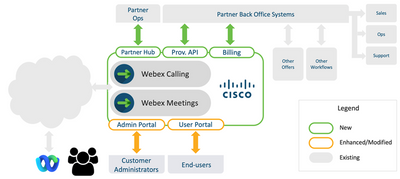
A Wholesale RTM ajánlat zökkenőmentesen integrálódik a meglévő munkafolyamatokba. Ez lehetővé teszi az értékesítési ciklus végpontok közötti kezelését anélkül, hogy minden ügyfelet regisztrálnia kellene a Cisco Commerce Workplace (CCW) rendszerébe.
A Wholesale RTM a következő fejlesztéseket kínálja a Webex Calling szolgáltatáshoz képest, hogy jobban illeszkedjen az Ön kis- és középvállalati értékesítési mozgalmához:
A Nagykereskedelmi RTM esetén minden csomagra fix átutalási ár vonatkozik a Cisco -nál. Ezeket a transzferárakat a rendszer rögzíti egy PO-ban, amelyet egyszer küldenek be a CCW-be. Ezt követően a partnereknek nem kell többé CCW-t használniuk semmilyen értékesítési tranzakcióhoz.
Minden nagykereskedelmi RTM-értékesítés ugyanazon a rögzített, kiszámítható átadási áron fog alapulni. Ez nagymértékben leegyszerűsíti és felgyorsítja az értékesítési folyamatot.
A Wholesale RTM két egyszerű felületet biztosít az ügyfelek kiszolgálásához és kezeléséhez:
A Partner Hub egyszerű felhasználói felhasználói felületet biztosít az ügyfelek és felhasználók létrehozásához, kezeléséhez és eltávolításához.
A Control Hub a Cisco webalapú vállalatirányítási portálja, amely holisztikus képet nyújt a vállalatok Webex szolgáltatásairól.
A nagykereskedelmi RTM API-k egyszerű, gépek közötti felületet biztosítanak, amely integrálható a szolgáltató háttér-irodai rendszereibe. Ez lehetővé teszi az ügyfelek és felhasználók kiépítését, kezelését és eltávolítását.
A Nagykereskedelmi RTM havonta számláz Önnek az aktív licencek nettó száma alapján, utólag, az egyes ügyfelek aktiválási dátumainak megfelelő arányban. Ez lehetővé teszi a szolgáltatói partnerek számára, hogy felfelé és lefelé hajlítsanak, és csak a rendszeren aktívan kiépített licencek után számoljanak fel díjat.
A Wholesale RTM egyszerű csomagolást használ, amely kiválóan alkalmas a kis- és középvállalkozások szegmensének.
Csomagajánlatok
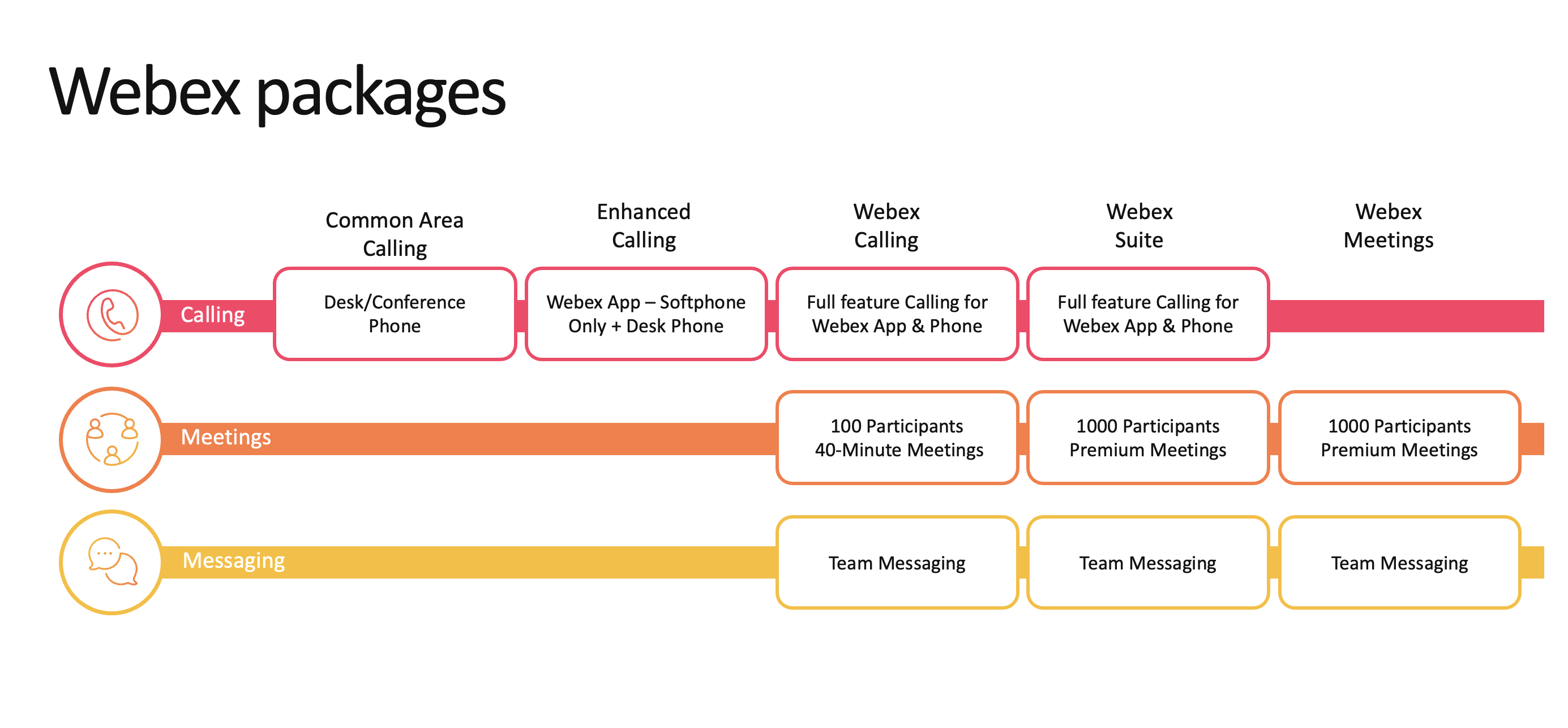
A Wholesale RTM megoldás négy hívási és együttműködési csomagot kínál a végfelhasználók számára.
Közös Terület — A Common Area csomag az alapvető hívási funkciókat támogatja. Az egyszerű végpontokhoz, például a folyosói telefonokhoz, a kaputelefonokhoz és az egyszerű kiskereskedelmi állomásokhoz készült. A Common Area csomag olyan funkciókat tartalmaz, mint a hívástovábbítás, a BLF, az átirányítás, a hívásvárakoztatás és a T.38 fax. A fejlettebb hívási funkciók, valamint a Webex , Üzenetküldés és Meetings a nagyobb értékű csomagok részét képezik.
Továbbfejlesztett hívások — Ez a csak hívást biztosító csomag tartalmazza a Webex Calling szolgáltatáshoz társított hívási funkciók egy részhalmazát, a Webex App softphone opcióval vagy több eszközzel. Nem tartalmazza az értekezletek és az Üzenetküldés funkciókat, és hívásközpontú csomagot kínál az egyszerű hangmegoldást kereső ügyfelek számára.
Webex Calling — A Webex Calling csomag tartalmazza a speciális hívási funkciókat, valamint a Webex Client, a Webex Üzenetküldés és egy „alapszintű” értekezletek funkciót. Ez a csomag a platform minden professzionális felhasználója számára készült. A Common Area funkciói mellett a hívási funkciók közé tartozik többek között a keresés, a hangposta, a vizuális hangposta, a Shared Call megjelenése, az adatvédelem, az n-irányú hívás, a vezetői/vezetői asszisztens és még sok más. A Webex Calling magában foglalja az összes Webex asztali és mobil operációs rendszerhez készült kliens, valamint a Webex Üzenetküldés funkciók, beleértve a tárhelyeket és a fájlmegosztást is, használatát.
Webex Suite — A Webex Suite a funkciókban leggazdagabb csomag, amely magában foglalja a Webex Calling csomag összes funkcióját, az összes felhasználói és csoportos szolgáltatást, a Webex üzenetküldést, valamint a teljes Webex Meetings terméket, akár 1000 résztvevő számára. Ez a csomag a vállalaton belüli felsővezető/szakmai szintnek fog tetszeni, nehéz hívásokkal és nagy értekezletekkel.
Webex Meetings — A Webex Meetings csomag egy önálló értekezletcsomag, amely tartalmazza a Webex Üzenetküldés és Webex Meetings alkalmazást, legfeljebb 1000 résztvevő számára. Ez a csomag nem tartalmazza a hívóülést. Azoknak a felhasználóknak készült, akik csak olyan értekezlet- és üzenetküldési funkcióra vágynak, amely nem kapcsolódik a hívási viselkedésükhöz.
 A Webex Calling Flex ajánlattal ellentétben a nagykereskedelmi RTM megoldással a Cisco nem szab konkrét árakat és feltételeket a végfelhasználók számára, ezeket az egyes szolgáltató saját üzleti modellje alapján belátása szerint alkalmazzák.
Webex hívási funkciók
A Webex Calling rendelkezik a szolgáltatóknak szükséges nagyvállalati üzleti hívási funkciókkal – mindezt az egyfelhasználói licenc díja tartalmazza.
| Alternatív számok megkülönböztető csengővel | Névtelen hívás elutasítása | Betárolási lehetőség mentes |
üzletmenet-folytonosság (CFNR) | Foglaltsági lámpa figyelése | Hívásátirányítás: mindig/foglalt/nincs válasz/szelektív |
Hívásnapló | Hívástartás és -folytatás | Hívásnaplók kattintással tárcsázni |
Hívásértesítés | Várakozási sor ügynök hívása | Hívásrögzítés |
Hívás újratárcsázása | Visszahívás | Hívásátirányítás (felügyelt és vak) |
Hívásvárakoztatás (legfeljebb 4 hívás) | Hívásvárakoztatás azonosító | A kapcsolt vonal azonosító korlátozása |
Irányított hívásfogadás | Irányított hívásfogadás bemenettel | Ne zavarjanak |
Vállalati telefonkönyv | Ügyvezető/ügyvezető asszisztens | Mellék tárcsázása, változó hosszúságú |
Funkció-hozzáférési kódok | Szálloda: házigazda és vendég | Bejövő hívófél- azonosító (név és szám) |
Bejövő fax e-mailre | Mobilitás | Többsoros vonal megjelenése |
N-irányú hívás (6) | Iroda bárhol | Kimenő azonosító letiltása |
Személyes telefonkönyv | Prioritási riasztás | Adatvédelem |
Adó-vevő | Távoli iroda | Szelektív hívásfogadás |
Szelektív hívás elutasítás | Folyamatos csörgés | Megosztási hívások megjelenése |
Egyidejű csengés | Gyorshívó 100 | T.38 fax támogatás |
Háromutas hívás | Egységesített üzenetküldés | Felhasználói elfogás |
Felhasználói internetes portál | Videó (pont-pont) | Vizuális hangposta |
Hangposta |
Automatikus kezelő | Hívásparkoltatás hitelesítés | Parkolási csoport hívása |
Hívásfelvétel | Hívásvárakoztatási sor | Külső hívóvonal-azonosító kézbesítése |
Csoportos személyhívás | Keresőcsoport | Elfogó csoport |
Felhasználó elfogása | Belső hívóvonal-azonosító kézbesítés | Zene várakoztatva |
Recepciós kliens | Microsoft Teams-integráció | Hangportál |
Webex Calling a Webex alkalmazással
A Webex alkalmazás az egyetlen végfelhasználó élményünk, amely a telefonálást, az értekezleteket és az üzenetküldést biztosít a végfelhasználó. A Webex Calling és a Webex alkalmazás együttes használatával a következőket teheti:
Hívásokat kezdeményezhet, fogadhat vagy utasíthat vissza asztali telefon vagy a Webex alkalmazás segítségével okostelefonján, PC, laptopján vagy táblagépén.
Párosítsa a Webex eszközöket a Cisco Intelligent Proximity és/vagy asztali telefon vezérlés segítségével, hogy hozzáférjen a közös névjegyekhez és a hívásnapló az alkalmazásban, miközben ezeket az eszközöket használja a hang- és videószolgáltatásokhoz.
Növelje bármely hívást teljes értékű értekezletté, hogy kihasználhassa a képernyőmegosztás, a jegyzettábla, az AI-leiratok, a valós idejű átiratok, a jegyzetek és a teendők, a felvételek és egyebek előnyeit
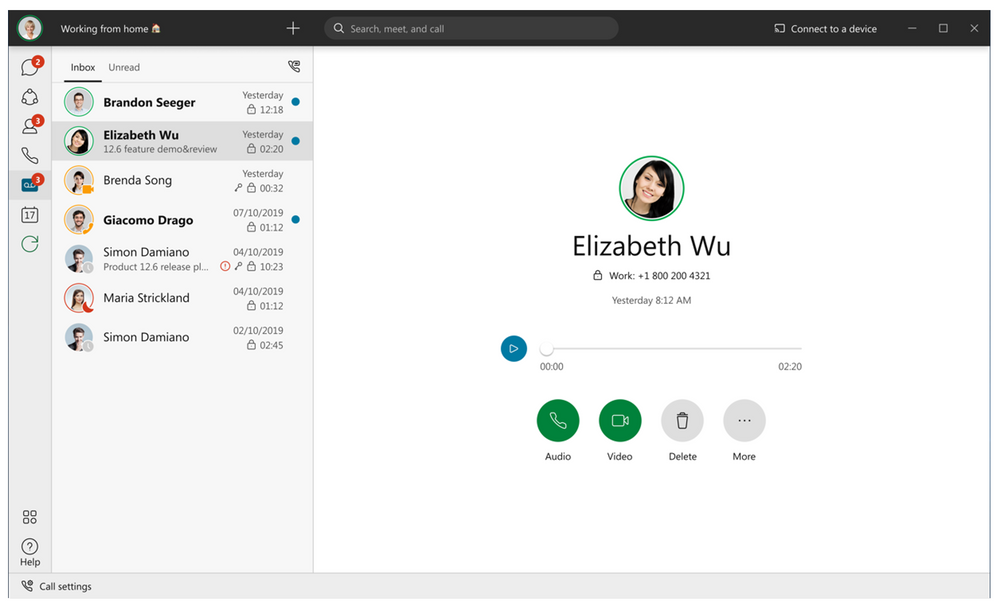
A Webex alkalmazás olyan csapat-együttműködési funkciókat biztosít, amelyek megfelelnek a napi vállalati értekezleti és együttműködési igényeknek, többek között:
1:1 és csoportos üzenetküldés – Cseveghet egyénileg vagy csoportosan üzenetekkel, GIF-ekkel, hangulatjelekkel és animált reakciókkal. Könnyen törölhet vagy szerkeszthet üzeneteket, indíthat beszélgetési láncot, adhat hozzá személyeket a beszélgetésekhez, megtekintheti az olvasási visszaigazolásokat stb.
Fájl- és tartalommegosztás egy biztonságos helyen, amely jól rendezett, kereshető és mentett közvetlenül a csevegések mellett, így könnyen megtalálhatja, amire szüksége van.
Kétirányú rajztábla – Jegyzettáblázat vagy rajzoljon a csapatával, és ossza meg az interaktív rajzot egy csevegésben. Folytassa az iterációt, függetlenül attól, hogy részt vesz-e egy élő értekezleten.
Közvetlen hívás kezdeményezése más Webex -felhasználóknak—Ingyenes videohívások kezdeményezése vagy fogadása más Webex alkalmazás-felhasználóknak az alkalmazáson keresztül.
Dolgozzon az általa kedvelt eszközökkel – Felejtse el az alkalmazásváltást és a megszakított munkafolyamatokat. Integrálja a Webex alkalmazást a nap mint nap használt eszközökkel a legproduktívabb munkája érdekében. Beépítheti a kulcsfontosságú és mélyreható integrációt a Microsoft, a Google , a ServiceNow és más hasonló eszközökkel.
Szabja testre a tereit—Változtassa meg a színtémát, adjon hozzá címlapképet, állítson be egyéni állapot, és testreszabhatja az élményt.
További funkciókról itt olvashat: Webex App megoldások áttekintése .
Webex Meetings
A Webex Suite segítségével jobb együttélési élmények és árak érhetők el, ha a Webex with Calling, Meetings, Üzenetküldés, Polling és Events funkciókat egyetlen ajánlatban vásárolja meg. A Webex Meetings a nagyobb méretű értekezletek számára lett optimalizálva, amelyek különböző hozzáférési módszereket és funkciókat igényelnek mind a résztvevők, mind az előadók számára. A Webex Meetings a világ legnépszerűbb videokonferencia -szolgáltatása a vállalat számára, amely rendkívül biztonságos integrált hang-, videó- és tartalommegosztás kínál a Webex felhőből.
A Webex Meetings csomag egy olyan funkciókban gazdag megoldás, amely modulokat tartalmaz az együttműködésen alapuló értekezletekhez, képzésekhez, nagy eseményekhez és távoli támogatáshoz. A Webex Meetings több mobileszközt támogat, beleértve az iPhone-t , az iPadet, az Apple Watch-ot , valamint az Android és Android viselhető eszközöket. Bárkivel találkozhat az összes általános operációs rendszeren, beleértve a Windowst, a Mac-et és a Linuxot is. A Webex Meetings támogatja az Internet Explorer (IE), a Safari, a Firefox, a Chrome és az Edge böngészőket.
A Webex Meetings támogatja a HD (720p) videót, és együttműködik a Cisco Webex Rooms-szal és harmadik féltől származó szabványokon alapuló videórendszerekkel. Meghívhat másokat, hogy csatlakozzanak az értekezletekhez mobileszközökről vagy saját videórendszerükről, például asztali és szobai eszközökről. Ez a videofunkciós képesség egyetlen mindig aktív értekezletté egyesíti a videohíd- és webkonferencia . Időpont egyeztetés vagy azonnali találkozó – mindenkit szeretettel várunk.
Az ügyfelek erős versenyelőnyre tehetnek szert a Webex Meetings segítségével, amely a következőket kínálja:
Robusztus videó—Multistream HD videó, amely testre szabható az Ön által kívánt munkamódszerhez és ahhoz, hogy kit szeretne látni az értekezleten, akár mobileszközökön is. Adja hozzá a Cisco díjnyertes videoszobáját és asztali eszközeit a Webex-értekezlet , hogy élethű élményben legyen része.
Hatékony mobilélmény – Csak mobilfelhasználók számára optimalizált testre szabható 720p videómegtekintéssel, natív képernyőmegosztás, kihangosított csatlakozással, egyszerű értekezletütemezéssel, és alkalmazkodik a zajos környezetekhez.
Csatlakozzon a választott eszközéről a zsebéből a tárgyalóba – telefon, böngésző, mobil, irodai eszköz, harmadik féltől származó szabványokon alapuló szobai eszközök és még a Skype Vállalati verzió is. És állandó értekezletélményben lesz része, függetlenül attól, hogy hogyan csatlakozik.
Integrált a munka és a tanulás folyamatába – Ütemezzen, csatlakozzon értekezletekhez, és indítson értekezleteket az esetleg már használt külső felek eszközeivel, mint például a Microsoft Teams, a Slack, a Workplace by Facebook, a Microsoft Office 365, a Google Naptár és a Skype Vállalati verzió. A Webex Meetings a népszerű Learning Management Systems (LMS) rendszerrel is szorosan integrálva van, így a távtanulás ugyanolyan hatékony lehet, mint a tanórákon.
Egy értekezletélmény – Akár együtt, akár külön, a szervezeten belül vagy kívül vannak a résztvevők, egyetlen értekezletélményben lesz része mobil- vagy videóeszközön egyaránt.
Professzionális és hatékony értekezletek – Az integrált hang-, videó- és tartalommegosztás funkcióknak köszönhetően a belső és külső résztvevők is elköteleződhetnek, amit a Webex Meetings alkalmazásokkal való globális online konferenciák tesznek lehetővé. Más alkalmazásokat, asztali számítógépeket és akár videófájlokat is megoszthat a hatékonyabb és hatékonyabb együttműködési értekezletek, képzések és események érdekében.
Virtuális értekezletek, mintha személyesen lennének – Indítson értekezletet vagy csatlakozzon hozzá webböngészővel, mobiltelefon, asztali számítógéppel vagy szobai videóeszköz. Tegye még vonzóbbá az online értekezletek , akárcsak személyesen volt együtt a videóval, amely automatikusan átvált a beszélő személy megjelenítésére, így intuitív értekezletélményt biztosít. Hozzon mindenkit össze egy személyre szabott, mindig elérhető tárgyaló bármikor. Használhatja saját szabványokon alapuló videóeszköz, amely tetszőlegesen néhányról több százra méretezi az értekezletet.
Fokozott biztonság és megfelelőség—Ön a megbeszélések aggodalmakkal a Cisco szakértelmével felépített többrétegű biztonsággal, amely nem veszélyezteti a felhasználói élményt.
Globális értekezlet-architektúra— A Cisco Webex® globális architektúrával és hálózattal rendelkezik, amelyet értekezletekhez építettek, hogy biztosítsák a sebességet és a teljesítményt. Mivel az adatközpontok világszerte megtalálhatók, az emberek a hozzájuk legközelebb eső Webex adatközpont csatlakoznak. A haszon? Kiváló minőségű videoértekezletek késedelem nélkül – függetlenül attól, hogy hol vannak a résztvevők. Ezt egy olyan vállalati struktúra teszi lehetővé, amely biztonságosan és megbízhatóan biztosítja az SaaS-funkciókat.
Továbbfejlesztett adminisztráció – Az együttműködési portfólió hatékonyabb kezelése érdekében a Cisco Webex Control Hub lehetővé teszi a rendszergazdai felhasználók számára, hogy egyetlen üvegtáblán érjék el a Webex Meetings beállításait és jelentéseit.
Gyorsabb üzembe helyezés—Tapasztalja el a gyors értékteremtést az alacsony teljes tulajdonlási költség mellett, mivel képes gyorsan telepíteni a megoldást a biztonságos Webex platformon keresztül. A Webex Meetings alkalmazást a hónapok helyett gyorsan telepítheti, teljes mértékben kihasználva az innovatív videó- és webes együttműködés bevált módszerek , valamint a Cisco technológiáját és szakértelmét.
A Webex Meetings segítségével elfelejtheti a technológiát, így Ön egy jól megtervezett eseményre és eredményes értekezletre összpontosíthat. A Webex Meetings való csatlakozás gyerekjáték mindenki számára, függetlenül attól, hogy egy alkalmazásból csatlakozik a számítógépén, okostelefonján vagy táblagépén, vagy csatlakozik egy csoport kollégához egy Webex Room sorozatú eszköz segítségével.
Nagykereskedelmi Webex Assistant
A Webex Assistant for Meetings egy intelligens, interaktív virtuális értekezlet-asszisztens, amely az értekezleteket kereshetővé, végrehajthatóbbá és produktívabbá teszi. Megkérheti a Webex Assistant -t, hogy kövesse nyomon a teendőket, vegye tudomásul a fontos döntéseket, és emelje ki a legfontosabb pillanatokat egy értekezlet vagy esemény során.
A Webex Assistant for Meetings ingyenesen elérhető a Webex Meetings, a Webex Suite csomagértekezlet oldalak és a Személyes tárgyalók számára. A támogatás új és meglévő webhelyeket is magában foglal.
A Webex Assistant Meetings engedélyezése a Webex Meetings és Webex Suite csomagok számára
A Webex Assistant alapértelmezés szerint engedélyezve van a Webex Meetings és a Webex Suite csomag nagykereskedelmi ügyfelei számára. A partnerrendszergazdák és az ügyfélszervezeti rendszergazdák a következőn keresztül tilthatják le a funkciót az ügyfélszervezeteknél Control Hub .
Korlátozások
A Webex Cisco nagykereskedelmére a következő korlátozások vonatkoznak:
A támogatás csak a Webex Meetings és a Webex Suite csomagmegbeszélési oldalakra és a Személyes tárgyalókra korlátozódik.
A feliratos átiratok csak angol, spanyol, francia és német nyelven támogatottak.
Az e-mailben történő tartalommegosztást csak a szervezeten belüli felhasználók érhetik el.
Az értekezlet tartalma a szervezeten kívüli felhasználók számára nem érhető el. Az értekezlet tartalma akkor sem érhető el, ha azt ugyanazon szervezeten belüli különböző csomagok felhasználói között osztják meg.
A Webex Meetings és Webex Suite csomaggal az értekezletfelvételek leiratai elérhetők, függetlenül attól, hogy a Webex Assistant engedélyezve van-e vagy letiltva. Ha azonban a helyi felvétel van kiválasztva, az értekezlet utáni leiratok vagy kiemelések nem lesznek rögzítve.
További információk a Webex Assistant alkalmazással kapcsolatban A funkció használatával kapcsolatos felhasználói információk lásd: Használja a Webex Assistant alkalmazást a Webex Meetings és a Webex Webinars .
Egyszerűsített és központosított adminisztráció
A Wholesale RTM megoldás két egyszerű felületet biztosít az ügyfelek kiszolgálásához és kezeléséhez:
Partnerközpont
Control Hub
Partnersarok: Az ajánlat kezelése
A Partner Hub a Cisco webalapú portálja a nagykereskedelmi RTM-megoldás kezeléséhez. A Partner Hub az a felügyeleti felület , amellyel a vállalatokra kiterjedő ajánlatattribútumokat konfigurálhat. A Partner Hub a következőket kínálja:
Ajánlatkezelés – Az ajánlat alapján kezelt összes vállalatra vonatkozó alapértelmezett beállítások, sablonok és házirendek megadása.
Cobranding—Az ügyfél márkaszíneinek, logóinak és egyéb ügyfélattribútumainak beállítása a közös márkával ellátott végfelhasználói élmény érdekében, amely mind a Szolgáltató, mind a Cisco értékeit erősíti.
Vállalati bevezetés—Adjon hozzá új vállalkozásokat az ajánlatához, rendeljen hozzá nagyvállalati szintű funkciókat és biztosítson megfelelőséget. a értekezlet webhelye attribútumok beállítása, beleértve a betelefonálási és visszahívási szolgáltatásokat.
Vállalati menedzsment és jelentéskészítés—Rendkívüli szerepkörök és felelősségi körök hozzárendelése a rendszergazdákhoz az Ön által kezelt vállalatokon belül. Tekintse meg az összes vállalatra vonatkozó elemzési adatokat az elfogadási, használati és minőségi mutatók nyomon követéséhez.
A Partner Hub több szintű szerepkör-alapú hozzáférés-vezérléssel rendelkezik, amely lehetővé teszi a szolgáltatók számára, hogy hozzáférési szinteket rendeljenek hozzá a bevált módszerek mellett.
 | A Partner Hub Áttekintés képernyő jelenik meg a Próbaidőszak indítása gombot. A próbaidőszak azonban nem elérhető a nagykereskedelmi RTM-partnerek számára. A partnerek ne kíséreljék meg használni ezt a lehetőséget, mivel ezeket a próbaidőszakokat nem lehet nagykereskedelmi ügyfelekké alakítani. |
Control Hub: Ügyvezetés a Vállalat nevében
Webex Control Hub A Cisco webalapú vállalatirányítási portálja. Holisztikus képet ad egy vállalat Webex -szolgáltatásairól. Segítségével egy helyen kezelheti az összes vállalatot, felhasználót, eszközt és biztonsági beállítások . A nagykereskedelmi RTM-megoldás összefüggésében a Control Hub elsődleges felhasználója a szolgáltató rendszergazda, aki a végvállalat nevében frissíti a beállításokat. Lehetőség van arra is, hogy a vállalati rendszergazda végezze el ezeket a funkciókat. Ez lehetővé teszi a szolgáltatók számára, hogy szükség esetén engedélyezzék a vállalati önkezelést. A szolgáltatók több szerepkört is hozzárendelhetnek az ügyfeleikhez, hogy különböző szintű hozzáférést kapjanak a Control Hubhoz. Ez növeli az ajánlat rugalmasságát és testreszabását.
A Control Hub egyetlen központi felhőalkalmazást biztosít az összes adminisztratív funkcióhoz, részletes elemzésekkel és jelentéskészítéssel. Ezenkívül a rendszergazda beállíthat olyan biztonsági és megfelelőségi házirendeket, amelyek segítenek megőrizni az adatok biztonságát és megfelelni a szabályozási igényeknek.
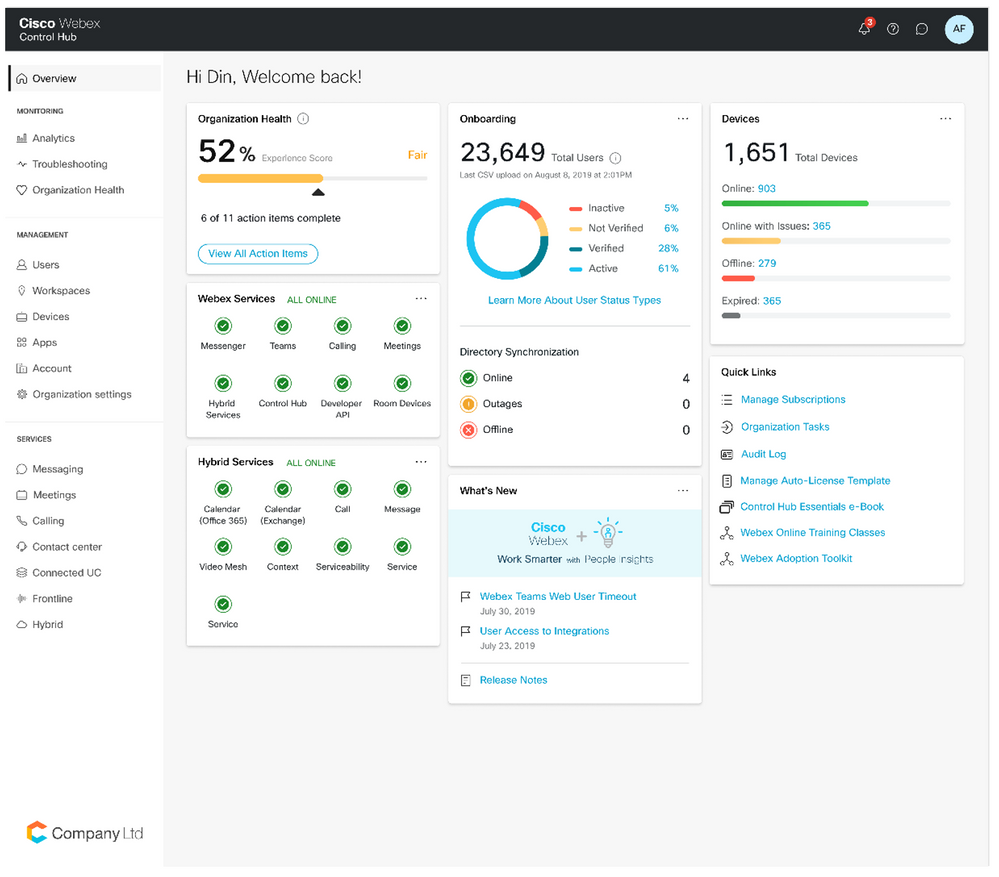
A Control Hub a következőket kínálja:
Felhasználó létrehozása és szolgáltatás hozzárendelése — A vállalati felhasználók összes áthelyezésének, hozzáadásának, módosításának és törlésének (MACD) kezelése. A Control Hub lehetővé teszi, hogy felhasználónként meghatározott csomagtípusokat állítson be, például Common Area vagy Suite csomagra jogosítson fel őket.
Cselekvésre alkalmas betekintések — Lásd a gyakorlatban történő átvételt az összes vállalatnál és a vállalatokon belül. Megtudhatja, hogyan telefonálnak, hogyan üzennek a felhasználók, hogyan csatlakoznak értekezletekhez, mennyi ideig tartanak az értekezletek, és ki használ videót. Ez segít mérni az átvételt és a szolgáltatások használatát a teljes ajánlatra vonatkozóan.
Fejtse ki a felhasználói élménnyel kapcsolatos problémák kiváltó okát — Vállalati szinten azonosítsa az olyan problémákat, mint a hangminőség és az oldalbetöltési teljesítmény, így elháríthatja azokat, mielőtt azok hatással lennének.
Rugalmas házirend-definíció — Könnyen konfigurálhatja a szolgáltatásbeállításokat a rendszergazdák és a felhasználók számára a szerepkör-sablonokkal és a részletes házirend-vezérlőkkel.
Felhasználó- és eszközkezelés —Eszközök gyors aktiválása, felhasználók kezelése, szinkronizálás engedélyezése a Microsoft Active Directory és az integrált egyszeri bejelentkezés az összes vagy a kezelt vállalat egy része számára.
Lásd Control Hub-kezelési és elemzési adatlap a Control Hub kezelésével és elemzésével kapcsolatos további információkért.
API -kezelés a szolgáltatói skála esetében
A Nagykereskedelmi RTM-megoldás a szolgáltató méretekhez készült. Ennek érdekében a partnerszintű és a vállalati (Control Hub) szintű felügyelet összes funkciója engedélyezve van az API-kon keresztül.
A Wholesale RTM-megoldás kifejezetten a szolgáltatók számára beépített API-kat tartalmaz, amelyek segítik az ügyfelek és a felhasználók széles körű bevezetését. Ideális állapotban mindössze egy API-hívás -hívásra van szükség ügyfélentitások létrehozásához a Webex , valamint egy API-hívás a felhasználók számára nyújtott szolgáltatások létrehozásához és konfigurálásához. A Cisco beruházott az aszinkron API-kba, amelyek megszüntetik az API-k megrendelését és minden más manuális műveletet. Ezek az API-k kibővítik a developer.webex.com oldalon elérhetőket, és lehetővé teszik a szolgáltatók számára, hogy könnyedén átfogják az integrációt a szolgáltató az ügyfélig a felhasználóig. Ezen API-k tervezési irányelvei az, hogy egyszerű a használatuk, lehetővé teszik a szolgáltatók számára a nagyméretű működést, és rugalmasságot kínálnak a beléptető sablonok révén a végfelhasználóknak szóló ajánlatok megcélzásához.
| A Webex for Broadworks-ügyfelek ezek az API-k elutasításra kerülnek. |
Az építészet áttekintése
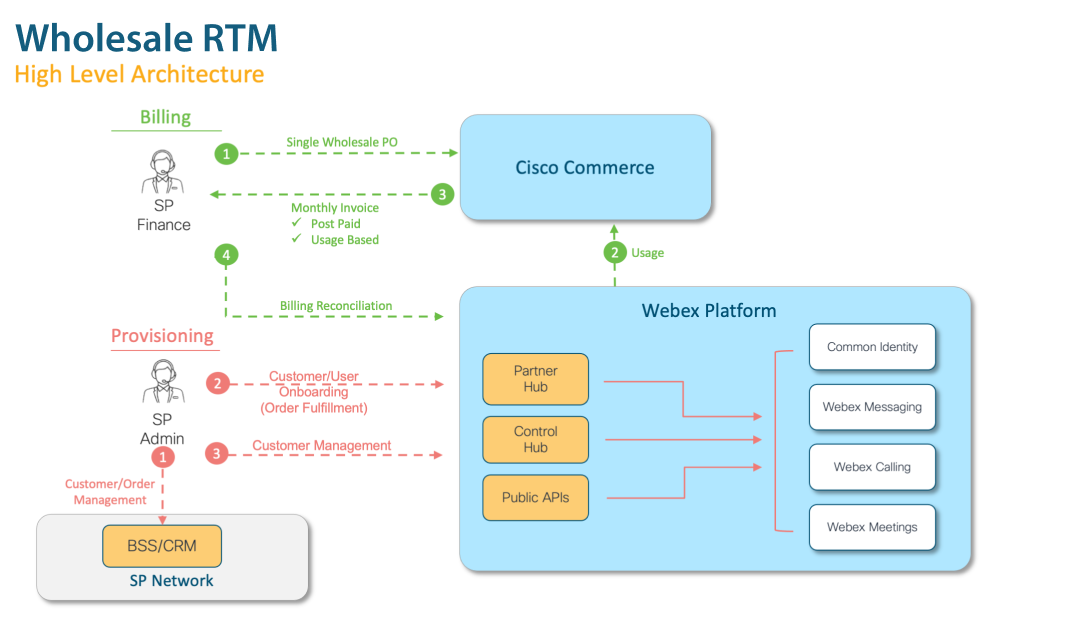
Az alábbi ábra a nagykereskedelmi útvonal a piac felé megoldás átfogó architektúráját mutatja be. Két terület van kiemelve:
Ügyfélszolgáltatás/-kezelés
Szolgáltatói számlázás
Ezeket a területeket a következő témakörökben tárgyaljuk részletesebben.
Ügyfél-ellátás
Amint már említettük, a Nagykereskedelmi útvonal a piacra funkció szükségtelenné teszi az ügyfélenkénti beszerzési megrendelések CCW-be történő felvételét. Ehelyett a Szolgáltató nyilvános API-k vagy Partner Hub (Future) segítségével közvetlenül fogadhatja az ügyfeleket a Webex ellen. A fenti diagram a magas szintű interakciókat mutatja be:
Az ügyfélkapcsolat a Szolgáltató tulajdonában van. Az ügyfélnek történő szolgáltatásértékesítés során a Szolgáltató az adott kapcsolatot (ideértve az ajánlattételt, megrendelést, számlázást, fizetést is) a saját rendszerén kezeli. Így minden ügyfélkezelés első lépése az, hogy az ügyfelet a saját rendszerén kell üzembe helyezni.
A Szolgáltató a nyilvános API-kat integrálhatja az ügyfél-kiépítési munkafolyamataiba, így automatikusan beépítheti az ügyfelet és a felhasználókat a Webex , és hozzárendelheti a szolgáltatásokat. A jövőben a megoldás a Partner Hubon keresztüli beléptetési lehetőségeket is támogatni fogja.
Az Ügyfél beléptetését követően a Szolgáltató a Partner Hub, a Control Hub és a Nyilvános API-k segítségével felügyelheti a megoldást ügyfelei számára.
| A rendszergazdákat ugyanolyan szintű csomaggal kell ellátni, mint az ügyfélszervezetet. Az ügyfél-rendszergazda (teljes rendszergazda) számára nem támogatott a csomag visszaminősítése. |
Csomagok/Kiegészítők
A nagykereskedelmi útvonal a piac felé szolgáltatás-hozzárendelésének alapvető egységei a csomagok és a kiegészítők.
Csomagok lehetőségre az alap szolgáltatási hozzárendelések. Minden felhasználóhoz egyetlen (és csak egy) csomag van hozzárendelve, amely feljogosítja őket a Webex Üzenetküldés, Meeting és Calling szolgáltatások egy csoportjára. A csomagok listáját lásd: Csomagajánlatok .
Kiegészítők további számlázható funkciók, amelyek alapértelmezés szerint nem szerepelnek az alapcsomagokban. A Wholesale RTM kezdeti kiadása nem tartalmaz kiegészítőket, de folyamatban van a potenciális kiegészítők listája.
Korlátozott és letiltott személyek ellenőrzése
Megfelelőségi okokból a nagykereskedelmi RTM szolgáltatás automatikusan ellenőrzi, hogy az ügyfél szerepel-e a Korlátozott vagy Letiltott személyek listáján. Ha az ügyfél valamelyik listán szerepel, a beüzemelés függőben lévő állapotba kerül, amely során az API időszakos állapotellenőrzéseket végez, hogy kiderüljön, elhárult-e a probléma. Ha az ügyfél 72 óra elteltével is függőben lévő állapotban marad, a beléptetés leáll, és a Cisco Ops csapata átveszi a megfelelőség ellenőrzését annak megállapítására, hogy az ügyfél kiépíthető-e.
A Cisco megfelelőségi szabályzatával kapcsolatos információkért lásd: Általános export megfelelőség .
Az Amerikai Egyesült Államok Kereskedelmi Minisztériumától származó információkért lásd: Elutasított személyek listája .
Cím
Ügyfél létrehozásakor ki kell választania egy országot a számlázási címben. A rendszer automatikusan ezt az országot rendeli hozzá szervezeti országként a Common Identityben. Ezenkívül a szervezet országa határozza meg az alapértelmezett globális betelefonálási számokat a Cisco -kompatibilis PSTN-hívási opciókkal rendelkező Webex értekezletoldalakon.
A webhely alapértelmezett globális betelefonálási számai a szervezet országa alapján a telefonos tartományban meghatározott első elérhető betelefonálási számra lesznek beállítva. Ha a szervezet országa nem található a telefonos tartományban meghatározott betelefonálási számban, akkor az adott helyszín alapértelmezett számát fogja használni a rendszer.
S No. | Helyszín | Országhívószám | Ország neve |
|---|---|---|---|
1 | AMER | +1 | USA, CA |
2 | APAC | +65 | Szingapúr |
3 | ANZ | +61 | Ausztrália |
4 | EMEA | +44 | Egyesült Királyság |
5 | EURO | +49 | Németország |
Támogatott nyelvi területek
Az üzembe helyezés során a nyelvmező lehetővé teszi a rendszergazdák számára, hogy egy adott nyelvet biztosítsanak a nagykereskedelmi ügyfélszervezeteknek. A rendszer automatikusan ezt a nyelvet rendeli hozzá alapértelmezett terület- és ország-beállításként az adott ügyfélszervezethez és a Webex értekezletoldalaihoz.
Öt karakteres nyelvi területi beállítások az (ISO-639-1) nyelven_ (ISO-3166) formátum támogatott. Például:en_ Az US E-nek felel megnglish_ Egyesült Államok. Ha csak kétbetűs nyelvet kér ( ISO-639-1 formátumot használva), a szolgáltatás egy ötkarakteres nyelvi területi beállítást generál úgy, hogy a kért nyelvet a sablonból származó országkóddal kombinálja, azaz "requestedL".anguage_ CountryCode", ha nem tud érvényes területi beállítást beállítani, akkor a szükséges nyelvkód alapján az alapértelmezett ésszerű területi beállítást használja.
Az alábbi táblázat felsorolja a támogatott területi beállításokat, valamint azt a hozzárendelést, amely a kétbetűs nyelvi kódot ötkarakteres területi beállításra konvertálja olyan helyzetekben, amikor nem áll rendelkezésre öt karakteres területi beállítás.
Támogatott nyelvi területek (ISO-639-1)_ (ISO-3166) | Ha csak egy kétbetűs nyelvkód áll rendelkezésre... | |
|---|---|---|
Nyelvkód (ISO-639-1) ** | Használja helyette az Alapértelmezett érzékeny területi beállítást (ISO-639-1)_ (ISO-3166) | |
en_US en_AU en_GB en_CA | hu | en_US |
fr_FR fr_CA | fr | fr_FR |
cs_CZ | cs | cs_CZ |
da_DK | da | da_DK |
de_DE | de | de_DE |
hu_HU | hu | hu_HU |
id_Azonosító | azonosító | id_Azonosító |
it_IT | it | it_IT |
ja_JP | ja | ja_JP |
ko_KR | ko | ko_KR |
es_ES es_CO es_MX | es | es_ES |
nl_NL | nl | nl_NL |
nb_NEM | nb | nb_NEM |
pl_PL | pl | pl_PL |
pt_PT pt_BR | pt | pt_PT |
ru_RU | ru | ru_RU |
ro_RO | ro | ro_RO |
zh_CN zh_TW | zh | zh_CN |
sv_SE | sv | sv_SE |
ar_SA | ar | ar_SA |
tr_TR | tr | tr_TR |
| A helyszínekes_ CO,id_ azonosító,nb_ NEM éspt_ A Webex értekezletoldalak nem támogatják a PT-t. Ezeken a területeken a Webex Meetings webhelyek csak angol nyelvűek lesznek. Az angol az alapértelmezett területi beállítás a webhelyekhez, ha nincs/invalid/nem támogatott területi beállítás szükséges a webhelyhez. Ez a nyelvi mező a Szervezeti és Webex Meetings webhely létrehozásakor alkalmazható. Ha egy bejegyzésben vagy az előfizető API -jában nem szerepel nyelv, akkor a sablon nyelve lesz az alapértelmezett nyelv. |
Szolgáltatói számlázás
A Wholesale Route To Market (RTM) megoldás egyik legfontosabb célja, hogy csökkentse a szolgáltatói partnerszervezetek súrlódásait az ügyfelek széles körű bevonása során.
Általában külön beszerzési megrendelésekre van szükség az előfizetés létrehozásához Webex -ügyfelenként. Ez lelassítja a beléptetési folyamatot, és túl nagy terhet ró a nagykereskedelmi SP-re, amely általában sok ezer nagyon kis SMB-ügyféllel foglalkozik (az esetek túlnyomó többségében ügyfelenként kevesebb mint 20 felhasználó).
Ennek elkerülése érdekében a Wholesale RTM csak egyetlen „ürített” beszerzési megrendelés/előfizetést igényel a szolgáltatói szinten, amely ellenében az SP-t kiszámlázzák az összes használatért a teljes ügyfélbázison. Ez felszabadítja a Szolgáltatót arra, hogy ügyfeleit a Webex platformra való beépítésére összpontosíthassa.
5. ábra: Az építészet áttekintése szemlélteti azokat az alapvető lépéseket, amelyekkel a Nagykereskedelmi Szolgáltató hogyan köti meg az előfizetését, és hogyan számlázzák ki végső soron az összes használatot.
A Szolgáltató egyetlen üresen hagyott Megrendelést ad fel a CCW-nek a Nagykereskedelmi szolgáltatásokra. Ez a beszerzési megrendelés tartalmazza azon nagykereskedelmi szolgáltatások (Csomagok vagy AddOnok) tételes listáját, amelyeket a Szolgáltató jogosult eladni az ügyfélkörének.
Az ügyfelek kiépítése és a Webex szolgáltatások hozzászokása után a Webex nyomon követi és rögzíti az összes Csomag- és AddOn használati felhasználást.
A Webex a szolgáltatói számlázási időszak végén arányosítja a napi teljes használati összeget, és a megállapodás szerinti felhasználásonkénti díjszabás alapján számlát állít a Szolgáltató felé.
A Szolgáltató a nagykereskedelmi számlázási nyilvános API-k segítségével egyéni számlázási jelentéseket hoz létre és tölt le, amelyek ügyfél- vagy felhasználónkénti alapon lebontják a használati adatokat. A szolgáltatók ezekből a számlázási jelentések adataiból az ügyfélhasználatnak megfelelően számlázhatnak ügyfeleiknek.
A Webex minden felhasználási előzmény nyilvántartást vezet. Az API-k használatának részleteiért lásd: Számlázási egyeztetés .
Alpartneri képesség
A nagykereskedelmi RTM szolgáltató partnerek valószínűleg rendelkeznek viszonteladói csatornával. Ezek a viszonteladói csatornák jellemzően egy vagy több viszonteladóval kötött megállapodásokat tartalmaznak (ennél a funkciónál a viszonteladót „Alpartnernek” nevezzük). Ezek az Alpartnerek jellemzően kiterjesztik az ajánlatot az ügyfélbázisukra, és kezelik az ügyfél életciklusát, ami kritikus a sikerhez. Lényegében a funkció lehetővé teszi a partnerek számára, hogy a Cisco számlázási integrációját elvonják az alpartnereitől.
További információkért lásd: Alpartner beállítása szakasz alatt Nagykereskedelmi útvonal telepítése a piacra .
A beállítást követően az ügyfelek sikeres beléptetéséhez az Alpartnernek a Partner Hubhoz való hozzáférésével konfigurálnia kell a hívásintegrációt és a nagykereskedelmi RTM beléptető sablonokat (a szülőpartner megosztott előfizetési azonosító automatikusan megjelenik a sablon létrehozása során). Amint a sablonok a helyükön vannak, az alpartner használhatja a Partner Hub ügyféllétrehozó varázslóit vagy az API-kat az ügyfelek beépítéséhez. A betekintés érdekében a Webex architektúra a SubPartners alkalmazást partnerként modellezi, amely lehetővé teszi a SubPartnerek számára, hogy a partnerekhez hasonló funkciókat élvezzenek. A SubPartnerek rendelkezhetnek adminisztrátori felhasználóikkal, jelentéskészítési, márkaépítési és beléptető sablonokkal, és teljes körűen kezelhetik az ügyfeleikat.
Jelenleg ez a modell csak 1 szintet támogat (Partner – nulla vagy több Alpartner), és nincs szigorú korlátozás a partnerenkénti Alpartnerek számára vonatkozóan. Az AlPartner NINCS hozzáféréssel a szülőpartnerek példányához és a szülőpartner alatt esetleg létező egyéb Alpartnerekhez, és egy AlPartner csak az általa felvett ügyfeleket tudja majd kezelni. A partnerek létrehozhatnak, megtekinthetnek és törölhetnek számlázási jelentéseket az egyéni Alpartnereikhez. További információkért lásd: Számlázási egyeztetés az Alpartnerekkel kapcsolatos jelentés fejlesztéseiről.
Nagykereskedelmi alpartnerek listázása
Ezzel az API -val szerezheti be a partnerszervezet alpartnereinek listáját. Felsorolhatja az összes Alpartnert, vagy korlátozhatja a listát azokra az Alpartnerekre, amelyek megfelelnek a megadott paramétereknek, például a beüzemelési állapotnak (felfüggesztett, aktív).
| Ha nem kötelező paramétereket ad meg, az API csak azokat az alpartnereket adja vissza, amelyek pontosan egyeznek a megadott paraméterekkel. Ha például kiépítési állapotot ad meg, csak az adott kiépítési állapottal rendelkező alpartnereket ad vissza a rendszer. |
Lépjen a List Wholesale SubPartners API-ra.
Alatt Paraméterek lekérdezése , adja meg a használni kívánt keresési paramétereket (például a rendelkezési állapot, eltolás, max). A paraméterekkel kapcsolatos további részletekért lásd az API-val kapcsolatos fejlesztői súgót.
Kattintson Futtatás .
Az API kimenetként adja ki az alpartnerek listáját az egyedi orgId és provisioningState paraméterekkel együtt.
Védjegyzés
A partnerrendszergazdák a Speciális márkaépítés testreszabási opciókkal testreszabhatják, hogy a Webex alkalmazás hogyan keresse a partner által kezelt ügyfélszervezeteket. A partnerrendszergazdák testreszabhatják a következő beállításokat annak érdekében, hogy a Webex alkalmazás tükrözze a vállalati márkát és identitásukat:
Vállalati logók
Egyedi színsémák Világos vagy Sötét módban
Egyedi támogatási URL-címek
A márkaépítés testreszabásának részleteiért lásd: Speciális márka-testreszabások konfigurálása .
|
|
Feature Matrix
A nagykereskedelmi út a piachoz megoldás támogatott funkcióival kapcsolatos információkért lásd: Webex Nagykereskedelmi RTM funkciómátrix .
Telepítési áttekintés
A Wholesale RTM megoldás egyszerűsített telepítési folyamatot kínál, amely magában foglalja az egyszerűsített üzembe helyezést, az adminisztrációt és a számlázást. A következő fejezet az alábbi eljárásokat ismerteti:
Új ügyfélszervezetek és előfizetők létrehozása.
A meglévő ügyfelek és előfizetők karbantartása és frissítése.
Hogyan hozhat létre számlázási egyeztetési jelentéseket az ügyfelek számlázásához.
Mielőtt elkezdené
Önnek kell eldöntenie, hogyan kívánja kezelni ügyfeleit és felhasználóit. Két felületi lehetőség áll rendelkezésre az ügyfelek kiépítéséhez és kezeléséhez. Ez a fejezet mindkét interfészhez eljárásokat ismertet.
Ügyfelek kezelése manuálisan a Partner Hub felületén keresztül
Ügyfelek kezelése nyilvános API-k segítségével
Továbbá, ha még nem rendelt rendszergazdai szerepkört a partnerszervezeten belül, lásd: Rendszergazdai partner szerepkörök a Webex for BroadWorks és a Wholesale RTM számára .
Bevezetés a Wholesale Setup Assist segítségével
A Wholesale Setup Assist egy opcionális ügyfél-bevezetési szolgáltatás, amelyet a Cisco kínál a Wholesale RTM partnerei számára, hogy segítse az ügyfelek beiktatását. A szolgáltatás minden olyan partner számára elérhető, aki megrendeli a A-Nagykereskedelem SKU a Cisco Commerce Workspace (CCW) alkalmazásban. A partnerek meghatározott ügyfélhelyszínekhez rendelhetik meg a szolgáltatást az Expressz vagy a Standard Nagykereskedelmi SKU-n keresztül, a termékváltozat hozzárendelése automatikusan az ügyfél helyszíne tartozó felhasználók száma alapján történik .
További előnyként a szolgáltatás automatikusan frissíti a partner számlázási egyeztetési jelentését, hogy a partnerek megfelelően számlázhassanak ügyfeleiknek.
Az alábbiakban a két nagykereskedelmi beállítási segédlet SKU-t és a hozzájuk tartozó árképzési modellt mutatjuk be. Ne feledje, hogy ezek nettó átutalási árak a partner felé. A listaárak a Nagykereskedelmi partner kedvezményei alapján eltérőek (magasabbak) lesznek.
SKU | Az SKU a következőhöz van használva:... |
|---|---|
Nagykereskedelmi Setup Assist Express Usage | Átalánydíjjal akár 5 ülőhely elhelyezésének beállítása is lehetséges |
Nagykereskedelmi Setup Assist standard használat | Felhasználónkénti díj az 5-nél több ülőhellyel rendelkező helyszín beállításáért |
Bevezető folyamat a nagykereskedelmi beállítási asszisztenssel
Ez a szakasz a Wholesale Setup Assist használatakor szükséges beléptetési folyamatot ismerteti.
Előfeltételek
A partnernek teljes mértékben be kell lépnie a Nagykereskedelmi útvonal a piacra megoldásba. Ez magában foglalja az olyan elemeket, mint a PSTN-kapcsolat, a harmadik féltől származó tárhelykövetelmények teljesítése, az OSS/BSS konfigurálása.
A Wholesale Setup Assist szolgáltatásra vonatkozó összes kérelmet legkésőbb a bevezetés befejezése előtt hat munkanappal be kell nyújtani.
Javasoljuk, hogy az ügyfelek ellenőrizzék a hálózati kapcsolat a következő címen: cscan.webex.com .
Bevezetési folyamat
Művelet | Leírás | |||
|---|---|---|---|---|
1 | Adjon le egyszeri beszerzési megrendelést a Cisco Commerce Workspace (CCW) alkalmazásban a következőhöz: A-Nagykereskedelem Cikkszám: 1 . | Lásd Webex – Nagykereskedelmi rendelési útmutató a megrendelés leadásával kapcsolatos segítségért.
| ||
2 | Hajtsa végre az ügyfél-létesítési feladatokat a következő folyamatok egyikével: | Az ügyfélszervezeteket manuálisan is kiépítheti a Partner Hubban, vagy API-kat használhat a kiépítés befejezéséhez. | ||
3 | Az üzembe helyezés után nyújtsa be az előfizetési kérelmet a nagykereskedelmi beállítási támogatást igénylő űrlappal.
| |||
4 | A Telepítési asszisztens csapata az alábbi folyamatok egyikével segít az ügyfél beépítésében: | Tekintse meg a beléptetés alatt álló ügyfél helyszíne vonatkozó folyamatot. A folyamat ismerteti a Cisco és a partnerek felelősségét a folyamat egyes szakaszaiban. |
Beállítási segítségnyújtás (Express Flow)
A következő táblázat az Express opció projektfolyamatait részletezi, amikor a Cisco Wholesale Setup Assist csapata átveszi a bevezetést. Az alábbi projektfázisok az üzembe helyezés befejezése és a segítségnyújtási kérés (a nagykereskedelmi beállítási segítségkérési űrlapon keresztül) benyújtása után következnek be.
A táblázat a Cisco felelősségét és a partner felelősségét részletezi a projekt egyes szakaszaiban.
Projekt fázis | Cisco felelősség ebben a fázisban | Partner felelőssége ebben a fázisban | |
|---|---|---|---|
1 | Felfedezés és értékelés |
| |
2 | Megoldástervezés |
| Szükség esetén kövesse nyomon az ügyféllel. |
Beállítási segítségnyújtás (normál folyamat)
A következő táblázat az Express opció projektfolyamatait részletezi, amikor a Cisco Wholesale Setup Assist csapata átveszi a bevezetést. Az alábbi projektfázisok az üzembe helyezés befejezése és a segítségnyújtási kérés (a nagykereskedelmi beállítási segítségkérési űrlapon keresztül) benyújtása után következnek be.
A táblázat a Cisco felelősségét és a partner felelősségét részletezi a projekt egyes szakaszaiban.
Projekt fázis | A Cisco felelőssége ebben a fázisban | Partneri felelősség ebben a fázisban | |
|---|---|---|---|
1 | Projektmenedzsment |
|
|
2 | Felfedezés és értékelés |
|
|
3 | Megoldástervezés |
|
|
4 | Bevezetés (tesztelés) Tervezési fázis |
|
|
5 | Megvalósítás |
|
|
6 | Beiktatás végrehajtása |
|
|
7 | Felvétel után |
|
|
8 | Műveletek átadása |
|
|
Partner Pre-Provisioning Check API
A Pre-Provisioning Check API segítséget nyújt a rendszergazdáknak és az értékesítési csapatoknak azáltal, hogy ellenőrzi a hibákat, mielőtt egy ügyfél vagy előfizető csomagot biztosítana. A teljes partner rendszergazdai szerepkörrel rendelkező Felhasználó által engedélyezett felhasználók vagy integrációk használhatják ezt az API -t annak biztosítására, hogy ne legyenek ütközések vagy hibák egy adott ügyfél vagy előfizető csomagszolgáltatásával kapcsolatban.
Az API ellenőrzi, hogy nincs-e ütközés az adott ügyfél/előfizető és a Webex meglévő ügyfelei/előfizetői között. Például az API hibákat okozhat, ha az előfizető már ki van osztva egy másik ügyfél vagy partner számára, ha az e- e-mail-cím már létezik egy másik előfizető számára, vagy ha ütközés van a beüzemelési paraméterek és a Webex-en már meglévő paraméterek között. Ez lehetőséget ad arra, hogy még az üzembe helyezés előtt kijavítsa ezeket a hibákat, növelve a sikeres üzembe helyezés valószínűségét.
Az API-val kapcsolatos további információkért lásd: Webex for Wholesale Fejlesztői útmutató
Az API használatához menjen ide: Előzetesen ellenőrizze a nagykereskedelmi előfizetői szolgáltatást
| A nagykereskedelmi előfizetői szolgáltatási dokumentum előzetes ellenőrzése eléréséhez be kell jelentkeznie a következőbehttps://developer.webex.com/ portálra. |
Ügyfélszervezési feladatfolyam beüzemelése (Partner Hubon keresztül)
| Az API-k segítségével ügyfélszervezeteket is kiépíthet. Lásd Ügyfélszervezési feladatfolyam beüzemelése ( API-n keresztül) . |
| 1 |
Ügyfél beüzemelése előtt be kell állítania egy belépési sablont. Használhat meglévő sablont, vagy hozhat létre új sablont. |
| 2 | Ügyfél létrehozása a Partner Hubon keresztül Hozzon létre új ügyfélszervezetet manuálisan a Partner Hubban. |
| 3 |
Állítsa be az újonnan létrehozott ügyfelet felhasználók és helyek hozzáadásával. |
Belépési sablon konfigurálása
Az ügyfélszervezetek vagy -felhasználók beüzemeléséhez rendelkeznie kell egy belépési sablonnal. Ezzel az eljárással hozzon létre egy Onboarding sablont a sablont használó ügyfélszervezetekre alkalmazni kívánt általános beállításokkal. A következő feltételek érvényesek:
Egy belépési sablont több ügyfélre is alkalmazhat.
Létrehozhat több Onboarding-sablont olyan beállításokkal, amelyek az ügyfelek különböző csoportjait célozzák.
| 1 | Jelentkezzen be a Partner Hubba, és válassza ki az Ügyfelek lehetőséget. | ||
| 2 | Kattintson a Sablonok lehetőségre gombot a meglévő sablonok megtekintéséhez. | ||
| 3 | Kattintson Sablon létrehozása . | ||
| 4 | Válassza ki Webex nagykereskedelmi és kattintson Következő . | ||
| 5 | Állítsa be a sajátját Elsődleges beállítások :
| ||
| 6 | A következőből: Nagykereskedelmi előfizetés legördülő menüből válassza ki az előfizetését. | ||
| 7 | Kattintson a Tovább gombra. | ||
| 8 | Válassza ki a következő hitelesítési módok egyikét:
| ||
| 9 | Kattintson a Tovább gombra. | ||
| 10 | Alatt Nagykereskedelmi hívások , válassza a lehetőséget Felhőhöz csatlakoztatott PSTN-szolgáltató és kattintson Következő . Ne feledje, hogy ez a mező nem kötelező a Webex Meetings csomag esetén, de kötelező más csomagok esetében. | ||
| 11 | Konfigurálás lehetőségre Általános beállítások és Hívásbeállítások opciók:
| ||
| 12 | Kattintson a Tovább gombra. | ||
| 13 | Tekintse át a beállítások összegzését, majd kattintson a gombra Szerkesztés hogy módosítsa a kívánt beállításokat. Ha megfelelőnek látszanak a beállítások, kattintson a gombra Beküldés . Az újonnan létrehozott sablon hozzáadódik a sablonnézethez.
| ||
| 14 | Nyissa meg a létrehozott sablont, és másolja át a Létesítés- azonosító értékét. Erre az értékre akkor lesz szüksége, amikor ügyfélszervezetet létesít. |
Ügyfél létrehozása a Partner Hubon keresztül
| 1 | Jelentkezzen be ide: Partner Hub . |
| 2 | Kattintson Ügyfelek a meglévő ügyfelek listájának megtekintéséhez. Bármelyik ügyfelet kiválaszthatja az adott szervezet adatainak megtekintéséhez. |
| 3 | Kattintson Ügyfél létrehozása lehetőségre új ügyfélszervezet létrehozásához. |
| 4 | A következőn: Ügyféladatok képernyőn adja meg az adatokat, például a vállalat nevét, a rendszergazdai e-mail-címet és az alkalmazni kívánt sablont. |
| 5 | Kattintson a Tovább gombra. |
| 6 | A következőn: Csomagok lehetőségre képernyőn válassza ki az ügyfélre alkalmazni kívánt csomagot, majd kattintson a gombra Következő . |
| 7 | A következőn: A központ helye képernyőn adja meg az ügyfél központjának helyszíni adatait. |
| 8 | Ha a központ a Webex által támogatott helyszínen van, kattintson a Igazolom, hogy ez az ügyfél a Cisco Webex által támogatott helyen tartózkodik jelölőnégyzet. |
| 9 | Kattintson a Tovább gombra. |
| 10 | Tekintse át az ügyfél-összefoglalót. Ha az adatok helyesek, kattintson a gombra Ügyfél létrehozása lehetőségre . |
Mi a következő teendő
Ügyfél beállítása
| 1 | Jelentkezzen be ide: Partner Hub . | ||
| 2 | Kattintson Ügyfelek és válassza ki a megfelelő ügyfelet. Az ügyfélbeállítások a képernyő jobb oldalán jelennek meg. | ||
| 3 | Kattintson Ügyfél beállítása . A Felhasználók beállítása A varázsló elindul. | ||
| 4 | A Helyek hozzáadása és megerősítése képernyőn, adjon meg további helyszíneket, például fiókirodákat. | ||
| 5 | Kattintson a Tovább gombra. | ||
| 6 | A Felhasználók hozzáadása lehetőségre képernyőn adja meg a felhasználói adatokat, például a Keresztnév, Vezetéknév, E- e-mail, Csomag és Helyszín. | ||
| 7 | Kattintson a Tovább gombra. | ||
| 8 | Hozzárendelés Telefonszámok a hívócsomaggal rendelkező felhasználók számára. | ||
| 9 | Kattintson a Tovább gombra. | ||
| 10 | Ellenőrizze a megadott információkat. | ||
| 11 | Kattintson Felhasználók létrehozása lehetőségre .
|
Mi a következő teendő
| A rendszergazdákat ugyanolyan szintű csomaggal kell ellátni, mint az ügyfélszervezetet. Az ügyfél-rendszergazda (teljes rendszergazda) számára nem támogatott a csomag visszaminősítése. |
Ügyfélszervezési feladatfolyam beüzemelése ( API-n keresztül)
| A Partner Hub segítségével ügyfélszervezeteket is kiépíthet. Lásd Ügyfélszervezési feladatfolyam beüzemelése (Partner Hubon keresztül) . |
| 1 |
Ügyfél beüzemelése előtt be kell állítania egy Onboarding sablont a Partner Hubban. Használhat meglévő sablont, vagy hozhat létre újat. |
| 2 | Provision Wholesale Customer API Az ügyfélszervezet biztosítása API-k segítségével. Alkalmazza a belépési sablon beállításait az új ügyfélszervezetre. |
| 3 | Provision Wholesale Subscribers API Előfizetők (felhasználók) hozzáadása az ügyfélszervezethez API-k segítségével. |
Provision Wholesale Customer API
Mielőtt elkezdené
| A támogatott nyelvekkel kapcsolatos további információkért lásd: Támogatott nyelvi területek |
| 1 | Nyissa meg a Nagykereskedelmi ügyfél API-t. |
| 2 | A jobb oldali konfigurációs területen töltse ki az ügyfélszervezet kötelező mezőit. Ügyeljen arra, hogy kövesse a példákban szereplő formátumot:
|
| 3 | Kattintson Futtatás . Az eredmény megjelenik a Válasz ablakban. A válasz tartalmaz egy URL -címet is, amely a Hely fejlécben jelenik meg, és a szervezetre mutat.
|
Mi a következő teendő
Provision Wholesale Subscribers API
| Az új ügyfélszervezetbe elsőként kiépített felhasználó automatikusan rendszergazdai jogosultságok kap. |
| 1 | Nyissa meg a Nagykereskedelmi előfizető API-t. | ||
| 2 | Töltse ki a következő kötelező mezőket. A mezőkkel kapcsolatos további információkért lásd az API-val kapcsolatos mezőleírásokat:
| ||
| 3 | Kattintson Futtatás . | ||
| 4 | Ismételje meg ezeket a lépéseket további előfizetők biztosításához.
|
Mi a következő teendő
Nagykereskedelmi beállítási segítségkérési űrlap beküldése
Ha a Nagykereskedelmi Setup Assist szolgáltatást használja, töltse ki ezt az űrlapot, miután biztosította az ügyfelek és a felhasználók előfizetési kérelmét a Partner Hub és a Control Hub rendszerében.
| 1 | Nyissa meg a Nagykereskedelmi beállítási segítségnyújtási kérelem űrlap . | ||||||||||||||
| 2 | Töltse ki a következő mezőket az igénylőlapon. Az értékek többsége a Partner Hub és a Control Hub beállításaiból szerezhető be. A következő táblázat bemutatja, hogyan találhat megfelelő értékeket egyes kiemelt beállításokhoz.
| ||||||||||||||
| 3 | Töltse ki a SmartSheet további mezőit. Ügyeljen arra, hogy minden mezőt * jellel töltsön ki. | ||||||||||||||
| 4 | Ha e-mailben szeretne másolatot kapni a kérelemről, jelölje be a következőt: Küldjön egy példányt a válaszaimból jelölőnégyzet. | ||||||||||||||
| 5 | Kattintson a Küldés lehetőségre.
|
Mi a következő teendő
A Cisco Wholesale Setup Assist csapata átveszi a beléptetési folyamatot, és együttműködik Önnel a beléptetési folyamat befejezésében. A projektfolyamattal, valamint a folyamat során a Cisco felelősségével és a partnerekkel kapcsolatos felelősségekkel kapcsolatos további részletekért lásd az alábbi két folyamat egyikét:
Az Express Flow-hoz lásd Beállítási segítségnyújtás (Express Flow) a belépési folyamathoz a nagykereskedelmi beállítási asszisztenssel a Referencia részben.
A Standard Flow-hoz lásd Beállítási segítségnyújtás (Standard Flow) a beléptetési folyamathoz a nagykereskedelmi beállítási asszisztenssel a Referencia részben.
Alpartner beállítása
Bár ebben a modellben kéri a beállítást, azt javasoljuk, hogy a partner tartson fenn egy rendszergazdai fiókot Alpartnerenként, hogy támogassa az Alpartnert a műszaki bevezetés, a beállítás és a támogatási szakasz során. Tisztában vagyunk azzal, hogy ez további működési kihívásokat jelenthet (alpartnerenkénti új e-mail-cím és hitelesítési adatok fenntartása) a partner számára, és egy jövőbeli szakaszban megpróbálja ezt orvosolni. Ennek ellenére kérjük, vegye fel a kapcsolatot a PSM csapatával a következő részletekkel.
Az Ön szervezeti azonosító
Az Ön szervezetének neve
SubPartner szervezet neve
Az első SubPartner rendszergazda-felhasználó hozzárendelendő e- e-mail -cím
Az első SubPartner rendszergazda-felhasználó kereszt- és vezetékneve
Az előfizetési azonosító meg kell osztani a SubPartner Orggal
Adminisztráció a Partner Hubon keresztül
A Partner Hub felhasználói felület olyan opciókat tartalmaz, amelyek segítségével számos adminisztrációs feladatot manuálisan kezelhet a Partner Hub felületén keresztül. Például a következő feladatokat végezheti el:
Új ügyfélszervezetek és -felhasználók biztosítása
Felhasználók hozzáadása vagy frissítése meglévő szervezetekhez
Meglévő beállítások frissítése
Felhasználók hozzáadása manuálisan
| 1 | Jelentkezzen be a Partner Hubba, és kattintson a lehetőségre Ügyfelek . | ||
| 2 | Indítsa el az ügyfél nézetet a megfelelő ügyfélhez. Az ügyfélnézet megnyílik a Control Hubban.
| ||
| 3 | Kattintson Felhasználók lehetőségre . | ||
| 4 | Kattintson Felhasználók kezelése lehetőségre . | ||
| 5 | Kattintson Felhasználók manuális hozzáadása .
| ||
| 6 | Adja meg a Alapvető információk az adott felhasználóhoz (például nevek, e-mail-címek és csomag), és kattintson a lehetőségre Következő . | ||
| 7 | További felhasználók hozzáadása. Legfeljebb 25 felhasználót adhat hozzá. | ||
| 8 | Kattintson a Tovább gombra. | ||
| 9 | Kattintson Bezárás . |
Felhasználói csomag módosítása
| 1 | Jelentkezzen be a Partner Hubba, és kattintson a lehetőségre Ügyfelek . |
| 2 | Indítsa el az ügyfélnézetet annak az ügyfélnek, amely alatt a felhasználó áll. |
| 3 | A Control Hubban kattintson a lehetőségre Felhasználók lehetőségre . |
| 4 | Válassza ki azt a felhasználót, akinek a csomagját módosítani szeretné. |
| 5 | A Csomag lehetőségre szakaszban kattintson a nyílra ( > ). |
| 6 | Válassza ki az új csomagot. |
| 7 | Ha a csomagot Webex Calling vagy Webex Suite csomagra módosította, frissítse a hívószám adatait. |
| 8 | Kattintson Módosítás lehetőségre . |
Ügyfélkezelési API-k
A következő nyilvános API-k segítségével a nagykereskedelmi partnerek kezelhetik a meglévő ügyfélszervezetek beállításait.
API | Leírás |
|---|---|
Ezzel az API -val frissítheti valamelyik meglévő ügyfélszervezete beállításait. | |
Ezzel az API -val megtekintheti egy meglévő ügyfél beállításainak összegzését, beleértve az orgID-t, a címet, a szolgáltatási állapotot és a csomagokat. | |
Ezzel az API -val listázhatja az ügyfélszervezeteit, valamint a főbb beállításaik összegzését. Opcionális paraméterek megadásával csak azokra a szervezetekre korlátozhatja a keresést, amelyek megfelelnek a keresési feltételek. | |
Ezzel az API -val törölhet egy meglévő ügyfélszervezetet. |
Nagykereskedelmi ügyfél frissítése
| 1 | Nyissa meg a Nagykereskedelmi ügyfél frissítése API-t. |
| 2 | A PUT mezőbe kattintson ügyfélazonosító és adja meg a ügyfélazonosító a frissíteni kívánt ügyfélszervezet számára. |
| 3 | A Törzs adja meg az opcionális paramétereket.
|
| 4 | Kattintson Futtatás . |
Szerezzen nagykereskedelmi ügyfelet
| 1 | Nyissa meg a Nagykereskedelmi ügyfél lekérése API-t. |
| 2 | A GET sorban kattintson a gombra id és adja meg az ügyfél- azonosító. |
| 3 | Kattintson Futtatás . A kimenet az adott ügyfélszervezet adatait jeleníti meg.
|
| Az ügyfelet a Hely URL-címével is megkeresheti. |
Nagykereskedelmi ügyfelek listázása
Ezzel az eljárással az API segítségével lekérheti a meglévő ügyfélszervezetek listáját, valamint az ügyfélszervezetek adatait.
Ha az API -t keresési paraméterek nélkül futtatja, a kimenet megjeleníti a partner által kezelt összes ügyfelet.
- Ha az API -t keresési paraméterekkel futtatja, a kimenet csak azokat az ügyfeleket jeleníti meg, akik megfelelnek a feltételeknek. Például, ha megad egy externalId a kimenet csak az adott azonosítót használó ügyfélszervezetet jeleníti meg.
| 1 | Nyissa meg a Nagykereskedelmi ügyfelek listázása API-t. |
| 2 | Opcionális. Adja meg az opcionális keresési paramétereket. |
| 3 | Kattintson Futtatás . A kimenet a keresési feltételek megfelelő ügyfelek ügyféladatait jeleníti meg.
|
Nagykereskedelmi ügyfél törlése
Ezzel az eljárással távolíthatja el a nagykereskedelmi szolgáltatásokat egy meglévő ügyfélszervezetből.
| Ez az API eltávolítja a nagykereskedelmi szolgáltatásokat egy meglévő Webex ügyfélszervezetből, de nem törli teljesen a szervezetet. A szervezet Webex alkalmazásból való törléséhez használja a Szervezet API-k. |
Mielőtt elkezdené
| 1 | Nyissa meg a Nagykereskedelmi ügyfél törlése API-t. |
| 2 | Adja meg a ügyfélazonosító a törölni kívánt ügyfélszervezethez. |
| 3 | Kattintson Futtatás . |
Eszköz bevezetése és kezelése
A Wholesale RTM az összes Cisco eszközt és a külső felektől származó eszközök széles skáláját támogatja a Webex platformon elérhető különböző eszközkezelési (DM) opciókon keresztül. A DM opciók részletezése az alábbiak szerint történik:
Cisco által felügyelt Cisco eszközök : A Cisco Webex platform natív módon támogatja az összes Cisco eszközt (MPP és RoomOS) ezen a DM opción keresztül. Ezek az eszközök közvetlenül CH-n vagy API-n keresztül adhatók hozzá és üzembe helyezhetők, így a partnerek és az ügyfelek a legjobb Cisco a Cisco élményt nyújtják. A Cisco eszközök Webex -tudatosság funkcióval is rendelkeznek, amely azt jelenti, hogy a felhasználók a Cisco MPP telefonjaikról elérhetik a Webex szolgáltatásokat (Továbbfejlesztett szervizelhetőség, Egységes híváselőzmények, Címtár szinkronizálás, Webex jelenlét, egy gombos csatlakozás, Hot Desking stb.). A felsorolt Webex -szolgáltatásokon kívül is kezdeményezhetnek PSTN-hívásokat RoomOS-eszközeikről.
Az új MPP-eszközök bevezetésével kapcsolatos eljárásokért lásd: Webex Calling Devices konfigurálása és kezelése .
A Cisco eszközök funkcióival kapcsolatos további információkért lásd: A Cisco MPP-eszközökön elérhető Webex -szolgáltatások .
- Cisco által felügyelt, külső gyártótól származó eszközök : A Cisco Webex platformok natívan támogatnak néhány, széles körben alkalmazott, külső gyártótól származó eszközt (Poly, Yealink, mások). A Nagykereskedelmi új ügyfélszervezetek nem férhetnek hozzá ezekhez a külső telefonokhoz, amikor új telefont adnak hozzá; ezt a Cisco vagy a fiókkezelőjével lehet engedélyezni. Az eszközökről további részleteket lásd A Webex Calling által támogatott eszközök .
- Külsőleg felügyelt eszközök : A Cisco emellett lehetővé teszi a külső felektől származó eszközök széles skálájának támogatását a külsőleg kezelt DM-beállításokon keresztül, ahol a Partnerek és az Ügyfelek az eszközöket Általános SIP -eszközként biztosíthatják, letölthetik és kezelhetik a SIP -hitelesítési hitelesítő adatokat/konfigurációs fájlokat külső DM-eszközzel vagy anélkül. a szükséges DM-képesség szintjén. Ezek a DM-beállítások a következők:
- Ügyfél által kezelt eszközök : Ez a DM opció lehetővé teszi a partnerek és az ügyfelek számára, hogy olyan általános SIP -eszközöket támogassanak, mint a személyhívók, a kaputelefonok stb., ahol a testreszabási követelmények nagyon alacsonyak. Az Ügyfél által kezelt eszközök hozzáadásával kapcsolatos további információkért lásd: Adja hozzá az ügyfél által kezelt eszközt .
- Partner által kezelt eszközök : Ez egy új DM opció, amely lehetővé teszi a partnerek és az ügyfelek számára, hogy egy sor külső SIP telefont és átjárót támogassanak teljes testreszabással, külső DM eszköz segítségével. A partner által kezelt eszközökkel kapcsolatos további információkért lásd: Partner által kezelt eszközök a Webex számára .
Számlázási egyeztetés
A partnerrendszergazdák a nagykereskedelmi számlázási API-k segítségével egyéni számlázási jelentéseket hozhatnak létre, amelyek a felhasználási fogyasztást partnerenkénti, ügyfélenkénti vagy felhasználónkénti szinten jelenítik meg. A partnerek ezen információk alapján egyeztethetik a havi számlájukat, így a használati fogyasztásuk alapján tudnak számlázni ügyfeleiknek és felhasználóiknak.
A partnerek egyéni számlázási jelentéseket is generálhatnak az alpartnerek számára a subPartnerOrgId paraméter használatával.
Négy API áll azon partnerrendszergazdák rendelkezésére, akik megfelelnek a minimális hozzáférési követelményeknek.
Számlázási API | Az API célja | Partner rendszergazdai hozzáférési követelmény |
|---|---|---|
Hozzon létre egy nagykereskedelmi számlázási jelentést | Számlázási jelentés generálására szolgál. | Olvasás / Írás |
Kérjen nagykereskedelmi számlázási jelentést | Egy generált számlázási jelentés letöltésére szolgál. | Olvasás |
Nagykereskedelmi számlázási jelentések listázása | Az adott partnerhez létező számlázási jelentések felsorolására szolgál. | Olvasás |
Nagykereskedelmi számlázási jelentés törlése | Egy meglévő számlázási jelentés törlésére szolgál. | Olvasás / Írás |
Adatforrás
A számlázási jelentések adatai a Webex által az egyes partnereknél nyomon követett használati fogyasztási adatokból származnak. A Webex minden nap nyomon követi az előző napi használati fogyasztást az összes partner, ügyfél és felhasználó esetében, és összesíti az adatokat, hogy azok alapján ki lehessen állítani a partner havi számláját. A számlázási API-k hasznosítják ezeket az adatokat, lehetővé téve a partnerrendszergazdák számára, hogy egyéni jelentéseket állítsanak elő, így a partner a havi számlájukból le tudja egyeztetni a használati fogyasztást a partner, az ügyfél és a felhasználó szintjén.
A Webex partnerek számlázásával kapcsolatos részletes információk lásd: Szolgáltatói számlázás .
Hozzon létre egy nagykereskedelmi számlázási jelentést
| 1 | Lépjen a Nagykereskedelmi számlázási jelentés létrehozása API-ra. |
| 2 | Adja meg a számlázási időszakot a következő értékekkel: billingStartDate és billingEndDate az API által meghatározott formátumban. Bármelyik dátumot megadhatja az elmúlt öt évből, de az aktuális napot nem. |
| 3 | Adja meg a Írja be jelentésből:
|
| 4 | Kattintson Futtatás a jelentés létrehozásához. |
| 5 | Másolja a jelentést id az API kimenetből. Ezt az értéket az API lekérése esetén használhatja a generált számlázási jelentés lekéréséhez. |
Mi a következő teendő
Kérjen nagykereskedelmi számlázási jelentést
| 1 | Lépjen a Nagykereskedelmi számlázási jelentés API-ra . |
| 2 | A GET vonalra kattintson a lehetőségre id gombot, és adja meg a jelentés egyedi azonosítóját. |
| 3 | Kattintson Futtatás . |
| 4 | Az API jelentésállapotot ad ki. A kimenet tartalmazza a tempDownloadURL paramétert, amely egy URL -címet biztosít, ahonnan letöltheti a jelentést. |
| 5 | Másolja a tempDownloadURL böngészőbe a jelentés eléréséhez és letöltéséhez. |
Nagykereskedelmi számlázási jelentések listázása
Ezzel az API -val lekérheti a partnerszervezet számára generált számlázási jelentések listáját. Listázhatja az összes meglévő jelentést, vagy korlátozhatja a listát azokra a jelentésekre, amelyek megfelelnek a megadott paramétereknek, például a számlázási időszaknak és a számlázási típusnak (Partner, ügyfél, felhasználó).
| Ha nem kötelező paramétereket ad meg, az API csak azokat a jelentéseket adja vissza, amelyek pontosan megegyeznek a megadott paraméterekkel. Ha például számlázási időszakot ad meg, akkor csak az adott számlázási időszakot használó jelentések adódnak vissza – azok a jelentések, amelyek ugyan az időszakba esnek, de nem egyeznek meg pontosan a dátumokkal, nem. |
| 1 | Lépjen a List Wholesale Billing Report API -ra |
| 2 | Alatt Paraméterek lekérdezése , adja meg a használni kívánt keresési paramétereket (például a startDate, endDate, Type, sortBy on). A paraméterekkel kapcsolatos további részletekért lásd az API-val kapcsolatos fejlesztői súgót. |
| 3 | Kattintson Futtatás . Az API a jelentések listáját az egyedi jelentéssel együtt adja ki id és állapot (BEFEJEZET, BE_ HALADÁS).
|
Mi a következő teendő
Nagykereskedelmi számlázási jelentés törlése
Ezzel az eljárással törölhet egy generált számlázási jelentést a jelentésazonosító alapján. Íme néhány példa, ahol törölni szeretne egy jelentést:
Ha meglévő számlázási jelentést szeretne újra létrehozni, először törölnie kell a meglévő jelentést. A meglévő jelentés törlése után új jelentés hozhat létre az adott időszakra. Ne feledje, hogy a törlési követelmény nem létezik, ha a jelentés sikertelen vagy Folyamatban van.
Ha jelentés jön létre, és Ön nem a megfelelő személynek küldi el az URL -címet, törölheti a jelentést, és a felhasználó nem fogja tudni elérni azt.
| 1 | Lépjen a Nagykereskedelmi számlázási jelentés törlése API-ra . |
| 2 | Írja be a jelentést Id . |
| 3 | Kattintson Futtatás . |
Számlázási jelentés mezők
A számlázási jelentések a következő mezőket tartalmazzák:
Mező | További információk | Az ilyen típusú jelentésekben jelenik meg |
|---|---|---|
PARTNER_ NAME | A partner neve | PARTNER, ÜGYFÉL, FELHASZNÁLÓ |
PARTNER_ ORG_ azonosító | Egyedi partnerazonosító | PARTNER, ÜGYFÉL, FELHASZNÁLÓ |
ELŐFIZETÉS_ azonosító | Egyedi előfizetési azonosító | PARTNER, ÜGYFÉL, FELHASZNÁLÓ |
SZOLGÁLTATÁS_ NAME | A szolgáltatás neve (pl. KÖZÖS_ TERÜLET_ HÍVÁS, WEBEX_ HÍVÁS, WEBEX_ SUITE, WEBEX_ MEETINGS) | PARTNER, ÜGYFÉL, FELHASZNÁLÓ |
SKU | Sku a szolgáltatásért | PARTNER, ÜGYFÉL, FELHASZNÁLÓ |
LEÍRÁS | A szolgáltatás leírása | PARTNER, ÜGYFÉL, FELHASZNÁLÓ |
FOGYASZTÁS_ START_ DATE | A szolgáltatás igénybevételének kezdete. Az alábbi mezővel együtt ez az érték határozza meg a használati időszakot. | PARTNER, ÜGYFÉL, FELHASZNÁLÓ |
FOGYASZTÁS_ VÉGE_ DATE | A szolgáltatás igénybevételének vége. A fenti mezővel együtt ez az érték határozza meg a használati fogyasztási időszakot. | PARTNER, ÜGYFÉL, FELHASZNÁLÓ |
QUANTITY | Partnerenként, ügyfelenként vagy felhasználónként összesített felhasználóhasználati fogyasztást jelöl (attól függően, hogy melyik jelentéstől és milyen szinten tekinti meg az adatokat). Számítás: Minden felhasználó esetében a napi mennyiséget az adott napra arányosítva számítja a rendszer. Például: Használat egy teljes napra = 1 Fél napos használat = 0,5 A számlázási időszakon belüli összes napra vonatkozó napi végösszegeket a rendszer összegzi, így az adott felhasználó teljes mennyiségét adja meg az adott számlázási időszakban. Az ügyfél- és partnerszintű jelentések esetében az összes felhasználóra vonatkozó végösszegeket összesíti a rendszer, így biztosítva az adott ügyfél vagy partner teljes mennyiségét. | PARTNER, ÜGYFÉL, FELHASZNÁLÓ |
ÜGYFÉL_ ORG_ azonosító | Egyedi belső ügyfél-azonosító | CUSTOMER, USER |
ÜGYFÉL_ KÜLSŐ_ azonosító | Egyedi ügyfél-azonosító, amelyet egy partner biztosított | CUSTOMER, USER |
ELŐFIZETÉS_ azonosító | Az előfizető egyedi azonosítója | USER |
USER_ azonosító | Az előfizető Webex felhasználói azonosító | USER |
MUNKATERÜLET_ azonosító | Egyedi munkaterület-azonosító | USER |
| A Webex nagykereskedelmi számlázást a csomagnak a felhasználónak való biztosítása váltja ki, vagy a csomag-hozzárendelés eltávolítása leállítja. |
Partner SSO – SAML
Lehetővé teszi a partnerrendszergazdák számára az SAML SSO konfigurálását az újonnan létrehozott ügyfélszervezetek számára. A partnerek konfigurálhatnak egyetlen előre meghatározott SSO kapcsolatot, és ezt a konfigurációt alkalmazhatják az általuk kezelt ügyfélszervezetekre, valamint saját alkalmazottaikra.
| Az alábbi Partner SSO lépések csak az újonnan létrehozott ügyfélszervezetekre vonatkoznak. Ha a partnerrendszergazdák megpróbálnak hozzáadni Partner SSO -t egy meglévő ügyfélszervezethez, a meglévő hitelesítési módszer megmarad annak érdekében, hogy a meglévő felhasználók ne veszítsék el a hozzáférésüket. Ha meglévő szervezethez szeretné hozzáadni a Partner SSO -t, meg kell nyitnia egy jegyet a Cisco TAC alkalmazással. |
Ellenőrizze, hogy a külső identitásszolgáltató megfelel-e a következő követelményeknek: Az identitásszolgáltatókra vonatkozó követelmények szakasza Egyszeri bejelentkezéses integráció a Control Hubban .
Nyisson meg egy szolgáltatási kérést a Cisco TAC segítségével. A TAC-nak bizalmi kapcsolatot kell létrehoznia a külső identitásszolgáltató és a Cisco Common Identity szolgáltatás között. .
Ha az IdP-je megköveteli apassEmailInRequestfunkció engedélyezéséhez, ügyeljen rá, hogy ez a követelmény szerepeljen a szolgáltatáskérés. Érdeklődjön az IdP-nél, ha nem biztos benne, hogy szükség van-e erre a funkcióra.Töltse fel a TAC által biztosított CI-metaadatfájlt az identitásszolgáltatója számára.
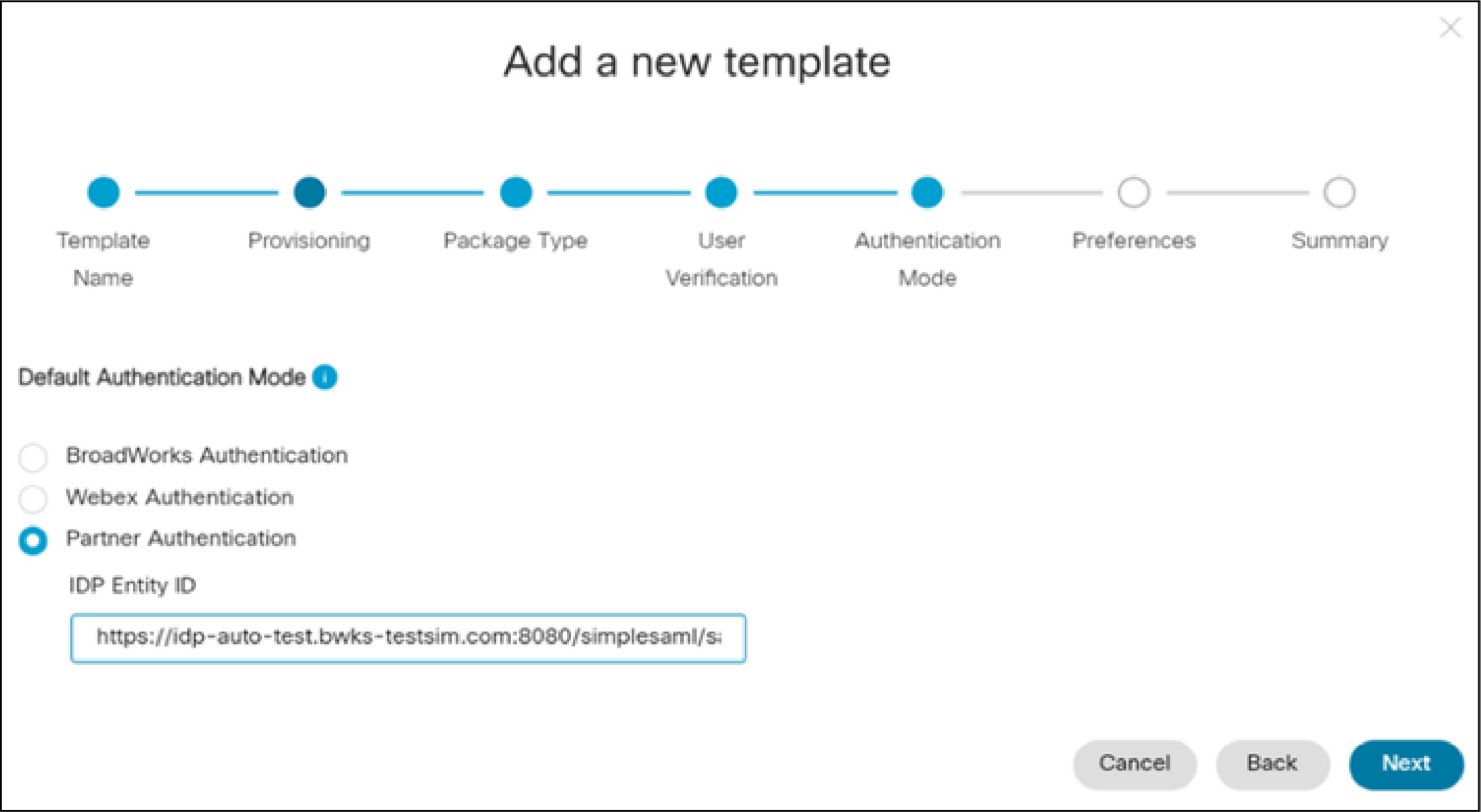
Belépési sablon konfigurálása. A Hitelesítési mód beállítást, válassza ki Partner hitelesítés . A IDP- azonosító , adja meg az EntityID-t a harmadik fél identitásszolgáltató SAML -metaadat XML -fájljából .
Hozzon létre egy új felhasználót egy új ügyfélszervezetben, amely használja a sablont.
Nagyon, hogy a felhasználó be tud jelentkezni.
„Partner által korlátozva” mód
A Partner által korlátozott mód egy olyan Partner Hub-beállítás, amelyet a partnerrendszergazdák rendelhetnek hozzá adott ügyfélszervezetekhez, hogy korlátozzák az ügyfél-rendszergazdák által a Control Hubban frissíthető szervezeti beállításokat. Ha ez a beállítás engedélyezve van egy adott ügyfélszervezetnél, akkor a szervezet összes ügyfél-rendszergazdája a szerepkör-jogosultságoktól függetlenül nem tud hozzáférni a korlátozott vezérlők csoportjához a Control Hubban. Csak egy partner rendszergazda frissítheti a korlátozott beállításokat.
| A Partner által korlátozott mód inkább szervezet-szintű beállítás, mint szerepkör. A beállítás azonban korlátozza az ügyfél-rendszergazdák meghatározott szerepkör-jogosultságait abban a szervezetben, amelyre a beállítás vonatkozik. |
Ügyfél-rendszergazdai hozzáférés
Az ügyfélrendszergazdák értesítést kapnak a Partner által korlátozott mód alkalmazásakor. Bejelentkezés után egy értesítési sáv jelenik meg a képernyő tetején, közvetlenül a Control Hub fejléc alatt. A szalaghirdetés értesíti az ügyfél rendszergazdáját, hogy a Korlátozott mód engedélyezve van, és előfordulhat, hogy bizonyos hívási beállításokat nem tud frissíteni.
Az ügyfél-rendszergazda egy olyan szervezetben, ahol engedélyezve van a Partner által korlátozott mód, a Control Hub-hozzáférés szintjét a következő képlet határozza meg:
(Control Hub-hozzáférés) = (Szervezeti szerepkör-jogosultságok) - (Partner módra vonatkozó korlátozások által korlátozott)
Korlátozások
Ha a Partner által korlátozott mód engedélyezve van egy ügyfélszervezetnél, az adott szervezet ügyfél-rendszergazdái számára nem férhetnek hozzá a következő Control Hub-beállítások:
A Felhasználók nézeten belül az alábbi beállítások nem érhetők el:
A Felhasználók kezelése gomb ki van szürkülve.
Felhasználók manuális hozzáadása vagy módosítása – Nincs lehetőség felhasználók hozzáadására vagy módosítására sem manuálisan, sem CSV-n keresztül.
Felhasználók igénylése – nem érhető el
Licencek automatikus hozzárendelése – nem érhető el
Címtár-szinkronizálás — Nem szerkeszthetők a címtár-szinkronizálási beállítások (ez a beállítás csak partnerszintű rendszergazdák számára érhető el).
Felhasználói adatok — A felhasználói beállítások, például a keresztnév, a vezetéknév, a megjelenített név és az elsődleges e- e-mail* szerkeszthetők.
Csomag alaphelyzetbe állítása – Nincs lehetőség a csomagtípus visszaállítására.
Szolgáltatások szerkesztése – Nincs lehetőség a felhasználók számára engedélyezett szolgáltatások szerkesztésére (pl. Üzenetek, Értekezletek, Hívás)
Szolgáltatások állapotának megtekintése – Nem látható a hibrid szolgáltatások vagy a szoftverfrissítési csatorna teljes állapota
Elsődleges munkahelyi szám – Ez a mező csak olvasható.
A Fiók nézeten belül a következő beállítások nem érhetők el:
A vállalat neve csak olvasható.
A Szervezeti beállítások nézetben a következő beállítások nem érhetők el:
Tartomány – A hozzáférés csak olvasható.
E-mail – A rendszergazdai meghívó e-mailek letiltásához és az e-mail helyi adatainak kiválasztásához tartozó beállítások csak olvashatók.
Hitelesítés – Nincs lehetőség a hitelesítési beállítások és az SSO-beállítások szerkesztésére.
A Hívás menüben a következő beállítások nem érhetők el:
Hívásbeállítások – Az Alkalmazásbeállítások hívásprioritás-beállításai csak olvashatók.
Hívási szokás – A beállítások csak olvashatók.
Hely > PSTN – A helyi átjáró és a Cisco PSTN beállításai el vannak rejtve.
A SZOLGÁLTATÁSOK menüben az áttelepítések és a csatlakoztatott UC-szolgáltatáslehetőségek le vannak tiltva.
„Partner által korlátozva” mód engedélyezése
A partnerrendszergazdák az alábbi eljárással engedélyezhetik Partner mód által korlátozott adott ügyfélszervezethez (az alapértelmezett beállítás engedélyezve van).
Bejelentkezés a Partner Hubba (https://admin.webex.com ) és válassza ki a lehetőséget Ügyfelek .
Válassza ki a megfelelő ügyfélszervezetet.
A jobb oldali beállítások nézetben engedélyezze a Partner mód által korlátozott kapcsolóval kapcsolhatja be a beállítást.
Ha szeretné kikapcsolni a Partner által korlátozott módot, kapcsolja ki a kapcsolót.
| Ha a partner eltávolítja a korlátozott rendszergazdai módot egy ügyfél-rendszergazda számára, az ügyfél-rendszergazda a következőket tudja elvégezni:
|
Műszaki támogatás
Az alábbi ábra az ajánlat támogatási modelljét mutatja be.
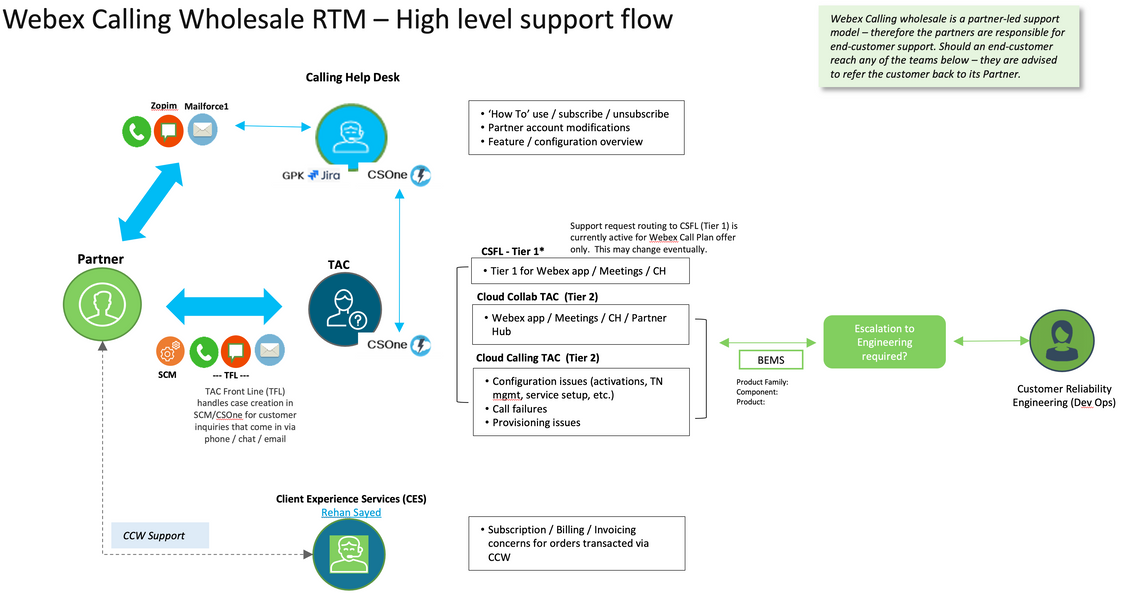
A partnereknek kell kezelniük az ügyfeleiktől érkező megkereséseket. Ha azonban egy partnernek segítségre van szüksége, az alábbi táblázat összegzi a partnerrendszergazdák számára elérhető támogatási csatornákat. Jegyezze meg, hogy
Támogatási csatorna | Leírás |
|---|---|
Webex Calling Help Desk | „Hogyan” és segítséget nyújt a Webex Calling funkcióival és konfigurációjával kapcsolatos kérdésekkel kapcsolatban
|
TAC
| A partner közvetlenül a TAC-hoz fordulhat:
|
Cisco Experience Services | Az Ügyfél közvetlenül a CCW-n belül is kapcsolatba léphet a CES-szel
|
A Webex Calling Partner Help Desk (CHD) bevonása
Ügyfélélmény
A nagykereskedelmi ajánlattal kapcsolatos bármely partner/ügyfél útmutatóval és/vagy dokumentációval kapcsolatos kérdését a Webex Calling Calling Helpdesk (CHD) szolgálathoz kell irányítani. A CHD-vel való kapcsolatfelvételhez használja az alábbi információkat:
Telefonszám:
Észak-Amerika: 1-844-613-6108
EMEA: +44 129 366 10 20
APAC: +61 3 7017 7272
E-mail-cím: webexcalling-CHD@cisco.com
Csevegés lehetőségre : https://callinghelp.cisco.com/CHDwebexcalling/ (Hívási súgó -> Partnerek -> Calling Helpdesk)
| A CHD nem 24/7. Vannak azonban erőforrásaik az EMEAR, APCJ és NorAM területén. Ha a CHD offline állapotban van, küldje el érdeklődését a következő címre: webexcalling-CHD@cisco.com és azonnal válaszolnak, amint újra online vannak (általában 24 órán belül). Az eszkalációkat gyorsabban kezeljük. |
CHD eszkalációk:
Lead on Duty: James Moss – 918-872-0707 ( webexcalling-CHD@cisco.com )
Lead on Duty: Matt Hannah – 918-877-0329 ( webexcalling-CHD@cisco.com )
Sr. Kez.: Hamid Tiouti – 918-236-1570 ( webexcalling-CHD@cisco.com )
Webex Calling Partner Help Desk SLO:
A CHD 24–48 órán belül választ, útmutatást vagy ajánlást ad a megfelelő csapatnak. A legtöbb útmutatóval kapcsolatos kérdés gyorsabban megoldódik (2 munkaidő).
Áttekintés
Ez a dokumentum az áttelepítési eszközök egy csoportját ismerteti, amelyek segítenek a meglévő BroadWorks-ügyfelek áttelepítésében a nagykereskedelmi útvonal-to-market megoldásra. Az áttelepítési eszközök könnyen elérhető parancssori eszközök, amelyek lehetővé teszik az ügyfelek, helyek, számok, felhasználók, szolgáltatások, telefonok és puha kliensek migrálását a migrációs feladatok automatizálásával. A migrációs eszközök a következő előnyöket kínálják:
Futtassa az áttelepítést minimális előzetes konfigurációval.
A parancsok egyszerű futtatása.
Az adminisztrátorok áttekinthetik adataikat a kiépítés után, és közvetlenül az áttelepítés után hívásokat kezdeményezhetnek és fogadhatnak.
Támogatja a Webex App automatikus frissítését az UC-One ügyfelek számára.
Dokumentum
Az Áttelepítési eszközök a BroadWorks to Wholesale RTM alkalmazáshoz útmutató megtekintéséhez lásd: Áttelepítési eszközök a BroadWorks számára a nagykereskedelmi RTM-megoldásokra
Dokumentum módosítási előzmények
Dátum | Verzió | Leírás |
|---|---|---|
2024. február 06 | 1.24 |
|
2024. január 23 | 1.23 |
|
2023. december 12 | 1.22 |
|
2023. augusztus 23 | 1.21 |
|
2023. július 31 | 1.20 |
|
2023. június 09 | 1.19 |
|
2023. május 26 | 1.18 |
|
2023. május 19 | 1.17 |
|
2023. május 09 | 1.16 |
|
2023. április 28. | 1.15 |
|
2023. április 17. | 1.14 |
|
2023. január 26 | 1.13 |
|
2022. december 07 | 1.12 |
|
2022. december 05 | 1.11 |
|
2022. november 30 | 1.10 |
|
2022. november 02 | 1.9 |
|
2022. augusztus 31 | 1.8 |
|
2022. augusztus 18. | 1.7 |
|
2022. július 29 | 1.6 |
|
2022. június 10 | 1.5 |
|
2022. június 03 | 1.4 |
|
2022. május 2 | 1.3 |
|
2022. április 11 | 1.2 |
|
2022. március 02 | 1.1 |
|
A nagykereskedelmi útvonal a piacra áttekintése
A nagykereskedelmi útvonal a piacra (RTM) stratégiai csatorna megoldást célja, hogy a Webex az SMB szegmensbe hozza a szolgáltatók piaci erejének kihasználásával szerte a világon. Ezt a Cisco innovatív technológiája és mélyreható együttműködési szakértelme támogatja. Egy új működési modellből, új reklámokból és új partnerprogramokból áll.
A Nagyker platformon olyan műveleti API-kat és Partner Portal innovációkat szállít, amelyek lehetővé teszik a nagy volumenű, nagy sebességű tranzakciók lebonyolítását, miközben megkönnyítik a partnerek számára, hogy saját termékeikkel differenciált, cobranded ajánlatokat hozzanak létre a piacon.
Az új nagykereskedelmi reklám stratégiát lehetővé teszi a 35 millió BroadWorks-felhasználó számára, hogy áttérjenek a Webex felhőre, kiszámítható, fix, felhasználónkénti havi csomagolással és havi utólagos számlázással. Az egyes szolgáltatókkal fenntartott egyetlen kereskedelmi kapcsolat jelenti az összes végfelhasználójuk alapját, nagyban leegyszerűsítve a munkafolyamatokat.
A Nagyker partnerprogramok mind a szolgáltató műszaki, mind üzleti céljait szolgálja. A Cisco Managed Onboarding Programja két párhuzamos munkafolyamattal rendelkezik: Technikai bevezetés és piacra lépés. Elkötelezett Cisco -szakértők, átfogó online partnerképzésekkel, valamint az áttelepítési és marketingeszköztárak robusztus tárházával párosulva biztosítják, hogy a bevezetési élmény minden várakozást felülmúl.
A nagykereskedelmi ajánlat a Webex , és 4 csomagban érhető el: Common Area Calling, Webex Calling, Webex Suite és Webex Meetings.
A nagykereskedelmi útvonal a piaci előnyök felé
A nagykereskedelmi út a piachoz (RTM) megoldást úgy optimalizálták, hogy a felügyelt szolgáltatók számára nagy sebességű, tranzakciós értékesítési mozgást biztosítson. A következőket biztosítja:
Fix, kiszámítható átvételi ár
Egyszerűsített csomagolás
Nagy sebességű üzembe helyezési UX és API-k
Havi számlázás a nettó aktív felhasználók alapján
Egyszerűsített önfelügyeleti felület
A Wholesale RTM ajánlat zökkenőmentesen integrálódik a meglévő munkafolyamatokba. Ez lehetővé teszi az értékesítési ciklus végpontok közötti kezelését anélkül, hogy minden ügyfelet regisztrálnia kellene a Cisco Commerce Workplace (CCW) rendszerébe.
A Wholesale RTM a következő fejlesztéseket kínálja a Webex Calling szolgáltatáshoz képest, hogy jobban illeszkedjen az Ön kis- és középvállalati értékesítési mozgalmához:
A Nagykereskedelmi RTM esetén minden csomagra fix átutalási ár vonatkozik a Cisco -nál. Ezeket a transzferárakat a rendszer rögzíti egy PO-ban, amelyet egyszer küldenek be a CCW-be. Ezt követően a partnereknek nem kell többé CCW-t használniuk semmilyen értékesítési tranzakcióhoz.
Minden nagykereskedelmi RTM-értékesítés ugyanazon a rögzített, kiszámítható átadási áron fog alapulni. Ez nagymértékben leegyszerűsíti és felgyorsítja az értékesítési folyamatot.
A Wholesale RTM két egyszerű felületet biztosít az ügyfelek kiszolgálásához és kezeléséhez:
A Partner Hub egyszerű felhasználói felhasználói felületet biztosít az ügyfelek és felhasználók létrehozásához, kezeléséhez és eltávolításához.
A Control Hub a Cisco webalapú vállalatirányítási portálja, amely holisztikus képet nyújt a vállalatok Webex szolgáltatásairól.
A nagykereskedelmi RTM API-k egyszerű, gépek közötti felületet biztosítanak, amely integrálható a szolgáltató háttér-irodai rendszereibe. Ez lehetővé teszi az ügyfelek és felhasználók kiépítését, kezelését és eltávolítását.
A Nagykereskedelmi RTM havonta számláz Önnek az aktív licencek nettó száma alapján, utólag, az egyes ügyfelek aktiválási dátumainak megfelelő arányban. Ez lehetővé teszi a szolgáltatói partnerek számára, hogy felfelé és lefelé hajlítsanak, és csak a rendszeren aktívan kiépített licencek után számoljanak fel díjat.
A Wholesale RTM egyszerű csomagolást használ, amely kiválóan alkalmas a kis- és középvállalkozások szegmensének.
Csomagajánlatok
A Wholesale RTM megoldás négy hívási és együttműködési csomagot kínál a végfelhasználók számára.
Közös Terület — A Common Area csomag az alapvető hívási funkciókat támogatja. Az egyszerű végpontokhoz, például a folyosói telefonokhoz, a kaputelefonokhoz és az egyszerű kiskereskedelmi állomásokhoz készült. A Common Area csomag olyan funkciókat tartalmaz, mint a hívástovábbítás, a BLF, az átirányítás, a hívásvárakoztatás és a T.38 fax. A fejlettebb hívási funkciók, valamint a Webex , Üzenetküldés és Meetings a nagyobb értékű csomagok részét képezik.
Továbbfejlesztett hívások — Ez a csak hívást biztosító csomag tartalmazza a Webex Calling szolgáltatáshoz társított hívási funkciók egy részhalmazát, a Webex App softphone opcióval vagy több eszközzel. Nem tartalmazza az értekezletek és az Üzenetküldés funkciókat, és hívásközpontú csomagot kínál az egyszerű hangmegoldást kereső ügyfelek számára.
Webex Calling — A Webex Calling csomag tartalmazza a speciális hívási funkciókat, valamint a Webex Client, a Webex Üzenetküldés és egy „alapszintű” értekezletek funkciót. Ez a csomag a platform minden professzionális felhasználója számára készült. A Common Area funkciói mellett a hívási funkciók közé tartozik többek között a keresés, a hangposta, a vizuális hangposta, a Shared Call megjelenése, az adatvédelem, az n-irányú hívás, a vezetői/vezetői asszisztens és még sok más. A Webex Calling magában foglalja az összes Webex asztali és mobil operációs rendszerhez készült kliens, valamint a Webex Üzenetküldés funkciók, beleértve a tárhelyeket és a fájlmegosztást is, használatát.
Webex Suite — A Webex Suite a funkciókban leggazdagabb csomag, amely magában foglalja a Webex Calling csomag összes funkcióját, az összes felhasználói és csoportos szolgáltatást, a Webex üzenetküldést, valamint a teljes Webex Meetings terméket, akár 1000 résztvevő számára. Ez a csomag a vállalaton belüli felsővezető/szakmai szintnek fog tetszeni, nehéz hívásokkal és nagy értekezletekkel.
Az ügyfélélmény alapjai — A Wholesale Customer Experience Essentials biztosítja a Webex Contact Center megoldás alapvető funkcióit. Tartalmazza a Webex Calling összes professzionális funkcióját, a Customer Experience Basic funkciót, és néhány további kulcsfontosságú funkciót, amelyek a Webex alkalmazáson keresztül érhetők el az ügynökök és a felettesek számára egyaránt. Az olyan funkciók, mint a képernyő előbukkanása, a Webex alkalmazás szupervizor élménye, valamint a valós idejű és előzményügynök- és sornézet, megkülönböztetik a Customer Experience Essentials-t a Customer Experience Basictől.
További információért lásd: Webex Customer Experience Essentials
Webex Meetings — A Webex Meetings csomag egy önálló értekezletcsomag, amely tartalmazza a Webex Üzenetküldés és Webex Meetings alkalmazást, legfeljebb 1000 résztvevő számára. Ez a csomag nem tartalmazza a hívóülést. Azoknak a felhasználóknak készült, akik csak olyan értekezlet- és üzenetküldési funkcióra vágynak, amely nem kapcsolódik a hívási viselkedésükhöz.
A Webex Calling Flex ajánlattal ellentétben a nagykereskedelmi RTM megoldással a Cisco nem szab konkrét árakat és feltételeket a végfelhasználók számára, ezeket az egyes szolgáltató saját üzleti modellje alapján belátása szerint alkalmazzák.
Webex hívási funkciók
A Webex Calling rendelkezik a szolgáltatóknak szükséges nagyvállalati üzleti hívási funkciókkal – mindezt az egyfelhasználói licenc díja tartalmazza.
| Alternatív számok megkülönböztető csengővel | Névtelen hívás elutasítása | Betárolási lehetőség mentes |
üzletmenet-folytonosság (CFNR) | Foglaltsági lámpa figyelése | Hívásátirányítás: mindig/foglalt/nincs válasz/szelektív |
Hívásnapló | Hívástartás és -folytatás | Hívásnaplók kattintással tárcsázni |
Hívásértesítés | Várakozási sor ügynök hívása | Hívásrögzítés |
Hívás újratárcsázása | Visszahívás | Hívásátirányítás (felügyelt és vak) |
Hívásvárakoztatás (legfeljebb 4 hívás) | Hívásvárakoztatás azonosító | A kapcsolt vonal azonosító korlátozása |
Irányított hívásfogadás | Irányított hívásfogadás bemenettel | Ne zavarjanak |
Vállalati telefonkönyv | Ügyvezető/ügyvezető asszisztens | Mellék tárcsázása, változó hosszúságú |
Funkció-hozzáférési kódok | Szálloda: házigazda és vendég | Bejövő hívófél- azonosító (név és szám) |
Bejövő fax e-mailre | Mobilitás | Többsoros vonal megjelenése |
N-irányú hívás (6) | Iroda bárhol | Kimenő azonosító letiltása |
Személyes telefonkönyv | Prioritási riasztás | Adatvédelem |
Adó-vevő | Távoli iroda | Szelektív hívásfogadás |
Szelektív hívás elutasítás | Folyamatos csörgés | Megosztott hívás megjelenése |
Egyidejű csengés | Gyorshívó 100 | T.38 fax támogatás |
Háromutas hívás | Egységesített üzenetküldés | Felhasználói elfogás |
Felhasználói internetes portál | Videó (pont-pont) | Vizuális hangposta |
Hangposta |
Automatikus kezelő | Hívásparkoltatás hitelesítés | Parkolási csoport hívása |
Hívásfelvétel | Hívásvárakoztatási sor | Külső hívóvonal-azonosító kézbesítése |
Csoportos személyhívás | Keresőcsoport | Elfogó csoport |
Felhasználó elfogása | Belső hívóvonal-azonosító kézbesítés | Zene várakoztatva |
Recepciós kliens | Microsoft Teams-integráció | Hangportál |
Webex Calling a Webex alkalmazással
A Webex alkalmazás az egyetlen végfelhasználó élményünk, amely a telefonálást, az értekezleteket és az üzenetküldést biztosít a végfelhasználó. A Webex Calling és a Webex alkalmazás együttes használatával a következőket teheti:
Hívásokat kezdeményezhet, fogadhat vagy utasíthat vissza asztali telefon vagy a Webex alkalmazás segítségével okostelefonján, PC, laptopján vagy táblagépén.
Párosítsa a Webex eszközöket a Cisco Intelligent Proximity és/vagy asztali telefon vezérlés segítségével, hogy hozzáférjen a közös névjegyekhez és a hívásnapló az alkalmazásban, miközben ezeket az eszközöket használja a hang- és videószolgáltatásokhoz.
Növelje bármely hívást teljes értékű értekezletté, hogy kihasználhassa a képernyőmegosztás, a jegyzettábla, az AI-leiratok, a valós idejű átiratok, a jegyzetek és a teendők, a felvételek és egyebek előnyeit
A Webex alkalmazás olyan csapat-együttműködési funkciókat biztosít, amelyek megfelelnek a napi vállalati értekezleti és együttműködési igényeknek, többek között:
1:1 és csoportos üzenetküldés – Cseveghet egyénileg vagy csoportosan üzenetekkel, GIF-ekkel, hangulatjelekkel és animált reakciókkal. Könnyen törölhet vagy szerkeszthet üzeneteket, indíthat beszélgetési láncot, adhat hozzá személyeket a beszélgetésekhez, megtekintheti az olvasási visszaigazolásokat stb.
Fájl- és tartalommegosztás egy biztonságos helyen, amely jól rendezett, kereshető és mentett közvetlenül a csevegések mellett, így könnyen megtalálhatja, amire szüksége van.
Kétirányú rajztábla – Jegyzettáblázat vagy rajzoljon a csapatával, és ossza meg az interaktív rajzot egy csevegésben. Folytassa az iterációt, függetlenül attól, hogy részt vesz-e egy élő értekezleten.
Közvetlen hívás kezdeményezése más Webex -felhasználóknak—Ingyenes videohívások kezdeményezése vagy fogadása más Webex alkalmazás-felhasználóknak az alkalmazáson keresztül.
Dolgozzon az általa kedvelt eszközökkel – Felejtse el az alkalmazásváltást és a megszakított munkafolyamatokat. Integrálja a Webex alkalmazást a nap mint nap használt eszközökkel a legproduktívabb munkája érdekében. Beépítheti a kulcsfontosságú és mélyreható integrációt a Microsoft, a Google , a ServiceNow és más hasonló eszközökkel.
Szabja testre a tereit—Változtassa meg a színtémát, adjon hozzá címlapképet, állítson be egyéni állapot, és testreszabhatja az élményt.
További funkciókról itt olvashat: Webex App megoldások áttekintése .
Webex Meetings
A Webex Suite segítségével jobb együttélési élmények és árak érhetők el, ha a Webex with Calling, Meetings, Üzenetküldés, Polling és Events funkciókat egyetlen ajánlatban vásárolja meg. A Webex Meetings a nagyobb méretű értekezletek számára lett optimalizálva, amelyek különböző hozzáférési módszereket és funkciókat igényelnek mind a résztvevők, mind az előadók számára. A Webex Meetings a világ legnépszerűbb videokonferencia -szolgáltatása a vállalat számára, amely rendkívül biztonságos integrált hang-, videó- és tartalommegosztás kínál a Webex felhőből.
A Webex Meetings csomag egy olyan funkciókban gazdag megoldás, amely modulokat tartalmaz az együttműködésen alapuló értekezletekhez, képzésekhez, nagy eseményekhez és távoli támogatáshoz. A Webex Meetings több mobileszközt támogat, beleértve az iPhone-t , az iPadet, az Apple Watch-ot , valamint az Android és Android viselhető eszközöket. Bárkivel találkozhat az összes általános operációs rendszeren, beleértve a Windowst, a Mac-et és a Linuxot is. A Webex Meetings támogatja az Internet Explorer (IE), a Safari, a Firefox, a Chrome és az Edge böngészőket.
A Webex Meetings támogatja a HD (720p) videót, és együttműködik a Cisco Webex Rooms-szal és harmadik féltől származó szabványokon alapuló videórendszerekkel. Meghívhat másokat, hogy csatlakozzanak az értekezletekhez mobileszközökről vagy saját videórendszerükről, például asztali és szobai eszközökről. Ez a videofunkciós képesség egyetlen mindig aktív értekezletté egyesíti a videohíd- és webkonferencia . Időpont egyeztetés vagy azonnali találkozó – mindenkit szeretettel várunk.
Az ügyfelek erős versenyelőnyre tehetnek szert a Webex Meetings segítségével, amely a következőket kínálja:
Robusztus videó—Multistream HD videó, amely testre szabható az Ön által kívánt munkamódszerhez és ahhoz, hogy kit szeretne látni az értekezleten, akár mobileszközökön is. Adja hozzá a Cisco díjnyertes videoszobáját és asztali eszközeit a Webex-értekezlet , hogy élethű élményben legyen része.
Hatékony mobilélmény – Csak mobilfelhasználók számára optimalizált testre szabható 720p videómegtekintéssel, natív képernyőmegosztás, kihangosított csatlakozással, egyszerű értekezletütemezéssel, és alkalmazkodik a zajos környezetekhez.
Csatlakozzon a választott eszközéről a zsebéből a tárgyalóba – telefon, böngésző, mobil, irodai eszköz, harmadik féltől származó szabványokon alapuló szobai eszközök és még a Skype Vállalati verzió is. És állandó értekezletélményben lesz része, függetlenül attól, hogy hogyan csatlakozik.
Integrált a munka és a tanulás folyamatába – Ütemezzen, csatlakozzon értekezletekhez, és indítson értekezleteket az esetleg már használt külső felek eszközeivel, mint például a Microsoft Teams, a Slack, a Workplace by Facebook, a Microsoft Office 365, a Google Naptár és a Skype Vállalati verzió. A Webex Meetings a népszerű Learning Management Systems (LMS) rendszerrel is szorosan integrálva van, így a távtanulás ugyanolyan hatékony lehet, mint a tanórákon.
Egy értekezletélmény – Akár együtt, akár külön, a szervezeten belül vagy kívül vannak a résztvevők, egyetlen értekezletélményben lesz része mobil- vagy videóeszközön egyaránt.
Professzionális és hatékony értekezletek – Az integrált hang-, videó- és tartalommegosztás funkcióknak köszönhetően a belső és külső résztvevők is elköteleződhetnek, amit a Webex Meetings alkalmazásokkal való globális online konferenciák tesznek lehetővé. Más alkalmazásokat, asztali számítógépeket és akár videófájlokat is megoszthat a hatékonyabb és hatékonyabb együttműködési értekezletek, képzések és események érdekében.
Virtuális értekezletek, mintha személyesen lennének – Indítson értekezletet vagy csatlakozzon hozzá webböngészővel, mobiltelefon, asztali számítógéppel vagy szobai videóeszköz. Tegye még vonzóbbá az online értekezletek , akárcsak személyesen volt együtt a videóval, amely automatikusan átvált a beszélő személy megjelenítésére, így intuitív értekezletélményt biztosít. Hozzon mindenkit össze egy személyre szabott, mindig elérhető tárgyaló bármikor. Használhatja saját szabványokon alapuló videóeszköz, amely tetszőlegesen néhányról több százra méretezi az értekezletet.
Fokozott biztonság és megfelelőség—Ön a megbeszélések aggodalmakkal a Cisco szakértelmével felépített többrétegű biztonsággal, amely nem veszélyezteti a felhasználói élményt.
Globális értekezlet-architektúra— A Cisco Webex® globális architektúrával és hálózattal rendelkezik, amelyet értekezletekhez építettek, hogy biztosítsák a sebességet és a teljesítményt. Mivel az adatközpontok világszerte megtalálhatók, az emberek a hozzájuk legközelebb eső Webex adatközpont csatlakoznak. A haszon? Kiváló minőségű videoértekezletek késedelem nélkül – függetlenül attól, hogy hol vannak a résztvevők. Ezt egy olyan vállalati struktúra teszi lehetővé, amely biztonságosan és megbízhatóan biztosítja az SaaS-funkciókat.
Továbbfejlesztett adminisztráció – Az együttműködési portfólió hatékonyabb kezelése érdekében a Cisco Webex Control Hub lehetővé teszi a rendszergazdai felhasználók számára, hogy egyetlen üvegtáblán érjék el a Webex Meetings beállításait és jelentéseit.
Gyorsabb üzembe helyezés—Tapasztalja el a gyors értékteremtést az alacsony teljes tulajdonlási költség mellett, mivel képes gyorsan telepíteni a megoldást a biztonságos Webex platformon keresztül. A Webex Meetings alkalmazást a hónapok helyett gyorsan telepítheti, teljes mértékben kihasználva az innovatív videó- és webes együttműködés bevált módszerek , valamint a Cisco technológiáját és szakértelmét.
A Webex Meetings segítségével elfelejtheti a technológiát, így Ön egy jól megtervezett eseményre és eredményes értekezletre összpontosíthat. A Webex Meetings való csatlakozás gyerekjáték mindenki számára, függetlenül attól, hogy egy alkalmazásból csatlakozik a számítógépén, okostelefonján vagy táblagépén, vagy csatlakozik egy csoport kollégához egy Webex Room sorozatú eszköz segítségével.
Nagykereskedelmi Webex Assistant
A Webex Assistant for Meetings egy intelligens, interaktív virtuális értekezlet-asszisztens, amely az értekezleteket kereshetővé, végrehajthatóbbá és produktívabbá teszi. Megkérheti a Webex Assistant -t, hogy kövesse nyomon a teendőket, vegye tudomásul a fontos döntéseket, és emelje ki a legfontosabb pillanatokat egy értekezlet vagy esemény során.
A Webex Assistant for Meetings ingyenesen elérhető a Webex Meetings, a Webex Suite csomagértekezlet oldalak és a Személyes tárgyalók számára. A támogatás új és meglévő webhelyeket is magában foglal.
A Webex Assistant Meetings engedélyezése a Webex Meetings és Webex Suite csomagok számára
A Webex Assistant alapértelmezés szerint engedélyezve van a Webex Meetings és a Webex Suite csomag nagykereskedelmi ügyfelei számára. A partnerrendszergazdák és az ügyfélszervezeti rendszergazdák a következőn keresztül tilthatják le a funkciót az ügyfélszervezeteknél Control Hub .
Korlátozások
A Webex Cisco nagykereskedelmére a következő korlátozások vonatkoznak:
A támogatás csak a Webex Meetings és a Webex Suite csomagmegbeszélési oldalakra és a Személyes tárgyalókra korlátozódik.
A feliratos átiratok csak angol, spanyol, francia és német nyelven támogatottak.
Az e-mailben történő tartalommegosztást csak a szervezeten belüli felhasználók érhetik el.
Az értekezlet tartalma a szervezeten kívüli felhasználók számára nem érhető el. Az értekezlet tartalma akkor sem érhető el, ha azt ugyanazon szervezeten belüli különböző csomagok felhasználói között osztják meg.
A Webex Meetings és Webex Suite csomaggal az értekezletfelvételek leiratai elérhetők, függetlenül attól, hogy a Webex Assistant engedélyezve van-e vagy letiltva. Ha azonban a helyi felvétel van kiválasztva, az értekezlet utáni leiratok vagy kiemelések nem lesznek rögzítve.
További információk a Webex Assistant alkalmazással kapcsolatban A funkció használatával kapcsolatos felhasználói információk lásd: Használja a Webex Assistant alkalmazást a Webex Meetings és a Webex Webinars .
Nagykereskedelmi Customer Experience Essentials konfiguráció
Fedezze fel a Wholesale Customer Experience Essentials funkcióit és korlátait, kivéve a hívásvárakoztatási sor létrehozásának konfigurációját és a frissítést Az ügyfélélmény alapjai .
Hívási sor létrehozása :
A legfontosabb különbség az ügyfélélmény-hívási sor létrehozásához képest A Webex Customer Experience Essentials az, hogy a nagykereskedelmi szervezetek számára a Válassza az Ügynökök lehetőséget oldalon, a felhasználó csak akkor választható ki ügynöknek, ha hozzá van rendelve a CX Essentials csomag. Az Ügyfélélmény csak felhasználók megjelenítése kapcsoló nem áll rendelkezésre.
Hívási sor frissítése :
Ha a szervezet megvásárolta a Customer Experience Essentials alkalmazást, és át szeretné helyezni a meglévő alapszintű hívás sort a Customer Experience Essentials várólistájára, akkor ezt könnyedén megteheti a Control Hubról. A sor frissítése megtartja a hozzárendelt ügynököket és felügyelőket, valamint a sor meglévő beállításait.
Korlátozások/Figyelmeztetés :
- Ha egy hívásvárakoztatási sor frissítve lett, azt már nem tudja visszaminősíteni.
- A Customer Experience Basic hívásvárakoztatási sor lévő virtuális vonal és munkaterület nem támogatott a Customer Experience Essentials várólistákra való frissítéshez.
hívásvárakoztatási sor frissítéséhez :
- Jelentkezzen be ide: Control Hub , majd lépjen ide: Szolgáltatások lehetőségre > Hívás > Jellemzők > Hívási várólista .
- Kattintson a frissíteni kívánt hívásvárakoztatási sor hárompontos pont… ikonjára, majd kattintson rá Frissítési sor .
- Tekintse át a várólistára vonatkozó információkat, majd kattintson a gombra Következő .
A Customer Experience Basic súlyozott útválasztási mintája nem támogatott a Customer Experience Essentials alkalmazásban, és az alapértelmezett beállítás a Felülről lefelé mód. A frissítés után átválthat más útválasztási típusra.
- A Csomag hozzárendelésének áttekintése képernyőn az alábbiakban felsorolt két művelet egyikét tehetjük meg:
- Távolítsa el a Customer Experience csomaggal nem rendelkező ügynököket a „Frissítés folytatása a felsorolt ügynökök nélkül” lehetőségre kattintva. Ez a művelet eltávolítja ezeket az ügynököket a hívásvárakoztatási sor.
- Módosítsa az érintett felhasználókhoz rendelt csomagot a „Hozzárendelt felhasználói csomag” oldalra navigálással az alábbiak szerint. Ez a felhasználók képernyőre vezet, ahol szükség szerint hozzárendelheti az ügyfélélmény alapvető csomagját. Ezt követően újra megkísérelheti a hívási sor frissítését.
Egyszerűsített és központosított adminisztráció
A Wholesale RTM megoldás két egyszerű felületet biztosít az ügyfelek kiszolgálásához és kezeléséhez:
Partnerközpont
Control Hub
Partnersarok: Az ajánlat kezelése
A Partner Hub a Cisco webalapú portálja a nagykereskedelmi RTM-megoldás kezeléséhez. A Partner Hub az a felügyeleti felület , amellyel a vállalatokra kiterjedő ajánlatattribútumokat konfigurálhat. A Partner Hub a következőket kínálja:
Ajánlatkezelés – Az ajánlat alapján kezelt összes vállalatra vonatkozó alapértelmezett beállítások, sablonok és házirendek megadása.
Cobranding—Az ügyfél márkaszíneinek, logóinak és egyéb ügyfélattribútumainak beállítása a közös márkával ellátott végfelhasználói élmény érdekében, amely mind a Szolgáltató, mind a Cisco értékeit erősíti.
Vállalati bevezetés—Adjon hozzá új vállalkozásokat az ajánlatához, rendeljen hozzá nagyvállalati szintű funkciókat és biztosítson megfelelőséget. a értekezlet webhelye attribútumok beállítása, beleértve a betelefonálási és visszahívási szolgáltatásokat.
Vállalati menedzsment és jelentéskészítés—Rendkívüli szerepkörök és felelősségi körök hozzárendelése a rendszergazdákhoz az Ön által kezelt vállalatokon belül. Tekintse meg az összes vállalatra vonatkozó elemzési adatokat az elfogadási, használati és minőségi mutatók nyomon követéséhez.
A Partner Hub több szintű szerepkör-alapú hozzáférés-vezérléssel rendelkezik, amely lehetővé teszi a szolgáltatók számára, hogy hozzáférési szinteket rendeljenek hozzá a bevált módszerek mellett.
| A Partner Hub Áttekintés képernyő jelenik meg a Próbaidőszak indítása gombot. A próbaidőszak azonban nem elérhető a nagykereskedelmi RTM-partnerek számára. A partnerek ne kíséreljék meg használni ezt a lehetőséget, mivel ezeket a próbaidőszakokat nem lehet nagykereskedelmi ügyfelekké alakítani. |
Control Hub: Ügyvezetés a Vállalat nevében
Webex Control Hub A Cisco webalapú vállalatirányítási portálja. Holisztikus képet ad egy vállalat Webex -szolgáltatásairól. Segítségével egy helyen kezelheti az összes vállalatot, felhasználót, eszközt és biztonsági beállítások . A nagykereskedelmi RTM-megoldás összefüggésében a Control Hub elsődleges felhasználója a szolgáltató rendszergazda, aki a végvállalat nevében frissíti a beállításokat. Lehetőség van arra is, hogy a vállalati rendszergazda végezze el ezeket a funkciókat. Ez lehetővé teszi a szolgáltatók számára, hogy szükség esetén engedélyezzék a vállalati önkezelést. A szolgáltatók több szerepkört is hozzárendelhetnek az ügyfeleikhez, hogy különböző szintű hozzáférést kapjanak a Control Hubhoz. Ez növeli az ajánlat rugalmasságát és testreszabását.
A Control Hub egyetlen központi felhőalkalmazást biztosít az összes adminisztratív funkcióhoz, részletes elemzésekkel és jelentéskészítéssel. Ezenkívül a rendszergazda beállíthat olyan biztonsági és megfelelőségi házirendeket, amelyek segítenek megőrizni az adatok biztonságát és megfelelni a szabályozási igényeknek.
A Control Hub a következőket kínálja:
Felhasználó létrehozása és szolgáltatás hozzárendelése — A vállalati felhasználók összes áthelyezésének, hozzáadásának, módosításának és törlésének (MACD) kezelése. A Control Hub lehetővé teszi, hogy felhasználónként meghatározott csomagtípusokat állítson be, például Common Area vagy Suite csomagra jogosítson fel őket.
Cselekvésre alkalmas betekintések — Lásd a gyakorlatban történő átvételt az összes vállalatnál és a vállalatokon belül. Megtudhatja, hogyan telefonálnak, hogyan üzennek a felhasználók, hogyan csatlakoznak értekezletekhez, mennyi ideig tartanak az értekezletek, és ki használ videót. Ez segít mérni az átvételt és a szolgáltatások használatát a teljes ajánlatra vonatkozóan.
Fejtse ki a felhasználói élménnyel kapcsolatos problémák kiváltó okát — Vállalati szinten azonosítsa az olyan problémákat, mint a hangminőség és az oldalbetöltési teljesítmény, így elháríthatja azokat, mielőtt azok hatással lennének.
Rugalmas házirend-definíció — Könnyen konfigurálhatja a szolgáltatásbeállításokat a rendszergazdák és a felhasználók számára a szerepkör-sablonokkal és a részletes házirend-vezérlőkkel.
Felhasználó- és eszközkezelés —Eszközök gyors aktiválása, felhasználók kezelése, szinkronizálás engedélyezése a Microsoft Active Directory és az integrált egyszeri bejelentkezés az összes vagy a kezelt vállalat egy része számára.
Lásd Control Hub-kezelési és elemzési adatlap a Control Hub kezelésével és elemzésével kapcsolatos további információkért.
API -kezelés a szolgáltatói skála esetében
A Nagykereskedelmi RTM-megoldás a szolgáltató méretekhez készült. Ennek érdekében a partnerszintű és a vállalati (Control Hub) szintű felügyelet összes funkciója engedélyezve van az API-kon keresztül.
A Wholesale RTM-megoldás kifejezetten a szolgáltatók számára beépített API-kat tartalmaz, amelyek segítik az ügyfelek és a felhasználók széles körű bevezetését. Ideális állapotban mindössze egy API-hívás -hívásra van szükség ügyfélentitások létrehozásához a Webex , valamint egy API-hívás a felhasználók számára nyújtott szolgáltatások létrehozásához és konfigurálásához. A Cisco beruházott az aszinkron API-kba, amelyek megszüntetik az API-k megrendelését és minden más manuális műveletet. Ezek az API-k kibővítik a developer.webex.com oldalon elérhetőket, és lehetővé teszik a szolgáltatók számára, hogy könnyedén átfogják az integrációt a szolgáltató az ügyfélig a felhasználóig. Ezen API-k tervezési irányelvei az, hogy egyszerű a használatuk, lehetővé teszik a szolgáltatók számára a nagyméretű működést, és rugalmasságot kínálnak a beléptető sablonok révén a végfelhasználóknak szóló ajánlatok megcélzásához.
| A Webex for Broadworks-ügyfelek ezek az API-k elutasításra kerülnek. |
Az építészet áttekintése
Az alábbi ábra a nagykereskedelmi útvonal a piac felé megoldás átfogó architektúráját mutatja be. Két terület van kiemelve:
Ügyfélszolgáltatás/-kezelés
Szolgáltatói számlázás
Ezeket a területeket a következő témakörökben tárgyaljuk részletesebben.
Ügyfél-ellátás
Amint már említettük, a Nagykereskedelmi útvonal a piacra funkció szükségtelenné teszi az ügyfélenkénti beszerzési megrendelések CCW-be történő felvételét. Ehelyett a Szolgáltató nyilvános API-k vagy Partner Hub (Future) segítségével közvetlenül fogadhatja az ügyfeleket a Webex ellen. A fenti diagram a magas szintű interakciókat mutatja be:
Az ügyfélkapcsolat a Szolgáltató tulajdonában van. Az ügyfélnek történő szolgáltatásértékesítés során a Szolgáltató az adott kapcsolatot (ideértve az ajánlattételt, megrendelést, számlázást, fizetést is) a saját rendszerén kezeli. Így minden ügyfélkezelés első lépése az, hogy az ügyfelet a saját rendszerén kell üzembe helyezni.
A Szolgáltató a nyilvános API-kat integrálhatja az ügyfél-kiépítési munkafolyamataiba, így automatikusan beépítheti az ügyfelet és a felhasználókat a Webex , és hozzárendelheti a szolgáltatásokat. A jövőben a megoldás a Partner Hubon keresztüli beléptetési lehetőségeket is támogatni fogja.
Az Ügyfél beléptetését követően a Szolgáltató a Partner Hub, a Control Hub és a Nyilvános API-k segítségével felügyelheti a megoldást ügyfelei számára.
| A rendszergazdákat ugyanolyan szintű csomaggal kell ellátni, mint az ügyfélszervezetet. Az ügyfél-rendszergazda (teljes rendszergazda) számára nem támogatott a csomag visszaminősítése. |
Csomagok/Kiegészítők
A nagykereskedelmi útvonal a piac felé szolgáltatás-hozzárendelésének alapvető egységei a csomagok és a kiegészítők.
Csomagok lehetőségre az alap szolgáltatási hozzárendelések. Minden felhasználóhoz egyetlen (és csak egy) csomag van hozzárendelve, amely feljogosítja őket a Webex Üzenetküldés, Meeting és Calling szolgáltatások egy csoportjára. A csomagok listáját lásd: Csomagajánlatok .
Kiegészítők további számlázható funkciók, amelyek alapértelmezés szerint nem szerepelnek az alapcsomagokban. A Wholesale RTM kezdeti kiadása nem tartalmaz kiegészítőket, de folyamatban van a potenciális kiegészítők listája.
Korlátozott és letiltott személyek ellenőrzése
Megfelelőségi okokból a nagykereskedelmi RTM szolgáltatás automatikusan ellenőrzi, hogy az ügyfél szerepel-e a Korlátozott vagy Letiltott személyek listáján. Ha az ügyfél valamelyik listán szerepel, a beüzemelés függőben lévő állapotba kerül, amely során az API időszakos állapotellenőrzéseket végez, hogy kiderüljön, elhárult-e a probléma. Ha az ügyfél 72 óra elteltével is függőben lévő állapotban marad, a beléptetés leáll, és a Cisco Ops csapata átveszi a megfelelőség ellenőrzését annak megállapítására, hogy az ügyfél kiépíthető-e.
A Cisco megfelelőségi szabályzatával kapcsolatos információkért lásd: Általános export megfelelőség .
Az Amerikai Egyesült Államok Kereskedelmi Minisztériumától származó információkért lásd: Elutasított személyek listája .
Cím
Ügyfél létrehozásakor ki kell választania egy országot a számlázási címben. A rendszer automatikusan ezt az országot rendeli hozzá szervezeti országként a Common Identityben. Ezenkívül a szervezet országa határozza meg az alapértelmezett globális betelefonálási számokat a Cisco -kompatibilis PSTN-hívási opciókkal rendelkező Webex értekezletoldalakon.
A webhely alapértelmezett globális betelefonálási számai a szervezet országa alapján a telefonos tartományban meghatározott első elérhető betelefonálási számra lesznek beállítva. Ha a szervezet országa nem található a telefonos tartományban meghatározott betelefonálási számban, akkor az adott helyszín alapértelmezett számát fogja használni a rendszer.
S No. | Helyszín | Országhívószám | Ország neve |
|---|---|---|---|
1 | AMER | +1 | USA, CA |
2 | APAC | +65 | Szingapúr |
3 | ANZ | +61 | Ausztrália |
4 | EMEA | +44 | Egyesült Királyság |
5 | EURO | +49 | Németország |
Támogatott nyelvi területek
Az üzembe helyezés során a nyelvmező lehetővé teszi a rendszergazdák számára, hogy egy adott nyelvet biztosítsanak a nagykereskedelmi ügyfélszervezeteknek. A rendszer automatikusan ezt a nyelvet rendeli hozzá alapértelmezett terület- és ország-beállításként az adott ügyfélszervezethez és a Webex értekezletoldalaihoz.
Öt karakteres nyelvi területi beállítások az (ISO-639-1) nyelven_ (ISO-3166) formátum támogatott. Például:en_ Az US E-nek felel megnglish_ Egyesült Államok. Ha csak kétbetűs nyelvet kér ( ISO-639-1 formátumot használva), a szolgáltatás egy ötkarakteres nyelvi területi beállítást generál úgy, hogy a kért nyelvet a sablonból származó országkóddal kombinálja, azaz "requestedL".anguage_ CountryCode", ha nem tud érvényes területi beállítást beállítani, akkor a szükséges nyelvkód alapján az alapértelmezett ésszerű területi beállítást használja.
Az alábbi táblázat felsorolja a támogatott területi beállításokat, valamint azt a hozzárendelést, amely a kétbetűs nyelvi kódot ötkarakteres területi beállításra konvertálja olyan helyzetekben, amikor nem áll rendelkezésre öt karakteres területi beállítás.
Támogatott nyelvi területek (ISO-639-1)_ (ISO-3166) | Ha csak egy kétbetűs nyelvkód áll rendelkezésre... | |
|---|---|---|
Nyelvkód (ISO-639-1) ** | Használja helyette az Alapértelmezett érzékeny területi beállítást (ISO-639-1)_ (ISO-3166) | |
en_US en_AU en_GB en_CA | hu | en_US |
fr_FR fr_CA | fr | fr_FR |
cs_CZ | cs | cs_CZ |
da_DK | da | da_DK |
de_DE | de | de_DE |
hu_HU | hu | hu_HU |
id_Azonosító | azonosító | id_Azonosító |
it_IT | it | it_IT |
ja_JP | ja | ja_JP |
ko_KR | ko | ko_KR |
es_ES es_CO es_MX | es | es_ES |
nl_NL | nl | nl_NL |
nb_NEM | nb | nb_NEM |
pl_PL | pl | pl_PL |
pt_PT pt_BR | pt | pt_PT |
ru_RU | ru | ru_RU |
ro_RO | ro | ro_RO |
zh_CN zh_TW | zh | zh_CN |
sv_SE | sv | sv_SE |
ar_SA | ar | ar_SA |
tr_TR | tr | tr_TR |
| A helyszínekes_ CO,id_ azonosító,nb_ NEM éspt_ A Webex értekezletoldalak nem támogatják a PT-t. Ezeken a területeken a Webex Meetings webhelyek csak angol nyelvűek lesznek. Az angol az alapértelmezett területi beállítás a webhelyekhez, ha nincs/invalid/nem támogatott területi beállítás szükséges a webhelyhez. Ez a nyelvi mező a Szervezeti és Webex Meetings webhely létrehozásakor alkalmazható. Ha egy bejegyzésben vagy az előfizető API -jában nem szerepel nyelv, akkor a sablon nyelve lesz az alapértelmezett nyelv. |
Szolgáltatói számlázás
A Wholesale Route To Market (RTM) megoldás egyik legfontosabb célja, hogy csökkentse a szolgáltatói partnerszervezetek súrlódásait az ügyfelek széles körű bevonása során.
Általában külön beszerzési megrendelésekre van szükség az előfizetés létrehozásához Webex -ügyfelenként. Ez lelassítja a beléptetési folyamatot, és túl nagy terhet ró a nagykereskedelmi SP-re, amely általában sok ezer nagyon kis SMB-ügyféllel foglalkozik (az esetek túlnyomó többségében ügyfelenként kevesebb mint 20 felhasználó).
Ennek elkerülése érdekében a Wholesale RTM csak egyetlen „ürített” beszerzési megrendelés/előfizetést igényel a szolgáltatói szinten, amely ellenében az SP-t kiszámlázzák az összes használatért a teljes ügyfélbázison. Ez felszabadítja a Szolgáltatót arra, hogy ügyfeleit a Webex platformra való beépítésére összpontosíthassa.
5. ábra: Az építészet áttekintése szemlélteti azokat az alapvető lépéseket, amelyekkel a Nagykereskedelmi Szolgáltató hogyan köti meg az előfizetését, és hogyan számlázzák ki végső soron az összes használatot.
A Szolgáltató egyetlen üresen hagyott Megrendelést ad fel a CCW-nek a Nagykereskedelmi szolgáltatásokra. Ez a beszerzési megrendelés tartalmazza azon nagykereskedelmi szolgáltatások (Csomagok vagy AddOnok) tételes listáját, amelyeket a Szolgáltató jogosult eladni az ügyfélkörének.
Az ügyfelek kiépítése és a Webex szolgáltatások hozzászokása után a Webex nyomon követi és rögzíti az összes Csomag- és AddOn használati felhasználást.
A Webex a szolgáltatói számlázási időszak végén arányosítja a napi teljes használati összeget, és a megállapodás szerinti felhasználásonkénti díjszabás alapján számlát állít a Szolgáltató felé.
A Szolgáltató a nagykereskedelmi számlázási nyilvános API-k segítségével egyéni számlázási jelentéseket hoz létre és tölt le, amelyek ügyfél- vagy felhasználónkénti alapon lebontják a használati adatokat. A szolgáltatók ezekből a számlázási jelentések adataiból az ügyfélhasználatnak megfelelően számlázhatnak ügyfeleiknek.
A Webex minden felhasználási előzmény nyilvántartást vezet. Az API-k használatának részleteiért lásd: Számlázási egyeztetés .
Alpartneri képesség
A nagykereskedelmi RTM szolgáltató partnerek valószínűleg rendelkeznek viszonteladói csatornával. Ezek a viszonteladói csatornák jellemzően egy vagy több viszonteladóval kötött megállapodásokat tartalmaznak (ennél a funkciónál a viszonteladót „Alpartnernek” nevezzük). Ezek az Alpartnerek jellemzően kiterjesztik az ajánlatot az ügyfélbázisukra, és kezelik az ügyfél életciklusát, ami kritikus a sikerhez. Lényegében a funkció lehetővé teszi a partnerek számára, hogy a Cisco számlázási integrációját elvonják az alpartnereitől.
További információkért lásd: Alpartner beállítása szakasz alatt Nagykereskedelmi útvonal telepítése a piacra .
A beállítást követően az ügyfelek sikeres beléptetéséhez az Alpartnernek a Partner Hubhoz való hozzáférésével konfigurálnia kell a hívásintegrációt és a nagykereskedelmi RTM beléptető sablonokat (a szülőpartner megosztott előfizetési azonosító automatikusan megjelenik a sablon létrehozása során). Amint a sablonok a helyükön vannak, az alpartner használhatja a Partner Hub ügyféllétrehozó varázslóit vagy az API-kat az ügyfelek beépítéséhez. A betekintés érdekében a Webex architektúra a SubPartners alkalmazást partnerként modellezi, amely lehetővé teszi a SubPartnerek számára, hogy a partnerekhez hasonló funkciókat élvezzenek. A SubPartnerek rendelkezhetnek adminisztrátori felhasználóikkal, jelentéskészítési, márkaépítési és beléptető sablonokkal, és teljes körűen kezelhetik az ügyfeleikat.
Jelenleg ez a modell csak 1 szintet támogat (Partner – nulla vagy több Alpartner), és nincs szigorú korlátozás a partnerenkénti Alpartnerek számára vonatkozóan. Az AlPartner NINCS hozzáféréssel a szülőpartnerek példányához és a szülőpartner alatt esetleg létező egyéb Alpartnerekhez, és egy AlPartner csak az általa felvett ügyfeleket tudja majd kezelni. A partnerek létrehozhatnak, megtekinthetnek és törölhetnek számlázási jelentéseket az egyéni Alpartnereikhez. További információkért lásd: Számlázási egyeztetés az Alpartnerekkel kapcsolatos jelentés fejlesztéseiről.
|
|
Alpartner (más néven közvetett szolgáltató a felhasználói felületen)
A SubPartner modell ebben a fázisban történő fejlesztései lehetővé teszik a szülő partnerek számára, hogy a Partner Hubon és az API-kon keresztül javított láthatóság és műveletek révén kezeljék a közvetett szolgáltatókat és ügyfeleikat.
A Szülőpartnerek felügyelt kapcsolatot alakítanak ki mind a közvetett szolgáltatóval, mind az ügyfeleikkel, javítva a láthatóságot és az ellenőrzést az Alpartner modellen belül.
A felügyelt kapcsolat a Szülőpartner és az Alpartner között az Alpartner beállítási szakaszában jön létre.
Eközben a Nagykereskedelmi ügyfél létrehozása vagy a Nagykereskedelmi szervezet csatolása során jön létre a kezelt kapcsolat a Szülőpartner és az alpartner ügyfele között.
Ezenkívül ez a funkció amellett, hogy feljogosítja az Alpartnereket a műveletek önálló végrehajtására, lehetővé teszi a szülő partnerek számára, hogy mind a felhasználói felületen, mind az API-kon keresztül felügyeljék az Alpartnereket és azok ügyfeleit.
A nagykereskedelmi szolgáltatásnyújtási API módosításai
A Wholesale API egy extra 'onBehalfOfSubPartnerOrgId' támogatási paramétert kínál a partner nevében, lehetővé téve a szülőpartner számára, hogy nagykereskedelmi műveleteket hajtson végre az Alpartnerek számára.
Partnerközpont
Szülőpartner – Közvetett szolgáltatói nézet
Ha szülő partner rendszergazdaként jelentkezett be a Partner Hubba, és rendelkezik a „partner teljes rendszergazdai” és a „nagykereskedelmi rendszergazdai” szerepkörrel, akkor hozzáférhet a „Közvetett szolgáltatók” laphoz. Ez a szakasz megjeleníti az összes olyan közvetett szolgáltatót, amely „kezelt” kapcsolaton keresztül kapcsolódik a partnerszervezetéhez. A jobb oldalon található a keresztindítás gomb. Ha rákattint, a rendszer a közvetett szolgáltató Partner Hub-fiókjába irányítja, ahol Szülőpartner rendszergazdai felhasználóként lesz bejelentkezve.
Szülőpartner – Ügyféllista nézet
Ha szülőpartner-rendszergazdaként jelentkezik be a Partner Hubra, a „partner teljes rendszergazdai” és a „nagykereskedelmi rendszergazda” szerepkörrel egyaránt, akkor hozzáférhet a szülőpartner ügyféllistájához. A SubPartner funkció részeként azonban mostantól kifejezetten rákereshet a Szülőpartner Közvetett Szolgáltatóihoz tartozó ügyfelekre. Ezek az ügyfelek alapértelmezés szerint nem jelennek meg az ügyféllistán, de ha kifejezetten rájuk keres, a szülőpartner adminisztrátor megtekintheti őket. Ezen túlmenően a szülőpartner-rendszergazda képes lesz keresztindításra innen a közvetett szolgáltatók ügyfélvezérlő hubjába.
Korlátozás
- A Helpdesk keresztindítása nem működik az Alpartnerek számára.
- A Partner Hub közvetett szolgáltatói listájának felhasználói felülete jelenleg csak 100 közvetett szolgáltatót tartalmaz.
- A SubPartner Partner Hubban való keresztindításkor a következő funkciók nem lesznek elérhetők:
Elemzési képernyő
Szolgáltatások képernyő
Jelentések képernyő
Webex kiadáskezelés
Flex próbaidőszak létrehozása
Nagykereskedelmi alpartnerek listázása
Ezzel az API -val szerezheti be a partnerszervezet alpartnereinek listáját. Felsorolhatja az összes Alpartnert, vagy korlátozhatja a listát azokra az Alpartnerekre, amelyek megfelelnek a megadott paramétereknek, például a beüzemelési állapotnak (felfüggesztett, aktív).
| Ha nem kötelező paramétereket ad meg, az API csak azokat az alpartnereket adja vissza, amelyek pontosan egyeznek a megadott paraméterekkel. Ha például kiépítési állapotot ad meg, csak az adott kiépítési állapottal rendelkező alpartnereket ad vissza a rendszer. |
Lépjen a List Wholesale SubPartners API-ra.
Alatt Paraméterek lekérdezése , adja meg a használni kívánt keresési paramétereket (például a rendelkezési állapot, eltolás, max). A paraméterekkel kapcsolatos további részletekért lásd az API-val kapcsolatos fejlesztői súgót.
Kattintson Futtatás .
Az API a SubPartnerek listáját adja ki az egyedi orgId és provisioningState paraméterekkel együtt.
Védjegyzés
A partnerrendszergazdák a Speciális márkaépítés testreszabási opciókkal testreszabhatják, hogy a Webex alkalmazás hogyan keresse a partner által kezelt ügyfélszervezeteket. A partnerrendszergazdák testreszabhatják a következő beállításokat annak érdekében, hogy a Webex alkalmazás tükrözze a vállalati márkát és identitásukat:
Vállalati logók
Egyedi színsémák Világos vagy Sötét módban
Egyedi támogatási URL-címek
A márkaépítés testreszabásának részleteiért lásd: Speciális márka-testreszabások konfigurálása .
|
|
Feature Matrix
A nagykereskedelmi út a piachoz megoldás támogatott funkcióival kapcsolatos információkért lásd: Webex Nagykereskedelmi RTM funkciómátrix .
Erről az útmutatóról
A nagykereskedelmi útvonal a piacra (RTM) stratégiailag elhozza a Webex a kis- és középvállalkozások számára a globális szolgáltatókon keresztül. A Cisco műszaki és együttműködési szakértelmének köszönhetően új működési modellt, reklámokat és partnerprogramokat tartalmaz.
A Wholesale működési API-kat és Partner Portal innovációkat kínál a hatékony, nagy volumenű tranzakciókhoz. A kereskedelmi stratégia lehetővé teszi a Webex -felhasználók számára, hogy rögzített, felhasználónkénti havi csomagolással és egyszerűsített számlázással térjenek át a Webexre.
A nagykereskedelmi partnerprogramok a szolgáltatók műszaki és üzleti céljait szolgálják a Cisco Managed Onboarding Programjával, amely a műszaki bevezetésre és a piacra lépésre összpontosít. Az ajánlat öt Webex csomagot tartalmaz: Common Area Calling, Webex Voice Package, Webex Calling, Webex Suite és Webex Meetings.
A nagykereskedelmi útvonal a piacra áttekintése
A nagykereskedelmi útvonal a piacra (RTM) stratégiai csatorna megoldást célja, hogy a Webex az SMB szegmensbe hozza a szolgáltatók piaci erejének kihasználásával szerte a világon. Ezt a Cisco innovatív technológiája és mélyreható együttműködési szakértelme támogatja. Egy új működési modellből, új reklámokból és új partnerprogramokból áll.
A Nagyker platformon olyan műveleti API-kat és Partner Portal innovációkat szállít, amelyek lehetővé teszik a nagy volumenű, nagy sebességű tranzakciók lebonyolítását, miközben megkönnyítik a partnerek számára, hogy saját termékeikkel differenciált, cobranded ajánlatokat hozzanak létre a piacon.
Az új nagykereskedelmi reklám stratégiát lehetővé teszi a 35 millió BroadWorks-felhasználó számára, hogy áttérjenek a Webex felhőre, kiszámítható, fix, felhasználónkénti havi csomagolással és havi utólagos számlázással. Az egyes szolgáltatókkal fenntartott egyetlen kereskedelmi kapcsolat jelenti az összes végfelhasználójuk alapját, nagyban leegyszerűsítve a munkafolyamatokat.
A Nagyker partnerprogramok mind a szolgáltató műszaki, mind üzleti céljait szolgálja. A Cisco Managed Onboarding Programja két párhuzamos munkafolyamattal rendelkezik: Technikai bevezetés és piacra lépés. Elkötelezett Cisco -szakértők, átfogó online partnerképzésekkel, valamint az áttelepítési és marketingeszköztárak robusztus tárházával párosulva biztosítják, hogy a bevezetési élmény minden várakozást felülmúl.
A nagykereskedelmi ajánlat a Webex , és 4 csomagban érhető el: Common Area Calling, Webex Calling, Webex Suite és Webex Meetings.
A nagykereskedelmi útvonal a piaci előnyök felé
A nagykereskedelmi út a piachoz (RTM) megoldást úgy optimalizálták, hogy a felügyelt szolgáltatók számára nagy sebességű, tranzakciós értékesítési mozgást biztosítson. A következőket biztosítja:
Fix, kiszámítható átvételi ár
Egyszerűsített csomagolás
Nagy sebességű üzembe helyezési UX és API-k
Havi számlázás a nettó aktív felhasználók alapján
Egyszerűsített önfelügyeleti felület
A Wholesale RTM ajánlat zökkenőmentesen integrálódik a meglévő munkafolyamatokba. Ez lehetővé teszi az értékesítési ciklus végpontok közötti kezelését anélkül, hogy minden ügyfelet regisztrálnia kellene a Cisco Commerce Workplace (CCW) rendszerébe.
A Wholesale RTM a következő fejlesztéseket kínálja a Webex Calling szolgáltatáshoz képest, hogy jobban illeszkedjen az Ön kis- és középvállalati értékesítési mozgalmához:
A Nagykereskedelmi RTM esetén minden csomagra fix átutalási ár vonatkozik a Cisco -nál. Ezeket a transzferárakat a rendszer rögzíti egy PO-ban, amelyet egyszer küldenek be a CCW-be. Ezt követően a partnereknek nem kell többé CCW-t használniuk semmilyen értékesítési tranzakcióhoz.
Minden nagykereskedelmi RTM-értékesítés ugyanazon a rögzített, kiszámítható átadási áron fog alapulni. Ez nagymértékben leegyszerűsíti és felgyorsítja az értékesítési folyamatot.
A Wholesale RTM két egyszerű felületet biztosít az ügyfelek kiszolgálásához és kezeléséhez:
A Partner Hub egyszerű felhasználói felhasználói felületet biztosít az ügyfelek és felhasználók létrehozásához, kezeléséhez és eltávolításához.
A Control Hub a Cisco webalapú vállalatirányítási portálja, amely holisztikus képet nyújt a vállalatok Webex szolgáltatásairól.
A nagykereskedelmi RTM API-k egyszerű, gépek közötti felületet biztosítanak, amely integrálható a szolgáltató háttér-irodai rendszereibe. Ez lehetővé teszi az ügyfelek és felhasználók kiépítését, kezelését és eltávolítását.
A Nagykereskedelmi RTM havonta számláz Önnek az aktív licencek nettó száma alapján, utólag, az egyes ügyfelek aktiválási dátumainak megfelelő arányban. Ez lehetővé teszi a szolgáltatói partnerek számára, hogy felfelé és lefelé hajlítsanak, és csak a rendszeren aktívan kiépített licencek után számoljanak fel díjat.
A Wholesale RTM egyszerű csomagolást használ, amely kiválóan alkalmas a kis- és középvállalkozások szegmensének.
Csomagajánlatok
A Wholesale RTM megoldás négy hívási és együttműködési csomagot kínál a végfelhasználók számára.
Közös Terület — A Common Area csomag az alapvető hívási funkciókat támogatja. Az egyszerű végpontokhoz, például a folyosói telefonokhoz, a kaputelefonokhoz és az egyszerű kiskereskedelmi állomásokhoz készült. A Common Area csomag olyan funkciókat tartalmaz, mint a hívástovábbítás, a BLF, az átirányítás, a hívásvárakoztatás és a T.38 fax. A fejlettebb hívási funkciók, valamint a Webex , Üzenetküldés és Meetings a nagyobb értékű csomagok részét képezik.
Továbbfejlesztett hívások — Ez a csak hívást biztosító csomag tartalmazza a Webex Calling szolgáltatáshoz társított hívási funkciók egy részhalmazát, a Webex App softphone opcióval vagy több eszközzel. Nem tartalmazza az értekezletek és az Üzenetküldés funkciókat, és hívásközpontú csomagot kínál az egyszerű hangmegoldást kereső ügyfelek számára.
Webex Calling — A Webex Calling csomag tartalmazza a speciális hívási funkciókat, valamint a Webex Client, a Webex Üzenetküldés és egy „alapszintű” értekezletek funkciót. Ez a csomag a platform minden professzionális felhasználója számára készült. A Common Area funkciói mellett a hívási funkciók közé tartozik többek között a keresés, a hangposta, a vizuális hangposta, a Shared Call megjelenése, az adatvédelem, az n-irányú hívás, a vezetői/vezetői asszisztens és még sok más. A Webex Calling magában foglalja az összes Webex asztali és mobil operációs rendszerhez készült kliens, valamint a Webex Üzenetküldés funkciók, beleértve a tárhelyeket és a fájlmegosztást is, használatát.
Webex Suite — A Webex Suite a funkciókban leggazdagabb csomag, amely magában foglalja a Webex Calling csomag összes funkcióját, az összes felhasználói és csoportos szolgáltatást, a Webex üzenetküldést, valamint a teljes Webex Meetings terméket, akár 1000 résztvevő számára. Ez a csomag a vállalaton belüli felsővezető/szakmai szintnek fog tetszeni, nehéz hívásokkal és nagy értekezletekkel.
Webex Meetings — A Webex Meetings csomag egy önálló értekezletcsomag, amely tartalmazza a Webex Üzenetküldés és Webex Meetings alkalmazást, legfeljebb 1000 résztvevő számára. Ez a csomag nem tartalmazza a hívóülést. Azoknak a felhasználóknak készült, akik csak olyan értekezlet- és üzenetküldési funkcióra vágynak, amely nem kapcsolódik a hívási viselkedésükhöz.
A Webex Calling Flex ajánlattal ellentétben a nagykereskedelmi RTM megoldással a Cisco nem szab konkrét árakat és feltételeket a végfelhasználók számára, ezeket az egyes szolgáltató saját üzleti modellje alapján belátása szerint alkalmazzák.
Webex hívási funkciók
A Webex Calling rendelkezik a szolgáltatóknak szükséges nagyvállalati üzleti hívási funkciókkal – mindezt az egyfelhasználói licenc díja tartalmazza.
| Alternatív számok megkülönböztető csengővel | Névtelen hívás elutasítása | Betárolási lehetőség mentes |
üzletmenet-folytonosság (CFNR) | Foglaltsági lámpa figyelése | Hívásátirányítás: mindig/foglalt/nincs válasz/szelektív |
Hívásnapló | Hívástartás és -folytatás | Hívásnaplók kattintással tárcsázni |
Hívásértesítés | Várakozási sor ügynök hívása | Hívásrögzítés |
Hívás újratárcsázása | Visszahívás | Hívásátirányítás (felügyelt és vak) |
Hívásvárakoztatás (legfeljebb 4 hívás) | Hívásvárakoztatás azonosító | A kapcsolt vonal azonosító korlátozása |
Irányított hívásfogadás | Irányított hívásfogadás bemenettel | Ne zavarjanak |
Vállalati telefonkönyv | Ügyvezető/ügyvezető asszisztens | Mellék tárcsázása, változó hosszúságú |
Funkció-hozzáférési kódok | Szálloda: házigazda és vendég | Bejövő hívófél- azonosító (név és szám) |
Bejövő fax e-mailre | Mobilitás | Többsoros vonal megjelenése |
N-irányú hívás (6) | Iroda bárhol | Kimenő azonosító letiltása |
Személyes telefonkönyv | Prioritási riasztás | Adatvédelem |
Adó-vevő | Távoli iroda | Szelektív hívásfogadás |
Szelektív hívás elutasítás | Folyamatos csörgés | Megosztási hívások megjelenése |
Egyidejű csengés | Gyorshívó 100 | T.38 fax támogatás |
Háromutas hívás | Egységesített üzenetküldés | Felhasználói elfogás |
Felhasználói internetes portál | Videó (pont-pont) | Vizuális hangposta |
Hangposta |
Automatikus kezelő | Hívásparkoltatás hitelesítés | Parkolási csoport hívása |
Hívásfelvétel | Hívásvárakoztatási sor | Külső hívóvonal-azonosító kézbesítése |
Csoportos személyhívás | Keresőcsoport | Elfogó csoport |
Felhasználó elfogása | Belső hívóvonal-azonosító kézbesítés | Zene várakoztatva |
Recepciós kliens | Microsoft Teams-integráció | Hangportál |
Webex Calling a Webex alkalmazással
A Webex alkalmazás az egyetlen végfelhasználó élményünk, amely a telefonálást, az értekezleteket és az üzenetküldést biztosít a végfelhasználó. A Webex Calling és a Webex alkalmazás együttes használatával a következőket teheti:
Hívásokat kezdeményezhet, fogadhat vagy utasíthat vissza asztali telefon vagy a Webex alkalmazás segítségével okostelefonján, PC, laptopján vagy táblagépén.
Párosítsa a Webex eszközöket a Cisco Intelligent Proximity és/vagy asztali telefon vezérlés segítségével, hogy hozzáférjen a közös névjegyekhez és a hívásnapló az alkalmazásban, miközben ezeket az eszközöket használja a hang- és videószolgáltatásokhoz.
Növelje bármely hívást teljes értékű értekezletté, hogy kihasználhassa a képernyőmegosztás, a jegyzettábla, az AI-leiratok, a valós idejű átiratok, a jegyzetek és a teendők, a felvételek és egyebek előnyeit
A Webex alkalmazás olyan csapat-együttműködési funkciókat biztosít, amelyek megfelelnek a napi vállalati értekezleti és együttműködési igényeknek, többek között:
1:1 és csoportos üzenetküldés – Cseveghet egyénileg vagy csoportosan üzenetekkel, GIF-ekkel, hangulatjelekkel és animált reakciókkal. Könnyen törölhet vagy szerkeszthet üzeneteket, indíthat beszélgetési láncot, adhat hozzá személyeket a beszélgetésekhez, megtekintheti az olvasási visszaigazolásokat stb.
Fájl- és tartalommegosztás egy biztonságos helyen, amely jól rendezett, kereshető és mentett közvetlenül a csevegések mellett, így könnyen megtalálhatja, amire szüksége van.
Kétirányú rajztábla – Jegyzettáblázat vagy rajzoljon a csapatával, és ossza meg az interaktív rajzot egy csevegésben. Folytassa az iterációt, függetlenül attól, hogy részt vesz-e egy élő értekezleten.
Közvetlen hívás kezdeményezése más Webex -felhasználóknak—Ingyenes videohívások kezdeményezése vagy fogadása más Webex alkalmazás-felhasználóknak az alkalmazáson keresztül.
Dolgozzon az általa kedvelt eszközökkel – Felejtse el az alkalmazásváltást és a megszakított munkafolyamatokat. Integrálja a Webex alkalmazást a nap mint nap használt eszközökkel a legproduktívabb munkája érdekében. Beépítheti a kulcsfontosságú és mélyreható integrációt a Microsoft, a Google , a ServiceNow és más hasonló eszközökkel.
Szabja testre a tereit—Változtassa meg a színtémát, adjon hozzá címlapképet, állítson be egyéni állapot, és testreszabhatja az élményt.
További funkciókról itt olvashat: Webex App megoldások áttekintése .
Webex Meetings
A Webex Suite segítségével jobb együttélési élmények és árak érhetők el, ha a Webex with Calling, Meetings, Üzenetküldés, Polling és Events funkciókat egyetlen ajánlatban vásárolja meg. A Webex Meetings a nagyobb méretű értekezletek számára lett optimalizálva, amelyek különböző hozzáférési módszereket és funkciókat igényelnek mind a résztvevők, mind az előadók számára. A Webex Meetings a világ legnépszerűbb videokonferencia -szolgáltatása a vállalat számára, amely rendkívül biztonságos integrált hang-, videó- és tartalommegosztás kínál a Webex felhőből.
A Webex Meetings csomag egy olyan funkciókban gazdag megoldás, amely modulokat tartalmaz az együttműködésen alapuló értekezletekhez, képzésekhez, nagy eseményekhez és távoli támogatáshoz. A Webex Meetings több mobileszközt támogat, beleértve az iPhone-t , az iPadet, az Apple Watch-ot , valamint az Android és Android viselhető eszközöket. Bárkivel találkozhat az összes általános operációs rendszeren, beleértve a Windowst, a Mac-et és a Linuxot is. A Webex Meetings támogatja az Internet Explorer (IE), a Safari, a Firefox, a Chrome és az Edge böngészőket.
A Webex Meetings támogatja a HD (720p) videót, és együttműködik a Cisco Webex Rooms-szal és harmadik féltől származó szabványokon alapuló videórendszerekkel. Meghívhat másokat, hogy csatlakozzanak az értekezletekhez mobileszközökről vagy saját videórendszerükről, például asztali és szobai eszközökről. Ez a videofunkciós képesség egyetlen mindig aktív értekezletté egyesíti a videohíd- és webkonferencia . Időpont egyeztetés vagy azonnali találkozó – mindenkit szeretettel várunk.
Az ügyfelek erős versenyelőnyre tehetnek szert a Webex Meetings segítségével, amely a következőket kínálja:
Robusztus videó—Multistream HD videó, amely testre szabható az Ön által kívánt munkamódszerhez és ahhoz, hogy kit szeretne látni az értekezleten, akár mobileszközökön is. Adja hozzá a Cisco díjnyertes videoszobáját és asztali eszközeit a Webex-értekezlet , hogy élethű élményben legyen része.
Hatékony mobilélmény – Csak mobilfelhasználók számára optimalizált testre szabható 720p videómegtekintéssel, natív képernyőmegosztás, kihangosított csatlakozással, egyszerű értekezletütemezéssel, és alkalmazkodik a zajos környezetekhez.
Csatlakozzon a választott eszközéről a zsebéből a tárgyalóba – telefon, böngésző, mobil, irodai eszköz, harmadik féltől származó szabványokon alapuló szobai eszközök és még a Skype Vállalati verzió is. És állandó értekezletélményben lesz része, függetlenül attól, hogy hogyan csatlakozik.
Integrált a munka és a tanulás folyamatába – Ütemezzen, csatlakozzon értekezletekhez, és indítson értekezleteket az esetleg már használt külső felek eszközeivel, mint például a Microsoft Teams, a Slack, a Workplace by Facebook, a Microsoft Office 365, a Google Naptár és a Skype Vállalati verzió. A Webex Meetings a népszerű Learning Management Systems (LMS) rendszerrel is szorosan integrálva van, így a távtanulás ugyanolyan hatékony lehet, mint a tanórákon.
Egy értekezletélmény – Akár együtt, akár külön, a szervezeten belül vagy kívül vannak a résztvevők, egyetlen értekezletélményben lesz része mobil- vagy videóeszközön egyaránt.
Professzionális és hatékony értekezletek – Az integrált hang-, videó- és tartalommegosztás funkcióknak köszönhetően a belső és külső résztvevők is elköteleződhetnek, amit a Webex Meetings alkalmazásokkal való globális online konferenciák tesznek lehetővé. Más alkalmazásokat, asztali számítógépeket és akár videófájlokat is megoszthat a hatékonyabb és hatékonyabb együttműködési értekezletek, képzések és események érdekében.
Virtuális értekezletek, mintha személyesen lennének – Indítson értekezletet vagy csatlakozzon hozzá webböngészővel, mobiltelefon, asztali számítógéppel vagy szobai videóeszköz. Tegye még vonzóbbá az online értekezletek , akárcsak személyesen volt együtt a videóval, amely automatikusan átvált a beszélő személy megjelenítésére, így intuitív értekezletélményt biztosít. Hozzon mindenkit össze egy személyre szabott, mindig elérhető tárgyaló bármikor. Használhatja saját szabványokon alapuló videóeszköz, amely tetszőlegesen néhányról több százra méretezi az értekezletet.
Fokozott biztonság és megfelelőség—Ön a megbeszélések aggodalmakkal a Cisco szakértelmével felépített többrétegű biztonsággal, amely nem veszélyezteti a felhasználói élményt.
Globális értekezlet-architektúra— A Cisco Webex® globális architektúrával és hálózattal rendelkezik, amelyet értekezletekhez építettek, hogy biztosítsák a sebességet és a teljesítményt. Mivel az adatközpontok világszerte megtalálhatók, az emberek a hozzájuk legközelebb eső Webex adatközpont csatlakoznak. A haszon? Kiváló minőségű videoértekezletek késedelem nélkül – függetlenül attól, hogy hol vannak a résztvevők. Ezt egy olyan vállalati struktúra teszi lehetővé, amely biztonságosan és megbízhatóan biztosítja az SaaS-funkciókat.
Továbbfejlesztett adminisztráció – Az együttműködési portfólió hatékonyabb kezelése érdekében a Cisco Webex Control Hub lehetővé teszi a rendszergazdai felhasználók számára, hogy egyetlen üvegtáblán érjék el a Webex Meetings beállításait és jelentéseit.
Gyorsabb üzembe helyezés—Tapasztalja el a gyors értékteremtést az alacsony teljes tulajdonlási költség mellett, mivel képes gyorsan telepíteni a megoldást a biztonságos Webex platformon keresztül. A Webex Meetings alkalmazást a hónapok helyett gyorsan telepítheti, teljes mértékben kihasználva az innovatív videó- és webes együttműködés bevált módszerek , valamint a Cisco technológiáját és szakértelmét.
A Webex Meetings segítségével elfelejtheti a technológiát, így Ön egy jól megtervezett eseményre és eredményes értekezletre összpontosíthat. A Webex Meetings való csatlakozás gyerekjáték mindenki számára, függetlenül attól, hogy egy alkalmazásból csatlakozik a számítógépén, okostelefonján vagy táblagépén, vagy csatlakozik egy csoport kollégához egy Webex Room sorozatú eszköz segítségével.
Nagykereskedelmi Webex Assistant
A Webex Assistant for Meetings egy intelligens, interaktív virtuális értekezlet-asszisztens, amely az értekezleteket kereshetővé, végrehajthatóbbá és produktívabbá teszi. Megkérheti a Webex Assistant -t, hogy kövesse nyomon a teendőket, vegye tudomásul a fontos döntéseket, és emelje ki a legfontosabb pillanatokat egy értekezlet vagy esemény során.
A Webex Assistant for Meetings ingyenesen elérhető a Webex Meetings, a Webex Suite csomagértekezlet oldalak és a Személyes tárgyalók számára. A támogatás új és meglévő webhelyeket is magában foglal.
A Webex Assistant Meetings engedélyezése a Webex Meetings és Webex Suite csomagok számára
A Webex Assistant alapértelmezés szerint engedélyezve van a Webex Meetings és a Webex Suite csomag nagykereskedelmi ügyfelei számára. A partnerrendszergazdák és az ügyfélszervezeti rendszergazdák a következőn keresztül tilthatják le a funkciót az ügyfélszervezeteknél Control Hub .
Korlátozások
A Webex Cisco nagykereskedelmére a következő korlátozások vonatkoznak:
A támogatás csak a Webex Meetings és a Webex Suite csomagmegbeszélési oldalakra és a Személyes tárgyalókra korlátozódik.
A feliratos átiratok csak angol, spanyol, francia és német nyelven támogatottak.
Az e-mailben történő tartalommegosztást csak a szervezeten belüli felhasználók érhetik el.
Az értekezlet tartalma a szervezeten kívüli felhasználók számára nem érhető el. Az értekezlet tartalma akkor sem érhető el, ha azt ugyanazon szervezeten belüli különböző csomagok felhasználói között osztják meg.
A Webex Meetings és Webex Suite csomaggal az értekezletfelvételek leiratai elérhetők, függetlenül attól, hogy a Webex Assistant engedélyezve van-e vagy letiltva. Ha azonban a helyi felvétel van kiválasztva, az értekezlet utáni leiratok vagy kiemelések nem lesznek rögzítve.
További információk a Webex Assistant alkalmazással kapcsolatban A funkció használatával kapcsolatos felhasználói információk lásd: Használja a Webex Assistant alkalmazást a Webex Meetings és a Webex Webinars .
Egyszerűsített és központosított adminisztráció
A Wholesale RTM megoldás két egyszerű felületet biztosít az ügyfelek kiszolgálásához és kezeléséhez:
Partnerközpont
Control Hub
Partnersarok: Az ajánlat kezelése
A Partner Hub a Cisco webalapú portálja a nagykereskedelmi RTM-megoldás kezeléséhez. A Partner Hub az a felügyeleti felület , amellyel a vállalatokra kiterjedő ajánlatattribútumokat konfigurálhat. A Partner Hub a következőket kínálja:
Ajánlatkezelés – Az ajánlat alapján kezelt összes vállalatra vonatkozó alapértelmezett beállítások, sablonok és házirendek megadása.
Cobranding—Az ügyfél márkaszíneinek, logóinak és egyéb ügyfélattribútumainak beállítása a közös márkával ellátott végfelhasználói élmény érdekében, amely mind a Szolgáltató, mind a Cisco értékeit erősíti.
Vállalati bevezetés—Adjon hozzá új vállalkozásokat az ajánlatához, rendeljen hozzá nagyvállalati szintű funkciókat és biztosítson megfelelőséget. a értekezlet webhelye attribútumok beállítása, beleértve a betelefonálási és visszahívási szolgáltatásokat.
Vállalati menedzsment és jelentéskészítés—Rendkívüli szerepkörök és felelősségi körök hozzárendelése a rendszergazdákhoz az Ön által kezelt vállalatokon belül. Tekintse meg az összes vállalatra vonatkozó elemzési adatokat az elfogadási, használati és minőségi mutatók nyomon követéséhez.
A Partner Hub több szintű szerepkör-alapú hozzáférés-vezérléssel rendelkezik, amely lehetővé teszi a szolgáltatók számára, hogy hozzáférési szinteket rendeljenek hozzá a bevált módszerek mellett.
| A Partner Hub Áttekintés képernyő jelenik meg a Próbaidőszak indítása gombot. A próbaidőszak azonban nem elérhető a nagykereskedelmi RTM-partnerek számára. A partnerek ne kíséreljék meg használni ezt a lehetőséget, mivel ezeket a próbaidőszakokat nem lehet nagykereskedelmi ügyfelekké alakítani. |
Control Hub: Ügyvezetés a Vállalat nevében
Webex Control Hub A Cisco webalapú vállalatirányítási portálja. Holisztikus képet ad egy vállalat Webex -szolgáltatásairól. Segítségével egy helyen kezelheti az összes vállalatot, felhasználót, eszközt és biztonsági beállítások . A nagykereskedelmi RTM-megoldás összefüggésében a Control Hub elsődleges felhasználója a szolgáltató rendszergazda, aki a végvállalat nevében frissíti a beállításokat. Lehetőség van arra is, hogy a vállalati rendszergazda végezze el ezeket a funkciókat. Ez lehetővé teszi a szolgáltatók számára, hogy szükség esetén engedélyezzék a vállalati önkezelést. A szolgáltatók több szerepkört is hozzárendelhetnek az ügyfeleikhez, hogy különböző szintű hozzáférést kapjanak a Control Hubhoz. Ez növeli az ajánlat rugalmasságát és testreszabását.
A Control Hub egyetlen központi felhőalkalmazást biztosít az összes adminisztratív funkcióhoz, részletes elemzésekkel és jelentéskészítéssel. Ezenkívül a rendszergazda beállíthat olyan biztonsági és megfelelőségi házirendeket, amelyek segítenek megőrizni az adatok biztonságát és megfelelni a szabályozási igényeknek.
A Control Hub a következőket kínálja:
Felhasználó létrehozása és szolgáltatás hozzárendelése — A vállalati felhasználók összes áthelyezésének, hozzáadásának, módosításának és törlésének (MACD) kezelése. A Control Hub lehetővé teszi, hogy felhasználónként meghatározott csomagtípusokat állítson be, például Common Area vagy Suite csomagra jogosítson fel őket.
Cselekvésre alkalmas betekintések — Lásd a gyakorlatban történő átvételt az összes vállalatnál és a vállalatokon belül. Megtudhatja, hogyan telefonálnak, hogyan üzennek a felhasználók, hogyan csatlakoznak értekezletekhez, mennyi ideig tartanak az értekezletek, és ki használ videót. Ez segít mérni az átvételt és a szolgáltatások használatát a teljes ajánlatra vonatkozóan.
Fejtse ki a felhasználói élménnyel kapcsolatos problémák kiváltó okát — Vállalati szinten azonosítsa az olyan problémákat, mint a hangminőség és az oldalbetöltési teljesítmény, így elháríthatja azokat, mielőtt azok hatással lennének.
Rugalmas házirend-definíció — Könnyen konfigurálhatja a szolgáltatásbeállításokat a rendszergazdák és a felhasználók számára a szerepkör-sablonokkal és a részletes házirend-vezérlőkkel.
Felhasználó- és eszközkezelés —Eszközök gyors aktiválása, felhasználók kezelése, szinkronizálás engedélyezése a Microsoft Active Directory és az integrált egyszeri bejelentkezés az összes vagy a kezelt vállalat egy része számára.
Lásd Control Hub-kezelési és elemzési adatlap a Control Hub kezelésével és elemzésével kapcsolatos további információkért.
API -kezelés a szolgáltatói skála esetében
A Nagykereskedelmi RTM-megoldás a szolgáltató méretekhez készült. Ennek érdekében a partnerszintű és a vállalati (Control Hub) szintű felügyelet összes funkciója engedélyezve van az API-kon keresztül.
A Wholesale RTM-megoldás kifejezetten a szolgáltatók számára beépített API-kat tartalmaz, amelyek segítik az ügyfelek és a felhasználók széles körű bevezetését. Ideális állapotban mindössze egy API-hívás -hívásra van szükség ügyfélentitások létrehozásához a Webex , valamint egy API-hívás a felhasználók számára nyújtott szolgáltatások létrehozásához és konfigurálásához. A Cisco beruházott az aszinkron API-kba, amelyek megszüntetik az API-k megrendelését és minden más manuális műveletet. Ezek az API-k kibővítik a developer.webex.com oldalon elérhetőket, és lehetővé teszik a szolgáltatók számára, hogy könnyedén átfogják az integrációt a szolgáltató az ügyfélig a felhasználóig. Ezen API-k tervezési irányelvei az, hogy egyszerű a használatuk, lehetővé teszik a szolgáltatók számára a nagyméretű működést, és rugalmasságot kínálnak a beléptető sablonok révén a végfelhasználóknak szóló ajánlatok megcélzásához.
| A Webex for Broadworks-ügyfelek ezek az API-k elutasításra kerülnek. |
Az építészet áttekintése
Az alábbi ábra a nagykereskedelmi útvonal a piac felé megoldás átfogó architektúráját mutatja be. Két terület van kiemelve:
Ügyfélszolgáltatás/-kezelés
Szolgáltatói számlázás
Ezeket a területeket a következő témakörökben tárgyaljuk részletesebben.
Ügyfél-ellátás
Amint már említettük, a Nagykereskedelmi útvonal a piacra funkció szükségtelenné teszi az ügyfélenkénti beszerzési megrendelések CCW-be történő felvételét. Ehelyett a Szolgáltató nyilvános API-k vagy Partner Hub (Future) segítségével közvetlenül fogadhatja az ügyfeleket a Webex ellen. A fenti diagram a magas szintű interakciókat mutatja be:
Az ügyfélkapcsolat a Szolgáltató tulajdonában van. Az ügyfélnek történő szolgáltatásértékesítés során a Szolgáltató az adott kapcsolatot (ideértve az ajánlattételt, megrendelést, számlázást, fizetést is) a saját rendszerén kezeli. Így minden ügyfélkezelés első lépése az, hogy az ügyfelet a saját rendszerén kell üzembe helyezni.
A Szolgáltató a nyilvános API-kat integrálhatja az ügyfél-kiépítési munkafolyamataiba, így automatikusan beépítheti az ügyfelet és a felhasználókat a Webex , és hozzárendelheti a szolgáltatásokat. A jövőben a megoldás a Partner Hubon keresztüli beléptetési lehetőségeket is támogatni fogja.
Az Ügyfél beléptetését követően a Szolgáltató a Partner Hub, a Control Hub és a Nyilvános API-k segítségével felügyelheti a megoldást ügyfelei számára.
| A rendszergazdákat ugyanolyan szintű csomaggal kell ellátni, mint az ügyfélszervezetet. Az ügyfél-rendszergazda (teljes rendszergazda) számára nem támogatott a csomag visszaminősítése. |
Csomagok/Kiegészítők
A nagykereskedelmi útvonal a piac felé szolgáltatás-hozzárendelésének alapvető egységei a csomagok és a kiegészítők.
Csomagok lehetőségre az alap szolgáltatási hozzárendelések. Minden felhasználóhoz egyetlen (és csak egy) csomag van hozzárendelve, amely feljogosítja őket a Webex Üzenetküldés, Meeting és Calling szolgáltatások egy csoportjára. A csomagok listáját lásd: Csomagajánlatok .
Kiegészítők további számlázható funkciók, amelyek alapértelmezés szerint nem szerepelnek az alapcsomagokban. A Wholesale RTM kezdeti kiadása nem tartalmaz kiegészítőket, de folyamatban van a potenciális kiegészítők listája.
Korlátozott és letiltott személyek ellenőrzése
Megfelelőségi okokból a nagykereskedelmi RTM szolgáltatás automatikusan ellenőrzi, hogy az ügyfél szerepel-e a Korlátozott vagy Letiltott személyek listáján. Ha az ügyfél valamelyik listán szerepel, a beüzemelés függőben lévő állapotba kerül, amely során az API időszakos állapotellenőrzéseket végez, hogy kiderüljön, elhárult-e a probléma. Ha az ügyfél 72 óra elteltével is függőben lévő állapotban marad, a beléptetés leáll, és a Cisco Ops csapata átveszi a megfelelőség ellenőrzését annak megállapítására, hogy az ügyfél kiépíthető-e.
A Cisco megfelelőségi szabályzatával kapcsolatos információkért lásd: Általános export megfelelőség .
Az Amerikai Egyesült Államok Kereskedelmi Minisztériumától származó információkért lásd: Elutasított személyek listája .
Cím
Ügyfél létrehozásakor ki kell választania egy országot a számlázási címben. A rendszer automatikusan ezt az országot rendeli hozzá szervezeti országként a Common Identityben. Ezenkívül a szervezet országa határozza meg az alapértelmezett globális betelefonálási számokat a Cisco -kompatibilis PSTN-hívási opciókkal rendelkező Webex értekezletoldalakon.
A webhely alapértelmezett globális betelefonálási számai a szervezet országa alapján a telefonos tartományban meghatározott első elérhető betelefonálási számra lesznek beállítva. Ha a szervezet országa nem található a telefonos tartományban meghatározott betelefonálási számban, akkor az adott helyszín alapértelmezett számát fogja használni a rendszer.
S No. | Helyszín | Országhívószám | Ország neve |
|---|---|---|---|
1 | AMER | +1 | USA, CA |
2 | APAC | +65 | Szingapúr |
3 | ANZ | +61 | Ausztrália |
4 | EMEA | +44 | Egyesült Királyság |
5 | EURO | +49 | Németország |
Támogatott nyelvi területek
Az üzembe helyezés során a nyelvmező lehetővé teszi a rendszergazdák számára, hogy egy adott nyelvet biztosítsanak a nagykereskedelmi ügyfélszervezeteknek. A rendszer automatikusan ezt a nyelvet rendeli hozzá alapértelmezett terület- és ország-beállításként az adott ügyfélszervezethez és a Webex értekezletoldalaihoz.
Öt karakteres nyelvi területi beállítások az (ISO-639-1) nyelven_ (ISO-3166) formátum támogatott. Például:en_ Az US E-nek felel megnglish_ Egyesült Államok. Ha csak kétbetűs nyelvet kér ( ISO-639-1 formátumot használva), a szolgáltatás egy ötkarakteres nyelvi területi beállítást generál úgy, hogy a kért nyelvet a sablonból származó országkóddal kombinálja, azaz "requestedL".anguage_ CountryCode", ha nem tud érvényes területi beállítást beállítani, akkor a szükséges nyelvkód alapján az alapértelmezett ésszerű területi beállítást használja.
Az alábbi táblázat felsorolja a támogatott területi beállításokat, valamint azt a hozzárendelést, amely a kétbetűs nyelvi kódot ötkarakteres területi beállításra konvertálja olyan helyzetekben, amikor nem áll rendelkezésre öt karakteres területi beállítás.
Támogatott nyelvi területek (ISO-639-1)_ (ISO-3166) | Ha csak egy kétbetűs nyelvkód áll rendelkezésre... | |
|---|---|---|
Nyelvkód (ISO-639-1) ** | Használja helyette az Alapértelmezett érzékeny területi beállítást (ISO-639-1)_ (ISO-3166) | |
en_US en_AU en_GB en_CA | hu | en_US |
fr_FR fr_CA | fr | fr_FR |
cs_CZ | cs | cs_CZ |
da_DK | da | da_DK |
de_DE | de | de_DE |
hu_HU | hu | hu_HU |
id_Azonosító | azonosító | id_Azonosító |
it_IT | it | it_IT |
ja_JP | ja | ja_JP |
ko_KR | ko | ko_KR |
es_ES es_CO es_MX | es | es_ES |
nl_NL | nl | nl_NL |
nb_NEM | nb | nb_NEM |
pl_PL | pl | pl_PL |
pt_PT pt_BR | pt | pt_PT |
ru_RU | ru | ru_RU |
ro_RO | ro | ro_RO |
zh_CN zh_TW | zh | zh_CN |
sv_SE | sv | sv_SE |
ar_SA | ar | ar_SA |
tr_TR | tr | tr_TR |
| A helyszínekes_ CO,id_ azonosító,nb_ NEM éspt_ A Webex értekezletoldalak nem támogatják a PT-t. Ezeken a területeken a Webex Meetings webhelyek csak angol nyelvűek lesznek. Az angol az alapértelmezett területi beállítás a webhelyekhez, ha nincs/invalid/nem támogatott területi beállítás szükséges a webhelyhez. Ez a nyelvi mező a Szervezeti és Webex Meetings webhely létrehozásakor alkalmazható. Ha egy bejegyzésben vagy az előfizető API -jában nem szerepel nyelv, akkor a sablon nyelve lesz az alapértelmezett nyelv. |
Szolgáltatói számlázás
A Wholesale Route To Market (RTM) megoldás egyik legfontosabb célja, hogy csökkentse a szolgáltatói partnerszervezetek súrlódásait az ügyfelek széles körű bevonása során.
Általában külön beszerzési megrendelésekre van szükség az előfizetés létrehozásához Webex -ügyfelenként. Ez lelassítja a beléptetési folyamatot, és túl nagy terhet ró a nagykereskedelmi SP-re, amely általában sok ezer nagyon kis SMB-ügyféllel foglalkozik (az esetek túlnyomó többségében ügyfelenként kevesebb mint 20 felhasználó).
Ennek elkerülése érdekében a Wholesale RTM csak egyetlen „ürített” beszerzési megrendelés/előfizetést igényel a szolgáltatói szinten, amely ellenében az SP-t kiszámlázzák az összes használatért a teljes ügyfélbázison. Ez felszabadítja a Szolgáltatót arra, hogy ügyfeleit a Webex platformra való beépítésére összpontosíthassa.
5. ábra: Az építészet áttekintése szemlélteti azokat az alapvető lépéseket, amelyekkel a Nagykereskedelmi Szolgáltató hogyan köti meg az előfizetését, és hogyan számlázzák ki végső soron az összes használatot.
A Szolgáltató egyetlen üresen hagyott Megrendelést ad fel a CCW-nek a Nagykereskedelmi szolgáltatásokra. Ez a beszerzési megrendelés tartalmazza azon nagykereskedelmi szolgáltatások (Csomagok vagy AddOnok) tételes listáját, amelyeket a Szolgáltató jogosult eladni az ügyfélkörének.
Az ügyfelek kiépítése és a Webex szolgáltatások hozzászokása után a Webex nyomon követi és rögzíti az összes Csomag- és AddOn használati felhasználást.
A Webex a szolgáltatói számlázási időszak végén arányosítja a napi teljes használati összeget, és a megállapodás szerinti felhasználásonkénti díjszabás alapján számlát állít a Szolgáltató felé.
A Szolgáltató a nagykereskedelmi számlázási nyilvános API-k segítségével egyéni számlázási jelentéseket hoz létre és tölt le, amelyek ügyfél- vagy felhasználónkénti alapon lebontják a használati adatokat. A szolgáltatók ezekből a számlázási jelentések adataiból az ügyfélhasználatnak megfelelően számlázhatnak ügyfeleiknek.
A Webex minden felhasználási előzmény nyilvántartást vezet. Az API-k használatának részleteiért lásd: Számlázási egyeztetés .
Alpartneri képesség
A nagykereskedelmi RTM szolgáltató partnerek valószínűleg rendelkeznek viszonteladói csatornával. Ezek a viszonteladói csatornák jellemzően egy vagy több viszonteladóval kötött megállapodásokat tartalmaznak (ennél a funkciónál a viszonteladót „Alpartnernek” nevezzük). Ezek az Alpartnerek jellemzően kiterjesztik az ajánlatot az ügyfélbázisukra, és kezelik az ügyfél életciklusát, ami kritikus a sikerhez. Lényegében a funkció lehetővé teszi a partnerek számára, hogy a Cisco számlázási integrációját elvonják az alpartnereitől.
További információkért lásd: Alpartner beállítása szakasz alatt Nagykereskedelmi útvonal telepítése a piacra .
A beállítást követően az ügyfelek sikeres beléptetéséhez az Alpartnernek a Partner Hubhoz való hozzáférésével konfigurálnia kell a hívásintegrációt és a nagykereskedelmi RTM beléptető sablonokat (a szülőpartner megosztott előfizetési azonosító automatikusan megjelenik a sablon létrehozása során). Amint a sablonok a helyükön vannak, az alpartner használhatja a Partner Hub ügyféllétrehozó varázslóit vagy az API-kat az ügyfelek beépítéséhez. A betekintés érdekében a Webex architektúra a SubPartners alkalmazást partnerként modellezi, amely lehetővé teszi a SubPartnerek számára, hogy a partnerekhez hasonló funkciókat élvezzenek. A SubPartnerek rendelkezhetnek adminisztrátori felhasználóikkal, jelentéskészítési, márkaépítési és beléptető sablonokkal, és teljes körűen kezelhetik az ügyfeleikat.
Jelenleg ez a modell csak 1 szintet támogat (Partner – nulla vagy több Alpartner), és nincs szigorú korlátozás a partnerenkénti Alpartnerek számára vonatkozóan. Az AlPartner NINCS hozzáféréssel a szülőpartnerek példányához és a szülőpartner alatt esetleg létező egyéb Alpartnerekhez, és egy AlPartner csak az általa felvett ügyfeleket tudja majd kezelni. A partnerek létrehozhatnak, megtekinthetnek és törölhetnek számlázási jelentéseket az egyéni Alpartnereikhez. További információkért lásd: Számlázási egyeztetés az Alpartnerekkel kapcsolatos jelentés fejlesztéseiről.
|
|
Alpartner (más néven közvetett szolgáltató a felhasználói felületen)
A SubPartner modell ebben a fázisban történő fejlesztései lehetővé teszik a szülő partnerek számára, hogy a Partner Hubon és az API-kon keresztül javított láthatóság és műveletek révén kezeljék a közvetett szolgáltatókat és ügyfeleikat.
A Szülőpartnerek felügyelt kapcsolatot alakítanak ki mind a közvetett szolgáltatóval, mind az ügyfeleikkel, javítva a láthatóságot és az ellenőrzést az Alpartner modellen belül.
A felügyelt kapcsolat a Szülőpartner és az Alpartner között az Alpartner beállítási szakaszában jön létre.
Eközben a Nagykereskedelmi ügyfél létrehozása vagy a Nagykereskedelmi szervezet csatolása során jön létre a kezelt kapcsolat a Szülőpartner és az alpartner ügyfele között.
Ezenkívül ez a funkció amellett, hogy feljogosítja az Alpartnereket a műveletek önálló végrehajtására, lehetővé teszi a szülő partnerek számára, hogy mind a felhasználói felületen, mind az API-kon keresztül felügyeljék az Alpartnereket és azok ügyfeleit.
A nagykereskedelmi szolgáltatásnyújtási API módosításai
A Wholesale API egy extra 'onBehalfOfSubPartnerOrgId' támogatási paramétert kínál a partner nevében, lehetővé téve a szülőpartner számára, hogy nagykereskedelmi műveleteket hajtson végre az Alpartnerek számára.
Partnerközpont
Szülőpartner – Közvetett szolgáltatói nézet
Ha szülő partner rendszergazdaként jelentkezett be a Partner Hubba, és rendelkezik a „partner teljes rendszergazdai” és a „nagykereskedelmi rendszergazdai” szerepkörrel, akkor hozzáférhet a „Közvetett szolgáltatók” laphoz. Ez a szakasz megjeleníti az összes olyan közvetett szolgáltatót, amely „kezelt” kapcsolaton keresztül kapcsolódik a partnerszervezetéhez. A jobb oldalon található a keresztindítás gomb. Ha rákattint, a rendszer a közvetett szolgáltató Partner Hub-fiókjába irányítja, ahol Szülőpartner rendszergazdai felhasználóként lesz bejelentkezve.
Szülőpartner – Ügyféllista nézet
Ha szülőpartner-rendszergazdaként jelentkezik be a Partner Hubra, a „partner teljes rendszergazdai” és a „nagykereskedelmi rendszergazda” szerepkörrel egyaránt, akkor hozzáférhet a szülőpartner ügyféllistájához. A SubPartner funkció részeként azonban mostantól kifejezetten rákereshet a Szülőpartner Közvetett Szolgáltatóihoz tartozó ügyfelekre. Ezek az ügyfelek alapértelmezés szerint nem jelennek meg az ügyféllistán, de ha kifejezetten rájuk keres, a szülőpartner adminisztrátor megtekintheti őket. Ezen túlmenően a szülőpartner-rendszergazda képes lesz keresztindításra innen a közvetett szolgáltatók ügyfélvezérlő hubjába.
Korlátozás
- A Helpdesk keresztindítása nem működik az Alpartnerek számára.
- A Partner Hub közvetett szolgáltatói listájának felhasználói felülete jelenleg csak 100 közvetett szolgáltatót tartalmaz.
- A SubPartner Partner Hubban való keresztindításkor a következő funkciók nem lesznek elérhetők:
Elemzési képernyő
Szolgáltatások képernyő
Jelentések képernyő
Webex kiadáskezelés
Flex próbaidőszak létrehozása
Nagykereskedelmi alpartnerek listázása
Ezzel az API -val szerezheti be a partnerszervezet alpartnereinek listáját. Felsorolhatja az összes Alpartnert, vagy korlátozhatja a listát azokra az Alpartnerekre, amelyek megfelelnek a megadott paramétereknek, például a beüzemelési állapotnak (felfüggesztett, aktív).
| Ha nem kötelező paramétereket ad meg, az API csak azokat az alpartnereket adja vissza, amelyek pontosan egyeznek a megadott paraméterekkel. Ha például kiépítési állapotot ad meg, csak az adott kiépítési állapottal rendelkező alpartnereket ad vissza a rendszer. |
Lépjen a List Wholesale SubPartners API-ra.
Alatt Paraméterek lekérdezése , adja meg a használni kívánt keresési paramétereket (például a rendelkezési állapot, eltolás, max). A paraméterekkel kapcsolatos további részletekért lásd az API-val kapcsolatos fejlesztői súgót.
Kattintson Futtatás .
Az API a SubPartnerek listáját adja ki az egyedi orgId és provisioningState paraméterekkel együtt.
Védjegyzés
A partnerrendszergazdák a Speciális márkaépítés testreszabási opciókkal testreszabhatják, hogy a Webex alkalmazás hogyan keresse a partner által kezelt ügyfélszervezeteket. A partnerrendszergazdák testreszabhatják a következő beállításokat annak érdekében, hogy a Webex alkalmazás tükrözze a vállalati márkát és identitásukat:
Vállalati logók
Egyedi színsémák Világos vagy Sötét módban
Egyedi támogatási URL-címek
A márkaépítés testreszabásának részleteiért lásd: Speciális márka-testreszabások konfigurálása .
|
|
Feature Matrix
A nagykereskedelmi út a piachoz megoldás támogatott funkcióival kapcsolatos információkért lásd: Webex Nagykereskedelmi RTM funkciómátrix .
Telepítési áttekintés
A Wholesale RTM megoldás egyszerűsített telepítési folyamatot kínál, amely magában foglalja az egyszerűsített üzembe helyezést, az adminisztrációt és a számlázást. A következő fejezet az alábbi eljárásokat ismerteti:
Új ügyfélszervezetek és előfizetők létrehozása.
A meglévő ügyfelek és előfizetők karbantartása és frissítése.
Hogyan hozhat létre számlázási egyeztetési jelentéseket az ügyfelek számlázásához.
Mielőtt elkezdené
Önnek kell eldöntenie, hogyan kívánja kezelni ügyfeleit és felhasználóit. Két felületi lehetőség áll rendelkezésre az ügyfelek kiépítéséhez és kezeléséhez. Ez a fejezet mindkét interfészhez eljárásokat ismertet.
Ügyfelek kezelése manuálisan a Partner Hub felületén keresztül
Ügyfelek kezelése nyilvános API-k segítségével
Továbbá, ha még nem rendelt rendszergazdai szerepkört a partnerszervezeten belül, lásd: Rendszergazdai partner szerepkörök a Webex for BroadWorks és a Wholesale RTM számára .
Bevezetés a Wholesale Setup Assist segítségével
A Wholesale Setup Assist egy opcionális ügyfél-bevezetési szolgáltatás, amelyet a Cisco kínál a Wholesale RTM partnerei számára, hogy segítse az ügyfelek beiktatását. A szolgáltatás minden olyan partner számára elérhető, aki megrendeli a A-Nagykereskedelem SKU a Cisco Commerce Workspace (CCW) alkalmazásban. A partnerek meghatározott ügyfélhelyszínekhez rendelhetik meg a szolgáltatást az Expressz vagy a Standard Nagykereskedelmi SKU-n keresztül, a termékváltozat hozzárendelése automatikusan az ügyfél helyszíne tartozó felhasználók száma alapján történik .
További előnyként a szolgáltatás automatikusan frissíti a partner számlázási egyeztetési jelentését, hogy a partnerek megfelelően számlázhassanak ügyfeleiknek.
Az alábbiakban a két nagykereskedelmi beállítási segédlet SKU-t és a hozzájuk tartozó árképzési modellt mutatjuk be. Ne feledje, hogy ezek nettó átutalási árak a partner felé. A listaárak a Nagykereskedelmi partner kedvezményei alapján eltérőek (magasabbak) lesznek.
SKU | Az SKU a következőhöz van használva:... |
|---|---|
Nagykereskedelmi Setup Assist Express Usage | Átalánydíjjal akár 5 ülőhely elhelyezésének beállítása is lehetséges |
Nagykereskedelmi Setup Assist standard használat | Felhasználónkénti díj az 5-nél több ülőhellyel rendelkező helyszín beállításáért |
Bevezető folyamat a nagykereskedelmi beállítási asszisztenssel
Ez a szakasz a Wholesale Setup Assist használatakor szükséges beléptetési folyamatot ismerteti.
Előfeltételek
A partnernek teljes mértékben be kell lépnie a Nagykereskedelmi útvonal a piacra megoldásba. Ez magában foglalja az olyan elemeket, mint a PSTN-kapcsolat, a harmadik féltől származó tárhelykövetelmények teljesítése, az OSS/BSS konfigurálása.
A Wholesale Setup Assist szolgáltatásra vonatkozó összes kérelmet legkésőbb a bevezetés befejezése előtt hat munkanappal be kell nyújtani.
Javasoljuk, hogy az ügyfelek ellenőrizzék a hálózati kapcsolat a következő címen: cscan.webex.com .
Bevezetési folyamat
Művelet | Leírás | |||
|---|---|---|---|---|
1 | Adjon le egyszeri beszerzési megrendelést a Cisco Commerce Workspace (CCW) alkalmazásban a következőhöz: A-Nagykereskedelem Cikkszám: 1 . | Lásd Webex – Nagykereskedelmi rendelési útmutató a megrendelés leadásával kapcsolatos segítségért.
| ||
2 | Hajtsa végre az ügyfél-létesítési feladatokat a következő folyamatok egyikével: | Az ügyfélszervezeteket manuálisan is kiépítheti a Partner Hubban, vagy API-kat használhat a kiépítés befejezéséhez. | ||
3 | Az üzembe helyezés után nyújtsa be az előfizetési kérelmet a nagykereskedelmi beállítási támogatást igénylő űrlappal.
| |||
4 | A Telepítési asszisztens csapata az alábbi folyamatok egyikével segít az ügyfél beépítésében: | Tekintse meg a beléptetés alatt álló ügyfél helyszíne vonatkozó folyamatot. A folyamat ismerteti a Cisco és a partnerek felelősségét a folyamat egyes szakaszaiban. |
Beállítási segítségnyújtás (Express Flow)
A következő táblázat az Express opció projektfolyamatait részletezi, amikor a Cisco Wholesale Setup Assist csapata átveszi a bevezetést. Az alábbi projektfázisok az üzembe helyezés befejezése és a segítségnyújtási kérés (a nagykereskedelmi beállítási segítségkérési űrlapon keresztül) benyújtása után következnek be.
A táblázat a Cisco felelősségét és a partner felelősségét részletezi a projekt egyes szakaszaiban.
Projekt fázis | Cisco felelősség ebben a fázisban | Partner felelőssége ebben a fázisban | |
|---|---|---|---|
1 | Felfedezés és értékelés |
| |
2 | Megoldástervezés |
| Szükség esetén kövesse nyomon az ügyféllel. |
Beállítási segítségnyújtás (normál folyamat)
A következő táblázat az Express opció projektfolyamatait részletezi, amikor a Cisco Wholesale Setup Assist csapata átveszi a bevezetést. Az alábbi projektfázisok az üzembe helyezés befejezése és a segítségnyújtási kérés (a nagykereskedelmi beállítási segítségkérési űrlapon keresztül) benyújtása után következnek be.
A táblázat a Cisco felelősségét és a partner felelősségét részletezi a projekt egyes szakaszaiban.
Projekt fázis | A Cisco felelőssége ebben a fázisban | Partneri felelősség ebben a fázisban | |
|---|---|---|---|
1 | Projektmenedzsment |
|
|
2 | Felfedezés és értékelés |
|
|
3 | Megoldástervezés |
|
|
4 | Bevezetés (tesztelés) Tervezési fázis |
|
|
5 | Megvalósítás |
|
|
6 | Beiktatás végrehajtása |
|
|
7 | Felvétel után |
|
|
8 | Műveletek átadása |
|
|
Partner Pre-Provisioning Check API
A Pre-Provisioning Check API segítséget nyújt a rendszergazdáknak és az értékesítési csapatoknak azáltal, hogy ellenőrzi a hibákat, mielőtt egy ügyfél vagy előfizető csomagot biztosítana. A teljes partner rendszergazdai szerepkörrel rendelkező Felhasználó által engedélyezett felhasználók vagy integrációk használhatják ezt az API -t annak biztosítására, hogy ne legyenek ütközések vagy hibák egy adott ügyfél vagy előfizető csomagszolgáltatásával kapcsolatban.
Az API ellenőrzi, hogy nincs-e ütközés az adott ügyfél/előfizető és a Webex meglévő ügyfelei/előfizetői között. Például az API hibákat okozhat, ha az előfizető már ki van osztva egy másik ügyfél vagy partner számára, ha az e- e-mail-cím már létezik egy másik előfizető számára, vagy ha ütközés van a beüzemelési paraméterek és a Webex-en már meglévő paraméterek között. Ez lehetőséget ad arra, hogy még az üzembe helyezés előtt kijavítsa ezeket a hibákat, növelve a sikeres üzembe helyezés valószínűségét.
Az API-val kapcsolatos további információkért lásd: Webex for Wholesale Fejlesztői útmutató
Az API használatához menjen ide: Előzetesen ellenőrizze a nagykereskedelmi előfizetői szolgáltatást
| A nagykereskedelmi előfizetői szolgáltatási dokumentum előzetes ellenőrzése eléréséhez be kell jelentkeznie a következőbehttps://developer.webex.com/ portálra. |
Ügyfélszervezési feladatfolyam beüzemelése (Partner Hubon keresztül)
| Az API-k segítségével ügyfélszervezeteket is kiépíthet. Lásd Ügyfélszervezési feladatfolyam beüzemelése ( API-n keresztül) . |
| 1 |
Ügyfél beüzemelése előtt be kell állítania egy belépési sablont. Használhat meglévő sablont, vagy hozhat létre új sablont. |
| 2 | Ügyfél létrehozása a Partner Hubon keresztül Hozzon létre új ügyfélszervezetet manuálisan a Partner Hubban. |
| 3 |
Állítsa be az újonnan létrehozott ügyfelet felhasználók és helyek hozzáadásával. |
Belépési sablon konfigurálása
Az ügyfélszervezetek vagy -felhasználók beüzemeléséhez rendelkeznie kell egy belépési sablonnal. Ezzel az eljárással hozzon létre egy Onboarding sablont a sablont használó ügyfélszervezetekre alkalmazni kívánt általános beállításokkal. A következő feltételek érvényesek:
Egy belépési sablont több ügyfélre is alkalmazhat.
Létrehozhat több Onboarding-sablont olyan beállításokkal, amelyek az ügyfelek különböző csoportjait célozzák.
| 1 | Jelentkezzen be a Partner Hubba, és válassza ki az Ügyfelek lehetőséget. | ||
| 2 | Kattintson a Sablonok lehetőségre gombot a meglévő sablonok megtekintéséhez. | ||
| 3 | Kattintson Sablon létrehozása . | ||
| 4 | Válassza ki Webex nagykereskedelmi és kattintson Következő . | ||
| 5 | Állítsa be a sajátját Elsődleges beállítások :
| ||
| 6 | A következőből: Nagykereskedelmi előfizetés legördülő menüből válassza ki az előfizetését. | ||
| 7 | Kattintson a Tovább gombra. | ||
| 8 | Válassza ki a következő hitelesítési módok egyikét:
| ||
| 9 | Kattintson a Tovább gombra. | ||
| 10 | Alatt Nagykereskedelmi hívások , válassza a lehetőséget Felhőhöz csatlakoztatott PSTN-szolgáltató és kattintson Következő . Ne feledje, hogy ez a mező nem kötelező a Webex Meetings csomag esetén, de kötelező más csomagok esetében. | ||
| 11 | Konfigurálás lehetőségre Általános beállítások és Hívásbeállítások opciók:
| ||
| 12 | Kattintson a Tovább gombra. | ||
| 13 | Tekintse át a beállítások összegzését, majd kattintson a gombra Szerkesztés hogy módosítsa a kívánt beállításokat. Ha megfelelőnek látszanak a beállítások, kattintson a gombra Beküldés . Az újonnan létrehozott sablon hozzáadódik a sablonnézethez.
| ||
| 14 | Nyissa meg a létrehozott sablont, és másolja át a Létesítés- azonosító értékét. Erre az értékre akkor lesz szüksége, amikor ügyfélszervezetet létesít. |
Ügyfél létrehozása a Partner Hubon keresztül
| 1 | Jelentkezzen be ide: Partner Hub . |
| 2 | Kattintson Ügyfelek a meglévő ügyfelek listájának megtekintéséhez. Bármelyik ügyfelet kiválaszthatja az adott szervezet adatainak megtekintéséhez. |
| 3 | Kattintson Ügyfél létrehozása lehetőségre új ügyfélszervezet létrehozásához. |
| 4 | A következőn: Ügyféladatok képernyőn adja meg az adatokat, például a vállalat nevét, a rendszergazdai e-mail-címet és az alkalmazni kívánt sablont. |
| 5 | Kattintson a Tovább gombra. |
| 6 | A következőn: Csomagok lehetőségre képernyőn válassza ki az ügyfélre alkalmazni kívánt csomagot, majd kattintson a gombra Következő . |
| 7 | A következőn: A központ helye képernyőn adja meg az ügyfél központjának helyszíni adatait. |
| 8 | Ha a központ a Webex által támogatott helyszínen van, kattintson a Igazolom, hogy ez az ügyfél a Cisco Webex által támogatott helyen tartózkodik jelölőnégyzet. |
| 9 | Kattintson a Tovább gombra. |
| 10 | Tekintse át az ügyfél-összefoglalót. Ha az adatok helyesek, kattintson a gombra Ügyfél létrehozása lehetőségre . |
Mi a következő teendő
Ügyfél beállítása
| 1 | Jelentkezzen be ide: Partner Hub . | ||
| 2 | Kattintson Ügyfelek és válassza ki a megfelelő ügyfelet. Az ügyfélbeállítások a képernyő jobb oldalán jelennek meg. | ||
| 3 | Kattintson Ügyfél beállítása . A Felhasználók beállítása A varázsló elindul. | ||
| 4 | A Helyek hozzáadása és megerősítése képernyőn, adjon meg további helyszíneket, például fiókirodákat. | ||
| 5 | Kattintson a Tovább gombra. | ||
| 6 | A Felhasználók hozzáadása lehetőségre képernyőn adja meg a felhasználói adatokat, például a Keresztnév, Vezetéknév, E- e-mail, Csomag és Helyszín. | ||
| 7 | Kattintson a Tovább gombra. | ||
| 8 | Hozzárendelés Telefonszámok a hívócsomaggal rendelkező felhasználók számára. | ||
| 9 | Kattintson a Tovább gombra. | ||
| 10 | Ellenőrizze a megadott információkat. | ||
| 11 | Kattintson Felhasználók létrehozása lehetőségre .
|
Mi a következő teendő
| A rendszergazdákat ugyanolyan szintű csomaggal kell ellátni, mint az ügyfélszervezetet. Az ügyfél-rendszergazda (teljes rendszergazda) számára nem támogatott a csomag visszaminősítése. |
Ügyfélszervezési feladatfolyam beüzemelése ( API-n keresztül)
| A Partner Hub segítségével ügyfélszervezeteket is kiépíthet. Lásd Ügyfélszervezési feladatfolyam beüzemelése (Partner Hubon keresztül) . |
| 1 |
Ügyfél beüzemelése előtt be kell állítania egy Onboarding sablont a Partner Hubban. Használhat meglévő sablont, vagy hozhat létre újat. |
| 2 | Provision Wholesale Customer API Az ügyfélszervezet biztosítása API-k segítségével. Alkalmazza a belépési sablon beállításait az új ügyfélszervezetre. |
| 3 | Provision Wholesale Subscribers API Előfizetők (felhasználók) hozzáadása az ügyfélszervezethez API-k segítségével. |
Provision Wholesale Customer API
Mielőtt elkezdené
| A támogatott nyelvekkel kapcsolatos további információkért lásd: Támogatott nyelvi területek |
| 1 | Nyissa meg a Nagykereskedelmi ügyfél API-t. |
| 2 | A jobb oldali konfigurációs területen töltse ki az ügyfélszervezet kötelező mezőit. Ügyeljen arra, hogy kövesse a példákban szereplő formátumot:
|
| 3 | Kattintson Futtatás . Az eredmény megjelenik a Válasz ablakban. A válasz tartalmaz egy URL -címet is, amely a Hely fejlécben jelenik meg, és a szervezetre mutat.
|
Mi a következő teendő
Provision Wholesale Subscribers API
| Az új ügyfélszervezetbe elsőként kiépített felhasználó automatikusan rendszergazdai jogosultságok kap. |
| 1 | Nyissa meg a Nagykereskedelmi előfizető API-t. | ||
| 2 | Töltse ki a következő kötelező mezőket. A mezőkkel kapcsolatos további információkért lásd az API-val kapcsolatos mezőleírásokat:
| ||
| 3 | Kattintson Futtatás . | ||
| 4 | Ismételje meg ezeket a lépéseket további előfizetők biztosításához.
|
Mi a következő teendő
Nagykereskedelmi beállítási segítségkérési űrlap beküldése
Ha a Nagykereskedelmi Setup Assist szolgáltatást használja, töltse ki ezt az űrlapot, miután biztosította az ügyfelek és a felhasználók előfizetési kérelmét a Partner Hub és a Control Hub rendszerében.
| 1 | Nyissa meg a Nagykereskedelmi beállítási segítségnyújtási kérelem űrlap . | ||||||||||||||
| 2 | Töltse ki a következő mezőket az igénylőlapon. Az értékek többsége a Partner Hub és a Control Hub beállításaiból szerezhető be. A következő táblázat bemutatja, hogyan találhat megfelelő értékeket egyes kiemelt beállításokhoz.
| ||||||||||||||
| 3 | Töltse ki a SmartSheet további mezőit. Ügyeljen arra, hogy minden mezőt * jellel töltsön ki. | ||||||||||||||
| 4 | Ha e-mailben szeretne másolatot kapni a kérelemről, jelölje be a következőt: Küldjön egy példányt a válaszaimból jelölőnégyzet. | ||||||||||||||
| 5 | Kattintson a Küldés lehetőségre.
|
Mi a következő teendő
A Cisco Wholesale Setup Assist csapata átveszi a beléptetési folyamatot, és együttműködik Önnel a beléptetési folyamat befejezésében. A projektfolyamattal, valamint a folyamat során a Cisco felelősségével és a partnerekkel kapcsolatos felelősségekkel kapcsolatos további részletekért lásd az alábbi két folyamat egyikét:
Az Express Flow-hoz lásd Beállítási segítségnyújtás (Express Flow) a belépési folyamathoz a nagykereskedelmi beállítási asszisztenssel a Referencia részben.
A Standard Flow-hoz lásd Beállítási segítségnyújtás (Standard Flow) a beléptetési folyamathoz a nagykereskedelmi beállítási asszisztenssel a Referencia részben.
Alpartner beállítása
Bár ebben a modellben kéri a beállítást, azt javasoljuk, hogy a partner tartson fenn egy rendszergazdai fiókot Alpartnerenként, hogy támogassa az Alpartnert a műszaki bevezetés, a beállítás és a támogatási szakasz során. Tisztában vagyunk azzal, hogy ez további működési kihívásokat jelenthet (alpartnerenkénti új e-mail-cím és hitelesítési adatok fenntartása) a partner számára, és egy jövőbeli szakaszban megpróbálja ezt orvosolni. Ennek ellenére kérjük, vegye fel a kapcsolatot a PSM csapatával a következő részletekkel.
Az Ön szervezeti azonosító
Az Ön szervezetének neve
SubPartner szervezet neve
Az első SubPartner rendszergazda-felhasználó hozzárendelendő e- e-mail -cím
Az első SubPartner rendszergazda-felhasználó kereszt- és vezetékneve
Az előfizetési azonosító meg kell osztani a SubPartner Orggal
Adminisztráció a Partner Hubon keresztül
A Partner Hub felhasználói felület olyan opciókat tartalmaz, amelyek segítségével számos adminisztrációs feladatot manuálisan kezelhet a Partner Hub felületén keresztül. Például a következő feladatokat végezheti el:
Új ügyfélszervezetek és -felhasználók biztosítása
Felhasználók hozzáadása vagy frissítése meglévő szervezetekhez
Meglévő beállítások frissítése
Felhasználók hozzáadása manuálisan
| 1 | Jelentkezzen be a Partner Hubba, és kattintson a lehetőségre Ügyfelek . | ||
| 2 | Indítsa el az ügyfél nézetet a megfelelő ügyfélhez. Az ügyfélnézet megnyílik a Control Hubban.
| ||
| 3 | Kattintson Felhasználók lehetőségre . | ||
| 4 | Kattintson Felhasználók kezelése lehetőségre . | ||
| 5 | Kattintson Felhasználók manuális hozzáadása .
| ||
| 6 | Adja meg a Alapvető információk az adott felhasználóhoz (például nevek, e-mail-címek és csomag), és kattintson a lehetőségre Következő . | ||
| 7 | További felhasználók hozzáadása. Legfeljebb 25 felhasználót adhat hozzá. | ||
| 8 | Kattintson a Tovább gombra. | ||
| 9 | Kattintson Bezárás . |
Felhasználói csomag módosítása
| 1 | Jelentkezzen be a Partner Hubba, és kattintson a lehetőségre Ügyfelek . |
| 2 | Indítsa el az ügyfélnézetet annak az ügyfélnek, amely alatt a felhasználó áll. |
| 3 | A Control Hubban kattintson a lehetőségre Felhasználók lehetőségre . |
| 4 | Válassza ki azt a felhasználót, akinek a csomagját módosítani szeretné. |
| 5 | A Csomag lehetőségre szakaszban kattintson a nyílra ( > ). |
| 6 | Válassza ki az új csomagot. |
| 7 | Ha a csomagot Webex Calling vagy Webex Suite csomagra módosította, frissítse a hívószám adatait. |
| 8 | Kattintson Módosítás lehetőségre . |
Ügyfélkezelési API-k
A következő nyilvános API-k segítségével a nagykereskedelmi partnerek kezelhetik a meglévő ügyfélszervezetek beállításait.
API | Leírás |
|---|---|
Ezzel az API -val frissítheti valamelyik meglévő ügyfélszervezete beállításait. | |
Ezzel az API -val megtekintheti egy meglévő ügyfél beállításainak összegzését, beleértve az orgID-t, a címet, a szolgáltatási állapotot és a csomagokat. | |
Ezzel az API -val listázhatja az ügyfélszervezeteit, valamint a főbb beállításaik összegzését. Opcionális paraméterek megadásával csak azokra a szervezetekre korlátozhatja a keresést, amelyek megfelelnek a keresési feltételek. | |
Ezzel az API -val törölhet egy meglévő ügyfélszervezetet. |
Nagykereskedelmi ügyfél frissítése
| 1 | Nyissa meg a Nagykereskedelmi ügyfél frissítése API-t. |
| 2 | A PUT mezőbe kattintson ügyfélazonosító és adja meg a ügyfélazonosító a frissíteni kívánt ügyfélszervezet számára. |
| 3 | A Törzs adja meg az opcionális paramétereket.
|
| 4 | Kattintson Futtatás . |
Szerezzen nagykereskedelmi ügyfelet
| 1 | Nyissa meg a Nagykereskedelmi ügyfél lekérése API-t. |
| 2 | A GET sorban kattintson a gombra id és adja meg az ügyfél- azonosító. |
| 3 | Kattintson Futtatás . A kimenet az adott ügyfélszervezet adatait jeleníti meg.
|
| Az ügyfelet a Hely URL-címével is megkeresheti. |
Nagykereskedelmi ügyfelek listázása
Ezzel az eljárással az API segítségével lekérheti a meglévő ügyfélszervezetek listáját, valamint az ügyfélszervezetek adatait.
Ha az API -t keresési paraméterek nélkül futtatja, a kimenet megjeleníti a partner által kezelt összes ügyfelet.
- Ha az API -t keresési paraméterekkel futtatja, a kimenet csak azokat az ügyfeleket jeleníti meg, akik megfelelnek a feltételeknek. Például, ha megad egy externalId a kimenet csak az adott azonosítót használó ügyfélszervezetet jeleníti meg.
| 1 | Nyissa meg a Nagykereskedelmi ügyfelek listázása API-t. |
| 2 | Opcionális. Adja meg az opcionális keresési paramétereket. |
| 3 | Kattintson Futtatás . A kimenet a keresési feltételek megfelelő ügyfelek ügyféladatait jeleníti meg.
|
Nagykereskedelmi ügyfél törlése
Ezzel az eljárással távolíthatja el a nagykereskedelmi szolgáltatásokat egy meglévő ügyfélszervezetből.
| Ez az API eltávolítja a nagykereskedelmi szolgáltatásokat egy meglévő Webex ügyfélszervezetből, de nem törli teljesen a szervezetet. A szervezet Webex alkalmazásból való törléséhez használja a Szervezet API-k. |
Mielőtt elkezdené
| 1 | Nyissa meg a Nagykereskedelmi ügyfél törlése API-t. |
| 2 | Adja meg a ügyfélazonosító a törölni kívánt ügyfélszervezethez. |
| 3 | Kattintson Futtatás . |
Eszköz bevezetése és kezelése
A Wholesale RTM az összes Cisco eszközt és a külső felektől származó eszközök széles skáláját támogatja a Webex platformon elérhető különböző eszközkezelési (DM) opciókon keresztül. A DM opciók részletezése az alábbiak szerint történik:
Cisco által felügyelt Cisco eszközök : A Cisco Webex platform natív módon támogatja az összes Cisco eszközt (MPP és RoomOS) ezen a DM opción keresztül. Ezek az eszközök közvetlenül CH-n vagy API-n keresztül adhatók hozzá és üzembe helyezhetők, így a partnerek és az ügyfelek a legjobb Cisco a Cisco élményt nyújtják. A Cisco eszközök Webex -tudatosság funkcióval is rendelkeznek, amely azt jelenti, hogy a felhasználók a Cisco MPP telefonjaikról elérhetik a Webex szolgáltatásokat (Továbbfejlesztett szervizelhetőség, Egységes híváselőzmények, Címtár szinkronizálás, Webex jelenlét, egy gombos csatlakozás, Hot Desking stb.). A felsorolt Webex -szolgáltatásokon kívül is kezdeményezhetnek PSTN-hívásokat RoomOS-eszközeikről.
Az új MPP-eszközök bevezetésével kapcsolatos eljárásokért lásd: Webex Calling Devices konfigurálása és kezelése .
A Cisco eszközök funkcióival kapcsolatos további információkért lásd: A Cisco MPP-eszközökön elérhető Webex -szolgáltatások .
- Cisco által felügyelt, külső gyártótól származó eszközök : A Cisco Webex platformok natívan támogatnak néhány, széles körben alkalmazott, külső gyártótól származó eszközt (Poly, Yealink, mások). A Nagykereskedelmi új ügyfélszervezetek nem férhetnek hozzá ezekhez a külső telefonokhoz, amikor új telefont adnak hozzá; ezt a Cisco vagy a fiókkezelőjével lehet engedélyezni. Az eszközökről további részleteket lásd A Webex Calling által támogatott eszközök .
- Külsőleg felügyelt eszközök : A Cisco emellett lehetővé teszi a külső felektől származó eszközök széles skálájának támogatását a külsőleg kezelt DM-beállításokon keresztül, ahol a Partnerek és az Ügyfelek az eszközöket Általános SIP -eszközként biztosíthatják, letölthetik és kezelhetik a SIP -hitelesítési hitelesítő adatokat/konfigurációs fájlokat külső DM-eszközzel vagy anélkül. a szükséges DM-képesség szintjén. Ezek a DM-beállítások a következők:
- Ügyfél által kezelt eszközök : Ez a DM opció lehetővé teszi a partnerek és az ügyfelek számára, hogy olyan általános SIP -eszközöket támogassanak, mint a személyhívók, a kaputelefonok stb., ahol a testreszabási követelmények nagyon alacsonyak. Az Ügyfél által kezelt eszközök hozzáadásával kapcsolatos további információkért lásd: Adja hozzá az ügyfél által kezelt eszközt .
- Partner által kezelt eszközök : Ez egy új DM opció, amely lehetővé teszi a partnerek és az ügyfelek számára, hogy egy sor külső SIP telefont és átjárót támogassanak teljes testreszabással, külső DM eszköz segítségével. A partner által kezelt eszközökkel kapcsolatos további információkért lásd: Partner által kezelt eszközök a Webex számára .
Számlázási egyeztetés
A partnerrendszergazdák a nagykereskedelmi számlázási API-k segítségével egyéni számlázási jelentéseket hozhatnak létre, amelyek a felhasználási fogyasztást partnerenkénti, ügyfélenkénti vagy felhasználónkénti szinten jelenítik meg. A partnerek ezen információk alapján egyeztethetik a havi számlájukat, így a használati fogyasztásuk alapján tudnak számlázni ügyfeleiknek és felhasználóiknak.
A partnerek egyéni számlázási jelentéseket is generálhatnak az alpartnerek számára a subPartnerOrgId paraméter használatával.
Négy API áll azon partnerrendszergazdák rendelkezésére, akik megfelelnek a minimális hozzáférési követelményeknek.
Számlázási API | Az API célja | Partner rendszergazdai hozzáférési követelmény |
|---|---|---|
Hozzon létre egy nagykereskedelmi számlázási jelentést | Számlázási jelentés generálására szolgál. | Olvasás / Írás |
Kérjen nagykereskedelmi számlázási jelentést | Egy generált számlázási jelentés letöltésére szolgál. | Olvasás |
Nagykereskedelmi számlázási jelentések listázása | Az adott partnerhez létező számlázási jelentések felsorolására szolgál. | Olvasás |
Nagykereskedelmi számlázási jelentés törlése | Egy meglévő számlázási jelentés törlésére szolgál. | Olvasás / Írás |
Adatforrás
A számlázási jelentések adatai a Webex által az egyes partnereknél nyomon követett használati fogyasztási adatokból származnak. A Webex minden nap nyomon követi az előző napi használati fogyasztást az összes partner, ügyfél és felhasználó esetében, és összesíti az adatokat, hogy azok alapján ki lehessen állítani a partner havi számláját. A számlázási API-k hasznosítják ezeket az adatokat, lehetővé téve a partnerrendszergazdák számára, hogy egyéni jelentéseket állítsanak elő, így a partner a havi számlájukból le tudja egyeztetni a használati fogyasztást a partner, az ügyfél és a felhasználó szintjén.
A Webex partnerek számlázásával kapcsolatos részletes információk lásd: Szolgáltatói számlázás .
Hozzon létre egy nagykereskedelmi számlázási jelentést
| 1 | Lépjen a Nagykereskedelmi számlázási jelentés létrehozása API-ra. |
| 2 | Adja meg a számlázási időszakot a következő értékekkel: billingStartDate és billingEndDate az API által meghatározott formátumban. Bármelyik dátumot megadhatja az elmúlt öt évből, de az aktuális napot nem. |
| 3 | Adja meg a Írja be jelentésből:
|
| 4 | Kattintson Futtatás a jelentés létrehozásához. |
| 5 | Másolja a jelentést id az API kimenetből. Ezt az értéket az API lekérése esetén használhatja a generált számlázási jelentés lekéréséhez. |
Mi a következő teendő
Kérjen nagykereskedelmi számlázási jelentést
| 1 | Lépjen a Nagykereskedelmi számlázási jelentés API-ra . |
| 2 | A GET vonalra kattintson a lehetőségre id gombot, és adja meg a jelentés egyedi azonosítóját. |
| 3 | Kattintson Futtatás . |
| 4 | Az API jelentésállapotot ad ki. A kimenet tartalmazza a tempDownloadURL paramétert, amely egy URL -címet biztosít, ahonnan letöltheti a jelentést. |
| 5 | Másolja a tempDownloadURL böngészőbe a jelentés eléréséhez és letöltéséhez. |
Nagykereskedelmi számlázási jelentések listázása
Ezzel az API -val lekérheti a partnerszervezet számára generált számlázási jelentések listáját. Listázhatja az összes meglévő jelentést, vagy korlátozhatja a listát azokra a jelentésekre, amelyek megfelelnek a megadott paramétereknek, például a számlázási időszaknak és a számlázási típusnak (Partner, ügyfél, felhasználó).
| Ha nem kötelező paramétereket ad meg, az API csak azokat a jelentéseket adja vissza, amelyek pontosan megegyeznek a megadott paraméterekkel. Ha például számlázási időszakot ad meg, akkor csak az adott számlázási időszakot használó jelentések adódnak vissza – azok a jelentések, amelyek ugyan az időszakba esnek, de nem egyeznek meg pontosan a dátumokkal, nem. |
| 1 | Lépjen a List Wholesale Billing Report API -ra |
| 2 | Alatt Paraméterek lekérdezése , adja meg a használni kívánt keresési paramétereket (például a startDate, endDate, Type, sortBy on). A paraméterekkel kapcsolatos további részletekért lásd az API-val kapcsolatos fejlesztői súgót. |
| 3 | Kattintson Futtatás . Az API a jelentések listáját az egyedi jelentéssel együtt adja ki id és állapot (BEFEJEZET, BE_ HALADÁS).
|
Mi a következő teendő
Nagykereskedelmi számlázási jelentés törlése
Ezzel az eljárással törölhet egy generált számlázási jelentést a jelentésazonosító alapján. Íme néhány példa, ahol törölni szeretne egy jelentést:
Ha meglévő számlázási jelentést szeretne újra létrehozni, először törölnie kell a meglévő jelentést. A meglévő jelentés törlése után új jelentés hozhat létre az adott időszakra. Ne feledje, hogy a törlési követelmény nem létezik, ha a jelentés sikertelen vagy Folyamatban van.
Ha jelentés jön létre, és Ön nem a megfelelő személynek küldi el az URL -címet, törölheti a jelentést, és a felhasználó nem fogja tudni elérni azt.
| 1 | Lépjen a Nagykereskedelmi számlázási jelentés törlése API-ra . |
| 2 | Írja be a jelentést Id . |
| 3 | Kattintson Futtatás . |
Számlázási jelentés mezők
A számlázási jelentések a következő mezőket tartalmazzák:
Mező | További információk | Az ilyen típusú jelentésekben jelenik meg |
|---|---|---|
PARTNER_ NAME | A partner neve | PARTNER, ÜGYFÉL, FELHASZNÁLÓ |
PARTNER_ ORG_ azonosító | Egyedi partnerazonosító | PARTNER, ÜGYFÉL, FELHASZNÁLÓ |
ELŐFIZETÉS_ azonosító | Egyedi előfizetési azonosító | PARTNER, ÜGYFÉL, FELHASZNÁLÓ |
SZOLGÁLTATÁS_ NAME | A szolgáltatás neve (pl. KÖZÖS_ TERÜLET_ HÍVÁS, WEBEX_ HÍVÁS, WEBEX_ SUITE, WEBEX_ MEETINGS) | PARTNER, ÜGYFÉL, FELHASZNÁLÓ |
SKU | Sku a szolgáltatásért | PARTNER, ÜGYFÉL, FELHASZNÁLÓ |
LEÍRÁS | A szolgáltatás leírása | PARTNER, ÜGYFÉL, FELHASZNÁLÓ |
FOGYASZTÁS_ START_ DATE | A szolgáltatás igénybevételének kezdete. Az alábbi mezővel együtt ez az érték határozza meg a használati időszakot. | PARTNER, ÜGYFÉL, FELHASZNÁLÓ |
FOGYASZTÁS_ VÉGE_ DATE | A szolgáltatás igénybevételének vége. A fenti mezővel együtt ez az érték határozza meg a használati fogyasztási időszakot. | PARTNER, ÜGYFÉL, FELHASZNÁLÓ |
QUANTITY | Partnerenként, ügyfelenként vagy felhasználónként összesített felhasználóhasználati fogyasztást jelöl (attól függően, hogy melyik jelentéstől és milyen szinten tekinti meg az adatokat). Számítás: Minden felhasználó esetében a napi mennyiséget az adott napra arányosítva számítja a rendszer. Például: Használat egy teljes napra = 1 Fél napos használat = 0,5 A számlázási időszakon belüli összes napra vonatkozó napi végösszegeket a rendszer összegzi, így az adott felhasználó teljes mennyiségét adja meg az adott számlázási időszakban. Az ügyfél- és partnerszintű jelentések esetében az összes felhasználóra vonatkozó végösszegeket összesíti a rendszer, így biztosítva az adott ügyfél vagy partner teljes mennyiségét. | PARTNER, ÜGYFÉL, FELHASZNÁLÓ |
ÜGYFÉL_ ORG_ azonosító | Egyedi belső ügyfél-azonosító | CUSTOMER, USER |
ÜGYFÉL_ KÜLSŐ_ azonosító | Egyedi ügyfél-azonosító, amelyet egy partner biztosított | CUSTOMER, USER |
ELŐFIZETÉS_ azonosító | Az előfizető egyedi azonosítója | USER |
USER_ azonosító | Az előfizető Webex felhasználói azonosító | USER |
MUNKATERÜLET_ azonosító | Egyedi munkaterület-azonosító | USER |
| A Webex nagykereskedelmi számlázást a csomagnak a felhasználónak való biztosítása váltja ki, vagy a csomag-hozzárendelés eltávolítása leállítja. |
Partner SSO – SAML
Lehetővé teszi a partnerrendszergazdák számára az SAML SSO konfigurálását az újonnan létrehozott ügyfélszervezetek számára. A partnerek konfigurálhatnak egyetlen előre meghatározott SSO kapcsolatot, és ezt a konfigurációt alkalmazhatják az általuk kezelt ügyfélszervezetekre, valamint saját alkalmazottaikra.
| Az alábbi Partner SSO lépések csak az újonnan létrehozott ügyfélszervezetekre vonatkoznak. Ha a partnerrendszergazdák megpróbálnak hozzáadni Partner SSO -t egy meglévő ügyfélszervezethez, a meglévő hitelesítési módszer megmarad annak érdekében, hogy a meglévő felhasználók ne veszítsék el a hozzáférésüket. Ha meglévő szervezethez szeretné hozzáadni a Partner SSO -t, meg kell nyitnia egy jegyet a Cisco TAC alkalmazással. |
Ellenőrizze, hogy a külső identitásszolgáltató megfelel-e a következő követelményeknek: Az identitásszolgáltatókra vonatkozó követelmények szakasza Egyszeri bejelentkezéses integráció a Control Hubban .
Nyisson meg egy szolgáltatási kérést a Cisco TAC segítségével. A TAC-nak bizalmi kapcsolatot kell létrehoznia a külső identitásszolgáltató és a Cisco Common Identity szolgáltatás között. .
Ha az IdP-je megköveteli apassEmailInRequestfunkció engedélyezéséhez, ügyeljen rá, hogy ez a követelmény szerepeljen a szolgáltatáskérés. Érdeklődjön az IdP-nél, ha nem biztos benne, hogy szükség van-e erre a funkcióra.Töltse fel a TAC által biztosított CI-metaadatfájlt az identitásszolgáltatója számára.
Belépési sablon konfigurálása. A Hitelesítési mód beállítást, válassza ki Partner hitelesítés . A IDP- azonosító , adja meg az EntityID-t a harmadik fél identitásszolgáltató SAML -metaadat XML -fájljából .
Hozzon létre egy új felhasználót egy új ügyfélszervezetben, amely használja a sablont.
Nagyon, hogy a felhasználó be tud jelentkezni.
„Partner által korlátozva” mód
A Partner által korlátozott mód egy olyan Partner Hub-beállítás, amelyet a partnerrendszergazdák rendelhetnek hozzá adott ügyfélszervezetekhez, hogy korlátozzák az ügyfél-rendszergazdák által a Control Hubban frissíthető szervezeti beállításokat. Ha ez a beállítás engedélyezve van egy adott ügyfélszervezetnél, akkor a szervezet összes ügyfél-rendszergazdája a szerepkör-jogosultságoktól függetlenül nem tud hozzáférni a korlátozott vezérlők csoportjához a Control Hubban. Csak egy partner rendszergazda frissítheti a korlátozott beállításokat.
| A Partner által korlátozott mód inkább szervezet-szintű beállítás, mint szerepkör. A beállítás azonban korlátozza az ügyfél-rendszergazdák meghatározott szerepkör-jogosultságait abban a szervezetben, amelyre a beállítás vonatkozik. |
Ügyfél-rendszergazdai hozzáférés
Az ügyfélrendszergazdák értesítést kapnak a Partner által korlátozott mód alkalmazásakor. Bejelentkezés után egy értesítési sáv jelenik meg a képernyő tetején, közvetlenül a Control Hub fejléc alatt. A szalaghirdetés értesíti az ügyfél rendszergazdáját, hogy a Korlátozott mód engedélyezve van, és előfordulhat, hogy bizonyos hívási beállításokat nem tud frissíteni.
Az ügyfél-rendszergazda egy olyan szervezetben, ahol engedélyezve van a Partner által korlátozott mód, a Control Hub-hozzáférés szintjét a következő képlet határozza meg:
(Control Hub-hozzáférés) = (Szervezeti szerepkör-jogosultságok) - (Partner módra vonatkozó korlátozások által korlátozott)
Korlátozások
Ha a Partner által korlátozott mód engedélyezve van egy ügyfélszervezetnél, az adott szervezet ügyfél-rendszergazdái számára nem férhetnek hozzá a következő Control Hub-beállítások:
A Felhasználók nézeten belül az alábbi beállítások nem érhetők el:
A Felhasználók kezelése gomb ki van szürkülve.
Felhasználók manuális hozzáadása vagy módosítása – Nincs lehetőség felhasználók hozzáadására vagy módosítására sem manuálisan, sem CSV-n keresztül.
Felhasználók igénylése – nem érhető el
Licencek automatikus hozzárendelése – nem érhető el
Címtár-szinkronizálás — Nem szerkeszthetők a címtár-szinkronizálási beállítások (ez a beállítás csak partnerszintű rendszergazdák számára érhető el).
Felhasználói adatok — A felhasználói beállítások, például a keresztnév, a vezetéknév, a megjelenített név és az elsődleges e- e-mail* szerkeszthetők.
Csomag alaphelyzetbe állítása – Nincs lehetőség a csomagtípus visszaállítására.
Szolgáltatások szerkesztése – Nincs lehetőség a felhasználók számára engedélyezett szolgáltatások szerkesztésére (pl. Üzenetek, Értekezletek, Hívás)
Szolgáltatások állapotának megtekintése – Nem látható a hibrid szolgáltatások vagy a szoftverfrissítési csatorna teljes állapota
Elsődleges munkahelyi szám – Ez a mező csak olvasható.
A Fiók nézeten belül a következő beállítások nem érhetők el:
A vállalat neve csak olvasható.
A Szervezeti beállítások nézetben a következő beállítások nem érhetők el:
Tartomány – A hozzáférés csak olvasható.
E-mail – A rendszergazdai meghívó e-mailek letiltásához és az e-mail helyi adatainak kiválasztásához tartozó beállítások csak olvashatók.
Hitelesítés – Nincs lehetőség a hitelesítési beállítások és az SSO-beállítások szerkesztésére.
A Hívás menüben a következő beállítások nem érhetők el:
Hívásbeállítások – Az Alkalmazásbeállítások hívásprioritás-beállításai csak olvashatók.
Hívási szokás – A beállítások csak olvashatók.
Hely > PSTN – A helyi átjáró és a Cisco PSTN beállításai el vannak rejtve.
A SZOLGÁLTATÁSOK menüben az áttelepítések és a csatlakoztatott UC-szolgáltatáslehetőségek le vannak tiltva.
„Partner által korlátozva” mód engedélyezése
A partnerrendszergazdák az alábbi eljárással engedélyezhetik Partner mód által korlátozott adott ügyfélszervezethez (az alapértelmezett beállítás engedélyezve van).
Bejelentkezés a Partner Hubba (https://admin.webex.com ) és válassza ki a lehetőséget Ügyfelek .
Válassza ki a megfelelő ügyfélszervezetet.
A jobb oldali beállítások nézetben engedélyezze a Partner mód által korlátozott kapcsolóval kapcsolhatja be a beállítást.
Ha szeretné kikapcsolni a Partner által korlátozott módot, kapcsolja ki a kapcsolót.
| Ha a partner eltávolítja a korlátozott rendszergazdai módot egy ügyfél-rendszergazda számára, az ügyfél-rendszergazda a következőket tudja elvégezni:
|
Műszaki támogatás
Az alábbi ábra az ajánlat támogatási modelljét mutatja be.
A partnereknek kell kezelniük az ügyfeleiktől érkező megkereséseket. Ha azonban egy partnernek segítségre van szüksége, az alábbi táblázat összegzi a partnerrendszergazdák számára elérhető támogatási csatornákat. Jegyezze meg, hogy
Támogatási csatorna | Leírás |
|---|---|
Webex Calling Help Desk | „Hogyan” és segítséget nyújt a Webex Calling funkcióival és konfigurációjával kapcsolatos kérdésekkel kapcsolatban
|
TAC
| A partner közvetlenül a TAC-hoz fordulhat:
|
Cisco Experience Services | Az Ügyfél közvetlenül a CCW-n belül is kapcsolatba léphet a CES-szel
|
A Webex Calling Partner Help Desk (CHD) bevonása
Ügyfélélmény
A nagykereskedelmi ajánlattal kapcsolatos bármely partner/ügyfél útmutatóval és/vagy dokumentációval kapcsolatos kérdését a Webex Calling Calling Helpdesk (CHD) szolgálathoz kell irányítani. A CHD-vel való kapcsolatfelvételhez használja az alábbi információkat:
Telefonszám:
Észak-Amerika: 1-844-613-6108
EMEA: +44 129 366 10 20
APAC: +61 3 7017 7272
E-mail-cím: webexcalling-CHD@cisco.com
Csevegés lehetőségre : https://callinghelp.cisco.com/CHDwebexcalling/ (Hívási súgó -> Partnerek -> Calling Helpdesk)
| A CHD nem 24/7. Vannak azonban erőforrásaik az EMEAR, APCJ és NorAM területén. Ha a CHD offline állapotban van, küldje el érdeklődését a következő címre: webexcalling-CHD@cisco.com és azonnal válaszolnak, amint újra online vannak (általában 24 órán belül). Az eszkalációkat gyorsabban kezeljük. |
CHD eszkalációk:
Lead on Duty: James Moss – 918-872-0707 ( webexcalling-CHD@cisco.com )
Lead on Duty: Matt Hannah – 918-877-0329 ( webexcalling-CHD@cisco.com )
Sr. Kez.: Hamid Tiouti – 918-236-1570 ( webexcalling-CHD@cisco.com )
Webex Calling Partner Help Desk SLO:
A CHD 24–48 órán belül választ, útmutatást vagy ajánlást ad a megfelelő csapatnak. A legtöbb útmutatóval kapcsolatos kérdés gyorsabban megoldódik (2 munkaidő).
Áttekintés
Ez a dokumentum az áttelepítési eszközök egy csoportját ismerteti, amelyek segítenek a meglévő BroadWorks-ügyfelek áttelepítésében a nagykereskedelmi útvonal-to-market megoldásra. Az áttelepítési eszközök könnyen elérhető parancssori eszközök, amelyek lehetővé teszik az ügyfelek, helyek, számok, felhasználók, szolgáltatások, telefonok és puha kliensek migrálását a migrációs feladatok automatizálásával. A migrációs eszközök a következő előnyöket kínálják:
Futtassa az áttelepítést minimális előzetes konfigurációval.
A parancsok egyszerű futtatása.
Az adminisztrátorok áttekinthetik adataikat a kiépítés után, és közvetlenül az áttelepítés után hívásokat kezdeményezhetnek és fogadhatnak.
Támogatja a Webex App automatikus frissítését az UC-One ügyfelek számára.
Dokumentum
Az Áttelepítési eszközök a BroadWorks to Wholesale RTM alkalmazáshoz útmutató megtekintéséhez lásd: Áttelepítési eszközök a BroadWorks számára a nagykereskedelmi RTM-megoldásokra
Dokumentum módosítási előzmények
Dátum | Verzió | Leírás |
|---|---|---|
2024. február 06 | 1.24 |
|
2024. január 23 | 1.23 |
|
2023. december 12 | 1.22 |
|
2023. augusztus 23 | 1.21 |
|
2023. július 31 | 1.20 |
|
2023. június 09 | 1.19 |
|
2023. május 26 | 1.18 |
|
2023. május 19 | 1.17 |
|
2023. május 09 | 1.16 |
|
2023. április 28. | 1.15 |
|
2023. április 17. | 1.14 |
|
2023. január 26 | 1.13 |
|
2022. december 07 | 1.12 |
|
2022. december 05 | 1.11 |
|
2022. november 30 | 1.10 |
|
2022. november 02 | 1.9 |
|
2022. augusztus 31 | 1.8 |
|
2022. augusztus 18. | 1.7 |
|
2022. július 29 | 1.6 |
|
2022. június 10 | 1.5 |
|
2022. június 03 | 1.4 |
|
2022. május 2 | 1.3 |
|
2022. április 11 | 1.2 |
|
2022. március 02 | 1.1 |
|
Erről az útmutatóról
A nagykereskedelmi útvonal a piacra (RTM) stratégiailag elhozza a Webex a kis- és középvállalkozások számára a globális szolgáltatókon keresztül. A Cisco műszaki és együttműködési szakértelmének köszönhetően új működési modellt, reklámokat és partnerprogramokat tartalmaz.
A Wholesale működési API-kat és Partner Portal innovációkat kínál a hatékony, nagy volumenű tranzakciókhoz. A kereskedelmi stratégia lehetővé teszi a Webex -felhasználók számára, hogy rögzített, felhasználónkénti havi csomagolással és egyszerűsített számlázással térjenek át a Webexre.
A nagykereskedelmi partnerprogramok a szolgáltatók műszaki és üzleti céljait szolgálják a Cisco Managed Onboarding Programjával, amely a műszaki bevezetésre és a piacra lépésre összpontosít. Az ajánlat öt Webex csomagot tartalmaz: Common Area Calling, Webex Voice Package, Webex Calling, Webex Suite és Webex Meetings.
A nagykereskedelmi útvonal a piacra áttekintése
A nagykereskedelmi útvonal a piacra (RTM) stratégiai csatorna megoldást célja, hogy a Webex az SMB szegmensbe hozza a szolgáltatók piaci erejének kihasználásával szerte a világon. Ezt a Cisco innovatív technológiája és mélyreható együttműködési szakértelme támogatja. Egy új működési modellből, új reklámokból és új partnerprogramokból áll.
A Nagyker platformon olyan műveleti API-kat és Partner Portal innovációkat szállít, amelyek lehetővé teszik a nagy volumenű, nagy sebességű tranzakciók lebonyolítását, miközben megkönnyítik a partnerek számára, hogy saját termékeikkel differenciált, cobranded ajánlatokat hozzanak létre a piacon.
Az új nagykereskedelmi reklám stratégiát lehetővé teszi a 35 millió BroadWorks-felhasználó számára, hogy áttérjenek a Webex felhőre, kiszámítható, fix, felhasználónkénti havi csomagolással és havi utólagos számlázással. Az egyes szolgáltatókkal fenntartott egyetlen kereskedelmi kapcsolat jelenti az összes végfelhasználójuk alapját, nagyban leegyszerűsítve a munkafolyamatokat.
A Nagyker partnerprogramok mind a szolgáltató műszaki, mind üzleti céljait szolgálja. A Cisco Managed Onboarding Programja két párhuzamos munkafolyamattal rendelkezik: Technikai bevezetés és piacra lépés. Elkötelezett Cisco -szakértők, átfogó online partnerképzésekkel, valamint az áttelepítési és marketingeszköztárak robusztus tárházával párosulva biztosítják, hogy a bevezetési élmény minden várakozást felülmúl.
A nagykereskedelmi ajánlat a Webex , és 4 csomagban érhető el: Common Area Calling, Webex Calling, Webex Suite és Webex Meetings.
A nagykereskedelmi útvonal a piaci előnyök felé
A nagykereskedelmi út a piachoz (RTM) megoldást úgy optimalizálták, hogy a felügyelt szolgáltatók számára nagy sebességű, tranzakciós értékesítési mozgást biztosítson. A következőket biztosítja:
Fix, kiszámítható átvételi ár
Egyszerűsített csomagolás
Nagy sebességű üzembe helyezési UX és API-k
Havi számlázás a nettó aktív felhasználók alapján
Egyszerűsített önfelügyeleti felület
A Wholesale RTM ajánlat zökkenőmentesen integrálódik a meglévő munkafolyamatokba. Ez lehetővé teszi az értékesítési ciklus végpontok közötti kezelését anélkül, hogy minden ügyfelet regisztrálnia kellene a Cisco Commerce Workplace (CCW) rendszerébe.
A Wholesale RTM a következő fejlesztéseket kínálja a Webex Calling szolgáltatáshoz képest, hogy jobban illeszkedjen az Ön kis- és középvállalati értékesítési mozgalmához:
A Nagykereskedelmi RTM esetén minden csomagra fix átutalási ár vonatkozik a Cisco -nál. Ezeket a transzferárakat a rendszer rögzíti egy PO-ban, amelyet egyszer küldenek be a CCW-be. Ezt követően a partnereknek nem kell többé CCW-t használniuk semmilyen értékesítési tranzakcióhoz.
Minden nagykereskedelmi RTM-értékesítés ugyanazon a rögzített, kiszámítható átadási áron fog alapulni. Ez nagymértékben leegyszerűsíti és felgyorsítja az értékesítési folyamatot.
A Wholesale RTM két egyszerű felületet biztosít az ügyfelek kiszolgálásához és kezeléséhez:
A Partner Hub egyszerű felhasználói felhasználói felületet biztosít az ügyfelek és felhasználók létrehozásához, kezeléséhez és eltávolításához.
A Control Hub a Cisco webalapú vállalatirányítási portálja, amely holisztikus képet nyújt a vállalatok Webex szolgáltatásairól.
A nagykereskedelmi RTM API-k egyszerű, gépek közötti felületet biztosítanak, amely integrálható a szolgáltató háttér-irodai rendszereibe. Ez lehetővé teszi az ügyfelek és felhasználók kiépítését, kezelését és eltávolítását.
A Nagykereskedelmi RTM havonta számláz Önnek az aktív licencek nettó száma alapján, utólag, az egyes ügyfelek aktiválási dátumainak megfelelő arányban. Ez lehetővé teszi a szolgáltatói partnerek számára, hogy felfelé és lefelé hajlítsanak, és csak a rendszeren aktívan kiépített licencek után számoljanak fel díjat.
A Wholesale RTM egyszerű csomagolást használ, amely kiválóan alkalmas a kis- és középvállalkozások szegmensének.
Csomagajánlatok
A Wholesale RTM megoldás négy hívási és együttműködési csomagot kínál a végfelhasználók számára.
Közös Terület — A Common Area csomag az alapvető hívási funkciókat támogatja. Az egyszerű végpontokhoz, például a folyosói telefonokhoz, a kaputelefonokhoz és az egyszerű kiskereskedelmi állomásokhoz készült. A Common Area csomag olyan funkciókat tartalmaz, mint a hívástovábbítás, a BLF, az átirányítás, a hívásvárakoztatás és a T.38 fax. A fejlettebb hívási funkciók, valamint a Webex , Üzenetküldés és Meetings a nagyobb értékű csomagok részét képezik.
Továbbfejlesztett hívások — Ez a csak hívást biztosító csomag tartalmazza a Webex Calling szolgáltatáshoz társított hívási funkciók egy részhalmazát, a Webex App softphone opcióval vagy több eszközzel. Nem tartalmazza az értekezletek és az Üzenetküldés funkciókat, és hívásközpontú csomagot kínál az egyszerű hangmegoldást kereső ügyfelek számára.
Webex Calling — A Webex Calling csomag tartalmazza a speciális hívási funkciókat, valamint a Webex Client, a Webex Üzenetküldés és egy „alapszintű” értekezletek funkciót. Ez a csomag a platform minden professzionális felhasználója számára készült. A Common Area funkciói mellett a hívási funkciók közé tartozik többek között a keresés, a hangposta, a vizuális hangposta, a Shared Call megjelenése, az adatvédelem, az n-irányú hívás, a vezetői/vezetői asszisztens és még sok más. A Webex Calling magában foglalja az összes Webex asztali és mobil operációs rendszerhez készült kliens, valamint a Webex Üzenetküldés funkciók, beleértve a tárhelyeket és a fájlmegosztást is, használatát.
Webex Suite — A Webex Suite a funkciókban leggazdagabb csomag, amely magában foglalja a Webex Calling csomag összes funkcióját, az összes felhasználói és csoportos szolgáltatást, a Webex üzenetküldést, valamint a teljes Webex Meetings terméket, akár 1000 résztvevő számára. Ez a csomag a vállalaton belüli felsővezető/szakmai szintnek fog tetszeni, nehéz hívásokkal és nagy értekezletekkel.
Webex Meetings — A Webex Meetings csomag egy önálló értekezletcsomag, amely tartalmazza a Webex Üzenetküldés és Webex Meetings alkalmazást, legfeljebb 1000 résztvevő számára. Ez a csomag nem tartalmazza a hívóülést. Azoknak a felhasználóknak készült, akik csak olyan értekezlet- és üzenetküldési funkcióra vágynak, amely nem kapcsolódik a hívási viselkedésükhöz.
A Webex Calling Flex ajánlattal ellentétben a nagykereskedelmi RTM megoldással a Cisco nem szab konkrét árakat és feltételeket a végfelhasználók számára, ezeket az egyes szolgáltató saját üzleti modellje alapján belátása szerint alkalmazzák.
Webex hívási funkciók
A Webex Calling rendelkezik a szolgáltatóknak szükséges nagyvállalati üzleti hívási funkciókkal – mindezt az egyfelhasználói licenc díja tartalmazza.
| Alternatív számok megkülönböztető csengővel | Névtelen hívás elutasítása | Betárolási lehetőség mentes |
üzletmenet-folytonosság (CFNR) | Foglaltsági lámpa figyelése | Hívásátirányítás: mindig/foglalt/nincs válasz/szelektív |
Hívásnapló | Hívástartás és -folytatás | Hívásnaplók kattintással tárcsázni |
Hívásértesítés | Várakozási sor ügynök hívása | Hívásrögzítés |
Hívás újratárcsázása | Visszahívás | Hívásátirányítás (felügyelt és vak) |
Hívásvárakoztatás (legfeljebb 4 hívás) | Hívásvárakoztatás azonosító | A kapcsolt vonal azonosító korlátozása |
Irányított hívásfogadás | Irányított hívásfogadás bemenettel | Ne zavarjanak |
Vállalati telefonkönyv | Ügyvezető/ügyvezető asszisztens | Mellék tárcsázása, változó hosszúságú |
Funkció-hozzáférési kódok | Szálloda: házigazda és vendég | Bejövő hívófél- azonosító (név és szám) |
Bejövő fax e-mailre | Mobilitás | Többsoros vonal megjelenése |
N-irányú hívás (6) | Iroda bárhol | Kimenő azonosító letiltása |
Személyes telefonkönyv | Prioritási riasztás | Adatvédelem |
Adó-vevő | Távoli iroda | Szelektív hívásfogadás |
Szelektív hívás elutasítás | Folyamatos csörgés | Megosztott hívás megjelenése |
Egyidejű csengés | Gyorshívó 100 | T.38 fax támogatás |
Háromutas hívás | Egységesített üzenetküldés | Felhasználói elfogás |
Felhasználói internetes portál | Videó (pont-pont) | Vizuális hangposta |
Hangposta |
Automatikus kezelő | Hívásparkoltatás hitelesítés | Parkolási csoport hívása |
Hívásfelvétel | Hívásvárakoztatási sor | Külső hívóvonal-azonosító kézbesítése |
Csoportos személyhívás | Keresőcsoport | Elfogó csoport |
Felhasználó elfogása | Belső hívóvonal-azonosító kézbesítés | Zene várakoztatva |
Recepciós kliens | Microsoft Teams-integráció | Hangportál |
Webex Calling a Webex alkalmazással
A Webex alkalmazás az egyetlen végfelhasználó élményünk, amely a telefonálást, az értekezleteket és az üzenetküldést biztosít a végfelhasználó. A Webex Calling és a Webex alkalmazás együttes használatával a következőket teheti:
Hívásokat kezdeményezhet, fogadhat vagy utasíthat vissza asztali telefon vagy a Webex alkalmazás segítségével okostelefonján, PC, laptopján vagy táblagépén.
Párosítsa a Webex eszközöket a Cisco Intelligent Proximity és/vagy asztali telefon vezérlés segítségével, hogy hozzáférjen a közös névjegyekhez és a hívásnapló az alkalmazásban, miközben ezeket az eszközöket használja a hang- és videószolgáltatásokhoz.
Növelje bármely hívást teljes értékű értekezletté, hogy kihasználhassa a képernyőmegosztás, a jegyzettábla, az AI-leiratok, a valós idejű átiratok, a jegyzetek és a teendők, a felvételek és egyebek előnyeit
A Webex alkalmazás olyan csapat-együttműködési funkciókat biztosít, amelyek megfelelnek a napi vállalati értekezleti és együttműködési igényeknek, többek között:
1:1 és csoportos üzenetküldés – Cseveghet egyénileg vagy csoportosan üzenetekkel, GIF-ekkel, hangulatjelekkel és animált reakciókkal. Könnyen törölhet vagy szerkeszthet üzeneteket, indíthat beszélgetési láncot, adhat hozzá személyeket a beszélgetésekhez, megtekintheti az olvasási visszaigazolásokat stb.
Fájl- és tartalommegosztás egy biztonságos helyen, amely jól rendezett, kereshető és mentett közvetlenül a csevegések mellett, így könnyen megtalálhatja, amire szüksége van.
Kétirányú rajztábla – Jegyzettáblázat vagy rajzoljon a csapatával, és ossza meg az interaktív rajzot egy csevegésben. Folytassa az iterációt, függetlenül attól, hogy részt vesz-e egy élő értekezleten.
Közvetlen hívás kezdeményezése más Webex -felhasználóknak—Ingyenes videohívások kezdeményezése vagy fogadása más Webex alkalmazás-felhasználóknak az alkalmazáson keresztül.
Dolgozzon az általa kedvelt eszközökkel – Felejtse el az alkalmazásváltást és a megszakított munkafolyamatokat. Integrálja a Webex alkalmazást a nap mint nap használt eszközökkel a legproduktívabb munkája érdekében. Beépítheti a kulcsfontosságú és mélyreható integrációt a Microsoft, a Google , a ServiceNow és más hasonló eszközökkel.
Szabja testre a tereit—Változtassa meg a színtémát, adjon hozzá címlapképet, állítson be egyéni állapot, és testreszabhatja az élményt.
További funkciókról itt olvashat: Webex App megoldások áttekintése .
Webex Meetings
A Webex Suite segítségével jobb együttélési élmények és árak érhetők el, ha a Webex with Calling, Meetings, Üzenetküldés, Polling és Events funkciókat egyetlen ajánlatban vásárolja meg. A Webex Meetings a nagyobb méretű értekezletek számára lett optimalizálva, amelyek különböző hozzáférési módszereket és funkciókat igényelnek mind a résztvevők, mind az előadók számára. A Webex Meetings a világ legnépszerűbb videokonferencia -szolgáltatása a vállalat számára, amely rendkívül biztonságos integrált hang-, videó- és tartalommegosztás kínál a Webex felhőből.
A Webex Meetings csomag egy olyan funkciókban gazdag megoldás, amely modulokat tartalmaz az együttműködésen alapuló értekezletekhez, képzésekhez, nagy eseményekhez és távoli támogatáshoz. A Webex Meetings több mobileszközt támogat, beleértve az iPhone-t , az iPadet, az Apple Watch-ot , valamint az Android és Android viselhető eszközöket. Bárkivel találkozhat az összes általános operációs rendszeren, beleértve a Windowst, a Mac-et és a Linuxot is. A Webex Meetings támogatja az Internet Explorer (IE), a Safari, a Firefox, a Chrome és az Edge böngészőket.
A Webex Meetings támogatja a HD (720p) videót, és együttműködik a Cisco Webex Rooms-szal és harmadik féltől származó szabványokon alapuló videórendszerekkel. Meghívhat másokat, hogy csatlakozzanak az értekezletekhez mobileszközökről vagy saját videórendszerükről, például asztali és szobai eszközökről. Ez a videofunkciós képesség egyetlen mindig aktív értekezletté egyesíti a videohíd- és webkonferencia . Időpont egyeztetés vagy azonnali találkozó – mindenkit szeretettel várunk.
Az ügyfelek erős versenyelőnyre tehetnek szert a Webex Meetings segítségével, amely a következőket kínálja:
Robusztus videó—Multistream HD videó, amely testre szabható az Ön által kívánt munkamódszerhez és ahhoz, hogy kit szeretne látni az értekezleten, akár mobileszközökön is. Adja hozzá a Cisco díjnyertes videoszobáját és asztali eszközeit a Webex-értekezlet , hogy élethű élményben legyen része.
Hatékony mobilélmény – Csak mobilfelhasználók számára optimalizált testre szabható 720p videómegtekintéssel, natív képernyőmegosztás, kihangosított csatlakozással, egyszerű értekezletütemezéssel, és alkalmazkodik a zajos környezetekhez.
Csatlakozzon a választott eszközéről a zsebéből a tárgyalóba – telefon, böngésző, mobil, irodai eszköz, harmadik féltől származó szabványokon alapuló szobai eszközök és még a Skype Vállalati verzió is. És állandó értekezletélményben lesz része, függetlenül attól, hogy hogyan csatlakozik.
Integrált a munka és a tanulás folyamatába – Ütemezzen, csatlakozzon értekezletekhez, és indítson értekezleteket az esetleg már használt külső felek eszközeivel, mint például a Microsoft Teams, a Slack, a Workplace by Facebook, a Microsoft Office 365, a Google Naptár és a Skype Vállalati verzió. A Webex Meetings a népszerű Learning Management Systems (LMS) rendszerrel is szorosan integrálva van, így a távtanulás ugyanolyan hatékony lehet, mint a tanórákon.
Egy értekezletélmény – Akár együtt, akár külön, a szervezeten belül vagy kívül vannak a résztvevők, egyetlen értekezletélményben lesz része mobil- vagy videóeszközön egyaránt.
Professzionális és hatékony értekezletek – Az integrált hang-, videó- és tartalommegosztás funkcióknak köszönhetően a belső és külső résztvevők is elköteleződhetnek, amit a Webex Meetings alkalmazásokkal való globális online konferenciák tesznek lehetővé. Más alkalmazásokat, asztali számítógépeket és akár videófájlokat is megoszthat a hatékonyabb és hatékonyabb együttműködési értekezletek, képzések és események érdekében.
Virtuális értekezletek, mintha személyesen lennének – Indítson értekezletet vagy csatlakozzon hozzá webböngészővel, mobiltelefon, asztali számítógéppel vagy szobai videóeszköz. Tegye még vonzóbbá az online értekezletek , akárcsak személyesen volt együtt a videóval, amely automatikusan átvált a beszélő személy megjelenítésére, így intuitív értekezletélményt biztosít. Hozzon mindenkit össze egy személyre szabott, mindig elérhető tárgyaló bármikor. Használhatja saját szabványokon alapuló videóeszköz, amely tetszőlegesen néhányról több százra méretezi az értekezletet.
Fokozott biztonság és megfelelőség—Ön a megbeszélések aggodalmakkal a Cisco szakértelmével felépített többrétegű biztonsággal, amely nem veszélyezteti a felhasználói élményt.
Globális értekezlet-architektúra— A Cisco Webex® globális architektúrával és hálózattal rendelkezik, amelyet értekezletekhez építettek, hogy biztosítsák a sebességet és a teljesítményt. Mivel az adatközpontok világszerte megtalálhatók, az emberek a hozzájuk legközelebb eső Webex adatközpont csatlakoznak. A haszon? Kiváló minőségű videoértekezletek késedelem nélkül – függetlenül attól, hogy hol vannak a résztvevők. Ezt egy olyan vállalati struktúra teszi lehetővé, amely biztonságosan és megbízhatóan biztosítja az SaaS-funkciókat.
Továbbfejlesztett adminisztráció – Az együttműködési portfólió hatékonyabb kezelése érdekében a Cisco Webex Control Hub lehetővé teszi a rendszergazdai felhasználók számára, hogy egyetlen üvegtáblán érjék el a Webex Meetings beállításait és jelentéseit.
Gyorsabb üzembe helyezés—Tapasztalja el a gyors értékteremtést az alacsony teljes tulajdonlási költség mellett, mivel képes gyorsan telepíteni a megoldást a biztonságos Webex platformon keresztül. A Webex Meetings alkalmazást a hónapok helyett gyorsan telepítheti, teljes mértékben kihasználva az innovatív videó- és webes együttműködés bevált módszerek , valamint a Cisco technológiáját és szakértelmét.
A Webex Meetings segítségével elfelejtheti a technológiát, így Ön egy jól megtervezett eseményre és eredményes értekezletre összpontosíthat. A Webex Meetings való csatlakozás gyerekjáték mindenki számára, függetlenül attól, hogy egy alkalmazásból csatlakozik a számítógépén, okostelefonján vagy táblagépén, vagy csatlakozik egy csoport kollégához egy Webex Room sorozatú eszköz segítségével.
Nagykereskedelmi Webex Assistant
A Webex Assistant for Meetings egy intelligens, interaktív virtuális értekezlet-asszisztens, amely az értekezleteket kereshetővé, végrehajthatóbbá és produktívabbá teszi. Megkérheti a Webex Assistant -t, hogy kövesse nyomon a teendőket, vegye tudomásul a fontos döntéseket, és emelje ki a legfontosabb pillanatokat egy értekezlet vagy esemény során.
A Webex Assistant for Meetings ingyenesen elérhető a Webex Meetings, a Webex Suite csomagértekezlet oldalak és a Személyes tárgyalók számára. A támogatás új és meglévő webhelyeket is magában foglal.
A Webex Assistant Meetings engedélyezése a Webex Meetings és Webex Suite csomagok számára
A Webex Assistant alapértelmezés szerint engedélyezve van a Webex Meetings és a Webex Suite csomag nagykereskedelmi ügyfelei számára. A partnerrendszergazdák és az ügyfélszervezeti rendszergazdák a következőn keresztül tilthatják le a funkciót az ügyfélszervezeteknél Control Hub .
Korlátozások
A Webex Cisco nagykereskedelmére a következő korlátozások vonatkoznak:
A támogatás csak a Webex Meetings és a Webex Suite csomagmegbeszélési oldalakra és a Személyes tárgyalókra korlátozódik.
A feliratos átiratok csak angol, spanyol, francia és német nyelven támogatottak.
Az e-mailben történő tartalommegosztást csak a szervezeten belüli felhasználók érhetik el.
Az értekezlet tartalma a szervezeten kívüli felhasználók számára nem érhető el. Az értekezlet tartalma akkor sem érhető el, ha azt ugyanazon szervezeten belüli különböző csomagok felhasználói között osztják meg.
A Webex Meetings és Webex Suite csomaggal az értekezletfelvételek leiratai elérhetők, függetlenül attól, hogy a Webex Assistant engedélyezve van-e vagy letiltva. Ha azonban a helyi felvétel van kiválasztva, az értekezlet utáni leiratok vagy kiemelések nem lesznek rögzítve.
További információk a Webex Assistant alkalmazással kapcsolatban A funkció használatával kapcsolatos felhasználói információk lásd: Használja a Webex Assistant alkalmazást a Webex Meetings és a Webex Webinars .
Egyszerűsített és központosított adminisztráció
A Wholesale RTM megoldás két egyszerű felületet biztosít az ügyfelek kiszolgálásához és kezeléséhez:
Partnerközpont
Control Hub
Partnersarok: Az ajánlat kezelése
A Partner Hub a Cisco webalapú portálja a nagykereskedelmi RTM-megoldás kezeléséhez. A Partner Hub az a felügyeleti felület , amellyel a vállalatokra kiterjedő ajánlatattribútumokat konfigurálhat. A Partner Hub a következőket kínálja:
Ajánlatkezelés – Az ajánlat alapján kezelt összes vállalatra vonatkozó alapértelmezett beállítások, sablonok és házirendek megadása.
Cobranding—Az ügyfél márkaszíneinek, logóinak és egyéb ügyfélattribútumainak beállítása a közös márkával ellátott végfelhasználói élmény érdekében, amely mind a Szolgáltató, mind a Cisco értékeit erősíti.
Vállalati bevezetés—Adjon hozzá új vállalkozásokat az ajánlatához, rendeljen hozzá nagyvállalati szintű funkciókat és biztosítson megfelelőséget. a értekezlet webhelye attribútumok beállítása, beleértve a betelefonálási és visszahívási szolgáltatásokat.
Vállalati menedzsment és jelentéskészítés—Rendkívüli szerepkörök és felelősségi körök hozzárendelése a rendszergazdákhoz az Ön által kezelt vállalatokon belül. Tekintse meg az összes vállalatra vonatkozó elemzési adatokat az elfogadási, használati és minőségi mutatók nyomon követéséhez.
A Partner Hub több szintű szerepkör-alapú hozzáférés-vezérléssel rendelkezik, amely lehetővé teszi a szolgáltatók számára, hogy hozzáférési szinteket rendeljenek hozzá a bevált módszerek mellett.
| A Partner Hub Áttekintés képernyő jelenik meg a Próbaidőszak indítása gombot. A próbaidőszak azonban nem elérhető a nagykereskedelmi RTM-partnerek számára. A partnerek ne kíséreljék meg használni ezt a lehetőséget, mivel ezeket a próbaidőszakokat nem lehet nagykereskedelmi ügyfelekké alakítani. |
Control Hub: Ügyvezetés a Vállalat nevében
Webex Control Hub A Cisco webalapú vállalatirányítási portálja. Holisztikus képet ad egy vállalat Webex -szolgáltatásairól. Segítségével egy helyen kezelheti az összes vállalatot, felhasználót, eszközt és biztonsági beállítások . A nagykereskedelmi RTM-megoldás összefüggésében a Control Hub elsődleges felhasználója a szolgáltató rendszergazda, aki a végvállalat nevében frissíti a beállításokat. Lehetőség van arra is, hogy a vállalati rendszergazda végezze el ezeket a funkciókat. Ez lehetővé teszi a szolgáltatók számára, hogy szükség esetén engedélyezzék a vállalati önkezelést. A szolgáltatók több szerepkört is hozzárendelhetnek az ügyfeleikhez, hogy különböző szintű hozzáférést kapjanak a Control Hubhoz. Ez növeli az ajánlat rugalmasságát és testreszabását.
A Control Hub egyetlen központi felhőalkalmazást biztosít az összes adminisztratív funkcióhoz, részletes elemzésekkel és jelentéskészítéssel. Ezenkívül a rendszergazda beállíthat olyan biztonsági és megfelelőségi házirendeket, amelyek segítenek megőrizni az adatok biztonságát és megfelelni a szabályozási igényeknek.
A Control Hub a következőket kínálja:
Felhasználó létrehozása és szolgáltatás hozzárendelése — A vállalati felhasználók összes áthelyezésének, hozzáadásának, módosításának és törlésének (MACD) kezelése. A Control Hub lehetővé teszi, hogy felhasználónként meghatározott csomagtípusokat állítson be, például Common Area vagy Suite csomagra jogosítson fel őket.
Cselekvésre alkalmas betekintések — Lásd a gyakorlatban történő átvételt az összes vállalatnál és a vállalatokon belül. Megtudhatja, hogyan telefonálnak, hogyan üzennek a felhasználók, hogyan csatlakoznak értekezletekhez, mennyi ideig tartanak az értekezletek, és ki használ videót. Ez segít mérni az átvételt és a szolgáltatások használatát a teljes ajánlatra vonatkozóan.
Fejtse ki a felhasználói élménnyel kapcsolatos problémák kiváltó okát — Vállalati szinten azonosítsa az olyan problémákat, mint a hangminőség és az oldalbetöltési teljesítmény, így elháríthatja azokat, mielőtt azok hatással lennének.
Rugalmas házirend-definíció — Könnyen konfigurálhatja a szolgáltatásbeállításokat a rendszergazdák és a felhasználók számára a szerepkör-sablonokkal és a részletes házirend-vezérlőkkel.
Felhasználó- és eszközkezelés —Eszközök gyors aktiválása, felhasználók kezelése, szinkronizálás engedélyezése a Microsoft Active Directory és az integrált egyszeri bejelentkezés az összes vagy a kezelt vállalat egy része számára.
Lásd Control Hub-kezelési és elemzési adatlap a Control Hub kezelésével és elemzésével kapcsolatos további információkért.
API -kezelés a szolgáltatói skála esetében
A Nagykereskedelmi RTM-megoldás a szolgáltató méretekhez készült. Ennek érdekében a partnerszintű és a vállalati (Control Hub) szintű felügyelet összes funkciója engedélyezve van az API-kon keresztül.
A Wholesale RTM-megoldás kifejezetten a szolgáltatók számára beépített API-kat tartalmaz, amelyek segítik az ügyfelek és a felhasználók széles körű bevezetését. Ideális állapotban mindössze egy API-hívás -hívásra van szükség ügyfélentitások létrehozásához a Webex , valamint egy API-hívás a felhasználók számára nyújtott szolgáltatások létrehozásához és konfigurálásához. A Cisco beruházott az aszinkron API-kba, amelyek megszüntetik az API-k megrendelését és minden más manuális műveletet. Ezek az API-k kibővítik a developer.webex.com oldalon elérhetőket, és lehetővé teszik a szolgáltatók számára, hogy könnyedén átfogják az integrációt a szolgáltató az ügyfélig a felhasználóig. Ezen API-k tervezési irányelvei az, hogy egyszerű a használatuk, lehetővé teszik a szolgáltatók számára a nagyméretű működést, és rugalmasságot kínálnak a beléptető sablonok révén a végfelhasználóknak szóló ajánlatok megcélzásához.
| A Webex for Broadworks-ügyfelek ezek az API-k elutasításra kerülnek. |
Az építészet áttekintése
Az alábbi ábra a nagykereskedelmi útvonal a piac felé megoldás átfogó architektúráját mutatja be. Két terület van kiemelve:
Ügyfélszolgáltatás/-kezelés
Szolgáltatói számlázás
Ezeket a területeket a következő témakörökben tárgyaljuk részletesebben.
Ügyfél-ellátás
Amint már említettük, a Nagykereskedelmi útvonal a piacra funkció szükségtelenné teszi az ügyfélenkénti beszerzési megrendelések CCW-be történő felvételét. Ehelyett a Szolgáltató nyilvános API-k vagy Partner Hub (Future) segítségével közvetlenül fogadhatja az ügyfeleket a Webex ellen. A fenti diagram a magas szintű interakciókat mutatja be:
Az ügyfélkapcsolat a Szolgáltató tulajdonában van. Az ügyfélnek történő szolgáltatásértékesítés során a Szolgáltató az adott kapcsolatot (ideértve az ajánlattételt, megrendelést, számlázást, fizetést is) a saját rendszerén kezeli. Így minden ügyfélkezelés első lépése az, hogy az ügyfelet a saját rendszerén kell üzembe helyezni.
A Szolgáltató a nyilvános API-kat integrálhatja az ügyfél-kiépítési munkafolyamataiba, így automatikusan beépítheti az ügyfelet és a felhasználókat a Webex , és hozzárendelheti a szolgáltatásokat. A jövőben a megoldás a Partner Hubon keresztüli beléptetési lehetőségeket is támogatni fogja.
Az Ügyfél beléptetését követően a Szolgáltató a Partner Hub, a Control Hub és a Nyilvános API-k segítségével felügyelheti a megoldást ügyfelei számára.
| A rendszergazdákat ugyanolyan szintű csomaggal kell ellátni, mint az ügyfélszervezetet. Az ügyfél-rendszergazda (teljes rendszergazda) számára nem támogatott a csomag visszaminősítése. |
Csomagok/Kiegészítők
A nagykereskedelmi útvonal a piac felé szolgáltatás-hozzárendelésének alapvető egységei a csomagok és a kiegészítők.
Csomagok lehetőségre az alap szolgáltatási hozzárendelések. Minden felhasználóhoz egyetlen (és csak egy) csomag van hozzárendelve, amely feljogosítja őket a Webex Üzenetküldés, Meeting és Calling szolgáltatások egy csoportjára. A csomagok listáját lásd: Csomagajánlatok .
Kiegészítők további számlázható funkciók, amelyek alapértelmezés szerint nem szerepelnek az alapcsomagokban. A Wholesale RTM kezdeti kiadása nem tartalmaz kiegészítőket, de folyamatban van a potenciális kiegészítők listája.
Korlátozott és letiltott személyek ellenőrzése
Megfelelőségi okokból a nagykereskedelmi RTM szolgáltatás automatikusan ellenőrzi, hogy az ügyfél szerepel-e a Korlátozott vagy Letiltott személyek listáján. Ha az ügyfél valamelyik listán szerepel, a beüzemelés függőben lévő állapotba kerül, amely során az API időszakos állapotellenőrzéseket végez, hogy kiderüljön, elhárult-e a probléma. Ha az ügyfél 72 óra elteltével is függőben lévő állapotban marad, a beléptetés leáll, és a Cisco Ops csapata átveszi a megfelelőség ellenőrzését annak megállapítására, hogy az ügyfél kiépíthető-e.
A Cisco megfelelőségi szabályzatával kapcsolatos információkért lásd: Általános export megfelelőség .
Az Amerikai Egyesült Államok Kereskedelmi Minisztériumától származó információkért lásd: Elutasított személyek listája .
Cím
Ügyfél létrehozásakor ki kell választania egy országot a számlázási címben. A rendszer automatikusan ezt az országot rendeli hozzá szervezeti országként a Common Identityben. Ezenkívül a szervezet országa határozza meg az alapértelmezett globális betelefonálási számokat a Cisco -kompatibilis PSTN-hívási opciókkal rendelkező Webex értekezletoldalakon.
A webhely alapértelmezett globális betelefonálási számai a szervezet országa alapján a telefonos tartományban meghatározott első elérhető betelefonálási számra lesznek beállítva. Ha a szervezet országa nem található a telefonos tartományban meghatározott betelefonálási számban, akkor az adott helyszín alapértelmezett számát fogja használni a rendszer.
S No. | Helyszín | Országhívószám | Ország neve |
|---|---|---|---|
1 | AMER | +1 | USA, CA |
2 | APAC | +65 | Szingapúr |
3 | ANZ | +61 | Ausztrália |
4 | EMEA | +44 | Egyesült Királyság |
5 | EURO | +49 | Németország |
Támogatott nyelvi területek
Az üzembe helyezés során a nyelvmező lehetővé teszi a rendszergazdák számára, hogy egy adott nyelvet biztosítsanak a nagykereskedelmi ügyfélszervezeteknek. A rendszer automatikusan ezt a nyelvet rendeli hozzá alapértelmezett terület- és ország-beállításként az adott ügyfélszervezethez és a Webex értekezletoldalaihoz.
Öt karakteres nyelvi területi beállítások az (ISO-639-1) nyelven_ (ISO-3166) formátum támogatott. Például:en_ Az US E-nek felel megnglish_ Egyesült Államok. Ha csak kétbetűs nyelvet kér ( ISO-639-1 formátumot használva), a szolgáltatás egy ötkarakteres nyelvi területi beállítást generál úgy, hogy a kért nyelvet a sablonból származó országkóddal kombinálja, azaz "requestedL".anguage_ CountryCode", ha nem tud érvényes területi beállítást beállítani, akkor a szükséges nyelvkód alapján az alapértelmezett ésszerű területi beállítást használja.
Az alábbi táblázat felsorolja a támogatott területi beállításokat, valamint azt a hozzárendelést, amely a kétbetűs nyelvi kódot ötkarakteres területi beállításra konvertálja olyan helyzetekben, amikor nem áll rendelkezésre öt karakteres területi beállítás.
Támogatott nyelvi területek (ISO-639-1)_ (ISO-3166) | Ha csak egy kétbetűs nyelvkód áll rendelkezésre... | |
|---|---|---|
Nyelvkód (ISO-639-1) ** | Használja helyette az Alapértelmezett érzékeny területi beállítást (ISO-639-1)_ (ISO-3166) | |
en_US en_AU en_GB en_CA | hu | en_US |
fr_FR fr_CA | fr | fr_FR |
cs_CZ | cs | cs_CZ |
da_DK | da | da_DK |
de_DE | de | de_DE |
hu_HU | hu | hu_HU |
id_Azonosító | azonosító | id_Azonosító |
it_IT | it | it_IT |
ja_JP | ja | ja_JP |
ko_KR | ko | ko_KR |
es_ES es_CO es_MX | es | es_ES |
nl_NL | nl | nl_NL |
nb_NEM | nb | nb_NEM |
pl_PL | pl | pl_PL |
pt_PT pt_BR | pt | pt_PT |
ru_RU | ru | ru_RU |
ro_RO | ro | ro_RO |
zh_CN zh_TW | zh | zh_CN |
sv_SE | sv | sv_SE |
ar_SA | ar | ar_SA |
tr_TR | tr | tr_TR |
| A helyszínekes_ CO,id_ azonosító,nb_ NEM éspt_ A Webex értekezletoldalak nem támogatják a PT-t. Ezeken a területeken a Webex Meetings webhelyek csak angol nyelvűek lesznek. Az angol az alapértelmezett területi beállítás a webhelyekhez, ha nincs/invalid/nem támogatott területi beállítás szükséges a webhelyhez. Ez a nyelvi mező a Szervezeti és Webex Meetings webhely létrehozásakor alkalmazható. Ha egy bejegyzésben vagy az előfizető API -jában nem szerepel nyelv, akkor a sablon nyelve lesz az alapértelmezett nyelv. |
Szolgáltatói számlázás
A Wholesale Route To Market (RTM) megoldás egyik legfontosabb célja, hogy csökkentse a szolgáltatói partnerszervezetek súrlódásait az ügyfelek széles körű bevonása során.
Általában külön beszerzési megrendelésekre van szükség az előfizetés létrehozásához Webex -ügyfelenként. Ez lelassítja a beléptetési folyamatot, és túl nagy terhet ró a nagykereskedelmi SP-re, amely általában sok ezer nagyon kis SMB-ügyféllel foglalkozik (az esetek túlnyomó többségében ügyfelenként kevesebb mint 20 felhasználó).
Ennek elkerülése érdekében a Wholesale RTM csak egyetlen „ürített” beszerzési megrendelés/előfizetést igényel a szolgáltatói szinten, amely ellenében az SP-t kiszámlázzák az összes használatért a teljes ügyfélbázison. Ez felszabadítja a Szolgáltatót arra, hogy ügyfeleit a Webex platformra való beépítésére összpontosíthassa.
5. ábra: Az építészet áttekintése szemlélteti azokat az alapvető lépéseket, amelyekkel a Nagykereskedelmi Szolgáltató hogyan köti meg az előfizetését, és hogyan számlázzák ki végső soron az összes használatot.
A Szolgáltató egyetlen üresen hagyott Megrendelést ad fel a CCW-nek a Nagykereskedelmi szolgáltatásokra. Ez a beszerzési megrendelés tartalmazza azon nagykereskedelmi szolgáltatások (Csomagok vagy AddOnok) tételes listáját, amelyeket a Szolgáltató jogosult eladni az ügyfélkörének.
Az ügyfelek kiépítése és a Webex szolgáltatások hozzászokása után a Webex nyomon követi és rögzíti az összes Csomag- és AddOn használati felhasználást.
A Webex a szolgáltatói számlázási időszak végén arányosítja a napi teljes használati összeget, és a megállapodás szerinti felhasználásonkénti díjszabás alapján számlát állít a Szolgáltató felé.
A Szolgáltató a nagykereskedelmi számlázási nyilvános API-k segítségével egyéni számlázási jelentéseket hoz létre és tölt le, amelyek ügyfél- vagy felhasználónkénti alapon lebontják a használati adatokat. A szolgáltatók ezekből a számlázási jelentések adataiból az ügyfélhasználatnak megfelelően számlázhatnak ügyfeleiknek.
A Webex minden felhasználási előzmény nyilvántartást vezet. Az API-k használatának részleteiért lásd: Számlázási egyeztetés .
Alpartneri képesség
A nagykereskedelmi RTM szolgáltató partnerek valószínűleg rendelkeznek viszonteladói csatornával. Ezek a viszonteladói csatornák jellemzően egy vagy több viszonteladóval kötött megállapodásokat tartalmaznak (ennél a funkciónál a viszonteladót „Alpartnernek” nevezzük). Ezek az Alpartnerek jellemzően kiterjesztik az ajánlatot az ügyfélbázisukra, és kezelik az ügyfél életciklusát, ami kritikus a sikerhez. Lényegében a funkció lehetővé teszi a partnerek számára, hogy a Cisco számlázási integrációját elvonják az alpartnereitől.
További információkért lásd: Alpartner beállítása szakasz alatt Nagykereskedelmi útvonal telepítése a piacra .
A beállítást követően az ügyfelek sikeres beléptetéséhez az Alpartnernek a Partner Hubhoz való hozzáférésével konfigurálnia kell a hívásintegrációt és a nagykereskedelmi RTM beléptető sablonokat (a szülőpartner megosztott előfizetési azonosító automatikusan megjelenik a sablon létrehozása során). Amint a sablonok a helyükön vannak, az alpartner használhatja a Partner Hub ügyféllétrehozó varázslóit vagy az API-kat az ügyfelek beépítéséhez. A betekintés érdekében a Webex architektúra a SubPartners alkalmazást partnerként modellezi, amely lehetővé teszi a SubPartnerek számára, hogy a partnerekhez hasonló funkciókat élvezzenek. A SubPartnerek rendelkezhetnek adminisztrátori felhasználóikkal, jelentéskészítési, márkaépítési és beléptető sablonokkal, és teljes körűen kezelhetik az ügyfeleikat.
Jelenleg ez a modell csak 1 szintet támogat (Partner – nulla vagy több Alpartner), és nincs szigorú korlátozás a partnerenkénti Alpartnerek számára vonatkozóan. Az AlPartner NINCS hozzáféréssel a szülőpartnerek példányához és a szülőpartner alatt esetleg létező egyéb Alpartnerekhez, és egy AlPartner csak az általa felvett ügyfeleket tudja majd kezelni. A partnerek létrehozhatnak, megtekinthetnek és törölhetnek számlázási jelentéseket az egyéni Alpartnereikhez. További információkért lásd: Számlázási egyeztetés az Alpartnerekkel kapcsolatos jelentés fejlesztéseiről.
|
|
Alpartner (más néven közvetett szolgáltató a felhasználói felületen)
A SubPartner modell ebben a fázisban történő fejlesztései lehetővé teszik a szülő partnerek számára, hogy a Partner Hubon és az API-kon keresztül javított láthatóság és műveletek révén kezeljék a közvetett szolgáltatókat és ügyfeleikat.
A Szülőpartnerek felügyelt kapcsolatot alakítanak ki mind a közvetett szolgáltatóval, mind az ügyfeleikkel, javítva a láthatóságot és az ellenőrzést az Alpartner modellen belül.
A felügyelt kapcsolat a Szülőpartner és az Alpartner között az Alpartner beállítási szakaszában jön létre.
Eközben a Nagykereskedelmi ügyfél létrehozása vagy a Nagykereskedelmi szervezet csatolása során jön létre a kezelt kapcsolat a Szülőpartner és az alpartner ügyfele között.
Ezenkívül ez a funkció amellett, hogy feljogosítja az Alpartnereket a műveletek önálló végrehajtására, lehetővé teszi a szülő partnerek számára, hogy mind a felhasználói felületen, mind az API-kon keresztül felügyeljék az Alpartnereket és azok ügyfeleit.
A nagykereskedelmi szolgáltatásnyújtási API módosításai
A Wholesale API egy extra 'onBehalfOfSubPartnerOrgId' támogatási paramétert kínál a partner nevében, lehetővé téve a szülőpartner számára, hogy nagykereskedelmi műveleteket hajtson végre az Alpartnerek számára.
Partnerközpont
Szülőpartner – Közvetett szolgáltatói nézet
Ha szülő partner rendszergazdaként jelentkezett be a Partner Hubba, és rendelkezik a „partner teljes rendszergazdai” és a „nagykereskedelmi rendszergazdai” szerepkörrel, akkor hozzáférhet a „Közvetett szolgáltatók” laphoz. Ez a szakasz megjeleníti az összes olyan közvetett szolgáltatót, amely „kezelt” kapcsolaton keresztül kapcsolódik a partnerszervezetéhez. A jobb oldalon található a keresztindítás gomb. Ha rákattint, a rendszer a közvetett szolgáltató Partner Hub-fiókjába irányítja, ahol Szülőpartner rendszergazdai felhasználóként lesz bejelentkezve.
Szülőpartner – Ügyféllista nézet
Ha szülőpartner-rendszergazdaként jelentkezik be a Partner Hubra, a „partner teljes rendszergazdai” és a „nagykereskedelmi rendszergazda” szerepkörrel egyaránt, akkor hozzáférhet a szülőpartner ügyféllistájához. A SubPartner funkció részeként azonban mostantól kifejezetten rákereshet a Szülőpartner Közvetett Szolgáltatóihoz tartozó ügyfelekre. Ezek az ügyfelek alapértelmezés szerint nem jelennek meg az ügyféllistán, de ha kifejezetten rájuk keres, a szülőpartner adminisztrátor megtekintheti őket. Ezen túlmenően a szülőpartner-rendszergazda képes lesz keresztindításra innen a közvetett szolgáltatók ügyfélvezérlő hubjába.
Korlátozás
- A Helpdesk keresztindítása nem működik az Alpartnerek számára.
- A Partner Hub közvetett szolgáltatói listájának felhasználói felülete jelenleg csak 100 közvetett szolgáltatót tartalmaz.
- A SubPartner Partner Hubban való keresztindításkor a következő funkciók nem lesznek elérhetők:
Elemzési képernyő
Szolgáltatások képernyő
Jelentések képernyő
Webex kiadáskezelés
Flex próbaidőszak létrehozása
Nagykereskedelmi alpartnerek listázása
Ezzel az API -val szerezheti be a partnerszervezet alpartnereinek listáját. Felsorolhatja az összes Alpartnert, vagy korlátozhatja a listát azokra az Alpartnerekre, amelyek megfelelnek a megadott paramétereknek, például a beüzemelési állapotnak (felfüggesztett, aktív).
| Ha nem kötelező paramétereket ad meg, az API csak azokat az alpartnereket adja vissza, amelyek pontosan egyeznek a megadott paraméterekkel. Ha például kiépítési állapotot ad meg, csak az adott kiépítési állapottal rendelkező alpartnereket ad vissza a rendszer. |
Lépjen a List Wholesale SubPartners API-ra.
Alatt Paraméterek lekérdezése , adja meg a használni kívánt keresési paramétereket (például a rendelkezési állapot, eltolás, max). A paraméterekkel kapcsolatos további részletekért lásd az API-val kapcsolatos fejlesztői súgót.
Kattintson Futtatás .
Az API a SubPartnerek listáját adja ki az egyedi orgId és provisioningState paraméterekkel együtt.
Védjegyzés
A partnerrendszergazdák a Speciális márkaépítés testreszabási opciókkal testreszabhatják, hogy a Webex alkalmazás hogyan keresse a partner által kezelt ügyfélszervezeteket. A partnerrendszergazdák testreszabhatják a következő beállításokat annak érdekében, hogy a Webex alkalmazás tükrözze a vállalati márkát és identitásukat:
Vállalati logók
Egyedi színsémák Világos vagy Sötét módban
Egyedi támogatási URL-címek
A márkaépítés testreszabásának részleteiért lásd: Speciális márka-testreszabások konfigurálása .
|
|
Feature Matrix
A nagykereskedelmi út a piachoz megoldás támogatott funkcióival kapcsolatos információkért lásd: Webex Nagykereskedelmi RTM funkciómátrix .
Telepítési áttekintés
A Wholesale RTM megoldás egyszerűsített telepítési folyamatot kínál, amely magában foglalja az egyszerűsített üzembe helyezést, az adminisztrációt és a számlázást. A következő fejezet az alábbi eljárásokat ismerteti:
Új ügyfélszervezetek és előfizetők létrehozása.
A meglévő ügyfelek és előfizetők karbantartása és frissítése.
Hogyan hozhat létre számlázási egyeztetési jelentéseket az ügyfelek számlázásához.
Mielőtt elkezdené
Önnek kell eldöntenie, hogyan kívánja kezelni ügyfeleit és felhasználóit. Két felületi lehetőség áll rendelkezésre az ügyfelek kiépítéséhez és kezeléséhez. Ez a fejezet mindkét interfészhez eljárásokat ismertet.
Ügyfelek kezelése manuálisan a Partner Hub felületén keresztül
Ügyfelek kezelése nyilvános API-k segítségével
Továbbá, ha még nem rendelt rendszergazdai szerepkört a partnerszervezeten belül, lásd: Rendszergazdai partner szerepkörök a Webex for BroadWorks és a Wholesale RTM számára .
Bevezetés a Wholesale Setup Assist segítségével
A Wholesale Setup Assist egy opcionális ügyfél-bevezetési szolgáltatás, amelyet a Cisco kínál a Wholesale RTM partnerei számára, hogy segítse az ügyfelek beiktatását. A szolgáltatás minden olyan partner számára elérhető, aki megrendeli a A-Nagykereskedelem SKU a Cisco Commerce Workspace (CCW) alkalmazásban. A partnerek meghatározott ügyfélhelyszínekhez rendelhetik meg a szolgáltatást az Expressz vagy a Standard Nagykereskedelmi SKU-n keresztül, a termékváltozat hozzárendelése automatikusan az ügyfél helyszíne tartozó felhasználók száma alapján történik .
További előnyként a szolgáltatás automatikusan frissíti a partner számlázási egyeztetési jelentését, hogy a partnerek megfelelően számlázhassanak ügyfeleiknek.
Az alábbiakban a két nagykereskedelmi beállítási segédlet SKU-t és a hozzájuk tartozó árképzési modellt mutatjuk be. Ne feledje, hogy ezek nettó átutalási árak a partner felé. A listaárak a Nagykereskedelmi partner kedvezményei alapján eltérőek (magasabbak) lesznek.
SKU | Az SKU a következőhöz van használva:... |
|---|---|
Nagykereskedelmi Setup Assist Express Usage | Átalánydíjjal akár 5 ülőhely elhelyezésének beállítása is lehetséges |
Nagykereskedelmi Setup Assist standard használat | Felhasználónkénti díj az 5-nél több ülőhellyel rendelkező helyszín beállításáért |
Bevezető folyamat a nagykereskedelmi beállítási asszisztenssel
Ez a szakasz a Wholesale Setup Assist használatakor szükséges beléptetési folyamatot ismerteti.
Előfeltételek
A partnernek teljes mértékben be kell lépnie a Nagykereskedelmi útvonal a piacra megoldásba. Ez magában foglalja az olyan elemeket, mint a PSTN-kapcsolat, a harmadik féltől származó tárhelykövetelmények teljesítése, az OSS/BSS konfigurálása.
A Wholesale Setup Assist szolgáltatásra vonatkozó összes kérelmet legkésőbb a bevezetés befejezése előtt hat munkanappal be kell nyújtani.
Javasoljuk, hogy az ügyfelek ellenőrizzék a hálózati kapcsolat a következő címen: cscan.webex.com .
Bevezetési folyamat
Művelet | Leírás | |||
|---|---|---|---|---|
1 | Adjon le egyszeri beszerzési megrendelést a Cisco Commerce Workspace (CCW) alkalmazásban a következőhöz: A-Nagykereskedelem Cikkszám: 1 . | Lásd Webex – Nagykereskedelmi rendelési útmutató a megrendelés leadásával kapcsolatos segítségért.
| ||
2 | Hajtsa végre az ügyfél-létesítési feladatokat a következő folyamatok egyikével: | Az ügyfélszervezeteket manuálisan is kiépítheti a Partner Hubban, vagy API-kat használhat a kiépítés befejezéséhez. | ||
3 | Az üzembe helyezés után nyújtsa be az előfizetési kérelmet a nagykereskedelmi beállítási támogatást igénylő űrlappal.
| |||
4 | A Telepítési asszisztens csapata az alábbi folyamatok egyikével segít az ügyfél beépítésében: | Tekintse meg a beléptetés alatt álló ügyfél helyszíne vonatkozó folyamatot. A folyamat ismerteti a Cisco és a partnerek felelősségét a folyamat egyes szakaszaiban. |
Beállítási segítségnyújtás (Express Flow)
A következő táblázat az Express opció projektfolyamatait részletezi, amikor a Cisco Wholesale Setup Assist csapata átveszi a bevezetést. Az alábbi projektfázisok az üzembe helyezés befejezése és a segítségnyújtási kérés (a nagykereskedelmi beállítási segítségkérési űrlapon keresztül) benyújtása után következnek be.
A táblázat a Cisco felelősségét és a partner felelősségét részletezi a projekt egyes szakaszaiban.
Projekt fázis | Cisco felelősség ebben a fázisban | Partner felelőssége ebben a fázisban | |
|---|---|---|---|
1 | Felfedezés és értékelés |
| |
2 | Megoldástervezés |
| Szükség esetén kövesse nyomon az ügyféllel. |
Beállítási segítségnyújtás (normál folyamat)
A következő táblázat az Express opció projektfolyamatait részletezi, amikor a Cisco Wholesale Setup Assist csapata átveszi a bevezetést. Az alábbi projektfázisok az üzembe helyezés befejezése és a segítségnyújtási kérés (a nagykereskedelmi beállítási segítségkérési űrlapon keresztül) benyújtása után következnek be.
A táblázat a Cisco felelősségét és a partner felelősségét részletezi a projekt egyes szakaszaiban.
Projekt fázis | A Cisco felelőssége ebben a fázisban | Partneri felelősség ebben a fázisban | |
|---|---|---|---|
1 | Projektmenedzsment |
|
|
2 | Felfedezés és értékelés |
|
|
3 | Megoldástervezés |
|
|
4 | Bevezetés (tesztelés) Tervezési fázis |
|
|
5 | Megvalósítás |
|
|
6 | Beiktatás végrehajtása |
|
|
7 | Felvétel után |
|
|
8 | Műveletek átadása |
|
|
Partner Pre-Provisioning Check API
A Pre-Provisioning Check API segítséget nyújt a rendszergazdáknak és az értékesítési csapatoknak azáltal, hogy ellenőrzi a hibákat, mielőtt egy ügyfél vagy előfizető csomagot biztosítana. A teljes partner rendszergazdai szerepkörrel rendelkező Felhasználó által engedélyezett felhasználók vagy integrációk használhatják ezt az API -t annak biztosítására, hogy ne legyenek ütközések vagy hibák egy adott ügyfél vagy előfizető csomagszolgáltatásával kapcsolatban.
Az API ellenőrzi, hogy nincs-e ütközés az adott ügyfél/előfizető és a Webex meglévő ügyfelei/előfizetői között. Például az API hibákat okozhat, ha az előfizető már ki van osztva egy másik ügyfél vagy partner számára, ha az e- e-mail-cím már létezik egy másik előfizető számára, vagy ha ütközés van a beüzemelési paraméterek és a Webex-en már meglévő paraméterek között. Ez lehetőséget ad arra, hogy még az üzembe helyezés előtt kijavítsa ezeket a hibákat, növelve a sikeres üzembe helyezés valószínűségét.
Az API-val kapcsolatos további információkért lásd: Webex for Wholesale Fejlesztői útmutató
Az API használatához menjen ide: Előzetesen ellenőrizze a nagykereskedelmi előfizetői szolgáltatást
| A nagykereskedelmi előfizetői szolgáltatási dokumentum előzetes ellenőrzése eléréséhez be kell jelentkeznie a következőbehttps://developer.webex.com/ portálra. |
Ügyfélszervezési feladatfolyam beüzemelése (Partner Hubon keresztül)
| Az API-k segítségével ügyfélszervezeteket is kiépíthet. Lásd Ügyfélszervezési feladatfolyam beüzemelése ( API-n keresztül) . |
| 1 |
Ügyfél beüzemelése előtt be kell állítania egy belépési sablont. Használhat meglévő sablont, vagy hozhat létre új sablont. |
| 2 | Ügyfél létrehozása a Partner Hubon keresztül Hozzon létre új ügyfélszervezetet manuálisan a Partner Hubban. |
| 3 |
Állítsa be az újonnan létrehozott ügyfelet felhasználók és helyek hozzáadásával. |
Belépési sablon konfigurálása
Az ügyfélszervezetek vagy -felhasználók beüzemeléséhez rendelkeznie kell egy belépési sablonnal. Ezzel az eljárással hozzon létre egy Onboarding sablont a sablont használó ügyfélszervezetekre alkalmazni kívánt általános beállításokkal. A következő feltételek érvényesek:
Egy belépési sablont több ügyfélre is alkalmazhat.
Létrehozhat több Onboarding-sablont olyan beállításokkal, amelyek az ügyfelek különböző csoportjait célozzák.
| 1 | Jelentkezzen be a Partner Hubba, és válassza ki az Ügyfelek lehetőséget. | ||
| 2 | Kattintson a Sablonok lehetőségre gombot a meglévő sablonok megtekintéséhez. | ||
| 3 | Kattintson Sablon létrehozása . | ||
| 4 | Válassza ki Webex nagykereskedelmi és kattintson Következő . | ||
| 5 | Állítsa be a sajátját Elsődleges beállítások :
| ||
| 6 | A következőből: Nagykereskedelmi előfizetés legördülő menüből válassza ki az előfizetését. | ||
| 7 | Kattintson a Tovább gombra. | ||
| 8 | Válassza ki a következő hitelesítési módok egyikét:
| ||
| 9 | Kattintson a Tovább gombra. | ||
| 10 | Alatt Nagykereskedelmi hívások , válassza a lehetőséget Felhőhöz csatlakoztatott PSTN-szolgáltató és kattintson Következő . Ne feledje, hogy ez a mező nem kötelező a Webex Meetings csomag esetén, de kötelező más csomagok esetében. | ||
| 11 | Konfigurálás lehetőségre Általános beállítások és Hívásbeállítások opciók:
| ||
| 12 | Kattintson a Tovább gombra. | ||
| 13 | Tekintse át a beállítások összegzését, majd kattintson a gombra Szerkesztés hogy módosítsa a kívánt beállításokat. Ha megfelelőnek látszanak a beállítások, kattintson a gombra Beküldés . Az újonnan létrehozott sablon hozzáadódik a sablonnézethez.
| ||
| 14 | Nyissa meg a létrehozott sablont, és másolja át a Létesítés- azonosító értékét. Erre az értékre akkor lesz szüksége, amikor ügyfélszervezetet létesít. |
Ügyfél létrehozása a Partner Hubon keresztül
| 1 | Jelentkezzen be ide: Partner Hub . |
| 2 | Kattintson Ügyfelek a meglévő ügyfelek listájának megtekintéséhez. Bármelyik ügyfelet kiválaszthatja az adott szervezet adatainak megtekintéséhez. |
| 3 | Kattintson Ügyfél létrehozása lehetőségre új ügyfélszervezet létrehozásához. |
| 4 | A következőn: Ügyféladatok képernyőn adja meg az adatokat, például a vállalat nevét, a rendszergazdai e-mail-címet és az alkalmazni kívánt sablont. |
| 5 | Kattintson a Tovább gombra. |
| 6 | A következőn: Csomagok lehetőségre képernyőn válassza ki az ügyfélre alkalmazni kívánt csomagot, majd kattintson a gombra Következő . |
| 7 | A következőn: A központ helye képernyőn adja meg az ügyfél központjának helyszíni adatait. |
| 8 | Ha a központ a Webex által támogatott helyszínen van, kattintson a Igazolom, hogy ez az ügyfél a Cisco Webex által támogatott helyen tartózkodik jelölőnégyzet. |
| 9 | Kattintson a Tovább gombra. |
| 10 | Tekintse át az ügyfél-összefoglalót. Ha az adatok helyesek, kattintson a gombra Ügyfél létrehozása lehetőségre . |
Mi a következő teendő
| Az egy régióban lévő Webex Partnerek bármely régióban létrehozhatnak ügyfélszervezeteket, ahol a szolgáltatásokat kínáljuk. Segítségért lásd: Adatrezidencia a Webex . |
Ügyfél beállítása
| 1 | Jelentkezzen be ide: Partner Hub . | ||
| 2 | Kattintson Ügyfelek és válassza ki a megfelelő ügyfelet. Az ügyfélbeállítások a képernyő jobb oldalán jelennek meg. | ||
| 3 | Kattintson Ügyfél beállítása . A Felhasználók beállítása A varázsló elindul. | ||
| 4 | A Helyek hozzáadása és megerősítése képernyőn, adjon meg további helyszíneket, például fiókirodákat. | ||
| 5 | Kattintson a Tovább gombra. | ||
| 6 | A Felhasználók hozzáadása lehetőségre képernyőn adja meg a felhasználói adatokat, például a Keresztnév, Vezetéknév, E- e-mail, Csomag és Helyszín. | ||
| 7 | Kattintson a Tovább gombra. | ||
| 8 | Hozzárendelés Telefonszámok a hívócsomaggal rendelkező felhasználók számára. | ||
| 9 | Kattintson a Tovább gombra. | ||
| 10 | Ellenőrizze a megadott információkat. | ||
| 11 | Kattintson Felhasználók létrehozása lehetőségre .
|
Mi a következő teendő
| A rendszergazdákat ugyanolyan szintű csomaggal kell ellátni, mint az ügyfélszervezetet. Az ügyfél-rendszergazda (teljes rendszergazda) számára nem támogatott a csomag visszaminősítése. |
Ügyfélszervezési feladatfolyam beüzemelése ( API-n keresztül)
| A Partner Hub segítségével ügyfélszervezeteket is kiépíthet. Lásd Ügyfélszervezési feladatfolyam beüzemelése (Partner Hubon keresztül) . |
| 1 |
Ügyfél beüzemelése előtt be kell állítania egy Onboarding sablont a Partner Hubban. Használhat meglévő sablont, vagy hozhat létre újat. |
| 2 | Provision Wholesale Customer API Az ügyfélszervezet biztosítása API-k segítségével. Alkalmazza a belépési sablon beállításait az új ügyfélszervezetre. |
| 3 | Provision Wholesale Subscribers API Előfizetők (felhasználók) hozzáadása az ügyfélszervezethez API-k segítségével. |
Provision Wholesale Customer API
Mielőtt elkezdené
| A támogatott nyelvekkel kapcsolatos további információkért lásd: Támogatott nyelvi területek |
| 1 | Nyissa meg a Nagykereskedelmi ügyfél API-t. |
| 2 | A jobb oldali konfigurációs területen töltse ki az ügyfélszervezet kötelező mezőit. Ügyeljen arra, hogy kövesse a példákban szereplő formátumot:
|
| 3 | Kattintson Futtatás . Az eredmény megjelenik a Válasz ablakban. A válasz tartalmaz egy URL -címet is, amely a Hely fejlécben jelenik meg, és a szervezetre mutat.
|
Mi a következő teendő
Provision Wholesale Subscribers API
| Az új ügyfélszervezetbe elsőként kiépített felhasználó automatikusan rendszergazdai jogosultságok kap. |
| 1 | Nyissa meg a Nagykereskedelmi előfizető API-t. | ||
| 2 | Töltse ki a következő kötelező mezőket. A mezőkkel kapcsolatos további információkért lásd az API-val kapcsolatos mezőleírásokat:
| ||
| 3 | Kattintson Futtatás . | ||
| 4 | Ismételje meg ezeket a lépéseket további előfizetők biztosításához.
|
Mi a következő teendő
Nagykereskedelmi beállítási segítségkérési űrlap beküldése
Ha a Nagykereskedelmi Setup Assist szolgáltatást használja, töltse ki ezt az űrlapot, miután biztosította az ügyfelek és a felhasználók előfizetési kérelmét a Partner Hub és a Control Hub rendszerében.
| 1 | Nyissa meg a Nagykereskedelmi beállítási segítségnyújtási kérelem űrlap . | ||||||||||||||
| 2 | Töltse ki a következő mezőket az igénylőlapon. Az értékek többsége a Partner Hub és a Control Hub beállításaiból szerezhető be. A következő táblázat bemutatja, hogyan találhat megfelelő értékeket egyes kiemelt beállításokhoz.
| ||||||||||||||
| 3 | Töltse ki a SmartSheet további mezőit. Ügyeljen arra, hogy minden mezőt * jellel töltsön ki. | ||||||||||||||
| 4 | Ha e-mailben szeretne másolatot kapni a kérelemről, jelölje be a következőt: Küldjön egy példányt a válaszaimból jelölőnégyzet. | ||||||||||||||
| 5 | Kattintson a Küldés lehetőségre.
|
Mi a következő teendő
A Cisco Wholesale Setup Assist csapata átveszi a beléptetési folyamatot, és együttműködik Önnel a beléptetési folyamat befejezésében. A projektfolyamattal, valamint a folyamat során a Cisco felelősségével és a partnerekkel kapcsolatos felelősségekkel kapcsolatos további részletekért lásd az alábbi két folyamat egyikét:
Az Express Flow-hoz lásd Beállítási segítségnyújtás (Express Flow) a belépési folyamathoz a nagykereskedelmi beállítási asszisztenssel a Referencia részben.
A Standard Flow-hoz lásd Beállítási segítségnyújtás (Standard Flow) a beléptetési folyamathoz a nagykereskedelmi beállítási asszisztenssel a Referencia részben.
Alpartner beállítása
Bár ebben a modellben kéri a beállítást, azt javasoljuk, hogy a partner tartson fenn egy rendszergazdai fiókot Alpartnerenként, hogy támogassa az Alpartnert a műszaki bevezetés, a beállítás és a támogatási szakasz során. Tisztában vagyunk azzal, hogy ez további működési kihívásokat jelenthet (alpartnerenkénti új e-mail-cím és hitelesítési adatok fenntartása) a partner számára, és egy jövőbeli szakaszban megpróbálja ezt orvosolni. Ennek ellenére kérjük, vegye fel a kapcsolatot a PSM csapatával a következő részletekkel.
Az Ön szervezeti azonosító
Az Ön szervezetének neve
SubPartner szervezet neve
Az első SubPartner rendszergazda-felhasználó hozzárendelendő e- e-mail -cím
Az első SubPartner rendszergazda-felhasználó kereszt- és vezetékneve
Az előfizetési azonosító meg kell osztani a SubPartner Orggal
Adminisztráció a Partner Hubon keresztül
A Partner Hub felhasználói felület olyan opciókat tartalmaz, amelyek segítségével számos adminisztrációs feladatot manuálisan kezelhet a Partner Hub felületén keresztül. Például a következő feladatokat végezheti el:
Új ügyfélszervezetek és -felhasználók biztosítása
Felhasználók hozzáadása vagy frissítése meglévő szervezetekhez
Meglévő beállítások frissítése
Felhasználók hozzáadása manuálisan
| 1 | Jelentkezzen be a Partner Hubba, és kattintson a lehetőségre Ügyfelek . | ||
| 2 | Indítsa el az ügyfél nézetet a megfelelő ügyfélhez. Az ügyfélnézet megnyílik a Control Hubban.
| ||
| 3 | Kattintson Felhasználók lehetőségre . | ||
| 4 | Kattintson Felhasználók kezelése lehetőségre . | ||
| 5 | Kattintson Felhasználók manuális hozzáadása .
| ||
| 6 | Adja meg a Alapvető információk az adott felhasználóhoz (például nevek, e-mail-címek és csomag), és kattintson a lehetőségre Következő . | ||
| 7 | További felhasználók hozzáadása. Legfeljebb 25 felhasználót adhat hozzá. | ||
| 8 | Kattintson a Tovább gombra. | ||
| 9 | Kattintson a Bezárás lehetőségre. |
Felhasználói csomag módosítása
| 1 | Jelentkezzen be a Partner Hubba, és kattintson a lehetőségre Ügyfelek . |
| 2 | Indítsa el az ügyfélnézetet annak az ügyfélnek, amely alatt a felhasználó áll. |
| 3 | A Control Hubban kattintson a lehetőségre Felhasználók lehetőségre . |
| 4 | Válassza ki azt a felhasználót, akinek a csomagját módosítani szeretné. |
| 5 | A Csomag lehetőségre szakaszban kattintson a nyílra ( > ). |
| 6 | Válassza ki az új csomagot. |
| 7 | Ha a csomagot Webex Calling vagy Webex Suite csomagra módosította, frissítse a hívószám adatait. |
| 8 | Kattintson Módosítás lehetőségre . |
Ügyfélkezelési API-k
A következő nyilvános API-k segítségével a nagykereskedelmi partnerek kezelhetik a meglévő ügyfélszervezetek beállításait.
API | Leírás |
|---|---|
Ezzel az API -val frissítheti valamelyik meglévő ügyfélszervezete beállításait. | |
Ezzel az API -val megtekintheti egy meglévő ügyfél beállításainak összegzését, beleértve az orgID-t, a címet, a szolgáltatási állapotot és a csomagokat. | |
Ezzel az API -val listázhatja az ügyfélszervezeteit, valamint a főbb beállításaik összegzését. Opcionális paraméterek megadásával csak azokra a szervezetekre korlátozhatja a keresést, amelyek megfelelnek a keresési feltételek. | |
Ezzel az API -val törölhet egy meglévő ügyfélszervezetet. |
Nagykereskedelmi ügyfél frissítése
| 1 | Nyissa meg a Nagykereskedelmi ügyfél frissítése API-t. |
| 2 | A PUT mezőbe kattintson ügyfélazonosító és adja meg a ügyfélazonosító a frissíteni kívánt ügyfélszervezet számára. |
| 3 | A Törzs adja meg az opcionális paramétereket.
|
| 4 | Kattintson Futtatás . |
Szerezzen nagykereskedelmi ügyfelet
| 1 | Nyissa meg a Nagykereskedelmi ügyfél lekérése API-t. |
| 2 | A GET sorban kattintson a gombra id és adja meg az ügyfél- azonosító. |
| 3 | Kattintson Futtatás . A kimenet az adott ügyfélszervezet adatait jeleníti meg.
|
| Az ügyfelet a Hely URL-címével is megkeresheti. |
Nagykereskedelmi ügyfelek listázása
Ezzel az eljárással az API segítségével lekérheti a meglévő ügyfélszervezetek listáját, valamint az ügyfélszervezetek adatait.
Ha az API -t keresési paraméterek nélkül futtatja, a kimenet megjeleníti a partner által kezelt összes ügyfelet.
- Ha az API -t keresési paraméterekkel futtatja, a kimenet csak azokat az ügyfeleket jeleníti meg, akik megfelelnek a feltételeknek. Például, ha megad egy externalId a kimenet csak az adott azonosítót használó ügyfélszervezetet jeleníti meg.
| 1 | Nyissa meg a Nagykereskedelmi ügyfelek listázása API-t. |
| 2 | Opcionális. Adja meg az opcionális keresési paramétereket. |
| 3 | Kattintson Futtatás . A kimenet a keresési feltételek megfelelő ügyfelek ügyféladatait jeleníti meg.
|
Nagykereskedelmi ügyfél törlése
Ezzel az eljárással távolíthatja el a nagykereskedelmi szolgáltatásokat egy meglévő ügyfélszervezetből.
| Ez az API eltávolítja a nagykereskedelmi szolgáltatásokat egy meglévő Webex ügyfélszervezetből, de nem törli teljesen a szervezetet. A szervezet Webex alkalmazásból való törléséhez használja a Szervezet API-k. |
Mielőtt elkezdené
| 1 | Nyissa meg a Nagykereskedelmi ügyfél törlése API-t. |
| 2 | Adja meg a ügyfélazonosító a törölni kívánt ügyfélszervezethez. |
| 3 | Kattintson Futtatás . |
Eszköz bevezetése és kezelése
A Wholesale RTM az összes Cisco eszközt és a külső felektől származó eszközök széles skáláját támogatja a Webex platformon elérhető különböző eszközkezelési (DM) opciókon keresztül. A DM opciók részletezése az alábbiak szerint történik:
Cisco által felügyelt Cisco eszközök : A Cisco Webex platform natív módon támogatja az összes Cisco eszközt (MPP és RoomOS) ezen a DM opción keresztül. Ezek az eszközök közvetlenül CH-n vagy API-n keresztül adhatók hozzá és üzembe helyezhetők, így a partnerek és az ügyfelek a legjobb Cisco a Cisco élményt nyújtják. A Cisco eszközök Webex -tudatosság funkcióval is rendelkeznek, amely azt jelenti, hogy a felhasználók a Cisco MPP telefonjaikról elérhetik a Webex szolgáltatásokat (Továbbfejlesztett szervizelhetőség, Egységes híváselőzmények, Címtár szinkronizálás, Webex jelenlét, egy gombos csatlakozás, Hot Desking stb.). A felsorolt Webex -szolgáltatásokon kívül is kezdeményezhetnek PSTN-hívásokat RoomOS-eszközeikről.
Az új MPP-eszközök bevezetésével kapcsolatos eljárásokért lásd: Webex Calling Devices konfigurálása és kezelése .
A Cisco eszközök funkcióival kapcsolatos további információkért lásd: A Cisco MPP-eszközökön elérhető Webex -szolgáltatások .
- Cisco által felügyelt, külső gyártótól származó eszközök : A Cisco Webex platformok natívan támogatnak néhány, széles körben alkalmazott, külső gyártótól származó eszközt (Poly, Yealink, mások). A Nagykereskedelmi új ügyfélszervezetek nem férhetnek hozzá ezekhez a külső telefonokhoz, amikor új telefont adnak hozzá; ezt a Cisco vagy a fiókkezelőjével lehet engedélyezni. Az eszközökről további részleteket lásd A Webex Calling által támogatott eszközök .
- Külsőleg felügyelt eszközök : A Cisco emellett lehetővé teszi a külső felektől származó eszközök széles skálájának támogatását a külsőleg kezelt DM-beállításokon keresztül, ahol a Partnerek és az Ügyfelek az eszközöket Általános SIP -eszközként biztosíthatják, letölthetik és kezelhetik a SIP -hitelesítési hitelesítő adatokat/konfigurációs fájlokat külső DM-eszközzel vagy anélkül. a szükséges DM-képesség szintjén. Ezek a DM-beállítások a következők:
- Ügyfél által kezelt eszközök : Ez a DM opció lehetővé teszi a partnerek és az ügyfelek számára, hogy olyan általános SIP -eszközöket támogassanak, mint a személyhívók, a kaputelefonok stb., ahol a testreszabási követelmények nagyon alacsonyak. Az Ügyfél által kezelt eszközök hozzáadásával kapcsolatos további információkért lásd: Adja hozzá az ügyfél által kezelt eszközt .
- Partner által kezelt eszközök : Ez egy új DM opció, amely lehetővé teszi a partnerek és az ügyfelek számára, hogy egy sor külső SIP telefont és átjárót támogassanak teljes testreszabással, külső DM eszköz segítségével. A partner által kezelt eszközökkel kapcsolatos további információkért lásd: Partner által kezelt eszközök a Webex számára .
Számlázási egyeztetés
A partnerrendszergazdák a nagykereskedelmi számlázási API-k segítségével egyéni számlázási jelentéseket hozhatnak létre, amelyek a felhasználási fogyasztást partnerenkénti, ügyfélenkénti vagy felhasználónkénti szinten jelenítik meg. A partnerek ezen információk alapján egyeztethetik a havi számlájukat, így a használati fogyasztásuk alapján tudnak számlázni ügyfeleiknek és felhasználóiknak.
A partnerek egyéni számlázási jelentéseket is generálhatnak az alpartnerek számára a subPartnerOrgId paraméter használatával.
Négy API áll azon partnerrendszergazdák rendelkezésére, akik megfelelnek a minimális hozzáférési követelményeknek.
Számlázási API | Az API célja | Partner rendszergazdai hozzáférési követelmény |
|---|---|---|
Hozzon létre egy nagykereskedelmi számlázási jelentést | Számlázási jelentés generálására szolgál. | Olvasás / Írás |
Kérjen nagykereskedelmi számlázási jelentést | Egy generált számlázási jelentés letöltésére szolgál. | Olvasás |
Nagykereskedelmi számlázási jelentések listázása | Az adott partnerhez létező számlázási jelentések felsorolására szolgál. | Olvasás |
Nagykereskedelmi számlázási jelentés törlése | Egy meglévő számlázási jelentés törlésére szolgál. | Olvasás / Írás |
Adatforrás
A számlázási jelentések adatai a Webex által az egyes partnereknél nyomon követett használati fogyasztási adatokból származnak. A Webex minden nap nyomon követi az előző napi használati fogyasztást az összes partner, ügyfél és felhasználó esetében, és összesíti az adatokat, hogy azok alapján ki lehessen állítani a partner havi számláját. A számlázási API-k hasznosítják ezeket az adatokat, lehetővé téve a partnerrendszergazdák számára, hogy egyéni jelentéseket állítsanak elő, így a partner a havi számlájukból le tudja egyeztetni a használati fogyasztást a partner, az ügyfél és a felhasználó szintjén.
A Webex partnerek számlázásával kapcsolatos részletes információk lásd: Szolgáltatói számlázás .
Hozzon létre egy nagykereskedelmi számlázási jelentést
| 1 | Lépjen a Nagykereskedelmi számlázási jelentés létrehozása API-ra. |
| 2 | Adja meg a számlázási időszakot a következő értékekkel: billingStartDate és billingEndDate az API által meghatározott formátumban. Bármelyik dátumot megadhatja az elmúlt öt évből, de az aktuális napot nem. |
| 3 | Adja meg a Írja be jelentésből:
|
| 4 | Kattintson Futtatás a jelentés létrehozásához. |
| 5 | Másolja a jelentést id az API kimenetből. Ezt az értéket az API lekérése esetén használhatja a generált számlázási jelentés lekéréséhez. |
Mi a következő teendő
Kérjen nagykereskedelmi számlázási jelentést
| 1 | Lépjen a Nagykereskedelmi számlázási jelentés API-ra . |
| 2 | A GET vonalra kattintson a lehetőségre id gombot, és adja meg a jelentés egyedi azonosítóját. |
| 3 | Kattintson Futtatás . |
| 4 | Az API jelentésállapotot ad ki. A kimenet tartalmazza a tempDownloadURL paramétert, amely egy URL -címet biztosít, ahonnan letöltheti a jelentést. |
| 5 | Másolja a tempDownloadURL böngészőbe a jelentés eléréséhez és letöltéséhez. |
Nagykereskedelmi számlázási jelentések listázása
Ezzel az API -val lekérheti a partnerszervezet számára generált számlázási jelentések listáját. Listázhatja az összes meglévő jelentést, vagy korlátozhatja a listát azokra a jelentésekre, amelyek megfelelnek a megadott paramétereknek, például a számlázási időszaknak és a számlázási típusnak (Partner, ügyfél, felhasználó).
| Ha nem kötelező paramétereket ad meg, az API csak azokat a jelentéseket adja vissza, amelyek pontosan megegyeznek a megadott paraméterekkel. Ha például számlázási időszakot ad meg, akkor csak az adott számlázási időszakot használó jelentések adódnak vissza – azok a jelentések, amelyek ugyan az időszakba esnek, de nem egyeznek meg pontosan a dátumokkal, nem. |
| 1 | Lépjen a List Wholesale Billing Report API -ra |
| 2 | Alatt Paraméterek lekérdezése , adja meg a használni kívánt keresési paramétereket (például a startDate, endDate, Type, sortBy on). A paraméterekkel kapcsolatos további részletekért lásd az API-val kapcsolatos fejlesztői súgót. |
| 3 | Kattintson Futtatás . Az API a jelentések listáját az egyedi jelentéssel együtt adja ki id és állapot (BEFEJEZET, BE_ HALADÁS).
|
Mi a következő teendő
Nagykereskedelmi számlázási jelentés törlése
Ezzel az eljárással törölhet egy generált számlázási jelentést a jelentésazonosító alapján. Íme néhány példa, ahol törölni szeretne egy jelentést:
Ha meglévő számlázási jelentést szeretne újra létrehozni, először törölnie kell a meglévő jelentést. A meglévő jelentés törlése után új jelentés hozhat létre az adott időszakra. Ne feledje, hogy a törlési követelmény nem létezik, ha a jelentés sikertelen vagy Folyamatban van.
Ha jelentés jön létre, és Ön nem a megfelelő személynek küldi el az URL -címet, törölheti a jelentést, és a felhasználó nem fogja tudni elérni azt.
| 1 | Lépjen a Nagykereskedelmi számlázási jelentés törlése API-ra . |
| 2 | Írja be a jelentést Id . |
| 3 | Kattintson Futtatás . |
Számlázási jelentés mezők
A számlázási jelentések a következő mezőket tartalmazzák:
Mező | További információk | Az ilyen típusú jelentésekben jelenik meg |
|---|---|---|
PARTNER_ NAME | A partner neve | PARTNER, ÜGYFÉL, FELHASZNÁLÓ |
PARTNER_ ORG_ azonosító | Egyedi partnerazonosító | PARTNER, ÜGYFÉL, FELHASZNÁLÓ |
ELŐFIZETÉS_ azonosító | Egyedi előfizetési azonosító | PARTNER, ÜGYFÉL, FELHASZNÁLÓ |
SZOLGÁLTATÁS_ NAME | A szolgáltatás neve (pl. KÖZÖS_ TERÜLET_ HÍVÁS, WEBEX_ HÍVÁS, WEBEX_ SUITE, WEBEX_ MEETINGS) | PARTNER, ÜGYFÉL, FELHASZNÁLÓ |
SKU | Sku a szolgáltatásért | PARTNER, ÜGYFÉL, FELHASZNÁLÓ |
LEÍRÁS | A szolgáltatás leírása | PARTNER, ÜGYFÉL, FELHASZNÁLÓ |
FOGYASZTÁS_ START_ DATE | A szolgáltatás igénybevételének kezdete. Az alábbi mezővel együtt ez az érték határozza meg a használati időszakot. | PARTNER, ÜGYFÉL, FELHASZNÁLÓ |
FOGYASZTÁS_ VÉGE_ DATE | A szolgáltatás igénybevételének vége. A fenti mezővel együtt ez az érték határozza meg a használati fogyasztási időszakot. | PARTNER, ÜGYFÉL, FELHASZNÁLÓ |
QUANTITY | Partnerenként, ügyfelenként vagy felhasználónként összesített felhasználóhasználati fogyasztást jelöl (attól függően, hogy melyik jelentéstől és milyen szinten tekinti meg az adatokat). Számítás: Minden felhasználó esetében a napi mennyiséget az adott napra arányosítva számítja a rendszer. Például: Használat egy teljes napra = 1 Fél napos használat = 0,5 A számlázási időszakon belüli összes napra vonatkozó napi végösszegeket a rendszer összegzi, így az adott felhasználó teljes mennyiségét adja meg az adott számlázási időszakban. Az ügyfél- és partnerszintű jelentések esetében az összes felhasználóra vonatkozó végösszegeket összesíti a rendszer, így biztosítva az adott ügyfél vagy partner teljes mennyiségét. | PARTNER, ÜGYFÉL, FELHASZNÁLÓ |
ÜGYFÉL_ ORG_ azonosító | Egyedi belső ügyfél-azonosító | CUSTOMER, USER |
ÜGYFÉL_ KÜLSŐ_ azonosító | Egyedi ügyfél-azonosító, amelyet egy partner biztosított | CUSTOMER, USER |
ELŐFIZETÉS_ azonosító | Az előfizető egyedi azonosítója | USER |
USER_ azonosító | Az előfizető Webex felhasználói azonosító | USER |
MUNKATERÜLET_ azonosító | Egyedi munkaterület-azonosító | USER |
| A Webex nagykereskedelmi számlázást a csomagnak a felhasználónak való biztosítása váltja ki, vagy a csomag-hozzárendelés eltávolítása leállítja. |
Partner SSO – SAML
Lehetővé teszi a partnerrendszergazdák számára az SAML SSO konfigurálását az újonnan létrehozott ügyfélszervezetek számára. A partnerek konfigurálhatnak egyetlen előre meghatározott SSO kapcsolatot, és ezt a konfigurációt alkalmazhatják az általuk kezelt ügyfélszervezetekre, valamint saját alkalmazottaikra.
| Az alábbi Partner SSO lépések csak az újonnan létrehozott ügyfélszervezetekre vonatkoznak. Ha a partnerrendszergazdák megpróbálnak hozzáadni Partner SSO -t egy meglévő ügyfélszervezethez, a meglévő hitelesítési módszer megmarad annak érdekében, hogy a meglévő felhasználók ne veszítsék el a hozzáférésüket. Ha meglévő szervezethez szeretné hozzáadni a Partner SSO -t, meg kell nyitnia egy jegyet a Cisco TAC alkalmazással. |
Ellenőrizze, hogy a külső identitásszolgáltató megfelel-e a következő követelményeknek: Az identitásszolgáltatókra vonatkozó követelmények szakasza Egyszeri bejelentkezéses integráció a Control Hubban .
Nyisson meg egy szolgáltatási kérést a Cisco TAC segítségével. A TAC-nak bizalmi kapcsolatot kell létrehoznia a külső identitásszolgáltató és a Cisco Common Identity szolgáltatás között. .
Ha az IdP-je megköveteli apassEmailInRequestfunkció engedélyezéséhez, ügyeljen rá, hogy ez a követelmény szerepeljen a szolgáltatáskérés. Érdeklődjön az IdP-nél, ha nem biztos benne, hogy szükség van-e erre a funkcióra.Töltse fel a TAC által biztosított CI-metaadatfájlt az identitásszolgáltatója számára.
Belépési sablon konfigurálása. A Hitelesítési mód beállítást, válassza ki Partner hitelesítés . A IDP- azonosító , adja meg az EntityID-t a harmadik fél identitásszolgáltató SAML -metaadat XML -fájljából .
Hozzon létre egy új felhasználót egy új ügyfélszervezetben, amely használja a sablont.
Nagyon, hogy a felhasználó be tud jelentkezni.
„Partner által korlátozva” mód
A Partner által korlátozott mód egy olyan Partner Hub-beállítás, amelyet a partnerrendszergazdák rendelhetnek hozzá adott ügyfélszervezetekhez, hogy korlátozzák az ügyfél-rendszergazdák által a Control Hubban frissíthető szervezeti beállításokat. Ha ez a beállítás engedélyezve van egy adott ügyfélszervezetnél, akkor a szervezet összes ügyfél-rendszergazdája a szerepkör-jogosultságoktól függetlenül nem tud hozzáférni a korlátozott vezérlők csoportjához a Control Hubban. Csak egy partner rendszergazda frissítheti a korlátozott beállításokat.
| A Partner által korlátozott mód inkább szervezet-szintű beállítás, mint szerepkör. A beállítás azonban korlátozza az ügyfél-rendszergazdák meghatározott szerepkör-jogosultságait abban a szervezetben, amelyre a beállítás vonatkozik. |
Ügyfél-rendszergazdai hozzáférés
Az ügyfélrendszergazdák értesítést kapnak a Partner által korlátozott mód alkalmazásakor. Bejelentkezés után egy értesítési sáv jelenik meg a képernyő tetején, közvetlenül a Control Hub fejléc alatt. A szalaghirdetés értesíti az ügyfél rendszergazdáját, hogy a Korlátozott mód engedélyezve van, és előfordulhat, hogy bizonyos hívási beállításokat nem tud frissíteni.
Az ügyfél-rendszergazda egy olyan szervezetben, ahol engedélyezve van a Partner által korlátozott mód, a Control Hub-hozzáférés szintjét a következő képlet határozza meg:
(Control Hub-hozzáférés) = (Szervezeti szerepkör-jogosultságok) - (Partner módra vonatkozó korlátozások által korlátozott)
Korlátozások
Ha a Partner által korlátozott mód engedélyezve van egy ügyfélszervezetnél, az adott szervezet ügyfél-rendszergazdái számára nem férhetnek hozzá a következő Control Hub-beállítások:
A Felhasználók nézeten belül az alábbi beállítások nem érhetők el:
A Felhasználók kezelése gomb ki van szürkülve.
Felhasználók manuális hozzáadása vagy módosítása – Nincs lehetőség felhasználók hozzáadására vagy módosítására sem manuálisan, sem CSV-n keresztül.
Felhasználók igénylése – nem érhető el
Licencek automatikus hozzárendelése – nem érhető el
Címtár-szinkronizálás — Nem szerkeszthetők a címtár-szinkronizálási beállítások (ez a beállítás csak partnerszintű rendszergazdák számára érhető el).
Felhasználói adatok — A felhasználói beállítások, például a keresztnév, a vezetéknév, a megjelenített név és az elsődleges e- e-mail* szerkeszthetők.
Csomag alaphelyzetbe állítása – Nincs lehetőség a csomagtípus visszaállítására.
Szolgáltatások szerkesztése – Nincs lehetőség a felhasználók számára engedélyezett szolgáltatások szerkesztésére (pl. Üzenetek, Értekezletek, Hívás)
Szolgáltatások állapotának megtekintése – Nem látható a hibrid szolgáltatások vagy a szoftverfrissítési csatorna teljes állapota
Elsődleges munkahelyi szám – Ez a mező csak olvasható.
A Fiók nézeten belül a következő beállítások nem érhetők el:
A vállalat neve csak olvasható.
A Szervezeti beállítások nézetben a következő beállítások nem érhetők el:
Tartomány – A hozzáférés csak olvasható.
E-mail – A rendszergazdai meghívó e-mailek letiltásához és az e-mail helyi adatainak kiválasztásához tartozó beállítások csak olvashatók.
Hitelesítés – Nincs lehetőség a hitelesítési beállítások és az SSO-beállítások szerkesztésére.
A Hívás menüben a következő beállítások nem érhetők el:
Hívásbeállítások – Az Alkalmazásbeállítások hívásprioritás-beállításai csak olvashatók.
Hívási szokás – A beállítások csak olvashatók.
Hely > PSTN – A helyi átjáró és a Cisco PSTN beállításai el vannak rejtve.
A SZOLGÁLTATÁSOK menüben az áttelepítések és a csatlakoztatott UC-szolgáltatáslehetőségek le vannak tiltva.
„Partner által korlátozva” mód engedélyezése
A partnerrendszergazdák az alábbi eljárással engedélyezhetik Partner mód által korlátozott adott ügyfélszervezethez (az alapértelmezett beállítás engedélyezve van).
Bejelentkezés a Partner Hubba (https://admin.webex.com ) és válassza ki a lehetőséget Ügyfelek .
Válassza ki a megfelelő ügyfélszervezetet.
A jobb oldali beállítások nézetben engedélyezze a Partner mód által korlátozott kapcsolóval kapcsolhatja be a beállítást.
Ha szeretné kikapcsolni a Partner által korlátozott módot, kapcsolja ki a kapcsolót.
| Ha a partner eltávolítja a korlátozott rendszergazdai módot egy ügyfél-rendszergazda számára, az ügyfél-rendszergazda a következőket tudja elvégezni:
|
Műszaki támogatás
Az alábbi ábra az ajánlat támogatási modelljét mutatja be.
A partnereknek kell kezelniük az ügyfeleiktől érkező megkereséseket. Ha azonban egy partnernek segítségre van szüksége, az alábbi táblázat összegzi a partnerrendszergazdák számára elérhető támogatási csatornákat. Jegyezze meg, hogy
Támogatási csatorna | Leírás |
|---|---|
Webex Calling Help Desk | „Hogyan” és segítséget nyújt a Webex Calling funkcióival és konfigurációjával kapcsolatos kérdésekkel kapcsolatban
|
TAC
| A partner közvetlenül a TAC-hoz fordulhat:
|
Cisco Experience Services | Az Ügyfél közvetlenül a CCW-n belül is kapcsolatba léphet a CES-szel
|
A Webex Calling Partner Help Desk (CHD) bevonása
Ügyfélélmény
A nagykereskedelmi ajánlattal kapcsolatos bármely partner/ügyfél útmutatóval és/vagy dokumentációval kapcsolatos kérdését a Webex Calling Calling Helpdesk (CHD) szolgálathoz kell irányítani. A CHD-vel való kapcsolatfelvételhez használja az alábbi információkat:
Telefonszám:
Észak-Amerika: 1-844-613-6108
EMEA: +44 129 366 10 20
APAC: +61 3 7017 7272
E-mail-cím: webexcalling-CHD@cisco.com
Csevegés lehetőségre : https://callinghelp.cisco.com/CHDwebexcalling/ (Hívási súgó -> Partnerek -> Calling Helpdesk)
| A CHD nem 24/7. Vannak azonban erőforrásaik az EMEAR, APCJ és NorAM területén. Ha a CHD offline állapotban van, küldje el érdeklődését a következő címre: webexcalling-CHD@cisco.com és azonnal válaszolnak, amint újra online vannak (általában 24 órán belül). Az eszkalációkat gyorsabban kezeljük. |
CHD eszkalációk:
Lead on Duty: James Moss – 918-872-0707 ( webexcalling-CHD@cisco.com )
Lead on Duty: Matt Hannah – 918-877-0329 ( webexcalling-CHD@cisco.com )
Sr. Kez.: Hamid Tiouti – 918-236-1570 ( webexcalling-CHD@cisco.com )
Webex Calling Partner Help Desk SLO:
A CHD 24–48 órán belül választ, útmutatást vagy ajánlást ad a megfelelő csapatnak. A legtöbb útmutatóval kapcsolatos kérdés gyorsabban megoldódik (2 munkaidő).
Áttekintés
Ez a dokumentum az áttelepítési eszközök egy csoportját ismerteti, amelyek segítenek a meglévő BroadWorks-ügyfelek áttelepítésében a nagykereskedelmi útvonal-to-market megoldásra. Az áttelepítési eszközök könnyen elérhető parancssori eszközök, amelyek lehetővé teszik az ügyfelek, helyek, számok, felhasználók, szolgáltatások, telefonok és puha kliensek migrálását a migrációs feladatok automatizálásával. A migrációs eszközök a következő előnyöket kínálják:
Futtassa az áttelepítést minimális előzetes konfigurációval.
A parancsok egyszerű futtatása.
Az adminisztrátorok áttekinthetik adataikat a kiépítés után, és közvetlenül az áttelepítés után hívásokat kezdeményezhetnek és fogadhatnak.
Támogatja a Webex App automatikus frissítését az UC-One ügyfelek számára.
Dokumentum
Az Áttelepítési eszközök a BroadWorks to Wholesale RTM alkalmazáshoz útmutató megtekintéséhez lásd: Áttelepítési eszközök a BroadWorks számára a nagykereskedelmi RTM-megoldásokra
Dokumentum módosítási előzmények
Dátum | Verzió | Leírás |
|---|---|---|
2024. március 22 | 1.25 |
|
2024. február 06 | 1.24 |
|
2024. január 23 | 1.23 |
|
2023. december 12 | 1.22 |
|
2023. augusztus 23 | 1.21 |
|
2023. július 31 | 1.20 |
|
2023. június 09 | 1.19 |
|
2023. május 26 | 1.18 |
|
2023. május 19 | 1.17 |
|
2023. május 09 | 1.16 |
|
2023. április 28. | 1.15 |
|
2023. április 17. | 1.14 |
|
2023. január 26 | 1.13 |
|
2022. december 07 | 1.12 |
|
2022. december 05 | 1.11 |
|
2022. november 30 | 1.10 |
|
2022. november 02 | 1.9 |
|
2022. augusztus 31 | 1.8 |
|
2022. augusztus 18. | 1.7 |
|
2022. július 29 | 1.6 |
|
2022. június 10 | 1.5 |
|
2022. június 03 | 1.4 |
|
2022. május 2 | 1.3 |
|
2022. április 11 | 1.2 |
|
2022. március 02 | 1.1 |
|
Telepítési áttekintés
A Wholesale RTM megoldás egyszerűsített telepítési folyamatot kínál, amely magában foglalja az egyszerűsített üzembe helyezést, az adminisztrációt és a számlázást. A következő fejezet az alábbi eljárásokat ismerteti:
Új ügyfélszervezetek és előfizetők létrehozása.
A meglévő ügyfelek és előfizetők karbantartása és frissítése.
Hogyan hozhat létre számlázási egyeztetési jelentéseket az ügyfelek számlázásához.
Mielőtt elkezdené
Önnek kell eldöntenie, hogyan kívánja kezelni ügyfeleit és felhasználóit. Két felületi lehetőség áll rendelkezésre az ügyfelek kiépítéséhez és kezeléséhez. Ez a fejezet mindkét interfészhez eljárásokat ismertet.
Ügyfelek kezelése manuálisan a Partner Hub felületén keresztül
Ügyfelek kezelése nyilvános API-k segítségével
Továbbá, ha még nem rendelt rendszergazdai szerepkört a partnerszervezeten belül, lásd: Rendszergazdai partner szerepkörök a Webex for BroadWorks és a Wholesale RTM számára .
Bevezetés a Wholesale Setup Assist segítségével
A Wholesale Setup Assist egy opcionális ügyfél-bevezetési szolgáltatás, amelyet a Cisco kínál a Wholesale RTM partnerei számára, hogy segítse az ügyfelek beiktatását. A szolgáltatás minden olyan partner számára elérhető, aki megrendeli a A-Nagykereskedelem SKU a Cisco Commerce Workspace (CCW) alkalmazásban. A partnerek meghatározott ügyfélhelyszínekhez rendelhetik meg a szolgáltatást az Expressz vagy a Standard Nagykereskedelmi SKU-n keresztül, a termékváltozat hozzárendelése automatikusan az ügyfél helyszíne tartozó felhasználók száma alapján történik .
További előnyként a szolgáltatás automatikusan frissíti a partner számlázási egyeztetési jelentését, hogy a partnerek megfelelően számlázhassanak ügyfeleiknek.
Az alábbiakban a két nagykereskedelmi beállítási segédlet SKU-t és a hozzájuk tartozó árképzési modellt mutatjuk be. Ne feledje, hogy ezek nettó átutalási árak a partner felé. A listaárak a Nagykereskedelmi partner kedvezményei alapján eltérőek (magasabbak) lesznek.
SKU | Az SKU a következőhöz van használva:... |
|---|---|
Nagykereskedelmi Setup Assist Express Usage | Átalánydíjjal akár 5 ülőhely elhelyezésének beállítása is lehetséges |
Nagykereskedelmi Setup Assist standard használat | Felhasználónkénti díj az 5-nél több ülőhellyel rendelkező helyszín beállításáért |
Bevezető folyamat a nagykereskedelmi beállítási asszisztenssel
Ez a szakasz a Wholesale Setup Assist használatakor szükséges beléptetési folyamatot ismerteti.
Előfeltételek
A partnernek teljes mértékben be kell lépnie a Nagykereskedelmi útvonal a piacra megoldásba. Ez magában foglalja az olyan elemeket, mint a PSTN-kapcsolat, a harmadik féltől származó tárhelykövetelmények teljesítése, az OSS/BSS konfigurálása.
A Wholesale Setup Assist szolgáltatásra vonatkozó összes kérelmet legkésőbb a bevezetés befejezése előtt hat munkanappal be kell nyújtani.
Javasoljuk, hogy az ügyfelek ellenőrizzék a hálózati kapcsolat a következő címen: cscan.webex.com .
Bevezetési folyamat
Művelet | Leírás | |||
|---|---|---|---|---|
1 | Adjon le egyszeri beszerzési megrendelést a Cisco Commerce Workspace (CCW) alkalmazásban a következőhöz: A-Nagykereskedelem Cikkszám: 1 . | Lásd Webex – Nagykereskedelmi rendelési útmutató a megrendelés leadásával kapcsolatos segítségért.
| ||
2 | Hajtsa végre az ügyfél-létesítési feladatokat a következő folyamatok egyikével: | Az ügyfélszervezeteket manuálisan is kiépítheti a Partner Hubban, vagy API-kat használhat a kiépítés befejezéséhez. | ||
3 | A Setup Assist a következő folyamatok egyikével végezhető el: | Az üzembe helyezés után nyújtsa be az előfizetési kérelmet a Wholesale Setup Assist Request Form vagy a Wholesale Setup Assist Order API-n keresztüli segítségével.
| ||
4 | A Telepítési asszisztens csapata az alábbi folyamatok egyikével segít az ügyfél beépítésében: | Tekintse meg a beléptetés alatt álló ügyfél helyszíne vonatkozó folyamatot. A folyamat ismerteti a Cisco és a partnerek felelősségét a folyamat egyes szakaszaiban. |
Beállítási segítségnyújtás (Express Flow)
A következő táblázat az Express opció projektfolyamatait részletezi, amikor a Cisco Wholesale Setup Assist csapata átveszi a bevezetést. Az alábbi projektfázisokra az üzembe helyezés befejezése és a segítségnyújtási kérelem benyújtása után kerül sor.
A táblázat a Cisco felelősségét és a partner felelősségét részletezi a projekt egyes szakaszaiban.
Projekt fázis | Cisco felelősség ebben a fázisban | Partner felelőssége ebben a fázisban | |
|---|---|---|---|
1 | Felfedezés és értékelés |
| |
2 | Megoldástervezés |
| Szükség esetén kövesse nyomon az ügyféllel. |
Beállítási segítségnyújtás (normál folyamat)
A következő táblázat az Express opció projektfolyamatait részletezi, amikor a Cisco Wholesale Setup Assist csapata átveszi a bevezetést. Az alábbi projektfázisokra az üzembe helyezés befejezése és a segítségnyújtási kérelem benyújtása után kerül sor.
A táblázat a Cisco felelősségét és a partner felelősségét részletezi a projekt egyes szakaszaiban.
Projekt fázis | A Cisco felelőssége ebben a fázisban | Partneri felelősség ebben a fázisban | |
|---|---|---|---|
1 | Projektmenedzsment |
|
|
2 | Felfedezés és értékelés |
|
|
3 | Megoldástervezés |
|
|
4 | Bevezetés (tesztelés) Tervezési fázis |
|
|
5 | Megvalósítás |
|
|
6 | Beiktatás végrehajtása |
|
|
7 | Felvétel után |
|
|
8 | Műveletek átadása |
|
|
Partner Pre-Provisioning Check API
A Pre-Provisioning Check API segítséget nyújt a rendszergazdáknak és az értékesítési csapatoknak azáltal, hogy ellenőrzi a hibákat, mielőtt egy ügyfél vagy előfizető csomagot biztosítana. A teljes partner rendszergazdai szerepkörrel rendelkező Felhasználó által engedélyezett felhasználók vagy integrációk használhatják ezt az API -t annak biztosítására, hogy ne legyenek ütközések vagy hibák egy adott ügyfél vagy előfizető csomagszolgáltatásával kapcsolatban.
Az API ellenőrzi, hogy nincs-e ütközés az adott ügyfél/előfizető és a Webex meglévő ügyfelei/előfizetői között. Például az API hibákat okozhat, ha az előfizető már ki van osztva egy másik ügyfél vagy partner számára, ha az e- e-mail-cím már létezik egy másik előfizető számára, vagy ha ütközés van a beüzemelési paraméterek és a Webex-en már meglévő paraméterek között. Ez lehetőséget ad arra, hogy még az üzembe helyezés előtt kijavítsa ezeket a hibákat, növelve a sikeres üzembe helyezés valószínűségét.
Az API-val kapcsolatos további információkért lásd: Webex for Wholesale Fejlesztői útmutató
Az API használatához menjen ide: Előzetesen ellenőrizze a nagykereskedelmi előfizetői szolgáltatást
| A nagykereskedelmi előfizetői szolgáltatási dokumentum előzetes ellenőrzése eléréséhez be kell jelentkeznie a következőbehttps://developer.webex.com/ portálra. |
Ügyfélszervezési feladatfolyam beüzemelése (Partner Hubon keresztül)
| Az API-k segítségével ügyfélszervezeteket is kiépíthet. Lásd Ügyfélszervezési feladatfolyam beüzemelése ( API-n keresztül) . |
| 1 |
Ügyfél beüzemelése előtt be kell állítania egy belépési sablont. Használhat meglévő sablont, vagy hozhat létre új sablont. |
| 2 | Ügyfél létrehozása a Partner Hubon keresztül Hozzon létre új ügyfélszervezetet manuálisan a Partner Hubban. |
| 3 |
Állítsa be az újonnan létrehozott ügyfelet felhasználók és helyek hozzáadásával. |
Belépési sablon konfigurálása
Az ügyfélszervezetek vagy -felhasználók beüzemeléséhez rendelkeznie kell egy belépési sablonnal. Ezzel az eljárással hozzon létre egy Onboarding sablont a sablont használó ügyfélszervezetekre alkalmazni kívánt általános beállításokkal. A következő feltételek érvényesek:
Egy belépési sablont több ügyfélre is alkalmazhat.
Létrehozhat több Onboarding-sablont olyan beállításokkal, amelyek az ügyfelek különböző csoportjait célozzák.
| 1 | Jelentkezzen be a Partner Hubba, és válassza ki az Ügyfelek lehetőséget. |
| 2 | Kattintson a Sablonok lehetőségre gombot a meglévő sablonok megtekintéséhez. |
| 3 | Kattintson Sablon létrehozása . |
| 4 | Válassza ki Webex nagykereskedelmi és kattintson Következő . |
| 5 | Állítsa be a sajátját Elsődleges beállítások :
|
| 6 | A következőből: Nagykereskedelmi előfizetés legördülő menüből válassza ki az előfizetését. |
| 7 | Kattintson a Tovább gombra. |
| 8 | Válassza ki a következő hitelesítési módok egyikét:
|
| 9 | Kattintson a Tovább gombra. |
| 10 | Alatt Nagykereskedelmi hívások , válassza a lehetőséget Felhőhöz csatlakoztatott PSTN-szolgáltató és kattintson Következő . Ne feledje, hogy ez a mező nem kötelező a Webex Meetings csomag esetén, de kötelező más csomagok esetében. |
| 11 | Konfigurálás lehetőségre Általános beállítások és Hívásbeállítások opciók:
|
| 12 | Kattintson a Tovább gombra. |
| 13 | Tekintse át a beállítások összegzését, majd kattintson a gombra Szerkesztés hogy módosítsa a kívánt beállításokat. Ha megfelelőnek látszanak a beállítások, kattintson a gombra Beküldés . Az újonnan létrehozott sablon hozzáadódik a sablonnézethez.
|
| 14 | Nyissa meg a létrehozott sablont, és másolja át a Létesítés- azonosító értékét. Erre az értékre akkor lesz szüksége, amikor ügyfélszervezetet létesít. |
Ügyfél létrehozása a Partner Hubon keresztül
| 1 | Jelentkezzen be ide: Partner Hub . |
| 2 | Kattintson Ügyfelek a meglévő ügyfelek listájának megtekintéséhez. Bármelyik ügyfelet kiválaszthatja az adott szervezet adatainak megtekintéséhez. |
| 3 | Kattintson Ügyfél létrehozása lehetőségre új ügyfélszervezet létrehozásához. |
| 4 | A következőn: Ügyféladatok képernyőn adja meg az adatokat, például a vállalat nevét, a rendszergazdai e-mail-címet és az alkalmazni kívánt sablont. |
| 5 | Kattintson a Tovább gombra. |
| 6 | A következőn: Csomagok lehetőségre képernyőn válassza ki az ügyfélre alkalmazni kívánt csomagot, majd kattintson a gombra Következő . |
| 7 | A következőn: A központ helye képernyőn adja meg az ügyfél központjának helyszíni adatait. |
| 8 | Ha a központ a Webex által támogatott helyszínen van, kattintson a Igazolom, hogy ez az ügyfél a Cisco Webex által támogatott helyen tartózkodik jelölőnégyzet. |
| 9 | Kattintson a Tovább gombra. |
| 10 | Tekintse át az ügyfél-összefoglalót. Ha az adatok helyesek, kattintson a gombra Ügyfél létrehozása lehetőségre . |
Mi a következő teendő
| Az egy régióban lévő Webex Partnerek bármely régióban létrehozhatnak ügyfélszervezeteket, ahol a szolgáltatásokat kínáljuk. Segítségért lásd: Adatrezidencia a Webex . |
Ügyfél beállítása
| 1 | Jelentkezzen be ide: Partner Hub . | ||
| 2 | Kattintson Ügyfelek és válassza ki a megfelelő ügyfelet. Az ügyfélbeállítások a képernyő jobb oldalán jelennek meg. | ||
| 3 | Kattintson Ügyfél beállítása . A Felhasználók beállítása A varázsló elindul. | ||
| 4 | A Helyek hozzáadása és megerősítése képernyőn, adjon meg további helyszíneket, például fiókirodákat. | ||
| 5 | Kattintson a Tovább gombra. | ||
| 6 | A Felhasználók hozzáadása lehetőségre képernyőn adja meg a felhasználói adatokat, például a Keresztnév, Vezetéknév, E- e-mail, Csomag és Helyszín. | ||
| 7 | Kattintson a Tovább gombra. | ||
| 8 | Hozzárendelés Telefonszámok a hívócsomaggal rendelkező felhasználók számára. | ||
| 9 | Kattintson a Tovább gombra. | ||
| 10 | Ellenőrizze a megadott információkat. | ||
| 11 | Kattintson Felhasználók létrehozása lehetőségre .
|
Mi a következő teendő
| A rendszergazdákat ugyanolyan szintű csomaggal kell ellátni, mint az ügyfélszervezetet. Az ügyfél-rendszergazda (teljes rendszergazda) számára nem támogatott a csomag visszaminősítése. |
Ügyfélszervezési feladatfolyam beüzemelése ( API-n keresztül)
| A Partner Hub segítségével ügyfélszervezeteket is kiépíthet. Lásd Ügyfélszervezési feladatfolyam beüzemelése (Partner Hubon keresztül) . |
| Az üzembe helyezés során – akár a Partner Hubon, akár az API-n keresztül – az ügyfélszervezetek SIP -tartományának beállítása mostantól automatikusan történik. Ez a frissítés biztosítja, hogy a SIP tartomány megfelelően legyen konfigurálva, ami szükséges a munkaterület létrehozásához Webex Calling használata esetén. |
| 1 |
Ügyfél beüzemelése előtt be kell állítania egy Onboarding sablont a Partner Hubban. Használhat meglévő sablont, vagy hozhat létre újat. |
| 2 | Provision Wholesale Customer API Az ügyfélszervezet biztosítása API-k segítségével. Alkalmazza a belépési sablon beállításait az új ügyfélszervezetre. |
| 3 | Provision Wholesale Subscribers API Előfizetők (felhasználók) hozzáadása az ügyfélszervezethez API-k segítségével. |
Provision Wholesale Customer API
Mielőtt elkezdené
| A támogatott nyelvekkel kapcsolatos további információkért lásd: Támogatott nyelvi területek |
| 1 | Nyissa meg a Nagykereskedelmi ügyfél API-t. |
| 2 | A jobb oldali konfigurációs területen töltse ki az ügyfélszervezet kötelező mezőit. Ügyeljen arra, hogy kövesse a példákban szereplő formátumot:
|
| 3 | Kattintson Futtatás . Az eredmény megjelenik a Válasz ablakban. A válasz tartalmaz egy URL -címet is, amely a Hely fejlécben jelenik meg, és a szervezetre mutat.
|
Mi a következő teendő
Provision Wholesale Subscribers API
| Az új ügyfélszervezetbe elsőként kiépített felhasználó automatikusan rendszergazdai jogosultságok kap. |
| 1 | Nyissa meg a Nagykereskedelmi előfizető API-t. | ||
| 2 | Töltse ki a következő kötelező mezőket. A mezőkkel kapcsolatos további információkért lásd az API-val kapcsolatos mezőleírásokat:
| ||
| 3 | Kattintson Futtatás . | ||
| 4 | Ismételje meg ezeket a lépéseket további előfizetők biztosításához.
|
Mi a következő teendő
A Webex for Wholesale csatolása egy meglévő ügyfélszervezethez
Ha Ön partner rendszergazda, aki Webex nagykereskedelmi szolgáltatásokat ad hozzá egy meglévő Webex ügyfélszervezethez, amelyet jelenleg nem nagykereskedés kezel, az ügyfélszervezeti adminisztrátornak jóvá kell hagynia a rendszergazdai hozzáférést ahhoz, hogy a beüzemelési kérelem sikeres legyen.
Szervezeti rendszergazdai jóváhagyásra van szükség, ha a következő feltételek bármelyike teljesül:
A meglévő ügyfélszervezet 100 vagy több felhasználóval rendelkezik.
A szervezet ellenőrzött e-mail-domainnel rendelkezik.
A szervezeti tartomány igényelve.
| Ha a fenti feltételek egyike sem teljesül, automatikus csatolás történhet. |
Automatikus melléklet forgatókönyv
Automatikus csatolás esetén a Webex for Wholesale-előfizetés a meglévő szervezeti rendszergazda vagy végfelhasználó értesítése nélkül kerül hozzáadásra egy meglévő ügyfélszervezethez. A legtöbb esetben a partnerszervezete létesítési rendszergazdai jogosultságokat kap. Ha azonban az ügyfélszervezetnek nincs licence, vagy csak felfüggesztett/visszavont licencei vannak, akkor Ön teljes körű rendszergazdát kap.
Az üzembe helyezési rendszergazdai hozzáféréssel korlátozott mértékben láthatja a meglévő szervezet felhasználóit a Control Hubban. Javasoljuk, hogy vegye fel a kapcsolatot az ügyfél rendszergazdájával, és kérjen teljes rendszergazdai hozzáférést a szervezethez.
Nagykereskedelmi szolgáltatások hozzáadásának lépései egy már meglévő ügyfélszervezethez
A partnerrendszergazdák az alábbi lépésekkel adhatják hozzá a nagykereskedelmi szolgáltatásokat egy meglévő Webex -szervezethez:
- Ha még nem Ön kezeli az ügyfelet, kérje meg az ügyfél-rendszergazdát, hogy adja hozzá Önt teljes rendszergazdai jogosultsággal rendelkező külső rendszergazdaként. Ez a lépés jelenleg nem kötelező, de leegyszerűsíti a folyamatot. Előfordulhat, hogy ezt később meg kell tennie az ügyfél-rendszergazdának, ha a beüzemelési kísérlet nem alkalmas automatikus csatolásra.
- Győződjön meg arról, hogy a beléptető sablon rendelkezik a következővel: " Rendszergazdai meghívó e-mailek engedélyezése meglévő szervezetekhez való csatoláskor " kapcsoló igaz értékre van állítva (a sablon részleteinek Általános beállításai között található).
- Gyűjtse össze a POST nagykereskedelmi ügyfél API használatához szükséges paramétereket:
- előállításId , csomagokat , orgId , externalId , címet .
- A orgId a Control Hub Fiók részében szerezhető be.
- A előállításId a Partner Hub Belépési sablonok részében találhatók meg egy nagykereskedelmi sablon adatainak megtekintésével.
- A üzembe helyezési paraméterek szükség van hívócsomagok üzembe helyezésekor.
- előállításId , csomagokat , orgId , externalId , címet .
- Biztosítsa a nagykereskedelmi szolgáltatásokat a POST Wholesale Customer API, biztosítva, hogy minden szükséges paraméter rendelkezésre álljon.
- A kérés sikeres elfogadása esetén 202-es választ ad vissza a rendszer. Ez nem jelenti azt, hogy az üzembe helyezés sikeres volt, mivel a nagykereskedelmi üzembe helyezés aszinkron módon történik. A GET Wholesale Customer API által visszaadott status attribútum segítségével ellenőrizze, hogy a beüzemelés sikerült-e.
Korlátok és nem támogatott használati esetek
- Miután a nagykereskedelmi szolgáltatásokat hozzárendelte egy partner saját ügyfélszervezetéhez, a további üzembe helyezést a nyilvános API-kon keresztül kell elvégezni, nem a Partner Hubon keresztül.
- A szervezet jóváhagyására van szükség az ügyfél rendszergazdájától bizonyos helyzetekben, amikor nagykereskedelmi szolgáltatásokat adnak hozzá egy olyan ügyfélhez, amelyet jelenleg nem nagykereskedelmi partner kezel:
- A meglévő ügyfélszervezet 100 vagy több felhasználóval rendelkezik.
- A szervezet ellenőrzött e-mail-domainnel rendelkezik.
- A szervezeti tartomány igényelve.
A szervezeti csatolás feltételei
- A meglévő szervezetből az első olyan felhasználó, aki a Webex for Wholesale számára kiépült, nincs kiépítve rendszergazdai felhasználóként. A meglévő szervezet beállításai és jogosultságai megmaradnak.
- A szervezet meglévő hitelesítési beállításai elsőbbséget élveznek a Webex for Wholesale szolgáltatási sablonon beállítottakkal szemben. Ennek eredményeként a meglévő felhasználók bejelentkezési módja nem változik.
- Ha a meglévő ügyfélszervezetnél engedélyezve van az alapvető márkaépítés, a csatolás után a Partner speciális márkaépítési beállításai élveznek elsőbbséget. Ha az ügyfél azt szeretné, hogy az alapvető márkaépítés változatlan maradjon, akkor a partnernek be kell állítania az ügyfélszervezetet, hogy a Speciális márkaépítési beállításokban felülbírálja a márkaépítést.
- A meglévő szervezet neve nem változik.
- A Korlátozott rendszergazdai mód (a Partner által korlátozott mód kapcsolóval beállítható) ki van kapcsolva a csatolt szervezetnél.
Nagykereskedelmi beállítási segítségkérési űrlap beküldése
Ha a Nagykereskedelmi Setup Assist szolgáltatást használja, töltse ki ezt az űrlapot, miután biztosította az ügyfelek és a felhasználók előfizetési kérelmét a Partner Hub és a Control Hub rendszerében.
| 1 | Nyissa meg a Nagykereskedelmi beállítási segítségnyújtási kérelem űrlap . | ||||||||||||||
| 2 | Töltse ki a következő mezőket az igénylőlapon. Az értékek többsége a Partner Hub és a Control Hub beállításaiból szerezhető be. A következő táblázat bemutatja, hogyan találhat megfelelő értékeket egyes kiemelt beállításokhoz.
| ||||||||||||||
| 3 | Töltse ki a SmartSheet további mezőit. Ügyeljen arra, hogy minden mezőt * jellel töltsön ki. | ||||||||||||||
| 4 | Ha e-mailben szeretne másolatot kapni a kérelemről, jelölje be a következőt: Küldjön egy példányt a válaszaimból jelölőnégyzet. | ||||||||||||||
| 5 | Kattintson a Küldés lehetőségre.
|
Mi a következő teendő
A Cisco Wholesale Setup Assist csapata átveszi a beléptetési folyamatot, és együttműködik Önnel a beléptetési folyamat befejezésében. A projektfolyamattal, valamint a folyamat során a Cisco felelősségével és a partnerekkel kapcsolatos felelősségekkel kapcsolatos további részletekért lásd az alábbi két folyamat egyikét:
Az Express Flow-hoz lásd Beállítási segítségnyújtás (Express Flow) a belépési folyamathoz a nagykereskedelmi beállítási asszisztenssel a Referencia részben.
A Standard Flow-hoz lásd Beállítási segítségnyújtás (Standard Flow) a beléptetési folyamathoz a nagykereskedelmi beállítási asszisztenssel a Referencia részben.
Alpartner beállítása
Bár ebben a modellben kéri a beállítást, azt javasoljuk, hogy a partner tartson fenn egy rendszergazdai fiókot Alpartnerenként, hogy támogassa az Alpartnert a műszaki bevezetés, a beállítás és a támogatási szakasz során. Tisztában vagyunk azzal, hogy ez további működési kihívásokat jelenthet (alpartnerenkénti új e-mail-cím és hitelesítési adatok fenntartása) a partner számára, és egy jövőbeli szakaszban megpróbálja ezt orvosolni. Ennek ellenére kérjük, vegye fel a kapcsolatot a PSM csapatával a következő részletekkel.
Az Ön szervezeti azonosító
Az Ön szervezetének neve
SubPartner szervezet neve
Az első SubPartner rendszergazda-felhasználó hozzárendelendő e- e-mail -cím
Az első SubPartner rendszergazda-felhasználó kereszt- és vezetékneve
Az előfizetési azonosító meg kell osztani a SubPartner Orggal
Az Alpartner számlázási kezdés dátuma (alapértelmezett: Alpartner beállításának dátuma)
Adminisztráció a Partner Hubon keresztül
A Partner Hub felhasználói felület olyan opciókat tartalmaz, amelyek segítségével számos adminisztrációs feladatot manuálisan kezelhet a Partner Hub felületén keresztül. Például a következő feladatokat végezheti el:
Új ügyfélszervezetek és -felhasználók biztosítása
Felhasználók hozzáadása vagy frissítése meglévő szervezetekhez
Meglévő beállítások frissítése
Felhasználók hozzáadása manuálisan
| 1 | Jelentkezzen be a Partner Hubba, és kattintson a lehetőségre Ügyfelek . | ||
| 2 | Indítsa el az ügyfél nézetet a megfelelő ügyfélhez. Az ügyfélnézet megnyílik a Control Hubban.
| ||
| 3 | Kattintson Felhasználók lehetőségre . | ||
| 4 | Kattintson Felhasználók kezelése lehetőségre . | ||
| 5 | Kattintson Felhasználók manuális hozzáadása .
| ||
| 6 | Adja meg a Alapvető információk az adott felhasználóhoz (például nevek, e-mail-címek és csomag), és kattintson a lehetőségre Következő . | ||
| 7 | További felhasználók hozzáadása. Legfeljebb 25 felhasználót adhat hozzá. | ||
| 8 | Kattintson a Tovább gombra. | ||
| 9 | Kattintson a Bezárás lehetőségre. |
Felhasználói csomag módosítása
| 1 | Jelentkezzen be a Partner Hubba, és kattintson a lehetőségre Ügyfelek . |
| 2 | Indítsa el az ügyfélnézetet annak az ügyfélnek, amely alatt a felhasználó áll. |
| 3 | A Control Hubban kattintson a lehetőségre Felhasználók lehetőségre . |
| 4 | Válassza ki azt a felhasználót, akinek a csomagját módosítani szeretné. |
| 5 | A Csomag lehetőségre szakaszban kattintson a nyílra ( > ). |
| 6 | Válassza ki az új csomagot. |
| 7 | Ha a csomagot Webex Calling vagy Webex Suite csomagra módosította, frissítse a hívószám adatait. |
| 8 | Kattintson Módosítás lehetőségre . |
Ügyfélkezelési API-k
A következő nyilvános API-k segítségével a nagykereskedelmi partnerek kezelhetik a meglévő ügyfélszervezetek beállításait.
API | Leírás |
|---|---|
Ezzel az API -val frissítheti valamelyik meglévő ügyfélszervezete beállításait. | |
Ezzel az API -val megtekintheti egy meglévő ügyfél beállításainak összegzését, beleértve az orgID-t, a címet, a szolgáltatási állapotot és a csomagokat. | |
Ezzel az API -val listázhatja az ügyfélszervezeteit, valamint a főbb beállításaik összegzését. Opcionális paraméterek megadásával csak azokra a szervezetekre korlátozhatja a keresést, amelyek megfelelnek a keresési feltételek. | |
Ezzel az API -val törölhet egy meglévő ügyfélszervezetet. |
Nagykereskedelmi ügyfél frissítése
| 1 | Nyissa meg a Nagykereskedelmi ügyfél frissítése API-t. |
| 2 | A PUT mezőbe kattintson ügyfélazonosító és adja meg a ügyfélazonosító a frissíteni kívánt ügyfélszervezet számára. |
| 3 | A Törzs adja meg az opcionális paramétereket.
|
| 4 | Kattintson Futtatás . |
Szerezzen nagykereskedelmi ügyfelet
| 1 | Nyissa meg a Nagykereskedelmi ügyfél lekérése API-t. |
| 2 | A GET sorban kattintson a gombra id és adja meg az ügyfél- azonosító. |
| 3 | Kattintson Futtatás . A kimenet az adott ügyfélszervezet adatait jeleníti meg.
|
| Az ügyfelet a Hely URL-címével is megkeresheti. |
Nagykereskedelmi ügyfelek listázása
Ezzel az eljárással az API segítségével lekérheti a meglévő ügyfélszervezetek listáját, valamint az ügyfélszervezetek adatait.
Ha az API -t keresési paraméterek nélkül futtatja, a kimenet megjeleníti a partner által kezelt összes ügyfelet.
- Ha az API -t keresési paraméterekkel futtatja, a kimenet csak azokat az ügyfeleket jeleníti meg, akik megfelelnek a feltételeknek. Például, ha megad egy externalId a kimenet csak az adott azonosítót használó ügyfélszervezetet jeleníti meg.
| 1 | Nyissa meg a Nagykereskedelmi ügyfelek listázása API-t. |
| 2 | Opcionális. Adja meg az opcionális keresési paramétereket. |
| 3 | Kattintson Futtatás . A kimenet a keresési feltételek megfelelő ügyfelek ügyféladatait jeleníti meg.
|
Nagykereskedelmi ügyfél törlése
Ezzel az eljárással távolíthatja el a nagykereskedelmi szolgáltatásokat egy meglévő ügyfélszervezetből.
| Ez az API eltávolítja a nagykereskedelmi szolgáltatásokat egy meglévő Webex ügyfélszervezetből, de nem törli teljesen a szervezetet. A szervezet Webex alkalmazásból való törléséhez használja a Szervezet API-k. |
Mielőtt elkezdené
| 1 | Nyissa meg a Nagykereskedelmi ügyfél törlése API-t. |
| 2 | Adja meg a ügyfélazonosító a törölni kívánt ügyfélszervezethez. |
| 3 | Kattintson Futtatás . |
Eszköz bevezetése és kezelése
A Wholesale RTM az összes Cisco eszközt és a külső felektől származó eszközök széles skáláját támogatja a Webex platformon elérhető különböző eszközkezelési (DM) opciókon keresztül. A DM opciók részletezése az alábbiak szerint történik:
Cisco által felügyelt Cisco eszközök : A Cisco Webex platform natív módon támogatja az összes Cisco eszközt (MPP és RoomOS) ezen a DM opción keresztül. Ezek az eszközök közvetlenül CH-n vagy API-n keresztül adhatók hozzá és üzembe helyezhetők, így a partnerek és az ügyfelek a legjobb Cisco a Cisco élményt nyújtják. A Cisco eszközök Webex -tudatosság funkcióval is rendelkeznek, amely azt jelenti, hogy a felhasználók a Cisco MPP telefonjaikról elérhetik a Webex szolgáltatásokat (Továbbfejlesztett szervizelhetőség, Egységes híváselőzmények, Címtár szinkronizálás, Webex jelenlét, egy gombos csatlakozás, Hot Desking stb.). A felsorolt Webex -szolgáltatásokon kívül is kezdeményezhetnek PSTN-hívásokat RoomOS-eszközeikről.
Az új MPP-eszközök bevezetésével kapcsolatos eljárásokért lásd: Webex Calling Devices konfigurálása és kezelése .
A Cisco eszközök funkcióival kapcsolatos további információkért lásd: A Cisco MPP-eszközökön elérhető Webex -szolgáltatások .
- Cisco által felügyelt, külső gyártótól származó eszközök : A Cisco Webex platformok natívan támogatnak néhány, széles körben alkalmazott, külső gyártótól származó eszközt (Poly, Yealink, mások). A Nagykereskedelmi új ügyfélszervezetek nem férhetnek hozzá ezekhez a külső telefonokhoz, amikor új telefont adnak hozzá; ezt a Cisco vagy a fiókkezelőjével lehet engedélyezni. Az eszközökről további részleteket lásd A Webex Calling által támogatott eszközök .
- Külsőleg felügyelt eszközök : A Cisco emellett lehetővé teszi a külső felektől származó eszközök széles skálájának támogatását a külsőleg kezelt DM-beállításokon keresztül, ahol a Partnerek és az Ügyfelek az eszközöket Általános SIP -eszközként biztosíthatják, letölthetik és kezelhetik a SIP -hitelesítési hitelesítő adatokat/konfigurációs fájlokat külső DM-eszközzel vagy anélkül. a szükséges DM-képesség szintjén. Ezek a DM-beállítások a következők:
- Ügyfél által kezelt eszközök : Ez a DM opció lehetővé teszi a partnerek és az ügyfelek számára, hogy olyan általános SIP -eszközöket támogassanak, mint a személyhívók, a kaputelefonok stb., ahol a testreszabási követelmények nagyon alacsonyak. Az Ügyfél által kezelt eszközök hozzáadásával kapcsolatos további információkért lásd: Adja hozzá az ügyfél által kezelt eszközt .
- Partner által kezelt eszközök : Ez egy új DM opció, amely lehetővé teszi a partnerek és az ügyfelek számára, hogy egy sor külső SIP telefont és átjárót támogassanak teljes testreszabással, külső DM eszköz segítségével. A partner által kezelt eszközökkel kapcsolatos további információkért lásd: Partner által kezelt eszközök a Webex számára .
Számlázási egyeztetés
A partnerrendszergazdák a nagykereskedelmi számlázási API-k segítségével egyéni számlázási jelentéseket hozhatnak létre, amelyek a felhasználási fogyasztást partnerenkénti, ügyfélenkénti vagy felhasználónkénti szinten jelenítik meg. A partnerek ezen információk alapján egyeztethetik a havi számlájukat, így a használati fogyasztásuk alapján tudnak számlázni ügyfeleiknek és felhasználóiknak.
A partnerek egyéni számlázási jelentéseket is generálhatnak az alpartnerek számára a subPartnerOrgId paraméter használatával.
Négy API áll azon partnerrendszergazdák rendelkezésére, akik megfelelnek a minimális hozzáférési követelményeknek.
Számlázási API | Az API célja | Partner rendszergazdai hozzáférési követelmény |
|---|---|---|
Hozzon létre egy nagykereskedelmi számlázási jelentést | Számlázási jelentés generálására szolgál. | Olvasás / Írás |
Kérjen nagykereskedelmi számlázási jelentést | Egy generált számlázási jelentés letöltésére szolgál. | Olvasás |
Nagykereskedelmi számlázási jelentések listázása | Az adott partnerhez létező számlázási jelentések felsorolására szolgál. | Olvasás |
Nagykereskedelmi számlázási jelentés törlése | Egy meglévő számlázási jelentés törlésére szolgál. | Olvasás / Írás |
Adatforrás
A számlázási jelentések adatai a Webex által az egyes partnereknél nyomon követett használati fogyasztási adatokból származnak. A Webex minden nap nyomon követi az előző napi használati fogyasztást az összes partner, ügyfél és felhasználó esetében, és összesíti az adatokat, hogy azok alapján ki lehessen állítani a partner havi számláját. A számlázási API-k hasznosítják ezeket az adatokat, lehetővé téve a partnerrendszergazdák számára, hogy egyéni jelentéseket állítsanak elő, így a partner a havi számlájukból le tudja egyeztetni a használati fogyasztást a partner, az ügyfél és a felhasználó szintjén.
A Webex partnerek számlázásával kapcsolatos részletes információk lásd: Szolgáltatói számlázás .
Hozzon létre egy nagykereskedelmi számlázási jelentést
| 1 | Lépjen a Nagykereskedelmi számlázási jelentés létrehozása API-ra. |
| 2 | Adja meg a számlázási időszakot a következő értékekkel: billingStartDate és billingEndDate az API által meghatározott formátumban. Bármelyik dátumot megadhatja az elmúlt öt évből, de az aktuális napot nem. |
| 3 | Adja meg a Írja be jelentésből:
|
| 4 | Kattintson Futtatás a jelentés létrehozásához. |
| 5 | Másolja a jelentést id az API kimenetből. Ezt az értéket az API lekérése esetén használhatja a generált számlázási jelentés lekéréséhez. |
Mi a következő teendő
Kérjen nagykereskedelmi számlázási jelentést
| 1 | Lépjen a Nagykereskedelmi számlázási jelentés API-ra . |
| 2 | A GET vonalra kattintson a lehetőségre id gombot, és adja meg a jelentés egyedi azonosítóját. |
| 3 | Kattintson Futtatás . |
| 4 | Az API jelentésállapotot ad ki. A kimenet tartalmazza a tempDownloadURL paramétert, amely egy URL -címet biztosít, ahonnan letöltheti a jelentést. |
| 5 | Másolja a tempDownloadURL böngészőbe a jelentés eléréséhez és letöltéséhez. |
Nagykereskedelmi számlázási jelentések listázása
Ezzel az API -val lekérheti a partnerszervezet számára generált számlázási jelentések listáját. Listázhatja az összes meglévő jelentést, vagy korlátozhatja a listát azokra a jelentésekre, amelyek megfelelnek a megadott paramétereknek, például a számlázási időszaknak és a számlázási típusnak (Partner, ügyfél, felhasználó).
| Ha nem kötelező paramétereket ad meg, az API csak azokat a jelentéseket adja vissza, amelyek pontosan megegyeznek a megadott paraméterekkel. Ha például számlázási időszakot ad meg, akkor csak az adott számlázási időszakot használó jelentések adódnak vissza – azok a jelentések, amelyek ugyan az időszakba esnek, de nem egyeznek meg pontosan a dátumokkal, nem. |
| 1 | Lépjen a List Wholesale Billing Report API -ra |
| 2 | Alatt Paraméterek lekérdezése , adja meg a használni kívánt keresési paramétereket (például a startDate, endDate, Type, sortBy on). A paraméterekkel kapcsolatos további részletekért lásd az API-val kapcsolatos fejlesztői súgót. |
| 3 | Kattintson Futtatás . Az API a jelentések listáját az egyedi jelentéssel együtt adja ki id és állapot (BEFEJEZET, BE_ HALADÁS).
|
Mi a következő teendő
Nagykereskedelmi számlázási jelentés törlése
Ezzel az eljárással törölhet egy generált számlázási jelentést a jelentésazonosító alapján. Íme néhány példa, ahol törölni szeretne egy jelentést:
Ha meglévő számlázási jelentést szeretne újra létrehozni, először törölnie kell a meglévő jelentést. A meglévő jelentés törlése után új jelentés hozhat létre az adott időszakra. Ne feledje, hogy a törlési követelmény nem létezik, ha a jelentés sikertelen vagy Folyamatban van.
Ha jelentés jön létre, és Ön nem a megfelelő személynek küldi el az URL -címet, törölheti a jelentést, és a felhasználó nem fogja tudni elérni azt.
| 1 | Lépjen a Nagykereskedelmi számlázási jelentés törlése API-ra . |
| 2 | Írja be a jelentést Id . |
| 3 | Kattintson Futtatás . |
Számlázási jelentés mezők
A számlázási jelentések a következő mezőket tartalmazzák:
Mező | További információk | Az ilyen típusú jelentésekben jelenik meg |
|---|---|---|
PARTNER_ NAME | A partner neve | PARTNER, ÜGYFÉL, FELHASZNÁLÓ |
PARTNER_ ORG_ azonosító | Egyedi partnerazonosító | PARTNER, ÜGYFÉL, FELHASZNÁLÓ |
ELŐFIZETÉS_ azonosító | Egyedi előfizetési azonosító | PARTNER, ÜGYFÉL, FELHASZNÁLÓ |
SZOLGÁLTATÁS_ NAME | A szolgáltatás neve (pl. KÖZÖS_ TERÜLET_ HÍVÁS, WEBEX_ HÍVÁS, WEBEX_ SUITE, WEBEX_ MEETINGS) | PARTNER, ÜGYFÉL, FELHASZNÁLÓ |
SKU | Sku a szolgáltatásért | PARTNER, ÜGYFÉL, FELHASZNÁLÓ |
LEÍRÁS | A szolgáltatás leírása | PARTNER, ÜGYFÉL, FELHASZNÁLÓ |
FOGYASZTÁS_ START_ DATE | A szolgáltatás igénybevételének kezdete. Az alábbi mezővel együtt ez az érték határozza meg a használati időszakot. | PARTNER, ÜGYFÉL, FELHASZNÁLÓ |
FOGYASZTÁS_ VÉGE_ DATE | A szolgáltatás igénybevételének vége. A fenti mezővel együtt ez az érték határozza meg a használati fogyasztási időszakot. | PARTNER, ÜGYFÉL, FELHASZNÁLÓ |
QUANTITY | Partnerenként, ügyfelenként vagy felhasználónként összesített felhasználóhasználati fogyasztást jelöl (attól függően, hogy melyik jelentéstől és milyen szinten tekinti meg az adatokat). Számítás: Minden felhasználó esetében a napi mennyiséget az adott napra arányosítva számítja a rendszer. Például: Használat egy teljes napra = 1 Fél napos használat = 0,5 A számlázási időszakon belüli összes napra vonatkozó napi végösszegeket a rendszer összegzi, így az adott felhasználó teljes mennyiségét adja meg az adott számlázási időszakban. Az ügyfél- és partnerszintű jelentések esetében az összes felhasználóra vonatkozó végösszegeket összesíti a rendszer, így biztosítva az adott ügyfél vagy partner teljes mennyiségét. | PARTNER, ÜGYFÉL, FELHASZNÁLÓ |
ÜGYFÉL_ ORG_ azonosító | Egyedi belső ügyfél-azonosító | CUSTOMER, USER |
ÜGYFÉL_ KÜLSŐ_ azonosító | Egyedi ügyfél-azonosító, amelyet egy partner biztosított | CUSTOMER, USER |
ELŐFIZETÉS_ azonosító | Az előfizető egyedi azonosítója | USER |
USER_ azonosító | Az előfizető Webex felhasználói azonosító | USER |
MUNKATERÜLET_ azonosító | Egyedi munkaterület-azonosító | USER |
HELYSZÍN_ azonosító | Egyedi helyazonosító | ÜGYFÉL,FELHASZNÁLÓ |
| A Webex nagykereskedelmi számlázást a csomagnak a felhasználónak való biztosítása váltja ki, vagy a csomag-hozzárendelés eltávolítása leállítja. |
Partner SSO – SAML
Lehetővé teszi a partnerrendszergazdák számára az SAML SSO konfigurálását az újonnan létrehozott ügyfélszervezetek számára. A partnerek konfigurálhatnak egyetlen előre meghatározott SSO kapcsolatot, és ezt a konfigurációt alkalmazhatják az általuk kezelt ügyfélszervezetekre, valamint saját alkalmazottaikra.
| Az alábbi Partner SSO lépések csak az újonnan létrehozott ügyfélszervezetekre vonatkoznak. Ha a partnerrendszergazdák megpróbálnak hozzáadni Partner SSO -t egy meglévő ügyfélszervezethez, a meglévő hitelesítési módszer megmarad annak érdekében, hogy a meglévő felhasználók ne veszítsék el a hozzáférésüket. |
Ellenőrizze, hogy a külső identitásszolgáltató megfelel-e a következő követelményeknek: Az identitásszolgáltatókra vonatkozó követelmények szakasza Egyszeri bejelentkezéses integráció a Control Hubban .
Töltse fel azt a CI-metaadatfájlt, amely tartalmazza az Identity Provider alkalmazást.
Belépési sablon konfigurálása. A Hitelesítési mód beállítást, válassza ki Partner hitelesítés . A IDP- azonosító , adja meg az EntityID-t a harmadik fél identitásszolgáltató SAML -metaadat XML -fájljából .
Hozzon létre egy új felhasználót egy új ügyfélszervezetben, amely használja a sablont.
Nagyon, hogy a felhasználó be tud jelentkezni.
Partner SSO – OpenID Connect (OIDC)
Lehetővé teszi a partnerrendszergazdák számára az OIDC SSO konfigurálását az újonnan létrehozott ügyfélszervezetek számára. A partnerek konfigurálhatnak egyetlen előre meghatározott SSO kapcsolatot, és ezt a konfigurációt alkalmazhatják az általuk kezelt ügyfélszervezetekre, valamint saját alkalmazottaikra.
| A Partner SSO OIDC beállításának alábbi lépései csak az újonnan létrehozott ügyfélszervezetekre vonatkoznak. Ha a partnerrendszergazdák egy meglévő sablonban megpróbálják módosítani az alapértelmezett hitelesítési típust Partner SSO OIDC-re, a módosítások nem vonatkoznak a sablont használó ügyfélszervezetekre. |
Nyisson meg egy szolgáltatási kérelmet a Cisco TAC segítségével az OpenID Connect IDP adataival. Az alábbiak kötelező és nem kötelező IDP-attribútumok. A TAC-nak be kell állítania az IDP-t a CI-n, és meg kell adnia az IDP-n konfigurálandó átirányítási URI -t.
Attribútum
Megkérve
Leírás
IDP név
Igen
Az OIDC IdP-konfiguráció egyedi, de a kis- és nagybetűket nem érző neve tartalmazhat betűket, számokat, kötőjeleket, aláhúzásokat, hullámvölgyeket és pontokat, maximális hossza pedig 128 karakter.
OAuth-ügyfélazonosító
Igen
OIDC IdP-hitelesítés kérésére szolgál.
Titkos OAuth-kliens
Igen
OIDC IdP-hitelesítés kérésére szolgál.
A hatókörök listája
Igen
Az OIDC IdP-hitelesítés kéréséhez használt hatókörök listája, szóközre bontva, pl. 'openid e-mail profil' Tartalmazni kell az openid azonosítót és az e-mailt.
Engedélyezési végpont
Igen, ha a discoveryEndpoint nincs megadva
Az IdP OAuth 2.0 hitelesítési végpontjának URL -címe.
tokenEndpoint
Igen, ha a discoveryEndpoint nincs megadva
Az IdP OAuth 2.0 Token végpontjának URL -címe.
Felfedezési végpont
Nem
Az IdP felderítési végpontjának URL -címe az OpenID végpontok felderítéséhez.
userInfoEndpoint
Nem
Az IdP UserInfo végpontjának URL -címe.
Kulcsbeállítás végpontja
Nem
Az IdP JSON web kulcskészlet-végpontjának URL -címe.
A fenti IDP attribútumok mellett a partnerszervezet azonosító is meg kell adni a TAC kérésben.
Állítsa be az átirányítási URI -t az OpenID connect IDP-n.
Belépési sablon konfigurálása. A Hitelesítési mód beállításához válassza a Partner hitelesítés OpenID Connect segítségével lehetőséget, és adja meg az IDP beállítása során megadott IDP nevet az OpenID Connect IDP entitás azonosító.
Hozzon létre egy új felhasználót egy új ügyfélszervezetben, amely használja a sablont.
Nagyon, hogy a felhasználó bejelentkezhet az SSO hitelesítési folyamat segítségével.
„Partner által korlátozva” mód
A Partner által korlátozott mód egy olyan Partner Hub-beállítás, amelyet a partnerrendszergazdák rendelhetnek hozzá adott ügyfélszervezetekhez, hogy korlátozzák az ügyfél-rendszergazdák által a Control Hubban frissíthető szervezeti beállításokat. Ha ez a beállítás engedélyezve van egy adott ügyfélszervezetnél, akkor a szervezet összes ügyfél-rendszergazdája a szerepkör-jogosultságoktól függetlenül nem tud hozzáférni a korlátozott vezérlők csoportjához a Control Hubban. Csak egy partner rendszergazda frissítheti a korlátozott beállításokat.
| A Partner által korlátozott mód inkább szervezet-szintű beállítás, mint szerepkör. A beállítás azonban korlátozza az ügyfél-rendszergazdák meghatározott szerepkör-jogosultságait abban a szervezetben, amelyre a beállítás vonatkozik. |
Ügyfél-rendszergazdai hozzáférés
Az ügyfélrendszergazdák értesítést kapnak a Partner által korlátozott mód alkalmazásakor. Bejelentkezés után egy értesítési sáv jelenik meg a képernyő tetején, közvetlenül a Control Hub fejléc alatt. A szalaghirdetés értesíti az ügyfél rendszergazdáját, hogy a Korlátozott mód engedélyezve van, és előfordulhat, hogy bizonyos hívási beállításokat nem tud frissíteni.
Az ügyfél-rendszergazda egy olyan szervezetben, ahol engedélyezve van a Partner által korlátozott mód, a Control Hub-hozzáférés szintjét a következő képlet határozza meg:
(Control Hub-hozzáférés) = (Szervezeti szerepkör-jogosultságok) - (Partner módra vonatkozó korlátozások által korlátozott)
Az ügyfél rendszergazdáinak számos korlátozással kell szembenézniük, függetlenül a Partner által korlátozott módtól. Ezek a korlátozások a következők:
- Hívásbeállítások : A Hívás menü „Alkalmazásbeállítások Hívásprioritás” beállításai csak olvashatók.
- Helyszín beállítása : A hely létrehozása utáni hívásbeállítások rejtve lesznek.
- PSTN-kezelés és hívásrögzítés : Ezek a beállítások szürkén jelennek meg a helyszínnél.
- Telefonszám-kezelés : A Hívás menüben a telefonszám kezelése le van tiltva, az „Alkalmazásopciók Hívásprioritás” beállításai, valamint a hívásfelvételek csak olvashatók.
Korlátozások
Ha a Partner által korlátozott mód engedélyezve van egy ügyfélszervezetnél, az adott szervezet ügyfél-rendszergazdái számára nem férhetnek hozzá a következő Control Hub-beállítások:
A Felhasználók nézeten belül az alábbi beállítások nem érhetők el:
A Felhasználók kezelése gomb ki van szürkülve.
Felhasználók manuális hozzáadása vagy módosítása – Nincs lehetőség felhasználók hozzáadására vagy módosítására sem manuálisan, sem CSV-n keresztül.
Felhasználók igénylése – nem érhető el
Licencek automatikus hozzárendelése – nem érhető el
Címtár-szinkronizálás — Nem szerkeszthetők a címtár-szinkronizálási beállítások (ez a beállítás csak partnerszintű rendszergazdák számára érhető el).
Felhasználói adatok — A felhasználói beállítások, például a keresztnév, a vezetéknév, a megjelenített név és az elsődleges e- e-mail* szerkeszthetők.
Csomag alaphelyzetbe állítása – Nincs lehetőség a csomagtípus visszaállítására.
Szolgáltatások szerkesztése – Nincs lehetőség a felhasználók számára engedélyezett szolgáltatások szerkesztésére (pl. Üzenetek, Értekezletek, Hívás)
Szolgáltatások állapotának megtekintése – Nem látható a hibrid szolgáltatások vagy a szoftverfrissítési csatorna teljes állapota
Elsődleges munkahelyi szám – Ez a mező csak olvasható.
A Fiók nézeten belül a következő beállítások nem érhetők el:
A vállalat neve csak olvasható.
A Szervezeti beállítások nézetben a következő beállítások nem érhetők el:
Tartomány – A hozzáférés csak olvasható.
E-mail – A rendszergazdai meghívó e-mailek letiltásához és az e-mail helyi adatainak kiválasztásához tartozó beállítások csak olvashatók.
Hitelesítés – Nincs lehetőség a hitelesítési beállítások és az SSO-beállítások szerkesztésére.
A Hívás menüben a következő beállítások nem érhetők el:
Hívásbeállítások – Az Alkalmazásbeállítások hívásprioritás-beállításai csak olvashatók.
Hívási szokás – A beállítások csak olvashatók.
Hely > PSTN – A helyi átjáró és a Cisco PSTN beállításai el vannak rejtve.
A SZOLGÁLTATÁSOK menüben az áttelepítések és a csatlakoztatott UC-szolgáltatáslehetőségek le vannak tiltva.
„Partner által korlátozva” mód engedélyezése
A partnerrendszergazdák az alábbi eljárással engedélyezhetik Partner mód által korlátozott adott ügyfélszervezethez (az alapértelmezett beállítás engedélyezve van).
Bejelentkezés a Partner Hubba (https://admin.webex.com ) és válassza ki a lehetőséget Ügyfelek .
Válassza ki a megfelelő ügyfélszervezetet.
A jobb oldali beállítások nézetben engedélyezze a Partner mód által korlátozott kapcsolóval kapcsolhatja be a beállítást.
Ha szeretné kikapcsolni a Partner által korlátozott módot, kapcsolja ki a kapcsolót.
| Ha a partner eltávolítja a korlátozott rendszergazdai módot egy ügyfél-rendszergazda számára, az ügyfél-rendszergazda a következőket tudja elvégezni:
|
Műszaki támogatás
Az alábbi ábra az ajánlat támogatási modelljét mutatja be.
A partnereknek kell kezelniük az ügyfeleiktől érkező megkereséseket. Ha azonban egy partnernek segítségre van szüksége, az alábbi táblázat összegzi a partnerrendszergazdák számára elérhető támogatási csatornákat. Jegyezze meg, hogy
Támogatási csatorna | Leírás |
|---|---|
Webex Calling Help Desk | „Hogyan” és segítséget nyújt a Webex Calling funkcióival és konfigurációjával kapcsolatos kérdésekkel kapcsolatban
|
TAC
| A partner közvetlenül a TAC-hoz fordulhat:
|
Cisco Experience Services | Az Ügyfél közvetlenül a CCW-n belül is kapcsolatba léphet a CES-szel
|
A Webex Calling Partner Help Desk (PHD) bevonása
Partneri tapasztalat
A nagykereskedelmi ajánlattal kapcsolatos bármely, a partnerek útmutatójával és/vagy dokumentációjával kapcsolatos kérdését a Webex Calling Partner Helpdesk (PHD) szolgálathoz kell irányítani. A PHD-vel való kapcsolatfelvételhez használja az alábbi információkat:
Telefonszám:
Egyesült Államok: 1-844-613-6108
Egyesült Királyság: +44 129 366 10 20
Németország: +49 22 197 585129
Ausztrália: +61 3 7017 7272
Nyisson meg egy jegyethttps://mycase.cloudapps.cisco.com/case > Webex > Calling and Business Phones > Webex Partner Helpdesk
E-mail:
- webexcalling-PHD@cisco.com
- Webex Calling több-bérlős: webexcalling-PHD@cisco.com
- Webex Calling Carrier: bc-carrier-PHD@cisco.com
Csevegés lehetőségre :
- Élő csevegés – help.webex.com/en-us/contact > Csevegés lehetőségre
- Élő csevegés – https://admin.webex.com/partner/resources
| A PHD nem 24/7. Vannak azonban erőforrásaik az EMEAR, APCJ és NorAM területén. Ha a PHD offline állapotban van, küldje el kérdését a webexcalling-phd@cisco.com e-mail-címre, és válaszolni fognak, amint újra online állapotban vannak (általában 24 órán belül). Az eszkalációkat gyorsabban kezeljük. |
PHD eszkalációk:
- Partner Help Desk Manager: Matt Hannah – ( mathanna@cisco.com )
- Vezetés a PHD-n: James Moss – ( jamemoss@cisco.com )
- Sr. Partner műszaki szolgáltatásokért felelős menedzser: Hamid Tiouti – ( hatiouti@cisco.com )
Áttekintés
Ez a dokumentum az áttelepítési eszközök egy csoportját ismerteti, amelyek segítenek a meglévő BroadWorks-ügyfelek áttelepítésében a nagykereskedelmi útvonal-to-market megoldásra. Az áttelepítési eszközök könnyen elérhető parancssori eszközök, amelyek lehetővé teszik az ügyfelek, helyek, számok, felhasználók, szolgáltatások, telefonok és puha kliensek migrálását a migrációs feladatok automatizálásával. A migrációs eszközök a következő előnyöket kínálják:
Futtassa az áttelepítést minimális előzetes konfigurációval.
A parancsok egyszerű futtatása.
Az adminisztrátorok áttekinthetik adataikat a kiépítés után, és közvetlenül az áttelepítés után hívásokat kezdeményezhetnek és fogadhatnak.
Támogatja a Webex App automatikus frissítését az UC-One ügyfelek számára.
Dokumentum
Az Áttelepítési eszközök a BroadWorks to Wholesale RTM alkalmazáshoz útmutató megtekintéséhez lásd: Áttelepítési eszközök a BroadWorks számára a nagykereskedelmi RTM-megoldásokra
Dokumentum módosítási előzmények
Dátum | Verzió | Leírás |
|---|---|---|
2024. július 12 | 1.31 |
|
2024. június 27 | 1.30 |
|
2024. május 27 | 1.29 |
|
2024. május 22 | 1.28 |
|
2024. május 10 | 1.27 |
|
2024. május 08 | 1.26 |
|
2024. március 22 | 1.25 |
|
2024. február 06 | 1.24 |
|
2024. január 23 | 1.23 |
|
2023. december 12 | 1.22 |
|
2023. augusztus 23 | 1.21 |
|
2023. július 31 | 1.20 |
|
2023. június 09 | 1.19 |
|
2023. május 26 | 1.18 |
|
2023. május 19 | 1.17 |
|
2023. május 09 | 1.16 |
|
2023. április 28. | 1.15 |
|
2023. április 17. | 1.14 |
|
2023. január 26 | 1.13 |
|
2022. december 07 | 1.12 |
|
2022. december 05 | 1.11 |
|
2022. november 30 | 1.10 |
|
2022. november 02 | 1.9 |
|
2022. augusztus 31 | 1.8 |
|
2022. augusztus 18. | 1.7 |
|
2022. július 29 | 1.6 |
|
2022. június 10 | 1.5 |
|
2022. június 03 | 1.4 |
|
2022. május 2 | 1.3 |
|
2022. április 11 | 1.2 |
|
2022. március 02 | 1.1 |
|
Erről az útmutatóról
A nagykereskedelmi útvonal a piacra (RTM) stratégiailag elhozza a Webex a kis- és középvállalkozások számára a globális szolgáltatókon keresztül. A Cisco műszaki és együttműködési szakértelmének köszönhetően új működési modellt, reklámokat és partnerprogramokat tartalmaz.
A Wholesale működési API-kat és Partner Portal innovációkat kínál a hatékony, nagy volumenű tranzakciókhoz. A kereskedelmi stratégia lehetővé teszi a Webex -felhasználók számára, hogy rögzített, felhasználónkénti havi csomagolással és egyszerűsített számlázással térjenek át a Webexre.
A nagykereskedelmi partnerprogramok a szolgáltatók műszaki és üzleti céljait szolgálják a Cisco Managed Onboarding Programjával, amely a műszaki bevezetésre és a piacra lépésre összpontosít. Az ajánlat öt Webex csomagot tartalmaz: Common Area Calling, Webex Voice Package, Webex Calling, Webex Suite és Webex Meetings.
Erről az útmutatóról
A nagykereskedelmi útvonal a piacra (RTM) stratégiailag elhozza a Webex a kis- és középvállalkozások számára a globális szolgáltatókon keresztül. A Cisco műszaki és együttműködési szakértelmének köszönhetően új működési modellt, reklámokat és partnerprogramokat tartalmaz.
A Wholesale működési API-kat és Partner Portal innovációkat kínál a hatékony, nagy volumenű tranzakciókhoz. A kereskedelmi stratégia lehetővé teszi a Webex -felhasználók számára, hogy rögzített, felhasználónkénti havi csomagolással és egyszerűsített számlázással térjenek át a Webexre.
A nagykereskedelmi partnerprogramok a szolgáltatók műszaki és üzleti céljait szolgálják a Cisco Managed Onboarding Programjával, amely a műszaki bevezetésre és a piacra lépésre összpontosít. Az ajánlat öt Webex csomagot tartalmaz: Common Area Calling, Webex Voice Package, Webex Calling, Webex Suite és Webex Meetings.
A nagykereskedelmi útvonal a piacra áttekintése
A nagykereskedelmi útvonal a piacra (RTM) stratégiai csatorna megoldást célja, hogy a Webex az SMB szegmensbe hozza a szolgáltatók piaci erejének kihasználásával szerte a világon. Ezt a Cisco innovatív technológiája és mélyreható együttműködési szakértelme támogatja. Egy új működési modellből, új reklámokból és új partnerprogramokból áll.
A Nagyker platformon olyan műveleti API-kat és Partner Portal innovációkat szállít, amelyek lehetővé teszik a nagy volumenű, nagy sebességű tranzakciók lebonyolítását, miközben megkönnyítik a partnerek számára, hogy saját termékeikkel differenciált, cobranded ajánlatokat hozzanak létre a piacon.
Az új nagykereskedelmi reklám stratégiát lehetővé teszi a 35 millió BroadWorks-felhasználó számára, hogy áttérjenek a Webex felhőre, kiszámítható, fix, felhasználónkénti havi csomagolással és havi utólagos számlázással. Az egyes szolgáltatókkal fenntartott egyetlen kereskedelmi kapcsolat jelenti az összes végfelhasználójuk alapját, nagyban leegyszerűsítve a munkafolyamatokat.
A Nagyker partnerprogramok mind a szolgáltató műszaki, mind üzleti céljait szolgálja. A Cisco Managed Onboarding Programja két párhuzamos munkafolyamattal rendelkezik: Technikai bevezetés és piacra lépés. Elkötelezett Cisco -szakértők, átfogó online partnerképzésekkel, valamint az áttelepítési és marketingeszköztárak robusztus tárházával párosulva biztosítják, hogy a bevezetési élmény minden várakozást felülmúl.
A nagykereskedelmi ajánlat a Webex , és 4 csomagban érhető el: Common Area Calling, Webex Calling, Webex Suite és Webex Meetings.
A nagykereskedelmi útvonal a piaci előnyök felé
A nagykereskedelmi út a piachoz (RTM) megoldást úgy optimalizálták, hogy a felügyelt szolgáltatók számára nagy sebességű, tranzakciós értékesítési mozgást biztosítson. A következőket biztosítja:
Fix, kiszámítható átvételi ár
Egyszerűsített csomagolás
Nagy sebességű üzembe helyezési UX és API-k
Havi számlázás a nettó aktív felhasználók alapján
Egyszerűsített önfelügyeleti felület
A Wholesale RTM ajánlat zökkenőmentesen integrálódik a meglévő munkafolyamatokba. Ez lehetővé teszi az értékesítési ciklus végpontok közötti kezelését anélkül, hogy minden ügyfelet regisztrálnia kellene a Cisco Commerce Workplace (CCW) rendszerébe.
A Wholesale RTM a következő fejlesztéseket kínálja a Webex Calling szolgáltatáshoz képest, hogy jobban illeszkedjen az Ön kis- és középvállalati értékesítési mozgalmához:
A Nagykereskedelmi RTM esetén minden csomagra fix átutalási ár vonatkozik a Cisco -nál. Ezeket a transzferárakat a rendszer rögzíti egy PO-ban, amelyet egyszer küldenek be a CCW-be. Ezt követően a partnereknek nem kell többé CCW-t használniuk semmilyen értékesítési tranzakcióhoz.
Minden nagykereskedelmi RTM-értékesítés ugyanazon a rögzített, kiszámítható átadási áron fog alapulni. Ez nagymértékben leegyszerűsíti és felgyorsítja az értékesítési folyamatot.
A Wholesale RTM két egyszerű felületet biztosít az ügyfelek kiszolgálásához és kezeléséhez:
A Partner Hub egyszerű felhasználói felhasználói felületet biztosít az ügyfelek és felhasználók létrehozásához, kezeléséhez és eltávolításához.
A Control Hub a Cisco webalapú vállalatirányítási portálja, amely holisztikus képet nyújt a vállalatok Webex szolgáltatásairól.
A nagykereskedelmi RTM API-k egyszerű, gépek közötti felületet biztosítanak, amely integrálható a szolgáltató háttér-irodai rendszereibe. Ez lehetővé teszi az ügyfelek és felhasználók kiépítését, kezelését és eltávolítását.
A Nagykereskedelmi RTM havonta számláz Önnek az aktív licencek nettó száma alapján, utólag, az egyes ügyfelek aktiválási dátumainak megfelelő arányban. Ez lehetővé teszi a szolgáltatói partnerek számára, hogy felfelé és lefelé hajlítsanak, és csak a rendszeren aktívan kiépített licencek után számoljanak fel díjat.
A Wholesale RTM egyszerű csomagolást használ, amely kiválóan alkalmas a kis- és középvállalkozások szegmensének.
Csomagajánlatok
A Wholesale RTM megoldás négy hívási és együttműködési csomagot kínál a végfelhasználók számára.
Közös Terület — A Common Area csomag az alapvető hívási funkciókat támogatja. Az egyszerű végpontokhoz, például a folyosói telefonokhoz, a kaputelefonokhoz és az egyszerű kiskereskedelmi állomásokhoz készült. A Common Area csomag olyan funkciókat tartalmaz, mint a hívástovábbítás, a BLF, az átirányítás, a hívásvárakoztatás és a T.38 fax. A fejlettebb hívási funkciók, valamint a Webex , Üzenetküldés és Meetings a nagyobb értékű csomagok részét képezik.
Továbbfejlesztett hívások — Ez a csak hívást biztosító csomag tartalmazza a Webex Calling szolgáltatáshoz társított hívási funkciók egy részhalmazát, a Webex App softphone opcióval vagy több eszközzel. Nem tartalmazza az értekezletek és az Üzenetküldés funkciókat, és hívásközpontú csomagot kínál az egyszerű hangmegoldást kereső ügyfelek számára.
Webex Calling — A Webex Calling csomag tartalmazza a speciális hívási funkciókat, valamint a Webex Client, a Webex Üzenetküldés és egy „alapszintű” értekezletek funkciót. Ez a csomag a platform minden professzionális felhasználója számára készült. A Common Area funkciói mellett a hívási funkciók közé tartozik többek között a keresés, a hangposta, a vizuális hangposta, a Shared Call megjelenése, az adatvédelem, az n-irányú hívás, a vezetői/vezetői asszisztens és még sok más. A Webex Calling magában foglalja az összes Webex asztali és mobil operációs rendszerhez készült kliens, valamint a Webex Üzenetküldés funkciók, beleértve a tárhelyeket és a fájlmegosztást is, használatát.
Webex Suite — A Webex Suite a funkciókban leggazdagabb csomag, amely magában foglalja a Webex Calling csomag összes funkcióját, az összes felhasználói és csoportos szolgáltatást, a Webex üzenetküldést, valamint a teljes Webex Meetings terméket, akár 1000 résztvevő számára. Ez a csomag a vállalaton belüli felsővezető/szakmai szintnek fog tetszeni, nehéz hívásokkal és nagy értekezletekkel.
Webex Meetings — A Webex Meetings csomag egy önálló értekezletcsomag, amely tartalmazza a Webex Üzenetküldés és Webex Meetings alkalmazást, legfeljebb 1000 résztvevő számára. Ez a csomag nem tartalmazza a hívóülést. Azoknak a felhasználóknak készült, akik csak olyan értekezlet- és üzenetküldési funkcióra vágynak, amely nem kapcsolódik a hívási viselkedésükhöz.
A Webex Calling Flex ajánlattal ellentétben a nagykereskedelmi RTM megoldással a Cisco nem szab konkrét árakat és feltételeket a végfelhasználók számára, ezeket az egyes szolgáltató saját üzleti modellje alapján belátása szerint alkalmazzák.
Webex hívási funkciók
A Webex Calling rendelkezik a szolgáltatóknak szükséges nagyvállalati üzleti hívási funkciókkal – mindezt az egyfelhasználói licenc díja tartalmazza.
| Alternatív számok megkülönböztető csengővel | Névtelen hívás elutasítása | Betárolási lehetőség mentes |
üzletmenet-folytonosság (CFNR) | Foglaltsági lámpa figyelése | Hívásátirányítás: mindig/foglalt/nincs válasz/szelektív |
Hívásnapló | Hívástartás és -folytatás | Hívásnaplók kattintással tárcsázni |
Hívásértesítés | Várakozási sor ügynök hívása | Hívásrögzítés |
Hívás újratárcsázása | Visszahívás | Hívásátirányítás (felügyelt és vak) |
Hívásvárakoztatás (legfeljebb 4 hívás) | Hívásvárakoztatás azonosító | A kapcsolt vonal azonosító korlátozása |
Irányított hívásfogadás | Irányított hívásfogadás bemenettel | Ne zavarjanak |
Vállalati telefonkönyv | Ügyvezető/ügyvezető asszisztens | Mellék tárcsázása, változó hosszúságú |
Funkció-hozzáférési kódok | Szálloda: házigazda és vendég | Bejövő hívófél- azonosító (név és szám) |
Bejövő fax e-mailre | Mobilitás | Többsoros vonal megjelenése |
N-irányú hívás (6) | Iroda bárhol | Kimenő azonosító letiltása |
Személyes telefonkönyv | Prioritási riasztás | Adatvédelem |
Adó-vevő | Távoli iroda | Szelektív hívásfogadás |
Szelektív hívás elutasítás | Folyamatos csörgés | Megosztott hívás megjelenése |
Egyidejű csengés | Gyorshívó 100 | T.38 fax támogatás |
Háromutas hívás | Egységesített üzenetküldés | Felhasználói elfogás |
Felhasználói internetes portál | Videó (pont-pont) | Vizuális hangposta |
Hangposta |
Automatikus kezelő | Hívásparkoltatás hitelesítés | Parkolási csoport hívása |
Hívásfelvétel | Hívásvárakoztatási sor | Külső hívóvonal-azonosító kézbesítése |
Csoportos személyhívás | Keresőcsoport | Elfogó csoport |
Felhasználó elfogása | Belső hívóvonal-azonosító kézbesítés | Zene várakoztatva |
Recepciós kliens | Microsoft Teams-integráció | Hangportál |
Webex Calling a Webex alkalmazással
A Webex alkalmazás az egyetlen végfelhasználó élményünk, amely a telefonálást, az értekezleteket és az üzenetküldést biztosít a végfelhasználó. A Webex Calling és a Webex alkalmazás együttes használatával a következőket teheti:
Hívásokat kezdeményezhet, fogadhat vagy utasíthat vissza asztali telefon vagy a Webex alkalmazás segítségével okostelefonján, PC, laptopján vagy táblagépén.
Párosítsa a Webex eszközöket a Cisco Intelligent Proximity és/vagy asztali telefon vezérlés segítségével, hogy hozzáférjen a közös névjegyekhez és a hívásnapló az alkalmazásban, miközben ezeket az eszközöket használja a hang- és videószolgáltatásokhoz.
Növelje bármely hívást teljes értékű értekezletté, hogy kihasználhassa a képernyőmegosztás, a jegyzettábla, az AI-leiratok, a valós idejű átiratok, a jegyzetek és a teendők, a felvételek és egyebek előnyeit
A Webex alkalmazás olyan csapat-együttműködési funkciókat biztosít, amelyek megfelelnek a napi vállalati értekezleti és együttműködési igényeknek, többek között:
1:1 és csoportos üzenetküldés – Cseveghet egyénileg vagy csoportosan üzenetekkel, GIF-ekkel, hangulatjelekkel és animált reakciókkal. Könnyen törölhet vagy szerkeszthet üzeneteket, indíthat beszélgetési láncot, adhat hozzá személyeket a beszélgetésekhez, megtekintheti az olvasási visszaigazolásokat stb.
Fájl- és tartalommegosztás egy biztonságos helyen, amely jól rendezett, kereshető és mentett közvetlenül a csevegések mellett, így könnyen megtalálhatja, amire szüksége van.
Kétirányú rajztábla – Jegyzettáblázat vagy rajzoljon a csapatával, és ossza meg az interaktív rajzot egy csevegésben. Folytassa az iterációt, függetlenül attól, hogy részt vesz-e egy élő értekezleten.
Közvetlen hívás kezdeményezése más Webex -felhasználóknak—Ingyenes videohívások kezdeményezése vagy fogadása más Webex alkalmazás-felhasználóknak az alkalmazáson keresztül.
Dolgozzon az általa kedvelt eszközökkel – Felejtse el az alkalmazásváltást és a megszakított munkafolyamatokat. Integrálja a Webex alkalmazást a nap mint nap használt eszközökkel a legproduktívabb munkája érdekében. Beépítheti a kulcsfontosságú és mélyreható integrációt a Microsoft, a Google , a ServiceNow és más hasonló eszközökkel.
Szabja testre a tereit—Változtassa meg a színtémát, adjon hozzá címlapképet, állítson be egyéni állapot, és testreszabhatja az élményt.
További funkciókról itt olvashat: Webex App megoldások áttekintése .
Webex Meetings
A Webex Suite segítségével jobb együttélési élmények és árak érhetők el, ha a Webex with Calling, Meetings, Üzenetküldés, Polling és Events funkciókat egyetlen ajánlatban vásárolja meg. A Webex Meetings a nagyobb méretű értekezletek számára lett optimalizálva, amelyek különböző hozzáférési módszereket és funkciókat igényelnek mind a résztvevők, mind az előadók számára. A Webex Meetings a világ legnépszerűbb videokonferencia -szolgáltatása a vállalat számára, amely rendkívül biztonságos integrált hang-, videó- és tartalommegosztás kínál a Webex felhőből.
A Webex Meetings csomag egy olyan funkciókban gazdag megoldás, amely modulokat tartalmaz az együttműködésen alapuló értekezletekhez, képzésekhez, nagy eseményekhez és távoli támogatáshoz. A Webex Meetings több mobileszközt támogat, beleértve az iPhone-t , az iPadet, az Apple Watch-ot , valamint az Android és Android viselhető eszközöket. Bárkivel találkozhat az összes általános operációs rendszeren, beleértve a Windowst, a Mac-et és a Linuxot is. A Webex Meetings támogatja az Internet Explorer (IE), a Safari, a Firefox, a Chrome és az Edge böngészőket.
A Webex Meetings támogatja a HD (720p) videót, és együttműködik a Cisco Webex Rooms-szal és harmadik féltől származó szabványokon alapuló videórendszerekkel. Meghívhat másokat, hogy csatlakozzanak az értekezletekhez mobileszközökről vagy saját videórendszerükről, például asztali és szobai eszközökről. Ez a videofunkciós képesség egyetlen mindig aktív értekezletté egyesíti a videohíd- és webkonferencia . Időpont egyeztetés vagy azonnali találkozó – mindenkit szeretettel várunk.
Az ügyfelek erős versenyelőnyre tehetnek szert a Webex Meetings segítségével, amely a következőket kínálja:
Robusztus videó—Multistream HD videó, amely testre szabható az Ön által kívánt munkamódszerhez és ahhoz, hogy kit szeretne látni az értekezleten, akár mobileszközökön is. Adja hozzá a Cisco díjnyertes videoszobáját és asztali eszközeit a Webex-értekezlet , hogy élethű élményben legyen része.
Hatékony mobilélmény – Csak mobilfelhasználók számára optimalizált testre szabható 720p videómegtekintéssel, natív képernyőmegosztás, kihangosított csatlakozással, egyszerű értekezletütemezéssel, és alkalmazkodik a zajos környezetekhez.
Csatlakozzon a választott eszközéről a zsebéből a tárgyalóba – telefon, böngésző, mobil, irodai eszköz, harmadik féltől származó szabványokon alapuló szobai eszközök és még a Skype Vállalati verzió is. És állandó értekezletélményben lesz része, függetlenül attól, hogy hogyan csatlakozik.
Integrált a munka és a tanulás folyamatába – Ütemezzen, csatlakozzon értekezletekhez, és indítson értekezleteket az esetleg már használt külső felek eszközeivel, mint például a Microsoft Teams, a Slack, a Workplace by Facebook, a Microsoft Office 365, a Google Naptár és a Skype Vállalati verzió. A Webex Meetings a népszerű Learning Management Systems (LMS) rendszerrel is szorosan integrálva van, így a távtanulás ugyanolyan hatékony lehet, mint a tanórákon.
Egy értekezletélmény – Akár együtt, akár külön, a szervezeten belül vagy kívül vannak a résztvevők, egyetlen értekezletélményben lesz része mobil- vagy videóeszközön egyaránt.
Professzionális és hatékony értekezletek – Az integrált hang-, videó- és tartalommegosztás funkcióknak köszönhetően a belső és külső résztvevők is elköteleződhetnek, amit a Webex Meetings alkalmazásokkal való globális online konferenciák tesznek lehetővé. Más alkalmazásokat, asztali számítógépeket és akár videófájlokat is megoszthat a hatékonyabb és hatékonyabb együttműködési értekezletek, képzések és események érdekében.
Virtuális értekezletek, mintha személyesen lennének – Indítson értekezletet vagy csatlakozzon hozzá webböngészővel, mobiltelefon, asztali számítógéppel vagy szobai videóeszköz. Tegye még vonzóbbá az online értekezletek , akárcsak személyesen volt együtt a videóval, amely automatikusan átvált a beszélő személy megjelenítésére, így intuitív értekezletélményt biztosít. Hozzon mindenkit össze egy személyre szabott, mindig elérhető tárgyaló bármikor. Használhatja saját szabványokon alapuló videóeszköz, amely tetszőlegesen néhányról több százra méretezi az értekezletet.
Fokozott biztonság és megfelelőség—Ön a megbeszélések aggodalmakkal a Cisco szakértelmével felépített többrétegű biztonsággal, amely nem veszélyezteti a felhasználói élményt.
Globális értekezlet-architektúra— A Cisco Webex® globális architektúrával és hálózattal rendelkezik, amelyet értekezletekhez építettek, hogy biztosítsák a sebességet és a teljesítményt. Mivel az adatközpontok világszerte megtalálhatók, az emberek a hozzájuk legközelebb eső Webex adatközpont csatlakoznak. A haszon? Kiváló minőségű videoértekezletek késedelem nélkül – függetlenül attól, hogy hol vannak a résztvevők. Ezt egy olyan vállalati struktúra teszi lehetővé, amely biztonságosan és megbízhatóan biztosítja az SaaS-funkciókat.
Továbbfejlesztett adminisztráció – Az együttműködési portfólió hatékonyabb kezelése érdekében a Cisco Webex Control Hub lehetővé teszi a rendszergazdai felhasználók számára, hogy egyetlen üvegtáblán érjék el a Webex Meetings beállításait és jelentéseit.
Gyorsabb üzembe helyezés—Tapasztalja el a gyors értékteremtést az alacsony teljes tulajdonlási költség mellett, mivel képes gyorsan telepíteni a megoldást a biztonságos Webex platformon keresztül. A Webex Meetings alkalmazást a hónapok helyett gyorsan telepítheti, teljes mértékben kihasználva az innovatív videó- és webes együttműködés bevált módszerek , valamint a Cisco technológiáját és szakértelmét.
A Webex Meetings segítségével elfelejtheti a technológiát, így Ön egy jól megtervezett eseményre és eredményes értekezletre összpontosíthat. A Webex Meetings való csatlakozás gyerekjáték mindenki számára, függetlenül attól, hogy egy alkalmazásból csatlakozik a számítógépén, okostelefonján vagy táblagépén, vagy csatlakozik egy csoport kollégához egy Webex Room sorozatú eszköz segítségével.
Nagykereskedelmi Webex Assistant
A Webex Assistant for Meetings egy intelligens, interaktív virtuális értekezlet-asszisztens, amely az értekezleteket kereshetővé, végrehajthatóbbá és produktívabbá teszi. Megkérheti a Webex Assistant -t, hogy kövesse nyomon a teendőket, vegye tudomásul a fontos döntéseket, és emelje ki a legfontosabb pillanatokat egy értekezlet vagy esemény során.
A Webex Assistant for Meetings ingyenesen elérhető a Webex Meetings, a Webex Suite csomagértekezlet oldalak és a Személyes tárgyalók számára. A támogatás új és meglévő webhelyeket is magában foglal.
A Webex Assistant Meetings engedélyezése a Webex Meetings és Webex Suite csomagok számára
A Webex Assistant alapértelmezés szerint engedélyezve van a Webex Meetings és a Webex Suite csomag nagykereskedelmi ügyfelei számára. A partnerrendszergazdák és az ügyfélszervezeti rendszergazdák a következőn keresztül tilthatják le a funkciót az ügyfélszervezeteknél Control Hub .
Korlátozások
A Webex Cisco nagykereskedelmére a következő korlátozások vonatkoznak:
A támogatás csak a Webex Meetings és a Webex Suite csomagmegbeszélési oldalakra és a Személyes tárgyalókra korlátozódik.
A feliratos átiratok csak angol, spanyol, francia és német nyelven támogatottak.
Az e-mailben történő tartalommegosztást csak a szervezeten belüli felhasználók érhetik el.
Az értekezlet tartalma a szervezeten kívüli felhasználók számára nem érhető el. Az értekezlet tartalma akkor sem érhető el, ha azt ugyanazon szervezeten belüli különböző csomagok felhasználói között osztják meg.
A Webex Meetings és Webex Suite csomaggal az értekezletfelvételek leiratai elérhetők, függetlenül attól, hogy a Webex Assistant engedélyezve van-e vagy letiltva. Ha azonban a helyi felvétel van kiválasztva, az értekezlet utáni leiratok vagy kiemelések nem lesznek rögzítve.
További információk a Webex Assistant alkalmazással kapcsolatban A funkció használatával kapcsolatos felhasználói információk lásd: Használja a Webex Assistant alkalmazást a Webex Meetings és a Webex Webinars .
Egyszerűsített és központosított adminisztráció
A Wholesale RTM megoldás két egyszerű felületet biztosít az ügyfelek kiszolgálásához és kezeléséhez:
Partnerközpont
Control Hub
Partnersarok: Az ajánlat kezelése
A Partner Hub a Cisco webalapú portálja a nagykereskedelmi RTM-megoldás kezeléséhez. A Partner Hub az a felügyeleti felület , amellyel a vállalatokra kiterjedő ajánlatattribútumokat konfigurálhat. A Partner Hub a következőket kínálja:
Ajánlatkezelés – Az ajánlat alapján kezelt összes vállalatra vonatkozó alapértelmezett beállítások, sablonok és házirendek megadása.
Cobranding—Az ügyfél márkaszíneinek, logóinak és egyéb ügyfélattribútumainak beállítása a közös márkával ellátott végfelhasználói élmény érdekében, amely mind a Szolgáltató, mind a Cisco értékeit erősíti.
Vállalati bevezetés—Adjon hozzá új vállalkozásokat az ajánlatához, rendeljen hozzá nagyvállalati szintű funkciókat és biztosítson megfelelőséget. a értekezlet webhelye attribútumok beállítása, beleértve a betelefonálási és visszahívási szolgáltatásokat.
Vállalati menedzsment és jelentéskészítés—Rendkívüli szerepkörök és felelősségi körök hozzárendelése a rendszergazdákhoz az Ön által kezelt vállalatokon belül. Tekintse meg az összes vállalatra vonatkozó elemzési adatokat az elfogadási, használati és minőségi mutatók nyomon követéséhez.
A Partner Hub több szintű szerepkör-alapú hozzáférés-vezérléssel rendelkezik, amely lehetővé teszi a szolgáltatók számára, hogy hozzáférési szinteket rendeljenek hozzá a bevált módszerek mellett.
| A Partner Hub Áttekintés képernyő jelenik meg a Próbaidőszak indítása gombot. A próbaidőszak azonban nem elérhető a nagykereskedelmi RTM-partnerek számára. A partnerek ne kíséreljék meg használni ezt a lehetőséget, mivel ezeket a próbaidőszakokat nem lehet nagykereskedelmi ügyfelekké alakítani. |
Control Hub: Ügyvezetés a Vállalat nevében
Webex Control Hub A Cisco webalapú vállalatirányítási portálja. Holisztikus képet ad egy vállalat Webex -szolgáltatásairól. Segítségével egy helyen kezelheti az összes vállalatot, felhasználót, eszközt és biztonsági beállítások . A nagykereskedelmi RTM-megoldás összefüggésében a Control Hub elsődleges felhasználója a szolgáltató rendszergazda, aki a végvállalat nevében frissíti a beállításokat. Lehetőség van arra is, hogy a vállalati rendszergazda végezze el ezeket a funkciókat. Ez lehetővé teszi a szolgáltatók számára, hogy szükség esetén engedélyezzék a vállalati önkezelést. A szolgáltatók több szerepkört is hozzárendelhetnek az ügyfeleikhez, hogy különböző szintű hozzáférést kapjanak a Control Hubhoz. Ez növeli az ajánlat rugalmasságát és testreszabását.
A Control Hub egyetlen központi felhőalkalmazást biztosít az összes adminisztratív funkcióhoz, részletes elemzésekkel és jelentéskészítéssel. Ezenkívül a rendszergazda beállíthat olyan biztonsági és megfelelőségi házirendeket, amelyek segítenek megőrizni az adatok biztonságát és megfelelni a szabályozási igényeknek.
A Control Hub a következőket kínálja:
Felhasználó létrehozása és szolgáltatás hozzárendelése — A vállalati felhasználók összes áthelyezésének, hozzáadásának, módosításának és törlésének (MACD) kezelése. A Control Hub lehetővé teszi, hogy felhasználónként meghatározott csomagtípusokat állítson be, például Common Area vagy Suite csomagra jogosítson fel őket.
Cselekvésre alkalmas betekintések — Lásd a gyakorlatban történő átvételt az összes vállalatnál és a vállalatokon belül. Megtudhatja, hogyan telefonálnak, hogyan üzennek a felhasználók, hogyan csatlakoznak értekezletekhez, mennyi ideig tartanak az értekezletek, és ki használ videót. Ez segít mérni az átvételt és a szolgáltatások használatát a teljes ajánlatra vonatkozóan.
Fejtse ki a felhasználói élménnyel kapcsolatos problémák kiváltó okát — Vállalati szinten azonosítsa az olyan problémákat, mint a hangminőség és az oldalbetöltési teljesítmény, így elháríthatja azokat, mielőtt azok hatással lennének.
Rugalmas házirend-definíció — Könnyen konfigurálhatja a szolgáltatásbeállításokat a rendszergazdák és a felhasználók számára a szerepkör-sablonokkal és a részletes házirend-vezérlőkkel.
Felhasználó- és eszközkezelés —Eszközök gyors aktiválása, felhasználók kezelése, szinkronizálás engedélyezése a Microsoft Active Directory és az integrált egyszeri bejelentkezés az összes vagy a kezelt vállalat egy része számára.
Lásd Control Hub-kezelési és elemzési adatlap a Control Hub kezelésével és elemzésével kapcsolatos további információkért.
API -kezelés a szolgáltatói skála esetében
A Nagykereskedelmi RTM-megoldás a szolgáltató méretekhez készült. Ennek érdekében a partnerszintű és a vállalati (Control Hub) szintű felügyelet összes funkciója engedélyezve van az API-kon keresztül.
A Wholesale RTM-megoldás kifejezetten a szolgáltatók számára beépített API-kat tartalmaz, amelyek segítik az ügyfelek és a felhasználók széles körű bevezetését. Ideális állapotban mindössze egy API-hívás -hívásra van szükség ügyfélentitások létrehozásához a Webex , valamint egy API-hívás a felhasználók számára nyújtott szolgáltatások létrehozásához és konfigurálásához. A Cisco beruházott az aszinkron API-kba, amelyek megszüntetik az API-k megrendelését és minden más manuális műveletet. Ezek az API-k kibővítik a developer.webex.com oldalon elérhetőket, és lehetővé teszik a szolgáltatók számára, hogy könnyedén átfogják az integrációt a szolgáltató az ügyfélig a felhasználóig. Ezen API-k tervezési irányelvei az, hogy egyszerű a használatuk, lehetővé teszik a szolgáltatók számára a nagyméretű működést, és rugalmasságot kínálnak a beléptető sablonok révén a végfelhasználóknak szóló ajánlatok megcélzásához.
| A Webex for Broadworks-ügyfelek ezek az API-k elutasításra kerülnek. |
Az építészet áttekintése
Az alábbi ábra a nagykereskedelmi útvonal a piac felé megoldás átfogó architektúráját mutatja be. Két terület van kiemelve:
Ügyfélszolgáltatás/-kezelés
Szolgáltatói számlázás
Ezeket a területeket a következő témakörökben tárgyaljuk részletesebben.
Ügyfél-ellátás
Amint már említettük, a Nagykereskedelmi útvonal a piacra funkció szükségtelenné teszi az ügyfélenkénti beszerzési megrendelések CCW-be történő felvételét. Ehelyett a Szolgáltató nyilvános API-k vagy Partner Hub (Future) segítségével közvetlenül fogadhatja az ügyfeleket a Webex ellen. A fenti diagram a magas szintű interakciókat mutatja be:
Az ügyfélkapcsolat a Szolgáltató tulajdonában van. Az ügyfélnek történő szolgáltatásértékesítés során a Szolgáltató az adott kapcsolatot (ideértve az ajánlattételt, megrendelést, számlázást, fizetést is) a saját rendszerén kezeli. Így minden ügyfélkezelés első lépése az, hogy az ügyfelet a saját rendszerén kell üzembe helyezni.
A Szolgáltató a nyilvános API-kat integrálhatja az ügyfél-kiépítési munkafolyamataiba, így automatikusan beépítheti az ügyfelet és a felhasználókat a Webex , és hozzárendelheti a szolgáltatásokat. A jövőben a megoldás a Partner Hubon keresztüli beléptetési lehetőségeket is támogatni fogja.
Az Ügyfél beléptetését követően a Szolgáltató a Partner Hub, a Control Hub és a Nyilvános API-k segítségével felügyelheti a megoldást ügyfelei számára.
| A rendszergazdákat ugyanolyan szintű csomaggal kell ellátni, mint az ügyfélszervezetet. Az ügyfél-rendszergazda (teljes rendszergazda) számára nem támogatott a csomag visszaminősítése. |
Csomagok/Kiegészítők
A nagykereskedelmi útvonal a piac felé szolgáltatás-hozzárendelésének alapvető egységei a csomagok és a kiegészítők.
Csomagok lehetőségre az alap szolgáltatási hozzárendelések. Minden felhasználóhoz egyetlen (és csak egy) csomag van hozzárendelve, amely feljogosítja őket a Webex Üzenetküldés, Meeting és Calling szolgáltatások egy csoportjára. A csomagok listáját lásd: Csomagajánlatok .
Kiegészítők további számlázható funkciók, amelyek alapértelmezés szerint nem szerepelnek az alapcsomagokban. A Wholesale RTM kezdeti kiadása nem tartalmaz kiegészítőket, de folyamatban van a potenciális kiegészítők listája.
Korlátozott és letiltott személyek ellenőrzése
Megfelelőségi okokból a nagykereskedelmi RTM szolgáltatás automatikusan ellenőrzi, hogy az ügyfél szerepel-e a Korlátozott vagy Letiltott személyek listáján. Ha az ügyfél valamelyik listán szerepel, a beüzemelés függőben lévő állapotba kerül, amely során az API időszakos állapotellenőrzéseket végez, hogy kiderüljön, elhárult-e a probléma. Ha az ügyfél 72 óra elteltével is függőben lévő állapotban marad, a beléptetés leáll, és a Cisco Ops csapata átveszi a megfelelőség ellenőrzését annak megállapítására, hogy az ügyfél kiépíthető-e.
A Cisco megfelelőségi szabályzatával kapcsolatos információkért lásd: Általános export megfelelőség .
Az Amerikai Egyesült Államok Kereskedelmi Minisztériumától származó információkért lásd: Elutasított személyek listája .
Cím
Ügyfél létrehozásakor ki kell választania egy országot a számlázási címben. A rendszer automatikusan ezt az országot rendeli hozzá szervezeti országként a Common Identityben. Ezenkívül a szervezet országa határozza meg az alapértelmezett globális betelefonálási számokat a Cisco -kompatibilis PSTN-hívási opciókkal rendelkező Webex értekezletoldalakon.
A webhely alapértelmezett globális betelefonálási számai a szervezet országa alapján a telefonos tartományban meghatározott első elérhető betelefonálási számra lesznek beállítva. Ha a szervezet országa nem található a telefonos tartományban meghatározott betelefonálási számban, akkor az adott helyszín alapértelmezett számát fogja használni a rendszer.
S No. | Helyszín | Országhívószám | Ország neve |
|---|---|---|---|
1 | AMER | +1 | USA, CA |
2 | APAC | +65 | Szingapúr |
3 | ANZ | +61 | Ausztrália |
4 | EMEA | +44 | Egyesült Királyság |
5 | EURO | +49 | Németország |
Támogatott nyelvi területek
Az üzembe helyezés során a nyelvmező lehetővé teszi a rendszergazdák számára, hogy egy adott nyelvet biztosítsanak a nagykereskedelmi ügyfélszervezeteknek. A rendszer automatikusan ezt a nyelvet rendeli hozzá alapértelmezett terület- és ország-beállításként az adott ügyfélszervezethez és a Webex értekezletoldalaihoz.
Öt karakteres nyelvi területi beállítások az (ISO-639-1) nyelven_ (ISO-3166) formátum támogatott. Például:en_ Az US E-nek felel megnglish_ Egyesült Államok. Ha csak kétbetűs nyelvet kér ( ISO-639-1 formátumot használva), a szolgáltatás egy ötkarakteres nyelvi területi beállítást generál úgy, hogy a kért nyelvet a sablonból származó országkóddal kombinálja, azaz "requestedL".anguage_ CountryCode", ha nem tud érvényes területi beállítást beállítani, akkor a szükséges nyelvkód alapján az alapértelmezett ésszerű területi beállítást használja.
Az alábbi táblázat felsorolja a támogatott területi beállításokat, valamint azt a hozzárendelést, amely a kétbetűs nyelvi kódot ötkarakteres területi beállításra konvertálja olyan helyzetekben, amikor nem áll rendelkezésre öt karakteres területi beállítás.
Támogatott nyelvi területek (ISO-639-1)_ (ISO-3166) | Ha csak egy kétbetűs nyelvkód áll rendelkezésre... | |
|---|---|---|
Nyelvkód (ISO-639-1) ** | Használja helyette az Alapértelmezett érzékeny területi beállítást (ISO-639-1)_ (ISO-3166) | |
en_US en_AU en_GB en_CA | hu | en_US |
fr_FR fr_CA | fr | fr_FR |
cs_CZ | cs | cs_CZ |
da_DK | da | da_DK |
de_DE | de | de_DE |
hu_HU | hu | hu_HU |
id_Azonosító | azonosító | id_Azonosító |
it_IT | it | it_IT |
ja_JP | ja | ja_JP |
ko_KR | ko | ko_KR |
es_ES es_CO es_MX | es | es_ES |
nl_NL | nl | nl_NL |
nb_NEM | nb | nb_NEM |
pl_PL | pl | pl_PL |
pt_PT pt_BR | pt | pt_PT |
ru_RU | ru | ru_RU |
ro_RO | ro | ro_RO |
zh_CN zh_TW | zh | zh_CN |
sv_SE | sv | sv_SE |
ar_SA | ar | ar_SA |
tr_TR | tr | tr_TR |
| A helyszínekes_ CO,id_ azonosító,nb_ NEM éspt_ A Webex értekezletoldalak nem támogatják a PT-t. Ezeken a területeken a Webex Meetings webhelyek csak angol nyelvűek lesznek. Az angol az alapértelmezett területi beállítás a webhelyekhez, ha nincs/invalid/nem támogatott területi beállítás szükséges a webhelyhez. Ez a nyelvi mező a Szervezeti és Webex Meetings webhely létrehozásakor alkalmazható. Ha egy bejegyzésben vagy az előfizető API -jában nem szerepel nyelv, akkor a sablon nyelve lesz az alapértelmezett nyelv. |
Szolgáltatói számlázás
A Wholesale Route To Market (RTM) megoldás egyik legfontosabb célja, hogy csökkentse a szolgáltatói partnerszervezetek súrlódásait az ügyfelek széles körű bevonása során.
Általában külön beszerzési megrendelésekre van szükség az előfizetés létrehozásához Webex -ügyfelenként. Ez lelassítja a beléptetési folyamatot, és túl nagy terhet ró a nagykereskedelmi SP-re, amely általában sok ezer nagyon kis SMB-ügyféllel foglalkozik (az esetek túlnyomó többségében ügyfelenként kevesebb mint 20 felhasználó).
Ennek elkerülése érdekében a Wholesale RTM csak egyetlen „ürített” beszerzési megrendelés/előfizetést igényel a szolgáltatói szinten, amely ellenében az SP-t kiszámlázzák az összes használatért a teljes ügyfélbázison. Ez felszabadítja a Szolgáltatót arra, hogy ügyfeleit a Webex platformra való beépítésére összpontosíthassa.
5. ábra: Az építészet áttekintése szemlélteti azokat az alapvető lépéseket, amelyekkel a Nagykereskedelmi Szolgáltató hogyan köti meg az előfizetését, és hogyan számlázzák ki végső soron az összes használatot.
A Szolgáltató egyetlen üresen hagyott Megrendelést ad fel a CCW-nek a Nagykereskedelmi szolgáltatásokra. Ez a beszerzési megrendelés tartalmazza azon nagykereskedelmi szolgáltatások (Csomagok vagy AddOnok) tételes listáját, amelyeket a Szolgáltató jogosult eladni az ügyfélkörének.
Az ügyfelek kiépítése és a Webex szolgáltatások hozzászokása után a Webex nyomon követi és rögzíti az összes Csomag- és AddOn használati felhasználást.
A Webex a szolgáltatói számlázási időszak végén arányosítja a napi teljes használati összeget, és a megállapodás szerinti felhasználásonkénti díjszabás alapján számlát állít a Szolgáltató felé.
A Szolgáltató a nagykereskedelmi számlázási nyilvános API-k segítségével egyéni számlázási jelentéseket hoz létre és tölt le, amelyek ügyfél- vagy felhasználónkénti alapon lebontják a használati adatokat. A szolgáltatók ezekből a számlázási jelentések adataiból az ügyfélhasználatnak megfelelően számlázhatnak ügyfeleiknek.
A Webex minden felhasználási előzmény nyilvántartást vezet. Az API-k használatának részleteiért lásd: Számlázási egyeztetés .
Alpartneri képesség
A nagykereskedelmi RTM szolgáltató partnerek valószínűleg rendelkeznek viszonteladói csatornával. Ezek a viszonteladói csatornák jellemzően egy vagy több viszonteladóval kötött megállapodásokat tartalmaznak (ennél a funkciónál a viszonteladót „Alpartnernek” nevezzük). Ezek az Alpartnerek jellemzően kiterjesztik az ajánlatot az ügyfélbázisukra, és kezelik az ügyfél életciklusát, ami kritikus a sikerhez. Lényegében a funkció lehetővé teszi a partnerek számára, hogy a Cisco számlázási integrációját elvonják az alpartnereitől.
További információkért lásd: Alpartner beállítása szakasz alatt Nagykereskedelmi útvonal telepítése a piacra .
A beállítást követően az ügyfelek sikeres beléptetéséhez az Alpartnernek a Partner Hubhoz való hozzáférésével konfigurálnia kell a hívásintegrációt és a nagykereskedelmi RTM beléptető sablonokat (a szülőpartner megosztott előfizetési azonosító automatikusan megjelenik a sablon létrehozása során). Amint a sablonok a helyükön vannak, az alpartner használhatja a Partner Hub ügyféllétrehozó varázslóit vagy az API-kat az ügyfelek beépítéséhez. A betekintés érdekében a Webex architektúra a SubPartners alkalmazást partnerként modellezi, amely lehetővé teszi a SubPartnerek számára, hogy a partnerekhez hasonló funkciókat élvezzenek. A SubPartnerek rendelkezhetnek adminisztrátori felhasználóikkal, jelentéskészítési, márkaépítési és beléptető sablonokkal, és teljes körűen kezelhetik az ügyfeleikat.
Jelenleg ez a modell csak 1 szintet támogat (Partner – nulla vagy több Alpartner), és nincs szigorú korlátozás a partnerenkénti Alpartnerek számára vonatkozóan. Az AlPartner NINCS hozzáféréssel a szülőpartnerek példányához és a szülőpartner alatt esetleg létező egyéb Alpartnerekhez, és egy AlPartner csak az általa felvett ügyfeleket tudja majd kezelni. A partnerek létrehozhatnak, megtekinthetnek és törölhetnek számlázási jelentéseket az egyéni Alpartnereikhez. További információkért lásd: Számlázási egyeztetés az Alpartnerekkel kapcsolatos jelentés fejlesztéseiről.
|
|
Alpartner (más néven közvetett szolgáltató a felhasználói felületen)
A SubPartner modell ebben a fázisban történő fejlesztései lehetővé teszik a szülő partnerek számára, hogy a Partner Hubon és az API-kon keresztül javított láthatóság és műveletek révén kezeljék a közvetett szolgáltatókat és ügyfeleikat.
A Szülőpartnerek felügyelt kapcsolatot alakítanak ki mind a közvetett szolgáltatóval, mind az ügyfeleikkel, javítva a láthatóságot és az ellenőrzést az Alpartner modellen belül.
A felügyelt kapcsolat a Szülőpartner és az Alpartner között az Alpartner beállítási szakaszában jön létre.
Eközben a Nagykereskedelmi ügyfél létrehozása vagy a Nagykereskedelmi szervezet csatolása során jön létre a kezelt kapcsolat a Szülőpartner és az alpartner ügyfele között.
Ezenkívül ez a funkció amellett, hogy feljogosítja az Alpartnereket a műveletek önálló végrehajtására, lehetővé teszi a szülő partnerek számára, hogy mind a felhasználói felületen, mind az API-kon keresztül felügyeljék az Alpartnereket és azok ügyfeleit.
A nagykereskedelmi szolgáltatásnyújtási API módosításai
A Wholesale API egy extra 'onBehalfOfSubPartnerOrgId' támogatási paramétert kínál a partner nevében, lehetővé téve a szülőpartner számára, hogy nagykereskedelmi műveleteket hajtson végre az Alpartnerek számára.
Partnerközpont
Szülőpartner – Közvetett szolgáltatói nézet
Ha szülő partner rendszergazdaként jelentkezett be a Partner Hubba, és rendelkezik a „partner teljes rendszergazdai” és a „nagykereskedelmi rendszergazdai” szerepkörrel, akkor hozzáférhet a „Közvetett szolgáltatók” laphoz. Ez a szakasz megjeleníti az összes olyan közvetett szolgáltatót, amely „kezelt” kapcsolaton keresztül kapcsolódik a partnerszervezetéhez. A jobb oldalon található a keresztindítás gomb. Ha rákattint, a rendszer a közvetett szolgáltató Partner Hub-fiókjába irányítja, ahol Szülőpartner rendszergazdai felhasználóként lesz bejelentkezve.
Szülőpartner – Ügyféllista nézet
Ha szülőpartner-rendszergazdaként jelentkezik be a Partner Hubra, a „partner teljes rendszergazdai” és a „nagykereskedelmi rendszergazda” szerepkörrel egyaránt, akkor hozzáférhet a szülőpartner ügyféllistájához. A SubPartner funkció részeként azonban mostantól kifejezetten rákereshet a Szülőpartner Közvetett Szolgáltatóihoz tartozó ügyfelekre. Ezek az ügyfelek alapértelmezés szerint nem jelennek meg az ügyféllistán, de ha kifejezetten rájuk keres, a szülőpartner adminisztrátor megtekintheti őket. Ezen túlmenően a szülőpartner-rendszergazda képes lesz keresztindításra innen a közvetett szolgáltatók ügyfélvezérlő hubjába.
Korlátozás
- A Helpdesk keresztindítása nem működik az Alpartnerek számára.
- A Partner Hub közvetett szolgáltatói listájának felhasználói felülete jelenleg csak 100 közvetett szolgáltatót tartalmaz.
- A SubPartner Partner Hubban való keresztindításkor a következő funkciók nem lesznek elérhetők:
Elemzési képernyő
Szolgáltatások képernyő
Jelentések képernyő
Webex kiadáskezelés
Flex próbaidőszak létrehozása
Nagykereskedelmi alpartnerek listázása
Ezzel az API -val szerezheti be a partnerszervezet alpartnereinek listáját. Felsorolhatja az összes Alpartnert, vagy korlátozhatja a listát azokra az Alpartnerekre, amelyek megfelelnek a megadott paramétereknek, például a beüzemelési állapotnak (felfüggesztett, aktív).
| Ha nem kötelező paramétereket ad meg, az API csak azokat az alpartnereket adja vissza, amelyek pontosan egyeznek a megadott paraméterekkel. Ha például kiépítési állapotot ad meg, csak az adott kiépítési állapottal rendelkező alpartnereket ad vissza a rendszer. |
Lépjen a List Wholesale SubPartners API-ra.
Alatt Paraméterek lekérdezése , adja meg a használni kívánt keresési paramétereket (például a rendelkezési állapot, eltolás, max). A paraméterekkel kapcsolatos további részletekért lásd az API-val kapcsolatos fejlesztői súgót.
Kattintson Futtatás .
Az API a SubPartnerek listáját adja ki az egyedi orgId és provisioningState paraméterekkel együtt.
Védjegyzés
A partnerrendszergazdák a Speciális márkaépítés testreszabási opciókkal testreszabhatják, hogy a Webex alkalmazás hogyan keresse a partner által kezelt ügyfélszervezeteket. A partnerrendszergazdák testreszabhatják a következő beállításokat annak érdekében, hogy a Webex alkalmazás tükrözze a vállalati márkát és identitásukat:
Vállalati logók
Egyedi színsémák Világos vagy Sötét módban
Egyedi támogatási URL-címek
A márkaépítés testreszabásának részleteiért lásd: Speciális márka-testreszabások konfigurálása .
|
|
Feature Matrix
A nagykereskedelmi út a piachoz megoldás támogatott funkcióival kapcsolatos információkért lásd: Webex Nagykereskedelmi RTM funkciómátrix .
Telepítési áttekintés
A Wholesale RTM megoldás egyszerűsített telepítési folyamatot kínál, amely magában foglalja az egyszerűsített üzembe helyezést, az adminisztrációt és a számlázást. A következő fejezet az alábbi eljárásokat ismerteti:
Új ügyfélszervezetek és előfizetők létrehozása.
A meglévő ügyfelek és előfizetők karbantartása és frissítése.
Hogyan hozhat létre számlázási egyeztetési jelentéseket az ügyfelek számlázásához.
Mielőtt elkezdené
Önnek kell eldöntenie, hogyan kívánja kezelni ügyfeleit és felhasználóit. Két felületi lehetőség áll rendelkezésre az ügyfelek kiépítéséhez és kezeléséhez. Ez a fejezet mindkét interfészhez eljárásokat ismertet.
Ügyfelek kezelése manuálisan a Partner Hub felületén keresztül
Ügyfelek kezelése nyilvános API-k segítségével
Továbbá, ha még nem rendelt rendszergazdai szerepkört a partnerszervezeten belül, lásd: Rendszergazdai partner szerepkörök a Webex for BroadWorks és a Wholesale RTM számára .
Bevezetés a Wholesale Setup Assist segítségével
A Wholesale Setup Assist egy opcionális ügyfél-bevezetési szolgáltatás, amelyet a Cisco kínál a Wholesale RTM partnerei számára, hogy segítse az ügyfelek beiktatását. A szolgáltatás minden olyan partner számára elérhető, aki megrendeli a A-Nagykereskedelem SKU a Cisco Commerce Workspace (CCW) alkalmazásban. A partnerek meghatározott ügyfélhelyszínekhez rendelhetik meg a szolgáltatást az Expressz vagy a Standard Nagykereskedelmi SKU-n keresztül, a termékváltozat hozzárendelése automatikusan az ügyfél helyszíne tartozó felhasználók száma alapján történik .
További előnyként a szolgáltatás automatikusan frissíti a partner számlázási egyeztetési jelentését, hogy a partnerek megfelelően számlázhassanak ügyfeleiknek.
Az alábbiakban a két nagykereskedelmi beállítási segédlet SKU-t és a hozzájuk tartozó árképzési modellt mutatjuk be. Ne feledje, hogy ezek nettó átutalási árak a partner felé. A listaárak a Nagykereskedelmi partner kedvezményei alapján eltérőek (magasabbak) lesznek.
SKU | Az SKU a következőhöz van használva:... |
|---|---|
Nagykereskedelmi Setup Assist Express Usage | Átalánydíjjal akár 5 ülőhely elhelyezésének beállítása is lehetséges |
Nagykereskedelmi Setup Assist standard használat | Felhasználónkénti díj az 5-nél több ülőhellyel rendelkező helyszín beállításáért |
Bevezető folyamat a nagykereskedelmi beállítási asszisztenssel
Ez a szakasz a Wholesale Setup Assist használatakor szükséges beléptetési folyamatot ismerteti.
Előfeltételek
A partnernek teljes mértékben be kell lépnie a Nagykereskedelmi útvonal a piacra megoldásba. Ez magában foglalja az olyan elemeket, mint a PSTN-kapcsolat, a harmadik féltől származó tárhelykövetelmények teljesítése, az OSS/BSS konfigurálása.
A Wholesale Setup Assist szolgáltatásra vonatkozó összes kérelmet legkésőbb a bevezetés befejezése előtt hat munkanappal be kell nyújtani.
Javasoljuk, hogy az ügyfelek ellenőrizzék a hálózati kapcsolat a következő címen: cscan.webex.com .
Bevezetési folyamat
Művelet | Leírás | |||
|---|---|---|---|---|
1 | Adjon le egyszeri beszerzési megrendelést a Cisco Commerce Workspace (CCW) alkalmazásban a következőhöz: A-Nagykereskedelem Cikkszám: 1 . | Lásd Webex – Nagykereskedelmi rendelési útmutató a megrendelés leadásával kapcsolatos segítségért.
| ||
2 | Hajtsa végre az ügyfél-létesítési feladatokat a következő folyamatok egyikével: | Az ügyfélszervezeteket manuálisan is kiépítheti a Partner Hubban, vagy API-kat használhat a kiépítés befejezéséhez. | ||
3 | Az üzembe helyezés után nyújtsa be az előfizetési kérelmet a nagykereskedelmi beállítási támogatást igénylő űrlappal.
| |||
4 | A Telepítési asszisztens csapata az alábbi folyamatok egyikével segít az ügyfél beépítésében: | Tekintse meg a beléptetés alatt álló ügyfél helyszíne vonatkozó folyamatot. A folyamat ismerteti a Cisco és a partnerek felelősségét a folyamat egyes szakaszaiban. |
Beállítási segítségnyújtás (Express Flow)
A következő táblázat az Express opció projektfolyamatait részletezi, amikor a Cisco Wholesale Setup Assist csapata átveszi a bevezetést. Az alábbi projektfázisok az üzembe helyezés befejezése és a segítségnyújtási kérés (a nagykereskedelmi beállítási segítségkérési űrlapon keresztül) benyújtása után következnek be.
A táblázat a Cisco felelősségét és a partner felelősségét részletezi a projekt egyes szakaszaiban.
Projekt fázis | Cisco felelősség ebben a fázisban | Partner felelőssége ebben a fázisban | |
|---|---|---|---|
1 | Felfedezés és értékelés |
| |
2 | Megoldástervezés |
| Szükség esetén kövesse nyomon az ügyféllel. |
Beállítási segítségnyújtás (normál folyamat)
A következő táblázat az Express opció projektfolyamatait részletezi, amikor a Cisco Wholesale Setup Assist csapata átveszi a bevezetést. Az alábbi projektfázisok az üzembe helyezés befejezése és a segítségnyújtási kérés (a nagykereskedelmi beállítási segítségkérési űrlapon keresztül) benyújtása után következnek be.
A táblázat a Cisco felelősségét és a partner felelősségét részletezi a projekt egyes szakaszaiban.
Projekt fázis | A Cisco felelőssége ebben a fázisban | Partneri felelősség ebben a fázisban | |
|---|---|---|---|
1 | Projektmenedzsment |
|
|
2 | Felfedezés és értékelés |
|
|
3 | Megoldástervezés |
|
|
4 | Bevezetés (tesztelés) Tervezési fázis |
|
|
5 | Megvalósítás |
|
|
6 | Beiktatás végrehajtása |
|
|
7 | Felvétel után |
|
|
8 | Műveletek átadása |
|
|
Partner Pre-Provisioning Check API
A Pre-Provisioning Check API segítséget nyújt a rendszergazdáknak és az értékesítési csapatoknak azáltal, hogy ellenőrzi a hibákat, mielőtt egy ügyfél vagy előfizető csomagot biztosítana. A teljes partner rendszergazdai szerepkörrel rendelkező Felhasználó által engedélyezett felhasználók vagy integrációk használhatják ezt az API -t annak biztosítására, hogy ne legyenek ütközések vagy hibák egy adott ügyfél vagy előfizető csomagszolgáltatásával kapcsolatban.
Az API ellenőrzi, hogy nincs-e ütközés az adott ügyfél/előfizető és a Webex meglévő ügyfelei/előfizetői között. Például az API hibákat okozhat, ha az előfizető már ki van osztva egy másik ügyfél vagy partner számára, ha az e- e-mail-cím már létezik egy másik előfizető számára, vagy ha ütközés van a beüzemelési paraméterek és a Webex-en már meglévő paraméterek között. Ez lehetőséget ad arra, hogy még az üzembe helyezés előtt kijavítsa ezeket a hibákat, növelve a sikeres üzembe helyezés valószínűségét.
Az API-val kapcsolatos további információkért lásd: Webex for Wholesale Fejlesztői útmutató
Az API használatához menjen ide: Előzetesen ellenőrizze a nagykereskedelmi előfizetői szolgáltatást
| A nagykereskedelmi előfizetői szolgáltatási dokumentum előzetes ellenőrzése eléréséhez be kell jelentkeznie a következőbehttps://developer.webex.com/ portálra. |
Ügyfélszervezési feladatfolyam beüzemelése (Partner Hubon keresztül)
| Az API-k segítségével ügyfélszervezeteket is kiépíthet. Lásd Ügyfélszervezési feladatfolyam beüzemelése ( API-n keresztül) . |
| 1 |
Ügyfél beüzemelése előtt be kell állítania egy belépési sablont. Használhat meglévő sablont, vagy hozhat létre új sablont. |
| 2 | Ügyfél létrehozása a Partner Hubon keresztül Hozzon létre új ügyfélszervezetet manuálisan a Partner Hubban. |
| 3 |
Állítsa be az újonnan létrehozott ügyfelet felhasználók és helyek hozzáadásával. |
Belépési sablon konfigurálása
Az ügyfélszervezetek vagy -felhasználók beüzemeléséhez rendelkeznie kell egy belépési sablonnal. Ezzel az eljárással hozzon létre egy Onboarding sablont a sablont használó ügyfélszervezetekre alkalmazni kívánt általános beállításokkal. A következő feltételek érvényesek:
Egy belépési sablont több ügyfélre is alkalmazhat.
Létrehozhat több Onboarding-sablont olyan beállításokkal, amelyek az ügyfelek különböző csoportjait célozzák.
| 1 | Jelentkezzen be a Partner Hubba, és válassza ki az Ügyfelek lehetőséget. | ||
| 2 | Kattintson a Sablonok lehetőségre gombot a meglévő sablonok megtekintéséhez. | ||
| 3 | Kattintson Sablon létrehozása . | ||
| 4 | Válassza ki Webex nagykereskedelmi és kattintson Következő . | ||
| 5 | Állítsa be a sajátját Elsődleges beállítások :
| ||
| 6 | A következőből: Nagykereskedelmi előfizetés legördülő menüből válassza ki az előfizetését. | ||
| 7 | Kattintson a Tovább gombra. | ||
| 8 | Válassza ki a következő hitelesítési módok egyikét:
| ||
| 9 | Kattintson a Tovább gombra. | ||
| 10 | Alatt Nagykereskedelmi hívások , válassza a lehetőséget Felhőhöz csatlakoztatott PSTN-szolgáltató és kattintson Következő . Ne feledje, hogy ez a mező nem kötelező a Webex Meetings csomag esetén, de kötelező más csomagok esetében. | ||
| 11 | Konfigurálás lehetőségre Általános beállítások és Hívásbeállítások opciók:
| ||
| 12 | Kattintson a Tovább gombra. | ||
| 13 | Tekintse át a beállítások összegzését, majd kattintson a gombra Szerkesztés hogy módosítsa a kívánt beállításokat. Ha megfelelőnek látszanak a beállítások, kattintson a gombra Beküldés . Az újonnan létrehozott sablon hozzáadódik a sablonnézethez.
| ||
| 14 | Nyissa meg a létrehozott sablont, és másolja át a Létesítés- azonosító értékét. Erre az értékre akkor lesz szüksége, amikor ügyfélszervezetet létesít. |
Ügyfél létrehozása a Partner Hubon keresztül
| 1 | Jelentkezzen be ide: Partner Hub . |
| 2 | Kattintson Ügyfelek a meglévő ügyfelek listájának megtekintéséhez. Bármelyik ügyfelet kiválaszthatja az adott szervezet adatainak megtekintéséhez. |
| 3 | Kattintson Ügyfél létrehozása lehetőségre új ügyfélszervezet létrehozásához. |
| 4 | A következőn: Ügyféladatok képernyőn adja meg az adatokat, például a vállalat nevét, a rendszergazdai e-mail-címet és az alkalmazni kívánt sablont. |
| 5 | Kattintson a Tovább gombra. |
| 6 | A következőn: Csomagok lehetőségre képernyőn válassza ki az ügyfélre alkalmazni kívánt csomagot, majd kattintson a gombra Következő . |
| 7 | A következőn: A központ helye képernyőn adja meg az ügyfél központjának helyszíni adatait. |
| 8 | Ha a központ a Webex által támogatott helyszínen van, kattintson a Igazolom, hogy ez az ügyfél a Cisco Webex által támogatott helyen tartózkodik jelölőnégyzet. |
| 9 | Kattintson a Tovább gombra. |
| 10 | Tekintse át az ügyfél-összefoglalót. Ha az adatok helyesek, kattintson a gombra Ügyfél létrehozása lehetőségre . |
Mi a következő teendő
| Az egy régióban lévő Webex Partnerek bármely régióban létrehozhatnak ügyfélszervezeteket, ahol a szolgáltatásokat kínáljuk. Segítségért lásd: Adatrezidencia a Webex . |
Ügyfél beállítása
| 1 | Jelentkezzen be ide: Partner Hub . | ||
| 2 | Kattintson Ügyfelek és válassza ki a megfelelő ügyfelet. Az ügyfélbeállítások a képernyő jobb oldalán jelennek meg. | ||
| 3 | Kattintson Ügyfél beállítása . A Felhasználók beállítása A varázsló elindul. | ||
| 4 | A Helyek hozzáadása és megerősítése képernyőn, adjon meg további helyszíneket, például fiókirodákat. | ||
| 5 | Kattintson a Tovább gombra. | ||
| 6 | A Felhasználók hozzáadása lehetőségre képernyőn adja meg a felhasználói adatokat, például a Keresztnév, Vezetéknév, E- e-mail, Csomag és Helyszín. | ||
| 7 | Kattintson a Tovább gombra. | ||
| 8 | Hozzárendelés Telefonszámok a hívócsomaggal rendelkező felhasználók számára. | ||
| 9 | Kattintson a Tovább gombra. | ||
| 10 | Ellenőrizze a megadott információkat. | ||
| 11 | Kattintson Felhasználók létrehozása lehetőségre .
|
Mi a következő teendő
| A rendszergazdákat ugyanolyan szintű csomaggal kell ellátni, mint az ügyfélszervezetet. Az ügyfél-rendszergazda (teljes rendszergazda) számára nem támogatott a csomag visszaminősítése. |
Ügyfélszervezési feladatfolyam beüzemelése ( API-n keresztül)
| A Partner Hub segítségével ügyfélszervezeteket is kiépíthet. Lásd Ügyfélszervezési feladatfolyam beüzemelése (Partner Hubon keresztül) . |
| 1 |
Ügyfél beüzemelése előtt be kell állítania egy Onboarding sablont a Partner Hubban. Használhat meglévő sablont, vagy hozhat létre újat. |
| 2 | Provision Wholesale Customer API Az ügyfélszervezet biztosítása API-k segítségével. Alkalmazza a belépési sablon beállításait az új ügyfélszervezetre. |
| 3 | Provision Wholesale Subscribers API Előfizetők (felhasználók) hozzáadása az ügyfélszervezethez API-k segítségével. |
Provision Wholesale Customer API
Mielőtt elkezdené
| A támogatott nyelvekkel kapcsolatos további információkért lásd: Támogatott nyelvi területek |
| 1 | Nyissa meg a Nagykereskedelmi ügyfél API-t. |
| 2 | A jobb oldali konfigurációs területen töltse ki az ügyfélszervezet kötelező mezőit. Ügyeljen arra, hogy kövesse a példákban szereplő formátumot:
|
| 3 | Kattintson Futtatás . Az eredmény megjelenik a Válasz ablakban. A válasz tartalmaz egy URL -címet is, amely a Hely fejlécben jelenik meg, és a szervezetre mutat.
|
Mi a következő teendő
Provision Wholesale Subscribers API
| Az új ügyfélszervezetbe elsőként kiépített felhasználó automatikusan rendszergazdai jogosultságok kap. |
| 1 | Nyissa meg a Nagykereskedelmi előfizető API-t. | ||
| 2 | Töltse ki a következő kötelező mezőket. A mezőkkel kapcsolatos további információkért lásd az API-val kapcsolatos mezőleírásokat:
| ||
| 3 | Kattintson Futtatás . | ||
| 4 | Ismételje meg ezeket a lépéseket további előfizetők biztosításához.
|
Mi a következő teendő
Nagykereskedelmi beállítási segítségkérési űrlap beküldése
Ha a Nagykereskedelmi Setup Assist szolgáltatást használja, töltse ki ezt az űrlapot, miután biztosította az ügyfelek és a felhasználók előfizetési kérelmét a Partner Hub és a Control Hub rendszerében.
| 1 | Nyissa meg a Nagykereskedelmi beállítási segítségnyújtási kérelem űrlap . | ||||||||||||||
| 2 | Töltse ki a következő mezőket az igénylőlapon. Az értékek többsége a Partner Hub és a Control Hub beállításaiból szerezhető be. A következő táblázat bemutatja, hogyan találhat megfelelő értékeket egyes kiemelt beállításokhoz.
| ||||||||||||||
| 3 | Töltse ki a SmartSheet további mezőit. Ügyeljen arra, hogy minden mezőt * jellel töltsön ki. | ||||||||||||||
| 4 | Ha e-mailben szeretne másolatot kapni a kérelemről, jelölje be a következőt: Küldjön egy példányt a válaszaimból jelölőnégyzet. | ||||||||||||||
| 5 | Kattintson a Küldés lehetőségre.
|
Mi a következő teendő
A Cisco Wholesale Setup Assist csapata átveszi a beléptetési folyamatot, és együttműködik Önnel a beléptetési folyamat befejezésében. A projektfolyamattal, valamint a folyamat során a Cisco felelősségével és a partnerekkel kapcsolatos felelősségekkel kapcsolatos további részletekért lásd az alábbi két folyamat egyikét:
Az Express Flow-hoz lásd Beállítási segítségnyújtás (Express Flow) a belépési folyamathoz a nagykereskedelmi beállítási asszisztenssel a Referencia részben.
A Standard Flow-hoz lásd Beállítási segítségnyújtás (Standard Flow) a beléptetési folyamathoz a nagykereskedelmi beállítási asszisztenssel a Referencia részben.
Alpartner beállítása
Bár ebben a modellben kéri a beállítást, azt javasoljuk, hogy a partner tartson fenn egy rendszergazdai fiókot Alpartnerenként, hogy támogassa az Alpartnert a műszaki bevezetés, a beállítás és a támogatási szakasz során. Tisztában vagyunk azzal, hogy ez további működési kihívásokat jelenthet (alpartnerenkénti új e-mail-cím és hitelesítési adatok fenntartása) a partner számára, és egy jövőbeli szakaszban megpróbálja ezt orvosolni. Ennek ellenére kérjük, vegye fel a kapcsolatot a PSM csapatával a következő részletekkel.
Az Ön szervezeti azonosító
Az Ön szervezetének neve
SubPartner szervezet neve
Az első SubPartner rendszergazda-felhasználó hozzárendelendő e- e-mail -cím
Az első SubPartner rendszergazda-felhasználó kereszt- és vezetékneve
Az előfizetési azonosító meg kell osztani a SubPartner Orggal
Adminisztráció a Partner Hubon keresztül
A Partner Hub felhasználói felület olyan opciókat tartalmaz, amelyek segítségével számos adminisztrációs feladatot manuálisan kezelhet a Partner Hub felületén keresztül. Például a következő feladatokat végezheti el:
Új ügyfélszervezetek és -felhasználók biztosítása
Felhasználók hozzáadása vagy frissítése meglévő szervezetekhez
Meglévő beállítások frissítése
Felhasználók hozzáadása manuálisan
| 1 | Jelentkezzen be a Partner Hubba, és kattintson a lehetőségre Ügyfelek . | ||
| 2 | Indítsa el az ügyfél nézetet a megfelelő ügyfélhez. Az ügyfélnézet megnyílik a Control Hubban.
| ||
| 3 | Kattintson Felhasználók lehetőségre . | ||
| 4 | Kattintson Felhasználók kezelése lehetőségre . | ||
| 5 | Kattintson Felhasználók manuális hozzáadása .
| ||
| 6 | Adja meg a Alapvető információk az adott felhasználóhoz (például nevek, e-mail-címek és csomag), és kattintson a lehetőségre Következő . | ||
| 7 | További felhasználók hozzáadása. Legfeljebb 25 felhasználót adhat hozzá. | ||
| 8 | Kattintson a Tovább gombra. | ||
| 9 | Kattintson a Bezárás lehetőségre. |
Felhasználói csomag módosítása
| 1 | Jelentkezzen be a Partner Hubba, és kattintson a lehetőségre Ügyfelek . |
| 2 | Indítsa el az ügyfélnézetet annak az ügyfélnek, amely alatt a felhasználó áll. |
| 3 | A Control Hubban kattintson a lehetőségre Felhasználók lehetőségre . |
| 4 | Válassza ki azt a felhasználót, akinek a csomagját módosítani szeretné. |
| 5 | A Csomag lehetőségre szakaszban kattintson a nyílra ( > ). |
| 6 | Válassza ki az új csomagot. |
| 7 | Ha a csomagot Webex Calling vagy Webex Suite csomagra módosította, frissítse a hívószám adatait. |
| 8 | Kattintson Módosítás lehetőségre . |
Ügyfélkezelési API-k
A következő nyilvános API-k segítségével a nagykereskedelmi partnerek kezelhetik a meglévő ügyfélszervezetek beállításait.
API | Leírás |
|---|---|
Ezzel az API -val frissítheti valamelyik meglévő ügyfélszervezete beállításait. | |
Ezzel az API -val megtekintheti egy meglévő ügyfél beállításainak összegzését, beleértve az orgID-t, a címet, a szolgáltatási állapotot és a csomagokat. | |
Ezzel az API -val listázhatja az ügyfélszervezeteit, valamint a főbb beállításaik összegzését. Opcionális paraméterek megadásával csak azokra a szervezetekre korlátozhatja a keresést, amelyek megfelelnek a keresési feltételek. | |
Ezzel az API -val törölhet egy meglévő ügyfélszervezetet. |
Nagykereskedelmi ügyfél frissítése
| 1 | Nyissa meg a Nagykereskedelmi ügyfél frissítése API-t. |
| 2 | A PUT mezőbe kattintson ügyfélazonosító és adja meg a ügyfélazonosító a frissíteni kívánt ügyfélszervezet számára. |
| 3 | A Törzs adja meg az opcionális paramétereket.
|
| 4 | Kattintson Futtatás . |
Szerezzen nagykereskedelmi ügyfelet
| 1 | Nyissa meg a Nagykereskedelmi ügyfél lekérése API-t. |
| 2 | A GET sorban kattintson a gombra id és adja meg az ügyfél- azonosító. |
| 3 | Kattintson Futtatás . A kimenet az adott ügyfélszervezet adatait jeleníti meg.
|
| Az ügyfelet a Hely URL-címével is megkeresheti. |
Nagykereskedelmi ügyfelek listázása
Ezzel az eljárással az API segítségével lekérheti a meglévő ügyfélszervezetek listáját, valamint az ügyfélszervezetek adatait.
Ha az API -t keresési paraméterek nélkül futtatja, a kimenet megjeleníti a partner által kezelt összes ügyfelet.
- Ha az API -t keresési paraméterekkel futtatja, a kimenet csak azokat az ügyfeleket jeleníti meg, akik megfelelnek a feltételeknek. Például, ha megad egy externalId a kimenet csak az adott azonosítót használó ügyfélszervezetet jeleníti meg.
| 1 | Nyissa meg a Nagykereskedelmi ügyfelek listázása API-t. |
| 2 | Opcionális. Adja meg az opcionális keresési paramétereket. |
| 3 | Kattintson Futtatás . A kimenet a keresési feltételek megfelelő ügyfelek ügyféladatait jeleníti meg.
|
Nagykereskedelmi ügyfél törlése
Ezzel az eljárással távolíthatja el a nagykereskedelmi szolgáltatásokat egy meglévő ügyfélszervezetből.
| Ez az API eltávolítja a nagykereskedelmi szolgáltatásokat egy meglévő Webex ügyfélszervezetből, de nem törli teljesen a szervezetet. A szervezet Webex alkalmazásból való törléséhez használja a Szervezet API-k. |
Mielőtt elkezdené
| 1 | Nyissa meg a Nagykereskedelmi ügyfél törlése API-t. |
| 2 | Adja meg a ügyfélazonosító a törölni kívánt ügyfélszervezethez. |
| 3 | Kattintson Futtatás . |
Eszköz bevezetése és kezelése
A Wholesale RTM az összes Cisco eszközt és a külső felektől származó eszközök széles skáláját támogatja a Webex platformon elérhető különböző eszközkezelési (DM) opciókon keresztül. A DM opciók részletezése az alábbiak szerint történik:
Cisco által felügyelt Cisco eszközök : A Cisco Webex platform natív módon támogatja az összes Cisco eszközt (MPP és RoomOS) ezen a DM opción keresztül. Ezek az eszközök közvetlenül CH-n vagy API-n keresztül adhatók hozzá és üzembe helyezhetők, így a partnerek és az ügyfelek a legjobb Cisco a Cisco élményt nyújtják. A Cisco eszközök Webex -tudatosság funkcióval is rendelkeznek, amely azt jelenti, hogy a felhasználók a Cisco MPP telefonjaikról elérhetik a Webex szolgáltatásokat (Továbbfejlesztett szervizelhetőség, Egységes híváselőzmények, Címtár szinkronizálás, Webex jelenlét, egy gombos csatlakozás, Hot Desking stb.). A felsorolt Webex -szolgáltatásokon kívül is kezdeményezhetnek PSTN-hívásokat RoomOS-eszközeikről.
Az új MPP-eszközök bevezetésével kapcsolatos eljárásokért lásd: Webex Calling Devices konfigurálása és kezelése .
A Cisco eszközök funkcióival kapcsolatos további információkért lásd: A Cisco MPP-eszközökön elérhető Webex -szolgáltatások .
- Cisco által felügyelt, külső gyártótól származó eszközök : A Cisco Webex platformok natívan támogatnak néhány, széles körben alkalmazott, külső gyártótól származó eszközt (Poly, Yealink, mások). A Nagykereskedelmi új ügyfélszervezetek nem férhetnek hozzá ezekhez a külső telefonokhoz, amikor új telefont adnak hozzá; ezt a Cisco vagy a fiókkezelőjével lehet engedélyezni. Az eszközökről további részleteket lásd A Webex Calling által támogatott eszközök .
- Külsőleg felügyelt eszközök : A Cisco emellett lehetővé teszi a külső felektől származó eszközök széles skálájának támogatását a külsőleg kezelt DM-beállításokon keresztül, ahol a Partnerek és az Ügyfelek az eszközöket Általános SIP -eszközként biztosíthatják, letölthetik és kezelhetik a SIP -hitelesítési hitelesítő adatokat/konfigurációs fájlokat külső DM-eszközzel vagy anélkül. a szükséges DM-képesség szintjén. Ezek a DM-beállítások a következők:
- Ügyfél által kezelt eszközök : Ez a DM opció lehetővé teszi a partnerek és az ügyfelek számára, hogy olyan általános SIP -eszközöket támogassanak, mint a személyhívók, a kaputelefonok stb., ahol a testreszabási követelmények nagyon alacsonyak. Az Ügyfél által kezelt eszközök hozzáadásával kapcsolatos további információkért lásd: Adja hozzá az ügyfél által kezelt eszközt .
- Partner által kezelt eszközök : Ez egy új DM opció, amely lehetővé teszi a partnerek és az ügyfelek számára, hogy egy sor külső SIP telefont és átjárót támogassanak teljes testreszabással, külső DM eszköz segítségével. A partner által kezelt eszközökkel kapcsolatos további információkért lásd: Partner által kezelt eszközök a Webex számára .
Számlázási egyeztetés
A partnerrendszergazdák a nagykereskedelmi számlázási API-k segítségével egyéni számlázási jelentéseket hozhatnak létre, amelyek a felhasználási fogyasztást partnerenkénti, ügyfélenkénti vagy felhasználónkénti szinten jelenítik meg. A partnerek ezen információk alapján egyeztethetik a havi számlájukat, így a használati fogyasztásuk alapján tudnak számlázni ügyfeleiknek és felhasználóiknak.
A partnerek egyéni számlázási jelentéseket is generálhatnak az alpartnerek számára a subPartnerOrgId paraméter használatával.
Négy API áll azon partnerrendszergazdák rendelkezésére, akik megfelelnek a minimális hozzáférési követelményeknek.
Számlázási API | Az API célja | Partner rendszergazdai hozzáférési követelmény |
|---|---|---|
Hozzon létre egy nagykereskedelmi számlázási jelentést | Számlázási jelentés generálására szolgál. | Olvasás / Írás |
Kérjen nagykereskedelmi számlázási jelentést | Egy generált számlázási jelentés letöltésére szolgál. | Olvasás |
Nagykereskedelmi számlázási jelentések listázása | Az adott partnerhez létező számlázási jelentések felsorolására szolgál. | Olvasás |
Nagykereskedelmi számlázási jelentés törlése | Egy meglévő számlázási jelentés törlésére szolgál. | Olvasás / Írás |
Adatforrás
A számlázási jelentések adatai a Webex által az egyes partnereknél nyomon követett használati fogyasztási adatokból származnak. A Webex minden nap nyomon követi az előző napi használati fogyasztást az összes partner, ügyfél és felhasználó esetében, és összesíti az adatokat, hogy azok alapján ki lehessen állítani a partner havi számláját. A számlázási API-k hasznosítják ezeket az adatokat, lehetővé téve a partnerrendszergazdák számára, hogy egyéni jelentéseket állítsanak elő, így a partner a havi számlájukból le tudja egyeztetni a használati fogyasztást a partner, az ügyfél és a felhasználó szintjén.
A Webex partnerek számlázásával kapcsolatos részletes információk lásd: Szolgáltatói számlázás .
Hozzon létre egy nagykereskedelmi számlázási jelentést
| 1 | Lépjen a Nagykereskedelmi számlázási jelentés létrehozása API-ra. |
| 2 | Adja meg a számlázási időszakot a következő értékekkel: billingStartDate és billingEndDate az API által meghatározott formátumban. Bármelyik dátumot megadhatja az elmúlt öt évből, de az aktuális napot nem. |
| 3 | Adja meg a Írja be jelentésből:
|
| 4 | Kattintson Futtatás a jelentés létrehozásához. |
| 5 | Másolja a jelentést id az API kimenetből. Ezt az értéket az API lekérése esetén használhatja a generált számlázási jelentés lekéréséhez. |
Mi a következő teendő
Kérjen nagykereskedelmi számlázási jelentést
| 1 | Lépjen a Nagykereskedelmi számlázási jelentés API-ra . |
| 2 | A GET vonalra kattintson a lehetőségre id gombot, és adja meg a jelentés egyedi azonosítóját. |
| 3 | Kattintson Futtatás . |
| 4 | Az API jelentésállapotot ad ki. A kimenet tartalmazza a tempDownloadURL paramétert, amely egy URL -címet biztosít, ahonnan letöltheti a jelentést. |
| 5 | Másolja a tempDownloadURL böngészőbe a jelentés eléréséhez és letöltéséhez. |
Nagykereskedelmi számlázási jelentések listázása
Ezzel az API -val lekérheti a partnerszervezet számára generált számlázási jelentések listáját. Listázhatja az összes meglévő jelentést, vagy korlátozhatja a listát azokra a jelentésekre, amelyek megfelelnek a megadott paramétereknek, például a számlázási időszaknak és a számlázási típusnak (Partner, ügyfél, felhasználó).
| Ha nem kötelező paramétereket ad meg, az API csak azokat a jelentéseket adja vissza, amelyek pontosan megegyeznek a megadott paraméterekkel. Ha például számlázási időszakot ad meg, akkor csak az adott számlázási időszakot használó jelentések adódnak vissza – azok a jelentések, amelyek ugyan az időszakba esnek, de nem egyeznek meg pontosan a dátumokkal, nem. |
| 1 | Lépjen a List Wholesale Billing Report API -ra |
| 2 | Alatt Paraméterek lekérdezése , adja meg a használni kívánt keresési paramétereket (például a startDate, endDate, Type, sortBy on). A paraméterekkel kapcsolatos további részletekért lásd az API-val kapcsolatos fejlesztői súgót. |
| 3 | Kattintson Futtatás . Az API a jelentések listáját az egyedi jelentéssel együtt adja ki id és állapot (BEFEJEZET, BE_ HALADÁS).
|
Mi a következő teendő
Nagykereskedelmi számlázási jelentés törlése
Ezzel az eljárással törölhet egy generált számlázási jelentést a jelentésazonosító alapján. Íme néhány példa, ahol törölni szeretne egy jelentést:
Ha meglévő számlázási jelentést szeretne újra létrehozni, először törölnie kell a meglévő jelentést. A meglévő jelentés törlése után új jelentés hozhat létre az adott időszakra. Ne feledje, hogy a törlési követelmény nem létezik, ha a jelentés sikertelen vagy Folyamatban van.
Ha jelentés jön létre, és Ön nem a megfelelő személynek küldi el az URL -címet, törölheti a jelentést, és a felhasználó nem fogja tudni elérni azt.
| 1 | Lépjen a Nagykereskedelmi számlázási jelentés törlése API-ra . |
| 2 | Írja be a jelentést Id . |
| 3 | Kattintson Futtatás . |
Számlázási jelentés mezők
A számlázási jelentések a következő mezőket tartalmazzák:
Mező | További információk | Az ilyen típusú jelentésekben jelenik meg |
|---|---|---|
PARTNER_ NAME | A partner neve | PARTNER, ÜGYFÉL, FELHASZNÁLÓ |
PARTNER_ ORG_ azonosító | Egyedi partnerazonosító | PARTNER, ÜGYFÉL, FELHASZNÁLÓ |
ELŐFIZETÉS_ azonosító | Egyedi előfizetési azonosító | PARTNER, ÜGYFÉL, FELHASZNÁLÓ |
SZOLGÁLTATÁS_ NAME | A szolgáltatás neve (pl. KÖZÖS_ TERÜLET_ HÍVÁS, WEBEX_ HÍVÁS, WEBEX_ SUITE, WEBEX_ MEETINGS) | PARTNER, ÜGYFÉL, FELHASZNÁLÓ |
SKU | Sku a szolgáltatásért | PARTNER, ÜGYFÉL, FELHASZNÁLÓ |
LEÍRÁS | A szolgáltatás leírása | PARTNER, ÜGYFÉL, FELHASZNÁLÓ |
FOGYASZTÁS_ START_ DATE | A szolgáltatás igénybevételének kezdete. Az alábbi mezővel együtt ez az érték határozza meg a használati időszakot. | PARTNER, ÜGYFÉL, FELHASZNÁLÓ |
FOGYASZTÁS_ VÉGE_ DATE | A szolgáltatás igénybevételének vége. A fenti mezővel együtt ez az érték határozza meg a használati fogyasztási időszakot. | PARTNER, ÜGYFÉL, FELHASZNÁLÓ |
QUANTITY | Partnerenként, ügyfelenként vagy felhasználónként összesített felhasználóhasználati fogyasztást jelöl (attól függően, hogy melyik jelentéstől és milyen szinten tekinti meg az adatokat). Számítás: Minden felhasználó esetében a napi mennyiséget az adott napra arányosítva számítja a rendszer. Például: Használat egy teljes napra = 1 Fél napos használat = 0,5 A számlázási időszakon belüli összes napra vonatkozó napi végösszegeket a rendszer összegzi, így az adott felhasználó teljes mennyiségét adja meg az adott számlázási időszakban. Az ügyfél- és partnerszintű jelentések esetében az összes felhasználóra vonatkozó végösszegeket összesíti a rendszer, így biztosítva az adott ügyfél vagy partner teljes mennyiségét. | PARTNER, ÜGYFÉL, FELHASZNÁLÓ |
ÜGYFÉL_ ORG_ azonosító | Egyedi belső ügyfél-azonosító | CUSTOMER, USER |
ÜGYFÉL_ KÜLSŐ_ azonosító | Egyedi ügyfél-azonosító, amelyet egy partner biztosított | CUSTOMER, USER |
ELŐFIZETÉS_ azonosító | Az előfizető egyedi azonosítója | USER |
USER_ azonosító | Az előfizető Webex felhasználói azonosító | USER |
MUNKATERÜLET_ azonosító | Egyedi munkaterület-azonosító | USER |
| A Webex nagykereskedelmi számlázást a csomagnak a felhasználónak való biztosítása váltja ki, vagy a csomag-hozzárendelés eltávolítása leállítja. |
Partner SSO – SAML
Lehetővé teszi a partnerrendszergazdák számára az SAML SSO konfigurálását az újonnan létrehozott ügyfélszervezetek számára. A partnerek konfigurálhatnak egyetlen előre meghatározott SSO kapcsolatot, és ezt a konfigurációt alkalmazhatják az általuk kezelt ügyfélszervezetekre, valamint saját alkalmazottaikra.
| Az alábbi Partner SSO lépések csak az újonnan létrehozott ügyfélszervezetekre vonatkoznak. Ha a partnerrendszergazdák megpróbálnak hozzáadni Partner SSO -t egy meglévő ügyfélszervezethez, a meglévő hitelesítési módszer megmarad annak érdekében, hogy a meglévő felhasználók ne veszítsék el a hozzáférésüket. Ha meglévő szervezethez szeretné hozzáadni a Partner SSO -t, meg kell nyitnia egy jegyet a Cisco TAC alkalmazással. |
Ellenőrizze, hogy a külső identitásszolgáltató megfelel-e a következő követelményeknek: Az identitásszolgáltatókra vonatkozó követelmények szakasza Egyszeri bejelentkezéses integráció a Control Hubban .
Nyisson meg egy szolgáltatási kérést a Cisco TAC segítségével. A TAC-nak bizalmi kapcsolatot kell létrehoznia a külső identitásszolgáltató és a Cisco Common Identity szolgáltatás között. .
Ha az IdP-je megköveteli apassEmailInRequestfunkció engedélyezéséhez, ügyeljen rá, hogy ez a követelmény szerepeljen a szolgáltatáskérés. Érdeklődjön az IdP-nél, ha nem biztos benne, hogy szükség van-e erre a funkcióra.Töltse fel a TAC által biztosított CI-metaadatfájlt az identitásszolgáltatója számára.
Belépési sablon konfigurálása. A Hitelesítési mód beállítást, válassza ki Partner hitelesítés . A IDP- azonosító , adja meg az EntityID-t a harmadik fél identitásszolgáltató SAML -metaadat XML -fájljából .
Hozzon létre egy új felhasználót egy új ügyfélszervezetben, amely használja a sablont.
Nagyon, hogy a felhasználó be tud jelentkezni.
„Partner által korlátozva” mód
A Partner által korlátozott mód egy olyan Partner Hub-beállítás, amelyet a partnerrendszergazdák rendelhetnek hozzá adott ügyfélszervezetekhez, hogy korlátozzák az ügyfél-rendszergazdák által a Control Hubban frissíthető szervezeti beállításokat. Ha ez a beállítás engedélyezve van egy adott ügyfélszervezetnél, akkor a szervezet összes ügyfél-rendszergazdája a szerepkör-jogosultságoktól függetlenül nem tud hozzáférni a korlátozott vezérlők csoportjához a Control Hubban. Csak egy partner rendszergazda frissítheti a korlátozott beállításokat.
| A Partner által korlátozott mód inkább szervezet-szintű beállítás, mint szerepkör. A beállítás azonban korlátozza az ügyfél-rendszergazdák meghatározott szerepkör-jogosultságait abban a szervezetben, amelyre a beállítás vonatkozik. |
Ügyfél-rendszergazdai hozzáférés
Az ügyfélrendszergazdák értesítést kapnak a Partner által korlátozott mód alkalmazásakor. Bejelentkezés után egy értesítési sáv jelenik meg a képernyő tetején, közvetlenül a Control Hub fejléc alatt. A szalaghirdetés értesíti az ügyfél rendszergazdáját, hogy a Korlátozott mód engedélyezve van, és előfordulhat, hogy bizonyos hívási beállításokat nem tud frissíteni.
Az ügyfél-rendszergazda egy olyan szervezetben, ahol engedélyezve van a Partner által korlátozott mód, a Control Hub-hozzáférés szintjét a következő képlet határozza meg:
(Control Hub-hozzáférés) = (Szervezeti szerepkör-jogosultságok) - (Partner módra vonatkozó korlátozások által korlátozott)
Korlátozások
Ha a Partner által korlátozott mód engedélyezve van egy ügyfélszervezetnél, az adott szervezet ügyfél-rendszergazdái számára nem férhetnek hozzá a következő Control Hub-beállítások:
A Felhasználók nézeten belül az alábbi beállítások nem érhetők el:
A Felhasználók kezelése gomb ki van szürkülve.
Felhasználók manuális hozzáadása vagy módosítása – Nincs lehetőség felhasználók hozzáadására vagy módosítására sem manuálisan, sem CSV-n keresztül.
Felhasználók igénylése – nem érhető el
Licencek automatikus hozzárendelése – nem érhető el
Címtár-szinkronizálás — Nem szerkeszthetők a címtár-szinkronizálási beállítások (ez a beállítás csak partnerszintű rendszergazdák számára érhető el).
Felhasználói adatok — A felhasználói beállítások, például a keresztnév, a vezetéknév, a megjelenített név és az elsődleges e- e-mail* szerkeszthetők.
Csomag alaphelyzetbe állítása – Nincs lehetőség a csomagtípus visszaállítására.
Szolgáltatások szerkesztése – Nincs lehetőség a felhasználók számára engedélyezett szolgáltatások szerkesztésére (pl. Üzenetek, Értekezletek, Hívás)
Szolgáltatások állapotának megtekintése – Nem látható a hibrid szolgáltatások vagy a szoftverfrissítési csatorna teljes állapota
Elsődleges munkahelyi szám – Ez a mező csak olvasható.
A Fiók nézeten belül a következő beállítások nem érhetők el:
A vállalat neve csak olvasható.
A Szervezeti beállítások nézetben a következő beállítások nem érhetők el:
Tartomány – A hozzáférés csak olvasható.
E-mail – A rendszergazdai meghívó e-mailek letiltásához és az e-mail helyi adatainak kiválasztásához tartozó beállítások csak olvashatók.
Hitelesítés – Nincs lehetőség a hitelesítési beállítások és az SSO-beállítások szerkesztésére.
A Hívás menüben a következő beállítások nem érhetők el:
Hívásbeállítások – Az Alkalmazásbeállítások hívásprioritás-beállításai csak olvashatók.
Hívási szokás – A beállítások csak olvashatók.
Hely > PSTN – A helyi átjáró és a Cisco PSTN beállításai el vannak rejtve.
A SZOLGÁLTATÁSOK menüben az áttelepítések és a csatlakoztatott UC-szolgáltatáslehetőségek le vannak tiltva.
„Partner által korlátozva” mód engedélyezése
A partnerrendszergazdák az alábbi eljárással engedélyezhetik Partner mód által korlátozott adott ügyfélszervezethez (az alapértelmezett beállítás engedélyezve van).
Bejelentkezés a Partner Hubba (https://admin.webex.com ) és válassza ki a lehetőséget Ügyfelek .
Válassza ki a megfelelő ügyfélszervezetet.
A jobb oldali beállítások nézetben engedélyezze a Partner mód által korlátozott kapcsolóval kapcsolhatja be a beállítást.
Ha szeretné kikapcsolni a Partner által korlátozott módot, kapcsolja ki a kapcsolót.
| Ha a partner eltávolítja a korlátozott rendszergazdai módot egy ügyfél-rendszergazda számára, az ügyfél-rendszergazda a következőket tudja elvégezni:
|
Műszaki támogatás
Az alábbi ábra az ajánlat támogatási modelljét mutatja be.
A partnereknek kell kezelniük az ügyfeleiktől érkező megkereséseket. Ha azonban egy partnernek segítségre van szüksége, az alábbi táblázat összegzi a partnerrendszergazdák számára elérhető támogatási csatornákat. Jegyezze meg, hogy
Támogatási csatorna | Leírás |
|---|---|
Webex Calling Help Desk | „Hogyan” és segítséget nyújt a Webex Calling funkcióival és konfigurációjával kapcsolatos kérdésekkel kapcsolatban
|
TAC
| A partner közvetlenül a TAC-hoz fordulhat:
|
Cisco Experience Services | Az Ügyfél közvetlenül a CCW-n belül is kapcsolatba léphet a CES-szel
|
A Webex Calling Partner Help Desk (CHD) bevonása
Ügyfélélmény
A nagykereskedelmi ajánlattal kapcsolatos bármely partner/ügyfél útmutatóval és/vagy dokumentációval kapcsolatos kérdését a Webex Calling Calling Helpdesk (CHD) szolgálathoz kell irányítani. A CHD-vel való kapcsolatfelvételhez használja az alábbi információkat:
Telefonszám:
Észak-Amerika: 1-844-613-6108
EMEA: +44 129 366 10 20
APAC: +61 3 7017 7272
E-mail-cím: webexcalling-CHD@cisco.com
Csevegés lehetőségre : https://callinghelp.cisco.com/CHDwebexcalling/ (Hívási súgó -> Partnerek -> Calling Helpdesk)
| A CHD nem 24/7. Vannak azonban erőforrásaik az EMEAR, APCJ és NorAM területén. Ha a CHD offline állapotban van, küldje el érdeklődését a következő címre: webexcalling-CHD@cisco.com és azonnal válaszolnak, amint újra online vannak (általában 24 órán belül). Az eszkalációkat gyorsabban kezeljük. |
CHD eszkalációk:
Lead on Duty: James Moss – 918-872-0707 ( webexcalling-CHD@cisco.com )
Lead on Duty: Matt Hannah – 918-877-0329 ( webexcalling-CHD@cisco.com )
Sr. Kez.: Hamid Tiouti – 918-236-1570 ( webexcalling-CHD@cisco.com )
Webex Calling Partner Help Desk SLO:
A CHD 24–48 órán belül választ, útmutatást vagy ajánlást ad a megfelelő csapatnak. A legtöbb útmutatóval kapcsolatos kérdés gyorsabban megoldódik (2 munkaidő).
Áttekintés
Ez a dokumentum az áttelepítési eszközök egy csoportját ismerteti, amelyek segítenek a meglévő BroadWorks-ügyfelek áttelepítésében a nagykereskedelmi útvonal-to-market megoldásra. Az áttelepítési eszközök könnyen elérhető parancssori eszközök, amelyek lehetővé teszik az ügyfelek, helyek, számok, felhasználók, szolgáltatások, telefonok és puha kliensek migrálását a migrációs feladatok automatizálásával. A migrációs eszközök a következő előnyöket kínálják:
Futtassa az áttelepítést minimális előzetes konfigurációval.
A parancsok egyszerű futtatása.
Az adminisztrátorok áttekinthetik adataikat a kiépítés után, és közvetlenül az áttelepítés után hívásokat kezdeményezhetnek és fogadhatnak.
Támogatja a Webex App automatikus frissítését az UC-One ügyfelek számára.
Dokumentum
Az Áttelepítési eszközök a BroadWorks to Wholesale RTM alkalmazáshoz útmutató megtekintéséhez lásd: Áttelepítési eszközök a BroadWorks számára a nagykereskedelmi RTM-megoldásokra
Dokumentum módosítási előzmények
Dátum | Verzió | Leírás |
|---|---|---|
2024. március 22 | 1.25 |
|
2024. február 06 | 1.24 |
|
2024. január 23 | 1.23 |
|
2023. december 12 | 1.22 |
|
2023. augusztus 23 | 1.21 |
|
2023. július 31 | 1.20 |
|
2023. június 09 | 1.19 |
|
2023. május 26 | 1.18 |
|
2023. május 19 | 1.17 |
|
2023. május 09 | 1.16 |
|
2023. április 28. | 1.15 |
|
2023. április 17. | 1.14 |
|
2023. január 26 | 1.13 |
|
2022. december 07 | 1.12 |
|
2022. december 05 | 1.11 |
|
2022. november 30 | 1.10 |
|
2022. november 02 | 1.9 |
|
2022. augusztus 31 | 1.8 |
|
2022. augusztus 18. | 1.7 |
|
2022. július 29 | 1.6 |
|
2022. június 10 | 1.5 |
|
2022. június 03 | 1.4 |
|
2022. május 2 | 1.3 |
|
2022. április 11 | 1.2 |
|
2022. március 02 | 1.1 |
|
Erről az útmutatóról
A nagykereskedelmi útvonal a piacra (RTM) stratégiailag elhozza a Webex a kis- és középvállalkozások számára a globális szolgáltatókon keresztül. A Cisco műszaki és együttműködési szakértelmének köszönhetően új működési modellt, reklámokat és partnerprogramokat tartalmaz.
A Wholesale működési API-kat és Partner Portal innovációkat kínál a hatékony, nagy volumenű tranzakciókhoz. A kereskedelmi stratégia lehetővé teszi a Webex -felhasználók számára, hogy rögzített, felhasználónkénti havi csomagolással és egyszerűsített számlázással térjenek át a Webexre.
A nagykereskedelmi partnerprogramok a szolgáltatók műszaki és üzleti céljait szolgálják a Cisco Managed Onboarding Programjával, amely a műszaki bevezetésre és a piacra lépésre összpontosít. Az ajánlat öt Webex csomagot tartalmaz: Common Area Calling, Webex Voice Package, Webex Calling, Webex Suite és Webex Meetings.
A nagykereskedelmi útvonal a piacra áttekintése
A nagykereskedelmi útvonal a piacra (RTM) stratégiai csatorna megoldást célja, hogy a Webex az SMB szegmensbe hozza a szolgáltatók piaci erejének kihasználásával szerte a világon. Ezt a Cisco innovatív technológiája és mélyreható együttműködési szakértelme támogatja. Egy új működési modellből, új reklámokból és új partnerprogramokból áll.
A Nagyker platformon olyan műveleti API-kat és Partner Portal innovációkat szállít, amelyek lehetővé teszik a nagy volumenű, nagy sebességű tranzakciók lebonyolítását, miközben megkönnyítik a partnerek számára, hogy saját termékeikkel differenciált, cobranded ajánlatokat hozzanak létre a piacon.
Az új nagykereskedelmi reklám stratégiát lehetővé teszi a 35 millió BroadWorks-felhasználó számára, hogy áttérjenek a Webex felhőre, kiszámítható, fix, felhasználónkénti havi csomagolással és havi utólagos számlázással. Az egyes szolgáltatókkal fenntartott egyetlen kereskedelmi kapcsolat jelenti az összes végfelhasználójuk alapját, nagyban leegyszerűsítve a munkafolyamatokat.
A Nagyker partnerprogramok mind a szolgáltató műszaki, mind üzleti céljait szolgálja. A Cisco Managed Onboarding Programja két párhuzamos munkafolyamattal rendelkezik: Technikai bevezetés és piacra lépés. Elkötelezett Cisco -szakértők, átfogó online partnerképzésekkel, valamint az áttelepítési és marketingeszköztárak robusztus tárházával párosulva biztosítják, hogy a bevezetési élmény minden várakozást felülmúl.
A nagykereskedelmi ajánlat a Webex , és 4 csomagban érhető el: Common Area Calling, Webex Calling, Webex Suite és Webex Meetings.
A nagykereskedelmi útvonal a piaci előnyök felé
A nagykereskedelmi út a piachoz (RTM) megoldást úgy optimalizálták, hogy a felügyelt szolgáltatók számára nagy sebességű, tranzakciós értékesítési mozgást biztosítson. A következőket biztosítja:
Fix, kiszámítható átvételi ár
Egyszerűsített csomagolás
Nagy sebességű üzembe helyezési UX és API-k
Havi számlázás a nettó aktív felhasználók alapján
Egyszerűsített önfelügyeleti felület
A Wholesale RTM ajánlat zökkenőmentesen integrálódik a meglévő munkafolyamatokba. Ez lehetővé teszi az értékesítési ciklus végpontok közötti kezelését anélkül, hogy minden ügyfelet regisztrálnia kellene a Cisco Commerce Workplace (CCW) rendszerébe.
A Wholesale RTM a következő fejlesztéseket kínálja a Webex Calling szolgáltatáshoz képest, hogy jobban illeszkedjen az Ön kis- és középvállalati értékesítési mozgalmához:
A Nagykereskedelmi RTM esetén minden csomagra fix átutalási ár vonatkozik a Cisco -nál. Ezeket a transzferárakat a rendszer rögzíti egy PO-ban, amelyet egyszer küldenek be a CCW-be. Ezt követően a partnereknek nem kell többé CCW-t használniuk semmilyen értékesítési tranzakcióhoz.
Minden nagykereskedelmi RTM-értékesítés ugyanazon a rögzített, kiszámítható átadási áron fog alapulni. Ez nagymértékben leegyszerűsíti és felgyorsítja az értékesítési folyamatot.
A Wholesale RTM két egyszerű felületet biztosít az ügyfelek kiszolgálásához és kezeléséhez:
A Partner Hub egyszerű felhasználói felhasználói felületet biztosít az ügyfelek és felhasználók létrehozásához, kezeléséhez és eltávolításához.
A Control Hub a Cisco webalapú vállalatirányítási portálja, amely holisztikus képet nyújt a vállalatok Webex szolgáltatásairól.
A nagykereskedelmi RTM API-k egyszerű, gépek közötti felületet biztosítanak, amely integrálható a szolgáltató háttér-irodai rendszereibe. Ez lehetővé teszi az ügyfelek és felhasználók kiépítését, kezelését és eltávolítását.
A Nagykereskedelmi RTM havonta számláz Önnek az aktív licencek nettó száma alapján, utólag, az egyes ügyfelek aktiválási dátumainak megfelelő arányban. Ez lehetővé teszi a szolgáltatói partnerek számára, hogy felfelé és lefelé hajlítsanak, és csak a rendszeren aktívan kiépített licencek után számoljanak fel díjat.
A Wholesale RTM egyszerű csomagolást használ, amely kiválóan alkalmas a kis- és középvállalkozások szegmensének.
Csomagajánlatok
A Wholesale RTM megoldás négy hívási és együttműködési csomagot kínál a végfelhasználók számára.
Közös Terület — A Common Area csomag az alapvető hívási funkciókat támogatja. Az egyszerű végpontokhoz, például a folyosói telefonokhoz, a kaputelefonokhoz és az egyszerű kiskereskedelmi állomásokhoz készült. A Common Area csomag olyan funkciókat tartalmaz, mint a hívástovábbítás, a BLF, az átirányítás, a hívásvárakoztatás és a T.38 fax. A fejlettebb hívási funkciók, valamint a Webex , Üzenetküldés és Meetings a nagyobb értékű csomagok részét képezik.
Továbbfejlesztett hívások — Ez a csak hívást biztosító csomag tartalmazza a Webex Calling szolgáltatáshoz társított hívási funkciók egy részhalmazát, a Webex App softphone opcióval vagy több eszközzel. Nem tartalmazza az értekezletek és az Üzenetküldés funkciókat, és hívásközpontú csomagot kínál az egyszerű hangmegoldást kereső ügyfelek számára.
Webex Calling — A Webex Calling csomag tartalmazza a speciális hívási funkciókat, valamint a Webex Client, a Webex Üzenetküldés és egy „alapszintű” értekezletek funkciót. Ez a csomag a platform minden professzionális felhasználója számára készült. A Common Area funkciói mellett a hívási funkciók közé tartozik többek között a keresés, a hangposta, a vizuális hangposta, a Shared Call megjelenése, az adatvédelem, az n-irányú hívás, a vezetői/vezetői asszisztens és még sok más. A Webex Calling magában foglalja az összes Webex asztali és mobil operációs rendszerhez készült kliens, valamint a Webex Üzenetküldés funkciók, beleértve a tárhelyeket és a fájlmegosztást is, használatát.
Webex Suite — A Webex Suite a funkciókban leggazdagabb csomag, amely magában foglalja a Webex Calling csomag összes funkcióját, az összes felhasználói és csoportos szolgáltatást, a Webex üzenetküldést, valamint a teljes Webex Meetings terméket, akár 1000 résztvevő számára. Ez a csomag a vállalaton belüli felsővezető/szakmai szintnek fog tetszeni, nehéz hívásokkal és nagy értekezletekkel.
Webex Meetings — A Webex Meetings csomag egy önálló értekezletcsomag, amely tartalmazza a Webex Üzenetküldés és Webex Meetings alkalmazást, legfeljebb 1000 résztvevő számára. Ez a csomag nem tartalmazza a hívóülést. Azoknak a felhasználóknak készült, akik csak olyan értekezlet- és üzenetküldési funkcióra vágynak, amely nem kapcsolódik a hívási viselkedésükhöz.
A Webex Calling Flex ajánlattal ellentétben a nagykereskedelmi RTM megoldással a Cisco nem szab konkrét árakat és feltételeket a végfelhasználók számára, ezeket az egyes szolgáltató saját üzleti modellje alapján belátása szerint alkalmazzák.
Webex hívási funkciók
A Webex Calling rendelkezik a szolgáltatóknak szükséges nagyvállalati üzleti hívási funkciókkal – mindezt az egyfelhasználói licenc díja tartalmazza.
| Alternatív számok megkülönböztető csengővel | Névtelen hívás elutasítása | Betárolási lehetőség mentes |
üzletmenet-folytonosság (CFNR) | Foglaltsági lámpa figyelése | Hívásátirányítás: mindig/foglalt/nincs válasz/szelektív |
Hívásnapló | Hívástartás és -folytatás | Hívásnaplók kattintással tárcsázni |
Hívásértesítés | Várakozási sor ügynök hívása | Hívásrögzítés |
Hívás újratárcsázása | Visszahívás | Hívásátirányítás (felügyelt és vak) |
Hívásvárakoztatás (legfeljebb 4 hívás) | Hívásvárakoztatás azonosító | A kapcsolt vonal azonosító korlátozása |
Irányított hívásfogadás | Irányított hívásfogadás bemenettel | Ne zavarjanak |
Vállalati telefonkönyv | Ügyvezető/ügyvezető asszisztens | Mellék tárcsázása, változó hosszúságú |
Funkció-hozzáférési kódok | Szálloda: házigazda és vendég | Bejövő hívófél- azonosító (név és szám) |
Bejövő fax e-mailre | Mobilitás | Többsoros vonal megjelenése |
N-irányú hívás (6) | Iroda bárhol | Kimenő azonosító letiltása |
Személyes telefonkönyv | Prioritási riasztás | Adatvédelem |
Adó-vevő | Távoli iroda | Szelektív hívásfogadás |
Szelektív hívás elutasítás | Folyamatos csörgés | Megosztott hívás megjelenése |
Egyidejű csengés | Gyorshívó 100 | T.38 fax támogatás |
Háromutas hívás | Egységesített üzenetküldés | Felhasználói elfogás |
Felhasználói internetes portál | Videó (pont-pont) | Vizuális hangposta |
Hangposta |
Automatikus kezelő | Hívásparkoltatás hitelesítés | Parkolási csoport hívása |
Hívásfelvétel | Hívásvárakoztatási sor | Külső hívóvonal-azonosító kézbesítése |
Csoportos személyhívás | Keresőcsoport | Elfogó csoport |
Felhasználó elfogása | Belső hívóvonal-azonosító kézbesítés | Zene várakoztatva |
Recepciós kliens | Microsoft Teams-integráció | Hangportál |
Webex Calling a Webex alkalmazással
A Webex alkalmazás az egyetlen végfelhasználó élményünk, amely a telefonálást, az értekezleteket és az üzenetküldést biztosít a végfelhasználó. A Webex Calling és a Webex alkalmazás együttes használatával a következőket teheti:
Hívásokat kezdeményezhet, fogadhat vagy utasíthat vissza asztali telefon vagy a Webex alkalmazás segítségével okostelefonján, PC, laptopján vagy táblagépén.
Párosítsa a Webex eszközöket a Cisco Intelligent Proximity és/vagy asztali telefon vezérlés segítségével, hogy hozzáférjen a közös névjegyekhez és a hívásnapló az alkalmazásban, miközben ezeket az eszközöket használja a hang- és videószolgáltatásokhoz.
Növelje bármely hívást teljes értékű értekezletté, hogy kihasználhassa a képernyőmegosztás, a jegyzettábla, az AI-leiratok, a valós idejű átiratok, a jegyzetek és a teendők, a felvételek és egyebek előnyeit
A Webex alkalmazás olyan csapat-együttműködési funkciókat biztosít, amelyek megfelelnek a napi vállalati értekezleti és együttműködési igényeknek, többek között:
1:1 és csoportos üzenetküldés – Cseveghet egyénileg vagy csoportosan üzenetekkel, GIF-ekkel, hangulatjelekkel és animált reakciókkal. Könnyen törölhet vagy szerkeszthet üzeneteket, indíthat beszélgetési láncot, adhat hozzá személyeket a beszélgetésekhez, megtekintheti az olvasási visszaigazolásokat stb.
Fájl- és tartalommegosztás egy biztonságos helyen, amely jól rendezett, kereshető és mentett közvetlenül a csevegések mellett, így könnyen megtalálhatja, amire szüksége van.
Kétirányú rajztábla – Jegyzettáblázat vagy rajzoljon a csapatával, és ossza meg az interaktív rajzot egy csevegésben. Folytassa az iterációt, függetlenül attól, hogy részt vesz-e egy élő értekezleten.
Közvetlen hívás kezdeményezése más Webex -felhasználóknak—Ingyenes videohívások kezdeményezése vagy fogadása más Webex alkalmazás-felhasználóknak az alkalmazáson keresztül.
Dolgozzon az általa kedvelt eszközökkel – Felejtse el az alkalmazásváltást és a megszakított munkafolyamatokat. Integrálja a Webex alkalmazást a nap mint nap használt eszközökkel a legproduktívabb munkája érdekében. Beépítheti a kulcsfontosságú és mélyreható integrációt a Microsoft, a Google , a ServiceNow és más hasonló eszközökkel.
Szabja testre a tereit—Változtassa meg a színtémát, adjon hozzá címlapképet, állítson be egyéni állapot, és testreszabhatja az élményt.
További funkciókról itt olvashat: Webex App megoldások áttekintése .
Webex Meetings
A Webex Suite segítségével jobb együttélési élmények és árak érhetők el, ha a Webex with Calling, Meetings, Üzenetküldés, Polling és Events funkciókat egyetlen ajánlatban vásárolja meg. A Webex Meetings a nagyobb méretű értekezletek számára lett optimalizálva, amelyek különböző hozzáférési módszereket és funkciókat igényelnek mind a résztvevők, mind az előadók számára. A Webex Meetings a világ legnépszerűbb videokonferencia -szolgáltatása a vállalat számára, amely rendkívül biztonságos integrált hang-, videó- és tartalommegosztás kínál a Webex felhőből.
A Webex Meetings csomag egy olyan funkciókban gazdag megoldás, amely modulokat tartalmaz az együttműködésen alapuló értekezletekhez, képzésekhez, nagy eseményekhez és távoli támogatáshoz. A Webex Meetings több mobileszközt támogat, beleértve az iPhone-t , az iPadet, az Apple Watch-ot , valamint az Android és Android viselhető eszközöket. Bárkivel találkozhat az összes általános operációs rendszeren, beleértve a Windowst, a Mac-et és a Linuxot is. A Webex Meetings támogatja az Internet Explorer (IE), a Safari, a Firefox, a Chrome és az Edge böngészőket.
A Webex Meetings támogatja a HD (720p) videót, és együttműködik a Cisco Webex Rooms-szal és harmadik féltől származó szabványokon alapuló videórendszerekkel. Meghívhat másokat, hogy csatlakozzanak az értekezletekhez mobileszközökről vagy saját videórendszerükről, például asztali és szobai eszközökről. Ez a videofunkciós képesség egyetlen mindig aktív értekezletté egyesíti a videohíd- és webkonferencia . Időpont egyeztetés vagy azonnali találkozó – mindenkit szeretettel várunk.
Az ügyfelek erős versenyelőnyre tehetnek szert a Webex Meetings segítségével, amely a következőket kínálja:
Robusztus videó—Multistream HD videó, amely testre szabható az Ön által kívánt munkamódszerhez és ahhoz, hogy kit szeretne látni az értekezleten, akár mobileszközökön is. Adja hozzá a Cisco díjnyertes videoszobáját és asztali eszközeit a Webex-értekezlet , hogy élethű élményben legyen része.
Hatékony mobilélmény – Csak mobilfelhasználók számára optimalizált testre szabható 720p videómegtekintéssel, natív képernyőmegosztás, kihangosított csatlakozással, egyszerű értekezletütemezéssel, és alkalmazkodik a zajos környezetekhez.
Csatlakozzon a választott eszközéről a zsebéből a tárgyalóba – telefon, böngésző, mobil, irodai eszköz, harmadik féltől származó szabványokon alapuló szobai eszközök és még a Skype Vállalati verzió is. És állandó értekezletélményben lesz része, függetlenül attól, hogy hogyan csatlakozik.
Integrált a munka és a tanulás folyamatába – Ütemezzen, csatlakozzon értekezletekhez, és indítson értekezleteket az esetleg már használt külső felek eszközeivel, mint például a Microsoft Teams, a Slack, a Workplace by Facebook, a Microsoft Office 365, a Google Naptár és a Skype Vállalati verzió. A Webex Meetings a népszerű Learning Management Systems (LMS) rendszerrel is szorosan integrálva van, így a távtanulás ugyanolyan hatékony lehet, mint a tanórákon.
Egy értekezletélmény – Akár együtt, akár külön, a szervezeten belül vagy kívül vannak a résztvevők, egyetlen értekezletélményben lesz része mobil- vagy videóeszközön egyaránt.
Professzionális és hatékony értekezletek – Az integrált hang-, videó- és tartalommegosztás funkcióknak köszönhetően a belső és külső résztvevők is elköteleződhetnek, amit a Webex Meetings alkalmazásokkal való globális online konferenciák tesznek lehetővé. Más alkalmazásokat, asztali számítógépeket és akár videófájlokat is megoszthat a hatékonyabb és hatékonyabb együttműködési értekezletek, képzések és események érdekében.
Virtuális értekezletek, mintha személyesen lennének – Indítson értekezletet vagy csatlakozzon hozzá webböngészővel, mobiltelefon, asztali számítógéppel vagy szobai videóeszköz. Tegye még vonzóbbá az online értekezletek , akárcsak személyesen volt együtt a videóval, amely automatikusan átvált a beszélő személy megjelenítésére, így intuitív értekezletélményt biztosít. Hozzon mindenkit össze egy személyre szabott, mindig elérhető tárgyaló bármikor. Használhatja saját szabványokon alapuló videóeszköz, amely tetszőlegesen néhányról több százra méretezi az értekezletet.
Fokozott biztonság és megfelelőség—Ön a megbeszélések aggodalmakkal a Cisco szakértelmével felépített többrétegű biztonsággal, amely nem veszélyezteti a felhasználói élményt.
Globális értekezlet-architektúra— A Cisco Webex® globális architektúrával és hálózattal rendelkezik, amelyet értekezletekhez építettek, hogy biztosítsák a sebességet és a teljesítményt. Mivel az adatközpontok világszerte megtalálhatók, az emberek a hozzájuk legközelebb eső Webex adatközpont csatlakoznak. A haszon? Kiváló minőségű videoértekezletek késedelem nélkül – függetlenül attól, hogy hol vannak a résztvevők. Ezt egy olyan vállalati struktúra teszi lehetővé, amely biztonságosan és megbízhatóan biztosítja az SaaS-funkciókat.
Továbbfejlesztett adminisztráció – Az együttműködési portfólió hatékonyabb kezelése érdekében a Cisco Webex Control Hub lehetővé teszi a rendszergazdai felhasználók számára, hogy egyetlen üvegtáblán érjék el a Webex Meetings beállításait és jelentéseit.
Gyorsabb üzembe helyezés—Tapasztalja el a gyors értékteremtést az alacsony teljes tulajdonlási költség mellett, mivel képes gyorsan telepíteni a megoldást a biztonságos Webex platformon keresztül. A Webex Meetings alkalmazást a hónapok helyett gyorsan telepítheti, teljes mértékben kihasználva az innovatív videó- és webes együttműködés bevált módszerek , valamint a Cisco technológiáját és szakértelmét.
A Webex Meetings segítségével elfelejtheti a technológiát, így Ön egy jól megtervezett eseményre és eredményes értekezletre összpontosíthat. A Webex Meetings való csatlakozás gyerekjáték mindenki számára, függetlenül attól, hogy egy alkalmazásból csatlakozik a számítógépén, okostelefonján vagy táblagépén, vagy csatlakozik egy csoport kollégához egy Webex Room sorozatú eszköz segítségével.
Nagykereskedelmi Webex Assistant
A Webex Assistant for Meetings egy intelligens, interaktív virtuális értekezlet-asszisztens, amely az értekezleteket kereshetővé, végrehajthatóbbá és produktívabbá teszi. Megkérheti a Webex Assistant -t, hogy kövesse nyomon a teendőket, vegye tudomásul a fontos döntéseket, és emelje ki a legfontosabb pillanatokat egy értekezlet vagy esemény során.
A Webex Assistant for Meetings ingyenesen elérhető a Webex Meetings, a Webex Suite csomagértekezlet oldalak és a Személyes tárgyalók számára. A támogatás új és meglévő webhelyeket is magában foglal.
A Webex Assistant Meetings engedélyezése a Webex Meetings és Webex Suite csomagok számára
A Webex Assistant alapértelmezés szerint engedélyezve van a Webex Meetings és a Webex Suite csomag nagykereskedelmi ügyfelei számára. A partnerrendszergazdák és az ügyfélszervezeti rendszergazdák a következőn keresztül tilthatják le a funkciót az ügyfélszervezeteknél Control Hub .
Korlátozások
A Webex Cisco nagykereskedelmére a következő korlátozások vonatkoznak:
A támogatás csak a Webex Meetings és a Webex Suite csomagmegbeszélési oldalakra és a Személyes tárgyalókra korlátozódik.
A feliratos átiratok csak angol, spanyol, francia és német nyelven támogatottak.
Az e-mailben történő tartalommegosztást csak a szervezeten belüli felhasználók érhetik el.
Az értekezlet tartalma a szervezeten kívüli felhasználók számára nem érhető el. Az értekezlet tartalma akkor sem érhető el, ha azt ugyanazon szervezeten belüli különböző csomagok felhasználói között osztják meg.
A Webex Meetings és Webex Suite csomaggal az értekezletfelvételek leiratai elérhetők, függetlenül attól, hogy a Webex Assistant engedélyezve van-e vagy letiltva. Ha azonban a helyi felvétel van kiválasztva, az értekezlet utáni leiratok vagy kiemelések nem lesznek rögzítve.
További információk a Webex Assistant alkalmazással kapcsolatban A funkció használatával kapcsolatos felhasználói információk lásd: Használja a Webex Assistant alkalmazást a Webex Meetings és a Webex Webinars .
Egyszerűsített és központosított adminisztráció
A Wholesale RTM megoldás két egyszerű felületet biztosít az ügyfelek kiszolgálásához és kezeléséhez:
Partnerközpont
Control Hub
Partnersarok: Az ajánlat kezelése
A Partner Hub a Cisco webalapú portálja a nagykereskedelmi RTM-megoldás kezeléséhez. A Partner Hub az a felügyeleti felület , amellyel a vállalatokra kiterjedő ajánlatattribútumokat konfigurálhat. A Partner Hub a következőket kínálja:
Ajánlatkezelés – Az ajánlat alapján kezelt összes vállalatra vonatkozó alapértelmezett beállítások, sablonok és házirendek megadása.
Cobranding—Az ügyfél márkaszíneinek, logóinak és egyéb ügyfélattribútumainak beállítása a közös márkával ellátott végfelhasználói élmény érdekében, amely mind a Szolgáltató, mind a Cisco értékeit erősíti.
Vállalati bevezetés—Adjon hozzá új vállalkozásokat az ajánlatához, rendeljen hozzá nagyvállalati szintű funkciókat és biztosítson megfelelőséget. a értekezlet webhelye attribútumok beállítása, beleértve a betelefonálási és visszahívási szolgáltatásokat.
Vállalati menedzsment és jelentéskészítés—Rendkívüli szerepkörök és felelősségi körök hozzárendelése a rendszergazdákhoz az Ön által kezelt vállalatokon belül. Tekintse meg az összes vállalatra vonatkozó elemzési adatokat az elfogadási, használati és minőségi mutatók nyomon követéséhez.
A Partner Hub több szintű szerepkör-alapú hozzáférés-vezérléssel rendelkezik, amely lehetővé teszi a szolgáltatók számára, hogy hozzáférési szinteket rendeljenek hozzá a bevált módszerek mellett.
| A Partner Hub Áttekintés képernyő jelenik meg a Próbaidőszak indítása gombot. A próbaidőszak azonban nem elérhető a nagykereskedelmi RTM-partnerek számára. A partnerek ne kíséreljék meg használni ezt a lehetőséget, mivel ezeket a próbaidőszakokat nem lehet nagykereskedelmi ügyfelekké alakítani. |
Control Hub: Ügyvezetés a Vállalat nevében
Webex Control Hub A Cisco webalapú vállalatirányítási portálja. Holisztikus képet ad egy vállalat Webex -szolgáltatásairól. Segítségével egy helyen kezelheti az összes vállalatot, felhasználót, eszközt és biztonsági beállítások . A nagykereskedelmi RTM-megoldás összefüggésében a Control Hub elsődleges felhasználója a szolgáltató rendszergazda, aki a végvállalat nevében frissíti a beállításokat. Lehetőség van arra is, hogy a vállalati rendszergazda végezze el ezeket a funkciókat. Ez lehetővé teszi a szolgáltatók számára, hogy szükség esetén engedélyezzék a vállalati önkezelést. A szolgáltatók több szerepkört is hozzárendelhetnek az ügyfeleikhez, hogy különböző szintű hozzáférést kapjanak a Control Hubhoz. Ez növeli az ajánlat rugalmasságát és testreszabását.
A Control Hub egyetlen központi felhőalkalmazást biztosít az összes adminisztratív funkcióhoz, részletes elemzésekkel és jelentéskészítéssel. Ezenkívül a rendszergazda beállíthat olyan biztonsági és megfelelőségi házirendeket, amelyek segítenek megőrizni az adatok biztonságát és megfelelni a szabályozási igényeknek.
A Control Hub a következőket kínálja:
Felhasználó létrehozása és szolgáltatás hozzárendelése — A vállalati felhasználók összes áthelyezésének, hozzáadásának, módosításának és törlésének (MACD) kezelése. A Control Hub lehetővé teszi, hogy felhasználónként meghatározott csomagtípusokat állítson be, például Common Area vagy Suite csomagra jogosítson fel őket.
Cselekvésre alkalmas betekintések — Lásd a gyakorlatban történő átvételt az összes vállalatnál és a vállalatokon belül. Megtudhatja, hogyan telefonálnak, hogyan üzennek a felhasználók, hogyan csatlakoznak értekezletekhez, mennyi ideig tartanak az értekezletek, és ki használ videót. Ez segít mérni az átvételt és a szolgáltatások használatát a teljes ajánlatra vonatkozóan.
Fejtse ki a felhasználói élménnyel kapcsolatos problémák kiváltó okát — Vállalati szinten azonosítsa az olyan problémákat, mint a hangminőség és az oldalbetöltési teljesítmény, így elháríthatja azokat, mielőtt azok hatással lennének.
Rugalmas házirend-definíció — Könnyen konfigurálhatja a szolgáltatásbeállításokat a rendszergazdák és a felhasználók számára a szerepkör-sablonokkal és a részletes házirend-vezérlőkkel.
Felhasználó- és eszközkezelés —Eszközök gyors aktiválása, felhasználók kezelése, szinkronizálás engedélyezése a Microsoft Active Directory és az integrált egyszeri bejelentkezés az összes vagy a kezelt vállalat egy része számára.
Lásd Control Hub-kezelési és elemzési adatlap a Control Hub kezelésével és elemzésével kapcsolatos további információkért.
API -kezelés a szolgáltatói skála esetében
A Nagykereskedelmi RTM-megoldás a szolgáltató méretekhez készült. Ennek érdekében a partnerszintű és a vállalati (Control Hub) szintű felügyelet összes funkciója engedélyezve van az API-kon keresztül.
A Wholesale RTM-megoldás kifejezetten a szolgáltatók számára beépített API-kat tartalmaz, amelyek segítik az ügyfelek és a felhasználók széles körű bevezetését. Ideális állapotban mindössze egy API-hívás -hívásra van szükség ügyfélentitások létrehozásához a Webex , valamint egy API-hívás a felhasználók számára nyújtott szolgáltatások létrehozásához és konfigurálásához. A Cisco beruházott az aszinkron API-kba, amelyek megszüntetik az API-k megrendelését és minden más manuális műveletet. Ezek az API-k kibővítik a developer.webex.com oldalon elérhetőket, és lehetővé teszik a szolgáltatók számára, hogy könnyedén átfogják az integrációt a szolgáltató az ügyfélig a felhasználóig. Ezen API-k tervezési irányelvei az, hogy egyszerű a használatuk, lehetővé teszik a szolgáltatók számára a nagyméretű működést, és rugalmasságot kínálnak a beléptető sablonok révén a végfelhasználóknak szóló ajánlatok megcélzásához.
| A Webex for Broadworks-ügyfelek ezek az API-k elutasításra kerülnek. |
Az építészet áttekintése
Az alábbi ábra a nagykereskedelmi útvonal a piac felé megoldás átfogó architektúráját mutatja be. Két terület van kiemelve:
Ügyfélszolgáltatás/-kezelés
Szolgáltatói számlázás
Ezeket a területeket a következő témakörökben tárgyaljuk részletesebben.
Ügyfél-ellátás
Amint már említettük, a Nagykereskedelmi útvonal a piacra funkció szükségtelenné teszi az ügyfélenkénti beszerzési megrendelések CCW-be történő felvételét. Ehelyett a Szolgáltató nyilvános API-k vagy Partner Hub (Future) segítségével közvetlenül fogadhatja az ügyfeleket a Webex ellen. A fenti diagram a magas szintű interakciókat mutatja be:
Az ügyfélkapcsolat a Szolgáltató tulajdonában van. Az ügyfélnek történő szolgáltatásértékesítés során a Szolgáltató az adott kapcsolatot (ideértve az ajánlattételt, megrendelést, számlázást, fizetést is) a saját rendszerén kezeli. Így minden ügyfélkezelés első lépése az, hogy az ügyfelet a saját rendszerén kell üzembe helyezni.
A Szolgáltató a nyilvános API-kat integrálhatja az ügyfél-kiépítési munkafolyamataiba, így automatikusan beépítheti az ügyfelet és a felhasználókat a Webex , és hozzárendelheti a szolgáltatásokat. A jövőben a megoldás a Partner Hubon keresztüli beléptetési lehetőségeket is támogatni fogja.
Az Ügyfél beléptetését követően a Szolgáltató a Partner Hub, a Control Hub és a Nyilvános API-k segítségével felügyelheti a megoldást ügyfelei számára.
| A rendszergazdákat ugyanolyan szintű csomaggal kell ellátni, mint az ügyfélszervezetet. Az ügyfél-rendszergazda (teljes rendszergazda) számára nem támogatott a csomag visszaminősítése. |
Csomagok/Kiegészítők
A nagykereskedelmi útvonal a piac felé szolgáltatás-hozzárendelésének alapvető egységei a csomagok és a kiegészítők.
Csomagok lehetőségre az alap szolgáltatási hozzárendelések. Minden felhasználóhoz egyetlen (és csak egy) csomag van hozzárendelve, amely feljogosítja őket a Webex Üzenetküldés, Meeting és Calling szolgáltatások egy csoportjára. A csomagok listáját lásd: Csomagajánlatok .
Kiegészítők további számlázható funkciók, amelyek alapértelmezés szerint nem szerepelnek az alapcsomagokban. A Wholesale RTM kezdeti kiadása nem tartalmaz kiegészítőket, de folyamatban van a potenciális kiegészítők listája.
Korlátozott és letiltott személyek ellenőrzése
Megfelelőségi okokból a nagykereskedelmi RTM szolgáltatás automatikusan ellenőrzi, hogy az ügyfél szerepel-e a Korlátozott vagy Letiltott személyek listáján. Ha az ügyfél valamelyik listán szerepel, a beüzemelés függőben lévő állapotba kerül, amely során az API időszakos állapotellenőrzéseket végez, hogy kiderüljön, elhárult-e a probléma. Ha az ügyfél 72 óra elteltével is függőben lévő állapotban marad, a beléptetés leáll, és a Cisco Ops csapata átveszi a megfelelőség ellenőrzését annak megállapítására, hogy az ügyfél kiépíthető-e.
A Cisco megfelelőségi szabályzatával kapcsolatos információkért lásd: Általános export megfelelőség .
Az Amerikai Egyesült Államok Kereskedelmi Minisztériumától származó információkért lásd: Elutasított személyek listája .
Cím
Ügyfél létrehozásakor ki kell választania egy országot a számlázási címben. A rendszer automatikusan ezt az országot rendeli hozzá szervezeti országként a Common Identityben. Ezenkívül a szervezet országa határozza meg az alapértelmezett globális betelefonálási számokat a Cisco -kompatibilis PSTN-hívási opciókkal rendelkező Webex értekezletoldalakon.
A webhely alapértelmezett globális betelefonálási számai a szervezet országa alapján a telefonos tartományban meghatározott első elérhető betelefonálási számra lesznek beállítva. Ha a szervezet országa nem található a telefonos tartományban meghatározott betelefonálási számban, akkor az adott helyszín alapértelmezett számát fogja használni a rendszer.
S No. | Helyszín | Országhívószám | Ország neve |
|---|---|---|---|
1 | AMER | +1 | USA, CA |
2 | APAC | +65 | Szingapúr |
3 | ANZ | +61 | Ausztrália |
4 | EMEA | +44 | Egyesült Királyság |
5 | EURO | +49 | Németország |
Támogatott nyelvi területek
Az üzembe helyezés során a nyelvmező lehetővé teszi a rendszergazdák számára, hogy egy adott nyelvet biztosítsanak a nagykereskedelmi ügyfélszervezeteknek. A rendszer automatikusan ezt a nyelvet rendeli hozzá alapértelmezett terület- és ország-beállításként az adott ügyfélszervezethez és a Webex értekezletoldalaihoz.
Öt karakteres nyelvi területi beállítások az (ISO-639-1) nyelven_ (ISO-3166) formátum támogatott. Például:en_ Az US E-nek felel megnglish_ Egyesült Államok. Ha csak kétbetűs nyelvet kér ( ISO-639-1 formátumot használva), a szolgáltatás egy ötkarakteres nyelvi területi beállítást generál úgy, hogy a kért nyelvet a sablonból származó országkóddal kombinálja, azaz "requestedL".anguage_ CountryCode", ha nem tud érvényes területi beállítást beállítani, akkor a szükséges nyelvkód alapján az alapértelmezett ésszerű területi beállítást használja.
Az alábbi táblázat felsorolja a támogatott területi beállításokat, valamint azt a hozzárendelést, amely a kétbetűs nyelvi kódot ötkarakteres területi beállításra konvertálja olyan helyzetekben, amikor nem áll rendelkezésre öt karakteres területi beállítás.
Támogatott nyelvi területek (ISO-639-1)_ (ISO-3166) | Ha csak egy kétbetűs nyelvkód áll rendelkezésre... | |
|---|---|---|
Nyelvkód (ISO-639-1) ** | Használja helyette az Alapértelmezett érzékeny területi beállítást (ISO-639-1)_ (ISO-3166) | |
en_US en_AU en_GB en_CA | hu | en_US |
fr_FR fr_CA | fr | fr_FR |
cs_CZ | cs | cs_CZ |
da_DK | da | da_DK |
de_DE | de | de_DE |
hu_HU | hu | hu_HU |
id_Azonosító | azonosító | id_Azonosító |
it_IT | it | it_IT |
ja_JP | ja | ja_JP |
ko_KR | ko | ko_KR |
es_ES es_CO es_MX | es | es_ES |
nl_NL | nl | nl_NL |
nb_NEM | nb | nb_NEM |
pl_PL | pl | pl_PL |
pt_PT pt_BR | pt | pt_PT |
ru_RU | ru | ru_RU |
ro_RO | ro | ro_RO |
zh_CN zh_TW | zh | zh_CN |
sv_SE | sv | sv_SE |
ar_SA | ar | ar_SA |
tr_TR | tr | tr_TR |
| A helyszínekes_ CO,id_ azonosító,nb_ NEM éspt_ A Webex értekezletoldalak nem támogatják a PT-t. Ezeken a területeken a Webex Meetings webhelyek csak angol nyelvűek lesznek. Az angol az alapértelmezett területi beállítás a webhelyekhez, ha nincs/invalid/nem támogatott területi beállítás szükséges a webhelyhez. Ez a nyelvi mező a Szervezeti és Webex Meetings webhely létrehozásakor alkalmazható. Ha egy bejegyzésben vagy az előfizető API -jában nem szerepel nyelv, akkor a sablon nyelve lesz az alapértelmezett nyelv. |
Szolgáltatói számlázás
A Wholesale Route To Market (RTM) megoldás egyik legfontosabb célja, hogy csökkentse a szolgáltatói partnerszervezetek súrlódásait az ügyfelek széles körű bevonása során.
Általában külön beszerzési megrendelésekre van szükség az előfizetés létrehozásához Webex -ügyfelenként. Ez lelassítja a beléptetési folyamatot, és túl nagy terhet ró a nagykereskedelmi SP-re, amely általában sok ezer nagyon kis SMB-ügyféllel foglalkozik (az esetek túlnyomó többségében ügyfelenként kevesebb mint 20 felhasználó).
Ennek elkerülése érdekében a Wholesale RTM csak egyetlen „ürített” beszerzési megrendelés/előfizetést igényel a szolgáltatói szinten, amely ellenében az SP-t kiszámlázzák az összes használatért a teljes ügyfélbázison. Ez felszabadítja a Szolgáltatót arra, hogy ügyfeleit a Webex platformra való beépítésére összpontosíthassa.
5. ábra: Az építészet áttekintése szemlélteti azokat az alapvető lépéseket, amelyekkel a Nagykereskedelmi Szolgáltató hogyan köti meg az előfizetését, és hogyan számlázzák ki végső soron az összes használatot.
A Szolgáltató egyetlen üresen hagyott Megrendelést ad fel a CCW-nek a Nagykereskedelmi szolgáltatásokra. Ez a beszerzési megrendelés tartalmazza azon nagykereskedelmi szolgáltatások (Csomagok vagy AddOnok) tételes listáját, amelyeket a Szolgáltató jogosult eladni az ügyfélkörének.
Az ügyfelek kiépítése és a Webex szolgáltatások hozzászokása után a Webex nyomon követi és rögzíti az összes Csomag- és AddOn használati felhasználást.
A Webex a szolgáltatói számlázási időszak végén arányosítja a napi teljes használati összeget, és a megállapodás szerinti felhasználásonkénti díjszabás alapján számlát állít a Szolgáltató felé.
A Szolgáltató a nagykereskedelmi számlázási nyilvános API-k segítségével egyéni számlázási jelentéseket hoz létre és tölt le, amelyek ügyfél- vagy felhasználónkénti alapon lebontják a használati adatokat. A szolgáltatók ezekből a számlázási jelentések adataiból az ügyfélhasználatnak megfelelően számlázhatnak ügyfeleiknek.
A Webex minden felhasználási előzmény nyilvántartást vezet. Az API-k használatának részleteiért lásd: Számlázási egyeztetés .
Alpartneri képesség
A nagykereskedelmi RTM szolgáltató partnerek valószínűleg rendelkeznek viszonteladói csatornával. Ezek a viszonteladói csatornák jellemzően egy vagy több viszonteladóval kötött megállapodásokat tartalmaznak (ennél a funkciónál a viszonteladót „Alpartnernek” nevezzük). Ezek az Alpartnerek jellemzően kiterjesztik az ajánlatot az ügyfélbázisukra, és kezelik az ügyfél életciklusát, ami kritikus a sikerhez. Lényegében a funkció lehetővé teszi a partnerek számára, hogy a Cisco számlázási integrációját elvonják az alpartnereitől.
További információkért lásd: Alpartner beállítása szakasz alatt Nagykereskedelmi útvonal telepítése a piacra .
A beállítást követően az ügyfelek sikeres beléptetéséhez az Alpartnernek a Partner Hubhoz való hozzáférésével konfigurálnia kell a hívásintegrációt és a nagykereskedelmi RTM beléptető sablonokat (a szülőpartner megosztott előfizetési azonosító automatikusan megjelenik a sablon létrehozása során). Amint a sablonok a helyükön vannak, az alpartner használhatja a Partner Hub ügyféllétrehozó varázslóit vagy az API-kat az ügyfelek beépítéséhez. A betekintés érdekében a Webex architektúra a SubPartners alkalmazást partnerként modellezi, amely lehetővé teszi a SubPartnerek számára, hogy a partnerekhez hasonló funkciókat élvezzenek. A SubPartnerek rendelkezhetnek adminisztrátori felhasználóikkal, jelentéskészítési, márkaépítési és beléptető sablonokkal, és teljes körűen kezelhetik az ügyfeleikat.
Jelenleg ez a modell csak 1 szintet támogat (Partner – nulla vagy több Alpartner), és nincs szigorú korlátozás a partnerenkénti Alpartnerek számára vonatkozóan. Az AlPartner NINCS hozzáféréssel a szülőpartnerek példányához és a szülőpartner alatt esetleg létező egyéb Alpartnerekhez, és egy AlPartner csak az általa felvett ügyfeleket tudja majd kezelni. A partnerek létrehozhatnak, megtekinthetnek és törölhetnek számlázási jelentéseket az egyéni Alpartnereikhez. További információkért lásd: Számlázási egyeztetés az Alpartnerekkel kapcsolatos jelentés fejlesztéseiről.
|
|
Alpartner (más néven közvetett szolgáltató a felhasználói felületen)
A SubPartner modell ebben a fázisban történő fejlesztései lehetővé teszik a szülő partnerek számára, hogy a Partner Hubon és az API-kon keresztül javított láthatóság és műveletek révén kezeljék a közvetett szolgáltatókat és ügyfeleikat.
A Szülőpartnerek felügyelt kapcsolatot alakítanak ki mind a közvetett szolgáltatóval, mind az ügyfeleikkel, javítva a láthatóságot és az ellenőrzést az Alpartner modellen belül.
A felügyelt kapcsolat a Szülőpartner és az Alpartner között az Alpartner beállítási szakaszában jön létre.
Eközben a Nagykereskedelmi ügyfél létrehozása vagy a Nagykereskedelmi szervezet csatolása során jön létre a kezelt kapcsolat a Szülőpartner és az alpartner ügyfele között.
Ezenkívül ez a funkció amellett, hogy feljogosítja az Alpartnereket a műveletek önálló végrehajtására, lehetővé teszi a szülő partnerek számára, hogy mind a felhasználói felületen, mind az API-kon keresztül felügyeljék az Alpartnereket és azok ügyfeleit.
A nagykereskedelmi szolgáltatásnyújtási API módosításai
A Wholesale API egy extra 'onBehalfOfSubPartnerOrgId' támogatási paramétert kínál a partner nevében, lehetővé téve a szülőpartner számára, hogy nagykereskedelmi műveleteket hajtson végre az Alpartnerek számára.
Partnerközpont
Szülőpartner – Közvetett szolgáltatói nézet
Ha szülő partner rendszergazdaként jelentkezett be a Partner Hubba, és rendelkezik a „partner teljes rendszergazdai” és a „nagykereskedelmi rendszergazdai” szerepkörrel, akkor hozzáférhet a „Közvetett szolgáltatók” laphoz. Ez a szakasz megjeleníti az összes olyan közvetett szolgáltatót, amely „kezelt” kapcsolaton keresztül kapcsolódik a partnerszervezetéhez. A jobb oldalon található a keresztindítás gomb. Ha rákattint, a rendszer a közvetett szolgáltató Partner Hub-fiókjába irányítja, ahol Szülőpartner rendszergazdai felhasználóként lesz bejelentkezve.
Szülőpartner – Ügyféllista nézet
Ha szülőpartner-rendszergazdaként jelentkezik be a Partner Hubra, a „partner teljes rendszergazdai” és a „nagykereskedelmi rendszergazda” szerepkörrel egyaránt, akkor hozzáférhet a szülőpartner ügyféllistájához. A SubPartner funkció részeként azonban mostantól kifejezetten rákereshet a Szülőpartner Közvetett Szolgáltatóihoz tartozó ügyfelekre. Ezek az ügyfelek alapértelmezés szerint nem jelennek meg az ügyféllistán, de ha kifejezetten rájuk keres, a szülőpartner adminisztrátor megtekintheti őket. Ezen túlmenően a szülőpartner-rendszergazda képes lesz keresztindításra innen a közvetett szolgáltatók ügyfélvezérlő hubjába.
Korlátozás
- A Helpdesk keresztindítása nem működik az Alpartnerek számára.
- A Partner Hub közvetett szolgáltatói listájának felhasználói felülete jelenleg csak 100 közvetett szolgáltatót tartalmaz.
- A SubPartner Partner Hubban való keresztindításkor a következő funkciók nem lesznek elérhetők:
Elemzési képernyő
Szolgáltatások képernyő
Jelentések képernyő
Webex kiadáskezelés
Flex próbaidőszak létrehozása
Nagykereskedelmi alpartnerek listázása
Ezzel az API -val szerezheti be a partnerszervezet alpartnereinek listáját. Felsorolhatja az összes Alpartnert, vagy korlátozhatja a listát azokra az Alpartnerekre, amelyek megfelelnek a megadott paramétereknek, például a beüzemelési állapotnak (felfüggesztett, aktív).
| Ha nem kötelező paramétereket ad meg, az API csak azokat az alpartnereket adja vissza, amelyek pontosan egyeznek a megadott paraméterekkel. Ha például kiépítési állapotot ad meg, csak az adott kiépítési állapottal rendelkező alpartnereket ad vissza a rendszer. |
Lépjen a List Wholesale SubPartners API-ra.
Alatt Paraméterek lekérdezése , adja meg a használni kívánt keresési paramétereket (például a rendelkezési állapot, eltolás, max). A paraméterekkel kapcsolatos további részletekért lásd az API-val kapcsolatos fejlesztői súgót.
Kattintson Futtatás .
Az API a SubPartnerek listáját adja ki az egyedi orgId és provisioningState paraméterekkel együtt.
Védjegyzés
A partnerrendszergazdák a Speciális márkaépítés testreszabási opciókkal testreszabhatják, hogy a Webex alkalmazás hogyan keresse a partner által kezelt ügyfélszervezeteket. A partnerrendszergazdák testreszabhatják a következő beállításokat annak érdekében, hogy a Webex alkalmazás tükrözze a vállalati márkát és identitásukat:
Vállalati logók
Egyedi színsémák Világos vagy Sötét módban
Egyedi támogatási URL-címek
A márkaépítés testreszabásának részleteiért lásd: Speciális márka-testreszabások konfigurálása .
|
|
Feature Matrix
A nagykereskedelmi út a piachoz megoldás támogatott funkcióival kapcsolatos információkért lásd: Webex Nagykereskedelmi RTM funkciómátrix .
Telepítési áttekintés
A Wholesale RTM megoldás egyszerűsített telepítési folyamatot kínál, amely magában foglalja az egyszerűsített üzembe helyezést, az adminisztrációt és a számlázást. A következő fejezet az alábbi eljárásokat ismerteti:
Új ügyfélszervezetek és előfizetők létrehozása.
A meglévő ügyfelek és előfizetők karbantartása és frissítése.
Hogyan hozhat létre számlázási egyeztetési jelentéseket az ügyfelek számlázásához.
Mielőtt elkezdené
Önnek kell eldöntenie, hogyan kívánja kezelni ügyfeleit és felhasználóit. Két felületi lehetőség áll rendelkezésre az ügyfelek kiépítéséhez és kezeléséhez. Ez a fejezet mindkét interfészhez eljárásokat ismertet.
Ügyfelek kezelése manuálisan a Partner Hub felületén keresztül
Ügyfelek kezelése nyilvános API-k segítségével
Továbbá, ha még nem rendelt rendszergazdai szerepkört a partnerszervezeten belül, lásd: Rendszergazdai partner szerepkörök a Webex for BroadWorks és a Wholesale RTM számára .
Bevezetés a Wholesale Setup Assist segítségével
A Wholesale Setup Assist egy opcionális ügyfél-bevezetési szolgáltatás, amelyet a Cisco kínál a Wholesale RTM partnerei számára, hogy segítse az ügyfelek beiktatását. A szolgáltatás minden olyan partner számára elérhető, aki megrendeli a A-Nagykereskedelem SKU a Cisco Commerce Workspace (CCW) alkalmazásban. A partnerek meghatározott ügyfélhelyszínekhez rendelhetik meg a szolgáltatást az Expressz vagy a Standard Nagykereskedelmi SKU-n keresztül, a termékváltozat hozzárendelése automatikusan az ügyfél helyszíne tartozó felhasználók száma alapján történik .
További előnyként a szolgáltatás automatikusan frissíti a partner számlázási egyeztetési jelentését, hogy a partnerek megfelelően számlázhassanak ügyfeleiknek.
Az alábbiakban a két nagykereskedelmi beállítási segédlet SKU-t és a hozzájuk tartozó árképzési modellt mutatjuk be. Ne feledje, hogy ezek nettó átutalási árak a partner felé. A listaárak a Nagykereskedelmi partner kedvezményei alapján eltérőek (magasabbak) lesznek.
SKU | Az SKU a következőhöz van használva:... |
|---|---|
Nagykereskedelmi Setup Assist Express Usage | Átalánydíjjal akár 5 ülőhely elhelyezésének beállítása is lehetséges |
Nagykereskedelmi Setup Assist standard használat | Felhasználónkénti díj az 5-nél több ülőhellyel rendelkező helyszín beállításáért |
Bevezető folyamat a nagykereskedelmi beállítási asszisztenssel
Ez a szakasz a Wholesale Setup Assist használatakor szükséges beléptetési folyamatot ismerteti.
Előfeltételek
A partnernek teljes mértékben be kell lépnie a Nagykereskedelmi útvonal a piacra megoldásba. Ez magában foglalja az olyan elemeket, mint a PSTN-kapcsolat, a harmadik féltől származó tárhelykövetelmények teljesítése, az OSS/BSS konfigurálása.
A Wholesale Setup Assist szolgáltatásra vonatkozó összes kérelmet legkésőbb a bevezetés befejezése előtt hat munkanappal be kell nyújtani.
Javasoljuk, hogy az ügyfelek ellenőrizzék a hálózati kapcsolat a következő címen: cscan.webex.com .
Bevezetési folyamat
Művelet | Leírás | |||
|---|---|---|---|---|
1 | Adjon le egyszeri beszerzési megrendelést a Cisco Commerce Workspace (CCW) alkalmazásban a következőhöz: A-Nagykereskedelem Cikkszám: 1 . | Lásd Webex – Nagykereskedelmi rendelési útmutató a megrendelés leadásával kapcsolatos segítségért.
| ||
2 | Hajtsa végre az ügyfél-létesítési feladatokat a következő folyamatok egyikével: | Az ügyfélszervezeteket manuálisan is kiépítheti a Partner Hubban, vagy API-kat használhat a kiépítés befejezéséhez. | ||
3 | A Setup Assist a következő folyamatok egyikével végezhető el: | Az üzembe helyezés után nyújtsa be az előfizetési kérelmet a Wholesale Setup Assist Request Form vagy a Wholesale Setup Assist Order API-n keresztüli segítségével.
| ||
4 | A Telepítési asszisztens csapata az alábbi folyamatok egyikével segít az ügyfél beépítésében: | Tekintse meg a beléptetés alatt álló ügyfél helyszíne vonatkozó folyamatot. A folyamat ismerteti a Cisco és a partnerek felelősségét a folyamat egyes szakaszaiban. |
Beállítási segítségnyújtás (Express Flow)
A következő táblázat az Express opció projektfolyamatait részletezi, amikor a Cisco Wholesale Setup Assist csapata átveszi a bevezetést. Az alábbi projektfázisokra az üzembe helyezés befejezése és a segítségnyújtási kérelem benyújtása után kerül sor.
A táblázat a Cisco felelősségét és a partner felelősségét részletezi a projekt egyes szakaszaiban.
Projekt fázis | Cisco felelősség ebben a fázisban | Partner felelőssége ebben a fázisban | |
|---|---|---|---|
1 | Felfedezés és értékelés |
| |
2 | Megoldástervezés |
| Szükség esetén kövesse nyomon az ügyféllel. |
Beállítási segítségnyújtás (normál folyamat)
A következő táblázat az Express opció projektfolyamatait részletezi, amikor a Cisco Wholesale Setup Assist csapata átveszi a bevezetést. Az alábbi projektfázisokra az üzembe helyezés befejezése és a segítségnyújtási kérelem benyújtása után kerül sor.
A táblázat a Cisco felelősségét és a partner felelősségét részletezi a projekt egyes szakaszaiban.
Projekt fázis | A Cisco felelőssége ebben a fázisban | Partneri felelősség ebben a fázisban | |
|---|---|---|---|
1 | Projektmenedzsment |
|
|
2 | Felfedezés és értékelés |
|
|
3 | Megoldástervezés |
|
|
4 | Bevezetés (tesztelés) Tervezési fázis |
|
|
5 | Megvalósítás |
|
|
6 | Beiktatás végrehajtása |
|
|
7 | Felvétel után |
|
|
8 | Műveletek átadása |
|
|
Partner Pre-Provisioning Check API
A Pre-Provisioning Check API segítséget nyújt a rendszergazdáknak és az értékesítési csapatoknak azáltal, hogy ellenőrzi a hibákat, mielőtt egy ügyfél vagy előfizető csomagot biztosítana. A teljes partner rendszergazdai szerepkörrel rendelkező Felhasználó által engedélyezett felhasználók vagy integrációk használhatják ezt az API -t annak biztosítására, hogy ne legyenek ütközések vagy hibák egy adott ügyfél vagy előfizető csomagszolgáltatásával kapcsolatban.
Az API ellenőrzi, hogy nincs-e ütközés az adott ügyfél/előfizető és a Webex meglévő ügyfelei/előfizetői között. Például az API hibákat okozhat, ha az előfizető már ki van osztva egy másik ügyfél vagy partner számára, ha az e- e-mail-cím már létezik egy másik előfizető számára, vagy ha ütközés van a beüzemelési paraméterek és a Webex-en már meglévő paraméterek között. Ez lehetőséget ad arra, hogy még az üzembe helyezés előtt kijavítsa ezeket a hibákat, növelve a sikeres üzembe helyezés valószínűségét.
Az API-val kapcsolatos további információkért lásd: Webex for Wholesale Fejlesztői útmutató
Az API használatához menjen ide: Előzetesen ellenőrizze a nagykereskedelmi előfizetői szolgáltatást
| A nagykereskedelmi előfizetői szolgáltatási dokumentum előzetes ellenőrzése eléréséhez be kell jelentkeznie a következőbehttps://developer.webex.com/ portálra. |
Ügyfélszervezési feladatfolyam beüzemelése (Partner Hubon keresztül)
| Az API-k segítségével ügyfélszervezeteket is kiépíthet. Lásd Ügyfélszervezési feladatfolyam beüzemelése ( API-n keresztül) . |
| 1 |
Ügyfél beüzemelése előtt be kell állítania egy belépési sablont. Használhat meglévő sablont, vagy hozhat létre új sablont. |
| 2 | Ügyfél létrehozása a Partner Hubon keresztül Hozzon létre új ügyfélszervezetet manuálisan a Partner Hubban. |
| 3 |
Állítsa be az újonnan létrehozott ügyfelet felhasználók és helyek hozzáadásával. |
Belépési sablon konfigurálása
Az ügyfélszervezetek vagy -felhasználók beüzemeléséhez rendelkeznie kell egy belépési sablonnal. Ezzel az eljárással hozzon létre egy Onboarding sablont a sablont használó ügyfélszervezetekre alkalmazni kívánt általános beállításokkal. A következő feltételek érvényesek:
Egy belépési sablont több ügyfélre is alkalmazhat.
Létrehozhat több Onboarding-sablont olyan beállításokkal, amelyek az ügyfelek különböző csoportjait célozzák.
| 1 | Jelentkezzen be a Partner Hubba, és válassza ki az Ügyfelek lehetőséget. | ||
| 2 | Kattintson a Sablonok lehetőségre gombot a meglévő sablonok megtekintéséhez. | ||
| 3 | Kattintson Sablon létrehozása . | ||
| 4 | Válassza ki Webex nagykereskedelmi és kattintson Következő . | ||
| 5 | Állítsa be a sajátját Elsődleges beállítások :
| ||
| 6 | A következőből: Nagykereskedelmi előfizetés legördülő menüből válassza ki az előfizetését. | ||
| 7 | Kattintson a Tovább gombra. | ||
| 8 | Válassza ki a következő hitelesítési módok egyikét:
| ||
| 9 | Kattintson a Tovább gombra. | ||
| 10 | Alatt Nagykereskedelmi hívások , válassza a lehetőséget Felhőhöz csatlakoztatott PSTN-szolgáltató és kattintson Következő . Ne feledje, hogy ez a mező nem kötelező a Webex Meetings csomag esetén, de kötelező más csomagok esetében. | ||
| 11 | Konfigurálás lehetőségre Általános beállítások és Hívásbeállítások opciók:
| ||
| 12 | Kattintson a Tovább gombra. | ||
| 13 | Tekintse át a beállítások összegzését, majd kattintson a gombra Szerkesztés hogy módosítsa a kívánt beállításokat. Ha megfelelőnek látszanak a beállítások, kattintson a gombra Beküldés . Az újonnan létrehozott sablon hozzáadódik a sablonnézethez.
| ||
| 14 | Nyissa meg a létrehozott sablont, és másolja át a Létesítés- azonosító értékét. Erre az értékre akkor lesz szüksége, amikor ügyfélszervezetet létesít. |
Ügyfél létrehozása a Partner Hubon keresztül
| 1 | Jelentkezzen be ide: Partner Hub . |
| 2 | Kattintson Ügyfelek a meglévő ügyfelek listájának megtekintéséhez. Bármelyik ügyfelet kiválaszthatja az adott szervezet adatainak megtekintéséhez. |
| 3 | Kattintson Ügyfél létrehozása lehetőségre új ügyfélszervezet létrehozásához. |
| 4 | A következőn: Ügyféladatok képernyőn adja meg az adatokat, például a vállalat nevét, a rendszergazdai e-mail-címet és az alkalmazni kívánt sablont. |
| 5 | Kattintson a Tovább gombra. |
| 6 | A következőn: Csomagok lehetőségre képernyőn válassza ki az ügyfélre alkalmazni kívánt csomagot, majd kattintson a gombra Következő . |
| 7 | A következőn: A központ helye képernyőn adja meg az ügyfél központjának helyszíni adatait. |
| 8 | Ha a központ a Webex által támogatott helyszínen van, kattintson a Igazolom, hogy ez az ügyfél a Cisco Webex által támogatott helyen tartózkodik jelölőnégyzet. |
| 9 | Kattintson a Tovább gombra. |
| 10 | Tekintse át az ügyfél-összefoglalót. Ha az adatok helyesek, kattintson a gombra Ügyfél létrehozása lehetőségre . |
Mi a következő teendő
| Az egy régióban lévő Webex Partnerek bármely régióban létrehozhatnak ügyfélszervezeteket, ahol a szolgáltatásokat kínáljuk. Segítségért lásd: Adatrezidencia a Webex . |
Ügyfél beállítása
| 1 | Jelentkezzen be ide: Partner Hub . | ||
| 2 | Kattintson Ügyfelek és válassza ki a megfelelő ügyfelet. Az ügyfélbeállítások a képernyő jobb oldalán jelennek meg. | ||
| 3 | Kattintson Ügyfél beállítása . A Felhasználók beállítása A varázsló elindul. | ||
| 4 | A Helyek hozzáadása és megerősítése képernyőn, adjon meg további helyszíneket, például fiókirodákat. | ||
| 5 | Kattintson a Tovább gombra. | ||
| 6 | A Felhasználók hozzáadása lehetőségre képernyőn adja meg a felhasználói adatokat, például a Keresztnév, Vezetéknév, E- e-mail, Csomag és Helyszín. | ||
| 7 | Kattintson a Tovább gombra. | ||
| 8 | Hozzárendelés Telefonszámok a hívócsomaggal rendelkező felhasználók számára. | ||
| 9 | Kattintson a Tovább gombra. | ||
| 10 | Ellenőrizze a megadott információkat. | ||
| 11 | Kattintson Felhasználók létrehozása lehetőségre .
|
Mi a következő teendő
| A rendszergazdákat ugyanolyan szintű csomaggal kell ellátni, mint az ügyfélszervezetet. Az ügyfél-rendszergazda (teljes rendszergazda) számára nem támogatott a csomag visszaminősítése. |
Ügyfélszervezési feladatfolyam beüzemelése ( API-n keresztül)
| A Partner Hub segítségével ügyfélszervezeteket is kiépíthet. Lásd Ügyfélszervezési feladatfolyam beüzemelése (Partner Hubon keresztül) . |
| 1 |
Ügyfél beüzemelése előtt be kell állítania egy Onboarding sablont a Partner Hubban. Használhat meglévő sablont, vagy hozhat létre újat. |
| 2 | Provision Wholesale Customer API Az ügyfélszervezet biztosítása API-k segítségével. Alkalmazza a belépési sablon beállításait az új ügyfélszervezetre. |
| 3 | Provision Wholesale Subscribers API Előfizetők (felhasználók) hozzáadása az ügyfélszervezethez API-k segítségével. |
Provision Wholesale Customer API
Mielőtt elkezdené
| A támogatott nyelvekkel kapcsolatos további információkért lásd: Támogatott nyelvi területek |
| 1 | Nyissa meg a Nagykereskedelmi ügyfél API-t. |
| 2 | A jobb oldali konfigurációs területen töltse ki az ügyfélszervezet kötelező mezőit. Ügyeljen arra, hogy kövesse a példákban szereplő formátumot:
|
| 3 | Kattintson Futtatás . Az eredmény megjelenik a Válasz ablakban. A válasz tartalmaz egy URL -címet is, amely a Hely fejlécben jelenik meg, és a szervezetre mutat.
|
Mi a következő teendő
Provision Wholesale Subscribers API
| Az új ügyfélszervezetbe elsőként kiépített felhasználó automatikusan rendszergazdai jogosultságok kap. |
| 1 | Nyissa meg a Nagykereskedelmi előfizető API-t. | ||
| 2 | Töltse ki a következő kötelező mezőket. A mezőkkel kapcsolatos további információkért lásd az API-val kapcsolatos mezőleírásokat:
| ||
| 3 | Kattintson Futtatás . | ||
| 4 | Ismételje meg ezeket a lépéseket további előfizetők biztosításához.
|
Mi a következő teendő
Nagykereskedelmi beállítási segítségkérési űrlap beküldése
Ha a Nagykereskedelmi Setup Assist szolgáltatást használja, töltse ki ezt az űrlapot, miután biztosította az ügyfelek és a felhasználók előfizetési kérelmét a Partner Hub és a Control Hub rendszerében.
| 1 | Nyissa meg a Nagykereskedelmi beállítási segítségnyújtási kérelem űrlap . | ||||||||||||||
| 2 | Töltse ki a következő mezőket az igénylőlapon. Az értékek többsége a Partner Hub és a Control Hub beállításaiból szerezhető be. A következő táblázat bemutatja, hogyan találhat megfelelő értékeket egyes kiemelt beállításokhoz.
| ||||||||||||||
| 3 | Töltse ki a SmartSheet további mezőit. Ügyeljen arra, hogy minden mezőt * jellel töltsön ki. | ||||||||||||||
| 4 | Ha e-mailben szeretne másolatot kapni a kérelemről, jelölje be a következőt: Küldjön egy példányt a válaszaimból jelölőnégyzet. | ||||||||||||||
| 5 | Kattintson a Küldés lehetőségre.
|
Mi a következő teendő
A Cisco Wholesale Setup Assist csapata átveszi a beléptetési folyamatot, és együttműködik Önnel a beléptetési folyamat befejezésében. A projektfolyamattal, valamint a folyamat során a Cisco felelősségével és a partnerekkel kapcsolatos felelősségekkel kapcsolatos további részletekért lásd az alábbi két folyamat egyikét:
Az Express Flow-hoz lásd Beállítási segítségnyújtás (Express Flow) a belépési folyamathoz a nagykereskedelmi beállítási asszisztenssel a Referencia részben.
A Standard Flow-hoz lásd Beállítási segítségnyújtás (Standard Flow) a beléptetési folyamathoz a nagykereskedelmi beállítási asszisztenssel a Referencia részben.
Alpartner beállítása
Bár ebben a modellben kéri a beállítást, azt javasoljuk, hogy a partner tartson fenn egy rendszergazdai fiókot Alpartnerenként, hogy támogassa az Alpartnert a műszaki bevezetés, a beállítás és a támogatási szakasz során. Tisztában vagyunk azzal, hogy ez további működési kihívásokat jelenthet (alpartnerenkénti új e-mail-cím és hitelesítési adatok fenntartása) a partner számára, és egy jövőbeli szakaszban megpróbálja ezt orvosolni. Ennek ellenére kérjük, vegye fel a kapcsolatot a PSM csapatával a következő részletekkel.
Az Ön szervezeti azonosító
Az Ön szervezetének neve
SubPartner szervezet neve
Az első SubPartner rendszergazda-felhasználó hozzárendelendő e- e-mail -cím
Az első SubPartner rendszergazda-felhasználó kereszt- és vezetékneve
Az előfizetési azonosító meg kell osztani a SubPartner Orggal
Adminisztráció a Partner Hubon keresztül
A Partner Hub felhasználói felület olyan opciókat tartalmaz, amelyek segítségével számos adminisztrációs feladatot manuálisan kezelhet a Partner Hub felületén keresztül. Például a következő feladatokat végezheti el:
Új ügyfélszervezetek és -felhasználók biztosítása
Felhasználók hozzáadása vagy frissítése meglévő szervezetekhez
Meglévő beállítások frissítése
Felhasználók hozzáadása manuálisan
| 1 | Jelentkezzen be a Partner Hubba, és kattintson a lehetőségre Ügyfelek . | ||
| 2 | Indítsa el az ügyfél nézetet a megfelelő ügyfélhez. Az ügyfélnézet megnyílik a Control Hubban.
| ||
| 3 | Kattintson Felhasználók lehetőségre . | ||
| 4 | Kattintson Felhasználók kezelése lehetőségre . | ||
| 5 | Kattintson Felhasználók manuális hozzáadása .
| ||
| 6 | Adja meg a Alapvető információk az adott felhasználóhoz (például nevek, e-mail-címek és csomag), és kattintson a lehetőségre Következő . | ||
| 7 | További felhasználók hozzáadása. Legfeljebb 25 felhasználót adhat hozzá. | ||
| 8 | Kattintson a Tovább gombra. | ||
| 9 | Kattintson Bezárás . |
Felhasználói csomag módosítása
| 1 | Jelentkezzen be a Partner Hubba, és kattintson a lehetőségre Ügyfelek . |
| 2 | Indítsa el az ügyfélnézetet annak az ügyfélnek, amely alatt a felhasználó áll. |
| 3 | A Control Hubban kattintson a lehetőségre Felhasználók lehetőségre . |
| 4 | Válassza ki azt a felhasználót, akinek a csomagját módosítani szeretné. |
| 5 | A Csomag lehetőségre szakaszban kattintson a nyílra ( > ). |
| 6 | Válassza ki az új csomagot. |
| 7 | Ha a csomagot Webex Calling vagy Webex Suite csomagra módosította, frissítse a hívószám adatait. |
| 8 | Kattintson Módosítás lehetőségre . |
Ügyfélkezelési API-k
A következő nyilvános API-k segítségével a nagykereskedelmi partnerek kezelhetik a meglévő ügyfélszervezetek beállításait.
API | Leírás |
|---|---|
Ezzel az API -val frissítheti valamelyik meglévő ügyfélszervezete beállításait. | |
Ezzel az API -val megtekintheti egy meglévő ügyfél beállításainak összegzését, beleértve az orgID-t, a címet, a szolgáltatási állapotot és a csomagokat. | |
Ezzel az API -val listázhatja az ügyfélszervezeteit, valamint a főbb beállításaik összegzését. Opcionális paraméterek megadásával csak azokra a szervezetekre korlátozhatja a keresést, amelyek megfelelnek a keresési feltételek. | |
Ezzel az API -val törölhet egy meglévő ügyfélszervezetet. |
Nagykereskedelmi ügyfél frissítése
| 1 | Nyissa meg a Nagykereskedelmi ügyfél frissítése API-t. |
| 2 | A PUT mezőbe kattintson ügyfélazonosító és adja meg a ügyfélazonosító a frissíteni kívánt ügyfélszervezet számára. |
| 3 | A Törzs adja meg az opcionális paramétereket.
|
| 4 | Kattintson Futtatás . |
Szerezzen nagykereskedelmi ügyfelet
| 1 | Nyissa meg a Nagykereskedelmi ügyfél lekérése API-t. |
| 2 | A GET sorban kattintson a gombra id és adja meg az ügyfél- azonosító. |
| 3 | Kattintson Futtatás . A kimenet az adott ügyfélszervezet adatait jeleníti meg.
|
| Az ügyfelet a Hely URL-címével is megkeresheti. |
Nagykereskedelmi ügyfelek listázása
Ezzel az eljárással az API segítségével lekérheti a meglévő ügyfélszervezetek listáját, valamint az ügyfélszervezetek adatait.
Ha az API -t keresési paraméterek nélkül futtatja, a kimenet megjeleníti a partner által kezelt összes ügyfelet.
- Ha az API -t keresési paraméterekkel futtatja, a kimenet csak azokat az ügyfeleket jeleníti meg, akik megfelelnek a feltételeknek. Például, ha megad egy externalId a kimenet csak az adott azonosítót használó ügyfélszervezetet jeleníti meg.
| 1 | Nyissa meg a Nagykereskedelmi ügyfelek listázása API-t. |
| 2 | Opcionális. Adja meg az opcionális keresési paramétereket. |
| 3 | Kattintson Futtatás . A kimenet a keresési feltételek megfelelő ügyfelek ügyféladatait jeleníti meg.
|
Nagykereskedelmi ügyfél törlése
Ezzel az eljárással távolíthatja el a nagykereskedelmi szolgáltatásokat egy meglévő ügyfélszervezetből.
| Ez az API eltávolítja a nagykereskedelmi szolgáltatásokat egy meglévő Webex ügyfélszervezetből, de nem törli teljesen a szervezetet. A szervezet Webex alkalmazásból való törléséhez használja a Szervezet API-k. |
Mielőtt elkezdené
| 1 | Nyissa meg a Nagykereskedelmi ügyfél törlése API-t. |
| 2 | Adja meg a ügyfélazonosító a törölni kívánt ügyfélszervezethez. |
| 3 | Kattintson Futtatás . |
Eszköz bevezetése és kezelése
A Wholesale RTM az összes Cisco eszközt és a külső felektől származó eszközök széles skáláját támogatja a Webex platformon elérhető különböző eszközkezelési (DM) opciókon keresztül. A DM opciók részletezése az alábbiak szerint történik:
Cisco által felügyelt Cisco eszközök : A Cisco Webex platform natív módon támogatja az összes Cisco eszközt (MPP és RoomOS) ezen a DM opción keresztül. Ezek az eszközök közvetlenül CH-n vagy API-n keresztül adhatók hozzá és üzembe helyezhetők, így a partnerek és az ügyfelek a legjobb Cisco a Cisco élményt nyújtják. A Cisco eszközök Webex -tudatosság funkcióval is rendelkeznek, amely azt jelenti, hogy a felhasználók a Cisco MPP telefonjaikról elérhetik a Webex szolgáltatásokat (Továbbfejlesztett szervizelhetőség, Egységes híváselőzmények, Címtár szinkronizálás, Webex jelenlét, egy gombos csatlakozás, Hot Desking stb.). A felsorolt Webex -szolgáltatásokon kívül is kezdeményezhetnek PSTN-hívásokat RoomOS-eszközeikről.
Az új MPP-eszközök bevezetésével kapcsolatos eljárásokért lásd: Webex Calling Devices konfigurálása és kezelése .
A Cisco eszközök funkcióival kapcsolatos további információkért lásd: A Cisco MPP-eszközökön elérhető Webex -szolgáltatások .
- Cisco által felügyelt, külső gyártótól származó eszközök : A Cisco Webex platformok natívan támogatnak néhány, széles körben alkalmazott, külső gyártótól származó eszközt (Poly, Yealink, mások). A Nagykereskedelmi új ügyfélszervezetek nem férhetnek hozzá ezekhez a külső telefonokhoz, amikor új telefont adnak hozzá; ezt a Cisco vagy a fiókkezelőjével lehet engedélyezni. Az eszközökről további részleteket lásd A Webex Calling által támogatott eszközök .
- Külsőleg felügyelt eszközök : A Cisco emellett lehetővé teszi a külső felektől származó eszközök széles skálájának támogatását a külsőleg kezelt DM-beállításokon keresztül, ahol a Partnerek és az Ügyfelek az eszközöket Általános SIP -eszközként biztosíthatják, letölthetik és kezelhetik a SIP -hitelesítési hitelesítő adatokat/konfigurációs fájlokat külső DM-eszközzel vagy anélkül. a szükséges DM-képesség szintjén. Ezek a DM-beállítások a következők:
- Ügyfél által kezelt eszközök : Ez a DM opció lehetővé teszi a partnerek és az ügyfelek számára, hogy olyan általános SIP -eszközöket támogassanak, mint a személyhívók, a kaputelefonok stb., ahol a testreszabási követelmények nagyon alacsonyak. Az Ügyfél által kezelt eszközök hozzáadásával kapcsolatos további információkért lásd: Adja hozzá az ügyfél által kezelt eszközt .
- Partner által kezelt eszközök : Ez egy új DM opció, amely lehetővé teszi a partnerek és az ügyfelek számára, hogy egy sor külső SIP telefont és átjárót támogassanak teljes testreszabással, külső DM eszköz segítségével. A partner által kezelt eszközökkel kapcsolatos további információkért lásd: Partner által kezelt eszközök a Webex számára .
Számlázási egyeztetés
A partnerrendszergazdák a nagykereskedelmi számlázási API-k segítségével egyéni számlázási jelentéseket hozhatnak létre, amelyek a felhasználási fogyasztást partnerenkénti, ügyfélenkénti vagy felhasználónkénti szinten jelenítik meg. A partnerek ezen információk alapján egyeztethetik a havi számlájukat, így a használati fogyasztásuk alapján tudnak számlázni ügyfeleiknek és felhasználóiknak.
A partnerek egyéni számlázási jelentéseket is generálhatnak az alpartnerek számára a subPartnerOrgId paraméter használatával.
Négy API áll azon partnerrendszergazdák rendelkezésére, akik megfelelnek a minimális hozzáférési követelményeknek.
Számlázási API | Az API célja | Partner rendszergazdai hozzáférési követelmény |
|---|---|---|
Hozzon létre egy nagykereskedelmi számlázási jelentést | Számlázási jelentés generálására szolgál. | Olvasás / Írás |
Kérjen nagykereskedelmi számlázási jelentést | Egy generált számlázási jelentés letöltésére szolgál. | Olvasás |
Nagykereskedelmi számlázási jelentések listázása | Az adott partnerhez létező számlázási jelentések felsorolására szolgál. | Olvasás |
Nagykereskedelmi számlázási jelentés törlése | Egy meglévő számlázási jelentés törlésére szolgál. | Olvasás / Írás |
Adatforrás
A számlázási jelentések adatai a Webex által az egyes partnereknél nyomon követett használati fogyasztási adatokból származnak. A Webex minden nap nyomon követi az előző napi használati fogyasztást az összes partner, ügyfél és felhasználó esetében, és összesíti az adatokat, hogy azok alapján ki lehessen állítani a partner havi számláját. A számlázási API-k hasznosítják ezeket az adatokat, lehetővé téve a partnerrendszergazdák számára, hogy egyéni jelentéseket állítsanak elő, így a partner a havi számlájukból le tudja egyeztetni a használati fogyasztást a partner, az ügyfél és a felhasználó szintjén.
A Webex partnerek számlázásával kapcsolatos részletes információk lásd: Szolgáltatói számlázás .
Hozzon létre egy nagykereskedelmi számlázási jelentést
| 1 | Lépjen a Nagykereskedelmi számlázási jelentés létrehozása API-ra. |
| 2 | Adja meg a számlázási időszakot a következő értékekkel: billingStartDate és billingEndDate az API által meghatározott formátumban. Bármelyik dátumot megadhatja az elmúlt öt évből, de az aktuális napot nem. |
| 3 | Adja meg a Írja be jelentésből:
|
| 4 | Kattintson Futtatás a jelentés létrehozásához. |
| 5 | Másolja a jelentést id az API kimenetből. Ezt az értéket az API lekérése esetén használhatja a generált számlázási jelentés lekéréséhez. |
Mi a következő teendő
Kérjen nagykereskedelmi számlázási jelentést
| 1 | Lépjen a Nagykereskedelmi számlázási jelentés API-ra . |
| 2 | A GET vonalra kattintson a lehetőségre id gombot, és adja meg a jelentés egyedi azonosítóját. |
| 3 | Kattintson Futtatás . |
| 4 | Az API jelentésállapotot ad ki. A kimenet tartalmazza a tempDownloadURL paramétert, amely egy URL -címet biztosít, ahonnan letöltheti a jelentést. |
| 5 | Másolja a tempDownloadURL böngészőbe a jelentés eléréséhez és letöltéséhez. |
Nagykereskedelmi számlázási jelentések listázása
Ezzel az API -val lekérheti a partnerszervezet számára generált számlázási jelentések listáját. Listázhatja az összes meglévő jelentést, vagy korlátozhatja a listát azokra a jelentésekre, amelyek megfelelnek a megadott paramétereknek, például a számlázási időszaknak és a számlázási típusnak (Partner, ügyfél, felhasználó).
| Ha nem kötelező paramétereket ad meg, az API csak azokat a jelentéseket adja vissza, amelyek pontosan megegyeznek a megadott paraméterekkel. Ha például számlázási időszakot ad meg, akkor csak az adott számlázási időszakot használó jelentések adódnak vissza – azok a jelentések, amelyek ugyan az időszakba esnek, de nem egyeznek meg pontosan a dátumokkal, nem. |
| 1 | Lépjen a List Wholesale Billing Report API -ra |
| 2 | Alatt Paraméterek lekérdezése , adja meg a használni kívánt keresési paramétereket (például a startDate, endDate, Type, sortBy on). A paraméterekkel kapcsolatos további részletekért lásd az API-val kapcsolatos fejlesztői súgót. |
| 3 | Kattintson Futtatás . Az API a jelentések listáját az egyedi jelentéssel együtt adja ki id és állapot (BEFEJEZET, BE_ HALADÁS).
|
Mi a következő teendő
Nagykereskedelmi számlázási jelentés törlése
Ezzel az eljárással törölhet egy generált számlázási jelentést a jelentésazonosító alapján. Íme néhány példa, ahol törölni szeretne egy jelentést:
Ha meglévő számlázási jelentést szeretne újra létrehozni, először törölnie kell a meglévő jelentést. A meglévő jelentés törlése után új jelentés hozhat létre az adott időszakra. Ne feledje, hogy a törlési követelmény nem létezik, ha a jelentés sikertelen vagy Folyamatban van.
Ha jelentés jön létre, és Ön nem a megfelelő személynek küldi el az URL -címet, törölheti a jelentést, és a felhasználó nem fogja tudni elérni azt.
| 1 | Lépjen a Nagykereskedelmi számlázási jelentés törlése API-ra . |
| 2 | Írja be a jelentést Id . |
| 3 | Kattintson Futtatás . |
Számlázási jelentés mezők
A számlázási jelentések a következő mezőket tartalmazzák:
Mező | További információk | Az ilyen típusú jelentésekben jelenik meg |
|---|---|---|
PARTNER_ NAME | A partner neve | PARTNER, ÜGYFÉL, FELHASZNÁLÓ |
PARTNER_ ORG_ azonosító | Egyedi partnerazonosító | PARTNER, ÜGYFÉL, FELHASZNÁLÓ |
ELŐFIZETÉS_ azonosító | Egyedi előfizetési azonosító | PARTNER, ÜGYFÉL, FELHASZNÁLÓ |
SZOLGÁLTATÁS_ NAME | A szolgáltatás neve (pl. KÖZÖS_ TERÜLET_ HÍVÁS, WEBEX_ HÍVÁS, WEBEX_ SUITE, WEBEX_ MEETINGS) | PARTNER, ÜGYFÉL, FELHASZNÁLÓ |
SKU | Sku a szolgáltatásért | PARTNER, ÜGYFÉL, FELHASZNÁLÓ |
LEÍRÁS | A szolgáltatás leírása | PARTNER, ÜGYFÉL, FELHASZNÁLÓ |
FOGYASZTÁS_ START_ DATE | A szolgáltatás igénybevételének kezdete. Az alábbi mezővel együtt ez az érték határozza meg a használati időszakot. | PARTNER, ÜGYFÉL, FELHASZNÁLÓ |
FOGYASZTÁS_ VÉGE_ DATE | A szolgáltatás igénybevételének vége. A fenti mezővel együtt ez az érték határozza meg a használati fogyasztási időszakot. | PARTNER, ÜGYFÉL, FELHASZNÁLÓ |
QUANTITY | Partnerenként, ügyfelenként vagy felhasználónként összesített felhasználóhasználati fogyasztást jelöl (attól függően, hogy melyik jelentéstől és milyen szinten tekinti meg az adatokat). Számítás: Minden felhasználó esetében a napi mennyiséget az adott napra arányosítva számítja a rendszer. Például: Használat egy teljes napra = 1 Fél napos használat = 0,5 A számlázási időszakon belüli összes napra vonatkozó napi végösszegeket a rendszer összegzi, így az adott felhasználó teljes mennyiségét adja meg az adott számlázási időszakban. Az ügyfél- és partnerszintű jelentések esetében az összes felhasználóra vonatkozó végösszegeket összesíti a rendszer, így biztosítva az adott ügyfél vagy partner teljes mennyiségét. | PARTNER, ÜGYFÉL, FELHASZNÁLÓ |
ÜGYFÉL_ ORG_ azonosító | Egyedi belső ügyfél-azonosító | CUSTOMER, USER |
ÜGYFÉL_ KÜLSŐ_ azonosító | Egyedi ügyfél-azonosító, amelyet egy partner biztosított | CUSTOMER, USER |
ELŐFIZETÉS_ azonosító | Az előfizető egyedi azonosítója | USER |
USER_ azonosító | Az előfizető Webex felhasználói azonosító | USER |
MUNKATERÜLET_ azonosító | Egyedi munkaterület-azonosító | USER |
| A Webex nagykereskedelmi számlázást a csomagnak a felhasználónak való biztosítása váltja ki, vagy a csomag-hozzárendelés eltávolítása leállítja. |
Partner SSO – SAML
Lehetővé teszi a partnerrendszergazdák számára az SAML SSO konfigurálását az újonnan létrehozott ügyfélszervezetek számára. A partnerek konfigurálhatnak egyetlen előre meghatározott SSO kapcsolatot, és ezt a konfigurációt alkalmazhatják az általuk kezelt ügyfélszervezetekre, valamint saját alkalmazottaikra.
| Az alábbi Partner SSO lépések csak az újonnan létrehozott ügyfélszervezetekre vonatkoznak. Ha a partnerrendszergazdák megpróbálnak hozzáadni Partner SSO -t egy meglévő ügyfélszervezethez, a meglévő hitelesítési módszer megmarad annak érdekében, hogy a meglévő felhasználók ne veszítsék el a hozzáférésüket. |
Ellenőrizze, hogy a külső identitásszolgáltató megfelel-e a következő követelményeknek: Az identitásszolgáltatókra vonatkozó követelmények szakasza Egyszeri bejelentkezéses integráció a Control Hubban .
Töltse fel azt a CI-metaadatfájlt, amely tartalmazza az Identity Provider alkalmazást.
Belépési sablon konfigurálása. A Hitelesítési mód beállítást, válassza ki Partner hitelesítés . A IDP- azonosító , adja meg az EntityID-t a harmadik fél identitásszolgáltató SAML -metaadat XML -fájljából .
Hozzon létre egy új felhasználót egy új ügyfélszervezetben, amely használja a sablont.
Nagyon, hogy a felhasználó be tud jelentkezni.
„Partner által korlátozva” mód
A Partner által korlátozott mód egy olyan Partner Hub-beállítás, amelyet a partnerrendszergazdák rendelhetnek hozzá adott ügyfélszervezetekhez, hogy korlátozzák az ügyfél-rendszergazdák által a Control Hubban frissíthető szervezeti beállításokat. Ha ez a beállítás engedélyezve van egy adott ügyfélszervezetnél, akkor a szervezet összes ügyfél-rendszergazdája a szerepkör-jogosultságoktól függetlenül nem tud hozzáférni a korlátozott vezérlők csoportjához a Control Hubban. Csak egy partner rendszergazda frissítheti a korlátozott beállításokat.
| A Partner által korlátozott mód inkább szervezet-szintű beállítás, mint szerepkör. A beállítás azonban korlátozza az ügyfél-rendszergazdák meghatározott szerepkör-jogosultságait abban a szervezetben, amelyre a beállítás vonatkozik. |
Ügyfél-rendszergazdai hozzáférés
Az ügyfélrendszergazdák értesítést kapnak a Partner által korlátozott mód alkalmazásakor. Bejelentkezés után egy értesítési sáv jelenik meg a képernyő tetején, közvetlenül a Control Hub fejléc alatt. A szalaghirdetés értesíti az ügyfél rendszergazdáját, hogy a Korlátozott mód engedélyezve van, és előfordulhat, hogy bizonyos hívási beállításokat nem tud frissíteni.
Az ügyfél-rendszergazda egy olyan szervezetben, ahol engedélyezve van a Partner által korlátozott mód, a Control Hub-hozzáférés szintjét a következő képlet határozza meg:
(Control Hub-hozzáférés) = (Szervezeti szerepkör-jogosultságok) - (Partner módra vonatkozó korlátozások által korlátozott)
Korlátozások
Ha a Partner által korlátozott mód engedélyezve van egy ügyfélszervezetnél, az adott szervezet ügyfél-rendszergazdái számára nem férhetnek hozzá a következő Control Hub-beállítások:
A Felhasználók nézeten belül az alábbi beállítások nem érhetők el:
A Felhasználók kezelése gomb ki van szürkülve.
Felhasználók manuális hozzáadása vagy módosítása – Nincs lehetőség felhasználók hozzáadására vagy módosítására sem manuálisan, sem CSV-n keresztül.
Felhasználók igénylése – nem érhető el
Licencek automatikus hozzárendelése – nem érhető el
Címtár-szinkronizálás — Nem szerkeszthetők a címtár-szinkronizálási beállítások (ez a beállítás csak partnerszintű rendszergazdák számára érhető el).
Felhasználói adatok — A felhasználói beállítások, például a keresztnév, a vezetéknév, a megjelenített név és az elsődleges e- e-mail* szerkeszthetők.
Csomag alaphelyzetbe állítása – Nincs lehetőség a csomagtípus visszaállítására.
Szolgáltatások szerkesztése – Nincs lehetőség a felhasználók számára engedélyezett szolgáltatások szerkesztésére (pl. Üzenetek, Értekezletek, Hívás)
Szolgáltatások állapotának megtekintése – Nem látható a hibrid szolgáltatások vagy a szoftverfrissítési csatorna teljes állapota
Elsődleges munkahelyi szám – Ez a mező csak olvasható.
A Fiók nézeten belül a következő beállítások nem érhetők el:
A vállalat neve csak olvasható.
A Szervezeti beállítások nézetben a következő beállítások nem érhetők el:
Tartomány – A hozzáférés csak olvasható.
E-mail – A rendszergazdai meghívó e-mailek letiltásához és az e-mail helyi adatainak kiválasztásához tartozó beállítások csak olvashatók.
Hitelesítés – Nincs lehetőség a hitelesítési beállítások és az SSO-beállítások szerkesztésére.
A Hívás menüben a következő beállítások nem érhetők el:
Hívásbeállítások – Az Alkalmazásbeállítások hívásprioritás-beállításai csak olvashatók.
Hívási szokás – A beállítások csak olvashatók.
Hely > PSTN – A helyi átjáró és a Cisco PSTN beállításai el vannak rejtve.
A SZOLGÁLTATÁSOK menüben az áttelepítések és a csatlakoztatott UC-szolgáltatáslehetőségek le vannak tiltva.
„Partner által korlátozva” mód engedélyezése
A partnerrendszergazdák az alábbi eljárással engedélyezhetik Partner mód által korlátozott adott ügyfélszervezethez (az alapértelmezett beállítás engedélyezve van).
Bejelentkezés a Partner Hubba (https://admin.webex.com ) és válassza ki a lehetőséget Ügyfelek .
Válassza ki a megfelelő ügyfélszervezetet.
A jobb oldali beállítások nézetben engedélyezze a Partner mód által korlátozott kapcsolóval kapcsolhatja be a beállítást.
Ha szeretné kikapcsolni a Partner által korlátozott módot, kapcsolja ki a kapcsolót.
| Ha a partner eltávolítja a korlátozott rendszergazdai módot egy ügyfél-rendszergazda számára, az ügyfél-rendszergazda a következőket tudja elvégezni:
|
Műszaki támogatás
Az alábbi ábra az ajánlat támogatási modelljét mutatja be.
A partnereknek kell kezelniük az ügyfeleiktől érkező megkereséseket. Ha azonban egy partnernek segítségre van szüksége, az alábbi táblázat összegzi a partnerrendszergazdák számára elérhető támogatási csatornákat. Jegyezze meg, hogy
Támogatási csatorna | Leírás |
|---|---|
Webex Calling Help Desk | „Hogyan” és segítséget nyújt a Webex Calling funkcióival és konfigurációjával kapcsolatos kérdésekkel kapcsolatban
|
TAC
| A partner közvetlenül a TAC-hoz fordulhat:
|
Cisco Experience Services | Az Ügyfél közvetlenül a CCW-n belül is kapcsolatba léphet a CES-szel
|
A Webex Calling Partner Help Desk (CHD) bevonása
Ügyfélélmény
A nagykereskedelmi ajánlattal kapcsolatos bármely partner/ügyfél útmutatóval és/vagy dokumentációval kapcsolatos kérdését a Webex Calling Calling Helpdesk (CHD) szolgálathoz kell irányítani. A CHD-vel való kapcsolatfelvételhez használja az alábbi információkat:
Telefonszám:
Észak-Amerika: 1-844-613-6108
EMEA: +44 129 366 10 20
APAC: +61 3 7017 7272
E-mail-cím: webexcalling-CHD@cisco.com
Csevegés lehetőségre : https://callinghelp.cisco.com/CHDwebexcalling/ (Hívási súgó -> Partnerek -> Calling Helpdesk)
| A CHD nem 24/7. Vannak azonban erőforrásaik az EMEAR, APCJ és NorAM területén. Ha a CHD offline állapotban van, küldje el érdeklődését a következő címre: webexcalling-CHD@cisco.com és azonnal válaszolnak, amint újra online vannak (általában 24 órán belül). Az eszkalációkat gyorsabban kezeljük. |
CHD eszkalációk:
Lead on Duty: James Moss – 918-872-0707 ( webexcalling-CHD@cisco.com )
Lead on Duty: Matt Hannah – 918-877-0329 ( webexcalling-CHD@cisco.com )
Sr. Kez.: Hamid Tiouti – 918-236-1570 ( webexcalling-CHD@cisco.com )
Webex Calling Partner Help Desk SLO:
A CHD 24–48 órán belül választ, útmutatást vagy ajánlást ad a megfelelő csapatnak. A legtöbb útmutatóval kapcsolatos kérdés gyorsabban megoldódik (2 munkaidő).
Áttekintés
Ez a dokumentum az áttelepítési eszközök egy csoportját ismerteti, amelyek segítenek a meglévő BroadWorks-ügyfelek áttelepítésében a nagykereskedelmi útvonal-to-market megoldásra. Az áttelepítési eszközök könnyen elérhető parancssori eszközök, amelyek lehetővé teszik az ügyfelek, helyek, számok, felhasználók, szolgáltatások, telefonok és puha kliensek migrálását a migrációs feladatok automatizálásával. A migrációs eszközök a következő előnyöket kínálják:
Futtassa az áttelepítést minimális előzetes konfigurációval.
A parancsok egyszerű futtatása.
Az adminisztrátorok áttekinthetik adataikat a kiépítés után, és közvetlenül az áttelepítés után hívásokat kezdeményezhetnek és fogadhatnak.
Támogatja a Webex App automatikus frissítését az UC-One ügyfelek számára.
Dokumentum
Az Áttelepítési eszközök a BroadWorks to Wholesale RTM alkalmazáshoz útmutató megtekintéséhez lásd: Áttelepítési eszközök a BroadWorks számára a nagykereskedelmi RTM-megoldásokra
Dokumentum módosítási előzmények
Dátum | Verzió | Leírás |
|---|---|---|
2024. május 10 | 1.27 |
|
2024. május 08 | 1.26 |
|
2024. március 22 | 1.25 |
|
2024. február 06 | 1.24 |
|
2024. január 23 | 1.23 |
|
2023. december 12 | 1.22 |
|
2023. augusztus 23 | 1.21 |
|
2023. július 31 | 1.20 |
|
2023. június 09 | 1.19 |
|
2023. május 26 | 1.18 |
|
2023. május 19 | 1.17 |
|
2023. május 09 | 1.16 |
|
2023. április 28. | 1.15 |
|
2023. április 17. | 1.14 |
|
2023. január 26 | 1.13 |
|
2022. december 07 | 1.12 |
|
2022. december 05 | 1.11 |
|
2022. november 30 | 1.10 |
|
2022. november 02 | 1.9 |
|
2022. augusztus 31 | 1.8 |
|
2022. augusztus 18. | 1.7 |
|
2022. július 29 | 1.6 |
|
2022. június 10 | 1.5 |
|
2022. június 03 | 1.4 |
|
2022. május 2 | 1.3 |
|
2022. április 11 | 1.2 |
|
2022. március 02 | 1.1 |
|
Bevezetés
Az útmutatóról
A nagykereskedelmi piacra jutási útvonal (RTM) stratégiailag globális szolgáltatókon keresztül hozza el a Webexet a kkv-khoz. A Cisco technológiai és együttműködési szakértelmére támaszkodva új működési modellt, reklámokat és partnerprogramokat kínál.
A Wholesale működési API-kat és Partner Portal innovációkat kínál a hatékony, nagy volumenű tranzakciókhoz. A kereskedelmi stratégia lehetővé teszi a BroadWorks felhasználói számára, hogy fix, felhasználónkénti havi csomagokkal és egyszerűsített számlázással térjenek át a Webexre.
A nagykereskedelmi partnerprogramok a Cisco felügyelt bevezetési programjával a szolgáltatók technikai és üzleti céljait szolgálják, a technikai bevezetésre és a piacra lépésre összpontosítva. Az ajánlat a következő Webex csomagokat tartalmazza: Attendant Console, Cisco híváscsomag, közös területi hívás, Webex Calling ügyfélszolgálat, Webex hívás, Webex Calling standard, Webex Meetings, Webex Suite és Webex Voice csomag.
2026. október 27-től a Webex Setup Assist for Wholesale csak a megfelelő szerződéses feltételekkel rendelkező partnerek számára érhető el.
Útmutatásért forduljon Cisco-fiókkezelőhöz. A partnerek a Cisco Customer Experience (CX) szolgáltatásain keresztül is felfedezhetik a migrációs támogatá st a cx_webexsetupassist@cisco.com címen vagy a TekVizion a setupassist@tekvizion.com címen.
A nagykereskedelmi forgalomirányú útvonal (RTM) stratégiailag a Webex-et globális szolgáltatókon keresztül hozza el a kkv-k számára. A Cisco technológiai és együttműködési szakértelmének köszönhetően új működési modellt, reklámokat és partnerprogramokat tartalmaz.
A nagykereskedelem működési API-kat és partnerportál innovációkat kínál a hatékony nagy volumenű tranzakciókhoz. A kereskedelmi stratégia lehetővé teszi a BroadWorks felhasználók számára, hogy fix, felhasználónkénti havi csomagolással és egyszerűsített számlázással áttérjenek a Webex-re.
A nagykereskedelmi partnerprogramok a Cisco Managed Onboarding Programjával teljesítik a Szolgáltatók műszaki és üzleti céljait, amely a technikai bevezetésre és a piacra lépésre összpontosít. Az ajánlat tartalmazza a Webex csomagokat: Attendant Console, Cisco Calling Plan, Common Area Calling, Cust Webex Calling omer Assist,, Webex Calling standard,Webex Calling, Webex MeetingsWebex Suite, és Enhanced Calling Csomag.
A nagykereskedelmi útvonal piacra (RTM) egy stratégiai csatorna-megoldás, amelynek célja, hogy a Webex a kkv-k szegmensébe kerüljön a világszerte a Szolgáltatók piaci erejének felhasználásával.
A Cisco innovatív technológiája és mély együttműködési szakértelme támogatja ezt. Ez egy új működési modellt, új reklámokat és új partnerprogramokat tartalmaz.
A nagykereskedelmi platform működési API-kat és partnerportál innovációkat kínál, amelyek lehetővé teszik a nagy vol umenű, nagy sebességű tranzakciókat. Megkönnyítve a partnerek számára, hogy saját termékeikkel differenciált, komárkás ajánlatokat hozzanak létre a piacon.
Az új nagykereskedelmi stratégia megkönnyíti a 35 millió BroadWorks felhasználó számára, hogy kiszámítható, fix, felhasználónkénti havi csomagolással és havi hátralévő számlázással áttérjenek a Webex felhőbe. Az egyes Szolgáltatókkal folytatott egyetlen kereskedelmi kapcsolat jelenti az összes végügyfelük számára, ami jelentősen leegyszerűsíti a munkafolyamatokat.
A Nagykereskedelmi Partnerprogramok mind a Szolgáltató műszaki, mind üzleti céljait szolgálják. A Cisco a Managed Onboarding programot két párhuzamos munkafolyamattal tervezte: Technical Onboarding és Go-to-Market. A Cisco elkötelezett szakér tői átfogó online partnerképzésekkel, robusztus migrációs készlettel és marketing eszközkészletekkel párosítva biztosítják, hogy a beépítési élmény meghaladja az elvárásokat.
A nagykereskedelmi Webex ajánlat a következő csomagokban érhető el: Közös területi hívás, Standard hívás, továbbfejlesztett hívás, Webex Calling ügyfélszolgálat, Webex CallingWebex Meetings, és. Webex Suite
A nagykereskedelmi útvonal-piacra (RTM) megoldás optimalizálja a nagy sebességű tranzakciós értékesítést a felügyelt szolgáltatók számára.
Ez biztosítja:
-
Rögzített, kiszámítható transzferár
-
Egyszerűsített csomagolás
-
Nagy sebességű UX és API-k biztosítása
-
Havi számlázás nettó aktív felhasználók alapján
-
Egyszerűsített önadminisztrációs felület
A nagykereskedelmi RTM ajánlat zökkenőmentesen integrálódik a meglévő munkafolyamatokba. A teljes értékesítést anélkül kezelheti, hogy minden ügyfelet regisztrálna a Cisco Commerce Workplace (CCW) szolgáltatásban.
A nagykereskedelmi RTM a következő fejlesztéseket kínálja a kkv- Webex Calling k értékesítési mozgásához való jobb integráció érdekében:
-
A nagykereskedelmi RTM használatával minden csomaghoz rögzített transzferár van a Cisco számára. A rendszer ezeket az átutalási árakat egy PO-ban rögzíti, amelyet egyszer benyújtanak a CCW-be. Ezt követően a partnereknek már nem kell CCW-t használniuk semmilyen értékesítési tranzakcióhoz.
-
Az összes nagykereskedelmi RTM értékesítés ugyanazon a rögzített, kiszámítható transzferáron alapul. Ez nagyban leegyszerűsíti és felgyorsítja az értékesítési folyamatot.
-
A nagykereskedelmi RTM két egyszerű felületet biztosít az ügyfelek biztosításához és kezeléséhez:
-
A Partner Hub egyszerű felhasználói felületet biztosít az ügyfelek és felhasználók biztosításához, kezeléséhez és eltávolításához.
-
A Control Hub a Cisco webalapú vállalatirányítási portálja, amely teljes képet nyújt a vállalat Webex szolgáltatásairól.
-
-
A nagykereskedelmi RTM API-k egy egyszerű, számítógép-számítógép interfészt biztosítanak, amely integrálódik a szolgáltató háttérrendszerébe. Ez lehetővé teszi ügyfelek és felhasználók biztosítását, kezelését és eltávolítását.
-
A nagykereskedelmi RTM havonta számlázza Önnek az aktív licencek nettó számát, hátralévő és az egyes ügyfelek aktiválási dátumaira arányosan számlázza. Ez lehetővé teszi a Szolgáltató partnerek számára, hogy felfelé és lefelé hajlanak, és csak a rendszeren aktívan biztosított licencekért fizetnek díjat.
-
Az RTM nagykereskedelme egyszerű csomagolást használ, amely jól illeszkedik a kis- és középvállalkozások szegmenséhez.
Ügyfél létrehozásakor a partnerek megadják a csomagok és kiegészítők mennyiségét, amelyek szabályozzák a hozzárendelhető csomagok maximális számát. Fris síthetik a mennyiséget az ügyfél biztosítása után is.
Csomagajánlatok
A nagykereskedelmi RTM megoldás a következő hívási és együttműködési csomagokat kínálja a végfelhasználók számára:
-
Közös területi hívás — Ez a csomag lehetővé teszi a közös helyiségekben történő hívást a folyosón, az ajtóban, az egyszerű kiskereskedelmi állomásokon és a konferenciatermekben található telefonokról. Támogatja az alapvető hívási funkciókat, és nem tartalmaz értekezleteket vagy üzenetküldési lehetőségeket.
-
Standard hívás — Azoknak a felhasználóknak, akiknek szabványos hívási lehetőségekre van szükségük egyetlen eszközön (merevlemezen vagy szoftvertelefonon). Ez a csomag ugyanazokat a funkciókat tartalmazza, mint a továbbfejlesztett hívás, a hívásvárólista, a hívásfelvétel, a virtuális vonalak és a Megosztott hívás megjelenése kivételével.
-
Továbbfejlesztett hívás — Ez a csak hívásra alkalmas csomag a Webex alkalmazáson keresztül elérhető leggyakoribb hívási funkciók szabványos készletét tartalmazza. Hozzárendelhető mind a felhasználókhoz, mind a munkaterületekhez. A felhasználóknak lehetősége van a Webex App softphone és/vagy eszköz használatára. Nem tartalmazza az értekez let- és üzenetküldési funkciót, amely hívásközpontú csomagot biztosít az egyszerű hangmegoldást kereső ügyfelek számára. A Webex Attendant Console opcionális kiegészítőként érhető el ehhez a csomaghoz.
-
Webex Calling—Ez a csomag a Webex alkalmazás hívási, üzenetküldési és értekezlet-képességeit tartalmazza. A felhasználók élvezik a fejlett hívási és üzenetküldési funkciókat, amelyeket helyösszefoglalók, üzenetfordítások és igény szerinti üzenetek újraírása biztosítanak. Cisco AI Assistant Az értekezletek lehetőségei lehetővé teszik 100 résztvevő számára, legfeljebb 70 perc időtartamú személyes tárgyalóteremben vagy egyszeri ütemezett értekezletben. Ez a csomag azoknak a felhasználóknak szól, akiknek fejlett hívási és együttműködési funkciókra van szükségük.
-
Webex Suite— a leginkább funkciókban gazdag csomag, amely magában foglalja a csomag összes képességét, Webex Suite és növeli az értekezlet élményét akár 24 órás találkozók időtartamával, 1000 résztvevővel, felhőalapú tárhellyel AI Assistant az értekezletek felvételeihez, az egyes résztvevők számára értekezletek során, összefoglalók és átiratok, valamint automatikus kiemelések és fejezetek az értekezletek befejezése után. Webex Calling Ezt a csomagot fejlett hívásokkal és nagy követelményekkel rendelkező szakemberek számára tervezték.
-
Webex CallingÜgyfélszolgálat — Az ügyfélszolgálat magában foglalja az összes Webex Calling szakmai képességet és néhány további kulcsfontosságú funkciót, amely a Webex alkalmazáson keresztül elérhető ügynökök és felügyelők számára egyaránt. Az olyan funkciók, mint a képernyő felbukkanása, a felügyelői élmény a Webex alkalmazásban, valamint a valós idejű és történelmi ügynök és a várólista nézet különböztetik meg az ügyfélszolgálatot a hívásváró Webex Calling tól.
További információért lásd: Ügy Webex Callingfélszolgálat.
-
Webex Meetings—A Webex Meetings csomag egy önálló csomag, amely tartalmazza a Webex alkalmazást az üzenetküldéshez és akár 1000 rész Webex Meetings tvevő számára is. Ez a csomag nem tartalmazza a pont-pont közötti hívási képességeket. Olyan felhasználók számára készült, akiknek csak értekezletekre és üzenetküldési lehetőségekre van szükségük.
Jelenleg nem támogatjuk a híváscsomagokat Indiában.
A Webex Calling Flex kínálatával ellentétben a nagykereskedelmi RTM megoldással nem írunk elő konkrét árakat és feltételeket a végfelhasználókra, ezeket minden szolgáltató feladata, hogy saját üzleti modelljük alapján megvalósítsa.
Felhasználói központ hozzáférési szabályai a Flex licencekkel rendelkező nagykereskedelmi ügyfelek számára
A Felhasználói Központ az a portál, ahol az ügyféladminisztrátorok felügyeleti feladatokat végezhetnek nagykereskedelmi fiókjaik számára.
-
Korábban korlátozások voltak arra vonatkozóan, hogy a Flex licencek hogyan léptek kapcsolatba a User Hub hozzáféréssel.
-
A hibrid ügyfelek (Nagykereskedelem+Flex) hozzáférhetnek a Felhasználói központban található Nagykereskedelem menüjéhez.
-
A kizárólag rugalmas ügyfelek nem férhetnek hozzá a Felhasználói központ Nagykereskedelmi menüjéhez, a partnerek pedig nem látják a felhasználói központban a kereszt-indítási hivatkozást.
-
A flexibilis ellenőrzéseket még nem távolították el, ami azt jelenti, hogy a hozzáférés továbbra is korlátozott a licenc típusától függően.
Frissített hozzáférési szabályok: A cél a Flex licencellenőrzések felülvizsgálata és potenciálisan enyhítése a hibrid ügyfelek hozzáférésének javítása érdekében, miközben fenntartják a szükséges korlátozásokat a kizárólag Flex-felhasználók számára.
Ez a változás javítja a hibrid modell ügyfeleit kezelő partnerek működési hatékonyságát.
Webex Callingjellemzők
Webex Callingrendelkezik azokkal a vállalati üzleti hívási funkciókkal, amelyekre a Szolgáltatóknak szüksége van - mindezt az egyetlen felhasználói licencdíj tartalmazza.
| Alternatív számok megkülönböztető gyűrűvel |
Névtelen hívás elutasítása |
Bevásárlási mentesség |
|
Üzleti folytonosság (CFNR) |
Elfoglalt lámpafigyelés |
Hívásátirányítás: mindig/forgalmas/nincs válaszadás/szelektív |
|
Hívási előzmények |
Hívásvisszatartás és folytatás |
Hívásnaplók kattintással a tárcsázáshoz |
|
Hívásértesítés |
Hívja a várólistát |
Hívásfelvétel |
|
Hívás-újbóli hívás |
Hívásvisszatérés |
Hívásátutalás (résztvevő és vak) |
|
Hívávárakozás (legfeljebb 4 hívás) |
Hívásvárakozó azonosító |
Csatlakoztatott vonalazonosító korlátozás |
|
Irányított hívásvétel |
Irányított hívásvétel bárkával |
Ne zavarja |
|
Vállalati telefonkönyvtár |
Vezető/ügyvezető asszisztens |
Hosszabbító tárcsázás, változó hosszúságú |
|
Funkciós hozzáférési kódok |
Szállás: házigazda és vendég |
Bejövő hívó azonosítója (név és szám) |
|
Bejövő fax e-mailbe |
Mobilitás |
Többsoros megjelenés |
|
N-irányú hívás (6) |
Iroda bárhol |
Kimenő hívóazonosító blokkolása |
|
Személyes telefonkönyvtár |
Prioritási riasztás |
Adatvédelem |
|
Push-to-Talk |
Távoli iroda |
Szelektív hívás elfogadása |
|
Szelektív hívás elutasítása |
Szekvenciális gyűrű |
Megosztott hívás megjelenése |
|
Egyidejű gyűrű |
Gyorskeresés 100 |
T.38 fax támogatás |
|
Háromutas hívás |
Egységes üzenetküldés |
Felhasználói elfogás |
|
Felhasználói webportál |
Videó (pontról pontra) |
Vizuális hangposta |
|
Hangposta |
|
Autófelügyelő |
Hívapark hitelesítése |
Call park csoport |
|
Hívásfelvétel |
Hívássor |
Külső hívásvonal-azonosító kézbesítés |
|
Csoportos lapozó |
Vadászcsoport |
Elfogási csoport |
|
Felhasználó elfogása |
Belső hívásvonal-azonosító kézbesítés |
Zene felfüggesztve |
|
Microsoft Teams integráció |
Hangportál |
Nemzetközi hívások engedélyezése Webex Calling ügyfelek számára
Amikor nagykereskedelmi előfizetés kerül hozzáadásra, a rendszer automatikusan engedélyezi a nemzetközi és prémium hívásokat. Az ügyfélhelyek azonnali hozzáférést kapnak a nemzetközi hívásokhoz, javítva a hatékonyságot és a felhasználói élményt.
Ellenőrizze, hogy engedélyezve van-e a nemzetközi hívás egy adott előfizetéshez.
| 1 |
Jelentkezzen be a Partner Hub ba. |
| 2 |
Kattintson az Ü gyfelek gombra a meglévő ügyfelek listájának megtekintéséhez. |
| 3 |
Válasszon ki egy ügyfelet, majd kattintson a Vezérlőközpont indítása elemre. Az ügyfélnézet megnyílik a Vezérlőközpontban. |
| 4 |
Kattintson a Helyek elem re. |
| 5 |
Válassza ki az ellenőrzni kívánt helyet. |
| 6 |
Kattintson a Hívás gombra |
| 7 |
A Hí vás típusa terület en válassza az Engedély típus szerint lehetőséget. |
| 8 |
Ellenőrizze, hogy a Nem zetközi beállítási mező Engedélyezés értékre van állítva, és szerkeszthető-e.
|
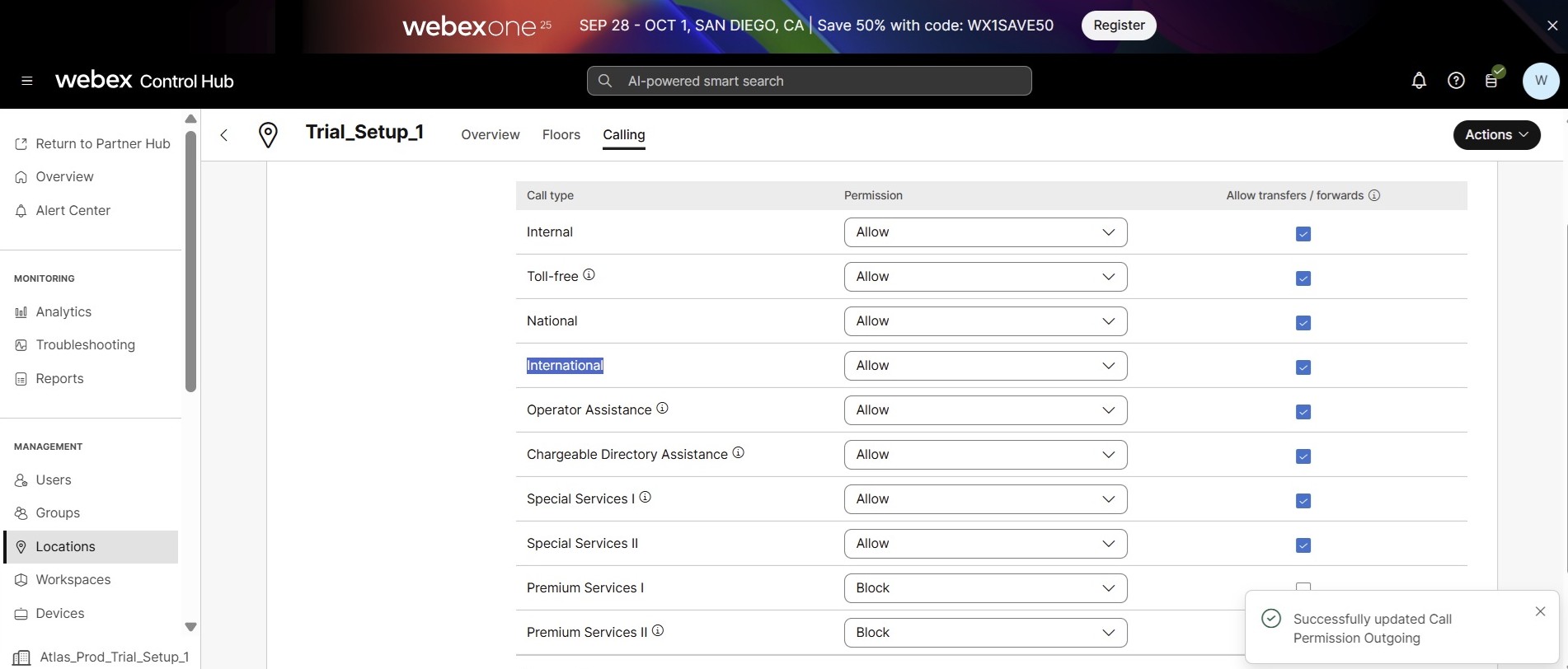
Webex Callinga Webex alkalmazással
A Webex App az egyetlen végfelhasználói élményünk, amely hívásokat, értekezleteket és üzenetküldést biztosít a végfelhasználónak. A Webex alkalmazás melletti használatá Webex Calling val a következőket teheti:
-
Hívásokat kezdeményezhet, fogadhat vagy utasíthat el asztali telefonján vagy a Webex alkalmazással okostelefonján, számítógépén, laptopján vagy táblagépén.
-
Párosíthatja a Webex eszközökkel a Cisco Intelligent Proximity és/vagy asztali telefonvezérléssel, hogy hozzáférjen az alkalmazásban lévő névjegyekhez és híváselőzményekhez, miközben audio- és videofelvételhez használja őket.
-
Bármely hívást átfogó értekezletté alakíthat át képernyőmegosztással, táblával, mesterséges intelligenciával átírásokkal, élő átiratokkal, jegyzetekkel és feladatfeladatokkal, felvételekkel és egyebekkel.
A Webex alkalmazás csapategyüttműködési funkciókat kínál, amelyek megfelelnek a vállalati napi találkozási és együttműködési igényeknek, többek között:
-
1:1 és csoportos üzenetküldés — csevegjen egyénileg vagy csoportosan üzenetekkel, gifekkel, hangulatjelekkel és animált reakciókkal. Egyszerűen törölheti vagy szerkesztheti az üzeneteket, indíthat egy beszélgetési szálat, adhat hozzá embereket a beszélgetésekhez, megtekintheti az olvasási nyugtákat és egyebeket.
-
Fájl- és tartalommegosztás — Ossza meg biztonságosan nagy fájlokat egy szervezett, kereshető helyen a csevegések mellett a könnyű hozzáférés érdekében.
-
Kétirányú tábla — Tábla vagy rajzoljon a csapatával, és megoszthatja az interaktív rajzot egy csevegésben. Folytassa ismétlődését, hogy élő találkozón van-e.
-
Hívásokat kezdeményezhet közvetlenül más Webex felhasználókkal — kezdeményezhet vagy fogadhat videohívásokat más Webex App felhasználókkal az alkalmazáson keresztül, ingyenesen.
-
Dolgozzon kedvenc eszközeivel — állítsa le az alkalmazások váltását és a munkafolyamat megzavarását. A Webex integrálódik a napi használatos eszközökkel, beleértve a Microsoftot, a Google-t, a ServiceNow-t és még sok mást, a maximális termelékenység érdekében.
-
Személyre szabhatja helyiségeidet — módosíthatja a témákat, adjon hozzá borítófotókat, állítson be egyéni állapotot és testre szabhatja élményét.
-
A funkciókkal kapcsolatos további információkért lásd: Webex App megoldások áttekintése.
Webex Meetings
Jobb együttműködési élmények és árak elérhetők a Webex vásárlá Webex Suite sakor a hívásokkal, találkozókkal, üzenetküldésekkel, szavazással és eseményekkel egyetlen ajánlatban. Webex Meetingsnagyobb léptékű találkozókra van optimalizálva, amelyek különböző hozzáférési módszereket és funkciókat igényelnek mind a résztvevők, mind az előadók számára. Webex Meetingsa világ legnépszerűbb videokonferencia-szolgáltatása a vállalat számára, amely rendkívül biztonságos integrált hang-, videó- és tartalommegosztást kínál a Webex felhőből.
A cs Webex Meetings omag egy funkciókban gazdag megoldás, amely modulokat tartalmaz együttműködési találkozókhoz, képzésekhez, nagy eseményekhez és távoli támogatáshoz. Webex Meetingstöbb mobil eszközt támogat, beleértve az iPhone, iPadApple Watch, Android és Android hordható eszközöket. Bárkivel találkozhat az összes általános operációs rendszer-platformon, beleértve a Windows, Mac és Linux rendszert is. Webex Meetingstámogatja Internet Explorer az (IE), a Safari, a Firefox, a Chrome és az Edge böngészőket.
-
Webex Meetingstámogatja a HD (720p) videót, és interoperábilis a Cisco Webex Rooms és harmadik féltől származó szabványokon alapuló videórendszerekkel. Meghívhat másokat, hogy csatlakozzanak az értekezletekhez mobil eszközökről vagy saját videórendszereikről, például asztali és szobaeszközökről. Ez a videó képesség egyesíti a videó áthidalást és a webkonferenciákat egy állandóan működő értekezletbe. Ütemezzen előre, vagy azonnal találkozzon - mindenkit szívesen látunk.
-
Az ügyfelek erős versenyelőnyt szerezhetnek azáltalWebex Meetings, amely a következőket kínálja:
-
Robusztus videó — Többcsatornás HD videó, amely testreszabható ahhoz, hogy hogyan szeretne dolgozni, és kit szeretne látni az értekezleten, még mobileszközökön is. Adjon hozzá Cisco-díjnyertes videószobákat és asztali eszközöket Webex találkozójához, hogy életszerű élményeket nyújtson.
-
Hatékony mobil élmény — csak mobil felhasználók számára optimalizált, testreszabható 720p videónézetekkel, natív képernyőmegosztással, kihangosítással, egyszerű értekezlet-ütemezéssel, valamint a zajos környezetekhez alkalmazkodik.
-
Csatlakozzon a választott eszközről a zsebből a tárgyalóterembe — telefonra, böngészőre, mobilra, szobaeszközre, harmadik féltől származó szabványokon alapuló szobaeszközökre, sőt a Skype Vállalati verzióra is. És következetes találkozóélményben lesz része, függetlenül attól, hogyan csatlakozik.
-
Integrálva a munka és a tanulás módjába — a már használt harmadik féltől származó eszközökkel ütemezheti, csatlakozik értekezleteket és indítson el, többek között a Microsoft Teams, a Slack, a Workplace by FacebookMicrosoft Office 365, a Google Naptár és a Skype Vállalati verzió használatával. Webex Meetingsszorosan integrálódik a népszerű tanulási menedzsment rendszerekbe (LMS) is, így a távoktatás ugyanolyan hatékony lehet, mint az osztályban.
-
Egy találkozóélmény — függetlenül attól, hogy a résztvevők együtt vannak-e vagy külön-külön, a szervezet belső vagy külső résztvevői, egy találkozóélményt kapnak mobil- vagy videóeszközökön keresztül.
-
Professzionális és hatékony találkozók — tartsa be a belső és külső résztvevőket az integrált audio-, video- és tartalommegosztási képességekkel, amelyeket az alkalmazásokkal történő globális online konferenciák lehetővé teszik. Webex Meetings Más alkalmazásokat, asztali számítógépeket és akár videofájlokat is megoszthat produktívabb és hatásosabb együttműködési találkozókhoz, képzésekhez és eseményekhez.
-
Virtuális értekezletek úgy, mintha szemtől szemben lennének. Indítson el értekezletet webböngészővel, mobiltelefonnal, asztali számítógéppel vagy szobai videóeszközzel vagy csatlakozzon hozzá. Tegye még vonzóbbá az online értekezleteket, ahogy személyesen együtt voltál, egy videóval, amely automatikusan megjeleníti a beszélő személyt, intuitív találkozóélményt teremtve. Bármikor egyesítsen mindenkit egy személyre szabott, mindig elérhető tárgyalóteremben. Használhatja saját szabványalapú videóeszközét, amely tetszés szerint néhányról százra méretezheti értekezletét.
-
Továbbfejlesztett biztonság és megfelelőség — Távolítsa el az értekezlet aggodalmát a Cisco szakértelmé vel épített többrétegű biztonsággal, amely nem veszélyezteti a felhasználói élmény t.
-
Globális találkozóarchitektúra— Cisco Webex® globális architektúrával és hálózattal rendelkezik, amelyet értekezletekre terveztek, a sebesség és a teljesítmény biztosítása érdekében. Az egész világon található adatközpontokhoz az emberek csatlakoznak a hozzájuk legközelebbi Webex adatközpont használatához. Az előny? Kiváló minőségű videótalálkozók késedelem nélkül - függetlenül attól, hogy hol vannak a résztvevők. Ezt egy vállalati struktúra teszi lehetővé, amely biztonságosan és megbízhatóan biztosítja a SaaS funkciókat.
-
Továbbfejlesztett felügyelet — Az együttműködési portfólió jobb kezelése érdekében a Vezérlőközpont lehetővé teszi az adminisztratív felhasználók számára, hogy egyetlen ablaktáblán hozzáférjenek a Webex Meetings beállításokhoz és a jelentésekhez.
-
Jobb telepítési sebesség — Tapasztalja meg a gyors időtartamot az alacsony tulajdonosi költség mellett, mivel gyorsan telepítheti a megoldást a biztonságos Webex platformon keresztül. Több hónapok helyett Webex Meetings gyorsan telepítheti, teljes mértékben kihasználva az innovatív video- és webes együttműködési gyakorlatokat, valamint a Cisco technológiáját és szakértelmét.
-
Webex Meetingssegít elfelejteni a technológiát, így összpontosíthat egy jól megtervezett eseményre és egy produktív találkozóra. A csatlakoz Webex Meetings ás mindenki számára könnyű, függetlenül attól, hogy számítógépén, okostelefonján vagy táblagépén lévő alkalmazásból csatlakozik, vagy csatlakozik egy munkatársakhoz egy Webex Room Series eszközzel.
Ügyfélszolgálati konfiguráció a nagykereskedelmi RTM-hez
Fedezze fel az Ügyfélszolgálat funkcióit és korlátozásait, kivéve a hívássorok létrehozásának konfigurációját és az Ügy félszolgálat frissítését.
Hívássor létrehozása:
A Nagykereskedelmi szervezetekben csak akkor rendelhet ügynökként egy felhasználót az Ügynökök kiválasz tása oldalon, ha rendelkezik az Ügyfélsegítő csomaggal. A „Csak ügyfélszolgálati felhasználók megjelenítése” opció nem érhető el.
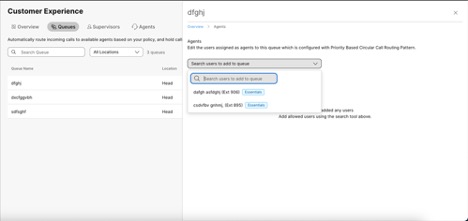
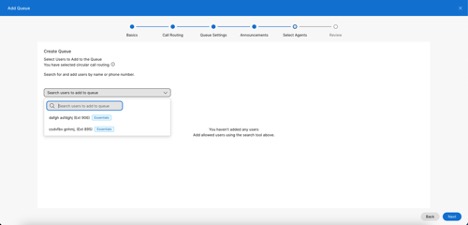
Hívássor frissítése:
Ha a szervezet megvásárolta az ügyfélszolgálatot, és a meglévő Webex CallingCall Queue-t kívánja áthelyezni az ügyfélszolgálati sorba, ezt könnyedén megteheti a Vezérlőközpontból. A várólista frissítése megőrzi a hozzárendelt ügynököket és felügyelőket, valamint a vár ólista meglévő beállításait.
Korlátozások/figyelmeztetés:
- Miután frissí Webex Calling tette a hívásvárólistát, azt nem lehet visszaállítani.
- A Hívásvárólistában található virtuális v Webex Calling onal és munkaterület nem támogatott az Ügyfélszolgálati sorokra való frissítés.
Hívássor frissítése:
- Jelentkezzen be a Control Hub alkalmazás ba, és lépjen a Sz olgáltatások > Hí vások > Szolgál tatások > H ívásvár ólista
- Kattintson a frissíteni kívánt hívássor ellipszis... ikonjára, majd kattintson a Frissíteni kívánt várólista elemre.
- Tekintse át a várólista adatait, majd kattintson a Tov ább gom bra.
A Hívásváróból származó súlyozott útválasztási min Webex Calling ta nem támogatott az Ügyfélszolgálatban, és alapértelmezés szerint felülről lefelé mutat. A frissítés után más útválasztási típusokra is válthat.
- A Csomaghozzárendelés áttekintése képernyőn az alábbiakban említett két műveletet hajthatunk végre:
- Távolítsa el azokat az ügynököket, akik nem rendelkeznek az Ügyfélszolgálati csomaggal, kattintson a „Frissítés folytatása a felsorolt ügynökök nélkül” gombra. Ez a művelet eltávolítja ezeket az ügynököket a hívássorból.
- Módosítsa az érintett felhasználókhoz rendelt csomagot a „Ügyfélszolgálati csomag hozzárendelése” oldalra, amint azt követően látható. Ez a felhasználói képernyőre vezet, ahol szükség szerint hozzárendelheti az Ügyfélszolgálati csomagot. Ezt követően újra megpróbálhatja a Hívásor-frissítést.
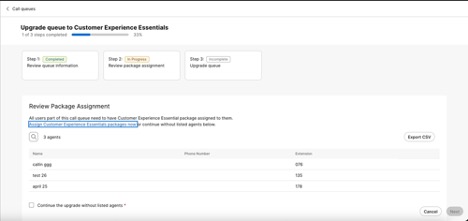
Egyszerűsített és központosított adminisztráció
A nagykereskedelmi RTM megoldás két egyszerű felületet biztosít az ügyfelek biztosításához és kezeléséhez:
-
Partnerközpont
- Vezérlőközpont
Partner Hub: Az ajánlat kezelése
A Partner Hub a Cisco webes portálja a nagykereskedelmi RTM megoldás kezelésére. A Partner Hub az a felügyeleti felület, amelyet a vállalkozásokra kiterjedő ajánlatattribútumok konfigurálására használ. A Partner Hub biztosítja:
-
Ajánlatkezelés — Állítsa be az alapértelmezett beállításokat, sablonokat és házirendeket, amelyek az ajánlat keretében kezelt valamennyi vállalkozásra vonatkoznak.
-
Kobramárkázás — Állítsa be az ügyfélmárka színeit, logóit és egyéb ügyfél-attribútumokat a közös márkájú végfelhasználói élmény érdekében, amely egyaránt érvényesíti a Szolgáltató és a Cisco értékeit.
-
Vállalati beépítés — Új vállalkozások hozzáadása az ajánlatához, vállalati szintű funkciók hozzárendelése és biztonsági megfelelőség. Állítsa be az értekezlet-helyszíni attribútumokat, beleértve a tárcsázási és visszahívási
-
Vállalati menedzsment és jelentéstétel — Szerepeket és felelősségeket rendelhet az adminisztrátoroknak az Ön által kezelt vállalkozásokon belül. Tekintse meg az összes vállalkozás elemzését az elfogadás, a használat és a minőségi mutatók figyelemmel kíséréséhez.
A Partner Hub többszintű szerepalapú hozzáférést biztosít, lehetővé téve a Szolgáltatók számára, hogy engedélyek beállítását és erős biztonságot biztosítsanak.
A Partner Hub áttekintése képernyőn megjelenik a Próba indítása gomb. A próbaverzió azonban nem érhető el az RTM nagykereskedelmi partnerek számára. A partnerek nem próbálhatják meg használni ezt az opciót, mivel ezeket a próbaverziókat nem lehet nagykereskedelmi ügyfelekké konvertálni.
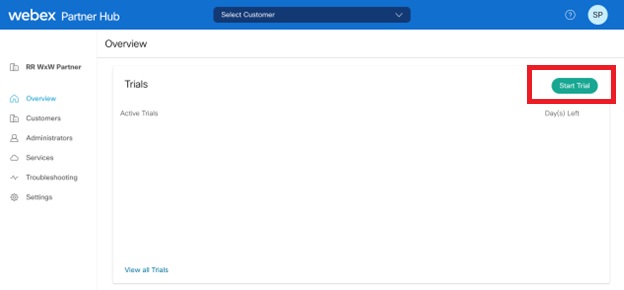
Vezérlőközpont: Kezelés a vállalkozás nevében
A Webex Control Hub a Cisco webalapú vállalatirányítási portálja. Átfogó áttekintést nyújt a vállalat Webex szolgáltatásairól. Segít az összes vállalkozás, felhasználó, eszköz és biztonsági beállítás kezelésében egy helyen. A nagykereskedelmi RTM megoldással összefüggésben a Control Hub elsődleges felhasználója a Szolgáltató rendszergazdája, aki a végvállalkozás nevében frissíti a beállításokat. Ezeket a funkciókat a vállalati rendszergazda is elvégezheti. Ez lehetővé teszi a Szolgáltatók számára, hogy szükség esetén lehetővé tegyék vállalkozásainak önirányítását. A Szolgáltatók több szerepkört rendelhetnek az ügyfeleikhez, hogy különböző szintű hozzáférést biztosíthassanak a Vezérlőközponthoz. Ez növeli a rugalmasságot és a testreszabást.
A Control Hub egy központi felhőalkalmazást biztosít az összes adminisztrációs funkcióhoz, részletes elemzésekkel és jelentésekkel. Ezenkívül a rendszergazda konfigurálhatja a biztonsági és megfelelőségi házirendeket az adatok biztonságának megőrzése és a szabályozási igények kielégítése érdekében.
A Control Hub biztosítja:
-
Felhasználó létrehozása és szolgáltatás- hozzárendelése — Kezelje a vállalati felhasználók összes mozdulatát, hozzáadását, módosítását és törlését (MACD). A Control Hub lehetővé teszi, hogy felhasználónként meghatározott csomagtípusokat állítson be, amelyek jogosultak a közös területre vagy a Suite csomagra.
-
Célszerű betekinté sek — Tekintse meg az alkalmazást az összes vállalkozásban és a vállalkozásokon belül. Ismerje meg, hogy a felhasználók hogyan hívnak, üzenetküldenek, csatlakoznak értekezletekhez, mennyi ideig tartanak az értekezletek és ki használja a videót. Ez segít a teljes ajánlat elfogadásának mérésében és a szolgáltatások igénybevételében.
-
Vizsgálja meg a felhasználói élménnyel kapcsolatos problémák kivál tó okait — Vállalati szinten azonosítsa a problémákat, mint a hangminőség és az oldalbetöltés teljesítménye, hogy hibaelháríthassa őket, mielőtt azok hatásuk lenne.
-
Rugalmas házirend-meghatároz ás — Szerepsablonokkal és részletes házirend-vezérlőkkel egyszerűen konfigurálhatja a rendszergazdák és a felhasználók szolgáltatásbeállításait.
-
Felhasználó- és eszközkezelés — Gyorsan aktiválja az eszközöket, kezelheti a felhasználókat, és lehetővé teszi a szinkronizálást Microsoft Active Directory és integrált egyszeri bejelentkezést az Ön által kezelt vállalkozások valamennyi vagy egy részhalmaza számára.
További információkért lásd:
-
Control Hub kezelési és elemzési adatlap a Control Hub kezeléséhez és elemzéséhez.
-
Felhasználói központ - Adminisztrációs beállítások partnerrendszergazdáknak a Felhasználói központ felügyeleti beállításai a Partnerrendszergazdák számára.
-
Felhasználói központ - Rendszergazdák rendszergazdai beállítá sai a Felhasználói központ rendszergazdai beállításaihoz.
API menedzsment Szolgáltató számára
A nagykereskedelmi RTM megoldás speciális API-kat kínál, amelyek nagyszabású segítséget nyújtanak a szolgáltatóknak az ügyfelek és a felhasználók fedélzetén. Ideális esetben csak egy API-hívásra van szüksége egy ügyfélentitás létrehozásához a Webex-ben, egy másikra pedig a felhasználók számára nyújtott szolgáltatások konfigurálásához. A Cisco aszinkron API-kba fektetett be, kiküszöbölve az API-k és egyéb kézi műveletek megrendelésének szükségességét. Ezek az API-k kiterjesztik a developer.webex.com webhelyen elérhető képességeket, lehetővé téve a szolgáltatók számára, hogy egyszerűen integrálják rendszereiket a szolgáltatói szinttől az ügyfél és a felhasználói szintre. Tervezési irányelveink biztosítják, hogy ezek az API-k egyszerűen használhatók, támogatják a nagyszabású működést, és rugalmasságot kínálnak a beépítési sablonok révén a végfelhasználóknak nyújtott ajánlatok célzásához.
Ezek az API-k elutasítják a Webex-et a BroadWorks ügyfelek számára.
Építészeti áttekintés
Az alábbi ábra szemlélteti a nagykereskedelmi RTM megoldás általános architektúráját. Két terület van kiemelve:
-
Ügyfélszolgálat/menedzsment
-
Szolgáltató számlázása
Ügyfélszolgálat
A nagykereskedelmi RTM megszünteti az ügyfélenkénti vásárlási megrendelések leadásának szükségességét a CCW-be. Ehelyett a szolgáltató nyilvános API-k vagy Partner Hub segítségével közvetlenül beépítheti ügyfeleit a Webex ellen.
-
A szolgáltató tulajdonosa az ügyfélkapcsolat. Az ügyfélnek nyújtott szolgáltatások értékesítésekor a szolgáltató a kapcsolatot (beleértve az árajánlatot, a rendelést, a csomagkorlátozást, a számlázást, a fizetéseket) saját rendszereiben kezeli. Tehát minden ügyfélmenedzsment első lépése az, hogy az ügyfelet saját rendszerükben biztosítsák.
-
A szolgáltató integrálhatja a nyilvános API-kat az ügyfélszolgálati munkafolyamat aiba, hogy lehetővé tegye számukra az ügyfél és a felhasználók automatikus beillesztését a Webex-be, és hozzárendelheti a szolgáltatásokat.
-
Miután az ügyfél bekapcsolódik, a szolgáltató a Partner Hub, a Control Hub és a nyilvános API-k segítségével tovább kezelheti a megoldást ügyfelei számára.
Az ügyfélszervezet létrehozásához használt csomaggal azonos szintű rendszergazdákat biztosítson. Nem támogatjuk az ügyféladminisztrátor (teljes rendszergazdai) csomagjának csökkentését.
Ha egy partner nagykereskedelmi előfizetést biztosít saját szervezetének, az megjelenik az ügyfelek listáján. Ez nem befolyásolja a funkcionalitást, és változatlan marad. A lista automatikusan frissül az előfizetés lemondása után. Fejlesztéseken dolgozunk, hogy világosabbá tegyük ezt a viselkedést.
Csomagok/kiegészítők
A nagykereskedelmi RTM szolgáltatási hozzárendelésének alapvető egységei a csomagok és a kiegészítők.
-
A csomag ok az alapszolgáltatási hozzárendelések. Minden felhasználónak egy (és csak egy) csomag van hozzárendelve, amely jogosult számukra az Értekez letek és Hí Webex Messaging vási szolgáltatások készletére. A csomagok listáját a Csomagajánlatok című témak örben talál.
Új ügyfél létrehozásakor a partnerek megadják a csomagok és kiegészítők mennyis égét, amelyek szabályozzák a hozzá rendelhető csomagok maximális számát.
-
Az Attendant Console és a Cisco Calling Plan kiegészítők további számlá zható funkciók, amelyek alapértelmezés szerint nem szerepelnek az alapcsomagokban. A Wholesale RTM kezdeti kiadása nem tartalmaz kiegészítőket, de a potenciális kiegészítők listája van a folyamat ban.
Korlátozott vagy elutasított személyek ellenőrzése
A nagykereskedelmi RTM-szolgáltatás automatikusan ellenőrzi, hogy az ügyfél megfelelés céljából megjelenik-e a Korlátozott vagy elutasított személyek listáján (RPL). Ez az ellenőrzés kötelező, amikor egy ügyfél létrehozásakor vagy számlázási címét frissítik, biztosítva, hogy az ügyfél nem szerepel az RPL-ben. Ez az ellenőrzés minden ügyfélre vonatkozik.
Az RPL-megfelelőségi ellenőrzés aszinkron módon fut a háttérben. Ez azt jelenti, hogy az ügyfél-ellátás zökkenőmentesen megy végbe, biztosítva, hogy az ellátási folyamat soha ne szakadjon meg vagy késik az ellenőrzés folyamatában.
A rendszer indítja és elvégzi az RPL-megfelelőségi ellenőrzést a háttérben. Ha az ügyfél RPL panasszal jár, akkor az RPL csapatától további lépésekre nincs szükség.
Ha potenciális megfelelőségi egyezést észlel, felülvizsgálati folyamat kezdődik. Az RPL csapata kézi felülvizsgálatot végez, és jóváhagyja az ügyfelet, ha nincs probléma. A legtöbb problémát 15—60 percen belül felülvizsgálják és megoldják. Ha a megfelelőségi problémák nem oldódnak meg, kapcsolatba lépünk a partnerekkel, és segítünk a problémák megoldásában.
A Cisco kezdeményezi az ügyfél és a felhasználók rendelkezéseinek megszüntetését, ha az ügyfél 30 napig nem felel meg a követelményeknek, vagy ha a partner három kapcsolatfelvételi kísérlet után nem érhető el.
A Cisco megfelelőségi irányelveiről az Által ános exportálási megfelelőség című témakörben talál információt
Információért az Egyesült Államokból. Kereskedelmi Minisztérium, lásd a Meg tagadott személyek list áját.
Cím
Ügyfél létrehozásakor ki kell választania egy országot a számlázási címben. Ezt az országot automatikusan hozzárendelik a Közös Identitás programban szervezeti országként. Ezenkívül a szervezeti ország határozza meg az alapértelmezett globális hívási számokat a Webex Meetings webhelyen a Cisco által engedélyezett PSTN-hívási lehetőségekkel.
A rendszer a webhely alapértelmezett globális hívószámát a szervezet országa alapján a telefonos tar tományban meghatározott első elérhető tárcsázási számra állítja be. Ha a szervezet országa nem található a telefonos tartományban meghatározott tárcsázási számban, akkor az adott hely alapértelmezett számát használja.
Az alábbi táblázat felsorolja az alapértelmezett behívó országkódot az egyes helyek alapján:
|
S.No. |
Elhelyezkedés |
Ország kódja |
Ország neve |
|---|---|---|---|
|
1 |
AMER |
+1 |
U.S., CA |
|
2 |
APAC |
+65 |
Szingapúr |
|
3 |
ANZ |
+61 |
Ausztrália |
|
4 |
EMEA |
+44 |
UK |
|
5 |
EURO |
+49 |
Németország |
Támogatott nyelvi nyelvek
A kivitelezés során a nyelvi mező lehetővé teszi a rendszergazdák számára, hogy a nagykereskedelmi ügyfélszervezetek egy adott nyelvet biztosítsanak. Ez a nyelv automatikusan hozzárendelésre kerül az adott ügyfélszervezet és Webex Meetings webhely alapértelmezett helyi beállításaként.
Öt karakterű nyelvi helyi beállításokat használhat (ISO-639-1) _ (ISO-3166) formátumban. Például az EN_US megfelel az English_UnitedStates számnak. Ha csak kétbetűs nyelvet kér (ISO-639-1 formátum), a szolgáltatás kombinálja azt a sablon országkódjával, és öt karakterű helyi beállítást hoz létre. Például: „RequestedLanguage_CountryCode.” Ha a rendszer nem tud így létrehozni egy érvényes helyi beállítást, akkor az alapértelmezett helyi beállítást használja a kívánt nyelvi kód alapján.
Az alábbi táblázat bemutatja a támogatott helyi beállításokat és azt, hogy a kétbetűs nyelvi kódok hogyan alakulnak öt karakterből álló lokális beállításokká.
|
Támogatott nyelvi nyelvek (ISO-639-1)_(ISO-3166) |
Ha csak egy kétbetűs nyelvi kód áll rendelkezésre... | |
|---|---|---|
|
Nyelvi kód (ISO-639-1) ** |
Használja helyette az alapértelmezett érzékeny helyi beállítást (ISO-639-1) _ (ISO-3166) | |
|
EN_US en_AU EN_GB EN_CA |
en |
EN_US |
|
fr_fr FR_CA |
fr |
fr_fr |
|
CS_CZ |
cs |
CS_CZ |
|
D_pl |
ha |
D_pl |
|
de_DE |
de |
de_DE |
|
Hu_hu |
hu |
Hu_hu |
|
ID azonosító |
azonosító |
ID azonosító |
|
It_it |
ez |
It_it |
|
J_JP |
igen |
J_JP |
|
K_kr |
ko |
K_kr |
|
ES_es ES_CO ES_MX |
es |
ES_es |
|
nl_nl |
nl |
nl_nl |
|
NB_No |
nb |
NB_No |
|
pl_pl |
pl |
pl_pl |
|
Pt_pt Pt_br |
pt |
Pt_pt |
|
Ru_ru |
ru |
Ru_ru |
|
Ro_ro |
ro |
Ro_ro |
|
Zh_CN Zh_TW |
zh |
Zh_CN |
|
Sv_se |
sv |
Sv_se |
|
AR_SA |
ar |
AR_SA |
|
Tr_tr |
tr |
Tr_tr |
Webex Meetingsnem támogatja a webhelyén található ES_CO, ID_ID, NB_NO és PT_PT helyi beállításokat. Amikor megpróbálja használni ezeket a helyi beállításokat, Webex Meetings webhelye csak angol nyelven jelenik meg. Ha nem ad meg egy nyelvet, nem ad meg egy érvénytelen nyelvet, vagy nem támogatott opciót választ, az angol lesz a webhely alapértelmezett helyi beállítása. Ezzel a nyelvi mezővel a szervezet létrehozásakor és a Webex Meetings webhely beállításakor dolgozhat. Ha nem ad meg nyelvet a bejegyzés vagy az előfizetői API-ban, a rendszer alapértelmezettként a sablon nyelvét használja.
Szolgáltató számlázása
A nagykereskedelmi RTM megoldás egyik legfontosabb célja, hogy csökkentse a szolgáltató partnerszervezetek súrlódását az ügyfelek nagyszabású bevonásával kapcsolatban.
-
Különböző beszerzési megrendelésekre van szükség a Webex ügyfelenkénti előfizetés létrehozásához. Ez lelassítja a beépítési folyamatot, és túlságosan nagy terhet jelent a nagykereskedelmi szolgáltatót, aki általában több ezer kis kkv-ügyféllel foglalkozik (az esetek többségében vevőnként kevesebb mint 20 felhasználó).
-
Ennek elkerülése érdekében a Wholesale RTM csak egyetlen „üres” vásárlási megrendelés/előfizetést igényel szolgáltatói szinten, amely ellenében minden felhasználásért számlázza az ügyfélkörében. Ez felszabadítja a szolgáltatót arra, hogy ügyfeleik beépítésére összpontosítson a Webex platformra.
Az Architecture áttekintése szemlélteti, hogy a nagykereskedelmi szolgáltató hogyan hozza létre előfizetését, és végül minden használatra számlázzák ki őket.
-
A szolgáltató egyetlen üres beszerzési megrendelést ad le a CCW-be a nagykereskedelmi szolgáltatások igénybevételéhez. Ez a megrendelés tartalmazza azokat a nagykereskedelmi szolgáltatásokat (csomagok vagy kiegészítők) tételes listáját, amelyeket a szolgáltató jogosult az ügyfélkörének értékesíteni.
-
Mivel az ügyfelek rendelkezésére állnak, és a Webex szolgáltatásokat használják, a Webex nyomon követi és rögzíti az összes csomag- és kiegészítő felhasználást.
-
A szolgáltatói számlázási időszak végén a Webex a napi használati összegeket arányosan kiszámítja, és a felhasználónkénti egyeztetett ár alapján számlát készít a szolgáltatónak.
-
A szolgáltató a nagykereskedelmi számlázási nyilvános API-kat használja egyedi számlázási jelentések létrehozására és letöltésére, amelyek ügyfelenként vagy felhasználónként bontják le a felhasználást. A szolgáltatók ezekből a számlázási jelentésekből származó adatokat felhasználhatják ügyfeleiknek az ügyfél használatának megfelelően számlázására.
A Webex történelmi nyilvántartást vezet az összes felhasználásról. Az API-k használatának részleteit a Szám lázási egyeztetés című témakörben tal ál.
Subpartner képesség
A nagykereskedelmi RTM szolgáltató partnereinek valószínűleg viszonteladói csatornájuk van. Ezek a viszonteladói csatornák jellemzően egy vagy több viszonteladóval kötött megállapodásokat tartalmaznak (ehhez a funkcióhoz a viszonteladót „alpartnernek” nevezzük). Ezek az alpartnerek általában kiterjesztik az ajánlatot ügyfélkörére, és kezelik az ügyfél életciklusát, amely kritikus a siker szempontjából. Ez a funkció lehetővé teszi a partner számára, hogy a Cisco-val történő számlázási integrációt az alpartnerektől elvonják.
További információt az Al partner beállítása című témakörben talál.
A telepítés után az ügyfelek sikeres beépítéséhez az alpartnernek használnia kell a Partner Hubhoz való hozzáférésüket a hívásintegráció és a nagykereskedelmi RTM beépítési sablonok konfigurálásához, a szülőpartner előfizetési azonosítóját automatikusan hozzáadva.
A sablonok elhelyezése után az Alpartner használhatja a Partner Hub ügyféllétrehozásának varázslóit vagy az API-kat az ügyfelek beépítéséhez. Némi betekintést nyújtva a Webex architektúra partnerként modellezi a SubPartners-t, ami lehetővé teszi a SubPartners számára, hogy a partnerhez hasonló képességeket élvezhessenek. Az alpartnerek rendelkezhetnek adminisztrátori felhasználóikkal, jelentési, márkaépítési és beépítési sablonjaikkal, és teljes mértékben kezelhetik ügyfeleiket.
Jelenleg ez a modell csak 1 szintet támogat (Partner - nulla vagy több SubPartner), és partneren ként 200 Subpartner kemény határérték van. Az Alpartner nem férhet hozzá a szülőpartner példányához vagy bármely más Alpartnerhez ugyanazon szülőnél. Minden Alpartner csak azokat az ügyfeleket tudja kezelni, akiket beépített. A partner létrehozhat, megtekintheti és törölhet számlázási jelentéseket az egyes alpartnereik számára. További információt az Alpartnerekkel kapcsolatos jelent és fejlesztéseiről szóló számlázási egyez tetés című témakörben talál.
- A szülőpartner sablont hozhat létre az Alpartner Partner központjában.
- A Szülőpartner az Alpartner nevében segíthet a nagykereskedelmi ügyfél fedélzetén is.
Subpartner (más néven közvetett szolgáltatók a felhasználói felületen)
A SubPartner modell fejlesztései ebben a szakaszban lehetővé teszik az anyavállalók számára, hogy közvetett szolgáltatókat és ügyfeleiket jobb láthatósággal és műveletekkel kezeljék a Partner Hub és az API-k segítségével.
Az anyavállalók irányított kapcsolatot alakítanak ki mind a közvetett szolgáltatóval, mind az ügyfeleikkel, javítva a láthatóságot és az irányítást az SubPartner modellen belül. Továbbá, az AlPartnerrel az AlPartner beállítási szakaszában.
Eközben a rendszer létrehozza a felügyelt kapcsolatot az Anyavállaló és az Alpartner ügyfele között, amikor Nagykereskedelmi ügyfélt hoz létre vagy Nagykereskedelmi szervezetet köt.
Ezen túlmenően, amellett, hogy lehetővé teszi a SubPartners számára a műveletek önálló végrehajtását, ez a funkció lehetővé teszi a szülőpartnerek számára, hogy mind az alpartnereket, mind az ügyfeleiket felügyeljék mind a felhasználói felületen, mind az API-kon keresztül.
Nagykereskedelmi szolgáltatási API-változások
A nagykereskedelmi API egy extra támogatási paramétert kínál „OnBehalfofSubPartnerOrgid” a partner ne vében, lehetővé téve az anyavállaló számára, hogy nagykereskedelmi műveleteket hajtson végre az Alpartnerek számára.
Partnerközpont
Szülőpartner - Közvetett szolgáltató nézet
Ha a Partner Hubba szülőpartnerrendszergazdaként jelentkezik be, amely mind a „partner teljes adminisztráció”, mind a „nagykereskedelmi adminisztráció” szerepkörrel rendelkezik, akkor hozzáférhet a „Közvetett szolgáltatók” laphoz. Ez a szakasz megjeleníti az összes közvetett szolgáltatót, amely „irányított” kapcsolaton keresztül kapcsolódik a partnerszervezetéhez. A jobb oldalon található a keresztindító gomb. Ha rákattint, a közvetett szolgáltató Partner Hub fiókjába kerül, ahol a Szülőpartner rendszergazdai felhasználójaként jelentkezik be.
Korlátozások
-
A Helpdesk keresztelindítása nem működik az Alpartnerek számára.
-
A SubPartner Partner Hubba történő keresztirányításkor a következő funkciók nem érhetők el:
-
Elemzési képernyő
-
Szolgáltatások képernyője
-
Jelentések képernyője
-
Webex kiadáskezelés
-
Flex próbaverzió létrehozása
-
-
Az Alpartner ügyfelét nem kezelheti szülőpartnerként, kivéve, ha az ügyfél Nagykeresked elmet használ. Nem támogatjuk a sz ülőpartnertől a SubPartner Webex-jébe való keresztirányítást a BroadWorks ügyfelek számára.
Nagykereskedelmi alpartnerek listája
Ezzel az API-val szerezheti be a partnerszervezet alpartnereinek listáját. Felsorolhatja az összes Alpartnert, vagy korlátozhatja a listát azokra az Alpartnerekre, amelyek megfelelnek a megadott paramétereknek, például a biztosítási állapotnak (felfüggesztett, aktív).
Ha opcionális paramétereket ad meg, az API csak azokat az alpartnereket adja vissza, amelyek pontosan megfelelnek a megadott paramétereknek. Ha például egy biztosítási állapotot ad meg, csak az adott biztosítási állapottal rendelkező alpartnerek kapnak vissza.
-
Lépjen a List Wholesale SubPartners API-ra.
-
A Lek érdezési paramé terek területen adja meg a használni kívánt keresési paramétereket (például a ProvisioningState, offset, max). Ezekkel a paraméterekkel kapcsolatos további részletekért lásd az API fejlesztői súgóját.
-
Kattintson a Run gom bra.
Az API kiadja az alpartnerek listáját az egyedi OrgID és a ProvisioningState mellett.
Márkaépítés
A partnerrendszergazdák az Advanced Branding Testreszabások segítségével testreszabhatják a Webex alkalmazás megjelenését a partner által kezelt ügyfélszervezetek számára. A partnerrendszergazdák a következő beállításokat testreszabhatják annak biztosítása érdekében, hogy a Webex alkalmazás tükrözze vállalati márkájukat és identitásukat:
-
Vállalati logók
-
Egyedi színsémák világos vagy sötét módban
-
Testreszabott támogatási URL-ek
A márkaépítés testreszabásával kapcsolatos részletekért lásd a Speciális márkaépítési testre szabások konfigurálása című témakört.
-
Az alapvető márka testreszabásai jelenleg elavulnak. Javasoljuk, hogy telepítse az Advanced Branding alkalmazást, amely szélesebb körű testreszabást kínál.
Jellemző mátrix
A Wholesale Route-to Market megoldás támogatott funkcióiról a Webex Wholesale RTM funkciómátrixban talál információt.
Telepítési áttekintés
A nagykereskedelmi RTM megoldás egyszerűsített telepítési folyamatot kínál, amely magában foglalja az egyszerűsített ellátást, adminisztrációt és számlázást. A következő fejezet olyan eljárásokat tartalmaz, amelyek leírják:
-
Hogyan lehet új ügyfélszervezeteket és előfizetőket biztosítani.
-
A meglévő ügyfelek és előfizetők karbantartása és frissítése.
-
Számlázási egyeztetési jelentések létrehozása, hogy számlázhassa ügyfeleinek.
Mielőtt elkezdené
El kell döntenie, hogyan szeretné kezelni ügyfeleit és felhasználóit. Két interfész lehetőség van az ügyfelek biztosítására és kezelésére. Ez a fejezet mindkét interfészre vonatkozó eljárásokat tartalmaz.
-
Az ügyfelek manuális kezelése a Partner Hub felületen keresztül
-
Ügyfelek kezelése nyilvános API-k segítségével
Továbbá, ha még nem rendelt adminisztrációs szerepeket a partnerszervezeten belül, olvassa el a Partner rendszergazdai szerepköröket a Webex for BroadWorks és a Wholesale RTM alkalmazáshoz című témakörben.
Beépített nagykereskedelmi beállítási asszisztenssel
2026. október 27-től a Webex Setup Assist for Wholesale csak a megfelelő szerződéses feltételekkel rendelkező partnerek számára érhető el.
Útmutatásért forduljon Cisco-fiókkezelőhöz. A partnerek a Cisco Customer Experience (CX) Services szolgáltatásain keresztül is felfedezhetik a migrációs támogatá st a cx_webexsetupassist@cisco.com címen vagy a TekVizion a setupassist@tekvizion.com címen.
A Wholesale Setup Assist egy opcionális ügyfélbeépítési szolgáltatás, amelyet a Cisco az RTM nagykereskedelmi partnereinek kínál, hogy segítse őket a fedélzeti ügyfeleknek. A szolgáltatás minden olyan partner számára elérhető, aki megrendeli az A-Wholesale SKU-t a Cisco Commerce Workspace (CCW) alkalmazásban. A partnerek megrendelhetik a szolgáltatást meghatározott ügyfél helyekre az Express vagy a Standard Wholesale SKU segítségével. A megfelelő SKU automatikusan hozzárendelésre kerül az ügyfél helyén lévő felhasználók száma alapján.
További előnyként a szolgáltatás automatikusan frissíti a partner számlázási egyeztetési jelentését, hogy a partnerek megfelelően számlázhassanak ügyfeleiknek.
Az alábbiakban bemutatjuk a két nagykereskedelmi beállítási asszisztens SKU és azok megfelelő ár modelljét. Vegye figyelembe, hogy ezek nettó transzferárak a partnernek. A listaárak a Nagykereskedelmi Partner kedvezmények alapján eltérhetnek (magasabbak).
|
SKU |
Árképzési modell |
|---|---|
|
Nagykereskedelmi beállítási asszisztens expressz használat |
Egyenletes díj a legfeljebb 5 férőhelyes hely beállításához |
|
Nagykereskedelmi beállítási segítség Normál használatra |
Felhasználónkénti díj az 5-nél több férőhellyel rendelkező hely beállításához |
A nagykereskedelmi telepítési asszisztenssel és az SKU-kkal kapcsolatos további részletekért lásd: Nagy kereskedelmi beállítási asszisztens.
Setup Assist beépítési folyamat
Feltételek
-
A partnernek teljes mértékben be kell kapcsolódnia a nagykereskedelmi RTM megoldáshoz. Ez magában foglalja a következőket:
-
A PSTN kapcsolat beállításának befejezése
-
Harmadik fél tárhelyszolgáltatási követelményeinek teljesítése
-
OSS/BSS rendszerek konfigurálása
-
-
A nagykereskedelmi beállítási asszisztens iránti kérelmeket legkésőbb hat munkanapon a beépítés befejezése előtt kell benyújtani.
-
Javasoljuk, hogy az ügyfelek ellenőrizzék a hálózati kapcsolatot a cscan .webex.com oldalon.
|
Akció |
Leírás | |
|---|---|---|
|
1 |
Adjon meg egyszeri megrendelést a Cisco Commerce Workspace (CCW) alkalmazásban az A-Wholesale SKU esetében 1 darab mennyis éggel. |
A megrendeléssel kapcsolatos segítségért lásd a nagykereskedelmi RTM rendelési útmutat ót. Ezt a lépést partnerenként csak egyszer kell elvégezni. Nem kell megismételnie ezt a folyamatot minden új ügyfél számára, amelyet Ön által biztosított. |
|
2 |
Végezze el az ügyfélszolgálati feladatokat az alábbi módok valamelyikével: |
Az ügyfélszervezeteket manuálisan is biztosíthatja a Partner Hub használatával vagy az API-k használatával. |
|
3 |
Küldje el a nagykereskedelmi telepítési asszisztens kérelmet az alábbi módok valamelyikével:
|
A rendelkezésre bocsátás után küldje el az előfizetési kérelmet a nagykereskedelmi telepítési asszisztens kérési űrlapon vagy az API-n keresztül a nagykereskedelmi telepítési asszisz tens megrendeléssel. |
|
4 |
A Setup Assist csapata az alábbi folyamatok valamelyikével segít az ügyfél fedél zetébe lépni: |
Tekintse meg azt a folyamatot, amely a beépítésre használt ügyfé l-helyre vonatkozik. Minden folyamat felvázolja a Cisco és a partnerek felelősségét a folyamat minden szakaszában. |
Állítsa be az expressz áramlást
Az alábbi táblázat felvázolja az Express opció projektfázisait, részletezve a Cisco és a partner felelősségeit, amikor a Cisco Wholesale Setup Assist csapata átveszi a bevezetést. A projekt fázisai az ellátás befejezése és a segítségnyújtási kérelem ben yújtása után következnek be.
|
Projekt fázis |
Cisco felelősség |
Partner felelőssége | |
|---|---|---|---|
|
1 |
Felfedezés és értékelés |
| |
|
2 |
Megoldástervezés |
|
Igény szerint lépjen kapcsolatba az ügyféllel. |
Beállítási asszisztens Szabványos áramlás
Az alábbi táblázat felvázolja a Standard opció projektfázisait, részletezve a Cisco és a partner felelősségeit, amikor a Cisco Wholesale Setup Assist csapata átveszi a bevezetést. A projekt fázisai az ellátás befejezése és a segítségnyújtási kérelem ben yújtása után következnek be.
|
Projekt fázis |
Cisco felelőssége |
Partner felelőssége | |
|---|---|---|---|
|
1 |
Projektmenedzsment |
|
|
|
2 |
Felfedezés és értékelés |
|
|
|
3 |
Megoldástervezés |
|
|
|
4 |
Beépítés (tesztelés) tervezési szakasz |
|
|
|
5 |
Végrehajtás |
|
|
|
6 |
Beépítés végrehajtása |
|
|
|
7 |
Bejelentkezés után |
|
|
|
8 |
Műveletek átadása |
|
|
Előkészítés előtti ellenőrző API
Az előkészítés előtti ellenőrzési API segít a partnereknek és értékesítési csapatoknak azonosítani a lehetséges hibákat vagy konfliktusokat, mielőtt ügyfélnek vagy előfizetőnek (felhasználónak) biztosítanák egy csomagot. Csak a partner teljes rendszergazdai szerepével rendelkező felhasználó által engedélyezett felhasználók vagy integrációk férhetnek hozzá ehhez az API-hoz.
Az API több érvényesítési ellenőrzést hajt végre, például:
-
Hogy az előfizető már hozzárendelt-e egy másik ügyfélhez vagy partnerhez.
-
Ha az e-mail címet egy másik előfizető már használja.
-
Összefértés a kért biztosítási paraméterek és a meglévő Webex-rekordok között.
Ez segít a problémák korai feloldásában és kijavításában, így a kivitelezés zavartalanul megy végbe, váratlan hibák nélkül.
Ügyfélszervezet biztosítása a Partner Hubon keresztül
Végezze el az alábbi feladatokat, hogy új ügyfélszervezetet manuálisan biztosítson a Partner Hub használatával.
Az API-kat az ügyfélszervezetek biztosítására is használhatja. Lásd: Ügyfélszervezeti feladatfolyam biztosítása (API-n keresztül).
| 1 |
Hozzon létre egy beépítési sablont Mielőtt ügyfélszolgálatot adna, be kell állítania egy beépítési sablont. Használhat egy meglévő sablont, vagy létrehozhat egy új sablont. |
| 2 |
Új ügyfélszervezetet hozhat létre manuálisan a Partner Hubban. |
| 3 |
Adjon hozzá felhasználókat és helyeket az újonnan létrehozott ügyfél beállításához. |
| 4 |
Licencek szerkesztése a felhasználók számára Új vagy meglévő felhasználók licenceinek szerkesztése. |
Hozzon létre egy beépítési sablont
Az ügyfél szervezetek vagy felhasználók biztosítása előtt rendelkeznie kell egy beépítési sablonnal. Ezzel az eljárással létrehozhat egy általános beállításokkal rendelkező beépítési sablont, amelyet alkalmazni kíván a sablont használó ügyfélszervezetekre. A következő feltételek érvényesek:
-
Egyetlen beépítési sablont alkalmazhat több ügyfélre.
-
Több beépítési sablont hozhat létre olyan beállításokkal, amelyek különböző ügyfél csoportokra irányulnak.
| 1 |
Jelentkezzen be a Partner Hubba, és kattintson az Ü gyfel ek elem |
| 2 |
Kattintson a Be építési sablonokra a meglévő sab lonok megtekintéséhez. |
| 3 |
Kattintson a Sablon létrehozása elem re. |
| 4 |
Válassza a Webex for Wholesale lehetőséget, majd kattintson a Tov ább gombra . |
| 5 |
Állítsa be az elsődleges beállításokat, mint például a Sab lon neve, a Sz olgáltató admin isztrátora, az ország vagy régió, az alapértelmezett e-mail nyel v és a Nagy kereskedelmi előfizet és. |
| 6 |
A Nag ykereskedelmi hívás területen válassza ki a Cloud Connected PSTN-szállítót, ha szükséges, majd kattintson a Tovább gombra. A megközelítés korlátozásai miatt nem javasoljuk ezt az opcionális sablonbeállítást. További részletekért lásd: Ügy fél PSTN beállítása. |
| 7 |
Válassza ki az alábbi hitelesítési módszerek egyikét, majd kattintson a Tov ább gom bra.
|
| 8 |
Konfigurálja az E-mail beállításokat és a hívás beállítá sokat, majd kattintson a Tovább gombra
|
| 9 |
Tekintse át a beállítások összefoglalását, és kattintson a Szerkesztés gombra a kívánt beállítások módosításához. Ha a beállítások helyesnek tűnnek, kattintson a Kül dés gombra. Az újonnan létrehozott sablon hozzáadásra kerül a beépítési sablon
nézetbe.
|
| 10 |
Nyissa meg a létrehozott sablont, és másolja ki a Provisioning ID értékét. Erre az értékre van szüksége, amikor ügyfél szervezetet biztosít. |
Ügyfél létrehozása
Ezzel az eljárással új ügyfélszervezetet hozhat létre manuálisan a Partner Hubban.
| 1 |
Jelentkezzen be a Partner Hub ba. |
| 2 |
Kattintson az Ü gyfelek gombra a meglévő ügyfelek listájának megtekintéséhez. Bármelyik ügyfelet kiválaszthatja az adott szervezettel kapcsolatos információk megtekintéséhez. |
| 3 |
A Művel etek legördülő listában kattintson a Nagykereskedelmi ügy fél létrehozása elemre egy új ügyfélszervezet létrehozásához. |
| 4 |
A Szervezet ellenőrzése képernyőn írja be az Ügyfélfelügyelő e-mail címét, majd kattintson az Új ügyfél létrehozása gombra. |
| 5 |
Az Ügyféladatok képernyőn adja meg a J ogi cég nevét, a Rendszergaz da e-mail címét és a Külső ügyfél-azonos ítót, majd válassza az Or szágot. |
| 6 |
Ha az ügyfélközpontja egy Webex által támogatott helyen található, válassza a Meggyőződé sem, hogy az ügyfél Cisco Webex támogatott helyen van-e, majd kattintson a Tovább gombra. |
| 7 |
A Csom agok és kiegészítők képernyőn válassza ki az ügyfélhez rendelni kívánt csomagot, majd kattintson a Tov ább gombra. Az alkalmazandó csomagok és kiegészítők mennyiségének megadásához válassza a Csomagmennyiség kiválasztásának aktiv álása lehetőséget. A mennyiségi hozzárendelés nem érhető el nem felhasználói vagy munkaterületre hozzárendelhető csomagok és kiegészítők, például a Cisco Calling Plan esetében.
Csomagmennyiség hozzárendelési korlátozások
|
| 8 |
A Központ helye képernyőn adja meg az ügyfél sz ékhelyének helyadatait, majd kattintson a Tov ább gombra. |
| 9 |
Tekintse át az ügyfél összefoglalását, és kattintson az Ügy fél létrehozása gom bra. |
Mi a teendő ezután
Mostantól felhasználókat is felvehet az ügyfélszervezetbe.
Az egyik régióban működő Webex partnerek bármely régióban létrehozhatnak ügyfélszervezeteket, ahol a szolgáltat ásokat kínáljuk. Részletekért lásd: A dat rezidencia Webex-ben.
Ügyfél beállítása
Ezzel az eljárással egy újonnan létrehozott ügyfélszervezetet állíthat be felhasználók, helyek és licencalapú csomagok hozzáadásával.
| 1 |
Jelentkezzen be a Partner Hub ba. |
| 2 |
Kattintson az Ügyfelek elemre, és válassza ki a megfelelő ügyfel et |
| 3 |
Kattintson az Ügyfél beállí tása és Felhasználók hozzáadása elemre Ez megnyitja a Control Hub felhasználói oldalát.
|
| 4 |
Kattintson a Felhasználók kezel ése elemre, és válassza a Kézi felhasználók hozzáad ása vagy a CSV hozzáadása vagy szerkesztés lehetőséget Amikor a Felhasználók kézi hozzáadása lehetőséget választja: |
| 5 |
Kattintson a Bezár gom bra. Ha a Control Hub hozzáférést biztosít az ügyfélszervezeteknek, szerepeket is hozzárendelhet az ügyfélrendszergazdáknak. További részletekért lásd: Szervezet fiók-szerepkörök hozzárendelése a Vezérlőközpontban. A rendszergazdáknak ugyanolyan csomagszintet kell biztosítania, mint az ügyfélszervezet létrehozásához használt csomagszintet. A csomag leértékelése az ügyfélrendszergazda (teljes rendszergazda) számára nem támogatott. |
Mi a teendő ezután
Választható. Ha a nagykereskedelmi telepítési asszisztens szolgáltatást használja, küldje el a nagykereskedelmi telepítési asszisztens kérési űrlapot.
Licencek szerkesztése a felhasználók számára
Ezzel az eljárással Nagykereskedelmi csomagokat rendelhet vagy módosíthat új vagy meglévő felhasználókhoz a szabványos licenchozzárendelési felhasználói felületen keresztül.
| 1 |
Jelentkezzen be a Partner Hub ba. |
| 2 |
Kattintson az Ügyfelek elemre, és válassza ki a megfelelő ügyfel et |
| 3 |
Kattintson az Ügyfél beállí tása elemre, majd kattintson a Felhasználók hozzáad Ez megnyitja a Control Hub felhasználói oldalát.
|
| 4 |
Kattintson a Felhasználók elemre, és válassza ki a licencet szerkeszteni kívánt felhasználót. |
| 5 |
Az Össz egzés lapon görgessen a Licencek menüpon tra, majd kattintson a Licencek szerkesztése elemre. |
| 6 |
Megjeleníti a Webex nagykereskedelmet és a csomagok listáját, kattintson a Licencek szerkesz tése elemre. |
| 7 |
Kattintson a Csomagok elemre, és válassza ki például Webex Suite Webex Calling a kívánt nagykereskedelmi csomag ot stb. Opcionális: Ha a kiválasztott csomag támogatja, hozzárendeljen bővítményeket, például az Attendant Console-t. |
| 8 |
Kattintson a Ment és és bezár ás gom bra. Kizárólag nagykereskedelmi előfizetéssel rendelkező szervezetek számára a csomag olyan alapvető szolgáltatásokat tartalmaz, mint például az alapvető üzenetküldés és a helyiségekhez társított értekezletek. Ha egy partner egy felhasználót egy Webex for BroadWorks csomagból Nagykereskedelmi csomagba helyezi át, előfordulhat, hogy a partnernek manuálisan kell tisztítania bizonyos telefonattribútumokat, például mobilszámokat. |
Ügyfélszervezeti feladatfolyam biztosítása (API-n keresztül)
| 1 |
Hozzon létre egy beépítési sablont Mielőtt ügyfélszolgálatot adna, be kell állítania egy Onboarding sablont a Partner Hubban. Használhat egy meglévő sablont, vagy létrehozhat egy újat. |
| 2 |
Nagykereskedelmi ügyfél API biztosítása Az ügyfélszervezet biztosítása API-k használatával. Alkalmazza az Onboarding sablon beállításait az új ügyfélszervezetre. |
| 3 |
Nagykereskedelmi előfizetők API biztosítása Felhasználók (felhasználók) hozzáadása az ügyfélszervezethez API-k segítségével. |
Nagykereskedelmi ügyfél API biztosítása
Mielőtt elkezdené
A támogatott nyelvekről további információt a következő témakörben talál: Támogatott nyelvi nyelvek
| 1 |
Nyissa meg a Provision a Wholesale Customer API-t. |
| 2 |
A jobb oldali konfigurációs területen töltse ki az ügyfélszervezéshez szükséges mezőket. Ügyeljen arra, hogy kövesse a példákban szereplő formátumot:
|
| 3 |
Kattintson a Futtatás gombra Az eredmény a Válasz ablakban jelenik meg. A válasz tartalmaz egy URL-t is, amely megjelenik a Hely fejlécében, és amely a szervezetre mutat.
|
Mi a teendő ezután
Nagykereskedelmi előfizetők API biztosítása
| 1 |
Nyissa meg a Provision a Wholesale Subscriber API-t. |
| 2 |
Töltse ki a következő kötelező mezőket. A mezőkkel kapcsolatos további információkért lásd az API-val ellátott mezőleírásokat:
A LocationID biztosítási paraméter csak csomagok hívására alkalmazható. Ez a mező akkor használható, ha ezt az előfizetőt egy meglévő ügyfélszervezethez csatolja, amelynek több helye van. Ez a mező lehetővé teszi a megfelelő hely megadását. |
| 3 |
Kattintson a Futtatás gombra |
| 4 |
Ismételje meg ezeket a lépéseket további előfizetők biztosításához. Ha a Control Hub hozzáférést biztosít az ügyfélszervezeteknek, szerepeket rendelhet az ügyfélrendszergazdáknak is. Lásd:
Szervezetfiók-szerepek hozzárendelése a Vezérlőközpont ban. |
Mi a teendő ezután
Ügyfél PSTN beállítása
Ha PSTN szolgáltatásokat szeretne beállítani az ügyfelek helyszínei számára, kövesse az alábbi módszerek valamelyikét:
-
Partnerközpont használata: Ha a Partner Hubot használja az ügyfél kezelésére, keresse meg az adott ügyfélhelyet, és biztosítsa a megfelelő PSTN-megoldásokat, például a Cisco PSTN-t, a Cloud Connected PSTN-t vagy a helyiséges PSTN-t (Local Gateway). Részletekért lásd : Hely hozzáad ása a Szer Webex Calling vezet konfigurálása részben.
-
Webex API-k használata: Ha az ügyfél kezeléséhez API-kat használ, lásd a https://developer.webex.com oldalt a PSTN-t a helyhez.
Emellett kényelmes módszert biztosítunk a Cloud Connected PSTN szolgáltatására az ügyfel ek számára a beépítési sablonokon keresztül. Ez nem előnyben részesített módszer a következő korlátozások miatt:
-
A beépítési sablonban kiválasztott Cloud Connected PSTN szolgáltató csak az első ügyfélhelyre vonatkozik.
-
A beépítési sablonban kiválasztott Cloud Connected PSTN-szállító módosítása nem frissíti a meglévő ügyfélkonfigurációkat.
-
A partnereknek gondoskodniuk kell arról, hogy a kiválasztott Cloud Connected PSTN szolgáltató az első ügyfél tartózkodási helyének országában nyújtson szolgáltatást. Ha a szállító nem támogatja ezt a régiót, a beállítás sikertelen a telepítés során, és a probléma megoldásához kézi beavatkozásra van szükség akár API-n, akár Vezérlőközponton keresztül.
Webex for Wholesale csatlakoztatása egy meglévő ügyfélszervezethez
A partneradminisztrátoroknak jóváhagyást kell kérniük az ügyfélszervezetek adminisztrátoraitól, amikor a Webex for Wholesale szolgáltatásokat adnak hozzá a nem felügyelt meglévő Webex ügyfélszervezetekhez.
A következő kritériumokhoz meg kell szereznie a szervezeti rendszergazda jóváhagyását:
-
A meglévő ügyfélszervezetnek legalább 100 felhasználója van.
-
A szervezet ellenőrzött e-mail tartománygal rendelkezik.
-
A szervezet tartományát igénylik.
Automatikus csatolás léphet fel, ha a fenti kritériumok egyike sem teljesül.
Automatikus rögzítési forgatókönyv
Automatikus csatolási forgatókönyv esetén a Webex nagykereskedelem előfizetése egy meglévő ügyfélszervezethez hozzáadódik anélkül, hogy értesítené a meglévő szervezeti rendszergazdát vagy végfelhasználót. Általában Partnerszervezete biztosítási adminisztrátori jogokat kap. Ha azonban az ügyfélszervezet nem rendelkezik licencekkel, vagy csak felfüggesztett/törölt licencekkel rendelkezik, akkor Ön teljes rendszergazdává válik.
Az Adminisztrációs hozzáférés biztosításával korlátozott láthatóságot biztosít a Vezérlőközpontban a meglévő szervezet felhasználói számára. Javasoljuk, hogy vegye fel a kapcsolatot az ügyfél adminisztrátorával, és kérjen teljes adminisztrációs hozzáférést az organizációhoz.
Nagykereskedelmi szolgáltatások hozzáadása egy már meglévő ügyfélszervezethez az API-n keresztül
A partnerrendszergazdák az alábbi lépéseket követhetik a nagykereskedelmi szolgáltatások hozzáadásához egy meglévő Webex szervezethez az API-n keresztül:
- Ha még nem kezeli az ügyfelet, kérje meg az ügyfél adminisztrátorát, hogy adja fel Önt külső rendszergazdaként, teljes adminisztrátori jogokkal. Ez a lépés ebben a szakaszban nem kötelező, de leegyszerűsíti a folyamatot. Előfordulhat, hogy az ügyféladminisztrátornak ezt később is meg kell tennie, ha a rendelkezésre bocsátási kísérlet nem jogosult automatikus csatolásra.
- Győződjön meg róla, hogy a beépítési sablon „Adminisztrátor-meghívó e-mailek engedélyezése meglévő szervezetekhez csatoláskor” vál tóval valóra van állítva (a sablon részleteinek közös beállításai részében található).
- Gyűjtse össze a POST Wholesale Customer API használatához szükséges paramétereket:
- ProvisionID, csomagok, OrgID, Ex ternalID, cím .
- Az OrgID a Vezérlőközpont Számlakosztályából érhető el.
- A ProvisionID a Partner Hub beépítési sablonok részében található a Nagykereskedelmi sablon részleteinek megtekintésével.
- A ProvisioningParameters a hívá scsomagok rendelkezésre bocsátásakor szükségesek.
- ProvisionID, csomagok, OrgID, Ex ternalID, cím .
- Nagykereskedelmi szolgáltatások nyújtása a POST Wholesale Customer API segítségével, biztosítva az összes szükséges paraméter biztosítását.
- Ha a kérelmet sikeresen elfogadják, 202 válasz kerül visszajelzésre. Ez nem jelenti azt, hogy a rendelkezésre bocsátás sikeres volt, mivel a nagykereskedelmi ellátás aszinkron módon történik. Használja a GET Wholesale Customer API által visszaküldött állapotattribútumot annak ellenőrzéséhez, hogy a rendelkezésre bocsátás sikerül-e.
Nagykereskedelmi szolgáltatások hozzáadása egy már meglévő ügyfélszervezethez a Partner Hub segítségével
A partnerrendszergazdák az alábbi lépéseket követhetik a nagykereskedelmi szolgáltatások hozzáadásához egy meglévő Webex szervezethez a Partner hub segítségével:
-
Jelentkezzen be a Partner Hub ba.
-
A Művel et legördülő listában kattintson a Nagykereskedelmi ügy fél létrehozása elemre egy új ügyfélszervezet létrehozásához.
-
A Szer vezet ellenőrzése képernyőn adja meg az Ügy fél e-mail címét vagy a szervez eti azonosítót.
Bizonyos esetekben, amikor megadja az Ügy fél e-mail címét, előfordulhat, hogy a rendszer azonosítójának megadására kéri a további ellenőrzés céljából.
-
Kattintson a Megerősítés és a Következő gom bra.
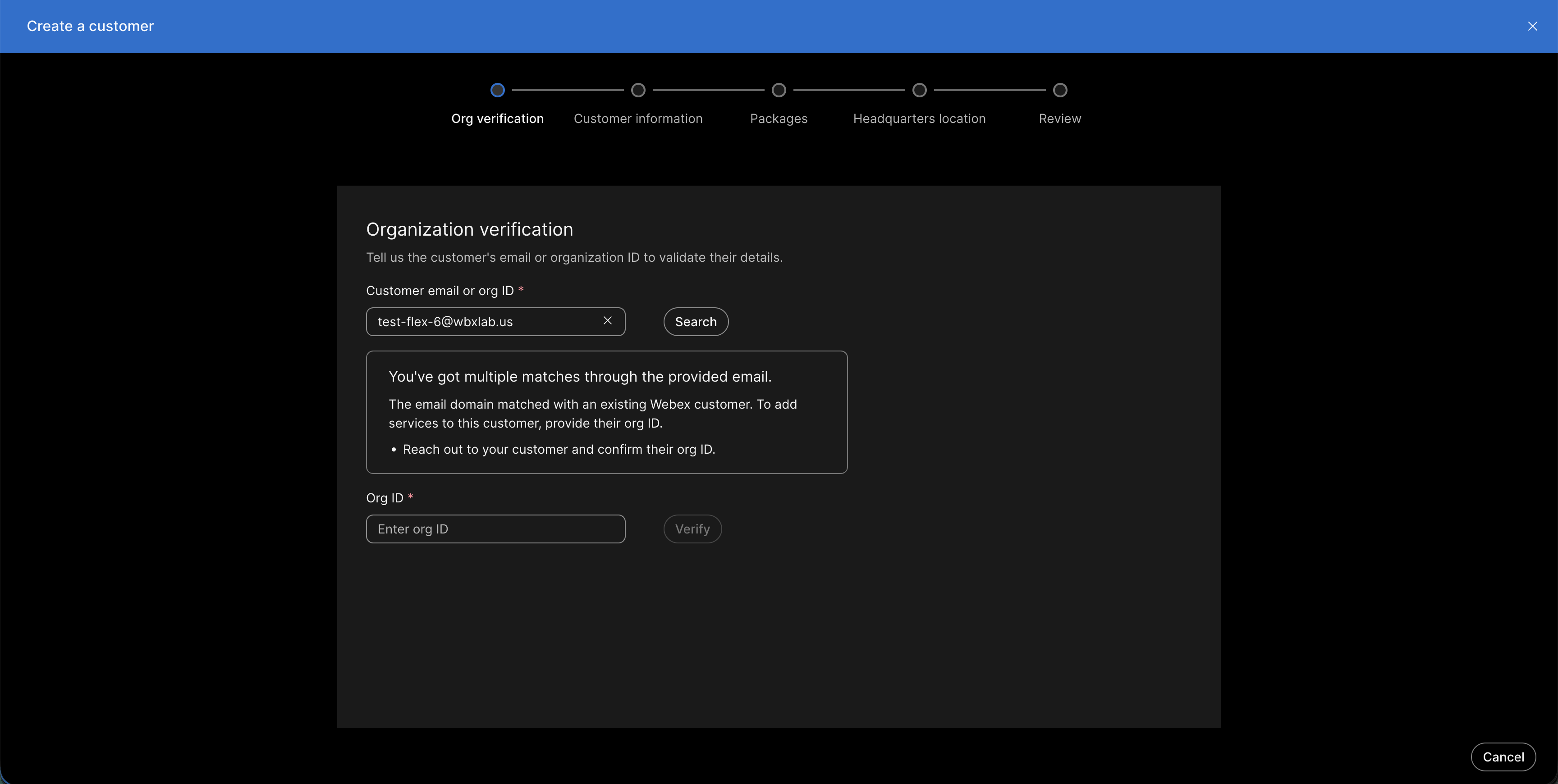
-
Az Ügyfélad atok képernyőn a J ogi ügyfélnév és a Rend szergaz da e-mail mezők előre kitöltve vannak és le vannak tiltva.
Ha az Ügyfél e-mail címe nem frissül a Szer vezet ellenőrz ése képernyőn, meg kell adnia a Rendszergazdai e-mailt.
-
Adja meg a Kül ső ügyfél-azonosító t.
-
Válassza ki az Orszá got, illetve válasszon egy sab lont a dropdown-ból.
Ha az ügyfél központja egy Webex által támogatott helyen található, jelölje be az Ellenőrizze, hogy az ügyfél Cisco Webex támogatott helyen van-e jelölőnégyzet et.
-
Kattintson a Tovább gom bra.
-
A Csom agok és kiegészítők képernyőn engedélyezze az ügyfélhez hozzáadni kívánt csomagokat, majd kattintson a Tov ább gombra.
-
Írja be az ügyfélszékhely helyének adatait a Köz pont helyének képernyőjén.
- Kattintson a Tovább gom bra.
- Tekintse át az ügyfél adatait és az előfizetési szolgáltatás beállítását, majd kattintson a Nag ykereskedelmi szolgáltatások hozzáadása gombra.
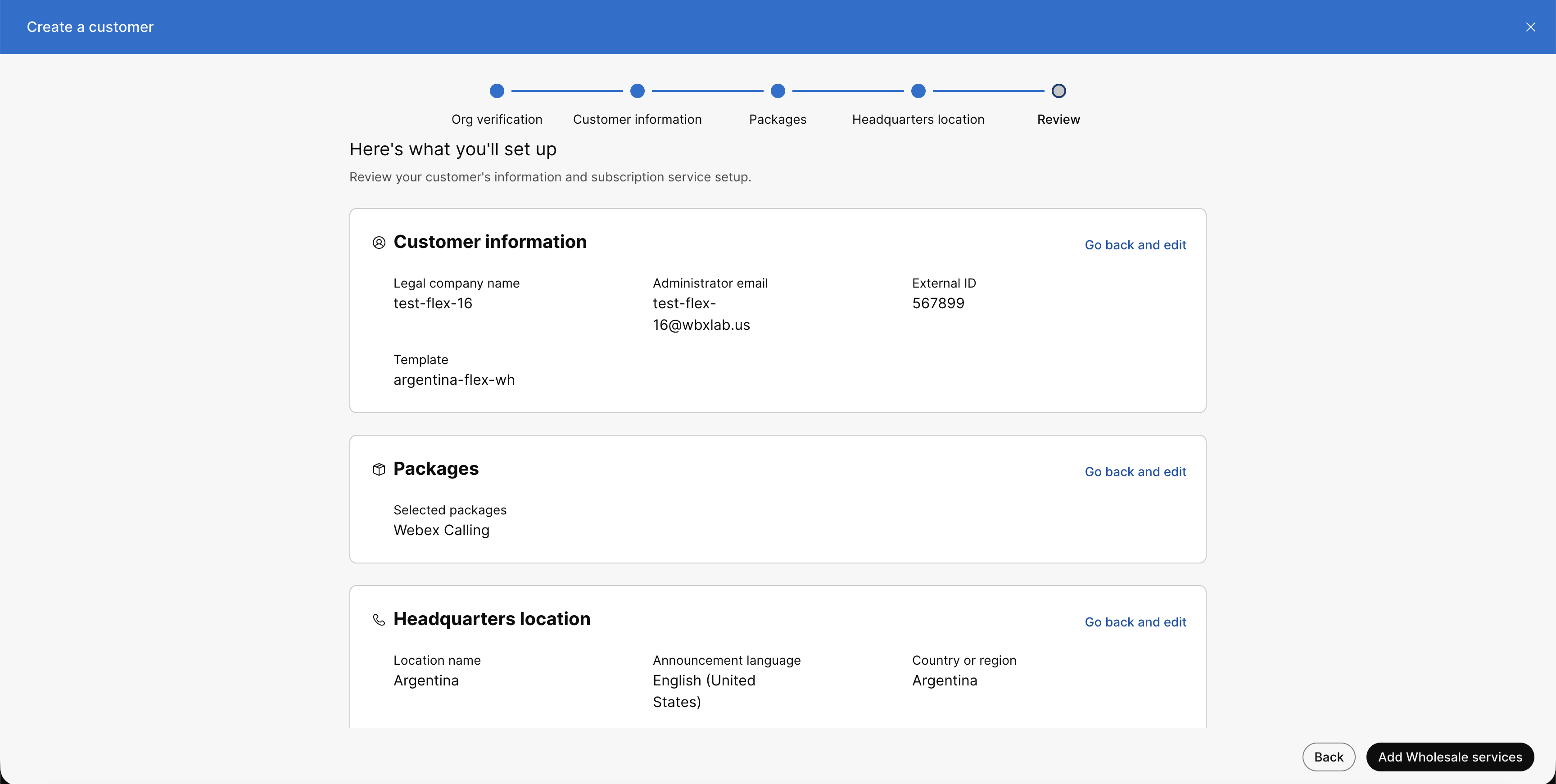
Korlátozások és nem támogatott felhasználási esetek
- Miután a nagykereskedelmi szolgáltatásokat a partner saját ügyfélszervezetéhez csatolták, a további szolgáltatásokat a nyilvános API-kon keresztül kell elvégezni, nem pedig a Partner Hubon keresztül.
- Bizonyos esetekben a szervezet jóváhagyása szükséges az ügyféladminisztrátortól, ha nagykereskedelmi szolgáltatásokat ad hozzá egy olyan ügyfélnek, amelyet jelenleg nem nagykereskedelmi partner kezel:
- A meglévő ügyfélszervezetnek legalább 100 felhasználója van.
- A szervezet ellenőrzött e-mail tartománygal rendelkezik.
- A szervezet tartományát igénylik.
- A próbaverziók nagykereskedelmi ügyfelekké történő átalakítása nem támogatott.
A szervezeti csatolás feltételei
- A meglévő szervezet első felhasználója, aki a Webex for Wholesale rendszerhez van ellátva, nem rendelkezik adminisztrátori felhasználóként. A meglévő szervezet beállításai és jogosultságai megmaradnak.
- A szervezet meglévő hitelesítési beállításai elsőbbséget élveznek a Webex for Wholesale szolgáltatási sablonon konfigurált beállításokkal szemben. Ennek eredményeként nincs változás a meglévő felhasználók bejelentkezésének módjában.
- Ha a meglévő ügyfélszervezet engedélyezte az alapvető márkaépítést, a csatolás után a Partner Speciális márkaépítési beállításai elsőbbséget élveznek. Ha az ügyfél azt akarja, hogy az alapmárka sértetlen maradjon, akkor a partnernek be kell állítania az ügyfélszervezetet úgy, hogy felülírja a márkaépítést a Speciális márkaépítés beállításaiban.
- A meglévő szervezet neve nem változik.
- A Korlátozott felügyeleti mód (a Partner mód korlátozott kapcsolóval beállítva) ki van kapcsolva a csatolt szervezetnél.
Küldje el a nagykereskedelmi beállítási segítségnyújtási kérelmet
Ha a Nagykereskedelmi beállítássegítő szolgáltatást használja, töltse ki ezt az űrlapot , miután a Partner Hub és a Control Hub ügyfeleinek és felhasználóinak megadta az előfizetési kérelem benyújtását.
| 1 |
Nyissa meg a nagykereskedelmi telepítési asszisztens kérési űrla pot. | ||||||||||||||
| 2 |
Töltse ki a következő mezőket a kérési űrlapon. Az értékek nagy részét a Partner Hub és a Control Hub beállításaiból szerezheti be. Az alábbi táblázat leírja, hogyan lehet megtalálni a megfelelő értékeket néhány kiemelkedő beállításhoz.
| ||||||||||||||
| 3 |
Töltse ki a SmartSheet további mezőit. Ügyeljen arra, hogy az összes mezőt kitöltse *-vel. | ||||||||||||||
| 4 |
Ha e-mailben szeretné megkapni a kérelem másolatát, jelöl je be a Válaszaim másolatának küldése jelölő négyzetet. | ||||||||||||||
| 5 |
Kattintson a Küldés gom bra. Ha bármilyen probléma merül fel, kérheti a Telepítési segítségnyújtás segítségét a C alling HelpDesk-tól. A csapat segít „útmutató” kérdésekben, és elkezdi a kapcsolatot a Setup Assist csapattal. |
Mi a teendő ezután
A Cisco nagykereskedelmi telepítési asszisztens csapata átveszi a beépítési folyamatot, és együttműködik Önnel a beépítési folyamat befejezésében. A projekt folyamatáról, valamint a Cisco felelősségéről és a partneri felelősségéről a folyamat során további részletekért lásd a következő két folyamat egyikét:
-
Az Expressz áramlásról tekintse meg a Referencia szakaszban található Beépítési folyamatok nagykereskedelmi beállítási asszisztenssel történő telepítési segítségnyújtás (Express Flow) című részt.
-
A Normál áramlásról lásd a Referencia szakaszban található Beépítési folyamatok nagykereskedelmi beállítási asszisztenssel történő telepítési segítségnyújtás (szabványos áramlás) című részt.
A SubPartner beállítása
A modellbeállítás igénylésekor a partnereinknek alpartnerenként egy adminisztrátori fiókot kell fenntartaniuk a technikai bevezetés, beállítás és hibaelhárítás támogatása érdekében. Felismerjük, hogy ez működési költségeket teremt (több e-mail és hitelesítő adatkezelés alpartnerenként), és azt tervezzük, hogy ezt egy jövőbeli kiadásban kezeljük. A folytatáshoz vegye fel a kapcsolatot a PSM csapatával a következő részletekkel.
-
Az Ön szervezeti azonosítója
-
Az Ön szervezeti neve
-
SubPartner Szervezet neve
-
Első SubPartner rendszergazdai felhasználóként rendelhető e-mail cím
-
Az első SubPartner rendszergazdai felhasználó neve és vezetékneve
-
Előfizetési azonosítója, amelyet meg kell osztani a SubPartner Org-val
-
Az Alpartner számlázásának kezdő dátuma (Alapértelmezett: SubPartner beállítási dátuma)
Adminisztráció Partner Hubon keresztül
A Partner Hub felhasználói felülete olyan lehetőségeket tartalmaz, amelyek lehetővé teszik számos admin isztrációs feladat manuális kezelését a Partner Hub felületen keresztül. Például a következő fel adatokat hajthatja végre:
-
Új ügyfélszervezetek és felhasználók biztosítása
-
Felhasználók hozzáadása vagy frissítése meglévő szervezetekhez
-
A meglévő beállítások frissítése
Nem rendelheti el a nagykereskedelmi RTM csomagokat külső felhasználóhoz.
Felhasználók hozzáadása manuálisan
Ezzel az eljárással akár 25 felhasználót is felvehet egy meglévő ügyfélszervezethez manuálisan a Vezérlőközpontból.
| 1 |
Jelentkezzen be a Partner Hub ba. |
| 2 |
Kattintson az Ü gyfelek gombra a meglévő ügyfelek listájának megtekintéséhez. |
| 3 |
Válasszon ki egy ügyfelet, majd kattintson a Vez érlőközpont indítása elem re. Az ügyfélnézet megnyílik a Vezérlőközpontban.
|
| 4 |
Kattintson a Felhasználók ra. |
| 5 |
Kattintson a Felhasználók kezelése elemre |
| 6 |
Kattintson a Felhasználók kézi hozzáadása elemre További lehetőségek vannak a felhasználók hozzáadására vagy módosítására:
|
| 7 |
Írja be az adott felhasználó alapvető adat ait (például neveket, e-mail címeket és csomagot), majd kattintson a Tov ább gombra.
|
| 8 |
További felhasználók hozzáadása. Legfeljebb 25 felhasználót adhat hozzá. |
| 9 |
Kattintson a Tovább gom bra. |
| 10 |
Kattintson a Bezár gom bra. |
Felhasználók hozzáadása, módosítása vagy törlése a CSV-n keresztül
Ezzel az eljárással tömeges nagykereskedelmi felhasználókat adhat hozzá, módosíthat vagy törölhet egy meglévő ügyfélszervezethez a CSV-n keresztül a Control Hub alkalmazásból.
| 1 |
Jelentkezzen be a Partner Hub ba. | ||||||||||||
| 2 |
Kattintson az Ü gyfelek gombra a meglévő ügyfelek listájának megtekintéséhez. | ||||||||||||
| 3 |
Válasszon ki egy ügyfelet, majd kattintson a Vez érlőközpont indítása elem re. Az ügyfélnézet megnyílik a Vezérlőközpontban.
| ||||||||||||
| 4 |
Kattintson a Felhasználók ra. | ||||||||||||
| 5 |
Kattintson a Felhasználók kezelése elemre | ||||||||||||
| 6 |
Kattintson a CSV hozzáadása vagy szerkesztése elem re. | ||||||||||||
| 7 |
Kattintson a fájl kiválasztása elemre, és töltse fel a CSV-fájlt tömeges felhasználókkal. Állítsa be az Előny ben részesített Webex webhely oszlopot az értekezleteket támogató csomagokhoz. Ha nem tölti ki a táblázatban felsorolt kötelező mezőket, hiba jelenik meg a felhasználók hozzáadásakor vagy módosításakor. Bár a preferált Webex webhely beállítása nem indul ki hibaüzenetet, később problémákat okozhat az értekezlet webhelyén.
Válassza a Szolgáltatások hozzáadása és eltávol ítása lehetőséget a CSV importálási művelet kiválasz tása területen a CSV importálási folyamat során. Ellenkező esetben a rendszer automatikusan hozzárendeli az alapértelmezett alaplicenceket (Üzenetküldés, Értekezlet és Hívás) az egyes felhasználók által kijelölt nagykereskedelmi csomagokon kívül. A CSV-fájlformátum az alábbi oszlopfejléceket használja az alábbi alaplicencekre való hivatkozáshoz:
Ha egy felhasználót szeretne törölni az ügyfélszervezetből, állítsa be az összes nagykereskedelmi csomag oszlopot HAMIS értékre. Ha ezeket a hibákat észleli, törölje a felhasználó csomagjának hozzárendelését, majd rendelje újra:
|
Felhasználói csomag módosítása
Ezzel az eljárással a Vezérlőközpontban módosíthatja a csomagot egy felhasználó számára.
| 1 |
Jelentkezzen be a Partner Hub ba. |
| 2 |
Kattintson az Ügyfel ekre. |
| 3 |
Indítsa el az ügyfélnézetet az aktuális felhasználó ügyféléhez. |
| 4 |
A Vezérlőközpontban kattintson a Felhasznál ók elem re. |
| 5 |
Válasszon ki egy felhasználót, akinek a csomagját módosítani szeretné. |
| 6 |
A C somag szakaszban kattintson a nyílra (>). |
| 7 |
Válasszon új csomagot. |
| 8 |
Ha módosította a csomagot Webex Calling vagyWebex Suite, frissítse a hívószám adatait. |
| 9 |
Kattintson a Módosí tás elem |
Ügyfélkezelő API-k
A következő nyilvános API-k segítségével a nagykereskedelmi partnerek kezelhetik a meglévő ügyfélszervezetek beállításait.
|
API |
Leírás |
|---|---|
|
Ezzel az API-val frissítheti a meglévő ügyfélszervezetek beállításait. | |
|
Ezzel az API-val megtekintheti a meglévő ügyfél beállításainak összefoglalását, beleértve az OrgID-t, a címet, a biztosítási állapotot és a csomagokat. | |
|
Használja ezt az API-t az ügyfélszervezetek felsorolásához, valamint a fő beállítások összefoglalásához. Opcionális paramétereket adhat meg, hogy a keresést csak azokra a szervezetekre korlátozza, amelyek megfelelnek a keresési feltételeknek. | |
|
Ezzel az API-val törölheti egy meglévő ügyfélszervezetet. |
Nagykereskedelmi ügyfél frissítése
| 1 |
Nyissa meg a Nagykereskedelmi ügyfél API-jának frissítése lehetőséget. |
| 2 |
A PUT mezőben kattintson a CustomerID elemre, és írja be a frissíteni kívánt ügyfélszervezet ügyfélazonosítóját. |
| 3 |
A Testben adja meg az opcionális paramétereket.
|
| 4 |
Kattintson a Futtatás gombra |
Szerezzen nagykereskedelmi vásárlót
| 1 |
Nyissa meg a Get a Wholesale Customer API-t. |
| 2 |
A GET sorban kattintson az azonosítóra, és ír ja be az ügyfél-azonosítót. |
| 3 |
Kattintson a Futtatás gombra A kimenet megjeleníti az adott ügyfélszervezet részleteit.
|
Nagykereskedelmi ügyfelek listája
Ezzel az eljárással az API segítségével megtekintheti a meglévő ügyfélszervezetek listáját, valamint az ügyfélszervezetek adatait.
-
Ha az API-t keresési paraméterek nélkül futtatja, a kimeneten minden ügyfél jelenik meg, amelyet a partner kezel.
- Ha az API-t keresési paraméterekkel futtatja, a kimenet csak azokat az ügyfeleket jeleníti meg, akik megfelelnek a kritériumoknak. Ha például egy externalID-t ad meg, a kimenet csak azt az ügyfélszervezetet jeleníti meg, amely az azonosítót használja.
| 1 |
Nyissa meg a List Wholesale Customer API-t. |
| 2 |
Választható. Adja meg az opcionális keresési paramétereket. |
| 3 |
Kattintson a Futtatás gombra A kimenet megjeleníti az ügyfelek adatait azoknak az ügyfeleknek, akik megfelelnek a keresési feltételeknek.
|
Nagykereskedelmi ügyfél törlése
Ezzel az eljárással távolítsa el a nagykereskedelmi szolgáltatásokat egy meglévő ügyfélszervezetből.
Ez az API eltávolítja a nagykereskedelmi szolgáltatásokat egy meglévő Webex ügyfélszervezetből, de nem törli teljesen a szervezetet. A szervezet Webex alkalmazásból történő törléséhez használja a Szervezet API-kat.
Mielőtt elkezdené
| 1 |
Nyissa meg a Nagykereskedelmi ügyfél törlése API-t. |
| 2 |
Írja be a törölni kívánt ügyfélszervezet ügyfélazonosítóját. |
| 3 |
Kattintson a Futtatás gombra |
Eszköz beépítése és kezelése
A nagykereskedelmi RTM támogatja az összes Cisco eszközt és a harmadik féltől származó eszközök széles skáláját a Webex platformon elérhető különböző Eszközkezelési (DM) opciók révén.
A nagykereskedelmi RTM ajánlat Webex Calling on keresztül történő telepítéskor a partnerek választhatnak a Cisco által felügyelt és a külső felügyelt eszközök között. A választás az adott felhasználási esettől, a szükséges ellenőrzési szinttől és a kívánt felhasználói élménytől függ.
Cisco felügyelt eszközök
A Cisco által felügyelt eszközök ideálisak azoknak a szervezeteknek, amelyek kiemelik a könnyű kezelést, a teljes funkcióhozzáférést és a robusztus támogatást. Alkalmas olyan vállalkozások és kkv-k számára is, amelyek egységes kommunikációs rendszert igényelnek minimális adminisztrációval.
-
Cisco által kezelt Cisco eszközök: a Cisco Webex platform natívan támogatja az összes Cisco eszközt (MPP és RooMOS) ezen a DM opción keresztül. Ezeket az eszközöket közvetlenül a Vezérlőközpontban vagy az API-kon keresztül adhatja hozzá és biztosíthatja.
A Cisco készülékek a Webex-tudatossággal is engedélyezve vannak, így a felhasználók Cisco MPP telefonjaikból hozzáférhetnek a Webex szolgáltatásokhoz (továbbfejlesztett szervizelhetőség, egységes híváselőzmények, könyvtárszinkronizálás, Webex jelenlét, egygombos csatlakozás, hot-desking stb.). A felhasználók a Webex szolgáltatások mellett PSTN-hívásokat is kezdeményezhetnek RooMOS készülékeikről.
Az új MPP-eszközök beépítésének további részleteit az Eszközök konfigurálása és kezel Webex Calling ése című témakörben talál.
A Cisco eszközfunkcióival kapcsolatos további részletekért lásd: Cisco MPP-eszközökön elérhető Webex funkciók.
-
A Cisco által felügyelt harmadik féltől származó eszközök: a Cisco Webex platform natívan támogat néhány széles körben telepített harmadik féltől származó eszközt (Poly, Yealink és mások). Ha a nagykereskedelem új ügyfélszervezete nem fér hozzá ezekhez a harmadik féltől származó telefonokhoz új telefon hozzáadásakor, vegye fel a kapcsolatot a Cisco-val vagy a fiókkezelővel.
További részletekért ezekről az eszközökről a Támogatott eszközök cím ű témakörben tal Webex Calling ál.
Külsőleg felügyelt eszközök
A külsőleg felügyelt eszközök hasznosak a régi eszközökkel rendelkező vagy fokozatosan átmenő szervezetek számáraWebex Calling. Egyes szervezetek költségvetési korlátozások miatt választják, de ez a lehetőség gyakran fokozott adminisztrációs erőfeszítéseket igényel.
-
Külsőleg felügyelt eszközök: A külső felügyelt DM opciók révén harmadik féltől származó eszközök széles skáláját támogatjuk. Ezekkel a lehetőségekkel az eszközöket általános munkamenet-iniciációs protokoll (SIP) eszközként biztosíthatja, és letöltheti és kezelheti a SIP-hitelesítési hitelesítő adatokat vagy konfigurációs fájlokat. A kívánt DM képességtől függően külső DM eszközzel vagy anélkül kezelheti a fájlokat. Két lehetőség van a külsőleg kezelt eszközökre:
- Ügyfélkezelt eszközök: Ez a DM opció lehetővé teszi az általános SIP eszközök támogatását, például pagereket, ajtótelefonokat stb., ahol a testreszabási követelmények alacsonyak. Az ügyfél által kezelt eszköz hozzáadásáról további információt az Ügyfélfelügyelt eszköz hozzáadása című témak örben talál.
- Partnerkezelt eszközök: Ez a DM opció támogatja a harmadik féltől származó SIP-telefonok és átjárók széles választékát, teljes körű testreszabással egy külső DM eszközzel. A partnerek által felügyelt eszközökről további információt a Partnerkezelt eszközök Webex-hez cím ű témakörben talál.
Ez a táblázat összehasonlítja a Cisco felügyelt eszközök és a külsőleg felügyelt eszközök legfontosabb jellemzőit.
|
Attribútum |
Cisco felügyelt eszközök |
Külsőleg felügyelt eszközök |
|---|---|---|
| Támogatott eszközök | Cisco IP-telefonok (például 9800-as sorozat) és bizonyos Webex szobaeszközök. | Harmadik féltől származó SIP-kompatibilis végpontok és a régi Cisco telefonok, amelyekre nincs tanúsítva. Webex Calling |
| Készítés és menedzsment |
Teljes mértékben biztosított, felügyelt és kezelt a Control Hub segítségével. Támogatja a nulla érintésű biztosítást az egyszerű beállítás érdekében. |
Nem biztosítják vagy nem kezelik a Vezérlőközponton keresztül. Az adminisztrátorok/felhasználóknak manuálisan kell konfigurálniuk az eszközöket a Vezérlőközpontban megadott SIP-hitelesítő adatok segítségével. |
| Firmware menedzsment | A Cisco automatikusan kezeli és telepíti a firmware-t annak biztosítása érdekében, hogy az eszközök a legújabb és legbiztonságosabb szoftververziókon működjenek. | A firmware-kezelés és a frissítések az ügyfél vagy az eszköz rendszergazdája felelőssége. |
| Hívási funkciók |
Támogatja a teljes Webex Calling funkciókészletet, beleértve a fejlett hívási lehetőségeket, a hangpostát és a Webex alkalmazásokkal való integrációt. Támogatja a speciális hívási funkciókat, például a megosztott vonalakat, a hívásparkolást és a hívássorba helyezést. |
Támogatja a Webex Calling funkciók korlátozott részhalmazát. Előfordulhat, hogy a speciális funkciók, például a megosztott vonalak, a hívássorba helyezés és a Webex alkalmazás-integráció nem állnak rendelkezésre. |
| Biztonság | A Cisco biztonsági szabványainak megfelelően konfigurálva, beleértve alapértelmezés szerint titkosított jelzést és adathordozót. | A biztonsági konfigurációt, a tanúsítványokat és a folyamatos frissítéseket az ügyfél kezeli. |
| Támogatás |
Teljes mértékben támogatja a Cisco Technical Assistance Center (TAC). A Control Hub segítségével folyamatos felügyelet és mélyreható diagnosztika érhető el. | Korlátozott vagy nincs Cisco TAC támogatás. A készülék gyártója általában támogatást nyújt. |
A legjobb élmény, a teljes funkcióparitás, a zökkenőmentes integráció, a központosított felügyelet, a biztonsági megfelelőség és az optimalizált működési hatékonyság érdekében fokozott támogatás érdekében Cisco felügyelt eszközöket ajánljuk.
Számlázási jelentések
A partnerek a következő nagykereskedelmi számlázási API-k segítségével készíthetik a számlázási jelentéseket, amelyek segítenek a használat és a rendelkezésre bocsátás pontosságának érvényesítésében. A nagykereskedelmi számlázási API-k a developer .webex.com webhelyen érhetők el.
-
Megegyezés — Partnerenként, ügyfélenként vagy felhasználónként megjeleníti a felhasználási fogyasztást. A partnerek felhasználhatják ezeket az egyéni számlázási jelentési információkat a havi számlájuk összeegyeztetésére, így ügyfeleiknek és felhasználóiknak a felhasználási felhasználásuk szerint számlázhatnak.
-
Pont-in-Time — Megjeleníti az aktuális csomagkiosztásokat ügyfélenként vagy felhasználónként. A pont-in-time jelentés valós idejű csomagok elosztásainak számlálását tartalmazza. A partnerek felhasználhatják ezeket az információkat az ellátás pontosságának ellenőrzésére és az ügyfelek megrendeléseivel való összehangolásának biztosítására.
A partnerek egyéni számlázási jelentéseket is készíthetnek az alpartnerek számára a SubPartnerOrgID paraméter segítségével.
Négy API áll rendelkezésre a minimális hozzáférési követelményeknek megfelelő partnerrendszergazdák számára.
|
Számlázási API |
Az API célja |
Partneradminisztrátor-hozzáférési követelmény |
|---|---|---|
|
Nagykereskedelmi számlázási jelentés létrehozása |
Számlázási jelentés létrehozására szolgál. |
Olvasás/írás |
|
Nagykereskedelmi számlázási jelentés beszerzése |
Egy generált számlázási jelentés letöltésére szolgál. |
Olvassa el |
|
Nagykereskedelmi számlázási jelentések listája |
Az adott partner számára létező számlázási jelentések felsorolására szolgál. |
Olvassa el |
|
Nagykereskedelmi számlázási jelentés törlése |
Egy meglévő számlázási jelentés törlésére szolgál. |
Olvasás/írás |
Adatforrás
A számlázási jelentések adatai csomaghozzárendelésekből és használati adatokból származnak, amelyeket a Webex minden partner számára nyomon követ. A Webex naponta összesíti az ügyfél- és felhasználói csomag adatait, hogy generálja a partner havi számláját. A számlázási API-k ezeket az adatokat használják, lehetővé téve a partneradminisztrátorok számára, hogy egyéni jelentéseket hozzanak létre. Ezek a jelentések segítenek a partnere knek összeegyeztetni a felhasználási fogyasztást a havi számlájuk alapján a partner-, ügyfél- és felhasználói szinten.
A Webex partnereinek számlázásának módjáról részletesebb információt a Sz olgáltató számlázása című témakörben talál.
Nagykereskedelmi számlázási jelentés létrehozása
| 1 |
A developer.webex.com webhelyről lépjen a Nagykereskedelmi szám lázási jelentés API létrehozása menüpontra. |
| 2 |
Válassza ki az alábbi jelentési kategóriák egyikét:
Ha összeegyeztetési jelentést szeretne létrehozni, semmit sem kell módosítania, mivel alapértelmezés szerint az Egyeztetés be van jelölve, így folytathatja a következő lépést. Ha pont-in-Time jelentést szeretne létrehozni, módosítsa a kijelölést Pont-in-Time értékre. |
| 3 |
Írja be a BillingStartDate és BillingEndDate beállításokat az API által megadott formátumban. Az elmúlt öt év bármely dátumát megadhatja, de nem az aktuális napot. A Pont-in-Time jelentés esetében a BillingStartDate és a BillingEndDate mezők nem kötelez őek, és a beírás esetén figyelmen kívül hagyják őket. A jelentés mindig tükrözi az aktuális csomagjut tatásokat. |
| 4 |
Adja meg a jelentés típus át:
|
| 5 |
A Tartal om mezőbe írja be a jelentésekben megjeleníteni kívánt további vagy opcionális oszlopokat. Minden jelentéstípus kötelező attribútumkészlettel és opcionális attribútumokkal rendelkezik. Eldöntheti, hogy az opcionális attribútumok közül melyiket jelenítse meg az egyes jelentésekhez. Ha nem adja meg az opcionális attribútumokat, a jelentés csak a kötelező attribútumokat jeleníti meg. A következő oszlopok azok az opcionális attribútumok, amelyeket kérhet az Ügyfél- és Felhasználói jelentésbe való felvételre:
Ha ezeket az attribútumokat szeretné látni a jelentésben, együtt kell tartalmaznia a CUSTOMER_GROUP_ID-t és a CUSTOMER_GROUP_NAME-T. Ha kiválasztja az opcionális oszlopokat, az Ügyfél- és Felhasználói egyeztetési jelentések oszlopsorrendje megváltozik. A partnereknek frissíteniük kell API-integrációjukat az új csv formátum elfogadásához. A pont-in-time jelentések oszlopsorrendje változatlan marad. Jelenleg a meglévő jellemzőbeállítások elsőbbséget élveznek az Include paraméterrel szemben az oszlopsorrend meghatározásakor. Ha például egy adott funkcióbeállítás engedélyezve van egy ügyfél számára, akkor az adott jellemzőoszlop a régi jelentésformátum szerint jelenik meg, még akkor is, ha hozzáadja azt az Include paraméterhez. Hamarosan eltávolítjuk ezeket a beállításokat. Miután eltávolították őket, csak az Include paraméteren keresztül kérheti az opcionális oszlopokat. |
| 6 |
Kattintson a Fut tatás gombra a jelentés létrehozásához. |
| 7 |
Másolja a jelentés azonosító ját az API kimenetéből. Ezt az értéket a Get API-val használhatja a generált számlázási jelentés megszerzéséhez. |
Mi a teendő ezután
A jelentés másolatának letöltéséhez lépjen a Nagykereskedelmi számlázási jelent és beszerzése részre.
Nagykereskedelmi számlázási jelentés beszerzése
Miután létrejött egy számlázási jelentés, használja ezt az API-t egy adott számlázási jelentés beszerzéséhez. A jelentés egy URL-re jelenik meg, ahol letölthető 30 percig a GET kérés teljesítését követően.
| 1 |
A developer.webex.com webhelyről lépjen a Nagykereskedelmi számlá zási jelentés API beszerzése men üpontra. |
| 2 |
Adja meg a jelentés egyedi azonosító értékét, majd kattintson a Futtatás gombra. Az API kiadja a jelentés állapotát. A kimenet tartalmazza a tempDownloadURL paramétert, amely URL-t ad, ahonnan letöltheti a jelentést. |
| 3 |
Másolja a tempDownloadURL-t egy böngészőbe a jelentés eléréséhez és letöltéséhez. |
Nagykereskedelmi számlázási jelentések listája
Ezzel az API-val szerezheti be a partnerszervezet számára létrehozott számlázási jelentések listáját. Felsorolhatja az összes meglévő jelentést, vagy korlátozhatja a listát azokra a jelentésekre, amelyek megfelelnek a megadott paramétereknek, például a számlázási időszaknak és a számlázási típusnak (Partner, ügyfél, felhasználó).
Ha opcionális paramétereket ad meg, az API csak azokat a jelentéseket adja vissza, amelyek pontosan megfelelnek a megadott paramétereknek. Ha például számlázási időszakot ad meg, csak az adott számlázási időszakot használó jelentések kerülnek visszaküldésre. Azok a jelent ések, amelyek az időszakba tartoznak, de amelyek nem pontosan egyeznek meg a dátumokkal, nem kerül nek vissza.
| 1 |
A developer.webex.com webhelyről lépjen a L ist Wholes ale Billing Report API oldalra. |
| 2 |
A Lek érdezési paraméterek területen írja be a használni kívánt keresési paramétereket (például a StartDate, EndD ate, Type, SortBy). |
| 3 |
Kattintson a Futtatás gombra Az API kiadja a jelentések listáját az egyedi jelentés azonos ítóval és állapotával együtt (COMPLETED, IN_PROGRESS).
|
Mi a teendő ezután
Jegyezze fel a letölteni kívánt jelentések azonos ítóját. A jelentés letöltéséhez lépjen a Nagykereskedelmi számlázási jelent és beszerzése menüpontra.
Nagykereskedelmi számlázási jelentés törlése
Ezzel az eljárással törölhet egy generált számlázási jelentést a jelentésazonosító alapján. Néhány példa arra, hogy esetleg törölni szeretné egy jelentést, a következők:
-
Ha egy meglévő egyeztetési számlázási jelentést szeretne újragenerálni, először törölnie kell a meglévő jelentést. A meglévő jelentés törlése után létrehoz hat egy új jelentést az adott időszakra vonatkozóan. Nem törölheti a jelentést, ha a jelent és létrehozása sikertelen vagy még folyamatban van.
Pont-in-Time jelentés esetén nem kell törölnie egy meglévő jelentést, mivel a rendszer nem regenerálja ezeket a jelentéseket. Minden jelentés mindig az aktuális időbélyegző adatait tükrözi.
-
Ha egy generált jelentés URL-címét rossz személynek küld, törölheti a jelentést, így nem férhet hozzá.
| 1 |
A developer.webex.com webhelyről lépjen a Nagykereskedelmi számlázási jelentés API törlése menüpontra. |
| 2 |
Írja be a jelentés azonosítóját, majd kattintson a Futtat ás gom bra. |
Számlázási jelentés mezők
A számlázási jelentések a következő mezőket tartalmazzák:
|
Mező |
Leírás |
Támogatott jelentéstípus |
Támogatott jelentési kategória |
Kötelező vagy opcionális attribútum |
|---|---|---|---|---|
|
PARTNER_NAME |
Partner neve |
PARTNER, CUSTOMER, USER |
Megbékélés, pont-in-time |
Kötelező |
|
PARTNER_ORG_ID |
Egyedi partnerazonosító |
PARTNER, CUSTOMER, USER |
Megbékélés, pont-in-time |
Kötelező |
|
SUBSCRIPTION_ID |
Egyedi előfizetési azonosító |
PARTNER, CUSTOMER, USER |
Megbékélés, pont-in-time |
Kötelező |
|
CUSTOMER_GROUP_ID | Annak a csoportnak az egyedi azonosítója, amelyhez az ügyfél tartozik. Ha a vásárlót csoportok között mozgatják a számlázási időszak alatt, a használat megoszlik azon csoportok alapján, amelyekhez az ügyfél az adott időszakban tartozott. |
CUSTOMER, USER |
Megbékélés, pont-in-time |
Választható |
|
CUSTOMER_GROUP_NAME | Az ügyfélcsoport megjelenített neve. Ha a csoport neve megváltozott a számlázási időszak alatt, akkor a legújabb név kerül felhasználásra. |
CUSTOMER, USER |
Megbékélés, pont-in-time |
Választható |
|
CUSTOMER_ORG_ID |
Belső ügyfél egyedi azonosítója |
CUSTOMER, USER |
Megbékélés, pont-in-time |
Kötelező |
|
CUSTOMER_EXTERNAL_ID |
A partner által megadott egyedi ügyfél azonosítója |
CUSTOMER, USER |
Megbékélés, pont-in-time |
Kötelező |
|
TYPE |
Felhasználó vagy munkaterület típusa |
CUSTOMER, USER |
Pont-in-Time |
Kötelező |
|
SUBSCRIBER_ID |
Egyedi azonosító az előfizető számára |
USER |
Megbékélés, pont-in-time |
Kötelező |
|
USER_ID |
Az előfizető Webex felhasználói azonosítója |
USER |
Megbékélés, pont-in-time |
Kötelező |
|
WORKSPACE_ID |
Egyedi munkaterület-azonosító |
USER |
Megbékélés, pont-in-time |
Kötelező |
|
SERVICE_NAME |
Szolgáltatás neve (pl.: COMMON_AREA_CALLING, WEBEX_CALLING, WEBEX_SUITE, WEBEX_MEETINGS) |
PARTNER, CUSTOMER, USER |
Megbékélés, pont-in-time |
Kötelező |
|
SKU |
Szolgáltatás SKU |
PARTNER, CUSTOMER, USER |
Megbékélés, pont-in-time |
Kötelező |
|
DESCRIPTION |
A szolgáltatás leírása |
PARTNER, CUSTOMER, USER |
Megbékélés, pont-in-time |
Kötelező |
|
CONSUMPTION_START_DATE |
A szolgáltatásfogyasztás kezdete. A következő mezővel együtt ez az érték határozza meg a használati időszakot. |
PARTNER, CUSTOMER, USER |
Megbékélés |
Kötelező |
|
CONSUMPTION_END_DATE |
A szolgáltatásfogyasztás vége. Az előző mezővel együtt ez az érték meghatározza a felhasználási időszakot. |
PARTNER, CUSTOMER, USER |
Megbékélés |
Kötelező |
|
REPORT_DATE |
A jelentés létrehozásának dátuma és időpontja. |
CUSTOMER, USER |
Pont-in-Time |
Kötelező |
|
QUANTITY |
Az összesített felhasználói felhasználási fogyasztást képviseli partnerenként, ügyfélenként vagy felhasználónként (az adatok megtekintésének jelentésétől és szintjétől függően). Számítás: A rendszer az egyes felhasználók napi mennyiségét arányosan kiszámítja az adott napra. Teljes napi használat = 1 Fél napos használat = 0,5 Ezután összegzi a számlázási időszakon belüli összes nap napi összegét, hogy kiszámítsa az adott felhasználó teljes mennyiségét az adott számlázási időszakon belül. Ügyfél- és partnerszintű jelentések esetében az összes felhasználó összegét összesítjük, hogy az adott ügyfél vagy partner teljes mennyiségét biztosítsák. Pont-in-Time: Az ügyféljelentés felsorolja a csomagok ügyfélenkénti elosztását. Minden sor egy adott ügyfélszervezeten belüli felhasználókhoz vagy munkaterületekhez hozzárendelt adott csomag teljes mennyiségét jelöli. A Mennyiség a „0” értéket jeleníti meg, ha nincs kiosztott csomag. A felhasználói jelentés felsorolja a felhasználókhoz vagy munkaterületekhez rendelt csomagokat. Minden sor 1-es mennyiséget jelenít meg, amely egy felhasználót vagy munkaterületet, valamint az egyedi csomagot vagy bővítményt jelöli. Ha több csomag vagy bővítmény van hozzárendelve egy felhasználóhoz vagy munkaterülethez, akkor a jelentés több bejegyzést jelenít meg, amelyek mindegyikének mennyisége 1. |
PARTNER, CUSTOMER, USER |
Megbékélés, pont-in-time |
Kötelező |
|
LOCATION_ID |
Egyedi helyazonosító |
CUSTOMER, USER |
Megbékélés, pont-in-time Az ügyfél-pont-in-time jelentés nem tartalmazza a helyazonosítót |
Választható |
|
LICENSE_ID |
Licencazonosító Ez a mező csak nagykereskedelmi csomagoknál látható Az egyeztetési jelentés esetében a License_ID üres a mező bevezetése előtt hozzárendelt licencek esetében. A számlázási jelentés ugyanazon nagykereskedelmi csomag több sorát jelenít meg, ha a LOCATION_ID és a LICENSE_ID különböző kombinációihoz van társítva. |
CUSTOMER, USER |
Megbékélés, pont-in-time |
Választható |
Az opcionális oszlopok kiválasztása módosítja az Ügyfél- és Felhasználói egyeztetési jelentések oszlopsorrendjét. A következő sorrend vonatkozik azokra a partnerekre, akiknek előfizetésükben csak Nagykereskedelmi SKU-k vannak:
Felhasználói szintű jelentés — Partnernév, PARTNER_ORG_ID, SUBSCRIPTION_ID, CUSTOMER_GROUP_ID, CUSTOMER_GROUP_NAME, CUSTOMER_ORG_ID, CUSTOMER_EXTERNAL_ID, LOCATION_ID, LICENSE_ID, SUBSCRIBER_ID, USER_ID, SERVICE_NAME, SKU, LEÍRÁS, FOGYASZTÁSI DÁTUM, MENNYISÉG
Ügyfélszintű jelentés — Partnernév, PARTNER_ORG_ID, SUBSCRIPTION_ID, CUSTOMER_GROUP_ID, CUSTOMER_GROUP_NAME, CUSTOMER_ORG_ID, CUSTOMER_ORG_ID, CUSTOMER_EXTERNAL_ID, LOCATION_ID, LICENSE_ID, SERVICE_NAME, SKU, LEÍRÁS, CONSUMPTION_START_DATE, CONSUMPTION_END, MENNYISÉG
A csomag felhasználónak történő biztosítása a Webex nagykereskedelmi számlázását indítja el, míg a csomaghozzárendelés eltávolítása leállítja azt.
Egy ügyfélszervezet egy adott időpontban csak egy ügyfélcsoporthoz tartozhat. Szervezetenként több ügyfélcsoport támogatása jelenleg nem érhető el.
A partner SSO konfigurálása az OpenID Connect (OIDC) segítségével (ajánlott)
A partnerrendszergazdák konfigurálhatják az OIDC SSO-t az újonnan létrehozott ügyfélszervezetek számára. Egyetlen előre definiált SSO-kapcsolatot konfigurálhatnak, és alkalmazhatják ezt a konfigurációt az általuk kezelt ügyfélszervezetekre és saját alkalmazottaikra.
A következő partner SSO OIDC lépései csak az újonnan létrehozott ügyfélszervezetekre vonatkoznak. Ha a partnerrendszergazdák megpróbálják módosítani az alapértelmezett hitelesítési típust Partner SSO OIDC-re egy meglévő sablonban, a módosítások nem vonatkoznak azokra az ügyfélszervezetekre, amelyek már beépültek a sablon használatával.
| 1 |
Nyisson meg egy szolgáltatási Cisco TAC kérelmet az OpenID Connect IDP részleteivel. Az alábbi táblázat a kötelező és opcionális IDP attribútumokat mutatja be. A TAC beállítja az IDP-t a CI-n, és megadja az IDP-n konfigurálandó átirányítási URI-t.
A fenti IDP-attribútumok mellett meg kell adnia egy partnerszervezet azonosítóját a TAC-kérésben. | ||||||||||||||||||||||||||||||
| 2 |
Konfigurálja az átirányítási URI-t az OpenID connect IDP-n. | ||||||||||||||||||||||||||||||
| 3 |
Beépítési sablon konfigurálása:
|
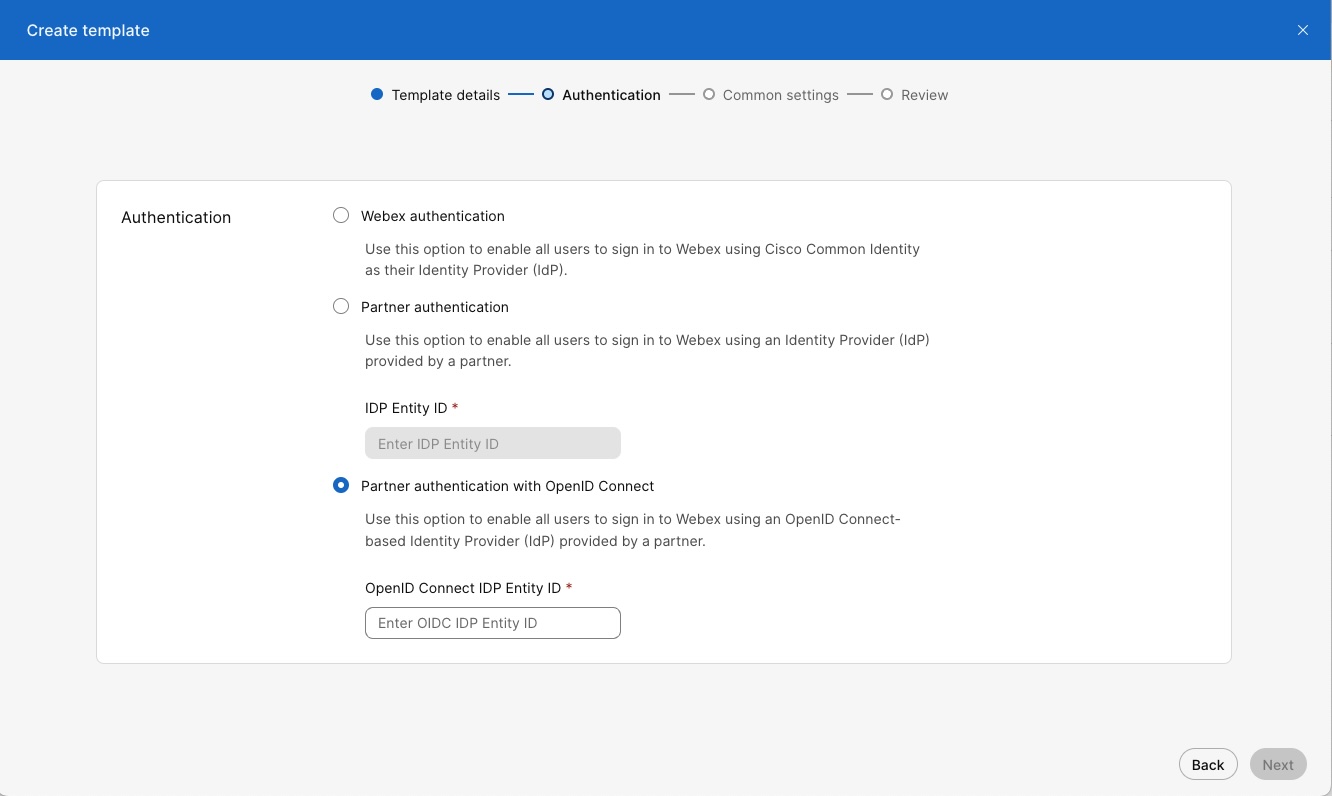
Miután befejezte a konfigurációt, manuálisan ellenőrizheti, hogy a Partner IDP entitás azonosítója helyesen van-e beállítva.
-
A sablont használó ügyfél fedélzetére, és hozzon létre egy új felhasználót az ügyfél szervezetben.
-
Nagyon, hogy a felhasználó bejelentkezhet az SSO hitelesítési folyamattal.
A partner SSO konfigurálása a SAML segítségével
A partnerrendszergazdák konfigurálhatják a SAML SSO-t az újonnan létrehozott ügyfélszervezetek számára. Egyetlen előre definiált SSO-kapcsolatot konfigurálhatnak, és alkalmazhatják ezt a konfigurációt az általuk kezelt ügyfélszervezetekre és saját alkalmazottaikra.
A következő partner SSO lépései csak az újonnan létrehozott ügyfélszervezetekre vonatkoznak. Ha a partnerrendszergazdák megpróbálják hozzáadni a Partner SSO-t egy meglévő ügyfélszervezethez, a rendszer megtartja a meglévő hitelesítési módszert, hogy megakadályozza, hogy a meglévő felhasználók elveszítsék a hozzáférést.
| 1 |
Ellenőrizze, hogy a harmadik fél személyazonosság-szolgáltatója (IDP) megfelel-e a Control Hub egyszeri bejelentkezési integrációjának az Identitásszolgáltatókra vonatkozó követel mények szakaszában felsorolt követelményeknek. |
| 2 |
Nyisson meg egy szolgáltatási kérelmet a következő Cisco TAC vel. A TAC-nek bizalmi kapcsolatot kell kialakítania a harmadik féltől származó IDP és a Cisco Common Identity szolgáltatás között.
Ha az IDP-hez engedélyezni kell a
|
| 3 |
Töltse fel azt a CI metaadatfájlt, amelyet a TAC adott az IDP-nek. |
| 4 |
Beépítési sablon konfigurálása:
|
Miután befejezte a konfigurációt, manuálisan ellenőrizheti, hogy a Partner IDP entitás azonosítója helyesen van-e beállítva.
-
A sablont használó ügyfél fedélzetére, és hozzon létre egy új felhasználót az ügyfél szervezetben.
-
Ellenőrizze, hogy a felhasználó bejelentkezhet-e.
A felhasználói bejelentkezésnek át kell irányítania a partner IdP bejelentkezési oldalára, és a felhasználónak képesnek kell lennie arra, hogy érvényes hiteles ítő adatokkal sikeresen bejelentkezhessen.
Nagykereskedelmi általános beállítások
A Partnerüzemmód által korlátozott beállítás egy Partnerközpont-beállítás, amelyet a partnerrendszergazdák hozzárendelhetnek bizonyos ügyfélszervezetekhez, hogy korlátozzák azokat a szervezeti beállításokat, amelyeket az ügyfélrendszergazdák frissíthetnek a Vezérlőközpontban. Ha ez a beállítás engedélyezve van egy adott ügyfélszervezet esetében, az adott szervezet összes ügyfélrendszergazdája, függetlenül szerepköri jogosultságuktól, nem tud hozzáférni a Vezérlőközpontban lévő korlátozott vezérlőelemekhez. Csak a partnerrendszergazda frissítheti a korlátozott beállításokat.
A Partner által korlátozott mód inkább szervezeti szintű beállítás, mint szerepkör. A beállítás azonban korlátozza az ügyféladminisztrátorok konkrét szerepköri jogosultságait abban a szervezetben, amelyre a beállítást alkalmazzák.
Korlátozás Partner módban
Az ügyféladminisztrátorok értesítést kapnak, ha Partnerrel korlátozott módot alkalmaz. A bejelentkezés után értesítési szalagot fognak látni a képernyő tetején, közvetlenül a Control Hub fejléc alatt. A banner értesíti az ügyfélrendszergazdát arról, hogy a Korlátozott mód engedélyezve van, és előfordulhat, hogy nem tudja frissíteni néhány hívásbeállítást.
Egy olyan szervezet ügyfélrendszergazdája esetében, ahol a Partner által korlátozott mód engedélyezve van, a Vezérlőközponthoz való hozzáférés szintjét a következő képlettel határozza meg:
(Vezérlőközponthoz való hozzáférés) = (Szervezeti szerepkör jogosultságok) - (Partnermód korlátozásai korlátozzák)
Az ügyféladminisztrátorok számos korlátozással szembesülnek, függetlenül a Partner által korlátozott módtól. Ezek a korlátozások a következők:
- Hívásbeállítások: A Hívás menü „Alkalmazásbeállítások Hívási prioritás” beállításai csak olvashatók.
- Helybeállí tás: A hívás beállítása a hely létrehozása után rejtve lesz.
- PSTN kezelés és hívásfelvétel: Ezek az opciók szürkével lesznek kitöltve a helyszínen.
- Telefonszám-kezelés: A Hívás menüben a telefonszám-kezelés le van tiltva, és az „Alkalmazásbeállítások Hívási prioritás” beállítások, valamint a hívásfelvételek csak olvashatók.
Korlátozások
Ha egy ügyfélszervezet számára engedélyezve van a Partnerrel való korlátozás mód, az adott szervezet ügyfélrendszergazdáinak nem férhetnek hozzá a következő Vezérlőközpont beállításaihoz:
-
A Felhasznál ók nézetben a következő beállítások nem érhetők el:
-
A Felhasználók kezel ése gomb szürke színű.
-
Felhasználók kézi hozzáadása vagy módosítása — Nincs lehetőség felhasználók hozzáadására vagy módosítására, sem manuálisan, sem CSV-n keresztül.
-
Felhasználók igénylése — nem érhető el
-
Licencek automatikus hozzárendelése — nem ér hető el
-
Könyvtárszinkroniz álás — Nem sikerült szerkeszteni a könyvtárszinkronizálási beállításokat (ez a beállítás csak partnerszintű adminisztrátorok számára érhető el).
-
Felhasználói adatok — A felhasználói beállítások, például a keresztnév, a vezetéknév, a megjelenített név és az elsődleges e-mail* szerkeszthetők.
-
Csomag visszaállítása — Nincs lehetőség a csomagtípus visszaállítására.
-
Szolgáltatások szerkesztése — Nincs lehetőség a felhasználó számára engedélyezett szolgáltatások szerkesztésére (pl. Üzen etek, Értekezletek, Hívás)
-
Szolgáltatások állapotának megtekintése — Nem látható a hibrid szolgáltatások vagy a szoftver frissítési csatorna teljes állapota
-
Elsődleges munkaszám — Ez a mező csak olvasható.
-
-
A Fi ók nézetben a következő beállítás nem érhető el:
-
A cég neve csak olvasható.
-
-
A Bizton ság nézetben a következő beállítás nem ér hető el:
-
Hiteles ítés — Nincs lehetőség a hitelesítés és az SSO beállítások szerkesztésére.
-
-
A Szervezeti beállítások nézetben a következő beállítások nem érhetők el:
-
Tartomány — Az Access csak olvasható.
-
E-mail — Az Admin Meghívó letil tása és az E-mail helybeállítás kiválasztása beállításai csak olvashatók.
-
-
A Hí vás menüben a következő beállítások nem érhetők el:
-
Hívásbeállítások — Az alkalmazásbeállítások A hívásprioritás beállításai csak olvashatók.
-
Hívási viselkedés — A beállítások csak olvashatók.
-
Helysz ín > PSTN — A helyi átjáró és a Cisco PSTN beállítások rejtve vannak.
-
-
A SZOLGÁLTATÁSOK területen a Migrációk és a Csat lakoztatott UC szolgáltatás beállításai le vannak tiltva.
Partner mód által korlátozott engedélyezés
A partnerrendszergazdák az alábbi eljárással engedélyezhetik a Partnermód által korlátozott engedél yezést egy adott ügyfélszervezet számára (az alapértelmezett beállítás engedélyezve van).
-
Jelentkezzen be a Partner Hubba (https://admin.webex.com), és válassza az Ügy felek lehetőséget.
-
Válassza ki az alkalmazandó ügyfélszervezetet.
-
A Nagy kereskedelmi általános beállítások szakasz ban engedélyezze a Kor látozás engedélyezése partner mód ban kapcsolót a beállítás bekapcsolásához.
Ha ki szeretné kapcsolni a Kor látozás engedélyezése partner mód ban, tiltsa le a kapcsolót.
Ha a partner eltávolítja a korlátozott rendszergazdai módot egy ügyfélrendszergazda számára, az ügyfél-adminisztrátor a következőket tudja végrehajtani:
-
Webex hozzáadása nagykereskedelmi felhasználóknak (gombbal)
-
Csomagok módosítása egy felhasználó számára
A nagykereskedelmi ellátáshoz támogatott időzónák listájáról további információt a Nagy kereskedelmi biztosításhoz támogatott időzónák listája című témakörben talál.
A Flex licencellenőrzés javítása a hibrid modellek támogatásához
Ez a funkció támogatja a hibrid modellt, amely nagykereskedelmi előfizetést és rugalmas előfizetési bővítményt tartalmaz. Elsősorban a kkv-k nagykereskedelmi ügyfeleinek szól, akiknek Flex licenc bővítményekre van szükségük a Contact Center, a valós idejű fordítás (RTT), a webinárium szolgáltatások és egyebek számára.
Az ügyfelek áttelepítése a tiszta nagykereskedelmi modellről egy hibrid modellre jelentős kihívásokkal jár. Ez befolyásolja a számlázási folyamatokat, a biztosítási munkafolyamatokat és a szabályozási megfelelést, mivel a jelenlegi rendszer nem képes azonosítani a hibrid modelleket.
Ez a funkció lehetővé teszi a rendszerellenőrzéseket a következőkre:
-
Pontosan azonosítsa a hibrid modell ügyfeleit.
-
Támogassa a megfelelő szolgáltatásnyújtást.
-
Tartsa fenn a szükséges korlátozásokat.
-
Védje a partner számlázását és a szabályozási megfelelőséget.
A partnerek vezérlik a nagykereskedelmi hibrid ügyfélbeállításokat egy olyan kapcsoló bekapcsolásával, amely korlátozza az ügyfelek hozzáférését a vállalati beállításokhoz, többek között a Számkezeléshez, a PSTN-kezeléshez, az alkalmazáshívási beállítások prioritásához és a hívásrögzítési szolgáltatóhoz stb.
Korlátozza a vállalati beállításokhoz való hozzáférést
-
Jelentkezzen be a Partner Hub ba.
-
Kattintson az Ü gyfelek elemre, és válasszon ki egy olyan szervezetet, amely nagykereskedelmi és Flex előfizetéssel is rendelkezik.
-
Kattintson a Beállítások gombra
-
Az Ügy félfelügyeleti hozzáférés szakaszban kapcsolja be a Vállalati beállításokhoz való hozzáférés korlátozása kapcsolót.
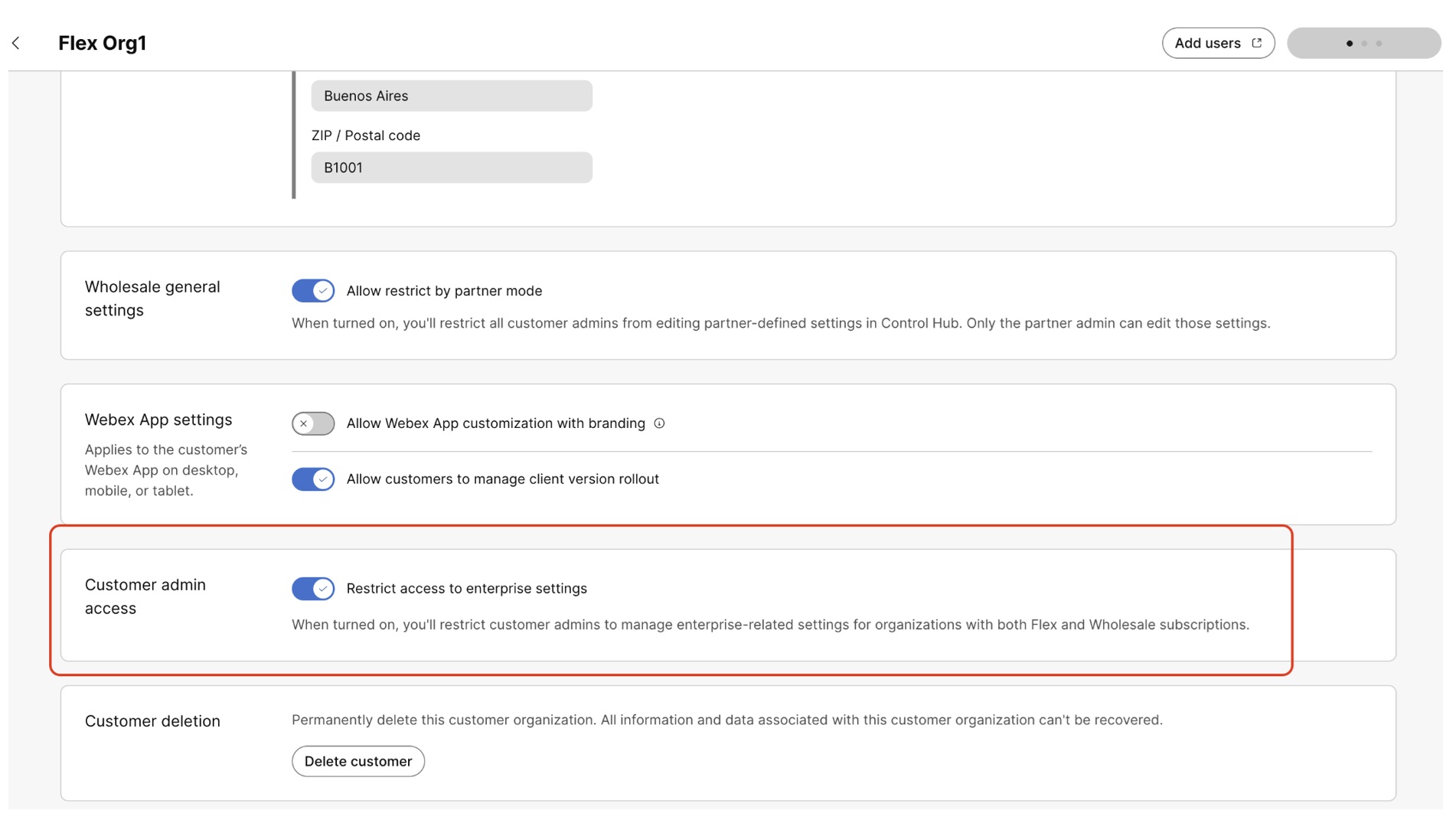
Technikai támogatás
Az alábbi ábra kiemeli az ajánlat támogatási modelljét.
A partnerektől elvárják, hogy kezeljék ügyfeleik kérdéseit. Ha azonban egy partner segítségre van szüksége, az alábbi táblázat összefoglalja a partnerrendszergazdák számára elérhető támogatási csatornákat. Vegye figyelembe, hogy
|
Támogatási csatorna |
Leírás |
|---|---|
|
Webex CallingHelp Desk |
A Webex Calling funkciókkal és a konfigurációval kapcsolatos kérdésekben segítséget nyújt
|
|
TAC
|
A partner közvetlenül kapcsolatba léphet a TAC-val:
|
|
Cisco élményszolgáltatásai |
Az ügyfél közvetlenül a CCW-n belül kapcsolatba léphet a CES-hez
|
A nagykereskedelmi ellátáshoz támogatott időzónák listájáról további információt a Nagy kereskedelmi biztosításhoz támogatott időzónák listájában tal ál.
A Webex Calling Partner Help Desk (PHD) bevonása
Partner tapasztalat
A nagykereskedelmi ajánlattal kapcsolatos partnerek útmutatóit és/vagy dokumentációját a Webex Calling Partner Helpdesk (PHD) címre kell irányítani. A PhD-vel való kapcsolatfelvételhez használja az alábbi információkat:
-
Telefon:
-
Egyesült Államok: 1-844-613-6108
-
Egyesült Királyság: +44 129 366 10 20
-
Németország: +49 22 197 585129
-
Ausztrália: +61 3 7017 7272
-
-
Nyissa meg a jegyet https://mycase.cloudapps.cisco.com/case > Webex > Hívó- és üzleti telefonok > Webex Partner Helpdesk
-
E-mail:
- webexcalling-PHD@cisco.com
- Webex CallingTöbbbérlő: webexcalling-PHD@cisco.com
- Webex CallingÜzemeltető: bc-carrier-PHD@cisco.com
-
Csevegés:
- Élő Chat - help.we bex.com/hu-hu/contact > Csevegés
- Élő csevegés - https://admin.webex.com/partner/resources
PHD eszkalációk:
- Partner ügyfélszolgálati menedzser: Matt Hannah - (mathanna@cisco.com)
- PhD vezető: James Moss - (jamemoss@cisco.com)
- Sr. Partnertechnikai szolgáltatások vezetője: Hamid Tiouti — (hatiouti@cisco.com)
Áttekintés
Ez a dokumentum olyan áttelepítési eszközöket tartalmaz, amelyek segítenek a meglévő BroadWorks ügyfelek áttelepítésében a nagykereskedelmi útvonal-piaci megoldásra. Az áttelepítési eszközök könnyen hozzáférhető parancssori eszközök, amelyek lehetővé teszik az ügyfelek, helyek, számok, felhasználók, szolgáltatások, telefonok és soft ügyfelek áttelepítését az áttelepítési feladatok automatizálásával. A migrációs eszközök a következő előnyökkel járnak:
-
Futtassa az áttelepítést minimális előkonfigurációval.
-
Egyszerűsítse a parancsok futtatását.
-
Az adminisztrátorok a rendelkezésre bocsátás után ellenőrizhetik adataikat, és az áttelepítés után azonnal hívásokat kezdeményezhetnek és fogadhatnak.
-
Támogatja a Webex alkalmazás automatikus frissítését az UC-One kliensek számára.
Dokumentum
-
A BroadWorks áttelepítési eszközei nagykereskedelmi RTM-re című útmutató megtekintéséhez lásd: Eszközök áttelepítése BroadWorks-hez a nagykereskedelmi RTM megoldásokhoz
Dokumentummódosítási előzmények
|
Dátum |
Leírás |
|---|---|
|
2026. Augusztus 05 |
Frissítette a Csomagajánlat ok részt, hogy tartalmazza a munkaterületek továbbfejlesztett hívásainak támogatását. |
|
2026. június 30 |
|
|
2026 május 26 |
Fris sített csomagajánlat ok szakasz, amely támogatja a Webex Attendant Console opcionális bővítményét az Enhanced Calling csomag számára. |
|
Április 28, 2026 |
|
|
2026 április 27 |
Frissítette az Ügy fél beállítása és A felhasználók licencek szerkesztése szakasz lépéseit. |
|
2026. január 28 |
Frissí tett számlázási jelent ések szakasz Pont-In-Time számlázási jelentéssel. |
|
Október 13, 2025 |
Frissí tett Korlátozott vagy elutasított személyek ellenőrz ési szakasza az új fejlesztéssel, amely lehetővé teszi az RPL-ellenőrzések aszinkron futtatását a háttér ben a folyamatos ügyfélszolgálat mellett. |
|
Szeptember 23, 2025 |
A nagykereskedelmi útvonalak, csomagok/kiegészítők, ügy fél létreho zása és felhasználók kézi hozzáadása szakaszok frissített áttekintése a csomagmennyiségek hozzárendelésének támogatásával. |
|
2025. augusztus 12 |
Hozzáadta a Licence_ID mezőt a Szám lázási jelent ési mezők táblázatban. |
|
Július 30, 2025 |
Hozzáadott Setup Assist csevegési támogatá si szakasz. |
|
Július 25, 2025 |
Hozzáadta a Felhasználók hozzáadása, módosítása vagy törlése a CSV-n keresztül az Adminisztráció a Partner Hub szakaszban. |
|
Július 25, 2025 |
Hozzáadta a Nemzetközi hívások engedél Webex Calling yezése ügyfelek számára a Webex Callingszolgáltatások szakaszban. |
|
június 26, 2025 |
Hozzáadott egy sort a Hívócsomagok Indiában való elérhetőségéről a C somagajánlatok részben. |
|
Június 04, 2025 |
Frissítette a Kor látozások részt, hogy tükrözze a Vezér lőközpont navigációjában bekövetkezett változásokat a „Hitelesítés” beállításaihoz, amely a „Szervezeti beállítások” -ról a „Biztonság” -ra vált át. |
|
május 26, 2025 |
Frissítette a tartalmat a Korláto zott és elutasított személyek ellenőrzése szakaszban. |
|
Május 15, 2025 |
Frissített Webex ügyfélélmény alapjai az ügy Webex Calling félszolgálathoz. |
|
Április 30, 2025 |
Frissí tett Enhance Flex licencellenőrzés a hibrid modellek támogatási szak aszában. |
|
Április 10, 2025 |
Hozzáadott egy megjegyzést az Ü gyfélszolgálat részben. |
|
December 18, 2024 | Hozzáadta a kísérő konzolt a Csomag ajánlatok részben |
|
November 25, 2024 | Hozzáadott Webex Calling szabvány a C somagajánlatok részben |
|
Október 12, 2024 | Frissítette a Korlátozásokat és a nem támogatott felhasználási eseteket a Webex nagykeresked elemhez történő csatolása egy meglévő ügyfélszervezethez című részben. |
|
Október 11, 2024 | Hozzáadott új szakasz Ü gyfél PSTN beállítása. |
|
2024. augusztus 21 |
Hozzáadta a „BillingStartDate” késleltetett számlázási funkciót a Provision Wholesale Customer API alatt, és frissítse a nagykereskedelmi ügyfélt . |
|
Augusztus 9, 2024 |
Hozzá adott időzónák listája a nagykereskedelmi ellátáshoz. |
|
július 12, 2024 |
Új szakasz Hozzáadott a Webex nagykereskedelemhez történő csatolása egy meglévő ügyfélszervezethez. |
|
június 27, 2024 |
|
|
május 27, 2024 |
Hozzáadott egy megjegyzést, hogy az ügyfélszervezetek SIP-tartománya automatikusan be van állítva az Ü gyfélszervezeti feladat folyam biztosítása (API-n keresztül) szakaszban. |
|
május 22, 2024 |
|
|
május 10, 2024 |
A Nagykereskedelmi telepítési asszisztens használatával című részben > Nagykereskedelmi telepítési asszisztens részben az API-n keresztüli megrendelés átirányítva a https://developer.webex.com |
|
május 08, 2024 |
Frissí tett beépítési folyamat a Wholesale Setup Assist szakasz segítségével. |
|
2024. március 22 |
Frissí tett Ügyfél létrehozása a Partner Hub szakaszon keresztül. |
|
Február 06, 2024 |
Frissítette a Partner Pre-Provisioning Check API szakaszban található hivatkozásokat . |
|
január 23, 2024 |
Frissítette a BroadWorks áttelepítési eszközeit a Wholesale RTM Solutions Guide V1.8 verziójába. |
|
December 12, 2023 |
Az ügyfélsablon „Beépítési sablon” -ra változott, frissítette a megoldási útmutatót. |
|
Augusztus 23, 2023 |
Hozzáadott megjegyzés a Partner által korlátozott módban szakaszban. |
|
július 31, 2023 |
Fris sített Korlátozott partner mód szakasz, eltávolította a keresztnév, vezetéknév, megjelenített név és elsődleges e-mail szerkesztésére vonatkozó korlátozásokat. |
|
június 09, 2023 |
|
|
május 26, 2023 |
Hozzáadott megjegyzés a Számlázási jelentési mez ők részben a Nagykereskedelmi útvonal piacra telepítése alatt. |
|
május 19, 2023 |
Frissítette a BroadWorks áttelepítési eszközeit a Wholesale RTM Solutions Guide V1.2.1 verziójába. |
|
május 09, 2023 |
Frissítette a BroadWorks áttelepítési eszközeit a Wholesale RTM Solutions Guide V1.2.0 verziójába. |
|
Április 28, 2023 |
Hozzá adott cím szakasz a piacra vezető nagykereskedelmi útvonal áttekintésében. |
|
Április 17, 2023 |
Frissí tett Subpartner képességek szakasza a nagy kereskedelmi útvonal áttekintése és a Szám lázási egyeztetés szakaszában a Nagykereskedelmi ú tvonal piacra történő telepítése rész ben. |
|
január 26, 2023 |
Hozzáad ta a Subpartner részt a nagykereskedelmi útvonal piacra történő áttekintése rész ben, és a Nag ykereskedelmi útv onal piacra történő telepítése részben Alpartner beállí tása rész ben. |
|
December 07, 2022 |
Megváltoztatta a Webex hangcs omag feliratát továbbfejlesz tett hívásra, és frissített ábra 2: Csomagok nagykereskedelmi RTM- hez. |
|
December 05, 2022 |
Hozzáadta a támogatott Cisco eszközöket a nagykereskedelmi útvonal piacra telep ítése az Eszközbeépítés és -kezelés rész ében. |
|
november 30, 2022 |
Hozzáadta a nagykereskedelmi Webex Assistant részt a piacra vezető nagykereskedelmi útvonal áttekintésében. |
|
November 02, 2022 |
Adja hozzá a BroadWorks új migrációs eszközeit az RTM nagykereskedelmi megoldások útmutatójához |
|
augusztus 31, 2022 |
Hozzáadott támogatott nyelvi nyelvek |
|
augusztus 18, 2022 |
Hozzáadott Webex hangcsomag |
|
július 29, 2022 |
Hozzáadott link a Fe ature Matrix oldalhoz |
|
június 10, 2022 |
|
|
június 03, 2022 |
|
|
május 02, 2022 |
|
|
Április 11, 2022 |
Javította az állapotlistát a nagykereskedelmi számlázási jelentések list ájában |
|
március 02, 2022 |
|
Erről az útmutatóról
A nagykereskedelmi útvonal a piacra (RTM) stratégiailag elhozza a Webex a kis- és középvállalkozások számára a globális szolgáltatókon keresztül. A Cisco műszaki és együttműködési szakértelmének köszönhetően új működési modellt, reklámokat és partnerprogramokat tartalmaz.
A Wholesale működési API-kat és Partner Portal innovációkat kínál a hatékony, nagy volumenű tranzakciókhoz. A kereskedelmi stratégia lehetővé teszi a Webex -felhasználók számára, hogy rögzített, felhasználónkénti havi csomagolással és egyszerűsített számlázással térjenek át a Webexre.
A nagykereskedelmi partnerprogramok a szolgáltatók műszaki és üzleti céljait szolgálják a Cisco Managed Onboarding Programjával, amely a műszaki bevezetésre és a piacra lépésre összpontosít. Az ajánlat öt Webex csomagot tartalmaz: Common Area Calling, Webex Voice Package, Webex Calling, Webex Suite és Webex Meetings.
A nagykereskedelmi útvonal a piacra áttekintése
A nagykereskedelmi útvonal a piacra (RTM) stratégiai csatorna megoldást célja, hogy a Webex az SMB szegmensbe hozza a szolgáltatók piaci erejének kihasználásával szerte a világon. Ezt a Cisco innovatív technológiája és mélyreható együttműködési szakértelme támogatja. Egy új működési modellből, új reklámokból és új partnerprogramokból áll.
A Nagyker platformon olyan műveleti API-kat és Partner Portal innovációkat szállít, amelyek lehetővé teszik a nagy volumenű, nagy sebességű tranzakciók lebonyolítását, miközben megkönnyítik a partnerek számára, hogy saját termékeikkel differenciált, cobranded ajánlatokat hozzanak létre a piacon.
Az új nagykereskedelmi reklám stratégiát lehetővé teszi a 35 millió BroadWorks-felhasználó számára, hogy áttérjenek a Webex felhőre, kiszámítható, fix, felhasználónkénti havi csomagolással és havi utólagos számlázással. Az egyes szolgáltatókkal fenntartott egyetlen kereskedelmi kapcsolat jelenti az összes végfelhasználójuk alapját, nagyban leegyszerűsítve a munkafolyamatokat.
A Nagyker partnerprogramok mind a szolgáltató műszaki, mind üzleti céljait szolgálja. A Cisco Managed Onboarding Programja két párhuzamos munkafolyamattal rendelkezik: Technikai bevezetés és piacra lépés. Elkötelezett Cisco -szakértők, átfogó online partnerképzésekkel, valamint az áttelepítési és marketingeszköztárak robusztus tárházával párosulva biztosítják, hogy a bevezetési élmény minden várakozást felülmúl.
A nagykereskedelmi ajánlat a Webex , és 4 csomagban érhető el: Common Area Calling, Webex Calling, Webex Suite és Webex Meetings.
A nagykereskedelmi útvonal a piaci előnyök felé
A nagykereskedelmi út a piachoz (RTM) megoldást úgy optimalizálták, hogy a felügyelt szolgáltatók számára nagy sebességű, tranzakciós értékesítési mozgást biztosítson. A következőket biztosítja:
Fix, kiszámítható átvételi ár
Egyszerűsített csomagolás
Nagy sebességű üzembe helyezési UX és API-k
Havi számlázás a nettó aktív felhasználók alapján
Egyszerűsített önfelügyeleti felület
A Wholesale RTM ajánlat zökkenőmentesen integrálódik a meglévő munkafolyamatokba. Ez lehetővé teszi az értékesítési ciklus végpontok közötti kezelését anélkül, hogy minden ügyfelet regisztrálnia kellene a Cisco Commerce Workplace (CCW) rendszerébe.
A Wholesale RTM a következő fejlesztéseket kínálja a Webex Calling szolgáltatáshoz képest, hogy jobban illeszkedjen az Ön kis- és középvállalati értékesítési mozgalmához:
A Nagykereskedelmi RTM esetén minden csomagra fix átutalási ár vonatkozik a Cisco -nál. Ezeket a transzferárakat a rendszer rögzíti egy PO-ban, amelyet egyszer küldenek be a CCW-be. Ezt követően a partnereknek nem kell többé CCW-t használniuk semmilyen értékesítési tranzakcióhoz.
Minden nagykereskedelmi RTM-értékesítés ugyanazon a rögzített, kiszámítható átadási áron fog alapulni. Ez nagymértékben leegyszerűsíti és felgyorsítja az értékesítési folyamatot.
A Wholesale RTM két egyszerű felületet biztosít az ügyfelek kiszolgálásához és kezeléséhez:
A Partner Hub egyszerű felhasználói felhasználói felületet biztosít az ügyfelek és felhasználók létrehozásához, kezeléséhez és eltávolításához.
A Control Hub a Cisco webalapú vállalatirányítási portálja, amely holisztikus képet nyújt a vállalatok Webex szolgáltatásairól.
A nagykereskedelmi RTM API-k egyszerű, gépek közötti felületet biztosítanak, amely integrálható a szolgáltató háttér-irodai rendszereibe. Ez lehetővé teszi az ügyfelek és felhasználók kiépítését, kezelését és eltávolítását.
A Nagykereskedelmi RTM havonta számláz Önnek az aktív licencek nettó száma alapján, utólag, az egyes ügyfelek aktiválási dátumainak megfelelő arányban. Ez lehetővé teszi a szolgáltatói partnerek számára, hogy felfelé és lefelé hajlítsanak, és csak a rendszeren aktívan kiépített licencek után számoljanak fel díjat.
A Wholesale RTM egyszerű csomagolást használ, amely kiválóan alkalmas a kis- és középvállalkozások szegmensének.
Csomagajánlatok
A Wholesale RTM megoldás négy hívási és együttműködési csomagot kínál a végfelhasználók számára.
Közös Terület — A Common Area csomag az alapvető hívási funkciókat támogatja. Az egyszerű végpontokhoz, például a folyosói telefonokhoz, a kaputelefonokhoz és az egyszerű kiskereskedelmi állomásokhoz készült. A Common Area csomag olyan funkciókat tartalmaz, mint a hívástovábbítás, a BLF, az átirányítás, a hívásvárakoztatás és a T.38 fax. A fejlettebb hívási funkciók, valamint a Webex , Üzenetküldés és Meetings a nagyobb értékű csomagok részét képezik.
Továbbfejlesztett hívások — Ez a csak hívást biztosító csomag tartalmazza a Webex Calling szolgáltatáshoz társított hívási funkciók egy részhalmazát, a Webex App softphone opcióval vagy több eszközzel. Nem tartalmazza az értekezletek és az Üzenetküldés funkciókat, és hívásközpontú csomagot kínál az egyszerű hangmegoldást kereső ügyfelek számára.
Webex Calling — A Webex Calling csomag tartalmazza a speciális hívási funkciókat, valamint a Webex Client, a Webex Üzenetküldés és egy „alapszintű” értekezletek funkciót. Ez a csomag a platform minden professzionális felhasználója számára készült. A Common Area funkciói mellett a hívási funkciók közé tartozik többek között a keresés, a hangposta, a vizuális hangposta, a Shared Call megjelenése, az adatvédelem, az n-irányú hívás, a vezetői/vezetői asszisztens és még sok más. A Webex Calling magában foglalja az összes Webex asztali és mobil operációs rendszerhez készült kliens, valamint a Webex Üzenetküldés funkciók, beleértve a tárhelyeket és a fájlmegosztást is, használatát.
Webex Suite — A Webex Suite a funkciókban leggazdagabb csomag, amely magában foglalja a Webex Calling csomag összes funkcióját, az összes felhasználói és csoportos szolgáltatást, a Webex üzenetküldést, valamint a teljes Webex Meetings terméket, akár 1000 résztvevő számára. Ez a csomag a vállalaton belüli felsővezető/szakmai szintnek fog tetszeni, nehéz hívásokkal és nagy értekezletekkel.
Az ügyfélélmény alapjai — A Wholesale Customer Experience Essentials biztosítja a Webex Contact Center megoldás alapvető funkcióit. Tartalmazza a Webex Calling összes professzionális funkcióját, a Customer Experience Basic funkciót, és néhány további kulcsfontosságú funkciót, amelyek a Webex alkalmazáson keresztül érhetők el az ügynökök és a felettesek számára egyaránt. Az olyan funkciók, mint a képernyő előbukkanása, a Webex alkalmazás szupervizor élménye, valamint a valós idejű és előzményügynök- és sornézet, megkülönböztetik a Customer Experience Essentials-t a Customer Experience Basictől.
További információért lásd: Webex Customer Experience Essentials
Webex Meetings — A Webex Meetings csomag egy önálló értekezletcsomag, amely tartalmazza a Webex Üzenetküldés és Webex Meetings alkalmazást, legfeljebb 1000 résztvevő számára. Ez a csomag nem tartalmazza a hívóülést. Azoknak a felhasználóknak készült, akik csak olyan értekezlet- és üzenetküldési funkcióra vágynak, amely nem kapcsolódik a hívási viselkedésükhöz.
A Webex Calling Flex ajánlattal ellentétben a nagykereskedelmi RTM megoldással a Cisco nem szab konkrét árakat és feltételeket a végfelhasználók számára, ezeket az egyes szolgáltató saját üzleti modellje alapján belátása szerint alkalmazzák.
Webex hívási funkciók
A Webex Calling rendelkezik a szolgáltatóknak szükséges nagyvállalati üzleti hívási funkciókkal – mindezt az egyfelhasználói licenc díja tartalmazza.
| Alternatív számok megkülönböztető csengővel | Névtelen hívás elutasítása | Betárolási lehetőség mentes |
üzletmenet-folytonosság (CFNR) | Foglaltsági lámpa figyelése | Hívásátirányítás: mindig/foglalt/nincs válasz/szelektív |
Hívásnapló | Hívástartás és -folytatás | Hívásnaplók kattintással tárcsázni |
Hívásértesítés | Várakozási sor ügynök hívása | Hívásrögzítés |
Hívás újratárcsázása | Visszahívás | Hívásátirányítás (felügyelt és vak) |
Hívásvárakoztatás (legfeljebb 4 hívás) | Hívásvárakoztatás azonosító | A kapcsolt vonal azonosító korlátozása |
Irányított hívásfogadás | Irányított hívásfogadás bemenettel | Ne zavarjanak |
Vállalati telefonkönyv | Ügyvezető/ügyvezető asszisztens | Mellék tárcsázása, változó hosszúságú |
Funkció-hozzáférési kódok | Szálloda: házigazda és vendég | Bejövő hívófél- azonosító (név és szám) |
Bejövő fax e-mailre | Mobilitás | Többsoros vonal megjelenése |
N-irányú hívás (6) | Iroda bárhol | Kimenő azonosító letiltása |
Személyes telefonkönyv | Prioritási riasztás | Adatvédelem |
Adó-vevő | Távoli iroda | Szelektív hívásfogadás |
Szelektív hívás elutasítás | Folyamatos csörgés | Megosztott hívás megjelenése |
Egyidejű csengés | Gyorshívó 100 | T.38 fax támogatás |
Háromutas hívás | Egységesített üzenetküldés | Felhasználói elfogás |
Felhasználói internetes portál | Videó (pont-pont) | Vizuális hangposta |
Hangposta |
Automatikus kezelő | Hívásparkoltatás hitelesítés | Parkolási csoport hívása |
Hívásfelvétel | Hívásvárakoztatási sor | Külső hívóvonal-azonosító kézbesítése |
Csoportos személyhívás | Keresőcsoport | Elfogó csoport |
Felhasználó elfogása | Belső hívóvonal-azonosító kézbesítés | Zene várakoztatva |
Recepciós kliens | Microsoft Teams-integráció | Hangportál |
Webex Calling a Webex alkalmazással
A Webex alkalmazás az egyetlen végfelhasználó élményünk, amely a telefonálást, az értekezleteket és az üzenetküldést biztosít a végfelhasználó. A Webex Calling és a Webex alkalmazás együttes használatával a következőket teheti:
Hívásokat kezdeményezhet, fogadhat vagy utasíthat vissza asztali telefon vagy a Webex alkalmazás segítségével okostelefonján, PC, laptopján vagy táblagépén.
Párosítsa a Webex eszközöket a Cisco Intelligent Proximity és/vagy asztali telefon vezérlés segítségével, hogy hozzáférjen a közös névjegyekhez és a hívásnapló az alkalmazásban, miközben ezeket az eszközöket használja a hang- és videószolgáltatásokhoz.
Növelje bármely hívást teljes értékű értekezletté, hogy kihasználhassa a képernyőmegosztás, a jegyzettábla, az AI-leiratok, a valós idejű átiratok, a jegyzetek és a teendők, a felvételek és egyebek előnyeit
A Webex alkalmazás olyan csapat-együttműködési funkciókat biztosít, amelyek megfelelnek a napi vállalati értekezleti és együttműködési igényeknek, többek között:
1:1 és csoportos üzenetküldés – Cseveghet egyénileg vagy csoportosan üzenetekkel, GIF-ekkel, hangulatjelekkel és animált reakciókkal. Könnyen törölhet vagy szerkeszthet üzeneteket, indíthat beszélgetési láncot, adhat hozzá személyeket a beszélgetésekhez, megtekintheti az olvasási visszaigazolásokat stb.
Fájl- és tartalommegosztás egy biztonságos helyen, amely jól rendezett, kereshető és mentett közvetlenül a csevegések mellett, így könnyen megtalálhatja, amire szüksége van.
Kétirányú rajztábla – Jegyzettáblázat vagy rajzoljon a csapatával, és ossza meg az interaktív rajzot egy csevegésben. Folytassa az iterációt, függetlenül attól, hogy részt vesz-e egy élő értekezleten.
Közvetlen hívás kezdeményezése más Webex -felhasználóknak—Ingyenes videohívások kezdeményezése vagy fogadása más Webex alkalmazás-felhasználóknak az alkalmazáson keresztül.
Dolgozzon az általa kedvelt eszközökkel – Felejtse el az alkalmazásváltást és a megszakított munkafolyamatokat. Integrálja a Webex alkalmazást a nap mint nap használt eszközökkel a legproduktívabb munkája érdekében. Beépítheti a kulcsfontosságú és mélyreható integrációt a Microsoft, a Google , a ServiceNow és más hasonló eszközökkel.
Szabja testre a tereit—Változtassa meg a színtémát, adjon hozzá címlapképet, állítson be egyéni állapot, és testreszabhatja az élményt.
További funkciókról itt olvashat: Webex App megoldások áttekintése .
Webex Meetings
A Webex Suite segítségével jobb együttélési élmények és árak érhetők el, ha a Webex with Calling, Meetings, Üzenetküldés, Polling és Events funkciókat egyetlen ajánlatban vásárolja meg. A Webex Meetings a nagyobb méretű értekezletek számára lett optimalizálva, amelyek különböző hozzáférési módszereket és funkciókat igényelnek mind a résztvevők, mind az előadók számára. A Webex Meetings a világ legnépszerűbb videokonferencia -szolgáltatása a vállalat számára, amely rendkívül biztonságos integrált hang-, videó- és tartalommegosztás kínál a Webex felhőből.
A Webex Meetings csomag egy olyan funkciókban gazdag megoldás, amely modulokat tartalmaz az együttműködésen alapuló értekezletekhez, képzésekhez, nagy eseményekhez és távoli támogatáshoz. A Webex Meetings több mobileszközt támogat, beleértve az iPhone-t , az iPadet, az Apple Watch-ot , valamint az Android és Android viselhető eszközöket. Bárkivel találkozhat az összes általános operációs rendszeren, beleértve a Windowst, a Mac-et és a Linuxot is. A Webex Meetings támogatja az Internet Explorer (IE), a Safari, a Firefox, a Chrome és az Edge böngészőket.
A Webex Meetings támogatja a HD (720p) videót, és együttműködik a Cisco Webex Rooms-szal és harmadik féltől származó szabványokon alapuló videórendszerekkel. Meghívhat másokat, hogy csatlakozzanak az értekezletekhez mobileszközökről vagy saját videórendszerükről, például asztali és szobai eszközökről. Ez a videofunkciós képesség egyetlen mindig aktív értekezletté egyesíti a videohíd- és webkonferencia . Időpont egyeztetés vagy azonnali találkozó – mindenkit szeretettel várunk.
Az ügyfelek erős versenyelőnyre tehetnek szert a Webex Meetings segítségével, amely a következőket kínálja:
Robusztus videó—Multistream HD videó, amely testre szabható az Ön által kívánt munkamódszerhez és ahhoz, hogy kit szeretne látni az értekezleten, akár mobileszközökön is. Adja hozzá a Cisco díjnyertes videoszobáját és asztali eszközeit a Webex-értekezlet , hogy élethű élményben legyen része.
Hatékony mobilélmény – Csak mobilfelhasználók számára optimalizált testre szabható 720p videómegtekintéssel, natív képernyőmegosztás, kihangosított csatlakozással, egyszerű értekezletütemezéssel, és alkalmazkodik a zajos környezetekhez.
Csatlakozzon a választott eszközéről a zsebéből a tárgyalóba – telefon, böngésző, mobil, irodai eszköz, harmadik féltől származó szabványokon alapuló szobai eszközök és még a Skype Vállalati verzió is. És állandó értekezletélményben lesz része, függetlenül attól, hogy hogyan csatlakozik.
Integrált a munka és a tanulás folyamatába – Ütemezzen, csatlakozzon értekezletekhez, és indítson értekezleteket az esetleg már használt külső felek eszközeivel, mint például a Microsoft Teams, a Slack, a Workplace by Facebook, a Microsoft Office 365, a Google Naptár és a Skype Vállalati verzió. A Webex Meetings a népszerű Learning Management Systems (LMS) rendszerrel is szorosan integrálva van, így a távtanulás ugyanolyan hatékony lehet, mint a tanórákon.
Egy értekezletélmény – Akár együtt, akár külön, a szervezeten belül vagy kívül vannak a résztvevők, egyetlen értekezletélményben lesz része mobil- vagy videóeszközön egyaránt.
Professzionális és hatékony értekezletek – Az integrált hang-, videó- és tartalommegosztás funkcióknak köszönhetően a belső és külső résztvevők is elköteleződhetnek, amit a Webex Meetings alkalmazásokkal való globális online konferenciák tesznek lehetővé. Más alkalmazásokat, asztali számítógépeket és akár videófájlokat is megoszthat a hatékonyabb és hatékonyabb együttműködési értekezletek, képzések és események érdekében.
Virtuális értekezletek, mintha személyesen lennének – Indítson értekezletet vagy csatlakozzon hozzá webböngészővel, mobiltelefon, asztali számítógéppel vagy szobai videóeszköz. Tegye még vonzóbbá az online értekezletek , akárcsak személyesen volt együtt a videóval, amely automatikusan átvált a beszélő személy megjelenítésére, így intuitív értekezletélményt biztosít. Hozzon mindenkit össze egy személyre szabott, mindig elérhető tárgyaló bármikor. Használhatja saját szabványokon alapuló videóeszköz, amely tetszőlegesen néhányról több százra méretezi az értekezletet.
Fokozott biztonság és megfelelőség—Ön a megbeszélések aggodalmakkal a Cisco szakértelmével felépített többrétegű biztonsággal, amely nem veszélyezteti a felhasználói élményt.
Globális értekezlet-architektúra— A Cisco Webex® globális architektúrával és hálózattal rendelkezik, amelyet értekezletekhez építettek, hogy biztosítsák a sebességet és a teljesítményt. Mivel az adatközpontok világszerte megtalálhatók, az emberek a hozzájuk legközelebb eső Webex adatközpont csatlakoznak. A haszon? Kiváló minőségű videoértekezletek késedelem nélkül – függetlenül attól, hogy hol vannak a résztvevők. Ezt egy olyan vállalati struktúra teszi lehetővé, amely biztonságosan és megbízhatóan biztosítja az SaaS-funkciókat.
Továbbfejlesztett adminisztráció – Az együttműködési portfólió hatékonyabb kezelése érdekében a Cisco Webex Control Hub lehetővé teszi a rendszergazdai felhasználók számára, hogy egyetlen üvegtáblán érjék el a Webex Meetings beállításait és jelentéseit.
Gyorsabb üzembe helyezés—Tapasztalja el a gyors értékteremtést az alacsony teljes tulajdonlási költség mellett, mivel képes gyorsan telepíteni a megoldást a biztonságos Webex platformon keresztül. A Webex Meetings alkalmazást a hónapok helyett gyorsan telepítheti, teljes mértékben kihasználva az innovatív videó- és webes együttműködés bevált módszerek , valamint a Cisco technológiáját és szakértelmét.
A Webex Meetings segítségével elfelejtheti a technológiát, így Ön egy jól megtervezett eseményre és eredményes értekezletre összpontosíthat. A Webex Meetings való csatlakozás gyerekjáték mindenki számára, függetlenül attól, hogy egy alkalmazásból csatlakozik a számítógépén, okostelefonján vagy táblagépén, vagy csatlakozik egy csoport kollégához egy Webex Room sorozatú eszköz segítségével.
Nagykereskedelmi Webex Assistant
A Webex Assistant for Meetings egy intelligens, interaktív virtuális értekezlet-asszisztens, amely az értekezleteket kereshetővé, végrehajthatóbbá és produktívabbá teszi. Megkérheti a Webex Assistant -t, hogy kövesse nyomon a teendőket, vegye tudomásul a fontos döntéseket, és emelje ki a legfontosabb pillanatokat egy értekezlet vagy esemény során.
A Webex Assistant for Meetings ingyenesen elérhető a Webex Meetings, a Webex Suite csomagértekezlet oldalak és a Személyes tárgyalók számára. A támogatás új és meglévő webhelyeket is magában foglal.
A Webex Assistant Meetings engedélyezése a Webex Meetings és Webex Suite csomagok számára
A Webex Assistant alapértelmezés szerint engedélyezve van a Webex Meetings és a Webex Suite csomag nagykereskedelmi ügyfelei számára. A partnerrendszergazdák és az ügyfélszervezeti rendszergazdák a következőn keresztül tilthatják le a funkciót az ügyfélszervezeteknél Control Hub .
Korlátozások
A Webex Cisco nagykereskedelmére a következő korlátozások vonatkoznak:
A támogatás csak a Webex Meetings és a Webex Suite csomagmegbeszélési oldalakra és a Személyes tárgyalókra korlátozódik.
A feliratos átiratok csak angol, spanyol, francia és német nyelven támogatottak.
Az e-mailben történő tartalommegosztást csak a szervezeten belüli felhasználók érhetik el.
Az értekezlet tartalma a szervezeten kívüli felhasználók számára nem érhető el. Az értekezlet tartalma akkor sem érhető el, ha azt ugyanazon szervezeten belüli különböző csomagok felhasználói között osztják meg.
A Webex Meetings és Webex Suite csomaggal az értekezletfelvételek leiratai elérhetők, függetlenül attól, hogy a Webex Assistant engedélyezve van-e vagy letiltva. Ha azonban a helyi felvétel van kiválasztva, az értekezlet utáni leiratok vagy kiemelések nem lesznek rögzítve.
További információk a Webex Assistant alkalmazással kapcsolatban A funkció használatával kapcsolatos felhasználói információk lásd: Használja a Webex Assistant alkalmazást a Webex Meetings és a Webex Webinars .
Nagykereskedelmi Customer Experience Essentials konfiguráció
Fedezze fel a Wholesale Customer Experience Essentials funkcióit és korlátait, kivéve a hívásvárakoztatási sor létrehozásának konfigurációját és a frissítést Az ügyfélélmény alapjai .
Hívási sor létrehozása :
A legfontosabb különbség az ügyfélélmény-hívási sor létrehozásához képest A Webex Customer Experience Essentials az, hogy a nagykereskedelmi szervezetek számára a Válassza az Ügynökök lehetőséget oldalon, a felhasználó csak akkor választható ki ügynöknek, ha hozzá van rendelve a CX Essentials csomag. Az Ügyfélélmény csak felhasználók megjelenítése kapcsoló nem áll rendelkezésre.
Hívási sor frissítése :
Ha a szervezet megvásárolta a Customer Experience Essentials alkalmazást, és át szeretné helyezni a meglévő alapszintű hívás sort a Customer Experience Essentials várólistájára, akkor ezt könnyedén megteheti a Control Hubról. A sor frissítése megtartja a hozzárendelt ügynököket és felügyelőket, valamint a sor meglévő beállításait.
Korlátozások/Figyelmeztetés :
- Ha egy hívásvárakoztatási sor frissítve lett, azt már nem tudja visszaminősíteni.
- A Customer Experience Basic hívásvárakoztatási sor lévő virtuális vonal és munkaterület nem támogatott a Customer Experience Essentials várólistákra való frissítéshez.
hívásvárakoztatási sor frissítéséhez :
- Jelentkezzen be ide: Control Hub , majd lépjen ide: Szolgáltatások lehetőségre > Hívás > Jellemzők > Hívási várólista .
- Kattintson a frissíteni kívánt hívásvárakoztatási sor hárompontos pont… ikonjára, majd kattintson rá Frissítési sor .
- Tekintse át a várólistára vonatkozó információkat, majd kattintson a gombra Következő .
A Customer Experience Basic súlyozott útválasztási mintája nem támogatott a Customer Experience Essentials alkalmazásban, és az alapértelmezett beállítás a Felülről lefelé mód. A frissítés után átválthat más útválasztási típusra.
- A Csomag hozzárendelésének áttekintése képernyőn az alábbiakban felsorolt két művelet egyikét tehetjük meg:
- Távolítsa el a Customer Experience csomaggal nem rendelkező ügynököket a „Frissítés folytatása a felsorolt ügynökök nélkül” lehetőségre kattintva. Ez a művelet eltávolítja ezeket az ügynököket a hívásvárakoztatási sor.
- Módosítsa az érintett felhasználókhoz rendelt csomagot a „Hozzárendelt felhasználói csomag” oldalra navigálással az alábbiak szerint. Ez a felhasználók képernyőre vezet, ahol szükség szerint hozzárendelheti az ügyfélélmény alapvető csomagját. Ezt követően újra megkísérelheti a hívási sor frissítését.
Egyszerűsített és központosított adminisztráció
A Wholesale RTM megoldás két egyszerű felületet biztosít az ügyfelek kiszolgálásához és kezeléséhez:
Partnerközpont
Control Hub
Partnersarok: Az ajánlat kezelése
A Partner Hub a Cisco webalapú portálja a nagykereskedelmi RTM-megoldás kezeléséhez. A Partner Hub az a felügyeleti felület , amellyel a vállalatokra kiterjedő ajánlatattribútumokat konfigurálhat. A Partner Hub a következőket kínálja:
Ajánlatkezelés – Az ajánlat alapján kezelt összes vállalatra vonatkozó alapértelmezett beállítások, sablonok és házirendek megadása.
Cobranding—Az ügyfél márkaszíneinek, logóinak és egyéb ügyfélattribútumainak beállítása a közös márkával ellátott végfelhasználói élmény érdekében, amely mind a Szolgáltató, mind a Cisco értékeit erősíti.
Vállalati bevezetés—Adjon hozzá új vállalkozásokat az ajánlatához, rendeljen hozzá nagyvállalati szintű funkciókat és biztosítson megfelelőséget. a értekezlet webhelye attribútumok beállítása, beleértve a betelefonálási és visszahívási szolgáltatásokat.
Vállalati menedzsment és jelentéskészítés—Rendkívüli szerepkörök és felelősségi körök hozzárendelése a rendszergazdákhoz az Ön által kezelt vállalatokon belül. Tekintse meg az összes vállalatra vonatkozó elemzési adatokat az elfogadási, használati és minőségi mutatók nyomon követéséhez.
A Partner Hub több szintű szerepkör-alapú hozzáférés-vezérléssel rendelkezik, amely lehetővé teszi a szolgáltatók számára, hogy hozzáférési szinteket rendeljenek hozzá a bevált módszerek mellett.
| A Partner Hub Áttekintés képernyő jelenik meg a Próbaidőszak indítása gombot. A próbaidőszak azonban nem elérhető a nagykereskedelmi RTM-partnerek számára. A partnerek ne kíséreljék meg használni ezt a lehetőséget, mivel ezeket a próbaidőszakokat nem lehet nagykereskedelmi ügyfelekké alakítani. |
Control Hub: Ügyvezetés a Vállalat nevében
Webex Control Hub A Cisco webalapú vállalatirányítási portálja. Holisztikus képet ad egy vállalat Webex -szolgáltatásairól. Segítségével egy helyen kezelheti az összes vállalatot, felhasználót, eszközt és biztonsági beállítások . A nagykereskedelmi RTM-megoldás összefüggésében a Control Hub elsődleges felhasználója a szolgáltató rendszergazda, aki a végvállalat nevében frissíti a beállításokat. Lehetőség van arra is, hogy a vállalati rendszergazda végezze el ezeket a funkciókat. Ez lehetővé teszi a szolgáltatók számára, hogy szükség esetén engedélyezzék a vállalati önkezelést. A szolgáltatók több szerepkört is hozzárendelhetnek az ügyfeleikhez, hogy különböző szintű hozzáférést kapjanak a Control Hubhoz. Ez növeli az ajánlat rugalmasságát és testreszabását.
A Control Hub egyetlen központi felhőalkalmazást biztosít az összes adminisztratív funkcióhoz, részletes elemzésekkel és jelentéskészítéssel. Ezenkívül a rendszergazda beállíthat olyan biztonsági és megfelelőségi házirendeket, amelyek segítenek megőrizni az adatok biztonságát és megfelelni a szabályozási igényeknek.
A Control Hub a következőket kínálja:
Felhasználó létrehozása és szolgáltatás hozzárendelése — A vállalati felhasználók összes áthelyezésének, hozzáadásának, módosításának és törlésének (MACD) kezelése. A Control Hub lehetővé teszi, hogy felhasználónként meghatározott csomagtípusokat állítson be, például Common Area vagy Suite csomagra jogosítson fel őket.
Cselekvésre alkalmas betekintések — Lásd a gyakorlatban történő átvételt az összes vállalatnál és a vállalatokon belül. Megtudhatja, hogyan telefonálnak, hogyan üzennek a felhasználók, hogyan csatlakoznak értekezletekhez, mennyi ideig tartanak az értekezletek, és ki használ videót. Ez segít mérni az átvételt és a szolgáltatások használatát a teljes ajánlatra vonatkozóan.
Fejtse ki a felhasználói élménnyel kapcsolatos problémák kiváltó okát — Vállalati szinten azonosítsa az olyan problémákat, mint a hangminőség és az oldalbetöltési teljesítmény, így elháríthatja azokat, mielőtt azok hatással lennének.
Rugalmas házirend-definíció — Könnyen konfigurálhatja a szolgáltatásbeállításokat a rendszergazdák és a felhasználók számára a szerepkör-sablonokkal és a részletes házirend-vezérlőkkel.
Felhasználó- és eszközkezelés —Eszközök gyors aktiválása, felhasználók kezelése, szinkronizálás engedélyezése a Microsoft Active Directory és az integrált egyszeri bejelentkezés az összes vagy a kezelt vállalat egy része számára.
Lásd Control Hub-kezelési és elemzési adatlap a Control Hub kezelésével és elemzésével kapcsolatos további információkért.
API -kezelés a szolgáltatói skála esetében
A Nagykereskedelmi RTM-megoldás a szolgáltató méretekhez készült. Ennek érdekében a partnerszintű és a vállalati (Control Hub) szintű felügyelet összes funkciója engedélyezve van az API-kon keresztül.
A Wholesale RTM-megoldás kifejezetten a szolgáltatók számára beépített API-kat tartalmaz, amelyek segítik az ügyfelek és a felhasználók széles körű bevezetését. Ideális állapotban mindössze egy API-hívás -hívásra van szükség ügyfélentitások létrehozásához a Webex , valamint egy API-hívás a felhasználók számára nyújtott szolgáltatások létrehozásához és konfigurálásához. A Cisco beruházott az aszinkron API-kba, amelyek megszüntetik az API-k megrendelését és minden más manuális műveletet. Ezek az API-k kibővítik a developer.webex.com oldalon elérhetőket, és lehetővé teszik a szolgáltatók számára, hogy könnyedén átfogják az integrációt a szolgáltató az ügyfélig a felhasználóig. Ezen API-k tervezési irányelvei az, hogy egyszerű a használatuk, lehetővé teszik a szolgáltatók számára a nagyméretű működést, és rugalmasságot kínálnak a beléptető sablonok révén a végfelhasználóknak szóló ajánlatok megcélzásához.
| A Webex for Broadworks-ügyfelek ezek az API-k elutasításra kerülnek. |
Az építészet áttekintése
Az alábbi ábra a nagykereskedelmi útvonal a piac felé megoldás átfogó architektúráját mutatja be. Két terület van kiemelve:
Ügyfélszolgáltatás/-kezelés
Szolgáltatói számlázás
Ezeket a területeket a következő témakörökben tárgyaljuk részletesebben.
Ügyfél-ellátás
Amint már említettük, a Nagykereskedelmi útvonal a piacra funkció szükségtelenné teszi az ügyfélenkénti beszerzési megrendelések CCW-be történő felvételét. Ehelyett a Szolgáltató nyilvános API-k vagy Partner Hub (Future) segítségével közvetlenül fogadhatja az ügyfeleket a Webex ellen. A fenti diagram a magas szintű interakciókat mutatja be:
Az ügyfélkapcsolat a Szolgáltató tulajdonában van. Az ügyfélnek történő szolgáltatásértékesítés során a Szolgáltató az adott kapcsolatot (ideértve az ajánlattételt, megrendelést, számlázást, fizetést is) a saját rendszerén kezeli. Így minden ügyfélkezelés első lépése az, hogy az ügyfelet a saját rendszerén kell üzembe helyezni.
A Szolgáltató a nyilvános API-kat integrálhatja az ügyfél-kiépítési munkafolyamataiba, így automatikusan beépítheti az ügyfelet és a felhasználókat a Webex , és hozzárendelheti a szolgáltatásokat. A jövőben a megoldás a Partner Hubon keresztüli beléptetési lehetőségeket is támogatni fogja.
Az Ügyfél beléptetését követően a Szolgáltató a Partner Hub, a Control Hub és a Nyilvános API-k segítségével felügyelheti a megoldást ügyfelei számára.
| A rendszergazdákat ugyanolyan szintű csomaggal kell ellátni, mint az ügyfélszervezetet. Az ügyfél-rendszergazda (teljes rendszergazda) számára nem támogatott a csomag visszaminősítése. |
Csomagok/Kiegészítők
A nagykereskedelmi útvonal a piac felé szolgáltatás-hozzárendelésének alapvető egységei a csomagok és a kiegészítők.
Csomagok lehetőségre az alap szolgáltatási hozzárendelések. Minden felhasználóhoz egyetlen (és csak egy) csomag van hozzárendelve, amely feljogosítja őket a Webex Üzenetküldés, Meeting és Calling szolgáltatások egy csoportjára. A csomagok listáját lásd: Csomagajánlatok .
Kiegészítők további számlázható funkciók, amelyek alapértelmezés szerint nem szerepelnek az alapcsomagokban. A Wholesale RTM kezdeti kiadása nem tartalmaz kiegészítőket, de folyamatban van a potenciális kiegészítők listája.
Korlátozott és letiltott személyek ellenőrzése
Megfelelőségi okokból a nagykereskedelmi RTM szolgáltatás automatikusan ellenőrzi, hogy az ügyfél szerepel-e a Korlátozott vagy Letiltott személyek listáján. Ha az ügyfél valamelyik listán szerepel, a beüzemelés függőben lévő állapotba kerül, amely során az API időszakos állapotellenőrzéseket végez, hogy kiderüljön, elhárult-e a probléma. Ha az ügyfél 72 óra elteltével is függőben lévő állapotban marad, a beléptetés leáll, és a Cisco Ops csapata átveszi a megfelelőség ellenőrzését annak megállapítására, hogy az ügyfél kiépíthető-e.
A Cisco megfelelőségi szabályzatával kapcsolatos információkért lásd: Általános export megfelelőség .
Az Amerikai Egyesült Államok Kereskedelmi Minisztériumától származó információkért lásd: Elutasított személyek listája .
Cím
Ügyfél létrehozásakor ki kell választania egy országot a számlázási címben. A rendszer automatikusan ezt az országot rendeli hozzá szervezeti országként a Common Identityben. Ezenkívül a szervezet országa határozza meg az alapértelmezett globális betelefonálási számokat a Cisco -kompatibilis PSTN-hívási opciókkal rendelkező Webex értekezletoldalakon.
A webhely alapértelmezett globális betelefonálási számai a szervezet országa alapján a telefonos tartományban meghatározott első elérhető betelefonálási számra lesznek beállítva. Ha a szervezet országa nem található a telefonos tartományban meghatározott betelefonálási számban, akkor az adott helyszín alapértelmezett számát fogja használni a rendszer.
S No. | Helyszín | Országhívószám | Ország neve |
|---|---|---|---|
1 | AMER | +1 | USA, CA |
2 | APAC | +65 | Szingapúr |
3 | ANZ | +61 | Ausztrália |
4 | EMEA | +44 | Egyesült Királyság |
5 | EURO | +49 | Németország |
Támogatott nyelvi területek
Az üzembe helyezés során a nyelvmező lehetővé teszi a rendszergazdák számára, hogy egy adott nyelvet biztosítsanak a nagykereskedelmi ügyfélszervezeteknek. A rendszer automatikusan ezt a nyelvet rendeli hozzá alapértelmezett terület- és ország-beállításként az adott ügyfélszervezethez és a Webex értekezletoldalaihoz.
Öt karakteres nyelvi területi beállítások az (ISO-639-1) nyelven_ (ISO-3166) formátum támogatott. Például:en_ Az US E-nek felel megnglish_ Egyesült Államok. Ha csak kétbetűs nyelvet kér ( ISO-639-1 formátumot használva), a szolgáltatás egy ötkarakteres nyelvi területi beállítást generál úgy, hogy a kért nyelvet a sablonból származó országkóddal kombinálja, azaz "requestedL".anguage_ CountryCode", ha nem tud érvényes területi beállítást beállítani, akkor a szükséges nyelvkód alapján az alapértelmezett ésszerű területi beállítást használja.
Az alábbi táblázat felsorolja a támogatott területi beállításokat, valamint azt a hozzárendelést, amely a kétbetűs nyelvi kódot ötkarakteres területi beállításra konvertálja olyan helyzetekben, amikor nem áll rendelkezésre öt karakteres területi beállítás.
Támogatott nyelvi területek (ISO-639-1)_ (ISO-3166) | Ha csak egy kétbetűs nyelvkód áll rendelkezésre... | |
|---|---|---|
Nyelvkód (ISO-639-1) ** | Használja helyette az Alapértelmezett érzékeny területi beállítást (ISO-639-1)_ (ISO-3166) | |
en_US en_AU en_GB en_CA | hu | en_US |
fr_FR fr_CA | fr | fr_FR |
cs_CZ | cs | cs_CZ |
da_DK | da | da_DK |
de_DE | de | de_DE |
hu_HU | hu | hu_HU |
id_Azonosító | azonosító | id_Azonosító |
it_IT | it | it_IT |
ja_JP | ja | ja_JP |
ko_KR | ko | ko_KR |
es_ES es_CO es_MX | es | es_ES |
nl_NL | nl | nl_NL |
nb_NEM | nb | nb_NEM |
pl_PL | pl | pl_PL |
pt_PT pt_BR | pt | pt_PT |
ru_RU | ru | ru_RU |
ro_RO | ro | ro_RO |
zh_CN zh_TW | zh | zh_CN |
sv_SE | sv | sv_SE |
ar_SA | ar | ar_SA |
tr_TR | tr | tr_TR |
| A helyszínekes_ CO,id_ azonosító,nb_ NEM éspt_ A Webex értekezletoldalak nem támogatják a PT-t. Ezeken a területeken a Webex Meetings webhelyek csak angol nyelvűek lesznek. Az angol az alapértelmezett területi beállítás a webhelyekhez, ha nincs/invalid/nem támogatott területi beállítás szükséges a webhelyhez. Ez a nyelvi mező a Szervezeti és Webex Meetings webhely létrehozásakor alkalmazható. Ha egy bejegyzésben vagy az előfizető API -jában nem szerepel nyelv, akkor a sablon nyelve lesz az alapértelmezett nyelv. |
Szolgáltatói számlázás
A Wholesale Route To Market (RTM) megoldás egyik legfontosabb célja, hogy csökkentse a szolgáltatói partnerszervezetek súrlódásait az ügyfelek széles körű bevonása során.
Általában külön beszerzési megrendelésekre van szükség az előfizetés létrehozásához Webex -ügyfelenként. Ez lelassítja a beléptetési folyamatot, és túl nagy terhet ró a nagykereskedelmi SP-re, amely általában sok ezer nagyon kis SMB-ügyféllel foglalkozik (az esetek túlnyomó többségében ügyfelenként kevesebb mint 20 felhasználó).
Ennek elkerülése érdekében a Wholesale RTM csak egyetlen „ürített” beszerzési megrendelés/előfizetést igényel a szolgáltatói szinten, amely ellenében az SP-t kiszámlázzák az összes használatért a teljes ügyfélbázison. Ez felszabadítja a Szolgáltatót arra, hogy ügyfeleit a Webex platformra való beépítésére összpontosíthassa.
5. ábra: Az építészet áttekintése szemlélteti azokat az alapvető lépéseket, amelyekkel a Nagykereskedelmi Szolgáltató hogyan köti meg az előfizetését, és hogyan számlázzák ki végső soron az összes használatot.
A Szolgáltató egyetlen üresen hagyott Megrendelést ad fel a CCW-nek a Nagykereskedelmi szolgáltatásokra. Ez a beszerzési megrendelés tartalmazza azon nagykereskedelmi szolgáltatások (Csomagok vagy AddOnok) tételes listáját, amelyeket a Szolgáltató jogosult eladni az ügyfélkörének.
Az ügyfelek kiépítése és a Webex szolgáltatások hozzászokása után a Webex nyomon követi és rögzíti az összes Csomag- és AddOn használati felhasználást.
A Webex a szolgáltatói számlázási időszak végén arányosítja a napi teljes használati összeget, és a megállapodás szerinti felhasználásonkénti díjszabás alapján számlát állít a Szolgáltató felé.
A Szolgáltató a nagykereskedelmi számlázási nyilvános API-k segítségével egyéni számlázási jelentéseket hoz létre és tölt le, amelyek ügyfél- vagy felhasználónkénti alapon lebontják a használati adatokat. A szolgáltatók ezekből a számlázási jelentések adataiból az ügyfélhasználatnak megfelelően számlázhatnak ügyfeleiknek.
A Webex minden felhasználási előzmény nyilvántartást vezet. Az API-k használatának részleteiért lásd: Számlázási egyeztetés .
Alpartneri képesség
A nagykereskedelmi RTM szolgáltató partnerek valószínűleg rendelkeznek viszonteladói csatornával. Ezek a viszonteladói csatornák jellemzően egy vagy több viszonteladóval kötött megállapodásokat tartalmaznak (ennél a funkciónál a viszonteladót „Alpartnernek” nevezzük). Ezek az Alpartnerek jellemzően kiterjesztik az ajánlatot az ügyfélbázisukra, és kezelik az ügyfél életciklusát, ami kritikus a sikerhez. Lényegében a funkció lehetővé teszi a partnerek számára, hogy a Cisco számlázási integrációját elvonják az alpartnereitől.
További információkért lásd: Alpartner beállítása szakasz alatt Nagykereskedelmi útvonal telepítése a piacra .
A beállítást követően az ügyfelek sikeres beléptetéséhez az Alpartnernek a Partner Hubhoz való hozzáférésével konfigurálnia kell a hívásintegrációt és a nagykereskedelmi RTM beléptető sablonokat (a szülőpartner megosztott előfizetési azonosító automatikusan megjelenik a sablon létrehozása során). Amint a sablonok a helyükön vannak, az alpartner használhatja a Partner Hub ügyféllétrehozó varázslóit vagy az API-kat az ügyfelek beépítéséhez. A betekintés érdekében a Webex architektúra a SubPartners alkalmazást partnerként modellezi, amely lehetővé teszi a SubPartnerek számára, hogy a partnerekhez hasonló funkciókat élvezzenek. A SubPartnerek rendelkezhetnek adminisztrátori felhasználóikkal, jelentéskészítési, márkaépítési és beléptető sablonokkal, és teljes körűen kezelhetik az ügyfeleikat.
Jelenleg ez a modell csak 1 szintet támogat (Partner – nulla vagy több Alpartner), és nincs szigorú korlátozás a partnerenkénti Alpartnerek számára vonatkozóan. Az AlPartner NINCS hozzáféréssel a szülőpartnerek példányához és a szülőpartner alatt esetleg létező egyéb Alpartnerekhez, és egy AlPartner csak az általa felvett ügyfeleket tudja majd kezelni. A partnerek létrehozhatnak, megtekinthetnek és törölhetnek számlázási jelentéseket az egyéni Alpartnereikhez. További információkért lásd: Számlázási egyeztetés az Alpartnerekkel kapcsolatos jelentés fejlesztéseiről.
|
|
Alpartner (más néven közvetett szolgáltató a felhasználói felületen)
A SubPartner modell ebben a fázisban történő fejlesztései lehetővé teszik a szülő partnerek számára, hogy a Partner Hubon és az API-kon keresztül javított láthatóság és műveletek révén kezeljék a közvetett szolgáltatókat és ügyfeleikat.
A Szülőpartnerek felügyelt kapcsolatot alakítanak ki mind a közvetett szolgáltatóval, mind az ügyfeleikkel, javítva a láthatóságot és az ellenőrzést az Alpartner modellen belül.
A felügyelt kapcsolat a Szülőpartner és az Alpartner között az Alpartner beállítási szakaszában jön létre.
Eközben a Nagykereskedelmi ügyfél létrehozása vagy a Nagykereskedelmi szervezet csatolása során jön létre a kezelt kapcsolat a Szülőpartner és az alpartner ügyfele között.
Ezenkívül ez a funkció amellett, hogy feljogosítja az Alpartnereket a műveletek önálló végrehajtására, lehetővé teszi a szülő partnerek számára, hogy mind a felhasználói felületen, mind az API-kon keresztül felügyeljék az Alpartnereket és azok ügyfeleit.
A nagykereskedelmi szolgáltatásnyújtási API módosításai
A Wholesale API egy extra 'onBehalfOfSubPartnerOrgId' támogatási paramétert kínál a partner nevében, lehetővé téve a szülőpartner számára, hogy nagykereskedelmi műveleteket hajtson végre az Alpartnerek számára.
Partnerközpont
Szülőpartner – Közvetett szolgáltatói nézet
Ha szülő partner rendszergazdaként jelentkezett be a Partner Hubba, és rendelkezik a „partner teljes rendszergazdai” és a „nagykereskedelmi rendszergazdai” szerepkörrel, akkor hozzáférhet a „Közvetett szolgáltatók” laphoz. Ez a szakasz megjeleníti az összes olyan közvetett szolgáltatót, amely „kezelt” kapcsolaton keresztül kapcsolódik a partnerszervezetéhez. A jobb oldalon található a keresztindítás gomb. Ha rákattint, a rendszer a közvetett szolgáltató Partner Hub-fiókjába irányítja, ahol Szülőpartner rendszergazdai felhasználóként lesz bejelentkezve.
Szülőpartner – Ügyféllista nézet
Ha szülőpartner-rendszergazdaként jelentkezik be a Partner Hubra, a „partner teljes rendszergazdai” és a „nagykereskedelmi rendszergazda” szerepkörrel egyaránt, akkor hozzáférhet a szülőpartner ügyféllistájához. A SubPartner funkció részeként azonban mostantól kifejezetten rákereshet a Szülőpartner Közvetett Szolgáltatóihoz tartozó ügyfelekre. Ezek az ügyfelek alapértelmezés szerint nem jelennek meg az ügyféllistán, de ha kifejezetten rájuk keres, a szülőpartner adminisztrátor megtekintheti őket. Ezen túlmenően a szülőpartner-rendszergazda képes lesz keresztindításra innen a közvetett szolgáltatók ügyfélvezérlő hubjába.
Korlátozás
- A Helpdesk keresztindítása nem működik az Alpartnerek számára.
- A Partner Hub közvetett szolgáltatói listájának felhasználói felülete jelenleg csak 100 közvetett szolgáltatót tartalmaz.
- A SubPartner Partner Hubban való keresztindításkor a következő funkciók nem lesznek elérhetők:
Elemzési képernyő
Szolgáltatások képernyő
Jelentések képernyő
Webex kiadáskezelés
Flex próbaidőszak létrehozása
Nagykereskedelmi alpartnerek listázása
Ezzel az API -val szerezheti be a partnerszervezet alpartnereinek listáját. Felsorolhatja az összes Alpartnert, vagy korlátozhatja a listát azokra az Alpartnerekre, amelyek megfelelnek a megadott paramétereknek, például a beüzemelési állapotnak (felfüggesztett, aktív).
| Ha nem kötelező paramétereket ad meg, az API csak azokat az alpartnereket adja vissza, amelyek pontosan egyeznek a megadott paraméterekkel. Ha például kiépítési állapotot ad meg, csak az adott kiépítési állapottal rendelkező alpartnereket ad vissza a rendszer. |
Lépjen a List Wholesale SubPartners API-ra.
Alatt Paraméterek lekérdezése , adja meg a használni kívánt keresési paramétereket (például a rendelkezési állapot, eltolás, max). A paraméterekkel kapcsolatos további részletekért lásd az API-val kapcsolatos fejlesztői súgót.
Kattintson Futtatás .
Az API a SubPartnerek listáját adja ki az egyedi orgId és provisioningState paraméterekkel együtt.
Védjegyzés
A partnerrendszergazdák a Speciális márkaépítés testreszabási opciókkal testreszabhatják, hogy a Webex alkalmazás hogyan keresse a partner által kezelt ügyfélszervezeteket. A partnerrendszergazdák testreszabhatják a következő beállításokat annak érdekében, hogy a Webex alkalmazás tükrözze a vállalati márkát és identitásukat:
Vállalati logók
Egyedi színsémák Világos vagy Sötét módban
Egyedi támogatási URL-címek
A márkaépítés testreszabásának részleteiért lásd: Speciális márka-testreszabások konfigurálása .
|
|
Feature Matrix
A nagykereskedelmi út a piachoz megoldás támogatott funkcióival kapcsolatos információkért lásd: Webex Nagykereskedelmi RTM funkciómátrix .
Telepítési áttekintés
A Wholesale RTM megoldás egyszerűsített telepítési folyamatot kínál, amely magában foglalja az egyszerűsített üzembe helyezést, az adminisztrációt és a számlázást. A következő fejezet az alábbi eljárásokat ismerteti:
Új ügyfélszervezetek és előfizetők létrehozása.
A meglévő ügyfelek és előfizetők karbantartása és frissítése.
Hogyan hozhat létre számlázási egyeztetési jelentéseket az ügyfelek számlázásához.
Mielőtt elkezdené
Önnek kell eldöntenie, hogyan kívánja kezelni ügyfeleit és felhasználóit. Két felületi lehetőség áll rendelkezésre az ügyfelek kiépítéséhez és kezeléséhez. Ez a fejezet mindkét interfészhez eljárásokat ismertet.
Ügyfelek kezelése manuálisan a Partner Hub felületén keresztül
Ügyfelek kezelése nyilvános API-k segítségével
Továbbá, ha még nem rendelt rendszergazdai szerepkört a partnerszervezeten belül, lásd: Rendszergazdai partner szerepkörök a Webex for BroadWorks és a Wholesale RTM számára .
Bevezetés a Wholesale Setup Assist segítségével
A Wholesale Setup Assist egy opcionális ügyfél-bevezetési szolgáltatás, amelyet a Cisco kínál a Wholesale RTM partnerei számára, hogy segítse az ügyfelek beiktatását. A szolgáltatás minden olyan partner számára elérhető, aki megrendeli a A-Nagykereskedelem SKU a Cisco Commerce Workspace (CCW) alkalmazásban. A partnerek meghatározott ügyfélhelyszínekhez rendelhetik meg a szolgáltatást az Expressz vagy a Standard Nagykereskedelmi SKU-n keresztül, a termékváltozat hozzárendelése automatikusan az ügyfél helyszíne tartozó felhasználók száma alapján történik .
További előnyként a szolgáltatás automatikusan frissíti a partner számlázási egyeztetési jelentését, hogy a partnerek megfelelően számlázhassanak ügyfeleiknek.
Az alábbiakban a két nagykereskedelmi beállítási segédlet SKU-t és a hozzájuk tartozó árképzési modellt mutatjuk be. Ne feledje, hogy ezek nettó átutalási árak a partner felé. A listaárak a Nagykereskedelmi partner kedvezményei alapján eltérőek (magasabbak) lesznek.
SKU | Az SKU a következőhöz van használva:... |
|---|---|
Nagykereskedelmi Setup Assist Express Usage | Átalánydíjjal akár 5 ülőhely elhelyezésének beállítása is lehetséges |
Nagykereskedelmi Setup Assist standard használat | Felhasználónkénti díj az 5-nél több ülőhellyel rendelkező helyszín beállításáért |
Bevezető folyamat a nagykereskedelmi beállítási asszisztenssel
Ez a szakasz a Wholesale Setup Assist használatakor szükséges beléptetési folyamatot ismerteti.
Előfeltételek
A partnernek teljes mértékben be kell lépnie a Nagykereskedelmi útvonal a piacra megoldásba. Ez magában foglalja az olyan elemeket, mint a PSTN-kapcsolat, a harmadik féltől származó tárhelykövetelmények teljesítése, az OSS/BSS konfigurálása.
A Wholesale Setup Assist szolgáltatásra vonatkozó összes kérelmet legkésőbb a bevezetés befejezése előtt hat munkanappal be kell nyújtani.
Javasoljuk, hogy az ügyfelek ellenőrizzék a hálózati kapcsolat a következő címen: cscan.webex.com .
Bevezetési folyamat
Művelet | Leírás | |||
|---|---|---|---|---|
1 | Adjon le egyszeri beszerzési megrendelést a Cisco Commerce Workspace (CCW) alkalmazásban a következőhöz: A-Nagykereskedelem Cikkszám: 1 . | Lásd Webex – Nagykereskedelmi rendelési útmutató a megrendelés leadásával kapcsolatos segítségért.
| ||
2 | Hajtsa végre az ügyfél-létesítési feladatokat a következő folyamatok egyikével: | Az ügyfélszervezeteket manuálisan is kiépítheti a Partner Hubban, vagy API-kat használhat a kiépítés befejezéséhez. | ||
3 | A Setup Assist a következő folyamatok egyikével végezhető el: | Az üzembe helyezés után nyújtsa be az előfizetési kérelmet a Wholesale Setup Assist Request Form vagy a Wholesale Setup Assist Order API-n keresztüli segítségével.
| ||
4 | A Telepítési asszisztens csapata az alábbi folyamatok egyikével segít az ügyfél beépítésében: | Tekintse meg a beléptetés alatt álló ügyfél helyszíne vonatkozó folyamatot. A folyamat ismerteti a Cisco és a partnerek felelősségét a folyamat egyes szakaszaiban. |
Beállítási segítségnyújtás (Express Flow)
A következő táblázat az Express opció projektfolyamatait részletezi, amikor a Cisco Wholesale Setup Assist csapata átveszi a bevezetést. Az alábbi projektfázisokra az üzembe helyezés befejezése és a segítségnyújtási kérelem benyújtása után kerül sor.
A táblázat a Cisco felelősségét és a partner felelősségét részletezi a projekt egyes szakaszaiban.
Projekt fázis | Cisco felelősség ebben a fázisban | Partner felelőssége ebben a fázisban | |
|---|---|---|---|
1 | Felfedezés és értékelés |
| |
2 | Megoldástervezés |
| Szükség esetén kövesse nyomon az ügyféllel. |
Beállítási segítségnyújtás (normál folyamat)
A következő táblázat az Express opció projektfolyamatait részletezi, amikor a Cisco Wholesale Setup Assist csapata átveszi a bevezetést. Az alábbi projektfázisokra az üzembe helyezés befejezése és a segítségnyújtási kérelem benyújtása után kerül sor.
A táblázat a Cisco felelősségét és a partner felelősségét részletezi a projekt egyes szakaszaiban.
Projekt fázis | A Cisco felelőssége ebben a fázisban | Partneri felelősség ebben a fázisban | |
|---|---|---|---|
1 | Projektmenedzsment |
|
|
2 | Felfedezés és értékelés |
|
|
3 | Megoldástervezés |
|
|
4 | Bevezetés (tesztelés) Tervezési fázis |
|
|
5 | Megvalósítás |
|
|
6 | Beiktatás végrehajtása |
|
|
7 | Felvétel után |
|
|
8 | Műveletek átadása |
|
|
Partner Pre-Provisioning Check API
A Pre-Provisioning Check API segítséget nyújt a rendszergazdáknak és az értékesítési csapatoknak azáltal, hogy ellenőrzi a hibákat, mielőtt egy ügyfél vagy előfizető csomagot biztosítana. A teljes partner rendszergazdai szerepkörrel rendelkező Felhasználó által engedélyezett felhasználók vagy integrációk használhatják ezt az API -t annak biztosítására, hogy ne legyenek ütközések vagy hibák egy adott ügyfél vagy előfizető csomagszolgáltatásával kapcsolatban.
Az API ellenőrzi, hogy nincs-e ütközés az adott ügyfél/előfizető és a Webex meglévő ügyfelei/előfizetői között. Például az API hibákat okozhat, ha az előfizető már ki van osztva egy másik ügyfél vagy partner számára, ha az e- e-mail-cím már létezik egy másik előfizető számára, vagy ha ütközés van a beüzemelési paraméterek és a Webex-en már meglévő paraméterek között. Ez lehetőséget ad arra, hogy még az üzembe helyezés előtt kijavítsa ezeket a hibákat, növelve a sikeres üzembe helyezés valószínűségét.
Az API-val kapcsolatos további információkért lásd: Webex for Wholesale Fejlesztői útmutató
Az API használatához menjen ide: Előzetesen ellenőrizze a nagykereskedelmi előfizetői szolgáltatást
| A nagykereskedelmi előfizetői szolgáltatási dokumentum előzetes ellenőrzése eléréséhez be kell jelentkeznie a következőbehttps://developer.webex.com/ portálra. |
Ügyfélszervezési feladatfolyam beüzemelése (Partner Hubon keresztül)
| Az API-k segítségével ügyfélszervezeteket is kiépíthet. Lásd Ügyfélszervezési feladatfolyam beüzemelése ( API-n keresztül) . |
| 1 |
Ügyfél beüzemelése előtt be kell állítania egy belépési sablont. Használhat meglévő sablont, vagy hozhat létre új sablont. |
| 2 | Ügyfél létrehozása a Partner Hubon keresztül Hozzon létre új ügyfélszervezetet manuálisan a Partner Hubban. |
| 3 |
Állítsa be az újonnan létrehozott ügyfelet felhasználók és helyek hozzáadásával. |
Belépési sablon konfigurálása
Az ügyfélszervezetek vagy -felhasználók beüzemeléséhez rendelkeznie kell egy belépési sablonnal. Ezzel az eljárással hozzon létre egy Onboarding sablont a sablont használó ügyfélszervezetekre alkalmazni kívánt általános beállításokkal. A következő feltételek érvényesek:
Egy belépési sablont több ügyfélre is alkalmazhat.
Létrehozhat több Onboarding-sablont olyan beállításokkal, amelyek az ügyfelek különböző csoportjait célozzák.
| 1 | Jelentkezzen be a Partner Hubba, és válassza ki az Ügyfelek lehetőséget. | ||
| 2 | Kattintson a Sablonok lehetőségre gombot a meglévő sablonok megtekintéséhez. | ||
| 3 | Kattintson Sablon létrehozása . | ||
| 4 | Válassza ki Webex nagykereskedelmi és kattintson Következő . | ||
| 5 | Állítsa be a sajátját Elsődleges beállítások :
| ||
| 6 | A következőből: Nagykereskedelmi előfizetés legördülő menüből válassza ki az előfizetését. | ||
| 7 | Kattintson a Tovább gombra. | ||
| 8 | Válassza ki a következő hitelesítési módok egyikét:
| ||
| 9 | Kattintson a Tovább gombra. | ||
| 10 | Alatt Nagykereskedelmi hívások , válassza a lehetőséget Felhőhöz csatlakoztatott PSTN-szolgáltató és kattintson Következő . Ne feledje, hogy ez a mező nem kötelező a Webex Meetings csomag esetén, de kötelező más csomagok esetében. | ||
| 11 | Konfigurálás lehetőségre Általános beállítások és Hívásbeállítások opciók:
| ||
| 12 | Kattintson a Tovább gombra. | ||
| 13 | Tekintse át a beállítások összegzését, majd kattintson a gombra Szerkesztés hogy módosítsa a kívánt beállításokat. Ha megfelelőnek látszanak a beállítások, kattintson a gombra Beküldés . Az újonnan létrehozott sablon hozzáadódik a sablonnézethez.
| ||
| 14 | Nyissa meg a létrehozott sablont, és másolja át a Létesítés- azonosító értékét. Erre az értékre akkor lesz szüksége, amikor ügyfélszervezetet létesít. |
Ügyfél létrehozása a Partner Hubon keresztül
| 1 | Jelentkezzen be ide: Partner Hub . |
| 2 | Kattintson Ügyfelek a meglévő ügyfelek listájának megtekintéséhez. Bármelyik ügyfelet kiválaszthatja az adott szervezet adatainak megtekintéséhez. |
| 3 | Kattintson Ügyfél létrehozása lehetőségre új ügyfélszervezet létrehozásához. |
| 4 | A következőn: Ügyféladatok képernyőn adja meg az adatokat, például a vállalat nevét, a rendszergazdai e-mail-címet és az alkalmazni kívánt sablont. |
| 5 | Kattintson a Tovább gombra. |
| 6 | A következőn: Csomagok lehetőségre képernyőn válassza ki az ügyfélre alkalmazni kívánt csomagot, majd kattintson a gombra Következő . |
| 7 | A következőn: A központ helye képernyőn adja meg az ügyfél központjának helyszíni adatait. |
| 8 | Ha a központ a Webex által támogatott helyszínen van, kattintson a Igazolom, hogy ez az ügyfél a Cisco Webex által támogatott helyen tartózkodik jelölőnégyzet. |
| 9 | Kattintson a Tovább gombra. |
| 10 | Tekintse át az ügyfél-összefoglalót. Ha az adatok helyesek, kattintson a gombra Ügyfél létrehozása lehetőségre . |
Mi a következő teendő
| Az egy régióban lévő Webex Partnerek bármely régióban létrehozhatnak ügyfélszervezeteket, ahol a szolgáltatásokat kínáljuk. Segítségért lásd: Adatrezidencia a Webex . |
Ügyfél beállítása
| 1 | Jelentkezzen be ide: Partner Hub . | ||
| 2 | Kattintson Ügyfelek és válassza ki a megfelelő ügyfelet. Az ügyfélbeállítások a képernyő jobb oldalán jelennek meg. | ||
| 3 | Kattintson Ügyfél beállítása . A Felhasználók beállítása A varázsló elindul. | ||
| 4 | A Helyek hozzáadása és megerősítése képernyőn, adjon meg további helyszíneket, például fiókirodákat. | ||
| 5 | Kattintson a Tovább gombra. | ||
| 6 | A Felhasználók hozzáadása lehetőségre képernyőn adja meg a felhasználói adatokat, például a Keresztnév, Vezetéknév, E- e-mail, Csomag és Helyszín. | ||
| 7 | Kattintson a Tovább gombra. | ||
| 8 | Hozzárendelés Telefonszámok a hívócsomaggal rendelkező felhasználók számára. | ||
| 9 | Kattintson a Tovább gombra. | ||
| 10 | Ellenőrizze a megadott információkat. | ||
| 11 | Kattintson Felhasználók létrehozása lehetőségre .
|
Mi a következő teendő
| A rendszergazdákat ugyanolyan szintű csomaggal kell ellátni, mint az ügyfélszervezetet. Az ügyfél-rendszergazda (teljes rendszergazda) számára nem támogatott a csomag visszaminősítése. |
Ügyfélszervezési feladatfolyam beüzemelése ( API-n keresztül)
| A Partner Hub segítségével ügyfélszervezeteket is kiépíthet. Lásd Ügyfélszervezési feladatfolyam beüzemelése (Partner Hubon keresztül) . |
| 1 |
Ügyfél beüzemelése előtt be kell állítania egy Onboarding sablont a Partner Hubban. Használhat meglévő sablont, vagy hozhat létre újat. |
| 2 | Provision Wholesale Customer API Az ügyfélszervezet biztosítása API-k segítségével. Alkalmazza a belépési sablon beállításait az új ügyfélszervezetre. |
| 3 | Provision Wholesale Subscribers API Előfizetők (felhasználók) hozzáadása az ügyfélszervezethez API-k segítségével. |
Provision Wholesale Customer API
Mielőtt elkezdené
| A támogatott nyelvekkel kapcsolatos további információkért lásd: Támogatott nyelvi területek |
| 1 | Nyissa meg a Nagykereskedelmi ügyfél API-t. |
| 2 | A jobb oldali konfigurációs területen töltse ki az ügyfélszervezet kötelező mezőit. Ügyeljen arra, hogy kövesse a példákban szereplő formátumot:
|
| 3 | Kattintson Futtatás . Az eredmény megjelenik a Válasz ablakban. A válasz tartalmaz egy URL -címet is, amely a Hely fejlécben jelenik meg, és a szervezetre mutat.
|
Mi a következő teendő
Provision Wholesale Subscribers API
| Az új ügyfélszervezetbe elsőként kiépített felhasználó automatikusan rendszergazdai jogosultságok kap. |
| 1 | Nyissa meg a Nagykereskedelmi előfizető API-t. | ||
| 2 | Töltse ki a következő kötelező mezőket. A mezőkkel kapcsolatos további információkért lásd az API-val kapcsolatos mezőleírásokat:
| ||
| 3 | Kattintson Futtatás . | ||
| 4 | Ismételje meg ezeket a lépéseket további előfizetők biztosításához.
|
Mi a következő teendő
Nagykereskedelmi beállítási segítségkérési űrlap beküldése
Ha a Nagykereskedelmi Setup Assist szolgáltatást használja, töltse ki ezt az űrlapot, miután biztosította az ügyfelek és a felhasználók előfizetési kérelmét a Partner Hub és a Control Hub rendszerében.
| 1 | Nyissa meg a Nagykereskedelmi beállítási segítségnyújtási kérelem űrlap . | ||||||||||||||
| 2 | Töltse ki a következő mezőket az igénylőlapon. Az értékek többsége a Partner Hub és a Control Hub beállításaiból szerezhető be. A következő táblázat bemutatja, hogyan találhat megfelelő értékeket egyes kiemelt beállításokhoz.
| ||||||||||||||
| 3 | Töltse ki a SmartSheet további mezőit. Ügyeljen arra, hogy minden mezőt * jellel töltsön ki. | ||||||||||||||
| 4 | Ha e-mailben szeretne másolatot kapni a kérelemről, jelölje be a következőt: Küldjön egy példányt a válaszaimból jelölőnégyzet. | ||||||||||||||
| 5 | Kattintson a Küldés lehetőségre.
|
Mi a következő teendő
A Cisco Wholesale Setup Assist csapata átveszi a beléptetési folyamatot, és együttműködik Önnel a beléptetési folyamat befejezésében. A projektfolyamattal, valamint a folyamat során a Cisco felelősségével és a partnerekkel kapcsolatos felelősségekkel kapcsolatos további részletekért lásd az alábbi két folyamat egyikét:
Az Express Flow-hoz lásd Beállítási segítségnyújtás (Express Flow) a belépési folyamathoz a nagykereskedelmi beállítási asszisztenssel a Referencia részben.
A Standard Flow-hoz lásd Beállítási segítségnyújtás (Standard Flow) a beléptetési folyamathoz a nagykereskedelmi beállítási asszisztenssel a Referencia részben.
Alpartner beállítása
Bár ebben a modellben kéri a beállítást, azt javasoljuk, hogy a partner tartson fenn egy rendszergazdai fiókot Alpartnerenként, hogy támogassa az Alpartnert a műszaki bevezetés, a beállítás és a támogatási szakasz során. Tisztában vagyunk azzal, hogy ez további működési kihívásokat jelenthet (alpartnerenkénti új e-mail-cím és hitelesítési adatok fenntartása) a partner számára, és egy jövőbeli szakaszban megpróbálja ezt orvosolni. Ennek ellenére kérjük, vegye fel a kapcsolatot a PSM csapatával a következő részletekkel.
Az Ön szervezeti azonosító
Az Ön szervezetének neve
SubPartner szervezet neve
Az első SubPartner rendszergazda-felhasználó hozzárendelendő e- e-mail -cím
Az első SubPartner rendszergazda-felhasználó kereszt- és vezetékneve
Az előfizetési azonosító meg kell osztani a SubPartner Orggal
Az Alpartner számlázási kezdés dátuma (alapértelmezett: Alpartner beállításának dátuma)
Adminisztráció a Partner Hubon keresztül
A Partner Hub felhasználói felület olyan opciókat tartalmaz, amelyek segítségével számos adminisztrációs feladatot manuálisan kezelhet a Partner Hub felületén keresztül. Például a következő feladatokat végezheti el:
Új ügyfélszervezetek és -felhasználók biztosítása
Felhasználók hozzáadása vagy frissítése meglévő szervezetekhez
Meglévő beállítások frissítése
Felhasználók hozzáadása manuálisan
| 1 | Jelentkezzen be a Partner Hubba, és kattintson a lehetőségre Ügyfelek . | ||
| 2 | Indítsa el az ügyfél nézetet a megfelelő ügyfélhez. Az ügyfélnézet megnyílik a Control Hubban.
| ||
| 3 | Kattintson Felhasználók lehetőségre . | ||
| 4 | Kattintson Felhasználók kezelése lehetőségre . | ||
| 5 | Kattintson Felhasználók manuális hozzáadása .
| ||
| 6 | Adja meg a Alapvető információk az adott felhasználóhoz (például nevek, e-mail-címek és csomag), és kattintson a lehetőségre Következő . | ||
| 7 | További felhasználók hozzáadása. Legfeljebb 25 felhasználót adhat hozzá. | ||
| 8 | Kattintson a Tovább gombra. | ||
| 9 | Kattintson a Bezárás lehetőségre. |
Felhasználói csomag módosítása
| 1 | Jelentkezzen be a Partner Hubba, és kattintson a lehetőségre Ügyfelek . |
| 2 | Indítsa el az ügyfélnézetet annak az ügyfélnek, amely alatt a felhasználó áll. |
| 3 | A Control Hubban kattintson a lehetőségre Felhasználók lehetőségre . |
| 4 | Válassza ki azt a felhasználót, akinek a csomagját módosítani szeretné. |
| 5 | A Csomag lehetőségre szakaszban kattintson a nyílra ( > ). |
| 6 | Válassza ki az új csomagot. |
| 7 | Ha a csomagot Webex Calling vagy Webex Suite csomagra módosította, frissítse a hívószám adatait. |
| 8 | Kattintson Módosítás lehetőségre . |
Ügyfélkezelési API-k
A következő nyilvános API-k segítségével a nagykereskedelmi partnerek kezelhetik a meglévő ügyfélszervezetek beállításait.
API | Leírás |
|---|---|
Ezzel az API -val frissítheti valamelyik meglévő ügyfélszervezete beállításait. | |
Ezzel az API -val megtekintheti egy meglévő ügyfél beállításainak összegzését, beleértve az orgID-t, a címet, a szolgáltatási állapotot és a csomagokat. | |
Ezzel az API -val listázhatja az ügyfélszervezeteit, valamint a főbb beállításaik összegzését. Opcionális paraméterek megadásával csak azokra a szervezetekre korlátozhatja a keresést, amelyek megfelelnek a keresési feltételek. | |
Ezzel az API -val törölhet egy meglévő ügyfélszervezetet. |
Nagykereskedelmi ügyfél frissítése
| 1 | Nyissa meg a Nagykereskedelmi ügyfél frissítése API-t. |
| 2 | A PUT mezőbe kattintson ügyfélazonosító és adja meg a ügyfélazonosító a frissíteni kívánt ügyfélszervezet számára. |
| 3 | A Törzs adja meg az opcionális paramétereket.
|
| 4 | Kattintson Futtatás . |
Szerezzen nagykereskedelmi ügyfelet
| 1 | Nyissa meg a Nagykereskedelmi ügyfél lekérése API-t. |
| 2 | A GET sorban kattintson a gombra id és adja meg az ügyfél- azonosító. |
| 3 | Kattintson Futtatás . A kimenet az adott ügyfélszervezet adatait jeleníti meg.
|
| Az ügyfelet a Hely URL-címével is megkeresheti. |
Nagykereskedelmi ügyfelek listázása
Ezzel az eljárással az API segítségével lekérheti a meglévő ügyfélszervezetek listáját, valamint az ügyfélszervezetek adatait.
Ha az API -t keresési paraméterek nélkül futtatja, a kimenet megjeleníti a partner által kezelt összes ügyfelet.
- Ha az API -t keresési paraméterekkel futtatja, a kimenet csak azokat az ügyfeleket jeleníti meg, akik megfelelnek a feltételeknek. Például, ha megad egy externalId a kimenet csak az adott azonosítót használó ügyfélszervezetet jeleníti meg.
| 1 | Nyissa meg a Nagykereskedelmi ügyfelek listázása API-t. |
| 2 | Opcionális. Adja meg az opcionális keresési paramétereket. |
| 3 | Kattintson Futtatás . A kimenet a keresési feltételek megfelelő ügyfelek ügyféladatait jeleníti meg.
|
Nagykereskedelmi ügyfél törlése
Ezzel az eljárással távolíthatja el a nagykereskedelmi szolgáltatásokat egy meglévő ügyfélszervezetből.
| Ez az API eltávolítja a nagykereskedelmi szolgáltatásokat egy meglévő Webex ügyfélszervezetből, de nem törli teljesen a szervezetet. A szervezet Webex alkalmazásból való törléséhez használja a Szervezet API-k. |
Mielőtt elkezdené
| 1 | Nyissa meg a Nagykereskedelmi ügyfél törlése API-t. |
| 2 | Adja meg a ügyfélazonosító a törölni kívánt ügyfélszervezethez. |
| 3 | Kattintson Futtatás . |
Eszköz bevezetése és kezelése
A Wholesale RTM az összes Cisco eszközt és a külső felektől származó eszközök széles skáláját támogatja a Webex platformon elérhető különböző eszközkezelési (DM) opciókon keresztül. A DM opciók részletezése az alábbiak szerint történik:
Cisco által felügyelt Cisco eszközök : A Cisco Webex platform natív módon támogatja az összes Cisco eszközt (MPP és RoomOS) ezen a DM opción keresztül. Ezek az eszközök közvetlenül CH-n vagy API-n keresztül adhatók hozzá és üzembe helyezhetők, így a partnerek és az ügyfelek a legjobb Cisco a Cisco élményt nyújtják. A Cisco eszközök Webex -tudatosság funkcióval is rendelkeznek, amely azt jelenti, hogy a felhasználók a Cisco MPP telefonjaikról elérhetik a Webex szolgáltatásokat (Továbbfejlesztett szervizelhetőség, Egységes híváselőzmények, Címtár szinkronizálás, Webex jelenlét, egy gombos csatlakozás, Hot Desking stb.). A felsorolt Webex -szolgáltatásokon kívül is kezdeményezhetnek PSTN-hívásokat RoomOS-eszközeikről.
Az új MPP-eszközök bevezetésével kapcsolatos eljárásokért lásd: Webex Calling Devices konfigurálása és kezelése .
A Cisco eszközök funkcióival kapcsolatos további információkért lásd: A Cisco MPP-eszközökön elérhető Webex -szolgáltatások .
- Cisco által felügyelt, külső gyártótól származó eszközök : A Cisco Webex platformok natívan támogatnak néhány, széles körben alkalmazott, külső gyártótól származó eszközt (Poly, Yealink, mások). A Nagykereskedelmi új ügyfélszervezetek nem férhetnek hozzá ezekhez a külső telefonokhoz, amikor új telefont adnak hozzá; ezt a Cisco vagy a fiókkezelőjével lehet engedélyezni. Az eszközökről további részleteket lásd A Webex Calling által támogatott eszközök .
- Külsőleg felügyelt eszközök : A Cisco emellett lehetővé teszi a külső felektől származó eszközök széles skálájának támogatását a külsőleg kezelt DM-beállításokon keresztül, ahol a Partnerek és az Ügyfelek az eszközöket Általános SIP -eszközként biztosíthatják, letölthetik és kezelhetik a SIP -hitelesítési hitelesítő adatokat/konfigurációs fájlokat külső DM-eszközzel vagy anélkül. a szükséges DM-képesség szintjén. Ezek a DM-beállítások a következők:
- Ügyfél által kezelt eszközök : Ez a DM opció lehetővé teszi a partnerek és az ügyfelek számára, hogy olyan általános SIP -eszközöket támogassanak, mint a személyhívók, a kaputelefonok stb., ahol a testreszabási követelmények nagyon alacsonyak. Az Ügyfél által kezelt eszközök hozzáadásával kapcsolatos további információkért lásd: Adja hozzá az ügyfél által kezelt eszközt .
- Partner által kezelt eszközök : Ez egy új DM opció, amely lehetővé teszi a partnerek és az ügyfelek számára, hogy egy sor külső SIP telefont és átjárót támogassanak teljes testreszabással, külső DM eszköz segítségével. A partner által kezelt eszközökkel kapcsolatos további információkért lásd: Partner által kezelt eszközök a Webex számára .
Számlázási egyeztetés
A partnerrendszergazdák a nagykereskedelmi számlázási API-k segítségével egyéni számlázási jelentéseket hozhatnak létre, amelyek a felhasználási fogyasztást partnerenkénti, ügyfélenkénti vagy felhasználónkénti szinten jelenítik meg. A partnerek ezen információk alapján egyeztethetik a havi számlájukat, így a használati fogyasztásuk alapján tudnak számlázni ügyfeleiknek és felhasználóiknak.
A partnerek egyéni számlázási jelentéseket is generálhatnak az alpartnerek számára a subPartnerOrgId paraméter használatával.
Négy API áll azon partnerrendszergazdák rendelkezésére, akik megfelelnek a minimális hozzáférési követelményeknek.
Számlázási API | Az API célja | Partner rendszergazdai hozzáférési követelmény |
|---|---|---|
Hozzon létre egy nagykereskedelmi számlázási jelentést | Számlázási jelentés generálására szolgál. | Olvasás / Írás |
Kérjen nagykereskedelmi számlázási jelentést | Egy generált számlázási jelentés letöltésére szolgál. | Olvasás |
Nagykereskedelmi számlázási jelentések listázása | Az adott partnerhez létező számlázási jelentések felsorolására szolgál. | Olvasás |
Nagykereskedelmi számlázási jelentés törlése | Egy meglévő számlázási jelentés törlésére szolgál. | Olvasás / Írás |
Adatforrás
A számlázási jelentések adatai a Webex által az egyes partnereknél nyomon követett használati fogyasztási adatokból származnak. A Webex minden nap nyomon követi az előző napi használati fogyasztást az összes partner, ügyfél és felhasználó esetében, és összesíti az adatokat, hogy azok alapján ki lehessen állítani a partner havi számláját. A számlázási API-k hasznosítják ezeket az adatokat, lehetővé téve a partnerrendszergazdák számára, hogy egyéni jelentéseket állítsanak elő, így a partner a havi számlájukból le tudja egyeztetni a használati fogyasztást a partner, az ügyfél és a felhasználó szintjén.
A Webex partnerek számlázásával kapcsolatos részletes információk lásd: Szolgáltatói számlázás .
Hozzon létre egy nagykereskedelmi számlázási jelentést
| 1 | Lépjen a Nagykereskedelmi számlázási jelentés létrehozása API-ra. |
| 2 | Adja meg a számlázási időszakot a következő értékekkel: billingStartDate és billingEndDate az API által meghatározott formátumban. Bármelyik dátumot megadhatja az elmúlt öt évből, de az aktuális napot nem. |
| 3 | Adja meg a Írja be jelentésből:
|
| 4 | Kattintson Futtatás a jelentés létrehozásához. |
| 5 | Másolja a jelentést id az API kimenetből. Ezt az értéket az API lekérése esetén használhatja a generált számlázási jelentés lekéréséhez. |
Mi a következő teendő
Kérjen nagykereskedelmi számlázási jelentést
| 1 | Lépjen a Nagykereskedelmi számlázási jelentés API-ra . |
| 2 | A GET vonalra kattintson a lehetőségre id gombot, és adja meg a jelentés egyedi azonosítóját. |
| 3 | Kattintson Futtatás . |
| 4 | Az API jelentésállapotot ad ki. A kimenet tartalmazza a tempDownloadURL paramétert, amely egy URL -címet biztosít, ahonnan letöltheti a jelentést. |
| 5 | Másolja a tempDownloadURL böngészőbe a jelentés eléréséhez és letöltéséhez. |
Nagykereskedelmi számlázási jelentések listázása
Ezzel az API -val lekérheti a partnerszervezet számára generált számlázási jelentések listáját. Listázhatja az összes meglévő jelentést, vagy korlátozhatja a listát azokra a jelentésekre, amelyek megfelelnek a megadott paramétereknek, például a számlázási időszaknak és a számlázási típusnak (Partner, ügyfél, felhasználó).
| Ha nem kötelező paramétereket ad meg, az API csak azokat a jelentéseket adja vissza, amelyek pontosan megegyeznek a megadott paraméterekkel. Ha például számlázási időszakot ad meg, akkor csak az adott számlázási időszakot használó jelentések adódnak vissza – azok a jelentések, amelyek ugyan az időszakba esnek, de nem egyeznek meg pontosan a dátumokkal, nem. |
| 1 | Lépjen a List Wholesale Billing Report API -ra |
| 2 | Alatt Paraméterek lekérdezése , adja meg a használni kívánt keresési paramétereket (például a startDate, endDate, Type, sortBy on). A paraméterekkel kapcsolatos további részletekért lásd az API-val kapcsolatos fejlesztői súgót. |
| 3 | Kattintson Futtatás . Az API a jelentések listáját az egyedi jelentéssel együtt adja ki id és állapot (BEFEJEZET, BE_ HALADÁS).
|
Mi a következő teendő
Nagykereskedelmi számlázási jelentés törlése
Ezzel az eljárással törölhet egy generált számlázási jelentést a jelentésazonosító alapján. Íme néhány példa, ahol törölni szeretne egy jelentést:
Ha meglévő számlázási jelentést szeretne újra létrehozni, először törölnie kell a meglévő jelentést. A meglévő jelentés törlése után új jelentés hozhat létre az adott időszakra. Ne feledje, hogy a törlési követelmény nem létezik, ha a jelentés sikertelen vagy Folyamatban van.
Ha jelentés jön létre, és Ön nem a megfelelő személynek küldi el az URL -címet, törölheti a jelentést, és a felhasználó nem fogja tudni elérni azt.
| 1 | Lépjen a Nagykereskedelmi számlázási jelentés törlése API-ra . |
| 2 | Írja be a jelentést Id . |
| 3 | Kattintson Futtatás . |
Számlázási jelentés mezők
A számlázási jelentések a következő mezőket tartalmazzák:
Mező | További információk | Az ilyen típusú jelentésekben jelenik meg |
|---|---|---|
PARTNER_ NAME | A partner neve | PARTNER, ÜGYFÉL, FELHASZNÁLÓ |
PARTNER_ ORG_ azonosító | Egyedi partnerazonosító | PARTNER, ÜGYFÉL, FELHASZNÁLÓ |
ELŐFIZETÉS_ azonosító | Egyedi előfizetési azonosító | PARTNER, ÜGYFÉL, FELHASZNÁLÓ |
SZOLGÁLTATÁS_ NAME | A szolgáltatás neve (pl. KÖZÖS_ TERÜLET_ HÍVÁS, WEBEX_ HÍVÁS, WEBEX_ SUITE, WEBEX_ MEETINGS) | PARTNER, ÜGYFÉL, FELHASZNÁLÓ |
SKU | Sku a szolgáltatásért | PARTNER, ÜGYFÉL, FELHASZNÁLÓ |
LEÍRÁS | A szolgáltatás leírása | PARTNER, ÜGYFÉL, FELHASZNÁLÓ |
FOGYASZTÁS_ START_ DATE | A szolgáltatás igénybevételének kezdete. Az alábbi mezővel együtt ez az érték határozza meg a használati időszakot. | PARTNER, ÜGYFÉL, FELHASZNÁLÓ |
FOGYASZTÁS_ VÉGE_ DATE | A szolgáltatás igénybevételének vége. A fenti mezővel együtt ez az érték határozza meg a használati fogyasztási időszakot. | PARTNER, ÜGYFÉL, FELHASZNÁLÓ |
QUANTITY | Partnerenként, ügyfelenként vagy felhasználónként összesített felhasználóhasználati fogyasztást jelöl (attól függően, hogy melyik jelentéstől és milyen szinten tekinti meg az adatokat). Számítás: Minden felhasználó esetében a napi mennyiséget az adott napra arányosítva számítja a rendszer. Például: Használat egy teljes napra = 1 Fél napos használat = 0,5 A számlázási időszakon belüli összes napra vonatkozó napi végösszegeket a rendszer összegzi, így az adott felhasználó teljes mennyiségét adja meg az adott számlázási időszakban. Az ügyfél- és partnerszintű jelentések esetében az összes felhasználóra vonatkozó végösszegeket összesíti a rendszer, így biztosítva az adott ügyfél vagy partner teljes mennyiségét. | PARTNER, ÜGYFÉL, FELHASZNÁLÓ |
ÜGYFÉL_ ORG_ azonosító | Egyedi belső ügyfél-azonosító | CUSTOMER, USER |
ÜGYFÉL_ KÜLSŐ_ azonosító | Egyedi ügyfél-azonosító, amelyet egy partner biztosított | CUSTOMER, USER |
ELŐFIZETÉS_ azonosító | Az előfizető egyedi azonosítója | USER |
USER_ azonosító | Az előfizető Webex felhasználói azonosító | USER |
MUNKATERÜLET_ azonosító | Egyedi munkaterület-azonosító | USER |
| A Webex nagykereskedelmi számlázást a csomagnak a felhasználónak való biztosítása váltja ki, vagy a csomag-hozzárendelés eltávolítása leállítja. |
Partner SSO – SAML
Lehetővé teszi a partnerrendszergazdák számára az SAML SSO konfigurálását az újonnan létrehozott ügyfélszervezetek számára. A partnerek konfigurálhatnak egyetlen előre meghatározott SSO kapcsolatot, és ezt a konfigurációt alkalmazhatják az általuk kezelt ügyfélszervezetekre, valamint saját alkalmazottaikra.
| Az alábbi Partner SSO lépések csak az újonnan létrehozott ügyfélszervezetekre vonatkoznak. Ha a partnerrendszergazdák megpróbálnak hozzáadni Partner SSO -t egy meglévő ügyfélszervezethez, a meglévő hitelesítési módszer megmarad annak érdekében, hogy a meglévő felhasználók ne veszítsék el a hozzáférésüket. |
Ellenőrizze, hogy a külső identitásszolgáltató megfelel-e a következő követelményeknek: Az identitásszolgáltatókra vonatkozó követelmények szakasza Egyszeri bejelentkezéses integráció a Control Hubban .
Töltse fel azt a CI-metaadatfájlt, amely tartalmazza az Identity Provider alkalmazást.
Belépési sablon konfigurálása. A Hitelesítési mód beállítást, válassza ki Partner hitelesítés . A IDP- azonosító , adja meg az EntityID-t a harmadik fél identitásszolgáltató SAML -metaadat XML -fájljából .
Hozzon létre egy új felhasználót egy új ügyfélszervezetben, amely használja a sablont.
Nagyon, hogy a felhasználó be tud jelentkezni.
„Partner által korlátozva” mód
A Partner által korlátozott mód egy olyan Partner Hub-beállítás, amelyet a partnerrendszergazdák rendelhetnek hozzá adott ügyfélszervezetekhez, hogy korlátozzák az ügyfél-rendszergazdák által a Control Hubban frissíthető szervezeti beállításokat. Ha ez a beállítás engedélyezve van egy adott ügyfélszervezetnél, akkor a szervezet összes ügyfél-rendszergazdája a szerepkör-jogosultságoktól függetlenül nem tud hozzáférni a korlátozott vezérlők csoportjához a Control Hubban. Csak egy partner rendszergazda frissítheti a korlátozott beállításokat.
| A Partner által korlátozott mód inkább szervezet-szintű beállítás, mint szerepkör. A beállítás azonban korlátozza az ügyfél-rendszergazdák meghatározott szerepkör-jogosultságait abban a szervezetben, amelyre a beállítás vonatkozik. |
Ügyfél-rendszergazdai hozzáférés
Az ügyfélrendszergazdák értesítést kapnak a Partner által korlátozott mód alkalmazásakor. Bejelentkezés után egy értesítési sáv jelenik meg a képernyő tetején, közvetlenül a Control Hub fejléc alatt. A szalaghirdetés értesíti az ügyfél rendszergazdáját, hogy a Korlátozott mód engedélyezve van, és előfordulhat, hogy bizonyos hívási beállításokat nem tud frissíteni.
Az ügyfél-rendszergazda egy olyan szervezetben, ahol engedélyezve van a Partner által korlátozott mód, a Control Hub-hozzáférés szintjét a következő képlet határozza meg:
(Control Hub-hozzáférés) = (Szervezeti szerepkör-jogosultságok) - (Partner módra vonatkozó korlátozások által korlátozott)
Korlátozások
Ha a Partner által korlátozott mód engedélyezve van egy ügyfélszervezetnél, az adott szervezet ügyfél-rendszergazdái számára nem férhetnek hozzá a következő Control Hub-beállítások:
A Felhasználók nézeten belül az alábbi beállítások nem érhetők el:
A Felhasználók kezelése gomb ki van szürkülve.
Felhasználók manuális hozzáadása vagy módosítása – Nincs lehetőség felhasználók hozzáadására vagy módosítására sem manuálisan, sem CSV-n keresztül.
Felhasználók igénylése – nem érhető el
Licencek automatikus hozzárendelése – nem érhető el
Címtár-szinkronizálás — Nem szerkeszthetők a címtár-szinkronizálási beállítások (ez a beállítás csak partnerszintű rendszergazdák számára érhető el).
Felhasználói adatok — A felhasználói beállítások, például a keresztnév, a vezetéknév, a megjelenített név és az elsődleges e- e-mail* szerkeszthetők.
Csomag alaphelyzetbe állítása – Nincs lehetőség a csomagtípus visszaállítására.
Szolgáltatások szerkesztése – Nincs lehetőség a felhasználók számára engedélyezett szolgáltatások szerkesztésére (pl. Üzenetek, Értekezletek, Hívás)
Szolgáltatások állapotának megtekintése – Nem látható a hibrid szolgáltatások vagy a szoftverfrissítési csatorna teljes állapota
Elsődleges munkahelyi szám – Ez a mező csak olvasható.
A Fiók nézeten belül a következő beállítások nem érhetők el:
A vállalat neve csak olvasható.
A Szervezeti beállítások nézetben a következő beállítások nem érhetők el:
Tartomány – A hozzáférés csak olvasható.
E-mail – A rendszergazdai meghívó e-mailek letiltásához és az e-mail helyi adatainak kiválasztásához tartozó beállítások csak olvashatók.
Hitelesítés – Nincs lehetőség a hitelesítési beállítások és az SSO-beállítások szerkesztésére.
A Hívás menüben a következő beállítások nem érhetők el:
Hívásbeállítások – Az Alkalmazásbeállítások hívásprioritás-beállításai csak olvashatók.
Hívási szokás – A beállítások csak olvashatók.
Hely > PSTN – A helyi átjáró és a Cisco PSTN beállításai el vannak rejtve.
A SZOLGÁLTATÁSOK menüben az áttelepítések és a csatlakoztatott UC-szolgáltatáslehetőségek le vannak tiltva.
„Partner által korlátozva” mód engedélyezése
A partnerrendszergazdák az alábbi eljárással engedélyezhetik Partner mód által korlátozott adott ügyfélszervezethez (az alapértelmezett beállítás engedélyezve van).
Bejelentkezés a Partner Hubba (https://admin.webex.com ) és válassza ki a lehetőséget Ügyfelek .
Válassza ki a megfelelő ügyfélszervezetet.
A jobb oldali beállítások nézetben engedélyezze a Partner mód által korlátozott kapcsolóval kapcsolhatja be a beállítást.
Ha szeretné kikapcsolni a Partner által korlátozott módot, kapcsolja ki a kapcsolót.
| Ha a partner eltávolítja a korlátozott rendszergazdai módot egy ügyfél-rendszergazda számára, az ügyfél-rendszergazda a következőket tudja elvégezni:
|
Műszaki támogatás
Az alábbi ábra az ajánlat támogatási modelljét mutatja be.
A partnereknek kell kezelniük az ügyfeleiktől érkező megkereséseket. Ha azonban egy partnernek segítségre van szüksége, az alábbi táblázat összegzi a partnerrendszergazdák számára elérhető támogatási csatornákat. Jegyezze meg, hogy
Támogatási csatorna | Leírás |
|---|---|
Webex Calling Help Desk | „Hogyan” és segítséget nyújt a Webex Calling funkcióival és konfigurációjával kapcsolatos kérdésekkel kapcsolatban
|
TAC
| A partner közvetlenül a TAC-hoz fordulhat:
|
Cisco Experience Services | Az Ügyfél közvetlenül a CCW-n belül is kapcsolatba léphet a CES-szel
|
A Webex Calling Partner Help Desk (PHD) bevonása
Partneri tapasztalat
A nagykereskedelmi ajánlattal kapcsolatos bármely, a partnerek útmutatójával és/vagy dokumentációjával kapcsolatos kérdését a Webex Calling Partner Helpdesk (PHD) szolgálathoz kell irányítani. A PHD-vel való kapcsolatfelvételhez használja az alábbi információkat:
Telefonszám:
Egyesült Államok: 1-844-613-6108
Egyesült Királyság: +44 129 366 10 20
Németország: +49 22 197 585129
Ausztrália: +61 3 7017 7272
Nyisson meg egy jegyethttps://mycase.cloudapps.cisco.com/case > Webex > Calling and Business Phones > Webex Partner Helpdesk
E-mail-cím:
- webexcalling-PHD@cisco.com
- Webex Calling több-bérlős: webexcalling-PHD@cisco.com
- Webex Calling Carrier: bc-carrier-PHD@cisco.com
Csevegés lehetőségre :
- Élő csevegés – help.webex.com/en-us/contact > Csevegés lehetőségre
- Élő csevegés – https://admin.webex.com/partner/resources
| A PHD nem 24/7. Vannak azonban erőforrásaik az EMEAR, APCJ és NorAM területén. Ha a PHD offline állapotban van, küldje el kérdését a webexcalling-phd@cisco.com e-mail-címre, és válaszolni fognak, amint újra online állapotban vannak (általában 24 órán belül). Az eszkalációkat gyorsabban kezeljük. |
PHD eszkalációk:
- Partner Help Desk Manager: Matt Hannah – ( mathanna@cisco.com )
- Vezetés a PHD-n: James Moss – ( jamemoss@cisco.com )
- Sr. Partner műszaki szolgáltatásokért felelős menedzser: Hamid Tiouti – ( hatiouti@cisco.com )
Áttekintés
Ez a dokumentum az áttelepítési eszközök egy csoportját ismerteti, amelyek segítenek a meglévő BroadWorks-ügyfelek áttelepítésében a nagykereskedelmi útvonal-to-market megoldásra. Az áttelepítési eszközök könnyen elérhető parancssori eszközök, amelyek lehetővé teszik az ügyfelek, helyek, számok, felhasználók, szolgáltatások, telefonok és puha kliensek migrálását a migrációs feladatok automatizálásával. A migrációs eszközök a következő előnyöket kínálják:
Futtassa az áttelepítést minimális előzetes konfigurációval.
A parancsok egyszerű futtatása.
Az adminisztrátorok áttekinthetik adataikat a kiépítés után, és közvetlenül az áttelepítés után hívásokat kezdeményezhetnek és fogadhatnak.
Támogatja a Webex App automatikus frissítését az UC-One ügyfelek számára.
Dokumentum
Az Áttelepítési eszközök a BroadWorks to Wholesale RTM alkalmazáshoz útmutató megtekintéséhez lásd: Áttelepítési eszközök a BroadWorks számára a nagykereskedelmi RTM-megoldásokra
Dokumentum módosítási előzmények
Dátum | Verzió | Leírás |
|---|---|---|
2024. május 22 | 1.28 |
|
2024. május 10 | 1.27 |
|
2024. május 08 | 1.26 |
|
2024. március 22 | 1.25 |
|
2024. február 06 | 1.24 |
|
2024. január 23 | 1.23 |
|
2023. december 12 | 1.22 |
|
2023. augusztus 23 | 1.21 |
|
2023. július 31 | 1.20 |
|
2023. június 09 | 1.19 |
|
2023. május 26 | 1.18 |
|
2023. május 19 | 1.17 |
|
2023. május 09 | 1.16 |
|
2023. április 28. | 1.15 |
|
2023. április 17. | 1.14 |
|
2023. január 26 | 1.13 |
|
2022. december 07 | 1.12 |
|
2022. december 05 | 1.11 |
|
2022. november 30 | 1.10 |
|
2022. november 02 | 1.9 |
|
2022. augusztus 31 | 1.8 |
|
2022. augusztus 18. | 1.7 |
|
2022. július 29 | 1.6 |
|
2022. június 10 | 1.5 |
|
2022. június 03 | 1.4 |
|
2022. május 2 | 1.3 |
|
2022. április 11 | 1.2 |
|
2022. március 02 | 1.1 |
|
A nagykereskedelmi piacra jutási útvonal áttekintése
A nagykereskedelmi piacra jutási útvonal áttekintése
A nagykereskedelmi útvonal-piac (RTM) egy stratégiai csatornamegoldás , amelynek célja, hogy a Webexet a kkv-szegmensbe hozza a szolgáltatók piaci erejének kihasználásával szerte a világon. Ezt a Cisco innovatív technológiája és mélyreható együttműködési szakértelme támogatja. Új működési modellből, új reklámokból és új partnerprogramokból áll.
A Wholesale platform olyan műveleti API-kat és partnerportál-innovációkat kínál, amelyek nagy volumenű, nagy sebességű tranzakciókat tesznek lehetővé, miközben megkönnyítik a partnerek számára, hogy differenciált, kobrandált ajánlatokat hozzanak létre a piacon saját termékeikkel.
Az új nagykereskedelmi kereskedelmi stratégia megkönnyíti a 35 millió BroadWorks-felhasználó számára, hogy kiszámítható, rögzített, felhasználónkénti havi csomagolással és havi számlázással költözzenek a Webex felhőbe. Az egyes Szolgáltatókkal való egyetlen kereskedelmi kapcsolat minden végfelhasználójuk horgonya, ami nagyban leegyszerűsíti a munkafolyamatokat.
A nagykereskedelmi partnerprogramok mind a Service Provder technikai, mind az üzleti céljaival foglalkoznak. A Cisco felügyelt bevezetési programja két párhuzamos munkafolyamattal készült: Műszaki bevezetés és piacra lépés. Az elkötelezett Cisco szakértők, átfogó online partnerképzésekkel, valamint a migrációs és marketing eszköztárak robusztus készletével párosítva biztosítják, hogy a bevezetési élmény meghaladja az elvárásokat.
A nagykereskedelmi Webex ajánlat a következő csomagokban érhető el: Attendant Console, Cisco híváscsomag, közös területi hívás, Webex Calling ügyfélszolgálat, Webex Calling, Webex Calling Standard, Webex Meetings és Webex Suite.
A Wholesale Route-to-Market szolgáltatás előnyei
A nagykereskedelmi útvonal a piacra (RTM) megoldás optimalizálva van, hogy a menedzselt szolgáltatók számára nagy sebességű, tranzakciós értékesítési folyamatot biztosítson. Ez biztosítja:
-
Fix, kiszámítható transzferár
-
Egyszerűsített csomagolás
-
Nagy sebességű kiépítési UX és API-k
-
Havi számlázás a nettó aktív felhasználók alapján
-
Egyszerűsített önadminisztrációs felület
A nagykereskedelmi RTM ajánlat zökkenőmentesen integrálható a meglévő munkafolyamataiba. Ez lehetővé teszi az értékesítési ciklus teljes körű kezelését anélkül, hogy minden egyes ügyfelet regisztrálnia kellene a Cisco Commerce Workplace (CCW) rendszerben.
A Wholesale RTM a következő fejlesztéseket kínálja a Webex Callinghoz képest, hogy jobban integrálódjon a kkv-k értékesítési folyamatába:
-
A Wholesale RTM esetében minden csomaghoz fix transzferár tartozik a Cisco-val. Ezeket az átviteli árakat egy beszerzési megrendelésben rögzítik, amelyet egyszer beküldenek a CCW-be. Ezt követően a partnereknek már nem kell CCW-t használniuk semmilyen értékesítési tranzakcióhoz.
-
Minden nagykereskedelmi RTM értékesítés ugyanazon a fix, kiszámítható transzferáron alapul. Ez nagyban leegyszerűsíti és felgyorsítja az értékesítési folyamatot.
-
A Wholesale RTM két egyszerű felületet kínál az ügyfelek kiépítéséhez és kezeléséhez:
-
A Partner Hub egyszerű felhasználói felületet biztosít az ügyfelek és felhasználók kiépítéséhez, kezeléséhez és eltávolításához.
-
A Control Hub a Cisco webalapú vállalatirányítási portálja, amely holisztikus képet nyújt a vállalat Webex-szolgáltatásairól.
-
-
A nagykereskedelmi RTM API-k egyszerű, gép-gép interfészt biztosítanak, amely integrálódik a szolgáltató back-office rendszereibe. Ez lehetővé teszi az ügyfelek és felhasználók kiépítését, kezelését és eltávolítását.
-
A Wholesale RTM havonta számlázza ki az aktív licencek nettó számát, utólag, és az egyes ügyfelek aktiválási dátuma alapján arányosan. Ez lehetővé teszi a szolgáltató partnerek számára, hogy rugalmasan kezeljék a problémákat, és csak azokért a licencekért számítsanak fel díjat, amelyek aktívan ki vannak építve a rendszeren.
-
A Wholesale RTM egy egyszerű csomagolást használ, amely jól illeszkedik a kis- és középvállalkozások szegmenséhez.
Csomagajánlatok
A Wholesale RTM megoldás hívási és együttműködési csomagokat kínál a végfelhasználók számára.
-
Közös terület— A Közös terület csomag támogatja az alapvető hívásfunkciókat. Egyszerű végpontokhoz, például folyosói telefonokhoz, kaputelefonokhoz és egyszerű kiskereskedelmi terminálokhoz tervezték. A közös terület csomag olyan funkciókat tartalmaz, mint a hívásátirányítás, a BLF, az átirányítás, a hívásvárakoztatás és a T.38 fax. A fejlettebb hívásfunkciók, valamint a Webex kliensek, az üzenetküldés és a megbeszélések a magasabb értékű csomagok részét képezik.
-
Normál hívás — A Normál hívás csomagot olyan felhasználók számára tervezték, akiknek alapvető hívási funkciókra van szükségük egyetlen eszközön, például hardveres telefonon vagy szoftveres telefonon. Ez ugyanazokat a funkciókat tartalmazza, mint a kibővített híváscsomag, a Webex hívásvárakoztatás, a hívásrögzítés, a virtuális vonalak és a megosztott hívásmegjelenítés kivételével.
-
Továbbfejlesztett hívás— Ez a csak hívásra alkalmas csomag a Webex Callinghoz társított hívásfunkciók egy részét tartalmazza, a Webex alkalmazás szoftveres telefonjának vagy választható eszközöknek a használatával. Nem tartalmazza a Meeting és Meeting funkciókat, és egy hívásokra fókuszáló csomagot kínál azoknak az ügyfeleknek, akik egyszerű hangalapú megoldást keresnek.
-
Webex Calling— A Webex Calling csomag tartalmazza a fejlett hívásfunkciókat, valamint a Webex klienst, a Webex Messaginget és az „alap” értekezletfunkciót. Ez a csomag a platform minden professzionális felhasználójának szól. A közös terület funkcióin kívül a hívásfunkciók közé tartozik többek között a híváskeresés, a hangposta, a vizuális hangposta, a megosztott hívásmegjelenítés, az adatvédelem, az N-utas hívás. Executive/executive asszisztens, és még sokan mások. A Webex Calling magában foglalja az összes Webex kliens használatát asztali és mobil operációs rendszereken, valamint a Webex Messaging funkciókat, beleértve a Spaces és a fájlmegosztás szolgáltatást.
-
Webex Suite— A Webex Suite a leggazdagabb funkciócsomag, amely tartalmazza a Webex Calling csomag összes funkcióját, az összes felhasználói és csoportos szolgáltatást, a Webex üzenetküldést és a teljes Webex Meetings terméket akár 1000 résztvevőig. Ez a csomag vonzó lesz a vállalaton belüli vezető / szakmai szint számára, nehéz hívásokkal és nagy megfelelési követelményekkel.
-
Webex Calling Customer Assist— Az Ügyfélszolgálat tartalmazza a Webex Calling összes professzionális képességét, valamint néhány további kulcsfontosságú funkciót, amelyek a Webex alkalmazáson keresztül érhetők el mind az ügynökök, mind a felügyelők számára. Az olyan funkciók, mint a képernyőfelugró ablak, a Webex alkalmazásban a felügyelői élmény, valamint a valós idejű és korábbi ügynök- és várólista-nézet megkülönböztetik az Ügyfélszolgálatot a Webex hívásvárakozási sortól.
További információkért lásd: Webex Calling Customer Assist.
-
Webex Meetings— A Webex Meetings csomag egy önálló értekezletcsomag, amely tartalmazza a Webex Meeting szolgáltatást és a Webex Meetings szolgáltatást akár 1000 résztvevőig. Ez a csomag nem tartalmaz hívóhelyet. Azoknak a felhasználóknak szól, akik csak olyan értekezlet- és üzenetküldési képességet szeretnének, amely nincs társítva a hívási viselkedésükhöz.
-
Webex Attendant Console— Az Imagicle-lel partnerségben fejlesztett Webex Attendant Console egy következő generációs kliens, amelyet recepciós és ügyfélszolgálati személyzet számára terveztek. A rendszergazdák telefonos ügyintézőként konfigurálhatják a felhasználókat, hogy a bejövő hívásokat szűrjék és a szervezeten belüli kijelölt személyekhez irányítsák.
-
Cisco Híváscsomag— A Cisco Híváscsomag egy csomagmegoldást kínál, amely leegyszerűsíti a felhőalapú hívásélményt, és zökkenőmentes PSTN-rendelést tesz lehetővé.
A híváscsomagok jelenleg nem támogatottak Indiában.
A Webex Calling Flex ajánlattal ellentétben a Wholesale RTM megoldással a Cisco nem szab meg semmilyen konkrét árazást és feltételeket a végfelhasználókra, ezeket minden szolgáltató maga alkalmazza a saját üzleti modellje alapján.
Felhasználói központ hozzáférési szabályai Flex licenccel rendelkező nagykereskedelmi ügyfelek számára
A Felhasználói központ az a portál, ahol az ügyfél adminisztrátorai adminisztratív feladatokat végezhetnek nagykereskedelmi fiókjaikkal kapcsolatban.
-
Korábban korlátozások voltak arra vonatkozóan, hogy a Flex licencek hogyan kommunikáltak a User Hub hozzáférésével.
-
Hibrid ügyfelek (nagykereskedelmi + Flex) hozzáférhet a Nagykereskedelem menühöz a Felhasználói központban.
-
A csak Flex előfizetéssel rendelkező ügyfelek nem férhetnek hozzá a Nagykereskedelmi menühöz a Felhasználói központban, a Partnerek pedig nem látják a keresztindítási hivatkozást a Felhasználói központban.
-
A Flex ellenőrzéseket még nem távolították el, ami azt jelenti, hogy a hozzáférés továbbra is korlátozott a licenc típusa alapján.
Frissített hozzáférési szabályok: A cél a Flex licencellenőrzések felülvizsgálata és esetleges enyhítése a hibrid ügyfelek hozzáférésének javítása érdekében, miközben fenntartják a szükséges korlátozásokat a csak Flex előfizetéssel rendelkező ügyfelek számára.
Ez a változás javítja a hibrid modellű ügyfeleket kezelő partnerek működési hatékonyságát.
Webex hívási funkciók
A Webex Calling rendelkezik a szolgáltatók számára szükséges vállalati üzleti hívásfunkciókkal – mindezt az egyfelhasználós licencdíj tartalmazza.
| Alternatív számok w/ megkülönböztető csengés |
Névtelen hívás elutasítása |
Betörésmentesség |
|
üzletmenet-folytonosság (CFNR) |
Foglalt lámpa figyelése |
Hívásátirányítás: always/busy/no answer/selective |
|
Hívásnapló |
Hívás tartásba helyezése & önéletrajz |
Hívásnaplók w/ kattintson a tárcsázáshoz |
|
Hívásértesítés |
Hívássor ügynök |
Hívásrögzítés |
|
Hívás újrahívása |
Visszahívás |
Hívásátirányítás (részvétel alatt) & vak) |
|
Hívásvárakoztatás (legfeljebb 4 hívás) |
Hívásvárakoztatási azonosító |
Csatlakoztatott vonal azonosítójának korlátozása |
|
Irányított hívásfogadás |
Irányított hívásfogadás bejövő uszály esetén |
Ne zavarjanak |
|
Vállalati telefonkönyv |
Ügyvezető/ügyvezető asszisztens |
Mellékhívás, változó hosszúságú |
|
Funkcióhozzáférési kódok |
Szállodai szolgáltatások: házigazda & vendég |
Bejövő hívóazonosító (név & szám) |
|
Bejövő fax e-mailbe |
Mobility |
Többsoros megjelenés |
|
N-utas hívás (6) |
Iroda bárhol |
Kimenő hívóazonosító blokkolása |
|
Személyes telefonkönyv |
Prioritási riasztás |
Adatvédelem |
|
Adó-vevő |
Távoli iroda |
Szelektív hívásfogadás |
|
Szelektív híváselutasítás |
Folyamatos csörgés |
Megosztási hívások megjelenése |
|
Egyidejű csengés |
Gyorshívó 100 |
T.38 fax támogatás |
|
Háromirányú hívás |
Egységes üzenetküldés |
Felhasználói elfogás |
|
Felhasználói webportál |
Videó (pontról pontra) |
Vizuális hangposta |
|
Hangposta |
|
Automatikus felügyelő |
Híváspark-hitelesítés |
Hívásparkoló csoport |
|
Hívásfelvétel |
Hívásvárakoztatási sor |
Külső hívószám-azonosító kézbesítése |
|
Csoportos személyhívás |
Keresőcsoport |
Elfogási csoport |
|
Felhasználó elfogása |
Belső hívószám-azonosító kézbesítése |
Zene várakozik |
|
Microsoft Teams-integráció |
Hangportál |
Webex hívás a Webex alkalmazással
A Webex alkalmazás az egyetlen végfelhasználói élményünk, amely hívásokat, értekezleteket és üzenetküldést tesz lehetővé a végfelhasználó számára. A Webex Calling és a Webex alkalmazás együttes használatával a következőket teheti:
-
Hívásokat kezdeményezhet, fogadhat vagy utasíthat el asztali telefonján, illetve a Webex alkalmazással okostelefonján, számítógépén, laptopján vagy táblagépén.
-
Párosítás Webex eszközökkel a Cisco Intelligent Promity használatával and/or asztali telefonvezérléssel hozzáférhet a gyakori névjegyekhez és a hívásnaplóhoz az alkalmazásban, miközben ezeket az eszközöket használja hang- és videohívásokhoz.
-
Emeljen bármilyen hívást teljes értékű értekezletté, és használja ki a képernyőmegosztás, a whiteboard, a mesterséges intelligencia által vezérelt átírások, a valós idejű átírások, a jegyzetek és teendők, a felvételek és egyebek előnyeit.
A Webex alkalmazás olyan csapatmunka-funkciókat kínál, amelyek megfelelnek a mindennapi vállalati értekezletek és együttműködési igényeknek, beleértve:
-
1:1 és csoportos üzenetküldés – Csevegjen egyénileg vagy csoportosan üzenetekkel, GIF-ekkel, emojikkal és animált reakciókkal. Könnyedén törölhetsz vagy szerkeszthetsz üzeneteket, indíthatsz beszélgetéseket, adhatsz hozzá embereket a beszélgetésekhez, megtekintheted az olvasási visszaigazolásokat és sok mást.
-
Fájl- és tartalommegosztás – Még a legnagyobb fájlokat is megoszthatja egy biztonságos, rendezett, kereshető helyen, amely közvetlenül a csevegések mellett van mentve, így könnyen megtalálhatja, amire szüksége van.
-
Kétirányú rajzkészítés – Rajzolj vagy rajzolj a csapatoddal, és oszd meg az interaktív rajzot egy csevegésben. Ismételd folyamatosan, akár élő értekezleten veszel részt, akár nem.
-
Közvetlen hívások kezdeményezése más Webex-felhasználóknak – Ingyenesen kezdeményezhet vagy fogadhat videohívásokat más Webex alkalmazás-felhasználóknak az alkalmazáson keresztül.
-
Dolgozzon a kedvenc eszközeivel – Felejtse el az alkalmazások közötti váltást és a megszakított munkafolyamatokat. Integrálja a Webexet a mindennapi eszközeivel a legproduktívabb munka érdekében. Kulcsfontosságú és mély integrációt építhet be olyan szolgáltatókkal, mint a Microsoft, a Google, a ServiceNow és mások.
-
Személyre szabhatod a tereidet – Módosíthatod a színtémát, hozzáadhatsz borítóképet, beállíthatsz egyéni állapotot, és személyre szabhatod a felhasználói élményt.
-
További funkciókról a Webex alkalmazásmegoldások áttekintésébenolvashat.
Webex Meetings
A Webex Suite csomaggal közösen vásárolható Webex Hívás, Értekezletek, Üzenetküldés, Szavazás és Események funkciókat tartalmazó csomag esetén jobb együttes élmények és árak érhetők el. A Webex Meetings nagyobb léptékű értekezletekre van optimalizálva, amelyek változatos hozzáférési módszereket és funkciókat igényelnek mind a résztvevők, mind az előadók számára. A Webex Meetings a világ legnépszerűbb videokonferencia-szolgáltatása vállalatok számára, amely rendkívül biztonságos, integrált hang-, video- és tartalommegosztást kínál a Webex felhőből.
A Webex Meetings csomag egy funkciókban gazdag megoldás, amely modulokat tartalmaz együttműködésen alapuló megbeszélésekhez, képzésekhez, nagyszabású eseményekhez és távoli támogatáshoz. A Webex Meetings több mobileszközt is támogat, beleértve az iPhone-t, iPadet, Apple Watchot, Androidot és Android viselhető eszközöket. Bárkivel találkozhatsz, aki bármilyen elterjedt operációs rendszert használ, beleértve a Windowst, Macet és Linuxot is. A Webex Meetings támogatja az Internet Explorer (IE), Safari, Firefox, Chrome és Edge böngészőket.
-
A Webex Meetings támogatja a HD (720p) videókat, és kompatibilis a Cisco Webex Rooms rendszerekkel, valamint harmadik féltől származó, szabványokon alapuló videorendszerekkel. Meghívhat másokat is, hogy mobileszközökről vagy saját videorendszereikről, például asztali és tárgyalói eszközökről csatlakozzanak a megbeszélésekhez. Ez a videofunkció a videoáthidalás és a webkonferencia egyetlen, folyamatosan aktív értekezletté ötvözi a videóáthidalás és a webkonferencia funkcióit. Egyeztessen időpontot előre, vagy találkozzon azonnal – mindenkit szívesen látunk.
-
Az ügyfelek erős versenyelőnyre tehetnek szert a Webex Meetings segítségével, amely a következőket kínálja:
-
Robusztus videó – Több streamből álló HD videó, amely testreszabható a munkamódszerhez és a megbeszélésen részt vevő résztvevőkhöz, akár mobileszközökön is. Bővítse Webex-megbeszéléseit Cisco díjnyertes videoszobai és asztali eszközeivel az élethű élményekért.
-
Hatékony mobilélmény – Kifejezetten mobilfelhasználókra optimalizálva testreszabható 720p videonézetekkel, natív képernyőmegosztással, kéz nélküli csatlakozással, egyszerű értekezletütemezéssel és zajos környezetekhez való alkalmazkodással.
-
Csatlakozzon választott eszközéről, a zsebéből vagy a tárgyalóteremből – telefonról, böngészőből, mobiltelefonról, tárgyalói eszközről, harmadik féltől származó szabványokon alapuló tárgyalói eszközökről, sőt akár Skype Vállalati verzióból is. És a csatlakozás módjától függetlenül egységes megbeszélési élményben lesz része.
-
Integrálva a munka- és tanulási folyamataidba – Ütemezzetek, csatlakozzatok és indítsatok megbeszéléseket a már használt külső eszközökkel, beleértve a Microsoft Teamst, a Slacket, a Workplace by Facebookot, a Microsoft Office 365-öt, a Google Naptárat és a Skype Vállalati verziót. A Webex Meetings szorosan integrálva van a népszerű tanulásirányítási rendszerekkel (LMS), így a távoktatás ugyanolyan hatékony lehet, mint az órán.
-
Egyetlen megbeszélési élmény – Akár együtt, akár külön vannak a résztvevők, akár a szervezeten belülről, akár kívülről, egyetlen megbeszélési élményben lesz részük mobil- vagy videoeszközökön keresztül.
-
Professzionális és hatékony megbeszélések – Tartsa lekötve a belső és külső résztvevőket az integrált hang-, video- és tartalommegosztási képességekkel, amelyeket a Webex Meetings alkalmazások globális online konferenciái tesznek lehetővé. Más alkalmazásokat, asztali számítógépeket és akár videofájlokat is megoszthat a produktívabb és hatásosabb közös megbeszélések, képzések és események érdekében.
-
Virtuális megbeszélések, mintha személyesen lennének – Indítson vagy csatlakozzon egy megbeszéléshez webböngésző, mobiltelefon, asztali számítógép vagy szobában található videoeszköz használatával. Tegye az online megbeszéléseket még lebilincselőbbé, mintha személyesen is együtt lennének, egy olyan videóval, amely automatikusan átvált a beszélő fél megjelenítésére, intuitív megbeszélési élményt teremtve. Hívjon össze mindenkit egy személyre szabott, mindig elérhető tárgyalóban, bármikor. Használhatja saját, szabványokon alapuló videoeszközét, amellyel igény szerint néhány főtől több száz főig skálázhatja a megbeszélést.
-
Fokozott biztonság és megfelelőség – Szüntesse meg a megbeszélések okozta aggodalmakat a Cisco szakértelmére épülő, többrétegű biztonsággal, amely nem veszélyezteti a felhasználói élményt.
-
Globális értekezleti architektúra – A Cisco Webex® globális architektúrával és hálózattal rendelkezik, amelyet kifejezetten értekezletekhez terveztek a sebesség és a teljesítmény biztosítása érdekében. Mivel az adatközpontok világszerte megtalálhatók, az emberek a hozzájuk legközelebb eső Webex adatközpontot használják a csatlakozáshoz. Az előny? Kiváló minőségű videókonferenciák késések nélkül – függetlenül attól, hogy a résztvevők hol tartózkodnak. Ezt egy olyan vállalati struktúra teszi lehetővé, amely biztonságosan és megbízhatóan biztosítja a SaaS funkciókat.
-
Továbbfejlesztett adminisztráció – Az együttműködési portfólió jobb kezelése érdekében a Control Hub lehetővé teszi az adminisztratív felhasználók számára, hogy egyetlen felületen hozzáférjenek a Webex Meetings beállításaihoz és jelentéseihez.
-
Gyorsabb telepítés – Tapasztalja meg a gyors megtérülést alacsony teljes birtoklási költséggel a megoldás biztonságos Webex platformon keresztüli gyors telepítésének köszönhetően. A Webex Meetings rendszert gyorsan, hónapok helyett telepítheti, kihasználva az innovatív videós és webes együttműködési legjobb gyakorlatokat, valamint a Cisco technológiáját és szakértelmét.
-
A Webex Meetings segít elfelejteni a technológiát, így egy jól megtervezett eseményre és egy produktív megbeszélésre koncentrálhat. A Webex Meetingshez való csatlakozás mindenkinek gyerekjáték, függetlenül attól, hogy számítógépén, okostelefonján vagy táblagépén lévő alkalmazáson keresztül csatlakoznak, vagy egy Webex Room Series eszközt használó kollégákkal beszélgetnek.
Ügyfélszolgálati konfiguráció nagykereskedelmi RTM-hez
Ismerje meg a Customer Assist funkcióit és korlátait, kivéve a hívássor létrehozásának konfigurációját és a Customer Assistverzióról való frissítést.
Hívássor létrehozása:
A Webex Calling Customer Assist dokumentumban említett Webex Calling Call Queue létrehozásától való fő különbség az, hogy nagykereskedelmi szervezetek esetében az Ügynökök kiválasztása oldalon egy felhasználó csak akkor választható ki ügynökként, ha hozzá van rendelve az Ügyfélsegítő csomag. A „Csak az ügyfélszolgálati felhasználók megjelenítése” kapcsoló nem lesz elérhető.
Hívássor frissítése:
Ha a szervezet megvásárolta a Customer Assist szolgáltatást, és át szeretné helyezni a meglévő Webex CallingCall várólistát a Customer Assist várólistájába, ezt könnyedén megteheti a Control Hubból. A várólista frissítése megőrzi a hozzárendelt ügynököket és felügyelőket, valamint a várólista meglévő beállításait.
Limitations/Warning:
- Miután frissítettél egy Webex hívásvárakozási sort, nem válthatsz régebbi verzióra.
- A Webex híváshívási várólistában található virtuális vonal és munkaterület nem támogatott az Ügyfélszolgálati várólistára való frissítéshez.
Hívássor frissítése:
- Jelentkezzen be a Control Hubszolgáltatásba, és lépjen a Services menüpontra. > Hívás > Jellemzők > Hívássor.
- Kattintson a frissíteni kívánt hívásvárólista három pontra ... ikonjára, majd a Várólista frissítéselehetőségre.
- Tekintse át a várólista adatait, és kattintson a Továbbgombra.
A Webex hívásváró-sorban szereplő súlyozott útvonaltervezési minta nem támogatott a Customer Assistben, és alapértelmezés szerint felülről lefelé van beállítva. A frissítés után más útvonaltípusokra válthat.
- A Csomag-hozzárendelés áttekintése képernyőn az alábbi két művelet egyikét tehetjük:
- Az Ügyfélszolgálati csomaggal nem rendelkező ügynököket a „Frissítés folytatása a felsorolt ügynökök nélkül” gombra kattintva távolíthatja el. Ez a művelet eltávolítja ezeket az ügynököket a híváslistából.
- Módosítsa a megfelelő felhasználókhoz rendelt csomagot a „Hozzárendelt felhasználói csomag” oldalra lépéssel, az alábbiak szerint. Ez a felhasználói képernyőre visz, ahol szükség szerint hozzárendelheti az Ügyfélszolgálati csomagot. Ezt követően újra megpróbálhatja a hívásvárakoztatási sor frissítését.
Egyszerűsített és központosított adminisztráció
A Wholesale RTM megoldás két egyszerű felületet biztosít az ügyfelek kiépítéséhez és kezeléséhez:
-
Partnerközpont
-
Control Hub
Partnerközpont: Az ajánlat kezelése
A Partner Hub a Cisco webes portálja a Wholesale RTM megoldás kezelésére. A Partner Hub az adminisztrációs felület, amellyel a vállalatokra kiterjedő ajánlati attribútumokat konfigurálhatja. A Partner Hub a következőket kínálja:
-
Ajánlatkezelés – Alapértelmezett beállítások, sablonok és szabályzatok meghatározása, amelyek az ajánlat keretében kezelt összes vállalatra vonatkoznak.
-
Közös márkaépítés – Állítsa be az ügyfél márka színeit, logóit és egyéb ügyfélattribútumokat egy közös márkaépítésű végfelhasználói élmény érdekében, amely megerősíti mind a szolgáltató, mind a Cisco értékeit.
-
Vállalati bevezetési folyamat – Adjon hozzá új vállalkozásokat az ajánlatához, rendeljen hozzájuk vállalati szintű funkciókat és biztonsági megfelelőséget. Állítsa be a találkozóhely attribútumait, beleértve a betárcsázós és visszahívási szolgáltatásokat.
-
Vállalatirányítás és jelentéskészítés – Rendeljen szerepköröket és felelősségi köröket az Ön által kezelt vállalatok rendszergazdáihoz. Tekintse meg az összes vállalatra kiterjedő elemzéseket az alkalmazás, a használat és a minőségi mutatók nyomon követéséhez.
A Partner Hub több szintű szerepköralapú hozzáférés-vezérléssel rendelkezik, amely lehetővé teszi a szolgáltatók számára, hogy hozzáférési szinteket rendeljenek hozzájuk, miközben betartják a biztonsági legjobb gyakorlatokat.
A Partnerközpont Áttekintés képernyőjén megjelenik egy Próbaverzió indítása gomb. A próbaverzió azonban nem érhető el a nagykereskedelmi RTM partnerek számára. A partnereknek nem szabad megpróbálniuk ezt a lehetőséget használni, mivel ezeket a próbaidőszakokat nem lehet nagykereskedelmi ügyfelekké konvertálni.
Control Hub: Vállalat nevében történő irányítás
A Webex Control Hub a Cisco webalapú vállalatirányítási portálja. Holisztikus képet nyújt egy vállalat Webex szolgáltatásairól. Segítségével egyetlen helyen kezelheti az összes vállalatot, felhasználót, eszközt és biztonsági beállítást. A Wholesale RTM megoldás kontextusában a Control Hub elsődleges felhasználója a szolgáltató rendszergazdája, aki a végfelhasználó nevében frissíti a beállításokat. A vállalati rendszergazda is elvégezheti ezeket a feladatokat. Ez lehetővé teszi a szolgáltatók számára, hogy igény szerint önállóan irányítsák vállalkozásaikat. A szolgáltatók több szerepkört is hozzárendelhetnek ügyfeleikhez, hogy különböző szintű hozzáférést biztosítsanak számukra a Control Hubhoz. Ez növeli az ajánlat rugalmasságát és testreszabhatóságát.
A Control Hub egyetlen központi felhőalkalmazást biztosít az összes adminisztratív funkcióhoz, részletes elemzésekkel és jelentésekkel. A rendszergazda emellett biztonsági és megfelelőségi szabályzatokat is konfigurálhat az adatok biztonságának megőrzése és a szabályozási igények teljesítése érdekében.
A Control Hub a következőket kínálja:
-
Felhasználó létrehozása és szolgáltatás-hozzárendelés— Kezeli a vállalat felhasználóinak összes áthelyezését, hozzáadását, módosítását és törlését (MACD). A Control Hub lehetővé teszi felhasználónként meghatározott csomagtípusok beállítását, például jogosultságot adva nekik egy közös területre vagy egy lakosztálycsomagra.
-
Gyakorlati hasznos információk— Tekintse meg a bevezetést a gyakorlatban minden vállalatnál és a vállalatokon belül. Értsd meg, hogyan hívnak, üzenetet küldenek, csatlakoznak a megbeszélésekhez a felhasználók, mennyi ideig tartanak a megbeszélések, és kik használnak videót. Ez segít mérni az elfogadást és a szolgáltatások teljes ajánlathoz való használatát.
-
Vizsgálja meg a felhasználói élménnyel kapcsolatos problémák kiváltó okát— Vállalati szinten azonosítsa az olyan problémákat, mint a hangminőség és az oldalbetöltési teljesítmény, hogy a problémákat még a tényleges hatásuk előtt elháríthassa.
-
Rugalmas szabályzatdefiníció— Könnyen konfigurálhatja a szolgáltatásbeállításokat a rendszergazdák és a felhasználók számára szerepkörsablonok és részletes szabályzatvezérlés segítségével.
-
Felhasználó- és eszközkezelés— Gyorsan aktiválhatja az eszközöket, kezelheti a felhasználókat, és engedélyezheti a szinkronizálást a Microsoft Active Directoryval és az integrált egyszeri bejelentkezést az Ön által kezelt vállalatok egésze vagy csak egy részhalmaza számára.
További információért lásd:
-
Control Hub kezelési és elemzési adatlap a Control Hub kezeléséhez és elemzéséhez.
-
Felhasználói központ – Rendszergazdai beállítások partneradminisztrátorok számára a Felhasználói központ rendszergazdai beállításaihoz partneradminisztrátorok számára.
-
Felhasználói központ – Rendszergazdai beállítások rendszergazdáknak a Felhasználói központ rendszergazdai beállításaihoz rendszergazdák számára.
API-kezelés szolgáltatói méretezéshez
A Wholesale RTM megoldás szolgáltatói méretekre készült. Ennek elérése érdekében az összes partneri szintű és vállalati (Control Hub) szintű menedzsment funkció API-kon keresztül érhető el.
A Wholesale RTM megoldás kifejezetten szolgáltatók számára készült API-kat tartalmaz, amelyek segítik az ügyfelek és felhasználók nagymértékű bevezetését. Ideális esetben mindössze egy API-hívásra van szükség egy ügyfélentitás létrehozásához a Webexben, valamint egy API-hívásra a szolgáltatások létrehozásához és konfigurálásához a felhasználók számára. A Cisco aszinkron API-kba fektetett be, amelyek megszüntetik az API-k megrendelését és minden más manuális műveletet. Ezek az API-k kiterjesztik a developer.webex.com oldalon elérhetőket, és lehetővé teszik a szolgáltatók számára, hogy könnyedén átfogják az integrációt a szolgáltatótól az ügyfélen át a felhasználóig. Ezen API-k tervezési irányelvei közé tartozik, hogy egyszerűen használhatóak legyenek, lehetővé tegyék a szolgáltatók számára a nagy léptékű működést, és rugalmasságot kínáljanak a bevezetési sablonokon keresztül, hogy a végfelhasználóknak célzott ajánlatokat lehessen kínálni.
A Webex for Broadworks ügyfeleit ezek az API-k elutasítják.
Architektúra áttekintése
Az alábbi ábra a nagykereskedelmi útvonal a piacra megoldás teljes architektúráját szemlélteti. Két kiemelt terület van:
-
Vevő Provisioning/Management
-
Szolgáltatói számlázás
Ezeket a területeket a későbbi témákban részletesebben tárgyaljuk.
Ügyfélkiépítés
Ahogy már említettük, a nagykereskedelmi útvonal a piacra kiküszöböli az ügyfelenkénti megrendelések CCW-be történő elhelyezésének szükségességét. Ehelyett a szolgáltató közvetlenül a Webexhez csatlakoztathatja az ügyfeleket nyilvános API-k vagy a Partner Hub (jövőbeni) használatával. A fenti ábra a magas szintű interakciókat szemlélteti:
-
A Szolgáltató tartja fenn az ügyfélkapcsolatot. Amikor szolgáltatásokat értékesít az ügyfélnek, a Szolgáltató ezt a kapcsolatot (beleértve az árajánlatadást, megrendelést, számlázást és fizetéseket) a saját rendszerein kezeli. Tehát az ügyfélkezelés első lépése az ügyfél saját rendszerén történő kiépítése.
-
A szolgáltató integrálhatja a nyilvános API-kat az ügyfél-kiépítési munkafolyamataiba, hogy automatikusan felvehesse az ügyfeleket és a felhasználókat a Webexbe, és szolgáltatásokat rendelhessen hozzájuk. A jövőben a megoldás a Partner Hub-on keresztüli bevezetési funkciókat is támogatni fogja.
-
Miután az Ügyfél regisztrált, a Szolgáltató a Partner Hub, a Control Hub és a nyilvános API-k segítségével további adminisztrálhatja a megoldást ügyfelei számára.
A rendszergazdáknak ugyanolyan szintű csomagot kell biztosítani, mint amellyel az ügyfél szervezetét létrehozták. Az ügyfél-adminisztrátor (teljes jogú adminisztrátor) számára a csomag visszaminősítése nem támogatott.
Ha egy partner nagykereskedelmi előfizetést biztosít a saját szervezete számára, a szervezet megjelenhet az Ügyfelek listában. Ez nem befolyásolja a funkcionalitást, és változatlan maradhat. Az ügyféllista automatikusan frissül az előfizetés lemondása után. Dolgozunk a fejlesztéseken, hogy ez a viselkedés egyértelműbb legyen.
Packages/AddOns
A nagykereskedelmi útvonal a piacra szolgáltatás-hozzárendelésének alapvető egységei a csomagok és a kiegészítők.
-
A csomagok az alapvető szolgáltatás-hozzárendelések. Minden felhasználóhoz egy (és csakis egyetlen) csomag tartozik, amely feljogosítja őket a Webex Messaging, Meeting és Call szolgáltatások egy sorára. A csomagok listáját lásd: Csomagajánlatok.
-
Az Attendant Console és a Cisco Calling Plan kiegészítők további számlázható funkciók, amelyek alapértelmezés szerint nem részei az alapcsomagoknak. A Wholesale RTM kezdeti kiadása nem tartalmaz kiegészítőket, de van egy lista a lehetséges kiegészítőkről, amelyek fejlesztés alatt állnak.
Korlátozott és tiltott személyek ellenőrzése
A nagykereskedelmi RTM-kiépítés automatikusan ellenőrzi, hogy az ügyfél szerepel-e a korlátozott vagy tiltott személyek listáján (RPL) a megfelelőség érdekében. Ez az ellenőrzés minden ügyfél létrehozásakor vagy a számlázási címének frissítésekor kötelező, biztosítva, hogy az ügyfél ne szerepeljen az RPL-ben. Ez az ellenőrzés minden ügyfélre vonatkozik.
Ha az ügyfél nem jelenik meg az RPL-en, a rendszer engedélyezi a bevezetési folyamat megszakítás nélküli folytatását.
Ha az ügyfél szerepel az RPL-en, az RPL csapat manuális ellenőrzést végez. A felülvizsgálati időszak alatt az ügyfél "pending_rpl_review" állapotba kerül, ahol a csapat manuálisan értékeli az esetet. A felülvizsgálati időszak legfeljebb 72 óráig tart. Ha az RPL csapat a felülvizsgálat után jóváhagyja a bevezetést, az ügyfél automatikusan létrejön, és kiépített állapotba kerül. Ha a felülvizsgálat meghaladja a 72 órát, vagy nem oldható meg, az esetet hibának jelöli a rendszer, és a bevezetési folyamat nem folytatódik. A legtöbb esetet 15–60 percen belül felülvizsgálják és megoldják.
Miután az ügyfél elvégezte a korlátozott és tiltott személyek (RPL) felülvizsgálatát és beállította a fiókját, újra futtathatja a kiépítési eszközt a felhasználók, számok és egyéb kapcsolódó elemek kiépítésének befejezéséhez.
A Cisco megfelelőségi szabályzatával kapcsolatos információkért lásd: Általános exportmegfelelőség.
Az Egyesült Államok Kereskedelmi Minisztériumától származó információkért lásd: Eltiltott Személyek Listája.
Cím
Ügyfelek létrehozásakor ki kell választania egy országot a számlázási címben. Ez az ország automatikusan a szervezet országaként lesz hozzárendelve a Common Identity rendszerben. Ezenkívül a szervezet országa határozza meg az alapértelmezett globális behívószámokat a Webex Meeting Sites webhelyeken a Cisco-kompatibilis PSTN-hívási lehetőségekkel.
A webhely alapértelmezett globális hívószámai a szervezet országa alapján a telefonos tartományban meghatározott első elérhető hívószámra lesznek beállítva. Ha a szervezet országa nem található a telefonos tartományban definiált betárcsázós számban, akkor az adott hely alapértelmezett számát fogja használni.
|
S szám |
Hely |
Országhívószám |
Országnév |
|---|---|---|---|
|
1 |
AMER |
+1 |
USA, Kalifornia |
|
2 |
APAC |
+65 |
Szingapúr |
|
3 |
ANZ |
+61 |
Ausztrália |
|
4 |
EMEA |
+44 |
Egyesült Királyság |
|
5 |
EURO |
+49 |
Németország |
Támogatott nyelvi területek
A kiépítés során a nyelv mező lehetővé teszi az adminisztrátorok számára, hogy a nagykereskedelmi ügyfél szervezeteket egy adott nyelvvel látják el. Ez a nyelv automatikusan alapértelmezett területi beállításként lesz hozzárendelve az adott ügyfél-szervezethez és a Webex Meeting Sites-hoz.
Az (ISO-639-1)_(ISO-3166) formátumú öt karakteres nyelvi területi beállítások támogatottak. Például en_az US az English_UnitedStates-nek felel meg. Ha csak kétbetűs nyelvet kérnek (ISO-639-1 formátum használatával), a szolgáltatás egy öt karakteres nyelvi területi beállítást generál a kért nyelv és a sablonból származó országkód (pl. "requestedLanguage_CountryCode) kombinálásával. Ha nem sikerül érvényes területi beállítást lekérdezni, akkor a szükséges nyelvi kód alapján az alapértelmezett, értelmes területi beállítást használja.
Az alábbi táblázat felsorolja a támogatott területi beállításokat, valamint azt a leképezést, amely egy kétbetűs nyelvi kódot öt karakteres területi beállítássá alakít át olyan helyzetekben, amikor az öt karakteres területi beállítás nem érhető el.
|
Támogatott nyelvi területek (ISO-639-1)_(ISO-3166) |
Ha csak egy kétbetűs nyelvi kód áll rendelkezésre... | |
|---|---|---|
|
Nyelvkód (ISO-639-1) ** |
Használja az alapértelmezett, értelmes területi beállítást (ISO-639-1)_(ISO-3166) | |
|
en_US en_AU en_GB en_CA |
hu |
en_US |
|
fr_FR fr_CA |
fr |
fr_FR |
|
cs_Csehország |
cs |
cs_Csehország |
|
da_DK |
da |
da_DK |
|
de_DE |
de |
de_DE |
|
hu_HU |
hu |
hu_HU |
|
id_ID |
azonosító |
id_ID |
|
it_IT |
az |
it_IT |
|
ja_JP |
ja |
ja_JP |
|
ko_KR |
ko |
ko_KR |
|
es_ES es_CO es_MX |
es |
es_ES |
|
nl_NL |
nl |
nl_NL |
|
nb_NEM |
Megjegyzés |
nb_NEM |
|
pl_PL |
pl. |
pl_PL |
|
pt_PT pt_BR |
rész |
pt_PT |
|
ru_VT |
ru |
ru_VT |
|
ro_RO |
ro |
ro_RO |
|
zh_KN zh_TW |
zh |
zh_KN |
|
sv_SE |
sv |
sv_SE |
|
ar_SA |
ar |
ar_SA |
|
tr_TR |
tr |
tr_TR |
A Webex Meeting Sites nem támogatja a es_CO, id_ID, nb_NO és pt_PT területi beállításokat. Ezeken a helyszíneken a Webex Meetings webhelyek csak angol nyelven érhetők el. Az angol az alapértelmezett területi beállítás a webhelyekhez, ha no/invalid/unsupported A webhelyhez területi beállítás szükséges. Ez a nyelvi mező szervezeti és Webex Meetings webhely létrehozásakor alkalmazható. Ha egy bejegyzésben vagy a feliratkozó API-jában nincs megadva nyelv, akkor a sablonban található nyelv lesz az alapértelmezett nyelv.
Szolgáltatói számlázás
A nagykereskedelmi útvonal a piacra (RTM) megoldás egyik fő célja, hogy csökkentse a szolgáltatói partnerszervezetek közötti súrlódást az ügyfelek nagymértékű bevezetése során.
-
Általában külön megrendelésekre van szükség egy Webex-ügyfél előfizetésének létrehozásához. Ez lelassítja a bevezetési folyamatot, és túl nagy terhet ró a nagykereskedelmi szolgáltatókra, akik általában több ezer nagyon kis kkv ügyféllel foglalkoznak ( < (az esetek túlnyomó többségében 20 felhasználó ügyfelenként).
-
Ennek elkerülése érdekében a Wholesale RTM csak egyetlen „üres” vásárlást igényel. Order/Subscription a szolgáltató szintjén, amely alapján a szolgáltatót az ügyfélkörén belüli összes használatért kiszámlázzák. Ez felszabadítja a szolgáltatót, hogy az ügyfelek Webex platformra való bevezetésére összpontosíthasson.
5. ábra: Az Architektúra Áttekintése bemutatja azokat az alapvető lépéseket, amelyek során a Nagykereskedelmi Szolgáltató létrehozza az előfizetését, és végül kiszámlázza neki az összes használatot.
-
A Szolgáltató egyetlen üres Megrendelést helyez el a CCW-ben nagykereskedelmi szolgáltatásokra vonatkozóan. Ez a megrendelés tartalmazza a nagykereskedelmi szolgáltatások (csomagok vagy kiegészítők) tételes listáját, amelyeket a Szolgáltató jogosult értékesíteni ügyfélkörének.
-
Ahogy az ügyfelek kiépítésre kerülnek és a Webex szolgáltatásokat használják, a Webex nyomon követi és rögzíti az összes csomag- és kiegészítőhasználatot.
-
A Szolgáltató számlázási időszakának végén a Webex arányosítja a napi felhasználási összegeket, és a felhasználásonkénti árak alapján számlát állít ki a Szolgáltatónak.
-
A szolgáltató a Wholesale Billing nyilvános API-jait használja egyéni számlázási jelentések generálására és letöltésére, amelyek ügyfelenként vagy felhasználónként lebontják a használatot. A szolgáltatók felhasználhatják ezekből a számlázási jelentésekből származó adatokat, hogy az ügyfelek általi használat alapján számlázzák ki ügyfeleiket.
A Webex minden használatról nyilvántartást vezet. Az API-k használatával kapcsolatos részletekért lásd : Számlázási egyeztetés.
Alpartneri képesség
A nagykereskedelmi RTM szolgáltató partnereknek valószínűleg viszonteladói csatornájuk lenne. Ezek a viszonteladói csatornák jellemzően egy vagy több viszonteladóval kötött megállapodásokat tartalmaznak (ennél a funkciónál a viszonteladót „SubPartnernek” nevezzük). Ezek az alpartnerek jellemzően kiterjesztik az ajánlatot ügyfélkörükre, és kezelik az ügyfél életciklusát, ami kritikus fontosságú a siker szempontjából. A funkció lényege, hogy lehetővé teszi a partnerek számára, hogy a Cisco-val való számlázási integrációt elvonják az alpartnereiktől.
További információkért lásd a Nagykereskedelmi útvonal piacra juttatása telepítése című rész ] Alpartner beállításacímű szakaszát.
A beállítást követően az ügyfelek sikeres betanításához az alpartnernek a Partner Hubhoz való hozzáférését kell használnia a hívásintegráció és a nagykereskedelmi RTM bevezetési sablonok konfigurálásához (a szülőpartner megosztott előfizetési azonosítója automatikusan megjelenik a sablon létrehozásakor). Miután a sablonok a helyükre kerültek, az alpartner használhatja a Partner Hub ügyféllétrehozási varázslóit vagy az API-kat az ügyfelek felvételéhez. Némi betekintés kedvéért: a Webex architektúra partnerként modellezi a SubPartnereket, ami lehetővé teszi számukra, hogy a partnerekhez hasonló képességekből profitáljanak. Az alpartnerek rendelkezhetnek saját adminisztrátori felhasználókkal, jelentéskészítési, arculattervezési és bevezetési sablonokkal, és teljes mértékben kezelhetik ügyfeleiket.
Jelenleg ez a modell csak 1 szintet támogat (Partner - nulla vagy több alpartner), és nincs szigorú korlátozás az alpartnerek számára vonatkozóan partnerenként. Egy alpartner NEM fér hozzá a szülőpartner példányához és a szülőpartner alatt esetleg létező többi alpartnerhez, és egy alpartner csak azokat az ügyfeleket tudja kezelni, akiket felvett. Egy partner létrehozhat, megtekinthet és törölhet számlázási jelentéseket az egyes alpartnerei számára. További információkért lásd a Számlázási egyeztetés című részt az alpartnerekkel kapcsolatos jelentés fejlesztéseiről.
- A szülő partner sablont hozhat létre az alpartner partnerközpontjában.
- Az anyavállalati partner a nagykereskedelmi ügyfél bevezetésében is segíthet az alvállalati partner nevében.
Alpartner (más néven közvetett szolgáltatók a felhasználói felületen)
Az ebben a fázisban végrehajtott SubPartner modellfejlesztések lehetővé teszik a szülőpartnerek számára, hogy a Partner Hub és API-k segítségével jobb láthatósággal és műveletekkel kezeljék a közvetett szolgáltatókat és ügyfeleiket.
Az anyavállalat partnerei mind a közvetett szolgáltatóval, mind annak ügyfeleivel menedzselt kapcsolatot alakítanak ki, javítva az áttekinthetőséget és az ellenőrzést az alpartneri modellen belül.
A szülőpartner és az alpartner közötti felügyelt kapcsolat az alpartner beállítási fázisában jön létre.
Eközben a szülőpartner és az alpartner ügyfele közötti felügyelt kapcsolat a nagykereskedelmi ügyfél létrehozása vagy a nagykereskedelmi szervezet csatolása során jön létre.
Amellett, hogy felhatalmazza az alpartnereket a műveletek önálló elvégzésére, ez a funkció lehetővé teszi a szülőpartnerek számára, hogy mind a felhasználói felületen, mind az API-kon keresztül felügyeljék mind az alpartnereket, mind azok ügyfeleit.
Nagykereskedelmi kiépítési API-változások
A nagykereskedelmi API egy extra támogatási paramétert kínál, az „onBehalfOfSubPartnerOrgId”-t a partner nevében, amely lehetővé teszi a szülőpartner számára, hogy nagykereskedelmi műveleteket hajtson végre az alpartnerek számára.
Partnerközpont
Szülőpartner – Közvetett szolgáltató nézet
Ha szülőpartner-adminisztrátorként van bejelentkezve a Partner Hubba, és mind a „teljes partner-adminisztrátor”, mind a „nagykereskedelmi adminisztrátor” szerepkörrel rendelkezik, akkor hozzáférhet a „Közvetett szolgáltatók” laphoz. Ez a rész az összes olyan közvetett szolgáltatót jeleníti meg, amelyek „kezelt által” kapcsolaton keresztül kapcsolódnak a partnerszervezetéhez. A jobb oldalon található a keresztindítás gomb. Ha rákattint, a közvetett szolgáltató Partner Hub fiókjába jut, ahol Szülő Partner adminisztrátori felhasználóként jelentkezhet be.
Szülőpartner - Ügyféllista nézet
Amikor szülőpartner-adminisztrátorként jelentkezik be a Partner Hubba, mind a „teljes partner-adminisztrátor”, mind a „nagykereskedelmi adminisztrátor” szerepkörrel, hozzáférést kap a szülőpartner ügyféllistájához. Az Alpartner funkció részeként azonban mostantól explicit módon kereshet a szülőpartner közvetett szolgáltatóihoz tartozó ügyfelekre. Ezek az ügyfelek alapértelmezés szerint nem töltődnek be az ügyféllistába, de a szülőpartner adminisztrátora megtekintheti őket, ha explicit módon rájuk keres. Ezenkívül a szülőpartner adminisztrátora képes lesz innen átirányítani az elemeket a közvetett szolgáltatók ügyfélvezérlő központjába.
Korlátozás
- A Helpdesk keresztindítása nem működik az alpartnerek számára.
- A Partner Hub közvetett szolgáltatói listájának felhasználói felülete jelenleg csak 100 közvetett szolgáltatót támogat.
- Amikor a SubPartner Partner Hub-ba keresztindítás történik, a következő funkciók nem lesznek elérhetők:
-
Elemzés képernyő
-
Szolgáltatások képernyő
-
Jelentések képernyő
-
Webex kiadáskezelés
-
Flex próbaverzió létrehozása
-
- Nem kezelheti egy alpartner ügyfelét fölérendelt partnerként, kivéve, ha az ügyfél nagykereskedelmet használ. Nem támogatjuk a BroadWorks ügyfelei számára a szülőpartnerről az alpartner Webex-fiókjába történő keresztindítást.
Nagykereskedelmi alpartnerek listája
Ezzel az API-val lekérheti a partnerszervezet alpartnereinek listáját. Felsorolhatja az összes alpartnert, vagy leszűkítheti a listát azokra az alpartnerekre, amelyek megfelelnek a megadott paramétereknek, például a kiépítési állapotnak (felfüggesztett, aktív).
Ha opcionális paramétereket ad meg, az API csak azokat az alpartnereket adja vissza, amelyek pontosan megegyeznek a megadott paraméterekkel. Például, ha megadja a kiépítési állapotot, akkor csak azok az alpartnerek kerülnek visszaadásra, amelyek rendelkeznek az adott kiépítési állapottal.
-
Lépjen a List Wholesale SubPartners API-ra.
-
A Lekérdezési paraméterekalatt adja meg a használni kívánt keresési paramétereket (például a provisioningState, offset, max paramétereket). További részletekért ezekkel a paraméterekkel kapcsolatban lásd az API fejlesztői súgóját.
-
Kattintson a Futtatás gombra .
Az API kimenetként megjeleníti az alpartnerek listáját az egyedi orgId és provisioningState értékekkel együtt.
Márkázás
A partneradminisztrátorok az Advanced Branding Customizations használatával testre szabhatják, hogyan néz ki a Webex App a partner által kezelt ügyfélszervezetek számára. A partner rendszergazdák testre szabhatják a következő beállításokat annak biztosítása érdekében, hogy a Webex Alkalmazás tükrözze a vállalat márkáját és identitását:
-
Vállalati logók
-
Egyedi színsémák világos vagy sötét módhoz
-
Testreszabott támogatási URL-címek
A márkajelzés testreszabásával kapcsolatos részletekért lásd: Speciális márkajelzés-testreszabások konfigurálása.
-
Az alapvető arculati testreszabások elavulttá válnak. Javasoljuk az Advanced Branding telepítését, amely szélesebb körű testreszabási lehetőségeket kínál.
Jellemzőmátrix
A Wholesale Route-to-Market megoldás támogatott funkcióival kapcsolatos információkért lásd: Webex Wholesale RTM funkciómátrix.
Ügyfelek beilleszkedése és kezelése
Üzembe helyezés – áttekintés
A Wholesale RTM megoldás egyszerűsített telepítési folyamatot kínál, amely magában foglalja az egyszerűsített kiépítést, adminisztrációt és számlázást. A következő fejezet a következőket ismerteti:
-
Hogyan lehet új ügyfél-szervezeteket és előfizetőket kiépíteni.
-
Hogyan lehet karbantartani és naprakészen tartani a meglévő ügyfeleket és előfizetőket.
-
Hogyan hozhat létre számlázási egyeztető jelentéseket, hogy számlát állíthasson ki ügyfeleinek.
Mielőtt elkezdené
El kell döntened, hogyan szeretnéd kezelni az ügyfeleidet és a felhasználóidat. Két felület közül választhatunk az ügyfelek kiépítésére és kezelésére. Ez a fejezet mindkét interfész eljárásait ismerteti.
-
Ügyfelek manuális kezelése a Partner Hub felületén keresztül
-
Ügyfelek kezelése nyilvános API-k használatával
Továbbá, ha még nem rendelt hozzá adminisztrátori szerepköröket a partnerszervezeten belül, tekintse meg a Partneradminisztrátori szerepkörök a Webexhez a BroadWorks és a Wholesale RTM rendszerbencímű részt.
Bevezetés a Wholesale Setup Assist segítségével
A Wholesale Setup Assist egy opcionális ügyfél-bevezetési szolgáltatás, amelyet a Cisco kínál a Wholesale RTM partnereknek, hogy segítsen nekik az ügyfelek bevezetésében. A szolgáltatás minden olyan partner számára elérhető, aki megrendeli az A-Wholesale SKU-t a Cisco Commerce Workspace (CCW) rendszerben. A partnerek az Express vagy a Standard Wholesale SKU-n keresztül rendelhetik meg a szolgáltatást adott ügyfélhelyszínekre, ahol a SKU hozzárendelése automatikusan történik az ügyfélhelyszín felhasználóinak száma alapján.
További előnyként a szolgáltatás automatikusan frissíti a partner számlázási egyeztetési jelentését, így a partnerek megfelelően számlázhatják ügyfeleiket.
Az alábbiakban a két nagykereskedelmi beállítási segítségnyújtási termékkód (SKU) látható a hozzájuk tartozó árképzési modellel együtt. Megjegyzendő, hogy ezek a partnernek felszámított nettó transzferárak. A listaárak a Nagykereskedelmi partnerkedvezmények alapján eltérőek (magasabbak) lesznek.
|
SKU |
A SKU-t használják... |
|---|---|
|
Nagykereskedelmi beállítási segítség Expressz használat |
Fix díj maximum 5 ülőhely helyszínének beállításához |
|
Nagykereskedelmi beállítási segítségnyújtás standard használat |
Felhasználónkénti díj 5-nél több ülőhellyel rendelkező helyszín beállításáért |
Bevezetési folyamat a Wholesale Setup Assist segítségével
Ez a szakasz a Wholesale Setup Assist használatának bevezetési folyamatát ismerteti.
Előfeltételek
-
A partnernek teljes mértékben be kell kapcsolódnia a nagykereskedelmi útvonal-piac megoldásba. Ez olyan tételeket foglal magában, mint a PSTN-kapcsolat, a harmadik fél által biztosított tárhelyszolgáltatási követelmények teljesítése, OSS/BSS konfigurálva.
-
A nagykereskedelmi beállítási segítségnyújtásra vonatkozó összes kérelmet legkésőbb hat munkanappal a bevezetési folyamat befejezése előtt be kell nyújtani.
-
Azt javasoljuk, hogy ügyfeleink ellenőrizzék a hálózati kapcsolatot a cscan.webex.comoldalon.
Bevezetési folyamat
|
Művelet |
Leírás | |
|---|---|---|
|
1 |
Adjon le egy egyszeri beszerzési rendelést a Cisco Commerce Workspace (CCW) rendszerben a (z) A-Wholesale SKU-ra 1mennyiségben. |
A rendelés leadásával kapcsolatos segítségért lásd a Webex - Nagykereskedelmi rendelési útmutatót. Ezt partnerenként csak egyszer kell kitölteni. Ezt nem kell megismételni minden új ügyfél esetében, akit kiépítesz. |
|
2 |
Végezze el az ügyfél-kiépítési feladatokat az alábbi folyamatok egyikével: |
Az ügyfélszervezeteket manuálisan is kiépítheti a Partner Hubban, vagy API-k segítségével végezheti el a kiépítést. |
|
3 |
A Beállítási segédlet az alábbi folyamatok bármelyikével elvégezhető: |
A kiépítés után küldje el az előfizetési kérelmet a Nagykereskedelmi Beállítási Segítség Igénylőlappal vagy a Nagykereskedelmi Beállítási Segítség Megrendelésével API-n keresztül. A kérést a Calling HelpDesktelefonszámon is benyújthatja. |
|
4 |
A Setup Assist csapata az alábbi folyamatok egyikével segít az ügyfél bevezetésében: |
Tekintse meg az ügyfél által felvett helyszínre vonatkozó folyamatot. A folyamat minden szakaszában leírja a Cisco és a partnerek felelősségi körét. |
Beállítási segítség (Express Flow)
Az alábbi táblázat bemutatja az Express opció projektfolyamatát, amikor a Cisco Wholesale Setup Assist csapata átveszi a bevezetést. A következő projektfázisok a kiépítés befejezése és a segítségnyújtási kérelem benyújtása után történnek.
A táblázat lebontja a Cisco és a partnerek felelősségét a projekt egyes fázisaiban.
|
Projekt fázis |
A Cisco felelőssége ebben a fázisban |
Partneri felelősség ebben a fázisban | |
|---|---|---|---|
|
1 |
Felfedezés és értékelés |
| |
|
2 |
Megoldástervezés |
|
Szükség szerint kövesse nyomon az ügyfelet. |
Beállítási segítség (Normál folyamat)
Az alábbi táblázat bemutatja az Express opció projektfolyamatát, amikor a Cisco Wholesale Setup Assist csapata átveszi a bevezetést. A következő projektfázisok a kiépítés befejezése és a segítségnyújtási kérelem benyújtása után történnek.
A táblázat lebontja a Cisco és a partnerek felelősségét a projekt egyes fázisaiban.
|
Projekt fázis |
A Cisco felelőssége ebben a fázisban |
Partneri felelősség ebben a fázisban | |
|---|---|---|---|
|
1 |
Projektmenedzsment |
|
|
|
2 |
Felfedezés és értékelés |
|
|
|
3 |
Megoldástervezés |
|
|
|
4 |
Bevezetési (tesztelési) tervezési fázis |
|
|
|
5 |
Végrehajtás |
|
|
|
6 |
Bevezetés végrehajtása |
|
|
|
7 |
Bevezetés utáni |
|
|
|
8 |
Műveletek átadása |
|
|
Partner előzetes kiépítési ellenőrző API
A Pre-Provisioning Check API segíti az adminisztrátorokat és az értékesítési csapatokat azáltal, hogy hibákat keres, mielőtt kiépítené az ügyfelet vagy az előfizetőt egy csomaghoz. A Partner teljes körű adminisztrátori szerepkörrel rendelkező felhasználó által engedélyezett felhasználók vagy integrációk ezt az API-t használhatják annak biztosítására, hogy ne legyenek ütközések vagy hibák az adott ügyfél vagy előfizető csomagkiépítése során.
Az API ellenőrzi, hogy vannak-e ütközések a kettő között. customer/subscriber és meglévő customers/subscribers a Webex-en. Például az API hibákat dobhat, ha az előfizető már egy másik ügyfélhez vagy partnerhez van kiépítve, ha az e-mail cím már létezik egy másik előfizetőhöz, vagy ha ütközés van a kiépítési paraméterek és a Webexen már meglévők között. Ez lehetőséget ad arra, hogy a kiépítés előtt kijavítsa ezeket a hibákat, növelve a sikeres kiépítés valószínűségét.
További információ az API-ról: Webex nagykereskedelemhez fejlesztői útmutató
Az API használatához látogasson el a következő oldalra: : Nagykereskedelmi előfizetői kiépítés előzetes ellenőrzése
A nagykereskedelmi előfizetői kiépítési dokumentum előzetes ellenőrzéséhez be kell jelentkeznie a https://developer.webex.com/ portálra.
Ügyfélszervezeti feladatfolyamat kiépítése (Partner Hubon keresztül)
| 1 |
Bevezetési sablon konfigurálása Mielőtt kiépítene egy ügyfelet, be kell állítania egy bevezetési sablont. Használhat egy meglévő sablont, vagy létrehozhat egy új sablont. |
| 2 |
Ügyfél létrehozása a Partner Hub-on keresztül Hozzon létre manuálisan egy új ügyfélszervezetet a Partner Hubban. |
| 3 |
Állítsa be az újonnan létrehozott ügyfelet felhasználók és helyszínek hozzáadásával. |
Bevezetési sablon konfigurálása
Ügyfélszervezetek vagy felhasználók kiépítése előtt rendelkeznie kell egy bevezetési sablonnal. Ezzel az eljárással hozzon létre egy bevezetési sablont, amely tartalmazza a sablont használó ügyfélszervezetekre alkalmazni kívánt általános beállításokat. A következő feltételek érvényesek:
-
Egyetlen Onboarding sablont több ügyfélre is alkalmazhat.
-
Több bevezetési sablont is létrehozhat olyan beállításokkal, amelyek különböző ügyfélköröket céloznak meg.
| 1 |
Jelentkezzen be a Partner Hubba, és válassza ki az Ügyfelek lehetőséget. |
| 2 |
Kattintson a Sablonok gombra a meglévő sablonok megtekintéséhez. |
| 3 |
Kattintson a Sablonlétrehozása elemre . |
| 4 |
Válassza a Webex nagykereskedelemhez lehetőséget, majd kattintson a Továbbgombra. |
| 5 |
Állítsa be a Elsődleges beállításokat:
|
| 6 |
A Nagykereskedelmi előfizetés legördülő menüből válassza ki az előfizetését. |
| 7 |
Kattintson a Tovább gombra. |
| 8 |
Válasszon az alábbi hitelesítési módszerek közül:
|
| 9 |
Kattintson a Tovább gombra. |
| 10 |
A Nagykereskedelmi hívásalatt válasszon ki egy Felhőalapú PSTN-szolgáltatót, ha szükséges, majd kattintson a Továbbgombra. A Cisco nem javasolja ennek az opcionális sablonbeállításnak a használatát a megközelítés korlátai miatt. További információkért lásd: Ügyfél PSTN beállítása. |
| 11 |
Konfigurálja a Általános beállítások és Hívásbeállítások opciókat:
|
| 12 |
Kattintson a Tovább gombra. |
| 13 |
Tekintse át a beállítások összefoglalását, és kattintson a Szerkesztés gombra a kívánt beállítások módosításához. Ha a beállítások megfelelőnek tűnnek, kattintson a Küldésgombra. Az újonnan létrehozott sablon hozzáadódik a sablon nézethez.
|
| 14 |
Nyissa meg a létrehozott sablont, és másolja ki a Kiépítési azonosító értékét. Erre az értékre szüksége lesz egy ügyfél-szervezet kiépítésekor. |
Ügyfél létrehozása a Partner Hub-on keresztül
Ezzel az eljárással manuálisan hozhat létre új ügyfélszervezetet a Partner Hubban.
| 1 |
Jelentkezzen be a Partner Hub szolgáltatásba. |
| 2 |
Kattintson az Ügyfelek lehetőségre a meglévő ügyfelek listájának megtekintéséhez. Bármelyik ügyfelet kiválaszthatja, hogy megtekinthesse az adott szervezet adatait. |
| 3 |
Kattintson a Ügyfél létrehozása gombra egy új ügyfélszervezet létrehozásához. |
| 4 |
A Csomagok képernyőn válassza ki az ügyfélre alkalmazni kívánt csomagot, majd kattintson a Továbbgombra. |
| 5 |
A Székhely helye képernyőn adja meg az ügyfél központjának helyadatait. |
| 6 |
Ha a központ Webex által támogatott helyszínen található, jelölje be a Ellenőrzöm, hogy ez az ügyfél Cisco Webex által támogatott helyszínen található jelölőnégyzetet. |
| 7 |
Kattintson a Tovább gombra. |
| 8 |
Tekintse át az ügyfél-összefoglalót. Ha az információk helyesek, kattintson az Ügyfél létrehozásagombra. |
Mi a következő teendő
Létrejön az ügyfélszervezet. Most már beállíthatja az ügyfelet felhasználók hozzáadásával.
Az egyik régióban működő Webex partnerek bármely olyan régióban létrehozhatnak ügyfélszervezeteket, ahol szolgáltatásokat kínálunk. A részleteket lásd: Adattárolás a Webexben.
Ügyfél beállítása
| 1 |
Jelentkezzen be a Partner Hub szolgáltatásba. |
| 2 |
Kattintson az Ügyfelek lehetőségre, és válassza ki a megfelelő ügyfelet. A felhasználói beállítások a képernyő jobb oldalán jelennek meg. |
| 3 |
Kattintson a Ügyfél beállításagombra. Elindul a Felhasználók beállítása varázsló. |
| 4 |
A Helyszínek hozzáadása és megerősítése képernyőn adjon meg további helyszíneket, például fiókirodákat. |
| 5 |
Kattintson a Továbbgombra. |
| 6 |
A Felhasználók hozzáadása képernyőn adja meg a felhasználói adatokat, például a keresztnevet, a vezetéknevet, az e-mail címet, a csomagot és a helyszínt. |
| 7 |
Kattintson a Tovább gombra. |
| 8 |
Rendeljen telefonszámokat a híváscsomaggal rendelkező felhasználókhoz. |
| 9 |
Kattintson a Tovább gombra. |
| 10 |
Tekintse át a megadott információkat. |
| 11 |
Kattintson a Felhasználók létrehozásagombra . Ha Control Hub hozzáférést biztosít az ügyfelek szervezeteinek, szerepköröket is hozzárendelhet az ügyfél adminisztrátoraihoz. Lásd: Szervezeti fiókszerepkörök hozzárendelése a Control Hubban. |
Mi a következő teendő
A rendszergazdáknak ugyanolyan szintű csomagot kell biztosítani, mint amellyel az ügyfél szervezetét létrehozták. Az ügyfél-adminisztrátor (teljes jogú adminisztrátor) számára a csomag visszaminősítése nem támogatott.
Ügyfél-szervezeti feladatfolyamat kiépítése (API-n keresztül)
| 1 |
Bevezetési sablon konfigurálása Mielőtt kiépítene egy ügyfelet, be kell állítania egy bevezetési sablont a Partner Hubban. Használhat egy meglévő sablont, vagy létrehozhat egy újat. |
| 2 |
Nagykereskedelmi Ügyfél API biztosítása Az ügyfél szervezetének kiépítése API-k használatával. Alkalmazza a bevezetési sablon beállításait az új ügyfélszervezetére. |
| 3 |
Nagykereskedelmi Előfizetők API-jának biztosítása Előfizetők (felhasználók) hozzáadása az ügyfél szervezetéhez API-k használatával. |
Nagykereskedelmi Ügyfél API biztosítása
Mielőtt elkezdené
A támogatott nyelvekről további információt itt talál: Támogatott nyelvi területek
| 1 |
Nyissa meg a Nagykereskedelmi Ügyfél Kiépítése API-t. |
| 2 |
A jobb oldali konfigurációs területen töltse ki az ügyfél szervezetéhez tartozó kötelező mezőket. Ügyeljen arra, hogy kövesse a példákban szereplő formátumot:
|
| 3 |
Kattintson a Futtatás gombra . Az eredmény megjelenik a Válasz ablakban. A válasz tartalmaz egy URL-címet is, amely a Location fejlécben jelenik meg, és a szervezetre mutat.
|
Mi a következő teendő
Nagykereskedelmi Előfizetők API-jának biztosítása
| 1 |
Nyissa meg a Nagykereskedelmi előfizetői API kiépítése lehetőséget. |
| 2 |
Töltse ki a következő kötelező mezőket. A mezőkkel kapcsolatos további információkért lásd a mezők API-val kapcsolatos leírásait:
A LocationId kiépítési paraméter csak a hívó csomagokra vonatkozik. Ez a mező akkor használható, ha ezt az előfizetőt egy meglévő, több telephellyel rendelkező ügyfélszervezethez csatolja. Ebben a mezőben adhatja meg a megfelelő helyet. |
| 3 |
Kattintson a Futtatás gombra . |
| 4 |
További előfizetők kiépítéséhez ismételje meg ezeket a lépéseket. Ha Control Hub hozzáférést biztosít az ügyfelek szervezeteinek, szerepköröket is hozzárendelhet az ügyfél adminisztrátoraihoz. Lásd: Szervezeti fiókszerepkörök hozzárendelése a Control Hubban. |
Mi a következő teendő
Ügyfél PSTN beállítása
A Cisco kétféle megközelítést javasol a PSTN szolgáltatás beállításához az ügyfél telephelyein:
- Ha az ügyfélszolgálatot a Partner Hub-on keresztül kezeli, akkor az Ügyfél helyszínére kell navigálnia, és ki kell választania a megfelelő PSTN-opciót.
- Ha Webex API-kon keresztül kezeli az ügyfelet, akkor a https://developer.webex.com/docs/api/v1/pstn segítségével kiépítheti a PSTN-t a helyszínhez.
A Cisco a bevezetési sablonokon keresztül egy kényelmes módszert is biztosít a felhőalapú PSTN kiépítésére az ügyfelek számára. Ez a módszer nem ajánlott a következő korlátozások miatt:
- A bevezetési sablonban kiválasztott felhőhöz csatlakoztatott PSTN-szolgáltató csak az ügyfél kezdeti helyszínére vonatkozik.
- A bevezetési sablonban kiválasztott felhőalapú PSTN-szolgáltató módosítása nincs hatással a meglévő ügyfelekre vagy helyszínekre.
- A partnereknek biztosítaniuk kell, hogy a kiválasztott felhőalapú PSTN-szolgáltató lefedettséggel rendelkezzen az első helyszínként kiválasztott országban, hogy elkerüljék az esetleges kiépítési hibákat, amelyek API-n vagy a Control Hubon keresztüli beavatkozást igényelnek.
Webex for Wholesale csatolása egy meglévő ügyfél szervezethez
A partner adminisztrátoroknak jóváhagyást kell kérniük az ügyfél szervezet adminisztrátoraitól, amikor Webex for Wholesale szolgáltatásokat adnak hozzá nem felügyelt meglévő Webex ügyfél szervezetekhez.
A szervezet adminisztrátorának jóváhagyását kell kérnie a következő kritériumok teljesítéséhez:
-
A meglévő ügyfélszervezetnek 100 vagy több felhasználója van.
-
A szervezet ellenőrzött e-mail domainnel rendelkezik.
-
A szervezet domainjét igényelték.
Automatikus csatolás történhet, ha a fenti feltételek egyike sem teljesül.
Automatikus csatolási forgatókönyv
Automatikus csatolás esetén egy Webex for Wholesale előfizetés hozzáadódik egy meglévő ügyfélszervezethez anélkül, hogy értesítenék a meglévő szervezeti rendszergazdát vagy a végfelhasználót. A partnerszervezet általában kiépítési rendszergazdai jogosultságokat kap. Azonban, ha az ügyfél szervezetnek nincsenek licencei, vagy csak suspended/canceled licencek esetén teljes jogú rendszergazda leszel.
A Kiépítési rendszergazdai hozzáféréssel korlátozott betekintést nyerhet a Vezérlőközpontba a meglévő szervezet felhasználói számára. Javasoljuk, hogy vegye fel a kapcsolatot az ügyfél adminisztrátorával, és kérjen teljes adminisztrátori hozzáférést a szervezethez.
Nagykereskedelmi szolgáltatások hozzáadása egy már meglévő ügyfélszervezethez API-n keresztül
A partner adminisztrátorok az alábbi lépéseket követve adhatnak hozzá nagykereskedelmi szolgáltatásokat egy meglévő Webex szervezethez API-n keresztül:
- Ha még nem Ön adminisztrálja az ügyfelet, kérje meg az ügyfél adminisztrátorát, hogy vegyen fel Önt külső adminisztrátorként, teljes adminisztrátori jogosultságokkal. Ez a lépés ebben a szakaszban nem kötelező, de leegyszerűsíti a folyamatot. Az ügyfél adminisztrátorának ezt később kell megtennie, ha a kiépítési kísérlet nem jogosult automatikus csatolásra.
- Győződjön meg arról, hogy a bevezetési sablonban az „Rendszergazdai meghívó e-mailek engedélyezése meglévő szervezetekhez való csatoláskor” kapcsoló igaz értékre van állítva (a sablon részleteinek Általános beállításai között található).
- Gyűjtse össze a POST Wholesale Customer API használatához szükséges paramétereket:
- kiépítési azonosító, csomagok, szervezeti azonosító, külső azonosító, cím.
- A orgId a Vezérlőközpont Fiók részében érhető el.
- A provisioningId a Partner Hub Onboarding templates (Bevezetési sablonok) részében található, a nagykereskedelmi sablon részleteinek megtekintésével.
- A provisioningParameters paraméterek megadása kötelező, ha hívó csomagokat építenek ki.
- kiépítési azonosító, csomagok, szervezeti azonosító, külső azonosító, cím.
- A nagykereskedelmi szolgáltatások kiépítése a POST Wholesale Customer API használatával, biztosítva az összes szükséges paraméter megadását.
- Ha a kérést sikeresen elfogadják, egy 202-es választ kapunk. Ez nem jelenti azt, hogy a kiépítés sikeres volt, mivel a nagykereskedelmi kiépítés aszinkron módon történik. A GET Wholesale Customer API által visszaadott status attribútummal ellenőrizheti, hogy a kiépítés sikeres volt-e.
Korlátozások és nem támogatott használati esetek
- Miután a nagykereskedelmi szolgáltatásokat a partner saját ügyfélszervezetéhez csatolta, a további kiépítést a nyilvános API-kon keresztül kell elvégezni, nem a Partner Hub-on keresztül.
- Bizonyos esetekben a szervezet jóváhagyása szükséges az ügyfél adminisztrátorától, ha nagykereskedelmi szolgáltatásokat adunk hozzá egy olyan ügyfélhez, akit jelenleg nem nagykereskedelmi partner kezel:
- A meglévő ügyfélszervezetnek 100 vagy több felhasználója van.
- A szervezet ellenőrzött e-mail domainnel rendelkezik.
- A szervezet domainjét igényelték.
- A próbaszervezetek nagykereskedelmi ügyfelekké alakítása nem támogatott.
A szervezethez való csatlakozás feltételei
- A meglévő szervezet első felhasználója, akit a Webex for Wholesale szolgáltatáshoz kiépítettek, nem lesz rendszergazdai felhasználóként kiépítve. A meglévő szervezet beállításai és jogosultságai megmaradnak.
- A szervezet meglévő hitelesítési beállításai elsőbbséget élveznek a Webex for Wholesale kiépítési sablonon konfigurált beállításokkal szemben. Ennek eredményeként nincs változás a meglévő felhasználók bejelentkezésének módjában.
- Ha a meglévő ügyfélszervezetnél engedélyezve van az alapvető arculattervezés, akkor a csatolás után a partner speciális arculattervezési beállításai élveznek elsőbbséget. Ha az ügyfél azt szeretné, hogy az alapvető arculat változatlan maradjon, akkor a partnernek konfigurálnia kell az ügyfél szervezetét a arculat felülbírálására a Speciális arculatbeállításokban.
- A meglévő szervezet neve nem változik.
- A Korlátozott adminisztrátori mód (a Partner által korlátozott mód kapcsolóval beállítva) ki van kapcsolva a csatolt szervezet számára.
A Wholesale szolgáltatás beállítási segédjére vonatkozó kérelemhez tartozó űrlap beküldése
Ha a Wholesale Setup Assist szolgáltatást használja, töltse ki ezt az űrlapot, miután felkészítette az ügyfeleket és a felhasználókat a Partner Hubban és a Control Hubban az előfizetési kérelem benyújtására.
| 1 |
Nyissa meg a Nagykereskedelmi beállítási segítség igénylőlapot. | ||||||||||||||
| 2 |
Töltse ki a következő mezőket a kéreleműrlapon. A legtöbb értéket a Partner Hub és a Control Hub beállításaiból szerezheti be. Az alábbi táblázat leírja, hogyan találhatja meg a megfelelő értékeket néhány fontos beállításhoz.
| ||||||||||||||
| 3 |
Töltse ki a SmartSheet további mezőit. Győződjön meg róla, hogy minden mezőt egy *. | ||||||||||||||
| 4 |
Ha e-mailben szeretné megkapni a kérés másolatát, jelölje be a Küldjenek másolatot a válaszaimról jelölőnégyzetet. | ||||||||||||||
| 5 |
Kattintson a Küldés lehetőségre. Ha bármilyen problémába ütközik, a Setup Assist segítségét a Calling HelpDeskcímen kérheti. A csapat segít a „hogyan kell” típusú telefonos kérdésekben, és kezdeményezi a kapcsolatfelvételt a Beállítási Segítségnyújtó Csapattal. |
Mi a következő teendő
A Cisco Wholesale Setup Assist csapata átveszi a bevezetési folyamatot, és együttműködik Önnel a bevezetési folyamat befejezésében. A projektfolyamattal, valamint a Cisco és a partnerek felelősségével kapcsolatos további részletekért lásd az alábbi két folyamat egyikét:
-
Az Express Flow esetében lásd a Beállítási segítség (Express Flow) részt az Onboarding Flow with Wholesale Setup Assist részében a Referencia részben.
-
A standard folyamattal kapcsolatban lásd a Beállítási segítség (Standard folyamat) részt az Onboarding Flow with Wholesale Setup Assist részében a Referencia részben.
Alpartner beállítása
Miközben a partner a modellben történő beállítást kéri, javasoljuk, hogy minden alpartnerhez külön rendszergazdai fiókot tartson fenn, hogy támogassa az alpartnert a technikai bevezetési, beállítási és támogatási fázisokban. Tudjuk, hogy ez további működési kihívásokat jelenthet (új e-mail cím és hitelesítő adatok fenntartása alpartnerenként) a partner számára, és ezt egy későbbi fázisban szeretnénk megoldani. Ennek ellenére kérjük, vegye fel a kapcsolatot a PSM csapatával a következő adatokkal.
-
Szervezeti azonosítód
-
A szervezet neve
-
Alpartneri szervezet neve
-
Az első SubPartner adminisztrátori felhasználóként hozzárendelendő e-mail cím
-
Az első SubPartner adminisztrátor felhasználó kereszt- és vezetékneve
-
Az előfizetési azonosítóját meg kell osztani az alpartneri szervezettel.
-
Az alpartner számlázásának kezdő dátuma (alapértelmezett: Alpartner beállításának dátuma)
Adminisztráció a Partner Hub-on keresztül
A Partner Hub felhasználói felülete olyan beállításokat tartalmaz, amelyek lehetővé teszik számos adminisztrációs feladat manuális kezelését a Partner Hub felületén keresztül. Például a következő feladatokat végezheti el:
-
Új ügyfélszervezetek és felhasználók kiépítése
-
Felhasználók hozzáadása vagy frissítése meglévő szervezetekhez
-
Meglévő beállítások frissítése
Felhasználók hozzáadása manuálisan
Ezzel az eljárással legfeljebb 25 felhasználót adhat hozzá manuálisan egy meglévő ügyfélszervezethez a Control Hubból.
| 1 |
Jelentkezzen be a Partner Hub szolgáltatásba. |
| 2 |
Kattintson az Ügyfelek lehetőségre a meglévő ügyfelek listájának megtekintéséhez. |
| 3 |
Válasszon ki egy ügyfelet, és kattintson a Control Hub indításagombra. Az ügyfél nézet megnyílik a Vezérlőközpontban.
|
| 4 |
Kattintson a Felhasználóklehetőségre. |
| 5 |
Kattintson a Felhasználók kezeléselehetőségre. |
| 6 |
Kattintson a Felhasználók manuális hozzáadásalehetőségre. További lehetőségeid vannak felhasználók hozzáadására vagy módosítására:
|
| 7 |
Adja meg a felhasználó alapvető adatait (például nevek, e-mail címek és csomagszám), majd kattintson a Továbbgombra. |
| 8 |
További felhasználók hozzáadása. Legfeljebb 25 felhasználót adhat hozzá. |
| 9 |
Kattintson a Tovább gombra. |
| 10 |
Kattintson a Bezárásgombra . |
Felhasználói csomag módosítása
| 1 |
Jelentkezzen be a Partner Hub szolgáltatásba. |
| 2 |
Kattintson az Ügyfeleklehetőségre. |
| 3 |
Indítsa el az ügyfél nézetet az aktuális felhasználó ügyfeléhez. |
| 4 |
A Control Hubban kattintson a Felhasználóklehetőségre. |
| 5 |
Válassza ki azt a felhasználót, akinek a csomagját módosítani szeretné. |
| 6 |
A Csomag részben kattintson a nyílra (>). |
| 7 |
Válaszd az új csomagot. |
| 8 |
Ha Webex Calling vagy Webex Suite csomagra váltott, frissítse a hívószám adatait. |
| 9 |
Kattintson a Módosításgombra. |
Ügyfélkezelési API-k
A következő nyilvános API-k lehetővé teszik a nagykereskedelmi partnerek számára a meglévő ügyfélszervezetek beállításainak kezelését.
|
API |
Leírás |
|---|---|
|
Ezzel az API-val frissítheti az egyik meglévő ügyfélszervezetének beállításait. | |
|
Ezzel az API-val megtekintheti egy meglévő ügyfél beállításainak összegzését, beleértve a szervezeti azonosítót, a címet, a kiépítési állapotot és a csomagokat. | |
|
Használja ezt az API-t az ügyfélszervezetek listázására, valamint főbb beállításainak összefoglalására. Opcionális paramétereket adhat meg, hogy a keresést csak azokra a szervezetekre szűkítse, amelyek megfelelnek a keresési feltételeknek. | |
|
Ezzel az API-val törölhet egy meglévő ügyfélszervezetet. |
Nagykereskedelmi ügyfél frissítése
| 1 |
Nyissa meg a Nagykereskedelmi ügyfél frissítése API-t. |
| 2 |
A PUT mezőben kattintson a customerID lehetőségre, és adja meg a frissíteni kívánt ügyfél-szervezet customerID értékét. |
| 3 |
A törzsbe írjon be bármilyen opcionális paramétert.
|
| 4 |
Kattintson a Futtatás gombra . |
Szerezz nagykereskedelmi ügyfelet
| 1 |
Nyissa meg a Nagykereskedelmi ügyfél beszerzése API-t. |
| 2 |
A GET sorban kattintson az id gombra, és adja meg az ügyfél-azonosítót. |
| 3 |
Kattintson a Futtatás gombra . A kimenet az adott ügyfél-szervezet részleteit jeleníti meg.
|
Nagykereskedelmi ügyfelek listája
Ezzel az eljárással az API segítségével lekérheti a meglévő ügyfélszervezetek listáját, valamint az adott ügyfélszervezetek adatait.
-
Ha keresési paraméterek nélkül futtatja az API-t, a kimenet a partner által kezelt összes ügyfelet megjeleníti.
- Ha keresési paraméterekkel futtatja az API-t, a kimenet csak azokat az ügyfeleket jeleníti meg, akik megfelelnek a feltételeknek. Például, ha megad egy externalId azonosítót, a kimenet csak az adott azonosítót használó ügyfél-szervezetet jeleníti meg.
| 1 |
Nyissa meg a Nagykereskedelmi Ügyfelek Listázása API-t. |
| 2 |
Opcionális Adjon meg bármilyen opcionális keresési paramétert. |
| 3 |
Kattintson a Futtatás gombra . A kimenet megjeleníti a keresési feltételeknek megfelelő ügyfelek adatait.
|
Nagykereskedelmi ügyfél törlése
Ezzel az eljárással távolíthatja el a nagykereskedelmi szolgáltatásokat egy meglévő ügyfélszervezetből.
Ez az API eltávolítja a nagykereskedelmi szolgáltatásokat egy meglévő Webex ügyfélszervezetből, de nem törli a szervezetet teljesen. A szervezet Webexből való törléséhez használja a Organization API-kat.
Mielőtt elkezdené
| 1 |
Nyissa meg a Nagykereskedelmi ügyfél törlése API-t. |
| 2 |
Adja meg a törölni kívánt ügyfél-szervezet ügyfél-azonosítóját. |
| 3 |
Kattintson a Futtatás gombra . |
Eszközbevezetés és -kezelés
A Wholesale RTM minden Cisco eszközt és számos harmadik féltől származó eszközt támogat a Webex platformon elérhető különböző eszközkezelési (DM) lehetőségeken keresztül. A DM opciók részletei az alábbiakban olvashatók:
-
Cisco felügyelt Cisco eszközök: A Cisco Webex platform natívan támogatja az összes Cisco eszközt (MPP & RoomOS) ezen a DM opción keresztül. Ezek az eszközök közvetlenül CH-n vagy API-kon keresztül adhatók hozzá és telepíthetők, és a legjobb Cisco on Cisco élményt nyújtják partnereknek és ügyfeleknek. A Cisco eszközök Webex-tudatossággal is rendelkeznek, ami azt jelenti, hogy a felhasználók Cisco MPP telefonjaikról is elérhetik a Webex szolgáltatásokat (bővített szervizelhetőség, egységes híváselőzmények, címtár-szinkronizálás, Webex jelenlét, egygombos csatlakozás, Hot Desking stb.). A felsorolt Webex szolgáltatások mellett PSTN-hívásokat is kezdeményezhetnek RoomOS-eszközeikről.
Az új MPP-eszközök bevezetésével kapcsolatos eljárásokért lásd: Webex hívóeszközök konfigurálása és kezelése.
A Cisco eszközök funkcióival kapcsolatos további információkért lásd: Cisco MPP eszközökön elérhető Webex funkciók.
- Cisco felügyelt, harmadik féltől származó eszközök: A Cisco Webex platformok natívan támogatnak néhány széles körben elterjedt, harmadik féltől származó eszközt (Poly, Yealink, mások). Az új nagykereskedelmi ügyfélszervezetek nem férnek hozzá ezekhez a harmadik féltől származó telefonokhoz új telefon hozzáadásakor, amelyeket a Cisco-val vagy az ügyfélkapcsolati menedzserével való kapcsolatfelvételen keresztül lehet engedélyezni. További részletek ezekről az eszközökről: A Webex Calling által támogatott eszközök.
- Külsőleg felügyelt eszközök: A Cisco továbbá külsőleg felügyelt DM-opciókon keresztül széles körű, harmadik féltől származó eszközök támogatását teszi lehetővé, ahol a partnerek és az ügyfelek általános SIP-eszközökként építhetik ki az eszközöket, letölthetik és kezelhetik a SIP-hitelesítést. credentials/configuration fájlok külső DM-eszköz használatával vagy anélkül, a szükséges DM-képességek szintjétől függően. Ezek a DM-lehetőségek a következők:
- Ügyfél által kezelt eszközök: Ez a DM opció lehetővé teszi a partnerek és az ügyfelek számára, hogy általános SIP-eszközöket, például személyhívókat, kaputelefonokat stb. támogassanak, ahol a testreszabási követelmények nagyon alacsonyak. Az Ügyfél által felügyelt eszközök hozzáadásáról további információt a Ügyfél által felügyelt eszköz hozzáadásacímű részben talál.
- Partner által kezelt eszközök: Ez egy új DM-opció, amely lehetővé teszi a partnerek és az ügyfelek számára, hogy külső DM-eszköz használatával teljes testreszabással és nagy léptékben támogassák a harmadik féltől származó SIP-telefonok és átjárók széles skáláját. A partner által felügyelt eszközökkel kapcsolatos további információkért lásd: Partner által felügyelt eszközök Webexhez.
Számlázási egyeztetés
A partnerrendszergazdák a nagykereskedelmi számlázási API-k segítségével egyéni számlázási jelentéseket hozhatnak létre, amelyek partnerenként, ügyfelenként vagy felhasználónként jelenítik meg a felhasználást. A partnerek ezeket az információkat felhasználhatják havi számláik egyeztetésére, hogy ügyfeleiket és felhasználóikat a fogyasztásuk alapján számlázhassák.
A partnerek egyéni számlázási jelentéseket is generálhatnak alpartnerek számára a subPartnerOrgId paraméter használatával.
Négy API áll rendelkezésre a minimális hozzáférési követelményeknek megfelelő partnerrendszergazdák számára.
|
Számlázási API |
Az API célja |
Partner adminisztrátori hozzáférési követelmény |
|---|---|---|
|
Nagykereskedelmi számlázási jelentés létrehozása |
Számlázási jelentés készítésére szolgál. |
Olvas / Írás |
|
Nagykereskedelmi számlázási jelentés igénylése |
Letölthető számlázási jelentés lekérésére szolgál. |
Olvasás |
|
Nagykereskedelmi számlázási jelentések listázása |
Az adott partnerhez tartozó számlázási jelentések listázására szolgál. |
Olvasás |
|
Nagykereskedelmi számlázási jelentés törlése |
Meglévő számlázási jelentés törlésére szolgál. |
Olvas / Írás |
Adatforrás
A számlázási jelentésekhez szükséges adatokat a Webex által az egyes partnerek esetében nyomon követett használati adatokból nyerik ki. A Webex minden nap nyomon követi az előző napi felhasználást az összes partner, ügyfél és felhasználó esetében, és összesíti az adatokat, hogy felhasználható legyen a partner havi számlájának elkészítéséhez. A számlázási API-k ezeket az adatokat felhasználva lehetővé teszik a partner adminisztrátorok számára, hogy egyéni jelentéseket készítsenek, így a partnerek a havi számlájukból partner-, ügyfél- és felhasználói szinten egyeztethetik a felhasználást.
A Webex partnerszámlázási módszereivel kapcsolatos részletesebb információkért lásd: Szolgáltatói számlázás.
Nagykereskedelmi számlázási jelentés létrehozása
| 1 |
Lépjen a Nagykereskedelmi számlázási jelentés létrehozása API-ra. |
| 2 |
Adja meg a számlázási időszakot a billingStartDate és billingEndDate értékek megadásával az API által meghatározott formátumban. Bármely dátumot megadhat az elmúlt öt évből, de a mai napot nem. |
| 3 |
Adja meg a jelentés típusát :
|
| 4 |
Kattintson a Futtatás gombra a jelentés létrehozásához. |
| 5 |
Másolja ki a azonosítót az API kimenetből. Ezt az értéket a Get API-val használhatja a létrehozott számlázási jelentés lekéréséhez. |
Mi a következő teendő
Nagykereskedelmi számlázási jelentés igénylése
| 1 |
Lépjen a Nagykereskedelmi számlázási jelentés beszerzése API-ra. |
| 2 |
A GET sorban kattintson az id gombra, és adja meg a jelentés egyedi azonosítóját. |
| 3 |
Kattintson a Futtatás gombra . |
| 4 |
Az API kimenete jelentést készít az állapotról. A kimenet tartalmazza a tempDownloadURL paramétert, amely egy URL-címet biztosít, ahonnan letöltheti a jelentést. |
| 5 |
Másolja a tempDownloadURL címet egy böngészőbe a jelentés eléréséhez és letöltéséhez. |
Nagykereskedelmi számlázási jelentések listázása
Ezzel az API-val lekérheti a partnerszervezet számára létrehozott számlázási jelentések listáját. Listázhatja az összes meglévő jelentést, vagy korlátozhatja a listát azokra a jelentésekre, amelyek megfelelnek a megadott paramétereknek, például a számlázási időszaknak és a számlázási típusnak (Partner, ügyfél, felhasználó).
| 1 |
Lépjen a List Wholesale Billing Report API-ba |
| 2 |
A Lekérdezési paraméterekalatt adja meg a használni kívánt keresési paramétereket (például a kezdődátumot, a befejezési dátumot, a típust, a rendezési módot). További részletekért ezekkel a paraméterekkel kapcsolatban lásd az API fejlesztői súgóját. |
| 3 |
Kattintson a Futtatás gombra . Az API kimenetként megjeleníti a jelentések listáját, az egyedi jelentésazonosítóval és állapottal (BEFEJEZETT, FOLYAMATOS_) együtt.
|
Mi a következő teendő
Nagykereskedelmi számlázási jelentés törlése
Ezzel az eljárással törölhet egy jelentésazonosító alapján létrehozott számlázási jelentést. Néhány példa arra, amikor törölni szeretnél egy jelentést:
-
Ha egy meglévő számlázási jelentést szeretne újra létrehozni, először törölnie kell a meglévő jelentést. A meglévő jelentés törlése után létrehozhat egy új jelentést az adott időszakra. Vegye figyelembe, hogy a törlési követelmény nem áll fenn, ha a jelentés sikertelen vagy folyamatban van.
-
Ha létrejön egy jelentés, és rossz személynek küldi el az URL-címet, törölheti a jelentést, és az illető nem fog tudni hozzáférni hozzá.
| 1 |
Lépjen a Nagykereskedelmi számlázási jelentés törlése API-hoz. |
| 2 |
Adja meg a jelentés azonosítóját. |
| 3 |
Kattintson a Futtatás gombra . |
Számlázási jelentés mezői
A számlázási jelentések a következő mezőket tartalmazzák:
|
Mező |
További információk |
Az ilyen típusú jelentésekben jelenik meg |
|---|---|---|
|
PARTNER_NEVE |
Partner neve |
PARTNER, ÜGYFÉL, FELHASZNÁLÓ |
|
PARTNER_SZERV_AZONOSÍTÓ |
Egyedi partnerazonosító |
PARTNER, ÜGYFÉL, FELHASZNÁLÓ |
|
ELŐFIZETÉS_AZONOSÍTÓ |
Egyedi előfizetés-azonosító |
PARTNER, ÜGYFÉL, FELHASZNÁLÓ |
|
SZOLGÁLTATÁS_NEVE |
Szolgáltatás neve (pl. KÖZÖS_TERÜLET_HÍVÁS, WEBEX_HÍVÁS, WEBEX_LAKOSZTÁLY, WEBEX_MÉTELEKÖNNYEK) |
PARTNER, ÜGYFÉL, FELHASZNÁLÓ |
|
SKU |
A szolgáltatáshoz tartozó SKU |
PARTNER, ÜGYFÉL, FELHASZNÁLÓ |
|
LEÍRÁS |
A szolgáltatás leírása |
PARTNER, ÜGYFÉL, FELHASZNÁLÓ |
|
FOGYASZTÁS_KEZDÉS_DÁTUM |
A szolgáltatásfogyasztás kezdete. A következő mezővel együtt ez az érték határozza meg a használati időszakot. |
PARTNER, ÜGYFÉL, FELHASZNÁLÓ |
|
FOGYASZTÁS_VÉGE_DÁTUM |
A szolgáltatásfogyasztás vége. Az előző mezővel együtt ez az érték határozza meg a használati időszakot. |
PARTNER, ÜGYFÉL, FELHASZNÁLÓ |
|
MENNYISÉG |
Az összesített felhasználói fogyasztást jelöli partnerenként, ügyfélenként vagy felhasználónként (attól függően, hogy melyik jelentést és milyen szinten tekinti meg az adatokat). Számítás: Az egyes felhasználók napi mennyiségét az adott napra arányosan számítják ki. Használat egy egész napra = 1 Fél napos használat = 0,5 Összeadják a számlázási időszakon belüli összes nap napi összesítését, hogy kiszámítsák az adott felhasználó teljes mennyiségét az adott számlázási időszakban. Ügyfél- és partnerszintű jelentések esetén az összes felhasználó összesített adatait összesítjük, hogy megkapjuk az adott ügyfél vagy partner teljes mennyiségét. |
PARTNER, ÜGYFÉL, FELHASZNÁLÓ |
|
ÜGYFÉL_SZERVEZET_AZONOSÍTÓ |
Belső ügyfél egyedi azonosítója |
ÜGYFÉL, FELHASZNÁLÓ |
|
ÜGYFÉL_KÜLSŐ_AZONOSÍTÓ |
Partner által megadott egyedi ügyfélazonosító |
ÜGYFÉL, FELHASZNÁLÓ |
|
ELŐFIZETŐ_AZONOSÍTÓ |
Az előfizető egyedi azonosítója |
FELHASZNÁLÓ |
|
FELHASZNÁLÓI AZONOSÍTÓ_ |
Az előfizető Webex felhasználói azonosítója |
FELHASZNÁLÓ |
|
MUNKATÉR_AZONOSÍTÓ |
Egyedi munkaterület-azonosító |
FELHASZNÁLÓ |
|
HELYSZÍN_AZONOSÍTÓ |
Egyedi helyazonosító |
ÜGYFÉL, FELHASZNÁLÓ |
Egy csomag felhasználóhoz való kiépítése elindítja a Webex Wholesale számlázást, míg a csomag-hozzárendelés eltávolítása leállítja azt.
Partner SSO - SAML
Lehetővé teszi a partner adminisztrátorok számára a SAML SSO konfigurálását az újonnan létrehozott ügyfélszervezetek számára. A partnerek egyetlen előre definiált egyszeri egyszeri bejelentkezés-kapcsolatot konfigurálhatnak, és ezt a konfigurációt alkalmazhatják az általuk kezelt ügyfélszervezetekre, valamint saját alkalmazottaikra.
Az alábbi Partner egyszeri bejelentkezés lépései csak az újonnan létrehozott ügyfélszervezetekre vonatkoznak. Ha a partner rendszergazdái partner-egyszeri bejelentkezést próbálnak hozzáadni egy meglévő ügyfélszervezethez, a rendszer megőrzi a meglévő hitelesítési módszert annak érdekében, hogy megakadályozza a meglévő felhasználók hozzáférésének elvesztését.
-
Ellenőrizze, hogy a harmadik féltől származó identitásszolgáltató szolgáltatója megfelel-e a Control Hub egyszeri bejelentkezési integrációja személyazonosság-szolgáltatókra vonatkozó követelményei szakaszában felsorolt követelményeknek.
-
Töltse fel az identitásszolgáltatót tartalmazó CI metaadatfájlt.
-
Bevezetési sablon konfigurálása. A Hitelesítési mód beállításhoz válassza a Partnerhitelesítéslehetőséget. Az IDP-entitás azonosítójához adja meg az EntityID-t a harmadik fél identitásszolgáltató SAML metaadat XML-éből.
-
Hozzon létre egy új felhasználót egy új ügyfélszervezetben, amely a sablont használja.
-
Nagyon, hogy a felhasználó bejelentkezhet.
Partner SSO - OpenID Connect (OIDC)
Lehetővé teszi a partner adminisztrátorok számára az OIDC SSO konfigurálását az újonnan létrehozott ügyfélszervezetek számára. A partnerek egyetlen előre definiált egyszeri egyszeri bejelentkezés-kapcsolatot konfigurálhatnak, és ezt a konfigurációt alkalmazhatják az általuk kezelt ügyfélszervezetekre, valamint saját alkalmazottaikra.
Az alábbi, a Partner SSO OIDC beállítására vonatkozó lépések csak az újonnan létrehozott ügyfélszervezetekre vonatkoznak. Ha a partner adminisztrátorok megpróbálják módosítani az alapértelmezett hitelesítési típust Partner SSO OIDC-re egy meglévő templomban, a módosítások nem vonatkoznak a sablon használatával már regisztrált ügyfél-szervezetekre.
-
Nyisson meg egy szolgáltatáskérelmet a Cisco TAC-nál az OpenID Connect IDP adataival. Az alábbiak kötelező és opcionális IDP attribútumok. A TAC-nek be kell állítania az IDP-t a CI-n, és meg kell adnia az átirányítási URI-t az IDP-n konfiguráláshoz.
attribútum
Megkérve
Leírás
IDP-név
Igen
Egyedi, de kis- és nagybetűket nem megkülönböztető név az OIDC IdP konfigurációhoz, amely betűkből, számokból, kötőjelekből, aláhúzásjelekből, hullámjelekből és pontokból állhat, és a maximális hossza 128 karakter.
OAuth kliens azonosító
Igen
OIDC IdP hitelesítés kérésére szolgál.
OAuth kliens titkos kódja
Igen
OIDC IdP hitelesítés kérésére szolgál.
Hatókörök listája
Igen
Az OIDC IdP hitelesítés kéréséhez használt hatókörök listája, szóközökkel elválasztva, pl. „openid email profile” Tartalmaznia kell az openid-t és az email címet.
Engedélyezési végpont
Igen, ha a discoveryEndpoint nincs megadva
Az IdP OAuth 2.0 engedélyezési végpontjának URL-címe.
tokenVégpont
Igen, ha a discoveryEndpoint nincs megadva
Az IdP OAuth 2.0 token végpontjának URL-címe.
Felfedezési végpont
Nem
Az IdP felderítési végpontjának URL-címe az OpenID végpontok felderítéséhez.
felhasználóiInfoVégpont
Nem
Az IdP UserInfo végpontjának URL-címe.
Kulcskészlet végpontja
Nem
Az IdP JSON webkulcskészlet-végpontjának URL-címe.
A fenti IDP attribútumok mellett a partnerszervezet azonosítóját is meg kell adni a TAC kérésben.
-
Konfigurálja az átirányítási URI-t az OpenID Connect IDP-n.
-
Bevezetési sablon konfigurálása. A Hitelesítési mód beállításnál válassza a Partnerhitelesítés OpenID Connecttel lehetőséget, és adja meg az IDP beállításakor megadott IDP-nevet OpenID Connect IDP-entitásazonosítóként.
-
Hozzon létre egy új felhasználót egy új ügyfélszervezetben, amely a sablont használja.
-
Nagyon fontos, hogy a felhasználó bejelentkezhessen az SSO hitelesítési folyamattal.
Nagykereskedelem általános beállításai
A Partner mód által korlátozott egy Partner Hub beállítás, amelyet a partnerrendszergazdák hozzárendelhetnek adott ügyfél-szervezetekhez, hogy korlátozzák az ügyfél-rendszergazdák által a Control Hubban frissíthető szervezeti beállításokat. Ha ez a beállítás engedélyezve van egy adott ügyfélszervezet számára, akkor az adott szervezet összes ügyfél-adminisztrátora – szerepkör-jogosultságaiktól függetlenül – nem férhet hozzá a Control Hub korlátozott vezérlőelemeinek egy készletéhez. Csak egy partner adminisztrátor frissítheti a korlátozott beállításokat.
A Partner mód által korlátozott beállítás szervezeti szintű, nem pedig szerepkörönként meghatározott. A beállítás azonban korlátozza az ügyfél-adminisztrátorok adott szerepkör-jogosultságait abban a szervezetben, amelyre a beállítás vonatkozik.
Partner általi korlátozás mód
Az ügyfél adminisztrátorai értesítést kapnak, amikor a Partner által korlátozott módot alkalmazzák. Bejelentkezés után egy értesítési szalagcímet látnak a képernyő tetején, közvetlenül a Control Hub fejléc alatt. A szalagcím értesíti az ügyfél adminisztrátorát, hogy a Korlátozott mód engedélyezve van, és előfordulhat, hogy nem tud frissíteni bizonyos hívásbeállításokat.
Egy olyan szervezet ügyfél-adminisztrátora számára, ahol a Partner által korlátozott mód engedélyezve van, a Control Hub hozzáférési szintjét a következő képlet határozza meg:
(Vezérlőközpont hozzáférés) = (Szervezeti szerepkör-jogosultságok) - (Partner mód korlátozásai által korlátozva)
Az ügyfél-adminisztrátorok számos korlátozással szembesülnek, függetlenül a Partner által korlátozott módtól. Ezek a korlátozások a következőket tartalmazzák:
- Hívásbeállítások: A Hívás menü „Alkalmazásbeállítások Hívásprioritás” beállításai írásvédettek.
- Helyszín beállítása: A helyszín létrehozása utáni hívásbeállítás rejtve lesz.
- PSTN-kezelés és hívásrögzítés: Ezek a lehetőségek szürkén jelennek meg az adott helyen.
- Telefonszám-kezelés: A Hívás menüben a telefonszám-kezelés le van tiltva, az „Alkalmazásbeállítások Hívásprioritás” beállítások, valamint a hívásfelvételek pedig írásvédettek.
Korlátozások
Amikor egy ügyfélszervezet számára engedélyezve van a Partner által korlátozott mód, az adott szervezet ügyfél-adminisztrátorai nem férhetnek hozzá a következő Control Hub-beállításokhoz:
-
A Felhasználók nézeten belül az alábbi beállítások nem érhetők el:
-
A Felhasználók kezelése gomb szürkén jelenik meg.
-
Felhasználók manuális hozzáadása vagy módosítása— Nincs lehetőség felhasználók hozzáadására vagy módosítására sem manuálisan, sem CSV fájlon keresztül.
-
Igényfelhasználók—nem elérhető
-
Licencek automatikus kiosztása—nem érhető el
-
Címtár-szinkronizálás— A címtár-szinkronizálási beállítások nem szerkeszthetők (ez a beállítás csak partner szintű rendszergazdák számára érhető el).
-
Felhasználói adatok— A felhasználói beállítások, például a keresztnév, a vezetéknév, a megjelenített név és az elsődleges e-mail cím* szerkeszthetők.
-
Csomag visszaállítása—Nincs lehetőség a csomag típusának visszaállítására.
-
Szolgáltatások szerkesztése – Nincs lehetőség a felhasználó számára engedélyezett szolgáltatások szerkesztésére (pl. Üzenetek, Megbeszélések, Hívások)
-
Szolgáltatások állapotának megtekintése – Nem látható a(z ) Hibrid szolgáltatások vagy a(z) Szoftverfrissítési csatornateljes állapota.
-
Elsődleges munkaszám— Ez a mező csak olvasható.
-
-
A Fiók nézetben a következő beállítás nem érhető el:
-
A Cégnév csak olvasható.
-
-
A Biztonság nézetben a következő beállítás nem érhető el:
-
Hitelesítés— Nincs lehetőség a hitelesítési és egyszeri bejelentkezési beállítások szerkesztésére.
-
-
A Szervezeti beállítások nézetben a következő beállítások nem érhetők el:
-
Tartomány— A hozzáférés csak olvasható.
-
E-mail— Az Adminisztrátori meghívó e-mail letiltása és az E-mail területi beállításának kiválasztása beállítások csak olvashatók.
-
-
A Hívás menüben a következő beállítások nem érhetők el:
-
Hívásbeállítások— Az Alkalmazásbeállítások Hívásprioritás beállításai írásvédettek.
-
Hívási viselkedés— A beállítások csak olvashatók.
-
Helyszín > PSTN— A Helyi átjáró és a Cisco PSTN beállítások rejtve vannak.
-
-
A SZOLGÁLTATÁSOKalatt a Migrációk és a Csatlakoztatott UC szolgáltatásbeállítások letiltásra kerülnek.
Partner mód által korlátozott engedélyezése
A partner adminisztrátorok az alábbi eljárással engedélyezhetik a Partner által korlátozott mód engedélyezése lehetőséget egy adott ügyfél-szervezet számára (az alapértelmezett beállítás az engedélyezett).
-
Jelentkezzen be a Partner Hubba ( https://admin.webex.com), és válassza az Ügyfeleklehetőséget.
-
Válassza ki a megfelelő ügyfélszervezetet.
-
A Nagykereskedelmi általános beállítások részben engedélyezze a Partner általi korlátozás engedélyezése kapcsolót a beállítás bekapcsolásához.
Ha ki szeretné kapcsolni a Partner általi korlátozás engedélyezése lehetőséget, tiltsa le a kapcsolót.
Ha a partner eltávolítja a korlátozott rendszergazdai módot egy ügyfél-adminisztrátortól, az ügyfél-adminisztrátor a következőket tudja majd végrehajtani:
-
Webex hozzáadása nagykereskedelmi felhasználóknak (a gombbal)
-
Felhasználói csomagok módosítása
A nagykereskedelmi kiépítés által támogatott időzónák listájával kapcsolatos további információkért lásd: A nagykereskedelmi kiépítés által támogatott időzónák listája.
Flex licencellenőrzés kibővítése hibrid modell támogatásához
Ez a funkció egy hibrid modellt támogat, amely nagykereskedelmi előfizetést és rugalmas előfizetési kiegészítőt tartalmaz. Elsősorban nagykereskedelmi KKV ügyfeleknek szól, akiknek Flex licencbővítményekre van szükségük a Contact Centerhez, a valós idejű fordításhoz (RTT), a webinárium szolgáltatásokhoz és egyebekhez.
Az ügyfelek tisztán nagykereskedelmi modellről hibrid modellre való migrálása jelentős kihívásokkal jár. Ez hatással van a számlázási folyamatokra, a kiépítési munkafolyamatokra és a szabályozási megfelelésre, mivel a jelenlegi rendszer nem képes azonosítani a hibrid modelleket.
Ez a funkció lehetővé teszi a rendszerellenőrzéseket a következőkre:
-
Pontosan azonosítsa a hibrid modell ügyfeleit.
-
Támogassa a megfelelő szolgáltatásnyújtást.
-
Tartsa be a szükséges korlátozásokat.
-
Védje partnereinek számlázását és a szabályozási megfelelést.
A partnerek a Wholesale Hybrid ügyfélbeállításait egy olyan kapcsoló bekapcsolásával szabályozhatják, amely korlátozza az ügyfelek hozzáférését a vállalati beállításokhoz, beleértve a számkezelést, a PSTN-kezelést, az alkalmazáshívás-beállítások prioritását, a hívásrögzítő szolgáltatót és egyebeket.
A vállalati beállításokhoz való hozzáférés korlátozása
-
Jelentkezzen be a Partner Hub szolgáltatásba.
-
Kattintson az Ügyfeleklehetőségre, és válasszon ki egy olyan szervezetet, amely nagykereskedelmi és Flex előfizetéssel is rendelkezik.
-
Kattintson a Beállítások gombra.
-
Az Ügyfél-adminisztrátori hozzáférés részben kapcsolja be a Hozzáférés korlátozása a vállalati beállításokhoz kapcsolót.
Műszaki támogatás
Az alábbi ábra bemutatja az ajánlat támogatási modelljét.
A partnerektől elvárják, hogy kezeljék ügyfeleik megkereséseit. Ha azonban egy partnernek segítségre van szüksége, az alábbi táblázat összefoglalja a partnerrendszergazdák számára elérhető támogatási csatornákat. Vegye figyelembe, hogy
|
Támogatási csatorna |
Leírás |
|---|---|
|
Webex hívás ügyfélszolgálat |
Útmutatót és segítséget nyújt a Webex Calling funkcióival és konfigurációjával kapcsolatos kérdésekkel kapcsolatban
|
|
TAC
|
A partner közvetlenül a TAC-kal is kapcsolatba léphet az alábbi módokon:
|
|
Cisco Élményszolgáltatások |
Az ügyfél közvetlenül a CCW-n belül is felveheti a kapcsolatot a CES-szel.
|
A nagykereskedelmi kiépítés által támogatott időzónák listájával kapcsolatos további információkért lásd a Nagykereskedelmi kiépítés által támogatott időzónák listájacímű dokumentumot.
Hogyan veheti fel a kapcsolatot a Webex Calling Partner ügyfélszolgálatával (PHD)?
Partneri élmény
Bármely partner útmutatója and/or A nagykereskedelmi ajánlattal kapcsolatos dokumentációs kérdéseket a Webex Calling Partner ügyfélszolgálatához (PHD) kell intézni. A PHD elérhetőségeinek eléréséhez használja az alábbi információkat:
-
Telefon:
-
Egyesült Államok: 1-844-613-6108
-
Egyesült Királyság: +44 129 366 10 20
-
Németország: +49 22 197 585129
-
Ausztrália: +61 3 7017 7272
-
-
Nyisson egy jegyet https://mycase.cloudapps.cisco.com/case > Webex > Hívás és üzleti telefonok > Webex Partner Ügyfélszolgálat
-
E-mail cím:
- webexcalling-PHD@cisco.com
- Webex hívás több bérlős rendszerhez: webexcalling-PHD@cisco.com
- Webex hívó szolgáltató: bc-carrier-PHD@cisco.com
-
Csevegés:
- Élő chat - help.webex.com/en-us/contact > Csevegés
- Élő chat - https://admin.webex.com/partner/resources
PHD eszkalációk:
- Partner Ügyfélszolgálati Menedzser: Matt Hannah – ( mathanna@cisco.com)
- PHD-n vezető: James Moss – ( jamemoss@cisco.com)
- Idősebb Partneri Műszaki Szolgáltatásokért Felelős Menedzser: Hamid Tiouti – ( hatiouti@cisco.com)
Migrációs eszközök a BroadWorks-ről a nagykereskedelmi RTM-migrációkra
Áttekintés
Ez a dokumentum egy sor migrációs eszközt ismertet, amelyek segítenek a meglévő BroadWorks ügyfeleknek a Wholesale Route-to-Market megoldásra migrálni. A migrációs eszközök könnyen hozzáférhető parancssori eszközök, amelyek lehetővé teszik az ügyfelek, helyszínek, számok, felhasználók, szolgáltatások, telefonok és szoftveres kliensek migrálását a migrációs feladatok automatizálásával. A migrációs eszközök a következő előnyöket kínálják:
-
Futtassa a migrációt minimális előkonfigurációval.
-
Könnyítse meg a parancsok futtatását.
-
A rendszergazdák a kiépítés után áttekinthetik adataikat, és közvetlenül az áttelepítés után hívásokat kezdeményezhetnek és fogadhatnak.
-
Támogatja az automatikus frissítést a Webex alkalmazásra az UC-One kliensek számára.
Dokumentum
-
A BroadWorks to Wholesale RTM migrációs eszközeinek útmutatójának megtekintéséhez lásd: BroadWorks to Wholesale RTM megoldások migrációs eszközei
Dokumentum-verzióelőzmények
|
Dátum |
Leírás |
|---|---|
|
2025. június 26. |
|
|
2025. június 4. |
|
|
2025. május 26. |
|
|
2025. május 15. |
|
|
2025. április 30. |
|
|
2025. április 10. |
|
|
2024. december 18. |
|
|
2024. november 25. |
|
|
2024. október 12. |
|
|
2024. október 11. |
|
|
2024. augusztus 21. |
|
|
2024. augusztus 9. |
|
|
2024. július 12. |
|
|
2024. június 27. |
|
|
2024. május 27. |
|
|
2024. május 22. |
|
|
2024. május 10. |
|
|
2024. május 8. |
|
|
2024. március 22. |
|
|
2024. február 6. |
|
|
2024. január 23. |
|
|
2023. december 12. |
|
|
2023. augusztus 23. |
|
|
2023. július 31 |
|
|
2023. június 9. |
|
|
2023. május 26. |
|
|
2023. május 19. |
|
|
2023. május 9. |
|
|
2023. április 28. |
|
|
2023. április 17. |
|
|
2023. január 26. |
|
|
2022. december 7. |
|
|
2022. december 5. |
|
|
2022. november 30. |
|
|
2022. november 2. |
|
|
2022. augusztus 31. |
|
|
2022. augusztus 18. |
|
|
Július 29, 2022 |
|
|
2022. június 10 |
|
|
2022. június 3. |
|
|
2022. május 2. |
|
|
2022. április 11. |
|
|
2022. március 2. |
|
Bevezetés
Az útmutató névjegye
A Wholesale Route-to-Market (RTM) stratégiai módon juttatja el a Webexet az SMB-knek a globális szolgáltatókon keresztül. A Cisco műszaki és együttműködési szakértelme által támogatott új működési modellt, reklámot és partnerprogramokat kínál.
A nagykereskedelem műveleti API-kat és Partnerportál-innovációkat kínál a hatékony, nagy volumenű tranzakciókhoz. A kereskedelmi stratégia lehetővé teszi a BroadWorks felhasználói számára, hogy fix, felhasználónkénti havi csomaggal és egyszerűsített számlázással térjenek át a Webexre.
A nagykereskedelmi partnerprogramok a Cisco felügyelt beléptetési programjával célozzák meg a szolgáltatók műszaki és üzleti céljait, a műszaki beléptetésre és a piacra jutásra összpontosítva. Az ajánlat öt Webex-csomagot tartalmaz: Közös területi hívás, Webex hangcsomag, Webex Calling, Webex Suite és Webex Meetings.
A Wholesale Route to Market áttekintése
A Wholesale Route to Market áttekintése
A nagykereskedelmi útvonal-piac (RTM) egy stratégiai csatornamegoldás , amelynek célja, hogy a Webexet a kkv-szegmensbe hozza a szolgáltatók piaci erejének kihasználásával szerte a világon. Ezt a Cisco innovatív technológiája és mélyreható együttműködési szakértelme támogatja. Új működési modellből, új reklámokból és új partnerprogramokból áll.
A Wholesale platform olyan műveleti API-kat és partnerportál-innovációkat kínál, amelyek nagy volumenű, nagy sebességű tranzakciókat tesznek lehetővé, miközben megkönnyítik a partnerek számára, hogy differenciált, kobrandált ajánlatokat hozzanak létre a piacon saját termékeikkel.
Az új nagykereskedelmi kereskedelmi stratégia megkönnyíti a 35 millió BroadWorks-felhasználó számára, hogy kiszámítható, rögzített, felhasználónkénti havi csomagolással és havi számlázással költözzenek a Webex felhőbe. Az egyes Szolgáltatókkal való egyetlen kereskedelmi kapcsolat minden végfelhasználójuk horgonya, ami nagyban leegyszerűsíti a munkafolyamatokat.
A nagykereskedelmi partnerprogramok mind a Service Provder technikai, mind az üzleti céljaival foglalkoznak. A Cisco felügyelt bevezetési programja két párhuzamos munkafolyamattal készült: Műszaki bevezetés és piacra lépés. Az elkötelezett Cisco szakértők, átfogó online partnerképzésekkel, valamint a migrációs és marketing eszköztárak robusztus készletével párosítva biztosítják, hogy a bevezetési élmény meghaladja az elvárásokat.
A nagykereskedelmi ajánlat a Webex, és 4 csomagban érkezik: Közös területhívás, Webex-hívás, Webex-csomag és Webex-értekezletek.
A Wholesale Route to Market előnyei
A Wholesale Route to Market (RTM) megoldás úgy van optimalizálva, hogy a felügyelt szolgáltatók nagy sebességű, tranzakciós értékesítési mozgást biztosítsanak. A következőket tartalmazza:
-
Rögzített, kiszámítható transzferár
-
Egyszerűsített csomagolás
-
Nagy sebességű üzembe helyezési UX és API-k
-
Havi számlázás a nettó aktív felhasználók alapján
-
Egyszerűsített önadminisztrációs felület
A nagykereskedelmi RTM-ajánlat zökkenőmentesen integrálódik a meglévő munkafolyamatokba. Ez lehetővé teszi az értékesítési ciklus végponttól végpontig történő kezelését anélkül, hogy minden ügyfélnek regisztrálnia kellene a Cisco Commerce Workplace (CCW) rendszerében.
A Wholesale RTM a következő fejlesztéseket biztosítja a Webex Calling-on keresztül, hogy jobban integrálható legyen az SMB értékesítési mozgásával:
-
A Wholesale RTM esetén minden csomagra fix transzferár vonatkozik a Ciscóval. Ezeket a transzferárakat egy olyan operatív programban rögzítik, amelyet egyszer nyújtanak be a CCW-be. Ezt követően a partnereknek már nem kell a CCW-t használniuk semmilyen értékesítési ügylethez.
-
Minden nagykereskedelmi RTM értékesítés ugyanazon rögzített, kiszámítható transzferáron alapul. Ez nagymértékben leegyszerűsíti és felgyorsítja az értékesítési folyamatot.
-
A Wholesale RTM két egyszerű felületet biztosít az ügyfelek kiszolgálásához és kezeléséhez:
-
A Partner Hub egyszerű UX-t biztosít az ügyfelek és felhasználók beüzemeléséhez, kezeléséhez és eltávolításához.
-
A Control Hub a Cisco webalapú vállalatirányítási portálja, amely holisztikus képet nyújt a vállalat Webex-szolgáltatásairól.
-
-
A nagykereskedelmi RTM API-k egyszerű, gép-gép interfészt biztosítanak, amely integrálódik a szolgáltató háttérirodai rendszereibe. Ez lehetővé teszi az ügyfelek és felhasználók beüzemelését, kezelését és eltávolítását.
-
A nagykereskedelmi RTM havonta számlázza ki Önt az aktív licencek nettó számáért, hátralékokban, és az egyes ügyfelek aktiválási dátumai szerint osztályozza őket. Ez lehetővé teszi a szolgáltató partnerei számára, hogy felfelé és lefelé haladjanak, és csak olyan licencekért számoljanak fel, amelyek aktívan rendelkezésre állnak a rendszerben.
-
A Wholesale RTM egyszerű csomagolást használ, amely alkalmas a kis- és közepes üzleti szegmens számára.
Csomagajánlatok
A Wholesale RTM-megoldás négy hívási és együttműködési csomagot kínál a végfelhasználók számára.
-
Közös terület – A Közös terület csomag támogatja az alapvető hívási funkciókat. Olyan egyszerű végpontokhoz készült, mint a hallható telefonok, az ajtótelefonok és az egyszerű kiskereskedelmi állomások. A Common Area csomag olyan funkciókat tartalmaz, mint a hívásátirányítás, a BLF, az Átadás, a Hívásvárakoztatás és a T.38-as fax. A fejlettebb hívásfunkciók, valamint a Webex-kliensek, az üzenetküldés és az értekezletek magasabb értékű csomagok részei.
-
Továbbfejlesztett hívás – Ez a csak hívási csomag tartalmazza a Webex Calling szolgáltatáshoz társított hívási funkciók egy részét a Webex alkalmazás softphone opciójával vagy az eszközök választékával. Nem tartalmazza az értekezletek és üzenetküldés funkciót, és hívásközpontú csomagot kínál az egyszerű hangmegoldást kereső ügyfelek számára.
-
Webex Calling – A Webex Calling csomag speciális hívási funkciókat, valamint a Webex Client, a Webex Messaging és egy „alapszintű” értekezletlehetőséget tartalmaz. Ez a csomag a platform összes professzionális felhasználója számára készült. A közös terület funkciói mellett a hívási funkciók közé tartozik, de nem kizárólagosan, a Keresés, a Hangposta, a Vizuális hangposta, a Megosztott hívás megjelenése, az Adatvédelem, az N-way Calling, az Ügyvezető/ügyvezető asszisztens és még sok más funkció. A Webex Calling tartalmazza továbbá az összes Webex-ügyfél asztali és mobiloperációs rendszerhez való használatát, valamint a Webex üzenetküldési funkcióit, beleértve a tárhelyeket és a fájlmegosztást is.
-
Webex Calling Standard – A Webex Calling Standard csomag a Webex Calling Professional csomagban elérhető funkciók egy részét kínálja. A Webex Calling Standard csomaghoz hozzárendelt felhasználók használhatnak fizikai eszközt vagy szoftveres ügyfeleket, de mindkettőt nem.
-
Webex Suite – A Webex Suite a legfunkciókban gazdag csomag, amely tartalmazza a Webex Calling csomag összes funkcióját, az összes felhasználói és csoportszolgáltatást, a Webex üzenetküldést és a teljes Webex Meetings terméket legfeljebb 1000 résztvevő számára. Ez a csomag vonzó lesz a vállalaton belüli vezető / szakmai szint számára, nehéz hívásokkal és nagy megfelelési követelményekkel.
-
Customer Experience Essentials – A nagykereskedelmi Customer Experience Essentials a Webex Contact Center megoldás alapvető képességeit biztosítja. Ez magában foglalja az összes Webex Calling professzionális funkciót, a Customer Experience Basic funkciót, valamint néhány további kulcsfontosságú funkciót, amelyek a Webex alkalmazáson keresztül elérhetők az ügynökök és a felettesek számára egyaránt. Az olyan funkciók, mint az előugró képernyő, a Webex alkalmazás felettesi élménye, valamint a valós idejű és előzményügynök- és sornézet megkülönböztetik a Customer Experience Essentials-et a Customer Experience Basic szolgáltatástól.
További információért lásd: Webex Customer Experience Essentials
-
Webex Meetings – A Webex Meetings csomag egy önálló értekezletcsomag, amely magában foglalja a Webex üzenetküldést és a Webex Meetings-et legfeljebb 1000 résztvevő számára. Ez a csomag nem tartalmaz hívóhelyet. Azoknak a felhasználóknak szól, akik csak olyan értekezlet- és üzenetküldési képességet szeretnének, amely nincs társítva a hívási viselkedésükhöz.
A Webex Calling Flex ajánlattal ellentétben, a Wholesale RTM-megoldással ellentétben a Cisco nem ír elő konkrét díjakat és feltételeket a végügyfelekre, ezeket az egyes szolgáltatók maguk valósítják meg, saját üzleti modelljük alapján.
Webex hívási funkciók
A Webex Calling rendelkezik a szolgáltatóknak szükséges vállalati hívási funkciókkal – mindezt az egyetlen felhasználói licenc díja tartalmazza.
| Másodlagos számok w/ megkülönböztető csengetés |
Névtelen hívás elutasítása |
Hívásbelépés mentes |
|
üzletmenet-folytonosság (CFNR) |
Foglalt lámpa figyelése |
Hívásátirányítás: mindig/foglalt/nincs válasz/szelektív |
|
Hívásnapló |
Hívásvárakoztatás & folytatás |
Hívásnaplók w/ kattintson a tárcsázáshoz |
|
Hívásértesítés |
Hívásvárakoztatási sor ügynöke |
Hívásrögzítés |
|
Hívás újrahívása |
Hívásvisszatérés |
Hívásátirányítás (résztvevő és vak) |
|
Hívásvárakoztatás (legfeljebb 4 hívás) |
Hívásvárakoztatás azonosítója |
Kapcsolt vonal azonosítójának korlátozása |
|
Irányított hívásfogadás |
Irányított hívásfogadás belépéssel |
Ne zavarjanak |
|
Nagyvállalati telefonos címtár |
Ügyvezető/ügyvezető asszisztens |
Melléktárcsázás, változó hossz |
|
Funkció-hozzáférési kódok |
Hotelezés: szervező és vendég |
Bejövő hívóazonosító (név és szám) |
|
Bejövő fax e-mailre |
Mobilitás |
Több vonal megjelenése |
|
N-irányú hívás (6) |
Iroda bárhol |
Kimenő hívóazonosító blokkolása |
|
Személyes telefonkönyv címtára |
Prioritási riasztás |
Adatvédelem |
|
Adó-vevő |
Távoli iroda |
Szelektív hívásfogadás |
|
Szelektív híváselutasítás |
Folyamatos csörgés |
Megosztási hívások megjelenése |
|
Egyidejű csengés |
Gyorshívó 100 |
T.38 faxtámogatás |
|
Háromirányú hívás |
Egységes üzenetküldés |
Felhasználó blokkolása |
|
Felhasználói webportál |
Videó (pont-pont) |
Vizuális hangposta |
|
Hangposta |
|
Automatikus híváskezelő |
Hívásparkoltatás-hitelesítés |
Hívásvárakoztatási csoport |
|
Hívásfogadás |
Hívásvárakoztatási sor |
Külső hívóazonosító továbbítása |
|
Csoportos személyhívás |
Keresőcsoport |
Blokkolási csoport |
|
Felhasználó blokkolása |
Belső hívóazonosító továbbítása |
Hívásvárakoztatási zene |
|
Recepciós kliens |
Microsoft Teams-integráció |
Hangportál |
Webex Calling a Webex alkalmazással
A Webex alkalmazás az egyetlen végfelhasználói élményünk, amely hívásokat, értekezleteket és üzenetküldést biztosít a végfelhasználónak. A Webex Calling és a Webex alkalmazás együttes használatával a következőket teheti:
-
Hívások kezdeményezése, fogadása vagy elutasítása az asztali telefonján vagy a Webex alkalmazással okostelefonján, PC-jén, laptopján vagy táblagépén.
-
Párosítás Webex-eszközökkel a Cisco Intelligent Proximity és/vagy az asztali telefon vezérlővel a közös névjegyek és hívásnapló eléréséhez az alkalmazásban, miközben ezeket az eszközöket használja a hang- és videójához.
-
Emeljen bármilyen hívást teljes funkcionalitású értekezletbe a képernyőmegosztás, a jegyzettáblák, az MI-leiratok, a valós idejű leiratok, a jegyzetek és a teendők, a felvételek és egyebek előnyeinek kihasználásához
A Webex alkalmazás olyan csapat-együttműködési funkciókat biztosít, amelyek megfelelnek a napi vállalati értekezletek és együttműködési igényeknek, beleértve a következőket:
-
1:1 és csoportos üzenetküldés – Csevegjen egyénileg vagy csoportokban üzenetekkel, GIF-ekkel, emojikkal és animált reakciókkal. Többek között egyszerűen törölhet vagy szerkeszthet üzeneteket, indíthat beszélgetési láncot, hozzáadhat személyeket a beszélgetésekhez, megtekintheti az olvasási visszajelzéseket.
-
Fájl- és tartalommegosztás – Akár a legtöbb fájlt is megoszthatja egy biztonságos térben, amely szépen szervezett, kereshető és mentett közvetlenül a csevegések mellett, így könnyen megtalálhatja, amire szüksége van.
-
Kétirányú jegyzettábla – Jegyzettábla vagy rajzolás a csapatával, és megoszthatja az interaktív rajzot egy csevegésben. Ismétlődjön, hogy élő értekezleten van-e vagy sem.
-
Indítson hívásokat közvetlenül a többi Webex-felhasználó felé – Videohívásokat kezdeményezhet vagy fogadhat más Webex alkalmazás felhasználóival az alkalmazáson keresztül, díjmentesen.
-
Dolgozzon a kedvelt eszközökkel – felejtse el az alkalmazásváltást és a megszakított munkafolyamatokat. Integrálja a Webexet azokkal az eszközökkel, amelyeket nap mint nap használ a legproduktívabb munkájához. A kulcsfontosságú és mély integrációt a Microsoft, a Google, a ServiceNow stb. kedveléseivel is integrálhatja.
-
A szobák személyre szabása – Módosítsa a színtémát, adjon hozzá borítófotót, állítson be egyéni állapotot, és szabja személyre az élményt.
-
További funkciókról a Webex alkalmazás megoldásainak áttekintésében olvashat.
Webex Meetings
A Webex Suite segítségével jobb együttélési élmény és díjszabás érhető el, ha a Webexet egyetlen ajánlatban vásárolja meg a Hívás, Értekezletek, Üzenetküldés, Szavazás és Események funkcióval. A Webex Meetings nagyobb léptékű értekezletekhez van optimalizálva, amelyek különböző hozzáférési módszereket és funkciókat igényelnek a résztvevők és az előadók számára egyaránt. A Webex Meetings a világ legnépszerűbb videokonferencia-szolgáltatása nagyvállalatok számára, amely rendkívül biztonságos integrált hang-, videó- és tartalommegosztást kínál a Webex-felhőből.
A Webex Meetings csomag egy funkciókban gazdag megoldás, amely együttműködési értekezletekhez, képzésekhez, nagyszabású eseményekhez és távoli támogatáshoz biztosít modulokat. A Webex Meetings több mobileszközt is támogat, beleértve az iPhone, iPad, Apple Watch, valamint az Android és az Android hordható eszközöket. Bárkivel találkozhat az összes általános operációs rendszeren, beleértve a Windows, a Mac és a Linux rendszert is. A Webex Meetings támogatja az Internet Explorer (IE), a Safari, a Firefox, a Chrome és az Edge böngészőket.
-
A Webex Meetings támogatja a HD (720p) videót, és interoperábilis a Cisco Webex Rooms és a harmadik féltől származó szabványokon alapuló videorendszerekkel. Meghívhat másokat, hogy csatlakozzanak az értekezletekhez mobileszközökről vagy saját videorendszereikről, például asztali és irodai eszközökről. Ez a videófunkció egyesíti a videóhidat és a webkonferenciát egyetlen mindig bekapcsolt értekezletbe. Ütemezzen előre vagy tartson azonnali megbeszélést – mindenkit szívesen látunk.
-
Az ügyfelek erős versenyelőnyre tehetnek szert a Webex Meetings használatával, amely a következőket kínálja:
-
Robusztus videó – Többstreames HD videó, amely akár mobileszközökön is testre szabható, hogy hogyan szeretne dolgozni és kit szeretne látni az értekezleten. Adjon hozzá Cisco díjnyertes videószobai és asztali eszközöket a Webex-értekezletéhez az életszerű élmények érdekében.
-
Nagy teljesítményű mobilélmény – csak a mobilfelhasználók számára optimalizálva, testreszabható 720p-s videónézetekkel, natív képernyőmegosztással, kéz nélküli csatlakozással, egyszerű értekezletütemezéssel, valamint a zajos környezethez való alkalmazkodással.
-
Csatlakozzon a kívánt eszközről a zsebéből a tárgyalóterembe – telefon, böngésző, mobiltelefon, Room eszköz, harmadik féltől származó, szabványokon alapuló room eszközök, sőt akár Skype Vállalati verzió is. És konzisztens értekezletélményben lesz része, függetlenül attól, hogyan csatlakozik.
-
Integrálva a munka és a tanulás módjába – Értekezletek ütemezése, csatlakozás és indítás az esetleg már használt harmadik féltől származó eszközökkel, például a Microsoft Teams, a Slack, a Workplace by Facebook, a Microsoft Office 365, a Google Naptár és a Skype for Business alkalmazással. A Webex Meetings szorosan integrálódik a népszerű tanuláskezelő rendszerekkel (LMS) is, így a távtanulás ugyanolyan hatékony lehet, mint az osztályteremben.
-
Egy értekezletélmény – Függetlenül attól, hogy a résztvevők együtt vagy külön-külön, belső vagy külső szervezeten belül vannak-e, egy értekezletélmény lesz mobileszközökön vagy videoeszközökön keresztül.
-
Professzionális és hatékony értekezletek – Tartsa kapcsolatban a belső és külső résztvevőket az integrált hang-, videó- és tartalommegosztási lehetőségekkel, amelyeket a Webex Meetings alkalmazásokkal folytatott globális online konferencia tesz lehetővé. Megoszthat más alkalmazásokat, asztalokat és akár videofájlokat is, hogy produktívabb és hatékonyabb együttműködési értekezleteket, képzéseket és eseményeket érjen el.
-
Virtuális értekezletek, mintha szemtől szemben állna – Értekezlet kezdése vagy csatlakozás értekezlethez webböngészővel, mobiltelefonnal, asztalon vagy szobán belüli videoeszközzel. Tegye még vonzóbbá az online értekezleteket, pont úgy, mintha személyesen is találkozhatott volna olyan videóval, amely automatikusan átvált a beszélő személy megjelenítésére, ami intuitív értekezletélményt biztosít. Hozzon össze mindenkit egy személyre szabott, mindig rendelkezésre álló tárgyalóban, bármikor. Használhatja saját szabványokon alapuló videoeszközét, amely tetszés szerint néhányról több százra bővítheti értekezletét.
-
Fokozott biztonság és megfelelőség – A Cisco szakértelmére épülő többrétegű biztonsági megoldással, amely nem veszélyezteti a felhasználói élményt.
-
Globális értekezletarchitektúra – A Cisco Webex® globális architektúrával és hálózattal rendelkezik, amelyet az értekezletekhez terveztek a sebesség és a teljesítmény biztosítása érdekében. A világ minden táján található adatközpontokkal az emberek a hozzájuk legközelebbi Webex-adatközpont használatával csatlakoznak. Az előny? Jó minőségű videóértekezletek késés nélkül – függetlenül attól, hogy a résztvevők hol vannak. Ezt egy olyan vállalati struktúra teszi lehetővé, amely biztonságosan és megbízhatóan biztosítja az SaaS funkciókat.
-
Továbbfejlesztett felügyelet – Az együttműködési portfólió jobb kezelése érdekében a Cisco Webex Control Hub lehetővé teszi a rendszergazdai felhasználók számára, hogy egyetlen ablaktáblában férjenek hozzá a Webex Meetings beállításokhoz és jelentésekhez.
-
Jobb telepítési sebesség – Tapasztalja meg az érték gyors idejét, alacsony teljes tulajdonosi költséggel, ha gyorsan telepítheti a megoldást a biztonságos Webex platformon. Hónapok helyett gyorsan telepítheti a Webex Meetings alkalmazást, kihasználva teljes mértékben az innovatív videó- és webes együttműködés bevált módszereit, valamint a Cisco technológiáját és szakértelmét.
-
A Webex Meetings segít elfelejteni a technológiát, így a jól megtervezett eseményekre és eredményes értekezletekre összpontosíthat. A Webex Meetingshez való csatlakozás mindenki számára előnyös, függetlenül attól, hogy számítógépről, okostelefonról vagy táblagépről csatlakoznak-e egy alkalmazásból, vagy Webex Room sorozatú eszköz használatával csatlakoznak-e kollégái egy csoportjával.
Nagykereskedelmi Webex Assistant
A Webex Assistant for Meetings egy intelligens, interaktív virtuális értekezlet-asszisztens, amely az értekezleteket kereshetővé, végrehajthatóbbá és produktívabbá teszi. Megkérheti a Webex Assistantet, hogy kövesse nyomon a műveleti elemeket, vegye figyelembe a fontos döntéseket, és jelölje ki a legfontosabb pillanatokat egy értekezlet vagy esemény során.
A Webex Assistant for Meetings ingyenesen elérhető a Webex Meetings, a Webex Suite csomag értekezletwebhelyei és a személyes tárgyalók esetében. A támogatás új és meglévő webhelyeket is magában foglal.
A Webex Assistant Meetings engedélyezése Webex Meetings és Webex Suite csomagokhoz
A Webex Assistant alapértelmezés szerint engedélyezve van a Webex Meetings és a Webex Suite csomag nagykereskedelmi ügyfelei számára. A partnerrendszergazdák és az ügyfélszervezet rendszergazdái letilthatják az ügyfélszervezetek funkcióját a Control Hubon keresztül.
Korlátozások
A Webex for Cisco Wholesale vonatkozásában a következő korlátozások vannak érvényben:
-
A támogatás a Webex Meetings és a Webex Suite csomag értekezletwebhelyeire és csak a személyes tárgyalókra korlátozódik.
-
A hangfeliratleiratok csak angol, spanyol, francia és német nyelven támogatottak.
-
Az e-mailen keresztüli tartalommegosztást csak a szervezeten belüli felhasználók érhetik el.
-
Az értekezlet tartalma nem érhető el az Ön szervezetén kívüli felhasználók számára. Az értekezlettartalom akkor sem érhető el, ha azt ugyanazon szervezeten belül különböző csomagok felhasználói osztják meg.
-
A Webex Meetings és a Webex Suite csomaggal az értekezletfelvételek leiratai elérhetők, függetlenül attól, hogy a Webex Assistant engedélyezve van-e vagy sem. Ha azonban a helyi felvétel van kiválasztva, az értekezlet utáni leiratok vagy kiemelések nem kerülnek rögzítésre.
A Webex Assistanttel Kapcsolatos további Információk A funkció használatára vonatkozó felhasználói tudnivalókért lásd: A Webex Assistant használata Webex Meetings és Webex Webinars alkalmazásokban.
Customer Experience Essentials nagykereskedelmi konfigurációja
Fedezze fel a Wholesale Customer Experience Essentials szolgáltatásait és korlátait, kizárva a hívásvárakoztatási sor létrehozásának konfigurációját és a Customer Experience Essentials szolgáltatásból történő frissítést.
Hívásvárakoztatási sor létrehozása:
A legfontosabb különbség a Webex Customer Experience Essentials -ben említett Customer Experience hívásvárakoztatási sor létrehozásától az, hogy a nagykereskedelmi szervezetek esetében Az Ügynökök kiválasztása oldalon egy felhasználót csak akkor lehet ügynökként kiválasztani, ha hozzá van rendelve a CX Essentials csomag. A „Csak a Customer Experience-felhasználók megjelenítése” kapcsoló nem lesz elérhető.
Hívásvárakoztatási sor frissítése:
Ha a szervezet megvásárolta a Customer Experience Essentials-t, és a meglévő alapvető hívásvárakoztatási sort át szeretné helyezni a Customer Experience Essentials-sorba, ezt a Control Hubból könnyedén megteheti. A sor frissítésével megmaradnak a hozzárendelt ügynökök és felettesek, valamint a sor meglévő beállításai.
Korlátozások/figyelmeztetés:
- A hívásvárakoztatási sor frissítése után már nem tudja downgrade-elni.
- A Customer Experience Basic hívásvárakoztatási sorában található virtuális vonal és munkaterület nem támogatott a Customer Experience Essentials-sorokra történő frissítés során.
Hívásvárakoztatási sor frissítése:
- Jelentkezzen be a Control Hubba, és válassza a következőket: Szolgáltatások > Hívás > Funkciók > Hívásvárakoztatási sor.
- Kattintson a frissíteni kívánt hívásvárakoztatási sor három pont ... ikonjára, majd kattintson a Sor bővítése gombra.
- Tekintse át a sor adatait, és kattintson a Tovább gombra.
A Customer Experience Basic súlyozott útválasztási mintája nem támogatott a Customer Experience Essentialsben, és alapértelmezés szerint Fentről lefelé értékre van beállítva. A frissítés után más útválasztási típusokra is átválthat.
- A „Csomag hozzárendelésének áttekintése” képernyőn az alább említett két műveletet végezhetjük el:
- A „Frissítés folytatása a felsorolt ügynökök nélkül” opcióra kattintva távolíthatja el azokat az ügynököket, akik nem rendelkeznek Customer Experience csomaggal. Ez a művelet eltávolítja ezeket az ügynököket a hívásvárakoztatási sorból.
- Módosítsa az érintett felhasználókhoz rendelt csomagot az alábbi „Hozzárendelt felhasználói csomag” oldalra lépve. Ez a felhasználók képernyőjére viszi, ahol szükség szerint hozzárendelheti a Customer Experience Essentials csomagot. Ezt követően újra megkísérelheti a hívásvárakoztatási sor frissítését.
Egyszerűsített és központosított felügyelet
A Wholesale RTM megoldás két egyszerű felületet biztosít az ügyfelek kiszolgálásához és kezeléséhez:
-
Partnerközpont
-
Control Hub
Partnerközpont: Az ajánlat kezelése
A Partner Hub a Cisco webalapú portálja a nagykereskedelmi RTM-megoldás kezelésére. A Partner Hub az a felügyeleti felület, amelyet a vállalatokat lefedő ajánlatattribútumok konfigurálásához használ. A Partnerközpont a következőket biztosítja:
-
Ajánlatkezelés – Állítson be olyan alapértelmezett beállításokat, sablonokat és házirendeket, amelyek az ajánlat alatt kezelt összes vállalkozásra vonatkoznak.
-
Cobranding – Állítsa be az ügyfélmárka színeit, logókat és egyéb ügyfélattribútumokat a cobranded végfelhasználói élmény érdekében, amely újra érvényre juttatja a Szolgáltató és a Cisco értékeit.
-
Vállalati beléptetés – Új vállalkozások hozzáadása az ajánlatához, vállalati szintű funkciók hozzárendelése és a biztonsági megfelelőség. Állítsa be az értekezlet webhelyének attribútumait, beleértve a betárcsázási és visszahívási szolgáltatásokat.
-
Vállalkozáskezelés és -jelentéskészítés – Szerepköröket és felelősségi köröket rendelhet az Ön által kezelt vállalatokon belüli rendszergazdákhoz. Tekintse meg az összes vállalaton belüli elemzéseket a használatbavételi, a használati és a minőségi mérőszámok nyomon követéséhez.
A Partner Hub több szintű szerepkör-alapú hozzáférés-vezérléssel rendelkezik, amely lehetővé teszi a szolgáltatók számára, hogy hozzáférési szinteket rendeljenek hozzá, miközben fenntartják a biztonságra vonatkozó bevált gyakorlatokat.
A Partnerközpont Áttekintés képernyőjén megjelenik egy Próbaidőszak indítása gomb. A próbaverzió azonban nem érhető el a nagykereskedelmi RTM-partnerek számára. A partnerek nem kísérelhetik meg használni ezt a beállítást, mivel nem konvertálhatja ezeket a próbaidőszakokat nagykereskedelmi ügyfelekké.
Control Hub: Kezelés a vállalat nevében
A Webex Control Hub a Cisco webalapú vállalatirányítási portálja. Holisztikus képet nyújt a vállalat Webex-szolgáltatásairól. Segít az összes vállalat, felhasználó, eszköz és biztonsági beállítás egy helyen történő kezelésében. A Wholesale RTM-megoldás összefüggésében a Control Hub elsődleges felhasználója az a szolgáltató rendszergazdája, aki a végvállalat nevében frissíti a beállításokat. Ezeket a funkciókat a vállalati rendszergazda is elvégezheti. Ez lehetővé teszi a szolgáltatók számára, hogy saját maguk kezeljék a vállalatokat, ha szükséges. A szolgáltatók több szerepkört is hozzárendelhetnek az ügyfeleikhez, hogy különböző szintű hozzáférést kapjanak a Control Hubhoz. Ez növeli a rugalmasságot és a testreszabást.
A Control Hub egy központi felhőalapú alkalmazást biztosít az összes felügyeleti funkcióhoz, részletes elemzéssel és jelentéskészítéssel. A rendszergazda konfigurálhatja továbbá a biztonsági és megfelelőségi szabályzatokat az adatok biztonságának megőrzése és a szabályozási igények kielégítése érdekében.
A Control Hub a következőket kínálja:
-
Felhasználó létrehozása és szolgáltatás-hozzárendelés – A vállalati felhasználók összes lépésének, hozzáadásának, módosításának és törlésének (MACD-k) kezelése. A Control Hub lehetővé teszi, hogy felhasználónként konkrét csomagtípusokat állítson be, így feljogosítva őket egy közös területre vagy csomagra.
-
Megvalósítható elemzési adatok – Tekintse meg a használatbavételt a vállalatoknál és a vállalatokon belül. Ismerje meg, hogyan hívják a felhasználók, hogyan csatlakoznak értekezletekhez, mennyi ideig tartanak az értekezletek, és ki használja a videót. Ez segít a használatbavétel mérésében és a szolgáltatások teljes kínálatban történő használatában.
-
Mélyítse el a felhasználói élmény problémáinak kiváltó okát – Vállalati szinten azonosítsa az olyan problémákat, mint a hangminőség és az oldalbetöltési teljesítmény, így még azelőtt elháríthatja a hibákat, hogy azok hatással járnának.
-
Rugalmas házirend-meghatározás – Könnyen konfigurálhatja a szolgáltatás beállításait a szerepkörsablonokkal és részletes házirend-vezérlőkkel rendelkező rendszergazdák és felhasználók számára.
-
Felhasználó- és eszközkezelés – Eszközök gyors aktiválása, felhasználók kezelése, és a Microsoft Active Directoryval való szinkronizálás és az integrált egyszeri bejelentkezés engedélyezése az összes vállalat vagy az Ön által kezelt vállalkozások egy részénél.
A Control Hub kezelésével és elemzésével kapcsolatos további információkért lásd: Control Hub kezelése és elemzési adatlap .
API kezelése szolgáltatói skálához
A Wholesale RTM megoldás szolgáltatói méretre készült. Ennek elérése érdekében a partnerszintű és a vállalati (Control Hub) szintű kezelés összes funkciója API-kon keresztül engedélyezve van.
A Wholesale RTM megoldás kifejezetten a szolgáltatók számára kifejlesztett API-kat tartalmaz, amelyek segítenek az ügyfelek és felhasználók léptékű beléptetésében. Ideális állapotban minden, amire szüksége van egy API-hívásra, amellyel létrehozhat egy ügyfélentitást a Webexben, és egy API-hívásra, amellyel szolgáltatásokat hozhat létre és konfigurálhat a felhasználók számára. A Cisco olyan aszinkron API-kba fektetett be, amelyek megszüntetik az API-k megrendelését és az egyéb manuális műveleteket. Ezek az API-k kiterjesztik a developer.webex.com oldalon elérhető API-kat, és lehetővé teszik a szolgáltatók számára, hogy az integrációt könnyedén kiterjesszék a szolgáltatótól az ügyfélig a felhasználóhoz. Ezeknek az API-knak a tervezési irányelvei az, hogy egyszerűen használhatók, lehetővé teszik a szolgáltatók számára, hogy méretekben működjenek, és a beléptetési sablonok révén rugalmasságot biztosítsanak az ajánlatok végfelhasználókhoz való célozásához.
Ezek az API-k elutasítják a Webex for Broadworks ügyfeleit.
Architektúra áttekintése
Az alábbi ábra a Wholesale Route to Market megoldás általános felépítését mutatja be. Két kiemelt terület van:
-
Ügyfél üzembe helyezése/kezelése
-
Szolgáltató számlázása
Ezeket a területeket a későbbi témákban részletesebben tárgyaljuk.
Ügyfél beüzemelése
Mint már említettük, a Wholesale Route to Market eltávolítja az ügyfélenkénti vásárlási megrendelések CCW-be történő leadásának szükségességét. Ehelyett a Szolgáltató közvetlenül a Webex ellen indíthat ügyfeleket a nyilvános API-k vagy a Partner Hub (jövőbeli) használatával. A fenti ábra a magas szintű interakciókat szemlélteti:
-
Az ügyfélkapcsolat a Szolgáltató tulajdonában van. Az ügyfélnek történő szolgáltatásértékesítés során a Szolgáltató a saját rendszerén kezeli ezt a kapcsolatot (beleértve az árjegyzést, a megrendelést, a számlázást, a fizetést). Tehát minden ügyfélkezelés első lépése az ügyfél saját rendszerén való kiszolgálása.
-
A szolgáltató nyilvános API-kat integrálhat az ügyfél-szolgáltatási munkafolyamataiba, hogy lehetővé tegye számukra az ügyfél és a felhasználók automatikus beléptetését a Webexbe, és szolgáltatásokat rendeljen hozzá. A jövőben a megoldás a Partner Hubon keresztül történő beléptetési funkciókat is támogatni fogja.
-
Az ügyfél beléptetését követően a Szolgáltató a Partner Hub, a Control Hub és a nyilvános API-k segítségével további adminisztrálhatja a megoldást az ügyfelei számára.
A rendszergazdáknak ugyanazzal a csomaggal kell rendelkezniük, amellyel az ügyfél szervezete jött létre. Az ügyfél rendszergazdája (teljes jogú rendszergazda) nem támogatja a csomag downgrade-elését.
Csomagok/bővítmények
A Wholesale Route to Market szolgáltatás alapvető hozzárendelési egységei a csomagok és az AddOns.
-
A csomagok az alapszolgáltatás-hozzárendelések. Minden felhasználóhoz egy (és csak egy) csomag tartozik, amely feljogosítja őket egy sor Webex üzenetküldési, értekezleti és hívási szolgáltatásra. A csomagok listáját lásd: Csomagajánlatok.
-
Az AddOns olyan további számlázható funkciók, amelyek alapértelmezés szerint nem szerepelnek az alapcsomagok között. A Wholesale RTM kezdeti kiadása nem tartalmaz AddOns-t, de a lehetséges AddOns-ok listája van a vezetékben.
Korlátozott és megtagadott személyek ellenőrzése
Megfelelőségi okokból a Wholesale RTM szolgáltatás automatikusan ellenőrzi, hogy az ügyfél megjelenik-e a Korlátozott vagy Tiltott személyek listáján. Ha az ügyfél mindkét listán szerepel, az üzembe helyezés egy függőben lévő állapotba kerül, amely során az API befejezi az időszakos állapotellenőrzéseket, hogy ellenőrizze, hogy a probléma megszűnt-e. Ha az ügyfél 72 óra elteltével függő állapotban marad, megszűnik a beléptetés, és a Cisco Ops csapata veszi át a megfelelőségi ellenőrzést annak megállapítása érdekében, hogy az ügyfél beüzemelhető-e.
A Cisco megfelelőségi szabályzatával kapcsolatos további információkért lásd: Általános exportmegfelelőség.
Az Egyesült Államok Kereskedelmi Minisztériumának tájékoztatásért lásd: Megtagadott személyek listája.
Cím
Ügyfél létrehozásakor ki kell választania egy országot a számlázási címben. A rendszer automatikusan hozzárendeli ezt az országot a szervezet országaként a Common Identity rendszerében. Emellett a szervezet országa határozza meg az alapértelmezett globális betelefonálási számokat a Cisco-kompatibilis PSTN-hívási beállításokkal rendelkező Webex Meeting Sites esetében.
A webhely alapértelmezett globális betelefonálási számai az első elérhető betárcsázási számra lesznek beállítva, a szervezet országa alapján. Ha a szervezet országa nem található a telefonos tartományban meghatározott betárcsázási számon, a rendszer az adott helyszín alapértelmezett számát fogja használni.
|
Sz.: |
Hely |
Országhívószám |
Országnév |
|---|---|---|---|
|
1 |
AMER |
+1 |
us, ca |
|
2 |
APAC |
+65 |
Szingapúr |
|
3 |
ANZ |
+61 |
Ausztrália |
|
4 |
EMEA |
+44 |
Egyesült Királyság |
|
5 |
Euró |
+49 |
Németország |
Támogatott nyelvi helyszínek
Az üzembe helyezés során a nyelv mező lehetővé teszi a rendszergazdák számára, hogy a nagykereskedelmi ügyfélszervezeteket egy adott nyelven üzemeltessék be. A rendszer automatikusan hozzárendeli ezt a nyelvet az adott ügyfélszervezet és a Webex-értekezleti oldalak alapértelmezett nyelveként.
Az (ISO-639-1)_(ISO-3166) formátumú öt karakteres nyelvi lokalizáció támogatott. Például az en_USA az English_Egyesült Államoknak felel meg. Ha csak két betűs nyelvet kér (ISO-639-1 formátumot használva), a szolgáltatás öt karakteres nyelvi területi beállítást hoz létre a kért nyelv és a sablonból származó országkód kombinálásával, azaz „requestedLanguage_CountryCode”; ha nem tud érvényes területi beállítást kapni, akkor a szükséges nyelvi kód alapján az alapértelmezett érzékeny területi beállítást fogja használni.
Az alábbi táblázat felsorolja a támogatott területi elemeket, és azt a leképezést, amely a kétbetűs nyelvi kódot ötkarakteres területi nyelvre alakítja olyan helyzetekben, amikor az ötkarakteres területi beállítás nem érhető el.
|
Támogatott nyelvi helyszínek (ISO-639-1)_(ISO-3166) |
Ha csak kétbetűs nyelvi kód érhető el... | |
|---|---|---|
|
Nyelvkód (ISO-639-1) ** |
Használjon helyette alapértelmezett érzékeny területi beállítást (ISO-639-1)_(ISO-3166) | |
|
en_US en_az Egyesült Államok en_GB en_CA |
az Egyesült Államok |
en_US |
|
fr_FR fr_CA |
fr |
fr_FR |
|
cs_Cseh |
cs |
cs_Cseh |
|
da_DK |
a következőtől: |
da_DK |
|
de_DE |
de |
de_DE |
|
hu_HU |
hu |
hu_HU |
|
id_ID |
azonosító |
id_ID |
|
it_IT |
az |
it_IT |
|
ja_JP |
Igen |
ja_JP |
|
ko_KR |
ko |
ko_KR |
|
es_ES es_CO es_mx (egyértelműsítő lap) |
Ez az |
es_ES |
|
nl_NL |
nl |
nl_NL |
|
nb_NEM |
Megjegyzés |
nb_NEM |
|
pl_pl. |
pl. |
pl_pl. |
|
pt_pt pt_BR |
pt |
pt_pt |
|
ru_VT |
ru |
ru_VT |
|
ro_rk |
rk |
ro_rk |
|
zh_KN zh_TW |
zh |
zh_KN |
|
sv_SE |
sv |
sv_SE |
|
ar_SA |
ély |
ar_SA |
|
tr_TR |
tr |
tr_TR |
A helyi es_CO, id_ID, nb_NO és pt_PT értékeket a Webex Meeting oldalak nem támogatják. Ezeken a helyszíneken A Webex Meetings-webhelyek csak angol nyelvűek lesznek. Ha a webhelyhez nincs/érvénytelen/nem támogatott helyszín, akkor az angol az alapértelmezett területi beállítás. Ez a nyelvmező szervezeti és Webex Meetings-webhely létrehozásakor alkalmazható. Ha egy bejegyzésben vagy az előfizető API-jában nincs említés nyelv, akkor a sablon nyelvét fogja használni alapértelmezett nyelvként.
Szolgáltató számlázása
A Wholesale Route To Market (RTM) megoldás egyik fő célja, hogy csökkentse a szolgáltató partnerszervezetek súrlódását az ügyfelek léptékű beléptetése során.
-
Webex-ügyfélenkénti előfizetés létrehozásához általában külön megrendelésekre van szükség. Ez lelassítja a beléptetési folyamatot, és túl nagy terhet ró a nagykereskedelmi SP-re, amely általában több ezer nagyon kis SMB-ügyfelet foglalkoztat (az esetek túlnyomó többségében kevesebb mint 20 felhasználót ügyfélenként).
-
Ennek elkerülése érdekében a Wholesale RTM csak egyetlen „üres” vásárlási megrendelést/előfizetést igényel a szolgáltató szintjén, amely ellen az SP-t az ügyfélkör összes használatáért kiszámlázzák. Ez lehetővé teszi a Szolgáltató számára, hogy ügyfeleinek a Webex platformra történő beléptetésére összpontosítson.
5. ábra: Az Architektúra áttekintése bemutatja azokat az alapvető lépéseket, amelyek mentén a nagykereskedelmi szolgáltató létrehozza előfizetését, és amelyek végső soron az összes használatért kiszámlázzák.
-
A Szolgáltató egyetlen üres vásárlási megrendelést helyez el a CCW-be a nagykereskedelmi szolgáltatásokhoz. Ez a megrendelés tartalmazza azoknak a nagykereskedelmi szolgáltatásoknak (Csomagok vagy AddOns) a frissített listáját, amelyeket a Szolgáltató jogosult eladni az ügyfélkörnek.
-
Ahogy az ügyfelek üzembe helyezése megtörténik, és a Webex-szolgáltatások használatba kerülnek, a Webex nyomon követi és rögzíti az összes csomag- és AddOn-használati fogyasztást.
-
A Szolgáltató számlázási időszakának végén a Webex meghosszabbítja a napi használat összegeit, és számlát állít elő a Szolgáltató számára a használatonkénti egyeztetett ár alapján.
-
A Szolgáltató a nagykereskedelmi számlázási nyilvános API-kat használja olyan egyéni számlázási jelentések létrehozásához és letöltéséhez, amelyek ügyfelenként vagy felhasználónként bontják a használatot. A szolgáltatók az ezekből a számlázási jelentésekből származó adatokat felhasználhatják ügyfeleik számlázására az ügyfélhasználat alapján.
A Webex megőrzi az összes használat előzményadatait. Az API-k használatáról a Számlázás egyeztetése című részben talál bővebb tájékoztatást.
SubPartner képesség
A nagykereskedelmi RTM szolgáltató partnerei valószínűleg viszonteladói csatornával rendelkeznek. Ezek a viszonteladói csatornák jellemzően egy vagy több viszonteladóval kötött megállapodásokat tartalmaznak (ehhez a funkcióhoz a viszonteladót „SubPartnernek” nevezzük). Ezek az alpartnerek jellemzően kiterjesztik az ajánlatot az ügyfélkörükre, és kezelik az ügyfél életciklusát, amely kritikus fontosságú a sikerhez. A funkció lényegét tekintve lehetővé teszi a partner számára, hogy elvont számlázási integrációt vegyen fel a Ciscóval az alpartnereitől.
További információkért lásd: SubPartner beállítása szakasz A piacra vezető nagykereskedelmi útvonal telepítése.
A beállítást követően az ügyfelek sikeres beléptetéséhez a SubPartnernek a Partner Hubhoz való hozzáférésüket kell használnia a hívásintegrálási és a nagykereskedelmi RTM beléptetési sablonok konfigurálásához (a szülő partner megosztott előfizetési azonosítója automatikusan megjelenik a sablon létrehozása során). A sablonok bevezetését követően a SubPartner használhatja a Partner Hub ügyféllétrehozási varázslóit vagy az API-kat az ügyfelek beléptetéséhez. A betekintés biztosítása érdekében a Webex architektúra partnerként modellezi a SubPartners-t, ami lehetővé teszi a SubPartners számára, hogy a partnerhez hasonló képességek előnyeit élvezzék. Az SubPartners rendszergazdai felhasználókkal, jelentéskészítéssel, arculattal és beléptetési sablonokkal rendelkezhet, és teljes mértékben kezelheti az ügyfeleit.
Jelenleg ez a modell csak 1 szintet támogat (Partner – nulla vagy több SubPartner), és nincs szigorú korlát a SubPartner partnerenkénti számára. Az Alpartner NEM fér hozzá a szülői partnerek példányához és más, a szülői partner alatt esetleg létező Alpartnerekhez, és az Alpartner csak azok ügyfeleit tudja majd kezelni. A partner számlázási jelentéseket hozhat létre, tekinthet meg és törölhet az egyes alpartnereire vonatkozóan. További információkért lásd: Számlázás egyeztetése az alpartnerekkel kapcsolatos jelentés javításairól.
- A szülő partner sablont hozhat létre a SubPartner Partnerközpontban.
- A szülő partner a SubPartner nevében a nagykereskedelmi ügyfél beléptetésében is segíthet.
SubPartner (közvetett szolgáltatóként is ismert a felhasználói felületen)
A SubPartner modell fejlesztései ebben a szakaszban lehetővé teszik a szülői partnerek számára, hogy a közvetett szolgáltatókat és ügyfeleiket jobb láthatósággal és műveletekkel kezeljék a Partner Hubon és az API-kon keresztül.
Az anyavállalat partnerei mind a közvetett szolgáltatóval, mind ügyfeleikkel kezelt kapcsolatot hoznak létre, javítva a láthatóságot és az irányítást a SubPartner modellen belül.
A szülő partner és a SubPartner által kezelt kapcsolat a SubPartner beállítási szakaszában jön létre.
Eközben az anyavállalat és az alpartner ügyfele közötti kezelt kapcsolat a nagykereskedelmi ügyfél létrehozása vagy a nagykereskedelmi szervezet csatolása során jön létre.
Ezenkívül, amellett, hogy felhatalmazza az SubPartners-t a műveletek független végrehajtására, ez a funkció lehetővé teszi a szülő partnerek számára, hogy mind az SubPartners-t, mind pedig azok ügyfeleit a felhasználói felületen és az API-kon keresztül felügyeljék.
Nagykereskedelmi üzembe helyezési API-módosítások
A Wholesale API a partner nevében egy további támogatási paramétert kínál „onBehalfOfSubPartnerOrgId”, amely lehetővé teszi a szülőpartner számára, hogy nagykereskedelmi műveleteket hajtson végre az SubPartners számára.
Partnerközpont
Szülői partner – Közvetett szolgáltatói nézet
Ha a „teljes körű partnerrendszergazda” és a „nagykereskedelmi rendszergazda” szerepkörrel rendelkező szülő partner-rendszergazdaként van bejelentkezve a Partner Hubba, akkor hozzáférhet a „Közvetett szolgáltatók” fülhez. Ez a szakasz az Ön partnerszervezetéhez „által kezelt” kapcsolaton keresztül kapcsolt összes közvetett szolgáltatót jeleníti meg. A jobb oldalon található a kereszt-indítás gomb. Ha rákattint, a rendszer átirányítja Önt a közvetett szolgáltató Partner Hub-fiókjához, ahol Ön szülőpartner rendszergazdai felhasználójaként lesz bejelentkezve.
Szülői partner – Ügyféllista nézet
Amikor szülőpartner-rendszergazdaként jelentkezett be a Partner Hubba „teljes körű partnerrendszergazda” és a „nagykereskedelmi rendszergazda” szerepkörrel, hozzáférhet a szülő partner ügyféllistájához. A SubPartner funkció részeként azonban mostantól kifejezetten rákereshet a szülői partner közvetett szolgáltatóihoz tartozó ügyfelekre. Ezek az ügyfelek alapértelmezés szerint nem kerülnek be az ügyféllistára, de a szülői partner rendszergazdája megtekintheti őket, ha kifejezetten rákeres rájuk. Emellett a szülőpartner rendszergazdája innen keresztindítást indíthat a közvetett szolgáltatók ügyfeleinek Control Hubba.
Korlátozás
- Az ügyfélszolgálat keresztindítása nem működőképes az alpartnerek számára.
- A Partner Hub közvetett szolgáltatói lista felhasználói felülete jelenleg csak 100 közvetett szolgáltatót képes kezelni.
- A SubPartner Partnerközpontba keresztindításkor a következő funkciók nem lesznek elérhetők:
-
Elemzési képernyő
-
Szolgáltatások képernyője
-
Jelentésképernyő
-
Webex-kiadások kezelése
-
Rugalmas próbaidőszak létrehozása
-
Nagykereskedelmi alpartnerek listázása
Ezzel az API-val lekérheti a partnerszervezet alpartnereinek listáját. Felsorolhatja az összes alpartnert, vagy korlátozhatja a listát azokra az alpartnerekre, amelyek megfelelnek a megadott paramétereknek, például a beüzemelési állapotnak (felfüggesztett, aktív).
Ha opcionális paramétereket ad meg, az API csak azokat az alpartnereket adja vissza, amelyek pontosan egyeznek az Ön által megadott paraméterekkel. Ha például beüzemelési állapotot ad meg, csak az adott beüzemelési állapottal rendelkező SubPartners kerülnek visszaküldésre.
-
Lépjen a Wholesale SubPartners API listára.
-
A Lekérdezési paraméterek alatt adja meg a használni kívánt keresési paramétereket (például provisioningState, offset, max). A paraméterekkel kapcsolatos további részletekért tekintse meg az API fejlesztői súgóját.
-
Kattintson a Futtatás gombra .
Az API kiadja az alpartnerek listáját az egyedi orgId és provisioningState alkalmazással együtt.
Márkázás
A partneradminisztrátorok az Advanced Branding Customizations használatával testre szabhatják, hogyan néz ki a Webex App a partner által kezelt ügyfélszervezetek számára. A partner rendszergazdák testre szabhatják a következő beállításokat annak biztosítása érdekében, hogy a Webex Alkalmazás tükrözze a vállalat márkáját és identitását:
-
Vállalati logók
-
Egyedi színsémák világos vagy sötét módhoz
-
Testreszabott támogatási URL-címek
A márkajelzés testreszabásával kapcsolatban a Speciális márkajelzés-testreszabások konfigurálása című részben talál bővebb tájékoztatást.
-
Az alapszintű márkatestreszabások elavulttá válnak. Javasoljuk, hogy telepítse az Advanced Branding szolgáltatást, amely a testreszabások szélesebb skáláját kínálja.
-
Ha többet szeretne megtudni arról, hogyan kell alkalmazni a márkaarculatot egy meglévő ügyfélszervezethez való csatoláskor, tanulmányozza át a Szervezeti csatolmány feltételei szakaszt a Webex csatolása a BroadWorks-hez meglévő szervezethez alatt.
Funkciómátrix
A Wholesale Route-to-Market megoldás támogatott funkcióiról a Webex Wholesale RTM funkciómátrixában talál bővebb tájékoztatást.
Ügyfelek beléptetése és kezelése
Üzembe helyezés – áttekintés
A Wholesale RTM megoldás egyszerűsített üzembe helyezési folyamatot kínál, amely magában foglalja az egyszerűsített üzembe helyezést, adminisztrációt és számlázást. A következő fejezet ismerteti az eljárásokat:
-
Az új ügyfélszervezetek és előfizetők beüzemelésének módja.
-
A meglévő ügyfelek és előfizetők karbantartásának és frissítésének módja.
-
Hogyan hozhat létre számlázási egyeztetési jelentéseket, hogy számlázhassa az ügyfeleit?
Mielőtt elkezdené
El kell döntenie, hogyan szeretné kezelni az ügyfeleit és a felhasználókat. Az ügyfelek üzembe helyezéséhez és kezeléséhez két felületi lehetőség áll rendelkezésre. Ez a fejezet mindkét felületre vonatkozóan tartalmaz eljárásokat.
-
Ügyfelek manuális kezelése a Partner Hub felületén keresztül
-
Ügyfelek kezelése nyilvános API-k használatával
Ha még nem rendelt hozzá rendszergazdai szerepköröket a partnerszervezeten belül, lásd: Partnerrendszergazdai szerepkörök a Webex for BroadWorks and Wholesale RTM esetén.
Beléptetés a nagykereskedelmi beállítási asszisztenssel
A Wholesale Setup Assist egy opcionális ügyfélbeléptetési szolgáltatás, amelyet a Cisco a nagykereskedelmi RTM-partnereknek nyújt, hogy segítse őket az ügyfelek beléptetésében. A szolgáltatás minden olyan partner számára elérhető, aki megrendeli az A-Wholesale SKU-t a Cisco Commerce Workspace (CCW) munkaterületen. A partnerek meghatározott ügyfélhelyszínekhez rendelhetik a szolgáltatást az Express vagy a Standard Wholesale SKU-n keresztül, úgy, hogy a sku automatikusan hozzárendelésre kerül az ügyfélhelyszínhez tartozó felhasználók száma alapján.
További előnyként a szolgáltatás automatikusan frissíti a partner számlázási egyeztetési jelentését, hogy a partnerek megfelelően számlázhassák ügyfeleiket.
Az alábbiakban található a két nagykereskedelmi beállítási segéd SKU és azok árképzési modellje. Vegye figyelembe, hogy ezek nettó átutalási árak a partnernek. A listaárak a Nagykereskedelmi partnerkedvezmények alapján eltérőek (magasabbak) lesznek.
|
SKU |
A SKU-t használják... |
|---|---|
|
Wholesale Setup Assist Express használata |
Átalánydíj legfeljebb 5 ülőhely helyének beállításához |
|
Nagykereskedelmi beállítási asszisztens általános használata |
Felhasználónkénti díj az 5-nél több ülőhellyel rendelkező helyszín beállításához |
Beléptetési folyamat nagykereskedelmi beállítási asszisztenssel
Ez a szakasz ismerteti a beléptetési folyamatot, amikor a nagykereskedelmi beállítási asszisztenst használja.
Előfeltételek
-
A partnert teljes mértékben be kell vonni a „Wholesale Route-to-Market” megoldásba. Ez olyan elemeket tartalmaz, mint a PSTN-kapcsolat, a harmadik féltől származó tárhely-követelmények teljesítve, az OSS/BSS konfigurálva.
-
A nagykereskedelmi beállítási asszisztensre vonatkozó összes kérelmet legkésőbb hat munkanappal a beléptetés befejezése előtt be kell nyújtani.
-
Azt javasoljuk, hogy az ügyfelek a cscan.webex.com oldalon ellenőrizzék a hálózati kapcsolatot.
Beléptetési folyamat
|
Művelet |
Leírás | |
|---|---|---|
|
1 |
Adjon le egyszeri megrendelést a Cisco Commerce Workspace-ben (CCW) az A-Wholesale SKU-ra 1 mennyiséggel. |
A megrendeléssel kapcsolatos segítségért lásd: Webex - Nagykereskedelmi megrendelés útmutatója . Ezt partnerenként csak egyszer kell elvégezni. Ezt nem kell megismételnie minden egyes, Ön által beüzemelt új ügyfél esetében. |
|
2 |
Végezze el az ügyfél-kiépítési feladatokat az alábbi folyamatok bármelyikével: |
Az ügyfélszervezeteket manuálisan is beüzemelheti a Partner Hubban, vagy használhatja az API-kat a beüzemelés befejezéséhez. |
|
3 |
A Telepítési segéd az alábbi folyamatok bármelyikével végezhető el: |
Az üzembe helyezést követően küldje be az előfizetési kérelmet a „Nagykereskedelmi telepítési segéd” kérelemmel vagy a „Nagykereskedelmi telepítési segéd” kérelemmel az API-n keresztül. A kérést a Calling HelpDesknek küldött híváson keresztül is elküldheti. |
|
4 |
A Telepítési segéd csapat az alábbi folyamatok valamelyikével segít az ügyfél beléptetésében: |
Olvassa el a beléptetés alatt álló ügyfél helyszínéhez tartozó folyamatot. A folyamat a Cisco és a partner felelősségét is leírja a folyamat egyes szakaszaiban. |
Segéd beállítása (Express Flow)
A következő táblázat ismerteti az Express opció projektfolyamát, amikor a Cisco Wholesale Setup Assist csapata veszi át a beléptetést. Az alábbi projektszakaszok a beüzemelés befejezése és a segítségkérés elküldése után zajlanak.
A táblázat ismerteti a Cisco felelősségét és a partneri felelősséget a projekt minden szakaszában.
|
Projektszakasz |
A Cisco felelőssége ebben a szakaszban |
Partnerfelelősség ebben a szakaszban | |
|---|---|---|---|
|
1 |
Felfedezés és értékelés |
| |
|
2 |
Megoldástervezés |
|
Szükség szerint nyomon követés az ügyféllel. |
Telepítési segítség (Standard Flow)
A következő táblázat ismerteti az Express opció projektfolyamát, amikor a Cisco Wholesale Setup Assist csapata veszi át a beléptetést. Az alábbi projektszakaszok a beüzemelés befejezése és a segítségkérés elküldése után zajlanak.
A táblázat ismerteti a Cisco felelősségét és a partneri felelősséget a projekt minden szakaszában.
|
Projektszakasz |
A Cisco felelőssége ebben a szakaszban |
Partnerfelelősség ebben a szakaszban | |
|---|---|---|---|
|
1 |
Projektmenedzsment |
|
|
|
2 |
Felfedezés és értékelés |
|
|
|
3 |
Megoldástervezés |
|
|
|
4 |
Beléptetés (tesztelés) tervezési fázis |
|
|
|
5 |
Végrehajtás |
|
|
|
6 |
Beléptetés végrehajtása |
|
|
|
7 |
Beléptetés után |
|
|
|
8 |
Műveletek átadása |
|
|
Partner előzetes üzembe helyezési ellenőrzése API
Az üzembe helyezés előtti ellenőrzés API segít a rendszergazdáknak és az értékesítési csapatoknak azáltal, hogy még azelőtt ellenőrzik a hibákat, hogy ügyfelet vagy előfizetőt telepítene egy csomaghoz. A partner teljes körű rendszergazdai szerepkörrel rendelkező Felhasználó által engedélyezett felhasználók vagy integrációk ezt az API-t használhatják annak biztosítására, hogy ne legyenek konfliktusok vagy hibák az adott ügyfél vagy előfizető csomagkiosztásával kapcsolatban.
Az API ellenőrzi, hogy van-e ütközés az ügyfél/előfizető és a meglévő ügyfelek/előfizetők között a Webexen. Például az API hibát okozhat, ha az előfizetőt már kiosztották egy másik ügyfélhez vagy partnerhez, ha az e-mail-cím már létezik egy másik előfizetőhöz, vagy ha ütközés áll fenn a kiépítési paraméterek és az, ami már létezik a Webexen. Ez lehetőséget ad arra, hogy a beüzemelés előtt kijavítsa ezeket a hibákat, növelve a sikeres beüzemelés valószínűségét.
Az API-val kapcsolatos további információkért lásd: Webex for Wholesale fejlesztői útmutató
Az API használatához lépjen a következőre: Nagykereskedelmi előfizetői beüzemelés előzetes ellenőrzése
Egy nagykereskedelmi előfizetői kiépítési dokumentum előzetes ellenőrzéséhez be kell jelentkeznie a https://developer.webex.com/ portálra.
Ügyfél szervezeti feladatfolyamatának beüzemelése (a Partner Hubon keresztül)
| 1 |
Beléptetési sablon konfigurálása Mielőtt beüzemelne egy ügyfelet, be kell állítania egy beléptetési sablont. Használhat egy meglévő sablont, vagy létrehozhat új sablont. |
| 2 |
Ügyfél létrehozása a Partner Hubon keresztül Új ügyfélszervezet létrehozása manuálisan a Partner Hubban. |
| 3 |
Állítsa be az újonnan létrehozott ügyfelet felhasználók és helyszínek hozzáadásával. |
Beléptetési sablon konfigurálása
Ahhoz, hogy bármely ügyfélszervezetet vagy felhasználót beüzemelhessen, rendelkeznie kell beléptetési sablonnal. Ezzel az eljárással olyan közös beállításokkal rendelkező beléptetési sablont hozhat létre, amelyeket a sablont használó ügyfélszervezetekre alkalmazni szeretne. A következő feltételek érvényesek:
-
Egyetlen beléptetési sablont több ügyfélre is alkalmazhat.
-
Több beléptetési sablont is létrehozhat olyan beállításokkal, amelyek különböző ügyfeleket céloznak meg.
| 1 |
Jelentkezzen be a Partner Hubba, és válassza ki az Ügyfelek lehetőséget. |
| 2 |
Kattintson a Sablonok gombra a meglévő sablonok megtekintéséhez. |
| 3 |
Kattintson a Sablonlétrehozása elemre . |
| 4 |
Válassza a Webex a nagykereskedelem számára lehetőséget, majd kattintson a Tovább gombra. |
| 5 |
Adja meg az Elsődleges beállításokat:
|
| 6 |
A Nagykereskedelmi előfizetés legördülő menüből válassza ki az előfizetését. |
| 7 |
Kattintson a Tovább gombra. |
| 8 |
Válasszon az alábbi hitelesítési módszerek közül:
|
| 9 |
Kattintson a Tovább gombra. |
| 10 |
A Nagykereskedelmi hívás csoportban válassza ki a Felhőhöz csatlakoztatott PSTN-szállítót , ha szeretné, majd kattintson a Tovább gombra. A Cisco nem javasolja ennek az opcionális sablonbeállításnak a használatát az ezzel a megközelítéssel kapcsolatos korlátozások miatt. További információkért lásd: Ügyfél PSTN-beállítása. |
| 11 |
Konfigurálja az Általános beállításokat és a Hívásbeállítások beállításait:
|
| 12 |
Kattintson a Továbbgombra. |
| 13 |
Tekintse át a beállítások összegzését, majd kattintson a Szerkesztés gombra a kívánt beállítások módosításához. Ha a beállítások helyesnek tűnnek, kattintson a Küldés gombra. Az újonnan létrehozott sablon hozzáadódik a sablonnézethez.
|
| 14 |
Nyissa meg a létrehozott sablont, és másolja ki a Szolgáltatási azonosító értékét. Ügyfélszervezet létrehozásakor szüksége lesz erre az értékre. |
Ügyfél létrehozása a Partner Hubon keresztül
| 1 |
Jelentkezzen be a Partnerközpontba. |
| 2 |
Kattintson az Ügyfelek lehetőségre a meglévő ügyfelek listájának megtekintéséhez. Bármelyik ügyfelet kiválaszthatja, hogy megtekinthesse az adott szervezetre vonatkozó információkat. |
| 3 |
Kattintson az Ügyfél létrehozása lehetőségre új ügyfélszervezet létrehozásához. |
| 4 |
Az Ügyféladatok képernyőn adja meg például a vállalat nevét, a rendszergazdai e-mail-címet és az alkalmazni kívánt sablont. |
| 5 |
Kattintson a Továbbgombra. |
| 6 |
A Csomagok képernyőn válassza ki az ügyfélre alkalmazni kívánt csomagot, majd kattintson a Tovább gombra. |
| 7 |
A Székhely helyszíne képernyőn adja meg az ügyfél székhelyének helyszínadatait. |
| 8 |
Ha a székhely Webex által támogatott helyszínen található, kattintson az Elfogadom, hogy ez az ügyfél Cisco Webex által támogatott helyszínen van jelölőnégyzetre. |
| 9 |
Kattintson a Tovább gombra. |
| 10 |
Tekintse át az ügyfélösszegzést. Ha az információ helyes, kattintson az Ügyfél létrehozása gombra. |
Mi a következő teendő
Ügyfél beállítása
| 1 |
Jelentkezzen be a Partnerközpontba. |
| 2 |
Kattintson az Ügyfelek lehetőségre, és válassza ki a megfelelő ügyfelet. Az ügyfélbeállítások a képernyő jobb oldalán jelennek meg. |
| 3 |
Kattintson az Ügyfél beállítása lehetőségre. Elindul a Felhasználók beállítása varázsló. |
| 4 |
A Helyszínek hozzáadása és megerősítése képernyőn adjon meg további helyszíneket, például fiókirodákat. |
| 5 |
Kattintson a Továbbgombra. |
| 6 |
A Felhasználók hozzáadása képernyőn adja meg a felhasználói adatokat, például keresztnevet, vezetéknevet, e-mail-címet, csomagot és helyszínt. |
| 7 |
Kattintson a Tovább gombra. |
| 8 |
Telefonszámok hozzárendelése híváscsomaggal rendelkező felhasználókhoz. |
| 9 |
Kattintson a Tovább gombra. |
| 10 |
Ellenőrizze a megadott információkat. |
| 11 |
Kattintson a Felhasználók létrehozása lehetőségre. Ha ügyfélszervezetek számára biztosít Control Hub-hozzáférést, szerepköröket is hozzárendelhet az ügyfél rendszergazdáihoz. Lásd: Szervezeti fiókszerepkörök hozzárendelése a Control Hubban. |
Mi a következő teendő
A rendszergazdáknak ugyanazzal a csomaggal kell rendelkezniük, amellyel az ügyfél szervezete jött létre. Az ügyfél rendszergazdája (teljes jogú rendszergazda) nem támogatja a csomag downgrade-elését.
Ügyfél szervezeti feladatfolyamatának beüzemelése (API-n keresztül)
| 1 |
Beléptetési sablon konfigurálása Az ügyfél beüzemelése előtt be kell állítania egy beléptetési sablont a Partner Hubban. Használhat egy meglévő sablont, vagy létrehozhat újat. |
| 2 |
Nagykereskedelmi ügyfél API-jának beüzemelése Az ügyfél szervezetének beüzemelése API-k használatával. Alkalmazza a beléptetési sablon beállításait az új ügyfélszervezetre. |
| 3 |
Nagykereskedelmi előfizetők API-jának üzembe helyezése Adjon hozzá előfizetőket (felhasználókat) az ügyfél szervezetéhez API-k használatával. |
Nagykereskedelmi ügyfél API-jának beüzemelése
Mielőtt elkezdené
A támogatott nyelvekkel kapcsolatos további információkért lásd: Támogatott nyelvi helyszínek
| 1 |
Nyissa meg a Nagykereskedelmi ügyfél API beüzemelése lehetőséget. |
| 2 |
A jobb oldali konfigurációs területen töltse ki az ügyfélszervezet számára szükséges mezőket. Ügyeljen arra, hogy kövesse a példák formátumát:
|
| 3 |
Kattintson a Futtatás gombra . Az eredmény megjelenik a Válasz ablakban. A válasz tartalmaz egy URL-t is, amely a Helyszín fejlécében jelenik meg, és amely a szervezetre mutat.
|
Mi a következő teendő
Nagykereskedelmi előfizetők API-jának üzembe helyezése
| 1 |
Nyissa meg a Nagykereskedelmi előfizetői API beüzemelése lehetőséget. |
| 2 |
Töltse ki az alábbi kötelező mezőket. A mezőkkel kapcsolatos további információkért tekintse meg az API-val rendelkező mezők leírását:
A LocationId szolgáltatási paraméter csak a híváscsomagokra vonatkozik. Ez a mező akkor használható, ha az előfizetőt egy meglévő, több helyszínnel rendelkező ügyfélszervezethez köti. Ezzel a mezővel megadhatja a megfelelő helyszínt. |
| 3 |
Kattintson a Futtatás gombra . |
| 4 |
További előfizetők aktiválásához ismételje meg ezeket a lépéseket. Ha ügyfélszervezetek számára biztosít Control Hub-hozzáférést, szerepköröket is hozzárendelhet az ügyfél rendszergazdáihoz. Lásd: Szervezeti fiókszerepkörök hozzárendelése a Control Hubban. |
Mi a következő teendő
Ügyfél PSTN-beállítása
Az ügyfélhelyszínek PSTN-szolgáltatásának beállításához a Cisco két megközelítést javasol:
- Ha az ügyfélszolgálatot a Partner Hubon keresztül kezeli, akkor az ügyfél helyére kell navigálnia, és ki kell üzemelnie a megfelelő PSTN-beállítást.
- Ha az ügyfelét Webex API-kon keresztül kezeli, akkor a(z) https://developer.webex.com/docs/api/v1/pstn segítségével biztosíthatja a PSTN-t a helyszínhez.
A Cisco egy kényelmes módszert is kínál a felhőhöz csatlakoztatott PSTN üzembe helyezésére az ügyfelek számára a beléptetési sablonok segítségével. A következő korlátozások miatt ez nem preferált megközelítés:
- A beléptetési sablonban kiválasztott felhőhöz csatlakoztatott PSTN-szolgáltató csak az eredeti ügyfélhelyszínre vonatkozik.
- A beléptetési sablonban kiválasztott felhőhöz csatlakoztatott PSTN-szolgáltató módosítása nincs hatással a meglévő ügyfelekre vagy helyszínekre.
- A partnereknek gondoskodniuk kell arról, hogy a kiválasztott felhőhöz csatlakoztatott PSTN-szolgáltató lefedettsége az első helyszínhez kiválasztott országon belül rendelkezésre álljon, hogy elkerüljék az esetleges beüzemelési hibákat, amelyek orvoslásához beavatkozás szükséges az API-n keresztül vagy a Control Hubon belül.
A nagykereskedelem számára készült Webex csatolása meglévő ügyfélszervezethez
Ha Ön olyan partnerrendszergazda, aki a Webex for Wholesale szolgáltatásokat hozzáadja egy meglévő Webex ügyfélszervezethez, amelyet jelenleg nem kezel nagykereskedelem, az ügyfél szervezeti rendszergazdájának jóvá kell hagynia a rendszergazdai hozzáférést a beüzemelési kérelem sikeréhez.
A szervezet rendszergazdájának jóváhagyása szükséges, ha az alábbi kritériumok bármelyike teljesül:
-
A meglévő ügyfélszervezet 100 vagy több felhasználóval rendelkezik.
-
A szervezet ellenőrzött e-mail-tartománnyal rendelkezik.
-
A szervezeti tartományt igénylik.
Automatikus csatolási forgatókönyv
Automatikus csatolmány esetén a rendszer a nagykereskedelem számára készült Webex-előfizetést ad hozzá egy meglévő ügyfélszervezethez anélkül, hogy értesítené a meglévő szervezeti rendszergazdát vagy végfelhasználót. A legtöbb esetben a partnerszervezet beüzemelési rendszergazdai jogokat kap. Ha azonban az ügyfélszervezet nem rendelkezik licencekkel, vagy csak felfüggesztett/visszavont licencekkel, teljes jogú rendszergazdává válik.
A beüzemelési rendszergazda hozzáféréssel korlátozott láthatósággal rendelkezik a Control Hubban a meglévő szervezet felhasználói számára. Javasoljuk, hogy lépjen kapcsolatba az ügyfél rendszergazdájával, és kérjen teljes körű rendszergazdai hozzáférést a szervezethez.
A nagykereskedelmi szolgáltatások meglévő ügyfélszervezethez történő hozzáadásának lépései
A partnerrendszergazdák az alábbi lépéseket követhetik a nagykereskedelmi szolgáltatások meglévő Webex-szervezethez történő hozzáadásához:
- Ha még nem kezeli az ügyfelet, kérje meg az ügyfél rendszergazdáját, hogy adjon hozzá Önt külső rendszergazdaként, teljes körű rendszergazdai jogosultsággal. Ez a lépés ebben a szakaszban nem kötelező, de leegyszerűsíti a folyamatot. Előfordulhat, hogy az ügyfél rendszergazdájának ezt később kell megtennie, ha a beüzemelési kísérlet nem alkalmas automatikus csatolásra.
- Győződjön meg arról, hogy a beléptetési sablon „Rendszergazdai meghívó e-mailek engedélyezése meglévő szervezetekhez” kapcsoló beállítása igaz (a sablon részleteinek általános beállításaiban található).
- Gyűjtse össze a nagykereskedelmi ügyfél API használatához szükséges paramétereket:
- provisioningId, csomagok, orgId, externalId, cím.
- Az orgId a Control Hub Fiók részéből érhető el.
- A provisioningId a Partnerközpont Beléptetési sablonok szakaszában található, a nagykereskedelmi sablon részleteinek megtekintésével.
- A provisioningParameters minden híváscsomag üzembe helyezésekor szükségesek.
- provisioningId, csomagok, orgId, externalId, cím.
- Üzemelje be a nagykereskedelmi szolgáltatásokat a „Wholesale POST Wholesale Customer API” használatával, biztosítva az összes szükséges paramétert.
- Ha a kérés sikeresen elfogadásra került, 202 válasz érkezik vissza. Ez nem jelenti azt, hogy az üzembe helyezés sikeres, mivel a nagykereskedelmi üzembe helyezés aszinkron módon történik. Használja a „GET wholesale customer” API által visszaadott állapotattribútumot annak ellenőrzésére, hogy az üzembe helyezés sikeres volt-e.
Korlátozások és nem támogatott használati esetek
- Miután a nagykereskedelmi szolgáltatásokat a partner saját ügyfélszervezetéhez csatolták, a további üzembe helyezést a nyilvános API-kon keresztül kell elvégezni, nem a Partner Hubon keresztül.
- Bizonyos esetekben, amikor nagykereskedelmi szolgáltatásokat ad hozzá egy olyan ügyfélhez, amelyet jelenleg nem nagykereskedelmi partner kezel, a szervezet jóváhagyása szükséges az ügyfél rendszergazdájától:
- A meglévő ügyfélszervezet 100 vagy több felhasználóval rendelkezik.
- A szervezet ellenőrzött e-mail-tartománnyal rendelkezik.
- A szervezeti tartományt igénylik.
- A próbaidőszaki szervezetek nagykereskedelmi ügyfelekre való konvertálása nem támogatott.
A szervezethez való csatlakozás feltételei
- A meglévő szervezet első felhasználója, aki a Webex for Wholesale szolgáltatással rendelkezik, nem rendszergazdai felhasználóként van beüzemelve. A meglévő szervezet beállításai és jogosultságai megmaradnak.
- A szervezet meglévő hitelesítési beállításai elsőbbséget élveznek a Webex nagykereskedelem beüzemelési sablonjában konfigurált beállításokkal szemben. Ennek eredményeként a meglévő felhasználók bejelentkezési módja nem változik.
- Ha a meglévő ügyfélszervezetben engedélyezve van az alapszintű arculat, a csatolás után a partner speciális arculati beállításai élveznek elsőbbséget. Ha az ügyfél azt szeretné, hogy az alapvető arculat érintetlen maradjon, a partnernek konfigurálnia kell az ügyfél szervezetét, hogy a Speciális arculati beállításokban felülírja a arculatot.
- A meglévő szervezet neve nem változik.
- A Korlátozott rendszergazdai mód (a Partner által korlátozva beállítás) ki van kapcsolva a csatolt szervezetnél.
Küldje el a nagykereskedelmi beállítási segéd igénylési űrlapját
Ha a Wholesale Setup Assist szolgáltatást használja, töltse ki ezt az űrlapot, miután beüzemelte az ügyfeleket és a felhasználókat a Partner Hubban és a Control Hubban az előfizetési kérés elküldéséhez.
| 1 |
Nyissa meg a Wholesale Setup Assist Request űrlapot. | ||||||||||||||
| 2 |
Töltse ki az alábbi mezőket a kérési űrlapon. A legtöbb értéket a Partner Hub és a Control Hub beállításaiból szerezheti be. Az alábbi táblázat ismerteti, hogyan lehet megfelelő értékeket találni néhány kiemelkedő beállításhoz.
| ||||||||||||||
| 3 |
Töltse ki az esetleges további mezőket a SmartSheet-n. Kötelező kitölteni minden mezőt *-gal. | ||||||||||||||
| 4 |
Ha e-mailben szeretné megkapni a kérés másolatát, jelölje be a Válaszaim másolatának küldése nekem jelölőnégyzetet. | ||||||||||||||
| 5 |
Kattintson a Küldés lehetőségre. Ha bármilyen problémába ütközik, kérheti a telepítési segéd segítségét a Calling HelpDesk szolgáltatásból. A csapat segítséget nyújt „how-to” hívási kérdésekben, és kapcsolatot kezdeményez a telepítési segéd csapattal. |
Mi a következő teendő
A Cisco nagykereskedelmi beállítási segéd csapata veszi át a beléptetési folyamatot, és Önnel együtt dolgozik a beléptetési folyamat befejezésén. A projektfolyamatról, valamint a Cisco felelősségéről és a partneri felelősségekről a folyamat során lásd az alábbi két folyamat egyikét:
-
Az Express Flow szolgáltatással kapcsolatban lásd: Telepítési segítség (Express Flow) a Beléptetési folyamat nagykereskedelmi beállítási asszisztenssel a Hivatkozás szakaszban.
-
A standard folyamattal kapcsolatban lásd: Telepítési segítség (standard folyamat) a Beléptetési folyamat nagykereskedelmi beállítási asszisztenssel a Hivatkozás szakaszban.
SubPartner beállítása
Az ebben a modellben való beállítás kérése során azt javasoljuk, hogy a partnernek SubPartnerenként tartson fenn egy rendszergazdai fiókot, hogy támogassa a SubPartnert a műszaki beléptetési, beállítási és támogatási fázisokban. Tisztában vagyunk azzal, hogy ez további működési kihívásokat jelenthet (új e-mail-cím és hitelesítő adatok karbantartása SubPartnerenként) a partner számára, és egy jövőbeli szakaszban megpróbálja ezt kijavítani. Ha igen, kérjük, vegye fel a kapcsolatot a PSM csapatával a következő részletekkel.
-
Az Ön szervezeti azonosítója
-
Az Ön szervezetének neve
-
Alpartner-szervezet neve
-
Első SubPartner-rendszergazda-felhasználóként hozzárendelendő e-mail-cím
-
A SubPartner rendszergazda első felhasználójának vezetékneve és keresztneve
-
Az előfizetési azonosítóját meg kell osztani a SubPartner szervezettel
-
A SubPartner számlázási kezdési dátuma (alapértelmezett: SubPartner beállítási dátuma)
Felügyelet a Partner Hubon keresztül
A Partner Hub felhasználói felülete olyan lehetőségeket tartalmaz, amelyek lehetővé teszik számos adminisztrációs feladat manuális kezelését a Partner Hub felületen keresztül. Például elvégezheti a következő feladatokat:
-
Új ügyfélszervezetek és felhasználók beüzemelése
-
Felhasználók hozzáadása vagy frissítése a meglévő szervezetekhez
-
Meglévő beállítások frissítése
Felhasználók hozzáadása manuálisan
| 1 |
Jelentkezzen be a Partnerközpontba, és kattintson a Vevőkelemre. |
| 2 |
Indítsa el az ügyfélnézetet a megfelelő ügyfél számára. Az ügyfélnézet a Control Hubban nyílik meg.
|
| 3 |
Kattintson a Felhasználók lehetőségre. |
| 4 |
Kattintson a Felhasználók kezelése lehetőségre. |
| 5 |
Kattintson a Felhasználók manuális hozzáadása lehetőségre. További lehetőségek is vannak felhasználók hozzáadására vagy módosítására:
|
| 6 |
Adja meg az adott felhasználó Alapvető adatait (például nevek, e-mail-címek és csomag), majd kattintson a Tovább gombra. |
| 7 |
További felhasználók hozzáadása. Legfeljebb 25 felhasználót adhat hozzá. |
| 8 |
Kattintson a Továbbgombra. |
| 9 |
Kattintson a Close (Bezárás) gombra. |
Felhasználói csomag módosítása
| 1 |
Jelentkezzen be a Partnerközpontba, és kattintson a Vevőkelemre. |
| 2 |
Indítsa el az ügyfélnézetet annak az ügyfélnek, aki a felhasználó alatt van. |
| 3 |
A Control Hubban kattintson a Felhasználók elemre. |
| 4 |
Válassza ki azt a felhasználót, akinek a csomagját módosítani szeretné. |
| 5 |
A Csomag részen kattintson a nyílra (>). |
| 6 |
Válassza ki az új csomagot. |
| 7 |
Ha a csomagot Webex Calling vagy Webex Suite szolgáltatásra módosította, frissítse a hívószámadatokat. |
| 8 |
Kattintson a Módosításgombra. |
Ügyfélkezelési API-k
A következő nyilvános API-k lehetővé teszik a nagykereskedelmi partnerek számára, hogy kezeljék a meglévő ügyfélszervezetek beállításait.
|
API |
Leírás |
|---|---|
|
Használja ezt az API-t az egyik meglévő ügyfélszervezet beállításainak frissítéséhez. | |
|
Az API használatával megtekintheti egy meglévő ügyfél beállításainak összegzését, beleértve az orgID-t, a címet, a beüzemelési állapotot és a csomagokat. | |
|
Az API használatával listázhatja az ügyfélszervezeteket a fő beállításaik összegzésével együtt. Opcionális paramétereket adhat meg, hogy a keresést csak azokra a szervezetekre korlátozza, amelyek megfelelnek a keresési feltételeknek. | |
|
Az API használatával törölhet egy meglévő ügyfélszervezetet. |
Nagykereskedelmi ügyfél frissítése
| 1 |
Nyissa meg a nagykereskedelmi ügyfél frissítési API-ját. |
| 2 |
A PUT mezőben kattintson a customerID elemre, és adja meg a frissíteni kívánt ügyfélszervezet customerID azonosítóját. |
| 3 |
A Szövegtörzsben adja meg az opcionális paramétereket.
|
| 4 |
Kattintson a Futtatás gombra . |
Nagykereskedelmi ügyfél beszerzése
| 1 |
Nyissa meg a Nagykereskedelmi ügyfél lekérése API-t. |
| 2 |
A GET vonalon kattintson az ID elemre, és adja meg az ügyfélazonosítót. |
| 3 |
Kattintson a Futtatás gombra . A kimenet az ügyfélszervezet részleteit jeleníti meg.
|
Nagykereskedelmi ügyfelek listázása
Ezzel az eljárással az API segítségével megtekintheti a meglévő ügyfélszervezetek listáját, valamint az adott ügyfélszervezetek adatait.
-
Ha az API-t keresési paraméterek nélkül futtatja, a kimenet a partner által kezelt összes ügyfelet megjeleníti.
- Ha az API-t keresési paraméterekkel futtatja, a kimenet csak a feltételeknek megfelelő ügyfeleket jeleníti meg. Ha például megad egy externalId azonosítót, a kimenet csak az adott azonosítót használó ügyfélszervezetet jeleníti meg.
| 1 |
Nyissa meg a nagykereskedelmi ügyfelek listájának API-ját. |
| 2 |
Opcionális Adja meg az opcionális keresési paramétereket. |
| 3 |
Kattintson a Futtatás gombra . A kimenet a keresési feltételeknek megfelelő ügyfelek ügyféladatait jeleníti meg.
|
Nagykereskedelmi ügyfél törlése
Ezzel az eljárással távolíthatja el a nagykereskedelmi szolgáltatásokat egy meglévő ügyfélszervezetből.
Ez az API eltávolítja a nagykereskedelmi szolgáltatásokat egy meglévő Webex-ügyfélszervezetből, de nem törli teljesen a szervezetet. Ha törölni szeretné a szervezetet a Webexből, használja a Szervezet API-kat.
Mielőtt elkezdené
| 1 |
Nyissa meg a Nagykereskedelmi ügyfél törlése API-t. |
| 2 |
Adja meg a törölni kívánt ügyfélszervezet ügyfélazonosítóját . |
| 3 |
Kattintson a Futtatás gombra . |
Eszközregisztráció és -kezelés
A Wholesale RTM az összes Cisco eszközt és a harmadik féltől származó eszközök széles körét támogatja a Webex platformon elérhető különböző eszközkezelési (DM) lehetőségeken keresztül. A DM-beállítások az alábbiak szerint kerülnek részletezésre:
-
Cisco által kezelt Cisco-eszközök: A Cisco Webex platform natív módon támogatja az összes Cisco eszközt (MPP és RoomOS) ezen a DM-beállításon keresztül. Ezek az eszközök közvetlenül a CH-en vagy API-kon keresztül adhatók hozzá és üzemelhetők be, így a partnerek és az ügyfelek a lehető legjobb Cisco-élményt nyújtják a Cisco-nak a Cisco-élményben. A Cisco eszközök a Webex-tudatossággal is engedélyezve vannak, ami azt jelenti, hogy a felhasználók hozzáférhetnek a Webex-szolgáltatásokhoz (Továbbfejlesztett szervizelhetőség, Unified Call History, Directory Sync, Webex jelenlét, One Button to Join, Hot Desking stb.) a Cisco MPP telefonjaikról. A felsorolt Webex-szolgáltatások mellett RoomOS-eszközeikről is indíthatnak PSTN-hívásokat.
Az új MPP-eszközök beléptetésével kapcsolatos eljárásokat a Webex Calling-eszközök konfigurálása és kezelése című részben találja.
A Cisco eszközök funkcióival kapcsolatos további információkért lásd: A Cisco MPP eszközökön elérhető Webex-funkciók.
- Cisco által kezelt, harmadik féltől származó eszközök: A Cisco Webex platformok natív módon támogatnak néhány széles körben telepített, harmadik féltől származó eszközt (Poly, Yealink, mások). A nagykereskedelmi új ügyfélszervezetek nem férnek hozzá ezekhez a harmadik féltől származó telefonokhoz, amikor új telefont adnak hozzá, amelyet a Cisco vagy az Ön fiókkezelője felveheti a kapcsolatot. Ezekről az eszközökről a Webex Calling támogatott eszközei című részben talál bővebb tájékoztatást.
- Külsőleg kezelt eszközök: A Cisco továbbá lehetővé teszi a harmadik féltől származó eszközök széles körének támogatását a külsőleg kezelt DM-beállításokon keresztül, ahol a partnerek és az ügyfelek általános SIP-eszközként biztosíthatják az eszközöket, valamint letölthetik és kezelhetik a SIP-hitelesítési hitelesítő adatokat/konfigurációs fájlokat külső DM-eszközzel vagy anélkül, a szükséges DM-képesség szintje alapján. Ezek a közvetlen üzenetek a következők:
- Ügyfél által kezelt eszközök: Ez a közvetlen üzenetküldő opció lehetővé teszi a partnerek és az ügyfelek számára, hogy támogassák az általános SIP-eszközöket, például a személyhívókat, az ajtótelefonokat stb., ahol a testreszabási követelmények nagyon alacsonyak. Az Ügyfél által kezelt eszköz hozzáadásával kapcsolatos további információkért lásd: Ügyfél által kezelt eszköz hozzáadása.
- Partner által kezelt eszközök: Ez egy új DM-opció, amely lehetővé teszi a partnerek és az ügyfelek számára, hogy külső DM-eszköz használatával teljes testre szabással és léptékben támogassák a harmadik féltől származó SIP-telefonok és átjárók széles skáláját. A partner által kezelt eszközökkel kapcsolatos további információkért lásd: Partner által kezelt eszközök a Webexhez.
Számlázás egyeztetése
A partnerrendszergazdák a nagykereskedelmi számlázási API-k segítségével egyéni számlázási jelentéseket hozhatnak létre, amelyek partnerenkénti, ügyfélenkénti vagy felhasználói szinten mutatják a használati fogyasztást. A partnerek ezeket az információkat felhasználhatják a havi számlájuk egyeztetéséhez, így ügyfeleiket és felhasználóikat a használati fogyasztásuk alapján számlázhatják ki.
A partnerek egyéni számlázási jelentéseket is generálhatnak alpartnerek számára a subPartnerOrgId paraméter használatával.
Négy API áll rendelkezésre azon partnerrendszergazdák számára, akik megfelelnek a minimális hozzáférési követelményeknek.
|
Számlázási API |
Az API célja |
Partneri rendszergazdai hozzáférési követelmény |
|---|---|---|
|
Nagykereskedelmi számlázási jelentés létrehozása |
Számlázási jelentés generálására szolgál. |
Olvasás/írás |
|
Nagykereskedelmi számlázási jelentés lekérése |
Generált számlázási jelentés letöltésre történő lekérésére szolgál. |
Olvasás |
|
Nagykereskedelmi számlázási jelentések listázása |
Az adott partnerhez meglévő számlázási jelentések listázására szolgál. |
Olvasás |
|
Nagykereskedelmi számlázási jelentés törlése |
Meglévő számlázási jelentés törlésére szolgál. |
Olvasás/írás |
Adatforrás
A számlázási jelentésekhez tartozó adatok a Webex által az egyes partnerekre vonatkozóan nyomon követett használati fogyasztási adatokból származnak. A Webex minden nap nyomon követi az összes partner, ügyfél és felhasználó előző napi használati fogyasztását, és összesíti az adatokat, hogy azokat fel lehessen használni a partner havi számlájának létrehozásához. A számlázási API-k kihasználják ezeket az adatokat, lehetővé téve a partner rendszergazdái számára, hogy egyéni jelentéseket állítsanak elő, így a partner össze tudja egyeztetni a havi számlájukból származó használati fogyasztást a partner, az ügyfél és a felhasználó szintjén.
A Webex-számlázási partnerek módjáról a Szolgáltató számlázásacímű részben talál bővebb tájékoztatást.
Nagykereskedelmi számlázási jelentés létrehozása
| 1 |
Lépjen a Nagykereskedelmi számlázási jelentés létrehozása API-ra. |
| 2 |
Adja meg a számlázási időszakot a billingStartDate és a billingEndDate értékeinek az API által meghatározott formátumban történő megadásával. Az elmúlt öt év bármely dátumát megadhatja, de a jelenlegi napot nem. |
| 3 |
Adja meg a jelentés Típusát :
|
| 4 |
Kattintson a Futtatás gombra a jelentés generálásához. |
| 5 |
Másolja a jelentés azonosítóját az API-kimenetből. Ezt az értéket a Get API-val használhatja, hogy megkapja a generált számlázási jelentést. |
Mi a következő teendő
Nagykereskedelmi számlázási jelentés lekérése
| 1 |
Lépjen a Nagykereskedelmi számlázási jelentés lekérése API-ra. |
| 2 |
A GET sorban kattintson az id gombra, és adja meg a jelentés egyedi azonosítóját. |
| 3 |
Kattintson a Futtatás gombra . |
| 4 |
Az API-kimenetek jelentésállapota. A kimenet tartalmazza a tempDownloadURL paramétert, amely megadja azt az URL-t, ahonnan letöltheti a jelentést. |
| 5 |
A jelentés eléréséhez és letöltéséhez másolja be a tempDownloadURL -t egy böngészőbe. |
Nagykereskedelmi számlázási jelentések listázása
Ezzel az API-val szerezheti be a partnerszervezet számára létrehozott számlázási jelentések listáját. Felsorolhatja az összes meglévő jelentést, vagy korlátozhatja a listát azokra a jelentésekre, amelyek megfelelnek a megadott paramétereknek, például a számlázási időszaknak és a számlázás típusának (Partner, ügyfél, felhasználó).
| 1 |
Tovább a Nagykereskedelmi számlázási jelentés API listájára |
| 2 |
A Lekérdezési paraméterek alatt adja meg a használni kívánt keresési paramétereket (például: startDate, endDate, Type, sortBy on). A paraméterekkel kapcsolatos további részletekért tekintse meg az API fejlesztői súgóját. |
| 3 |
Kattintson a Futtatás gombra . Az API a jelentések listáját az egyedi jelentésazonosítóval és állapottal együtt adja ki (BEFEJEZŐDÖTT, FOLYAMATBAN_).
|
Mi a következő teendő
Nagykereskedelmi számlázási jelentés törlése
Ezzel az eljárással törölhet egy jelentésazonosító alapján létrehozott számlázási jelentést. Néhány példa, ahol érdemes törölni egy jelentést:
-
Ha újra szeretne generálni egy meglévő számlázási jelentést, először törölnie kell a meglévő jelentést. Miután törölte a meglévő jelentést, új jelentést hozhat létre ehhez az időszakhoz. Vegye figyelembe, hogy a törlési követelmény nem létezik, ha a jelentés sikertelen, vagy folyamatban van.
-
Ha létrehoz egy jelentést, és rossz személynek küldi el az URL-t, törölheti a jelentést, és az illető nem fog tudni hozzáférni.
| 1 |
Lépjen a Nagykereskedelmi számlázási jelentés törlése API-ra. |
| 2 |
Adja meg a jelentés azonosítóját. |
| 3 |
Kattintson a Futtatás gombra . |
Számlázási jelentés mezői
A számlázási jelentések a következő mezőket tartalmazzák:
|
Mező |
További információk |
Megjelenik az ilyen típusú jelentésekben |
|---|---|---|
|
PARTNER_NEVE |
Partner neve |
partner, ügyfél, felhasználó |
|
PARTNERSZERVEZET__AZONOSÍTÓJA |
Egyedi partnerazonosító |
partner, ügyfél, felhasználó |
|
ELŐFIZETÉSI_AZONOSÍTÓ |
Egyedi előfizetési azonosító |
partner, ügyfél, felhasználó |
|
SZOLGÁLTATÁS_NEVE |
Szolgáltatás neve (pl. KÖZÖS_TERÜLETI_HÍVÁS, WEBEX_CALLING, WEBEX_SUITE, WEBEX_MEETINGS) |
partner, ügyfél, felhasználó |
|
SKU |
A szolgáltatáshoz kapcsolódó sku |
partner, ügyfél, felhasználó |
|
Leírás |
A szolgáltatás leírása |
partner, ügyfél, felhasználó |
|
FOGYASZTÁS_KEZDÉSI_DÁTUMA |
A szolgáltatás fogyasztásának kezdete. Az alábbi mezővel együtt ez az érték határozza meg a használati időszakot. |
partner, ügyfél, felhasználó |
|
FOGYASZTÁS_BEFEJEZÉSI_DÁTUMA |
A szolgáltatás fogyasztásának vége. A fenti mezővel együtt ez az érték határozza meg a használati fogyasztási időszakot. |
partner, ügyfél, felhasználó |
|
Mennyiség |
Az összesített felhasználóhasználati fogyasztást jelöli partnerenként, ügyfélenként vagy felhasználónként (a jelentéstől és az adatokat megtekintő szinttől függően). Számítás: Minden egyes felhasználóra vonatkozóan a napi mennyiséget arányosan számítják ki az adott napra vonatkozóan. Például: Használat egy teljes napra = 1 Használat fél napig = 0,5 A számlázási időszakon belüli összes nap naponkénti összegzése úgy történik, hogy az adott számlázási időszakon belül teljes mennyiséget biztosítson az adott felhasználó számára. Az ügyfél- és partnerszintű jelentések esetében az összes felhasználó összesítése megtörténik, hogy az adott ügyfél vagy partner teljes mennyiségét biztosítsa. |
partner, ügyfél, felhasználó |
|
ÜGYFÉL_SZERVEZETI_AZONOSÍTÓJA |
Belső ügyfél egyedi azonosítója |
ügyfél, felhasználó |
|
ÜGYFÉL_KÜLSŐ_AZONOSÍTÓJA |
Ügyfél partner által megadott egyedi azonosítója |
ügyfél, felhasználó |
|
FELIRATKOZÓI_AZONOSÍTÓ |
Az előfizető egyedi azonosítója |
FELHASZNÁLÓ |
|
FELHASZNÁLÓI AZONOSÍTÓ_ |
Az előfizető Webex-felhasználói azonosítója |
FELHASZNÁLÓ |
|
MUNKATERÜLET_AZONOSÍTÓJA |
Egyedi munkaterület-azonosító |
FELHASZNÁLÓ |
|
HELYSZÍNAZONOSÍTÓ_ |
Egyedi helyazonosító |
ügyfél, felhasználó |
A Webex Wholesale számlázását egy csomag felhasználó részére történő kiosztása váltja ki, vagy leállítja a csomag hozzárendelésének eltávolításával.
Partner SSO – SAML
Lehetővé teszi a partnerrendszergazdák számára, hogy konfigurálják az SAML SSO-t az újonnan létrehozott ügyfélszervezetek számára. A partnerek egyetlen előre definiált egyszeri egyszeri bejelentkezés-kapcsolatot konfigurálhatnak, és ezt a konfigurációt alkalmazhatják az általuk kezelt ügyfélszervezetekre, valamint saját alkalmazottaikra.
Az alábbi Partner egyszeri bejelentkezés lépései csak az újonnan létrehozott ügyfélszervezetekre vonatkoznak. Ha a partner rendszergazdái partner-egyszeri bejelentkezést próbálnak hozzáadni egy meglévő ügyfélszervezethez, a rendszer megőrzi a meglévő hitelesítési módszert annak érdekében, hogy megakadályozza a meglévő felhasználók hozzáférésének elvesztését.
-
Ellenőrizze, hogy a harmadik féltől származó identitásszolgáltató szolgáltatója megfelel-e a Control Hub egyszeri bejelentkezési integrációja személyazonosság-szolgáltatókra vonatkozó követelményei szakaszában felsorolt követelményeknek.
-
Töltse fel az identitásszolgáltatóval rendelkező CI-metaadatfájlt.
-
Konfiguráljon egy beléptetési sablont. A Hitelesítési mód beállításhoz válassza a Partnerhitelesítéslehetőséget. Az IDP-entitás azonosítójához adja meg az EntityID-t a harmadik fél identitásszolgáltató SAML metaadat XML-éből.
-
Hozzon létre egy új felhasználót egy új ügyfélszervezetben, amely a sablont használja.
-
Nagyon, hogy a felhasználó bejelentkezhet.
Partner SSO – OpenID Connect (OIDC)
Lehetővé teszi a partnerrendszergazdák számára, hogy konfigurálják az OIDC SSO-t az újonnan létrehozott ügyfélszervezetek számára. A partnerek egyetlen előre definiált egyszeri egyszeri bejelentkezés-kapcsolatot konfigurálhatnak, és ezt a konfigurációt alkalmazhatják az általuk kezelt ügyfélszervezetekre, valamint saját alkalmazottaikra.
A partner SSO OIDC beállításának alábbi lépései csak az újonnan létrehozott ügyfélszervezetekre vonatkoznak. Ha a partnerrendszergazdák megpróbálják módosítani az alapértelmezett hitelesítési típust a Partner SSO OIDC-re egy meglévő templomban, a módosítások nem vonatkoznak a sablon használatával már beléptetett ügyfélszervezetekre.
-
Nyisson meg egy szolgáltatáskérést a Cisco TAC-nál az OpenID Connect IDP részleteivel. Az alábbiak kötelező és opcionális IDP-attribútumok. A TAC-nak be kell állítania az IDP-t a CI-n, és meg kell adnia az IDP-n konfigurálandó átirányítási URI-t.
attribútum
Megkérve
Leírás
IDP neve
Igen
Az OIDC IdP konfiguráció egyedi, de kis- és nagybetűkre nem érzékeny neve betűket, számokat, kötőjeleket, aláhúzásokat, dőlésszöget és pontot tartalmazhat, a maximális hossz pedig 128 karakter.
OAuth kliensazonosító
Igen
OIDC IdP-hitelesítés kérésére szolgál.
OAuth klienskulcs
Igen
OIDC IdP-hitelesítés kérésére szolgál.
Hatókörök listája
Igen
Az OIDC IdP hitelesítés kéréséhez használandó hatókörök listája, szóközökre lebontva, pl. Az „openid e-mail-profil” Tartalmaznia kell az openid és az e-mail-címet.
Engedélyezési végpont
Igen, ha a discoveryEndpoint nincs megadva
Az IdP OAuth 2.0 engedélyezési végpontjának URL-címe.
tokenVégpont
Igen, ha a discoveryEndpoint nincs megadva
Az IdP OAuth 2.0 tokenvégpontjának URL-címe.
Felderítési végpont
Nem
Az IdP felfedezési végpontjának URL-címe az OpenID végpontok felfedezéséhez.
felhasználói információVégpont
Nem
Az IdP UserInfo végpontjának URL-címe.
Kulcskészlet-végpont
Nem
Az IdP JSON webes kulcskészlet-végpontjának URL-címe.
A fenti IDP-attribútumok mellett a partnerszervezet azonosítóját is meg kell adni a TAC-kérelemben.
-
Konfigurálja az átirányítási URI-t az OpenID kapcsolódás IdP-n.
-
Konfiguráljon egy beléptetési sablont. A Hitelesítési mód beállításához válassza a Partnerhitelesítés OpenID Connecttel lehetőséget, majd adja meg az IDP beállítása során megadott IDP-nevet OpenID Connect IDP entitásazonosítóként.
-
Hozzon létre egy új felhasználót egy új ügyfélszervezetben, amely a sablont használja.
-
Nagyon, hogy a felhasználó be tud jelentkezni az SSO-hitelesítési folyamattal.
„Partner által korlátozva” mód
A Partner által korlátozva mód egy olyan Partnerközpont-beállítás, amelyet a partnerrendszergazdák hozzárendelhetnek bizonyos ügyfélszervezetekhez, hogy korlátozzák az ügyfélrendszergazdák által a Control Hubban frissítésre kerülő szervezeti beállításokat. Ha ez a beállítás engedélyezve van egy adott ügyfélszervezetnél, akkor az adott szervezet összes ügyfélrendszergazdája - szerepkörjogosultságaiktól függetlenül - nem férhet hozzá a korlátozott vezérlőkhöz a Control Hubban. A korlátozott beállításokat csak partnerrendszergazda frissítheti.
A „Partner által korlátozva” mód nem szerepkör, hanem szervezeti szintű beállítás. A beállítás azonban korlátozza a speciális szerepkörjogosultságokat azon szervezet ügyfélrendszergazdái számára, amelyre a beállítást alkalmazták.
Ügyfél rendszergazdai hozzáférése
Az ügyfélrendszergazdák értesítést kapnak, ha a „Partner által korlátozva” mód lép érvénybe. Bejelentkezés után egy értesítési sávot látnak a képernyő tetején, közvetlenül a Control Hub fejlécében. Az alkalmazásszalag értesíti az ügyfél rendszergazdáját, hogy a Korlátozott mód engedélyezve van, és előfordulhat, hogy a felhasználó nem tud frissíteni egyes hívásbeállításokat.
Egy olyan szervezet ügyfélrendszergazdája esetében, ahol engedélyezve van a Partner által korlátozva mód, a Control Hub hozzáférés szintjét a következő képlet határozza meg:
(Control Hub-hozzáférés) = (Szervezeti szerepkör-jogosultságok) - (Partnermódra vonatkozó korlátozások által korlátozva)
Az ügyfél rendszergazdái a „Partner által korlátozva” módtól függetlenül számos korlátozással szembesülnek. Ezek a korlátozások a következőket foglalják magukban:
- Hívásbeállítások: A Hívás menü „Alkalmazásopciók hívásprioritás” beállításai csak olvashatók.
- Helyszín beállítása: A hívás beállítása a helyszín létrehozása után rejtve lesz.
- PSTN kezelése és hívásrögzítés: Ezek a beállítások szürkén jelennek meg a helyszínnél.
- Telefonszámok kezelése: A Hívás menüben a telefonszámok kezelése le van tiltva, és az „Alkalmazásopciók hívásprioritás” beállítások, valamint a hívásfelvételek csak olvashatók.
Korlátozások
Ha a Partner által korlátozva mód engedélyezve van egy ügyfélszervezet számára, az adott szervezet ügyfélrendszergazdái számára a következő Control Hub-beállítások korlátozva vannak:
-
A Felhasználók nézeten belül az alábbi beállítások nem érhetők el:
-
A Felhasználók kezelése gomb szürkén jelenik meg.
-
Felhasználók manuális hozzáadása vagy módosítása – Nincs lehetőség a felhasználók manuális vagy CSV-n keresztül történő hozzáadására vagy módosítására.
-
Felhasználók igénylése – nem érhető el
-
Licencek automatikus hozzárendelése – nem érhető el
-
Címtár-szinkronizálás – A címtár-szinkronizálási beállítások nem szerkeszthetők (ez a beállítás csak a partnerszintű rendszergazdák számára érhető el).
-
Felhasználói adatok – A felhasználói beállítások, például keresztnév, vezetéknév, megjelenítési név és elsődleges e-mail* szerkeszthetők.
-
Csomag alaphelyzetbe állítása – Nincs lehetőség a csomagtípus alaphelyzetbe állítására.
-
Szolgáltatások szerkesztése – Nincs lehetőség a felhasználó számára engedélyezett szolgáltatások szerkesztésére (pl. Üzenetek, Értekezletek, Hívás)
-
Szolgáltatások állapotának megtekintése – Nem látható a Hibrid szolgáltatások vagy a Szoftverfrissítési csatorna teljes állapota
-
Elsődleges munkahelyi szám – Ez a mező csak olvasható.
-
-
A Fiók nézeten belül a következő beállítások nem érhetők el:
-
A vállalat neve csak olvasható.
-
-
A Szervezeti beállítások nézetben a következő beállítások nem érhetők el:
-
Tartomány – A hozzáférés csak olvasható.
-
E-mail – A Rendszergazdai meghívó e-mail letiltása és az E-mail területi kiválasztása beállítás csak olvasható.
-
Hitelesítés – Nincs lehetőség a Hitelesítés és az SSO-beállítások szerkesztésére.
-
-
A Hívás menüben a következő beállítások nem érhetők el:
-
Hívásbeállítások – Az Alkalmazásbeállítások hívásprioritás beállításai csak olvashatók.
-
Hívási viselkedés – A beállítások csak olvashatók.
-
Helyszín > PSTN – A helyi átjáró és a Cisco PSTN beállításai rejtve vannak.
-
-
A SZOLGÁLTATÁSOK csoportban az Áttelepítések és a Connected UC szolgáltatás beállításai el vannak hagyva.
„Partner által korlátozva” mód engedélyezése
A partnerrendszergazdák az alábbi eljárást használhatják a Partner által korlátozva mód engedélyezésére egy adott ügyfélszervezet számára (az alapértelmezett beállítás engedélyezve van).
-
Jelentkezzen be a Partnerközpontba ( https://admin.webex.com), és válassza az Ügyfelek lehetőséget.
-
Válassza ki a megfelelő ügyfélszervezetet.
-
A jobb oldali beállítások nézetben engedélyezze a Korlátozott partner mód váltógombot a beállítás bekapcsolásához.
Ha ki szeretné kapcsolni a Korlátozott partner mód funkciót, tiltsa le a váltást.
Ha a partner eltávolítja a korlátozott rendszergazdai módot egy ügyfélrendszergazdánál, az ügyfélrendszergazda a következőket tudja majd elvégezni:
-
Webex hozzáadása a nagykereskedelmi felhasználóknak (a gombbal)
-
Csomagok módosítása egy felhasználó számára
A nagykereskedelmi üzembe helyezéshez támogatott időzónák listájával kapcsolatos további információkért lásd: A nagykereskedelmi üzembe helyezéshez támogatott időzónák listája.
Műszaki támogatás
Az alábbi ábra kiemeli az ajánlat támogatási modelljét.
A partnereknek az ügyfeleik megkereséseit kell kezelniük. Ha azonban egy partner segítségre van szüksége, az alábbi táblázat összefoglalja a partner rendszergazdái számára elérhető támogatási csatornákat. Vegye figyelembe, hogy
|
Támogatási csatorna |
Leírás |
|---|---|
|
Webex Calling ügyfélszolgálat |
Megadja a „hogyan” funkciót, és segítséget nyújt a Webex Calling funkcióival és konfigurációjával kapcsolatos kérésekhez
|
|
TAC
|
A partner közvetlenül kapcsolatba léphet a TAC-vel a következőn keresztül:
|
|
Cisco Experience szolgáltatások |
Az ügyfél közvetlenül a CCW-n belülről veheti fel a kapcsolatot a CES-szel
|
A Webex Calling Partner Ügyfélszolgálat (PHD) bevonása
Partnerélmény
A nagykereskedelmi ajánlattal kapcsolatban a partner útmutatási és/vagy dokumentációs kérdéseit a Webex Calling Partner Helpdesk (PHD) felé kell irányítani. Ha kapcsolatba szeretne lépni a PHD-vel, használja az alábbi információkat:
-
Telefon:
-
Egyesült Államok: 1-844-613-6108
-
Egyesült Királyság: +44 129 366 10 20
-
Németország: +49 22 197 585129
-
Ausztrália: +61 3 7017 7272
-
-
Jegy megnyitása https://mycase.cloudapps.cisco.com/case > Webex > Hívási és üzleti telefonok > Webex Partner Helpdesk
-
E-mail-cím:
- webexcalling-PHD@cisco.com
- Webex Calling több-bérlős rendszer: webexcalling-PHD@cisco.com
- Webex Calling szolgáltató: bc-carrier-PHD@cisco.com
-
Csevegés:
- Élő csevegés – help.webex.com/hu-hu/contact > Csevegés
- Élő csevegés https://admin.webex.com/partner/resources
PHD eszkalációk:
- Partner segélyszolgálati vezetője: Matt Hannah – ( mathanna@cisco.com)
- Bevezetés a PHD-be: James Moss (jamemoss@cisco.com)
- Szerk. Partner műszaki szolgáltatások menedzsere: Hamid Tiouti – ( hatiouti@cisco.com)
Áttelepítési eszközök a BroadWorks számára a nagykereskedelmi RTM-áttelepítésekre
Áttekintés
Ez a dokumentum áttelepítési eszközök egy sorával foglalkozik, amelyek segítenek a meglévő BroadWorks-ügyfelek áttelepítésében a „Nagykereskedelmi útvonal a piacra” megoldás felé. Az áttelepítési eszközök könnyen hozzáférhető parancssori eszközök, amelyek az áttelepítési feladatok automatizálásával lehetővé teszik az ügyfelek, helyszínek, számok, felhasználók, szolgáltatások, telefonok és szoftveres ügyfelek áttelepítését. Az áttelepítési eszközök a következő előnyöket kínálják:
-
Minimális előkonfigurációval futtassa az áttelepítést.
-
Könnyítse meg a futtatandó parancsokat.
-
A rendszergazdák áttekinthetik az adataikat a beüzemelés után, és közvetlenül az áttelepítés után indíthatnak és fogadhatnak hívásokat.
-
Támogatja a Webex alkalmazás automatikus frissítését UC-One ügyfelek számára.
Dokumentum
-
A BroadWorks és a nagykereskedelem közötti RTM áttelepítési eszközök útmutatójának megtekintéséhez lásd: A BroadWorks és a nagykereskedelem közötti RTM-megoldások áttelepítési eszközei
Dokumentum-verzióelőzmények
|
Dátum |
Verzió |
Leírás |
|---|---|---|
|
2024. november 25. |
1.36 |
|
|
2024. október 12. |
1.35 |
|
|
2024. október 11. |
1.34 |
|
|
2024. augusztus 21. |
1.33 |
|
|
2024. augusztus 9. |
1.32 |
|
|
2024. július 12. |
1.31 |
|
|
2024. június 27. |
1.30 |
|
|
2024. május 27. |
1.29 |
|
|
2024. május 22. |
1.28 |
|
|
2024. május 10. |
1.27 |
|
|
2024. május 8. |
1.26 |
|
|
2024. március 22. |
1.25 |
|
|
2024. február 6. |
1.24 |
|
|
2024. január 23. |
1.23 |
|
|
2023. december 12. |
1.22 |
|
|
2023. augusztus 23. |
1.21 |
|
|
2023. július 31 |
1.20 |
|
|
2023. június 9. |
1.19 |
|
|
2023. május 26. |
1.18 |
|
|
2023. május 19. |
1.17 |
|
|
2023. május 9. |
1.16 |
|
|
2023. április 28. |
1.15 |
|
|
2023. április 17. |
1.14 |
|
|
2023. január 26. |
1.13 |
|
|
2022. december 7. |
1.12 |
|
|
2022. december 5. |
1.11 |
|
|
2022. november 30. |
1.10 |
|
|
2022. november 2. |
1.9 |
|
|
2022. augusztus 31. |
1.8 |
|
|
2022. augusztus 18. |
1.7 |
|
|
Július 29, 2022 |
1.6 |
|
|
2022. június 10 |
1.5 |
|
|
2022. június 3. |
1.4 |
|
|
2022. május 2. |
1.3 |
|
|
2022. április 11. |
1.2 |
|
|
2022. március 2. |
1.1 |
|
2026. október 27-től a Webex Setup Assist for Wholesale csak a megfelelő szerződéses feltételekkel rendelkező partnerek számára érhető el.
Útmutatásért forduljon Cisco-fiókkezelőhöz. A partnerek a Cisco Customer Experience (CX) szolgáltatásain keresztül is felfedezhetik a migrációs támogatá st a cx_webexsetupassist@cisco.com címen vagy a TekVizion a setupassist@tekvizion.com címen.
A nagykereskedelmi forgalomirányú útvonal (RTM) stratégiailag a Webex-et globális szolgáltatókon keresztül hozza el a kkv-k számára. A Cisco technológiai és együttműködési szakértelmének köszönhetően új működési modellt, reklámokat és partnerprogramokat tartalmaz.
A nagykereskedelem működési API-kat és partnerportál innovációkat kínál a hatékony nagy volumenű tranzakciókhoz. A kereskedelmi stratégia lehetővé teszi a BroadWorks felhasználók számára, hogy fix, felhasználónkénti havi csomagolással és egyszerűsített számlázással áttérjenek a Webex-re.
A nagykereskedelmi partnerprogramok a Cisco Managed Onboarding Programjával teljesítik a Szolgáltatók műszaki és üzleti céljait, amely a technikai bevezetésre és a piacra lépésre összpontosít. Az ajánlat tartalmazza a Webex csomagokat: Attendant Console, Cisco Calling Plan, Common Area Calling, Cust Webex Calling omer Assist,, Webex Calling standard,Webex Calling, Webex MeetingsWebex Suite, és Enhanced Calling Csomag.
A nagykereskedelmi útvonal piacra (RTM) egy stratégiai csatorna-megoldás, amelynek célja, hogy a Webex a kkv-k szegmensébe kerüljön a világszerte a Szolgáltatók piaci erejének felhasználásával.
A Cisco innovatív technológiája és mély együttműködési szakértelme támogatja ezt. Ez egy új működési modellt, új reklámokat és új partnerprogramokat tartalmaz.
A nagykereskedelmi platform működési API-kat és partnerportál innovációkat kínál, amelyek lehetővé teszik a nagy vol umenű, nagy sebességű tranzakciókat. Megkönnyítve a partnerek számára, hogy saját termékeikkel differenciált, komárkás ajánlatokat hozzanak létre a piacon.
Az új nagykereskedelmi stratégia megkönnyíti a 35 millió BroadWorks felhasználó számára, hogy kiszámítható, fix, felhasználónkénti havi csomagolással és havi hátralévő számlázással áttérjenek a Webex felhőbe. Az egyes Szolgáltatókkal folytatott egyetlen kereskedelmi kapcsolat jelenti az összes végügyfelük számára, ami jelentősen leegyszerűsíti a munkafolyamatokat.
A Nagykereskedelmi Partnerprogramok mind a Szolgáltató műszaki, mind üzleti céljait szolgálják. A Cisco a Managed Onboarding programot két párhuzamos munkafolyamattal tervezte: Technical Onboarding és Go-to-Market. A Cisco elkötelezett szakér tői átfogó online partnerképzésekkel, robusztus migrációs készlettel és marketing eszközkészletekkel párosítva biztosítják, hogy a beépítési élmény meghaladja az elvárásokat.
A nagykereskedelmi Webex ajánlat a következő csomagokban érhető el: Közös területi hívás, Standard hívás, továbbfejlesztett hívás, Webex Calling ügyfélszolgálat, Webex CallingWebex Meetings, és. Webex Suite
A nagykereskedelmi útvonal-piacra (RTM) megoldás optimalizálja a nagy sebességű tranzakciós értékesítést a felügyelt szolgáltatók számára.
Ez biztosítja:
-
Rögzített, kiszámítható transzferár
-
Egyszerűsített csomagolás
-
Nagy sebességű UX és API-k biztosítása
-
Havi számlázás nettó aktív felhasználók alapján
-
Egyszerűsített önadminisztrációs felület
A nagykereskedelmi RTM ajánlat zökkenőmentesen integrálódik a meglévő munkafolyamatokba. A teljes értékesítést anélkül kezelheti, hogy minden ügyfelet regisztrálna a Cisco Commerce Workplace (CCW) szolgáltatásban.
A nagykereskedelmi RTM a következő fejlesztéseket kínálja a kkv- Webex Calling k értékesítési mozgásához való jobb integráció érdekében:
-
A nagykereskedelmi RTM használatával minden csomaghoz rögzített transzferár van a Cisco számára. A rendszer ezeket az átutalási árakat egy PO-ban rögzíti, amelyet egyszer benyújtanak a CCW-be. Ezt követően a partnereknek már nem kell CCW-t használniuk semmilyen értékesítési tranzakcióhoz.
-
Az összes nagykereskedelmi RTM értékesítés ugyanazon a rögzített, kiszámítható transzferáron alapul. Ez nagyban leegyszerűsíti és felgyorsítja az értékesítési folyamatot.
-
A nagykereskedelmi RTM két egyszerű felületet biztosít az ügyfelek biztosításához és kezeléséhez:
-
A Partner Hub egyszerű felhasználói felületet biztosít az ügyfelek és felhasználók biztosításához, kezeléséhez és eltávolításához.
-
A Control Hub a Cisco webalapú vállalatirányítási portálja, amely teljes képet nyújt a vállalat Webex szolgáltatásairól.
-
-
A nagykereskedelmi RTM API-k egy egyszerű, számítógép-számítógép interfészt biztosítanak, amely integrálódik a szolgáltató háttérrendszerébe. Ez lehetővé teszi ügyfelek és felhasználók biztosítását, kezelését és eltávolítását.
-
A nagykereskedelmi RTM havonta számlázza Önnek az aktív licencek nettó számát, hátralévő és az egyes ügyfelek aktiválási dátumaira arányosan számlázza. Ez lehetővé teszi a Szolgáltató partnerek számára, hogy felfelé és lefelé hajlanak, és csak a rendszeren aktívan biztosított licencekért fizetnek díjat.
-
Az RTM nagykereskedelme egyszerű csomagolást használ, amely jól illeszkedik a kis- és középvállalkozások szegmenséhez.
Ügyfél létrehozásakor a partnerek megadják a csomagok és kiegészítők mennyiségét, amelyek szabályozzák a hozzárendelhető csomagok maximális számát. Fris síthetik a mennyiséget az ügyfél biztosítása után is.
Csomagajánlatok
A nagykereskedelmi RTM megoldás a következő hívási és együttműködési csomagokat kínálja a végfelhasználók számára:
-
Közös területi hívás — Ez a csomag lehetővé teszi a közös helyiségekben történő hívást a folyosón, az ajtóban, az egyszerű kiskereskedelmi állomásokon és a konferenciatermekben található telefonokról. Támogatja az alapvető hívási funkciókat, és nem tartalmaz értekezleteket vagy üzenetküldési lehetőségeket.
-
Standard hívás — Azoknak a felhasználóknak, akiknek szabványos hívási lehetőségekre van szükségük egyetlen eszközön (merevlemezen vagy szoftvertelefonon). Ez a csomag ugyanazokat a funkciókat tartalmazza, mint a továbbfejlesztett hívás, a hívásvárólista, a hívásfelvétel, a virtuális vonalak és a Megosztott hívás megjelenése kivételével.
-
Továbbfejlesztett hívás — Ez a csak hívásra alkalmas csomag a Webex alkalmazáson keresztül elérhető leggyakoribb hívási funkciók szabványos készletét tartalmazza. Hozzárendelhető mind a felhasználókhoz, mind a munkaterületekhez. A felhasználóknak lehetősége van a Webex App softphone és/vagy eszköz használatára. Nem tartalmazza az értekez let- és üzenetküldési funkciót, amely hívásközpontú csomagot biztosít az egyszerű hangmegoldást kereső ügyfelek számára. A Webex Attendant Console opcionális kiegészítőként érhető el ehhez a csomaghoz.
-
Webex Calling—Ez a csomag a Webex alkalmazás hívási, üzenetküldési és értekezlet-képességeit tartalmazza. A felhasználók élvezik a fejlett hívási és üzenetküldési funkciókat, amelyeket helyösszefoglalók, üzenetfordítások és igény szerinti üzenetek újraírása biztosítanak. Cisco AI Assistant Az értekezletek lehetőségei lehetővé teszik 100 résztvevő számára, legfeljebb 70 perc időtartamú személyes tárgyalóteremben vagy egyszeri ütemezett értekezletben. Ez a csomag azoknak a felhasználóknak szól, akiknek fejlett hívási és együttműködési funkciókra van szükségük.
-
Webex Suite— a leginkább funkciókban gazdag csomag, amely magában foglalja a csomag összes képességét, Webex Suite és növeli az értekezlet élményét akár 24 órás találkozók időtartamával, 1000 résztvevővel, felhőalapú tárhellyel AI Assistant az értekezletek felvételeihez, az egyes résztvevők számára értekezletek során, összefoglalók és átiratok, valamint automatikus kiemelések és fejezetek az értekezletek befejezése után. Webex Calling Ezt a csomagot fejlett hívásokkal és nagy követelményekkel rendelkező szakemberek számára tervezték.
-
Webex CallingÜgyfélszolgálat — Az ügyfélszolgálat magában foglalja az összes Webex Calling szakmai képességet és néhány további kulcsfontosságú funkciót, amely a Webex alkalmazáson keresztül elérhető ügynökök és felügyelők számára egyaránt. Az olyan funkciók, mint a képernyő felbukkanása, a felügyelői élmény a Webex alkalmazásban, valamint a valós idejű és történelmi ügynök és a várólista nézet különböztetik meg az ügyfélszolgálatot a hívásváró Webex Calling tól.
További információért lásd: Ügy Webex Callingfélszolgálat.
-
Webex Meetings—A Webex Meetings csomag egy önálló csomag, amely tartalmazza a Webex alkalmazást az üzenetküldéshez és akár 1000 rész Webex Meetings tvevő számára is. Ez a csomag nem tartalmazza a pont-pont közötti hívási képességeket. Olyan felhasználók számára készült, akiknek csak értekezletekre és üzenetküldési lehetőségekre van szükségük.
Jelenleg nem támogatjuk a híváscsomagokat Indiában.
A Webex Calling Flex kínálatával ellentétben a nagykereskedelmi RTM megoldással nem írunk elő konkrét árakat és feltételeket a végfelhasználókra, ezeket minden szolgáltató feladata, hogy saját üzleti modelljük alapján megvalósítsa.
Felhasználói központ hozzáférési szabályai a Flex licencekkel rendelkező nagykereskedelmi ügyfelek számára
A Felhasználói Központ az a portál, ahol az ügyféladminisztrátorok felügyeleti feladatokat végezhetnek nagykereskedelmi fiókjaik számára.
-
Korábban korlátozások voltak arra vonatkozóan, hogy a Flex licencek hogyan léptek kapcsolatba a User Hub hozzáféréssel.
-
A hibrid ügyfelek (Nagykereskedelem+Flex) hozzáférhetnek a Felhasználói központban található Nagykereskedelem menüjéhez.
-
A kizárólag rugalmas ügyfelek nem férhetnek hozzá a Felhasználói központ Nagykereskedelmi menüjéhez, a partnerek pedig nem látják a felhasználói központban a kereszt-indítási hivatkozást.
-
A flexibilis ellenőrzéseket még nem távolították el, ami azt jelenti, hogy a hozzáférés továbbra is korlátozott a licenc típusától függően.
Frissített hozzáférési szabályok: A cél a Flex licencellenőrzések felülvizsgálata és potenciálisan enyhítése a hibrid ügyfelek hozzáférésének javítása érdekében, miközben fenntartják a szükséges korlátozásokat a kizárólag Flex-felhasználók számára.
Ez a változás javítja a hibrid modell ügyfeleit kezelő partnerek működési hatékonyságát.
Webex Callingjellemzők
Webex Callingrendelkezik azokkal a vállalati üzleti hívási funkciókkal, amelyekre a Szolgáltatóknak szüksége van - mindezt az egyetlen felhasználói licencdíj tartalmazza.
| Alternatív számok megkülönböztető gyűrűvel |
Névtelen hívás elutasítása |
Bevásárlási mentesség |
|
Üzleti folytonosság (CFNR) |
Elfoglalt lámpafigyelés |
Hívásátirányítás: mindig/forgalmas/nincs válaszadás/szelektív |
|
Hívási előzmények |
Hívásvisszatartás és folytatás |
Hívásnaplók kattintással a tárcsázáshoz |
|
Hívásértesítés |
Hívja a várólistát |
Hívásfelvétel |
|
Hívás-újbóli hívás |
Hívásvisszatérés |
Hívásátutalás (résztvevő és vak) |
|
Hívávárakozás (legfeljebb 4 hívás) |
Hívásvárakozó azonosító |
Csatlakoztatott vonalazonosító korlátozás |
|
Irányított hívásvétel |
Irányított hívásvétel bárkával |
Ne zavarja |
|
Vállalati telefonkönyvtár |
Vezető/ügyvezető asszisztens |
Hosszabbító tárcsázás, változó hosszúságú |
|
Funkciós hozzáférési kódok |
Szállás: házigazda és vendég |
Bejövő hívó azonosítója (név és szám) |
|
Bejövő fax e-mailbe |
Mobilitás |
Többsoros megjelenés |
|
N-irányú hívás (6) |
Iroda bárhol |
Kimenő hívóazonosító blokkolása |
|
Személyes telefonkönyvtár |
Prioritási riasztás |
Adatvédelem |
|
Push-to-Talk |
Távoli iroda |
Szelektív hívás elfogadása |
|
Szelektív hívás elutasítása |
Szekvenciális gyűrű |
Megosztott hívás megjelenése |
|
Egyidejű gyűrű |
Gyorskeresés 100 |
T.38 fax támogatás |
|
Háromutas hívás |
Egységes üzenetküldés |
Felhasználói elfogás |
|
Felhasználói webportál |
Videó (pontról pontra) |
Vizuális hangposta |
|
Hangposta |
|
Autófelügyelő |
Hívapark hitelesítése |
Call park csoport |
|
Hívásfelvétel |
Hívássor |
Külső hívásvonal-azonosító kézbesítés |
|
Csoportos lapozó |
Vadászcsoport |
Elfogási csoport |
|
Felhasználó elfogása |
Belső hívásvonal-azonosító kézbesítés |
Zene felfüggesztve |
|
Microsoft Teams integráció |
Hangportál |
Nemzetközi hívások engedélyezése Webex Calling ügyfelek számára
Amikor nagykereskedelmi előfizetés kerül hozzáadásra, a rendszer automatikusan engedélyezi a nemzetközi és prémium hívásokat. Az ügyfélhelyek azonnali hozzáférést kapnak a nemzetközi hívásokhoz, javítva a hatékonyságot és a felhasználói élményt.
Ellenőrizze, hogy engedélyezve van-e a nemzetközi hívás egy adott előfizetéshez.
| 1 |
Jelentkezzen be a Partner Hub ba. |
| 2 |
Kattintson az Ü gyfelek gombra a meglévő ügyfelek listájának megtekintéséhez. |
| 3 |
Válasszon ki egy ügyfelet, majd kattintson a Vezérlőközpont indítása elemre. Az ügyfélnézet megnyílik a Vezérlőközpontban. |
| 4 |
Kattintson a Helyek elem re. |
| 5 |
Válassza ki az ellenőrzni kívánt helyet. |
| 6 |
Kattintson a Hívás gombra |
| 7 |
A Hí vás típusa terület en válassza az Engedély típus szerint lehetőséget. |
| 8 |
Ellenőrizze, hogy a Nem zetközi beállítási mező Engedélyezés értékre van állítva, és szerkeszthető-e.
|
Webex Callinga Webex alkalmazással
A Webex App az egyetlen végfelhasználói élményünk, amely hívásokat, értekezleteket és üzenetküldést biztosít a végfelhasználónak. A Webex alkalmazás melletti használatá Webex Calling val a következőket teheti:
-
Hívásokat kezdeményezhet, fogadhat vagy utasíthat el asztali telefonján vagy a Webex alkalmazással okostelefonján, számítógépén, laptopján vagy táblagépén.
-
Párosíthatja a Webex eszközökkel a Cisco Intelligent Proximity és/vagy asztali telefonvezérléssel, hogy hozzáférjen az alkalmazásban lévő névjegyekhez és híváselőzményekhez, miközben audio- és videofelvételhez használja őket.
-
Bármely hívást átfogó értekezletté alakíthat át képernyőmegosztással, táblával, mesterséges intelligenciával átírásokkal, élő átiratokkal, jegyzetekkel és feladatfeladatokkal, felvételekkel és egyebekkel.
A Webex alkalmazás csapategyüttműködési funkciókat kínál, amelyek megfelelnek a vállalati napi találkozási és együttműködési igényeknek, többek között:
-
1:1 és csoportos üzenetküldés — csevegjen egyénileg vagy csoportosan üzenetekkel, gifekkel, hangulatjelekkel és animált reakciókkal. Egyszerűen törölheti vagy szerkesztheti az üzeneteket, indíthat egy beszélgetési szálat, adhat hozzá embereket a beszélgetésekhez, megtekintheti az olvasási nyugtákat és egyebeket.
-
Fájl- és tartalommegosztás — Ossza meg biztonságosan nagy fájlokat egy szervezett, kereshető helyen a csevegések mellett a könnyű hozzáférés érdekében.
-
Kétirányú tábla — Tábla vagy rajzoljon a csapatával, és megoszthatja az interaktív rajzot egy csevegésben. Folytassa ismétlődését, hogy élő találkozón van-e.
-
Hívásokat kezdeményezhet közvetlenül más Webex felhasználókkal — kezdeményezhet vagy fogadhat videohívásokat más Webex App felhasználókkal az alkalmazáson keresztül, ingyenesen.
-
Dolgozzon kedvenc eszközeivel — állítsa le az alkalmazások váltását és a munkafolyamat megzavarását. A Webex integrálódik a napi használatos eszközökkel, beleértve a Microsoftot, a Google-t, a ServiceNow-t és még sok mást, a maximális termelékenység érdekében.
-
Személyre szabhatja helyiségeidet — módosíthatja a témákat, adjon hozzá borítófotókat, állítson be egyéni állapotot és testre szabhatja élményét.
-
A funkciókkal kapcsolatos további információkért lásd: Webex App megoldások áttekintése.
Webex Meetings
Jobb együttműködési élmények és árak elérhetők a Webex vásárlá Webex Suite sakor a hívásokkal, találkozókkal, üzenetküldésekkel, szavazással és eseményekkel egyetlen ajánlatban. Webex Meetingsnagyobb léptékű találkozókra van optimalizálva, amelyek különböző hozzáférési módszereket és funkciókat igényelnek mind a résztvevők, mind az előadók számára. Webex Meetingsa világ legnépszerűbb videokonferencia-szolgáltatása a vállalat számára, amely rendkívül biztonságos integrált hang-, videó- és tartalommegosztást kínál a Webex felhőből.
A cs Webex Meetings omag egy funkciókban gazdag megoldás, amely modulokat tartalmaz együttműködési találkozókhoz, képzésekhez, nagy eseményekhez és távoli támogatáshoz. Webex Meetingstöbb mobil eszközt támogat, beleértve az iPhone, iPadApple Watch, Android és Android hordható eszközöket. Bárkivel találkozhat az összes általános operációs rendszer-platformon, beleértve a Windows, Mac és Linux rendszert is. Webex Meetingstámogatja Internet Explorer az (IE), a Safari, a Firefox, a Chrome és az Edge böngészőket.
-
Webex Meetingstámogatja a HD (720p) videót, és interoperábilis a Cisco Webex Rooms és harmadik féltől származó szabványokon alapuló videórendszerekkel. Meghívhat másokat, hogy csatlakozzanak az értekezletekhez mobil eszközökről vagy saját videórendszereikről, például asztali és szobaeszközökről. Ez a videó képesség egyesíti a videó áthidalást és a webkonferenciákat egy állandóan működő értekezletbe. Ütemezzen előre, vagy azonnal találkozzon - mindenkit szívesen látunk.
-
Az ügyfelek erős versenyelőnyt szerezhetnek azáltalWebex Meetings, amely a következőket kínálja:
-
Robusztus videó — Többcsatornás HD videó, amely testreszabható ahhoz, hogy hogyan szeretne dolgozni, és kit szeretne látni az értekezleten, még mobileszközökön is. Adjon hozzá Cisco-díjnyertes videószobákat és asztali eszközöket Webex találkozójához, hogy életszerű élményeket nyújtson.
-
Hatékony mobil élmény — csak mobil felhasználók számára optimalizált, testreszabható 720p videónézetekkel, natív képernyőmegosztással, kihangosítással, egyszerű értekezlet-ütemezéssel, valamint a zajos környezetekhez alkalmazkodik.
-
Csatlakozzon a választott eszközről a zsebből a tárgyalóterembe — telefonra, böngészőre, mobilra, szobaeszközre, harmadik féltől származó szabványokon alapuló szobaeszközökre, sőt a Skype Vállalati verzióra is. És következetes találkozóélményben lesz része, függetlenül attól, hogyan csatlakozik.
-
Integrálva a munka és a tanulás módjába — a már használt harmadik féltől származó eszközökkel ütemezheti, csatlakozik értekezleteket és indítson el, többek között a Microsoft Teams, a Slack, a Workplace by FacebookMicrosoft Office 365, a Google Naptár és a Skype Vállalati verzió használatával. Webex Meetingsszorosan integrálódik a népszerű tanulási menedzsment rendszerekbe (LMS) is, így a távoktatás ugyanolyan hatékony lehet, mint az osztályban.
-
Egy találkozóélmény — függetlenül attól, hogy a résztvevők együtt vannak-e vagy külön-külön, a szervezet belső vagy külső résztvevői, egy találkozóélményt kapnak mobil- vagy videóeszközökön keresztül.
-
Professzionális és hatékony találkozók — tartsa be a belső és külső résztvevőket az integrált audio-, video- és tartalommegosztási képességekkel, amelyeket az alkalmazásokkal történő globális online konferenciák lehetővé teszik. Webex Meetings Más alkalmazásokat, asztali számítógépeket és akár videofájlokat is megoszthat produktívabb és hatásosabb együttműködési találkozókhoz, képzésekhez és eseményekhez.
-
Virtuális értekezletek úgy, mintha szemtől szemben lennének. Indítson el értekezletet webböngészővel, mobiltelefonnal, asztali számítógéppel vagy szobai videóeszközzel vagy csatlakozzon hozzá. Tegye még vonzóbbá az online értekezleteket, ahogy személyesen együtt voltál, egy videóval, amely automatikusan megjeleníti a beszélő személyt, intuitív találkozóélményt teremtve. Bármikor egyesítsen mindenkit egy személyre szabott, mindig elérhető tárgyalóteremben. Használhatja saját szabványalapú videóeszközét, amely tetszés szerint néhányról százra méretezheti értekezletét.
-
Továbbfejlesztett biztonság és megfelelőség — Távolítsa el az értekezlet aggodalmát a Cisco szakértelmé vel épített többrétegű biztonsággal, amely nem veszélyezteti a felhasználói élmény t.
-
Globális találkozóarchitektúra— Cisco Webex® globális architektúrával és hálózattal rendelkezik, amelyet értekezletekre terveztek, a sebesség és a teljesítmény biztosítása érdekében. Az egész világon található adatközpontokhoz az emberek csatlakoznak a hozzájuk legközelebbi Webex adatközpont használatához. Az előny? Kiváló minőségű videótalálkozók késedelem nélkül - függetlenül attól, hogy hol vannak a résztvevők. Ezt egy vállalati struktúra teszi lehetővé, amely biztonságosan és megbízhatóan biztosítja a SaaS funkciókat.
-
Továbbfejlesztett felügyelet — Az együttműködési portfólió jobb kezelése érdekében a Vezérlőközpont lehetővé teszi az adminisztratív felhasználók számára, hogy egyetlen ablaktáblán hozzáférjenek a Webex Meetings beállításokhoz és a jelentésekhez.
-
Jobb telepítési sebesség — Tapasztalja meg a gyors időtartamot az alacsony tulajdonosi költség mellett, mivel gyorsan telepítheti a megoldást a biztonságos Webex platformon keresztül. Több hónapok helyett Webex Meetings gyorsan telepítheti, teljes mértékben kihasználva az innovatív video- és webes együttműködési gyakorlatokat, valamint a Cisco technológiáját és szakértelmét.
-
Webex Meetingssegít elfelejteni a technológiát, így összpontosíthat egy jól megtervezett eseményre és egy produktív találkozóra. A csatlakoz Webex Meetings ás mindenki számára könnyű, függetlenül attól, hogy számítógépén, okostelefonján vagy táblagépén lévő alkalmazásból csatlakozik, vagy csatlakozik egy munkatársakhoz egy Webex Room Series eszközzel.
Ügyfélszolgálati konfiguráció a nagykereskedelmi RTM-hez
Fedezze fel az Ügyfélszolgálat funkcióit és korlátozásait, kivéve a hívássorok létrehozásának konfigurációját és az Ügy félszolgálat frissítését.
Hívássor létrehozása:
A Nagykereskedelmi szervezetekben csak akkor rendelhet ügynökként egy felhasználót az Ügynökök kiválasz tása oldalon, ha rendelkezik az Ügyfélsegítő csomaggal. A „Csak ügyfélszolgálati felhasználók megjelenítése” opció nem érhető el.
Hívássor frissítése:
Ha a szervezet megvásárolta az ügyfélszolgálatot, és a meglévő Webex CallingCall Queue-t kívánja áthelyezni az ügyfélszolgálati sorba, ezt könnyedén megteheti a Vezérlőközpontból. A várólista frissítése megőrzi a hozzárendelt ügynököket és felügyelőket, valamint a vár ólista meglévő beállításait.
Korlátozások/figyelmeztetés:
- Miután frissí Webex Calling tette a hívásvárólistát, azt nem lehet visszaállítani.
- A Hívásvárólistában található virtuális v Webex Calling onal és munkaterület nem támogatott az Ügyfélszolgálati sorokra való frissítés.
Hívássor frissítése:
- Jelentkezzen be a Control Hub alkalmazás ba, és lépjen a Sz olgáltatások > Hí vások > Szolgál tatások > H ívásvár ólista
- Kattintson a frissíteni kívánt hívássor ellipszis... ikonjára, majd kattintson a Frissíteni kívánt várólista elemre.
- Tekintse át a várólista adatait, majd kattintson a Tov ább gom bra.
A Hívásváróból származó súlyozott útválasztási min Webex Calling ta nem támogatott az Ügyfélszolgálatban, és alapértelmezés szerint felülről lefelé mutat. A frissítés után más útválasztási típusokra is válthat.
- A Csomaghozzárendelés áttekintése képernyőn az alábbiakban említett két műveletet hajthatunk végre:
- Távolítsa el azokat az ügynököket, akik nem rendelkeznek az Ügyfélszolgálati csomaggal, kattintson a „Frissítés folytatása a felsorolt ügynökök nélkül” gombra. Ez a művelet eltávolítja ezeket az ügynököket a hívássorból.
- Módosítsa az érintett felhasználókhoz rendelt csomagot a „Ügyfélszolgálati csomag hozzárendelése” oldalra, amint azt követően látható. Ez a felhasználói képernyőre vezet, ahol szükség szerint hozzárendelheti az Ügyfélszolgálati csomagot. Ezt követően újra megpróbálhatja a Hívásor-frissítést.
Egyszerűsített és központosított adminisztráció
A nagykereskedelmi RTM megoldás két egyszerű felületet biztosít az ügyfelek biztosításához és kezeléséhez:
-
Partnerközpont
- Vezérlőközpont
Partner Hub: Az ajánlat kezelése
A Partner Hub a Cisco webes portálja a nagykereskedelmi RTM megoldás kezelésére. A Partner Hub az a felügyeleti felület, amelyet a vállalkozásokra kiterjedő ajánlatattribútumok konfigurálására használ. A Partner Hub biztosítja:
-
Ajánlatkezelés — Állítsa be az alapértelmezett beállításokat, sablonokat és házirendeket, amelyek az ajánlat keretében kezelt valamennyi vállalkozásra vonatkoznak.
-
Kobramárkázás — Állítsa be az ügyfélmárka színeit, logóit és egyéb ügyfél-attribútumokat a közös márkájú végfelhasználói élmény érdekében, amely egyaránt érvényesíti a Szolgáltató és a Cisco értékeit.
-
Vállalati beépítés — Új vállalkozások hozzáadása az ajánlatához, vállalati szintű funkciók hozzárendelése és biztonsági megfelelőség. Állítsa be az értekezlet-helyszíni attribútumokat, beleértve a tárcsázási és visszahívási
-
Vállalati menedzsment és jelentéstétel — Szerepeket és felelősségeket rendelhet az adminisztrátoroknak az Ön által kezelt vállalkozásokon belül. Tekintse meg az összes vállalkozás elemzését az elfogadás, a használat és a minőségi mutatók figyelemmel kíséréséhez.
A Partner Hub többszintű szerepalapú hozzáférést biztosít, lehetővé téve a Szolgáltatók számára, hogy engedélyek beállítását és erős biztonságot biztosítsanak.
A Partner Hub áttekintése képernyőn megjelenik a Próba indítása gomb. A próbaverzió azonban nem érhető el az RTM nagykereskedelmi partnerek számára. A partnerek nem próbálhatják meg használni ezt az opciót, mivel ezeket a próbaverziókat nem lehet nagykereskedelmi ügyfelekké konvertálni.
Vezérlőközpont: Kezelés a vállalkozás nevében
A Webex Control Hub a Cisco webalapú vállalatirányítási portálja. Átfogó áttekintést nyújt a vállalat Webex szolgáltatásairól. Segít az összes vállalkozás, felhasználó, eszköz és biztonsági beállítás kezelésében egy helyen. A nagykereskedelmi RTM megoldással összefüggésben a Control Hub elsődleges felhasználója a Szolgáltató rendszergazdája, aki a végvállalkozás nevében frissíti a beállításokat. Ezeket a funkciókat a vállalati rendszergazda is elvégezheti. Ez lehetővé teszi a Szolgáltatók számára, hogy szükség esetén lehetővé tegyék vállalkozásainak önirányítását. A Szolgáltatók több szerepkört rendelhetnek az ügyfeleikhez, hogy különböző szintű hozzáférést biztosíthassanak a Vezérlőközponthoz. Ez növeli a rugalmasságot és a testreszabást.
A Control Hub egy központi felhőalkalmazást biztosít az összes adminisztrációs funkcióhoz, részletes elemzésekkel és jelentésekkel. Ezenkívül a rendszergazda konfigurálhatja a biztonsági és megfelelőségi házirendeket az adatok biztonságának megőrzése és a szabályozási igények kielégítése érdekében.
A Control Hub biztosítja:
-
Felhasználó létrehozása és szolgáltatás- hozzárendelése — Kezelje a vállalati felhasználók összes mozdulatát, hozzáadását, módosítását és törlését (MACD). A Control Hub lehetővé teszi, hogy felhasználónként meghatározott csomagtípusokat állítson be, amelyek jogosultak a közös területre vagy a Suite csomagra.
-
Célszerű betekinté sek — Tekintse meg az alkalmazást az összes vállalkozásban és a vállalkozásokon belül. Ismerje meg, hogy a felhasználók hogyan hívnak, üzenetküldenek, csatlakoznak értekezletekhez, mennyi ideig tartanak az értekezletek és ki használja a videót. Ez segít a teljes ajánlat elfogadásának mérésében és a szolgáltatások igénybevételében.
-
Vizsgálja meg a felhasználói élménnyel kapcsolatos problémák kivál tó okait — Vállalati szinten azonosítsa a problémákat, mint a hangminőség és az oldalbetöltés teljesítménye, hogy hibaelháríthassa őket, mielőtt azok hatásuk lenne.
-
Rugalmas házirend-meghatároz ás — Szerepsablonokkal és részletes házirend-vezérlőkkel egyszerűen konfigurálhatja a rendszergazdák és a felhasználók szolgáltatásbeállításait.
-
Felhasználó- és eszközkezelés — Gyorsan aktiválja az eszközöket, kezelheti a felhasználókat, és lehetővé teszi a szinkronizálást Microsoft Active Directory és integrált egyszeri bejelentkezést az Ön által kezelt vállalkozások valamennyi vagy egy részhalmaza számára.
További információkért lásd:
-
Control Hub kezelési és elemzési adatlap a Control Hub kezeléséhez és elemzéséhez.
-
Felhasználói központ - Adminisztrációs beállítások partnerrendszergazdáknak a Felhasználói központ felügyeleti beállításai a Partnerrendszergazdák számára.
-
Felhasználói központ - Rendszergazdák rendszergazdai beállítá sai a Felhasználói központ rendszergazdai beállításaihoz.
API menedzsment Szolgáltató számára
A nagykereskedelmi RTM megoldás speciális API-kat kínál, amelyek nagyszabású segítséget nyújtanak a szolgáltatóknak az ügyfelek és a felhasználók fedélzetén. Ideális esetben csak egy API-hívásra van szüksége egy ügyfélentitás létrehozásához a Webex-ben, egy másikra pedig a felhasználók számára nyújtott szolgáltatások konfigurálásához. A Cisco aszinkron API-kba fektetett be, kiküszöbölve az API-k és egyéb kézi műveletek megrendelésének szükségességét. Ezek az API-k kiterjesztik a developer.webex.com webhelyen elérhető képességeket, lehetővé téve a szolgáltatók számára, hogy egyszerűen integrálják rendszereiket a szolgáltatói szinttől az ügyfél és a felhasználói szintre. Tervezési irányelveink biztosítják, hogy ezek az API-k egyszerűen használhatók, támogatják a nagyszabású működést, és rugalmasságot kínálnak a beépítési sablonok révén a végfelhasználóknak nyújtott ajánlatok célzásához.
Ezek az API-k elutasítják a Webex-et a BroadWorks ügyfelek számára.
Építészeti áttekintés
Az alábbi ábra szemlélteti a nagykereskedelmi RTM megoldás általános architektúráját. Két terület van kiemelve:
-
Ügyfélszolgálat/menedzsment
-
Szolgáltató számlázása
Ügyfélszolgálat
A nagykereskedelmi RTM megszünteti az ügyfélenkénti vásárlási megrendelések leadásának szükségességét a CCW-be. Ehelyett a szolgáltató nyilvános API-k vagy Partner Hub segítségével közvetlenül beépítheti ügyfeleit a Webex ellen.
-
A szolgáltató tulajdonosa az ügyfélkapcsolat. Az ügyfélnek nyújtott szolgáltatások értékesítésekor a szolgáltató a kapcsolatot (beleértve az árajánlatot, a rendelést, a csomagkorlátozást, a számlázást, a fizetéseket) saját rendszereiben kezeli. Tehát minden ügyfélmenedzsment első lépése az, hogy az ügyfelet saját rendszerükben biztosítsák.
-
A szolgáltató integrálhatja a nyilvános API-kat az ügyfélszolgálati munkafolyamat aiba, hogy lehetővé tegye számukra az ügyfél és a felhasználók automatikus beillesztését a Webex-be, és hozzárendelheti a szolgáltatásokat.
-
Miután az ügyfél bekapcsolódik, a szolgáltató a Partner Hub, a Control Hub és a nyilvános API-k segítségével tovább kezelheti a megoldást ügyfelei számára.
Az ügyfélszervezet létrehozásához használt csomaggal azonos szintű rendszergazdákat biztosítson. Nem támogatjuk az ügyféladminisztrátor (teljes rendszergazdai) csomagjának csökkentését.
Ha egy partner nagykereskedelmi előfizetést biztosít saját szervezetének, az megjelenik az ügyfelek listáján. Ez nem befolyásolja a funkcionalitást, és változatlan marad. A lista automatikusan frissül az előfizetés lemondása után. Fejlesztéseken dolgozunk, hogy világosabbá tegyük ezt a viselkedést.
Csomagok/kiegészítők
A nagykereskedelmi RTM szolgáltatási hozzárendelésének alapvető egységei a csomagok és a kiegészítők.
-
A csomag ok az alapszolgáltatási hozzárendelések. Minden felhasználónak egy (és csak egy) csomag van hozzárendelve, amely jogosult számukra az Értekez letek és Hí Webex Messaging vási szolgáltatások készletére. A csomagok listáját a Csomagajánlatok című témak örben talál.
Új ügyfél létrehozásakor a partnerek megadják a csomagok és kiegészítők mennyis égét, amelyek szabályozzák a hozzá rendelhető csomagok maximális számát.
-
Az Attendant Console és a Cisco Calling Plan kiegészítők további számlá zható funkciók, amelyek alapértelmezés szerint nem szerepelnek az alapcsomagokban. A Wholesale RTM kezdeti kiadása nem tartalmaz kiegészítőket, de a potenciális kiegészítők listája van a folyamat ban.
Korlátozott vagy elutasított személyek ellenőrzése
A nagykereskedelmi RTM-szolgáltatás automatikusan ellenőrzi, hogy az ügyfél megfelelés céljából megjelenik-e a Korlátozott vagy elutasított személyek listáján (RPL). Ez az ellenőrzés kötelező, amikor egy ügyfél létrehozásakor vagy számlázási címét frissítik, biztosítva, hogy az ügyfél nem szerepel az RPL-ben. Ez az ellenőrzés minden ügyfélre vonatkozik.
Az RPL-megfelelőségi ellenőrzés aszinkron módon fut a háttérben. Ez azt jelenti, hogy az ügyfél-ellátás zökkenőmentesen megy végbe, biztosítva, hogy az ellátási folyamat soha ne szakadjon meg vagy késik az ellenőrzés folyamatában.
A rendszer indítja és elvégzi az RPL-megfelelőségi ellenőrzést a háttérben. Ha az ügyfél RPL panasszal jár, akkor az RPL csapatától további lépésekre nincs szükség.
Ha potenciális megfelelőségi egyezést észlel, felülvizsgálati folyamat kezdődik. Az RPL csapata kézi felülvizsgálatot végez, és jóváhagyja az ügyfelet, ha nincs probléma. A legtöbb problémát 15—60 percen belül felülvizsgálják és megoldják. Ha a megfelelőségi problémák nem oldódnak meg, kapcsolatba lépünk a partnerekkel, és segítünk a problémák megoldásában.
A Cisco kezdeményezi az ügyfél és a felhasználók rendelkezéseinek megszüntetését, ha az ügyfél 30 napig nem felel meg a követelményeknek, vagy ha a partner három kapcsolatfelvételi kísérlet után nem érhető el.
A Cisco megfelelőségi irányelveiről az Által ános exportálási megfelelőség című témakörben talál információt
Információért az Egyesült Államokból. Kereskedelmi Minisztérium, lásd a Meg tagadott személyek list áját.
Cím
Ügyfél létrehozásakor ki kell választania egy országot a számlázási címben. Ezt az országot automatikusan hozzárendelik a Közös Identitás programban szervezeti országként. Ezenkívül a szervezeti ország határozza meg az alapértelmezett globális hívási számokat a Webex Meetings webhelyen a Cisco által engedélyezett PSTN-hívási lehetőségekkel.
A rendszer a webhely alapértelmezett globális hívószámát a szervezet országa alapján a telefonos tar tományban meghatározott első elérhető tárcsázási számra állítja be. Ha a szervezet országa nem található a telefonos tartományban meghatározott tárcsázási számban, akkor az adott hely alapértelmezett számát használja.
Az alábbi táblázat felsorolja az alapértelmezett behívó országkódot az egyes helyek alapján:
|
S.No. |
Elhelyezkedés |
Ország kódja |
Ország neve |
|---|---|---|---|
|
1 |
AMER |
+1 |
U.S., CA |
|
2 |
APAC |
+65 |
Szingapúr |
|
3 |
ANZ |
+61 |
Ausztrália |
|
4 |
EMEA |
+44 |
UK |
|
5 |
EURO |
+49 |
Németország |
Támogatott nyelvi nyelvek
A kivitelezés során a nyelvi mező lehetővé teszi a rendszergazdák számára, hogy a nagykereskedelmi ügyfélszervezetek egy adott nyelvet biztosítsanak. Ez a nyelv automatikusan hozzárendelésre kerül az adott ügyfélszervezet és Webex Meetings webhely alapértelmezett helyi beállításaként.
Öt karakterű nyelvi helyi beállításokat használhat (ISO-639-1) _ (ISO-3166) formátumban. Például az EN_US megfelel az English_UnitedStates számnak. Ha csak kétbetűs nyelvet kér (ISO-639-1 formátum), a szolgáltatás kombinálja azt a sablon országkódjával, és öt karakterű helyi beállítást hoz létre. Például: „RequestedLanguage_CountryCode.” Ha a rendszer nem tud így létrehozni egy érvényes helyi beállítást, akkor az alapértelmezett helyi beállítást használja a kívánt nyelvi kód alapján.
Az alábbi táblázat bemutatja a támogatott helyi beállításokat és azt, hogy a kétbetűs nyelvi kódok hogyan alakulnak öt karakterből álló lokális beállításokká.
|
Támogatott nyelvi nyelvek (ISO-639-1)_(ISO-3166) |
Ha csak egy kétbetűs nyelvi kód áll rendelkezésre... | |
|---|---|---|
|
Nyelvi kód (ISO-639-1) ** |
Használja helyette az alapértelmezett érzékeny helyi beállítást (ISO-639-1) _ (ISO-3166) | |
|
EN_US en_AU EN_GB EN_CA |
en |
EN_US |
|
fr_fr FR_CA |
fr |
fr_fr |
|
CS_CZ |
cs |
CS_CZ |
|
D_pl |
ha |
D_pl |
|
de_DE |
de |
de_DE |
|
Hu_hu |
hu |
Hu_hu |
|
ID azonosító |
azonosító |
ID azonosító |
|
It_it |
ez |
It_it |
|
J_JP |
igen |
J_JP |
|
K_kr |
ko |
K_kr |
|
ES_es ES_CO ES_MX |
es |
ES_es |
|
nl_nl |
nl |
nl_nl |
|
NB_No |
nb |
NB_No |
|
pl_pl |
pl |
pl_pl |
|
Pt_pt Pt_br |
pt |
Pt_pt |
|
Ru_ru |
ru |
Ru_ru |
|
Ro_ro |
ro |
Ro_ro |
|
Zh_CN Zh_TW |
zh |
Zh_CN |
|
Sv_se |
sv |
Sv_se |
|
AR_SA |
ar |
AR_SA |
|
Tr_tr |
tr |
Tr_tr |
Webex Meetingsnem támogatja a webhelyén található ES_CO, ID_ID, NB_NO és PT_PT helyi beállításokat. Amikor megpróbálja használni ezeket a helyi beállításokat, Webex Meetings webhelye csak angol nyelven jelenik meg. Ha nem ad meg egy nyelvet, nem ad meg egy érvénytelen nyelvet, vagy nem támogatott opciót választ, az angol lesz a webhely alapértelmezett helyi beállítása. Ezzel a nyelvi mezővel a szervezet létrehozásakor és a Webex Meetings webhely beállításakor dolgozhat. Ha nem ad meg nyelvet a bejegyzés vagy az előfizetői API-ban, a rendszer alapértelmezettként a sablon nyelvét használja.
Szolgáltató számlázása
A nagykereskedelmi RTM megoldás egyik legfontosabb célja, hogy csökkentse a szolgáltató partnerszervezetek súrlódását az ügyfelek nagyszabású bevonásával kapcsolatban.
-
Különböző beszerzési megrendelésekre van szükség a Webex ügyfelenkénti előfizetés létrehozásához. Ez lelassítja a beépítési folyamatot, és túlságosan nagy terhet jelent a nagykereskedelmi szolgáltatót, aki általában több ezer kis kkv-ügyféllel foglalkozik (az esetek többségében vevőnként kevesebb mint 20 felhasználó).
-
Ennek elkerülése érdekében a Wholesale RTM csak egyetlen „üres” vásárlási megrendelés/előfizetést igényel szolgáltatói szinten, amely ellenében minden felhasználásért számlázza az ügyfélkörében. Ez felszabadítja a szolgáltatót arra, hogy ügyfeleik beépítésére összpontosítson a Webex platformra.
Az Architecture áttekintése szemlélteti, hogy a nagykereskedelmi szolgáltató hogyan hozza létre előfizetését, és végül minden használatra számlázzák ki őket.
-
A szolgáltató egyetlen üres beszerzési megrendelést ad le a CCW-be a nagykereskedelmi szolgáltatások igénybevételéhez. Ez a megrendelés tartalmazza azokat a nagykereskedelmi szolgáltatásokat (csomagok vagy kiegészítők) tételes listáját, amelyeket a szolgáltató jogosult az ügyfélkörének értékesíteni.
-
Mivel az ügyfelek rendelkezésére állnak, és a Webex szolgáltatásokat használják, a Webex nyomon követi és rögzíti az összes csomag- és kiegészítő felhasználást.
-
A szolgáltatói számlázási időszak végén a Webex a napi használati összegeket arányosan kiszámítja, és a felhasználónkénti egyeztetett ár alapján számlát készít a szolgáltatónak.
-
A szolgáltató a nagykereskedelmi számlázási nyilvános API-kat használja egyedi számlázási jelentések létrehozására és letöltésére, amelyek ügyfelenként vagy felhasználónként bontják le a felhasználást. A szolgáltatók ezekből a számlázási jelentésekből származó adatokat felhasználhatják ügyfeleiknek az ügyfél használatának megfelelően számlázására.
A Webex történelmi nyilvántartást vezet az összes felhasználásról. Az API-k használatának részleteit a Szám lázási egyeztetés című témakörben tal ál.
Subpartner képesség
A nagykereskedelmi RTM szolgáltató partnereinek valószínűleg viszonteladói csatornájuk van. Ezek a viszonteladói csatornák jellemzően egy vagy több viszonteladóval kötött megállapodásokat tartalmaznak (ehhez a funkcióhoz a viszonteladót „alpartnernek” nevezzük). Ezek az alpartnerek általában kiterjesztik az ajánlatot ügyfélkörére, és kezelik az ügyfél életciklusát, amely kritikus a siker szempontjából. Ez a funkció lehetővé teszi a partner számára, hogy a Cisco-val történő számlázási integrációt az alpartnerektől elvonják.
További információt az Al partner beállítása című témakörben talál.
A telepítés után az ügyfelek sikeres beépítéséhez az alpartnernek használnia kell a Partner Hubhoz való hozzáférésüket a hívásintegráció és a nagykereskedelmi RTM beépítési sablonok konfigurálásához, a szülőpartner előfizetési azonosítóját automatikusan hozzáadva.
A sablonok elhelyezése után az Alpartner használhatja a Partner Hub ügyféllétrehozásának varázslóit vagy az API-kat az ügyfelek beépítéséhez. Némi betekintést nyújtva a Webex architektúra partnerként modellezi a SubPartners-t, ami lehetővé teszi a SubPartners számára, hogy a partnerhez hasonló képességeket élvezhessenek. Az alpartnerek rendelkezhetnek adminisztrátori felhasználóikkal, jelentési, márkaépítési és beépítési sablonjaikkal, és teljes mértékben kezelhetik ügyfeleiket.
Jelenleg ez a modell csak 1 szintet támogat (Partner - nulla vagy több SubPartner), és partneren ként 200 Subpartner kemény határérték van. Az Alpartner nem férhet hozzá a szülőpartner példányához vagy bármely más Alpartnerhez ugyanazon szülőnél. Minden Alpartner csak azokat az ügyfeleket tudja kezelni, akiket beépített. A partner létrehozhat, megtekintheti és törölhet számlázási jelentéseket az egyes alpartnereik számára. További információt az Alpartnerekkel kapcsolatos jelent és fejlesztéseiről szóló számlázási egyez tetés című témakörben talál.
- A szülőpartner sablont hozhat létre az Alpartner Partner központjában.
- A Szülőpartner az Alpartner nevében segíthet a nagykereskedelmi ügyfél fedélzetén is.
Subpartner (más néven közvetett szolgáltatók a felhasználói felületen)
A SubPartner modell fejlesztései ebben a szakaszban lehetővé teszik az anyavállalók számára, hogy közvetett szolgáltatókat és ügyfeleiket jobb láthatósággal és műveletekkel kezeljék a Partner Hub és az API-k segítségével.
Az anyavállalók irányított kapcsolatot alakítanak ki mind a közvetett szolgáltatóval, mind az ügyfeleikkel, javítva a láthatóságot és az irányítást az SubPartner modellen belül. Továbbá, az AlPartnerrel az AlPartner beállítási szakaszában.
Eközben a rendszer létrehozza a felügyelt kapcsolatot az Anyavállaló és az Alpartner ügyfele között, amikor Nagykereskedelmi ügyfélt hoz létre vagy Nagykereskedelmi szervezetet köt.
Ezen túlmenően, amellett, hogy lehetővé teszi a SubPartners számára a műveletek önálló végrehajtását, ez a funkció lehetővé teszi a szülőpartnerek számára, hogy mind az alpartnereket, mind az ügyfeleiket felügyeljék mind a felhasználói felületen, mind az API-kon keresztül.
Nagykereskedelmi szolgáltatási API-változások
A nagykereskedelmi API egy extra támogatási paramétert kínál „OnBehalfofSubPartnerOrgid” a partner ne vében, lehetővé téve az anyavállaló számára, hogy nagykereskedelmi műveleteket hajtson végre az Alpartnerek számára.
Partnerközpont
Szülőpartner - Közvetett szolgáltató nézet
Ha a Partner Hubba szülőpartnerrendszergazdaként jelentkezik be, amely mind a „partner teljes adminisztráció”, mind a „nagykereskedelmi adminisztráció” szerepkörrel rendelkezik, akkor hozzáférhet a „Közvetett szolgáltatók” laphoz. Ez a szakasz megjeleníti az összes közvetett szolgáltatót, amely „irányított” kapcsolaton keresztül kapcsolódik a partnerszervezetéhez. A jobb oldalon található a keresztindító gomb. Ha rákattint, a közvetett szolgáltató Partner Hub fiókjába kerül, ahol a Szülőpartner rendszergazdai felhasználójaként jelentkezik be.
Korlátozások
-
A Helpdesk keresztelindítása nem működik az Alpartnerek számára.
-
A SubPartner Partner Hubba történő keresztirányításkor a következő funkciók nem érhetők el:
-
Elemzési képernyő
-
Szolgáltatások képernyője
-
Jelentések képernyője
-
Webex kiadáskezelés
-
Flex próbaverzió létrehozása
-
-
Az Alpartner ügyfelét nem kezelheti szülőpartnerként, kivéve, ha az ügyfél Nagykeresked elmet használ. Nem támogatjuk a sz ülőpartnertől a SubPartner Webex-jébe való keresztirányítást a BroadWorks ügyfelek számára.
Nagykereskedelmi alpartnerek listája
Ezzel az API-val szerezheti be a partnerszervezet alpartnereinek listáját. Felsorolhatja az összes Alpartnert, vagy korlátozhatja a listát azokra az Alpartnerekre, amelyek megfelelnek a megadott paramétereknek, például a biztosítási állapotnak (felfüggesztett, aktív).
Ha opcionális paramétereket ad meg, az API csak azokat az alpartnereket adja vissza, amelyek pontosan megfelelnek a megadott paramétereknek. Ha például egy biztosítási állapotot ad meg, csak az adott biztosítási állapottal rendelkező alpartnerek kapnak vissza.
-
Lépjen a List Wholesale SubPartners API-ra.
-
A Lek érdezési paramé terek területen adja meg a használni kívánt keresési paramétereket (például a ProvisioningState, offset, max). Ezekkel a paraméterekkel kapcsolatos további részletekért lásd az API fejlesztői súgóját.
-
Kattintson a Run gom bra.
Az API kiadja az alpartnerek listáját az egyedi OrgID és a ProvisioningState mellett.
Márkaépítés
A partnerrendszergazdák az Advanced Branding Testreszabások segítségével testreszabhatják a Webex alkalmazás megjelenését a partner által kezelt ügyfélszervezetek számára. A partnerrendszergazdák a következő beállításokat testreszabhatják annak biztosítása érdekében, hogy a Webex alkalmazás tükrözze vállalati márkájukat és identitásukat:
-
Vállalati logók
-
Egyedi színsémák világos vagy sötét módban
-
Testreszabott támogatási URL-ek
A márkaépítés testreszabásával kapcsolatos részletekért lásd a Speciális márkaépítési testre szabások konfigurálása című témakört.
-
Az alapvető márka testreszabásai jelenleg elavulnak. Javasoljuk, hogy telepítse az Advanced Branding alkalmazást, amely szélesebb körű testreszabást kínál.
Jellemző mátrix
A Wholesale Route-to Market megoldás támogatott funkcióiról a Webex Wholesale RTM funkciómátrixban talál információt.
Telepítési áttekintés
A nagykereskedelmi RTM megoldás egyszerűsített telepítési folyamatot kínál, amely magában foglalja az egyszerűsített ellátást, adminisztrációt és számlázást. A következő fejezet olyan eljárásokat tartalmaz, amelyek leírják:
-
Hogyan lehet új ügyfélszervezeteket és előfizetőket biztosítani.
-
A meglévő ügyfelek és előfizetők karbantartása és frissítése.
-
Számlázási egyeztetési jelentések létrehozása, hogy számlázhassa ügyfeleinek.
Mielőtt elkezdené
El kell döntenie, hogyan szeretné kezelni ügyfeleit és felhasználóit. Két interfész lehetőség van az ügyfelek biztosítására és kezelésére. Ez a fejezet mindkét interfészre vonatkozó eljárásokat tartalmaz.
-
Az ügyfelek manuális kezelése a Partner Hub felületen keresztül
-
Ügyfelek kezelése nyilvános API-k segítségével
Továbbá, ha még nem rendelt adminisztrációs szerepeket a partnerszervezeten belül, olvassa el a Partner rendszergazdai szerepköröket a Webex for BroadWorks és a Wholesale RTM alkalmazáshoz című témakörben.
Beépített nagykereskedelmi beállítási asszisztenssel
2026. október 27-től a Webex Setup Assist for Wholesale csak a megfelelő szerződéses feltételekkel rendelkező partnerek számára érhető el.
Útmutatásért forduljon Cisco-fiókkezelőhöz. A partnerek a Cisco Customer Experience (CX) Services szolgáltatásain keresztül is felfedezhetik a migrációs támogatá st a cx_webexsetupassist@cisco.com címen vagy a TekVizion a setupassist@tekvizion.com címen.
A Wholesale Setup Assist egy opcionális ügyfélbeépítési szolgáltatás, amelyet a Cisco az RTM nagykereskedelmi partnereinek kínál, hogy segítse őket a fedélzeti ügyfeleknek. A szolgáltatás minden olyan partner számára elérhető, aki megrendeli az A-Wholesale SKU-t a Cisco Commerce Workspace (CCW) alkalmazásban. A partnerek megrendelhetik a szolgáltatást meghatározott ügyfél helyekre az Express vagy a Standard Wholesale SKU segítségével. A megfelelő SKU automatikusan hozzárendelésre kerül az ügyfél helyén lévő felhasználók száma alapján.
További előnyként a szolgáltatás automatikusan frissíti a partner számlázási egyeztetési jelentését, hogy a partnerek megfelelően számlázhassanak ügyfeleiknek.
Az alábbiakban bemutatjuk a két nagykereskedelmi beállítási asszisztens SKU és azok megfelelő ár modelljét. Vegye figyelembe, hogy ezek nettó transzferárak a partnernek. A listaárak a Nagykereskedelmi Partner kedvezmények alapján eltérhetnek (magasabbak).
|
SKU |
Árképzési modell |
|---|---|
|
Nagykereskedelmi beállítási asszisztens expressz használat |
Egyenletes díj a legfeljebb 5 férőhelyes hely beállításához |
|
Nagykereskedelmi beállítási segítség Normál használatra |
Felhasználónkénti díj az 5-nél több férőhellyel rendelkező hely beállításához |
A nagykereskedelmi telepítési asszisztenssel és az SKU-kkal kapcsolatos további részletekért lásd: Nagy kereskedelmi beállítási asszisztens.
Setup Assist beépítési folyamat
Feltételek
-
A partnernek teljes mértékben be kell kapcsolódnia a nagykereskedelmi RTM megoldáshoz. Ez magában foglalja a következőket:
-
A PSTN kapcsolat beállításának befejezése
-
Harmadik fél tárhelyszolgáltatási követelményeinek teljesítése
-
OSS/BSS rendszerek konfigurálása
-
-
A nagykereskedelmi beállítási asszisztens iránti kérelmeket legkésőbb hat munkanapon a beépítés befejezése előtt kell benyújtani.
-
Javasoljuk, hogy az ügyfelek ellenőrizzék a hálózati kapcsolatot a cscan .webex.com oldalon.
|
Akció |
Leírás | |
|---|---|---|
|
1 |
Adjon meg egyszeri megrendelést a Cisco Commerce Workspace (CCW) alkalmazásban az A-Wholesale SKU esetében 1 darab mennyis éggel. |
A megrendeléssel kapcsolatos segítségért lásd a nagykereskedelmi RTM rendelési útmutat ót. Ezt a lépést partnerenként csak egyszer kell elvégezni. Nem kell megismételnie ezt a folyamatot minden új ügyfél számára, amelyet Ön által biztosított. |
|
2 |
Végezze el az ügyfélszolgálati feladatokat az alábbi módok valamelyikével: |
Az ügyfélszervezeteket manuálisan is biztosíthatja a Partner Hub használatával vagy az API-k használatával. |
|
3 |
Küldje el a nagykereskedelmi telepítési asszisztens kérelmet az alábbi módok valamelyikével:
|
A rendelkezésre bocsátás után küldje el az előfizetési kérelmet a nagykereskedelmi telepítési asszisztens kérési űrlapon vagy az API-n keresztül a nagykereskedelmi telepítési asszisz tens megrendeléssel. |
|
4 |
A Setup Assist csapata az alábbi folyamatok valamelyikével segít az ügyfél fedél zetébe lépni: |
Tekintse meg azt a folyamatot, amely a beépítésre használt ügyfé l-helyre vonatkozik. Minden folyamat felvázolja a Cisco és a partnerek felelősségét a folyamat minden szakaszában. |
Állítsa be az expressz áramlást
Az alábbi táblázat felvázolja az Express opció projektfázisait, részletezve a Cisco és a partner felelősségeit, amikor a Cisco Wholesale Setup Assist csapata átveszi a bevezetést. A projekt fázisai az ellátás befejezése és a segítségnyújtási kérelem ben yújtása után következnek be.
|
Projekt fázis |
Cisco felelősség |
Partner felelőssége | |
|---|---|---|---|
|
1 |
Felfedezés és értékelés |
| |
|
2 |
Megoldástervezés |
|
Igény szerint lépjen kapcsolatba az ügyféllel. |
Beállítási asszisztens Szabványos áramlás
Az alábbi táblázat felvázolja a Standard opció projektfázisait, részletezve a Cisco és a partner felelősségeit, amikor a Cisco Wholesale Setup Assist csapata átveszi a bevezetést. A projekt fázisai az ellátás befejezése és a segítségnyújtási kérelem ben yújtása után következnek be.
|
Projekt fázis |
Cisco felelőssége |
Partner felelőssége | |
|---|---|---|---|
|
1 |
Projektmenedzsment |
|
|
|
2 |
Felfedezés és értékelés |
|
|
|
3 |
Megoldástervezés |
|
|
|
4 |
Beépítés (tesztelés) tervezési szakasz |
|
|
|
5 |
Végrehajtás |
|
|
|
6 |
Beépítés végrehajtása |
|
|
|
7 |
Bejelentkezés után |
|
|
|
8 |
Műveletek átadása |
|
|
Előkészítés előtti ellenőrző API
Az előkészítés előtti ellenőrzési API segít a partnereknek és értékesítési csapatoknak azonosítani a lehetséges hibákat vagy konfliktusokat, mielőtt ügyfélnek vagy előfizetőnek (felhasználónak) biztosítanák egy csomagot. Csak a partner teljes rendszergazdai szerepével rendelkező felhasználó által engedélyezett felhasználók vagy integrációk férhetnek hozzá ehhez az API-hoz.
Az API több érvényesítési ellenőrzést hajt végre, például:
-
Hogy az előfizető már hozzárendelt-e egy másik ügyfélhez vagy partnerhez.
-
Ha az e-mail címet egy másik előfizető már használja.
-
Összefértés a kért biztosítási paraméterek és a meglévő Webex-rekordok között.
Ez segít a problémák korai feloldásában és kijavításában, így a kivitelezés zavartalanul megy végbe, váratlan hibák nélkül.
Ügyfélszervezet biztosítása a Partner Hubon keresztül
Végezze el az alábbi feladatokat, hogy új ügyfélszervezetet manuálisan biztosítson a Partner Hub használatával.
Az API-kat az ügyfélszervezetek biztosítására is használhatja. Lásd: Ügyfélszervezeti feladatfolyam biztosítása (API-n keresztül).
| 1 |
Hozzon létre egy beépítési sablont Mielőtt ügyfélszolgálatot adna, be kell állítania egy beépítési sablont. Használhat egy meglévő sablont, vagy létrehozhat egy új sablont. |
| 2 |
Új ügyfélszervezetet hozhat létre manuálisan a Partner Hubban. |
| 3 |
Adjon hozzá felhasználókat és helyeket az újonnan létrehozott ügyfél beállításához. |
| 4 |
Licencek szerkesztése a felhasználók számára Új vagy meglévő felhasználók licenceinek szerkesztése. |
Hozzon létre egy beépítési sablont
Az ügyfél szervezetek vagy felhasználók biztosítása előtt rendelkeznie kell egy beépítési sablonnal. Ezzel az eljárással létrehozhat egy általános beállításokkal rendelkező beépítési sablont, amelyet alkalmazni kíván a sablont használó ügyfélszervezetekre. A következő feltételek érvényesek:
-
Egyetlen beépítési sablont alkalmazhat több ügyfélre.
-
Több beépítési sablont hozhat létre olyan beállításokkal, amelyek különböző ügyfél csoportokra irányulnak.
| 1 |
Jelentkezzen be a Partner Hubba, és kattintson az Ü gyfel ek elem |
| 2 |
Kattintson a Be építési sablonokra a meglévő sab lonok megtekintéséhez. |
| 3 |
Kattintson a Sablon létrehozása elem re. |
| 4 |
Válassza a Webex for Wholesale lehetőséget, majd kattintson a Tov ább gombra . |
| 5 |
Állítsa be az elsődleges beállításokat, mint például a Sab lon neve, a Sz olgáltató admin isztrátora, az ország vagy régió, az alapértelmezett e-mail nyel v és a Nagy kereskedelmi előfizet és. |
| 6 |
A Nag ykereskedelmi hívás területen válassza ki a Cloud Connected PSTN-szállítót, ha szükséges, majd kattintson a Tovább gombra. A megközelítés korlátozásai miatt nem javasoljuk ezt az opcionális sablonbeállítást. További részletekért lásd: Ügy fél PSTN beállítása. |
| 7 |
Válassza ki az alábbi hitelesítési módszerek egyikét, majd kattintson a Tov ább gom bra.
|
| 8 |
Konfigurálja az E-mail beállításokat és a hívás beállítá sokat, majd kattintson a Tovább gombra
|
| 9 |
Tekintse át a beállítások összefoglalását, és kattintson a Szerkesztés gombra a kívánt beállítások módosításához. Ha a beállítások helyesnek tűnnek, kattintson a Kül dés gombra. Az újonnan létrehozott sablon hozzáadásra kerül a beépítési sablon
nézetbe.
|
| 10 |
Nyissa meg a létrehozott sablont, és másolja ki a Provisioning ID értékét. Erre az értékre van szüksége, amikor ügyfél szervezetet biztosít. |
Ügyfél létrehozása
Ezzel az eljárással új ügyfélszervezetet hozhat létre manuálisan a Partner Hubban.
| 1 |
Jelentkezzen be a Partner Hub ba. |
| 2 |
Kattintson az Ü gyfelek gombra a meglévő ügyfelek listájának megtekintéséhez. Bármelyik ügyfelet kiválaszthatja az adott szervezettel kapcsolatos információk megtekintéséhez. |
| 3 |
A Művel etek legördülő listában kattintson a Nagykereskedelmi ügy fél létrehozása elemre egy új ügyfélszervezet létrehozásához. |
| 4 |
A Szervezet ellenőrzése képernyőn írja be az Ügyfélfelügyelő e-mail címét, majd kattintson az Új ügyfél létrehozása gombra. |
| 5 |
Az Ügyféladatok képernyőn adja meg a J ogi cég nevét, a Rendszergaz da e-mail címét és a Külső ügyfél-azonos ítót, majd válassza az Or szágot. |
| 6 |
Ha az ügyfélközpontja egy Webex által támogatott helyen található, válassza a Meggyőződé sem, hogy az ügyfél Cisco Webex támogatott helyen van-e, majd kattintson a Tovább gombra. |
| 7 |
A Csom agok és kiegészítők képernyőn válassza ki az ügyfélhez rendelni kívánt csomagot, majd kattintson a Tov ább gombra. Az alkalmazandó csomagok és kiegészítők mennyiségének megadásához válassza a Csomagmennyiség kiválasztásának aktiv álása lehetőséget. A mennyiségi hozzárendelés nem érhető el nem felhasználói vagy munkaterületre hozzárendelhető csomagok és kiegészítők, például a Cisco Calling Plan esetében.
Csomagmennyiség hozzárendelési korlátozások
|
| 8 |
A Központ helye képernyőn adja meg az ügyfél sz ékhelyének helyadatait, majd kattintson a Tov ább gombra. |
| 9 |
Tekintse át az ügyfél összefoglalását, és kattintson az Ügy fél létrehozása gom bra. |
Mi a teendő ezután
Mostantól felhasználókat is felvehet az ügyfélszervezetbe.
Az egyik régióban működő Webex partnerek bármely régióban létrehozhatnak ügyfélszervezeteket, ahol a szolgáltat ásokat kínáljuk. Részletekért lásd: A dat rezidencia Webex-ben.
Ügyfél beállítása
Ezzel az eljárással egy újonnan létrehozott ügyfélszervezetet állíthat be felhasználók, helyek és licencalapú csomagok hozzáadásával.
| 1 |
Jelentkezzen be a Partner Hub ba. |
| 2 |
Kattintson az Ügyfelek elemre, és válassza ki a megfelelő ügyfel et |
| 3 |
Kattintson az Ügyfél beállí tása és Felhasználók hozzáadása elemre Ez megnyitja a Control Hub felhasználói oldalát.
|
| 4 |
Kattintson a Felhasználók kezel ése elemre, és válassza a Kézi felhasználók hozzáad ása vagy a CSV hozzáadása vagy szerkesztés lehetőséget Amikor a Felhasználók kézi hozzáadása lehetőséget választja: |
| 5 |
Kattintson a Bezár gom bra. Ha a Control Hub hozzáférést biztosít az ügyfélszervezeteknek, szerepeket is hozzárendelhet az ügyfélrendszergazdáknak. További részletekért lásd: Szervezet fiók-szerepkörök hozzárendelése a Vezérlőközpontban. A rendszergazdáknak ugyanolyan csomagszintet kell biztosítania, mint az ügyfélszervezet létrehozásához használt csomagszintet. A csomag leértékelése az ügyfélrendszergazda (teljes rendszergazda) számára nem támogatott. |
Mi a teendő ezután
Választható. Ha a nagykereskedelmi telepítési asszisztens szolgáltatást használja, küldje el a nagykereskedelmi telepítési asszisztens kérési űrlapot.
Licencek szerkesztése a felhasználók számára
Ezzel az eljárással Nagykereskedelmi csomagokat rendelhet vagy módosíthat új vagy meglévő felhasználókhoz a szabványos licenchozzárendelési felhasználói felületen keresztül.
| 1 |
Jelentkezzen be a Partner Hub ba. |
| 2 |
Kattintson az Ügyfelek elemre, és válassza ki a megfelelő ügyfel et |
| 3 |
Kattintson az Ügyfél beállí tása elemre, majd kattintson a Felhasználók hozzáad Ez megnyitja a Control Hub felhasználói oldalát.
|
| 4 |
Kattintson a Felhasználók elemre, és válassza ki a licencet szerkeszteni kívánt felhasználót. |
| 5 |
Az Össz egzés lapon görgessen a Licencek menüpon tra, majd kattintson a Licencek szerkesztése elemre. |
| 6 |
Megjeleníti a Webex nagykereskedelmet és a csomagok listáját, kattintson a Licencek szerkesz tése elemre. |
| 7 |
Kattintson a Csomagok elemre, és válassza ki például Webex Suite Webex Calling a kívánt nagykereskedelmi csomag ot stb. Opcionális: Ha a kiválasztott csomag támogatja, hozzárendeljen bővítményeket, például az Attendant Console-t. |
| 8 |
Kattintson a Ment és és bezár ás gom bra. Kizárólag nagykereskedelmi előfizetéssel rendelkező szervezetek számára a csomag olyan alapvető szolgáltatásokat tartalmaz, mint például az alapvető üzenetküldés és a helyiségekhez társított értekezletek. Ha egy partner egy felhasználót egy Webex for BroadWorks csomagból Nagykereskedelmi csomagba helyezi át, előfordulhat, hogy a partnernek manuálisan kell tisztítania bizonyos telefonattribútumokat, például mobilszámokat. |
Ügyfélszervezeti feladatfolyam biztosítása (API-n keresztül)
| 1 |
Hozzon létre egy beépítési sablont Mielőtt ügyfélszolgálatot adna, be kell állítania egy Onboarding sablont a Partner Hubban. Használhat egy meglévő sablont, vagy létrehozhat egy újat. |
| 2 |
Nagykereskedelmi ügyfél API biztosítása Az ügyfélszervezet biztosítása API-k használatával. Alkalmazza az Onboarding sablon beállításait az új ügyfélszervezetre. |
| 3 |
Nagykereskedelmi előfizetők API biztosítása Felhasználók (felhasználók) hozzáadása az ügyfélszervezethez API-k segítségével. |
Nagykereskedelmi ügyfél API biztosítása
Mielőtt elkezdené
A támogatott nyelvekről további információt a következő témakörben talál: Támogatott nyelvi nyelvek
| 1 |
Nyissa meg a Provision a Wholesale Customer API-t. |
| 2 |
A jobb oldali konfigurációs területen töltse ki az ügyfélszervezéshez szükséges mezőket. Ügyeljen arra, hogy kövesse a példákban szereplő formátumot:
|
| 3 |
Kattintson a Futtatás gombra Az eredmény a Válasz ablakban jelenik meg. A válasz tartalmaz egy URL-t is, amely megjelenik a Hely fejlécében, és amely a szervezetre mutat.
|
Mi a teendő ezután
Nagykereskedelmi előfizetők API biztosítása
| 1 |
Nyissa meg a Provision a Wholesale Subscriber API-t. |
| 2 |
Töltse ki a következő kötelező mezőket. A mezőkkel kapcsolatos további információkért lásd az API-val ellátott mezőleírásokat:
A LocationID biztosítási paraméter csak csomagok hívására alkalmazható. Ez a mező akkor használható, ha ezt az előfizetőt egy meglévő ügyfélszervezethez csatolja, amelynek több helye van. Ez a mező lehetővé teszi a megfelelő hely megadását. |
| 3 |
Kattintson a Futtatás gombra |
| 4 |
Ismételje meg ezeket a lépéseket további előfizetők biztosításához. Ha a Control Hub hozzáférést biztosít az ügyfélszervezeteknek, szerepeket rendelhet az ügyfélrendszergazdáknak is. Lásd:
Szervezetfiók-szerepek hozzárendelése a Vezérlőközpont ban. |
Mi a teendő ezután
Ügyfél PSTN beállítása
Ha PSTN szolgáltatásokat szeretne beállítani az ügyfelek helyszínei számára, kövesse az alábbi módszerek valamelyikét:
-
Partnerközpont használata: Ha a Partner Hubot használja az ügyfél kezelésére, keresse meg az adott ügyfélhelyet, és biztosítsa a megfelelő PSTN-megoldásokat, például a Cisco PSTN-t, a Cloud Connected PSTN-t vagy a helyiséges PSTN-t (Local Gateway). Részletekért lásd : Hely hozzáad ása a Szer Webex Calling vezet konfigurálása részben.
-
Webex API-k használata: Ha az ügyfél kezeléséhez API-kat használ, lásd a https://developer.webex.com oldalt a PSTN-t a helyhez.
Emellett kényelmes módszert biztosítunk a Cloud Connected PSTN szolgáltatására az ügyfel ek számára a beépítési sablonokon keresztül. Ez nem előnyben részesített módszer a következő korlátozások miatt:
-
A beépítési sablonban kiválasztott Cloud Connected PSTN szolgáltató csak az első ügyfélhelyre vonatkozik.
-
A beépítési sablonban kiválasztott Cloud Connected PSTN-szállító módosítása nem frissíti a meglévő ügyfélkonfigurációkat.
-
A partnereknek gondoskodniuk kell arról, hogy a kiválasztott Cloud Connected PSTN szolgáltató az első ügyfél tartózkodási helyének országában nyújtson szolgáltatást. Ha a szállító nem támogatja ezt a régiót, a beállítás sikertelen a telepítés során, és a probléma megoldásához kézi beavatkozásra van szükség akár API-n, akár Vezérlőközponton keresztül.
Webex for Wholesale csatlakoztatása egy meglévő ügyfélszervezethez
A partneradminisztrátoroknak jóváhagyást kell kérniük az ügyfélszervezetek adminisztrátoraitól, amikor a Webex for Wholesale szolgáltatásokat adnak hozzá a nem felügyelt meglévő Webex ügyfélszervezetekhez.
A következő kritériumokhoz meg kell szereznie a szervezeti rendszergazda jóváhagyását:
-
A meglévő ügyfélszervezetnek legalább 100 felhasználója van.
-
A szervezet ellenőrzött e-mail tartománygal rendelkezik.
-
A szervezet tartományát igénylik.
Automatikus csatolás léphet fel, ha a fenti kritériumok egyike sem teljesül.
Automatikus rögzítési forgatókönyv
Automatikus csatolási forgatókönyv esetén a Webex nagykereskedelem előfizetése egy meglévő ügyfélszervezethez hozzáadódik anélkül, hogy értesítené a meglévő szervezeti rendszergazdát vagy végfelhasználót. Általában Partnerszervezete biztosítási adminisztrátori jogokat kap. Ha azonban az ügyfélszervezet nem rendelkezik licencekkel, vagy csak felfüggesztett/törölt licencekkel rendelkezik, akkor Ön teljes rendszergazdává válik.
Az Adminisztrációs hozzáférés biztosításával korlátozott láthatóságot biztosít a Vezérlőközpontban a meglévő szervezet felhasználói számára. Javasoljuk, hogy vegye fel a kapcsolatot az ügyfél adminisztrátorával, és kérjen teljes adminisztrációs hozzáférést az organizációhoz.
Nagykereskedelmi szolgáltatások hozzáadása egy már meglévő ügyfélszervezethez az API-n keresztül
A partnerrendszergazdák az alábbi lépéseket követhetik a nagykereskedelmi szolgáltatások hozzáadásához egy meglévő Webex szervezethez az API-n keresztül:
- Ha még nem kezeli az ügyfelet, kérje meg az ügyfél adminisztrátorát, hogy adja fel Önt külső rendszergazdaként, teljes adminisztrátori jogokkal. Ez a lépés ebben a szakaszban nem kötelező, de leegyszerűsíti a folyamatot. Előfordulhat, hogy az ügyféladminisztrátornak ezt később is meg kell tennie, ha a rendelkezésre bocsátási kísérlet nem jogosult automatikus csatolásra.
- Győződjön meg róla, hogy a beépítési sablon „Adminisztrátor-meghívó e-mailek engedélyezése meglévő szervezetekhez csatoláskor” vál tóval valóra van állítva (a sablon részleteinek közös beállításai részében található).
- Gyűjtse össze a POST Wholesale Customer API használatához szükséges paramétereket:
- ProvisionID, csomagok, OrgID, Ex ternalID, cím .
- Az OrgID a Vezérlőközpont Számlakosztályából érhető el.
- A ProvisionID a Partner Hub beépítési sablonok részében található a Nagykereskedelmi sablon részleteinek megtekintésével.
- A ProvisioningParameters a hívá scsomagok rendelkezésre bocsátásakor szükségesek.
- ProvisionID, csomagok, OrgID, Ex ternalID, cím .
- Nagykereskedelmi szolgáltatások nyújtása a POST Wholesale Customer API segítségével, biztosítva az összes szükséges paraméter biztosítását.
- Ha a kérelmet sikeresen elfogadják, 202 válasz kerül visszajelzésre. Ez nem jelenti azt, hogy a rendelkezésre bocsátás sikeres volt, mivel a nagykereskedelmi ellátás aszinkron módon történik. Használja a GET Wholesale Customer API által visszaküldött állapotattribútumot annak ellenőrzéséhez, hogy a rendelkezésre bocsátás sikerül-e.
Nagykereskedelmi szolgáltatások hozzáadása egy már meglévő ügyfélszervezethez a Partner Hub segítségével
A partnerrendszergazdák az alábbi lépéseket követhetik a nagykereskedelmi szolgáltatások hozzáadásához egy meglévő Webex szervezethez a Partner hub segítségével:
-
Jelentkezzen be a Partner Hub ba.
-
A Művel et legördülő listában kattintson a Nagykereskedelmi ügy fél létrehozása elemre egy új ügyfélszervezet létrehozásához.
-
A Szer vezet ellenőrzése képernyőn adja meg az Ügy fél e-mail címét vagy a szervez eti azonosítót.
Bizonyos esetekben, amikor megadja az Ügy fél e-mail címét, előfordulhat, hogy a rendszer azonosítójának megadására kéri a további ellenőrzés céljából.
-
Kattintson a Megerősítés és a Következő gom bra.
-
Az Ügyfélad atok képernyőn a J ogi ügyfélnév és a Rend szergaz da e-mail mezők előre kitöltve vannak és le vannak tiltva.
Ha az Ügyfél e-mail címe nem frissül a Szer vezet ellenőrz ése képernyőn, meg kell adnia a Rendszergazdai e-mailt.
-
Adja meg a Kül ső ügyfél-azonosító t.
-
Válassza ki az Orszá got, illetve válasszon egy sab lont a dropdown-ból.
Ha az ügyfél központja egy Webex által támogatott helyen található, jelölje be az Ellenőrizze, hogy az ügyfél Cisco Webex támogatott helyen van-e jelölőnégyzet et.
-
Kattintson a Tovább gom bra.
-
A Csom agok és kiegészítők képernyőn engedélyezze az ügyfélhez hozzáadni kívánt csomagokat, majd kattintson a Tov ább gombra.
-
Írja be az ügyfélszékhely helyének adatait a Köz pont helyének képernyőjén.
- Kattintson a Tovább gom bra.
- Tekintse át az ügyfél adatait és az előfizetési szolgáltatás beállítását, majd kattintson a Nag ykereskedelmi szolgáltatások hozzáadása gombra.
Korlátozások és nem támogatott felhasználási esetek
- Miután a nagykereskedelmi szolgáltatásokat a partner saját ügyfélszervezetéhez csatolták, a további szolgáltatásokat a nyilvános API-kon keresztül kell elvégezni, nem pedig a Partner Hubon keresztül.
- Bizonyos esetekben a szervezet jóváhagyása szükséges az ügyféladminisztrátortól, ha nagykereskedelmi szolgáltatásokat ad hozzá egy olyan ügyfélnek, amelyet jelenleg nem nagykereskedelmi partner kezel:
- A meglévő ügyfélszervezetnek legalább 100 felhasználója van.
- A szervezet ellenőrzött e-mail tartománygal rendelkezik.
- A szervezet tartományát igénylik.
- A próbaverziók nagykereskedelmi ügyfelekké történő átalakítása nem támogatott.
A szervezeti csatolás feltételei
- A meglévő szervezet első felhasználója, aki a Webex for Wholesale rendszerhez van ellátva, nem rendelkezik adminisztrátori felhasználóként. A meglévő szervezet beállításai és jogosultságai megmaradnak.
- A szervezet meglévő hitelesítési beállításai elsőbbséget élveznek a Webex for Wholesale szolgáltatási sablonon konfigurált beállításokkal szemben. Ennek eredményeként nincs változás a meglévő felhasználók bejelentkezésének módjában.
- Ha a meglévő ügyfélszervezet engedélyezte az alapvető márkaépítést, a csatolás után a Partner Speciális márkaépítési beállításai elsőbbséget élveznek. Ha az ügyfél azt akarja, hogy az alapmárka sértetlen maradjon, akkor a partnernek be kell állítania az ügyfélszervezetet úgy, hogy felülírja a márkaépítést a Speciális márkaépítés beállításaiban.
- A meglévő szervezet neve nem változik.
- A Korlátozott felügyeleti mód (a Partner mód korlátozott kapcsolóval beállítva) ki van kapcsolva a csatolt szervezetnél.
Küldje el a nagykereskedelmi beállítási segítségnyújtási kérelmet
Ha a Nagykereskedelmi beállítássegítő szolgáltatást használja, töltse ki ezt az űrlapot , miután a Partner Hub és a Control Hub ügyfeleinek és felhasználóinak megadta az előfizetési kérelem benyújtását.
| 1 |
Nyissa meg a nagykereskedelmi telepítési asszisztens kérési űrla pot. | ||||||||||||||
| 2 |
Töltse ki a következő mezőket a kérési űrlapon. Az értékek nagy részét a Partner Hub és a Control Hub beállításaiból szerezheti be. Az alábbi táblázat leírja, hogyan lehet megtalálni a megfelelő értékeket néhány kiemelkedő beállításhoz.
| ||||||||||||||
| 3 |
Töltse ki a SmartSheet további mezőit. Ügyeljen arra, hogy az összes mezőt kitöltse *-vel. | ||||||||||||||
| 4 |
Ha e-mailben szeretné megkapni a kérelem másolatát, jelöl je be a Válaszaim másolatának küldése jelölő négyzetet. | ||||||||||||||
| 5 |
Kattintson a Küldés gom bra. Ha bármilyen probléma merül fel, kérheti a Telepítési segítségnyújtás segítségét a C alling HelpDesk-tól. A csapat segít „útmutató” kérdésekben, és elkezdi a kapcsolatot a Setup Assist csapattal. |
Mi a teendő ezután
A Cisco nagykereskedelmi telepítési asszisztens csapata átveszi a beépítési folyamatot, és együttműködik Önnel a beépítési folyamat befejezésében. A projekt folyamatáról, valamint a Cisco felelősségéről és a partneri felelősségéről a folyamat során további részletekért lásd a következő két folyamat egyikét:
-
Az Expressz áramlásról tekintse meg a Referencia szakaszban található Beépítési folyamatok nagykereskedelmi beállítási asszisztenssel történő telepítési segítségnyújtás (Express Flow) című részt.
-
A Normál áramlásról lásd a Referencia szakaszban található Beépítési folyamatok nagykereskedelmi beállítási asszisztenssel történő telepítési segítségnyújtás (szabványos áramlás) című részt.
A SubPartner beállítása
A modellbeállítás igénylésekor a partnereinknek alpartnerenként egy adminisztrátori fiókot kell fenntartaniuk a technikai bevezetés, beállítás és hibaelhárítás támogatása érdekében. Felismerjük, hogy ez működési költségeket teremt (több e-mail és hitelesítő adatkezelés alpartnerenként), és azt tervezzük, hogy ezt egy jövőbeli kiadásban kezeljük. A folytatáshoz vegye fel a kapcsolatot a PSM csapatával a következő részletekkel.
-
Az Ön szervezeti azonosítója
-
Az Ön szervezeti neve
-
SubPartner Szervezet neve
-
Első SubPartner rendszergazdai felhasználóként rendelhető e-mail cím
-
Az első SubPartner rendszergazdai felhasználó neve és vezetékneve
-
Előfizetési azonosítója, amelyet meg kell osztani a SubPartner Org-val
-
Az Alpartner számlázásának kezdő dátuma (Alapértelmezett: SubPartner beállítási dátuma)
Adminisztráció Partner Hubon keresztül
A Partner Hub felhasználói felülete olyan lehetőségeket tartalmaz, amelyek lehetővé teszik számos admin isztrációs feladat manuális kezelését a Partner Hub felületen keresztül. Például a következő fel adatokat hajthatja végre:
-
Új ügyfélszervezetek és felhasználók biztosítása
-
Felhasználók hozzáadása vagy frissítése meglévő szervezetekhez
-
A meglévő beállítások frissítése
Nem rendelheti el a nagykereskedelmi RTM csomagokat külső felhasználóhoz.
Felhasználók hozzáadása manuálisan
Ezzel az eljárással akár 25 felhasználót is felvehet egy meglévő ügyfélszervezethez manuálisan a Vezérlőközpontból.
| 1 |
Jelentkezzen be a Partner Hub ba. |
| 2 |
Kattintson az Ü gyfelek gombra a meglévő ügyfelek listájának megtekintéséhez. |
| 3 |
Válasszon ki egy ügyfelet, majd kattintson a Vez érlőközpont indítása elem re. Az ügyfélnézet megnyílik a Vezérlőközpontban.
|
| 4 |
Kattintson a Felhasználók ra. |
| 5 |
Kattintson a Felhasználók kezelése elemre |
| 6 |
Kattintson a Felhasználók kézi hozzáadása elemre További lehetőségek vannak a felhasználók hozzáadására vagy módosítására:
|
| 7 |
Írja be az adott felhasználó alapvető adat ait (például neveket, e-mail címeket és csomagot), majd kattintson a Tov ább gombra.
|
| 8 |
További felhasználók hozzáadása. Legfeljebb 25 felhasználót adhat hozzá. |
| 9 |
Kattintson a Tovább gom bra. |
| 10 |
Kattintson a Bezár gom bra. |
Felhasználók hozzáadása, módosítása vagy törlése a CSV-n keresztül
Ezzel az eljárással tömeges nagykereskedelmi felhasználókat adhat hozzá, módosíthat vagy törölhet egy meglévő ügyfélszervezethez a CSV-n keresztül a Control Hub alkalmazásból.
| 1 |
Jelentkezzen be a Partner Hub ba. | ||||||||||||
| 2 |
Kattintson az Ü gyfelek gombra a meglévő ügyfelek listájának megtekintéséhez. | ||||||||||||
| 3 |
Válasszon ki egy ügyfelet, majd kattintson a Vez érlőközpont indítása elem re. Az ügyfélnézet megnyílik a Vezérlőközpontban.
| ||||||||||||
| 4 |
Kattintson a Felhasználók ra. | ||||||||||||
| 5 |
Kattintson a Felhasználók kezelése elemre | ||||||||||||
| 6 |
Kattintson a CSV hozzáadása vagy szerkesztése elem re. | ||||||||||||
| 7 |
Kattintson a fájl kiválasztása elemre, és töltse fel a CSV-fájlt tömeges felhasználókkal. Állítsa be az Előny ben részesített Webex webhely oszlopot az értekezleteket támogató csomagokhoz. Ha nem tölti ki a táblázatban felsorolt kötelező mezőket, hiba jelenik meg a felhasználók hozzáadásakor vagy módosításakor. Bár a preferált Webex webhely beállítása nem indul ki hibaüzenetet, később problémákat okozhat az értekezlet webhelyén.
Válassza a Szolgáltatások hozzáadása és eltávol ítása lehetőséget a CSV importálási művelet kiválasz tása területen a CSV importálási folyamat során. Ellenkező esetben a rendszer automatikusan hozzárendeli az alapértelmezett alaplicenceket (Üzenetküldés, Értekezlet és Hívás) az egyes felhasználók által kijelölt nagykereskedelmi csomagokon kívül. A CSV-fájlformátum az alábbi oszlopfejléceket használja az alábbi alaplicencekre való hivatkozáshoz:
Ha egy felhasználót szeretne törölni az ügyfélszervezetből, állítsa be az összes nagykereskedelmi csomag oszlopot HAMIS értékre. Ha ezeket a hibákat észleli, törölje a felhasználó csomagjának hozzárendelését, majd rendelje újra:
|
Felhasználói csomag módosítása
Ezzel az eljárással a Vezérlőközpontban módosíthatja a csomagot egy felhasználó számára.
| 1 |
Jelentkezzen be a Partner Hub ba. |
| 2 |
Kattintson az Ügyfel ekre. |
| 3 |
Indítsa el az ügyfélnézetet az aktuális felhasználó ügyféléhez. |
| 4 |
A Vezérlőközpontban kattintson a Felhasznál ók elem re. |
| 5 |
Válasszon ki egy felhasználót, akinek a csomagját módosítani szeretné. |
| 6 |
A C somag szakaszban kattintson a nyílra (>). |
| 7 |
Válasszon új csomagot. |
| 8 |
Ha módosította a csomagot Webex Calling vagyWebex Suite, frissítse a hívószám adatait. |
| 9 |
Kattintson a Módosí tás elem |
Ügyfélkezelő API-k
A következő nyilvános API-k segítségével a nagykereskedelmi partnerek kezelhetik a meglévő ügyfélszervezetek beállításait.
|
API |
Leírás |
|---|---|
|
Ezzel az API-val frissítheti a meglévő ügyfélszervezetek beállításait. | |
|
Ezzel az API-val megtekintheti a meglévő ügyfél beállításainak összefoglalását, beleértve az OrgID-t, a címet, a biztosítási állapotot és a csomagokat. | |
|
Használja ezt az API-t az ügyfélszervezetek felsorolásához, valamint a fő beállítások összefoglalásához. Opcionális paramétereket adhat meg, hogy a keresést csak azokra a szervezetekre korlátozza, amelyek megfelelnek a keresési feltételeknek. | |
|
Ezzel az API-val törölheti egy meglévő ügyfélszervezetet. |
Nagykereskedelmi ügyfél frissítése
| 1 |
Nyissa meg a Nagykereskedelmi ügyfél API-jának frissítése lehetőséget. |
| 2 |
A PUT mezőben kattintson a CustomerID elemre, és írja be a frissíteni kívánt ügyfélszervezet ügyfélazonosítóját. |
| 3 |
A Testben adja meg az opcionális paramétereket.
|
| 4 |
Kattintson a Futtatás gombra |
Szerezzen nagykereskedelmi vásárlót
| 1 |
Nyissa meg a Get a Wholesale Customer API-t. |
| 2 |
A GET sorban kattintson az azonosítóra, és ír ja be az ügyfél-azonosítót. |
| 3 |
Kattintson a Futtatás gombra A kimenet megjeleníti az adott ügyfélszervezet részleteit.
|
Nagykereskedelmi ügyfelek listája
Ezzel az eljárással az API segítségével megtekintheti a meglévő ügyfélszervezetek listáját, valamint az ügyfélszervezetek adatait.
-
Ha az API-t keresési paraméterek nélkül futtatja, a kimeneten minden ügyfél jelenik meg, amelyet a partner kezel.
- Ha az API-t keresési paraméterekkel futtatja, a kimenet csak azokat az ügyfeleket jeleníti meg, akik megfelelnek a kritériumoknak. Ha például egy externalID-t ad meg, a kimenet csak azt az ügyfélszervezetet jeleníti meg, amely az azonosítót használja.
| 1 |
Nyissa meg a List Wholesale Customer API-t. |
| 2 |
Választható. Adja meg az opcionális keresési paramétereket. |
| 3 |
Kattintson a Futtatás gombra A kimenet megjeleníti az ügyfelek adatait azoknak az ügyfeleknek, akik megfelelnek a keresési feltételeknek.
|
Nagykereskedelmi ügyfél törlése
Ezzel az eljárással távolítsa el a nagykereskedelmi szolgáltatásokat egy meglévő ügyfélszervezetből.
Ez az API eltávolítja a nagykereskedelmi szolgáltatásokat egy meglévő Webex ügyfélszervezetből, de nem törli teljesen a szervezetet. A szervezet Webex alkalmazásból történő törléséhez használja a Szervezet API-kat.
Mielőtt elkezdené
| 1 |
Nyissa meg a Nagykereskedelmi ügyfél törlése API-t. |
| 2 |
Írja be a törölni kívánt ügyfélszervezet ügyfélazonosítóját. |
| 3 |
Kattintson a Futtatás gombra |
Eszköz beépítése és kezelése
A nagykereskedelmi RTM támogatja az összes Cisco eszközt és a harmadik féltől származó eszközök széles skáláját a Webex platformon elérhető különböző Eszközkezelési (DM) opciók révén.
A nagykereskedelmi RTM ajánlat Webex Calling on keresztül történő telepítéskor a partnerek választhatnak a Cisco által felügyelt és a külső felügyelt eszközök között. A választás az adott felhasználási esettől, a szükséges ellenőrzési szinttől és a kívánt felhasználói élménytől függ.
Cisco felügyelt eszközök
A Cisco által felügyelt eszközök ideálisak azoknak a szervezeteknek, amelyek kiemelik a könnyű kezelést, a teljes funkcióhozzáférést és a robusztus támogatást. Alkalmas olyan vállalkozások és kkv-k számára is, amelyek egységes kommunikációs rendszert igényelnek minimális adminisztrációval.
-
Cisco által kezelt Cisco eszközök: a Cisco Webex platform natívan támogatja az összes Cisco eszközt (MPP és RooMOS) ezen a DM opción keresztül. Ezeket az eszközöket közvetlenül a Vezérlőközpontban vagy az API-kon keresztül adhatja hozzá és biztosíthatja.
A Cisco készülékek a Webex-tudatossággal is engedélyezve vannak, így a felhasználók Cisco MPP telefonjaikból hozzáférhetnek a Webex szolgáltatásokhoz (továbbfejlesztett szervizelhetőség, egységes híváselőzmények, könyvtárszinkronizálás, Webex jelenlét, egygombos csatlakozás, hot-desking stb.). A felhasználók a Webex szolgáltatások mellett PSTN-hívásokat is kezdeményezhetnek RooMOS készülékeikről.
Az új MPP-eszközök beépítésének további részleteit az Eszközök konfigurálása és kezel Webex Calling ése című témakörben talál.
A Cisco eszközfunkcióival kapcsolatos további részletekért lásd: Cisco MPP-eszközökön elérhető Webex funkciók.
-
A Cisco által felügyelt harmadik féltől származó eszközök: a Cisco Webex platform natívan támogat néhány széles körben telepített harmadik féltől származó eszközt (Poly, Yealink és mások). Ha a nagykereskedelem új ügyfélszervezete nem fér hozzá ezekhez a harmadik féltől származó telefonokhoz új telefon hozzáadásakor, vegye fel a kapcsolatot a Cisco-val vagy a fiókkezelővel.
További részletekért ezekről az eszközökről a Támogatott eszközök cím ű témakörben tal Webex Calling ál.
Külsőleg felügyelt eszközök
A külsőleg felügyelt eszközök hasznosak a régi eszközökkel rendelkező vagy fokozatosan átmenő szervezetek számáraWebex Calling. Egyes szervezetek költségvetési korlátozások miatt választják, de ez a lehetőség gyakran fokozott adminisztrációs erőfeszítéseket igényel.
-
Külsőleg felügyelt eszközök: A külső felügyelt DM opciók révén harmadik féltől származó eszközök széles skáláját támogatjuk. Ezekkel a lehetőségekkel az eszközöket általános munkamenet-iniciációs protokoll (SIP) eszközként biztosíthatja, és letöltheti és kezelheti a SIP-hitelesítési hitelesítő adatokat vagy konfigurációs fájlokat. A kívánt DM képességtől függően külső DM eszközzel vagy anélkül kezelheti a fájlokat. Két lehetőség van a külsőleg kezelt eszközökre:
- Ügyfélkezelt eszközök: Ez a DM opció lehetővé teszi az általános SIP eszközök támogatását, például pagereket, ajtótelefonokat stb., ahol a testreszabási követelmények alacsonyak. Az ügyfél által kezelt eszköz hozzáadásáról további információt az Ügyfélfelügyelt eszköz hozzáadása című témak örben talál.
- Partnerkezelt eszközök: Ez a DM opció támogatja a harmadik féltől származó SIP-telefonok és átjárók széles választékát, teljes körű testreszabással egy külső DM eszközzel. A partnerek által felügyelt eszközökről további információt a Partnerkezelt eszközök Webex-hez cím ű témakörben talál.
Ez a táblázat összehasonlítja a Cisco felügyelt eszközök és a külsőleg felügyelt eszközök legfontosabb jellemzőit.
|
Attribútum |
Cisco felügyelt eszközök |
Külsőleg felügyelt eszközök |
|---|---|---|
| Támogatott eszközök | Cisco IP-telefonok (például 9800-as sorozat) és bizonyos Webex szobaeszközök. | Harmadik féltől származó SIP-kompatibilis végpontok és a régi Cisco telefonok, amelyekre nincs tanúsítva. Webex Calling |
| Készítés és menedzsment |
Teljes mértékben biztosított, felügyelt és kezelt a Control Hub segítségével. Támogatja a nulla érintésű biztosítást az egyszerű beállítás érdekében. |
Nem biztosítják vagy nem kezelik a Vezérlőközponton keresztül. Az adminisztrátorok/felhasználóknak manuálisan kell konfigurálniuk az eszközöket a Vezérlőközpontban megadott SIP-hitelesítő adatok segítségével. |
| Firmware menedzsment | A Cisco automatikusan kezeli és telepíti a firmware-t annak biztosítása érdekében, hogy az eszközök a legújabb és legbiztonságosabb szoftververziókon működjenek. | A firmware-kezelés és a frissítések az ügyfél vagy az eszköz rendszergazdája felelőssége. |
| Hívási funkciók |
Támogatja a teljes Webex Calling funkciókészletet, beleértve a fejlett hívási lehetőségeket, a hangpostát és a Webex alkalmazásokkal való integrációt. Támogatja a speciális hívási funkciókat, például a megosztott vonalakat, a hívásparkolást és a hívássorba helyezést. |
Támogatja a Webex Calling funkciók korlátozott részhalmazát. Előfordulhat, hogy a speciális funkciók, például a megosztott vonalak, a hívássorba helyezés és a Webex alkalmazás-integráció nem állnak rendelkezésre. |
| Biztonság | A Cisco biztonsági szabványainak megfelelően konfigurálva, beleértve alapértelmezés szerint titkosított jelzést és adathordozót. | A biztonsági konfigurációt, a tanúsítványokat és a folyamatos frissítéseket az ügyfél kezeli. |
| Támogatás |
Teljes mértékben támogatja a Cisco Technical Assistance Center (TAC). A Control Hub segítségével folyamatos felügyelet és mélyreható diagnosztika érhető el. | Korlátozott vagy nincs Cisco TAC támogatás. A készülék gyártója általában támogatást nyújt. |
A legjobb élmény, a teljes funkcióparitás, a zökkenőmentes integráció, a központosított felügyelet, a biztonsági megfelelőség és az optimalizált működési hatékonyság érdekében fokozott támogatás érdekében Cisco felügyelt eszközöket ajánljuk.
Számlázási jelentések
A partnerek a következő nagykereskedelmi számlázási API-k segítségével készíthetik a számlázási jelentéseket, amelyek segítenek a használat és a rendelkezésre bocsátás pontosságának érvényesítésében. A nagykereskedelmi számlázási API-k a developer .webex.com webhelyen érhetők el.
-
Megegyezés — Partnerenként, ügyfélenként vagy felhasználónként megjeleníti a felhasználási fogyasztást. A partnerek felhasználhatják ezeket az egyéni számlázási jelentési információkat a havi számlájuk összeegyeztetésére, így ügyfeleiknek és felhasználóiknak a felhasználási felhasználásuk szerint számlázhatnak.
-
Pont-in-Time — Megjeleníti az aktuális csomagkiosztásokat ügyfélenként vagy felhasználónként. A pont-in-time jelentés valós idejű csomagok elosztásainak számlálását tartalmazza. A partnerek felhasználhatják ezeket az információkat az ellátás pontosságának ellenőrzésére és az ügyfelek megrendeléseivel való összehangolásának biztosítására.
A partnerek egyéni számlázási jelentéseket is készíthetnek az alpartnerek számára a SubPartnerOrgID paraméter segítségével.
Négy API áll rendelkezésre a minimális hozzáférési követelményeknek megfelelő partnerrendszergazdák számára.
|
Számlázási API |
Az API célja |
Partneradminisztrátor-hozzáférési követelmény |
|---|---|---|
|
Nagykereskedelmi számlázási jelentés létrehozása |
Számlázási jelentés létrehozására szolgál. |
Olvasás/írás |
|
Nagykereskedelmi számlázási jelentés beszerzése |
Egy generált számlázási jelentés letöltésére szolgál. |
Olvassa el |
|
Nagykereskedelmi számlázási jelentések listája |
Az adott partner számára létező számlázási jelentések felsorolására szolgál. |
Olvassa el |
|
Nagykereskedelmi számlázási jelentés törlése |
Egy meglévő számlázási jelentés törlésére szolgál. |
Olvasás/írás |
Adatforrás
A számlázási jelentések adatai csomaghozzárendelésekből és használati adatokból származnak, amelyeket a Webex minden partner számára nyomon követ. A Webex naponta összesíti az ügyfél- és felhasználói csomag adatait, hogy generálja a partner havi számláját. A számlázási API-k ezeket az adatokat használják, lehetővé téve a partneradminisztrátorok számára, hogy egyéni jelentéseket hozzanak létre. Ezek a jelentések segítenek a partnere knek összeegyeztetni a felhasználási fogyasztást a havi számlájuk alapján a partner-, ügyfél- és felhasználói szinten.
A Webex partnereinek számlázásának módjáról részletesebb információt a Sz olgáltató számlázása című témakörben talál.
Nagykereskedelmi számlázási jelentés létrehozása
| 1 |
A developer.webex.com webhelyről lépjen a Nagykereskedelmi szám lázási jelentés API létrehozása menüpontra. |
| 2 |
Válassza ki az alábbi jelentési kategóriák egyikét:
Ha összeegyeztetési jelentést szeretne létrehozni, semmit sem kell módosítania, mivel alapértelmezés szerint az Egyeztetés be van jelölve, így folytathatja a következő lépést. Ha pont-in-Time jelentést szeretne létrehozni, módosítsa a kijelölést Pont-in-Time értékre. |
| 3 |
Írja be a BillingStartDate és BillingEndDate beállításokat az API által megadott formátumban. Az elmúlt öt év bármely dátumát megadhatja, de nem az aktuális napot. A Pont-in-Time jelentés esetében a BillingStartDate és a BillingEndDate mezők nem kötelez őek, és a beírás esetén figyelmen kívül hagyják őket. A jelentés mindig tükrözi az aktuális csomagjut tatásokat. |
| 4 |
Adja meg a jelentés típus át:
|
| 5 |
A Tartal om mezőbe írja be a jelentésekben megjeleníteni kívánt további vagy opcionális oszlopokat. Minden jelentéstípus kötelező attribútumkészlettel és opcionális attribútumokkal rendelkezik. Eldöntheti, hogy az opcionális attribútumok közül melyiket jelenítse meg az egyes jelentésekhez. Ha nem adja meg az opcionális attribútumokat, a jelentés csak a kötelező attribútumokat jeleníti meg. A következő oszlopok azok az opcionális attribútumok, amelyeket kérhet az Ügyfél- és Felhasználói jelentésbe való felvételre:
Ha ezeket az attribútumokat szeretné látni a jelentésben, együtt kell tartalmaznia a CUSTOMER_GROUP_ID-t és a CUSTOMER_GROUP_NAME-T. Ha kiválasztja az opcionális oszlopokat, az Ügyfél- és Felhasználói egyeztetési jelentések oszlopsorrendje megváltozik. A partnereknek frissíteniük kell API-integrációjukat az új csv formátum elfogadásához. A pont-in-time jelentések oszlopsorrendje változatlan marad. Jelenleg a meglévő jellemzőbeállítások elsőbbséget élveznek az Include paraméterrel szemben az oszlopsorrend meghatározásakor. Ha például egy adott funkcióbeállítás engedélyezve van egy ügyfél számára, akkor az adott jellemzőoszlop a régi jelentésformátum szerint jelenik meg, még akkor is, ha hozzáadja azt az Include paraméterhez. Hamarosan eltávolítjuk ezeket a beállításokat. Miután eltávolították őket, csak az Include paraméteren keresztül kérheti az opcionális oszlopokat. |
| 6 |
Kattintson a Fut tatás gombra a jelentés létrehozásához. |
| 7 |
Másolja a jelentés azonosító ját az API kimenetéből. Ezt az értéket a Get API-val használhatja a generált számlázási jelentés megszerzéséhez. |
Mi a teendő ezután
A jelentés másolatának letöltéséhez lépjen a Nagykereskedelmi számlázási jelent és beszerzése részre.
Nagykereskedelmi számlázási jelentés beszerzése
Miután létrejött egy számlázási jelentés, használja ezt az API-t egy adott számlázási jelentés beszerzéséhez. A jelentés egy URL-re jelenik meg, ahol letölthető 30 percig a GET kérés teljesítését követően.
| 1 |
A developer.webex.com webhelyről lépjen a Nagykereskedelmi számlá zási jelentés API beszerzése men üpontra. |
| 2 |
Adja meg a jelentés egyedi azonosító értékét, majd kattintson a Futtatás gombra. Az API kiadja a jelentés állapotát. A kimenet tartalmazza a tempDownloadURL paramétert, amely URL-t ad, ahonnan letöltheti a jelentést. |
| 3 |
Másolja a tempDownloadURL-t egy böngészőbe a jelentés eléréséhez és letöltéséhez. |
Nagykereskedelmi számlázási jelentések listája
Ezzel az API-val szerezheti be a partnerszervezet számára létrehozott számlázási jelentések listáját. Felsorolhatja az összes meglévő jelentést, vagy korlátozhatja a listát azokra a jelentésekre, amelyek megfelelnek a megadott paramétereknek, például a számlázási időszaknak és a számlázási típusnak (Partner, ügyfél, felhasználó).
Ha opcionális paramétereket ad meg, az API csak azokat a jelentéseket adja vissza, amelyek pontosan megfelelnek a megadott paramétereknek. Ha például számlázási időszakot ad meg, csak az adott számlázási időszakot használó jelentések kerülnek visszaküldésre. Azok a jelent ések, amelyek az időszakba tartoznak, de amelyek nem pontosan egyeznek meg a dátumokkal, nem kerül nek vissza.
| 1 |
A developer.webex.com webhelyről lépjen a L ist Wholes ale Billing Report API oldalra. |
| 2 |
A Lek érdezési paraméterek területen írja be a használni kívánt keresési paramétereket (például a StartDate, EndD ate, Type, SortBy). |
| 3 |
Kattintson a Futtatás gombra Az API kiadja a jelentések listáját az egyedi jelentés azonos ítóval és állapotával együtt (COMPLETED, IN_PROGRESS).
|
Mi a teendő ezután
Jegyezze fel a letölteni kívánt jelentések azonos ítóját. A jelentés letöltéséhez lépjen a Nagykereskedelmi számlázási jelent és beszerzése menüpontra.
Nagykereskedelmi számlázási jelentés törlése
Ezzel az eljárással törölhet egy generált számlázási jelentést a jelentésazonosító alapján. Néhány példa arra, hogy esetleg törölni szeretné egy jelentést, a következők:
-
Ha egy meglévő egyeztetési számlázási jelentést szeretne újragenerálni, először törölnie kell a meglévő jelentést. A meglévő jelentés törlése után létrehoz hat egy új jelentést az adott időszakra vonatkozóan. Nem törölheti a jelentést, ha a jelent és létrehozása sikertelen vagy még folyamatban van.
Pont-in-Time jelentés esetén nem kell törölnie egy meglévő jelentést, mivel a rendszer nem regenerálja ezeket a jelentéseket. Minden jelentés mindig az aktuális időbélyegző adatait tükrözi.
-
Ha egy generált jelentés URL-címét rossz személynek küld, törölheti a jelentést, így nem férhet hozzá.
| 1 |
A developer.webex.com webhelyről lépjen a Nagykereskedelmi számlázási jelentés API törlése menüpontra. |
| 2 |
Írja be a jelentés azonosítóját, majd kattintson a Futtat ás gom bra. |
Számlázási jelentés mezők
A számlázási jelentések a következő mezőket tartalmazzák:
|
Mező |
Leírás |
Támogatott jelentéstípus |
Támogatott jelentési kategória |
Kötelező vagy opcionális attribútum |
|---|---|---|---|---|
|
PARTNER_NAME |
Partner neve |
PARTNER, CUSTOMER, USER |
Megbékélés, pont-in-time |
Kötelező |
|
PARTNER_ORG_ID |
Egyedi partnerazonosító |
PARTNER, CUSTOMER, USER |
Megbékélés, pont-in-time |
Kötelező |
|
SUBSCRIPTION_ID |
Egyedi előfizetési azonosító |
PARTNER, CUSTOMER, USER |
Megbékélés, pont-in-time |
Kötelező |
|
CUSTOMER_GROUP_ID | Annak a csoportnak az egyedi azonosítója, amelyhez az ügyfél tartozik. Ha a vásárlót csoportok között mozgatják a számlázási időszak alatt, a használat megoszlik azon csoportok alapján, amelyekhez az ügyfél az adott időszakban tartozott. |
CUSTOMER, USER |
Megbékélés, pont-in-time |
Választható |
|
CUSTOMER_GROUP_NAME | Az ügyfélcsoport megjelenített neve. Ha a csoport neve megváltozott a számlázási időszak alatt, akkor a legújabb név kerül felhasználásra. |
CUSTOMER, USER |
Megbékélés, pont-in-time |
Választható |
|
CUSTOMER_ORG_ID |
Belső ügyfél egyedi azonosítója |
CUSTOMER, USER |
Megbékélés, pont-in-time |
Kötelező |
|
CUSTOMER_EXTERNAL_ID |
A partner által megadott egyedi ügyfél azonosítója |
CUSTOMER, USER |
Megbékélés, pont-in-time |
Kötelező |
|
TYPE |
Felhasználó vagy munkaterület típusa |
CUSTOMER, USER |
Pont-in-Time |
Kötelező |
|
SUBSCRIBER_ID |
Egyedi azonosító az előfizető számára |
USER |
Megbékélés, pont-in-time |
Kötelező |
|
USER_ID |
Az előfizető Webex felhasználói azonosítója |
USER |
Megbékélés, pont-in-time |
Kötelező |
|
WORKSPACE_ID |
Egyedi munkaterület-azonosító |
USER |
Megbékélés, pont-in-time |
Kötelező |
|
SERVICE_NAME |
Szolgáltatás neve (pl.: COMMON_AREA_CALLING, WEBEX_CALLING, WEBEX_SUITE, WEBEX_MEETINGS) |
PARTNER, CUSTOMER, USER |
Megbékélés, pont-in-time |
Kötelező |
|
SKU |
Szolgáltatás SKU |
PARTNER, CUSTOMER, USER |
Megbékélés, pont-in-time |
Kötelező |
|
DESCRIPTION |
A szolgáltatás leírása |
PARTNER, CUSTOMER, USER |
Megbékélés, pont-in-time |
Kötelező |
|
CONSUMPTION_START_DATE |
A szolgáltatásfogyasztás kezdete. A következő mezővel együtt ez az érték határozza meg a használati időszakot. |
PARTNER, CUSTOMER, USER |
Megbékélés |
Kötelező |
|
CONSUMPTION_END_DATE |
A szolgáltatásfogyasztás vége. Az előző mezővel együtt ez az érték meghatározza a felhasználási időszakot. |
PARTNER, CUSTOMER, USER |
Megbékélés |
Kötelező |
|
REPORT_DATE |
A jelentés létrehozásának dátuma és időpontja. |
CUSTOMER, USER |
Pont-in-Time |
Kötelező |
|
QUANTITY |
Az összesített felhasználói felhasználási fogyasztást képviseli partnerenként, ügyfélenként vagy felhasználónként (az adatok megtekintésének jelentésétől és szintjétől függően). Számítás: A rendszer az egyes felhasználók napi mennyiségét arányosan kiszámítja az adott napra. Teljes napi használat = 1 Fél napos használat = 0,5 Ezután összegzi a számlázási időszakon belüli összes nap napi összegét, hogy kiszámítsa az adott felhasználó teljes mennyiségét az adott számlázási időszakon belül. Ügyfél- és partnerszintű jelentések esetében az összes felhasználó összegét összesítjük, hogy az adott ügyfél vagy partner teljes mennyiségét biztosítsák. Pont-in-Time: Az ügyféljelentés felsorolja a csomagok ügyfélenkénti elosztását. Minden sor egy adott ügyfélszervezeten belüli felhasználókhoz vagy munkaterületekhez hozzárendelt adott csomag teljes mennyiségét jelöli. A Mennyiség a „0” értéket jeleníti meg, ha nincs kiosztott csomag. A felhasználói jelentés felsorolja a felhasználókhoz vagy munkaterületekhez rendelt csomagokat. Minden sor 1-es mennyiséget jelenít meg, amely egy felhasználót vagy munkaterületet, valamint az egyedi csomagot vagy bővítményt jelöli. Ha több csomag vagy bővítmény van hozzárendelve egy felhasználóhoz vagy munkaterülethez, akkor a jelentés több bejegyzést jelenít meg, amelyek mindegyikének mennyisége 1. |
PARTNER, CUSTOMER, USER |
Megbékélés, pont-in-time |
Kötelező |
|
LOCATION_ID |
Egyedi helyazonosító |
CUSTOMER, USER |
Megbékélés, pont-in-time Az ügyfél-pont-in-time jelentés nem tartalmazza a helyazonosítót |
Választható |
|
LICENSE_ID |
Licencazonosító Ez a mező csak nagykereskedelmi csomagoknál látható Az egyeztetési jelentés esetében a License_ID üres a mező bevezetése előtt hozzárendelt licencek esetében. A számlázási jelentés ugyanazon nagykereskedelmi csomag több sorát jelenít meg, ha a LOCATION_ID és a LICENSE_ID különböző kombinációihoz van társítva. |
CUSTOMER, USER |
Megbékélés, pont-in-time |
Választható |
Az opcionális oszlopok kiválasztása módosítja az Ügyfél- és Felhasználói egyeztetési jelentések oszlopsorrendjét. A következő sorrend vonatkozik azokra a partnerekre, akiknek előfizetésükben csak Nagykereskedelmi SKU-k vannak:
Felhasználói szintű jelentés — Partnernév, PARTNER_ORG_ID, SUBSCRIPTION_ID, CUSTOMER_GROUP_ID, CUSTOMER_GROUP_NAME, CUSTOMER_ORG_ID, CUSTOMER_EXTERNAL_ID, LOCATION_ID, LICENSE_ID, SUBSCRIBER_ID, USER_ID, SERVICE_NAME, SKU, LEÍRÁS, FOGYASZTÁSI DÁTUM, MENNYISÉG
Ügyfélszintű jelentés — Partnernév, PARTNER_ORG_ID, SUBSCRIPTION_ID, CUSTOMER_GROUP_ID, CUSTOMER_GROUP_NAME, CUSTOMER_ORG_ID, CUSTOMER_ORG_ID, CUSTOMER_EXTERNAL_ID, LOCATION_ID, LICENSE_ID, SERVICE_NAME, SKU, LEÍRÁS, CONSUMPTION_START_DATE, CONSUMPTION_END, MENNYISÉG
A csomag felhasználónak történő biztosítása a Webex nagykereskedelmi számlázását indítja el, míg a csomaghozzárendelés eltávolítása leállítja azt.
Egy ügyfélszervezet egy adott időpontban csak egy ügyfélcsoporthoz tartozhat. Szervezetenként több ügyfélcsoport támogatása jelenleg nem érhető el.
A partner SSO konfigurálása az OpenID Connect (OIDC) segítségével (ajánlott)
A partnerrendszergazdák konfigurálhatják az OIDC SSO-t az újonnan létrehozott ügyfélszervezetek számára. Egyetlen előre definiált SSO-kapcsolatot konfigurálhatnak, és alkalmazhatják ezt a konfigurációt az általuk kezelt ügyfélszervezetekre és saját alkalmazottaikra.
A következő partner SSO OIDC lépései csak az újonnan létrehozott ügyfélszervezetekre vonatkoznak. Ha a partnerrendszergazdák megpróbálják módosítani az alapértelmezett hitelesítési típust Partner SSO OIDC-re egy meglévő sablonban, a módosítások nem vonatkoznak azokra az ügyfélszervezetekre, amelyek már beépültek a sablon használatával.
| 1 |
Nyisson meg egy szolgáltatási Cisco TAC kérelmet az OpenID Connect IDP részleteivel. Az alábbi táblázat a kötelező és opcionális IDP attribútumokat mutatja be. A TAC beállítja az IDP-t a CI-n, és megadja az IDP-n konfigurálandó átirányítási URI-t.
A fenti IDP-attribútumok mellett meg kell adnia egy partnerszervezet azonosítóját a TAC-kérésben. | ||||||||||||||||||||||||||||||
| 2 |
Konfigurálja az átirányítási URI-t az OpenID connect IDP-n. | ||||||||||||||||||||||||||||||
| 3 |
Beépítési sablon konfigurálása:
|
Miután befejezte a konfigurációt, manuálisan ellenőrizheti, hogy a Partner IDP entitás azonosítója helyesen van-e beállítva.
-
A sablont használó ügyfél fedélzetére, és hozzon létre egy új felhasználót az ügyfél szervezetben.
-
Nagyon, hogy a felhasználó bejelentkezhet az SSO hitelesítési folyamattal.
A partner SSO konfigurálása a SAML segítségével
A partnerrendszergazdák konfigurálhatják a SAML SSO-t az újonnan létrehozott ügyfélszervezetek számára. Egyetlen előre definiált SSO-kapcsolatot konfigurálhatnak, és alkalmazhatják ezt a konfigurációt az általuk kezelt ügyfélszervezetekre és saját alkalmazottaikra.
A következő partner SSO lépései csak az újonnan létrehozott ügyfélszervezetekre vonatkoznak. Ha a partnerrendszergazdák megpróbálják hozzáadni a Partner SSO-t egy meglévő ügyfélszervezethez, a rendszer megtartja a meglévő hitelesítési módszert, hogy megakadályozza, hogy a meglévő felhasználók elveszítsék a hozzáférést.
| 1 |
Ellenőrizze, hogy a harmadik fél személyazonosság-szolgáltatója (IDP) megfelel-e a Control Hub egyszeri bejelentkezési integrációjának az Identitásszolgáltatókra vonatkozó követel mények szakaszában felsorolt követelményeknek. |
| 2 |
Nyisson meg egy szolgáltatási kérelmet a következő Cisco TAC vel. A TAC-nek bizalmi kapcsolatot kell kialakítania a harmadik féltől származó IDP és a Cisco Common Identity szolgáltatás között.
Ha az IDP-hez engedélyezni kell a
|
| 3 |
Töltse fel azt a CI metaadatfájlt, amelyet a TAC adott az IDP-nek. |
| 4 |
Beépítési sablon konfigurálása:
|
Miután befejezte a konfigurációt, manuálisan ellenőrizheti, hogy a Partner IDP entitás azonosítója helyesen van-e beállítva.
-
A sablont használó ügyfél fedélzetére, és hozzon létre egy új felhasználót az ügyfél szervezetben.
-
Ellenőrizze, hogy a felhasználó bejelentkezhet-e.
A felhasználói bejelentkezésnek át kell irányítania a partner IdP bejelentkezési oldalára, és a felhasználónak képesnek kell lennie arra, hogy érvényes hiteles ítő adatokkal sikeresen bejelentkezhessen.
Nagykereskedelmi általános beállítások
A Partnerüzemmód által korlátozott beállítás egy Partnerközpont-beállítás, amelyet a partnerrendszergazdák hozzárendelhetnek bizonyos ügyfélszervezetekhez, hogy korlátozzák azokat a szervezeti beállításokat, amelyeket az ügyfélrendszergazdák frissíthetnek a Vezérlőközpontban. Ha ez a beállítás engedélyezve van egy adott ügyfélszervezet esetében, az adott szervezet összes ügyfélrendszergazdája, függetlenül szerepköri jogosultságuktól, nem tud hozzáférni a Vezérlőközpontban lévő korlátozott vezérlőelemekhez. Csak a partnerrendszergazda frissítheti a korlátozott beállításokat.
A Partner által korlátozott mód inkább szervezeti szintű beállítás, mint szerepkör. A beállítás azonban korlátozza az ügyféladminisztrátorok konkrét szerepköri jogosultságait abban a szervezetben, amelyre a beállítást alkalmazzák.
Korlátozás Partner módban
Az ügyféladminisztrátorok értesítést kapnak, ha Partnerrel korlátozott módot alkalmaz. A bejelentkezés után értesítési szalagot fognak látni a képernyő tetején, közvetlenül a Control Hub fejléc alatt. A banner értesíti az ügyfélrendszergazdát arról, hogy a Korlátozott mód engedélyezve van, és előfordulhat, hogy nem tudja frissíteni néhány hívásbeállítást.
Egy olyan szervezet ügyfélrendszergazdája esetében, ahol a Partner által korlátozott mód engedélyezve van, a Vezérlőközponthoz való hozzáférés szintjét a következő képlettel határozza meg:
(Vezérlőközponthoz való hozzáférés) = (Szervezeti szerepkör jogosultságok) - (Partnermód korlátozásai korlátozzák)
Az ügyféladminisztrátorok számos korlátozással szembesülnek, függetlenül a Partner által korlátozott módtól. Ezek a korlátozások a következők:
- Hívásbeállítások: A Hívás menü „Alkalmazásbeállítások Hívási prioritás” beállításai csak olvashatók.
- Helybeállí tás: A hívás beállítása a hely létrehozása után rejtve lesz.
- PSTN kezelés és hívásfelvétel: Ezek az opciók szürkével lesznek kitöltve a helyszínen.
- Telefonszám-kezelés: A Hívás menüben a telefonszám-kezelés le van tiltva, és az „Alkalmazásbeállítások Hívási prioritás” beállítások, valamint a hívásfelvételek csak olvashatók.
Korlátozások
Ha egy ügyfélszervezet számára engedélyezve van a Partnerrel való korlátozás mód, az adott szervezet ügyfélrendszergazdáinak nem férhetnek hozzá a következő Vezérlőközpont beállításaihoz:
-
A Felhasznál ók nézetben a következő beállítások nem érhetők el:
-
A Felhasználók kezel ése gomb szürke színű.
-
Felhasználók kézi hozzáadása vagy módosítása — Nincs lehetőség felhasználók hozzáadására vagy módosítására, sem manuálisan, sem CSV-n keresztül.
-
Felhasználók igénylése — nem érhető el
-
Licencek automatikus hozzárendelése — nem ér hető el
-
Könyvtárszinkroniz álás — Nem sikerült szerkeszteni a könyvtárszinkronizálási beállításokat (ez a beállítás csak partnerszintű adminisztrátorok számára érhető el).
-
Felhasználói adatok — A felhasználói beállítások, például a keresztnév, a vezetéknév, a megjelenített név és az elsődleges e-mail* szerkeszthetők.
-
Csomag visszaállítása — Nincs lehetőség a csomagtípus visszaállítására.
-
Szolgáltatások szerkesztése — Nincs lehetőség a felhasználó számára engedélyezett szolgáltatások szerkesztésére (pl. Üzen etek, Értekezletek, Hívás)
-
Szolgáltatások állapotának megtekintése — Nem látható a hibrid szolgáltatások vagy a szoftver frissítési csatorna teljes állapota
-
Elsődleges munkaszám — Ez a mező csak olvasható.
-
-
A Fi ók nézetben a következő beállítás nem érhető el:
-
A cég neve csak olvasható.
-
-
A Bizton ság nézetben a következő beállítás nem ér hető el:
-
Hiteles ítés — Nincs lehetőség a hitelesítés és az SSO beállítások szerkesztésére.
-
-
A Szervezeti beállítások nézetben a következő beállítások nem érhetők el:
-
Tartomány — Az Access csak olvasható.
-
E-mail — Az Admin Meghívó letil tása és az E-mail helybeállítás kiválasztása beállításai csak olvashatók.
-
-
A Hí vás menüben a következő beállítások nem érhetők el:
-
Hívásbeállítások — Az alkalmazásbeállítások A hívásprioritás beállításai csak olvashatók.
-
Hívási viselkedés — A beállítások csak olvashatók.
-
Helysz ín > PSTN — A helyi átjáró és a Cisco PSTN beállítások rejtve vannak.
-
-
A SZOLGÁLTATÁSOK területen a Migrációk és a Csat lakoztatott UC szolgáltatás beállításai le vannak tiltva.
Partner mód által korlátozott engedélyezés
A partnerrendszergazdák az alábbi eljárással engedélyezhetik a Partnermód által korlátozott engedél yezést egy adott ügyfélszervezet számára (az alapértelmezett beállítás engedélyezve van).
-
Jelentkezzen be a Partner Hubba (https://admin.webex.com), és válassza az Ügy felek lehetőséget.
-
Válassza ki az alkalmazandó ügyfélszervezetet.
-
A Nagy kereskedelmi általános beállítások szakasz ban engedélyezze a Kor látozás engedélyezése partner mód ban kapcsolót a beállítás bekapcsolásához.
Ha ki szeretné kapcsolni a Kor látozás engedélyezése partner mód ban, tiltsa le a kapcsolót.
Ha a partner eltávolítja a korlátozott rendszergazdai módot egy ügyfélrendszergazda számára, az ügyfél-adminisztrátor a következőket tudja végrehajtani:
-
Webex hozzáadása nagykereskedelmi felhasználóknak (gombbal)
-
Csomagok módosítása egy felhasználó számára
A nagykereskedelmi ellátáshoz támogatott időzónák listájáról további információt a Nagy kereskedelmi biztosításhoz támogatott időzónák listája című témakörben talál.
A Flex licencellenőrzés javítása a hibrid modellek támogatásához
Ez a funkció támogatja a hibrid modellt, amely nagykereskedelmi előfizetést és rugalmas előfizetési bővítményt tartalmaz. Elsősorban a kkv-k nagykereskedelmi ügyfeleinek szól, akiknek Flex licenc bővítményekre van szükségük a Contact Center, a valós idejű fordítás (RTT), a webinárium szolgáltatások és egyebek számára.
Az ügyfelek áttelepítése a tiszta nagykereskedelmi modellről egy hibrid modellre jelentős kihívásokkal jár. Ez befolyásolja a számlázási folyamatokat, a biztosítási munkafolyamatokat és a szabályozási megfelelést, mivel a jelenlegi rendszer nem képes azonosítani a hibrid modelleket.
Ez a funkció lehetővé teszi a rendszerellenőrzéseket a következőkre:
-
Pontosan azonosítsa a hibrid modell ügyfeleit.
-
Támogassa a megfelelő szolgáltatásnyújtást.
-
Tartsa fenn a szükséges korlátozásokat.
-
Védje a partner számlázását és a szabályozási megfelelőséget.
A partnerek vezérlik a nagykereskedelmi hibrid ügyfélbeállításokat egy olyan kapcsoló bekapcsolásával, amely korlátozza az ügyfelek hozzáférését a vállalati beállításokhoz, többek között a Számkezeléshez, a PSTN-kezeléshez, az alkalmazáshívási beállítások prioritásához és a hívásrögzítési szolgáltatóhoz stb.
Korlátozza a vállalati beállításokhoz való hozzáférést
-
Jelentkezzen be a Partner Hub ba.
-
Kattintson az Ü gyfelek elemre, és válasszon ki egy olyan szervezetet, amely nagykereskedelmi és Flex előfizetéssel is rendelkezik.
-
Kattintson a Beállítások gombra
-
Az Ügy félfelügyeleti hozzáférés szakaszban kapcsolja be a Vállalati beállításokhoz való hozzáférés korlátozása kapcsolót.
Technikai támogatás
Az alábbi ábra kiemeli az ajánlat támogatási modelljét.
A partnerektől elvárják, hogy kezeljék ügyfeleik kérdéseit. Ha azonban egy partner segítségre van szüksége, az alábbi táblázat összefoglalja a partnerrendszergazdák számára elérhető támogatási csatornákat. Vegye figyelembe, hogy
|
Támogatási csatorna |
Leírás |
|---|---|
|
Webex CallingHelp Desk |
A Webex Calling funkciókkal és a konfigurációval kapcsolatos kérdésekben segítséget nyújt
|
|
TAC
|
A partner közvetlenül kapcsolatba léphet a TAC-val:
|
|
Cisco élményszolgáltatásai |
Az ügyfél közvetlenül a CCW-n belül kapcsolatba léphet a CES-hez
|
A nagykereskedelmi ellátáshoz támogatott időzónák listájáról további információt a Nagy kereskedelmi biztosításhoz támogatott időzónák listájában tal ál.
A Webex Calling Partner Help Desk (PHD) bevonása
Partner tapasztalat
A nagykereskedelmi ajánlattal kapcsolatos partnerek útmutatóit és/vagy dokumentációját a Webex Calling Partner Helpdesk (PHD) címre kell irányítani. A PhD-vel való kapcsolatfelvételhez használja az alábbi információkat:
-
Telefon:
-
Egyesült Államok: 1-844-613-6108
-
Egyesült Királyság: +44 129 366 10 20
-
Németország: +49 22 197 585129
-
Ausztrália: +61 3 7017 7272
-
-
Nyissa meg a jegyet https://mycase.cloudapps.cisco.com/case > Webex > Hívó- és üzleti telefonok > Webex Partner Helpdesk
-
E-mail:
- webexcalling-PHD@cisco.com
- Webex CallingTöbbbérlő: webexcalling-PHD@cisco.com
- Webex CallingÜzemeltető: bc-carrier-PHD@cisco.com
-
Csevegés:
- Élő Chat - help.we bex.com/hu-hu/contact > Csevegés
- Élő csevegés - https://admin.webex.com/partner/resources
PHD eszkalációk:
- Partner ügyfélszolgálati menedzser: Matt Hannah - (mathanna@cisco.com)
- PhD vezető: James Moss - (jamemoss@cisco.com)
- Sr. Partnertechnikai szolgáltatások vezetője: Hamid Tiouti — (hatiouti@cisco.com)
Áttekintés
Ez a dokumentum olyan áttelepítési eszközöket tartalmaz, amelyek segítenek a meglévő BroadWorks ügyfelek áttelepítésében a nagykereskedelmi útvonal-piaci megoldásra. Az áttelepítési eszközök könnyen hozzáférhető parancssori eszközök, amelyek lehetővé teszik az ügyfelek, helyek, számok, felhasználók, szolgáltatások, telefonok és soft ügyfelek áttelepítését az áttelepítési feladatok automatizálásával. A migrációs eszközök a következő előnyökkel járnak:
-
Futtassa az áttelepítést minimális előkonfigurációval.
-
Egyszerűsítse a parancsok futtatását.
-
Az adminisztrátorok a rendelkezésre bocsátás után ellenőrizhetik adataikat, és az áttelepítés után azonnal hívásokat kezdeményezhetnek és fogadhatnak.
-
Támogatja a Webex alkalmazás automatikus frissítését az UC-One kliensek számára.
Dokumentum
-
A BroadWorks áttelepítési eszközei nagykereskedelmi RTM-re című útmutató megtekintéséhez lásd: Eszközök áttelepítése BroadWorks-hez a nagykereskedelmi RTM megoldásokhoz
Dokumentummódosítási előzmények
|
Dátum |
Leírás |
|---|---|
|
2026. Augusztus 05 |
Frissítette a Csomagajánlat ok részt, hogy tartalmazza a munkaterületek továbbfejlesztett hívásainak támogatását. |
|
2026. június 30 |
|
|
2026 május 26 |
Fris sített csomagajánlat ok szakasz, amely támogatja a Webex Attendant Console opcionális bővítményét az Enhanced Calling csomag számára. |
|
Április 28, 2026 |
|
|
2026 április 27 |
Frissítette az Ügy fél beállítása és A felhasználók licencek szerkesztése szakasz lépéseit. |
|
2026. január 28 |
Frissí tett számlázási jelent ések szakasz Pont-In-Time számlázási jelentéssel. |
|
Október 13, 2025 |
Frissí tett Korlátozott vagy elutasított személyek ellenőrz ési szakasza az új fejlesztéssel, amely lehetővé teszi az RPL-ellenőrzések aszinkron futtatását a háttér ben a folyamatos ügyfélszolgálat mellett. |
|
Szeptember 23, 2025 |
A nagykereskedelmi útvonalak, csomagok/kiegészítők, ügy fél létreho zása és felhasználók kézi hozzáadása szakaszok frissített áttekintése a csomagmennyiségek hozzárendelésének támogatásával. |
|
2025. augusztus 12 |
Hozzáadta a Licence_ID mezőt a Szám lázási jelent ési mezők táblázatban. |
|
Július 30, 2025 |
Hozzáadott Setup Assist csevegési támogatá si szakasz. |
|
Július 25, 2025 |
Hozzáadta a Felhasználók hozzáadása, módosítása vagy törlése a CSV-n keresztül az Adminisztráció a Partner Hub szakaszban. |
|
Július 25, 2025 |
Hozzáadta a Nemzetközi hívások engedél Webex Calling yezése ügyfelek számára a Webex Callingszolgáltatások szakaszban. |
|
június 26, 2025 |
Hozzáadott egy sort a Hívócsomagok Indiában való elérhetőségéről a C somagajánlatok részben. |
|
Június 04, 2025 |
Frissítette a Kor látozások részt, hogy tükrözze a Vezér lőközpont navigációjában bekövetkezett változásokat a „Hitelesítés” beállításaihoz, amely a „Szervezeti beállítások” -ról a „Biztonság” -ra vált át. |
|
május 26, 2025 |
Frissítette a tartalmat a Korláto zott és elutasított személyek ellenőrzése szakaszban. |
|
Május 15, 2025 |
Frissített Webex ügyfélélmény alapjai az ügy Webex Calling félszolgálathoz. |
|
Április 30, 2025 |
Frissí tett Enhance Flex licencellenőrzés a hibrid modellek támogatási szak aszában. |
|
Április 10, 2025 |
Hozzáadott egy megjegyzést az Ü gyfélszolgálat részben. |
|
December 18, 2024 | Hozzáadta a kísérő konzolt a Csomag ajánlatok részben |
|
November 25, 2024 | Hozzáadott Webex Calling szabvány a C somagajánlatok részben |
|
Október 12, 2024 | Frissítette a Korlátozásokat és a nem támogatott felhasználási eseteket a Webex nagykeresked elemhez történő csatolása egy meglévő ügyfélszervezethez című részben. |
|
Október 11, 2024 | Hozzáadott új szakasz Ü gyfél PSTN beállítása. |
|
2024. augusztus 21 |
Hozzáadta a „BillingStartDate” késleltetett számlázási funkciót a Provision Wholesale Customer API alatt, és frissítse a nagykereskedelmi ügyfélt . |
|
Augusztus 9, 2024 |
Hozzá adott időzónák listája a nagykereskedelmi ellátáshoz. |
|
július 12, 2024 |
Új szakasz Hozzáadott a Webex nagykereskedelemhez történő csatolása egy meglévő ügyfélszervezethez. |
|
június 27, 2024 |
|
|
május 27, 2024 |
Hozzáadott egy megjegyzést, hogy az ügyfélszervezetek SIP-tartománya automatikusan be van állítva az Ü gyfélszervezeti feladat folyam biztosítása (API-n keresztül) szakaszban. |
|
május 22, 2024 |
|
|
május 10, 2024 |
A Nagykereskedelmi telepítési asszisztens használatával című részben > Nagykereskedelmi telepítési asszisztens részben az API-n keresztüli megrendelés átirányítva a https://developer.webex.com |
|
május 08, 2024 |
Frissí tett beépítési folyamat a Wholesale Setup Assist szakasz segítségével. |
|
2024. március 22 |
Frissí tett Ügyfél létrehozása a Partner Hub szakaszon keresztül. |
|
Február 06, 2024 |
Frissítette a Partner Pre-Provisioning Check API szakaszban található hivatkozásokat . |
|
január 23, 2024 |
Frissítette a BroadWorks áttelepítési eszközeit a Wholesale RTM Solutions Guide V1.8 verziójába. |
|
December 12, 2023 |
Az ügyfélsablon „Beépítési sablon” -ra változott, frissítette a megoldási útmutatót. |
|
Augusztus 23, 2023 |
Hozzáadott megjegyzés a Partner által korlátozott módban szakaszban. |
|
július 31, 2023 |
Fris sített Korlátozott partner mód szakasz, eltávolította a keresztnév, vezetéknév, megjelenített név és elsődleges e-mail szerkesztésére vonatkozó korlátozásokat. |
|
június 09, 2023 |
|
|
május 26, 2023 |
Hozzáadott megjegyzés a Számlázási jelentési mez ők részben a Nagykereskedelmi útvonal piacra telepítése alatt. |
|
május 19, 2023 |
Frissítette a BroadWorks áttelepítési eszközeit a Wholesale RTM Solutions Guide V1.2.1 verziójába. |
|
május 09, 2023 |
Frissítette a BroadWorks áttelepítési eszközeit a Wholesale RTM Solutions Guide V1.2.0 verziójába. |
|
Április 28, 2023 |
Hozzá adott cím szakasz a piacra vezető nagykereskedelmi útvonal áttekintésében. |
|
Április 17, 2023 |
Frissí tett Subpartner képességek szakasza a nagy kereskedelmi útvonal áttekintése és a Szám lázási egyeztetés szakaszában a Nagykereskedelmi ú tvonal piacra történő telepítése rész ben. |
|
január 26, 2023 |
Hozzáad ta a Subpartner részt a nagykereskedelmi útvonal piacra történő áttekintése rész ben, és a Nag ykereskedelmi útv onal piacra történő telepítése részben Alpartner beállí tása rész ben. |
|
December 07, 2022 |
Megváltoztatta a Webex hangcs omag feliratát továbbfejlesz tett hívásra, és frissített ábra 2: Csomagok nagykereskedelmi RTM- hez. |
|
December 05, 2022 |
Hozzáadta a támogatott Cisco eszközöket a nagykereskedelmi útvonal piacra telep ítése az Eszközbeépítés és -kezelés rész ében. |
|
november 30, 2022 |
Hozzáadta a nagykereskedelmi Webex Assistant részt a piacra vezető nagykereskedelmi útvonal áttekintésében. |
|
November 02, 2022 |
Adja hozzá a BroadWorks új migrációs eszközeit az RTM nagykereskedelmi megoldások útmutatójához |
|
augusztus 31, 2022 |
Hozzáadott támogatott nyelvi nyelvek |
|
augusztus 18, 2022 |
Hozzáadott Webex hangcsomag |
|
július 29, 2022 |
Hozzáadott link a Fe ature Matrix oldalhoz |
|
június 10, 2022 |
|
|
június 03, 2022 |
|
|
május 02, 2022 |
|
|
Április 11, 2022 |
Javította az állapotlistát a nagykereskedelmi számlázási jelentések list ájában |
|
március 02, 2022 |
|
Bevezetés
Az útmutatóról
A nagykereskedelmi piacra jutási útvonal (RTM) stratégiailag globális szolgáltatókon keresztül hozza el a Webexet a kkv-khoz. A Cisco technológiai és együttműködési szakértelmére támaszkodva új működési modellt, reklámokat és partnerprogramokat kínál.
A Wholesale működési API-kat és Partner Portal innovációkat kínál a hatékony, nagy volumenű tranzakciókhoz. A kereskedelmi stratégia lehetővé teszi a BroadWorks felhasználói számára, hogy fix, felhasználónkénti havi csomagokkal és egyszerűsített számlázással térjenek át a Webexre.
A nagykereskedelmi partnerprogramok a Cisco felügyelt bevezetési programjával a szolgáltatók technikai és üzleti céljait szolgálják, a technikai bevezetésre és a piacra lépésre összpontosítva. Az ajánlat a következő Webex csomagokat tartalmazza: Attendant Console, Cisco híváscsomag, közös területi hívás, Webex Calling ügyfélszolgálat, Webex hívás, Webex Calling standard, Webex Meetings, Webex Suite és Webex Voice csomag.
A nagykereskedelmi piacra jutási útvonal áttekintése
A nagykereskedelmi útvonal a piacra (RTM) egy stratégiai csatornamegoldás, amelynek célja, hogy a Webexet a világ minden táján működő szolgáltatók piaci erejét kihasználva eljuttassa a kkv-szegmenshez.
A Cisco innovatív technológiája és mélyreható együttműködési szakértelme ezt támasztja alá. Ez magában foglal egy új működési modellt, új reklámokat és új partnerprogramokat.
A Wholesale platform olyan működési API-kat és Partner Portal innovációkat kínál, amelyek lehetővé teszik a nagy volumenű, nagy sebességű tranzakciókat. Megkönnyíti a partnerek számára, hogy saját termékeikkel differenciált, közös márkájú ajánlatokat hozzanak létre a piacon.
Az új nagykereskedelmi kereskedelmi stratégia lehetővé teszi a 35 millió BroadWorks felhasználó számára, hogy előrelátható, fix, felhasználónkénti havi csomagokkal és havi utólagos számlázással átálljanak a Webex felhőre. Az egyes szolgáltatókkal fennálló egyetlen kereskedelmi kapcsolat jelenti az alapját minden végfelhasználójuknak, ami jelentősen leegyszerűsíti a munkafolyamatokat.
A Nagykereskedelmi partnerprogramok mind a Szolgáltató, mind a Szolgáltató műszaki és üzleti céljaival foglalkoznak. A Cisco két párhuzamos munkafolyamattal tervezte meg a Managed Onboarding programot: Műszaki bevezetés és piacra lépés. Elkötelezett Cisco szakértők, átfogó online partnerképzések, megbízható migrációs és marketing eszközkészlet biztosítják, hogy a bevezetési élmény felülmúlja az elvárásokat.
A nagykereskedelmi Webex ajánlat a következő csomagokban érhető el: Közös területi hívás, Normál hívás, Bővített hívás, Webex Calling Ügyfélszolgálat, Webex Calling, Webex Meetings és Webex Suite.
A nagykereskedelmi útvonal-piac (RTM) megoldás optimalizálja a nagy sebességű tranzakciós értékesítést a menedzselt szolgáltatók számára.
Ez biztosítja:
-
Fix, kiszámítható transzferár
-
Egyszerűsített csomagolás
-
Nagy sebességű kiépítési UX és API-k
-
Havi számlázás a nettó aktív felhasználók alapján
-
Egyszerűsített önadminisztrációs felület
A nagykereskedelmi RTM ajánlat zökkenőmentesen integrálható a meglévő munkafolyamataiba. A Cisco Commerce Workplace (CCW) segítségével kezelheti a teljes értékesítést anélkül, hogy minden egyes ügyfelet regisztrálna.
A Wholesale RTM a következő fejlesztéseket kínálja a Webex Callinghoz képest, hogy jobban integrálódjon a kkv-k értékesítési folyamatába:
-
A Wholesale RTM esetében minden csomaghoz fix transzferár tartozik a Cisco-val. A rendszer rögzíti ezeket az átviteli árakat egy beszerzési rendelésben, amelyet egyszer beküldnek a CCW-be. Ezt követően a partnereknek már nem kell CCW-t használniuk semmilyen értékesítési tranzakcióhoz.
-
Minden nagykereskedelmi RTM értékesítés ugyanazon a fix, kiszámítható transzferáron alapul. Ez nagyban leegyszerűsíti és felgyorsítja az értékesítési folyamatot.
-
A Wholesale RTM két egyszerű felületet kínál az ügyfelek kiépítéséhez és kezeléséhez:
-
A Partner Hub egyszerű felhasználói felületet biztosít az ügyfelek és felhasználók kiépítéséhez, kezeléséhez és eltávolításához.
-
A Control Hub a Cisco webalapú vállalatirányítási portálja, amely teljes képet ad a vállalat Webex-szolgáltatásairól.
-
-
A nagykereskedelmi RTM API-k egy egyszerű, számítógép-számítógép interfészt biztosítanak, amely integrálódik a szolgáltató back-office rendszereibe. Ez lehetővé teszi az ügyfelek és felhasználók kiépítését, kezelését és eltávolítását.
-
A Wholesale RTM havonta számlázza ki az aktív licencek nettó számát, utólag, és az egyes ügyfelek aktiválási dátumai alapján arányosan. Ez lehetővé teszi a szolgáltató partnerek számára, hogy rugalmasan kezeljék a feltételeket, és csak azokért a licencekért kelljen fizetniük, amelyeket aktívan biztosítanak a rendszeren.
-
A Wholesale RTM egy egyszerű csomagolást használ, amely jól illeszkedik a kis- és középvállalkozások szegmenséhez.
Új ügyfél létrehozásakor a partnerek megadják a csomagok és kiegészítők mennyiségét, amelyek szabályozzák a hozzárendelhető csomagok maximális számát. A mennyiségeket a vevő kiépítése után is frissíthetik.
Csomagajánlatok
A Wholesale RTM megoldás a következő hívási és együttműködési csomagokat kínálja a végfelhasználók számára:
-
Közös területi hívás— Ez a csomag lehetővé teszi a közös területeken történő hívásokat folyosón, ajtóban, egyszerű kiskereskedelmi pontokon és konferenciatermekben lévő telefonokról. Támogatja az alapvető hívási funkciókat, és nem tartalmaz megbeszéléseket vagy üzenetküldési lehetőségeket.
-
Normál hívás— Olyan felhasználók számára, akiknek egyetlen eszközön (hardveren vagy szoftveres telefonon) van szükségük szabványos hívási funkciókra. Ez a csomag ugyanazokat a funkciókat tartalmazza, mint a továbbfejlesztett hívás, a hívásvárakoztatás, a hívásrögzítés, a virtuális vonalak és a megosztott hívásmegjelenítés kivételével.
-
Továbbfejlesztett hívás— Ez a csak hívásra alkalmas csomag a Webex alkalmazáson keresztül elérhető leggyakoribb hívásfunkciók standard készletét tartalmazza. A felhasználóknak lehetőségük van a Webex alkalmazás szoftveres telefonját használni. and/or egy eszköz. Nem tartalmazza a megbeszélés- és üzenetküldési funkciókat, így hívásokra fókuszáló csomagot kínál az egyszerű hangalapú megoldást kereső ügyfelek számára.
-
Webex Calling— Ez a csomag hívás-, üzenetküldési és értekezleti funkciókat tartalmaz a Webex alkalmazásban. A felhasználók élvezhetik a Cisco AI Assistant által továbbfejlesztett fejlett hívás- és üzenetküldési funkciókat, amelyek igény szerint biztosítanak térköz-összefoglalókat, üzenetfordításokat és üzenetátírásokat. A megbeszélések lebonyolításának képessége lehetővé teszi 100 résztvevő részvételét, akár 70 perces időtartammal egy személyes tárgyalóban vagy egy egyszeri ütemezett megbeszélésen. Ez a csomag azoknak a felhasználóknak szól, akiknek fejlett hívási és együttműködési funkciókra van szükségük.
-
Webex Suite— A Webex Suite a leggazdagabb funkciócsomag, amely tartalmazza a Webex Calling csomag összes funkcióját, és akár 24 órás megbeszéléshosszal, 1000 résztvevővel, felhőalapú tárhellyel a megbeszélések felvételeihez, miközben az AI Assistant lehetővé teszi az egyes résztvevők számára a megbeszélések során a be- és kikapcsolódást, összefoglalókat és átiratokat, valamint automatikus kiemeléseket és fejezeteket a megbeszélések befejezése után. Ez a csomag olyan szakemberek számára készült, akik fejlett hívási és nagyszabású megbeszéléseket szeretnének lebonyolítani.
-
Webex Calling Customer Assist— Az Ügyfélszolgálat tartalmazza a Webex Calling összes professzionális képességét, valamint néhány további kulcsfontosságú funkciót, amelyek a Webex alkalmazáson keresztül érhetők el mind az ügynökök, mind a felügyelők számára. Az olyan funkciók, mint a képernyőfelugró ablak, a Webex alkalmazásban a felügyelői élmény, valamint a valós idejű és korábbi ügynök- és várólista-nézet megkülönböztetik az Ügyfélszolgálatot a Webex hívásvárakozási sortól.
További információkért lásd: Webex Calling Customer Assist.
-
Webex Meetings— A Webex Meetings csomag egy önálló csomag, amely tartalmazza a Webex alkalmazást az üzenetküldéshez, valamint a Webex Meetings szolgáltatást akár 1000 résztvevőig. Ez a csomag nem tartalmazza a pont-pont hívási képességeket. Azoknak a felhasználóknak készült, akiknek csak értekezletekre és üzenetküldési lehetőségekre van szükségük.
Jelenleg nem támogatjuk a híváscsomagokat Indiában.
A Webex Calling Flex ajánlattal ellentétben a Wholesale RTM megoldással a Cisco nem szab meg semmilyen konkrét árazást és feltételeket a végfelhasználókra, ezeket minden szolgáltató maga alkalmazhatja, saját üzleti modellje alapján.
Felhasználói központ hozzáférési szabályai Flex licenccel rendelkező nagykereskedelmi ügyfelek számára
A Felhasználói központ az a portál, ahol az ügyfél adminisztrátorai adminisztratív feladatokat végezhetnek nagykereskedelmi fiókjaikkal kapcsolatban.
-
Korábban korlátozások voltak arra vonatkozóan, hogy a Flex licencek hogyan kommunikáltak a User Hub hozzáférésével.
-
Hibrid ügyfelek (nagykereskedelmi + Flex) hozzáférhet a Nagykereskedelem menühöz a Felhasználói központban.
-
A csak Flex előfizetéssel rendelkező ügyfelek nem férhetnek hozzá a Nagykereskedelmi menühöz a Felhasználói központban, a Partnerek pedig nem látják a keresztindítási hivatkozást a Felhasználói központban.
-
A rugalmas ellenőrzéseket még nem távolították el, ami azt jelenti, hogy a hozzáférés továbbra is korlátozott a licenc típusa alapján.
Frissített hozzáférési szabályok: A cél a Flex licencellenőrzések felülvizsgálata és esetleges enyhítése a hibrid ügyfelek hozzáférésének javítása érdekében, miközben fenntartják a szükséges korlátozásokat a csak Flex előfizetéssel rendelkező ügyfelek számára.
Ez a változás javítja a hibrid modellű ügyfeleket kezelő partnerek működési hatékonyságát.
Webex hívásfunkciók
A Webex Calling rendelkezik a szolgáltatók számára szükséges vállalati üzleti hívásfunkciókkal – mindezt az egyfelhasználós licencdíj tartalmazza.
| Alternatív számok w/ megkülönböztető csengés |
Névtelen hívás elutasítása |
Betörésmentesség |
|
Üzletmenet-folytonosság (CFNR) |
Foglalt lámpa figyelése |
Hívásátirányítás: always/busy/no answer/selective |
|
Hívásnapló |
Hívás tartásba helyezése & önéletrajz |
Hívásnaplók w/ kattintson a tárcsázáshoz |
|
Hívásértesítés |
Hívássor ügynök |
Hívásrögzítés |
|
Hívás újrahívása |
Visszahívás |
Hívásátirányítás (részvétel alatt) & vak) |
|
Hívásvárakoztatás (legfeljebb 4 hívás) |
Hívásvárakoztatási azonosító |
Csatlakoztatott vonal azonosítójának korlátozása |
|
Irányított hívásfogadás |
Irányított hívásfogadás bejövő uszály esetén |
Ne zavarjanak |
|
Vállalati telefonkönyv |
Ügyvezető/ügyvezető asszisztens |
Mellékhívás, változó hosszúságú |
|
Funkcióhozzáférési kódok |
Szállodai szolgáltatások: házigazda & vendég |
Bejövő hívóazonosító (név & szám) |
|
Bejövő fax e-mailbe |
Mobilitás |
Többsoros megjelenés |
|
N-utas hívás (6) |
Iroda bárhol |
Kimenő hívóazonosító blokkolása |
|
Személyes telefonkönyv |
Elsőbbségi riasztás |
Adatvédelem |
|
Adó-vevő |
Távoli iroda |
Szelektív hívásfogadás |
|
Szelektív híváselutasítás |
Folyamatos csengetés |
Megosztási hívások megjelenése |
|
Egyidejű csengetés |
Gyorshívó 100 |
T.38 fax támogatás |
|
Háromirányú hívás |
Egységes üzenetküldés |
Felhasználói elfogás |
|
Felhasználói webportál |
Videó (pontról pontra) |
Vizuális hangposta |
|
Hangposta |
|
Automatikus felügyelő |
Híváspark-hitelesítés |
Hívásparkoló csoport |
|
Hívásfogadás |
Hívásvárakoztatási sor |
Külső hívószám-azonosító kézbesítése |
|
Csoportos személyhívás |
Keresőcsoport |
Elfogási csoport |
|
Felhasználó elfogása |
Belső hívószám-azonosító kézbesítése |
Zene tartásban |
|
Microsoft Teams-integráció |
Hangportál |
Nemzetközi hívások engedélyezése a Webex Calling ügyfelei számára
Nagykereskedelmi előfizetés hozzáadásakor a rendszer automatikusan engedélyezi a nemzetközi és a prémium hívásokat. Az ügyfelek helyszínei azonnal hozzáférnek a nemzetközi hívásokhoz, ami javítja a hatékonyságot és a felhasználói élményt.
Ellenőrizze, hogy a nemzetközi hívások engedélyezve vannak-e egy adott előfizetéshez.
| 1 |
Jelentkezzen be a Partner Hub szolgáltatásba. |
| 2 |
Kattintson az Ügyfelek lehetőségre a meglévő ügyfelek listájának megtekintéséhez. |
| 3 |
Válasszon ki egy ügyfelet, és kattintson a Vezérlőközpont indítása gombra. Az ügyfél nézet megnyílik a Vezérlőközpontban. |
| 4 |
Kattintson a Helyszíneklehetőségre. |
| 5 |
Válassza ki az ellenőrizni kívánt helyet. |
| 6 |
Kattintson a Hívásgombra. |
| 7 |
A Hívástípusalatt válassza a Engedély típus szerintlehetőséget. |
| 8 |
Győződjön meg arról, hogy a Nemzetközi beállítás mező Engedélyezve értékre van állítva, és szerkeszthető.
|
Webex hívás a Webex alkalmazással
A Webex alkalmazás az egyetlen végfelhasználói élményünk, amely hívásokat, értekezleteket és üzenetküldést tesz lehetővé a végfelhasználó számára. A Webex Calling és a Webex alkalmazás együttes használatával a következőket teheti:
-
Hívásokat kezdeményezhet, fogadhat vagy utasíthat el asztali telefonján, illetve a Webex alkalmazással okostelefonján, számítógépén, laptopján vagy táblagépén.
-
Párosítás Webex eszközökkel a Cisco Intelligent Promity használatával and/or asztali telefon vezérlése a névjegyek és a hívásnapló eléréséhez az alkalmazásban, miközben azokat hang- és videohívásokhoz használja.
-
Alakítson át bármilyen hívást átfogó értekezletté képernyőmegosztással, whiteboarddal, mesterséges intelligenciával alapú átiratokkal, élő átiratokkal, jegyzetekkel és feladat-hozzárendelésekkel, felvételekkel és egyebekkel.
A Webex alkalmazás olyan csapatmunka-funkciókat kínál, amelyek megfelelnek a mindennapi vállalati értekezletek és együttműködési igényeknek, beleértve:
-
1:1 és csoportos üzenetküldés – Csevegjen egyénileg vagy csoportosan üzenetekkel, GIF-ekkel, emojikkal és animált reakciókkal. Könnyedén törölhetsz vagy szerkeszthetsz üzeneteket, indíthatsz beszélgetéseket, adhatsz hozzá embereket a beszélgetésekhez, megtekintheted az olvasási visszaigazolásokat és sok mást.
-
Fájl- és tartalommegosztás – Biztonságosan megoszthat nagy fájlokat egy rendezett, kereshető helyen a csevegések mellett a könnyű hozzáférés érdekében.
-
Kétirányú rajzkészítés – Rajzolj vagy rajzolj a csapatoddal, és oszd meg az interaktív rajzot egy csevegésben. Ismételd folyamatosan, akár élő értekezleten veszel részt.
-
Közvetlen hívások kezdeményezése más Webex-felhasználóknak – Ingyenesen kezdeményezhet vagy fogadhat videohívásokat más Webex alkalmazás-felhasználóknak az alkalmazáson keresztül.
-
Dolgozzon kedvenc eszközeivel – Ne váltson többé alkalmazások között, és ne zavarja meg munkafolyamatát. A Webex integrálható a naponta használt eszközökkel, beleértve a Microsoftot, a Google-t, a ServiceNow-t és egyebeket, a maximális termelékenység érdekében.
-
Személyre szabhatod a tereidet – Válts témákat, adj hozzá borítóképeket, állíts be egyéni állapotokat, és szabd testre a felhasználói élményt.
-
A funkciókkal kapcsolatos további információkért lásd: Webex alkalmazásmegoldások áttekintése.
Webex Meetings
A Webex Suite csomaggal közösen vásárolható Webex Hívás, Értekezletek, Üzenetküldés, Szavazás és Események funkciókat tartalmazó csomag esetén jobb együttes élmények és árak érhetők el. A Webex Meetings nagyobb léptékű értekezletekre van optimalizálva, amelyek változatos hozzáférési módszereket és funkciókat igényelnek mind a résztvevők, mind az előadók számára. A Webex Meetings a világ legnépszerűbb videokonferencia-szolgáltatása vállalatok számára, amely rendkívül biztonságos, integrált hang-, video- és tartalommegosztást kínál a Webex felhőből.
A Webex Meetings csomag egy funkciókban gazdag megoldás, amely modulokat tartalmaz együttműködésen alapuló megbeszélésekhez, képzésekhez, nagyszabású eseményekhez és távoli támogatáshoz. A Webex Meetings több mobileszközt is támogat, beleértve az iPhone-t, iPadet, Apple Watchot, Androidot és Android viselhető eszközöket. Bárkivel találkozhatsz, aki bármilyen elterjedt operációs rendszert használ, beleértve a Windowst, Macet és Linuxot is. A Webex Meetings támogatja az Internet Explorer (IE), Safari, Firefox, Chrome és Edge böngészőket.
-
A Webex Meetings támogatja a HD (720p) videókat, és kompatibilis a Cisco Webex Rooms rendszerekkel, valamint harmadik féltől származó, szabványokon alapuló videorendszerekkel. Meghívhat másokat is, hogy mobileszközökről vagy saját videorendszereikről, például asztali és tárgyalói eszközökről csatlakozzanak a megbeszélésekhez. Ez a videofunkció a videoáthidalás és a webkonferencia egyetlen, folyamatosan aktív értekezletté ötvözi a videóáthidalás és a webkonferencia funkcióit. Egyeztessen időpontot előre, vagy találkozzon azonnal – mindenkit szívesen látunk.
-
Az ügyfelek erős versenyelőnyre tehetnek szert a Webex Meetings segítségével, amely a következőket kínálja:
-
Robusztus videó – Több streamből álló HD videó, amely testreszabható a munkamódszerhez és a megbeszélésen részt vevő résztvevőkhöz, akár mobileszközökön is. Bővítse Webex-megbeszéléseit Cisco díjnyertes videoszobai és asztali eszközeivel az élethű élményekért.
-
Hatékony mobilélmény – Kifejezetten mobilfelhasználókra optimalizálva testreszabható 720p videonézetekkel, natív képernyőmegosztással, kéz nélküli csatlakozással, egyszerű értekezletütemezéssel és zajos környezetekhez való alkalmazkodással.
-
Csatlakozzon választott eszközéről, a zsebéből vagy a tárgyalóteremből – telefonról, böngészőből, mobiltelefonról, tárgyalói eszközről, harmadik féltől származó szabványokon alapuló tárgyalói eszközökről, sőt akár Skype Vállalati verzióból is. És a csatlakozás módjától függetlenül egységes megbeszélési élményben lesz része.
-
Integrálva a munka- és tanulási folyamataidba – Ütemezzetek, csatlakozzatok és indítsatok megbeszéléseket a már használt külső eszközökkel, beleértve a Microsoft Teamst, a Slacket, a Workplace by Facebookot, a Microsoft Office 365-öt, a Google Naptárat és a Skype Vállalati verziót. A Webex Meetings szorosan integrálva van a népszerű tanulásirányítási rendszerekkel (LMS), így a távoktatás ugyanolyan hatékony lehet, mint az órán.
-
Egyetlen megbeszélési élmény – Akár együtt, akár külön vannak a résztvevők, akár a szervezeten belülről, akár kívülről, egyetlen megbeszélési élményben lesz részük mobil- vagy videoeszközökön keresztül.
-
Professzionális és hatékony megbeszélések – Tartsa lekötve a belső és külső résztvevőket az integrált hang-, video- és tartalommegosztási képességekkel, amelyeket a Webex Meetings alkalmazások globális online konferenciái tesznek lehetővé. Más alkalmazásokat, asztali számítógépeket és akár videofájlokat is megoszthat a produktívabb és hatásosabb közös megbeszélések, képzések és események érdekében.
-
Virtuális megbeszélések, mintha személyesen lennének – Indítson vagy csatlakozzon egy megbeszéléshez webböngésző, mobiltelefon, asztali számítógép vagy szobában található videoeszköz használatával. Tegye az online megbeszéléseket még lebilincselőbbé, mintha személyesen is együtt lennének, a videóval, amely automatikusan átvált a beszélő fél megjelenítésére, intuitív megbeszélési élményt teremtve. Hívjon össze mindenkit egy személyre szabott, mindig elérhető tárgyalóban, bármikor. Használhatja saját, szabványokon alapuló videoeszközét, amellyel igény szerint néhány főtől több száz főig skálázhatja a megbeszélést.
-
Fokozott biztonság és megfelelőség – Szüntesse meg a megbeszélések okozta aggodalmakat a Cisco szakértelmére épülő, többrétegű biztonsággal, amely nem veszélyezteti a felhasználói élményt.
-
Globális értekezleti architektúra – A Cisco Webex® globális architektúrával és hálózattal rendelkezik, amelyet kifejezetten értekezletekhez terveztek a sebesség és a teljesítmény biztosítása érdekében. Mivel az adatközpontok világszerte megtalálhatók, az emberek a hozzájuk legközelebb eső Webex adatközpontot használják a csatlakozáshoz. Az előny? Kiváló minőségű videókonferenciák késések nélkül – függetlenül attól, hogy a résztvevők hol tartózkodnak. Ezt egy olyan vállalati struktúra teszi lehetővé, amely biztonságosan és megbízhatóan biztosítja a SaaS funkciókat.
-
Továbbfejlesztett adminisztráció – Az együttműködési portfólió jobb kezelése érdekében a Control Hub lehetővé teszi az adminisztratív felhasználók számára, hogy egyetlen felületen hozzáférjenek a Webex Meetings beállításaihoz és jelentéseihez.
-
Gyorsabb telepítés – Tapasztalja meg a gyors megtérülést alacsony teljes birtoklási költséggel a megoldás biztonságos Webex platformon keresztüli gyors telepítésének köszönhetően. A Webex Meetings rendszert gyorsan, hónapok helyett telepítheti, kihasználva az innovatív videós és webes együttműködési legjobb gyakorlatokat, valamint a Cisco technológiáját és szakértelmét.
-
A Webex Meetings segít elfelejteni a technológiát, így egy jól megtervezett eseményre és egy produktív megbeszélésre koncentrálhat. A Webex Meetingshez való csatlakozás mindenkinek gyerekjáték, függetlenül attól, hogy számítógépén, okostelefonján vagy táblagépén lévő alkalmazáson keresztül csatlakoznak, vagy egy Webex Room Series eszközt használó kollégákkal beszélgetnek.
Ügyfélszolgálati konfiguráció nagykereskedelmi RTM-hez
Ismerje meg a Customer Assist funkcióit és korlátait, kivéve a hívássor létrehozásának konfigurációját és a Customer Assistverzióról való frissítést.
Hívássor létrehozása:
Nagykereskedelmi szervezeteknél csak akkor rendelhet hozzá egy felhasználót ügynökként az Ügynökök kiválasztása oldalon, ha rendelkezik az Ügyfélsegítő csomaggal. A „Csak az ügyfélszolgálati felhasználók megjelenítése” opció nem érhető el.
Hívássor frissítése:
Ha a szervezet megvásárolta a Customer Assist szolgáltatást, és át szeretné helyezni a meglévő Webex CallingCall várólistát a Customer Assist várólistájába, ezt könnyedén megteheti a Control Hubból. A várólista frissítése megőrzi a hozzárendelt ügynököket és felügyelőket, valamint a várólista meglévő beállításait.
Limitations/Warning:
- Miután frissítettél egy Webex hívásvárakozási sort, nem válthatsz régebbi verzióra.
- A Webex híváshívási várólistában található virtuális vonal és munkaterület nem támogatott az Ügyfélszolgálati várólistára való frissítéshez.
Hívássor frissítése:
- Jelentkezzen be a Control Hubszolgáltatásba, és lépjen a Services menüpontra. > Hívás > Jellemzők > Hívássor.
- Kattintson a frissíteni kívánt hívásvárólista három pontra ... ikonjára, majd a Várólista frissítéselehetőségre.
- Tekintse át a várólista adatait, és kattintson a Továbbgombra.
A Webex hívásváró-sorban szereplő súlyozott útvonaltervezési minta nem támogatott a Customer Assistben, és alapértelmezés szerint felülről lefelé van beállítva. A frissítés után más útvonaltípusokra válthat.
- A Csomag hozzárendelésének áttekintése képernyőn az alábbi két művelet egyikét tehetjük:
- Az Ügyfélszolgálati csomaggal nem rendelkező ügynököket a „Frissítés folytatása a felsorolt ügynökök nélkül”gombra kattintva távolíthatja el. Ez a művelet eltávolítja ezeket az ügynököket a híváslistából.
- Módosítsa a megfelelő felhasználókhoz rendelt csomagot az „Ügyfél-támogatási csomag hozzárendelése” oldalra lépéssel, az ezután látható módon. Ez a felhasználók képernyőjére visz, ahol szükség szerint hozzárendelheti az Ügyfélszolgálat csomagot. Ezt követően újra megpróbálhatja a hívásvárakoztatási sor frissítését.
Egyszerűsített és központosított adminisztráció
A Wholesale RTM megoldás két egyszerű felületet biztosít az ügyfelek kiépítéséhez és kezeléséhez:
-
Partner Hub
- Control Hub
Partnerközpont: Az ajánlat kezelése
A Partner Hub a Cisco webes portálja a Wholesale RTM megoldás kezelésére. A Partner Hub az adminisztrációs felület, amellyel a vállalatokra kiterjedő ajánlati attribútumokat konfigurálhatja. A Partner Hub a következőket kínálja:
-
Ajánlatkezelés – Alapértelmezett beállítások, sablonok és szabályzatok meghatározása, amelyek az ajánlat keretében kezelt összes vállalatra vonatkoznak.
-
Közös márkaépítés – Állítsa be az ügyfél márka színeit, logóit és egyéb ügyfélattribútumokat egy közös márkaépítésű végfelhasználói élmény érdekében, amely megerősíti mind a szolgáltató, mind a Cisco értékeit.
-
Vállalati bevezetési folyamat – Adjon hozzá új vállalkozásokat az ajánlatához, rendeljen hozzájuk vállalati szintű funkciókat és biztonsági megfelelőséget. Állítsa be a találkozóhely attribútumait, beleértve a betárcsázós és visszahívási szolgáltatásokat.
-
Vállalatirányítás és jelentéskészítés – Rendeljen szerepköröket és felelősségi köröket az Ön által kezelt vállalatok rendszergazdáihoz. Tekintse meg az összes vállalatra kiterjedő elemzéseket az alkalmazás, a használat és a minőségi mutatók nyomon követéséhez.
A Partner Hub többszintű, szerepköralapú hozzáférést kínál, amely lehetővé teszi a szolgáltatók számára az engedélyek beállítását és az erős biztonság garantálását.
A Partnerközpont Áttekintés képernyőjén megjelenik egy Próbaverzió indítása gomb. A próbaverzió azonban nem érhető el a Wholesale RTM partnerek számára. A partnereknek nem szabad megpróbálniuk ezt a lehetőséget használni, mivel ezeket a próbaidőszakokat nem lehet nagykereskedelmi ügyfelekké konvertálni.
Control Hub: Vállalat nevében történő irányítás
A Webex Control Hub a Cisco webalapú vállalatirányítási portálja. Átfogó áttekintést nyújt egy vállalat Webex szolgáltatásairól. Segítségével egyetlen helyen kezelheti az összes vállalatot, felhasználót, eszközt és biztonsági beállítást. A Wholesale RTM megoldás kontextusában a Control Hub elsődleges felhasználója a szolgáltató rendszergazdája, aki a végfelhasználó nevében frissíti a beállításokat. A vállalati rendszergazda is elvégezheti ezeket a feladatokat. Ez lehetővé teszi a szolgáltatók számára, hogy igény szerint önállóan irányítsák vállalkozásaikat. A szolgáltatók több szerepkört is hozzárendelhetnek ügyfeleikhez, hogy különböző szintű hozzáférést biztosítsanak számukra a Control Hub-hoz. Ez növeli az ajánlat rugalmasságát és testreszabhatóságát.
A Control Hub egyetlen központi felhőalkalmazást biztosít az összes adminisztratív funkcióhoz, részletes elemzésekkel és jelentésekkel. A rendszergazda emellett biztonsági és megfelelőségi szabályzatokat is konfigurálhat az adatok biztonságának megőrzése és a szabályozási igények teljesítése érdekében.
A Control Hub a következőket kínálja:
-
Felhasználó létrehozása és szolgáltatás-hozzárendelés— Kezeli a vállalat felhasználóinak összes áthelyezését, hozzáadását, módosítását és törlését (MACD). A Control Hub lehetővé teszi felhasználónként meghatározott csomagtípusok beállítását, például jogosultságot adva nekik egy közös területre vagy egy lakosztálycsomagra.
-
Gyakorlati hasznos információk— Tekintse meg a bevezetést a gyakorlatban minden vállalatnál és a vállalatokon belül. Értsd meg, hogyan hívnak, üzenetet küldenek, csatlakoznak a megbeszélésekhez a felhasználók, mennyi ideig tartanak a megbeszélések, és kik használnak videót. Ez segít mérni az elfogadást és a szolgáltatások teljes ajánlathoz való használatát.
-
Vizsgálja meg a felhasználói élménnyel kapcsolatos problémák kiváltó okát— Vállalati szinten azonosítsa az olyan problémákat, mint a hangminőség és az oldalbetöltési teljesítmény, hogy a problémákat még a tényleges hatásuk előtt elháríthassa.
-
Rugalmas szabályzatdefiníció— Könnyen konfigurálhatja a szolgáltatásbeállításokat a rendszergazdák és a felhasználók számára szerepkörsablonok és részletes szabályzatvezérlés segítségével.
-
Felhasználó- és eszközkezelés— Gyorsan aktiválhatja az eszközöket, kezelheti a felhasználókat, és engedélyezheti a szinkronizálást a Microsoft Active Directoryval és az integrált egyszeri bejelentkezést az Ön által kezelt vállalatok egésze vagy csak egy részhalmaza számára.
További információért lásd:
-
Control Hub kezelési és elemzési adatlap a Control Hub kezeléséhez és elemzéséhez.
-
Felhasználói központ – Rendszergazdai beállítások partneradminisztrátorok számára a Felhasználói központ rendszergazdai beállításaihoz partneradminisztrátorok számára.
-
Felhasználói központ – Rendszergazdai beállítások rendszergazdáknak a Felhasználói központ rendszergazdai beállításaihoz rendszergazdák számára.
API-kezelés szolgáltató számára
A Wholesale RTM megoldás speciális API-kat biztosít, amelyek segítik a szolgáltatókat az ügyfelek és a felhasználók nagymértékű bevonásában. Ideális esetben csak egy API-hívásra van szükség egy ügyfélentitás létrehozásához a Webexben, és egy másikra a szolgáltatások konfigurálásához a felhasználók számára. A Cisco aszinkron API-kba fektetett be, kiküszöbölve az API-k megrendelésének és más manuális műveleteknek a szükségességét. Ezek az API-k kibővítik a developer.webex.comoldalon elérhető képességeket, lehetővé téve a szolgáltatók számára, hogy könnyen integrálják rendszereiket a szolgáltatói szinttől az ügyfél és a felhasználói szintig. Tervezési irányelveink biztosítják, hogy ezek az API-k egyszerűen használhatóak legyenek, nagy léptékben is működjenek, és rugalmasságot kínáljanak a bevezetési sablonokon keresztül, hogy a végfelhasználóknak célzott ajánlatokat lehessen kínálni.
Ezek az API-k elutasítják a Webexet a BroadWorks ügyfelei számára.
Építészeti áttekintés
A következő ábra a Wholesale RTM megoldás teljes architektúráját szemlélteti. Két kiemelt terület van:
-
Vevő Provisioning/Management
-
Szolgáltatói számlázás
Ügyfélkiépítés
A nagykereskedelmi RTM megszünteti az ügyfelenkénti beszerzési megrendelések CCW-be történő leadásának szükségességét. Ehelyett a szolgáltató közvetlenül a Webexhez csatlakoztathatja az ügyfeleket nyilvános API-k vagy a Partner Hub használatával.
-
A szolgáltató birtokolja az ügyfélkapcsolatot. Amikor szolgáltatásokat értékesít az ügyfélnek, a szolgáltató a saját rendszerén kezeli a kapcsolatot (beleértve az árajánlatadást, a megrendelést, a csomagkorlátozást, a számlázást és a fizetéseket). Tehát az ügyfélkezelés első lépése az ügyfél saját rendszerén történő kiépítése.
-
A szolgáltató integrálhat nyilvános API-kat az ügyfél-kiépítési munkafolyamataiba, hogy automatikusan felvehesse az ügyfeleket és a felhasználókat a Webexbe, és hozzárendelhesse a szolgáltatásokat.
-
Miután az ügyfél regisztrált, a szolgáltató a Partner Hub, a Control Hub és a nyilvános API-k segítségével további adminisztrálhatja a megoldást ügyfelei számára.
Biztosítsa a rendszergazdáknak ugyanazt a csomagszintet, amelyet az ügyfél szervezetének létrehozásához használtak. Nem támogatjuk az ügyfél adminisztrátori (teljes adminisztrátori) csomagjának alacsonyabb verzióra való váltását.
Ha egy partner nagykereskedelmi előfizetést biztosít a saját szervezete számára, az megjelenik az ügyfelek listájában. Ez nem befolyásolja a funkcionalitást, és változatlan marad. A lista automatikusan frissül az előfizetés lemondása után. Dolgozunk a fejlesztéseken, hogy ez a viselkedés egyértelműbb legyen.
Packages/add-ons
A Wholesale RTM szolgáltatás-hozzárendelésének alapvető egységei a csomagok és a kiegészítők.
-
A csomagok az alapvető szolgáltatás-hozzárendelések. Minden felhasználóhoz egy (és csakis egyetlen) csomag tartozik, amely feljogosítja őket a Webex Messaging, Meetings és Call szolgáltatások egy sorára. A csomagok listáját lásd: Csomagajánlatok.
Új ügyfél létrehozásakor a partnerek megadják a csomagok és kiegészítők mennyiségét, amelyek szabályozzák a hozzárendelhető csomagok maximális számát.
-
Az Attendant Console és a Cisco Calling Plan kiegészítők további számlázható funkciók, amelyek alapértelmezés szerint nem részei az alapcsomagoknak. A Wholesale RTM kezdeti kiadása nem tartalmaz kiegészítőket, de van egy lista a lehetséges kiegészítőkről, amelyek fejlesztés alatt állnak.
Korlátozott vagy megtagadott személyellenőrzések
A nagykereskedelmi RTM-kiépítés automatikusan ellenőrzi, hogy az ügyfél szerepel-e a korlátozott vagy tiltott személyek listáján (RPL) a megfelelőség érdekében. Ez az ellenőrzés minden ügyfél létrehozásakor vagy a számlázási címének frissítésekor kötelező, biztosítva, hogy az ügyfél ne szerepeljen az RPL-ben. Ez az ellenőrzés minden ügyfélre vonatkozik.
Az RPL megfelelőségi ellenőrzése aszinkron módon fut a háttérben. Ez azt jelenti, hogy az ügyfél általi kiépítés zökkenőmentesen zajlik, biztosítva, hogy a kiépítési folyamat soha ne szakadjon meg vagy késedelembe essen az ellenőrzés során.
A rendszer a háttérben elindítja és végrehajtja az RPL megfelelőségi ellenőrzését. Ha az ügyfél RPL-panasszal él, akkor az RPL-csapatnak nincs további intézkedése.
Ha potenciális megfelelőségi egyezést észlelnek, felülvizsgálati folyamatot indítanak. Az RPL csapat manuális felülvizsgálatot végez, és jóváhagyja az ügyfelet, ha nincsenek problémák. A legtöbb problémát 15–60 percen belül felülvizsgálják és megoldják. Amennyiben a megfelelőségi problémák nem oldódnak meg, felvesszük a kapcsolatot a partnerekkel, és segítünk a problémák megoldásában.
A Cisco kezdeményezi az ügyfél és a felhasználók szolgáltatásainak leválasztását, ha az ügyfél 30 napig nem felel meg a követelményeknek, vagy ha a partner három kapcsolatfelvételi kísérlet után sem elérhető.
A Cisco megfelelőségi szabályzatával kapcsolatos információkért lásd: Általános exportmegfelelőség.
Az Egyesült Államok Kereskedelmi Minisztériumától származó információkért lásd: Eltiltott Személyek Listája.
Cím
Ügyfelek létrehozásakor ki kell választania egy országot a számlázási címben. Ez az ország automatikusan a szervezet országaként van hozzárendelve a Common Identity rendszerben. A szervezet országa határozza meg az alapértelmezett globális behívószámokat a Webex Meetings webhelyen a Cisco által támogatott PSTN hívási beállításokkal.
A rendszer a webhely alapértelmezett globális hívószámait a szervezet országa alapján a telefonos tartományban meghatározott első elérhető hívószámra állítja be. Ha a szervezet országa nem található a telefonos tartományban definiált betárcsázós számban, akkor az adott hely alapértelmezett számát használja a rendszer.
Az alábbi táblázat felsorolja az alapértelmezett behívó országkódokat az egyes helyszínek alapján:
|
Sorszám |
Hely |
Országhívószám |
Ország neve |
|---|---|---|---|
|
1 |
AMER |
+1 |
USA, Kalifornia |
|
2 |
APAC |
+65 |
Szingapúr |
|
3 |
ANZ |
+61 |
Ausztrália |
|
4 |
EMEA |
+44 |
Egyesült Királyság |
|
5 |
EURO |
+49 |
Németország |
Támogatott nyelvi területek
A kiépítés során a nyelv mező lehetővé teszi a rendszergazdák számára, hogy a nagykereskedelmi ügyfélszervezeteket egy adott nyelvvel lássák el. Ez a nyelv automatikusan alapértelmezett területi beállításként lesz hozzárendelve az adott ügyfél-szervezethez és a Webex Meetings webhelyhez.
Az (ISO-639-1)_(ISO-3166) formátumú öt karakteres nyelvi területi beállítások támogatottak. Például en_az US az English_UnitedStates-nek felel meg. Ha csak kétbetűs nyelvet kérnek (ISO-639-1 formátum használatával), a szolgáltatás egy öt karakteres nyelvi területi beállítást generál a kért nyelv és a sablonból származó országkód (pl. "requestedLanguage_CountryCode) kombinálásával. Ha nem sikerül érvényes területi beállítást lekérdezni, akkor a szükséges nyelvi kód alapján az alapértelmezett, értelmes területi beállítást használja.
Az alábbi táblázat felsorolja a támogatott területi beállításokat, valamint azt a leképezést, amely egy kétbetűs nyelvi kódot öt karakteres területi beállítássá alakít át olyan helyzetekben, amikor az öt karakteres területi beállítás nem érhető el.
|
Támogatott nyelvi területek (ISO-639-1)_(ISO-3166) |
Ha csak egy kétbetűs nyelvi kód áll rendelkezésre... | |
|---|---|---|
|
Nyelvkód (ISO-639-1) ** |
Használja az alapértelmezett, értelmes területi beállítást (ISO-639-1)_(ISO-3166) | |
|
en_US en_AU en_GB en_CA |
en |
en_US |
|
fr_FR fr_CA |
fr |
fr_FR |
|
cs_Csehország |
cs |
cs_Csehország |
|
da_DK |
da |
da_DK |
|
de_DE |
de |
de_DE |
|
hu_HU |
hu |
hu_HU |
|
id_ID |
id |
id_ID |
|
it_IT |
it |
it_IT |
|
ja_JP |
ja |
ja_JP |
|
ko_KR |
ko |
ko_KR |
|
es_ES es_CO es_MX |
es |
es_ES |
|
nl_NL |
nl |
nl_NL |
|
nb_NEM |
nb |
nb_NEM |
|
pl_PL |
pl |
pl_PL |
|
pt_PT pt_BR |
pt |
pt_PT |
|
ru_VT |
ru |
ru_VT |
|
ro_RO |
ro |
ro_RO |
|
zh_KN zh_TW |
zh |
zh_KN |
|
sv_SE |
sv |
sv_SE |
|
ar_SA |
ar |
ar_SA |
|
tr_TR |
tr |
tr_TR |
A Webex Meetings webhely nem támogatja a es_CO, id_ID, nb_NO és pt_PT területi beállításokat. Ezeken a területeken a Webex Meetings webhely csak angol nyelven lesz elérhető. Az oldal alapértelmezett nyelve az angol, ha no/invalid/unsupported A webhelyhez területi beállítás szükséges. Ez a nyelvi mező szervezet és Webex Meetings webhely létrehozásakor alkalmazható. Ha egy bejegyzésben vagy a feliratkozó API-jában nincs megadva nyelv, akkor a sablonban található nyelv lesz az alapértelmezett nyelv.
Szolgáltatói számlázás
A Wholesale RTM megoldás egyik fő célja, hogy csökkentse a szolgáltató partnerszervezetek közötti súrlódást az ügyfelek nagymértékű bevezetése során.
-
A Webex-ügyfél előfizetésének létrehozásához külön megrendelésekre van szükség. Ez lelassítja a bevezetési folyamatot, és túl nagy terhet ró a nagykereskedelmi szolgáltatóra, aki általában több ezer kis- és középvállalkozási ügyféllel foglalkozik. < (a legtöbb esetben 20 felhasználó ügyfelenként).
-
Ennek elkerülése érdekében a Wholesale RTM csak egyetlen „üres” vásárlást igényel. order/subscription a szolgáltató szintjén, amelyhez képest az ügyfélkörük teljes használatáért számláznak. Ez felszabadítja a szolgáltatót, hogy az ügyfelek Webex platformra való bevezetésére összpontosíthasson.
Az Architektúra áttekintése bemutatja, hogyan hozza létre a nagykereskedelmi szolgáltató az előfizetését, és hogyan számlázza ki végső soron az összes használatot.
-
A szolgáltató egyetlen üres beszerzési megrendelést helyez el a CCW-ben nagykereskedelmi szolgáltatásokhoz. Ez a megrendelés tartalmazza a nagykereskedelmi szolgáltatások (csomagok vagy kiegészítők) tételes listáját, amelyeket a szolgáltató jogosult értékesíteni ügyfélkörének.
-
Ahogy az ügyfelek kiépítése és a Webex szolgáltatások használata megtörténik, a Webex nyomon követi és rögzíti az összes csomag- és bővítményfelhasználást.
-
A szolgáltató számlázási időszakának végén a Webex arányosítja a napi felhasználási összegeket, és a megállapodott használatalapú ár alapján számlát állít ki a szolgáltatónak.
-
A szolgáltató a nagykereskedelmi számlázási nyilvános API-kat használja egyéni számlázási jelentések létrehozására és letöltésére, amelyek ügyfelenként vagy felhasználónként lebontják a használatot. A szolgáltatók felhasználhatják ezekből a számlázási jelentésekből származó adatokat, hogy az ügyfelek általi használat alapján számlázzák ki ügyfeleiket.
A Webex minden használatról nyilvántartást vezet. Az API-k használatával kapcsolatos részletekért lásd: Számlázási egyeztetés.
Alpartneri képesség
A nagykereskedelmi RTM szolgáltató partnerek valószínűleg viszonteladói csatornával rendelkeznek. Ezek a viszonteladói csatornák jellemzően egy vagy több viszonteladóval kötött megállapodásokat tartalmaznak (ennél a funkciónál a viszonteladót „SubPartnernek” nevezzük). Ezek az alpartnerek jellemzően kiterjesztik az ajánlatot ügyfélkörükre, és kezelik az ügyfél életciklusát, ami kritikus fontosságú a siker szempontjából. Ez a funkció lehetővé teszi a partnerek számára, hogy a Cisco-val való számlázási integrációt elvonják az alpartnereiktől.
További információkért lásd: Alpartner beállítása.
A beállítás után az ügyfelek sikeres betanításához az alpartnernek a Partner Hubhoz való hozzáférését kell használnia a hívásintegráció és a nagykereskedelmi RTM bevezetési sablonok konfigurálásához, a szülőpartner előfizetési azonosítójának automatikus hozzáadásával.
Miután a sablonok a helyükre kerültek, az alpartner használhatja a Partner Hub ügyféllétrehozási varázslóit vagy az API-kat az ügyfelek felvételéhez. Némi betekintés kedvéért: a Webex architektúra partnerként modellezi a SubPartnereket, ami lehetővé teszi számukra, hogy a partnerekhez hasonló képességekből profitáljanak. Az alpartnerek rendelkezhetnek saját adminisztrátori felhasználókkal, jelentéskészítési, arculattervezési és bevezetési sablonokkal, és teljes mértékben kezelhetik ügyfeleiket.
Jelenleg ez a modell csak 1 szintet támogat (Partner - nulla vagy több alpartner), és nincs szigorú korlátozás az alpartnerek számára vonatkozóan partnerenként. Egy alpartner nem férhet hozzá a szülőpartner példányához, illetve az ugyanazon szülő alatt álló más alpartnerekhez. Minden alpartner csak azokat az ügyfeleket kezelheti, akiket felvett. Egy partner létrehozhat, megtekinthet és törölhet számlázási jelentéseket az egyes alpartnerei számára. További információkért lásd a Számlázási egyeztetés című részt az alpartnerekkel kapcsolatos jelentés fejlesztéseiről.
- A szülő partner sablont hozhat létre az alpartner partnerközpontjában.
- Az anyavállalat partnere a nagykereskedelmi ügyfél bevezetésében is segíthet az alvállalat nevében.
Alpartner (más néven közvetett szolgáltatók a felhasználói felületen)
Az ebben a fázisban végrehajtott SubPartner modellfejlesztések lehetővé teszik a szülőpartnerek számára, hogy a Partner Hub és API-k segítségével jobb láthatósággal és műveletekkel kezeljék a közvetett szolgáltatókat és ügyfeleiket.
Az anyavállalat partnerei mind a közvetett szolgáltatóval, mind annak ügyfeleivel menedzselt kapcsolatot alakítanak ki, javítva az áttekinthetőséget és az ellenőrzést az alpartneri modellen belül. Valamint az Alpartnerrel az Alpartner beállítási fázisában.
Eközben a rendszer létrehozza a felügyelt kapcsolatot a szülőpartner és az alpartner ügyfele között, amikor nagykereskedelmi ügyfelet hoz létre vagy nagykereskedelmi szervezetet csatol.
Amellett, hogy ez a funkció lehetővé teszi az alpartnerek számára az önálló műveletek elvégzését, a szülőpartnerek számára lehetővé teszi mind az alpartnerek, mind a saját ügyfeleik felügyeletét mind a felhasználói felületen, mind az API-kon keresztül.
Nagykereskedelmi kiépítési API-változások
A nagykereskedelmi API egy extra támogatási paramétert kínál, az „onBehalfOfSubPartnerOrgId”-t a partner nevében, amely lehetővé teszi a szülőpartner számára, hogy nagykereskedelmi műveleteket hajtson végre az alpartnerek számára.
Partner Hub
Szülőpartner – Közvetett szolgáltató nézet
Ha szülőpartner-adminisztrátorként van bejelentkezve a Partner Hubba, és mind a „teljes partner-adminisztrátor”, mind a „nagykereskedelmi adminisztrátor” szerepkörrel rendelkezik, akkor hozzáférhet a „Közvetett szolgáltatók” laphoz. Ez a rész az összes olyan közvetett szolgáltatót jeleníti meg, amelyek „kezelt által” kapcsolaton keresztül kapcsolódnak a partnerszervezetéhez. A jobb oldalon található a keresztindítás gomb. Ha rákattint, a közvetett szolgáltató Partner Hub fiókjába jut, ahol Szülő Partner adminisztrátori felhasználóként jelentkezhet be.
Korlátozások
-
A Helpdesk keresztindítása nem működik az alpartnerek számára.
-
Amikor a SubPartner Partner Hub-ba keresztindítás történik, a következő funkciók nem érhetők el:
-
Elemzés képernyő
-
Szolgáltatások képernyő
-
Jelentések képernyő
-
Webex kiadáskezelés
-
Flex próbaverzió létrehozása
-
-
Nem kezelheti egy alpartner ügyfelét fölérendelt partnerként, kivéve, ha az ügyfél nagykereskedelmet használ. Nem támogatjuk a BroadWorks ügyfelei számára a szülőpartnerről az alpartner Webex-fiókjába történő keresztindítást.
Nagykereskedelmi alpartnerek listája
Ezzel az API-val lekérheti a partnerszervezet alpartnereinek listáját. Felsorolhatja az összes alpartnert, vagy leszűkítheti a listát azokra az alpartnerekre, amelyek megfelelnek a megadott paramétereknek, például a kiépítési állapotnak (felfüggesztett, aktív).
Ha opcionális paramétereket ad meg, az API csak azokat az alpartnereket adja vissza, amelyek pontosan megegyeznek a megadott paraméterekkel. Például, ha megad egy kiépítési állapotot, akkor csak azok az Alpartnerek kerülnek visszaadásra, amelyek rendelkeznek az adott kiépítési állapottal.
-
Lépjen a List Wholesale SubPartners API-ra.
-
A Lekérdezési paraméterekalatt adja meg a használni kívánt keresési paramétereket (például a provisioningState, offset, max paramétereket). További részletekért ezekkel a paraméterekkel kapcsolatban lásd az API fejlesztői súgóját.
-
Kattintson a Futtatás gombra .
Az API kimenetként megjeleníti az alpartnerek listáját az egyedi orgId és provisioningState értékekkel együtt.
Márkázás
A partneradminisztrátorok az Advanced Branding Customizations használatával testre szabhatják, hogyan néz ki a Webex App a partner által kezelt ügyfélszervezetek számára. A partner rendszergazdák testre szabhatják a következő beállításokat annak biztosítása érdekében, hogy a Webex Alkalmazás tükrözze a vállalat márkáját és identitását:
-
Vállalati logók
-
Egyedi színsémák világos vagy sötét módhoz
-
Testreszabott támogatási URL-címek
A márkajelzés testreszabásával kapcsolatos részletekért lásd: Speciális márkajelzés-testreszabások konfigurálása.
-
Az alapvető arculati testreszabások elavulttá válnak. Javasoljuk az Advanced Branding telepítését, amely szélesebb körű testreszabási lehetőségeket kínál.
Jellemzőmátrix
A Wholesale Route-to-Market megoldás támogatott funkcióival kapcsolatos információkért lásd: Webex Wholesale RTM funkciómátrix.
Ügyfelek beilleszkedése és kezelése
Üzembe helyezés – áttekintés
A Wholesale RTM megoldás egyszerűsített telepítési folyamatot kínál, amely magában foglalja az egyszerűsített kiépítést, adminisztrációt és számlázást. A következő fejezet a következőket ismerteti:
-
Hogyan lehet új ügyfél-szervezeteket és előfizetőket kiépíteni.
-
Hogyan lehet karbantartani és naprakészen tartani a meglévő ügyfeleket és előfizetőket.
-
Hogyan hozhat létre számlázási egyeztető jelentéseket, hogy számlát állíthasson ki ügyfeleinek.
Mielőtt elkezdené
El kell döntened, hogyan szeretnéd kezelni az ügyfeleidet és a felhasználóidat. Két felület közül választhatunk az ügyfelek kiépítésére és kezelésére. Ez a fejezet mindkét interfész eljárásait ismerteti.
-
Ügyfelek manuális kezelése a Partner Hub felületén keresztül
-
Ügyfelek kezelése nyilvános API-k használatával
Továbbá, ha még nem rendelt hozzá adminisztrátori szerepköröket a partnerszervezeten belül, tekintse meg a Partneradminisztrátori szerepkörök a Webexhez a BroadWorks és a Wholesale RTM rendszerbencímű részt.
Nagykereskedelmi beállítási segítséggel a fedélzetre lépéshez
A Wholesale Setup Assist egy opcionális ügyfél-bevezetési szolgáltatás, amelyet a Cisco kínál a Wholesale RTM partnereknek, hogy segítsen nekik az ügyfelek bevezetésében. A szolgáltatás minden olyan partner számára elérhető, aki megrendeli az A-Wholesale SKU-t a Cisco Commerce Workspace (CCW) rendszerben. A partnerek az Express vagy a Standard Wholesale SKU használatával rendelhetik meg a szolgáltatást adott ügyfélhelyszínekre. A megfelelő SKU-t automatikusan hozzárendeli a rendszer az ügyfél telephelyén tartózkodó felhasználók száma alapján.
További előnyként a szolgáltatás automatikusan frissíti a partner számlázási egyeztetési jelentését, így a partnerek megfelelően számlázhatják ügyfeleiket.
Az alábbiakban a két nagykereskedelmi beállítási segítségnyújtási termékváltozat és azok árképzési modelljei láthatók. Megjegyzendő, hogy ezek a partnernek felszámított nettó transzferárak. A listaárak a nagykereskedelmi partnerek kedvezményeitől függően eltérhetnek (magasabbak lehetnek).
|
SKU |
Árazási modell |
|---|---|
|
Nagykereskedelmi beállítási segítség Expressz használat |
Fix díj maximum 5 ülőhely helyszínének beállításához |
|
Nagykereskedelmi beállítási segítségnyújtás standard használat |
Felhasználónkénti díj 5-nél több ülőhellyel rendelkező helyszín beállításáért |
A Wholesale Setup Assist szolgáltatással és a SKU-kkal kapcsolatos további részletekért lásd: Wholesale Setup Assist.
Beállítási segédlet bevezetési folyamata
Előfeltételek
-
A partnernek teljes mértékben be kell kapcsolódnia a Wholesale RTM megoldásba. Ide tartoznak a következők:
-
PSTN kapcsolat beállításának befejezése
-
Harmadik fél tárhelyszolgáltatási követelményeinek teljesítése
-
A konfiguráció OSS/BSS rendszerek
-
-
A nagykereskedelmi beállítási segítségnyújtásra vonatkozó összes kérelmet legkésőbb hat munkanappal a bevezetési folyamat befejezése előtt be kell nyújtani.
-
Azt javasoljuk, hogy ügyfeleink ellenőrizzék a hálózati kapcsolatot a cscan.webex.comoldalon.
|
Művelet |
Leírás | |
|---|---|---|
|
1 |
Adjon le egy egyszeri beszerzési rendelést a Cisco Commerce Workspace (CCW) rendszerben a (z) A-Wholesale SKU-ra 1mennyiségben. |
A rendelés leadásával kapcsolatos segítségért lásd a Nagykereskedelmi RTM rendelési útmutatót. Ezt a lépést partnerenként csak egyszer kell elvégezni. Nem kell megismételni ezt a folyamatot minden új ügyfél esetében, akit kiépítesz. |
|
2 |
Az ügyfél-kiépítési feladatokat az alábbi módok egyikével végezze el: |
Az ügyfélszervezeteket manuálisan is kiépítheti a Partner Hub segítségével, vagy API-k használatával. |
|
3 |
Küldje el a nagykereskedelmi beállítási segítségnyújtási kérelmet az alábbi módok egyikével:
|
A kiépítés után küldje el az előfizetési kérelmet a Nagykereskedelmi Beállítási Segítség Igénylőlappal vagy a Nagykereskedelmi Beállítási Segítség Megrendelésével API-n keresztül. A kiépítés után küldje el az előfizetési kérelmet a Nagykereskedelmi Beállítási Segítség Kérési Űrlap segítségével, API-n keresztül, vagy a Calling HelpDesktelefonszámán keresztül. |
|
4 |
A Setup Assist csapata az alábbi folyamatok egyikével segít az ügyfél bevezetésében: |
Tekintse meg az ügyfél által felvett helyszínre vonatkozó folyamatot. Minden egyes folyamat felvázolja a Cisco és a partnerek felelősségi körét a folyamat minden szakaszában. |
Setup Assist Express folyamat
Az alábbi táblázat az Express opció projektfázisait vázolja fel, részletezve a Cisco és a partner felelősségi körét, amikor a Cisco Wholesale Setup Assist csapata átveszi a bevezetést. A projekt fázisai a kiépítés befejezése és a segítségnyújtási kérelem benyújtása után következnek be.
|
Projekt fázis |
Cisco felelősségvállalás |
Partneri felelősség | |
|---|---|---|---|
|
1 |
Felfedezés és értékelés |
| |
|
2 |
Megoldástervezés |
|
Szükség szerint kövesse nyomon az ügyfelet. |
Beállítási segédlet Normál folyamat
Az alábbi táblázat a Standard opció projektfázisait vázolja fel, részletezve a Cisco és a partner felelősségi körét, amikor a Cisco Wholesale Setup Assist csapata átveszi a bevezetést. A projekt fázisai a kiépítés befejezése és a segítségnyújtási kérelem benyújtása után következnek be.
|
Projekt fázis |
Cisco felelősségvállalás |
Partneri felelősség | |
|---|---|---|---|
|
1 |
Projektmenedzsment |
|
|
|
2 |
Felfedezés és értékelés |
|
|
|
3 |
Megoldástervezés |
|
|
|
4 |
Bevezetési (tesztelési) tervezési fázis |
|
|
|
5 |
Végrehajtás |
|
|
|
6 |
Bevezetés végrehajtása |
|
|
|
7 |
Bevezetés utáni |
|
|
|
8 |
Műveletek átadása |
|
|
Előzetes kiépítési ellenőrző API
Az előkiépítési ellenőrző API segít a partnereknek és az értékesítési csapatoknak azonosítani a lehetséges hibákat vagy ütközéseket, mielőtt kiépítenék egy ügyfelet vagy előfizetőt (felhasználót) egy csomaghoz. Csak azok a felhasználók vagy integrációk férhetnek hozzá ehhez az API-hoz, akiket egy partner teljes adminisztrátori szerepkörrel rendelkező felhasználó engedélyezett.
Az API számos ellenőrzést végez, például:
-
Hogy az előfizető már hozzá van-e rendelve egy másik ügyfélhez vagy partnerhez.
-
Ha az e-mail címet már egy másik feliratkozó használja.
-
Ütközés a kért kiépítési paraméterek és a meglévő Webex-rekordok között.
Ez segít a problémák korai felismerésében és javításában, így a kiépítés zökkenőmentesen, váratlan hibák nélkül zajlik.
Az előzetes ügyfél-kiépítéssel és az előzetes előfizető-kiépítéssel kapcsolatos további információkért lásd a developer.webex.com portált.
Ügyfélszervezet kiépítése a Partner Hub-on keresztül
Végezze el a következő feladatokat egy új ügyfélszervezet manuális kiépítéséhez a Partner Hub használatával.
API-kat is használhat az ügyfélszervezetek kiépítéséhez. Lásd: Ügyfél-szervezeti feladatfolyamat kiépítése (API-n keresztül).
| 1 |
Mielőtt kiépítene egy ügyfelet, be kell állítania egy bevezetési sablont. Használhat egy meglévő sablont, vagy létrehozhat egy új sablont. |
| 2 |
Hozzon létre manuálisan egy új ügyfélszervezetet a Partner Hubban. |
| 3 |
Adjon hozzá felhasználókat és helyszíneket az újonnan létrehozott ügyfél beállításához. |
Bevezetési sablon létrehozása
Ügyfélszervezetek vagy felhasználók kiépítése előtt rendelkeznie kell egy bevezetési sablonnal. Ezzel az eljárással hozzon létre egy bevezetési sablont, amely tartalmazza a sablont használó ügyfélszervezetekre alkalmazni kívánt közös beállításokat. A következő feltételek érvényesek:
-
Egyetlen bevezetési sablont több ügyfélre is alkalmazhat.
-
Több bevezetési sablont is létrehozhatsz olyan beállításokkal, amelyek különböző ügyfélköröket céloznak meg.
| 1 |
Jelentkezzen be a Partner Hub oldalra, és kattintson az Ügyfeleklehetőségre. |
| 2 |
Kattintson a Bevezetési sablonok lehetőségre a meglévő sablonok megtekintéséhez. |
| 3 |
Kattintson a Sablon létrehozásagombra. |
| 4 |
Válassza a Webex nagykereskedelemhez lehetőséget, majd kattintson a Továbbgombra. |
| 5 |
Állítsa be az Elsődleges beállításokat, például a Sablon nevét, a Szolgáltató adminisztrációját, az Országot vagy régiót, az Alapértelmezett e-mail nyelvetés a Nagykereskedelmi előfizetést. |
| 6 |
A Nagykereskedelmi hívásalatt válasszon ki egy Felhőalapú PSTN-szolgáltatót, ha szükséges, majd kattintson a Továbbgombra. Nem javasoljuk ennek az opcionális sablonbeállításnak a használatát a megközelítés korlátai miatt. További részletekért lásd: Ügyfél PSTN beállítása. |
| 7 |
Válasszon egyet az alábbi hitelesítési módok közül, majd kattintson a Továbbgombra.
|
| 8 |
Konfigurálja az E-mail-beállításokat és a Hívásbeállításokat, majd kattintson a Továbbgombra.
|
| 9 |
Tekintse át a beállítások összefoglalását, és kattintson a Szerkesztés gombra a kívánt beállítások módosításához. Ha a beállítások megfelelőnek tűnnek, kattintson a Küldésgombra. Az újonnan létrehozott sablon hozzáadódik a bevezetési sablon nézethez.
|
| 10 |
Nyissa meg a létrehozott sablont, és másolja ki a Kiépítési azonosító értékét. Erre az értékre szüksége van egy ügyfél-szervezet kiépítésekor. |
Hozz létre egy ügyfelet
Ezzel az eljárással manuálisan hozhat létre új ügyfélszervezetet a Partner Hubban.
| 1 |
Jelentkezzen be a Partner Hub szolgáltatásba. |
| 2 |
Kattintson az Ügyfelek lehetőségre a meglévő ügyfelek listájának megtekintéséhez. Bármelyik ügyfelet kiválaszthatja, hogy megtekinthesse az adott szervezet adatait. |
| 3 |
A Műveletek legördülő menüből kattintson a Nagykereskedelmi ügyfél létrehozása lehetőségre egy új ügyfélszervezet létrehozásához. |
| 4 |
Az Ügyféladatok képernyőn adja meg a Cégnév, Adminisztrátor e-mail címe, és Külső ügyfél-azonosítóadatokat, majd válassza ki az Országlehetőséget. |
| 5 |
Ha az ügyfél központja Webex által támogatott helyszínen található, válassza a Ellenőrizem, hogy ez az ügyfél Cisco Webex által támogatott helyszínen található-e lehetőséget, majd kattintson a Továbbgombra. |
| 6 |
A Csomagok és kiegészítők képernyőn válassza ki az ügyfélhez hozzárendelni kívánt csomagot, majd kattintson a Továbbgombra. A Csomagmennyiség-kiválasztás aktiválása lehetőséggel adhatja meg az alkalmazható csomagok és kiegészítők mennyiségét. A mennyiség-hozzárendelés nem érhető el nem felhasználóhoz vagy munkaterülethez hozzárendelhető csomagokhoz és bővítményekhez, például a Cisco Calling Planhez.
Csomagmennyiség-hozzárendelési korlátozások
|
| 7 |
A Székhely helye képernyőn adja meg az ügyfél központjának helyadatait, majd kattintson a Továbbgombra. |
| 8 |
Tekintse át az ügyfél-összefoglalót, és kattintson az Ügyfél létrehozásagombra. |
Mi a következő teendő
Most már hozzáadhat felhasználókat az ügyfél szervezetéhez.
Az egyik régióban működő Webex partnerek bármely olyan régióban létrehozhatnak ügyfélszervezeteket, ahol szolgáltatásokat kínálunk. Részletekért lásd: Adattárolás a Webexben.
Ügyfél beállítása
Ezzel az eljárással állíthat be egy újonnan létrehozott ügyfélszervezetet felhasználók és helyszínek hozzáadásával.
| 1 |
Jelentkezzen be a Partner Hub szolgáltatásba. |
| 2 |
Kattintson az Ügyfelek lehetőségre, és válassza ki a megfelelő ügyfelet. |
| 3 |
Kattintson az Ügyfél beállítása, majd a Felhasználók hozzáadásalehetőségre. Ez megnyitja a Control Hub felhasználói oldalát.
|
| 4 |
Kattintson a Felhasználók hozzáadása (Webex nagykereskedelemhez)lehetőségre. |
| 5 |
Írja be a Keresztnév, Vezetéknév, E-mail címmezőket, válasszon egy Csomagot, majd kattintson a Továbbgombra. |
| 6 |
Válasszon egy Helyszínt és egy Telefonszámot, ha a felhasználónak híváscsomagja van, majd kattintson a Számok hozzárendelésegombra. Ha Control Hub hozzáférést biztosít az ügyfélszervezeteknek, szerepköröket is hozzárendelhet az ügyféladminisztrátorokhoz. További részletekért lásd: Szervezeti fiók szerepkörök kiosztása a Control Hubban. Ugyanazt a csomagszintet kell biztosítania a rendszergazdáknak, mint amelyet az ügyfélszervezet létrehozásához használt. Az ügyfél-adminisztrátor (teljes jogú adminisztrátor) csomagjának alacsonyabb verzióra váltása nem támogatott. |
Mi a következő teendő
Opcionális Ha a Nagykereskedelmi Beállítási Segítség szolgáltatást használja, Küldje el a Nagykereskedelmi Beállítási Segítség Igénylőlapját.
Ügyfél-szervezeti feladatfolyamat kiépítése (API-n keresztül)
| 1 |
Mielőtt kiépítene egy ügyfelet, be kell állítania egy bevezetési sablont a Partner Hubban. Használhat egy meglévő sablont, vagy létrehozhat egy újat. |
| 2 |
Nagykereskedelmi Ügyfél API biztosítása Az ügyfél szervezetének kiépítése API-k használatával. Alkalmazza a bevezetési sablon beállításait az új ügyfélszervezetére. |
| 3 |
Nagykereskedelmi Előfizetők API-jának biztosítása Előfizetők (felhasználók) hozzáadása az ügyfél szervezetéhez API-k használatával. |
Nagykereskedelmi Ügyfél API biztosítása
Mielőtt elkezdené
A támogatott nyelvekről további információt itt talál: Támogatott nyelvi területek
| 1 |
Nyissa meg a Nagykereskedelmi Ügyfél Kiépítése API-t. |
| 2 |
A jobb oldali konfigurációs területen töltse ki az ügyfél szervezetéhez tartozó kötelező mezőket. Ügyeljen arra, hogy kövesse a példákban szereplő formátumot:
|
| 3 |
Kattintson a Futtatás gombra . Az eredmény megjelenik a Válasz ablakban. A válasz tartalmaz egy URL-címet is, amely a Location fejlécben jelenik meg, és a szervezetre mutat.
|
Mi a következő teendő
Nagykereskedelmi Előfizetők API-jának biztosítása
| 1 |
Nyissa meg a Nagykereskedelmi előfizetői API kiépítése lehetőséget. |
| 2 |
Töltse ki a következő kötelező mezőket. A mezőkkel kapcsolatos további információkért lásd a mezők API-val kapcsolatos leírásait:
A LocationId kiépítési paraméter csak a hívó csomagokra vonatkozik. Ez a mező akkor használható, ha ezt az előfizetőt egy meglévő, több telephellyel rendelkező ügyfélszervezethez csatolja. Ebben a mezőben adhatja meg a megfelelő helyet. |
| 3 |
Kattintson a Futtatás gombra . |
| 4 |
További előfizetők kiépítéséhez ismételje meg ezeket a lépéseket. Ha Control Hub hozzáférést biztosít az ügyfelek szervezeteinek, szerepköröket is hozzárendelhet az ügyfél adminisztrátoraihoz. Lásd: Szervezeti fiókszerepkörök hozzárendelése a Control Hubban. |
Mi a következő teendő
Ügyfél PSTN beállítása
A PSTN-szolgáltatások ügyfélhelyszíneken történő beállításához az alábbi módszerek bármelyikét követheti:
-
A Partner Hub használata: Ha a Partner Hub-ot használja az ügyfelek kezeléséhez, lépjen az adott ügyfél helyszínére, és biztosítsa a megfelelő PSTN-megoldásokat, például a Cisco PSTN-t, a felhőalapú PSTN-t vagy a helyszíni PSTN-t (helyi átjáró). Részletekért lásd a Helyszín hozzáadása részt a Webex Calling konfigurálása a szervezet számáracímű cikkben.
-
Webex API-k használata: Ha API-kat használ az ügyfelek kezeléséhez, a PSTN helyszínhez való kiépítéséhez lásd https://developer.webex.com : .
Emellett kényelmes módszert biztosítunk a felhőalapú PSTN kiépítésére ügyfeleink számára a bevezetési sablonok segítségével. Ez a módszer nem ajánlott a következő korlátozások miatt:
-
A bevezetési sablonban kiválasztott felhőalapú PSTN-szolgáltató csak az első ügyfélhelyszínre vonatkozik.
-
A bevezetési sablonban kiválasztott felhőalapú PSTN-szolgáltató módosítása nem frissíti a meglévő ügyfélkonfigurációkat.
-
A partnereknek biztosítaniuk kell, hogy a kiválasztott felhőalapú PSTN-szolgáltató az első ügyfél telephelyének országában is biztosítsa a szolgáltatást. Ha a szállító nem támogatja az adott régiót, a kiépítés a beállítás során meghiúsul, és a probléma megoldásához manuális beavatkozásra van szükség az API-n vagy a Control Hubon keresztül.
Webex for Wholesale csatolása egy meglévő ügyfél szervezethez
A partner adminisztrátoroknak jóváhagyást kell kérniük az ügyfél szervezet adminisztrátoraitól, amikor Webex for Wholesale szolgáltatásokat adnak hozzá nem felügyelt meglévő Webex ügyfél szervezetekhez.
A szervezet adminisztrátorának jóváhagyását kell kérnie a következő kritériumok teljesítéséhez:
-
A meglévő ügyfélszervezetnek 100 vagy több felhasználója van.
-
A szervezet ellenőrzött e-mail domainnel rendelkezik.
-
A szervezet domainjét igényelték.
Automatikus csatolás történhet, ha a fenti feltételek egyike sem teljesül.
Automatikus csatolási forgatókönyv
Automatikus csatolás esetén egy Webex for Wholesale előfizetés hozzáadódik egy meglévő ügyfélszervezethez anélkül, hogy értesítenék a meglévő szervezeti rendszergazdát vagy a végfelhasználót. A partnerszervezet általában kiépítési rendszergazdai jogosultságokat kap. Azonban, ha az ügyfél szervezetnek nincsenek licencei, vagy csak suspended/canceled licencek esetén teljes jogú rendszergazda leszel.
A Kiépítési rendszergazdai hozzáféréssel korlátozott betekintést nyerhet a Vezérlőközpontba a meglévő szervezet felhasználói számára. Javasoljuk, hogy vegye fel a kapcsolatot az ügyfél adminisztrátorával, és kérjen teljes adminisztrátori hozzáférést a szervezethez.
Nagykereskedelmi szolgáltatások hozzáadása egy már meglévő ügyfélszervezethez API-n keresztül
A partner adminisztrátorok az alábbi lépéseket követve adhatnak hozzá nagykereskedelmi szolgáltatásokat egy meglévő Webex szervezethez API-n keresztül:
- Ha még nem Ön adminisztrálja az ügyfelet, kérje meg az ügyfél adminisztrátorát, hogy vegyen fel Önt külső adminisztrátorként, teljes adminisztrátori jogosultságokkal. Ez a lépés ebben a szakaszban nem kötelező, de leegyszerűsíti a folyamatot. Az ügyfél adminisztrátorának ezt később kell megtennie, ha a kiépítési kísérlet nem jogosult automatikus csatolásra.
- Győződjön meg arról, hogy a bevezetési sablonban az „Rendszergazdai meghívó e-mailek engedélyezése meglévő szervezetekhez való csatoláskor” kapcsoló igaz értékre van állítva (a sablon részleteinek Általános beállításai között található).
- Gyűjtse össze a POST Wholesale Customer API használatához szükséges paramétereket:
- kiépítési azonosító, csomagok, szervezeti azonosító, külső azonosító, cím.
- A orgId a Vezérlőközpont Fiók részében érhető el.
- A provisioningId a Partner Hub Onboarding templates (Bevezetési sablonok) részében található, a nagykereskedelmi sablon részleteinek megtekintésével.
- A provisioningParameters paraméterek megadása kötelező, ha hívó csomagokat építenek ki.
- kiépítési azonosító, csomagok, szervezeti azonosító, külső azonosító, cím.
- A nagykereskedelmi szolgáltatások kiépítése a POST Wholesale Customer API használatával, biztosítva az összes szükséges paraméter megadását.
- Ha a kérést sikeresen elfogadják, egy 202-es választ kapunk. Ez nem jelenti azt, hogy a kiépítés sikeres volt, mivel a nagykereskedelmi kiépítés aszinkron módon történik. A GET Wholesale Customer API által visszaadott status attribútummal ellenőrizheti, hogy a kiépítés sikeres volt-e.
Korlátozások és nem támogatott használati esetek
- Miután a nagykereskedelmi szolgáltatásokat a partner saját ügyfélszervezetéhez csatolta, a további kiépítést a nyilvános API-kon keresztül kell elvégezni, nem a Partner Hub-on keresztül.
- Bizonyos esetekben a szervezet jóváhagyása szükséges az ügyfél adminisztrátorától, ha nagykereskedelmi szolgáltatásokat adunk hozzá egy olyan ügyfélhez, akit jelenleg nem nagykereskedelmi partner kezel:
- A meglévő ügyfélszervezetnek 100 vagy több felhasználója van.
- A szervezet ellenőrzött e-mail domainnel rendelkezik.
- A szervezet domainjét igényelték.
- A próbaszervezetek nagykereskedelmi ügyfelekké alakítása nem támogatott.
A szervezethez való csatlakozás feltételei
- A meglévő szervezet első felhasználója, akit a Webex for Wholesale szolgáltatáshoz kiépítettek, nem lesz rendszergazdai felhasználóként kiépítve. A meglévő szervezet beállításai és jogosultságai megmaradnak.
- A szervezet meglévő hitelesítési beállításai elsőbbséget élveznek a Webex for Wholesale kiépítési sablonon konfigurált beállításokkal szemben. Ennek eredményeként nincs változás a meglévő felhasználók bejelentkezésének módjában.
- Ha a meglévő ügyfélszervezetnél engedélyezve van az alapvető arculattervezés, akkor a csatolás után a partner speciális arculattervezési beállításai élveznek elsőbbséget. Ha az ügyfél azt szeretné, hogy az alapvető arculat változatlan maradjon, akkor a partnernek konfigurálnia kell az ügyfél szervezetét a arculat felülbírálására a Speciális arculatbeállításokban.
- A meglévő szervezet neve nem változik.
- A Korlátozott adminisztrátori mód (a Partner által korlátozott mód kapcsolóval beállítva) ki van kapcsolva a csatolt szervezet számára.
A Wholesale szolgáltatás beállítási segédjére vonatkozó kérelemhez tartozó űrlap beküldése
Ha a Wholesale Setup Assist szolgáltatást használja, töltse ki ezt az űrlapot, miután felkészítette az ügyfeleket és a felhasználókat a Partner Hubban és a Control Hubban az előfizetési kérelem benyújtására.
| 1 |
Nyissa meg a Nagykereskedelmi beállítási segítség igénylőlapot. | ||||||||||||||
| 2 |
Töltse ki a következő mezőket a kéreleműrlapon. A legtöbb értéket a Partner Hub és a Control Hub beállításaiból szerezheti be. Az alábbi táblázat leírja, hogyan találhatja meg a megfelelő értékeket néhány fontos beállításhoz.
| ||||||||||||||
| 3 |
Töltse ki a SmartSheet további mezőit. Győződjön meg róla, hogy minden mezőt egy *. | ||||||||||||||
| 4 |
Ha e-mailben szeretné megkapni a kérés másolatát, jelölje be a Küldjenek másolatot a válaszaimról jelölőnégyzetet. | ||||||||||||||
| 5 |
Kattintson a Küldés lehetőségre. Ha bármilyen problémába ütközik, a Setup Assist segítségét a Calling HelpDeskcímen kérheti. A csapat segít a „hogyan kell” típusú telefonos kérdésekben, és kezdeményezi a kapcsolatfelvételt a Beállítási Segítségnyújtó Csapattal. |
Mi a következő teendő
A Cisco Wholesale Setup Assist csapata átveszi a bevezetési folyamatot, és együttműködik Önnel a bevezetési folyamat befejezésében. A projektfolyamattal, valamint a Cisco és a partnerek felelősségével kapcsolatos további részletekért lásd az alábbi két folyamat egyikét:
-
Az Express Flow esetében lásd a Beállítási segítség (Express Flow) részt az Onboarding Flow with Wholesale Setup Assist részében a Referencia részben.
-
A standard folyamattal kapcsolatban lásd a Beállítási segítség (Standard folyamat) részt az Onboarding Flow with Wholesale Setup Assist részében a Referencia részben.
Alpartner beállítása
A modell beállításának kérésekor a partnereknek alpartnerenként egy rendszergazdai fiókot kell fenntartaniuk a technikai bevezetési, beállítási és hibaelhárítási támogatáshoz. Tudjuk, hogy ez működési többletterhelést okoz (több e-mail cím és hitelesítő adat kezelése alpartnerenként), és tervezzük, hogy egy későbbi kiadásban orvosoljuk ezt a problémát. A folytatáshoz vegye fel a kapcsolatot a PSM csapattal a következő adatokkal.
-
Szervezeti azonosítód
-
A szervezet neve
-
Alpartneri szervezet neve
-
Első SubPartner adminisztrátori felhasználóként hozzárendelendő e-mail cím
-
Az első SubPartner adminisztrátor felhasználó kereszt- és vezetékneve
-
Az Ön előfizetési azonosítója, amelyet meg kell osztani az alpartneri szervezettel
-
Az alpartner számlázásának kezdő dátuma (alapértelmezett: Alpartner beállításának dátuma)
Adminisztráció a Partner Hub-on keresztül
A Partner Hub felhasználói felülete olyan beállításokat tartalmaz, amelyek lehetővé teszik számos adminisztrációs feladat manuális kezelését a Partner Hub felületén keresztül. Például a következő feladatokat végezheti el:
-
Új ügyfélszervezetek és felhasználók kiépítése
-
Felhasználók hozzáadása vagy frissítése meglévő szervezetekhez
-
Meglévő beállítások frissítése
Nagykereskedelmi RTM csomagokat nem lehet külső felhasználóhoz kiosztani.
Felhasználók hozzáadása manuálisan
Ezzel az eljárással legfeljebb 25 felhasználót adhat hozzá manuálisan egy meglévő ügyfélszervezethez a Control Hubból.
| 1 |
Jelentkezzen be a Partner Hub szolgáltatásba. |
| 2 |
Kattintson az Ügyfelek lehetőségre a meglévő ügyfelek listájának megtekintéséhez. |
| 3 |
Válasszon ki egy ügyfelet, és kattintson a Control Hub indításagombra. Az ügyfél nézet megnyílik a Vezérlőközpontban.
|
| 4 |
Kattintson a Felhasználóklehetőségre. |
| 5 |
Kattintson a Felhasználók kezeléselehetőségre. |
| 6 |
Kattintson a Felhasználók manuális hozzáadásalehetőségre. További lehetőségeid vannak felhasználók hozzáadására vagy módosítására:
|
| 7 |
Adja meg a felhasználó alapadatait (például nevek, e-mail címek és csomagszám), majd kattintson a Továbbgombra.
|
| 8 |
További felhasználók hozzáadása. Legfeljebb 25 felhasználót adhat hozzá. |
| 9 |
Kattintson a Tovább gombra. |
| 10 |
Kattintson a Bezárásgombra . |
Felhasználók hozzáadása, módosítása vagy törlése CSV-n keresztül
Ezzel az eljárással nagykereskedelmi felhasználókat adhat hozzá, módosíthat vagy törölhet egy meglévő ügyfélszervezethez a Control Hubból származó CSV-fájlon keresztül.
| 1 |
Jelentkezzen be a Partner Hub szolgáltatásba. | ||||||||||||
| 2 |
Kattintson az Ügyfelek lehetőségre a meglévő ügyfelek listájának megtekintéséhez. | ||||||||||||
| 3 |
Válasszon ki egy ügyfelet, és kattintson a Control Hub indításagombra. Az ügyfél nézet megnyílik a Vezérlőközpontban.
| ||||||||||||
| 4 |
Kattintson a Felhasználóklehetőségre. | ||||||||||||
| 5 |
Kattintson a Felhasználók kezeléselehetőségre. | ||||||||||||
| 6 |
Kattintson a CSV add or edit (CSV hozzáadás vagy szerkesztés) lehetőségre . | ||||||||||||
| 7 |
Kattintson a gombra, válasszon egy fájlt, és töltse fel a CSV-fájlt a tömeges felhasználókkal. Állítsa be az Előnyben részesített Webex webhely oszlopot azokhoz a csomagokhoz, amelyek támogatják a megbeszéléseket. Ha nem tölti ki a táblázatban felsorolt kötelező mezőket, hibaüzenetet kap a felhasználók hozzáadása vagy módosítása során. Bár az előnyben részesített Webex-webhely beállításának elmulasztása nem okoz hibaüzenetet, később problémákat okozhat a találkozówebhelyen.
A CSV importálási folyamat során válassza a Szolgáltatások hozzáadása és eltávolítása lehetőséget a CSV importálási viselkedés kiválasztása alatt. Egyébként a rendszer automatikusan hozzárendeli az alapértelmezett alaplicenceket – Üzenetküldés, Értekezlet és Hívás – az egyes felhasználókhoz rendelt nagykereskedelmi csomagok mellett. A CSV fájlformátum a következő oszlopfejléceket használja ezekre az alaplicencekre való hivatkozáshoz:
Egy felhasználó ügyfél szervezetből való törléséhez állítsa az összes nagykereskedelmi csomag oszlopot HAMIS értékre. Ha ezekkel a hibákkal találkozik, vonja vissza a felhasználó csomagjának hozzárendelését, majd rendelje hozzá újra:
|
Felhasználói csomag módosítása
Ezzel az eljárással módosíthatja a felhasználó csomagját a Control Hubban.
| 1 |
Jelentkezzen be a Partner Hub szolgáltatásba. |
| 2 |
Kattintson az Ügyfeleklehetőségre. |
| 3 |
Indítsa el az ügyfél nézetet az aktuális felhasználó ügyfeléhez. |
| 4 |
A Control Hubban kattintson a Felhasználóklehetőségre. |
| 5 |
Válasszon ki egy felhasználót, akinek a csomagját módosítani szeretné. |
| 6 |
A Csomag részben kattintson a nyílra (>). |
| 7 |
Válasszon egy új csomagot. |
| 8 |
Ha Webex Calling vagy Webex Suite csomagra váltott, frissítse a hívószám adatait. |
| 9 |
Kattintson a Módosításgombra. |
Ügyfélkezelési API-k
A következő nyilvános API-k lehetővé teszik a nagykereskedelmi partnerek számára a meglévő ügyfélszervezetek beállításainak kezelését.
|
API |
Leírás |
|---|---|
|
Ezzel az API-val frissítheti az egyik meglévő ügyfélszervezetének beállításait. | |
|
Ezzel az API-val megtekintheti egy meglévő ügyfél beállításainak összegzését, beleértve a szervezeti azonosítót, a címet, a kiépítési állapotot és a csomagokat. | |
|
Használja ezt az API-t az ügyfélszervezetek listázására, valamint főbb beállításainak összefoglalására. Opcionális paramétereket adhat meg, hogy a keresést csak azokra a szervezetekre szűkítse, amelyek megfelelnek a keresési feltételeknek. | |
|
Ezzel az API-val törölhet egy meglévő ügyfélszervezetet. |
Nagykereskedelmi ügyfél frissítése
| 1 |
Nyissa meg a Nagykereskedelmi ügyfél frissítése API-t. |
| 2 |
A PUT mezőben kattintson a customerID lehetőségre, és adja meg a frissíteni kívánt ügyfél-szervezet customerID értékét. |
| 3 |
A törzsbe írjon be bármilyen opcionális paramétert.
|
| 4 |
Kattintson a Futtatás gombra . |
Szerezz nagykereskedelmi ügyfelet
| 1 |
Nyissa meg a Nagykereskedelmi ügyfél beszerzése API-t. |
| 2 |
A GET sorban kattintson az id gombra, és adja meg az ügyfél-azonosítót. |
| 3 |
Kattintson a Futtatás gombra . A kimenet az adott ügyfél-szervezet részleteit jeleníti meg.
|
Nagykereskedelmi ügyfelek listája
Ezzel az eljárással az API segítségével lekérheti a meglévő ügyfélszervezetek listáját, valamint az adott ügyfélszervezetek adatait.
-
Ha keresési paraméterek nélkül futtatja az API-t, a kimenet a partner által kezelt összes ügyfelet megjeleníti.
- Ha keresési paraméterekkel futtatja az API-t, a kimenet csak azokat az ügyfeleket jeleníti meg, akik megfelelnek a feltételeknek. Például, ha megad egy externalId azonosítót, a kimenet csak az adott azonosítót használó ügyfél-szervezetet jeleníti meg.
| 1 |
Nyissa meg a Nagykereskedelmi Ügyfelek Listázása API-t. |
| 2 |
Opcionális Adjon meg bármilyen opcionális keresési paramétert. |
| 3 |
Kattintson a Futtatás gombra . A kimenet megjeleníti a keresési feltételeknek megfelelő ügyfelek adatait.
|
Nagykereskedelmi ügyfél törlése
Ezzel az eljárással távolíthatja el a nagykereskedelmi szolgáltatásokat egy meglévő ügyfélszervezetből.
Ez az API eltávolítja a nagykereskedelmi szolgáltatásokat egy meglévő Webex ügyfélszervezetből, de nem törli a szervezetet teljesen. A szervezet Webexből való törléséhez használja a Organization API-kat.
Mielőtt elkezdené
| 1 |
Nyissa meg a Nagykereskedelmi ügyfél törlése API-t. |
| 2 |
Adja meg a törölni kívánt ügyfél-szervezet ügyfél-azonosítóját. |
| 3 |
Kattintson a Futtatás gombra . |
Eszközök bevezetése és kezelése
A Wholesale RTM minden Cisco eszközt és számos harmadik féltől származó eszközt támogat a Webex platformon elérhető különböző eszközkezelési (DM) lehetőségeken keresztül.
A Webex Calling Wholesale RTM ajánlaton keresztüli telepítésekor a partnerek választhatnak a Cisco által felügyelt és a külsőleg felügyelt eszközök között. A választás az adott felhasználási esettől, a szükséges vezérlési szinttől és a kívánt felhasználói élménytől függ.
Cisco felügyelt eszközök
A Cisco felügyelt eszközei ideálisak azoknak a szervezeteknek, amelyek a könnyű felügyelhetőséget, a teljes funkcionalitás elérését és a robusztus támogatást helyezik előtérbe. Alkalmas olyan vállalatok és kis- és középvállalkozások számára is, amelyeknek egységes kommunikációs rendszerre van szükségük minimális adminisztrációval.
-
Cisco által felügyelt Cisco eszközök: A Cisco Webex platform natívan támogatja az összes Cisco eszközt (MPP és RoomOS) ezen a DM opción keresztül. Ezeket az eszközöket közvetlenül a Control Hub-on vagy API-kon keresztül adhatja hozzá és helyezheti üzembe.
A Cisco eszközök Webex-tudatossággal is rendelkeznek, így a felhasználók Cisco MPP telefonjaikról is elérhetik a Webex szolgáltatásokat (bővített szervizelhetőség, egységes híváselőzmények, címtár-szinkronizálás, Webex-jelenlét, egygombos csatlakozás, hot-desking stb.). A felhasználók a Webex szolgáltatások mellett PSTN-hívásokat is kezdeményezhetnek RoomOS eszközeikről.
Az új MPP-eszközök bevezetésével kapcsolatos további részletekért lásd: Webex Calling-eszközök konfigurálása és kezelése.
A Cisco eszközök funkcióival kapcsolatos további részletekért lásd: Cisco MPP eszközökön elérhető Webex funkciók.
-
Cisco által felügyelt, harmadik féltől származó eszközök: A Cisco Webex platform natívan támogat néhány széles körben elterjedt, harmadik féltől származó eszközt (Poly, Yealink, egyéb). Ha az új, nagykereskedelmi ügyfélszervezete nem fér hozzá ezekhez a harmadik féltől származó telefonokhoz egy új telefon hozzáadásakor, vegye fel a kapcsolatot a Cisco-val vagy az ügyfélkapcsolati menedzserével.
További részletekért ezekről az eszközökről lásd: Támogatott eszközök a Webex Callinghoz.
Külsőleg felügyelt eszközök
A külsőleg felügyelt eszközök hasznosak lehetnek a régebbi eszközökkel rendelkező szervezetek, illetve azok számára, amelyek fokozatosan térnek át a Webex Callingra. Egyes szervezetek költségvetési korlátok miatt választják, de ez a lehetőség gyakran nagyobb adminisztratív erőfeszítést igényel.
-
Külsőleg felügyelt eszközök: A külsőleg felügyelt DM-opciókon keresztül számos harmadik féltől származó eszközt támogatunk. Ezekkel a beállításokkal általános SIP (Session Initiation Protocol) eszközként építheti ki az eszközöket, és letöltheti és kezelheti a SIP hitelesítési adatokat vagy konfigurációs fájlokat. A fájlokat külső DM eszközzel vagy anélkül is kezelheti, a szükséges DM-képességektől függően. Két lehetőség van a külsőleg felügyelt eszközök esetében:
- Ügyfél által kezelt eszközök: Ez a DM opció lehetővé teszi az általános SIP-eszközök, például a személyhívók, kaputelefonok stb. támogatását, ahol az egyedi igények alacsonyak. Az ügyfél által felügyelt eszközök hozzáadásáról további információt a Ügyfél által felügyelt eszköz hozzáadásacímű részben talál.
- Partner által kezelt eszközök: Ez a DM-opció számos harmadik féltől származó SIP-telefont és -átjárót támogat, teljes testreszabással nagy léptékben egy külső DM-eszközön keresztül. A partner által felügyelt eszközökkel kapcsolatos további információkért lásd: Partner által felügyelt eszközök a Webexhez.
Ez a táblázat összehasonlítja a Cisco által felügyelt eszközök és a külsőleg felügyelt eszközök főbb jellemzőit.
|
Attribútum |
Cisco felügyelt eszközök |
Külsőleg felügyelt eszközök |
|---|---|---|
| Támogatott eszközök | Cisco IP-telefonok (például 9800-as sorozat) és bizonyos Webex Room eszközök. | Harmadik féltől származó, SIP-kompatibilis végpontok és a Webex Callinghoz nem tanúsított régebbi Cisco telefonok. |
| Kiépítés és kezelés |
Teljes körűen kiépítve, felügyelve és kezelve a Control Hub-on keresztül. Támogatja az érintésmentes kiépítést az egyszerű beállítás érdekében. |
Nincs kiépítve vagy kezelve a Control Hubon keresztül. Administrators/users manuálisan kell konfigurálnia az eszközöket a Control Hub-ban megadott SIP hitelesítő adatokkal. |
| Firmware-kezelés | A Cisco automatikusan kezeli és telepíti a firmware-t, hogy az eszközök a legújabb és legbiztonságosabb szoftververziókkal fussanak. | A firmware kezelése és frissítései az ügyfél vagy az eszköz adminisztrátorának felelőssége. |
| Hívási funkciók |
Támogatja a Webex Calling teljes funkciókészletét, beleértve a fejlett hívási lehetőségeket, a hangpostát és a Webex alkalmazásokkal való integrációt. Speciális hívásfunkciók támogatása, mint például a megosztott vonalak, a hívásparkolás és a hívássorba állítás. |
A Webex Calling funkciók korlátozott részhalmazát támogatja. Előfordulhat, hogy az olyan speciális funkciók, mint a megosztott vonalak, a hívássorba állítás és a Webex alkalmazásintegráció, nem érhetők el. |
| Biztonság | A Cisco biztonsági szabványai szerint konfigurálva, beleértve az alapértelmezés szerint titkosított jelzést és médiát. | A biztonsági konfigurációt, a tanúsítványokat és a folyamatos frissítéseket az ügyfél kezeli. |
| Ügyféltámogatás |
A Cisco Műszaki Segítségnyújtó Központ (TAC) teljes körű támogatásával. Folyamatos felügyelet és mélyreható diagnosztika érhető el a Control Hub-on keresztül. | Korlátozott vagy semmilyen Cisco TAC támogatás. A készülék gyártója általában támogatást nyújt. |
A legjobb élmény, a teljes funkcióparitás, a zökkenőmentes integráció, a központosított felügyelet, a biztonsági megfelelőség és az optimalizált működési hatékonyságot biztosító fokozott támogatás érdekében a Cisco felügyelt eszközeit ajánljuk.
Számlázási jelentések
A partnerek a következő nagykereskedelmi számlázási API-kat használhatják számlázási jelentések létrehozásához, amelyek segítenek nekik a használat és a kiépítés pontosságának ellenőrzésében. A nagykereskedelmi számlázási API-k a developer.webex.com oldalon érhetők el.
-
Egyeztetés – Megjeleníti a felhasználást partnerenként, ügyfelenként vagy felhasználónként. A partnerek ezt az egyéni számlázási jelentésinformációt használhatják havi számláik egyeztetésére, hogy ügyfeleiket és felhasználóikat a fogyasztásuk alapján számlázhassák.
-
Időpont – Megjeleníti az aktuális csomagelosztásokat ügyfelenként vagy felhasználónként. Az időpontbeli jelentés valós idejű adatokat szolgáltat a csomagok kiosztásáról. A partnerek ezeket az információkat felhasználhatják a kiépítés pontosságának ellenőrzésére és az ügyfélrendelésekkel való összhang biztosítására.
A partnerek egyéni számlázási jelentéseket is generálhatnak az alpartnerek számára a subPartnerOrgId paraméter használatával.
Négy API áll rendelkezésre a minimális hozzáférési követelményeknek megfelelő partnerrendszergazdák számára.
|
Számlázási API |
Az API célja |
Partner adminisztrátori hozzáférési követelmény |
|---|---|---|
|
Nagykereskedelmi számlázási jelentés létrehozása |
Számlázási jelentés készítésére szolgál. |
Read/write |
|
Nagykereskedelmi számlázási jelentés igénylése |
Letölthető számlázási jelentés lekérésére szolgál. |
Olvasás |
|
Nagykereskedelmi számlázási jelentések listázása |
Az adott partnerhez tartozó számlázási jelentések listázására szolgál. |
Olvasás |
|
Nagykereskedelmi számlázási jelentés törlése |
Meglévő számlázási jelentés törlésére szolgál. |
Read/write |
Adatforrás
A számlázási jelentésekhez tartozó adatokat a Webex által az egyes partnerek esetében nyomon követett csomag-hozzárendelésekből és használati adatokból nyerik ki. A Webex naponta összesíti az ügyfél- és felhasználói csomagadatokat a partner havi számlájának elkészítéséhez. A számlázási API-k ezeket az adatokat használják, lehetővé téve a partner adminisztrátorok számára egyéni jelentések létrehozását. Ezek a jelentések segítenek a partnereknek egyeztetni a havi számlájukon szereplő felhasználási adatokat partner-, ügyfél- és felhasználói szinten.
A Webex partnerszámlázási módszereivel kapcsolatos részletesebb információkért lásd: Szolgáltatói számlázás.
Nagykereskedelmi számlázási jelentés létrehozása
| 1 |
A developer.webex.comwebhelyről lépjen a Nagykereskedelmi számlázási jelentés API létrehozásarészhez. |
| 2 |
Válasszon az alábbi jelentéskategóriák közül:
Ha egyeztetési jelentést szeretne létrehozni, akkor nem kell semmit módosítania, mivel az egyeztetés alapértelmezés szerint ki van választva, így folytathatja a következő lépéssel. Ha időpont szerinti jelentést szeretne létrehozni, módosítsa a kijelölést időpont szerintire. |
| 3 |
Adja meg a billingStartDate és a billingEndDate értékeket az API által meghatározott formátumban. Bármely dátumot megadhat az elmúlt öt évből, de a mai napot nem. Az időpont szerinti jelentés esetében a billingStartDate és billingEndDate mezők kitöltése nem kötelező, és ha ki vannak írva, a rendszer figyelmen kívül hagyja őket. A jelentés mindig az aktuális csomagelosztást tükrözi. |
| 4 |
Adja meg a jelentés típusát :
|
| 5 |
Kattintson a Futtatás gombra a jelentés létrehozásához. |
| 6 |
Másolja ki a azonosítót az API kimenetből. Ezt az értéket a Get API-val használhatja a létrehozott számlázási jelentés lekéréséhez. |
Mi a következő teendő
A jelentés egy példányának letöltéséhez látogasson el a Nagykereskedelmi számlázási jelentés beszerzése részre.
Nagykereskedelmi számlázási jelentés igénylése
Miután létrejött egy számlázási jelentés, használja ezt az API-t egy adott számlázási jelentés beszerzéséhez. A jelentés egy URL-címre kerül kimenetként, ahol a GET kérés befejezését követő 30 percig letölthető.
| 1 |
A developer.webex.comwebhelyről lépjen a Nagykereskedelmi számlázási jelentés API beszerzéseoldalra. |
| 2 |
Adja meg a jelentés egyedi azonosítóját, majd kattintson a Futtatásgombra. Az API jelentést küld az állapotról. A kimenet tartalmazza a tempDownloadURL paramétert, amely egy URL-címet biztosít, ahonnan letöltheti a jelentést. |
| 3 |
Másolja a tempDownloadURL címet egy böngészőbe a jelentés eléréséhez és letöltéséhez. |
Nagykereskedelmi számlázási jelentések listázása
Ezzel az API-val lekérheti a partnerszervezet számára létrehozott számlázási jelentések listáját. Listázhatja az összes meglévő jelentést, vagy korlátozhatja a listát azokra a jelentésekre, amelyek megfelelnek a megadott paramétereknek, például a számlázási időszaknak és a számlázási típusnak (Partner, ügyfél, felhasználó).
Ha opcionális paramétereket ad meg, az API csak azokat a jelentéseket adja vissza, amelyek pontosan megfelelnek a megadott paramétereknek. Például, ha megad egy számlázási időszakot, akkor csak azok a jelentések jelennek meg, amelyek az adott számlázási időszakot használják. Az időszakon belüli, de a dátumokkal nem pontosan megegyező jelentéseket nem adja vissza a rendszer.
| 1 |
A developer.webex.comwebhelyről lépjen a List Wholesale Billing Report APIrészhez. |
| 2 |
A Lekérdezési paraméterekalatt adja meg a használni kívánt keresési paramétereket (például a kezdődátumot, a befejezési dátumot, a típust, a rendezési módot). |
| 3 |
Kattintson a Futtatás gombra . Az API kimenetként megjeleníti a jelentések listáját, az egyedi jelentésazonosítóval és állapottal (BEFEJEZETT, FOLYAMATOS_) együtt.
|
Mi a következő teendő
Jegyezze fel a letölteni kívánt jelentések azonosítóját. A jelentés letöltéséhez kattintson a Nagykereskedelmi számlázási jelentés beszerzése lehetőségre.
Nagykereskedelmi számlázási jelentés törlése
Ezzel az eljárással törölhet egy jelentésazonosító alapján létrehozott számlázási jelentést. Néhány példa arra, amikor törölni szeretnél egy jelentést:
-
Ha egy meglévő egyeztetési számlázási jelentést szeretne újra létrehozni, először törölnie kell a meglévő jelentést. A meglévő jelentés törlése után létrehozhat egy új jelentést az adott időszakra. Nem törölhet egy jelentést, ha a létrehozása sikertelen volt, vagy még folyamatban van.
Időpont-jelentés esetén nem kell törölni a meglévő jelentést, mivel a rendszer nem generálja újra ezeket a jelentéseket. Minden jelentés mindig az aktuális időbélyeg szerinti adatokat tükrözi.
-
Ha egy generált jelentés URL-címét rossz személynek küldi el, törölheti a jelentést, így az illető nem férhet hozzá.
| 1 |
A developer.webex.comwebhelyről lépjen a Nagykereskedelmi számlázási jelentés API törlésemenüpontra. |
| 2 |
Adja meg a jelentés azonosítóját, majd kattintson a Futtatásgombra. |
Számlázási jelentés mezői
A számlázási jelentések a következő mezőket tartalmazzák:
|
Mező |
Leírás |
Támogatott jelentéstípus |
Támogatott jelentéskategória |
|---|---|---|---|
|
PARTNER_NEVE |
Partner neve |
PARTNER, ÜGYFÉL, FELHASZNÁLÓ |
Egyeztetés, időpontban |
|
PARTNER_SZERV_AZONOSÍTÓ |
Egyedi partnerazonosító |
PARTNER, ÜGYFÉL, FELHASZNÁLÓ |
Egyeztetés, időpontban |
|
ELŐFIZETÉS_AZONOSÍTÓ |
Egyedi előfizetés-azonosító |
PARTNER, ÜGYFÉL, FELHASZNÁLÓ |
Egyeztetés, időpontban |
|
SZOLGÁLTATÁS_NEVE |
Szolgáltatás neve (pl. KÖZÖS_TERÜLET_HÍVÁS, WEBEX_HÍVÁS, WEBEX_LAKOSZTÁLY, WEBEX_MÉTELEKÖNNYEK) |
PARTNER, ÜGYFÉL, FELHASZNÁLÓ |
Egyeztetés, időpontban |
|
SKU |
A szolgáltatáshoz tartozó SKU |
PARTNER, ÜGYFÉL, FELHASZNÁLÓ |
Egyeztetés, időpontban |
|
LEÍRÁS |
A szolgáltatás leírása |
PARTNER, ÜGYFÉL, FELHASZNÁLÓ |
Egyeztetés, időpontban |
|
FOGYASZTÁS_KEZDÉS_DÁTUM |
A szolgáltatásfogyasztás kezdete. A következő mezővel együtt ez az érték határozza meg a használati időszakot. |
PARTNER, ÜGYFÉL, FELHASZNÁLÓ |
Egyeztetés |
|
FOGYASZTÁS_VÉGE_DÁTUM |
A szolgáltatásfogyasztás vége. Az előző mezővel együtt ez az érték határozza meg a használati időszakot. |
PARTNER, ÜGYFÉL, FELHASZNÁLÓ |
Egyeztetés |
|
MENNYISÉG |
Az összesített felhasználói fogyasztást jelöli partnerenként, ügyfélenként vagy felhasználónként (attól függően, hogy melyik jelentést és milyen szinten tekinti meg az adatokat). Számítás: A rendszer az adott napra arányosan kiszámítja az egyes felhasználók napi mennyiségét. Használat egy egész napra = 1 Fél napos használat = 0,5 Ezután összegzi a számlázási időszak összes napjára vonatkozó napi összegeket, hogy kiszámítsa az adott felhasználó teljes mennyiségét az adott számlázási időszakban. Ügyfél- és partnerszintű jelentések esetén az összes felhasználó összesített adatait összesítjük, hogy megkapjuk az adott ügyfél vagy partner teljes mennyiségét. Időpont: Az ügyféljelentés listázza az ügyfélenkénti csomagelosztásokat. Minden sor egy adott csomag teljes mennyiségét jelöli, amely egy adott ügyfélszervezeten belüli felhasználókhoz vagy munkaterületekhez van hozzárendelve. A Mennyiség „0” értéket mutat, ha nincsenek kiosztott csomagok. A felhasználói jelentés felsorolja a felhasználókhoz vagy munkaterületekhez rendelt csomagokat. Minden sor 1-es mennyiséget mutat, amely egy felhasználót vagy munkaterületet és az ahhoz tartozó egyedi csomagot vagy bővítményt jelöl. Ha egy felhasználóhoz vagy munkaterülethez több csomag vagy bővítmény van hozzárendelve, akkor a jelentés több bejegyzést jelenít meg, mindegyikben egy mennyiséggel 1. |
PARTNER, ÜGYFÉL, FELHASZNÁLÓ |
Egyeztetés, időpont |
|
ÜGYFÉL_SZERVEZET_AZONOSÍTÓ |
Belső ügyfél egyedi azonosítója |
ÜGYFÉL, FELHASZNÁLÓ |
Egyeztetés, időpont |
|
ÜGYFÉL_KÜLSŐ_AZONOSÍTÓ |
Egy partner által megadott egyedi ügyfélazonosító |
ÜGYFÉL, FELHASZNÁLÓ |
Egyeztetés, időpont |
|
ELŐFIZETŐ_AZONOSÍTÓ |
Az előfizető egyedi azonosítója |
FELHASZNÁLÓ |
Egyeztetés, időpont |
|
FELHASZNÁLÓI AZONOSÍTÓ_ |
Az előfizető Webex felhasználói azonosítója |
FELHASZNÁLÓ |
Egyeztetés, időpont |
|
MUNKATÉR_AZONOSÍTÓ |
Egyedi munkaterület-azonosító |
FELHASZNÁLÓ |
Egyeztetés, időpont |
|
HELYSZÍN_AZONOSÍTÓ |
Egyedi helyazonosító |
ÜGYFÉL, FELHASZNÁLÓ |
Egyeztetés, időpont |
|
LICENC_AZONOSÍTÓ |
Licencazonosító Ez a mező csak nagykereskedelmi csomagok esetén látható. Egyeztetési jelentés esetén az License_azonosító üres azoknál a licenceknél, amelyeket a mező bevezetése előtt rendeltek hozzá. A számlázási jelentés több sort jelenít meg ugyanahhoz a nagykereskedelmi csomaghoz, ha az a LOCATION_ID és a LICENSE_ID különböző kombinációihoz van társítva. |
ÜGYFÉL, FELHASZNÁLÓ |
Egyeztetés, időpont |
|
JELENTÉS_DÁTUM |
A jelentés létrehozásának dátuma és időpontja. |
ÜGYFÉL, FELHASZNÁLÓ |
Időpont |
Egy csomag felhasználóhoz való kiépítése elindítja a Webex Wholesale számlázást, míg a csomag-hozzárendelés eltávolítása leállítja azt.
Partner SSO konfigurálása OpenID Connecttel (OIDC) (ajánlott)
A partnerrendszergazdák konfigurálhatják az OIDC SSO-t az újonnan létrehozott ügyfélszervezetek számára. Konfigurálhatnak egyetlen előre definiált SSO-kapcsolatot, és ezt a konfigurációt alkalmazhatják az általuk kezelt ügyfélszervezetekre és a saját alkalmazottaikra.
A következő partneri SSO OIDC lépések csak az újonnan létrehozott ügyfélszervezetekre vonatkoznak. Ha a partnerrendszergazdák megpróbálják módosítani az alapértelmezett hitelesítési típust a Partner SSO OIDC-re egy meglévő sablonban, a módosítások nem vonatkoznak a sablont már használó ügyfél-szervezetekre.
| 1 |
Nyisson meg egy szolgáltatáskérést a Cisco TAC-nál az OpenID Connect IDP adataival. Az alábbi táblázat a kötelező és opcionális IDP attribútumokat mutatja. A TAC beállította az IDP-t a CI-n, és megadta az átirányítási URI-t, amelyet az IDP-n kell konfigurálni.
A fenti IDP attribútumok mellett meg kell adnia egy partnerszervezet azonosítóját is a TAC kérésben. | ||||||||||||||||||||||||||||||
| 2 |
Konfigurálja az átirányítási URI-t az OpenID Connect IDP-n. | ||||||||||||||||||||||||||||||
| 3 |
Bevezetési sablon konfigurálása:
|
Miután befejezte a konfigurációt, manuálisan ellenőrizheti, hogy a Partner IdP entitásazonosítója helyesen van-e beállítva.
-
Vegyen fel egy olyan ügyfelet, aki a sablont használja, és hozzon létre egy új felhasználót az ügyfél szervezetében.
-
Nagyon fontos, hogy a felhasználó bejelentkezhessen az SSO hitelesítési folyamattal.
Partner SSO konfigurálása SAML-lel
A partner adminisztrátorok konfigurálhatják a SAML SSO-t az újonnan létrehozott ügyfélszervezetek számára. Konfigurálhatnak egyetlen előre definiált SSO-kapcsolatot, és ezt a konfigurációt alkalmazhatják az általuk kezelt ügyfélszervezetekre és a saját alkalmazottaikra.
A következő partneri SSO lépések csak az újonnan létrehozott ügyfél-szervezetekre vonatkoznak. Ha a partner adminisztrátorok megpróbálnak hozzáadni a Partner SSO-t egy meglévő ügyfélszervezethez, a rendszer megőrzi a meglévő hitelesítési módszert, hogy megakadályozza a meglévő felhasználók hozzáférésének elvesztését.
| 1 |
Ellenőrizze, hogy a harmadik féltől származó identitásszolgáltató (IdP) megfelel-e a Azonosítószolgáltatókra vonatkozó követelmények szakaszban felsorolt követelményeknek az Egyszeri bejelentkezés integrációja a Control Hubbandokumentumban. |
| 2 |
Nyisson meg egy szolgáltatáskérést a Cisco TAC-kal. A TAC-nek bizalmi kapcsolatot kell létrehoznia a harmadik féltől származó IdP és a Cisco Common Identity szolgáltatás között.
Ha az IdP megköveteli a |
| 3 |
Töltse fel a TAC által az IdP-nek biztosított CI metaadatfájlt. |
| 4 |
Bevezetési sablon konfigurálása:
|
Miután befejezte a konfigurációt, manuálisan ellenőrizheti, hogy a Partner IdP entitásazonosítója helyesen van-e beállítva.
-
Vegyen fel egy olyan ügyfelet, aki a sablont használja, és hozzon létre egy új felhasználót az ügyfél szervezetében.
-
Ellenőrizze, hogy a felhasználó be tud-e jelentkezni.
A felhasználói bejelentkezésnek a partner IdP bejelentkezési oldalára kell átirányítania, és a felhasználónak érvényes hitelesítő adatokkal kell sikeresen bejelentkeznie.
Nagykereskedelem általános beállításai
A Partner mód által korlátozott egy Partner Hub beállítás, amelyet a partnerrendszergazdák hozzárendelhetnek adott ügyfél-szervezetekhez, hogy korlátozzák az ügyfél-rendszergazdák által a Control Hubban frissíthető szervezeti beállításokat. Ha ez a beállítás engedélyezve van egy adott ügyfélszervezet számára, akkor az adott szervezet összes ügyfél-adminisztrátora – szerepkör-jogosultságaiktól függetlenül – nem férhet hozzá a Control Hub korlátozott vezérlőelemeinek egy készletéhez. Csak egy partner adminisztrátor frissítheti a korlátozott beállításokat.
A Partner mód által korlátozott beállítás szervezeti szintű, nem pedig szerepkörönként meghatározott. A beállítás azonban korlátozza az ügyfél-adminisztrátorok adott szerepkör-jogosultságait abban a szervezetben, amelyre a beállítás vonatkozik.
Partner általi korlátozás mód
Az ügyfél adminisztrátorai értesítést kapnak, amikor a Partner által korlátozott módot alkalmazzák. Bejelentkezés után egy értesítési szalagcímet látnak a képernyő tetején, közvetlenül a Control Hub fejléc alatt. A szalagcím értesíti az ügyfél adminisztrátorát, hogy a Korlátozott mód engedélyezve van, és előfordulhat, hogy nem tud frissíteni bizonyos hívásbeállításokat.
Egy olyan szervezet ügyfél-adminisztrátora számára, ahol a Partner által korlátozott mód engedélyezve van, a Control Hub hozzáférési szintjét a következő képlet határozza meg:
(Vezérlőközpont hozzáférés) = (Szervezeti szerepkör-jogosultságok) - (Partner mód korlátozásai által korlátozva)
Az ügyfél-adminisztrátorok számos korlátozással szembesülnek, függetlenül a Partner által korlátozott módtól. Ezek a korlátozások a következőket tartalmazzák:
- Hívásbeállítások: A Hívás menü „Alkalmazásbeállítások Hívásprioritás” beállításai írásvédettek.
- Helyszín beállítása: A helyszín létrehozása utáni hívásbeállítás rejtve lesz.
- PSTN-kezelés és hívásrögzítés: Ezek a lehetőségek szürkén jelennek meg az adott helyen.
- Telefonszám-kezelés: A Hívás menüben a telefonszám-kezelés le van tiltva, az „Alkalmazásbeállítások Hívásprioritás” beállítások, valamint a hívásfelvételek pedig írásvédettek.
Korlátozások
Amikor egy ügyfélszervezet számára engedélyezve van a Partner által korlátozott mód, az adott szervezet ügyfél-adminisztrátorai nem férhetnek hozzá a következő Control Hub-beállításokhoz:
-
A Felhasználók nézeten belül az alábbi beállítások nem érhetők el:
-
A Felhasználók kezelése gomb szürkén jelenik meg.
-
Felhasználók manuális hozzáadása vagy módosítása— Nincs lehetőség felhasználók hozzáadására vagy módosítására sem manuálisan, sem CSV fájlon keresztül.
-
Igényfelhasználók—nem elérhető
-
Licencek automatikus kiosztása—nem érhető el
-
Címtár-szinkronizálás— A címtár-szinkronizálási beállítások nem szerkeszthetők (ez a beállítás csak partner szintű rendszergazdák számára érhető el).
-
Felhasználói adatok— A felhasználói beállítások, például a keresztnév, a vezetéknév, a megjelenített név és az elsődleges e-mail cím* szerkeszthetők.
-
Csomag visszaállítása—Nincs lehetőség a csomag típusának visszaállítására.
-
Szolgáltatások szerkesztése – Nincs lehetőség a felhasználó számára engedélyezett szolgáltatások szerkesztésére (pl. Üzenetek, Megbeszélések, Hívások)
-
Szolgáltatások állapotának megtekintése – Nem látható a(z ) Hibrid szolgáltatások vagy a(z ) Szoftverfrissítési csatornateljes állapota.
-
Elsődleges munkaszám— Ez a mező csak olvasható.
-
-
A Fiók nézetben a következő beállítás nem érhető el:
-
A Cégnév csak olvasható.
-
-
A Biztonság nézetben a következő beállítás nem érhető el:
-
Hitelesítés— Nincs lehetőség a hitelesítési és egyszeri bejelentkezési beállítások szerkesztésére.
-
-
A Szervezeti beállítások nézetben a következő beállítások nem érhetők el:
-
Tartomány— A hozzáférés csak olvasható.
-
E-mail— Az Adminisztrátori meghívó e-mail letiltása és az E-mail területi beállításának kiválasztása beállítások csak olvashatók.
-
-
A Hívás menüben a következő beállítások nem érhetők el:
-
Hívásbeállítások— Az Alkalmazásbeállítások Hívásprioritás beállításai írásvédettek.
-
Hívási viselkedés— A beállítások csak olvashatók.
-
Helyszín > PSTN— A Helyi átjáró és a Cisco PSTN beállítások rejtve vannak.
-
-
A SZOLGÁLTATÁSOKalatt a Migrációk és a Csatlakoztatott UC szolgáltatásbeállítások letiltásra kerülnek.
Partner mód által korlátozott engedélyezése
A partner adminisztrátorok az alábbi eljárással engedélyezhetik a Partner által korlátozott mód engedélyezése lehetőséget egy adott ügyfél-szervezet számára (az alapértelmezett beállítás az engedélyezett).
-
Jelentkezzen be a Partner Hubba ( https://admin.webex.com), és válassza az Ügyfeleklehetőséget.
-
Válassza ki a megfelelő ügyfélszervezetet.
-
A Nagykereskedelmi általános beállítások részben engedélyezze a Partner általi korlátozás engedélyezése kapcsolót a beállítás bekapcsolásához.
Ha ki szeretné kapcsolni a Partner általi korlátozás engedélyezése lehetőséget, tiltsa le a kapcsolót.
Ha a partner eltávolítja a korlátozott rendszergazdai módot egy ügyfél-adminisztrátortól, az ügyfél-adminisztrátor a következőket tudja majd végrehajtani:
-
Webex hozzáadása nagykereskedelmi felhasználóknak (a gombbal)
-
Felhasználói csomagok módosítása
A nagykereskedelmi kiépítés által támogatott időzónák listájával kapcsolatos további információkért lásd: A nagykereskedelmi kiépítés által támogatott időzónák listája.
Flex licencellenőrzés kibővítése hibrid modell támogatásához
Ez a funkció egy hibrid modellt támogat, amely nagykereskedelmi előfizetést és rugalmas előfizetési kiegészítőt tartalmaz. Elsősorban nagykereskedelmi KKV ügyfeleknek szól, akiknek Flex licencbővítményekre van szükségük a Contact Centerhez, a valós idejű fordításhoz (RTT), a webinárium szolgáltatásokhoz és egyebekhez.
Az ügyfelek tisztán nagykereskedelmi modellről hibrid modellre való migrálása jelentős kihívásokkal jár. Ez hatással van a számlázási folyamatokra, a kiépítési munkafolyamatokra és a szabályozási megfelelésre, mivel a jelenlegi rendszer nem képes azonosítani a hibrid modelleket.
Ez a funkció lehetővé teszi a rendszerellenőrzéseket a következőkre:
-
Pontosan azonosítsa a hibrid modell ügyfeleit.
-
Támogassa a megfelelő szolgáltatásnyújtást.
-
Tartsa be a szükséges korlátozásokat.
-
Védje partnereinek számlázását és a szabályozási megfelelést.
A partnerek a Wholesale Hybrid ügyfélbeállításait egy olyan kapcsoló bekapcsolásával szabályozhatják, amely korlátozza az ügyfelek hozzáférését a vállalati beállításokhoz, beleértve a számkezelést, a PSTN-kezelést, az alkalmazáshívás-beállítások prioritását, a hívásrögzítő szolgáltatót és egyebeket.
A vállalati beállításokhoz való hozzáférés korlátozása
-
Jelentkezzen be a Partner Hub szolgáltatásba.
-
Kattintson az Ügyfeleklehetőségre, és válasszon ki egy olyan szervezetet, amely nagykereskedelmi és Flex előfizetéssel is rendelkezik.
-
Kattintson a Beállítások gombra.
-
Az Ügyfél-adminisztrátori hozzáférés részben kapcsolja be a Hozzáférés korlátozása a vállalati beállításokhoz kapcsolót.
Műszaki támogatás
Az alábbi ábra bemutatja az ajánlat támogatási modelljét.
A partnerektől elvárják, hogy kezeljék az ügyfeleiktől érkező megkereséseket. Ha azonban egy partnernek segítségre van szüksége, az alábbi táblázat összefoglalja a partnerrendszergazdák számára elérhető támogatási csatornákat. Vegye figyelembe, hogy
|
Támogatási csatorna |
Leírás |
|---|---|
|
Webex hívás ügyfélszolgálat |
Útmutatót és segítséget nyújt a Webex Calling funkcióival és konfigurációjával kapcsolatos kérdésekkel kapcsolatban
|
|
TAC
|
A partner közvetlenül a TAC-kal is kapcsolatba léphet az alábbi módokon:
|
|
Cisco Élményszolgáltatások |
Az ügyfél közvetlenül a CCW-n belül is felveheti a kapcsolatot a CES-szel.
|
A nagykereskedelmi kiépítés által támogatott időzónák listájával kapcsolatos további információkért lásd a Nagykereskedelmi kiépítés által támogatott időzónák listájacímű dokumentumot.
Hogyan veheti fel a kapcsolatot a Webex Calling Partner ügyfélszolgálatával (PHD)?
Partneri élmény
Bármely partner útmutatója and/or A nagykereskedelmi ajánlattal kapcsolatos dokumentációs kérdéseket a Webex Calling Partner ügyfélszolgálatához (PHD) kell intézni. A PHD elérhetőségeinek eléréséhez használja az alábbi információkat:
-
Telefon:
-
Egyesült Államok: 1-844-613-6108
-
Egyesült Királyság: +44 129 366 10 20
-
Németország: +49 22 197 585129
-
Ausztrália: +61 3 7017 7272
-
-
Nyisson egy jegyet https://mycase.cloudapps.cisco.com/case > Webex > Hívás és üzleti telefonok > Webex Partner Ügyfélszolgálat
-
E-mail cím:
- webexcalling-PHD@cisco.com
- Webex hívás több bérlős rendszerhez: webexcalling-PHD@cisco.com
- Webex hívó szolgáltató: bc-carrier-PHD@cisco.com
-
Csevegés:
- Élő chat - help.webex.com/en-us/contact > Csevegés
- Élő chat - https://admin.webex.com/partner/resources
PHD eszkalációk:
- Partner Ügyfélszolgálati Menedzser: Matt Hannah – ( mathanna@cisco.com)
- PHD-n vezető: James Moss – ( jamemoss@cisco.com)
- Idősebb Partneri Műszaki Szolgáltatásokért Felelős Menedzser: Hamid Tiouti – ( hatiouti@cisco.com)
Migrációs eszközök a BroadWorks-ről a nagykereskedelmi RTM-migrációkra
Áttekintés
Ez a dokumentum egy sor migrációs eszközt ismertet, amelyek segítenek a meglévő BroadWorks ügyfeleknek a Wholesale Route-to-Market megoldásra migrálni. A migrációs eszközök könnyen hozzáférhető parancssori eszközök, amelyek lehetővé teszik az ügyfelek, helyszínek, számok, felhasználók, szolgáltatások, telefonok és szoftveres kliensek migrálását a migrációs feladatok automatizálásával. A migrációs eszközök a következő előnyöket kínálják:
-
Futtassa a migrációt minimális előkonfigurációval.
-
Könnyítse meg a parancsok futtatását.
-
A rendszergazdák a kiépítés után áttekinthetik adataikat, és közvetlenül az áttelepítés után hívásokat kezdeményezhetnek és fogadhatnak.
-
Támogatja az automatikus frissítést a Webex alkalmazásra az UC-One kliensek számára.
Dokumentum
-
A BroadWorks to Wholesale RTM migrációs eszközeinek útmutatójának megtekintéséhez lásd: BroadWorks to Wholesale RTM megoldások migrációs eszközei
Dokumentum-verzióelőzmények
|
Dátum |
Leírás |
|---|---|
|
2026. január 28. |
Frissítettük a Számlázási jelentések szakaszt az időpont szerinti számlázási jelentéssel. |
|
2025. október 13. |
Frissítettük a Korlátozott vagy elutasított személyek ellenőrzése szakaszt az új fejlesztéssel, amely lehetővé teszi az RPL-ellenőrzések aszinkron futtatását a háttérben a folyamatban lévő ügyfél-kiépítés mellett. |
|
2025. szeptember 23. |
Frissítve A nagykereskedelmi piacra jutási útvonal áttekintése, Packages/AddOns, Ügyfelek létrehozása, és Felhasználók manuális hozzáadása szakaszok a csomagmennyiség-hozzárendelés támogatásával. |
|
2025. augusztus 12. |
Hozzáadva az Licence_azonosító mező a Számlázási jelentésmezők táblázatban. |
|
2025. július 30. |
Hozzáadva a Beállítási segéd csevegéstámogatás szakasz. |
|
2025. július 25. |
Hozzáadva a felhasználók hozzáadása, módosítása vagy törlése CSV-n keresztül lehetőség a Adminisztráció a Partner Hubon keresztül szakaszban. |
|
2025. július 25. |
Hozzáadva a Nemzetközi hívások engedélyezése a Webex Calling ügyfelei számára a Webex Calling funkciók részben. |
|
2025. június 26. |
Hozzáadtam egy sort az Indiában elérhető híváscsomagok elérhetetlenségéről a Csomagajánlatok részben. |
|
2025. június 4. |
Frissítettük a Korlátozások részt, hogy az tükrözze a Control Hub navigációjában a „Hitelesítés” beállítások változását, amely a „Szervezeti beállítások”-ból a „Biztonság”-ba került át. |
|
2025. május 26. |
Frissítettük a Korlátozott és Megtagadott Személyek Ellenőrzése szakasz tartalmát. |
|
2025. május 15. |
A Webex Ügyfélélmény Alapvető elemei frissítve lettek a Webex Calling Customer Assist verzióra. |
|
2025. április 30. |
Frissítettük a Flex licencellenőrzés javítása hibrid modell támogatásához részt. |
|
2025. április 10. |
Hozzáadtam egy megjegyzést a Ügyfélkiépítés szakaszban. |
|
2024. december 18. | Hozzáadva az Attendant Console a Csomagok Ajánlatok részben |
|
2024. november 25. | Hozzáadva a Webex Calling Standard a Csomagok Ajánlatok szakaszban |
|
2024. október 12. | Frissítettük a Korlátozások és Nem támogatott Használati Esetek részt a Webex nagykereskedelemhez csatolása egy meglévő ügyfélszervezethezszakaszban. |
|
2024. október 11. | Új szakasz hozzáadva: Ügyfél PSTN beállítása. |
|
2024. augusztus 21. |
Hozzáadva a(z) „billingStartDate” késleltetett számlázási funkció a (z) Nagykereskedelmi ügyfél API kiépítése és a (z) Nagykereskedelmi ügyfél frissítésealatt. |
|
2024. augusztus 9. |
Hozzáadva A nagykereskedelmi kiépítés időzónáinak listája. |
|
2024. július 12. |
Új szakasz hozzáadva Webex for Wholesale csatolása egy meglévő ügyfél szervezethez. |
|
2024. június 27. |
|
|
2024. május 27. |
Hozzáadtunk egy megjegyzést a Ügyfélszervezet feladatfolyamatának kiépítése (API-n keresztül) szakaszban, amely szerint az ügyfélszervezetek SIP-tartománya mostantól automatikusan beállításra kerül. |
|
2024. május 22. |
|
|
2024. május 10. |
A Nagykereskedelmi beállítási segítség igénybevételével történő bevezetés folyamata alatt > A nagykereskedelmi beállítási segítségnyújtási megrendelés API-n keresztül átirányításra kerül ide: https://developer.webex.com. |
|
2024. május 8. |
Frissítettük a Bevezetési folyamat a Wholesale Setup Assist használatával részt. |
|
2024. március 22. |
Frissítettük az Ügyfél létrehozása a Partner Hubon keresztül szakaszt. |
|
2024. február 6. |
Frissítettük a Partner Pre-Provisioning Check API szakaszban található linkeket. |
|
2024. január 23. |
Frissítettük a BroadWorks migrációs eszközeinek Wholesale RTM Solutions Guide V1.8útmutatóját. |
|
2023. december 12. |
Az ügyfélsablont „Bevezetési sablonra” módosítottuk, a megoldási útmutatót frissítettük. |
|
2023. augusztus 23. |
Megjegyzés hozzáadva a Partner mód által korlátozva szakaszhoz. |
|
2023. július 31 |
Frissítettük a Partner mód által korlátozott részt, eltávolítottuk a Keresztnév, Vezetéknév, Megjelenített név és Elsődleges e-mail cím szerkesztésére vonatkozó korlátozásokat. |
|
2023. június 9. |
|
|
2023. május 26. |
Megjegyzés hozzáadva a Számlázási jelentésmezők szakaszhoz a Nagykereskedelmi útvonal piacra juttatásaalatt. |
|
2023. május 19. |
Frissítettük a BroadWorks Migration Tools to Wholesale RTM Solutions Guide V1.2.1útmutatót. |
|
2023. május 9. |
Frissítettük a BroadWorks migrációs eszközeinek Wholesale RTM Solutions Guide 1.2.0 verzióracímű útmutatót. |
|
2023. április 28. |
Hozzáadva a Cím szakasz a Nagykereskedelmi útvonal áttekintése a piacra részben. |
|
2023. április 17. |
Frissítettük a Alpartneri képesség szakaszt a Nagykereskedelmi útvonal piacra jutásának áttekintése részben, valamint a Számlázási egyeztetés szakaszt a Nagykereskedelmi útvonal piacra jutásának telepítéserészben. |
|
2023. január 26. |
Hozzáadva a(z ) Alpartner szakasz a(z ) Nagykereskedelmi útvonal piacra jutásának áttekintése részben, valamint a(z ) Alpartner beállítása szakasz a (z) Nagykereskedelmi útvonal piacra jutásának telepítéserészben. |
|
2022. december 7. |
A Webex hangcsomag alcímet Továbbfejlesztett hívás -re módosítottuk, és frissítettük az ábrát. 2: Nagykereskedelmi RTM csomagok. |
|
2022. december 5. |
Hozzáadtam a támogatott Cisco eszközöket a Deploy Wholesale Route to Market Eszközbevezetés és -kezelés szakaszában. |
|
2022. november 30. |
Hozzáadva a Nagykereskedelmi Webex Assistant szakasz a Piacra vezető nagykereskedelmi útvonal áttekintése részhez. |
|
2022. november 2. |
Új BroadWorks migrációs eszközök hozzáadása a Wholesale RTM Solutions Guide-hoz |
|
2022. augusztus 31. |
Hozzáadott Támogatott nyelvi területek |
|
2022. augusztus 18. |
Hozzáadva Webex hangcsomag |
|
Július 29, 2022 |
Hozzáadott linket a Jellemzőmátrixhoz |
|
2022. június 10 |
|
|
2022. június 3. |
|
|
2022. május 2. |
|
|
2022. április 11. |
Javítva az állapotlista a Nagykereskedelmi számlázási jelentések listázásarészben |
|
2022. március 2. |
|
Erről az útmutatóról
A nagykereskedelmi útvonal a piacra (RTM) stratégiailag elhozza a Webex a kis- és középvállalkozások számára a globális szolgáltatókon keresztül. A Cisco műszaki és együttműködési szakértelmének köszönhetően új működési modellt, reklámokat és partnerprogramokat tartalmaz.
A Wholesale működési API-kat és Partner Portal innovációkat kínál a hatékony, nagy volumenű tranzakciókhoz. A kereskedelmi stratégia lehetővé teszi a Webex -felhasználók számára, hogy rögzített, felhasználónkénti havi csomagolással és egyszerűsített számlázással térjenek át a Webexre.
A nagykereskedelmi partnerprogramok a szolgáltatók műszaki és üzleti céljait szolgálják a Cisco Managed Onboarding Programjával, amely a műszaki bevezetésre és a piacra lépésre összpontosít. Az ajánlat öt Webex csomagot tartalmaz: Common Area Calling, Webex Voice Package, Webex Calling, Webex Suite és Webex Meetings.
A nagykereskedelmi útvonal a piacra áttekintése
A nagykereskedelmi útvonal-piac (RTM) egy stratégiai csatornamegoldás , amelynek célja, hogy a Webexet a kkv-szegmensbe hozza a szolgáltatók piaci erejének kihasználásával szerte a világon. Ezt a Cisco innovatív technológiája és mélyreható együttműködési szakértelme támogatja. Új működési modellből, új reklámokból és új partnerprogramokból áll.
A Wholesale platform olyan műveleti API-kat és partnerportál-innovációkat kínál, amelyek nagy volumenű, nagy sebességű tranzakciókat tesznek lehetővé, miközben megkönnyítik a partnerek számára, hogy differenciált, kobrandált ajánlatokat hozzanak létre a piacon saját termékeikkel.
Az új nagykereskedelmi kereskedelmi stratégia megkönnyíti a 35 millió BroadWorks-felhasználó számára, hogy kiszámítható, rögzített, felhasználónkénti havi csomagolással és havi számlázással költözzenek a Webex felhőbe. Az egyes Szolgáltatókkal való egyetlen kereskedelmi kapcsolat minden végfelhasználójuk horgonya, ami nagyban leegyszerűsíti a munkafolyamatokat.
A nagykereskedelmi partnerprogramok mind a Service Provder technikai, mind az üzleti céljaival foglalkoznak. A Cisco felügyelt bevezetési programja két párhuzamos munkafolyamattal készült: Műszaki bevezetés és piacra lépés. Az elkötelezett Cisco szakértők, átfogó online partnerképzésekkel, valamint a migrációs és marketing eszköztárak robusztus készletével párosítva biztosítják, hogy a bevezetési élmény meghaladja az elvárásokat.
A nagykereskedelmi ajánlat a Webex, és 4 csomagban érkezik: Közös területhívás, Webex-hívás, Webex-csomag és Webex-értekezletek.
A nagykereskedelmi útvonal a piaci előnyök felé
A nagykereskedelmi út a piachoz (RTM) megoldást úgy optimalizálták, hogy a felügyelt szolgáltatók számára nagy sebességű, tranzakciós értékesítési mozgást biztosítson. A következőket biztosítja:
-
Fix, kiszámítható átvételi ár
-
Egyszerűsített csomagolás
-
Nagy sebességű üzembe helyezési UX és API-k
-
Havi számlázás a nettó aktív felhasználók alapján
-
Egyszerűsített önfelügyeleti felület
A Wholesale RTM ajánlat zökkenőmentesen integrálódik a meglévő munkafolyamatokba. Ez lehetővé teszi az értékesítési ciklus végpontok közötti kezelését anélkül, hogy minden ügyfelet regisztrálnia kellene a Cisco Commerce Workplace (CCW) rendszerébe.
A Wholesale RTM a következő fejlesztéseket kínálja a Webex Calling szolgáltatáshoz képest, hogy jobban illeszkedjen az Ön kis- és középvállalati értékesítési mozgalmához:
-
A Nagykereskedelmi RTM esetén minden csomagra fix átutalási ár vonatkozik a Cisco -nál. Ezeket a transzferárakat a rendszer rögzíti egy PO-ban, amelyet egyszer küldenek be a CCW-be. Ezt követően a partnereknek nem kell többé CCW-t használniuk semmilyen értékesítési tranzakcióhoz.
-
Minden nagykereskedelmi RTM-értékesítés ugyanazon a rögzített, kiszámítható átadási áron fog alapulni. Ez nagymértékben leegyszerűsíti és felgyorsítja az értékesítési folyamatot.
-
A Wholesale RTM két egyszerű felületet biztosít az ügyfelek kiszolgálásához és kezeléséhez:
-
A Partner Hub egyszerű felhasználói felhasználói felületet biztosít az ügyfelek és felhasználók létrehozásához, kezeléséhez és eltávolításához.
-
A Control Hub a Cisco webalapú vállalatirányítási portálja, amely holisztikus képet nyújt a vállalatok Webex szolgáltatásairól.
-
-
A nagykereskedelmi RTM API-k egyszerű, gépek közötti felületet biztosítanak, amely integrálható a szolgáltató háttér-irodai rendszereibe. Ez lehetővé teszi az ügyfelek és felhasználók kiépítését, kezelését és eltávolítását.
-
A Nagykereskedelmi RTM havonta számláz Önnek az aktív licencek nettó száma alapján, utólag, az egyes ügyfelek aktiválási dátumainak megfelelő arányban. Ez lehetővé teszi a szolgáltatói partnerek számára, hogy felfelé és lefelé hajlítsanak, és csak a rendszeren aktívan kiépített licencek után számoljanak fel díjat.
-
A Wholesale RTM egyszerű csomagolást használ, amely kiválóan alkalmas a kis- és középvállalkozások szegmensének.
Csomagajánlatok
A Wholesale RTM megoldás négy hívási és együttműködési csomagot kínál a végfelhasználók számára.
-
Közös Terület — A Common Area csomag az alapvető hívási funkciókat támogatja. Az egyszerű végpontokhoz, például a folyosói telefonokhoz, a kaputelefonokhoz és az egyszerű kiskereskedelmi állomásokhoz készült. A Common Area csomag olyan funkciókat tartalmaz, mint a hívástovábbítás, a BLF, az átirányítás, a hívásvárakoztatás és a T.38 fax. A fejlettebb hívási funkciók, valamint a Webex , Üzenetküldés és Meetings a nagyobb értékű csomagok részét képezik.
-
Továbbfejlesztett hívások — Ez a csak hívást biztosító csomag tartalmazza a Webex Calling szolgáltatáshoz társított hívási funkciók egy részhalmazát, a Webex App softphone opcióval vagy több eszközzel. Nem tartalmazza az értekezletek és az Üzenetküldés funkciókat, és hívásközpontú csomagot kínál az egyszerű hangmegoldást kereső ügyfelek számára.
-
Webex Calling — A Webex Calling csomag tartalmazza a speciális hívási funkciókat, valamint a Webex Client, a Webex Üzenetküldés és egy „alapszintű” értekezletek funkciót. Ez a csomag a platform minden professzionális felhasználója számára készült. A Common Area funkciói mellett a hívási funkciók közé tartozik többek között a keresés, a hangposta, a vizuális hangposta, a Shared Call megjelenése, az adatvédelem, az n-irányú hívás, a vezetői/vezetői asszisztens és még sok más. A Webex Calling magában foglalja az összes Webex asztali és mobil operációs rendszerhez készült kliens, valamint a Webex Üzenetküldés funkciók, beleértve a tárhelyeket és a fájlmegosztást is, használatát.
-
Webex Suite — A Webex Suite a funkciókban leggazdagabb csomag, amely magában foglalja a Webex Calling csomag összes funkcióját, az összes felhasználói és csoportos szolgáltatást, a Webex üzenetküldést, valamint a teljes Webex Meetings terméket, akár 1000 résztvevő számára. Ez a csomag vonzó lesz a vállalaton belüli vezető / szakmai szint számára, nehéz hívásokkal és nagy megfelelési követelményekkel.
-
Az ügyfélélmény alapjai — A Wholesale Customer Experience Essentials biztosítja a Webex Contact Center megoldás alapvető funkcióit. Tartalmazza a Webex Calling összes professzionális funkcióját, a Customer Experience Basic funkciót, és néhány további kulcsfontosságú funkciót, amelyek a Webex alkalmazáson keresztül érhetők el az ügynökök és a felettesek számára egyaránt. Az olyan funkciók, mint a képernyő előbukkanása, a Webex alkalmazás szupervizor élménye, valamint a valós idejű és előzményügynök- és sornézet, megkülönböztetik a Customer Experience Essentials-t a Customer Experience Basictől.
További információért lásd: Webex Customer Experience Essentials
-
Webex Meetings — A Webex Meetings csomag egy önálló értekezletcsomag, amely tartalmazza a Webex Üzenetküldés és Webex Meetings alkalmazást, legfeljebb 1000 résztvevő számára. Ez a csomag nem tartalmaz hívóhelyet. Azoknak a felhasználóknak szól, akik csak olyan értekezlet- és üzenetküldési képességet szeretnének, amely nincs társítva a hívási viselkedésükhöz.
A Webex Calling Flex ajánlattal ellentétben a nagykereskedelmi RTM megoldással a Cisco nem szab konkrét árakat és feltételeket a végfelhasználók számára, ezeket az egyes szolgáltató saját üzleti modellje alapján belátása szerint alkalmazzák.
Webex hívási funkciók
A Webex Calling rendelkezik a szolgáltatóknak szükséges nagyvállalati üzleti hívási funkciókkal – mindezt az egyfelhasználói licenc díja tartalmazza.
| Alternatív számok megkülönböztető csengővel |
Névtelen hívás elutasítása |
Betárolási lehetőség mentes |
|
üzletmenet-folytonosság (CFNR) |
Foglaltsági lámpa figyelése |
Hívásátirányítás: mindig/foglalt/nincs válasz/szelektív |
|
Hívásnapló |
Hívástartás és -folytatás |
Hívásnaplók kattintással tárcsázni |
|
Hívásértesítés |
Várakozási sor ügynök hívása |
Hívásrögzítés |
|
Hívás újratárcsázása |
Visszahívás |
Hívásátirányítás (felügyelt és vak) |
|
Hívásvárakoztatás (legfeljebb 4 hívás) |
Hívásvárakoztatás azonosító |
A kapcsolt vonal azonosító korlátozása |
|
Irányított hívásfogadás |
Irányított hívásfogadás bemenettel |
Ne zavarjanak |
|
Vállalati telefonkönyv |
Vezetői asszisztens |
Mellék tárcsázása, változó hosszúságú |
|
Funkció-hozzáférési kódok |
Szálloda: házigazda és vendég |
Bejövő hívófél- azonosító (név és szám) |
|
Bejövő fax e-mailre |
Mobilitás |
Többsoros vonal megjelenése |
|
N-irányú hívás (6) |
Iroda bárhol |
Kimenő azonosító letiltása |
|
Személyes telefonkönyv |
Prioritási riasztás |
Adatvédelem |
|
Push-to-talk |
Távoli iroda |
Szelektív hívásfogadás |
|
Szelektív hívás elutasítás |
Folyamatos csörgés |
Megosztott hívás megjelenése |
|
Egyidejű csengés |
Gyorshívó 100 |
T.38 fax támogatás |
|
Háromutas hívás |
Egységesített üzenetküldés |
Felhasználói elfogás |
|
Felhasználói internetes portál |
Videó (pont-pont) |
Vizuális hangposta |
|
Hangposta |
|
Automatikus híváskezelő |
Hívásparkoltatás hitelesítés |
Parkolási csoport hívása |
|
Hívásfelvétel |
Hívási várólista |
Külső hívóvonal-azonosító kézbesítése |
|
Csoportos személyhívás |
Vadászcsoport |
Elfogó csoport |
|
Felhasználó elfogása |
Belső hívóvonal-azonosító kézbesítése |
Zene várakoztatva |
|
Recepciós ügyfél |
Microsoft Teams integráció |
Hangportál |
Webex Calling a Webex alkalmazással
A Webex alkalmazás az egyetlen végfelhasználó élményünk, amely a telefonálást, az értekezleteket és az üzenetküldést biztosít a végfelhasználó. A Webex Calling és a Webex alkalmazás együttes használatával a következőket teheti:
-
Hívásokat kezdeményezhet, fogadhat vagy utasíthat vissza asztali telefon vagy a Webex alkalmazás segítségével okostelefonján, PC, laptopján vagy táblagépén.
-
Párosítsa a Webex eszközöket a Cisco Intelligent Proximity és/vagy asztali telefon vezérlés segítségével, hogy hozzáférjen a közös névjegyekhez és a hívásnapló az alkalmazásban, miközben ezeket az eszközöket használja a hang- és videószolgáltatásokhoz.
-
Növelje bármely hívást teljes értékű értekezletté, hogy kihasználhassa a képernyőmegosztás, a jegyzettábla, az AI-leiratok, a valós idejű átiratok, a jegyzetek és a teendők, a felvételek és egyebek előnyeit
A Webex alkalmazás olyan csapat-együttműködési funkciókat biztosít, amelyek megfelelnek a napi vállalati értekezleti és együttműködési igényeknek, többek között:
-
1:1 és csoportos üzenetküldés – Cseveghet egyénileg vagy csoportosan üzenetekkel, GIF-ekkel, hangulatjelekkel és animált reakciókkal. Könnyen törölhet vagy szerkeszthet üzeneteket, indíthat beszélgetési láncot, adhat hozzá személyeket a beszélgetésekhez, megtekintheti az olvasási visszaigazolásokat stb.
-
Fájl- és tartalommegosztás egy biztonságos helyen, amely jól rendezett, kereshető és mentett közvetlenül a csevegések mellett, így könnyen megtalálhatja, amire szüksége van.
-
Kétirányú rajztábla – Jegyzettáblázat vagy rajzoljon a csapatával, és ossza meg az interaktív rajzot egy csevegésben. Folytassa az iterációt, függetlenül attól, hogy részt vesz-e egy élő értekezleten.
-
Közvetlen hívás kezdeményezése más Webex -felhasználóknak—Ingyenes videohívások kezdeményezése vagy fogadása más Webex alkalmazás-felhasználóknak az alkalmazáson keresztül.
-
Dolgozzon az általa kedvelt eszközökkel – Felejtse el az alkalmazásváltást és a megszakított munkafolyamatokat. Integrálja a Webex alkalmazást a nap mint nap használt eszközökkel a legproduktívabb munkája érdekében. Beépítheti a kulcsfontosságú és mélyreható integrációt a Microsoft, a Google , a ServiceNow és más hasonló eszközökkel.
-
Szabja testre a tereit—Változtassa meg a színtémát, adjon hozzá címlapképet, állítson be egyéni állapot, és testreszabhatja az élményt.
-
További funkciókról itt olvashat: Webex App megoldások áttekintése .
Webex Meetings
A Webex Suite segítségével jobb együttélési élmények és árak érhetők el, ha a Webex with Calling, Meetings, Üzenetküldés, Polling és Events funkciókat egyetlen ajánlatban vásárolja meg. A Webex Meetings a nagyobb méretű értekezletek számára lett optimalizálva, amelyek különböző hozzáférési módszereket és funkciókat igényelnek mind a résztvevők, mind az előadók számára. A Webex Meetings a világ legnépszerűbb videokonferencia -szolgáltatása a vállalat számára, amely rendkívül biztonságos integrált hang-, videó- és tartalommegosztás kínál a Webex felhőből.
A Webex Meetings csomag egy olyan funkciókban gazdag megoldás, amely modulokat tartalmaz az együttműködésen alapuló értekezletekhez, képzésekhez, nagy eseményekhez és távoli támogatáshoz. A Webex Meetings több mobileszközt támogat, beleértve az iPhone-t , az iPadet, az Apple Watch-ot , valamint az Android és Android viselhető eszközöket. Bárkivel találkozhat az összes általános operációs rendszeren, beleértve a Windowst, a Mac-et és a Linuxot is. A Webex Meetings támogatja az Internet Explorer (IE), a Safari, a Firefox, a Chrome és az Edge böngészőket.
-
A Webex Meetings támogatja a HD (720p) videót, és együttműködik a Cisco Webex Rooms-szal és harmadik féltől származó szabványokon alapuló videórendszerekkel. Meghívhat másokat, hogy csatlakozzanak az értekezletekhez mobileszközökről vagy saját videórendszerükről, például asztali és szobai eszközökről. Ez a videofunkciós képesség egyetlen mindig aktív értekezletté egyesíti a videohíd- és webkonferencia . Időpont egyeztetés vagy azonnali találkozó – mindenkit szeretettel várunk.
-
Az ügyfelek erős versenyelőnyre tehetnek szert a Webex Meetings segítségével, amely a következőket kínálja:
-
Robusztus videó—Multistream HD videó, amely testre szabható az Ön által kívánt munkamódszerhez és ahhoz, hogy kit szeretne látni az értekezleten, akár mobileszközökön is. Adja hozzá a Cisco díjnyertes videoszobáját és asztali eszközeit a Webex-értekezlet , hogy élethű élményben legyen része.
-
Hatékony mobilélmény – Csak mobilfelhasználók számára optimalizált testre szabható 720p videómegtekintéssel, natív képernyőmegosztás, kihangosított csatlakozással, egyszerű értekezletütemezéssel, és alkalmazkodik a zajos környezetekhez.
-
Csatlakozzon a választott eszközéről a zsebéből a tárgyalóba – telefon, böngésző, mobil, irodai eszköz, harmadik féltől származó szabványokon alapuló szobai eszközök és még a Skype Vállalati verzió is. És állandó értekezletélményben lesz része, függetlenül attól, hogy hogyan csatlakozik.
-
Integrált a munka és a tanulás folyamatába – Ütemezzen, csatlakozzon értekezletekhez, és indítson értekezleteket az esetleg már használt külső felek eszközeivel, mint például a Microsoft Teams, a Slack, a Workplace by Facebook, a Microsoft Office 365, a Google Naptár és a Skype Vállalati verzió. A Webex Meetings a népszerű Learning Management Systems (LMS) rendszerrel is szorosan integrálva van, így a távtanulás ugyanolyan hatékony lehet, mint a tanórákon.
-
Egy értekezletélmény – Akár együtt, akár külön, a szervezeten belül vagy kívül vannak a résztvevők, egyetlen értekezletélményben lesz része mobil- vagy videóeszközön egyaránt.
-
Professzionális és hatékony értekezletek – Az integrált hang-, videó- és tartalommegosztás funkcióknak köszönhetően a belső és külső résztvevők is elköteleződhetnek, amit a Webex Meetings alkalmazásokkal való globális online konferenciák tesznek lehetővé. Más alkalmazásokat, asztali számítógépeket és akár videófájlokat is megoszthat a hatékonyabb és hatékonyabb együttműködési értekezletek, képzések és események érdekében.
-
Virtuális értekezletek, mintha személyesen lennének – Indítson értekezletet vagy csatlakozzon hozzá webböngészővel, mobiltelefon, asztali számítógéppel vagy szobai videóeszköz. Tegye még vonzóbbá az online értekezletek , akárcsak személyesen volt együtt a videóval, amely automatikusan átvált a beszélő személy megjelenítésére, így intuitív értekezletélményt biztosít. Hozzon mindenkit össze egy személyre szabott, mindig elérhető tárgyaló bármikor. Használhatja saját szabványokon alapuló videóeszköz, amely tetszőlegesen néhányról több százra méretezi az értekezletet.
-
Fokozott biztonság és megfelelőség—Ön a megbeszélések aggodalmakkal a Cisco szakértelmével felépített többrétegű biztonsággal, amely nem veszélyezteti a felhasználói élményt.
-
Globális értekezlet-architektúra— A Cisco Webex® globális architektúrával és hálózattal rendelkezik, amelyet értekezletekhez építettek, hogy biztosítsák a sebességet és a teljesítményt. Mivel az adatközpontok világszerte megtalálhatók, az emberek a hozzájuk legközelebb eső Webex adatközpont csatlakoznak. A haszon? Kiváló minőségű videoértekezletek késedelem nélkül – függetlenül attól, hogy hol vannak a résztvevők. Ezt egy olyan vállalati struktúra teszi lehetővé, amely biztonságosan és megbízhatóan biztosítja az SaaS-funkciókat.
-
Továbbfejlesztett adminisztráció – Az együttműködési portfólió hatékonyabb kezelése érdekében a Cisco Webex Control Hub lehetővé teszi a rendszergazdai felhasználók számára, hogy egyetlen üvegtáblán érjék el a Webex Meetings beállításait és jelentéseit.
-
Gyorsabb üzembe helyezés—Tapasztalja el a gyors értékteremtést az alacsony teljes tulajdonlási költség mellett, mivel képes gyorsan telepíteni a megoldást a biztonságos Webex platformon keresztül. A Webex Meetings alkalmazást a hónapok helyett gyorsan telepítheti, teljes mértékben kihasználva az innovatív videó- és webes együttműködés bevált módszerek , valamint a Cisco technológiáját és szakértelmét.
-
A Webex Meetings segítségével elfelejtheti a technológiát, így Ön egy jól megtervezett eseményre és eredményes értekezletre összpontosíthat. A Webex Meetings való csatlakozás gyerekjáték mindenki számára, függetlenül attól, hogy egy alkalmazásból csatlakozik a számítógépén, okostelefonján vagy táblagépén, vagy csatlakozik egy csoport kollégához egy Webex Room sorozatú eszköz segítségével.
Nagykereskedelmi Webex Assistant
A Webex Assistant for Meetings egy intelligens, interaktív virtuális értekezlet-asszisztens, amely az értekezleteket kereshetővé, végrehajthatóbbá és produktívabbá teszi. Megkérheti a Webex Assistantet, hogy kövesse nyomon a műveleti elemeket, vegye figyelembe a fontos döntéseket, és jelölje ki a legfontosabb pillanatokat egy értekezlet vagy esemény során.
A Webex Assistant for Meetings ingyenesen elérhető a Webex Meetings, a Webex Suite csomagértekezlet oldalak és a Személyes tárgyalók számára. A támogatás új és meglévő webhelyeket is magában foglal.
A Webex Assistant Meetings engedélyezése a Webex Meetings és Webex Suite csomagok számára
A Webex Assistant alapértelmezés szerint engedélyezve van a Webex Meetings és a Webex Suite csomag nagykereskedelmi ügyfelei számára. A partnerrendszergazdák és az ügyfélszervezeti rendszergazdák a következőn keresztül tilthatják le a funkciót az ügyfélszervezeteknél Control Hub .
Működésbeli korlátok:
A Webex Cisco nagykereskedelmére a következő korlátozások vonatkoznak:
-
A támogatás csak a Webex Meetings és a Webex Suite csomagmegbeszélési oldalakra és a Személyes tárgyalókra korlátozódik.
-
A feliratos átiratok csak angol, spanyol, francia és német nyelven támogatottak.
-
Az e-mailben történő tartalommegosztást csak a szervezeten belüli felhasználók érhetik el.
-
Az értekezlet tartalma a szervezeten kívüli felhasználók számára nem érhető el. Az értekezlet tartalma akkor sem érhető el, ha az ugyanazon szervezeten belüli különböző csomagok felhasználói között van megosztva.
-
A Webex Meetings és Webex Suite csomaggal az értekezletfelvételek leiratai elérhetők, függetlenül attól, hogy a Webex Assistant engedélyezve van-e vagy letiltva. Ha azonban a helyi felvétel van kiválasztva, az értekezlet utáni leiratok vagy kiemelések nem lesznek rögzítve.
További információk a Webex Assistant alkalmazással kapcsolatban A funkció használatával kapcsolatos felhasználói információk lásd: Használja a Webex Assistant alkalmazást a Webex Meetings és a Webex Webinars .
Nagykereskedelmi Customer Experience Essentials konfiguráció
Fedezze fel a Wholesale Customer Experience Essentials funkcióit és korlátait, kivéve a hívásvárakoztatási sor létrehozásának konfigurációját és a frissítést Az ügyfélélmény alapjai .
Hívási sor létrehozása :
A legfontosabb különbség az ügyfélélmény-hívási sor létrehozásához képest A Webex Customer Experience Essentials az, hogy a nagykereskedelmi szervezetek számára a Válassza az Ügynökök lehetőséget oldalon, a felhasználó csak akkor választható ki ügynöknek, ha hozzá van rendelve a CX Essentials csomag. Az Ügyfélélmény csak felhasználók megjelenítése kapcsoló nem áll rendelkezésre.
Hívási sor frissítése :
Ha a szervezet megvásárolta a Customer Experience Essentials alkalmazást, és át szeretné helyezni a meglévő alapszintű hívás sort a Customer Experience Essentials várólistájára, akkor ezt könnyedén megteheti a Control Hubról. A sor frissítése megtartja a hozzárendelt ügynököket és felügyelőket, valamint a sor meglévő beállításait.
Korlátozások/Figyelmeztetés :
- Ha egy hívásvárakoztatási sor frissítve lett, azt már nem tudja visszaminősíteni.
- A Customer Experience Basic hívásvárakoztatási sor lévő virtuális vonal és munkaterület nem támogatott a Customer Experience Essentials várólistákra való frissítéshez.
hívásvárakoztatási sor frissítéséhez :
- Jelentkezzen be ide: Control Hub , majd lépjen ide: Szolgáltatások lehetőségre > Hívás > Jellemzők > Hívási várólista .
- Kattintson a frissíteni kívánt hívásvárakoztatási sor hárompontos pont… ikonjára, majd kattintson rá Frissítési sor .
- Tekintse át a várólistára vonatkozó információkat, majd kattintson a gombra Következő .
A Customer Experience Basic súlyozott útválasztási mintája nem támogatott a Customer Experience Essentials alkalmazásban, és az alapértelmezett beállítás a Felülről lefelé mód. A frissítés után átválthat más útválasztási típusra.
- A Csomag hozzárendelésének áttekintése képernyőn az alábbiakban felsorolt két művelet egyikét tehetjük meg:
- Távolítsa el a Customer Experience csomaggal nem rendelkező ügynököket a „Frissítés folytatása a felsorolt ügynökök nélkül” lehetőségre kattintva. Ez a művelet eltávolítja ezeket az ügynököket a hívásvárakoztatási sor.
- Módosítsa az érintett felhasználókhoz rendelt csomagot a „Hozzárendelt felhasználói csomag” oldalra navigálással az alábbiak szerint. Ez a felhasználók képernyőre vezet, ahol szükség szerint hozzárendelheti az ügyfélélmény alapvető csomagját. Ezt követően újra megkísérelheti a hívási sor frissítését.
Egyszerűsített és központosított adminisztráció
A Wholesale RTM megoldás két egyszerű felületet biztosít az ügyfelek kiszolgálásához és kezeléséhez:
-
Partnerközpont
-
Control Hub
Partnersarok: Az ajánlat kezelése
A Partner Hub a Cisco webalapú portálja a nagykereskedelmi RTM-megoldás kezeléséhez. A Partner Hub az a felügyeleti felület , amellyel a vállalatokra kiterjedő ajánlatattribútumokat konfigurálhat. A Partner Hub a következőket kínálja:
-
Ajánlatkezelés – Az ajánlat alapján kezelt összes vállalatra vonatkozó alapértelmezett beállítások, sablonok és házirendek megadása.
-
Cobranding—Az ügyfél márkaszíneinek, logóinak és egyéb ügyfélattribútumainak beállítása a közös márkával ellátott végfelhasználói élmény érdekében, amely mind a Szolgáltató, mind a Cisco értékeit erősíti.
-
Vállalati bevezetés—Adjon hozzá új vállalkozásokat az ajánlatához, rendeljen hozzá nagyvállalati szintű funkciókat és biztosítson megfelelőséget. a értekezlet webhelye attribútumok beállítása, beleértve a betelefonálási és visszahívási szolgáltatásokat.
-
Vállalati menedzsment és jelentéskészítés—Rendkívüli szerepkörök és felelősségi körök hozzárendelése a rendszergazdákhoz az Ön által kezelt vállalatokon belül. Tekintse meg az összes vállalatra vonatkozó elemzési adatokat az elfogadási, használati és minőségi mutatók nyomon követéséhez.
A Partner Hub több szintű szerepkör-alapú hozzáférés-vezérléssel rendelkezik, amely lehetővé teszi a szolgáltatók számára, hogy hozzáférési szinteket rendeljenek hozzá a bevált módszerek mellett.
| A Partner Hub Áttekintés képernyő jelenik meg a Próbaidőszak indítása gombot. A próbaidőszak azonban nem elérhető a nagykereskedelmi RTM-partnerek számára. A partnerek ne kíséreljék meg használni ezt a lehetőséget, mivel ezeket a próbaidőszakokat nem lehet nagykereskedelmi ügyfelekké alakítani. |
Control Hub: Ügyvezetés a Vállalat nevében
Webex Control Hub A Cisco webalapú vállalatirányítási portálja. Holisztikus képet ad egy vállalat Webex -szolgáltatásairól. Segítségével egy helyen kezelheti az összes vállalatot, felhasználót, eszközt és biztonsági beállítások . A nagykereskedelmi RTM-megoldás összefüggésében a Control Hub elsődleges felhasználója a szolgáltató rendszergazda, aki a végvállalat nevében frissíti a beállításokat. Lehetőség van arra is, hogy a vállalati rendszergazda végezze el ezeket a funkciókat. Ez lehetővé teszi a szolgáltatók számára, hogy szükség esetén engedélyezzék a vállalati önkezelést. A szolgáltatók több szerepkört is hozzárendelhetnek az ügyfeleikhez, hogy különböző szintű hozzáférést kapjanak a Control Hubhoz. Ez növeli az ajánlat rugalmasságát és testreszabását.
A Control Hub egyetlen központi felhőalkalmazást biztosít az összes adminisztratív funkcióhoz, részletes elemzésekkel és jelentéskészítéssel. Ezenkívül a rendszergazda beállíthat olyan biztonsági és megfelelőségi házirendeket, amelyek segítenek megőrizni az adatok biztonságát és megfelelni a szabályozási igényeknek.
A Control Hub a következőket kínálja:
-
Felhasználó létrehozása és szolgáltatás hozzárendelése — A vállalati felhasználók összes áthelyezésének, hozzáadásának, módosításának és törlésének (MACD) kezelése. A Control Hub lehetővé teszi, hogy felhasználónként meghatározott csomagtípusokat állítson be, például Common Area vagy Suite csomagra jogosítson fel őket.
-
Cselekvésre alkalmas betekintések — Lásd a gyakorlatban történő átvételt az összes vállalatnál és a vállalatokon belül. Megtudhatja, hogyan telefonálnak, hogyan üzennek a felhasználók, hogyan csatlakoznak értekezletekhez, mennyi ideig tartanak az értekezletek, és ki használ videót. Ez segít mérni az átvételt és a szolgáltatások használatát a teljes ajánlatra vonatkozóan.
-
Fejtse ki a felhasználói élménnyel kapcsolatos problémák kiváltó okát — Vállalati szinten azonosítsa az olyan problémákat, mint a hangminőség és az oldalbetöltési teljesítmény, így elháríthatja azokat, mielőtt azok hatással lennének.
-
Rugalmas házirend-definíció — Könnyen konfigurálhatja a szolgáltatásbeállításokat a rendszergazdák és a felhasználók számára a szerepkör-sablonokkal és a részletes házirend-vezérlőkkel.
-
Felhasználó- és eszközkezelés —Eszközök gyors aktiválása, felhasználók kezelése, szinkronizálás engedélyezése a Microsoft Active Directory és az integrált egyszeri bejelentkezés az összes vagy a kezelt vállalat egy része számára.
Lásd Control Hub-kezelési és elemzési adatlap a Control Hub kezelésével és elemzésével kapcsolatos további információkért.
API -kezelés a szolgáltatói skála esetében
A Nagykereskedelmi RTM-megoldás a szolgáltató méretekhez készült. Ennek érdekében a partnerszintű és a vállalati (Control Hub) szintű felügyelet összes funkciója engedélyezve van az API-kon keresztül.
A Wholesale RTM-megoldás kifejezetten a szolgáltatók számára beépített API-kat tartalmaz, amelyek segítik az ügyfelek és a felhasználók széles körű bevezetését. Ideális állapotban mindössze egy API-hívás -hívásra van szükség ügyfélentitások létrehozásához a Webex , valamint egy API-hívás a felhasználók számára nyújtott szolgáltatások létrehozásához és konfigurálásához. A Cisco beruházott az aszinkron API-kba, amelyek megszüntetik az API-k megrendelését és minden más manuális műveletet. Ezek az API-k kibővítik a developer.webex.com oldalon elérhetőket, és lehetővé teszik a szolgáltatók számára, hogy könnyedén átfogják az integrációt a szolgáltató az ügyfélig a felhasználóig. Ezen API-k tervezési irányelvei az, hogy egyszerű a használatuk, lehetővé teszik a szolgáltatók számára a nagyméretű működést, és rugalmasságot kínálnak a beléptető sablonok révén a végfelhasználóknak szóló ajánlatok megcélzásához.
| A Webex for Broadworks-ügyfelek ezek az API-k elutasításra kerülnek. |
Architektúra áttekintése
Az alábbi ábra a nagykereskedelmi útvonal a piac felé megoldás átfogó architektúráját mutatja be. Két terület van kiemelve:
-
Ügyfélszolgáltatás/-kezelés
-
Szolgáltatói számlázás
Ezeket a területeket a következő témakörökben tárgyaljuk részletesebben.
Ügyfél-ellátás
Amint már említettük, a Nagykereskedelmi útvonal a piacra funkció szükségtelenné teszi az ügyfélenkénti beszerzési megrendelések CCW-be történő felvételét. Ehelyett a Szolgáltató nyilvános API-k vagy Partner Hub (Future) segítségével közvetlenül fogadhatja az ügyfeleket a Webex ellen. A fenti diagram a magas szintű interakciókat mutatja be:
-
Az ügyfélkapcsolat a Szolgáltató tulajdonában van. Az ügyfélnek történő szolgáltatásértékesítés során a Szolgáltató az adott kapcsolatot (ideértve az ajánlattételt, megrendelést, számlázást, fizetést is) a saját rendszerén kezeli. Így minden ügyfélkezelés első lépése az, hogy az ügyfelet a saját rendszerén kell üzembe helyezni.
-
A Szolgáltató a nyilvános API-kat integrálhatja az ügyfél-kiépítési munkafolyamataiba, így automatikusan beépítheti az ügyfelet és a felhasználókat a Webex , és hozzárendelheti a szolgáltatásokat. A jövőben a megoldás a Partner Hubon keresztüli beléptetési lehetőségeket is támogatni fogja.
-
Az Ügyfél beléptetését követően a Szolgáltató a Partner Hub, a Control Hub és a Nyilvános API-k segítségével felügyelheti a megoldást ügyfelei számára.
| A rendszergazdákat ugyanolyan szintű csomaggal kell ellátni, mint az ügyfélszervezetet. Az ügyfél-rendszergazda (teljes rendszergazda) számára nem támogatott a csomag visszaminősítése. |
Csomagok/Kiegészítők
A nagykereskedelmi útvonal a piac felé szolgáltatás-hozzárendelésének alapvető egységei a csomagok és a kiegészítők.
-
Csomagok lehetőségre az alap szolgáltatási hozzárendelések. Minden felhasználóhoz egyetlen (és csak egy) csomag van hozzárendelve, amely feljogosítja őket a Webex Üzenetküldés, Meeting és Calling szolgáltatások egy csoportjára. A csomagok listáját lásd: Csomagajánlatok .
-
Kiegészítők további számlázható funkciók, amelyek alapértelmezés szerint nem szerepelnek az alapcsomagokban. A Wholesale RTM kezdeti kiadása nem tartalmaz kiegészítőket, de folyamatban van a potenciális kiegészítők listája.
Korlátozott és letiltott személyek ellenőrzése
Megfelelőségi okokból a nagykereskedelmi RTM szolgáltatás automatikusan ellenőrzi, hogy az ügyfél szerepel-e a Korlátozott vagy Letiltott személyek listáján. Ha az ügyfél valamelyik listán szerepel, a beüzemelés függőben lévő állapotba kerül, amely során az API időszakos állapotellenőrzéseket végez, hogy kiderüljön, elhárult-e a probléma. Ha az ügyfél 72 óra elteltével is függőben lévő állapotban marad, a beléptetés leáll, és a Cisco Ops csapata átveszi a megfelelőség ellenőrzését annak megállapítására, hogy az ügyfél kiépíthető-e.
A Cisco megfelelőségi szabályzatával kapcsolatos információkért lásd: Általános export megfelelőség .
Az Amerikai Egyesült Államok Kereskedelmi Minisztériumától származó információkért lásd: Elutasított személyek listája .
Cím
Ügyfél létrehozásakor ki kell választania egy országot a számlázási címben. A rendszer automatikusan ezt az országot rendeli hozzá szervezeti országként a Common Identityben. Ezenkívül a szervezet országa határozza meg az alapértelmezett globális betelefonálási számokat a Cisco -kompatibilis PSTN-hívási opciókkal rendelkező Webex értekezletoldalakon.
A webhely alapértelmezett globális betelefonálási számai a szervezet országa alapján a telefonos tartományban meghatározott első elérhető betelefonálási számra lesznek beállítva. Ha a szervezet országa nem található a telefonos tartományban meghatározott betelefonálási számban, akkor az adott helyszín alapértelmezett számát fogja használni a rendszer.
|
S No. |
helymeghatározás |
Országhívószám |
Országnév |
|---|---|---|---|
|
1 |
AMER |
+1 |
USA, CA |
|
2 |
APAC |
+65 |
Szingapúr |
|
3 |
ANZ |
+61 |
Ausztrália |
|
4 |
EMEA |
+44 |
UK |
|
5 |
EURO |
+49 |
Németország |
Támogatott nyelvi területek
Az üzembe helyezés során a nyelvmező lehetővé teszi a rendszergazdák számára, hogy egy adott nyelvet biztosítsanak a nagykereskedelmi ügyfélszervezeteknek. A rendszer automatikusan ezt a nyelvet rendeli hozzá alapértelmezett terület- és ország-beállításként az adott ügyfélszervezethez és a Webex értekezletoldalaihoz.
Öt karakteres nyelvi területi beállítások az (ISO-639-1) nyelven_ (ISO-3166) formátum támogatott. Például:en_ Az US E-nek felel megnglish_ Egyesült Államok. Ha csak egy kétbetűs nyelv van kérve ( ISO-639-1 formátum használatával), a szolgáltatás egy ötkarakteres nyelvi területi beállítást generál úgy, hogy a kért nyelvet a sablonból származó országkóddal kombinálja, azaz "requestedL".anguage_ CountryCode", ha nem tud érvényes területi beállítást beállítani, akkor a szükséges nyelvkód alapján az alapértelmezett ésszerű területi beállítást használja.
A következő táblázat felsorolja a támogatott területi beállításokat, valamint azt a hozzárendelést, amely a kétbetűs nyelvi kódot ötkarakteres területi beállításra konvertálja olyan helyzetekben, amikor nem áll rendelkezésre öt karakteres területi beállítás.
|
Támogatott nyelvi területek (ISO-639-1)_ (ISO-3166) |
Ha csak egy kétbetűs nyelvkód áll rendelkezésre... | |
|---|---|---|
|
Nyelvkód (ISO-639-1) ** |
Használja helyette az Alapértelmezett érzékeny területi beállítást (ISO-639-1)_ (ISO-3166) | |
|
en_US en_AU en_GB en_CA |
hu |
en_US |
|
fr_FR fr_CA |
fr |
fr_FR |
|
cs_CZ |
cs |
cs_CZ |
|
da_DK |
da |
da_DK |
|
de_DE |
de |
de_DE |
|
hu_HU |
hu |
hu_HU |
|
id_azonosító |
azonosító |
id_azonosító |
|
it_IT |
it |
it_IT |
|
ja_JP |
ja |
ja_JP |
|
ko_KR |
ko |
ko_KR |
|
es_ES es_CO es_MX |
es |
es_ES |
|
nl_NL |
nl |
nl_NL |
|
nb_NEM |
nb |
nb_NEM |
|
pl_PL |
pl |
pl_PL |
|
pt_PT pt_BR |
pt |
pt_PT |
|
ru_VT |
ru |
ru_VT |
|
ro_RO |
ro |
ro_RO |
|
zh_KN zh_TW |
zh |
zh_KN |
|
sv_SE |
sv |
sv_SE |
|
ar_SA |
ar |
ar_SA |
|
tr_TR |
tr |
tr_TR |
| A helyszínekes_ CO,id_ azonosító,nb_ NEM éspt_ A Webex értekezletoldalak nem támogatják a PT-t. Ezeken a területeken a Webex Meetings webhelyek csak angol nyelvűek lesznek. Az angol az alapértelmezett területi beállítás a webhelyekhez, ha nincs/invalid/nem támogatott területi beállítás szükséges a webhelyhez. Ez a nyelvi mező a Szervezeti és Webex Meetings webhely létrehozásakor alkalmazható. Ha egy bejegyzésben vagy az előfizető API -jában nem szerepel nyelv, akkor a sablon nyelve lesz az alapértelmezett nyelv. |
Szolgáltatói számlázás
A Wholesale Route To Market (RTM) megoldás egyik legfontosabb célja, hogy csökkentse a szolgáltatói partnerszervezetek súrlódásait az ügyfelek széles körű bevonása során.
-
Általában külön beszerzési megrendelésekre van szükség az előfizetés létrehozásához Webex -ügyfelenként. Ez lelassítja a beléptetési folyamatot, és túl nagy terhet ró a nagykereskedelmi SP-re, amely általában sok ezer nagyon kis SMB-ügyféllel foglalkozik (az esetek túlnyomó többségében ügyfelenként kevesebb mint 20 felhasználó).
-
Ennek elkerülése érdekében a Wholesale RTM csak egyetlen „ürített” beszerzési megrendelés/előfizetést igényel a szolgáltatói szinten, amely ellenében az SP-t kiszámlázzák az összes használatért a teljes ügyfélbázison. Ez felszabadítja a Szolgáltatót arra, hogy ügyfeleit a Webex platformra való beépítésére összpontosíthassa.
5. ábra: Az építészet áttekintése szemlélteti azokat az alapvető lépéseket, amelyekkel a Nagykereskedelmi Szolgáltató hogyan köti meg az előfizetését, és hogyan számlázzák ki végső soron az összes használatot.
-
A Szolgáltató egyetlen üresen hagyott Megrendelést ad fel a CCW-nek a Nagykereskedelmi szolgáltatásokra. Ez a beszerzési megrendelés tartalmazza azon nagykereskedelmi szolgáltatások (Csomagok vagy AddOnok) tételes listáját, amelyeket a Szolgáltató jogosult eladni az ügyfélkörének.
-
Az ügyfelek kiépítése és a Webex szolgáltatások hozzászokása után a Webex nyomon követi és rögzíti az összes Csomag- és AddOn használati felhasználást.
-
A Webex a szolgáltatói számlázási időszak végén arányosítja a napi teljes használati összeget, és a megállapodás szerinti felhasználásonkénti díjszabás alapján számlát állít a Szolgáltató felé.
-
A Szolgáltató a nagykereskedelmi számlázási nyilvános API-k segítségével egyéni számlázási jelentéseket hoz létre és tölt le, amelyek ügyfél- vagy felhasználónkénti alapon lebontják a használati adatokat. A szolgáltatók ezekből a számlázási jelentések adataiból az ügyfélhasználatnak megfelelően számlázhatnak ügyfeleiknek.
A Webex minden felhasználási előzmény nyilvántartást vezet. Az API-k használatának részleteiért lásd: Számlázási egyeztetés .
Alpartneri képesség
A nagykereskedelmi RTM szolgáltató partnerek valószínűleg rendelkeznek viszonteladói csatornával. Ezek a viszonteladói csatornák jellemzően egy vagy több viszonteladóval kötött megállapodásokat tartalmaznak (ennél a funkciónál a viszonteladót „Alpartnernek” nevezzük). Ezek az Alpartnerek jellemzően kiterjesztik az ajánlatot az ügyfélbázisukra, és kezelik az ügyfél életciklusát, ami kritikus a sikerhez. Lényegében a funkció lehetővé teszi a partnerek számára, hogy a Cisco számlázási integrációját elvonják az alpartnereitől.
További információkért lásd: Alpartner beállítása szakasz alatt Nagykereskedelmi útvonal telepítése a piacra .
A beállítást követően az ügyfelek sikeres beléptetéséhez az Alpartnernek a Partner Hubhoz való hozzáférésével konfigurálnia kell a hívásintegrációt és a nagykereskedelmi RTM beléptető sablonokat (a szülőpartner megosztott előfizetési azonosító automatikusan megjelenik a sablon létrehozása során). Amint a sablonok a helyükön vannak, az alpartner használhatja a Partner Hub ügyféllétrehozó varázslóit vagy az API-kat az ügyfelek beépítéséhez. A betekintés érdekében a Webex architektúra a SubPartners alkalmazást partnerként modellezi, amely lehetővé teszi a SubPartnerek számára, hogy a partnerekhez hasonló funkciókat élvezzenek. A SubPartnerek rendelkezhetnek adminisztrátori felhasználóikkal, jelentéskészítési, márkaépítési és beléptető sablonokkal, és teljes körűen kezelhetik az ügyfeleikat.
Jelenleg ez a modell csak 1 szintet támogat (Partner – nulla vagy több Alpartner), és nincs szigorú korlátozás a partnerenkénti Alpartnerek számára vonatkozóan. Az AlPartner NINCS hozzáféréssel a szülőpartnerek példányához és a szülőpartner alatt esetleg létező egyéb Alpartnerekhez, és egy AlPartner csak az általa felvett ügyfeleket tudja majd kezelni. A partnerek létrehozhatnak, megtekinthetnek és törölhetnek számlázási jelentéseket az egyéni Alpartnereikhez. További információkért lásd: Számlázási egyeztetés az Alpartnerekkel kapcsolatos jelentés fejlesztéseiről.
|
|
Alpartner (más néven közvetett szolgáltató a felhasználói felületen)
A SubPartner modell ebben a fázisban történő fejlesztései lehetővé teszik a szülő partnerek számára, hogy a Partner Hubon és az API-kon keresztül javított láthatóság és műveletek révén kezeljék a közvetett szolgáltatókat és ügyfeleikat.
A Szülőpartnerek felügyelt kapcsolatot alakítanak ki mind a közvetett szolgáltatóval, mind az ügyfeleikkel, javítva a láthatóságot és az ellenőrzést az Alpartner modellen belül.
A felügyelt kapcsolat a Szülőpartner és az Alpartner között az Alpartner beállítási szakaszában jön létre.
Eközben a Nagykereskedelmi ügyfél létrehozása vagy a Nagykereskedelmi szervezet csatolása során jön létre a kezelt kapcsolat a Szülőpartner és az alpartner ügyfele között.
Ezenkívül ez a funkció amellett, hogy feljogosítja az Alpartnereket a műveletek önálló végrehajtására, lehetővé teszi a szülő partnerek számára, hogy mind a felhasználói felületen, mind az API-kon keresztül felügyeljék az Alpartnereket és azok ügyfeleit.
A nagykereskedelmi szolgáltatásnyújtási API módosításai
A Wholesale API egy extra 'onBehalfOfSubPartnerOrgId' támogatási paramétert kínál a partner nevében, lehetővé téve a szülőpartner számára, hogy nagykereskedelmi műveleteket hajtson végre az Alpartnerek számára.
Partnerközpont
Szülőpartner – Közvetett szolgáltatói nézet
Ha szülő partner rendszergazdaként jelentkezett be a Partner Hubba, és rendelkezik a „partner teljes rendszergazdai” és a „nagykereskedelmi rendszergazdai” szerepkörrel, akkor hozzáférhet a „Közvetett szolgáltatók” laphoz. Ez a szakasz megjeleníti az összes olyan közvetett szolgáltatót, amely „kezelt” kapcsolaton keresztül kapcsolódik a partnerszervezetéhez. A jobb oldalon található a keresztindítás gomb. Ha rákattint, a rendszer a közvetett szolgáltató Partner Hub-fiókjába irányítja, ahol Szülőpartner rendszergazdai felhasználóként lesz bejelentkezve.
Szülőpartner – Ügyféllista nézet
Ha szülőpartner-rendszergazdaként jelentkezik be a Partner Hubra, a „partner teljes rendszergazdai” és a „nagykereskedelmi rendszergazda” szerepkörrel egyaránt, akkor hozzáférhet a szülőpartner ügyféllistájához. A SubPartner funkció részeként azonban mostantól kifejezetten rákereshet a Szülőpartner Közvetett Szolgáltatóihoz tartozó ügyfelekre. Ezek az ügyfelek alapértelmezés szerint nem jelennek meg az ügyféllistán, de ha kifejezetten rájuk keres, a szülőpartner adminisztrátor megtekintheti őket. Ezen túlmenően a szülőpartner-rendszergazda képes lesz keresztindításra innen a közvetett szolgáltatók ügyfélvezérlő hubjába.
Korlátozás
- A Helpdesk keresztindítása nem működik az Alpartnerek számára.
- A Partner Hub közvetett szolgáltatói listájának felhasználói felülete jelenleg csak 100 közvetett szolgáltatót tartalmaz.
- A SubPartner Partner Hubban való keresztindításkor a következő funkciók nem lesznek elérhetők:
-
Elemzési képernyő
-
Szolgáltatások képernyő
-
Jelentések képernyő
-
Webex kiadáskezelés
-
Flex próbaidőszak létrehozása
-
Nagykereskedelmi alpartnerek listázása
Ezzel az API -val szerezheti be a partnerszervezet alpartnereinek listáját. Felsorolhatja az összes Alpartnert, vagy korlátozhatja a listát azokra az Alpartnerekre, amelyek megfelelnek a megadott paramétereknek, például a beüzemelési állapotnak (felfüggesztett, aktív).
| Ha nem kötelező paramétereket ad meg, az API csak azokat az alpartnereket adja vissza, amelyek pontosan egyeznek a megadott paraméterekkel. Ha például kiépítési állapotot ad meg, csak az adott kiépítési állapottal rendelkező alpartnereket ad vissza a rendszer. |
-
Lépjen a List Wholesale SubPartners API-ra.
-
Alatt Paraméterek lekérdezése , adja meg a használni kívánt keresési paramétereket (például a rendelkezési állapot, eltolás, max). A paraméterekkel kapcsolatos további részletekért lásd az API-val kapcsolatos fejlesztői súgót.
-
Kattintson a Futtatás gombra .
Az API a SubPartnerek listáját adja ki az egyedi orgId és provisioningState paraméterekkel együtt.
Védjegyzés
A partneradminisztrátorok az Advanced Branding Customizations használatával testre szabhatják, hogyan néz ki a Webex App a partner által kezelt ügyfélszervezetek számára. A partner rendszergazdák testre szabhatják a következő beállításokat annak biztosítása érdekében, hogy a Webex Alkalmazás tükrözze a vállalat márkáját és identitását:
-
Vállalati logók
-
Egyedi színsémák világos vagy sötét módhoz
-
Testreszabott támogatási URL-címek
A márkaépítés testreszabásának részleteiért lásd: Speciális márka-testreszabások konfigurálása .
|
|
Feature Matrix
A nagykereskedelmi út a piachoz megoldás támogatott funkcióival kapcsolatos információkért lásd: Webex Nagykereskedelmi RTM funkciómátrix .
Üzembe helyezés – áttekintés
A Wholesale RTM megoldás egyszerűsített telepítési folyamatot kínál, amely magában foglalja az egyszerűsített üzembe helyezést, az adminisztrációt és a számlázást. A következő fejezet az alábbi eljárásokat ismerteti:
-
Új ügyfélszervezetek és előfizetők létrehozása.
-
A meglévő ügyfelek és előfizetők karbantartása és frissítése.
-
Hogyan hozhat létre számlázási egyeztetési jelentéseket az ügyfelek számlázásához.
Mielőtt elkezdené
Önnek kell eldöntenie, hogyan kívánja kezelni ügyfeleit és felhasználóit. Két felületi lehetőség áll rendelkezésre az ügyfelek kiépítéséhez és kezeléséhez. Ez a fejezet mindkét interfészhez eljárásokat ismertet.
-
Ügyfelek kezelése manuálisan a Partner Hub felületén keresztül
-
Ügyfelek kezelése nyilvános API-k segítségével
Továbbá, ha még nem rendelt rendszergazdai szerepkört a partnerszervezeten belül, lásd: Rendszergazdai partner szerepkörök a Webex for BroadWorks és a Wholesale RTM számára .
Bevezetés a Wholesale Setup Assist segítségével
A Wholesale Setup Assist egy opcionális ügyfél-bevezetési szolgáltatás, amelyet a Cisco kínál a Wholesale RTM partnerei számára, hogy segítse az ügyfelek beiktatását. A szolgáltatás minden olyan partner számára elérhető, aki megrendeli a A-Nagykereskedelem SKU a Cisco Commerce Workspace (CCW) alkalmazásban. A partnerek meghatározott ügyfélhelyszínekhez rendelhetik meg a szolgáltatást az Expressz vagy a Standard Nagykereskedelmi SKU-n keresztül, a termékváltozat hozzárendelése automatikusan az ügyfél helyszíne tartozó felhasználók száma alapján történik .
További előnyként a szolgáltatás automatikusan frissíti a partner számlázási egyeztetési jelentését, hogy a partnerek megfelelően számlázhassanak ügyfeleiknek.
Az alábbiakban a két nagykereskedelmi beállítási segédlet SKU-t és a hozzájuk tartozó árképzési modellt mutatjuk be. Ne feledje, hogy ezek nettó átutalási árak a partner felé. A listaárak a Nagykereskedelmi partnerkedvezmények alapján eltérőek (magasabbak) lesznek.
|
SKU |
A SKU-t használják... |
|---|---|
|
Nagykereskedelmi Setup Assist Express Usage |
Átalánydíjjal akár 5 ülőhely elhelyezésének beállítása is lehetséges |
|
Nagykereskedelmi Setup Assist standard használat |
Felhasználónkénti díj az 5-nél több ülőhellyel rendelkező helyszín beállításáért |
Bevezető folyamat a nagykereskedelmi beállítási asszisztenssel
Ez a szakasz a Wholesale Setup Assist használatakor szükséges beléptetési folyamatot ismerteti.
Előfeltételek
-
A partnernek teljes mértékben be kell lépnie a Nagykereskedelmi útvonal a piacra megoldásba. Ez magában foglalja az olyan elemeket, mint a PSTN-kapcsolat, a harmadik féltől származó tárhelykövetelmények teljesítése, az OSS/BSS konfigurálása.
-
A Wholesale Setup Assist szolgáltatásra vonatkozó összes kérelmet legkésőbb a bevezetés befejezése előtt hat munkanappal be kell nyújtani.
-
Javasoljuk, hogy az ügyfelek ellenőrizzék a hálózati kapcsolat a következő címen: cscan.webex.com .
Bevezetési folyamat
|
Művelet |
Leírás | |||
|---|---|---|---|---|
|
1 |
Adjon le egyszeri beszerzési megrendelést a Cisco Commerce Workspace (CCW) alkalmazásban a következőhöz: A-Nagykereskedelem Cikkszám: 1 . |
Lásd Webex – Nagykereskedelmi rendelési útmutató a megrendelés leadásával kapcsolatos segítségért.
| ||
|
2 |
Hajtsa végre az ügyfél-létesítési feladatokat a következő folyamatok egyikével: |
Az ügyfélszervezeteket manuálisan is kiépítheti a Partner Hubban, vagy API-kat használhat a kiépítés befejezéséhez. | ||
|
3 |
A Setup Assist a következő folyamatok egyikével végezhető el: |
Az üzembe helyezés után nyújtsa be az előfizetési kérelmet a Wholesale Setup Assist Request Form vagy a Wholesale Setup Assist Order API-n keresztüli segítségével.
| ||
|
4 |
A Telepítési asszisztens csapata az alábbi folyamatok egyikével segít az ügyfél beépítésében: |
Tekintse meg a beléptetés alatt álló ügyfél helyszíne vonatkozó folyamatot. A folyamat ismerteti a Cisco és a partnerek felelősségét a folyamat egyes szakaszaiban. |
Beállítási segítségnyújtás (Express Flow)
A következő táblázat az Express opció projektfolyamatait részletezi, amikor a Cisco Wholesale Setup Assist csapata átveszi a bevezetést. Az alábbi projektfázisokra az üzembe helyezés befejezése és a segítségnyújtási kérelem benyújtása után kerül sor.
A táblázat a Cisco felelősségét és a partner felelősségét részletezi a projekt egyes szakaszaiban.
|
Projekt fázis |
Cisco felelősség ebben a fázisban |
Partner felelőssége ebben a fázisban | |
|---|---|---|---|
|
1 |
Felfedezés és értékelés |
| |
|
2 |
Megoldástervezés |
|
Szükség esetén kövesse nyomon az ügyféllel. |
Beállítási segítségnyújtás (normál folyamat)
A következő táblázat az Express opció projektfolyamatait részletezi, amikor a Cisco Wholesale Setup Assist csapata átveszi a bevezetést. Az alábbi projektfázisokra az üzembe helyezés befejezése és a segítségnyújtási kérelem benyújtása után kerül sor.
A táblázat a Cisco felelősségét és a partner felelősségét részletezi a projekt egyes szakaszaiban.
|
Projekt fázis |
A Cisco felelőssége ebben a fázisban |
Partneri felelősség ebben a fázisban | |
|---|---|---|---|
|
1 |
Projektmenedzsment |
|
|
|
2 |
Felfedezés és értékelés |
|
|
|
3 |
Megoldástervezés |
|
|
|
4 |
Bevezetés (tesztelés) Tervezési fázis |
|
|
|
5 |
Megvalósítás |
|
|
|
6 |
Beiktatás végrehajtása |
|
|
|
7 |
Felvétel után |
|
|
|
8 |
Műveletek átadása |
|
|
Partner Pre-Provisioning Check API
A Pre-Provisioning Check API segítséget nyújt a rendszergazdáknak és az értékesítési csapatoknak azáltal, hogy ellenőrzi a hibákat, mielőtt egy ügyfél vagy előfizető csomagot biztosítana. A teljes partner rendszergazdai szerepkörrel rendelkező Felhasználó által engedélyezett felhasználók vagy integrációk használhatják ezt az API -t annak biztosítására, hogy ne legyenek ütközések vagy hibák egy adott ügyfél vagy előfizető csomagkiépítésével kapcsolatban.
Az API ellenőrzi, hogy nincs-e ütközés az adott ügyfél/előfizető és a Webex meglévő ügyfelei/előfizetői között. Például az API hibákat jelezhet, ha az előfizető már ki van osztva egy másik ügyfél vagy partner számára, ha az e- e-mail-cím már létezik egy másik előfizető számára, vagy ha ütközés van a beüzemelési paraméterek és a Webex-en már meglévő paraméterek között. Ez lehetőséget ad arra, hogy még az üzembe helyezés előtt kijavítsa ezeket a hibákat, növelve a sikeres üzembe helyezés valószínűségét.
Az API-val kapcsolatos további információkért lásd: Webex for Wholesale Fejlesztői útmutató
Az API használatához menjen ide: Előzetesen ellenőrizze a nagykereskedelmi előfizetői szolgáltatást
| A nagykereskedelmi előfizetői szolgáltatási dokumentum előzetes ellenőrzése eléréséhez be kell jelentkeznie a következőbehttps://developer.webex.com/ portálra. |
Ügyfélszervezési feladatfolyam beüzemelése (Partner Hubon keresztül)
| Az API-k segítségével ügyfélszervezeteket is kiépíthet. Lásd Ügyfélszervezési feladatfolyam beüzemelése ( API-n keresztül) . |
| 1 |
Ügyfél beüzemelése előtt be kell állítania egy belépési sablont. Használhat meglévő sablont, vagy hozhat létre új sablont. |
| 2 |
Ügyfél létrehozása a Partner Hubon keresztül Hozzon létre új ügyfélszervezetet manuálisan a Partner Hubban. |
| 3 |
Állítsa be az újonnan létrehozott ügyfelet felhasználók és helyek hozzáadásával. |
Belépési sablon konfigurálása
Az ügyfélszervezetek vagy -felhasználók beüzemeléséhez rendelkeznie kell egy belépési sablonnal. Ezzel az eljárással hozzon létre egy Onboarding sablont a sablont használó ügyfélszervezetekre alkalmazni kívánt általános beállításokkal. A következő feltételek érvényesek:
-
Egy belépési sablont több ügyfélre is alkalmazhat.
-
Létrehozhat több Onboarding-sablont olyan beállításokkal, amelyek az ügyfelek különböző csoportjait célozzák.
| 1 |
Jelentkezzen be a Partner Hubba, és válassza ki az Ügyfelek lehetőséget. |
| 2 |
Kattintson a Sablonok lehetőségre gombot a meglévő sablonok megtekintéséhez. |
| 3 |
Kattintson a Sablonlétrehozása elemre . |
| 4 |
Válassza ki Webex nagykereskedelmi és kattintson Következő . |
| 5 |
Állítsa be a sajátját Elsődleges beállítások :
|
| 6 |
A következőből: Nagykereskedelmi előfizetés legördülő menüből válassza ki az előfizetését. |
| 7 |
Kattintson a Tovább gombra. |
| 8 |
Válassza ki a következő hitelesítési módok egyikét:
|
| 9 |
Kattintson a Tovább gombra. |
| 10 |
Alatt Nagykereskedelmi hívások , válassza a lehetőséget Felhőhöz csatlakoztatott PSTN-szolgáltató és kattintson Következő . Ne feledje, hogy ez a mező nem kötelező a Webex Meetings csomag esetén, de kötelező más csomagok esetében. |
| 11 |
Konfigurálás lehetőségre Általános beállítások és Hívásbeállítások opciók:
|
| 12 |
Kattintson a Továbbgombra. |
| 13 |
Tekintse át a beállítások összegzését, majd kattintson a gombra Szerkesztés hogy módosítsa a kívánt beállításokat. Ha megfelelőnek látszanak a beállítások, kattintson a gombra Beküldés . Az újonnan létrehozott sablon hozzáadódik a sablonnézethez.
|
| 14 |
Nyissa meg a létrehozott sablont, és másolja át a Létesítés- azonosító értékét. Erre az értékre akkor lesz szüksége, amikor ügyfélszervezetet létesít. |
Ügyfél létrehozása a Partner Hubon keresztül
| 1 |
Jelentkezzen be a Partnerközpontba. |
| 2 |
Kattintson Ügyfelek a meglévő ügyfelek listájának megtekintéséhez. Bármelyik ügyfelet kiválaszthatja az adott szervezet adatainak megtekintéséhez. |
| 3 |
Kattintson Ügyfél létrehozása lehetőségre új ügyfélszervezet létrehozásához. |
| 4 |
A következőn: Ügyféladatok képernyőn adja meg az adatokat, például a vállalat nevét, a rendszergazdai e-mail-címet és az alkalmazni kívánt sablont. |
| 5 |
Kattintson a Továbbgombra. |
| 6 |
A következőn: Csomagok lehetőségre képernyőn válassza ki az ügyfélre alkalmazni kívánt csomagot, majd kattintson a gombra Következő . |
| 7 |
A következőn: A központ helye képernyőn adja meg az ügyfél központjának helyszíni adatait. |
| 8 |
Ha a központ a Webex által támogatott helyszínen van, kattintson a Igazolom, hogy ez az ügyfél a Cisco Webex által támogatott helyen tartózkodik jelölőnégyzet. |
| 9 |
Kattintson a Tovább gombra. |
| 10 |
Tekintse át az ügyfél-összefoglalót. Ha az adatok helyesek, kattintson a gombra Ügyfél létrehozása lehetőségre . |
Mi a következő teendő
| Az egy régióban lévő Webex Partnerek bármely régióban létrehozhatnak ügyfélszervezeteket, ahol a szolgáltatásokat kínáljuk. Segítségért lásd: Adatrezidencia a Webex . |
Ügyfél beállítása
| 1 |
Jelentkezzen be a Partnerközpontba. | ||
| 2 |
Kattintson Ügyfelek és válassza ki a megfelelő ügyfelet. Az ügyfélbeállítások a képernyő jobb oldalán jelennek meg. | ||
| 3 |
Kattintson Ügyfél beállítása . A Felhasználók beállítása A varázsló elindul. | ||
| 4 |
A Helyek hozzáadása és megerősítése képernyőn, adjon meg további helyszíneket, például fiókirodákat. | ||
| 5 |
Kattintson a Továbbgombra. | ||
| 6 |
A Felhasználók hozzáadása lehetőségre képernyőn adja meg a felhasználói adatokat, például a Keresztnév, Vezetéknév, E- e-mail, Csomag és Helyszín. | ||
| 7 |
Kattintson a Tovább gombra. | ||
| 8 |
Hozzárendelés Telefonszámok a hívócsomaggal rendelkező felhasználók számára. | ||
| 9 |
Kattintson a Tovább gombra. | ||
| 10 |
Ellenőrizze a megadott információkat. | ||
| 11 |
Kattintson Felhasználók létrehozása lehetőségre .
|
Mi a következő teendő
| A rendszergazdákat ugyanolyan szintű csomaggal kell ellátni, mint az ügyfélszervezetet. Az ügyfél-rendszergazda (teljes rendszergazda) számára nem támogatott a csomag visszaminősítése. |
Ügyfélszervezési feladatfolyam beüzemelése ( API-n keresztül)
| A Partner Hub segítségével ügyfélszervezeteket is kiépíthet. Lásd Ügyfélszervezési feladatfolyam beüzemelése (Partner Hubon keresztül) . |
| Az üzembe helyezés során – akár a Partner Hubon, akár az API-n keresztül – az ügyfélszervezetek SIP -tartományának beállítása mostantól automatikusan történik. Ez a frissítés biztosítja, hogy a SIP tartomány megfelelően legyen konfigurálva, ami szükséges a munkaterület létrehozásához Webex Calling használata esetén. |
| 1 |
Ügyfél beüzemelése előtt be kell állítania egy Onboarding sablont a Partner Hubban. Használhat meglévő sablont, vagy hozhat létre újat. |
| 2 |
Provision Wholesale Customer API Az ügyfélszervezet biztosítása API-k segítségével. Alkalmazza a belépési sablon beállításait az új ügyfélszervezetre. |
| 3 |
Provision Wholesale Subscribers API Előfizetők (felhasználók) hozzáadása az ügyfélszervezethez API-k segítségével. |
Provision Wholesale Customer API
Mielőtt elkezdené
| A támogatott nyelvekkel kapcsolatos további információkért lásd: Támogatott nyelvi területek |
| 1 |
Nyissa meg a Nagykereskedelmi ügyfél API-t. |
| 2 |
A jobb oldali konfigurációs területen töltse ki az ügyfélszervezet kötelező mezőit. Ügyeljen arra, hogy kövesse a példákban szereplő formátumot:
|
| 3 |
Kattintson a Futtatás gombra . Az eredmény megjelenik a Válasz ablakban. A válasz tartalmaz egy URL -címet is, amely a Hely fejlécben jelenik meg, és a szervezetre mutat.
|
Mi a következő teendő
Provision Wholesale Subscribers API
| Az új ügyfélszervezetbe elsőként kiépített felhasználó automatikusan rendszergazdai jogosultságok kap. |
| 1 |
Nyissa meg a Nagykereskedelmi előfizető API-t. | ||
| 2 |
Töltse ki a következő kötelező mezőket. A mezőkkel kapcsolatos további információkért lásd az API-val kapcsolatos mezőleírásokat:
| ||
| 3 |
Kattintson a Futtatás gombra . | ||
| 4 |
Ismételje meg ezeket a lépéseket további előfizetők biztosításához.
|
Mi a következő teendő
A Webex for Wholesale csatolása egy meglévő ügyfélszervezethez
Ha Ön partner rendszergazda, aki Webex nagykereskedelmi szolgáltatásokat ad hozzá egy meglévő Webex ügyfélszervezethez, amelyet jelenleg nem nagykereskedés kezel, az ügyfélszervezeti adminisztrátornak jóvá kell hagynia a rendszergazdai hozzáférést ahhoz, hogy a beüzemelési kérelem sikeres legyen.
Szervezeti rendszergazdai jóváhagyásra van szükség, ha a következő feltételek bármelyike teljesül:
-
A meglévő ügyfélszervezet 100 vagy több felhasználóval rendelkezik.
-
A szervezet ellenőrzött e-mail-domainnel rendelkezik.
-
A szervezeti tartomány igényelve.
| Ha a fenti feltételek egyike sem teljesül, automatikus csatolás történhet. |
Automatikus melléklet forgatókönyv
Automatikus csatolás esetén a Webex for Wholesale-előfizetés a meglévő szervezeti rendszergazda vagy végfelhasználó értesítése nélkül kerül hozzáadásra egy meglévő ügyfélszervezethez. A legtöbb esetben a partnerszervezete létesítési rendszergazdai jogosultságokat kap. Ha azonban az ügyfélszervezetnek nincs licence, vagy csak felfüggesztett/visszavont licencei vannak, akkor Ön teljes körű rendszergazdát kap.
Az üzembe helyezési rendszergazdai hozzáféréssel korlátozott mértékben láthatja a meglévő szervezet felhasználóit a Control Hubban. Javasoljuk, hogy vegye fel a kapcsolatot az ügyfél rendszergazdájával, és kérjen teljes rendszergazdai hozzáférést a szervezethez.
Nagykereskedelmi szolgáltatások hozzáadásának lépései egy már meglévő ügyfélszervezethez
A partnerrendszergazdák az alábbi lépésekkel adhatják hozzá a nagykereskedelmi szolgáltatásokat egy meglévő Webex -szervezethez:
- Ha még nem Ön kezeli az ügyfelet, kérje meg az ügyfél-rendszergazdát, hogy adja hozzá Önt teljes rendszergazdai jogosultsággal rendelkező külső rendszergazdaként. Ez a lépés jelenleg nem kötelező, de leegyszerűsíti a folyamatot. Előfordulhat, hogy ezt később meg kell tennie az ügyfél-rendszergazdának, ha a beüzemelési kísérlet nem alkalmas automatikus csatolásra.
- Győződjön meg arról, hogy a beléptető sablon rendelkezik a következővel: " Rendszergazdai meghívó e-mailek engedélyezése meglévő szervezetekhez való csatoláskor " kapcsoló igaz értékre van állítva (a sablon részleteinek Általános beállításai között található).
- Gyűjtse össze a POST nagykereskedelmi ügyfél API használatához szükséges paramétereket:
- előállításId , csomagokat , orgId , externalId , címet .
- A orgId a Control Hub Fiók részében szerezhető be.
- A előállításId a Partner Hub Belépési sablonok részében találhatók meg egy nagykereskedelmi sablon adatainak megtekintésével.
- A üzembe helyezési paraméterek szükség van hívócsomagok üzembe helyezésekor.
- előállításId , csomagokat , orgId , externalId , címet .
- Biztosítsa a nagykereskedelmi szolgáltatásokat a POST Wholesale Customer API, biztosítva, hogy minden szükséges paraméter rendelkezésre álljon.
- A kérés sikeres elfogadása esetén 202-es választ ad vissza a rendszer. Ez nem jelenti azt, hogy az üzembe helyezés sikeres volt, mivel a nagykereskedelmi üzembe helyezés aszinkron módon történik. A GET Wholesale Customer API által visszaadott status attribútum segítségével ellenőrizze, hogy a beüzemelés sikerült-e.
Korlátok és nem támogatott használati esetek
- Miután a nagykereskedelmi szolgáltatásokat hozzárendelte egy partner saját ügyfélszervezetéhez, a további üzembe helyezést a nyilvános API-kon keresztül kell elvégezni, nem a Partner Hubon keresztül.
- A szervezet jóváhagyására van szükség az ügyfél rendszergazdájától bizonyos helyzetekben, amikor nagykereskedelmi szolgáltatásokat adnak hozzá egy olyan ügyfélhez, amelyet jelenleg nem nagykereskedelmi partner kezel:
- A meglévő ügyfélszervezet 100 vagy több felhasználóval rendelkezik.
- A szervezet ellenőrzött e-mail-domainnel rendelkezik.
- A szervezeti tartomány igényelve.
A szervezeti csatolás feltételei
- A meglévő szervezetből az első olyan felhasználó, aki a Webex for Wholesale számára kiépült, nincs kiépítve rendszergazdai felhasználóként. A meglévő szervezet beállításai és jogosultságai megmaradnak.
- A szervezet meglévő hitelesítési beállításai elsőbbséget élveznek a Webex for Wholesale szolgáltatási sablonon beállítottakkal szemben. Ennek eredményeként a meglévő felhasználók bejelentkezési módja nem változik.
- Ha a meglévő ügyfélszervezetnél engedélyezve van az alapvető márkaépítés, a csatolás után a Partner speciális márkaépítési beállításai élveznek elsőbbséget. Ha az ügyfél azt szeretné, hogy az alapvető márkaépítés változatlan maradjon, akkor a partnernek a Speciális márkaépítési beállításokban be kell állítania az ügyfélszervezetet, hogy felülbírálja a márkaépítést.
- A meglévő szervezet neve nem fog változni.
- A Korlátozott rendszergazdai mód (a Partner által korlátozott mód kapcsolóval beállítható) ki van kapcsolva a csatolt szervezetnél.
Nagykereskedelmi beállítási segítségkérési űrlap beküldése
Ha a Nagykereskedelmi Setup Assist szolgáltatást használja, töltse ki ezt az űrlapot, miután biztosította az ügyfelek és a felhasználók előfizetési kérelmét a Partner Hub és a Control Hub rendszerében.
| 1 |
Nyissa meg a Nagykereskedelmi beállítási segítségnyújtási kérelem űrlap . | ||||||||||||||
| 2 |
Töltse ki a következő mezőket az igénylőlapon. Az értékek többsége a Partner Hub és a Control Hub beállításaiból szerezhető be. A következő táblázat bemutatja, hogyan találhat megfelelő értékeket egyes kiemelt beállításokhoz.
| ||||||||||||||
| 3 |
Töltse ki a SmartSheet további mezőit. Ügyeljen arra, hogy minden mezőt * jellel töltsön ki. | ||||||||||||||
| 4 |
Ha e-mailben szeretne másolatot kapni a kérelemről, jelölje be a következőt: Küldjön egy példányt a válaszaimból jelölőnégyzet. | ||||||||||||||
| 5 |
Kattintson a Küldés lehetőségre.
|
Mi a következő teendő
A Cisco Wholesale Setup Assist csapata átveszi a beléptetési folyamatot, és együttműködik Önnel a beléptetési folyamat befejezésében. A projektfolyamattal, valamint a folyamat során a Cisco felelősségével és a partnerekkel kapcsolatos felelősségekkel kapcsolatos további részletekért lásd az alábbi két folyamat egyikét:
-
Az Express Flow-hoz lásd Beállítási segítségnyújtás (Express Flow) a belépési folyamathoz a nagykereskedelmi beállítási asszisztenssel a Referencia részben.
-
A Standard Flow-hoz lásd Beállítási segítségnyújtás (Standard Flow) a beléptetési folyamathoz a nagykereskedelmi beállítási asszisztenssel a Referencia részben.
Alpartner beállítása
Bár ebben a modellben kéri a beállítást, azt javasoljuk, hogy a partner tartson fenn egy rendszergazdai fiókot Alpartnerenként, hogy támogassa az Alpartnert a műszaki bevezetés, a beállítás és a támogatási szakasz során. Tisztában vagyunk azzal, hogy ez további működési kihívásokat jelenthet (alpartnerenkénti új e-mail-cím és hitelesítési adatok fenntartása) a partner számára, és egy jövőbeli szakaszban megpróbálja ezt orvosolni. Ennek ellenére kérjük, vegye fel a kapcsolatot a PSM csapatával a következő részletekkel.
-
Az Ön szervezeti azonosító
-
Az Ön szervezetének neve
-
SubPartner szervezet neve
-
Az első SubPartner rendszergazda-felhasználó hozzárendelendő e- e-mail -cím
-
Az első SubPartner rendszergazda-felhasználó kereszt- és vezetékneve
-
Az előfizetési azonosító meg kell osztani a SubPartner Orggal
-
Az Alpartner számlázási kezdés dátuma (alapértelmezett: Alpartner beállításának dátuma)
Adminisztráció a Partner Hubon keresztül
A Partner Hub felhasználói felület olyan opciókat tartalmaz, amelyek segítségével számos adminisztrációs feladatot manuálisan kezelhet a Partner Hub felületén keresztül. Például a következő feladatokat végezheti el:
-
Új ügyfélszervezetek és -felhasználók biztosítása
-
Felhasználók hozzáadása vagy frissítése meglévő szervezetekhez
-
Meglévő beállítások frissítése
Felhasználók hozzáadása manuálisan
| 1 |
Jelentkezzen be a Partnerközpontba, és kattintson a Vevőkelemre. | ||
| 2 |
Indítsa el az ügyfél nézetet a megfelelő ügyfélhez. Az ügyfélnézet megnyílik a Control Hubban.
| ||
| 3 |
Kattintson Felhasználók lehetőségre . | ||
| 4 |
Kattintson Felhasználók kezelése lehetőségre . | ||
| 5 |
Kattintson Felhasználók manuális hozzáadása .
| ||
| 6 |
Adja meg a Alapvető információk az adott felhasználóhoz (például nevek, e-mail-címek és csomag), és kattintson a lehetőségre Következő . | ||
| 7 |
További felhasználók hozzáadása. Legfeljebb 25 felhasználót adhat hozzá. | ||
| 8 |
Kattintson a Továbbgombra. | ||
| 9 |
Kattintson a Close (Bezárás) gombra. |
Felhasználói csomag módosítása
| 1 |
Jelentkezzen be a Partnerközpontba, és kattintson a Vevőkelemre. |
| 2 |
Indítsa el az ügyfélnézetet annak az ügyfélnek, amely alatt a felhasználó áll. |
| 3 |
A Control Hubban kattintson a lehetőségre Felhasználók lehetőségre . |
| 4 |
Válassza ki azt a felhasználót, akinek a csomagját módosítani szeretné. |
| 5 |
A Csomag lehetőségre szakaszban kattintson a nyílra ( > ). |
| 6 |
Válassza ki az új csomagot. |
| 7 |
Ha a csomagot Webex Calling vagy Webex Suite csomagra módosította, frissítse a hívószám adatait. |
| 8 |
Kattintson Módosítás lehetőségre . |
Ügyfélkezelési API-k
A következő nyilvános API-k segítségével a nagykereskedelmi partnerek kezelhetik a meglévő ügyfélszervezetek beállításait.
|
API |
Leírás |
|---|---|
|
Ezzel az API -val frissítheti valamelyik meglévő ügyfélszervezete beállításait. | |
|
Ezzel az API -val megtekintheti egy meglévő ügyfél beállításainak összegzését, beleértve az orgID-t, a címet, a szolgáltatási állapotot és a csomagokat. | |
|
Ezzel az API -val listázhatja az ügyfélszervezeteit, valamint a főbb beállításaik összegzését. Opcionális paraméterek megadásával csak azokra a szervezetekre korlátozhatja a keresést, amelyek megfelelnek a keresési feltételek. | |
|
Ezzel az API -val törölhet egy meglévő ügyfélszervezetet. |
Nagykereskedelmi ügyfél frissítése
| 1 |
Nyissa meg a Nagykereskedelmi ügyfél frissítése API-t. |
| 2 |
A PUT mezőbe kattintson ügyfélazonosító és adja meg a ügyfélazonosító a frissíteni kívánt ügyfélszervezet számára. |
| 3 |
A Törzs adja meg az opcionális paramétereket.
|
| 4 |
Kattintson a Futtatás gombra . |
Szerezzen nagykereskedelmi ügyfelet
| 1 |
Nyissa meg a Nagykereskedelmi ügyfél lekérése API-t. |
| 2 |
A GET sorban kattintson a gombra id és adja meg az ügyfél- azonosító. |
| 3 |
Kattintson a Futtatás gombra . A kimenet az adott ügyfélszervezet adatait jeleníti meg.
|
| Az ügyfelet a Hely URL-címével is megkeresheti. |
Nagykereskedelmi ügyfelek listázása
Ezzel az eljárással az API segítségével lekérheti a meglévő ügyfélszervezetek listáját, valamint az ügyfélszervezetek adatait.
-
Ha az API -t keresési paraméterek nélkül futtatja, a kimenet megjeleníti a partner által kezelt összes ügyfelet.
- Ha az API -t keresési paraméterekkel futtatja, a kimenet csak azokat az ügyfeleket jeleníti meg, akik megfelelnek a feltételeknek. Például, ha megad egy externalId a kimenet csak az adott azonosítót használó ügyfélszervezetet jeleníti meg.
| 1 |
Nyissa meg a Nagykereskedelmi ügyfelek listázása API-t. |
| 2 |
Opcionális Adja meg az opcionális keresési paramétereket. |
| 3 |
Kattintson a Futtatás gombra . A kimenet a keresési feltételek megfelelő ügyfelek ügyféladatait jeleníti meg.
|
Nagykereskedelmi ügyfél törlése
Ezzel az eljárással távolíthatja el a nagykereskedelmi szolgáltatásokat egy meglévő ügyfélszervezetből.
| Ez az API eltávolítja a nagykereskedelmi szolgáltatásokat egy meglévő Webex ügyfélszervezetből, de nem törli teljesen a szervezetet. A szervezet Webex alkalmazásból való törléséhez használja a Szervezet API-k. |
Mielőtt elkezdené
| 1 |
Nyissa meg a Nagykereskedelmi ügyfél törlése API-t. |
| 2 |
Adja meg a ügyfélazonosító a törölni kívánt ügyfélszervezethez. |
| 3 |
Kattintson a Futtatás gombra . |
Eszköz bevezetése és kezelése
A Wholesale RTM az összes Cisco eszközt és a külső felektől származó eszközök széles skáláját támogatja a Webex platformon elérhető különböző eszközkezelési (DM) opciókon keresztül. A DM opciók részletezése az alábbiak szerint történik:
-
Cisco által felügyelt Cisco eszközök : A Cisco Webex platform natív módon támogatja az összes Cisco eszközt (MPP és RoomOS) ezen a DM opción keresztül. Ezek az eszközök közvetlenül CH-n vagy API-n keresztül adhatók hozzá és üzembe helyezhetők, így a partnerek és az ügyfelek a legjobb Cisco a Cisco élményt nyújtják. A Cisco eszközök Webex -tudatosság funkcióval is rendelkeznek, amely azt jelenti, hogy a felhasználók a Cisco MPP telefonjaikról elérhetik a Webex szolgáltatásokat (Továbbfejlesztett szervizelhetőség, Egységes híváselőzmények, Címtár szinkronizálás, Webex jelenlét, egy gombos csatlakozás, Hot Desking stb.). A felsorolt Webex -szolgáltatásokon kívül is kezdeményezhetnek PSTN-hívásokat RoomOS-eszközeikről.
Az új MPP-eszközök bevezetésével kapcsolatos eljárásokért lásd: Webex Calling Devices konfigurálása és kezelése .
A Cisco eszközök funkcióival kapcsolatos további információkért lásd: A Cisco MPP-eszközökön elérhető Webex -szolgáltatások .
- Cisco által felügyelt, külső gyártótól származó eszközök : A Cisco Webex platformok natívan támogatnak néhány, széles körben alkalmazott, külső gyártótól származó eszközt (Poly, Yealink, mások). A Nagykereskedelmi új ügyfélszervezetek nem férhetnek hozzá ezekhez a külső telefonokhoz, amikor új telefont adnak hozzá; ezt a Cisco vagy a fiókkezelőjével lehet engedélyezni. Az eszközökről további részleteket lásd A Webex Calling által támogatott eszközök .
- Külsőleg felügyelt eszközök : A Cisco emellett lehetővé teszi a külső felektől származó eszközök széles skálájának támogatását a külsőleg kezelt DM-beállításokon keresztül, ahol a Partnerek és az Ügyfelek az eszközöket Általános SIP -eszközként biztosíthatják, letölthetik és kezelhetik a SIP -hitelesítési hitelesítő adatokat/konfigurációs fájlokat külső DM-eszközzel vagy anélkül. a szükséges DM-képesség szintjén. Ezek a DM-beállítások a következők:
- Ügyfél által kezelt eszközök : Ez a DM opció lehetővé teszi a partnerek és az ügyfelek számára, hogy olyan általános SIP -eszközöket támogassanak, mint a személyhívók, a kaputelefonok stb., ahol a testreszabási követelmények nagyon alacsonyak. Az Ügyfél által kezelt eszközök hozzáadásával kapcsolatos további információkért lásd: Adja hozzá az ügyfél által kezelt eszközt .
- Partner által kezelt eszközök : Ez egy új DM opció, amely lehetővé teszi a partnerek és az ügyfelek számára, hogy egy sor külső SIP telefont és átjárót támogassanak teljes testreszabással, külső DM eszköz segítségével. A partner által kezelt eszközökkel kapcsolatos további információkért lásd: Partner által kezelt eszközök a Webex számára .
Számlázási egyeztetés
A partnerrendszergazdák a nagykereskedelmi számlázási API-k segítségével egyéni számlázási jelentéseket hozhatnak létre, amelyek a felhasználási fogyasztást partnerenkénti, ügyfélenkénti vagy felhasználónkénti szinten jelenítik meg. A partnerek ezen információk alapján egyeztethetik a havi számlájukat, így a használati fogyasztásuk alapján tudnak számlázni ügyfeleiknek és felhasználóiknak.
A partnerek egyéni számlázási jelentéseket is generálhatnak az alpartnerek számára a subPartnerOrgId paraméter használatával.
Négy API áll azon partnerrendszergazdák rendelkezésére, akik megfelelnek a minimális hozzáférési követelményeknek.
|
Számlázási API |
Az API célja |
Partner rendszergazdai hozzáférési követelmény |
|---|---|---|
|
Hozzon létre egy nagykereskedelmi számlázási jelentést |
Számlázási jelentés generálására szolgál. |
Olvasás / Írás |
|
Kérjen nagykereskedelmi számlázási jelentést |
Egy generált számlázási jelentés letöltésére szolgál. |
Olvasás |
|
Nagykereskedelmi számlázási jelentések listázása |
Az adott partnerhez létező számlázási jelentések felsorolására szolgál. |
Olvasás |
|
Nagykereskedelmi számlázási jelentés törlése |
Egy meglévő számlázási jelentés törlésére szolgál. |
Olvasás / Írás |
Adatforrás
A számlázási jelentések adatai a Webex által az egyes partnereknél nyomon követett használati fogyasztási adatokból származnak. A Webex minden nap nyomon követi az előző napi használati fogyasztást az összes partner, ügyfél és felhasználó esetében, és összesíti az adatokat, hogy azok alapján ki lehessen állítani a partner havi számláját. A számlázási API-k hasznosítják ezeket az adatokat, lehetővé téve a partnerrendszergazdák számára, hogy egyéni jelentéseket állítsanak elő, így a partner a havi számlájukból le tudja egyeztetni a használati fogyasztást a partner, az ügyfél és a felhasználó szintjén.
A Webex partnerek számlázásával kapcsolatos részletes információk lásd: Szolgáltatói számlázás .
Hozzon létre egy nagykereskedelmi számlázási jelentést
| 1 |
Lépjen a Nagykereskedelmi számlázási jelentés létrehozása API-ra. |
| 2 |
Adja meg a számlázási időszakot a következő értékekkel: billingStartDate és billingEndDate az API által meghatározott formátumban. Bármelyik dátumot megadhatja az elmúlt öt évből, de az aktuális napot nem. |
| 3 |
Adja meg a Írja be jelentésből:
|
| 4 |
Kattintson Futtatás a jelentés létrehozásához. |
| 5 |
Másolja a jelentést id az API kimenetből. Ezt az értéket az API lekérése esetén használhatja a generált számlázási jelentés lekéréséhez. |
Mi a következő teendő
Kérjen nagykereskedelmi számlázási jelentést
| 1 |
Lépjen a Nagykereskedelmi számlázási jelentés API-ra . |
| 2 |
A GET vonalra kattintson a lehetőségre id gombot, és adja meg a jelentés egyedi azonosítóját. |
| 3 |
Kattintson a Futtatás gombra . |
| 4 |
Az API jelentésállapotot ad ki. A kimenet tartalmazza a tempDownloadURL paramétert, amely egy URL -címet biztosít, ahonnan letöltheti a jelentést. |
| 5 |
Másolja a tempDownloadURL böngészőbe a jelentés eléréséhez és letöltéséhez. |
Nagykereskedelmi számlázási jelentések listázása
Ezzel az API -val lekérheti a partnerszervezet számára generált számlázási jelentések listáját. Listázhatja az összes meglévő jelentést, vagy korlátozhatja a listát azokra a jelentésekre, amelyek megfelelnek a megadott paramétereknek, például a számlázási időszaknak és a számlázási típusnak (Partner, ügyfél, felhasználó).
| Ha nem kötelező paramétereket ad meg, az API csak azokat a jelentéseket adja vissza, amelyek pontosan megegyeznek a megadott paraméterekkel. Ha például számlázási időszakot ad meg, akkor csak az adott számlázási időszakot használó jelentések adódnak vissza – azok a jelentések, amelyek ugyan az időszakba esnek, de nem egyeznek meg pontosan a dátumokkal, nem. |
| 1 |
Lépjen a List Wholesale Billing Report API -ra |
| 2 |
Alatt Paraméterek lekérdezése , adja meg a használni kívánt keresési paramétereket (például a startDate, endDate, Type, sortBy on). A paraméterekkel kapcsolatos további részletekért lásd az API-val kapcsolatos fejlesztői súgót. |
| 3 |
Kattintson a Futtatás gombra . Az API a jelentések listáját az egyedi jelentéssel együtt adja ki id és állapot (BEFEJEZET, BE_ HALADÁS).
|
Mi a következő teendő
Nagykereskedelmi számlázási jelentés törlése
Ezzel az eljárással törölhet egy generált számlázási jelentést a jelentésazonosító alapján. Íme néhány példa, ahol törölni szeretne egy jelentést:
-
Ha meglévő számlázási jelentést szeretne újra létrehozni, először törölnie kell a meglévő jelentést. A meglévő jelentés törlése után új jelentés hozhat létre az adott időszakra. Ne feledje, hogy a törlési követelmény nem létezik, ha a jelentés sikertelen vagy Folyamatban van.
-
Ha jelentés jön létre, és Ön nem a megfelelő személynek küldi el az URL -címet, törölheti a jelentést, és a felhasználó nem fogja tudni elérni azt.
| 1 |
Lépjen a Nagykereskedelmi számlázási jelentés törlése API-ra . |
| 2 |
Írja be a jelentést Id . |
| 3 |
Kattintson a Futtatás gombra . |
Számlázási jelentés mezők
A számlázási jelentések a következő mezőket tartalmazzák:
|
Mező |
További információk |
Az ilyen típusú jelentésekben jelenik meg |
|---|---|---|
|
PARTNER_ NAME |
A partner neve |
PARTNER, ÜGYFÉL, FELHASZNÁLÓ |
|
PARTNER_ ORG_ azonosító |
Egyedi partnerazonosító |
PARTNER, ÜGYFÉL, FELHASZNÁLÓ |
|
ELŐFIZETÉS_ azonosító |
Egyedi előfizetési azonosító |
PARTNER, ÜGYFÉL, FELHASZNÁLÓ |
|
SZOLGÁLTATÁS_ NAME |
A szolgáltatás neve (pl. KÖZÖS_ TERÜLET_ HÍVÁS, WEBEX_ HÍVÁS, WEBEX_ SUITE, WEBEX_ MEETINGS) |
PARTNER, ÜGYFÉL, FELHASZNÁLÓ |
|
SKU |
Sku a szolgáltatásért |
PARTNER, ÜGYFÉL, FELHASZNÁLÓ |
|
LEÍRÁS |
A szolgáltatás leírása |
PARTNER, ÜGYFÉL, FELHASZNÁLÓ |
|
FOGYASZTÁS_ START_ DATE |
A szolgáltatás igénybevételének kezdete. Az alábbi mezővel együtt ez az érték határozza meg a használati időszakot. |
PARTNER, ÜGYFÉL, FELHASZNÁLÓ |
|
FOGYASZTÁS_ VÉGE_ DATE |
A szolgáltatás igénybevételének vége. A fenti mezővel együtt ez az érték határozza meg a használati fogyasztási időszakot. |
PARTNER, ÜGYFÉL, FELHASZNÁLÓ |
|
QUANTITY |
Partnerenként, ügyfelenként vagy felhasználónként összesített felhasználóhasználati fogyasztást jelöl (attól függően, hogy melyik jelentéstől és milyen szinten tekinti meg az adatokat). Számítás: Minden felhasználó esetében a napi mennyiséget az adott napra arányosítva számítja a rendszer. Például: Használat egy teljes napra = 1 Fél napos használat = 0,5 A számlázási időszakon belüli összes napra vonatkozó napi végösszegeket a rendszer összegzi, így az adott felhasználó teljes mennyiségét adja meg az adott számlázási időszakban. Az ügyfél- és partnerszintű jelentések esetében az összes felhasználóra vonatkozó végösszegeket összesíti a rendszer, így biztosítva az adott ügyfél vagy partner teljes mennyiségét. |
PARTNER, ÜGYFÉL, FELHASZNÁLÓ |
|
ÜGYFÉL_ ORG_ azonosító |
Egyedi belső ügyfél-azonosító |
CUSTOMER, USER |
|
ÜGYFÉL_ KÜLSŐ_ azonosító |
Egyedi ügyfél-azonosító, amelyet egy partner biztosított |
CUSTOMER, USER |
|
ELŐFIZETÉS_ azonosító |
Az előfizető egyedi azonosítója |
FELHASZNÁLÓ |
|
FELHASZNÁLÓI AZONOSÍTÓ_ |
Az előfizető Webex felhasználói azonosító |
FELHASZNÁLÓ |
|
MUNKATERÜLET_ azonosító |
Egyedi munkaterület-azonosító |
FELHASZNÁLÓ |
|
HELYSZÍN_ azonosító |
Egyedi helyazonosító |
ÜGYFÉL,FELHASZNÁLÓ |
| A Webex nagykereskedelmi számlázást a csomagnak a felhasználónak való biztosítása váltja ki, vagy a csomag-hozzárendelés eltávolítása leállítja. |
Partner SSO – SAML
Lehetővé teszi a partnerrendszergazdák számára az SAML SSO konfigurálását az újonnan létrehozott ügyfélszervezetek számára. A partnerek egyetlen előre definiált egyszeri egyszeri bejelentkezés-kapcsolatot konfigurálhatnak, és ezt a konfigurációt alkalmazhatják az általuk kezelt ügyfélszervezetekre, valamint saját alkalmazottaikra.
| Az alábbi Partner egyszeri bejelentkezés lépései csak az újonnan létrehozott ügyfélszervezetekre vonatkoznak. Ha a partner rendszergazdái partner-egyszeri bejelentkezést próbálnak hozzáadni egy meglévő ügyfélszervezethez, a rendszer megőrzi a meglévő hitelesítési módszert annak érdekében, hogy megakadályozza a meglévő felhasználók hozzáférésének elvesztését. |
-
Ellenőrizze, hogy a harmadik féltől származó identitásszolgáltató szolgáltatója megfelel-e a Control Hub egyszeri bejelentkezési integrációja személyazonosság-szolgáltatókra vonatkozó követelményei szakaszában felsorolt követelményeknek.
-
Töltse fel azt a CI-metaadatfájlt, amely tartalmazza az Identity Provider alkalmazást.
-
Belépési sablon konfigurálása. A Hitelesítési mód beállításhoz válassza a Partnerhitelesítéslehetőséget. Az IDP-entitás azonosítójához adja meg az EntityID-t a harmadik fél identitásszolgáltató SAML metaadat XML-éből.
-
Hozzon létre egy új felhasználót egy új ügyfélszervezetben, amely a sablont használja.
-
Nagyon, hogy a felhasználó bejelentkezhet.
Partner SSO – OpenID Connect (OIDC)
Lehetővé teszi a partnerrendszergazdák számára az OIDC SSO konfigurálását az újonnan létrehozott ügyfélszervezetek számára. A partnerek egyetlen előre definiált egyszeri egyszeri bejelentkezés-kapcsolatot konfigurálhatnak, és ezt a konfigurációt alkalmazhatják az általuk kezelt ügyfélszervezetekre, valamint saját alkalmazottaikra.
| A Partner SSO OIDC beállításának alábbi lépései csak az újonnan létrehozott ügyfélszervezetekre vonatkoznak. Ha a partnerrendszergazdák egy meglévő sablonban megpróbálják módosítani az alapértelmezett hitelesítési típust Partner SSO OIDC-re, a módosítások nem vonatkoznak a sablont használó ügyfélszervezetekre. |
-
Nyisson meg egy szolgáltatási kérelmet a Cisco TAC segítségével az OpenID Connect IDP adataival. Az alábbiak kötelező és nem kötelező IDP-attribútumok. A TAC-nak be kell állítania az IDP-t a CI-n, és meg kell adnia az IDP-n konfigurálandó átirányítási URI -t.
attribútum
Megkérve
Leírás
IDP név
Igen
Az OIDC IdP-konfiguráció egyedi, de a kis- és nagybetűket figyelmen kívül hagyó neve tartalmazhat betűket, számokat, kötőjeleket, aláhúzásokat, hullámvölgyeket és pontokat, maximális hossza pedig 128 karakter.
OAuth-ügyfélazonosító
Igen
OIDC IdP-hitelesítés kérésére szolgál.
Titkos OAuth-ügyfél
Igen
OIDC IdP-hitelesítés kérésére szolgál.
A hatókörök listája
Igen
Az OIDC IdP-hitelesítés kéréséhez használt hatókörök listája, terek szerint osztva, pl 'openid email profile' Tartalmazza az openid azonosítót és az e-mailt.
Engedélyezési végpont
Igen, ha a discoveryEndpoint nincs megadva
Az IdP OAuth 2.0 hitelesítési végpontjának URL -címe.
tokenEndpoint
Igen, ha a discoveryEndpoint nincs megadva
Az IdP OAuth 2.0 Token végpontjának URL -címe.
Felfedezési végpont
Nem
Az IdP felderítési végpontjának URL -címe az OpenID végpontok felderítéséhez.
userInfoEndpoint
Nem
Az IdP UserInfo végpontjának URL -címe.
Kulcsbeállítás végpontja
Nem
Az IdP JSON web kulcskészlet-végpontjának URL -címe.
A fenti IDP attribútumok mellett a partnerszervezet azonosító is meg kell adni a TAC kérésben.
-
Állítsa be az átirányítási URI -t az OpenID Connect IDP-n.
-
Belépési sablon konfigurálása. A Hitelesítési mód beállításához válassza a Partner hitelesítés OpenID Connect segítségével lehetőséget, és adja meg az IDP beállítása során megadott IDP nevet az OpenID Connect IDP entitás azonosító.
-
Hozzon létre egy új felhasználót egy új ügyfélszervezetben, amely a sablont használja.
-
Nagyon, hogy a felhasználó bejelentkezhet az SSO hitelesítési folyamat segítségével.
„Partner által korlátozva” mód
A Partner által korlátozott mód egy olyan Partner Hub-beállítás, amelyet a partnerrendszergazdák rendelhetnek hozzá adott ügyfélszervezetekhez, hogy korlátozzák az ügyfél-rendszergazdák által a Control Hubban frissíthető szervezeti beállításokat. Ha ez a beállítás engedélyezve van egy adott ügyfélszervezetnél, akkor a szervezet összes ügyfél-rendszergazdája a szerepkör-jogosultságoktól függetlenül nem tud hozzáférni a korlátozott vezérlők csoportjához a Control Hubban. Csak egy partner rendszergazda frissítheti a korlátozott beállításokat.
| A Partner által korlátozott mód inkább szervezet-szintű beállítás, mint szerepkör. A beállítás azonban korlátozza az ügyfél-rendszergazdák meghatározott szerepkör-jogosultságait abban a szervezetben, amelyre a beállítás vonatkozik. |
Ügyfél rendszergazdai hozzáférése
Az ügyfélrendszergazdák értesítést kapnak a Partner által korlátozott mód alkalmazásakor. Bejelentkezés után egy értesítési sáv jelenik meg a képernyő tetején, közvetlenül a Control Hub fejléc alatt. A szalaghirdetés értesíti az ügyfél rendszergazdáját, hogy a Korlátozott mód engedélyezve van, és előfordulhat, hogy bizonyos hívási beállításokat nem tud frissíteni.
Az ügyfél-rendszergazda egy olyan szervezetben, ahol engedélyezve van a Partner által korlátozott mód, a Control Hub-hozzáférés szintjét a következő képlet határozza meg:
(Control Hub-hozzáférés) = (Szervezeti szerepkör-jogosultságok) - (Partner módra vonatkozó korlátozások által korlátozott)
Az ügyfél rendszergazdáinak számos korlátozással kell szembenézniük, függetlenül a Partner által korlátozott módtól. Ezek a korlátozások a következők:
- Hívásbeállítások : A Hívás menü „Alkalmazásbeállítások Hívásprioritás” beállításai csak olvashatók.
- Helyszín beállítása : A hely létrehozása utáni hívásbeállítások rejtve lesznek.
- PSTN-kezelés és hívásrögzítés : Ezek a beállítások szürkén jelennek meg a helyszínnél.
- Telefonszám-kezelés : A Hívás menüben a telefonszám kezelése le van tiltva, az „Alkalmazásopciók Hívásprioritás” beállításai, valamint a hívásfelvételek csak olvashatók.
Korlátozások
Ha a Partner által korlátozott mód engedélyezve van egy ügyfélszervezetnél, az adott szervezet ügyfél-rendszergazdái számára nem férhetnek hozzá a következő Control Hub-beállítások:
-
A Felhasználók nézeten belül az alábbi beállítások nem érhetők el:
-
Felhasználók kezelése lehetőségre gomb szürkén jelenik meg.
-
Felhasználók manuális hozzáadása vagy módosítása — Nincs lehetőség felhasználók hozzáadására vagy módosítására sem manuálisan, sem CSV-n keresztül .
-
Felhasználók lefoglalása – nem elérhető
-
Licencek automatikus hozzárendelése – nem elérhető
-
Címtár-szinkronizálás — Nem szerkeszthetők a címtár-szinkronizálási beállítások (ez a beállítás csak partnerszintű rendszergazdák számára érhető el).
-
Felhasználói adatok — A felhasználói beállítások, például a keresztnév, a vezetéknév, a megjelenített név és az elsődleges e- e-mail* szerkeszthetők.
-
Csomag visszaállítása lehetőségre —Nincs lehetőség a csomagtípus visszaállítására.
-
Szolgáltatások szerkesztése—Nincs lehetőség a felhasználók számára engedélyezett szolgáltatások szerkesztésére (pl. Üzenetek lehetőségre , Értekezletek , Hívás )
-
Szolgáltatások állapotának megtekintése—Nem látható a(z) teljes állapota Hibrid szolgáltatások vagy Szoftverfrissítési csatorna
-
Elsődleges munkahelyi szám — Ez a mező csak olvasható.
-
-
A Fiók nézeten belül a következő beállítások nem érhetők el:
-
Vállalat neve csak olvasható.
-
-
A Szervezeti beállítások nézetben a következő beállítások nem érhetők el:
-
Tartomány — A hozzáférés csak olvasható.
-
e-mail – Az Rendszergazdai meghívó e- e-mail letiltása és E- e-mail -helyszín kiválasztása a beállítások csak olvashatók.
-
Hitelesítés —Nincs lehetőség a hitelesítési és SSO -beállítások szerkesztésére.
-
-
A Hívás menüben a következő beállítások nem érhetők el:
-
Hívásbeállítások – Az Alkalmazásbeállítások Hívási prioritás lehetőségre a beállítások csak olvashatók.
-
Hívási viselkedés — A beállítások csak olvashatók.
-
Helyszín > PSTN — A Helyi átjáró és a Cisco PSTN beállításai el vannak rejtve.
-
-
Alatt SZOLGÁLTATÁSOK , a Áttelepítések és Csatlakoztatott UC szolgáltatási opciók le vannak tiltva.
Korlátozott partner mód engedélyezése
A partnerrendszergazdák az alábbi eljárással engedélyezhetik Partner mód által korlátozott adott ügyfélszervezethez (az alapértelmezett beállítás engedélyezve van).
-
Bejelentkezés a Partner Hubba (https://admin.webex.com ) és válassza ki a lehetőséget Ügyfelek .
-
Válassza ki a megfelelő ügyfélszervezetet.
-
A jobb oldali beállítások nézetben engedélyezze a Korlátozott partner mód váltógombot a beállítás bekapcsolásához.
Ha ki szeretné kapcsolni a Korlátozott partner mód funkciót, tiltsa le a váltást.
| Ha a partner eltávolítja a korlátozott rendszergazdai módot egy ügyfél-rendszergazda számára, az ügyfél-rendszergazda a következőket tudja elvégezni:
|
A nagykereskedelmi szolgáltatásnyújtás által támogatott időzónák listájáról bővebben lásd: A nagykereskedelmi szolgáltatásnyújtáshoz támogatott időzónák listája .
Műszaki támogatás
Az alábbi ábra az ajánlat támogatási modelljét mutatja be.
A partnereknek kell kezelniük az ügyfeleiktől érkező megkereséseket. Ha azonban egy partnernek segítségre van szüksége, az alábbi táblázat összegzi a partnerrendszergazdák számára elérhető támogatási csatornákat. Jegyezze meg, hogy
|
Támogatási csatorna |
Leírás |
|---|---|
|
Webex Calling Help Desk |
„Hogyan” és segítséget nyújt a Webex Calling funkcióival és konfigurációjával kapcsolatos kérdésekkel kapcsolatban
|
|
TAC
|
A partner közvetlenül a TAC-hoz fordulhat:
|
|
Cisco Experience Services |
Az Ügyfél közvetlenül a CCW-n belül is kapcsolatba léphet a CES-szel
|
A Webex Calling Partner Help Desk (PHD) bevonása
Partneri tapasztalat
A nagykereskedelmi ajánlattal kapcsolatos bármely, a partnerek útmutatójával és/vagy dokumentációjával kapcsolatos kérdését a Webex Calling Partner Helpdesk (PHD) szolgálathoz kell irányítani. A PHD-vel való kapcsolatfelvételhez használja az alábbi információkat:
-
Telefon lehetőségre :
-
Egyesült Államok: 1-844-613-6108
-
Egyesült Királyság: +44 129 366 10 20
-
Németország: +49 22 197 585129
-
Ausztrália: +61 3 7017 7272
-
-
Nyisson meg egy jegyet https://mycase.cloudapps.cisco.com/case > Webex > Calling and Business Phones > Webex Partner Helpdesk
-
e-mail :
- webexcalling-PHD@cisco.com
- Webex Calling több-bérlős: webexcalling-PHD@cisco.com
- Webex Calling Carrier: bc-carrier-PHD@cisco.com
-
Csevegés lehetőségre :
- Élő csevegés – help.webex.com/en-us/contact > Csevegés lehetőségre
- Élő csevegés – https://admin.webex.com/partner/resources
| A PHD nem 24/7. Vannak azonban erőforrásaik az EMEAR, APCJ és NorAM területén. Ha a PHD offline állapotban van, küldje el kérdését a webexcalling-phd@cisco.com e-mail-címre, és válaszolni fognak, amint újra online állapotban vannak (általában 24 órán belül). Az eszkalációkat gyorsabban kezeljük. |
PHD eszkalációk:
- Partner Help Desk Manager: Matt Hannah – ( mathanna@cisco.com )
- Vezetés a PHD-n: James Moss – ( jamemoss@cisco.com )
- Sr. Partner műszaki szolgáltatásokért felelős menedzser: Hamid Tiouti – ( hatiouti@cisco.com )
Áttekintés
Ez a dokumentum az áttelepítési eszközök egy csoportját ismerteti, amelyek segítenek a meglévő BroadWorks-ügyfelek áttelepítésében a nagykereskedelmi útvonal-to-market megoldásra. Az áttelepítési eszközök könnyen elérhető parancssori eszközök, amelyek lehetővé teszik az ügyfelek, helyek, számok, felhasználók, szolgáltatások, telefonok és soft ügyfelek áttelepítését az áttelepítési feladatok automatizálásával. Az áttelepítési eszközök a következő előnyöket kínálják:
-
Az áttelepítés futtatása minimális előzetes konfigurációval.
-
Parancsok futtatásának megkönnyítése.
-
A rendszergazdák az üzembe helyezés után áttekinthetik adataikat, és közvetlenül az áttelepítés után indíthatnak és fogadhatnak hívásokat.
-
Támogatja az automatikus frissítést a Webex alkalmazásra az UC-One ügyfelek számára.
Dokumentum
-
Az Áttelepítési eszközök a BroadWorks to Wholesale RTM alkalmazáshoz útmutató megtekintéséhez lásd: Áttelepítési eszközök a BroadWorks számára a nagykereskedelmi RTM-megoldásokra
Dokumentum-verzióelőzmények
|
Dátum |
Verzió |
Leírás |
|---|---|---|
|
2024. augusztus 9 |
1.32 |
|
|
2024. július 12 |
1.31 |
|
|
2024. június 27 |
1.30 |
|
|
2024. május 27 |
1.29 |
|
|
2024. május 22 |
1.28 |
|
|
2024. május 10 |
1.27 |
|
|
2024. május 08 |
1.26 |
|
|
2024. március 22 |
1.25 |
|
|
2024. február 06 |
1.24 |
|
|
2024. január 23 |
1.23 |
|
|
2023. december 12 |
1.22 |
|
|
2023. augusztus 23 |
1.21 |
|
|
2023. július 31 |
1.20 |
|
|
2023. június 09 |
1.19 |
|
|
2023. május 26 |
1.18 |
|
|
2023. május 19 |
1.17 |
|
|
2023. május 09 |
1.16 |
|
|
2023. április 28. |
1.15 |
|
|
2023. április 17. |
1.14 |
|
|
2023. január 26 |
1.13 |
|
|
2022. december 07 |
1.12 |
|
|
2022. december 05 |
1.11 |
|
|
2022. november 30 |
1.10 |
|
|
2022. november 02 |
1.9 |
|
|
2022. augusztus 31. |
1.8 |
|
|
2022. augusztus 18. |
1.7 |
|
|
Július 29, 2022 |
1.6 |
|
|
2022. június 10 |
1.5 |
|
|
2022. június 03 |
1.4 |
|
|
2022. május 2 |
1.3 |
|
|
2022. április 11 |
1.2 |
|
|
2022. március 02 |
1.1 |
|
Bevezetés
Az útmutató névjegye
A Wholesale Route-to-Market (RTM) stratégiai módon juttatja el a Webexet az SMB-knek a globális szolgáltatókon keresztül. A Cisco műszaki és együttműködési szakértelme által támogatott új működési modellt, reklámot és partnerprogramokat kínál.
A nagykereskedelem műveleti API-kat és Partnerportál-innovációkat kínál a hatékony, nagy volumenű tranzakciókhoz. A kereskedelmi stratégia lehetővé teszi a BroadWorks felhasználói számára, hogy fix, felhasználónkénti havi csomaggal és egyszerűsített számlázással térjenek át a Webexre.
A nagykereskedelmi partnerprogramok a Cisco felügyelt beléptetési programjával célozzák meg a szolgáltatók műszaki és üzleti céljait, a műszaki beléptetésre és a piacra jutásra összpontosítva. Az ajánlat tartalmazza a Webex-csomagokat: Attendant Console, Cisco hívásszolgáltatási csomag, Common Area Calling, Customer Experience Essentials, Webex Calling, Webex Calling standard, Webex Meetings, Webex Suite és Webex hangcsomag.
A Wholesale Route to Market áttekintése
A piacra vezető nagykereskedelmi útvonal áttekintése
A nagykereskedelmi útvonal-piac (RTM) egy stratégiai csatornamegoldás , amelynek célja, hogy a Webexet a kkv-szegmensbe hozza a szolgáltatók piaci erejének kihasználásával szerte a világon. Ezt a Cisco innovatív technológiája és mélyreható együttműködési szakértelme támogatja. Új működési modellből, új reklámokból és új partnerprogramokból áll.
A Wholesale platform olyan műveleti API-kat és partnerportál-innovációkat kínál, amelyek nagy volumenű, nagy sebességű tranzakciókat tesznek lehetővé, miközben megkönnyítik a partnerek számára, hogy differenciált, kobrandált ajánlatokat hozzanak létre a piacon saját termékeikkel.
Az új nagykereskedelmi kereskedelmi stratégia megkönnyíti a 35 millió BroadWorks-felhasználó számára, hogy kiszámítható, rögzített, felhasználónkénti havi csomagolással és havi számlázással költözzenek a Webex felhőbe. Az egyes Szolgáltatókkal való egyetlen kereskedelmi kapcsolat minden végfelhasználójuk horgonya, ami nagyban leegyszerűsíti a munkafolyamatokat.
A nagykereskedelmi partnerprogramok mind a Service Provder technikai, mind az üzleti céljaival foglalkoznak. A Cisco felügyelt bevezetési programja két párhuzamos munkafolyamattal készült: Műszaki bevezetés és piacra lépés. Az elkötelezett Cisco szakértők, átfogó online partnerképzésekkel, valamint a migrációs és marketing eszköztárak robusztus készletével párosítva biztosítják, hogy a bevezetési élmény meghaladja az elvárásokat.
A nagykereskedelmi Webex ajánlat a következő csomagokban érhető el: Attendant Console, Cisco Calling Plan, Common Area Calling, Webex Customer Experience Essentials, Webex Calling, Webex Calling Standard, Webex Meetings és Webex Suite.
A Wholesale Route-to-Market szolgáltatás előnyei
A Wholesale Route to Market (RTM) megoldást úgy optimalizálták, hogy a felügyelt szolgáltatók számára nagy sebességű, tranzakciós értékesítési mozgást biztosítson. A következőket kínálja:
-
Fix, kiszámítható transzferár
-
Egyszerűsített csomagolás
-
Nagy sebességű kiépítési UX és API-k
-
Havi számlázás a nettó aktív felhasználók alapján
-
Egyszerűsített önigazgatási felület
A Wholesale RTM ajánlat zökkenőmentesen integrálódik meglévő munkafolyamataiba. Ez lehetővé teszi az értékesítési ciklus végpontok közötti kezelését anélkül, hogy minden ügyfelet regisztrálnia kellene a Cisco Commerce Workplace-en (CCW).
A Wholesale RTM a következő fejlesztéseket kínálja a Webex Callinghez képest, hogy jobban integrálódjon az Ön kis- és középvállalati értékesítési mozgásába:
-
A Wholesale RTM esetében minden csomaghoz fix átutalási ár tartozik a Ciscóval. Ezeket az átutalási árakat a PO rögzíti, amelyet egyszer küldenek be a CCW-be. Ezt követően a partnereknek többé nem kell CCW-t használniuk semmilyen értékesítési tranzakcióhoz.
-
Minden nagykereskedelmi RTM-eladás ugyanazon a rögzített, kiszámítható transzferáron fog alapulni. Ez nagyban leegyszerűsíti és felgyorsítja az értékesítési folyamatot.
-
A Wholesale RTM két egyszerű felületet biztosít az ügyfelek biztosításához és kezeléséhez:
-
A Partner Hub egyszerű felhasználói élményt biztosít az ügyfelek és felhasználók biztosításához, kezeléséhez és eltávolításához.
-
A Control Hub a Cisco webalapú vállalatirányítási portálja, amely holisztikus képet nyújt a vállalat Webex szolgáltatásairól.
-
-
A nagykereskedelmi RTM API-k egyszerű, gépek közötti interfészt biztosítanak, amely integrálódik a szolgáltató háttérrendszereibe. Ez lehetővé teszi az ügyfelek és felhasználók kiépítését, kezelését és eltávolítását.
-
A nagykereskedelmi RTM havonta kiszámlázza Önnek az aktív licencek nettó számát, utólag, és az egyes ügyfelek aktiválási dátumával arányosan. Ez lehetővé teszi a szolgáltató partnerek számára, hogy felfelé és lefelé mozogjanak, és csak a rendszeren aktívan kiépített licencekért kell fizetniük.
-
A Wholesale RTM egyszerű csomagolást használ, amely jól illeszkedik a kis- és középvállalkozási szegmenshez.
Csomag ajánlatok
A Wholesale RTM megoldás négy hívási és együttműködési csomagot kínál végfelhasználói számára.
-
Közös terület— A Common Area csomag támogatja az alapvető hívási funkciókat. Egyszerű végpontokhoz, például előszobatelefonokhoz, kaputelefonokhoz és egyszerű kiskereskedelmi állomásokhoz készült. A Common Area csomag olyan funkciókat tartalmaz, mint a hívástovábbítás, a BLF, az átvitel, a hívásvárakoztatás és a T.38 fax. A fejlettebb hívási funkciók, valamint a Webex-kliensek, az üzenetküldés és a találkozók a magasabb értékű csomagok részét képezik.
-
Normál hívás — A Standard Calling csomag olyan felhasználók számára készült, akiknek egyetlen eszközön, például merev telefonon vagy softphone-on alapvető hívási képességekre van szükségük. Ez ugyanazokat a funkciókat tartalmazza, mint az Enhanced Calling csomag, kivéve az alapvető ügyfélélményt, a hívásrögzítést, a virtuális vonalakat és a megosztott hívásmegjelenést.
-
Továbbfejlesztett hívás— Ez a csak hívásra használható csomag tartalmazza a Webex Calling szolgáltatáshoz társított hívási funkciók egy részét, a Webex App szoftverrel vagy különféle eszközökkel. Nem tartalmazza a Meetings and Messaging funkciót, és hívásközpontú csomagot kínál azoknak az ügyfeleknek, akik egyszerű hangmegoldást keresnek.
-
Webex Calling— A Webex Calling csomag fejlett hívási funkciókat, valamint Webex Client-et, Webex Messaging-et és egy "alapvető" értekezlet-képességet tartalmaz. Ez a csomag a platform minden professzionális felhasználója számára készült. A Common Area szolgáltatásai mellett a hívási funkciók közé tartozik többek között a vadászat, a hangposta, a vizuális hangposta, a megosztott hívás megjelenése, az adatvédelem, az egyirányú hívás, Executive/executive asszisztens, és még sok más. A Webex Calling magában foglalja az összes Webex Clients asztali és mobil operációs rendszerekhez való használatát, valamint a Webex üzenetküldési funkciókat, beleértve a tereket és a fájlmegosztást.
-
Webex Suite— A Webex Suite a legtöbb szolgáltatásban gazdag csomag, amely tartalmazza a Webex Calling csomag összes képességét, az összes felhasználói és csoportszolgáltatást, a Webex üzenetküldést és a teljes Webex Meetings terméket, akár 1000 résztvevő számára. Ez a csomag vonzó lesz a vállalaton belüli vezető / szakmai szint számára, nehéz hívásokkal és nagy megfelelési követelményekkel.
-
Webex Customer Experience Essentials— A Wholesale Customer Experience Essentials biztosítja a Webex Contact Center megoldás alapvető képességeit. Tartalmazza a Webex Calling összes professzionális képességét, a Customer Experience Basic szolgáltatást, és néhány további kulcsfontosságú funkciót, amelyek a Webex alkalmazáson keresztül elérhetők mind az ügynökök, mind a felügyelők számára. Az olyan funkciók, mint a képernyő felbukkanása, a felügyeleti élmény a Webex alkalmazásban, valamint a valós idejű és előzményes ügynök- és sornézet megkülönböztetik a Customer Experience Essentials-t a Customer Experience Basictől.
További információért lásd: Webex Customer Experience Essentials
-
Webex Meetings— A Webex Meetings csomag egy önálló értekezletcsomag, amely magában foglalja a Webex Messaging és Webex Meetings szolgáltatást akár 1000 résztvevő számára. Ez a csomag nem tartalmaz hívóhelyet. Azoknak a felhasználóknak szól, akik csak olyan értekezlet- és üzenetküldési képességet szeretnének, amely nincs társítva a hívási viselkedésükhöz.
-
Webex Attendant Console— Az Imagcle-lel együttműködésben kifejlesztett Webex Attendant Console egy új generációs kliens, amelyet az irodai és recepciós személyzet számára terveztek. Az adminisztrátorok beállíthatják a felhasználókat telefonos kísérőként, hogy kiszűrjék és a szervezeten belül kijelölt személyekhez irányítsák a bejövő hívásokat.
-
Cisco Calling Plan– A Cisco Calling Plan csomagban található megoldást kínál, amely leegyszerűsíti a felhőalapú hívási élményt, és zökkenőmentes PSTN-rendelést kínál.
A Webex Calling Flex ajánlattól eltérően a Wholesale RTM megoldással a Cisco nem ír elő semmilyen konkrét árat és feltételeket a végfelhasználók számára, ezeket minden szolgáltató saját üzleti modellje alapján saját belátása szerint alkalmazza.
Felhasználói központ hozzáférési szabályok Flex-licenccel rendelkező nagykereskedelmi ügyfelek számára
A User Hub az a portál, ahol az ügyfelek rendszergazdái adminisztrációs feladatokat hajthatnak végre nagykereskedelmi fiókjaikkal kapcsolatban.
-
Korábban korlátozások vonatkoztak arra, hogy a Flex-licencek hogyan kommunikáltak a User Hub-hozzáféréssel.
-
Hibrid ügyfelek (nagykereskedelem + Flex) elérheti a User Hub Nagykereskedelmi menüjét.
-
A csak rugalmas ügyfelek nem érhetik el a User Hub Nagykereskedelmi menüjét, a Partnerek pedig nem fogják látni a keresztindítási hivatkozást a User Hubban.
-
A rugalmas ellenőrzéseket még nem távolították el, vagyis a hozzáférés továbbra is korlátozott a licenc típusa alapján.
Frissített hozzáférési szabályok: A cél a Flex-licenc-ellenőrzések felülvizsgálata és esetleges enyhítése a hibrid ügyfelek hozzáférésének javítása érdekében, miközben fenntartja a szükséges korlátozásokat a Flex-only ügyfelek számára.
Ez a változás javítja a hibrid modelleket kezelő partnerek működési hatékonyságát.
Webex hívási funkciók
A Webex Calling rendelkezik azokkal a vállalati üzleti hívási funkciókkal, amelyekre a szolgáltatóknak szüksége van – mindezt az egyfelhasználói licencdíj tartalmazza.
| Alternatív számok w/ jellegzetes gyűrű |
Névtelen hívás elutasítása |
Az uszálymentesség |
|
üzletmenet-folytonosság (CFNR) |
Foglalt lámpa figyelése |
Hívásátirányítás: always/busy/no answer/selective |
|
Hívásnapló |
Hívástartás & önéletrajz |
Hívásnaplók w/ kattintson a tárcsázáshoz |
|
Hívásértesítés |
Hívja a sorkezelőt |
Hívásrögzítés |
|
Hívás újratárcsázása |
Visszahívás |
Hívás átirányítás (látogatva & vak) |
|
Hívásvárakoztatás (legfeljebb 4 hívás) |
Hívásvárakoztatás azonosítója |
A csatlakoztatott vonal azonosítójának korlátozása |
|
Irányított hívásfelvétel |
Irányított hívásfelvétel uszályral |
Ne zavarjanak |
|
Vállalati telefonkönyv |
Ügyvezető/ügyvezető asszisztens |
Melléktárcsázás, változó hosszúságú |
|
Funkció hozzáférési kódok |
Szálloda: házigazda & vendég |
Bejövő hívóazonosító (név & szám) |
|
Bejövő fax e-mailre |
Mobility |
Többsoros megjelenés |
|
N-irányú hívás (6) |
Iroda bárhol |
Kimenő hívóazonosító blokkolása |
|
Személyes telefonkönyv |
Prioritási riasztás |
Adatvédelem |
|
Adó-vevő |
Távoli iroda |
Szelektív hívásfogadás |
|
Szelektív híváselutasítás |
Folyamatos csörgés |
Megosztási hívások megjelenése |
|
Egyidejű csengés |
Gyorstárcsázás 100 |
T.38 fax támogatás |
|
Háromirányú hívás |
Egységes üzenetküldés |
Felhasználói elfogás |
|
Felhasználói internetes portál |
Videó (pontról pontra) |
Vizuális hangposta |
|
Hangposta |
|
Automatikus felügyelő |
Parkhitelesítés hívása |
Hívja fel a parkcsoportot |
|
Hívásfelvétel |
Hívásvárakoztatási sor |
Külső hívóvonal-azonosító kézbesítés |
|
Csoportos lapozás |
Keresőcsoport |
Elfogó csoport |
|
Felhasználó elfogása |
Belső hívóvonal-azonosító kézbesítés |
Zene tartásban |
|
Microsoft Teams-integráció |
Hangportál |
Webex hívás a Webex alkalmazással
A Webex App az egyetlen végfelhasználói élményünk, amely telefonhívásokat, megbeszéléseket és üzenetküldést biztosít a végfelhasználónak. A Webex Calling és a Webex App együttes használatával:
-
Hívásokat kezdeményezhet, fogadhat vagy utasíthat vissza asztali telefonján vagy a Webex App segítségével okostelefonján, számítógépén, laptopján vagy táblagépén.
-
Párosítás Webex eszközökkel a Cisco Intelligent Proximity használatával and/or asztali telefon vezérlővel, hogy hozzáférjen a gyakori névjegyekhez és a híváselőzményekhez az alkalmazásban, miközben ezeket az eszközöket hang- és videófelvételhez használja.
-
Emelje fel bármelyik hívást egy teljes értékű megbeszéléssé, hogy kihasználhassa a képernyőmegosztást, a táblát, a mesterséges intelligencia átírásait, a valós idejű átírásokat, a jegyzeteket és műveleteket, a felvételeket és egyebeket.
A Webex App olyan csapatmunka funkciókat biztosít, amelyek megfelelnek a napi vállalati találkozási és együttműködési igényeknek, beleértve:
-
1:1 és csoportos üzenetküldés – Cseveghet egyénileg vagy csoportosan üzenetekkel, gifekkel, hangulatjelekkel és animált reakciókkal. Könnyen törölhet vagy szerkeszthet üzeneteket, indíthat beszélgetési szálat, vehet fel személyeket a beszélgetésekbe, tekinthet meg olvasási visszaigazolásokat stb.
-
Fájl- és tartalommegosztás – Ossza meg a legnagyobb fájlokat is egy biztonságos helyen, amely szépen rendezett, kereshető és mentett közvetlenül a csevegései mellett, így könnyen megtalálhatja, amire szüksége van.
-
Kétirányú tábla – Tábláljon vagy rajzoljon csapatával, és ossza meg az interaktív rajzot egy csevegésben. Folytassa az iterációt, függetlenül attól, hogy élő találkozón vesz-e részt.
-
Hívjon közvetlenül más Webex-felhasználóknak – Videohívásokat kezdeményezhet vagy fogadhat más Webex App-felhasználóknak az alkalmazáson keresztül, ingyenesen.
-
Dolgozzon a kedvenc eszközökkel – Felejtse el az alkalmazásváltást és a megszakított munkafolyamatokat. Integrálja a Webexet azokkal az eszközökkel, amelyeket minden nap használ a legproduktívabb munkája érdekében. Beépítheti a kulcsfontosságú és mélyreható integrációt, mint például a Microsoft, a Google, a ServiceNow és még sok más.
-
Tegye személyre tereit – Változtassa meg a színtémát, adjon hozzá borítóképet, állítson be egyéni állapotot, és szabja személyre az élményt.
-
További funkciókról a Webex App megoldások áttekintésébenolvashat.
Webex Meetings
Jobb együttélési élmények és árak érhetők el a Webex Suite segítségével, ha egyetlen ajánlatban vásárol Webexet hívásokkal, értekezletekkel, üzenetküldéssel, lekérdezéssel és eseményekkel. A Webex Meetings nagyobb léptékű találkozókra van optimalizálva, amelyek különböző hozzáférési módokat és szolgáltatásokat igényelnek mind a résztvevők, mind az előadók számára. A Webex Meetings a világ legnépszerűbb videokonferencia-szolgáltatása a vállalat számára, amely rendkívül biztonságos integrált hang-, videó- és tartalommegosztást kínál a Webex felhőből.
A Webex Meetings csomag egy olyan funkciókban gazdag megoldás, amely modulokat tartalmaz együttműködési értekezletekhez, képzésekhez, nagy eseményekhez és távoli támogatáshoz. A Webex Meetings több mobileszközt is támogat, beleértve az iPhone-t, iPadet, Apple Watch-ot, valamint Android és Android viselhető eszközöket. Bárkivel találkozhat az összes általános operációs rendszeren, beleértve a Windowst, a Macet és a Linuxot is. A Webex Meetings támogatja az Internet Explorer (IE), a Safari, a Firefox, a Chrome és az Edge böngészőket.
-
A Webex Meetings támogatja a HD (720p) videót, és együttműködik a Cisco Webex Rooms-szal és a harmadik féltől származó szabványokon alapuló videorendszerekkel. Meghívhat másokat a megbeszélésekre mobileszközről vagy saját videorendszerükről, például asztali és szobai eszközökről. Ez a videófunkció egyetlen, állandóan működő megbeszélésben egyesíti a video-áthidalást és a webkonferenciát. Időpont egyeztetés vagy találkozás azonnal – mindenkit szeretettel várunk.
-
Az ügyfelek erős versenyelőnyre tehetnek szert a Webex Meetings segítségével, amely a következőket kínálja:
-
Robusztus videó – Többfolyamos HD-videó, amely személyre szabható az Ön munkamódszeréhez és a megbeszélésen látni kívánt személyhez, akár mobileszközökön is. Adjon hozzá Cisco díjnyertes videoszobát és asztali eszközöket a Webex találkozóhoz, hogy élethű élményben legyen része.
-
Erőteljes mobilélmény – Csak mobilfelhasználók számára optimalizálva testreszabható 720p-s videómegtekintéssel, natív képernyőmegosztással, kihangosított csatlakozással, egyszerű értekezletütemezéssel, és alkalmazkodik a zajos környezetekhez.
-
Csatlakozzon választott eszközéről a zsebéből a tárgyalóterembe – telefon, böngésző, mobil, szobai eszköz, harmadik féltől származó szabványokon alapuló szobai eszközök és még a Skype Vállalati verzió is. És állandó találkozói élményben lesz része, függetlenül attól, hogyan csatlakozik.
-
Integrálva a munka- és tanulási folyamatba – Ütemezzen, csatlakozzon és indítson értekezleteket az esetleg már használt külső felek eszközeivel, mint például a Microsoft Teams, a Slack, a Workplace by Facebook, a Microsoft Office 365, a Google Naptár és a Skype Vállalati verzió. A Webex Meetings emellett szorosan integrálva van a népszerű tanuláskezelő rendszerekkel (LMS), így a távoktatás ugyanolyan hatékony lehet, mint az órán.
-
Egyetlen megbeszélési élmény – Akár együtt, akár külön, a szervezeten belül vagy kívül vannak a résztvevők, egyetlen megbeszélési élményben lesz részük mobil- vagy videoeszközön.
-
Professzionális és hatékony értekezletek – A Webex Meetings alkalmazásokkal folytatott globális online konferenciák által lehetővé tett integrált audio-, video- és tartalommegosztási lehetőségekkel folyamatosan leköti a belső és külső résztvevőket. Más alkalmazásokat, asztali számítógépeket és akár videofájlokat is megoszthat a hatékonyabb és hatásosabb együttműködési értekezletek, képzések és események érdekében.
-
Virtuális értekezletek, mintha szemtől szemben lennének – Indítson találkozót, vagy csatlakozzon hozzá webböngészővel, mobiltelefonnal, asztali számítógéppel vagy szobai videoeszközzel. Tegye még vonzóbbá az online megbeszéléseket, akárcsak személyesen, a videóval, amely automatikusan átvált a beszélő személy megjelenítésére, így intuitív találkozási élményt biztosít. Hozz össze mindenkit egy személyre szabott, bármikor elérhető tárgyalóteremben. Használhatja saját szabvány alapú videoeszközét, amely igény szerint néhányról több százra méretezheti a megbeszélést.
-
Fokozott biztonság és megfelelőség – Vezesse ki a megbeszélések aggodalmát a Cisco szakértelmével felépített többrétegű biztonsággal, amely nem veszélyezteti a felhasználói élményt.
-
Globális értekezlet-architektúra – A Cisco Webex® globális architektúrával és hálózattal rendelkezik, amelyet értekezletekre építettek a sebesség és a teljesítmény biztosítása érdekében. A világszerte található adatközpontokkal az emberek a hozzájuk legközelebbi Webex adatközpont használatával csatlakoznak. A haszon? Kiváló minőségű videomegbeszélések késedelem nélkül – függetlenül attól, hogy hol tartózkodnak a résztvevők. Ezt egy olyan vállalati struktúra teszi lehetővé, amely biztonságosan és megbízhatóan biztosítja a SaaS-funkciókat.
-
Továbbfejlesztett adminisztráció – Az együttműködési portfólió jobb kezeléséhez a Cisco Webex Control Hub lehetővé teszi az adminisztratív felhasználók számára, hogy egyetlen üvegtáblán hozzáférjenek a Webex Meetings beállításaihoz és jelentéseihez.
-
Továbbfejlesztett üzembe helyezési sebesség – Tapasztalja meg a gyors értékteremtési időt az alacsony teljes birtoklási költség mellett, mivel képes gyorsan üzembe helyezni a megoldást a biztonságos Webex platformon. A Webex Meetings gyorsan üzembe helyezheti a hónapok helyett, teljes mértékben kihasználva az innovatív video- és webes együttműködési bevált gyakorlatokat, valamint a Cisco technológiát és szakértelmét.
-
A Webex Meetings segít elfelejteni a technológiát, így egy jól megtervezett eseményre és eredményes találkozóra koncentrálhat. A Webex Meetings programhoz való csatlakozás mindenki számára gyerekjáték, függetlenül attól, hogy a számítógépén, okostelefonján vagy táblagépén lévő alkalmazásból csatlakozik, vagy egy Webex Room Series eszközt használó kollégáihoz csatlakozik.
Customer Experience Essentials Configuration for Wholesale RTM
Fedezze fel a Wholesale Customer Experience Essentials szolgáltatásait és korlátait, kivéve a hívási sor létrehozásának konfigurációját és a Customer Experience Essentials frissítését.
Hívási sor létrehozása:
A Webex Customer Experience Essentials -ben említett Customer Experience Basic létrehozásának fő különbsége az, hogy a nagykereskedelmi szervezeteknél a Select Agents oldalon a felhasználó csak akkor választható ki ügynöknek, ha hozzá van rendelve a Customer Experience Essentials csomag. A Customer Experience Essentials Csak felhasználók megjelenítése kapcsoló nem érhető el.
Hívási sor frissítése:
Ha a szervezet megvásárolta a Customer Experience Essentials terméket, és át szeretné helyezni a meglévő Customer Experience Basic-t a Customer Experience Essentials-sorba, akkor ezt könnyedén megteheti a Vezérlőközpontból. A várólista frissítése karbantartja a hozzárendelt ügynököket és felügyelőket, valamint a sor meglévő beállításait.
Limitations/Warning:
- A Customer Experience Basic hívási sor frissítése után nem módosíthatja azt.
- A Customer Experience Basic virtuális vonala és munkaterülete nem támogatott a Customer Experience Essentials várólistákra való frissítéshez.
A hívási sor frissítéséhez:
- Jelentkezzen be a Vezérlőközpontba, és lépjen a Szolgáltatások > Hívja > Jellemzők > Hívási sor.
- Kattintson a frissíteni kívánt hívási sor hárompontos... ikonjára, majd kattintson a Frissítési sorgombra.
- Tekintse át a várólista információkat, és kattintson a Továbbgombra.
A Customer Experience Basic súlyozott útválasztási mintáját a Customer Experience Essentials nem támogatja, és alapértelmezés szerint felülről lefelé. A frissítés után átválthat más útválasztási típusokra.
- A Csomag-hozzárendelés áttekintése képernyőn az alábbi két műveletet elvégezhetjük:
- Távolítsa el azokat az ügynököket, akik nem rendelkeznek a Customer Experience Essentials csomaggal. Ehhez kattintson a „Frissítés folytatása a felsorolt ügynökök nélkül” lehetőségre. Ez a művelet eltávolítja ezeket az ügynököket a hívási sorból.
- Módosítsa az érintett felhasználókhoz rendelt csomagot a „Hozzárendelt felhasználói csomag” oldalra való navigálással az alábbiak szerint. Ez a felhasználói képernyőre viszi, ahol szükség szerint hozzárendelheti a Customer Experience Essentials csomagot. Ezt követően újra megkísérelheti a hívási sor frissítését.
Egyszerűsített és központosított adminisztráció
A Wholesale RTM megoldás két egyszerű felületet biztosít az ügyfelek biztosításához és kezeléséhez:
-
Partnerközpont
-
Control Hubban is
Partnerközpont: Az ajánlat kezelése
A Partner Hub a Cisco webalapú portálja a Wholesale RTM megoldás kezeléséhez. A Partner Hub az az adminisztrációs felület, amelyet a vállalatokra kiterjedő ajánlatattribútumok konfigurálására használ. A Partner Hub a következőket kínálja:
-
Ajánlatkezelés – Olyan alapértelmezett beállításokat, sablonokat és házirendeket hozhat létre, amelyek az ajánlat keretében kezelt összes vállalkozásra vonatkoznak.
-
Cobranding – Állítsa be az ügyfél márkaszíneit, logóit és egyéb ügyfélattribútumokat a közös márkával ellátott végfelhasználói élmény érdekében, amely megerősíti mind a szolgáltató, mind a Cisco értékeit.
-
Vállalati bevezetés – Adjon hozzá új vállalkozásokat ajánlatához, rendeljen hozzá vállalati szintű funkciókat és biztosítson megfelelőséget. Állítsa be a találkozóhely attribútumait, beleértve a betárcsázási és visszahívási szolgáltatásokat.
-
Vállalati menedzsment és jelentéskészítés – Rendeljen szerepeket és felelősségi köröket a rendszergazdákhoz az Ön által kezelt vállalatokon belül. Tekintse meg az összes vállalatra kiterjedő elemzéseket az elfogadás, a használat és a minőségi mutatók nyomon követéséhez.
A Partner Hub több szintű szerepkör-alapú hozzáférés-vezérléssel rendelkezik, így a szolgáltatók hozzáférési szinteket rendelhetnek hozzá a legjobb biztonsági gyakorlatok betartása mellett.
A Partner Hub Áttekintés képernyőjén megjelenik egy Próba indítása gomb. A próbaverzió azonban nem elérhető a nagykereskedelmi RTM-partnerek számára. A partnereknek nem szabad megpróbálniuk használni ezt a lehetőséget, mivel ezeket a próbaverziókat nem lehet nagykereskedelmi ügyfelekké alakítani.
Control Hub: Irányítás a Vállalat nevében
A Webex Control Hub a Cisco webalapú vállalatirányítási portálja. Holisztikus képet nyújt egy vállalat Webex szolgáltatásairól. Segít egy helyen kezelni az összes vállalatot, felhasználót, eszközt és biztonsági beállítást. A Wholesale RTM megoldással összefüggésben a Control Hub elsődleges felhasználója a szolgáltató rendszergazdája, aki a végvállalkozás nevében frissíti a beállításokat. A vállalati rendszergazda is elláthatja ezeket a funkciókat. Ez lehetővé teszi a szolgáltatók számára, hogy szükség esetén lehetővé tegyék vállalkozásai számára az önmenedzselést. A szolgáltatók több szerepkört is hozzárendelhetnek ügyfeleikhez, hogy különböző szintű hozzáférést kapjanak a Control Hubhoz. Ez növeli a kínálat rugalmasságát és testreszabhatóságát.
A Control Hub egyetlen központi felhőalkalmazást biztosít az összes adminisztrációs funkcióhoz, részletes elemzésekkel és jelentésekkel. Ezenkívül az adminisztrátor konfigurálhat biztonsági és megfelelőségi házirendeket az adatok biztonságának megőrzése és a szabályozási igények kielégítése érdekében.
A Control Hub a következőket kínálja:
-
Felhasználó létrehozása és szolgáltatás hozzárendelése— Kezelje a vállalati felhasználók összes áthelyezését, hozzáadását, módosítását és törlését (MACD). A Control Hub lehetővé teszi, hogy felhasználónként meghatározott csomagtípusokat állítson be, például közös terület- vagy csomagcsomagra jogosítsa őket.
-
Működőképes betekintés— Tekintse meg a gyakorlatban való átvételt minden vállalatnál és a vállalkozásokon belül. Megtudhatja, hogy a felhasználók hogyan hívnak, hogyan üzennek, csatlakoznak értekezletekhez, mennyi ideig tartanak a megbeszélések, és ki használja a videót. Ez segít mérni az örökbefogadást, és a teljes ajánlatra vonatkozóan használni a szolgáltatásokat.
-
A felhasználói élményekkel kapcsolatos problémák kiváltó okainak részletezése— Vállalati szinten azonosítsa az olyan problémákat, mint a hangminőség és az oldalbetöltési teljesítmény, hogy elháríthassa azokat, mielőtt hatást gyakorolnának.
-
Rugalmas házirend meghatározása– Könnyen konfigurálhatja a szolgáltatásbeállításokat a rendszergazdák és a felhasználók számára szerepsablonokkal és részletes házirend-vezérlőkkel.
-
Felhasználó- és eszközkezelés— Gyorsan aktiválhatja az eszközöket, kezelheti a felhasználókat, és engedélyezheti a szinkronizálást a Microsoft Active Directoryval és az integrált egyszeri bejelentkezést az összes vagy a kezelt vállalatok egy részében.
További információért lásd:
-
Control Hub Management és Analytics adatlap a Control Hub kezeléséhez és elemzéséhez.
-
User Hub – Admin Settings for Partner Adminisztrátorok A User Hub Admin Settings for Partner Adminisztrátorok.
-
User Hub - Admin Settings for Adminisztrátorok A User Hub rendszergazdai beállításai rendszergazdáknak.
API Management for Service Provider Scale
A Wholesale RTM megoldás szolgáltatói méretekre épül. Ennek elérése érdekében a partnerszintű és a vállalati (Control Hub) szintű felügyelet minden funkciója engedélyezve van API-kon keresztül.
A Wholesale RTM megoldás kifejezetten a szolgáltatók számára kialakított API-kat tartalmaz, amelyek elősegítik az ügyfelek és felhasználók széles körű bevonását. Ideális állapotban csak egy API-hívásra van szükség ügyfélentitás létrehozásához a Webexben, valamint egy API-hívásra a szolgáltatások létrehozásához és konfigurálásához a felhasználók számára. A Cisco olyan aszinkron API-kba fektetett be, amelyek megszüntetik az API-k megrendelését és minden más manuális műveletet. Ezek az API-k kibővítik a developer.webex.com webhelyen elérhetőket, és lehetővé teszik a szolgáltatók számára, hogy könnyen átfogják az integrációt a szolgáltatótól az ügyfélig a felhasználóig. Ezekre az API-kra vonatkozó tervezési irányelvek az, hogy egyszerűen használhatók, lehetővé teszik a szolgáltatók számára a nagyszabású működést, és rugalmasságot kínálnak a beépítési sablonok révén a végfelhasználóknak szóló ajánlatok megcélzásához.
A Webex for Broadworks ügyfeleket ezek az API-k elutasítják.
Architektúra áttekintése
Az alábbi diagram a nagykereskedelmi útvonal a piac felé megoldásának általános architektúráját mutatja be. Két terület van kiemelve:
-
Vevő Provisioning/Management
-
Szolgáltatói számlázás
Ezeket a területeket a következő témakörökben részletesebben tárgyaljuk.
Ügyfélellátás
Amint már említettük, a nagykereskedelmi útvonal a piacra megszünteti a vevőnkénti beszerzési megrendelések CCW-be történő leadását. Ehelyett a Szolgáltató nyilvános API-k vagy Partner Hub (Future) segítségével közvetlenül a Webex ellen is felveheti az ügyfeleket. A fenti diagram a magas szintű interakciókat szemlélteti:
-
Az ügyfélkapcsolat tulajdonosa a Szolgáltató. A vevőnek történő szolgáltatások értékesítése során a Szolgáltató ezt a kapcsolatot (ideértve az árajánlatot, megrendelést, számlázást, fizetést) saját rendszerein kezeli. Tehát minden ügyfélkezelés első lépése az, hogy az ügyfelet a saját rendszerükön kell biztosítani.
-
A Szolgáltató nyilvános API-kat integrálhat az ügyfél-kiépítési munkafolyamataiba, így lehetővé teszi számukra, hogy automatikusan beépítsék az ügyfelet és a felhasználókat a Webexbe, és szolgáltatásokat rendeljenek hozzá. A jövőben a megoldás a Partner Hubon keresztüli beépítési képességeket is támogatja.
-
Az Ügyfél beépítése után a Szolgáltató Partner Hub, Control Hub és nyilvános API-kat használhat a megoldás további adminisztrálására ügyfelei számára.
Az adminisztrátorokat ugyanolyan szintű csomaggal kell ellátni, mint az ügyfélszervezetet. Az ügyfél rendszergazdája (teljes rendszergazda) nem támogatja a csomag visszaminősítését.
Ha egy partner nagykereskedelmi előfizetést biztosít saját szervezete számára, akkor a szervezet megjelenhet az Ügyfelek listájában. Ez nem befolyásolja a funkcionalitást, és változatlan maradhat. Az előfizetés lemondása után az ügyféllista automatikusan frissül. Dolgozunk a fejlesztéseken, hogy egyértelműbbé tegyük ezt a viselkedést.
Packages/AddOns
A nagykereskedelmi útvonal a piac felé szolgáltatás-hozzárendelésének alapvető egységei a csomagok és a kiegészítők.
-
A csomagok az alapszolgáltatási hozzárendelések. Minden felhasználóhoz egy (és csak egy) csomag van hozzárendelve, amely feljogosítja őket a Webex Messaging, Meeting és Calling szolgáltatások készletére. A csomagok listáját lásd: Csomagajánlatok.
-
Az Attendant Console és a Cisco Calling Plan AddOns további számlázható szolgáltatások, amelyek alapértelmezés szerint nem szerepelnek az alapcsomagokban. A Wholesale RTM kezdeti kiadása nem tartalmaz kiegészítőket, de a potenciális kiegészítők listája folyamatban van.
Korlátozott és megtagadott személyek ellenőrzése
Megfelelőségi okokból a nagykereskedelmi RTM-kiépítés automatikusan ellenőrzi, hogy az ügyfél szerepel-e a korlátozott vagy tiltott személyek listáján. Ha úgy tűnik, hogy az ügyfél valamelyik listán szerepel, a kiépítés függő állapotba kerül, amely során az API rendszeres állapotellenőrzéseket hajt végre, hogy megbizonyosodjon arról, hogy a probléma megszűnt-e. Ha az ügyfél 72 óra elteltével is függőben marad, a beépítés leáll, és a Cisco Ops csapata átveszi a megfelelőségi ellenőrzést annak megállapítására, hogy az ügyfél kiépíthető-e.
A Cisco megfelelőségi szabályzatával kapcsolatos információkért lásd: Általános export megfelelőség.
Az Egyesült Államok Kereskedelmi Minisztériumától származó információkért lásd: Elutasított személyek listája.
Cím
Ügyfél létrehozásakor ki kell választania egy országot a számlázási címben. Ez az ország automatikusan a szervezet országaként lesz hozzárendelve a Common Identityben. Ezenkívül a szervezet országa határozza meg az alapértelmezett globális hívószámokat a Webex Meeting Sites Cisco-kompatibilis PSTN-hívási lehetőségeivel.
A webhely alapértelmezett globális hívószámai a szervezet országa alapján a telefonos tartományban meghatározott első elérhető betárcsázási számra lesznek beállítva. Ha a szervezet országa nem található a telefonos tartományban meghatározott betárcsázási számban, a rendszer az adott hely alapértelmezett számát fogja használni.
|
S sz. |
Hely |
Országhívószám |
Országnév |
|---|---|---|---|
|
1 |
AMER |
+1 |
USA, CA |
|
2 |
APAC |
+65 |
Szingapúr |
|
3 |
ANZ |
+61 |
Ausztrália |
|
4 |
EMEA |
+44 |
Egyesült Királyság |
|
5 |
EURO |
+49 |
Németország |
Támogatott nyelvi területek
A kiépítés során a nyelvmező lehetővé teszi az adminisztrátorok számára, hogy egy adott nyelvet biztosítsanak a nagykereskedelmi ügyfélszervezeteknek. Ezt a nyelvet a rendszer automatikusan hozzárendeli az alapértelmezett területként az adott ügyfélszervezethez és a Webex találkozóhelyeihez.
Öt karakternyelvi terület támogatott (ISO-639-1)_(ISO-3166) formátumban. Például en_az US megfelel az English_Egyesült Államoknak. Ha csak kétbetűs nyelvet kérünk (ISO-639-1 formátumot használva), a szolgáltatás egy ötkarakteres nyelvi területet generál a kért nyelv és a sablonból származó országkód, azaz "requestedLanguage_CountryCode" kombinálásával, ha nem tud érvényes nyelvet lekérni, akkor a szükséges nyelvkód alapján az alapértelmezett értelmes területi beállítást használja.
A következő táblázat felsorolja a támogatott területi beállításokat, valamint azt a leképezést, amely a kétbetűs nyelvi kódot ötkarakteres területi beállításra konvertálja olyan helyzetekben, amikor az ötkarakteres területi beállítás nem érhető el.
|
Támogatott nyelvi területek (ISO-639-1)_(ISO-3166) |
Ha csak egy kétbetűs nyelvkód áll rendelkezésre... | |
|---|---|---|
|
Nyelvkód (ISO-639-1) ** |
Használja helyette az alapértelmezett érzékelhető területi beállítást (ISO-639-1)_(ISO-3166) | |
|
en_US en_AU en_GB en_CA |
hu |
en_US |
|
fr_FR fr_CA |
fr |
fr_FR |
|
cs_CZ |
cs |
cs_CZ |
|
da_DK |
da |
da_DK |
|
de_DE |
de |
de_DE |
|
hu_HU |
hu |
hu_HU |
|
id_ID |
azonosító |
id_ID |
|
it_IT |
az |
it_IT |
|
ja_JP |
ja |
ja_JP |
|
ko_KR |
ko |
ko_KR |
|
es_ES es_CO es_MX |
es |
es_ES |
|
nl_NL |
nl |
nl_NL |
|
nb_NEM |
nb |
nb_NEM |
|
pl_PL |
pl |
pl_PL |
|
pt_PT pt_BR |
pt |
pt_PT |
|
ru_VT |
ru |
ru_VT |
|
ro_RO |
ro |
ro_RO |
|
zh_KN zh_TW |
zh |
zh_KN |
|
sv_SE |
sv |
sv_SE |
|
ar_SA |
ar |
ar_SA |
|
tr_TR |
tr |
tr_TR |
A es_CO, id_ID, nb_NO és pt_PT területi beállításokat a Webex Meeting Sites nem támogatja. Ezeken a területeken a Webex Meetings webhelyek csak angol nyelvűek lesznek. Az angol a webhelyek alapértelmezett nyelv- és országkódja, ha no/invalid/unsupported területi beállítás szükséges a webhelyhez. Ez a nyelvi mező a Szervezeti és Webex Meetings webhely létrehozásakor alkalmazható. Ha egy bejegyzésben vagy az előfizető API-jában nem szerepel nyelv, akkor a sablon nyelve lesz alapértelmezett nyelv.
Szolgáltatói számlázás
A Wholesale Route To Market (RTM) megoldás kulcsfontosságú célja, hogy csökkentse a szolgáltatói partnerszervezetek súrlódásait az ügyfelek széles körű bevonása során.
-
Általában külön beszerzési megrendelésekre van szükség az előfizetés létrehozásához Webex-ügyfelenként. Ez lelassítja a belépési folyamatot, és túl nagy terhet jelent a nagykereskedelmi szolgáltatóknak, akik általában sok ezer nagyon kis SMB-ügyféllel foglalkoznak ( < ügyfelenként az esetek túlnyomó többségében 20 felhasználó).
-
Ennek elkerülése érdekében a Wholesale RTM csak egyetlen „kiürített” vásárlást igényel Order/Subscription szolgáltatói szinten, amely ellenében az SP-t minden használatért kiszámlázzák az ügyfélkörükben. Ez felszabadítja a Szolgáltatót, hogy ügyfeleit a Webex platformon való részvételére összpontosíthassa.
5. ábra: Az architektúra áttekintése szemlélteti azokat az alapvető lépéseket, amelyek során a nagykereskedelmi szolgáltató létrehozza az előfizetését, és végül minden használatért kiszámlázzák őket.
-
A Szolgáltató a nagykereskedelmi szolgáltatásokra vonatkozóan egyetlen üres Megrendelést ad fel a CCW-be. Jelen megrendelés tartalmazza azon nagykereskedelmi szolgáltatások (Csomagok vagy Kiegészítők) tételes listáját, amelyeket a Szolgáltató jogosult az ügyfélkörének értékesíteni.
-
Ahogy az ügyfelek rendelkezésre állnak, és a Webex szolgáltatások hozzászoktak, a Webex nyomon követi és rögzíti az összes csomag- és AddOn-felhasználást.
-
A szolgáltatói számlázási időszak végén a Webex a napi használati végösszeget arányosítja, és a megállapodás szerinti felhasználásonkénti árazás alapján számlát állít ki a Szolgáltató felé.
-
A Szolgáltató a nagykereskedelmi számlázás nyilvános API-jait használja egyedi számlázási jelentések létrehozására és letöltésére, amelyek vásárlónként vagy felhasználónként lebontják a felhasználást. A szolgáltatók ezen számlázási jelentések adatait felhasználhatják ügyfeleik használatának megfelelő számlázására.
A Webex minden felhasználásról történeti nyilvántartást vezet. Az API-k használatának részleteiért lásd : Számlázási egyeztetés.
Alpartner képesség
A nagykereskedelmi RTM szolgáltató partnereknek valószínűleg van viszonteladói csatornájuk. Ezek a viszonteladói csatornák általában egy vagy több viszonteladóval kötött megállapodásokat foglalnak magukban (ennél a funkciónál a viszonteladót "alpartnernek" nevezzük). Ezek az alpartnerek jellemzően kiterjesztik az ajánlatot ügyfélbázisukra, és kezelik az ügyfelek életciklusát, ami kritikus a sikerhez. Lényegében a funkció lehetővé teszi a partnerek számára, hogy a Ciscóval való számlázási integrációt elvonatkoztassák alpartnereitől.
További információkért tekintse meg az Alpartner beállítása szakaszt a Nagykereskedelmi útvonal bevezetése a piacraalatt.
A beállítás után az ügyfelek sikeres bevonásához az Alpartnernek a Partner Hubhoz való hozzáférését kell használnia a hívásintegráció és a nagykereskedelmi RTM belépési sablonok konfigurálásához (a szülőpartner megosztott előfizetési azonosítója automatikusan megjelenik a sablon létrehozásakor). Amint a sablonok a helyükre kerültek, az Alpartner használhatja a Partner Hub ügyféllétrehozó varázslóit vagy az API-kat az ügyfelek bevonására. A betekintés érdekében a Webex architektúra a SubPartnereket partnerként modellezi, ami lehetővé teszi a SubPartnerek számára, hogy a partnerekhez hasonló képességeket élvezzenek. A SubPartnerek rendelkezhetnek adminisztrátori felhasználóikkal, jelentéskészítési, márkaépítési és bevezetői sablonokkal, és teljes körűen kezelhetik ügyfeleiket.
Jelenleg ez a modell csak 1 szintet támogat (Partner – nulla vagy több alpartner), és nincs szigorú korlátozás a partnerenkénti alpartnerek számára. Az Alpartnernek NINCS hozzáférése a szülőpartnerek példányához és más olyan Alpartnerekhez, amelyek a szülőpartner alatt létezhetnek, és az Alpartner csak a fedélzetén lévő ügyfeleket tudja kezelni. A partnerek létrehozhatnak, megtekinthetnek és törölhetnek számlázási jelentéseket az egyéni alpartnereikhez. További információkért tekintse meg a Számlázási egyeztetés című részt az alpartnerekkel kapcsolatos jelentés továbbfejlesztéseiről.
- A szülőpartnernek lehetősége van sablont létrehozni az Alpartner partnerközpontjában.
- Az anyapartner az Alpartner nevében is segíthet a nagykereskedelmi ügyfél felvételében.
Alpartner (más néven közvetett szolgáltatók a felhasználói felületen)
A SubPartner modell fejlesztései ebben a fázisban lehetővé teszik a szülő partnerek számára, hogy a Partner Hub és API-kon keresztül javított láthatóság és műveletek révén kezeljék a közvetett szolgáltatókat és ügyfeleiket.
Az Anyapartnerek menedzselt kapcsolatot alakítanak ki mind a közvetett szolgáltatóval, mind az ügyfeleikkel, javítva a láthatóságot és az ellenőrzést az Alpartner modellen belül.
Az Alpartner és az Alpartner közötti menedzselt kapcsolat az Alpartner beállítási szakaszában jön létre.
Eközben az Anyapartner és az alpartner vevője között a kezelt kapcsolat a Nagykereskedelmi ügyfél létrehozása vagy a Nagykereskedelmi szervezet csatolása során jön létre.
Ezen túlmenően, amellett, hogy lehetővé teszi az Alpartnerek számára, hogy önállóan hajtsanak végre műveleteket, ez a funkció lehetővé teszi a szülő partnerek számára, hogy felügyeljék az Alpartnereket és azok megfelelő ügyfeleit a felhasználói felületen és az API-kon keresztül.
A nagykereskedelmi hozzáférés-kezelési API változásai
A Wholesale API egy extra támogatási paramétert kínál, az „onBehalfOfSubPartnerOrgId” a partner nevében, lehetővé téve a szülőpartner számára, hogy nagykereskedelmi műveleteket hajtson végre az Alpartnerek számára.
Partnerközpont
Szülőpartner – Közvetett szolgáltató nézet
Ha szülő partner adminisztrátorként jelentkezett be a Partner Hubba, és rendelkezik a „partner teljes adminisztrátori” és a „nagykereskedelmi rendszergazdai” szerepkörrel, akkor hozzáférhet a „Közvetett szolgáltatók” laphoz. Ez a szakasz megjeleníti az összes olyan közvetett szolgáltatót, amely „kezelt” kapcsolaton keresztül kapcsolódik a partnerszervezetéhez. A jobb oldalon találja a keresztindító gombot. Ha rákattint, átirányítja Önt a közvetett szolgáltató Partner Hub fiókjába, ahol szülőpartner adminisztrátori felhasználóként jelentkezik be.
Szülőpartner – Ügyféllista nézet
Ha szülőpartner-adminisztrátorként jelentkezik be a Partner Hubba, mind a „partner teljes adminisztrátori”, mind a „nagykereskedelmi adminisztrátori” szerepkörrel, hozzáférhet a szülőpartner ügyféllistájához. Az Alpartner funkció részeként azonban mostantól kifejezetten kereshet a szülőpartner közvetett szolgáltatóihoz tartozó ügyfeleket. Ezek az ügyfelek alapértelmezés szerint nem kerülnek be az ügyféllistába, de kifejezetten megkeresve őket, a szülőpartner adminisztrátor megtekintheti őket. Ezen túlmenően a szülőpartner adminisztrátora képes lesz innen átlépni a közvetett szolgáltatók ügyfélvezérlő központjába.
Korlátozás
- A Helpdesk keresztindítása nem működik az Alpartnerek számára.
- A Partner Hub közvetett szolgáltatói listájának felhasználói felülete jelenleg csak 100 közvetett szolgáltatót tartalmaz.
- A SubPartner Partner Hubban való keresztindításkor a következő funkciók nem lesznek elérhetők:
-
Analytics képernyő
-
Szolgáltatások képernyő
-
Jelentések képernyő
-
Webex kiadáskezelés
-
Flex próbaverzió létrehozása
-
Sorolja fel a nagykereskedelmi alpartnereket
Ezzel az API-val szerezheti be a partnerszervezet alpartnereinek listáját. Felsorolhatja az összes alpartnert, vagy korlátozhatja a listát azokra az alpartnerekre, amelyek megfelelnek a megadott paramétereknek, például a kiépítési állapotnak (felfüggesztett, aktív).
Ha opcionális paramétereket ad meg, az API csak azokat az alpartnereket adja vissza, amelyek pontosan megegyeznek a megadott paraméterekkel. Ha például megadja a kiépítési állapotot, akkor csak az adott kiépítési állapottal rendelkező alpartnerek jelennek meg.
-
Nyissa meg a List Wholesale SubPartners API-t.
-
A Lekérdezési paraméterekalatt adja meg a használni kívánt keresési paramétereket (például a ProvisioningState, offset, max). A paraméterekkel kapcsolatos további részletekért tekintse meg az API fejlesztői súgóját.
-
Kattintson a Futtatás gombra .
Az API kiadja az alpartnerek listáját az egyedi orgId-vel és a rendelkezési állapottal együtt.
Márkázás
A partneradminisztrátorok az Advanced Branding Customizations használatával testre szabhatják, hogyan néz ki a Webex App a partner által kezelt ügyfélszervezetek számára. A partner rendszergazdák testre szabhatják a következő beállításokat annak biztosítása érdekében, hogy a Webex Alkalmazás tükrözze a vállalat márkáját és identitását:
-
Vállalati logók
-
Egyedi színsémák világos vagy sötét módhoz
-
Testreszabott támogatási URL-címek
A márkaépítés testreszabásával kapcsolatos részletekért lásd: Speciális márkatestreszabások konfigurálása.
-
Az alapvető branding testreszabások megszüntetése folyamatban van. Javasoljuk, hogy telepítse az Advanced Branding szolgáltatást, amely a testreszabások szélesebb skáláját kínálja.
Feature Matrix
A Wholesale Route-to-Market megoldás támogatott funkcióiról a Webex Wholesale RTM szolgáltatásmátrixbanolvashat.
Ügyfelek beléptetése és kezelése
A telepítés áttekintése
A Wholesale RTM megoldás egyszerűsített üzembe helyezési folyamatot kínál, amely magában foglalja az egyszerűsített üzembe helyezést, adminisztrációt és számlázást. A következő fejezet ismerteti az eljárásokat:
-
Az új ügyfélszervezetek és előfizetők beüzemelésének módja.
-
A meglévő ügyfelek és előfizetők karbantartásának és frissítésének módja.
-
Hogyan hozhat létre számlázási egyeztetési jelentéseket, hogy számlázhassa az ügyfeleit?
Mielőtt elkezdené
El kell döntenie, hogyan szeretné kezelni az ügyfeleit és a felhasználókat. Az ügyfelek üzembe helyezéséhez és kezeléséhez két felületi lehetőség áll rendelkezésre. Ez a fejezet mindkét felületre vonatkozóan tartalmaz eljárásokat.
-
Ügyfelek manuális kezelése a Partner Hub felületén keresztül
-
Ügyfelek kezelése nyilvános API-k használatával
Ha még nem rendelt hozzá rendszergazdai szerepköröket a partnerszervezeten belül, lásd: Partnerrendszergazdai szerepkörök a Webex for BroadWorks and Wholesale RTM esetén.
Beléptetés a nagykereskedelmi beállítási asszisztenssel
A Wholesale Setup Assist egy opcionális ügyfélbeléptetési szolgáltatás, amelyet a Cisco a nagykereskedelmi RTM-partnereknek nyújt, hogy segítse őket az ügyfelek beléptetésében. A szolgáltatás minden olyan partner számára elérhető, aki megrendeli az A-Wholesale SKU-t a Cisco Commerce Workspace (CCW) munkaterületen. A partnerek meghatározott ügyfélhelyszínekhez rendelhetik a szolgáltatást az Express vagy a Standard Wholesale SKU-n keresztül, úgy, hogy a sku automatikusan hozzárendelésre kerül az ügyfélhelyszínhez tartozó felhasználók száma alapján.
További előnyként a szolgáltatás automatikusan frissíti a partner számlázási egyeztetési jelentését, hogy a partnerek megfelelően számlázhassák ügyfeleiket.
Az alábbiakban található a két nagykereskedelmi beállítási segéd SKU és azok árképzési modellje. Vegye figyelembe, hogy ezek nettó átutalási árak a partnernek. A listaárak a nagykereskedelmi partnerkedvezmények alapján eltérőek (magasabbak) lesznek.
|
SKU-val |
Az SKU a következőkhöz van használatban: |
|---|---|
|
Wholesale Setup Assist Express használata |
Átalánydíj legfeljebb 5 ülőhely helyének beállításához |
|
Nagykereskedelmi beállítási asszisztens általános használata |
Felhasználónkénti díj az 5-nél több ülőhellyel rendelkező helyszín beállításához |
Beléptetési folyamat nagykereskedelmi beállítási asszisztenssel
Ez a szakasz ismerteti a beléptetési folyamatot, amikor a nagykereskedelmi beállítási asszisztenst használja.
Előfeltételek
-
A partnert teljes mértékben be kell vonni a „Wholesale Route-to-Market” megoldásba. Ez olyan elemeket tartalmaz, mint a PSTN-kapcsolat, a harmadik féltől származó tárhely-követelmények teljesítve, az OSS/BSS konfigurálva.
-
A nagykereskedelmi beállítási asszisztensre vonatkozó összes kérelmet legkésőbb hat munkanappal a beléptetés befejezése előtt be kell nyújtani.
-
Azt javasoljuk, hogy az ügyfelek a cscan.webex.com oldalon ellenőrizzék a hálózati kapcsolatot.
Beléptetési folyamat
|
Művelet |
Leírás | |
|---|---|---|
|
1 |
Adjon le egyszeri megrendelést a Cisco Commerce Workspace-ben (CCW) az A-Wholesale SKU-ra 1 mennyiséggel. |
A megrendeléssel kapcsolatos segítségért lásd: Webex - Nagykereskedelmi megrendelés útmutatója . Ezt partnerenként csak egyszer kell elvégezni. Ezt nem kell megismételnie minden egyes, Ön által beüzemelt új ügyfél esetében. |
|
2 |
Végezze el az ügyfél-kiépítési feladatokat az alábbi folyamatok bármelyikével: |
Az ügyfélszervezeteket manuálisan is beüzemelheti a Partner Hubban, vagy használhatja az API-kat a beüzemelés befejezéséhez. |
|
3 |
A Telepítési segéd az alábbi folyamatok bármelyikével végezhető el: |
Az üzembe helyezést követően küldje be az előfizetési kérelmet a „Nagykereskedelmi telepítési segéd” kérelemmel vagy a „Nagykereskedelmi telepítési segéd” kérelemmel az API-n keresztül. A kérést a Calling HelpDesknek küldött híváson keresztül is elküldheti. |
|
4 |
A Telepítési segéd csapat az alábbi folyamatok valamelyikével segít az ügyfél beléptetésében: |
Olvassa el a beléptetés alatt álló ügyfél helyszínéhez tartozó folyamatot. A folyamat a Cisco és a partner felelősségét is leírja a folyamat egyes szakaszaiban. |
Segéd beállítása (Express Flow)
A következő táblázat ismerteti az Express opció projektfolyamát, amikor a Cisco Wholesale Setup Assist csapata veszi át a beléptetést. Az alábbi projektszakaszok a beüzemelés befejezése és a segítségkérés elküldése után zajlanak.
A táblázat ismerteti a Cisco felelősségét és a partneri felelősséget a projekt minden szakaszában.
|
Projektszakasz |
A Cisco felelőssége ebben a szakaszban |
Partnerfelelősség ebben a szakaszban | |
|---|---|---|---|
|
1 |
Felfedezés és értékelés |
| |
|
2 |
Megoldástervezés |
|
Szükség szerint nyomon követés az ügyféllel. |
Telepítési segítség (Standard Flow)
A következő táblázat ismerteti az Express opció projektfolyamát, amikor a Cisco Wholesale Setup Assist csapata veszi át a beléptetést. Az alábbi projektszakaszok a beüzemelés befejezése és a segítségkérés elküldése után zajlanak.
A táblázat ismerteti a Cisco felelősségét és a partneri felelősséget a projekt minden szakaszában.
|
Projektszakasz |
A Cisco felelőssége ebben a szakaszban |
Partnerfelelősség ebben a szakaszban | |
|---|---|---|---|
|
1 |
Projektmenedzsment |
|
|
|
2 |
Felfedezés és értékelés |
|
|
|
3 |
Megoldástervezés |
|
|
|
4 |
Beléptetés (tesztelés) tervezési fázis |
|
|
|
5 |
Végrehajtás |
|
|
|
6 |
Beléptetés végrehajtása |
|
|
|
7 |
Beléptetés után |
|
|
|
8 |
Műveletek átadása |
|
|
Partner előzetes üzembe helyezési ellenőrzése API
Az üzembe helyezés előtti ellenőrzés API segít a rendszergazdáknak és az értékesítési csapatoknak azáltal, hogy még azelőtt ellenőrzik a hibákat, hogy ügyfelet vagy előfizetőt telepítene egy csomaghoz. A partner teljes körű rendszergazdai szerepkörrel rendelkező Felhasználó által engedélyezett felhasználók vagy integrációk ezt az API-t használhatják annak biztosítására, hogy ne legyenek konfliktusok vagy hibák az adott ügyfél vagy előfizető csomagkiosztásával kapcsolatban.
Az API ellenőrzi, hogy van-e ütközés az ügyfél/előfizető és a meglévő ügyfelek/előfizetők között a Webexen. Például az API hibát okozhat, ha az előfizetőt már kiosztották egy másik ügyfélhez vagy partnerhez, ha az e-mail-cím már létezik egy másik előfizetőhöz, vagy ha ütközés áll fenn a kiépítési paraméterek és az, ami már létezik a Webexen. Ez lehetőséget ad arra, hogy a beüzemelés előtt kijavítsa ezeket a hibákat, növelve a sikeres beüzemelés valószínűségét.
Az API-val kapcsolatos további információkért lásd: Webex for Wholesale fejlesztői útmutató
Az API használatához lépjen a következőre: Nagykereskedelmi előfizetői beüzemelés előzetes ellenőrzése
Egy nagykereskedelmi előfizetői kiépítési dokumentum előzetes ellenőrzéséhez be kell jelentkeznie a https://developer.webex.com/ portálra.
Ügyfél szervezeti feladatfolyamatának beüzemelése (a Partner Hubon keresztül)
| 1 |
Beléptetési sablon konfigurálása Mielőtt beüzemelne egy ügyfelet, be kell állítania egy beléptetési sablont. Használhat egy meglévő sablont, vagy létrehozhat új sablont. |
| 2 |
Ügyfél létrehozása a Partner Hubon keresztül Új ügyfélszervezet létrehozása manuálisan a Partner Hubban. |
| 3 |
Állítsa be az újonnan létrehozott ügyfelet felhasználók és helyszínek hozzáadásával. |
Beléptetési sablon konfigurálása
Ahhoz, hogy bármely ügyfélszervezetet vagy felhasználót beüzemelhessen, rendelkeznie kell beléptetési sablonnal. Ezzel az eljárással olyan közös beállításokkal rendelkező beléptetési sablont hozhat létre, amelyeket a sablont használó ügyfélszervezetekre alkalmazni szeretne. A következő feltételek érvényesek:
-
Egyetlen beléptetési sablont több ügyfélre is alkalmazhat.
-
Több beléptetési sablont is létrehozhat olyan beállításokkal, amelyek különböző ügyfeleket céloznak meg.
| 1 |
Jelentkezzen be a Partnerközpontba, és válassza az Ügyfeleklehetőséget. |
| 2 |
Kattintson a Sablonok gombra a meglévő sablonok megtekintéséhez. |
| 3 |
Kattintson a Sablon létrehozása lehetőségre. |
| 4 |
Válassza a Webex a nagykereskedelem számára lehetőséget, majd kattintson a Tovább gombra. |
| 5 |
Adja meg az Elsődleges beállításokat:
|
| 6 |
A Nagykereskedelmi előfizetés legördülő menüből válassza ki az előfizetését. |
| 7 |
Kattintson a Tovább gombra. |
| 8 |
Válasszon az alábbi hitelesítési módszerek közül:
|
| 9 |
Kattintson a Tovább gombra. |
| 10 |
A Nagykereskedelmi hívás csoportban válassza ki a Felhőhöz csatlakoztatott PSTN-szállítót , ha szeretné, majd kattintson a Tovább gombra. A Cisco nem javasolja ennek az opcionális sablonbeállításnak a használatát az ezzel a megközelítéssel kapcsolatos korlátozások miatt. További információkért lásd: Ügyfél PSTN-beállítása. |
| 11 |
Konfigurálja az Általános beállításokat és a Hívásbeállítások beállításait:
|
| 12 |
Kattintson a Tovább gombra. |
| 13 |
Tekintse át a beállítások összegzését, majd kattintson a Szerkesztés gombra a kívánt beállítások módosításához. Ha a beállítások helyesnek tűnnek, kattintson a Küldés gombra. Az újonnan létrehozott sablon hozzáadódik a sablonnézethez.
|
| 14 |
Nyissa meg a létrehozott sablont, és másolja ki a Szolgáltatási azonosító értékét. Ügyfélszervezet létrehozásakor szüksége lesz erre az értékre. |
Ügyfél létrehozása a Partner Hubon keresztül
| 1 |
Jelentkezzen be a Partnerközpontba. |
| 2 |
Kattintson az Ügyfelek lehetőségre a meglévő ügyfelek listájának megtekintéséhez. Bármelyik ügyfelet kiválaszthatja, hogy megtekinthesse az adott szervezetre vonatkozó információkat. |
| 3 |
Kattintson az Ügyfél létrehozása lehetőségre új ügyfélszervezet létrehozásához. |
| 4 |
Az Ügyféladatok képernyőn adja meg például a vállalat nevét, a rendszergazdai e-mail-címet és az alkalmazni kívánt sablont. |
| 5 |
Kattintson a Tovább gombra. |
| 6 |
A Csomagok képernyőn válassza ki az ügyfélre alkalmazni kívánt csomagot, majd kattintson a Tovább gombra. |
| 7 |
A Székhely helyszíne képernyőn adja meg az ügyfél székhelyének helyszínadatait. |
| 8 |
Ha a székhely Webex által támogatott helyszínen található, kattintson az Elfogadom, hogy ez az ügyfél Cisco Webex által támogatott helyszínen van jelölőnégyzetre. |
| 9 |
Kattintson a Tovább gombra. |
| 10 |
Tekintse át az ügyfélösszegzést. Ha az információ helyes, kattintson az Ügyfél létrehozása gombra. |
A következő teendő
Ügyfél beállítása
| 1 |
Jelentkezzen be a Partnerközpontba. |
| 2 |
Kattintson az Ügyfelek lehetőségre, és válassza ki a megfelelő ügyfelet. Az ügyfélbeállítások a képernyő jobb oldalán jelennek meg. |
| 3 |
Kattintson az Ügyfél beállítása lehetőségre. Elindul a Felhasználók beállítása varázsló. |
| 4 |
A Helyszínek hozzáadása és megerősítése képernyőn adjon meg további helyszíneket, például fiókirodákat. |
| 5 |
Kattintson a Tovább gombra. |
| 6 |
A Felhasználók hozzáadása képernyőn adja meg a felhasználói adatokat, például keresztnevet, vezetéknevet, e-mail-címet, csomagot és helyszínt. |
| 7 |
Kattintson a Tovább gombra. |
| 8 |
Telefonszámok hozzárendelése híváscsomaggal rendelkező felhasználókhoz. |
| 9 |
Kattintson a Tovább gombra. |
| 10 |
Ellenőrizze a megadott információkat. |
| 11 |
Kattintson a Felhasználók létrehozása lehetőségre. Ha ügyfélszervezetek számára biztosít Control Hub-hozzáférést, szerepköröket is hozzárendelhet az ügyfél rendszergazdáihoz. Lásd: Szervezeti fiókszerepkörök hozzárendelése a Control Hubban. |
A következő teendő
A rendszergazdáknak ugyanazzal a csomaggal kell rendelkezniük, amellyel az ügyfél szervezete jött létre. Az ügyfél rendszergazdája (teljes jogú rendszergazda) nem támogatja a csomag downgrade-elését.
Ügyfél szervezeti feladatfolyamatának beüzemelése (API-n keresztül)
| 1 |
Beléptetési sablon konfigurálása Az ügyfél beüzemelése előtt be kell állítania egy beléptetési sablont a Partner Hubban. Használhat egy meglévő sablont, vagy létrehozhat újat. |
| 2 |
Nagykereskedelmi ügyfél API-jának beüzemelése Az ügyfél szervezetének beüzemelése API-k használatával. Alkalmazza a beléptetési sablon beállításait az új ügyfélszervezetre. |
| 3 |
Nagykereskedelmi előfizetők API-jának üzembe helyezése Adjon hozzá előfizetőket (felhasználókat) az ügyfél szervezetéhez API-k használatával. |
Nagykereskedelmi ügyfél API-jának beüzemelése
Mielőtt elkezdené
A támogatott nyelvekkel kapcsolatos további információkért lásd: Támogatott nyelvi helyszínek
| 1 |
Nyissa meg a Nagykereskedelmi ügyfél API beüzemelése lehetőséget. |
| 2 |
A jobb oldali konfigurációs területen töltse ki az ügyfélszervezet számára szükséges mezőket. Ügyeljen arra, hogy kövesse a példák formátumát:
|
| 3 |
Kattintson a Futtatás gombra. Az eredmény megjelenik a Válasz ablakban. A válasz tartalmaz egy URL-t is, amely a Helyszín fejlécében jelenik meg, és amely a szervezetre mutat.
|
A következő teendő
Nagykereskedelmi előfizetők API-jának üzembe helyezése
| 1 |
Nyissa meg a Nagykereskedelmi előfizetői API beüzemelése lehetőséget. |
| 2 |
Töltse ki az alábbi kötelező mezőket. A mezőkkel kapcsolatos további információkért tekintse meg az API-val rendelkező mezők leírását:
A LocationId szolgáltatási paraméter csak a híváscsomagokra vonatkozik. Ez a mező akkor használható, ha az előfizetőt egy meglévő, több helyszínnel rendelkező ügyfélszervezethez köti. Ezzel a mezővel megadhatja a megfelelő helyszínt. |
| 3 |
Kattintson a Futtatás gombra. |
| 4 |
További előfizetők aktiválásához ismételje meg ezeket a lépéseket. Ha ügyfélszervezetek számára biztosít Control Hub-hozzáférést, szerepköröket is hozzárendelhet az ügyfél rendszergazdáihoz. Lásd: Szervezeti fiókszerepkörök hozzárendelése a Control Hubban. |
A következő teendő
Ügyfél PSTN-beállítása
Az ügyfélhelyszínek PSTN-szolgáltatásának beállításához a Cisco két megközelítést javasol:
- Ha az ügyfélszolgálatot a Partner Hubon keresztül kezeli, akkor az ügyfél helyére kell navigálnia, és ki kell üzemelnie a megfelelő PSTN-beállítást.
- Ha az ügyfelét Webex API-kon keresztül kezeli, akkor a(z) https://developer.webex.com/docs/api/v1/pstn segítségével biztosíthatja a PSTN-t a helyszínhez.
A Cisco egy kényelmes módszert is kínál a felhőhöz csatlakoztatott PSTN üzembe helyezésére az ügyfelek számára a beléptetési sablonok segítségével. A következő korlátozások miatt ez nem preferált megközelítés:
- A beléptetési sablonban kiválasztott felhőhöz csatlakoztatott PSTN-szolgáltató csak az eredeti ügyfélhelyszínre vonatkozik.
- A beléptetési sablonban kiválasztott felhőhöz csatlakoztatott PSTN-szolgáltató módosítása nincs hatással a meglévő ügyfelekre vagy helyszínekre.
- A partnereknek gondoskodniuk kell arról, hogy a kiválasztott felhőhöz csatlakoztatott PSTN-szolgáltató lefedettsége az első helyszínhez kiválasztott országon belül rendelkezésre álljon, hogy elkerüljék az esetleges beüzemelési hibákat, amelyek orvoslásához beavatkozás szükséges az API-n keresztül vagy a Control Hubon belül.
A nagykereskedelem számára készült Webex csatolása meglévő ügyfélszervezethez
Ha Ön olyan partnerrendszergazda, aki a Webex for Wholesale szolgáltatásokat hozzáadja egy meglévő Webex ügyfélszervezethez, amelyet jelenleg nem kezel nagykereskedelem, az ügyfél szervezeti rendszergazdájának jóvá kell hagynia a rendszergazdai hozzáférést a beüzemelési kérelem sikeréhez.
A szervezet rendszergazdájának jóváhagyása szükséges, ha az alábbi kritériumok bármelyike teljesül:
-
A meglévő ügyfélszervezet 100 vagy több felhasználóval rendelkezik.
-
A szervezet ellenőrzött e-mail-tartománnyal rendelkezik.
-
A szervezeti tartományt igénylik.
Automatikus csatolási forgatókönyv
Automatikus csatolmány esetén a rendszer a nagykereskedelem számára készült Webex-előfizetést ad hozzá egy meglévő ügyfélszervezethez anélkül, hogy értesítené a meglévő szervezeti rendszergazdát vagy végfelhasználót. A legtöbb esetben a partnerszervezet beüzemelési rendszergazdai jogokat kap. Ha azonban az ügyfélszervezet nem rendelkezik licencekkel, vagy csak felfüggesztett/visszavont licencekkel, teljes jogú rendszergazdává válik.
A beüzemelési rendszergazda hozzáféréssel korlátozott láthatósággal rendelkezik a Control Hubban a meglévő szervezet felhasználói számára. Javasoljuk, hogy lépjen kapcsolatba az ügyfél rendszergazdájával, és kérjen teljes körű rendszergazdai hozzáférést a szervezethez.
A nagykereskedelmi szolgáltatások meglévő ügyfélszervezethez történő hozzáadásának lépései
A partnerrendszergazdák az alábbi lépéseket követhetik a nagykereskedelmi szolgáltatások meglévő Webex-szervezethez történő hozzáadásához:
- Ha még nem kezeli az ügyfelet, kérje meg az ügyfél rendszergazdáját, hogy adjon hozzá Önt külső rendszergazdaként, teljes körű rendszergazdai jogosultsággal. Ez a lépés ebben a szakaszban nem kötelező, de leegyszerűsíti a folyamatot. Előfordulhat, hogy az ügyfél rendszergazdájának ezt később kell megtennie, ha a beüzemelési kísérlet nem alkalmas automatikus csatolásra.
- Győződjön meg arról, hogy a beléptetési sablon „Rendszergazdai meghívó e-mailek engedélyezése meglévő szervezetekhez” kapcsoló beállítása igaz (a sablon részleteinek általános beállításaiban található).
- Gyűjtse össze a nagykereskedelmi ügyfél API használatához szükséges paramétereket:
- provisioningId, csomagok, orgId, externalId, cím.
- Az orgId a Control Hub Fiók részéből érhető el.
- A provisioningId a Partnerközpont Beléptetési sablonok szakaszában található, a nagykereskedelmi sablon részleteinek megtekintésével.
- A provisioningParameters minden híváscsomag üzembe helyezésekor szükségesek.
- provisioningId, csomagok, orgId, externalId, cím.
- Üzemelje be a nagykereskedelmi szolgáltatásokat a „Wholesale POST Wholesale Customer API” használatával, biztosítva az összes szükséges paramétert.
- Ha a kérés sikeresen elfogadásra került, 202 válasz érkezik vissza. Ez nem jelenti azt, hogy az üzembe helyezés sikeres, mivel a nagykereskedelmi üzembe helyezés aszinkron módon történik. Használja a „GET wholesale customer” API által visszaadott állapotattribútumot annak ellenőrzésére, hogy az üzembe helyezés sikeres volt-e.
Korlátozások és nem támogatott használati esetek
- Miután a nagykereskedelmi szolgáltatásokat a partner saját ügyfélszervezetéhez csatolták, a további üzembe helyezést a nyilvános API-kon keresztül kell elvégezni, nem a Partner Hubon keresztül.
- Bizonyos esetekben, amikor nagykereskedelmi szolgáltatásokat ad hozzá egy olyan ügyfélhez, amelyet jelenleg nem nagykereskedelmi partner kezel, a szervezet jóváhagyása szükséges az ügyfél rendszergazdájától:
- A meglévő ügyfélszervezet 100 vagy több felhasználóval rendelkezik.
- A szervezet ellenőrzött e-mail-tartománnyal rendelkezik.
- A szervezeti tartományt igénylik.
- A próbaidőszaki szervezetek nagykereskedelmi ügyfelekre való konvertálása nem támogatott.
A szervezethez való csatlakozás feltételei
- A meglévő szervezet első felhasználója, aki a Webex for Wholesale szolgáltatással rendelkezik, nem rendszergazdai felhasználóként van beüzemelve. A meglévő szervezet beállításai és jogosultságai megmaradnak.
- A szervezet meglévő hitelesítési beállításai elsőbbséget élveznek a Webex nagykereskedelem beüzemelési sablonjában konfigurált beállításokkal szemben. Ennek eredményeként a meglévő felhasználók bejelentkezési módja nem változik.
- Ha a meglévő ügyfélszervezetben engedélyezve van az alapszintű arculat, a csatolás után a partner speciális arculati beállításai élveznek elsőbbséget. Ha az ügyfél azt szeretné, hogy az alapvető arculat érintetlen maradjon, a partnernek konfigurálnia kell az ügyfél szervezetét, hogy a Speciális arculati beállításokban felülírja a arculatot.
- A meglévő szervezet neve nem változik.
- A Korlátozott rendszergazdai mód (a Partner által korlátozva beállítás) ki van kapcsolva a csatolt szervezetnél.
A nagykereskedelmi beállítási segéd igénylési űrlapjának elküldése
Ha a Wholesale Setup Assist szolgáltatást használja, töltse ki ezt az űrlapot, miután beüzemelte az ügyfeleket és a felhasználókat a Partner Hubban és a Control Hubban az előfizetési kérés elküldéséhez.
| 1 |
Nyissa meg a Wholesale Setup Assist Request űrlapot. | ||||||||||||||
| 2 |
Töltse ki az alábbi mezőket a kérési űrlapon. A legtöbb értéket a Partner Hub és a Control Hub beállításaiból szerezheti be. Az alábbi táblázat ismerteti, hogyan lehet megfelelő értékeket találni néhány kiemelkedő beállításhoz.
| ||||||||||||||
| 3 |
Töltse ki az esetleges további mezőket a SmartSheet-n. Kötelező kitölteni minden mezőt *-gal. | ||||||||||||||
| 4 |
Ha e-mailben szeretné megkapni a kérés másolatát, jelölje be a Válaszaim másolatának küldése nekem jelölőnégyzetet. | ||||||||||||||
| 5 |
Kattintson a Küldés gombra. Ha bármilyen problémába ütközik, kérheti a telepítési segéd segítségét a Calling HelpDesk szolgáltatásból. A csapat segítséget nyújt „how-to” hívási kérdésekben, és kapcsolatot kezdeményez a telepítési segéd csapattal. |
A következő teendő
A Cisco nagykereskedelmi beállítási segéd csapata veszi át a beléptetési folyamatot, és Önnel együtt dolgozik a beléptetési folyamat befejezésén. A projektfolyamatról, valamint a Cisco felelősségéről és a partneri felelősségekről a folyamat során lásd az alábbi két folyamat egyikét:
-
Az Express Flow szolgáltatással kapcsolatban lásd: Telepítési segítség (Express Flow) a Beléptetési folyamat nagykereskedelmi beállítási asszisztenssel a Hivatkozás szakaszban.
-
A standard folyamattal kapcsolatban lásd: Telepítési segítség (standard folyamat) a Beléptetési folyamat nagykereskedelmi beállítási asszisztenssel a Hivatkozás szakaszban.
SubPartner beállítása
Az ebben a modellben való beállítás kérése során azt javasoljuk, hogy a partnernek SubPartnerenként tartson fenn egy rendszergazdai fiókot, hogy támogassa a SubPartnert a műszaki beléptetési, beállítási és támogatási fázisokban. Tisztában vagyunk azzal, hogy ez további működési kihívásokat jelenthet (új e-mail-cím és hitelesítő adatok karbantartása SubPartnerenként) a partner számára, és egy jövőbeli szakaszban megpróbálja ezt kijavítani. Ha igen, kérjük, vegye fel a kapcsolatot a PSM csapatával a következő részletekkel.
-
Az Ön szervezeti azonosítója
-
Az Ön szervezetének neve
-
Alpartner-szervezet neve
-
Első SubPartner-rendszergazda-felhasználóként hozzárendelendő e-mail-cím
-
A SubPartner rendszergazda első felhasználójának vezetékneve és keresztneve
-
Az előfizetési azonosítóját meg kell osztani a SubPartner szervezettel
-
A SubPartner számlázási kezdési dátuma (alapértelmezett: SubPartner beállítási dátuma)
Felügyelet a Partner Hubon keresztül
A Partner Hub felhasználói felülete olyan lehetőségeket tartalmaz, amelyek lehetővé teszik számos adminisztrációs feladat manuális kezelését a Partner Hub felületen keresztül. Például elvégezheti a következő feladatokat:
-
Új ügyfélszervezetek és felhasználók beüzemelése
-
Felhasználók hozzáadása vagy frissítése a meglévő szervezetekhez
-
Meglévő beállítások frissítése
Felhasználók hozzáadása manuálisan
| 1 |
Jelentkezzen be a Partnerközpontba, és kattintson az Ügyfelek lehetőségre. |
| 2 |
Indítsa el az ügyfélnézetet a megfelelő ügyfél számára. Az ügyfélnézet a Control Hubban nyílik meg.
|
| 3 |
Kattintson a Felhasználók lehetőségre. |
| 4 |
Kattintson a Felhasználók kezelése lehetőségre. |
| 5 |
Kattintson a Felhasználók manuális hozzáadása lehetőségre. További lehetőségek is vannak felhasználók hozzáadására vagy módosítására:
|
| 6 |
Adja meg az adott felhasználó Alapvető adatait (például nevek, e-mail-címek és csomag), majd kattintson a Tovább gombra. |
| 7 |
További felhasználók hozzáadása. Legfeljebb 25 felhasználót adhat hozzá. |
| 8 |
Kattintson a Tovább gombra. |
| 9 |
Kattintson a Bezárás gombra. |
Felhasználói csomag módosítása
| 1 |
Jelentkezzen be a Partnerközpontba, és kattintson az Ügyfelek lehetőségre. |
| 2 |
Indítsa el az ügyfélnézetet annak az ügyfélnek, aki a felhasználó alatt van. |
| 3 |
A Control Hubban kattintson a Felhasználók elemre. |
| 4 |
Válassza ki azt a felhasználót, akinek a csomagját módosítani szeretné. |
| 5 |
A Csomag részen kattintson a nyílra (>). |
| 6 |
Válassza ki az új csomagot. |
| 7 |
Ha a csomagot Webex Calling vagy Webex Suite szolgáltatásra módosította, frissítse a hívószámadatokat. |
| 8 |
Kattintson a Módosításgombra. |
Ügyfélkezelési API-k
A következő nyilvános API-k lehetővé teszik a nagykereskedelmi partnerek számára, hogy kezeljék a meglévő ügyfélszervezetek beállításait.
|
API-t |
Leírás |
|---|---|
|
Használja ezt az API-t az egyik meglévő ügyfélszervezet beállításainak frissítéséhez. | |
|
Az API használatával megtekintheti egy meglévő ügyfél beállításainak összegzését, beleértve az orgID-t, a címet, a beüzemelési állapotot és a csomagokat. | |
|
Az API használatával listázhatja az ügyfélszervezeteket a fő beállításaik összegzésével együtt. Opcionális paramétereket adhat meg, hogy a keresést csak azokra a szervezetekre korlátozza, amelyek megfelelnek a keresési feltételeknek. | |
|
Az API használatával törölhet egy meglévő ügyfélszervezetet. |
Nagykereskedelmi ügyfél frissítése
| 1 |
Nyissa meg a nagykereskedelmi ügyfél frissítési API-ját. |
| 2 |
A PUT mezőben kattintson a customerID elemre, és adja meg a frissíteni kívánt ügyfélszervezet customerID azonosítóját. |
| 3 |
A Szövegtörzsben adja meg az opcionális paramétereket.
|
| 4 |
Kattintson a Futtatás gombra. |
Nagykereskedelmi ügyfél beszerzése
| 1 |
Nyissa meg a Nagykereskedelmi ügyfél lekérése API-t. |
| 2 |
A GET vonalon kattintson az ID elemre, és adja meg az ügyfélazonosítót. |
| 3 |
Kattintson a Futtatás gombra. A kimenet az ügyfélszervezet részleteit jeleníti meg.
|
Nagykereskedelmi ügyfelek listázása
Ezzel az eljárással az API segítségével megtekintheti a meglévő ügyfélszervezetek listáját, valamint az adott ügyfélszervezetek adatait.
-
Ha az API-t keresési paraméterek nélkül futtatja, a kimenet a partner által kezelt összes ügyfelet megjeleníti.
- Ha az API-t keresési paraméterekkel futtatja, a kimenet csak a feltételeknek megfelelő ügyfeleket jeleníti meg. Ha például megad egy externalId azonosítót, a kimenet csak az adott azonosítót használó ügyfélszervezetet jeleníti meg.
| 1 |
Nyissa meg a nagykereskedelmi ügyfelek listájának API-ját. |
| 2 |
Opcionális. Adja meg az opcionális keresési paramétereket. |
| 3 |
Kattintson a Futtatás gombra. A kimenet a keresési feltételeknek megfelelő ügyfelek ügyféladatait jeleníti meg.
|
Nagykereskedelmi ügyfél törlése
Ezzel az eljárással távolíthatja el a nagykereskedelmi szolgáltatásokat egy meglévő ügyfélszervezetből.
Ez az API eltávolítja a nagykereskedelmi szolgáltatásokat egy meglévő Webex-ügyfélszervezetből, de nem törli teljesen a szervezetet. Ha törölni szeretné a szervezetet a Webexből, használja a Szervezet API-kat.
Mielőtt elkezdené
| 1 |
Nyissa meg a Nagykereskedelmi ügyfél törlése API-t. |
| 2 |
Adja meg a törölni kívánt ügyfélszervezet ügyfélazonosítóját . |
| 3 |
Kattintson a Futtatás gombra. |
Eszközregisztráció és -kezelés
A Wholesale RTM az összes Cisco eszközt és a harmadik féltől származó eszközök széles körét támogatja a Webex platformon elérhető különböző eszközkezelési (DM) lehetőségeken keresztül. A DM-beállítások az alábbiak szerint kerülnek részletezésre:
-
Cisco által kezelt Cisco-eszközök: A Cisco Webex platform natív módon támogatja az összes Cisco eszközt (MPP és RoomOS) ezen a DM-beállításon keresztül. Ezek az eszközök közvetlenül a CH-en vagy API-kon keresztül adhatók hozzá és üzemelhetők be, így a partnerek és az ügyfelek a lehető legjobb Cisco-élményt nyújtják a Cisco-nak a Cisco-élményben. A Cisco eszközök a Webex-tudatossággal is engedélyezve vannak, ami azt jelenti, hogy a felhasználók hozzáférhetnek a Webex-szolgáltatásokhoz (Továbbfejlesztett szervizelhetőség, Unified Call History, Directory Sync, Webex jelenlét, One Button to Join, Hot Desking stb.) a Cisco MPP telefonjaikról. A felsorolt Webex-szolgáltatások mellett RoomOS-eszközeikről is indíthatnak PSTN-hívásokat.
Az új MPP-eszközök beléptetésével kapcsolatos eljárásokat a Webex Calling-eszközök konfigurálása és kezelése című részben találja.
A Cisco eszközök funkcióival kapcsolatos további információkért lásd: A Cisco MPP eszközökön elérhető Webex-funkciók.
- Cisco által kezelt, harmadik féltől származó eszközök: A Cisco Webex platformok natív módon támogatnak néhány széles körben telepített, harmadik féltől származó eszközt (Poly, Yealink, mások). A nagykereskedelmi új ügyfélszervezetek nem férnek hozzá ezekhez a harmadik féltől származó telefonokhoz, amikor új telefont adnak hozzá, amelyet a Cisco vagy az Ön fiókkezelője felveheti a kapcsolatot. Ezekről az eszközökről a Webex Calling támogatott eszközei című részben talál bővebb tájékoztatást.
- Külsőleg kezelt eszközök: A Cisco továbbá lehetővé teszi a harmadik féltől származó eszközök széles körének támogatását a külsőleg kezelt DM-beállításokon keresztül, ahol a partnerek és az ügyfelek általános SIP-eszközként biztosíthatják az eszközöket, valamint letölthetik és kezelhetik a SIP-hitelesítési hitelesítő adatokat/konfigurációs fájlokat külső DM-eszközzel vagy anélkül, a szükséges DM-képesség szintje alapján. Ezek a közvetlen üzenetek a következők:
- Ügyfél által kezelt eszközök: Ez a közvetlen üzenetküldő opció lehetővé teszi a partnerek és az ügyfelek számára, hogy támogassák az általános SIP-eszközöket, például a személyhívókat, az ajtótelefonokat stb., ahol a testreszabási követelmények nagyon alacsonyak. Az Ügyfél által kezelt eszköz hozzáadásával kapcsolatos további információkért lásd: Ügyfél által kezelt eszköz hozzáadása.
- Partner által kezelt eszközök: Ez egy új DM-opció, amely lehetővé teszi a partnerek és az ügyfelek számára, hogy külső DM-eszköz használatával teljes testre szabással és léptékben támogassák a harmadik féltől származó SIP-telefonok és átjárók széles skáláját. A partner által kezelt eszközökkel kapcsolatos további információkért lásd: Partner által kezelt eszközök a Webexhez.
Számlázás egyeztetése
A partnerrendszergazdák a nagykereskedelmi számlázási API-k segítségével egyéni számlázási jelentéseket hozhatnak létre, amelyek partnerenkénti, ügyfélenkénti vagy felhasználói szinten mutatják a használati fogyasztást. A partnerek ezeket az információkat felhasználhatják a havi számlájuk egyeztetéséhez, így ügyfeleiket és felhasználóikat a használati fogyasztásuk alapján számlázhatják ki.
A partnerek egyéni számlázási jelentéseket is generálhatnak alpartnerek számára a subPartnerOrgId paraméter használatával.
Négy API áll rendelkezésre azon partnerrendszergazdák számára, akik megfelelnek a minimális hozzáférési követelményeknek.
|
Számlázási API |
Az API célja |
Partneri rendszergazdai hozzáférési követelmény |
|---|---|---|
|
Nagykereskedelmi számlázási jelentés létrehozása |
Számlázási jelentés generálására szolgál. |
Olvasás/írás |
|
Nagykereskedelmi számlázási jelentés lekérése |
Generált számlázási jelentés letöltésre történő lekérésére szolgál. |
Olvasás |
|
Nagykereskedelmi számlázási jelentések listázása |
Az adott partnerhez meglévő számlázási jelentések listázására szolgál. |
Olvasás |
|
Nagykereskedelmi számlázási jelentés törlése |
Meglévő számlázási jelentés törlésére szolgál. |
Olvasás/írás |
Adatforrás
A számlázási jelentésekhez tartozó adatok a Webex által az egyes partnerekre vonatkozóan nyomon követett használati fogyasztási adatokból származnak. A Webex minden nap nyomon követi az összes partner, ügyfél és felhasználó előző napi használati fogyasztását, és összesíti az adatokat, hogy azokat fel lehessen használni a partner havi számlájának létrehozásához. A számlázási API-k kihasználják ezeket az adatokat, lehetővé téve a partner rendszergazdái számára, hogy egyéni jelentéseket állítsanak elő, így a partner össze tudja egyeztetni a havi számlájukból származó használati fogyasztást a partner, az ügyfél és a felhasználó szintjén.
A Webex-számlázási partnerek módjáról a Szolgáltató számlázásacímű részben talál bővebb tájékoztatást.
Nagykereskedelmi számlázási jelentés létrehozása
| 1 |
Lépjen a Nagykereskedelmi számlázási jelentés létrehozása API-ra. |
| 2 |
Adja meg a számlázási időszakot a billingStartDate és a billingEndDate értékeinek az API által meghatározott formátumban történő megadásával. Az elmúlt öt év bármely dátumát megadhatja, de a jelenlegi napot nem. |
| 3 |
Adja meg a jelentés Típusát :
|
| 4 |
Kattintson a Futtatás gombra a jelentés generálásához. |
| 5 |
Másolja a jelentés azonosítóját az API-kimenetből. Ezt az értéket a Get API-val használhatja, hogy megkapja a generált számlázási jelentést. |
A következő teendő
Nagykereskedelmi számlázási jelentés lekérése
| 1 |
Lépjen a Nagykereskedelmi számlázási jelentés lekérése API-ra. |
| 2 |
A GET sorban kattintson az id gombra, és adja meg a jelentés egyedi azonosítóját. |
| 3 |
Kattintson a Futtatás gombra. |
| 4 |
Az API-kimenetek jelentésállapota. A kimenet tartalmazza a tempDownloadURL paramétert, amely megadja azt az URL-t, ahonnan letöltheti a jelentést. |
| 5 |
A jelentés eléréséhez és letöltéséhez másolja be a tempDownloadURL -t egy böngészőbe. |
Nagykereskedelmi számlázási jelentések listázása
Ezzel az API-val szerezheti be a partnerszervezet számára létrehozott számlázási jelentések listáját. Felsorolhatja az összes meglévő jelentést, vagy korlátozhatja a listát azokra a jelentésekre, amelyek megfelelnek a megadott paramétereknek, például a számlázási időszaknak és a számlázás típusának (Partner, ügyfél, felhasználó).
| 1 |
Tovább a Nagykereskedelmi számlázási jelentés API listájára |
| 2 |
A Lekérdezési paraméterek alatt adja meg a használni kívánt keresési paramétereket (például: startDate, endDate, Type, sortBy on). A paraméterekkel kapcsolatos további részletekért tekintse meg az API fejlesztői súgóját. |
| 3 |
Kattintson a Futtatás gombra. Az API a jelentések listáját az egyedi jelentésazonosítóval és állapottal együtt adja ki (BEFEJEZŐDÖTT, FOLYAMATBAN_).
|
A következő teendő
Nagykereskedelmi számlázási jelentés törlése
Ezzel az eljárással törölhet egy jelentésazonosító alapján létrehozott számlázási jelentést. Néhány példa, ahol érdemes törölni egy jelentést:
-
Ha újra szeretne generálni egy meglévő számlázási jelentést, először törölnie kell a meglévő jelentést. Miután törölte a meglévő jelentést, új jelentést hozhat létre ehhez az időszakhoz. Vegye figyelembe, hogy a törlési követelmény nem létezik, ha a jelentés sikertelen, vagy folyamatban van.
-
Ha létrehoz egy jelentést, és rossz személynek küldi el az URL-t, törölheti a jelentést, és az illető nem fog tudni hozzáférni.
| 1 |
Lépjen a Nagykereskedelmi számlázási jelentés törlése API-ra. |
| 2 |
Adja meg a jelentés azonosítóját. |
| 3 |
Kattintson a Futtatás gombra. |
Számlázási jelentés mezői
A számlázási jelentések a következő mezőket tartalmazzák:
|
Mező |
További információk |
Megjelenik az ilyen típusú jelentésekben |
|---|---|---|
|
PARTNER_NEVE |
Partner neve |
Partner, ÜGYFÉL, FELHASZNÁLÓ |
|
PARTNERSZERVEZET__azonosítója |
Egyedi partnerazonosító |
Partner, ÜGYFÉL, FELHASZNÁLÓ |
|
Előfizetési_azonosító |
Egyedi előfizetési azonosító |
Partner, ÜGYFÉL, FELHASZNÁLÓ |
|
SZOLGÁLTATÁS_NEVE |
Szolgáltatás neve (pl. KÖZÖS_TERÜLETI_HÍVÁS, WEBEX_CALLING, WEBEX_SUITE, WEBEX_MEETINGS) |
Partner, ÜGYFÉL, FELHASZNÁLÓ |
|
SKU-val |
A szolgáltatáshoz kapcsolódó sku |
Partner, ÜGYFÉL, FELHASZNÁLÓ |
|
LEÍRÁS |
A szolgáltatás leírása |
Partner, ÜGYFÉL, FELHASZNÁLÓ |
|
FOGYASZTÁS_KEZDÉSI_DÁTUMA |
A szolgáltatás fogyasztásának kezdete. Az alábbi mezővel együtt ez az érték határozza meg a használati időszakot. |
Partner, ÜGYFÉL, FELHASZNÁLÓ |
|
FOGYASZTÁS_BEFEJEZÉSI_DÁTUMA |
A szolgáltatás fogyasztásának vége. A fenti mezővel együtt ez az érték határozza meg a használati fogyasztási időszakot. |
Partner, ÜGYFÉL, FELHASZNÁLÓ |
|
MENNYISÉG |
Az összesített felhasználóhasználati fogyasztást jelöli partnerenként, ügyfélenként vagy felhasználónként (a jelentéstől és az adatokat megtekintő szinttől függően). Számítás: Minden egyes felhasználóra vonatkozóan a napi mennyiséget arányosan számítják ki az adott napra vonatkozóan. Például: Használat egy teljes napra = 1 Használat fél napig = 0,5 A számlázási időszakon belüli összes nap naponkénti összegzése úgy történik, hogy az adott számlázási időszakon belül teljes mennyiséget biztosítson az adott felhasználó számára. Az ügyfél- és partnerszintű jelentések esetében az összes felhasználó összesítése megtörténik, hogy az adott ügyfél vagy partner teljes mennyiségét biztosítsa. |
Partner, ÜGYFÉL, FELHASZNÁLÓ |
|
Ügyfél SZERVEZETI__azonosítója |
Belső ügyfél egyedi azonosítója |
Ügyfél, FELHASZNÁLÓ |
|
Ügyfél_KÜLSŐ_azonosítója |
Ügyfél partner által megadott egyedi azonosítója |
Ügyfél, FELHASZNÁLÓ |
|
Előfizetői_azonosító |
Az előfizető egyedi azonosítója |
FELHASZNÁLÓ |
|
FELHASZNÁLÓI_azonosító |
Az előfizető Webex-felhasználói azonosítója |
FELHASZNÁLÓ |
|
Munkaterület_azonosítója |
Egyedi munkaterület-azonosító |
FELHASZNÁLÓ |
|
Helyszín_azonosítója |
Egyedi helyazonosító |
Ügyfél, FELHASZNÁLÓ |
A Webex Wholesale számlázását egy csomag felhasználó részére történő kiosztása váltja ki, vagy leállítja a csomag hozzárendelésének eltávolításával.
Partner SSO – SAML
Lehetővé teszi a partnerrendszergazdák számára, hogy konfigurálják az SAML SSO-t az újonnan létrehozott ügyfélszervezetek számára. A partnerek egyetlen előre meghatározott SSO-kapcsolatot konfigurálhatnak, és ezt a konfigurációt alkalmazhatják az általuk kezelt ügyfélszervezetekre, valamint a saját alkalmazottaikra.
Az alábbi Partner SSO-lépések csak az újonnan létrehozott ügyfélszervezetekre vonatkoznak. Ha a partnerrendszergazdák megpróbálják hozzáadni a Partner SSO-t egy meglévő ügyfélszervezethez, a meglévő hitelesítési módszer megmarad, hogy megakadályozza a meglévő felhasználók hozzáférését.
-
Ellenőrizze, hogy a harmadik féltől származó identitásszolgáltató megfelel-e a Control Hub Egyszeri bejelentkezés integrálásaIdentitásszolgáltatókra vonatkozó követelmények részében felsorolt követelményeknek.
-
Töltse fel az identitásszolgáltatóval rendelkező CI-metaadatfájlt.
-
Konfiguráljon egy beléptetési sablont. A Hitelesítési mód beállításhoz válassza a Partnerhitelesítés lehetőséget. Az IDP entitásazonosítóhoz adja meg az EntityID-t a harmadik fél identitásszolgáltató SAML-metaadatainak XML-éből.
-
Hozzon létre új felhasználót egy új ügyfélszervezetben, amely a sablont használja.
-
Nagyon, hogy a felhasználó bejelentkezhet.
Partner SSO – OpenID Connect (OIDC)
Lehetővé teszi a partnerrendszergazdák számára, hogy konfigurálják az OIDC SSO-t az újonnan létrehozott ügyfélszervezetek számára. A partnerek egyetlen előre meghatározott SSO-kapcsolatot konfigurálhatnak, és ezt a konfigurációt alkalmazhatják az általuk kezelt ügyfélszervezetekre, valamint a saját alkalmazottaikra.
A partner SSO OIDC beállításának alábbi lépései csak az újonnan létrehozott ügyfélszervezetekre vonatkoznak. Ha a partnerrendszergazdák megpróbálják módosítani az alapértelmezett hitelesítési típust a Partner SSO OIDC-re egy meglévő templomban, a módosítások nem vonatkoznak a sablon használatával már beléptetett ügyfélszervezetekre.
-
Nyisson meg egy szolgáltatáskérést a Cisco TAC-nál az OpenID Connect IDP részleteivel. Az alábbiak kötelező és opcionális IDP-attribútumok. A TAC-nak be kell állítania az IDP-t a CI-n, és meg kell adnia az IDP-n konfigurálandó átirányítási URI-t.
Attribútum
Megkérve
Leírás
IDP neve
Igen
Az OIDC IdP konfiguráció egyedi, de kis- és nagybetűkre nem érzékeny neve betűket, számokat, kötőjeleket, aláhúzásokat, dőlésszöget és pontot tartalmazhat, a maximális hossz pedig 128 karakter.
OAuth kliensazonosító
Igen
OIDC IdP-hitelesítés kérésére szolgál.
OAuth klienskulcs
Igen
OIDC IdP-hitelesítés kérésére szolgál.
Hatókörök listája
Igen
Az OIDC IdP hitelesítés kéréséhez használandó hatókörök listája, szóközökre lebontva, pl. Az „openid e-mail-profil” Tartalmaznia kell az openid és az e-mail-címet.
Engedélyezési végpont
Igen, ha a discoveryEndpoint nincs megadva
Az IdP OAuth 2.0 engedélyezési végpontjának URL-címe.
tokenVégpont
Igen, ha a discoveryEndpoint nincs megadva
Az IdP OAuth 2.0 tokenvégpontjának URL-címe.
Felderítési végpont
Nem
Az IdP felfedezési végpontjának URL-címe az OpenID végpontok felfedezéséhez.
felhasználói információVégpont
Nem
Az IdP UserInfo végpontjának URL-címe.
Kulcskészlet-végpont
Nem
Az IdP JSON webes kulcskészlet-végpontjának URL-címe.
A fenti IDP-attribútumok mellett a partnerszervezet azonosítóját is meg kell adni a TAC-kérelemben.
-
Konfigurálja az átirányítási URI-t az OpenID kapcsolódás IdP-n.
-
Konfiguráljon egy beléptetési sablont. A Hitelesítési mód beállításához válassza a Partnerhitelesítés OpenID Connecttel lehetőséget, majd adja meg az IDP beállítása során megadott IDP-nevet OpenID Connect IDP entitásazonosítóként.
-
Hozzon létre új felhasználót egy új ügyfélszervezetben, amely a sablont használja.
-
Nagyon, hogy a felhasználó be tud jelentkezni az SSO-hitelesítési folyamattal.
Nagykereskedelmi általános beállítások
A Partner által korlátozva mód egy olyan Partnerközpont-beállítás, amelyet a partnerrendszergazdák hozzárendelhetnek bizonyos ügyfélszervezetekhez, hogy korlátozzák az ügyfélrendszergazdák által a Control Hubban frissítésre kerülő szervezeti beállításokat. Ha ez a beállítás engedélyezve van egy adott ügyfélszervezetnél, akkor az adott szervezet összes ügyfélrendszergazdája - szerepkörjogosultságaiktól függetlenül - nem férhet hozzá a korlátozott vezérlőkhöz a Control Hubban. A korlátozott beállításokat csak partnerrendszergazda frissítheti.
A „Partner által korlátozva” mód nem szerepkör, hanem szervezeti szintű beállítás. A beállítás azonban korlátozza a speciális szerepkörjogosultságokat azon szervezet ügyfélrendszergazdái számára, amelyre a beállítást alkalmazták.
„Partner szerinti korlátozás” mód
Az ügyfélrendszergazdák értesítést kapnak, ha a „Partner által korlátozva” mód lép érvénybe. Bejelentkezés után egy értesítési sávot látnak a képernyő tetején, közvetlenül a Control Hub fejlécében. Az alkalmazásszalag értesíti az ügyfél rendszergazdáját, hogy a Korlátozott mód engedélyezve van, és előfordulhat, hogy a felhasználó nem tud frissíteni egyes hívásbeállításokat.
Egy olyan szervezet ügyfélrendszergazdája esetében, ahol engedélyezve van a Partner által korlátozva mód, a Control Hub hozzáférés szintjét a következő képlet határozza meg:
(Control Hub-hozzáférés) = (Szervezeti szerepkör-jogosultságok) - (Partnermódra vonatkozó korlátozások által korlátozva)
Az ügyfél rendszergazdái a „Partner által korlátozva” módtól függetlenül számos korlátozással szembesülnek. Ezek a korlátozások a következőket foglalják magukban:
- Hívásbeállítások: A Hívás menü „Alkalmazásopciók hívásprioritás” beállításai csak olvashatók.
- Helyszín beállítása: A hívás beállítása a helyszín létrehozása után rejtve lesz.
- PSTN kezelése és hívásrögzítés: Ezek a beállítások szürkén jelennek meg a helyszínnél.
- Telefonszámok kezelése: A Hívás menüben a telefonszámok kezelése le van tiltva, és az „Alkalmazásopciók hívásprioritás” beállítások, valamint a hívásfelvételek csak olvashatók.
Korlátozások
Ha a Partner által korlátozva mód engedélyezve van egy ügyfélszervezet számára, az adott szervezet ügyfélrendszergazdái számára a következő Control Hub-beállítások korlátozva vannak:
-
A Felhasználók nézetben a következő beállítások nem érhetők el:
-
A Felhasználók kezelése gomb szürkén jelenik meg.
-
Felhasználók manuális hozzáadása vagy módosítása – Nincs lehetőség a felhasználók manuális vagy CSV-n keresztül történő hozzáadására vagy módosítására.
-
Felhasználók igénylése – nem érhető el
-
Licencek automatikus hozzárendelése – nem érhető el
-
Címtár-szinkronizálás – A címtár-szinkronizálási beállítások nem szerkeszthetők (ez a beállítás csak a partnerszintű rendszergazdák számára érhető el).
-
Felhasználói adatok – A felhasználói beállítások, például keresztnév, vezetéknév, megjelenítési név és elsődleges e-mail* szerkeszthetők.
-
Csomag alaphelyzetbe állítása – Nincs lehetőség a csomagtípus alaphelyzetbe állítására.
-
Szolgáltatások szerkesztése – Nincs lehetőség a felhasználó számára engedélyezett szolgáltatások szerkesztésére (pl. Üzenetek, Értekezletek, Hívás)
-
Szolgáltatások állapotának megtekintése – Nem látható a Hibrid szolgáltatások vagy a Szoftverfrissítési csatorna teljes állapota
-
Elsődleges munkahelyi szám – Ez a mező csak olvasható.
-
-
A Fiók nézetben a következő beállítások nem érhetők el:
-
A vállalat neve csak olvasható.
-
-
A Szervezeti beállítások nézetben a következő beállítások nem érhetők el:
-
Tartomány – A hozzáférés csak olvasható.
-
E-mail – A Rendszergazdai meghívó e-mail letiltása és az E-mail területi kiválasztása beállítás csak olvasható.
-
Hitelesítés – Nincs lehetőség a Hitelesítés és az SSO-beállítások szerkesztésére.
-
-
A Hívás menüben a következő beállítások nem érhetők el:
-
Hívásbeállítások – Az Alkalmazásbeállítások hívásprioritás beállításai csak olvashatók.
-
Hívási viselkedés – A beállítások csak olvashatók.
-
Helyszín > PSTN – A helyi átjáró és a Cisco PSTN beállításai rejtve vannak.
-
-
A SZOLGÁLTATÁSOK csoportban az Áttelepítések és a Connected UC szolgáltatás beállításai el vannak hagyva.
„Partner által korlátozva” mód engedélyezése
A partnerrendszergazdák az alábbi eljárással engedélyezhetik a Partner által korlátozott mód engedélyezése egy adott ügyfélszervezet számára (az alapértelmezett beállítás engedélyezve van).
-
Jelentkezzen be a Partnerközpontba ( https://admin.webex.com), és válassza az Ügyfelek lehetőséget.
-
Válassza ki a megfelelő ügyfélszervezetet.
-
A Nagykereskedelmi általános beállításokrészben engedélyezze a Partner által korlátozva mód engedélyezése kapcsolót a beállítás bekapcsolásához.
Ha ki szeretné kapcsolni a „Partner által korlátozva” módot, kapcsolja ki a kapcsolót.
Ha a partner eltávolítja a korlátozott rendszergazdai módot egy ügyfélrendszergazdánál, az ügyfélrendszergazda a következőket tudja majd elvégezni:
-
Webex hozzáadása a nagykereskedelmi felhasználóknak (a gombbal)
-
Csomagok módosítása egy felhasználó számára
A nagykereskedelmi üzembe helyezéshez támogatott időzónák listájával kapcsolatos további információkért lásd: A nagykereskedelmi üzembe helyezéshez támogatott időzónák listája.
Műszaki támogatás
Az alábbi ábra kiemeli az ajánlat támogatási modelljét.
A partnereknek az ügyfeleik megkereséseit kell kezelniük. Ha azonban egy partner segítségre van szüksége, az alábbi táblázat összefoglalja a partner rendszergazdái számára elérhető támogatási csatornákat. Vegye figyelembe, hogy
|
Támogatási csatorna |
Leírás |
|---|---|
|
Webex Calling ügyfélszolgálat |
Megadja a „hogyan” funkciót, és segítséget nyújt a Webex Calling funkcióival és konfigurációjával kapcsolatos kérésekhez
|
|
TAC-kód
|
A partner közvetlenül kapcsolatba léphet a TAC-vel a következőn keresztül:
|
|
Cisco Experience szolgáltatások |
Az ügyfél közvetlenül a CCW-n belülről veheti fel a kapcsolatot a CES-szel
|
A nagykereskedelmi üzembe helyezéshez támogatott időzónák listájával kapcsolatos további információkért lásd: A nagykereskedelmi üzembe helyezéshez támogatott időzónák listája.
A Webex Calling Partner Ügyfélszolgálat (PHD) bevonása
Partnerélmény
A nagykereskedelmi ajánlattal kapcsolatban a partner útmutatási és/vagy dokumentációs kérdéseit a Webex Calling Partner Helpdesk (PHD) felé kell irányítani. Ha kapcsolatba szeretne lépni a PHD-vel, használja az alábbi információkat:
-
Telefon:
-
Egyesült Államok: 1-844-613-6108
-
Egyesült Királyság: +44 129 366 10 20
-
Németország: +49 22 197 585129
-
Ausztrália: +61 3 7017 7272
-
-
Jegy megnyitása > Webex > Hívási és üzleti telefonok > Webex Partner Helpdeskhttps://mycase.cloudapps.cisco.com/case
-
E-mail-cím:
- webexcalling-PHD@cisco.com
- Webex Calling több-bérlős rendszer: webexcalling-PHD@cisco.com
- Webex Calling szolgáltató: bc-carrier-PHD@cisco.com
-
Csevegés:
- Élő csevegés – help.webex.com/hu-hu/contact > Csevegés
- Élő csevegés https://admin.webex.com/partner/resources
PHD eszkalációk:
- Partner segélyszolgálati vezetője: Matt Hannah – ( mathanna@cisco.com)
- Bevezetés a PHD-be: James Moss (jamemoss@cisco.com)
- Szerk. Partner műszaki szolgáltatások menedzsere: Hamid Tiouti – ( hatiouti@cisco.com)
Áttelepítési eszközök a BroadWorks számára a nagykereskedelmi RTM-áttelepítésekre
Áttekintés
Ez a dokumentum áttelepítési eszközök egy sorával foglalkozik, amelyek segítenek a meglévő BroadWorks-ügyfelek áttelepítésében a „Nagykereskedelmi útvonal a piacra” megoldás felé. Az áttelepítési eszközök könnyen hozzáférhető parancssori eszközök, amelyek az áttelepítési feladatok automatizálásával lehetővé teszik az ügyfelek, helyszínek, számok, felhasználók, szolgáltatások, telefonok és szoftveres ügyfelek áttelepítését. Az áttelepítési eszközök a következő előnyöket kínálják:
-
Minimális előkonfigurációval futtassa az áttelepítést.
-
Könnyítse meg a futtatandó parancsokat.
-
A rendszergazdák áttekinthetik az adataikat a beüzemelés után, és közvetlenül az áttelepítés után indíthatnak és fogadhatnak hívásokat.
-
Támogatja a Webex alkalmazás automatikus frissítését UC-One ügyfelek számára.
Dokumentum
-
A BroadWorks és a nagykereskedelem közötti RTM áttelepítési eszközök útmutatójának megtekintéséhez lásd: A BroadWorks és a nagykereskedelem közötti RTM-megoldások áttelepítési eszközei
Dokumentum-felülvizsgálati előzmények
|
Dátum |
Verzió |
Leírás |
|---|---|---|
|
2024. december 18. |
1.37 |
|
|
2024. november 25. |
1.36 |
|
|
2024. október 12. |
1.35 |
|
|
2024. október 11. |
1.34 |
|
|
2024. augusztus 21. |
1.33 |
|
|
2024. augusztus 9. |
1.32 |
|
|
2024. július 12. |
1.31 |
|
|
2024. június 27. |
1.30 |
|
|
2024. május 27. |
1.29 |
|
|
2024. május 22. |
1.28 |
|
|
2024. május 10. |
1.27 |
|
|
2024. május 8. |
1.26 |
|
|
2024. március 22. |
1.25 |
|
|
2024. február 6. |
1.24 |
|
|
2024. január 23. |
1.23 |
|
|
2023. december 12. |
1.22 |
|
|
2023. augusztus 23. |
1.21 |
|
|
2023. július 31. |
1.20 |
|
|
2023. június 9. |
1.19 |
|
|
2023. május 26. |
1.18 |
|
|
2023. május 19. |
1.17 |
|
|
2023. május 9. |
1.16 |
|
|
2023. április 28. |
1.15 |
|
|
2023. április 17. |
1.14 |
|
|
2023. január 26. |
1.13 |
|
|
2022. december 7. |
1.12 |
|
|
2022. december 5. |
1.11 |
|
|
2022. november 30. |
1.10 |
|
|
2022. november 2. |
1.9 |
|
|
2022. augusztus 31. |
1.8 |
|
|
2022. augusztus 18. |
1.7 |
|
|
2022. július 29. |
1.6 |
|
|
2022. június 10. |
1.5 |
|
|
2022. június 3. |
1.4 |
|
|
2022. május 2. |
1.3 |
|
|
2022. április 11. |
1.2 |
|
|
2022. március 2. |
1.1 |
|
Erről az útmutatóról
A nagykereskedelmi útvonal a piacra (RTM) stratégiailag elhozza a Webex a kis- és középvállalkozások számára a globális szolgáltatókon keresztül. A Cisco műszaki és együttműködési szakértelmének köszönhetően új működési modellt, reklámokat és partnerprogramokat tartalmaz.
A Wholesale működési API-kat és Partner Portal innovációkat kínál a hatékony, nagy volumenű tranzakciókhoz. A kereskedelmi stratégia lehetővé teszi a Webex -felhasználók számára, hogy rögzített, felhasználónkénti havi csomagolással és egyszerűsített számlázással térjenek át a Webexre.
A nagykereskedelmi partnerprogramok a szolgáltatók műszaki és üzleti céljait szolgálják a Cisco Managed Onboarding Programjával, amely a műszaki bevezetésre és a piacra lépésre összpontosít. Az ajánlat öt Webex csomagot tartalmaz: Common Area Calling, Webex Voice Package, Webex Calling, Webex Suite és Webex Meetings.
A nagykereskedelmi útvonal a piacra áttekintése
A nagykereskedelmi útvonal-piac (RTM) egy stratégiai csatornamegoldás , amelynek célja, hogy a Webexet a kkv-szegmensbe hozza a szolgáltatók piaci erejének kihasználásával szerte a világon. Ezt a Cisco innovatív technológiája és mélyreható együttműködési szakértelme támogatja. Új működési modellből, új reklámokból és új partnerprogramokból áll.
A Wholesale platform olyan műveleti API-kat és partnerportál-innovációkat kínál, amelyek nagy volumenű, nagy sebességű tranzakciókat tesznek lehetővé, miközben megkönnyítik a partnerek számára, hogy differenciált, kobrandált ajánlatokat hozzanak létre a piacon saját termékeikkel.
Az új nagykereskedelmi kereskedelmi stratégia megkönnyíti a 35 millió BroadWorks-felhasználó számára, hogy kiszámítható, rögzített, felhasználónkénti havi csomagolással és havi számlázással költözzenek a Webex felhőbe. Az egyes Szolgáltatókkal való egyetlen kereskedelmi kapcsolat minden végfelhasználójuk horgonya, ami nagyban leegyszerűsíti a munkafolyamatokat.
A nagykereskedelmi partnerprogramok mind a Service Provder technikai, mind az üzleti céljaival foglalkoznak. A Cisco felügyelt bevezetési programja két párhuzamos munkafolyamattal készült: Műszaki bevezetés és piacra lépés. Az elkötelezett Cisco szakértők, átfogó online partnerképzésekkel, valamint a migrációs és marketing eszköztárak robusztus készletével párosítva biztosítják, hogy a bevezetési élmény meghaladja az elvárásokat.
A nagykereskedelmi ajánlat a Webex, és 4 csomagban érkezik: Közös területhívás, Webex-hívás, Webex-csomag és Webex-értekezletek.
A nagykereskedelmi útvonal a piaci előnyök felé
A nagykereskedelmi út a piachoz (RTM) megoldást úgy optimalizálták, hogy a felügyelt szolgáltatók számára nagy sebességű, tranzakciós értékesítési mozgást biztosítson. A következőket biztosítja:
-
Fix, kiszámítható átvételi ár
-
Egyszerűsített csomagolás
-
Nagy sebességű üzembe helyezési UX és API-k
-
Havi számlázás a nettó aktív felhasználók alapján
-
Egyszerűsített önfelügyeleti felület
A Wholesale RTM ajánlat zökkenőmentesen integrálódik a meglévő munkafolyamatokba. Ez lehetővé teszi az értékesítési ciklus végpontok közötti kezelését anélkül, hogy minden ügyfelet regisztrálnia kellene a Cisco Commerce Workplace (CCW) rendszerébe.
A Wholesale RTM a következő fejlesztéseket kínálja a Webex Calling szolgáltatáshoz képest, hogy jobban illeszkedjen az Ön kis- és középvállalati értékesítési mozgalmához:
-
A Nagykereskedelmi RTM esetén minden csomagra fix átutalási ár vonatkozik a Cisco -nál. Ezeket a transzferárakat a rendszer rögzíti egy PO-ban, amelyet egyszer küldenek be a CCW-be. Ezt követően a partnereknek nem kell többé CCW-t használniuk semmilyen értékesítési tranzakcióhoz.
-
Minden nagykereskedelmi RTM-értékesítés ugyanazon a rögzített, kiszámítható átadási áron fog alapulni. Ez nagymértékben leegyszerűsíti és felgyorsítja az értékesítési folyamatot.
-
A Wholesale RTM két egyszerű felületet biztosít az ügyfelek kiszolgálásához és kezeléséhez:
-
A Partner Hub egyszerű felhasználói felhasználói felületet biztosít az ügyfelek és felhasználók létrehozásához, kezeléséhez és eltávolításához.
-
A Control Hub a Cisco webalapú vállalatirányítási portálja, amely holisztikus képet nyújt a vállalatok Webex szolgáltatásairól.
-
-
A nagykereskedelmi RTM API-k egyszerű, gépek közötti felületet biztosítanak, amely integrálható a szolgáltató háttér-irodai rendszereibe. Ez lehetővé teszi az ügyfelek és felhasználók kiépítését, kezelését és eltávolítását.
-
A Nagykereskedelmi RTM havonta számláz Önnek az aktív licencek nettó száma alapján, utólag, az egyes ügyfelek aktiválási dátumainak megfelelő arányban. Ez lehetővé teszi a szolgáltatói partnerek számára, hogy felfelé és lefelé hajlítsanak, és csak a rendszeren aktívan kiépített licencek után számoljanak fel díjat.
-
A Wholesale RTM egyszerű csomagolást használ, amely kiválóan alkalmas a kis- és középvállalkozások szegmensének.
Csomagajánlatok
A Wholesale RTM megoldás négy hívási és együttműködési csomagot kínál a végfelhasználók számára.
-
Közös Terület — A Common Area csomag az alapvető hívási funkciókat támogatja. Az egyszerű végpontokhoz, például a folyosói telefonokhoz, a kaputelefonokhoz és az egyszerű kiskereskedelmi állomásokhoz készült. A Common Area csomag olyan funkciókat tartalmaz, mint a hívástovábbítás, a BLF, az átirányítás, a hívásvárakoztatás és a T.38 fax. A fejlettebb hívási funkciók, valamint a Webex , Üzenetküldés és Meetings a nagyobb értékű csomagok részét képezik.
-
Továbbfejlesztett hívások — Ez a csak hívást biztosító csomag tartalmazza a Webex Calling szolgáltatáshoz társított hívási funkciók egy részhalmazát, a Webex App softphone opcióval vagy több eszközzel. Nem tartalmazza az értekezletek és az Üzenetküldés funkciókat, és hívásközpontú csomagot kínál az egyszerű hangmegoldást kereső ügyfelek számára.
-
Webex Calling — A Webex Calling csomag tartalmazza a speciális hívási funkciókat, valamint a Webex Client, a Webex Üzenetküldés és egy „alapszintű” értekezletek funkciót. Ez a csomag a platform minden professzionális felhasználója számára készült. A Common Area funkciói mellett a hívási funkciók közé tartozik többek között a keresés, a hangposta, a vizuális hangposta, a Shared Call megjelenése, az adatvédelem, az n-irányú hívás, a vezetői/vezetői asszisztens és még sok más. A Webex Calling magában foglalja az összes Webex asztali és mobil operációs rendszerhez készült kliens, valamint a Webex Üzenetküldés funkciók, beleértve a tárhelyeket és a fájlmegosztást is, használatát.
-
Webex Suite — A Webex Suite a funkciókban leggazdagabb csomag, amely magában foglalja a Webex Calling csomag összes funkcióját, az összes felhasználói és csoportos szolgáltatást, a Webex üzenetküldést, valamint a teljes Webex Meetings terméket, akár 1000 résztvevő számára. Ez a csomag vonzó lesz a vállalaton belüli vezető / szakmai szint számára, nehéz hívásokkal és nagy megfelelési követelményekkel.
-
Az ügyfélélmény alapjai — A Wholesale Customer Experience Essentials biztosítja a Webex Contact Center megoldás alapvető funkcióit. Tartalmazza a Webex Calling összes professzionális funkcióját, a Customer Experience Basic funkciót, és néhány további kulcsfontosságú funkciót, amelyek a Webex alkalmazáson keresztül érhetők el az ügynökök és a felettesek számára egyaránt. Az olyan funkciók, mint a képernyő előbukkanása, a Webex alkalmazás szupervizor élménye, valamint a valós idejű és előzményügynök- és sornézet, megkülönböztetik a Customer Experience Essentials-t a Customer Experience Basictől.
További információért lásd: Webex Customer Experience Essentials
-
Webex Meetings — A Webex Meetings csomag egy önálló értekezletcsomag, amely tartalmazza a Webex Üzenetküldés és Webex Meetings alkalmazást, legfeljebb 1000 résztvevő számára. Ez a csomag nem tartalmaz hívóhelyet. Azoknak a felhasználóknak szól, akik csak olyan értekezlet- és üzenetküldési képességet szeretnének, amely nincs társítva a hívási viselkedésükhöz.
A Webex Calling Flex ajánlattal ellentétben a nagykereskedelmi RTM megoldással a Cisco nem szab konkrét árakat és feltételeket a végfelhasználók számára, ezeket az egyes szolgáltató saját üzleti modellje alapján belátása szerint alkalmazzák.
Webex hívási funkciók
A Webex Calling rendelkezik a szolgáltatóknak szükséges nagyvállalati üzleti hívási funkciókkal – mindezt az egyfelhasználói licenc díja tartalmazza.
| Alternatív számok megkülönböztető csengővel |
Névtelen hívás elutasítása |
Betárolási lehetőség mentes |
|
üzletmenet-folytonosság (CFNR) |
Foglaltsági lámpa figyelése |
Hívásátirányítás: mindig/foglalt/nincs válasz/szelektív |
|
Hívásnapló |
Hívástartás és -folytatás |
Hívásnaplók kattintással tárcsázni |
|
Hívásértesítés |
Várakozási sor ügynök hívása |
Hívásrögzítés |
|
Hívás újratárcsázása |
Visszahívás |
Hívásátirányítás (felügyelt és vak) |
|
Hívásvárakoztatás (legfeljebb 4 hívás) |
Hívásvárakoztatás azonosító |
A kapcsolt vonal azonosító korlátozása |
|
Irányított hívásfogadás |
Irányított hívásfogadás bemenettel |
Ne zavarjanak |
|
Vállalati telefonkönyv |
Vezetői asszisztens |
Mellék tárcsázása, változó hosszúságú |
|
Funkció-hozzáférési kódok |
Szálloda: házigazda és vendég |
Bejövő hívófél- azonosító (név és szám) |
|
Bejövő fax e-mailre |
Mobilitás |
Többsoros vonal megjelenése |
|
N-irányú hívás (6) |
Iroda bárhol |
Kimenő azonosító letiltása |
|
Személyes telefonkönyv |
Prioritási riasztás |
Adatvédelem |
|
Push-to-talk |
Távoli iroda |
Szelektív hívásfogadás |
|
Szelektív hívás elutasítás |
Folyamatos csörgés |
Megosztott hívás megjelenése |
|
Egyidejű csengés |
Gyorshívó 100 |
T.38 fax támogatás |
|
Háromutas hívás |
Egységesített üzenetküldés |
Felhasználói elfogás |
|
Felhasználói internetes portál |
Videó (pont-pont) |
Vizuális hangposta |
|
Hangposta |
|
Automatikus híváskezelő |
Hívásparkoltatás hitelesítés |
Parkolási csoport hívása |
|
Hívásfelvétel |
Hívási várólista |
Külső hívóvonal-azonosító kézbesítése |
|
Csoportos személyhívás |
Vadászcsoport |
Elfogó csoport |
|
Felhasználó elfogása |
Belső hívóvonal-azonosító kézbesítés |
Zene várakoztatva |
|
Recepciós ügyfél |
Microsoft Teams integráció |
Hangportál |
Webex Calling a Webex alkalmazással
A Webex alkalmazás az egyetlen végfelhasználó élményünk, amely a telefonálást, az értekezleteket és az üzenetküldést biztosít a végfelhasználó. A Webex Calling és a Webex alkalmazás együttes használatával a következőket teheti:
-
Hívásokat kezdeményezhet, fogadhat vagy utasíthat vissza asztali telefon vagy a Webex alkalmazás segítségével okostelefonján, PC, laptopján vagy táblagépén.
-
Párosítsa a Webex eszközöket a Cisco Intelligent Proximity és/vagy asztali telefon vezérlés segítségével, hogy hozzáférjen a közös névjegyekhez és a hívásnapló az alkalmazásban, miközben ezeket az eszközöket használja a hang- és videószolgáltatásokhoz.
-
Növelje bármely hívást teljes értékű értekezletté, hogy kihasználhassa a képernyőmegosztás, a jegyzettábla, az AI-leiratok, a valós idejű átiratok, a jegyzetek és a teendők, a felvételek és egyebek előnyeit
A Webex alkalmazás olyan csapat-együttműködési funkciókat biztosít, amelyek megfelelnek a napi vállalati értekezleti és együttműködési igényeknek, többek között:
-
1:1 és csoportos üzenetküldés – Cseveghet egyénileg vagy csoportosan üzenetekkel, GIF-ekkel, hangulatjelekkel és animált reakciókkal. Könnyen törölhet vagy szerkeszthet üzeneteket, indíthat beszélgetési láncot, adhat hozzá személyeket a beszélgetésekhez, megtekintheti az olvasási visszaigazolásokat stb.
-
Fájl- és tartalommegosztás egy biztonságos helyen, amely jól rendezett, kereshető és mentett közvetlenül a csevegések mellett, így könnyen megtalálhatja, amire szüksége van.
-
Kétirányú rajztábla – Jegyzettáblázat vagy rajzoljon a csapatával, és ossza meg az interaktív rajzot egy csevegésben. Folytassa az iterációt, függetlenül attól, hogy részt vesz-e egy élő értekezleten.
-
Közvetlen hívás kezdeményezése más Webex -felhasználóknak—Ingyenes videohívások kezdeményezése vagy fogadása más Webex alkalmazás-felhasználóknak az alkalmazáson keresztül.
-
Dolgozzon az általa kedvelt eszközökkel – Felejtse el az alkalmazásváltást és a megszakított munkafolyamatokat. Integrálja a Webex alkalmazást a nap mint nap használt eszközökkel a legproduktívabb munkája érdekében. Beépítheti a kulcsfontosságú és mélyreható integrációt a Microsoft, a Google , a ServiceNow és más hasonló eszközökkel.
-
Szabja testre a tereit—Változtassa meg a színtémát, adjon hozzá címlapképet, állítson be egyéni állapot, és testreszabhatja az élményt.
-
További funkciókról itt olvashat: Webex App megoldások áttekintése .
Webex Meetings
A Webex Suite segítségével jobb együttélési élmények és árak érhetők el, ha a Webex with Calling, Meetings, Üzenetküldés, Polling és Events funkciókat egyetlen ajánlatban vásárolja meg. A Webex Meetings a nagyobb méretű értekezletek számára lett optimalizálva, amelyek különböző hozzáférési módszereket és funkciókat igényelnek mind a résztvevők, mind az előadók számára. A Webex Meetings a világ legnépszerűbb videokonferencia -szolgáltatása a vállalat számára, amely rendkívül biztonságos integrált hang-, videó- és tartalommegosztás kínál a Webex felhőből.
A Webex Meetings csomag egy olyan funkciókban gazdag megoldás, amely modulokat tartalmaz az együttműködésen alapuló értekezletekhez, képzésekhez, nagy eseményekhez és távoli támogatáshoz. A Webex Meetings több mobileszközt támogat, beleértve az iPhone-t , az iPadet, az Apple Watch-ot , valamint az Android és Android viselhető eszközöket. Bárkivel találkozhat az összes általános operációs rendszeren, beleértve a Windowst, a Mac-et és a Linuxot is. A Webex Meetings támogatja az Internet Explorer (IE), a Safari, a Firefox, a Chrome és az Edge böngészőket.
-
A Webex Meetings támogatja a HD (720p) videót, és együttműködik a Cisco Webex Rooms-szal és harmadik féltől származó szabványokon alapuló videórendszerekkel. Meghívhat másokat, hogy csatlakozzanak az értekezletekhez mobileszközökről vagy saját videórendszerükről, például asztali és szobai eszközökről. Ez a videofunkciós képesség egyetlen mindig aktív értekezletté egyesíti a videohíd- és webkonferencia . Időpont egyeztetés vagy azonnali találkozó – mindenkit szeretettel várunk.
-
Az ügyfelek erős versenyelőnyre tehetnek szert a Webex Meetings segítségével, amely a következőket kínálja:
-
Robusztus videó—Multistream HD videó, amely testre szabható az Ön által kívánt munkamódszerhez és ahhoz, hogy kit szeretne látni az értekezleten, akár mobileszközökön is. Adja hozzá a Cisco díjnyertes videoszobáját és asztali eszközeit a Webex-értekezlet , hogy élethű élményben legyen része.
-
Hatékony mobilélmény – Csak mobilfelhasználók számára optimalizált testre szabható 720p videómegtekintéssel, natív képernyőmegosztás, kihangosított csatlakozással, egyszerű értekezletütemezéssel, és alkalmazkodik a zajos környezetekhez.
-
Csatlakozzon a választott eszközéről a zsebéből a tárgyalóba – telefon, böngésző, mobil, irodai eszköz, harmadik féltől származó szabványokon alapuló szobai eszközök és még a Skype Vállalati verzió is. És állandó értekezletélményben lesz része, függetlenül attól, hogy hogyan csatlakozik.
-
Integrált a munka és a tanulás folyamatába – Ütemezzen, csatlakozzon értekezletekhez, és indítson értekezleteket az esetleg már használt külső felek eszközeivel, mint például a Microsoft Teams, a Slack, a Workplace by Facebook, a Microsoft Office 365, a Google Naptár és a Skype Vállalati verzió. A Webex Meetings a népszerű Learning Management Systems (LMS) rendszerrel is szorosan integrálva van, így a távtanulás ugyanolyan hatékony lehet, mint a tanórákon.
-
Egy értekezletélmény – Akár együtt, akár külön, a szervezeten belül vagy kívül vannak a résztvevők, egyetlen értekezletélményben lesz része mobil- vagy videóeszközön egyaránt.
-
Professzionális és hatékony értekezletek – Az integrált hang-, videó- és tartalommegosztás funkcióknak köszönhetően a belső és külső résztvevők is elköteleződhetnek, amit a Webex Meetings alkalmazásokkal való globális online konferenciák tesznek lehetővé. Más alkalmazásokat, asztali számítógépeket és akár videófájlokat is megoszthat a hatékonyabb és hatékonyabb együttműködési értekezletek, képzések és események érdekében.
-
Virtuális értekezletek, mintha személyesen lennének – Indítson értekezletet vagy csatlakozzon hozzá webböngészővel, mobiltelefon, asztali számítógéppel vagy szobai videóeszköz. Tegye még vonzóbbá az online értekezletek , akárcsak személyesen volt együtt a videóval, amely automatikusan átvált a beszélő személy megjelenítésére, így intuitív értekezletélményt biztosít. Hozzon mindenkit össze egy személyre szabott, mindig elérhető tárgyaló bármikor. Használhatja saját szabványokon alapuló videóeszköz, amely tetszőlegesen néhányról több százra méretezi az értekezletet.
-
Fokozott biztonság és megfelelőség—Ön a megbeszélések aggodalmakkal a Cisco szakértelmével felépített többrétegű biztonsággal, amely nem veszélyezteti a felhasználói élményt.
-
Globális értekezlet-architektúra— A Cisco Webex® globális architektúrával és hálózattal rendelkezik, amelyet értekezletekhez építettek, hogy biztosítsák a sebességet és a teljesítményt. Mivel az adatközpontok világszerte megtalálhatók, az emberek a hozzájuk legközelebb eső Webex adatközpont csatlakoznak. A haszon? Kiváló minőségű videoértekezletek késedelem nélkül – függetlenül attól, hogy hol vannak a résztvevők. Ezt egy olyan vállalati struktúra teszi lehetővé, amely biztonságosan és megbízhatóan biztosítja az SaaS-funkciókat.
-
Továbbfejlesztett adminisztráció – Az együttműködési portfólió hatékonyabb kezelése érdekében a Cisco Webex Control Hub lehetővé teszi a rendszergazdai felhasználók számára, hogy egyetlen üvegtáblán érjék el a Webex Meetings beállításait és jelentéseit.
-
Gyorsabb üzembe helyezés—Tapasztalja el a gyors értékteremtést az alacsony teljes tulajdonlási költség mellett, mivel képes gyorsan telepíteni a megoldást a biztonságos Webex platformon keresztül. A Webex Meetings alkalmazást a hónapok helyett gyorsan telepítheti, teljes mértékben kihasználva az innovatív videó- és webes együttműködés bevált módszerek , valamint a Cisco technológiáját és szakértelmét.
-
A Webex Meetings segítségével elfelejtheti a technológiát, így Ön egy jól megtervezett eseményre és eredményes értekezletre összpontosíthat. A Webex Meetings való csatlakozás gyerekjáték mindenki számára, függetlenül attól, hogy egy alkalmazásból csatlakozik a számítógépén, okostelefonján vagy táblagépén, vagy csatlakozik egy csoport kollégához egy Webex Room sorozatú eszköz segítségével.
Nagykereskedelmi Webex Assistant
A Webex Assistant for Meetings egy intelligens, interaktív virtuális értekezlet-asszisztens, amely az értekezleteket kereshetővé, végrehajthatóbbá és produktívabbá teszi. Megkérheti a Webex Assistantet, hogy kövesse nyomon a műveleti elemeket, vegye figyelembe a fontos döntéseket, és jelölje ki a legfontosabb pillanatokat egy értekezlet vagy esemény során.
A Webex Assistant for Meetings ingyenesen elérhető a Webex Meetings, a Webex Suite csomagértekezlet oldalak és a Személyes tárgyalók számára. A támogatás új és meglévő webhelyeket is magában foglal.
A Webex Assistant Meetings engedélyezése a Webex Meetings és Webex Suite csomagok számára
A Webex Assistant alapértelmezés szerint engedélyezve van a Webex Meetings és a Webex Suite csomag nagykereskedelmi ügyfelei számára. A partnerrendszergazdák és az ügyfélszervezeti rendszergazdák a következőn keresztül tilthatják le a funkciót az ügyfélszervezeteknél Control Hub .
Korlátok
A Webex Cisco nagykereskedelmére a következő korlátozások vonatkoznak:
-
A támogatás csak a Webex Meetings és a Webex Suite csomagmegbeszélési oldalakra és a Személyes tárgyalókra korlátozódik.
-
A feliratos átiratok csak angol, spanyol, francia és német nyelven támogatottak.
-
Az e-mailben történő tartalommegosztást csak a szervezeten belüli felhasználók érhetik el.
-
Az értekezlet tartalma a szervezeten kívüli felhasználók számára nem érhető el. Az értekezlet tartalma akkor sem érhető el, ha az ugyanazon szervezeten belüli különböző csomagok felhasználói között van megosztva.
-
A Webex Meetings és Webex Suite csomaggal az értekezletfelvételek leiratai elérhetők, függetlenül attól, hogy a Webex Assistant engedélyezve van-e vagy letiltva. Ha azonban a helyi felvétel van kiválasztva, az értekezlet utáni leiratok vagy kiemelések nem lesznek rögzítve.
További információk a Webex Assistant alkalmazással kapcsolatban A funkció használatával kapcsolatos felhasználói információk lásd: Használja a Webex Assistant alkalmazást a Webex Meetings és a Webex Webinars .
Nagykereskedelmi Customer Experience Essentials konfiguráció
Fedezze fel a Wholesale Customer Experience Essentials funkcióit és korlátait, kivéve a hívásvárakoztatási sor létrehozásának konfigurációját és a frissítést Az ügyfélélmény alapjai .
Hívási sor létrehozása :
A legfontosabb különbség az ügyfélélmény-hívási sor létrehozásához képest A Webex Customer Experience Essentials az, hogy a nagykereskedelmi szervezetek számára a Válassza az Ügynökök lehetőséget oldalon, a felhasználó csak akkor választható ki ügynöknek, ha hozzá van rendelve a CX Essentials csomag. Az Ügyfélélmény csak felhasználók megjelenítése kapcsoló nem áll rendelkezésre.
Hívási sor frissítése :
Ha a szervezet megvásárolta a Customer Experience Essentials alkalmazást, és át szeretné helyezni a meglévő alapszintű hívás sort a Customer Experience Essentials várólistájára, akkor ezt könnyedén megteheti a Control Hubról. A sor frissítése megtartja a hozzárendelt ügynököket és felügyelőket, valamint a sor meglévő beállításait.
Korlátozások/Figyelmeztetés :
- Ha egy hívásvárakoztatási sor frissítve lett, azt már nem tudja visszaminősíteni.
- A Customer Experience Basic hívásvárakoztatási sor lévő virtuális vonal és munkaterület nem támogatott a Customer Experience Essentials várólistákra való frissítéshez.
hívásvárakoztatási sor frissítéséhez :
- Jelentkezzen be ide: Control Hub , majd lépjen ide: Szolgáltatások lehetőségre > Hívás > Jellemzők > Hívási várólista .
- Kattintson a frissíteni kívánt hívásvárakoztatási sor hárompontos pont… ikonjára, majd kattintson rá Frissítési sor .
- Tekintse át a várólistára vonatkozó információkat, majd kattintson a gombra Következő .
A Customer Experience Basic súlyozott útválasztási mintája nem támogatott a Customer Experience Essentials alkalmazásban, és az alapértelmezett beállítás a Felülről lefelé mód. A frissítés után átválthat más útválasztási típusra.
- A Csomag hozzárendelésének áttekintése képernyőn az alábbiakban felsorolt két művelet egyikét tehetjük meg:
- Távolítsa el a Customer Experience csomaggal nem rendelkező ügynököket a „Frissítés folytatása a felsorolt ügynökök nélkül” lehetőségre kattintva. Ez a művelet eltávolítja ezeket az ügynököket a hívásvárakoztatási sor.
- Módosítsa az érintett felhasználókhoz rendelt csomagot a „Hozzárendelt felhasználói csomag” oldalra navigálással az alábbiak szerint. Ez a felhasználók képernyőre vezet, ahol szükség szerint hozzárendelheti az ügyfélélmény alapvető csomagját. Ezt követően újra megkísérelheti a hívási sor frissítését.
Egyszerűsített és központosított adminisztráció
A Wholesale RTM megoldás két egyszerű felületet biztosít az ügyfelek kiszolgálásához és kezeléséhez:
-
Partnerközpont
-
Control Hub
Partnersarok: Az ajánlat kezelése
A Partner Hub a Cisco webalapú portálja a nagykereskedelmi RTM-megoldás kezeléséhez. A Partner Hub az a felügyeleti felület , amellyel a vállalatokra kiterjedő ajánlatattribútumokat konfigurálhat. A Partner Hub a következőket kínálja:
-
Ajánlatkezelés – Az ajánlat alapján kezelt összes vállalatra vonatkozó alapértelmezett beállítások, sablonok és házirendek megadása.
-
Cobranding—Az ügyfél márkaszíneinek, logóinak és egyéb ügyfélattribútumainak beállítása a közös márkával ellátott végfelhasználói élmény érdekében, amely mind a Szolgáltató, mind a Cisco értékeit erősíti.
-
Vállalati bevezetés—Adjon hozzá új vállalkozásokat az ajánlatához, rendeljen hozzá nagyvállalati szintű funkciókat és biztosítson megfelelőséget. a értekezlet webhelye attribútumok beállítása, beleértve a betelefonálási és visszahívási szolgáltatásokat.
-
Vállalati menedzsment és jelentéskészítés—Rendkívüli szerepkörök és felelősségi körök hozzárendelése a rendszergazdákhoz az Ön által kezelt vállalatokon belül. Tekintse meg az összes vállalatra vonatkozó elemzési adatokat az elfogadási, használati és minőségi mutatók nyomon követéséhez.
A Partner Hub több szintű szerepköralapú hozzáférés-vezérléssel rendelkezik, amely lehetővé teszi a szolgáltatók számára, hogy hozzáférési szinteket rendeljenek hozzá a bevált módszerek mellett.
| A Partner Hub Áttekintés képernyő jelenik meg a Próbaidőszak indítása gombot. A próbaidőszak azonban nem elérhető a nagykereskedelmi RTM-partnerek számára. A partnerek ne kíséreljék meg használni ezt a lehetőséget, mivel ezeket a próbaidőszakokat nem lehet nagykereskedelmi ügyfelekké alakítani. |
Control Hub: Ügyvezetés a Vállalat nevében
Webex Control Hub A Cisco webalapú vállalatirányítási portálja. Holisztikus képet ad egy vállalat Webex -szolgáltatásairól. Segítségével egy helyen kezelheti az összes vállalatot, felhasználót, eszközt és biztonsági beállítások . A nagykereskedelmi RTM-megoldás összefüggésében a Control Hub elsődleges felhasználója a szolgáltató rendszergazda, aki a végvállalat nevében frissíti a beállításokat. Lehetőség van arra is, hogy a vállalati rendszergazda végezze el ezeket a funkciókat. Ez lehetővé teszi a szolgáltatók számára, hogy szükség esetén engedélyezzék a vállalati önkezelést. A szolgáltatók több szerepkört is hozzárendelhetnek az ügyfeleikhez, hogy különböző szintű hozzáférést kapjanak a Control Hubhoz. Ez növeli az ajánlat rugalmasságát és testreszabását.
A Control Hub egyetlen központi felhőalkalmazást biztosít az összes adminisztratív funkcióhoz, részletes elemzésekkel és jelentéskészítéssel. Ezenkívül a rendszergazda beállíthat olyan biztonsági és megfelelőségi házirendeket, amelyek segítenek megőrizni az adatok biztonságát és megfelelni a szabályozási igényeknek.
A Control Hub a következőket kínálja:
-
Felhasználó létrehozása és szolgáltatás hozzárendelése — A vállalati felhasználók összes áthelyezésének, hozzáadásának, módosításának és törlésének (MACD) kezelése. A Control Hub lehetővé teszi, hogy felhasználónként meghatározott csomagtípusokat állítson be, például Common Area vagy Suite csomagra jogosítson fel őket.
-
Cselekvésre alkalmas betekintések — Lásd a gyakorlatban történő átvételt az összes vállalatnál és a vállalatokon belül. Megtudhatja, hogyan telefonálnak, hogyan üzennek a felhasználók, hogyan csatlakoznak értekezletekhez, mennyi ideig tartanak az értekezletek, és ki használ videót. Ez segít mérni az átvételt és a szolgáltatások használatát a teljes ajánlatra vonatkozóan.
-
Fejtse ki a felhasználói élménnyel kapcsolatos problémák kiváltó okát — Vállalati szinten azonosítsa az olyan problémákat, mint a hangminőség és az oldalbetöltési teljesítmény, így elháríthatja azokat, mielőtt azok hatással lennének.
-
Rugalmas házirend-definíció — Könnyen konfigurálhatja a szolgáltatásbeállításokat a rendszergazdák és a felhasználók számára a szerepkör-sablonokkal és a részletes házirend-vezérlőkkel.
-
Felhasználó- és eszközkezelés —Eszközök gyors aktiválása, felhasználók kezelése, valamint szinkronizálás engedélyezése a Microsoft Active Directory és az integrált egyszeri bejelentkezés az összes vagy a kezelt vállalat egy része számára.
Lásd Control Hub-kezelési és elemzési adatlap a Control Hub kezelésével és elemzésével kapcsolatos további információkért.
API -kezelés a szolgáltatói skála esetében
A Nagykereskedelmi RTM-megoldás a szolgáltató méretekhez készült. Ennek érdekében a partnerszintű és a vállalati (Control Hub) szintű felügyelet összes funkciója engedélyezve van az API-kon keresztül.
A Wholesale RTM-megoldás kifejezetten a szolgáltatók számára beépített API-kat tartalmaz, amelyek segítik az ügyfelek és a felhasználók széles körű bevezetését. Ideális állapotban mindössze egy API-hívás -hívásra van szükség ügyfélentitások létrehozásához a Webex , valamint egy API-hívás a felhasználók számára nyújtott szolgáltatások létrehozásához és konfigurálásához. A Cisco beruházott az aszinkron API-kba, amelyek megszüntetik az API-k megrendelését és minden más manuális műveletet. Ezek az API-k kibővítik a developer.webex.com oldalon elérhetőket, és lehetővé teszik a szolgáltatók számára, hogy könnyedén átfogják az integrációt a szolgáltató az ügyfélig a felhasználóig. Ezen API-k tervezési irányelvei az, hogy egyszerű a használatuk, lehetővé teszik a szolgáltatók számára a nagyméretű működést, és rugalmasságot kínálnak a beléptető sablonok révén a végfelhasználóknak szóló ajánlatok megcélzásához.
| A Webex for Broadworks-ügyfelek ezek az API-k elutasításra kerülnek. |
Architektúra áttekintése
Az alábbi ábra a nagykereskedelmi útvonal a piac felé megoldás átfogó architektúráját mutatja be. Két terület van kiemelve:
-
Ügyfélszolgáltatás/-kezelés
-
Szolgáltatói számlázás
Ezeket a területeket a következő témakörökben tárgyaljuk részletesebben.
Ügyfél-ellátás
Amint már említettük, a Nagykereskedelmi útvonal a piacra funkció szükségtelenné teszi az ügyfélenkénti beszerzési megrendelések CCW-be történő felvételét. Ehelyett a Szolgáltató nyilvános API-k vagy Partner Hub (Future) segítségével közvetlenül fogadhatja az ügyfeleket a Webex ellen. A fenti diagram a magas szintű interakciókat mutatja be:
-
Az ügyfélkapcsolat a Szolgáltató tulajdonában van. Az ügyfélnek történő szolgáltatásértékesítés során a Szolgáltató az adott kapcsolatot (ideértve az ajánlattételt, megrendelést, számlázást, fizetést is) a saját rendszerén kezeli. Így minden ügyfélkezelés első lépése az, hogy az ügyfelet a saját rendszerén kell üzembe helyezni.
-
A Szolgáltató a nyilvános API-kat integrálhatja az ügyfél-kiépítési munkafolyamataiba, így automatikusan beépítheti az ügyfelet és a felhasználókat a Webex , és hozzárendelheti a szolgáltatásokat. A jövőben a megoldás a Partner Hubon keresztüli beléptetési lehetőségeket is támogatni fogja.
-
Az Ügyfél beléptetését követően a Szolgáltató a Partner Hub, a Control Hub és a Nyilvános API-k segítségével felügyelheti a megoldást ügyfelei számára.
| A rendszergazdákat ugyanolyan szintű csomaggal kell ellátni, mint az ügyfélszervezetet. Az ügyfél-rendszergazda (teljes rendszergazda) számára nem támogatott a csomag visszaminősítése. |
Csomagok/Kiegészítők
A nagykereskedelmi útvonal a piac felé szolgáltatás-hozzárendelésének alapvető egységei a csomagok és a kiegészítők.
-
Csomagok lehetőségre az alap szolgáltatási hozzárendelések. Minden felhasználóhoz egyetlen (és csak egy) csomag van hozzárendelve, amely feljogosítja őket a Webex Üzenetküldés, Meeting és Calling szolgáltatások egy csoportjára. A csomagok listáját lásd: Csomagajánlatok .
-
Kiegészítők további számlázható funkciók, amelyek alapértelmezés szerint nem szerepelnek az alapcsomagokban. A Wholesale RTM kezdeti kiadása nem tartalmaz kiegészítőket, de folyamatban van a potenciális kiegészítők listája.
Korlátozott és letiltott személyek ellenőrzése
Megfelelőségi okokból a nagykereskedelmi RTM szolgáltatás automatikusan ellenőrzi, hogy az ügyfél szerepel-e a Korlátozott vagy Letiltott személyek listáján. Ha az ügyfél valamelyik listán szerepel, a beüzemelés függőben lévő állapotba kerül, amely során az API időszakos állapotellenőrzéseket végez, hogy kiderüljön, elhárult-e a probléma. Ha az ügyfél 72 óra elteltével is függőben lévő állapotban marad, a beléptetés leáll, és a Cisco Ops csapata átveszi a megfelelőség ellenőrzését annak megállapítására, hogy az ügyfél kiépíthető-e.
A Cisco megfelelőségi szabályzatával kapcsolatos információkért lásd: Általános export megfelelőség .
Az Amerikai Egyesült Államok Kereskedelmi Minisztériumától származó információkért lásd: Elutasított személyek listája .
Cím
Ügyfél létrehozásakor ki kell választania egy országot a számlázási címben. A rendszer automatikusan ezt az országot rendeli hozzá szervezeti országként a Common Identityben. Ezenkívül a szervezet országa határozza meg az alapértelmezett globális betelefonálási számokat a Cisco -kompatibilis PSTN-hívási opciókkal rendelkező Webex értekezletoldalakon.
A webhely alapértelmezett globális betelefonálási számai a szervezet országa alapján a telefonos tartományban meghatározott első elérhető betelefonálási számra lesznek beállítva. Ha a szervezet országa nem található a telefonos tartományban meghatározott betelefonálási számban, akkor az adott helyszín alapértelmezett számát fogja használni a rendszer.
|
S No. |
helymeghatározás |
Országhívószám |
Országnév |
|---|---|---|---|
|
1 |
AMER |
+1 |
USA, CA |
|
2 |
APAC |
+65 |
Szingapúr |
|
3 |
ANZ |
+61 |
Ausztrália |
|
4 |
EMEA |
+44 |
UK |
|
5 |
EURO |
+49 |
Németország |
Támogatott nyelvi területek
Az üzembe helyezés során a nyelvmező lehetővé teszi a rendszergazdák számára, hogy egy adott nyelvet biztosítsanak a nagykereskedelmi ügyfélszervezeteknek. A rendszer automatikusan ezt a nyelvet rendeli hozzá alapértelmezett terület- és ország-beállításként az adott ügyfélszervezethez és a Webex értekezletoldalaihoz.
Öt karakteres nyelvi területi beállítások az (ISO-639-1) nyelven_ (ISO-3166) formátum támogatott. Például:en_ Az US E-nek felel megnglish_ Egyesült Államok. Ha csak egy kétbetűs nyelv van kérve ( ISO-639-1 formátum használatával), a szolgáltatás egy ötkarakteres nyelvi területi beállítást generál úgy, hogy a kért nyelvet a sablonból származó országkóddal kombinálja, azaz "requestedL".anguage_ CountryCode", ha nem tud érvényes területi beállítást beállítani, akkor a szükséges nyelvkód alapján az alapértelmezett ésszerű területi beállítást használja.
A következő táblázat felsorolja a támogatott területi beállításokat, valamint azt a hozzárendelést, amely a kétbetűs nyelvi kódot ötkarakteres területi beállításra konvertálja olyan helyzetekben, amikor nem áll rendelkezésre öt karakteres területi beállítás.
|
Támogatott nyelvi területek (ISO-639-1)_ (ISO-3166) |
Ha csak egy kétbetűs nyelvkód áll rendelkezésre... | |
|---|---|---|
|
Nyelvkód (ISO-639-1) ** |
Használja helyette az Alapértelmezett érzékeny területi beállítást (ISO-639-1)_ (ISO-3166) | |
|
en_USA en_AU en_GB en_CA |
hu |
en_USA |
|
fr_FR fr_CA |
fr |
fr_FR |
|
cs_CZ |
cs |
cs_CZ |
|
da_DK |
da |
da_DK |
|
de_DE |
de |
de_DE |
|
hu_HU |
hu |
hu_HU |
|
id_azonosító |
azonosító |
id_azonosító |
|
it_IT |
it |
it_IT |
|
ja_JP |
ja |
ja_JP |
|
ko_KR |
ko |
ko_KR |
|
es_ES es_CO es_MX |
es |
es_ES |
|
nl_NL |
nl |
nl_NL |
|
nb_NEM |
nb |
nb_NEM |
|
pl_PL |
pl |
pl_PL |
|
pt_PT pt_BR |
pt |
pt_PT |
|
ru_VT |
ru |
ru_VT |
|
ro_RO |
ro |
ro_RO |
|
zh_KN zh_TW |
zh |
zh_KN |
|
sv_SE |
sv |
sv_SE |
|
ar_SA |
ar |
ar_SA |
|
tr_TR |
tr |
tr_TR |
| A helyszínekes_ CO,id_ azonosító,nb_ NEM éspt_ A Webex értekezletoldalak nem támogatják a PT-t. Ezeken a területeken a Webex Meetings webhelyek csak angol nyelvűek lesznek. Az angol az alapértelmezett területi beállítás a webhelyekhez, ha nincs/invalid/nem támogatott területi beállítás szükséges a webhelyhez. Ez a nyelvi mező a Szervezeti és Webex Meetings webhely létrehozásakor alkalmazható. Ha egy bejegyzésben vagy az előfizető API -jában nem szerepel nyelv, akkor a sablon nyelve lesz az alapértelmezett nyelv. |
Szolgáltatói számlázás
A Wholesale Route To Market (RTM) megoldás egyik legfontosabb célja, hogy csökkentse a szolgáltatói partnerszervezetek súrlódásait az ügyfelek széles körű bevonása során.
-
Általában külön beszerzési megrendelésekre van szükség az előfizetés létrehozásához Webex -ügyfelenként. Ez lelassítja a beléptetési folyamatot, és túl nagy terhet ró a nagykereskedelmi SP-re, amely általában sok ezer nagyon kis SMB-ügyféllel foglalkozik (az esetek túlnyomó többségében ügyfelenként kevesebb mint 20 felhasználó).
-
Ennek elkerülése érdekében a Wholesale RTM csak egyetlen „ürített” beszerzési megrendelés/előfizetést igényel a szolgáltatói szinten, amely ellenében az SP-t kiszámlázzák az összes használatért a teljes ügyfélbázison. Ez felszabadítja a Szolgáltatót arra, hogy ügyfeleit a Webex platformra való beépítésére összpontosíthassa.
5. ábra: Az építészet áttekintése szemlélteti azokat az alapvető lépéseket, amelyekkel a Nagykereskedelmi Szolgáltató hogyan köti meg az előfizetését, és hogyan számlázzák ki végső soron az összes használatot.
-
A Szolgáltató egyetlen üresen hagyott Megrendelést ad fel a CCW-nek a Nagykereskedelmi szolgáltatásokra. Ez a beszerzési megrendelés tartalmazza azon nagykereskedelmi szolgáltatások (Csomagok vagy AddOnok) tételes listáját, amelyeket a Szolgáltató jogosult eladni az ügyfélkörének.
-
Az ügyfelek kiépítése és a Webex szolgáltatások hozzászokása után a Webex nyomon követi és rögzíti az összes Csomag- és AddOn használati felhasználást.
-
A Webex a szolgáltatói számlázási időszak végén arányosítja a napi teljes használati összeget, és a megállapodás szerinti felhasználásonkénti díjszabás alapján számlát állít a Szolgáltató felé.
-
A Szolgáltató a nagykereskedelmi számlázási nyilvános API-k segítségével egyéni számlázási jelentéseket hoz létre és tölt le, amelyek ügyfél- vagy felhasználónkénti alapon lebontják a használati adatokat. A szolgáltatók ezekből a számlázási jelentésekből származó adatokat használhatják arra, hogy az ügyfélhasználatnak megfelelően számlázzanak ügyfeleiknek.
A Webex minden felhasználási előzmény nyilvántartást vezet. Az API-k használatának részleteiért lásd: Számlázási egyeztetés .
Alpartneri képesség
A nagykereskedelmi RTM szolgáltató partnerek valószínűleg rendelkeznek viszonteladói csatornával. Ezek a viszonteladói csatornák jellemzően egy vagy több viszonteladóval kötött megállapodásokat tartalmaznak (ennél a funkciónál a viszonteladót „Alpartnernek” nevezzük). Ezek az Alpartnerek jellemzően kiterjesztik az ajánlatot az ügyfélbázisukra, és kezelik az ügyfél életciklusát, ami kritikus a sikerhez. Lényegében a funkció lehetővé teszi a partnerek számára, hogy a Cisco számlázási integrációját elvonják az alpartnereitől.
További információkért lásd: Alpartner beállítása szakasz alatt Nagykereskedelmi útvonal telepítése a piacra .
A beállítást követően az ügyfelek sikeres beléptetéséhez az Alpartnernek a Partner Hubhoz való hozzáférésével konfigurálnia kell a hívásintegrációt és a nagykereskedelmi RTM beléptető sablonokat (a szülőpartner megosztott előfizetési azonosító automatikusan megjelenik a sablon létrehozása során). Amint a sablonok a helyükön vannak, az alpartner használhatja a Partner Hub ügyféllétrehozó varázslóit vagy az API-kat az ügyfelek beépítéséhez. A betekintés érdekében a Webex architektúra a SubPartners alkalmazást partnerként modellezi, amely lehetővé teszi a SubPartnerek számára, hogy a partnerekhez hasonló funkciókat élvezzenek. A SubPartnerek rendelkezhetnek adminisztrátori felhasználóikkal, jelentéskészítési, márkaépítési és beléptető sablonokkal, és teljes körűen kezelhetik az ügyfeleikat.
Jelenleg ez a modell csak 1 szintet támogat (Partner – nulla vagy több Alpartner), és nincs szigorú korlátozás a partnerenkénti Alpartnerek számára vonatkozóan. Az AlPartner NINCS hozzáféréssel a szülőpartnerek példányához és a szülőpartner alatt esetleg létező egyéb Alpartnerekhez, és egy AlPartner csak az általa felvett ügyfeleket tudja majd kezelni. A partnerek létrehozhatnak, megtekinthetnek és törölhetnek számlázási jelentéseket az egyéni Alpartnereikhez. További információkért lásd: Számlázási egyeztetés az Alpartnerekkel kapcsolatos jelentés fejlesztéseiről.
|
|
Alpartner (más néven közvetett szolgáltató a felhasználói felületen)
A SubPartner modell ebben a fázisban történő fejlesztései lehetővé teszik a szülő partnerek számára, hogy a Partner Hubon és az API-kon keresztül javított láthatóság és műveletek révén kezeljék a közvetett szolgáltatókat és ügyfeleikat.
A Szülőpartnerek felügyelt kapcsolatot alakítanak ki mind a közvetett szolgáltatóval, mind az ügyfeleikkel, javítva a láthatóságot és az ellenőrzést az Alpartner modellen belül.
A felügyelt kapcsolat a Szülőpartner és az Alpartner között az Alpartner beállítási szakaszában jön létre.
Eközben a Nagykereskedelmi ügyfél létrehozása vagy a Nagykereskedelmi szervezet csatolása során jön létre a kezelt kapcsolat a Szülőpartner és az alpartner ügyfele között.
Ezenkívül ez a funkció amellett, hogy feljogosítja az Alpartnereket a műveletek önálló végrehajtására, lehetővé teszi a szülő partnerek számára, hogy mind a felhasználói felületen, mind az API-kon keresztül felügyeljék az Alpartnereket és azok ügyfeleit.
A nagykereskedelmi szolgáltatásnyújtási API módosításai
A Wholesale API egy extra 'onBehalfOfSubPartnerOrgId' támogatási paramétert kínál a partner nevében, lehetővé téve a szülőpartner számára, hogy nagykereskedelmi műveleteket hajtson végre az Alpartnerek számára.
Partnerközpont
Szülőpartner – Közvetett szolgáltatói nézet
Ha szülő partner rendszergazdaként jelentkezett be a Partner Hubba, és rendelkezik a „partner teljes rendszergazdai” és a „nagykereskedelmi rendszergazdai” szerepkörrel, akkor hozzáférhet a „Közvetett szolgáltatók” laphoz. Ez a szakasz megjeleníti az összes olyan közvetett szolgáltatót, amely „kezelt” kapcsolaton keresztül kapcsolódik a partnerszervezetéhez. A jobb oldalon található a keresztindítás gomb. Ha rákattint, a rendszer a közvetett szolgáltató Partner Hub-fiókjába irányítja, ahol Szülőpartner rendszergazdai felhasználóként lesz bejelentkezve.
Szülőpartner – Ügyféllista nézet
Ha szülőpartner-rendszergazdaként jelentkezik be a Partner Hubra, a „partner teljes rendszergazdai” és a „nagykereskedelmi rendszergazda” szerepkörrel egyaránt, akkor hozzáférhet a szülőpartner ügyféllistájához. A SubPartner funkció részeként azonban mostantól kifejezetten rákereshet a Szülőpartner Közvetett Szolgáltatóihoz tartozó ügyfelekre. Ezek az ügyfelek alapértelmezés szerint nem jelennek meg az ügyféllistán, de ha kifejezetten rájuk keres, a szülőpartner adminisztrátor megtekintheti őket. Ezen túlmenően a szülőpartner-rendszergazda képes lesz keresztindításra innen a közvetett szolgáltatók ügyfélvezérlő hubjába.
Korlátozás
- A Helpdesk keresztindítása nem működik az Alpartnerek számára.
- A Partner Hub közvetett szolgáltatói listájának felhasználói felülete jelenleg csak 100 közvetett szolgáltatót tartalmaz.
- A SubPartner Partner Hubban való keresztindításkor a következő funkciók nem lesznek elérhetők:
-
Elemzési képernyő
-
Szolgáltatások képernyő
-
Jelentések képernyő
-
Webex kiadáskezelés
-
Flex próbaidőszak létrehozása
-
Nagykereskedelmi alpartnerek listázása
Ezzel az API -val szerezheti be a partnerszervezet alpartnereinek listáját. Felsorolhatja az összes Alpartnert, vagy korlátozhatja a listát azokra az Alpartnerekre, amelyek megfelelnek a megadott paramétereknek, például a beüzemelési állapotnak (felfüggesztett, aktív).
| Ha nem kötelező paramétereket ad meg, az API csak azokat az alpartnereket adja vissza, amelyek pontosan egyeznek a megadott paraméterekkel. Ha például kiépítési állapotot ad meg, csak az adott kiépítési állapottal rendelkező alpartnereket ad vissza a rendszer. |
-
Lépjen a List Wholesale SubPartners API-ra.
-
Alatt Paraméterek lekérdezése , adja meg a használni kívánt keresési paramétereket (például a rendelkezési állapot, eltolás, max). A paraméterekkel kapcsolatos további részletekért lásd az API-val kapcsolatos fejlesztői súgót.
-
Kattintson a Futtatás gombra .
Az API a SubPartnerek listáját adja ki az egyedi orgId és provisioningState paraméterekkel együtt.
Védjegyzés
A partneradminisztrátorok az Advanced Branding Customizations használatával testre szabhatják, hogyan néz ki a Webex App a partner által kezelt ügyfélszervezetek számára. A partner rendszergazdák testre szabhatják a következő beállításokat annak biztosítása érdekében, hogy a Webex Alkalmazás tükrözze a vállalat márkáját és identitását:
-
Vállalati logók
-
Egyedi színsémák világos vagy sötét módhoz
-
Testreszabott támogatási URL-címek
A márkaépítés testreszabásának részleteiért lásd: Speciális márka-testreszabások konfigurálása .
|
|
Feature Matrix
A nagykereskedelmi út a piachoz megoldás támogatott funkcióival kapcsolatos információkért lásd: Webex Nagykereskedelmi RTM funkciómátrix .
Üzembe helyezés – áttekintés
A Wholesale RTM megoldás egyszerűsített telepítési folyamatot kínál, amely magában foglalja az egyszerűsített üzembe helyezést, az adminisztrációt és a számlázást. A következő fejezet az alábbi eljárásokat ismerteti:
-
Új ügyfélszervezetek és előfizetők létrehozása.
-
A meglévő ügyfelek és előfizetők karbantartása és frissítése.
-
Hogyan hozhat létre számlázási egyeztetési jelentéseket az ügyfelek számlázásához.
Mielőtt elkezdené
Önnek kell eldöntenie, hogyan kívánja kezelni ügyfeleit és felhasználóit. Két felületi lehetőség áll rendelkezésre az ügyfelek kiépítéséhez és kezeléséhez. Ez a fejezet mindkét interfészhez eljárásokat ismertet.
-
Ügyfelek kezelése manuálisan a Partner Hub felületén keresztül
-
Ügyfelek kezelése nyilvános API-k segítségével
Továbbá, ha még nem rendelt rendszergazdai szerepkört a partnerszervezeten belül, lásd: Rendszergazdai partner szerepkörök a Webex for BroadWorks és a Wholesale RTM számára .
Bevezetés a Wholesale Setup Assist segítségével
A Wholesale Setup Assist egy opcionális ügyfél-bevezetési szolgáltatás, amelyet a Cisco kínál a Wholesale RTM partnerei számára, hogy segítse az ügyfelek beiktatását. A szolgáltatás minden olyan partner számára elérhető, aki megrendeli a A-Nagykereskedelem SKU a Cisco Commerce Workspace (CCW) alkalmazásban. A partnerek meghatározott ügyfélhelyszínekhez rendelhetik meg a szolgáltatást az Expressz vagy a Standard Nagykereskedelmi SKU-n keresztül, a termékváltozat hozzárendelése automatikusan az ügyfél helyszíne tartozó felhasználók száma alapján történik .
További előnyként a szolgáltatás automatikusan frissíti a partner számlázási egyeztetési jelentését, hogy a partnerek megfelelően számlázhassanak ügyfeleiknek.
Az alábbiakban a két nagykereskedelmi beállítási segédlet SKU-t és a hozzájuk tartozó árképzési modellt mutatjuk be. Ne feledje, hogy ezek nettó átutalási árak a partner felé. A listaárak a Nagykereskedelmi partnerkedvezmények alapján eltérőek (magasabbak) lesznek.
|
SKU |
A SKU-t használják... |
|---|---|
|
Nagykereskedelmi Setup Assist Express Usage |
Átalánydíjjal akár 5 ülőhely elhelyezésének beállítása is lehetséges |
|
Nagykereskedelmi Setup Assist standard használat |
Felhasználónkénti díj az 5-nél több ülőhellyel rendelkező helyszín beállításáért |
Bevezető folyamat a nagykereskedelmi beállítási asszisztenssel
Ez a szakasz a Wholesale Setup Assist használatakor szükséges beléptetési folyamatot ismerteti.
Előfeltételek
-
A partnernek teljes mértékben be kell lépnie a Nagykereskedelmi útvonal a piacra megoldásba. Ez magában foglalja az olyan elemeket, mint a PSTN-kapcsolat, a harmadik féltől származó tárhelykövetelmények teljesítése, az OSS/BSS konfigurálása.
-
A Wholesale Setup Assist szolgáltatásra vonatkozó összes kérelmet legkésőbb a bevezetés befejezése előtt hat munkanappal be kell nyújtani.
-
Javasoljuk, hogy az ügyfelek ellenőrizzék a hálózati kapcsolat a következő címen: cscan.webex.com .
Bevezetési folyamat
|
Művelet |
Leírás | |||
|---|---|---|---|---|
|
1 |
Adjon le egyszeri beszerzési megrendelést a Cisco Commerce Workspace (CCW) alkalmazásban a következőhöz: A-Nagykereskedelem Cikkszám: 1 . |
Lásd Webex – Nagykereskedelmi rendelési útmutató a megrendelés leadásával kapcsolatos segítségért.
| ||
|
2 |
Hajtsa végre az ügyfél-létesítési feladatokat a következő folyamatok egyikével: |
Az ügyfélszervezeteket manuálisan is kiépítheti a Partner Hubban, vagy API-kat használhat a kiépítés befejezéséhez. | ||
|
3 |
A Setup Assist a következő folyamatok egyikével végezhető el: |
Az üzembe helyezés után nyújtsa be az előfizetési kérelmet a Wholesale Setup Assist Request Form vagy a Wholesale Setup Assist Order API-n keresztüli segítségével.
| ||
|
4 |
A Telepítési asszisztens csapata az alábbi folyamatok egyikével segít az ügyfél beépítésében: |
Tekintse meg a beléptetés alatt álló ügyfél helyszíne vonatkozó folyamatot. A folyamat ismerteti a Cisco és a partnerek felelősségét a folyamat egyes szakaszaiban. |
Beállítási segítségnyújtás (Express Flow)
A következő táblázat az Express opció projektfolyamatait részletezi, amikor a Cisco Wholesale Setup Assist csapata átveszi a bevezetést. Az alábbi projektfázisokra az üzembe helyezés befejezése és a segítségnyújtási kérelem benyújtása után kerül sor.
A táblázat a Cisco felelősségét és a partner felelősségét részletezi a projekt egyes szakaszaiban.
|
Projekt fázis |
Cisco felelősség ebben a fázisban |
Partner felelőssége ebben a fázisban | |
|---|---|---|---|
|
1 |
Felfedezés és értékelés |
| |
|
2 |
Megoldástervezés |
|
Szükség esetén kövesse nyomon az ügyféllel. |
Beállítási segítségnyújtás (normál folyamat)
A következő táblázat az Express opció projektfolyamatait részletezi, amikor a Cisco Wholesale Setup Assist csapata átveszi a bevezetést. Az alábbi projektfázisokra az üzembe helyezés befejezése és a segítségnyújtási kérelem benyújtása után kerül sor.
A táblázat a Cisco felelősségét és a partner felelősségét részletezi a projekt egyes szakaszaiban.
|
Projekt fázis |
A Cisco felelőssége ebben a fázisban |
Partneri felelősség ebben a fázisban | |
|---|---|---|---|
|
1 |
Projektmenedzsment |
|
|
|
2 |
Felfedezés és értékelés |
|
|
|
3 |
Megoldástervezés |
|
|
|
4 |
Bevezetés (tesztelés) Tervezési fázis |
|
|
|
5 |
Megvalósítás |
|
|
|
6 |
Beiktatás végrehajtása |
|
|
|
7 |
Felvétel után |
|
|
|
8 |
Műveletek átadása |
|
|
Partner Pre-Provisioning Check API
A Pre-Provisioning Check API segítséget nyújt a rendszergazdáknak és az értékesítési csapatoknak azáltal, hogy ellenőrzi a hibákat, mielőtt egy ügyfél vagy előfizető csomagot biztosítana. A teljes partner rendszergazdai szerepkörrel rendelkező Felhasználó által engedélyezett felhasználók vagy integrációk használhatják ezt az API -t annak biztosítására, hogy ne legyenek ütközések vagy hibák egy adott ügyfél vagy előfizető csomagkiépítésével kapcsolatban.
Az API ellenőrzi, hogy nincs-e ütközés az adott ügyfél/előfizető és a Webex meglévő ügyfelei/előfizetői között. Például az API hibákat jelezhet, ha az előfizető már ki van osztva egy másik ügyfél vagy partner számára, ha az e- e-mail-cím már létezik egy másik előfizető számára, vagy ha ütközés van a beüzemelési paraméterek és a Webex-en már meglévő paraméterek között. Ez lehetőséget ad arra, hogy még az üzembe helyezés előtt kijavítsa ezeket a hibákat, növelve a sikeres üzembe helyezés valószínűségét.
Az API-val kapcsolatos további információkért lásd: Webex for Wholesale Fejlesztői útmutató
Az API használatához menjen ide: Előzetesen ellenőrizze a nagykereskedelmi előfizetői szolgáltatást
| A nagykereskedelmi előfizetői szolgáltatási dokumentum előzetes ellenőrzése eléréséhez be kell jelentkeznie a következőbehttps://developer.webex.com/ portálra. |
Ügyfélszervezési feladatfolyam beüzemelése (Partner Hubon keresztül)
| Az API-k segítségével ügyfélszervezeteket is kiépíthet. Lásd Ügyfélszervezési feladatfolyam beüzemelése ( API-n keresztül) . |
| 1 |
Ügyfél beüzemelése előtt be kell állítania egy belépési sablont. Használhat meglévő sablont, vagy hozhat létre új sablont. |
| 2 |
Ügyfél létrehozása a Partner Hubon keresztül Hozzon létre új ügyfélszervezetet manuálisan a Partner Hubban. |
| 3 |
Állítsa be az újonnan létrehozott ügyfelet felhasználók és helyek hozzáadásával. |
Belépési sablon konfigurálása
Az ügyfélszervezetek vagy -felhasználók beüzemeléséhez rendelkeznie kell egy belépési sablonnal. Ezzel az eljárással hozzon létre egy Onboarding sablont a sablont használó ügyfélszervezetekre alkalmazni kívánt általános beállításokkal. A következő feltételek érvényesek:
-
Egy belépési sablont több ügyfélre is alkalmazhat.
-
Létrehozhat több Onboarding-sablont olyan beállításokkal, amelyek az ügyfelek különböző csoportjait célozzák.
| 1 |
Jelentkezzen be a Partner Hubba, és válassza ki az Ügyfelek lehetőséget. |
| 2 |
Kattintson a Sablonok lehetőségre gombot a meglévő sablonok megtekintéséhez. |
| 3 |
Kattintson a Sablonlétrehozása elemre . |
| 4 |
Válassza ki Webex nagykereskedelmi és kattintson Következő . |
| 5 |
Állítsa be a sajátját Elsődleges beállítások :
|
| 6 |
A következőből: Nagykereskedelmi előfizetés legördülő menüből válassza ki az előfizetését. |
| 7 |
Kattintson a Tovább gombra. |
| 8 |
Válassza ki a következő hitelesítési módok egyikét:
|
| 9 |
Kattintson a Tovább gombra. |
| 10 |
Alatt Nagykereskedelmi hívások , válassza a lehetőséget Felhőhöz csatlakoztatott PSTN-szolgáltató és kattintson Következő . Ne feledje, hogy ez a mező nem kötelező a Webex Meetings csomag esetén, de kötelező más csomagok esetében. |
| 11 |
Konfigurálás lehetőségre Általános beállítások és Hívásbeállítások opciók:
|
| 12 |
Kattintson a Továbbgombra. |
| 13 |
Tekintse át a beállítások összegzését, majd kattintson a gombra Szerkesztés hogy módosítsa a kívánt beállításokat. Ha megfelelőnek látszanak a beállítások, kattintson a gombra Beküldés . Az újonnan létrehozott sablon hozzáadódik a sablonnézethez.
|
| 14 |
Nyissa meg a létrehozott sablont, és másolja át a Létesítés- azonosító értékét. Erre az értékre akkor lesz szüksége, amikor ügyfélszervezetet létesít. |
Ügyfél létrehozása a Partner Hubon keresztül
| 1 |
Jelentkezzen be a Partnerközpontba. |
| 2 |
Kattintson Ügyfelek a meglévő ügyfelek listájának megtekintéséhez. Bármelyik ügyfelet kiválaszthatja az adott szervezet adatainak megtekintéséhez. |
| 3 |
Kattintson Ügyfél létrehozása lehetőségre új ügyfélszervezet létrehozásához. |
| 4 |
A következőn: Ügyféladatok képernyőn adja meg az adatokat, például a vállalat nevét, a rendszergazdai e-mail-címet és az alkalmazni kívánt sablont. |
| 5 |
Kattintson a Továbbgombra. |
| 6 |
A következőn: Csomagok lehetőségre képernyőn válassza ki az ügyfélre alkalmazni kívánt csomagot, majd kattintson a gombra Következő . |
| 7 |
A következőn: A központ helye képernyőn adja meg az ügyfél központjának helyszíni adatait. |
| 8 |
Ha a központ a Webex által támogatott helyszínen van, kattintson a Igazolom, hogy ez az ügyfél a Cisco Webex által támogatott helyen tartózkodik jelölőnégyzet. |
| 9 |
Kattintson a Tovább gombra. |
| 10 |
Tekintse át az ügyfél-összefoglalót. Ha az adatok helyesek, kattintson a gombra Ügyfél létrehozása lehetőségre . |
Mi a következő teendő
| Az egy régióban lévő Webex Partnerek bármely régióban létrehozhatnak ügyfélszervezeteket, ahol a szolgáltatásokat kínáljuk. Segítségért lásd: Adatrezidencia a Webex . |
Ügyfél beállítása
| 1 |
Jelentkezzen be a Partnerközpontba. | ||
| 2 |
Kattintson Ügyfelek és válassza ki a megfelelő ügyfelet. Az ügyfélbeállítások a képernyő jobb oldalán jelennek meg. | ||
| 3 |
Kattintson Ügyfél beállítása . A Felhasználók beállítása A varázsló elindul. | ||
| 4 |
A Helyek hozzáadása és megerősítése képernyőn, adjon meg további helyszíneket, például fiókirodákat. | ||
| 5 |
Kattintson a Továbbgombra. | ||
| 6 |
A Felhasználók hozzáadása lehetőségre képernyőn adja meg a felhasználói adatokat, például a Keresztnév, Vezetéknév, E- e-mail, Csomag és Helyszín. | ||
| 7 |
Kattintson a Tovább gombra. | ||
| 8 |
Hozzárendelés Telefonszámok a hívócsomaggal rendelkező felhasználók számára. | ||
| 9 |
Kattintson a Tovább gombra. | ||
| 10 |
Ellenőrizze a megadott információkat. | ||
| 11 |
Kattintson Felhasználók létrehozása lehetőségre .
|
Mi a következő teendő
| A rendszergazdákat ugyanolyan szintű csomaggal kell ellátni, mint az ügyfélszervezetet. Az ügyfél-rendszergazda (teljes rendszergazda) számára nem támogatott a csomag visszaminősítése. |
Ügyfélszervezési feladatfolyam beüzemelése ( API-n keresztül)
| A Partner Hub segítségével ügyfélszervezeteket is kiépíthet. Lásd Ügyfélszervezési feladatfolyam beüzemelése (Partner Hubon keresztül) . |
| Az üzembe helyezés során – akár a Partner Hubon, akár az API-n keresztül – az ügyfélszervezetek SIP -tartományának beállítása mostantól automatikusan történik. Ez a frissítés biztosítja, hogy a SIP tartomány megfelelően legyen konfigurálva, ami szükséges a munkaterület létrehozásához Webex Calling használata esetén. |
| 1 |
Ügyfél beüzemelése előtt be kell állítania egy Onboarding sablont a Partner Hubban. Használhat meglévő sablont, vagy hozhat létre újat. |
| 2 |
Provision Wholesale Customer API Az ügyfélszervezet biztosítása API-k segítségével. Alkalmazza a belépési sablon beállításait az új ügyfélszervezetre. |
| 3 |
Provision Wholesale Subscribers API Előfizetők (felhasználók) hozzáadása az ügyfélszervezethez API-k segítségével. |
Provision Wholesale Customer API
Mielőtt elkezdené
| A támogatott nyelvekkel kapcsolatos további információkért lásd: Támogatott nyelvi területek |
| 1 |
Nyissa meg a Nagykereskedelmi ügyfél API-t. |
| 2 |
A jobb oldali konfigurációs területen töltse ki az ügyfélszervezet kötelező mezőit. Ügyeljen arra, hogy kövesse a példákban szereplő formátumot:
|
| 3 |
Kattintson a Futtatás gombra . Az eredmény megjelenik a Válasz ablakban. A válasz tartalmaz egy URL -címet is, amely a Hely fejlécben jelenik meg, és a szervezetre mutat.
|
Mi a következő teendő
Provision Wholesale Subscribers API
| Az új ügyfélszervezetbe elsőként kiépített felhasználó automatikusan rendszergazdai jogosultságok kap. |
| 1 |
Nyissa meg a Nagykereskedelmi előfizető API-t. | ||
| 2 |
Töltse ki a következő kötelező mezőket. A mezőkkel kapcsolatos további információkért lásd az API-val kapcsolatos mezőleírásokat:
| ||
| 3 |
Kattintson a Futtatás gombra . | ||
| 4 |
Ismételje meg ezeket a lépéseket további előfizetők biztosításához.
|
Mi a következő teendő
A Webex for Wholesale csatolása egy meglévő ügyfélszervezethez
Ha Ön partner rendszergazda, aki Webex nagykereskedelmi szolgáltatásokat ad hozzá egy meglévő Webex ügyfélszervezethez, amelyet jelenleg nem nagykereskedés kezel, az ügyfélszervezeti adminisztrátornak jóvá kell hagynia a rendszergazdai hozzáférést ahhoz, hogy a beüzemelési kérelem sikeres legyen.
Szervezeti rendszergazdai jóváhagyásra van szükség, ha a következő feltételek bármelyike teljesül:
-
A meglévő ügyfélszervezet 100 vagy több felhasználóval rendelkezik.
-
A szervezet ellenőrzött e-mail-domainnel rendelkezik.
-
A szervezeti tartomány igényelve.
| Ha a fenti feltételek egyike sem teljesül, automatikus csatolás történhet. |
Automatikus melléklet forgatókönyv
Automatikus csatolás esetén a Webex for Wholesale-előfizetés a meglévő szervezeti rendszergazda vagy végfelhasználó értesítése nélkül kerül hozzáadásra egy meglévő ügyfélszervezethez. A legtöbb esetben a partnerszervezete létesítési rendszergazdai jogosultságokat kap. Ha azonban az ügyfélszervezetnek nincs licence, vagy csak felfüggesztett/visszavont licencei vannak, akkor Ön teljes körű rendszergazdát kap.
Az üzembe helyezési rendszergazdai hozzáféréssel korlátozott mértékben láthatja a meglévő szervezet felhasználóit a Control Hubban. Javasoljuk, hogy vegye fel a kapcsolatot az ügyfél rendszergazdájával, és kérjen teljes rendszergazdai hozzáférést a szervezethez.
Nagykereskedelmi szolgáltatások hozzáadásának lépései egy már meglévő ügyfélszervezethez
A partnerrendszergazdák az alábbi lépésekkel adhatják hozzá a nagykereskedelmi szolgáltatásokat egy meglévő Webex -szervezethez:
- Ha még nem Ön kezeli az ügyfelet, kérje meg az ügyfél-rendszergazdát, hogy adja hozzá Önt teljes rendszergazdai jogosultsággal rendelkező külső rendszergazdaként. Ez a lépés jelenleg nem kötelező, de leegyszerűsíti a folyamatot. Előfordulhat, hogy ezt később meg kell tennie az ügyfél-rendszergazdának, ha a beüzemelési kísérlet nem alkalmas automatikus csatolásra.
- Győződjön meg arról, hogy a beléptető sablon rendelkezik a következővel: " Rendszergazdai meghívó e-mailek engedélyezése meglévő szervezetekhez való csatoláskor " kapcsoló igaz értékre van állítva (a sablon részleteinek Általános beállításai között található).
- Gyűjtse össze a POST nagykereskedelmi ügyfél API használatához szükséges paramétereket:
- előállításId , csomagokat , orgId , externalId , címet .
- A orgId a Control Hub Fiók részében szerezhető be.
- A előállításId a Partner Hub Belépési sablonok részében találhatók meg egy nagykereskedelmi sablon adatainak megtekintésével.
- A üzembe helyezési paraméterek szükség van hívócsomagok üzembe helyezésekor.
- előállításId , csomagokat , orgId , externalId , címet .
- Biztosítsa a nagykereskedelmi szolgáltatásokat a POST Wholesale Customer API, biztosítva, hogy minden szükséges paraméter rendelkezésre álljon.
- A kérés sikeres elfogadása esetén 202-es választ ad vissza a rendszer. Ez nem jelenti azt, hogy az üzembe helyezés sikeres volt, mivel a nagykereskedelmi üzembe helyezés aszinkron módon történik. A GET Wholesale Customer API által visszaadott status attribútum segítségével ellenőrizze, hogy a beüzemelés sikerült-e.
Korlátok és nem támogatott használati esetek
- Miután a nagykereskedelmi szolgáltatásokat hozzárendelte egy partner saját ügyfélszervezetéhez, a további üzembe helyezést a nyilvános API-kon keresztül kell elvégezni, nem a Partner Hubon keresztül.
- A szervezet jóváhagyására van szükség az ügyfél rendszergazdájától bizonyos helyzetekben, amikor nagykereskedelmi szolgáltatásokat adnak hozzá egy olyan ügyfélhez, amelyet jelenleg nem nagykereskedelmi partner kezel:
- A meglévő ügyfélszervezet 100 vagy több felhasználóval rendelkezik.
- A szervezet ellenőrzött e-mail-domainnel rendelkezik.
- A szervezeti tartomány igényelve.
A szervezeti csatolás feltételei
- A meglévő szervezetből az első olyan felhasználó, aki a Webex for Wholesale számára kiépült, nincs kiépítve rendszergazdai felhasználóként. A meglévő szervezet beállításai és jogosultságai megmaradnak.
- A szervezet meglévő hitelesítési beállításai elsőbbséget élveznek a Webex for Wholesale szolgáltatási sablonon beállítottakkal szemben. Ennek eredményeként a meglévő felhasználók bejelentkezési módja nem változik.
- Ha a meglévő ügyfélszervezetnél engedélyezve van az alapvető márkaépítés, a csatolás után a Partner speciális márkaépítési beállításai élveznek elsőbbséget. Ha az ügyfél azt szeretné, hogy az alapvető márkaépítés változatlan maradjon, akkor a partnernek a Speciális márkaépítési beállításokban be kell állítania az ügyfélszervezetet, hogy felülbírálja a márkaépítést.
- A meglévő szervezet neve nem fog változni.
- A Korlátozott rendszergazdai mód (a Partner által korlátozott mód kapcsolóval beállítható) ki van kapcsolva a csatolt szervezetnél.
Nagykereskedelmi beállítási segítségkérési űrlap beküldése
Ha a Nagykereskedelmi Setup Assist szolgáltatást használja, töltse ki ezt az űrlapot, miután biztosította az ügyfelek és a felhasználók előfizetési kérelmét a Partner Hub és a Control Hub rendszerében.
| 1 |
Nyissa meg a Nagykereskedelmi beállítási segítségnyújtási kérelem űrlap . | ||||||||||||||
| 2 |
Töltse ki a következő mezőket az igénylőlapon. Az értékek többsége a Partner Hub és a Control Hub beállításaiból szerezhető be. A következő táblázat bemutatja, hogyan találhat megfelelő értékeket egyes kiemelt beállításokhoz.
| ||||||||||||||
| 3 |
Töltse ki a SmartSheet további mezőit. Ügyeljen arra, hogy minden mezőt * jellel töltsön ki. | ||||||||||||||
| 4 |
Ha e-mailben szeretne másolatot kapni a kérelemről, jelölje be a következőt: Küldjön egy példányt a válaszaimból jelölőnégyzet. | ||||||||||||||
| 5 |
Kattintson a Küldés lehetőségre.
|
Mi a következő teendő
A Cisco Wholesale Setup Assist csapata átveszi a beléptetési folyamatot, és együttműködik Önnel a beléptetési folyamat befejezésében. A projektfolyamattal, valamint a folyamat során a Cisco felelősségével és a partnerekkel kapcsolatos felelősségekkel kapcsolatos további részletekért lásd az alábbi két folyamat egyikét:
-
Az Express Flow-hoz lásd Beállítási segítségnyújtás (Express Flow) a belépési folyamathoz a nagykereskedelmi beállítási asszisztenssel a Referencia részben.
-
A Standard Flow-hoz lásd Beállítási segítségnyújtás (Standard Flow) a beléptetési folyamathoz a nagykereskedelmi beállítási asszisztenssel a Referencia részben.
Alpartner beállítása
Bár ebben a modellben kéri a beállítást, azt javasoljuk, hogy a partner tartson fenn egy rendszergazdai fiókot Alpartnerenként, hogy támogassa az Alpartnert a műszaki bevezetés, a beállítás és a támogatási szakasz során. Tisztában vagyunk azzal, hogy ez további működési kihívásokat jelenthet (alpartnerenkénti új e-mail-cím és hitelesítési adatok fenntartása) a partner számára, és egy jövőbeli szakaszban megpróbálja ezt orvosolni. Ennek ellenére kérjük, vegye fel a kapcsolatot a PSM csapatával a következő részletekkel.
-
Az Ön szervezeti azonosító
-
Az Ön szervezetének neve
-
SubPartner szervezet neve
-
Az első SubPartner rendszergazda-felhasználó hozzárendelendő e- e-mail -cím
-
Az első SubPartner rendszergazda-felhasználó kereszt- és vezetékneve
-
Az előfizetési azonosító meg kell osztani a SubPartner Orggal
-
Az Alpartner számlázási kezdés dátuma (alapértelmezett: Alpartner beállításának dátuma)
Adminisztráció a Partner Hubon keresztül
A Partner Hub felhasználói felület olyan opciókat tartalmaz, amelyek segítségével számos adminisztrációs feladatot manuálisan kezelhet a Partner Hub felületén keresztül. Például a következő feladatokat végezheti el:
-
Új ügyfélszervezetek és -felhasználók biztosítása
-
Felhasználók hozzáadása vagy frissítése meglévő szervezetekhez
-
Meglévő beállítások frissítése
Felhasználók hozzáadása manuálisan
| 1 |
Jelentkezzen be a Partnerközpontba, és kattintson a Vevőkelemre. | ||
| 2 |
Indítsa el az ügyfél nézetet a megfelelő ügyfélhez. Az ügyfélnézet megnyílik a Control Hubban.
| ||
| 3 |
Kattintson Felhasználók lehetőségre . | ||
| 4 |
Kattintson Felhasználók kezelése lehetőségre . | ||
| 5 |
Kattintson Felhasználók manuális hozzáadása .
| ||
| 6 |
Adja meg a Alapvető információk az adott felhasználóhoz (például nevek, e-mail-címek és csomag), és kattintson a lehetőségre Következő . | ||
| 7 |
További felhasználók hozzáadása. Legfeljebb 25 felhasználót adhat hozzá. | ||
| 8 |
Kattintson a Továbbgombra. | ||
| 9 |
Kattintson a Close (Bezárás) gombra. |
Felhasználói csomag módosítása
| 1 |
Jelentkezzen be a Partnerközpontba, és kattintson a Vevőkelemre. |
| 2 |
Indítsa el az ügyfélnézetet annak az ügyfélnek, amely alatt a felhasználó áll. |
| 3 |
A Control Hubban kattintson a lehetőségre Felhasználók lehetőségre . |
| 4 |
Válassza ki azt a felhasználót, akinek a csomagját módosítani szeretné. |
| 5 |
A Csomag lehetőségre szakaszban kattintson a nyílra ( > ). |
| 6 |
Válassza ki az új csomagot. |
| 7 |
Ha a csomagot Webex Calling vagy Webex Suite csomagra módosította, frissítse a hívószám adatait. |
| 8 |
Kattintson Módosítás lehetőségre . |
Ügyfélkezelési API-k
A következő nyilvános API-k segítségével a nagykereskedelmi partnerek kezelhetik a meglévő ügyfélszervezetek beállításait.
|
API |
Leírás |
|---|---|
|
Ezzel az API -val frissítheti valamelyik meglévő ügyfélszervezete beállításait. | |
|
Ezzel az API -val megtekintheti egy meglévő ügyfél beállításainak összegzését, beleértve az orgID-t, a címet, a szolgáltatási állapotot és a csomagokat. | |
|
Ezzel az API -val listázhatja az ügyfélszervezeteit, valamint a főbb beállításaik összegzését. Opcionális paraméterek megadásával csak azokra a szervezetekre korlátozhatja a keresést, amelyek megfelelnek a keresési feltételek. | |
|
Ezzel az API -val törölhet egy meglévő ügyfélszervezetet. |
Nagykereskedelmi ügyfél frissítése
| 1 |
Nyissa meg a Nagykereskedelmi ügyfél frissítése API-t. |
| 2 |
A PUT mezőbe kattintson ügyfélazonosító és adja meg a ügyfélazonosító a frissíteni kívánt ügyfélszervezet számára. |
| 3 |
A Törzs adja meg az opcionális paramétereket.
|
| 4 |
Kattintson a Futtatás gombra . |
Szerezzen nagykereskedelmi ügyfelet
| 1 |
Nyissa meg a Nagykereskedelmi ügyfél lekérése API-t. |
| 2 |
A GET sorban kattintson a gombra id és adja meg az ügyfél- azonosító. |
| 3 |
Kattintson a Futtatás gombra . A kimenet az adott ügyfélszervezet adatait jeleníti meg.
|
| Az ügyfelet a Hely URL-címével is megkeresheti. |
Nagykereskedelmi ügyfelek listázása
Ezzel az eljárással az API segítségével lekérheti a meglévő ügyfélszervezetek listáját, valamint az ügyfélszervezetek adatait.
-
Ha az API -t keresési paraméterek nélkül futtatja, a kimenet megjeleníti a partner által kezelt összes ügyfelet.
- Ha az API -t keresési paraméterekkel futtatja, a kimenet csak azokat az ügyfeleket jeleníti meg, akik megfelelnek a feltételeknek. Például, ha megad egy externalId a kimenet csak az adott azonosítót használó ügyfélszervezetet jeleníti meg.
| 1 |
Nyissa meg a Nagykereskedelmi ügyfelek listázása API-t. |
| 2 |
Opcionális Adja meg az opcionális keresési paramétereket. |
| 3 |
Kattintson a Futtatás gombra . A kimenet a keresési feltételek megfelelő ügyfelek ügyféladatait jeleníti meg.
|
Nagykereskedelmi ügyfél törlése
Ezzel az eljárással távolíthatja el a nagykereskedelmi szolgáltatásokat egy meglévő ügyfélszervezetből.
| Ez az API eltávolítja a nagykereskedelmi szolgáltatásokat egy meglévő Webex ügyfélszervezetből, de nem törli teljesen a szervezetet. A szervezet Webex alkalmazásból való törléséhez használja a Szervezet API-k. |
Mielőtt elkezdené
| 1 |
Nyissa meg a Nagykereskedelmi ügyfél törlése API-t. |
| 2 |
Adja meg a ügyfélazonosító a törölni kívánt ügyfélszervezethez. |
| 3 |
Kattintson a Futtatás gombra . |
Eszköz bevezetése és kezelése
A Wholesale RTM az összes Cisco eszközt és a külső felektől származó eszközök széles skáláját támogatja a Webex platformon elérhető különböző eszközkezelési (DM) opciókon keresztül. A DM opciók részletezése az alábbiak szerint történik:
-
Cisco által felügyelt Cisco eszközök : A Cisco Webex platform natív módon támogatja az összes Cisco eszközt (MPP és RoomOS) ezen a DM opción keresztül. Ezek az eszközök közvetlenül CH-n vagy API-n keresztül adhatók hozzá és üzembe helyezhetők, így a partnerek és az ügyfelek a legjobb Cisco a Cisco élményt nyújtják. A Cisco eszközök Webex -tudatosság funkcióval is rendelkeznek, amely azt jelenti, hogy a felhasználók a Cisco MPP telefonjaikról elérhetik a Webex szolgáltatásokat (Továbbfejlesztett szervizelhetőség, Egységes híváselőzmények, Címtár szinkronizálás, Webex jelenlét, egy gombos csatlakozás, Hot Desking stb.). A felsorolt Webex -szolgáltatásokon kívül is kezdeményezhetnek PSTN-hívásokat RoomOS-eszközeikről.
Az új MPP-eszközök bevezetésével kapcsolatos eljárásokért lásd: Webex Calling Devices konfigurálása és kezelése .
A Cisco eszközök funkcióival kapcsolatos további információkért lásd: A Cisco MPP-eszközökön elérhető Webex -szolgáltatások .
- Cisco által felügyelt, külső gyártótól származó eszközök : A Cisco Webex platformok natívan támogatnak néhány, széles körben alkalmazott, külső gyártótól származó eszközt (Poly, Yealink, mások). A Nagykereskedelmi új ügyfélszervezetek nem férhetnek hozzá ezekhez a külső telefonokhoz, amikor új telefont adnak hozzá; ezt a Cisco vagy a fiókkezelőjével lehet engedélyezni. Az eszközökről további részleteket lásd A Webex Calling által támogatott eszközök .
- Külsőleg felügyelt eszközök : A Cisco emellett lehetővé teszi a külső felektől származó eszközök széles skálájának támogatását a külsőleg kezelt DM-beállításokon keresztül, ahol a Partnerek és az Ügyfelek az eszközöket Általános SIP -eszközként biztosíthatják, letölthetik és kezelhetik a SIP -hitelesítési hitelesítő adatokat/konfigurációs fájlokat külső DM-eszközzel vagy anélkül. a szükséges DM-képesség szintjén. Ezek a DM-beállítások a következők:
- Ügyfél által kezelt eszközök : Ez a DM opció lehetővé teszi a partnerek és az ügyfelek számára, hogy olyan általános SIP -eszközöket támogassanak, mint a személyhívók, a kaputelefonok stb., ahol a testreszabási követelmények nagyon alacsonyak. Az Ügyfél által kezelt eszközök hozzáadásával kapcsolatos további információkért lásd: Adja hozzá az ügyfél által kezelt eszközt .
- Partner által kezelt eszközök : Ez egy új DM opció, amely lehetővé teszi a partnerek és az ügyfelek számára, hogy egy sor külső SIP telefont és átjárót támogassanak teljes testreszabással, külső DM eszköz segítségével. A partner által kezelt eszközökkel kapcsolatos további információkért lásd: Partner által kezelt eszközök a Webex számára .
Számlázási egyeztetés
A partnerrendszergazdák a nagykereskedelmi számlázási API-k segítségével egyéni számlázási jelentéseket hozhatnak létre, amelyek a felhasználási fogyasztást partnerenkénti, ügyfélenkénti vagy felhasználónkénti szinten jelenítik meg. A partnerek ezen információk alapján egyeztethetik a havi számlájukat, így a használati fogyasztásuk alapján tudnak számlázni ügyfeleiknek és felhasználóiknak.
A partnerek egyéni számlázási jelentéseket is generálhatnak az alpartnerek számára a subPartnerOrgId paraméter használatával.
Négy API áll azon partnerrendszergazdák rendelkezésére, akik megfelelnek a minimális hozzáférési követelményeknek.
|
Számlázási API |
Az API célja |
Partner rendszergazdai hozzáférési követelmény |
|---|---|---|
|
Hozzon létre egy nagykereskedelmi számlázási jelentést |
Számlázási jelentés generálására szolgál. |
Olvasás / Írás |
|
Kérjen nagykereskedelmi számlázási jelentést |
Egy generált számlázási jelentés letöltésére szolgál. |
Olvasás |
|
Nagykereskedelmi számlázási jelentések listázása |
Az adott partnerhez létező számlázási jelentések felsorolására szolgál. |
Olvasás |
|
Nagykereskedelmi számlázási jelentés törlése |
Egy meglévő számlázási jelentés törlésére szolgál. |
Olvasás / Írás |
Adatforrás
A számlázási jelentések adatai a Webex által az egyes partnereknél nyomon követett használati fogyasztási adatokból származnak. A Webex minden nap nyomon követi az előző napi használati fogyasztást az összes partner, ügyfél és felhasználó esetében, és összesíti az adatokat, hogy azok alapján ki lehessen állítani a partner havi számláját. A számlázási API-k hasznosítják ezeket az adatokat, lehetővé téve a partnerrendszergazdák számára, hogy egyéni jelentéseket állítsanak elő, így a partner a havi számlájukból le tudja egyeztetni a használati fogyasztást a partner, az ügyfél és a felhasználó szintjén.
A Webex partnerek számlázásával kapcsolatos részletes információk lásd: Szolgáltatói számlázás .
Hozzon létre egy nagykereskedelmi számlázási jelentést
| 1 |
Lépjen a Nagykereskedelmi számlázási jelentés létrehozása API-ra. |
| 2 |
Adja meg a számlázási időszakot az értékek megadásával a következőhöz: billingStartDate és billingEndDate az API által meghatározott formátumban. Bármelyik dátumot megadhatja az elmúlt öt évből, de az aktuális napot nem. |
| 3 |
Adja meg a Írja be jelentésből:
|
| 4 |
Kattintson Futtatás a jelentés létrehozásához. |
| 5 |
Másolja a jelentést id az API kimenetből. Ezt az értéket az API lekérése esetén használhatja a generált számlázási jelentés lekéréséhez. |
Mi a következő teendő
Kérjen nagykereskedelmi számlázási jelentést
| 1 |
Lépjen a Nagykereskedelmi számlázási jelentés API-ra . |
| 2 |
A GET vonalra kattintson a lehetőségre id gombot, és adja meg a jelentés egyedi azonosítóját. |
| 3 |
Kattintson a Futtatás gombra . |
| 4 |
Az API jelentésállapotot ad ki. A kimenet tartalmazza a tempDownloadURL paramétert, amely egy URL -címet biztosít, ahonnan letöltheti a jelentést. |
| 5 |
Másolja a tempDownloadURL böngészőbe a jelentés eléréséhez és letöltéséhez. |
Nagykereskedelmi számlázási jelentések listázása
Ezzel az API -val lekérheti a partnerszervezet számára generált számlázási jelentések listáját. Listázhatja az összes meglévő jelentést, vagy korlátozhatja a listát azokra a jelentésekre, amelyek megfelelnek a megadott paramétereknek, például a számlázási időszaknak és a számlázási típusnak (Partner, ügyfél, felhasználó).
| Ha nem kötelező paramétereket ad meg, az API csak azokat a jelentéseket adja vissza, amelyek pontosan megegyeznek a megadott paraméterekkel. Ha például számlázási időszakot ad meg, akkor csak az adott számlázási időszakot használó jelentések adódnak vissza – azok a jelentések, amelyek ugyan az időszakba esnek, de nem egyeznek meg pontosan a dátumokkal, nem. |
| 1 |
Lépjen a List Wholesale Billing Report API -ra |
| 2 |
Alatt Paraméterek lekérdezése , adja meg a használni kívánt keresési paramétereket (például a startDate, endDate, Type, sortBy on). A paraméterekkel kapcsolatos további részletekért lásd az API-val kapcsolatos fejlesztői súgót. |
| 3 |
Kattintson a Futtatás gombra . Az API a jelentések listáját az egyedi jelentéssel együtt adja ki id és állapot (BEFEJEZET, BE_ HALADÁS).
|
Mi a következő teendő
Nagykereskedelmi számlázási jelentés törlése
Ezzel az eljárással törölhet egy generált számlázási jelentést a jelentésazonosító alapján. Íme néhány példa, ahol törölni szeretne egy jelentést:
-
Ha meglévő számlázási jelentést szeretne újra létrehozni, először törölnie kell a meglévő jelentést. A meglévő jelentés törlése után új jelentés hozhat létre az adott időszakra. Ne feledje, hogy a törlési követelmény nem létezik, ha a jelentés sikertelen vagy Folyamatban van.
-
Ha jelentés jön létre, és Ön nem a megfelelő személynek küldi el az URL -címet, törölheti a jelentést, és a felhasználó nem fogja tudni elérni azt.
| 1 |
Lépjen a Nagykereskedelmi számlázási jelentés törlése API-ra . |
| 2 |
Írja be a jelentést Id . |
| 3 |
Kattintson a Futtatás gombra . |
Számlázási jelentés mezők
A számlázási jelentések a következő mezőket tartalmazzák:
|
Mező |
További információk |
Az ilyen típusú jelentésekben jelenik meg |
|---|---|---|
|
PARTNER_ NAME |
A partner neve |
PARTNER, ÜGYFÉL, FELHASZNÁLÓ |
|
PARTNER_ ORG_ azonosító |
Egyedi partnerazonosító |
PARTNER, ÜGYFÉL, FELHASZNÁLÓ |
|
ELŐFIZETÉS_ azonosító |
Egyedi előfizetési azonosító |
PARTNER, ÜGYFÉL, FELHASZNÁLÓ |
|
SZOLGÁLTATÁS_ NAME |
A szolgáltatás neve (pl. KÖZÖS_ TERÜLET_ HÍVÁS, WEBEX_ HÍVÁS, WEBEX_ SUITE, WEBEX_ MEETINGS) |
PARTNER, ÜGYFÉL, FELHASZNÁLÓ |
|
SKU |
Sku a szolgáltatásért |
PARTNER, ÜGYFÉL, FELHASZNÁLÓ |
|
LEÍRÁS |
A szolgáltatás leírása |
PARTNER, ÜGYFÉL, FELHASZNÁLÓ |
|
FOGYASZTÁS_ START_ DATE |
A szolgáltatás igénybevételének kezdete. Az alábbi mezővel együtt ez az érték határozza meg a használati időszakot. |
PARTNER, ÜGYFÉL, FELHASZNÁLÓ |
|
FOGYASZTÁS_ VÉGE_ DATE |
A szolgáltatás igénybevételének vége. A fenti mezővel együtt ez az érték határozza meg a használati fogyasztási időszakot. |
PARTNER, ÜGYFÉL, FELHASZNÁLÓ |
|
QUANTITY |
Partnerenként, ügyfelenként vagy felhasználónként összesített felhasználóhasználati fogyasztást jelöl (attól függően, hogy melyik jelentéstől és milyen szinten tekinti meg az adatokat). Számítás: Minden felhasználó esetében a napi mennyiséget az adott napra arányosítva számítja a rendszer. Például: Használat egy teljes napra = 1 Fél napos használat = 0,5 A számlázási időszakon belüli összes napra vonatkozó napi végösszegeket a rendszer összegzi, így az adott felhasználó teljes mennyiségét adja meg az adott számlázási időszakban. Az ügyfél- és partnerszintű jelentések esetében az összes felhasználóra vonatkozó végösszegeket összesíti a rendszer, így biztosítva az adott ügyfél vagy partner teljes mennyiségét. |
PARTNER, ÜGYFÉL, FELHASZNÁLÓ |
|
ÜGYFÉL_ ORG_ azonosító |
Egyedi belső ügyfél-azonosító |
CUSTOMER, USER |
|
ÜGYFÉL_ KÜLSŐ_ azonosító |
Egyedi ügyfél-azonosító, amelyet egy partner biztosított |
ÜGYFÉL,FELHASZNÁLÓ |
|
ELŐFIZETÉS_ azonosító |
Az előfizető egyedi azonosítója |
FELHASZNÁLÓ |
|
FELHASZNÁLÓI AZONOSÍTÓ_ |
Az előfizető Webex felhasználói azonosító |
FELHASZNÁLÓ |
|
MUNKATERÜLET_ azonosító |
Egyedi munkaterület-azonosító |
FELHASZNÁLÓ |
|
HELYSZÍN_ azonosító |
Egyedi helyazonosító |
CUSTOMER, USER |
| A Webex nagykereskedelmi számlázást a csomagnak a felhasználónak való biztosítása váltja ki, vagy a csomag-hozzárendelés eltávolítása leállítja. |
Partner SSO – SAML
Lehetővé teszi a partnerrendszergazdák számára az SAML SSO konfigurálását az újonnan létrehozott ügyfélszervezetek számára. A partnerek egyetlen előre definiált egyszeri egyszeri bejelentkezés-kapcsolatot konfigurálhatnak, és ezt a konfigurációt alkalmazhatják az általuk kezelt ügyfélszervezetekre, valamint saját alkalmazottaikra.
| Az alábbi Partner egyszeri bejelentkezés lépései csak az újonnan létrehozott ügyfélszervezetekre vonatkoznak. Ha a partner rendszergazdái partner-egyszeri bejelentkezést próbálnak hozzáadni egy meglévő ügyfélszervezethez, a rendszer megőrzi a meglévő hitelesítési módszert annak érdekében, hogy megakadályozza a meglévő felhasználók hozzáférésének elvesztését. |
-
Ellenőrizze, hogy a harmadik féltől származó identitásszolgáltató szolgáltatója megfelel-e a Control Hub egyszeri bejelentkezési integrációja személyazonosság-szolgáltatókra vonatkozó követelményei szakaszában felsorolt követelményeknek.
-
Töltse fel azt a CI-metaadatfájlt, amely tartalmazza az Identity Provider alkalmazást.
-
Belépési sablon konfigurálása. A Hitelesítési mód beállításhoz válassza a Partnerhitelesítéslehetőséget. Az IDP-entitás azonosítójához adja meg az EntityID-t a harmadik fél identitásszolgáltató SAML metaadat XML-éből.
-
Hozzon létre egy új felhasználót egy új ügyfélszervezetben, amely a sablont használja.
-
Nagyon, hogy a felhasználó bejelentkezhet.
Partner SSO – OpenID Connect (OIDC)
Lehetővé teszi a partnerrendszergazdák számára az OIDC SSO konfigurálását az újonnan létrehozott ügyfélszervezetek számára. A partnerek egyetlen előre definiált egyszeri egyszeri bejelentkezés-kapcsolatot konfigurálhatnak, és ezt a konfigurációt alkalmazhatják az általuk kezelt ügyfélszervezetekre, valamint saját alkalmazottaikra.
| A Partner SSO OIDC beállításának alábbi lépései csak az újonnan létrehozott ügyfélszervezetekre vonatkoznak. Ha a partnerrendszergazdák egy meglévő sablonban megpróbálják módosítani az alapértelmezett hitelesítési típust Partner SSO OIDC-re, a módosítások nem vonatkoznak a sablont használó ügyfélszervezetekre. |
-
Nyisson meg egy szolgáltatási kérelmet a Cisco TAC segítségével az OpenID Connect IDP adataival. Az alábbiak kötelező és nem kötelező IDP-attribútumok. A TAC-nak be kell állítania az IDP-t a CI-n, és meg kell adnia az IDP-n konfigurálandó átirányítási URI -t.
attribútum
Megkérve
Leírás
IDP név
Igen
Az OIDC IdP-konfiguráció egyedi, de a kis- és nagybetűket figyelmen kívül hagyó neve tartalmazhat betűket, számokat, kötőjeleket, aláhúzásokat, hullámvölgyeket és pontokat, maximális hossza pedig 128 karakter.
OAuth-ügyfélazonosító
Igen
OIDC IdP-hitelesítés kérésére szolgál.
Titkos OAuth-ügyfél
Igen
OIDC IdP-hitelesítés kérésére szolgál.
A hatókörök listája
Igen
Az OIDC IdP-hitelesítés kéréséhez használt hatókörök listája, terek szerint osztva, pl 'openid email profile' Tartalmazza az openid azonosítót és az e-mailt.
Engedélyezési végpont
Igen, ha a discoveryEndpoint nincs megadva
Az IdP OAuth 2.0 hitelesítési végpontjának URL -címe.
tokenEndpoint
Igen, ha a discoveryEndpoint nincs megadva
Az IdP OAuth 2.0 Token végpontjának URL -címe.
Felfedezési végpont
Nem
Az IdP felderítési végpontjának URL -címe az OpenID végpontok felderítéséhez.
userInfoEndpoint
Nem
Az IdP UserInfo végpontjának URL -címe.
Kulcsbeállítás végpontja
Nem
Az IdP JSON web kulcskészlet-végpontjának URL -címe.
A fenti IDP attribútumok mellett a partnerszervezet azonosító is meg kell adni a TAC kérésben.
-
Állítsa be az átirányítási URI -t az OpenID Connect IDP-n.
-
Belépési sablon konfigurálása. A Hitelesítési mód beállításához válassza a Partner hitelesítés OpenID Connect segítségével lehetőséget, és adja meg az IDP beállítása során megadott IDP nevet az OpenID Connect IDP entitás azonosító.
-
Hozzon létre egy új felhasználót egy új ügyfélszervezetben, amely a sablont használja.
-
Nagyon, hogy a felhasználó bejelentkezhet az SSO hitelesítési folyamat segítségével.
„Partner által korlátozva” mód
A Partner által korlátozott mód egy olyan Partner Hub-beállítás, amelyet a partnerrendszergazdák rendelhetnek hozzá adott ügyfélszervezetekhez, hogy korlátozzák az ügyfél-rendszergazdák által a Control Hubban frissíthető szervezeti beállításokat. Ha ez a beállítás engedélyezve van egy adott ügyfélszervezetnél, akkor a szervezet összes ügyfél-rendszergazdája a szerepkör-jogosultságoktól függetlenül nem tud hozzáférni a korlátozott vezérlők csoportjához a Control Hubban. Csak egy partner rendszergazda frissítheti a korlátozott beállításokat.
| A Partner által korlátozott mód inkább szervezet-szintű beállítás, mint szerepkör. A beállítás azonban korlátozza az ügyfél-rendszergazdák meghatározott szerepkör-jogosultságait abban a szervezetben, amelyre a beállítás vonatkozik. |
Ügyfél rendszergazdai hozzáférése
Az ügyfélrendszergazdák értesítést kapnak a Partner által korlátozott mód alkalmazásakor. Bejelentkezés után egy értesítési sáv jelenik meg a képernyő tetején, közvetlenül a Control Hub fejléc alatt. A szalaghirdetés értesíti az ügyfél rendszergazdáját, hogy a Korlátozott mód engedélyezve van, és előfordulhat, hogy bizonyos hívási beállításokat nem tud frissíteni.
Az ügyfél-rendszergazda egy olyan szervezetben, ahol engedélyezve van a Partner által korlátozott mód, a Control Hub-hozzáférés szintjét a következő képlet határozza meg:
(Control Hub-hozzáférés) = (Szervezeti szerepkör-jogosultságok) - (Partner módra vonatkozó korlátozások által korlátozott)
Az ügyfél rendszergazdáinak számos korlátozással kell szembenézniük, függetlenül a Partner által korlátozott módtól. Ezek a korlátozások a következők:
- Hívásbeállítások : A Hívás menü „Alkalmazásbeállítások Hívásprioritás” beállításai csak olvashatók.
- Helyszín beállítása : A hely létrehozása utáni hívásbeállítások rejtve lesznek.
- PSTN-kezelés és hívásrögzítés : Ezek a beállítások szürkén jelennek meg a helyszínnél.
- Telefonszám-kezelés : A Hívás menüben a telefonszám kezelése le van tiltva, az „Alkalmazásopciók Hívásprioritás” beállításai, valamint a hívásfelvételek csak olvashatók.
Korlátozások
Ha a Partner által korlátozott mód engedélyezve van egy ügyfélszervezetnél, az adott szervezet ügyfél-rendszergazdái számára nem férhetnek hozzá a következő Control Hub-beállítások:
-
A Felhasználók nézeten belül az alábbi beállítások nem érhetők el:
-
Felhasználók kezelése lehetőségre gomb szürkén jelenik meg.
-
Felhasználók manuális hozzáadása vagy módosítása — Nincs lehetőség felhasználók hozzáadására vagy módosítására sem manuálisan, sem CSV-n keresztül .
-
Felhasználók lefoglalása – nem elérhető
-
Licencek automatikus hozzárendelése – nem elérhető
-
Címtár-szinkronizálás — Nem szerkeszthetők a címtár-szinkronizálási beállítások (ez a beállítás csak partnerszintű rendszergazdák számára érhető el).
-
Felhasználói adatok — A felhasználói beállítások, például a keresztnév, a vezetéknév, a megjelenített név és az elsődleges e- e-mail* szerkeszthetők.
-
Csomag visszaállítása lehetőségre —Nincs lehetőség a csomagtípus visszaállítására.
-
Szolgáltatások szerkesztése—Nincs lehetőség a felhasználók számára engedélyezett szolgáltatások szerkesztésére (pl. Üzenetek lehetőségre , Értekezletek , Hívás )
-
Szolgáltatások állapotának megtekintése—Nem látható a(z) teljes állapota Hibrid szolgáltatások vagy Szoftverfrissítési csatorna
-
Elsődleges munkahelyi szám — Ez a mező csak olvasható.
-
-
A Fiók nézeten belül a következő beállítások nem érhetők el:
-
Vállalat neve csak olvasható.
-
-
A Szervezeti beállítások nézetben a következő beállítások nem érhetők el:
-
Tartomány — A hozzáférés csak olvasható.
-
e-mail – Az Rendszergazdai meghívó e- e-mail letiltása és E- e-mail -helyszín kiválasztása a beállítások csak olvashatók.
-
Hitelesítés —Nincs lehetőség a hitelesítési és SSO -beállítások szerkesztésére.
-
-
A Hívás menüben a következő beállítások nem érhetők el:
-
Hívásbeállítások – Az Alkalmazásbeállítások Hívási prioritás lehetőségre a beállítások csak olvashatók.
-
Hívási viselkedés — A beállítások csak olvashatók.
-
Helyszín > PSTN — A Helyi átjáró és a Cisco PSTN beállításai el vannak rejtve.
-
-
Alatt SZOLGÁLTATÁSOK , a Áttelepítések és Csatlakoztatott UC szolgáltatási opciók le vannak tiltva.
Korlátozott partner mód engedélyezése
A partnerrendszergazdák az alábbi eljárással engedélyezhetik Partner mód által korlátozott adott ügyfélszervezethez (az alapértelmezett beállítás engedélyezve van).
-
Bejelentkezés a Partner Hubba (https://admin.webex.com ) és válassza ki a lehetőséget Ügyfelek .
-
Válassza ki a megfelelő ügyfélszervezetet.
-
A jobb oldali beállítások nézetben engedélyezze a Korlátozott partner mód váltógombot a beállítás bekapcsolásához.
Ha ki szeretné kapcsolni a Korlátozott partner mód funkciót, tiltsa le a váltást.
| Ha a partner eltávolítja a korlátozott rendszergazdai módot egy ügyfél-rendszergazda számára, az ügyfél-rendszergazda a következőket tudja elvégezni:
|
A nagykereskedelmi szolgáltatásnyújtás által támogatott időzónák listájáról bővebben lásd: A nagykereskedelmi szolgáltatásnyújtáshoz támogatott időzónák listája .
Műszaki támogatás
Az alábbi ábra az ajánlat támogatási modelljét mutatja be.
A partnereknek kell kezelniük az ügyfeleiktől érkező megkereséseket. Ha azonban egy partnernek segítségre van szüksége, az alábbi táblázat összegzi a partnerrendszergazdák számára elérhető támogatási csatornákat. Jegyezze meg, hogy
|
Támogatási csatorna |
Leírás |
|---|---|
|
Webex Calling Help Desk |
„Hogyan” és segítséget nyújt a Webex Calling funkcióival és konfigurációjával kapcsolatos kérdésekkel kapcsolatban
|
|
TAC
|
A partner közvetlenül a TAC-hoz fordulhat:
|
|
Cisco Experience Services |
Az Ügyfél közvetlenül a CCW-n belül is kapcsolatba léphet a CES-szel
|
A Webex Calling Partner Help Desk (PHD) bevonása
Partneri tapasztalat
A nagykereskedelmi ajánlattal kapcsolatos bármely, a partnerek útmutatójával és/vagy dokumentációjával kapcsolatos kérdését a Webex Calling Partner Helpdesk (PHD) szolgálathoz kell irányítani. A PHD-vel való kapcsolatfelvételhez használja az alábbi információkat:
-
Telefon lehetőségre :
-
Egyesült Államok: 1-844-613-6108
-
Egyesült Királyság: +44 129 366 10 20
-
Németország: +49 22 197 585129
-
Ausztrália: +61 3 7017 7272
-
-
Nyisson meg egy jegyet https://mycase.cloudapps.cisco.com/case > Webex > Calling and Business Phones > Webex Partner Helpdesk
-
e-mail :
- webexcalling-PHD@cisco.com
- Webex Calling több-bérlős: webexcalling-PHD@cisco.com
- Webex Calling Carrier: bc-carrier-PHD@cisco.com
-
Csevegés lehetőségre :
- Élő csevegés – help.webex.com/en-us/contact > Csevegés lehetőségre
- Élő csevegés – https://admin.webex.com/partner/resources
| A PHD nem 24/7. Vannak azonban erőforrásaik az EMEAR, APCJ és NorAM területén. Ha a PHD offline állapotban van, küldje el kérdését a webexcalling-phd@cisco.com e-mail-címre, és válaszolni fognak, amint újra online állapotban vannak (általában 24 órán belül). Az eszkalációkat gyorsabban kezeljük. |
PHD eszkalációk:
- Partner Help Desk Manager: Matt Hannah – ( mathanna@cisco.com )
- Vezetés a PHD-n: James Moss – ( jamemoss@cisco.com )
- Sr. Partner műszaki szolgáltatásokért felelős menedzser: Hamid Tiouti – ( hatiouti@cisco.com )
Áttekintés
Ez a dokumentum az áttelepítési eszközök egy csoportját ismerteti, amelyek segítenek a meglévő BroadWorks-ügyfelek áttelepítésében a nagykereskedelmi útvonal-to-market megoldásra. Az áttelepítési eszközök könnyen elérhető parancssori eszközök, amelyek lehetővé teszik az ügyfelek, helyek, számok, felhasználók, szolgáltatások, telefonok és soft ügyfelek áttelepítését az áttelepítési feladatok automatizálásával. Az áttelepítési eszközök a következő előnyöket kínálják:
-
Az áttelepítés futtatása minimális előzetes konfigurációval.
-
Parancsok futtatásának megkönnyítése.
-
A rendszergazdák az üzembe helyezés után áttekinthetik adataikat, és közvetlenül az áttelepítés után indíthatnak és fogadhatnak hívásokat.
-
Támogatja az automatikus frissítést a Webex alkalmazásra az UC-One ügyfelek számára.
Dokumentum
-
Az Áttelepítési eszközök a BroadWorks to Wholesale RTM alkalmazáshoz útmutató megtekintéséhez lásd: Áttelepítési eszközök a BroadWorks számára a nagykereskedelmi RTM-megoldásokra
Dokumentum-verzióelőzmények
|
Dátum |
Verzió |
Leírás |
|---|---|---|
|
2024. augusztus 21 |
1.33 |
|
|
2024. augusztus 9 |
1.32 |
|
|
2024. július 12 |
1.31 |
|
|
2024. június 27 |
1.30 |
|
|
2024. május 27 |
1.29 |
|
|
2024. május 22 |
1.28 |
|
|
2024. május 10 |
1.27 |
|
|
2024. május 08 |
1.26 |
|
|
2024. március 22 |
1.25 |
|
|
2024. február 06 |
1.24 |
|
|
2024. január 23 |
1.23 |
|
|
2023. december 12 |
1.22 |
|
|
2023. augusztus 23 |
1.21 |
|
|
2023. július 31 |
1.20 |
|
|
2023. június 09 |
1.19 |
|
|
2023. május 26 |
1.18 |
|
|
2023. május 19 |
1.17 |
|
|
2023. május 09 |
1.16 |
|
|
2023. április 28. |
1.15 |
|
|
2023. április 17. |
1.14 |
|
|
2023. január 26 |
1.13 |
|
|
2022. december 07 |
1.12 |
|
|
2022. december 05 |
1.11 |
|
|
2022. november 30 |
1.10 |
|
|
2022. november 02 |
1.9 |
|
|
2022. augusztus 31. |
1.8 |
|
|
2022. augusztus 18. |
1.7 |
|
|
Július 29, 2022 |
1.6 |
|
|
2022. június 10 |
1.5 |
|
|
2022. június 03 |
1.4 |
|
|
2022. május 2 |
1.3 |
|
|
2022. április 11 |
1.2 |
|
|
2022. március 02 |
1.1 |
|
Bevezetés
Erről az útmutatóról
A nagykereskedelmi útvonal a piacra (RTM) stratégiailag elhozza a Webex a kis- és középvállalkozások számára a globális szolgáltatókon keresztül. A Cisco műszaki és együttműködési szakértelmének köszönhetően új működési modellt, reklámokat és partnerprogramokat tartalmaz.
A Wholesale működési API-kat és Partner Portal innovációkat kínál a hatékony, nagy volumenű tranzakciókhoz. A kereskedelmi stratégia lehetővé teszi a Webex -felhasználók számára, hogy rögzített, felhasználónkénti havi csomagolással és egyszerűsített számlázással térjenek át a Webexre.
A nagykereskedelmi partnerprogramok a szolgáltatók műszaki és üzleti céljait szolgálják a Cisco Managed Onboarding Programjával, amely a műszaki bevezetésre és a piacra lépésre összpontosít. Az ajánlat öt Webex csomagot tartalmaz: Common Area Calling, Webex Voice Package, Webex Calling, Webex Suite és Webex Meetings.
A nagykereskedelmi útvonal a piacra áttekintése
A nagykereskedelmi útvonal a piacra áttekintése
A nagykereskedelmi útvonal-piac (RTM) egy stratégiai csatornamegoldás , amelynek célja, hogy a Webexet a kkv-szegmensbe hozza a szolgáltatók piaci erejének kihasználásával szerte a világon. Ezt a Cisco innovatív technológiája és mélyreható együttműködési szakértelme támogatja. Új működési modellből, új reklámokból és új partnerprogramokból áll.
A Wholesale platform olyan műveleti API-kat és partnerportál-innovációkat kínál, amelyek nagy volumenű, nagy sebességű tranzakciókat tesznek lehetővé, miközben megkönnyítik a partnerek számára, hogy differenciált, kobrandált ajánlatokat hozzanak létre a piacon saját termékeikkel.
Az új nagykereskedelmi kereskedelmi stratégia megkönnyíti a 35 millió BroadWorks-felhasználó számára, hogy kiszámítható, rögzített, felhasználónkénti havi csomagolással és havi számlázással költözzenek a Webex felhőbe. Az egyes Szolgáltatókkal való egyetlen kereskedelmi kapcsolat minden végfelhasználójuk horgonya, ami nagyban leegyszerűsíti a munkafolyamatokat.
A nagykereskedelmi partnerprogramok mind a Service Provder technikai, mind az üzleti céljaival foglalkoznak. A Cisco felügyelt bevezetési programja két párhuzamos munkafolyamattal készült: Műszaki bevezetés és piacra lépés. Az elkötelezett Cisco szakértők, átfogó online partnerképzésekkel, valamint a migrációs és marketing eszköztárak robusztus készletével párosítva biztosítják, hogy a bevezetési élmény meghaladja az elvárásokat.
A nagykereskedelmi ajánlat a Webex, és 4 csomagban érkezik: Közös területhívás, Webex-hívás, Webex-csomag és Webex-értekezletek.
A nagykereskedelmi útvonal a piaci előnyök felé
A nagykereskedelmi út a piachoz (RTM) megoldást úgy optimalizálták, hogy a felügyelt szolgáltatók számára nagy sebességű, tranzakciós értékesítési mozgást biztosítson. A következőket biztosítja:
-
Fix, kiszámítható átvételi ár
-
Egyszerűsített csomagolás
-
Nagy sebességű üzembe helyezési UX és API-k
-
Havi számlázás a nettó aktív felhasználók alapján
-
Egyszerűsített önfelügyeleti felület
A Wholesale RTM ajánlat zökkenőmentesen integrálódik a meglévő munkafolyamatokba. Ez lehetővé teszi az értékesítési ciklus végpontok közötti kezelését anélkül, hogy minden ügyfelet regisztrálnia kellene a Cisco Commerce Workplace (CCW) rendszerébe.
A Wholesale RTM a következő fejlesztéseket kínálja a Webex Calling szolgáltatáshoz képest, hogy jobban illeszkedjen az Ön kis- és középvállalati értékesítési mozgalmához:
-
A Nagykereskedelmi RTM esetén minden csomagra fix átutalási ár vonatkozik a Cisco -nál. Ezeket a transzferárakat a rendszer rögzíti egy PO-ban, amelyet egyszer küldenek be a CCW-be. Ezt követően a partnereknek nem kell többé CCW-t használniuk semmilyen értékesítési tranzakcióhoz.
-
Minden nagykereskedelmi RTM-értékesítés ugyanazon a rögzített, kiszámítható átadási áron fog alapulni. Ez nagymértékben leegyszerűsíti és felgyorsítja az értékesítési folyamatot.
-
A Nagykereskedelmi RTM két egyszerű felületet biztosít az ügyfelek kiszolgálásához és kezeléséhez:
-
A Partner Hub egyszerű felhasználói felhasználói felületet biztosít az ügyfelek és felhasználók létrehozásához, kezeléséhez és eltávolításához.
-
A Control Hub a Cisco webalapú vállalatirányítási portálja, amely holisztikus képet nyújt a vállalatok Webex szolgáltatásairól.
-
-
A nagykereskedelmi RTM API-k egyszerű, gépek közötti felületet biztosítanak, amely integrálható a szolgáltató háttér-irodai rendszereibe. Ez lehetővé teszi az ügyfelek és felhasználók kiépítését, kezelését és eltávolítását.
-
A Nagykereskedelmi RTM havonta számláz Önnek az aktív licencek nettó száma alapján, utólag, az egyes ügyfelek aktiválási dátumainak megfelelő arányban. Ez lehetővé teszi a szolgáltatói partnerek számára, hogy felfelé és lefelé hajlítsanak, és csak a rendszeren aktívan kiépített licencek után számoljanak fel díjat.
-
A Wholesale RTM egyszerű csomagolást használ, amely kiválóan alkalmas a kis- és középvállalkozások szegmensének.
Csomagajánlatok
A Wholesale RTM megoldás négy hívási és együttműködési csomagot kínál a végfelhasználók számára.
-
Közös Terület — A Common Area csomag az alapvető hívási funkciókat támogatja. Az egyszerű végpontokhoz, például a folyosói telefonokhoz, a kaputelefonokhoz és az egyszerű kiskereskedelmi állomásokhoz készült. A Common Area csomag olyan funkciókat tartalmaz, mint a hívástovábbítás, a BLF, az átirányítás, a hívásvárakoztatás és a T.38 fax. A fejlettebb hívási funkciók, valamint a Webex , Üzenetküldés és Meetings a nagyobb értékű csomagok részét képezik.
-
Továbbfejlesztett hívások — Ez a csak hívást biztosító csomag tartalmazza a Webex Calling szolgáltatáshoz társított hívási funkciók egy részhalmazát, a Webex App softphone opcióval vagy több eszközzel. Nem tartalmazza az értekezletek és az Üzenetküldés funkciókat, és hívásközpontú csomagot kínál az egyszerű hangmegoldást kereső ügyfelek számára.
-
Webex Calling — A Webex Calling csomag tartalmazza a speciális hívási funkciókat, valamint a Webex Client, a Webex Üzenetküldés és egy „alapszintű” értekezletek funkciót. Ez a csomag a platform minden professzionális felhasználója számára készült. A Common Area funkciói mellett a hívási funkciók közé tartozik többek között a keresés, a hangposta, a vizuális hangposta, a Shared Call megjelenése, az adatvédelem, az n-irányú hívás, a vezetői/vezetői asszisztens és még sok más. A Webex Calling magában foglalja az összes Webex asztali és mobil operációs rendszerhez készült kliens, valamint a Webex Üzenetküldés funkciók, beleértve a tárhelyeket és a fájlmegosztást is, használatát.
-
Webex Suite — A Webex Suite a funkciókban leggazdagabb csomag, amely magában foglalja a Webex Calling csomag összes funkcióját, az összes felhasználói és csoportos szolgáltatást, a Webex üzenetküldést, valamint a teljes Webex Meetings terméket, akár 1000 résztvevő számára. Ez a csomag vonzó lesz a vállalaton belüli vezető / szakmai szint számára, nehéz hívásokkal és nagy megfelelési követelményekkel.
-
Az ügyfélélmény alapjai — A Wholesale Customer Experience Essentials biztosítja a Webex Contact Center megoldás alapvető funkcióit. Tartalmazza a Webex Calling összes professzionális funkcióját, a Customer Experience Basic funkciót, és néhány további kulcsfontosságú funkciót, amelyek a Webex alkalmazáson keresztül érhetők el az ügynökök és a felettesek számára egyaránt. Az olyan funkciók, mint a képernyő előbukkanása, a Webex alkalmazás szupervizor élménye, valamint a valós idejű és előzményügynök- és sornézet, megkülönböztetik a Customer Experience Essentials-t a Customer Experience Basictől.
További információért lásd: Webex Customer Experience Essentials
-
Webex Meetings — A Webex Meetings csomag egy önálló értekezletcsomag, amely tartalmazza a Webex Üzenetküldés és Webex Meetings alkalmazást, legfeljebb 1000 résztvevő számára. Ez a csomag nem tartalmaz hívóhelyet. Azoknak a felhasználóknak szól, akik csak olyan értekezlet- és üzenetküldési képességet szeretnének, amely nincs társítva a hívási viselkedésükhöz.
A Webex Calling Flex ajánlattal ellentétben a nagykereskedelmi RTM megoldással a Cisco nem szab konkrét árakat és feltételeket a végfelhasználók számára, ezeket az egyes szolgáltató saját üzleti modellje alapján belátása szerint alkalmazzák.
Webex hívási funkciók
A Webex Calling rendelkezik a szolgáltatóknak szükséges nagyvállalati üzleti hívási funkciókkal – mindezt az egyfelhasználói licenc díja tartalmazza.
| Alternatív számok megkülönböztető csengővel |
Névtelen hívás elutasítása |
Betárolási lehetőség mentes |
|
üzletmenet-folytonosság (CFNR) |
Foglaltsági lámpa figyelése |
Hívásátirányítás: mindig/foglalt/nincs válasz/szelektív |
|
Hívásnapló |
Hívástartás és -folytatás |
Hívásnaplók kattintással tárcsázni |
|
Hívásértesítés |
Várakozási sor ügynök hívása |
Hívásrögzítés |
|
Hívás újratárcsázása |
Visszahívás |
Hívásátirányítás (felügyelt és vak) |
|
Hívásvárakoztatás (legfeljebb 4 hívás) |
Hívásvárakoztatás azonosító |
A kapcsolt vonal azonosító korlátozása |
|
Irányított hívásfogadás |
Irányított hívásfogadás bemenettel |
Ne zavarjanak |
|
Vállalati telefonkönyv |
Vezetői asszisztens |
Mellék tárcsázása, változó hosszúságú |
|
Funkció-hozzáférési kódok |
Szálloda: házigazda és vendég |
Bejövő hívófél- azonosító (név és szám) |
|
Bejövő fax e-mailre |
Mobilitás |
Többsoros vonal megjelenése |
|
N-irányú hívás (6) |
Iroda bárhol |
Kimenő azonosító letiltása |
|
Személyes telefonkönyv |
Prioritási riasztás |
Adatvédelem |
|
Push-to-talk |
Távoli iroda |
Szelektív hívásfogadás |
|
Szelektív hívás elutasítás |
Folyamatos csörgés |
Megosztott hívás megjelenése |
|
Egyidejű csengés |
Gyorshívó 100 |
T.38 fax támogatás |
|
Háromutas hívás |
Egységesített üzenetküldés |
Felhasználói elfogás |
|
Felhasználói internetes portál |
Videó (pont-pont) |
Vizuális hangposta |
|
Hangposta |
|
Automatikus híváskezelő |
Hívásparkoltatás hitelesítés |
Parkolási csoport hívása |
|
Hívásfelvétel |
Hívási várólista |
Külső hívóvonal-azonosító kézbesítése |
|
Csoportos személyhívás |
Vadászcsoport |
Elfogó csoport |
|
Felhasználó elfogása |
Belső hívóvonal-azonosító kézbesítés |
Zene várakoztatva |
|
Recepciós ügyfél |
Microsoft Teams integráció |
Hangportál |
Webex Calling a Webex alkalmazással
A Webex alkalmazás az egyetlen végfelhasználó élményünk, amely a telefonálást, az értekezleteket és az üzenetküldést biztosít a végfelhasználó. A Webex Calling és a Webex alkalmazás együttes használatával a következőket teheti:
-
Hívásokat kezdeményezhet, fogadhat vagy utasíthat vissza asztali telefon vagy a Webex alkalmazás segítségével okostelefonján, PC, laptopján vagy táblagépén.
-
Párosítsa a Webex eszközöket a Cisco Intelligent Proximity és/vagy asztali telefon vezérlés segítségével, hogy hozzáférjen a közös névjegyekhez és a hívásnapló az alkalmazásban, miközben ezeket az eszközöket használja a hang- és videószolgáltatásokhoz.
-
Növelje bármely hívást teljes értékű értekezletté, hogy kihasználhassa a képernyőmegosztás, a jegyzettábla, az AI-leiratok, a valós idejű átiratok, a jegyzetek és a teendők, a felvételek és egyebek előnyeit
A Webex alkalmazás olyan csapat-együttműködési funkciókat biztosít, amelyek megfelelnek a napi vállalati értekezleti és együttműködési igényeknek, többek között:
-
1:1 és csoportos üzenetküldés – Cseveghet egyénileg vagy csoportosan üzenetekkel, GIF-ekkel, hangulatjelekkel és animált reakciókkal. Könnyen törölhet vagy szerkeszthet üzeneteket, indíthat beszélgetési láncot, adhat hozzá személyeket a beszélgetésekhez, megtekintheti az olvasási visszaigazolásokat stb.
-
Fájl- és tartalommegosztás egy biztonságos helyen, amely jól rendezett, kereshető és mentett közvetlenül a csevegések mellett, így könnyen megtalálhatja, amire szüksége van.
-
Kétirányú rajztábla – Jegyzettáblázat vagy rajzoljon a csapatával, és ossza meg az interaktív rajzot egy csevegésben. Folytassa az iterációt, függetlenül attól, hogy részt vesz-e egy élő értekezleten.
-
Közvetlen hívás kezdeményezése más Webex -felhasználóknak—Ingyenes videohívások kezdeményezése vagy fogadása más Webex alkalmazás-felhasználóknak az alkalmazáson keresztül.
-
Dolgozzon az általa kedvelt eszközökkel – Felejtse el az alkalmazásváltást és a megszakított munkafolyamatokat. Integrálja a Webex alkalmazást a nap mint nap használt eszközökkel a legproduktívabb munkája érdekében. Beépítheti a kulcsfontosságú és mélyreható integrációt a Microsoft, a Google , a ServiceNow és más hasonló eszközökkel.
-
Szabja testre a tereit—Változtassa meg a színtémát, adjon hozzá címlapképet, állítson be egyéni állapot, és testreszabhatja az élményt.
-
További funkciókról itt olvashat: Webex App megoldások áttekintése .
Webex Meetings
A Webex Suite segítségével jobb együttélési élmények és árak érhetők el, ha a Webex with Calling, Meetings, Üzenetküldés, Polling és Events funkciókat egyetlen ajánlatban vásárolja meg. A Webex Meetings a nagyobb méretű értekezletek számára lett optimalizálva, amelyek különböző hozzáférési módszereket és funkciókat igényelnek mind a résztvevők, mind az előadók számára. A Webex Meetings a világ legnépszerűbb videokonferencia -szolgáltatása a vállalat számára, amely rendkívül biztonságos integrált hang-, videó- és tartalommegosztás kínál a Webex felhőből.
A Webex Meetings csomag egy olyan funkciókban gazdag megoldás, amely modulokat tartalmaz az együttműködésen alapuló értekezletekhez, képzésekhez, nagy eseményekhez és távoli támogatáshoz. A Webex Meetings több mobileszközt támogat, beleértve az iPhone-t , az iPadet, az Apple Watch-ot , valamint az Android és Android viselhető eszközöket. Bárkivel találkozhat az összes általános operációs rendszeren, beleértve a Windowst, a Mac-et és a Linuxot is. A Webex Meetings támogatja az Internet Explorer (IE), a Safari, a Firefox, a Chrome és az Edge böngészőket.
-
A Webex Meetings támogatja a HD (720p) videót, és együttműködik a Cisco Webex Rooms-szal és harmadik féltől származó szabványokon alapuló videórendszerekkel. Meghívhat másokat, hogy csatlakozzanak az értekezletekhez mobileszközökről vagy saját videórendszerükről, például asztali és szobai eszközökről. Ez a videofunkciós képesség egyetlen mindig aktív értekezletté egyesíti a videohíd- és webkonferencia . Időpont egyeztetés vagy azonnali találkozó – mindenkit szeretettel várunk.
-
Az ügyfelek erős versenyelőnyre tehetnek szert a Webex Meetings segítségével, amely a következőket kínálja:
-
Robusztus videó—Multistream HD videó, amely testre szabható az Ön által kívánt munkamódszerhez és ahhoz, hogy kit szeretne látni az értekezleten, akár mobileszközökön is. Adja hozzá a Cisco díjnyertes videoszobáját és asztali eszközeit a Webex-értekezlet , hogy élethű élményben legyen része.
-
Hatékony mobilélmény – Csak mobilfelhasználók számára optimalizált testre szabható 720p videómegtekintéssel, natív képernyőmegosztás, kihangosított csatlakozással, egyszerű értekezletütemezéssel, és alkalmazkodik a zajos környezetekhez.
-
Csatlakozzon a választott eszközéről a zsebéből a tárgyalóba – telefon, böngésző, mobil, irodai eszköz, harmadik féltől származó szabványokon alapuló szobai eszközök és még a Skype Vállalati verzió is. És állandó értekezletélményben lesz része, függetlenül attól, hogy hogyan csatlakozik.
-
Integrált a munka és a tanulás folyamatába – Ütemezzen, csatlakozzon értekezletekhez, és indítson értekezleteket az esetleg már használt külső felek eszközeivel, mint például a Microsoft Teams, a Slack, a Workplace by Facebook, a Microsoft Office 365, a Google Naptár és a Skype Vállalati verzió. A Webex Meetings a népszerű Learning Management Systems (LMS) rendszerrel is szorosan integrálva van, így a távtanulás ugyanolyan hatékony lehet, mint a tanórákon.
-
Egy értekezletélmény – Akár együtt, akár külön, a szervezeten belül vagy kívül vannak a résztvevők, egyetlen értekezletélményben lesz része mobil- vagy videóeszközön egyaránt.
-
Professzionális és hatékony értekezletek – Az integrált hang-, videó- és tartalommegosztás funkcióknak köszönhetően a belső és külső résztvevők is elköteleződhetnek, amit a Webex Meetings alkalmazásokkal való globális online konferenciák tesznek lehetővé. Más alkalmazásokat, asztali számítógépeket és akár videófájlokat is megoszthat a hatékonyabb és hatékonyabb együttműködési értekezletek, képzések és események érdekében.
-
Virtuális értekezletek, mintha személyesen lennének – Indítson értekezletet vagy csatlakozzon hozzá webböngészővel, mobiltelefon, asztali számítógéppel vagy szobai videóeszköz. Tegye még vonzóbbá az online értekezletek , akárcsak személyesen volt együtt a videóval, amely automatikusan átvált a beszélő személy megjelenítésére, így intuitív értekezletélményt biztosít. Hozzon mindenkit össze egy személyre szabott, mindig elérhető tárgyaló bármikor. Használhatja saját szabványokon alapuló videóeszköz, amely tetszőlegesen néhányról több százra méretezi az értekezletet.
-
Fokozott biztonság és megfelelőség—Ön a megbeszélések aggodalmakkal a Cisco szakértelmével felépített többrétegű biztonsággal, amely nem veszélyezteti a felhasználói élményt.
-
Globális értekezlet-architektúra— A Cisco Webex® globális architektúrával és hálózattal rendelkezik, amelyet értekezletekhez építettek, hogy biztosítsák a sebességet és a teljesítményt. Mivel az adatközpontok világszerte megtalálhatók, az emberek a hozzájuk legközelebb eső Webex adatközpont csatlakoznak. A haszon? Kiváló minőségű videoértekezletek késedelem nélkül – függetlenül attól, hogy hol vannak a résztvevők. Ezt egy olyan vállalati struktúra teszi lehetővé, amely biztonságosan és megbízhatóan biztosítja az SaaS-funkciókat.
-
Továbbfejlesztett adminisztráció – Az együttműködési portfólió hatékonyabb kezelése érdekében a Cisco Webex Control Hub lehetővé teszi a rendszergazdai felhasználók számára, hogy egyetlen üvegtáblán érjék el a Webex Meetings beállításait és jelentéseit.
-
Gyorsabb üzembe helyezés—Tapasztalja el a gyors értékteremtést az alacsony teljes tulajdonlási költség mellett, mivel képes gyorsan telepíteni a megoldást a biztonságos Webex platformon keresztül. A Webex Meetings alkalmazást a hónapok helyett gyorsan telepítheti, teljes mértékben kihasználva az innovatív videó- és webes együttműködés bevált módszerek , valamint a Cisco technológiáját és szakértelmét.
-
A Webex Meetings segítségével elfelejtheti a technológiát, így Ön egy jól megtervezett eseményre és eredményes értekezletre összpontosíthat. A Webex Meetings való csatlakozás gyerekjáték mindenki számára, függetlenül attól, hogy egy alkalmazásból csatlakozik a számítógépén, okostelefonján vagy táblagépén, vagy csatlakozik egy csoport kollégához egy Webex Room sorozatú eszköz segítségével.
Nagykereskedelmi Webex Assistant
A Webex Assistant for Meetings egy intelligens, interaktív virtuális értekezlet-asszisztens, amely az értekezleteket kereshetővé, végrehajthatóbbá és produktívabbá teszi. Megkérheti a Webex Assistantet, hogy kövesse nyomon a műveleti elemeket, vegye figyelembe a fontos döntéseket, és jelölje ki a legfontosabb pillanatokat egy értekezlet vagy esemény során.
A Webex Assistant for Meetings ingyenesen elérhető a Webex Meetings, a Webex Suite csomagértekezlet oldalak és a Személyes tárgyalók számára. A támogatás új és meglévő webhelyeket is magában foglal.
A Webex Assistant Meetings engedélyezése a Webex Meetings és Webex Suite csomagok számára
A Webex Assistant alapértelmezés szerint engedélyezve van a Webex Meetings és a Webex Suite csomag nagykereskedelmi ügyfelei számára. A partnerrendszergazdák és az ügyfélszervezeti rendszergazdák a következőn keresztül tilthatják le a funkciót az ügyfélszervezeteknél Control Hub .
Korlátok
A Webex Cisco nagykereskedelmére a következő korlátozások vonatkoznak:
-
A támogatás csak a Webex Meetings és a Webex Suite csomagmegbeszélési oldalakra és a Személyes tárgyalókra korlátozódik.
-
A feliratos átiratok csak angol, spanyol, francia és német nyelven támogatottak.
-
Az e-mailben történő tartalommegosztást csak a szervezeten belüli felhasználók érhetik el.
-
Az értekezlet tartalma a szervezeten kívüli felhasználók számára nem érhető el. Az értekezlet tartalma akkor sem érhető el, ha az ugyanazon szervezeten belüli különböző csomagok felhasználói között van megosztva.
-
A Webex Meetings és Webex Suite csomaggal az értekezletfelvételek leiratai elérhetők, függetlenül attól, hogy a Webex Assistant engedélyezve van-e vagy letiltva. Ha azonban a helyi felvétel van kiválasztva, az értekezlet utáni leiratok vagy kiemelések nem lesznek rögzítve.
További információk a Webex Assistant alkalmazással kapcsolatban A funkció használatával kapcsolatos felhasználói információk lásd: Használja a Webex Assistant alkalmazást a Webex Meetings és a Webex Webinars .
Nagykereskedelmi Customer Experience Essentials konfiguráció
Fedezze fel a Wholesale Customer Experience Essentials funkcióit és korlátait, kivéve a hívásvárakoztatási sor létrehozásának konfigurációját és a frissítést Az ügyfélélmény alapjai .
Hívási sor létrehozása :
A legfontosabb különbség az ügyfélélmény-hívási sor létrehozásához képest A Webex Customer Experience Essentials az, hogy a nagykereskedelmi szervezetek számára a Válassza az Ügynökök lehetőséget oldalon, a felhasználó csak akkor választható ki ügynöknek, ha hozzá van rendelve a CX Essentials csomag. Az Ügyfélélmény csak felhasználók megjelenítése kapcsoló nem áll rendelkezésre.
Hívási sor frissítése :
Ha a szervezet megvásárolta a Customer Experience Essentials alkalmazást, és át szeretné helyezni a meglévő alapszintű hívás sort a Customer Experience Essentials várólistájára, akkor ezt könnyedén megteheti a Control Hubról. A sor frissítése megtartja a hozzárendelt ügynököket és felügyelőket, valamint a sor meglévő beállításait.
Korlátozások/Figyelmeztetés :
- Ha egy hívásvárakoztatási sor frissítve lett, azt már nem tudja visszaminősíteni.
- A Customer Experience Basic hívásvárakoztatási sor lévő virtuális vonal és munkaterület nem támogatott a Customer Experience Essentials várólistákra való frissítéshez.
hívásvárakoztatási sor frissítéséhez :
- Jelentkezzen be ide: Control Hub , majd lépjen ide: Szolgáltatások lehetőségre > Hívás > Jellemzők > Hívási várólista .
- Kattintson a frissíteni kívánt hívásvárakoztatási sor hárompontos pont… ikonjára, majd kattintson rá Frissítési sor .
- Tekintse át a várólistára vonatkozó információkat, majd kattintson a gombra Következő .
A Customer Experience Basic súlyozott útválasztási mintája nem támogatott a Customer Experience Essentials alkalmazásban, és az alapértelmezett beállítás a Felülről lefelé mód. A frissítés után átválthat más útválasztási típusra.
- A Csomag hozzárendelésének áttekintése képernyőn az alábbiakban felsorolt két művelet egyikét tehetjük meg:
- Távolítsa el a Customer Experience csomaggal nem rendelkező ügynököket a „Frissítés folytatása a felsorolt ügynökök nélkül” lehetőségre kattintva. Ez a művelet eltávolítja ezeket az ügynököket a hívásvárakoztatási sor.
- Módosítsa az érintett felhasználókhoz rendelt csomagot a „Hozzárendelt felhasználói csomag” oldalra navigálással az alábbiak szerint. Ez a felhasználók képernyőre vezet, ahol szükség szerint hozzárendelheti az ügyfélélmény alapvető csomagját. Ezt követően újra megkísérelheti a hívási sor frissítését.
Egyszerűsített és központosított adminisztráció
A Wholesale RTM megoldás két egyszerű felületet biztosít az ügyfelek kiszolgálásához és kezeléséhez:
-
Partnerközpont
-
Control Hub
Partnersarok: Az ajánlat kezelése
A Partner Hub a Cisco webalapú portálja a nagykereskedelmi RTM-megoldás kezeléséhez. A Partner Hub az a felügyeleti felület , amellyel a vállalatokra kiterjedő ajánlatattribútumokat konfigurálhat. A Partner Hub a következőket kínálja:
-
Ajánlatkezelés – Az ajánlat alapján kezelt összes vállalatra vonatkozó alapértelmezett beállítások, sablonok és házirendek megadása.
-
Cobranding—Az ügyfél márkaszíneinek, logóinak és egyéb ügyfélattribútumainak beállítása a közös márkával ellátott végfelhasználói élmény érdekében, amely mind a Szolgáltató, mind a Cisco értékeit erősíti.
-
Vállalati bevezetés—Adjon hozzá új vállalkozásokat az ajánlatához, rendeljen hozzá nagyvállalati szintű funkciókat és biztosítson megfelelőséget. a értekezlet webhelye attribútumok beállítása, beleértve a betelefonálási és visszahívási szolgáltatásokat.
-
Vállalati menedzsment és jelentéskészítés—Rendkívüli szerepkörök és felelősségi körök hozzárendelése a rendszergazdákhoz az Ön által kezelt vállalatokon belül. Tekintse meg az összes vállalatra vonatkozó elemzési adatokat az elfogadási, használati és minőségi mutatók nyomon követéséhez.
A Partner Hub több szintű szerepköralapú hozzáférés-vezérléssel rendelkezik, amely lehetővé teszi a szolgáltatók számára, hogy hozzáférési szinteket rendeljenek hozzá a bevált módszerek mellett.
Control Hub: Ügyvezetés a Vállalat nevében
Webex Control Hub A Cisco webalapú vállalatirányítási portálja. Holisztikus képet ad egy vállalat Webex -szolgáltatásairól. Segítségével egy helyen kezelheti az összes vállalatot, felhasználót, eszközt és biztonsági beállítások . A nagykereskedelmi RTM-megoldás összefüggésében a Control Hub elsődleges felhasználója a szolgáltató rendszergazda, aki a végvállalat nevében frissíti a beállításokat. Lehetőség van arra is, hogy a vállalati rendszergazda végezze el ezeket a funkciókat. Ez lehetővé teszi a szolgáltatók számára, hogy szükség esetén engedélyezzék a vállalati önkezelést. A szolgáltatók több szerepkört is hozzárendelhetnek az ügyfeleikhez, hogy különböző szintű hozzáférést kapjanak a Control Hubhoz. Ez növeli az ajánlat rugalmasságát és testreszabását.
A Control Hub egyetlen központi felhőalkalmazást biztosít az összes adminisztratív funkcióhoz, részletes elemzésekkel és jelentéskészítéssel. Ezenkívül a rendszergazda beállíthat olyan biztonsági és megfelelőségi házirendeket, amelyek segítenek megőrizni az adatok biztonságát és megfelelni a szabályozási igényeknek.
A Control Hub a következőket kínálja:
-
Felhasználó létrehozása és szolgáltatás hozzárendelése — A vállalati felhasználók összes áthelyezésének, hozzáadásának, módosításának és törlésének (MACD) kezelése. A Control Hub lehetővé teszi, hogy felhasználónként meghatározott csomagtípusokat állítson be, például Common Area vagy Suite csomagra jogosítson fel őket.
-
Cselekvésre alkalmas betekintések — Lásd a gyakorlatban történő átvételt az összes vállalatnál és a vállalatokon belül. Megtudhatja, hogyan telefonálnak, hogyan üzennek a felhasználók, hogyan csatlakoznak értekezletekhez, mennyi ideig tartanak az értekezletek, és ki használ videót. Ez segít mérni az átvételt és a szolgáltatások használatát a teljes ajánlatra vonatkozóan.
-
Fejtse ki a felhasználói élménnyel kapcsolatos problémák kiváltó okát — Vállalati szinten azonosítsa az olyan problémákat, mint a hangminőség és az oldalbetöltési teljesítmény, így elháríthatja azokat, mielőtt azok hatással lennének.
-
Rugalmas házirend-definíció — Könnyen konfigurálhatja a szolgáltatásbeállításokat a rendszergazdák és a felhasználók számára a szerepkör-sablonokkal és a részletes házirend-vezérlőkkel.
-
Felhasználó- és eszközkezelés —Eszközök gyors aktiválása, felhasználók kezelése, szinkronizálás engedélyezése a Microsoft Active Directory és az integrált egyszeri bejelentkezés az összes vagy a kezelt vállalat egy része számára.
Lásd Control Hub-kezelési és elemzési adatlap a Control Hub kezelésével és elemzésével kapcsolatos további információkért.
API -kezelés a szolgáltatói skála esetében
A Nagykereskedelmi RTM-megoldás a szolgáltató méretekhez készült. Ennek érdekében a partnerszintű és a vállalati (Control Hub) szintű felügyelet összes funkciója engedélyezve van az API-kon keresztül.
A Wholesale RTM-megoldás kifejezetten a szolgáltatók számára beépített API-kat tartalmaz, amelyek segítik az ügyfelek és a felhasználók széles körű bevezetését. Ideális állapotban mindössze egy API-hívás -hívásra van szükség ügyfélentitások létrehozásához a Webex , valamint egy API-hívás a felhasználók számára nyújtott szolgáltatások létrehozásához és konfigurálásához. A Cisco beruházott az aszinkron API-kba, amelyek megszüntetik az API-k megrendelését és minden más manuális műveletet. Ezek az API-k kibővítik a developer.webex.com oldalon elérhetőket, és lehetővé teszik a szolgáltatók számára, hogy könnyedén átfogják az integrációt a szolgáltató az ügyfélig a felhasználóig. Ezen API-k tervezési irányelvei az, hogy egyszerű a használatuk, lehetővé teszik a szolgáltatók számára a nagyméretű működést, és rugalmasságot kínálnak a beléptető sablonok révén a végfelhasználóknak szóló ajánlatok megcélzásához.
A Webex for Broadworks-ügyfelek ezek az API-k elutasításra kerülnek.
Architektúra áttekintése
Az alábbi ábra a nagykereskedelmi útvonal a piac felé megoldás átfogó architektúráját mutatja be. Két terület van kiemelve:
-
Ügyfélszolgáltatás/-kezelés
-
Szolgáltatói számlázás
Ezeket a területeket a következő témakörökben tárgyaljuk részletesebben.
Ügyfél-ellátás
Amint már említettük, a Nagykereskedelmi útvonal a piacra funkció szükségtelenné teszi az ügyfélenkénti beszerzési megrendelések CCW-be történő felvételét. Ehelyett a Szolgáltató nyilvános API-k vagy Partner Hub (Future) segítségével közvetlenül fogadhatja az ügyfeleket a Webex ellen. A fenti diagram a magas szintű interakciókat mutatja be:
-
Az ügyfélkapcsolat a Szolgáltató tulajdonában van. Az ügyfélnek történő szolgáltatásértékesítés során a Szolgáltató az adott kapcsolatot (ideértve az ajánlattételt, megrendelést, számlázást, fizetést is) a saját rendszerén kezeli. Így minden ügyfélkezelés első lépése az, hogy az ügyfelet a saját rendszerén kell üzembe helyezni.
-
A Szolgáltató a nyilvános API-kat integrálhatja az ügyfél-kiépítési munkafolyamataiba, így automatikusan beépítheti az ügyfelet és a felhasználókat a Webex , és hozzárendelheti a szolgáltatásokat. A jövőben a megoldás a Partner Hubon keresztüli beléptetési lehetőségeket is támogatni fogja.
-
Az Ügyfél beléptetését követően a Szolgáltató a Partner Hub, a Control Hub és a Nyilvános API-k segítségével felügyelheti a megoldást ügyfelei számára.
A rendszergazdákat ugyanolyan szintű csomaggal kell ellátni, mint az ügyfélszervezetet. Az ügyfél-rendszergazda (teljes rendszergazda) számára nem támogatott a csomag visszaminősítése.
Csomagok/Kiegészítők
A nagykereskedelmi útvonal a piac felé szolgáltatás-hozzárendelésének alapvető egységei a csomagok és a kiegészítők.
-
Csomagok lehetőségre az alap szolgáltatási hozzárendelések. Minden felhasználóhoz egyetlen (és csak egy) csomag van hozzárendelve, amely feljogosítja őket a Webex Üzenetküldés, Meeting és Calling szolgáltatások egy csoportjára. A csomagok listáját lásd: Csomagajánlatok .
-
Kiegészítők további számlázható funkciók, amelyek alapértelmezés szerint nem szerepelnek az alapcsomagokban. A Wholesale RTM kezdeti kiadása nem tartalmaz kiegészítőket, de folyamatban van a potenciális kiegészítők listája.
Korlátozott és letiltott személyek ellenőrzése
Megfelelőségi okokból a nagykereskedelmi RTM szolgáltatás automatikusan ellenőrzi, hogy az ügyfél szerepel-e a Korlátozott vagy Letiltott személyek listáján. Ha az ügyfél valamelyik listán szerepel, a beüzemelés függőben lévő állapotba kerül, amely során az API időszakos állapotellenőrzéseket végez, hogy kiderüljön, elhárult-e a probléma. Ha az ügyfél 72 óra elteltével is függőben lévő állapotban marad, a beléptetés leáll, és a Cisco Ops csapata átveszi a megfelelőség ellenőrzését annak megállapítására, hogy az ügyfél kiépíthető-e.
A Cisco megfelelőségi szabályzatával kapcsolatos információkért lásd: Általános export megfelelőség .
Az Amerikai Egyesült Államok Kereskedelmi Minisztériumától származó információkért lásd: Elutasított személyek listája .
Cím
Ügyfél létrehozásakor ki kell választania egy országot a számlázási címben. A rendszer automatikusan ezt az országot rendeli hozzá szervezeti országként a Common Identityben. Ezenkívül a szervezet országa határozza meg az alapértelmezett globális betelefonálási számokat a Cisco -kompatibilis PSTN-hívási opciókkal rendelkező Webex értekezletoldalakon.
A webhely alapértelmezett globális betelefonálási számai a szervezet országa alapján a telefonos tartományban meghatározott első elérhető betelefonálási számra lesznek beállítva. Ha a szervezet országa nem található a telefonos tartományban meghatározott betelefonálási számban, akkor az adott helyszín alapértelmezett számát fogja használni a rendszer.
|
S No. |
helymeghatározás |
Országhívószám |
Országnév |
|---|---|---|---|
|
1 |
AMER |
+1 |
USA, CA |
|
2 |
APAC |
+65 |
Szingapúr |
|
3 |
ANZ |
+61 |
Ausztrália |
|
4 |
EMEA |
+44 |
UK |
|
5 |
EURO |
+49 |
Németország |
Támogatott nyelvi területek
Az üzembe helyezés során a nyelvmező lehetővé teszi a rendszergazdák számára, hogy egy adott nyelvet biztosítsanak a nagykereskedelmi ügyfélszervezeteknek. A rendszer automatikusan ezt a nyelvet rendeli hozzá alapértelmezett terület- és ország-beállításként az adott ügyfélszervezethez és a Webex értekezletoldalaihoz.
Öt karakteres nyelvi területi beállítások az (ISO-639-1) nyelven_ (ISO-3166) formátum támogatott. Például:en_ Az US E-nek felel megnglish_ Egyesült Államok. Ha csak egy kétbetűs nyelv van kérve ( ISO-639-1 formátum használatával), a szolgáltatás egy ötkarakteres nyelvi területi beállítást generál úgy, hogy a kért nyelvet a sablonból származó országkóddal kombinálja, azaz "requestedL".anguage_ CountryCode", ha nem tud érvényes területi beállítást beállítani, akkor a szükséges nyelvkód alapján az alapértelmezett ésszerű területi beállítást használja.
A következő táblázat felsorolja a támogatott területi beállításokat, valamint azt a hozzárendelést, amely a kétbetűs nyelvi kódot ötkarakteres területi beállításra konvertálja olyan helyzetekben, amikor nem áll rendelkezésre öt karakteres területi beállítás.
|
Támogatott nyelvi területek (ISO-639-1)_ (ISO-3166) |
Ha csak egy kétbetűs nyelvkód áll rendelkezésre... | |
|---|---|---|
|
Nyelvkód (ISO-639-1) ** |
Használja helyette az Alapértelmezett érzékeny területi beállítást (ISO-639-1)_ (ISO-3166) | |
|
en_USA en_AU en_GB en_CA |
hu |
en_USA |
|
fr_FR fr_CA |
fr |
fr_FR |
|
cs_CZ |
cs |
cs_CZ |
|
da_DK |
da |
da_DK |
|
de_DE |
de |
de_DE |
|
hu_HU |
hu |
hu_HU |
|
id_azonosító |
azonosító |
id_azonosító |
|
it_IT |
it |
it_IT |
|
ja_JP |
ja |
ja_JP |
|
ko_KR |
ko |
ko_KR |
|
es_ES es_CO es_MX |
es |
es_ES |
|
nl_NL |
nl |
nl_NL |
|
nb_NEM |
nb |
nb_NEM |
|
pl_PL |
pl |
pl_PL |
|
pt_PT pt_BR |
pt |
pt_PT |
|
ru_VT |
ru |
ru_VT |
|
ro_RO |
ro |
ro_RO |
|
zh_KN zh_TW |
zh |
zh_KN |
|
sv_SE |
sv |
sv_SE |
|
ar_SA |
ar |
ar_SA |
|
tr_TR |
tr |
tr_TR |
A helyszínekes_ CO,id_ azonosító,nb_ NEM éspt_ A Webex értekezletoldalak nem támogatják a PT-t. Ezeken a területeken a Webex Meetings webhelyek csak angol nyelvűek lesznek. Az angol az alapértelmezett területi beállítás a webhelyekhez, ha nincs/invalid/nem támogatott területi beállítás szükséges a webhelyhez. Ez a nyelvi mező a Szervezeti és Webex Meetings webhely létrehozásakor alkalmazható. Ha egy bejegyzésben vagy az előfizető API -jában nem szerepel nyelv, akkor a sablon nyelve lesz az alapértelmezett nyelv.
Szolgáltatói számlázás
A Wholesale Route To Market (RTM) megoldás egyik legfontosabb célja, hogy csökkentse a szolgáltatói partnerszervezetek súrlódásait az ügyfelek széles körű bevonása során.
-
Általában külön beszerzési megrendelésekre van szükség az előfizetés létrehozásához Webex -ügyfelenként. Ez lelassítja a beléptetési folyamatot, és túl nagy terhet ró a nagykereskedelmi SP-re, amely általában sok ezer nagyon kis SMB-ügyféllel foglalkozik (az esetek túlnyomó többségében ügyfelenként kevesebb mint 20 felhasználó).
-
Ennek elkerülése érdekében a Wholesale RTM csak egyetlen „ürített” beszerzési megrendelés/előfizetést igényel a szolgáltatói szinten, amely ellenében az SP-t kiszámlázzák az összes használatért a teljes ügyfélbázison. Ez felszabadítja a Szolgáltatót arra, hogy ügyfeleit a Webex platformra való beépítésére összpontosíthassa.
5. ábra: Az építészet áttekintése szemlélteti azokat az alapvető lépéseket, amelyekkel a Nagykereskedelmi Szolgáltató hogyan köti meg az előfizetését, és hogyan számlázzák ki végső soron az összes használatot.
-
A Szolgáltató egyetlen üresen hagyott Megrendelést ad fel a CCW-nek a Nagykereskedelmi szolgáltatásokra. Ez a beszerzési megrendelés tartalmazza azon nagykereskedelmi szolgáltatások (Csomagok vagy AddOnok) tételes listáját, amelyeket a Szolgáltató jogosult eladni az ügyfélkörének.
-
Az ügyfelek kiépítése és a Webex szolgáltatások hozzászokása után a Webex nyomon követi és rögzíti az összes Csomag- és AddOn használati felhasználást.
-
A Webex a szolgáltatói számlázási időszak végén arányosítja a napi teljes használati összeget, és a megállapodás szerinti felhasználásonkénti díjszabás alapján számlát állít a Szolgáltató felé.
-
A Szolgáltató a nagykereskedelmi számlázási nyilvános API-k segítségével egyéni számlázási jelentéseket hoz létre és tölt le, amelyek ügyfél- vagy felhasználónkénti alapon lebontják a használati adatokat. A szolgáltatók ezekből a számlázási jelentések adataiból az ügyfélhasználatnak megfelelően számlázhatnak ügyfeleiknek.
A Webex minden felhasználási előzmény nyilvántartást vezet. Az API-k használatának részleteiért lásd: Számlázási egyeztetés .
Alpartneri képesség
A nagykereskedelmi RTM szolgáltató partnerek valószínűleg rendelkeznek viszonteladói csatornával. Ezek a viszonteladói csatornák jellemzően egy vagy több viszonteladóval kötött megállapodásokat tartalmaznak (ennél a funkciónál a viszonteladót „Alpartnernek” nevezzük). Ezek az Alpartnerek jellemzően kiterjesztik az ajánlatot az ügyfélbázisukra, és kezelik az ügyfél életciklusát, ami kritikus a sikerhez. Lényegében a funkció lehetővé teszi a partnerek számára, hogy a Cisco számlázási integrációját elvonják az alpartnereitől.
További információkért lásd: Alpartner beállítása szakasz alatt Nagykereskedelmi útvonal telepítése a piacra .
A beállítást követően az ügyfelek sikeres beléptetéséhez az Alpartnernek a Partner Hubhoz való hozzáférésével konfigurálnia kell a hívásintegrációt és a nagykereskedelmi RTM beléptető sablonokat (a szülőpartner megosztott előfizetési azonosító automatikusan megjelenik a sablon létrehozása során). Amint a sablonok a helyükön vannak, az alpartner használhatja a Partner Hub ügyféllétrehozó varázslóit vagy az API-kat az ügyfelek beépítéséhez. A betekintés érdekében a Webex architektúra a SubPartners alkalmazást partnerként modellezi, amely lehetővé teszi a SubPartnerek számára, hogy a partnerekhez hasonló funkciókat élvezzenek. A SubPartnerek rendelkezhetnek adminisztrátori felhasználóikkal, jelentéskészítési, márkaépítési és beléptető sablonokkal, és teljes körűen kezelhetik az ügyfeleikat.
Jelenleg ez a modell csak 1 szintet támogat (Partner – nulla vagy több Alpartner), és nincs szigorú korlátozás a partnerenkénti Alpartnerek számára vonatkozóan. Az AlPartner NINCS hozzáféréssel a szülőpartnerek példányához és a szülőpartner alatt esetleg létező egyéb Alpartnerekhez, és egy AlPartner csak az általa felvett ügyfeleket tudja majd kezelni. A partnerek létrehozhatnak, megtekinthetnek és törölhetnek számlázási jelentéseket az egyéni Alpartnereikhez. További információkért lásd: Számlázási egyeztetés az Alpartnerekkel kapcsolatos jelentés fejlesztéseiről.
- A szülőpartner létrehozhat sablont az alpartneri partnerközpontban.
- A szülőpartner az Alpartner nevében is segíthet a nagykereskedelmi ügyfél felvételében.
Alpartner (más néven közvetett szolgáltató a felhasználói felületen)
A SubPartner modell ebben a fázisban történő fejlesztései lehetővé teszik a szülő partnerek számára, hogy a Partner Hubon és az API-kon keresztül javított láthatóság és műveletek révén kezeljék a közvetett szolgáltatókat és ügyfeleikat.
A Szülőpartnerek felügyelt kapcsolatot alakítanak ki mind a közvetett szolgáltatóval, mind az ügyfeleikkel, javítva a láthatóságot és az ellenőrzést az Alpartner modellen belül.
A felügyelt kapcsolat a Szülőpartner és az Alpartner között az Alpartner beállítási szakaszában jön létre.
Eközben a Nagykereskedelmi ügyfél létrehozása vagy a Nagykereskedelmi szervezet csatolása során jön létre a kezelt kapcsolat a Szülőpartner és az alpartner ügyfele között.
Ezenkívül ez a funkció amellett, hogy feljogosítja az Alpartnereket a műveletek önálló végrehajtására, lehetővé teszi a szülő partnerek számára, hogy mind a felhasználói felületen, mind az API-kon keresztül felügyeljék az Alpartnereket és azok ügyfeleit.
A nagykereskedelmi szolgáltatásnyújtási API módosításai
A Wholesale API egy extra 'onBehalfOfSubPartnerOrgId' támogatási paramétert kínál a partner nevében, lehetővé téve a szülőpartner számára, hogy nagykereskedelmi műveleteket hajtson végre az Alpartnerek számára.
Partnerközpont
Szülőpartner – Közvetett szolgáltatói nézet
Ha szülő partner rendszergazdaként jelentkezett be a Partner Hubba, és rendelkezik a „partner teljes rendszergazdai” és a „nagykereskedelmi rendszergazdai” szerepkörrel, akkor hozzáférhet a „Közvetett szolgáltatók” laphoz. Ez a szakasz megjeleníti az összes olyan közvetett szolgáltatót, amely „kezelt” kapcsolaton keresztül kapcsolódik a partnerszervezetéhez. A jobb oldalon található a keresztindítás gomb. Ha rákattint, a rendszer a közvetett szolgáltató Partner Hub-fiókjába irányítja, ahol Szülőpartner rendszergazdai felhasználóként lesz bejelentkezve.
Szülőpartner – Ügyféllista nézet
Ha szülőpartner-rendszergazdaként jelentkezik be a Partner Hubra, a „partner teljes rendszergazdai” és a „nagykereskedelmi rendszergazda” szerepkörrel egyaránt, akkor hozzáférhet a szülőpartner ügyféllistájához. A SubPartner funkció részeként azonban mostantól kifejezetten rákereshet a Szülőpartner Közvetett Szolgáltatóihoz tartozó ügyfelekre. Ezek az ügyfelek alapértelmezés szerint nem jelennek meg az ügyféllistán, de ha kifejezetten rájuk keres, a szülőpartner adminisztrátor megtekintheti őket. Ezen túlmenően a szülőpartner-rendszergazda képes lesz keresztindításra innen a közvetett szolgáltatók ügyfélvezérlő hubjába.
Korlátozás
- A Helpdesk keresztindítása nem működik az Alpartnerek számára.
- A Partner Hub közvetett szolgáltatói listájának felhasználói felülete jelenleg csak 100 közvetett szolgáltatót tartalmaz.
- A SubPartner Partner Hubban való keresztindításkor a következő funkciók nem lesznek elérhetők:
-
Elemzési képernyő
-
Szolgáltatások képernyő
-
Jelentések képernyő
-
Webex kiadáskezelés
-
Flex próbaidőszak létrehozása
-
Nagykereskedelmi alpartnerek listázása
Ezzel az API -val szerezheti be a partnerszervezet alpartnereinek listáját. Felsorolhatja az összes Alpartnert, vagy korlátozhatja a listát azokra az Alpartnerekre, amelyek megfelelnek a megadott paramétereknek, például a beüzemelési állapotnak (felfüggesztett, aktív).
Ha nem kötelező paramétereket ad meg, az API csak azokat az alpartnereket adja vissza, amelyek pontosan egyeznek a megadott paraméterekkel. Ha például kiépítési állapotot ad meg, csak az adott kiépítési állapottal rendelkező alpartnereket ad vissza a rendszer.
-
Lépjen a List Wholesale SubPartners API-ra.
-
Alatt Paraméterek lekérdezése , adja meg a használni kívánt keresési paramétereket (például a rendelkezési állapot, eltolás, max). A paraméterekkel kapcsolatos további részletekért lásd az API-val kapcsolatos fejlesztői súgót.
-
Kattintson a Futtatás gombra .
Az API a SubPartnerek listáját adja ki az egyedi orgId és provisioningState paraméterekkel együtt.
Védjegyzés
A partneradminisztrátorok az Advanced Branding Customizations használatával testre szabhatják, hogyan néz ki a Webex App a partner által kezelt ügyfélszervezetek számára. A partner rendszergazdák testre szabhatják a következő beállításokat annak biztosítása érdekében, hogy a Webex Alkalmazás tükrözze a vállalat márkáját és identitását:
-
Vállalati logók
-
Egyedi színsémák világos vagy sötét módhoz
-
Testreszabott támogatási URL-címek
A márkaépítés testreszabásának részleteiért lásd: Speciális márka-testreszabások konfigurálása .
-
Az alapvető márkaépítési testreszabások megszüntetése folyamatban van. Javasoljuk, hogy telepítse az Advanced Branding alkalmazást, amely a testreszabási lehetőségek szélesebb skáláját kínálja.
-
A márkaépítés alkalmazásának részleteit egy már meglévő Ügyfélszervezethez való kapcsolódás esetén lásd: A szervezeti csatolás feltételei alatt a A Webex for BroadWorks csatolása a meglévő szervezethez szakaszban.
Feature Matrix
A nagykereskedelmi út a piachoz megoldás támogatott funkcióival kapcsolatos információkért lásd: Webex Nagykereskedelmi RTM funkciómátrix .
Ügyfelek bevezetése és kezelése
Üzembe helyezés – áttekintés
A Wholesale RTM megoldás egyszerűsített telepítési folyamatot kínál, amely magában foglalja az egyszerűsített üzembe helyezést, az adminisztrációt és a számlázást. A következő fejezet az alábbi eljárásokat ismerteti:
-
Új ügyfélszervezetek és előfizetők létrehozása.
-
A meglévő ügyfelek és előfizetők karbantartása és frissítése.
-
Hogyan hozhat létre számlázási egyeztetési jelentéseket az ügyfelek számlázásához.
Mielőtt elkezdené
Önnek kell eldöntenie, hogyan kívánja kezelni ügyfeleit és felhasználóit. Két felületi lehetőség áll rendelkezésre az ügyfelek kiépítéséhez és kezeléséhez. Ez a fejezet mindkét interfészhez eljárásokat ismertet.
-
Ügyfelek kezelése manuálisan a Partner Hub felületén keresztül
-
Ügyfelek kezelése nyilvános API-k segítségével
Továbbá, ha még nem rendelt rendszergazdai szerepkört a partnerszervezeten belül, lásd: Rendszergazdai partner szerepkörök a Webex for BroadWorks és a Wholesale RTM számára .
Bevezetés a Wholesale Setup Assist segítségével
A Wholesale Setup Assist egy opcionális ügyfél-bevezetési szolgáltatás, amelyet a Cisco kínál a Wholesale RTM partnerei számára, hogy segítse az ügyfelek beiktatását. A szolgáltatás minden olyan partner számára elérhető, aki megrendeli a A-Nagykereskedelem SKU a Cisco Commerce Workspace (CCW) alkalmazásban. A partnerek meghatározott ügyfélhelyszínekhez rendelhetik meg a szolgáltatást az Expressz vagy a Standard Nagykereskedelmi SKU-n keresztül, a termékváltozat hozzárendelése automatikusan az ügyfél helyszíne tartozó felhasználók száma alapján történik .
További előnyként a szolgáltatás automatikusan frissíti a partner számlázási egyeztetési jelentését, hogy a partnerek megfelelően számlázhassanak ügyfeleiknek.
Az alábbiakban a két nagykereskedelmi beállítási segédlet SKU-t és a hozzájuk tartozó árképzési modellt mutatjuk be. Ne feledje, hogy ezek nettó átutalási árak a partner felé. A listaárak a Nagykereskedelmi partnerkedvezmények alapján eltérőek (magasabbak) lesznek.
|
SKU |
A SKU-t használják... |
|---|---|
|
Nagykereskedelmi Setup Assist Express Usage |
Átalánydíjjal akár 5 ülőhely elhelyezésének beállítása is lehetséges |
|
Nagykereskedelmi Setup Assist standard használat |
Felhasználónkénti díj az 5-nél több ülőhellyel rendelkező helyszín beállításáért |
Bevezető folyamat a nagykereskedelmi beállítási asszisztenssel
Ez a szakasz a Wholesale Setup Assist használatakor szükséges beléptetési folyamatot ismerteti.
Előfeltételek
-
A partnernek teljes mértékben be kell lépnie a Nagykereskedelmi útvonal a piacra megoldásba. Ez magában foglalja az olyan elemeket, mint a PSTN-kapcsolat, a harmadik féltől származó tárhelykövetelmények teljesítése, az OSS/BSS konfigurálása.
-
A Wholesale Setup Assist szolgáltatásra vonatkozó összes kérelmet legkésőbb a bevezetés befejezése előtt hat munkanappal be kell nyújtani.
-
Javasoljuk, hogy az ügyfelek ellenőrizzék a hálózati kapcsolat a következő címen: cscan.webex.com .
Bevezetési folyamat
|
Művelet |
Leírás | |
|---|---|---|
|
1 |
Adjon le egyszeri beszerzési megrendelést a Cisco Commerce Workspace (CCW) alkalmazásban a következőhöz: A-Nagykereskedelem Cikkszám: 1 . |
Lásd Webex – Nagykereskedelmi rendelési útmutató a megrendelés leadásával kapcsolatos segítségért. Ezt partnerenként csak egyszer kell kitölteni. Ezt nem kell megismételnie minden egyes új ügyfélnél. |
|
2 |
Hajtsa végre az ügyfél-létesítési feladatokat a következő folyamatok egyikével: |
Az ügyfélszervezeteket manuálisan is kiépítheti a Partner Hubban, vagy API-kat használhat a kiépítés befejezéséhez. |
|
3 |
A Setup Assist a következő folyamatok egyikével végezhető el: |
Az üzembe helyezés után nyújtsa be az előfizetési kérelmet a Wholesale Setup Assist Request Form vagy a Wholesale Setup Assist Order API-n keresztüli segítségével. A kérelmet a következő telefonszámon is benyújthatja A HelpDesk hívása . |
|
4 |
A Telepítési asszisztens csapata az alábbi folyamatok egyikével segít az ügyfél beépítésében: |
Tekintse meg a beléptetés alatt álló ügyfél helyszíne vonatkozó folyamatot. A folyamat ismerteti a Cisco és a partnerek felelősségét a folyamat egyes szakaszaiban. |
Beállítási segítségnyújtás (Express Flow)
A következő táblázat az Express opció projektfolyamatait részletezi, amikor a Cisco Wholesale Setup Assist csapata átveszi a bevezetést. Az alábbi projektfázisokra az üzembe helyezés befejezése és a segítségnyújtási kérelem benyújtása után kerül sor.
A táblázat a Cisco felelősségét és a partner felelősségét részletezi a projekt egyes szakaszaiban.
|
Projekt fázis |
Cisco felelősség ebben a fázisban |
Partner felelőssége ebben a fázisban | |
|---|---|---|---|
|
1 |
Felfedezés és értékelés |
| |
|
2 |
Megoldástervezés |
|
Szükség esetén kövesse nyomon az ügyféllel. |
Beállítási segítségnyújtás (normál folyamat)
A következő táblázat az Express opció projektfolyamatait részletezi, amikor a Cisco Wholesale Setup Assist csapata átveszi a bevezetést. Az alábbi projektfázisokra az üzembe helyezés befejezése és a segítségnyújtási kérelem benyújtása után kerül sor.
A táblázat a Cisco felelősségét és a partner felelősségét részletezi a projekt egyes szakaszaiban.
|
Projekt fázis |
A Cisco felelőssége ebben a fázisban |
Partneri felelősség ebben a fázisban | |
|---|---|---|---|
|
1 |
Projektmenedzsment |
|
|
|
2 |
Felfedezés és értékelés |
|
|
|
3 |
Megoldástervezés |
|
|
|
4 |
Bevezetés (tesztelés) Tervezési fázis |
|
|
|
5 |
Megvalósítás |
|
|
|
6 |
Beiktatás végrehajtása |
|
|
|
7 |
Felvétel után |
|
|
|
8 |
Műveletek átadása |
|
|
Partner Pre-Provisioning Check API
A Pre-Provisioning Check API segítséget nyújt a rendszergazdáknak és az értékesítési csapatoknak azáltal, hogy ellenőrzi a hibákat, mielőtt egy ügyfél vagy előfizető csomagot biztosítana. A teljes partner rendszergazdai szerepkörrel rendelkező Felhasználó által engedélyezett felhasználók vagy integrációk használhatják ezt az API -t annak biztosítására, hogy ne legyenek ütközések vagy hibák egy adott ügyfél vagy előfizető csomagkiépítésével kapcsolatban.
Az API ellenőrzi, hogy nincs-e ütközés az adott ügyfél/előfizető és a Webex meglévő ügyfelei/előfizetői között. Például az API hibákat jelezhet, ha az előfizető már ki van osztva egy másik ügyfél vagy partner számára, ha az e- e-mail-cím már létezik egy másik előfizető számára, vagy ha ütközés van a beüzemelési paraméterek és a Webex-en már meglévő paraméterek között. Ez lehetőséget ad arra, hogy még az üzembe helyezés előtt kijavítsa ezeket a hibákat, növelve a sikeres üzembe helyezés valószínűségét.
Az API-val kapcsolatos további információkért lásd: Webex for Wholesale Fejlesztői útmutató
Az API használatához menjen ide: Előzetesen ellenőrizze a nagykereskedelmi előfizetői szolgáltatást
A nagykereskedelmi előfizetői szolgáltatási dokumentum előzetes ellenőrzése eléréséhez be kell jelentkeznie a következőbehttps://developer.webex.com/ portálra.
Ügyfélszervezési feladatfolyam beüzemelése (Partner Hubon keresztül)
| 1 |
Ügyfél beüzemelése előtt be kell állítania egy belépési sablont. Használhat meglévő sablont, vagy hozhat létre új sablont. |
| 2 |
Ügyfél létrehozása a Partner Hubon keresztül Hozzon létre új ügyfélszervezetet manuálisan a Partner Hubban. |
| 3 |
Állítsa be az újonnan létrehozott ügyfelet felhasználók és helyek hozzáadásával. |
Belépési sablon konfigurálása
Az ügyfélszervezetek vagy -felhasználók beüzemeléséhez rendelkeznie kell egy belépési sablonnal. Ezzel az eljárással hozzon létre egy Onboarding sablont a sablont használó ügyfélszervezetekre alkalmazni kívánt általános beállításokkal. A következő feltételek érvényesek:
-
Egy belépési sablont több ügyfélre is alkalmazhat.
-
Létrehozhat több Onboarding-sablont olyan beállításokkal, amelyek az ügyfelek különböző csoportjait célozzák.
| 1 |
Jelentkezzen be a Partner Hubba, és válassza ki az Ügyfelek lehetőséget. |
| 2 |
Kattintson a Sablonok lehetőségre gombot a meglévő sablonok megtekintéséhez. |
| 3 |
Kattintson a Sablonlétrehozása elemre . |
| 4 |
Válassza ki Webex nagykereskedelmi és kattintson Következő . |
| 5 |
Állítsa be a sajátját Elsődleges beállítások :
|
| 6 |
A következőből: Nagykereskedelmi előfizetés legördülő menüből válassza ki az előfizetését. |
| 7 |
Kattintson a Tovább gombra. |
| 8 |
Válassza ki a következő hitelesítési módok egyikét:
|
| 9 |
Kattintson a Tovább gombra. |
| 10 |
Alatt Nagykereskedelmi hívások , válassza a lehetőséget Felhőhöz csatlakoztatott PSTN-szolgáltató és kattintson Következő . Ne feledje, hogy ez a mező nem kötelező a Webex Meetings csomag esetén, de kötelező más csomagok esetében. |
| 11 |
Konfigurálás lehetőségre Általános beállítások és Hívásbeállítások opciók:
|
| 12 |
Kattintson a Továbbgombra. |
| 13 |
Tekintse át a beállítások összegzését, majd kattintson a gombra Szerkesztés hogy módosítsa a kívánt beállításokat. Ha megfelelőnek látszanak a beállítások, kattintson a gombra Beküldés . Az újonnan létrehozott sablon hozzáadódik a sablonnézethez.
|
| 14 |
Nyissa meg a létrehozott sablont, és másolja át a Létesítés- azonosító értékét. Erre az értékre akkor lesz szüksége, amikor ügyfélszervezetet létesít. |
Ügyfél létrehozása a Partner Hubon keresztül
| 1 |
Jelentkezzen be a Partnerközpontba. |
| 2 |
Kattintson Ügyfelek a meglévő ügyfelek listájának megtekintéséhez. Bármelyik ügyfelet kiválaszthatja az adott szervezet adatainak megtekintéséhez. |
| 3 |
Kattintson Ügyfél létrehozása lehetőségre új ügyfélszervezet létrehozásához. |
| 4 |
A következőn: Ügyféladatok képernyőn adja meg az adatokat, például a vállalat nevét, a rendszergazdai e-mail-címet és az alkalmazni kívánt sablont. |
| 5 |
Kattintson a Továbbgombra. |
| 6 |
A következőn: Csomagok lehetőségre képernyőn válassza ki az ügyfélre alkalmazni kívánt csomagot, majd kattintson a gombra Következő . |
| 7 |
A következőn: A központ helye képernyőn adja meg az ügyfél központjának helyszíni adatait. |
| 8 |
Ha a központ a Webex által támogatott helyszínen van, kattintson a Igazolom, hogy ez az ügyfél a Cisco Webex által támogatott helyen tartózkodik jelölőnégyzet. |
| 9 |
Kattintson a Tovább gombra. |
| 10 |
Tekintse át az ügyfél-összefoglalót. Ha az adatok helyesek, kattintson a gombra Ügyfél létrehozása lehetőségre . |
Mi a következő teendő
Ügyfél beállítása
| 1 |
Jelentkezzen be a Partnerközpontba. |
| 2 |
Kattintson Ügyfelek és válassza ki a megfelelő ügyfelet. Az ügyfélbeállítások a képernyő jobb oldalán jelennek meg. |
| 3 |
Kattintson Ügyfél beállítása . A Felhasználók beállítása A varázsló elindul. |
| 4 |
A Helyek hozzáadása és megerősítése képernyőn, adjon meg további helyszíneket, például fiókirodákat. |
| 5 |
Kattintson a Továbbgombra. |
| 6 |
A Felhasználók hozzáadása lehetőségre képernyőn adja meg a felhasználói adatokat, például a Keresztnév, Vezetéknév, E- e-mail, Csomag és Helyszín. |
| 7 |
Kattintson a Tovább gombra. |
| 8 |
Hozzárendelés Telefonszámok a hívócsomaggal rendelkező felhasználók számára. |
| 9 |
Kattintson a Tovább gombra. |
| 10 |
Ellenőrizze a megadott információkat. |
| 11 |
Kattintson Felhasználók létrehozása lehetőségre . Ha Control Hub-hozzáférést biztosít az ügyfélszervezeteknek, akkor szerepköröket is hozzárendelhet az ügyfél-rendszergazdákhoz. Lásd: Szervezeti fiókszerepkörök hozzárendelése a Control Hubban. |
Mi a következő teendő
A rendszergazdákat ugyanolyan szintű csomaggal kell ellátni, mint az ügyfélszervezetet. Az ügyfél-rendszergazda (teljes rendszergazda) számára nem támogatott a csomag visszaminősítése.
Ügyfélszervezési feladatfolyam beüzemelése ( API-n keresztül)
| 1 |
Ügyfél beüzemelése előtt be kell állítania egy Onboarding sablont a Partner Hubban. Használhat meglévő sablont, vagy hozhat létre újat. |
| 2 |
Provision Wholesale Customer API Az ügyfélszervezet biztosítása API-k segítségével. Alkalmazza a belépési sablon beállításait az új ügyfélszervezetre. |
| 3 |
Provision Wholesale Subscribers API Előfizetők (felhasználók) hozzáadása az ügyfélszervezethez API-k segítségével. |
Provision Wholesale Customer API
Mielőtt elkezdené
A támogatott nyelvekkel kapcsolatos további információkért lásd: Támogatott nyelvi területek
| 1 |
Nyissa meg a Nagykereskedelmi ügyfél API-t. |
| 2 |
A jobb oldali konfigurációs területen töltse ki az ügyfélszervezet kötelező mezőit. Ügyeljen arra, hogy kövesse a példákban szereplő formátumot:
|
| 3 |
Kattintson a Futtatás gombra . Az eredmény megjelenik a Válasz ablakban. A válasz tartalmaz egy URL -címet is, amely a Hely fejlécben jelenik meg, és a szervezetre mutat.
|
Mi a következő teendő
Provision Wholesale Subscribers API
| 1 |
Nyissa meg a Nagykereskedelmi előfizető API-t. |
| 2 |
Töltse ki a következő kötelező mezőket. A mezőkkel kapcsolatos további információkért lásd az API-val kapcsolatos mezőleírásokat:
A LocationId üzembe helyezési paraméter csak hívó csomagokra vonatkozik. Ez a mező akkor használható, ha az előfizetőt egy meglévő, több telephellyel rendelkező ügyfélszervezethez kapcsolja. Ebben a mezőben adhatja meg a megfelelő helyet. |
| 3 |
Kattintson a Futtatás gombra . |
| 4 |
Ismételje meg ezeket a lépéseket további előfizetők biztosításához. Ha Control Hub-hozzáférést biztosít az ügyfélszervezeteknek, akkor szerepköröket is hozzárendelhet az ügyfél-rendszergazdákhoz. Lásd: Szervezeti fiókszerepkörök hozzárendelése a Control Hubban. |
Mi a következő teendő
A Webex for Wholesale csatolása egy meglévő ügyfélszervezethez
Ha Ön partner rendszergazda, aki Webex nagykereskedelmi szolgáltatásokat ad hozzá egy meglévő Webex ügyfélszervezethez, amelyet jelenleg nem nagykereskedés kezel, az ügyfélszervezeti adminisztrátornak jóvá kell hagynia a rendszergazdai hozzáférést ahhoz, hogy a beüzemelési kérelem sikeres legyen.
Szervezeti rendszergazdai jóváhagyásra van szükség, ha a következő feltételek bármelyike teljesül:
-
A meglévő ügyfélszervezet 100 vagy több felhasználóval rendelkezik.
-
A szervezet ellenőrzött e-mail-domainnel rendelkezik.
-
A szervezeti tartomány igényelve.
Automatikus melléklet forgatókönyv
Automatikus csatolás esetén a Webex for Wholesale-előfizetés a meglévő szervezeti rendszergazda vagy végfelhasználó értesítése nélkül kerül hozzáadásra egy meglévő ügyfélszervezethez. A legtöbb esetben a partnerszervezete létesítési rendszergazdai jogosultságokat kap. Ha azonban az ügyfélszervezetnek nincs licence, vagy csak felfüggesztett/visszavont licencei vannak, akkor Ön teljes körű rendszergazdát kap.
Az üzembe helyezési rendszergazdai hozzáféréssel korlátozott mértékben láthatja a meglévő szervezet felhasználóit a Control Hubban. Javasoljuk, hogy vegye fel a kapcsolatot az ügyfél rendszergazdájával, és kérjen teljes rendszergazdai hozzáférést a szervezethez.
Nagykereskedelmi szolgáltatások hozzáadásának lépései egy már meglévő ügyfélszervezethez
A partnerrendszergazdák az alábbi lépésekkel adhatják hozzá a nagykereskedelmi szolgáltatásokat egy meglévő Webex -szervezethez:
- Ha még nem Ön kezeli az ügyfelet, kérje meg az ügyfél-rendszergazdát, hogy adja hozzá Önt teljes rendszergazdai jogosultsággal rendelkező külső rendszergazdaként. Ez a lépés jelenleg nem kötelező, de leegyszerűsíti a folyamatot. Előfordulhat, hogy ezt később meg kell tennie az ügyfél-rendszergazdának, ha a beüzemelési kísérlet nem alkalmas automatikus csatolásra.
- Győződjön meg arról, hogy a beléptető sablon rendelkezik a következővel: " Rendszergazdai meghívó e-mailek engedélyezése meglévő szervezetekhez való csatoláskor " kapcsoló igaz értékre van állítva (a sablon részleteinek Általános beállításai között található).
- Gyűjtse össze a POST nagykereskedelmi ügyfél API használatához szükséges paramétereket:
- előállításId , csomagokat , orgId , externalId , címet .
- A orgId a Control Hub Fiók részében szerezhető be.
- A előállításId a Partner Hub Belépési sablonok részében találhatók meg egy nagykereskedelmi sablon adatainak megtekintésével.
- A üzembe helyezési paraméterek szükség van hívócsomagok üzembe helyezésekor.
- előállításId , csomagokat , orgId , externalId , címet .
- Biztosítsa a nagykereskedelmi szolgáltatásokat a POST Wholesale Customer API, biztosítva, hogy minden szükséges paraméter rendelkezésre álljon.
- A kérés sikeres elfogadása esetén 202-es választ ad vissza a rendszer. Ez nem jelenti azt, hogy az üzembe helyezés sikeres volt, mivel a nagykereskedelmi üzembe helyezés aszinkron módon történik. A GET Wholesale Customer API által visszaadott status attribútum segítségével ellenőrizze, hogy a beüzemelés sikerült-e.
Korlátok és nem támogatott használati esetek
- Miután a nagykereskedelmi szolgáltatásokat hozzárendelte egy partner saját ügyfélszervezetéhez, a további üzembe helyezést a nyilvános API-kon keresztül kell elvégezni, nem a Partner Hubon keresztül.
- A szervezet jóváhagyására van szükség az ügyfél rendszergazdájától bizonyos helyzetekben, amikor nagykereskedelmi szolgáltatásokat adnak hozzá egy olyan ügyfélhez, amelyet jelenleg nem nagykereskedelmi partner kezel:
- A meglévő ügyfélszervezet 100 vagy több felhasználóval rendelkezik.
- A szervezet ellenőrzött e-mail-domainnel rendelkezik.
- A szervezeti tartomány igényelve.
A szervezeti csatolás feltételei
- A meglévő szervezetből az első olyan felhasználó, aki a Webex for Wholesale számára kiépült, nincs kiépítve rendszergazdai felhasználóként. A meglévő szervezet beállításai és jogosultságai megmaradnak.
- A szervezet meglévő hitelesítési beállításai elsőbbséget élveznek a Webex for Wholesale szolgáltatási sablonon beállítottakkal szemben. Ennek eredményeként a meglévő felhasználók bejelentkezési módja nem változik.
- Ha a meglévő ügyfélszervezetnél engedélyezve van az alapvető márkaépítés, a csatolás után a Partner speciális márkaépítési beállításai élveznek elsőbbséget. Ha az ügyfél azt szeretné, hogy az alapvető márkaépítés változatlan maradjon, akkor a partnernek a Speciális márkaépítési beállításokban be kell állítania az ügyfélszervezetet, hogy felülbírálja a márkaépítést.
- A meglévő szervezet neve nem fog változni.
- A Korlátozott rendszergazdai mód (a Partner által korlátozott mód kapcsolóval beállítható) ki van kapcsolva a csatolt szervezetnél.
Nagykereskedelmi beállítási segítségkérési űrlap beküldése
Ha a Nagykereskedelmi Setup Assist szolgáltatást használja, töltse ki ezt az űrlapot, miután biztosította az ügyfelek és a felhasználók előfizetési kérelmét a Partner Hub és a Control Hub rendszerében.
| 1 |
Nyissa meg a Nagykereskedelmi beállítási segítségnyújtási kérelem űrlap . | ||||||||||||||
| 2 |
Töltse ki a következő mezőket az igénylőlapon. Az értékek többsége a Partner Hub és a Control Hub beállításaiból szerezhető be. A következő táblázat bemutatja, hogyan találhat megfelelő értékeket egyes kiemelt beállításokhoz.
| ||||||||||||||
| 3 |
Töltse ki a SmartSheet további mezőit. Ügyeljen arra, hogy minden mezőt * jellel töltsön ki. | ||||||||||||||
| 4 |
Ha e-mailben szeretne másolatot kapni a kérelemről, jelölje be a következőt: Küldjön egy példányt a válaszaimból jelölőnégyzet. | ||||||||||||||
| 5 |
Kattintson a Küldés lehetőségre. Ha bármilyen problémába ütközik, kérhet Setup Assist segítséget a következőtől: A HelpDesk hívása . A csapat segít a „hogyan kell” kérdések megválaszolásában, és kapcsolatot kezdeményez a beállítást segítő csapattal. |
Mi a következő teendő
A Cisco Wholesale Setup Assist csapata átveszi a beléptetési folyamatot, és együttműködik Önnel a beléptetési folyamat befejezésében. A projektfolyamattal, valamint a folyamat során a Cisco felelősségével és a partnerekkel kapcsolatos felelősségekkel kapcsolatos további részletekért lásd az alábbi két folyamat egyikét:
-
Az Express Flow-hoz lásd Beállítási segítségnyújtás (Express Flow) a belépési folyamathoz a nagykereskedelmi beállítási asszisztenssel a Referencia részben.
-
A Standard Flow-hoz lásd Beállítási segítségnyújtás (Standard Flow) a beléptetési folyamathoz a nagykereskedelmi beállítási asszisztenssel a Referencia részben.
Alpartner beállítása
Bár ebben a modellben kéri a beállítást, azt javasoljuk, hogy a partner tartson fenn egy rendszergazdai fiókot Alpartnerenként, hogy támogassa az Alpartnert a műszaki bevezetés, a beállítás és a támogatási szakasz során. Tisztában vagyunk azzal, hogy ez további működési kihívásokat jelenthet (alpartnerenkénti új e-mail-cím és hitelesítési adatok fenntartása) a partner számára, és egy jövőbeli szakaszban megpróbálja ezt orvosolni. Ennek ellenére kérjük, vegye fel a kapcsolatot a PSM csapatával a következő részletekkel.
-
Az Ön szervezeti azonosító
-
Az Ön szervezetének neve
-
SubPartner szervezet neve
-
Az első SubPartner rendszergazda-felhasználó hozzárendelendő e- e-mail -cím
-
Az első SubPartner rendszergazda-felhasználó kereszt- és vezetékneve
-
Az előfizetési azonosító meg kell osztani a SubPartner Orggal
-
Az Alpartner számlázási kezdés dátuma (alapértelmezett: Alpartner beállításának dátuma)
Adminisztráció a Partner Hubon keresztül
A Partner Hub felhasználói felület olyan opciókat tartalmaz, amelyek segítségével számos adminisztrációs feladatot manuálisan kezelhet a Partner Hub felületén keresztül. Például a következő feladatokat végezheti el:
-
Új ügyfélszervezetek és -felhasználók biztosítása
-
Felhasználók hozzáadása vagy frissítése meglévő szervezetekhez
-
Meglévő beállítások frissítése
Felhasználók hozzáadása manuálisan
| 1 |
Jelentkezzen be a Partnerközpontba, és kattintson a Vevőkelemre. |
| 2 |
Indítsa el az ügyfél nézetet a megfelelő ügyfélhez. Az ügyfélnézet megnyílik a Control Hubban.
|
| 3 |
Kattintson Felhasználók lehetőségre . |
| 4 |
Kattintson Felhasználók kezelése lehetőségre . |
| 5 |
Kattintson Felhasználók manuális hozzáadása . További lehetőségei vannak a felhasználók hozzáadására vagy módosítására:
|
| 6 |
Adja meg a Alapvető információk az adott felhasználóhoz (például nevek, e-mail-címek és csomag), és kattintson a lehetőségre Következő . |
| 7 |
További felhasználók hozzáadása. Legfeljebb 25 felhasználót adhat hozzá. |
| 8 |
Kattintson a Továbbgombra. |
| 9 |
Kattintson a Close (Bezárás) gombra. |
Felhasználói csomag módosítása
| 1 |
Jelentkezzen be a Partnerközpontba, és kattintson a Vevőkelemre. |
| 2 |
Indítsa el az ügyfélnézetet annak az ügyfélnek, amely alatt a felhasználó áll. |
| 3 |
A Control Hubban kattintson a lehetőségre Felhasználók lehetőségre . |
| 4 |
Válassza ki azt a felhasználót, akinek a csomagját módosítani szeretné. |
| 5 |
A Csomag lehetőségre szakaszban kattintson a nyílra ( > ). |
| 6 |
Válassza ki az új csomagot. |
| 7 |
Ha a csomagot Webex Calling vagy Webex Suite csomagra módosította, frissítse a hívószám adatait. |
| 8 |
Kattintson Módosítás lehetőségre . |
Ügyfélkezelési API-k
A következő nyilvános API-k segítségével a nagykereskedelmi partnerek kezelhetik a meglévő ügyfélszervezetek beállításait.
|
API |
Leírás |
|---|---|
|
Ezzel az API -val frissítheti valamelyik meglévő ügyfélszervezete beállításait. | |
|
Ezzel az API -val megtekintheti egy meglévő ügyfél beállításainak összegzését, beleértve az orgID-t, a címet, a szolgáltatási állapotot és a csomagokat. | |
|
Ezzel az API -val listázhatja az ügyfélszervezeteit, valamint a főbb beállításaik összegzését. Opcionális paraméterek megadásával csak azokra a szervezetekre korlátozhatja a keresést, amelyek megfelelnek a keresési feltételek. | |
|
Ezzel az API -val törölhet egy meglévő ügyfélszervezetet. |
Nagykereskedelmi ügyfél frissítése
| 1 |
Nyissa meg a Nagykereskedelmi ügyfél frissítése API-t. |
| 2 |
A PUT mezőbe kattintson ügyfélazonosító és adja meg a ügyfélazonosító a frissíteni kívánt ügyfélszervezet számára. |
| 3 |
A Törzs adja meg az opcionális paramétereket.
|
| 4 |
Kattintson a Futtatás gombra . |
Szerezzen nagykereskedelmi ügyfelet
| 1 |
Nyissa meg a Nagykereskedelmi ügyfél lekérése API-t. |
| 2 |
A GET sorban kattintson a gombra id és adja meg az ügyfél- azonosító. |
| 3 |
Kattintson a Futtatás gombra . A kimenet az adott ügyfélszervezet adatait jeleníti meg.
|
Nagykereskedelmi ügyfelek listázása
Ezzel az eljárással az API segítségével lekérheti a meglévő ügyfélszervezetek listáját, valamint az ügyfélszervezetek adatait.
-
Ha az API -t keresési paraméterek nélkül futtatja, a kimenet megjeleníti a partner által kezelt összes ügyfelet.
- Ha az API -t keresési paraméterekkel futtatja, a kimenet csak azokat az ügyfeleket jeleníti meg, akik megfelelnek a feltételeknek. Például, ha megad egy externalId a kimenet csak az adott azonosítót használó ügyfélszervezetet jeleníti meg.
| 1 |
Nyissa meg a Nagykereskedelmi ügyfelek listázása API-t. |
| 2 |
Opcionális Adja meg az opcionális keresési paramétereket. |
| 3 |
Kattintson a Futtatás gombra . A kimenet a keresési feltételek megfelelő ügyfelek ügyféladatait jeleníti meg.
|
Nagykereskedelmi ügyfél törlése
Ezzel az eljárással távolíthatja el a nagykereskedelmi szolgáltatásokat egy meglévő ügyfélszervezetből.
Mielőtt elkezdené
| 1 |
Nyissa meg a Nagykereskedelmi ügyfél törlése API-t. |
| 2 |
Adja meg a ügyfélazonosító a törölni kívánt ügyfélszervezethez. |
| 3 |
Kattintson a Futtatás gombra . |
Eszköz bevezetése és kezelése
A Wholesale RTM az összes Cisco eszközt és a külső felektől származó eszközök széles skáláját támogatja a Webex platformon elérhető különböző eszközkezelési (DM) opciókon keresztül. A DM opciók részletezése az alábbiak szerint történik:
-
Cisco által felügyelt Cisco eszközök : A Cisco Webex platform natív módon támogatja az összes Cisco eszközt (MPP és RoomOS) ezen a DM opción keresztül. Ezek az eszközök közvetlenül CH-n vagy API-n keresztül adhatók hozzá és üzembe helyezhetők, így a partnerek és az ügyfelek a legjobb Cisco a Cisco élményt nyújtják. A Cisco eszközök Webex -tudatosság funkcióval is rendelkeznek, amely azt jelenti, hogy a felhasználók a Cisco MPP telefonjaikról elérhetik a Webex szolgáltatásokat (Továbbfejlesztett szervizelhetőség, Egységes híváselőzmények, Címtár szinkronizálás, Webex jelenlét, egy gombos csatlakozás, Hot Desking stb.). A felsorolt Webex -szolgáltatásokon kívül is kezdeményezhetnek PSTN-hívásokat RoomOS-eszközeikről.
Az új MPP-eszközök bevezetésével kapcsolatos eljárásokért lásd: Webex Calling Devices konfigurálása és kezelése .
A Cisco eszközök funkcióival kapcsolatos további információkért lásd: A Cisco MPP-eszközökön elérhető Webex -szolgáltatások .
- Cisco által felügyelt, külső gyártótól származó eszközök : A Cisco Webex platformok natívan támogatnak néhány, széles körben alkalmazott, külső gyártótól származó eszközt (Poly, Yealink, mások). A Nagykereskedelmi új ügyfélszervezetek nem férhetnek hozzá ezekhez a külső telefonokhoz, amikor új telefont adnak hozzá; ezt a Cisco vagy a fiókkezelőjével lehet engedélyezni. Az eszközökről további részleteket lásd A Webex Calling által támogatott eszközök .
- Külsőleg felügyelt eszközök : A Cisco emellett lehetővé teszi a külső felektől származó eszközök széles skálájának támogatását a külsőleg kezelt DM-beállításokon keresztül, ahol a Partnerek és az Ügyfelek az eszközöket Általános SIP -eszközként biztosíthatják, letölthetik és kezelhetik a SIP -hitelesítési hitelesítő adatokat/konfigurációs fájlokat külső DM-eszközzel vagy anélkül. a szükséges DM-képesség szintjén. Ezek a DM-beállítások a következők:
- Ügyfél által kezelt eszközök : Ez a DM opció lehetővé teszi a partnerek és az ügyfelek számára, hogy olyan általános SIP -eszközöket támogassanak, mint a személyhívók, a kaputelefonok stb., ahol a testreszabási követelmények nagyon alacsonyak. Az Ügyfél által kezelt eszközök hozzáadásával kapcsolatos további információkért lásd: Adja hozzá az ügyfél által kezelt eszközt .
- Partner által kezelt eszközök : Ez egy új DM opció, amely lehetővé teszi a partnerek és az ügyfelek számára, hogy egy sor külső SIP telefont és átjárót támogassanak teljes testreszabással, külső DM eszköz segítségével. A partner által kezelt eszközökkel kapcsolatos további információkért lásd: Partner által kezelt eszközök a Webex számára .
Számlázási egyeztetés
A partnerrendszergazdák a nagykereskedelmi számlázási API-k segítségével egyéni számlázási jelentéseket hozhatnak létre, amelyek a felhasználási fogyasztást partnerenkénti, ügyfélenkénti vagy felhasználónkénti szinten jelenítik meg. A partnerek ezen információk alapján egyeztethetik a havi számlájukat, így a használati fogyasztásuk alapján tudnak számlázni ügyfeleiknek és felhasználóiknak.
A partnerek egyéni számlázási jelentéseket is generálhatnak az alpartnerek számára a subPartnerOrgId paraméter használatával.
Négy API áll azon partnerrendszergazdák rendelkezésére, akik megfelelnek a minimális hozzáférési követelményeknek.
|
Számlázási API |
Az API célja |
Partner rendszergazdai hozzáférési követelmény |
|---|---|---|
|
Hozzon létre egy nagykereskedelmi számlázási jelentést |
Számlázási jelentés generálására szolgál. |
Olvasás / Írás |
|
Kérjen nagykereskedelmi számlázási jelentést |
Egy generált számlázási jelentés letöltésére szolgál. |
Olvasás |
|
Nagykereskedelmi számlázási jelentések listázása |
Az adott partnerhez létező számlázási jelentések felsorolására szolgál. |
Olvasás |
|
Nagykereskedelmi számlázási jelentés törlése |
Egy meglévő számlázási jelentés törlésére szolgál. |
Olvasás / Írás |
Adatforrás
A számlázási jelentések adatai a Webex által az egyes partnereknél nyomon követett használati fogyasztási adatokból származnak. A Webex minden nap nyomon követi az előző napi használati fogyasztást az összes partner, ügyfél és felhasználó esetében, és összesíti az adatokat, hogy azok alapján ki lehessen állítani a partner havi számláját. A számlázási API-k hasznosítják ezeket az adatokat, lehetővé téve a partnerrendszergazdák számára, hogy egyéni jelentéseket állítsanak elő, így a partner a havi számlájukból le tudja egyeztetni a használati fogyasztást a partner, az ügyfél és a felhasználó szintjén.
A Webex partnerek számlázásával kapcsolatos részletes információk lásd: Szolgáltatói számlázás .
Hozzon létre egy nagykereskedelmi számlázási jelentést
| 1 |
Lépjen a Nagykereskedelmi számlázási jelentés létrehozása API-ra. |
| 2 |
Adja meg a számlázási időszakot az értékek megadásával a következőhöz: billingStartDate és billingEndDate az API által meghatározott formátumban. Bármelyik dátumot megadhatja az elmúlt öt évből, de az aktuális napot nem. |
| 3 |
Adja meg a Írja be jelentésből:
|
| 4 |
Kattintson Futtatás a jelentés létrehozásához. |
| 5 |
Másolja a jelentést id az API kimenetből. Ezt az értéket az API lekérése esetén használhatja a generált számlázási jelentés lekéréséhez. |
Mi a következő teendő
Kérjen nagykereskedelmi számlázási jelentést
| 1 |
Lépjen a Nagykereskedelmi számlázási jelentés API-ra . |
| 2 |
A GET vonalra kattintson a lehetőségre id gombot, és adja meg a jelentés egyedi azonosítóját. |
| 3 |
Kattintson a Futtatás gombra . |
| 4 |
Az API jelentésállapotot ad ki. A kimenet tartalmazza a tempDownloadURL paramétert, amely egy URL -címet biztosít, ahonnan letöltheti a jelentést. |
| 5 |
Másolja a tempDownloadURL böngészőbe a jelentés eléréséhez és letöltéséhez. |
Nagykereskedelmi számlázási jelentések listázása
Ezzel az API -val lekérheti a partnerszervezet számára generált számlázási jelentések listáját. Listázhatja az összes meglévő jelentést, vagy korlátozhatja a listát azokra a jelentésekre, amelyek megfelelnek a megadott paramétereknek, például a számlázási időszaknak és a számlázási típusnak (Partner, ügyfél, felhasználó).
| 1 |
Lépjen a List Wholesale Billing Report API -ra |
| 2 |
Alatt Paraméterek lekérdezése , adja meg a használni kívánt keresési paramétereket (például a startDate, endDate, Type, sortBy on). A paraméterekkel kapcsolatos további részletekért lásd az API-val kapcsolatos fejlesztői súgót. |
| 3 |
Kattintson a Futtatás gombra . Az API a jelentések listáját az egyedi jelentéssel együtt adja ki id és állapot (BEFEJEZET, BE_ HALADÁS).
|
Mi a következő teendő
Nagykereskedelmi számlázási jelentés törlése
Ezzel az eljárással törölhet egy generált számlázási jelentést a jelentésazonosító alapján. Íme néhány példa, ahol törölni szeretne egy jelentést:
-
Ha meglévő számlázási jelentést szeretne újra létrehozni, először törölnie kell a meglévő jelentést. A meglévő jelentés törlése után új jelentés hozhat létre az adott időszakra. Ne feledje, hogy a törlési követelmény nem létezik, ha a jelentés sikertelen vagy Folyamatban van.
-
Ha jelentés jön létre, és Ön nem a megfelelő személynek küldi el az URL -címet, törölheti a jelentést, és a felhasználó nem fogja tudni elérni azt.
| 1 |
Lépjen a Nagykereskedelmi számlázási jelentés törlése API-ra . |
| 2 |
Írja be a jelentést Id . |
| 3 |
Kattintson a Futtatás gombra . |
Számlázási jelentés mezők
A számlázási jelentések a következő mezőket tartalmazzák:
|
Mező |
További információk |
Az ilyen típusú jelentésekben jelenik meg |
|---|---|---|
|
PARTNER_ NAME |
A partner neve |
PARTNER, ÜGYFÉL, FELHASZNÁLÓ |
|
PARTNER_ ORG_ azonosító |
Egyedi partnerazonosító |
PARTNER, ÜGYFÉL, FELHASZNÁLÓ |
|
ELŐFIZETÉS_ azonosító |
Egyedi előfizetési azonosító |
PARTNER, ÜGYFÉL, FELHASZNÁLÓ |
|
SZOLGÁLTATÁS_ NAME |
A szolgáltatás neve (pl. KÖZÖS_ TERÜLET_ HÍVÁS, WEBEX_ HÍVÁS, WEBEX_ SUITE, WEBEX_ MEETINGS) |
PARTNER, ÜGYFÉL, FELHASZNÁLÓ |
|
SKU |
Sku a szolgáltatásért |
PARTNER, ÜGYFÉL, FELHASZNÁLÓ |
|
LEÍRÁS |
A szolgáltatás leírása |
PARTNER, ÜGYFÉL, FELHASZNÁLÓ |
|
FOGYASZTÁS_ START_ DATE |
A szolgáltatás igénybevételének kezdete. Az alábbi mezővel együtt ez az érték határozza meg a használati időszakot. |
PARTNER, ÜGYFÉL, FELHASZNÁLÓ |
|
FOGYASZTÁS_ VÉGE_ DATE |
A szolgáltatás igénybevételének vége. A fenti mezővel együtt ez az érték határozza meg a használati fogyasztási időszakot. |
PARTNER, ÜGYFÉL, FELHASZNÁLÓ |
|
QUANTITY |
Partnerenként, ügyfelenként vagy felhasználónként összesített felhasználóhasználati fogyasztást jelöl (attól függően, hogy melyik jelentéstől és milyen szinten tekinti meg az adatokat). Számítás: Minden felhasználó esetében a napi mennyiséget az adott napra arányosítva számítja a rendszer. Például: Használat egy teljes napra = 1 Fél napos használat = 0,5 A számlázási időszakon belüli összes napra vonatkozó napi végösszegeket a rendszer összegzi, így az adott felhasználó teljes mennyiségét adja meg az adott számlázási időszakban. Az ügyfél- és partnerszintű jelentések esetében az összes felhasználóra vonatkozó végösszegeket összesíti a rendszer, így biztosítva az adott ügyfél vagy partner teljes mennyiségét. |
PARTNER, ÜGYFÉL, FELHASZNÁLÓ |
|
ÜGYFÉL_ ORG_ azonosító |
Egyedi belső ügyfél-azonosító |
CUSTOMER, USER |
|
ÜGYFÉL_ KÜLSŐ_ azonosító |
Egyedi ügyfél-azonosító, amelyet egy partner biztosított |
ÜGYFÉL,FELHASZNÁLÓ |
|
ELŐFIZETÉS_ azonosító |
Az előfizető egyedi azonosítója |
FELHASZNÁLÓ |
|
FELHASZNÁLÓI AZONOSÍTÓ_ |
Az előfizető Webex felhasználói azonosító |
FELHASZNÁLÓ |
|
MUNKATERÜLET_ azonosító |
Egyedi munkaterület-azonosító |
FELHASZNÁLÓ |
|
HELYSZÍN_ azonosító |
Egyedi helyazonosító |
CUSTOMER, USER |
A Webex nagykereskedelmi számlázást a csomagnak a felhasználónak való biztosítása váltja ki, vagy a csomag-hozzárendelés eltávolítása leállítja.
Partner SSO – SAML
Lehetővé teszi a partnerrendszergazdák számára az SAML SSO konfigurálását az újonnan létrehozott ügyfélszervezetek számára. A partnerek egyetlen előre definiált egyszeri egyszeri bejelentkezés-kapcsolatot konfigurálhatnak, és ezt a konfigurációt alkalmazhatják az általuk kezelt ügyfélszervezetekre, valamint saját alkalmazottaikra.
-
Ellenőrizze, hogy a harmadik féltől származó identitásszolgáltató szolgáltatója megfelel-e a Control Hub egyszeri bejelentkezési integrációja személyazonosság-szolgáltatókra vonatkozó követelményei szakaszában felsorolt követelményeknek.
-
Töltse fel azt a CI-metaadatfájlt, amely tartalmazza az Identity Provider alkalmazást.
-
Belépési sablon konfigurálása. A Hitelesítési mód beállításhoz válassza a Partnerhitelesítéslehetőséget. Az IDP-entitás azonosítójához adja meg az EntityID-t a harmadik fél identitásszolgáltató SAML metaadat XML-éből.
-
Hozzon létre egy új felhasználót egy új ügyfélszervezetben, amely a sablont használja.
-
Nagyon, hogy a felhasználó bejelentkezhet.
Partner SSO – OpenID Connect (OIDC)
Lehetővé teszi a partnerrendszergazdák számára az OIDC SSO konfigurálását az újonnan létrehozott ügyfélszervezetek számára. A partnerek egyetlen előre definiált egyszeri egyszeri bejelentkezés-kapcsolatot konfigurálhatnak, és ezt a konfigurációt alkalmazhatják az általuk kezelt ügyfélszervezetekre, valamint saját alkalmazottaikra.
A Partner SSO OIDC beállításának alábbi lépései csak az újonnan létrehozott ügyfélszervezetekre vonatkoznak. Ha a partnerrendszergazdák egy meglévő sablonban megpróbálják módosítani az alapértelmezett hitelesítési típust Partner SSO OIDC-re, a módosítások nem vonatkoznak a sablont használó ügyfélszervezetekre.
-
Nyisson meg egy szolgáltatási kérelmet a Cisco TAC segítségével az OpenID Connect IDP adataival. Az alábbiak kötelező és nem kötelező IDP-attribútumok. A TAC-nak be kell állítania az IDP-t a CI-n, és meg kell adnia az IDP-n konfigurálandó átirányítási URI -t.
attribútum
Megkérve
Leírás
IDP név
Igen
Az OIDC IdP-konfiguráció egyedi, de a kis- és nagybetűket figyelmen kívül hagyó neve tartalmazhat betűket, számokat, kötőjeleket, aláhúzásokat, hullámvölgyeket és pontokat, maximális hossza pedig 128 karakter.
OAuth-ügyfélazonosító
Igen
OIDC IdP-hitelesítés kérésére szolgál.
Titkos OAuth-ügyfél
Igen
OIDC IdP-hitelesítés kérésére szolgál.
A hatókörök listája
Igen
Az OIDC IdP-hitelesítés kéréséhez használt hatókörök listája, terek szerint osztva, pl 'openid email profile' Tartalmazza az openid azonosítót és az e-mailt.
Engedélyezési végpont
Igen, ha a discoveryEndpoint nincs megadva
Az IdP OAuth 2.0 hitelesítési végpontjának URL -címe.
tokenEndpoint
Igen, ha a discoveryEndpoint nincs megadva
Az IdP OAuth 2.0 Token végpontjának URL -címe.
Felfedezési végpont
Nem
Az IdP felderítési végpontjának URL -címe az OpenID végpontok felderítéséhez.
userInfoEndpoint
Nem
Az IdP UserInfo végpontjának URL -címe.
Kulcsbeállítás végpontja
Nem
Az IdP JSON web kulcskészlet-végpontjának URL -címe.
A fenti IDP attribútumok mellett a partnerszervezet azonosító is meg kell adni a TAC kérésben.
-
Állítsa be az átirányítási URI -t az OpenID Connect IDP-n.
-
Belépési sablon konfigurálása. A Hitelesítési mód beállításához válassza a Partner hitelesítés OpenID Connect segítségével lehetőséget, és adja meg az IDP beállítása során megadott IDP nevet az OpenID Connect IDP entitás azonosító.
-
Hozzon létre egy új felhasználót egy új ügyfélszervezetben, amely a sablont használja.
-
Nagyon, hogy a felhasználó bejelentkezhet az SSO hitelesítési folyamat segítségével.
„Partner által korlátozva” mód
A Partner által korlátozott mód egy olyan Partner Hub-beállítás, amelyet a partnerrendszergazdák rendelhetnek hozzá adott ügyfélszervezetekhez, hogy korlátozzák az ügyfél-rendszergazdák által a Control Hubban frissíthető szervezeti beállításokat. Ha ez a beállítás engedélyezve van egy adott ügyfélszervezetnél, akkor a szervezet összes ügyfél-rendszergazdája a szerepkör-jogosultságoktól függetlenül nem tud hozzáférni a korlátozott vezérlők csoportjához a Control Hubban. Csak egy partner rendszergazda frissítheti a korlátozott beállításokat.
Ügyfél rendszergazdai hozzáférése
Az ügyfélrendszergazdák értesítést kapnak a Partner által korlátozott mód alkalmazásakor. Bejelentkezés után egy értesítési sáv jelenik meg a képernyő tetején, közvetlenül a Control Hub fejléc alatt. A szalaghirdetés értesíti az ügyfél rendszergazdáját, hogy a Korlátozott mód engedélyezve van, és előfordulhat, hogy bizonyos hívási beállításokat nem tud frissíteni.
Az ügyfél-rendszergazda egy olyan szervezetben, ahol engedélyezve van a Partner által korlátozott mód, a Control Hub-hozzáférés szintjét a következő képlet határozza meg:
(Control Hub-hozzáférés) = (Szervezeti szerepkör-jogosultságok) - (Partner módra vonatkozó korlátozások által korlátozott)
Az ügyfél rendszergazdáinak számos korlátozással kell szembenézniük, függetlenül a Partner által korlátozott módtól. Ezek a korlátozások a következők:
- Hívásbeállítások : A Hívás menü „Alkalmazásbeállítások Hívásprioritás” beállításai csak olvashatók.
- Helyszín beállítása : A hely létrehozása utáni hívásbeállítások rejtve lesznek.
- PSTN-kezelés és hívásrögzítés : Ezek a beállítások szürkén jelennek meg a helyszínnél.
- Telefonszám-kezelés : A Hívás menüben a telefonszám kezelése le van tiltva, az „Alkalmazásopciók Hívásprioritás” beállításai, valamint a hívásfelvételek csak olvashatók.
Korlátozások
Ha a Partner által korlátozott mód engedélyezve van egy ügyfélszervezetnél, az adott szervezet ügyfél-rendszergazdái számára nem férhetnek hozzá a következő Control Hub-beállítások:
-
A Felhasználók nézeten belül az alábbi beállítások nem érhetők el:
-
Felhasználók kezelése lehetőségre gomb szürkén jelenik meg.
-
Felhasználók manuális hozzáadása vagy módosítása — Nincs lehetőség felhasználók hozzáadására vagy módosítására sem manuálisan, sem CSV-n keresztül .
-
Felhasználók lefoglalása – nem elérhető
-
Licencek automatikus hozzárendelése – nem elérhető
-
Címtár-szinkronizálás — Nem szerkeszthetők a címtár-szinkronizálási beállítások (ez a beállítás csak partnerszintű rendszergazdák számára érhető el).
-
Felhasználói adatok — A felhasználói beállítások, például a keresztnév, a vezetéknév, a megjelenített név és az elsődleges e- e-mail* szerkeszthetők.
-
Csomag visszaállítása lehetőségre —Nincs lehetőség a csomagtípus visszaállítására.
-
Szolgáltatások szerkesztése—Nincs lehetőség a felhasználók számára engedélyezett szolgáltatások szerkesztésére (pl. Üzenetek lehetőségre , Értekezletek , Hívás )
-
Szolgáltatások állapotának megtekintése—Nem látható a(z) teljes állapota Hibrid szolgáltatások vagy Szoftverfrissítési csatorna
-
Elsődleges munkahelyi szám — Ez a mező csak olvasható.
-
-
A Fiók nézeten belül a következő beállítások nem érhetők el:
-
Vállalat neve csak olvasható.
-
-
A Szervezeti beállítások nézetben a következő beállítások nem érhetők el:
-
Tartomány — A hozzáférés csak olvasható.
-
e-mail – Az Rendszergazdai meghívó e- e-mail letiltása és E- e-mail -helyszín kiválasztása a beállítások csak olvashatók.
-
Hitelesítés —Nincs lehetőség a hitelesítési és SSO -beállítások szerkesztésére.
-
-
A Hívás menüben a következő beállítások nem érhetők el:
-
Hívásbeállítások – Az Alkalmazásbeállítások Hívási prioritás lehetőségre a beállítások csak olvashatók.
-
Hívási viselkedés — A beállítások csak olvashatók.
-
Helyszín > PSTN — A Helyi átjáró és a Cisco PSTN beállításai el vannak rejtve.
-
-
Alatt SZOLGÁLTATÁSOK , a Áttelepítések és Csatlakoztatott UC szolgáltatási opciók le vannak tiltva.
Korlátozott partner mód engedélyezése
A partnerrendszergazdák az alábbi eljárással engedélyezhetik Partner mód által korlátozott adott ügyfélszervezethez (az alapértelmezett beállítás engedélyezve van).
-
Bejelentkezés a Partner Hubba (https://admin.webex.com ) és válassza ki a lehetőséget Ügyfelek .
-
Válassza ki a megfelelő ügyfélszervezetet.
-
A jobb oldali beállítások nézetben engedélyezze a Korlátozott partner mód váltógombot a beállítás bekapcsolásához.
Ha ki szeretné kapcsolni a Korlátozott partner mód funkciót, tiltsa le a váltást.
Ha a partner eltávolítja a korlátozott rendszergazdai módot egy ügyfél-rendszergazda számára, az ügyfél-rendszergazda a következőket tudja elvégezni:
-
Webex hozzáadása nagykereskedelmi felhasználóknak (a gombbal)
-
Felhasználói csomagok módosítása
A nagykereskedelmi szolgáltatásnyújtás által támogatott időzónák listájáról bővebben lásd: A nagykereskedelmi szolgáltatásnyújtáshoz támogatott időzónák listája .
Műszaki támogatás
Az alábbi ábra az ajánlat támogatási modelljét mutatja be.
A partnereknek kell kezelniük az ügyfeleiktől érkező megkereséseket. Ha azonban egy partnernek segítségre van szüksége, az alábbi táblázat összegzi a partnerrendszergazdák számára elérhető támogatási csatornákat. Jegyezze meg, hogy
|
Támogatási csatorna |
Leírás |
|---|---|
|
Webex Calling Help Desk |
„Hogyan” és segítséget nyújt a Webex Calling funkcióival és konfigurációjával kapcsolatos kérdésekkel kapcsolatban
|
|
TAC
|
A partner közvetlenül a TAC-hoz fordulhat:
|
|
Cisco Experience Services |
Az Ügyfél közvetlenül a CCW-n belül is kapcsolatba léphet a CES-szel
|
A Webex Calling Partner Help Desk (PHD) bevonása
Partneri tapasztalat
A nagykereskedelmi ajánlattal kapcsolatos bármely, a partnerek útmutatójával és/vagy dokumentációjával kapcsolatos kérdését a Webex Calling Partner Helpdesk (PHD) szolgálathoz kell irányítani. A PHD-vel való kapcsolatfelvételhez használja az alábbi információkat:
-
Telefon lehetőségre :
-
Egyesült Államok: 1-844-613-6108
-
Egyesült Királyság: +44 129 366 10 20
-
Németország: +49 22 197 585129
-
Ausztrália: +61 3 7017 7272
-
-
Nyisson meg egy jegyet https://mycase.cloudapps.cisco.com/case > Webex > Calling and Business Phones > Webex Partner Helpdesk
-
e-mail :
- webexcalling-PHD@cisco.com
- Webex Calling több-bérlős: webexcalling-PHD@cisco.com
- Webex Calling Carrier: bc-carrier-PHD@cisco.com
-
Csevegés lehetőségre :
- Élő csevegés – help.webex.com/en-us/contact > Csevegés lehetőségre
- Élő csevegés – https://admin.webex.com/partner/resources
PHD eszkalációk:
- Partner Help Desk Manager: Matt Hannah – ( mathanna@cisco.com )
- Vezetés a PHD-n: James Moss – ( jamemoss@cisco.com )
- Sr. Partner műszaki szolgáltatásokért felelős menedzser: Hamid Tiouti – ( hatiouti@cisco.com )
Áttelepítési eszközök a BroadWorks-hoz a nagykereskedelmi RTM-áttelepítésekhez
Áttekintés
Ez a dokumentum az áttelepítési eszközök egy csoportját ismerteti, amelyek segítenek a meglévő BroadWorks-ügyfelek áttelepítésében a nagykereskedelmi útvonal-to-market megoldásra. Az áttelepítési eszközök könnyen elérhető parancssori eszközök, amelyek lehetővé teszik az ügyfelek, helyek, számok, felhasználók, szolgáltatások, telefonok és soft ügyfelek áttelepítését az áttelepítési feladatok automatizálásával. Az áttelepítési eszközök a következő előnyöket kínálják:
-
Az áttelepítés futtatása minimális előzetes konfigurációval.
-
Parancsok futtatásának megkönnyítése.
-
A rendszergazdák az üzembe helyezés után áttekinthetik adataikat, és közvetlenül az áttelepítés után indíthatnak és fogadhatnak hívásokat.
-
Támogatja az automatikus frissítést a Webex alkalmazásra az UC-One ügyfelek számára.
Dokumentum
-
Az Áttelepítési eszközök a BroadWorks to Wholesale RTM alkalmazáshoz útmutató megtekintéséhez lásd: Áttelepítési eszközök a BroadWorks számára a nagykereskedelmi RTM-megoldásokra
Dokumentum-verzióelőzmények
|
Dátum |
Verzió |
Leírás |
|---|---|---|
|
2024. augusztus 21 |
1.33 |
|
|
2024. augusztus 9 |
1.32 |
|
|
2024. július 12 |
1.31 |
|
|
2024. június 27 |
1.30 |
|
|
2024. május 27 |
1.29 |
|
|
2024. május 22 |
1.28 |
|
|
2024. május 10 |
1.27 |
|
|
2024. május 08 |
1.26 |
|
|
2024. március 22 |
1.25 |
|
|
2024. február 06 |
1.24 |
|
|
2024. január 23 |
1.23 |
|
|
2023. december 12 |
1.22 |
|
|
2023. augusztus 23 |
1.21 |
|
|
2023. július 31 |
1.20 |
|
|
2023. június 09 |
1.19 |
|
|
2023. május 26 |
1.18 |
|
|
2023. május 19 |
1.17 |
|
|
2023. május 09 |
1.16 |
|
|
2023. április 28. |
1.15 |
|
|
2023. április 17. |
1.14 |
|
|
2023. január 26 |
1.13 |
|
|
2022. december 07 |
1.12 |
|
|
2022. december 05 |
1.11 |
|
|
2022. november 30 |
1.10 |
|
|
2022. november 02 |
1.9 |
|
|
2022. augusztus 31. |
1.8 |
|
|
2022. augusztus 18. |
1.7 |
|
|
Július 29, 2022 |
1.6 |
|
|
2022. június 10 |
1.5 |
|
|
2022. június 03 |
1.4 |
|
|
2022. május 2 |
1.3 |
|
|
2022. április 11 |
1.2 |
|
|
2022. március 02 |
1.1 |
|
A nagykereskedelmi forgalomirányú útvonal (RTM) stratégiailag a Webex-et globális szolgáltatókon keresztül hozza el a kkv-k számára. A Cisco technológiai és együttműködési szakértelmének köszönhetően új működési modellt, reklámokat és partnerprogramokat tartalmaz.
A nagykereskedelem működési API-kat és partnerportál innovációkat kínál a hatékony nagy volumenű tranzakciókhoz. A kereskedelmi stratégia lehetővé teszi a BroadWorks felhasználók számára, hogy fix, felhasználónkénti havi csomagolással és egyszerűsített számlázással áttérjenek a Webex-re.
A nagykereskedelmi partnerprogramok a Cisco Managed Onboarding Programjával teljesítik a Szolgáltatók műszaki és üzleti céljait, amely a technikai bevezetésre és a piacra lépésre összpontosít. Az ajánlat tartalmazza a Webex csomagokat: Attendant Console, Cisco Calling Plan, Common Area Calling, Cust Webex Calling omer Assist,, Webex Calling standard,Webex Calling, Webex MeetingsWebex Suite, és Enhanced Calling Csomag.
A nagykereskedelmi útvonal piacra (RTM) egy stratégiai csatorna-megoldás, amelynek célja, hogy a Webex a kkv-k szegmensébe kerüljön a világszerte a Szolgáltatók piaci erejének felhasználásával.
A Cisco innovatív technológiája és mély együttműködési szakértelme támogatja ezt. Ez egy új működési modellt, új reklámokat és új partnerprogramokat tartalmaz.
A nagykereskedelmi platform működési API-kat és partnerportál innovációkat kínál, amelyek lehetővé teszik a nagy vol umenű, nagy sebességű tranzakciókat. Megkönnyítve a partnerek számára, hogy saját termékeikkel differenciált, komárkás ajánlatokat hozzanak létre a piacon.
Az új nagykereskedelmi stratégia megkönnyíti a 35 millió BroadWorks felhasználó számára, hogy kiszámítható, fix, felhasználónkénti havi csomagolással és havi hátralévő számlázással áttérjenek a Webex felhőbe. Az egyes Szolgáltatókkal folytatott egyetlen kereskedelmi kapcsolat jelenti az összes végügyfelük számára, ami jelentősen leegyszerűsíti a munkafolyamatokat.
A Nagykereskedelmi Partnerprogramok mind a Szolgáltató műszaki, mind üzleti céljait szolgálják. A Cisco a Managed Onboarding programot két párhuzamos munkafolyamattal tervezte: Technical Onboarding és Go-to-Market. A Cisco elkötelezett szakér tői átfogó online partnerképzésekkel, robusztus migrációs készlettel és marketing eszközkészletekkel párosítva biztosítják, hogy a beépítési élmény meghaladja az elvárásokat.
A nagykereskedelmi Webex ajánlat a következő csomagokban érhető el: Közös területi hívás, Standard hívás, továbbfejlesztett hívás, Webex Calling ügyfélszolgálat, Webex CallingWebex Meetings, és. Webex Suite
A nagykereskedelmi útvonal-piacra (RTM) megoldás optimalizálja a nagy sebességű tranzakciós értékesítést a felügyelt szolgáltatók számára.
Ez biztosítja:
-
Rögzített, kiszámítható transzferár
-
Egyszerűsített csomagolás
-
Nagy sebességű UX és API-k biztosítása
-
Havi számlázás nettó aktív felhasználók alapján
-
Egyszerűsített önadminisztrációs felület
A nagykereskedelmi RTM ajánlat zökkenőmentesen integrálódik a meglévő munkafolyamatokba. A teljes értékesítést anélkül kezelheti, hogy minden ügyfelet regisztrálna a Cisco Commerce Workplace (CCW) szolgáltatásban.
A nagykereskedelmi RTM a következő fejlesztéseket kínálja a kkv- Webex Calling k értékesítési mozgásához való jobb integráció érdekében:
-
A nagykereskedelmi RTM használatával minden csomaghoz rögzített transzferár van a Cisco számára. A rendszer ezeket az átutalási árakat egy PO-ban rögzíti, amelyet egyszer benyújtanak a CCW-be. Ezt követően a partnereknek már nem kell CCW-t használniuk semmilyen értékesítési tranzakcióhoz.
-
Az összes nagykereskedelmi RTM értékesítés ugyanazon a rögzített, kiszámítható transzferáron alapul. Ez nagyban leegyszerűsíti és felgyorsítja az értékesítési folyamatot.
-
A nagykereskedelmi RTM két egyszerű felületet biztosít az ügyfelek biztosításához és kezeléséhez:
-
A Partner Hub egyszerű felhasználói felületet biztosít az ügyfelek és felhasználók biztosításához, kezeléséhez és eltávolításához.
-
A Control Hub a Cisco webalapú vállalatirányítási portálja, amely teljes képet nyújt a vállalat Webex szolgáltatásairól.
-
-
A nagykereskedelmi RTM API-k egy egyszerű, számítógép-számítógép interfészt biztosítanak, amely integrálódik a szolgáltató háttérrendszerébe. Ez lehetővé teszi ügyfelek és felhasználók biztosítását, kezelését és eltávolítását.
-
A nagykereskedelmi RTM havonta számlázza Önnek az aktív licencek nettó számát, hátralévő és az egyes ügyfelek aktiválási dátumaira arányosan számlázza. Ez lehetővé teszi a Szolgáltató partnerek számára, hogy felfelé és lefelé hajlanak, és csak a rendszeren aktívan biztosított licencekért fizetnek díjat.
-
Az RTM nagykereskedelme egyszerű csomagolást használ, amely jól illeszkedik a kis- és középvállalkozások szegmenséhez.
Ügyfél létrehozásakor a partnerek megadják a csomagok és kiegészítők mennyiségét, amelyek szabályozzák a hozzárendelhető csomagok maximális számát. Fris síthetik a mennyiséget az ügyfél biztosítása után is.
Csomagok
A nagykereskedelmi RTM megoldás a következő hívási és együttműködési csomagokat kínálja a végfelhasználók számára:
-
Közös területi hívás — Ez a csomag lehetővé teszi a közös helyiségekben történő hívást a folyosón, az ajtóban, az egyszerű kiskereskedelmi állomásokon és a konferenciatermekben található telefonokról. Támogatja az alapvető hívási funkciókat, és nem tartalmaz értekezleteket vagy üzenetküldési lehetőségeket.
-
Standard hívás — Azoknak a felhasználóknak, akiknek szabványos hívási lehetőségekre van szükségük egyetlen eszközön (merevlemezen vagy szoftvertelefonon). Ez a csomag ugyanazokat a funkciókat tartalmazza, mint a továbbfejlesztett hívás, a hívásvárólista, a hívásfelvétel, a virtuális vonalak és a Megosztott hívás megjelenése kivételével.
-
Továbbfejlesztett hívás — Ez a csak hívásra alkalmas csomag a Webex alkalmazáson keresztül elérhető leggyakoribb hívási funkciók szabványos készletét tartalmazza. Hozzárendelhető mind a felhasználókhoz, mind a munkaterületekhez. A felhasználóknak lehetősége van a Webex App softphone és/vagy eszköz használatára. Nem tartalmazza az értekez let- és üzenetküldési funkciót, amely hívásközpontú csomagot biztosít az egyszerű hangmegoldást kereső ügyfelek számára. A Webex Attendant Console opcionális kiegészítőként érhető el ehhez a csomaghoz.
-
Webex Calling—Ez a csomag a Webex alkalmazás hívási, üzenetküldési és értekezlet-képességeit tartalmazza. A felhasználók élvezik a fejlett hívási és üzenetküldési funkciókat, amelyeket helyösszefoglalók, üzenetfordítások és igény szerinti üzenetek újraírása biztosítanak. Cisco AI Assistant Az értekezletek lehetőségei lehetővé teszik 100 résztvevő számára, legfeljebb 70 perc időtartamú személyes tárgyalóteremben vagy egyszeri ütemezett értekezletben. Ez a csomag azoknak a felhasználóknak szól, akiknek fejlett hívási és együttműködési funkciókra van szükségük.
-
Webex Suite— a leginkább funkciókban gazdag csomag, amely magában foglalja a csomag összes képességét, Webex Suite és növeli az értekezlet élményét akár 24 órás találkozók időtartamával, 1000 résztvevővel, felhőalapú tárhellyel AI Assistant az értekezletek felvételeihez, az egyes résztvevők számára értekezletek során, összefoglalók és átiratok, valamint automatikus kiemelések és fejezetek az értekezletek befejezése után. Webex Calling Ezt a csomagot fejlett hívásokkal és nagy követelményekkel rendelkező szakemberek számára tervezték.
-
Webex CallingÜgyfélszolgálat — Az ügyfélszolgálat magában foglalja az összes Webex Calling szakmai képességet és néhány további kulcsfontosságú funkciót, amely a Webex alkalmazáson keresztül elérhető ügynökök és felügyelők számára egyaránt. Az olyan funkciók, mint a képernyő felbukkanása, a felügyelői élmény a Webex alkalmazásban, valamint a valós idejű és történelmi ügynök és a várólista nézet különböztetik meg az ügyfélszolgálatot a hívásváró Webex Calling tól.
További részletekért lásd: Ügy Webex Callingfélszolgálat.
-
Webex Meetings—A Webex Meetings csomag egy önálló csomag, amely tartalmazza a Webex alkalmazást az üzenetküldéshez és akár 1000 rész Webex Meetings tvevő számára is. Ez a csomag nem tartalmazza a pont-pont közötti hívási képességeket. Olyan felhasználók számára készült, akiknek csak értekezletekre és üzenetküldési lehetőségekre van szükségük.
Jelenleg nem támogatjuk a híváscsomagokat Indiában.
A Webex Calling Flex kínálatával ellentétben a nagykereskedelmi RTM megoldással nem írunk elő konkrét árakat és feltételeket a végfelhasználókra, ezeket minden szolgáltató feladata, hogy saját üzleti modelljük alapján megvalósítsa.
Felhasználói központ hozzáférési szabályai a Flex licencekkel rendelkező nagykereskedelmi ügyfelek számára
A Felhasználói Központ az a portál, ahol az ügyféladminisztrátorok felügyeleti feladatokat végezhetnek nagykereskedelmi fiókjaik számára.
-
Korábban korlátozások voltak arra vonatkozóan, hogy a Flex licencek hogyan léptek kapcsolatba a User Hub hozzáféréssel.
-
A hibrid ügyfelek (Nagykereskedelem+Flex) hozzáférhetnek a Felhasználói központban található Nagykereskedelem menüjéhez.
-
A kizárólag rugalmas ügyfelek nem férhetnek hozzá a Felhasználói központ Nagykereskedelmi menüjéhez, a partnerek pedig nem látják a felhasználói központban a kereszt-indítási hivatkozást.
-
A flexibilis ellenőrzéseket még nem távolították el, ami azt jelenti, hogy a hozzáférés továbbra is korlátozott a licenc típusától függően.
Frissített hozzáférési szabályok: A cél a Flex licencellenőrzések felülvizsgálata és potenciálisan enyhítése a hibrid ügyfelek hozzáférésének javítása érdekében, miközben fenntartják a szükséges korlátozásokat a kizárólag Flex-felhasználók számára.
Ez a változás javítja a hibrid modell ügyfeleit kezelő partnerek működési hatékonyságát.
Kiegészítők
A nagykereskedelmi RTM megoldás a következő kiegészítőket kínálja:
-
Cisco hívási terv — A Cisco Calling Plan egy olyan csomagolt megoldást kínál, amely egyszerűsíti a felhőalapú hívások élményét, és zökkenőmentes PSTN-rendelést kínál.
További részletekért lásd: Első lép ések a Cisco hívástervezési csomagok használatával.
-
Webex Attendant Console — A Webex Attendant Console egy új generációs kliens, amelyet előirodai és recepciós személyzet számára terveztek. A rendszergazdák telefonszolgáltatóként beállíthatják a felhasználókat a bejövő hívások átvizsgálására és irányítására a szervezeten belül kijelölt személyeknek. Hozzáadhatja a Webex Attendant Console kiegészítőként az, vagy az Enhanced Calling csomag Webex Calling okkal kombin Webex Suite álva. A Webex Attendant Console felhasználói szintű kiegészítőként érhető el. Miután a Webex Attendant Console egy ügyfélhez lett hozzárendelve, a partnerrendszergazdák vagy a jogosult ügyfélrendszergazdák hozzárendelhetik azt a felhasználókhoz.
További részletekért lásd: Első lépések az Attendant Console használatával.
Webex Callingjellemzők
Webex Callingrendelkezik azokkal a vállalati üzleti hívási funkciókkal, amelyekre a Szolgáltatóknak szüksége van - mindezt az egyetlen felhasználói licencdíj tartalmazza.
| Alternatív számok megkülönböztető gyűrűvel |
Névtelen hívás elutasítása |
Bevásárlási mentesség |
|
Üzleti folytonosság (CFNR) |
Elfoglalt lámpafigyelés |
Hívásátirányítás: mindig/forgalmas/nincs válaszadás/szelektív |
|
Hívási előzmények |
Hívásvisszatartás és folytatás |
Hívásnaplók kattintással a tárcsázáshoz |
|
Hívásértesítés |
Hívja a várólistát |
Hívásfelvétel |
|
Hívás-újbóli hívás |
Hívásvisszatérés |
Hívásátutalás (résztvevő és vak) |
|
Hívávárakozás (legfeljebb 4 hívás) |
Hívásvárakozó azonosító |
Csatlakoztatott vonalazonosító korlátozás |
|
Irányított hívásvétel |
Irányított hívásvétel bárkával |
Ne zavarja |
|
Vállalati telefonkönyvtár |
Vezető/ügyvezető asszisztens |
Hosszabbító tárcsázás, változó hosszúságú |
|
Funkciós hozzáférési kódok |
Szállás: házigazda és vendég |
Bejövő hívó azonosítója (név és szám) |
|
Bejövő fax e-mailbe |
Mobilitás |
Többsoros megjelenés |
|
N-irányú hívás (6) |
Iroda bárhol |
Kimenő hívóazonosító blokkolása |
|
Személyes telefonkönyvtár |
Prioritási riasztás |
Adatvédelem |
|
Push-to-Talk |
Távoli iroda |
Szelektív hívás elfogadása |
|
Szelektív hívás elutasítása |
Szekvenciális gyűrű |
Megosztott hívás megjelenése |
|
Egyidejű gyűrű |
Gyorskeresés 100 |
T.38 fax támogatás |
|
Háromutas hívás |
Egységes üzenetküldés |
Felhasználói elfogás |
|
Felhasználói webportál |
Videó (pontról pontra) |
Vizuális hangposta |
|
Hangposta |
|
Autófelügyelő |
Hívapark hitelesítése |
Call park csoport |
|
Hívásfelvétel |
Hívássor |
Külső hívásvonal-azonosító kézbesítés |
|
Csoportos lapozó |
Vadászcsoport |
Elfogási csoport |
|
Felhasználó elfogása |
Belső hívásvonal-azonosító kézbesítés |
Zene felfüggesztve |
|
Microsoft Teams integráció |
Hangportál |
Nemzetközi hívások engedélyezése Webex Calling ügyfelek számára
Amikor nagykereskedelmi előfizetés kerül hozzáadásra, a rendszer automatikusan engedélyezi a nemzetközi és prémium hívásokat. Az ügyfélhelyek azonnali hozzáférést kapnak a nemzetközi hívásokhoz, javítva a hatékonyságot és a felhasználói élményt.
Ellenőrizze, hogy engedélyezve van-e a nemzetközi hívás egy adott előfizetéshez.
| 1 |
Jelentkezzen be a Partner Hub ba. |
| 2 |
Kattintson az Ü gyfelek gombra a meglévő ügyfelek listájának megtekintéséhez. |
| 3 |
Válasszon ki egy ügyfelet, majd kattintson a Vezérlőközpont indítása elemre. Az ügyfélnézet megnyílik a Vezérlőközpontban. |
| 4 |
Kattintson a Helyek elem re. |
| 5 |
Válassza ki az ellenőrzni kívánt helyet. |
| 6 |
Kattintson a Hívás gombra |
| 7 |
A Hí vás típusa terület en válassza az Engedély típus szerint lehetőséget. |
| 8 |
Ellenőrizze, hogy a Nem zetközi beállítási mező Engedélyezés értékre van állítva, és szerkeszthető-e.
|
Webex Callinga Webex alkalmazással
A Webex App az egyetlen végfelhasználói élményünk, amely hívásokat, értekezleteket és üzenetküldést biztosít a végfelhasználónak. A Webex alkalmazás melletti használatá Webex Calling val a következőket teheti:
-
Hívásokat kezdeményezhet, fogadhat vagy utasíthat el asztali telefonján vagy a Webex alkalmazással okostelefonján, számítógépén, laptopján vagy táblagépén.
-
Párosíthatja a Webex eszközökkel a Cisco Intelligent Proximity és/vagy asztali telefonvezérléssel, hogy hozzáférjen az alkalmazásban lévő névjegyekhez és híváselőzményekhez, miközben audio- és videofelvételhez használja őket.
-
Bármely hívást átfogó értekezletté alakíthat át képernyőmegosztással, táblával, mesterséges intelligenciával átírásokkal, élő átiratokkal, jegyzetekkel és feladatfeladatokkal, felvételekkel és egyebekkel.
A Webex alkalmazás csapategyüttműködési funkciókat kínál, amelyek megfelelnek a vállalati napi találkozási és együttműködési igényeknek, többek között:
-
1:1 és csoportos üzenetküldés — csevegjen egyénileg vagy csoportosan üzenetekkel, gifekkel, hangulatjelekkel és animált reakciókkal. Egyszerűen törölheti vagy szerkesztheti az üzeneteket, indíthat egy beszélgetési szálat, adhat hozzá embereket a beszélgetésekhez, megtekintheti az olvasási nyugtákat és egyebeket.
-
Fájl- és tartalommegosztás — Ossza meg biztonságosan nagy fájlokat egy szervezett, kereshető helyen a csevegések mellett a könnyű hozzáférés érdekében.
-
Kétirányú tábla — Tábla vagy rajzoljon a csapatával, és megoszthatja az interaktív rajzot egy csevegésben. Folytassa ismétlődését, hogy élő találkozón van-e.
-
Hívásokat kezdeményezhet közvetlenül más Webex felhasználókkal — kezdeményezhet vagy fogadhat videohívásokat más Webex App felhasználókkal az alkalmazáson keresztül, ingyenesen.
-
Dolgozzon kedvenc eszközeivel — állítsa le az alkalmazások váltását és a munkafolyamat megzavarását. A Webex integrálódik a napi használatos eszközökkel, beleértve a Microsoftot, a Google-t, a ServiceNow-t és még sok mást, a maximális termelékenység érdekében.
-
Személyre szabhatja helyiségeidet — módosíthatja a témákat, adjon hozzá borítófotókat, állítson be egyéni állapotot és testre szabhatja élményét.
-
A funkciókkal kapcsolatos további információkért lásd: Webex App megoldások áttekintése.
Webex Meetings
Jobb együttműködési élmények és árak elérhetők a Webex vásárlá Webex Suite sakor a hívásokkal, találkozókkal, üzenetküldésekkel, szavazással és eseményekkel egyetlen ajánlatban. Webex Meetingsnagyobb léptékű találkozókra van optimalizálva, amelyek különböző hozzáférési módszereket és funkciókat igényelnek mind a résztvevők, mind az előadók számára. Webex Meetingsa világ legnépszerűbb videokonferencia-szolgáltatása a vállalat számára, amely rendkívül biztonságos integrált hang-, videó- és tartalommegosztást kínál a Webex felhőből.
A cs Webex Meetings omag egy funkciókban gazdag megoldás, amely modulokat tartalmaz együttműködési találkozókhoz, képzésekhez, nagy eseményekhez és távoli támogatáshoz. Webex Meetingstöbb mobil eszközt támogat, beleértve az iPhone, iPadApple Watch, Android és Android hordható eszközöket. Bárkivel találkozhat az összes általános operációs rendszer-platformon, beleértve a Windows, Mac és Linux rendszert is. Webex Meetingstámogatja Internet Explorer az (IE), a Safari, a Firefox, a Chrome és az Edge böngészőket.
-
Webex Meetingstámogatja a HD (720p) videót, és interoperábilis a Cisco Webex Rooms és harmadik féltől származó szabványokon alapuló videórendszerekkel. Meghívhat másokat, hogy csatlakozzanak az értekezletekhez mobil eszközökről vagy saját videórendszereikről, például asztali és szobaeszközökről. Ez a videó képesség egyesíti a videó áthidalást és a webkonferenciákat egy állandóan működő értekezletbe. Ütemezzen előre, vagy azonnal találkozzon - mindenkit szívesen látunk.
-
Az ügyfelek erős versenyelőnyt szerezhetnek azáltalWebex Meetings, amely a következőket kínálja:
-
Robusztus videó — Többcsatornás HD videó, amely testreszabható ahhoz, hogy hogyan szeretne dolgozni, és kit szeretne látni az értekezleten, még mobileszközökön is. Adjon hozzá Cisco-díjnyertes videószobákat és asztali eszközöket Webex találkozójához, hogy életszerű élményeket nyújtson.
-
Hatékony mobil élmény — csak mobil felhasználók számára optimalizált, testreszabható 720p videónézetekkel, natív képernyőmegosztással, kihangosítással, egyszerű értekezlet-ütemezéssel, valamint a zajos környezetekhez alkalmazkodik.
-
Csatlakozzon a választott eszközről a zsebből a tárgyalóterembe — telefonra, böngészőre, mobilra, szobaeszközre, harmadik féltől származó szabványokon alapuló szobaeszközökre, sőt a Skype Vállalati verzióra is. És következetes találkozóélményben lesz része, függetlenül attól, hogyan csatlakozik.
-
Integrálva a munka és a tanulás módjába — a már használt harmadik féltől származó eszközökkel ütemezheti, csatlakozik értekezleteket és indítson el, többek között a Microsoft Teams, a Slack, a Workplace by FacebookMicrosoft Office 365, a Google Naptár és a Skype Vállalati verzió használatával. Webex Meetingsszorosan integrálódik a népszerű tanulási menedzsment rendszerekbe (LMS) is, így a távoktatás ugyanolyan hatékony lehet, mint az osztályban.
-
Egy találkozóélmény — függetlenül attól, hogy a résztvevők együtt vannak-e vagy külön-külön, a szervezet belső vagy külső résztvevői, egy találkozóélményt kapnak mobil- vagy videóeszközökön keresztül.
-
Professzionális és hatékony találkozók — tartsa be a belső és külső résztvevőket az integrált audio-, video- és tartalommegosztási képességekkel, amelyeket az alkalmazásokkal történő globális online konferenciák lehetővé teszik. Webex Meetings Más alkalmazásokat, asztali számítógépeket és akár videofájlokat is megoszthat produktívabb és hatásosabb együttműködési találkozókhoz, képzésekhez és eseményekhez.
-
Virtuális értekezletek úgy, mintha szemtől szemben lennének. Indítson el értekezletet webböngészővel, mobiltelefonnal, asztali számítógéppel vagy szobai videóeszközzel vagy csatlakozzon hozzá. Tegye még vonzóbbá az online értekezleteket, ahogy személyesen együtt voltál, egy videóval, amely automatikusan megjeleníti a beszélő személyt, intuitív találkozóélményt teremtve. Bármikor egyesítsen mindenkit egy személyre szabott, mindig elérhető tárgyalóteremben. Használhatja saját szabványalapú videóeszközét, amely tetszés szerint néhányról százra méretezheti értekezletét.
-
Továbbfejlesztett biztonság és megfelelőség — Távolítsa el az értekezlet aggodalmát a Cisco szakértelmé vel épített többrétegű biztonsággal, amely nem veszélyezteti a felhasználói élmény t.
-
Globális találkozóarchitektúra— Cisco Webex® globális architektúrával és hálózattal rendelkezik, amelyet értekezletekre terveztek, a sebesség és a teljesítmény biztosítása érdekében. Az egész világon található adatközpontokhoz az emberek csatlakoznak a hozzájuk legközelebbi Webex adatközpont használatához. Az előny? Kiváló minőségű videótalálkozók késedelem nélkül - függetlenül attól, hogy hol vannak a résztvevők. Ezt egy vállalati struktúra teszi lehetővé, amely biztonságosan és megbízhatóan biztosítja a SaaS funkciókat.
-
Továbbfejlesztett felügyelet — Az együttműködési portfólió jobb kezelése érdekében a Vezérlőközpont lehetővé teszi az adminisztratív felhasználók számára, hogy egyetlen ablaktáblán hozzáférjenek a Webex Meetings beállításokhoz és a jelentésekhez.
-
Jobb telepítési sebesség — Tapasztalja meg a gyors időtartamot az alacsony tulajdonosi költség mellett, mivel gyorsan telepítheti a megoldást a biztonságos Webex platformon keresztül. Több hónapok helyett Webex Meetings gyorsan telepítheti, teljes mértékben kihasználva az innovatív video- és webes együttműködési gyakorlatokat, valamint a Cisco technológiáját és szakértelmét.
-
Webex Meetingssegít elfelejteni a technológiát, így összpontosíthat egy jól megtervezett eseményre és egy produktív találkozóra. A csatlakoz Webex Meetings ás mindenki számára könnyű, függetlenül attól, hogy számítógépén, okostelefonján vagy táblagépén lévő alkalmazásból csatlakozik, vagy csatlakozik egy munkatársakhoz egy Webex Room Series eszközzel.
Ügyfélszolgálati konfiguráció a nagykereskedelmi RTM-hez
Fedezze fel az Ügyfélszolgálat funkcióit és korlátozásait, kivéve a hívássorok létrehozásának konfigurációját és az Ügy félszolgálat frissítését.
Hívássor létrehozása:
A Nagykereskedelmi szervezetekben csak akkor rendelhet ügynökként egy felhasználót az Ügynökök kiválasz tása oldalon, ha rendelkezik az Ügyfélsegítő csomaggal. A „Csak ügyfélszolgálati felhasználók megjelenítése” opció nem érhető el.
Hívássor frissítése:
Ha a szervezet megvásárolta az ügyfélszolgálatot, és a meglévő Webex CallingCall Queue-t kívánja áthelyezni az ügyfélszolgálati sorba, ezt könnyedén megteheti a Vezérlőközpontból. A várólista frissítése megőrzi a hozzárendelt ügynököket és felügyelőket, valamint a vár ólista meglévő beállításait.
Korlátozások/figyelmeztetés:
- Miután frissí Webex Calling tette a hívásvárólistát, azt nem lehet visszaállítani.
- A Hívásvárólistában található virtuális v Webex Calling onal és munkaterület nem támogatott az Ügyfélszolgálati sorokra való frissítés.
Hívássor frissítése:
- Jelentkezzen be a Control Hub alkalmazás ba, és lépjen a Sz olgáltatások > Hí vások > Szolgál tatások > H ívásvár ólista
- Kattintson a frissíteni kívánt hívássor ellipszis... ikonjára, majd kattintson a Frissíteni kívánt várólista elemre.
- Tekintse át a várólista adatait, majd kattintson a Tov ább gom bra.
A Hívásváróból származó súlyozott útválasztási min Webex Calling ta nem támogatott az Ügyfélszolgálatban, és alapértelmezés szerint felülről lefelé mutat. A frissítés után más útválasztási típusokra is válthat.
- A Csomaghozzárendelés áttekintése képernyőn az alábbiakban említett két műveletet hajthatunk végre:
- Távolítsa el azokat az ügynököket, akik nem rendelkeznek az Ügyfélszolgálati csomaggal, kattintson a „Frissítés folytatása a felsorolt ügynökök nélkül” gombra. Ez a művelet eltávolítja ezeket az ügynököket a hívássorból.
- Módosítsa az érintett felhasználókhoz rendelt csomagot a „Ügyfélszolgálati csomag hozzárendelése” oldalra, amint azt követően látható. Ez a felhasználói képernyőre vezet, ahol szükség szerint hozzárendelheti az Ügyfélszolgálati csomagot. Ezt követően újra megpróbálhatja a Hívásor-frissítést.
Egyszerűsített és központosított adminisztráció
A nagykereskedelmi RTM megoldás két egyszerű felületet biztosít az ügyfelek biztosításához és kezeléséhez:
-
Partnerközpont
- Vezérlőközpont
Partner Hub: Az ajánlat kezelése
A Partner Hub a Cisco webes portálja a nagykereskedelmi RTM megoldás kezelésére. A Partner Hub az a felügyeleti felület, amelyet a vállalkozásokra kiterjedő ajánlatattribútumok konfigurálására használ. A Partner Hub biztosítja:
-
Ajánlatkezelés — Állítsa be az alapértelmezett beállításokat, sablonokat és házirendeket, amelyek az ajánlat keretében kezelt valamennyi vállalkozásra vonatkoznak.
-
Kobramárkázás — Állítsa be az ügyfélmárka színeit, logóit és egyéb ügyfél-attribútumokat a közös márkájú végfelhasználói élmény érdekében, amely egyaránt érvényesíti a Szolgáltató és a Cisco értékeit.
-
Vállalati beépítés — Új vállalkozások hozzáadása az ajánlatához, vállalati szintű funkciók hozzárendelése és biztonsági megfelelőség. Állítsa be az értekezlet-helyszíni attribútumokat, beleértve a tárcsázási és visszahívási
-
Vállalati menedzsment és jelentéstétel — Szerepeket és felelősségeket rendelhet az adminisztrátoroknak az Ön által kezelt vállalkozásokon belül. Tekintse meg az összes vállalkozás elemzését az elfogadás, a használat és a minőségi mutatók figyelemmel kíséréséhez.
A Partner Hub többszintű szerepalapú hozzáférést biztosít, lehetővé téve a Szolgáltatók számára, hogy engedélyek beállítását és erős biztonságot biztosítsanak.
A Partner Hub áttekintése képernyőn megjelenik a Próba indítása gomb. A próbaverzió azonban nem érhető el az RTM nagykereskedelmi partnerek számára. A partnerek nem próbálhatják meg használni ezt az opciót, mivel ezeket a próbaverziókat nem lehet nagykereskedelmi ügyfelekké konvertálni.
Vezérlőközpont: Kezelés a vállalkozás nevében
A Webex Control Hub a Cisco webalapú vállalatirányítási portálja. Átfogó áttekintést nyújt a vállalat Webex szolgáltatásairól. Segít az összes vállalkozás, felhasználó, eszköz és biztonsági beállítás kezelésében egy helyen. A nagykereskedelmi RTM megoldással összefüggésben a Control Hub elsődleges felhasználója a Szolgáltató rendszergazdája, aki a végvállalkozás nevében frissíti a beállításokat. Ezeket a funkciókat a vállalati rendszergazda is elvégezheti. Ez lehetővé teszi a Szolgáltatók számára, hogy szükség esetén lehetővé tegyék vállalkozásainak önirányítását. A Szolgáltatók több szerepkört rendelhetnek az ügyfeleikhez, hogy különböző szintű hozzáférést biztosíthassanak a Vezérlőközponthoz. Ez növeli a rugalmasságot és a testreszabást.
A Control Hub egy központi felhőalkalmazást biztosít az összes adminisztrációs funkcióhoz, részletes elemzésekkel és jelentésekkel. Ezenkívül a rendszergazda konfigurálhatja a biztonsági és megfelelőségi házirendeket az adatok biztonságának megőrzése és a szabályozási igények kielégítése érdekében.
A Control Hub biztosítja:
-
Felhasználó létrehozása és szolgáltatás- hozzárendelése — Kezelje a vállalati felhasználók összes mozdulatát, hozzáadását, módosítását és törlését (MACD). A Control Hub lehetővé teszi, hogy felhasználónként meghatározott csomagtípusokat állítson be, amelyek jogosultak a közös területre vagy a Suite csomagra.
-
Célszerű betekinté sek — Tekintse meg az alkalmazást az összes vállalkozásban és a vállalkozásokon belül. Ismerje meg, hogy a felhasználók hogyan hívnak, üzenetküldenek, csatlakoznak értekezletekhez, mennyi ideig tartanak az értekezletek és ki használja a videót. Ez segít a teljes ajánlat elfogadásának mérésében és a szolgáltatások igénybevételében.
-
Vizsgálja meg a felhasználói élménnyel kapcsolatos problémák kivál tó okait — Vállalati szinten azonosítsa a problémákat, mint a hangminőség és az oldalbetöltés teljesítménye, hogy hibaelháríthassa őket, mielőtt azok hatásuk lenne.
-
Rugalmas házirend-meghatároz ás — Szerepsablonokkal és részletes házirend-vezérlőkkel egyszerűen konfigurálhatja a rendszergazdák és a felhasználók szolgáltatásbeállításait.
-
Felhasználó- és eszközkezelés — Gyorsan aktiválja az eszközöket, kezelheti a felhasználókat, és lehetővé teszi a szinkronizálást Microsoft Active Directory és integrált egyszeri bejelentkezést az Ön által kezelt vállalkozások valamennyi vagy egy részhalmaza számára.
További információkért lásd:
-
Control Hub kezelési és elemzési adatlap a Control Hub kezeléséhez és elemzéséhez.
-
Felhasználói központ - Adminisztrációs beállítások partnerrendszergazdáknak a Felhasználói központ felügyeleti beállításai a Partnerrendszergazdák számára.
-
Felhasználói központ - Rendszergazdák rendszergazdai beállítá sai a Felhasználói központ rendszergazdai beállításaihoz.
API menedzsment Szolgáltató számára
A nagykereskedelmi RTM megoldás speciális API-kat kínál, amelyek nagyszabású segítséget nyújtanak a szolgáltatóknak az ügyfelek és a felhasználók fedélzetén. Ideális esetben csak egy API-hívásra van szüksége egy ügyfélentitás létrehozásához a Webex-ben, egy másikra pedig a felhasználók számára nyújtott szolgáltatások konfigurálásához. A Cisco aszinkron API-kba fektetett be, kiküszöbölve az API-k és egyéb kézi műveletek megrendelésének szükségességét. Ezek az API-k kiterjesztik a developer.webex.com webhelyen elérhető képességeket, lehetővé téve a szolgáltatók számára, hogy egyszerűen integrálják rendszereiket a szolgáltatói szinttől az ügyfél és a felhasználói szintre. Tervezési irányelveink biztosítják, hogy ezek az API-k egyszerűen használhatók, támogatják a nagyszabású működést, és rugalmasságot kínálnak a beépítési sablonok révén a végfelhasználóknak nyújtott ajánlatok célzásához.
Ezek az API-k elutasítják a Webex-et a BroadWorks ügyfelek számára.
Építészeti áttekintés
Az alábbi ábra szemlélteti a nagykereskedelmi RTM megoldás általános architektúráját. Két terület van kiemelve:
-
Ügyfélszolgálat/menedzsment
-
Szolgáltató számlázása
Ügyfélszolgálat
A nagykereskedelmi RTM megszünteti az ügyfélenkénti vásárlási megrendelések leadásának szükségességét a CCW-be. Ehelyett a szolgáltató nyilvános API-k vagy Partner Hub segítségével közvetlenül beépítheti ügyfeleit a Webex ellen.
-
A szolgáltató tulajdonosa az ügyfélkapcsolat. Az ügyfélnek nyújtott szolgáltatások értékesítésekor a szolgáltató a kapcsolatot (beleértve az árajánlatot, a rendelést, a csomagkorlátozást, a számlázást, a fizetéseket) saját rendszereiben kezeli. Tehát minden ügyfélmenedzsment első lépése az, hogy az ügyfelet saját rendszerükben biztosítsák.
-
A szolgáltató integrálhatja a nyilvános API-kat az ügyfélszolgálati munkafolyamat aiba, hogy lehetővé tegye számukra az ügyfél és a felhasználók automatikus beillesztését a Webex-be, és hozzárendelheti a szolgáltatásokat.
-
Miután az ügyfél bekapcsolódik, a szolgáltató a Partner Hub, a Control Hub és a nyilvános API-k segítségével tovább kezelheti a megoldást ügyfelei számára.
Az ügyfélszervezet létrehozásához használt csomaggal azonos szintű rendszergazdákat biztosítson. Nem támogatjuk az ügyféladminisztrátor (teljes rendszergazdai) csomagjának csökkentését.
Ha egy partner nagykereskedelmi előfizetést biztosít saját szervezetének, az megjelenik az ügyfelek listáján. Ez nem befolyásolja a funkcionalitást, és változatlan marad. A lista automatikusan frissül az előfizetés lemondása után. Fejlesztéseken dolgozunk, hogy világosabbá tegyük ezt a viselkedést.
Csomagok/kiegészítők
A nagykereskedelmi RTM szolgáltatási hozzárendelésének alapvető egységei a csomagok és a kiegészítők.
-
A csomag ok az alapszolgáltatási hozzárendelések. Minden felhasználónak egy (és csak egy) csomag van hozzárendelve, amely jogosult számukra az Értekez letek és Hí Webex Messaging vási szolgáltatások készletére. A csomagok listáját a Csomagajánlatok című témak örben talál.
Új ügyfél létrehozásakor a partnerek megadják a csomagok és kiegészítők mennyis égét, amelyek szabályozzák a hozzá rendelhető csomagok maximális számát.
-
A kiegészítők további számlázható funkciók, amelyek alapértelmezés szerint nem szerepelnek az alapcsomagokban.
Korlátozott vagy elutasított személyek ellenőrzése
A nagykereskedelmi RTM-szolgáltatás automatikusan ellenőrzi, hogy az ügyfél megfelelés céljából megjelenik-e a Korlátozott vagy elutasított személyek listáján (RPL). Ez az ellenőrzés kötelező, amikor egy ügyfél létrehozásakor vagy számlázási címét frissítik, biztosítva, hogy az ügyfél nem szerepel az RPL-ben. Ez az ellenőrzés minden ügyfélre vonatkozik.
Az RPL-megfelelőségi ellenőrzés aszinkron módon fut a háttérben. Ez azt jelenti, hogy az ügyfél-ellátás zökkenőmentesen megy végbe, biztosítva, hogy az ellátási folyamat soha ne szakadjon meg vagy késik az ellenőrzés folyamatában.
A rendszer indítja és elvégzi az RPL-megfelelőségi ellenőrzést a háttérben. Ha az ügyfél RPL panasszal jár, akkor az RPL csapatától további lépésekre nincs szükség.
Ha potenciális megfelelőségi egyezést észlel, felülvizsgálati folyamat kezdődik. Az RPL csapata kézi felülvizsgálatot végez, és jóváhagyja az ügyfelet, ha nincs probléma. A legtöbb problémát 15—60 percen belül felülvizsgálják és megoldják. Ha a megfelelőségi problémák nem oldódnak meg, kapcsolatba lépünk a partnerekkel, és segítünk a problémák megoldásában.
A Cisco kezdeményezi az ügyfél és a felhasználók rendelkezéseinek megszüntetését, ha az ügyfél 30 napig nem felel meg a követelményeknek, vagy ha a partner három kapcsolatfelvételi kísérlet után nem érhető el.
A Cisco megfelelőségi irányelveiről az Által ános exportálási megfelelőség című témakörben talál információt
Információért az Egyesült Államokból. Kereskedelmi Minisztérium, lásd a Meg tagadott személyek list áját.
Cím
Ügyfél létrehozásakor ki kell választania egy országot a számlázási címben. Ezt az országot automatikusan hozzárendelik a Közös Identitás programban szervezeti országként. Ezenkívül a szervezeti ország határozza meg az alapértelmezett globális hívási számokat a Webex Meetings webhelyen a Cisco által engedélyezett PSTN-hívási lehetőségekkel.
A rendszer a webhely alapértelmezett globális hívószámát a szervezet országa alapján a telefonos tar tományban meghatározott első elérhető tárcsázási számra állítja be. Ha a szervezet országa nem található a telefonos tartományban meghatározott tárcsázási számban, akkor az adott hely alapértelmezett számát használja.
Az alábbi táblázat felsorolja az alapértelmezett behívó országkódot az egyes helyek alapján:
|
S.No. |
Elhelyezkedés |
Ország kódja |
Ország neve |
|---|---|---|---|
|
1 |
AMER |
+1 |
U.S., CA |
|
2 |
APAC |
+65 |
Szingapúr |
|
3 |
ANZ |
+61 |
Ausztrália |
|
4 |
EMEA |
+44 |
UK |
|
5 |
EURO |
+49 |
Németország |
Támogatott nyelvi nyelvek
A kivitelezés során a nyelvi mező lehetővé teszi a rendszergazdák számára, hogy a nagykereskedelmi ügyfélszervezetek egy adott nyelvet biztosítsanak. Ez a nyelv automatikusan hozzárendelésre kerül az adott ügyfélszervezet és Webex Meetings webhely alapértelmezett helyi beállításaként.
Öt karakterű nyelvi helyi beállításokat használhat (ISO-639-1) _ (ISO-3166) formátumban. Például en_US megfelel a következőnekEnglish_UnitedStates. Ha csak kétbetűs nyelvet kér (ISO-639-1 formátum), a szolgáltatás kombinálja azt a sablon országkódjával, és öt karakterű helyi beállítást hoz létre. Például: "requestedLanguage_CountryCode.” Ha a rendszer nem tud így létrehozni egy érvényes helyi beállítást, akkor az alapértelmezett helyi beállítást használja a kívánt nyelvi kód alapján.
Az alábbi táblázat bemutatja a támogatott helyi beállításokat és azt, hogy a kétbetűs nyelvi kódok hogyan alakulnak öt karakterből álló lokális beállításokká.
|
Támogatott nyelvi nyelvek (ISO-639-1)_(ISO-3166) |
Ha csak egy kétbetűs nyelvi kód áll rendelkezésre... | |
|---|---|---|
|
Nyelvi kód (ISO-639-1) ** |
Használja helyette az alapértelmezett érzékeny helyi beállítást (ISO-639-1) _ (ISO-3166) | |
|
en_US en_AU en_GB en_CA |
en |
en_US |
|
fr_FR fr_CA |
fr |
fr_FR |
|
cs_CZ |
cs |
cs_CZ |
|
da_DK |
ha |
da_DK |
|
de_DE |
de |
de_DE |
|
hu_HU |
hu |
hu_HU |
|
id_ID |
azonosító |
id_ID |
|
it_IT |
ez |
it_IT |
|
ja_JP |
igen |
ja_JP |
|
ko_KR |
ko |
ko_KR |
|
es_ES es_CO es_MX |
es |
es_ES |
|
nl_NL |
nl |
nl_NL |
|
nb_NO |
nb |
nb_NO |
|
pl_PL |
pl |
pl_PL |
|
pt_PT pt_BR |
pt |
pt_PT |
|
ru_RU |
ru |
ru_RU |
|
ro_RO |
ro |
ro_RO |
|
zh_CN zh_TW |
zh |
zh_CN |
|
sv_SE |
sv |
sv_SE |
|
ar_SA |
ar |
ar_SA |
|
tr_TR |
tr |
tr_TR |
Webex Meetingsnem támogatja a helyi beállításokates_CO,id_ID,nb_NO, és a webhely pt_PT én. Amikor megpróbálja használni ezeket a helyi beállításokat, Webex Meetings webhelye csak angol nyelven jelenik meg. Ha nem ad meg egy nyelvet, nem ad meg egy érvénytelen nyelvet, vagy nem támogatott opciót választ, az angol lesz a webhely alapértelmezett helyi beállítása. Ezzel a nyelvi mezővel a szervezet létrehozásakor és a Webex Meetings webhely beállításakor dolgozhat. Ha nem ad meg nyelvet a bejegyzés vagy az előfizetői API-ban, a rendszer alapértelmezettként a sablon nyelvét használja.
Szolgáltató számlázása
A nagykereskedelmi RTM megoldás egyik legfontosabb célja, hogy csökkentse a szolgáltató partnerszervezetek súrlódását az ügyfelek nagyszabású bevonásával kapcsolatban.
-
Különböző beszerzési megrendelésekre van szükség a Webex ügyfelenkénti előfizetés létrehozásához. Ez lelassítja a beépítési folyamatot, és túlságosan nagy terhet jelent a nagykereskedelmi szolgáltatót, aki általában több ezer kis kkv-ügyféllel foglalkozik (az esetek többségében vevőnként kevesebb mint 20 felhasználó).
-
Ennek elkerülése érdekében a Wholesale RTM csak egyetlen „üres” vásárlási megrendelés/előfizetést igényel szolgáltatói szinten, amely ellenében minden felhasználásért számlázza az ügyfélkörében. Ez felszabadítja a szolgáltatót arra, hogy ügyfeleik beépítésére összpontosítson a Webex platformra.
Az Architecture áttekintése szemlélteti, hogy a nagykereskedelmi szolgáltató hogyan hozza létre előfizetését, és végül minden használatra számlázzák ki őket.
-
A szolgáltató egyetlen üres beszerzési megrendelést ad le a CCW-be a nagykereskedelmi szolgáltatások igénybevételéhez. Ez a megrendelés tartalmazza azokat a nagykereskedelmi szolgáltatásokat (csomagok vagy kiegészítők) tételes listáját, amelyeket a szolgáltató jogosult az ügyfélkörének értékesíteni.
-
Mivel az ügyfelek rendelkezésére állnak, és a Webex szolgáltatásokat használják, a Webex nyomon követi és rögzíti az összes csomag- és kiegészítő felhasználást.
-
A szolgáltatói számlázási időszak végén a Webex a napi használati összegeket arányosan kiszámítja, és a felhasználónkénti egyeztetett ár alapján számlát készít a szolgáltatónak.
-
A szolgáltató a nagykereskedelmi számlázási nyilvános API-kat használja egyedi számlázási jelentések létrehozására és letöltésére, amelyek ügyfelenként vagy felhasználónként bontják le a felhasználást. A szolgáltatók ezekből a számlázási jelentésekből származó adatokat felhasználhatják ügyfeleiknek az ügyfél használatának megfelelően számlázására.
A Webex történelmi nyilvántartást vezet az összes felhasználásról. Az API-k használatának részleteit a Szám lázási egyeztetés című témakörben tal ál.
Subpartner képesség
A nagykereskedelmi RTM szolgáltató partnereinek valószínűleg viszonteladói csatornájuk van. Ezek a viszonteladói csatornák jellemzően egy vagy több viszonteladóval kötött megállapodásokat tartalmaznak (ehhez a funkcióhoz a viszonteladót „alpartnernek” nevezzük). Ezek az alpartnerek általában kiterjesztik az ajánlatot ügyfélkörére, és kezelik az ügyfél életciklusát, amely kritikus a siker szempontjából. Ez a funkció lehetővé teszi a partner számára, hogy a Cisco-val történő számlázási integrációt az alpartnerektől elvonják.
További információt az Al partner beállítása című témakörben talál.
A telepítés után az ügyfelek sikeres beépítéséhez az alpartnernek használnia kell a Partner Hubhoz való hozzáférésüket a hívásintegráció és a nagykereskedelmi RTM beépítési sablonok konfigurálásához, a szülőpartner előfizetési azonosítóját automatikusan hozzáadva.
A sablonok elhelyezése után az Alpartner használhatja a Partner Hub ügyféllétrehozásának varázslóit vagy az API-kat az ügyfelek beépítéséhez. Némi betekintést nyújtva a Webex architektúra partnerként modellezi a SubPartners-t, ami lehetővé teszi a SubPartners számára, hogy a partnerhez hasonló képességeket élvezhessenek. Az alpartnerek rendelkezhetnek adminisztrátori felhasználóikkal, jelentési, márkaépítési és beépítési sablonjaikkal, és teljes mértékben kezelhetik ügyfeleiket.
Jelenleg ez a modell csak 1 szintet támogat (Partner - nulla vagy több SubPartner), és partneren ként 200 Subpartner kemény határérték van. Az Alpartner nem férhet hozzá a szülőpartner példányához vagy bármely más Alpartnerhez ugyanazon szülőnél. Minden Alpartner csak azokat az ügyfeleket tudja kezelni, akiket beépített. A partner létrehozhat, megtekintheti és törölhet számlázási jelentéseket az egyes alpartnereik számára. További információt az Alpartnerekkel kapcsolatos jelent és fejlesztéseiről szóló számlázási egyez tetés című témakörben talál.
- A szülőpartner sablont hozhat létre az Alpartner Partner központjában.
- A Szülőpartner az Alpartner nevében segíthet a nagykereskedelmi ügyfél fedélzetén is.
Subpartner (más néven közvetett szolgáltatók a felhasználói felületen)
A SubPartner modell fejlesztései ebben a szakaszban lehetővé teszik az anyavállalók számára, hogy közvetett szolgáltatókat és ügyfeleiket jobb láthatósággal és műveletekkel kezeljék a Partner Hub és az API-k segítségével.
Az anyavállalók irányított kapcsolatot alakítanak ki mind a közvetett szolgáltatóval, mind az ügyfeleikkel, javítva a láthatóságot és az irányítást az SubPartner modellen belül. Továbbá, az AlPartnerrel az AlPartner beállítási szakaszában.
Eközben a rendszer létrehozza a felügyelt kapcsolatot az Anyavállaló és az Alpartner ügyfele között, amikor Nagykereskedelmi ügyfélt hoz létre vagy Nagykereskedelmi szervezetet köt.
Ezen túlmenően, amellett, hogy lehetővé teszi a SubPartners számára a műveletek önálló végrehajtását, ez a funkció lehetővé teszi a szülőpartnerek számára, hogy mind az alpartnereket, mind az ügyfeleiket felügyeljék mind a felhasználói felületen, mind az API-kon keresztül.
Nagykereskedelmi szolgáltatási API-változások
A nagykereskedelmi API egy extra támogatási paramétert kínál „OnBehalfofSubPartnerOrgid” a partner ne vében, lehetővé téve az anyavállaló számára, hogy nagykereskedelmi műveleteket hajtson végre az Alpartnerek számára.
Partnerközpont
Szülőpartner - Közvetett szolgáltató nézet
Ha a Partner Hubba szülőpartnerrendszergazdaként jelentkezik be, amely mind a „partner teljes adminisztráció”, mind a „nagykereskedelmi adminisztráció” szerepkörrel rendelkezik, akkor hozzáférhet a „Közvetett szolgáltatók” laphoz. Ez a szakasz megjeleníti az összes közvetett szolgáltatót, amely „irányított” kapcsolaton keresztül kapcsolódik a partnerszervezetéhez. A jobb oldalon található a keresztindító gomb. Ha rákattint, a közvetett szolgáltató Partner Hub fiókjába kerül, ahol a Szülőpartner rendszergazdai felhasználójaként jelentkezik be.
Korlátozások
-
A Helpdesk keresztelindítása nem működik az Alpartnerek számára.
-
A SubPartner Partner Hubba történő keresztirányításkor a következő funkciók nem érhetők el:
-
Elemzési képernyő
-
Szolgáltatások képernyője
-
Jelentések képernyője
-
Webex kiadáskezelés
-
Flex próbaverzió létrehozása
-
-
Az Alpartner ügyfelét nem kezelheti szülőpartnerként, kivéve, ha az ügyfél Nagykeresked elmet használ. Nem támogatjuk a sz ülőpartnertől a SubPartner Webex-jébe való keresztirányítást a BroadWorks ügyfelek számára.
Nagykereskedelmi alpartnerek listája
Ezzel az API-val szerezheti be a partnerszervezet alpartnereinek listáját. Felsorolhatja az összes Alpartnert, vagy korlátozhatja a listát azokra az Alpartnerekre, amelyek megfelelnek a megadott paramétereknek, például a biztosítási állapotnak (felfüggesztett, aktív).
Ha opcionális paramétereket ad meg, az API csak azokat az alpartnereket adja vissza, amelyek pontosan megfelelnek a megadott paramétereknek. Ha például egy biztosítási állapotot ad meg, csak az adott biztosítási állapottal rendelkező alpartnerek kapnak vissza.
-
Lépjen a List Wholesale SubPartners API-ra.
-
A Lek érdezési paramé terek területen adja meg a használni kívánt keresési paramétereket (például a ProvisioningState, offset, max). Ezekkel a paraméterekkel kapcsolatos további részletekért lásd az API fejlesztői súgóját.
-
Kattintson a Run gom bra.
Az API kiadja az alpartnerek listáját az egyedi OrgID és a ProvisioningState mellett.
Márkaépítés
A partnerrendszergazdák az Advanced Branding Testreszabások segítségével testreszabhatják a Webex alkalmazás megjelenését a partner által kezelt ügyfélszervezetek számára. A partnerrendszergazdák a következő beállításokat testreszabhatják annak biztosítása érdekében, hogy a Webex alkalmazás tükrözze vállalati márkájukat és identitásukat:
-
Vállalati logók
-
Egyedi színsémák világos vagy sötét módban
-
Testreszabott támogatási URL-ek
A márkaépítés testreszabásával kapcsolatos részletekért lásd a Speciális márkaépítési testre szabások konfigurálása című témakört.
-
Az alapvető márka testreszabásai jelenleg elavulnak. Javasoljuk, hogy telepítse az Advanced Branding alkalmazást, amely szélesebb körű testreszabást kínál.
Jellemző mátrix
A Wholesale Route-to Market megoldás támogatott funkcióiról a Webex Wholesale RTM funkciómátrixban talál információt.
Telepítési áttekintés
A nagykereskedelmi RTM megoldás egyszerűsített telepítési folyamatot kínál, amely magában foglalja az egyszerűsített ellátást, adminisztrációt és számlázást. A következő fejezet olyan eljárásokat tartalmaz, amelyek leírják:
-
Hogyan lehet új ügyfélszervezeteket és előfizetőket biztosítani.
-
A meglévő ügyfelek és előfizetők karbantartása és frissítése.
-
Számlázási egyeztetési jelentések létrehozása, hogy számlázhassa ügyfeleinek.
Mielőtt elkezdené
El kell döntenie, hogyan szeretné kezelni ügyfeleit és felhasználóit. Két interfész lehetőség van az ügyfelek biztosítására és kezelésére. Ez a fejezet mindkét interfészre vonatkozó eljárásokat tartalmaz.
-
Az ügyfelek manuális kezelése a Partner Hub felületen keresztül
-
Ügyfelek kezelése nyilvános API-k segítségével
Továbbá, ha még nem rendelt adminisztrációs szerepeket a partnerszervezeten belül, olvassa el a Partner rendszergazdai szerepköröket a Webex for BroadWorks és a Wholesale RTM alkalmazáshoz című témakörben.
Előkészítés előtti ellenőrző API
Az előkészítés előtti ellenőrzési API segít a partnereknek és értékesítési csapatoknak azonosítani a lehetséges hibákat vagy konfliktusokat, mielőtt ügyfélnek vagy előfizetőnek (felhasználónak) biztosítanák egy csomagot. Csak a partner teljes rendszergazdai szerepével rendelkező felhasználó által engedélyezett felhasználók vagy integrációk férhetnek hozzá ehhez az API-hoz.
Az API több érvényesítési ellenőrzést hajt végre, például:
-
Hogy az előfizető már hozzárendelt-e egy másik ügyfélhez vagy partnerhez.
-
Ha az e-mail címet egy másik előfizető már használja.
-
Összefértés a kért biztosítási paraméterek és a meglévő Webex-rekordok között.
Ez segít a problémák korai feloldásában és kijavításában, így a kivitelezés zavartalanul megy végbe, váratlan hibák nélkül.
Ügyfélszervezet biztosítása a Partner Hubon keresztül
Végezze el az alábbi feladatokat, hogy új ügyfélszervezetet manuálisan biztosítson a Partner Hub használatával.
Az API-kat az ügyfélszervezetek biztosítására is használhatja. Lásd: Ügyfélszervezeti feladatfolyam biztosítása (API-n keresztül).
| 1 |
Hozzon létre egy beépítési sablont Mielőtt ügyfélszolgálatot adna, be kell állítania egy beépítési sablont. Használhat egy meglévő sablont, vagy létrehozhat egy új sablont. |
| 2 |
Új ügyfélszervezetet hozhat létre manuálisan a Partner Hubban. |
| 3 |
Adjon hozzá felhasználókat és helyeket az újonnan létrehozott ügyfél beállításához. |
| 4 |
Licencek szerkesztése a felhasználók számára Új vagy meglévő felhasználók licenceinek szerkesztése. |
Hozzon létre egy beépítési sablont
Az ügyfél szervezetek vagy felhasználók biztosítása előtt rendelkeznie kell egy beépítési sablonnal. Ezzel az eljárással létrehozhat egy általános beállításokkal rendelkező beépítési sablont, amelyet alkalmazni kíván a sablont használó ügyfélszervezetekre. A következő feltételek érvényesek:
-
Egyetlen beépítési sablont alkalmazhat több ügyfélre.
-
Több beépítési sablont hozhat létre olyan beállításokkal, amelyek különböző ügyfél csoportokra irányulnak.
| 1 |
Jelentkezzen be a Partner Hubba, és kattintson az Ü gyfel ek elem |
| 2 |
Kattintson a Be építési sablonokra a meglévő sab lonok megtekintéséhez. |
| 3 |
Kattintson a Sablon létrehozása elem re. |
| 4 |
Válassza a Webex for Wholesale lehetőséget, majd kattintson a Tov ább gombra . |
| 5 |
Állítsa be az elsődleges beállításokat, mint például a Sab lon neve, a Sz olgáltató admin isztrátora, az ország vagy régió, az alapértelmezett e-mail nyel v és a Nagy kereskedelmi előfizet és. |
| 6 |
A Nag ykereskedelmi hívás területen válassza ki a Cloud Connected PSTN-szállítót, ha szükséges, majd kattintson a Tovább gombra. A megközelítés korlátozásai miatt nem javasoljuk ezt az opcionális sablonbeállítást. További részletekért lásd: Ügy fél PSTN beállítása. |
| 7 |
Válassza ki az alábbi hitelesítési módszerek egyikét, majd kattintson a Tov ább gom bra.
|
| 8 |
Konfigurálja az E-mail beállításokat és a hívás beállítá sokat, majd kattintson a Tovább gombra
|
| 9 |
Tekintse át a beállítások összefoglalását, és kattintson a Szerkesztés gombra a kívánt beállítások módosításához. Ha a beállítások helyesnek tűnnek, kattintson a Kül dés gombra. Az újonnan létrehozott sablon hozzáadásra kerül a beépítési sablon
nézetbe.
|
| 10 |
Nyissa meg a létrehozott sablont, és másolja ki a Provisioning ID értékét. Erre az értékre van szüksége, amikor ügyfél szervezetet biztosít. |
Ügyfél létrehozása
Ezzel az eljárással új ügyfélszervezetet hozhat létre manuálisan a Partner Hubban.
| 1 |
Jelentkezzen be a Partner Hub ba. |
| 2 |
Kattintson az Ü gyfelek gombra a meglévő ügyfelek listájának megtekintéséhez. Bármelyik ügyfelet kiválaszthatja az adott szervezettel kapcsolatos információk megtekintéséhez. |
| 3 |
A Művel etek legördülő listában kattintson a Nagykereskedelmi ügy fél létrehozása elemre egy új ügyfélszervezet létrehozásához. |
| 4 |
A Szervez eti ellenőrz és képernyőn adja meg az ügyfél e-mail címét vagy szervezeti azonosítóját, majd kattintson az Új ügyfél létrehozása gombra. |
| 5 |
Az Ügy féladatok képernyőn adja meg a következő adatokat |
| 6 |
A Csom agok képernyőn válassza ki az ügyfélhez rendelni kívánt csomagokat és kiegészítőket, majd kattintson a Tov ább gombra. Az elérhető csomagok és kiegészítők megismeréséhez tekintse meg a C somag ok részt. Az alkalmazandó csomagok és kiegészítők mennyiségének megadásához válassza a Csomagmennyiség kiválasztásának aktiv álása lehetőséget. A mennyiségi hozzárendelés nem érhető el nem felhasználói vagy munkaterületre hozzárendelhető csomagok és kiegészítők, például a Cisco Calling Plan esetében.
Csomagmennyiség hozzárendelési korlátozások
|
| 7 |
A Központ helye képernyőn adja meg az ügyfél sz ékhelyének helyadatait, majd kattintson a Tov ább gombra. |
| 8 |
Tekintse át a részleteket, és kattintson az Ügyfél létrehozása gom bra. |
Mi a teendő ezután
Mostantól felhasználókat is felvehet az ügyfélszervezetbe.
Az egyik régióban működő Webex partnerek bármely régióban létrehozhatnak ügyfélszervezeteket, ahol a szolgáltat ásokat kínáljuk. Részletekért lásd: A dat rezidencia Webex-ben.
Ügyfél beállítása
Ezzel az eljárással egy újonnan létrehozott ügyfélszervezetet állíthat be felhasználók, helyek és licencalapú csomagok hozzáadásával.
| 1 |
Jelentkezzen be a Partner Hub ba. |
| 2 |
Kattintson az Ügyfelek elemre, és válassza ki a megfelelő ügyfel et |
| 3 |
Kattintson az Ügyfél beállí tása és Felhasználók hozzáadása elemre Ez megnyitja a Control Hub felhasználói oldalát.
|
| 4 |
Kattintson a Felhasználók kezel ése elemre, és válassza a Kézi felhasználók hozzáad ása vagy a CSV hozzáadása vagy szerkesztés lehetőséget Amikor a Felhasználók kézi hozzáadása lehetőséget választja: |
| 5 |
Kattintson a Bezár gom bra. Ha a Control Hub hozzáférést biztosít az ügyfélszervezeteknek, szerepeket is hozzárendelhet az ügyfélrendszergazdáknak. További részletekért lásd: Szervezet fiók-szerepkörök hozzárendelése a Vezérlőközpontban. A rendszergazdáknak ugyanolyan csomagszintet kell biztosítania, mint az ügyfélszervezet létrehozásához használt csomagszintet. A csomag leértékelése az ügyfélrendszergazda (teljes rendszergazda) számára nem támogatott. |
Licencek szerkesztése a felhasználók számára
Ezzel az eljárással Nagykereskedelmi csomagokat rendelhet vagy módosíthat új vagy meglévő felhasználókhoz a szabványos licenchozzárendelési felhasználói felületen keresztül.
| 1 |
Jelentkezzen be a Partner Hub ba. |
| 2 |
Kattintson az Ügyfelek elemre, és válassza ki a megfelelő ügyfel et |
| 3 |
Kattintson az Ügyfél beállí tása elemre, majd kattintson a Felhasználók hozzáad Ez megnyitja a Control Hub felhasználói oldalát.
|
| 4 |
Kattintson a Felhasználók elemre, és válassza ki a licencet szerkeszteni kívánt felhasználót. |
| 5 |
Az Össz egzés lapon görgessen a Licencek menüpon tra, majd kattintson a Licencek szerkesztése elemre. |
| 6 |
Megjeleníti a Webex nagykereskedelmet és a csomagok listáját, kattintson a Licencek szerkesz tése elemre. |
| 7 |
Kattintson a Csomagok elemre, és válassza ki például Webex Suite Webex Calling a kívánt nagykereskedelmi csomag ot stb. Opcionális: Ha a kiválasztott csomag támogatja, hozzárendeljen bővítményeket, például az Attendant Console-t. |
| 8 |
Kattintson a Ment és és bezár ás gom bra. Kizárólag nagykereskedelmi előfizetéssel rendelkező szervezetek számára a csomag olyan alapvető szolgáltatásokat tartalmaz, mint például az alapvető üzenetküldés és a helyiségekhez társított értekezletek. Ha egy partner egy felhasználót egy Webex for BroadWorks csomagból Nagykereskedelmi csomagba helyezi át, előfordulhat, hogy a partnernek manuálisan kell tisztítania bizonyos telefonattribútumokat, például mobilszámokat. |
Ügyfélszervezeti feladatfolyam biztosítása (API-n keresztül)
| 1 |
Hozzon létre egy beépítési sablont Mielőtt ügyfélszolgálatot adna, be kell állítania egy Onboarding sablont a Partner Hubban. Használhat egy meglévő sablont, vagy létrehozhat egy újat. |
| 2 |
Nagykereskedelmi ügyfél API biztosítása Az ügyfélszervezet biztosítása API-k használatával. Alkalmazza az Onboarding sablon beállításait az új ügyfélszervezetre. |
| 3 |
Nagykereskedelmi előfizetők API biztosítása Felhasználók (felhasználók) hozzáadása az ügyfélszervezethez API-k segítségével. |
Nagykereskedelmi ügyfél API biztosítása
Mielőtt elkezdené
A támogatott nyelvekről további információt a következő témakörben talál: Támogatott nyelvi nyelvek
| 1 |
Nyissa meg a Provision a Wholesale Customer API-t. |
| 2 |
A jobb oldali konfigurációs területen töltse ki az ügyfélszervezéshez szükséges mezőket. Ügyeljen arra, hogy kövesse a példákban szereplő formátumot:
|
| 3 |
Kattintson a Futtatás gombra Az eredmény a Válasz ablakban jelenik meg. A válasz tartalmaz egy URL-t is, amely megjelenik a Hely fejlécében, és amely a szervezetre mutat.
|
Mi a teendő ezután
Nagykereskedelmi előfizetők API biztosítása
| 1 |
Nyissa meg a Provision a Wholesale Subscriber API-t. |
| 2 |
Töltse ki a következő kötelező mezőket. A mezőkkel kapcsolatos további információkért lásd az API-val ellátott mezőleírásokat:
A LocationID biztosítási paraméter csak csomagok hívására alkalmazható. Ez a mező akkor használható, ha ezt az előfizetőt egy meglévő ügyfélszervezethez csatolja, amelynek több helye van. Ez a mező lehetővé teszi a megfelelő hely megadását. |
| 3 |
Kattintson a Futtatás gombra |
| 4 |
Ismételje meg ezeket a lépéseket további előfizetők biztosításához. Ha a Control Hub hozzáférést biztosít az ügyfélszervezeteknek, szerepeket rendelhet az ügyfélrendszergazdáknak is. Lásd:
Szervezetfiók-szerepek hozzárendelése a Vezérlőközpont ban. |
Ügyfél PSTN beállítása
Ha PSTN szolgáltatásokat szeretne beállítani az ügyfelek helyszínei számára, kövesse az alábbi módszerek valamelyikét:
-
Partnerközpont használata: Ha a Partner Hubot használja az ügyfél kezelésére, keresse meg az adott ügyfélhelyet, és biztosítsa a megfelelő PSTN-megoldásokat, például a Cisco PSTN-t, a Cloud Connected PSTN-t vagy a helyiséges PSTN-t (Local Gateway). Részletekért lásd : Hely hozzáad ása a Szer Webex Calling vezet konfigurálása részben.
-
Webex API-k használata: Ha az ügyfél kezeléséhez API-kat használ, lásd a https://developer.webex.com oldalt a PSTN-t a helyhez.
Emellett kényelmes módszert biztosítunk a Cloud Connected PSTN szolgáltatására az ügyfel ek számára a beépítési sablonokon keresztül. Ez nem előnyben részesített módszer a következő korlátozások miatt:
-
A beépítési sablonban kiválasztott Cloud Connected PSTN szolgáltató csak az első ügyfélhelyre vonatkozik.
-
A beépítési sablonban kiválasztott Cloud Connected PSTN-szállító módosítása nem frissíti a meglévő ügyfélkonfigurációkat.
-
A partnereknek gondoskodniuk kell arról, hogy a kiválasztott Cloud Connected PSTN szolgáltató az első ügyfél tartózkodási helyének országában nyújtson szolgáltatást. Ha a szállító nem támogatja ezt a régiót, a beállítás sikertelen a telepítés során, és a probléma megoldásához kézi beavatkozásra van szükség akár API-n, akár Vezérlőközponton keresztül.
Webex for Wholesale csatlakoztatása egy meglévő ügyfélszervezethez
A partneradminisztrátoroknak jóváhagyást kell kérniük az ügyfélszervezetek adminisztrátoraitól, amikor a Webex for Wholesale szolgáltatásokat adnak hozzá a nem felügyelt meglévő Webex ügyfélszervezetekhez.
A következő kritériumokhoz meg kell szereznie a szervezeti rendszergazda jóváhagyását:
-
A meglévő ügyfélszervezetnek legalább 100 felhasználója van.
-
A szervezet ellenőrzött e-mail tartománygal rendelkezik.
-
A szervezet tartományát igénylik.
Automatikus csatolás léphet fel, ha a fenti kritériumok egyike sem teljesül.
Automatikus rögzítési forgatókönyv
Automatikus csatolási forgatókönyv esetén a Webex nagykereskedelem előfizetése egy meglévő ügyfélszervezethez hozzáadódik anélkül, hogy értesítené a meglévő szervezeti rendszergazdát vagy végfelhasználót. Általában Partnerszervezete biztosítási adminisztrátori jogokat kap. Ha azonban az ügyfélszervezet nem rendelkezik licencekkel, vagy csak felfüggesztett/törölt licencekkel rendelkezik, akkor Ön teljes rendszergazdává válik.
Az Adminisztrációs hozzáférés biztosításával korlátozott láthatóságot biztosít a Vezérlőközpontban a meglévő szervezet felhasználói számára. Javasoljuk, hogy vegye fel a kapcsolatot az ügyfél adminisztrátorával, és kérjen teljes adminisztrációs hozzáférést az organizációhoz.
Nagykereskedelmi szolgáltatások hozzáadása egy már meglévő ügyfélszervezethez az API-n keresztül
A partnerrendszergazdák az alábbi lépéseket követhetik a nagykereskedelmi szolgáltatások hozzáadásához egy meglévő Webex szervezethez az API-n keresztül:
- Ha még nem kezeli az ügyfelet, kérje meg az ügyfél adminisztrátorát, hogy adja fel Önt külső rendszergazdaként, teljes adminisztrátori jogokkal. Ez a lépés ebben a szakaszban nem kötelező, de leegyszerűsíti a folyamatot. Előfordulhat, hogy az ügyféladminisztrátornak ezt később is meg kell tennie, ha a rendelkezésre bocsátási kísérlet nem jogosult automatikus csatolásra.
- Győződjön meg róla, hogy a beépítési sablon „Adminisztrátor-meghívó e-mailek engedélyezése meglévő szervezetekhez csatoláskor” vál tóval valóra van állítva (a sablon részleteinek közös beállításai részében található).
- Gyűjtse össze a POST Wholesale Customer API használatához szükséges paramétereket:
- ProvisionID, csomagok, OrgID, Ex ternalID, cím .
- Az OrgID a Vezérlőközpont Számlakosztályából érhető el.
- A ProvisionID a Partner Hub beépítési sablonok részében található a Nagykereskedelmi sablon részleteinek megtekintésével.
- A ProvisioningParameters a hívá scsomagok rendelkezésre bocsátásakor szükségesek.
- ProvisionID, csomagok, OrgID, Ex ternalID, cím .
- Nagykereskedelmi szolgáltatások nyújtása a POST Wholesale Customer API segítségével, biztosítva az összes szükséges paraméter biztosítását.
- Ha a kérelmet sikeresen elfogadják, 202 válasz kerül visszajelzésre. Ez nem jelenti azt, hogy a rendelkezésre bocsátás sikeres volt, mivel a nagykereskedelmi ellátás aszinkron módon történik. Használja a GET Wholesale Customer API által visszaküldött állapotattribútumot annak ellenőrzéséhez, hogy a rendelkezésre bocsátás sikerül-e.
Nagykereskedelmi szolgáltatások hozzáadása egy már meglévő ügyfélszervezethez a Partner Hub segítségével
A partnerrendszergazdák az alábbi lépéseket követhetik a nagykereskedelmi szolgáltatások hozzáadásához egy meglévő Webex szervezethez a Partner hub segítségével:
-
Jelentkezzen be a Partner Hub ba.
-
A Művel et legördülő listában kattintson a Nagykereskedelmi ügy fél létrehozása elemre egy új ügyfélszervezet létrehozásához.
-
A Szer vezet ellenőrzése képernyőn adja meg az Ügy fél e-mail címét vagy a szervez eti azonosítót.
Bizonyos esetekben, amikor megadja az Ügy fél e-mail címét, előfordulhat, hogy a rendszer azonosítójának megadására kéri a további ellenőrzés céljából.
-
Kattintson a Megerősítés és a Következő gom bra.
-
Az Ügyfélad atok képernyőn a J ogi ügyfélnév és a Rend szergaz da e-mail mezők előre kitöltve vannak és le vannak tiltva.
Ha az Ügyfél e-mail címe nem frissül a Szer vezet ellenőrz ése képernyőn, meg kell adnia a Rendszergazdai e-mailt.
-
Adja meg a Kül ső ügyfél-azonosító t.
-
Válassza ki az Orszá got, illetve válasszon egy sab lont a dropdown-ból.
Ha az ügyfél központja egy Webex által támogatott helyen található, jelölje be az Ellenőrizze, hogy az ügyfél Cisco Webex támogatott helyen van-e jelölőnégyzet et.
-
Kattintson a Tovább gom bra.
-
A Csom agok és kiegészítők képernyőn engedélyezze az ügyfélhez hozzáadni kívánt csomagokat, majd kattintson a Tov ább gombra.
-
Írja be az ügyfélszékhely helyének adatait a Köz pont helyének képernyőjén.
- Kattintson a Tovább gom bra.
- Tekintse át az ügyfél adatait és az előfizetési szolgáltatás beállítását, majd kattintson a Nag ykereskedelmi szolgáltatások hozzáadása gombra.
Korlátozások és nem támogatott felhasználási esetek
- Miután a nagykereskedelmi szolgáltatásokat a partner saját ügyfélszervezetéhez csatolták, a további szolgáltatásokat a nyilvános API-kon keresztül kell elvégezni, nem pedig a Partner Hubon keresztül.
- Bizonyos esetekben a szervezet jóváhagyása szükséges az ügyféladminisztrátortól, ha nagykereskedelmi szolgáltatásokat ad hozzá egy olyan ügyfélnek, amelyet jelenleg nem nagykereskedelmi partner kezel:
- A meglévő ügyfélszervezetnek legalább 100 felhasználója van.
- A szervezet ellenőrzött e-mail tartománygal rendelkezik.
- A szervezet tartományát igénylik.
- A próbaverziók nagykereskedelmi ügyfelekké történő átalakítása nem támogatott.
A szervezeti csatolás feltételei
- A meglévő szervezet első felhasználója, aki a Webex for Wholesale rendszerhez van ellátva, nem rendelkezik adminisztrátori felhasználóként. A meglévő szervezet beállításai és jogosultságai megmaradnak.
- A szervezet meglévő hitelesítési beállításai elsőbbséget élveznek a Webex for Wholesale szolgáltatási sablonon konfigurált beállításokkal szemben. Ennek eredményeként nincs változás a meglévő felhasználók bejelentkezésének módjában.
- Ha a meglévő ügyfélszervezet engedélyezte az alapvető márkaépítést, a csatolás után a Partner Speciális márkaépítési beállításai elsőbbséget élveznek. Ha az ügyfél azt akarja, hogy az alapmárka sértetlen maradjon, akkor a partnernek be kell állítania az ügyfélszervezetet úgy, hogy felülírja a márkaépítést a Speciális márkaépítés beállításaiban.
- A meglévő szervezet neve nem változik.
- A Korlátozott felügyeleti mód (a Partner mód korlátozott kapcsolóval beállítva) ki van kapcsolva a csatolt szervezetnél.
A SubPartner beállítása
A modellbeállítás igénylésekor a partnereinknek alpartnerenként egy adminisztrátori fiókot kell fenntartaniuk a technikai bevezetés, beállítás és hibaelhárítás támogatása érdekében. Felismerjük, hogy ez működési költségeket teremt (több e-mail és hitelesítő adatkezelés alpartnerenként), és azt tervezzük, hogy ezt egy jövőbeli kiadásban kezeljük. A folytatáshoz vegye fel a kapcsolatot a PSM csapatával a következő részletekkel.
-
Az Ön szervezeti azonosítója
-
Az Ön szervezeti neve
-
SubPartner Szervezet neve
-
Első SubPartner rendszergazdai felhasználóként rendelhető e-mail cím
-
Az első SubPartner rendszergazdai felhasználó neve és vezetékneve
-
Előfizetési azonosítója, amelyet meg kell osztani a SubPartner Org-val
-
Az Alpartner számlázásának kezdő dátuma (Alapértelmezett: SubPartner beállítási dátuma)
Adminisztráció Partner Hubon keresztül
A Partner Hub felhasználói felülete olyan lehetőségeket tartalmaz, amelyek lehetővé teszik számos admin isztrációs feladat manuális kezelését a Partner Hub felületen keresztül. Például a következő fel adatokat hajthatja végre:
-
Új ügyfélszervezetek és felhasználók biztosítása
-
Felhasználók hozzáadása vagy frissítése meglévő szervezetekhez
-
A meglévő beállítások frissítése
Nem rendelheti el a nagykereskedelmi RTM csomagokat külső felhasználóhoz.
Felhasználók hozzáadása manuálisan
Ezzel az eljárással akár 25 felhasználót is felvehet egy meglévő ügyfélszervezethez manuálisan a Vezérlőközpontból.
| 1 |
Jelentkezzen be a Partner Hub ba. |
| 2 |
Kattintson az Ü gyfelek gombra a meglévő ügyfelek listájának megtekintéséhez. |
| 3 |
Válasszon ki egy ügyfelet, majd kattintson a Vez érlőközpont indítása elem re. Az ügyfélnézet megnyílik a Vezérlőközpontban.
|
| 4 |
Kattintson a Felhasználók ra. |
| 5 |
Kattintson a Felhasználók kezelése elemre |
| 6 |
Kattintson a Felhasználók kézi hozzáadása elemre További lehetőségek vannak a felhasználók hozzáadására vagy módosítására:
|
| 7 |
Írja be az adott felhasználó alapvető adat ait (például neveket, e-mail címeket és csomagot), majd kattintson a Tov ább gombra.
|
| 8 |
További felhasználók hozzáadása. Legfeljebb 25 felhasználót adhat hozzá. |
| 9 |
Kattintson a Tovább gom bra. |
| 10 |
Kattintson a Bezár gom bra. |
Felhasználók hozzáadása, módosítása vagy törlése a CSV-n keresztül
Ezzel az eljárással tömeges nagykereskedelmi felhasználókat adhat hozzá, módosíthat vagy törölhet egy meglévő ügyfélszervezethez a CSV-n keresztül a Control Hub alkalmazásból.
| 1 |
Jelentkezzen be a Partner Hub ba. | ||||||||||||
| 2 |
Kattintson az Ü gyfelek gombra a meglévő ügyfelek listájának megtekintéséhez. | ||||||||||||
| 3 |
Válasszon ki egy ügyfelet, majd kattintson a Vez érlőközpont indítása elem re. Az ügyfélnézet megnyílik a Vezérlőközpontban.
| ||||||||||||
| 4 |
Kattintson a Felhasználók ra. | ||||||||||||
| 5 |
Kattintson a Felhasználók kezelése elemre | ||||||||||||
| 6 |
Kattintson a CSV hozzáadása vagy szerkesztése elem re. | ||||||||||||
| 7 |
Kattintson a fájl kiválasztása elemre, és töltse fel a CSV-fájlt tömeges felhasználókkal. Állítsa be az Előny ben részesített Webex webhely oszlopot az értekezleteket támogató csomagokhoz. Ha nem tölti ki a táblázatban felsorolt kötelező mezőket, hiba jelenik meg a felhasználók hozzáadásakor vagy módosításakor. Bár a preferált Webex webhely beállítása nem indul ki hibaüzenetet, később problémákat okozhat az értekezlet webhelyén.
Válassza a Szolgáltatások hozzáadása és eltávol ítása lehetőséget a CSV importálási művelet kiválasz tása területen a CSV importálási folyamat során. Ellenkező esetben a rendszer automatikusan hozzárendeli az alapértelmezett alaplicenceket (Üzenetküldés, Értekezlet és Hívás) az egyes felhasználók által kijelölt nagykereskedelmi csomagokon kívül. A CSV-fájlformátum az alábbi oszlopfejléceket használja az alábbi alaplicencekre való hivatkozáshoz:
Ha egy felhasználót szeretne törölni az ügyfélszervezetből, állítsa be az összes nagykereskedelmi csomag oszlopot HAMIS értékre. Ha ezeket a hibákat észleli, törölje a felhasználó csomagjának hozzárendelését, majd rendelje újra:
|
Felhasználói csomag módosítása
Ezzel az eljárással a Vezérlőközpontban módosíthatja a csomagot egy felhasználó számára.
| 1 |
Jelentkezzen be a Partner Hub ba. |
| 2 |
Kattintson az Ügyfel ekre. |
| 3 |
Indítsa el az ügyfélnézetet az aktuális felhasználó ügyféléhez. |
| 4 |
A Vezérlőközpontban kattintson a Felhasznál ók elem re. |
| 5 |
Válasszon ki egy felhasználót, akinek a csomagját módosítani szeretné. |
| 6 |
A C somag szakaszban kattintson a nyílra (>). |
| 7 |
Válasszon új csomagot. |
| 8 |
Ha módosította a csomagot Webex Calling vagyWebex Suite, frissítse a hívószám adatait. |
| 9 |
Kattintson a Módosí tás elem |
Ügyfélkezelő API-k
A következő nyilvános API-k segítségével a nagykereskedelmi partnerek kezelhetik a meglévő ügyfélszervezetek beállításait.
|
API |
Leírás |
|---|---|
|
Ezzel az API-val frissítheti a meglévő ügyfélszervezetek beállításait. | |
|
Ezzel az API-val megtekintheti a meglévő ügyfél beállításainak összefoglalását, beleértve az OrgID-t, a címet, a biztosítási állapotot és a csomagokat. | |
|
Használja ezt az API-t az ügyfélszervezetek felsorolásához, valamint a fő beállítások összefoglalásához. Opcionális paramétereket adhat meg, hogy a keresést csak azokra a szervezetekre korlátozza, amelyek megfelelnek a keresési feltételeknek. | |
|
Ezzel az API-val törölheti egy meglévő ügyfélszervezetet. |
Nagykereskedelmi ügyfél frissítése
| 1 |
Nyissa meg a Nagykereskedelmi ügyfél API-jának frissítése lehetőséget. |
| 2 |
A PUT mezőben kattintson a CustomerID elemre, és írja be a frissíteni kívánt ügyfélszervezet ügyfélazonosítóját. |
| 3 |
A Testben adja meg az opcionális paramétereket.
|
| 4 |
Kattintson a Futtatás gombra |
Szerezzen nagykereskedelmi vásárlót
| 1 |
Nyissa meg a Get a Wholesale Customer API-t. |
| 2 |
A GET sorban kattintson az azonosítóra, és ír ja be az ügyfél-azonosítót. |
| 3 |
Kattintson a Futtatás gombra A kimenet megjeleníti az adott ügyfélszervezet részleteit.
|
Nagykereskedelmi ügyfelek listája
Ezzel az eljárással az API segítségével megtekintheti a meglévő ügyfélszervezetek listáját, valamint az ügyfélszervezetek adatait.
-
Ha az API-t keresési paraméterek nélkül futtatja, a kimeneten minden ügyfél jelenik meg, amelyet a partner kezel.
- Ha az API-t keresési paraméterekkel futtatja, a kimenet csak azokat az ügyfeleket jeleníti meg, akik megfelelnek a kritériumoknak. Ha például egy externalID-t ad meg, a kimenet csak azt az ügyfélszervezetet jeleníti meg, amely az azonosítót használja.
| 1 |
Nyissa meg a List Wholesale Customer API-t. |
| 2 |
Választható. Adja meg az opcionális keresési paramétereket. |
| 3 |
Kattintson a Futtatás gombra A kimenet megjeleníti az ügyfelek adatait azoknak az ügyfeleknek, akik megfelelnek a keresési feltételeknek.
|
Nagykereskedelmi ügyfél törlése
Ezzel az eljárással távolítsa el a nagykereskedelmi szolgáltatásokat egy meglévő ügyfélszervezetből.
Ez az API eltávolítja a nagykereskedelmi szolgáltatásokat egy meglévő Webex ügyfélszervezetből, de nem törli teljesen a szervezetet. A szervezet Webex alkalmazásból történő törléséhez használja a Szervezet API-kat.
Mielőtt elkezdené
| 1 |
Nyissa meg a Nagykereskedelmi ügyfél törlése API-t. |
| 2 |
Írja be a törölni kívánt ügyfélszervezet ügyfélazonosítóját. |
| 3 |
Kattintson a Futtatás gombra |
Eszköz beépítése és kezelése
A nagykereskedelmi RTM támogatja az összes Cisco eszközt és a harmadik féltől származó eszközök széles skáláját a Webex platformon elérhető különböző Eszközkezelési (DM) opciók révén.
A nagykereskedelmi RTM ajánlat Webex Calling on keresztül történő telepítéskor a partnerek választhatnak a Cisco által felügyelt és a külső felügyelt eszközök között. A választás az adott felhasználási esettől, a szükséges ellenőrzési szinttől és a kívánt felhasználói élménytől függ.
Cisco felügyelt eszközök
A Cisco által felügyelt eszközök ideálisak azoknak a szervezeteknek, amelyek kiemelik a könnyű kezelést, a teljes funkcióhozzáférést és a robusztus támogatást. Alkalmas olyan vállalkozások és kkv-k számára is, amelyek egységes kommunikációs rendszert igényelnek minimális adminisztrációval.
-
Cisco által kezelt Cisco eszközök: a Cisco Webex platform natívan támogatja az összes Cisco eszközt (MPP és RooMOS) ezen a DM opción keresztül. Ezeket az eszközöket közvetlenül a Vezérlőközpontban vagy az API-kon keresztül adhatja hozzá és biztosíthatja.
A Cisco készülékek a Webex-tudatossággal is engedélyezve vannak, így a felhasználók Cisco MPP telefonjaikból hozzáférhetnek a Webex szolgáltatásokhoz (továbbfejlesztett szervizelhetőség, egységes híváselőzmények, könyvtárszinkronizálás, Webex jelenlét, egygombos csatlakozás, hot-desking stb.). A felhasználók a Webex szolgáltatások mellett PSTN-hívásokat is kezdeményezhetnek RooMOS készülékeikről.
Az új MPP-eszközök beépítésének további részleteit az Eszközök konfigurálása és kezel Webex Calling ése című témakörben talál.
A Cisco eszközfunkcióival kapcsolatos további részletekért lásd: Cisco MPP-eszközökön elérhető Webex funkciók.
-
A Cisco által felügyelt harmadik féltől származó eszközök: a Cisco Webex platform natívan támogat néhány széles körben telepített harmadik féltől származó eszközt (Poly, Yealink és mások). Ha a nagykereskedelem új ügyfélszervezete nem fér hozzá ezekhez a harmadik féltől származó telefonokhoz új telefon hozzáadásakor, vegye fel a kapcsolatot a Cisco-val vagy a fiókkezelővel.
További részletekért ezekről az eszközökről a Támogatott eszközök cím ű témakörben tal Webex Calling ál.
Külsőleg felügyelt eszközök
A külsőleg felügyelt eszközök hasznosak a régi eszközökkel rendelkező vagy fokozatosan átmenő szervezetek számáraWebex Calling. Egyes szervezetek költségvetési korlátozások miatt választják, de ez a lehetőség gyakran fokozott adminisztrációs erőfeszítéseket igényel.
-
Külsőleg felügyelt eszközök: A külső felügyelt DM opciók révén harmadik féltől származó eszközök széles skáláját támogatjuk. Ezekkel a lehetőségekkel az eszközöket általános munkamenet-iniciációs protokoll (SIP) eszközként biztosíthatja, és letöltheti és kezelheti a SIP-hitelesítési hitelesítő adatokat vagy konfigurációs fájlokat. A kívánt DM képességtől függően külső DM eszközzel vagy anélkül kezelheti a fájlokat. Két lehetőség van a külsőleg kezelt eszközökre:
- Ügyfélkezelt eszközök: Ez a DM opció lehetővé teszi az általános SIP eszközök támogatását, például pagereket, ajtótelefonokat stb., ahol a testreszabási követelmények alacsonyak. Az ügyfél által kezelt eszköz hozzáadásáról további információt az Ügyfélfelügyelt eszköz hozzáadása című témak örben talál.
- Partnerkezelt eszközök: Ez a DM opció támogatja a harmadik féltől származó SIP-telefonok és átjárók széles választékát, teljes körű testreszabással egy külső DM eszközzel. A partnerek által felügyelt eszközökről további információt a Partnerkezelt eszközök Webex-hez cím ű témakörben talál.
Ez a táblázat összehasonlítja a Cisco felügyelt eszközök és a külsőleg felügyelt eszközök legfontosabb jellemzőit.
|
Attribútum |
Cisco felügyelt eszközök |
Külsőleg felügyelt eszközök |
|---|---|---|
| Támogatott eszközök | Cisco IP-telefonok (például 9800-as sorozat) és bizonyos Webex szobaeszközök. | Harmadik féltől származó SIP-kompatibilis végpontok és a régi Cisco telefonok, amelyekre nincs tanúsítva. Webex Calling |
| Készítés és menedzsment |
Teljes mértékben biztosított, felügyelt és kezelt a Control Hub segítségével. Támogatja a nulla érintésű biztosítást az egyszerű beállítás érdekében. |
Nem biztosítják vagy nem kezelik a Vezérlőközponton keresztül. Az adminisztrátorok/felhasználóknak manuálisan kell konfigurálniuk az eszközöket a Vezérlőközpontban megadott SIP-hitelesítő adatok segítségével. |
| Firmware menedzsment | A Cisco automatikusan kezeli és telepíti a firmware-t annak biztosítása érdekében, hogy az eszközök a legújabb és legbiztonságosabb szoftververziókon működjenek. | A firmware-kezelés és a frissítések az ügyfél vagy az eszköz rendszergazdája felelőssége. |
| Hívási funkciók |
Támogatja a teljes Webex Calling funkciókészletet, beleértve a fejlett hívási lehetőségeket, a hangpostát és a Webex alkalmazásokkal való integrációt. Támogatja a speciális hívási funkciókat, például a megosztott vonalakat, a hívásparkolást és a hívássorba helyezést. |
Támogatja a Webex Calling funkciók korlátozott részhalmazát. Előfordulhat, hogy a speciális funkciók, például a megosztott vonalak, a hívássorba helyezés és a Webex alkalmazás-integráció nem állnak rendelkezésre. |
| Biztonság | A Cisco biztonsági szabványainak megfelelően konfigurálva, beleértve alapértelmezés szerint titkosított jelzést és adathordozót. | A biztonsági konfigurációt, a tanúsítványokat és a folyamatos frissítéseket az ügyfél kezeli. |
| Támogatás |
Teljes mértékben támogatja a Cisco Technical Assistance Center (TAC). A Control Hub segítségével folyamatos felügyelet és mélyreható diagnosztika érhető el. | Korlátozott vagy nincs Cisco TAC támogatás. A készülék gyártója általában támogatást nyújt. |
A legjobb élmény, a teljes funkcióparitás, a zökkenőmentes integráció, a központosított felügyelet, a biztonsági megfelelőség és az optimalizált működési hatékonyság érdekében fokozott támogatás érdekében Cisco felügyelt eszközöket ajánljuk.
Számlázási jelentések
A partnerek a következő nagykereskedelmi számlázási API-k segítségével készíthetik a számlázási jelentéseket, amelyek segítenek a használat és a rendelkezésre bocsátás pontosságának érvényesítésében. A nagykereskedelmi számlázási API-k a developer .webex.com webhelyen érhetők el.
-
Megegyezés — Partnerenként, ügyfélenként vagy felhasználónként megjeleníti a felhasználási fogyasztást. A partnerek felhasználhatják ezeket az egyéni számlázási jelentési információkat a havi számlájuk összeegyeztetésére, így ügyfeleiknek és felhasználóiknak a felhasználási felhasználásuk szerint számlázhatnak.
-
Pont-in-Time — Megjeleníti az aktuális csomagkiosztásokat ügyfélenként vagy felhasználónként. A pont-in-time jelentés valós idejű csomagok elosztásainak számlálását tartalmazza. A partnerek felhasználhatják ezeket az információkat az ellátás pontosságának ellenőrzésére és az ügyfelek megrendeléseivel való összehangolásának biztosítására.
A partnerek egyéni számlázási jelentéseket is készíthetnek az alpartnerek számára a SubPartnerOrgID paraméter segítségével.
Négy API áll rendelkezésre a minimális hozzáférési követelményeknek megfelelő partnerrendszergazdák számára.
|
Számlázási API |
Az API célja |
Partneradminisztrátor-hozzáférési követelmény |
|---|---|---|
|
Nagykereskedelmi számlázási jelentés létrehozása |
Számlázási jelentés létrehozására szolgál. |
Olvasás/írás |
|
Nagykereskedelmi számlázási jelentés beszerzése |
Egy generált számlázási jelentés letöltésére szolgál. |
Olvassa el |
|
Nagykereskedelmi számlázási jelentések listája |
Az adott partner számára létező számlázási jelentések felsorolására szolgál. |
Olvassa el |
|
Nagykereskedelmi számlázási jelentés törlése |
Egy meglévő számlázási jelentés törlésére szolgál. |
Olvasás/írás |
Adatforrás
A számlázási jelentések adatai csomaghozzárendelésekből és használati adatokból származnak, amelyeket a Webex minden partner számára nyomon követ. A Webex naponta összesíti az ügyfél- és felhasználói csomag adatait, hogy generálja a partner havi számláját. A számlázási API-k ezeket az adatokat használják, lehetővé téve a partneradminisztrátorok számára, hogy egyéni jelentéseket hozzanak létre. Ezek a jelentések segítenek a partnere knek összeegyeztetni a felhasználási fogyasztást a havi számlájuk alapján a partner-, ügyfél- és felhasználói szinten.
A Webex partnereinek számlázásának módjáról részletesebb információt a Sz olgáltató számlázása című témakörben talál.
Nagykereskedelmi számlázási jelentés létrehozása
| 1 |
A developer.webex.com webhelyről lépjen a Nagykereskedelmi szám lázási jelentés API létrehozása menüpontra. |
| 2 |
Válassza ki az alábbi jelentési kategóriák egyikét:
Ha összeegyeztetési jelentést szeretne létrehozni, semmit sem kell módosítania, mivel alapértelmezés szerint az Egyeztetés be van jelölve, így folytathatja a következő lépést. Ha pont-in-Time jelentést szeretne létrehozni, módosítsa a kijelölést Pont-in-Time értékre. |
| 3 |
Írja be a BillingStartDate és BillingEndDate beállításokat az API által megadott formátumban. Az elmúlt öt év bármely dátumát megadhatja, de nem az aktuális napot. A Pont-in-Time jelentés esetében a BillingStartDate és a BillingEndDate mezők nem kötelez őek, és a beírás esetén figyelmen kívül hagyják őket. A jelentés mindig tükrözi az aktuális csomagjut tatásokat. |
| 4 |
Adja meg a jelentés típus át:
|
| 5 |
A Tartal om mezőbe írja be a jelentésekben megjeleníteni kívánt további vagy opcionális oszlopokat. Minden jelentéstípus kötelező attribútumkészlettel és opcionális attribútumokkal rendelkezik. Eldöntheti, hogy az opcionális attribútumok közül melyiket jelenítse meg az egyes jelentésekhez. Ha nem adja meg az opcionális attribútumokat, a jelentés csak a kötelező attribútumokat jeleníti meg. A következő oszlopok azok az opcionális attribútumok, amelyeket kérhet az Ügyfél- és Felhasználói jelentésbe való felvételre:
Ha ezeket az attribú CUSTOMER_GROUP_ID tu CUSTOMER_GROUP_NAME mokat szeretné látni a jelentésben, be kell vonnia és együtt kell tartalmaznia. Ha kiválasztja az opcionális oszlopokat, az Ügyfél- és Felhasználói egyeztetési jelentések oszlopsorrendje megváltozik. A partnereknek frissíteniük kell API-integrációjukat az új csv formátum elfogadásához. A pont-in-time jelentések oszlopsorrendje változatlan marad. Jelenleg a meglévő jellemzőbeállítások elsőbbséget élveznek az Include paraméterrel szemben az oszlopsorrend meghatározásakor. Ha például egy adott funkcióbeállítás engedélyezve van egy ügyfél számára, akkor az adott jellemzőoszlop a régi jelentésformátum szerint jelenik meg, még akkor is, ha hozzáadja azt az Include paraméterhez. Hamarosan eltávolítjuk ezeket a beállításokat. Miután eltávolították őket, csak az Include paraméteren keresztül kérheti az opcionális oszlopokat. |
| 6 |
Kattintson a Fut tatás gombra a jelentés létrehozásához. |
| 7 |
Másolja a jelentés azonosító ját az API kimenetéből. Ezt az értéket a Get API-val használhatja a generált számlázási jelentés megszerzéséhez. |
Mi a teendő ezután
A jelentés másolatának letöltéséhez lépjen a Nagykereskedelmi számlázási jelent és beszerzése részre.
Nagykereskedelmi számlázási jelentés beszerzése
Miután létrejött egy számlázási jelentés, használja ezt az API-t egy adott számlázási jelentés beszerzéséhez. A jelentés egy URL-re jelenik meg, ahol letölthető 30 percig a GET kérés teljesítését követően.
| 1 |
A developer.webex.com webhelyről lépjen a Nagykereskedelmi számlá zási jelentés API beszerzése men üpontra. |
| 2 |
Adja meg a jelentés egyedi azonosító értékét, majd kattintson a Futtatás gombra. Az API kiadja a jelentés állapotát. A kimenet tartalmazza a tempDownloadURL paramétert, amely URL-t ad, ahonnan letöltheti a jelentést. |
| 3 |
Másolja a tempDownloadURL-t egy böngészőbe a jelentés eléréséhez és letöltéséhez. |
Nagykereskedelmi számlázási jelentések listája
Ezzel az API-val szerezheti be a partnerszervezet számára létrehozott számlázási jelentések listáját. Felsorolhatja az összes meglévő jelentést, vagy korlátozhatja a listát azokra a jelentésekre, amelyek megfelelnek a megadott paramétereknek, például a számlázási időszaknak és a számlázási típusnak (Partner, ügyfél, felhasználó).
Ha opcionális paramétereket ad meg, az API csak azokat a jelentéseket adja vissza, amelyek pontosan megfelelnek a megadott paramétereknek. Ha például számlázási időszakot ad meg, csak az adott számlázási időszakot használó jelentések kerülnek visszaküldésre. Azok a jelent ések, amelyek az időszakba tartoznak, de amelyek nem pontosan egyeznek meg a dátumokkal, nem kerül nek vissza.
| 1 |
A developer.webex.com webhelyről lépjen a L ist Wholes ale Billing Report API oldalra. |
| 2 |
A Lek érdezési paraméterek területen írja be a használni kívánt keresési paramétereket (például a StartDate, EndD ate, Type, SortBy). |
| 3 |
Kattintson a Futtatás gombra Az API kiadja a jelentések listáját az egyedi jelentés azonos ítóval és állapotával együtt (BEFEJEZVE,IN_PROGRESS).
|
Mi a teendő ezután
Jegyezze fel a letölteni kívánt jelentések azonos ítóját. A jelentés letöltéséhez lépjen a Nagykereskedelmi számlázási jelent és beszerzése menüpontra.
Nagykereskedelmi számlázási jelentés törlése
Ezzel az eljárással törölhet egy generált számlázási jelentést a jelentésazonosító alapján. Néhány példa arra, hogy esetleg törölni szeretné egy jelentést, a következők:
-
Ha egy meglévő egyeztetési számlázási jelentést szeretne újragenerálni, először törölnie kell a meglévő jelentést. A meglévő jelentés törlése után létrehoz hat egy új jelentést az adott időszakra vonatkozóan. Nem törölheti a jelentést, ha a jelent és létrehozása sikertelen vagy még folyamatban van.
Pont-in-Time jelentés esetén nem kell törölnie egy meglévő jelentést, mivel a rendszer nem regenerálja ezeket a jelentéseket. Minden jelentés mindig az aktuális időbélyegző adatait tükrözi.
-
Ha egy generált jelentés URL-címét rossz személynek küld, törölheti a jelentést, így nem férhet hozzá.
| 1 |
A developer.webex.com webhelyről lépjen a Nagykereskedelmi számlázási jelentés API törlése menüpontra. |
| 2 |
Írja be a jelentés azonosítóját, majd kattintson a Futtat ás gom bra. |
Számlázási jelentés mezők
A számlázási jelentések a következő mezőket tartalmazzák:
|
Mező |
Leírás |
Támogatott jelentéstípus |
Támogatott jelentési kategória |
Kötelező vagy opcionális attribútum |
|---|---|---|---|---|
|
PARTNER_NAME |
Partner neve |
PARTNER, CUSTOMER, USER |
Megbékélés, pont-in-time |
Kötelező |
|
PARTNER_ORG_ID |
Egyedi partnerazonosító |
PARTNER, CUSTOMER, USER |
Megbékélés, pont-in-time |
Kötelező |
|
SUBSCRIPTION_ID |
Egyedi előfizetési azonosító |
PARTNER, CUSTOMER, USER |
Megbékélés, pont-in-time |
Kötelező |
|
CUSTOMER_GROUP_ID | Annak a csoportnak az egyedi azonosítója, amelyhez az ügyfél tartozik. Ha a vásárlót csoportok között mozgatják a számlázási időszak alatt, a használat megoszlik azon csoportok alapján, amelyekhez az ügyfél az adott időszakban tartozott. |
CUSTOMER, USER |
Megbékélés, pont-in-time |
Választható |
|
CUSTOMER_GROUP_NAME | Az ügyfélcsoport megjelenített neve. Ha a csoport neve megváltozott a számlázási időszak alatt, akkor a legújabb név kerül felhasználásra. |
CUSTOMER, USER |
Megbékélés, pont-in-time |
Választható |
|
CUSTOMER_ORG_ID |
Belső ügyfél egyedi azonosítója |
CUSTOMER, USER |
Megbékélés, pont-in-time |
Kötelező |
|
CUSTOMER_EXTERNAL_ID |
A partner által megadott egyedi ügyfél azonosítója |
CUSTOMER, USER |
Megbékélés, pont-in-time |
Kötelező |
|
TYPE |
Felhasználó vagy munkaterület típusa |
CUSTOMER, USER |
Pont-in-Time |
Kötelező |
|
SUBSCRIBER_ID |
Egyedi azonosító az előfizető számára |
USER |
Megbékélés, pont-in-time |
Kötelező |
|
USER_ID |
Az előfizető Webex felhasználói azonosítója |
USER |
Megbékélés, pont-in-time |
Kötelező |
|
WORKSPACE_ID |
Egyedi munkaterület-azonosító |
USER |
Megbékélés, pont-in-time |
Kötelező |
|
SERVICE_NAME |
Szolgáltatás neve (pl.COMMON_AREA_CALLING,WEBEX_CALLING,WEBEX_SUITE,WEBEX_MEETINGS) |
PARTNER, CUSTOMER, USER |
Megbékélés, pont-in-time |
Kötelező |
|
SKU |
Szolgáltatás SKU |
PARTNER, CUSTOMER, USER |
Megbékélés, pont-in-time |
Kötelező |
|
DESCRIPTION |
A szolgáltatás leírása |
PARTNER, CUSTOMER, USER |
Megbékélés, pont-in-time |
Kötelező |
|
CONSUMPTION_START_DATE |
A szolgáltatásfogyasztás kezdete. A következő mezővel együtt ez az érték határozza meg a használati időszakot. |
PARTNER, CUSTOMER, USER |
Megbékélés |
Kötelező |
|
CONSUMPTION_END_DATE |
A szolgáltatásfogyasztás vége. Az előző mezővel együtt ez az érték meghatározza a felhasználási időszakot. |
PARTNER, CUSTOMER, USER |
Megbékélés |
Kötelező |
|
REPORT_DATE |
A jelentés létrehozásának dátuma és időpontja. |
CUSTOMER, USER |
Pont-in-Time |
Kötelező |
|
QUANTITY |
Az összesített felhasználói felhasználási fogyasztást képviseli partnerenként, ügyfélenként vagy felhasználónként (az adatok megtekintésének jelentésétől és szintjétől függően). Számítás: A rendszer az egyes felhasználók napi mennyiségét arányosan kiszámítja az adott napra. Teljes napi használat = 1 Fél napos használat = 0,5 Ezután összegzi a számlázási időszakon belüli összes nap napi összegét, hogy kiszámítsa az adott felhasználó teljes mennyiségét az adott számlázási időszakon belül. Ügyfél- és partnerszintű jelentések esetében az összes felhasználó összegét összesítjük, hogy az adott ügyfél vagy partner teljes mennyiségét biztosítsák. Pont-in-Time: Az ügyféljelentés felsorolja a csomagok ügyfélenkénti elosztását. Minden sor egy adott ügyfélszervezeten belüli felhasználókhoz vagy munkaterületekhez hozzárendelt adott csomag teljes mennyiségét jelöli. A Mennyiség a „0” értéket jeleníti meg, ha nincs kiosztott csomag. A felhasználói jelentés felsorolja a felhasználókhoz vagy munkaterületekhez rendelt csomagokat. Minden sor 1-es mennyiséget jelenít meg, amely egy felhasználót vagy munkaterületet, valamint az egyedi csomagot vagy bővítményt jelöli. Ha több csomag vagy bővítmény van hozzárendelve egy felhasználóhoz vagy munkaterülethez, akkor a jelentés több bejegyzést jelenít meg, amelyek mindegyikének mennyisége 1. |
PARTNER, CUSTOMER, USER |
Megbékélés, pont-in-time |
Kötelező |
|
LOCATION_ID |
Egyedi helyazonosító |
CUSTOMER, USER |
Megbékélés, pont-in-time Az ügyfél-pont-in-time jelentés nem tartalmazza a helyazonosítót |
Választható |
|
LICENSE_ID |
Licencazonosító Ez a mező csak nagykereskedelmi csomagoknál látható Az egyeztetési jelent License_ID és esetében a mező bevezetése előtt hozzárendelt licencek üres. A számlázási jelentés több sort jelenít meg ugyanazon nagykereskedelmi csomag esetében, ha az és különböző kombinációihoz van tár LOCATION_ID sítvaLICENSE_ID. |
CUSTOMER, USER |
Megbékélés, pont-in-time |
Választható |
Az opcionális oszlopok kiválasztása módosítja az Ügyfél- és Felhasználói egyeztetési jelentések oszlopsorrendjét. A következő sorrend vonatkozik azokra a partnerekre, akiknek előfizetésükben csak Nagykereskedelmi SKU-k vannak:
Felhasználói szintű jelent PARTNER_NAME és—PARTNER_ORG_ID,SUBSCRIPTION_ID,CUSTOMER_GROUP_ID,CUSTOMER_GROUP_NAME,,CUSTOMER_ORG_ID,CUSTOMER_EXTERNAL_ID,LOCATION_ID,,LICENSE_ID,SUBSCRIBER_ID, SKU USER_ID WORKSPACE_IDSERVICE_NAME, LEÍRÁS,, CONSUMPTION_START_DATECONSUMPTION_END_DATE, MENNYISÉG
Ügyfélszintű jelentés—PARTNER_NAME,PARTNER_ORG_ID,SUBSCRIPTION_ID,CUSTOMER_GROUP_ID,,CUSTOMER_GROUP_NAME,CUSTOMER_ORG_ID,,CUSTOMER_EXTERNAL_ID,LOCATION_ID, SKU LICENSE_IDSERVICE_NAME, LEÍRÁS,, CONSUMPTION_START_DATECONSUMPTION_END_DATE, MENNYISÉG
A csomag felhasználónak történő biztosítása a Webex nagykereskedelmi számlázását indítja el, míg a csomaghozzárendelés eltávolítása leállítja azt.
Egy ügyfélszervezet egy adott időpontban csak egy ügyfélcsoporthoz tartozhat. Szervezetenként több ügyfélcsoport támogatása jelenleg nem érhető el.
A partner SSO konfigurálása az OpenID Connect (OIDC) segítségével (ajánlott)
A partnerrendszergazdák konfigurálhatják az OIDC SSO-t az újonnan létrehozott ügyfélszervezetek számára. Egyetlen előre definiált SSO-kapcsolatot konfigurálhatnak, és alkalmazhatják ezt a konfigurációt az általuk kezelt ügyfélszervezetekre és saját alkalmazottaikra.
A következő partner SSO OIDC lépései csak az újonnan létrehozott ügyfélszervezetekre vonatkoznak. Ha a partnerrendszergazdák megpróbálják módosítani az alapértelmezett hitelesítési típust Partner SSO OIDC-re egy meglévő sablonban, a módosítások nem vonatkoznak azokra az ügyfélszervezetekre, amelyek már beépültek a sablon használatával.
| 1 |
Nyisson meg egy szolgáltatási Cisco TAC kérelmet az OpenID Connect IDP részleteivel. Az alábbi táblázat a kötelező és opcionális IDP attribútumokat mutatja be. A TAC beállítja az IDP-t a CI-n, és megadja az IDP-n konfigurálandó átirányítási URI-t.
A fenti IDP-attribútumok mellett meg kell adnia egy partnerszervezet azonosítóját a TAC-kérésben. | ||||||||||||||||||||||||||||||
| 2 |
Konfigurálja az átirányítási URI-t az OpenID connect IDP-n. | ||||||||||||||||||||||||||||||
| 3 |
Beépítési sablon konfigurálása:
|
Miután befejezte a konfigurációt, manuálisan ellenőrizheti, hogy a Partner IDP entitás azonosítója helyesen van-e beállítva.
-
A sablont használó ügyfél fedélzetére, és hozzon létre egy új felhasználót az ügyfél szervezetben.
-
Nagyon, hogy a felhasználó bejelentkezhet az SSO hitelesítési folyamattal.
A partner SSO konfigurálása a SAML segítségével
A partnerrendszergazdák konfigurálhatják a SAML SSO-t az újonnan létrehozott ügyfélszervezetek számára. Egyetlen előre definiált SSO-kapcsolatot konfigurálhatnak, és alkalmazhatják ezt a konfigurációt az általuk kezelt ügyfélszervezetekre és saját alkalmazottaikra.
A következő partner SSO lépései csak az újonnan létrehozott ügyfélszervezetekre vonatkoznak. Ha a partnerrendszergazdák megpróbálják hozzáadni a Partner SSO-t egy meglévő ügyfélszervezethez, a rendszer megtartja a meglévő hitelesítési módszert, hogy megakadályozza, hogy a meglévő felhasználók elveszítsék a hozzáférést.
| 1 |
Ellenőrizze, hogy a harmadik fél személyazonosság-szolgáltatója (IDP) megfelel-e a Control Hub egyszeri bejelentkezési integrációjának az Identitásszolgáltatókra vonatkozó követel mények szakaszában felsorolt követelményeknek. |
| 2 |
Nyisson meg egy szolgáltatási kérelmet a következő Cisco TAC vel. A TAC-nek bizalmi kapcsolatot kell kialakítania a harmadik féltől származó IDP és a Cisco Common Identity szolgáltatás között.
Ha az IDP engedélyezni kívánja a szolgáltatás engedélyezését,
|
| 3 |
Töltse fel azt a CI metaadatfájlt, amelyet a TAC adott az IDP-nek. |
| 4 |
Beépítési sablon konfigurálása:
|
Miután befejezte a konfigurációt, manuálisan ellenőrizheti, hogy a Partner IDP entitás azonosítója helyesen van-e beállítva.
-
A sablont használó ügyfél fedélzetére, és hozzon létre egy új felhasználót az ügyfél szervezetben.
-
Ellenőrizze, hogy a felhasználó bejelentkezhet-e.
A felhasználói bejelentkezésnek át kell irányítania a partner IdP bejelentkezési oldalára, és a felhasználónak képesnek kell lennie arra, hogy érvényes hiteles ítő adatokkal sikeresen bejelentkezhessen.
Nagykereskedelmi általános beállítások
A Partnerüzemmód által korlátozott beállítás egy Partnerközpont-beállítás, amelyet a partnerrendszergazdák hozzárendelhetnek bizonyos ügyfélszervezetekhez, hogy korlátozzák azokat a szervezeti beállításokat, amelyeket az ügyfélrendszergazdák frissíthetnek a Vezérlőközpontban. Ha ez a beállítás engedélyezve van egy adott ügyfélszervezet esetében, az adott szervezet összes ügyfélrendszergazdája, függetlenül szerepköri jogosultságuktól, nem tud hozzáférni a Vezérlőközpontban lévő korlátozott vezérlőelemekhez. Csak a partnerrendszergazda frissítheti a korlátozott beállításokat.
A Partner által korlátozott mód inkább szervezeti szintű beállítás, mint szerepkör. A beállítás azonban korlátozza az ügyféladminisztrátorok konkrét szerepköri jogosultságait abban a szervezetben, amelyre a beállítást alkalmazzák.
Korlátozás Partner módban
Az ügyféladminisztrátorok értesítést kapnak, ha Partnerrel korlátozott módot alkalmaz. A bejelentkezés után értesítési szalagot fognak látni a képernyő tetején, közvetlenül a Control Hub fejléc alatt. A banner értesíti az ügyfélrendszergazdát arról, hogy a Korlátozott mód engedélyezve van, és előfordulhat, hogy nem tudja frissíteni néhány hívásbeállítást.
Egy olyan szervezet ügyfélrendszergazdája esetében, ahol a Partner által korlátozott mód engedélyezve van, a Vezérlőközponthoz való hozzáférés szintjét a következő képlettel határozza meg:
(Vezérlőközponthoz való hozzáférés) = (Szervezeti szerepkör jogosultságok) - (Partnermód korlátozásai korlátozzák)
Az ügyféladminisztrátorok számos korlátozással szembesülnek, függetlenül a Partner által korlátozott módtól. Ezek a korlátozások a következők:
- Hívásbeállítások: A Hívás menü „Alkalmazásbeállítások Hívási prioritás” beállításai csak olvashatók.
- Helybeállí tás: A hívás beállítása a hely létrehozása után rejtve lesz.
- PSTN kezelés és hívásfelvétel: Ezek az opciók szürkével lesznek kitöltve a helyszínen.
- Telefonszám-kezelés: A Hívás menüben a telefonszám-kezelés le van tiltva, és az „Alkalmazásbeállítások Hívási prioritás” beállítások, valamint a hívásfelvételek csak olvashatók.
Korlátozások
Ha egy ügyfélszervezet számára engedélyezve van a Partnerrel való korlátozás mód, az adott szervezet ügyfélrendszergazdáinak nem férhetnek hozzá a következő Vezérlőközpont beállításaihoz:
-
A Felhasznál ók nézetben a következő beállítások nem érhetők el:
-
A Felhasználók kezel ése gomb szürke színű.
-
Felhasználók kézi hozzáadása vagy módosítása — Nincs lehetőség felhasználók hozzáadására vagy módosítására, sem manuálisan, sem CSV-n keresztül.
-
Felhasználók igénylése — nem érhető el
-
Licencek automatikus hozzárendelése — nem ér hető el
-
Könyvtárszinkroniz álás — Nem sikerült szerkeszteni a könyvtárszinkronizálási beállításokat (ez a beállítás csak partnerszintű adminisztrátorok számára érhető el).
-
Felhasználói adatok — A felhasználói beállítások, például a keresztnév, a vezetéknév, a megjelenített név és az elsődleges e-mail* szerkeszthetők.
-
Csomag visszaállítása — Nincs lehetőség a csomagtípus visszaállítására.
-
Szolgáltatások szerkesztése — Nincs lehetőség a felhasználó számára engedélyezett szolgáltatások szerkesztésére (pl. Üzen etek, Értekezletek, Hívás)
-
Szolgáltatások állapotának megtekintése — Nem látható a hibrid szolgáltatások vagy a szoftver frissítési csatorna teljes állapota
-
Elsődleges munkaszám — Ez a mező csak olvasható.
-
-
A Fi ók nézetben a következő beállítás nem érhető el:
-
A cég neve csak olvasható.
-
-
A Bizton ság nézetben a következő beállítás nem ér hető el:
-
Hiteles ítés — Nincs lehetőség a hitelesítés és az SSO beállítások szerkesztésére.
-
-
A Szervezeti beállítások nézetben a következő beállítások nem érhetők el:
-
Tartomány — Az Access csak olvasható.
-
E-mail — Az Admin Meghívó letil tása és az E-mail helybeállítás kiválasztása beállításai csak olvashatók.
-
-
A Hí vás menüben a következő beállítások nem érhetők el:
-
Hívásbeállítások — Az alkalmazásbeállítások A hívásprioritás beállításai csak olvashatók.
-
Hívási viselkedés — A beállítások csak olvashatók.
-
Helysz ín > PSTN — A helyi átjáró és a Cisco PSTN beállítások rejtve vannak.
-
-
A SZOLGÁLTATÁSOK területen a Migrációk és a Csat lakoztatott UC szolgáltatás beállításai le vannak tiltva.
Partner mód által korlátozott engedélyezés
A partnerrendszergazdák az alábbi eljárással engedélyezhetik a Partnermód által korlátozott engedél yezést egy adott ügyfélszervezet számára (az alapértelmezett beállítás engedélyezve van).
-
Jelentkezzen be a Partner Hubba (https://admin.webex.com), és válassza az Ügy felek lehetőséget.
-
Válassza ki az alkalmazandó ügyfélszervezetet.
-
A Nagy kereskedelmi általános beállítások szakasz ban engedélyezze a Kor látozás engedélyezése partner mód ban kapcsolót a beállítás bekapcsolásához.
Ha ki szeretné kapcsolni a Kor látozás engedélyezése partner mód ban, tiltsa le a kapcsolót.
Ha a partner eltávolítja a korlátozott rendszergazdai módot egy ügyfélrendszergazda számára, az ügyfél-adminisztrátor a következőket tudja végrehajtani:
-
Webex hozzáadása nagykereskedelmi felhasználóknak (gombbal)
-
Csomagok módosítása egy felhasználó számára
A nagykereskedelmi ellátáshoz támogatott időzónák listájáról további információt a Nagy kereskedelmi biztosításhoz támogatott időzónák listája című témakörben talál.
A Flex licencellenőrzés javítása a hibrid modellek támogatásához
Ez a funkció támogatja a hibrid modellt, amely nagykereskedelmi előfizetést és rugalmas előfizetési bővítményt tartalmaz. Elsősorban a kkv-k nagykereskedelmi ügyfeleinek szól, akiknek Flex licenc bővítményekre van szükségük a Contact Center, a valós idejű fordítás (RTT), a webinárium szolgáltatások és egyebek számára.
Az ügyfelek áttelepítése a tiszta nagykereskedelmi modellről egy hibrid modellre jelentős kihívásokkal jár. Ez befolyásolja a számlázási folyamatokat, a biztosítási munkafolyamatokat és a szabályozási megfelelést, mivel a jelenlegi rendszer nem képes azonosítani a hibrid modelleket.
Ez a funkció lehetővé teszi a rendszerellenőrzéseket a következőkre:
-
Pontosan azonosítsa a hibrid modell ügyfeleit.
-
Támogassa a megfelelő szolgáltatásnyújtást.
-
Tartsa fenn a szükséges korlátozásokat.
-
Védje a partner számlázását és a szabályozási megfelelőséget.
A partnerek vezérlik a nagykereskedelmi hibrid ügyfélbeállításokat egy olyan kapcsoló bekapcsolásával, amely korlátozza az ügyfelek hozzáférését a vállalati beállításokhoz, többek között a Számkezeléshez, a PSTN-kezeléshez, az alkalmazáshívási beállítások prioritásához és a hívásrögzítési szolgáltatóhoz stb.
Korlátozza a vállalati beállításokhoz való hozzáférést
-
Jelentkezzen be a Partner Hub ba.
-
Kattintson az Ü gyfelek elemre, és válasszon ki egy olyan szervezetet, amely nagykereskedelmi és Flex előfizetéssel is rendelkezik.
-
Kattintson a Beállítások gombra
-
Az Ügy félfelügyeleti hozzáférés szakaszban kapcsolja be a Vállalati beállításokhoz való hozzáférés korlátozása kapcsolót.
Technikai támogatás
Az alábbi ábra kiemeli az ajánlat támogatási modelljét.
A partnerektől elvárják, hogy kezeljék ügyfeleik kérdéseit. Ha azonban egy partner segítségre van szüksége, az alábbi táblázat összefoglalja a partnerrendszergazdák számára elérhető támogatási csatornákat. Vegye figyelembe, hogy
|
Támogatási csatorna |
Leírás |
|---|---|
|
Webex CallingHelp Desk |
A Webex Calling funkciókkal és a konfigurációval kapcsolatos kérdésekben segítséget nyújt
|
|
TAC
|
A partner közvetlenül kapcsolatba léphet a TAC-val:
|
|
Cisco élményszolgáltatásai |
Az ügyfél közvetlenül a CCW-n belül kapcsolatba léphet a CES-hez
|
A nagykereskedelmi ellátáshoz támogatott időzónák listájáról további információt a Nagy kereskedelmi biztosításhoz támogatott időzónák listájában tal ál.
A Webex Calling Partner Help Desk (PHD) bevonása
Partner tapasztalat
A nagykereskedelmi ajánlattal kapcsolatos partnerek útmutatóit és/vagy dokumentációját a Webex Calling Partner Helpdesk (PHD) címre kell irányítani. A PhD-vel való kapcsolatfelvételhez használja az alábbi információkat:
-
Telefon:
-
Egyesült Államok: 1-844-613-6108
-
Egyesült Királyság: +44 129 366 10 20
-
Németország: +49 22 197 585129
-
Ausztrália: +61 3 7017 7272
-
-
Nyissa meg a jegyet https://mycase.cloudapps.cisco.com/case > Webex > Hívó- és üzleti telefonok > Webex Partner Helpdesk
-
E-mail:
- webexcalling-PHD@cisco.com
- Webex CallingTöbbbérlő: webexcalling-PHD@cisco.com
- Webex CallingÜzemeltető: bc-carrier-PHD@cisco.com
-
Csevegés:
- Élő Chat - help.we bex.com/hu-hu/contact > Csevegés
- Élő csevegés - https://admin.webex.com/partner/resources
PHD eszkalációk:
- Partner ügyfélszolgálati menedzser: Matt Hannah - (mathanna@cisco.com)
- PhD vezető: James Moss - (jamemoss@cisco.com)
- Sr. Partnertechnikai szolgáltatások vezetője: Hamid Tiouti — (hatiouti@cisco.com)
Áttekintés
Ez a dokumentum olyan áttelepítési eszközöket tartalmaz, amelyek segítenek a meglévő BroadWorks ügyfelek áttelepítésében a nagykereskedelmi útvonal-piaci megoldásra. Az áttelepítési eszközök könnyen hozzáférhető parancssori eszközök, amelyek lehetővé teszik az ügyfelek, helyek, számok, felhasználók, szolgáltatások, telefonok és soft ügyfelek áttelepítését az áttelepítési feladatok automatizálásával. A migrációs eszközök a következő előnyökkel járnak:
-
Futtassa az áttelepítést minimális előkonfigurációval.
-
Egyszerűsítse a parancsok futtatását.
-
Az adminisztrátorok a rendelkezésre bocsátás után ellenőrizhetik adataikat, és az áttelepítés után azonnal hívásokat kezdeményezhetnek és fogadhatnak.
-
Támogatja a Webex alkalmazás automatikus frissítését az UC-One kliensek számára.
Dokumentum
-
A BroadWorks áttelepítési eszközei nagykereskedelmi RTM-re című útmutató megtekintéséhez lásd: Eszközök áttelepítése BroadWorks-hez a nagykereskedelmi RTM megoldásokhoz
Dokumentummódosítási előzmények
|
Dátum |
Leírás |
|---|---|
|
2026. Október 30 |
Eltávolított Setup Assist részletei. |
|
2026. Augusztus 05 |
Frissítette a Csomagajánlat ok részt, hogy tartalmazza a munkaterületek továbbfejlesztett hívásainak támogatását. |
|
2026. június 30 |
|
|
2026 május 26 |
Fris sített csomagajánlat ok szakasz, amely támogatja a Webex Attendant Console opcionális bővítményét az Enhanced Calling csomag számára. |
|
Április 28, 2026 |
|
|
2026 április 27 |
Frissítette az Ügy fél beállítása és A felhasználók licencek szerkesztése szakasz lépéseit. |
|
2026. január 28 |
Frissí tett számlázási jelent ések szakasz Pont-In-Time számlázási jelentéssel. |
|
Október 13, 2025 |
Frissí tett Korlátozott vagy elutasított személyek ellenőrz ési szakasza az új fejlesztéssel, amely lehetővé teszi az RPL-ellenőrzések aszinkron futtatását a háttér ben a folyamatos ügyfélszolgálat mellett. |
|
Szeptember 23, 2025 |
A nagykereskedelmi útvonalak, csomagok/kiegészítők, ügy fél létreho zása és felhasználók kézi hozzáadása szakaszok frissített áttekintése a csomagmennyiségek hozzárendelésének támogatásával. |
|
2025. augusztus 12 |
Hozzáadott Licence_ID mező a Szám lázási jelentési mezők táblázatban. |
|
Július 30, 2025 |
Hozzáadott Setup Assist csevegési támogatá si szakasz. |
|
Július 25, 2025 |
Hozzáadta a Felhasználók hozzáadása, módosítása vagy törlése a CSV-n keresztül az Adminisztráció a Partner Hub szakaszban. |
|
Július 25, 2025 |
Hozzáadta a Nemzetközi hívások engedél Webex Calling yezése ügyfelek számára a Webex Callingszolgáltatások szakaszban. |
|
június 26, 2025 |
Hozzáadott egy sort a Hívócsomagok Indiában való elérhetőségéről a C somagajánlatok részben. |
|
Június 04, 2025 |
Frissítette a Kor látozások részt, hogy tükrözze a Vezér lőközpont navigációjában bekövetkezett változásokat a „Hitelesítés” beállításaihoz, amely a „Szervezeti beállítások” -ról a „Biztonság” -ra vált át. |
|
május 26, 2025 |
Frissítette a tartalmat a Korláto zott és elutasított személyek ellenőrzése szakaszban. |
|
Május 15, 2025 |
Frissített Webex ügyfélélmény alapjai az ügy Webex Calling félszolgálathoz. |
|
Április 30, 2025 |
Frissí tett Enhance Flex licencellenőrzés a hibrid modellek támogatási szak aszában. |
|
Április 10, 2025 |
Hozzáadott egy megjegyzést az Ü gyfélszolgálat részben. |
|
December 18, 2024 | Hozzáadta a kísérő konzolt a Csomag ajánlatok részben |
|
November 25, 2024 | Hozzáadott Webex Calling szabvány a C somagajánlatok részben |
|
Október 12, 2024 | Frissítette a Korlátozásokat és a nem támogatott felhasználási eseteket a Webex nagykeresked elemhez történő csatolása egy meglévő ügyfélszervezethez című részben. |
|
Október 11, 2024 | Hozzáadott új szakasz Ü gyfél PSTN beállítása. |
|
2024. augusztus 21 |
Hozzáadta a „BillingStartDate” késleltetett számlázási funkciót a Provision Wholesale Customer API alatt, és frissítse a nagykereskedelmi ügyfélt . |
|
Augusztus 9, 2024 |
Hozzá adott időzónák listája a nagykereskedelmi ellátáshoz. |
|
július 12, 2024 |
Új szakasz Hozzáadott a Webex nagykereskedelemhez történő csatolása egy meglévő ügyfélszervezethez. |
|
június 27, 2024 |
|
|
május 27, 2024 |
Hozzáadott egy megjegyzést, hogy az ügyfélszervezetek SIP-tartománya automatikusan be van állítva az Ü gyfélszervezeti feladat folyam biztosítása (API-n keresztül) szakaszban. |
|
május 22, 2024 |
|
|
május 10, 2024 |
A Nagykereskedelmi telepítési asszisztens használatával című részben > Nagykereskedelmi telepítési asszisztens részben az API-n keresztüli megrendelés átirányítva a https://developer.webex.com |
|
május 08, 2024 |
Frissí tett beépítési folyamat a Wholesale Setup Assist szakasz segítségével. |
|
2024. március 22 |
Frissí tett Ügyfél létrehozása a Partner Hub szakaszon keresztül. |
|
Február 06, 2024 |
Frissítette a Partner Pre-Provisioning Check API szakaszban található hivatkozásokat . |
|
január 23, 2024 |
Frissítette a BroadWorks áttelepítési eszközeit a Wholesale RTM Solutions Guide V1.8 verziójába. |
|
December 12, 2023 |
Az ügyfélsablon „Beépítési sablon” -ra változott, frissítette a megoldási útmutatót. |
|
Augusztus 23, 2023 |
Hozzáadott megjegyzés a Partner által korlátozott módban szakaszban. |
|
július 31, 2023 |
Fris sített Korlátozott partner mód szakasz, eltávolította a keresztnév, vezetéknév, megjelenített név és elsődleges e-mail szerkesztésére vonatkozó korlátozásokat. |
|
június 09, 2023 |
|
|
május 26, 2023 |
Hozzáadott megjegyzés a Számlázási jelentési mez ők részben a Nagykereskedelmi útvonal piacra telepítése alatt. |
|
május 19, 2023 |
Frissítette a BroadWorks áttelepítési eszközeit a Wholesale RTM Solutions Guide V1.2.1 verziójába. |
|
május 09, 2023 |
Frissítette a BroadWorks áttelepítési eszközeit a Wholesale RTM Solutions Guide V1.2.0 verziójába. |
|
Április 28, 2023 |
Hozzá adott cím szakasz a piacra vezető nagykereskedelmi útvonal áttekintésében. |
|
Április 17, 2023 |
Frissí tett Subpartner képességek szakasza a nagy kereskedelmi útvonal áttekintése és a Szám lázási egyeztetés szakaszában a Nagykereskedelmi ú tvonal piacra történő telepítése rész ben. |
|
január 26, 2023 |
Hozzáad ta a Subpartner részt a nagykereskedelmi útvonal piacra történő áttekintése rész ben, és a Nag ykereskedelmi útv onal piacra történő telepítése részben Alpartner beállí tása rész ben. |
|
December 07, 2022 |
Megváltoztatta a Webex hangcs omag feliratát továbbfejlesz tett hívásra, és frissített ábra 2: Csomagok nagykereskedelmi RTM- hez. |
|
December 05, 2022 |
Hozzáadta a támogatott Cisco eszközöket a nagykereskedelmi útvonal piacra telep ítése az Eszközbeépítés és -kezelés rész ében. |
|
november 30, 2022 |
Hozzáadta a nagykereskedelmi Webex Assistant részt a piacra vezető nagykereskedelmi útvonal áttekintésében. |
|
November 02, 2022 |
Adja hozzá a BroadWorks új migrációs eszközeit az RTM nagykereskedelmi megoldások útmutatójához |
|
augusztus 31, 2022 |
Hozzáadott támogatott nyelvi nyelvek |
|
augusztus 18, 2022 |
Hozzáadott Webex hangcsomag |
|
július 29, 2022 |
Hozzáadott link a Fe ature Matrix oldalhoz |
|
június 10, 2022 |
|
|
június 03, 2022 |
|
|
május 02, 2022 |
|
|
Április 11, 2022 |
Javította az állapotlistát a nagykereskedelmi számlázási jelentések list ájában |
|
március 02, 2022 |
|
Bevezetés
Erről az útmutatóról
A nagykereskedelmi útvonal a piacra (RTM) stratégiailag elhozza a Webex a kis- és középvállalkozások számára a globális szolgáltatókon keresztül. A Cisco műszaki és együttműködési szakértelmének köszönhetően új működési modellt, reklámokat és partnerprogramokat tartalmaz.
A Wholesale működési API-kat és Partner Portal innovációkat kínál a hatékony, nagy volumenű tranzakciókhoz. A kereskedelmi stratégia lehetővé teszi a Webex -felhasználók számára, hogy rögzített, felhasználónkénti havi csomagolással és egyszerűsített számlázással térjenek át a Webexre.
A nagykereskedelmi partnerprogramok a szolgáltatók műszaki és üzleti céljait szolgálják a Cisco Managed Onboarding Programjával, amely a műszaki bevezetésre és a piacra lépésre összpontosít. Az ajánlat öt Webex csomagot tartalmaz: Common Area Calling, Webex Voice Package, Webex Calling, Webex Suite és Webex Meetings.
A nagykereskedelmi útvonal a piacra áttekintése
A nagykereskedelmi útvonal a piacra áttekintése
A nagykereskedelmi útvonal-piac (RTM) egy stratégiai csatornamegoldás , amelynek célja, hogy a Webexet a kkv-szegmensbe hozza a szolgáltatók piaci erejének kihasználásával szerte a világon. Ezt a Cisco innovatív technológiája és mélyreható együttműködési szakértelme támogatja. Új működési modellből, új reklámokból és új partnerprogramokból áll.
A Wholesale platform olyan műveleti API-kat és partnerportál-innovációkat kínál, amelyek nagy volumenű, nagy sebességű tranzakciókat tesznek lehetővé, miközben megkönnyítik a partnerek számára, hogy differenciált, kobrandált ajánlatokat hozzanak létre a piacon saját termékeikkel.
Az új nagykereskedelmi kereskedelmi stratégia megkönnyíti a 35 millió BroadWorks-felhasználó számára, hogy kiszámítható, rögzített, felhasználónkénti havi csomagolással és havi számlázással költözzenek a Webex felhőbe. Az egyes Szolgáltatókkal való egyetlen kereskedelmi kapcsolat minden végfelhasználójuk horgonya, ami nagyban leegyszerűsíti a munkafolyamatokat.
A nagykereskedelmi partnerprogramok mind a Service Provder technikai, mind az üzleti céljaival foglalkoznak. A Cisco felügyelt bevezetési programja két párhuzamos munkafolyamattal készült: Műszaki bevezetés és piacra lépés. Az elkötelezett Cisco szakértők, átfogó online partnerképzésekkel, valamint a migrációs és marketing eszköztárak robusztus készletével párosítva biztosítják, hogy a bevezetési élmény meghaladja az elvárásokat.
A nagykereskedelmi ajánlat a Webex, és 4 csomagban érkezik: Közös területhívás, Webex-hívás, Webex-csomag és Webex-értekezletek.
A nagykereskedelmi útvonal a piaci előnyök felé
A nagykereskedelmi út a piachoz (RTM) megoldást úgy optimalizálták, hogy a felügyelt szolgáltatók számára nagy sebességű, tranzakciós értékesítési mozgást biztosítson. A következőket biztosítja:
-
Fix, kiszámítható átvételi ár
-
Egyszerűsített csomagolás
-
Nagy sebességű üzembe helyezési UX és API-k
-
Havi számlázás a nettó aktív felhasználók alapján
-
Egyszerűsített önfelügyeleti felület
A Wholesale RTM ajánlat zökkenőmentesen integrálódik a meglévő munkafolyamatokba. Ez lehetővé teszi az értékesítési ciklus végpontok közötti kezelését anélkül, hogy minden ügyfelet regisztrálnia kellene a Cisco Commerce Workplace (CCW) rendszerébe.
A Wholesale RTM a következő fejlesztéseket kínálja a Webex Calling szolgáltatáshoz képest, hogy jobban illeszkedjen az Ön kis- és középvállalati értékesítési mozgalmához:
-
A Nagykereskedelmi RTM esetén minden csomagra fix átutalási ár vonatkozik a Cisco -nál. Ezeket a transzferárakat a rendszer rögzíti egy PO-ban, amelyet egyszer küldenek be a CCW-be. Ezt követően a partnereknek nem kell többé CCW-t használniuk semmilyen értékesítési tranzakcióhoz.
-
Minden nagykereskedelmi RTM-értékesítés ugyanazon a rögzített, kiszámítható átadási áron fog alapulni. Ez nagymértékben leegyszerűsíti és felgyorsítja az értékesítési folyamatot.
-
A Wholesale RTM két egyszerű felületet biztosít az ügyfelek kiszolgálásához és kezeléséhez:
-
A Partner Hub egyszerű felhasználói felhasználói felületet biztosít az ügyfelek és felhasználók létrehozásához, kezeléséhez és eltávolításához.
-
A Control Hub a Cisco webalapú vállalatirányítási portálja, amely holisztikus képet nyújt a vállalatok Webex szolgáltatásairól.
-
-
A nagykereskedelmi RTM API-k egyszerű, gépek közötti felületet biztosítanak, amely integrálható a szolgáltató háttér-irodai rendszereibe. Ez lehetővé teszi az ügyfelek és felhasználók kiépítését, kezelését és eltávolítását.
-
A Nagykereskedelmi RTM havonta számláz Önnek az aktív licencek nettó száma alapján, utólag, az egyes ügyfelek aktiválási dátumainak megfelelő arányban. Ez lehetővé teszi a szolgáltatói partnerek számára, hogy felfelé és lefelé hajlítsanak, és csak a rendszeren aktívan kiépített licencek után számoljanak fel díjat.
-
A Wholesale RTM egyszerű csomagolást használ, amely kiválóan alkalmas a kis- és középvállalkozások szegmensének.
Csomagajánlatok
A Wholesale RTM megoldás négy hívási és együttműködési csomagot kínál a végfelhasználók számára.
-
Közös Terület — A Common Area csomag az alapvető hívási funkciókat támogatja. Az egyszerű végpontokhoz, például a folyosói telefonokhoz, a kaputelefonokhoz és az egyszerű kiskereskedelmi állomásokhoz készült. A Common Area csomag olyan funkciókat tartalmaz, mint a hívástovábbítás, a BLF, az átirányítás, a hívásvárakoztatás és a T.38 fax. A fejlettebb hívási funkciók, valamint a Webex , Üzenetküldés és Meetings a nagyobb értékű csomagok részét képezik.
-
Továbbfejlesztett hívások — Ez a csak hívást biztosító csomag tartalmazza a Webex Calling szolgáltatáshoz társított hívási funkciók egy részhalmazát, a Webex App softphone opcióval vagy több eszközzel. Nem tartalmazza az értekezletek és az Üzenetküldés funkciókat, és hívásközpontú csomagot kínál az egyszerű hangmegoldást kereső ügyfelek számára.
-
Webex Calling — A Webex Calling csomag tartalmazza a speciális hívási funkciókat, valamint a Webex Client, a Webex Üzenetküldés és egy „alapszintű” értekezletek funkciót. Ez a csomag a platform minden professzionális felhasználója számára készült. A Common Area funkciói mellett a hívási funkciók közé tartozik többek között a keresés, a hangposta, a vizuális hangposta, a Shared Call megjelenése, az adatvédelem, az n-irányú hívás, a vezetői/vezetői asszisztens és még sok más. A Webex Calling magában foglalja az összes Webex asztali és mobil operációs rendszerhez készült kliens, valamint a Webex Üzenetküldés funkciók, beleértve a tárhelyeket és a fájlmegosztást is, használatát.
-
Webex Suite — A Webex Suite a funkciókban leggazdagabb csomag, amely magában foglalja a Webex Calling csomag összes funkcióját, az összes felhasználói és csoportos szolgáltatást, a Webex üzenetküldést, valamint a teljes Webex Meetings terméket, akár 1000 résztvevő számára. Ez a csomag vonzó lesz a vállalaton belüli vezető / szakmai szint számára, nehéz hívásokkal és nagy megfelelési követelményekkel.
-
Az ügyfélélmény alapjai — A Wholesale Customer Experience Essentials biztosítja a Webex Contact Center megoldás alapvető funkcióit. Tartalmazza a Webex Calling összes professzionális funkcióját, a Customer Experience Basic funkciót, és néhány további kulcsfontosságú funkciót, amelyek a Webex alkalmazáson keresztül érhetők el az ügynökök és a felettesek számára egyaránt. Az olyan funkciók, mint a képernyő előbukkanása, a Webex alkalmazás szupervizor élménye, valamint a valós idejű és előzményügynök- és sornézet, megkülönböztetik a Customer Experience Essentials-t a Customer Experience Basictől.
További információért lásd: Webex Customer Experience Essentials
-
Webex Meetings — A Webex Meetings csomag egy önálló értekezletcsomag, amely tartalmazza a Webex Üzenetküldés és Webex Meetings alkalmazást, legfeljebb 1000 résztvevő számára. Ez a csomag nem tartalmaz hívóhelyet. Azoknak a felhasználóknak szól, akik csak olyan értekezlet- és üzenetküldési képességet szeretnének, amely nincs társítva a hívási viselkedésükhöz.
A Webex Calling Flex ajánlattal ellentétben a nagykereskedelmi RTM megoldással a Cisco nem szab konkrét árakat és feltételeket a végfelhasználók számára, ezeket az egyes szolgáltató saját üzleti modellje alapján belátása szerint alkalmazzák.
Webex hívási funkciók
A Webex Calling rendelkezik a szolgáltatóknak szükséges nagyvállalati üzleti hívási funkciókkal – mindezt az egyfelhasználói licenc díja tartalmazza.
| Alternatív számok megkülönböztető csengővel |
Névtelen hívás elutasítása |
Betárolási lehetőség mentes |
|
üzletmenet-folytonosság (CFNR) |
Foglaltsági lámpa figyelése |
Hívásátirányítás: mindig/foglalt/nincs válasz/szelektív |
|
Hívásnapló |
Hívástartás és -folytatás |
Hívásnaplók kattintással tárcsázni |
|
Hívásértesítés |
Várakozási sor ügynök hívása |
Hívásrögzítés |
|
Hívás újratárcsázása |
Visszahívás |
Hívásátirányítás (felügyelt és vak) |
|
Hívásvárakoztatás (legfeljebb 4 hívás) |
Hívásvárakoztatás azonosító |
A kapcsolt vonal azonosító korlátozása |
|
Irányított hívásfogadás |
Irányított hívásfogadás bemenettel |
Ne zavarjanak |
|
Vállalati telefonkönyv |
Ügyvezető/ügyvezető asszisztens |
Mellék tárcsázása, változó hosszúságú |
|
Funkció-hozzáférési kódok |
Szálloda: házigazda és vendég |
Bejövő hívófél- azonosító (név és szám) |
|
Bejövő fax e-mailre |
Mobilitás |
Többsoros vonal megjelenése |
|
N-irányú hívás (6) |
Iroda bárhol |
Kimenő azonosító letiltása |
|
Személyes telefonkönyv |
Prioritási riasztás |
Adatvédelem |
|
Adó-vevő |
Távoli iroda |
Szelektív hívásfogadás |
|
Szelektív hívás elutasítás |
Folyamatos csörgés |
Megosztási hívások megjelenése |
|
Egyidejű csengés |
Gyorshívó 100 |
T.38 fax támogatás |
|
Háromutas hívás |
Egységesített üzenetküldés |
Felhasználói elfogás |
|
Felhasználói internetes portál |
Videó (pont-pont) |
Vizuális hangposta |
|
Hangposta |
|
Automatikus híváskezelő |
Hívásparkoltatás hitelesítés |
Parkolási csoport hívása |
|
Hívásfelvétel |
Hívásvárakoztatási sor |
Külső hívóvonal-azonosító kézbesítése |
|
Csoportos személyhívás |
Keresőcsoport |
Elfogó csoport |
|
Felhasználó elfogása |
Belső hívóvonal-azonosító kézbesítése |
Zene várakoztatva |
|
Recepciós kliens |
Microsoft Teams-integráció |
Hangportál |
Webex Calling a Webex alkalmazással
A Webex alkalmazás az egyetlen végfelhasználó élményünk, amely a telefonálást, az értekezleteket és az üzenetküldést biztosít a végfelhasználó. A Webex Calling és a Webex alkalmazás együttes használatával a következőket teheti:
-
Hívásokat kezdeményezhet, fogadhat vagy utasíthat vissza asztali telefon vagy a Webex alkalmazás segítségével okostelefonján, PC, laptopján vagy táblagépén.
-
Párosítsa a Webex eszközöket a Cisco Intelligent Proximity és/vagy asztali telefon vezérlés segítségével, hogy hozzáférjen a közös névjegyekhez és a hívásnapló az alkalmazásban, miközben ezeket az eszközöket használja a hang- és videószolgáltatásokhoz.
-
Növelje bármely hívást teljes értékű értekezletté, hogy kihasználhassa a képernyőmegosztás, a jegyzettábla, az AI-leiratok, a valós idejű átiratok, a jegyzetek és a teendők, a felvételek és egyebek előnyeit
A Webex alkalmazás olyan csapat-együttműködési funkciókat biztosít, amelyek megfelelnek a napi vállalati értekezleti és együttműködési igényeknek, többek között:
-
1:1 és csoportos üzenetküldés – Cseveghet egyénileg vagy csoportosan üzenetekkel, GIF-ekkel, hangulatjelekkel és animált reakciókkal. Könnyen törölhet vagy szerkeszthet üzeneteket, indíthat beszélgetési láncot, adhat hozzá személyeket a beszélgetésekhez, megtekintheti az olvasási visszaigazolásokat stb.
-
Fájl- és tartalommegosztás egy biztonságos helyen, amely jól rendezett, kereshető és mentett közvetlenül a csevegések mellett, így könnyen megtalálhatja, amire szüksége van.
-
Kétirányú rajztábla – Jegyzettáblázat vagy rajzoljon a csapatával, és ossza meg az interaktív rajzot egy csevegésben. Folytassa az iterációt, függetlenül attól, hogy részt vesz-e egy élő értekezleten.
-
Közvetlen hívás kezdeményezése más Webex -felhasználóknak—Ingyenes videohívások kezdeményezése vagy fogadása más Webex alkalmazás-felhasználóknak az alkalmazáson keresztül.
-
Dolgozzon az általa kedvelt eszközökkel – Felejtse el az alkalmazásváltást és a megszakított munkafolyamatokat. Integrálja a Webex alkalmazást a nap mint nap használt eszközökkel a legproduktívabb munkája érdekében. Beépítheti a kulcsfontosságú és mélyreható integrációt a Microsoft, a Google , a ServiceNow és más hasonló eszközökkel.
-
Szabja testre a tereit—Változtassa meg a színtémát, adjon hozzá címlapképet, állítson be egyéni állapot, és testreszabhatja az élményt.
-
További funkciókról itt olvashat: Webex App megoldások áttekintése .
Webex Meetings
A Webex Suite segítségével jobb együttélési élmények és árak érhetők el, ha a Webex with Calling, Meetings, Üzenetküldés, Polling és Events funkciókat egyetlen ajánlatban vásárolja meg. A Webex Meetings a nagyobb méretű értekezletek számára lett optimalizálva, amelyek különböző hozzáférési módszereket és funkciókat igényelnek mind a résztvevők, mind az előadók számára. A Webex Meetings a világ legnépszerűbb videokonferencia -szolgáltatása a vállalat számára, amely rendkívül biztonságos integrált hang-, videó- és tartalommegosztás kínál a Webex felhőből.
A Webex Meetings csomag egy olyan funkciókban gazdag megoldás, amely modulokat tartalmaz az együttműködésen alapuló értekezletekhez, képzésekhez, nagy eseményekhez és távoli támogatáshoz. A Webex Meetings több mobileszközt támogat, beleértve az iPhone-t , az iPadet, az Apple Watch-ot , valamint az Android és Android viselhető eszközöket. Bárkivel találkozhat az összes általános operációs rendszeren, beleértve a Windowst, a Mac-et és a Linuxot is. A Webex Meetings támogatja az Internet Explorer (IE), a Safari, a Firefox, a Chrome és az Edge böngészőket.
-
A Webex Meetings támogatja a HD (720p) videót, és együttműködik a Cisco Webex Rooms-szal és harmadik féltől származó szabványokon alapuló videórendszerekkel. Meghívhat másokat, hogy csatlakozzanak az értekezletekhez mobileszközökről vagy saját videórendszerükről, például asztali és szobai eszközökről. Ez a videofunkciós képesség egyetlen mindig aktív értekezletté egyesíti a videohíd- és webkonferencia . Időpont egyeztetés vagy azonnali találkozó – mindenkit szeretettel várunk.
-
Az ügyfelek erős versenyelőnyre tehetnek szert a Webex Meetings segítségével, amely a következőket kínálja:
-
Robusztus videó—Multistream HD videó, amely testre szabható az Ön által kívánt munkamódszerhez és ahhoz, hogy kit szeretne látni az értekezleten, akár mobileszközökön is. Adja hozzá a Cisco díjnyertes videoszobáját és asztali eszközeit a Webex-értekezlet , hogy élethű élményben legyen része.
-
Hatékony mobilélmény – Csak mobilfelhasználók számára optimalizált testre szabható 720p videómegtekintéssel, natív képernyőmegosztás, kihangosított csatlakozással, egyszerű értekezletütemezéssel, és alkalmazkodik a zajos környezetekhez.
-
Csatlakozzon a választott eszközéről a zsebéből a tárgyalóba – telefon, böngésző, mobil, irodai eszköz, harmadik féltől származó szabványokon alapuló szobai eszközök és még a Skype Vállalati verzió is. És állandó értekezletélményben lesz része, függetlenül attól, hogy hogyan csatlakozik.
-
Integrált a munka és a tanulás folyamatába – Ütemezzen, csatlakozzon értekezletekhez, és indítson értekezleteket az esetleg már használt külső felek eszközeivel, mint például a Microsoft Teams, a Slack, a Workplace by Facebook, a Microsoft Office 365, a Google Naptár és a Skype Vállalati verzió. A Webex Meetings a népszerű Learning Management Systems (LMS) rendszerrel is szorosan integrálva van, így a távtanulás ugyanolyan hatékony lehet, mint a tanórákon.
-
Egy értekezletélmény – Akár együtt, akár külön, a szervezeten belül vagy kívül vannak a résztvevők, egyetlen értekezletélményben lesz része mobil- vagy videóeszközön egyaránt.
-
Professzionális és hatékony értekezletek – Az integrált hang-, videó- és tartalommegosztás funkcióknak köszönhetően a belső és külső résztvevők is elköteleződhetnek, amit a Webex Meetings alkalmazásokkal való globális online konferenciák tesznek lehetővé. Más alkalmazásokat, asztali számítógépeket és akár videófájlokat is megoszthat a hatékonyabb és hatékonyabb együttműködési értekezletek, képzések és események érdekében.
-
Virtuális értekezletek, mintha személyesen lennének – Indítson értekezletet vagy csatlakozzon hozzá webböngészővel, mobiltelefon, asztali számítógéppel vagy szobai videóeszköz. Tegye még vonzóbbá az online értekezletek , akárcsak személyesen volt együtt a videóval, amely automatikusan átvált a beszélő személy megjelenítésére, így intuitív értekezletélményt biztosít. Hozzon mindenkit össze egy személyre szabott, mindig elérhető tárgyaló bármikor. Használhatja saját szabványokon alapuló videóeszköz, amely tetszőlegesen néhányról több százra méretezi az értekezletet.
-
Fokozott biztonság és megfelelőség—Ön a megbeszélések aggodalmakkal a Cisco szakértelmével felépített többrétegű biztonsággal, amely nem veszélyezteti a felhasználói élményt.
-
Globális értekezlet-architektúra— A Cisco Webex® globális architektúrával és hálózattal rendelkezik, amelyet értekezletekhez építettek, hogy biztosítsák a sebességet és a teljesítményt. Mivel az adatközpontok világszerte megtalálhatók, az emberek a hozzájuk legközelebb eső Webex adatközpont csatlakoznak. A haszon? Kiváló minőségű videoértekezletek késedelem nélkül – függetlenül attól, hogy hol vannak a résztvevők. Ezt egy olyan vállalati struktúra teszi lehetővé, amely biztonságosan és megbízhatóan biztosítja az SaaS-funkciókat.
-
Továbbfejlesztett adminisztráció – Az együttműködési portfólió hatékonyabb kezelése érdekében a Cisco Webex Control Hub lehetővé teszi a rendszergazdai felhasználók számára, hogy egyetlen üvegtáblán érjék el a Webex Meetings beállításait és jelentéseit.
-
Gyorsabb üzembe helyezés—Tapasztalja el a gyors értékteremtést az alacsony teljes tulajdonlási költség mellett, mivel képes gyorsan telepíteni a megoldást a biztonságos Webex platformon keresztül. A Webex Meetings alkalmazást a hónapok helyett gyorsan telepítheti, teljes mértékben kihasználva az innovatív videó- és webes együttműködés bevált módszerek , valamint a Cisco technológiáját és szakértelmét.
-
A Webex Meetings segítségével elfelejtheti a technológiát, így Ön egy jól megtervezett eseményre és eredményes értekezletre összpontosíthat. A Webex Meetings való csatlakozás gyerekjáték mindenki számára, függetlenül attól, hogy egy alkalmazásból csatlakozik a számítógépén, okostelefonján vagy táblagépén, vagy csatlakozik egy csoport kollégához egy Webex Room sorozatú eszköz segítségével.
Nagykereskedelmi Webex Assistant
A Webex Assistant for Meetings egy intelligens, interaktív virtuális értekezlet-asszisztens, amely az értekezleteket kereshetővé, végrehajthatóbbá és produktívabbá teszi. Megkérheti a Webex Assistantet, hogy kövesse nyomon a műveleti elemeket, vegye figyelembe a fontos döntéseket, és jelölje ki a legfontosabb pillanatokat egy értekezlet vagy esemény során.
A Webex Assistant for Meetings ingyenesen elérhető a Webex Meetings, a Webex Suite csomagértekezlet oldalak és a Személyes tárgyalók számára. A támogatás új és meglévő webhelyeket is magában foglal.
A Webex Assistant Meetings engedélyezése a Webex Meetings és Webex Suite csomagok számára
A Webex Assistant alapértelmezés szerint engedélyezve van a Webex Meetings és a Webex Suite csomag nagykereskedelmi ügyfelei számára. A partnerrendszergazdák és az ügyfélszervezeti rendszergazdák a következőn keresztül tilthatják le a funkciót az ügyfélszervezeteknél Control Hub .
Korlátozások
A Webex Cisco nagykereskedelmére a következő korlátozások vonatkoznak:
-
A támogatás csak a Webex Meetings és a Webex Suite csomagmegbeszélési oldalakra és a Személyes tárgyalókra korlátozódik.
-
A feliratos átiratok csak angol, spanyol, francia és német nyelven támogatottak.
-
Az e-mailben történő tartalommegosztást csak a szervezeten belüli felhasználók érhetik el.
-
Az értekezlet tartalma a szervezeten kívüli felhasználók számára nem érhető el. Az értekezlet tartalma akkor sem érhető el, ha az ugyanazon szervezeten belüli különböző csomagok felhasználói között van megosztva.
-
A Webex Meetings és Webex Suite csomaggal az értekezletfelvételek leiratai elérhetők, függetlenül attól, hogy a Webex Assistant engedélyezve van-e vagy letiltva. Ha azonban a helyi felvétel van kiválasztva, az értekezlet utáni leiratok vagy kiemelések nem lesznek rögzítve.
További információk a Webex Assistant alkalmazással kapcsolatban A funkció használatával kapcsolatos felhasználói információk lásd: Használja a Webex Assistant alkalmazást a Webex Meetings és a Webex Webinars .
Nagykereskedelmi Customer Experience Essentials konfiguráció
Fedezze fel a Wholesale Customer Experience Essentials funkcióit és korlátait, kivéve a hívásvárakoztatási sor létrehozásának konfigurációját és a frissítést Az ügyfélélmény alapjai .
Hívási sor létrehozása :
A legfontosabb különbség az ügyfélélmény-hívási sor létrehozásához képest A Webex Customer Experience Essentials az, hogy a nagykereskedelmi szervezetek számára a Válassza az Ügynökök lehetőséget oldalon, a felhasználó csak akkor választható ki ügynöknek, ha hozzá van rendelve a CX Essentials csomag. Az Ügyfélélmény csak felhasználók megjelenítése kapcsoló nem áll rendelkezésre.
Hívási sor frissítése :
Ha a szervezet megvásárolta a Customer Experience Essentials alkalmazást, és át szeretné helyezni a meglévő alapszintű hívás sort a Customer Experience Essentials várólistájára, akkor ezt könnyedén megteheti a Control Hubról. A sor frissítése megtartja a hozzárendelt ügynököket és felügyelőket, valamint a sor meglévő beállításait.
Korlátozások/Figyelmeztetés :
- Ha egy hívásvárakoztatási sor frissítve lett, azt már nem tudja visszaminősíteni.
- A Customer Experience Basic hívásvárakoztatási sor lévő virtuális vonal és munkaterület nem támogatott a Customer Experience Essentials várólistákra való frissítéshez.
hívásvárakoztatási sor frissítéséhez :
- Jelentkezzen be ide: Control Hub , majd lépjen ide: Szolgáltatások lehetőségre > Hívás > Jellemzők > Hívási várólista .
- Kattintson a frissíteni kívánt hívásvárakoztatási sor hárompontos pont… ikonjára, majd kattintson rá Frissítési sor .
- Tekintse át a várólistára vonatkozó információkat, majd kattintson a gombra Következő .
A Customer Experience Basic súlyozott útválasztási mintája nem támogatott a Customer Experience Essentials alkalmazásban, és az alapértelmezett beállítás a Felülről lefelé mód. A frissítés után átválthat más útválasztási típusra.
- A Csomag hozzárendelésének áttekintése képernyőn az alábbiakban felsorolt két művelet egyikét tehetjük meg:
- Távolítsa el a Customer Experience csomaggal nem rendelkező ügynököket a „Frissítés folytatása a felsorolt ügynökök nélkül” lehetőségre kattintva. Ez a művelet eltávolítja ezeket az ügynököket a hívásvárakoztatási sor.
- Módosítsa az érintett felhasználókhoz rendelt csomagot a „Hozzárendelt felhasználói csomag” oldalra navigálással az alábbiak szerint. Ez a felhasználók képernyőre vezet, ahol szükség szerint hozzárendelheti az ügyfélélmény alapvető csomagját. Ezt követően újra megkísérelheti a hívási sor frissítését.
Egyszerűsített és központosított adminisztráció
A Wholesale RTM megoldás két egyszerű felületet biztosít az ügyfelek kiszolgálásához és kezeléséhez:
-
Partnerközpont
-
Control Hub
Partnersarok: Az ajánlat kezelése
A Partner Hub a Cisco webalapú portálja a nagykereskedelmi RTM-megoldás kezeléséhez. A Partner Hub az a felügyeleti felület , amellyel a vállalatokra kiterjedő ajánlatattribútumokat konfigurálhat. A Partner Hub a következőket kínálja:
-
Ajánlatkezelés – Az ajánlat alapján kezelt összes vállalatra vonatkozó alapértelmezett beállítások, sablonok és házirendek megadása.
-
Cobranding—Az ügyfél márkaszíneinek, logóinak és egyéb ügyfélattribútumainak beállítása a közös márkával ellátott végfelhasználói élmény érdekében, amely mind a Szolgáltató, mind a Cisco értékeit erősíti.
-
Vállalati bevezetés—Adjon hozzá új vállalkozásokat az ajánlatához, rendeljen hozzá nagyvállalati szintű funkciókat és biztosítson megfelelőséget. a értekezlet webhelye attribútumok beállítása, beleértve a betelefonálási és visszahívási szolgáltatásokat.
-
Vállalati menedzsment és jelentéskészítés—Rendkívüli szerepkörök és felelősségi körök hozzárendelése a rendszergazdákhoz az Ön által kezelt vállalatokon belül. Tekintse meg az összes vállalatra vonatkozó elemzési adatokat az elfogadási, használati és minőségi mutatók nyomon követéséhez.
A Partner Hub több szintű szerepkör-alapú hozzáférés-vezérléssel rendelkezik, amely lehetővé teszi a szolgáltatók számára, hogy hozzáférési szinteket rendeljenek hozzá a bevált módszerek mellett.
A Partner Hub Áttekintés képernyő jelenik meg a Próbaidőszak indítása gombot. A próbaidőszak azonban nem elérhető a nagykereskedelmi RTM-partnerek számára. A partnerek ne kíséreljék meg használni ezt a lehetőséget, mivel ezeket a próbaidőszakokat nem lehet nagykereskedelmi ügyfelekké alakítani.
Control Hub: Ügyvezetés a Vállalat nevében
Webex Control Hub A Cisco webalapú vállalatirányítási portálja. Holisztikus képet ad egy vállalat Webex -szolgáltatásairól. Segítségével egy helyen kezelheti az összes vállalatot, felhasználót, eszközt és biztonsági beállítások . A nagykereskedelmi RTM-megoldás összefüggésében a Control Hub elsődleges felhasználója a szolgáltató rendszergazda, aki a végvállalat nevében frissíti a beállításokat. Lehetőség van arra is, hogy a vállalati rendszergazda végezze el ezeket a funkciókat. Ez lehetővé teszi a szolgáltatók számára, hogy szükség esetén engedélyezzék a vállalati önkezelést. A szolgáltatók több szerepkört is hozzárendelhetnek az ügyfeleikhez, hogy különböző szintű hozzáférést kapjanak a Control Hubhoz. Ez növeli az ajánlat rugalmasságát és testreszabását.
A Control Hub egyetlen központi felhőalkalmazást biztosít az összes adminisztratív funkcióhoz, részletes elemzésekkel és jelentéskészítéssel. Ezenkívül a rendszergazda beállíthat olyan biztonsági és megfelelőségi házirendeket, amelyek segítenek megőrizni az adatok biztonságát és megfelelni a szabályozási igényeknek.
A Control Hub a következőket kínálja:
-
Felhasználó létrehozása és szolgáltatás hozzárendelése — A vállalati felhasználók összes áthelyezésének, hozzáadásának, módosításának és törlésének (MACD) kezelése. A Control Hub lehetővé teszi, hogy felhasználónként meghatározott csomagtípusokat állítson be, például Common Area vagy Suite csomagra jogosítson fel őket.
-
Cselekvésre alkalmas betekintések — Lásd a gyakorlatban történő átvételt az összes vállalatnál és a vállalatokon belül. Megtudhatja, hogyan telefonálnak, hogyan üzennek a felhasználók, hogyan csatlakoznak értekezletekhez, mennyi ideig tartanak az értekezletek, és ki használ videót. Ez segít mérni az átvételt és a szolgáltatások használatát a teljes ajánlatra vonatkozóan.
-
Fejtse ki a felhasználói élménnyel kapcsolatos problémák kiváltó okát — Vállalati szinten azonosítsa az olyan problémákat, mint a hangminőség és az oldalbetöltési teljesítmény, így elháríthatja azokat, mielőtt azok hatással lennének.
-
Rugalmas házirend-definíció — Könnyen konfigurálhatja a szolgáltatásbeállításokat a rendszergazdák és a felhasználók számára a szerepkör-sablonokkal és a részletes házirend-vezérlőkkel.
-
Felhasználó- és eszközkezelés —Eszközök gyors aktiválása, felhasználók kezelése, szinkronizálás engedélyezése a Microsoft Active Directory és az integrált egyszeri bejelentkezés az összes vagy a kezelt vállalat egy része számára.
Lásd Control Hub-kezelési és elemzési adatlap a Control Hub kezelésével és elemzésével kapcsolatos további információkért.
API -kezelés a szolgáltatói skála esetében
A Nagykereskedelmi RTM-megoldás a szolgáltató méretekhez készült. Ennek érdekében a partnerszintű és a vállalati (Control Hub) szintű felügyelet összes funkciója engedélyezve van az API-kon keresztül.
A Wholesale RTM-megoldás kifejezetten a szolgáltatók számára beépített API-kat tartalmaz, amelyek segítik az ügyfelek és a felhasználók széles körű bevezetését. Ideális állapotban mindössze egy API-hívás -hívásra van szükség ügyfélentitások létrehozásához a Webex , valamint egy API-hívás a felhasználók számára nyújtott szolgáltatások létrehozásához és konfigurálásához. A Cisco beruházott az aszinkron API-kba, amelyek megszüntetik az API-k megrendelését és minden más manuális műveletet. Ezek az API-k kibővítik a developer.webex.com oldalon elérhetőket, és lehetővé teszik a szolgáltatók számára, hogy könnyedén átfogják az integrációt a szolgáltató az ügyfélig a felhasználóig. Ezen API-k tervezési irányelvei az, hogy egyszerű a használatuk, lehetővé teszik a szolgáltatók számára a nagyméretű működést, és rugalmasságot kínálnak a beléptető sablonok révén a végfelhasználóknak szóló ajánlatok megcélzásához.
A Webex for Broadworks-ügyfelek ezek az API-k elutasításra kerülnek.
Architektúra áttekintése
Az alábbi ábra a nagykereskedelmi útvonal a piac felé megoldás átfogó architektúráját mutatja be. Két terület van kiemelve:
-
Ügyfélszolgáltatás/-kezelés
-
Szolgáltatói számlázás
Ezeket a területeket a következő témakörökben tárgyaljuk részletesebben.
Ügyfél-ellátás
Amint már említettük, a Nagykereskedelmi útvonal a piacra funkció szükségtelenné teszi az ügyfélenkénti beszerzési megrendelések CCW-be történő felvételét. Ehelyett a Szolgáltató nyilvános API-k vagy Partner Hub (Future) segítségével közvetlenül fogadhatja az ügyfeleket a Webex ellen. A fenti diagram a magas szintű interakciókat mutatja be:
-
Az ügyfélkapcsolat a Szolgáltató tulajdonában van. Az ügyfélnek történő szolgáltatásértékesítés során a Szolgáltató az adott kapcsolatot (ideértve az ajánlattételt, megrendelést, számlázást, fizetést is) a saját rendszerén kezeli. Így minden ügyfélkezelés első lépése az, hogy az ügyfelet a saját rendszerén kell üzembe helyezni.
-
A Szolgáltató a nyilvános API-kat integrálhatja az ügyfél-kiépítési munkafolyamataiba, így automatikusan beépítheti az ügyfelet és a felhasználókat a Webex , és hozzárendelheti a szolgáltatásokat. A jövőben a megoldás a Partner Hubon keresztüli beléptetési lehetőségeket is támogatni fogja.
-
Az Ügyfél beléptetését követően a Szolgáltató a Partner Hub, a Control Hub és a Nyilvános API-k segítségével felügyelheti a megoldást ügyfelei számára.
A rendszergazdákat ugyanolyan szintű csomaggal kell ellátni, mint az ügyfélszervezetet. Az ügyfél-rendszergazda (teljes rendszergazda) számára nem támogatott a csomag visszaminősítése.
Csomagok/Kiegészítők
A nagykereskedelmi útvonal a piac felé szolgáltatás-hozzárendelésének alapvető egységei a csomagok és a kiegészítők.
-
Csomagok lehetőségre az alap szolgáltatási hozzárendelések. Minden felhasználóhoz egyetlen (és csak egy) csomag van hozzárendelve, amely feljogosítja őket a Webex Üzenetküldés, Meeting és Calling szolgáltatások egy csoportjára. A csomagok listáját lásd: Csomagajánlatok .
-
Kiegészítők további számlázható funkciók, amelyek alapértelmezés szerint nem szerepelnek az alapcsomagokban. A Wholesale RTM kezdeti kiadása nem tartalmaz kiegészítőket, de folyamatban van a potenciális kiegészítők listája.
Korlátozott és letiltott személyek ellenőrzése
Megfelelőségi okokból a nagykereskedelmi RTM szolgáltatás automatikusan ellenőrzi, hogy az ügyfél szerepel-e a Korlátozott vagy Letiltott személyek listáján. Ha az ügyfél valamelyik listán szerepel, a beüzemelés függőben lévő állapotba kerül, amely során az API időszakos állapotellenőrzéseket végez, hogy kiderüljön, elhárult-e a probléma. Ha az ügyfél 72 óra elteltével is függőben lévő állapotban marad, a beléptetés leáll, és a Cisco Ops csapata átveszi a megfelelőség ellenőrzését annak megállapítására, hogy az ügyfél kiépíthető-e.
A Cisco megfelelőségi szabályzatával kapcsolatos információkért lásd: Általános export megfelelőség .
Az Amerikai Egyesült Államok Kereskedelmi Minisztériumától származó információkért lásd: Elutasított személyek listája .
Cím
Ügyfél létrehozásakor ki kell választania egy országot a számlázási címben. A rendszer automatikusan ezt az országot rendeli hozzá szervezeti országként a Common Identityben. Ezenkívül a szervezet országa határozza meg az alapértelmezett globális betelefonálási számokat a Cisco -kompatibilis PSTN-hívási opciókkal rendelkező Webex értekezletoldalakon.
A webhely alapértelmezett globális betelefonálási számai a szervezet országa alapján a telefonos tartományban meghatározott első elérhető betelefonálási számra lesznek beállítva. Ha a szervezet országa nem található a telefonos tartományban meghatározott betelefonálási számban, akkor az adott helyszín alapértelmezett számát fogja használni a rendszer.
|
S No. |
Helyszín |
Országhívószám |
Országnév |
|---|---|---|---|
|
1 |
AMER |
+1 |
USA, CA |
|
2 |
APAC |
+65 |
Szingapúr |
|
3 |
ANZ |
+61 |
Ausztrália |
|
4 |
EMEA |
+44 |
Egyesült Királyság |
|
5 |
EURO |
+49 |
Németország |
Támogatott nyelvi területek
Az üzembe helyezés során a nyelvmező lehetővé teszi a rendszergazdák számára, hogy egy adott nyelvet biztosítsanak a nagykereskedelmi ügyfélszervezeteknek. A rendszer automatikusan ezt a nyelvet rendeli hozzá alapértelmezett terület- és ország-beállításként az adott ügyfélszervezethez és a Webex értekezletoldalaihoz.
Öt karakteres nyelvi területi beállítások az (ISO-639-1) nyelven_ (ISO-3166) formátum támogatott. Például:en_ Az US E-nek felel megnglish_ Egyesült Államok. Ha csak egy kétbetűs nyelv van kérve ( ISO-639-1 formátum használatával), a szolgáltatás egy ötkarakteres nyelvi területi beállítást generál úgy, hogy a kért nyelvet a sablonból származó országkóddal kombinálja, azaz "requestedL".anguage_ CountryCode", ha nem tud érvényes területi beállítást beállítani, akkor a szükséges nyelvkód alapján az alapértelmezett ésszerű területi beállítást használja.
A következő táblázat felsorolja a támogatott területi beállításokat, valamint azt a hozzárendelést, amely a kétbetűs nyelvi kódot ötkarakteres területi beállításra konvertálja olyan helyzetekben, amikor nem áll rendelkezésre öt karakteres területi beállítás.
|
Támogatott nyelvi területek (ISO-639-1)_ (ISO-3166) |
Ha csak egy kétbetűs nyelvkód áll rendelkezésre... | |
|---|---|---|
|
Nyelvkód (ISO-639-1) ** |
Használja helyette az Alapértelmezett érzékeny területi beállítást (ISO-639-1)_ (ISO-3166) | |
|
en_US en_AU en_GB en_CA |
hu |
en_US |
|
fr_FR fr_CA |
fr |
fr_FR |
|
cs_CZ |
cs |
cs_CZ |
|
da_DK |
da |
da_DK |
|
de_DE |
de |
de_DE |
|
hu_HU |
hu |
hu_HU |
|
id_Azonosító |
azonosító |
id_Azonosító |
|
it_IT |
az |
it_IT |
|
ja_JP |
ja |
ja_JP |
|
ko_KR |
ko |
ko_KR |
|
es_ES es_CO es_MX |
es |
es_ES |
|
nl_NL |
nl |
nl_NL |
|
nb_NEM |
nb |
nb_NEM |
|
pl_PL |
pl |
pl_PL |
|
pt_PT pt_BR |
pt |
pt_PT |
|
ru_VT |
ru |
ru_VT |
|
ro_RO |
ro |
ro_RO |
|
zh_KN zh_TW |
zh |
zh_KN |
|
sv_SE |
sv |
sv_SE |
|
ar_SA |
ar |
ar_SA |
|
tr_TR |
tr |
tr_TR |
A helyszínekes_ CO,id_ azonosító,nb_ NEM éspt_ A Webex értekezletoldalak nem támogatják a PT-t. Ezeken a területeken a Webex Meetings webhelyek csak angol nyelvűek lesznek. Az angol az alapértelmezett területi beállítás a webhelyekhez, ha nincs/invalid/nem támogatott területi beállítás szükséges a webhelyhez. Ez a nyelvi mező a Szervezeti és Webex Meetings webhely létrehozásakor alkalmazható. Ha egy bejegyzésben vagy az előfizető API -jában nem szerepel nyelv, akkor a sablon nyelve lesz az alapértelmezett nyelv.
Szolgáltatói számlázás
A Wholesale Route To Market (RTM) megoldás egyik legfontosabb célja, hogy csökkentse a szolgáltatói partnerszervezetek súrlódásait az ügyfelek széles körű bevonása során.
-
Általában külön beszerzési megrendelésekre van szükség az előfizetés létrehozásához Webex -ügyfelenként. Ez lelassítja a beléptetési folyamatot, és túl nagy terhet ró a nagykereskedelmi SP-re, amely általában sok ezer nagyon kis SMB-ügyféllel foglalkozik (az esetek túlnyomó többségében ügyfelenként kevesebb mint 20 felhasználó).
-
Ennek elkerülése érdekében a Wholesale RTM csak egyetlen „ürített” beszerzési megrendelés/előfizetést igényel a szolgáltatói szinten, amely ellenében az SP-t kiszámlázzák az összes használatért a teljes ügyfélbázison. Ez felszabadítja a Szolgáltatót arra, hogy ügyfeleit a Webex platformra való beépítésére összpontosíthassa.
5. ábra: Az építészet áttekintése szemlélteti azokat az alapvető lépéseket, amelyekkel a Nagykereskedelmi Szolgáltató hogyan köti meg az előfizetését, és hogyan számlázzák ki végső soron az összes használatot.
-
A Szolgáltató egyetlen üresen hagyott Megrendelést ad fel a CCW-nek a Nagykereskedelmi szolgáltatásokra. Ez a beszerzési megrendelés tartalmazza azon nagykereskedelmi szolgáltatások (Csomagok vagy AddOnok) tételes listáját, amelyeket a Szolgáltató jogosult eladni az ügyfélkörének.
-
Az ügyfelek kiépítése és a Webex szolgáltatások hozzászokása után a Webex nyomon követi és rögzíti az összes Csomag- és AddOn használati felhasználást.
-
A Webex a szolgáltatói számlázási időszak végén arányosítja a napi teljes használati összeget, és a megállapodás szerinti felhasználásonkénti díjszabás alapján számlát állít a Szolgáltató felé.
-
A Szolgáltató a nagykereskedelmi számlázási nyilvános API-k segítségével egyéni számlázási jelentéseket hoz létre és tölt le, amelyek ügyfél- vagy felhasználónkénti alapon lebontják a használati adatokat. A szolgáltatók ezekből a számlázási jelentések adataiból az ügyfélhasználatnak megfelelően számlázhatnak ügyfeleiknek.
A Webex minden felhasználási előzmény nyilvántartást vezet. Az API-k használatának részleteiért lásd: Számlázási egyeztetés .
Alpartneri képesség
A nagykereskedelmi RTM szolgáltató partnerek valószínűleg rendelkeznek viszonteladói csatornával. Ezek a viszonteladói csatornák jellemzően egy vagy több viszonteladóval kötött megállapodásokat tartalmaznak (ennél a funkciónál a viszonteladót „Alpartnernek” nevezzük). Ezek az Alpartnerek jellemzően kiterjesztik az ajánlatot az ügyfélbázisukra, és kezelik az ügyfél életciklusát, ami kritikus a sikerhez. Lényegében a funkció lehetővé teszi a partnerek számára, hogy a Cisco számlázási integrációját elvonják az alpartnereitől.
További információkért lásd: Alpartner beállítása szakasz alatt Nagykereskedelmi útvonal telepítése a piacra .
A beállítást követően az ügyfelek sikeres beléptetéséhez az Alpartnernek a Partner Hubhoz való hozzáférésével konfigurálnia kell a hívásintegrációt és a nagykereskedelmi RTM beléptető sablonokat (a szülőpartner megosztott előfizetési azonosító automatikusan megjelenik a sablon létrehozása során). Amint a sablonok a helyükön vannak, az alpartner használhatja a Partner Hub ügyféllétrehozó varázslóit vagy az API-kat az ügyfelek beépítéséhez. A betekintés érdekében a Webex architektúra a SubPartners alkalmazást partnerként modellezi, amely lehetővé teszi a SubPartnerek számára, hogy a partnerekhez hasonló funkciókat élvezzenek. A SubPartnerek rendelkezhetnek adminisztrátori felhasználóikkal, jelentéskészítési, márkaépítési és beléptető sablonokkal, és teljes körűen kezelhetik az ügyfeleikat.
Jelenleg ez a modell csak 1 szintet támogat (Partner – nulla vagy több Alpartner), és nincs szigorú korlátozás a partnerenkénti Alpartnerek számára vonatkozóan. Az AlPartner NINCS hozzáféréssel a szülőpartnerek példányához és a szülőpartner alatt esetleg létező egyéb Alpartnerekhez, és egy AlPartner csak az általa felvett ügyfeleket tudja majd kezelni. A partnerek létrehozhatnak, megtekinthetnek és törölhetnek számlázási jelentéseket az egyéni Alpartnereikhez. További információkért lásd: Számlázási egyeztetés az Alpartnerekkel kapcsolatos jelentés fejlesztéseiről.
- A szülőpartner létrehozhat sablont az alpartneri partnerközpontban.
- A szülőpartner az Alpartner nevében is segíthet a nagykereskedelmi ügyfél felvételében.
Alpartner (más néven közvetett szolgáltató a felhasználói felületen)
A SubPartner modell ebben a fázisban történő fejlesztései lehetővé teszik a szülő partnerek számára, hogy a Partner Hubon és az API-kon keresztül javított láthatóság és műveletek révén kezeljék a közvetett szolgáltatókat és ügyfeleikat.
A Szülőpartnerek felügyelt kapcsolatot alakítanak ki mind a közvetett szolgáltatóval, mind az ügyfeleikkel, javítva a láthatóságot és az ellenőrzést az Alpartner modellen belül.
A felügyelt kapcsolat a Szülőpartner és az Alpartner között az Alpartner beállítási szakaszában jön létre.
Eközben a Nagykereskedelmi ügyfél létrehozása vagy a Nagykereskedelmi szervezet csatolása során jön létre a kezelt kapcsolat a Szülőpartner és az alpartner ügyfele között.
Ezenkívül ez a funkció amellett, hogy feljogosítja az Alpartnereket a műveletek önálló végrehajtására, lehetővé teszi a szülő partnerek számára, hogy mind a felhasználói felületen, mind az API-kon keresztül felügyeljék az Alpartnereket és azok ügyfeleit.
A nagykereskedelmi szolgáltatásnyújtási API módosításai
A Wholesale API egy extra 'onBehalfOfSubPartnerOrgId' támogatási paramétert kínál a partner nevében, lehetővé téve a szülőpartner számára, hogy nagykereskedelmi műveleteket hajtson végre az Alpartnerek számára.
Partnerközpont
Szülőpartner – Közvetett szolgáltatói nézet
Ha szülő partner rendszergazdaként jelentkezett be a Partner Hubba, és rendelkezik a „partner teljes rendszergazdai” és a „nagykereskedelmi rendszergazdai” szerepkörrel, akkor hozzáférhet a „Közvetett szolgáltatók” laphoz. Ez a szakasz megjeleníti az összes olyan közvetett szolgáltatót, amely „kezelt” kapcsolaton keresztül kapcsolódik a partnerszervezetéhez. A jobb oldalon található a keresztindítás gomb. Ha rákattint, a rendszer a közvetett szolgáltató Partner Hub-fiókjába irányítja, ahol Szülőpartner rendszergazdai felhasználóként lesz bejelentkezve.
Szülőpartner – Ügyféllista nézet
Ha szülőpartner-rendszergazdaként jelentkezik be a Partner Hubra, a „partner teljes rendszergazdai” és a „nagykereskedelmi rendszergazda” szerepkörrel egyaránt, akkor hozzáférhet a szülőpartner ügyféllistájához. A SubPartner funkció részeként azonban mostantól kifejezetten rákereshet a Szülőpartner Közvetett Szolgáltatóihoz tartozó ügyfelekre. Ezek az ügyfelek alapértelmezés szerint nem jelennek meg az ügyféllistán, de ha kifejezetten rájuk keres, a szülőpartner adminisztrátor megtekintheti őket. Ezen túlmenően a szülőpartner-rendszergazda képes lesz keresztindításra innen a közvetett szolgáltatók ügyfélvezérlő hubjába.
Korlátozás
- A Helpdesk keresztindítása nem működik az Alpartnerek számára.
- A Partner Hub közvetett szolgáltatói listájának felhasználói felülete jelenleg csak 100 közvetett szolgáltatót tartalmaz.
- A SubPartner Partner Hubban való keresztindításkor a következő funkciók nem lesznek elérhetők:
-
Elemzési képernyő
-
Szolgáltatások képernyő
-
Jelentések képernyő
-
Webex kiadáskezelés
-
Flex próbaidőszak létrehozása
-
Nagykereskedelmi alpartnerek listázása
Ezzel az API -val szerezheti be a partnerszervezet alpartnereinek listáját. Felsorolhatja az összes Alpartnert, vagy korlátozhatja a listát azokra az Alpartnerekre, amelyek megfelelnek a megadott paramétereknek, például a beüzemelési állapotnak (felfüggesztett, aktív).
Ha nem kötelező paramétereket ad meg, az API csak azokat az alpartnereket adja vissza, amelyek pontosan egyeznek a megadott paraméterekkel. Ha például kiépítési állapotot ad meg, csak az adott kiépítési állapottal rendelkező alpartnereket ad vissza a rendszer.
-
Lépjen a List Wholesale SubPartners API-ra.
-
Alatt Paraméterek lekérdezése , adja meg a használni kívánt keresési paramétereket (például a rendelkezési állapot, eltolás, max). A paraméterekkel kapcsolatos további részletekért lásd az API-val kapcsolatos fejlesztői súgót.
-
Kattintson a Futtatás gombra .
Az API a SubPartnerek listáját adja ki az egyedi orgId és provisioningState paraméterekkel együtt.
Arculat
A partneradminisztrátorok az Advanced Branding Customizations használatával testre szabhatják, hogyan néz ki a Webex App a partner által kezelt ügyfélszervezetek számára. A partner rendszergazdák testre szabhatják a következő beállításokat annak biztosítása érdekében, hogy a Webex Alkalmazás tükrözze a vállalat márkáját és identitását:
-
Vállalati logók
-
Egyedi színsémák világos vagy sötét módhoz
-
Testreszabott támogatási URL-címek
A márkaépítés testreszabásának részleteiért lásd: Speciális márka-testreszabások konfigurálása .
-
Az alapvető márkaépítési testreszabások megszüntetése folyamatban van. Javasoljuk, hogy telepítse az Advanced Branding alkalmazást, amely a testreszabási lehetőségek szélesebb skáláját kínálja.
-
A márkaépítés alkalmazásának részleteit egy már meglévő Ügyfélszervezethez való kapcsolódás esetén lásd: A szervezeti csatolás feltételei alatt a A Webex for BroadWorks csatolása a meglévő szervezethez szakaszban.
Feature Matrix
A nagykereskedelmi út a piachoz megoldás támogatott funkcióival kapcsolatos információkért lásd: Webex Nagykereskedelmi RTM funkciómátrix .
Ügyfelek bevezetése és kezelése
Üzembe helyezés – áttekintés
A Wholesale RTM megoldás egyszerűsített telepítési folyamatot kínál, amely magában foglalja az egyszerűsített üzembe helyezést, az adminisztrációt és a számlázást. A következő fejezet az alábbi eljárásokat ismerteti:
-
Új ügyfélszervezetek és előfizetők létrehozása.
-
A meglévő ügyfelek és előfizetők karbantartása és frissítése.
-
Hogyan hozhat létre számlázási egyeztetési jelentéseket az ügyfelek számlázásához.
Mielőtt elkezdené
Önnek kell eldöntenie, hogyan kívánja kezelni ügyfeleit és felhasználóit. Két felületi lehetőség áll rendelkezésre az ügyfelek kiépítéséhez és kezeléséhez. Ez a fejezet mindkét interfészhez eljárásokat ismertet.
-
Ügyfelek kezelése manuálisan a Partner Hub felületén keresztül
-
Ügyfelek kezelése nyilvános API-k segítségével
Továbbá, ha még nem rendelt rendszergazdai szerepkört a partnerszervezeten belül, lásd: Rendszergazdai partner szerepkörök a Webex for BroadWorks és a Wholesale RTM számára .
Bevezetés a Wholesale Setup Assist segítségével
A Wholesale Setup Assist egy opcionális ügyfél-bevezetési szolgáltatás, amelyet a Cisco kínál a Wholesale RTM partnerei számára, hogy segítse az ügyfelek beiktatását. A szolgáltatás minden olyan partner számára elérhető, aki megrendeli a A-Nagykereskedelem SKU a Cisco Commerce Workspace (CCW) alkalmazásban. A partnerek meghatározott ügyfélhelyszínekhez rendelhetik meg a szolgáltatást az Expressz vagy a Standard Nagykereskedelmi SKU-n keresztül, a termékváltozat hozzárendelése automatikusan az ügyfél helyszíne tartozó felhasználók száma alapján történik .
További előnyként a szolgáltatás automatikusan frissíti a partner számlázási egyeztetési jelentését, hogy a partnerek megfelelően számlázhassanak ügyfeleiknek.
Az alábbiakban a két nagykereskedelmi beállítási segédlet SKU-t és a hozzájuk tartozó árképzési modellt mutatjuk be. Ne feledje, hogy ezek nettó átutalási árak a partner felé. A listaárak a Nagykereskedelmi partnerkedvezmények alapján eltérőek (magasabbak) lesznek.
|
SKU |
A SKU-t használják... |
|---|---|
|
Nagykereskedelmi Setup Assist Express Usage |
Átalánydíjjal akár 5 ülőhely elhelyezésének beállítása is lehetséges |
|
Nagykereskedelmi Setup Assist standard használat |
Felhasználónkénti díj az 5-nél több ülőhellyel rendelkező helyszín beállításáért |
Bevezető folyamat a nagykereskedelmi beállítási asszisztenssel
Ez a szakasz a Wholesale Setup Assist használatakor szükséges beléptetési folyamatot ismerteti.
Előfeltételek
-
A partnernek teljes mértékben be kell lépnie a Nagykereskedelmi útvonal a piacra megoldásba. Ez magában foglalja az olyan elemeket, mint a PSTN-kapcsolat, a harmadik féltől származó tárhelykövetelmények teljesítése, az OSS/BSS konfigurálása.
-
A Wholesale Setup Assist szolgáltatásra vonatkozó összes kérelmet legkésőbb a bevezetés befejezése előtt hat munkanappal be kell nyújtani.
-
Javasoljuk, hogy az ügyfelek ellenőrizzék a hálózati kapcsolat a következő címen: cscan.webex.com .
Bevezetési folyamat
|
Művelet |
Leírás | |
|---|---|---|
|
1 |
Adjon le egyszeri beszerzési megrendelést a Cisco Commerce Workspace (CCW) alkalmazásban a következőhöz: A-Nagykereskedelem Cikkszám: 1 . |
Lásd Webex – Nagykereskedelmi rendelési útmutató a megrendelés leadásával kapcsolatos segítségért. Ezt partnerenként csak egyszer kell kitölteni. Ezt nem kell megismételnie minden egyes új ügyfélnél. |
|
2 |
Hajtsa végre az ügyfél-létesítési feladatokat a következő folyamatok egyikével: |
Az ügyfélszervezeteket manuálisan is kiépítheti a Partner Hubban, vagy API-kat használhat a kiépítés befejezéséhez. |
|
3 |
A Setup Assist a következő folyamatok egyikével végezhető el: |
Az üzembe helyezés után nyújtsa be az előfizetési kérelmet a Wholesale Setup Assist Request Form vagy a Wholesale Setup Assist Order API-n keresztüli segítségével. A kérelmet a következő telefonszámon is benyújthatja A HelpDesk hívása . |
|
4 |
A Telepítési asszisztens csapata az alábbi folyamatok egyikével segít az ügyfél beépítésében: |
Tekintse meg a beléptetés alatt álló ügyfél helyszíne vonatkozó folyamatot. A folyamat ismerteti a Cisco és a partnerek felelősségét a folyamat egyes szakaszaiban. |
Beállítási segítségnyújtás (Express Flow)
A következő táblázat az Express opció projektfolyamatait részletezi, amikor a Cisco Wholesale Setup Assist csapata átveszi a bevezetést. Az alábbi projektfázisokra az üzembe helyezés befejezése és a segítségnyújtási kérelem benyújtása után kerül sor.
A táblázat a Cisco felelősségét és a partner felelősségét részletezi a projekt egyes szakaszaiban.
|
Projekt fázis |
Cisco felelősség ebben a fázisban |
Partner felelőssége ebben a fázisban | |
|---|---|---|---|
|
1 |
Felfedezés és értékelés |
| |
|
2 |
Megoldástervezés |
|
Szükség esetén kövesse nyomon az ügyféllel. |
Beállítási segítségnyújtás (normál folyamat)
A következő táblázat az Express opció projektfolyamatait részletezi, amikor a Cisco Wholesale Setup Assist csapata átveszi a bevezetést. Az alábbi projektfázisokra az üzembe helyezés befejezése és a segítségnyújtási kérelem benyújtása után kerül sor.
A táblázat a Cisco felelősségét és a partner felelősségét részletezi a projekt egyes szakaszaiban.
|
Projekt fázis |
A Cisco felelőssége ebben a fázisban |
Partneri felelősség ebben a fázisban | |
|---|---|---|---|
|
1 |
Projektmenedzsment |
|
|
|
2 |
Felfedezés és értékelés |
|
|
|
3 |
Megoldástervezés |
|
|
|
4 |
Bevezetés (tesztelés) Tervezési fázis |
|
|
|
5 |
Megvalósítás |
|
|
|
6 |
Beiktatás végrehajtása |
|
|
|
7 |
Felvétel után |
|
|
|
8 |
Műveletek átadása |
|
|
Partner Pre-Provisioning Check API
A Pre-Provisioning Check API segítséget nyújt a rendszergazdáknak és az értékesítési csapatoknak azáltal, hogy ellenőrzi a hibákat, mielőtt egy ügyfél vagy előfizető csomagot biztosítana. A teljes partner rendszergazdai szerepkörrel rendelkező Felhasználó által engedélyezett felhasználók vagy integrációk használhatják ezt az API -t annak biztosítására, hogy ne legyenek ütközések vagy hibák egy adott ügyfél vagy előfizető csomagkiépítésével kapcsolatban.
Az API ellenőrzi, hogy nincs-e ütközés az adott ügyfél/előfizető és a Webex meglévő ügyfelei/előfizetői között. Például az API hibákat jelezhet, ha az előfizető már ki van osztva egy másik ügyfél vagy partner számára, ha az e- e-mail-cím már létezik egy másik előfizető számára, vagy ha ütközés van a beüzemelési paraméterek és a Webex-en már meglévő paraméterek között. Ez lehetőséget ad arra, hogy még az üzembe helyezés előtt kijavítsa ezeket a hibákat, növelve a sikeres üzembe helyezés valószínűségét.
Az API-val kapcsolatos további információkért lásd: Webex for Wholesale Fejlesztői útmutató
Az API használatához menjen ide: Előzetesen ellenőrizze a nagykereskedelmi előfizetői szolgáltatást
A nagykereskedelmi előfizetői szolgáltatási dokumentum előzetes ellenőrzése eléréséhez be kell jelentkeznie a következőbehttps://developer.webex.com/ portálra.
Ügyfélszervezési feladatfolyam beüzemelése (Partner Hubon keresztül)
| 1 |
Ügyfél beüzemelése előtt be kell állítania egy belépési sablont. Használhat meglévő sablont, vagy hozhat létre új sablont. |
| 2 |
Ügyfél létrehozása a Partner Hubon keresztül Hozzon létre új ügyfélszervezetet manuálisan a Partner Hubban. |
| 3 |
Állítsa be az újonnan létrehozott ügyfelet felhasználók és helyek hozzáadásával. |
Belépési sablon konfigurálása
Az ügyfélszervezetek vagy -felhasználók beüzemeléséhez rendelkeznie kell egy belépési sablonnal. Ezzel az eljárással hozzon létre egy Onboarding sablont a sablont használó ügyfélszervezetekre alkalmazni kívánt általános beállításokkal. A következő feltételek érvényesek:
-
Egy belépési sablont több ügyfélre is alkalmazhat.
-
Létrehozhat több Onboarding-sablont olyan beállításokkal, amelyek az ügyfelek különböző csoportjait célozzák.
| 1 |
Jelentkezzen be a Partner Hubba, és válassza ki az Ügyfelek lehetőséget. |
| 2 |
Kattintson a Sablonok lehetőségre gombot a meglévő sablonok megtekintéséhez. |
| 3 |
Kattintson a Sablonlétrehozása elemre . |
| 4 |
Válassza ki Webex nagykereskedelmi és kattintson Következő . |
| 5 |
Állítsa be a sajátját Elsődleges beállítások :
|
| 6 |
A következőből: Nagykereskedelmi előfizetés legördülő menüből válassza ki az előfizetését. |
| 7 |
Kattintson a Tovább gombra. |
| 8 |
Válassza ki a következő hitelesítési módok egyikét:
|
| 9 |
Kattintson a Tovább gombra. |
| 10 |
Alatt Nagykereskedelmi hívások , válassza a lehetőséget Felhőhöz csatlakoztatott PSTN-szolgáltató ha szükséges, és kattintson a lehetőségre Következő . A Cisco nem javasolja ennek az opcionális sablonbeállításnak a használatát az ezzel a megközelítéssel kapcsolatos korlátok miatt. További információkért lásd: Ügyfél PSTN beállítása . |
| 11 |
Konfigurálás lehetőségre Általános beállítások és Hívásbeállítások opciók:
|
| 12 |
Kattintson a Továbbgombra. |
| 13 |
Tekintse át a beállítások összegzését, majd kattintson a gombra Szerkesztés hogy módosítsa a kívánt beállításokat. Ha megfelelőnek látszanak a beállítások, kattintson a gombra Beküldés . Az újonnan létrehozott sablon hozzáadódik a sablonnézethez.
|
| 14 |
Nyissa meg a létrehozott sablont, és másolja át a Létesítés- azonosító értékét. Erre az értékre akkor lesz szüksége, amikor ügyfélszervezetet létesít. |
Ügyfél létrehozása a Partner Hubon keresztül
| 1 |
Jelentkezzen be a Partnerközpontba. |
| 2 |
Kattintson Ügyfelek a meglévő ügyfelek listájának megtekintéséhez. Bármelyik ügyfelet kiválaszthatja az adott szervezet adatainak megtekintéséhez. |
| 3 |
Kattintson Ügyfél létrehozása lehetőségre új ügyfélszervezet létrehozásához. |
| 4 |
A következőn: Ügyféladatok képernyőn adja meg az adatokat, például a vállalat nevét, a rendszergazdai e-mail-címet és az alkalmazni kívánt sablont. |
| 5 |
Kattintson a Továbbgombra. |
| 6 |
A következőn: Csomagok lehetőségre képernyőn válassza ki az ügyfélre alkalmazni kívánt csomagot, majd kattintson a gombra Következő . |
| 7 |
A következőn: A központ helye képernyőn adja meg az ügyfél központjának helyszíni adatait. |
| 8 |
Ha a központ a Webex által támogatott helyszínen van, kattintson a Igazolom, hogy ez az ügyfél a Cisco Webex által támogatott helyen tartózkodik jelölőnégyzet. |
| 9 |
Kattintson a Tovább gombra. |
| 10 |
Tekintse át az ügyfél-összefoglalót. Ha az adatok helyesek, kattintson a gombra Ügyfél létrehozása lehetőségre . |
Mi a következő teendő
Ügyfél beállítása
| 1 |
Jelentkezzen be a Partnerközpontba. |
| 2 |
Kattintson Ügyfelek és válassza ki a megfelelő ügyfelet. Az ügyfélbeállítások a képernyő jobb oldalán jelennek meg. |
| 3 |
Kattintson Ügyfél beállítása . A Felhasználók beállítása A varázsló elindul. |
| 4 |
A Helyek hozzáadása és megerősítése képernyőn, adjon meg további helyszíneket, például fiókirodákat. |
| 5 |
Kattintson a Továbbgombra. |
| 6 |
A Felhasználók hozzáadása lehetőségre képernyőn adja meg a felhasználói adatokat, például a Keresztnév, Vezetéknév, E- e-mail, Csomag és Helyszín. |
| 7 |
Kattintson a Tovább gombra. |
| 8 |
Hozzárendelés Telefonszámok a hívócsomaggal rendelkező felhasználók számára. |
| 9 |
Kattintson a Tovább gombra. |
| 10 |
Ellenőrizze a megadott információkat. |
| 11 |
Kattintson Felhasználók létrehozása lehetőségre . Ha Control Hub-hozzáférést biztosít az ügyfélszervezeteknek, akkor szerepköröket is hozzárendelhet az ügyfél-rendszergazdákhoz. Lásd: Szervezeti fiókszerepkörök hozzárendelése a Control Hubban. |
Mi a következő teendő
A rendszergazdákat ugyanolyan szintű csomaggal kell ellátni, mint az ügyfélszervezetet. Az ügyfél-rendszergazda (teljes rendszergazda) számára nem támogatott a csomag visszaminősítése.
Ügyfélszervezési feladatfolyam beüzemelése ( API-n keresztül)
| 1 |
Ügyfél beüzemelése előtt be kell állítania egy Onboarding sablont a Partner Hubban. Használhat meglévő sablont, vagy hozhat létre újat. |
| 2 |
Provision Wholesale Customer API Az ügyfélszervezet biztosítása API-k segítségével. Alkalmazza a belépési sablon beállításait az új ügyfélszervezetre. |
| 3 |
Provision Wholesale Subscribers API Előfizetők (felhasználók) hozzáadása az ügyfélszervezethez API-k segítségével. |
Provision Wholesale Customer API
Mielőtt elkezdené
A támogatott nyelvekkel kapcsolatos további információkért lásd: Támogatott nyelvi területek
| 1 |
Nyissa meg a Nagykereskedelmi ügyfél API-t. |
| 2 |
A jobb oldali konfigurációs területen töltse ki az ügyfélszervezet kötelező mezőit. Ügyeljen arra, hogy kövesse a példákban szereplő formátumot:
|
| 3 |
Kattintson a Futtatás gombra . Az eredmény megjelenik a Válasz ablakban. A válasz tartalmaz egy URL -címet is, amely a Hely fejlécben jelenik meg, és a szervezetre mutat.
|
Mi a következő teendő
Provision Wholesale Subscribers API
| 1 |
Nyissa meg a Nagykereskedelmi előfizető API-t. |
| 2 |
Töltse ki a következő kötelező mezőket. A mezőkkel kapcsolatos további információkért lásd az API-val kapcsolatos mezőleírásokat:
A LocationId üzembe helyezési paraméter csak hívó csomagokra vonatkozik. Ez a mező akkor használható, ha az előfizetőt egy meglévő, több telephellyel rendelkező ügyfélszervezethez kapcsolja. Ebben a mezőben adhatja meg a megfelelő helyet. |
| 3 |
Kattintson a Futtatás gombra . |
| 4 |
Ismételje meg ezeket a lépéseket további előfizetők biztosításához. Ha Control Hub-hozzáférést biztosít az ügyfélszervezeteknek, akkor szerepköröket is hozzárendelhet az ügyfél-rendszergazdákhoz. Lásd: Szervezeti fiókszerepkörök hozzárendelése a Control Hubban. |
Mi a következő teendő
Ügyfél PSTN beállítása
A PSTN-szolgáltatás Ügyfélhelyszínekhez való beállításához a Cisco két módszert javasol:
- Ha az ügyfélszolgálatot a Partner Hubon keresztül kezeli, akkor az Ügyfél helyszínére kell navigálnia, és biztosítania kell a megfelelő PSTN-beállítást.
- Ha az ügyfelet Webex API-kon keresztül kezeli, akkor kihasználhatja ahttps://developer.webex.com/docs/api/v1/pstn hogy PSTN-t biztosítson a helyszín számára.
A Cisco emellett kényelmes módszert biztosít a Cloud Connected PSTN beüzemelésére az ügyfelek számára a belépési sablonokon keresztül. Ez nem preferált megközelítés a következő korlátok miatt:
- A belépési sablonban kiválasztott Cloud Connected PSTN-szolgáltató csak a kezdeti ügyfél helyszíne vonatkozik.
- A belépési sablonban kiválasztott Cloud Connected PSTN-szolgáltató módosítása nincs hatással a meglévő ügyfelekre vagy helyszínekre.
- A partnereknek gondoskodniuk kell arról, hogy a kiválasztott Cloud Connected PSTN-szolgáltató lefedettséggel rendelkezzen az első helyszínként kiválasztott országban, hogy elkerüljék az esetleges üzembe helyezési hibákat, amelyek elhárításához akár API -n keresztül, akár Control Hubon belüli beavatkozásra lesz szükség.
A Webex for Wholesale csatolása egy meglévő ügyfélszervezethez
Ha Ön partner rendszergazda, aki Webex nagykereskedelmi szolgáltatásokat ad hozzá egy meglévő Webex ügyfélszervezethez, amelyet jelenleg nem nagykereskedés kezel, az ügyfélszervezeti adminisztrátornak jóvá kell hagynia a rendszergazdai hozzáférést ahhoz, hogy a beüzemelési kérelem sikeres legyen.
Szervezeti rendszergazdai jóváhagyásra van szükség, ha a következő feltételek bármelyike teljesül:
-
A meglévő ügyfélszervezet 100 vagy több felhasználóval rendelkezik.
-
A szervezet ellenőrzött e-mail-domainnel rendelkezik.
-
A szervezeti tartomány igényelve.
Automatikus melléklet forgatókönyv
Automatikus csatolás esetén a Webex for Wholesale-előfizetés a meglévő szervezeti rendszergazda vagy végfelhasználó értesítése nélkül kerül hozzáadásra egy meglévő ügyfélszervezethez. A legtöbb esetben a partnerszervezete létesítési rendszergazdai jogosultságokat kap. Ha azonban az ügyfélszervezetnek nincs licence, vagy csak felfüggesztett/visszavont licencei vannak, akkor Ön teljes körű rendszergazdát kap.
Az üzembe helyezési rendszergazdai hozzáféréssel korlátozott mértékben láthatja a meglévő szervezet felhasználóit a Control Hubban. Javasoljuk, hogy vegye fel a kapcsolatot az ügyfél rendszergazdájával, és kérjen teljes rendszergazdai hozzáférést a szervezethez.
Nagykereskedelmi szolgáltatások hozzáadásának lépései egy már meglévő ügyfélszervezethez
A partnerrendszergazdák az alábbi lépésekkel adhatják hozzá a nagykereskedelmi szolgáltatásokat egy meglévő Webex -szervezethez:
- Ha még nem Ön kezeli az ügyfelet, kérje meg az ügyfél-rendszergazdát, hogy adja hozzá Önt teljes rendszergazdai jogosultsággal rendelkező külső rendszergazdaként. Ez a lépés jelenleg nem kötelező, de leegyszerűsíti a folyamatot. Előfordulhat, hogy ezt később meg kell tennie az ügyfél-rendszergazdának, ha a beüzemelési kísérlet nem alkalmas automatikus csatolásra.
- Győződjön meg arról, hogy a beléptető sablon rendelkezik a következővel: " Rendszergazdai meghívó e-mailek engedélyezése meglévő szervezetekhez való csatoláskor " kapcsoló igaz értékre van állítva (a sablon részleteinek Általános beállításai között található).
- Gyűjtse össze a POST nagykereskedelmi ügyfél API használatához szükséges paramétereket:
- előállításId , csomagokat , orgId , externalId , címet .
- A orgId a Control Hub Fiók részében szerezhető be.
- A előállításId a Partner Hub Belépési sablonok részében találhatók meg egy nagykereskedelmi sablon adatainak megtekintésével.
- A üzembe helyezési paraméterek szükség van hívócsomagok üzembe helyezésekor.
- előállításId , csomagokat , orgId , externalId , címet .
- Biztosítsa a nagykereskedelmi szolgáltatásokat a POST Wholesale Customer API, biztosítva, hogy minden szükséges paraméter rendelkezésre álljon.
- A kérés sikeres elfogadása esetén 202-es választ ad vissza a rendszer. Ez nem jelenti azt, hogy az üzembe helyezés sikeres volt, mivel a nagykereskedelmi üzembe helyezés aszinkron módon történik. A GET Wholesale Customer API által visszaadott status attribútum segítségével ellenőrizze, hogy a beüzemelés sikerült-e.
Korlátok és nem támogatott használati esetek
- Miután a nagykereskedelmi szolgáltatásokat hozzárendelte egy partner saját ügyfélszervezetéhez, a további üzembe helyezést a nyilvános API-kon keresztül kell elvégezni, nem a Partner Hubon keresztül.
- A szervezet jóváhagyására van szükség az ügyfél rendszergazdájától bizonyos helyzetekben, amikor nagykereskedelmi szolgáltatásokat adnak hozzá egy olyan ügyfélhez, amelyet jelenleg nem nagykereskedelmi partner kezel:
- A meglévő ügyfélszervezet 100 vagy több felhasználóval rendelkezik.
- A szervezet ellenőrzött e-mail-domainnel rendelkezik.
- A szervezeti tartomány igényelve.
- A próbaszervezetek nagykereskedelmi ügyfelekké való konvertálása nem támogatott.
A szervezeti csatolás feltételei
- A meglévő szervezetből az első olyan felhasználó, aki a Webex for Wholesale számára kiépült, nincs kiépítve rendszergazdai felhasználóként. A meglévő szervezet beállításai és jogosultságai megmaradnak.
- A szervezet meglévő hitelesítési beállításai elsőbbséget élveznek a Webex for Wholesale szolgáltatási sablonon beállítottakkal szemben. Ennek eredményeként a meglévő felhasználók bejelentkezési módja nem változik.
- Ha a meglévő ügyfélszervezetnél engedélyezve van az alapvető márkaépítés, a csatolás után a Partner speciális márkaépítési beállításai élveznek elsőbbséget. Ha az ügyfél azt szeretné, hogy az alapvető márkaépítés változatlan maradjon, akkor a partnernek a Speciális márkaépítési beállításokban be kell állítania az ügyfélszervezetet, hogy felülbírálja a márkaépítést.
- A meglévő szervezet neve nem fog változni.
- A Korlátozott rendszergazdai mód (a Partner által korlátozott mód kapcsolóval beállítható) ki van kapcsolva a csatolt szervezetnél.
Nagykereskedelmi beállítási segítségkérési űrlap beküldése
Ha a Nagykereskedelmi Setup Assist szolgáltatást használja, töltse ki ezt az űrlapot, miután biztosította az ügyfelek és a felhasználók előfizetési kérelmét a Partner Hub és a Control Hub rendszerében.
| 1 |
Nyissa meg a Nagykereskedelmi beállítási segítségnyújtási kérelem űrlap . | ||||||||||||||
| 2 |
Töltse ki a következő mezőket az igénylőlapon. Az értékek többsége a Partner Hub és a Control Hub beállításaiból szerezhető be. A következő táblázat bemutatja, hogyan találhat megfelelő értékeket egyes kiemelt beállításokhoz.
| ||||||||||||||
| 3 |
Töltse ki a SmartSheet további mezőit. Ügyeljen arra, hogy minden mezőt * jellel töltsön ki. | ||||||||||||||
| 4 |
Ha e-mailben szeretne másolatot kapni a kérelemről, jelölje be a következőt: Küldjön egy példányt a válaszaimból jelölőnégyzet. | ||||||||||||||
| 5 |
Kattintson a Küldés lehetőségre. Ha bármilyen problémába ütközik, kérhet Setup Assist segítséget a következőtől: A HelpDesk hívása . A csapat segít a „hogyan kell” kérdések megválaszolásában, és kapcsolatot kezdeményez a beállítást segítő csapattal. |
Mi a következő teendő
A Cisco Wholesale Setup Assist csapata átveszi a beléptetési folyamatot, és együttműködik Önnel a beléptetési folyamat befejezésében. A projektfolyamattal, valamint a folyamat során a Cisco felelősségével és a partnerekkel kapcsolatos felelősségekkel kapcsolatos további részletekért lásd az alábbi két folyamat egyikét:
-
Az Express Flow-hoz lásd Beállítási segítségnyújtás (Express Flow) a belépési folyamathoz a nagykereskedelmi beállítási asszisztenssel a Referencia részben.
-
A Standard Flow-hoz lásd Beállítási segítségnyújtás (Standard Flow) a beléptetési folyamathoz a nagykereskedelmi beállítási asszisztenssel a Referencia részben.
Alpartner beállítása
Bár ebben a modellben kéri a beállítást, azt javasoljuk, hogy a partner tartson fenn egy rendszergazdai fiókot Alpartnerenként, hogy támogassa az Alpartnert a műszaki bevezetés, a beállítás és a támogatási szakasz során. Tisztában vagyunk azzal, hogy ez további működési kihívásokat jelenthet (alpartnerenkénti új e-mail-cím és hitelesítési adatok fenntartása) a partner számára, és egy jövőbeli szakaszban megpróbálja ezt orvosolni. Ennek ellenére kérjük, vegye fel a kapcsolatot a PSM csapatával a következő részletekkel.
-
Az Ön szervezeti azonosító
-
Az Ön szervezetének neve
-
SubPartner szervezet neve
-
Az első SubPartner rendszergazda-felhasználó hozzárendelendő e- e-mail -cím
-
Az első SubPartner rendszergazda-felhasználó kereszt- és vezetékneve
-
Az előfizetési azonosító meg kell osztani a SubPartner Orggal
-
Az Alpartner számlázási kezdés dátuma (alapértelmezett: Alpartner beállításának dátuma)
Adminisztráció a Partner Hubon keresztül
A Partner Hub felhasználói felület olyan opciókat tartalmaz, amelyek segítségével számos adminisztrációs feladatot manuálisan kezelhet a Partner Hub felületén keresztül. Például a következő feladatokat végezheti el:
-
Új ügyfélszervezetek és -felhasználók biztosítása
-
Felhasználók hozzáadása vagy frissítése meglévő szervezetekhez
-
Meglévő beállítások frissítése
Felhasználók hozzáadása manuálisan
| 1 |
Jelentkezzen be a Partnerközpontba, és kattintson a Vevőkelemre. |
| 2 |
Indítsa el az ügyfél nézetet a megfelelő ügyfélhez. Az ügyfélnézet megnyílik a Control Hubban.
|
| 3 |
Kattintson Felhasználók lehetőségre . |
| 4 |
Kattintson Felhasználók kezelése lehetőségre . |
| 5 |
Kattintson Felhasználók manuális hozzáadása . További lehetőségei vannak a felhasználók hozzáadására vagy módosítására:
|
| 6 |
Adja meg a Alapvető információk az adott felhasználóhoz (például nevek, e-mail-címek és csomag), és kattintson a lehetőségre Következő . |
| 7 |
További felhasználók hozzáadása. Legfeljebb 25 felhasználót adhat hozzá. |
| 8 |
Kattintson a Továbbgombra. |
| 9 |
Kattintson a Close (Bezárás) gombra. |
Felhasználói csomag módosítása
| 1 |
Jelentkezzen be a Partnerközpontba, és kattintson a Vevőkelemre. |
| 2 |
Indítsa el az ügyfélnézetet annak az ügyfélnek, amely alatt a felhasználó áll. |
| 3 |
A Control Hubban kattintson a lehetőségre Felhasználók lehetőségre . |
| 4 |
Válassza ki azt a felhasználót, akinek a csomagját módosítani szeretné. |
| 5 |
A Csomag lehetőségre szakaszban kattintson a nyílra ( > ). |
| 6 |
Válassza ki az új csomagot. |
| 7 |
Ha a csomagot Webex Calling vagy Webex Suite csomagra módosította, frissítse a hívószám adatait. |
| 8 |
Kattintson Módosítás lehetőségre . |
Ügyfélkezelési API-k
A következő nyilvános API-k segítségével a nagykereskedelmi partnerek kezelhetik a meglévő ügyfélszervezetek beállításait.
|
API |
Leírás |
|---|---|
|
Ezzel az API -val frissítheti valamelyik meglévő ügyfélszervezete beállításait. | |
|
Ezzel az API -val megtekintheti egy meglévő ügyfél beállításainak összegzését, beleértve az orgID-t, a címet, a szolgáltatási állapotot és a csomagokat. | |
|
Ezzel az API -val listázhatja az ügyfélszervezeteit, valamint a főbb beállításaik összegzését. Opcionális paraméterek megadásával csak azokra a szervezetekre korlátozhatja a keresést, amelyek megfelelnek a keresési feltételek. | |
|
Ezzel az API -val törölhet egy meglévő ügyfélszervezetet. |
Nagykereskedelmi ügyfél frissítése
| 1 |
Nyissa meg a Nagykereskedelmi ügyfél frissítése API-t. |
| 2 |
A PUT mezőbe kattintson ügyfélazonosító és adja meg a ügyfélazonosító a frissíteni kívánt ügyfélszervezet számára. |
| 3 |
A Törzs adja meg az opcionális paramétereket.
|
| 4 |
Kattintson a Futtatás gombra . |
Szerezzen nagykereskedelmi ügyfelet
| 1 |
Nyissa meg a Nagykereskedelmi ügyfél lekérése API-t. |
| 2 |
A GET sorban kattintson a gombra id és adja meg az ügyfél- azonosító. |
| 3 |
Kattintson a Futtatás gombra . A kimenet az adott ügyfélszervezet adatait jeleníti meg.
|
Nagykereskedelmi ügyfelek listázása
Ezzel az eljárással az API segítségével lekérheti a meglévő ügyfélszervezetek listáját, valamint az ügyfélszervezetek adatait.
-
Ha az API -t keresési paraméterek nélkül futtatja, a kimenet megjeleníti a partner által kezelt összes ügyfelet.
- Ha az API -t keresési paraméterekkel futtatja, a kimenet csak azokat az ügyfeleket jeleníti meg, akik megfelelnek a feltételeknek. Például, ha megad egy externalId a kimenet csak az adott azonosítót használó ügyfélszervezetet jeleníti meg.
| 1 |
Nyissa meg a Nagykereskedelmi ügyfelek listázása API-t. |
| 2 |
Opcionális Adja meg az opcionális keresési paramétereket. |
| 3 |
Kattintson a Futtatás gombra . A kimenet a keresési feltételek megfelelő ügyfelek ügyféladatait jeleníti meg.
|
Nagykereskedelmi ügyfél törlése
Ezzel az eljárással távolíthatja el a nagykereskedelmi szolgáltatásokat egy meglévő ügyfélszervezetből.
Ez az API eltávolítja a nagykereskedelmi szolgáltatásokat egy meglévő Webex ügyfélszervezetből, de nem törli teljesen a szervezetet. A szervezet Webex alkalmazásból való törléséhez használja a Szervezet API-k.
Mielőtt elkezdené
| 1 |
Nyissa meg a Nagykereskedelmi ügyfél törlése API-t. |
| 2 |
Adja meg a ügyfélazonosító a törölni kívánt ügyfélszervezethez. |
| 3 |
Kattintson a Futtatás gombra . |
Eszköz bevezetése és kezelése
A Wholesale RTM az összes Cisco eszközt és a külső felektől származó eszközök széles skáláját támogatja a Webex platformon elérhető különböző eszközkezelési (DM) opciókon keresztül. A DM opciók részletezése az alábbiak szerint történik:
-
Cisco által felügyelt Cisco eszközök : A Cisco Webex platform natív módon támogatja az összes Cisco eszközt (MPP és RoomOS) ezen a DM opción keresztül. Ezek az eszközök közvetlenül CH-n vagy API-n keresztül adhatók hozzá és üzembe helyezhetők, így a partnerek és az ügyfelek a legjobb Cisco a Cisco élményt nyújtják. A Cisco eszközök Webex -tudatosság funkcióval is rendelkeznek, amely azt jelenti, hogy a felhasználók a Cisco MPP telefonjaikról elérhetik a Webex szolgáltatásokat (Továbbfejlesztett szervizelhetőség, Egységes híváselőzmények, Címtár szinkronizálás, Webex jelenlét, egy gombos csatlakozás, Hot Desking stb.). A felsorolt Webex -szolgáltatásokon kívül is kezdeményezhetnek PSTN-hívásokat RoomOS-eszközeikről.
Az új MPP-eszközök bevezetésével kapcsolatos eljárásokért lásd: Webex Calling Devices konfigurálása és kezelése .
A Cisco eszközök funkcióival kapcsolatos további információkért lásd: A Cisco MPP-eszközökön elérhető Webex -szolgáltatások .
- Cisco által felügyelt, külső gyártótól származó eszközök : A Cisco Webex platformok natívan támogatnak néhány, széles körben alkalmazott, külső gyártótól származó eszközt (Poly, Yealink, mások). A Nagykereskedelmi új ügyfélszervezetek nem férhetnek hozzá ezekhez a külső telefonokhoz, amikor új telefont adnak hozzá; ezt a Cisco vagy a fiókkezelőjével lehet engedélyezni. Az eszközökről további részleteket lásd A Webex Calling által támogatott eszközök .
- Külsőleg felügyelt eszközök : A Cisco emellett lehetővé teszi a külső felektől származó eszközök széles skálájának támogatását a külsőleg kezelt DM-beállításokon keresztül, ahol a Partnerek és az Ügyfelek az eszközöket Általános SIP -eszközként biztosíthatják, letölthetik és kezelhetik a SIP -hitelesítési hitelesítő adatokat/konfigurációs fájlokat külső DM-eszközzel vagy anélkül. a szükséges DM-képesség szintjén. Ezek a DM-beállítások a következők:
- Ügyfél által kezelt eszközök : Ez a DM opció lehetővé teszi a partnerek és az ügyfelek számára, hogy olyan általános SIP -eszközöket támogassanak, mint a személyhívók, a kaputelefonok stb., ahol a testreszabási követelmények nagyon alacsonyak. Az Ügyfél által kezelt eszközök hozzáadásával kapcsolatos további információkért lásd: Adja hozzá az ügyfél által kezelt eszközt .
- Partner által kezelt eszközök : Ez egy új DM opció, amely lehetővé teszi a partnerek és az ügyfelek számára, hogy egy sor külső SIP telefont és átjárót támogassanak teljes testreszabással, külső DM eszköz segítségével. A partner által kezelt eszközökkel kapcsolatos további információkért lásd: Partner által kezelt eszközök a Webex számára .
Számlázási egyeztetés
A partnerrendszergazdák a nagykereskedelmi számlázási API-k segítségével egyéni számlázási jelentéseket hozhatnak létre, amelyek a felhasználási fogyasztást partnerenkénti, ügyfélenkénti vagy felhasználónkénti szinten jelenítik meg. A partnerek ezen információk alapján egyeztethetik a havi számlájukat, így a használati fogyasztásuk alapján tudnak számlázni ügyfeleiknek és felhasználóiknak.
A partnerek egyéni számlázási jelentéseket is generálhatnak az alpartnerek számára a subPartnerOrgId paraméter használatával.
Négy API áll azon partnerrendszergazdák rendelkezésére, akik megfelelnek a minimális hozzáférési követelményeknek.
|
Számlázási API |
Az API célja |
Partner rendszergazdai hozzáférési követelmény |
|---|---|---|
|
Hozzon létre egy nagykereskedelmi számlázási jelentést |
Számlázási jelentés generálására szolgál. |
Olvasás / Írás |
|
Kérjen nagykereskedelmi számlázási jelentést |
Egy generált számlázási jelentés letöltésére szolgál. |
Olvasás |
|
Nagykereskedelmi számlázási jelentések listázása |
Az adott partnerhez létező számlázási jelentések felsorolására szolgál. |
Olvasás |
|
Nagykereskedelmi számlázási jelentés törlése |
Egy meglévő számlázási jelentés törlésére szolgál. |
Olvasás / Írás |
Adatforrás
A számlázási jelentések adatai a Webex által az egyes partnereknél nyomon követett használati fogyasztási adatokból származnak. A Webex minden nap nyomon követi az előző napi használati fogyasztást az összes partner, ügyfél és felhasználó esetében, és összesíti az adatokat, hogy azok alapján ki lehessen állítani a partner havi számláját. A számlázási API-k hasznosítják ezeket az adatokat, lehetővé téve a partnerrendszergazdák számára, hogy egyéni jelentéseket állítsanak elő, így a partner a havi számlájukból le tudja egyeztetni a használati fogyasztást a partner, az ügyfél és a felhasználó szintjén.
A Webex partnerek számlázásával kapcsolatos részletes információk lásd: Szolgáltatói számlázás .
Hozzon létre egy nagykereskedelmi számlázási jelentést
| 1 |
Lépjen a Nagykereskedelmi számlázási jelentés létrehozása API-ra. |
| 2 |
Adja meg a számlázási időszakot az értékek megadásával a következőhöz: billingStartDate és billingEndDate az API által meghatározott formátumban. Bármelyik dátumot megadhatja az elmúlt öt évből, de az aktuális napot nem. |
| 3 |
Adja meg a Írja be jelentésből:
|
| 4 |
Kattintson Futtatás a jelentés létrehozásához. |
| 5 |
Másolja a jelentést id az API kimenetből. Ezt az értéket az API lekérése esetén használhatja a generált számlázási jelentés lekéréséhez. |
Mi a következő teendő
Kérjen nagykereskedelmi számlázási jelentést
| 1 |
Lépjen a Nagykereskedelmi számlázási jelentés API-ra . |
| 2 |
A GET vonalra kattintson a lehetőségre id gombot, és adja meg a jelentés egyedi azonosítóját. |
| 3 |
Kattintson a Futtatás gombra . |
| 4 |
Az API jelentésállapotot ad ki. A kimenet tartalmazza a tempDownloadURL paramétert, amely egy URL -címet biztosít, ahonnan letöltheti a jelentést. |
| 5 |
Másolja a tempDownloadURL böngészőbe a jelentés eléréséhez és letöltéséhez. |
Nagykereskedelmi számlázási jelentések listázása
Ezzel az API -val lekérheti a partnerszervezet számára generált számlázási jelentések listáját. Listázhatja az összes meglévő jelentést, vagy korlátozhatja a listát azokra a jelentésekre, amelyek megfelelnek a megadott paramétereknek, például a számlázási időszaknak és a számlázási típusnak (Partner, ügyfél, felhasználó).
| 1 |
Lépjen a List Wholesale Billing Report API -ra |
| 2 |
Alatt Paraméterek lekérdezése , adja meg a használni kívánt keresési paramétereket (például a startDate, endDate, Type, sortBy on). A paraméterekkel kapcsolatos további részletekért lásd az API-val kapcsolatos fejlesztői súgót. |
| 3 |
Kattintson a Futtatás gombra . Az API a jelentések listáját az egyedi jelentéssel együtt adja ki id és állapot (BEFEJEZET, BE_ HALADÁS).
|
Mi a következő teendő
Nagykereskedelmi számlázási jelentés törlése
Ezzel az eljárással törölhet egy generált számlázási jelentést a jelentésazonosító alapján. Íme néhány példa, ahol törölni szeretne egy jelentést:
-
Ha meglévő számlázási jelentést szeretne újra létrehozni, először törölnie kell a meglévő jelentést. A meglévő jelentés törlése után új jelentés hozhat létre az adott időszakra. Ne feledje, hogy a törlési követelmény nem létezik, ha a jelentés sikertelen vagy Folyamatban van.
-
Ha jelentés jön létre, és Ön nem a megfelelő személynek küldi el az URL -címet, törölheti a jelentést, és a felhasználó nem fogja tudni elérni azt.
| 1 |
Lépjen a Nagykereskedelmi számlázási jelentés törlése API-ra . |
| 2 |
Írja be a jelentést Id . |
| 3 |
Kattintson a Futtatás gombra . |
Számlázási jelentés mezők
A számlázási jelentések a következő mezőket tartalmazzák:
|
Mező |
További információk |
Az ilyen típusú jelentésekben jelenik meg |
|---|---|---|
|
PARTNER_ NAME |
A partner neve |
PARTNER, ÜGYFÉL, FELHASZNÁLÓ |
|
PARTNER_ ORG_ azonosító |
Egyedi partnerazonosító |
PARTNER, ÜGYFÉL, FELHASZNÁLÓ |
|
ELŐFIZETÉS_ azonosító |
Egyedi előfizetési azonosító |
PARTNER, ÜGYFÉL, FELHASZNÁLÓ |
|
SZOLGÁLTATÁS_ NAME |
A szolgáltatás neve (pl. KÖZÖS_ TERÜLET_ HÍVÁS, WEBEX_ HÍVÁS, WEBEX_ SUITE, WEBEX_ MEETINGS) |
PARTNER, ÜGYFÉL, FELHASZNÁLÓ |
|
SKU |
Sku a szolgáltatásért |
PARTNER, ÜGYFÉL, FELHASZNÁLÓ |
|
LEÍRÁS |
A szolgáltatás leírása |
PARTNER, ÜGYFÉL, FELHASZNÁLÓ |
|
FOGYASZTÁS_ START_ DATE |
A szolgáltatás igénybevételének kezdete. Az alábbi mezővel együtt ez az érték határozza meg a használati időszakot. |
PARTNER, ÜGYFÉL, FELHASZNÁLÓ |
|
FOGYASZTÁS_ VÉGE_ DATE |
A szolgáltatás igénybevételének vége. A fenti mezővel együtt ez az érték határozza meg a használati fogyasztási időszakot. |
PARTNER, ÜGYFÉL, FELHASZNÁLÓ |
|
QUANTITY |
Partnerenként, ügyfelenként vagy felhasználónként összesített felhasználóhasználati fogyasztást jelöl (attól függően, hogy melyik jelentéstől és milyen szinten tekinti meg az adatokat). Számítás: Minden felhasználó esetében a napi mennyiséget az adott napra arányosítva számítja a rendszer. Például: Használat egy teljes napra = 1 Fél napos használat = 0,5 A számlázási időszakon belüli összes napra vonatkozó napi végösszegeket a rendszer összegzi, így az adott felhasználó teljes mennyiségét adja meg az adott számlázási időszakban. Az ügyfél- és partnerszintű jelentések esetében az összes felhasználóra vonatkozó végösszegeket összesíti a rendszer, így biztosítva az adott ügyfél vagy partner teljes mennyiségét. |
PARTNER, ÜGYFÉL, FELHASZNÁLÓ |
|
ÜGYFÉL_ ORG_ azonosító |
Egyedi belső ügyfél-azonosító |
ÜGYFÉL,FELHASZNÁLÓ |
|
ÜGYFÉL_ KÜLSŐ_ azonosító |
Egyedi ügyfél-azonosító, amelyet egy partner biztosított |
ÜGYFÉL,FELHASZNÁLÓ |
|
ELŐFIZETÉS_ azonosító |
Az előfizető egyedi azonosítója |
FELHASZNÁLÓ |
|
FELHASZNÁLÓI AZONOSÍTÓ_ |
Az előfizető Webex felhasználói azonosító |
FELHASZNÁLÓ |
|
MUNKATERÜLET_ azonosító |
Egyedi munkaterület-azonosító |
FELHASZNÁLÓ |
|
HELYSZÍN_ azonosító |
Egyedi helyazonosító |
CUSTOMER, USER |
A Webex nagykereskedelmi számlázást a csomagnak a felhasználónak való biztosítása váltja ki, vagy a csomag-hozzárendelés eltávolítása leállítja.
Partner SSO – SAML
Lehetővé teszi a partnerrendszergazdák számára az SAML SSO konfigurálását az újonnan létrehozott ügyfélszervezetek számára. A partnerek egyetlen előre definiált egyszeri egyszeri bejelentkezés-kapcsolatot konfigurálhatnak, és ezt a konfigurációt alkalmazhatják az általuk kezelt ügyfélszervezetekre, valamint saját alkalmazottaikra.
-
Ellenőrizze, hogy a harmadik féltől származó identitásszolgáltató szolgáltatója megfelel-e a Control Hub egyszeri bejelentkezési integrációja személyazonosság-szolgáltatókra vonatkozó követelményei szakaszában felsorolt követelményeknek.
-
Töltse fel azt a CI-metaadatfájlt, amely tartalmazza az Identity Provider alkalmazást.
-
Belépési sablon konfigurálása. A Hitelesítési mód beállításhoz válassza a Partnerhitelesítéslehetőséget. Az IDP-entitás azonosítójához adja meg az EntityID-t a harmadik fél identitásszolgáltató SAML metaadat XML-éből.
-
Hozzon létre egy új felhasználót egy új ügyfélszervezetben, amely a sablont használja.
-
Nagyon, hogy a felhasználó bejelentkezhet.
Partner SSO – OpenID Connect (OIDC)
Lehetővé teszi a partnerrendszergazdák számára az OIDC SSO konfigurálását az újonnan létrehozott ügyfélszervezetek számára. A partnerek egyetlen előre definiált egyszeri egyszeri bejelentkezés-kapcsolatot konfigurálhatnak, és ezt a konfigurációt alkalmazhatják az általuk kezelt ügyfélszervezetekre, valamint saját alkalmazottaikra.
A Partner SSO OIDC beállításának alábbi lépései csak az újonnan létrehozott ügyfélszervezetekre vonatkoznak. Ha a partnerrendszergazdák egy meglévő sablonban megpróbálják módosítani az alapértelmezett hitelesítési típust Partner SSO OIDC-re, a módosítások nem vonatkoznak a sablont használó ügyfélszervezetekre.
-
Nyisson meg egy szolgáltatási kérelmet a Cisco TAC segítségével az OpenID Connect IDP adataival. Az alábbiak kötelező és nem kötelező IDP-attribútumok. A TAC-nak be kell állítania az IDP-t a CI-n, és meg kell adnia az IDP-n konfigurálandó átirányítási URI -t.
attribútum
Megkérve
Leírás
IDP név
Igen
Az OIDC IdP-konfiguráció egyedi, de a kis- és nagybetűket figyelmen kívül hagyó neve tartalmazhat betűket, számokat, kötőjeleket, aláhúzásokat, hullámvölgyeket és pontokat, maximális hossza pedig 128 karakter.
OAuth-ügyfélazonosító
Igen
OIDC IdP-hitelesítés kérésére szolgál.
Titkos OAuth-ügyfél
Igen
OIDC IdP-hitelesítés kérésére szolgál.
A hatókörök listája
Igen
Az OIDC IdP-hitelesítés kéréséhez használt hatókörök listája, terek szerint osztva, pl 'openid email profile' Tartalmazza az openid azonosítót és az e-mailt.
Engedélyezési végpont
Igen, ha a discoveryEndpoint nincs megadva
Az IdP OAuth 2.0 hitelesítési végpontjának URL -címe.
tokenEndpoint
Igen, ha a discoveryEndpoint nincs megadva
Az IdP OAuth 2.0 Token végpontjának URL -címe.
Felfedezési végpont
Nem
Az IdP felderítési végpontjának URL -címe az OpenID végpontok felderítéséhez.
userInfoEndpoint
Nem
Az IdP UserInfo végpontjának URL -címe.
Kulcsbeállítás végpontja
Nem
Az IdP JSON web kulcskészlet-végpontjának URL -címe.
A fenti IDP attribútumok mellett a partnerszervezet azonosító is meg kell adni a TAC kérésben.
-
Állítsa be az átirányítási URI -t az OpenID Connect IDP-n.
-
Belépési sablon konfigurálása. A Hitelesítési mód beállításához válassza a Partner hitelesítés OpenID Connect segítségével lehetőséget, és adja meg az IDP beállítása során megadott IDP nevet az OpenID Connect IDP entitás azonosító.
-
Hozzon létre egy új felhasználót egy új ügyfélszervezetben, amely a sablont használja.
-
Nagyon, hogy a felhasználó bejelentkezhet az SSO hitelesítési folyamat segítségével.
„Partner által korlátozva” mód
A Partner által korlátozott mód egy olyan Partner Hub-beállítás, amelyet a partnerrendszergazdák rendelhetnek hozzá adott ügyfélszervezetekhez, hogy korlátozzák az ügyfél-rendszergazdák által a Control Hubban frissíthető szervezeti beállításokat. Ha ez a beállítás engedélyezve van egy adott ügyfélszervezetnél, akkor a szervezet összes ügyfél-rendszergazdája a szerepkör-jogosultságoktól függetlenül nem tud hozzáférni a korlátozott vezérlők csoportjához a Control Hubban. Csak egy partner rendszergazda frissítheti a korlátozott beállításokat.
Ügyfél rendszergazdai hozzáférése
Az ügyfélrendszergazdák értesítést kapnak a Partner által korlátozott mód alkalmazásakor. Bejelentkezés után egy értesítési sáv jelenik meg a képernyő tetején, közvetlenül a Control Hub fejléc alatt. A szalaghirdetés értesíti az ügyfél rendszergazdáját, hogy a Korlátozott mód engedélyezve van, és előfordulhat, hogy bizonyos hívási beállításokat nem tud frissíteni.
Az ügyfél-rendszergazda egy olyan szervezetben, ahol engedélyezve van a Partner által korlátozott mód, a Control Hub-hozzáférés szintjét a következő képlet határozza meg:
(Control Hub-hozzáférés) = (Szervezeti szerepkör-jogosultságok) - (Partner módra vonatkozó korlátozások által korlátozott)
Az ügyfél rendszergazdáinak számos korlátozással kell szembenézniük, függetlenül a Partner által korlátozott módtól. Ezek a korlátozások a következők:
- Hívásbeállítások : A Hívás menü „Alkalmazásbeállítások Hívásprioritás” beállításai csak olvashatók.
- Helyszín beállítása : A hely létrehozása utáni hívásbeállítások rejtve lesznek.
- PSTN-kezelés és hívásrögzítés : Ezek a beállítások szürkén jelennek meg a helyszínnél.
- Telefonszám-kezelés : A Hívás menüben a telefonszám kezelése le van tiltva, az „Alkalmazásopciók Hívásprioritás” beállításai, valamint a hívásfelvételek csak olvashatók.
Korlátozások
Ha a Partner által korlátozott mód engedélyezve van egy ügyfélszervezetnél, az adott szervezet ügyfél-rendszergazdái számára nem férhetnek hozzá a következő Control Hub-beállítások:
-
A Felhasználók nézeten belül az alábbi beállítások nem érhetők el:
-
Felhasználók kezelése lehetőségre gomb szürkén jelenik meg.
-
Felhasználók manuális hozzáadása vagy módosítása — Nincs lehetőség felhasználók hozzáadására vagy módosítására sem manuálisan, sem CSV-n keresztül .
-
Felhasználók lefoglalása – nem elérhető
-
Licencek automatikus hozzárendelése – nem elérhető
-
Címtár-szinkronizálás — Nem szerkeszthetők a címtár-szinkronizálási beállítások (ez a beállítás csak partnerszintű rendszergazdák számára érhető el).
-
Felhasználói adatok — A felhasználói beállítások, például a keresztnév, a vezetéknév, a megjelenített név és az elsődleges e- e-mail* szerkeszthetők.
-
Csomag visszaállítása lehetőségre —Nincs lehetőség a csomagtípus visszaállítására.
-
Szolgáltatások szerkesztése—Nincs lehetőség a felhasználók számára engedélyezett szolgáltatások szerkesztésére (pl. Üzenetek lehetőségre , Értekezletek , Hívás )
-
Szolgáltatások állapotának megtekintése—Nem látható a(z) teljes állapota Hibrid szolgáltatások vagy Szoftverfrissítési csatorna
-
Elsődleges munkahelyi szám — Ez a mező csak olvasható.
-
-
A Fiók nézeten belül a következő beállítások nem érhetők el:
-
Vállalat neve csak olvasható.
-
-
A Szervezeti beállítások nézetben a következő beállítások nem érhetők el:
-
Tartomány — A hozzáférés csak olvasható.
-
e-mail – Az Rendszergazdai meghívó e- e-mail letiltása és E- e-mail -helyszín kiválasztása a beállítások csak olvashatók.
-
Hitelesítés —Nincs lehetőség a hitelesítési és SSO -beállítások szerkesztésére.
-
-
A Hívás menüben a következő beállítások nem érhetők el:
-
Hívásbeállítások – Az Alkalmazásbeállítások Hívási prioritás lehetőségre a beállítások csak olvashatók.
-
Hívási viselkedés — A beállítások csak olvashatók.
-
Helyszín > PSTN — A Helyi átjáró és a Cisco PSTN beállításai el vannak rejtve.
-
-
Alatt SZOLGÁLTATÁSOK , a Áttelepítések és Csatlakoztatott UC szolgáltatási opciók le vannak tiltva.
„Partner által korlátozva” mód engedélyezése
A partnerrendszergazdák az alábbi eljárással engedélyezhetik Partner mód által korlátozott adott ügyfélszervezethez (az alapértelmezett beállítás engedélyezve van).
-
Bejelentkezés a Partner Hubba (https://admin.webex.com ) és válassza ki a lehetőséget Ügyfelek .
-
Válassza ki a megfelelő ügyfélszervezetet.
-
A jobb oldali beállítások nézetben engedélyezze a Korlátozott partner mód váltógombot a beállítás bekapcsolásához.
Ha ki szeretné kapcsolni a Korlátozott partner mód funkciót, tiltsa le a váltást.
Ha a partner eltávolítja a korlátozott rendszergazdai módot egy ügyfél-rendszergazda számára, az ügyfél-rendszergazda a következőket tudja elvégezni:
-
Webex hozzáadása nagykereskedelmi felhasználóknak (a gombbal)
-
Felhasználói csomagok módosítása
A nagykereskedelmi szolgáltatásnyújtás által támogatott időzónák listájáról bővebben lásd: A nagykereskedelmi szolgáltatásnyújtáshoz támogatott időzónák listája .
Műszaki támogatás
Az alábbi ábra az ajánlat támogatási modelljét mutatja be.
A partnereknek kell kezelniük az ügyfeleiktől érkező megkereséseket. Ha azonban egy partnernek segítségre van szüksége, az alábbi táblázat összegzi a partnerrendszergazdák számára elérhető támogatási csatornákat. Jegyezze meg, hogy
|
Támogatási csatorna |
Leírás |
|---|---|
|
Webex Calling Help Desk |
„Hogyan” és segítséget nyújt a Webex Calling funkcióival és konfigurációjával kapcsolatos kérdésekkel kapcsolatban
|
|
TAC
|
A partner közvetlenül a TAC-hoz fordulhat:
|
|
Cisco Experience Services |
Az Ügyfél közvetlenül a CCW-n belül is kapcsolatba léphet a CES-szel
|
A Webex Calling Partner Help Desk (PHD) bevonása
Partneri tapasztalat
A nagykereskedelmi ajánlattal kapcsolatos bármely, a partnerek útmutatójával és/vagy dokumentációjával kapcsolatos kérdését a Webex Calling Partner Helpdesk (PHD) szolgálathoz kell irányítani. A PHD-vel való kapcsolatfelvételhez használja az alábbi információkat:
-
Telefon lehetőségre :
-
Egyesült Államok: 1-844-613-6108
-
Egyesült Királyság: +44 129 366 10 20
-
Németország: +49 22 197 585129
-
Ausztrália: +61 3 7017 7272
-
-
Nyisson meg egy jegyet https://mycase.cloudapps.cisco.com/case > Webex > Calling and Business Phones > Webex Partner Helpdesk
-
e-mail :
- webexcalling-PHD@cisco.com
- Webex Calling több-bérlős: webexcalling-PHD@cisco.com
- Webex Calling Carrier: bc-carrier-PHD@cisco.com
-
Csevegés lehetőségre :
- Élő csevegés – help.webex.com/en-us/contact > Csevegés lehetőségre
- Élő csevegés – https://admin.webex.com/partner/resources
PHD eszkalációk:
- Partner Help Desk Manager: Matt Hannah – ( mathanna@cisco.com )
- Vezetés a PHD-n: James Moss – ( jamemoss@cisco.com )
- Sr. Partner műszaki szolgáltatásokért felelős menedzser: Hamid Tiouti – ( hatiouti@cisco.com )
Áttelepítési eszközök a BroadWorks-hoz a nagykereskedelmi RTM-áttelepítésekhez
Áttekintés
Ez a dokumentum az áttelepítési eszközök egy csoportját ismerteti, amelyek segítenek a meglévő BroadWorks-ügyfelek áttelepítésében a nagykereskedelmi útvonal-to-market megoldásra. Az áttelepítési eszközök könnyen elérhető parancssori eszközök, amelyek lehetővé teszik az ügyfelek, helyek, számok, felhasználók, szolgáltatások, telefonok és soft ügyfelek áttelepítését az áttelepítési feladatok automatizálásával. Az áttelepítési eszközök a következő előnyöket kínálják:
-
Az áttelepítés futtatása minimális előzetes konfigurációval.
-
Parancsok futtatásának megkönnyítése.
-
A rendszergazdák az üzembe helyezés után áttekinthetik adataikat, és közvetlenül az áttelepítés után indíthatnak és fogadhatnak hívásokat.
-
Támogatja az automatikus frissítést a Webex alkalmazásra az UC-One ügyfelek számára.
Dokumentum
-
Az Áttelepítési eszközök a BroadWorks to Wholesale RTM alkalmazáshoz útmutató megtekintéséhez lásd: Áttelepítési eszközök a BroadWorks számára a nagykereskedelmi RTM-megoldásokra
Dokumentum-verzióelőzmények
|
Dátum |
Verzió |
Leírás |
|---|---|---|
|
2024. október 12 |
1.35 |
|
|
2024. október 11 |
1.34 |
|
|
2024. augusztus 21 |
1.33 |
|
|
2024. augusztus 9 |
1.32 |
|
|
2024. július 12 |
1.31 |
|
|
2024. június 27 |
1.30 |
|
|
2024. május 27 |
1.29 |
|
|
2024. május 22 |
1.28 |
|
|
2024. május 10 |
1.27 |
|
|
2024. május 08 |
1.26 |
|
|
2024. március 22 |
1.25 |
|
|
2024. február 06 |
1.24 |
|
|
2024. január 23 |
1.23 |
|
|
2023. december 12 |
1.22 |
|
|
2023. augusztus 23 |
1.21 |
|
|
2023. július 31 |
1.20 |
|
|
2023. június 09 |
1.19 |
|
|
2023. május 26 |
1.18 |
|
|
2023. május 19 |
1.17 |
|
|
2023. május 09 |
1.16 |
|
|
2023. április 28. |
1.15 |
|
|
2023. április 17. |
1.14 |
|
|
2023. január 26 |
1.13 |
|
|
2022. december 07 |
1.12 |
|
|
2022. december 05 |
1.11 |
|
|
2022. november 30 |
1.10 |
|
|
2022. november 02 |
1.9 |
|
|
2022. augusztus 31. |
1.8 |
|
|
2022. augusztus 18. |
1.7 |
|
|
Július 29, 2022 |
1.6 |
|
|
2022. június 10 |
1.5 |
|
|
2022. június 03 |
1.4 |
|
|
2022. május 2 |
1.3 |
|
|
2022. április 11 |
1.2 |
|
|
2022. március 02 |
1.1 |
|
Erről az útmutatóról
A Nagykereskedelmi Route-to-Market (RTM) stratégiai fontosságú, hogy a Webex alkalmazás a kis- és középvállalkozások számára elérhetővé váljon a globális szolgáltatókon keresztül. A Cisco műszaki és együttműködési szakértelmének köszönhetően új működési modellt, reklámokat és partnerprogramokat tartalmaz.
A Wholesale működési API-kat és Partner Portal innovációkat kínál a hatékony, nagy volumenű tranzakciókhoz. A kereskedelmi stratégia lehetővé teszi a Webex -felhasználók számára, hogy rögzített, felhasználónkénti havi csomagolással és egyszerűsített számlázással térjenek át a Webexre.
A nagykereskedelmi partnerprogramok a szolgáltatók műszaki és üzleti céljait szolgálják a Cisco Managed Onboarding Programjával, amely a műszaki bevezetésre és a piacra lépésre összpontosít. Az ajánlat öt Webex csomagot tartalmaz: Common Area Calling, Webex Voice Package, Webex Calling, Webex Suite és Webex Meetings.
A nagykereskedelmi útvonal a piacra áttekintése
A nagykereskedelmi útvonal a piacra (RTM) stratégiai csatorna megoldást célja, hogy a Webex az SMB szegmensbe hozza a szolgáltatók piaci erejének kihasználásával szerte a világon. Ezt a Cisco innovatív technológiája és mélyreható együttműködési szakértelme támogatja. Egy új működési modellből, új reklámokból és új partnerprogramokból áll.
A Nagyker platformon olyan műveleti API-kat és Partner Portal innovációkat szállít, amelyek lehetővé teszik a nagy volumenű, nagy sebességű tranzakciókat, miközben megkönnyítik a partnerek számára, hogy differenciált, közös márkás ajánlatokat hozzanak létre a piacon a saját termékeikkel.
Az új Nagyker kereskedelmi stratégia lehetővé teszi a 35 millió BroadWorks-felhasználó számára, hogy áttérjenek a Webex felhőre, kiszámítható, fix, felhasználónkénti havi csomagolással és havi utólagos számlázással. Az egyes szolgáltatókkal fenntartott egyetlen kereskedelmi kapcsolat jelenti az összes végfelhasználójuk alapját, nagyban leegyszerűsítve a munkafolyamatokat.
A Nagyker partnerprogramok mind a szolgáltató műszaki, mind üzleti céljait szolgálja. A Cisco Managed Onboarding Programja két párhuzamos munkafolyamattal rendelkezik: Technikai bevezetés és piacra lépés. Elkötelezett Cisco -szakértők, átfogó online partnerképzésekkel, valamint az áttelepítési és marketingeszköztárak robusztus tárházával párosulva biztosítják, hogy a bevezetési élmény minden várakozást felülmúl.
A Nagyker ajánlatot a Webex , és 4 csomagban érkezik: Common Area Calling, Webex Calling, Webex Suite és Webex Meetings.
A nagykereskedelmi útvonal a piaci előnyök felé
A nagykereskedelmi út a piachoz (RTM) megoldást úgy optimalizálták, hogy a felügyelt szolgáltatók számára nagy sebességű, tranzakciós értékesítési mozgást biztosítson. A következőket biztosítja:
Fix, kiszámítható átvételi ár
Egyszerűsített csomagolás
Nagy sebességű üzembe helyezési UX és API-k
Havi számlázás a nettó aktív felhasználók alapján
Egyszerűsített önfelügyeleti felület
A Wholesale RTM ajánlat zökkenőmentesen integrálódik a meglévő munkafolyamatokba. Ez lehetővé teszi az értékesítési ciklus végpontok közötti kezelését anélkül, hogy minden ügyfelet regisztrálnia kellene a Cisco Commerce Workplace (CCW) rendszerébe.
A Wholesale RTM a következő fejlesztéseket kínálja a Webex Calling szolgáltatáshoz képest, hogy jobban illeszkedjen az Ön kis- és középvállalati értékesítési mozgalmához:
A Nagykereskedelmi RTM esetén minden csomagra fix átutalási ár vonatkozik a Cisco -nál. Ezeket a transzferárakat a rendszer rögzíti egy PO-ban, amelyet egyszer küldenek be a CCW-be. Ezt követően a partnereknek nem kell többé CCW-t használniuk semmilyen értékesítési tranzakcióhoz.
Minden nagykereskedelmi RTM-értékesítés ugyanazon a rögzített, kiszámítható átadási áron fog alapulni. Ez nagymértékben leegyszerűsíti és felgyorsítja az értékesítési folyamatot.
A Wholesale RTM két egyszerű felületet biztosít az ügyfelek kiszolgálásához és kezeléséhez:
A Partner Hub egyszerű felhasználói felhasználói felületet biztosít az ügyfelek és felhasználók létrehozásához, kezeléséhez és eltávolításához.
A Control Hub a Cisco webalapú vállalatirányítási portálja, amely holisztikus képet nyújt a vállalatok Webex szolgáltatásairól.
A nagykereskedelmi RTM API-k egyszerű, gépek közötti felületet biztosítanak, amely integrálható a szolgáltató háttér-irodai rendszereibe. Ez lehetővé teszi az ügyfelek és felhasználók kiépítését, kezelését és eltávolítását.
A Nagykereskedelmi RTM havonta számláz Önnek az aktív licencek nettó száma alapján, utólag, az egyes ügyfelek aktiválási dátumainak megfelelő arányban. Ez lehetővé teszi a szolgáltatói partnerek számára, hogy felfelé és lefelé hajlítsanak, és csak a rendszeren aktívan kiépített licencek után számoljanak fel díjat.
A Wholesale RTM egyszerű csomagolást használ, amely kiválóan alkalmas a kis- és középvállalkozások szegmensének.
Csomagajánlatok
A Wholesale RTM megoldás négy hívási és együttműködési csomagot kínál a végfelhasználók számára.
Közös Terület — A Common Area csomag az alapvető hívási funkciókat támogatja. Az egyszerű végpontokhoz, például a folyosói telefonokhoz, a kaputelefonokhoz és az egyszerű kiskereskedelmi állomásokhoz készült. A Common Area csomag olyan funkciókat tartalmaz, mint a hívástovábbítás, a BLF, az átirányítás, a hívásvárakoztatás és a T.38 fax. A fejlettebb hívási funkciók, valamint a Webex , Üzenetküldés és Meetings a nagyobb értékű csomagok részét képezik.
Továbbfejlesztett hívások — Ez a csak hívást biztosító csomag tartalmazza a Webex Calling szolgáltatáshoz társított hívási funkciók egy részhalmazát, a Webex App softphone opcióval vagy több eszközzel. Nem tartalmazza az értekezletek és az Üzenetküldés funkciókat, és hívásközpontú csomagot kínál az egyszerű hangmegoldást kereső ügyfelek számára.
Webex Calling — A Webex Calling csomag tartalmazza a speciális hívási funkciókat, valamint a Webex Client, a Webex Üzenetküldés és egy „alapszintű” értekezletek funkciót. Ez a csomag a platform minden professzionális felhasználója számára készült. A Common Area funkciói mellett a hívási funkciók közé tartozik többek között a keresés, a hangposta, a vizuális hangposta, a Shared Call megjelenése, az adatvédelem, az n-irányú hívás, a vezetői/vezetői asszisztens és még sok más. A Webex Calling magában foglalja az összes Webex asztali és mobil operációs rendszerhez készült kliens, valamint a Webex Üzenetküldés funkciók, beleértve a tárhelyeket és a fájlmegosztást is, használatát.
Webex Suite — A Webex Suite a funkciókban leggazdagabb csomag, amely magában foglalja a Webex Calling csomag összes funkcióját, az összes felhasználói és csoportos szolgáltatást, a Webex üzenetküldést, valamint a teljes Webex Meetings terméket, akár 1000 résztvevő számára. Ez a csomag a vállalaton belüli felsővezető/szakmai szintnek fog tetszeni, nehéz hívásokkal és nagy értekezletekkel.
Az ügyfélélmény alapjai — A Wholesale Customer Experience Essentials biztosítja a Webex Contact Center megoldás alapvető funkcióit. Tartalmazza a Webex Calling összes professzionális funkcióját, a Customer Experience Basic funkciót, és néhány további kulcsfontosságú funkciót, amelyek a Webex alkalmazáson keresztül érhetők el az ügynökök és a felettesek számára egyaránt. Az olyan funkciók, mint a képernyő előbukkanása, a Webex alkalmazás szupervizor élménye, valamint a valós idejű és előzményügynök- és sornézet, megkülönböztetik a Customer Experience Essentials-t a Customer Experience Basictől.
További információért lásd: Webex Customer Experience Essentials
Webex Meetings — A Webex Meetings csomag egy önálló értekezletcsomag, amely tartalmazza a Webex Üzenetküldés és Webex Meetings alkalmazást, legfeljebb 1000 résztvevő számára. Ez a csomag nem tartalmazza a hívóülést. Azoknak a felhasználóknak készült, akik csak olyan értekezlet- és üzenetküldési funkcióra vágynak, amely nem kapcsolódik a hívási viselkedésükhöz.
A Webex Calling Flex ajánlattal ellentétben a nagykereskedelmi RTM megoldással a Cisco nem szab konkrét árakat és feltételeket a végfelhasználók számára, ezeket az egyes szolgáltató saját üzleti modellje alapján belátása szerint alkalmazzák.
Webex Calling funkciók
A Webex Calling rendelkezik a szolgáltatóknak szükséges nagyvállalati üzleti hívási funkciókkal – mindezt az egyfelhasználói licenc díja tartalmazza.
| Alternatív számok megkülönböztető csengővel | Névtelen hívás elutasítása | Betárolási lehetőség mentes |
üzletmenet-folytonosság (CFNR) | Foglaltsági lámpa figyelése | Hívásátirányítás: mindig/foglalt/nincs válasz/szelektív |
Hívásnapló | Hívástartás és -folytatás | Hívásnaplók kattintással tárcsázni |
Hívásértesítés | Várakozási sor ügynök hívása | Hívásrögzítés |
Hívás újratárcsázása | Visszahívás | Hívásátirányítás (felügyelt és vak) |
Hívásvárakoztatás (legfeljebb 4 hívás) | Hívásvárakoztatás azonosító | A kapcsolt vonal azonosító korlátozása |
Irányított hívásfogadás | Irányított hívásfogadás bemenettel | Ne zavarjanak |
Vállalati telefonkönyv | Vezetői asszisztens | Mellék tárcsázása, változó hosszúságú |
Funkció-hozzáférési kódok | Szálloda: házigazda és vendég | Bejövő hívófél- azonosító (név és szám) |
Bejövő fax e-mailre | Mobilitás | Többsoros vonal megjelenése |
N-irányú hívás (6) | Iroda bárhol | Kimenő azonosító letiltása |
Személyes telefonkönyv | Prioritási riasztás | Adatvédelem |
Push-to-talk | Távoli iroda | Szelektív hívásfogadás |
Szelektív hívás elutasítás | Folyamatos csörgés | Megosztott hívás megjelenése |
Egyidejű csengés | Gyorshívó 100 | T.38 fax támogatás |
Háromutas hívás | Egységesített üzenetküldés | Felhasználói elfogás |
Felhasználói internetes portál | Videó (pont-pont) | Vizuális hangposta |
Hangposta |
Automatikus kezelő | Hívásparkoltatás hitelesítés | Parkolási csoport hívása |
Hívásfelvétel | Hívási várólista | Külső hívóvonal-azonosító kézbesítése |
Csoportos személyhívás | Keresőcsoport | Elfogó csoport |
Felhasználó elfogása | Belső hívóvonal-azonosító kézbesítés | Zene várakoztatva |
Recepciós kliens | Microsoft Teams integráció | Hangportál |
Webex Calling a Webex alkalmazással
A Webex alkalmazás az egyetlen végfelhasználó élményünk, amely a telefonálást, az értekezleteket és az üzenetküldést biztosít a végfelhasználó. A Webex Calling és a Webex alkalmazás együttes használatával a következőket teheti:
Hívásokat kezdeményezhet, fogadhat vagy utasíthat vissza asztali telefon vagy a Webex alkalmazás segítségével okostelefonján, PC, laptopján vagy táblagépén.
Párosítsa a Webex eszközöket a Cisco Intelligent Proximity és/vagy asztali telefon vezérlés segítségével, hogy hozzáférjen a közös névjegyekhez és a hívásnapló az alkalmazásban, miközben ezeket az eszközöket használja a hang- és videószolgáltatásokhoz.
Növelje bármely hívást teljes értékű értekezletté, hogy kihasználhassa a képernyőmegosztás, a jegyzettábla, az AI-leiratok, a valós idejű átiratok, a jegyzetek és a teendők, a felvételek és egyebek előnyeit
A Webex alkalmazás olyan csapat-együttműködési funkciókat biztosít, amelyek megfelelnek a napi vállalati értekezleti és együttműködési igényeknek, többek között:
1:1 és csoportos üzenetküldés – Cseveghet egyénileg vagy csoportosan üzenetekkel, GIF-ekkel, hangulatjelekkel és animált reakciókkal. Könnyen törölhet vagy szerkeszthet üzeneteket, indíthat beszélgetési láncot, adhat hozzá személyeket a beszélgetésekhez, megtekintheti az olvasási visszaigazolásokat stb.
Fájl- és tartalommegosztás egy biztonságos helyen, amely jól rendezett, kereshető és mentett közvetlenül a csevegések mellett, így könnyen megtalálhatja, amire szüksége van.
Kétirányú rajztábla – Jegyzettáblázat vagy rajzoljon a csapatával, és ossza meg az interaktív rajzot egy csevegésben. Folytassa az iterációt, függetlenül attól, hogy részt vesz-e egy élő értekezleten.
Közvetlen hívás kezdeményezése más Webex -felhasználóknak—Ingyenes videohívások kezdeményezése vagy fogadása más Webex alkalmazás-felhasználóknak az alkalmazáson keresztül.
Dolgozzon az általa kedvelt eszközökkel – Felejtse el az alkalmazásváltást és a megszakított munkafolyamatokat. Integrálja a Webex alkalmazást a nap mint nap használt eszközökkel a legproduktívabb munkája érdekében. Beépítheti a kulcsfontosságú és mélyreható integrációt a Microsoft, a Google , a ServiceNow és más hasonló eszközökkel.
Szabja testre a tereit—Változtassa meg a színtémát, adjon hozzá címlapképet, állítson be egyéni állapot, és testreszabhatja az élményt.
További funkciókról itt olvashat: Webex App megoldások áttekintése .
Webex Meetings
A Webex Suite segítségével jobb együttélési élmények és árak érhetők el, ha a Webex with Calling, Meetings, Üzenetküldés, Polling és Events funkciókat egyetlen ajánlatban vásárolja meg. A Webex Meetings a nagyobb méretű értekezletek számára lett optimalizálva, amelyek különböző hozzáférési módszereket és funkciókat igényelnek mind a résztvevők, mind az előadók számára. A Webex Meetings a világ legnépszerűbb videokonferencia -szolgáltatása a vállalat számára, amely rendkívül biztonságos integrált hang-, videó- és tartalommegosztás kínál a Webex felhőből.
A Webex Meetings csomag egy olyan funkciókban gazdag megoldás, amely modulokat tartalmaz az együttműködésen alapuló értekezletekhez, képzésekhez, nagy eseményekhez és távoli támogatáshoz. A Webex Meetings több mobileszközt támogat, beleértve az iPhone-t , az iPadet, az Apple Watch-ot , valamint az Android és Android viselhető eszközöket. Bárkivel találkozhat az összes általános operációs rendszeren, beleértve a Windowst, a Mac-et és a Linuxot is. A Webex Meetings támogatja az Internet Explorer (IE), a Safari, a Firefox, a Chrome és az Edge böngészőket.
A Webex Meetings támogatja a HD (720p) videót, és együttműködik a Cisco Webex Rooms-szal és harmadik féltől származó szabványokon alapuló videórendszerekkel. Meghívhat másokat, hogy csatlakozzanak az értekezletekhez mobileszközökről vagy saját videórendszerükről, például asztali és szobai eszközökről. Ez a videofunkciós képesség egyetlen mindig aktív értekezletté egyesíti a videohíd- és webkonferencia . Időpont egyeztetés vagy azonnali találkozó – mindenkit szeretettel várunk.
Az ügyfelek erős versenyelőnyre tehetnek szert a Webex Meetings segítségével, amely a következőket kínálja:
Robusztus videó—Multistream HD videó, amely testre szabható az Ön által kívánt munkamódszerhez és ahhoz, hogy kit szeretne látni az értekezleten, akár mobileszközökön is. Adja hozzá a Cisco díjnyertes videoszobáját és asztali eszközeit a Webex-értekezlet , hogy élethű élményben legyen része.
Hatékony mobilélmény – Csak mobilfelhasználók számára optimalizált testre szabható 720p videómegtekintéssel, natív képernyőmegosztás, kihangosított csatlakozással, egyszerű értekezletütemezéssel, és alkalmazkodik a zajos környezetekhez.
Csatlakozzon a választott eszközéről a zsebéből a tárgyalóba – telefon, böngésző, mobil, irodai eszköz, harmadik féltől származó szabványokon alapuló szobai eszközök és még a Skype Vállalati verzió is. És állandó értekezletélményben lesz része, függetlenül attól, hogy hogyan csatlakozik.
Integrált a munka és a tanulás folyamatába – Ütemezzen, csatlakozzon értekezletekhez, és indítson értekezleteket az esetleg már használt külső felek eszközeivel, mint például a Microsoft Teams, a Slack, a Workplace by Facebook, a Microsoft Office 365, a Google Naptár és a Skype Vállalati verzió. A Webex Meetings a népszerű Learning Management Systems (LMS) rendszerrel is szorosan integrálva van, így a távtanulás ugyanolyan hatékony lehet, mint a tanórákon.
Egy értekezletélmény – Akár együtt, akár külön, a szervezeten belül vagy kívül vannak a résztvevők, egyetlen értekezletélményben lesz része mobil- vagy videóeszközön egyaránt.
Professzionális és hatékony értekezletek – Az integrált hang-, videó- és tartalommegosztás funkcióknak köszönhetően a belső és külső résztvevők is elköteleződhetnek, amit a Webex Meetings alkalmazásokkal való globális online konferenciák tesznek lehetővé. Más alkalmazásokat, asztali számítógépeket és akár videófájlokat is megoszthat a hatékonyabb és hatékonyabb együttműködési értekezletek, képzések és események érdekében.
Virtuális értekezletek, mintha személyesen lennének – Indítson értekezletet vagy csatlakozzon hozzá webböngészővel, mobiltelefon, asztali számítógéppel vagy szobai videóeszköz. Tegye még vonzóbbá az online értekezletek , akárcsak személyesen volt együtt a videóval, amely automatikusan átvált a beszélő személy megjelenítésére, így intuitív értekezletélményt biztosít. Hozzon mindenkit össze egy személyre szabott, mindig elérhető tárgyaló bármikor. Használhatja saját szabványokon alapuló videóeszköz, amely tetszőlegesen néhányról több százra méretezi az értekezletet.
Fokozott biztonság és megfelelőség—Ön a megbeszélések aggodalmakkal a Cisco szakértelmével felépített többrétegű biztonsággal, amely nem veszélyezteti a felhasználói élményt.
Globális értekezlet-architektúra— A Cisco Webex® globális architektúrával és hálózattal rendelkezik, amelyet értekezletekhez építettek, hogy biztosítsák a sebességet és a teljesítményt. Mivel az adatközpontok világszerte megtalálhatók, az emberek a hozzájuk legközelebb eső Webex adatközpont csatlakoznak. A haszon? Kiváló minőségű videoértekezletek késedelem nélkül – függetlenül attól, hogy hol vannak a résztvevők. Ezt egy olyan vállalati struktúra teszi lehetővé, amely biztonságosan és megbízhatóan biztosítja az SaaS-funkciókat.
Továbbfejlesztett adminisztráció – Az együttműködési portfólió hatékonyabb kezelése érdekében a Cisco Webex Control Hub lehetővé teszi a rendszergazdai felhasználók számára, hogy egyetlen üvegtáblán érjék el a Webex Meetings beállításait és jelentéseit.
Gyorsabb üzembe helyezés—Tapasztalja el a gyors értékteremtést az alacsony teljes tulajdonlási költség mellett, mivel képes gyorsan telepíteni a megoldást a biztonságos Webex platformon keresztül. A Webex Meetings alkalmazást a hónapok helyett gyorsan telepítheti, teljes mértékben kihasználva az innovatív videó- és webes együttműködés bevált módszerek , valamint a Cisco technológiáját és szakértelmét.
A Webex Meetings segítségével elfelejtheti a technológiát, így Ön egy jól megtervezett eseményre és eredményes értekezletre összpontosíthat. A Webex Meetings való csatlakozás gyerekjáték mindenki számára, függetlenül attól, hogy egy alkalmazásból csatlakozik a számítógépén, okostelefonján vagy táblagépén, vagy csatlakozik egy csoport kollégához egy Webex Room sorozatú eszköz segítségével.
Nagykereskedelmi Webex Assistant
A Webex Assistant for Meetings egy intelligens, interaktív virtuális értekezlet-asszisztens, amely az értekezleteket kereshetővé, végrehajthatóbbá és produktívabbá teszi. Megkérheti a Webex Assistant -t, hogy kövesse nyomon a teendőket, vegye tudomásul a fontos döntéseket, és emelje ki a legfontosabb pillanatokat egy értekezlet vagy esemény során.
A Webex Assistant for Meetings ingyenesen elérhető a Webex Meetings, a Webex Suite csomagértekezlet oldalak és a Személyes tárgyalók számára. A támogatás új és meglévő webhelyeket is magában foglal.
A Webex Assistant Meetings engedélyezése a Webex Meetings és Webex Suite csomagok számára
A Webex Assistant alapértelmezés szerint engedélyezve van a Webex Meetings és a Webex Suite csomag nagykereskedelmi ügyfelei számára. A partnerrendszergazdák és az ügyfélszervezeti rendszergazdák a következőn keresztül tilthatják le a funkciót az ügyfélszervezeteknél Control Hub .
Korlátozások
A Webex Cisco nagykereskedelmére a következő korlátozások vonatkoznak:
A támogatás csak a Webex Meetings és a Webex Suite csomagmegbeszélési oldalakra és a Személyes tárgyalókra korlátozódik.
A feliratos átiratok csak angol, spanyol, francia és német nyelven támogatottak.
Az e-mailben történő tartalommegosztást csak a szervezeten belüli felhasználók érhetik el.
Az értekezlet tartalma a szervezeten kívüli felhasználók számára nem érhető el. Az értekezlet tartalma akkor sem érhető el, ha az ugyanazon szervezeten belüli különböző csomagok felhasználói között van megosztva.
A Webex Meetings és Webex Suite csomaggal az értekezletfelvételek leiratai elérhetők, függetlenül attól, hogy a Webex Assistant engedélyezve van-e vagy letiltva. Ha azonban a helyi felvétel van kiválasztva, az értekezlet utáni leiratok vagy kiemelések nem lesznek rögzítve.
További információk a Webex Assistant alkalmazással kapcsolatban A funkció használatával kapcsolatos felhasználói információk lásd: Használja a Webex Assistant alkalmazást a Webex Meetings és a Webex Webinars .
Nagykereskedelmi Customer Experience Essentials konfiguráció
Fedezze fel a Wholesale Customer Experience Essentials funkcióit és korlátait, kivéve a hívásvárakoztatási sor létrehozásának konfigurációját és a frissítést Az ügyfélélmény alapjai .
Hívási sor létrehozása :
A legfontosabb különbség az ügyfélélmény-hívási sor létrehozásához képest A Webex Customer Experience Essentials az, hogy a nagykereskedelmi szervezetek számára a Válassza az Ügynökök lehetőséget oldalon, a felhasználó csak akkor választható ki ügynöknek, ha hozzá van rendelve a CX Essentials csomag. Az Ügyfélélmény csak felhasználók megjelenítése kapcsoló nem áll rendelkezésre.
Hívási sor frissítése :
Ha a szervezet megvásárolta a Customer Experience Essentials alkalmazást, és át szeretné helyezni a meglévő alapszintű hívás sort a Customer Experience Essentials várólistájára, akkor ezt könnyedén megteheti a Control Hubról. A sor frissítése megtartja a hozzárendelt ügynököket és felügyelőket, valamint a sor meglévő beállításait.
Korlátozások/Figyelmeztetés :
- Ha egy hívásvárakoztatási sor frissítve lett, azt már nem tudja visszaminősíteni.
- A Customer Experience Basic hívásvárakoztatási sor lévő virtuális vonal és munkaterület nem támogatott a Customer Experience Essentials várólistákra való frissítéshez.
hívásvárakoztatási sor frissítéséhez :
- Jelentkezzen be ide: Control Hub , majd lépjen ide: Szolgáltatások lehetőségre > Hívás > Jellemzők > Hívási várólista .
- Kattintson a frissíteni kívánt hívásvárakoztatási sor hárompontos pont… ikonjára, majd kattintson rá Frissítési sor .
- Tekintse át a várólistára vonatkozó információkat, majd kattintson a gombra Következő .
A Customer Experience Basic súlyozott útválasztási mintája nem támogatott a Customer Experience Essentials alkalmazásban, és az alapértelmezett beállítás a Felülről lefelé mód. A frissítés után átválthat más útválasztási típusra.
- A Csomag hozzárendelésének áttekintése képernyőn az alábbiakban felsorolt két művelet egyikét tehetjük meg:
- Távolítsa el a Customer Experience csomaggal nem rendelkező ügynököket a „Frissítés folytatása a felsorolt ügynökök nélkül” lehetőségre kattintva. Ez a művelet eltávolítja ezeket az ügynököket a hívásvárakoztatási sor.
- Módosítsa az érintett felhasználókhoz rendelt csomagot a „Hozzárendelt felhasználói csomag” oldalra navigálással az alábbiak szerint. Ez a felhasználók képernyőre vezet, ahol szükség szerint hozzárendelheti az ügyfélélmény alapvető csomagját. Ezt követően újra megkísérelheti a hívási sor frissítését.
Egyszerűsített és központosított adminisztráció
A Wholesale RTM megoldás két egyszerű felületet biztosít az ügyfelek kiszolgálásához és kezeléséhez:
Partnerközpont
Control Hub
Partnersarok: Az ajánlat kezelése
A Partner Hub a Cisco webalapú portálja a nagykereskedelmi RTM-megoldás kezeléséhez. A Partner Hub az a felügyeleti felület , amellyel a vállalatokra kiterjedő ajánlatattribútumokat konfigurálhat. A Partner Hub a következőket kínálja:
Ajánlatkezelés – Az ajánlat alapján kezelt összes vállalatra vonatkozó alapértelmezett beállítások, sablonok és házirendek megadása.
Cobranding—Az ügyfél márkaszíneinek, logóinak és egyéb ügyfélattribútumainak beállítása a közös márkával ellátott végfelhasználói élmény érdekében, amely mind a Szolgáltató, mind a Cisco értékeit erősíti.
Vállalati bevezetés—Adjon hozzá új vállalkozásokat az ajánlatához, rendeljen hozzá nagyvállalati szintű funkciókat és biztosítson megfelelőséget. a értekezlet webhelye attribútumok beállítása, beleértve a betelefonálási és visszahívási szolgáltatásokat.
Vállalati menedzsment és jelentéskészítés—Rendkívüli szerepkörök és felelősségi körök hozzárendelése a rendszergazdákhoz az Ön által kezelt vállalatokon belül. Tekintse meg az összes vállalatra vonatkozó elemzési adatokat az elfogadási, használati és minőségi mutatók nyomon követéséhez.
A Partner Hub több szintű szerepkör-alapú hozzáférés-vezérléssel rendelkezik, amely lehetővé teszi a szolgáltatók számára, hogy hozzáférési szinteket rendeljenek hozzá a bevált módszerek mellett.
| A Partner Hub Áttekintés képernyő jelenik meg a Próbaidőszak indítása gombot. A próbaidőszak azonban nem elérhető a nagykereskedelmi RTM-partnerek számára. A partnerek ne kíséreljék meg használni ezt a lehetőséget, mivel ezeket a próbaidőszakokat nem lehet nagykereskedelmi ügyfelekké alakítani. |
Control Hub: Ügyvezetés a Vállalat nevében
Webex Control Hub A Cisco webalapú vállalatirányítási portálja. Holisztikus képet ad egy vállalat Webex -szolgáltatásairól. Segítségével egy helyen kezelheti az összes vállalatot, felhasználót, eszközt és biztonsági beállítások . A nagykereskedelmi RTM-megoldás összefüggésében a Control Hub elsődleges felhasználója a szolgáltató rendszergazda, aki a végvállalat nevében frissíti a beállításokat. Lehetőség van arra is, hogy a vállalati rendszergazda végezze el ezeket a funkciókat. Ez lehetővé teszi a szolgáltatók számára, hogy szükség esetén engedélyezzék a vállalati önkezelést. A szolgáltatók több szerepkört is hozzárendelhetnek az ügyfeleikhez, hogy különböző szintű hozzáférést kapjanak a Control Hubhoz. Ez növeli az ajánlat rugalmasságát és testreszabását.
A Control Hub egyetlen központi felhőalkalmazást biztosít az összes adminisztratív funkcióhoz, részletes elemzésekkel és jelentéskészítéssel. Ezenkívül a rendszergazda beállíthat olyan biztonsági és megfelelőségi házirendeket, amelyek segítenek megőrizni az adatok biztonságát és megfelelni a szabályozási igényeknek.
A Control Hub a következőket kínálja:
Felhasználó létrehozása és szolgáltatás hozzárendelése — A vállalati felhasználók összes áthelyezésének, hozzáadásának, módosításának és törlésének (MACD) kezelése. A Control Hub lehetővé teszi, hogy felhasználónként meghatározott csomagtípusokat állítson be, például Common Area vagy Suite csomagra jogosítson fel őket.
Cselekvésre alkalmas betekintések — Lásd a gyakorlatban történő átvételt az összes vállalatnál és a vállalatokon belül. Megtudhatja, hogyan telefonálnak, hogyan üzennek a felhasználók, hogyan csatlakoznak értekezletekhez, mennyi ideig tartanak az értekezletek, és ki használ videót. Ez segít mérni az átvételt és a szolgáltatások használatát a teljes ajánlatra vonatkozóan.
Fejtse ki a felhasználói élménnyel kapcsolatos problémák kiváltó okát — Vállalati szinten azonosítsa az olyan problémákat, mint a hangminőség és az oldalbetöltési teljesítmény, így elháríthatja azokat, mielőtt azok hatással lennének.
Rugalmas házirend-definíció — Könnyen konfigurálhatja a szolgáltatásbeállításokat a rendszergazdák és a felhasználók számára a szerepkör-sablonokkal és a részletes házirend-vezérlőkkel.
Felhasználó- és eszközkezelés —Eszközök gyors aktiválása, felhasználók kezelése, szinkronizálás engedélyezése a Microsoft Active Directory és az integrált egyszeri bejelentkezés az összes vagy a kezelt vállalat egy része számára.
Lásd Control Hub-kezelési és elemzési adatlap a Control Hub kezelésével és elemzésével kapcsolatos további információkért.
API -kezelés a szolgáltatói skála esetében
A Nagykereskedelmi RTM-megoldás a szolgáltató méretekhez készült. Ennek érdekében a partnerszintű és a vállalati (Control Hub) szintű felügyelet összes funkciója engedélyezve van az API-kon keresztül.
A Wholesale RTM-megoldás kifejezetten a szolgáltatók számára beépített API-kat tartalmaz, amelyek segítik az ügyfelek és a felhasználók széles körű bevezetését. Ideális állapotban mindössze egy API-hívás -hívásra van szükség ügyfélentitások létrehozásához a Webex , valamint egy API-hívás a felhasználók számára nyújtott szolgáltatások létrehozásához és konfigurálásához. A Cisco beruházott az aszinkron API-kba, amelyek megszüntetik az API-k megrendelését és minden más manuális műveletet. Ezek az API-k kibővítik a developer.webex.com oldalon elérhetőket, és lehetővé teszik a szolgáltatók számára, hogy könnyedén átfogják az integrációt a szolgáltató az ügyfélig a felhasználóig. Ezen API-k tervezési irányelvei az, hogy egyszerű a használatuk, lehetővé teszik a szolgáltatók számára a nagyméretű működést, és rugalmasságot kínálnak a beléptető sablonok révén a végfelhasználóknak szóló ajánlatok megcélzásához.
| A Webex for Broadworks-ügyfelek ezek az API-k elutasításra kerülnek. |
Az építészet áttekintése
Az alábbi ábra a nagykereskedelmi útvonal a piac felé megoldás átfogó architektúráját mutatja be. Két terület van kiemelve:
Ügyfélszolgáltatás/-kezelés
Szolgáltatói számlázás
Ezeket a területeket a következő témakörökben tárgyaljuk részletesebben.
Ügyfél-ellátás
Amint már említettük, a Nagykereskedelmi útvonal a piacra funkció szükségtelenné teszi az ügyfélenkénti beszerzési megrendelések CCW-be történő felvételét. Ehelyett a Szolgáltató nyilvános API-k vagy Partner Hub (Future) segítségével közvetlenül fogadhatja az ügyfeleket a Webex ellen. A fenti diagram a magas szintű interakciókat mutatja be:
Az ügyfélkapcsolat a Szolgáltató tulajdonában van. Az ügyfélnek történő szolgáltatásértékesítés során a Szolgáltató az adott kapcsolatot (ideértve az ajánlattételt, megrendelést, számlázást, fizetést is) a saját rendszerén kezeli. Így minden ügyfélkezelés első lépése az, hogy az ügyfelet a saját rendszerén kell üzembe helyezni.
A Szolgáltató a nyilvános API-kat integrálhatja az ügyfél-kiépítési munkafolyamataiba, így automatikusan beépítheti az ügyfelet és a felhasználókat a Webex , és hozzárendelheti a szolgáltatásokat. A jövőben a megoldás a Partner Hubon keresztüli beléptetési lehetőségeket is támogatni fogja.
Az Ügyfél beléptetését követően a Szolgáltató a Partner Hub, a Control Hub és a Nyilvános API-k segítségével felügyelheti a megoldást ügyfelei számára.
| A rendszergazdákat ugyanolyan szintű csomaggal kell ellátni, mint az ügyfélszervezetet. Az ügyfél-rendszergazda (teljes rendszergazda) számára nem támogatott a csomag visszaminősítése. |
Csomagok/Kiegészítők
A nagykereskedelmi útvonal a piac felé szolgáltatás-hozzárendelésének alapvető egységei a csomagok és a kiegészítők.
Csomagok lehetőségre az alap szolgáltatási hozzárendelések. Minden felhasználóhoz egyetlen (és csak egy) csomag van hozzárendelve, amely feljogosítja őket a Webex Üzenetküldés, Meeting és Calling szolgáltatások egy csoportjára. A csomagok listáját lásd: Csomagajánlatok .
Kiegészítők további számlázható funkciók, amelyek alapértelmezés szerint nem szerepelnek az alapcsomagokban. A Wholesale RTM kezdeti kiadása nem tartalmaz kiegészítőket, de folyamatban van a potenciális kiegészítők listája.
Korlátozott és letiltott személyek ellenőrzése
Megfelelőségi okokból a nagykereskedelmi RTM szolgáltatás automatikusan ellenőrzi, hogy az ügyfél szerepel-e a Korlátozott vagy Letiltott személyek listáján. Ha az ügyfél valamelyik listán szerepel, a beüzemelés függőben lévő állapotba kerül, amely során az API időszakos állapotellenőrzéseket végez, hogy kiderüljön, elhárult-e a probléma. Ha az ügyfél 72 óra elteltével is függőben lévő állapotban marad, a beléptetés leáll, és a Cisco Ops csapata átveszi a megfelelőség ellenőrzését annak megállapítására, hogy az ügyfél kiépíthető-e.
A Cisco megfelelőségi szabályzatával kapcsolatos információkért lásd: Általános export megfelelőség .
Az Amerikai Egyesült Államok Kereskedelmi Minisztériumától származó információkért lásd: Elutasított személyek listája .
Cím
Ügyfél létrehozásakor ki kell választania egy országot a számlázási címben. A rendszer automatikusan ezt az országot rendeli hozzá szervezeti országként a Common Identityben. Ezenkívül a szervezet országa határozza meg az alapértelmezett globális betelefonálási számokat a Cisco -kompatibilis PSTN-hívási opciókkal rendelkező Webex értekezletoldalakon.
A webhely alapértelmezett globális betelefonálási számai a szervezet országa alapján a telefonos tartományban meghatározott első elérhető betelefonálási számra lesznek beállítva. Ha a szervezet országa nem található a telefonos tartományban meghatározott betelefonálási számban, akkor az adott helyszín alapértelmezett számát fogja használni a rendszer.
S No. | Helyszín | Országhívószám | Ország neve |
|---|---|---|---|
1 | AMER | +1 | USA, CA |
2 | APAC | +65 | Szingapúr |
3 | ANZ | +61 | Ausztrália |
4 | EMEA | +44 | Egyesült Királyság |
5 | EURO | +49 | Németország |
Támogatott nyelvi területek
Az üzembe helyezés során a nyelvmező lehetővé teszi a rendszergazdák számára, hogy egy adott nyelvet biztosítsanak a nagykereskedelmi ügyfélszervezeteknek. A rendszer automatikusan ezt a nyelvet rendeli hozzá alapértelmezett terület- és ország-beállításként az adott ügyfélszervezethez és a Webex értekezletoldalaihoz.
Öt karakteres nyelvi területi beállítások az (ISO-639-1) nyelven_ (ISO-3166) formátum támogatott. Például:en_ Az US E-nek felel megnglish_ Egyesült Államok. Ha csak egy kétbetűs nyelv van kérve ( ISO-639-1 formátum használatával), a szolgáltatás egy ötkarakteres nyelvi területi beállítást generál úgy, hogy a kért nyelvet a sablonból származó országkóddal kombinálja, azaz "requestedL".anguage_ CountryCode", ha nem tud érvényes területi beállítást beállítani, akkor a szükséges nyelvkód alapján az alapértelmezett ésszerű területi beállítást használja.
A következő táblázat felsorolja a támogatott területi beállításokat, valamint azt a hozzárendelést, amely a kétbetűs nyelvi kódot ötkarakteres területi beállításra konvertálja olyan helyzetekben, amikor nem áll rendelkezésre öt karakteres területi beállítás.
Támogatott nyelvi területek (ISO-639-1)_ (ISO-3166) | Ha csak egy kétbetűs nyelvkód áll rendelkezésre... | |
|---|---|---|
Nyelvkód (ISO-639-1) ** | Használja helyette az Alapértelmezett érzékeny területi beállítást (ISO-639-1)_ (ISO-3166) | |
en_US en_AU en_GB en_CA | hu | en_US |
fr_FR fr_CA | fr | fr_FR |
cs_CZ | cs | cs_CZ |
da_DK | da | da_DK |
de_DE | de | de_DE |
hu_HU | hu | hu_HU |
id_azonosító | azonosító | id_azonosító |
it_IT | it | it_IT |
ja_JP | ja | ja_JP |
ko_KR | ko | ko_KR |
es_ES es_CO es_MX | es | es_ES |
nl_NL | nl | nl_NL |
nb_NEM | nb | nb_NEM |
pl_PL | pl | pl_PL |
pt_PT pt_BR | pt | pt_PT |
ru_RU | ru | ru_RU |
ro_RO | ro | ro_RO |
zh_CN zh_TW | zh | zh_CN |
sv_SE | sv | sv_SE |
ar_SA | ar | ar_SA |
tr_TR | tr | tr_TR |
| A helyszínekes_ CO,id_ azonosító,nb_ NEM éspt_ A Webex értekezletoldalak nem támogatják a PT-t. Ezeken a területeken a Webex Meetings webhelyek csak angol nyelvűek lesznek. Az angol az alapértelmezett területi beállítás a webhelyekhez, ha nincs/invalid/nem támogatott területi beállítás szükséges a webhelyhez. Ez a nyelvi mező a Szervezeti és Webex Meetings webhely létrehozásakor alkalmazható. Ha egy bejegyzésben vagy az előfizető API -jában nem szerepel nyelv, akkor a sablon nyelve lesz az alapértelmezett nyelv. |
Szolgáltatói számlázás
A Wholesale Route To Market (RTM) megoldás egyik legfontosabb célja, hogy csökkentse a szolgáltatói partnerszervezetek súrlódásait az ügyfelek széles körű bevonása során.
Általában külön beszerzési megrendelésekre van szükség az előfizetés létrehozásához Webex -ügyfelenként. Ez lelassítja a beléptetési folyamatot, és túl nagy terhet ró a nagykereskedelmi SP-re, amely általában sok ezer nagyon kis SMB-ügyféllel foglalkozik (az esetek túlnyomó többségében ügyfelenként kevesebb mint 20 felhasználó).
Ennek elkerülése érdekében a Wholesale RTM csak egyetlen „ürített” beszerzési megrendelés/előfizetést igényel a szolgáltatói szinten, amely ellenében az SP-t kiszámlázzák az összes használatért a teljes ügyfélbázison. Ez felszabadítja a Szolgáltatót arra, hogy ügyfeleit a Webex platformra való beépítésére összpontosíthassa.
5. ábra: Az építészet áttekintése szemlélteti azokat az alapvető lépéseket, amelyekkel a Nagykereskedelmi Szolgáltató hogyan köti meg az előfizetését, és hogyan számlázzák ki végső soron az összes használatot.
A Szolgáltató egyetlen üresen hagyott Megrendelést ad fel a CCW-nek a Nagykereskedelmi szolgáltatásokra. Ez a beszerzési megrendelés tartalmazza azon nagykereskedelmi szolgáltatások (Csomagok vagy AddOnok) tételes listáját, amelyeket a Szolgáltató jogosult eladni az ügyfélkörének.
Az ügyfelek kiépítése és a Webex szolgáltatások hozzászokása után a Webex nyomon követi és rögzíti az összes Csomag- és AddOn használati felhasználást.
A Webex a szolgáltatói számlázási időszak végén arányosítja a napi teljes használati összeget, és a megállapodás szerinti felhasználásonkénti díjszabás alapján számlát állít a Szolgáltató felé.
A Szolgáltató a nagykereskedelmi számlázási nyilvános API-k segítségével egyéni számlázási jelentéseket hoz létre és tölt le, amelyek ügyfél- vagy felhasználónkénti alapon lebontják a használati adatokat. A szolgáltatók ezekből a számlázási jelentések adataiból az ügyfélhasználatnak megfelelően számlázhatnak ügyfeleiknek.
A Webex minden felhasználási előzmény nyilvántartást vezet. Az API-k használatának részleteiért lásd: Számlázási egyeztetés .
Alpartneri képesség
A nagykereskedelmi RTM szolgáltató partnerek valószínűleg rendelkeznek viszonteladói csatornával. Ezek a viszonteladói csatornák jellemzően egy vagy több viszonteladóval kötött megállapodásokat tartalmaznak (ennél a funkciónál a viszonteladót „Alpartnernek” nevezzük). Ezek az Alpartnerek jellemzően kiterjesztik az ajánlatot az ügyfélbázisukra, és kezelik az ügyfél életciklusát, ami kritikus a sikerhez. Lényegében a funkció lehetővé teszi a partnerek számára, hogy a Cisco számlázási integrációját elvonják az alpartnereitől.
További információkért lásd: Alpartner beállítása szakasz alatt Nagykereskedelmi útvonal telepítése a piacra .
A beállítást követően az ügyfelek sikeres beléptetéséhez az Alpartnernek a Partner Hubhoz való hozzáférésével konfigurálnia kell a hívásintegrációt és a nagykereskedelmi RTM beléptető sablonokat (a szülőpartner megosztott előfizetési azonosító automatikusan megjelenik a sablon létrehozása során). Amint a sablonok a helyükön vannak, az alpartner használhatja a Partner Hub ügyféllétrehozó varázslóit vagy az API-kat az ügyfelek beépítéséhez. A betekintés érdekében a Webex architektúra a SubPartners alkalmazást partnerként modellezi, amely lehetővé teszi a SubPartnerek számára, hogy a partnerekhez hasonló funkciókat élvezzenek. A SubPartnerek rendelkezhetnek adminisztrátori felhasználóikkal, jelentéskészítési, márkaépítési és beléptető sablonokkal, és teljes körűen kezelhetik az ügyfeleikat.
Jelenleg ez a modell csak 1 szintet támogat (Partner – nulla vagy több Alpartner), és nincs szigorú korlátozás a partnerenkénti Alpartnerek számára vonatkozóan. Az AlPartner NINCS hozzáféréssel a szülőpartnerek példányához és a szülőpartner alatt esetleg létező egyéb Alpartnerekhez, és egy AlPartner csak az általa felvett ügyfeleket tudja majd kezelni. A partnerek létrehozhatnak, megtekinthetnek és törölhetnek számlázási jelentéseket az egyéni Alpartnereikhez. További információkért lásd: Számlázási egyeztetés az Alpartnerekkel kapcsolatos jelentés fejlesztéseiről.
|
|
Alpartner (más néven közvetett szolgáltató a felhasználói felületen)
A SubPartner modell ebben a fázisban történő fejlesztései lehetővé teszik a szülő partnerek számára, hogy a Partner Hubon és az API-kon keresztül javított láthatóság és műveletek révén kezeljék a közvetett szolgáltatókat és ügyfeleikat.
A Szülőpartnerek felügyelt kapcsolatot alakítanak ki mind a közvetett szolgáltatóval, mind az ügyfeleikkel, javítva a láthatóságot és az ellenőrzést az Alpartner modellen belül.
A felügyelt kapcsolat a Szülőpartner és az Alpartner között az Alpartner beállítási szakaszában jön létre.
Eközben a Nagykereskedelmi ügyfél létrehozása vagy a Nagykereskedelmi szervezet csatolása során jön létre a kezelt kapcsolat a Szülőpartner és az alpartner ügyfele között.
Ezenkívül ez a funkció amellett, hogy feljogosítja az Alpartnereket a műveletek önálló végrehajtására, lehetővé teszi a szülő partnerek számára, hogy mind a felhasználói felületen, mind az API-kon keresztül felügyeljék az Alpartnereket és azok ügyfeleit.
A nagykereskedelmi szolgáltatásnyújtási API módosításai
A Wholesale API egy extra 'onBehalfOfSubPartnerOrgId' támogatási paramétert kínál a partner nevében, lehetővé téve a szülőpartner számára, hogy nagykereskedelmi műveleteket hajtson végre az Alpartnerek számára.
Partnerközpont
Szülőpartner – Közvetett szolgáltatói nézet
Ha szülő partner rendszergazdaként jelentkezett be a Partner Hubba, és rendelkezik a „partner teljes rendszergazdai” és a „nagykereskedelmi rendszergazdai” szerepkörrel, akkor hozzáférhet a „Közvetett szolgáltatók” laphoz. Ez a szakasz megjeleníti az összes olyan közvetett szolgáltatót, amely „kezelt” kapcsolaton keresztül kapcsolódik a partnerszervezetéhez. A jobb oldalon található a keresztindítás gomb. Ha rákattint, a rendszer a közvetett szolgáltató Partner Hub-fiókjába irányítja, ahol Szülőpartner rendszergazdai felhasználóként lesz bejelentkezve.
Szülőpartner – Ügyféllista nézet
Ha szülőpartner-rendszergazdaként jelentkezik be a Partner Hubra, a „partner teljes rendszergazdai” és a „nagykereskedelmi rendszergazda” szerepkörrel egyaránt, akkor hozzáférhet a szülőpartner ügyféllistájához. A SubPartner funkció részeként azonban mostantól kifejezetten rákereshet a Szülőpartner Közvetett Szolgáltatóihoz tartozó ügyfelekre. Ezek az ügyfelek alapértelmezés szerint nem jelennek meg az ügyféllistán, de ha kifejezetten rájuk keres, a szülőpartner adminisztrátor megtekintheti őket. Ezen túlmenően a szülőpartner-rendszergazda képes lesz keresztindításra innen a közvetett szolgáltatók ügyfélvezérlő hubjába.
Korlátozás
- A Helpdesk keresztindítása nem működik az Alpartnerek számára.
- A Partner Hub közvetett szolgáltatói listájának felhasználói felülete jelenleg csak 100 közvetett szolgáltatót tartalmaz.
- A SubPartner Partner Hubban való keresztindításkor a következő funkciók nem lesznek elérhetők:
Elemzési képernyő
Szolgáltatások képernyő
Jelentések képernyő
Webex kiadáskezelés
Flex próbaidőszak létrehozása
Nagykereskedelmi alpartnerek listázása
Ezzel az API -val szerezheti be a partnerszervezet alpartnereinek listáját. Felsorolhatja az összes Alpartnert, vagy korlátozhatja a listát azokra az Alpartnerekre, amelyek megfelelnek a megadott paramétereknek, például a beüzemelési állapotnak (felfüggesztett, aktív).
| Ha nem kötelező paramétereket ad meg, az API csak azokat az alpartnereket adja vissza, amelyek pontosan egyeznek a megadott paraméterekkel. Ha például kiépítési állapotot ad meg, csak az adott kiépítési állapottal rendelkező alpartnereket ad vissza a rendszer. |
Lépjen a List Wholesale SubPartners API-ra.
Alatt Paraméterek lekérdezése , adja meg a használni kívánt keresési paramétereket (például a rendelkezési állapot, eltolás, max). A paraméterekkel kapcsolatos további részletekért lásd az API-val kapcsolatos fejlesztői súgót.
Kattintson Futtatás .
Az API a SubPartnerek listáját adja ki az egyedi orgId és provisioningState paraméterekkel együtt.
Védjegyzés
A partnerrendszergazdák a Speciális márkaépítés testreszabási opciókkal testreszabhatják, hogy a Webex alkalmazás hogyan keresse a partner által kezelt ügyfélszervezeteket. A partnerrendszergazdák testreszabhatják a következő beállításokat annak érdekében, hogy a Webex alkalmazás tükrözze a vállalati márkát és identitásukat:
Vállalati logók
Egyedi színsémák Világos vagy Sötét módban
Egyedi támogatási URL-címek
A márkaépítés testreszabásának részleteiért lásd: Speciális márka-testreszabások konfigurálása .
|
|
Feature Matrix
A nagykereskedelmi út a piachoz megoldás támogatott funkcióival kapcsolatos információkért lásd: Webex Nagykereskedelmi RTM funkciómátrix .
Telepítési áttekintés
A Wholesale RTM megoldás egyszerűsített telepítési folyamatot kínál, amely magában foglalja az egyszerűsített üzembe helyezést, az adminisztrációt és a számlázást. A következő fejezet az alábbi eljárásokat ismerteti:
Új ügyfélszervezetek és előfizetők létrehozása.
A meglévő ügyfelek és előfizetők karbantartása és frissítése.
Hogyan hozhat létre számlázási egyeztetési jelentéseket az ügyfelek számlázásához.
Mielőtt elkezdené
Önnek kell eldöntenie, hogyan kívánja kezelni ügyfeleit és felhasználóit. Két felületi lehetőség áll rendelkezésre az ügyfelek kiépítéséhez és kezeléséhez. Ez a fejezet mindkét interfészhez eljárásokat ismertet.
Ügyfelek kezelése manuálisan a Partner Hub felületén keresztül
Ügyfelek kezelése nyilvános API-k segítségével
Továbbá, ha még nem rendelt rendszergazdai szerepkört a partnerszervezeten belül, lásd: Rendszergazdai partner szerepkörök a Webex for BroadWorks és a Wholesale RTM számára .
Bevezetés a Wholesale Setup Assist segítségével
A Wholesale Setup Assist egy opcionális ügyfél-bevezetési szolgáltatás, amelyet a Cisco kínál a Wholesale RTM partnerei számára, hogy segítse az ügyfelek beiktatását. A szolgáltatás minden olyan partner számára elérhető, aki megrendeli a A-Nagykereskedelem SKU a Cisco Commerce Workspace (CCW) alkalmazásban. A partnerek meghatározott ügyfélhelyszínekhez rendelhetik meg a szolgáltatást az Expressz vagy a Standard Nagykereskedelmi SKU-n keresztül, a termékváltozat hozzárendelése automatikusan az ügyfél helyszíne tartozó felhasználók száma alapján történik .
További előnyként a szolgáltatás automatikusan frissíti a partner számlázási egyeztetési jelentését, hogy a partnerek megfelelően számlázhassanak ügyfeleiknek.
Az alábbiakban a két nagykereskedelmi beállítási segédlet SKU-t és a hozzájuk tartozó árképzési modellt mutatjuk be. Ne feledje, hogy ezek nettó átutalási árak a partner felé. A listaárak a Nagykereskedelmi partner kedvezményei alapján eltérőek (magasabbak) lesznek.
SKU | Az SKU a következőhöz van használva:... |
|---|---|
Nagykereskedelmi Setup Assist Express Usage | Átalánydíjjal akár 5 ülőhely elhelyezésének beállítása is lehetséges |
Nagykereskedelmi Setup Assist standard használat | Felhasználónkénti díj az 5-nél több ülőhellyel rendelkező helyszín beállításáért |
Bevezető folyamat a nagykereskedelmi beállítási asszisztenssel
Ez a szakasz a Wholesale Setup Assist használatakor szükséges beléptetési folyamatot ismerteti.
Előfeltételek
A partnernek teljes mértékben be kell lépnie a Nagykereskedelmi útvonal a piacra megoldásba. Ez magában foglalja az olyan elemeket, mint a PSTN-kapcsolat, a harmadik féltől származó tárhelykövetelmények teljesítése, az OSS/BSS konfigurálása.
A Wholesale Setup Assist szolgáltatásra vonatkozó összes kérelmet legkésőbb a bevezetés befejezése előtt hat munkanappal be kell nyújtani.
Javasoljuk, hogy az ügyfelek ellenőrizzék a hálózati kapcsolat a következő címen: cscan.webex.com .
Bevezetési folyamat
Művelet | Leírás | |||
|---|---|---|---|---|
1 | Adjon le egyszeri beszerzési megrendelést a Cisco Commerce Workspace (CCW) alkalmazásban a következőhöz: A-Nagykereskedelem Cikkszám: 1 . | Lásd Webex – Nagykereskedelmi rendelési útmutató a megrendelés leadásával kapcsolatos segítségért.
| ||
2 | Hajtsa végre az ügyfél-létesítési feladatokat a következő folyamatok egyikével: | Az ügyfélszervezeteket manuálisan is kiépítheti a Partner Hubban, vagy API-kat használhat a kiépítés befejezéséhez. | ||
3 | A Setup Assist a következő folyamatok egyikével végezhető el: | Az üzembe helyezés után nyújtsa be az előfizetési kérelmet a Wholesale Setup Assist Request Form vagy a Wholesale Setup Assist Order API-n keresztüli segítségével.
| ||
4 | A Telepítési asszisztens csapata az alábbi folyamatok egyikével segít az ügyfél beépítésében: | Tekintse meg a beléptetés alatt álló ügyfél helyszíne vonatkozó folyamatot. A folyamat ismerteti a Cisco és a partnerek felelősségét a folyamat egyes szakaszaiban. |
Beállítási segítségnyújtás (Express Flow)
A következő táblázat az Express opció projektfolyamatait részletezi, amikor a Cisco Wholesale Setup Assist csapata átveszi a bevezetést. Az alábbi projektfázisokra az üzembe helyezés befejezése és a segítségnyújtási kérelem benyújtása után kerül sor.
A táblázat a Cisco felelősségét és a partner felelősségét részletezi a projekt egyes szakaszaiban.
Projekt fázis | Cisco felelősség ebben a fázisban | Partner felelőssége ebben a fázisban | |
|---|---|---|---|
1 | Felfedezés és értékelés |
| |
2 | Megoldástervezés |
| Szükség esetén kövesse nyomon az ügyféllel. |
Beállítási segítségnyújtás (normál folyamat)
A következő táblázat az Express opció projektfolyamatait részletezi, amikor a Cisco Wholesale Setup Assist csapata átveszi a bevezetést. Az alábbi projektfázisokra az üzembe helyezés befejezése és a segítségnyújtási kérelem benyújtása után kerül sor.
A táblázat a Cisco felelősségét és a partner felelősségét részletezi a projekt egyes szakaszaiban.
Projekt fázis | A Cisco felelőssége ebben a fázisban | Partneri felelősség ebben a fázisban | |
|---|---|---|---|
1 | Projektmenedzsment |
|
|
2 | Felfedezés és értékelés |
|
|
3 | Megoldástervezés |
|
|
4 | Bevezetés (tesztelés) Tervezési fázis |
|
|
5 | Megvalósítás |
|
|
6 | Beiktatás végrehajtása |
|
|
7 | Felvétel után |
|
|
8 | Műveletek átadása |
|
|
Partner Pre-Provisioning Check API
A Pre-Provisioning Check API segítséget nyújt a rendszergazdáknak és az értékesítési csapatoknak azáltal, hogy ellenőrzi a hibákat, mielőtt egy ügyfél vagy előfizető csomagot biztosítana. A teljes partner rendszergazdai szerepkörrel rendelkező Felhasználó által engedélyezett felhasználók vagy integrációk használhatják ezt az API -t annak biztosítására, hogy ne legyenek ütközések vagy hibák egy adott ügyfél vagy előfizető csomagkiépítésével kapcsolatban.
Az API ellenőrzi, hogy nincs-e ütközés az adott ügyfél/előfizető és a Webex meglévő ügyfelei/előfizetői között. Például az API hibákat jelezhet, ha az előfizető már ki van osztva egy másik ügyfél vagy partner számára, ha az e- e-mail-cím már létezik egy másik előfizető számára, vagy ha ütközés van a beüzemelési paraméterek és a Webex-en már meglévő paraméterek között. Ez lehetőséget ad arra, hogy még az üzembe helyezés előtt kijavítsa ezeket a hibákat, növelve a sikeres üzembe helyezés valószínűségét.
Az API-val kapcsolatos további információkért lásd: Webex for Wholesale Fejlesztői útmutató
Az API használatához menjen ide: Előzetesen ellenőrizze a nagykereskedelmi előfizetői szolgáltatást
| A nagykereskedelmi előfizetői szolgáltatási dokumentum előzetes ellenőrzése eléréséhez be kell jelentkeznie a következőbehttps://developer.webex.com/ portálra. |
Ügyfélszervezési feladatfolyam beüzemelése (Partner Hubon keresztül)
| Az API-k segítségével ügyfélszervezeteket is kiépíthet. Lásd Ügyfélszervezési feladatfolyam beüzemelése ( API-n keresztül) . |
| 1 |
Ügyfél beüzemelése előtt be kell állítania egy belépési sablont. Használhat meglévő sablont, vagy hozhat létre új sablont. |
| 2 | Ügyfél létrehozása a Partner Hubon keresztül Hozzon létre új ügyfélszervezetet manuálisan a Partner Hubban. |
| 3 |
Állítsa be az újonnan létrehozott ügyfelet felhasználók és helyek hozzáadásával. |
Belépési sablon konfigurálása
Az ügyfélszervezetek vagy -felhasználók beüzemeléséhez rendelkeznie kell egy belépési sablonnal. Ezzel az eljárással hozzon létre egy Onboarding sablont a sablont használó ügyfélszervezetekre alkalmazni kívánt általános beállításokkal. A következő feltételek érvényesek:
Egy belépési sablont több ügyfélre is alkalmazhat.
Létrehozhat több Onboarding-sablont olyan beállításokkal, amelyek az ügyfelek különböző csoportjait célozzák.
| 1 | Jelentkezzen be a Partner Hubba, és válassza ki az Ügyfelek lehetőséget. |
| 2 | Kattintson a Sablonok lehetőségre gombot a meglévő sablonok megtekintéséhez. |
| 3 | Kattintson Sablon létrehozása . |
| 4 | Válassza ki Webex nagykereskedelmi és kattintson Következő . |
| 5 | Állítsa be a sajátját Elsődleges beállítások :
|
| 6 | A következőből: Nagykereskedelmi előfizetés legördülő menüből válassza ki az előfizetését. |
| 7 | Kattintson a Tovább gombra. |
| 8 | Válassza ki a következő hitelesítési módok egyikét:
|
| 9 | Kattintson a Tovább gombra. |
| 10 | Alatt Nagykereskedelmi hívások , válassza a lehetőséget Felhőhöz csatlakoztatott PSTN-szolgáltató és kattintson Következő . Ne feledje, hogy ez a mező nem kötelező a Webex Meetings csomag esetén, de kötelező más csomagok esetében. |
| 11 | Konfigurálás lehetőségre Általános beállítások és Hívásbeállítások opciók:
|
| 12 | Kattintson a Tovább gombra. |
| 13 | Tekintse át a beállítások összegzését, majd kattintson a gombra Szerkesztés hogy módosítsa a kívánt beállításokat. Ha megfelelőnek látszanak a beállítások, kattintson a gombra Beküldés . Az újonnan létrehozott sablon hozzáadódik a sablonnézethez.
|
| 14 | Nyissa meg a létrehozott sablont, és másolja át a Létesítés- azonosító értékét. Erre az értékre akkor lesz szüksége, amikor ügyfélszervezetet létesít. |
Ügyfél létrehozása a Partner Hubon keresztül
| 1 | Jelentkezzen be a Partner Hubba. |
| 2 | Kattintson Ügyfelek a meglévő ügyfelek listájának megtekintéséhez. Bármelyik ügyfelet kiválaszthatja az adott szervezet adatainak megtekintéséhez. |
| 3 | Kattintson Ügyfél létrehozása lehetőségre új ügyfélszervezet létrehozásához. |
| 4 | A következőn: Ügyféladatok képernyőn adja meg az adatokat, például a vállalat nevét, a rendszergazdai e-mail-címet és az alkalmazni kívánt sablont. |
| 5 | Kattintson a Tovább gombra. |
| 6 | A következőn: Csomagok lehetőségre képernyőn válassza ki az ügyfélre alkalmazni kívánt csomagot, majd kattintson a gombra Következő . |
| 7 | A következőn: A központ helye képernyőn adja meg az ügyfél központjának helyszíni adatait. |
| 8 | Ha a központ a Webex által támogatott helyszínen van, kattintson a Igazolom, hogy ez az ügyfél a Cisco Webex által támogatott helyen tartózkodik jelölőnégyzet. |
| 9 | Kattintson a Tovább gombra. |
| 10 | Tekintse át az ügyfél-összefoglalót. Ha az adatok helyesek, kattintson a gombra Ügyfél létrehozása lehetőségre . |
Mi a következő teendő
| Az egy régióban lévő Webex Partnerek bármely régióban létrehozhatnak ügyfélszervezeteket, ahol a szolgáltatásokat kínáljuk. Segítségért lásd: Adatrezidencia a Webex . |
Ügyfél beállítása
| 1 | Jelentkezzen be a Partner Hubba. | ||
| 2 | Kattintson Ügyfelek és válassza ki a megfelelő ügyfelet. Az ügyfélbeállítások a képernyő jobb oldalán jelennek meg. | ||
| 3 | Kattintson Ügyfél beállítása . A Felhasználók beállítása A varázsló elindul. | ||
| 4 | A Helyek hozzáadása és megerősítése képernyőn, adjon meg további helyszíneket, például fiókirodákat. | ||
| 5 | Kattintson a Tovább gombra. | ||
| 6 | A Felhasználók hozzáadása lehetőségre képernyőn adja meg a felhasználói adatokat, például a Keresztnév, Vezetéknév, E- e-mail, Csomag és Helyszín. | ||
| 7 | Kattintson a Tovább gombra. | ||
| 8 | Hozzárendelés Telefonszámok a hívócsomaggal rendelkező felhasználók számára. | ||
| 9 | Kattintson a Tovább gombra. | ||
| 10 | Ellenőrizze a megadott információkat. | ||
| 11 | Kattintson Felhasználók létrehozása lehetőségre .
|
Mi a következő teendő
| A rendszergazdákat ugyanolyan szintű csomaggal kell ellátni, mint az ügyfélszervezetet. Az ügyfél-rendszergazda (teljes rendszergazda) számára nem támogatott a csomag visszaminősítése. |
Ügyfélszervezési feladatfolyam beüzemelése ( API-n keresztül)
| A Partner Hub segítségével ügyfélszervezeteket is kiépíthet. Lásd Ügyfélszervezési feladatfolyam beüzemelése (Partner Hubon keresztül) . |
| Az üzembe helyezés során – akár a Partner Hubon, akár az API-n keresztül – az ügyfélszervezetek SIP -tartományának beállítása mostantól automatikusan történik. Ez a frissítés biztosítja, hogy a SIP tartomány megfelelően legyen konfigurálva, ami szükséges a munkaterület létrehozásához Webex Calling használata esetén. |
| 1 |
Ügyfél beüzemelése előtt be kell állítania egy Onboarding sablont a Partner Hubban. Használhat meglévő sablont, vagy hozhat létre újat. |
| 2 | Provision Wholesale Customer API Az ügyfélszervezet biztosítása API-k segítségével. Alkalmazza a belépési sablon beállításait az új ügyfélszervezetre. |
| 3 | Provision Wholesale Subscribers API Előfizetők (felhasználók) hozzáadása az ügyfélszervezethez API-k segítségével. |
Provision Wholesale Customer API
Mielőtt elkezdené
| A támogatott nyelvekkel kapcsolatos további információkért lásd: Támogatott nyelvi területek |
| 1 | Nyissa meg a Nagykereskedelmi ügyfél API-t. |
| 2 | A jobb oldali konfigurációs területen töltse ki az ügyfélszervezet kötelező mezőit. Ügyeljen arra, hogy kövesse a példákban szereplő formátumot:
|
| 3 | Kattintson Futtatás . Az eredmény megjelenik a Válasz ablakban. A válasz tartalmaz egy URL -címet is, amely a Hely fejlécben jelenik meg, és a szervezetre mutat.
|
Mi a következő teendő
Provision Wholesale Subscribers API
| Az új ügyfélszervezetbe elsőként kiépített felhasználó automatikusan rendszergazdai jogosultságok kap. |
| 1 | Nyissa meg a Nagykereskedelmi előfizető API-t. | ||
| 2 | Töltse ki a következő kötelező mezőket. A mezőkkel kapcsolatos további információkért lásd az API-val kapcsolatos mezőleírásokat:
| ||
| 3 | Kattintson Futtatás . | ||
| 4 | Ismételje meg ezeket a lépéseket további előfizetők biztosításához.
|
Mi a következő teendő
A Webex for Wholesale csatolása egy meglévő ügyfélszervezethez
Ha Ön partner rendszergazda, aki Webex nagykereskedelmi szolgáltatásokat ad hozzá egy meglévő Webex ügyfélszervezethez, amelyet jelenleg nem nagykereskedés kezel, az ügyfélszervezeti adminisztrátornak jóvá kell hagynia a rendszergazdai hozzáférést ahhoz, hogy a beüzemelési kérelem sikeres legyen.
Szervezeti rendszergazdai jóváhagyásra van szükség, ha a következő feltételek bármelyike teljesül:
A meglévő ügyfélszervezet 100 vagy több felhasználóval rendelkezik.
A szervezet ellenőrzött e-mail-domainnel rendelkezik.
A szervezeti tartomány igényelve.
| Ha a fenti feltételek egyike sem teljesül, automatikus csatolás történhet. |
Automatikus melléklet forgatókönyv
Automatikus csatolás esetén a Webex for Wholesale-előfizetés a meglévő szervezeti rendszergazda vagy végfelhasználó értesítése nélkül kerül hozzáadásra egy meglévő ügyfélszervezethez. A legtöbb esetben a partnerszervezete létesítési rendszergazdai jogosultságokat kap. Ha azonban az ügyfélszervezetnek nincs licence, vagy csak felfüggesztett/visszavont licencei vannak, akkor Ön teljes körű rendszergazdát kap.
Az üzembe helyezési rendszergazdai hozzáféréssel korlátozott mértékben láthatja a meglévő szervezet felhasználóit a Control Hubban. Javasoljuk, hogy vegye fel a kapcsolatot az ügyfél rendszergazdájával, és kérjen teljes rendszergazdai hozzáférést a szervezethez.
Nagykereskedelmi szolgáltatások hozzáadásának lépései egy már meglévő ügyfélszervezethez
A partnerrendszergazdák az alábbi lépésekkel adhatják hozzá a nagykereskedelmi szolgáltatásokat egy meglévő Webex -szervezethez:
- Ha még nem Ön kezeli az ügyfelet, kérje meg az ügyfél-rendszergazdát, hogy adja hozzá Önt teljes rendszergazdai jogosultsággal rendelkező külső rendszergazdaként. Ez a lépés jelenleg nem kötelező, de leegyszerűsíti a folyamatot. Előfordulhat, hogy ezt később meg kell tennie az ügyfél-rendszergazdának, ha a beüzemelési kísérlet nem alkalmas automatikus csatolásra.
- Győződjön meg arról, hogy a beléptető sablon rendelkezik a következővel: " Rendszergazdai meghívó e-mailek engedélyezése meglévő szervezetekhez való csatoláskor " kapcsoló igaz értékre van állítva (a sablon részleteinek Általános beállításai között található).
- Gyűjtse össze a POST nagykereskedelmi ügyfél API használatához szükséges paramétereket:
- előállításId , csomagokat , orgId , externalId , címet .
- A orgId a Control Hub Fiók részében szerezhető be.
- A előállításId a Partner Hub Belépési sablonok részében találhatók meg egy nagykereskedelmi sablon adatainak megtekintésével.
- A üzembe helyezési paraméterek szükség van hívócsomagok üzembe helyezésekor.
- előállításId , csomagokat , orgId , externalId , címet .
- Biztosítsa a nagykereskedelmi szolgáltatásokat a POST Wholesale Customer API, biztosítva, hogy minden szükséges paraméter rendelkezésre álljon.
- A kérés sikeres elfogadása esetén 202-es választ ad vissza a rendszer. Ez nem jelenti azt, hogy az üzembe helyezés sikeres volt, mivel a nagykereskedelmi üzembe helyezés aszinkron módon történik. A GET Wholesale Customer API által visszaadott status attribútum segítségével ellenőrizze, hogy a beüzemelés sikerült-e.
Korlátok és nem támogatott használati esetek
- Miután a nagykereskedelmi szolgáltatásokat hozzárendelte egy partner saját ügyfélszervezetéhez, a további üzembe helyezést a nyilvános API-kon keresztül kell elvégezni, nem a Partner Hubon keresztül.
- A szervezet jóváhagyására van szükség az ügyfél rendszergazdájától bizonyos helyzetekben, amikor nagykereskedelmi szolgáltatásokat adnak hozzá egy olyan ügyfélhez, amelyet jelenleg nem nagykereskedelmi partner kezel:
- A meglévő ügyfélszervezet 100 vagy több felhasználóval rendelkezik.
- A szervezet ellenőrzött e-mail-domainnel rendelkezik.
- A szervezeti tartomány igényelve.
A szervezeti csatolás feltételei
- A meglévő szervezetből az első olyan felhasználó, aki a Webex for Wholesale számára kiépült, nincs kiépítve rendszergazdai felhasználóként. A meglévő szervezet beállításai és jogosultságai megmaradnak.
- A szervezet meglévő hitelesítési beállításai elsőbbséget élveznek a Webex for Wholesale szolgáltatási sablonon beállítottakkal szemben. Ennek eredményeként a meglévő felhasználók bejelentkezési módja nem változik.
- Ha a meglévő ügyfélszervezetnél engedélyezve van az alapvető márkaépítés, a csatolás után a Partner speciális márkaépítési beállításai élveznek elsőbbséget. Ha az ügyfél azt szeretné, hogy az alapvető márkaépítés változatlan maradjon, akkor a partnernek a Speciális márkaépítési beállításokban be kell állítania az ügyfélszervezetet, hogy felülbírálja a márkaépítést.
- A meglévő szervezet neve nem fog változni.
- A Korlátozott rendszergazdai mód (a Partner által korlátozott mód kapcsolóval beállítható) ki van kapcsolva a csatolt szervezetnél.
Nagykereskedelmi beállítási segítségkérési űrlap beküldése
Ha a Nagykereskedelmi Setup Assist szolgáltatást használja, töltse ki ezt az űrlapot, miután biztosította az ügyfelek és a felhasználók előfizetési kérelmét a Partner Hub és a Control Hub rendszerében.
| 1 | Nyissa meg a Nagykereskedelmi beállítási segítségnyújtási kérelem űrlap . | ||||||||||||||
| 2 | Töltse ki a következő mezőket az igénylőlapon. Az értékek többsége a Partner Hub és a Control Hub beállításaiból szerezhető be. A következő táblázat bemutatja, hogyan találhat megfelelő értékeket egyes kiemelt beállításokhoz.
| ||||||||||||||
| 3 | Töltse ki a SmartSheet további mezőit. Ügyeljen arra, hogy minden mezőt * jellel töltsön ki. | ||||||||||||||
| 4 | Ha e-mailben szeretne másolatot kapni a kérelemről, jelölje be a következőt: Küldjön egy példányt a válaszaimból jelölőnégyzet. | ||||||||||||||
| 5 | Kattintson a Küldés lehetőségre.
|
Mi a következő teendő
A Cisco Wholesale Setup Assist csapata átveszi a beléptetési folyamatot, és együttműködik Önnel a beléptetési folyamat befejezésében. A projektfolyamattal, valamint a folyamat során a Cisco felelősségével és a partnerekkel kapcsolatos felelősségekkel kapcsolatos további részletekért lásd az alábbi két folyamat egyikét:
Az Express Flow-hoz lásd Beállítási segítségnyújtás (Express Flow) a belépési folyamathoz a nagykereskedelmi beállítási asszisztenssel a Referencia részben.
A Standard Flow-hoz lásd Beállítási segítségnyújtás (Standard Flow) a beléptetési folyamathoz a nagykereskedelmi beállítási asszisztenssel a Referencia részben.
Alpartner beállítása
Bár ebben a modellben kéri a beállítást, azt javasoljuk, hogy a partner tartson fenn egy rendszergazdai fiókot Alpartnerenként, hogy támogassa az Alpartnert a műszaki bevezetés, a beállítás és a támogatási szakasz során. Tisztában vagyunk azzal, hogy ez további működési kihívásokat jelenthet (alpartnerenkénti új e-mail-cím és hitelesítési adatok fenntartása) a partner számára, és egy jövőbeli szakaszban megpróbálja ezt orvosolni. Ennek ellenére kérjük, vegye fel a kapcsolatot a PSM csapatával a következő részletekkel.
Az Ön szervezeti azonosító
Az Ön szervezetének neve
SubPartner szervezet neve
Az első SubPartner rendszergazda-felhasználó hozzárendelendő e- e-mail -cím
Az első SubPartner rendszergazda-felhasználó kereszt- és vezetékneve
Az előfizetési azonosító meg kell osztani a SubPartner Orggal
Az Alpartner számlázási kezdés dátuma (alapértelmezett: Alpartner beállításának dátuma)
Adminisztráció a Partner Hubon keresztül
A Partner Hub felhasználói felület olyan opciókat tartalmaz, amelyek segítségével számos adminisztrációs feladatot manuálisan kezelhet a Partner Hub felületén keresztül. Például a következő feladatokat végezheti el:
Új ügyfélszervezetek és -felhasználók biztosítása
Felhasználók hozzáadása vagy frissítése meglévő szervezetekhez
Meglévő beállítások frissítése
Felhasználók hozzáadása manuálisan
| 1 | Jelentkezzen be a Partner Hubba, és kattintson a lehetőségre Ügyfelek . | ||
| 2 | Indítsa el az ügyfél nézetet a megfelelő ügyfélhez. Az ügyfélnézet megnyílik a Control Hubban.
| ||
| 3 | Kattintson Felhasználók lehetőségre . | ||
| 4 | Kattintson Felhasználók kezelése lehetőségre . | ||
| 5 | Kattintson Felhasználók manuális hozzáadása .
| ||
| 6 | Adja meg a Alapvető információk az adott felhasználóhoz (például nevek, e-mail-címek és csomag), és kattintson a lehetőségre Következő . | ||
| 7 | További felhasználók hozzáadása. Legfeljebb 25 felhasználót adhat hozzá. | ||
| 8 | Kattintson a Tovább gombra. | ||
| 9 | Kattintson a Bezárás lehetőségre. |
Felhasználói csomag módosítása
| 1 | Jelentkezzen be a Partner Hubba, és kattintson a lehetőségre Ügyfelek . |
| 2 | Indítsa el az ügyfélnézetet annak az ügyfélnek, amely alatt a felhasználó áll. |
| 3 | A Control Hubban kattintson a lehetőségre Felhasználók lehetőségre . |
| 4 | Válassza ki azt a felhasználót, akinek a csomagját módosítani szeretné. |
| 5 | A Csomag lehetőségre szakaszban kattintson a nyílra ( > ). |
| 6 | Válassza ki az új csomagot. |
| 7 | Ha a csomagot Webex Calling vagy Webex Suite csomagra módosította, frissítse a hívószám adatait. |
| 8 | Kattintson Módosítás lehetőségre . |
Ügyfélkezelési API-k
A következő nyilvános API-k segítségével a nagykereskedelmi partnerek kezelhetik a meglévő ügyfélszervezetek beállításait.
API | Leírás |
|---|---|
Ezzel az API -val frissítheti valamelyik meglévő ügyfélszervezete beállításait. | |
Ezzel az API -val megtekintheti egy meglévő ügyfél beállításainak összegzését, beleértve az orgID-t, a címet, a szolgáltatási állapotot és a csomagokat. | |
Ezzel az API -val listázhatja az ügyfélszervezeteit, valamint a főbb beállításaik összegzését. Opcionális paraméterek megadásával csak azokra a szervezetekre korlátozhatja a keresést, amelyek megfelelnek a keresési feltételek. | |
Ezzel az API -val törölhet egy meglévő ügyfélszervezetet. |
Nagykereskedelmi ügyfél frissítése
| 1 | Nyissa meg a Nagykereskedelmi ügyfél frissítése API-t. |
| 2 | A PUT mezőbe kattintson ügyfélazonosító és adja meg a ügyfélazonosító a frissíteni kívánt ügyfélszervezet számára. |
| 3 | A Törzs adja meg az opcionális paramétereket.
|
| 4 | Kattintson Futtatás . |
Szerezzen nagykereskedelmi ügyfelet
| 1 | Nyissa meg a Nagykereskedelmi ügyfél lekérése API-t. |
| 2 | A GET sorban kattintson a gombra id és adja meg az ügyfél- azonosító. |
| 3 | Kattintson Futtatás . A kimenet az adott ügyfélszervezet adatait jeleníti meg.
|
| Az ügyfelet a Hely URL-címével is megkeresheti. |
Nagykereskedelmi ügyfelek listázása
Ezzel az eljárással az API segítségével lekérheti a meglévő ügyfélszervezetek listáját, valamint az ügyfélszervezetek adatait.
Ha az API -t keresési paraméterek nélkül futtatja, a kimenet megjeleníti a partner által kezelt összes ügyfelet.
- Ha az API -t keresési paraméterekkel futtatja, a kimenet csak azokat az ügyfeleket jeleníti meg, akik megfelelnek a feltételeknek. Például, ha megad egy externalId a kimenet csak az adott azonosítót használó ügyfélszervezetet jeleníti meg.
| 1 | Nyissa meg a Nagykereskedelmi ügyfelek listázása API-t. |
| 2 | Opcionális. Adja meg az opcionális keresési paramétereket. |
| 3 | Kattintson Futtatás . A kimenet a keresési feltételek megfelelő ügyfelek ügyféladatait jeleníti meg.
|
Nagykereskedelmi ügyfél törlése
Ezzel az eljárással távolíthatja el a nagykereskedelmi szolgáltatásokat egy meglévő ügyfélszervezetből.
| Ez az API eltávolítja a nagykereskedelmi szolgáltatásokat egy meglévő Webex ügyfélszervezetből, de nem törli teljesen a szervezetet. A szervezet Webex alkalmazásból való törléséhez használja a Szervezet API-k. |
Mielőtt elkezdené
| 1 | Nyissa meg a Nagykereskedelmi ügyfél törlése API-t. |
| 2 | Adja meg a ügyfélazonosító a törölni kívánt ügyfélszervezethez. |
| 3 | Kattintson Futtatás . |
Eszköz bevezetése és kezelése
A Wholesale RTM az összes Cisco eszközt és a külső felektől származó eszközök széles skáláját támogatja a Webex platformon elérhető különböző eszközkezelési (DM) opciókon keresztül. A DM opciók részletezése az alábbiak szerint történik:
Cisco által felügyelt Cisco eszközök : A Cisco Webex platform natív módon támogatja az összes Cisco eszközt (MPP és RoomOS) ezen a DM opción keresztül. Ezek az eszközök közvetlenül CH-n vagy API-n keresztül adhatók hozzá és üzembe helyezhetők, így a partnerek és az ügyfelek a legjobb Cisco a Cisco élményt nyújtják. A Cisco eszközök Webex -tudatosság funkcióval is rendelkeznek, amely azt jelenti, hogy a felhasználók a Cisco MPP telefonjaikról elérhetik a Webex szolgáltatásokat (Továbbfejlesztett szervizelhetőség, Egységes híváselőzmények, Címtár szinkronizálás, Webex jelenlét, egy gombos csatlakozás, Hot Desking stb.). A felsorolt Webex -szolgáltatásokon kívül is kezdeményezhetnek PSTN-hívásokat RoomOS-eszközeikről.
Az új MPP-eszközök bevezetésével kapcsolatos eljárásokért lásd: Webex Calling Devices konfigurálása és kezelése .
A Cisco eszközök funkcióival kapcsolatos további információkért lásd: A Cisco MPP-eszközökön elérhető Webex -szolgáltatások .
- Cisco által felügyelt, külső gyártótól származó eszközök : A Cisco Webex platformok natívan támogatnak néhány, széles körben alkalmazott, külső gyártótól származó eszközt (Poly, Yealink, mások). A Nagykereskedelmi új ügyfélszervezetek nem férhetnek hozzá ezekhez a külső felek telefonjaihoz új telefon hozzáadásakor, amelyet a Cisco vagy a fiókkezelőjével lehet engedélyezni. Az eszközökről további részleteket lásd A Webex Calling által támogatott eszközök .
- Külsőleg felügyelt eszközök : A Cisco emellett lehetővé teszi a külső felektől származó eszközök széles skálájának támogatását a külsőleg kezelt DM-beállításokon keresztül, ahol a Partnerek és az Ügyfelek az eszközöket Általános SIP -eszközként biztosíthatják, letölthetik és kezelhetik a SIP -hitelesítési hitelesítő adatokat/konfigurációs fájlokat külső DM-eszközzel vagy anélkül. a szükséges DM-képesség szintjén. Ezek a DM-beállítások a következők:
- Ügyfél által kezelt eszközök : Ez a DM opció lehetővé teszi a partnerek és az ügyfelek számára, hogy olyan általános SIP -eszközöket támogassanak, mint a személyhívók, a kaputelefonok stb., ahol a testreszabási követelmények nagyon alacsonyak. Az Ügyfél által kezelt eszközök hozzáadásával kapcsolatos további információkért lásd: Adja hozzá az ügyfél által kezelt eszközt .
- Partner által kezelt eszközök : Ez egy új DM opció, amely lehetővé teszi a partnerek és az ügyfelek számára, hogy egy sor külső SIP telefont és átjárót támogassanak teljes testreszabással, külső DM eszköz segítségével. A partner által kezelt eszközökkel kapcsolatos további információkért lásd: Partner által kezelt eszközök a Webex számára .
Számlázási egyeztetés
A partnerrendszergazdák a nagykereskedelmi számlázási API-k segítségével egyéni számlázási jelentéseket hozhatnak létre, amelyek a felhasználási fogyasztást partnerenkénti, ügyfélenkénti vagy felhasználónkénti szinten jelenítik meg. A partnerek ezen információk alapján egyeztethetik a havi számlájukat, így a használati fogyasztásuk alapján tudnak számlázni ügyfeleiknek és felhasználóiknak.
A partnerek egyéni számlázási jelentéseket is generálhatnak az alpartnerek számára a subPartnerOrgId paraméter használatával.
Négy API áll azon partnerrendszergazdák rendelkezésére, akik megfelelnek a minimális hozzáférési követelményeknek.
Számlázási API | Az API célja | Partner rendszergazdai hozzáférési követelmény |
|---|---|---|
Hozzon létre egy nagykereskedelmi számlázási jelentést | Számlázási jelentés generálására szolgál. | Olvasás / Írás |
Kérjen nagykereskedelmi számlázási jelentést | Egy generált számlázási jelentés letöltésére szolgál. | Olvasás |
Nagykereskedelmi számlázási jelentések listázása | Az adott partnerhez létező számlázási jelentések felsorolására szolgál. | Olvasás |
Nagykereskedelmi számlázási jelentés törlése | Egy meglévő számlázási jelentés törlésére szolgál. | Olvasás / Írás |
Adatforrás
A számlázási jelentések adatai a Webex által az egyes partnereknél nyomon követett használati fogyasztási adatokból származnak. A Webex minden nap nyomon követi az előző napi használati fogyasztást az összes partner, ügyfél és felhasználó esetében, és összesíti az adatokat, hogy azok alapján ki lehessen állítani a partner havi számláját. A számlázási API-k hasznosítják ezeket az adatokat, lehetővé téve a partnerrendszergazdák számára, hogy egyéni jelentéseket állítsanak elő, így a partner a havi számlájukból le tudja egyeztetni a használati fogyasztást a partner, az ügyfél és a felhasználó szintjén.
A Webex partnerek számlázásával kapcsolatos részletes információk lásd: Szolgáltatói számlázás .
Hozzon létre egy nagykereskedelmi számlázási jelentést
| 1 | Lépjen a Nagykereskedelmi számlázási jelentés létrehozása API-ra. |
| 2 | Adja meg a számlázási időszakot az értékek megadásával a következőhöz: billingStartDate és billingEndDate az API által meghatározott formátumban. Bármelyik dátumot megadhatja az elmúlt öt évből, de az aktuális napot nem. |
| 3 | Adja meg a Írja be jelentésből:
|
| 4 | Kattintson Futtatás a jelentés létrehozásához. |
| 5 | Másolja a jelentést id az API kimenetből. Ezt az értéket az API lekérése esetén használhatja a generált számlázási jelentés lekéréséhez. |
Mi a következő teendő
Kérjen nagykereskedelmi számlázási jelentést
| 1 | Lépjen a Nagykereskedelmi számlázási jelentés API-ra . |
| 2 | A GET vonalra kattintson a lehetőségre id gombot, és adja meg a jelentés egyedi azonosítóját. |
| 3 | Kattintson Futtatás . |
| 4 | Az API jelentésállapotot ad ki. A kimenet tartalmazza a tempDownloadURL paramétert, amely egy URL -címet biztosít, ahonnan letöltheti a jelentést. |
| 5 | Másolja a tempDownloadURL böngészőbe a jelentés eléréséhez és letöltéséhez. |
Nagykereskedelmi számlázási jelentések listázása
Ezzel az API -val lekérheti a partnerszervezet számára generált számlázási jelentések listáját. Listázhatja az összes meglévő jelentést, vagy korlátozhatja a listát azokra a jelentésekre, amelyek megfelelnek a megadott paramétereknek, például a számlázási időszaknak és a számlázási típusnak (Partner, ügyfél, felhasználó).
| Ha nem kötelező paramétereket ad meg, az API csak azokat a jelentéseket adja vissza, amelyek pontosan megegyeznek a megadott paraméterekkel. Ha például számlázási időszakot ad meg, akkor csak az adott számlázási időszakot használó jelentések adódnak vissza – azok a jelentések, amelyek ugyan az időszakba esnek, de nem egyeznek meg pontosan a dátumokkal, nem. |
| 1 | Lépjen a List Wholesale Billing Report API -ra |
| 2 | Alatt Paraméterek lekérdezése , adja meg a használni kívánt keresési paramétereket (például a startDate, endDate, Type, sortBy on). A paraméterekkel kapcsolatos további részletekért lásd az API-val kapcsolatos fejlesztői súgót. |
| 3 | Kattintson Futtatás . Az API a jelentések listáját az egyedi jelentéssel együtt adja ki id és állapot (BEFEJEZET, BE_ HALADÁS).
|
Mi a következő teendő
Nagykereskedelmi számlázási jelentés törlése
Ezzel az eljárással törölhet egy generált számlázási jelentést a jelentésazonosító alapján. Íme néhány példa, ahol törölni szeretne egy jelentést:
Ha meglévő számlázási jelentést szeretne újra létrehozni, először törölnie kell a meglévő jelentést. A meglévő jelentés törlése után új jelentés hozhat létre az adott időszakra. Ne feledje, hogy a törlési követelmény nem létezik, ha a jelentés sikertelen vagy Folyamatban van.
Ha jelentés jön létre, és Ön nem a megfelelő személynek küldi el az URL -címet, törölheti a jelentést, és a felhasználó nem fogja tudni elérni azt.
| 1 | Lépjen a Nagykereskedelmi számlázási jelentés törlése API-ra . |
| 2 | Írja be a jelentést Id . |
| 3 | Kattintson Futtatás . |
Számlázási jelentés mezők
A számlázási jelentések a következő mezőket tartalmazzák:
Mező | További információk | Az ilyen típusú jelentésekben jelenik meg |
|---|---|---|
PARTNER_ NAME | A partner neve | PARTNER, ÜGYFÉL, FELHASZNÁLÓ |
PARTNER_ ORG_ azonosító | Egyedi partnerazonosító | PARTNER, ÜGYFÉL, FELHASZNÁLÓ |
ELŐFIZETÉS_ azonosító | Egyedi előfizetési azonosító | PARTNER, ÜGYFÉL, FELHASZNÁLÓ |
SZOLGÁLTATÁS_ NAME | A szolgáltatás neve (pl. KÖZÖS_ TERÜLET_ HÍVÁS, WEBEX_ HÍVÁS, WEBEX_ SUITE, WEBEX_ MEETINGS) | PARTNER, ÜGYFÉL, FELHASZNÁLÓ |
SKU | Sku a szolgáltatásért | PARTNER, ÜGYFÉL, FELHASZNÁLÓ |
LEÍRÁS | A szolgáltatás leírása | PARTNER, ÜGYFÉL, FELHASZNÁLÓ |
FOGYASZTÁS_ START_ DATE | A szolgáltatás igénybevételének kezdete. Az alábbi mezővel együtt ez az érték határozza meg a használati időszakot. | PARTNER, ÜGYFÉL, FELHASZNÁLÓ |
FOGYASZTÁS_ VÉGE_ DATE | A szolgáltatás igénybevételének vége. A fenti mezővel együtt ez az érték határozza meg a használati fogyasztási időszakot. | PARTNER, ÜGYFÉL, FELHASZNÁLÓ |
QUANTITY | Partnerenként, ügyfelenként vagy felhasználónként összesített felhasználóhasználati fogyasztást jelöl (attól függően, hogy melyik jelentéstől és milyen szinten tekinti meg az adatokat). Számítás: Minden felhasználó esetében a napi mennyiséget az adott napra arányosítva számítja a rendszer. Például: Használat egy teljes napra = 1 Fél napos használat = 0,5 A számlázási időszakon belüli összes napra vonatkozó napi végösszegeket a rendszer összegzi, így az adott felhasználó teljes mennyiségét adja meg az adott számlázási időszakban. Az ügyfél- és partnerszintű jelentések esetében az összes felhasználóra vonatkozó végösszegeket összesíti a rendszer, így biztosítva az adott ügyfél vagy partner teljes mennyiségét. | PARTNER, ÜGYFÉL, FELHASZNÁLÓ |
ÜGYFÉL_ ORG_ azonosító | Egyedi belső ügyfél-azonosító | CUSTOMER, USER |
ÜGYFÉL_ KÜLSŐ_ azonosító | Egyedi ügyfél-azonosító, amelyet egy partner biztosított | CUSTOMER, USER |
ELŐFIZETÉS_ azonosító | Az előfizető egyedi azonosítója | USER |
USER_ azonosító | Az előfizető Webex felhasználói azonosító | USER |
MUNKATERÜLET_ azonosító | Egyedi munkaterület-azonosító | USER |
HELYSZÍN_ azonosító | Egyedi helyazonosító | ÜGYFÉL,FELHASZNÁLÓ |
| A Webex nagykereskedelmi számlázást a csomagnak a felhasználónak való biztosítása váltja ki, vagy a csomag-hozzárendelés eltávolítása leállítja. |
Partner SSO – SAML
Lehetővé teszi a partnerrendszergazdák számára az SAML SSO konfigurálását az újonnan létrehozott ügyfélszervezetek számára. A partnerek konfigurálhatnak egyetlen előre meghatározott SSO kapcsolatot, és ezt a konfigurációt alkalmazhatják az általuk kezelt ügyfélszervezetekre, valamint saját alkalmazottaikra.
| Az alábbi Partner SSO lépések csak az újonnan létrehozott ügyfélszervezetekre vonatkoznak. Ha a partnerrendszergazdák megpróbálnak hozzáadni Partner SSO -t egy meglévő ügyfélszervezethez, a meglévő hitelesítési módszer megmarad annak érdekében, hogy a meglévő felhasználók ne veszítsék el a hozzáférésüket. |
Ellenőrizze, hogy a külső identitásszolgáltató megfelel-e a következő követelményeknek: Az identitásszolgáltatókra vonatkozó követelmények szakasza Egyszeri bejelentkezéses integráció a Control Hubban .
Töltse fel azt a CI-metaadatfájlt, amely tartalmazza az Identity Provider alkalmazást.
Belépési sablon konfigurálása. A Hitelesítési mód beállítást, válassza ki Partner hitelesítés . A IDP- azonosító , adja meg az EntityID-t a harmadik fél identitásszolgáltató SAML -metaadat XML -fájljából .
Hozzon létre egy új felhasználót egy új ügyfélszervezetben, amely használja a sablont.
Nagyon, hogy a felhasználó be tud jelentkezni.
Partner SSO – OpenID Connect (OIDC)
Lehetővé teszi a partnerrendszergazdák számára az OIDC SSO konfigurálását az újonnan létrehozott ügyfélszervezetek számára. A partnerek konfigurálhatnak egyetlen előre meghatározott SSO kapcsolatot, és ezt a konfigurációt alkalmazhatják az általuk kezelt ügyfélszervezetekre, valamint saját alkalmazottaikra.
| A Partner SSO OIDC beállításának alábbi lépései csak az újonnan létrehozott ügyfélszervezetekre vonatkoznak. Ha a partnerrendszergazdák egy meglévő sablonban megpróbálják módosítani az alapértelmezett hitelesítési típust Partner SSO OIDC-re, a módosítások nem vonatkoznak a sablont használó ügyfélszervezetekre. |
Nyisson meg egy szolgáltatási kérelmet a Cisco TAC segítségével az OpenID Connect IDP adataival. Az alábbiak kötelező és nem kötelező IDP-attribútumok. A TAC-nak be kell állítania az IDP-t a CI-n, és meg kell adnia az IDP-n konfigurálandó átirányítási URI -t.
Attribútum
Megkérve
Leírás
IDP név
Igen
Az OIDC IdP-konfiguráció egyedi, de a kis- és nagybetűket figyelmen kívül hagyó neve tartalmazhat betűket, számokat, kötőjeleket, aláhúzásokat, hullámvölgyeket és pontokat, maximális hossza pedig 128 karakter.
OAuth-ügyfélazonosító
Igen
OIDC IdP-hitelesítés kérésére szolgál.
Titkos OAuth-ügyfél
Igen
OIDC IdP-hitelesítés kérésére szolgál.
A hatókörök listája
Igen
Az OIDC IdP-hitelesítés kéréséhez használt hatókörök listája, szóközre bontva, pl. 'openid e-mail profil' Tartalmazni kell az openid azonosítót és az e-mailt.
Engedélyezési végpont
Igen, ha a discoveryEndpoint nincs megadva
Az IdP OAuth 2.0 hitelesítési végpontjának URL -címe.
tokenEndpoint
Igen, ha a discoveryEndpoint nincs megadva
Az IdP OAuth 2.0 Token végpontjának URL -címe.
Felfedezési végpont
Nem
Az IdP felderítési végpontjának URL -címe az OpenID végpontok felderítéséhez.
userInfoEndpoint
Nem
Az IdP UserInfo végpontjának URL -címe.
Kulcsbeállítás végpontja
Nem
Az IdP JSON web kulcskészlet-végpontjának URL -címe.
A fenti IDP attribútumok mellett a partnerszervezet azonosító is meg kell adni a TAC kérésben.
Állítsa be az átirányítási URI -t az OpenID Connect IDP-n.
Belépési sablon konfigurálása. A Hitelesítési mód beállításához válassza a Partner hitelesítés OpenID Connect segítségével lehetőséget, és adja meg az IDP beállítása során megadott IDP nevet az OpenID Connect IDP entitás azonosító.
Hozzon létre egy új felhasználót egy új ügyfélszervezetben, amely használja a sablont.
Nagyon, hogy a felhasználó bejelentkezhet az SSO hitelesítési folyamat segítségével.
„Partner által korlátozva” mód
A Partner által korlátozott mód egy olyan Partner Hub-beállítás, amelyet a partnerrendszergazdák rendelhetnek hozzá adott ügyfélszervezetekhez, hogy korlátozzák az ügyfél-rendszergazdák által a Control Hubban frissíthető szervezeti beállításokat. Ha ez a beállítás engedélyezve van egy adott ügyfélszervezetnél, akkor a szervezet összes ügyfél-rendszergazdája a szerepkör-jogosultságoktól függetlenül nem tud hozzáférni a korlátozott vezérlők csoportjához a Control Hubban. Csak egy partner rendszergazda frissítheti a korlátozott beállításokat.
| A Partner által korlátozott mód inkább szervezet-szintű beállítás, mint szerepkör. A beállítás azonban korlátozza az ügyfél-rendszergazdák meghatározott szerepkör-jogosultságait abban a szervezetben, amelyre a beállítás vonatkozik. |
Ügyfél-rendszergazdai hozzáférés
Az ügyfélrendszergazdák értesítést kapnak a Partner által korlátozott mód alkalmazásakor. Bejelentkezés után egy értesítési sáv jelenik meg a képernyő tetején, közvetlenül a Control Hub fejléc alatt. A szalaghirdetés értesíti az ügyfél rendszergazdáját, hogy a Korlátozott mód engedélyezve van, és előfordulhat, hogy bizonyos hívási beállításokat nem tud frissíteni.
Az ügyfél-rendszergazda egy olyan szervezetben, ahol engedélyezve van a Partner által korlátozott mód, a Control Hub-hozzáférés szintjét a következő képlet határozza meg:
(Control Hub-hozzáférés) = (Szervezeti szerepkör-jogosultságok) - (Partner módra vonatkozó korlátozások által korlátozott)
Az ügyfél rendszergazdáinak számos korlátozással kell szembenézniük, függetlenül a Partner által korlátozott módtól. Ezek a korlátozások a következők:
- Hívásbeállítások : A Hívás menü „Alkalmazásbeállítások Hívásprioritás” beállításai csak olvashatók.
- Helyszín beállítása : A hely létrehozása utáni hívásbeállítások rejtve lesznek.
- PSTN-kezelés és hívásrögzítés : Ezek a beállítások szürkén jelennek meg a helyszínnél.
- Telefonszám-kezelés : A Hívás menüben a telefonszám kezelése le van tiltva, az „Alkalmazásopciók Hívásprioritás” beállításai, valamint a hívásfelvételek csak olvashatók.
Korlátozások
Ha a Partner által korlátozott mód engedélyezve van egy ügyfélszervezetnél, az adott szervezet ügyfél-rendszergazdái számára nem férhetnek hozzá a következő Control Hub-beállítások:
A Felhasználók nézeten belül az alábbi beállítások nem érhetők el:
A Felhasználók kezelése gomb ki van szürkülve.
Felhasználók manuális hozzáadása vagy módosítása – Nincs lehetőség felhasználók hozzáadására vagy módosítására sem manuálisan, sem CSV-n keresztül.
Felhasználók igénylése – nem érhető el
Licencek automatikus hozzárendelése – nem érhető el
Címtár-szinkronizálás — Nem szerkeszthetők a címtár-szinkronizálási beállítások (ez a beállítás csak partnerszintű rendszergazdák számára érhető el).
Felhasználói adatok — A felhasználói beállítások, például a keresztnév, a vezetéknév, a megjelenített név és az elsődleges e- e-mail* szerkeszthetők.
Csomag alaphelyzetbe állítása – Nincs lehetőség a csomagtípus visszaállítására.
Szolgáltatások szerkesztése – Nincs lehetőség a felhasználók számára engedélyezett szolgáltatások szerkesztésére (pl. Üzenetek, Értekezletek, Hívás)
Szolgáltatások állapotának megtekintése – Nem látható a hibrid szolgáltatások vagy a szoftverfrissítési csatorna teljes állapota
Elsődleges munkahelyi szám – Ez a mező csak olvasható.
A Fiók nézeten belül a következő beállítások nem érhetők el:
A vállalat neve csak olvasható.
A Szervezeti beállítások nézetben a következő beállítások nem érhetők el:
Tartomány – A hozzáférés csak olvasható.
E-mail – A rendszergazdai meghívó e-mailek letiltásához és az e-mail helyi adatainak kiválasztásához tartozó beállítások csak olvashatók.
Hitelesítés – Nincs lehetőség a hitelesítési beállítások és az SSO-beállítások szerkesztésére.
A Hívás menüben a következő beállítások nem érhetők el:
Hívásbeállítások – Az Alkalmazásbeállítások hívásprioritás-beállításai csak olvashatók.
Hívási szokás – A beállítások csak olvashatók.
Hely > PSTN – A helyi átjáró és a Cisco PSTN beállításai el vannak rejtve.
A SZOLGÁLTATÁSOK menüben az áttelepítések és a csatlakoztatott UC-szolgáltatáslehetőségek le vannak tiltva.
A Partner által korlátozott mód engedélyezése
A partnerrendszergazdák az alábbi eljárással engedélyezhetik Partner mód által korlátozott adott ügyfélszervezethez (az alapértelmezett beállítás engedélyezve van).
Bejelentkezés a Partner Hubba (https://admin.webex.com ) és válassza ki a lehetőséget Ügyfelek .
Válassza ki a megfelelő ügyfélszervezetet.
A jobb oldali beállítások nézetben engedélyezze a Partner mód által korlátozott kapcsolóval kapcsolhatja be a beállítást.
Ha szeretné kikapcsolni a Partner által korlátozott módot, kapcsolja ki a kapcsolót.
| Ha a partner eltávolítja a korlátozott rendszergazdai módot egy ügyfél-rendszergazda számára, az ügyfél-rendszergazda a következőket tudja elvégezni:
|
A nagykereskedelmi szolgáltatásnyújtás által támogatott időzónák listájáról bővebben lásd: A nagykereskedelmi szolgáltatásnyújtáshoz támogatott időzónák listája .
Műszaki támogatás
Az alábbi ábra az ajánlat támogatási modelljét mutatja be.
A partnereknek kell kezelniük az ügyfeleiktől érkező megkereséseket. Ha azonban egy partnernek segítségre van szüksége, az alábbi táblázat összegzi a partnerrendszergazdák számára elérhető támogatási csatornákat. Jegyezze meg, hogy
Támogatási csatorna | Leírás |
|---|---|
Webex Calling Help Desk | „Hogyan” és segítséget nyújt a Webex Calling funkcióival és konfigurációjával kapcsolatos kérdésekkel kapcsolatban
|
TAC
| A partner közvetlenül a TAC-hoz fordulhat:
|
Cisco Experience Services | Az Ügyfél közvetlenül a CCW-n belül is kapcsolatba léphet a CES-szel
|
A Webex Calling Partner Help Desk (PHD) bevonása
Partneri tapasztalat
A nagykereskedelmi ajánlattal kapcsolatos bármely, a partnerek útmutatójával és/vagy dokumentációjával kapcsolatos kérdését a Webex Calling Partner Helpdesk (PHD) szolgálathoz kell irányítani. A PHD-vel való kapcsolatfelvételhez használja az alábbi információkat:
Telefonszám:
Egyesült Államok: 1-844-613-6108
Egyesült Királyság: +44 129 366 10 20
Németország: +49 22 197 585129
Ausztrália: +61 3 7017 7272
Nyisson meg egy jegyethttps://mycase.cloudapps.cisco.com/case > Webex > Calling and Business Phones > Webex Partner Helpdesk
E-mail-cím:
- webexcalling-PHD@cisco.com
- Webex Calling több-bérlős: webexcalling-PHD@cisco.com
- Webex Calling Carrier: bc-carrier-PHD@cisco.com
Csevegés lehetőségre :
- Élő csevegés – help.webex.com/en-us/contact > Csevegés lehetőségre
- Élő csevegés – https://admin.webex.com/partner/resources
| A PHD nem 24/7. Vannak azonban erőforrásaik az EMEAR, APCJ és NorAM területén. Ha a PHD offline állapotban van, küldje el kérdését a webexcalling-phd@cisco.com e-mail-címre, és válaszolni fognak, amint újra online állapotban vannak (általában 24 órán belül). Az eszkalációkat gyorsabban kezeljük. |
PHD eszkalációk:
- Partner Help Desk Manager: Matt Hannah – ( mathanna@cisco.com )
- Vezetés a PHD-n: James Moss – ( jamemoss@cisco.com )
- Sr. Partner műszaki szolgáltatásokért felelős menedzser: Hamid Tiouti – ( hatiouti@cisco.com )
Áttekintés
Ez a dokumentum az áttelepítési eszközök egy csoportját ismerteti, amelyek segítenek a meglévő BroadWorks-ügyfelek áttelepítésében a nagykereskedelmi útvonal-to-market megoldásra. Az áttelepítési eszközök könnyen elérhető parancssori eszközök, amelyek lehetővé teszik az ügyfelek, helyek, számok, felhasználók, szolgáltatások, telefonok és soft ügyfelek áttelepítését az áttelepítési feladatok automatizálásával. Az áttelepítési eszközök a következő előnyöket kínálják:
Az áttelepítés futtatása minimális előzetes konfigurációval.
Parancsok futtatásának megkönnyítése.
A rendszergazdák az üzembe helyezés után áttekinthetik adataikat, és közvetlenül az áttelepítés után indíthatnak és fogadhatnak hívásokat.
Támogatja az automatikus frissítést a Webex alkalmazásra az UC-One ügyfelek számára.
Dokumentum
Az Áttelepítési eszközök a BroadWorks to Wholesale RTM alkalmazáshoz útmutató megtekintéséhez lásd: Áttelepítési eszközök a BroadWorks számára a nagykereskedelmi RTM-megoldásokra
Dokumentum verzióelőzmények
Dátum | Verzió | Leírás |
|---|---|---|
2024. augusztus 9 | 1.32 |
|
2024. július 12 | 1.31 |
|
2024. június 27 | 1.30 |
|
2024. május 27 | 1.29 |
|
2024. május 22 | 1.28 |
|
2024. május 10 | 1.27 |
|
2024. május 08 | 1.26 |
|
2024. március 22 | 1.25 |
|
2024. február 06 | 1.24 |
|
2024. január 23 | 1.23 |
|
2023. december 12 | 1.22 |
|
2023. augusztus 23 | 1.21 |
|
2023. július 31 | 1.20 |
|
2023. június 09 | 1.19 |
|
2023. május 26 | 1.18 |
|
2023. május 19 | 1.17 |
|
2023. május 09 | 1.16 |
|
2023. április 28. | 1.15 |
|
2023. április 17. | 1.14 |
|
2023. január 26 | 1.13 |
|
2022. december 07 | 1.12 |
|
2022. december 05 | 1.11 |
|
2022. november 30 | 1.10 |
|
2022. november 02 | 1.9 |
|
2022. augusztus 31 | 1.8 |
|
2022. augusztus 18. | 1.7 |
|
2022. július 29 | 1.6 |
|
2022. június 10 | 1.5 |
|
2022. június 03 | 1.4 |
|
2022. május 2 | 1.3 |
|
2022. április 11 | 1.2 |
|
2022. március 02 | 1.1 |
|
Erről az útmutatóról
A nagykereskedelmi útvonal a piacra (RTM) stratégiailag elhozza a Webex a kis- és középvállalkozások számára a globális szolgáltatókon keresztül. A Cisco műszaki és együttműködési szakértelmének köszönhetően új működési modellt, reklámokat és partnerprogramokat tartalmaz.
A Wholesale működési API-kat és Partner Portal innovációkat kínál a hatékony, nagy volumenű tranzakciókhoz. A kereskedelmi stratégia lehetővé teszi a Webex -felhasználók számára, hogy rögzített, felhasználónkénti havi csomagolással és egyszerűsített számlázással térjenek át a Webexre.
A nagykereskedelmi partnerprogramok a szolgáltatók műszaki és üzleti céljait szolgálják a Cisco Managed Onboarding Programjával, amely a műszaki bevezetésre és a piacra lépésre összpontosít. Az ajánlat öt Webex csomagot tartalmaz: Common Area Calling, Webex Voice Package, Webex Calling, Webex Suite és Webex Meetings.
A nagykereskedelmi útvonal a piacra áttekintése
A nagykereskedelmi útvonal-piac (RTM) egy stratégiai csatornamegoldás , amelynek célja, hogy a Webexet a kkv-szegmensbe hozza a szolgáltatók piaci erejének kihasználásával szerte a világon. Ezt a Cisco innovatív technológiája és mélyreható együttműködési szakértelme támogatja. Új működési modellből, új reklámokból és új partnerprogramokból áll.
A Wholesale platform olyan műveleti API-kat és partnerportál-innovációkat kínál, amelyek nagy volumenű, nagy sebességű tranzakciókat tesznek lehetővé, miközben megkönnyítik a partnerek számára, hogy differenciált, kobrandált ajánlatokat hozzanak létre a piacon saját termékeikkel.
Az új nagykereskedelmi kereskedelmi stratégia megkönnyíti a 35 millió BroadWorks-felhasználó számára, hogy kiszámítható, rögzített, felhasználónkénti havi csomagolással és havi számlázással költözzenek a Webex felhőbe. Az egyes Szolgáltatókkal való egyetlen kereskedelmi kapcsolat minden végfelhasználójuk horgonya, ami nagyban leegyszerűsíti a munkafolyamatokat.
A nagykereskedelmi partnerprogramok mind a Service Provder technikai, mind az üzleti céljaival foglalkoznak. A Cisco felügyelt bevezetési programja két párhuzamos munkafolyamattal készült: Műszaki bevezetés és piacra lépés. Az elkötelezett Cisco szakértők, átfogó online partnerképzésekkel, valamint a migrációs és marketing eszköztárak robusztus készletével párosítva biztosítják, hogy a bevezetési élmény meghaladja az elvárásokat.
A nagykereskedelmi ajánlat a Webex, és 4 csomagban érkezik: Közös területhívás, Webex-hívás, Webex-csomag és Webex-értekezletek.
A nagykereskedelmi útvonal a piaci előnyök felé
A nagykereskedelmi út a piachoz (RTM) megoldást úgy optimalizálták, hogy a felügyelt szolgáltatók számára nagy sebességű, tranzakciós értékesítési mozgást biztosítson. A következőket biztosítja:
-
Fix, kiszámítható átvételi ár
-
Egyszerűsített csomagolás
-
Nagy sebességű üzembe helyezési UX és API-k
-
Havi számlázás a nettó aktív felhasználók alapján
-
Egyszerűsített önfelügyeleti felület
A Wholesale RTM ajánlat zökkenőmentesen integrálódik a meglévő munkafolyamatokba. Ez lehetővé teszi az értékesítési ciklus végpontok közötti kezelését anélkül, hogy minden ügyfelet regisztrálnia kellene a Cisco Commerce Workplace (CCW) rendszerébe.
A Wholesale RTM a következő fejlesztéseket kínálja a Webex Calling szolgáltatáshoz képest, hogy jobban illeszkedjen az Ön kis- és középvállalati értékesítési mozgalmához:
-
A Nagykereskedelmi RTM esetén minden csomagra fix átutalási ár vonatkozik a Cisco -nál. Ezeket a transzferárakat a rendszer rögzíti egy PO-ban, amelyet egyszer küldenek be a CCW-be. Ezt követően a partnereknek nem kell többé CCW-t használniuk semmilyen értékesítési tranzakcióhoz.
-
Minden nagykereskedelmi RTM-értékesítés ugyanazon a rögzített, kiszámítható átadási áron fog alapulni. Ez nagymértékben leegyszerűsíti és felgyorsítja az értékesítési folyamatot.
-
A Wholesale RTM két egyszerű felületet biztosít az ügyfelek kiszolgálásához és kezeléséhez:
-
A Partner Hub egyszerű felhasználói felhasználói felületet biztosít az ügyfelek és felhasználók létrehozásához, kezeléséhez és eltávolításához.
-
A Control Hub a Cisco webalapú vállalatirányítási portálja, amely holisztikus képet nyújt a vállalatok Webex szolgáltatásairól.
-
-
A nagykereskedelmi RTM API-k egyszerű, gépek közötti felületet biztosítanak, amely integrálható a szolgáltató háttér-irodai rendszereibe. Ez lehetővé teszi az ügyfelek és felhasználók kiépítését, kezelését és eltávolítását.
-
A Nagykereskedelmi RTM havonta számláz Önnek az aktív licencek nettó száma alapján, utólag, az egyes ügyfelek aktiválási dátumainak megfelelő arányban. Ez lehetővé teszi a szolgáltatói partnerek számára, hogy felfelé és lefelé hajlítsanak, és csak a rendszeren aktívan kiépített licencek után számoljanak fel díjat.
-
A Wholesale RTM egyszerű csomagolást használ, amely kiválóan alkalmas a kis- és középvállalkozások szegmensének.
Csomagajánlatok
A Wholesale RTM megoldás négy hívási és együttműködési csomagot kínál a végfelhasználók számára.
-
Közös Terület — A Common Area csomag az alapvető hívási funkciókat támogatja. Az egyszerű végpontokhoz, például a folyosói telefonokhoz, a kaputelefonokhoz és az egyszerű kiskereskedelmi állomásokhoz készült. A Common Area csomag olyan funkciókat tartalmaz, mint a hívástovábbítás, a BLF, az átirányítás, a hívásvárakoztatás és a T.38 fax. A fejlettebb hívási funkciók, valamint a Webex , Üzenetküldés és Meetings a nagyobb értékű csomagok részét képezik.
-
Továbbfejlesztett hívások — Ez a csak hívást biztosító csomag tartalmazza a Webex Calling szolgáltatáshoz társított hívási funkciók egy részhalmazát, a Webex App softphone opcióval vagy több eszközzel. Nem tartalmazza az értekezletek és az Üzenetküldés funkciókat, és hívásközpontú csomagot kínál az egyszerű hangmegoldást kereső ügyfelek számára.
-
Webex Calling — A Webex Calling csomag tartalmazza a speciális hívási funkciókat, valamint a Webex Client, a Webex Üzenetküldés és egy „alapszintű” értekezletek funkciót. Ez a csomag a platform minden professzionális felhasználója számára készült. A Common Area funkciói mellett a hívási funkciók közé tartozik többek között a keresés, a hangposta, a vizuális hangposta, a Shared Call megjelenése, az adatvédelem, az n-irányú hívás, a vezetői/vezetői asszisztens és még sok más. A Webex Calling magában foglalja az összes Webex asztali és mobil operációs rendszerhez készült kliens, valamint a Webex Üzenetküldés funkciók, beleértve a tárhelyeket és a fájlmegosztást is, használatát.
-
Webex Suite — A Webex Suite a funkciókban leggazdagabb csomag, amely magában foglalja a Webex Calling csomag összes funkcióját, az összes felhasználói és csoportos szolgáltatást, a Webex üzenetküldést, valamint a teljes Webex Meetings terméket, akár 1000 résztvevő számára. Ez a csomag vonzó lesz a vállalaton belüli vezető / szakmai szint számára, nehéz hívásokkal és nagy megfelelési követelményekkel.
-
Az ügyfélélmény alapjai — A Wholesale Customer Experience Essentials biztosítja a Webex Contact Center megoldás alapvető funkcióit. Tartalmazza a Webex Calling összes professzionális funkcióját, a Customer Experience Basic funkciót, és néhány további kulcsfontosságú funkciót, amelyek a Webex alkalmazáson keresztül érhetők el az ügynökök és a felettesek számára egyaránt. Az olyan funkciók, mint a képernyő előbukkanása, a Webex alkalmazás szupervizor élménye, valamint a valós idejű és előzményügynök- és sornézet, megkülönböztetik a Customer Experience Essentials-t a Customer Experience Basictől.
További információért lásd: Webex Customer Experience Essentials
-
Webex Meetings — A Webex Meetings csomag egy önálló értekezletcsomag, amely tartalmazza a Webex Üzenetküldés és Webex Meetings alkalmazást, legfeljebb 1000 résztvevő számára. Ez a csomag nem tartalmaz hívóhelyet. Azoknak a felhasználóknak szól, akik csak olyan értekezlet- és üzenetküldési képességet szeretnének, amely nincs társítva a hívási viselkedésükhöz.
A Webex Calling Flex ajánlattal ellentétben a nagykereskedelmi RTM megoldással a Cisco nem szab konkrét árakat és feltételeket a végfelhasználók számára, ezeket az egyes szolgáltató saját üzleti modellje alapján belátása szerint alkalmazzák.
Webex hívási funkciók
A Webex Calling rendelkezik a szolgáltatóknak szükséges nagyvállalati üzleti hívási funkciókkal – mindezt az egyfelhasználói licenc díja tartalmazza.
| Alternatív számok megkülönböztető csengővel |
Névtelen hívás elutasítása |
Betárolási lehetőség mentes |
|
üzletmenet-folytonosság (CFNR) |
Foglaltsági lámpa figyelése |
Hívásátirányítás: mindig/foglalt/nincs válasz/szelektív |
|
Hívásnapló |
Hívástartás és -folytatás |
Hívásnaplók kattintással tárcsázni |
|
Hívásértesítés |
Várakozási sor ügynök hívása |
Hívásrögzítés |
|
Hívás újratárcsázása |
Visszahívás |
Hívásátirányítás (felügyelt és vak) |
|
Hívásvárakoztatás (legfeljebb 4 hívás) |
Hívásvárakoztatás azonosító |
A kapcsolt vonal azonosító korlátozása |
|
Irányított hívásfogadás |
Irányított hívásfogadás bemenettel |
Ne zavarjanak |
|
Vállalati telefonkönyv |
Vezetői asszisztens |
Mellék tárcsázása, változó hosszúságú |
|
Funkció-hozzáférési kódok |
Szálloda: házigazda és vendég |
Bejövő hívófél- azonosító (név és szám) |
|
Bejövő fax e-mailre |
Mobilitás |
Többsoros vonal megjelenése |
|
N-irányú hívás (6) |
Iroda bárhol |
Kimenő azonosító letiltása |
|
Személyes telefonkönyv |
Prioritási riasztás |
Adatvédelem |
|
Push-to-talk |
Távoli iroda |
Szelektív hívásfogadás |
|
Szelektív hívás elutasítás |
Folyamatos csörgés |
Megosztott hívás megjelenése |
|
Egyidejű csengés |
Gyorshívó 100 |
T.38 fax támogatás |
|
Háromutas hívás |
Egységesített üzenetküldés |
Felhasználói elfogás |
|
Felhasználói internetes portál |
Videó (pont-pont) |
Vizuális hangposta |
|
Hangposta |
|
Automatikus híváskezelő |
Hívásparkoltatás hitelesítés |
Parkolási csoport hívása |
|
Hívásfelvétel |
Hívási várólista |
Külső hívóvonal-azonosító kézbesítése |
|
Csoportos személyhívás |
Vadászcsoport |
Elfogó csoport |
|
Felhasználó elfogása |
Belső hívóvonal-azonosító kézbesítés |
Zene várakoztatva |
|
Recepciós ügyfél |
Microsoft Teams integráció |
Hangportál |
Webex Calling a Webex alkalmazással
A Webex alkalmazás az egyetlen végfelhasználó élményünk, amely a telefonálást, az értekezleteket és az üzenetküldést biztosít a végfelhasználó. A Webex Calling és a Webex alkalmazás együttes használatával a következőket teheti:
-
Hívásokat kezdeményezhet, fogadhat vagy utasíthat vissza asztali telefon vagy a Webex alkalmazás segítségével okostelefonján, PC, laptopján vagy táblagépén.
-
Párosítsa a Webex eszközöket a Cisco Intelligent Proximity és/vagy asztali telefon vezérlés segítségével, hogy hozzáférjen a közös névjegyekhez és a hívásnapló az alkalmazásban, miközben ezeket az eszközöket használja a hang- és videószolgáltatásokhoz.
-
Növelje bármely hívást teljes értékű értekezletté, hogy kihasználhassa a képernyőmegosztás, a jegyzettábla, az AI-leiratok, a valós idejű átiratok, a jegyzetek és a teendők, a felvételek és egyebek előnyeit
A Webex alkalmazás olyan csapat-együttműködési funkciókat biztosít, amelyek megfelelnek a napi vállalati értekezleti és együttműködési igényeknek, többek között:
-
1:1 és csoportos üzenetküldés – Cseveghet egyénileg vagy csoportosan üzenetekkel, GIF-ekkel, hangulatjelekkel és animált reakciókkal. Könnyen törölhet vagy szerkeszthet üzeneteket, indíthat beszélgetési láncot, adhat hozzá személyeket a beszélgetésekhez, megtekintheti az olvasási visszaigazolásokat stb.
-
Fájl- és tartalommegosztás egy biztonságos helyen, amely jól rendezett, kereshető és mentett közvetlenül a csevegések mellett, így könnyen megtalálhatja, amire szüksége van.
-
Kétirányú rajztábla – Jegyzettáblázat vagy rajzoljon a csapatával, és ossza meg az interaktív rajzot egy csevegésben. Folytassa az iterációt, függetlenül attól, hogy részt vesz-e egy élő értekezleten.
-
Közvetlen hívás kezdeményezése más Webex -felhasználóknak—Ingyenes videohívások kezdeményezése vagy fogadása más Webex alkalmazás-felhasználóknak az alkalmazáson keresztül.
-
Dolgozzon az általa kedvelt eszközökkel – Felejtse el az alkalmazásváltást és a megszakított munkafolyamatokat. Integrálja a Webex alkalmazást a nap mint nap használt eszközökkel a legproduktívabb munkája érdekében. Beépítheti a kulcsfontosságú és mélyreható integrációt a Microsoft, a Google , a ServiceNow és más hasonló eszközökkel.
-
Szabja testre a tereit—Változtassa meg a színtémát, adjon hozzá címlapképet, állítson be egyéni állapot, és testreszabhatja az élményt.
-
További funkciókról itt olvashat: Webex App megoldások áttekintése .
Webex Meetings
A Webex Suite segítségével jobb együttélési élmények és árak érhetők el, ha a Webex with Calling, Meetings, Üzenetküldés, Polling és Events funkciókat egyetlen ajánlatban vásárolja meg. A Webex Meetings a nagyobb méretű értekezletek számára lett optimalizálva, amelyek különböző hozzáférési módszereket és funkciókat igényelnek mind a résztvevők, mind az előadók számára. A Webex Meetings a világ legnépszerűbb videokonferencia -szolgáltatása a vállalat számára, amely rendkívül biztonságos integrált hang-, videó- és tartalommegosztás kínál a Webex felhőből.
A Webex Meetings csomag egy olyan funkciókban gazdag megoldás, amely modulokat tartalmaz az együttműködésen alapuló értekezletekhez, képzésekhez, nagy eseményekhez és távoli támogatáshoz. A Webex Meetings több mobileszközt támogat, beleértve az iPhone-t , az iPadet, az Apple Watch-ot , valamint az Android és Android viselhető eszközöket. Bárkivel találkozhat az összes általános operációs rendszeren, beleértve a Windowst, a Mac-et és a Linuxot is. A Webex Meetings támogatja az Internet Explorer (IE), a Safari, a Firefox, a Chrome és az Edge böngészőket.
-
A Webex Meetings támogatja a HD (720p) videót, és együttműködik a Cisco Webex Rooms-szal és harmadik féltől származó szabványokon alapuló videórendszerekkel. Meghívhat másokat, hogy csatlakozzanak az értekezletekhez mobileszközökről vagy saját videórendszerükről, például asztali és szobai eszközökről. Ez a videofunkciós képesség egyetlen mindig aktív értekezletté egyesíti a videohíd- és webkonferencia . Időpont egyeztetés vagy azonnali találkozó – mindenkit szeretettel várunk.
-
Az ügyfelek erős versenyelőnyre tehetnek szert a Webex Meetings segítségével, amely a következőket kínálja:
-
Robusztus videó—Multistream HD videó, amely testre szabható az Ön által kívánt munkamódszerhez és ahhoz, hogy kit szeretne látni az értekezleten, akár mobileszközökön is. Adja hozzá a Cisco díjnyertes videoszobáját és asztali eszközeit a Webex-értekezlet , hogy élethű élményben legyen része.
-
Hatékony mobilélmény – Csak mobilfelhasználók számára optimalizált testre szabható 720p videómegtekintéssel, natív képernyőmegosztás, kihangosított csatlakozással, egyszerű értekezletütemezéssel, és alkalmazkodik a zajos környezetekhez.
-
Csatlakozzon a választott eszközéről a zsebéből a tárgyalóba – telefon, böngésző, mobil, irodai eszköz, harmadik féltől származó szabványokon alapuló szobai eszközök és még a Skype Vállalati verzió is. És állandó értekezletélményben lesz része, függetlenül attól, hogy hogyan csatlakozik.
-
Integrált a munka és a tanulás folyamatába – Ütemezzen, csatlakozzon értekezletekhez, és indítson értekezleteket az esetleg már használt külső felek eszközeivel, mint például a Microsoft Teams, a Slack, a Workplace by Facebook, a Microsoft Office 365, a Google Naptár és a Skype Vállalati verzió. A Webex Meetings a népszerű Learning Management Systems (LMS) rendszerrel is szorosan integrálva van, így a távtanulás ugyanolyan hatékony lehet, mint a tanórákon.
-
Egy értekezletélmény – Akár együtt, akár külön, a szervezeten belül vagy kívül vannak a résztvevők, egyetlen értekezletélményben lesz része mobil- vagy videóeszközön egyaránt.
-
Professzionális és hatékony értekezletek – Az integrált hang-, videó- és tartalommegosztás funkcióknak köszönhetően a belső és külső résztvevők is elköteleződhetnek, amit a Webex Meetings alkalmazásokkal való globális online konferenciák tesznek lehetővé. Más alkalmazásokat, asztali számítógépeket és akár videófájlokat is megoszthat a hatékonyabb és hatékonyabb együttműködési értekezletek, képzések és események érdekében.
-
Virtuális értekezletek, mintha személyesen lennének – Indítson értekezletet vagy csatlakozzon hozzá webböngészővel, mobiltelefon, asztali számítógéppel vagy szobai videóeszköz. Tegye még vonzóbbá az online értekezletek , akárcsak személyesen volt együtt a videóval, amely automatikusan átvált a beszélő személy megjelenítésére, így intuitív értekezletélményt biztosít. Hozzon mindenkit össze egy személyre szabott, mindig elérhető tárgyaló bármikor. Használhatja saját szabványokon alapuló videóeszköz, amely tetszőlegesen néhányról több százra méretezi az értekezletet.
-
Fokozott biztonság és megfelelőség—Ön a megbeszélések aggodalmakkal a Cisco szakértelmével felépített többrétegű biztonsággal, amely nem veszélyezteti a felhasználói élményt.
-
Globális értekezlet-architektúra— A Cisco Webex® globális architektúrával és hálózattal rendelkezik, amelyet értekezletekhez építettek, hogy biztosítsák a sebességet és a teljesítményt. Mivel az adatközpontok világszerte megtalálhatók, az emberek a hozzájuk legközelebb eső Webex adatközpont csatlakoznak. A haszon? Kiváló minőségű videoértekezletek késedelem nélkül – függetlenül attól, hogy hol vannak a résztvevők. Ezt egy olyan vállalati struktúra teszi lehetővé, amely biztonságosan és megbízhatóan biztosítja az SaaS-funkciókat.
-
Továbbfejlesztett adminisztráció – Az együttműködési portfólió hatékonyabb kezelése érdekében a Cisco Webex Control Hub lehetővé teszi a rendszergazdai felhasználók számára, hogy egyetlen üvegtáblán érjék el a Webex Meetings beállításait és jelentéseit.
-
Gyorsabb üzembe helyezés—Tapasztalja el a gyors értékteremtést az alacsony teljes tulajdonlási költség mellett, mivel képes gyorsan telepíteni a megoldást a biztonságos Webex platformon keresztül. A Webex Meetings alkalmazást a hónapok helyett gyorsan telepítheti, teljes mértékben kihasználva az innovatív videó- és webes együttműködés bevált módszerek , valamint a Cisco technológiáját és szakértelmét.
-
A Webex Meetings segítségével elfelejtheti a technológiát, így Ön egy jól megtervezett eseményre és eredményes értekezletre összpontosíthat. A Webex Meetings való csatlakozás gyerekjáték mindenki számára, függetlenül attól, hogy egy alkalmazásból csatlakozik a számítógépén, okostelefonján vagy táblagépén, vagy csatlakozik egy csoport kollégához egy Webex Room sorozatú eszköz segítségével.
Nagykereskedelmi Webex Assistant
A Webex Assistant for Meetings egy intelligens, interaktív virtuális értekezlet-asszisztens, amely az értekezleteket kereshetővé, végrehajthatóbbá és produktívabbá teszi. Megkérheti a Webex Assistantet, hogy kövesse nyomon a műveleti elemeket, vegye figyelembe a fontos döntéseket, és jelölje ki a legfontosabb pillanatokat egy értekezlet vagy esemény során.
A Webex Assistant for Meetings ingyenesen elérhető a Webex Meetings, a Webex Suite csomagértekezlet oldalak és a Személyes tárgyalók számára. A támogatás új és meglévő webhelyeket is magában foglal.
A Webex Assistant Meetings engedélyezése a Webex Meetings és Webex Suite csomagok számára
A Webex Assistant alapértelmezés szerint engedélyezve van a Webex Meetings és a Webex Suite csomag nagykereskedelmi ügyfelei számára. A partnerrendszergazdák és az ügyfélszervezeti rendszergazdák a következőn keresztül tilthatják le a funkciót az ügyfélszervezeteknél Control Hub .
Korlátozások
A Webex Cisco nagykereskedelmére a következő korlátozások vonatkoznak:
-
A támogatás csak a Webex Meetings és a Webex Suite csomagmegbeszélési oldalakra és a Személyes tárgyalókra korlátozódik.
-
A feliratos átiratok csak angol, spanyol, francia és német nyelven támogatottak.
-
Az e-mailben történő tartalommegosztást csak a szervezeten belüli felhasználók érhetik el.
-
Az értekezlet tartalma a szervezeten kívüli felhasználók számára nem érhető el. Az értekezlet tartalma akkor sem érhető el, ha az ugyanazon szervezeten belüli különböző csomagok felhasználói között van megosztva.
-
A Webex Meetings és Webex Suite csomaggal az értekezletfelvételek leiratai elérhetők, függetlenül attól, hogy a Webex Assistant engedélyezve van-e vagy letiltva. Ha azonban a helyi felvétel van kiválasztva, az értekezlet utáni leiratok vagy kiemelések nem lesznek rögzítve.
További információk a Webex Assistant alkalmazással kapcsolatban A funkció használatával kapcsolatos felhasználói információk lásd: Használja a Webex Assistant alkalmazást a Webex Meetings és a Webex Webinars .
Nagykereskedelmi Customer Experience Essentials konfiguráció
Fedezze fel a Wholesale Customer Experience Essentials funkcióit és korlátait, kivéve a hívásvárakoztatási sor létrehozásának konfigurációját és a frissítést Az ügyfélélmény alapjai .
Hívási sor létrehozása :
A legfontosabb különbség az ügyfélélmény-hívási sor létrehozásához képest A Webex Customer Experience Essentials az, hogy a nagykereskedelmi szervezetek számára a Válassza az Ügynökök lehetőséget oldalon, a felhasználó csak akkor választható ki ügynöknek, ha hozzá van rendelve a CX Essentials csomag. Az Ügyfélélmény csak felhasználók megjelenítése kapcsoló nem áll rendelkezésre.
Hívási sor frissítése :
Ha a szervezet megvásárolta a Customer Experience Essentials alkalmazást, és át szeretné helyezni a meglévő alapszintű hívás sort a Customer Experience Essentials várólistájára, akkor ezt könnyedén megteheti a Control Hubról. A sor frissítése megtartja a hozzárendelt ügynököket és felügyelőket, valamint a sor meglévő beállításait.
Korlátozások/Figyelmeztetés :
- Ha egy hívásvárakoztatási sor frissítve lett, azt már nem tudja visszaminősíteni.
- A Customer Experience Basic hívásvárakoztatási sor lévő virtuális vonal és munkaterület nem támogatott a Customer Experience Essentials várólistákra való frissítéshez.
hívásvárakoztatási sor frissítéséhez :
- Jelentkezzen be ide: Control Hub , majd lépjen ide: Szolgáltatások lehetőségre > Hívás > Jellemzők > Hívási várólista .
- Kattintson a frissíteni kívánt hívásvárakoztatási sor hárompontos pont… ikonjára, majd kattintson rá Frissítési sor .
- Tekintse át a várólistára vonatkozó információkat, majd kattintson a gombra Következő .
A Customer Experience Basic súlyozott útválasztási mintája nem támogatott a Customer Experience Essentials alkalmazásban, és az alapértelmezett beállítás a Felülről lefelé mód. A frissítés után átválthat más útválasztási típusra.
- A Csomag hozzárendelésének áttekintése képernyőn az alábbiakban felsorolt két művelet egyikét tehetjük meg:
- Távolítsa el a Customer Experience csomaggal nem rendelkező ügynököket a „Frissítés folytatása a felsorolt ügynökök nélkül” lehetőségre kattintva. Ez a művelet eltávolítja ezeket az ügynököket a hívásvárakoztatási sor.
- Módosítsa az érintett felhasználókhoz rendelt csomagot a „Hozzárendelt felhasználói csomag” oldalra navigálással az alábbiak szerint. Ez a felhasználók képernyőre vezet, ahol szükség szerint hozzárendelheti az ügyfélélmény alapvető csomagját. Ezt követően újra megkísérelheti a hívási sor frissítését.
Egyszerűsített és központosított adminisztráció
A Wholesale RTM megoldás két egyszerű felületet biztosít az ügyfelek kiszolgálásához és kezeléséhez:
-
Partnerközpont
-
Control Hub
Partnersarok: Az ajánlat kezelése
A Partner Hub a Cisco webalapú portálja a nagykereskedelmi RTM-megoldás kezeléséhez. A Partner Hub az a felügyeleti felület , amellyel a vállalatokra kiterjedő ajánlatattribútumokat konfigurálhat. A Partner Hub a következőket kínálja:
-
Ajánlatkezelés – Az ajánlat alapján kezelt összes vállalatra vonatkozó alapértelmezett beállítások, sablonok és házirendek megadása.
-
Cobranding—Az ügyfél márkaszíneinek, logóinak és egyéb ügyfélattribútumainak beállítása a közös márkával ellátott végfelhasználói élmény érdekében, amely mind a Szolgáltató, mind a Cisco értékeit erősíti.
-
Vállalati bevezetés—Adjon hozzá új vállalkozásokat az ajánlatához, rendeljen hozzá nagyvállalati szintű funkciókat és biztosítson megfelelőséget. a értekezlet webhelye attribútumok beállítása, beleértve a betelefonálási és visszahívási szolgáltatásokat.
-
Vállalati menedzsment és jelentéskészítés—Rendkívüli szerepkörök és felelősségi körök hozzárendelése a rendszergazdákhoz az Ön által kezelt vállalatokon belül. Tekintse meg az összes vállalatra vonatkozó elemzési adatokat az elfogadási, használati és minőségi mutatók nyomon követéséhez.
A Partner Hub több szintű szerepkör-alapú hozzáférés-vezérléssel rendelkezik, amely lehetővé teszi a szolgáltatók számára, hogy hozzáférési szinteket rendeljenek hozzá a bevált módszerek mellett.
| A Partner Hub Áttekintés képernyő jelenik meg a Próbaidőszak indítása gombot. A próbaidőszak azonban nem elérhető a nagykereskedelmi RTM-partnerek számára. A partnerek ne kíséreljék meg használni ezt a lehetőséget, mivel ezeket a próbaidőszakokat nem lehet nagykereskedelmi ügyfelekké alakítani. |
Control Hub: Ügyvezetés a Vállalat nevében
Webex Control Hub A Cisco webalapú vállalatirányítási portálja. Holisztikus képet ad egy vállalat Webex -szolgáltatásairól. Segítségével egy helyen kezelheti az összes vállalatot, felhasználót, eszközt és biztonsági beállítások . A nagykereskedelmi RTM-megoldás összefüggésében a Control Hub elsődleges felhasználója a szolgáltató rendszergazda, aki a végvállalat nevében frissíti a beállításokat. Lehetőség van arra is, hogy a vállalati rendszergazda végezze el ezeket a funkciókat. Ez lehetővé teszi a szolgáltatók számára, hogy szükség esetén engedélyezzék a vállalati önkezelést. A szolgáltatók több szerepkört is hozzárendelhetnek az ügyfeleikhez, hogy különböző szintű hozzáférést kapjanak a Control Hubhoz. Ez növeli az ajánlat rugalmasságát és testreszabását.
A Control Hub egyetlen központi felhőalkalmazást biztosít az összes adminisztratív funkcióhoz, részletes elemzésekkel és jelentéskészítéssel. Ezenkívül a rendszergazda beállíthat olyan biztonsági és megfelelőségi házirendeket, amelyek segítenek megőrizni az adatok biztonságát és megfelelni a szabályozási igényeknek.
A Control Hub a következőket kínálja:
-
Felhasználó létrehozása és szolgáltatás hozzárendelése — A vállalati felhasználók összes áthelyezésének, hozzáadásának, módosításának és törlésének (MACD) kezelése. A Control Hub lehetővé teszi, hogy felhasználónként meghatározott csomagtípusokat állítson be, például Common Area vagy Suite csomagra jogosítson fel őket.
-
Cselekvésre alkalmas betekintések — Lásd a gyakorlatban történő átvételt az összes vállalatnál és a vállalatokon belül. Megtudhatja, hogyan telefonálnak, hogyan üzennek a felhasználók, hogyan csatlakoznak értekezletekhez, mennyi ideig tartanak az értekezletek, és ki használ videót. Ez segít mérni az átvételt és a szolgáltatások használatát a teljes ajánlatra vonatkozóan.
-
Fejtse ki a felhasználói élménnyel kapcsolatos problémák kiváltó okát — Vállalati szinten azonosítsa az olyan problémákat, mint a hangminőség és az oldalbetöltési teljesítmény, így elháríthatja azokat, mielőtt azok hatással lennének.
-
Rugalmas házirend-definíció — Könnyen konfigurálhatja a szolgáltatásbeállításokat a rendszergazdák és a felhasználók számára a szerepkör-sablonokkal és a részletes házirend-vezérlőkkel.
-
Felhasználó- és eszközkezelés —Eszközök gyors aktiválása, felhasználók kezelése, szinkronizálás engedélyezése a Microsoft Active Directory és az integrált egyszeri bejelentkezés az összes vagy a kezelt vállalat egy része számára.
Lásd Control Hub-kezelési és elemzési adatlap a Control Hub kezelésével és elemzésével kapcsolatos további információkért.
API -kezelés a szolgáltatói skála esetében
A Nagykereskedelmi RTM-megoldás a szolgáltató méretekhez készült. Ennek érdekében a partnerszintű és a vállalati (Control Hub) szintű felügyelet összes funkciója engedélyezve van az API-kon keresztül.
A Wholesale RTM-megoldás kifejezetten a szolgáltatók számára beépített API-kat tartalmaz, amelyek segítik az ügyfelek és a felhasználók széles körű bevezetését. Ideális állapotban mindössze egy API-hívás -hívásra van szükség ügyfélentitások létrehozásához a Webex , valamint egy API-hívás a felhasználók számára nyújtott szolgáltatások létrehozásához és konfigurálásához. A Cisco beruházott az aszinkron API-kba, amelyek megszüntetik az API-k megrendelését és minden más manuális műveletet. Ezek az API-k kibővítik a developer.webex.com oldalon elérhetőket, és lehetővé teszik a szolgáltatók számára, hogy könnyedén átfogják az integrációt a szolgáltató az ügyfélig a felhasználóig. Ezen API-k tervezési irányelvei az, hogy egyszerű a használatuk, lehetővé teszik a szolgáltatók számára a nagyméretű működést, és rugalmasságot kínálnak a beléptető sablonok révén a végfelhasználóknak szóló ajánlatok megcélzásához.
| A Webex for Broadworks-ügyfelek ezek az API-k elutasításra kerülnek. |
Architektúra áttekintése
Az alábbi ábra a nagykereskedelmi útvonal a piac felé megoldás átfogó architektúráját mutatja be. Két terület van kiemelve:
-
Ügyfélszolgáltatás/-kezelés
-
Szolgáltatói számlázás
Ezeket a területeket a következő témakörökben tárgyaljuk részletesebben.
Ügyfél-ellátás
Amint már említettük, a Nagykereskedelmi útvonal a piacra funkció szükségtelenné teszi az ügyfélenkénti beszerzési megrendelések CCW-be történő felvételét. Ehelyett a Szolgáltató nyilvános API-k vagy Partner Hub (Future) segítségével közvetlenül fogadhatja az ügyfeleket a Webex ellen. A fenti diagram a magas szintű interakciókat mutatja be:
-
Az ügyfélkapcsolat a Szolgáltató tulajdonában van. Az ügyfélnek történő szolgáltatásértékesítés során a Szolgáltató az adott kapcsolatot (ideértve az ajánlattételt, megrendelést, számlázást, fizetést is) a saját rendszerén kezeli. Így minden ügyfélkezelés első lépése az, hogy az ügyfelet a saját rendszerén kell üzembe helyezni.
-
A Szolgáltató a nyilvános API-kat integrálhatja az ügyfél-kiépítési munkafolyamataiba, így automatikusan beépítheti az ügyfelet és a felhasználókat a Webex , és hozzárendelheti a szolgáltatásokat. A jövőben a megoldás a Partner Hubon keresztüli beléptetési lehetőségeket is támogatni fogja.
-
Az Ügyfél beléptetését követően a Szolgáltató a Partner Hub, a Control Hub és a Nyilvános API-k segítségével felügyelheti a megoldást ügyfelei számára.
| A rendszergazdákat ugyanolyan szintű csomaggal kell ellátni, mint az ügyfélszervezetet. Az ügyfél-rendszergazda (teljes rendszergazda) számára nem támogatott a csomag visszaminősítése. |
Csomagok/Kiegészítők
A nagykereskedelmi útvonal a piac felé szolgáltatás-hozzárendelésének alapvető egységei a csomagok és a kiegészítők.
-
Csomagok lehetőségre az alap szolgáltatási hozzárendelések. Minden felhasználóhoz egyetlen (és csak egy) csomag van hozzárendelve, amely feljogosítja őket a Webex Üzenetküldés, Meeting és Calling szolgáltatások egy csoportjára. A csomagok listáját lásd: Csomagajánlatok .
-
Kiegészítők további számlázható funkciók, amelyek alapértelmezés szerint nem szerepelnek az alapcsomagokban. A Wholesale RTM kezdeti kiadása nem tartalmaz kiegészítőket, de folyamatban van a potenciális kiegészítők listája.
Korlátozott és letiltott személyek ellenőrzése
Megfelelőségi okokból a nagykereskedelmi RTM szolgáltatás automatikusan ellenőrzi, hogy az ügyfél szerepel-e a Korlátozott vagy Letiltott személyek listáján. Ha az ügyfél valamelyik listán szerepel, a beüzemelés függőben lévő állapotba kerül, amely során az API időszakos állapotellenőrzéseket végez, hogy kiderüljön, elhárult-e a probléma. Ha az ügyfél 72 óra elteltével is függőben lévő állapotban marad, a beléptetés leáll, és a Cisco Ops csapata átveszi a megfelelőség ellenőrzését annak megállapítására, hogy az ügyfél kiépíthető-e.
A Cisco megfelelőségi szabályzatával kapcsolatos információkért lásd: Általános export megfelelőség .
Az Amerikai Egyesült Államok Kereskedelmi Minisztériumától származó információkért lásd: Elutasított személyek listája .
Cím
Ügyfél létrehozásakor ki kell választania egy országot a számlázási címben. A rendszer automatikusan ezt az országot rendeli hozzá szervezeti országként a Common Identityben. Ezenkívül a szervezet országa határozza meg az alapértelmezett globális betelefonálási számokat a Cisco -kompatibilis PSTN-hívási opciókkal rendelkező Webex értekezletoldalakon.
A webhely alapértelmezett globális betelefonálási számai a szervezet országa alapján a telefonos tartományban meghatározott első elérhető betelefonálási számra lesznek beállítva. Ha a szervezet országa nem található a telefonos tartományban meghatározott betelefonálási számban, akkor az adott helyszín alapértelmezett számát fogja használni a rendszer.
|
S No. |
helymeghatározás |
Országhívószám |
Ország neve |
|---|---|---|---|
|
1 |
AMER |
+1 |
USA, CA |
|
2 |
APAC |
+65 |
Szingapúr |
|
3 |
ANZ |
+61 |
Ausztrália |
|
4 |
EMEA |
+44 |
UK |
|
5 |
EURO |
+49 |
Németország |
Támogatott nyelvi területek
Az üzembe helyezés során a nyelvmező lehetővé teszi a rendszergazdák számára, hogy egy adott nyelvet biztosítsanak a nagykereskedelmi ügyfélszervezeteknek. A rendszer automatikusan ezt a nyelvet rendeli hozzá alapértelmezett terület- és ország-beállításként az adott ügyfélszervezethez és a Webex értekezletoldalaihoz.
Öt karakteres nyelvi területi beállítások az (ISO-639-1) nyelven_ (ISO-3166) formátum támogatott. Például:en_ Az US E-nek felel megnglish_ Egyesült Államok. Ha csak egy kétbetűs nyelv van kérve ( ISO-639-1 formátum használatával), a szolgáltatás egy ötkarakteres nyelvi területi beállítást generál úgy, hogy a kért nyelvet a sablonból származó országkóddal kombinálja, azaz "requestedL".anguage_ CountryCode", ha nem tud érvényes területi beállítást beállítani, akkor a szükséges nyelvkód alapján az alapértelmezett ésszerű területi beállítást használja.
A következő táblázat felsorolja a támogatott területi beállításokat, valamint azt a hozzárendelést, amely a kétbetűs nyelvi kódot ötkarakteres területi beállításra konvertálja olyan helyzetekben, amikor nem áll rendelkezésre öt karakteres területi beállítás.
|
Támogatott nyelvi területek (ISO-639-1)_ (ISO-3166) |
Ha csak egy kétbetűs nyelvkód áll rendelkezésre... | |
|---|---|---|
|
Nyelvkód (ISO-639-1) ** |
Használja helyette az Alapértelmezett érzékeny területi beállítást (ISO-639-1)_ (ISO-3166) | |
|
en_US en_AU en_GB en_CA |
hu |
en_US |
|
fr_FR fr_CA |
fr |
fr_FR |
|
cs_CZ |
cs |
cs_CZ |
|
da_DK |
da |
da_DK |
|
de_DE |
de |
de_DE |
|
hu_HU |
hu |
hu_HU |
|
id_azonosító |
id |
id_azonosító |
|
it_IT |
it |
it_IT |
|
ja_JP |
ja |
ja_JP |
|
ko_KR |
ko |
ko_KR |
|
es_ES es_CO es_MX |
es |
es_ES |
|
nl_NL |
nl |
nl_NL |
|
nb_NEM |
nb |
nb_NEM |
|
pl_PL |
pl |
pl_PL |
|
pt_PT pt_BR |
pt |
pt_PT |
|
ru_VT |
ru |
ru_VT |
|
ro_RO |
ro |
ro_RO |
|
zh_KN zh_TW |
zh |
zh_KN |
|
sv_SE |
sv |
sv_SE |
|
ar_SA |
ar |
ar_SA |
|
tr_TR |
tr |
tr_TR |
| A helyszínekes_ CO,id_ azonosító,nb_ NEM éspt_ A Webex értekezletoldalak nem támogatják a PT-t. Ezeken a területeken a Webex Meetings webhelyek csak angol nyelvűek lesznek. Az angol az alapértelmezett területi beállítás a webhelyekhez, ha nincs/invalid/nem támogatott területi beállítás szükséges a webhelyhez. Ez a nyelvi mező a Szervezeti és Webex Meetings webhely létrehozásakor alkalmazható. Ha egy bejegyzésben vagy az előfizető API -jában nem szerepel nyelv, akkor a sablon nyelve lesz az alapértelmezett nyelv. |
Szolgáltatói számlázás
A Wholesale Route To Market (RTM) megoldás egyik legfontosabb célja, hogy csökkentse a szolgáltatói partnerszervezetek súrlódásait az ügyfelek széles körű bevonása során.
-
Általában külön beszerzési megrendelésekre van szükség az előfizetés létrehozásához Webex -ügyfelenként. Ez lelassítja a beléptetési folyamatot, és túl nagy terhet ró a nagykereskedelmi SP-re, amely általában sok ezer nagyon kis SMB-ügyféllel foglalkozik (az esetek túlnyomó többségében ügyfelenként kevesebb mint 20 felhasználó).
-
Ennek elkerülése érdekében a Wholesale RTM csak egyetlen „ürített” beszerzési megrendelés/előfizetést igényel a szolgáltatói szinten, amely ellenében az SP-t kiszámlázzák az összes használatért a teljes ügyfélbázison. Ez felszabadítja a Szolgáltatót arra, hogy ügyfeleit a Webex platformra való beépítésére összpontosíthassa.
5. ábra: Az építészet áttekintése szemlélteti azokat az alapvető lépéseket, amelyekkel a Nagykereskedelmi Szolgáltató hogyan köti meg az előfizetését, és hogyan számlázzák ki végső soron az összes használatot.
-
A Szolgáltató egyetlen üresen hagyott Megrendelést ad fel a CCW-nek a Nagykereskedelmi szolgáltatásokra. Ez a beszerzési megrendelés tartalmazza azon nagykereskedelmi szolgáltatások (Csomagok vagy AddOnok) tételes listáját, amelyeket a Szolgáltató jogosult eladni az ügyfélkörének.
-
Az ügyfelek kiépítése és a Webex szolgáltatások hozzászokása után a Webex nyomon követi és rögzíti az összes Csomag- és AddOn használati felhasználást.
-
A Webex a szolgáltatói számlázási időszak végén arányosítja a napi teljes használati összeget, és a megállapodás szerinti felhasználásonkénti díjszabás alapján számlát állít a Szolgáltató felé.
-
A Szolgáltató a nagykereskedelmi számlázási nyilvános API-k segítségével egyéni számlázási jelentéseket hoz létre és tölt le, amelyek ügyfél- vagy felhasználónkénti alapon lebontják a használati adatokat. A szolgáltatók ezekből a számlázási jelentések adataiból az ügyfélhasználatnak megfelelően számlázhatnak ügyfeleiknek.
A Webex minden felhasználási előzmény nyilvántartást vezet. Az API-k használatának részleteiért lásd: Számlázási egyeztetés .
Alpartneri képesség
A nagykereskedelmi RTM szolgáltató partnerek valószínűleg rendelkeznek viszonteladói csatornával. Ezek a viszonteladói csatornák jellemzően egy vagy több viszonteladóval kötött megállapodásokat tartalmaznak (ennél a funkciónál a viszonteladót „Alpartnernek” nevezzük). Ezek az Alpartnerek jellemzően kiterjesztik az ajánlatot az ügyfélbázisukra, és kezelik az ügyfél életciklusát, ami kritikus a sikerhez. Lényegében a funkció lehetővé teszi a partnerek számára, hogy a Cisco számlázási integrációját elvonják az alpartnereitől.
További információkért lásd: Alpartner beállítása szakasz alatt Nagykereskedelmi útvonal telepítése a piacra .
A beállítást követően az ügyfelek sikeres beléptetéséhez az Alpartnernek a Partner Hubhoz való hozzáférésével konfigurálnia kell a hívásintegrációt és a nagykereskedelmi RTM beléptető sablonokat (a szülőpartner megosztott előfizetési azonosító automatikusan megjelenik a sablon létrehozása során). Amint a sablonok a helyükön vannak, az alpartner használhatja a Partner Hub ügyféllétrehozó varázslóit vagy az API-kat az ügyfelek beépítéséhez. A betekintés érdekében a Webex architektúra a SubPartners alkalmazást partnerként modellezi, amely lehetővé teszi a SubPartnerek számára, hogy a partnerekhez hasonló funkciókat élvezzenek. A SubPartnerek rendelkezhetnek adminisztrátori felhasználóikkal, jelentéskészítési, márkaépítési és beléptető sablonokkal, és teljes körűen kezelhetik az ügyfeleikat.
Jelenleg ez a modell csak 1 szintet támogat (Partner – nulla vagy több Alpartner), és nincs szigorú korlátozás a partnerenkénti Alpartnerek számára vonatkozóan. Az AlPartner NINCS hozzáféréssel a szülőpartnerek példányához és a szülőpartner alatt esetleg létező egyéb Alpartnerekhez, és egy AlPartner csak az általa felvett ügyfeleket tudja majd kezelni. A partnerek létrehozhatnak, megtekinthetnek és törölhetnek számlázási jelentéseket az egyéni Alpartnereikhez. További információkért lásd: Számlázási egyeztetés az Alpartnerekkel kapcsolatos jelentés fejlesztéseiről.
|
|
Alpartner (más néven közvetett szolgáltató a felhasználói felületen)
A SubPartner modell ebben a fázisban történő fejlesztései lehetővé teszik a szülő partnerek számára, hogy a Partner Hubon és az API-kon keresztül javított láthatóság és műveletek révén kezeljék a közvetett szolgáltatókat és ügyfeleikat.
A Szülőpartnerek felügyelt kapcsolatot alakítanak ki mind a közvetett szolgáltatóval, mind az ügyfeleikkel, javítva a láthatóságot és az ellenőrzést az Alpartner modellen belül.
A felügyelt kapcsolat a Szülőpartner és az Alpartner között az Alpartner beállítási szakaszában jön létre.
Eközben a Nagykereskedelmi ügyfél létrehozása vagy a Nagykereskedelmi szervezet csatolása során jön létre a kezelt kapcsolat a Szülőpartner és az alpartner ügyfele között.
Ezenkívül ez a funkció amellett, hogy feljogosítja az Alpartnereket a műveletek önálló végrehajtására, lehetővé teszi a szülő partnerek számára, hogy mind a felhasználói felületen, mind az API-kon keresztül felügyeljék az Alpartnereket és azok ügyfeleit.
A nagykereskedelmi szolgáltatásnyújtási API módosításai
A Wholesale API egy extra 'onBehalfOfSubPartnerOrgId' támogatási paramétert kínál a partner nevében, lehetővé téve a szülőpartner számára, hogy nagykereskedelmi műveleteket hajtson végre az Alpartnerek számára.
Partnerközpont
Szülőpartner – Közvetett szolgáltatói nézet
Ha szülő partner rendszergazdaként jelentkezett be a Partner Hubba, és rendelkezik a „partner teljes rendszergazdai” és a „nagykereskedelmi rendszergazdai” szerepkörrel, akkor hozzáférhet a „Közvetett szolgáltatók” laphoz. Ez a szakasz megjeleníti az összes olyan közvetett szolgáltatót, amely „kezelt” kapcsolaton keresztül kapcsolódik a partnerszervezetéhez. A jobb oldalon található a keresztindítás gomb. Ha rákattint, a rendszer a közvetett szolgáltató Partner Hub-fiókjába irányítja, ahol Szülőpartner rendszergazdai felhasználóként lesz bejelentkezve.
Szülőpartner – Ügyféllista nézet
Ha szülőpartner-rendszergazdaként jelentkezik be a Partner Hubra, a „partner teljes rendszergazdai” és a „nagykereskedelmi rendszergazda” szerepkörrel egyaránt, akkor hozzáférhet a szülőpartner ügyféllistájához. A SubPartner funkció részeként azonban mostantól kifejezetten rákereshet a Szülőpartner Közvetett Szolgáltatóihoz tartozó ügyfelekre. Ezek az ügyfelek alapértelmezés szerint nem jelennek meg az ügyféllistán, de ha kifejezetten rájuk keres, a szülőpartner adminisztrátor megtekintheti őket. Ezen túlmenően a szülőpartner-rendszergazda képes lesz keresztindításra innen a közvetett szolgáltatók ügyfélvezérlő hubjába.
Korlátozás
- A Helpdesk keresztindítása nem működik az Alpartnerek számára.
- A Partner Hub közvetett szolgáltatói listájának felhasználói felülete jelenleg csak 100 közvetett szolgáltatót tartalmaz.
- A SubPartner Partner Hubban való keresztindításkor a következő funkciók nem lesznek elérhetők:
-
Elemzési képernyő
-
Szolgáltatások képernyő
-
Jelentések képernyő
-
Webex kiadáskezelés
-
Flex próbaidőszak létrehozása
-
Nagykereskedelmi alpartnerek listázása
Ezzel az API -val szerezheti be a partnerszervezet alpartnereinek listáját. Felsorolhatja az összes Alpartnert, vagy korlátozhatja a listát azokra az Alpartnerekre, amelyek megfelelnek a megadott paramétereknek, például a beüzemelési állapotnak (felfüggesztett, aktív).
| Ha nem kötelező paramétereket ad meg, az API csak azokat az alpartnereket adja vissza, amelyek pontosan egyeznek a megadott paraméterekkel. Ha például kiépítési állapotot ad meg, csak az adott kiépítési állapottal rendelkező alpartnereket ad vissza a rendszer. |
-
Lépjen a List Wholesale SubPartners API-ra.
-
Alatt Paraméterek lekérdezése , adja meg a használni kívánt keresési paramétereket (például a rendelkezési állapot, eltolás, max). A paraméterekkel kapcsolatos további részletekért lásd az API-val kapcsolatos fejlesztői súgót.
-
Kattintson a Futtatás gombra .
Az API a SubPartnerek listáját adja ki az egyedi orgId és provisioningState paraméterekkel együtt.
Védjegyzés
A partneradminisztrátorok az Advanced Branding Customizations használatával testre szabhatják, hogyan néz ki a Webex App a partner által kezelt ügyfélszervezetek számára. A partner rendszergazdák testre szabhatják a következő beállításokat annak biztosítása érdekében, hogy a Webex Alkalmazás tükrözze a vállalat márkáját és identitását:
-
Vállalati logók
-
Egyedi színsémák világos vagy sötét módhoz
-
Testreszabott támogatási URL-címek
A márkaépítés testreszabásának részleteiért lásd: Speciális márka-testreszabások konfigurálása .
|
|
Feature Matrix
A nagykereskedelmi út a piachoz megoldás támogatott funkcióival kapcsolatos információkért lásd: Webex Nagykereskedelmi RTM funkciómátrix .
Üzembe helyezés – áttekintés
A Wholesale RTM megoldás egyszerűsített telepítési folyamatot kínál, amely magában foglalja az egyszerűsített üzembe helyezést, az adminisztrációt és a számlázást. A következő fejezet az alábbi eljárásokat ismerteti:
-
Új ügyfélszervezetek és előfizetők létrehozása.
-
A meglévő ügyfelek és előfizetők karbantartása és frissítése.
-
Hogyan hozhat létre számlázási egyeztetési jelentéseket az ügyfelek számlázásához.
Mielőtt elkezdené
Önnek kell eldöntenie, hogyan kívánja kezelni ügyfeleit és felhasználóit. Két felületi lehetőség áll rendelkezésre az ügyfelek kiépítéséhez és kezeléséhez. Ez a fejezet mindkét interfészhez eljárásokat ismertet.
-
Ügyfelek kezelése manuálisan a Partner Hub felületén keresztül
-
Ügyfelek kezelése nyilvános API-k segítségével
Továbbá, ha még nem rendelt rendszergazdai szerepkört a partnerszervezeten belül, lásd: Rendszergazdai partner szerepkörök a Webex for BroadWorks és a Wholesale RTM számára .
Bevezetés a Wholesale Setup Assist segítségével
A Wholesale Setup Assist egy opcionális ügyfél-bevezetési szolgáltatás, amelyet a Cisco kínál a Wholesale RTM partnerei számára, hogy segítse az ügyfelek beiktatását. A szolgáltatás minden olyan partner számára elérhető, aki megrendeli a A-Nagykereskedelem SKU a Cisco Commerce Workspace (CCW) alkalmazásban. A partnerek meghatározott ügyfélhelyszínekhez rendelhetik meg a szolgáltatást az Expressz vagy a Standard Nagykereskedelmi SKU-n keresztül, a termékváltozat hozzárendelése automatikusan az ügyfél helyszíne tartozó felhasználók száma alapján történik .
További előnyként a szolgáltatás automatikusan frissíti a partner számlázási egyeztetési jelentését, hogy a partnerek megfelelően számlázhassanak ügyfeleiknek.
Az alábbiakban a két nagykereskedelmi beállítási segédlet SKU-t és a hozzájuk tartozó árképzési modellt mutatjuk be. Ne feledje, hogy ezek nettó átutalási árak a partner felé. A listaárak a Nagykereskedelmi partnerkedvezmények alapján eltérőek (magasabbak) lesznek.
|
SKU |
A SKU-t használják... |
|---|---|
|
Nagykereskedelmi Setup Assist Express Usage |
Átalánydíjjal akár 5 ülőhely elhelyezésének beállítása is lehetséges |
|
Nagykereskedelmi Setup Assist standard használat |
Felhasználónkénti díj az 5-nél több ülőhellyel rendelkező helyszín beállításáért |
Bevezető folyamat a nagykereskedelmi beállítási asszisztenssel
Ez a szakasz a Wholesale Setup Assist használatakor szükséges beléptetési folyamatot ismerteti.
Előfeltételek
-
A partnernek teljes mértékben be kell lépnie a Nagykereskedelmi útvonal a piacra megoldásba. Ez magában foglalja az olyan elemeket, mint a PSTN-kapcsolat, a harmadik féltől származó tárhelykövetelmények teljesítése, az OSS/BSS konfigurálása.
-
A Wholesale Setup Assist szolgáltatásra vonatkozó összes kérelmet legkésőbb a bevezetés befejezése előtt hat munkanappal be kell nyújtani.
-
Javasoljuk, hogy az ügyfelek ellenőrizzék a hálózati kapcsolat a következő címen: cscan.webex.com .
Bevezetési folyamat
|
Művelet |
Leírás | |||
|---|---|---|---|---|
|
1 |
Adjon le egyszeri beszerzési megrendelést a Cisco Commerce Workspace (CCW) alkalmazásban a következőhöz: A-Nagykereskedelem Cikkszám: 1 . |
Lásd Webex – Nagykereskedelmi rendelési útmutató a megrendelés leadásával kapcsolatos segítségért.
| ||
|
2 |
Hajtsa végre az ügyfél-létesítési feladatokat a következő folyamatok egyikével: |
Az ügyfélszervezeteket manuálisan is kiépítheti a Partner Hubban, vagy API-kat használhat a kiépítés befejezéséhez. | ||
|
3 |
A Setup Assist a következő folyamatok egyikével végezhető el: |
Az üzembe helyezés után nyújtsa be az előfizetési kérelmet a Wholesale Setup Assist Request Form vagy a Wholesale Setup Assist Order API-n keresztüli segítségével.
| ||
|
4 |
A Telepítési asszisztens csapata az alábbi folyamatok egyikével segít az ügyfél beépítésében: |
Tekintse meg a beléptetés alatt álló ügyfél helyszíne vonatkozó folyamatot. A folyamat ismerteti a Cisco és a partnerek felelősségét a folyamat egyes szakaszaiban. |
Beállítási segítségnyújtás (Express Flow)
A következő táblázat az Express opció projektfolyamatait részletezi, amikor a Cisco Wholesale Setup Assist csapata átveszi a bevezetést. Az alábbi projektfázisokra az üzembe helyezés befejezése és a segítségnyújtási kérelem benyújtása után kerül sor.
A táblázat a Cisco felelősségét és a partner felelősségét részletezi a projekt egyes szakaszaiban.
|
Projekt fázis |
Cisco felelősség ebben a fázisban |
Partner felelőssége ebben a fázisban | |
|---|---|---|---|
|
1 |
Felfedezés és értékelés |
| |
|
2 |
Megoldástervezés |
|
Szükség esetén kövesse nyomon az ügyféllel. |
Beállítási segítségnyújtás (normál folyamat)
A következő táblázat az Express opció projektfolyamatait részletezi, amikor a Cisco Wholesale Setup Assist csapata átveszi a bevezetést. Az alábbi projektfázisokra az üzembe helyezés befejezése és a segítségnyújtási kérelem benyújtása után kerül sor.
A táblázat a Cisco felelősségét és a partner felelősségét részletezi a projekt egyes szakaszaiban.
|
Projekt fázis |
A Cisco felelőssége ebben a fázisban |
Partneri felelősség ebben a fázisban | |
|---|---|---|---|
|
1 |
Projektmenedzsment |
|
|
|
2 |
Felfedezés és értékelés |
|
|
|
3 |
Megoldástervezés |
|
|
|
4 |
Bevezetés (tesztelés) Tervezési fázis |
|
|
|
5 |
Megvalósítás |
|
|
|
6 |
Beiktatás végrehajtása |
|
|
|
7 |
Felvétel után |
|
|
|
8 |
Műveletek átadása |
|
|
Partner Pre-Provisioning Check API
A Pre-Provisioning Check API segítséget nyújt a rendszergazdáknak és az értékesítési csapatoknak azáltal, hogy ellenőrzi a hibákat, mielőtt egy ügyfél vagy előfizető csomagot biztosítana. A teljes partner rendszergazdai szerepkörrel rendelkező Felhasználó által engedélyezett felhasználók vagy integrációk használhatják ezt az API -t annak biztosítására, hogy ne legyenek ütközések vagy hibák egy adott ügyfél vagy előfizető csomagkiépítésével kapcsolatban.
Az API ellenőrzi, hogy nincs-e ütközés az adott ügyfél/előfizető és a Webex meglévő ügyfelei/előfizetői között. Például az API hibákat jelezhet, ha az előfizető már ki van osztva egy másik ügyfél vagy partner számára, ha az e- e-mail-cím már létezik egy másik előfizető számára, vagy ha ütközés van a beüzemelési paraméterek és a Webex-en már meglévő paraméterek között. Ez lehetőséget ad arra, hogy még az üzembe helyezés előtt kijavítsa ezeket a hibákat, növelve a sikeres üzembe helyezés valószínűségét.
Az API-val kapcsolatos további információkért lásd: Webex for Wholesale Fejlesztői útmutató
Az API használatához menjen ide: Előzetesen ellenőrizze a nagykereskedelmi előfizetői szolgáltatást
| A nagykereskedelmi előfizetői szolgáltatási dokumentum előzetes ellenőrzése eléréséhez be kell jelentkeznie a következőbehttps://developer.webex.com/ portálra. |
Ügyfélszervezési feladatfolyam beüzemelése (Partner Hubon keresztül)
| Az API-k segítségével ügyfélszervezeteket is kiépíthet. Lásd Ügyfélszervezési feladatfolyam beüzemelése ( API-n keresztül) . |
| 1 |
Ügyfél beüzemelése előtt be kell állítania egy belépési sablont. Használhat meglévő sablont, vagy hozhat létre új sablont. |
| 2 |
Ügyfél létrehozása a Partner Hubon keresztül Hozzon létre új ügyfélszervezetet manuálisan a Partner Hubban. |
| 3 |
Állítsa be az újonnan létrehozott ügyfelet felhasználók és helyek hozzáadásával. |
Belépési sablon konfigurálása
Az ügyfélszervezetek vagy -felhasználók beüzemeléséhez rendelkeznie kell egy belépési sablonnal. Ezzel az eljárással hozzon létre egy Onboarding sablont a sablont használó ügyfélszervezetekre alkalmazni kívánt általános beállításokkal. A következő feltételek érvényesek:
-
Egy belépési sablont több ügyfélre is alkalmazhat.
-
Létrehozhat több Onboarding-sablont olyan beállításokkal, amelyek az ügyfelek különböző csoportjait célozzák.
| 1 |
Jelentkezzen be a Partner Hubba, és válassza ki az Ügyfelek lehetőséget. |
| 2 |
Kattintson a Sablonok lehetőségre gombot a meglévő sablonok megtekintéséhez. |
| 3 |
Kattintson a Sablonlétrehozása elemre . |
| 4 |
Válassza ki Webex nagykereskedelmi és kattintson Következő . |
| 5 |
Állítsa be a sajátját Elsődleges beállítások :
|
| 6 |
A következőből: Nagykereskedelmi előfizetés legördülő menüből válassza ki az előfizetését. |
| 7 |
Kattintson a Tovább gombra. |
| 8 |
Válassza ki a következő hitelesítési módok egyikét:
|
| 9 |
Kattintson a Tovább gombra. |
| 10 |
Alatt Nagykereskedelmi hívások , válassza a lehetőséget Felhőhöz csatlakoztatott PSTN-szolgáltató és kattintson Következő . Ne feledje, hogy ez a mező nem kötelező a Webex Meetings csomag esetén, de kötelező más csomagok esetében. |
| 11 |
Konfigurálás lehetőségre Általános beállítások és Hívásbeállítások opciók:
|
| 12 |
Kattintson a Továbbgombra. |
| 13 |
Tekintse át a beállítások összegzését, majd kattintson a gombra Szerkesztés hogy módosítsa a kívánt beállításokat. Ha megfelelőnek látszanak a beállítások, kattintson a gombra Beküldés . Az újonnan létrehozott sablon hozzáadódik a sablonnézethez.
|
| 14 |
Nyissa meg a létrehozott sablont, és másolja át a Létesítés- azonosító értékét. Erre az értékre akkor lesz szüksége, amikor ügyfélszervezetet létesít. |
Ügyfél létrehozása a Partner Hubon keresztül
| 1 |
Jelentkezzen be a Partnerközpontba. |
| 2 |
Kattintson Ügyfelek a meglévő ügyfelek listájának megtekintéséhez. Bármelyik ügyfelet kiválaszthatja az adott szervezet adatainak megtekintéséhez. |
| 3 |
Kattintson Ügyfél létrehozása lehetőségre új ügyfélszervezet létrehozásához. |
| 4 |
A következőn: Ügyféladatok képernyőn adja meg az adatokat, például a vállalat nevét, a rendszergazdai e-mail-címet és az alkalmazni kívánt sablont. |
| 5 |
Kattintson a Továbbgombra. |
| 6 |
A következőn: Csomagok lehetőségre képernyőn válassza ki az ügyfélre alkalmazni kívánt csomagot, majd kattintson a gombra Következő . |
| 7 |
A következőn: A központ helye képernyőn adja meg az ügyfél központjának helyszíni adatait. |
| 8 |
Ha a központ a Webex által támogatott helyszínen van, kattintson a Igazolom, hogy ez az ügyfél a Cisco Webex által támogatott helyen tartózkodik jelölőnégyzet. |
| 9 |
Kattintson a Tovább gombra. |
| 10 |
Tekintse át az ügyfél-összefoglalót. Ha az adatok helyesek, kattintson a gombra Ügyfél létrehozása lehetőségre . |
Mi a következő teendő
| Az egy régióban lévő Webex Partnerek bármely régióban létrehozhatnak ügyfélszervezeteket, ahol a szolgáltatásokat kínáljuk. Segítségért lásd: Adatrezidencia a Webex . |
Ügyfél beállítása
| 1 |
Jelentkezzen be a Partnerközpontba. | ||
| 2 |
Kattintson Ügyfelek és válassza ki a megfelelő ügyfelet. Az ügyfélbeállítások a képernyő jobb oldalán jelennek meg. | ||
| 3 |
Kattintson Ügyfél beállítása . A Felhasználók beállítása A varázsló elindul. | ||
| 4 |
A Helyek hozzáadása és megerősítése képernyőn, adjon meg további helyszíneket, például fiókirodákat. | ||
| 5 |
Kattintson a Továbbgombra. | ||
| 6 |
A Felhasználók hozzáadása lehetőségre képernyőn adja meg a felhasználói adatokat, például a Keresztnév, Vezetéknév, E- e-mail, Csomag és Helyszín. | ||
| 7 |
Kattintson a Tovább gombra. | ||
| 8 |
Hozzárendelés Telefonszámok a hívócsomaggal rendelkező felhasználók számára. | ||
| 9 |
Kattintson a Tovább gombra. | ||
| 10 |
Ellenőrizze a megadott információkat. | ||
| 11 |
Kattintson Felhasználók létrehozása lehetőségre .
|
Mi a következő teendő
| A rendszergazdákat ugyanolyan szintű csomaggal kell ellátni, mint az ügyfélszervezetet. Az ügyfél-rendszergazda (teljes rendszergazda) számára nem támogatott a csomag visszaminősítése. |
Ügyfélszervezési feladatfolyam beüzemelése ( API-n keresztül)
| A Partner Hub segítségével ügyfélszervezeteket is kiépíthet. Lásd Ügyfélszervezési feladatfolyam beüzemelése (Partner Hubon keresztül) . |
| Az üzembe helyezés során – akár a Partner Hubon, akár az API-n keresztül – az ügyfélszervezetek SIP -tartományának beállítása mostantól automatikusan történik. Ez a frissítés biztosítja, hogy a SIP tartomány megfelelően legyen konfigurálva, ami szükséges a munkaterület létrehozásához Webex Calling használata esetén. |
| 1 |
Ügyfél beüzemelése előtt be kell állítania egy Onboarding sablont a Partner Hubban. Használhat meglévő sablont, vagy hozhat létre újat. |
| 2 |
Provision Wholesale Customer API Az ügyfélszervezet biztosítása API-k segítségével. Alkalmazza a belépési sablon beállításait az új ügyfélszervezetre. |
| 3 |
Provision Wholesale Subscribers API Előfizetők (felhasználók) hozzáadása az ügyfélszervezethez API-k segítségével. |
Provision Wholesale Customer API
Mielőtt elkezdené
| A támogatott nyelvekkel kapcsolatos további információkért lásd: Támogatott nyelvi területek |
| 1 |
Nyissa meg a Nagykereskedelmi ügyfél API-t. |
| 2 |
A jobb oldali konfigurációs területen töltse ki az ügyfélszervezet kötelező mezőit. Ügyeljen arra, hogy kövesse a példákban szereplő formátumot:
|
| 3 |
Kattintson a Futtatás gombra . Az eredmény megjelenik a Válasz ablakban. A válasz tartalmaz egy URL -címet is, amely a Hely fejlécben jelenik meg, és a szervezetre mutat.
|
Mi a következő teendő
Provision Wholesale Subscribers API
| Az új ügyfélszervezetbe elsőként kiépített felhasználó automatikusan rendszergazdai jogosultságok kap. |
| 1 |
Nyissa meg a Nagykereskedelmi előfizető API-t. | ||
| 2 |
Töltse ki a következő kötelező mezőket. A mezőkkel kapcsolatos további információkért lásd az API-val kapcsolatos mezőleírásokat:
| ||
| 3 |
Kattintson a Futtatás gombra . | ||
| 4 |
Ismételje meg ezeket a lépéseket további előfizetők biztosításához.
|
Mi a következő teendő
A Webex for Wholesale csatolása egy meglévő ügyfélszervezethez
Ha Ön partner rendszergazda, aki Webex nagykereskedelmi szolgáltatásokat ad hozzá egy meglévő Webex ügyfélszervezethez, amelyet jelenleg nem nagykereskedés kezel, az ügyfélszervezeti adminisztrátornak jóvá kell hagynia a rendszergazdai hozzáférést ahhoz, hogy a beüzemelési kérelem sikeres legyen.
Szervezeti rendszergazdai jóváhagyásra van szükség, ha a következő feltételek bármelyike teljesül:
-
A meglévő ügyfélszervezet 100 vagy több felhasználóval rendelkezik.
-
A szervezet ellenőrzött e-mail-domainnel rendelkezik.
-
A szervezeti tartomány igényelve.
| Ha a fenti feltételek egyike sem teljesül, automatikus csatolás történhet. |
Automatikus melléklet forgatókönyv
Automatikus csatolás esetén a Webex for Wholesale-előfizetés a meglévő szervezeti rendszergazda vagy végfelhasználó értesítése nélkül kerül hozzáadásra egy meglévő ügyfélszervezethez. A legtöbb esetben a partnerszervezete létesítési rendszergazdai jogosultságokat kap. Ha azonban az ügyfélszervezetnek nincs licence, vagy csak felfüggesztett/visszavont licencei vannak, akkor Ön teljes körű rendszergazdát kap.
Az üzembe helyezési rendszergazdai hozzáféréssel korlátozott mértékben láthatja a meglévő szervezet felhasználóit a Control Hubban. Javasoljuk, hogy vegye fel a kapcsolatot az ügyfél rendszergazdájával, és kérjen teljes rendszergazdai hozzáférést a szervezethez.
Nagykereskedelmi szolgáltatások hozzáadásának lépései egy már meglévő ügyfélszervezethez
A partnerrendszergazdák az alábbi lépésekkel adhatják hozzá a nagykereskedelmi szolgáltatásokat egy meglévő Webex -szervezethez:
- Ha még nem Ön kezeli az ügyfelet, kérje meg az ügyfél-rendszergazdát, hogy adja hozzá Önt teljes rendszergazdai jogosultsággal rendelkező külső rendszergazdaként. Ez a lépés jelenleg nem kötelező, de leegyszerűsíti a folyamatot. Előfordulhat, hogy ezt később meg kell tennie az ügyfél-rendszergazdának, ha a beüzemelési kísérlet nem alkalmas automatikus csatolásra.
- Győződjön meg arról, hogy a beléptető sablon rendelkezik a következővel: " Rendszergazdai meghívó e-mailek engedélyezése meglévő szervezetekhez való csatoláskor " kapcsoló igaz értékre van állítva (a sablon részleteinek Általános beállításai között található).
- Gyűjtse össze a POST nagykereskedelmi ügyfél API használatához szükséges paramétereket:
- előállításId , csomagokat , orgId , externalId , címet .
- A orgId a Control Hub Fiók részében szerezhető be.
- A előállításId a Partner Hub Belépési sablonok részében találhatók meg egy nagykereskedelmi sablon adatainak megtekintésével.
- A üzembe helyezési paraméterek szükség van hívócsomagok üzembe helyezésekor.
- előállításId , csomagokat , orgId , externalId , címet .
- Biztosítsa a nagykereskedelmi szolgáltatásokat a POST Wholesale Customer API, biztosítva, hogy minden szükséges paraméter rendelkezésre álljon.
- A kérés sikeres elfogadása esetén 202-es választ ad vissza a rendszer. Ez nem jelenti azt, hogy az üzembe helyezés sikeres volt, mivel a nagykereskedelmi üzembe helyezés aszinkron módon történik. A GET Wholesale Customer API által visszaadott status attribútum segítségével ellenőrizze, hogy a beüzemelés sikerült-e.
Korlátok és nem támogatott használati esetek
- Miután a nagykereskedelmi szolgáltatásokat hozzárendelte egy partner saját ügyfélszervezetéhez, a további üzembe helyezést a nyilvános API-kon keresztül kell elvégezni, nem a Partner Hubon keresztül.
- A szervezet jóváhagyására van szükség az ügyfél rendszergazdájától bizonyos helyzetekben, amikor nagykereskedelmi szolgáltatásokat adnak hozzá egy olyan ügyfélhez, amelyet jelenleg nem nagykereskedelmi partner kezel:
- A meglévő ügyfélszervezet 100 vagy több felhasználóval rendelkezik.
- A szervezet ellenőrzött e-mail-domainnel rendelkezik.
- A szervezeti tartomány igényelve.
A szervezeti csatolás feltételei
- A meglévő szervezetből az első olyan felhasználó, aki a Webex for Wholesale számára kiépült, nincs kiépítve rendszergazdai felhasználóként. A meglévő szervezet beállításai és jogosultságai megmaradnak.
- A szervezet meglévő hitelesítési beállításai elsőbbséget élveznek a Webex for Wholesale szolgáltatási sablonon beállítottakkal szemben. Ennek eredményeként a meglévő felhasználók bejelentkezési módja nem változik.
- Ha a meglévő ügyfélszervezetnél engedélyezve van az alapvető márkaépítés, a csatolás után a Partner speciális márkaépítési beállításai élveznek elsőbbséget. Ha az ügyfél azt szeretné, hogy az alapvető márkaépítés változatlan maradjon, akkor a partnernek a Speciális márkaépítési beállításokban be kell állítania az ügyfélszervezetet, hogy felülbírálja a márkaépítést.
- A meglévő szervezet neve nem fog változni.
- A Korlátozott rendszergazdai mód (a Partner által korlátozott mód kapcsolóval beállítható) ki van kapcsolva a csatolt szervezetnél.
Nagykereskedelmi beállítási segítségkérési űrlap beküldése
Ha a Nagykereskedelmi Setup Assist szolgáltatást használja, töltse ki ezt az űrlapot, miután biztosította az ügyfelek és a felhasználók előfizetési kérelmét a Partner Hub és a Control Hub rendszerében.
| 1 |
Nyissa meg a Nagykereskedelmi beállítási segítségnyújtási kérelem űrlap . | ||||||||||||||
| 2 |
Töltse ki a következő mezőket az igénylőlapon. Az értékek többsége a Partner Hub és a Control Hub beállításaiból szerezhető be. A következő táblázat bemutatja, hogyan találhat megfelelő értékeket egyes kiemelt beállításokhoz.
| ||||||||||||||
| 3 |
Töltse ki a SmartSheet további mezőit. Ügyeljen arra, hogy minden mezőt * jellel töltsön ki. | ||||||||||||||
| 4 |
Ha e-mailben szeretne másolatot kapni a kérelemről, jelölje be a következőt: Küldjön egy példányt a válaszaimból jelölőnégyzet. | ||||||||||||||
| 5 |
Kattintson a Küldés lehetőségre.
|
Mi a következő teendő
A Cisco Wholesale Setup Assist csapata átveszi a beléptetési folyamatot, és együttműködik Önnel a beléptetési folyamat befejezésében. A projektfolyamattal, valamint a folyamat során a Cisco felelősségével és a partnerekkel kapcsolatos felelősségekkel kapcsolatos további részletekért lásd az alábbi két folyamat egyikét:
-
Az Express Flow-hoz lásd Beállítási segítségnyújtás (Express Flow) a belépési folyamathoz a nagykereskedelmi beállítási asszisztenssel a Referencia részben.
-
A Standard Flow-hoz lásd Beállítási segítségnyújtás (Standard Flow) a beléptetési folyamathoz a nagykereskedelmi beállítási asszisztenssel a Referencia részben.
Alpartner beállítása
Bár ebben a modellben kéri a beállítást, azt javasoljuk, hogy a partner tartson fenn egy rendszergazdai fiókot Alpartnerenként, hogy támogassa az Alpartnert a műszaki bevezetés, a beállítás és a támogatási szakasz során. Tisztában vagyunk azzal, hogy ez további működési kihívásokat jelenthet (alpartnerenkénti új e-mail-cím és hitelesítési adatok fenntartása) a partner számára, és egy jövőbeli szakaszban megpróbálja ezt orvosolni. Ennek ellenére kérjük, vegye fel a kapcsolatot a PSM csapatával a következő részletekkel.
-
Az Ön szervezeti azonosító
-
Az Ön szervezetének neve
-
SubPartner szervezet neve
-
Az első SubPartner rendszergazda-felhasználó hozzárendelendő e- e-mail -cím
-
Az első SubPartner rendszergazda-felhasználó kereszt- és vezetékneve
-
Az előfizetési azonosító meg kell osztani a SubPartner Orggal
-
Az Alpartner számlázási kezdés dátuma (alapértelmezett: Alpartner beállításának dátuma)
Adminisztráció a Partner Hubon keresztül
A Partner Hub felhasználói felület olyan opciókat tartalmaz, amelyek segítségével számos adminisztrációs feladatot manuálisan kezelhet a Partner Hub felületén keresztül. Például a következő feladatokat végezheti el:
-
Új ügyfélszervezetek és -felhasználók biztosítása
-
Felhasználók hozzáadása vagy frissítése meglévő szervezetekhez
-
Meglévő beállítások frissítése
Felhasználók hozzáadása manuálisan
| 1 |
Jelentkezzen be a Partnerközpontba, és kattintson a Vevőkelemre. | ||
| 2 |
Indítsa el az ügyfél nézetet a megfelelő ügyfélhez. Az ügyfélnézet megnyílik a Control Hubban.
| ||
| 3 |
Kattintson Felhasználók lehetőségre . | ||
| 4 |
Kattintson Felhasználók kezelése lehetőségre . | ||
| 5 |
Kattintson Felhasználók manuális hozzáadása .
| ||
| 6 |
Adja meg a Alapvető információk az adott felhasználóhoz (például nevek, e-mail-címek és csomag), és kattintson a lehetőségre Következő . | ||
| 7 |
További felhasználók hozzáadása. Legfeljebb 25 felhasználót adhat hozzá. | ||
| 8 |
Kattintson a Továbbgombra. | ||
| 9 |
Kattintson a Close (Bezárás) gombra. |
Felhasználói csomag módosítása
| 1 |
Jelentkezzen be a Partnerközpontba, és kattintson a Vevőkelemre. |
| 2 |
Indítsa el az ügyfélnézetet annak az ügyfélnek, amely alatt a felhasználó áll. |
| 3 |
A Control Hubban kattintson a lehetőségre Felhasználók lehetőségre . |
| 4 |
Válassza ki azt a felhasználót, akinek a csomagját módosítani szeretné. |
| 5 |
A Csomag lehetőségre szakaszban kattintson a nyílra ( > ). |
| 6 |
Válassza ki az új csomagot. |
| 7 |
Ha a csomagot Webex Calling vagy Webex Suite csomagra módosította, frissítse a hívószám adatait. |
| 8 |
Kattintson Módosítás lehetőségre . |
Ügyfélkezelési API-k
A következő nyilvános API-k segítségével a nagykereskedelmi partnerek kezelhetik a meglévő ügyfélszervezetek beállításait.
|
API |
Leírás |
|---|---|
|
Ezzel az API -val frissítheti valamelyik meglévő ügyfélszervezete beállításait. | |
|
Ezzel az API -val megtekintheti egy meglévő ügyfél beállításainak összegzését, beleértve az orgID-t, a címet, a szolgáltatási állapotot és a csomagokat. | |
|
Ezzel az API -val listázhatja az ügyfélszervezeteit, valamint a főbb beállításaik összegzését. Opcionális paraméterek megadásával csak azokra a szervezetekre korlátozhatja a keresést, amelyek megfelelnek a keresési feltételek. | |
|
Ezzel az API -val törölhet egy meglévő ügyfélszervezetet. |
Nagykereskedelmi ügyfél frissítése
| 1 |
Nyissa meg a Nagykereskedelmi ügyfél frissítése API-t. |
| 2 |
A PUT mezőbe kattintson ügyfélazonosító és adja meg a ügyfélazonosító a frissíteni kívánt ügyfélszervezet számára. |
| 3 |
A Törzs adja meg az opcionális paramétereket.
|
| 4 |
Kattintson a Futtatás gombra . |
Szerezzen nagykereskedelmi ügyfelet
| 1 |
Nyissa meg a Nagykereskedelmi ügyfél lekérése API-t. |
| 2 |
A GET sorban kattintson a gombra id és adja meg az ügyfél- azonosító. |
| 3 |
Kattintson a Futtatás gombra . A kimenet az adott ügyfélszervezet adatait jeleníti meg.
|
| Az ügyfelet a Hely URL-címével is megkeresheti. |
Nagykereskedelmi ügyfelek listázása
Ezzel az eljárással az API segítségével lekérheti a meglévő ügyfélszervezetek listáját, valamint az ügyfélszervezetek adatait.
-
Ha az API -t keresési paraméterek nélkül futtatja, a kimenet megjeleníti a partner által kezelt összes ügyfelet.
- Ha az API -t keresési paraméterekkel futtatja, a kimenet csak azokat az ügyfeleket jeleníti meg, akik megfelelnek a feltételeknek. Például, ha megad egy externalId a kimenet csak az adott azonosítót használó ügyfélszervezetet jeleníti meg.
| 1 |
Nyissa meg a Nagykereskedelmi ügyfelek listázása API-t. |
| 2 |
Opcionális. Adja meg az opcionális keresési paramétereket. |
| 3 |
Kattintson a Futtatás gombra . A kimenet a keresési feltételek megfelelő ügyfelek ügyféladatait jeleníti meg.
|
Nagykereskedelmi ügyfél törlése
Ezzel az eljárással távolíthatja el a nagykereskedelmi szolgáltatásokat egy meglévő ügyfélszervezetből.
| Ez az API eltávolítja a nagykereskedelmi szolgáltatásokat egy meglévő Webex ügyfélszervezetből, de nem törli teljesen a szervezetet. A szervezet Webex alkalmazásból való törléséhez használja a Szervezet API-k. |
Mielőtt elkezdené
| 1 |
Nyissa meg a Nagykereskedelmi ügyfél törlése API-t. |
| 2 |
Adja meg a ügyfélazonosító a törölni kívánt ügyfélszervezethez. |
| 3 |
Kattintson a Futtatás gombra . |
Eszköz bevezetése és kezelése
A Wholesale RTM az összes Cisco eszközt és a külső felektől származó eszközök széles skáláját támogatja a Webex platformon elérhető különböző eszközkezelési (DM) opciókon keresztül. A DM opciók részletezése az alábbiak szerint történik:
-
Cisco által felügyelt Cisco eszközök : A Cisco Webex platform natív módon támogatja az összes Cisco eszközt (MPP és RoomOS) ezen a DM opción keresztül. Ezek az eszközök közvetlenül CH-n vagy API-n keresztül adhatók hozzá és üzembe helyezhetők, így a partnerek és az ügyfelek a legjobb Cisco a Cisco élményt nyújtják. A Cisco eszközök Webex -tudatosság funkcióval is rendelkeznek, amely azt jelenti, hogy a felhasználók a Cisco MPP telefonjaikról elérhetik a Webex szolgáltatásokat (Továbbfejlesztett szervizelhetőség, Egységes híváselőzmények, Címtár szinkronizálás, Webex jelenlét, egy gombos csatlakozás, Hot Desking stb.). A felsorolt Webex -szolgáltatásokon kívül is kezdeményezhetnek PSTN-hívásokat RoomOS-eszközeikről.
Az új MPP-eszközök bevezetésével kapcsolatos eljárásokért lásd: Webex Calling Devices konfigurálása és kezelése .
A Cisco eszközök funkcióival kapcsolatos további információkért lásd: A Cisco MPP-eszközökön elérhető Webex -szolgáltatások .
- Cisco által felügyelt, külső gyártótól származó eszközök : A Cisco Webex platformok natívan támogatnak néhány, széles körben alkalmazott, külső gyártótól származó eszközt (Poly, Yealink, mások). A Nagykereskedelmi új ügyfélszervezetek nem férhetnek hozzá ezekhez a külső telefonokhoz, amikor új telefont adnak hozzá; ezt a Cisco vagy a fiókkezelőjével lehet engedélyezni. Az eszközökről további részleteket lásd A Webex Calling által támogatott eszközök .
- Külsőleg felügyelt eszközök : A Cisco emellett lehetővé teszi a külső felektől származó eszközök széles skálájának támogatását a külsőleg kezelt DM-beállításokon keresztül, ahol a Partnerek és az Ügyfelek az eszközöket Általános SIP -eszközként biztosíthatják, letölthetik és kezelhetik a SIP -hitelesítési hitelesítő adatokat/konfigurációs fájlokat külső DM-eszközzel vagy anélkül. a szükséges DM-képesség szintjén. Ezek a DM-beállítások a következők:
- Ügyfél által kezelt eszközök : Ez a DM opció lehetővé teszi a partnerek és az ügyfelek számára, hogy olyan általános SIP -eszközöket támogassanak, mint a személyhívók, a kaputelefonok stb., ahol a testreszabási követelmények nagyon alacsonyak. Az Ügyfél által kezelt eszközök hozzáadásával kapcsolatos további információkért lásd: Adja hozzá az ügyfél által kezelt eszközt .
- Partner által kezelt eszközök : Ez egy új DM opció, amely lehetővé teszi a partnerek és az ügyfelek számára, hogy egy sor külső SIP telefont és átjárót támogassanak teljes testreszabással, külső DM eszköz segítségével. A partner által kezelt eszközökkel kapcsolatos további információkért lásd: Partner által kezelt eszközök a Webex számára .
Számlázási egyeztetés
A partnerrendszergazdák a nagykereskedelmi számlázási API-k segítségével egyéni számlázási jelentéseket hozhatnak létre, amelyek a felhasználási fogyasztást partnerenkénti, ügyfélenkénti vagy felhasználónkénti szinten jelenítik meg. A partnerek ezen információk alapján egyeztethetik a havi számlájukat, így a használati fogyasztásuk alapján tudnak számlázni ügyfeleiknek és felhasználóiknak.
A partnerek egyéni számlázási jelentéseket is generálhatnak az alpartnerek számára a subPartnerOrgId paraméter használatával.
Négy API áll azon partnerrendszergazdák rendelkezésére, akik megfelelnek a minimális hozzáférési követelményeknek.
|
Számlázási API |
Az API célja |
Partner rendszergazdai hozzáférési követelmény |
|---|---|---|
|
Hozzon létre egy nagykereskedelmi számlázási jelentést |
Számlázási jelentés generálására szolgál. |
Olvasás / Írás |
|
Kérjen nagykereskedelmi számlázási jelentést |
Egy generált számlázási jelentés letöltésére szolgál. |
Olvasás |
|
Nagykereskedelmi számlázási jelentések listázása |
Az adott partnerhez létező számlázási jelentések felsorolására szolgál. |
Olvasás |
|
Nagykereskedelmi számlázási jelentés törlése |
Egy meglévő számlázási jelentés törlésére szolgál. |
Olvasás / Írás |
Adatforrás
A számlázási jelentések adatai a Webex által az egyes partnereknél nyomon követett használati fogyasztási adatokból származnak. A Webex minden nap nyomon követi az előző napi használati fogyasztást az összes partner, ügyfél és felhasználó esetében, és összesíti az adatokat, hogy azok alapján ki lehessen állítani a partner havi számláját. A számlázási API-k hasznosítják ezeket az adatokat, lehetővé téve a partnerrendszergazdák számára, hogy egyéni jelentéseket állítsanak elő, így a partner a havi számlájukból le tudja egyeztetni a használati fogyasztást a partner, az ügyfél és a felhasználó szintjén.
A Webex partnerek számlázásával kapcsolatos részletes információk lásd: Szolgáltatói számlázás .
Hozzon létre egy nagykereskedelmi számlázási jelentést
| 1 |
Lépjen a Nagykereskedelmi számlázási jelentés létrehozása API-ra. |
| 2 |
Adja meg a számlázási időszakot az értékek megadásával a következőhöz: billingStartDate és billingEndDate az API által meghatározott formátumban. Bármelyik dátumot megadhatja az elmúlt öt évből, de az aktuális napot nem. |
| 3 |
Adja meg a Írja be jelentésből:
|
| 4 |
Kattintson Futtatás a jelentés létrehozásához. |
| 5 |
Másolja a jelentést id az API kimenetből. Ezt az értéket az API lekérése esetén használhatja a generált számlázási jelentés lekéréséhez. |
Mi a következő teendő
Kérjen nagykereskedelmi számlázási jelentést
| 1 |
Lépjen a Nagykereskedelmi számlázási jelentés API-ra . |
| 2 |
A GET vonalra kattintson a lehetőségre id gombot, és adja meg a jelentés egyedi azonosítóját. |
| 3 |
Kattintson a Futtatás gombra . |
| 4 |
Az API jelentésállapotot ad ki. A kimenet tartalmazza a tempDownloadURL paramétert, amely egy URL -címet biztosít, ahonnan letöltheti a jelentést. |
| 5 |
Másolja a tempDownloadURL böngészőbe a jelentés eléréséhez és letöltéséhez. |
Nagykereskedelmi számlázási jelentések listázása
Ezzel az API -val lekérheti a partnerszervezet számára generált számlázási jelentések listáját. Listázhatja az összes meglévő jelentést, vagy korlátozhatja a listát azokra a jelentésekre, amelyek megfelelnek a megadott paramétereknek, például a számlázási időszaknak és a számlázási típusnak (Partner, ügyfél, felhasználó).
| Ha nem kötelező paramétereket ad meg, az API csak azokat a jelentéseket adja vissza, amelyek pontosan megegyeznek a megadott paraméterekkel. Ha például számlázási időszakot ad meg, akkor csak az adott számlázási időszakot használó jelentések adódnak vissza – azok a jelentések, amelyek ugyan az időszakba esnek, de nem egyeznek meg pontosan a dátumokkal, nem. |
| 1 |
Lépjen a List Wholesale Billing Report API -ra |
| 2 |
Alatt Paraméterek lekérdezése , adja meg a használni kívánt keresési paramétereket (például a startDate, endDate, Type, sortBy on). A paraméterekkel kapcsolatos további részletekért lásd az API-val kapcsolatos fejlesztői súgót. |
| 3 |
Kattintson a Futtatás gombra . Az API a jelentések listáját az egyedi jelentéssel együtt adja ki id és állapot (BEFEJEZET, BE_ HALADÁS).
|
Mi a következő teendő
Nagykereskedelmi számlázási jelentés törlése
Ezzel az eljárással törölhet egy generált számlázási jelentést a jelentésazonosító alapján. Íme néhány példa, ahol törölni szeretne egy jelentést:
-
Ha meglévő számlázási jelentést szeretne újra létrehozni, először törölnie kell a meglévő jelentést. A meglévő jelentés törlése után új jelentés hozhat létre az adott időszakra. Ne feledje, hogy a törlési követelmény nem létezik, ha a jelentés sikertelen vagy Folyamatban van.
-
Ha jelentés jön létre, és Ön nem a megfelelő személynek küldi el az URL -címet, törölheti a jelentést, és a felhasználó nem fogja tudni elérni azt.
| 1 |
Lépjen a Nagykereskedelmi számlázási jelentés törlése API-ra . |
| 2 |
Írja be a jelentést Id . |
| 3 |
Kattintson a Futtatás gombra . |
Számlázási jelentés mezők
A számlázási jelentések a következő mezőket tartalmazzák:
|
Mező |
További információk |
Az ilyen típusú jelentésekben jelenik meg |
|---|---|---|
|
PARTNER_ NAME |
A partner neve |
PARTNER, ÜGYFÉL, FELHASZNÁLÓ |
|
PARTNER_ ORG_ azonosító |
Egyedi partnerazonosító |
PARTNER, ÜGYFÉL, FELHASZNÁLÓ |
|
ELŐFIZETÉS_ azonosító |
Egyedi előfizetési azonosító |
PARTNER, ÜGYFÉL, FELHASZNÁLÓ |
|
SZOLGÁLTATÁS_ NAME |
A szolgáltatás neve (pl. KÖZÖS_ TERÜLET_ HÍVÁS, WEBEX_ HÍVÁS, WEBEX_ SUITE, WEBEX_ MEETINGS) |
PARTNER, ÜGYFÉL, FELHASZNÁLÓ |
|
SKU |
Sku a szolgáltatásért |
PARTNER, ÜGYFÉL, FELHASZNÁLÓ |
|
LEÍRÁS |
A szolgáltatás leírása |
PARTNER, ÜGYFÉL, FELHASZNÁLÓ |
|
FOGYASZTÁS_ START_ DATE |
A szolgáltatás igénybevételének kezdete. Az alábbi mezővel együtt ez az érték határozza meg a használati időszakot. |
PARTNER, ÜGYFÉL, FELHASZNÁLÓ |
|
FOGYASZTÁS_ VÉGE_ DATE |
A szolgáltatás igénybevételének vége. A fenti mezővel együtt ez az érték határozza meg a használati fogyasztási időszakot. |
PARTNER, ÜGYFÉL, FELHASZNÁLÓ |
|
QUANTITY |
Partnerenként, ügyfelenként vagy felhasználónként összesített felhasználóhasználati fogyasztást jelöl (attól függően, hogy melyik jelentéstől és milyen szinten tekinti meg az adatokat). Számítás: Minden felhasználó esetében a napi mennyiséget az adott napra arányosítva számítja a rendszer. Például: Használat egy teljes napra = 1 Fél napos használat = 0,5 A számlázási időszakon belüli összes napra vonatkozó napi végösszegeket a rendszer összegzi, így az adott felhasználó teljes mennyiségét adja meg az adott számlázási időszakban. Az ügyfél- és partnerszintű jelentések esetében az összes felhasználóra vonatkozó végösszegeket összesíti a rendszer, így biztosítva az adott ügyfél vagy partner teljes mennyiségét. |
PARTNER, ÜGYFÉL, FELHASZNÁLÓ |
|
ÜGYFÉL_ ORG_ azonosító |
Egyedi belső ügyfél-azonosító |
ÜGYFÉL,FELHASZNÁLÓ |
|
ÜGYFÉL_ KÜLSŐ_ azonosító |
Egyedi ügyfél-azonosító, amelyet egy partner biztosított |
ÜGYFÉL,FELHASZNÁLÓ |
|
ELŐFIZETÉS_ azonosító |
Az előfizető egyedi azonosítója |
FELHASZNÁLÓ |
|
FELHASZNÁLÓI AZONOSÍTÓ_ |
Az előfizető Webex felhasználói azonosító |
FELHASZNÁLÓ |
|
MUNKATERÜLET_ azonosító |
Egyedi munkaterület-azonosító |
FELHASZNÁLÓ |
|
HELYSZÍN_ azonosító |
Egyedi helyazonosító |
CUSTOMER, USER |
| A Webex nagykereskedelmi számlázást a csomagnak a felhasználónak való biztosítása váltja ki, vagy a csomag-hozzárendelés eltávolítása leállítja. |
Partner SSO – SAML
Lehetővé teszi a partnerrendszergazdák számára az SAML SSO konfigurálását az újonnan létrehozott ügyfélszervezetek számára. A partnerek egyetlen előre definiált egyszeri egyszeri bejelentkezés-kapcsolatot konfigurálhatnak, és ezt a konfigurációt alkalmazhatják az általuk kezelt ügyfélszervezetekre, valamint saját alkalmazottaikra.
| Az alábbi Partner egyszeri bejelentkezés lépései csak az újonnan létrehozott ügyfélszervezetekre vonatkoznak. Ha a partner rendszergazdái partner-egyszeri bejelentkezést próbálnak hozzáadni egy meglévő ügyfélszervezethez, a rendszer megőrzi a meglévő hitelesítési módszert annak érdekében, hogy megakadályozza a meglévő felhasználók hozzáférésének elvesztését. |
-
Ellenőrizze, hogy a harmadik féltől származó identitásszolgáltató szolgáltatója megfelel-e a Control Hub egyszeri bejelentkezési integrációja személyazonosság-szolgáltatókra vonatkozó követelményei szakaszában felsorolt követelményeknek.
-
Töltse fel azt a CI-metaadatfájlt, amely tartalmazza az Identity Provider alkalmazást.
-
Belépési sablon konfigurálása. A Hitelesítési mód beállításhoz válassza a Partnerhitelesítéslehetőséget. Az IDP-entitás azonosítójához adja meg az EntityID-t a harmadik fél identitásszolgáltató SAML metaadat XML-éből.
-
Hozzon létre egy új felhasználót egy új ügyfélszervezetben, amely a sablont használja.
-
Nagyon, hogy a felhasználó bejelentkezhet.
Partner SSO – OpenID Connect (OIDC)
Lehetővé teszi a partnerrendszergazdák számára az OIDC SSO konfigurálását az újonnan létrehozott ügyfélszervezetek számára. A partnerek egyetlen előre definiált egyszeri egyszeri bejelentkezés-kapcsolatot konfigurálhatnak, és ezt a konfigurációt alkalmazhatják az általuk kezelt ügyfélszervezetekre, valamint saját alkalmazottaikra.
| A Partner SSO OIDC beállításának alábbi lépései csak az újonnan létrehozott ügyfélszervezetekre vonatkoznak. Ha a partnerrendszergazdák egy meglévő sablonban megpróbálják módosítani az alapértelmezett hitelesítési típust Partner SSO OIDC-re, a módosítások nem vonatkoznak a sablont használó ügyfélszervezetekre. |
-
Nyisson meg egy szolgáltatási kérelmet a Cisco TAC segítségével az OpenID Connect IDP adataival. Az alábbiak kötelező és nem kötelező IDP-attribútumok. A TAC-nak be kell állítania az IDP-t a CI-n, és meg kell adnia az IDP-n konfigurálandó átirányítási URI -t.
attribútum
Megkérve
Leírás
IDP név
Igen
Az OIDC IdP-konfiguráció egyedi, de a kis- és nagybetűket figyelmen kívül hagyó neve tartalmazhat betűket, számokat, kötőjeleket, aláhúzásokat, hullámvölgyeket és pontokat, maximális hossza pedig 128 karakter.
OAuth-ügyfélazonosító
Igen
OIDC IdP-hitelesítés kérésére szolgál.
Titkos OAuth-ügyfél
Igen
OIDC IdP-hitelesítés kérésére szolgál.
A hatókörök listája
Igen
Az OIDC IdP-hitelesítés kéréséhez használt hatókörök listája, terek szerint osztva, pl 'openid email profile' Tartalmazza az openid azonosítót és az e-mailt.
Engedélyezési végpont
Igen, ha a discoveryEndpoint nincs megadva
Az IdP OAuth 2.0 hitelesítési végpontjának URL -címe.
tokenEndpoint
Igen, ha a discoveryEndpoint nincs megadva
Az IdP OAuth 2.0 Token végpontjának URL -címe.
Felfedezési végpont
Nem
Az IdP felderítési végpontjának URL -címe az OpenID végpontok felderítéséhez.
userInfoEndpoint
Nem
Az IdP UserInfo végpontjának URL -címe.
Kulcsbeállítás végpontja
Nem
Az IdP JSON web kulcskészlet-végpontjának URL -címe.
A fenti IDP attribútumok mellett a partnerszervezet azonosító is meg kell adni a TAC kérésben.
-
Állítsa be az átirányítási URI -t az OpenID Connect IDP-n.
-
Belépési sablon konfigurálása. A Hitelesítési mód beállításához válassza a Partner hitelesítés OpenID Connect segítségével lehetőséget, és adja meg az IDP beállítása során megadott IDP nevet az OpenID Connect IDP entitás azonosító.
-
Hozzon létre egy új felhasználót egy új ügyfélszervezetben, amely a sablont használja.
-
Nagyon, hogy a felhasználó bejelentkezhet az SSO hitelesítési folyamat segítségével.
„Partner által korlátozva” mód
A Partner által korlátozott mód egy olyan Partner Hub-beállítás, amelyet a partnerrendszergazdák rendelhetnek hozzá adott ügyfélszervezetekhez, hogy korlátozzák az ügyfél-rendszergazdák által a Control Hubban frissíthető szervezeti beállításokat. Ha ez a beállítás engedélyezve van egy adott ügyfélszervezetnél, akkor a szervezet összes ügyfél-rendszergazdája a szerepkör-jogosultságoktól függetlenül nem tud hozzáférni a korlátozott vezérlők csoportjához a Control Hubban. Csak egy partner rendszergazda frissítheti a korlátozott beállításokat.
| A Partner által korlátozott mód inkább szervezet-szintű beállítás, mint szerepkör. A beállítás azonban korlátozza az ügyfél-rendszergazdák meghatározott szerepkör-jogosultságait abban a szervezetben, amelyre a beállítás vonatkozik. |
Ügyfél rendszergazdai hozzáférése
Az ügyfélrendszergazdák értesítést kapnak a Partner által korlátozott mód alkalmazásakor. Bejelentkezés után egy értesítési sáv jelenik meg a képernyő tetején, közvetlenül a Control Hub fejléc alatt. A szalaghirdetés értesíti az ügyfél rendszergazdáját, hogy a Korlátozott mód engedélyezve van, és előfordulhat, hogy bizonyos hívási beállításokat nem tud frissíteni.
Az ügyfél-rendszergazda egy olyan szervezetben, ahol engedélyezve van a Partner által korlátozott mód, a Control Hub-hozzáférés szintjét a következő képlet határozza meg:
(Control Hub-hozzáférés) = (Szervezeti szerepkör-jogosultságok) - (Partner módra vonatkozó korlátozások által korlátozott)
Az ügyfél rendszergazdáinak számos korlátozással kell szembenézniük, függetlenül a Partner által korlátozott módtól. Ezek a korlátozások a következők:
- Hívásbeállítások : A Hívás menü „Alkalmazásbeállítások Hívásprioritás” beállításai csak olvashatók.
- Helyszín beállítása : A hely létrehozása utáni hívásbeállítások rejtve lesznek.
- PSTN-kezelés és hívásrögzítés : Ezek a beállítások szürkén jelennek meg a helyszínnél.
- Telefonszám-kezelés : A Hívás menüben a telefonszám kezelése le van tiltva, az „Alkalmazásopciók Hívásprioritás” beállításai, valamint a hívásfelvételek csak olvashatók.
Korlátozások
Ha a Partner által korlátozott mód engedélyezve van egy ügyfélszervezetnél, az adott szervezet ügyfél-rendszergazdái számára nem férhetnek hozzá a következő Control Hub-beállítások:
-
A Felhasználók nézeten belül az alábbi beállítások nem érhetők el:
-
Felhasználók kezelése lehetőségre gomb szürkén jelenik meg.
-
Felhasználók manuális hozzáadása vagy módosítása — Nincs lehetőség felhasználók hozzáadására vagy módosítására sem manuálisan, sem CSV-n keresztül .
-
Felhasználók lefoglalása – nem elérhető
-
Licencek automatikus hozzárendelése – nem elérhető
-
Címtár-szinkronizálás — Nem szerkeszthetők a címtár-szinkronizálási beállítások (ez a beállítás csak partnerszintű rendszergazdák számára érhető el).
-
Felhasználói adatok — A felhasználói beállítások, például a keresztnév, a vezetéknév, a megjelenített név és az elsődleges e- e-mail* szerkeszthetők.
-
Csomag visszaállítása lehetőségre —Nincs lehetőség a csomagtípus visszaállítására.
-
Szolgáltatások szerkesztése—Nincs lehetőség a felhasználók számára engedélyezett szolgáltatások szerkesztésére (pl. Üzenetek lehetőségre , Értekezletek , Hívás )
-
Szolgáltatások állapotának megtekintése—Nem látható a(z) teljes állapota Hibrid szolgáltatások vagy Szoftverfrissítési csatorna
-
Elsődleges munkahelyi szám — Ez a mező csak olvasható.
-
-
A Fiók nézeten belül a következő beállítások nem érhetők el:
-
Vállalat neve csak olvasható.
-
-
A Szervezeti beállítások nézetben a következő beállítások nem érhetők el:
-
Tartomány — A hozzáférés csak olvasható.
-
e-mail – Az Rendszergazdai meghívó e- e-mail letiltása és E- e-mail -helyszín kiválasztása a beállítások csak olvashatók.
-
Hitelesítés —Nincs lehetőség a hitelesítési és SSO -beállítások szerkesztésére.
-
-
A Hívás menüben a következő beállítások nem érhetők el:
-
Hívásbeállítások – Az Alkalmazásbeállítások Hívási prioritás lehetőségre a beállítások csak olvashatók.
-
Hívási viselkedés — A beállítások csak olvashatók.
-
Helyszín > PSTN — A Helyi átjáró és a Cisco PSTN beállításai el vannak rejtve.
-
-
Alatt SZOLGÁLTATÁSOK , a Áttelepítések és Csatlakoztatott UC szolgáltatási opciók le vannak tiltva.
Korlátozott partner mód engedélyezése
A partnerrendszergazdák az alábbi eljárással engedélyezhetik Partner mód által korlátozott adott ügyfélszervezethez (az alapértelmezett beállítás engedélyezve van).
-
Bejelentkezés a Partner Hubba (https://admin.webex.com ) és válassza ki a lehetőséget Ügyfelek .
-
Válassza ki a megfelelő ügyfélszervezetet.
-
A jobb oldali beállítások nézetben engedélyezze a Korlátozott partner mód váltógombot a beállítás bekapcsolásához.
Ha ki szeretné kapcsolni a Korlátozott partner mód funkciót, tiltsa le a váltást.
| Ha a partner eltávolítja a korlátozott rendszergazdai módot egy ügyfél-rendszergazda számára, az ügyfél-rendszergazda a következőket tudja elvégezni:
|
A nagykereskedelmi szolgáltatásnyújtás által támogatott időzónák listájáról bővebben lásd: A nagykereskedelmi szolgáltatásnyújtáshoz támogatott időzónák listája .
Műszaki támogatás
Az alábbi ábra az ajánlat támogatási modelljét mutatja be.
A partnereknek kell kezelniük az ügyfeleiktől érkező megkereséseket. Ha azonban egy partnernek segítségre van szüksége, az alábbi táblázat összegzi a partnerrendszergazdák számára elérhető támogatási csatornákat. Jegyezze meg, hogy
|
Támogatási csatorna |
Leírás |
|---|---|
|
Webex Calling Help Desk |
„Hogyan” és segítséget nyújt a Webex Calling funkcióival és konfigurációjával kapcsolatos kérdésekkel kapcsolatban
|
|
TAC
|
A partner közvetlenül a TAC-hoz fordulhat:
|
|
Cisco Experience Services |
Az Ügyfél közvetlenül a CCW-n belül is kapcsolatba léphet a CES-szel
|
A Webex Calling Partner Help Desk (PHD) bevonása
Partneri tapasztalat
A nagykereskedelmi ajánlattal kapcsolatos bármely, a partnerek útmutatójával és/vagy dokumentációjával kapcsolatos kérdését a Webex Calling Partner Helpdesk (PHD) szolgálathoz kell irányítani. A PHD-vel való kapcsolatfelvételhez használja az alábbi információkat:
-
Telefon lehetőségre :
-
Egyesült Államok: 1-844-613-6108
-
Egyesült Királyság: +44 129 366 10 20
-
Németország: +49 22 197 585129
-
Ausztrália: +61 3 7017 7272
-
-
Nyisson meg egy jegyet https://mycase.cloudapps.cisco.com/case > Webex > Calling and Business Phones > Webex Partner Helpdesk
-
e-mail :
- webexcalling-PHD@cisco.com
- Webex Calling több-bérlős: webexcalling-PHD@cisco.com
- Webex Calling Carrier: bc-carrier-PHD@cisco.com
-
Csevegés lehetőségre :
- Élő csevegés – help.webex.com/en-us/contact > Csevegés lehetőségre
- Élő csevegés – https://admin.webex.com/partner/resources
| A PHD nem 24/7. Vannak azonban erőforrásaik az EMEAR, APCJ és NorAM területén. Ha a PHD offline állapotban van, küldje el kérdését a webexcalling-phd@cisco.com e-mail-címre, és válaszolni fognak, amint újra online állapotban vannak (általában 24 órán belül). Az eszkalációkat gyorsabban kezeljük. |
PHD eszkalációk:
- Partner Help Desk Manager: Matt Hannah – ( mathanna@cisco.com )
- Vezetés a PHD-n: James Moss – ( jamemoss@cisco.com )
- Sr. Partner műszaki szolgáltatásokért felelős menedzser: Hamid Tiouti – ( hatiouti@cisco.com )
Áttekintés
Ez a dokumentum az áttelepítési eszközök egy csoportját ismerteti, amelyek segítenek a meglévő BroadWorks-ügyfelek áttelepítésében a nagykereskedelmi útvonal-to-market megoldásra. Az áttelepítési eszközök könnyen elérhető parancssori eszközök, amelyek lehetővé teszik az ügyfelek, helyek, számok, felhasználók, szolgáltatások, telefonok és soft ügyfelek áttelepítését az áttelepítési feladatok automatizálásával. Az áttelepítési eszközök a következő előnyöket kínálják:
-
Az áttelepítés futtatása minimális előzetes konfigurációval.
-
Parancsok futtatásának megkönnyítése.
-
A rendszergazdák az üzembe helyezés után áttekinthetik adataikat, és közvetlenül az áttelepítés után indíthatnak és fogadhatnak hívásokat.
-
Támogatja az automatikus frissítést a Webex alkalmazásra az UC-One ügyfelek számára.
Dokumentum
-
Az Áttelepítési eszközök a BroadWorks to Wholesale RTM alkalmazáshoz útmutató megtekintéséhez lásd: Áttelepítési eszközök a BroadWorks számára a nagykereskedelmi RTM-megoldásokra
Dokumentum-verzióelőzmények
|
Dátum |
Verzió |
Leírás |
|---|---|---|
|
2024. augusztus 21 |
1.33 |
|
|
2024. augusztus 9 |
1.32 |
|
|
2024. július 12 |
1.31 |
|
|
2024. június 27 |
1.30 |
|
|
2024. május 27 |
1.29 |
|
|
2024. május 22 |
1.28 |
|
|
2024. május 10 |
1.27 |
|
|
2024. május 08 |
1.26 |
|
|
2024. március 22 |
1.25 |
|
|
2024. február 06 |
1.24 |
|
|
2024. január 23 |
1.23 |
|
|
2023. december 12 |
1.22 |
|
|
2023. augusztus 23 |
1.21 |
|
|
2023. július 31 |
1.20 |
|
|
2023. június 09 |
1.19 |
|
|
2023. május 26 |
1.18 |
|
|
2023. május 19 |
1.17 |
|
|
2023. május 09 |
1.16 |
|
|
2023. április 28. |
1.15 |
|
|
2023. április 17. |
1.14 |
|
|
2023. január 26 |
1.13 |
|
|
2022. december 07 |
1.12 |
|
|
2022. december 05 |
1.11 |
|
|
2022. november 30 |
1.10 |
|
|
2022. november 02 |
1.9 |
|
|
2022. augusztus 31. |
1.8 |
|
|
2022. augusztus 18. |
1.7 |
|
|
Július 29, 2022 |
1.6 |
|
|
2022. június 10 |
1.5 |
|
|
2022. június 03 |
1.4 |
|
|
2022. május 2 |
1.3 |
|
|
2022. április 11 |
1.2 |
|
|
2022. március 02 |
1.1 |
|
Bevezetés
Erről az útmutatóról
A nagykereskedelmi útvonal a piacra (RTM) stratégiailag elhozza a Webex a kis- és középvállalkozások számára a globális szolgáltatókon keresztül. A Cisco műszaki és együttműködési szakértelmének köszönhetően új működési modellt, reklámokat és partnerprogramokat tartalmaz.
A Wholesale működési API-kat és Partner Portal innovációkat kínál a hatékony, nagy volumenű tranzakciókhoz. A kereskedelmi stratégia lehetővé teszi a Webex -felhasználók számára, hogy rögzített, felhasználónkénti havi csomagolással és egyszerűsített számlázással térjenek át a Webexre.
A nagykereskedelmi partnerprogramok a szolgáltatók műszaki és üzleti céljait szolgálják a Cisco Managed Onboarding Programjával, amely a műszaki bevezetésre és a piacra lépésre összpontosít. Az ajánlat öt Webex csomagot tartalmaz: Common Area Calling, Webex Voice Package, Webex Calling, Webex Suite és Webex Meetings.
A nagykereskedelmi útvonal a piacra áttekintése
A nagykereskedelmi útvonal a piacra áttekintése
A nagykereskedelmi útvonal-piac (RTM) egy stratégiai csatornamegoldás , amelynek célja, hogy a Webexet a kkv-szegmensbe hozza a szolgáltatók piaci erejének kihasználásával szerte a világon. Ezt a Cisco innovatív technológiája és mélyreható együttműködési szakértelme támogatja. Új működési modellből, új reklámokból és új partnerprogramokból áll.
A Wholesale platform olyan műveleti API-kat és partnerportál-innovációkat kínál, amelyek nagy volumenű, nagy sebességű tranzakciókat tesznek lehetővé, miközben megkönnyítik a partnerek számára, hogy differenciált, kobrandált ajánlatokat hozzanak létre a piacon saját termékeikkel.
Az új nagykereskedelmi kereskedelmi stratégia megkönnyíti a 35 millió BroadWorks-felhasználó számára, hogy kiszámítható, rögzített, felhasználónkénti havi csomagolással és havi számlázással költözzenek a Webex felhőbe. Az egyes Szolgáltatókkal való egyetlen kereskedelmi kapcsolat minden végfelhasználójuk horgonya, ami nagyban leegyszerűsíti a munkafolyamatokat.
A nagykereskedelmi partnerprogramok mind a Service Provder technikai, mind az üzleti céljaival foglalkoznak. A Cisco felügyelt bevezetési programja két párhuzamos munkafolyamattal készült: Műszaki bevezetés és piacra lépés. Az elkötelezett Cisco szakértők, átfogó online partnerképzésekkel, valamint a migrációs és marketing eszköztárak robusztus készletével párosítva biztosítják, hogy a bevezetési élmény meghaladja az elvárásokat.
A nagykereskedelmi ajánlat a Webex, és 4 csomagban érkezik: Közös területhívás, Webex-hívás, Webex-csomag és Webex-értekezletek.
A nagykereskedelmi útvonal a piaci előnyök felé
A nagykereskedelmi út a piachoz (RTM) megoldást úgy optimalizálták, hogy a felügyelt szolgáltatók számára nagy sebességű, tranzakciós értékesítési mozgást biztosítson. A következőket biztosítja:
-
Fix, kiszámítható átvételi ár
-
Egyszerűsített csomagolás
-
Nagy sebességű üzembe helyezési UX és API-k
-
Havi számlázás a nettó aktív felhasználók alapján
-
Egyszerűsített önfelügyeleti felület
A Wholesale RTM ajánlat zökkenőmentesen integrálódik a meglévő munkafolyamatokba. Ez lehetővé teszi az értékesítési ciklus végpontok közötti kezelését anélkül, hogy minden ügyfelet regisztrálnia kellene a Cisco Commerce Workplace (CCW) rendszerébe.
A Wholesale RTM a következő fejlesztéseket kínálja a Webex Calling szolgáltatáshoz képest, hogy jobban illeszkedjen az Ön kis- és középvállalati értékesítési mozgalmához:
-
A Nagykereskedelmi RTM esetén minden csomagra fix átutalási ár vonatkozik a Cisco -nál. Ezeket a transzferárakat a rendszer rögzíti egy PO-ban, amelyet egyszer küldenek be a CCW-be. Ezt követően a partnereknek nem kell többé CCW-t használniuk semmilyen értékesítési tranzakcióhoz.
-
Minden nagykereskedelmi RTM-értékesítés ugyanazon a rögzített, kiszámítható átadási áron fog alapulni. Ez nagymértékben leegyszerűsíti és felgyorsítja az értékesítési folyamatot.
-
A Wholesale RTM két egyszerű felületet biztosít az ügyfelek kiszolgálásához és kezeléséhez:
-
A Partner Hub egyszerű felhasználói felhasználói felületet biztosít az ügyfelek és felhasználók létrehozásához, kezeléséhez és eltávolításához.
-
A Control Hub a Cisco webalapú vállalatirányítási portálja, amely holisztikus képet nyújt a vállalatok Webex szolgáltatásairól.
-
-
A nagykereskedelmi RTM API-k egyszerű, gépek közötti felületet biztosítanak, amely integrálható a szolgáltató háttér-irodai rendszereibe. Ez lehetővé teszi az ügyfelek és felhasználók kiépítését, kezelését és eltávolítását.
-
A Nagykereskedelmi RTM havonta számláz Önnek az aktív licencek nettó száma alapján, utólag, az egyes ügyfelek aktiválási dátumainak megfelelő arányban. Ez lehetővé teszi a szolgáltatói partnerek számára, hogy felfelé és lefelé hajlítsanak, és csak a rendszeren aktívan kiépített licencek után számoljanak fel díjat.
-
A Wholesale RTM egyszerű csomagolást használ, amely kiválóan alkalmas a kis- és középvállalkozások szegmensének.
Csomagajánlatok
A Wholesale RTM megoldás négy hívási és együttműködési csomagot kínál a végfelhasználók számára.
-
Közös Terület — A Common Area csomag az alapvető hívási funkciókat támogatja. Az egyszerű végpontokhoz, például a folyosói telefonokhoz, a kaputelefonokhoz és az egyszerű kiskereskedelmi állomásokhoz készült. A Common Area csomag olyan funkciókat tartalmaz, mint a hívástovábbítás, a BLF, az átirányítás, a hívásvárakoztatás és a T.38 fax. A fejlettebb hívási funkciók, valamint a Webex , Üzenetküldés és Meetings a nagyobb értékű csomagok részét képezik.
-
Továbbfejlesztett hívások — Ez a csak hívást biztosító csomag tartalmazza a Webex Calling szolgáltatáshoz társított hívási funkciók egy részhalmazát, a Webex App softphone opcióval vagy több eszközzel. Nem tartalmazza az értekezletek és az Üzenetküldés funkciókat, és hívásközpontú csomagot kínál az egyszerű hangmegoldást kereső ügyfelek számára.
-
Webex Calling — A Webex Calling csomag tartalmazza a speciális hívási funkciókat, valamint a Webex Client, a Webex Üzenetküldés és egy „alapszintű” értekezletek funkciót. Ez a csomag a platform minden professzionális felhasználója számára készült. A Common Area funkciói mellett a hívási funkciók közé tartozik többek között a keresés, a hangposta, a vizuális hangposta, a Shared Call megjelenése, az adatvédelem, az n-irányú hívás, a vezetői/vezetői asszisztens és még sok más. A Webex Calling magában foglalja az összes Webex asztali és mobil operációs rendszerhez készült kliens, valamint a Webex Üzenetküldés funkciók, beleértve a tárhelyeket és a fájlmegosztást is, használatát.
-
Webex Suite — A Webex Suite a funkciókban leggazdagabb csomag, amely magában foglalja a Webex Calling csomag összes funkcióját, az összes felhasználói és csoportos szolgáltatást, a Webex üzenetküldést, valamint a teljes Webex Meetings terméket, akár 1000 résztvevő számára. Ez a csomag vonzó lesz a vállalaton belüli vezető / szakmai szint számára, nehéz hívásokkal és nagy megfelelési követelményekkel.
-
Az ügyfélélmény alapjai — A Wholesale Customer Experience Essentials biztosítja a Webex Contact Center megoldás alapvető funkcióit. Tartalmazza a Webex Calling összes professzionális funkcióját, a Customer Experience Basic funkciót, és néhány további kulcsfontosságú funkciót, amelyek a Webex alkalmazáson keresztül érhetők el az ügynökök és a felettesek számára egyaránt. Az olyan funkciók, mint a képernyő előbukkanása, a Webex alkalmazás szupervizor élménye, valamint a valós idejű és előzményügynök- és sornézet, megkülönböztetik a Customer Experience Essentials-t a Customer Experience Basictől.
További információért lásd: Webex Customer Experience Essentials
-
Webex Meetings — A Webex Meetings csomag egy önálló értekezletcsomag, amely tartalmazza a Webex Üzenetküldés és Webex Meetings alkalmazást, legfeljebb 1000 résztvevő számára. Ez a csomag nem tartalmaz hívóhelyet. Azoknak a felhasználóknak szól, akik csak olyan értekezlet- és üzenetküldési képességet szeretnének, amely nincs társítva a hívási viselkedésükhöz.
A Webex Calling Flex ajánlattal ellentétben a nagykereskedelmi RTM megoldással a Cisco nem szab konkrét árakat és feltételeket a végfelhasználók számára, ezeket az egyes szolgáltató saját üzleti modellje alapján belátása szerint alkalmazzák.
Webex hívási funkciók
A Webex Calling rendelkezik a szolgáltatóknak szükséges nagyvállalati üzleti hívási funkciókkal – mindezt az egyfelhasználói licenc díja tartalmazza.
| Alternatív számok megkülönböztető csengővel |
Névtelen hívás elutasítása |
Betárolási lehetőség mentes |
|
üzletmenet-folytonosság (CFNR) |
Foglaltsági lámpa figyelése |
Hívásátirányítás: mindig/foglalt/nincs válasz/szelektív |
|
Hívásnapló |
Hívástartás és -folytatás |
Hívásnaplók kattintással tárcsázni |
|
Hívásértesítés |
Várakozási sor ügynök hívása |
Hívásrögzítés |
|
Hívás újratárcsázása |
Visszahívás |
Hívásátirányítás (felügyelt és vak) |
|
Hívásvárakoztatás (legfeljebb 4 hívás) |
Hívásvárakoztatás azonosító |
A kapcsolt vonal azonosító korlátozása |
|
Irányított hívásfogadás |
Irányított hívásfogadás bemenettel |
Ne zavarjanak |
|
Vállalati telefonkönyv |
Vezetői asszisztens |
Mellék tárcsázása, változó hosszúságú |
|
Funkció-hozzáférési kódok |
Szálloda: házigazda és vendég |
Bejövő hívófél- azonosító (név és szám) |
|
Bejövő fax e-mailre |
Mobilitás |
Többsoros vonal megjelenése |
|
N-irányú hívás (6) |
Iroda bárhol |
Kimenő azonosító letiltása |
|
Személyes telefonkönyv |
Prioritási riasztás |
Adatvédelem |
|
Push-to-talk |
Távoli iroda |
Szelektív hívásfogadás |
|
Szelektív hívás elutasítás |
Folyamatos csörgés |
Megosztott hívás megjelenése |
|
Egyidejű csengés |
Gyorshívó 100 |
T.38 fax támogatás |
|
Háromutas hívás |
Egységesített üzenetküldés |
Felhasználói elfogás |
|
Felhasználói internetes portál |
Videó (pont-pont) |
Vizuális hangposta |
|
Hangposta |
|
Automatikus híváskezelő |
Hívásparkoltatás hitelesítés |
Parkolási csoport hívása |
|
Hívásfelvétel |
Hívási várólista |
Külső hívóvonal-azonosító kézbesítése |
|
Csoportos személyhívás |
Vadászcsoport |
Elfogó csoport |
|
Felhasználó elfogása |
Belső hívóvonal-azonosító kézbesítése |
Zene várakoztatva |
|
Recepciós ügyfél |
Microsoft Teams integráció |
Hangportál |
Webex Calling a Webex alkalmazással
A Webex alkalmazás az egyetlen végfelhasználó élményünk, amely a telefonálást, az értekezleteket és az üzenetküldést biztosít a végfelhasználó. A Webex Calling és a Webex alkalmazás együttes használatával a következőket teheti:
-
Hívásokat kezdeményezhet, fogadhat vagy utasíthat vissza asztali telefon vagy a Webex alkalmazás segítségével okostelefonján, PC, laptopján vagy táblagépén.
-
Párosítsa a Webex eszközöket a Cisco Intelligent Proximity és/vagy asztali telefon vezérlés segítségével, hogy hozzáférjen a közös névjegyekhez és a hívásnapló az alkalmazásban, miközben ezeket az eszközöket használja a hang- és videószolgáltatásokhoz.
-
Növelje bármely hívást teljes értékű értekezletté, hogy kihasználhassa a képernyőmegosztás, a jegyzettábla, az AI-leiratok, a valós idejű átiratok, a jegyzetek és a teendők, a felvételek és egyebek előnyeit
A Webex alkalmazás olyan csapat-együttműködési funkciókat biztosít, amelyek megfelelnek a napi vállalati értekezleti és együttműködési igényeknek, többek között:
-
1:1 és csoportos üzenetküldés – Cseveghet egyénileg vagy csoportosan üzenetekkel, GIF-ekkel, hangulatjelekkel és animált reakciókkal. Könnyen törölhet vagy szerkeszthet üzeneteket, indíthat beszélgetési láncot, adhat hozzá személyeket a beszélgetésekhez, megtekintheti az olvasási visszaigazolásokat stb.
-
Fájl- és tartalommegosztás egy biztonságos helyen, amely jól rendezett, kereshető és mentett közvetlenül a csevegések mellett, így könnyen megtalálhatja, amire szüksége van.
-
Kétirányú rajztábla – Jegyzettáblázat vagy rajzoljon a csapatával, és ossza meg az interaktív rajzot egy csevegésben. Folytassa az iterációt, függetlenül attól, hogy részt vesz-e egy élő értekezleten.
-
Közvetlen hívás kezdeményezése más Webex -felhasználóknak—Ingyenes videohívások kezdeményezése vagy fogadása más Webex alkalmazás-felhasználóknak az alkalmazáson keresztül.
-
Dolgozzon az általa kedvelt eszközökkel – Felejtse el az alkalmazásváltást és a megszakított munkafolyamatokat. Integrálja a Webex alkalmazást a nap mint nap használt eszközökkel a legproduktívabb munkája érdekében. Beépítheti a kulcsfontosságú és mélyreható integrációt a Microsoft, a Google , a ServiceNow és más hasonló eszközökkel.
-
Szabja testre a tereit—Változtassa meg a színtémát, adjon hozzá címlapképet, állítson be egyéni állapot, és testreszabhatja az élményt.
-
További funkciókról itt olvashat: Webex App megoldások áttekintése .
Webex Meetings
A Webex Suite segítségével jobb együttélési élmények és árak érhetők el, ha a Webex with Calling, Meetings, Üzenetküldés, Polling és Events funkciókat egyetlen ajánlatban vásárolja meg. A Webex Meetings a nagyobb méretű értekezletek számára lett optimalizálva, amelyek különböző hozzáférési módszereket és funkciókat igényelnek mind a résztvevők, mind az előadók számára. A Webex Meetings a világ legnépszerűbb videokonferencia -szolgáltatása a vállalat számára, amely rendkívül biztonságos integrált hang-, videó- és tartalommegosztás kínál a Webex felhőből.
A Webex Meetings csomag egy olyan funkciókban gazdag megoldás, amely modulokat tartalmaz az együttműködésen alapuló értekezletekhez, képzésekhez, nagy eseményekhez és távoli támogatáshoz. A Webex Meetings több mobileszközt támogat, beleértve az iPhone-t , az iPadet, az Apple Watch-ot , valamint az Android és Android viselhető eszközöket. Bárkivel találkozhat az összes általános operációs rendszeren, beleértve a Windowst, a Mac-et és a Linuxot is. A Webex Meetings támogatja az Internet Explorer (IE), a Safari, a Firefox, a Chrome és az Edge böngészőket.
-
A Webex Meetings támogatja a HD (720p) videót, és együttműködik a Cisco Webex Rooms-szal és harmadik féltől származó szabványokon alapuló videórendszerekkel. Meghívhat másokat, hogy csatlakozzanak az értekezletekhez mobileszközökről vagy saját videórendszerükről, például asztali és szobai eszközökről. Ez a videofunkciós képesség egyetlen mindig aktív értekezletté egyesíti a videohíd- és webkonferencia . Időpont egyeztetés vagy azonnali találkozó – mindenkit szeretettel várunk.
-
Az ügyfelek erős versenyelőnyre tehetnek szert a Webex Meetings segítségével, amely a következőket kínálja:
-
Robusztus videó—Multistream HD videó, amely testre szabható az Ön által kívánt munkamódszerhez és ahhoz, hogy kit szeretne látni az értekezleten, akár mobileszközökön is. Adja hozzá a Cisco díjnyertes videoszobáját és asztali eszközeit a Webex-értekezlet , hogy élethű élményben legyen része.
-
Hatékony mobilélmény – Csak mobilfelhasználók számára optimalizált testre szabható 720p videómegtekintéssel, natív képernyőmegosztás, kihangosított csatlakozással, egyszerű értekezletütemezéssel, és alkalmazkodik a zajos környezetekhez.
-
Csatlakozzon a választott eszközéről a zsebéből a tárgyalóba – telefon, böngésző, mobil, irodai eszköz, harmadik féltől származó szabványokon alapuló szobai eszközök és még a Skype Vállalati verzió is. És állandó értekezletélményben lesz része, függetlenül attól, hogy hogyan csatlakozik.
-
Integrált a munka és a tanulás folyamatába – Ütemezzen, csatlakozzon értekezletekhez, és indítson értekezleteket az esetleg már használt külső felek eszközeivel, mint például a Microsoft Teams, a Slack, a Workplace by Facebook, a Microsoft Office 365, a Google Naptár és a Skype Vállalati verzió. A Webex Meetings a népszerű Learning Management Systems (LMS) rendszerrel is szorosan integrálva van, így a távtanulás ugyanolyan hatékony lehet, mint a tanórákon.
-
Egy értekezletélmény – Akár együtt, akár külön, a szervezeten belül vagy kívül vannak a résztvevők, egyetlen értekezletélményben lesz része mobil- vagy videóeszközön egyaránt.
-
Professzionális és hatékony értekezletek – Az integrált hang-, videó- és tartalommegosztás funkcióknak köszönhetően a belső és külső résztvevők is elköteleződhetnek, amit a Webex Meetings alkalmazásokkal való globális online konferenciák tesznek lehetővé. Más alkalmazásokat, asztali számítógépeket és akár videófájlokat is megoszthat a hatékonyabb és hatékonyabb együttműködési értekezletek, képzések és események érdekében.
-
Virtuális értekezletek, mintha személyesen lennének – Indítson értekezletet vagy csatlakozzon hozzá webböngészővel, mobiltelefon, asztali számítógéppel vagy szobai videóeszköz. Tegye még vonzóbbá az online értekezletek , akárcsak személyesen volt együtt a videóval, amely automatikusan átvált a beszélő személy megjelenítésére, így intuitív értekezletélményt biztosít. Hozzon mindenkit össze egy személyre szabott, mindig elérhető tárgyaló bármikor. Használhatja saját szabványokon alapuló videóeszköz, amely tetszőlegesen néhányról több százra méretezi az értekezletet.
-
Fokozott biztonság és megfelelőség—Ön a megbeszélések aggodalmakkal a Cisco szakértelmével felépített többrétegű biztonsággal, amely nem veszélyezteti a felhasználói élményt.
-
Globális értekezlet-architektúra— A Cisco Webex® globális architektúrával és hálózattal rendelkezik, amelyet értekezletekhez építettek, hogy biztosítsák a sebességet és a teljesítményt. Mivel az adatközpontok világszerte megtalálhatók, az emberek a hozzájuk legközelebb eső Webex adatközpont csatlakoznak. A haszon? Kiváló minőségű videoértekezletek késedelem nélkül – függetlenül attól, hogy hol vannak a résztvevők. Ezt egy olyan vállalati struktúra teszi lehetővé, amely biztonságosan és megbízhatóan biztosítja az SaaS-funkciókat.
-
Továbbfejlesztett adminisztráció – Az együttműködési portfólió hatékonyabb kezelése érdekében a Cisco Webex Control Hub lehetővé teszi a rendszergazdai felhasználók számára, hogy egyetlen üvegtáblán érjék el a Webex Meetings beállításait és jelentéseit.
-
Gyorsabb üzembe helyezés—Tapasztalja el a gyors értékteremtést az alacsony teljes tulajdonlási költség mellett, mivel képes gyorsan telepíteni a megoldást a biztonságos Webex platformon keresztül. A Webex Meetings alkalmazást a hónapok helyett gyorsan telepítheti, teljes mértékben kihasználva az innovatív videó- és webes együttműködés bevált módszerek , valamint a Cisco technológiáját és szakértelmét.
-
A Webex Meetings segítségével elfelejtheti a technológiát, így Ön egy jól megtervezett eseményre és eredményes értekezletre összpontosíthat. A Webex Meetings való csatlakozás gyerekjáték mindenki számára, függetlenül attól, hogy egy alkalmazásból csatlakozik a számítógépén, okostelefonján vagy táblagépén, vagy csatlakozik egy csoport kollégához egy Webex Room sorozatú eszköz segítségével.
Nagykereskedelmi Webex Assistant
A Webex Assistant for Meetings egy intelligens, interaktív virtuális értekezlet-asszisztens, amely az értekezleteket kereshetővé, végrehajthatóbbá és produktívabbá teszi. Megkérheti a Webex Assistantet, hogy kövesse nyomon a műveleti elemeket, vegye figyelembe a fontos döntéseket, és jelölje ki a legfontosabb pillanatokat egy értekezlet vagy esemény során.
A Webex Assistant for Meetings ingyenesen elérhető a Webex Meetings, a Webex Suite csomagértekezlet oldalak és a Személyes tárgyalók számára. A támogatás új és meglévő webhelyeket is magában foglal.
A Webex Assistant Meetings engedélyezése a Webex Meetings és Webex Suite csomagok számára
A Webex Assistant alapértelmezés szerint engedélyezve van a Webex Meetings és a Webex Suite csomag nagykereskedelmi ügyfelei számára. A partnerrendszergazdák és az ügyfélszervezeti rendszergazdák a következőn keresztül tilthatják le a funkciót az ügyfélszervezeteknél Control Hub .
Korlátozások
A Webex Cisco nagykereskedelmére a következő korlátozások vonatkoznak:
-
A támogatás csak a Webex Meetings és a Webex Suite csomagmegbeszélési oldalakra és a Személyes tárgyalókra korlátozódik.
-
A feliratos átiratok csak angol, spanyol, francia és német nyelven támogatottak.
-
Az e-mailben történő tartalommegosztást csak a szervezeten belüli felhasználók érhetik el.
-
Az értekezlet tartalma a szervezeten kívüli felhasználók számára nem érhető el. Az értekezlet tartalma akkor sem érhető el, ha az ugyanazon szervezeten belüli különböző csomagok felhasználói között van megosztva.
-
A Webex Meetings és Webex Suite csomaggal az értekezletfelvételek leiratai elérhetők, függetlenül attól, hogy a Webex Assistant engedélyezve van-e vagy letiltva. Ha azonban a helyi felvétel van kiválasztva, az értekezlet utáni leiratok vagy kiemelések nem lesznek rögzítve.
További információk a Webex Assistant alkalmazással kapcsolatban A funkció használatával kapcsolatos felhasználói információk lásd: Használja a Webex Assistant alkalmazást a Webex Meetings és a Webex Webinars .
Nagykereskedelmi Customer Experience Essentials konfiguráció
Fedezze fel a Wholesale Customer Experience Essentials funkcióit és korlátait, kivéve a hívásvárakoztatási sor létrehozásának konfigurációját és a frissítést Az ügyfélélmény alapjai .
Hívási sor létrehozása :
A legfontosabb különbség az ügyfélélmény-hívási sor létrehozásához képest A Webex Customer Experience Essentials az, hogy a nagykereskedelmi szervezetek számára a Válassza az Ügynökök lehetőséget oldalon, a felhasználó csak akkor választható ki ügynöknek, ha hozzá van rendelve a CX Essentials csomag. Az Ügyfélélmény csak felhasználók megjelenítése kapcsoló nem áll rendelkezésre.
Hívási sor frissítése :
Ha a szervezet megvásárolta a Customer Experience Essentials alkalmazást, és át szeretné helyezni a meglévő alapszintű hívás sort a Customer Experience Essentials várólistájára, akkor ezt könnyedén megteheti a Control Hubról. A sor frissítése megtartja a hozzárendelt ügynököket és felügyelőket, valamint a sor meglévő beállításait.
Korlátozások/Figyelmeztetés :
- Ha egy hívásvárakoztatási sor frissítve lett, azt már nem tudja visszaminősíteni.
- A Customer Experience Basic hívásvárakoztatási sor lévő virtuális vonal és munkaterület nem támogatott a Customer Experience Essentials várólistákra való frissítéshez.
hívásvárakoztatási sor frissítéséhez :
- Jelentkezzen be ide: Control Hub , majd lépjen ide: Szolgáltatások lehetőségre > Hívás > Jellemzők > Hívási várólista .
- Kattintson a frissíteni kívánt hívásvárakoztatási sor hárompontos pont… ikonjára, majd kattintson rá Frissítési sor .
- Tekintse át a várólistára vonatkozó információkat, majd kattintson a gombra Következő .
A Customer Experience Basic súlyozott útválasztási mintája nem támogatott a Customer Experience Essentials alkalmazásban, és az alapértelmezett beállítás a Felülről lefelé mód. A frissítés után átválthat más útválasztási típusra.
- A Csomag hozzárendelésének áttekintése képernyőn az alábbiakban felsorolt két művelet egyikét tehetjük meg:
- Távolítsa el a Customer Experience csomaggal nem rendelkező ügynököket a „Frissítés folytatása a felsorolt ügynökök nélkül” lehetőségre kattintva. Ez a művelet eltávolítja ezeket az ügynököket a hívásvárakoztatási sor.
- Módosítsa az érintett felhasználókhoz rendelt csomagot a „Hozzárendelt felhasználói csomag” oldalra navigálással az alábbiak szerint. Ez a felhasználók képernyőre vezet, ahol szükség szerint hozzárendelheti az ügyfélélmény alapvető csomagját. Ezt követően újra megkísérelheti a hívási sor frissítését.
Egyszerűsített és központosított adminisztráció
A Wholesale RTM megoldás két egyszerű felületet biztosít az ügyfelek kiszolgálásához és kezeléséhez:
-
Partnerközpont
-
Control Hub
Partnersarok: Az ajánlat kezelése
A Partner Hub a Cisco webalapú portálja a nagykereskedelmi RTM-megoldás kezeléséhez. A Partner Hub az a felügyeleti felület , amellyel a vállalatokra kiterjedő ajánlatattribútumokat konfigurálhat. A Partner Hub a következőket kínálja:
-
Ajánlatkezelés – Az ajánlat alapján kezelt összes vállalatra vonatkozó alapértelmezett beállítások, sablonok és házirendek megadása.
-
Cobranding—Az ügyfél márkaszíneinek, logóinak és egyéb ügyfélattribútumainak beállítása a közös márkával ellátott végfelhasználói élmény érdekében, amely mind a Szolgáltató, mind a Cisco értékeit erősíti.
-
Vállalati bevezetés—Adjon hozzá új vállalkozásokat az ajánlatához, rendeljen hozzá nagyvállalati szintű funkciókat és biztosítson megfelelőséget. a értekezlet webhelye attribútumok beállítása, beleértve a betelefonálási és visszahívási szolgáltatásokat.
-
Vállalati menedzsment és jelentéskészítés—Rendkívüli szerepkörök és felelősségi körök hozzárendelése a rendszergazdákhoz az Ön által kezelt vállalatokon belül. Tekintse meg az összes vállalatra vonatkozó elemzési adatokat az elfogadási, használati és minőségi mutatók nyomon követéséhez.
A Partner Hub több szintű szerepkör-alapú hozzáférés-vezérléssel rendelkezik, amely lehetővé teszi a szolgáltatók számára, hogy hozzáférési szinteket rendeljenek hozzá a bevált módszerek mellett.
Control Hub: Ügyvezetés a Vállalat nevében
Webex Control Hub A Cisco webalapú vállalatirányítási portálja. Holisztikus képet ad egy vállalat Webex -szolgáltatásairól. Segítségével egy helyen kezelheti az összes vállalatot, felhasználót, eszközt és biztonsági beállítások . A nagykereskedelmi RTM-megoldás összefüggésében a Control Hub elsődleges felhasználója a szolgáltató rendszergazda, aki a végvállalat nevében frissíti a beállításokat. Lehetőség van arra is, hogy a vállalati rendszergazda végezze el ezeket a funkciókat. Ez lehetővé teszi a szolgáltatók számára, hogy szükség esetén engedélyezzék a vállalati önkezelést. A szolgáltatók több szerepkört is hozzárendelhetnek az ügyfeleikhez, hogy különböző szintű hozzáférést kapjanak a Control Hubhoz. Ez növeli az ajánlat rugalmasságát és testreszabását.
A Control Hub egyetlen központi felhőalkalmazást biztosít az összes adminisztratív funkcióhoz, részletes elemzésekkel és jelentéskészítéssel. Ezenkívül a rendszergazda beállíthat olyan biztonsági és megfelelőségi házirendeket, amelyek segítenek megőrizni az adatok biztonságát és megfelelni a szabályozási igényeknek.
A Control Hub a következőket kínálja:
-
Felhasználó létrehozása és szolgáltatás hozzárendelése — A vállalati felhasználók összes áthelyezésének, hozzáadásának, módosításának és törlésének (MACD) kezelése. A Control Hub lehetővé teszi, hogy felhasználónként meghatározott csomagtípusokat állítson be, például Common Area vagy Suite csomagra jogosítson fel őket.
-
Cselekvésre alkalmas betekintések — Lásd a gyakorlatban történő átvételt az összes vállalatnál és a vállalatokon belül. Megtudhatja, hogyan telefonálnak, hogyan üzennek a felhasználók, hogyan csatlakoznak értekezletekhez, mennyi ideig tartanak az értekezletek, és ki használ videót. Ez segít mérni az átvételt és a szolgáltatások használatát a teljes ajánlatra vonatkozóan.
-
Fejtse ki a felhasználói élménnyel kapcsolatos problémák kiváltó okát — Vállalati szinten azonosítsa az olyan problémákat, mint a hangminőség és az oldalbetöltési teljesítmény, így elháríthatja azokat, mielőtt azok hatással lennének.
-
Rugalmas házirend-definíció — Könnyen konfigurálhatja a szolgáltatásbeállításokat a rendszergazdák és a felhasználók számára a szerepkör-sablonokkal és a részletes házirend-vezérlőkkel.
-
Felhasználó- és eszközkezelés —Eszközök gyors aktiválása, felhasználók kezelése, szinkronizálás engedélyezése a Microsoft Active Directory és az integrált egyszeri bejelentkezés az összes vagy a kezelt vállalat egy része számára.
Lásd Control Hub-kezelési és elemzési adatlap a Control Hub kezelésével és elemzésével kapcsolatos további információkért.
API -kezelés a szolgáltatói skála esetében
A Nagykereskedelmi RTM-megoldás a szolgáltató méretekhez készült. Ennek érdekében a partnerszintű és a vállalati (Control Hub) szintű felügyelet összes funkciója engedélyezve van az API-kon keresztül.
A Wholesale RTM-megoldás kifejezetten a szolgáltatók számára beépített API-kat tartalmaz, amelyek segítik az ügyfelek és a felhasználók széles körű bevezetését. Ideális állapotban mindössze egy API-hívás -hívásra van szükség ügyfélentitások létrehozásához a Webex , valamint egy API-hívás a felhasználók számára nyújtott szolgáltatások létrehozásához és konfigurálásához. A Cisco beruházott az aszinkron API-kba, amelyek megszüntetik az API-k megrendelését és minden más manuális műveletet. Ezek az API-k kibővítik a developer.webex.com oldalon elérhetőket, és lehetővé teszik a szolgáltatók számára, hogy könnyedén átfogják az integrációt a szolgáltató az ügyfélig a felhasználóig. Ezen API-k tervezési irányelvei az, hogy egyszerű a használatuk, lehetővé teszik a szolgáltatók számára a nagyméretű működést, és rugalmasságot kínálnak a beléptető sablonok révén a végfelhasználóknak szóló ajánlatok megcélzásához.
A Webex for Broadworks-ügyfelek ezek az API-k elutasításra kerülnek.
Architektúra áttekintése
Az alábbi ábra a nagykereskedelmi útvonal a piac felé megoldás átfogó architektúráját mutatja be. Két terület van kiemelve:
-
Ügyfélszolgáltatás/-kezelés
-
Szolgáltatói számlázás
Ezeket a területeket a következő témakörökben tárgyaljuk részletesebben.
Ügyfél-ellátás
Amint már említettük, a Nagykereskedelmi útvonal a piacra funkció szükségtelenné teszi az ügyfélenkénti beszerzési megrendelések CCW-be történő felvételét. Ehelyett a Szolgáltató nyilvános API-k vagy Partner Hub (Future) segítségével közvetlenül fogadhatja az ügyfeleket a Webex ellen. A fenti diagram a magas szintű interakciókat mutatja be:
-
Az ügyfélkapcsolat a Szolgáltató tulajdonában van. Az ügyfélnek történő szolgáltatásértékesítés során a Szolgáltató az adott kapcsolatot (ideértve az ajánlattételt, megrendelést, számlázást, fizetést is) a saját rendszerén kezeli. Így minden ügyfélkezelés első lépése az, hogy az ügyfelet a saját rendszerén kell üzembe helyezni.
-
A Szolgáltató a nyilvános API-kat integrálhatja az ügyfél-kiépítési munkafolyamataiba, így automatikusan beépítheti az ügyfelet és a felhasználókat a Webex , és hozzárendelheti a szolgáltatásokat. A jövőben a megoldás a Partner Hubon keresztüli beléptetési lehetőségeket is támogatni fogja.
-
Az Ügyfél beléptetését követően a Szolgáltató a Partner Hub, a Control Hub és a Nyilvános API-k segítségével felügyelheti a megoldást ügyfelei számára.
A rendszergazdákat ugyanolyan szintű csomaggal kell ellátni, mint az ügyfélszervezetet. Az ügyfél-rendszergazda (teljes rendszergazda) számára nem támogatott a csomag visszaminősítése.
Csomagok/Kiegészítők
A nagykereskedelmi útvonal a piac felé szolgáltatás-hozzárendelésének alapvető egységei a csomagok és a kiegészítők.
-
Csomagok lehetőségre az alap szolgáltatási hozzárendelések. Minden felhasználóhoz egyetlen (és csak egy) csomag van hozzárendelve, amely feljogosítja őket a Webex Üzenetküldés, Meeting és Calling szolgáltatások egy csoportjára. A csomagok listáját lásd: Csomagajánlatok .
-
Kiegészítők további számlázható funkciók, amelyek alapértelmezés szerint nem szerepelnek az alapcsomagokban. A Wholesale RTM kezdeti kiadása nem tartalmaz kiegészítőket, de folyamatban van a potenciális kiegészítők listája.
Korlátozott és letiltott személyek ellenőrzése
Megfelelőségi okokból a nagykereskedelmi RTM szolgáltatás automatikusan ellenőrzi, hogy az ügyfél szerepel-e a Korlátozott vagy Letiltott személyek listáján. Ha az ügyfél valamelyik listán szerepel, a beüzemelés függőben lévő állapotba kerül, amely során az API időszakos állapotellenőrzéseket végez, hogy kiderüljön, elhárult-e a probléma. Ha az ügyfél 72 óra elteltével is függőben lévő állapotban marad, a beléptetés leáll, és a Cisco Ops csapata átveszi a megfelelőség ellenőrzését annak megállapítására, hogy az ügyfél kiépíthető-e.
A Cisco megfelelőségi szabályzatával kapcsolatos információkért lásd: Általános export megfelelőség .
Az Amerikai Egyesült Államok Kereskedelmi Minisztériumától származó információkért lásd: Elutasított személyek listája .
Cím
Ügyfél létrehozásakor ki kell választania egy országot a számlázási címben. A rendszer automatikusan ezt az országot rendeli hozzá szervezeti országként a Common Identityben. Ezenkívül a szervezet országa határozza meg az alapértelmezett globális betelefonálási számokat a Cisco -kompatibilis PSTN-hívási opciókkal rendelkező Webex értekezletoldalakon.
A webhely alapértelmezett globális betelefonálási számai a szervezet országa alapján a telefonos tartományban meghatározott első elérhető betelefonálási számra lesznek beállítva. Ha a szervezet országa nem található a telefonos tartományban meghatározott betelefonálási számban, akkor az adott helyszín alapértelmezett számát fogja használni a rendszer.
|
S No. |
helymeghatározás |
Országhívószám |
Ország neve |
|---|---|---|---|
|
1 |
AMER |
+1 |
USA, CA |
|
2 |
APAC |
+65 |
Szingapúr |
|
3 |
ANZ |
+61 |
Ausztrália |
|
4 |
EMEA |
+44 |
UK |
|
5 |
EURO |
+49 |
Németország |
Támogatott nyelvi területek
Az üzembe helyezés során a nyelvmező lehetővé teszi a rendszergazdák számára, hogy egy adott nyelvet biztosítsanak a nagykereskedelmi ügyfélszervezeteknek. A rendszer automatikusan ezt a nyelvet rendeli hozzá alapértelmezett terület- és ország-beállításként az adott ügyfélszervezethez és a Webex értekezletoldalaihoz.
Öt karakteres nyelvi területi beállítások az (ISO-639-1) nyelven_ (ISO-3166) formátum támogatott. Például:en_ Az US E-nek felel megnglish_ Egyesült Államok. Ha csak egy kétbetűs nyelv van kérve ( ISO-639-1 formátum használatával), a szolgáltatás egy ötkarakteres nyelvi területi beállítást generál úgy, hogy a kért nyelvet a sablonból származó országkóddal kombinálja, azaz "requestedL".anguage_ CountryCode", ha nem tud érvényes területi beállítást beállítani, akkor a szükséges nyelvkód alapján az alapértelmezett ésszerű területi beállítást használja.
A következő táblázat felsorolja a támogatott területi beállításokat, valamint azt a hozzárendelést, amely a kétbetűs nyelvi kódot ötkarakteres területi beállításra konvertálja olyan helyzetekben, amikor nem áll rendelkezésre öt karakteres területi beállítás.
|
Támogatott nyelvi területek (ISO-639-1)_ (ISO-3166) |
Ha csak egy kétbetűs nyelvkód áll rendelkezésre... | |
|---|---|---|
|
Nyelvkód (ISO-639-1) ** |
Használja helyette az Alapértelmezett érzékeny területi beállítást (ISO-639-1)_ (ISO-3166) | |
|
en_US en_AU en_GB en_CA |
hu |
en_US |
|
fr_FR fr_CA |
fr |
fr_FR |
|
cs_CZ |
cs |
cs_CZ |
|
da_DK |
da |
da_DK |
|
de_DE |
de |
de_DE |
|
hu_HU |
hu |
hu_HU |
|
id_azonosító |
id |
id_azonosító |
|
it_IT |
it |
it_IT |
|
ja_JP |
ja |
ja_JP |
|
ko_KR |
ko |
ko_KR |
|
es_ES es_CO es_MX |
es |
es_ES |
|
nl_NL |
nl |
nl_NL |
|
nb_NEM |
nb |
nb_NEM |
|
pl_PL |
pl |
pl_PL |
|
pt_PT pt_BR |
pt |
pt_PT |
|
ru_VT |
ru |
ru_VT |
|
ro_RO |
ro |
ro_RO |
|
zh_KN zh_TW |
zh |
zh_KN |
|
sv_SE |
sv |
sv_SE |
|
ar_SA |
ar |
ar_SA |
|
tr_TR |
tr |
tr_TR |
A helyszínekes_ CO,id_ azonosító,nb_ NEM éspt_ A Webex értekezletoldalak nem támogatják a PT-t. Ezeken a területeken a Webex Meetings webhelyek csak angol nyelvűek lesznek. Az angol az alapértelmezett területi beállítás a webhelyekhez, ha nincs/invalid/nem támogatott területi beállítás szükséges a webhelyhez. Ez a nyelvi mező a Szervezeti és Webex Meetings webhely létrehozásakor alkalmazható. Ha egy bejegyzésben vagy az előfizető API -jában nem szerepel nyelv, akkor a sablon nyelve lesz az alapértelmezett nyelv.
Szolgáltatói számlázás
A Wholesale Route To Market (RTM) megoldás egyik legfontosabb célja, hogy csökkentse a szolgáltatói partnerszervezetek súrlódásait az ügyfelek széles körű bevonása során.
-
Általában külön beszerzési megrendelésekre van szükség az előfizetés létrehozásához Webex -ügyfelenként. Ez lelassítja a beléptetési folyamatot, és túl nagy terhet ró a nagykereskedelmi SP-re, amely általában sok ezer nagyon kis SMB-ügyféllel foglalkozik (az esetek túlnyomó többségében ügyfelenként kevesebb mint 20 felhasználó).
-
Ennek elkerülése érdekében a Wholesale RTM csak egyetlen „ürített” beszerzési megrendelés/előfizetést igényel a szolgáltatói szinten, amely ellenében az SP-t kiszámlázzák az összes használatért a teljes ügyfélbázison. Ez felszabadítja a Szolgáltatót arra, hogy ügyfeleit a Webex platformra való beépítésére összpontosíthassa.
5. ábra: Az építészet áttekintése szemlélteti azokat az alapvető lépéseket, amelyekkel a Nagykereskedelmi Szolgáltató hogyan köti meg az előfizetését, és hogyan számlázzák ki végső soron az összes használatot.
-
A Szolgáltató egyetlen üresen hagyott Megrendelést ad fel a CCW-nek a Nagykereskedelmi szolgáltatásokra. Ez a beszerzési megrendelés tartalmazza azon nagykereskedelmi szolgáltatások (Csomagok vagy AddOnok) tételes listáját, amelyeket a Szolgáltató jogosult eladni az ügyfélkörének.
-
Az ügyfelek kiépítése és a Webex szolgáltatások hozzászokása után a Webex nyomon követi és rögzíti az összes Csomag- és AddOn használati felhasználást.
-
A Webex a szolgáltatói számlázási időszak végén arányosítja a napi teljes használati összeget, és a megállapodás szerinti felhasználásonkénti díjszabás alapján számlát állít a Szolgáltató felé.
-
A Szolgáltató a nagykereskedelmi számlázási nyilvános API-k segítségével egyéni számlázási jelentéseket hoz létre és tölt le, amelyek ügyfél- vagy felhasználónkénti alapon lebontják a használati adatokat. A szolgáltatók ezekből a számlázási jelentések adataiból az ügyfélhasználatnak megfelelően számlázhatnak ügyfeleiknek.
A Webex minden felhasználási előzmény nyilvántartást vezet. Az API-k használatának részleteiért lásd: Számlázási egyeztetés .
Alpartneri képesség
A nagykereskedelmi RTM szolgáltató partnerek valószínűleg rendelkeznek viszonteladói csatornával. Ezek a viszonteladói csatornák jellemzően egy vagy több viszonteladóval kötött megállapodásokat tartalmaznak (ennél a funkciónál a viszonteladót „Alpartnernek” nevezzük). Ezek az Alpartnerek jellemzően kiterjesztik az ajánlatot az ügyfélbázisukra, és kezelik az ügyfél életciklusát, ami kritikus a sikerhez. Lényegében a funkció lehetővé teszi a partnerek számára, hogy a Cisco számlázási integrációját elvonják az alpartnereitől.
További információkért lásd: Alpartner beállítása szakasz alatt Nagykereskedelmi útvonal telepítése a piacra .
A beállítást követően az ügyfelek sikeres beléptetéséhez az Alpartnernek a Partner Hubhoz való hozzáférésével konfigurálnia kell a hívásintegrációt és a nagykereskedelmi RTM beléptető sablonokat (a szülőpartner megosztott előfizetési azonosító automatikusan megjelenik a sablon létrehozása során). Amint a sablonok a helyükön vannak, az alpartner használhatja a Partner Hub ügyféllétrehozó varázslóit vagy az API-kat az ügyfelek beépítéséhez. A betekintés érdekében a Webex architektúra a SubPartners alkalmazást partnerként modellezi, amely lehetővé teszi a SubPartnerek számára, hogy a partnerekhez hasonló funkciókat élvezzenek. A SubPartnerek rendelkezhetnek adminisztrátori felhasználóikkal, jelentéskészítési, márkaépítési és beléptető sablonokkal, és teljes körűen kezelhetik az ügyfeleikat.
Jelenleg ez a modell csak 1 szintet támogat (Partner – nulla vagy több Alpartner), és nincs szigorú korlátozás a partnerenkénti Alpartnerek számára vonatkozóan. Az AlPartner NINCS hozzáféréssel a szülőpartnerek példányához és a szülőpartner alatt esetleg létező egyéb Alpartnerekhez, és egy AlPartner csak az általa felvett ügyfeleket tudja majd kezelni. A partnerek létrehozhatnak, megtekinthetnek és törölhetnek számlázási jelentéseket az egyéni Alpartnereikhez. További információkért lásd: Számlázási egyeztetés az Alpartnerekkel kapcsolatos jelentés fejlesztéseiről.
- A szülőpartner létrehozhat sablont az alpartneri partnerközpontban.
- A szülőpartner az Alpartner nevében is segíthet a nagykereskedelmi ügyfél felvételében.
Alpartner (más néven közvetett szolgáltató a felhasználói felületen)
A SubPartner modell ebben a fázisban történő fejlesztései lehetővé teszik a szülő partnerek számára, hogy a Partner Hubon és az API-kon keresztül javított láthatóság és műveletek révén kezeljék a közvetett szolgáltatókat és ügyfeleikat.
A Szülőpartnerek felügyelt kapcsolatot alakítanak ki mind a közvetett szolgáltatóval, mind az ügyfeleikkel, javítva a láthatóságot és az ellenőrzést az Alpartner modellen belül.
A felügyelt kapcsolat a Szülőpartner és az Alpartner között az Alpartner beállítási szakaszában jön létre.
Eközben a Nagykereskedelmi ügyfél létrehozása vagy a Nagykereskedelmi szervezet csatolása során jön létre a kezelt kapcsolat a Szülőpartner és az alpartner ügyfele között.
Ezenkívül ez a funkció amellett, hogy feljogosítja az Alpartnereket a műveletek önálló végrehajtására, lehetővé teszi a szülő partnerek számára, hogy mind a felhasználói felületen, mind az API-kon keresztül felügyeljék az Alpartnereket és azok ügyfeleit.
A nagykereskedelmi szolgáltatásnyújtási API módosításai
A Wholesale API egy extra 'onBehalfOfSubPartnerOrgId' támogatási paramétert kínál a partner nevében, lehetővé téve a szülőpartner számára, hogy nagykereskedelmi műveleteket hajtson végre az Alpartnerek számára.
Partnerközpont
Szülőpartner – Közvetett szolgáltatói nézet
Ha szülő partner rendszergazdaként jelentkezett be a Partner Hubba, és rendelkezik a „partner teljes rendszergazdai” és a „nagykereskedelmi rendszergazdai” szerepkörrel, akkor hozzáférhet a „Közvetett szolgáltatók” laphoz. Ez a szakasz megjeleníti az összes olyan közvetett szolgáltatót, amely „kezelt” kapcsolaton keresztül kapcsolódik a partnerszervezetéhez. A jobb oldalon található a keresztindítás gomb. Ha rákattint, a rendszer a közvetett szolgáltató Partner Hub-fiókjába irányítja, ahol Szülőpartner rendszergazdai felhasználóként lesz bejelentkezve.
Szülőpartner – Ügyféllista nézet
Ha szülőpartner-rendszergazdaként jelentkezik be a Partner Hubra, a „partner teljes rendszergazdai” és a „nagykereskedelmi rendszergazda” szerepkörrel egyaránt, akkor hozzáférhet a szülőpartner ügyféllistájához. A SubPartner funkció részeként azonban mostantól kifejezetten rákereshet a Szülőpartner Közvetett Szolgáltatóihoz tartozó ügyfelekre. Ezek az ügyfelek alapértelmezés szerint nem jelennek meg az ügyféllistán, de ha kifejezetten rájuk keres, a szülőpartner adminisztrátor megtekintheti őket. Ezen túlmenően a szülőpartner-rendszergazda képes lesz keresztindításra innen a közvetett szolgáltatók ügyfélvezérlő hubjába.
Korlátozás
- A Helpdesk keresztindítása nem működik az Alpartnerek számára.
- A Partner Hub közvetett szolgáltatói listájának felhasználói felülete jelenleg csak 100 közvetett szolgáltatót tartalmaz.
- A SubPartner Partner Hubban való keresztindításkor a következő funkciók nem lesznek elérhetők:
-
Elemzési képernyő
-
Szolgáltatások képernyő
-
Jelentések képernyő
-
Webex kiadáskezelés
-
Flex próbaidőszak létrehozása
-
Nagykereskedelmi alpartnerek listázása
Ezzel az API -val szerezheti be a partnerszervezet alpartnereinek listáját. Felsorolhatja az összes Alpartnert, vagy korlátozhatja a listát azokra az Alpartnerekre, amelyek megfelelnek a megadott paramétereknek, például a beüzemelési állapotnak (felfüggesztett, aktív).
Ha nem kötelező paramétereket ad meg, az API csak azokat az alpartnereket adja vissza, amelyek pontosan egyeznek a megadott paraméterekkel. Ha például kiépítési állapotot ad meg, csak az adott kiépítési állapottal rendelkező alpartnereket ad vissza a rendszer.
-
Lépjen a List Wholesale SubPartners API-ra.
-
Alatt Paraméterek lekérdezése , adja meg a használni kívánt keresési paramétereket (például a rendelkezési állapot, eltolás, max). A paraméterekkel kapcsolatos további részletekért lásd az API-val kapcsolatos fejlesztői súgót.
-
Kattintson a Futtatás gombra .
Az API a SubPartnerek listáját adja ki az egyedi orgId és provisioningState paraméterekkel együtt.
Védjegyzés
A partneradminisztrátorok az Advanced Branding Customizations használatával testre szabhatják, hogyan néz ki a Webex App a partner által kezelt ügyfélszervezetek számára. A partner rendszergazdák testre szabhatják a következő beállításokat annak biztosítása érdekében, hogy a Webex Alkalmazás tükrözze a vállalat márkáját és identitását:
-
Vállalati logók
-
Egyedi színsémák világos vagy sötét módhoz
-
Testreszabott támogatási URL-címek
A márkaépítés testreszabásának részleteiért lásd: Speciális márka-testreszabások konfigurálása .
-
Az alapvető márkaépítési testreszabások megszüntetése folyamatban van. Javasoljuk, hogy telepítse az Advanced Branding alkalmazást, amely a testreszabási lehetőségek szélesebb skáláját kínálja.
-
A márkaépítés alkalmazásának részleteit egy már meglévő Ügyfélszervezethez való kapcsolódás esetén lásd: A szervezeti csatolás feltételei alatt a A Webex for BroadWorks csatolása a meglévő szervezethez szakaszban.
Feature Matrix
A nagykereskedelmi út a piachoz megoldás támogatott funkcióival kapcsolatos információkért lásd: Webex Nagykereskedelmi RTM funkciómátrix .
Ügyfelek bevezetése és kezelése
Üzembe helyezés – áttekintés
A Wholesale RTM megoldás egyszerűsített telepítési folyamatot kínál, amely magában foglalja az egyszerűsített üzembe helyezést, az adminisztrációt és a számlázást. A következő fejezet az alábbi eljárásokat ismerteti:
-
Új ügyfélszervezetek és előfizetők létrehozása.
-
A meglévő ügyfelek és előfizetők karbantartása és frissítése.
-
Hogyan hozhat létre számlázási egyeztetési jelentéseket az ügyfelek számlázásához.
Mielőtt elkezdené
Önnek kell eldöntenie, hogyan kívánja kezelni ügyfeleit és felhasználóit. Két felületi lehetőség áll rendelkezésre az ügyfelek kiépítéséhez és kezeléséhez. Ez a fejezet mindkét interfészhez eljárásokat ismertet.
-
Ügyfelek kezelése manuálisan a Partner Hub felületén keresztül
-
Ügyfelek kezelése nyilvános API-k segítségével
Továbbá, ha még nem rendelt rendszergazdai szerepkört a partnerszervezeten belül, lásd: Rendszergazdai partner szerepkörök a Webex for BroadWorks és a Wholesale RTM számára .
Bevezetés a Wholesale Setup Assist segítségével
A Wholesale Setup Assist egy opcionális ügyfél-bevezetési szolgáltatás, amelyet a Cisco kínál a Wholesale RTM partnerei számára, hogy segítse az ügyfelek beiktatását. A szolgáltatás minden olyan partner számára elérhető, aki megrendeli a A-Nagykereskedelem SKU a Cisco Commerce Workspace (CCW) alkalmazásban. A partnerek meghatározott ügyfélhelyszínekhez rendelhetik meg a szolgáltatást az Expressz vagy a Standard Nagykereskedelmi SKU-n keresztül, a termékváltozat hozzárendelése automatikusan az ügyfél helyszíne tartozó felhasználók száma alapján történik .
További előnyként a szolgáltatás automatikusan frissíti a partner számlázási egyeztetési jelentését, hogy a partnerek megfelelően számlázhassanak ügyfeleiknek.
Az alábbiakban a két nagykereskedelmi beállítási segédlet SKU-t és a hozzájuk tartozó árképzési modellt mutatjuk be. Ne feledje, hogy ezek nettó átutalási árak a partner felé. A listaárak a Nagykereskedelmi partnerkedvezmények alapján eltérőek (magasabbak) lesznek.
|
SKU |
A SKU-t használják... |
|---|---|
|
Nagykereskedelmi Setup Assist Express Usage |
Átalánydíjjal akár 5 ülőhely elhelyezésének beállítása is lehetséges |
|
Nagykereskedelmi Setup Assist standard használat |
Felhasználónkénti díj az 5-nél több ülőhellyel rendelkező helyszín beállításáért |
Bevezető folyamat a nagykereskedelmi beállítási asszisztenssel
Ez a szakasz a Wholesale Setup Assist használatakor szükséges beléptetési folyamatot ismerteti.
Előfeltételek
-
A partnernek teljes mértékben be kell lépnie a Nagykereskedelmi útvonal a piacra megoldásba. Ez magában foglalja az olyan elemeket, mint a PSTN-kapcsolat, a harmadik féltől származó tárhelykövetelmények teljesítése, az OSS/BSS konfigurálása.
-
A Wholesale Setup Assist szolgáltatásra vonatkozó összes kérelmet legkésőbb a bevezetés befejezése előtt hat munkanappal be kell nyújtani.
-
Javasoljuk, hogy az ügyfelek ellenőrizzék a hálózati kapcsolat a következő címen: cscan.webex.com .
Bevezetési folyamat
|
Művelet |
Leírás | |
|---|---|---|
|
1 |
Adjon le egyszeri beszerzési megrendelést a Cisco Commerce Workspace (CCW) alkalmazásban a következőhöz: A-Nagykereskedelem Cikkszám: 1 . |
Lásd Webex – Nagykereskedelmi rendelési útmutató a megrendelés leadásával kapcsolatos segítségért. Ezt partnerenként csak egyszer kell kitölteni. Ezt nem kell megismételnie minden egyes új ügyfélnél. |
|
2 |
Hajtsa végre az ügyfél-létesítési feladatokat a következő folyamatok egyikével: |
Az ügyfélszervezeteket manuálisan is kiépítheti a Partner Hubban, vagy API-kat használhat a kiépítés befejezéséhez. |
|
3 |
A Setup Assist a következő folyamatok egyikével végezhető el: |
Az üzembe helyezés után nyújtsa be az előfizetési kérelmet a Wholesale Setup Assist Request Form vagy a Wholesale Setup Assist Order API-n keresztüli segítségével. A kérelmet a következő telefonszámon is benyújthatja A HelpDesk hívása . |
|
4 |
A Telepítési asszisztens csapata az alábbi folyamatok egyikével segít az ügyfél beépítésében: |
Tekintse meg a beléptetés alatt álló ügyfél helyszíne vonatkozó folyamatot. A folyamat ismerteti a Cisco és a partnerek felelősségét a folyamat egyes szakaszaiban. |
Beállítási segítségnyújtás (Express Flow)
A következő táblázat az Express opció projektfolyamatait részletezi, amikor a Cisco Wholesale Setup Assist csapata átveszi a bevezetést. Az alábbi projektfázisokra az üzembe helyezés befejezése és a segítségnyújtási kérelem benyújtása után kerül sor.
A táblázat a Cisco felelősségét és a partner felelősségét részletezi a projekt egyes szakaszaiban.
|
Projekt fázis |
Cisco felelősség ebben a fázisban |
Partner felelőssége ebben a fázisban | |
|---|---|---|---|
|
1 |
Felfedezés és értékelés |
| |
|
2 |
Megoldástervezés |
|
Szükség esetén kövesse nyomon az ügyféllel. |
Beállítási segítségnyújtás (normál folyamat)
A következő táblázat az Express opció projektfolyamatait részletezi, amikor a Cisco Wholesale Setup Assist csapata átveszi a bevezetést. Az alábbi projektfázisokra az üzembe helyezés befejezése és a segítségnyújtási kérelem benyújtása után kerül sor.
A táblázat a Cisco felelősségét és a partner felelősségét részletezi a projekt egyes szakaszaiban.
|
Projekt fázis |
A Cisco felelőssége ebben a fázisban |
Partneri felelősség ebben a fázisban | |
|---|---|---|---|
|
1 |
Projektmenedzsment |
|
|
|
2 |
Felfedezés és értékelés |
|
|
|
3 |
Megoldástervezés |
|
|
|
4 |
Bevezetés (tesztelés) Tervezési fázis |
|
|
|
5 |
Megvalósítás |
|
|
|
6 |
Beiktatás végrehajtása |
|
|
|
7 |
Felvétel után |
|
|
|
8 |
Műveletek átadása |
|
|
Partner Pre-Provisioning Check API
A Pre-Provisioning Check API segítséget nyújt a rendszergazdáknak és az értékesítési csapatoknak azáltal, hogy ellenőrzi a hibákat, mielőtt egy ügyfél vagy előfizető csomagot biztosítana. A teljes partner rendszergazdai szerepkörrel rendelkező Felhasználó által engedélyezett felhasználók vagy integrációk használhatják ezt az API -t annak biztosítására, hogy ne legyenek ütközések vagy hibák egy adott ügyfél vagy előfizető csomagkiépítésével kapcsolatban.
Az API ellenőrzi, hogy nincs-e ütközés az adott ügyfél/előfizető és a Webex meglévő ügyfelei/előfizetői között. Például az API hibákat jelezhet, ha az előfizető már ki van osztva egy másik ügyfél vagy partner számára, ha az e- e-mail-cím már létezik egy másik előfizető számára, vagy ha ütközés van a beüzemelési paraméterek és a Webex-en már meglévő paraméterek között. Ez lehetőséget ad arra, hogy még az üzembe helyezés előtt kijavítsa ezeket a hibákat, növelve a sikeres üzembe helyezés valószínűségét.
Az API-val kapcsolatos további információkért lásd: Webex for Wholesale Fejlesztői útmutató
Az API használatához menjen ide: Előzetesen ellenőrizze a nagykereskedelmi előfizetői szolgáltatást
A nagykereskedelmi előfizetői szolgáltatási dokumentum előzetes ellenőrzése eléréséhez be kell jelentkeznie a következőbehttps://developer.webex.com/ portálra.
Ügyfélszervezési feladatfolyam beüzemelése (Partner Hubon keresztül)
| 1 |
Ügyfél beüzemelése előtt be kell állítania egy belépési sablont. Használhat meglévő sablont, vagy hozhat létre új sablont. |
| 2 |
Ügyfél létrehozása a Partner Hubon keresztül Hozzon létre új ügyfélszervezetet manuálisan a Partner Hubban. |
| 3 |
Állítsa be az újonnan létrehozott ügyfelet felhasználók és helyek hozzáadásával. |
Belépési sablon konfigurálása
Az ügyfélszervezetek vagy -felhasználók beüzemeléséhez rendelkeznie kell egy belépési sablonnal. Ezzel az eljárással hozzon létre egy Onboarding sablont a sablont használó ügyfélszervezetekre alkalmazni kívánt általános beállításokkal. A következő feltételek érvényesek:
-
Egy belépési sablont több ügyfélre is alkalmazhat.
-
Létrehozhat több Onboarding-sablont olyan beállításokkal, amelyek az ügyfelek különböző csoportjait célozzák.
| 1 |
Jelentkezzen be a Partner Hubba, és válassza ki az Ügyfelek lehetőséget. |
| 2 |
Kattintson a Sablonok lehetőségre gombot a meglévő sablonok megtekintéséhez. |
| 3 |
Kattintson a Sablonlétrehozása elemre . |
| 4 |
Válassza ki Webex nagykereskedelmi és kattintson Következő . |
| 5 |
Állítsa be a sajátját Elsődleges beállítások :
|
| 6 |
A következőből: Nagykereskedelmi előfizetés legördülő menüből válassza ki az előfizetését. |
| 7 |
Kattintson a Tovább gombra. |
| 8 |
Válassza ki a következő hitelesítési módok egyikét:
|
| 9 |
Kattintson a Tovább gombra. |
| 10 |
Alatt Nagykereskedelmi hívások , válassza a lehetőséget Felhőhöz csatlakoztatott PSTN-szolgáltató és kattintson Következő . Ne feledje, hogy ez a mező nem kötelező a Webex Meetings csomag esetén, de kötelező más csomagok esetében. |
| 11 |
Konfigurálás lehetőségre Általános beállítások és Hívásbeállítások opciók:
|
| 12 |
Kattintson a Továbbgombra. |
| 13 |
Tekintse át a beállítások összegzését, majd kattintson a gombra Szerkesztés hogy módosítsa a kívánt beállításokat. Ha megfelelőnek látszanak a beállítások, kattintson a gombra Beküldés . Az újonnan létrehozott sablon hozzáadódik a sablonnézethez.
|
| 14 |
Nyissa meg a létrehozott sablont, és másolja át a Létesítés- azonosító értékét. Erre az értékre akkor lesz szüksége, amikor ügyfélszervezetet létesít. |
Ügyfél létrehozása a Partner Hubon keresztül
| 1 |
Jelentkezzen be a Partnerközpontba. |
| 2 |
Kattintson Ügyfelek a meglévő ügyfelek listájának megtekintéséhez. Bármelyik ügyfelet kiválaszthatja az adott szervezet adatainak megtekintéséhez. |
| 3 |
Kattintson Ügyfél létrehozása lehetőségre új ügyfélszervezet létrehozásához. |
| 4 |
A következőn: Ügyféladatok képernyőn adja meg az adatokat, például a vállalat nevét, a rendszergazdai e-mail-címet és az alkalmazni kívánt sablont. |
| 5 |
Kattintson a Továbbgombra. |
| 6 |
A következőn: Csomagok lehetőségre képernyőn válassza ki az ügyfélre alkalmazni kívánt csomagot, majd kattintson a gombra Következő . |
| 7 |
A következőn: A központ helye képernyőn adja meg az ügyfél központjának helyszíni adatait. |
| 8 |
Ha a központ a Webex által támogatott helyszínen van, kattintson a Igazolom, hogy ez az ügyfél a Cisco Webex által támogatott helyen tartózkodik jelölőnégyzet. |
| 9 |
Kattintson a Tovább gombra. |
| 10 |
Tekintse át az ügyfél-összefoglalót. Ha az adatok helyesek, kattintson a gombra Ügyfél létrehozása lehetőségre . |
Mi a következő teendő
Ügyfél beállítása
| 1 |
Jelentkezzen be a Partnerközpontba. |
| 2 |
Kattintson Ügyfelek és válassza ki a megfelelő ügyfelet. Az ügyfélbeállítások a képernyő jobb oldalán jelennek meg. |
| 3 |
Kattintson Ügyfél beállítása . A Felhasználók beállítása A varázsló elindul. |
| 4 |
A Helyek hozzáadása és megerősítése képernyőn, adjon meg további helyszíneket, például fiókirodákat. |
| 5 |
Kattintson a Továbbgombra. |
| 6 |
A Felhasználók hozzáadása lehetőségre képernyőn adja meg a felhasználói adatokat, például a Keresztnév, Vezetéknév, E- e-mail, Csomag és Helyszín. |
| 7 |
Kattintson a Tovább gombra. |
| 8 |
Hozzárendelés Telefonszámok a hívócsomaggal rendelkező felhasználók számára. |
| 9 |
Kattintson a Tovább gombra. |
| 10 |
Ellenőrizze a megadott információkat. |
| 11 |
Kattintson Felhasználók létrehozása lehetőségre . Ha Control Hub-hozzáférést biztosít az ügyfélszervezeteknek, akkor szerepköröket is hozzárendelhet az ügyfél-rendszergazdákhoz. Lásd: Szervezeti fiókszerepkörök hozzárendelése a Control Hubban. |
Mi a következő teendő
A rendszergazdákat ugyanolyan szintű csomaggal kell ellátni, mint az ügyfélszervezetet. Az ügyfél-rendszergazda (teljes rendszergazda) számára nem támogatott a csomag visszaminősítése.
Ügyfélszervezési feladatfolyam beüzemelése ( API-n keresztül)
| 1 |
Ügyfél beüzemelése előtt be kell állítania egy Onboarding sablont a Partner Hubban. Használhat meglévő sablont, vagy hozhat létre újat. |
| 2 |
Provision Wholesale Customer API Az ügyfélszervezet biztosítása API-k segítségével. Alkalmazza a belépési sablon beállításait az új ügyfélszervezetre. |
| 3 |
Provision Wholesale Subscribers API Előfizetők (felhasználók) hozzáadása az ügyfélszervezethez API-k segítségével. |
Provision Wholesale Customer API
Mielőtt elkezdené
A támogatott nyelvekkel kapcsolatos további információkért lásd: Támogatott nyelvi területek
| 1 |
Nyissa meg a Nagykereskedelmi ügyfél API-t. |
| 2 |
A jobb oldali konfigurációs területen töltse ki az ügyfélszervezet kötelező mezőit. Ügyeljen arra, hogy kövesse a példákban szereplő formátumot:
|
| 3 |
Kattintson a Futtatás gombra . Az eredmény megjelenik a Válasz ablakban. A válasz tartalmaz egy URL -címet is, amely a Hely fejlécben jelenik meg, és a szervezetre mutat.
|
Mi a következő teendő
Provision Wholesale Subscribers API
| 1 |
Nyissa meg a Nagykereskedelmi előfizető API-t. |
| 2 |
Töltse ki a következő kötelező mezőket. A mezőkkel kapcsolatos további információkért lásd az API-val kapcsolatos mezőleírásokat:
A LocationId üzembe helyezési paraméter csak hívó csomagokra vonatkozik. Ez a mező akkor használható, ha az előfizetőt egy meglévő, több telephellyel rendelkező ügyfélszervezethez kapcsolja. Ebben a mezőben adhatja meg a megfelelő helyet. |
| 3 |
Kattintson a Futtatás gombra . |
| 4 |
Ismételje meg ezeket a lépéseket további előfizetők biztosításához. Ha Control Hub-hozzáférést biztosít az ügyfélszervezeteknek, akkor szerepköröket is hozzárendelhet az ügyfél-rendszergazdákhoz. Lásd: Szervezeti fiókszerepkörök hozzárendelése a Control Hubban. |
Mi a következő teendő
A Webex for Wholesale csatolása egy meglévő ügyfélszervezethez
Ha Ön partner rendszergazda, aki Webex nagykereskedelmi szolgáltatásokat ad hozzá egy meglévő Webex ügyfélszervezethez, amelyet jelenleg nem nagykereskedés kezel, az ügyfélszervezeti adminisztrátornak jóvá kell hagynia a rendszergazdai hozzáférést ahhoz, hogy a beüzemelési kérelem sikeres legyen.
Szervezeti rendszergazdai jóváhagyásra van szükség, ha a következő feltételek bármelyike teljesül:
-
A meglévő ügyfélszervezet 100 vagy több felhasználóval rendelkezik.
-
A szervezet ellenőrzött e-mail-domainnel rendelkezik.
-
A szervezeti tartomány igényelve.
Automatikus melléklet forgatókönyv
Automatikus csatolás esetén a Webex for Wholesale-előfizetés a meglévő szervezeti rendszergazda vagy végfelhasználó értesítése nélkül kerül hozzáadásra egy meglévő ügyfélszervezethez. A legtöbb esetben a partnerszervezete létesítési rendszergazdai jogosultságokat kap. Ha azonban az ügyfélszervezetnek nincs licence, vagy csak felfüggesztett/visszavont licencei vannak, akkor Ön teljes körű rendszergazdát kap.
Az üzembe helyezési rendszergazdai hozzáféréssel korlátozott mértékben láthatja a meglévő szervezet felhasználóit a Control Hubban. Javasoljuk, hogy vegye fel a kapcsolatot az ügyfél rendszergazdájával, és kérjen teljes rendszergazdai hozzáférést a szervezethez.
Nagykereskedelmi szolgáltatások hozzáadásának lépései egy már meglévő ügyfélszervezethez
A partnerrendszergazdák az alábbi lépésekkel adhatják hozzá a nagykereskedelmi szolgáltatásokat egy meglévő Webex -szervezethez:
- Ha még nem Ön kezeli az ügyfelet, kérje meg az ügyfél-rendszergazdát, hogy adja hozzá Önt teljes rendszergazdai jogosultsággal rendelkező külső rendszergazdaként. Ez a lépés jelenleg nem kötelező, de leegyszerűsíti a folyamatot. Előfordulhat, hogy ezt később meg kell tennie az ügyfél-rendszergazdának, ha a beüzemelési kísérlet nem alkalmas automatikus csatolásra.
- Győződjön meg arról, hogy a beléptető sablon rendelkezik a következővel: " Rendszergazdai meghívó e-mailek engedélyezése meglévő szervezetekhez való csatoláskor " kapcsoló igaz értékre van állítva (a sablon részleteinek Általános beállításai között található).
- Gyűjtse össze a POST nagykereskedelmi ügyfél API használatához szükséges paramétereket:
- előállításId , csomagokat , orgId , externalId , címet .
- A orgId a Control Hub Fiók részében szerezhető be.
- A előállításId a Partner Hub Belépési sablonok részében találhatók meg egy nagykereskedelmi sablon adatainak megtekintésével.
- A üzembe helyezési paraméterek szükség van hívócsomagok üzembe helyezésekor.
- előállításId , csomagokat , orgId , externalId , címet .
- Biztosítsa a nagykereskedelmi szolgáltatásokat a POST Wholesale Customer API, biztosítva, hogy minden szükséges paraméter rendelkezésre álljon.
- A kérés sikeres elfogadása esetén 202-es választ ad vissza a rendszer. Ez nem jelenti azt, hogy az üzembe helyezés sikeres volt, mivel a nagykereskedelmi üzembe helyezés aszinkron módon történik. A GET Wholesale Customer API által visszaadott status attribútum segítségével ellenőrizze, hogy a beüzemelés sikerült-e.
Korlátok és nem támogatott használati esetek
- Miután a nagykereskedelmi szolgáltatásokat hozzárendelte egy partner saját ügyfélszervezetéhez, a további üzembe helyezést a nyilvános API-kon keresztül kell elvégezni, nem a Partner Hubon keresztül.
- A szervezet jóváhagyására van szükség az ügyfél rendszergazdájától bizonyos helyzetekben, amikor nagykereskedelmi szolgáltatásokat adnak hozzá egy olyan ügyfélhez, amelyet jelenleg nem nagykereskedelmi partner kezel:
- A meglévő ügyfélszervezet 100 vagy több felhasználóval rendelkezik.
- A szervezet ellenőrzött e-mail-domainnel rendelkezik.
- A szervezeti tartomány igényelve.
A szervezeti csatolás feltételei
- A meglévő szervezetből az első olyan felhasználó, aki a Webex for Wholesale számára kiépült, nincs kiépítve rendszergazdai felhasználóként. A meglévő szervezet beállításai és jogosultságai megmaradnak.
- A szervezet meglévő hitelesítési beállításai elsőbbséget élveznek a Webex for Wholesale szolgáltatási sablonon beállítottakkal szemben. Ennek eredményeként a meglévő felhasználók bejelentkezési módja nem változik.
- Ha a meglévő ügyfélszervezetnél engedélyezve van az alapvető márkaépítés, a csatolás után a Partner speciális márkaépítési beállításai élveznek elsőbbséget. Ha az ügyfél azt szeretné, hogy az alapvető márkaépítés változatlan maradjon, akkor a partnernek a Speciális márkaépítési beállításokban be kell állítania az ügyfélszervezetet, hogy felülbírálja a márkaépítést.
- A meglévő szervezet neve nem fog változni.
- A Korlátozott rendszergazdai mód (a Partner által korlátozott mód kapcsolóval beállítható) ki van kapcsolva a csatolt szervezetnél.
Nagykereskedelmi beállítási segítségkérési űrlap beküldése
Ha a Nagykereskedelmi Setup Assist szolgáltatást használja, töltse ki ezt az űrlapot, miután biztosította az ügyfelek és a felhasználók előfizetési kérelmét a Partner Hub és a Control Hub rendszerében.
| 1 |
Nyissa meg a Nagykereskedelmi beállítási segítségnyújtási kérelem űrlap . | ||||||||||||||
| 2 |
Töltse ki a következő mezőket az igénylőlapon. Az értékek többsége a Partner Hub és a Control Hub beállításaiból szerezhető be. A következő táblázat bemutatja, hogyan találhat megfelelő értékeket egyes kiemelt beállításokhoz.
| ||||||||||||||
| 3 |
Töltse ki a SmartSheet további mezőit. Ügyeljen arra, hogy minden mezőt * jellel töltsön ki. | ||||||||||||||
| 4 |
Ha e-mailben szeretne másolatot kapni a kérelemről, jelölje be a következőt: Küldjön egy példányt a válaszaimból jelölőnégyzet. | ||||||||||||||
| 5 |
Kattintson a Küldés lehetőségre. Ha bármilyen problémába ütközik, kérhet Setup Assist segítséget a következőtől: A HelpDesk hívása . A csapat segít a „hogyan kell” kérdések megválaszolásában, és kapcsolatot kezdeményez a beállítást segítő csapattal. |
Mi a következő teendő
A Cisco Wholesale Setup Assist csapata átveszi a beléptetési folyamatot, és együttműködik Önnel a beléptetési folyamat befejezésében. A projektfolyamattal, valamint a folyamat során a Cisco felelősségével és a partnerekkel kapcsolatos felelősségekkel kapcsolatos további részletekért lásd az alábbi két folyamat egyikét:
-
Az Express Flow-hoz lásd Beállítási segítségnyújtás (Express Flow) a belépési folyamathoz a nagykereskedelmi beállítási asszisztenssel a Referencia részben.
-
A Standard Flow-hoz lásd Beállítási segítségnyújtás (Standard Flow) a beléptetési folyamathoz a nagykereskedelmi beállítási asszisztenssel a Referencia részben.
Alpartner beállítása
Bár ebben a modellben kéri a beállítást, azt javasoljuk, hogy a partner tartson fenn egy rendszergazdai fiókot Alpartnerenként, hogy támogassa az Alpartnert a műszaki bevezetés, a beállítás és a támogatási szakasz során. Tisztában vagyunk azzal, hogy ez további működési kihívásokat jelenthet (alpartnerenkénti új e-mail-cím és hitelesítési adatok fenntartása) a partner számára, és egy jövőbeli szakaszban megpróbálja ezt orvosolni. Ennek ellenére kérjük, vegye fel a kapcsolatot a PSM csapatával a következő részletekkel.
-
Az Ön szervezeti azonosító
-
Az Ön szervezetének neve
-
SubPartner szervezet neve
-
Az első SubPartner rendszergazda-felhasználó hozzárendelendő e- e-mail -cím
-
Az első SubPartner rendszergazda-felhasználó kereszt- és vezetékneve
-
Az előfizetési azonosító meg kell osztani a SubPartner Orggal
-
Az Alpartner számlázási kezdés dátuma (alapértelmezett: Alpartner beállításának dátuma)
Adminisztráció a Partner Hubon keresztül
A Partner Hub felhasználói felület olyan opciókat tartalmaz, amelyek segítségével számos adminisztrációs feladatot manuálisan kezelhet a Partner Hub felületén keresztül. Például a következő feladatokat végezheti el:
-
Új ügyfélszervezetek és -felhasználók biztosítása
-
Felhasználók hozzáadása vagy frissítése meglévő szervezetekhez
-
Meglévő beállítások frissítése
Felhasználók hozzáadása manuálisan
| 1 |
Jelentkezzen be a Partnerközpontba, és kattintson a Vevőkelemre. |
| 2 |
Indítsa el az ügyfél nézetet a megfelelő ügyfélhez. Az ügyfélnézet megnyílik a Control Hubban.
|
| 3 |
Kattintson Felhasználók lehetőségre . |
| 4 |
Kattintson Felhasználók kezelése lehetőségre . |
| 5 |
Kattintson Felhasználók manuális hozzáadása . További lehetőségei vannak a felhasználók hozzáadására vagy módosítására:
|
| 6 |
Adja meg a Alapvető információk az adott felhasználóhoz (például nevek, e-mail-címek és csomag), és kattintson a lehetőségre Következő . |
| 7 |
További felhasználók hozzáadása. Legfeljebb 25 felhasználót adhat hozzá. |
| 8 |
Kattintson a Továbbgombra. |
| 9 |
Kattintson a Close (Bezárás) gombra. |
Felhasználói csomag módosítása
| 1 |
Jelentkezzen be a Partnerközpontba, és kattintson a Vevőkelemre. |
| 2 |
Indítsa el az ügyfélnézetet annak az ügyfélnek, amely alatt a felhasználó áll. |
| 3 |
A Control Hubban kattintson a lehetőségre Felhasználók lehetőségre . |
| 4 |
Válassza ki azt a felhasználót, akinek a csomagját módosítani szeretné. |
| 5 |
A Csomag lehetőségre szakaszban kattintson a nyílra ( > ). |
| 6 |
Válassza ki az új csomagot. |
| 7 |
Ha a csomagot Webex Calling vagy Webex Suite csomagra módosította, frissítse a hívószám adatait. |
| 8 |
Kattintson Módosítás lehetőségre . |
Ügyfélkezelési API-k
A következő nyilvános API-k segítségével a nagykereskedelmi partnerek kezelhetik a meglévő ügyfélszervezetek beállításait.
|
API |
Leírás |
|---|---|
|
Ezzel az API -val frissítheti valamelyik meglévő ügyfélszervezete beállításait. | |
|
Ezzel az API -val megtekintheti egy meglévő ügyfél beállításainak összegzését, beleértve az orgID-t, a címet, a szolgáltatási állapotot és a csomagokat. | |
|
Ezzel az API -val listázhatja az ügyfélszervezeteit, valamint a főbb beállításaik összegzését. Opcionális paraméterek megadásával csak azokra a szervezetekre korlátozhatja a keresést, amelyek megfelelnek a keresési feltételek. | |
|
Ezzel az API -val törölhet egy meglévő ügyfélszervezetet. |
Nagykereskedelmi ügyfél frissítése
| 1 |
Nyissa meg a Nagykereskedelmi ügyfél frissítése API-t. |
| 2 |
A PUT mezőbe kattintson ügyfélazonosító és adja meg a ügyfélazonosító a frissíteni kívánt ügyfélszervezet számára. |
| 3 |
A Törzs adja meg az opcionális paramétereket.
|
| 4 |
Kattintson a Futtatás gombra . |
Szerezzen nagykereskedelmi ügyfelet
| 1 |
Nyissa meg a Nagykereskedelmi ügyfél lekérése API-t. |
| 2 |
A GET sorban kattintson a gombra id és adja meg az ügyfél- azonosító. |
| 3 |
Kattintson a Futtatás gombra . A kimenet az adott ügyfélszervezet adatait jeleníti meg.
|
Nagykereskedelmi ügyfelek listázása
Ezzel az eljárással az API segítségével lekérheti a meglévő ügyfélszervezetek listáját, valamint az ügyfélszervezetek adatait.
-
Ha az API -t keresési paraméterek nélkül futtatja, a kimenet megjeleníti a partner által kezelt összes ügyfelet.
- Ha az API -t keresési paraméterekkel futtatja, a kimenet csak azokat az ügyfeleket jeleníti meg, akik megfelelnek a feltételeknek. Például, ha megad egy externalId a kimenet csak az adott azonosítót használó ügyfélszervezetet jeleníti meg.
| 1 |
Nyissa meg a Nagykereskedelmi ügyfelek listázása API-t. |
| 2 |
Opcionális. Adja meg az opcionális keresési paramétereket. |
| 3 |
Kattintson a Futtatás gombra . A kimenet a keresési feltételek megfelelő ügyfelek ügyféladatait jeleníti meg.
|
Nagykereskedelmi ügyfél törlése
Ezzel az eljárással távolíthatja el a nagykereskedelmi szolgáltatásokat egy meglévő ügyfélszervezetből.
Mielőtt elkezdené
| 1 |
Nyissa meg a Nagykereskedelmi ügyfél törlése API-t. |
| 2 |
Adja meg a ügyfélazonosító a törölni kívánt ügyfélszervezethez. |
| 3 |
Kattintson a Futtatás gombra . |
Eszköz bevezetése és kezelése
A Wholesale RTM az összes Cisco eszközt és a külső felektől származó eszközök széles skáláját támogatja a Webex platformon elérhető különböző eszközkezelési (DM) opciókon keresztül. A DM opciók részletezése az alábbiak szerint történik:
-
Cisco által felügyelt Cisco eszközök : A Cisco Webex platform natív módon támogatja az összes Cisco eszközt (MPP és RoomOS) ezen a DM opción keresztül. Ezek az eszközök közvetlenül CH-n vagy API-n keresztül adhatók hozzá és üzembe helyezhetők, így a partnerek és az ügyfelek a legjobb Cisco a Cisco élményt nyújtják. A Cisco eszközök Webex -tudatosság funkcióval is rendelkeznek, amely azt jelenti, hogy a felhasználók a Cisco MPP telefonjaikról elérhetik a Webex szolgáltatásokat (Továbbfejlesztett szervizelhetőség, Egységes híváselőzmények, Címtár szinkronizálás, Webex jelenlét, egy gombos csatlakozás, Hot Desking stb.). A felsorolt Webex -szolgáltatásokon kívül is kezdeményezhetnek PSTN-hívásokat RoomOS-eszközeikről.
Az új MPP-eszközök bevezetésével kapcsolatos eljárásokért lásd: Webex Calling Devices konfigurálása és kezelése .
A Cisco eszközök funkcióival kapcsolatos további információkért lásd: A Cisco MPP-eszközökön elérhető Webex -szolgáltatások .
- Cisco által felügyelt, külső gyártótól származó eszközök : A Cisco Webex platformok natívan támogatnak néhány, széles körben alkalmazott, külső gyártótól származó eszközt (Poly, Yealink, mások). A Nagykereskedelmi új ügyfélszervezetek nem férhetnek hozzá ezekhez a külső telefonokhoz, amikor új telefont adnak hozzá; ezt a Cisco vagy a fiókkezelőjével lehet engedélyezni. Az eszközökről további részleteket lásd A Webex Calling által támogatott eszközök .
- Külsőleg felügyelt eszközök : A Cisco emellett lehetővé teszi a külső felektől származó eszközök széles skálájának támogatását a külsőleg kezelt DM-beállításokon keresztül, ahol a Partnerek és az Ügyfelek az eszközöket Általános SIP -eszközként biztosíthatják, letölthetik és kezelhetik a SIP -hitelesítési hitelesítő adatokat/konfigurációs fájlokat külső DM-eszközzel vagy anélkül. a szükséges DM-képesség szintjén. Ezek a DM-beállítások a következők:
- Ügyfél által kezelt eszközök : Ez a DM opció lehetővé teszi a partnerek és az ügyfelek számára, hogy olyan általános SIP -eszközöket támogassanak, mint a személyhívók, a kaputelefonok stb., ahol a testreszabási követelmények nagyon alacsonyak. Az Ügyfél által kezelt eszközök hozzáadásával kapcsolatos további információkért lásd: Adja hozzá az ügyfél által kezelt eszközt .
- Partner által kezelt eszközök : Ez egy új DM opció, amely lehetővé teszi a partnerek és az ügyfelek számára, hogy egy sor külső SIP telefont és átjárót támogassanak teljes testreszabással, külső DM eszköz segítségével. A partner által kezelt eszközökkel kapcsolatos további információkért lásd: Partner által kezelt eszközök a Webex számára .
Számlázási egyeztetés
A partnerrendszergazdák a nagykereskedelmi számlázási API-k segítségével egyéni számlázási jelentéseket hozhatnak létre, amelyek a felhasználási fogyasztást partnerenkénti, ügyfélenkénti vagy felhasználónkénti szinten jelenítik meg. A partnerek ezen információk alapján egyeztethetik a havi számlájukat, így a használati fogyasztásuk alapján tudnak számlázni ügyfeleiknek és felhasználóiknak.
A partnerek egyéni számlázási jelentéseket is generálhatnak az alpartnerek számára a subPartnerOrgId paraméter használatával.
Négy API áll azon partnerrendszergazdák rendelkezésére, akik megfelelnek a minimális hozzáférési követelményeknek.
|
Számlázási API |
Az API célja |
Partner rendszergazdai hozzáférési követelmény |
|---|---|---|
|
Hozzon létre egy nagykereskedelmi számlázási jelentést |
Számlázási jelentés generálására szolgál. |
Olvasás / Írás |
|
Kérjen nagykereskedelmi számlázási jelentést |
Egy generált számlázási jelentés letöltésére szolgál. |
Olvasás |
|
Nagykereskedelmi számlázási jelentések listázása |
Az adott partnerhez létező számlázási jelentések felsorolására szolgál. |
Olvasás |
|
Nagykereskedelmi számlázási jelentés törlése |
Egy meglévő számlázási jelentés törlésére szolgál. |
Olvasás / Írás |
Adatforrás
A számlázási jelentések adatai a Webex által az egyes partnereknél nyomon követett használati fogyasztási adatokból származnak. A Webex minden nap nyomon követi az előző napi használati fogyasztást az összes partner, ügyfél és felhasználó esetében, és összesíti az adatokat, hogy azok alapján ki lehessen állítani a partner havi számláját. A számlázási API-k hasznosítják ezeket az adatokat, lehetővé téve a partnerrendszergazdák számára, hogy egyéni jelentéseket állítsanak elő, így a partner a havi számlájukból le tudja egyeztetni a használati fogyasztást a partner, az ügyfél és a felhasználó szintjén.
A Webex partnerek számlázásával kapcsolatos részletes információk lásd: Szolgáltatói számlázás .
Hozzon létre egy nagykereskedelmi számlázási jelentést
| 1 |
Lépjen a Nagykereskedelmi számlázási jelentés létrehozása API-ra. |
| 2 |
Adja meg a számlázási időszakot a következő értékekkel: billingStartDate és billingEndDate az API által meghatározott formátumban. Bármelyik dátumot megadhatja az elmúlt öt évből, de az aktuális napot nem. |
| 3 |
Adja meg a Írja be jelentésből:
|
| 4 |
Kattintson Futtatás a jelentés létrehozásához. |
| 5 |
Másolja a jelentést id az API kimenetből. Ezt az értéket az API lekérése esetén használhatja a generált számlázási jelentés lekéréséhez. |
Mi a következő teendő
Kérjen nagykereskedelmi számlázási jelentést
| 1 |
Lépjen a Nagykereskedelmi számlázási jelentés API-ra . |
| 2 |
A GET vonalra kattintson a lehetőségre id gombot, és adja meg a jelentés egyedi azonosítóját. |
| 3 |
Kattintson a Futtatás gombra . |
| 4 |
Az API jelentésállapotot ad ki. A kimenet tartalmazza a tempDownloadURL paramétert, amely egy URL -címet biztosít, ahonnan letöltheti a jelentést. |
| 5 |
Másolja a tempDownloadURL böngészőbe a jelentés eléréséhez és letöltéséhez. |
Nagykereskedelmi számlázási jelentések listázása
Ezzel az API -val lekérheti a partnerszervezet számára generált számlázási jelentések listáját. Listázhatja az összes meglévő jelentést, vagy korlátozhatja a listát azokra a jelentésekre, amelyek megfelelnek a megadott paramétereknek, például a számlázási időszaknak és a számlázási típusnak (Partner, ügyfél, felhasználó).
| 1 |
Lépjen a List Wholesale Billing Report API -ra |
| 2 |
Alatt Paraméterek lekérdezése , adja meg a használni kívánt keresési paramétereket (például a startDate, endDate, Type, sortBy on). A paraméterekkel kapcsolatos további részletekért lásd az API-val kapcsolatos fejlesztői súgót. |
| 3 |
Kattintson a Futtatás gombra . Az API a jelentések listáját az egyedi jelentéssel együtt adja ki id és állapot (BEFEJEZET, BE_ HALADÁS).
|
Mi a következő teendő
Nagykereskedelmi számlázási jelentés törlése
Ezzel az eljárással törölhet egy generált számlázási jelentést a jelentésazonosító alapján. Íme néhány példa, ahol törölni szeretne egy jelentést:
-
Ha meglévő számlázási jelentést szeretne újra létrehozni, először törölnie kell a meglévő jelentést. A meglévő jelentés törlése után új jelentés hozhat létre az adott időszakra. Ne feledje, hogy a törlési követelmény nem létezik, ha a jelentés sikertelen vagy Folyamatban van.
-
Ha jelentés jön létre, és Ön nem a megfelelő személynek küldi el az URL -címet, törölheti a jelentést, és a felhasználó nem fogja tudni elérni azt.
| 1 |
Lépjen a Nagykereskedelmi számlázási jelentés törlése API-ra . |
| 2 |
Írja be a jelentést Id . |
| 3 |
Kattintson a Futtatás gombra . |
Számlázási jelentés mezők
A számlázási jelentések a következő mezőket tartalmazzák:
|
Mező |
További információk |
Az ilyen típusú jelentésekben jelenik meg |
|---|---|---|
|
PARTNER_ NAME |
A partner neve |
PARTNER, ÜGYFÉL, FELHASZNÁLÓ |
|
PARTNER_ ORG_ azonosító |
Egyedi partnerazonosító |
PARTNER, ÜGYFÉL, FELHASZNÁLÓ |
|
ELŐFIZETÉS_ azonosító |
Egyedi előfizetési azonosító |
PARTNER, ÜGYFÉL, FELHASZNÁLÓ |
|
SZOLGÁLTATÁS_ NAME |
A szolgáltatás neve (pl. KÖZÖS_ TERÜLET_ HÍVÁS, WEBEX_ HÍVÁS, WEBEX_ SUITE, WEBEX_ MEETINGS) |
PARTNER, ÜGYFÉL, FELHASZNÁLÓ |
|
SKU |
Sku a szolgáltatásért |
PARTNER, ÜGYFÉL, FELHASZNÁLÓ |
|
LEÍRÁS |
A szolgáltatás leírása |
PARTNER, ÜGYFÉL, FELHASZNÁLÓ |
|
FOGYASZTÁS_ START_ DATE |
A szolgáltatás igénybevételének kezdete. Az alábbi mezővel együtt ez az érték határozza meg a használati időszakot. |
PARTNER, ÜGYFÉL, FELHASZNÁLÓ |
|
FOGYASZTÁS_ VÉGE_ DATE |
A szolgáltatás igénybevételének vége. A fenti mezővel együtt ez az érték határozza meg a használati fogyasztási időszakot. |
PARTNER, ÜGYFÉL, FELHASZNÁLÓ |
|
QUANTITY |
Partnerenként, ügyfelenként vagy felhasználónként összesített felhasználóhasználati fogyasztást jelöl (attól függően, hogy melyik jelentéstől és milyen szinten tekinti meg az adatokat). Számítás: Minden felhasználó esetében a napi mennyiséget az adott napra arányosítva számítja a rendszer. Például: Használat egy teljes napra = 1 Fél napos használat = 0,5 A számlázási időszakon belüli összes napra vonatkozó napi végösszegeket a rendszer összegzi, így az adott felhasználó teljes mennyiségét adja meg az adott számlázási időszakban. Az ügyfél- és partnerszintű jelentések esetében az összes felhasználóra vonatkozó végösszegeket összesíti a rendszer, így biztosítva az adott ügyfél vagy partner teljes mennyiségét. |
PARTNER, ÜGYFÉL, FELHASZNÁLÓ |
|
ÜGYFÉL_ ORG_ azonosító |
Egyedi belső ügyfél-azonosító |
ÜGYFÉL,FELHASZNÁLÓ |
|
ÜGYFÉL_ KÜLSŐ_ azonosító |
Egyedi ügyfél-azonosító, amelyet egy partner biztosított |
ÜGYFÉL,FELHASZNÁLÓ |
|
ELŐFIZETÉS_ azonosító |
Az előfizető egyedi azonosítója |
FELHASZNÁLÓ |
|
FELHASZNÁLÓI AZONOSÍTÓ_ |
Az előfizető Webex felhasználói azonosító |
FELHASZNÁLÓ |
|
MUNKATERÜLET_ azonosító |
Egyedi munkaterület-azonosító |
FELHASZNÁLÓ |
|
HELYSZÍN_ azonosító |
Egyedi helyazonosító |
CUSTOMER, USER |
A Webex nagykereskedelmi számlázást a csomagnak a felhasználónak való biztosítása váltja ki, vagy a csomag-hozzárendelés eltávolítása leállítja.
Partner SSO – SAML
Lehetővé teszi a partnerrendszergazdák számára az SAML SSO konfigurálását az újonnan létrehozott ügyfélszervezetek számára. A partnerek egyetlen előre definiált egyszeri egyszeri bejelentkezés-kapcsolatot konfigurálhatnak, és ezt a konfigurációt alkalmazhatják az általuk kezelt ügyfélszervezetekre, valamint saját alkalmazottaikra.
-
Ellenőrizze, hogy a harmadik féltől származó identitásszolgáltató szolgáltatója megfelel-e a Control Hub egyszeri bejelentkezési integrációja személyazonosság-szolgáltatókra vonatkozó követelményei szakaszában felsorolt követelményeknek.
-
Töltse fel azt a CI-metaadatfájlt, amely tartalmazza az Identity Provider alkalmazást.
-
Belépési sablon konfigurálása. A Hitelesítési mód beállításhoz válassza a Partnerhitelesítéslehetőséget. Az IDP-entitás azonosítójához adja meg az EntityID-t a harmadik fél identitásszolgáltató SAML metaadat XML-éből.
-
Hozzon létre egy új felhasználót egy új ügyfélszervezetben, amely a sablont használja.
-
Nagyon, hogy a felhasználó bejelentkezhet.
Partner SSO – OpenID Connect (OIDC)
Lehetővé teszi a partnerrendszergazdák számára az OIDC SSO konfigurálását az újonnan létrehozott ügyfélszervezetek számára. A partnerek egyetlen előre definiált egyszeri egyszeri bejelentkezés-kapcsolatot konfigurálhatnak, és ezt a konfigurációt alkalmazhatják az általuk kezelt ügyfélszervezetekre, valamint saját alkalmazottaikra.
A Partner SSO OIDC beállításának alábbi lépései csak az újonnan létrehozott ügyfélszervezetekre vonatkoznak. Ha a partnerrendszergazdák egy meglévő sablonban megpróbálják módosítani az alapértelmezett hitelesítési típust Partner SSO OIDC-re, a módosítások nem vonatkoznak a sablont használó ügyfélszervezetekre.
-
Nyisson meg egy szolgáltatási kérelmet a Cisco TAC segítségével az OpenID Connect IDP adataival. Az alábbiak kötelező és nem kötelező IDP-attribútumok. A TAC-nak be kell állítania az IDP-t a CI-n, és meg kell adnia az IDP-n konfigurálandó átirányítási URI -t.
attribútum
Megkérve
Leírás
IDP név
Igen
Az OIDC IdP-konfiguráció egyedi, de a kis- és nagybetűket figyelmen kívül hagyó neve tartalmazhat betűket, számokat, kötőjeleket, aláhúzásokat, hullámvölgyeket és pontokat, maximális hossza pedig 128 karakter.
OAuth-ügyfélazonosító
Igen
OIDC IdP-hitelesítés kérésére szolgál.
Titkos OAuth-ügyfél
Igen
OIDC IdP-hitelesítés kérésére szolgál.
A hatókörök listája
Igen
Az OIDC IdP-hitelesítés kéréséhez használt hatókörök listája, terek szerint osztva, pl 'openid email profile' Tartalmazza az openid azonosítót és az e-mailt.
Engedélyezési végpont
Igen, ha a discoveryEndpoint nincs megadva
Az IdP OAuth 2.0 hitelesítési végpontjának URL -címe.
tokenEndpoint
Igen, ha a discoveryEndpoint nincs megadva
Az IdP OAuth 2.0 Token végpontjának URL -címe.
Felfedezési végpont
Nem
Az IdP felderítési végpontjának URL -címe az OpenID végpontok felderítéséhez.
userInfoEndpoint
Nem
Az IdP UserInfo végpontjának URL -címe.
Kulcsbeállítás végpontja
Nem
Az IdP JSON web kulcskészlet-végpontjának URL -címe.
A fenti IDP attribútumok mellett a partnerszervezet azonosító is meg kell adni a TAC kérésben.
-
Állítsa be az átirányítási URI -t az OpenID Connect IDP-n.
-
Belépési sablon konfigurálása. A Hitelesítési mód beállításához válassza a Partner hitelesítés OpenID Connect segítségével lehetőséget, és adja meg az IDP beállítása során megadott IDP nevet az OpenID Connect IDP entitás azonosító.
-
Hozzon létre egy új felhasználót egy új ügyfélszervezetben, amely a sablont használja.
-
Nagyon, hogy a felhasználó bejelentkezhet az SSO hitelesítési folyamat segítségével.
„Partner által korlátozva” mód
A Partner által korlátozott mód egy olyan Partner Hub-beállítás, amelyet a partnerrendszergazdák rendelhetnek hozzá adott ügyfélszervezetekhez, hogy korlátozzák az ügyfél-rendszergazdák által a Control Hubban frissíthető szervezeti beállításokat. Ha ez a beállítás engedélyezve van egy adott ügyfélszervezetnél, akkor a szervezet összes ügyfél-rendszergazdája a szerepkör-jogosultságoktól függetlenül nem tud hozzáférni a korlátozott vezérlők csoportjához a Control Hubban. Csak egy partner rendszergazda frissítheti a korlátozott beállításokat.
Ügyfél rendszergazdai hozzáférése
Az ügyfélrendszergazdák értesítést kapnak a Partner által korlátozott mód alkalmazásakor. Bejelentkezés után egy értesítési sáv jelenik meg a képernyő tetején, közvetlenül a Control Hub fejléc alatt. A szalaghirdetés értesíti az ügyfél rendszergazdáját, hogy a Korlátozott mód engedélyezve van, és előfordulhat, hogy bizonyos hívási beállításokat nem tud frissíteni.
Az ügyfél-rendszergazda egy olyan szervezetben, ahol engedélyezve van a Partner által korlátozott mód, a Control Hub-hozzáférés szintjét a következő képlet határozza meg:
(Control Hub-hozzáférés) = (Szervezeti szerepkör-jogosultságok) - (Partner módra vonatkozó korlátozások által korlátozott)
Az ügyfél rendszergazdáinak számos korlátozással kell szembenézniük, függetlenül a Partner által korlátozott módtól. Ezek a korlátozások a következők:
- Hívásbeállítások : A Hívás menü „Alkalmazásbeállítások Hívásprioritás” beállításai csak olvashatók.
- Helyszín beállítása : A hely létrehozása utáni hívásbeállítások rejtve lesznek.
- PSTN-kezelés és hívásrögzítés : Ezek a beállítások szürkén jelennek meg a helyszínnél.
- Telefonszám-kezelés : A Hívás menüben a telefonszám kezelése le van tiltva, az „Alkalmazásopciók Hívásprioritás” beállításai, valamint a hívásfelvételek csak olvashatók.
Korlátozások
Ha a Partner által korlátozott mód engedélyezve van egy ügyfélszervezetnél, az adott szervezet ügyfél-rendszergazdái számára nem férhetnek hozzá a következő Control Hub-beállítások:
-
A Felhasználók nézeten belül az alábbi beállítások nem érhetők el:
-
Felhasználók kezelése lehetőségre gomb szürkén jelenik meg.
-
Felhasználók manuális hozzáadása vagy módosítása — Nincs lehetőség felhasználók hozzáadására vagy módosítására sem manuálisan, sem CSV-n keresztül .
-
Felhasználók lefoglalása – nem elérhető
-
Licencek automatikus hozzárendelése – nem elérhető
-
Címtár-szinkronizálás — Nem szerkeszthetők a címtár-szinkronizálási beállítások (ez a beállítás csak partnerszintű rendszergazdák számára érhető el).
-
Felhasználói adatok — A felhasználói beállítások, például a keresztnév, a vezetéknév, a megjelenített név és az elsődleges e- e-mail* szerkeszthetők.
-
Csomag visszaállítása lehetőségre —Nincs lehetőség a csomagtípus visszaállítására.
-
Szolgáltatások szerkesztése—Nincs lehetőség a felhasználók számára engedélyezett szolgáltatások szerkesztésére (pl. Üzenetek lehetőségre , Értekezletek , Hívás )
-
Szolgáltatások állapotának megtekintése—Nem látható a(z) teljes állapota Hibrid szolgáltatások vagy Szoftverfrissítési csatorna
-
Elsődleges munkahelyi szám — Ez a mező csak olvasható.
-
-
A Fiók nézeten belül a következő beállítások nem érhetők el:
-
Vállalat neve csak olvasható.
-
-
A Szervezeti beállítások nézetben a következő beállítások nem érhetők el:
-
Tartomány — A hozzáférés csak olvasható.
-
e-mail – Az Rendszergazdai meghívó e- e-mail letiltása és E- e-mail -helyszín kiválasztása a beállítások csak olvashatók.
-
Hitelesítés —Nincs lehetőség a hitelesítési és SSO -beállítások szerkesztésére.
-
-
A Hívás menüben a következő beállítások nem érhetők el:
-
Hívásbeállítások – Az Alkalmazásbeállítások Hívási prioritás lehetőségre a beállítások csak olvashatók.
-
Hívási viselkedés — A beállítások csak olvashatók.
-
Helyszín > PSTN — A Helyi átjáró és a Cisco PSTN beállításai el vannak rejtve.
-
-
Alatt SZOLGÁLTATÁSOK , a Áttelepítések és Csatlakoztatott UC szolgáltatási opciók le vannak tiltva.
Korlátozott partner mód engedélyezése
A partnerrendszergazdák az alábbi eljárással engedélyezhetik Partner mód által korlátozott adott ügyfélszervezethez (az alapértelmezett beállítás engedélyezve van).
-
Bejelentkezés a Partner Hubba (https://admin.webex.com ) és válassza ki a lehetőséget Ügyfelek .
-
Válassza ki a megfelelő ügyfélszervezetet.
-
A jobb oldali beállítások nézetben engedélyezze a Korlátozott partner mód váltógombot a beállítás bekapcsolásához.
Ha ki szeretné kapcsolni a Korlátozott partner mód funkciót, tiltsa le a váltást.
Ha a partner eltávolítja a korlátozott rendszergazdai módot egy ügyfél-rendszergazda számára, az ügyfél-rendszergazda a következőket tudja elvégezni:
-
Webex hozzáadása nagykereskedelmi felhasználóknak (a gombbal)
-
Felhasználói csomagok módosítása
A nagykereskedelmi szolgáltatásnyújtás által támogatott időzónák listájáról bővebben lásd: A nagykereskedelmi szolgáltatásnyújtáshoz támogatott időzónák listája .
Műszaki támogatás
Az alábbi ábra az ajánlat támogatási modelljét mutatja be.
A partnereknek kell kezelniük az ügyfeleiktől érkező megkereséseket. Ha azonban egy partnernek segítségre van szüksége, az alábbi táblázat összegzi a partnerrendszergazdák számára elérhető támogatási csatornákat. Jegyezze meg, hogy
|
Támogatási csatorna |
Leírás |
|---|---|
|
Webex Calling Help Desk |
„Hogyan” és segítséget nyújt a Webex Calling funkcióival és konfigurációjával kapcsolatos kérdésekkel kapcsolatban
|
|
TAC
|
A partner közvetlenül a TAC-hoz fordulhat:
|
|
Cisco Experience Services |
Az Ügyfél közvetlenül a CCW-n belül is kapcsolatba léphet a CES-szel
|
A Webex Calling Partner Help Desk (PHD) bevonása
Partneri tapasztalat
A nagykereskedelmi ajánlattal kapcsolatos bármely, a partnerek útmutatójával és/vagy dokumentációjával kapcsolatos kérdését a Webex Calling Partner Helpdesk (PHD) szolgálathoz kell irányítani. A PHD-vel való kapcsolatfelvételhez használja az alábbi információkat:
-
Telefon lehetőségre :
-
Egyesült Államok: 1-844-613-6108
-
Egyesült Királyság: +44 129 366 10 20
-
Németország: +49 22 197 585129
-
Ausztrália: +61 3 7017 7272
-
-
Nyisson meg egy jegyet https://mycase.cloudapps.cisco.com/case > Webex > Calling and Business Phones > Webex Partner Helpdesk
-
e-mail :
- webexcalling-PHD@cisco.com
- Webex Calling több-bérlős: webexcalling-PHD@cisco.com
- Webex Calling Carrier: bc-carrier-PHD@cisco.com
-
Csevegés lehetőségre :
- Élő csevegés – help.webex.com/en-us/contact > Csevegés lehetőségre
- Élő csevegés – https://admin.webex.com/partner/resources
PHD eszkalációk:
- Partner Help Desk Manager: Matt Hannah – ( mathanna@cisco.com )
- Vezetés a PHD-n: James Moss – ( jamemoss@cisco.com )
- Sr. Partner műszaki szolgáltatásokért felelős menedzser: Hamid Tiouti – ( hatiouti@cisco.com )
Áttelepítési eszközök a BroadWorks-hoz a nagykereskedelmi RTM-áttelepítésekhez
Áttekintés
Ez a dokumentum az áttelepítési eszközök egy csoportját ismerteti, amelyek segítenek a meglévő BroadWorks-ügyfelek áttelepítésében a nagykereskedelmi útvonal-to-market megoldásra. Az áttelepítési eszközök könnyen elérhető parancssori eszközök, amelyek lehetővé teszik az ügyfelek, helyek, számok, felhasználók, szolgáltatások, telefonok és soft ügyfelek áttelepítését az áttelepítési feladatok automatizálásával. Az áttelepítési eszközök a következő előnyöket kínálják:
-
Az áttelepítés futtatása minimális előzetes konfigurációval.
-
Parancsok futtatásának megkönnyítése.
-
A rendszergazdák az üzembe helyezés után áttekinthetik adataikat, és közvetlenül az áttelepítés után indíthatnak és fogadhatnak hívásokat.
-
Támogatja az automatikus frissítést a Webex alkalmazásra az UC-One ügyfelek számára.
Dokumentum
-
Az Áttelepítési eszközök a BroadWorks to Wholesale RTM alkalmazáshoz útmutató megtekintéséhez lásd: Áttelepítési eszközök a BroadWorks számára a nagykereskedelmi RTM-megoldásokra
Dokumentum-verzióelőzmények
|
Dátum |
Verzió |
Leírás |
|---|---|---|
|
2024. augusztus 21 |
1.33 |
|
|
2024. augusztus 9 |
1.32 |
|
|
2024. július 12 |
1.31 |
|
|
2024. június 27 |
1.30 |
|
|
2024. május 27 |
1.29 |
|
|
2024. május 22 |
1.28 |
|
|
2024. május 10 |
1.27 |
|
|
2024. május 08 |
1.26 |
|
|
2024. március 22 |
1.25 |
|
|
2024. február 06 |
1.24 |
|
|
2024. január 23 |
1.23 |
|
|
2023. december 12 |
1.22 |
|
|
2023. augusztus 23 |
1.21 |
|
|
2023. július 31 |
1.20 |
|
|
2023. június 09 |
1.19 |
|
|
2023. május 26 |
1.18 |
|
|
2023. május 19 |
1.17 |
|
|
2023. május 09 |
1.16 |
|
|
2023. április 28. |
1.15 |
|
|
2023. április 17. |
1.14 |
|
|
2023. január 26 |
1.13 |
|
|
2022. december 07 |
1.12 |
|
|
2022. december 05 |
1.11 |
|
|
2022. november 30 |
1.10 |
|
|
2022. november 02 |
1.9 |
|
|
2022. augusztus 31. |
1.8 |
|
|
2022. augusztus 18. |
1.7 |
|
|
Július 29, 2022 |
1.6 |
|
|
2022. június 10 |
1.5 |
|
|
2022. június 03 |
1.4 |
|
|
2022. május 2 |
1.3 |
|
|
2022. április 11 |
1.2 |
|
|
2022. március 02 |
1.1 |
|
Bevezetés
Az útmutató névjegye
A Wholesale Route-to-Market (RTM) stratégiai módon juttatja el a Webexet az SMB-knek a globális szolgáltatókon keresztül. A Cisco műszaki és együttműködési szakértelme által támogatott új működési modellt, reklámot és partnerprogramokat kínál.
A nagykereskedelem műveleti API-kat és Partnerportál-innovációkat kínál a hatékony, nagy volumenű tranzakciókhoz. A kereskedelmi stratégia lehetővé teszi a BroadWorks felhasználói számára, hogy fix, felhasználónkénti havi csomaggal és egyszerűsített számlázással térjenek át a Webexre.
A nagykereskedelmi partnerprogramok a Cisco felügyelt beléptetési programjával célozzák meg a szolgáltatók műszaki és üzleti céljait, a műszaki beléptetésre és a piacra jutásra összpontosítva. Az ajánlat öt Webex-csomagot tartalmaz: Közös területi hívás, Webex hangcsomag, Webex Calling, Webex Suite és Webex Meetings.
A Wholesale Route to Market áttekintése
A Wholesale Route to Market áttekintése
A nagykereskedelmi útvonal-piac (RTM) egy stratégiai csatornamegoldás , amelynek célja, hogy a Webexet a kkv-szegmensbe hozza a szolgáltatók piaci erejének kihasználásával szerte a világon. Ezt a Cisco innovatív technológiája és mélyreható együttműködési szakértelme támogatja. Új működési modellből, új reklámokból és új partnerprogramokból áll.
A Wholesale platform olyan műveleti API-kat és partnerportál-innovációkat kínál, amelyek nagy volumenű, nagy sebességű tranzakciókat tesznek lehetővé, miközben megkönnyítik a partnerek számára, hogy differenciált, kobrandált ajánlatokat hozzanak létre a piacon saját termékeikkel.
Az új nagykereskedelmi kereskedelmi stratégia megkönnyíti a 35 millió BroadWorks-felhasználó számára, hogy kiszámítható, rögzített, felhasználónkénti havi csomagolással és havi számlázással költözzenek a Webex felhőbe. Az egyes Szolgáltatókkal való egyetlen kereskedelmi kapcsolat minden végfelhasználójuk horgonya, ami nagyban leegyszerűsíti a munkafolyamatokat.
A nagykereskedelmi partnerprogramok mind a Service Provder technikai, mind az üzleti céljaival foglalkoznak. A Cisco felügyelt bevezetési programja két párhuzamos munkafolyamattal készült: Műszaki bevezetés és piacra lépés. Az elkötelezett Cisco szakértők, átfogó online partnerképzésekkel, valamint a migrációs és marketing eszköztárak robusztus készletével párosítva biztosítják, hogy a bevezetési élmény meghaladja az elvárásokat.
A nagykereskedelmi ajánlat a Webex, és 4 csomagban érkezik: Közös területhívás, Webex-hívás, Webex-csomag és Webex-értekezletek.
A Wholesale Route to Market előnyei
A Wholesale Route to Market (RTM) megoldás úgy van optimalizálva, hogy a felügyelt szolgáltatók nagy sebességű, tranzakciós értékesítési mozgást biztosítsanak. A következőket tartalmazza:
-
Rögzített, kiszámítható transzferár
-
Egyszerűsített csomagolás
-
Nagy sebességű üzembe helyezési UX és API-k
-
Havi számlázás a nettó aktív felhasználók alapján
-
Egyszerűsített önadminisztrációs felület
A nagykereskedelmi RTM-ajánlat zökkenőmentesen integrálódik a meglévő munkafolyamatokba. Ez lehetővé teszi az értékesítési ciklus végponttól végpontig történő kezelését anélkül, hogy minden ügyfélnek regisztrálnia kellene a Cisco Commerce Workplace (CCW) rendszerében.
A Wholesale RTM a következő fejlesztéseket biztosítja a Webex Calling-on keresztül, hogy jobban integrálható legyen az SMB értékesítési mozgásával:
-
A Wholesale RTM esetén minden csomagra fix transzferár vonatkozik a Ciscóval. Ezeket a transzferárakat egy olyan operatív programban rögzítik, amelyet egyszer nyújtanak be a CCW-be. Ezt követően a partnereknek már nem kell a CCW-t használniuk semmilyen értékesítési ügylethez.
-
Minden nagykereskedelmi RTM értékesítés ugyanazon rögzített, kiszámítható transzferáron alapul. Ez nagymértékben leegyszerűsíti és felgyorsítja az értékesítési folyamatot.
-
A Wholesale RTM két egyszerű felületet biztosít az ügyfelek kiszolgálásához és kezeléséhez:
-
A Partner Hub egyszerű UX-t biztosít az ügyfelek és felhasználók beüzemeléséhez, kezeléséhez és eltávolításához.
-
A Control Hub a Cisco webalapú vállalatirányítási portálja, amely holisztikus képet nyújt a vállalat Webex-szolgáltatásairól.
-
-
A nagykereskedelmi RTM API-k egyszerű, gép-gép interfészt biztosítanak, amely integrálódik a szolgáltató háttérirodai rendszereibe. Ez lehetővé teszi az ügyfelek és felhasználók beüzemelését, kezelését és eltávolítását.
-
A nagykereskedelmi RTM havonta számlázza ki Önt az aktív licencek nettó számáért, hátralékokban, és az egyes ügyfelek aktiválási dátumai szerint osztályozza őket. Ez lehetővé teszi a szolgáltató partnerei számára, hogy felfelé és lefelé haladjanak, és csak olyan licencekért számoljanak fel, amelyek aktívan rendelkezésre állnak a rendszerben.
-
A Wholesale RTM egyszerű csomagolást használ, amely alkalmas a kis- és közepes üzleti szegmens számára.
Csomagajánlatok
A Wholesale RTM-megoldás négy hívási és együttműködési csomagot kínál a végfelhasználók számára.
-
Közös terület – A Közös terület csomag támogatja az alapvető hívási funkciókat. Olyan egyszerű végpontokhoz készült, mint a hallható telefonok, az ajtótelefonok és az egyszerű kiskereskedelmi állomások. A Common Area csomag olyan funkciókat tartalmaz, mint a hívásátirányítás, a BLF, az Átadás, a Hívásvárakoztatás és a T.38-as fax. A fejlettebb hívásfunkciók, valamint a Webex-kliensek, az üzenetküldés és az értekezletek magasabb értékű csomagok részei.
-
Továbbfejlesztett hívás – Ez a csak hívási csomag tartalmazza a Webex Calling szolgáltatáshoz társított hívási funkciók egy részét a Webex alkalmazás softphone opciójával vagy az eszközök választékával. Nem tartalmazza az értekezletek és üzenetküldés funkciót, és hívásközpontú csomagot kínál az egyszerű hangmegoldást kereső ügyfelek számára.
-
Webex Calling – A Webex Calling csomag speciális hívási funkciókat, valamint a Webex Client, a Webex Messaging és egy „alapszintű” értekezletlehetőséget tartalmaz. Ez a csomag a platform összes professzionális felhasználója számára készült. A közös terület funkciói mellett a hívási funkciók közé tartozik, de nem kizárólagosan, a Keresés, a Hangposta, a Vizuális hangposta, a Megosztott hívás megjelenése, az Adatvédelem, az N-way Calling, az Ügyvezető/ügyvezető asszisztens és még sok más funkció. A Webex Calling tartalmazza továbbá az összes Webex-ügyfél asztali és mobiloperációs rendszerhez való használatát, valamint a Webex üzenetküldési funkcióit, beleértve a tárhelyeket és a fájlmegosztást is.
-
Webex Suite – A Webex Suite a legfunkciókban gazdag csomag, amely tartalmazza a Webex Calling csomag összes funkcióját, az összes felhasználói és csoportszolgáltatást, a Webex üzenetküldést és a teljes Webex Meetings terméket legfeljebb 1000 résztvevő számára. Ez a csomag vonzó lesz a vállalaton belüli vezető / szakmai szint számára, nehéz hívásokkal és nagy megfelelési követelményekkel.
-
Customer Experience Essentials – A nagykereskedelmi Customer Experience Essentials a Webex Contact Center megoldás alapvető képességeit biztosítja. Ez magában foglalja az összes Webex Calling professzionális funkciót, a Customer Experience Basic funkciót, valamint néhány további kulcsfontosságú funkciót, amelyek a Webex alkalmazáson keresztül elérhetők az ügynökök és a felettesek számára egyaránt. Az olyan funkciók, mint az előugró képernyő, a Webex alkalmazás felettesi élménye, valamint a valós idejű és előzményügynök- és sornézet megkülönböztetik a Customer Experience Essentials-et a Customer Experience Basic szolgáltatástól.
További információért lásd: Webex Customer Experience Essentials
-
Webex Meetings – A Webex Meetings csomag egy önálló értekezletcsomag, amely magában foglalja a Webex üzenetküldést és a Webex Meetings-et legfeljebb 1000 résztvevő számára. Ez a csomag nem tartalmaz hívóhelyet. Azoknak a felhasználóknak szól, akik csak olyan értekezlet- és üzenetküldési képességet szeretnének, amely nincs társítva a hívási viselkedésükhöz.
A Webex Calling Flex ajánlattal ellentétben, a Wholesale RTM-megoldással ellentétben a Cisco nem ír elő konkrét díjakat és feltételeket a végügyfelekre, ezeket az egyes szolgáltatók maguk valósítják meg, saját üzleti modelljük alapján.
Webex hívási funkciók
A Webex Calling rendelkezik a szolgáltatóknak szükséges vállalati hívási funkciókkal – mindezt az egyetlen felhasználói licenc díja tartalmazza.
| Másodlagos számok w/ megkülönböztető csengetés |
Névtelen hívás elutasítása |
Hívásbelépés mentes |
|
üzletmenet-folytonosság (CFNR) |
Foglalt lámpa figyelése |
Hívásátirányítás: mindig/foglalt/nincs válasz/szelektív |
|
Hívásnapló |
Hívásvárakoztatás & folytatás |
Hívásnaplók w/ kattintson a tárcsázáshoz |
|
Hívásértesítés |
Hívásvárakoztatási sor ügynöke |
Hívásrögzítés |
|
Hívás újrahívása |
Hívásvisszatérés |
Hívásátirányítás (résztvevő és vak) |
|
Hívásvárakoztatás (legfeljebb 4 hívás) |
Hívásvárakoztatás azonosítója |
Kapcsolt vonal azonosítójának korlátozása |
|
Irányított hívásfogadás |
Irányított hívásfogadás belépéssel |
Ne zavarjanak |
|
Nagyvállalati telefonos címtár |
Ügyvezető/ügyvezető asszisztens |
Melléktárcsázás, változó hossz |
|
Funkció-hozzáférési kódok |
Hotelezés: szervező és vendég |
Bejövő hívóazonosító (név és szám) |
|
Bejövő fax e-mailre |
Mobilitás |
Több vonal megjelenése |
|
N-irányú hívás (6) |
Iroda bárhol |
Kimenő hívóazonosító blokkolása |
|
Személyes telefonkönyv címtára |
Prioritási riasztás |
Adatvédelem |
|
Adó-vevő |
Távoli iroda |
Szelektív hívásfogadás |
|
Szelektív híváselutasítás |
Folyamatos csörgés |
Megosztási hívások megjelenése |
|
Egyidejű csengés |
Gyorshívó 100 |
T.38 faxtámogatás |
|
Háromirányú hívás |
Egységes üzenetküldés |
Felhasználó blokkolása |
|
Felhasználói webportál |
Videó (pont-pont) |
Vizuális hangposta |
|
Hangposta |
|
Automatikus híváskezelő |
Hívásparkoltatás-hitelesítés |
Hívásvárakoztatási csoport |
|
Hívásfogadás |
Hívásvárakoztatási sor |
Külső hívóazonosító továbbítása |
|
Csoportos személyhívás |
Keresőcsoport |
Blokkolási csoport |
|
Felhasználó blokkolása |
Belső hívóazonosító továbbítása |
Hívásvárakoztatási zene |
|
Recepciós kliens |
Microsoft Teams-integráció |
Hangportál |
Webex Calling a Webex alkalmazással
A Webex alkalmazás az egyetlen végfelhasználói élményünk, amely hívásokat, értekezleteket és üzenetküldést biztosít a végfelhasználónak. A Webex Calling és a Webex alkalmazás együttes használatával a következőket teheti:
-
Hívások kezdeményezése, fogadása vagy elutasítása az asztali telefonján vagy a Webex alkalmazással okostelefonján, PC-jén, laptopján vagy táblagépén.
-
Párosítás Webex-eszközökkel a Cisco Intelligent Proximity és/vagy az asztali telefon vezérlővel a közös névjegyek és hívásnapló eléréséhez az alkalmazásban, miközben ezeket az eszközöket használja a hang- és videójához.
-
Emeljen bármilyen hívást teljes funkcionalitású értekezletbe a képernyőmegosztás, a jegyzettáblák, az MI-leiratok, a valós idejű leiratok, a jegyzetek és a teendők, a felvételek és egyebek előnyeinek kihasználásához
A Webex alkalmazás olyan csapat-együttműködési funkciókat biztosít, amelyek megfelelnek a napi vállalati értekezletek és együttműködési igényeknek, beleértve a következőket:
-
1:1 és csoportos üzenetküldés – Csevegjen egyénileg vagy csoportokban üzenetekkel, GIF-ekkel, emojikkal és animált reakciókkal. Többek között egyszerűen törölhet vagy szerkeszthet üzeneteket, indíthat beszélgetési láncot, hozzáadhat személyeket a beszélgetésekhez, megtekintheti az olvasási visszajelzéseket.
-
Fájl- és tartalommegosztás – Akár a legtöbb fájlt is megoszthatja egy biztonságos térben, amely szépen szervezett, kereshető és mentett közvetlenül a csevegések mellett, így könnyen megtalálhatja, amire szüksége van.
-
Kétirányú jegyzettábla – Jegyzettábla vagy rajzolás a csapatával, és megoszthatja az interaktív rajzot egy csevegésben. Ismétlődjön, hogy élő értekezleten van-e vagy sem.
-
Indítson hívásokat közvetlenül a többi Webex-felhasználó felé – Videohívásokat kezdeményezhet vagy fogadhat más Webex alkalmazás felhasználóival az alkalmazáson keresztül, díjmentesen.
-
Dolgozzon a kedvelt eszközökkel – felejtse el az alkalmazásváltást és a megszakított munkafolyamatokat. Integrálja a Webexet azokkal az eszközökkel, amelyeket nap mint nap használ a legproduktívabb munkájához. A kulcsfontosságú és mély integrációt a Microsoft, a Google, a ServiceNow stb. kedveléseivel is integrálhatja.
-
A szobák személyre szabása – Módosítsa a színtémát, adjon hozzá borítófotót, állítson be egyéni állapotot, és szabja személyre az élményt.
-
További funkciókról a Webex alkalmazás megoldásainak áttekintésében olvashat.
Webex Meetings
A Webex Suite segítségével jobb együttélési élmény és díjszabás érhető el, ha a Webexet egyetlen ajánlatban vásárolja meg a Hívás, Értekezletek, Üzenetküldés, Szavazás és Események funkcióval. A Webex Meetings nagyobb léptékű értekezletekhez van optimalizálva, amelyek különböző hozzáférési módszereket és funkciókat igényelnek a résztvevők és az előadók számára egyaránt. A Webex Meetings a világ legnépszerűbb videokonferencia-szolgáltatása nagyvállalatok számára, amely rendkívül biztonságos integrált hang-, videó- és tartalommegosztást kínál a Webex-felhőből.
A Webex Meetings csomag egy funkciókban gazdag megoldás, amely együttműködési értekezletekhez, képzésekhez, nagyszabású eseményekhez és távoli támogatáshoz biztosít modulokat. A Webex Meetings több mobileszközt is támogat, beleértve az iPhone, iPad, Apple Watch, valamint az Android és az Android hordható eszközöket. Bárkivel találkozhat az összes általános operációs rendszeren, beleértve a Windows, a Mac és a Linux rendszert is. A Webex Meetings támogatja az Internet Explorer (IE), a Safari, a Firefox, a Chrome és az Edge böngészőket.
-
A Webex Meetings támogatja a HD (720p) videót, és interoperábilis a Cisco Webex Rooms és a harmadik féltől származó szabványokon alapuló videorendszerekkel. Meghívhat másokat, hogy csatlakozzanak az értekezletekhez mobileszközökről vagy saját videorendszereikről, például asztali és irodai eszközökről. Ez a videófunkció egyesíti a videóhidat és a webkonferenciát egyetlen mindig bekapcsolt értekezletbe. Ütemezzen előre vagy tartson azonnali megbeszélést – mindenkit szívesen látunk.
-
Az ügyfelek erős versenyelőnyre tehetnek szert a Webex Meetings használatával, amely a következőket kínálja:
-
Robusztus videó – Többstreames HD videó, amely akár mobileszközökön is testre szabható, hogy hogyan szeretne dolgozni és kit szeretne látni az értekezleten. Adjon hozzá Cisco díjnyertes videószobai és asztali eszközöket a Webex-értekezletéhez az életszerű élmények érdekében.
-
Nagy teljesítményű mobilélmény – csak a mobilfelhasználók számára optimalizálva, testreszabható 720p-s videónézetekkel, natív képernyőmegosztással, kéz nélküli csatlakozással, egyszerű értekezletütemezéssel, valamint a zajos környezethez való alkalmazkodással.
-
Csatlakozzon a kívánt eszközről a zsebéből a tárgyalóterembe – telefon, böngésző, mobiltelefon, Room eszköz, harmadik féltől származó, szabványokon alapuló room eszközök, sőt akár Skype Vállalati verzió is. És konzisztens értekezletélményben lesz része, függetlenül attól, hogyan csatlakozik.
-
Integrálva a munka és a tanulás módjába – Értekezletek ütemezése, csatlakozás és indítás az esetleg már használt harmadik féltől származó eszközökkel, például a Microsoft Teams, a Slack, a Workplace by Facebook, a Microsoft Office 365, a Google Naptár és a Skype for Business alkalmazással. A Webex Meetings szorosan integrálódik a népszerű tanuláskezelő rendszerekkel (LMS) is, így a távtanulás ugyanolyan hatékony lehet, mint az osztályteremben.
-
Egy értekezletélmény – Függetlenül attól, hogy a résztvevők együtt vagy külön-külön, belső vagy külső szervezeten belül vannak-e, egy értekezletélmény lesz mobileszközökön vagy videoeszközökön keresztül.
-
Professzionális és hatékony értekezletek – Tartsa kapcsolatban a belső és külső résztvevőket az integrált hang-, videó- és tartalommegosztási lehetőségekkel, amelyeket a Webex Meetings alkalmazásokkal folytatott globális online konferencia tesz lehetővé. Megoszthat más alkalmazásokat, asztalokat és akár videofájlokat is, hogy produktívabb és hatékonyabb együttműködési értekezleteket, képzéseket és eseményeket érjen el.
-
Virtuális értekezletek, mintha szemtől szemben állna – Értekezlet kezdése vagy csatlakozás értekezlethez webböngészővel, mobiltelefonnal, asztalon vagy szobán belüli videoeszközzel. Tegye még vonzóbbá az online értekezleteket, pont úgy, mintha személyesen is találkozhatott volna olyan videóval, amely automatikusan átvált a beszélő személy megjelenítésére, ami intuitív értekezletélményt biztosít. Hozzon össze mindenkit egy személyre szabott, mindig rendelkezésre álló tárgyalóban, bármikor. Használhatja saját szabványokon alapuló videoeszközét, amely tetszés szerint néhányról több százra bővítheti értekezletét.
-
Fokozott biztonság és megfelelőség – A Cisco szakértelmére épülő többrétegű biztonsági megoldással, amely nem veszélyezteti a felhasználói élményt.
-
Globális értekezletarchitektúra – A Cisco Webex® globális architektúrával és hálózattal rendelkezik, amelyet az értekezletekhez terveztek a sebesség és a teljesítmény biztosítása érdekében. A világ minden táján található adatközpontokkal az emberek a hozzájuk legközelebbi Webex-adatközpont használatával csatlakoznak. Az előny? Jó minőségű videóértekezletek késés nélkül – függetlenül attól, hogy a résztvevők hol vannak. Ezt egy olyan vállalati struktúra teszi lehetővé, amely biztonságosan és megbízhatóan biztosítja az SaaS funkciókat.
-
Továbbfejlesztett felügyelet – Az együttműködési portfólió jobb kezelése érdekében a Cisco Webex Control Hub lehetővé teszi a rendszergazdai felhasználók számára, hogy egyetlen ablaktáblában férjenek hozzá a Webex Meetings beállításokhoz és jelentésekhez.
-
Jobb telepítési sebesség – Tapasztalja meg az érték gyors idejét, alacsony teljes tulajdonosi költséggel, ha gyorsan telepítheti a megoldást a biztonságos Webex platformon. Hónapok helyett gyorsan telepítheti a Webex Meetings alkalmazást, kihasználva teljes mértékben az innovatív videó- és webes együttműködés bevált módszereit, valamint a Cisco technológiáját és szakértelmét.
-
A Webex Meetings segít elfelejteni a technológiát, így a jól megtervezett eseményekre és eredményes értekezletekre összpontosíthat. A Webex Meetingshez való csatlakozás mindenki számára előnyös, függetlenül attól, hogy számítógépről, okostelefonról vagy táblagépről csatlakoznak-e egy alkalmazásból, vagy Webex Room sorozatú eszköz használatával csatlakoznak-e kollégái egy csoportjával.
Nagykereskedelmi Webex Assistant
A Webex Assistant for Meetings egy intelligens, interaktív virtuális értekezlet-asszisztens, amely az értekezleteket kereshetővé, végrehajthatóbbá és produktívabbá teszi. Megkérheti a Webex Assistantet, hogy kövesse nyomon a műveleti elemeket, vegye figyelembe a fontos döntéseket, és jelölje ki a legfontosabb pillanatokat egy értekezlet vagy esemény során.
A Webex Assistant for Meetings ingyenesen elérhető a Webex Meetings, a Webex Suite csomag értekezletwebhelyei és a személyes tárgyalók esetében. A támogatás új és meglévő webhelyeket is magában foglal.
A Webex Assistant Meetings engedélyezése Webex Meetings és Webex Suite csomagokhoz
A Webex Assistant alapértelmezés szerint engedélyezve van a Webex Meetings és a Webex Suite csomag nagykereskedelmi ügyfelei számára. A partnerrendszergazdák és az ügyfélszervezet rendszergazdái letilthatják az ügyfélszervezetek funkcióját a Control Hubon keresztül.
Korlátozások
A Webex for Cisco Wholesale vonatkozásában a következő korlátozások vannak érvényben:
-
A támogatás a Webex Meetings és a Webex Suite csomag értekezletwebhelyeire és csak a személyes tárgyalókra korlátozódik.
-
A hangfeliratleiratok csak angol, spanyol, francia és német nyelven támogatottak.
-
Az e-mailen keresztüli tartalommegosztást csak a szervezeten belüli felhasználók érhetik el.
-
Az értekezlet tartalma nem érhető el az Ön szervezetén kívüli felhasználók számára. Az értekezlettartalom akkor sem érhető el, ha azt ugyanazon szervezeten belül különböző csomagok felhasználói osztják meg.
-
A Webex Meetings és a Webex Suite csomaggal az értekezletfelvételek leiratai elérhetők, függetlenül attól, hogy a Webex Assistant engedélyezve van-e vagy sem. Ha azonban a helyi felvétel van kiválasztva, az értekezlet utáni leiratok vagy kiemelések nem kerülnek rögzítésre.
A Webex Assistanttel Kapcsolatos további Információk A funkció használatára vonatkozó felhasználói tudnivalókért lásd: A Webex Assistant használata Webex Meetings és Webex Webinars alkalmazásokban.
Customer Experience Essentials nagykereskedelmi konfigurációja
Fedezze fel a Wholesale Customer Experience Essentials szolgáltatásait és korlátait, kizárva a hívásvárakoztatási sor létrehozásának konfigurációját és a Customer Experience Essentials szolgáltatásból történő frissítést.
Hívásvárakoztatási sor létrehozása:
A legfontosabb különbség a Webex Customer Experience Essentials -ben említett Customer Experience hívásvárakoztatási sor létrehozásától az, hogy a nagykereskedelmi szervezetek esetében Az Ügynökök kiválasztása oldalon egy felhasználót csak akkor lehet ügynökként kiválasztani, ha hozzá van rendelve a CX Essentials csomag. A „Csak a Customer Experience-felhasználók megjelenítése” kapcsoló nem lesz elérhető.
Hívásvárakoztatási sor frissítése:
Ha a szervezet megvásárolta a Customer Experience Essentials-t, és a meglévő alapvető hívásvárakoztatási sort át szeretné helyezni a Customer Experience Essentials-sorba, ezt a Control Hubból könnyedén megteheti. A sor frissítésével megmaradnak a hozzárendelt ügynökök és felettesek, valamint a sor meglévő beállításai.
Korlátozások/figyelmeztetés:
- A hívásvárakoztatási sor frissítése után már nem tudja downgrade-elni.
- A Customer Experience Basic hívásvárakoztatási sorában található virtuális vonal és munkaterület nem támogatott a Customer Experience Essentials-sorokra történő frissítés során.
Hívásvárakoztatási sor frissítése:
- Jelentkezzen be a Control Hubba, és válassza a következőket: Szolgáltatások > Hívás > Funkciók > Hívásvárakoztatási sor.
- Kattintson a frissíteni kívánt hívásvárakoztatási sor három pont ... ikonjára, majd kattintson a Sor bővítése gombra.
- Tekintse át a sor adatait, és kattintson a Tovább gombra.
A Customer Experience Basic súlyozott útválasztási mintája nem támogatott a Customer Experience Essentialsben, és alapértelmezés szerint Fentről lefelé értékre van beállítva. A frissítés után más útválasztási típusokra is átválthat.
- A „Csomag hozzárendelésének áttekintése” képernyőn az alább említett két műveletet végezhetjük el:
- A „Frissítés folytatása a felsorolt ügynökök nélkül” opcióra kattintva távolíthatja el azokat az ügynököket, akik nem rendelkeznek Customer Experience csomaggal. Ez a művelet eltávolítja ezeket az ügynököket a hívásvárakoztatási sorból.
- Módosítsa az érintett felhasználókhoz rendelt csomagot az alábbi „Hozzárendelt felhasználói csomag” oldalra lépve. Ez a felhasználók képernyőjére viszi, ahol szükség szerint hozzárendelheti a Customer Experience Essentials csomagot. Ezt követően újra megkísérelheti a hívásvárakoztatási sor frissítését.
Egyszerűsített és központosított felügyelet
A Wholesale RTM megoldás két egyszerű felületet biztosít az ügyfelek kiszolgálásához és kezeléséhez:
-
Partnerközpont
-
Control Hub
Partnerközpont: Az ajánlat kezelése
A Partner Hub a Cisco webalapú portálja a nagykereskedelmi RTM-megoldás kezelésére. A Partner Hub az a felügyeleti felület, amelyet a vállalatokat lefedő ajánlatattribútumok konfigurálásához használ. A Partnerközpont a következőket biztosítja:
-
Ajánlatkezelés – Állítson be olyan alapértelmezett beállításokat, sablonokat és házirendeket, amelyek az ajánlat alatt kezelt összes vállalkozásra vonatkoznak.
-
Cobranding – Állítsa be az ügyfélmárka színeit, logókat és egyéb ügyfélattribútumokat a cobranded végfelhasználói élmény érdekében, amely újra érvényre juttatja a Szolgáltató és a Cisco értékeit.
-
Vállalati beléptetés – Új vállalkozások hozzáadása az ajánlatához, vállalati szintű funkciók hozzárendelése és a biztonsági megfelelőség. Állítsa be az értekezlet webhelyének attribútumait, beleértve a betárcsázási és visszahívási szolgáltatásokat.
-
Vállalkozáskezelés és -jelentéskészítés – Szerepköröket és felelősségi köröket rendelhet az Ön által kezelt vállalatokon belüli rendszergazdákhoz. Tekintse meg az összes vállalaton belüli elemzéseket a használatbavételi, a használati és a minőségi mérőszámok nyomon követéséhez.
A Partner Hub több szintű szerepkör-alapú hozzáférés-vezérléssel rendelkezik, amely lehetővé teszi a szolgáltatók számára, hogy hozzáférési szinteket rendeljenek hozzá, miközben fenntartják a biztonságra vonatkozó bevált gyakorlatokat.
A Partnerközpont Áttekintés képernyőjén megjelenik egy Próbaidőszak indítása gomb. A próbaverzió azonban nem érhető el a nagykereskedelmi RTM-partnerek számára. A partnerek nem kísérelhetik meg használni ezt a beállítást, mivel nem konvertálhatja ezeket a próbaidőszakokat nagykereskedelmi ügyfelekké.
Control Hub: Kezelés a vállalat nevében
A Webex Control Hub a Cisco webalapú vállalatirányítási portálja. Holisztikus képet nyújt a vállalat Webex-szolgáltatásairól. Segít az összes vállalat, felhasználó, eszköz és biztonsági beállítás egy helyen történő kezelésében. A Wholesale RTM-megoldás összefüggésében a Control Hub elsődleges felhasználója az a szolgáltató rendszergazdája, aki a végvállalat nevében frissíti a beállításokat. Ezeket a funkciókat a vállalati rendszergazda is elvégezheti. Ez lehetővé teszi a szolgáltatók számára, hogy saját maguk kezeljék a vállalatokat, ha szükséges. A szolgáltatók több szerepkört is hozzárendelhetnek az ügyfeleikhez, hogy különböző szintű hozzáférést kapjanak a Control Hubhoz. Ez növeli a rugalmasságot és a testreszabást.
A Control Hub egy központi felhőalapú alkalmazást biztosít az összes felügyeleti funkcióhoz, részletes elemzéssel és jelentéskészítéssel. A rendszergazda konfigurálhatja továbbá a biztonsági és megfelelőségi szabályzatokat az adatok biztonságának megőrzése és a szabályozási igények kielégítése érdekében.
A Control Hub a következőket kínálja:
-
Felhasználó létrehozása és szolgáltatás-hozzárendelés – A vállalati felhasználók összes lépésének, hozzáadásának, módosításának és törlésének (MACD-k) kezelése. A Control Hub lehetővé teszi, hogy felhasználónként konkrét csomagtípusokat állítson be, így feljogosítva őket egy közös területre vagy csomagra.
-
Megvalósítható elemzési adatok – Tekintse meg a használatbavételt a vállalatoknál és a vállalatokon belül. Ismerje meg, hogyan hívják a felhasználók, hogyan csatlakoznak értekezletekhez, mennyi ideig tartanak az értekezletek, és ki használja a videót. Ez segít a használatbavétel mérésében és a szolgáltatások teljes kínálatban történő használatában.
-
Mélyítse el a felhasználói élmény problémáinak kiváltó okát – Vállalati szinten azonosítsa az olyan problémákat, mint a hangminőség és az oldalbetöltési teljesítmény, így még azelőtt elháríthatja a hibákat, hogy azok hatással járnának.
-
Rugalmas házirend-meghatározás – Könnyen konfigurálhatja a szolgáltatás beállításait a szerepkörsablonokkal és részletes házirend-vezérlőkkel rendelkező rendszergazdák és felhasználók számára.
-
Felhasználó- és eszközkezelés – Eszközök gyors aktiválása, felhasználók kezelése, és a Microsoft Active Directoryval való szinkronizálás és az integrált egyszeri bejelentkezés engedélyezése az összes vállalat vagy az Ön által kezelt vállalkozások egy részénél.
A Control Hub kezelésével és elemzésével kapcsolatos további információkért lásd: Control Hub kezelése és elemzési adatlap .
API kezelése szolgáltatói skálához
A Wholesale RTM megoldás szolgáltatói méretre készült. Ennek elérése érdekében a partnerszintű és a vállalati (Control Hub) szintű kezelés összes funkciója API-kon keresztül engedélyezve van.
A Wholesale RTM megoldás kifejezetten a szolgáltatók számára kifejlesztett API-kat tartalmaz, amelyek segítenek az ügyfelek és felhasználók léptékű beléptetésében. Ideális állapotban minden, amire szüksége van egy API-hívásra, amellyel létrehozhat egy ügyfélentitást a Webexben, és egy API-hívásra, amellyel szolgáltatásokat hozhat létre és konfigurálhat a felhasználók számára. A Cisco olyan aszinkron API-kba fektetett be, amelyek megszüntetik az API-k megrendelését és az egyéb manuális műveleteket. Ezek az API-k kiterjesztik a developer.webex.com oldalon elérhető API-kat, és lehetővé teszik a szolgáltatók számára, hogy az integrációt könnyedén kiterjesszék a szolgáltatótól az ügyfélig a felhasználóhoz. Ezeknek az API-knak a tervezési irányelvei az, hogy egyszerűen használhatók, lehetővé teszik a szolgáltatók számára, hogy méretekben működjenek, és a beléptetési sablonok révén rugalmasságot biztosítsanak az ajánlatok végfelhasználókhoz való célozásához.
Ezek az API-k elutasítják a Webex for Broadworks ügyfeleit.
Architektúra áttekintése
Az alábbi ábra a Wholesale Route to Market megoldás általános felépítését mutatja be. Két kiemelt terület van:
-
Ügyfél üzembe helyezése/kezelése
-
Szolgáltató számlázása
Ezeket a területeket a későbbi témákban részletesebben tárgyaljuk.
Ügyfél beüzemelése
Mint már említettük, a Wholesale Route to Market eltávolítja az ügyfélenkénti vásárlási megrendelések CCW-be történő leadásának szükségességét. Ehelyett a Szolgáltató közvetlenül a Webex ellen indíthat ügyfeleket a nyilvános API-k vagy a Partner Hub (jövőbeli) használatával. A fenti ábra a magas szintű interakciókat szemlélteti:
-
Az ügyfélkapcsolat a Szolgáltató tulajdonában van. Az ügyfélnek történő szolgáltatásértékesítés során a Szolgáltató a saját rendszerén kezeli ezt a kapcsolatot (beleértve az árjegyzést, a megrendelést, a számlázást, a fizetést). Tehát minden ügyfélkezelés első lépése az ügyfél saját rendszerén való kiszolgálása.
-
A szolgáltató nyilvános API-kat integrálhat az ügyfél-szolgáltatási munkafolyamataiba, hogy lehetővé tegye számukra az ügyfél és a felhasználók automatikus beléptetését a Webexbe, és szolgáltatásokat rendeljen hozzá. A jövőben a megoldás a Partner Hubon keresztül történő beléptetési funkciókat is támogatni fogja.
-
Az ügyfél beléptetését követően a Szolgáltató a Partner Hub, a Control Hub és a nyilvános API-k segítségével további adminisztrálhatja a megoldást az ügyfelei számára.
A rendszergazdáknak ugyanazzal a csomaggal kell rendelkezniük, amellyel az ügyfél szervezete jött létre. Az ügyfél rendszergazdája (teljes jogú rendszergazda) nem támogatja a csomag downgrade-elését.
Csomagok/bővítmények
A Wholesale Route to Market szolgáltatás alapvető hozzárendelési egységei a csomagok és az AddOns.
-
A csomagok az alapszolgáltatás-hozzárendelések. Minden felhasználóhoz egy (és csak egy) csomag tartozik, amely feljogosítja őket egy sor Webex üzenetküldési, értekezleti és hívási szolgáltatásra. A csomagok listáját lásd: Csomagajánlatok.
-
Az AddOns olyan további számlázható funkciók, amelyek alapértelmezés szerint nem szerepelnek az alapcsomagok között. A Wholesale RTM kezdeti kiadása nem tartalmaz AddOns-t, de a lehetséges AddOns-ok listája van a vezetékben.
Korlátozott és megtagadott személyek ellenőrzése
Megfelelőségi okokból a Wholesale RTM szolgáltatás automatikusan ellenőrzi, hogy az ügyfél megjelenik-e a Korlátozott vagy Tiltott személyek listáján. Ha az ügyfél mindkét listán szerepel, az üzembe helyezés egy függőben lévő állapotba kerül, amely során az API befejezi az időszakos állapotellenőrzéseket, hogy ellenőrizze, hogy a probléma megszűnt-e. Ha az ügyfél 72 óra elteltével függő állapotban marad, megszűnik a beléptetés, és a Cisco Ops csapata veszi át a megfelelőségi ellenőrzést annak megállapítása érdekében, hogy az ügyfél beüzemelhető-e.
A Cisco megfelelőségi szabályzatával kapcsolatos további információkért lásd: Általános exportmegfelelőség.
Az Egyesült Államok Kereskedelmi Minisztériumának tájékoztatásért lásd: Megtagadott személyek listája.
Cím
Ügyfél létrehozásakor ki kell választania egy országot a számlázási címben. A rendszer automatikusan hozzárendeli ezt az országot a szervezet országaként a Common Identity rendszerében. Emellett a szervezet országa határozza meg az alapértelmezett globális betelefonálási számokat a Cisco-kompatibilis PSTN-hívási beállításokkal rendelkező Webex Meeting Sites esetében.
A webhely alapértelmezett globális betelefonálási számai az első elérhető betárcsázási számra lesznek beállítva, a szervezet országa alapján. Ha a szervezet országa nem található a telefonos tartományban meghatározott betárcsázási számon, a rendszer az adott helyszín alapértelmezett számát fogja használni.
|
Sz.: |
Hely |
Országhívószám |
Országnév |
|---|---|---|---|
|
1 |
AMER |
+1 |
us, ca |
|
2 |
APAC |
+65 |
Szingapúr |
|
3 |
ANZ |
+61 |
Ausztrália |
|
4 |
EMEA |
+44 |
Egyesült Királyság |
|
5 |
Euró |
+49 |
Németország |
Támogatott nyelvi helyszínek
Az üzembe helyezés során a nyelv mező lehetővé teszi a rendszergazdák számára, hogy a nagykereskedelmi ügyfélszervezeteket egy adott nyelven üzemeltessék be. A rendszer automatikusan hozzárendeli ezt a nyelvet az adott ügyfélszervezet és a Webex-értekezleti oldalak alapértelmezett nyelveként.
Az (ISO-639-1)_(ISO-3166) formátumú öt karakteres nyelvi lokalizáció támogatott. Például az en_USA az English_Egyesült Államoknak felel meg. Ha csak két betűs nyelvet kér (ISO-639-1 formátumot használva), a szolgáltatás öt karakteres nyelvi területi beállítást hoz létre a kért nyelv és a sablonból származó országkód kombinálásával, azaz „requestedLanguage_CountryCode”; ha nem tud érvényes területi beállítást kapni, akkor a szükséges nyelvi kód alapján az alapértelmezett érzékeny területi beállítást fogja használni.
Az alábbi táblázat felsorolja a támogatott területi elemeket, és azt a leképezést, amely a kétbetűs nyelvi kódot ötkarakteres területi nyelvre alakítja olyan helyzetekben, amikor az ötkarakteres területi beállítás nem érhető el.
|
Támogatott nyelvi helyszínek (ISO-639-1)_(ISO-3166) |
Ha csak kétbetűs nyelvi kód érhető el... | |
|---|---|---|
|
Nyelvkód (ISO-639-1) ** |
Használjon helyette alapértelmezett érzékeny területi beállítást (ISO-639-1)_(ISO-3166) | |
|
en_US en_az Egyesült Államok en_GB en_CA |
az Egyesült Államok |
en_US |
|
fr_FR fr_CA |
fr |
fr_FR |
|
cs_Cseh |
cs |
cs_Cseh |
|
da_DK |
a következőtől: |
da_DK |
|
de_DE |
de |
de_DE |
|
hu_HU |
hu |
hu_HU |
|
id_ID |
azonosító |
id_ID |
|
it_IT |
az |
it_IT |
|
ja_JP |
Igen |
ja_JP |
|
ko_KR |
ko |
ko_KR |
|
es_ES es_CO es_mx (egyértelműsítő lap) |
Ez az |
es_ES |
|
nl_NL |
nl |
nl_NL |
|
nb_NEM |
Megjegyzés |
nb_NEM |
|
pl_pl. |
pl. |
pl_pl. |
|
pt_pt pt_BR |
pt |
pt_pt |
|
ru_VT |
ru |
ru_VT |
|
ro_rk |
rk |
ro_rk |
|
zh_KN zh_TW |
zh |
zh_KN |
|
sv_SE |
sv |
sv_SE |
|
ar_SA |
ély |
ar_SA |
|
tr_TR |
tr |
tr_TR |
A helyi es_CO, id_ID, nb_NO és pt_PT értékeket a Webex Meeting oldalak nem támogatják. Ezeken a helyszíneken A Webex Meetings-webhelyek csak angol nyelvűek lesznek. Ha a webhelyhez nincs/érvénytelen/nem támogatott helyszín, akkor az angol az alapértelmezett területi beállítás. Ez a nyelvmező szervezeti és Webex Meetings-webhely létrehozásakor alkalmazható. Ha egy bejegyzésben vagy az előfizető API-jában nincs említés nyelv, akkor a sablon nyelvét fogja használni alapértelmezett nyelvként.
Szolgáltató számlázása
A Wholesale Route To Market (RTM) megoldás egyik fő célja, hogy csökkentse a szolgáltató partnerszervezetek súrlódását az ügyfelek léptékű beléptetése során.
-
Webex-ügyfélenkénti előfizetés létrehozásához általában külön megrendelésekre van szükség. Ez lelassítja a beléptetési folyamatot, és túl nagy terhet ró a nagykereskedelmi SP-re, amely általában több ezer nagyon kis SMB-ügyfelet foglalkoztat (az esetek túlnyomó többségében kevesebb mint 20 felhasználót ügyfélenként).
-
Ennek elkerülése érdekében a Wholesale RTM csak egyetlen „üres” vásárlási megrendelést/előfizetést igényel a szolgáltató szintjén, amely ellen az SP-t az ügyfélkör összes használatáért kiszámlázzák. Ez lehetővé teszi a Szolgáltató számára, hogy ügyfeleinek a Webex platformra történő beléptetésére összpontosítson.
5. ábra: Az Architektúra áttekintése bemutatja azokat az alapvető lépéseket, amelyek mentén a nagykereskedelmi szolgáltató létrehozza előfizetését, és amelyek végső soron az összes használatért kiszámlázzák.
-
A Szolgáltató egyetlen üres vásárlási megrendelést helyez el a CCW-be a nagykereskedelmi szolgáltatásokhoz. Ez a megrendelés tartalmazza azoknak a nagykereskedelmi szolgáltatásoknak (Csomagok vagy AddOns) a frissített listáját, amelyeket a Szolgáltató jogosult eladni az ügyfélkörnek.
-
Ahogy az ügyfelek üzembe helyezése megtörténik, és a Webex-szolgáltatások használatba kerülnek, a Webex nyomon követi és rögzíti az összes csomag- és AddOn-használati fogyasztást.
-
A Szolgáltató számlázási időszakának végén a Webex meghosszabbítja a napi használat összegeit, és számlát állít elő a Szolgáltató számára a használatonkénti egyeztetett ár alapján.
-
A Szolgáltató a nagykereskedelmi számlázási nyilvános API-kat használja olyan egyéni számlázási jelentések létrehozásához és letöltéséhez, amelyek ügyfelenként vagy felhasználónként bontják a használatot. A szolgáltatók az ezekből a számlázási jelentésekből származó adatokat felhasználhatják ügyfeleik számlázására az ügyfélhasználat alapján.
A Webex megőrzi az összes használat előzményadatait. Az API-k használatáról a Számlázás egyeztetése című részben talál bővebb tájékoztatást.
SubPartner képesség
A nagykereskedelmi RTM szolgáltató partnerei valószínűleg viszonteladói csatornával rendelkeznek. Ezek a viszonteladói csatornák jellemzően egy vagy több viszonteladóval kötött megállapodásokat tartalmaznak (ehhez a funkcióhoz a viszonteladót „SubPartnernek” nevezzük). Ezek az alpartnerek jellemzően kiterjesztik az ajánlatot az ügyfélkörükre, és kezelik az ügyfél életciklusát, amely kritikus fontosságú a sikerhez. A funkció lényegét tekintve lehetővé teszi a partner számára, hogy elvont számlázási integrációt vegyen fel a Ciscóval az alpartnereitől.
További információkért lásd: SubPartner beállítása szakasz A piacra vezető nagykereskedelmi útvonal telepítése.
A beállítást követően az ügyfelek sikeres beléptetéséhez a SubPartnernek a Partner Hubhoz való hozzáférésüket kell használnia a hívásintegrálási és a nagykereskedelmi RTM beléptetési sablonok konfigurálásához (a szülő partner megosztott előfizetési azonosítója automatikusan megjelenik a sablon létrehozása során). A sablonok bevezetését követően a SubPartner használhatja a Partner Hub ügyféllétrehozási varázslóit vagy az API-kat az ügyfelek beléptetéséhez. A betekintés biztosítása érdekében a Webex architektúra partnerként modellezi a SubPartners-t, ami lehetővé teszi a SubPartners számára, hogy a partnerhez hasonló képességek előnyeit élvezzék. Az SubPartners rendszergazdai felhasználókkal, jelentéskészítéssel, arculattal és beléptetési sablonokkal rendelkezhet, és teljes mértékben kezelheti az ügyfeleit.
Jelenleg ez a modell csak 1 szintet támogat (Partner – nulla vagy több SubPartner), és nincs szigorú korlát a SubPartner partnerenkénti számára. Az Alpartner NEM fér hozzá a szülői partnerek példányához és más, a szülői partner alatt esetleg létező Alpartnerekhez, és az Alpartner csak azok ügyfeleit tudja majd kezelni. A partner számlázási jelentéseket hozhat létre, tekinthet meg és törölhet az egyes alpartnereire vonatkozóan. További információkért lásd: Számlázás egyeztetése az alpartnerekkel kapcsolatos jelentés javításairól.
- A szülő partner sablont hozhat létre a SubPartner Partnerközpontban.
- A szülő partner a SubPartner nevében a nagykereskedelmi ügyfél beléptetésében is segíthet.
SubPartner (közvetett szolgáltatóként is ismert a felhasználói felületen)
A SubPartner modell fejlesztései ebben a szakaszban lehetővé teszik a szülői partnerek számára, hogy a közvetett szolgáltatókat és ügyfeleiket jobb láthatósággal és műveletekkel kezeljék a Partner Hubon és az API-kon keresztül.
Az anyavállalat partnerei mind a közvetett szolgáltatóval, mind ügyfeleikkel kezelt kapcsolatot hoznak létre, javítva a láthatóságot és az irányítást a SubPartner modellen belül.
A szülő partner és a SubPartner által kezelt kapcsolat a SubPartner beállítási szakaszában jön létre.
Eközben az anyavállalat és az alpartner ügyfele közötti kezelt kapcsolat a nagykereskedelmi ügyfél létrehozása vagy a nagykereskedelmi szervezet csatolása során jön létre.
Ezenkívül, amellett, hogy felhatalmazza az SubPartners-t a műveletek független végrehajtására, ez a funkció lehetővé teszi a szülő partnerek számára, hogy mind az SubPartners-t, mind pedig azok ügyfeleit a felhasználói felületen és az API-kon keresztül felügyeljék.
Nagykereskedelmi üzembe helyezési API-módosítások
A Wholesale API a partner nevében egy további támogatási paramétert kínál „onBehalfOfSubPartnerOrgId”, amely lehetővé teszi a szülőpartner számára, hogy nagykereskedelmi műveleteket hajtson végre az SubPartners számára.
Partnerközpont
Szülői partner – Közvetett szolgáltatói nézet
Ha a „teljes körű partnerrendszergazda” és a „nagykereskedelmi rendszergazda” szerepkörrel rendelkező szülő partner-rendszergazdaként van bejelentkezve a Partner Hubba, akkor hozzáférhet a „Közvetett szolgáltatók” fülhez. Ez a szakasz az Ön partnerszervezetéhez „által kezelt” kapcsolaton keresztül kapcsolt összes közvetett szolgáltatót jeleníti meg. A jobb oldalon található a kereszt-indítás gomb. Ha rákattint, a rendszer átirányítja Önt a közvetett szolgáltató Partner Hub-fiókjához, ahol Ön szülőpartner rendszergazdai felhasználójaként lesz bejelentkezve.
Szülői partner – Ügyféllista nézet
Amikor szülőpartner-rendszergazdaként jelentkezett be a Partner Hubba „teljes körű partnerrendszergazda” és a „nagykereskedelmi rendszergazda” szerepkörrel, hozzáférhet a szülő partner ügyféllistájához. A SubPartner funkció részeként azonban mostantól kifejezetten rákereshet a szülői partner közvetett szolgáltatóihoz tartozó ügyfelekre. Ezek az ügyfelek alapértelmezés szerint nem kerülnek be az ügyféllistára, de a szülői partner rendszergazdája megtekintheti őket, ha kifejezetten rákeres rájuk. Emellett a szülőpartner rendszergazdája innen keresztindítást indíthat a közvetett szolgáltatók ügyfeleinek Control Hubba.
Korlátozás
- Az ügyfélszolgálat keresztindítása nem működőképes az alpartnerek számára.
- A Partner Hub közvetett szolgáltatói lista felhasználói felülete jelenleg csak 100 közvetett szolgáltatót képes kezelni.
- A SubPartner Partnerközpontba keresztindításkor a következő funkciók nem lesznek elérhetők:
-
Elemzési képernyő
-
Szolgáltatások képernyője
-
Jelentésképernyő
-
Webex-kiadások kezelése
-
Rugalmas próbaidőszak létrehozása
-
Nagykereskedelmi alpartnerek listázása
Ezzel az API-val lekérheti a partnerszervezet alpartnereinek listáját. Felsorolhatja az összes alpartnert, vagy korlátozhatja a listát azokra az alpartnerekre, amelyek megfelelnek a megadott paramétereknek, például a beüzemelési állapotnak (felfüggesztett, aktív).
Ha opcionális paramétereket ad meg, az API csak azokat az alpartnereket adja vissza, amelyek pontosan egyeznek az Ön által megadott paraméterekkel. Ha például beüzemelési állapotot ad meg, csak az adott beüzemelési állapottal rendelkező SubPartners kerülnek visszaküldésre.
-
Lépjen a Wholesale SubPartners API listára.
-
A Lekérdezési paraméterek alatt adja meg a használni kívánt keresési paramétereket (például provisioningState, offset, max). A paraméterekkel kapcsolatos további részletekért tekintse meg az API fejlesztői súgóját.
-
Kattintson a Futtatás gombra .
Az API kiadja az alpartnerek listáját az egyedi orgId és provisioningState alkalmazással együtt.
Márkázás
A partneradminisztrátorok az Advanced Branding Customizations használatával testre szabhatják, hogyan néz ki a Webex App a partner által kezelt ügyfélszervezetek számára. A partner rendszergazdák testre szabhatják a következő beállításokat annak biztosítása érdekében, hogy a Webex Alkalmazás tükrözze a vállalat márkáját és identitását:
-
Vállalati logók
-
Egyedi színsémák világos vagy sötét módhoz
-
Testreszabott támogatási URL-címek
A márkajelzés testreszabásával kapcsolatban a Speciális márkajelzés-testreszabások konfigurálása című részben talál bővebb tájékoztatást.
-
Az alapszintű márkatestreszabások elavulttá válnak. Javasoljuk, hogy telepítse az Advanced Branding szolgáltatást, amely a testreszabások szélesebb skáláját kínálja.
-
Ha többet szeretne megtudni arról, hogyan kell alkalmazni a márkaarculatot egy meglévő ügyfélszervezethez való csatoláskor, tanulmányozza át a Szervezeti csatolmány feltételei szakaszt a Webex csatolása a BroadWorks-hez meglévő szervezethez alatt.
Funkciómátrix
A Wholesale Route-to-Market megoldás támogatott funkcióiról a Webex Wholesale RTM funkciómátrixában talál bővebb tájékoztatást.
Ügyfelek beléptetése és kezelése
Üzembe helyezés – áttekintés
A Wholesale RTM megoldás egyszerűsített üzembe helyezési folyamatot kínál, amely magában foglalja az egyszerűsített üzembe helyezést, adminisztrációt és számlázást. A következő fejezet ismerteti az eljárásokat:
-
Az új ügyfélszervezetek és előfizetők beüzemelésének módja.
-
A meglévő ügyfelek és előfizetők karbantartásának és frissítésének módja.
-
Hogyan hozhat létre számlázási egyeztetési jelentéseket, hogy számlázhassa az ügyfeleit?
Mielőtt elkezdené
El kell döntenie, hogyan szeretné kezelni az ügyfeleit és a felhasználókat. Az ügyfelek üzembe helyezéséhez és kezeléséhez két felületi lehetőség áll rendelkezésre. Ez a fejezet mindkét felületre vonatkozóan tartalmaz eljárásokat.
-
Ügyfelek manuális kezelése a Partner Hub felületén keresztül
-
Ügyfelek kezelése nyilvános API-k használatával
Ha még nem rendelt hozzá rendszergazdai szerepköröket a partnerszervezeten belül, lásd: Partnerrendszergazdai szerepkörök a Webex for BroadWorks and Wholesale RTM esetén.
Beléptetés a nagykereskedelmi beállítási asszisztenssel
A Wholesale Setup Assist egy opcionális ügyfélbeléptetési szolgáltatás, amelyet a Cisco a nagykereskedelmi RTM-partnereknek nyújt, hogy segítse őket az ügyfelek beléptetésében. A szolgáltatás minden olyan partner számára elérhető, aki megrendeli az A-Wholesale SKU-t a Cisco Commerce Workspace (CCW) munkaterületen. A partnerek meghatározott ügyfélhelyszínekhez rendelhetik a szolgáltatást az Express vagy a Standard Wholesale SKU-n keresztül, úgy, hogy a sku automatikusan hozzárendelésre kerül az ügyfélhelyszínhez tartozó felhasználók száma alapján.
További előnyként a szolgáltatás automatikusan frissíti a partner számlázási egyeztetési jelentését, hogy a partnerek megfelelően számlázhassák ügyfeleiket.
Az alábbiakban található a két nagykereskedelmi beállítási segéd SKU és azok árképzési modellje. Vegye figyelembe, hogy ezek nettó átutalási árak a partnernek. A listaárak a Nagykereskedelmi partnerkedvezmények alapján eltérőek (magasabbak) lesznek.
|
SKU |
A SKU-t használják... |
|---|---|
|
Wholesale Setup Assist Express használata |
Átalánydíj legfeljebb 5 ülőhely helyének beállításához |
|
Nagykereskedelmi beállítási asszisztens általános használata |
Felhasználónkénti díj az 5-nél több ülőhellyel rendelkező helyszín beállításához |
Beléptetési folyamat nagykereskedelmi beállítási asszisztenssel
Ez a szakasz ismerteti a beléptetési folyamatot, amikor a nagykereskedelmi beállítási asszisztenst használja.
Előfeltételek
-
A partnert teljes mértékben be kell vonni a „Wholesale Route-to-Market” megoldásba. Ez olyan elemeket tartalmaz, mint a PSTN-kapcsolat, a harmadik féltől származó tárhely-követelmények teljesítve, az OSS/BSS konfigurálva.
-
A nagykereskedelmi beállítási asszisztensre vonatkozó összes kérelmet legkésőbb hat munkanappal a beléptetés befejezése előtt be kell nyújtani.
-
Azt javasoljuk, hogy az ügyfelek a cscan.webex.com oldalon ellenőrizzék a hálózati kapcsolatot.
Beléptetési folyamat
|
Művelet |
Leírás | |
|---|---|---|
|
1 |
Adjon le egyszeri megrendelést a Cisco Commerce Workspace-ben (CCW) az A-Wholesale SKU-ra 1 mennyiséggel. |
A megrendeléssel kapcsolatos segítségért lásd: Webex - Nagykereskedelmi megrendelés útmutatója . Ezt partnerenként csak egyszer kell elvégezni. Ezt nem kell megismételnie minden egyes, Ön által beüzemelt új ügyfél esetében. |
|
2 |
Végezze el az ügyfél-kiépítési feladatokat az alábbi folyamatok bármelyikével: |
Az ügyfélszervezeteket manuálisan is beüzemelheti a Partner Hubban, vagy használhatja az API-kat a beüzemelés befejezéséhez. |
|
3 |
A Telepítési segéd az alábbi folyamatok bármelyikével végezhető el: |
Az üzembe helyezést követően küldje be az előfizetési kérelmet a „Nagykereskedelmi telepítési segéd” kérelemmel vagy a „Nagykereskedelmi telepítési segéd” kérelemmel az API-n keresztül. A kérést a Calling HelpDesknek küldött híváson keresztül is elküldheti. |
|
4 |
A Telepítési segéd csapat az alábbi folyamatok valamelyikével segít az ügyfél beléptetésében: |
Olvassa el a beléptetés alatt álló ügyfél helyszínéhez tartozó folyamatot. A folyamat a Cisco és a partner felelősségét is leírja a folyamat egyes szakaszaiban. |
Segéd beállítása (Express Flow)
A következő táblázat ismerteti az Express opció projektfolyamát, amikor a Cisco Wholesale Setup Assist csapata veszi át a beléptetést. Az alábbi projektszakaszok a beüzemelés befejezése és a segítségkérés elküldése után zajlanak.
A táblázat ismerteti a Cisco felelősségét és a partneri felelősséget a projekt minden szakaszában.
|
Projektszakasz |
A Cisco felelőssége ebben a szakaszban |
Partnerfelelősség ebben a szakaszban | |
|---|---|---|---|
|
1 |
Felfedezés és értékelés |
| |
|
2 |
Megoldástervezés |
|
Szükség szerint nyomon követés az ügyféllel. |
Telepítési segítség (Standard Flow)
A következő táblázat ismerteti az Express opció projektfolyamát, amikor a Cisco Wholesale Setup Assist csapata veszi át a beléptetést. Az alábbi projektszakaszok a beüzemelés befejezése és a segítségkérés elküldése után zajlanak.
A táblázat ismerteti a Cisco felelősségét és a partneri felelősséget a projekt minden szakaszában.
|
Projektszakasz |
A Cisco felelőssége ebben a szakaszban |
Partnerfelelősség ebben a szakaszban | |
|---|---|---|---|
|
1 |
Projektmenedzsment |
|
|
|
2 |
Felfedezés és értékelés |
|
|
|
3 |
Megoldástervezés |
|
|
|
4 |
Beléptetés (tesztelés) tervezési fázis |
|
|
|
5 |
Végrehajtás |
|
|
|
6 |
Beléptetés végrehajtása |
|
|
|
7 |
Beléptetés után |
|
|
|
8 |
Műveletek átadása |
|
|
Partner előzetes üzembe helyezési ellenőrzése API
Az üzembe helyezés előtti ellenőrzés API segít a rendszergazdáknak és az értékesítési csapatoknak azáltal, hogy még azelőtt ellenőrzik a hibákat, hogy ügyfelet vagy előfizetőt telepítene egy csomaghoz. A partner teljes körű rendszergazdai szerepkörrel rendelkező Felhasználó által engedélyezett felhasználók vagy integrációk ezt az API-t használhatják annak biztosítására, hogy ne legyenek konfliktusok vagy hibák az adott ügyfél vagy előfizető csomagkiosztásával kapcsolatban.
Az API ellenőrzi, hogy van-e ütközés az ügyfél/előfizető és a meglévő ügyfelek/előfizetők között a Webexen. Például az API hibát okozhat, ha az előfizetőt már kiosztották egy másik ügyfélhez vagy partnerhez, ha az e-mail-cím már létezik egy másik előfizetőhöz, vagy ha ütközés áll fenn a kiépítési paraméterek és az, ami már létezik a Webexen. Ez lehetőséget ad arra, hogy a beüzemelés előtt kijavítsa ezeket a hibákat, növelve a sikeres beüzemelés valószínűségét.
Az API-val kapcsolatos további információkért lásd: Webex for Wholesale fejlesztői útmutató
Az API használatához lépjen a következőre: Nagykereskedelmi előfizetői beüzemelés előzetes ellenőrzése
Egy nagykereskedelmi előfizetői kiépítési dokumentum előzetes ellenőrzéséhez be kell jelentkeznie a https://developer.webex.com/ portálra.
Ügyfél szervezeti feladatfolyamatának beüzemelése (a Partner Hubon keresztül)
| 1 |
Beléptetési sablon konfigurálása Mielőtt beüzemelne egy ügyfelet, be kell állítania egy beléptetési sablont. Használhat egy meglévő sablont, vagy létrehozhat új sablont. |
| 2 |
Ügyfél létrehozása a Partner Hubon keresztül Új ügyfélszervezet létrehozása manuálisan a Partner Hubban. |
| 3 |
Állítsa be az újonnan létrehozott ügyfelet felhasználók és helyszínek hozzáadásával. |
Beléptetési sablon konfigurálása
Ahhoz, hogy bármely ügyfélszervezetet vagy felhasználót beüzemelhessen, rendelkeznie kell beléptetési sablonnal. Ezzel az eljárással olyan közös beállításokkal rendelkező beléptetési sablont hozhat létre, amelyeket a sablont használó ügyfélszervezetekre alkalmazni szeretne. A következő feltételek érvényesek:
-
Egyetlen beléptetési sablont több ügyfélre is alkalmazhat.
-
Több beléptetési sablont is létrehozhat olyan beállításokkal, amelyek különböző ügyfeleket céloznak meg.
| 1 |
Jelentkezzen be a Partner Hubba, és válassza ki az Ügyfelek lehetőséget. |
| 2 |
Kattintson a Sablonok gombra a meglévő sablonok megtekintéséhez. |
| 3 |
Kattintson a Sablonlétrehozása elemre . |
| 4 |
Válassza a Webex a nagykereskedelem számára lehetőséget, majd kattintson a Tovább gombra. |
| 5 |
Adja meg az Elsődleges beállításokat:
|
| 6 |
A Nagykereskedelmi előfizetés legördülő menüből válassza ki az előfizetését. |
| 7 |
Kattintson a Tovább gombra. |
| 8 |
Válasszon az alábbi hitelesítési módszerek közül:
|
| 9 |
Kattintson a Tovább gombra. |
| 10 |
A Nagykereskedelmi hívás csoportban válassza ki a Felhőhöz csatlakoztatott PSTN-szállítót , ha szeretné, majd kattintson a Tovább gombra. A Cisco nem javasolja ennek az opcionális sablonbeállításnak a használatát az ezzel a megközelítéssel kapcsolatos korlátozások miatt. További információkért lásd: Ügyfél PSTN-beállítása. |
| 11 |
Konfigurálja az Általános beállításokat és a Hívásbeállítások beállításait:
|
| 12 |
Kattintson a Továbbgombra. |
| 13 |
Tekintse át a beállítások összegzését, majd kattintson a Szerkesztés gombra a kívánt beállítások módosításához. Ha a beállítások helyesnek tűnnek, kattintson a Küldés gombra. Az újonnan létrehozott sablon hozzáadódik a sablonnézethez.
|
| 14 |
Nyissa meg a létrehozott sablont, és másolja ki a Szolgáltatási azonosító értékét. Ügyfélszervezet létrehozásakor szüksége lesz erre az értékre. |
Ügyfél létrehozása a Partner Hubon keresztül
| 1 |
Jelentkezzen be a Partnerközpontba. |
| 2 |
Kattintson az Ügyfelek lehetőségre a meglévő ügyfelek listájának megtekintéséhez. Bármelyik ügyfelet kiválaszthatja, hogy megtekinthesse az adott szervezetre vonatkozó információkat. |
| 3 |
Kattintson az Ügyfél létrehozása lehetőségre új ügyfélszervezet létrehozásához. |
| 4 |
Az Ügyféladatok képernyőn adja meg például a vállalat nevét, a rendszergazdai e-mail-címet és az alkalmazni kívánt sablont. |
| 5 |
Kattintson a Továbbgombra. |
| 6 |
A Csomagok képernyőn válassza ki az ügyfélre alkalmazni kívánt csomagot, majd kattintson a Tovább gombra. |
| 7 |
A Székhely helyszíne képernyőn adja meg az ügyfél székhelyének helyszínadatait. |
| 8 |
Ha a székhely Webex által támogatott helyszínen található, kattintson az Elfogadom, hogy ez az ügyfél Cisco Webex által támogatott helyszínen van jelölőnégyzetre. |
| 9 |
Kattintson a Tovább gombra. |
| 10 |
Tekintse át az ügyfélösszegzést. Ha az információ helyes, kattintson az Ügyfél létrehozása gombra. |
Mi a következő teendő
Ügyfél beállítása
| 1 |
Jelentkezzen be a Partnerközpontba. |
| 2 |
Kattintson az Ügyfelek lehetőségre, és válassza ki a megfelelő ügyfelet. Az ügyfélbeállítások a képernyő jobb oldalán jelennek meg. |
| 3 |
Kattintson az Ügyfél beállítása lehetőségre. Elindul a Felhasználók beállítása varázsló. |
| 4 |
A Helyszínek hozzáadása és megerősítése képernyőn adjon meg további helyszíneket, például fiókirodákat. |
| 5 |
Kattintson a Továbbgombra. |
| 6 |
A Felhasználók hozzáadása képernyőn adja meg a felhasználói adatokat, például keresztnevet, vezetéknevet, e-mail-címet, csomagot és helyszínt. |
| 7 |
Kattintson a Tovább gombra. |
| 8 |
Telefonszámok hozzárendelése híváscsomaggal rendelkező felhasználókhoz. |
| 9 |
Kattintson a Tovább gombra. |
| 10 |
Ellenőrizze a megadott információkat. |
| 11 |
Kattintson a Felhasználók létrehozása lehetőségre. Ha ügyfélszervezetek számára biztosít Control Hub-hozzáférést, szerepköröket is hozzárendelhet az ügyfél rendszergazdáihoz. Lásd: Szervezeti fiókszerepkörök hozzárendelése a Control Hubban. |
Mi a következő teendő
A rendszergazdáknak ugyanazzal a csomaggal kell rendelkezniük, amellyel az ügyfél szervezete jött létre. Az ügyfél rendszergazdája (teljes jogú rendszergazda) nem támogatja a csomag downgrade-elését.
Ügyfél szervezeti feladatfolyamatának beüzemelése (API-n keresztül)
| 1 |
Beléptetési sablon konfigurálása Az ügyfél beüzemelése előtt be kell állítania egy beléptetési sablont a Partner Hubban. Használhat egy meglévő sablont, vagy létrehozhat újat. |
| 2 |
Nagykereskedelmi ügyfél API-jának beüzemelése Az ügyfél szervezetének beüzemelése API-k használatával. Alkalmazza a beléptetési sablon beállításait az új ügyfélszervezetre. |
| 3 |
Nagykereskedelmi előfizetők API-jának üzembe helyezése Adjon hozzá előfizetőket (felhasználókat) az ügyfél szervezetéhez API-k használatával. |
Nagykereskedelmi ügyfél API-jának beüzemelése
Mielőtt elkezdené
A támogatott nyelvekkel kapcsolatos további információkért lásd: Támogatott nyelvi helyszínek
| 1 |
Nyissa meg a Nagykereskedelmi ügyfél API beüzemelése lehetőséget. |
| 2 |
A jobb oldali konfigurációs területen töltse ki az ügyfélszervezet számára szükséges mezőket. Ügyeljen arra, hogy kövesse a példák formátumát:
|
| 3 |
Kattintson a Futtatás gombra . Az eredmény megjelenik a Válasz ablakban. A válasz tartalmaz egy URL-t is, amely a Helyszín fejlécében jelenik meg, és amely a szervezetre mutat.
|
Mi a következő teendő
Nagykereskedelmi előfizetők API-jának üzembe helyezése
| 1 |
Nyissa meg a Nagykereskedelmi előfizetői API beüzemelése lehetőséget. |
| 2 |
Töltse ki az alábbi kötelező mezőket. A mezőkkel kapcsolatos további információkért tekintse meg az API-val rendelkező mezők leírását:
A LocationId szolgáltatási paraméter csak a híváscsomagokra vonatkozik. Ez a mező akkor használható, ha az előfizetőt egy meglévő, több helyszínnel rendelkező ügyfélszervezethez köti. Ezzel a mezővel megadhatja a megfelelő helyszínt. |
| 3 |
Kattintson a Futtatás gombra . |
| 4 |
További előfizetők aktiválásához ismételje meg ezeket a lépéseket. Ha ügyfélszervezetek számára biztosít Control Hub-hozzáférést, szerepköröket is hozzárendelhet az ügyfél rendszergazdáihoz. Lásd: Szervezeti fiókszerepkörök hozzárendelése a Control Hubban. |
Mi a következő teendő
Ügyfél PSTN-beállítása
Az ügyfélhelyszínek PSTN-szolgáltatásának beállításához a Cisco két megközelítést javasol:
- Ha az ügyfélszolgálatot a Partner Hubon keresztül kezeli, akkor az ügyfél helyére kell navigálnia, és ki kell üzemelnie a megfelelő PSTN-beállítást.
- Ha az ügyfelét Webex API-kon keresztül kezeli, akkor a(z) https://developer.webex.com/docs/api/v1/pstn segítségével biztosíthatja a PSTN-t a helyszínhez.
A Cisco egy kényelmes módszert is kínál a felhőhöz csatlakoztatott PSTN üzembe helyezésére az ügyfelek számára a beléptetési sablonok segítségével. A következő korlátozások miatt ez nem preferált megközelítés:
- A beléptetési sablonban kiválasztott felhőhöz csatlakoztatott PSTN-szolgáltató csak az eredeti ügyfélhelyszínre vonatkozik.
- A beléptetési sablonban kiválasztott felhőhöz csatlakoztatott PSTN-szolgáltató módosítása nincs hatással a meglévő ügyfelekre vagy helyszínekre.
- A partnereknek gondoskodniuk kell arról, hogy a kiválasztott felhőhöz csatlakoztatott PSTN-szolgáltató lefedettsége az első helyszínhez kiválasztott országon belül rendelkezésre álljon, hogy elkerüljék az esetleges beüzemelési hibákat, amelyek orvoslásához beavatkozás szükséges az API-n keresztül vagy a Control Hubon belül.
A nagykereskedelem számára készült Webex csatolása meglévő ügyfélszervezethez
Ha Ön olyan partnerrendszergazda, aki a Webex for Wholesale szolgáltatásokat hozzáadja egy meglévő Webex ügyfélszervezethez, amelyet jelenleg nem kezel nagykereskedelem, az ügyfél szervezeti rendszergazdájának jóvá kell hagynia a rendszergazdai hozzáférést a beüzemelési kérelem sikeréhez.
A szervezet rendszergazdájának jóváhagyása szükséges, ha az alábbi kritériumok bármelyike teljesül:
-
A meglévő ügyfélszervezet 100 vagy több felhasználóval rendelkezik.
-
A szervezet ellenőrzött e-mail-tartománnyal rendelkezik.
-
A szervezeti tartományt igénylik.
Automatikus csatolási forgatókönyv
Automatikus csatolmány esetén a rendszer a nagykereskedelem számára készült Webex-előfizetést ad hozzá egy meglévő ügyfélszervezethez anélkül, hogy értesítené a meglévő szervezeti rendszergazdát vagy végfelhasználót. A legtöbb esetben a partnerszervezet beüzemelési rendszergazdai jogokat kap. Ha azonban az ügyfélszervezet nem rendelkezik licencekkel, vagy csak felfüggesztett/visszavont licencekkel, teljes jogú rendszergazdává válik.
A beüzemelési rendszergazda hozzáféréssel korlátozott láthatósággal rendelkezik a Control Hubban a meglévő szervezet felhasználói számára. Javasoljuk, hogy lépjen kapcsolatba az ügyfél rendszergazdájával, és kérjen teljes körű rendszergazdai hozzáférést a szervezethez.
A nagykereskedelmi szolgáltatások meglévő ügyfélszervezethez történő hozzáadásának lépései
A partnerrendszergazdák az alábbi lépéseket követhetik a nagykereskedelmi szolgáltatások meglévő Webex-szervezethez történő hozzáadásához:
- Ha még nem kezeli az ügyfelet, kérje meg az ügyfél rendszergazdáját, hogy adjon hozzá Önt külső rendszergazdaként, teljes körű rendszergazdai jogosultsággal. Ez a lépés ebben a szakaszban nem kötelező, de leegyszerűsíti a folyamatot. Előfordulhat, hogy az ügyfél rendszergazdájának ezt később kell megtennie, ha a beüzemelési kísérlet nem alkalmas automatikus csatolásra.
- Győződjön meg arról, hogy a beléptetési sablon „Rendszergazdai meghívó e-mailek engedélyezése meglévő szervezetekhez” kapcsoló beállítása igaz (a sablon részleteinek általános beállításaiban található).
- Gyűjtse össze a nagykereskedelmi ügyfél API használatához szükséges paramétereket:
- provisioningId, csomagok, orgId, externalId, cím.
- Az orgId a Control Hub Fiók részéből érhető el.
- A provisioningId a Partnerközpont Beléptetési sablonok szakaszában található, a nagykereskedelmi sablon részleteinek megtekintésével.
- A provisioningParameters minden híváscsomag üzembe helyezésekor szükségesek.
- provisioningId, csomagok, orgId, externalId, cím.
- Üzemelje be a nagykereskedelmi szolgáltatásokat a „Wholesale POST Wholesale Customer API” használatával, biztosítva az összes szükséges paramétert.
- Ha a kérés sikeresen elfogadásra került, 202 válasz érkezik vissza. Ez nem jelenti azt, hogy az üzembe helyezés sikeres, mivel a nagykereskedelmi üzembe helyezés aszinkron módon történik. Használja a „GET wholesale customer” API által visszaadott állapotattribútumot annak ellenőrzésére, hogy az üzembe helyezés sikeres volt-e.
Korlátozások és nem támogatott használati esetek
- Miután a nagykereskedelmi szolgáltatásokat a partner saját ügyfélszervezetéhez csatolták, a további üzembe helyezést a nyilvános API-kon keresztül kell elvégezni, nem a Partner Hubon keresztül.
- Bizonyos esetekben, amikor nagykereskedelmi szolgáltatásokat ad hozzá egy olyan ügyfélhez, amelyet jelenleg nem nagykereskedelmi partner kezel, a szervezet jóváhagyása szükséges az ügyfél rendszergazdájától:
- A meglévő ügyfélszervezet 100 vagy több felhasználóval rendelkezik.
- A szervezet ellenőrzött e-mail-tartománnyal rendelkezik.
- A szervezeti tartományt igénylik.
- A próbaidőszaki szervezetek nagykereskedelmi ügyfelekre való konvertálása nem támogatott.
A szervezethez való csatlakozás feltételei
- A meglévő szervezet első felhasználója, aki a Webex for Wholesale szolgáltatással rendelkezik, nem rendszergazdai felhasználóként van beüzemelve. A meglévő szervezet beállításai és jogosultságai megmaradnak.
- A szervezet meglévő hitelesítési beállításai elsőbbséget élveznek a Webex nagykereskedelem beüzemelési sablonjában konfigurált beállításokkal szemben. Ennek eredményeként a meglévő felhasználók bejelentkezési módja nem változik.
- Ha a meglévő ügyfélszervezetben engedélyezve van az alapszintű arculat, a csatolás után a partner speciális arculati beállításai élveznek elsőbbséget. Ha az ügyfél azt szeretné, hogy az alapvető arculat érintetlen maradjon, a partnernek konfigurálnia kell az ügyfél szervezetét, hogy a Speciális arculati beállításokban felülírja a arculatot.
- A meglévő szervezet neve nem változik.
- A Korlátozott rendszergazdai mód (a Partner által korlátozva beállítás) ki van kapcsolva a csatolt szervezetnél.
Küldje el a nagykereskedelmi beállítási segéd igénylési űrlapját
Ha a Wholesale Setup Assist szolgáltatást használja, töltse ki ezt az űrlapot, miután beüzemelte az ügyfeleket és a felhasználókat a Partner Hubban és a Control Hubban az előfizetési kérés elküldéséhez.
| 1 |
Nyissa meg a Wholesale Setup Assist Request űrlapot. | ||||||||||||||
| 2 |
Töltse ki az alábbi mezőket a kérési űrlapon. A legtöbb értéket a Partner Hub és a Control Hub beállításaiból szerezheti be. Az alábbi táblázat ismerteti, hogyan lehet megfelelő értékeket találni néhány kiemelkedő beállításhoz.
| ||||||||||||||
| 3 |
Töltse ki az esetleges további mezőket a SmartSheet-n. Kötelező kitölteni minden mezőt *-gal. | ||||||||||||||
| 4 |
Ha e-mailben szeretné megkapni a kérés másolatát, jelölje be a Válaszaim másolatának küldése nekem jelölőnégyzetet. | ||||||||||||||
| 5 |
Kattintson a Küldés lehetőségre. Ha bármilyen problémába ütközik, kérheti a telepítési segéd segítségét a Calling HelpDesk szolgáltatásból. A csapat segítséget nyújt „how-to” hívási kérdésekben, és kapcsolatot kezdeményez a telepítési segéd csapattal. |
Mi a következő teendő
A Cisco nagykereskedelmi beállítási segéd csapata veszi át a beléptetési folyamatot, és Önnel együtt dolgozik a beléptetési folyamat befejezésén. A projektfolyamatról, valamint a Cisco felelősségéről és a partneri felelősségekről a folyamat során lásd az alábbi két folyamat egyikét:
-
Az Express Flow szolgáltatással kapcsolatban lásd: Telepítési segítség (Express Flow) a Beléptetési folyamat nagykereskedelmi beállítási asszisztenssel a Hivatkozás szakaszban.
-
A standard folyamattal kapcsolatban lásd: Telepítési segítség (standard folyamat) a Beléptetési folyamat nagykereskedelmi beállítási asszisztenssel a Hivatkozás szakaszban.
SubPartner beállítása
Az ebben a modellben való beállítás kérése során azt javasoljuk, hogy a partnernek SubPartnerenként tartson fenn egy rendszergazdai fiókot, hogy támogassa a SubPartnert a műszaki beléptetési, beállítási és támogatási fázisokban. Tisztában vagyunk azzal, hogy ez további működési kihívásokat jelenthet (új e-mail-cím és hitelesítő adatok karbantartása SubPartnerenként) a partner számára, és egy jövőbeli szakaszban megpróbálja ezt kijavítani. Ha igen, kérjük, vegye fel a kapcsolatot a PSM csapatával a következő részletekkel.
-
Az Ön szervezeti azonosítója
-
Az Ön szervezetének neve
-
Alpartner-szervezet neve
-
Első SubPartner-rendszergazda-felhasználóként hozzárendelendő e-mail-cím
-
A SubPartner rendszergazda első felhasználójának vezetékneve és keresztneve
-
Az előfizetési azonosítóját meg kell osztani a SubPartner szervezettel
-
A SubPartner számlázási kezdési dátuma (alapértelmezett: SubPartner beállítási dátuma)
Felügyelet a Partner Hubon keresztül
A Partner Hub felhasználói felülete olyan lehetőségeket tartalmaz, amelyek lehetővé teszik számos adminisztrációs feladat manuális kezelését a Partner Hub felületen keresztül. Például elvégezheti a következő feladatokat:
-
Új ügyfélszervezetek és felhasználók beüzemelése
-
Felhasználók hozzáadása vagy frissítése a meglévő szervezetekhez
-
Meglévő beállítások frissítése
Felhasználók hozzáadása manuálisan
| 1 |
Jelentkezzen be a Partnerközpontba, és kattintson a Vevőkelemre. |
| 2 |
Indítsa el az ügyfélnézetet a megfelelő ügyfél számára. Az ügyfélnézet a Control Hubban nyílik meg.
|
| 3 |
Kattintson a Felhasználók lehetőségre. |
| 4 |
Kattintson a Felhasználók kezelése lehetőségre. |
| 5 |
Kattintson a Felhasználók manuális hozzáadása lehetőségre. További lehetőségek is vannak felhasználók hozzáadására vagy módosítására:
|
| 6 |
Adja meg az adott felhasználó Alapvető adatait (például nevek, e-mail-címek és csomag), majd kattintson a Tovább gombra. |
| 7 |
További felhasználók hozzáadása. Legfeljebb 25 felhasználót adhat hozzá. |
| 8 |
Kattintson a Továbbgombra. |
| 9 |
Kattintson a Close (Bezárás) gombra. |
Felhasználói csomag módosítása
| 1 |
Jelentkezzen be a Partnerközpontba, és kattintson a Vevőkelemre. |
| 2 |
Indítsa el az ügyfélnézetet annak az ügyfélnek, aki a felhasználó alatt van. |
| 3 |
A Control Hubban kattintson a Felhasználók elemre. |
| 4 |
Válassza ki azt a felhasználót, akinek a csomagját módosítani szeretné. |
| 5 |
A Csomag részen kattintson a nyílra (>). |
| 6 |
Válassza ki az új csomagot. |
| 7 |
Ha a csomagot Webex Calling vagy Webex Suite szolgáltatásra módosította, frissítse a hívószámadatokat. |
| 8 |
Kattintson a Módosításgombra. |
Ügyfélkezelési API-k
A következő nyilvános API-k lehetővé teszik a nagykereskedelmi partnerek számára, hogy kezeljék a meglévő ügyfélszervezetek beállításait.
|
API |
Leírás |
|---|---|
|
Használja ezt az API-t az egyik meglévő ügyfélszervezet beállításainak frissítéséhez. | |
|
Az API használatával megtekintheti egy meglévő ügyfél beállításainak összegzését, beleértve az orgID-t, a címet, a beüzemelési állapotot és a csomagokat. | |
|
Az API használatával listázhatja az ügyfélszervezeteket a fő beállításaik összegzésével együtt. Opcionális paramétereket adhat meg, hogy a keresést csak azokra a szervezetekre korlátozza, amelyek megfelelnek a keresési feltételeknek. | |
|
Az API használatával törölhet egy meglévő ügyfélszervezetet. |
Nagykereskedelmi ügyfél frissítése
| 1 |
Nyissa meg a nagykereskedelmi ügyfél frissítési API-ját. |
| 2 |
A PUT mezőben kattintson a customerID elemre, és adja meg a frissíteni kívánt ügyfélszervezet customerID azonosítóját. |
| 3 |
A Szövegtörzsben adja meg az opcionális paramétereket.
|
| 4 |
Kattintson a Futtatás gombra . |
Nagykereskedelmi ügyfél beszerzése
| 1 |
Nyissa meg a Nagykereskedelmi ügyfél lekérése API-t. |
| 2 |
A GET vonalon kattintson az ID elemre, és adja meg az ügyfélazonosítót. |
| 3 |
Kattintson a Futtatás gombra . A kimenet az ügyfélszervezet részleteit jeleníti meg.
|
Nagykereskedelmi ügyfelek listázása
Ezzel az eljárással az API segítségével megtekintheti a meglévő ügyfélszervezetek listáját, valamint az adott ügyfélszervezetek adatait.
-
Ha az API-t keresési paraméterek nélkül futtatja, a kimenet a partner által kezelt összes ügyfelet megjeleníti.
- Ha az API-t keresési paraméterekkel futtatja, a kimenet csak a feltételeknek megfelelő ügyfeleket jeleníti meg. Ha például megad egy externalId azonosítót, a kimenet csak az adott azonosítót használó ügyfélszervezetet jeleníti meg.
| 1 |
Nyissa meg a nagykereskedelmi ügyfelek listájának API-ját. |
| 2 |
Opcionális Adja meg az opcionális keresési paramétereket. |
| 3 |
Kattintson a Futtatás gombra . A kimenet a keresési feltételeknek megfelelő ügyfelek ügyféladatait jeleníti meg.
|
Nagykereskedelmi ügyfél törlése
Ezzel az eljárással távolíthatja el a nagykereskedelmi szolgáltatásokat egy meglévő ügyfélszervezetből.
Ez az API eltávolítja a nagykereskedelmi szolgáltatásokat egy meglévő Webex-ügyfélszervezetből, de nem törli teljesen a szervezetet. Ha törölni szeretné a szervezetet a Webexből, használja a Szervezet API-kat.
Mielőtt elkezdené
| 1 |
Nyissa meg a Nagykereskedelmi ügyfél törlése API-t. |
| 2 |
Adja meg a törölni kívánt ügyfélszervezet ügyfélazonosítóját . |
| 3 |
Kattintson a Futtatás gombra . |
Eszközregisztráció és -kezelés
A Wholesale RTM az összes Cisco eszközt és a harmadik féltől származó eszközök széles körét támogatja a Webex platformon elérhető különböző eszközkezelési (DM) lehetőségeken keresztül. A DM-beállítások az alábbiak szerint kerülnek részletezésre:
-
Cisco által kezelt Cisco-eszközök: A Cisco Webex platform natív módon támogatja az összes Cisco eszközt (MPP és RoomOS) ezen a DM-beállításon keresztül. Ezek az eszközök közvetlenül a CH-en vagy API-kon keresztül adhatók hozzá és üzemelhetők be, így a partnerek és az ügyfelek a lehető legjobb Cisco-élményt nyújtják a Cisco-nak a Cisco-élményben. A Cisco eszközök a Webex-tudatossággal is engedélyezve vannak, ami azt jelenti, hogy a felhasználók hozzáférhetnek a Webex-szolgáltatásokhoz (Továbbfejlesztett szervizelhetőség, Unified Call History, Directory Sync, Webex jelenlét, One Button to Join, Hot Desking stb.) a Cisco MPP telefonjaikról. A felsorolt Webex-szolgáltatások mellett RoomOS-eszközeikről is indíthatnak PSTN-hívásokat.
Az új MPP-eszközök beléptetésével kapcsolatos eljárásokat a Webex Calling-eszközök konfigurálása és kezelése című részben találja.
A Cisco eszközök funkcióival kapcsolatos további információkért lásd: A Cisco MPP eszközökön elérhető Webex-funkciók.
- Cisco által kezelt, harmadik féltől származó eszközök: A Cisco Webex platformok natív módon támogatnak néhány széles körben telepített, harmadik féltől származó eszközt (Poly, Yealink, mások). A nagykereskedelmi új ügyfélszervezetek nem férnek hozzá ezekhez a harmadik féltől származó telefonokhoz, amikor új telefont adnak hozzá, amelyet a Cisco vagy az Ön fiókkezelője felveheti a kapcsolatot. Ezekről az eszközökről a Webex Calling támogatott eszközei című részben talál bővebb tájékoztatást.
- Külsőleg kezelt eszközök: A Cisco továbbá lehetővé teszi a harmadik féltől származó eszközök széles körének támogatását a külsőleg kezelt DM-beállításokon keresztül, ahol a partnerek és az ügyfelek általános SIP-eszközként biztosíthatják az eszközöket, valamint letölthetik és kezelhetik a SIP-hitelesítési hitelesítő adatokat/konfigurációs fájlokat külső DM-eszközzel vagy anélkül, a szükséges DM-képesség szintje alapján. Ezek a közvetlen üzenetek a következők:
- Ügyfél által kezelt eszközök: Ez a közvetlen üzenetküldő opció lehetővé teszi a partnerek és az ügyfelek számára, hogy támogassák az általános SIP-eszközöket, például a személyhívókat, az ajtótelefonokat stb., ahol a testreszabási követelmények nagyon alacsonyak. Az Ügyfél által kezelt eszköz hozzáadásával kapcsolatos további információkért lásd: Ügyfél által kezelt eszköz hozzáadása.
- Partner által kezelt eszközök: Ez egy új DM-opció, amely lehetővé teszi a partnerek és az ügyfelek számára, hogy külső DM-eszköz használatával teljes testre szabással és léptékben támogassák a harmadik féltől származó SIP-telefonok és átjárók széles skáláját. A partner által kezelt eszközökkel kapcsolatos további információkért lásd: Partner által kezelt eszközök a Webexhez.
Számlázás egyeztetése
A partnerrendszergazdák a nagykereskedelmi számlázási API-k segítségével egyéni számlázási jelentéseket hozhatnak létre, amelyek partnerenkénti, ügyfélenkénti vagy felhasználói szinten mutatják a használati fogyasztást. A partnerek ezeket az információkat felhasználhatják a havi számlájuk egyeztetéséhez, így ügyfeleiket és felhasználóikat a használati fogyasztásuk alapján számlázhatják ki.
A partnerek egyéni számlázási jelentéseket is generálhatnak alpartnerek számára a subPartnerOrgId paraméter használatával.
Négy API áll rendelkezésre azon partnerrendszergazdák számára, akik megfelelnek a minimális hozzáférési követelményeknek.
|
Számlázási API |
Az API célja |
Partneri rendszergazdai hozzáférési követelmény |
|---|---|---|
|
Nagykereskedelmi számlázási jelentés létrehozása |
Számlázási jelentés generálására szolgál. |
Olvasás/írás |
|
Nagykereskedelmi számlázási jelentés lekérése |
Generált számlázási jelentés letöltésre történő lekérésére szolgál. |
Olvasás |
|
Nagykereskedelmi számlázási jelentések listázása |
Az adott partnerhez meglévő számlázási jelentések listázására szolgál. |
Olvasás |
|
Nagykereskedelmi számlázási jelentés törlése |
Meglévő számlázási jelentés törlésére szolgál. |
Olvasás/írás |
Adatforrás
A számlázási jelentésekhez tartozó adatok a Webex által az egyes partnerekre vonatkozóan nyomon követett használati fogyasztási adatokból származnak. A Webex minden nap nyomon követi az összes partner, ügyfél és felhasználó előző napi használati fogyasztását, és összesíti az adatokat, hogy azokat fel lehessen használni a partner havi számlájának létrehozásához. A számlázási API-k kihasználják ezeket az adatokat, lehetővé téve a partner rendszergazdái számára, hogy egyéni jelentéseket állítsanak elő, így a partner össze tudja egyeztetni a havi számlájukból származó használati fogyasztást a partner, az ügyfél és a felhasználó szintjén.
A Webex-számlázási partnerek módjáról a Szolgáltató számlázásacímű részben talál bővebb tájékoztatást.
Nagykereskedelmi számlázási jelentés létrehozása
| 1 |
Lépjen a Nagykereskedelmi számlázási jelentés létrehozása API-ra. |
| 2 |
Adja meg a számlázási időszakot a billingStartDate és a billingEndDate értékeinek az API által meghatározott formátumban történő megadásával. Az elmúlt öt év bármely dátumát megadhatja, de a jelenlegi napot nem. |
| 3 |
Adja meg a jelentés Típusát :
|
| 4 |
Kattintson a Futtatás gombra a jelentés generálásához. |
| 5 |
Másolja a jelentés azonosítóját az API-kimenetből. Ezt az értéket a Get API-val használhatja, hogy megkapja a generált számlázási jelentést. |
Mi a következő teendő
Nagykereskedelmi számlázási jelentés lekérése
| 1 |
Lépjen a Nagykereskedelmi számlázási jelentés lekérése API-ra. |
| 2 |
A GET sorban kattintson az id gombra, és adja meg a jelentés egyedi azonosítóját. |
| 3 |
Kattintson a Futtatás gombra . |
| 4 |
Az API-kimenetek jelentésállapota. A kimenet tartalmazza a tempDownloadURL paramétert, amely megadja azt az URL-t, ahonnan letöltheti a jelentést. |
| 5 |
A jelentés eléréséhez és letöltéséhez másolja be a tempDownloadURL -t egy böngészőbe. |
Nagykereskedelmi számlázási jelentések listázása
Ezzel az API-val szerezheti be a partnerszervezet számára létrehozott számlázási jelentések listáját. Felsorolhatja az összes meglévő jelentést, vagy korlátozhatja a listát azokra a jelentésekre, amelyek megfelelnek a megadott paramétereknek, például a számlázási időszaknak és a számlázás típusának (Partner, ügyfél, felhasználó).
| 1 |
Tovább a Nagykereskedelmi számlázási jelentés API listájára |
| 2 |
A Lekérdezési paraméterek alatt adja meg a használni kívánt keresési paramétereket (például: startDate, endDate, Type, sortBy on). A paraméterekkel kapcsolatos további részletekért tekintse meg az API fejlesztői súgóját. |
| 3 |
Kattintson a Futtatás gombra . Az API a jelentések listáját az egyedi jelentésazonosítóval és állapottal együtt adja ki (BEFEJEZŐDÖTT, FOLYAMATBAN_).
|
Mi a következő teendő
Nagykereskedelmi számlázási jelentés törlése
Ezzel az eljárással törölhet egy jelentésazonosító alapján létrehozott számlázási jelentést. Néhány példa, ahol érdemes törölni egy jelentést:
-
Ha újra szeretne generálni egy meglévő számlázási jelentést, először törölnie kell a meglévő jelentést. Miután törölte a meglévő jelentést, új jelentést hozhat létre ehhez az időszakhoz. Vegye figyelembe, hogy a törlési követelmény nem létezik, ha a jelentés sikertelen, vagy folyamatban van.
-
Ha létrehoz egy jelentést, és rossz személynek küldi el az URL-t, törölheti a jelentést, és az illető nem fog tudni hozzáférni.
| 1 |
Lépjen a Nagykereskedelmi számlázási jelentés törlése API-ra. |
| 2 |
Adja meg a jelentés azonosítóját. |
| 3 |
Kattintson a Futtatás gombra . |
Számlázási jelentés mezői
A számlázási jelentések a következő mezőket tartalmazzák:
|
Mező |
További információk |
Megjelenik az ilyen típusú jelentésekben |
|---|---|---|
|
PARTNER_NEVE |
Partner neve |
partner, ügyfél, felhasználó |
|
PARTNERSZERVEZET__AZONOSÍTÓJA |
Egyedi partnerazonosító |
partner, ügyfél, felhasználó |
|
ELŐFIZETÉSI_AZONOSÍTÓ |
Egyedi előfizetési azonosító |
partner, ügyfél, felhasználó |
|
SZOLGÁLTATÁS_NEVE |
Szolgáltatás neve (pl. KÖZÖS_TERÜLETI_HÍVÁS, WEBEX_CALLING, WEBEX_SUITE, WEBEX_MEETINGS) |
partner, ügyfél, felhasználó |
|
SKU |
A szolgáltatáshoz kapcsolódó sku |
partner, ügyfél, felhasználó |
|
Leírás |
A szolgáltatás leírása |
partner, ügyfél, felhasználó |
|
FOGYASZTÁS_KEZDÉSI_DÁTUMA |
A szolgáltatás fogyasztásának kezdete. Az alábbi mezővel együtt ez az érték határozza meg a használati időszakot. |
partner, ügyfél, felhasználó |
|
FOGYASZTÁS_BEFEJEZÉSI_DÁTUMA |
A szolgáltatás fogyasztásának vége. A fenti mezővel együtt ez az érték határozza meg a használati fogyasztási időszakot. |
partner, ügyfél, felhasználó |
|
Mennyiség |
Az összesített felhasználóhasználati fogyasztást jelöli partnerenként, ügyfélenként vagy felhasználónként (a jelentéstől és az adatokat megtekintő szinttől függően). Számítás: Minden egyes felhasználóra vonatkozóan a napi mennyiséget arányosan számítják ki az adott napra vonatkozóan. Például: Használat egy teljes napra = 1 Használat fél napig = 0,5 A számlázási időszakon belüli összes nap naponkénti összegzése úgy történik, hogy az adott számlázási időszakon belül teljes mennyiséget biztosítson az adott felhasználó számára. Az ügyfél- és partnerszintű jelentések esetében az összes felhasználó összesítése megtörténik, hogy az adott ügyfél vagy partner teljes mennyiségét biztosítsa. |
partner, ügyfél, felhasználó |
|
ÜGYFÉL_SZERVEZETI_AZONOSÍTÓJA |
Belső ügyfél egyedi azonosítója |
ügyfél, felhasználó |
|
ÜGYFÉL_KÜLSŐ_AZONOSÍTÓJA |
Ügyfél partner által megadott egyedi azonosítója |
ügyfél, felhasználó |
|
FELIRATKOZÓI_AZONOSÍTÓ |
Az előfizető egyedi azonosítója |
FELHASZNÁLÓ |
|
FELHASZNÁLÓI AZONOSÍTÓ_ |
Az előfizető Webex-felhasználói azonosítója |
FELHASZNÁLÓ |
|
MUNKATERÜLET_AZONOSÍTÓJA |
Egyedi munkaterület-azonosító |
FELHASZNÁLÓ |
|
HELYSZÍNAZONOSÍTÓ_ |
Egyedi helyazonosító |
ügyfél, felhasználó |
A Webex Wholesale számlázását egy csomag felhasználó részére történő kiosztása váltja ki, vagy leállítja a csomag hozzárendelésének eltávolításával.
Partner SSO – SAML
Lehetővé teszi a partnerrendszergazdák számára, hogy konfigurálják az SAML SSO-t az újonnan létrehozott ügyfélszervezetek számára. A partnerek egyetlen előre definiált egyszeri egyszeri bejelentkezés-kapcsolatot konfigurálhatnak, és ezt a konfigurációt alkalmazhatják az általuk kezelt ügyfélszervezetekre, valamint saját alkalmazottaikra.
-
Ellenőrizze, hogy a harmadik féltől származó identitásszolgáltató szolgáltatója megfelel-e a Control Hub egyszeri bejelentkezési integrációja személyazonosság-szolgáltatókra vonatkozó követelményei szakaszában felsorolt követelményeknek.
-
Töltse fel az identitásszolgáltatóval rendelkező CI-metaadatfájlt.
-
Konfiguráljon egy beléptetési sablont. A Hitelesítési mód beállításhoz válassza a Partnerhitelesítéslehetőséget. Az IDP-entitás azonosítójához adja meg az EntityID-t a harmadik fél identitásszolgáltató SAML metaadat XML-éből.
-
Hozzon létre egy új felhasználót egy új ügyfélszervezetben, amely a sablont használja.
-
Nagyon, hogy a felhasználó bejelentkezhet.
Partner SSO – OpenID Connect (OIDC)
Lehetővé teszi a partnerrendszergazdák számára, hogy konfigurálják az OIDC SSO-t az újonnan létrehozott ügyfélszervezetek számára. A partnerek egyetlen előre definiált egyszeri egyszeri bejelentkezés-kapcsolatot konfigurálhatnak, és ezt a konfigurációt alkalmazhatják az általuk kezelt ügyfélszervezetekre, valamint saját alkalmazottaikra.
A partner SSO OIDC beállításának alábbi lépései csak az újonnan létrehozott ügyfélszervezetekre vonatkoznak. Ha a partnerrendszergazdák megpróbálják módosítani az alapértelmezett hitelesítési típust a Partner SSO OIDC-re egy meglévő templomban, a módosítások nem vonatkoznak a sablon használatával már beléptetett ügyfélszervezetekre.
-
Nyisson meg egy szolgáltatáskérést a Cisco TAC-nál az OpenID Connect IDP részleteivel. Az alábbiak kötelező és opcionális IDP-attribútumok. A TAC-nak be kell állítania az IDP-t a CI-n, és meg kell adnia az IDP-n konfigurálandó átirányítási URI-t.
attribútum
Megkérve
Leírás
IDP neve
Igen
Az OIDC IdP konfiguráció egyedi, de kis- és nagybetűkre nem érzékeny neve betűket, számokat, kötőjeleket, aláhúzásokat, dőlésszöget és pontot tartalmazhat, a maximális hossz pedig 128 karakter.
OAuth kliensazonosító
Igen
OIDC IdP-hitelesítés kérésére szolgál.
OAuth klienskulcs
Igen
OIDC IdP-hitelesítés kérésére szolgál.
Hatókörök listája
Igen
Az OIDC IdP hitelesítés kéréséhez használandó hatókörök listája, szóközökre lebontva, pl. Az „openid e-mail-profil” Tartalmaznia kell az openid és az e-mail-címet.
Engedélyezési végpont
Igen, ha a discoveryEndpoint nincs megadva
Az IdP OAuth 2.0 engedélyezési végpontjának URL-címe.
tokenVégpont
Igen, ha a discoveryEndpoint nincs megadva
Az IdP OAuth 2.0 tokenvégpontjának URL-címe.
Felderítési végpont
Nem
Az IdP felfedezési végpontjának URL-címe az OpenID végpontok felfedezéséhez.
felhasználói információVégpont
Nem
Az IdP UserInfo végpontjának URL-címe.
Kulcskészlet-végpont
Nem
Az IdP JSON webes kulcskészlet-végpontjának URL-címe.
A fenti IDP-attribútumok mellett a partnerszervezet azonosítóját is meg kell adni a TAC-kérelemben.
-
Konfigurálja az átirányítási URI-t az OpenID kapcsolódás IdP-n.
-
Konfiguráljon egy beléptetési sablont. A Hitelesítési mód beállításához válassza a Partnerhitelesítés OpenID Connecttel lehetőséget, majd adja meg az IDP beállítása során megadott IDP-nevet OpenID Connect IDP entitásazonosítóként.
-
Hozzon létre egy új felhasználót egy új ügyfélszervezetben, amely a sablont használja.
-
Nagyon, hogy a felhasználó be tud jelentkezni az SSO-hitelesítési folyamattal.
„Partner által korlátozva” mód
A Partner által korlátozva mód egy olyan Partnerközpont-beállítás, amelyet a partnerrendszergazdák hozzárendelhetnek bizonyos ügyfélszervezetekhez, hogy korlátozzák az ügyfélrendszergazdák által a Control Hubban frissítésre kerülő szervezeti beállításokat. Ha ez a beállítás engedélyezve van egy adott ügyfélszervezetnél, akkor az adott szervezet összes ügyfélrendszergazdája - szerepkörjogosultságaiktól függetlenül - nem férhet hozzá a korlátozott vezérlőkhöz a Control Hubban. A korlátozott beállításokat csak partnerrendszergazda frissítheti.
Ügyfél rendszergazdai hozzáférése
Az ügyfélrendszergazdák értesítést kapnak, ha a „Partner által korlátozva” mód lép érvénybe. Bejelentkezés után egy értesítési sávot látnak a képernyő tetején, közvetlenül a Control Hub fejlécében. Az alkalmazásszalag értesíti az ügyfél rendszergazdáját, hogy a Korlátozott mód engedélyezve van, és előfordulhat, hogy a felhasználó nem tud frissíteni egyes hívásbeállításokat.
Egy olyan szervezet ügyfélrendszergazdája esetében, ahol engedélyezve van a Partner által korlátozva mód, a Control Hub hozzáférés szintjét a következő képlet határozza meg:
(Control Hub-hozzáférés) = (Szervezeti szerepkör-jogosultságok) - (Partnermódra vonatkozó korlátozások által korlátozva)
Az ügyfél rendszergazdái a „Partner által korlátozva” módtól függetlenül számos korlátozással szembesülnek. Ezek a korlátozások a következőket foglalják magukban:
- Hívásbeállítások: A Hívás menü „Alkalmazásopciók hívásprioritás” beállításai csak olvashatók.
- Helyszín beállítása: A hívás beállítása a helyszín létrehozása után rejtve lesz.
- PSTN kezelése és hívásrögzítés: Ezek a beállítások szürkén jelennek meg a helyszínnél.
- Telefonszámok kezelése: A Hívás menüben a telefonszámok kezelése le van tiltva, és az „Alkalmazásopciók hívásprioritás” beállítások, valamint a hívásfelvételek csak olvashatók.
Korlátozások
Ha a Partner által korlátozva mód engedélyezve van egy ügyfélszervezet számára, az adott szervezet ügyfélrendszergazdái számára a következő Control Hub-beállítások korlátozva vannak:
-
A Felhasználók nézeten belül az alábbi beállítások nem érhetők el:
-
A Felhasználók kezelése gomb szürkén jelenik meg.
-
Felhasználók manuális hozzáadása vagy módosítása – Nincs lehetőség a felhasználók manuális vagy CSV-n keresztül történő hozzáadására vagy módosítására.
-
Felhasználók igénylése – nem érhető el
-
Licencek automatikus hozzárendelése – nem érhető el
-
Címtár-szinkronizálás – A címtár-szinkronizálási beállítások nem szerkeszthetők (ez a beállítás csak a partnerszintű rendszergazdák számára érhető el).
-
Felhasználói adatok – A felhasználói beállítások, például keresztnév, vezetéknév, megjelenítési név és elsődleges e-mail* szerkeszthetők.
-
Csomag alaphelyzetbe állítása – Nincs lehetőség a csomagtípus alaphelyzetbe állítására.
-
Szolgáltatások szerkesztése – Nincs lehetőség a felhasználó számára engedélyezett szolgáltatások szerkesztésére (pl. Üzenetek, Értekezletek, Hívás)
-
Szolgáltatások állapotának megtekintése – Nem látható a Hibrid szolgáltatások vagy a Szoftverfrissítési csatorna teljes állapota
-
Elsődleges munkahelyi szám – Ez a mező csak olvasható.
-
-
A Fiók nézeten belül a következő beállítások nem érhetők el:
-
A vállalat neve csak olvasható.
-
-
A Szervezeti beállítások nézetben a következő beállítások nem érhetők el:
-
Tartomány – A hozzáférés csak olvasható.
-
E-mail – A Rendszergazdai meghívó e-mail letiltása és az E-mail területi kiválasztása beállítás csak olvasható.
-
Hitelesítés – Nincs lehetőség a Hitelesítés és az SSO-beállítások szerkesztésére.
-
-
A Hívás menüben a következő beállítások nem érhetők el:
-
Hívásbeállítások – Az Alkalmazásbeállítások hívásprioritás beállításai csak olvashatók.
-
Hívási viselkedés – A beállítások csak olvashatók.
-
Helyszín > PSTN – A helyi átjáró és a Cisco PSTN beállításai rejtve vannak.
-
-
A SZOLGÁLTATÁSOK csoportban az Áttelepítések és a Connected UC szolgáltatás beállításai el vannak hagyva.
„Partner által korlátozva” mód engedélyezése
A partnerrendszergazdák az alábbi eljárást használhatják a Partner által korlátozva mód engedélyezésére egy adott ügyfélszervezet számára (az alapértelmezett beállítás engedélyezve van).
-
Jelentkezzen be a Partnerközpontba ( https://admin.webex.com), és válassza az Ügyfelek lehetőséget.
-
Válassza ki a megfelelő ügyfélszervezetet.
-
A jobb oldali beállítások nézetben engedélyezze a Korlátozott partner mód váltógombot a beállítás bekapcsolásához.
Ha ki szeretné kapcsolni a Korlátozott partner mód funkciót, tiltsa le a váltást.
Ha a partner eltávolítja a korlátozott rendszergazdai módot egy ügyfélrendszergazdánál, az ügyfélrendszergazda a következőket tudja majd elvégezni:
-
Webex hozzáadása a nagykereskedelmi felhasználóknak (a gombbal)
-
Csomagok módosítása egy felhasználó számára
A nagykereskedelmi üzembe helyezéshez támogatott időzónák listájával kapcsolatos további információkért lásd: A nagykereskedelmi üzembe helyezéshez támogatott időzónák listája.
Műszaki támogatás
Az alábbi ábra kiemeli az ajánlat támogatási modelljét.
A partnereknek az ügyfeleik megkereséseit kell kezelniük. Ha azonban egy partner segítségre van szüksége, az alábbi táblázat összefoglalja a partner rendszergazdái számára elérhető támogatási csatornákat. Vegye figyelembe, hogy
|
Támogatási csatorna |
Leírás |
|---|---|
|
Webex Calling ügyfélszolgálat |
Megadja a „hogyan” funkciót, és segítséget nyújt a Webex Calling funkcióival és konfigurációjával kapcsolatos kérésekhez
|
|
TAC
|
A partner közvetlenül kapcsolatba léphet a TAC-vel a következőn keresztül:
|
|
Cisco Experience szolgáltatások |
Az ügyfél közvetlenül a CCW-n belülről veheti fel a kapcsolatot a CES-szel
|
A Webex Calling Partner Ügyfélszolgálat (PHD) bevonása
Partnerélmény
A nagykereskedelmi ajánlattal kapcsolatban a partner útmutatási és/vagy dokumentációs kérdéseit a Webex Calling Partner Helpdesk (PHD) felé kell irányítani. Ha kapcsolatba szeretne lépni a PHD-vel, használja az alábbi információkat:
-
Telefon:
-
Egyesült Államok: 1-844-613-6108
-
Egyesült Királyság: +44 129 366 10 20
-
Németország: +49 22 197 585129
-
Ausztrália: +61 3 7017 7272
-
-
Jegy megnyitása https://mycase.cloudapps.cisco.com/case > Webex > Hívási és üzleti telefonok > Webex Partner Helpdesk
-
E-mail-cím:
- webexcalling-PHD@cisco.com
- Webex Calling több-bérlős rendszer: webexcalling-PHD@cisco.com
- Webex Calling szolgáltató: bc-carrier-PHD@cisco.com
-
Csevegés:
- Élő csevegés – help.webex.com/hu-hu/contact > Csevegés
- Élő csevegés https://admin.webex.com/partner/resources
PHD eszkalációk:
- Partner segélyszolgálati vezetője: Matt Hannah – ( mathanna@cisco.com)
- Bevezetés a PHD-be: James Moss (jamemoss@cisco.com)
- Szerk. Partner műszaki szolgáltatások menedzsere: Hamid Tiouti – ( hatiouti@cisco.com)
Áttelepítési eszközök a BroadWorks számára a nagykereskedelmi RTM-áttelepítésekre
Áttekintés
Ez a dokumentum áttelepítési eszközök egy sorával foglalkozik, amelyek segítenek a meglévő BroadWorks-ügyfelek áttelepítésében a „Nagykereskedelmi útvonal a piacra” megoldás felé. Az áttelepítési eszközök könnyen hozzáférhető parancssori eszközök, amelyek az áttelepítési feladatok automatizálásával lehetővé teszik az ügyfelek, helyszínek, számok, felhasználók, szolgáltatások, telefonok és szoftveres ügyfelek áttelepítését. Az áttelepítési eszközök a következő előnyöket kínálják:
-
Minimális előkonfigurációval futtassa az áttelepítést.
-
Könnyítse meg a futtatandó parancsokat.
-
A rendszergazdák áttekinthetik az adataikat a beüzemelés után, és közvetlenül az áttelepítés után indíthatnak és fogadhatnak hívásokat.
-
Támogatja a Webex alkalmazás automatikus frissítését UC-One ügyfelek számára.
Dokumentum
-
A BroadWorks és a nagykereskedelem közötti RTM áttelepítési eszközök útmutatójának megtekintéséhez lásd: A BroadWorks és a nagykereskedelem közötti RTM-megoldások áttelepítési eszközei
Dokumentum-verzióelőzmények
|
Dátum |
Verzió |
Leírás |
|---|---|---|
|
2024. október 12. |
1.35 |
|
|
2024. október 11. |
1.34 |
|
|
2024. augusztus 21. |
1.33 |
|
|
2024. augusztus 9. |
1.32 |
|
|
2024. július 12. |
1.31 |
|
|
2024. június 27. |
1.30 |
|
|
2024. május 27. |
1.29 |
|
|
2024. május 22. |
1.28 |
|
|
2024. május 10. |
1.27 |
|
|
2024. május 8. |
1.26 |
|
|
2024. március 22. |
1.25 |
|
|
2024. február 6. |
1.24 |
|
|
2024. január 23. |
1.23 |
|
|
2023. december 12. |
1.22 |
|
|
2023. augusztus 23. |
1.21 |
|
|
2023. július 31 |
1.20 |
|
|
2023. június 9. |
1.19 |
|
|
2023. május 26. |
1.18 |
|
|
2023. május 19. |
1.17 |
|
|
2023. május 9. |
1.16 |
|
|
2023. április 28. |
1.15 |
|
|
2023. április 17. |
1.14 |
|
|
2023. január 26. |
1.13 |
|
|
2022. december 7. |
1.12 |
|
|
2022. december 5. |
1.11 |
|
|
2022. november 30. |
1.10 |
|
|
2022. november 2. |
1.9 |
|
|
2022. augusztus 31. |
1.8 |
|
|
2022. augusztus 18. |
1.7 |
|
|
Július 29, 2022 |
1.6 |
|
|
2022. június 10 |
1.5 |
|
|
2022. június 3. |
1.4 |
|
|
2022. május 2. |
1.3 |
|
|
2022. április 11. |
1.2 |
|
|
2022. március 2. |
1.1 |
|
Bevezetés
Az útmutató névjegye
A Wholesale Route-to-Market (RTM) stratégiai módon juttatja el a Webexet az SMB-knek a globális szolgáltatókon keresztül. A Cisco műszaki és együttműködési szakértelme által támogatott új működési modellt, reklámot és partnerprogramokat kínál.
A nagykereskedelem műveleti API-kat és Partnerportál-innovációkat kínál a hatékony, nagy volumenű tranzakciókhoz. A kereskedelmi stratégia lehetővé teszi a BroadWorks felhasználói számára, hogy fix, felhasználónkénti havi csomaggal és egyszerűsített számlázással térjenek át a Webexre.
A nagykereskedelmi partnerprogramok a Cisco felügyelt beléptetési programjával célozzák meg a szolgáltatók műszaki és üzleti céljait, a műszaki beléptetésre és a piacra jutásra összpontosítva. Az ajánlat tartalmazza a Webex-csomagokat: Attendant Console, Cisco hívásszolgáltatási csomag, Common Area Calling, Customer Experience Essentials, Webex Calling, Webex Calling standard, Webex Meetings, Webex Suite és Webex hangcsomag.
A Wholesale Route to Market áttekintése
A Wholesale Route to Market áttekintése
A nagykereskedelmi útvonal-piac (RTM) egy stratégiai csatornamegoldás , amelynek célja, hogy a Webexet a kkv-szegmensbe hozza a szolgáltatók piaci erejének kihasználásával szerte a világon. Ezt a Cisco innovatív technológiája és mélyreható együttműködési szakértelme támogatja. Új működési modellből, új reklámokból és új partnerprogramokból áll.
A Wholesale platform olyan műveleti API-kat és partnerportál-innovációkat kínál, amelyek nagy volumenű, nagy sebességű tranzakciókat tesznek lehetővé, miközben megkönnyítik a partnerek számára, hogy differenciált, kobrandált ajánlatokat hozzanak létre a piacon saját termékeikkel.
Az új nagykereskedelmi kereskedelmi stratégia megkönnyíti a 35 millió BroadWorks-felhasználó számára, hogy kiszámítható, rögzített, felhasználónkénti havi csomagolással és havi számlázással költözzenek a Webex felhőbe. Az egyes Szolgáltatókkal való egyetlen kereskedelmi kapcsolat minden végfelhasználójuk horgonya, ami nagyban leegyszerűsíti a munkafolyamatokat.
A nagykereskedelmi partnerprogramok mind a Service Provder technikai, mind az üzleti céljaival foglalkoznak. A Cisco felügyelt bevezetési programja két párhuzamos munkafolyamattal készült: Műszaki bevezetés és piacra lépés. Az elkötelezett Cisco szakértők, átfogó online partnerképzésekkel, valamint a migrációs és marketing eszköztárak robusztus készletével párosítva biztosítják, hogy a bevezetési élmény meghaladja az elvárásokat.
A Webex nagykereskedelmi kínálata a következő csomagokban érhető el: Attendant Console, Cisco hívásszolgáltatási csomag, Common Area Calling, Customer Experience Essentials, Webex Calling, Webex Calling Standard, Webex Meetings és Webex Suite.
A Wholesale Route to Market előnyei
A Wholesale Route to Market (RTM) megoldás úgy van optimalizálva, hogy a felügyelt szolgáltatók nagy sebességű, tranzakciós értékesítési mozgást biztosítsanak. A következőket tartalmazza:
-
Rögzített, kiszámítható transzferár
-
Egyszerűsített csomagolás
-
Nagy sebességű üzembe helyezési UX és API-k
-
Havi számlázás a nettó aktív felhasználók alapján
-
Egyszerűsített önadminisztrációs felület
A nagykereskedelmi RTM-ajánlat zökkenőmentesen integrálódik a meglévő munkafolyamatokba. Ez lehetővé teszi az értékesítési ciklus végponttól végpontig történő kezelését anélkül, hogy minden ügyfélnek regisztrálnia kellene a Cisco Commerce Workplace (CCW) rendszerében.
A Wholesale RTM a következő fejlesztéseket biztosítja a Webex Calling-on keresztül, hogy jobban integrálható legyen az SMB értékesítési mozgásával:
-
A Wholesale RTM esetén minden csomagra fix transzferár vonatkozik a Ciscóval. Ezeket a transzferárakat egy olyan operatív programban rögzítik, amelyet egyszer nyújtanak be a CCW-be. Ezt követően a partnereknek már nem kell a CCW-t használniuk semmilyen értékesítési ügylethez.
-
Minden nagykereskedelmi RTM értékesítés ugyanazon rögzített, kiszámítható transzferáron alapul. Ez nagymértékben leegyszerűsíti és felgyorsítja az értékesítési folyamatot.
-
A Wholesale RTM két egyszerű felületet biztosít az ügyfelek kiszolgálásához és kezeléséhez:
-
A Partner Hub egyszerű UX-t biztosít az ügyfelek és felhasználók beüzemeléséhez, kezeléséhez és eltávolításához.
-
A Control Hub a Cisco webalapú vállalatirányítási portálja, amely holisztikus képet nyújt a vállalat Webex-szolgáltatásairól.
-
-
A nagykereskedelmi RTM API-k egyszerű, gép-gép interfészt biztosítanak, amely integrálódik a szolgáltató háttérirodai rendszereibe. Ez lehetővé teszi az ügyfelek és felhasználók beüzemelését, kezelését és eltávolítását.
-
A nagykereskedelmi RTM havonta számlázza ki Önt az aktív licencek nettó számáért, hátralékokban, és az egyes ügyfelek aktiválási dátumai szerint osztályozza őket. Ez lehetővé teszi a szolgáltató partnerei számára, hogy felfelé és lefelé haladjanak, és csak olyan licencekért számoljanak fel, amelyek aktívan rendelkezésre állnak a rendszerben.
-
A Wholesale RTM egyszerű csomagolást használ, amely alkalmas a kis- és közepes üzleti szegmens számára.
Csomagajánlatok
A Wholesale RTM-megoldás négy hívási és együttműködési csomagot kínál a végfelhasználók számára.
-
Közös terület – A Közös terület csomag támogatja az alapvető hívási funkciókat. Olyan egyszerű végpontokhoz készült, mint a hallható telefonok, az ajtótelefonok és az egyszerű kiskereskedelmi állomások. A Common Area csomag olyan funkciókat tartalmaz, mint a hívásátirányítás, a BLF, az Átadás, a Hívásvárakoztatás és a T.38-as fax. A fejlettebb hívásfunkciók, valamint a Webex-kliensek, az üzenetküldés és az értekezletek magasabb értékű csomagok részei.
-
Továbbfejlesztett hívás – Ez a csak hívási csomag tartalmazza a Webex Calling szolgáltatáshoz társított hívási funkciók egy részét a Webex alkalmazás softphone opciójával vagy az eszközök választékával. Nem tartalmazza az értekezletek és üzenetküldés funkciót, és hívásközpontú csomagot kínál az egyszerű hangmegoldást kereső ügyfelek számára.
-
Webex Calling – A Webex Calling csomag speciális hívási funkciókat, valamint a Webex Client, a Webex Messaging és egy „alapszintű” értekezletlehetőséget tartalmaz. Ez a csomag a platform összes professzionális felhasználója számára készült. A közös terület funkciói mellett a hívási funkciók közé tartozik, de nem kizárólagosan, a Keresés, a Hangposta, a Vizuális hangposta, a Megosztott hívás megjelenése, az Adatvédelem, az N-way Calling, az Ügyvezető/ügyvezető asszisztens és még sok más funkció. A Webex Calling tartalmazza továbbá az összes Webex-ügyfél asztali és mobiloperációs rendszerhez való használatát, valamint a Webex üzenetküldési funkcióit, beleértve a tárhelyeket és a fájlmegosztást is.
-
Webex Calling Standard – A Webex Calling Standard csomag a Webex Calling Professional csomagban elérhető funkciók egy részét kínálja. A Webex Calling Standard csomaghoz hozzárendelt felhasználók használhatnak fizikai eszközt vagy szoftveres ügyfeleket, de mindkettőt nem.
-
Webex Suite – A Webex Suite a legfunkciókban gazdag csomag, amely tartalmazza a Webex Calling csomag összes funkcióját, az összes felhasználói és csoportszolgáltatást, a Webex üzenetküldést és a teljes Webex Meetings terméket legfeljebb 1000 résztvevő számára. Ez a csomag vonzó lesz a vállalaton belüli vezető / szakmai szint számára, nehéz hívásokkal és nagy megfelelési követelményekkel.
-
Customer Experience Essentials – A nagykereskedelmi Customer Experience Essentials a Webex Contact Center megoldás alapvető képességeit biztosítja. Ez magában foglalja az összes Webex Calling professzionális funkciót, a Customer Experience Basic funkciót, valamint néhány további kulcsfontosságú funkciót, amelyek a Webex alkalmazáson keresztül elérhetők az ügynökök és a felettesek számára egyaránt. Az olyan funkciók, mint az előugró képernyő, a Webex alkalmazás felettesi élménye, valamint a valós idejű és előzményügynök- és sornézet megkülönböztetik a Customer Experience Essentials-et a Customer Experience Basic szolgáltatástól.
További információért lásd: Webex Customer Experience Essentials
-
Webex Meetings – A Webex Meetings csomag egy önálló értekezletcsomag, amely magában foglalja a Webex üzenetküldést és a Webex Meetings-et legfeljebb 1000 résztvevő számára. Ez a csomag nem tartalmaz hívóhelyet. Azoknak a felhasználóknak szól, akik csak olyan értekezlet- és üzenetküldési képességet szeretnének, amely nincs társítva a hívási viselkedésükhöz.
-
Webex Attendant Console – Az Imagicle-lel együttműködésben kifejlesztett Webex Attendant Console egy új generációs ügyfél, amelyet az ügyfélszolgálat és a recepciós személyzet számára terveztek. A rendszergazdák beállíthatják a felhasználókat telefonos felügyelőként, hogy figyeljék a bejövő hívásokat a szervezeten belül kijelölt személyekhez irányíthassák.
-
Cisco hívásszolgáltatási csomag – A Cisco hívásszolgáltatási csomag olyan kombinált megoldást kínál, amely leegyszerűsíti a felhőalapú hívásélményt, és zökkenőmentes PSTN-megrendelést kínál.
A Webex Calling Flex ajánlattal ellentétben, a Wholesale RTM-megoldással ellentétben a Cisco nem ír elő konkrét díjakat és feltételeket a végügyfelekre, ezeket az egyes szolgáltatók maguk valósítják meg, saját üzleti modelljük alapján.
Webex hívási funkciók
A Webex Calling rendelkezik a szolgáltatóknak szükséges vállalati hívási funkciókkal – mindezt az egyetlen felhasználói licenc díja tartalmazza.
| Másodlagos számok w/ megkülönböztető csengetés |
Névtelen hívás elutasítása |
Hívásbelépés mentes |
|
üzletmenet-folytonosság (CFNR) |
Foglalt lámpa figyelése |
Hívásátirányítás: mindig/foglalt/nincs válasz/szelektív |
|
Hívásnapló |
Hívásvárakoztatás & folytatás |
Hívásnaplók w/ kattintson a tárcsázáshoz |
|
Hívásértesítés |
Hívásvárakoztatási sor ügynöke |
Hívásrögzítés |
|
Hívás újrahívása |
Hívásvisszatérés |
Hívásátirányítás (résztvevő és vak) |
|
Hívásvárakoztatás (legfeljebb 4 hívás) |
Hívásvárakoztatás azonosítója |
Kapcsolt vonal azonosítójának korlátozása |
|
Irányított hívásfogadás |
Irányított hívásfogadás belépéssel |
Ne zavarjanak |
|
Nagyvállalati telefonos címtár |
Ügyvezető/ügyvezető asszisztens |
Melléktárcsázás, változó hossz |
|
Funkció-hozzáférési kódok |
Hotelezés: szervező és vendég |
Bejövő hívóazonosító (név és szám) |
|
Bejövő fax e-mailre |
Mobilitás |
Több vonal megjelenése |
|
N-irányú hívás (6) |
Iroda bárhol |
Kimenő hívóazonosító blokkolása |
|
Személyes telefonkönyv címtára |
Prioritási riasztás |
Adatvédelem |
|
Adó-vevő |
Távoli iroda |
Szelektív hívásfogadás |
|
Szelektív híváselutasítás |
Folyamatos csörgés |
Megosztási hívások megjelenése |
|
Egyidejű csengés |
Gyorshívó 100 |
T.38 faxtámogatás |
|
Háromirányú hívás |
Egységes üzenetküldés |
Felhasználó blokkolása |
|
Felhasználói webportál |
Videó (pont-pont) |
Vizuális hangposta |
|
Hangposta |
|
Automatikus híváskezelő |
Hívásparkoltatás-hitelesítés |
Hívásvárakoztatási csoport |
|
Hívásfogadás |
Hívásvárakoztatási sor |
Külső hívóazonosító továbbítása |
|
Csoportos személyhívás |
Keresőcsoport |
Blokkolási csoport |
|
Felhasználó blokkolása |
Belső hívóazonosító továbbítása |
Hívásvárakoztatási zene |
|
Recepciós kliens |
Microsoft Teams-integráció |
Hangportál |
Webex Calling a Webex alkalmazással
A Webex alkalmazás az egyetlen végfelhasználói élményünk, amely hívásokat, értekezleteket és üzenetküldést biztosít a végfelhasználónak. A Webex Calling és a Webex alkalmazás együttes használatával a következőket teheti:
-
Hívások kezdeményezése, fogadása vagy elutasítása az asztali telefonján vagy a Webex alkalmazással okostelefonján, PC-jén, laptopján vagy táblagépén.
-
Párosítás Webex-eszközökkel a Cisco Intelligent Proximity és/vagy az asztali telefon vezérlővel a közös névjegyek és hívásnapló eléréséhez az alkalmazásban, miközben ezeket az eszközöket használja a hang- és videójához.
-
Emeljen bármilyen hívást teljes funkcionalitású értekezletbe a képernyőmegosztás, a jegyzettáblák, az MI-leiratok, a valós idejű leiratok, a jegyzetek és a teendők, a felvételek és egyebek előnyeinek kihasználásához
A Webex alkalmazás olyan csapat-együttműködési funkciókat biztosít, amelyek megfelelnek a napi vállalati értekezletek és együttműködési igényeknek, beleértve a következőket:
-
1:1 és csoportos üzenetküldés – Csevegjen egyénileg vagy csoportokban üzenetekkel, GIF-ekkel, emojikkal és animált reakciókkal. Többek között egyszerűen törölhet vagy szerkeszthet üzeneteket, indíthat beszélgetési láncot, hozzáadhat személyeket a beszélgetésekhez, megtekintheti az olvasási visszajelzéseket.
-
Fájl- és tartalommegosztás – Akár a legtöbb fájlt is megoszthatja egy biztonságos térben, amely szépen szervezett, kereshető és mentett közvetlenül a csevegések mellett, így könnyen megtalálhatja, amire szüksége van.
-
Kétirányú jegyzettábla – Jegyzettábla vagy rajzolás a csapatával, és megoszthatja az interaktív rajzot egy csevegésben. Ismétlődjön, hogy élő értekezleten van-e vagy sem.
-
Indítson hívásokat közvetlenül a többi Webex-felhasználó felé – Videohívásokat kezdeményezhet vagy fogadhat más Webex alkalmazás felhasználóival az alkalmazáson keresztül, díjmentesen.
-
Dolgozzon a kedvelt eszközökkel – felejtse el az alkalmazásváltást és a megszakított munkafolyamatokat. Integrálja a Webexet azokkal az eszközökkel, amelyeket nap mint nap használ a legproduktívabb munkájához. A kulcsfontosságú és mély integrációt a Microsoft, a Google, a ServiceNow stb. kedveléseivel is integrálhatja.
-
A szobák személyre szabása – Módosítsa a színtémát, adjon hozzá borítófotót, állítson be egyéni állapotot, és szabja személyre az élményt.
-
További funkciókról a Webex alkalmazás megoldásainak áttekintésében olvashat.
Webex Meetings
A Webex Suite segítségével jobb együttélési élmény és díjszabás érhető el, ha a Webexet egyetlen ajánlatban vásárolja meg a Hívás, Értekezletek, Üzenetküldés, Szavazás és Események funkcióval. A Webex Meetings nagyobb léptékű értekezletekhez van optimalizálva, amelyek különböző hozzáférési módszereket és funkciókat igényelnek a résztvevők és az előadók számára egyaránt. A Webex Meetings a világ legnépszerűbb videokonferencia-szolgáltatása nagyvállalatok számára, amely rendkívül biztonságos integrált hang-, videó- és tartalommegosztást kínál a Webex-felhőből.
A Webex Meetings csomag egy funkciókban gazdag megoldás, amely együttműködési értekezletekhez, képzésekhez, nagyszabású eseményekhez és távoli támogatáshoz biztosít modulokat. A Webex Meetings több mobileszközt is támogat, beleértve az iPhone, iPad, Apple Watch, valamint az Android és az Android hordható eszközöket. Bárkivel találkozhat az összes általános operációs rendszeren, beleértve a Windows, a Mac és a Linux rendszert is. A Webex Meetings támogatja az Internet Explorer (IE), a Safari, a Firefox, a Chrome és az Edge böngészőket.
-
A Webex Meetings támogatja a HD (720p) videót, és interoperábilis a Cisco Webex Rooms és a harmadik féltől származó szabványokon alapuló videorendszerekkel. Meghívhat másokat, hogy csatlakozzanak az értekezletekhez mobileszközökről vagy saját videorendszereikről, például asztali és irodai eszközökről. Ez a videófunkció egyesíti a videóhidat és a webkonferenciát egyetlen mindig bekapcsolt értekezletbe. Ütemezzen előre vagy tartson azonnali megbeszélést – mindenkit szívesen látunk.
-
Az ügyfelek erős versenyelőnyre tehetnek szert a Webex Meetings használatával, amely a következőket kínálja:
-
Robusztus videó – Többstreames HD videó, amely akár mobileszközökön is testre szabható, hogy hogyan szeretne dolgozni és kit szeretne látni az értekezleten. Adjon hozzá Cisco díjnyertes videószobai és asztali eszközöket a Webex-értekezletéhez az életszerű élmények érdekében.
-
Nagy teljesítményű mobilélmény – csak a mobilfelhasználók számára optimalizálva, testreszabható 720p-s videónézetekkel, natív képernyőmegosztással, kéz nélküli csatlakozással, egyszerű értekezletütemezéssel, valamint a zajos környezethez való alkalmazkodással.
-
Csatlakozzon a kívánt eszközről a zsebéből a tárgyalóterembe – telefon, böngésző, mobiltelefon, Room eszköz, harmadik féltől származó, szabványokon alapuló room eszközök, sőt akár Skype Vállalati verzió is. És konzisztens értekezletélményben lesz része, függetlenül attól, hogyan csatlakozik.
-
Integrálva a munka és a tanulás módjába – Értekezletek ütemezése, csatlakozás és indítás az esetleg már használt harmadik féltől származó eszközökkel, például a Microsoft Teams, a Slack, a Workplace by Facebook, a Microsoft Office 365, a Google Naptár és a Skype for Business alkalmazással. A Webex Meetings szorosan integrálódik a népszerű tanuláskezelő rendszerekkel (LMS) is, így a távtanulás ugyanolyan hatékony lehet, mint az osztályteremben.
-
Egy értekezletélmény – Függetlenül attól, hogy a résztvevők együtt vagy külön-külön, belső vagy külső szervezeten belül vannak-e, egy értekezletélmény lesz mobileszközökön vagy videoeszközökön keresztül.
-
Professzionális és hatékony értekezletek – Tartsa kapcsolatban a belső és külső résztvevőket az integrált hang-, videó- és tartalommegosztási lehetőségekkel, amelyeket a Webex Meetings alkalmazásokkal folytatott globális online konferencia tesz lehetővé. Megoszthat más alkalmazásokat, asztalokat és akár videofájlokat is, hogy produktívabb és hatékonyabb együttműködési értekezleteket, képzéseket és eseményeket érjen el.
-
Virtuális értekezletek, mintha szemtől szemben állna – Értekezlet kezdése vagy csatlakozás értekezlethez webböngészővel, mobiltelefonnal, asztalon vagy szobán belüli videoeszközzel. Tegye még vonzóbbá az online értekezleteket, pont úgy, mintha személyesen is találkozhatott volna olyan videóval, amely automatikusan átvált a beszélő személy megjelenítésére, ami intuitív értekezletélményt biztosít. Hozzon össze mindenkit egy személyre szabott, mindig rendelkezésre álló tárgyalóban, bármikor. Használhatja saját szabványokon alapuló videoeszközét, amely tetszés szerint néhányról több százra bővítheti értekezletét.
-
Fokozott biztonság és megfelelőség – A Cisco szakértelmére épülő többrétegű biztonsági megoldással, amely nem veszélyezteti a felhasználói élményt.
-
Globális értekezletarchitektúra – A Cisco Webex® globális architektúrával és hálózattal rendelkezik, amelyet az értekezletekhez terveztek a sebesség és a teljesítmény biztosítása érdekében. A világ minden táján található adatközpontokkal az emberek a hozzájuk legközelebbi Webex-adatközpont használatával csatlakoznak. Az előny? Jó minőségű videóértekezletek késés nélkül – függetlenül attól, hogy a résztvevők hol vannak. Ezt egy olyan vállalati struktúra teszi lehetővé, amely biztonságosan és megbízhatóan biztosítja az SaaS funkciókat.
-
Továbbfejlesztett felügyelet – Az együttműködési portfólió jobb kezelése érdekében a Cisco Webex Control Hub lehetővé teszi a rendszergazdai felhasználók számára, hogy egyetlen ablaktáblában férjenek hozzá a Webex Meetings beállításokhoz és jelentésekhez.
-
Jobb telepítési sebesség – Tapasztalja meg az érték gyors idejét, alacsony teljes tulajdonosi költséggel, ha gyorsan telepítheti a megoldást a biztonságos Webex platformon. Hónapok helyett gyorsan telepítheti a Webex Meetings alkalmazást, kihasználva teljes mértékben az innovatív videó- és webes együttműködés bevált módszereit, valamint a Cisco technológiáját és szakértelmét.
-
A Webex Meetings segít elfelejteni a technológiát, így a jól megtervezett eseményekre és eredményes értekezletekre összpontosíthat. A Webex Meetingshez való csatlakozás mindenki számára előnyös, függetlenül attól, hogy számítógépről, okostelefonról vagy táblagépről csatlakoznak-e egy alkalmazásból, vagy Webex Room sorozatú eszköz használatával csatlakoznak-e kollégái egy csoportjával.
Nagykereskedelmi Webex Assistant
A Webex Assistant for Meetings egy intelligens, interaktív virtuális értekezlet-asszisztens, amely az értekezleteket kereshetővé, végrehajthatóbbá és produktívabbá teszi. Megkérheti a Webex Assistantet, hogy kövesse nyomon a műveleti elemeket, vegye figyelembe a fontos döntéseket, és jelölje ki a legfontosabb pillanatokat egy értekezlet vagy esemény során.
A Webex Assistant for Meetings ingyenesen elérhető a Webex Meetings, a Webex Suite csomag értekezletwebhelyei és a személyes tárgyalók esetében. A támogatás új és meglévő webhelyeket is magában foglal.
A Webex Assistant Meetings engedélyezése Webex Meetings és Webex Suite csomagokhoz
A Webex Assistant alapértelmezés szerint engedélyezve van a Webex Meetings és a Webex Suite csomag nagykereskedelmi ügyfelei számára. A partnerrendszergazdák és az ügyfélszervezet rendszergazdái letilthatják az ügyfélszervezetek funkcióját a Control Hubon keresztül.
Korlátozások
A Webex for Cisco Wholesale vonatkozásában a következő korlátozások vannak érvényben:
-
A támogatás a Webex Meetings és a Webex Suite csomag értekezletwebhelyeire és csak a személyes tárgyalókra korlátozódik.
-
A hangfeliratleiratok csak angol, spanyol, francia és német nyelven támogatottak.
-
Az e-mailen keresztüli tartalommegosztást csak a szervezeten belüli felhasználók érhetik el.
-
Az értekezlet tartalma nem érhető el az Ön szervezetén kívüli felhasználók számára. Az értekezlettartalom akkor sem érhető el, ha azt ugyanazon szervezeten belül különböző csomagok felhasználói osztják meg.
-
A Webex Meetings és a Webex Suite csomaggal az értekezletfelvételek leiratai elérhetők, függetlenül attól, hogy a Webex Assistant engedélyezve van-e vagy sem. Ha azonban a helyi felvétel van kiválasztva, az értekezlet utáni leiratok vagy kiemelések nem kerülnek rögzítésre.
A Webex Assistanttel Kapcsolatos további Információk A funkció használatára vonatkozó felhasználói tudnivalókért lásd: A Webex Assistant használata Webex Meetings és Webex Webinars alkalmazásokban.
Customer Experience Essentials nagykereskedelmi konfigurációja
Fedezze fel a Wholesale Customer Experience Essentials szolgáltatásait és korlátait, kizárva a hívásvárakoztatási sor létrehozásának konfigurációját és a Customer Experience Essentials szolgáltatásból történő frissítést.
Hívásvárakoztatási sor létrehozása:
A legfontosabb különbség a Webex Customer Experience Essentials -ben említett Customer Experience hívásvárakoztatási sor létrehozásától az, hogy a nagykereskedelmi szervezetek esetében Az Ügynökök kiválasztása oldalon egy felhasználót csak akkor lehet ügynökként kiválasztani, ha hozzá van rendelve a CX Essentials csomag. A „Csak a Customer Experience-felhasználók megjelenítése” kapcsoló nem lesz elérhető.
Hívásvárakoztatási sor frissítése:
Ha a szervezet megvásárolta a Customer Experience Essentials-t, és a meglévő alapvető hívásvárakoztatási sort át szeretné helyezni a Customer Experience Essentials-sorba, ezt a Control Hubból könnyedén megteheti. A sor frissítésével megmaradnak a hozzárendelt ügynökök és felettesek, valamint a sor meglévő beállításai.
Korlátozások/figyelmeztetés:
- A hívásvárakoztatási sor frissítése után már nem tudja downgrade-elni.
- A Customer Experience Basic hívásvárakoztatási sorában található virtuális vonal és munkaterület nem támogatott a Customer Experience Essentials-sorokra történő frissítés során.
Hívásvárakoztatási sor frissítése:
- Jelentkezzen be a Control Hubba, és válassza a következőket: Szolgáltatások > Hívás > Funkciók > Hívásvárakoztatási sor.
- Kattintson a frissíteni kívánt hívásvárakoztatási sor három pont ... ikonjára, majd kattintson a Sor bővítése gombra.
- Tekintse át a sor adatait, és kattintson a Tovább gombra.
A Customer Experience Basic súlyozott útválasztási mintája nem támogatott a Customer Experience Essentialsben, és alapértelmezés szerint Fentről lefelé értékre van beállítva. A frissítés után más útválasztási típusokra is átválthat.
- A „Csomag hozzárendelésének áttekintése” képernyőn az alább említett két műveletet végezhetjük el:
- A „Frissítés folytatása a felsorolt ügynökök nélkül” opcióra kattintva távolíthatja el azokat az ügynököket, akik nem rendelkeznek Customer Experience csomaggal. Ez a művelet eltávolítja ezeket az ügynököket a hívásvárakoztatási sorból.
- Módosítsa az érintett felhasználókhoz rendelt csomagot az alábbi „Hozzárendelt felhasználói csomag” oldalra lépve. Ez a felhasználók képernyőjére viszi, ahol szükség szerint hozzárendelheti a Customer Experience Essentials csomagot. Ezt követően újra megkísérelheti a hívásvárakoztatási sor frissítését.
Egyszerűsített és központosított felügyelet
A Wholesale RTM megoldás két egyszerű felületet biztosít az ügyfelek kiszolgálásához és kezeléséhez:
-
Partnerközpont
-
Control Hub
Partnerközpont: Az ajánlat kezelése
A Partner Hub a Cisco webalapú portálja a nagykereskedelmi RTM-megoldás kezelésére. A Partner Hub az a felügyeleti felület, amelyet a vállalatokat lefedő ajánlatattribútumok konfigurálásához használ. A Partnerközpont a következőket biztosítja:
-
Ajánlatkezelés – Állítson be olyan alapértelmezett beállításokat, sablonokat és házirendeket, amelyek az ajánlat alatt kezelt összes vállalkozásra vonatkoznak.
-
Cobranding – Állítsa be az ügyfélmárka színeit, logókat és egyéb ügyfélattribútumokat a cobranded végfelhasználói élmény érdekében, amely újra érvényre juttatja a Szolgáltató és a Cisco értékeit.
-
Vállalati beléptetés – Új vállalkozások hozzáadása az ajánlatához, vállalati szintű funkciók hozzárendelése és a biztonsági megfelelőség. Állítsa be az értekezlet webhelyének attribútumait, beleértve a betárcsázási és visszahívási szolgáltatásokat.
-
Vállalkozáskezelés és -jelentéskészítés – Szerepköröket és felelősségi köröket rendelhet az Ön által kezelt vállalatokon belüli rendszergazdákhoz. Tekintse meg az összes vállalaton belüli elemzéseket a használatbavételi, a használati és a minőségi mérőszámok nyomon követéséhez.
A Partner Hub több szintű szerepkör-alapú hozzáférés-vezérléssel rendelkezik, amely lehetővé teszi a szolgáltatók számára, hogy hozzáférési szinteket rendeljenek hozzá, miközben fenntartják a biztonságra vonatkozó bevált gyakorlatokat.
A Partnerközpont Áttekintés képernyőjén megjelenik egy Próbaidőszak indítása gomb. A próbaverzió azonban nem érhető el a nagykereskedelmi RTM-partnerek számára. A partnerek nem kísérelhetik meg használni ezt a beállítást, mivel nem konvertálhatja ezeket a próbaidőszakokat nagykereskedelmi ügyfelekké.
Control Hub: Kezelés a vállalat nevében
A Webex Control Hub a Cisco webalapú vállalatirányítási portálja. Holisztikus képet nyújt a vállalat Webex-szolgáltatásairól. Segít az összes vállalat, felhasználó, eszköz és biztonsági beállítás egy helyen történő kezelésében. A Wholesale RTM-megoldás összefüggésében a Control Hub elsődleges felhasználója az a szolgáltató rendszergazdája, aki a végvállalat nevében frissíti a beállításokat. Ezeket a funkciókat a vállalati rendszergazda is elvégezheti. Ez lehetővé teszi a szolgáltatók számára, hogy saját maguk kezeljék a vállalatokat, ha szükséges. A szolgáltatók több szerepkört is hozzárendelhetnek az ügyfeleikhez, hogy különböző szintű hozzáférést kapjanak a Control Hubhoz. Ez növeli a rugalmasságot és a testreszabást.
A Control Hub egy központi felhőalapú alkalmazást biztosít az összes felügyeleti funkcióhoz, részletes elemzéssel és jelentéskészítéssel. A rendszergazda konfigurálhatja továbbá a biztonsági és megfelelőségi szabályzatokat az adatok biztonságának megőrzése és a szabályozási igények kielégítése érdekében.
A Control Hub a következőket kínálja:
-
Felhasználó létrehozása és szolgáltatás-hozzárendelés – A vállalati felhasználók összes lépésének, hozzáadásának, módosításának és törlésének (MACD-k) kezelése. A Control Hub lehetővé teszi, hogy felhasználónként konkrét csomagtípusokat állítson be, így feljogosítva őket egy közös területre vagy csomagra.
-
Megvalósítható elemzési adatok – Tekintse meg a használatbavételt a vállalatoknál és a vállalatokon belül. Ismerje meg, hogyan hívják a felhasználók, hogyan csatlakoznak értekezletekhez, mennyi ideig tartanak az értekezletek, és ki használja a videót. Ez segít a használatbavétel mérésében és a szolgáltatások teljes kínálatban történő használatában.
-
Mélyítse el a felhasználói élmény problémáinak kiváltó okát – Vállalati szinten azonosítsa az olyan problémákat, mint a hangminőség és az oldalbetöltési teljesítmény, így még azelőtt elháríthatja a hibákat, hogy azok hatással járnának.
-
Rugalmas házirend-meghatározás – Könnyen konfigurálhatja a szolgáltatás beállításait a szerepkörsablonokkal és részletes házirend-vezérlőkkel rendelkező rendszergazdák és felhasználók számára.
-
Felhasználó- és eszközkezelés – Eszközök gyors aktiválása, felhasználók kezelése, és a Microsoft Active Directoryval való szinkronizálás és az integrált egyszeri bejelentkezés engedélyezése az összes vállalat vagy az Ön által kezelt vállalkozások egy részénél.
A Control Hub kezelésével és elemzésével kapcsolatos további információkért lásd: Control Hub kezelése és elemzési adatlap .
API kezelése szolgáltatói skálához
A Wholesale RTM megoldás szolgáltatói méretre készült. Ennek elérése érdekében a partnerszintű és a vállalati (Control Hub) szintű kezelés összes funkciója API-kon keresztül engedélyezve van.
A Wholesale RTM megoldás kifejezetten a szolgáltatók számára kifejlesztett API-kat tartalmaz, amelyek segítenek az ügyfelek és felhasználók léptékű beléptetésében. Ideális állapotban minden, amire szüksége van egy API-hívásra, amellyel létrehozhat egy ügyfélentitást a Webexben, és egy API-hívásra, amellyel szolgáltatásokat hozhat létre és konfigurálhat a felhasználók számára. A Cisco olyan aszinkron API-kba fektetett be, amelyek megszüntetik az API-k megrendelését és az egyéb manuális műveleteket. Ezek az API-k kiterjesztik a developer.webex.com oldalon elérhető API-kat, és lehetővé teszik a szolgáltatók számára, hogy az integrációt könnyedén kiterjesszék a szolgáltatótól az ügyfélig a felhasználóhoz. Ezeknek az API-knak a tervezési irányelvei az, hogy egyszerűen használhatók, lehetővé teszik a szolgáltatók számára, hogy méretekben működjenek, és a beléptetési sablonok révén rugalmasságot biztosítsanak az ajánlatok végfelhasználókhoz való célozásához.
Ezek az API-k elutasítják a Webex for Broadworks ügyfeleit.
Architektúra áttekintése
Az alábbi ábra a Wholesale Route to Market megoldás általános felépítését mutatja be. Két kiemelt terület van:
-
Ügyfél üzembe helyezése/kezelése
-
Szolgáltató számlázása
Ezeket a területeket a későbbi témákban részletesebben tárgyaljuk.
Ügyfél beüzemelése
Mint már említettük, a Wholesale Route to Market eltávolítja az ügyfélenkénti vásárlási megrendelések CCW-be történő leadásának szükségességét. Ehelyett a Szolgáltató közvetlenül a Webex ellen indíthat ügyfeleket a nyilvános API-k vagy a Partner Hub (jövőbeli) használatával. A fenti ábra a magas szintű interakciókat szemlélteti:
-
Az ügyfélkapcsolat a Szolgáltató tulajdonában van. Az ügyfélnek történő szolgáltatásértékesítés során a Szolgáltató a saját rendszerén kezeli ezt a kapcsolatot (beleértve az árjegyzést, a megrendelést, a számlázást, a fizetést). Tehát minden ügyfélkezelés első lépése az ügyfél saját rendszerén való kiszolgálása.
-
A szolgáltató nyilvános API-kat integrálhat az ügyfél-szolgáltatási munkafolyamataiba, hogy lehetővé tegye számukra az ügyfél és a felhasználók automatikus beléptetését a Webexbe, és szolgáltatásokat rendeljen hozzá. A jövőben a megoldás a Partner Hubon keresztül történő beléptetési funkciókat is támogatni fogja.
-
Az ügyfél beléptetését követően a Szolgáltató a Partner Hub, a Control Hub és a nyilvános API-k segítségével további adminisztrálhatja a megoldást az ügyfelei számára.
A rendszergazdáknak ugyanazzal a csomaggal kell rendelkezniük, amellyel az ügyfél szervezete jött létre. Az ügyfél rendszergazdája (teljes jogú rendszergazda) nem támogatja a csomag downgrade-elését.
Csomagok/bővítmények
A Wholesale Route to Market szolgáltatás alapvető hozzárendelési egységei a csomagok és az AddOns.
-
A csomagok az alapszolgáltatás-hozzárendelések. Minden felhasználóhoz egy (és csak egy) csomag tartozik, amely feljogosítja őket egy sor Webex üzenetküldési, értekezleti és hívási szolgáltatásra. A csomagok listáját lásd: Csomagajánlatok.
-
Az Attendant Console és a Cisco hívásszolgáltatási csomag AddOns olyan további számlázható funkciók, amelyek alapértelmezés szerint nem szerepelnek az alapcsomagok között. A Wholesale RTM kezdeti kiadása nem tartalmaz AddOns-t, de a lehetséges AddOns-ok listája van a vezetékben.
Korlátozott és megtagadott személyek ellenőrzése
Megfelelőségi okokból a Wholesale RTM szolgáltatás automatikusan ellenőrzi, hogy az ügyfél megjelenik-e a Korlátozott vagy Tiltott személyek listáján. Ha az ügyfél mindkét listán szerepel, az üzembe helyezés egy függőben lévő állapotba kerül, amely során az API befejezi az időszakos állapotellenőrzéseket, hogy ellenőrizze, hogy a probléma megszűnt-e. Ha az ügyfél 72 óra elteltével függő állapotban marad, megszűnik a beléptetés, és a Cisco Ops csapata veszi át a megfelelőségi ellenőrzést annak megállapítása érdekében, hogy az ügyfél beüzemelhető-e.
A Cisco megfelelőségi szabályzatával kapcsolatos további információkért lásd: Általános exportmegfelelőség.
Az Egyesült Államok Kereskedelmi Minisztériumának tájékoztatásért lásd: Megtagadott személyek listája.
Cím
Ügyfél létrehozásakor ki kell választania egy országot a számlázási címben. A rendszer automatikusan hozzárendeli ezt az országot a szervezet országaként a Common Identity rendszerében. Emellett a szervezet országa határozza meg az alapértelmezett globális betelefonálási számokat a Cisco-kompatibilis PSTN-hívási beállításokkal rendelkező Webex Meeting Sites esetében.
A webhely alapértelmezett globális betelefonálási számai az első elérhető betárcsázási számra lesznek beállítva, a szervezet országa alapján. Ha a szervezet országa nem található a telefonos tartományban meghatározott betárcsázási számon, a rendszer az adott helyszín alapértelmezett számát fogja használni.
|
Sz.: |
Hely |
Országhívószám |
Országnév |
|---|---|---|---|
|
1 |
AMER |
+1 |
us, ca |
|
2 |
APAC |
+65 |
Szingapúr |
|
3 |
ANZ |
+61 |
Ausztrália |
|
4 |
EMEA |
+44 |
Egyesült Királyság |
|
5 |
Euró |
+49 |
Németország |
Támogatott nyelvi helyszínek
Az üzembe helyezés során a nyelv mező lehetővé teszi a rendszergazdák számára, hogy a nagykereskedelmi ügyfélszervezeteket egy adott nyelven üzemeltessék be. A rendszer automatikusan hozzárendeli ezt a nyelvet az adott ügyfélszervezet és a Webex-értekezleti oldalak alapértelmezett nyelveként.
Az (ISO-639-1)_(ISO-3166) formátumú öt karakteres nyelvi lokalizáció támogatott. Például az en_USA az English_Egyesült Államoknak felel meg. Ha csak két betűs nyelvet kér (ISO-639-1 formátumot használva), a szolgáltatás öt karakteres nyelvi területi beállítást hoz létre a kért nyelv és a sablonból származó országkód kombinálásával, azaz „requestedLanguage_CountryCode”; ha nem tud érvényes területi beállítást kapni, akkor a szükséges nyelvi kód alapján az alapértelmezett érzékeny területi beállítást fogja használni.
Az alábbi táblázat felsorolja a támogatott területi elemeket, és azt a leképezést, amely a kétbetűs nyelvi kódot ötkarakteres területi nyelvre alakítja olyan helyzetekben, amikor az ötkarakteres területi beállítás nem érhető el.
|
Támogatott nyelvi helyszínek (ISO-639-1)_(ISO-3166) |
Ha csak kétbetűs nyelvi kód érhető el... | |
|---|---|---|
|
Nyelvkód (ISO-639-1) ** |
Használjon helyette alapértelmezett érzékeny területi beállítást (ISO-639-1)_(ISO-3166) | |
|
en_US en_az Egyesült Államok en_GB en_CA |
az Egyesült Államok |
en_US |
|
fr_FR fr_CA |
fr |
fr_FR |
|
cs_Cseh |
cs |
cs_Cseh |
|
da_DK |
a következőtől: |
da_DK |
|
de_DE |
de |
de_DE |
|
hu_HU |
hu |
hu_HU |
|
id_ID |
azonosító |
id_ID |
|
it_IT |
az |
it_IT |
|
ja_JP |
Igen |
ja_JP |
|
ko_KR |
ko |
ko_KR |
|
es_ES es_CO es_mx (egyértelműsítő lap) |
Ez az |
es_ES |
|
nl_NL |
nl |
nl_NL |
|
nb_NEM |
Megjegyzés |
nb_NEM |
|
pl_pl. |
pl. |
pl_pl. |
|
pt_pt pt_BR |
pt |
pt_pt |
|
ru_VT |
ru |
ru_VT |
|
ro_rk |
rk |
ro_rk |
|
zh_KN zh_TW |
zh |
zh_KN |
|
sv_SE |
sv |
sv_SE |
|
ar_SA |
ély |
ar_SA |
|
tr_TR |
tr |
tr_TR |
A Webex Meeting oldalak nem támogatják a területi es_CO, id_ID, nb_NO és pt_PT értékeket. Ezeken a helyszíneken A Webex Meetings-webhelyek csak angol nyelvűek lesznek. Ha a webhelyhez nincs/érvénytelen/nem támogatott helyszín, akkor az angol az alapértelmezett területi beállítás. Ez a nyelvmező szervezeti és Webex Meetings-webhely létrehozásakor alkalmazható. Ha egy bejegyzésben vagy az előfizető API-jában nincs említés nyelv, akkor a sablon nyelvét fogja használni alapértelmezett nyelvként.
Szolgáltató számlázása
A Wholesale Route To Market (RTM) megoldás egyik fő célja, hogy csökkentse a szolgáltató partnerszervezetek súrlódását az ügyfelek léptékű beléptetése során.
-
Webex-ügyfélenkénti előfizetés létrehozásához általában külön megrendelésekre van szükség. Ez lelassítja a beléptetési folyamatot, és túl nagy terhet ró a nagykereskedelmi SP-re, amely általában több ezer nagyon kis SMB-ügyfelet foglalkoztat (az esetek túlnyomó többségében kevesebb mint 20 felhasználót ügyfélenként).
-
Ennek elkerülése érdekében a Wholesale RTM csak egyetlen „üres” vásárlási megrendelést/előfizetést igényel a szolgáltató szintjén, amely ellen az SP-t az ügyfélkör összes használatáért kiszámlázzák. Ez lehetővé teszi a Szolgáltató számára, hogy ügyfeleinek a Webex platformra történő beléptetésére összpontosítson.
5. ábra: Az Architektúra áttekintése bemutatja azokat az alapvető lépéseket, amelyek mentén a nagykereskedelmi szolgáltató létrehozza előfizetését, és amelyek végső soron az összes használatért kiszámlázzák.
-
A Szolgáltató egyetlen üres vásárlási megrendelést helyez el a CCW-be a nagykereskedelmi szolgáltatásokhoz. Ez a megrendelés tartalmazza azoknak a nagykereskedelmi szolgáltatásoknak (Csomagok vagy AddOns) a frissített listáját, amelyeket a Szolgáltató jogosult eladni az ügyfélkörnek.
-
Ahogy az ügyfelek üzembe helyezése megtörténik, és a Webex-szolgáltatások használatba kerülnek, a Webex nyomon követi és rögzíti az összes csomag- és AddOn-használati fogyasztást.
-
A Szolgáltató számlázási időszakának végén a Webex meghosszabbítja a napi használat összegeit, és számlát állít elő a Szolgáltató számára a használatonkénti egyeztetett ár alapján.
-
A Szolgáltató a nagykereskedelmi számlázási nyilvános API-kat használja olyan egyéni számlázási jelentések létrehozásához és letöltéséhez, amelyek ügyfelenként vagy felhasználónként bontják a használatot. A szolgáltatók az ezekből a számlázási jelentésekből származó adatokat felhasználhatják ügyfeleik számlázására az ügyfélhasználat alapján.
A Webex megőrzi az összes használat előzményadatait. Az API-k használatáról a Számlázás egyeztetése című részben talál bővebb tájékoztatást.
SubPartner képesség
A nagykereskedelmi RTM szolgáltató partnerei valószínűleg viszonteladói csatornával rendelkeznek. Ezek a viszonteladói csatornák jellemzően egy vagy több viszonteladóval kötött megállapodásokat tartalmaznak (ehhez a funkcióhoz a viszonteladót „SubPartnernek” nevezzük). Ezek az alpartnerek jellemzően kiterjesztik az ajánlatot az ügyfélkörükre, és kezelik az ügyfél életciklusát, amely kritikus fontosságú a sikerhez. A funkció lényegét tekintve lehetővé teszi a partner számára, hogy elvont számlázási integrációt vegyen fel a Ciscóval az alpartnereitől.
További információkért lásd: SubPartner beállítása szakasz A piacra vezető nagykereskedelmi útvonal telepítése.
A beállítást követően az ügyfelek sikeres beléptetéséhez a SubPartnernek a Partner Hubhoz való hozzáférésüket kell használnia a hívásintegrálási és a nagykereskedelmi RTM beléptetési sablonok konfigurálásához (a szülő partner megosztott előfizetési azonosítója automatikusan megjelenik a sablon létrehozása során). A sablonok bevezetését követően a SubPartner használhatja a Partner Hub ügyféllétrehozási varázslóit vagy az API-kat az ügyfelek beléptetéséhez. A betekintés biztosítása érdekében a Webex architektúra partnerként modellezi a SubPartners-t, ami lehetővé teszi a SubPartners számára, hogy a partnerhez hasonló képességek előnyeit élvezzék. Az SubPartners rendszergazdai felhasználókkal, jelentéskészítéssel, arculattal és beléptetési sablonokkal rendelkezhet, és teljes mértékben kezelheti az ügyfeleit.
Jelenleg ez a modell csak 1 szintet támogat (Partner – nulla vagy több SubPartner), és nincs szigorú korlát a SubPartner partnerenkénti számára. Az Alpartner NEM fér hozzá a szülői partnerek példányához és más, a szülői partner alatt esetleg létező Alpartnerekhez, és az Alpartner csak azok ügyfeleit tudja majd kezelni. A partner számlázási jelentéseket hozhat létre, tekinthet meg és törölhet az egyes alpartnereire vonatkozóan. További információkért lásd: Számlázás egyeztetése az alpartnerekkel kapcsolatos jelentés javításairól.
- A szülő partner sablont hozhat létre a SubPartner Partnerközpontban.
- A szülő partner a SubPartner nevében a nagykereskedelmi ügyfél beléptetésében is segíthet.
SubPartner (közvetett szolgáltatóként is ismert a felhasználói felületen)
A SubPartner modell fejlesztései ebben a szakaszban lehetővé teszik a szülői partnerek számára, hogy a közvetett szolgáltatókat és ügyfeleiket jobb láthatósággal és műveletekkel kezeljék a Partner Hubon és az API-kon keresztül.
Az anyavállalat partnerei mind a közvetett szolgáltatóval, mind ügyfeleikkel kezelt kapcsolatot hoznak létre, javítva a láthatóságot és az irányítást a SubPartner modellen belül.
A szülő partner és a SubPartner által kezelt kapcsolat a SubPartner beállítási szakaszában jön létre.
Eközben az anyavállalat és az alpartner ügyfele közötti kezelt kapcsolat a nagykereskedelmi ügyfél létrehozása vagy a nagykereskedelmi szervezet csatolása során jön létre.
Ezenkívül, amellett, hogy felhatalmazza az SubPartners-t a műveletek független végrehajtására, ez a funkció lehetővé teszi a szülő partnerek számára, hogy mind az SubPartners-t, mind pedig azok ügyfeleit a felhasználói felületen és az API-kon keresztül felügyeljék.
Nagykereskedelmi üzembe helyezési API-módosítások
A Wholesale API a partner nevében egy további támogatási paramétert kínál „onBehalfOfSubPartnerOrgId”, amely lehetővé teszi a szülőpartner számára, hogy nagykereskedelmi műveleteket hajtson végre az SubPartners számára.
Partnerközpont
Szülői partner – Közvetett szolgáltatói nézet
Ha a „teljes körű partnerrendszergazda” és a „nagykereskedelmi rendszergazda” szerepkörrel rendelkező szülő partner-rendszergazdaként van bejelentkezve a Partner Hubba, akkor hozzáférhet a „Közvetett szolgáltatók” fülhez. Ez a szakasz az Ön partnerszervezetéhez „által kezelt” kapcsolaton keresztül kapcsolt összes közvetett szolgáltatót jeleníti meg. A jobb oldalon található a kereszt-indítás gomb. Ha rákattint, a rendszer átirányítja Önt a közvetett szolgáltató Partner Hub-fiókjához, ahol Ön szülőpartner rendszergazdai felhasználójaként lesz bejelentkezve.
Szülői partner – Ügyféllista nézet
Amikor szülőpartner-rendszergazdaként jelentkezett be a Partner Hubba „teljes körű partnerrendszergazda” és a „nagykereskedelmi rendszergazda” szerepkörrel, hozzáférhet a szülő partner ügyféllistájához. A SubPartner funkció részeként azonban mostantól kifejezetten rákereshet a szülői partner közvetett szolgáltatóihoz tartozó ügyfelekre. Ezek az ügyfelek alapértelmezés szerint nem kerülnek be az ügyféllistára, de a szülői partner rendszergazdája megtekintheti őket, ha kifejezetten rákeres rájuk. Emellett a szülőpartner rendszergazdája innen keresztindítást indíthat a közvetett szolgáltatók ügyfeleinek Control Hubba.
Korlátozás
- Az ügyfélszolgálat keresztindítása nem működőképes az alpartnerek számára.
- A Partner Hub közvetett szolgáltatói lista felhasználói felülete jelenleg csak 100 közvetett szolgáltatót képes kezelni.
- A SubPartner Partnerközpontba keresztindításkor a következő funkciók nem lesznek elérhetők:
-
Elemzési képernyő
-
Szolgáltatások képernyője
-
Jelentésképernyő
-
Webex-kiadások kezelése
-
Rugalmas próbaidőszak létrehozása
-
Nagykereskedelmi alpartnerek listázása
Ezzel az API-val lekérheti a partnerszervezet alpartnereinek listáját. Felsorolhatja az összes alpartnert, vagy korlátozhatja a listát azokra az alpartnerekre, amelyek megfelelnek a megadott paramétereknek, például a beüzemelési állapotnak (felfüggesztett, aktív).
Ha opcionális paramétereket ad meg, az API csak azokat az alpartnereket adja vissza, amelyek pontosan egyeznek az Ön által megadott paraméterekkel. Ha például beüzemelési állapotot ad meg, csak az adott beüzemelési állapottal rendelkező SubPartners kerülnek visszaküldésre.
-
Lépjen a Wholesale SubPartners API listára.
-
A Lekérdezési paraméterek alatt adja meg a használni kívánt keresési paramétereket (például provisioningState, offset, max). A paraméterekkel kapcsolatos további részletekért tekintse meg az API fejlesztői súgóját.
-
Kattintson a Futtatás gombra .
Az API kiadja az alpartnerek listáját az egyedi orgId és provisioningState alkalmazással együtt.
Márkázás
A partneradminisztrátorok az Advanced Branding Customizations használatával testre szabhatják, hogyan néz ki a Webex App a partner által kezelt ügyfélszervezetek számára. A partner rendszergazdák testre szabhatják a következő beállításokat annak biztosítása érdekében, hogy a Webex Alkalmazás tükrözze a vállalat márkáját és identitását:
-
Vállalati logók
-
Egyedi színsémák világos vagy sötét módhoz
-
Testreszabott támogatási URL-címek
A márkajelzés testreszabásával kapcsolatban a Speciális márkajelzés-testreszabások konfigurálása című részben talál bővebb tájékoztatást.
-
Az alapszintű márkatestreszabások elavulttá válnak. Javasoljuk, hogy telepítse az Advanced Branding szolgáltatást, amely a testreszabások szélesebb skáláját kínálja.
-
Ha többet szeretne megtudni arról, hogyan kell alkalmazni a márkaarculatot egy meglévő ügyfélszervezethez való csatoláskor, tanulmányozza át a Szervezeti csatolmány feltételei szakaszt a Webex csatolása a BroadWorks számára meglévő szervezethez alatt.
Funkciómátrix
A Wholesale Route-to-Market megoldás támogatott funkcióiról a Webex Wholesale RTM funkciómátrixában talál bővebb tájékoztatást.
Ügyfelek beléptetése és kezelése
Üzembe helyezés – áttekintés
A Wholesale RTM megoldás egyszerűsített üzembe helyezési folyamatot kínál, amely magában foglalja az egyszerűsített üzembe helyezést, adminisztrációt és számlázást. A következő fejezet ismerteti az eljárásokat:
-
Az új ügyfélszervezetek és előfizetők beüzemelésének módja.
-
A meglévő ügyfelek és előfizetők karbantartásának és frissítésének módja.
-
Hogyan hozhat létre számlázási egyeztetési jelentéseket, hogy számlázhassa az ügyfeleit?
Mielőtt elkezdené
El kell döntenie, hogyan szeretné kezelni az ügyfeleit és a felhasználókat. Az ügyfelek üzembe helyezéséhez és kezeléséhez két felületi lehetőség áll rendelkezésre. Ez a fejezet mindkét felületre vonatkozóan tartalmaz eljárásokat.
-
Ügyfelek manuális kezelése a Partner Hub felületén keresztül
-
Ügyfelek kezelése nyilvános API-k használatával
Ha még nem rendelt hozzá rendszergazdai szerepköröket a partnerszervezeten belül, lásd: Partnerrendszergazdai szerepkörök a Webex for BroadWorks and Wholesale RTM esetén.
Beléptetés a nagykereskedelmi beállítási asszisztenssel
A Wholesale Setup Assist egy opcionális ügyfélbeléptetési szolgáltatás, amelyet a Cisco a nagykereskedelmi RTM-partnereknek nyújt, hogy segítse őket az ügyfelek beléptetésében. A szolgáltatás minden olyan partner számára elérhető, aki megrendeli az A-Wholesale SKU-t a Cisco Commerce Workspace (CCW) munkaterületen. A partnerek meghatározott ügyfélhelyszínekhez rendelhetik a szolgáltatást az Express vagy a Standard Wholesale SKU-n keresztül, úgy, hogy a sku automatikusan hozzárendelésre kerül az ügyfélhelyszínhez tartozó felhasználók száma alapján.
További előnyként a szolgáltatás automatikusan frissíti a partner számlázási egyeztetési jelentését, hogy a partnerek megfelelően számlázhassák ügyfeleiket.
Az alábbiakban található a két nagykereskedelmi beállítási segéd SKU és azok árképzési modellje. Vegye figyelembe, hogy ezek nettó átutalási árak a partnernek. A listaárak a Nagykereskedelmi partnerkedvezmények alapján eltérőek (magasabbak) lesznek.
|
SKU |
A SKU-t használják... |
|---|---|
|
Wholesale Setup Assist Express használata |
Átalánydíj legfeljebb 5 ülőhely helyének beállításához |
|
Nagykereskedelmi beállítási asszisztens általános használata |
Felhasználónkénti díj az 5-nél több ülőhellyel rendelkező helyszín beállításához |
Beléptetési folyamat nagykereskedelmi beállítási asszisztenssel
Ez a szakasz ismerteti a beléptetési folyamatot, amikor a nagykereskedelmi beállítási asszisztenst használja.
Előfeltételek
-
A partnert teljes mértékben be kell vonni a „Wholesale Route-to-Market” megoldásba. Ez olyan elemeket tartalmaz, mint a PSTN-kapcsolat, a harmadik féltől származó tárhely-követelmények teljesítve, az OSS/BSS konfigurálva.
-
A nagykereskedelmi beállítási asszisztensre vonatkozó összes kérelmet legkésőbb hat munkanappal a beléptetés befejezése előtt be kell nyújtani.
-
Azt javasoljuk, hogy az ügyfelek a cscan.webex.com oldalon ellenőrizzék a hálózati kapcsolatot.
Beléptetési folyamat
|
Művelet |
Leírás | |
|---|---|---|
|
1 |
Adjon le egyszeri megrendelést a Cisco Commerce Workspace-ben (CCW) az A-Wholesale SKU-ra 1 mennyiséggel. |
A megrendeléssel kapcsolatos segítségért lásd: Webex - Nagykereskedelmi megrendelés útmutatója . Ezt partnerenként csak egyszer kell elvégezni. Ezt nem kell megismételnie minden egyes, Ön által beüzemelt új ügyfél esetében. |
|
2 |
Végezze el az ügyfél-kiépítési feladatokat az alábbi folyamatok bármelyikével: |
Az ügyfélszervezeteket manuálisan is beüzemelheti a Partner Hubban, vagy használhatja az API-kat a beüzemelés befejezéséhez. |
|
3 |
A Telepítési segéd az alábbi folyamatok bármelyikével végezhető el: |
Az üzembe helyezést követően küldje be az előfizetési kérelmet a „Nagykereskedelmi telepítési segéd” kérelemmel vagy a „Nagykereskedelmi telepítési segéd” kérelemmel az API-n keresztül. A kérést a Calling HelpDesknek küldött híváson keresztül is elküldheti. |
|
4 |
A Telepítési segéd csapat az alábbi folyamatok valamelyikével segít az ügyfél beléptetésében: |
Olvassa el a beléptetés alatt álló ügyfél helyszínéhez tartozó folyamatot. A folyamat a Cisco és a partner felelősségét is leírja a folyamat egyes szakaszaiban. |
Segéd beállítása (Express Flow)
A következő táblázat ismerteti az Express opció projektfolyamát, amikor a Cisco Wholesale Setup Assist csapata veszi át a beléptetést. Az alábbi projektszakaszok a beüzemelés befejezése és a segítségkérés elküldése után zajlanak.
A táblázat ismerteti a Cisco felelősségét és a partneri felelősséget a projekt minden szakaszában.
|
Projektszakasz |
A Cisco felelőssége ebben a szakaszban |
Partnerfelelősség ebben a szakaszban | |
|---|---|---|---|
|
1 |
Felfedezés és értékelés |
| |
|
2 |
Megoldástervezés |
|
Szükség szerint nyomon követés az ügyféllel. |
Telepítési segítség (Standard Flow)
A következő táblázat ismerteti az Express opció projektfolyamát, amikor a Cisco Wholesale Setup Assist csapata veszi át a beléptetést. Az alábbi projektszakaszok a beüzemelés befejezése és a segítségkérés elküldése után zajlanak.
A táblázat ismerteti a Cisco felelősségét és a partneri felelősséget a projekt minden szakaszában.
|
Projektszakasz |
A Cisco felelőssége ebben a szakaszban |
Partnerfelelősség ebben a szakaszban | |
|---|---|---|---|
|
1 |
Projektmenedzsment |
|
|
|
2 |
Felfedezés és értékelés |
|
|
|
3 |
Megoldástervezés |
|
|
|
4 |
Beléptetés (tesztelés) tervezési fázis |
|
|
|
5 |
Végrehajtás |
|
|
|
6 |
Beléptetés végrehajtása |
|
|
|
7 |
Beléptetés után |
|
|
|
8 |
Műveletek átadása |
|
|
Partner előzetes üzembe helyezési ellenőrzése API
Az üzembe helyezés előtti ellenőrzés API segít a rendszergazdáknak és az értékesítési csapatoknak azáltal, hogy még azelőtt ellenőrzik a hibákat, hogy ügyfelet vagy előfizetőt telepítene egy csomaghoz. A partner teljes körű rendszergazdai szerepkörrel rendelkező Felhasználó által engedélyezett felhasználók vagy integrációk ezt az API-t használhatják annak biztosítására, hogy ne legyenek konfliktusok vagy hibák az adott ügyfél vagy előfizető csomagkiosztásával kapcsolatban.
Az API ellenőrzi, hogy van-e ütközés az ügyfél/előfizető és a meglévő ügyfelek/előfizetők között a Webexen. Például az API hibát okozhat, ha az előfizetőt már kiosztották egy másik ügyfélhez vagy partnerhez, ha az e-mail-cím már létezik egy másik előfizetőhöz, vagy ha ütközés áll fenn a kiépítési paraméterek és az, ami már létezik a Webexen. Ez lehetőséget ad arra, hogy a beüzemelés előtt kijavítsa ezeket a hibákat, növelve a sikeres beüzemelés valószínűségét.
Az API-val kapcsolatos további információkért lásd: Webex for Wholesale fejlesztői útmutató
Az API használatához lépjen a következőre: Nagykereskedelmi előfizetői beüzemelés előzetes ellenőrzése
Egy nagykereskedelmi előfizetői kiépítési dokumentum előzetes ellenőrzéséhez be kell jelentkeznie a https://developer.webex.com/ portálra.
Ügyfél szervezeti feladatfolyamatának beüzemelése (a Partner Hubon keresztül)
| 1 |
Beléptetési sablon konfigurálása Mielőtt beüzemelne egy ügyfelet, be kell állítania egy beléptetési sablont. Használhat egy meglévő sablont, vagy létrehozhat új sablont. |
| 2 |
Ügyfél létrehozása a Partner Hubon keresztül Új ügyfélszervezet létrehozása manuálisan a Partner Hubban. |
| 3 |
Állítsa be az újonnan létrehozott ügyfelet felhasználók és helyszínek hozzáadásával. |
Beléptetési sablon konfigurálása
Ahhoz, hogy bármely ügyfélszervezetet vagy felhasználót beüzemelhessen, rendelkeznie kell beléptetési sablonnal. Ezzel az eljárással olyan közös beállításokkal rendelkező beléptetési sablont hozhat létre, amelyeket a sablont használó ügyfélszervezetekre alkalmazni szeretne. A következő feltételek érvényesek:
-
Egyetlen beléptetési sablont több ügyfélre is alkalmazhat.
-
Több beléptetési sablont is létrehozhat olyan beállításokkal, amelyek különböző ügyfeleket céloznak meg.
| 1 |
Jelentkezzen be a Partner Hubba, és válassza ki az Ügyfelek lehetőséget. |
| 2 |
Kattintson a Sablonok gombra a meglévő sablonok megtekintéséhez. |
| 3 |
Kattintson a Sablonlétrehozása elemre . |
| 4 |
Válassza a Webex a nagykereskedelem számára lehetőséget, majd kattintson a Tovább gombra. |
| 5 |
Adja meg az Elsődleges beállításokat:
|
| 6 |
A Nagykereskedelmi előfizetés legördülő menüből válassza ki az előfizetését. |
| 7 |
Kattintson a Tovább gombra. |
| 8 |
Válasszon az alábbi hitelesítési módszerek közül:
|
| 9 |
Kattintson a Tovább gombra. |
| 10 |
A Nagykereskedelmi hívás csoportban válassza ki a Felhőhöz csatlakoztatott PSTN-szállítót , ha szeretné, majd kattintson a Tovább gombra. A Cisco nem javasolja ennek az opcionális sablonbeállításnak a használatát az ezzel a megközelítéssel kapcsolatos korlátozások miatt. További információkért lásd: Ügyfél PSTN-beállítása. |
| 11 |
Konfigurálja az Általános beállításokat és a Hívásbeállítások beállításait:
|
| 12 |
Kattintson a Továbbgombra. |
| 13 |
Tekintse át a beállítások összegzését, majd kattintson a Szerkesztés gombra a kívánt beállítások módosításához. Ha a beállítások helyesnek tűnnek, kattintson a Küldés gombra. Az újonnan létrehozott sablon hozzáadódik a sablonnézethez.
|
| 14 |
Nyissa meg a létrehozott sablont, és másolja ki a Szolgáltatási azonosító értékét. Ügyfélszervezet létrehozásakor szüksége lesz erre az értékre. |
Ügyfél létrehozása a Partner Hubon keresztül
| 1 |
Jelentkezzen be a Partnerközpontba. |
| 2 |
Kattintson az Ügyfelek lehetőségre a meglévő ügyfelek listájának megtekintéséhez. Bármelyik ügyfelet kiválaszthatja, hogy megtekinthesse az adott szervezetre vonatkozó információkat. |
| 3 |
Kattintson az Ügyfél létrehozása lehetőségre új ügyfélszervezet létrehozásához. |
| 4 |
Az Ügyféladatok képernyőn adja meg például a vállalat nevét, a rendszergazdai e-mail-címet és az alkalmazni kívánt sablont. |
| 5 |
Kattintson a Továbbgombra. |
| 6 |
A Csomagok képernyőn válassza ki az ügyfélre alkalmazni kívánt csomagot, majd kattintson a Tovább gombra. |
| 7 |
A Székhely helyszíne képernyőn adja meg az ügyfél székhelyének helyszínadatait. |
| 8 |
Ha a székhely Webex által támogatott helyszínen található, kattintson az Elfogadom, hogy ez az ügyfél Cisco Webex által támogatott helyszínen van jelölőnégyzetre. |
| 9 |
Kattintson a Tovább gombra. |
| 10 |
Tekintse át az ügyfélösszegzést. Ha az információ helyes, kattintson az Ügyfél létrehozása gombra. |
Mi a következő teendő
Ügyfél beállítása
| 1 |
Jelentkezzen be a Partnerközpontba. |
| 2 |
Kattintson az Ügyfelek lehetőségre, és válassza ki a megfelelő ügyfelet. Az ügyfélbeállítások a képernyő jobb oldalán jelennek meg. |
| 3 |
Kattintson az Ügyfél beállítása lehetőségre. Elindul a Felhasználók beállítása varázsló. |
| 4 |
A Helyszínek hozzáadása és megerősítése képernyőn adjon meg további helyszíneket, például fiókirodákat. |
| 5 |
Kattintson a Továbbgombra. |
| 6 |
A Felhasználók hozzáadása képernyőn adja meg a felhasználói adatokat, például keresztnevet, vezetéknevet, e-mail-címet, csomagot és helyszínt. |
| 7 |
Kattintson a Tovább gombra. |
| 8 |
Telefonszámok hozzárendelése híváscsomaggal rendelkező felhasználókhoz. |
| 9 |
Kattintson a Tovább gombra. |
| 10 |
Ellenőrizze a megadott információkat. |
| 11 |
Kattintson a Felhasználók létrehozása lehetőségre. Ha ügyfélszervezetek számára biztosít Control Hub-hozzáférést, szerepköröket is hozzárendelhet az ügyfél rendszergazdáihoz. Lásd: Szervezeti fiókszerepkörök hozzárendelése a Control Hubban. |
Mi a következő teendő
A rendszergazdáknak ugyanazzal a csomaggal kell rendelkezniük, amellyel az ügyfél szervezete jött létre. Az ügyfél rendszergazdája (teljes jogú rendszergazda) nem támogatja a csomag downgrade-elését.
Ügyfél szervezeti feladatfolyamatának beüzemelése (API-n keresztül)
| 1 |
Beléptetési sablon konfigurálása Az ügyfél beüzemelése előtt be kell állítania egy beléptetési sablont a Partner Hubban. Használhat egy meglévő sablont, vagy létrehozhat újat. |
| 2 |
Nagykereskedelmi ügyfél API-jának beüzemelése Az ügyfél szervezetének beüzemelése API-k használatával. Alkalmazza a beléptetési sablon beállításait az új ügyfélszervezetre. |
| 3 |
Nagykereskedelmi előfizetők API-jának üzembe helyezése Adjon hozzá előfizetőket (felhasználókat) az ügyfél szervezetéhez API-k használatával. |
Nagykereskedelmi ügyfél API-jának beüzemelése
Mielőtt elkezdené
A támogatott nyelvekkel kapcsolatos további információkért lásd: Támogatott nyelvi helyszínek
| 1 |
Nyissa meg a Nagykereskedelmi ügyfél API beüzemelése lehetőséget. |
| 2 |
A jobb oldali konfigurációs területen töltse ki az ügyfélszervezet számára szükséges mezőket. Ügyeljen arra, hogy kövesse a példák formátumát:
|
| 3 |
Kattintson a Futtatás gombra . Az eredmény megjelenik a Válasz ablakban. A válasz tartalmaz egy URL-t is, amely a Helyszín fejlécében jelenik meg, és amely a szervezetre mutat.
|
Mi a következő teendő
Nagykereskedelmi előfizetők API-jának üzembe helyezése
| 1 |
Nyissa meg a Nagykereskedelmi előfizetői API beüzemelése lehetőséget. |
| 2 |
Töltse ki az alábbi kötelező mezőket. A mezőkkel kapcsolatos további információkért tekintse meg az API-val rendelkező mezők leírását:
A LocationId szolgáltatási paraméter csak a híváscsomagokra vonatkozik. Ez a mező akkor használható, ha az előfizetőt egy meglévő, több helyszínnel rendelkező ügyfélszervezethez köti. Ezzel a mezővel megadhatja a megfelelő helyszínt. |
| 3 |
Kattintson a Futtatás gombra . |
| 4 |
További előfizetők aktiválásához ismételje meg ezeket a lépéseket. Ha ügyfélszervezetek számára biztosít Control Hub-hozzáférést, szerepköröket is hozzárendelhet az ügyfél rendszergazdáihoz. Lásd: Szervezeti fiókszerepkörök hozzárendelése a Control Hubban. |
Mi a következő teendő
Ügyfél PSTN-beállítása
Az ügyfélhelyszínek PSTN-szolgáltatásának beállításához a Cisco két megközelítést javasol:
- Ha az ügyfélszolgálatot a Partner Hubon keresztül kezeli, akkor az ügyfél helyére kell navigálnia, és ki kell üzemelnie a megfelelő PSTN-beállítást.
- Ha az ügyfelét Webex API-kon keresztül kezeli, akkor a(z) https://developer.webex.com/docs/api/v1/pstn segítségével biztosíthatja a PSTN-t a helyszínhez.
A Cisco egy kényelmes módszert is kínál a felhőhöz csatlakoztatott PSTN üzembe helyezésére az ügyfelek számára a beléptetési sablonok segítségével. A következő korlátozások miatt ez nem preferált megközelítés:
- A beléptetési sablonban kiválasztott felhőhöz csatlakoztatott PSTN-szolgáltató csak az eredeti ügyfélhelyszínre vonatkozik.
- A beléptetési sablonban kiválasztott felhőhöz csatlakoztatott PSTN-szolgáltató módosítása nincs hatással a meglévő ügyfelekre vagy helyszínekre.
- A partnereknek gondoskodniuk kell arról, hogy a kiválasztott felhőhöz csatlakoztatott PSTN-szolgáltató lefedettsége az első helyszínhez kiválasztott országon belül rendelkezésre álljon, hogy elkerüljék az esetleges beüzemelési hibákat, amelyek orvoslásához beavatkozás szükséges az API-n keresztül vagy a Control Hubon belül.
A nagykereskedelem számára készült Webex csatolása meglévő ügyfélszervezethez
Ha Ön olyan partnerrendszergazda, aki a Webex for Wholesale szolgáltatásokat hozzáadja egy meglévő Webex ügyfélszervezethez, amelyet jelenleg nem kezel nagykereskedelem, az ügyfél szervezeti rendszergazdájának jóvá kell hagynia a rendszergazdai hozzáférést a beüzemelési kérelem sikeréhez.
A szervezet rendszergazdájának jóváhagyása szükséges, ha az alábbi kritériumok bármelyike teljesül:
-
A meglévő ügyfélszervezet 100 vagy több felhasználóval rendelkezik.
-
A szervezet ellenőrzött e-mail-tartománnyal rendelkezik.
-
A szervezeti tartományt igénylik.
Automatikus csatolási forgatókönyv
Automatikus csatolmány esetén a rendszer a nagykereskedelem számára készült Webex-előfizetést ad hozzá egy meglévő ügyfélszervezethez anélkül, hogy értesítené a meglévő szervezeti rendszergazdát vagy végfelhasználót. A legtöbb esetben a partnerszervezet beüzemelési rendszergazdai jogokat kap. Ha azonban az ügyfélszervezet nem rendelkezik licencekkel, vagy csak felfüggesztett/visszavont licencekkel, teljes jogú rendszergazdává válik.
A beüzemelési rendszergazda hozzáféréssel korlátozott láthatósággal rendelkezik a Control Hubban a meglévő szervezet felhasználói számára. Javasoljuk, hogy lépjen kapcsolatba az ügyfél rendszergazdájával, és kérjen teljes körű rendszergazdai hozzáférést a szervezethez.
A nagykereskedelmi szolgáltatások meglévő ügyfélszervezethez történő hozzáadásának lépései
A partnerrendszergazdák az alábbi lépéseket követhetik a nagykereskedelmi szolgáltatások meglévő Webex-szervezethez történő hozzáadásához:
- Ha még nem kezeli az ügyfelet, kérje meg az ügyfél rendszergazdáját, hogy adjon hozzá Önt külső rendszergazdaként, teljes körű rendszergazdai jogosultsággal. Ez a lépés ebben a szakaszban nem kötelező, de leegyszerűsíti a folyamatot. Előfordulhat, hogy az ügyfél rendszergazdájának ezt később kell megtennie, ha a beüzemelési kísérlet nem alkalmas automatikus csatolásra.
- Győződjön meg arról, hogy a beléptetési sablon „Rendszergazdai meghívó e-mailek engedélyezése meglévő szervezetekhez” kapcsoló beállítása igaz (a sablon részleteinek általános beállításaiban található).
- Gyűjtse össze a nagykereskedelmi ügyfél API használatához szükséges paramétereket:
- provisioningId, csomagok, orgId, externalId, cím.
- Az orgId a Control Hub Fiók részéből érhető el.
- A provisioningId a Partnerközpont Beléptetési sablonok szakaszában található, a nagykereskedelmi sablon részleteinek megtekintésével.
- A provisioningParameters minden híváscsomag üzembe helyezésekor szükségesek.
- provisioningId, csomagok, orgId, externalId, cím.
- Üzemelje be a nagykereskedelmi szolgáltatásokat a „Wholesale POST Wholesale Customer API” használatával, biztosítva az összes szükséges paramétert.
- Ha a kérés sikeresen elfogadásra került, 202 válasz érkezik vissza. Ez nem jelenti azt, hogy az üzembe helyezés sikeres, mivel a nagykereskedelmi üzembe helyezés aszinkron módon történik. Használja a „GET wholesale customer” API által visszaadott állapotattribútumot annak ellenőrzésére, hogy az üzembe helyezés sikeres volt-e.
Korlátozások és nem támogatott használati esetek
- Miután a nagykereskedelmi szolgáltatásokat a partner saját ügyfélszervezetéhez csatolták, a további üzembe helyezést a nyilvános API-kon keresztül kell elvégezni, nem a Partner Hubon keresztül.
- Bizonyos esetekben, amikor nagykereskedelmi szolgáltatásokat ad hozzá egy olyan ügyfélhez, amelyet jelenleg nem nagykereskedelmi partner kezel, a szervezet jóváhagyása szükséges az ügyfél rendszergazdájától:
- A meglévő ügyfélszervezet 100 vagy több felhasználóval rendelkezik.
- A szervezet ellenőrzött e-mail-tartománnyal rendelkezik.
- A szervezeti tartományt igénylik.
- A próbaidőszaki szervezetek nagykereskedelmi ügyfelekre való konvertálása nem támogatott.
A szervezethez való csatlakozás feltételei
- A meglévő szervezet első felhasználója, aki a Webex for Wholesale szolgáltatással rendelkezik, nem rendszergazdai felhasználóként van beüzemelve. A meglévő szervezet beállításai és jogosultságai megmaradnak.
- A szervezet meglévő hitelesítési beállításai elsőbbséget élveznek a Webex nagykereskedelem beüzemelési sablonjában konfigurált beállításokkal szemben. Ennek eredményeként a meglévő felhasználók bejelentkezési módja nem változik.
- Ha a meglévő ügyfélszervezetben engedélyezve van az alapszintű arculat, a csatolás után a partner speciális arculati beállításai élveznek elsőbbséget. Ha az ügyfél azt szeretné, hogy az alapvető arculat érintetlen maradjon, a partnernek konfigurálnia kell az ügyfél szervezetét, hogy a Speciális arculati beállításokban felülírja a arculatot.
- A meglévő szervezet neve nem változik.
- A Korlátozott rendszergazdai mód (a Partner által korlátozva beállítás) ki van kapcsolva a csatolt szervezetnél.
Küldje el a nagykereskedelmi beállítási segéd igénylési űrlapját
Ha a Wholesale Setup Assist szolgáltatást használja, töltse ki ezt az űrlapot, miután beüzemelte az ügyfeleket és a felhasználókat a Partner Hubban és a Control Hubban az előfizetési kérés elküldéséhez.
| 1 |
Nyissa meg a Wholesale Setup Assist Request űrlapot. | ||||||||||||||
| 2 |
Töltse ki az alábbi mezőket a kérési űrlapon. A legtöbb értéket a Partner Hub és a Control Hub beállításaiból szerezheti be. Az alábbi táblázat ismerteti, hogyan lehet megfelelő értékeket találni néhány kiemelkedő beállításhoz.
| ||||||||||||||
| 3 |
Töltse ki az esetleges további mezőket a SmartSheet-n. Kötelező kitölteni minden mezőt *-gal. | ||||||||||||||
| 4 |
Ha e-mailben szeretné megkapni a kérés másolatát, jelölje be a Válaszaim másolatának küldése nekem jelölőnégyzetet. | ||||||||||||||
| 5 |
Kattintson a Küldés lehetőségre. Ha bármilyen problémába ütközik, kérheti a telepítési segéd segítségét a Calling HelpDesk szolgáltatásból. A csapat segítséget nyújt „how-to” hívási kérdésekben, és kapcsolatot kezdeményez a telepítési segéd csapattal. |
Mi a következő teendő
A Cisco nagykereskedelmi beállítási segéd csapata veszi át a beléptetési folyamatot, és Önnel együtt dolgozik a beléptetési folyamat befejezésén. A projektfolyamatról, valamint a Cisco felelősségéről és a partneri felelősségekről a folyamat során lásd az alábbi két folyamat egyikét:
-
Az Express Flow szolgáltatással kapcsolatban lásd: Telepítési segítség (Express Flow) a Beléptetési folyamat nagykereskedelmi beállítási asszisztenssel a Hivatkozás szakaszban.
-
A standard folyamattal kapcsolatban lásd: Telepítési segítség (standard folyamat) a Beléptetési folyamat nagykereskedelmi beállítási asszisztenssel a Hivatkozás szakaszban.
SubPartner beállítása
Az ebben a modellben való beállítás kérése során azt javasoljuk, hogy a partnernek SubPartnerenként tartson fenn egy rendszergazdai fiókot, hogy támogassa a SubPartnert a műszaki beléptetési, beállítási és támogatási fázisokban. Tisztában vagyunk azzal, hogy ez további működési kihívásokat jelenthet (új e-mail-cím és hitelesítő adatok karbantartása SubPartnerenként) a partner számára, és egy jövőbeli szakaszban megpróbálja ezt kijavítani. Ha igen, kérjük, vegye fel a kapcsolatot a PSM csapatával a következő részletekkel.
-
Az Ön szervezeti azonosítója
-
Az Ön szervezetének neve
-
Alpartner-szervezet neve
-
Első SubPartner-rendszergazda-felhasználóként hozzárendelendő e-mail-cím
-
A SubPartner rendszergazda első felhasználójának vezetékneve és keresztneve
-
Az előfizetési azonosítóját meg kell osztani a SubPartner szervezettel
-
A SubPartner számlázási kezdési dátuma (alapértelmezett: SubPartner beállítási dátuma)
Felügyelet a Partner Hubon keresztül
A Partner Hub felhasználói felülete olyan lehetőségeket tartalmaz, amelyek lehetővé teszik számos adminisztrációs feladat manuális kezelését a Partner Hub felületen keresztül. Például elvégezheti a következő feladatokat:
-
Új ügyfélszervezetek és felhasználók beüzemelése
-
Felhasználók hozzáadása vagy frissítése a meglévő szervezetekhez
-
Meglévő beállítások frissítése
Felhasználók hozzáadása manuálisan
| 1 |
Jelentkezzen be a Partnerközpontba, és kattintson a Vevőkelemre. |
| 2 |
Indítsa el az ügyfélnézetet a megfelelő ügyfél számára. Az ügyfélnézet a Control Hubban nyílik meg.
|
| 3 |
Kattintson a Felhasználók lehetőségre. |
| 4 |
Kattintson a Felhasználók kezelése lehetőségre. |
| 5 |
Kattintson a Felhasználók manuális hozzáadása lehetőségre. További lehetőségek is vannak felhasználók hozzáadására vagy módosítására:
|
| 6 |
Adja meg az adott felhasználó Alapvető adatait (például nevek, e-mail-címek és csomag), majd kattintson a Tovább gombra. |
| 7 |
További felhasználók hozzáadása. Legfeljebb 25 felhasználót adhat hozzá. |
| 8 |
Kattintson a Továbbgombra. |
| 9 |
Kattintson a Close (Bezárás) gombra. |
Felhasználói csomag módosítása
| 1 |
Jelentkezzen be a Partnerközpontba, és kattintson a Vevőkelemre. |
| 2 |
Indítsa el az ügyfélnézetet annak az ügyfélnek, aki a felhasználó alatt van. |
| 3 |
A Control Hubban kattintson a Felhasználók elemre. |
| 4 |
Válassza ki azt a felhasználót, akinek a csomagját módosítani szeretné. |
| 5 |
A Csomag részen kattintson a nyílra (>). |
| 6 |
Válassza ki az új csomagot. |
| 7 |
Ha a csomagot Webex Calling vagy Webex Suite szolgáltatásra módosította, frissítse a hívószámadatokat. |
| 8 |
Kattintson a Módosításgombra. |
Ügyfélkezelési API-k
A következő nyilvános API-k lehetővé teszik a nagykereskedelmi partnerek számára, hogy kezeljék a meglévő ügyfélszervezetek beállításait.
|
API |
Leírás |
|---|---|
|
Használja ezt az API-t az egyik meglévő ügyfélszervezet beállításainak frissítéséhez. | |
|
Az API használatával megtekintheti egy meglévő ügyfél beállításainak összegzését, beleértve az orgID-t, a címet, a beüzemelési állapotot és a csomagokat. | |
|
Az API használatával listázhatja az ügyfélszervezeteket a fő beállításaik összegzésével együtt. Opcionális paramétereket adhat meg, hogy a keresést csak azokra a szervezetekre korlátozza, amelyek megfelelnek a keresési feltételeknek. | |
|
Az API használatával törölhet egy meglévő ügyfélszervezetet. |
Nagykereskedelmi ügyfél frissítése
| 1 |
Nyissa meg a nagykereskedelmi ügyfél frissítési API-ját. |
| 2 |
A PUT mezőben kattintson a customerID elemre, és adja meg a frissíteni kívánt ügyfélszervezet customerID azonosítóját. |
| 3 |
A Szövegtörzsben adja meg az opcionális paramétereket.
|
| 4 |
Kattintson a Futtatás gombra . |
Nagykereskedelmi ügyfél beszerzése
| 1 |
Nyissa meg a Nagykereskedelmi ügyfél lekérése API-t. |
| 2 |
A GET vonalon kattintson az ID elemre, és adja meg az ügyfélazonosítót. |
| 3 |
Kattintson a Futtatás gombra . A kimenet az ügyfélszervezet részleteit jeleníti meg.
|
Nagykereskedelmi ügyfelek listázása
Ezzel az eljárással az API segítségével megtekintheti a meglévő ügyfélszervezetek listáját, valamint az adott ügyfélszervezetek adatait.
-
Ha az API-t keresési paraméterek nélkül futtatja, a kimenet a partner által kezelt összes ügyfelet megjeleníti.
- Ha az API-t keresési paraméterekkel futtatja, a kimenet csak a feltételeknek megfelelő ügyfeleket jeleníti meg. Ha például megad egy externalId azonosítót, a kimenet csak az adott azonosítót használó ügyfélszervezetet jeleníti meg.
| 1 |
Nyissa meg a nagykereskedelmi ügyfelek listájának API-ját. |
| 2 |
Opcionális Adja meg az opcionális keresési paramétereket. |
| 3 |
Kattintson a Futtatás gombra . A kimenet a keresési feltételeknek megfelelő ügyfelek ügyféladatait jeleníti meg.
|
Nagykereskedelmi ügyfél törlése
Ezzel az eljárással távolíthatja el a nagykereskedelmi szolgáltatásokat egy meglévő ügyfélszervezetből.
Ez az API eltávolítja a nagykereskedelmi szolgáltatásokat egy meglévő Webex-ügyfélszervezetből, de nem törli teljesen a szervezetet. Ha törölni szeretné a szervezetet a Webexből, használja a Szervezet API-kat.
Mielőtt elkezdené
| 1 |
Nyissa meg a Nagykereskedelmi ügyfél törlése API-t. |
| 2 |
Adja meg a törölni kívánt ügyfélszervezet ügyfélazonosítóját . |
| 3 |
Kattintson a Futtatás gombra . |
Eszközregisztráció és -kezelés
A Wholesale RTM az összes Cisco eszközt és a harmadik féltől származó eszközök széles körét támogatja a Webex platformon elérhető különböző eszközkezelési (DM) lehetőségeken keresztül. A DM-beállítások az alábbiak szerint kerülnek részletezésre:
-
Cisco által kezelt Cisco-eszközök: A Cisco Webex platform natív módon támogatja az összes Cisco eszközt (MPP és RoomOS) ezen a DM-beállításon keresztül. Ezek az eszközök közvetlenül a CH-en vagy API-kon keresztül adhatók hozzá és üzemelhetők be, így a partnerek és az ügyfelek a lehető legjobb Cisco-élményt nyújtják a Cisco-nak a Cisco-élményben. A Cisco eszközök a Webex-tudatossággal is engedélyezve vannak, ami azt jelenti, hogy a felhasználók hozzáférhetnek a Webex-szolgáltatásokhoz (Továbbfejlesztett szervizelhetőség, Unified Call History, Directory Sync, Webex jelenlét, One Button to Join, Hot Desking stb.) a Cisco MPP telefonjaikról. A felsorolt Webex-szolgáltatások mellett RoomOS-eszközeikről is indíthatnak PSTN-hívásokat.
Az új MPP-eszközök beléptetésével kapcsolatos eljárásokat a Webex Calling-eszközök konfigurálása és kezelése című részben találja.
A Cisco eszközök funkcióival kapcsolatos további információkért lásd: A Cisco MPP eszközökön elérhető Webex-funkciók.
- Cisco által kezelt, harmadik féltől származó eszközök: A Cisco Webex platformok natív módon támogatnak néhány széles körben telepített, harmadik féltől származó eszközt (Poly, Yealink, mások). A nagykereskedelmi új ügyfélszervezetek nem férnek hozzá ezekhez a harmadik féltől származó telefonokhoz, amikor új telefont adnak hozzá, amelyet a Cisco vagy az Ön fiókkezelője felveheti a kapcsolatot. Ezekről az eszközökről a Webex Calling támogatott eszközei című részben talál bővebb tájékoztatást.
- Külsőleg kezelt eszközök: A Cisco továbbá lehetővé teszi a harmadik féltől származó eszközök széles körének támogatását a külsőleg kezelt DM-beállításokon keresztül, ahol a partnerek és az ügyfelek általános SIP-eszközként biztosíthatják az eszközöket, valamint letölthetik és kezelhetik a SIP-hitelesítési hitelesítő adatokat/konfigurációs fájlokat külső DM-eszközzel vagy anélkül, a szükséges DM-képesség szintje alapján. Ezek a közvetlen üzenetek a következők:
- Ügyfél által kezelt eszközök: Ez a közvetlen üzenetküldő opció lehetővé teszi a partnerek és az ügyfelek számára, hogy támogassák az általános SIP-eszközöket, például a személyhívókat, az ajtótelefonokat stb., ahol a testreszabási követelmények nagyon alacsonyak. Az Ügyfél által kezelt eszköz hozzáadásával kapcsolatos további információkért lásd: Ügyfél által kezelt eszköz hozzáadása.
- Partner által kezelt eszközök: Ez egy új DM-opció, amely lehetővé teszi a partnerek és az ügyfelek számára, hogy külső DM-eszköz használatával teljes testre szabással és léptékben támogassák a harmadik féltől származó SIP-telefonok és átjárók széles skáláját. A partner által kezelt eszközökkel kapcsolatos további információkért lásd: Partner által kezelt eszközök a Webexhez.
Számlázás egyeztetése
A partnerrendszergazdák a nagykereskedelmi számlázási API-k segítségével egyéni számlázási jelentéseket hozhatnak létre, amelyek partnerenkénti, ügyfélenkénti vagy felhasználói szinten mutatják a használati fogyasztást. A partnerek ezeket az információkat felhasználhatják a havi számlájuk egyeztetéséhez, így ügyfeleiket és felhasználóikat a használati fogyasztásuk alapján számlázhatják ki.
A partnerek egyéni számlázási jelentéseket is generálhatnak alpartnerek számára a subPartnerOrgId paraméter használatával.
Négy API áll rendelkezésre azon partnerrendszergazdák számára, akik megfelelnek a minimális hozzáférési követelményeknek.
|
Számlázási API |
Az API célja |
Partneri rendszergazdai hozzáférési követelmény |
|---|---|---|
|
Nagykereskedelmi számlázási jelentés létrehozása |
Számlázási jelentés generálására szolgál. |
Olvasás/írás |
|
Nagykereskedelmi számlázási jelentés lekérése |
Generált számlázási jelentés letöltésre történő lekérésére szolgál. |
Olvasás |
|
Nagykereskedelmi számlázási jelentések listázása |
Az adott partnerhez meglévő számlázási jelentések listázására szolgál. |
Olvasás |
|
Nagykereskedelmi számlázási jelentés törlése |
Meglévő számlázási jelentés törlésére szolgál. |
Olvasás/írás |
Adatforrás
A számlázási jelentésekhez tartozó adatok a Webex által az egyes partnerekre vonatkozóan nyomon követett használati fogyasztási adatokból származnak. A Webex minden nap nyomon követi az összes partner, ügyfél és felhasználó előző napi használati fogyasztását, és összesíti az adatokat, hogy azokat fel lehessen használni a partner havi számlájának létrehozásához. A számlázási API-k kihasználják ezeket az adatokat, lehetővé téve a partner rendszergazdái számára, hogy egyéni jelentéseket állítsanak elő, így a partner össze tudja egyeztetni a havi számlájukból származó használati fogyasztást a partner, az ügyfél és a felhasználó szintjén.
A Webex-számlázási partnerek módjáról a Szolgáltató számlázásacímű részben talál bővebb tájékoztatást.
Nagykereskedelmi számlázási jelentés létrehozása
| 1 |
Lépjen a Nagykereskedelmi számlázási jelentés létrehozása API-ra. |
| 2 |
Adja meg a számlázási időszakot a billingStartDate és a billingEndDate értékeinek az API által meghatározott formátumban történő megadásával. Az elmúlt öt év bármely dátumát megadhatja, de a jelenlegi napot nem. |
| 3 |
Adja meg a jelentés Típusát :
|
| 4 |
Kattintson a Futtatás gombra a jelentés generálásához. |
| 5 |
Másolja a jelentés azonosítóját az API-kimenetből. Ezt az értéket a Get API-val használhatja, hogy megkapja a generált számlázási jelentést. |
Mi a következő teendő
Nagykereskedelmi számlázási jelentés lekérése
| 1 |
Lépjen a Nagykereskedelmi számlázási jelentés lekérése API-ra. |
| 2 |
A GET sorban kattintson az id gombra, és adja meg a jelentés egyedi azonosítóját. |
| 3 |
Kattintson a Futtatás gombra . |
| 4 |
Az API-kimenetek jelentésállapota. A kimenet tartalmazza a tempDownloadURL paramétert, amely megadja azt az URL-t, ahonnan letöltheti a jelentést. |
| 5 |
A jelentés eléréséhez és letöltéséhez másolja be a tempDownloadURL -t egy böngészőbe. |
Nagykereskedelmi számlázási jelentések listázása
Ezzel az API-val szerezheti be a partnerszervezet számára létrehozott számlázási jelentések listáját. Felsorolhatja az összes meglévő jelentést, vagy korlátozhatja a listát azokra a jelentésekre, amelyek megfelelnek a megadott paramétereknek, például a számlázási időszaknak és a számlázás típusának (Partner, ügyfél, felhasználó).
| 1 |
Tovább a Nagykereskedelmi számlázási jelentés API listájára |
| 2 |
A Lekérdezési paraméterek alatt adja meg a használni kívánt keresési paramétereket (például: startDate, endDate, Type, sortBy on). A paraméterekkel kapcsolatos további részletekért tekintse meg az API fejlesztői súgóját. |
| 3 |
Kattintson a Futtatás gombra . Az API a jelentések listáját az egyedi jelentésazonosítóval és állapottal együtt adja ki (BEFEJEZŐDÖTT, FOLYAMATBAN_).
|
Mi a következő teendő
Nagykereskedelmi számlázási jelentés törlése
Ezzel az eljárással törölhet egy jelentésazonosító alapján létrehozott számlázási jelentést. Néhány példa, ahol érdemes törölni egy jelentést:
-
Ha újra szeretne generálni egy meglévő számlázási jelentést, először törölnie kell a meglévő jelentést. Miután törölte a meglévő jelentést, új jelentést hozhat létre ehhez az időszakhoz. Vegye figyelembe, hogy a törlési követelmény nem létezik, ha a jelentés sikertelen, vagy folyamatban van.
-
Ha létrehoz egy jelentést, és rossz személynek küldi el az URL-t, törölheti a jelentést, és az illető nem fog tudni hozzáférni.
| 1 |
Lépjen a Nagykereskedelmi számlázási jelentés törlése API-ra. |
| 2 |
Adja meg a jelentés azonosítóját. |
| 3 |
Kattintson a Futtatás gombra . |
Számlázási jelentés mezői
A számlázási jelentések a következő mezőket tartalmazzák:
|
Mező |
További információk |
Megjelenik az ilyen típusú jelentésekben |
|---|---|---|
|
PARTNER_NEVE |
Partner neve |
partner, ügyfél, felhasználó |
|
PARTNERSZERVEZET__AZONOSÍTÓJA |
Egyedi partnerazonosító |
partner, ügyfél, felhasználó |
|
ELŐFIZETÉSI_AZONOSÍTÓ |
Egyedi előfizetési azonosító |
partner, ügyfél, felhasználó |
|
SZOLGÁLTATÁS_NEVE |
Szolgáltatás neve (pl. KÖZÖS_TERÜLETI_HÍVÁS, WEBEX_CALLING, WEBEX_SUITE, WEBEX_MEETINGS) |
partner, ügyfél, felhasználó |
|
SKU |
A szolgáltatáshoz kapcsolódó sku |
partner, ügyfél, felhasználó |
|
Leírás |
A szolgáltatás leírása |
partner, ügyfél, felhasználó |
|
FOGYASZTÁS_KEZDÉSI_DÁTUMA |
A szolgáltatás fogyasztásának kezdete. Az alábbi mezővel együtt ez az érték határozza meg a használati időszakot. |
partner, ügyfél, felhasználó |
|
FOGYASZTÁS_BEFEJEZÉSI_DÁTUMA |
A szolgáltatás fogyasztásának vége. A fenti mezővel együtt ez az érték határozza meg a használati fogyasztási időszakot. |
partner, ügyfél, felhasználó |
|
Mennyiség |
Az összesített felhasználóhasználati fogyasztást jelöli partnerenként, ügyfélenként vagy felhasználónként (a jelentéstől és az adatokat megtekintő szinttől függően). Számítás: Minden egyes felhasználóra vonatkozóan a napi mennyiséget arányosan számítják ki az adott napra vonatkozóan. Például: Használat egy teljes napra = 1 Használat fél napig = 0,5 A számlázási időszakon belüli összes nap naponkénti összegzése úgy történik, hogy az adott számlázási időszakon belül teljes mennyiséget biztosítson az adott felhasználó számára. Az ügyfél- és partnerszintű jelentések esetében az összes felhasználó összesítése megtörténik, hogy az adott ügyfél vagy partner teljes mennyiségét biztosítsa. |
partner, ügyfél, felhasználó |
|
ÜGYFÉL_SZERVEZETI_AZONOSÍTÓJA |
Belső ügyfél egyedi azonosítója |
ügyfél, felhasználó |
|
ÜGYFÉL_KÜLSŐ_AZONOSÍTÓJA |
Ügyfél partner által megadott egyedi azonosítója |
ügyfél, felhasználó |
|
FELIRATKOZÓI_AZONOSÍTÓ |
Az előfizető egyedi azonosítója |
FELHASZNÁLÓ |
|
FELHASZNÁLÓI AZONOSÍTÓ_ |
Az előfizető Webex-felhasználói azonosítója |
FELHASZNÁLÓ |
|
MUNKATERÜLET_AZONOSÍTÓJA |
Egyedi munkaterület-azonosító |
FELHASZNÁLÓ |
|
HELYSZÍNAZONOSÍTÓ_ |
Egyedi helyazonosító |
ügyfél, felhasználó |
A Webex Wholesale számlázását egy csomag felhasználó részére történő kiosztása váltja ki, vagy leállítja a csomag hozzárendelésének eltávolításával.
Partner SSO – SAML
Lehetővé teszi a partnerrendszergazdák számára, hogy konfigurálják az SAML SSO-t az újonnan létrehozott ügyfélszervezetek számára. A partnerek egyetlen előre definiált egyszeri egyszeri bejelentkezés-kapcsolatot konfigurálhatnak, és ezt a konfigurációt alkalmazhatják az általuk kezelt ügyfélszervezetekre, valamint saját alkalmazottaikra.
Az alábbi Partner egyszeri bejelentkezés lépései csak az újonnan létrehozott ügyfélszervezetekre vonatkoznak. Ha a partner rendszergazdái partner-egyszeri bejelentkezést próbálnak hozzáadni egy meglévő ügyfélszervezethez, a rendszer megőrzi a meglévő hitelesítési módszert annak érdekében, hogy megakadályozza a meglévő felhasználók hozzáférésének elvesztését.
-
Ellenőrizze, hogy a harmadik féltől származó identitásszolgáltató szolgáltatója megfelel-e a Control Hub egyszeri bejelentkezési integrációja személyazonosság-szolgáltatókra vonatkozó követelményei szakaszában felsorolt követelményeknek.
-
Töltse fel az identitásszolgáltatóval rendelkező CI-metaadatfájlt.
-
Konfiguráljon egy beléptetési sablont. A Hitelesítési mód beállításhoz válassza a Partnerhitelesítéslehetőséget. Az IDP-entitás azonosítójához adja meg az EntityID-t a harmadik fél identitásszolgáltató SAML metaadat XML-éből.
-
Hozzon létre egy új felhasználót egy új ügyfélszervezetben, amely a sablont használja.
-
Nagyon, hogy a felhasználó bejelentkezhet.
Partner SSO – OpenID Connect (OIDC)
Lehetővé teszi a partnerrendszergazdák számára, hogy konfigurálják az OIDC SSO-t az újonnan létrehozott ügyfélszervezetek számára. A partnerek egyetlen előre definiált egyszeri egyszeri bejelentkezés-kapcsolatot konfigurálhatnak, és ezt a konfigurációt alkalmazhatják az általuk kezelt ügyfélszervezetekre, valamint saját alkalmazottaikra.
A partner SSO OIDC beállításának alábbi lépései csak az újonnan létrehozott ügyfélszervezetekre vonatkoznak. Ha a partnerrendszergazdák megpróbálják módosítani az alapértelmezett hitelesítési típust a Partner SSO OIDC-re egy meglévő templomban, a módosítások nem vonatkoznak a sablon használatával már beléptetett ügyfélszervezetekre.
-
Nyisson meg egy szolgáltatáskérést a Cisco TAC-nál az OpenID Connect IDP részleteivel. Az alábbiak kötelező és opcionális IDP-attribútumok. A TAC-nak be kell állítania az IDP-t a CI-n, és meg kell adnia az IDP-n konfigurálandó átirányítási URI-t.
attribútum
Megkérve
Leírás
IDP neve
Igen
Az OIDC IdP konfiguráció egyedi, de kis- és nagybetűkre nem érzékeny neve betűket, számokat, kötőjeleket, aláhúzásokat, dőlésszöget és pontot tartalmazhat, a maximális hossz pedig 128 karakter.
OAuth kliensazonosító
Igen
OIDC IdP-hitelesítés kérésére szolgál.
OAuth klienskulcs
Igen
OIDC IdP-hitelesítés kérésére szolgál.
Hatókörök listája
Igen
Az OIDC IdP hitelesítés kéréséhez használandó hatókörök listája, szóközökre lebontva, pl. Az „openid e-mail-profil” Tartalmaznia kell az openid és az e-mail-címet.
Engedélyezési végpont
Igen, ha a discoveryEndpoint nincs megadva
Az IdP OAuth 2.0 engedélyezési végpontjának URL-címe.
tokenVégpont
Igen, ha a discoveryEndpoint nincs megadva
Az IdP OAuth 2.0 tokenvégpontjának URL-címe.
Felderítési végpont
Nem
Az IdP felfedezési végpontjának URL-címe az OpenID végpontok felfedezéséhez.
felhasználói információVégpont
Nem
Az IdP UserInfo végpontjának URL-címe.
Kulcskészlet-végpont
Nem
Az IdP JSON webes kulcskészlet-végpontjának URL-címe.
A fenti IDP-attribútumok mellett a partnerszervezet azonosítóját is meg kell adni a TAC-kérelemben.
-
Konfigurálja az átirányítási URI-t az OpenID kapcsolódás IdP-n.
-
Konfiguráljon egy beléptetési sablont. A Hitelesítési mód beállításához válassza a Partnerhitelesítés OpenID Connecttel lehetőséget, majd adja meg az IDP beállítása során megadott IDP-nevet OpenID Connect IDP entitásazonosítóként.
-
Hozzon létre egy új felhasználót egy új ügyfélszervezetben, amely a sablont használja.
-
Nagyon, hogy a felhasználó be tud jelentkezni az SSO-hitelesítési folyamattal.
„Partner által korlátozva” mód
A Partner által korlátozva mód egy olyan Partnerközpont-beállítás, amelyet a partnerrendszergazdák hozzárendelhetnek bizonyos ügyfélszervezetekhez, hogy korlátozzák az ügyfélrendszergazdák által a Control Hubban frissítésre kerülő szervezeti beállításokat. Ha ez a beállítás engedélyezve van egy adott ügyfélszervezetnél, akkor az adott szervezet összes ügyfélrendszergazdája - szerepkörjogosultságaiktól függetlenül - nem férhet hozzá a korlátozott vezérlőkhöz a Control Hubban. A korlátozott beállításokat csak partnerrendszergazda frissítheti.
A „Partner által korlátozva” mód nem szerepkör, hanem szervezeti szintű beállítás. A beállítás azonban korlátozza a speciális szerepkörjogosultságokat azon szervezet ügyfélrendszergazdái számára, amelyre a beállítást alkalmazták.
Ügyfél rendszergazdai hozzáférése
Az ügyfélrendszergazdák értesítést kapnak, ha a „Partner által korlátozva” mód lép érvénybe. Bejelentkezés után egy értesítési sávot látnak a képernyő tetején, közvetlenül a Control Hub fejlécében. Az alkalmazásszalag értesíti az ügyfél rendszergazdáját, hogy a Korlátozott mód engedélyezve van, és előfordulhat, hogy a felhasználó nem tud frissíteni egyes hívásbeállításokat.
Egy olyan szervezet ügyfélrendszergazdája esetében, ahol engedélyezve van a Partner által korlátozva mód, a Control Hub hozzáférés szintjét a következő képlet határozza meg:
(Control Hub-hozzáférés) = (Szervezeti szerepkör-jogosultságok) - (Partnermódra vonatkozó korlátozások által korlátozva)
Az ügyfél rendszergazdái a „Partner által korlátozva” módtól függetlenül számos korlátozással szembesülnek. Ezek a korlátozások a következőket foglalják magukban:
- Hívásbeállítások: A Hívás menü „Alkalmazásopciók hívásprioritás” beállításai csak olvashatók.
- Helyszín beállítása: A hívás beállítása a helyszín létrehozása után rejtve lesz.
- PSTN kezelése és hívásrögzítés: Ezek a beállítások szürkén jelennek meg a helyszínnél.
- Telefonszámok kezelése: A Hívás menüben a telefonszámok kezelése le van tiltva, és az „Alkalmazásopciók hívásprioritás” beállítások, valamint a hívásfelvételek csak olvashatók.
Korlátozások
Ha a Partner által korlátozva mód engedélyezve van egy ügyfélszervezet számára, az adott szervezet ügyfélrendszergazdái számára a következő Control Hub-beállítások korlátozva vannak:
-
A Felhasználók nézeten belül az alábbi beállítások nem érhetők el:
-
A Felhasználók kezelése gomb szürkén jelenik meg.
-
Felhasználók manuális hozzáadása vagy módosítása – Nincs lehetőség a felhasználók manuális vagy CSV-n keresztül történő hozzáadására vagy módosítására.
-
Felhasználók igénylése – nem érhető el
-
Licencek automatikus hozzárendelése – nem érhető el
-
Címtár-szinkronizálás – A címtár-szinkronizálási beállítások nem szerkeszthetők (ez a beállítás csak a partnerszintű rendszergazdák számára érhető el).
-
Felhasználói adatok – A felhasználói beállítások, például keresztnév, vezetéknév, megjelenítési név és elsődleges e-mail* szerkeszthetők.
-
Csomag alaphelyzetbe állítása – Nincs lehetőség a csomagtípus alaphelyzetbe állítására.
-
Szolgáltatások szerkesztése – Nincs lehetőség a felhasználó számára engedélyezett szolgáltatások szerkesztésére (pl. Üzenetek, Értekezletek, Hívás)
-
Szolgáltatások állapotának megtekintése – Nem látható a Hibrid szolgáltatások vagy a Szoftverfrissítési csatorna teljes állapota
-
Elsődleges munkahelyi szám – Ez a mező csak olvasható.
-
-
A Fiók nézeten belül a következő beállítások nem érhetők el:
-
A vállalat neve csak olvasható.
-
-
A Szervezeti beállítások nézetben a következő beállítások nem érhetők el:
-
Tartomány – A hozzáférés csak olvasható.
-
E-mail – A Rendszergazdai meghívó e-mail letiltása és az E-mail területi kiválasztása beállítás csak olvasható.
-
Hitelesítés – Nincs lehetőség a Hitelesítés és az SSO-beállítások szerkesztésére.
-
-
A Hívás menüben a következő beállítások nem érhetők el:
-
Hívásbeállítások – Az Alkalmazásbeállítások hívásprioritás beállításai csak olvashatók.
-
Hívási viselkedés – A beállítások csak olvashatók.
-
Helyszín > PSTN – A helyi átjáró és a Cisco PSTN beállításai rejtve vannak.
-
-
A SZOLGÁLTATÁSOK csoportban az Áttelepítések és a Connected UC szolgáltatás beállításai el vannak hagyva.
„Partner által korlátozva” mód engedélyezése
A partnerrendszergazdák az alábbi eljárást használhatják a Partner által korlátozva mód engedélyezésére egy adott ügyfélszervezet számára (az alapértelmezett beállítás engedélyezve van).
-
Jelentkezzen be a Partnerközpontba ( https://admin.webex.com), és válassza az Ügyfelek lehetőséget.
-
Válassza ki a megfelelő ügyfélszervezetet.
-
A jobb oldali beállítások nézetben engedélyezze a Korlátozott partner mód váltógombot a beállítás bekapcsolásához.
Ha ki szeretné kapcsolni a Korlátozott partner mód funkciót, tiltsa le a váltást.
Ha a partner eltávolítja a korlátozott rendszergazdai módot egy ügyfélrendszergazdánál, az ügyfélrendszergazda a következőket tudja majd elvégezni:
-
Webex hozzáadása a nagykereskedelmi felhasználóknak (a gombbal)
-
Csomagok módosítása egy felhasználó számára
A nagykereskedelmi üzembe helyezéshez támogatott időzónák listájával kapcsolatos további információkért lásd: A nagykereskedelmi üzembe helyezéshez támogatott időzónák listája.
Műszaki támogatás
Az alábbi ábra kiemeli az ajánlat támogatási modelljét.
A partnereknek az ügyfeleik megkereséseit kell kezelniük. Ha azonban egy partner segítségre van szüksége, az alábbi táblázat összefoglalja a partner rendszergazdái számára elérhető támogatási csatornákat. Vegye figyelembe, hogy
|
Támogatási csatorna |
Leírás |
|---|---|
|
Webex Calling ügyfélszolgálat |
Megadja a „hogyan” funkciót, és segítséget nyújt a Webex Calling funkcióival és konfigurációjával kapcsolatos kérésekhez
|
|
TAC
|
A partner közvetlenül kapcsolatba léphet a TAC-vel a következőn keresztül:
|
|
Cisco Experience szolgáltatások |
Az ügyfél közvetlenül a CCW-n belülről veheti fel a kapcsolatot a CES-szel
|
A Webex Calling Partner Ügyfélszolgálat (PHD) bevonása
Partnerélmény
A nagykereskedelmi ajánlattal kapcsolatban a partner útmutatási és/vagy dokumentációs kérdéseit a Webex Calling Partner Helpdesk (PHD) felé kell irányítani. Ha kapcsolatba szeretne lépni a PHD-vel, használja az alábbi információkat:
-
Telefon:
-
Egyesült Államok: 1-844-613-6108
-
Egyesült Királyság: +44 129 366 10 20
-
Németország: +49 22 197 585129
-
Ausztrália: +61 3 7017 7272
-
-
Jegy megnyitása https://mycase.cloudapps.cisco.com/case > Webex > Hívási és üzleti telefonok > Webex Partner Helpdesk
-
E-mail-cím:
- webexcalling-PHD@cisco.com
- Webex Calling több-bérlős rendszer: webexcalling-PHD@cisco.com
- Webex Calling szolgáltató: bc-carrier-PHD@cisco.com
-
Csevegés:
- Élő csevegés – help.webex.com/hu-hu/contact > Csevegés
- Élő csevegés https://admin.webex.com/partner/resources
PHD eszkalációk:
- Partner segélyszolgálati vezetője: Matt Hannah – ( mathanna@cisco.com)
- Bevezetés a PHD-be: James Moss (jamemoss@cisco.com)
- Szerk. Partner műszaki szolgáltatások menedzsere: Hamid Tiouti – ( hatiouti@cisco.com)
Áttelepítési eszközök a BroadWorks számára a nagykereskedelmi RTM-áttelepítésekre
Áttekintés
Ez a dokumentum áttelepítési eszközök egy sorával foglalkozik, amelyek segítenek a meglévő BroadWorks-ügyfelek áttelepítésében a „Nagykereskedelmi útvonal a piacra” megoldás felé. Az áttelepítési eszközök könnyen hozzáférhető parancssori eszközök, amelyek az áttelepítési feladatok automatizálásával lehetővé teszik az ügyfelek, helyszínek, számok, felhasználók, szolgáltatások, telefonok és szoftveres ügyfelek áttelepítését. Az áttelepítési eszközök a következő előnyöket kínálják:
-
Minimális előkonfigurációval futtassa az áttelepítést.
-
Könnyítse meg a futtatandó parancsokat.
-
A rendszergazdák áttekinthetik az adataikat a beüzemelés után, és közvetlenül az áttelepítés után indíthatnak és fogadhatnak hívásokat.
-
Támogatja a Webex alkalmazás automatikus frissítését UC-One ügyfelek számára.
Dokumentum
-
A BroadWorks és a nagykereskedelem közötti RTM áttelepítési eszközök útmutatójának megtekintéséhez lásd: A BroadWorks és a nagykereskedelem közötti RTM-megoldások áttelepítési eszközei
Dokumentum-verzióelőzmények
|
Dátum |
Verzió |
Leírás |
|---|---|---|
|
2024. december 18. |
1.37 |
|
|
2024. november 25. |
1.36 |
|
|
2024. október 12. |
1.35 |
|
|
2024. október 11. |
1.34 |
|
|
2024. augusztus 21. |
1.33 |
|
|
2024. augusztus 9. |
1.32 |
|
|
2024. július 12. |
1.31 |
|
|
2024. június 27. |
1.30 |
|
|
2024. május 27. |
1.29 |
|
|
2024. május 22. |
1.28 |
|
|
2024. május 10. |
1.27 |
|
|
2024. május 8. |
1.26 |
|
|
2024. március 22. |
1.25 |
|
|
2024. február 6. |
1.24 |
|
|
2024. január 23. |
1.23 |
|
|
2023. december 12. |
1.22 |
|
|
2023. augusztus 23. |
1.21 |
|
|
2023. július 31 |
1.20 |
|
|
2023. június 9. |
1.19 |
|
|
2023. május 26. |
1.18 |
|
|
2023. május 19. |
1.17 |
|
|
2023. május 9. |
1.16 |
|
|
2023. április 28. |
1.15 |
|
|
2023. április 17. |
1.14 |
|
|
2023. január 26. |
1.13 |
|
|
2022. december 7. |
1.12 |
|
|
2022. december 5. |
1.11 |
|
|
2022. november 30. |
1.10 |
|
|
2022. november 2. |
1.9 |
|
|
2022. augusztus 31. |
1.8 |
|
|
2022. augusztus 18. |
1.7 |
|
|
Július 29, 2022 |
1.6 |
|
|
2022. június 10 |
1.5 |
|
|
2022. június 3. |
1.4 |
|
|
2022. május 2. |
1.3 |
|
|
2022. április 11. |
1.2 |
|
|
2022. március 2. |
1.1 |
|
Bevezetés
Az útmutatóról
A nagykereskedelmi piacra jutási útvonal (RTM) stratégiailag globális szolgáltatókon keresztül hozza el a Webexet a kkv-khoz. A Cisco technológiai és együttműködési szakértelmére támaszkodva új működési modellt, reklámokat és partnerprogramokat kínál.
A Wholesale működési API-kat és Partner Portal innovációkat kínál a hatékony, nagy volumenű tranzakciókhoz. A kereskedelmi stratégia lehetővé teszi a BroadWorks felhasználói számára, hogy fix, felhasználónkénti havi csomagokkal és egyszerűsített számlázással térjenek át a Webexre.
A nagykereskedelmi partnerprogramok a Cisco felügyelt bevezetési programjával a szolgáltatók technikai és üzleti céljait szolgálják, a technikai bevezetésre és a piacra lépésre összpontosítva. Az ajánlat a következő Webex csomagokat tartalmazza: Attendant Console, Cisco híváscsomag, közös területi hívás, Webex Calling ügyfélszolgálat, Webex hívás, Webex Calling standard, Webex Meetings, Webex Suite és Webex Voice csomag.
A nagykereskedelmi piacra jutási útvonal áttekintése
A nagykereskedelmi útvonal a piacra (RTM) egy stratégiai csatornamegoldás, amelynek célja, hogy a Webexet a világ minden táján működő szolgáltatók piaci erejét kihasználva eljuttassa a kkv-szegmenshez.
A Cisco innovatív technológiája és mélyreható együttműködési szakértelme ezt támasztja alá. Ez magában foglal egy új működési modellt, új reklámokat és új partnerprogramokat.
A Wholesale platform olyan működési API-kat és Partner Portal innovációkat kínál, amelyek lehetővé teszik a nagy volumenű, nagy sebességű tranzakciókat. Megkönnyíti a partnerek számára, hogy saját termékeikkel differenciált, közös márkájú ajánlatokat hozzanak létre a piacon.
Az új nagykereskedelmi kereskedelmi stratégia lehetővé teszi a 35 millió BroadWorks felhasználó számára, hogy előrelátható, fix, felhasználónkénti havi csomagokkal és havi utólagos számlázással átálljanak a Webex felhőre. Az egyes szolgáltatókkal fennálló egyetlen kereskedelmi kapcsolat jelenti az alapját minden végfelhasználójuknak, ami jelentősen leegyszerűsíti a munkafolyamatokat.
A Nagykereskedelmi partnerprogramok mind a Szolgáltató, mind a Szolgáltató műszaki és üzleti céljaival foglalkoznak. A Cisco két párhuzamos munkafolyamattal tervezte meg a felügyelt bevezetési programot: Műszaki bevezetés és piacra lépés. Elkötelezett Cisco szakértők, átfogó online partnerképzések, megbízható migrációs és marketing eszközkészlet biztosítják, hogy a bevezetési élmény felülmúlja az elvárásokat.
A nagykereskedelmi Webex ajánlat a következő csomagokban érhető el: Közös területi hívás, Normál hívás, Bővített hívás, Webex Calling Ügyfélszolgálat, Webex Calling, Webex Meetings és Webex Suite.
A nagykereskedelmi útvonal-piac (RTM) megoldás optimalizálja a nagy sebességű tranzakciós értékesítést a menedzselt szolgáltatók számára.
Ez biztosítja:
-
Fix, kiszámítható transzferár
-
Egyszerűsített csomagolás
-
Nagy sebességű kiépítési UX és API-k
-
Havi számlázás a nettó aktív felhasználók alapján
-
Egyszerűsített önadminisztrációs felület
A nagykereskedelmi RTM ajánlat zökkenőmentesen integrálható a meglévő munkafolyamataiba. A Cisco Commerce Workplace (CCW) segítségével kezelheti a teljes értékesítést anélkül, hogy minden egyes ügyfelet regisztrálna.
A Wholesale RTM a következő fejlesztéseket kínálja a Webex Callinghoz képest, hogy jobban integrálódjon a kkv-k értékesítési folyamatába:
-
A Wholesale RTM esetében minden csomaghoz fix transzferár tartozik a Cisco-val. A rendszer rögzíti ezeket az átviteli árakat egy beszerzési rendelésben, amelyet egyszer beküldnek a CCW-be. Ezt követően a partnereknek már nem kell CCW-t használniuk semmilyen értékesítési tranzakcióhoz.
-
Minden nagykereskedelmi RTM értékesítés ugyanazon a fix, kiszámítható transzferáron alapul. Ez nagyban leegyszerűsíti és felgyorsítja az értékesítési folyamatot.
-
A Wholesale RTM két egyszerű felületet kínál az ügyfelek kiépítéséhez és kezeléséhez:
-
A Partner Hub egyszerű felhasználói felületet biztosít az ügyfelek és felhasználók kiépítéséhez, kezeléséhez és eltávolításához.
-
A Control Hub a Cisco webalapú vállalatirányítási portálja, amely teljes képet ad a vállalat Webex-szolgáltatásairól.
-
-
A nagykereskedelmi RTM API-k egy egyszerű, számítógép-számítógép interfészt biztosítanak, amely integrálódik a szolgáltató back-office rendszereibe. Ez lehetővé teszi az ügyfelek és felhasználók kiépítését, kezelését és eltávolítását.
-
A Wholesale RTM havonta számlázza ki az aktív licencek nettó számát, utólag, és az egyes ügyfelek aktiválási dátumai alapján arányosan. Ez lehetővé teszi a szolgáltató partnerek számára, hogy rugalmasan kezeljék a feltételeket, és csak azokért a licencekért kelljen fizetniük, amelyeket aktívan biztosítanak a rendszeren.
-
A Wholesale RTM egy egyszerű csomagolást használ, amely jól illeszkedik a kis- és középvállalkozások szegmenséhez.
Új ügyfél létrehozásakor a partnerek megadják a csomagok és kiegészítők mennyiségét, amelyek szabályozzák a hozzárendelhető csomagok maximális számát. A mennyiségeket a vevő kiépítése után is frissíthetik.
Csomagajánlatok
A Wholesale RTM megoldás a következő hívási és együttműködési csomagokat kínálja a végfelhasználók számára:
-
Közös területi hívás— Ez a csomag lehetővé teszi a közös területeken történő hívásokat folyosón, ajtóban, egyszerű kiskereskedelmi pontokon és konferenciatermekben lévő telefonokról. Támogatja az alapvető hívási funkciókat, és nem tartalmaz megbeszéléseket vagy üzenetküldési lehetőségeket.
-
Normál hívás— Olyan felhasználók számára, akiknek egyetlen eszközön (hardveren vagy szoftveres telefonon) van szükségük szabványos hívási funkciókra. Ez a csomag ugyanazokat a funkciókat tartalmazza, mint a továbbfejlesztett hívás, a hívásvárakoztatás, a hívásrögzítés, a virtuális vonalak és a megosztott hívásmegjelenítés kivételével.
-
Továbbfejlesztett hívás— Ez a csak hívásra alkalmas csomag a Webex alkalmazáson keresztül elérhető leggyakoribb hívásfunkciók standard készletét tartalmazza. A felhasználóknak lehetőségük van a Webex alkalmazás szoftveres telefonját használni. and/or egy eszköz. Nem tartalmazza a megbeszélés- és üzenetküldési funkciókat, így hívásokra fókuszáló csomagot kínál az egyszerű hangalapú megoldást kereső ügyfelek számára.
-
Webex Calling— Ez a csomag hívás-, üzenetküldési és értekezleti funkciókat tartalmaz a Webex alkalmazásban. A felhasználók élvezhetik a Cisco AI Assistant által továbbfejlesztett fejlett hívás- és üzenetküldési funkciókat, amelyek igény szerint biztosítanak térköz-összefoglalókat, üzenetfordításokat és üzenetátírásokat. A megbeszélések lebonyolításának képessége lehetővé teszi 100 résztvevő részvételét, akár 70 perces időtartammal egy személyes tárgyalóban vagy egy egyszeri ütemezett megbeszélésen. Ez a csomag azoknak a felhasználóknak szól, akiknek fejlett hívási és együttműködési funkciókra van szükségük.
-
Webex Suite— A Webex Suite a leggazdagabb funkciócsomag, amely tartalmazza a Webex Calling csomag összes funkcióját, és fokozza a megbeszélések élményét akár 24 órás megbeszéléshosszal, 1000 résztvevővel, felhőalapú tárhellyel a megbeszélések felvételeihez, miközben az AI Assistant segít az egyes résztvevőknek a megbeszélések során beugrani és elkalandozni, összefoglalókat és átiratokat készít, valamint automatikus kiemeléseket és fejezeteket jelenít meg a megbeszélések befejezése után. Ez a csomag olyan szakemberek számára készült, akik fejlett hívási és nagyszabású megbeszéléseket szeretnének lebonyolítani.
-
Webex Calling Customer Assist— Az Ügyfélszolgálat tartalmazza a Webex Calling összes professzionális képességét, valamint néhány további kulcsfontosságú funkciót, amelyek a Webex alkalmazáson keresztül érhetők el mind az ügynökök, mind a felügyelők számára. Az olyan funkciók, mint a képernyőfelugró ablak, a Webex alkalmazásban a felügyelői élmény, valamint a valós idejű és korábbi ügynök- és várólista-nézet megkülönböztetik az Ügyfélszolgálatot a Webex hívásvárakozási sortól.
További információkért lásd: Webex Calling Customer Assist.
-
Webex Meetings— A Webex Meetings csomag egy önálló csomag, amely tartalmazza a Webex alkalmazást az üzenetküldéshez, valamint a Webex Meetings szolgáltatást akár 1000 résztvevőig. Ez a csomag nem tartalmazza a pont-pont hívási képességeket. Azoknak a felhasználóknak készült, akiknek csak értekezletekre és üzenetküldési lehetőségekre van szükségük.
Jelenleg nem támogatjuk a híváscsomagokat Indiában.
A Webex Calling Flex ajánlattal ellentétben a Wholesale RTM megoldással a Cisco nem szab meg semmilyen konkrét árazást és feltételeket a végfelhasználókra, ezeket minden szolgáltató maga alkalmazhatja, saját üzleti modellje alapján.
Felhasználói központ hozzáférési szabályai Flex licenccel rendelkező nagykereskedelmi ügyfelek számára
A Felhasználói központ az a portál, ahol az ügyfél adminisztrátorai adminisztratív feladatokat végezhetnek nagykereskedelmi fiókjaikkal kapcsolatban.
-
Korábban korlátozások voltak arra vonatkozóan, hogy a Flex licencek hogyan kommunikáltak a User Hub hozzáférésével.
-
Hibrid ügyfelek (nagykereskedelmi + Flex) hozzáférhet a Nagykereskedelem menühöz a Felhasználói központban.
-
A csak Flex előfizetéssel rendelkező ügyfelek nem férhetnek hozzá a Nagykereskedelmi menühöz a Felhasználói központban, a Partnerek pedig nem látják a keresztindítási hivatkozást a Felhasználói központban.
-
A rugalmas ellenőrzéseket még nem távolították el, ami azt jelenti, hogy a hozzáférés továbbra is korlátozott a licenc típusa alapján.
Frissített hozzáférési szabályok: A cél a Flex licencellenőrzések felülvizsgálata és esetleges enyhítése a hibrid ügyfelek hozzáférésének javítása érdekében, miközben fenntartják a szükséges korlátozásokat a csak Flex előfizetéssel rendelkező ügyfelek számára.
Ez a változás javítja a hibrid modellű ügyfeleket kezelő partnerek működési hatékonyságát.
Webex hívásfunkciók
A Webex Calling rendelkezik a szolgáltatók számára szükséges vállalati üzleti hívásfunkciókkal – mindezt az egyfelhasználós licencdíj tartalmazza.
| Alternatív számok w/ megkülönböztető csengés |
Névtelen hívás elutasítása |
Betörésmentesség |
|
Üzletmenet-folytonosság (CFNR) |
Foglalt lámpa figyelése |
Hívásátirányítás: always/busy/no answer/selective |
|
Hívásnapló |
Hívás tartásba helyezése & önéletrajz |
Hívásnaplók w/ kattintson a tárcsázáshoz |
|
Hívásértesítés |
Hívássor ügynök |
Hívásrögzítés |
|
Hívás újrahívása |
Visszahívás |
Hívásátirányítás (részvétel alatt) & vak) |
|
Hívásvárakoztatás (legfeljebb 4 hívás) |
Hívásvárakoztatási azonosító |
Csatlakoztatott vonal azonosítójának korlátozása |
|
Irányított hívásfogadás |
Irányított hívásfogadás bejövő uszály esetén |
Ne zavarjanak |
|
Vállalati telefonkönyv |
Ügyvezető/ügyvezető asszisztens |
Mellékhívás, változó hosszúságú |
|
Funkcióhozzáférési kódok |
Szállodai szolgáltatások: házigazda & vendég |
Bejövő hívóazonosító (név & szám) |
|
Bejövő fax e-mailbe |
Mobilitás |
Többsoros megjelenés |
|
N-utas hívás (6) |
Iroda bárhol |
Kimenő hívóazonosító blokkolása |
|
Személyes telefonkönyv |
Elsőbbségi riasztás |
Adatvédelem |
|
Adó-vevő |
Távoli iroda |
Szelektív hívásfogadás |
|
Szelektív híváselutasítás |
Folyamatos csengetés |
Megosztási hívások megjelenése |
|
Egyidejű csengetés |
Gyorshívó 100 |
T.38 fax támogatás |
|
Háromirányú hívás |
Egységes üzenetküldés |
Felhasználói elfogás |
|
Felhasználói webportál |
Videó (pontról pontra) |
Vizuális hangposta |
|
Hangposta |
|
Automatikus felügyelő |
Híváspark-hitelesítés |
Hívásparkoló csoport |
|
Hívásfogadás |
Hívásvárakoztatási sor |
Külső hívószám-azonosító kézbesítése |
|
Csoportos személyhívás |
Keresőcsoport |
Elfogási csoport |
|
Felhasználó elfogása |
Belső hívószám-azonosító kézbesítése |
Zene tartásban |
|
Microsoft Teams-integráció |
Hangportál |
Nemzetközi hívások engedélyezése a Webex Calling ügyfelei számára
Nagykereskedelmi előfizetés hozzáadásakor a rendszer automatikusan engedélyezi a nemzetközi és a prémium hívásokat. Az ügyfelek helyszínei azonnal hozzáférnek a nemzetközi hívásokhoz, ami javítja a hatékonyságot és a felhasználói élményt.
Ellenőrizze, hogy a nemzetközi hívások engedélyezve vannak-e egy adott előfizetéshez.
| 1 |
Jelentkezzen be a Partner Hub szolgáltatásba. |
| 2 |
Kattintson az Ügyfelek lehetőségre a meglévő ügyfelek listájának megtekintéséhez. |
| 3 |
Válasszon ki egy ügyfelet, és kattintson a Vezérlőközpont indítása gombra. Az ügyfél nézet megnyílik a Vezérlőközpontban. |
| 4 |
Kattintson a Helyszíneklehetőségre. |
| 5 |
Válassza ki az ellenőrizni kívánt helyet. |
| 6 |
Kattintson a Hívásgombra. |
| 7 |
A Hívástípusalatt válassza a Engedély típus szerintlehetőséget. |
| 8 |
Győződjön meg arról, hogy a Nemzetközi beállítás mező Engedélyezve értékre van állítva, és szerkeszthető.
|
Webex hívás a Webex alkalmazással
A Webex alkalmazás az egyetlen végfelhasználói élményünk, amely hívásokat, értekezleteket és üzenetküldést tesz lehetővé a végfelhasználó számára. A Webex Calling és a Webex alkalmazás együttes használatával a következőket teheti:
-
Hívásokat kezdeményezhet, fogadhat vagy utasíthat el asztali telefonján, illetve a Webex alkalmazással okostelefonján, számítógépén, laptopján vagy táblagépén.
-
Párosítás Webex eszközökkel a Cisco Intelligent Promity használatával and/or asztali telefon vezérlése a névjegyek és a hívásnapló eléréséhez az alkalmazásban, miközben azokat hang- és videohívásokhoz használja.
-
Alakítson át bármilyen hívást átfogó értekezletté képernyőmegosztással, whiteboarddal, mesterséges intelligenciával alapú átiratokkal, élő átiratokkal, jegyzetekkel és feladat-hozzárendelésekkel, felvételekkel és egyebekkel.
A Webex alkalmazás olyan csapatmunka-funkciókat kínál, amelyek megfelelnek a mindennapi vállalati értekezletek és együttműködési igényeknek, beleértve:
-
1:1 és csoportos üzenetküldés – Csevegjen egyénileg vagy csoportosan üzenetekkel, GIF-ekkel, emojikkal és animált reakciókkal. Könnyedén törölhetsz vagy szerkeszthetsz üzeneteket, indíthatsz beszélgetéseket, adhatsz hozzá embereket a beszélgetésekhez, megtekintheted az olvasási visszaigazolásokat és sok mást.
-
Fájl- és tartalommegosztás – Biztonságosan megoszthat nagy fájlokat egy rendezett, kereshető helyen a csevegések mellett a könnyű hozzáférés érdekében.
-
Kétirányú rajzkészítés – Rajzolj vagy rajzolj a csapatoddal, és oszd meg az interaktív rajzot egy csevegésben. Ismételd újra, hogy éppen élő értekezleten vagy-e.
-
Közvetlen hívások kezdeményezése más Webex-felhasználóknak – Ingyenesen kezdeményezhet vagy fogadhat videohívásokat más Webex alkalmazás-felhasználóknak az alkalmazáson keresztül.
-
Dolgozzon kedvenc eszközeivel – Ne váltson többé alkalmazások között, és ne zavarja meg munkafolyamatát. A Webex integrálható a naponta használt eszközökkel, beleértve a Microsoftot, a Google-t, a ServiceNow-t és egyebeket, a maximális termelékenység érdekében.
-
Személyre szabhatod a tereidet – Válts témákat, adj hozzá borítóképeket, állíts be egyéni állapotokat, és szabd testre a felhasználói élményt.
-
A funkciókkal kapcsolatos további információkért lásd: Webex alkalmazásmegoldások áttekintése.
Webex Meetings
A Webex Suite csomaggal közösen vásárolható Webex Hívás, Értekezletek, Üzenetküldés, Szavazás és Események funkciókat tartalmazó csomag esetén jobb együttes élmények és árak érhetők el. A Webex Meetings nagyobb léptékű értekezletekre van optimalizálva, amelyek változatos hozzáférési módszereket és funkciókat igényelnek mind a résztvevők, mind az előadók számára. A Webex Meetings a világ legnépszerűbb videokonferencia-szolgáltatása vállalatok számára, amely rendkívül biztonságos, integrált hang-, video- és tartalommegosztást kínál a Webex felhőből.
A Webex Meetings csomag egy funkciókban gazdag megoldás, amely modulokat tartalmaz együttműködésen alapuló megbeszélésekhez, képzésekhez, nagyszabású eseményekhez és távoli támogatáshoz. A Webex Meetings több mobileszközt is támogat, beleértve az iPhone-t, iPadet, Apple Watchot, Androidot és Android viselhető eszközöket. Bárkivel találkozhatsz, aki bármilyen elterjedt operációs rendszert használ, beleértve a Windowst, Macet és Linuxot is. A Webex Meetings támogatja az Internet Explorer (IE), Safari, Firefox, Chrome és Edge böngészőket.
-
A Webex Meetings támogatja a HD (720p) videókat, és kompatibilis a Cisco Webex Rooms rendszerekkel, valamint harmadik féltől származó, szabványokon alapuló videorendszerekkel. Meghívhat másokat is, hogy mobileszközökről vagy saját videorendszereikről, például asztali és tárgyalói eszközökről csatlakozzanak a megbeszélésekhez. Ez a videofunkció a videoáthidalás és a webkonferencia egyetlen, folyamatosan aktív értekezletté ötvözi a videóáthidalás és a webkonferencia funkcióit. Egyeztessen időpontot előre, vagy találkozzon azonnal – mindenkit szívesen látunk.
-
Az ügyfelek erős versenyelőnyre tehetnek szert a Webex Meetings segítségével, amely a következőket kínálja:
-
Robusztus videó – Több streamből álló HD videó, amely testreszabható a munkamódszerhez és a megbeszélésen részt vevő résztvevőkhöz, akár mobileszközökön is. Bővítse Webex-megbeszéléseit Cisco díjnyertes videoszobai és asztali eszközeivel az élethű élményekért.
-
Hatékony mobilélmény – Kifejezetten mobilfelhasználókra optimalizálva testreszabható 720p videonézetekkel, natív képernyőmegosztással, kéz nélküli csatlakozással, egyszerű értekezletütemezéssel és zajos környezetekhez való alkalmazkodással.
-
Csatlakozzon választott eszközéről, a zsebéből vagy a tárgyalóteremből – telefonról, böngészőből, mobiltelefonról, tárgyalói eszközről, harmadik féltől származó szabványokon alapuló tárgyalói eszközökről, sőt akár Skype Vállalati verzióból is. És a csatlakozás módjától függetlenül egységes megbeszélési élményben lesz része.
-
Integrálva a munka- és tanulási folyamataidba – Ütemezzetek, csatlakozzatok és indítsatok megbeszéléseket a már használt külső eszközökkel, beleértve a Microsoft Teamst, a Slacket, a Workplace by Facebookot, a Microsoft Office 365-öt, a Google Naptárat és a Skype Vállalati verziót. A Webex Meetings szorosan integrálva van a népszerű tanulásirányítási rendszerekkel (LMS), így a távoktatás ugyanolyan hatékony lehet, mint az órán.
-
Egyetlen megbeszélési élmény – Akár együtt, akár külön vannak a résztvevők, akár a szervezeten belülről, akár kívülről, egyetlen megbeszélési élményben lesz részük mobil- vagy videoeszközökön keresztül.
-
Professzionális és hatékony megbeszélések – Tartsa lekötve a belső és külső résztvevőket az integrált hang-, video- és tartalommegosztási képességekkel, amelyeket a Webex Meetings alkalmazások globális online konferenciái tesznek lehetővé. Más alkalmazásokat, asztali számítógépeket és akár videofájlokat is megoszthat a produktívabb és hatásosabb közös megbeszélések, képzések és események érdekében.
-
Virtuális megbeszélések, mintha személyesen lennének – Indítson vagy csatlakozzon egy megbeszéléshez webböngésző, mobiltelefon, asztali számítógép vagy szobában található videoeszköz használatával. Tegye az online megbeszéléseket még lebilincselőbbé, mintha személyesen is együtt lennének, egy olyan videóval, amely automatikusan átvált a beszélő fél megjelenítésére, intuitív megbeszélési élményt teremtve. Hívjon össze mindenkit egy személyre szabott, mindig elérhető tárgyalóban, bármikor. Használhatja saját, szabványokon alapuló videoeszközét, amellyel igény szerint néhány főtől több száz főig skálázhatja a megbeszélést.
-
Fokozott biztonság és megfelelőség – Szüntesse meg a megbeszélések okozta aggodalmakat a Cisco szakértelmére épülő, többrétegű biztonsággal, amely nem veszélyezteti a felhasználói élményt.
-
Globális értekezleti architektúra – A Cisco Webex® globális architektúrával és hálózattal rendelkezik, amelyet kifejezetten értekezletekhez terveztek a sebesség és a teljesítmény biztosítása érdekében. Mivel az adatközpontok világszerte megtalálhatók, az emberek a hozzájuk legközelebb eső Webex adatközpontot használják a csatlakozáshoz. Az előny? Kiváló minőségű videókonferenciák késések nélkül – függetlenül attól, hogy a résztvevők hol tartózkodnak. Ezt egy olyan vállalati struktúra teszi lehetővé, amely biztonságosan és megbízhatóan biztosítja a SaaS funkciókat.
-
Továbbfejlesztett adminisztráció – Az együttműködési portfólió jobb kezelése érdekében a Control Hub lehetővé teszi az adminisztratív felhasználók számára, hogy egyetlen felületen hozzáférjenek a Webex Meetings beállításaihoz és jelentéseihez.
-
Gyorsabb telepítés – Tapasztalja meg a gyors megtérülést alacsony teljes birtoklási költséggel a megoldás biztonságos Webex platformon keresztüli gyors telepítésének köszönhetően. A Webex Meetings rendszert gyorsan, hónapok helyett telepítheti, kihasználva az innovatív videós és webes együttműködési legjobb gyakorlatokat, valamint a Cisco technológiáját és szakértelmét.
-
A Webex Meetings segít elfelejteni a technológiát, így egy jól megtervezett eseményre és egy produktív megbeszélésre koncentrálhat. A Webex Meetingshez való csatlakozás mindenkinek gyerekjáték, függetlenül attól, hogy számítógépén, okostelefonján vagy táblagépén lévő alkalmazáson keresztül csatlakoznak, vagy egy Webex Room Series eszközt használó kollégákkal beszélgetnek.
Ügyfélszolgálati konfiguráció nagykereskedelmi RTM-hez
Ismerje meg a Customer Assist funkcióit és korlátait, kivéve a hívássor létrehozásának konfigurációját és a Customer Assistverzióról való frissítést.
Hívássor létrehozása:
Nagykereskedelmi szervezeteknél csak akkor rendelhet hozzá egy felhasználót ügynökként az Ügynökök kiválasztása oldalon, ha rendelkezik az Ügyfélsegítő csomaggal. A „Csak az ügyfélszolgálati felhasználók megjelenítése” opció nem érhető el.
Hívássor frissítése:
Ha a szervezet megvásárolta a Customer Assist szolgáltatást, és át szeretné helyezni a meglévő Webex CallingCall várólistát a Customer Assist várólistájába, ezt könnyedén megteheti a Control Hubból. A várólista frissítése megőrzi a hozzárendelt ügynököket és felügyelőket, valamint a várólista meglévő beállításait.
Limitations/Warning:
- Miután frissítettél egy Webex hívásvárakozási sort, nem válthatsz régebbi verzióra.
- A Webex híváshívási várólistában található virtuális vonal és munkaterület nem támogatott az Ügyfélszolgálati várólistára való frissítéshez.
Hívássor frissítése:
- Jelentkezzen be a Control Hubszolgáltatásba, és lépjen a Services menüpontra. > Hívás > Jellemzők > Hívássor.
- Kattintson a frissíteni kívánt hívásvárólista három pontra ... ikonjára, majd a Várólista frissítéselehetőségre.
- Tekintse át a várólista adatait, és kattintson a Továbbgombra.
A Webex hívásváró-sorban szereplő súlyozott útvonaltervezési minta nem támogatott a Customer Assistben, és alapértelmezés szerint felülről lefelé van beállítva. A frissítés után más útvonaltípusokra válthat.
- A Csomag hozzárendelésének áttekintése képernyőn az alábbi két művelet egyikét tehetjük:
- Az Ügyfélszolgálati csomaggal nem rendelkező ügynököket a „Frissítés folytatása a felsorolt ügynökök nélkül”gombra kattintva távolíthatja el. Ez a művelet eltávolítja ezeket az ügynököket a híváslistából.
- Módosítsa a megfelelő felhasználókhoz rendelt csomagot az „Ügyfél-támogatási csomag hozzárendelése” oldalra lépéssel, az ezután látható módon. Ez a felhasználók képernyőjére visz, ahol szükség szerint hozzárendelheti az Ügyfélszolgálat csomagot. Ezt követően újra megpróbálhatja a hívásvárakoztatási sor frissítését.
Egyszerűsített és központosított adminisztráció
A Wholesale RTM megoldás két egyszerű felületet biztosít az ügyfelek kiépítéséhez és kezeléséhez:
-
Partner Hub
- Control Hub
Partnerközpont: Az ajánlat kezelése
A Partner Hub a Cisco webes portálja a Wholesale RTM megoldás kezelésére. A Partner Hub az adminisztrációs felület, amellyel a vállalatokra kiterjedő ajánlati attribútumokat konfigurálhatja. A Partner Hub a következőket kínálja:
-
Ajánlatkezelés – Alapértelmezett beállítások, sablonok és szabályzatok meghatározása, amelyek az ajánlat keretében kezelt összes vállalatra vonatkoznak.
-
Közös márkaépítés – Állítsa be az ügyfél márka színeit, logóit és egyéb ügyfélattribútumokat egy közös márkaépítésű végfelhasználói élmény érdekében, amely megerősíti mind a szolgáltató, mind a Cisco értékeit.
-
Vállalati bevezetési folyamat – Adjon hozzá új vállalkozásokat az ajánlatához, rendeljen hozzájuk vállalati szintű funkciókat és biztonsági megfelelőséget. Állítsa be a találkozóhely attribútumait, beleértve a betárcsázós és visszahívási szolgáltatásokat.
-
Vállalatirányítás és jelentéskészítés – Rendeljen szerepköröket és felelősségi köröket az Ön által kezelt vállalatok rendszergazdáihoz. Tekintse meg az összes vállalatra kiterjedő elemzéseket az alkalmazás, a használat és a minőségi mutatók nyomon követéséhez.
A Partner Hub többszintű, szerepköralapú hozzáférést kínál, amely lehetővé teszi a szolgáltatók számára az engedélyek beállítását és az erős biztonság garantálását.
A Partnerközpont Áttekintés képernyőjén megjelenik egy Próbaverzió indítása gomb. A próbaverzió azonban nem érhető el a Wholesale RTM partnerek számára. A partnereknek nem szabad megpróbálniuk ezt a lehetőséget használni, mivel ezeket a próbaidőszakokat nem lehet nagykereskedelmi ügyfelekké konvertálni.
Control Hub: Vállalat nevében történő irányítás
A Webex Control Hub a Cisco webalapú vállalatirányítási portálja. Átfogó áttekintést nyújt egy vállalat Webex szolgáltatásairól. Segítségével egyetlen helyen kezelheti az összes vállalatot, felhasználót, eszközt és biztonsági beállítást. A Wholesale RTM megoldás kontextusában a Control Hub elsődleges felhasználója a szolgáltató rendszergazdája, aki a végfelhasználó nevében frissíti a beállításokat. A vállalati rendszergazda is elvégezheti ezeket a feladatokat. Ez lehetővé teszi a szolgáltatók számára, hogy igény szerint önállóan irányítsák vállalkozásaikat. A szolgáltatók több szerepkört is hozzárendelhetnek ügyfeleikhez, hogy különböző szintű hozzáférést biztosítsanak számukra a Control Hub-hoz. Ez növeli az ajánlat rugalmasságát és testreszabhatóságát.
A Control Hub egyetlen központi felhőalkalmazást biztosít az összes adminisztratív funkcióhoz, részletes elemzésekkel és jelentésekkel. A rendszergazda emellett biztonsági és megfelelőségi szabályzatokat is konfigurálhat az adatok biztonságának megőrzése és a szabályozási igények teljesítése érdekében.
A Control Hub a következőket kínálja:
-
Felhasználó létrehozása és szolgáltatás-hozzárendelés— Kezeli a vállalat felhasználóinak összes áthelyezését, hozzáadását, módosítását és törlését (MACD). A Control Hub lehetővé teszi felhasználónként meghatározott csomagtípusok beállítását, például jogosultságot adva nekik egy közös területre vagy egy lakosztálycsomagra.
-
Gyakorlati hasznos információk— Tekintse meg a bevezetést a gyakorlatban minden vállalatnál és a vállalatokon belül. Értsd meg, hogyan hívnak, üzenetet küldenek, csatlakoznak a megbeszélésekhez a felhasználók, mennyi ideig tartanak a megbeszélések, és kik használnak videót. Ez segít mérni az elfogadást és a szolgáltatások teljes ajánlathoz való használatát.
-
Vizsgálja meg a felhasználói élménnyel kapcsolatos problémák kiváltó okát— Vállalati szinten azonosítsa az olyan problémákat, mint a hangminőség és az oldalbetöltési teljesítmény, hogy a problémákat még a tényleges hatásuk előtt elháríthassa.
-
Rugalmas szabályzatdefiníció— Könnyen konfigurálhatja a szolgáltatásbeállításokat a rendszergazdák és a felhasználók számára szerepkörsablonok és részletes szabályzatvezérlés segítségével.
-
Felhasználó- és eszközkezelés— Gyorsan aktiválhatja az eszközöket, kezelheti a felhasználókat, és engedélyezheti a szinkronizálást a Microsoft Active Directoryval és az integrált egyszeri bejelentkezést az Ön által kezelt vállalatok egésze vagy csak egy részhalmaza számára.
További információért lásd:
-
Control Hub kezelési és elemzési adatlap a Control Hub kezeléséhez és elemzéséhez.
-
Felhasználói központ – Rendszergazdai beállítások partneradminisztrátorok számára a Felhasználói központ rendszergazdai beállításaihoz partneradminisztrátorok számára.
-
Felhasználói központ – Rendszergazdai beállítások rendszergazdáknak a Felhasználói központ rendszergazdai beállításaihoz rendszergazdák számára.
API-kezelés szolgáltató számára
A Wholesale RTM megoldás speciális API-kat biztosít, amelyek segítik a szolgáltatókat az ügyfelek és a felhasználók nagymértékű bevonásában. Ideális esetben csak egy API-hívásra van szükség egy ügyfélentitás létrehozásához a Webexben, és egy másikra a szolgáltatások konfigurálásához a felhasználók számára. A Cisco aszinkron API-kba fektetett be, kiküszöbölve az API-k megrendelésének és más manuális műveleteknek a szükségességét. Ezek az API-k kiterjesztik a developer.webex.comoldalon elérhető képességeket, lehetővé téve a szolgáltatók számára, hogy könnyen integrálják rendszereiket a szolgáltatói szinttől az ügyfél és a felhasználói szintig. Tervezési irányelveink biztosítják, hogy ezek az API-k egyszerűen használhatóak legyenek, nagy léptékben is működjenek, és rugalmasságot kínáljanak a bevezetési sablonokon keresztül, hogy a végfelhasználóknak célzott ajánlatokat lehessen kínálni.
Ezek az API-k elutasítják a Webexet a BroadWorks ügyfelei számára.
Építészeti áttekintés
A következő ábra a Wholesale RTM megoldás teljes architektúráját szemlélteti. Két kiemelt terület van:
-
Vevő Provisioning/Management
-
Szolgáltatói számlázás
Ügyfélkiépítés
A nagykereskedelmi RTM megszünteti az ügyfelenkénti beszerzési megrendelések CCW-be történő leadásának szükségességét. Ehelyett a szolgáltató közvetlenül a Webexhez csatlakoztathatja az ügyfeleket nyilvános API-k vagy a Partner Hub használatával.
-
A szolgáltató birtokolja az ügyfélkapcsolatot. Amikor szolgáltatásokat értékesít az ügyfélnek, a szolgáltató a saját rendszerén kezeli a kapcsolatot (beleértve az árajánlatadást, a megrendelést, a csomagkorlátozást, a számlázást és a fizetéseket). Tehát az ügyfélkezelés első lépése az ügyfél saját rendszerén történő kiépítése.
-
A szolgáltató integrálhat nyilvános API-kat az ügyfél-kiépítési munkafolyamataiba, hogy automatikusan felvehesse az ügyfeleket és a felhasználókat a Webexbe, és hozzárendelhesse a szolgáltatásokat.
-
Miután az ügyfél regisztrált, a szolgáltató a Partner Hub, a Control Hub és a nyilvános API-k segítségével további adminisztrálhatja a megoldást ügyfelei számára.
Biztosítsa a rendszergazdáknak ugyanazt a csomagszintet, amelyet az ügyfél szervezetének létrehozásához használtak. Nem támogatjuk az ügyfél adminisztrátori (teljes adminisztrátori) csomagjának alacsonyabb verzióra való váltását.
Ha egy partner nagykereskedelmi előfizetést biztosít a saját szervezete számára, az megjelenik az ügyfelek listájában. Ez nem befolyásolja a funkcionalitást, és változatlan marad. A lista automatikusan frissül az előfizetés lemondása után. Dolgozunk a fejlesztéseken, hogy ez a viselkedés egyértelműbb legyen.
Packages/add-ons
A Wholesale RTM szolgáltatás-hozzárendelésének alapvető egységei a csomagok és a kiegészítők.
-
A csomagok az alapvető szolgáltatás-hozzárendelések. Minden felhasználóhoz egy (és csakis egyetlen) csomag tartozik, amely feljogosítja őket a Webex Messaging, Meetings és Call szolgáltatások egy sorára. A csomagok listáját lásd: Csomagajánlatok.
Új ügyfél létrehozásakor a partnerek megadják a csomagok és kiegészítők mennyiségét, amelyek szabályozzák a hozzárendelhető csomagok maximális számát.
-
Az Attendant Console és a Cisco Calling Plan kiegészítők további számlázható funkciók, amelyek alapértelmezés szerint nem részei az alapcsomagoknak. A Wholesale RTM kezdeti kiadása nem tartalmaz kiegészítőket, de van egy lista a lehetséges kiegészítőkről, amelyek fejlesztés alatt állnak.
Korlátozott vagy megtagadott személyellenőrzések
A nagykereskedelmi RTM-kiépítés automatikusan ellenőrzi, hogy az ügyfél szerepel-e a korlátozott vagy tiltott személyek listáján (RPL) a megfelelőség érdekében. Ez az ellenőrzés minden ügyfél létrehozásakor vagy a számlázási címének frissítésekor kötelező, biztosítva, hogy az ügyfél ne szerepeljen az RPL-ben. Ez az ellenőrzés minden ügyfélre vonatkozik.
Az RPL megfelelőségi ellenőrzése aszinkron módon fut a háttérben. Ez azt jelenti, hogy az ügyfél általi kiépítés zökkenőmentesen zajlik, biztosítva, hogy a kiépítési folyamat soha ne szakadjon meg vagy késedelembe essen az ellenőrzés során.
A rendszer a háttérben elindítja és végrehajtja az RPL megfelelőségi ellenőrzését. Ha az ügyfél RPL-panasszal él, akkor az RPL-csapatnak nincs további intézkedése.
Ha potenciális megfelelőségi egyezést észlelnek, felülvizsgálati folyamatot indítanak. Az RPL csapat manuális felülvizsgálatot végez, és jóváhagyja az ügyfelet, ha nincsenek problémák. A legtöbb problémát 15–60 percen belül felülvizsgálják és megoldják. Amennyiben a megfelelőségi problémák nem oldódnak meg, felvesszük a kapcsolatot a partnerekkel, és segítünk a problémák megoldásában.
A Cisco kezdeményezi az ügyfél és a felhasználók szolgáltatásainak leválasztását, ha az ügyfél 30 napig nem felel meg a követelményeknek, vagy ha a partner három kapcsolatfelvételi kísérlet után sem elérhető.
A Cisco megfelelőségi szabályzatával kapcsolatos információkért lásd: Általános exportmegfelelőség.
Az Egyesült Államok Kereskedelmi Minisztériumától származó információkért lásd: Eltiltott Személyek Listája.
Cím
Ügyfelek létrehozásakor ki kell választania egy országot a számlázási címben. Ez az ország automatikusan a szervezet országaként van hozzárendelve a Common Identity rendszerben. A szervezet országa határozza meg az alapértelmezett globális behívószámokat a Webex Meetings webhelyen a Cisco által támogatott PSTN hívási beállításokkal.
A rendszer a webhely alapértelmezett globális hívószámait a szervezet országa alapján a telefonos tartományban meghatározott első elérhető hívószámra állítja be. Ha a szervezet országa nem található a telefonos tartományban definiált betárcsázós számban, akkor az adott hely alapértelmezett számát használja a rendszer.
Az alábbi táblázat felsorolja az alapértelmezett behívó országkódokat az egyes helyszínek alapján:
|
Sorszám |
Hely |
Országhívószám |
Ország neve |
|---|---|---|---|
|
1 |
AMER |
+1 |
USA, Kalifornia |
|
2 |
APAC |
+65 |
Szingapúr |
|
3 |
ANZ |
+61 |
Ausztrália |
|
4 |
EMEA |
+44 |
Egyesült Királyság |
|
5 |
EURO |
+49 |
Németország |
Támogatott nyelvi területek
A kiépítés során a nyelv mező lehetővé teszi a rendszergazdák számára, hogy a nagykereskedelmi ügyfélszervezeteket egy adott nyelvvel lássák el. Ez a nyelv automatikusan alapértelmezett területi beállításként lesz hozzárendelve az adott ügyfél-szervezethez és a Webex Meetings webhelyhez.
Az (ISO-639-1)_(ISO-3166) formátumú öt karakteres nyelvi területi beállítások támogatottak. Például en_az US az English_UnitedStates-nek felel meg. Ha csak kétbetűs nyelvet kérnek (ISO-639-1 formátum használatával), a szolgáltatás egy öt karakteres nyelvi területi beállítást generál a kért nyelv és a sablonból származó országkód (pl. "requestedLanguage_CountryCode) kombinálásával. Ha nem sikerül érvényes területi beállítást lekérdezni, akkor a szükséges nyelvi kód alapján az alapértelmezett, értelmes területi beállítást használja.
Az alábbi táblázat felsorolja a támogatott területi beállításokat, valamint azt a leképezést, amely egy kétbetűs nyelvi kódot öt karakteres területi beállítássá alakít át olyan helyzetekben, amikor az öt karakteres területi beállítás nem érhető el.
|
Támogatott nyelvi területek (ISO-639-1)_(ISO-3166) |
Ha csak egy kétbetűs nyelvi kód áll rendelkezésre... | |
|---|---|---|
|
Nyelvkód (ISO-639-1) ** |
Használja az alapértelmezett, értelmes területi beállítást (ISO-639-1)_(ISO-3166) | |
|
en_US en_AU en_GB en_CA |
en |
en_US |
|
fr_FR fr_CA |
fr |
fr_FR |
|
cs_Csehország |
cs |
cs_Csehország |
|
da_DK |
da |
da_DK |
|
de_DE |
de |
de_DE |
|
hu_HU |
hu |
hu_HU |
|
id_ID |
id |
id_ID |
|
it_IT |
it |
it_IT |
|
ja_JP |
ja |
ja_JP |
|
ko_KR |
ko |
ko_KR |
|
es_ES es_CO es_MX |
es |
es_ES |
|
nl_NL |
nl |
nl_NL |
|
nb_NEM |
nb |
nb_NEM |
|
pl_PL |
pl |
pl_PL |
|
pt_PT pt_BR |
pt |
pt_PT |
|
ru_VT |
ru |
ru_VT |
|
ro_RO |
ro |
ro_RO |
|
zh_KN zh_TW |
zh |
zh_KN |
|
sv_SE |
sv |
sv_SE |
|
ar_SA |
ar |
ar_SA |
|
tr_TR |
tr |
tr_TR |
A Webex Meetings webhely nem támogatja a es_CO, id_ID, nb_NO és pt_PT területi beállításokat. Ezeken a területeken a Webex Meetings webhely csak angol nyelven lesz elérhető. Az oldal alapértelmezett nyelve az angol, ha no/invalid/unsupported A webhelyhez területi beállítás szükséges. Ez a nyelvi mező szervezet és Webex Meetings webhely létrehozásakor alkalmazható. Ha egy bejegyzésben vagy a feliratkozó API-jában nincs megadva nyelv, akkor a sablonban található nyelv lesz az alapértelmezett nyelv.
Szolgáltatói számlázás
A Wholesale RTM megoldás egyik fő célja, hogy csökkentse a szolgáltató partnerszervezetek közötti súrlódást az ügyfelek nagymértékű bevezetése során.
-
A Webex-ügyfél előfizetésének létrehozásához külön megrendelésekre van szükség. Ez lelassítja a bevezetési folyamatot, és túl nagy terhet ró a nagykereskedelmi szolgáltatóra, aki általában több ezer kis- és középvállalkozási ügyféllel foglalkozik. < (a legtöbb esetben 20 felhasználó ügyfelenként).
-
Ennek elkerülése érdekében a Wholesale RTM csak egyetlen „üres” vásárlást igényel. order/subscription a szolgáltató szintjén, amelyhez képest az ügyfélkörük teljes használatáért számláznak. Ez felszabadítja a szolgáltatót, hogy az ügyfelek Webex platformra való bevezetésére összpontosíthasson.
Az Architektúra áttekintése bemutatja, hogyan hozza létre a nagykereskedelmi szolgáltató az előfizetését, és hogyan számlázza ki végső soron az összes használatot.
-
A szolgáltató egyetlen üres beszerzési megrendelést helyez el a CCW-ben nagykereskedelmi szolgáltatásokhoz. Ez a megrendelés tartalmazza a nagykereskedelmi szolgáltatások (csomagok vagy kiegészítők) tételes listáját, amelyeket a szolgáltató jogosult értékesíteni ügyfélkörének.
-
Ahogy az ügyfelek kiépítése és a Webex szolgáltatások használata megtörténik, a Webex nyomon követi és rögzíti az összes csomag- és bővítményfelhasználást.
-
A szolgáltató számlázási időszakának végén a Webex arányosítja a napi felhasználási összegeket, és a megállapodott használatalapú ár alapján számlát állít ki a szolgáltatónak.
-
A szolgáltató a nagykereskedelmi számlázási nyilvános API-kat használja egyéni számlázási jelentések létrehozására és letöltésére, amelyek ügyfelenként vagy felhasználónként lebontják a használatot. A szolgáltatók felhasználhatják ezekből a számlázási jelentésekből származó adatokat, hogy az ügyfelek általi használat alapján számlázzák ki ügyfeleiket.
A Webex minden használatról nyilvántartást vezet. Az API-k használatával kapcsolatos részletekért lásd: Számlázási egyeztetés.
Alpartneri képesség
A nagykereskedelmi RTM szolgáltató partnerek valószínűleg viszonteladói csatornával rendelkeznek. Ezek a viszonteladói csatornák jellemzően egy vagy több viszonteladóval kötött megállapodásokat tartalmaznak (ennél a funkciónál a viszonteladót „SubPartnernek” nevezzük). Ezek az alpartnerek jellemzően kiterjesztik az ajánlatot ügyfélkörükre, és kezelik az ügyfél életciklusát, ami kritikus fontosságú a siker szempontjából. Ez a funkció lehetővé teszi a partnerek számára, hogy a Cisco-val való számlázási integrációt elvonják az alpartnereiktől.
További információkért lásd: Alpartner beállítása.
A beállítás után az ügyfelek sikeres betanításához az alpartnernek a Partner Hubhoz való hozzáférését kell használnia a hívásintegráció és a nagykereskedelmi RTM bevezetési sablonok konfigurálásához, a szülőpartner előfizetési azonosítójának automatikus hozzáadásával.
Miután a sablonok a helyükre kerültek, az alpartner használhatja a Partner Hub ügyféllétrehozási varázslóit vagy az API-kat az ügyfelek felvételéhez. Némi betekintés kedvéért: a Webex architektúra partnerként modellezi a SubPartnereket, ami lehetővé teszi számukra, hogy a partnerekhez hasonló képességekből profitáljanak. Az alpartnerek rendelkezhetnek saját adminisztrátori felhasználókkal, jelentéskészítési, arculattervezési és bevezetési sablonokkal, és teljes mértékben kezelhetik ügyfeleiket.
Jelenleg ez a modell csak 1 szintet támogat (Partner - nulla vagy több alpartner), és nincs szigorú korlátozás az alpartnerek számára vonatkozóan partnerenként. Egy alpartner nem férhet hozzá a szülőpartner példányához, illetve az ugyanazon szülő alatt álló más alpartnerekhez. Minden alpartner csak azokat az ügyfeleket kezelheti, akiket felvett. Egy partner létrehozhat, megtekinthet és törölhet számlázási jelentéseket az egyes alpartnerei számára. További információkért lásd a Számlázási egyeztetés című részt az alpartnerekkel kapcsolatos jelentés fejlesztéseiről.
- A szülő partner sablont hozhat létre az alpartner partnerközpontjában.
- Az anyavállalat partnere a nagykereskedelmi ügyfél bevezetésében is segíthet az alvállalat nevében.
Alpartner (más néven közvetett szolgáltatók a felhasználói felületen)
Az ebben a fázisban végrehajtott SubPartner modellfejlesztések lehetővé teszik a szülőpartnerek számára, hogy a Partner Hub és API-k segítségével jobb láthatósággal és műveletekkel kezeljék a közvetett szolgáltatókat és ügyfeleiket.
Az anyavállalat partnerei mind a közvetett szolgáltatóval, mind annak ügyfeleivel menedzselt kapcsolatot alakítanak ki, javítva az áttekinthetőséget és az ellenőrzést az alpartneri modellen belül. Valamint az Alpartnerrel az Alpartner beállítási fázisában.
Eközben a rendszer létrehozza a felügyelt kapcsolatot a szülőpartner és az alpartner ügyfele között, amikor nagykereskedelmi ügyfelet hoz létre vagy nagykereskedelmi szervezetet csatol.
Amellett, hogy ez a funkció lehetővé teszi az alpartnerek számára az önálló műveletek elvégzését, a szülőpartnerek számára lehetővé teszi mind az alpartnerek, mind a saját ügyfeleik felügyeletét a felhasználói felületen és az API-kon keresztül.
Nagykereskedelmi kiépítési API-változások
A nagykereskedelmi API egy extra támogatási paramétert kínál, az „onBehalfOfSubPartnerOrgId”-t a partner nevében, amely lehetővé teszi a szülőpartner számára, hogy nagykereskedelmi műveleteket hajtson végre az alpartnerek számára.
Partner Hub
Szülőpartner – Közvetett szolgáltató nézet
Ha szülőpartner-adminisztrátorként van bejelentkezve a Partner Hubba, és mind a „teljes partner-adminisztrátor”, mind a „nagykereskedelmi adminisztrátor” szerepkörrel rendelkezik, akkor hozzáférhet a „Közvetett szolgáltatók” laphoz. Ez a rész az összes olyan közvetett szolgáltatót jeleníti meg, amelyek „kezelt által” kapcsolaton keresztül kapcsolódnak a partnerszervezetéhez. A jobb oldalon található a keresztindítás gomb. Ha rákattint, a közvetett szolgáltató Partner Hub fiókjába jut, ahol Szülő Partner adminisztrátori felhasználóként jelentkezhet be.
Korlátozások
-
A Helpdesk keresztindítása nem működik az alpartnerek számára.
-
Amikor a SubPartner Partner Hub-ba keresztindítás történik, a következő funkciók nem érhetők el:
-
Elemzés képernyő
-
Szolgáltatások képernyő
-
Jelentések képernyő
-
Webex kiadáskezelés
-
Flex próbaverzió létrehozása
-
-
Nem kezelheti egy alpartner ügyfelét fölérendelt partnerként, kivéve, ha az ügyfél nagykereskedelmet használ. Nem támogatjuk a BroadWorks ügyfelei számára a szülőpartnerről az alpartner Webex-fiókjába történő keresztindítást.
Nagykereskedelmi alpartnerek listája
Ezzel az API-val lekérheti a partnerszervezet alpartnereinek listáját. Felsorolhatja az összes alpartnert, vagy leszűkítheti a listát azokra az alpartnerekre, amelyek megfelelnek a megadott paramétereknek, például a kiépítési állapotnak (felfüggesztett, aktív).
Ha opcionális paramétereket ad meg, az API csak azokat az alpartnereket adja vissza, amelyek pontosan megegyeznek a megadott paraméterekkel. Például, ha megad egy kiépítési állapotot, akkor csak azok az Alpartnerek kerülnek visszaadásra, amelyek rendelkeznek az adott kiépítési állapottal.
-
Lépjen a List Wholesale SubPartners API-ra.
-
A Lekérdezési paraméterekalatt adja meg a használni kívánt keresési paramétereket (például a provisioningState, offset, max paramétereket). További részletekért ezekkel a paraméterekkel kapcsolatban lásd az API fejlesztői súgóját.
-
Kattintson a Futtatás gombra .
Az API kimenetként megjeleníti az alpartnerek listáját az egyedi orgId és provisioningState értékekkel együtt.
Márkázás
A partneradminisztrátorok az Advanced Branding Customizations használatával testre szabhatják, hogyan néz ki a Webex App a partner által kezelt ügyfélszervezetek számára. A partner rendszergazdák testre szabhatják a következő beállításokat annak biztosítása érdekében, hogy a Webex Alkalmazás tükrözze a vállalat márkáját és identitását:
-
Vállalati logók
-
Egyedi színsémák világos vagy sötét módhoz
-
Testreszabott támogatási URL-címek
A márkajelzés testreszabásával kapcsolatos részletekért lásd: Speciális márkajelzés-testreszabások konfigurálása.
-
Az alapvető arculati testreszabások elavulttá válnak. Javasoljuk az Advanced Branding telepítését, amely szélesebb körű testreszabási lehetőségeket kínál.
Jellemzőmátrix
A Wholesale Route-to-Market megoldás támogatott funkcióival kapcsolatos információkért lásd: Webex Wholesale RTM funkciómátrix.
Ügyfelek beilleszkedése és kezelése
Üzembe helyezés – áttekintés
A Wholesale RTM megoldás egyszerűsített telepítési folyamatot kínál, amely magában foglalja az egyszerűsített kiépítést, adminisztrációt és számlázást. A következő fejezet a következőket ismerteti:
-
Hogyan lehet új ügyfél-szervezeteket és előfizetőket kiépíteni.
-
Hogyan lehet karbantartani és naprakészen tartani a meglévő ügyfeleket és előfizetőket.
-
Hogyan hozhat létre számlázási egyeztető jelentéseket, hogy számlát állíthasson ki ügyfeleinek.
Mielőtt elkezdené
El kell döntened, hogyan szeretnéd kezelni az ügyfeleidet és a felhasználóidat. Két felület közül választhatunk az ügyfelek kiépítésére és kezelésére. Ez a fejezet mindkét interfész eljárásait ismerteti.
-
Ügyfelek manuális kezelése a Partner Hub felületén keresztül
-
Ügyfelek kezelése nyilvános API-k használatával
Továbbá, ha még nem rendelt hozzá adminisztrátori szerepköröket a partnerszervezeten belül, tekintse meg a Partneradminisztrátori szerepkörök a Webexhez a BroadWorks és a Wholesale RTM rendszerbencímű részt.
Nagykereskedelmi beállítási segítséggel a fedélzeten
A Wholesale Setup Assist egy opcionális ügyfél-bevezetési szolgáltatás, amelyet a Cisco kínál a Wholesale RTM partnereknek, hogy segítsen nekik az ügyfelek bevezetésében. A szolgáltatás minden olyan partner számára elérhető, aki megrendeli az A-Wholesale SKU-t a Cisco Commerce Workspace (CCW) rendszerben. A partnerek az Express vagy a Standard Wholesale SKU használatával rendelhetik meg a szolgáltatást adott ügyfélhelyszínekre. A megfelelő SKU-t automatikusan hozzárendeli a rendszer az ügyfél telephelyén tartózkodó felhasználók száma alapján.
További előnyként a szolgáltatás automatikusan frissíti a partner számlázási egyeztetési jelentését, így a partnerek megfelelően számlázhatják ügyfeleiket.
Az alábbiakban a két nagykereskedelmi beállítási segítségnyújtási termékváltozat és azok árképzési modelljei láthatók. Megjegyzendő, hogy ezek a partnernek felszámított nettó transzferárak. A listaárak a nagykereskedelmi partnerek kedvezményeitől függően eltérhetnek (magasabbak lehetnek).
|
SKU |
Árazási modell |
|---|---|
|
Nagykereskedelmi beállítási segítség Expressz használat |
Fix díj maximum 5 ülőhely helyszínének beállításához |
|
Nagykereskedelmi beállítási segítségnyújtás standard használat |
Felhasználónkénti díj 5-nél több ülőhellyel rendelkező helyszín beállításáért |
A Wholesale Setup Assist szolgáltatással és a SKU-kkal kapcsolatos további részletekért lásd: Wholesale Setup Assist.
Beállítási segédlet bevezetési folyamata
Előfeltételek
-
A partnernek teljes mértékben be kell kapcsolódnia a Wholesale RTM megoldásba. Ide tartoznak a következők:
-
PSTN kapcsolat beállításának befejezése
-
Harmadik fél tárhelyszolgáltatási követelményeinek teljesítése
-
A konfiguráció OSS/BSS rendszerek
-
-
A nagykereskedelmi beállítási segítségnyújtásra vonatkozó összes kérelmet legkésőbb hat munkanappal a bevezetési folyamat befejezése előtt be kell nyújtani.
-
Azt javasoljuk, hogy ügyfeleink ellenőrizzék a hálózati kapcsolatot a cscan.webex.comoldalon.
|
Művelet |
Leírás | |
|---|---|---|
|
1 |
Adjon le egy egyszeri beszerzési rendelést a Cisco Commerce Workspace (CCW) rendszerben a (z) A-Wholesale SKU-ra 1mennyiségben. |
A rendelés leadásával kapcsolatos segítségért lásd a Nagykereskedelmi RTM rendelési útmutatót. Ezt a lépést partnerenként csak egyszer kell elvégezni. Nem kell megismételni ezt a folyamatot minden új ügyfél esetében, akit kiépítesz. |
|
2 |
Az ügyfél-kiépítési feladatokat az alábbi módok egyikével végezze el: |
Az ügyfélszervezeteket manuálisan is kiépítheti a Partner Hub segítségével, vagy API-k használatával. |
|
3 |
Küldje el a nagykereskedelmi beállítási segítségnyújtási kérelmet az alábbi módok egyikével:
|
A kiépítés után küldje el az előfizetési kérelmet a Nagykereskedelmi Beállítási Segítség Igénylőlappal vagy a Nagykereskedelmi Beállítási Segítség Megrendelésével API-n keresztül. A kiépítés után küldje el az előfizetési kérelmet a Nagykereskedelmi Beállítási Segítség Kérési Űrlap segítségével, API-n keresztül, vagy a Calling HelpDesktelefonszámán keresztül. |
|
4 |
A Setup Assist csapata az alábbi folyamatok egyikével segít az ügyfél bevezetésében: |
Tekintse meg az ügyfél által felvett helyszínre vonatkozó folyamatot. Minden egyes folyamat felvázolja a Cisco és a partnerek felelősségi körét a folyamat minden szakaszában. |
Setup Assist Express folyamat
Az alábbi táblázat az Express opció projektfázisait vázolja fel, részletezve a Cisco és a partner felelősségi körét, amikor a Cisco Wholesale Setup Assist csapata átveszi a bevezetést. A projekt fázisai a kiépítés befejezése és a segítségnyújtási kérelem benyújtása után következnek be.
|
Projekt fázis |
Cisco felelősségvállalás |
Partneri felelősség | |
|---|---|---|---|
|
1 |
Felfedezés és értékelés |
| |
|
2 |
Megoldástervezés |
|
Szükség szerint kövesse nyomon az ügyfelet. |
Beállítási segédlet Normál folyamat
Az alábbi táblázat a Standard opció projektfázisait vázolja fel, részletezve a Cisco és a partner felelősségi körét, amikor a Cisco Wholesale Setup Assist csapata átveszi a bevezetést. A projekt fázisai a kiépítés befejezése és a segítségnyújtási kérelem benyújtása után következnek be.
|
Projekt fázis |
Cisco felelősségvállalás |
Partneri felelősség | |
|---|---|---|---|
|
1 |
Projektmenedzsment |
|
|
|
2 |
Felfedezés és értékelés |
|
|
|
3 |
Megoldástervezés |
|
|
|
4 |
Bevezetési (tesztelési) tervezési fázis |
|
|
|
5 |
Végrehajtás |
|
|
|
6 |
Bevezetés végrehajtása |
|
|
|
7 |
Bevezetés utáni |
|
|
|
8 |
Műveletek átadása |
|
|
Előzetes kiépítési ellenőrző API
Az előkiépítési ellenőrző API segít a partnereknek és az értékesítési csapatoknak azonosítani a lehetséges hibákat vagy ütközéseket, mielőtt kiépítenék egy ügyfelet vagy előfizetőt (felhasználót) egy csomaghoz. Csak azok a felhasználók vagy integrációk férhetnek hozzá ehhez az API-hoz, akiket egy partner teljes adminisztrátori szerepkörrel rendelkező felhasználó engedélyezett.
Az API számos ellenőrzést végez, például:
-
Hogy az előfizető már hozzá van-e rendelve egy másik ügyfélhez vagy partnerhez.
-
Ha az e-mail címet már egy másik feliratkozó használja.
-
Ütközés a kért kiépítési paraméterek és a meglévő Webex-rekordok között.
Ez segít a problémák korai felismerésében és javításában, így a kiépítés zökkenőmentesen, váratlan hibák nélkül zajlik.
Az előzetes ügyfél-kiépítéssel és az előzetes előfizető-kiépítéssel kapcsolatos további információkért lásd a developer.webex.com portált.
Ügyfélszervezet kiépítése a Partner Hub-on keresztül
Végezze el a következő feladatokat egy új ügyfélszervezet manuális kiépítéséhez a Partner Hub használatával.
API-kat is használhat az ügyfélszervezetek kiépítéséhez. Lásd: Ügyfél-szervezeti feladatfolyamat kiépítése (API-n keresztül).
| 1 |
Mielőtt kiépítene egy ügyfelet, be kell állítania egy bevezetési sablont. Használhat egy meglévő sablont, vagy létrehozhat egy új sablont. |
| 2 |
Hozzon létre manuálisan egy új ügyfélszervezetet a Partner Hubban. |
| 3 |
Adjon hozzá felhasználókat és helyszíneket az újonnan létrehozott ügyfél beállításához. |
Bevezetési sablon létrehozása
Ügyfélszervezetek vagy felhasználók kiépítése előtt rendelkeznie kell egy bevezetési sablonnal. Ezzel az eljárással hozzon létre egy bevezetési sablont, amely tartalmazza a sablont használó ügyfélszervezetekre alkalmazni kívánt közös beállításokat. A következő feltételek érvényesek:
-
Egyetlen bevezetési sablont több ügyfélre is alkalmazhat.
-
Több bevezetési sablont is létrehozhatsz olyan beállításokkal, amelyek különböző ügyfélköröket céloznak meg.
| 1 |
Jelentkezzen be a Partner Hub oldalra, és kattintson az Ügyfeleklehetőségre. |
| 2 |
Kattintson a Bevezetési sablonok lehetőségre a meglévő sablonok megtekintéséhez. |
| 3 |
Kattintson a Sablon létrehozásagombra. |
| 4 |
Válassza a Webex nagykereskedelemhez lehetőséget, majd kattintson a Továbbgombra. |
| 5 |
Állítsa be az Elsődleges beállításokat, például a Sablon nevét, a Szolgáltató adminisztrációját, az Országot vagy régiót, az Alapértelmezett e-mail nyelvetés a Nagykereskedelmi előfizetést. |
| 6 |
A Nagykereskedelmi hívásalatt válasszon ki egy Felhőalapú PSTN-szolgáltatót, ha szükséges, majd kattintson a Továbbgombra. Nem javasoljuk ennek az opcionális sablonbeállításnak a használatát a megközelítés korlátai miatt. További részletekért lásd: Ügyfél PSTN beállítása. |
| 7 |
Válasszon egyet az alábbi hitelesítési módok közül, majd kattintson a Továbbgombra.
|
| 8 |
Konfigurálja az E-mail-beállításokat és a Hívásbeállításokat, majd kattintson a Továbbgombra.
|
| 9 |
Tekintse át a beállítások összefoglalását, és kattintson a Szerkesztés gombra a kívánt beállítások módosításához. Ha a beállítások megfelelőnek tűnnek, kattintson a Küldésgombra. Az újonnan létrehozott sablon hozzáadódik a bevezetési sablon nézethez.
|
| 10 |
Nyissa meg a létrehozott sablont, és másolja ki a Kiépítési azonosító értékét. Erre az értékre szüksége van egy ügyfél-szervezet kiépítésekor. |
Hozz létre egy ügyfelet
Ezzel az eljárással manuálisan hozhat létre új ügyfélszervezetet a Partner Hubban.
| 1 |
Jelentkezzen be a Partner Hub szolgáltatásba. |
| 2 |
Kattintson az Ügyfelek lehetőségre a meglévő ügyfelek listájának megtekintéséhez. Bármelyik ügyfelet kiválaszthatja, hogy megtekinthesse az adott szervezet adatait. |
| 3 |
A Műveletek legördülő menüből kattintson a Nagykereskedelmi ügyfél létrehozása lehetőségre egy új ügyfélszervezet létrehozásához. |
| 4 |
Az Ügyféladatok képernyőn adja meg a Cégnév, Adminisztrátor e-mail címe, és Külső ügyfél-azonosítóadatokat, majd válassza ki az Országlehetőséget. |
| 5 |
Ha az ügyfél központja Webex által támogatott helyszínen található, válassza a Ellenőrizem, hogy ez az ügyfél Cisco Webex által támogatott helyszínen található-e lehetőséget, majd kattintson a Továbbgombra. |
| 6 |
A Csomagok és kiegészítők képernyőn válassza ki az ügyfélhez hozzárendelni kívánt csomagot, majd kattintson a Továbbgombra. A Csomagmennyiség-kiválasztás aktiválása lehetőséggel adhatja meg az alkalmazható csomagok és kiegészítők mennyiségét. A mennyiség-hozzárendelés nem érhető el nem felhasználóhoz vagy munkaterülethez hozzárendelhető csomagokhoz és bővítményekhez, például a Cisco Calling Planhez.
Csomagmennyiség-hozzárendelési korlátozások
|
| 7 |
A Székhely helye képernyőn adja meg az ügyfél központjának helyadatait, majd kattintson a Továbbgombra. |
| 8 |
Tekintse át az ügyfél-összefoglalót, és kattintson az Ügyfél létrehozásagombra. |
Mi a következő teendő
Most már hozzáadhat felhasználókat az ügyfél szervezetéhez.
Az egyik régióban működő Webex partnerek bármely olyan régióban létrehozhatnak ügyfélszervezeteket, ahol szolgáltatásokat kínálunk. Részletekért lásd: Adattárolás a Webexben.
Ügyfél beállítása
Ezzel az eljárással állíthat be egy újonnan létrehozott ügyfélszervezetet felhasználók és helyszínek hozzáadásával.
| 1 |
Jelentkezzen be a Partner Hub szolgáltatásba. |
| 2 |
Kattintson az Ügyfelek lehetőségre, és válassza ki a megfelelő ügyfelet. |
| 3 |
Kattintson az Ügyfél beállítása, majd a Felhasználók hozzáadásalehetőségre. Ez megnyitja a Control Hub felhasználói oldalát.
|
| 4 |
Kattintson a Felhasználók hozzáadása (Webex nagykereskedelemhez)lehetőségre. |
| 5 |
Írja be a Keresztnév, Vezetéknév, E-mail címmezőket, válasszon egy Csomagot, majd kattintson a Továbbgombra. |
| 6 |
Válasszon egy Helyszínt és egy Telefonszámot, ha a felhasználónak híváscsomagja van, majd kattintson a Számok hozzárendelésegombra. Ha Control Hub hozzáférést biztosít az ügyfélszervezeteknek, szerepköröket is hozzárendelhet az ügyféladminisztrátorokhoz. További részletekért lásd: Szervezeti fiók szerepkörök kiosztása a Control Hubban. Ugyanazt a csomagszintet kell biztosítania a rendszergazdáknak, mint amelyet az ügyfélszervezet létrehozásához használt. Az ügyfél-adminisztrátor (teljes jogú adminisztrátor) csomagjának alacsonyabb verzióra váltása nem támogatott. |
Mi a következő teendő
Opcionális Ha a Nagykereskedelmi Beállítási Segítség szolgáltatást használja, Küldje el a Nagykereskedelmi Beállítási Segítség Igénylőlapját.
Ügyfél-szervezeti feladatfolyamat kiépítése (API-n keresztül)
| 1 |
Mielőtt kiépítene egy ügyfelet, be kell állítania egy bevezetési sablont a Partner Hubban. Használhat egy meglévő sablont, vagy létrehozhat egy újat. |
| 2 |
Nagykereskedelmi Ügyfél API biztosítása Az ügyfél szervezetének kiépítése API-k használatával. Alkalmazza a bevezetési sablon beállításait az új ügyfélszervezetére. |
| 3 |
Nagykereskedelmi Előfizetők API-jának biztosítása Előfizetők (felhasználók) hozzáadása az ügyfél szervezetéhez API-k használatával. |
Nagykereskedelmi Ügyfél API biztosítása
Mielőtt elkezdené
A támogatott nyelvekről további információt itt talál: Támogatott nyelvi területek
| 1 |
Nyissa meg a Nagykereskedelmi Ügyfél Kiépítése API-t. |
| 2 |
A jobb oldali konfigurációs területen töltse ki az ügyfél szervezetéhez tartozó kötelező mezőket. Ügyeljen arra, hogy kövesse a példákban szereplő formátumot:
|
| 3 |
Kattintson a Futtatás gombra . Az eredmény megjelenik a Válasz ablakban. A válasz tartalmaz egy URL-címet is, amely a Location fejlécben jelenik meg, és a szervezetre mutat.
|
Mi a következő teendő
Nagykereskedelmi Előfizetők API-jának biztosítása
| 1 |
Nyissa meg a Nagykereskedelmi előfizetői API kiépítése lehetőséget. |
| 2 |
Töltse ki a következő kötelező mezőket. A mezőkkel kapcsolatos további információkért lásd a mezők API-val kapcsolatos leírásait:
A LocationId kiépítési paraméter csak a hívó csomagokra vonatkozik. Ez a mező akkor használható, ha ezt az előfizetőt egy meglévő, több telephellyel rendelkező ügyfélszervezethez csatolja. Ebben a mezőben adhatja meg a megfelelő helyet. |
| 3 |
Kattintson a Futtatás gombra . |
| 4 |
További előfizetők kiépítéséhez ismételje meg ezeket a lépéseket. Ha Control Hub hozzáférést biztosít az ügyfelek szervezeteinek, szerepköröket is hozzárendelhet az ügyfél adminisztrátoraihoz. Lásd: Szervezeti fiókszerepkörök hozzárendelése a Control Hubban. |
Mi a következő teendő
Ügyfél PSTN beállítása
A PSTN-szolgáltatások ügyfélhelyszíneken történő beállításához az alábbi módszerek bármelyikét követheti:
-
A Partner Hub használata: Ha a Partner Hub-ot használja az ügyfelek kezeléséhez, lépjen az adott ügyfél helyszínére, és biztosítsa a megfelelő PSTN-megoldásokat, például a Cisco PSTN-t, a felhőalapú PSTN-t vagy a helyszíni PSTN-t (helyi átjáró). Részletekért lásd a Helyszín hozzáadása részt a Webex Calling konfigurálása a szervezet számáracímű cikkben.
-
Webex API-k használata: Ha API-kat használ az ügyfelek kezeléséhez, a PSTN helyszínhez való kiépítéséhez lásd https://developer.webex.com : .
Emellett kényelmes módszert biztosítunk a felhőalapú PSTN kiépítésére ügyfeleink számára a bevezetési sablonok segítségével. Ez a módszer nem ajánlott a következő korlátozások miatt:
-
A bevezetési sablonban kiválasztott felhőalapú PSTN-szolgáltató csak az első ügyfélhelyszínre vonatkozik.
-
A bevezetési sablonban kiválasztott felhőalapú PSTN-szolgáltató módosítása nem frissíti a meglévő ügyfélkonfigurációkat.
-
A partnereknek biztosítaniuk kell, hogy a kiválasztott felhőalapú PSTN-szolgáltató az első ügyfél telephelyének országában is biztosítsa a szolgáltatást. Ha a szállító nem támogatja az adott régiót, a kiépítés a beállítás során meghiúsul, és a probléma megoldásához manuális beavatkozásra van szükség az API-n vagy a Control Hubon keresztül.
Webex for Wholesale csatolása egy meglévő ügyfél szervezethez
A partner adminisztrátoroknak jóváhagyást kell kérniük az ügyfél szervezet adminisztrátoraitól, amikor Webex for Wholesale szolgáltatásokat adnak hozzá nem felügyelt meglévő Webex ügyfél szervezetekhez.
A szervezet adminisztrátorának jóváhagyását kell kérnie a következő kritériumok teljesítéséhez:
-
A meglévő ügyfélszervezetnek 100 vagy több felhasználója van.
-
A szervezet ellenőrzött e-mail domainnel rendelkezik.
-
A szervezet domainjét igényelték.
Automatikus csatolás történhet, ha a fenti feltételek egyike sem teljesül.
Automatikus csatolási forgatókönyv
Automatikus csatolás esetén egy Webex for Wholesale előfizetés hozzáadódik egy meglévő ügyfélszervezethez anélkül, hogy értesítenék a meglévő szervezeti rendszergazdát vagy a végfelhasználót. A partnerszervezet általában kiépítési rendszergazdai jogosultságokat kap. Azonban, ha az ügyfél szervezetnek nincsenek licencei, vagy csak suspended/canceled licencek esetén teljes jogú rendszergazda leszel.
A Kiépítési rendszergazdai hozzáféréssel korlátozott betekintést nyerhet a Vezérlőközpontba a meglévő szervezet felhasználói számára. Javasoljuk, hogy vegye fel a kapcsolatot az ügyfél adminisztrátorával, és kérjen teljes adminisztrátori hozzáférést a szervezethez.
Nagykereskedelmi szolgáltatások hozzáadása egy már meglévő ügyfélszervezethez API-n keresztül
A partner adminisztrátorok az alábbi lépéseket követve adhatnak hozzá nagykereskedelmi szolgáltatásokat egy meglévő Webex szervezethez API-n keresztül:
- Ha még nem Ön adminisztrálja az ügyfelet, kérje meg az ügyfél adminisztrátorát, hogy vegyen fel Önt külső adminisztrátorként, teljes adminisztrátori jogosultságokkal. Ez a lépés ebben a szakaszban nem kötelező, de leegyszerűsíti a folyamatot. Az ügyfél adminisztrátorának ezt később kell megtennie, ha a kiépítési kísérlet nem jogosult automatikus csatolásra.
- Győződjön meg arról, hogy a bevezetési sablonban az „Rendszergazdai meghívó e-mailek engedélyezése meglévő szervezetekhez való csatoláskor” kapcsoló igaz értékre van állítva (a sablon részleteinek Általános beállításai között található).
- Gyűjtse össze a POST Wholesale Customer API használatához szükséges paramétereket:
- kiépítési azonosító, csomagok, szervezeti azonosító, külső azonosító, cím.
- A orgId a Vezérlőközpont Fiók részében érhető el.
- A provisioningId a Partner Hub Onboarding templates (Bevezetési sablonok) részében található, a nagykereskedelmi sablon részleteinek megtekintésével.
- A provisioningParameters paraméterek megadása kötelező, ha hívó csomagokat építenek ki.
- kiépítési azonosító, csomagok, szervezeti azonosító, külső azonosító, cím.
- A nagykereskedelmi szolgáltatások kiépítése a POST Wholesale Customer API használatával, biztosítva az összes szükséges paraméter megadását.
- Ha a kérést sikeresen elfogadják, egy 202-es választ kapunk. Ez nem jelenti azt, hogy a kiépítés sikeres volt, mivel a nagykereskedelmi kiépítés aszinkron módon történik. A GET Wholesale Customer API által visszaadott status attribútummal ellenőrizheti, hogy a kiépítés sikeres volt-e.
Nagykereskedelmi szolgáltatások hozzáadása egy már meglévő ügyfélszervezethez a Partner Hub-on keresztül
A partner adminisztrátorok a következő lépéseket követve adhatnak hozzá nagykereskedelmi szolgáltatásokat egy meglévő Webex szervezethez a Partner hub-on keresztül:
-
Jelentkezzen be a Partner Hub szolgáltatásba.
-
A Művelet legördülő menüből kattintson a Nagykereskedelmi ügyfél létrehozása lehetőségre egy új ügyfélszervezet létrehozásához.
-
A Szervezet ellenőrzése képernyőn adja meg az Ügyfél e-mail címét vagy a szervezeti azonosítót.
Bizonyos esetekben, amikor megadja a (z) Ügyfél e-mail címét, a rendszer kérheti a (z) szervezeti azonosító megadását további ellenőrzés céljából.
-
Kattintson a Megerősítés és következőgombra.
-
Az Ügyféladatok képernyőn a Jogi ügyfél neve és az Adminisztrátor e-mail címe mezők előre ki vannak töltve és le vannak tiltva.
Meg kell adnia a(z ) adminisztrátori e-mail címet, ha a (z) ügyfél e-mail címe nincs frissítve a (z) szervezet ellenőrzése képernyőn.
-
Adja meg a Külső ügyfél-azonosítót.
-
Válassza ki az Ország és a Sablonválasztás elemeket a legördülő menüből.
Ha az ügyfél központja Webex által támogatott helyszínen található, jelölje be a Ellenőrzöm, hogy ez az ügyfél Cisco Webex által támogatott helyszínen található-ejelölőnégyzetet.
-
Kattintson a Tovább gombra.
-
A Csomagok és kiegészítők képernyőn engedélyezze az ügyfélhez hozzáadni kívánt csomagokat, majd kattintson a Továbbgombra.
-
Adja meg az ügyfél központjának adatait a Központ helye képernyőn.
- Kattintson a Tovább gombra.
- Tekintse át az ügyfél adatait és az előfizetési szolgáltatás beállításait, majd kattintson a Nagykereskedelmi szolgáltatások hozzáadásagombra.
Korlátozások és nem támogatott használati esetek
- Miután a nagykereskedelmi szolgáltatásokat a partner saját ügyfélszervezetéhez csatolta, a további kiépítést a nyilvános API-kon keresztül kell elvégezni, nem a Partner Hub-on keresztül.
- Bizonyos esetekben a szervezet jóváhagyása szükséges az ügyfél adminisztrátorától, ha nagykereskedelmi szolgáltatásokat adunk hozzá egy olyan ügyfélhez, akit jelenleg nem nagykereskedelmi partner kezel:
- A meglévő ügyfélszervezetnek 100 vagy több felhasználója van.
- A szervezet ellenőrzött e-mail domainnel rendelkezik.
- A szervezet domainjét igényelték.
- A próbaszervezetek nagykereskedelmi ügyfelekké alakítása nem támogatott.
A szervezethez való csatlakozás feltételei
- A meglévő szervezet első felhasználója, akit a Webex for Wholesale szolgáltatáshoz kiépítettek, nem lesz rendszergazdai felhasználóként kiépítve. A meglévő szervezet beállításai és jogosultságai megmaradnak.
- A szervezet meglévő hitelesítési beállításai elsőbbséget élveznek a Webex for Wholesale kiépítési sablonon konfigurált beállításokkal szemben. Ennek eredményeként nincs változás a meglévő felhasználók bejelentkezésének módjában.
- Ha a meglévő ügyfélszervezetnél engedélyezve van az alapvető arculattervezés, akkor a csatolás után a partner speciális arculattervezési beállításai élveznek elsőbbséget. Ha az ügyfél azt szeretné, hogy az alapvető arculat változatlan maradjon, akkor a partnernek konfigurálnia kell az ügyfél szervezetét a arculat felülbírálására a Speciális arculatbeállításokban.
- A meglévő szervezet neve nem változik.
- A Korlátozott adminisztrátori mód (a Partner által korlátozott mód kapcsolóval beállítva) ki van kapcsolva a csatolt szervezet számára.
A Wholesale szolgáltatás beállítási segédjére vonatkozó kérelemhez tartozó űrlap beküldése
Ha a Wholesale Setup Assist szolgáltatást használja, töltse ki ezt az űrlapot, miután felkészítette az ügyfeleket és a felhasználókat a Partner Hubban és a Control Hubban az előfizetési kérelem benyújtására.
| 1 |
Nyissa meg a Nagykereskedelmi beállítási segítség igénylőlapot. | ||||||||||||||
| 2 |
Töltse ki a következő mezőket a kéreleműrlapon. A legtöbb értéket a Partner Hub és a Control Hub beállításaiból szerezheti be. Az alábbi táblázat leírja, hogyan találhatja meg a megfelelő értékeket néhány fontos beállításhoz.
| ||||||||||||||
| 3 |
Töltse ki a SmartSheet további mezőit. Győződjön meg róla, hogy minden mezőt egy *. | ||||||||||||||
| 4 |
Ha e-mailben szeretné megkapni a kérés másolatát, jelölje be a Küldjenek másolatot a válaszaimról jelölőnégyzetet. | ||||||||||||||
| 5 |
Kattintson a Küldés lehetőségre. Ha bármilyen problémába ütközik, a Setup Assist segítségét a Calling HelpDeskcímen kérheti. A csapat segít a „hogyan kell” típusú telefonos kérdésekben, és kezdeményezi a kapcsolatfelvételt a Beállítási Segítségnyújtó Csapattal. |
Mi a következő teendő
A Cisco Wholesale Setup Assist csapata átveszi a bevezetési folyamatot, és együttműködik Önnel a bevezetési folyamat befejezésében. A projektfolyamattal, valamint a Cisco és a partnerek felelősségével kapcsolatos további részletekért lásd az alábbi két folyamat egyikét:
-
Az Express Flow esetében lásd a Beállítási segítség (Express Flow) részt az Onboarding Flow with Wholesale Setup Assist részében a Referencia részben.
-
A standard folyamattal kapcsolatban lásd a Beállítási segítség (Standard folyamat) részt az Onboarding Flow with Wholesale Setup Assist részében a Referencia részben.
Alpartner beállítása
A modell beállításának kérésekor a partnereknek alpartnerenként egy rendszergazdai fiókot kell fenntartaniuk a technikai bevezetési, beállítási és hibaelhárítási támogatáshoz. Tudjuk, hogy ez működési többletterhelést okoz (több e-mail cím és hitelesítő adat kezelése alpartnerenként), és tervezzük, hogy egy későbbi kiadásban orvosoljuk ezt a problémát. A folytatáshoz vegye fel a kapcsolatot a PSM csapattal a következő adatokkal.
-
Szervezeti azonosítód
-
A szervezet neve
-
Alpartneri szervezet neve
-
Első SubPartner adminisztrátori felhasználóként hozzárendelendő e-mail cím
-
Az első SubPartner adminisztrátor felhasználó kereszt- és vezetékneve
-
Az Ön előfizetési azonosítója, amelyet meg kell osztani az alpartneri szervezettel
-
Az alpartner számlázásának kezdő dátuma (alapértelmezett: Alpartner beállításának dátuma)
Adminisztráció a Partner Hub-on keresztül
A Partner Hub felhasználói felülete olyan beállításokat tartalmaz, amelyek lehetővé teszik számos adminisztrációs feladat manuális kezelését a Partner Hub felületén keresztül. Például a következő feladatokat végezheti el:
-
Új ügyfélszervezetek és felhasználók kiépítése
-
Felhasználók hozzáadása vagy frissítése meglévő szervezetekhez
-
Meglévő beállítások frissítése
Nagykereskedelmi RTM csomagokat nem lehet külső felhasználóhoz kiosztani.
Felhasználók hozzáadása manuálisan
Ezzel az eljárással legfeljebb 25 felhasználót adhat hozzá manuálisan egy meglévő ügyfélszervezethez a Control Hubból.
| 1 |
Jelentkezzen be a Partner Hub szolgáltatásba. |
| 2 |
Kattintson az Ügyfelek lehetőségre a meglévő ügyfelek listájának megtekintéséhez. |
| 3 |
Válasszon ki egy ügyfelet, és kattintson a Control Hub indításagombra. Az ügyfél nézet megnyílik a Vezérlőközpontban.
|
| 4 |
Kattintson a Felhasználóklehetőségre. |
| 5 |
Kattintson a Felhasználók kezeléselehetőségre. |
| 6 |
Kattintson a Felhasználók manuális hozzáadásalehetőségre. További lehetőségeid vannak felhasználók hozzáadására vagy módosítására:
|
| 7 |
Adja meg a felhasználó alapvető adatait (például nevek, e-mail címek és csomagszám), majd kattintson a Továbbgombra.
|
| 8 |
További felhasználók hozzáadása. Legfeljebb 25 felhasználót adhat hozzá. |
| 9 |
Kattintson a Tovább gombra. |
| 10 |
Kattintson a Bezárásgombra . |
Felhasználók hozzáadása, módosítása vagy törlése CSV-n keresztül
Ezzel az eljárással nagykereskedelmi felhasználókat adhat hozzá, módosíthat vagy törölhet egy meglévő ügyfélszervezethez a Control Hubból származó CSV-fájlon keresztül.
| 1 |
Jelentkezzen be a Partner Hub szolgáltatásba. | ||||||||||||
| 2 |
Kattintson az Ügyfelek lehetőségre a meglévő ügyfelek listájának megtekintéséhez. | ||||||||||||
| 3 |
Válasszon ki egy ügyfelet, és kattintson a Control Hub indításagombra. Az ügyfél nézet megnyílik a Vezérlőközpontban.
| ||||||||||||
| 4 |
Kattintson a Felhasználóklehetőségre. | ||||||||||||
| 5 |
Kattintson a Felhasználók kezeléselehetőségre. | ||||||||||||
| 6 |
Kattintson a CSV add or edit (CSV hozzáadás vagy szerkesztés) lehetőségre . | ||||||||||||
| 7 |
Kattintson a gombra, válasszon egy fájlt, és töltse fel a CSV-fájlt a tömeges felhasználókkal. Állítsa be az Előnyben részesített Webex webhely oszlopot azokhoz a csomagokhoz, amelyek támogatják a megbeszéléseket. Ha nem tölti ki a táblázatban felsorolt kötelező mezőket, hibaüzenetet kap a felhasználók hozzáadása vagy módosítása során. Bár az előnyben részesített Webex-webhely beállításának elmulasztása nem okoz hibaüzenetet, később problémákat okozhat a találkozówebhelyen.
A CSV importálási folyamat során válassza a Szolgáltatások hozzáadása és eltávolítása lehetőséget a CSV importálási viselkedés kiválasztása alatt. Egyébként a rendszer automatikusan hozzárendeli az alapértelmezett alaplicenceket – Üzenetküldés, Értekezlet és Hívás – az egyes felhasználókhoz rendelt nagykereskedelmi csomagok mellett. A CSV fájlformátum a következő oszlopfejléceket használja ezekre az alaplicencekre való hivatkozáshoz:
Egy felhasználó ügyfél szervezetből való törléséhez állítsa az összes nagykereskedelmi csomag oszlopot HAMIS értékre. Ha ezekkel a hibákkal találkozik, vonja vissza a felhasználó csomagjának hozzárendelését, majd rendelje hozzá újra:
|
Felhasználói csomag módosítása
Ezzel az eljárással módosíthatja a felhasználó csomagját a Control Hubban.
| 1 |
Jelentkezzen be a Partner Hub szolgáltatásba. |
| 2 |
Kattintson az Ügyfeleklehetőségre. |
| 3 |
Indítsa el az ügyfél nézetet az aktuális felhasználó ügyfeléhez. |
| 4 |
A Control Hubban kattintson a Felhasználóklehetőségre. |
| 5 |
Válasszon ki egy felhasználót, akinek a csomagját módosítani szeretné. |
| 6 |
A Csomag részben kattintson a nyílra (>). |
| 7 |
Válasszon egy új csomagot. |
| 8 |
Ha Webex Calling vagy Webex Suite csomagra váltott, frissítse a hívószám adatait. |
| 9 |
Kattintson a Módosításgombra. |
Ügyfélkezelési API-k
A következő nyilvános API-k lehetővé teszik a nagykereskedelmi partnerek számára a meglévő ügyfélszervezetek beállításainak kezelését.
|
API |
Leírás |
|---|---|
|
Ezzel az API-val frissítheti az egyik meglévő ügyfélszervezetének beállításait. | |
|
Ezzel az API-val megtekintheti egy meglévő ügyfél beállításainak összegzését, beleértve a szervezeti azonosítót, a címet, a kiépítési állapotot és a csomagokat. | |
|
Használja ezt az API-t az ügyfélszervezetek listázására, valamint főbb beállításainak összefoglalására. Opcionális paramétereket adhat meg, hogy a keresést csak azokra a szervezetekre szűkítse, amelyek megfelelnek a keresési feltételeknek. | |
|
Ezzel az API-val törölhet egy meglévő ügyfélszervezetet. |
Nagykereskedelmi ügyfél frissítése
| 1 |
Nyissa meg a Nagykereskedelmi ügyfél frissítése API-t. |
| 2 |
A PUT mezőben kattintson a customerID lehetőségre, és adja meg a frissíteni kívánt ügyfél-szervezet customerID értékét. |
| 3 |
A törzsbe írjon be bármilyen opcionális paramétert.
|
| 4 |
Kattintson a Futtatás gombra . |
Szerezz nagykereskedelmi ügyfelet
| 1 |
Nyissa meg a Nagykereskedelmi ügyfél beszerzése API-t. |
| 2 |
A GET sorban kattintson az id gombra, és adja meg az ügyfél-azonosítót. |
| 3 |
Kattintson a Futtatás gombra . A kimenet az adott ügyfél-szervezet részleteit jeleníti meg.
|
Nagykereskedelmi ügyfelek listája
Ezzel az eljárással az API segítségével lekérheti a meglévő ügyfélszervezetek listáját, valamint az adott ügyfélszervezetek adatait.
-
Ha keresési paraméterek nélkül futtatja az API-t, a kimenet a partner által kezelt összes ügyfelet megjeleníti.
- Ha keresési paraméterekkel futtatja az API-t, a kimenet csak azokat az ügyfeleket jeleníti meg, akik megfelelnek a feltételeknek. Például, ha megad egy externalId azonosítót, a kimenet csak az adott azonosítót használó ügyfél-szervezetet jeleníti meg.
| 1 |
Nyissa meg a Nagykereskedelmi Ügyfelek Listázása API-t. |
| 2 |
Opcionális Adjon meg bármilyen opcionális keresési paramétert. |
| 3 |
Kattintson a Futtatás gombra . A kimenet megjeleníti a keresési feltételeknek megfelelő ügyfelek adatait.
|
Nagykereskedelmi ügyfél törlése
Ezzel az eljárással távolíthatja el a nagykereskedelmi szolgáltatásokat egy meglévő ügyfélszervezetből.
Ez az API eltávolítja a nagykereskedelmi szolgáltatásokat egy meglévő Webex ügyfélszervezetből, de nem törli a szervezetet teljesen. A szervezet Webexből való törléséhez használja a Organization API-kat.
Mielőtt elkezdené
| 1 |
Nyissa meg a Nagykereskedelmi ügyfél törlése API-t. |
| 2 |
Adja meg a törölni kívánt ügyfél-szervezet ügyfél-azonosítóját. |
| 3 |
Kattintson a Futtatás gombra . |
Eszközök bevezetése és kezelése
A Wholesale RTM minden Cisco eszközt és számos harmadik féltől származó eszközt támogat a Webex platformon elérhető különböző eszközkezelési (DM) lehetőségeken keresztül.
A Webex Calling Wholesale RTM ajánlaton keresztüli telepítésekor a partnerek választhatnak a Cisco által felügyelt és a külsőleg felügyelt eszközök között. A választás az adott felhasználási esettől, a szükséges vezérlési szinttől és a kívánt felhasználói élménytől függ.
Cisco felügyelt eszközök
A Cisco felügyelt eszközei ideálisak azoknak a szervezeteknek, amelyek a könnyű felügyelhetőséget, a teljes funkcionalitás elérését és a robusztus támogatást helyezik előtérbe. Alkalmas olyan vállalatok és kis- és középvállalkozások számára is, amelyeknek egységes kommunikációs rendszerre van szükségük minimális adminisztrációval.
-
Cisco által felügyelt Cisco eszközök: A Cisco Webex platform natívan támogatja az összes Cisco eszközt (MPP és RoomOS) ezen a DM opción keresztül. Ezeket az eszközöket közvetlenül a Control Hub-on vagy API-kon keresztül adhatja hozzá és helyezheti üzembe.
A Cisco eszközök Webex-tudatossággal is rendelkeznek, így a felhasználók Cisco MPP telefonjaikról is elérhetik a Webex szolgáltatásokat (bővített szervizelhetőség, egységes híváselőzmények, címtár-szinkronizálás, Webex-jelenlét, egygombos csatlakozás, hot-desking stb.). A felhasználók a Webex szolgáltatások mellett PSTN-hívásokat is kezdeményezhetnek RoomOS eszközeikről.
Az új MPP-eszközök bevezetésével kapcsolatos további részletekért lásd: Webex Calling-eszközök konfigurálása és kezelése.
A Cisco eszközök funkcióival kapcsolatos további részletekért lásd: Cisco MPP eszközökön elérhető Webex funkciók.
-
Cisco által felügyelt, harmadik féltől származó eszközök: A Cisco Webex platform natívan támogat néhány széles körben elterjedt, harmadik féltől származó eszközt (Poly, Yealink, egyéb). Ha az új, nagykereskedelmi ügyfélszervezete nem fér hozzá ezekhez a harmadik féltől származó telefonokhoz egy új telefon hozzáadásakor, vegye fel a kapcsolatot a Cisco-val vagy az ügyfélkapcsolati menedzserével.
További részletekért ezekről az eszközökről lásd: Támogatott eszközök a Webex Callinghoz.
Külsőleg felügyelt eszközök
A külsőleg felügyelt eszközök hasznosak lehetnek a régebbi eszközökkel rendelkező szervezetek, illetve azok számára, amelyek fokozatosan térnek át a Webex Callingra. Egyes szervezetek költségvetési korlátok miatt választják, de ez a lehetőség gyakran nagyobb adminisztratív erőfeszítést igényel.
-
Külsőleg felügyelt eszközök: A külsőleg felügyelt DM-opciókon keresztül számos harmadik féltől származó eszközt támogatunk. Ezekkel a beállításokkal általános SIP (Session Initiation Protocol) eszközként építheti ki az eszközöket, és letöltheti és kezelheti a SIP hitelesítési adatokat vagy konfigurációs fájlokat. A fájlokat külső DM eszközzel vagy anélkül is kezelheti, a szükséges DM-képességektől függően. Két lehetőség van a külsőleg felügyelt eszközök esetében:
- Ügyfél által kezelt eszközök: Ez a DM opció lehetővé teszi az általános SIP-eszközök, például a személyhívók, kaputelefonok stb. támogatását, ahol az egyedi igények alacsonyak. Az ügyfél által felügyelt eszközök hozzáadásáról további információt a Ügyfél által felügyelt eszköz hozzáadásacímű részben talál.
- Partner által kezelt eszközök: Ez a DM-opció számos harmadik féltől származó SIP-telefont és -átjárót támogat, teljes testreszabással nagy léptékben egy külső DM-eszközön keresztül. A partner által felügyelt eszközökkel kapcsolatos további információkért lásd: Partner által felügyelt eszközök a Webexhez.
Ez a táblázat összehasonlítja a Cisco által felügyelt eszközök és a külsőleg felügyelt eszközök főbb jellemzőit.
|
Attribútum |
Cisco felügyelt eszközök |
Külsőleg felügyelt eszközök |
|---|---|---|
| Támogatott eszközök | Cisco IP-telefonok (például 9800-as sorozat) és bizonyos Webex Room eszközök. | Harmadik féltől származó, SIP-kompatibilis végpontok és a Webex Callinghoz nem tanúsított régebbi Cisco telefonok. |
| Kiépítés és kezelés |
Teljes körűen kiépítve, felügyelve és kezelve a Control Hub-on keresztül. Támogatja az érintésmentes kiépítést az egyszerű beállítás érdekében. |
Nincs kiépítve vagy kezelve a Control Hubon keresztül. Administrators/users manuálisan kell konfigurálnia az eszközöket a Control Hub-ban megadott SIP hitelesítő adatokkal. |
| Firmware-kezelés | A Cisco automatikusan kezeli és telepíti a firmware-t, hogy az eszközök a legújabb és legbiztonságosabb szoftververziókkal fussanak. | A firmware kezelése és frissítései az ügyfél vagy az eszköz adminisztrátorának felelőssége. |
| Hívási funkciók |
Támogatja a Webex Calling teljes funkciókészletét, beleértve a fejlett hívási lehetőségeket, a hangpostát és a Webex alkalmazásokkal való integrációt. Speciális hívásfunkciók támogatása, mint például a megosztott vonalak, a hívásparkolás és a hívássorba állítás. |
A Webex Calling funkciók korlátozott részhalmazát támogatja. Előfordulhat, hogy az olyan speciális funkciók, mint a megosztott vonalak, a hívássorba állítás és a Webex alkalmazásintegráció, nem érhetők el. |
| Biztonság | A Cisco biztonsági szabványai szerint konfigurálva, beleértve az alapértelmezés szerint titkosított jelzést és médiát. | A biztonsági konfigurációt, a tanúsítványokat és a folyamatos frissítéseket az ügyfél kezeli. |
| Ügyféltámogatás |
A Cisco Műszaki Segítségnyújtó Központ (TAC) teljes körű támogatásával. Folyamatos felügyelet és mélyreható diagnosztika érhető el a Control Hub-on keresztül. | Korlátozott vagy semmilyen Cisco TAC támogatás. A készülék gyártója általában támogatást nyújt. |
A legjobb élmény, a teljes funkcióparitás, a zökkenőmentes integráció, a központosított felügyelet, a biztonsági megfelelőség és az optimalizált működési hatékonyságot biztosító fokozott támogatás érdekében a Cisco felügyelt eszközeit ajánljuk.
Számlázási jelentések
A partnerek a következő nagykereskedelmi számlázási API-kat használhatják számlázási jelentések létrehozásához, amelyek segítenek nekik a használat és a kiépítés pontosságának ellenőrzésében. A nagykereskedelmi számlázási API-k a developer.webex.com oldalon érhetők el.
-
Egyeztetés – Megjeleníti a felhasználást partnerenként, ügyfelenként vagy felhasználónként. A partnerek ezt az egyéni számlázási jelentésinformációt használhatják havi számláik egyeztetésére, hogy ügyfeleiket és felhasználóikat a fogyasztásuk alapján számlázhassák.
-
Időpont – Megjeleníti az aktuális csomagelosztásokat ügyfelenként vagy felhasználónként. Az időpontbeli jelentés valós idejű adatokat szolgáltat a csomagok kiosztásáról. A partnerek ezeket az információkat felhasználhatják a kiépítés pontosságának ellenőrzésére és az ügyfélrendelésekkel való összhang biztosítására.
A partnerek egyéni számlázási jelentéseket is generálhatnak az alpartnerek számára a subPartnerOrgId paraméter használatával.
Négy API áll rendelkezésre a minimális hozzáférési követelményeknek megfelelő partnerrendszergazdák számára.
|
Számlázási API |
Az API célja |
Partner adminisztrátori hozzáférési követelmény |
|---|---|---|
|
Nagykereskedelmi számlázási jelentés létrehozása |
Számlázási jelentés készítésére szolgál. |
Read/write |
|
Nagykereskedelmi számlázási jelentés igénylése |
Letölthető számlázási jelentés lekérésére szolgál. |
Olvasás |
|
Nagykereskedelmi számlázási jelentések listázása |
Az adott partnerhez tartozó számlázási jelentések listázására szolgál. |
Olvasás |
|
Nagykereskedelmi számlázási jelentés törlése |
Meglévő számlázási jelentés törlésére szolgál. |
Read/write |
Adatforrás
A számlázási jelentésekhez tartozó adatokat a Webex által az egyes partnerek esetében nyomon követett csomag-hozzárendelésekből és használati adatokból nyerik ki. A Webex naponta összesíti az ügyfél- és felhasználói csomagadatokat a partner havi számlájának elkészítéséhez. A számlázási API-k ezeket az adatokat használják, lehetővé téve a partner adminisztrátorok számára egyéni jelentések létrehozását. Ezek a jelentések segítenek a partnereknek egyeztetni a havi számlájukon szereplő felhasználási adatokat partner-, ügyfél- és felhasználói szinten.
A Webex partnerszámlázási módszereivel kapcsolatos részletesebb információkért lásd: Szolgáltatói számlázás.
Nagykereskedelmi számlázási jelentés létrehozása
| 1 |
A developer.webex.comwebhelyről lépjen a Nagykereskedelmi számlázási jelentés API létrehozásarészhez. |
| 2 |
Válasszon az alábbi jelentéskategóriák közül:
Ha egyeztetési jelentést szeretne létrehozni, akkor nem kell semmit módosítania, mivel az egyeztetés alapértelmezés szerint ki van választva, így folytathatja a következő lépéssel. Ha időpont szerinti jelentést szeretne létrehozni, módosítsa a kijelölést időpont szerintire. |
| 3 |
Adja meg a billingStartDate és a billingEndDate értékeket az API által meghatározott formátumban. Bármely dátumot megadhat az elmúlt öt évből, de a mai napot nem. Az időpont szerinti jelentés esetében a billingStartDate és billingEndDate mezők kitöltése nem kötelező, és ha ki vannak írva, a rendszer figyelmen kívül hagyja őket. A jelentés mindig az aktuális csomagelosztást tükrözi. |
| 4 |
Adja meg a jelentés típusát :
|
| 5 |
Kattintson a Futtatás gombra a jelentés létrehozásához. |
| 6 |
Másolja ki a azonosítót az API kimenetből. Ezt az értéket a Get API-val használhatja a létrehozott számlázási jelentés lekéréséhez. |
Mi a következő teendő
A jelentés egy példányának letöltéséhez látogasson el a Nagykereskedelmi számlázási jelentés beszerzése részre.
Nagykereskedelmi számlázási jelentés igénylése
Miután létrejött egy számlázási jelentés, használja ezt az API-t egy adott számlázási jelentés beszerzéséhez. A jelentés egy URL-címre kerül kimenetként, ahol a GET kérés befejezését követő 30 percig letölthető.
| 1 |
A developer.webex.comwebhelyről lépjen a Nagykereskedelmi számlázási jelentés API beszerzéseoldalra. |
| 2 |
Adja meg a jelentés egyedi azonosítóját, majd kattintson a Futtatásgombra. Az API kimenete jelentést készít az állapotról. A kimenet tartalmazza a tempDownloadURL paramétert, amely egy URL-címet biztosít, ahonnan letöltheti a jelentést. |
| 3 |
Másolja a tempDownloadURL címet egy böngészőbe a jelentés eléréséhez és letöltéséhez. |
Nagykereskedelmi számlázási jelentések listázása
Ezzel az API-val lekérheti a partnerszervezet számára létrehozott számlázási jelentések listáját. Listázhatja az összes meglévő jelentést, vagy korlátozhatja a listát azokra a jelentésekre, amelyek megfelelnek a megadott paramétereknek, például a számlázási időszaknak és a számlázási típusnak (Partner, ügyfél, felhasználó).
Ha opcionális paramétereket ad meg, az API csak azokat a jelentéseket adja vissza, amelyek pontosan megfelelnek a megadott paramétereknek. Például, ha megad egy számlázási időszakot, akkor csak azok a jelentések jelennek meg, amelyek az adott számlázási időszakot használják. Az időszakon belüli, de a dátumokkal nem pontosan megegyező jelentéseket nem adja vissza a rendszer.
| 1 |
A developer.webex.comwebhelyről lépjen a List Wholesale Billing Report APIrészhez. |
| 2 |
A Lekérdezési paraméterekalatt adja meg a használni kívánt keresési paramétereket (például a kezdődátumot, a befejezési dátumot, a típust, a rendezési módot). |
| 3 |
Kattintson a Futtatás gombra . Az API kimenetként megjeleníti a jelentések listáját, az egyedi jelentésazonosítóval és állapottal (BEFEJEZETT, FOLYAMATOS_) együtt.
|
Mi a következő teendő
Jegyezze fel a letölteni kívánt jelentések azonosítóját. A jelentés letöltéséhez kattintson a Nagykereskedelmi számlázási jelentés beszerzése lehetőségre.
Nagykereskedelmi számlázási jelentés törlése
Ezzel az eljárással törölhet egy jelentésazonosító alapján létrehozott számlázási jelentést. Néhány példa arra, amikor törölni szeretnél egy jelentést:
-
Ha egy meglévő egyeztetési számlázási jelentést szeretne újra létrehozni, először törölnie kell a meglévő jelentést. A meglévő jelentés törlése után létrehozhat egy új jelentést az adott időszakra. Nem törölhet egy jelentést, ha a létrehozása sikertelen volt, vagy még folyamatban van.
Időpont-jelentés esetén nem kell törölni a meglévő jelentést, mivel a rendszer nem generálja újra ezeket a jelentéseket. Minden jelentés mindig az aktuális időbélyeg szerinti adatokat tükrözi.
-
Ha egy generált jelentés URL-címét rossz személynek küldi el, törölheti a jelentést, így az illető nem férhet hozzá.
| 1 |
A developer.webex.comwebhelyről lépjen a Nagykereskedelmi számlázási jelentés API törlésemenüpontra. |
| 2 |
Adja meg a jelentés azonosítóját, majd kattintson a Futtatásgombra. |
Számlázási jelentés mezői
A számlázási jelentések a következő mezőket tartalmazzák:
|
Mező |
Leírás |
Támogatott jelentéstípus |
Támogatott jelentéskategória |
|---|---|---|---|
|
PARTNER_NEVE |
Partner neve |
PARTNER, ÜGYFÉL, FELHASZNÁLÓ |
Egyeztetés, időpont |
|
PARTNER_SZERV_AZONOSÍTÓ |
Egyedi partnerazonosító |
PARTNER, ÜGYFÉL, FELHASZNÁLÓ |
Egyeztetés, időpont |
|
ELŐFIZETÉS_AZONOSÍTÓ |
Egyedi előfizetés-azonosító |
PARTNER, ÜGYFÉL, FELHASZNÁLÓ |
Egyeztetés, időpont |
|
SZOLGÁLTATÁS_NEVE |
Szolgáltatás neve (pl. KÖZÖS_TERÜLET_HÍVÁS, WEBEX_HÍVÁS, WEBEX_LAKOSZTÁLY, WEBEX_MÉTELEKÖNNYEK) |
PARTNER, ÜGYFÉL, FELHASZNÁLÓ |
Egyeztetés, időpont |
|
SKU |
A szolgáltatáshoz tartozó SKU |
PARTNER, ÜGYFÉL, FELHASZNÁLÓ |
Egyeztetés, időpont |
|
LEÍRÁS |
A szolgáltatás leírása |
PARTNER, ÜGYFÉL, FELHASZNÁLÓ |
Egyeztetés, időpont |
|
FOGYASZTÁS_KEZDÉS_DÁTUM |
A szolgáltatásfogyasztás kezdete. A következő mezővel együtt ez az érték határozza meg a használati időszakot. |
PARTNER, ÜGYFÉL, FELHASZNÁLÓ |
Egyeztetés |
|
FOGYASZTÁS_VÉGE_DÁTUM |
A szolgáltatásfogyasztás vége. Az előző mezővel együtt ez az érték határozza meg a használati időszakot. |
PARTNER, ÜGYFÉL, FELHASZNÁLÓ |
Egyeztetés |
|
MENNYISÉG |
Az összesített felhasználói fogyasztást jelöli partnerenként, ügyfélenként vagy felhasználónként (attól függően, hogy melyik jelentést és milyen szinten tekinti meg az adatokat). Számítás: A rendszer az adott napra arányosan kiszámítja az egyes felhasználók napi mennyiségét. Használat egy egész napra = 1 Fél napos használat = 0,5 Ezután összegzi a számlázási időszak összes napjára vonatkozó napi összegeket, hogy kiszámítsa az adott felhasználó teljes mennyiségét az adott számlázási időszakban. Ügyfél- és partnerszintű jelentések esetén az összes felhasználó összesített adatait összesítjük, hogy megkapjuk az adott ügyfél vagy partner teljes mennyiségét. Időpont: Az ügyféljelentés listázza az ügyfélenkénti csomagelosztásokat. Minden sor egy adott csomag teljes mennyiségét jelöli, amely egy adott ügyfélszervezeten belüli felhasználókhoz vagy munkaterületekhez van hozzárendelve. A Mennyiség „0” értéket mutat, ha nincsenek kiosztott csomagok. A felhasználói jelentés felsorolja a felhasználókhoz vagy munkaterületekhez rendelt csomagokat. Minden sor 1-es mennyiséget mutat, amely egy felhasználót vagy munkaterületet és az ahhoz tartozó egyedi csomagot vagy bővítményt jelöl. Ha egy felhasználóhoz vagy munkaterülethez több csomag vagy bővítmény van hozzárendelve, akkor a jelentés több bejegyzést jelenít meg, mindegyikben egy mennyiséggel 1. |
PARTNER, ÜGYFÉL, FELHASZNÁLÓ |
Egyeztetés, időpont |
|
ÜGYFÉL_SZERVEZET_AZONOSÍTÓ |
Belső ügyfél egyedi azonosítója |
ÜGYFÉL, FELHASZNÁLÓ |
Egyeztetés, időpont |
|
ÜGYFÉL_KÜLSŐ_AZONOSÍTÓ |
Egy partner által megadott egyedi ügyfélazonosító |
ÜGYFÉL, FELHASZNÁLÓ |
Egyeztetés, időpont |
|
ELŐFIZETŐ_AZONOSÍTÓ |
Az előfizető egyedi azonosítója |
FELHASZNÁLÓ |
Egyeztetés, időpont |
|
FELHASZNÁLÓI AZONOSÍTÓ_ |
Az előfizető Webex felhasználói azonosítója |
FELHASZNÁLÓ |
Egyeztetés, időpont |
|
MUNKATÉR_AZONOSÍTÓ |
Egyedi munkaterület-azonosító |
FELHASZNÁLÓ |
Egyeztetés, időpont |
|
HELYSZÍN_AZONOSÍTÓ |
Egyedi helyazonosító |
ÜGYFÉL, FELHASZNÁLÓ |
Egyeztetés, időpont |
|
LICENC_AZONOSÍTÓ |
Licencazonosító Ez a mező csak nagykereskedelmi csomagok esetén látható. Egyeztetési jelentés esetén az License_azonosító üres azoknál a licenceknél, amelyeket a mező bevezetése előtt rendeltek hozzá. A számlázási jelentés több sort jelenít meg ugyanahhoz a nagykereskedelmi csomaghoz, ha az a LOCATION_ID és a LICENSE_ID különböző kombinációihoz van társítva. |
ÜGYFÉL, FELHASZNÁLÓ |
Egyeztetés, időpont |
|
JELENTÉS_DÁTUM |
A jelentés létrehozásának dátuma és időpontja. |
ÜGYFÉL, FELHASZNÁLÓ |
Időpont |
Egy csomag felhasználóhoz való kiépítése elindítja a Webex Wholesale számlázást, míg a csomag-hozzárendelés eltávolítása leállítja azt.
Partner SSO konfigurálása OpenID Connecttel (OIDC) (ajánlott)
A partnerrendszergazdák konfigurálhatják az OIDC SSO-t az újonnan létrehozott ügyfélszervezetek számára. Konfigurálhatnak egyetlen előre definiált SSO-kapcsolatot, és ezt a konfigurációt alkalmazhatják az általuk kezelt ügyfélszervezetekre és a saját alkalmazottaikra.
A következő partneri SSO OIDC lépések csak az újonnan létrehozott ügyfélszervezetekre vonatkoznak. Ha a partnerrendszergazdák megpróbálják módosítani az alapértelmezett hitelesítési típust a Partner SSO OIDC-re egy meglévő sablonban, a módosítások nem vonatkoznak a sablont már használó ügyfél-szervezetekre.
| 1 |
Nyisson meg egy szolgáltatáskérést a Cisco TAC-nál az OpenID Connect IDP adataival. Az alábbi táblázat a kötelező és opcionális IDP attribútumokat mutatja. A TAC beállította az IDP-t a CI-n, és megadta az átirányítási URI-t, amelyet az IDP-n kell konfigurálni.
A fenti IDP attribútumok mellett meg kell adnia egy partnerszervezet azonosítóját is a TAC kérésben. | ||||||||||||||||||||||||||||||
| 2 |
Konfigurálja az átirányítási URI-t az OpenID Connect IDP-n. | ||||||||||||||||||||||||||||||
| 3 |
Bevezetési sablon konfigurálása:
|
Miután befejezte a konfigurációt, manuálisan ellenőrizheti, hogy a Partner IdP entitásazonosítója helyesen van-e beállítva.
-
Vegyen fel egy olyan ügyfelet, aki a sablont használja, és hozzon létre egy új felhasználót az ügyfél szervezetében.
-
Nagyon fontos, hogy a felhasználó bejelentkezhessen az SSO hitelesítési folyamattal.
Partner SSO konfigurálása SAML-lel
A partner adminisztrátorok konfigurálhatják a SAML SSO-t az újonnan létrehozott ügyfélszervezetek számára. Konfigurálhatnak egyetlen előre definiált SSO-kapcsolatot, és ezt a konfigurációt alkalmazhatják az általuk kezelt ügyfélszervezetekre és a saját alkalmazottaikra.
A következő partneri SSO lépések csak az újonnan létrehozott ügyfél-szervezetekre vonatkoznak. Ha a partner adminisztrátorok megpróbálnak hozzáadni a Partner SSO-t egy meglévő ügyfélszervezethez, a rendszer megőrzi a meglévő hitelesítési módszert, hogy megakadályozza a meglévő felhasználók hozzáférésének elvesztését.
| 1 |
Ellenőrizze, hogy a harmadik féltől származó identitásszolgáltató (IdP) megfelel-e a Azonosítószolgáltatókra vonatkozó követelmények szakaszban felsorolt követelményeknek az Egyszeri bejelentkezés integrációja a Control Hubbandokumentumban. |
| 2 |
Nyisson meg egy szolgáltatáskérést a Cisco TAC-kal. A TAC-nek bizalmi kapcsolatot kell létrehoznia a harmadik féltől származó IdP és a Cisco Common Identity szolgáltatás között.
Ha az IdP megköveteli a |
| 3 |
Töltse fel a TAC által az IdP-nek biztosított CI metaadatfájlt. |
| 4 |
Bevezetési sablon konfigurálása:
|
Miután befejezte a konfigurációt, manuálisan ellenőrizheti, hogy a Partner IdP entitásazonosítója helyesen van-e beállítva.
-
Vegyen fel egy olyan ügyfelet, aki a sablont használja, és hozzon létre egy új felhasználót az ügyfél szervezetében.
-
Ellenőrizze, hogy a felhasználó be tud-e jelentkezni.
A felhasználói bejelentkezésnek a partner IdP bejelentkezési oldalára kell átirányítania, és a felhasználónak érvényes hitelesítő adatokkal kell sikeresen bejelentkeznie.
Nagykereskedelem általános beállításai
A Partner mód által korlátozott egy Partner Hub beállítás, amelyet a partnerrendszergazdák hozzárendelhetnek adott ügyfél-szervezetekhez, hogy korlátozzák az ügyfél-rendszergazdák által a Control Hubban frissíthető szervezeti beállításokat. Ha ez a beállítás engedélyezve van egy adott ügyfélszervezet számára, akkor az adott szervezet összes ügyfél-adminisztrátora – szerepkör-jogosultságaiktól függetlenül – nem férhet hozzá a Control Hub korlátozott vezérlőelemeinek egy készletéhez. Csak egy partner adminisztrátor frissítheti a korlátozott beállításokat.
A Partner mód által korlátozott beállítás szervezeti szintű, nem pedig szerepkörönként meghatározott. A beállítás azonban korlátozza az ügyfél-adminisztrátorok adott szerepkör-jogosultságait abban a szervezetben, amelyre a beállítás vonatkozik.
Partner általi korlátozás mód
Az ügyfél adminisztrátorai értesítést kapnak, amikor a Partner által korlátozott módot alkalmazzák. Bejelentkezés után egy értesítési szalagcímet látnak a képernyő tetején, közvetlenül a Control Hub fejléc alatt. A szalagcím értesíti az ügyfél adminisztrátorát, hogy a Korlátozott mód engedélyezve van, és előfordulhat, hogy nem tud frissíteni bizonyos hívásbeállításokat.
Egy olyan szervezet ügyfél-adminisztrátora számára, ahol a Partner által korlátozott mód engedélyezve van, a Control Hub hozzáférési szintjét a következő képlet határozza meg:
(Vezérlőközpont hozzáférés) = (Szervezeti szerepkör-jogosultságok) - (Partner mód korlátozásai által korlátozva)
Az ügyfél-adminisztrátorok számos korlátozással szembesülnek, függetlenül a Partner által korlátozott módtól. Ezek a korlátozások a következőket tartalmazzák:
- Hívásbeállítások: A Hívás menü „Alkalmazásbeállítások Hívásprioritás” beállításai írásvédettek.
- Helyszín beállítása: A helyszín létrehozása utáni hívásbeállítás rejtve lesz.
- PSTN-kezelés és hívásrögzítés: Ezek a lehetőségek szürkén jelennek meg az adott helyen.
- Telefonszám-kezelés: A Hívás menüben a telefonszám-kezelés le van tiltva, az „Alkalmazásbeállítások Hívásprioritás” beállítások, valamint a hívásfelvételek pedig írásvédettek.
Korlátozások
Amikor egy ügyfélszervezet számára engedélyezve van a Partner által korlátozott mód, az adott szervezet ügyfél-adminisztrátorai nem férhetnek hozzá a következő Control Hub-beállításokhoz:
-
A Felhasználók nézeten belül az alábbi beállítások nem érhetők el:
-
A Felhasználók kezelése gomb szürkén jelenik meg.
-
Felhasználók manuális hozzáadása vagy módosítása— Nincs lehetőség felhasználók hozzáadására vagy módosítására sem manuálisan, sem CSV fájlon keresztül.
-
Igényfelhasználók—nem elérhető
-
Licencek automatikus kiosztása—nem érhető el
-
Címtár-szinkronizálás— A címtár-szinkronizálási beállítások nem szerkeszthetők (ez a beállítás csak partner szintű rendszergazdák számára érhető el).
-
Felhasználói adatok— A felhasználói beállítások, például a keresztnév, a vezetéknév, a megjelenített név és az elsődleges e-mail cím* szerkeszthetők.
-
Csomag visszaállítása—Nincs lehetőség a csomag típusának visszaállítására.
-
Szolgáltatások szerkesztése – Nincs lehetőség a felhasználó számára engedélyezett szolgáltatások szerkesztésére (pl. Üzenetek, Megbeszélések, Hívások)
-
Szolgáltatások állapotának megtekintése – Nem látható a(z ) Hibrid szolgáltatások vagy a(z ) Szoftverfrissítési csatornateljes állapota.
-
Elsődleges munkaszám— Ez a mező csak olvasható.
-
-
A Fiók nézetben a következő beállítás nem érhető el:
-
A Cégnév csak olvasható.
-
-
A Biztonság nézetben a következő beállítás nem érhető el:
-
Hitelesítés— Nincs lehetőség a hitelesítési és egyszeri bejelentkezési beállítások szerkesztésére.
-
-
A Szervezeti beállítások nézetben a következő beállítások nem érhetők el:
-
Tartomány— A hozzáférés csak olvasható.
-
E-mail— Az Adminisztrátori meghívó e-mail letiltása és az E-mail területi beállításának kiválasztása beállítások csak olvashatók.
-
-
A Hívás menüben a következő beállítások nem érhetők el:
-
Hívásbeállítások— Az Alkalmazásbeállítások Hívásprioritás beállításai írásvédettek.
-
Hívási viselkedés— A beállítások csak olvashatók.
-
Helyszín > PSTN— A Helyi átjáró és a Cisco PSTN beállítások rejtve vannak.
-
-
A SZOLGÁLTATÁSOKalatt a Migrációk és a Csatlakoztatott UC szolgáltatásbeállítások letiltásra kerülnek.
Partner mód által korlátozott engedélyezése
A partner adminisztrátorok az alábbi eljárással engedélyezhetik a Partner által korlátozott mód engedélyezése lehetőséget egy adott ügyfél-szervezet számára (az alapértelmezett beállítás az engedélyezett).
-
Jelentkezzen be a Partner Hubba ( https://admin.webex.com), és válassza az Ügyfeleklehetőséget.
-
Válassza ki a megfelelő ügyfélszervezetet.
-
A Nagykereskedelmi általános beállítások részben engedélyezze a Partner általi korlátozás engedélyezése kapcsolót a beállítás bekapcsolásához.
Ha ki szeretné kapcsolni a Partner általi korlátozás engedélyezése lehetőséget, tiltsa le a kapcsolót.
Ha a partner eltávolítja a korlátozott rendszergazdai módot egy ügyfél-adminisztrátortól, az ügyfél-adminisztrátor a következőket tudja majd végrehajtani:
-
Webex hozzáadása nagykereskedelmi felhasználóknak (a gombbal)
-
Felhasználói csomagok módosítása
A nagykereskedelmi kiépítés által támogatott időzónák listájával kapcsolatos további információkért lásd: A nagykereskedelmi kiépítés által támogatott időzónák listája.
Flex licencellenőrzés kibővítése hibrid modell támogatásához
Ez a funkció egy hibrid modellt támogat, amely nagykereskedelmi előfizetést és rugalmas előfizetési kiegészítőt tartalmaz. Elsősorban nagykereskedelmi KKV ügyfeleknek szól, akiknek Flex licencbővítményekre van szükségük a Contact Centerhez, a valós idejű fordításhoz (RTT), a webinárium szolgáltatásokhoz és egyebekhez.
Az ügyfelek tisztán nagykereskedelmi modellről hibrid modellre való migrálása jelentős kihívásokkal jár. Ez hatással van a számlázási folyamatokra, a kiépítési munkafolyamatokra és a szabályozási megfelelésre, mivel a jelenlegi rendszer nem képes azonosítani a hibrid modelleket.
Ez a funkció lehetővé teszi a rendszerellenőrzéseket a következőkre:
-
Pontosan azonosítsa a hibrid modell ügyfeleit.
-
Támogassa a megfelelő szolgáltatásnyújtást.
-
Tartsa be a szükséges korlátozásokat.
-
Védje partnereinek számlázását és a szabályozási megfelelést.
A partnerek a Wholesale Hybrid ügyfélbeállításait egy olyan kapcsoló bekapcsolásával szabályozhatják, amely korlátozza az ügyfelek hozzáférését a vállalati beállításokhoz, beleértve a számkezelést, a PSTN-kezelést, az alkalmazáshívás-beállítások prioritását, a hívásrögzítő szolgáltatót és egyebeket.
A vállalati beállításokhoz való hozzáférés korlátozása
-
Jelentkezzen be a Partner Hub szolgáltatásba.
-
Kattintson az Ügyfeleklehetőségre, és válasszon ki egy olyan szervezetet, amely nagykereskedelmi és Flex előfizetéssel is rendelkezik.
-
Kattintson a Beállítások gombra.
-
Az Ügyfél-adminisztrátori hozzáférés részben kapcsolja be a Hozzáférés korlátozása a vállalati beállításokhoz kapcsolót.
Műszaki támogatás
Az alábbi ábra bemutatja az ajánlat támogatási modelljét.
A partnerektől elvárják, hogy kezeljék ügyfeleik megkereséseit. Ha azonban egy partnernek segítségre van szüksége, az alábbi táblázat összefoglalja a partnerrendszergazdák számára elérhető támogatási csatornákat. Vegye figyelembe, hogy
|
Támogatási csatorna |
Leírás |
|---|---|
|
Webex hívás ügyfélszolgálat |
Útmutatót és segítséget nyújt a Webex Calling funkcióival és konfigurációjával kapcsolatos kérdésekkel kapcsolatban
|
|
TAC
|
A partner közvetlenül a TAC-kal is kapcsolatba léphet az alábbi módokon:
|
|
Cisco Élményszolgáltatások |
Az ügyfél közvetlenül a CCW-n belül is felveheti a kapcsolatot a CES-szel.
|
A nagykereskedelmi kiépítés által támogatott időzónák listájával kapcsolatos további információkért lásd a Nagykereskedelmi kiépítés által támogatott időzónák listájacímű dokumentumot.
Hogyan veheti fel a kapcsolatot a Webex Calling Partner ügyfélszolgálatával (PHD)?
Partneri élmény
Bármely partner útmutatója and/or A nagykereskedelmi ajánlattal kapcsolatos dokumentációs kérdéseket a Webex Calling Partner ügyfélszolgálatához (PHD) kell intézni. A PHD elérhetőségeinek eléréséhez használja az alábbi információkat:
-
Telefon:
-
Egyesült Államok: 1-844-613-6108
-
Egyesült Királyság: +44 129 366 10 20
-
Németország: +49 22 197 585129
-
Ausztrália: +61 3 7017 7272
-
-
Nyisson egy jegyet https://mycase.cloudapps.cisco.com/case > Webex > Hívás és üzleti telefonok > Webex Partner Ügyfélszolgálat
-
E-mail cím:
- webexcalling-PHD@cisco.com
- Webex hívás több bérlős rendszerhez: webexcalling-PHD@cisco.com
- Webex hívó szolgáltató: bc-carrier-PHD@cisco.com
-
Csevegés:
- Élő chat - help.webex.com/en-us/contact > Csevegés
- Élő chat - https://admin.webex.com/partner/resources
PHD eszkalációk:
- Partner Ügyfélszolgálati Menedzser: Matt Hannah – ( mathanna@cisco.com)
- PHD-n vezető: James Moss – ( jamemoss@cisco.com)
- Idősebb Partneri Műszaki Szolgáltatásokért Felelős Menedzser: Hamid Tiouti – ( hatiouti@cisco.com)
Migrációs eszközök a BroadWorks-ről a nagykereskedelmi RTM-migrációkra
Áttekintés
Ez a dokumentum egy sor migrációs eszközt ismertet, amelyek segítenek a meglévő BroadWorks ügyfeleknek a Wholesale Route-to-Market megoldásra migrálni. A migrációs eszközök könnyen hozzáférhető parancssori eszközök, amelyek lehetővé teszik az ügyfelek, helyszínek, számok, felhasználók, szolgáltatások, telefonok és szoftveres kliensek migrálását a migrációs feladatok automatizálásával. A migrációs eszközök a következő előnyöket kínálják:
-
Futtassa a migrációt minimális előkonfigurációval.
-
Könnyítse meg a parancsok futtatását.
-
A rendszergazdák a kiépítés után áttekinthetik adataikat, és közvetlenül az áttelepítés után hívásokat kezdeményezhetnek és fogadhatnak.
-
Támogatja az automatikus frissítést a Webex alkalmazásra az UC-One kliensek számára.
Dokumentum
-
A BroadWorks to Wholesale RTM migrációs eszközeinek útmutatójának megtekintéséhez lásd: BroadWorks to Wholesale RTM megoldások migrációs eszközei
Dokumentum-verzióelőzmények
|
Dátum |
Leírás |
|---|---|
|
2026. január 28. |
Frissítettük a Számlázási jelentések szakaszt az időpont szerinti számlázási jelentéssel. |
|
2025. október 13. |
Frissítettük a Korlátozott vagy elutasított személyek ellenőrzése szakaszt az új fejlesztéssel, amely lehetővé teszi az RPL-ellenőrzések aszinkron futtatását a háttérben a folyamatban lévő ügyfél-kiépítés mellett. |
|
2025. szeptember 23. |
Frissítve A nagykereskedelmi piacra jutási útvonal áttekintése, Packages/AddOns, Ügyfelek létrehozása, és Felhasználók manuális hozzáadása szakaszok a csomagmennyiség-hozzárendelés támogatásával. |
|
2025. augusztus 12. |
Hozzáadva az Licence_azonosító mező a Számlázási jelentésmezők táblázatban. |
|
2025. július 30. |
Hozzáadva a Beállítási segéd csevegéstámogatás szakasz. |
|
2025. július 25. |
Hozzáadva a felhasználók hozzáadása, módosítása vagy törlése CSV-n keresztül lehetőség a Adminisztráció a Partner Hubon keresztül szakaszban. |
|
2025. július 25. |
Hozzáadva a Nemzetközi hívások engedélyezése a Webex Calling ügyfelei számára a Webex Calling funkciók részben. |
|
2025. június 26. |
Hozzáadtam egy sort az Indiában elérhető híváscsomagok elérhetetlenségéről a Csomagajánlatok részben. |
|
2025. június 4. |
Frissítettük a Korlátozások részt, hogy az tükrözze a Control Hub navigációjában a „Hitelesítés” beállítások változását, amely a „Szervezeti beállítások”-ból a „Biztonság”-ba került át. |
|
2025. május 26. |
Frissítettük a Korlátozott és Megtagadott Személyek Ellenőrzése szakasz tartalmát. |
|
2025. május 15. |
A Webex Ügyfélélmény Alapvető elemei frissítve lettek a Webex Calling Customer Assist verzióra. |
|
2025. április 30. |
Frissítettük a Flex licencellenőrzés javítása hibrid modell támogatásához részt. |
|
2025. április 10. |
Hozzáadtam egy megjegyzést a Ügyfélkiépítés szakaszban. |
|
2024. december 18. | Hozzáadva az Attendant Console a Csomagok Ajánlatok részben |
|
2024. november 25. | Hozzáadva a Webex Calling Standard a Csomagok Ajánlatok szakaszban |
|
2024. október 12. | Frissítettük a Korlátozások és Nem támogatott Használati Esetek részt a Webex nagykereskedelemhez csatolása egy meglévő ügyfélszervezethezszakaszban. |
|
2024. október 11. | Új szakasz hozzáadva: Ügyfél PSTN beállítása. |
|
2024. augusztus 21. |
Hozzáadva a(z) „billingStartDate” késleltetett számlázási funkció a (z) Nagykereskedelmi ügyfél API kiépítése és a (z) Nagykereskedelmi ügyfél frissítésealatt. |
|
2024. augusztus 9. |
Hozzáadva A nagykereskedelmi kiépítés időzónáinak listája. |
|
2024. július 12. |
Új szakasz hozzáadva Webex for Wholesale csatolása egy meglévő ügyfél szervezethez. |
|
2024. június 27. |
|
|
2024. május 27. |
Hozzáadtunk egy megjegyzést a Ügyfélszervezet feladatfolyamatának kiépítése (API-n keresztül) szakaszban, amely szerint az ügyfélszervezetek SIP-tartománya mostantól automatikusan beállításra kerül. |
|
2024. május 22. |
|
|
2024. május 10. |
A Nagykereskedelmi beállítási segítség igénybevételével történő bevezetés folyamata alatt > A nagykereskedelmi beállítási segítségnyújtási megrendelés API-n keresztül átirányításra kerül ide: https://developer.webex.com. |
|
2024. május 8. |
Frissítettük a Bevezetési folyamat a Wholesale Setup Assist használatával részt. |
|
2024. március 22. |
Frissítettük az Ügyfél létrehozása a Partner Hubon keresztül szakaszt. |
|
2024. február 6. |
Frissítettük a Partner Pre-Provisioning Check API szakaszban található linkeket. |
|
2024. január 23. |
Frissítettük a BroadWorks migrációs eszközeinek Wholesale RTM Solutions Guide V1.8útmutatóját. |
|
2023. december 12. |
Az ügyfélsablont „Bevezetési sablonra” módosítottuk, a megoldási útmutatót frissítettük. |
|
2023. augusztus 23. |
Megjegyzés hozzáadva a Partner mód által korlátozva szakaszhoz. |
|
2023. július 31 |
Frissítettük a Partner mód által korlátozott részt, eltávolítottuk a Keresztnév, Vezetéknév, Megjelenített név és Elsődleges e-mail cím szerkesztésére vonatkozó korlátozásokat. |
|
2023. június 9. |
|
|
2023. május 26. |
Megjegyzés hozzáadva a Számlázási jelentésmezők szakaszhoz a Nagykereskedelmi útvonal piacra juttatásaalatt. |
|
2023. május 19. |
Frissítettük a BroadWorks Migration Tools to Wholesale RTM Solutions Guide V1.2.1útmutatót. |
|
2023. május 9. |
Frissítettük a BroadWorks migrációs eszközeinek Wholesale RTM Solutions Guide 1.2.0 verzióracímű útmutatót. |
|
2023. április 28. |
Hozzáadva a Cím szakasz a Nagykereskedelmi útvonal áttekintése a piacra részben. |
|
2023. április 17. |
Frissítettük a Alpartneri képesség szakaszt a Nagykereskedelmi útvonal piacra jutásának áttekintése részben, valamint a Számlázási egyeztetés szakaszt a Nagykereskedelmi útvonal piacra jutásának telepítéserészben. |
|
2023. január 26. |
Hozzáadva a(z ) Alpartner szakasz a(z ) Nagykereskedelmi útvonal piacra jutásának áttekintése részben, valamint a(z ) Alpartner beállítása szakasz a (z) Nagykereskedelmi útvonal piacra jutásának telepítéserészben. |
|
2022. december 7. |
A Webex hangcsomag alcímet Továbbfejlesztett hívás -re módosítottuk, és frissítettük az ábrát. 2: Nagykereskedelmi RTM csomagok. |
|
2022. december 5. |
Hozzáadtam a támogatott Cisco eszközöket a Deploy Wholesale Route to Market Eszközbevezetés és -kezelés szakaszában. |
|
2022. november 30. |
Hozzáadva a Nagykereskedelmi Webex Assistant szakasz a Piacra vezető nagykereskedelmi útvonal áttekintése részhez. |
|
2022. november 2. |
Új BroadWorks migrációs eszközök hozzáadása a Wholesale RTM Solutions Guide-hoz |
|
2022. augusztus 31. |
Hozzáadott Támogatott nyelvi területek |
|
2022. augusztus 18. |
Hozzáadva Webex hangcsomag |
|
Július 29, 2022 |
Hozzáadott linket a Jellemzőmátrixhoz |
|
2022. június 10 |
|
|
2022. június 3. |
|
|
2022. május 2. |
|
|
2022. április 11. |
Javítva az állapotlista a Nagykereskedelmi számlázási jelentések listázásarészben |
|
2022. március 2. |
|
Bevezetés
Az útmutató névjegye
A Wholesale Route-to-Market (RTM) stratégiai módon juttatja el a Webexet az SMB-knek a globális szolgáltatókon keresztül. A Cisco műszaki és együttműködési szakértelme által támogatott új működési modellt, reklámot és partnerprogramokat kínál.
A nagykereskedelem műveleti API-kat és Partnerportál-innovációkat kínál a hatékony, nagy volumenű tranzakciókhoz. A kereskedelmi stratégia lehetővé teszi a BroadWorks felhasználói számára, hogy fix, felhasználónkénti havi csomaggal és egyszerűsített számlázással térjenek át a Webexre.
A nagykereskedelmi partnerprogramok a Cisco felügyelt beléptetési programjával célozzák meg a szolgáltatók műszaki és üzleti céljait, a műszaki beléptetésre és a piacra jutásra összpontosítva. Az ajánlat tartalmazza a Webex-csomagokat: Attendant Console, Cisco hívásszolgáltatási csomag, Common Area Calling, Customer Experience Essentials, Webex Calling, Webex Calling standard, Webex Meetings, Webex Suite és Webex hangcsomag.
A Wholesale Route to Market áttekintése
A Wholesale Route to Market áttekintése
A nagykereskedelmi útvonal-piac (RTM) egy stratégiai csatornamegoldás , amelynek célja, hogy a Webexet a kkv-szegmensbe hozza a szolgáltatók piaci erejének kihasználásával szerte a világon. Ezt a Cisco innovatív technológiája és mélyreható együttműködési szakértelme támogatja. Új működési modellből, új reklámokból és új partnerprogramokból áll.
A Wholesale platform olyan műveleti API-kat és partnerportál-innovációkat kínál, amelyek nagy volumenű, nagy sebességű tranzakciókat tesznek lehetővé, miközben megkönnyítik a partnerek számára, hogy differenciált, kobrandált ajánlatokat hozzanak létre a piacon saját termékeikkel.
Az új nagykereskedelmi kereskedelmi stratégia megkönnyíti a 35 millió BroadWorks-felhasználó számára, hogy kiszámítható, rögzített, felhasználónkénti havi csomagolással és havi számlázással költözzenek a Webex felhőbe. Az egyes Szolgáltatókkal való egyetlen kereskedelmi kapcsolat minden végfelhasználójuk horgonya, ami nagyban leegyszerűsíti a munkafolyamatokat.
A nagykereskedelmi partnerprogramok mind a Service Provder technikai, mind az üzleti céljaival foglalkoznak. A Cisco felügyelt bevezetési programja két párhuzamos munkafolyamattal készült: Műszaki bevezetés és piacra lépés. Az elkötelezett Cisco szakértők, átfogó online partnerképzésekkel, valamint a migrációs és marketing eszköztárak robusztus készletével párosítva biztosítják, hogy a bevezetési élmény meghaladja az elvárásokat.
A Webex nagykereskedelmi kínálata a következő csomagokban érhető el: Attendant Console, Cisco hívásszolgáltatási csomag, Common Area Calling, Customer Experience Essentials, Webex Calling, Webex Calling Standard, Webex Meetings és Webex Suite.
A Wholesale Route-to-Market szolgáltatás előnyei
A Wholesale Route to Market (RTM) megoldás úgy van optimalizálva, hogy a felügyelt szolgáltatók nagy sebességű, tranzakciós értékesítési mozgást biztosítsanak. A következőket tartalmazza:
-
Rögzített, kiszámítható transzferár
-
Egyszerűsített csomagolás
-
Nagy sebességű üzembe helyezési UX és API-k
-
Havi számlázás a nettó aktív felhasználók alapján
-
Egyszerűsített önadminisztrációs felület
A nagykereskedelmi RTM-ajánlat zökkenőmentesen integrálódik a meglévő munkafolyamatokba. Ez lehetővé teszi az értékesítési ciklus végponttól végpontig történő kezelését anélkül, hogy minden ügyfélnek regisztrálnia kellene a Cisco Commerce Workplace (CCW) rendszerében.
A Wholesale RTM a következő fejlesztéseket biztosítja a Webex Calling-on keresztül, hogy jobban integrálható legyen az SMB értékesítési mozgásával:
-
A Wholesale RTM esetén minden csomagra fix transzferár vonatkozik a Ciscóval. Ezeket a transzferárakat egy olyan operatív programban rögzítik, amelyet egyszer nyújtanak be a CCW-be. Ezt követően a partnereknek már nem kell a CCW-t használniuk semmilyen értékesítési ügylethez.
-
Minden nagykereskedelmi RTM értékesítés ugyanazon rögzített, kiszámítható transzferáron alapul. Ez nagymértékben leegyszerűsíti és felgyorsítja az értékesítési folyamatot.
-
A Wholesale RTM két egyszerű felületet biztosít az ügyfelek kiszolgálásához és kezeléséhez:
-
A Partner Hub egyszerű UX-t biztosít az ügyfelek és felhasználók beüzemeléséhez, kezeléséhez és eltávolításához.
-
A Control Hub a Cisco webalapú vállalatirányítási portálja, amely holisztikus képet nyújt a vállalat Webex-szolgáltatásairól.
-
-
A nagykereskedelmi RTM API-k egyszerű, gép-gép interfészt biztosítanak, amely integrálódik a szolgáltató háttérirodai rendszereibe. Ez lehetővé teszi az ügyfelek és felhasználók beüzemelését, kezelését és eltávolítását.
-
A nagykereskedelmi RTM havonta számlázza ki Önt az aktív licencek nettó számáért, hátralékokban, és az egyes ügyfelek aktiválási dátumai szerint osztályozza őket. Ez lehetővé teszi a szolgáltató partnerei számára, hogy felfelé és lefelé haladjanak, és csak olyan licencekért számoljanak fel, amelyek aktívan rendelkezésre állnak a rendszerben.
-
A Wholesale RTM egyszerű csomagolást használ, amely alkalmas a kis- és közepes üzleti szegmens számára.
Csomagajánlatok
A Wholesale RTM-megoldás négy hívási és együttműködési csomagot kínál a végfelhasználók számára.
-
Közös terület – A Közös terület csomag támogatja az alapvető hívási funkciókat. Olyan egyszerű végpontokhoz készült, mint a hallható telefonok, az ajtótelefonok és az egyszerű kiskereskedelmi állomások. A Common Area csomag olyan funkciókat tartalmaz, mint a hívásátirányítás, a BLF, az Átadás, a Hívásvárakoztatás és a T.38-as fax. A fejlettebb hívásfunkciók, valamint a Webex-kliensek, az üzenetküldés és az értekezletek magasabb értékű csomagok részei.
-
Standard Calling – A Standard Calling csomagot olyan felhasználók számára tervezték, akiknek egy eszközön alapvető hívási funkciókra van szükségük, például kemény telefonra vagy softphone-ra. Ez ugyanazokat a funkciókat tartalmazza, mint a Továbbfejlesztett hívás csomag, a Customer Experience Basic, a Hívásrögzítés, a Virtuális vonalak és a Megosztott hívások megjelenése kivételével.
-
Továbbfejlesztett hívás – Ez a csak hívási csomag tartalmazza a Webex Calling szolgáltatáshoz társított hívási funkciók egy részét a Webex alkalmazás softphone opciójával vagy az eszközök választékával. Nem tartalmazza az értekezletek és üzenetküldés funkciót, és hívásközpontú csomagot kínál az egyszerű hangmegoldást kereső ügyfelek számára.
-
Webex Calling – A Webex Calling csomag speciális hívási funkciókat, valamint a Webex Client, a Webex Messaging és egy „alapszintű” értekezletlehetőséget tartalmaz. Ez a csomag a platform összes professzionális felhasználója számára készült. A közös terület funkciói mellett a hívási funkciók közé tartozik, de nem kizárólagosan, a Keresés, a Hangposta, a Vizuális hangposta, a Megosztott hívás megjelenése, az Adatvédelem, az N-way Calling, az Ügyvezető/ügyvezető asszisztens és még sok más funkció. A Webex Calling tartalmazza továbbá az összes Webex-ügyfél asztali és mobiloperációs rendszerhez való használatát, valamint a Webex üzenetküldési funkcióit, beleértve a tárhelyeket és a fájlmegosztást is.
-
Webex Suite – A Webex Suite a legfunkciókban gazdag csomag, amely tartalmazza a Webex Calling csomag összes funkcióját, az összes felhasználói és csoportszolgáltatást, a Webex üzenetküldést és a teljes Webex Meetings terméket legfeljebb 1000 résztvevő számára. Ez a csomag vonzó lesz a vállalaton belüli vezető / szakmai szint számára, nehéz hívásokkal és nagy megfelelési követelményekkel.
-
Customer Experience Essentials – A nagykereskedelmi Customer Experience Essentials a Webex Contact Center megoldás alapvető képességeit biztosítja. Ez magában foglalja az összes Webex Calling professzionális funkciót, a Customer Experience Basic funkciót, valamint néhány további kulcsfontosságú funkciót, amelyek a Webex alkalmazáson keresztül elérhetők az ügynökök és a felettesek számára egyaránt. Az olyan funkciók, mint az előugró képernyő, a Webex alkalmazás felettesi élménye, valamint a valós idejű és előzményügynök- és sornézet megkülönböztetik a Customer Experience Essentials-et a Customer Experience Basic szolgáltatástól.
További információért lásd: Webex Customer Experience Essentials
-
Webex Meetings – A Webex Meetings csomag egy önálló értekezletcsomag, amely magában foglalja a Webex üzenetküldést és a Webex Meetings-et legfeljebb 1000 résztvevő számára. Ez a csomag nem tartalmaz hívóhelyet. Azoknak a felhasználóknak szól, akik csak olyan értekezlet- és üzenetküldési képességet szeretnének, amely nincs társítva a hívási viselkedésükhöz.
-
Webex Attendant Console – Az Imagicle-lel együttműködésben kifejlesztett Webex Attendant Console egy új generációs ügyfél, amelyet az ügyfélszolgálat és a recepciós személyzet számára terveztek. A rendszergazdák beállíthatják a felhasználókat telefonos felügyelőként, hogy figyeljék a bejövő hívásokat a szervezeten belül kijelölt személyekhez irányíthassák.
-
Cisco hívásszolgáltatási csomag – A Cisco hívásszolgáltatási csomag olyan kombinált megoldást kínál, amely leegyszerűsíti a felhőalapú hívásélményt, és zökkenőmentes PSTN-megrendelést kínál.
A Webex Calling Flex ajánlattal ellentétben, a Wholesale RTM-megoldással ellentétben a Cisco nem ír elő konkrét díjakat és feltételeket a végügyfelekre, ezeket az egyes szolgáltatók maguk valósítják meg, saját üzleti modelljük alapján.
Webex hívási funkciók
A Webex Calling rendelkezik a szolgáltatóknak szükséges vállalati hívási funkciókkal – mindezt az egyetlen felhasználói licenc díja tartalmazza.
| Másodlagos számok w/ megkülönböztető csengetés |
Névtelen hívás elutasítása |
Hívásbelépés mentes |
|
üzletmenet-folytonosság (CFNR) |
Foglalt lámpa figyelése |
Hívásátirányítás: mindig/foglalt/nincs válasz/szelektív |
|
Hívásnapló |
Hívásvárakoztatás & folytatás |
Hívásnaplók w/ kattintson a tárcsázáshoz |
|
Hívásértesítés |
Hívásvárakoztatási sor ügynöke |
Hívásrögzítés |
|
Hívás újrahívása |
Hívásvisszatérés |
Hívásátirányítás (résztvevő és vak) |
|
Hívásvárakoztatás (legfeljebb 4 hívás) |
Hívásvárakoztatás azonosítója |
Kapcsolt vonal azonosítójának korlátozása |
|
Irányított hívásfogadás |
Irányított hívásfogadás belépéssel |
Ne zavarjanak |
|
Nagyvállalati telefonos címtár |
Ügyvezető/ügyvezető asszisztens |
Melléktárcsázás, változó hossz |
|
Funkció-hozzáférési kódok |
Hotelezés: szervező és vendég |
Bejövő hívóazonosító (név és szám) |
|
Bejövő fax e-mailre |
Mobilitás |
Több vonal megjelenése |
|
N-irányú hívás (6) |
Iroda bárhol |
Kimenő hívóazonosító blokkolása |
|
Személyes telefonkönyv címtára |
Prioritási riasztás |
Adatvédelem |
|
Adó-vevő |
Távoli iroda |
Szelektív hívásfogadás |
|
Szelektív híváselutasítás |
Folyamatos csörgés |
Megosztási hívások megjelenése |
|
Egyidejű csengés |
Gyorshívó 100 |
T.38 faxtámogatás |
|
Háromirányú hívás |
Egységes üzenetküldés |
Felhasználó blokkolása |
|
Felhasználói webportál |
Videó (pont-pont) |
Vizuális hangposta |
|
Hangposta |
|
Automatikus felügyelő |
Hívásparkoltatás-hitelesítés |
Hívásvárakoztatási csoport |
|
Hívásfogadás |
Hívásvárakoztatási sor |
Külső hívóazonosító továbbítása |
|
Csoportos személyhívás |
Keresőcsoport |
Blokkolási csoport |
|
Felhasználó blokkolása |
Belső hívóazonosító továbbítása |
Hívásvárakoztatási zene |
|
Microsoft Teams-integráció |
Hangportál |
Webex Calling a Webex alkalmazással
A Webex alkalmazás az egyetlen végfelhasználói élményünk, amely hívásokat, értekezleteket és üzenetküldést biztosít a végfelhasználónak. A Webex Calling és a Webex alkalmazás együttes használatával a következőket teheti:
-
Hívások kezdeményezése, fogadása vagy elutasítása az asztali telefonján vagy a Webex alkalmazással okostelefonján, PC-jén, laptopján vagy táblagépén.
-
Párosítás Webex-eszközökkel a Cisco Intelligent Proximity és/vagy az asztali telefon vezérlővel a közös névjegyek és hívásnapló eléréséhez az alkalmazásban, miközben ezeket az eszközöket használja a hang- és videójához.
-
Emeljen bármilyen hívást teljes funkcionalitású értekezletbe a képernyőmegosztás, a jegyzettáblák, az MI-leiratok, a valós idejű leiratok, a jegyzetek és a teendők, a felvételek és egyebek előnyeinek kihasználásához
A Webex alkalmazás olyan csapat-együttműködési funkciókat biztosít, amelyek megfelelnek a napi vállalati értekezletek és együttműködési igényeknek, beleértve a következőket:
-
1:1 és csoportos üzenetküldés – Csevegjen egyénileg vagy csoportokban üzenetekkel, GIF-ekkel, emojikkal és animált reakciókkal. Többek között egyszerűen törölhet vagy szerkeszthet üzeneteket, indíthat beszélgetési láncot, hozzáadhat személyeket a beszélgetésekhez, megtekintheti az olvasási visszajelzéseket.
-
Fájl- és tartalommegosztás – Akár a legtöbb fájlt is megoszthatja egy biztonságos térben, amely szépen szervezett, kereshető és mentett közvetlenül a csevegések mellett, így könnyen megtalálhatja, amire szüksége van.
-
Kétirányú jegyzettábla – Jegyzettábla vagy rajzolás a csapatával, és megoszthatja az interaktív rajzot egy csevegésben. Ismétlődjön, hogy élő értekezleten van-e vagy sem.
-
Indítson hívásokat közvetlenül a többi Webex-felhasználó felé – Videohívásokat kezdeményezhet vagy fogadhat más Webex alkalmazás felhasználóival az alkalmazáson keresztül, díjmentesen.
-
Dolgozzon a kedvelt eszközökkel – felejtse el az alkalmazásváltást és a megszakított munkafolyamatokat. Integrálja a Webexet azokkal az eszközökkel, amelyeket nap mint nap használ a legproduktívabb munkájához. A kulcsfontosságú és mély integrációt a Microsoft, a Google, a ServiceNow stb. kedveléseivel is integrálhatja.
-
A szobák személyre szabása – Módosítsa a színtémát, adjon hozzá borítófotót, állítson be egyéni állapotot, és szabja személyre az élményt.
-
További funkciókról a Webex alkalmazás megoldásainak áttekintésében olvashat.
Webex Meetings
A Webex Suite segítségével jobb együttélési élmény és díjszabás érhető el, ha a Webexet egyetlen ajánlatban vásárolja meg a Hívás, Értekezletek, Üzenetküldés, Szavazás és Események funkcióval. A Webex Meetings nagyobb léptékű értekezletekhez van optimalizálva, amelyek különböző hozzáférési módszereket és funkciókat igényelnek a résztvevők és az előadók számára egyaránt. A Webex Meetings a világ legnépszerűbb videokonferencia-szolgáltatása nagyvállalatok számára, amely rendkívül biztonságos integrált hang-, videó- és tartalommegosztást kínál a Webex-felhőből.
A Webex Meetings csomag egy funkciókban gazdag megoldás, amely együttműködési értekezletekhez, képzésekhez, nagyszabású eseményekhez és távoli támogatáshoz biztosít modulokat. A Webex Meetings több mobileszközt is támogat, beleértve az iPhone, iPad, Apple Watch, valamint az Android és az Android hordható eszközöket. Bárkivel találkozhat az összes általános operációs rendszeren, beleértve a Windows, a Mac és a Linux rendszert is. A Webex Meetings támogatja az Internet Explorer (IE), a Safari, a Firefox, a Chrome és az Edge böngészőket.
-
A Webex Meetings támogatja a HD (720p) videót, és interoperábilis a Cisco Webex Rooms és a harmadik féltől származó szabványokon alapuló videorendszerekkel. Meghívhat másokat, hogy csatlakozzanak az értekezletekhez mobileszközökről vagy saját videorendszereikről, például asztali és irodai eszközökről. Ez a videófunkció egyesíti a videóhidat és a webkonferenciát egyetlen mindig bekapcsolt értekezletbe. Ütemezzen előre vagy tartson azonnali megbeszélést – mindenkit szívesen látunk.
-
Az ügyfelek erős versenyelőnyre tehetnek szert a Webex Meetings használatával, amely a következőket kínálja:
-
Robusztus videó – Többstreames HD videó, amely akár mobileszközökön is testre szabható, hogy hogyan szeretne dolgozni és kit szeretne látni az értekezleten. Adjon hozzá Cisco díjnyertes videószobai és asztali eszközöket a Webex-értekezletéhez az életszerű élmények érdekében.
-
Nagy teljesítményű mobilélmény – csak a mobilfelhasználók számára optimalizálva, testreszabható 720p-s videónézetekkel, natív képernyőmegosztással, kéz nélküli csatlakozással, egyszerű értekezletütemezéssel, valamint a zajos környezethez való alkalmazkodással.
-
Csatlakozzon a kívánt eszközről a zsebéből a tárgyalóterembe – telefon, böngésző, mobiltelefon, Room eszköz, harmadik féltől származó, szabványokon alapuló room eszközök, sőt akár Skype Vállalati verzió is. És konzisztens értekezletélményben lesz része, függetlenül attól, hogyan csatlakozik.
-
Integrálva a munka és a tanulás módjába – Értekezletek ütemezése, csatlakozás és indítás az esetleg már használt harmadik féltől származó eszközökkel, például a Microsoft Teams, a Slack, a Workplace by Facebook, a Microsoft Office 365, a Google Naptár és a Skype for Business alkalmazással. A Webex Meetings szorosan integrálódik a népszerű tanuláskezelő rendszerekkel (LMS) is, így a távtanulás ugyanolyan hatékony lehet, mint az osztályteremben.
-
Egy értekezletélmény – Függetlenül attól, hogy a résztvevők együtt vagy külön-külön, belső vagy külső szervezeten belül vannak-e, egy értekezletélmény lesz mobileszközökön vagy videoeszközökön keresztül.
-
Professzionális és hatékony értekezletek – Tartsa kapcsolatban a belső és külső résztvevőket az integrált hang-, videó- és tartalommegosztási lehetőségekkel, amelyeket a Webex Meetings alkalmazásokkal folytatott globális online konferencia tesz lehetővé. Megoszthat más alkalmazásokat, asztalokat és akár videofájlokat is, hogy produktívabb és hatékonyabb együttműködési értekezleteket, képzéseket és eseményeket érjen el.
-
Virtuális értekezletek, mintha szemtől szemben állna – Értekezlet kezdése vagy csatlakozás értekezlethez webböngészővel, mobiltelefonnal, asztalon vagy szobán belüli videoeszközzel. Tegye még vonzóbbá az online értekezleteket, pont úgy, mintha személyesen is találkozhatott volna olyan videóval, amely automatikusan átvált a beszélő személy megjelenítésére, ami intuitív értekezletélményt biztosít. Hozzon össze mindenkit egy személyre szabott, mindig rendelkezésre álló tárgyalóban, bármikor. Használhatja saját szabványokon alapuló videoeszközét, amely tetszés szerint néhányról több százra bővítheti értekezletét.
-
Fokozott biztonság és megfelelőség – A Cisco szakértelmére épülő többrétegű biztonsági megoldással, amely nem veszélyezteti a felhasználói élményt.
-
Globális értekezletarchitektúra – A Cisco Webex® globális architektúrával és hálózattal rendelkezik, amelyet az értekezletekhez terveztek a sebesség és a teljesítmény biztosítása érdekében. A világ minden táján található adatközpontokkal az emberek a hozzájuk legközelebbi Webex-adatközpont használatával csatlakoznak. Az előny? Jó minőségű videóértekezletek késés nélkül – függetlenül attól, hogy a résztvevők hol vannak. Ezt egy olyan vállalati struktúra teszi lehetővé, amely biztonságosan és megbízhatóan biztosítja az SaaS funkciókat.
-
Továbbfejlesztett felügyelet – Az együttműködési portfólió jobb kezelése érdekében a Cisco Webex Control Hub lehetővé teszi a rendszergazdai felhasználók számára, hogy egyetlen ablaktáblában férjenek hozzá a Webex Meetings beállításokhoz és jelentésekhez.
-
Jobb telepítési sebesség – Tapasztalja meg az érték gyors idejét, alacsony teljes tulajdonosi költséggel, ha gyorsan telepítheti a megoldást a biztonságos Webex platformon. Hónapok helyett gyorsan telepítheti a Webex Meetings alkalmazást, kihasználva teljes mértékben az innovatív videó- és webes együttműködés bevált módszereit, valamint a Cisco technológiáját és szakértelmét.
-
A Webex Meetings segít elfelejteni a technológiát, így a jól megtervezett eseményekre és eredményes értekezletekre összpontosíthat. A Webex Meetingshez való csatlakozás mindenki számára előnyös, függetlenül attól, hogy számítógépről, okostelefonról vagy táblagépről csatlakoznak-e egy alkalmazásból, vagy Webex Room sorozatú eszköz használatával csatlakoznak-e kollégái egy csoportjával.
Customer Experience Essentials nagykereskedelmi konfigurációja
Fedezze fel a Wholesale Customer Experience Essentials szolgáltatásait és korlátait, kizárva a hívásvárakoztatási sor létrehozásának konfigurációját és a Customer Experience Essentials szolgáltatásból történő frissítést.
Hívásvárakoztatási sor létrehozása:
A legfontosabb különbség a Webex Customer Experience Essentials -ben említett Customer Experience hívásvárakoztatási sor létrehozásától az, hogy a nagykereskedelmi szervezetek esetében Az Ügynökök kiválasztása oldalon egy felhasználót csak akkor lehet ügynökként kiválasztani, ha hozzá van rendelve a CX Essentials csomag. A „Csak a Customer Experience-felhasználók megjelenítése” kapcsoló nem lesz elérhető.
Hívásvárakoztatási sor frissítése:
Ha a szervezet megvásárolta a Customer Experience Essentials-t, és a meglévő alapvető hívásvárakoztatási sort át szeretné helyezni a Customer Experience Essentials-sorba, ezt a Control Hubból könnyedén megteheti. A sor frissítésével megmaradnak a hozzárendelt ügynökök és felettesek, valamint a sor meglévő beállításai.
Korlátozások/figyelmeztetés:
- A hívásvárakoztatási sor frissítése után már nem tudja downgrade-elni.
- A Customer Experience Basic hívásvárakoztatási sorában található virtuális vonal és munkaterület nem támogatott a Customer Experience Essentials-sorokra történő frissítés során.
Hívásvárakoztatási sor frissítése:
- Jelentkezzen be a Control Hubba, és válassza a következőket: Szolgáltatások > Hívás > Funkciók > Hívásvárakoztatási sor.
- Kattintson a frissíteni kívánt hívásvárakoztatási sor három pont ... ikonjára, majd kattintson a Sor bővítése gombra.
- Tekintse át a sor adatait, és kattintson a Tovább gombra.
A Customer Experience Basic súlyozott útválasztási mintája nem támogatott a Customer Experience Essentialsben, és alapértelmezés szerint Fentről lefelé értékre van beállítva. A frissítés után más útválasztási típusokra is átválthat.
- A „Csomag hozzárendelésének áttekintése” képernyőn az alább említett két műveletet végezhetjük el:
- A „Frissítés folytatása a felsorolt ügynökök nélkül” opcióra kattintva távolíthatja el azokat az ügynököket, akik nem rendelkeznek Customer Experience csomaggal. Ez a művelet eltávolítja ezeket az ügynököket a hívásvárakoztatási sorból.
- Módosítsa az érintett felhasználókhoz rendelt csomagot az alábbi „Hozzárendelt felhasználói csomag” oldalra lépve. Ez a felhasználók képernyőjére viszi, ahol szükség szerint hozzárendelheti a Customer Experience Essentials csomagot. Ezt követően újra megkísérelheti a hívásvárakoztatási sor frissítését.
Egyszerűsített és központosított felügyelet
A Wholesale RTM megoldás két egyszerű felületet biztosít az ügyfelek kiszolgálásához és kezeléséhez:
-
Partnerközpont
-
Control Hub
Partnerközpont: Az ajánlat kezelése
A Partner Hub a Cisco webalapú portálja a nagykereskedelmi RTM-megoldás kezelésére. A Partner Hub az a felügyeleti felület, amelyet a vállalatokat lefedő ajánlatattribútumok konfigurálásához használ. A Partnerközpont a következőket biztosítja:
-
Ajánlatkezelés – Állítson be olyan alapértelmezett beállításokat, sablonokat és házirendeket, amelyek az ajánlat alatt kezelt összes vállalkozásra vonatkoznak.
-
Cobranding – Állítsa be az ügyfélmárka színeit, logókat és egyéb ügyfélattribútumokat a cobranded végfelhasználói élmény érdekében, amely újra érvényre juttatja a Szolgáltató és a Cisco értékeit.
-
Vállalati beléptetés – Új vállalkozások hozzáadása az ajánlatához, vállalati szintű funkciók hozzárendelése és a biztonsági megfelelőség. Állítsa be az értekezlet webhelyének attribútumait, beleértve a betárcsázási és visszahívási szolgáltatásokat.
-
Vállalkozáskezelés és -jelentéskészítés – Szerepköröket és felelősségi köröket rendelhet az Ön által kezelt vállalatokon belüli rendszergazdákhoz. Tekintse meg az összes vállalaton belüli elemzéseket a használatbavételi, a használati és a minőségi mérőszámok nyomon követéséhez.
A Partner Hub több szintű szerepkör-alapú hozzáférés-vezérléssel rendelkezik, amely lehetővé teszi a szolgáltatók számára, hogy hozzáférési szinteket rendeljenek hozzá, miközben fenntartják a biztonságra vonatkozó bevált gyakorlatokat.
A Partnerközpont Áttekintés képernyőjén megjelenik egy Próbaidőszak indítása gomb. A próbaverzió azonban nem érhető el a nagykereskedelmi RTM-partnerek számára. A partnerek nem kísérelhetik meg használni ezt a beállítást, mivel nem konvertálhatja ezeket a próbaidőszakokat nagykereskedelmi ügyfelekké.
Control Hub: Kezelés a vállalat nevében
A Webex Control Hub a Cisco webalapú vállalatirányítási portálja. Holisztikus képet nyújt a vállalat Webex-szolgáltatásairól. Segít az összes vállalat, felhasználó, eszköz és biztonsági beállítás egy helyen történő kezelésében. A Wholesale RTM-megoldás összefüggésében a Control Hub elsődleges felhasználója az a szolgáltató rendszergazdája, aki a végvállalat nevében frissíti a beállításokat. Ezeket a funkciókat a vállalati rendszergazda is elvégezheti. Ez lehetővé teszi a szolgáltatók számára, hogy saját maguk kezeljék a vállalatokat, ha szükséges. A szolgáltatók több szerepkört is hozzárendelhetnek az ügyfeleikhez, hogy különböző szintű hozzáférést kapjanak a Control Hubhoz. Ez növeli a rugalmasságot és a testreszabást.
A Control Hub egy központi felhőalapú alkalmazást biztosít az összes felügyeleti funkcióhoz, részletes elemzéssel és jelentéskészítéssel. A rendszergazda konfigurálhatja továbbá a biztonsági és megfelelőségi szabályzatokat az adatok biztonságának megőrzése és a szabályozási igények kielégítése érdekében.
A Control Hub a következőket kínálja:
-
Felhasználó létrehozása és szolgáltatás-hozzárendelés – A vállalati felhasználók összes lépésének, hozzáadásának, módosításának és törlésének (MACD-k) kezelése. A Control Hub lehetővé teszi, hogy felhasználónként konkrét csomagtípusokat állítson be, így feljogosítva őket egy közös területre vagy csomagra.
-
Megvalósítható elemzési adatok – Tekintse meg a használatbavételt a vállalatoknál és a vállalatokon belül. Ismerje meg, hogyan hívják a felhasználók, hogyan csatlakoznak értekezletekhez, mennyi ideig tartanak az értekezletek, és ki használja a videót. Ez segít a használatbavétel mérésében és a szolgáltatások teljes kínálatban történő használatában.
-
Mélyítse el a felhasználói élmény problémáinak kiváltó okát – Vállalati szinten azonosítsa az olyan problémákat, mint a hangminőség és az oldalbetöltési teljesítmény, így még azelőtt elháríthatja a hibákat, hogy azok hatással járnának.
-
Rugalmas házirend-meghatározás – Könnyen konfigurálhatja a szolgáltatás beállításait a szerepkörsablonokkal és részletes házirend-vezérlőkkel rendelkező rendszergazdák és felhasználók számára.
-
Felhasználó- és eszközkezelés – Eszközök gyors aktiválása, felhasználók kezelése, és a Microsoft Active Directoryval való szinkronizálás és az integrált egyszeri bejelentkezés engedélyezése az összes vállalat vagy az Ön által kezelt vállalkozások egy részénél.
További információért lásd:
-
Control Hub Management és Analytics adatlap a Control Hub kezeléséhez és elemzéséhez.
-
User Hub – Rendszergazdai beállítások partnerrendszergazdák számára a User Hub rendszergazdai beállításai partnerrendszergazdák számára.
-
User Hub – Rendszergazdai beállítások a rendszergazdák számára a User Hub rendszergazdai beállításai a rendszergazdák számára.
API kezelése szolgáltatói skálához
A Wholesale RTM megoldás szolgáltatói méretre készült. Ennek elérése érdekében a partnerszintű és a vállalati (Control Hub) szintű kezelés összes funkciója API-kon keresztül engedélyezve van.
A Wholesale RTM megoldás kifejezetten a szolgáltatók számára kifejlesztett API-kat tartalmaz, amelyek segítenek az ügyfelek és felhasználók léptékű beléptetésében. Ideális állapotban minden, amire szüksége van egy API-hívásra, amellyel létrehozhat egy ügyfélentitást a Webexben, és egy API-hívásra, amellyel szolgáltatásokat hozhat létre és konfigurálhat a felhasználók számára. A Cisco olyan aszinkron API-kba fektetett be, amelyek megszüntetik az API-k megrendelését és az egyéb manuális műveleteket. Ezek az API-k kiterjesztik a developer.webex.com oldalon elérhető API-kat, és lehetővé teszik a szolgáltatók számára, hogy az integrációt könnyedén kiterjesszék a szolgáltatótól az ügyfélig a felhasználóhoz. Ezeknek az API-knak a tervezési irányelvei az, hogy egyszerűen használhatók, lehetővé teszik a szolgáltatók számára, hogy méretekben működjenek, és a beléptetési sablonok révén rugalmasságot biztosítsanak az ajánlatok végfelhasználókhoz való célozásához.
Ezek az API-k elutasítják a Webex for Broadworks ügyfeleit.
Architektúra áttekintése
Az alábbi ábra a Wholesale Route to Market megoldás általános felépítését mutatja be. Két kiemelt terület van:
-
Ügyfél üzembe helyezése/kezelése
-
Szolgáltató számlázása
Ezeket a területeket a későbbi témákban részletesebben tárgyaljuk.
Ügyfél beüzemelése
Mint már említettük, a Wholesale Route to Market eltávolítja az ügyfélenkénti vásárlási megrendelések CCW-be történő leadásának szükségességét. Ehelyett a Szolgáltató közvetlenül a Webex ellen indíthat ügyfeleket a nyilvános API-k vagy a Partner Hub (jövőbeli) használatával. A fenti ábra a magas szintű interakciókat szemlélteti:
-
Az ügyfélkapcsolat a Szolgáltató tulajdonában van. Az ügyfélnek történő szolgáltatásértékesítés során a Szolgáltató a saját rendszerén kezeli ezt a kapcsolatot (beleértve az árjegyzést, a megrendelést, a számlázást, a fizetést). Tehát minden ügyfélkezelés első lépése az ügyfél saját rendszerén való kiszolgálása.
-
A szolgáltató nyilvános API-kat integrálhat az ügyfél-szolgáltatási munkafolyamataiba, hogy lehetővé tegye számukra az ügyfél és a felhasználók automatikus beléptetését a Webexbe, és szolgáltatásokat rendeljen hozzá. A jövőben a megoldás a Partner Hubon keresztül történő beléptetési funkciókat is támogatni fogja.
-
Az ügyfél beléptetését követően a Szolgáltató a Partner Hub, a Control Hub és a nyilvános API-k segítségével további adminisztrálhatja a megoldást az ügyfelei számára.
A rendszergazdáknak ugyanazzal a csomaggal kell rendelkezniük, amellyel az ügyfél szervezete jött létre. Az ügyfél rendszergazdája (teljes jogú rendszergazda) nem támogatja a csomag downgrade-elését.
Csomagok/bővítmények
A Wholesale Route to Market szolgáltatás alapvető hozzárendelési egységei a csomagok és az AddOns.
-
A csomagok az alapszolgáltatás-hozzárendelések. Minden felhasználóhoz egy (és csak egy) csomag tartozik, amely feljogosítja őket egy sor Webex üzenetküldési, értekezleti és hívási szolgáltatásra. A csomagok listáját lásd: Csomagajánlatok.
-
Az Attendant Console és a Cisco hívásszolgáltatási csomag AddOns olyan további számlázható funkciók, amelyek alapértelmezés szerint nem szerepelnek az alapcsomagok között. A Wholesale RTM kezdeti kiadása nem tartalmaz AddOns-t, de a lehetséges AddOns-ok listája van a vezetékben.
Korlátozott és megtagadott személyek ellenőrzése
Megfelelőségi okokból a Wholesale RTM szolgáltatás automatikusan ellenőrzi, hogy az ügyfél megjelenik-e a Korlátozott vagy Tiltott személyek listáján. Ha az ügyfél mindkét listán szerepel, az üzembe helyezés egy függőben lévő állapotba kerül, amely során az API befejezi az időszakos állapotellenőrzéseket, hogy ellenőrizze, hogy a probléma megszűnt-e. Ha az ügyfél 72 óra elteltével függő állapotban marad, megszűnik a beléptetés, és a Cisco Ops csapata veszi át a megfelelőségi ellenőrzést annak megállapítása érdekében, hogy az ügyfél beüzemelhető-e.
A Cisco megfelelőségi szabályzatával kapcsolatos további információkért lásd: Általános exportmegfelelőség.
Az Egyesült Államok Kereskedelmi Minisztériumának tájékoztatásért lásd: Megtagadott személyek listája.
Cím
Ügyfél létrehozásakor ki kell választania egy országot a számlázási címben. A rendszer automatikusan hozzárendeli ezt az országot a szervezet országaként a Common Identity rendszerében. Emellett a szervezet országa határozza meg az alapértelmezett globális betelefonálási számokat a Cisco-kompatibilis PSTN-hívási beállításokkal rendelkező Webex Meeting Sites esetében.
A webhely alapértelmezett globális betelefonálási számai az első elérhető betárcsázási számra lesznek beállítva, a szervezet országa alapján. Ha a szervezet országa nem található a telefonos tartományban meghatározott betárcsázási számon, a rendszer az adott helyszín alapértelmezett számát fogja használni.
|
Sz.: |
Hely |
Országhívószám |
Országnév |
|---|---|---|---|
|
1 |
AMER |
+1 |
us, ca |
|
2 |
APAC |
+65 |
Szingapúr |
|
3 |
ANZ |
+61 |
Ausztrália |
|
4 |
EMEA |
+44 |
Egyesült Királyság |
|
5 |
Euró |
+49 |
Németország |
Támogatott nyelvi helyszínek
Az üzembe helyezés során a nyelv mező lehetővé teszi a rendszergazdák számára, hogy a nagykereskedelmi ügyfélszervezeteket egy adott nyelven üzemeltessék be. A rendszer automatikusan hozzárendeli ezt a nyelvet az adott ügyfélszervezet és a Webex-értekezleti oldalak alapértelmezett nyelveként.
Az (ISO-639-1)_(ISO-3166) formátumú öt karakteres nyelvi lokalizáció támogatott. Például az en_USA az English_Egyesült Államoknak felel meg. Ha csak két betűs nyelvet kér (ISO-639-1 formátumot használva), a szolgáltatás öt karakteres nyelvi területi beállítást hoz létre a kért nyelv és a sablonból származó országkód kombinálásával, azaz „requestedLanguage_CountryCode”; ha nem tud érvényes területi beállítást kapni, akkor a szükséges nyelvi kód alapján az alapértelmezett érzékeny területi beállítást fogja használni.
Az alábbi táblázat felsorolja a támogatott területi elemeket, és azt a leképezést, amely a kétbetűs nyelvi kódot ötkarakteres területi nyelvre alakítja olyan helyzetekben, amikor az ötkarakteres területi beállítás nem érhető el.
|
Támogatott nyelvi helyszínek (ISO-639-1)_(ISO-3166) |
Ha csak kétbetűs nyelvi kód érhető el... | |
|---|---|---|
|
Nyelvkód (ISO-639-1) ** |
Használjon helyette alapértelmezett érzékeny területi beállítást (ISO-639-1)_(ISO-3166) | |
|
en_US en_az Egyesült Államok en_GB en_CA |
az Egyesült Államok |
en_US |
|
fr_FR fr_CA |
fr |
fr_FR |
|
cs_Cseh |
cs |
cs_Cseh |
|
da_DK |
a következőtől: |
da_DK |
|
de_DE |
de |
de_DE |
|
hu_HU |
hu |
hu_HU |
|
id_ID |
azonosító |
id_ID |
|
it_IT |
az |
it_IT |
|
ja_JP |
Igen |
ja_JP |
|
ko_KR |
ko |
ko_KR |
|
es_ES es_CO es_mx (egyértelműsítő lap) |
Ez az |
es_ES |
|
nl_NL |
nl |
nl_NL |
|
nb_NEM |
Megjegyzés |
nb_NEM |
|
pl_pl. |
pl. |
pl_pl. |
|
pt_pt pt_BR |
pt |
pt_pt |
|
ru_VT |
ru |
ru_VT |
|
ro_rk |
rk |
ro_rk |
|
zh_KN zh_TW |
zh |
zh_KN |
|
sv_SE |
sv |
sv_SE |
|
ar_SA |
ély |
ar_SA |
|
tr_TR |
tr |
tr_TR |
A Webex Meeting oldalak nem támogatják a területi es_CO, id_ID, nb_NO és pt_PT értékeket. Ezeken a helyszíneken A Webex Meetings-webhelyek csak angol nyelvűek lesznek. Ha a webhelyhez nincs/érvénytelen/nem támogatott helyszín, akkor az angol az alapértelmezett területi beállítás. Ez a nyelvmező szervezeti és Webex Meetings-webhely létrehozásakor alkalmazható. Ha egy bejegyzésben vagy az előfizető API-jában nincs említés nyelv, akkor a sablon nyelvét fogja használni alapértelmezett nyelvként.
Szolgáltató számlázása
A Wholesale Route To Market (RTM) megoldás egyik fő célja, hogy csökkentse a szolgáltató partnerszervezetek súrlódását az ügyfelek léptékű beléptetése során.
-
Webex-ügyfélenkénti előfizetés létrehozásához általában külön megrendelésekre van szükség. Ez lelassítja a beléptetési folyamatot, és túl nagy terhet ró a nagykereskedelmi SP-re, amely általában több ezer nagyon kis SMB-ügyfelet foglalkoztat (az esetek túlnyomó többségében kevesebb mint 20 felhasználót ügyfélenként).
-
Ennek elkerülése érdekében a Wholesale RTM csak egyetlen „üres” vásárlási megrendelést/előfizetést igényel a szolgáltató szintjén, amely ellen az SP-t az ügyfélkör összes használatáért kiszámlázzák. Ez lehetővé teszi a Szolgáltató számára, hogy ügyfeleinek a Webex platformra történő beléptetésére összpontosítson.
5. ábra: Az Architektúra áttekintése bemutatja azokat az alapvető lépéseket, amelyek mentén a nagykereskedelmi szolgáltató létrehozza előfizetését, és amelyek végső soron az összes használatért kiszámlázzák.
-
A Szolgáltató egyetlen üres vásárlási megrendelést helyez el a CCW-be a nagykereskedelmi szolgáltatásokhoz. Ez a megrendelés tartalmazza azoknak a nagykereskedelmi szolgáltatásoknak (Csomagok vagy AddOns) a frissített listáját, amelyeket a Szolgáltató jogosult eladni az ügyfélkörnek.
-
Ahogy az ügyfelek üzembe helyezése megtörténik, és a Webex-szolgáltatások használatba kerülnek, a Webex nyomon követi és rögzíti az összes csomag- és AddOn-használati fogyasztást.
-
A Szolgáltató számlázási időszakának végén a Webex meghosszabbítja a napi használat teljes összegét, és számlát állít elő a Szolgáltató számára a használatonkénti egyeztetett ár alapján.
-
A Szolgáltató a nagykereskedelmi számlázási nyilvános API-kat használja olyan egyéni számlázási jelentések létrehozásához és letöltéséhez, amelyek ügyfelenként vagy felhasználónként bontják a használatot. A szolgáltatók az ezekből a számlázási jelentésekből származó adatokat felhasználhatják ügyfeleik számlázására az ügyfélhasználat alapján.
A Webex megőrzi az összes használat előzményadatait. Az API-k használatáról a Számlázás egyeztetése című részben talál bővebb tájékoztatást.
SubPartner képesség
A nagykereskedelmi RTM szolgáltató partnerei valószínűleg viszonteladói csatornával rendelkeznek. Ezek a viszonteladói csatornák jellemzően egy vagy több viszonteladóval kötött megállapodásokat tartalmaznak (ehhez a funkcióhoz a viszonteladót „SubPartnernek” nevezzük). Ezek az alpartnerek jellemzően kiterjesztik az ajánlatot az ügyfélkörükre, és kezelik az ügyfél életciklusát, amely kritikus fontosságú a sikerhez. A funkció lényegét tekintve lehetővé teszi a partner számára, hogy elvont számlázási integrációt vegyen fel a Ciscóval az alpartnereitől.
További információkért lásd: SubPartner beállítása szakasz A piacra vezető nagykereskedelmi útvonal telepítése.
A beállítást követően az ügyfelek sikeres beléptetéséhez a SubPartnernek a Partner Hubhoz való hozzáférésüket kell használnia a hívásintegrálási és a nagykereskedelmi RTM beléptetési sablonok konfigurálásához (a szülő partner megosztott előfizetési azonosítója automatikusan megjelenik a sablon létrehozása során). A sablonok bevezetését követően a SubPartner használhatja a Partner Hub ügyféllétrehozási varázslóit vagy az API-kat az ügyfelek beléptetéséhez. A betekintés biztosítása érdekében a Webex architektúra partnerként modellezi a SubPartners-t, ami lehetővé teszi a SubPartners számára, hogy a partnerhez hasonló képességek előnyeit élvezzék. Az SubPartners rendszergazdai felhasználókkal, jelentéskészítéssel, arculattal és beléptetési sablonokkal rendelkezhet, és teljes mértékben kezelheti az ügyfeleit.
Jelenleg ez a modell csak 1 szintet támogat (Partner – nulla vagy több SubPartner), és nincs szigorú korlát a SubPartner partnerenkénti számára. Az Alpartner NEM fér hozzá a szülői partnerek példányához és más, a szülői partner alatt esetleg létező Alpartnerekhez, és az Alpartner csak azok ügyfeleit tudja majd kezelni. A partner számlázási jelentéseket hozhat létre, tekinthet meg és törölhet az egyes alpartnereire vonatkozóan. További információkért lásd: Számlázás egyeztetése az alpartnerekkel kapcsolatos jelentés javításairól.
- A szülő partner sablont hozhat létre a SubPartner Partnerközpontban.
- A szülő partner a SubPartner nevében a nagykereskedelmi ügyfél beléptetésében is segíthet.
SubPartner (közvetett szolgáltatóként is ismert a felhasználói felületen)
A SubPartner modell fejlesztései ebben a szakaszban lehetővé teszik a szülői partnerek számára, hogy a közvetett szolgáltatókat és ügyfeleiket jobb láthatósággal és műveletekkel kezeljék a Partner Hubon és az API-kon keresztül.
Az anyavállalat partnerei mind a közvetett szolgáltatóval, mind ügyfeleikkel kezelt kapcsolatot hoznak létre, javítva a láthatóságot és az irányítást a SubPartner modellen belül.
A szülő partner és a SubPartner által kezelt kapcsolat a SubPartner beállítási szakaszában jön létre.
Eközben az anyavállalat és az alpartner ügyfele közötti kezelt kapcsolat a nagykereskedelmi ügyfél létrehozása vagy a nagykereskedelmi szervezet csatolása során jön létre.
Ezenkívül, amellett, hogy felhatalmazza az SubPartners-t a műveletek független végrehajtására, ez a funkció lehetővé teszi a szülő partnerek számára, hogy mind az SubPartners-t, mind pedig azok ügyfeleit a felhasználói felületen és az API-kon keresztül felügyeljék.
Nagykereskedelmi üzembe helyezési API-módosítások
A Wholesale API a partner nevében egy további támogatási paramétert kínál „onBehalfOfSubPartnerOrgId”, amely lehetővé teszi a szülőpartner számára, hogy nagykereskedelmi műveleteket hajtson végre az SubPartners számára.
Partnerközpont
Szülői partner – Közvetett szolgáltatói nézet
Ha a „teljes körű partnerrendszergazda” és a „nagykereskedelmi rendszergazda” szerepkörrel rendelkező szülő partner-rendszergazdaként van bejelentkezve a Partner Hubba, akkor hozzáférhet a „Közvetett szolgáltatók” fülhez. Ez a szakasz az Ön partnerszervezetéhez „által kezelt” kapcsolaton keresztül kapcsolt összes közvetett szolgáltatót jeleníti meg. A jobb oldalon található a kereszt-indítás gomb. Ha rákattint, a rendszer átirányítja Önt a közvetett szolgáltató Partner Hub-fiókjához, ahol Ön szülőpartner rendszergazdai felhasználójaként lesz bejelentkezve.
Szülői partner – Ügyféllista nézet
Amikor szülőpartner-rendszergazdaként jelentkezett be a Partner Hubba „teljes körű partnerrendszergazda” és a „nagykereskedelmi rendszergazda” szerepkörrel, hozzáférhet a szülő partner ügyféllistájához. A SubPartner funkció részeként azonban mostantól kifejezetten rákereshet a szülői partner közvetett szolgáltatóihoz tartozó ügyfelekre. Ezek az ügyfelek alapértelmezés szerint nem kerülnek be az ügyféllistára, de a szülői partner rendszergazdája megtekintheti őket, ha kifejezetten rákeres rájuk. Emellett a szülőpartner rendszergazdája innen keresztindítást indíthat a közvetett szolgáltatók ügyfeleinek Control Hubba.
Korlátozás
- Az ügyfélszolgálat keresztindítása nem működőképes az alpartnerek számára.
- A Partner Hub közvetett szolgáltatói lista felhasználói felülete jelenleg csak 100 közvetett szolgáltatót képes kezelni.
- A SubPartner Partnerközpontba keresztindításkor a következő funkciók nem lesznek elérhetők:
-
Elemzési képernyő
-
Szolgáltatások képernyője
-
Jelentésképernyő
-
Webex-kiadások kezelése
-
Rugalmas próbaidőszak létrehozása
-
Nagykereskedelmi alpartnerek listázása
Ezzel az API-val lekérheti a partnerszervezet alpartnereinek listáját. Felsorolhatja az összes alpartnert, vagy korlátozhatja a listát azokra az alpartnerekre, amelyek megfelelnek a megadott paramétereknek, például a beüzemelési állapotnak (felfüggesztett, aktív).
Ha opcionális paramétereket ad meg, az API csak azokat az alpartnereket adja vissza, amelyek pontosan egyeznek az Ön által megadott paraméterekkel. Ha például beüzemelési állapotot ad meg, csak az adott beüzemelési állapottal rendelkező SubPartners kerülnek visszaküldésre.
-
Lépjen a Wholesale SubPartners API listára.
-
A Lekérdezési paraméterek alatt adja meg a használni kívánt keresési paramétereket (például provisioningState, offset, max). A paraméterekkel kapcsolatos további részletekért tekintse meg az API fejlesztői súgóját.
-
Kattintson a Futtatás gombra .
Az API kiadja az alpartnerek listáját az egyedi orgId és provisioningState alkalmazással együtt.
Márkázás
A partneradminisztrátorok az Advanced Branding Customizations használatával testre szabhatják, hogyan néz ki a Webex App a partner által kezelt ügyfélszervezetek számára. A partner rendszergazdák testre szabhatják a következő beállításokat annak biztosítása érdekében, hogy a Webex Alkalmazás tükrözze a vállalat márkáját és identitását:
-
Vállalati logók
-
Egyedi színsémák világos vagy sötét módhoz
-
Testreszabott támogatási URL-címek
A márkajelzés testreszabásával kapcsolatban a Speciális márkajelzés-testreszabások konfigurálása című részben talál bővebb tájékoztatást.
-
Az alapszintű márkatestreszabások elavulttá válnak. Javasoljuk, hogy telepítse az Advanced Branding szolgáltatást, amely a testreszabások szélesebb skáláját kínálja.
Funkciómátrix
A Wholesale Route-to-Market megoldás támogatott funkcióiról a Webex Wholesale RTM funkciómátrixában talál bővebb tájékoztatást.
Ügyfelek beléptetése és kezelése
Üzembe helyezés – áttekintés
A Wholesale RTM megoldás egyszerűsített üzembe helyezési folyamatot kínál, amely magában foglalja az egyszerűsített üzembe helyezést, adminisztrációt és számlázást. A következő fejezet ismerteti az eljárásokat:
-
Az új ügyfélszervezetek és előfizetők beüzemelésének módja.
-
A meglévő ügyfelek és előfizetők karbantartásának és frissítésének módja.
-
Hogyan hozhat létre számlázási egyeztetési jelentéseket, hogy számlázhassa az ügyfeleit?
Mielőtt elkezdené
El kell döntenie, hogyan szeretné kezelni az ügyfeleit és a felhasználókat. Az ügyfelek üzembe helyezéséhez és kezeléséhez két felületi lehetőség áll rendelkezésre. Ez a fejezet mindkét felületre vonatkozóan tartalmaz eljárásokat.
-
Ügyfelek manuális kezelése a Partner Hub felületén keresztül
-
Ügyfelek kezelése nyilvános API-k használatával
Ha még nem rendelt hozzá rendszergazdai szerepköröket a partnerszervezeten belül, lásd: Partnerrendszergazdai szerepkörök a Webex for BroadWorks and Wholesale RTM esetén.
Beléptetés a nagykereskedelmi beállítási asszisztenssel
A Wholesale Setup Assist egy opcionális ügyfélbeléptetési szolgáltatás, amelyet a Cisco a nagykereskedelmi RTM-partnereknek nyújt, hogy segítse őket az ügyfelek beléptetésében. A szolgáltatás minden olyan partner számára elérhető, aki megrendeli az A-Wholesale SKU-t a Cisco Commerce Workspace (CCW) munkaterületen. A partnerek meghatározott ügyfélhelyszínekhez rendelhetik a szolgáltatást az Express vagy a Standard Wholesale SKU-n keresztül, úgy, hogy a sku automatikusan hozzárendelésre kerül az ügyfélhelyszínhez tartozó felhasználók száma alapján.
További előnyként a szolgáltatás automatikusan frissíti a partner számlázási egyeztetési jelentését, hogy a partnerek megfelelően számlázhassák ügyfeleiket.
Az alábbiakban található a két nagykereskedelmi beállítási segéd SKU és azok árképzési modellje. Vegye figyelembe, hogy ezek nettó átutalási árak a partnernek. A listaárak a Nagykereskedelmi partnerkedvezmények alapján eltérőek (magasabbak) lesznek.
|
SKU |
A SKU-t használják... |
|---|---|
|
Wholesale Setup Assist Express használata |
Átalánydíj legfeljebb 5 ülőhely helyének beállításához |
|
Nagykereskedelmi beállítási asszisztens általános használata |
Felhasználónkénti díj az 5-nél több ülőhellyel rendelkező helyszín beállításához |
Beléptetési folyamat nagykereskedelmi beállítási asszisztenssel
Ez a szakasz ismerteti a beléptetési folyamatot, amikor a nagykereskedelmi beállítási asszisztenst használja.
Előfeltételek
-
A partnert teljes mértékben be kell vonni a „Wholesale Route-to-Market” megoldásba. Ez olyan elemeket tartalmaz, mint a PSTN-kapcsolat, a harmadik féltől származó tárhely-követelmények teljesítve, az OSS/BSS konfigurálva.
-
A nagykereskedelmi beállítási asszisztensre vonatkozó összes kérelmet legkésőbb hat munkanappal a beléptetés befejezése előtt be kell nyújtani.
-
Azt javasoljuk, hogy az ügyfelek a cscan.webex.com oldalon ellenőrizzék a hálózati kapcsolatot.
Beléptetési folyamat
|
Művelet |
Leírás | |
|---|---|---|
|
1 |
Adjon le egyszeri megrendelést a Cisco Commerce Workspace-ben (CCW) az A-Wholesale SKU-ra 1 mennyiséggel. |
A megrendeléssel kapcsolatos segítségért lásd: Webex - Nagykereskedelmi megrendelés útmutatója . Ezt partnerenként csak egyszer kell elvégezni. Ezt nem kell megismételnie minden egyes, Ön által beüzemelt új ügyfél esetében. |
|
2 |
Végezze el az ügyfél-kiépítési feladatokat az alábbi folyamatok bármelyikével: |
Az ügyfélszervezeteket manuálisan is beüzemelheti a Partner Hubban, vagy használhatja az API-kat a beüzemelés befejezéséhez. |
|
3 |
A Telepítési segéd az alábbi folyamatok bármelyikével végezhető el: |
Az üzembe helyezést követően küldje be az előfizetési kérelmet a „Nagykereskedelmi telepítési segéd” kérelemmel vagy a „Nagykereskedelmi telepítési segéd” kérelemmel az API-n keresztül. A kérést a Calling HelpDesknek küldött híváson keresztül is elküldheti. |
|
4 |
A Telepítési segéd csapat az alábbi folyamatok valamelyikével segít az ügyfél beléptetésében: |
Olvassa el a beléptetés alatt álló ügyfél helyszínéhez tartozó folyamatot. A folyamat a Cisco és a partner felelősségét is leírja a folyamat egyes szakaszaiban. |
Segéd beállítása (Express Flow)
A következő táblázat ismerteti az Express opció projektfolyamát, amikor a Cisco Wholesale Setup Assist csapata veszi át a beléptetést. Az alábbi projektszakaszok a beüzemelés befejezése és a segítségkérés elküldése után zajlanak.
A táblázat ismerteti a Cisco felelősségét és a partneri felelősséget a projekt minden szakaszában.
|
Projektszakasz |
A Cisco felelőssége ebben a szakaszban |
Partnerfelelősség ebben a szakaszban | |
|---|---|---|---|
|
1 |
Felfedezés és értékelés |
| |
|
2 |
Megoldástervezés |
|
Szükség szerint nyomon követés az ügyféllel. |
Telepítési segítség (Standard Flow)
A következő táblázat ismerteti az Express opció projektfolyamát, amikor a Cisco Wholesale Setup Assist csapata veszi át a beléptetést. Az alábbi projektszakaszok a beüzemelés befejezése és a segítségkérés elküldése után zajlanak.
A táblázat ismerteti a Cisco felelősségét és a partneri felelősséget a projekt minden szakaszában.
|
Projektszakasz |
A Cisco felelőssége ebben a szakaszban |
Partnerfelelősség ebben a szakaszban | |
|---|---|---|---|
|
1 |
Projektmenedzsment |
|
|
|
2 |
Felfedezés és értékelés |
|
|
|
3 |
Megoldástervezés |
|
|
|
4 |
Beléptetés (tesztelés) tervezési fázis |
|
|
|
5 |
Végrehajtás |
|
|
|
6 |
Beléptetés végrehajtása |
|
|
|
7 |
Beléptetés után |
|
|
|
8 |
Műveletek átadása |
|
|
Partner előzetes üzembe helyezési ellenőrzése API
Az üzembe helyezés előtti ellenőrzés API segít a rendszergazdáknak és az értékesítési csapatoknak azáltal, hogy még azelőtt ellenőrzik a hibákat, hogy ügyfelet vagy előfizetőt telepítene egy csomaghoz. A partner teljes körű rendszergazdai szerepkörrel rendelkező Felhasználó által engedélyezett felhasználók vagy integrációk ezt az API-t használhatják annak biztosítására, hogy ne legyenek konfliktusok vagy hibák az adott ügyfél vagy előfizető csomagkiosztásával kapcsolatban.
Az API ellenőrzi, hogy van-e ütközés az ügyfél/előfizető és a meglévő ügyfelek/előfizetők között a Webexen. Például az API hibát okozhat, ha az előfizetőt már kiosztották egy másik ügyfélhez vagy partnerhez, ha az e-mail-cím már létezik egy másik előfizetőhöz, vagy ha ütközés áll fenn a kiépítési paraméterek és az, ami már létezik a Webexen. Ez lehetőséget ad arra, hogy a beüzemelés előtt kijavítsa ezeket a hibákat, növelve a sikeres beüzemelés valószínűségét.
Az API-val kapcsolatos további információkért lásd: Webex for Wholesale fejlesztői útmutató
Az API használatához lépjen a következőre: Nagykereskedelmi előfizetői beüzemelés előzetes ellenőrzése
Egy nagykereskedelmi előfizetői kiépítési dokumentum előzetes ellenőrzéséhez be kell jelentkeznie a https://developer.webex.com/ portálra.
Ügyfél szervezeti feladatfolyamatának beüzemelése (a Partner Hubon keresztül)
| 1 |
Beléptetési sablon konfigurálása Mielőtt beüzemelne egy ügyfelet, be kell állítania egy beléptetési sablont. Használhat egy meglévő sablont, vagy létrehozhat új sablont. |
| 2 |
Ügyfél létrehozása a Partner Hubon keresztül Új ügyfélszervezet létrehozása manuálisan a Partner Hubban. |
| 3 |
Állítsa be az újonnan létrehozott ügyfelet felhasználók és helyszínek hozzáadásával. |
Beléptetési sablon konfigurálása
Ahhoz, hogy bármely ügyfélszervezetet vagy felhasználót beüzemelhessen, rendelkeznie kell beléptetési sablonnal. Ezzel az eljárással olyan közös beállításokkal rendelkező beléptetési sablont hozhat létre, amelyeket a sablont használó ügyfélszervezetekre alkalmazni szeretne. A következő feltételek érvényesek:
-
Egyetlen beléptetési sablont több ügyfélre is alkalmazhat.
-
Több beléptetési sablont is létrehozhat olyan beállításokkal, amelyek különböző ügyfeleket céloznak meg.
| 1 |
Jelentkezzen be a Partner Hubba, és válassza ki az Ügyfelek lehetőséget. |
| 2 |
Kattintson a Sablonok gombra a meglévő sablonok megtekintéséhez. |
| 3 |
Kattintson a Sablonlétrehozása elemre . |
| 4 |
Válassza a Webex a nagykereskedelem számára lehetőséget, majd kattintson a Tovább gombra. |
| 5 |
Adja meg az Elsődleges beállításokat:
|
| 6 |
A Nagykereskedelmi előfizetés legördülő menüből válassza ki az előfizetését. |
| 7 |
Kattintson a Tovább gombra. |
| 8 |
Válasszon az alábbi hitelesítési módszerek közül:
|
| 9 |
Kattintson a Tovább gombra. |
| 10 |
A Nagykereskedelmi hívás csoportban válassza ki a Felhőhöz csatlakoztatott PSTN-szállítót , ha szeretné, majd kattintson a Tovább gombra. A Cisco nem javasolja ennek az opcionális sablonbeállításnak a használatát az ezzel a megközelítéssel kapcsolatos korlátozások miatt. További információkért lásd: Ügyfél PSTN-beállítása. |
| 11 |
Konfigurálja az Általános beállításokat és a Hívásbeállítások beállításait:
|
| 12 |
Kattintson a Továbbgombra. |
| 13 |
Tekintse át a beállítások összegzését, majd kattintson a Szerkesztés gombra a kívánt beállítások módosításához. Ha a beállítások helyesnek tűnnek, kattintson a Küldés gombra. Az újonnan létrehozott sablon hozzáadódik a sablonnézethez.
|
| 14 |
Nyissa meg a létrehozott sablont, és másolja ki a Szolgáltatási azonosító értékét. Ügyfélszervezet létrehozásakor szüksége lesz erre az értékre. |
Ügyfél létrehozása a Partner Hubon keresztül
| 1 |
Jelentkezzen be a Partnerközpontba. |
| 2 |
Kattintson az Ügyfelek lehetőségre a meglévő ügyfelek listájának megtekintéséhez. Bármelyik ügyfelet kiválaszthatja, hogy megtekinthesse az adott szervezetre vonatkozó információkat. |
| 3 |
Kattintson az Ügyfél létrehozása lehetőségre új ügyfélszervezet létrehozásához. |
| 4 |
Az Ügyféladatok képernyőn adja meg például a vállalat nevét, a rendszergazdai e-mail-címet és az alkalmazni kívánt sablont. |
| 5 |
Kattintson a Továbbgombra. |
| 6 |
A Csomagok képernyőn válassza ki az ügyfélre alkalmazni kívánt csomagot, majd kattintson a Tovább gombra. |
| 7 |
A Székhely helyszíne képernyőn adja meg az ügyfél székhelyének helyszínadatait. |
| 8 |
Ha a székhely Webex által támogatott helyszínen található, kattintson az Elfogadom, hogy ez az ügyfél Cisco Webex által támogatott helyszínen van jelölőnégyzetre. |
| 9 |
Kattintson a Tovább gombra. |
| 10 |
Tekintse át az ügyfélösszegzést. Ha az információ helyes, kattintson az Ügyfél létrehozása gombra. |
Mi a következő teendő
Ügyfél beállítása
| 1 |
Jelentkezzen be a Partnerközpontba. |
| 2 |
Kattintson az Ügyfelek lehetőségre, és válassza ki a megfelelő ügyfelet. Az ügyfélbeállítások a képernyő jobb oldalán jelennek meg. |
| 3 |
Kattintson az Ügyfél beállítása lehetőségre. Elindul a Felhasználók beállítása varázsló. |
| 4 |
A Helyszínek hozzáadása és megerősítése képernyőn adjon meg további helyszíneket, például fiókirodákat. |
| 5 |
Kattintson a Továbbgombra. |
| 6 |
A Felhasználók hozzáadása képernyőn adja meg a felhasználói adatokat, például keresztnevet, vezetéknevet, e-mail-címet, csomagot és helyszínt. |
| 7 |
Kattintson a Tovább gombra. |
| 8 |
Telefonszámok hozzárendelése híváscsomaggal rendelkező felhasználókhoz. |
| 9 |
Kattintson a Tovább gombra. |
| 10 |
Ellenőrizze a megadott információkat. |
| 11 |
Kattintson a Felhasználók létrehozása lehetőségre. Ha ügyfélszervezetek számára biztosít Control Hub-hozzáférést, szerepköröket is hozzárendelhet az ügyfél rendszergazdáihoz. Lásd: Szervezeti fiókszerepkörök hozzárendelése a Control Hubban. |
Mi a következő teendő
A rendszergazdáknak ugyanazzal a csomaggal kell rendelkezniük, amellyel az ügyfél szervezete jött létre. Az ügyfél rendszergazdája (teljes jogú rendszergazda) nem támogatja a csomag downgrade-elését.
Ügyfél szervezeti feladatfolyamatának beüzemelése (API-n keresztül)
| 1 |
Beléptetési sablon konfigurálása Az ügyfél beüzemelése előtt be kell állítania egy beléptetési sablont a Partner Hubban. Használhat egy meglévő sablont, vagy létrehozhat újat. |
| 2 |
Nagykereskedelmi ügyfél API-jának beüzemelése Az ügyfél szervezetének beüzemelése API-k használatával. Alkalmazza a beléptetési sablon beállításait az új ügyfélszervezetre. |
| 3 |
Nagykereskedelmi előfizetők API-jának üzembe helyezése Adjon hozzá előfizetőket (felhasználókat) az ügyfél szervezetéhez API-k használatával. |
Nagykereskedelmi ügyfél API-jának beüzemelése
Mielőtt elkezdené
A támogatott nyelvekkel kapcsolatos további információkért lásd: Támogatott nyelvi helyszínek
| 1 |
Nyissa meg a Nagykereskedelmi ügyfél API beüzemelése lehetőséget. |
| 2 |
A jobb oldali konfigurációs területen töltse ki az ügyfélszervezet számára szükséges mezőket. Ügyeljen arra, hogy kövesse a példák formátumát:
|
| 3 |
Kattintson a Futtatás gombra . Az eredmény megjelenik a Válasz ablakban. A válasz tartalmaz egy URL-t is, amely a Helyszín fejlécében jelenik meg, és amely a szervezetre mutat.
|
Mi a következő teendő
Nagykereskedelmi előfizetők API-jának üzembe helyezése
| 1 |
Nyissa meg a Nagykereskedelmi előfizetői API beüzemelése lehetőséget. |
| 2 |
Töltse ki az alábbi kötelező mezőket. A mezőkkel kapcsolatos további információkért tekintse meg az API-val rendelkező mezők leírását:
A LocationId szolgáltatási paraméter csak a híváscsomagokra vonatkozik. Ez a mező akkor használható, ha az előfizetőt egy meglévő, több helyszínnel rendelkező ügyfélszervezethez köti. Ezzel a mezővel megadhatja a megfelelő helyszínt. |
| 3 |
Kattintson a Futtatás gombra . |
| 4 |
További előfizetők aktiválásához ismételje meg ezeket a lépéseket. Ha ügyfélszervezetek számára biztosít Control Hub-hozzáférést, szerepköröket is hozzárendelhet az ügyfél rendszergazdáihoz. Lásd: Szervezeti fiókszerepkörök hozzárendelése a Control Hubban. |
Mi a következő teendő
Ügyfél PSTN-beállítása
Az ügyfélhelyszínek PSTN-szolgáltatásának beállításához a Cisco két megközelítést javasol:
- Ha az ügyfélszolgálatot a Partner Hubon keresztül kezeli, akkor az ügyfél helyére kell navigálnia, és ki kell üzemelnie a megfelelő PSTN-beállítást.
- Ha az ügyfelét Webex API-kon keresztül kezeli, akkor a(z) https://developer.webex.com/docs/api/v1/pstn segítségével biztosíthatja a PSTN-t a helyszínhez.
A Cisco egy kényelmes módszert is kínál a felhőhöz csatlakoztatott PSTN üzembe helyezésére az ügyfelek számára a beléptetési sablonok segítségével. A következő korlátozások miatt ez nem preferált megközelítés:
- A beléptetési sablonban kiválasztott felhőhöz csatlakoztatott PSTN-szolgáltató csak az eredeti ügyfélhelyszínre vonatkozik.
- A beléptetési sablonban kiválasztott felhőhöz csatlakoztatott PSTN-szolgáltató módosítása nincs hatással a meglévő ügyfelekre vagy helyszínekre.
- A partnereknek gondoskodniuk kell arról, hogy a kiválasztott felhőhöz csatlakoztatott PSTN-szolgáltató lefedettsége az első helyszínhez kiválasztott országon belül rendelkezésre álljon, hogy elkerüljék az esetleges beüzemelési hibákat, amelyek orvoslásához beavatkozás szükséges az API-n keresztül vagy a Control Hubon belül.
A nagykereskedelem számára készült Webex csatolása meglévő ügyfélszervezethez
Ha Ön olyan partnerrendszergazda, aki a Webex for Wholesale szolgáltatásokat hozzáadja egy meglévő Webex ügyfélszervezethez, amelyet jelenleg nem kezel nagykereskedelem, az ügyfél szervezeti rendszergazdájának jóvá kell hagynia a rendszergazdai hozzáférést a beüzemelési kérelem sikeréhez.
A szervezet rendszergazdájának jóváhagyása szükséges, ha az alábbi kritériumok bármelyike teljesül:
-
A meglévő ügyfélszervezet 100 vagy több felhasználóval rendelkezik.
-
A szervezet ellenőrzött e-mail-tartománnyal rendelkezik.
-
A szervezeti tartományt igénylik.
Automatikus csatolási forgatókönyv
Automatikus csatolmány esetén a rendszer a nagykereskedelem számára készült Webex-előfizetést ad hozzá egy meglévő ügyfélszervezethez anélkül, hogy értesítené a meglévő szervezeti rendszergazdát vagy végfelhasználót. A legtöbb esetben a partnerszervezet beüzemelési rendszergazdai jogokat kap. Ha azonban az ügyfélszervezet nem rendelkezik licencekkel, vagy csak felfüggesztett/visszavont licencekkel, teljes jogú rendszergazdává válik.
A beüzemelési rendszergazda hozzáféréssel korlátozott láthatósággal rendelkezik a Control Hubban a meglévő szervezet felhasználói számára. Javasoljuk, hogy lépjen kapcsolatba az ügyfél rendszergazdájával, és kérjen teljes körű rendszergazdai hozzáférést a szervezethez.
A nagykereskedelmi szolgáltatások meglévő ügyfélszervezethez történő hozzáadásának lépései
A partnerrendszergazdák az alábbi lépéseket követhetik a nagykereskedelmi szolgáltatások meglévő Webex-szervezethez történő hozzáadásához:
- Ha még nem kezeli az ügyfelet, kérje meg az ügyfél rendszergazdáját, hogy adjon hozzá Önt külső rendszergazdaként, teljes körű rendszergazdai jogosultsággal. Ez a lépés ebben a szakaszban nem kötelező, de leegyszerűsíti a folyamatot. Előfordulhat, hogy az ügyfél rendszergazdájának ezt később kell megtennie, ha a beüzemelési kísérlet nem alkalmas automatikus csatolásra.
- Győződjön meg arról, hogy a beléptetési sablon „Rendszergazdai meghívó e-mailek engedélyezése meglévő szervezetekhez” kapcsoló beállítása igaz (a sablon részleteinek általános beállításaiban található).
- Gyűjtse össze a nagykereskedelmi ügyfél API használatához szükséges paramétereket:
- provisioningId, csomagok, orgId, externalId, cím.
- Az orgId a Control Hub Fiók részéből érhető el.
- A provisioningId a Partnerközpont Beléptetési sablonok szakaszában található, a nagykereskedelmi sablon részleteinek megtekintésével.
- A provisioningParameters minden híváscsomag üzembe helyezésekor szükségesek.
- provisioningId, csomagok, orgId, externalId, cím.
- Üzemelje be a nagykereskedelmi szolgáltatásokat a „Wholesale POST Wholesale Customer API” használatával, biztosítva az összes szükséges paramétert.
- Ha a kérés sikeresen elfogadásra került, 202 válasz érkezik vissza. Ez nem jelenti azt, hogy az üzembe helyezés sikeres, mivel a nagykereskedelmi üzembe helyezés aszinkron módon történik. Használja a „GET wholesale customer” API által visszaadott állapotattribútumot annak ellenőrzésére, hogy az üzembe helyezés sikeres volt-e.
Korlátozások és nem támogatott használati esetek
- Miután a nagykereskedelmi szolgáltatásokat a partner saját ügyfélszervezetéhez csatolták, a további üzembe helyezést a nyilvános API-kon keresztül kell elvégezni, nem a Partner Hubon keresztül.
- Bizonyos esetekben, amikor nagykereskedelmi szolgáltatásokat ad hozzá egy olyan ügyfélhez, amelyet jelenleg nem nagykereskedelmi partner kezel, a szervezet jóváhagyása szükséges az ügyfél rendszergazdájától:
- A meglévő ügyfélszervezet 100 vagy több felhasználóval rendelkezik.
- A szervezet ellenőrzött e-mail-tartománnyal rendelkezik.
- A szervezeti tartományt igénylik.
- A próbaidőszaki szervezetek nagykereskedelmi ügyfelekre való konvertálása nem támogatott.
A szervezethez való csatlakozás feltételei
- A meglévő szervezet első felhasználója, aki a Webex for Wholesale szolgáltatással rendelkezik, nem rendszergazdai felhasználóként van beüzemelve. A meglévő szervezet beállításai és jogosultságai megmaradnak.
- A szervezet meglévő hitelesítési beállításai elsőbbséget élveznek a Webex nagykereskedelem beüzemelési sablonjában konfigurált beállításokkal szemben. Ennek eredményeként a meglévő felhasználók bejelentkezési módja nem változik.
- Ha a meglévő ügyfélszervezetben engedélyezve van az alapszintű arculat, a csatolás után a partner speciális arculati beállításai élveznek elsőbbséget. Ha az ügyfél azt szeretné, hogy az alapvető arculat érintetlen maradjon, a partnernek konfigurálnia kell az ügyfél szervezetét, hogy a Speciális arculati beállításokban felülírja a arculatot.
- A meglévő szervezet neve nem változik.
- A Korlátozott rendszergazdai mód (a Partner által korlátozva beállítás) ki van kapcsolva a csatolt szervezetnél.
A Wholesale szolgáltatás beállítási segédjére vonatkozó kérelemhez tartozó űrlap beküldése
Ha a Wholesale Setup Assist szolgáltatást használja, töltse ki ezt az űrlapot, miután beüzemelte az ügyfeleket és a felhasználókat a Partner Hubban és a Control Hubban az előfizetési kérés elküldéséhez.
| 1 |
Nyissa meg a Wholesale Setup Assist Request űrlapot. | ||||||||||||||
| 2 |
Töltse ki az alábbi mezőket a kérési űrlapon. A legtöbb értéket a Partner Hub és a Control Hub beállításaiból szerezheti be. Az alábbi táblázat ismerteti, hogyan lehet megfelelő értékeket találni néhány kiemelkedő beállításhoz.
| ||||||||||||||
| 3 |
Töltse ki az esetleges további mezőket a SmartSheet-n. Kötelező kitölteni minden mezőt *-gal. | ||||||||||||||
| 4 |
Ha e-mailben szeretné megkapni a kérés másolatát, jelölje be a Válaszaim másolatának küldése nekem jelölőnégyzetet. | ||||||||||||||
| 5 |
Kattintson a Küldés lehetőségre. Ha bármilyen problémába ütközik, kérheti a telepítési segéd segítségét a Calling HelpDesk szolgáltatásból. A csapat segítséget nyújt „how-to” hívási kérdésekben, és kapcsolatot kezdeményez a telepítési segéd csapattal. |
Mi a következő teendő
A Cisco nagykereskedelmi beállítási segéd csapata veszi át a beléptetési folyamatot, és Önnel együtt dolgozik a beléptetési folyamat befejezésén. A projektfolyamatról, valamint a Cisco felelősségéről és a partneri felelősségekről a folyamat során lásd az alábbi két folyamat egyikét:
-
Az Express Flow szolgáltatással kapcsolatban lásd: Telepítési segítség (Express Flow) a Beléptetési folyamat nagykereskedelmi beállítási asszisztenssel a Hivatkozás szakaszban.
-
A standard folyamattal kapcsolatban lásd: Telepítési segítség (standard folyamat) a Beléptetési folyamat nagykereskedelmi beállítási asszisztenssel a Hivatkozás szakaszban.
SubPartner beállítása
Az ebben a modellben való beállítás kérése során azt javasoljuk, hogy a partnernek SubPartnerenként tartson fenn egy rendszergazdai fiókot, hogy támogassa a SubPartnert a műszaki beléptetési, beállítási és támogatási fázisokban. Tisztában vagyunk azzal, hogy ez további működési kihívásokat jelenthet (új e-mail-cím és hitelesítő adatok karbantartása SubPartnerenként) a partner számára, és egy jövőbeli szakaszban megpróbálja ezt kijavítani. Ha igen, kérjük, vegye fel a kapcsolatot a PSM csapatával a következő részletekkel.
-
Az Ön szervezeti azonosítója
-
Az Ön szervezetének neve
-
Alpartner-szervezet neve
-
Első SubPartner-rendszergazda-felhasználóként hozzárendelendő e-mail-cím
-
A SubPartner rendszergazda első felhasználójának vezetékneve és keresztneve
-
Az előfizetési azonosítóját meg kell osztani a SubPartner szervezettel
-
A SubPartner számlázási kezdési dátuma (alapértelmezett: SubPartner beállítási dátuma)
Felügyelet a Partner Hubon keresztül
A Partner Hub felhasználói felülete olyan lehetőségeket tartalmaz, amelyek lehetővé teszik számos adminisztrációs feladat manuális kezelését a Partner Hub felületen keresztül. Például elvégezheti a következő feladatokat:
-
Új ügyfélszervezetek és felhasználók beüzemelése
-
Felhasználók hozzáadása vagy frissítése a meglévő szervezetekhez
-
Meglévő beállítások frissítése
Felhasználók hozzáadása manuálisan
| 1 |
Jelentkezzen be a Partnerközpontba, és kattintson a Vevőkelemre. |
| 2 |
Indítsa el az ügyfélnézetet a megfelelő ügyfél számára. Az ügyfélnézet a Control Hubban nyílik meg.
|
| 3 |
Kattintson a Felhasználók lehetőségre. |
| 4 |
Kattintson a Felhasználók kezelése lehetőségre. |
| 5 |
Kattintson a Felhasználók manuális hozzáadása lehetőségre. További lehetőségek is vannak felhasználók hozzáadására vagy módosítására:
|
| 6 |
Adja meg az adott felhasználó Alapvető adatait (például nevek, e-mail-címek és csomag), majd kattintson a Tovább gombra. |
| 7 |
További felhasználók hozzáadása. Legfeljebb 25 felhasználót adhat hozzá. |
| 8 |
Kattintson a Továbbgombra. |
| 9 |
Kattintson a Close (Bezárás) gombra. |
Felhasználói csomag módosítása
| 1 |
Jelentkezzen be a Partnerközpontba, és kattintson a Vevőkelemre. |
| 2 |
Indítsa el az ügyfélnézetet annak az ügyfélnek, aki a felhasználó alatt van. |
| 3 |
A Control Hubban kattintson a Felhasználók elemre. |
| 4 |
Válassza ki azt a felhasználót, akinek a csomagját módosítani szeretné. |
| 5 |
A Csomag részen kattintson a nyílra (>). |
| 6 |
Válassza ki az új csomagot. |
| 7 |
Ha a csomagot Webex Calling vagy Webex Suite szolgáltatásra módosította, frissítse a hívószámadatokat. |
| 8 |
Kattintson a Módosításgombra. |
Ügyfélkezelési API-k
A következő nyilvános API-k lehetővé teszik a nagykereskedelmi partnerek számára, hogy kezeljék a meglévő ügyfélszervezetek beállításait.
|
API |
Leírás |
|---|---|
|
Használja ezt az API-t az egyik meglévő ügyfélszervezet beállításainak frissítéséhez. | |
|
Az API használatával megtekintheti egy meglévő ügyfél beállításainak összegzését, beleértve az orgID-t, a címet, a beüzemelési állapotot és a csomagokat. | |
|
Az API használatával listázhatja az ügyfélszervezeteket a fő beállításaik összegzésével együtt. Opcionális paramétereket adhat meg, hogy a keresést csak azokra a szervezetekre korlátozza, amelyek megfelelnek a keresési feltételeknek. | |
|
Az API használatával törölhet egy meglévő ügyfélszervezetet. |
Nagykereskedelmi ügyfél frissítése
| 1 |
Nyissa meg a nagykereskedelmi ügyfél frissítési API-ját. |
| 2 |
A PUT mezőben kattintson a customerID elemre, és adja meg a frissíteni kívánt ügyfélszervezet customerID azonosítóját. |
| 3 |
A Szövegtörzsben adja meg az opcionális paramétereket.
|
| 4 |
Kattintson a Futtatás gombra . |
Nagykereskedelmi ügyfél beszerzése
| 1 |
Nyissa meg a Nagykereskedelmi ügyfél lekérése API-t. |
| 2 |
A GET vonalon kattintson az ID elemre, és adja meg az ügyfélazonosítót. |
| 3 |
Kattintson a Futtatás gombra . A kimenet az ügyfélszervezet részleteit jeleníti meg.
|
Nagykereskedelmi ügyfelek listázása
Ezzel az eljárással az API segítségével megtekintheti a meglévő ügyfélszervezetek listáját, valamint az adott ügyfélszervezetek adatait.
-
Ha az API-t keresési paraméterek nélkül futtatja, a kimenet a partner által kezelt összes ügyfelet megjeleníti.
- Ha az API-t keresési paraméterekkel futtatja, a kimenet csak a feltételeknek megfelelő ügyfeleket jeleníti meg. Ha például megad egy externalId azonosítót, a kimenet csak az adott azonosítót használó ügyfélszervezetet jeleníti meg.
| 1 |
Nyissa meg a nagykereskedelmi ügyfelek listájának API-ját. |
| 2 |
Opcionális Adja meg az opcionális keresési paramétereket. |
| 3 |
Kattintson a Futtatás gombra . A kimenet a keresési feltételeknek megfelelő ügyfelek ügyféladatait jeleníti meg.
|
Nagykereskedelmi ügyfél törlése
Ezzel az eljárással távolíthatja el a nagykereskedelmi szolgáltatásokat egy meglévő ügyfélszervezetből.
Ez az API eltávolítja a nagykereskedelmi szolgáltatásokat egy meglévő Webex-ügyfélszervezetből, de nem törli teljesen a szervezetet. Ha törölni szeretné a szervezetet a Webexből, használja a Szervezet API-kat.
Mielőtt elkezdené
| 1 |
Nyissa meg a Nagykereskedelmi ügyfél törlése API-t. |
| 2 |
Adja meg a törölni kívánt ügyfélszervezet ügyfélazonosítóját . |
| 3 |
Kattintson a Futtatás gombra . |
Eszközregisztráció és -kezelés
A Wholesale RTM az összes Cisco eszközt és a harmadik féltől származó eszközök széles körét támogatja a Webex platformon elérhető különböző eszközkezelési (DM) lehetőségeken keresztül. A DM-beállítások az alábbiak szerint kerülnek részletezésre:
-
Cisco által kezelt Cisco-eszközök: A Cisco Webex platform natív módon támogatja az összes Cisco eszközt (MPP és RoomOS) ezen a DM-beállításon keresztül. Ezek az eszközök közvetlenül a CH-en vagy API-kon keresztül adhatók hozzá és üzemelhetők be, így a partnerek és az ügyfelek a lehető legjobb Cisco-élményt nyújtják a Cisco-nak a Cisco-élményben. A Cisco eszközök a Webex-tudatossággal is engedélyezve vannak, ami azt jelenti, hogy a felhasználók hozzáférhetnek a Webex-szolgáltatásokhoz (Továbbfejlesztett szervizelhetőség, Unified Call History, Directory Sync, Webex jelenlét, One Button to Join, Hot Desking stb.) a Cisco MPP telefonjaikról. A felsorolt Webex-szolgáltatások mellett RoomOS-eszközeikről is indíthatnak PSTN-hívásokat.
Az új MPP-eszközök beléptetésével kapcsolatos eljárásokat a Webex Calling-eszközök konfigurálása és kezelése című részben találja.
A Cisco eszközök funkcióival kapcsolatos további információkért lásd: A Cisco MPP eszközökön elérhető Webex-funkciók.
- Cisco által kezelt, harmadik féltől származó eszközök: A Cisco Webex platformok natív módon támogatnak néhány széles körben telepített, harmadik féltől származó eszközt (Poly, Yealink, mások). A nagykereskedelmi új ügyfélszervezetek nem férnek hozzá ezekhez a harmadik féltől származó telefonokhoz, amikor új telefont adnak hozzá, amelyet a Cisco vagy az Ön fiókkezelője felveheti a kapcsolatot. Ezekről az eszközökről a Webex Calling támogatott eszközei című részben talál bővebb tájékoztatást.
- Külsőleg kezelt eszközök: A Cisco továbbá lehetővé teszi a harmadik féltől származó eszközök széles körének támogatását a külsőleg kezelt DM-beállításokon keresztül, ahol a partnerek és az ügyfelek általános SIP-eszközként biztosíthatják az eszközöket, valamint letölthetik és kezelhetik a SIP-hitelesítési hitelesítő adatokat/konfigurációs fájlokat külső DM-eszközzel vagy anélkül, a szükséges DM-képesség szintje alapján. Ezek a közvetlen üzenetek a következők:
- Ügyfél által kezelt eszközök: Ez a közvetlen üzenetküldő opció lehetővé teszi a partnerek és az ügyfelek számára, hogy támogassák az általános SIP-eszközöket, például a személyhívókat, az ajtótelefonokat stb., ahol a testreszabási követelmények nagyon alacsonyak. Az Ügyfél által kezelt eszköz hozzáadásával kapcsolatos további információkért lásd: Ügyfél által kezelt eszköz hozzáadása.
- Partner által kezelt eszközök: Ez egy új DM-opció, amely lehetővé teszi a partnerek és az ügyfelek számára, hogy külső DM-eszköz használatával teljes testre szabással és léptékben támogassák a harmadik féltől származó SIP-telefonok és átjárók széles skáláját. A partner által kezelt eszközökkel kapcsolatos további információkért lásd: Partner által kezelt eszközök a Webexhez.
Számlázás egyeztetése
A partnerrendszergazdák a nagykereskedelmi számlázási API-k segítségével egyéni számlázási jelentéseket hozhatnak létre, amelyek partnerenkénti, ügyfélenkénti vagy felhasználói szinten mutatják a használati fogyasztást. A partnerek ezeket az információkat felhasználhatják a havi számlájuk egyeztetéséhez, így ügyfeleiket és felhasználóikat a használati fogyasztásuk alapján számlázhatják ki.
A partnerek egyéni számlázási jelentéseket is generálhatnak alpartnerek számára a subPartnerOrgId paraméter használatával.
Négy API áll rendelkezésre azon partnerrendszergazdák számára, akik megfelelnek a minimális hozzáférési követelményeknek.
|
Számlázási API |
Az API célja |
Partneri rendszergazdai hozzáférési követelmény |
|---|---|---|
|
Nagykereskedelmi számlázási jelentés létrehozása |
Számlázási jelentés generálására szolgál. |
Olvasás/írás |
|
Nagykereskedelmi számlázási jelentés lekérése |
Generált számlázási jelentés letöltésre történő lekérésére szolgál. |
Olvasás |
|
Nagykereskedelmi számlázási jelentések listázása |
Az adott partnerhez meglévő számlázási jelentések listázására szolgál. |
Olvasás |
|
Nagykereskedelmi számlázási jelentés törlése |
Meglévő számlázási jelentés törlésére szolgál. |
Olvasás/írás |
Adatforrás
A számlázási jelentésekhez tartozó adatok a Webex által az egyes partnerekre vonatkozóan nyomon követett használati fogyasztási adatokból származnak. A Webex minden nap nyomon követi az összes partner, ügyfél és felhasználó előző napi használati fogyasztását, és összesíti az adatokat, hogy azokat fel lehessen használni a partner havi számlájának létrehozásához. A számlázási API-k kihasználják ezeket az adatokat, lehetővé téve a partner rendszergazdái számára, hogy egyéni jelentéseket állítsanak elő, így a partner össze tudja egyeztetni a havi számlájukból származó használati fogyasztást a partner, az ügyfél és a felhasználó szintjén.
A Webex-számlázási partnerek módjáról a Szolgáltató számlázásacímű részben talál bővebb tájékoztatást.
Nagykereskedelmi számlázási jelentés létrehozása
| 1 |
Lépjen a Nagykereskedelmi számlázási jelentés létrehozása API-ra. |
| 2 |
Adja meg a számlázási időszakot a billingStartDate és a billingEndDate értékeinek az API által meghatározott formátumban történő megadásával. Az elmúlt öt év bármely dátumát megadhatja, de a jelenlegi napot nem. |
| 3 |
Adja meg a jelentés Típusát :
|
| 4 |
Kattintson a Futtatás gombra a jelentés generálásához. |
| 5 |
Másolja a jelentés azonosítóját az API-kimenetből. Ezt az értéket a Get API-val használhatja, hogy megkapja a generált számlázási jelentést. |
Mi a következő teendő
Nagykereskedelmi számlázási jelentés lekérése
| 1 |
Lépjen a Nagykereskedelmi számlázási jelentés lekérése API-ra. |
| 2 |
A GET sorban kattintson az id gombra, és adja meg a jelentés egyedi azonosítóját. |
| 3 |
Kattintson a Futtatás gombra . |
| 4 |
Az API-kimenetek jelentésállapota. A kimenet tartalmazza a tempDownloadURL paramétert, amely megadja azt az URL-t, ahonnan letöltheti a jelentést. |
| 5 |
A jelentés eléréséhez és letöltéséhez másolja be a tempDownloadURL -t egy böngészőbe. |
Nagykereskedelmi számlázási jelentések listázása
Ezzel az API-val szerezheti be a partnerszervezet számára létrehozott számlázási jelentések listáját. Felsorolhatja az összes meglévő jelentést, vagy korlátozhatja a listát azokra a jelentésekre, amelyek megfelelnek a megadott paramétereknek, például a számlázási időszaknak és a számlázás típusának (Partner, ügyfél, felhasználó).
| 1 |
Tovább a Nagykereskedelmi számlázási jelentés API listájára |
| 2 |
A Lekérdezési paraméterek alatt adja meg a használni kívánt keresési paramétereket (például: startDate, endDate, Type, sortBy on). A paraméterekkel kapcsolatos további részletekért tekintse meg az API fejlesztői súgóját. |
| 3 |
Kattintson a Futtatás gombra . Az API a jelentések listáját az egyedi jelentésazonosítóval és állapottal együtt adja ki (BEFEJEZŐDÖTT, FOLYAMATBAN_).
|
Mi a következő teendő
Nagykereskedelmi számlázási jelentés törlése
Ezzel az eljárással törölhet egy jelentésazonosító alapján létrehozott számlázási jelentést. Néhány példa, ahol érdemes törölni egy jelentést:
-
Ha újra szeretne generálni egy meglévő számlázási jelentést, először törölnie kell a meglévő jelentést. Miután törölte a meglévő jelentést, új jelentést hozhat létre ehhez az időszakhoz. Vegye figyelembe, hogy a törlési követelmény nem létezik, ha a jelentés sikertelen, vagy folyamatban van.
-
Ha létrehoz egy jelentést, és rossz személynek küldi el az URL-t, törölheti a jelentést, és az illető nem fog tudni hozzáférni.
| 1 |
Lépjen a Nagykereskedelmi számlázási jelentés törlése API-ra. |
| 2 |
Adja meg a jelentés azonosítóját. |
| 3 |
Kattintson a Futtatás gombra . |
Számlázási jelentés mezői
A számlázási jelentések a következő mezőket tartalmazzák:
|
Mező |
További információk |
Megjelenik az ilyen típusú jelentésekben |
|---|---|---|
|
PARTNER_NEVE |
Partner neve |
partner, ügyfél, felhasználó |
|
PARTNERSZERVEZET__AZONOSÍTÓJA |
Egyedi partnerazonosító |
partner, ügyfél, felhasználó |
|
ELŐFIZETÉSI_AZONOSÍTÓ |
Egyedi előfizetési azonosító |
partner, ügyfél, felhasználó |
|
SZOLGÁLTATÁS_NEVE |
Szolgáltatás neve (pl. KÖZÖS_TERÜLETI_HÍVÁS, WEBEX_CALLING, WEBEX_SUITE, WEBEX_MEETINGS) |
partner, ügyfél, felhasználó |
|
SKU |
A szolgáltatáshoz kapcsolódó sku |
partner, ügyfél, felhasználó |
|
Leírás |
A szolgáltatás leírása |
partner, ügyfél, felhasználó |
|
FOGYASZTÁS_KEZDÉSI_DÁTUMA |
A szolgáltatás fogyasztásának kezdete. Az alábbi mezővel együtt ez az érték határozza meg a használati időszakot. |
partner, ügyfél, felhasználó |
|
FOGYASZTÁS_BEFEJEZÉSI_DÁTUMA |
A szolgáltatás fogyasztásának vége. A fenti mezővel együtt ez az érték határozza meg a használati fogyasztási időszakot. |
partner, ügyfél, felhasználó |
|
Mennyiség |
Az összesített felhasználóhasználati fogyasztást jelöli partnerenként, ügyfélenként vagy felhasználónként (a jelentéstől és az adatokat megtekintő szinttől függően). Számítás: Minden egyes felhasználóra vonatkozóan a napi mennyiséget arányosan számítják ki az adott napra vonatkozóan. Például: Használat egy teljes napra = 1 Használat fél napig = 0,5 A számlázási időszakon belüli összes nap naponkénti összegzése úgy történik, hogy az adott számlázási időszakon belül teljes mennyiséget biztosítson az adott felhasználó számára. Az ügyfél- és partnerszintű jelentések esetében az összes felhasználó összesítése megtörténik, hogy az adott ügyfél vagy partner teljes mennyiségét biztosítsa. |
partner, ügyfél, felhasználó |
|
ÜGYFÉL_SZERVEZETI_AZONOSÍTÓJA |
Belső ügyfél egyedi azonosítója |
ügyfél, felhasználó |
|
ÜGYFÉL_KÜLSŐ_AZONOSÍTÓJA |
Ügyfél partner által megadott egyedi azonosítója |
ügyfél, felhasználó |
|
FELIRATKOZÓI_AZONOSÍTÓ |
Az előfizető egyedi azonosítója |
FELHASZNÁLÓ |
|
FELHASZNÁLÓI AZONOSÍTÓ_ |
Az előfizető Webex-felhasználói azonosítója |
FELHASZNÁLÓ |
|
MUNKATERÜLET_AZONOSÍTÓJA |
Egyedi munkaterület-azonosító |
FELHASZNÁLÓ |
|
HELYSZÍNAZONOSÍTÓ_ |
Egyedi helyazonosító |
ügyfél, felhasználó |
A Webex Wholesale számlázását egy csomag felhasználó részére történő kiosztása váltja ki, vagy leállítja a csomag hozzárendelésének eltávolításával.
Partner SSO – SAML
Lehetővé teszi a partnerrendszergazdák számára, hogy konfigurálják az SAML SSO-t az újonnan létrehozott ügyfélszervezetek számára. A partnerek egyetlen előre definiált egyszeri egyszeri bejelentkezés-kapcsolatot konfigurálhatnak, és ezt a konfigurációt alkalmazhatják az általuk kezelt ügyfélszervezetekre, valamint saját alkalmazottaikra.
Az alábbi Partner egyszeri bejelentkezés lépései csak az újonnan létrehozott ügyfélszervezetekre vonatkoznak. Ha a partner rendszergazdái partner-egyszeri bejelentkezést próbálnak hozzáadni egy meglévő ügyfélszervezethez, a rendszer megőrzi a meglévő hitelesítési módszert annak érdekében, hogy megakadályozza a meglévő felhasználók hozzáférésének elvesztését.
-
Ellenőrizze, hogy a harmadik féltől származó identitásszolgáltató szolgáltatója megfelel-e a Control Hub egyszeri bejelentkezési integrációja személyazonosság-szolgáltatókra vonatkozó követelményei szakaszában felsorolt követelményeknek.
-
Töltse fel az identitásszolgáltatóval rendelkező CI-metaadatfájlt.
-
Konfiguráljon egy beléptetési sablont. A Hitelesítési mód beállításhoz válassza a Partnerhitelesítéslehetőséget. Az IDP-entitás azonosítójához adja meg az EntityID-t a harmadik fél identitásszolgáltató SAML metaadat XML-éből.
-
Hozzon létre egy új felhasználót egy új ügyfélszervezetben, amely a sablont használja.
-
Nagyon, hogy a felhasználó bejelentkezhet.
Partner SSO – OpenID Connect (OIDC)
Lehetővé teszi a partnerrendszergazdák számára, hogy konfigurálják az OIDC SSO-t az újonnan létrehozott ügyfélszervezetek számára. A partnerek egyetlen előre definiált egyszeri egyszeri bejelentkezés-kapcsolatot konfigurálhatnak, és ezt a konfigurációt alkalmazhatják az általuk kezelt ügyfélszervezetekre, valamint saját alkalmazottaikra.
A partner SSO OIDC beállításának alábbi lépései csak az újonnan létrehozott ügyfélszervezetekre vonatkoznak. Ha a partnerrendszergazdák megpróbálják módosítani az alapértelmezett hitelesítési típust a Partner SSO OIDC-re egy meglévő templomban, a módosítások nem vonatkoznak a sablon használatával már beléptetett ügyfélszervezetekre.
-
Nyisson meg egy szolgáltatáskérést a Cisco TAC-nál az OpenID Connect IDP részleteivel. Az alábbiak kötelező és opcionális IDP-attribútumok. A TAC-nak be kell állítania az IDP-t a CI-n, és meg kell adnia az IDP-n konfigurálandó átirányítási URI-t.
attribútum
Megkérve
Leírás
IDP neve
Igen
Az OIDC IdP konfiguráció egyedi, de kis- és nagybetűkre nem érzékeny neve betűket, számokat, kötőjeleket, aláhúzásokat, dőlésszöget és pontot tartalmazhat, a maximális hossz pedig 128 karakter.
OAuth kliensazonosító
Igen
OIDC IdP-hitelesítés kérésére szolgál.
OAuth klienskulcs
Igen
OIDC IdP-hitelesítés kérésére szolgál.
Hatókörök listája
Igen
Az OIDC IdP hitelesítés kéréséhez használandó hatókörök listája, szóközökre lebontva, pl. Az „openid e-mail-profil” Tartalmaznia kell az openid és az e-mail-címet.
Engedélyezési végpont
Igen, ha a discoveryEndpoint nincs megadva
Az IdP OAuth 2.0 engedélyezési végpontjának URL-címe.
tokenVégpont
Igen, ha a discoveryEndpoint nincs megadva
Az IdP OAuth 2.0 tokenvégpontjának URL-címe.
Felderítési végpont
Nem
Az IdP felfedezési végpontjának URL-címe az OpenID végpontok felfedezéséhez.
felhasználói információVégpont
Nem
Az IdP UserInfo végpontjának URL-címe.
Kulcskészlet-végpont
Nem
Az IdP JSON webes kulcskészlet-végpontjának URL-címe.
A fenti IDP-attribútumok mellett a partnerszervezet azonosítóját is meg kell adni a TAC-kérelemben.
-
Konfigurálja az átirányítási URI-t az OpenID kapcsolódás IdP-n.
-
Konfiguráljon egy beléptetési sablont. A Hitelesítési mód beállításához válassza a Partnerhitelesítés OpenID Connecttel lehetőséget, majd adja meg az IDP beállítása során megadott IDP-nevet OpenID Connect IDP entitásazonosítóként.
-
Hozzon létre egy új felhasználót egy új ügyfélszervezetben, amely a sablont használja.
-
Nagyon, hogy a felhasználó be tud jelentkezni az SSO-hitelesítési folyamattal.
„Partner által korlátozva” mód
A Partner által korlátozva mód egy olyan Partnerközpont-beállítás, amelyet a partnerrendszergazdák hozzárendelhetnek bizonyos ügyfélszervezetekhez, hogy korlátozzák az ügyfélrendszergazdák által a Control Hubban frissítésre kerülő szervezeti beállításokat. Ha ez a beállítás engedélyezve van egy adott ügyfélszervezetnél, akkor az adott szervezet összes ügyfélrendszergazdája - szerepkörjogosultságaiktól függetlenül - nem férhet hozzá a korlátozott vezérlőkhöz a Control Hubban. A korlátozott beállításokat csak partnerrendszergazda frissítheti.
A „Partner által korlátozva” mód nem szerepkör, hanem szervezeti szintű beállítás. A beállítás azonban korlátozza a speciális szerepkörjogosultságokat azon szervezet ügyfélrendszergazdái számára, amelyre a beállítást alkalmazták.
Ügyfél rendszergazdai hozzáférése
Az ügyfélrendszergazdák értesítést kapnak, ha a „Partner által korlátozva” mód lép érvénybe. Bejelentkezés után egy értesítési sávot látnak a képernyő tetején, közvetlenül a Control Hub fejlécében. Az alkalmazásszalag értesíti az ügyfél rendszergazdáját, hogy a Korlátozott mód engedélyezve van, és előfordulhat, hogy a felhasználó nem tud frissíteni egyes hívásbeállításokat.
Egy olyan szervezet ügyfélrendszergazdája esetében, ahol engedélyezve van a Partner által korlátozva mód, a Control Hub hozzáférés szintjét a következő képlet határozza meg:
(Control Hub-hozzáférés) = (Szervezeti szerepkör-jogosultságok) - (Partnermódra vonatkozó korlátozások által korlátozva)
Az ügyfél rendszergazdái a „Partner által korlátozva” módtól függetlenül számos korlátozással szembesülnek. Ezek a korlátozások a következőket foglalják magukban:
- Hívásbeállítások: A Hívás menü „Alkalmazásopciók hívásprioritás” beállításai csak olvashatók.
- Helyszín beállítása: A hívás beállítása a helyszín létrehozása után rejtve lesz.
- PSTN kezelése és hívásrögzítés: Ezek a beállítások szürkén jelennek meg a helyszínnél.
- Telefonszámok kezelése: A Hívás menüben a telefonszámok kezelése le van tiltva, és az „Alkalmazásopciók hívásprioritás” beállítások, valamint a hívásfelvételek csak olvashatók.
Korlátozások
Ha a Partner által korlátozva mód engedélyezve van egy ügyfélszervezet számára, az adott szervezet ügyfélrendszergazdái számára a következő Control Hub-beállítások korlátozva vannak:
-
A Felhasználók nézeten belül az alábbi beállítások nem érhetők el:
-
A Felhasználók kezelése gomb szürkén jelenik meg.
-
Felhasználók manuális hozzáadása vagy módosítása – Nincs lehetőség a felhasználók manuális vagy CSV-n keresztül történő hozzáadására vagy módosítására.
-
Felhasználók igénylése – nem érhető el
-
Licencek automatikus hozzárendelése – nem érhető el
-
Címtár-szinkronizálás – A címtár-szinkronizálási beállítások nem szerkeszthetők (ez a beállítás csak a partnerszintű rendszergazdák számára érhető el).
-
Felhasználói adatok – A felhasználói beállítások, például keresztnév, vezetéknév, megjelenítési név és elsődleges e-mail* szerkeszthetők.
-
Csomag alaphelyzetbe állítása – Nincs lehetőség a csomagtípus alaphelyzetbe állítására.
-
Szolgáltatások szerkesztése – Nincs lehetőség a felhasználó számára engedélyezett szolgáltatások szerkesztésére (pl. Üzenetek, Értekezletek, Hívás)
-
Szolgáltatások állapotának megtekintése – Nem látható a Hibrid szolgáltatások vagy a Szoftverfrissítési csatorna teljes állapota
-
Elsődleges munkahelyi szám – Ez a mező csak olvasható.
-
-
A Fiók nézeten belül a következő beállítások nem érhetők el:
-
A vállalat neve csak olvasható.
-
-
A Szervezeti beállítások nézetben a következő beállítások nem érhetők el:
-
Tartomány – A hozzáférés csak olvasható.
-
E-mail – A Rendszergazdai meghívó e-mail letiltása és az E-mail területi kiválasztása beállítás csak olvasható.
-
Hitelesítés – Nincs lehetőség a Hitelesítés és az SSO-beállítások szerkesztésére.
-
-
A Hívás menüben a következő beállítások nem érhetők el:
-
Hívásbeállítások – Az Alkalmazásbeállítások hívásprioritás beállításai csak olvashatók.
-
Hívási viselkedés – A beállítások csak olvashatók.
-
Helyszín > PSTN – A helyi átjáró és a Cisco PSTN beállításai rejtve vannak.
-
-
A SZOLGÁLTATÁSOK csoportban az Áttelepítések és a Connected UC szolgáltatás beállításai el vannak hagyva.
„Partner által korlátozva” mód engedélyezése
A partnerrendszergazdák az alábbi eljárást használhatják a Partner által korlátozva mód engedélyezésére egy adott ügyfélszervezet számára (az alapértelmezett beállítás engedélyezve van).
-
Jelentkezzen be a Partnerközpontba ( https://admin.webex.com), és válassza az Ügyfelek lehetőséget.
-
Válassza ki a megfelelő ügyfélszervezetet.
-
A jobb oldali beállítások nézetben engedélyezze a Korlátozott partner mód váltógombot a beállítás bekapcsolásához.
Ha ki szeretné kapcsolni a Korlátozott partner mód funkciót, tiltsa le a váltást.
Ha a partner eltávolítja a korlátozott rendszergazdai módot egy ügyfélrendszergazdánál, az ügyfélrendszergazda a következőket tudja majd elvégezni:
-
Webex hozzáadása a nagykereskedelmi felhasználóknak (a gombbal)
-
Csomagok módosítása egy felhasználó számára
A nagykereskedelmi üzembe helyezéshez támogatott időzónák listájával kapcsolatos további információkért lásd: A nagykereskedelmi üzembe helyezéshez támogatott időzónák listája.
Műszaki támogatás
Az alábbi ábra kiemeli az ajánlat támogatási modelljét.
A partnereknek az ügyfeleik megkereséseit kell kezelniük. Ha azonban egy partner segítségre van szüksége, az alábbi táblázat összefoglalja a partner rendszergazdái számára elérhető támogatási csatornákat. Vegye figyelembe, hogy
|
Támogatási csatorna |
Leírás |
|---|---|
|
Webex Calling ügyfélszolgálat |
Megadja a „hogyan” funkciót, és segítséget nyújt a Webex Calling funkcióival és konfigurációjával kapcsolatos kérésekhez
|
|
TAC
|
A partner közvetlenül kapcsolatba léphet a TAC-vel a következőn keresztül:
|
|
Cisco Experience szolgáltatások |
Az ügyfél közvetlenül a CCW-n belülről veheti fel a kapcsolatot a CES-szel
|
A Webex Calling Partner Ügyfélszolgálat (PHD) bevonása
Partnerélmény
A nagykereskedelmi ajánlattal kapcsolatban a partner útmutatási és/vagy dokumentációs kérdéseit a Webex Calling Partner Helpdesk (PHD) felé kell irányítani. Ha kapcsolatba szeretne lépni a PHD-vel, használja az alábbi információkat:
-
Telefon:
-
Egyesült Államok: 1-844-613-6108
-
Egyesült Királyság: +44 129 366 10 20
-
Németország: +49 22 197 585129
-
Ausztrália: +61 3 7017 7272
-
-
Jegy megnyitása https://mycase.cloudapps.cisco.com/case > Webex > Hívási és üzleti telefonok > Webex Partner Helpdesk
-
E-mail-cím:
- webexcalling-PHD@cisco.com
- Webex Calling több-bérlős rendszer: webexcalling-PHD@cisco.com
- Webex Calling szolgáltató: bc-carrier-PHD@cisco.com
-
Csevegés:
- Élő csevegés – help.webex.com/hu-hu/contact > Csevegés
- Élő csevegés https://admin.webex.com/partner/resources
PHD eszkalációk:
- Partner segélyszolgálati vezetője: Matt Hannah – ( mathanna@cisco.com)
- Bevezetés a PHD-be: James Moss (jamemoss@cisco.com)
- Szerk. Partner műszaki szolgáltatások menedzsere: Hamid Tiouti – ( hatiouti@cisco.com)
Áttelepítési eszközök a BroadWorks számára a nagykereskedelmi RTM-áttelepítésekre
Áttekintés
Ez a dokumentum áttelepítési eszközök egy sorával foglalkozik, amelyek segítenek a meglévő BroadWorks-ügyfelek áttelepítésében a „Nagykereskedelmi útvonal a piacra” megoldás felé. Az áttelepítési eszközök könnyen hozzáférhető parancssori eszközök, amelyek az áttelepítési feladatok automatizálásával lehetővé teszik az ügyfelek, helyszínek, számok, felhasználók, szolgáltatások, telefonok és szoftveres ügyfelek áttelepítését. Az áttelepítési eszközök a következő előnyöket kínálják:
-
Minimális előkonfigurációval futtassa az áttelepítést.
-
Könnyítse meg a futtatandó parancsokat.
-
A rendszergazdák áttekinthetik adataikat a beüzemelés után, és közvetlenül az áttelepítés után indíthatnak és fogadhatnak hívásokat.
-
Támogatja a Webex alkalmazás automatikus frissítését UC-One ügyfelek számára.
Dokumentum
-
A BroadWorks és a nagykereskedelem közötti RTM áttelepítési eszközök útmutatójának megtekintéséhez lásd: A BroadWorks és a nagykereskedelem közötti RTM-megoldások áttelepítési eszközei
Dokumentum-verzióelőzmények
|
Dátum |
Verzió |
Leírás |
|---|---|---|
|
2024. december 18. |
1.37 |
|
|
2024. november 25. |
1.36 |
|
|
2024. október 12. |
1.35 |
|
|
2024. október 11. |
1.34 |
|
|
2024. augusztus 21. |
1.33 |
|
|
2024. augusztus 9. |
1.32 |
|
|
2024. július 12. |
1.31 |
|
|
2024. június 27. |
1.30 |
|
|
2024. május 27. |
1.29 |
|
|
2024. május 22. |
1.28 |
|
|
2024. május 10. |
1.27 |
|
|
2024. május 8. |
1.26 |
|
|
2024. március 22. |
1.25 |
|
|
2024. február 6. |
1.24 |
|
|
2024. január 23. |
1.23 |
|
|
2023. december 12. |
1.22 |
|
|
2023. augusztus 23. |
1.21 |
|
|
2023. július 31 |
1.20 |
|
|
2023. június 9. |
1.19 |
|
|
2023. május 26. |
1.18 |
|
|
2023. május 19. |
1.17 |
|
|
2023. május 9. |
1.16 |
|
|
2023. április 28. |
1.15 |
|
|
2023. április 17. |
1.14 |
|
|
2023. január 26. |
1.13 |
|
|
2022. december 7. |
1.12 |
|
|
2022. december 5. |
1.11 |
|
|
2022. november 30. |
1.10 |
|
|
2022. november 2. |
1.9 |
|
|
2022. augusztus 31. |
1.8 |
|
|
2022. augusztus 18. |
1.7 |
|
|
Július 29, 2022 |
1.6 |
|
|
2022. június 10 |
1.5 |
|
|
2022. június 3. |
1.4 |
|
|
2022. május 2. |
1.3 |
|
|
2022. április 11. |
1.2 |
|
|
2022. március 2. |
1.1 |
|
Bevezetés
Az útmutatóról
A nagykereskedelmi piacra jutási útvonal (RTM) stratégiailag globális szolgáltatókon keresztül hozza el a Webexet a kkv-khoz. A Cisco technológiai és együttműködési szakértelmére támaszkodva új működési modellt, reklámokat és partnerprogramokat kínál.
A Wholesale működési API-kat és Partner Portal innovációkat kínál a hatékony, nagy volumenű tranzakciókhoz. A kereskedelmi stratégia lehetővé teszi a BroadWorks felhasználói számára, hogy fix, felhasználónkénti havi csomagokkal és egyszerűsített számlázással térjenek át a Webexre.
A nagykereskedelmi partnerprogramok a Cisco felügyelt bevezetési programjával a szolgáltatók technikai és üzleti céljait szolgálják, a technikai bevezetésre és a piacra lépésre összpontosítva. Az ajánlat a következő Webex csomagokat tartalmazza: Attendant Console, Cisco híváscsomag, közös területi hívás, ügyfélélmény alapjai, Webex hívás, Webex hívásszabvány, Webex Meetings, Webex Suite és Webex Voice csomag.
A nagykereskedelmi piacra jutási útvonal áttekintése
A nagykereskedelmi piacra jutási útvonal áttekintése
A nagykereskedelmi útvonal-piac (RTM) egy stratégiai csatornamegoldás , amelynek célja, hogy a Webexet a kkv-szegmensbe hozza a szolgáltatók piaci erejének kihasználásával szerte a világon. Ezt a Cisco innovatív technológiája és mélyreható együttműködési szakértelme támogatja. Új működési modellből, új reklámokból és új partnerprogramokból áll.
A Wholesale platform olyan műveleti API-kat és partnerportál-innovációkat kínál, amelyek nagy volumenű, nagy sebességű tranzakciókat tesznek lehetővé, miközben megkönnyítik a partnerek számára, hogy differenciált, kobrandált ajánlatokat hozzanak létre a piacon saját termékeikkel.
Az új nagykereskedelmi kereskedelmi stratégia megkönnyíti a 35 millió BroadWorks-felhasználó számára, hogy kiszámítható, rögzített, felhasználónkénti havi csomagolással és havi számlázással költözzenek a Webex felhőbe. Az egyes Szolgáltatókkal való egyetlen kereskedelmi kapcsolat minden végfelhasználójuk horgonya, ami nagyban leegyszerűsíti a munkafolyamatokat.
A nagykereskedelmi partnerprogramok mind a Service Provder technikai, mind az üzleti céljaival foglalkoznak. A Cisco felügyelt bevezetési programja két párhuzamos munkafolyamattal készült: Műszaki bevezetés és piacra lépés. Az elkötelezett Cisco szakértők, átfogó online partnerképzésekkel, valamint a migrációs és marketing eszköztárak robusztus készletével párosítva biztosítják, hogy a bevezetési élmény meghaladja az elvárásokat.
A nagykereskedelmi Webex ajánlat a következő csomagokban érhető el: Attendant Console, Cisco híváscsomag, közös területi hívások, Webex ügyfélélmény alapjai, Webex hívás, Webex hívásszabvány, Webex találkozók és Webex csomag.
A Wholesale Route-to-Market szolgáltatás előnyei
A nagykereskedelmi útvonal a piacra (RTM) megoldás optimalizálva van, hogy a menedzselt szolgáltatók számára nagy sebességű, tranzakciós értékesítési folyamatot biztosítson. Ez biztosítja:
-
Fix, kiszámítható transzferár
-
Egyszerűsített csomagolás
-
Nagy sebességű kiépítési UX és API-k
-
Havi számlázás a nettó aktív felhasználók alapján
-
Egyszerűsített önadminisztrációs felület
A nagykereskedelmi RTM ajánlat zökkenőmentesen integrálható a meglévő munkafolyamataiba. Ez lehetővé teszi az értékesítési ciklus teljes körű kezelését anélkül, hogy minden egyes ügyfelet regisztrálnia kellene a Cisco Commerce Workplace (CCW) rendszerben.
A Wholesale RTM a következő fejlesztéseket kínálja a Webex Callinghoz képest, hogy jobban integrálódjon a kkv-k értékesítési folyamatába:
-
A Wholesale RTM esetében minden csomaghoz fix transzferár tartozik a Cisco-val. Ezeket az átviteli árakat egy beszerzési megrendelésben rögzítik, amelyet egyszer beküldenek a CCW-be. Ezt követően a partnereknek már nem kell CCW-t használniuk semmilyen értékesítési tranzakcióhoz.
-
Minden nagykereskedelmi RTM értékesítés ugyanazon a fix, kiszámítható transzferáron alapul. Ez nagyban leegyszerűsíti és felgyorsítja az értékesítési folyamatot.
-
A Wholesale RTM két egyszerű felületet kínál az ügyfelek kiépítéséhez és kezeléséhez:
-
A Partner Hub egyszerű felhasználói felületet biztosít az ügyfelek és felhasználók kiépítéséhez, kezeléséhez és eltávolításához.
-
A Control Hub a Cisco webalapú vállalatirányítási portálja, amely holisztikus képet nyújt a vállalat Webex-szolgáltatásairól.
-
-
A nagykereskedelmi RTM API-k egyszerű, gép-gép interfészt biztosítanak, amely integrálódik a szolgáltató back-office rendszereibe. Ez lehetővé teszi az ügyfelek és felhasználók kiépítését, kezelését és eltávolítását.
-
A Wholesale RTM havonta számlázza ki az aktív licencek nettó számát, utólag, és az egyes ügyfelek aktiválási dátuma alapján arányosan. Ez lehetővé teszi a szolgáltató partnerek számára, hogy rugalmasan kezeljék a problémákat, és csak azokért a licencekért számítsanak fel díjat, amelyek aktívan ki vannak építve a rendszeren.
-
A Wholesale RTM egy egyszerű csomagolást használ, amely jól illeszkedik a kis- és középvállalkozások szegmenséhez.
Csomagajánlatok
A Wholesale RTM megoldás négy hívási és együttműködési csomagot kínál a végfelhasználók számára.
-
Közös terület— A Közös terület csomag támogatja az alapvető hívásfunkciókat. Egyszerű végpontokhoz, például folyosói telefonokhoz, kaputelefonokhoz és egyszerű kiskereskedelmi terminálokhoz tervezték. A közös terület csomag olyan funkciókat tartalmaz, mint a hívásátirányítás, a BLF, az átirányítás, a hívásvárakoztatás és a T.38 fax. A fejlettebb hívásfunkciók, valamint a Webex kliensek, az üzenetküldés és a megbeszélések a magasabb értékű csomagok részét képezik.
-
Normál hívás — A Normál hívás csomagot olyan felhasználók számára tervezték, akiknek alapvető hívási funkciókra van szükségük egyetlen eszközön, például hardveres telefonon vagy szoftveres telefonon. Ez ugyanazokat a funkciókat tartalmazza, mint a Bővített hívás csomag, kivéve az Alapszintű Ügyfélélmény, a Hívásrögzítés, a Virtuális vonalak és a Megosztott hívásmegjelenítés funkciókat.
-
Továbbfejlesztett hívás— Ez a csak hívásra alkalmas csomag a Webex Callinghoz társított hívásfunkciók egy részét tartalmazza, a Webex alkalmazás szoftveres telefonjának vagy választható eszközöknek a használatával. Nem tartalmazza a Meeting és Meeting funkciókat, és egy hívásokra fókuszáló csomagot kínál azoknak az ügyfeleknek, akik egyszerű hangalapú megoldást keresnek.
-
Webex Calling— A Webex Calling csomag tartalmazza a fejlett hívásfunkciókat, valamint a Webex klienst, a Webex Messaginget és az „alap” értekezletfunkciót. Ez a csomag a platform minden professzionális felhasználójának szól. A közös terület funkcióin kívül a hívásfunkciók közé tartozik többek között a híváskeresés, a hangposta, a vizuális hangposta, a megosztott hívásmegjelenítés, az adatvédelem, az N-utas hívás. Executive/executive asszisztens, és még sokan mások. A Webex Calling magában foglalja az összes Webex kliens használatát asztali és mobil operációs rendszereken, valamint a Webex Messaging funkciókat, beleértve a Spaces és a fájlmegosztás szolgáltatást.
-
Webex Suite— A Webex Suite a leggazdagabb funkciócsomag, amely tartalmazza a Webex Calling csomag összes funkcióját, az összes felhasználói és csoportos szolgáltatást, a Webex üzenetküldést és a teljes Webex Meetings terméket akár 1000 résztvevőig. Ez a csomag vonzó lesz a vállalaton belüli vezető / szakmai szint számára, nehéz hívásokkal és nagy megfelelési követelményekkel.
-
Webex Customer Experience Essentials— A Wholesale Customer Experience Essentials a Webex Contact Center megoldás alapvető funkcióit biztosítja. Tartalmazza a Webex Calling összes professzionális képességét, az Ügyfélélmény Alapvető funkcióit, valamint néhány további kulcsfontosságú funkciót, amelyek a Webex alkalmazáson keresztül érhetők el mind az ügynökök, mind a felügyelők számára. Az olyan funkciók, mint a felugró ablak, a Webex alkalmazásban megjelenő felügyelői élmény, valamint a valós idejű és korábbi ügynök- és várólista-nézet megkülönböztetik az Ügyfélélmény Alapvető csomagot az Ügyfélélmény Alapcsomagtól.
További információért lásd: Webex Customer Experience Essentials
-
Webex Meetings— A Webex Meetings csomag egy önálló értekezletcsomag, amely tartalmazza a Webex Meeting szolgáltatást és a Webex Meetings szolgáltatást akár 1000 résztvevőig. Ez a csomag nem tartalmaz hívóhelyet. Azoknak a felhasználóknak szól, akik csak olyan értekezlet- és üzenetküldési képességet szeretnének, amely nincs társítva a hívási viselkedésükhöz.
-
Webex Attendant Console— Az Imagicle-lel partnerségben fejlesztett Webex Attendant Console egy következő generációs kliens, amelyet recepciós és ügyfélszolgálati személyzet számára terveztek. A rendszergazdák telefonos ügyintézőként konfigurálhatják a felhasználókat, hogy a bejövő hívásokat szűrjék és a szervezeten belüli kijelölt személyekhez irányítsák.
-
Cisco Híváscsomag— A Cisco Híváscsomag egy csomagmegoldást kínál, amely leegyszerűsíti a felhőalapú hívásélményt, és zökkenőmentes PSTN-rendelést tesz lehetővé.
A Webex Calling Flex ajánlattal ellentétben a Wholesale RTM megoldással a Cisco nem szab meg semmilyen konkrét árazást és feltételeket a végfelhasználókra, ezeket minden szolgáltató maga alkalmazza a saját üzleti modellje alapján.
Felhasználói központ hozzáférési szabályai Flex licenccel rendelkező nagykereskedelmi ügyfelek számára
A Felhasználói központ az a portál, ahol az ügyfél adminisztrátorai adminisztratív feladatokat végezhetnek nagykereskedelmi fiókjaikkal kapcsolatban.
-
Korábban korlátozások voltak arra vonatkozóan, hogy a Flex licencek hogyan kommunikáltak a User Hub hozzáférésével.
-
Hibrid ügyfelek (nagykereskedelmi + Flex) hozzáférhet a Nagykereskedelem menühöz a Felhasználói központban.
-
A csak Flex előfizetéssel rendelkező ügyfelek nem férhetnek hozzá a Nagykereskedelmi menühöz a Felhasználói központban, a Partnerek pedig nem látják a keresztindítási hivatkozást a Felhasználói központban.
-
A Flex ellenőrzéseket még nem távolították el, ami azt jelenti, hogy a hozzáférés továbbra is korlátozott a licenc típusa alapján.
Frissített hozzáférési szabályok: A cél a Flex licencellenőrzések felülvizsgálata és esetleges enyhítése a hibrid ügyfelek hozzáférésének javítása érdekében, miközben fenntartják a szükséges korlátozásokat a csak Flex előfizetéssel rendelkező ügyfelek számára.
Ez a változás javítja a hibrid modellű ügyfeleket kezelő partnerek működési hatékonyságát.
Webex hívási funkciók
A Webex Calling rendelkezik a szolgáltatók számára szükséges vállalati üzleti hívásfunkciókkal – mindezt az egyfelhasználós licencdíj tartalmazza.
| Alternatív számok w/ megkülönböztető csengés |
Névtelen hívás elutasítása |
Betörésmentesség |
|
üzletmenet-folytonosság (CFNR) |
Foglalt lámpa figyelése |
Hívásátirányítás: always/busy/no answer/selective |
|
Hívásnapló |
Hívás tartásba helyezése & önéletrajz |
Hívásnaplók w/ kattintson a tárcsázáshoz |
|
Hívásértesítés |
Hívássor ügynök |
Hívásrögzítés |
|
Hívás újrahívása |
Visszahívás |
Hívásátirányítás (részvétel alatt) & vak) |
|
Hívásvárakoztatás (legfeljebb 4 hívás) |
Hívásvárakoztatási azonosító |
Csatlakoztatott vonal azonosítójának korlátozása |
|
Irányított hívásfogadás |
Irányított hívásfogadás bejövő uszály esetén |
Ne zavarjanak |
|
Vállalati telefonkönyv |
Ügyvezető/ügyvezető asszisztens |
Mellékhívás, változó hosszúságú |
|
Funkcióhozzáférési kódok |
Szállodai szolgáltatások: házigazda & vendég |
Bejövő hívóazonosító (név & szám) |
|
Bejövő fax e-mailbe |
Mobility |
Többsoros megjelenés |
|
N-utas hívás (6) |
Iroda bárhol |
Kimenő hívóazonosító blokkolása |
|
Személyes telefonkönyv |
Prioritási riasztás |
Adatvédelem |
|
Adó-vevő |
Távoli iroda |
Szelektív hívásfogadás |
|
Szelektív híváselutasítás |
Folyamatos csörgés |
Megosztási hívások megjelenése |
|
Egyidejű csengés |
Gyorshívó 100 |
T.38 fax támogatás |
|
Háromirányú hívás |
Egységes üzenetküldés |
Felhasználói elfogás |
|
Felhasználói webportál |
Videó (pontról pontra) |
Vizuális hangposta |
|
Hangposta |
|
Automatikus felügyelő |
Híváspark-hitelesítés |
Hívásparkoló csoport |
|
Hívásfelvétel |
Hívásvárakoztatási sor |
Külső hívószám-azonosító kézbesítése |
|
Csoportos személyhívás |
Keresőcsoport |
Elfogási csoport |
|
Felhasználó elfogása |
Belső hívószám-azonosító kézbesítése |
Zene várakozik |
|
Microsoft Teams-integráció |
Hangportál |
Webex hívás a Webex alkalmazással
A Webex alkalmazás az egyetlen végfelhasználói élményünk, amely hívásokat, értekezleteket és üzenetküldést tesz lehetővé a végfelhasználó számára. A Webex Calling és a Webex alkalmazás együttes használatával a következőket teheti:
-
Hívásokat kezdeményezhet, fogadhat vagy utasíthat el asztali telefonján, illetve a Webex alkalmazással okostelefonján, számítógépén, laptopján vagy táblagépén.
-
Párosítás Webex eszközökkel a Cisco Intelligent Promity használatával and/or asztali telefonvezérléssel hozzáférhet a gyakori névjegyekhez és a hívásnaplóhoz az alkalmazásban, miközben ezeket az eszközöket használja hang- és videohívásokhoz.
-
Emeljen bármilyen hívást teljes értékű értekezletté, és használja ki a képernyőmegosztás, a whiteboard, a mesterséges intelligencia által vezérelt átírások, a valós idejű átírások, a jegyzetek és teendők, a felvételek és egyebek előnyeit.
A Webex alkalmazás olyan csapatmunka-funkciókat kínál, amelyek megfelelnek a mindennapi vállalati értekezletek és együttműködési igényeknek, beleértve:
-
1:1 és csoportos üzenetküldés – Csevegjen egyénileg vagy csoportosan üzenetekkel, GIF-ekkel, emojikkal és animált reakciókkal. Könnyedén törölhetsz vagy szerkeszthetsz üzeneteket, indíthatsz beszélgetéseket, adhatsz hozzá embereket a beszélgetésekhez, megtekintheted az olvasási visszaigazolásokat és sok mást.
-
Fájl- és tartalommegosztás – Még a legnagyobb fájlokat is megoszthatja egy biztonságos, rendezett, kereshető helyen, amely közvetlenül a csevegések mellett van mentve, így könnyen megtalálhatja, amire szüksége van.
-
Kétirányú rajzkészítés – Rajzolj vagy rajzolj a csapatoddal, és oszd meg az interaktív rajzot egy csevegésben. Ismételd folyamatosan, akár élő értekezleten veszel részt, akár nem.
-
Közvetlen hívások kezdeményezése más Webex-felhasználóknak – Ingyenesen kezdeményezhet vagy fogadhat videohívásokat más Webex alkalmazás-felhasználóknak az alkalmazáson keresztül.
-
Dolgozzon a kedvenc eszközeivel – Felejtse el az alkalmazások közötti váltást és a megszakított munkafolyamatokat. Integrálja a Webexet a mindennapi eszközeivel a legproduktívabb munka érdekében. Kulcsfontosságú és mély integrációt építhet be olyan szolgáltatókkal, mint a Microsoft, a Google, a ServiceNow és mások.
-
Személyre szabhatod a tereidet – Módosíthatod a színtémát, hozzáadhatsz borítóképet, beállíthatsz egyéni állapotot, és személyre szabhatod a felhasználói élményt.
-
További funkciókról a Webex alkalmazásmegoldások áttekintésébenolvashat.
Webex Meetings
A Webex Suite csomaggal közösen vásárolható Webex Hívás, Értekezletek, Üzenetküldés, Szavazás és Események funkciókat tartalmazó csomag esetén jobb együttes élmények és árak érhetők el. A Webex Meetings nagyobb léptékű értekezletekre van optimalizálva, amelyek változatos hozzáférési módszereket és funkciókat igényelnek mind a résztvevők, mind az előadók számára. A Webex Meetings a világ legnépszerűbb videokonferencia-szolgáltatása vállalatok számára, amely rendkívül biztonságos, integrált hang-, video- és tartalommegosztást kínál a Webex felhőből.
A Webex Meetings csomag egy funkciókban gazdag megoldás, amely modulokat tartalmaz együttműködésen alapuló megbeszélésekhez, képzésekhez, nagyszabású eseményekhez és távoli támogatáshoz. A Webex Meetings több mobileszközt is támogat, beleértve az iPhone-t, iPadet, Apple Watch-ot, valamint az Android és Android viselhető eszközöket. Bárkivel találkozhatsz, aki bármilyen elterjedt operációs rendszert használ, beleértve a Windowst, Macet és Linuxot is. A Webex Meetings támogatja az Internet Explorer (IE), Safari, Firefox, Chrome és Edge böngészőket.
-
A Webex Meetings támogatja a HD (720p) videókat, és kompatibilis a Cisco Webex Rooms rendszerekkel, valamint harmadik féltől származó, szabványokon alapuló videorendszerekkel. Meghívhat másokat is, hogy mobileszközökről vagy saját videorendszereikről, például asztali és tárgyalói eszközökről csatlakozzanak a megbeszélésekhez. Ez a videofunkció a videoáthidalás és a webkonferencia egyetlen, folyamatosan aktív értekezletté ötvözi a videóáthidalás és a webkonferencia funkcióit. Egyeztessen időpontot előre, vagy találkozzon azonnal – mindenkit szívesen látunk.
-
Az ügyfelek erős versenyelőnyre tehetnek szert a Webex Meetings segítségével, amely a következőket kínálja:
-
Robusztus videó – Több streamből álló HD videó, amely testreszabható a munkamódszerhez és a megbeszélésen részt venni kívánt résztvevőkhöz igazítva, akár mobileszközökön is. Bővítse Webex-megbeszéléseit Cisco díjnyertes videoszobai és asztali eszközeivel az élethű élményekért.
-
Hatékony mobilélmény – Kifejezetten mobilfelhasználókra optimalizálva testreszabható 720p videonézetekkel, natív képernyőmegosztással, kéz nélküli csatlakozással, egyszerű értekezletütemezéssel és zajos környezetekhez való alkalmazkodással.
-
Csatlakozzon választott eszközéről, a zsebéből vagy a tárgyalóteremből – telefonról, böngészőből, mobiltelefonról, tárgyalói eszközről, harmadik féltől származó szabványokon alapuló tárgyalói eszközökről, sőt akár Skype Vállalati verzióból is. És a csatlakozás módjától függetlenül egységes megbeszélési élményben lesz része.
-
Integrálva a munka- és tanulási folyamataidba – Ütemezzetek, csatlakozzatok és indítsatok megbeszéléseket a már használt külső eszközökkel, beleértve a Microsoft Teamst, a Slacket, a Workplace by Facebookot, a Microsoft Office 365-öt, a Google Naptárat és a Skype Vállalati verziót. A Webex Meetings szorosan integrálva van a népszerű tanulásirányítási rendszerekkel (LMS), így a távoktatás ugyanolyan hatékony lehet, mint az órán.
-
Egyetlen megbeszélési élmény – Akár együtt, akár külön vannak a résztvevők, akár a szervezeten belülről, akár kívülről, egyetlen megbeszélési élményben lesz részük mobil- vagy videoeszközökön keresztül.
-
Professzionális és hatékony megbeszélések – Tartsa lekötve a belső és külső résztvevőket az integrált hang-, video- és tartalommegosztási képességekkel, amelyeket a Webex Meetings alkalmazások globális online konferenciái tesznek lehetővé. Más alkalmazásokat, asztali számítógépeket és akár videofájlokat is megoszthat a produktívabb és hatásosabb közös megbeszélések, képzések és események érdekében.
-
Virtuális megbeszélések, mintha személyesen lennének – Indítson vagy csatlakozzon egy megbeszéléshez webböngésző, mobiltelefon, asztali számítógép vagy szobában található videoeszköz használatával. Tegye az online megbeszéléseket még lebilincselőbbé, mintha személyesen is együtt lennének, egy olyan videóval, amely automatikusan átvált a beszélő fél megjelenítésére, intuitív megbeszélési élményt teremtve. Hívjon össze mindenkit egy személyre szabott, mindig elérhető tárgyalóban, bármikor. Használhatja saját, szabványokon alapuló videoeszközét, amellyel igény szerint néhány főtől több száz főig skálázhatja a megbeszélést.
-
Fokozott biztonság és megfelelőség – Szüntesse meg a megbeszélések okozta aggodalmakat a Cisco szakértelmére épülő, a felhasználói élményt nem veszélyeztető többrétegű biztonsággal.
-
Globális értekezleti architektúra – A Cisco Webex® globális architektúrával és hálózattal rendelkezik, amelyet kifejezetten értekezletekhez terveztek a sebesség és a teljesítmény biztosítása érdekében. Mivel az adatközpontok világszerte megtalálhatók, az emberek a hozzájuk legközelebb eső Webex adatközpontot használják a csatlakozáshoz. Az előny? Kiváló minőségű videókonferenciák késések nélkül – függetlenül attól, hogy a résztvevők hol tartózkodnak. Ezt egy olyan vállalati struktúra teszi lehetővé, amely biztonságosan és megbízhatóan biztosítja a SaaS funkciókat.
-
Továbbfejlesztett adminisztráció – Az együttműködési portfólió jobb kezelése érdekében a Cisco Webex Control Hub lehetővé teszi az adminisztratív felhasználók számára, hogy egyetlen felületen hozzáférjenek a Webex Meetings beállításaihoz és jelentéseihez.
-
Gyorsabb telepítés – Tapasztalja meg a gyors megtérülést alacsony teljes birtoklási költséggel a megoldás biztonságos Webex platformon keresztüli gyors telepítésének köszönhetően. A Webex Meetings rendszert gyorsan, hónapok helyett telepítheti, kihasználva az innovatív videós és webes együttműködési legjobb gyakorlatokat, valamint a Cisco technológiáját és szakértelmét.
-
A Webex Meetings segít elfelejteni a technológiát, így egy jól megtervezett eseményre és egy produktív megbeszélésre koncentrálhat. A Webex Meetingshez való csatlakozás mindenkinek gyerekjáték, függetlenül attól, hogy számítógépén, okostelefonján vagy táblagépén lévő alkalmazáson keresztül csatlakoznak, vagy egy Webex Room Series eszközt használó kollégákkal beszélgetnek.
Ügyfélélmény Essentials konfiguráció nagykereskedelmi RTM-hez
Ismerd meg a Wholesale Customer Experience Essentials funkcióit és korlátait, kivéve a hívássor létrehozásának konfigurációját és a Customer Experience Essentials verzióról való frissítést.
Hívássor létrehozása:
A Webex Customer Experience Essentials dokumentumban említett Customer Experience Basic létrehozásától való legfontosabb különbség az, hogy nagykereskedelmi szervezetek esetében az Ügynökök kiválasztása oldalon egy felhasználó csak akkor választható ki ügynökként, ha hozzá van rendelve a Customer Experience Essentials csomag. A „Csak felhasználóknak” lehetőség megjelenítése az Ügyfélélmény alapvető elemei között nem lesz elérhető.
Hívássor frissítése:
Ha a szervezet megvásárolta a Customer Experience Essentials csomagot, és át szeretné helyezni a meglévő Customer Experience Basic csomagot a Customer Experience Essentials csomagba, ezt könnyedén megteheti a Control Hubból. A várólista frissítése megőrzi a hozzárendelt ügynököket és felügyelőket, valamint a várólista meglévő beállításait.
Limitations/Warning:
- Miután egy Ügyfélélmény Alapszintű hívásvárólista frissítésre került, nem lehet visszaminősíteni.
- A Customer Experience Basic virtuális sorai és munkaterületei nem támogatottak a Customer Experience Essentials várólistákra való frissítéshez.
Hívássor frissítése:
- Jelentkezzen be a Control Hubszolgáltatásba, és lépjen a Services menüpontra. > Hívás > Jellemzők > Hívássor.
- Kattintson a frissíteni kívánt hívásvárólista három pontra ... ikonjára, majd a Várólista frissítéselehetőségre.
- Tekintse át a várólista adatait, és kattintson a Továbbgombra.
A Customer Experience Basic súlyozott útvonaltervezési mintája nem támogatott a Customer Experience Essentialsben, és alapértelmezés szerint felülről lefelé van beállítva. A frissítés után más útvonaltípusokra válthat.
- A Csomag-hozzárendelés áttekintése képernyőn az alábbi két művelet egyikét tehetjük:
- Az Ügyfélélmény Alapvető csomaggal nem rendelkező ügynököket a „Frissítés folytatása a felsorolt ügynökök nélkül” gombra kattintva távolíthatja el. Ez a művelet eltávolítja ezeket az ügynököket a híváslistából.
- Módosítsa a megfelelő felhasználókhoz rendelt csomagot a „Hozzárendelt felhasználói csomag” oldalra lépéssel, az alábbiak szerint. Ez a felhasználói képernyőre visz, ahol szükség szerint hozzárendelheti az Ügyfélélmény Alapvető csomagot. Ezt követően újra megpróbálhatja a hívásvárakoztatási sor frissítését.
Egyszerűsített és központosított adminisztráció
A Wholesale RTM megoldás két egyszerű felületet biztosít az ügyfelek kiépítéséhez és kezeléséhez:
-
Partnerközpont
-
Control Hub
Partnerközpont: Az ajánlat kezelése
A Partner Hub a Cisco webes portálja a Wholesale RTM megoldás kezelésére. A Partner Hub az adminisztrációs felület, amellyel a vállalatokra kiterjedő ajánlati attribútumokat konfigurálhatja. A Partner Hub a következőket kínálja:
-
Ajánlatkezelés – Alapértelmezett beállítások, sablonok és szabályzatok meghatározása, amelyek az ajánlat keretében kezelt összes vállalatra vonatkoznak.
-
Közös márkaépítés – Állítsa be az ügyfél márka színeit, logóit és egyéb ügyfélattribútumokat egy közös márkaépítésű végfelhasználói élmény érdekében, amely megerősíti mind a szolgáltató, mind a Cisco értékeit.
-
Vállalati bevezetési folyamat – Adjon hozzá új vállalkozásokat az ajánlatához, rendeljen hozzájuk vállalati szintű funkciókat és biztonsági megfelelőséget. Állítsa be a találkozóhely attribútumait, beleértve a betárcsázós és visszahívási szolgáltatásokat.
-
Vállalatirányítás és jelentéskészítés – Rendeljen szerepköröket és felelősségi köröket az Ön által kezelt vállalatok rendszergazdáihoz. Tekintse meg az összes vállalatra kiterjedő elemzéseket az alkalmazás, a használat és a minőségi mutatók nyomon követéséhez.
A Partner Hub több szintű szerepköralapú hozzáférés-vezérléssel rendelkezik, amely lehetővé teszi a szolgáltatók számára, hogy hozzáférési szinteket rendeljenek hozzájuk, miközben betartják a biztonsági legjobb gyakorlatokat.
A Partnerközpont Áttekintés képernyőjén megjelenik egy Próbaverzió indítása gomb. A próbaverzió azonban nem érhető el a nagykereskedelmi RTM partnerek számára. A partnereknek nem szabad megpróbálniuk ezt a lehetőséget használni, mivel ezeket a próbaidőszakokat nem lehet nagykereskedelmi ügyfelekké konvertálni.
Control Hub: Vállalat nevében történő irányítás
A Webex Control Hub a Cisco webalapú vállalatirányítási portálja. Holisztikus képet nyújt egy vállalat Webex szolgáltatásairól. Segítségével egyetlen helyen kezelheti az összes vállalatot, felhasználót, eszközt és biztonsági beállítást. A Wholesale RTM megoldás kontextusában a Control Hub elsődleges felhasználója a szolgáltató rendszergazdája, aki a végfelhasználó nevében frissíti a beállításokat. A vállalati rendszergazda is elvégezheti ezeket a feladatokat. Ez lehetővé teszi a szolgáltatók számára, hogy igény szerint önállóan irányítsák vállalkozásaikat. A szolgáltatók több szerepkört is hozzárendelhetnek ügyfeleikhez, hogy különböző szintű hozzáférést biztosítsanak számukra a Control Hubhoz. Ez növeli az ajánlat rugalmasságát és testreszabhatóságát.
A Control Hub egyetlen központi felhőalkalmazást biztosít az összes adminisztratív funkcióhoz, részletes elemzésekkel és jelentésekkel. A rendszergazda emellett biztonsági és megfelelőségi szabályzatokat is konfigurálhat az adatok biztonságának megőrzése és a szabályozási igények teljesítése érdekében.
A Control Hub a következőket kínálja:
-
Felhasználó létrehozása és szolgáltatás-hozzárendelés— Kezeli a vállalat felhasználóinak összes áthelyezését, hozzáadását, módosítását és törlését (MACD). A Control Hub lehetővé teszi felhasználónként meghatározott csomagtípusok beállítását, például jogosultságot adva nekik egy közös területre vagy egy lakosztálycsomagra.
-
Gyakorlati hasznos információk— Tekintse meg a bevezetést a gyakorlatban minden vállalatnál és a vállalatokon belül. Értsd meg, hogyan hívnak, üzenetet küldenek, csatlakoznak a megbeszélésekhez a felhasználók, mennyi ideig tartanak a megbeszélések, és kik használnak videót. Ez segít mérni az elfogadást és a szolgáltatások teljes ajánlathoz való használatát.
-
Vizsgálja meg a felhasználói élménnyel kapcsolatos problémák kiváltó okát— Vállalati szinten azonosítsa az olyan problémákat, mint a hangminőség és az oldalbetöltési teljesítmény, hogy a problémákat még a tényleges hatásuk előtt elháríthassa.
-
Rugalmas szabályzatdefiníció— Könnyen konfigurálhatja a szolgáltatásbeállításokat a rendszergazdák és a felhasználók számára szerepkörsablonok és részletes szabályzatvezérlés segítségével.
-
Felhasználó- és eszközkezelés— Gyorsan aktiválhatja az eszközöket, kezelheti a felhasználókat, és engedélyezheti a szinkronizálást a Microsoft Active Directoryval és az integrált egyszeri bejelentkezést az Ön által kezelt vállalatok egésze vagy csak egy részhalmaza számára.
További információért lásd:
-
Control Hub kezelési és elemzési adatlap a Control Hub kezeléséhez és elemzéséhez.
-
Felhasználói központ – Rendszergazdai beállítások partneradminisztrátorok számára a Felhasználói központ rendszergazdai beállításaihoz partneradminisztrátorok számára.
-
Felhasználói központ – Rendszergazdai beállítások rendszergazdáknak a Felhasználói központ rendszergazdai beállításaihoz rendszergazdák számára.
API-kezelés szolgáltatói méretezéshez
A Wholesale RTM megoldás szolgáltatói méretekre készült. Ennek elérése érdekében az összes partneri szintű és vállalati (Control Hub) szintű menedzsment funkció API-kon keresztül érhető el.
A Wholesale RTM megoldás kifejezetten szolgáltatók számára készült API-kat tartalmaz, amelyek segítik az ügyfelek és felhasználók nagymértékű bevezetését. Ideális esetben mindössze egy API-hívásra van szükség egy ügyfélentitás létrehozásához a Webexben, valamint egy API-hívásra a szolgáltatások létrehozásához és konfigurálásához a felhasználók számára. A Cisco aszinkron API-kba fektetett be, amelyek megszüntetik az API-k megrendelését és minden más manuális műveletet. Ezek az API-k kiterjesztik a developer.webex.com oldalon elérhetőket, és lehetővé teszik a szolgáltatók számára, hogy könnyedén átfogják az integrációt a szolgáltatótól az ügyfélen át a felhasználóig. Ezen API-k tervezési irányelvei közé tartozik, hogy egyszerűen használhatóak legyenek, lehetővé tegyék a szolgáltatók számára a nagy léptékű működést, és rugalmasságot kínáljanak a bevezetési sablonokon keresztül, hogy a végfelhasználóknak célzott ajánlatokat lehessen kínálni.
A Webex for Broadworks ügyfeleit ezek az API-k elutasítják.
Architektúra áttekintése
Az alábbi ábra a nagykereskedelmi útvonal a piacra megoldás teljes architektúráját szemlélteti. Két kiemelt terület van:
-
Vevő Provisioning/Management
-
Szolgáltatói számlázás
Ezeket a területeket a későbbi témákban részletesebben tárgyaljuk.
Ügyfélkiépítés
Ahogy már említettük, a nagykereskedelmi útvonal a piacra kiküszöböli az ügyfelenkénti megrendelések CCW-be történő elhelyezésének szükségességét. Ehelyett a szolgáltató közvetlenül a Webexhez csatlakoztathatja az ügyfeleket nyilvános API-k vagy a Partner Hub (jövőbeni) használatával. A fenti ábra a magas szintű interakciókat szemlélteti:
-
A Szolgáltató tartja fenn az ügyfélkapcsolatot. Amikor szolgáltatásokat értékesít az ügyfélnek, a Szolgáltató ezt a kapcsolatot (beleértve az árajánlatadást, megrendelést, számlázást és fizetéseket) a saját rendszerein kezeli. Tehát az ügyfélkezelés első lépése az ügyfél saját rendszerén történő kiépítése.
-
A szolgáltató integrálhatja a nyilvános API-kat az ügyfél-kiépítési munkafolyamataiba, hogy automatikusan felvehesse az ügyfeleket és a felhasználókat a Webexbe, és szolgáltatásokat rendelhessen hozzájuk. A jövőben a megoldás a Partner Hub-on keresztüli bevezetési funkciókat is támogatni fogja.
-
Miután az Ügyfél bevezetésre került, a Szolgáltató a Partner Hub, a Control Hub és a nyilvános API-k segítségével további adminisztrálhatja a megoldást ügyfelei számára.
A rendszergazdáknak ugyanolyan szintű csomagot kell biztosítani, mint amellyel az ügyfél szervezetét létrehozták. Az ügyfél-adminisztrátor (teljes jogú adminisztrátor) számára a csomag visszaminősítése nem támogatott.
Ha egy partner nagykereskedelmi előfizetést biztosít a saját szervezete számára, a szervezet megjelenhet az Ügyfelek listában. Ez nem befolyásolja a funkcionalitást, és változatlan maradhat. Az ügyféllista automatikusan frissül az előfizetés lemondása után. Dolgozunk a fejlesztéseken, hogy ez a viselkedés egyértelműbb legyen.
Packages/AddOns
A nagykereskedelmi útvonal a piacra szolgáltatás-hozzárendelésének alapvető egységei a csomagok és a kiegészítők.
-
A csomagok az alapvető szolgáltatás-hozzárendelések. Minden felhasználóhoz egy (és csakis egyetlen) csomag tartozik, amely feljogosítja őket a Webex Messaging, Meeting és Call szolgáltatások egy sorára. A csomagok listáját lásd: Csomagajánlatok.
-
Az Attendant Console és a Cisco Calling Plan kiegészítők további számlázható funkciók, amelyek alapértelmezés szerint nem részei az alapcsomagoknak. A Wholesale RTM kezdeti kiadása nem tartalmaz kiegészítőket, de van egy lista a lehetséges kiegészítőkről, amelyek fejlesztés alatt állnak.
Korlátozott és tiltott személyek ellenőrzése
Megfelelőségi okokból a nagykereskedelmi RTM kiépítése automatikusan ellenőrzi, hogy az ügyfél szerepel-e a korlátozott vagy a tiltott személyek listáján. Ha az ügyfél szerepel bármelyik listán, a kiépítés függőben lévő állapotba kerül, amely alatt az API rendszeres időközönként állapotellenőrzéseket végez annak ellenőrzésére, hogy a probléma megoldódott-e. Ha az ügyfél 72 óra elteltével is függőben lévő állapotban marad, a bevezetési folyamat leáll, és a Cisco Ops csapata átveszi a megfelelőségi ellenőrzést annak megállapítására, hogy az ügyfél kiépíthető-e.
A Cisco megfelelőségi szabályzatával kapcsolatos információkért lásd: Általános exportmegfelelőség.
Az Egyesült Államok Kereskedelmi Minisztériumától származó információkért lásd: Eltiltott Személyek Listája.
Cím
Ügyfelek létrehozásakor ki kell választania egy országot a számlázási címben. Ez az ország automatikusan a szervezet országaként lesz hozzárendelve a Common Identity rendszerben. Ezenkívül a szervezet országa határozza meg az alapértelmezett globális behívószámokat a Webex Meeting Sites webhelyeken a Cisco-kompatibilis PSTN-hívási lehetőségekkel.
A webhely alapértelmezett globális hívószámai a szervezet országa alapján a telefonos tartományban meghatározott első elérhető hívószámra lesznek beállítva. Ha a szervezet országa nem található a telefonos tartományban definiált betárcsázós számban, akkor az adott hely alapértelmezett számát fogja használni.
|
S szám |
Hely |
Országhívószám |
Országnév |
|---|---|---|---|
|
1 |
AMER |
+1 |
USA, Kalifornia |
|
2 |
APAC |
+65 |
Szingapúr |
|
3 |
ANZ |
+61 |
Ausztrália |
|
4 |
EMEA |
+44 |
Egyesült Királyság |
|
5 |
EURO |
+49 |
Németország |
Támogatott nyelvi területek
A kiépítés során a nyelv mező lehetővé teszi az adminisztrátorok számára, hogy a nagykereskedelmi ügyfél szervezeteket egy adott nyelvvel látják el. Ez a nyelv automatikusan alapértelmezett területi beállításként lesz hozzárendelve az adott ügyfél-szervezethez és a Webex Meeting Sites-hoz.
Az (ISO-639-1)_(ISO-3166) formátumú öt karakteres nyelvi területi beállítások támogatottak. Például en_az US az English_UnitedStates-nek felel meg. Ha csak kétbetűs nyelvet kérnek (ISO-639-1 formátum használatával), a szolgáltatás egy öt karakteres nyelvi területi beállítást generál a kért nyelv és a sablonból származó országkód (pl. "requestedLanguage_CountryCode) kombinálásával. Ha nem sikerül érvényes területi beállítást lekérdezni, akkor a szükséges nyelvi kód alapján az alapértelmezett, értelmes területi beállítást használja.
Az alábbi táblázat felsorolja a támogatott területi beállításokat, valamint azt a leképezést, amely egy kétbetűs nyelvi kódot öt karakteres területi beállítássá alakít át olyan helyzetekben, amikor az öt karakteres területi beállítás nem érhető el.
|
Támogatott nyelvi területek (ISO-639-1)_(ISO-3166) |
Ha csak egy kétbetűs nyelvi kód áll rendelkezésre... | |
|---|---|---|
|
Nyelvkód (ISO-639-1) ** |
Használja az alapértelmezett, értelmes területi beállítást (ISO-639-1)_(ISO-3166) | |
|
en_US en_AU en_GB en_CA |
en |
en_US |
|
fr_FR fr_CA |
fr |
fr_FR |
|
cs_CZ |
cs |
cs_CZ |
|
da_DK |
da |
da_DK |
|
de_DE |
de |
de_DE |
|
hu_HU |
hu |
hu_HU |
|
id_ID |
id |
id_ID |
|
it_IT |
it |
it_IT |
|
ja_JP |
ja |
ja_JP |
|
ko_KR |
ko |
ko_KR |
|
es_ES es_CO es_MX |
es |
es_ES |
|
nl_NL |
nl |
nl_NL |
|
nb_NO |
nb |
nb_NO |
|
pl_PL |
pl |
pl_PL |
|
pt_PT pt_BR |
pt |
pt_PT |
|
ru_RU |
ru |
ru_RU |
|
ro_RO |
ro |
ro_RO |
|
zh_CN zh_TW |
zh |
zh_CN |
|
sv_SE |
sv |
sv_SE |
|
ar_SA |
ar |
ar_SA |
|
tr_TR |
tr |
tr_TR |
A Webex Meeting Sites nem támogatja a es_CO, id_ID, nb_NO és pt_PT területi beállításokat. Ezeken a helyszíneken a Webex Meetings webhelyek csak angol nyelven érhetők el. Az angol az alapértelmezett területi beállítás a webhelyekhez, ha no/invalid/unsupported A webhelyhez területi beállítás szükséges. Ez a nyelvi mező szervezeti és Webex Meetings webhely létrehozásakor alkalmazható. Ha egy bejegyzésben vagy a feliratkozó API-jában nincs megadva nyelv, akkor a sablonban található nyelv lesz az alapértelmezett nyelv.
Szolgáltatói számlázás
A nagykereskedelmi útvonal a piacra (RTM) megoldás egyik fő célja, hogy csökkentse a szolgáltatói partnerszervezetek közötti súrlódást az ügyfelek nagymértékű bevezetése során.
-
Általában külön megrendelésekre van szükség egy Webex-ügyfél előfizetésének létrehozásához. Ez lelassítja a bevezetési folyamatot, és túl nagy terhet ró a nagykereskedelmi szolgáltatókra, akik általában több ezer nagyon kis kkv ügyféllel foglalkoznak ( < (az esetek túlnyomó többségében 20 felhasználó ügyfelenként).
-
Ennek elkerülése érdekében a Wholesale RTM csak egyetlen „üres” vásárlást igényel. Order/Subscription a szolgáltató szintjén, amely alapján a szolgáltatót az ügyfélkörén belüli összes használatért kiszámlázzák. Ez felszabadítja a szolgáltatót, hogy az ügyfelek Webex platformra való bevezetésére összpontosíthasson.
5. ábra: Az Architektúra Áttekintése bemutatja azokat az alapvető lépéseket, amelyek során a Nagykereskedelmi Szolgáltató létrehozza az előfizetését, és végül kiszámlázza neki az összes használatot.
-
A Szolgáltató egyetlen üres Megrendelést helyez el a CCW-ben nagykereskedelmi szolgáltatásokra vonatkozóan. Ez a megrendelés tartalmazza a nagykereskedelmi szolgáltatások (csomagok vagy kiegészítők) tételes listáját, amelyeket a Szolgáltató jogosult értékesíteni ügyfélkörének.
-
Ahogy az ügyfelek kiépítésre kerülnek és a Webex szolgáltatásokat használják, a Webex nyomon követi és rögzíti az összes csomag- és kiegészítőhasználatot.
-
A Szolgáltató számlázási időszakának végén a Webex arányosítja a napi felhasználási összegeket, és a felhasználásonkénti árak alapján számlát állít ki a Szolgáltatónak.
-
A szolgáltató a Wholesale Billing nyilvános API-jait használja egyéni számlázási jelentések generálására és letöltésére, amelyek ügyfelenként vagy felhasználónként lebontják a használatot. A szolgáltatók felhasználhatják ezekből a számlázási jelentésekből származó adatokat, hogy az ügyfelek általi használat alapján számlázzák ki ügyfeleiket.
A Webex minden használatról nyilvántartást vezet. Az API-k használatával kapcsolatos részletekért lásd : Számlázási egyeztetés.
Alpartneri képesség
A nagykereskedelmi RTM szolgáltató partnereknek valószínűleg viszonteladói csatornájuk lenne. Ezek a viszonteladói csatornák jellemzően egy vagy több viszonteladóval kötött megállapodásokat tartalmaznak (ennél a funkciónál a viszonteladót „SubPartnernek” nevezzük). Ezek az alpartnerek jellemzően kiterjesztik az ajánlatot ügyfélkörükre, és kezelik az ügyfél életciklusát, ami kritikus fontosságú a siker szempontjából. A funkció lényege, hogy lehetővé teszi a partnerek számára, hogy a Cisco-val való számlázási integrációt elvonják az alpartnereiktől.
További információkért lásd a Nagykereskedelmi útvonal piacra juttatása telepítése című rész ] Alpartner beállításacímű szakaszát.
A beállítást követően az ügyfelek sikeres betanításához az alpartnernek a Partner Hubhoz való hozzáférését kell használnia a hívásintegráció és a nagykereskedelmi RTM bevezetési sablonok konfigurálásához (a szülőpartner megosztott előfizetési azonosítója automatikusan megjelenik a sablon létrehozásakor). Miután a sablonok a helyükre kerültek, az alpartner használhatja a Partner Hub ügyféllétrehozási varázslóit vagy az API-kat az ügyfelek felvételéhez. Némi betekintés kedvéért: a Webex architektúra partnerként modellezi a SubPartnereket, ami lehetővé teszi számukra, hogy a partnerekhez hasonló képességekből profitáljanak. Az alpartnerek rendelkezhetnek saját adminisztrátori felhasználókkal, jelentéskészítési, arculattervezési és bevezetési sablonokkal, és teljes mértékben kezelhetik ügyfeleiket.
Jelenleg ez a modell csak 1 szintet támogat (Partner - nulla vagy több alpartner), és nincs szigorú korlátozás az alpartnerek számára vonatkozóan partnerenként. Egy alpartner NEM fér hozzá a szülőpartner példányához és a szülőpartner alatt esetleg létező többi alpartnerhez, és egy alpartner csak azokat az ügyfeleket tudja kezelni, akiket felvett. Egy partner létrehozhat, megtekinthet és törölhet számlázási jelentéseket az egyes alpartnerei számára. További információkért lásd a Számlázási egyeztetés című részt az alpartnerekkel kapcsolatos jelentés fejlesztéseiről.
- A szülő partner képes sablont létrehozni az alpartner partnerközpontjában.
- Az anyavállalati partner a nagykereskedelmi ügyfél bevezetésében is segíthet az alvállalati partner nevében.
Alpartner (más néven közvetett szolgáltatók a felhasználói felületen)
Az ebben a fázisban végrehajtott SubPartner modellfejlesztések lehetővé teszik a szülőpartnerek számára, hogy a Partner Hub és API-k segítségével jobb láthatósággal és műveletekkel kezeljék a közvetett szolgáltatókat és ügyfeleiket.
Az anyavállalati partnerek mind a közvetett szolgáltatóval, mind annak ügyfeleivel menedzselt kapcsolatot alakítanak ki, javítva az áttekinthetőséget és az ellenőrzést az alpartneri modellen belül.
A szülőpartner és az alpartner közötti felügyelt kapcsolat az alpartner beállítási fázisában jön létre.
Eközben a szülőpartner és az alpartner ügyfele közötti felügyelt kapcsolat a nagykereskedelmi ügyfél létrehozása vagy a nagykereskedelmi szervezet csatolása során jön létre.
Továbbá, amellett, hogy felhatalmazza az alpartnereket a műveletek önálló elvégzésére, ez a funkció lehetővé teszi a szülőpartnerek számára, hogy mind a felhasználói felületen, mind az API-kon keresztül felügyeljék mind az alpartnereket, mind azok ügyfeleit.
Nagykereskedelmi kiépítési API-változások
A nagykereskedelmi API egy extra támogatási paramétert kínál, az „onBehalfOfSubPartnerOrgId”-t a partner nevében, amely lehetővé teszi a szülőpartner számára, hogy nagykereskedelmi műveleteket hajtson végre az alpartnerek számára.
Partnerközpont
Szülőpartner – Közvetett szolgáltató nézet
Ha szülőpartner-adminisztrátorként van bejelentkezve a Partner Hubba, és mind a „teljes partner-adminisztrátor”, mind a „nagykereskedelmi adminisztrátor” szerepkörrel rendelkezik, akkor hozzáférhet a „Közvetett szolgáltatók” laphoz. Ez a rész az összes olyan közvetett szolgáltatót jeleníti meg, amelyek „kezelt által” kapcsolaton keresztül kapcsolódnak a partnerszervezetéhez. A jobb oldalon található a keresztindítás gomb. Ha rákattint, a közvetett szolgáltató Partner Hub fiókjába jut, ahol Szülő Partner adminisztrátori felhasználóként jelentkezik be.
Szülőpartner - Ügyféllista nézet
Amikor szülőpartner-adminisztrátorként jelentkezik be a Partner Hubba, mind a „teljes partner-adminisztrátori”, mind a „nagykereskedelmi adminisztrátor” szerepkörrel, hozzáférést kap a szülőpartner ügyféllistájához. Az Alpartner funkció részeként azonban mostantól explicit módon kereshet a szülőpartner közvetett szolgáltatóihoz tartozó ügyfelekre. Ezek az ügyfelek alapértelmezés szerint nem töltődnek be az ügyféllistába, de a szülőpartner adminisztrátora megtekintheti őket, ha explicit módon rájuk keres. Ezenkívül a szülőpartner adminisztrátora képes lesz innen átirányítani az elemeket a közvetett szolgáltatók ügyfélvezérlő központjába.
Korlátozás
- A Helpdesk keresztindítása nem működik az alpartnerek számára.
- A Partner Hub közvetett szolgáltatói listájának felhasználói felülete jelenleg csak 100 közvetett szolgáltatót támogat.
- Amikor a SubPartner Partner Hub-ba keresztindítás történik, a következő funkciók nem lesznek elérhetők:
-
Elemzés képernyő
-
Szolgáltatások képernyő
-
Jelentések képernyő
-
Webex kiadáskezelés
-
Flex próbaverzió létrehozása
-
Nagykereskedelmi alpartnerek listája
Ezzel az API-val lekérheti a partnerszervezet alpartnereinek listáját. Felsorolhatja az összes alpartnert, vagy leszűkítheti a listát azokra az alpartnerekre, amelyek megfelelnek a megadott paramétereknek, például a kiépítési állapotnak (felfüggesztett, aktív).
Ha opcionális paramétereket ad meg, az API csak azokat az alpartnereket adja vissza, amelyek pontosan megegyeznek a megadott paraméterekkel. Például, ha megadja a kiépítési állapotot, akkor csak azok az alpartnerek kerülnek visszaadásra, amelyek rendelkeznek az adott kiépítési állapottal.
-
Lépjen a List Wholesale SubPartners API-ra.
-
A Lekérdezési paraméterekalatt adja meg a használni kívánt keresési paramétereket (például a provisioningState, offset, max paramétereket). További részletekért ezekkel a paraméterekkel kapcsolatban lásd az API fejlesztői súgóját.
-
Kattintson a Futtatás gombra .
Az API kimenetként megjeleníti az alpartnerek listáját az egyedi orgId és provisioningState értékekkel együtt.
Márkázás
A partneradminisztrátorok az Advanced Branding Customizations használatával testre szabhatják, hogyan néz ki a Webex App a partner által kezelt ügyfélszervezetek számára. A partner rendszergazdák testre szabhatják a következő beállításokat annak biztosítása érdekében, hogy a Webex Alkalmazás tükrözze a vállalat márkáját és identitását:
-
Vállalati logók
-
Egyedi színsémák világos vagy sötét módhoz
-
Testreszabott támogatási URL-címek
A márkajelzés testreszabásával kapcsolatos részletekért lásd: Speciális márkajelzés-testreszabások konfigurálása.
-
Az alapvető arculati testreszabások elavulttá válnak. Javasoljuk az Advanced Branding telepítését, amely szélesebb körű testreszabási lehetőségeket kínál.
Jellemzőmátrix
A Wholesale Route-to-Market megoldás támogatott funkcióival kapcsolatos információkért lásd: Webex Wholesale RTM funkciómátrix.
Ügyfelek beilleszkedése és kezelése
Üzembe helyezés – áttekintés
A Wholesale RTM megoldás egyszerűsített telepítési folyamatot kínál, amely magában foglalja az egyszerűsített kiépítést, adminisztrációt és számlázást. A következő fejezet a következőket ismerteti:
-
Hogyan lehet új ügyfél-szervezeteket és előfizetőket kiépíteni.
-
Hogyan lehet karbantartani és naprakészen tartani a meglévő ügyfeleket és előfizetőket.
-
Hogyan hozhat létre számlázási egyeztető jelentéseket, hogy számlát állíthasson ki ügyfeleinek.
Mielőtt elkezdené
El kell döntened, hogyan szeretnéd kezelni az ügyfeleidet és a felhasználóidat. Két felület közül választhatunk az ügyfelek kiépítésére és kezelésére. Ez a fejezet mindkét interfész eljárásait ismerteti.
-
Ügyfelek manuális kezelése a Partner Hub felületén keresztül
-
Ügyfelek kezelése nyilvános API-k használatával
Továbbá, ha még nem rendelt hozzá adminisztrátori szerepköröket a partnerszervezeten belül, tekintse meg a Partneradminisztrátori szerepkörök a Webexhez a BroadWorks és a Wholesale RTM rendszerbencímű részt.
Bevezetés a Wholesale Setup Assist segítségével
A Wholesale Setup Assist egy opcionális ügyfél-bevezetési szolgáltatás, amelyet a Cisco kínál a Wholesale RTM partnereknek, hogy segítsen nekik az ügyfelek bevezetésében. A szolgáltatás minden olyan partner számára elérhető, aki megrendeli az A-Wholesale SKU-t a Cisco Commerce Workspace (CCW) rendszerben. A partnerek az Express vagy a Standard Wholesale SKU-n keresztül rendelhetik meg a szolgáltatást adott ügyfélhelyszínekre, ahol a SKU hozzárendelése automatikusan történik az ügyfélhelyszín felhasználóinak száma alapján.
További előnyként a szolgáltatás automatikusan frissíti a partner számlázási egyeztetési jelentését, így a partnerek megfelelően számlázhatják ügyfeleiket.
Az alábbiakban a két nagykereskedelmi beállítási segítségnyújtási termékkód (SKU) látható a hozzájuk tartozó árképzési modellel együtt. Megjegyzendő, hogy ezek a partnernek felszámított nettó transzferárak. A listaárak a Nagykereskedelmi partnerkedvezmények alapján eltérőek (magasabbak) lesznek.
|
SKU |
A SKU-t használják... |
|---|---|
|
Nagykereskedelmi beállítási segítség Expressz használat |
Fix díj maximum 5 ülőhely helyszínének beállításához |
|
Nagykereskedelmi beállítási segítségnyújtás standard használat |
Felhasználónkénti díj 5-nél több ülőhellyel rendelkező helyszín beállításáért |
Bevezetési folyamat a Wholesale Setup Assist segítségével
Ez a szakasz a Wholesale Setup Assist használatának bevezetési folyamatát ismerteti.
Előfeltételek
-
A partnernek teljes mértékben be kell kapcsolódnia a nagykereskedelmi útvonal-piac megoldásba. Ez olyan tételeket foglal magában, mint a PSTN-kapcsolat, a harmadik fél által biztosított tárhelyszolgáltatási követelmények teljesítése, OSS/BSS konfigurálva.
-
A nagykereskedelmi beállítási segítségnyújtásra vonatkozó összes kérelmet legkésőbb hat munkanappal a bevezetési folyamat befejezése előtt be kell nyújtani.
-
Azt javasoljuk, hogy ügyfeleink ellenőrizzék a hálózati kapcsolatot a cscan.webex.comoldalon.
Bevezetési folyamat
|
Művelet |
Leírás | |
|---|---|---|
|
1 |
Adjon le egy egyszeri beszerzési rendelést a Cisco Commerce Workspace (CCW) rendszerben a (z) A-Wholesale SKU-ra 1mennyiségben. |
A rendelés leadásával kapcsolatos segítségért lásd a Webex - Nagykereskedelmi rendelési útmutatót. Ezt partnerenként csak egyszer kell kitölteni. Ezt nem kell megismételni minden új ügyfél esetében, akit kiépítesz. |
|
2 |
Végezze el az ügyfél-kiépítési feladatokat az alábbi folyamatok egyikével: |
Az ügyfélszervezeteket manuálisan is kiépítheti a Partner Hubban, vagy API-k segítségével végezheti el a kiépítést. |
|
3 |
A Beállítási segédlet az alábbi folyamatok bármelyikével elvégezhető: |
A kiépítés után küldje el az előfizetési kérelmet a Nagykereskedelmi Beállítási Segítség Igénylőlappal vagy a Nagykereskedelmi Beállítási Segítség Megrendelésével API-n keresztül. A kérést telefonon is benyújthatja a Calling HelpDeskszámon. |
|
4 |
A Setup Assist csapata az alábbi folyamatok egyikével segít az ügyfél bevezetésében: |
Tekintse meg az ügyfél által felvett helyszínre vonatkozó folyamatot. A folyamat minden szakaszában leírja a Cisco és a partnerek felelősségi körét. |
Beállítási segítség (Express Flow)
Az alábbi táblázat bemutatja az Express opció projektfolyamatát, amikor a Cisco Wholesale Setup Assist csapata átveszi a bevezetést. Az alábbi projektfázisok a kiépítés befejezése és a segítségnyújtási kérelem benyújtása után következnek be.
A táblázat lebontja a Cisco és a partnerek felelősségét a projekt egyes fázisaiban.
|
Projekt fázis |
A Cisco felelőssége ebben a fázisban |
Partneri felelősség ebben a fázisban | |
|---|---|---|---|
|
1 |
Felfedezés és értékelés |
| |
|
2 |
Megoldástervezés |
|
Szükség szerint kövesse nyomon az ügyfelet. |
Beállítási segítség (Normál folyamat)
Az alábbi táblázat bemutatja az Express opció projektfolyamatát, amikor a Cisco Wholesale Setup Assist csapata átveszi a bevezetést. Az alábbi projektfázisok a kiépítés befejezése és a segítségnyújtási kérelem benyújtása után következnek be.
A táblázat lebontja a Cisco és a partnerek felelősségét a projekt egyes fázisaiban.
|
Projekt fázis |
A Cisco felelőssége ebben a fázisban |
Partneri felelősség ebben a fázisban | |
|---|---|---|---|
|
1 |
Projektmenedzsment |
|
|
|
2 |
Felfedezés és értékelés |
|
|
|
3 |
Megoldástervezés |
|
|
|
4 |
Bevezetési (tesztelési) tervezési fázis |
|
|
|
5 |
Végrehajtás |
|
|
|
6 |
Bevezetés végrehajtása |
|
|
|
7 |
Bevezetés utáni |
|
|
|
8 |
Műveletek átadása |
|
|
Partner előzetes kiépítési ellenőrző API
A Pre-Provisioning Check API segíti az adminisztrátorokat és az értékesítési csapatokat azáltal, hogy hibákat keres, mielőtt kiépítené az ügyfelet vagy az előfizetőt egy csomaghoz. A Partner Teljes Rendszergazdai szerepkörrel rendelkező felhasználó által engedélyezett felhasználók vagy integrációk ezt az API-t használhatják annak biztosítására, hogy ne legyenek ütközések vagy hibák az adott ügyfél vagy előfizető csomagkiépítése során.
Az API ellenőrzi, hogy vannak-e ütközések a kettő között. customer/subscriber és meglévő customers/subscribers a Webex-en. Például az API hibákat dobhat, ha az előfizető már egy másik ügyfélhez vagy partnerhez van kiépítve, ha az e-mail cím már létezik egy másik előfizetőhöz, vagy ha ütközés van a kiépítési paraméterek és a Webexen már meglévők között. Ez lehetőséget ad arra, hogy a kiépítés előtt kijavítsa ezeket a hibákat, növelve a sikeres kiépítés valószínűségét.
További információ az API-ról: Webex nagykereskedelemhez fejlesztői útmutató
Az API használatához látogasson el a következő oldalra: : Nagykereskedelmi előfizetői kiépítés előzetes ellenőrzése
A nagykereskedelmi előfizetői kiépítési dokumentum előzetes ellenőrzéséhez be kell jelentkeznie a https://developer.webex.com/ portálra.
Ügyfélszervezeti feladatfolyamat kiépítése (Partner Hubon keresztül)
| 1 |
Bevezetési sablon konfigurálása Mielőtt kiépítene egy ügyfelet, be kell állítania egy bevezetési sablont. Használhat egy meglévő sablont, vagy létrehozhat egy új sablont. |
| 2 |
Ügyfél létrehozása a Partner Hub-on keresztül Hozzon létre manuálisan egy új ügyfélszervezetet a Partner Hubban. |
| 3 |
Állítsa be az újonnan létrehozott ügyfelet felhasználók és helyszínek hozzáadásával. |
Bevezetési sablon konfigurálása
Ügyfélszervezetek vagy felhasználók kiépítése előtt rendelkeznie kell egy bevezetési sablonnal. Ezzel az eljárással hozzon létre egy bevezetési sablont, amely tartalmazza a sablont használó ügyfélszervezetekre alkalmazni kívánt általános beállításokat. A következő feltételek érvényesek:
-
Egyetlen Onboarding sablont több ügyfélre is alkalmazhat.
-
Több bevezetési sablont is létrehozhat olyan beállításokkal, amelyek különböző ügyfélköröket céloznak meg.
| 1 |
Jelentkezzen be a Partner Hubba, és válassza ki az Ügyfelek lehetőséget. |
| 2 |
Kattintson a Sablonok gombra a meglévő sablonok megtekintéséhez. |
| 3 |
Kattintson a Sablonlétrehozása elemre . |
| 4 |
Válassza a Webex nagykereskedelemhez lehetőséget, majd kattintson a Továbbgombra. |
| 5 |
Állítsa be a Elsődleges beállításokat:
|
| 6 |
A Nagykereskedelmi előfizetés legördülő menüből válassza ki az előfizetését. |
| 7 |
Kattintson a Tovább gombra. |
| 8 |
Válasszon az alábbi hitelesítési módszerek közül:
|
| 9 |
Kattintson a Tovább gombra. |
| 10 |
A Nagykereskedelmi hívásalatt válasszon ki egy Felhőalapú PSTN-szolgáltatót, ha szükséges, majd kattintson a Továbbgombra. A Cisco nem javasolja ennek az opcionális sablonbeállításnak a használatát a megközelítés korlátai miatt. További információkért lásd: Ügyfél PSTN beállítása. |
| 11 |
Konfigurálja a Általános beállítások és Hívásbeállítások opciókat:
|
| 12 |
Kattintson a Tovább gombra. |
| 13 |
Tekintse át a beállítások összefoglalását, és kattintson a Szerkesztés gombra a kívánt beállítások módosításához. Ha a beállítások megfelelőnek tűnnek, kattintson a Küldésgombra. Az újonnan létrehozott sablon hozzáadódik a sablon nézethez.
|
| 14 |
Nyissa meg a létrehozott sablont, és másolja ki a Kiépítési azonosító értékét. Erre az értékre szüksége lesz egy ügyfél-szervezet kiépítésekor. |
Ügyfél létrehozása a Partner Hub-on keresztül
Ezzel az eljárással manuálisan hozhat létre új ügyfélszervezetet a Partner Hubban.
| 1 |
Jelentkezzen be a Partner Hub szolgáltatásba. |
| 2 |
Kattintson az Ügyfelek lehetőségre a meglévő ügyfelek listájának megtekintéséhez. Bármelyik ügyfelet kiválaszthatja, hogy megtekinthesse az adott szervezet adatait. |
| 3 |
Kattintson a Ügyfél létrehozása gombra egy új ügyfélszervezet létrehozásához. |
| 4 |
Az Ügyféladatok képernyőn adja meg az olyan adatokat, mint a cégnév, az adminisztrátori e-mail cím és az alkalmazni kívánt sablon, majd kattintson a Továbbgombra. |
| 5 |
A Csomagok képernyőn válassza ki az ügyfélre alkalmazni kívánt csomagot, majd kattintson a Továbbgombra. |
| 6 |
A Székhely helye képernyőn adja meg az ügyfél központjának helyadatait. |
| 7 |
Ha a központ Webex által támogatott helyszínen található, jelölje be a Ellenőrzöm, hogy ez az ügyfél Cisco Webex által támogatott helyszínen található jelölőnégyzetet. |
| 8 |
Kattintson a Továbbgombra. |
| 9 |
Tekintse át az ügyfél-összefoglalót. Ha az információk helyesek, kattintson az Ügyfél létrehozásagombra. |
Mi a következő teendő
Létrejön az ügyfélszervezet. Most már beállíthatja az ügyfelet felhasználók hozzáadásával.
Az egyik régióban működő Webex partnerek bármely olyan régióban létrehozhatnak ügyfélszervezeteket, ahol szolgáltatásokat kínálunk. A részleteket lásd: Adattárolás a Webexben.
Ügyfél beállítása
| 1 |
Jelentkezzen be a Partner Hub szolgáltatásba. |
| 2 |
Kattintson az Ügyfelek lehetőségre, és válassza ki a megfelelő ügyfelet. A felhasználói beállítások a képernyő jobb oldalán jelennek meg. |
| 3 |
Kattintson a Ügyfél beállításagombra. Elindul a Felhasználók beállítása varázsló. |
| 4 |
A Helyszínek hozzáadása és megerősítése képernyőn adjon meg további helyszíneket, például fiókirodákat. |
| 5 |
Kattintson a Továbbgombra. |
| 6 |
A Felhasználók hozzáadása képernyőn adja meg a felhasználói adatokat, például a keresztnevet, a vezetéknevet, az e-mail címet, a csomagot és a helyszínt. |
| 7 |
Kattintson a Tovább gombra. |
| 8 |
Rendeljen telefonszámokat a híváscsomaggal rendelkező felhasználókhoz. |
| 9 |
Kattintson a Tovább gombra. |
| 10 |
Tekintse át a megadott információkat. |
| 11 |
Kattintson a Felhasználók létrehozásagombra . Ha Control Hub hozzáférést biztosít az ügyfelek szervezeteinek, szerepköröket is hozzárendelhet az ügyfél adminisztrátoraihoz. Lásd: Szervezeti fiókszerepkörök hozzárendelése a Control Hubban. |
Mi a következő teendő
A rendszergazdáknak ugyanolyan szintű csomagot kell biztosítani, mint amellyel az ügyfél szervezetét létrehozták. Az ügyfél-adminisztrátor (teljes jogú adminisztrátor) számára a csomag visszaminősítése nem támogatott.
Ügyfél-szervezeti feladatfolyamat kiépítése (API-n keresztül)
| 1 |
Bevezetési sablon konfigurálása Mielőtt kiépítene egy ügyfelet, be kell állítania egy bevezetési sablont a Partner Hubban. Használhat egy meglévő sablont, vagy létrehozhat egy újat. |
| 2 |
Nagykereskedelmi Ügyfél API biztosítása Az ügyfél szervezetének kiépítése API-k használatával. Alkalmazza a bevezetési sablon beállításait az új ügyfélszervezetére. |
| 3 |
Nagykereskedelmi Előfizetők API-jának biztosítása Előfizetők (felhasználók) hozzáadása az ügyfél szervezetéhez API-k használatával. |
Nagykereskedelmi Ügyfél API biztosítása
Mielőtt elkezdené
A támogatott nyelvekről további információt itt talál: Támogatott nyelvi területek
| 1 |
Nyissa meg a Nagykereskedelmi Ügyfél Kiépítése API-t. |
| 2 |
A jobb oldali konfigurációs területen töltse ki az ügyfél szervezetéhez tartozó kötelező mezőket. Ügyeljen arra, hogy kövesse a példákban szereplő formátumot:
|
| 3 |
Kattintson a Futtatás gombra . Az eredmény megjelenik a Válasz ablakban. A válasz tartalmaz egy URL-címet is, amely a Location fejlécben jelenik meg, és a szervezetre mutat.
|
Mi a következő teendő
Nagykereskedelmi Előfizetők API-jának biztosítása
| 1 |
Nyissa meg a Nagykereskedelmi előfizetői API kiépítése lehetőséget. |
| 2 |
Töltse ki a következő kötelező mezőket. A mezőkkel kapcsolatos további információkért lásd a mezők API-val kapcsolatos leírásait:
A LocationId kiépítési paraméter csak a hívó csomagokra vonatkozik. Ez a mező akkor használható, ha ezt az előfizetőt egy meglévő, több telephellyel rendelkező ügyfélszervezethez csatolja. Ebben a mezőben adhatja meg a megfelelő helyet. |
| 3 |
Kattintson a Futtatás gombra . |
| 4 |
További előfizetők kiépítéséhez ismételje meg ezeket a lépéseket. Ha Control Hub hozzáférést biztosít az ügyfelek szervezeteinek, szerepköröket is hozzárendelhet az ügyfél adminisztrátoraihoz. Lásd: Szervezeti fiókszerepkörök hozzárendelése a Control Hubban. |
Mi a következő teendő
Ügyfél PSTN beállítása
A Cisco kétféle megközelítést javasol a PSTN szolgáltatás beállításához az ügyfél telephelyein:
- Ha az ügyfélszolgálatot a Partner Hub-on keresztül kezeli, akkor az Ügyfél helyszínére kell navigálnia, és ki kell választania a megfelelő PSTN-opciót.
- Ha Webex API-kon keresztül kezeli az ügyfelet, akkor a https://developer.webex.com/docs/api/v1/pstn segítségével kiépítheti a PSTN-t a helyszínhez.
A Cisco a bevezetési sablonokon keresztül egy kényelmes módszert is biztosít a felhőalapú PSTN kiépítésére az ügyfelek számára. Ez a módszer nem ajánlott a következő korlátozások miatt:
- A bevezetési sablonban kiválasztott felhőhöz csatlakoztatott PSTN-szolgáltató csak az ügyfél kezdeti helyszínére vonatkozik.
- A bevezetési sablonban kiválasztott felhőalapú PSTN-szolgáltató módosítása nincs hatással a meglévő ügyfelekre vagy helyszínekre.
- A partnereknek biztosítaniuk kell, hogy a kiválasztott felhőalapú PSTN-szolgáltató lefedettséggel rendelkezzen az első helyszínként kiválasztott országban, hogy elkerüljék az esetleges kiépítési hibákat, amelyek API-n vagy a Control Hubon keresztüli beavatkozást igényelnek.
Webex for Wholesale csatolása egy meglévő ügyfélszervezethez
Ha Ön partneradminisztrátor, aki Webex for Wholesale szolgáltatásokat ad hozzá egy meglévő Webex ügyfélszervezethez, amelyet jelenleg nem Wholesale kezel, akkor az ügyfélszervezet adminisztrátorának jóvá kell hagynia az adminisztrátori hozzáférést a kiépítési kérelem sikeres lebonyolításához.
A szervezet adminisztrátorának jóváhagyása szükséges, ha az alábbi feltételek bármelyike teljesül:
-
A meglévő ügyfélszervezetnek 100 vagy több felhasználója van.
-
A szervezet ellenőrzött e-mail domainnel rendelkezik.
-
A szervezet domainjét igényelték.
Automatikus csatolási forgatókönyv
Automatikus csatolás esetén egy Webex for Wholesale előfizetés hozzáadódik egy meglévő ügyfélszervezethez anélkül, hogy értesítenék a meglévő szervezeti rendszergazdát vagy a végfelhasználót. A legtöbb esetben a partnerszervezete rendszergazdai jogosultságokat kap. Azonban, ha az ügyfél szervezetnek nincsenek licencei, vagy csak suspended/canceled licencek esetén teljes jogú rendszergazda leszel.
A Provisioning Admin hozzáféréssel korlátozottan láthatja majd a Control Hub-ot a meglévő szervezet felhasználói számára. Javasoljuk, hogy vegye fel a kapcsolatot az ügyfél adminisztrátorával, és kérjen teljes adminisztrátori hozzáférést a szervezethez.
Nagykereskedelmi szolgáltatások hozzáadásának lépései egy meglévő ügyfélszervezethez
A partner adminisztrátorok a következő lépéseket követve adhatnak hozzá nagykereskedelmi szolgáltatásokat egy meglévő Webex szervezethez:
- Ha még nem Ön adminisztrálja az ügyfelet, kérje meg az ügyfél adminisztrátorát, hogy vegyen fel Önt külső adminisztrátorként, teljes adminisztrátori jogosultságokkal. Ez a lépés ebben a szakaszban nem kötelező, de leegyszerűsíti a folyamatot. Az ügyfél adminisztrátorának ezt később kell megtennie, ha a kiépítési kísérlet nem jogosult automatikus csatolásra.
- Győződjön meg arról, hogy a bevezetési sablonban az „Rendszergazdai meghívó e-mailek engedélyezése meglévő szervezetekhez való csatoláskor” kapcsoló igaz értékre van állítva (a sablon részleteinek Általános beállításai között található).
- Gyűjtse össze a POST Wholesale Customer API használatához szükséges paramétereket:
- kiépítési azonosító, csomagok, szervezeti azonosító, külső azonosító, cím.
- A orgId a Control Hub Fiók részében érhető el.
- A provisioningId a Partner Hub Onboarding templates (Bevezetési sablonok) részében található, a nagykereskedelmi sablon részleteinek megtekintésével.
- A provisioningParameters paraméterek megadása kötelező, ha hívó csomagokat építenek ki.
- kiépítési azonosító, csomagok, szervezeti azonosító, külső azonosító, cím.
- A nagykereskedelmi szolgáltatások kiépítése a POST Wholesale Customer API használatával, biztosítva az összes szükséges paraméter megadását.
- Ha a kérést sikeresen elfogadják, egy 202-es választ kapunk. Ez nem jelenti azt, hogy a kiépítés sikeres volt, mivel a nagykereskedelmi kiépítés aszinkron módon történik. A GET Wholesale Customer API által visszaadott status attribútummal ellenőrizheti, hogy a kiépítés sikeres volt-e.
Korlátozások és nem támogatott használati esetek
- Miután a nagykereskedelmi szolgáltatásokat a partner saját ügyfélszervezetéhez csatolta, a további kiépítést a nyilvános API-kon keresztül kell elvégezni, nem a Partner Hub-on keresztül.
- Bizonyos esetekben a szervezet jóváhagyása szükséges az ügyfél adminisztrátorától, ha nagykereskedelmi szolgáltatásokat adunk hozzá egy olyan ügyfélhez, akit jelenleg nem nagykereskedelmi partner kezel:
- A meglévő ügyfélszervezetnek 100 vagy több felhasználója van.
- A szervezet ellenőrzött e-mail domainnel rendelkezik.
- A szervezet domainjét igényelték.
- A próbaszervezetek nagykereskedelmi ügyfelekké alakítása nem támogatott.
A szervezeti csatlakozás feltételei
- A meglévő szervezet első felhasználója, akit a Webex for Wholesale szolgáltatáshoz kiépítettek, nem lesz rendszergazdai felhasználóként kiépítve. A meglévő szervezet beállításai és jogosultságai megmaradnak.
- A szervezet meglévő hitelesítési beállításai elsőbbséget élveznek a Webex for Wholesale kiépítési sablonon konfigurált beállításokkal szemben. Ennek eredményeként nincs változás a meglévő felhasználók bejelentkezésének módjában.
- Ha a meglévő ügyfélszervezetnél engedélyezve van az alapvető arculattervezés, akkor a csatolás után a partner speciális arculattervezési beállításai élveznek elsőbbséget. Ha az ügyfél azt szeretné, hogy az alapvető arculat változatlan maradjon, akkor a partnernek konfigurálnia kell az ügyfél szervezetét a arculat felülbírálására a Speciális arculatbeállításokban.
- A meglévő szervezet neve nem változik.
- A Korlátozott adminisztrátori mód (a Partner által korlátozott mód kapcsolóval beállítva) ki van kapcsolva a csatolt szervezet számára.
A Wholesale szolgáltatás beállítási segédjére vonatkozó kérelemhez tartozó űrlap beküldése
Ha a Wholesale Setup Assist szolgáltatást használja, töltse ki ezt az űrlapot, miután felkészítette az ügyfeleket és a felhasználókat a Partner Hubban és a Control Hubban az előfizetési kérelem benyújtására.
| 1 |
Nyissa meg a Nagykereskedelmi beállítási segítség igénylőlapot. | ||||||||||||||
| 2 |
Töltse ki a következő mezőket a kéreleműrlapon. A legtöbb értéket a Partner Hub és a Control Hub beállításaiban találod. Az alábbi táblázat leírja, hogyan találhatja meg a megfelelő értékeket néhány fontos beállításhoz.
| ||||||||||||||
| 3 |
Töltse ki a SmartSheet további mezőit. Győződjön meg róla, hogy minden mezőt egy *. | ||||||||||||||
| 4 |
Ha e-mailben szeretné megkapni a kérés másolatát, jelölje be a Küldjenek másolatot a válaszaimról jelölőnégyzetet. | ||||||||||||||
| 5 |
Kattintson a Küldés lehetőségre. Ha bármilyen problémába ütközik, a Setup Assist segítségét a Calling HelpDeskcímen kérheti. A csapat segít a „hogyan kell” típusú telefonos kérdésekben, és kezdeményezi a kapcsolatfelvételt a Beállítási Segítségnyújtó Csapattal. |
Mi a következő teendő
A Cisco Wholesale Setup Assist csapata átveszi a bevezetési folyamatot, és együttműködik Önnel a bevezetési folyamat befejezésében. A projektfolyamattal, valamint a Cisco és a partnerek felelősségével kapcsolatos további részletekért lásd az alábbi két folyamat egyikét:
-
Az Express Flow esetében lásd a Beállítási segítség (Express Flow) részt az Onboarding Flow with Wholesale Setup Assist részében a Referencia részben.
-
A standard folyamattal kapcsolatban lásd a Beállítási segítség (Standard folyamat) részt az Onboarding Flow with Wholesale Setup Assist részében a Referencia részben.
Alpartner beállítása
Miközben a modellben történő beállítást kéri, javasoljuk, hogy a partner minden alpartnerhez külön rendszergazdai fiókot tartson fenn, hogy támogassa az alpartnert a technikai bevezetési, beállítási és támogatási fázisokban. Tudjuk, hogy ez további működési kihívásokat jelenthet (új e-mail cím és hitelesítő adatok fenntartása alpartnerenként) a partner számára, és ezt egy későbbi fázisban szeretnénk megoldani. Ennek ellenére kérjük, vegye fel a kapcsolatot a PSM csapatával a következő adatokkal.
-
Szervezeti azonosítód
-
A szervezet neve
-
Alpartneri szervezet neve
-
Az első SubPartner adminisztrátori felhasználóként hozzárendelendő e-mail cím
-
Az első SubPartner adminisztrátor felhasználó kereszt- és vezetékneve
-
Az előfizetési azonosítóját meg kell osztani az alpartneri szervezettel.
-
Az alpartner számlázásának kezdő dátuma (alapértelmezett: Alpartner beállításának dátuma)
Adminisztráció a Partner Hub-on keresztül
A Partner Hub felhasználói felülete olyan beállításokat tartalmaz, amelyek lehetővé teszik számos adminisztrációs feladat manuális kezelését a Partner Hub felületén keresztül. Például a következő feladatokat végezheti el:
-
Új ügyfélszervezetek és felhasználók kiépítése
-
Felhasználók hozzáadása vagy frissítése meglévő szervezetekhez
-
Meglévő beállítások frissítése
Felhasználók manuális hozzáadása
Ezzel az eljárással legfeljebb 25 felhasználót adhat hozzá manuálisan egy meglévő ügyfélszervezethez a Control Hubból.
| 1 |
Jelentkezzen be a Partner Hub szolgáltatásba. |
| 2 |
Kattintson az Ügyfelek lehetőségre a meglévő ügyfelek listájának megtekintéséhez. |
| 3 |
Válasszon ki egy ügyfelet, és kattintson a Control Hub indításagombra. Az ügyfél nézet megnyílik a Vezérlőközpontban.
|
| 4 |
Kattintson a Felhasználóklehetőségre. |
| 5 |
Kattintson a Felhasználók kezeléselehetőségre. |
| 6 |
Kattintson a Felhasználók manuális hozzáadásalehetőségre. További lehetőségeid vannak felhasználók hozzáadására vagy módosítására:
|
| 7 |
Adja meg a felhasználó alapvető adatait (például nevek, e-mail címek és csomagszám), majd kattintson a Továbbgombra. |
| 8 |
További felhasználók hozzáadása. Legfeljebb 25 felhasználót adhat hozzá. |
| 9 |
Kattintson a Tovább gombra. |
| 10 |
Kattintson a Bezárásgombra . |
Felhasználói csomag módosítása
| 1 |
Jelentkezzen be a Partnerközpontba, és kattintson a Vevőkelemre. |
| 2 |
Indítsa el az ügyfél nézetét ahhoz az ügyfélhez, amelyikhez a felhasználó tartozik. |
| 3 |
A Control Hubban kattintson a Felhasználóklehetőségre. |
| 4 |
Válassza ki azt a felhasználót, akinek a csomagját módosítani szeretné. |
| 5 |
A Csomag részben kattintson a nyílra (>). |
| 6 |
Válaszd az új csomagot. |
| 7 |
Ha Webex Calling vagy Webex Suite csomagra váltott, frissítse a hívószám adatait. |
| 8 |
Kattintson a Módosításgombra. |
Ügyfélkezelési API-k
A következő nyilvános API-k lehetővé teszik a nagykereskedelmi partnerek számára a meglévő ügyfélszervezetek beállításainak kezelését.
|
API |
Leírás |
|---|---|
|
Ezzel az API-val frissítheti az egyik meglévő ügyfélszervezetének beállításait. | |
|
Ezzel az API-val megtekintheti egy meglévő ügyfél beállításainak összegzését, beleértve a szervezeti azonosítót, a címet, a kiépítési állapotot és a csomagokat. | |
|
Használja ezt az API-t az ügyfélszervezetek listázására, valamint főbb beállításainak összefoglalására. Opcionális paramétereket adhat meg, hogy a keresést csak azokra a szervezetekre szűkítse, amelyek megfelelnek a keresési feltételeknek. | |
|
Ezzel az API-val törölhet egy meglévő ügyfélszervezetet. |
Nagykereskedelmi ügyfél frissítése
| 1 |
Nyissa meg a Nagykereskedelmi ügyfél frissítése API-t. |
| 2 |
A PUT mezőben kattintson a customerID lehetőségre, és adja meg a frissíteni kívánt ügyfél-szervezet customerID értékét. |
| 3 |
A törzsbe írjon be bármilyen opcionális paramétert.
|
| 4 |
Kattintson a Futtatás gombra . |
Szerezz nagykereskedelmi ügyfelet
| 1 |
Nyissa meg a Nagykereskedelmi ügyfél beszerzése API-t. |
| 2 |
A GET sorban kattintson az id gombra, és adja meg az ügyfél-azonosítót. |
| 3 |
Kattintson a Futtatás gombra . A kimenet az adott ügyfél-szervezet részleteit jeleníti meg.
|
Nagykereskedelmi ügyfelek listája
Ezzel az eljárással az API segítségével lekérheti a meglévő ügyfélszervezetek listáját, valamint az adott ügyfélszervezetek adatait.
-
Ha keresési paraméterek nélkül futtatja az API-t, a kimenet a partner által kezelt összes ügyfelet megjeleníti.
- Ha keresési paraméterekkel futtatja az API-t, a kimenet csak azokat az ügyfeleket jeleníti meg, akik megfelelnek a feltételeknek. Például, ha megad egy externalId azonosítót, a kimenet csak az adott azonosítót használó ügyfél-szervezetet jeleníti meg.
| 1 |
Nyissa meg a Nagykereskedelmi Ügyfelek Listázása API-t. |
| 2 |
Opcionális Adjon meg bármilyen opcionális keresési paramétert. |
| 3 |
Kattintson a Futtatás gombra . A kimenet megjeleníti a keresési feltételeknek megfelelő ügyfelek adatait.
|
Nagykereskedelmi ügyfél törlése
Ezzel az eljárással távolíthatja el a nagykereskedelmi szolgáltatásokat egy meglévő ügyfélszervezetből.
Ez az API eltávolítja a nagykereskedelmi szolgáltatásokat egy meglévő Webex ügyfélszervezetből, de nem törli a szervezetet teljesen. A szervezet Webexből való törléséhez használja a Organization API-kat.
Mielőtt elkezdené
| 1 |
Nyissa meg a Nagykereskedelmi ügyfél törlése API-t. |
| 2 |
Adja meg a törölni kívánt ügyfél-szervezet ügyfél-azonosítóját. |
| 3 |
Kattintson a Futtatás gombra . |
Eszközbevezetés és -kezelés
A Wholesale RTM minden Cisco eszközt és számos harmadik féltől származó eszközt támogat a Webex platformon elérhető különböző eszközkezelési (DM) lehetőségeken keresztül. A DM opciók részletei az alábbiakban olvashatók:
-
Cisco felügyelt Cisco eszközök: A Cisco Webex platform natívan támogatja az összes Cisco eszközt (MPP & RoomOS) ezen a DM opción keresztül. Ezek az eszközök közvetlenül CH-n vagy API-kon keresztül adhatók hozzá és telepíthetők, és a legjobb Cisco on Cisco élményt nyújtják partnereknek és ügyfeleknek. A Cisco eszközök Webex-tudatossággal is rendelkeznek, ami azt jelenti, hogy a felhasználók Cisco MPP telefonjaikról is elérhetik a Webex szolgáltatásokat (bővített szervizelhetőség, egységes híváselőzmények, címtár-szinkronizálás, Webex jelenlét, egygombos csatlakozás, Hot Desking stb.). A felsorolt Webex szolgáltatások mellett PSTN-hívásokat is kezdeményezhetnek RoomOS-eszközeikről.
Az új MPP-eszközök bevezetésével kapcsolatos eljárásokért lásd: Webex hívóeszközök konfigurálása és kezelése.
A Cisco eszközök funkcióival kapcsolatos további információkért lásd: Cisco MPP eszközökön elérhető Webex funkciók.
- Cisco felügyelt, harmadik féltől származó eszközök: A Cisco Webex platformok natívan támogatnak néhány széles körben elterjedt, harmadik féltől származó eszközt (Poly, Yealink, mások). Az új nagykereskedelmi ügyfélszervezetek nem férnek hozzá ezekhez a harmadik féltől származó telefonokhoz új telefon hozzáadásakor, amelyeket a Cisco-val vagy az ügyfélkapcsolati menedzserével való kapcsolatfelvételen keresztül lehet engedélyezni. További részletek ezekről az eszközökről: A Webex Calling által támogatott eszközök.
- Külsőleg felügyelt eszközök: A Cisco a külsőleg felügyelt DM-opciókon keresztül széles körű, harmadik féltől származó eszközök támogatását is lehetővé teszi, ahol a partnerek és az ügyfelek általános SIP-eszközökként építhetik ki az eszközöket, letölthetik és kezelhetik a SIP-hitelesítést. credentials/configuration fájlok külső DM eszköz használatával vagy anélkül, a szükséges DM-képességek szintjétől függően. Ezek a DM-lehetőségek a következők:
- Ügyfél által kezelt eszközök: Ez a DM opció lehetővé teszi a partnerek és az ügyfelek számára, hogy általános SIP-eszközöket, például személyhívókat, kaputelefonokat stb. támogassanak, ahol a testreszabási követelmények nagyon alacsonyak. Az Ügyfél által felügyelt eszközök hozzáadásáról további információt a Ügyfél által felügyelt eszköz hozzáadásacímű részben talál.
- Partner által kezelt eszközök: Ez egy új DM-opció, amely lehetővé teszi a partnerek és az ügyfelek számára, hogy külső DM-eszköz használatával teljes testreszabással és nagy léptékben támogassák a harmadik féltől származó SIP-telefonok és átjárók széles skáláját. A partner által felügyelt eszközökkel kapcsolatos további információkért lásd: Partner által felügyelt eszközök Webexhez.
Számlázási egyeztetés
A partnerrendszergazdák a nagykereskedelmi számlázási API-k segítségével egyéni számlázási jelentéseket hozhatnak létre, amelyek partnerenként, ügyfelenként vagy felhasználónként jelenítik meg a felhasználást. A partnerek ezeket az információkat felhasználhatják havi számláik egyeztetésére, hogy ügyfeleiket és felhasználóikat a fogyasztásuk alapján számlázhassák.
A partnerek egyéni számlázási jelentéseket is generálhatnak alpartnerek számára a subPartnerOrgId paraméter használatával.
Négy API áll rendelkezésre a minimális hozzáférési követelményeknek megfelelő partnerrendszergazdák számára.
|
Számlázási API |
Az API célja |
Partner adminisztrátori hozzáférési követelmény |
|---|---|---|
|
Nagykereskedelmi számlázási jelentés létrehozása |
Számlázási jelentés készítésére szolgál. |
Olvas / Írás |
|
Nagykereskedelmi számlázási jelentés igénylése |
Letölthető számlázási jelentés lekérésére szolgál. |
Olvasás |
|
Nagykereskedelmi számlázási jelentések listázása |
Az adott partnerhez tartozó számlázási jelentések listázására szolgál. |
Olvasás |
|
Nagykereskedelmi számlázási jelentés törlése |
Meglévő számlázási jelentés törlésére szolgál. |
Olvas / Írás |
Adatforrás
A számlázási jelentésekhez szükséges adatokat a Webex által az egyes partnerek esetében nyomon követett használati adatokból nyerik ki. A Webex minden nap nyomon követi az előző napi felhasználást az összes partner, ügyfél és felhasználó esetében, és összesíti az adatokat, hogy felhasználható legyen a partner havi számlájának elkészítéséhez. A számlázási API-k ezeket az adatokat felhasználva lehetővé teszik a partner adminisztrátorok számára, hogy egyéni jelentéseket készítsenek, így a partnerek a havi számlájukból partner-, ügyfél- és felhasználói szinten egyeztethetik a felhasználást.
A Webex partnerszámlázási módszereivel kapcsolatos részletesebb információkért lásd: Szolgáltatói számlázás.
Nagykereskedelmi számlázási jelentés létrehozása
| 1 |
Lépjen a Nagykereskedelmi számlázási jelentés létrehozása API-ra. |
| 2 |
Adja meg a számlázási időszakot a billingStartDate és billingEndDate értékek megadásával az API által meghatározott formátumban. Bármely dátumot megadhat az elmúlt öt évből, de a mai napot nem. |
| 3 |
Adja meg a jelentés típusát :
|
| 4 |
Kattintson a Futtatás gombra a jelentés létrehozásához. |
| 5 |
Másolja ki a azonosítót az API kimenetből. Ezt az értéket a Get API-val használhatja a létrehozott számlázási jelentés lekéréséhez. |
Mi a következő teendő
Nagykereskedelmi számlázási jelentés igénylése
| 1 |
Lépjen a Nagykereskedelmi számlázási jelentés beszerzése API-ra. |
| 2 |
A GET sorban kattintson az id gombra, és adja meg a jelentés egyedi azonosítóját. |
| 3 |
Kattintson a Futtatás gombra . |
| 4 |
Az API jelentést küld az állapotról. A kimenet tartalmazza a tempDownloadURL paramétert, amely egy URL-címet biztosít, ahonnan letöltheti a jelentést. |
| 5 |
Másolja a tempDownloadURL címet egy böngészőbe a jelentés eléréséhez és letöltéséhez. |
Nagykereskedelmi számlázási jelentések listázása
Ezzel az API-val lekérheti a partnerszervezet számára létrehozott számlázási jelentések listáját. Listázhatja az összes meglévő jelentést, vagy korlátozhatja a listát azokra a jelentésekre, amelyek megfelelnek a megadott paramétereknek, például a számlázási időszaknak és a számlázási típusnak (Partner, ügyfél, felhasználó).
| 1 |
Lépjen a List Wholesale Billing Report API-ba |
| 2 |
A Lekérdezési paraméterekalatt adja meg a használni kívánt keresési paramétereket (például a kezdődátumot, a befejezési dátumot, a típust, a rendezési módot). További részletekért ezekkel a paraméterekkel kapcsolatban lásd az API fejlesztői súgóját. |
| 3 |
Kattintson a Futtatás gombra . Az API kimenetként megjeleníti a jelentések listáját, az egyedi jelentésazonosítóval és állapottal (BEFEJEZETT, FOLYAMATOS_) együtt.
|
Mi a következő teendő
Nagykereskedelmi számlázási jelentés törlése
Ezzel az eljárással törölhet egy jelentésazonosító alapján létrehozott számlázási jelentést. Néhány példa arra, amikor törölni szeretnél egy jelentést:
-
Ha egy meglévő számlázási jelentést szeretne újra létrehozni, először törölnie kell a meglévő jelentést. A meglévő jelentés törlése után létrehozhat egy új jelentést az adott időszakra. Vegye figyelembe, hogy a törlési követelmény nem áll fenn, ha a jelentés sikertelen vagy folyamatban van.
-
Ha létrejön egy jelentés, és rossz személynek küldi el az URL-címet, törölheti a jelentést, és az illető nem fog tudni hozzáférni hozzá.
| 1 |
Lépjen a Nagykereskedelmi számlázási jelentés törlése API-hoz. |
| 2 |
Adja meg a jelentés azonosítóját. |
| 3 |
Kattintson a Futtatás gombra . |
Számlázási jelentés mezői
A számlázási jelentések a következő mezőket tartalmazzák:
|
Mező |
További információk |
Az ilyen típusú jelentésekben jelenik meg |
|---|---|---|
|
PARTNER_NEVE |
Partner neve |
PARTNER, ÜGYFÉL, FELHASZNÁLÓ |
|
PARTNER_SZERV_AZONOSÍTÓ |
Egyedi partnerazonosító |
PARTNER, ÜGYFÉL, FELHASZNÁLÓ |
|
ELŐFIZETÉS_AZONOSÍTÓ |
Egyedi előfizetés-azonosító |
PARTNER, ÜGYFÉL, FELHASZNÁLÓ |
|
SZOLGÁLTATÁS_NEVE |
Szolgáltatás neve (pl. KÖZÖS_TERÜLET_HÍVÁS, WEBEX_HÍVÁS, WEBEX_LAKOSZTÁLY, WEBEX_MÉTELEKÖNNYEK) |
PARTNER, ÜGYFÉL, FELHASZNÁLÓ |
|
SKU |
A szolgáltatáshoz tartozó SKU |
PARTNER, ÜGYFÉL, FELHASZNÁLÓ |
|
LEÍRÁS |
A szolgáltatás leírása |
PARTNER, ÜGYFÉL, FELHASZNÁLÓ |
|
FOGYASZTÁS_KEZDÉS_DÁTUM |
A szolgáltatásfogyasztás kezdete. Az alábbi mezővel együtt ez az érték határozza meg a felhasználási időszakot. |
PARTNER, ÜGYFÉL, FELHASZNÁLÓ |
|
FOGYASZTÁS_VÉGE_DÁTUM |
A szolgáltatásfogyasztás vége. A fenti mezővel együtt ez az érték határozza meg a fogyasztási időszakot. |
PARTNER, ÜGYFÉL, FELHASZNÁLÓ |
|
MENNYISÉG |
Az összesített felhasználói fogyasztást jelöli partnerenként, ügyfélenként vagy felhasználónként (attól függően, hogy melyik jelentést és milyen szinten tekinti meg az adatokat). Számítás: Minden felhasználó esetében a napi mennyiséget az adott napra arányosan számítják ki. Például: Használat egy egész napra = 1 Fél napos használat = 0,5 A számlázási időszakon belüli összes napra vonatkozó napi összegeket összegzik, hogy megkapják az adott felhasználó teljes mennyiségét az adott számlázási időszakban. Ügyfél- és partnerszintű jelentések esetén az összes felhasználó összesített adatait összesítjük, hogy megkapjuk az adott ügyfél vagy partner teljes mennyiségét. |
PARTNER, ÜGYFÉL, FELHASZNÁLÓ |
|
ÜGYFÉL_SZERVEZET_AZONOSÍTÓ |
Belső ügyfél egyedi azonosítója |
ÜGYFÉL, FELHASZNÁLÓ |
|
ÜGYFÉL_KÜLSŐ_AZONOSÍTÓ |
Partner által megadott egyedi ügyfélazonosító |
ÜGYFÉL, FELHASZNÁLÓ |
|
ELŐFIZETŐ_AZONOSÍTÓ |
Az előfizető egyedi azonosítója |
FELHASZNÁLÓ |
|
FELHASZNÁLÓI AZONOSÍTÓ_ |
Az előfizető Webex felhasználói azonosítója |
FELHASZNÁLÓ |
|
MUNKATÉR_AZONOSÍTÓ |
Egyedi munkaterület-azonosító |
FELHASZNÁLÓ |
|
HELYSZÍN_AZONOSÍTÓ |
Egyedi helyazonosító |
ÜGYFÉL, FELHASZNÁLÓ |
A Webex nagykereskedelmi számlázása a felhasználónak kiosztott csomag aktiválásával, illetve a csomag-hozzárendelés eltávolításával állítható le.
Partner SSO - SAML
Lehetővé teszi a partner adminisztrátorok számára a SAML SSO konfigurálását az újonnan létrehozott ügyfélszervezetek számára. A partnerek egyetlen előre definiált egyszeri egyszeri bejelentkezés-kapcsolatot konfigurálhatnak, és ezt a konfigurációt alkalmazhatják az általuk kezelt ügyfélszervezetekre, valamint saját alkalmazottaikra.
Az alábbi Partner egyszeri bejelentkezés lépései csak az újonnan létrehozott ügyfélszervezetekre vonatkoznak. Ha a partner rendszergazdái partner-egyszeri bejelentkezést próbálnak hozzáadni egy meglévő ügyfélszervezethez, a rendszer megőrzi a meglévő hitelesítési módszert annak érdekében, hogy megakadályozza a meglévő felhasználók hozzáférésének elvesztését.
-
Ellenőrizze, hogy a harmadik féltől származó identitásszolgáltató szolgáltatója megfelel-e a Control Hub egyszeri bejelentkezési integrációja személyazonosság-szolgáltatókra vonatkozó követelményei szakaszában felsorolt követelményeknek.
-
Töltse fel az identitásszolgáltatót tartalmazó CI metaadatfájlt.
-
Bevezetési sablon konfigurálása. A Hitelesítési mód beállításhoz válassza a Partnerhitelesítéslehetőséget. Az IDP-entitás azonosítójához adja meg az EntityID-t a harmadik fél identitásszolgáltató SAML metaadat XML-éből.
-
Hozzon létre egy új felhasználót egy új ügyfélszervezetben, amely a sablont használja.
-
Nagyon, hogy a felhasználó bejelentkezhet.
Partner SSO - OpenID Connect (OIDC)
Lehetővé teszi a partner adminisztrátorok számára az OIDC SSO konfigurálását az újonnan létrehozott ügyfélszervezetek számára. A partnerek egyetlen előre definiált egyszeri egyszeri bejelentkezés-kapcsolatot konfigurálhatnak, és ezt a konfigurációt alkalmazhatják az általuk kezelt ügyfélszervezetekre, valamint saját alkalmazottaikra.
Az alábbi, a Partner SSO OIDC beállítására vonatkozó lépések csak az újonnan létrehozott ügyfélszervezetekre vonatkoznak. Ha a partner adminisztrátorok megpróbálják módosítani az alapértelmezett hitelesítési típust Partner SSO OIDC-re egy meglévő templomban, a módosítások nem vonatkoznak a sablon használatával már regisztrált ügyfél-szervezetekre.
-
Nyisson meg egy szolgáltatáskérelmet a Cisco TAC-nál az OpenID Connect IDP adataival. Az alábbiak kötelező és opcionális IDP attribútumok. A TAC-nek be kell állítania az IDP-t a CI-n, és meg kell adnia az átirányítási URI-t az IDP-n konfiguráláshoz.
attribútum
Megkérve
Leírás
IDP-név
Igen
Egyedi, de kis- és nagybetűket nem megkülönböztető név az OIDC IdP konfigurációhoz, amely betűkből, számokból, kötőjelekből, aláhúzásjelekből, hullámjelekből és pontokból állhat, és a maximális hossza 128 karakter.
OAuth kliens azonosító
Igen
OIDC IdP hitelesítés kérésére szolgál.
OAuth kliens titkos kódja
Igen
OIDC IdP hitelesítés kérésére szolgál.
Hatókörök listája
Igen
Az OIDC IdP hitelesítés kéréséhez használt hatókörök listája, szóközökkel elválasztva, pl. „openid email profile” Tartalmaznia kell az openid-t és az email címet.
Engedélyezési végpont
Igen, ha a discoveryEndpoint nincs megadva
Az IdP OAuth 2.0 engedélyezési végpontjának URL-címe.
tokenVégpont
Igen, ha a discoveryEndpoint nincs megadva
Az IdP OAuth 2.0 token végpontjának URL-címe.
Felfedezési végpont
Nem
Az IdP felderítési végpontjának URL-címe az OpenID végpontok felderítéséhez.
felhasználóiInfoVégpont
Nem
Az IdP UserInfo végpontjának URL-címe.
Kulcskészlet végpontja
Nem
Az IdP JSON webkulcskészlet-végpontjának URL-címe.
A fenti IDP attribútumok mellett a partnerszervezet azonosítóját is meg kell adni a TAC kérésben.
-
Konfigurálja az átirányítási URI-t az OpenID Connect IDP-n.
-
Bevezetési sablon konfigurálása. A Hitelesítési mód beállításnál válassza a Partnerhitelesítés OpenID Connecttel lehetőséget, és adja meg az IDP beállításakor megadott IDP-nevet OpenID Connect IDP-entitásazonosítóként.
-
Hozzon létre egy új felhasználót egy új ügyfélszervezetben, amely a sablont használja.
-
Nagyon fontos, hogy a felhasználó bejelentkezhessen az SSO hitelesítési folyamattal.
Nagykereskedelem általános beállításai
A Partner mód által korlátozott egy Partner Hub beállítás, amelyet a partnerrendszergazdák hozzárendelhetnek adott ügyfél-szervezetekhez, hogy korlátozzák az ügyfél-rendszergazdák által a Control Hubban frissíthető szervezeti beállításokat. Ha ez a beállítás engedélyezve van egy adott ügyfélszervezet számára, akkor az adott szervezet összes ügyfél-adminisztrátora – szerepkör-jogosultságaiktól függetlenül – nem férhet hozzá a Control Hub korlátozott vezérlőelemeinek egy készletéhez. Csak egy partner adminisztrátor frissítheti a korlátozott beállításokat.
A Partner mód által korlátozott beállítás szervezeti szintű, nem pedig szerepkörönként meghatározott. A beállítás azonban korlátozza az ügyfél-adminisztrátorok adott szerepkör-jogosultságait abban a szervezetben, amelyre a beállítás vonatkozik.
Partner általi korlátozás mód
Az ügyfél adminisztrátorai értesítést kapnak, amikor a Partner által korlátozott módot alkalmazzák. Bejelentkezés után egy értesítési szalagcímet látnak a képernyő tetején, közvetlenül a Control Hub fejléc alatt. A szalagcím értesíti az ügyfél adminisztrátorát, hogy a Korlátozott mód engedélyezve van, és előfordulhat, hogy nem tud frissíteni bizonyos hívásbeállításokat.
Egy olyan szervezet ügyfél-adminisztrátora számára, ahol a Partner által korlátozott mód engedélyezve van, a Control Hub hozzáférési szintjét a következő képlet határozza meg:
(Vezérlőközpont hozzáférés) = (Szervezeti szerepkör-jogosultságok) - (Partner mód korlátozásai által korlátozva)
Az ügyfél-adminisztrátorok számos korlátozással szembesülnek, függetlenül a Partner által korlátozott módtól. Ezek a korlátozások a következőket tartalmazzák:
- Hívásbeállítások: A Hívás menü „Alkalmazásbeállítások Hívásprioritás” beállításai írásvédettek.
- Helyszín beállítása: A helyszín létrehozása utáni hívásbeállítás rejtve lesz.
- PSTN-kezelés és hívásrögzítés: Ezek a lehetőségek szürkén jelennek meg az adott helyen.
- Telefonszám-kezelés: A Hívás menüben a telefonszám-kezelés le van tiltva, az „Alkalmazásbeállítások Hívásprioritás” beállítások, valamint a hívásfelvételek pedig írásvédettek.
Korlátozások
Amikor egy ügyfélszervezet számára engedélyezve van a Partner által korlátozott mód, az adott szervezet ügyfél-adminisztrátorai nem férhetnek hozzá a következő Control Hub-beállításokhoz:
-
A Felhasználók nézeten belül az alábbi beállítások nem érhetők el:
-
A Felhasználók kezelése gomb szürkén jelenik meg.
-
Felhasználók manuális hozzáadása vagy módosítása— Nincs lehetőség felhasználók hozzáadására vagy módosítására sem manuálisan, sem CSV fájlon keresztül.
-
Igényfelhasználók—nem elérhető
-
Licencek automatikus kiosztása—nem érhető el
-
Címtár-szinkronizálás— A címtár-szinkronizálási beállítások nem szerkeszthetők (ez a beállítás csak partner szintű rendszergazdák számára érhető el).
-
Felhasználói adatok— A felhasználói beállítások, például a keresztnév, a vezetéknév, a megjelenített név és az elsődleges e-mail cím* szerkeszthetők.
-
Csomag visszaállítása—Nincs lehetőség a csomag típusának visszaállítására.
-
Szolgáltatások szerkesztése – Nincs lehetőség a felhasználó számára engedélyezett szolgáltatások szerkesztésére (pl. Üzenetek, Megbeszélések, Hívások)
-
Szolgáltatások állapotának megtekintése – Nem látható a(z ) Hibrid szolgáltatások vagy a(z) Szoftverfrissítési csatornateljes állapota.
-
Elsődleges munkaszám— Ez a mező csak olvasható.
-
-
A Fiók nézeten belül a következő beállítások nem érhetők el:
-
A Cégnév csak olvasható.
-
-
A Szervezeti beállítások nézetben a következő beállítások nem érhetők el:
-
Tartomány— A hozzáférés csak olvasható.
-
E-mail— Az Adminisztrátori meghívó e-mail letiltása és az E-mail területi beállításának kiválasztása beállítások csak olvashatók.
-
Hitelesítés— Nincs lehetőség a hitelesítési és egyszeri bejelentkezési beállítások szerkesztésére.
-
-
A Hívás menüben a következő beállítások nem érhetők el:
-
Hívásbeállítások— Az Alkalmazásbeállítások Hívásprioritás beállításai írásvédettek.
-
Hívási viselkedés— A beállítások csak olvashatók.
-
Helyszín > PSTN— A Helyi átjáró és a Cisco PSTN beállítások rejtve vannak.
-
-
A SZOLGÁLTATÁSOKalatt a Migrációk és a Csatlakoztatott UC szolgáltatásbeállítások letiltásra kerülnek.
Partner mód által korlátozott engedélyezése
A partner adminisztrátorok az alábbi eljárással engedélyezhetik a Partner által korlátozott mód engedélyezése lehetőséget egy adott ügyfél-szervezet számára (az alapértelmezett beállítás az engedélyezett).
-
Jelentkezzen be a Partner Hubba ( https://admin.webex.com), és válassza az Ügyfeleklehetőséget.
-
Válassza ki a megfelelő ügyfélszervezetet.
-
A Nagykereskedelmi általános beállításokrészben engedélyezze a Partner általi korlátozás engedélyezése kapcsolót a beállítás bekapcsolásához.
Ha ki szeretné kapcsolni a Partner által korlátozott engedélyezése módot, tiltsa le a kapcsolót.
Ha a partner eltávolítja a korlátozott rendszergazdai módot egy ügyfél-adminisztrátortól, az ügyfél-adminisztrátor a következőket tudja majd végrehajtani:
-
Webex hozzáadása nagykereskedelmi felhasználóknak (a gombbal)
-
Felhasználói csomagok módosítása
A nagykereskedelmi kiépítés által támogatott időzónák listájával kapcsolatos további információkért lásd: A nagykereskedelmi kiépítés által támogatott időzónák listája.
Flex licencellenőrzés kibővítése hibrid modell támogatásához
Ez a funkció egy hibrid modellt támogat, amely nagykereskedelmi előfizetést és rugalmas előfizetési kiegészítőt tartalmaz. Elsősorban nagykereskedelmi KKV ügyfeleknek szól, akiknek Flex licencbővítményekre van szükségük a Contact Centerhez, a valós idejű fordításhoz (RTT), a webinárium szolgáltatásokhoz és egyebekhez.
Az ügyfelek tisztán nagykereskedelmi modellről hibrid modellre való migrálása jelentős kihívásokkal jár. Ez hatással van a számlázási folyamatokra, a kiépítési munkafolyamatokra és a szabályozási megfelelésre, mivel a jelenlegi rendszer nem képes azonosítani a hibrid modelleket.
Ez a funkció lehetővé teszi a rendszerellenőrzéseket a következőkre:
-
Pontosan azonosítsa a hibrid modell ügyfeleit.
-
Támogassa a megfelelő szolgáltatásnyújtást.
-
Tartsa be a szükséges korlátozásokat.
-
Védje partnereinek számlázását és a szabályozási megfelelést.
A partnerek a Wholesale Hybrid ügyfélbeállításait egy olyan kapcsoló bekapcsolásával szabályozhatják, amely korlátozza az ügyfelek hozzáférését a vállalati beállításokhoz, beleértve a számkezelést, a PSTN-kezelést, az alkalmazáshívás-beállítások prioritását, a hívásrögzítő szolgáltatót és egyebeket.
A vállalati beállításokhoz való hozzáférés korlátozása
-
Jelentkezzen be a Partner Hub szolgáltatásba.
-
Kattintson az Ügyfeleklehetőségre, és válasszon ki egy olyan szervezetet, amely nagykereskedelmi és Flex előfizetéssel is rendelkezik.
-
Kattintson a Beállítások gombra.
-
Az Ügyfél-adminisztrátori hozzáférés részben kapcsolja be a Hozzáférés korlátozása a vállalati beállításokhoz kapcsolót.
Műszaki támogatás
Az alábbi ábra bemutatja az ajánlat támogatási modelljét.
A partnerektől elvárják, hogy kezeljék ügyfeleik megkereséseit. Ha azonban egy partnernek segítségre van szüksége, az alábbi táblázat összefoglalja a partnerrendszergazdák számára elérhető támogatási csatornákat. Vegye figyelembe, hogy
|
Támogatási csatorna |
Leírás |
|---|---|
|
Webex hívás ügyfélszolgálat |
Útmutatót és segítséget nyújt a Webex Calling funkcióival és konfigurációjával kapcsolatos kérdésekkel kapcsolatban
|
|
TAC
|
A partner közvetlenül a TAC-kal is kapcsolatba léphet az alábbi módokon:
|
|
Cisco Élményszolgáltatások |
Az ügyfél közvetlenül a CCW-n belül is felveheti a kapcsolatot a CES-szel.
|
A nagykereskedelmi kiépítés által támogatott időzónák listájával kapcsolatos további információkért lásd a Nagykereskedelmi kiépítés által támogatott időzónák listájacímű dokumentumot.
Hogyan veheti fel a kapcsolatot a Webex Calling Partner ügyfélszolgálatával (PHD)?
Partneri élmény
Bármely partner útmutatója and/or A nagykereskedelmi ajánlattal kapcsolatos dokumentációs kérdéseket a Webex Calling Partner ügyfélszolgálatához (PHD) kell intézni. A PHD elérhetőségeinek eléréséhez használja az alábbi információkat:
-
Telefon:
-
Egyesült Államok: 1-844-613-6108
-
Egyesült Királyság: +44 129 366 10 20
-
Németország: +49 22 197 585129
-
Ausztrália: +61 3 7017 7272
-
-
Nyisson egy jegyet https://mycase.cloudapps.cisco.com/case > Webex > Hívás és üzleti telefonok > Webex Partner Ügyfélszolgálat
-
E-mail cím:
- webexcalling-PHD@cisco.com
- Webex hívás több bérlős rendszerhez: webexcalling-PHD@cisco.com
- Webex hívó szolgáltató: bc-carrier-PHD@cisco.com
-
Csevegés:
- Élő chat - help.webex.com/en-us/contact > Csevegés
- Élő chat - https://admin.webex.com/partner/resources
PHD eszkalációk:
- Partner Ügyfélszolgálati Menedzser: Matt Hannah – ( mathanna@cisco.com)
- PHD-n vezető: James Moss – ( jamemoss@cisco.com)
- Idősebb Partneri Műszaki Szolgáltatásokért Felelős Menedzser: Hamid Tiouti – ( hatiouti@cisco.com)
Migrációs eszközök a BroadWorks-ről a nagykereskedelmi RTM-migrációkra
Áttekintés
Ez a dokumentum egy sor migrációs eszközt ismertet, amelyek segítenek a meglévő BroadWorks ügyfeleknek a Wholesale Route-to-Market megoldásra migrálni. A migrációs eszközök könnyen hozzáférhető parancssori eszközök, amelyek lehetővé teszik az ügyfelek, helyszínek, számok, felhasználók, szolgáltatások, telefonok és szoftveres kliensek migrálását a migrációs feladatok automatizálásával. A migrációs eszközök a következő előnyöket kínálják:
-
Futtassa a migrációt minimális előkonfigurációval.
-
Könnyítse meg a parancsok futtatását.
-
A rendszergazdák a kiépítés után áttekinthetik adataikat, és közvetlenül az áttelepítés után hívásokat kezdeményezhetnek és fogadhatnak.
-
Támogatja az automatikus frissítést a Webex alkalmazásra az UC-One kliensek számára.
Dokumentum
-
A BroadWorks to Wholesale RTM migrációs eszközeinek útmutatójának megtekintéséhez lásd: BroadWorks to Wholesale RTM megoldások migrációs eszközei
Dokumentum-verzióelőzmények
|
Dátum |
Verzió |
Leírás |
|---|---|---|
|
2024. december 18. |
1.37 |
|
|
2024. november 25. |
1.36 |
|
|
2024. október 12. |
1.35 |
|
|
2024. október 11. |
1.34 |
|
|
2024. augusztus 21. |
1.33 |
|
|
2024. augusztus 9. |
1.32 |
|
|
2024. július 12. |
1.31 |
|
|
2024. június 27. |
1.30 |
|
|
2024. május 27. |
1.29 |
|
|
2024. május 22. |
1.28 |
|
|
2024. május 10. |
1.27 |
|
|
2024. május 8. |
1.26 |
|
|
2024. március 22. |
1.25 |
|
|
2024. február 6. |
1.24 |
|
|
2024. január 23. |
1.23 |
|
|
2023. december 12. |
1.22 |
|
|
2023. augusztus 23. |
1.21 |
|
|
2023. július 31 |
1.20 |
|
|
2023. június 9. |
1.19 |
|
|
2023. május 26. |
1.18 |
|
|
2023. május 19. |
1.17 |
|
|
2023. május 9. |
1.16 |
|
|
2023. április 28. |
1.15 |
|
|
2023. április 17. |
1.14 |
|
|
2023. január 26. |
1.13 |
|
|
2022. december 7. |
1.12 |
|
|
2022. december 5. |
1.11 |
|
|
2022. november 30. |
1.10 |
|
|
2022. november 2. |
1.9 |
|
|
2022. augusztus 31. |
1.8 |
|
|
2022. augusztus 18. |
1.7 |
|
|
Július 29, 2022 |
1.6 |
|
|
2022. június 10 |
1.5 |
|
|
2022. június 3. |
1.4 |
|
|
2022. május 2. |
1.3 |
|
|
2022. április 11. |
1.2 |
|
|
2022. március 2. |
1.1 |
|
Bevezetés
Az útmutatóról
A nagykereskedelmi piacra jutási útvonal (RTM) stratégiailag globális szolgáltatókon keresztül hozza el a Webexet a kkv-khoz. A Cisco technológiai és együttműködési szakértelmére támaszkodva új működési modellt, reklámokat és partnerprogramokat kínál.
A Wholesale működési API-kat és Partner Portal innovációkat kínál a hatékony, nagy volumenű tranzakciókhoz. A kereskedelmi stratégia lehetővé teszi a BroadWorks felhasználói számára, hogy fix, felhasználónkénti havi csomagokkal és egyszerűsített számlázással térjenek át a Webexre.
A nagykereskedelmi partnerprogramok a Cisco felügyelt bevezetési programjával a szolgáltatók technikai és üzleti céljait szolgálják, a technikai bevezetésre és a piacra lépésre összpontosítva. Az ajánlat a következő Webex csomagokat tartalmazza: Attendant Console, Cisco híváscsomag, közös területi hívás, Webex Calling ügyfélszolgálat, Webex hívás, Webex Calling standard, Webex Meetings, Webex Suite és Webex Voice csomag.
A nagykereskedelmi piacra jutási útvonal áttekintése
A nagykereskedelmi piacra jutási útvonal áttekintése
A nagykereskedelmi útvonal-piac (RTM) egy stratégiai csatornamegoldás , amelynek célja, hogy a Webexet a kkv-szegmensbe hozza a szolgáltatók piaci erejének kihasználásával szerte a világon. Ezt a Cisco innovatív technológiája és mélyreható együttműködési szakértelme támogatja. Új működési modellből, új reklámokból és új partnerprogramokból áll.
A Wholesale platform olyan műveleti API-kat és partnerportál-innovációkat kínál, amelyek nagy volumenű, nagy sebességű tranzakciókat tesznek lehetővé, miközben megkönnyítik a partnerek számára, hogy differenciált, kobrandált ajánlatokat hozzanak létre a piacon saját termékeikkel.
Az új nagykereskedelmi kereskedelmi stratégia megkönnyíti a 35 millió BroadWorks-felhasználó számára, hogy kiszámítható, rögzített, felhasználónkénti havi csomagolással és havi számlázással költözzenek a Webex felhőbe. Az egyes Szolgáltatókkal való egyetlen kereskedelmi kapcsolat minden végfelhasználójuk horgonya, ami nagyban leegyszerűsíti a munkafolyamatokat.
A nagykereskedelmi partnerprogramok mind a Service Provder technikai, mind az üzleti céljaival foglalkoznak. A Cisco felügyelt bevezetési programja két párhuzamos munkafolyamattal készült: Műszaki bevezetés és piacra lépés. Az elkötelezett Cisco szakértők, átfogó online partnerképzésekkel, valamint a migrációs és marketing eszköztárak robusztus készletével párosítva biztosítják, hogy a bevezetési élmény meghaladja az elvárásokat.
A nagykereskedelmi Webex ajánlat a következő csomagokban érhető el: Attendant Console, Cisco híváscsomag, közös területi hívás, Webex Calling ügyfélszolgálat, Webex Calling, Webex Calling Standard, Webex Meetings és Webex Suite.
A Wholesale Route-to-Market szolgáltatás előnyei
A nagykereskedelmi útvonal a piacra (RTM) megoldás optimalizálva van, hogy a menedzselt szolgáltatók számára nagy sebességű, tranzakciós értékesítési folyamatot biztosítson. Ez biztosítja:
-
Fix, kiszámítható transzferár
-
Egyszerűsített csomagolás
-
Nagy sebességű kiépítési UX és API-k
-
Havi számlázás a nettó aktív felhasználók alapján
-
Egyszerűsített önadminisztrációs felület
A nagykereskedelmi RTM ajánlat zökkenőmentesen integrálható a meglévő munkafolyamataiba. Ez lehetővé teszi az értékesítési ciklus teljes körű kezelését anélkül, hogy minden egyes ügyfelet regisztrálnia kellene a Cisco Commerce Workplace (CCW) rendszerben.
A Wholesale RTM a következő fejlesztéseket kínálja a Webex Callinghoz képest, hogy jobban integrálódjon a kkv-k értékesítési folyamatába:
-
A Wholesale RTM esetében minden csomaghoz fix transzferár tartozik a Cisco-val. Ezeket az átviteli árakat egy beszerzési megrendelésben rögzítik, amelyet egyszer beküldenek a CCW-be. Ezt követően a partnereknek már nem kell CCW-t használniuk semmilyen értékesítési tranzakcióhoz.
-
Minden nagykereskedelmi RTM értékesítés ugyanazon a fix, kiszámítható transzferáron alapul. Ez nagyban leegyszerűsíti és felgyorsítja az értékesítési folyamatot.
-
A Wholesale RTM két egyszerű felületet kínál az ügyfelek kiépítéséhez és kezeléséhez:
-
A Partner Hub egyszerű felhasználói felületet biztosít az ügyfelek és felhasználók kiépítéséhez, kezeléséhez és eltávolításához.
-
A Control Hub a Cisco webalapú vállalatirányítási portálja, amely holisztikus képet nyújt a vállalat Webex-szolgáltatásairól.
-
-
A nagykereskedelmi RTM API-k egyszerű, gép-gép interfészt biztosítanak, amely integrálódik a szolgáltató back-office rendszereibe. Ez lehetővé teszi az ügyfelek és felhasználók kiépítését, kezelését és eltávolítását.
-
A Wholesale RTM havonta számlázza ki az aktív licencek nettó számát, utólag, és az egyes ügyfelek aktiválási dátuma alapján arányosan. Ez lehetővé teszi a szolgáltató partnerek számára, hogy rugalmasan kezeljék a problémákat, és csak azokért a licencekért számítsanak fel díjat, amelyek aktívan ki vannak építve a rendszeren.
-
A Wholesale RTM egy egyszerű csomagolást használ, amely jól illeszkedik a kis- és középvállalkozások szegmenséhez.
Csomagajánlatok
A Wholesale RTM megoldás négy hívási és együttműködési csomagot kínál a végfelhasználók számára.
-
Közös terület— A Közös terület csomag támogatja az alapvető hívásfunkciókat. Egyszerű végpontokhoz, például folyosói telefonokhoz, kaputelefonokhoz és egyszerű kiskereskedelmi terminálokhoz tervezték. A közös terület csomag olyan funkciókat tartalmaz, mint a hívásátirányítás, a BLF, az átirányítás, a hívásvárakoztatás és a T.38 fax. A fejlettebb hívásfunkciók, valamint a Webex kliensek, az üzenetküldés és a megbeszélések a magasabb értékű csomagok részét képezik.
-
Normál hívás — A Normál hívás csomagot olyan felhasználók számára tervezték, akiknek alapvető hívási funkciókra van szükségük egyetlen eszközön, például hardveres telefonon vagy szoftveres telefonon. Ez ugyanazokat a funkciókat tartalmazza, mint a kibővített híváscsomag, a Webex hívásvárakoztatás, a hívásrögzítés, a virtuális vonalak és a megosztott hívásmegjelenítés kivételével.
-
Továbbfejlesztett hívás— Ez a csak hívásra alkalmas csomag a Webex Callinghoz társított hívásfunkciók egy részét tartalmazza, a Webex alkalmazás szoftveres telefonjának vagy választható eszközöknek a használatával. Nem tartalmazza a Meeting és Meeting funkciókat, és egy hívásokra fókuszáló csomagot kínál azoknak az ügyfeleknek, akik egyszerű hangalapú megoldást keresnek.
-
Webex Calling— A Webex Calling csomag tartalmazza a fejlett hívásfunkciókat, valamint a Webex klienst, a Webex Messaginget és az „alap” értekezletfunkciót. Ez a csomag a platform minden professzionális felhasználójának szól. A közös terület funkcióin kívül a hívásfunkciók közé tartozik többek között a híváskeresés, a hangposta, a vizuális hangposta, a megosztott hívásmegjelenítés, az adatvédelem, az N-utas hívás. Executive/executive asszisztens, és még sokan mások. A Webex Calling magában foglalja az összes Webex kliens használatát asztali és mobil operációs rendszereken, valamint a Webex Messaging funkciókat, beleértve a Spaces és a fájlmegosztás szolgáltatást.
-
Webex Suite— A Webex Suite a leggazdagabb funkciócsomag, amely tartalmazza a Webex Calling csomag összes funkcióját, az összes felhasználói és csoportos szolgáltatást, a Webex üzenetküldést és a teljes Webex Meetings terméket akár 1000 résztvevőig. Ez a csomag vonzó lesz a vállalaton belüli vezető / szakmai szint számára, nehéz hívásokkal és nagy megfelelési követelményekkel.
-
Webex Calling Customer Assist— Az Ügyfélszolgálat tartalmazza a Webex Calling összes professzionális képességét, valamint néhány további kulcsfontosságú funkciót, amelyek a Webex alkalmazáson keresztül érhetők el mind az ügynökök, mind a felügyelők számára. Az olyan funkciók, mint a képernyőfelugró ablak, a Webex alkalmazásban a felügyelői élmény, valamint a valós idejű és korábbi ügynök- és várólista-nézet megkülönböztetik az Ügyfélszolgálatot a Webex hívásvárakozási sortól.
További információkért lásd: Webex Calling Customer Assist.
-
Webex Meetings— A Webex Meetings csomag egy önálló értekezletcsomag, amely tartalmazza a Webex Meeting szolgáltatást és a Webex Meetings szolgáltatást akár 1000 résztvevőig. Ez a csomag nem tartalmaz hívóhelyet. Azoknak a felhasználóknak szól, akik csak olyan értekezlet- és üzenetküldési képességet szeretnének, amely nincs társítva a hívási viselkedésükhöz.
-
Webex Attendant Console— Az Imagicle-lel partnerségben fejlesztett Webex Attendant Console egy következő generációs kliens, amelyet recepciós és ügyfélszolgálati személyzet számára terveztek. A rendszergazdák telefonos ügyintézőként konfigurálhatják a felhasználókat, hogy a bejövő hívásokat szűrjék és a szervezeten belüli kijelölt személyekhez irányítsák.
-
Cisco Híváscsomag— A Cisco Híváscsomag egy csomagmegoldást kínál, amely leegyszerűsíti a felhőalapú hívásélményt, és zökkenőmentes PSTN-rendelést tesz lehetővé.
A Webex Calling Flex ajánlattal ellentétben a Wholesale RTM megoldással a Cisco nem szab meg semmilyen konkrét árazást és feltételeket a végfelhasználókra, ezeket minden szolgáltató maga alkalmazza a saját üzleti modellje alapján.
Felhasználói központ hozzáférési szabályai Flex licenccel rendelkező nagykereskedelmi ügyfelek számára
A Felhasználói központ az a portál, ahol az ügyfél adminisztrátorai adminisztratív feladatokat végezhetnek nagykereskedelmi fiókjaikkal kapcsolatban.
-
Korábban korlátozások voltak arra vonatkozóan, hogy a Flex licencek hogyan kommunikáltak a User Hub hozzáférésével.
-
Hibrid ügyfelek (nagykereskedelmi + Flex) hozzáférhet a Nagykereskedelem menühöz a Felhasználói központban.
-
A csak Flex előfizetéssel rendelkező ügyfelek nem férhetnek hozzá a Nagykereskedelmi menühöz a Felhasználói központban, a Partnerek pedig nem látják a keresztindítási hivatkozást a Felhasználói központban.
-
A Flex ellenőrzéseket még nem távolították el, ami azt jelenti, hogy a hozzáférés továbbra is korlátozott a licenc típusa alapján.
Frissített hozzáférési szabályok: A cél a Flex licencellenőrzések felülvizsgálata és esetleges enyhítése a hibrid ügyfelek hozzáférésének javítása érdekében, miközben fenntartják a szükséges korlátozásokat a csak Flex előfizetéssel rendelkező ügyfelek számára.
Ez a változás javítja a hibrid modellű ügyfeleket kezelő partnerek működési hatékonyságát.
Webex hívási funkciók
A Webex Calling rendelkezik a szolgáltatók számára szükséges vállalati üzleti hívásfunkciókkal – mindezt az egyfelhasználós licencdíj tartalmazza.
| Alternatív számok w/ megkülönböztető csengés |
Névtelen hívás elutasítása |
Betörésmentesség |
|
üzletmenet-folytonosság (CFNR) |
Foglalt lámpa figyelése |
Hívásátirányítás: always/busy/no answer/selective |
|
Hívásnapló |
Hívás tartásba helyezése & önéletrajz |
Hívásnaplók w/ kattintson a tárcsázáshoz |
|
Hívásértesítés |
Hívássor ügynök |
Hívásrögzítés |
|
Hívás újrahívása |
Visszahívás |
Hívásátirányítás (részvétel alatt) & vak) |
|
Hívásvárakoztatás (legfeljebb 4 hívás) |
Hívásvárakoztatási azonosító |
Csatlakoztatott vonal azonosítójának korlátozása |
|
Irányított hívásfogadás |
Irányított hívásfogadás bejövő uszály esetén |
Ne zavarjanak |
|
Vállalati telefonkönyv |
Ügyvezető/ügyvezető asszisztens |
Mellékhívás, változó hosszúságú |
|
Funkcióhozzáférési kódok |
Szállodai szolgáltatások: házigazda & vendég |
Bejövő hívóazonosító (név & szám) |
|
Bejövő fax e-mailbe |
Mobility |
Többsoros megjelenés |
|
N-utas hívás (6) |
Iroda bárhol |
Kimenő hívóazonosító blokkolása |
|
Személyes telefonkönyv |
Prioritási riasztás |
Adatvédelem |
|
Adó-vevő |
Távoli iroda |
Szelektív hívásfogadás |
|
Szelektív híváselutasítás |
Folyamatos csörgés |
Megosztási hívások megjelenése |
|
Egyidejű csengés |
Gyorshívó 100 |
T.38 fax támogatás |
|
Háromirányú hívás |
Egységes üzenetküldés |
Felhasználói elfogás |
|
Felhasználói webportál |
Videó (pontról pontra) |
Vizuális hangposta |
|
Hangposta |
|
Automatikus felügyelő |
Híváspark-hitelesítés |
Hívásparkoló csoport |
|
Hívásfelvétel |
Hívásvárakoztatási sor |
Külső hívószám-azonosító kézbesítése |
|
Csoportos személyhívás |
Keresőcsoport |
Elfogási csoport |
|
Felhasználó elfogása |
Belső hívószám-azonosító kézbesítése |
Zene várakozik |
|
Microsoft Teams-integráció |
Hangportál |
Webex hívás a Webex alkalmazással
A Webex alkalmazás az egyetlen végfelhasználói élményünk, amely hívásokat, értekezleteket és üzenetküldést tesz lehetővé a végfelhasználó számára. A Webex Calling és a Webex alkalmazás együttes használatával a következőket teheti:
-
Hívásokat kezdeményezhet, fogadhat vagy utasíthat el asztali telefonján, illetve a Webex alkalmazással okostelefonján, számítógépén, laptopján vagy táblagépén.
-
Párosítás Webex eszközökkel a Cisco Intelligent Promity használatával and/or asztali telefonvezérléssel hozzáférhet a gyakori névjegyekhez és a hívásnaplóhoz az alkalmazásban, miközben ezeket az eszközöket használja hang- és videohívásokhoz.
-
Emeljen bármilyen hívást teljes értékű értekezletté, és használja ki a képernyőmegosztás, a whiteboard, a mesterséges intelligencia által vezérelt átírások, a valós idejű átírások, a jegyzetek és teendők, a felvételek és egyebek előnyeit.
A Webex alkalmazás olyan csapatmunka-funkciókat kínál, amelyek megfelelnek a mindennapi vállalati értekezletek és együttműködési igényeknek, beleértve:
-
1:1 és csoportos üzenetküldés – Csevegjen egyénileg vagy csoportosan üzenetekkel, GIF-ekkel, emojikkal és animált reakciókkal. Könnyedén törölhetsz vagy szerkeszthetsz üzeneteket, indíthatsz beszélgetéseket, adhatsz hozzá embereket a beszélgetésekhez, megtekintheted az olvasási visszaigazolásokat és sok mást.
-
Fájl- és tartalommegosztás – Még a legnagyobb fájlokat is megoszthatja egy biztonságos, rendezett, kereshető helyen, amely közvetlenül a csevegések mellett van mentve, így könnyen megtalálhatja, amire szüksége van.
-
Kétirányú rajzkészítés – Rajzolj vagy rajzolj a csapatoddal, és oszd meg az interaktív rajzot egy csevegésben. Ismételd folyamatosan, akár élő értekezleten veszel részt, akár nem.
-
Közvetlen hívások kezdeményezése más Webex-felhasználóknak – Ingyenesen kezdeményezhet vagy fogadhat videohívásokat más Webex alkalmazás-felhasználóknak az alkalmazáson keresztül.
-
Dolgozzon a kedvenc eszközeivel – Felejtse el az alkalmazások közötti váltást és a megszakított munkafolyamatokat. Integrálja a Webexet a mindennapi eszközeivel a legproduktívabb munka érdekében. Kulcsfontosságú és mély integrációt építhet be olyan szolgáltatókkal, mint a Microsoft, a Google, a ServiceNow és mások.
-
Személyre szabhatod a tereidet – Módosíthatod a színtémát, hozzáadhatsz borítóképet, beállíthatsz egyéni állapotot, és személyre szabhatod a felhasználói élményt.
-
További funkciókról a Webex alkalmazásmegoldások áttekintésébenolvashat.
Webex Meetings
A Webex Suite csomaggal közösen vásárolható Webex Hívás, Értekezletek, Üzenetküldés, Szavazás és Események funkciókat tartalmazó csomag esetén jobb együttes élmények és árak érhetők el. A Webex Meetings nagyobb léptékű értekezletekre van optimalizálva, amelyek változatos hozzáférési módszereket és funkciókat igényelnek mind a résztvevők, mind az előadók számára. A Webex Meetings a világ legnépszerűbb videokonferencia-szolgáltatása vállalatok számára, amely rendkívül biztonságos, integrált hang-, video- és tartalommegosztást kínál a Webex felhőből.
A Webex Meetings csomag egy funkciókban gazdag megoldás, amely modulokat tartalmaz együttműködésen alapuló megbeszélésekhez, képzésekhez, nagyszabású eseményekhez és távoli támogatáshoz. A Webex Meetings több mobileszközt is támogat, beleértve az iPhone-t, iPadet, Apple Watchot, Androidot és Android viselhető eszközöket. Bárkivel találkozhatsz, aki bármilyen elterjedt operációs rendszert használ, beleértve a Windowst, Macet és Linuxot is. A Webex Meetings támogatja az Internet Explorer (IE), Safari, Firefox, Chrome és Edge böngészőket.
-
A Webex Meetings támogatja a HD (720p) videókat, és kompatibilis a Cisco Webex Rooms rendszerekkel, valamint harmadik féltől származó, szabványokon alapuló videorendszerekkel. Meghívhat másokat is, hogy mobileszközökről vagy saját videorendszereikről, például asztali és tárgyalói eszközökről csatlakozzanak a megbeszélésekhez. Ez a videofunkció a videoáthidalás és a webkonferencia egyetlen, folyamatosan aktív értekezletté ötvözi a videóáthidalás és a webkonferencia funkcióit. Egyeztessen időpontot előre, vagy találkozzon azonnal – mindenkit szívesen látunk.
-
Az ügyfelek erős versenyelőnyre tehetnek szert a Webex Meetings segítségével, amely a következőket kínálja:
-
Robusztus videó – Több streamből álló HD videó, amely testreszabható a munkamódszerhez és a megbeszélésen részt vevő résztvevőkhöz, akár mobileszközökön is. Bővítse Webex-megbeszéléseit Cisco díjnyertes videoszobai és asztali eszközeivel az élethű élményekért.
-
Hatékony mobilélmény – Kifejezetten mobilfelhasználókra optimalizálva testreszabható 720p videonézetekkel, natív képernyőmegosztással, kéz nélküli csatlakozással, egyszerű értekezletütemezéssel és zajos környezetekhez való alkalmazkodással.
-
Csatlakozzon választott eszközéről, a zsebéből vagy a tárgyalóteremből – telefonról, böngészőből, mobiltelefonról, tárgyalói eszközről, harmadik féltől származó szabványokon alapuló tárgyalói eszközökről, sőt akár Skype Vállalati verzióból is. És a csatlakozás módjától függetlenül egységes megbeszélési élményben lesz része.
-
Integrálva a munka- és tanulási folyamataidba – Ütemezzetek, csatlakozzatok és indítsatok megbeszéléseket a már használt külső eszközökkel, beleértve a Microsoft Teamst, a Slacket, a Workplace by Facebookot, a Microsoft Office 365-öt, a Google Naptárat és a Skype Vállalati verziót. A Webex Meetings szorosan integrálva van a népszerű tanulásirányítási rendszerekkel (LMS), így a távoktatás ugyanolyan hatékony lehet, mint az órán.
-
Egyetlen megbeszélési élmény – Akár együtt, akár külön vannak a résztvevők, akár a szervezeten belülről, akár kívülről, egyetlen megbeszélési élményben lesz részük mobil- vagy videoeszközökön keresztül.
-
Professzionális és hatékony megbeszélések – Tartsa lekötve a belső és külső résztvevőket az integrált hang-, video- és tartalommegosztási képességekkel, amelyeket a Webex Meetings alkalmazások globális online konferenciái tesznek lehetővé. Más alkalmazásokat, asztali számítógépeket és akár videofájlokat is megoszthat a produktívabb és hatásosabb közös megbeszélések, képzések és események érdekében.
-
Virtuális megbeszélések, mintha személyesen lennének – Indítson vagy csatlakozzon egy megbeszéléshez webböngésző, mobiltelefon, asztali számítógép vagy szobában található videoeszköz használatával. Tegye az online megbeszéléseket még lebilincselőbbé, mintha személyesen is együtt lennének, egy olyan videóval, amely automatikusan átvált a beszélő fél megjelenítésére, intuitív megbeszélési élményt teremtve. Hívjon össze mindenkit egy személyre szabott, mindig elérhető tárgyalóban, bármikor. Használhatja saját, szabványokon alapuló videoeszközét, amellyel igény szerint néhány főtől több száz főig skálázhatja a megbeszélést.
-
Fokozott biztonság és megfelelőség – Szüntesse meg a megbeszélések okozta aggodalmakat a Cisco szakértelmére épülő, többrétegű biztonsággal, amely nem veszélyezteti a felhasználói élményt.
-
Globális értekezleti architektúra – A Cisco Webex® globális architektúrával és hálózattal rendelkezik, amelyet kifejezetten értekezletekhez terveztek a sebesség és a teljesítmény biztosítása érdekében. Mivel az adatközpontok világszerte megtalálhatók, az emberek a hozzájuk legközelebb eső Webex adatközpontot használják a csatlakozáshoz. Az előny? Kiváló minőségű videókonferenciák késések nélkül – függetlenül attól, hogy a résztvevők hol tartózkodnak. Ezt egy olyan vállalati struktúra teszi lehetővé, amely biztonságosan és megbízhatóan biztosítja a SaaS funkciókat.
-
Továbbfejlesztett adminisztráció – Az együttműködési portfólió jobb kezelése érdekében a Control Hub lehetővé teszi az adminisztratív felhasználók számára, hogy egyetlen felületen hozzáférjenek a Webex Meetings beállításaihoz és jelentéseihez.
-
Gyorsabb telepítés – Tapasztalja meg a gyors megtérülést alacsony teljes birtoklási költséggel a megoldás biztonságos Webex platformon keresztüli gyors telepítésének köszönhetően. A Webex Meetings rendszert gyorsan, hónapok helyett telepítheti, kihasználva az innovatív videós és webes együttműködési legjobb gyakorlatokat, valamint a Cisco technológiáját és szakértelmét.
-
A Webex Meetings segít elfelejteni a technológiát, így egy jól megtervezett eseményre és egy produktív megbeszélésre koncentrálhat. A Webex Meetingshez való csatlakozás mindenkinek gyerekjáték, függetlenül attól, hogy számítógépén, okostelefonján vagy táblagépén lévő alkalmazáson keresztül csatlakoznak, vagy egy Webex Room Series eszközt használó kollégákkal beszélgetnek.
Ügyfélszolgálati konfiguráció nagykereskedelmi RTM-hez
Ismerje meg a Customer Assist funkcióit és korlátait, kivéve a hívássor létrehozásának konfigurációját és a Customer Assistverzióról való frissítést.
Hívássor létrehozása:
A Webex Calling Customer Assist dokumentumban említett Webex Calling Call Queue létrehozásától való fő különbség az, hogy nagykereskedelmi szervezetek esetében az Ügynökök kiválasztása oldalon egy felhasználó csak akkor választható ki ügynökként, ha hozzá van rendelve az Ügyfélsegítő csomag. A „Csak az ügyfélszolgálati felhasználók megjelenítése” kapcsoló nem lesz elérhető.
Hívássor frissítése:
Ha a szervezet megvásárolta a Customer Assist szolgáltatást, és át szeretné helyezni a meglévő Webex CallingCall várólistát a Customer Assist várólistájába, ezt könnyedén megteheti a Control Hubból. A várólista frissítése megőrzi a hozzárendelt ügynököket és felügyelőket, valamint a várólista meglévő beállításait.
Limitations/Warning:
- Miután frissítettél egy Webex hívásvárakozási sort, nem válthatsz régebbi verzióra.
- A Webex híváshívási várólistában található virtuális vonal és munkaterület nem támogatott az Ügyfélszolgálati várólistára való frissítéshez.
Hívássor frissítése:
- Jelentkezzen be a Control Hubszolgáltatásba, és lépjen a Services menüpontra. > Hívás > Jellemzők > Hívássor.
- Kattintson a frissíteni kívánt hívásvárólista három pontra ... ikonjára, majd a Várólista frissítéselehetőségre.
- Tekintse át a várólista adatait, és kattintson a Továbbgombra.
A Webex hívásváró-sorban szereplő súlyozott útvonaltervezési minta nem támogatott a Customer Assistben, és alapértelmezés szerint felülről lefelé van beállítva. A frissítés után más útvonaltípusokra válthat.
- A Csomag-hozzárendelés áttekintése képernyőn az alábbi két művelet egyikét tehetjük:
- Az Ügyfélszolgálati csomaggal nem rendelkező ügynököket a „Frissítés folytatása a felsorolt ügynökök nélkül” gombra kattintva távolíthatja el. Ez a művelet eltávolítja ezeket az ügynököket a híváslistából.
- Módosítsa a megfelelő felhasználókhoz rendelt csomagot a „Hozzárendelt felhasználói csomag” oldalra lépéssel, az alábbiak szerint. Ez a felhasználói képernyőre visz, ahol szükség szerint hozzárendelheti az Ügyfélszolgálati csomagot. Ezt követően újra megpróbálhatja a hívásvárakoztatási sor frissítését.
Egyszerűsített és központosított adminisztráció
A Wholesale RTM megoldás két egyszerű felületet biztosít az ügyfelek kiépítéséhez és kezeléséhez:
-
Partnerközpont
-
Control Hub
Partnerközpont: Az ajánlat kezelése
A Partner Hub a Cisco webes portálja a Wholesale RTM megoldás kezelésére. A Partner Hub az adminisztrációs felület, amellyel a vállalatokra kiterjedő ajánlati attribútumokat konfigurálhatja. A Partner Hub a következőket kínálja:
-
Ajánlatkezelés – Alapértelmezett beállítások, sablonok és szabályzatok meghatározása, amelyek az ajánlat keretében kezelt összes vállalatra vonatkoznak.
-
Közös márkaépítés – Állítsa be az ügyfél márka színeit, logóit és egyéb ügyfélattribútumokat egy közös márkaépítésű végfelhasználói élmény érdekében, amely megerősíti mind a szolgáltató, mind a Cisco értékeit.
-
Vállalati bevezetési folyamat – Adjon hozzá új vállalkozásokat az ajánlatához, rendeljen hozzájuk vállalati szintű funkciókat és biztonsági megfelelőséget. Állítsa be a találkozóhely attribútumait, beleértve a betárcsázós és visszahívási szolgáltatásokat.
-
Vállalatirányítás és jelentéskészítés – Rendeljen szerepköröket és felelősségi köröket az Ön által kezelt vállalatok rendszergazdáihoz. Tekintse meg az összes vállalatra kiterjedő elemzéseket az alkalmazás, a használat és a minőségi mutatók nyomon követéséhez.
A Partner Hub több szintű szerepköralapú hozzáférés-vezérléssel rendelkezik, amely lehetővé teszi a szolgáltatók számára, hogy hozzáférési szinteket rendeljenek hozzájuk, miközben betartják a biztonsági legjobb gyakorlatokat.
A Partnerközpont Áttekintés képernyőjén megjelenik egy Próbaverzió indítása gomb. A próbaverzió azonban nem érhető el a nagykereskedelmi RTM partnerek számára. A partnereknek nem szabad megpróbálniuk ezt a lehetőséget használni, mivel ezeket a próbaidőszakokat nem lehet nagykereskedelmi ügyfelekké konvertálni.
Control Hub: Vállalat nevében történő irányítás
A Webex Control Hub a Cisco webalapú vállalatirányítási portálja. Holisztikus képet nyújt egy vállalat Webex szolgáltatásairól. Segítségével egyetlen helyen kezelheti az összes vállalatot, felhasználót, eszközt és biztonsági beállítást. A Wholesale RTM megoldás kontextusában a Control Hub elsődleges felhasználója a szolgáltató rendszergazdája, aki a végfelhasználó nevében frissíti a beállításokat. A vállalati rendszergazda is elvégezheti ezeket a feladatokat. Ez lehetővé teszi a szolgáltatók számára, hogy igény szerint önállóan irányítsák vállalkozásaikat. A szolgáltatók több szerepkört is hozzárendelhetnek ügyfeleikhez, hogy különböző szintű hozzáférést biztosítsanak számukra a Control Hubhoz. Ez növeli az ajánlat rugalmasságát és testreszabhatóságát.
A Control Hub egyetlen központi felhőalkalmazást biztosít az összes adminisztratív funkcióhoz, részletes elemzésekkel és jelentésekkel. A rendszergazda emellett biztonsági és megfelelőségi szabályzatokat is konfigurálhat az adatok biztonságának megőrzése és a szabályozási igények teljesítése érdekében.
A Control Hub a következőket kínálja:
-
Felhasználó létrehozása és szolgáltatás-hozzárendelés— Kezeli a vállalat felhasználóinak összes áthelyezését, hozzáadását, módosítását és törlését (MACD). A Control Hub lehetővé teszi felhasználónként meghatározott csomagtípusok beállítását, például jogosultságot adva nekik egy közös területre vagy egy lakosztálycsomagra.
-
Gyakorlati hasznos információk— Tekintse meg a bevezetést a gyakorlatban minden vállalatnál és a vállalatokon belül. Értsd meg, hogyan hívnak, üzenetet küldenek, csatlakoznak a megbeszélésekhez a felhasználók, mennyi ideig tartanak a megbeszélések, és kik használnak videót. Ez segít mérni az elfogadást és a szolgáltatások teljes ajánlathoz való használatát.
-
Vizsgálja meg a felhasználói élménnyel kapcsolatos problémák kiváltó okát— Vállalati szinten azonosítsa az olyan problémákat, mint a hangminőség és az oldalbetöltési teljesítmény, hogy még azelőtt elháríthassa őket, mielőtt azok hatással lennének.
-
Rugalmas szabályzatdefiníció— Könnyen konfigurálhatja a szolgáltatásbeállításokat a rendszergazdák és a felhasználók számára szerepkörsablonok és részletes szabályzatvezérlés segítségével.
-
Felhasználó- és eszközkezelés— Gyorsan aktiválhatja az eszközöket, kezelheti a felhasználókat, és engedélyezheti a szinkronizálást a Microsoft Active Directoryval és az integrált egyszeri bejelentkezést az Ön által kezelt vállalatok egésze vagy csak egy részhalmaza számára.
További információért lásd:
-
Control Hub kezelési és elemzési adatlap a Control Hub kezeléséhez és elemzéséhez.
-
Felhasználói központ – Rendszergazdai beállítások partneradminisztrátorok számára a Felhasználói központ rendszergazdai beállításaihoz partneradminisztrátorok számára.
-
Felhasználói központ – Rendszergazdai beállítások rendszergazdáknak a Felhasználói központ rendszergazdai beállításaihoz rendszergazdák számára.
API-kezelés szolgáltatói méretezéshez
A Wholesale RTM megoldás szolgáltatói méretekre készült. Ennek elérése érdekében az összes partneri szintű és vállalati (Control Hub) szintű menedzsment funkció API-kon keresztül érhető el.
A Wholesale RTM megoldás kifejezetten szolgáltatók számára készült API-kat tartalmaz, amelyek segítik az ügyfelek és felhasználók nagymértékű bevezetését. Ideális esetben mindössze egy API-hívásra van szükség egy ügyfélentitás létrehozásához a Webexben, valamint egy API-hívásra a szolgáltatások létrehozásához és konfigurálásához a felhasználók számára. A Cisco aszinkron API-kba fektetett be, amelyek megszüntetik az API-k megrendelését és minden más manuális műveletet. Ezek az API-k kiterjesztik a developer.webex.com oldalon elérhetőket, és lehetővé teszik a szolgáltatók számára, hogy könnyedén átfogják az integrációt a szolgáltatótól az ügyfélen át a felhasználóig. Ezen API-k tervezési irányelvei közé tartozik, hogy egyszerűen használhatóak legyenek, lehetővé tegyék a szolgáltatók számára a nagy léptékű működést, és rugalmasságot kínáljanak a bevezetési sablonokon keresztül, hogy a végfelhasználóknak célzott ajánlatokat lehessen kínálni.
A Webex for Broadworks ügyfeleit ezek az API-k elutasítják.
Architektúra áttekintése
Az alábbi ábra a nagykereskedelmi útvonal a piacra megoldás teljes architektúráját szemlélteti. Két kiemelt terület van:
-
Vevő Provisioning/Management
-
Szolgáltatói számlázás
Ezeket a területeket a későbbi témákban részletesebben tárgyaljuk.
Ügyfélkiépítés
Ahogy már említettük, a nagykereskedelmi útvonal a piacra kiküszöböli az ügyfelenkénti megrendelések CCW-be történő elhelyezésének szükségességét. Ehelyett a szolgáltató közvetlenül a Webexhez csatlakoztathatja az ügyfeleket nyilvános API-k vagy a Partner Hub (jövőbeni) használatával. A fenti ábra a magas szintű interakciókat szemlélteti:
-
A Szolgáltató tartja fenn az ügyfélkapcsolatot. Amikor szolgáltatásokat értékesít az ügyfélnek, a Szolgáltató ezt a kapcsolatot (beleértve az árajánlatadást, megrendelést, számlázást és fizetéseket) a saját rendszerein kezeli. Tehát az ügyfélkezelés első lépése az ügyfél saját rendszerén történő kiépítése.
-
A szolgáltató integrálhatja a nyilvános API-kat az ügyfél-kiépítési munkafolyamataiba, hogy automatikusan felvehesse az ügyfeleket és a felhasználókat a Webexbe, és szolgáltatásokat rendelhessen hozzájuk. A jövőben a megoldás a Partner Hub-on keresztüli bevezetési funkciókat is támogatni fogja.
-
Miután az Ügyfél bevezetésre került, a Szolgáltató a Partner Hub, a Control Hub és a nyilvános API-k segítségével további adminisztrálhatja a megoldást ügyfelei számára.
A rendszergazdáknak ugyanolyan szintű csomagot kell biztosítani, mint amellyel az ügyfél szervezetét létrehozták. Az ügyfél-adminisztrátor (teljes jogú adminisztrátor) számára a csomag visszaminősítése nem támogatott.
Ha egy partner nagykereskedelmi előfizetést biztosít a saját szervezete számára, a szervezet megjelenhet az Ügyfelek listában. Ez nem befolyásolja a funkcionalitást, és változatlan maradhat. Az ügyféllista automatikusan frissül az előfizetés lemondása után. Dolgozunk a fejlesztéseken, hogy ez a viselkedés egyértelműbb legyen.
Packages/AddOns
A nagykereskedelmi útvonal a piacra szolgáltatás-hozzárendelésének alapvető egységei a csomagok és a kiegészítők.
-
A csomagok az alapvető szolgáltatás-hozzárendelések. Minden felhasználóhoz egy (és csakis egyetlen) csomag tartozik, amely feljogosítja őket a Webex Messaging, Meeting és Call szolgáltatások egy sorára. A csomagok listáját lásd: Csomagajánlatok.
-
Az Attendant Console és a Cisco Calling Plan kiegészítők további számlázható funkciók, amelyek alapértelmezés szerint nem részei az alapcsomagoknak. A Wholesale RTM kezdeti kiadása nem tartalmaz kiegészítőket, de van egy lista a lehetséges kiegészítőkről, amelyek fejlesztés alatt állnak.
Korlátozott és tiltott személyek ellenőrzése
Megfelelőségi okokból a nagykereskedelmi RTM kiépítése automatikusan ellenőrzi, hogy az ügyfél szerepel-e a korlátozott vagy a tiltott személyek listáján. Ha az ügyfél szerepel bármelyik listán, a kiépítés függőben lévő állapotba kerül, amely alatt az API rendszeres időközönként állapotellenőrzéseket végez annak ellenőrzésére, hogy a probléma megoldódott-e. Ha az ügyfél 72 óra elteltével is függőben lévő állapotban marad, a bevezetési folyamat leáll, és a Cisco Ops csapata átveszi a megfelelőségi ellenőrzést annak megállapítására, hogy az ügyfél kiépíthető-e.
A Cisco megfelelőségi szabályzatával kapcsolatos információkért lásd: Általános exportmegfelelőség.
Az Egyesült Államok Kereskedelmi Minisztériumától származó információkért lásd: Eltiltott Személyek Listája.
Cím
Ügyfelek létrehozásakor ki kell választania egy országot a számlázási címben. Ez az ország automatikusan a szervezet országaként lesz hozzárendelve a Common Identity rendszerben. Ezenkívül a szervezet országa határozza meg az alapértelmezett globális behívószámokat a Webex Meeting Sites webhelyeken a Cisco-kompatibilis PSTN-hívási lehetőségekkel.
A webhely alapértelmezett globális hívószámai a szervezet országa alapján a telefonos tartományban meghatározott első elérhető hívószámra lesznek beállítva. Ha a szervezet országa nem található a telefonos tartományban definiált betárcsázós számban, akkor az adott hely alapértelmezett számát fogja használni.
|
S szám |
Hely |
Országhívószám |
Országnév |
|---|---|---|---|
|
1 |
AMER |
+1 |
USA, Kalifornia |
|
2 |
APAC |
+65 |
Szingapúr |
|
3 |
ANZ |
+61 |
Ausztrália |
|
4 |
EMEA |
+44 |
Egyesült Királyság |
|
5 |
EURO |
+49 |
Németország |
Támogatott nyelvi területek
A kiépítés során a nyelv mező lehetővé teszi az adminisztrátorok számára, hogy a nagykereskedelmi ügyfél szervezeteket egy adott nyelvvel látják el. Ez a nyelv automatikusan alapértelmezett területi beállításként lesz hozzárendelve az adott ügyfél-szervezethez és a Webex Meeting Sites-hoz.
Az (ISO-639-1)_(ISO-3166) formátumú öt karakteres nyelvi területi beállítások támogatottak. Például en_az US az English_UnitedStates-nek felel meg. Ha csak kétbetűs nyelvet kérnek (ISO-639-1 formátum használatával), a szolgáltatás egy öt karakteres nyelvi területi beállítást generál a kért nyelv és a sablonból származó országkód (pl. "requestedLanguage_CountryCode) kombinálásával. Ha nem sikerül érvényes területi beállítást lekérdezni, akkor a szükséges nyelvi kód alapján az alapértelmezett, értelmes területi beállítást használja.
Az alábbi táblázat felsorolja a támogatott területi beállításokat, valamint azt a leképezést, amely egy kétbetűs nyelvi kódot öt karakteres területi beállítássá alakít át olyan helyzetekben, amikor az öt karakteres területi beállítás nem érhető el.
|
Támogatott nyelvi területek (ISO-639-1)_(ISO-3166) |
Ha csak egy kétbetűs nyelvi kód áll rendelkezésre... | |
|---|---|---|
|
Nyelvkód (ISO-639-1) ** |
Használja az alapértelmezett, értelmes területi beállítást (ISO-639-1)_(ISO-3166) | |
|
en_US en_AU en_GB en_CA |
de |
en_US |
|
fr_FR fr_CA |
Fr |
fr_FR |
|
cs_CZ |
cs |
cs_CZ |
|
da_DK |
da |
da_DK |
|
de_DE |
DE |
de_DE |
|
hu_HU |
hu |
hu_HU |
|
id_ID |
id |
id_ID |
|
it_IT |
es |
it_IT |
|
ja_JP |
ja |
ja_JP |
|
ko_KR |
ko |
ko_KR |
|
es_ES es_CO es_MX |
ES |
es_ES |
|
nl_NL |
NL |
nl_NL |
|
nb_NR. |
Nr. |
nb_NR. |
|
pl_PL |
g |
pl_PL |
|
pt_PT pt_BR |
pt |
pt_PT |
|
ru_RU |
RU |
ru_RU |
|
ro_RO |
ro |
ro_RO |
|
zh_CN zh_TW |
zh |
zh_CN |
|
sv_SE |
sv |
sv_SE |
|
ar_SA |
ar |
ar_SA |
|
tr_TR |
tr |
tr_TR |
A Webex Meeting Sites nem támogatja a es_CO, id_ID, nb_NO és pt_PT területi beállításokat. Ezeken a helyszíneken a Webex Meetings webhelyek csak angol nyelven érhetők el. Az angol az alapértelmezett területi beállítás a webhelyekhez, ha no/invalid/unsupported A webhelyhez területi beállítás szükséges. Ez a nyelvi mező szervezeti és Webex Meetings webhely létrehozásakor alkalmazható. Ha egy bejegyzésben vagy a feliratkozó API-jában nincs megadva nyelv, akkor a sablonban található nyelv lesz az alapértelmezett nyelv.
Szolgáltatói számlázás
A nagykereskedelmi útvonal a piacra (RTM) megoldás egyik fő célja, hogy csökkentse a szolgáltatói partnerszervezetek közötti súrlódást az ügyfelek nagymértékű bevezetése során.
-
Általában külön megrendelésekre van szükség egy Webex-ügyfél előfizetésének létrehozásához. Ez lelassítja a bevezetési folyamatot, és túl nagy terhet ró a nagykereskedelmi szolgáltatókra, akik általában több ezer nagyon kis kkv ügyféllel foglalkoznak ( < (az esetek túlnyomó többségében 20 felhasználó ügyfelenként).
-
Ennek elkerülése érdekében a Wholesale RTM csak egyetlen „üres” vásárlást igényel. Order/Subscription a szolgáltató szintjén, amely alapján a szolgáltatót az ügyfélkörén belüli összes használatért kiszámlázzák. Ez felszabadítja a szolgáltatót, hogy az ügyfelek Webex platformra való bevezetésére összpontosíthasson.
5. ábra: Az Architektúra Áttekintése bemutatja azokat az alapvető lépéseket, amelyek során a Nagykereskedelmi Szolgáltató létrehozza az előfizetését, és végül kiszámlázza neki az összes használatot.
-
A Szolgáltató egyetlen üres Megrendelést helyez el a CCW-ben nagykereskedelmi szolgáltatásokra vonatkozóan. Ez a megrendelés tartalmazza a nagykereskedelmi szolgáltatások (csomagok vagy kiegészítők) tételes listáját, amelyeket a Szolgáltató jogosult értékesíteni ügyfélkörének.
-
Ahogy az ügyfelek kiépítésre kerülnek és a Webex szolgáltatásokat használják, a Webex nyomon követi és rögzíti az összes csomag- és kiegészítőhasználatot.
-
A Szolgáltató számlázási időszakának végén a Webex arányosítja a napi felhasználási összegeket, és a felhasználásonkénti árak alapján számlát állít ki a Szolgáltatónak.
-
A szolgáltató a Wholesale Billing nyilvános API-jait használja egyéni számlázási jelentések generálására és letöltésére, amelyek ügyfelenként vagy felhasználónként lebontják a használatot. A szolgáltatók felhasználhatják ezekből a számlázási jelentésekből származó adatokat, hogy az ügyfelek általi használat alapján számlázzák ki ügyfeleiket.
A Webex minden használatról nyilvántartást vezet. Az API-k használatával kapcsolatos részletekért lásd : Számlázási egyeztetés.
Alpartneri képesség
A nagykereskedelmi RTM szolgáltató partnereknek valószínűleg viszonteladói csatornájuk lenne. Ezek a viszonteladói csatornák jellemzően egy vagy több viszonteladóval kötött megállapodásokat tartalmaznak (ennél a funkciónál a viszonteladót „SubPartnernek” nevezzük). Ezek az alpartnerek jellemzően kiterjesztik az ajánlatot ügyfélkörükre, és kezelik az ügyfél életciklusát, ami kritikus fontosságú a siker szempontjából. A funkció lényege, hogy lehetővé teszi a partnerek számára, hogy a Cisco-val való számlázási integrációt elvonják az alpartnereiktől.
További információkért lásd a Nagykereskedelmi útvonal piacra juttatása telepítése című rész ] Alpartner beállításacímű szakaszát.
A beállítást követően az ügyfelek sikeres betanításához az alpartnernek a Partner Hubhoz való hozzáférését kell használnia a hívásintegráció és a nagykereskedelmi RTM bevezetési sablonok konfigurálásához (a szülőpartner megosztott előfizetési azonosítója automatikusan megjelenik a sablon létrehozásakor). Miután a sablonok a helyükre kerültek, az alpartner használhatja a Partner Hub ügyféllétrehozási varázslóit vagy az API-kat az ügyfelek felvételéhez. Némi betekintés kedvéért: a Webex architektúra partnerként modellezi a SubPartnereket, ami lehetővé teszi számukra, hogy a partnerekhez hasonló képességekből profitáljanak. Az alpartnerek rendelkezhetnek saját adminisztrátori felhasználókkal, jelentéskészítési, arculattervezési és bevezetési sablonokkal, és teljes mértékben kezelhetik ügyfeleiket.
Jelenleg ez a modell csak 1 szintet támogat (Partner - nulla vagy több alpartner), és nincs szigorú korlátozás az alpartnerek számára vonatkozóan partnerenként. Egy alpartner NEM fér hozzá a szülőpartner példányához és a szülőpartner alatt esetleg létező többi alpartnerhez, és egy alpartner csak azokat az ügyfeleket tudja kezelni, akiket felvett. Egy partner létrehozhat, megtekinthet és törölhet számlázási jelentéseket az egyes alpartnerei számára. További információkért lásd a Számlázási egyeztetés című részt az alpartnerekkel kapcsolatos jelentés fejlesztéseiről.
- A szülő partner képes sablont létrehozni az alpartner partnerközpontjában.
- Az anyavállalati partner a nagykereskedelmi ügyfél bevezetésében is segíthet az alvállalati partner nevében.
Alpartner (más néven közvetett szolgáltatók a felhasználói felületen)
Az ebben a fázisban végrehajtott SubPartner modellfejlesztések lehetővé teszik a szülőpartnerek számára, hogy a Partner Hub és API-k segítségével jobb láthatósággal és műveletekkel kezeljék a közvetett szolgáltatókat és ügyfeleiket.
Az anyavállalati partnerek mind a közvetett szolgáltatóval, mind annak ügyfeleivel menedzselt kapcsolatot alakítanak ki, javítva az áttekinthetőséget és az ellenőrzést az alpartneri modellen belül.
A szülőpartner és az alpartner közötti felügyelt kapcsolat az alpartner beállítási fázisában jön létre.
Eközben a szülőpartner és az alpartner ügyfele közötti felügyelt kapcsolat a nagykereskedelmi ügyfél létrehozása vagy a nagykereskedelmi szervezet csatolása során jön létre.
Továbbá, amellett, hogy felhatalmazza az alpartnereket a műveletek önálló elvégzésére, ez a funkció lehetővé teszi a szülőpartnerek számára, hogy mind a felhasználói felületen, mind az API-kon keresztül felügyeljék mind az alpartnereket, mind azok ügyfeleit.
Nagykereskedelmi kiépítési API-változások
A nagykereskedelmi API egy extra támogatási paramétert kínál, az „onBehalfOfSubPartnerOrgId”-t a partner nevében, amely lehetővé teszi a szülőpartner számára, hogy nagykereskedelmi műveleteket hajtson végre az alpartnerek számára.
Partnerközpont
Szülőpartner – Közvetett szolgáltató nézet
Ha szülőpartner-adminisztrátorként van bejelentkezve a Partner Hubba, és mind a „teljes partner-adminisztrátor”, mind a „nagykereskedelmi adminisztrátor” szerepkörrel rendelkezik, akkor hozzáférhet a „Közvetett szolgáltatók” laphoz. Ez a rész az összes olyan közvetett szolgáltatót jeleníti meg, amelyek „kezelt által” kapcsolaton keresztül kapcsolódnak a partnerszervezetéhez. A jobb oldalon található a keresztindítás gomb. Ha rákattint, a közvetett szolgáltató Partner Hub fiókjába jut, ahol Szülő Partner adminisztrátori felhasználóként jelentkezik be.
Szülőpartner - Ügyféllista nézet
Amikor szülőpartner-adminisztrátorként jelentkezik be a Partner Hubba, mind a „teljes partner-adminisztrátori”, mind a „nagykereskedelmi adminisztrátor” szerepkörrel, hozzáférést kap a szülőpartner ügyféllistájához. Az Alpartner funkció részeként azonban mostantól explicit módon kereshet a szülőpartner közvetett szolgáltatóihoz tartozó ügyfelekre. Ezek az ügyfelek alapértelmezés szerint nem töltődnek be az ügyféllistába, de a szülőpartner adminisztrátora megtekintheti őket, ha explicit módon rájuk keres. Ezenkívül a szülőpartner adminisztrátora képes lesz innen átirányítani az elemeket a közvetett szolgáltatók ügyfélvezérlő központjába.
Korlátozás
- A Helpdesk keresztindítása nem működik az alpartnerek számára.
- A Partner Hub közvetett szolgáltatói listájának felhasználói felülete jelenleg csak 100 közvetett szolgáltatót támogat.
- Amikor a SubPartner Partner Hub-ba keresztindítás történik, a következő funkciók nem lesznek elérhetők:
-
Elemzés képernyő
-
Szolgáltatások képernyő
-
Jelentések képernyő
-
Webex kiadáskezelés
-
Flex próbaverzió létrehozása
-
Nagykereskedelmi alpartnerek listája
Ezzel az API-val lekérheti a partnerszervezet alpartnereinek listáját. Felsorolhatja az összes alpartnert, vagy leszűkítheti a listát azokra az alpartnerekre, amelyek megfelelnek a megadott paramétereknek, például a kiépítési állapotnak (felfüggesztett, aktív).
Ha opcionális paramétereket ad meg, az API csak azokat az alpartnereket adja vissza, amelyek pontosan megegyeznek a megadott paraméterekkel. Például, ha megadja a kiépítési állapotot, akkor csak azok az alpartnerek kerülnek visszaadásra, amelyek rendelkeznek az adott kiépítési állapottal.
-
Lépjen a List Wholesale SubPartners API-ra.
-
A Lekérdezési paraméterekalatt adja meg a használni kívánt keresési paramétereket (például a provisioningState, offset, max paramétereket). További részletekért ezekkel a paraméterekkel kapcsolatban lásd az API fejlesztői súgóját.
-
Kattintson a Futtatás gombra .
Az API kimenetként megjeleníti az alpartnerek listáját az egyedi orgId és provisioningState értékekkel együtt.
Márkázás
A partneradminisztrátorok az Advanced Branding Customizations használatával testre szabhatják, hogyan néz ki a Webex App a partner által kezelt ügyfélszervezetek számára. A partner rendszergazdák testre szabhatják a következő beállításokat annak biztosítása érdekében, hogy a Webex Alkalmazás tükrözze a vállalat márkáját és identitását:
-
Vállalati logók
-
Egyedi színsémák világos vagy sötét módhoz
-
Testreszabott támogatási URL-címek
A márkajelzés testreszabásával kapcsolatos részletekért lásd: Speciális márkajelzés-testreszabások konfigurálása.
-
Az alapvető arculati testreszabások elavulttá válnak. Javasoljuk az Advanced Branding telepítését, amely szélesebb körű testreszabási lehetőségeket kínál.
Jellemzőmátrix
A Wholesale Route-to-Market megoldás támogatott funkcióival kapcsolatos információkért lásd: Webex Wholesale RTM funkciómátrix.
Ügyfelek beilleszkedése és kezelése
Üzembe helyezés – áttekintés
A Wholesale RTM megoldás egyszerűsített telepítési folyamatot kínál, amely magában foglalja az egyszerűsített kiépítést, adminisztrációt és számlázást. A következő fejezet a következőket ismerteti:
-
Hogyan lehet új ügyfél-szervezeteket és előfizetőket kiépíteni.
-
Hogyan lehet karbantartani és naprakészen tartani a meglévő ügyfeleket és előfizetőket.
-
Hogyan hozhat létre számlázási egyeztető jelentéseket, hogy számlát állíthasson ki ügyfeleinek.
Mielőtt elkezdené
El kell döntened, hogyan szeretnéd kezelni az ügyfeleidet és a felhasználóidat. Két felület közül választhatunk az ügyfelek kiépítésére és kezelésére. Ez a fejezet mindkét interfész eljárásait ismerteti.
-
Ügyfelek manuális kezelése a Partner Hub felületén keresztül
-
Ügyfelek kezelése nyilvános API-k használatával
Továbbá, ha még nem rendelt hozzá adminisztrátori szerepköröket a partnerszervezeten belül, tekintse meg a Partneradminisztrátori szerepkörök a Webexhez a BroadWorks és a Wholesale RTM rendszerbencímű részt.
Bevezetés a Wholesale Setup Assist segítségével
A Wholesale Setup Assist egy opcionális ügyfél-bevezetési szolgáltatás, amelyet a Cisco kínál a Wholesale RTM partnereknek, hogy segítsen nekik az ügyfelek bevezetésében. A szolgáltatás minden olyan partner számára elérhető, aki megrendeli az A-Wholesale SKU-t a Cisco Commerce Workspace (CCW) rendszerben. A partnerek az Express vagy a Standard Wholesale SKU-n keresztül rendelhetik meg a szolgáltatást adott ügyfélhelyszínekre, ahol a SKU hozzárendelése automatikusan történik az ügyfélhelyszín felhasználóinak száma alapján.
További előnyként a szolgáltatás automatikusan frissíti a partner számlázási egyeztetési jelentését, így a partnerek megfelelően számlázhatják ügyfeleiket.
Az alábbiakban a két nagykereskedelmi beállítási segítségnyújtási termékkód (SKU) látható a hozzájuk tartozó árképzési modellel együtt. Megjegyzendő, hogy ezek a partnernek felszámított nettó transzferárak. A listaárak a Nagykereskedelmi partnerkedvezmények alapján eltérőek (magasabbak) lesznek.
|
SKU |
A SKU-t használják... |
|---|---|
|
Nagykereskedelmi beállítási segítség Expressz használat |
Fix díj maximum 5 ülőhely helyszínének beállításához |
|
Nagykereskedelmi beállítási segítségnyújtás standard használat |
Felhasználónkénti díj 5-nél több ülőhellyel rendelkező helyszín beállításáért |
Bevezetési folyamat a Wholesale Setup Assist segítségével
Ez a szakasz a Wholesale Setup Assist használatának bevezetési folyamatát ismerteti.
Előfeltételek
-
A partnernek teljes mértékben be kell kapcsolódnia a nagykereskedelmi útvonal-piac megoldásba. Ez olyan tételeket foglal magában, mint a PSTN-kapcsolat, a harmadik fél által biztosított tárhelyszolgáltatási követelmények teljesítése, OSS/BSS konfigurálva.
-
A nagykereskedelmi beállítási segítségnyújtásra vonatkozó összes kérelmet legkésőbb hat munkanappal a bevezetési folyamat befejezése előtt be kell nyújtani.
-
Azt javasoljuk, hogy ügyfeleink ellenőrizzék a hálózati kapcsolatot a cscan.webex.comoldalon.
Bevezetési folyamat
|
Művelet |
Leírás | |
|---|---|---|
|
1 |
Adjon le egy egyszeri beszerzési rendelést a Cisco Commerce Workspace (CCW) rendszerben a (z) A-Wholesale SKU-ra 1mennyiségben. |
A rendelés leadásával kapcsolatos segítségért lásd a Webex - Nagykereskedelmi rendelési útmutatót. Ezt partnerenként csak egyszer kell kitölteni. Ezt nem kell megismételni minden új ügyfél esetében, akit kiépítesz. |
|
2 |
Végezze el az ügyfél-kiépítési feladatokat az alábbi folyamatok egyikével: |
Az ügyfélszervezeteket manuálisan is kiépítheti a Partner Hubban, vagy API-k segítségével végezheti el a kiépítést. |
|
3 |
A Beállítási segédlet az alábbi folyamatok bármelyikével elvégezhető: |
A kiépítés után küldje el az előfizetési kérelmet a Nagykereskedelmi Beállítási Segítség Igénylőlappal vagy a Nagykereskedelmi Beállítási Segítség Megrendelésével API-n keresztül. A kérést telefonon is benyújthatja a Calling HelpDeskszámon. |
|
4 |
A Setup Assist csapata az alábbi folyamatok egyikével segít az ügyfél bevezetésében: |
Tekintse meg az ügyfél által felvett helyszínre vonatkozó folyamatot. A folyamat minden szakaszában leírja a Cisco és a partnerek felelősségi körét. |
Beállítási segítség (Express Flow)
Az alábbi táblázat bemutatja az Express opció projektfolyamatát, amikor a Cisco Wholesale Setup Assist csapata átveszi a bevezetést. Az alábbi projektfázisok a kiépítés befejezése és a segítségnyújtási kérelem benyújtása után következnek be.
A táblázat lebontja a Cisco és a partnerek felelősségét a projekt egyes fázisaiban.
|
Projekt fázis |
A Cisco felelőssége ebben a fázisban |
Partneri felelősség ebben a fázisban | |
|---|---|---|---|
|
1 |
Felfedezés és értékelés |
| |
|
2 |
Megoldástervezés |
|
Szükség szerint kövesse nyomon az ügyfelet. |
Beállítási segítség (Normál folyamat)
Az alábbi táblázat bemutatja az Express opció projektfolyamatát, amikor a Cisco Wholesale Setup Assist csapata átveszi a bevezetést. Az alábbi projektfázisok a kiépítés befejezése és a segítségnyújtási kérelem benyújtása után következnek be.
A táblázat lebontja a Cisco és a partnerek felelősségét a projekt egyes fázisaiban.
|
Projekt fázis |
A Cisco felelőssége ebben a fázisban |
Partneri felelősség ebben a fázisban | |
|---|---|---|---|
|
1 |
Projektmenedzsment |
|
|
|
2 |
Felfedezés és értékelés |
|
|
|
3 |
Megoldástervezés |
|
|
|
4 |
Bevezetési (tesztelési) tervezési fázis |
|
|
|
5 |
Végrehajtás |
|
|
|
6 |
Bevezetés végrehajtása |
|
|
|
7 |
Bevezetés utáni |
|
|
|
8 |
Műveletek átadása |
|
|
Partner előzetes kiépítési ellenőrző API
A Pre-Provisioning Check API segíti az adminisztrátorokat és az értékesítési csapatokat azáltal, hogy ellenőrzi a hibákat, mielőtt kiépítené az ügyfelet vagy az előfizetőt egy csomaghoz. A Partner teljes körű adminisztrátori szerepkörrel rendelkező felhasználó által engedélyezett felhasználók vagy integrációk ezt az API-t használhatják annak biztosítására, hogy ne legyenek ütközések vagy hibák az adott ügyfél vagy előfizető csomagkiépítése során.
Az API ellenőrzi, hogy vannak-e ütközések a kettő között. customer/subscriber és meglévő customers/subscribers a Webex-en. Például az API hibákat dobhat, ha az előfizető már egy másik ügyfélhez vagy partnerhez van kiépítve, ha az e-mail cím már létezik egy másik előfizetőhöz, vagy ha ütközés van a kiépítési paraméterek és a Webexen már meglévők között. Ez lehetőséget ad arra, hogy a kiépítés előtt kijavítsa ezeket a hibákat, növelve a sikeres kiépítés valószínűségét.
További információ az API-ról: Webex nagykereskedelemhez fejlesztői útmutató
Az API használatához látogasson el a következő oldalra: : Nagykereskedelmi előfizetői kiépítés előzetes ellenőrzése
A nagykereskedelmi előfizetői kiépítési dokumentum előzetes ellenőrzéséhez be kell jelentkeznie a https://developer.webex.com/ portálra.
Ügyfélszervezeti feladatfolyamat kiépítése (Partner Hubon keresztül)
| 1 |
Bevezetési sablon konfigurálása Mielőtt kiépítene egy ügyfelet, be kell állítania egy bevezetési sablont. Használhat egy meglévő sablont, vagy létrehozhat egy új sablont. |
| 2 |
Ügyfél létrehozása a Partner Hub-on keresztül Hozzon létre manuálisan egy új ügyfélszervezetet a Partner Hubban. |
| 3 |
Állítsa be az újonnan létrehozott ügyfelet felhasználók és helyszínek hozzáadásával. |
Bevezetési sablon konfigurálása
Ügyfélszervezetek vagy felhasználók kiépítése előtt rendelkeznie kell egy bevezetési sablonnal. Ezzel az eljárással hozzon létre egy bevezetési sablont, amely tartalmazza a sablont használó ügyfélszervezetekre alkalmazni kívánt általános beállításokat. A következő feltételek érvényesek:
-
Egyetlen Onboarding sablont több ügyfélre is alkalmazhat.
-
Több bevezetési sablont is létrehozhat olyan beállításokkal, amelyek különböző ügyfélköröket céloznak meg.
| 1 |
Jelentkezzen be a Partner Hubba, és válassza ki az Ügyfelek lehetőséget. |
| 2 |
Kattintson a Sablonok gombra a meglévő sablonok megtekintéséhez. |
| 3 |
Kattintson a Sablonlétrehozása elemre . |
| 4 |
Válassza a Webex nagykereskedelemhez lehetőséget, majd kattintson a Továbbgombra. |
| 5 |
Állítsa be a Elsődleges beállításokat:
|
| 6 |
A Nagykereskedelmi előfizetés legördülő menüből válassza ki az előfizetését. |
| 7 |
Kattintson a Tovább gombra. |
| 8 |
Válasszon az alábbi hitelesítési módszerek közül:
|
| 9 |
Kattintson a Tovább gombra. |
| 10 |
A Nagykereskedelmi hívásalatt válasszon ki egy Felhőalapú PSTN-szolgáltatót, ha szükséges, majd kattintson a Továbbgombra. A Cisco nem javasolja ennek az opcionális sablonbeállításnak a használatát a megközelítés korlátai miatt. További információkért lásd: Ügyfél PSTN beállítása. |
| 11 |
Konfigurálja a Általános beállítások és Hívásbeállítások opciókat:
|
| 12 |
Kattintson a Tovább gombra. |
| 13 |
Tekintse át a beállítások összefoglalását, és kattintson a Szerkesztés gombra a kívánt beállítások módosításához. Ha a beállítások megfelelőnek tűnnek, kattintson a Küldésgombra. Az újonnan létrehozott sablon hozzáadódik a sablon nézethez.
|
| 14 |
Nyissa meg a létrehozott sablont, és másolja ki a Kiépítési azonosító értékét. Erre az értékre szüksége lesz egy ügyfél-szervezet kiépítésekor. |
Ügyfél létrehozása a Partner Hub-on keresztül
Ezzel az eljárással manuálisan hozhat létre új ügyfélszervezetet a Partner Hubban.
| 1 |
Jelentkezzen be a Partner Hub szolgáltatásba. |
| 2 |
Kattintson az Ügyfelek lehetőségre a meglévő ügyfelek listájának megtekintéséhez. Bármelyik ügyfelet kiválaszthatja, hogy megtekinthesse az adott szervezet adatait. |
| 3 |
Kattintson a Ügyfél létrehozása gombra egy új ügyfélszervezet létrehozásához. |
| 4 |
Az Ügyféladatok képernyőn adja meg az olyan adatokat, mint a cégnév, az adminisztrátori e-mail cím és az alkalmazni kívánt sablon, majd kattintson a Továbbgombra. |
| 5 |
A Csomagok képernyőn válassza ki az ügyfélre alkalmazni kívánt csomagot, majd kattintson a Továbbgombra. |
| 6 |
A Székhely helye képernyőn adja meg az ügyfél központjának helyadatait. |
| 7 |
Ha a központ Webex által támogatott helyszínen található, jelölje be a Ellenőrzöm, hogy ez az ügyfél Cisco Webex által támogatott helyszínen található jelölőnégyzetet. |
| 8 |
Kattintson a Továbbgombra. |
| 9 |
Tekintse át az ügyfél-összefoglalót. Ha az információk helyesek, kattintson az Ügyfél létrehozásagombra. |
Mi a következő teendő
Létrejön az ügyfélszervezet. Most már beállíthatja az ügyfelet felhasználók hozzáadásával.
Az egyik régióban működő Webex partnerek bármely olyan régióban létrehozhatnak ügyfélszervezeteket, ahol szolgáltatásokat kínálunk. A részleteket lásd: Adattárolás a Webexben.
Ügyfél beállítása
| 1 |
Jelentkezzen be a Partner Hub szolgáltatásba. |
| 2 |
Kattintson az Ügyfelek lehetőségre, és válassza ki a megfelelő ügyfelet. A felhasználói beállítások a képernyő jobb oldalán jelennek meg. |
| 3 |
Kattintson a Ügyfél beállításagombra. Elindul a Felhasználók beállítása varázsló. |
| 4 |
A Helyszínek hozzáadása és megerősítése képernyőn adjon meg további helyszíneket, például fiókirodákat. |
| 5 |
Kattintson a Továbbgombra. |
| 6 |
A Felhasználók hozzáadása képernyőn adja meg a felhasználói adatokat, például a keresztnevet, a vezetéknevet, az e-mail címet, a csomagot és a helyszínt. |
| 7 |
Kattintson a Tovább gombra. |
| 8 |
Rendeljen telefonszámokat a híváscsomaggal rendelkező felhasználókhoz. |
| 9 |
Kattintson a Tovább gombra. |
| 10 |
Tekintse át a megadott információkat. |
| 11 |
Kattintson a Felhasználók létrehozásagombra . Ha Control Hub hozzáférést biztosít az ügyfelek szervezeteinek, szerepköröket is hozzárendelhet az ügyfél adminisztrátoraihoz. Lásd: Szervezeti fiókszerepkörök hozzárendelése a Control Hubban. |
Mi a következő teendő
A rendszergazdáknak ugyanolyan szintű csomagot kell biztosítani, mint amellyel az ügyfél szervezetét létrehozták. Az ügyfél-adminisztrátor (teljes jogú adminisztrátor) számára a csomag visszaminősítése nem támogatott.
Ügyfél-szervezeti feladatfolyamat kiépítése (API-n keresztül)
| 1 |
Bevezetési sablon konfigurálása Mielőtt kiépítene egy ügyfelet, be kell állítania egy bevezetési sablont a Partner Hubban. Használhat egy meglévő sablont, vagy létrehozhat egy újat. |
| 2 |
Nagykereskedelmi Ügyfél API biztosítása Az ügyfél szervezetének kiépítése API-k használatával. Alkalmazza a bevezetési sablon beállításait az új ügyfélszervezetére. |
| 3 |
Nagykereskedelmi Előfizetők API-jának biztosítása Előfizetők (felhasználók) hozzáadása az ügyfél szervezetéhez API-k használatával. |
Nagykereskedelmi Ügyfél API biztosítása
Mielőtt elkezdené
A támogatott nyelvekről további információt itt talál: Támogatott nyelvi területek
| 1 |
Nyissa meg a Nagykereskedelmi Ügyfél Kiépítése API-t. |
| 2 |
A jobb oldali konfigurációs területen töltse ki az ügyfél szervezetéhez tartozó kötelező mezőket. Ügyeljen arra, hogy kövesse a példákban szereplő formátumot:
|
| 3 |
Kattintson a Futtatás gombra . Az eredmény megjelenik a Válasz ablakban. A válasz tartalmaz egy URL-címet is, amely a Location fejlécben jelenik meg, és a szervezetre mutat.
|
Mi a következő teendő
Nagykereskedelmi Előfizetők API-jának biztosítása
| 1 |
Nyissa meg a Nagykereskedelmi előfizetői API kiépítése lehetőséget. |
| 2 |
Töltse ki a következő kötelező mezőket. A mezőkkel kapcsolatos további információkért lásd a mezők API-val kapcsolatos leírásait:
A LocationId kiépítési paraméter csak a hívó csomagokra vonatkozik. Ez a mező akkor használható, ha ezt az előfizetőt egy meglévő, több telephellyel rendelkező ügyfélszervezethez csatolja. Ebben a mezőben adhatja meg a megfelelő helyet. |
| 3 |
Kattintson a Futtatás gombra . |
| 4 |
További előfizetők kiépítéséhez ismételje meg ezeket a lépéseket. Ha Control Hub hozzáférést biztosít az ügyfelek szervezeteinek, szerepköröket is hozzárendelhet az ügyfél adminisztrátoraihoz. Lásd: Szervezeti fiókszerepkörök hozzárendelése a Control Hubban. |
Mi a következő teendő
Ügyfél PSTN beállítása
A Cisco kétféle megközelítést javasol a PSTN szolgáltatás beállításához az ügyfél telephelyein:
- Ha az ügyfélszolgálatot a Partner Hub-on keresztül kezeli, akkor az Ügyfél helyszínére kell navigálnia, és ki kell választania a megfelelő PSTN-opciót.
- Ha Webex API-kon keresztül kezeli az ügyfelet, akkor a https://developer.webex.com/docs/api/v1/pstn segítségével kiépítheti a PSTN-t a helyszínhez.
A Cisco a bevezetési sablonokon keresztül egy kényelmes módszert is biztosít a felhőalapú PSTN kiépítésére az ügyfelek számára. Ez a módszer nem ajánlott a következő korlátozások miatt:
- A bevezetési sablonban kiválasztott felhőhöz csatlakoztatott PSTN-szolgáltató csak az ügyfél kezdeti helyszínére vonatkozik.
- A bevezetési sablonban kiválasztott felhőalapú PSTN-szolgáltató módosítása nincs hatással a meglévő ügyfelekre vagy helyszínekre.
- A partnereknek biztosítaniuk kell, hogy a kiválasztott felhőalapú PSTN-szolgáltató lefedettséggel rendelkezzen az első helyszínként kiválasztott országban, hogy elkerüljék az esetleges kiépítési hibákat, amelyek API-n vagy a Control Hubon keresztüli beavatkozást igényelnek.
Webex for Wholesale csatolása egy meglévő ügyfélszervezethez
Ha Ön partneradminisztrátor, aki Webex for Wholesale szolgáltatásokat ad hozzá egy meglévő Webex ügyfélszervezethez, amelyet jelenleg nem Wholesale kezel, akkor az ügyfélszervezet adminisztrátorának jóvá kell hagynia az adminisztrátori hozzáférést a kiépítési kérelem sikeres lebonyolításához.
A szervezet adminisztrátorának jóváhagyása szükséges, ha az alábbi feltételek bármelyike teljesül:
-
A meglévő ügyfélszervezetnek 100 vagy több felhasználója van.
-
A szervezet ellenőrzött e-mail domainnel rendelkezik.
-
A szervezet domainjét igényelték.
Automatikus csatolási forgatókönyv
Automatikus csatolás esetén egy Webex for Wholesale előfizetés hozzáadódik egy meglévő ügyfélszervezethez anélkül, hogy értesítenék a meglévő szervezeti rendszergazdát vagy a végfelhasználót. A legtöbb esetben a partnerszervezete rendszergazdai jogosultságokat kap. Azonban, ha az ügyfél szervezetnek nincsenek licencei, vagy csak suspended/canceled licencek esetén teljes jogú rendszergazda leszel.
A Provisioning Admin hozzáféréssel korlátozottan láthatja majd a Control Hub-ot a meglévő szervezet felhasználói számára. Javasoljuk, hogy vegye fel a kapcsolatot az ügyfél adminisztrátorával, és kérjen teljes adminisztrátori hozzáférést a szervezethez.
Nagykereskedelmi szolgáltatások hozzáadásának lépései egy meglévő ügyfélszervezethez
A partner adminisztrátorok a következő lépéseket követve adhatnak hozzá nagykereskedelmi szolgáltatásokat egy meglévő Webex szervezethez:
- Ha még nem Ön adminisztrálja az ügyfelet, kérje meg az ügyfél adminisztrátorát, hogy vegyen fel Önt külső adminisztrátorként, teljes adminisztrátori jogosultságokkal. Ez a lépés ebben a szakaszban nem kötelező, de leegyszerűsíti a folyamatot. Az ügyfél adminisztrátorának ezt később kell megtennie, ha a kiépítési kísérlet nem jogosult automatikus csatolásra.
- Győződjön meg arról, hogy a bevezetési sablonban az „Rendszergazdai meghívó e-mailek engedélyezése meglévő szervezetekhez való csatoláskor” kapcsoló igaz értékre van állítva (a sablon részleteinek Általános beállításai között található).
- Gyűjtse össze a POST Wholesale Customer API használatához szükséges paramétereket:
- kiépítési azonosító, csomagok, szervezeti azonosító, külső azonosító, cím.
- A orgId a Control Hub Fiók részében érhető el.
- A provisioningId a Partner Hub Onboarding templates (Bevezetési sablonok) részében található, a nagykereskedelmi sablon részleteinek megtekintésével.
- A provisioningParameters paraméterek megadása kötelező, ha hívó csomagokat építenek ki.
- kiépítési azonosító, csomagok, szervezeti azonosító, külső azonosító, cím.
- A nagykereskedelmi szolgáltatások kiépítése a POST Wholesale Customer API használatával, biztosítva az összes szükséges paraméter megadását.
- Ha a kérést sikeresen elfogadják, egy 202-es választ kapunk. Ez nem jelenti azt, hogy a kiépítés sikeres volt, mivel a nagykereskedelmi kiépítés aszinkron módon történik. A GET Wholesale Customer API által visszaadott status attribútummal ellenőrizheti, hogy a kiépítés sikeres volt-e.
Korlátozások és nem támogatott használati esetek
- Miután a nagykereskedelmi szolgáltatásokat a partner saját ügyfélszervezetéhez csatolta, a további kiépítést a nyilvános API-kon keresztül kell elvégezni, nem a Partner Hub-on keresztül.
- Bizonyos esetekben a szervezet jóváhagyása szükséges az ügyfél adminisztrátorától, ha nagykereskedelmi szolgáltatásokat adunk hozzá egy olyan ügyfélhez, akit jelenleg nem nagykereskedelmi partner kezel:
- A meglévő ügyfélszervezetnek 100 vagy több felhasználója van.
- A szervezet ellenőrzött e-mail domainnel rendelkezik.
- A szervezet domainjét igényelték.
- A próbaszervezetek nagykereskedelmi ügyfelekké alakítása nem támogatott.
A szervezeti csatlakozás feltételei
- A meglévő szervezet első felhasználója, akit a Webex for Wholesale szolgáltatáshoz kiépítettek, nem lesz rendszergazdai felhasználóként kiépítve. A meglévő szervezet beállításai és jogosultságai megmaradnak.
- A szervezet meglévő hitelesítési beállításai elsőbbséget élveznek a Webex for Wholesale kiépítési sablonon konfigurált beállításokkal szemben. Ennek eredményeként nincs változás a meglévő felhasználók bejelentkezésének módjában.
- Ha a meglévő ügyfélszervezetnél engedélyezve van az alapvető arculattervezés, akkor a csatolás után a partner speciális arculattervezési beállításai élveznek elsőbbséget. Ha az ügyfél azt szeretné, hogy az alapvető arculat változatlan maradjon, akkor a partnernek konfigurálnia kell az ügyfél szervezetét a arculat felülbírálására a Speciális arculatbeállításokban.
- A meglévő szervezet neve nem változik.
- A Korlátozott adminisztrátori mód (a Partner által korlátozott mód kapcsolóval beállítva) ki van kapcsolva a csatolt szervezet számára.
A Wholesale szolgáltatás beállítási segédjére vonatkozó kérelemhez tartozó űrlap beküldése
Ha a Wholesale Setup Assist szolgáltatást használja, töltse ki ezt az űrlapot, miután felkészítette az ügyfeleket és a felhasználókat a Partner Hubban és a Control Hubban az előfizetési kérelem benyújtására.
| 1 |
Nyissa meg a Nagykereskedelmi beállítási segítség igénylőlapot. | ||||||||||||||
| 2 |
Töltse ki a következő mezőket a kéreleműrlapon. A legtöbb értéket a Partner Hub és a Control Hub beállításaiban találod. Az alábbi táblázat leírja, hogyan találhatja meg a megfelelő értékeket néhány fontos beállításhoz.
| ||||||||||||||
| 3 |
Töltse ki a SmartSheet további mezőit. Győződjön meg róla, hogy minden mezőt egy *. | ||||||||||||||
| 4 |
Ha e-mailben szeretné megkapni a kérés másolatát, jelölje be a Küldjenek másolatot a válaszaimról jelölőnégyzetet. | ||||||||||||||
| 5 |
Kattintson a Küldés lehetőségre. Ha bármilyen problémába ütközik, a Setup Assist segítségét a Calling HelpDeskcímen kérheti. A csapat segít a „hogyan kell” típusú telefonos kérdésekben, és kezdeményezi a kapcsolatfelvételt a Beállítási Segítségnyújtó Csapattal. |
Mi a következő teendő
A Cisco Wholesale Setup Assist csapata átveszi a bevezetési folyamatot, és együttműködik Önnel a bevezetési folyamat befejezésében. A projektfolyamattal, valamint a Cisco és a partnerek felelősségével kapcsolatos további részletekért lásd az alábbi két folyamat egyikét:
-
Az Express Flow esetében lásd a Beállítási segítség (Express Flow) részt az Onboarding Flow with Wholesale Setup Assist részében a Referencia részben.
-
A standard folyamattal kapcsolatban lásd a Beállítási segítség (Standard folyamat) részt az Onboarding Flow with Wholesale Setup Assist részében a Referencia részben.
Alpartner beállítása
Miközben a modellben történő beállítást kéri, javasoljuk, hogy a partner minden alpartnerhez külön rendszergazdai fiókot tartson fenn, hogy támogassa az alpartnert a technikai bevezetési, beállítási és támogatási fázisokban. Tudjuk, hogy ez további működési kihívásokat jelenthet (új e-mail cím és hitelesítő adatok fenntartása alpartnerenként) a partner számára, és ezt egy későbbi fázisban szeretnénk megoldani. Ennek ellenére kérjük, vegye fel a kapcsolatot a PSM csapatával a következő adatokkal.
-
Szervezeti azonosítód
-
A szervezet neve
-
Alpartneri szervezet neve
-
Az első SubPartner adminisztrátori felhasználóként hozzárendelendő e-mail cím
-
Az első SubPartner adminisztrátor felhasználó kereszt- és vezetékneve
-
Az előfizetési azonosítóját meg kell osztani az alpartneri szervezettel.
-
Az alpartner számlázásának kezdő dátuma (alapértelmezett: Alpartner beállításának dátuma)
Adminisztráció a Partner Hub-on keresztül
A Partner Hub felhasználói felülete olyan beállításokat tartalmaz, amelyek lehetővé teszik számos adminisztrációs feladat manuális kezelését a Partner Hub felületén keresztül. Például a következő feladatokat végezheti el:
-
Új ügyfélszervezetek és felhasználók kiépítése
-
Felhasználók hozzáadása vagy frissítése meglévő szervezetekhez
-
Meglévő beállítások frissítése
Felhasználók manuális hozzáadása
Ezzel az eljárással legfeljebb 25 felhasználót adhat hozzá manuálisan egy meglévő ügyfélszervezethez a Control Hubból.
| 1 |
Jelentkezzen be a Partner Hub szolgáltatásba. |
| 2 |
Kattintson az Ügyfelek lehetőségre a meglévő ügyfelek listájának megtekintéséhez. |
| 3 |
Válasszon ki egy ügyfelet, és kattintson a Control Hub indításagombra. Az ügyfél nézet megnyílik a Vezérlőközpontban.
|
| 4 |
Kattintson a Felhasználóklehetőségre. |
| 5 |
Kattintson a Felhasználók kezeléselehetőségre. |
| 6 |
Kattintson a Felhasználók manuális hozzáadásalehetőségre. További lehetőségeid vannak felhasználók hozzáadására vagy módosítására:
|
| 7 |
Adja meg a felhasználó alapvető adatait (például nevek, e-mail címek és csomagszám), majd kattintson a Továbbgombra. |
| 8 |
További felhasználók hozzáadása. Legfeljebb 25 felhasználót adhat hozzá. |
| 9 |
Kattintson a Tovább gombra. |
| 10 |
Kattintson a Bezárásgombra . |
Felhasználói csomag módosítása
| 1 |
Jelentkezzen be a Partnerközpontba, és kattintson a Vevőkelemre. |
| 2 |
Indítsa el az ügyfél nézetét ahhoz az ügyfélhez, amelyikhez a felhasználó tartozik. |
| 3 |
A Control Hubban kattintson a Felhasználóklehetőségre. |
| 4 |
Válassza ki azt a felhasználót, akinek a csomagját módosítani szeretné. |
| 5 |
A Csomag részben kattintson a nyílra (>). |
| 6 |
Válaszd az új csomagot. |
| 7 |
Ha Webex Calling vagy Webex Suite csomagra váltott, frissítse a hívószám adatait. |
| 8 |
Kattintson a Módosításgombra. |
Ügyfélkezelési API-k
A következő nyilvános API-k lehetővé teszik a nagykereskedelmi partnerek számára a meglévő ügyfélszervezetek beállításainak kezelését.
|
API |
Leírás |
|---|---|
|
Ezzel az API-val frissítheti az egyik meglévő ügyfélszervezetének beállításait. | |
|
Ezzel az API-val megtekintheti egy meglévő ügyfél beállításainak összegzését, beleértve a szervezeti azonosítót, a címet, a kiépítési állapotot és a csomagokat. | |
|
Használja ezt az API-t az ügyfélszervezetek listázására, valamint főbb beállításainak összefoglalására. Opcionális paramétereket adhat meg, hogy a keresést csak azokra a szervezetekre szűkítse, amelyek megfelelnek a keresési feltételeknek. | |
|
Ezzel az API-val törölhet egy meglévő ügyfélszervezetet. |
Nagykereskedelmi ügyfél frissítése
| 1 |
Nyissa meg a Nagykereskedelmi ügyfél frissítése API-t. |
| 2 |
A PUT mezőben kattintson a customerID lehetőségre, és adja meg a frissíteni kívánt ügyfél-szervezet customerID értékét. |
| 3 |
A törzsbe írjon be bármilyen opcionális paramétert.
|
| 4 |
Kattintson a Futtatás gombra . |
Szerezz nagykereskedelmi ügyfelet
| 1 |
Nyissa meg a Nagykereskedelmi ügyfél beszerzése API-t. |
| 2 |
A GET sorban kattintson az id gombra, és adja meg az ügyfél-azonosítót. |
| 3 |
Kattintson a Futtatás gombra . A kimenet az adott ügyfél-szervezet részleteit jeleníti meg.
|
Nagykereskedelmi ügyfelek listája
Ezzel az eljárással az API segítségével lekérheti a meglévő ügyfélszervezetek listáját, valamint az adott ügyfélszervezetek adatait.
-
Ha keresési paraméterek nélkül futtatja az API-t, a kimenet a partner által kezelt összes ügyfelet megjeleníti.
- Ha keresési paraméterekkel futtatja az API-t, a kimenet csak azokat az ügyfeleket jeleníti meg, akik megfelelnek a feltételeknek. Például, ha megad egy externalId azonosítót, a kimenet csak az adott azonosítót használó ügyfél-szervezetet jeleníti meg.
| 1 |
Nyissa meg a Nagykereskedelmi Ügyfelek Listázása API-t. |
| 2 |
Opcionális Adjon meg bármilyen opcionális keresési paramétert. |
| 3 |
Kattintson a Futtatás gombra . A kimenet megjeleníti a keresési feltételeknek megfelelő ügyfelek adatait.
|
Nagykereskedelmi ügyfél törlése
Ezzel az eljárással távolíthatja el a nagykereskedelmi szolgáltatásokat egy meglévő ügyfélszervezetből.
Ez az API eltávolítja a nagykereskedelmi szolgáltatásokat egy meglévő Webex ügyfélszervezetből, de nem törli a szervezetet teljesen. A szervezet Webexből való törléséhez használja a Organization API-kat.
Mielőtt elkezdené
| 1 |
Nyissa meg a Nagykereskedelmi ügyfél törlése API-t. |
| 2 |
Adja meg a törölni kívánt ügyfél-szervezet ügyfél-azonosítóját. |
| 3 |
Kattintson a Futtatás gombra . |
Eszközbevezetés és -kezelés
A Wholesale RTM minden Cisco eszközt és számos harmadik féltől származó eszközt támogat a Webex platformon elérhető különböző eszközkezelési (DM) lehetőségeken keresztül. A DM opciók részletei az alábbiakban olvashatók:
-
Cisco felügyelt Cisco eszközök: A Cisco Webex platform natívan támogatja az összes Cisco eszközt (MPP & RoomOS) ezen a DM opción keresztül. Ezek az eszközök közvetlenül CH-n vagy API-kon keresztül adhatók hozzá és telepíthetők, és a legjobb Cisco on Cisco élményt nyújtják partnereknek és ügyfeleknek. A Cisco eszközök Webex-tudatossággal is rendelkeznek, ami azt jelenti, hogy a felhasználók Cisco MPP telefonjaikról is elérhetik a Webex szolgáltatásokat (bővített szervizelhetőség, egységes híváselőzmények, címtár-szinkronizálás, Webex jelenlét, egygombos csatlakozás, Hot Desking stb.). A felsorolt Webex szolgáltatások mellett PSTN-hívásokat is kezdeményezhetnek RoomOS-eszközeikről.
Az új MPP-eszközök bevezetésével kapcsolatos eljárásokért lásd: Webex hívóeszközök konfigurálása és kezelése.
A Cisco eszközök funkcióival kapcsolatos további információkért lásd: Cisco MPP eszközökön elérhető Webex funkciók.
- Cisco felügyelt, harmadik féltől származó eszközök: A Cisco Webex platformok natívan támogatnak néhány széles körben elterjedt, harmadik féltől származó eszközt (Poly, Yealink, mások). Az új nagykereskedelmi ügyfélszervezetek nem férnek hozzá ezekhez a harmadik féltől származó telefonokhoz új telefon hozzáadásakor, amelyeket a Cisco-val vagy az ügyfélkapcsolati menedzserével való kapcsolatfelvételen keresztül lehet engedélyezni. További részletek ezekről az eszközökről: A Webex Calling által támogatott eszközök.
- Külsőleg felügyelt eszközök: A Cisco továbbá külsőleg felügyelt DM-opciókon keresztül széles körű, harmadik féltől származó eszközök támogatását teszi lehetővé, ahol a partnerek és az ügyfelek általános SIP-eszközökként építhetik ki az eszközöket, letölthetik és kezelhetik a SIP-hitelesítést. credentials/configuration fájlok külső DM-eszköz használatával vagy anélkül, a szükséges DM-képességek szintjétől függően. Ezek a DM-lehetőségek a következők:
- Ügyfél által kezelt eszközök: Ez a DM opció lehetővé teszi a partnerek és az ügyfelek számára, hogy általános SIP-eszközöket, például személyhívókat, kaputelefonokat stb. támogassanak, ahol a testreszabási követelmények nagyon alacsonyak. Az Ügyfél által felügyelt eszközök hozzáadásáról további információt a Ügyfél által felügyelt eszköz hozzáadásacímű részben talál.
- Partner által kezelt eszközök: Ez egy új DM-opció, amely lehetővé teszi a partnerek és az ügyfelek számára, hogy külső DM-eszköz használatával teljes testreszabással és nagy léptékben támogassák a harmadik féltől származó SIP-telefonok és átjárók széles skáláját. A partner által felügyelt eszközökkel kapcsolatos további információkért lásd: Partner által felügyelt eszközök Webexhez.
Számlázási egyeztetés
A partnerrendszergazdák a nagykereskedelmi számlázási API-k segítségével egyéni számlázási jelentéseket hozhatnak létre, amelyek partnerenként, ügyfelenként vagy felhasználónként jelenítik meg a felhasználást. A partnerek ezeket az információkat felhasználhatják havi számláik egyeztetésére, hogy ügyfeleiket és felhasználóikat a fogyasztásuk alapján számlázhassák.
A partnerek egyéni számlázási jelentéseket is generálhatnak alpartnerek számára a subPartnerOrgId paraméter használatával.
Négy API áll rendelkezésre a minimális hozzáférési követelményeknek megfelelő partnerrendszergazdák számára.
|
Számlázási API |
Az API célja |
Partner adminisztrátori hozzáférési követelmény |
|---|---|---|
|
Nagykereskedelmi számlázási jelentés létrehozása |
Számlázási jelentés készítésére szolgál. |
Olvas / Írás |
|
Nagykereskedelmi számlázási jelentés igénylése |
Letölthető számlázási jelentés lekérésére szolgál. |
Olvasás |
|
Nagykereskedelmi számlázási jelentések listázása |
Az adott partnerhez tartozó számlázási jelentések listázására szolgál. |
Olvasás |
|
Nagykereskedelmi számlázási jelentés törlése |
Meglévő számlázási jelentés törlésére szolgál. |
Olvas / Írás |
Adatforrás
A számlázási jelentésekhez szükséges adatokat a Webex által az egyes partnerek esetében nyomon követett használati adatokból nyerik ki. A Webex minden nap nyomon követi az előző napi felhasználást az összes partner, ügyfél és felhasználó esetében, és összesíti az adatokat, hogy felhasználható legyen a partner havi számlájának elkészítéséhez. A számlázási API-k ezeket az adatokat felhasználva lehetővé teszik a partner adminisztrátorok számára, hogy egyéni jelentéseket készítsenek, így a partnerek a havi számlájukból partner-, ügyfél- és felhasználói szinten egyeztethetik a felhasználást.
A Webex partnerszámlázási módszereivel kapcsolatos részletesebb információkért lásd: Szolgáltatói számlázás.
Nagykereskedelmi számlázási jelentés létrehozása
| 1 |
Lépjen a Nagykereskedelmi számlázási jelentés létrehozása API-ra. |
| 2 |
Adja meg a számlázási időszakot a billingStartDate és billingEndDate értékek megadásával az API által meghatározott formátumban. Bármely dátumot megadhat az elmúlt öt évből, de a mai napot nem. |
| 3 |
Adja meg a jelentés típusát :
|
| 4 |
Kattintson a Futtatás gombra a jelentés létrehozásához. |
| 5 |
Másolja ki a azonosítót az API kimenetből. Ezt az értéket a Get API-val használhatja a létrehozott számlázási jelentés lekéréséhez. |
Mi a következő teendő
Nagykereskedelmi számlázási jelentés igénylése
| 1 |
Lépjen a Nagykereskedelmi számlázási jelentés beszerzése API-ra. |
| 2 |
A GET sorban kattintson az id gombra, és adja meg a jelentés egyedi azonosítóját. |
| 3 |
Kattintson a Futtatás gombra . |
| 4 |
Az API kimenete jelentést készít az állapotról. A kimenet tartalmazza a tempDownloadURL paramétert, amely egy URL-címet biztosít, ahonnan letöltheti a jelentést. |
| 5 |
Másolja a tempDownloadURL címet egy böngészőbe a jelentés eléréséhez és letöltéséhez. |
Nagykereskedelmi számlázási jelentések listázása
Ezzel az API-val lekérheti a partnerszervezet számára létrehozott számlázási jelentések listáját. Listázhatja az összes meglévő jelentést, vagy korlátozhatja a listát azokra a jelentésekre, amelyek megfelelnek a megadott paramétereknek, például a számlázási időszaknak és a számlázási típusnak (Partner, ügyfél, felhasználó).
| 1 |
Lépjen a List Wholesale Billing Report API-ba |
| 2 |
A Lekérdezési paraméterekalatt adja meg a használni kívánt keresési paramétereket (például a kezdődátumot, a befejezési dátumot, a típust, a rendezési módot). További részletekért ezekkel a paraméterekkel kapcsolatban lásd az API fejlesztői súgóját. |
| 3 |
Kattintson a Futtatás gombra . Az API kimenetként megjeleníti a jelentések listáját, az egyedi jelentésazonosítóval és állapottal (BEFEJEZETT, FOLYAMATOS_) együtt.
|
Mi a következő teendő
Nagykereskedelmi számlázási jelentés törlése
Ezzel az eljárással törölhet egy jelentésazonosító alapján létrehozott számlázási jelentést. Néhány példa arra, amikor törölni szeretnél egy jelentést:
-
Ha egy meglévő számlázási jelentést szeretne újra létrehozni, először törölnie kell a meglévő jelentést. A meglévő jelentés törlése után létrehozhat egy új jelentést az adott időszakra. Vegye figyelembe, hogy a törlési követelmény nem áll fenn, ha a jelentés sikertelen vagy folyamatban van.
-
Ha létrejön egy jelentés, és rossz személynek küldi el az URL-címet, törölheti a jelentést, és az illető nem fog tudni hozzáférni hozzá.
| 1 |
Lépjen a Nagykereskedelmi számlázási jelentés törlése API-hoz. |
| 2 |
Adja meg a jelentés azonosítóját. |
| 3 |
Kattintson a Futtatás gombra . |
Számlázási jelentés mezői
A számlázási jelentések a következő mezőket tartalmazzák:
|
Mező |
További információk |
Az ilyen típusú jelentésekben jelenik meg |
|---|---|---|
|
PARTNER_NEVE |
Partner neve |
PARTNER, ÜGYFÉL, FELHASZNÁLÓ |
|
PARTNER_SZERV_AZONOSÍTÓ |
Egyedi partnerazonosító |
PARTNER, ÜGYFÉL, FELHASZNÁLÓ |
|
ELŐFIZETÉS_AZONOSÍTÓ |
Egyedi előfizetés-azonosító |
PARTNER, ÜGYFÉL, FELHASZNÁLÓ |
|
SZOLGÁLTATÁS_NEVE |
Szolgáltatás neve (pl. KÖZÖS_TERÜLET_HÍVÁS, WEBEX_HÍVÁS, WEBEX_LAKOSZTÁLY, WEBEX_MÉTELEKÖNNYEK) |
PARTNER, ÜGYFÉL, FELHASZNÁLÓ |
|
SKU |
A szolgáltatáshoz tartozó SKU |
PARTNER, ÜGYFÉL, FELHASZNÁLÓ |
|
LEÍRÁS |
A szolgáltatás leírása |
PARTNER, ÜGYFÉL, FELHASZNÁLÓ |
|
FOGYASZTÁS_KEZDÉS_DÁTUM |
A szolgáltatásfogyasztás kezdete. A következő mezővel együtt ez az érték határozza meg a használati időszakot. |
PARTNER, ÜGYFÉL, FELHASZNÁLÓ |
|
FOGYASZTÁS_VÉGE_DÁTUM |
A szolgáltatásfogyasztás vége. Az előző mezővel együtt ez az érték határozza meg a használati időszakot. |
PARTNER, ÜGYFÉL, FELHASZNÁLÓ |
|
MENNYISÉG |
Az összesített felhasználói fogyasztást jelöli partnerenként, ügyfélenként vagy felhasználónként (attól függően, hogy melyik jelentést és milyen szinten tekinti meg az adatokat). Számítás: Az egyes felhasználók napi mennyiségét az adott napra arányosan számítják ki. Használat egy egész napra = 1 Fél napos használat = 0,5 Összeadják a számlázási időszakon belüli összes nap napi összesítését, hogy kiszámítsák az adott felhasználó teljes mennyiségét az adott számlázási időszakban. Ügyfél- és partnerszintű jelentések esetén az összes felhasználó összesített adatait összesítjük, hogy megkapjuk az adott ügyfél vagy partner teljes mennyiségét. |
PARTNER, ÜGYFÉL, FELHASZNÁLÓ |
|
ÜGYFÉL_SZERVEZET_AZONOSÍTÓ |
Belső ügyfél egyedi azonosítója |
ÜGYFÉL, FELHASZNÁLÓ |
|
ÜGYFÉL_KÜLSŐ_AZONOSÍTÓ |
Partner által megadott egyedi ügyfélazonosító |
ÜGYFÉL, FELHASZNÁLÓ |
|
ELŐFIZETŐ_AZONOSÍTÓ |
Az előfizető egyedi azonosítója |
FELHASZNÁLÓ |
|
FELHASZNÁLÓI AZONOSÍTÓ_ |
Az előfizető Webex felhasználói azonosítója |
FELHASZNÁLÓ |
|
MUNKATÉR_AZONOSÍTÓ |
Egyedi munkaterület-azonosító |
FELHASZNÁLÓ |
|
HELYSZÍN_AZONOSÍTÓ |
Egyedi helyazonosító |
ÜGYFÉL, FELHASZNÁLÓ |
Egy csomag felhasználóhoz való kiépítése elindítja a Webex Wholesale számlázást, míg a csomag-hozzárendelés eltávolítása leállítja azt.
Partner SSO - SAML
Lehetővé teszi a partner adminisztrátorok számára a SAML SSO konfigurálását az újonnan létrehozott ügyfélszervezetek számára. A partnerek egyetlen előre definiált egyszeri egyszeri bejelentkezés-kapcsolatot konfigurálhatnak, és ezt a konfigurációt alkalmazhatják az általuk kezelt ügyfélszervezetekre, valamint saját alkalmazottaikra.
Az alábbi Partner egyszeri bejelentkezés lépései csak az újonnan létrehozott ügyfélszervezetekre vonatkoznak. Ha a partner rendszergazdái partner-egyszeri bejelentkezést próbálnak hozzáadni egy meglévő ügyfélszervezethez, a rendszer megőrzi a meglévő hitelesítési módszert annak érdekében, hogy megakadályozza a meglévő felhasználók hozzáférésének elvesztését.
-
Ellenőrizze, hogy a harmadik féltől származó identitásszolgáltató szolgáltatója megfelel-e a Control Hub egyszeri bejelentkezési integrációja személyazonosság-szolgáltatókra vonatkozó követelményei szakaszában felsorolt követelményeknek.
-
Töltse fel az identitásszolgáltatót tartalmazó CI metaadatfájlt.
-
Bevezetési sablon konfigurálása. A Hitelesítési mód beállításhoz válassza a Partnerhitelesítéslehetőséget. Az IDP-entitás azonosítójához adja meg az EntityID-t a harmadik fél identitásszolgáltató SAML metaadat XML-éből.
-
Hozzon létre egy új felhasználót egy új ügyfélszervezetben, amely a sablont használja.
-
Nagyon, hogy a felhasználó bejelentkezhet.
Partner SSO - OpenID Connect (OIDC)
Lehetővé teszi a partner adminisztrátorok számára az OIDC SSO konfigurálását az újonnan létrehozott ügyfélszervezetek számára. A partnerek egyetlen előre definiált egyszeri egyszeri bejelentkezés-kapcsolatot konfigurálhatnak, és ezt a konfigurációt alkalmazhatják az általuk kezelt ügyfélszervezetekre, valamint saját alkalmazottaikra.
Az alábbi, a Partner SSO OIDC beállítására vonatkozó lépések csak az újonnan létrehozott ügyfélszervezetekre vonatkoznak. Ha a partner adminisztrátorok megpróbálják módosítani az alapértelmezett hitelesítési típust Partner SSO OIDC-re egy meglévő templomban, a módosítások nem vonatkoznak a sablon használatával már regisztrált ügyfél-szervezetekre.
-
Nyisson meg egy szolgáltatáskérelmet a Cisco TAC-nál az OpenID Connect IDP adataival. Az alábbiak kötelező és opcionális IDP attribútumok. A TAC-nek be kell állítania az IDP-t a CI-n, és meg kell adnia az átirányítási URI-t az IDP-n konfiguráláshoz.
attribútum
Megkérve
Leírás
IDP-név
Igen
Egyedi, de kis- és nagybetűket nem megkülönböztető név az OIDC IdP konfigurációhoz, amely betűkből, számokból, kötőjelekből, aláhúzásjelekből, hullámjelekből és pontokból állhat, és a maximális hossza 128 karakter.
OAuth kliens azonosító
Igen
OIDC IdP hitelesítés kérésére szolgál.
OAuth kliens titkos kódja
Igen
OIDC IdP hitelesítés kérésére szolgál.
Hatókörök listája
Igen
Az OIDC IdP hitelesítés kéréséhez használt hatókörök listája, szóközökkel elválasztva, pl. „openid email profile” Tartalmaznia kell az openid-t és az email címet.
Engedélyezési végpont
Igen, ha a discoveryEndpoint nincs megadva
Az IdP OAuth 2.0 engedélyezési végpontjának URL-címe.
tokenVégpont
Igen, ha a discoveryEndpoint nincs megadva
Az IdP OAuth 2.0 token végpontjának URL-címe.
Felfedezési végpont
Nem
Az IdP felderítési végpontjának URL-címe az OpenID végpontok felderítéséhez.
felhasználóiInfoVégpont
Nem
Az IdP UserInfo végpontjának URL-címe.
Kulcskészlet végpontja
Nem
Az IdP JSON webkulcskészlet-végpontjának URL-címe.
A fenti IDP attribútumok mellett a partnerszervezet azonosítóját is meg kell adni a TAC kérésben.
-
Konfigurálja az átirányítási URI-t az OpenID Connect IDP-n.
-
Bevezetési sablon konfigurálása. A Hitelesítési mód beállításnál válassza a Partnerhitelesítés OpenID Connecttel lehetőséget, és adja meg az IDP beállításakor megadott IDP-nevet OpenID Connect IDP-entitásazonosítóként.
-
Hozzon létre egy új felhasználót egy új ügyfélszervezetben, amely a sablont használja.
-
Nagyon fontos, hogy a felhasználó bejelentkezhessen az SSO hitelesítési folyamattal.
Nagykereskedelem általános beállításai
A Partner mód által korlátozott egy Partner Hub beállítás, amelyet a partnerrendszergazdák hozzárendelhetnek adott ügyfél-szervezetekhez, hogy korlátozzák az ügyfél-rendszergazdák által a Control Hubban frissíthető szervezeti beállításokat. Ha ez a beállítás engedélyezve van egy adott ügyfélszervezet számára, akkor az adott szervezet összes ügyfél-adminisztrátora – szerepkör-jogosultságaiktól függetlenül – nem férhet hozzá a Control Hub korlátozott vezérlőelemeinek egy készletéhez. Csak egy partner adminisztrátor frissítheti a korlátozott beállításokat.
A Partner mód által korlátozott beállítás szervezeti szintű, nem pedig szerepkörönként meghatározott. A beállítás azonban korlátozza az ügyfél-adminisztrátorok adott szerepkör-jogosultságait abban a szervezetben, amelyre a beállítás vonatkozik.
Partner általi korlátozás mód
Az ügyfél adminisztrátorai értesítést kapnak, amikor a Partner által korlátozott módot alkalmazzák. Bejelentkezés után egy értesítési szalagcímet látnak a képernyő tetején, közvetlenül a Control Hub fejléc alatt. A szalagcím értesíti az ügyfél adminisztrátorát, hogy a Korlátozott mód engedélyezve van, és előfordulhat, hogy nem tud frissíteni bizonyos hívásbeállításokat.
Egy olyan szervezet ügyfél-adminisztrátora számára, ahol a Partner által korlátozott mód engedélyezve van, a Control Hub hozzáférési szintjét a következő képlet határozza meg:
(Vezérlőközpont hozzáférés) = (Szervezeti szerepkör-jogosultságok) - (Partner mód korlátozásai által korlátozva)
Az ügyfél-adminisztrátorok számos korlátozással szembesülnek, függetlenül a Partner által korlátozott módtól. Ezek a korlátozások a következőket tartalmazzák:
- Hívásbeállítások: A Hívás menü „Alkalmazásbeállítások Hívásprioritás” beállításai írásvédettek.
- Helyszín beállítása: A helyszín létrehozása utáni hívásbeállítás rejtve lesz.
- PSTN-kezelés és hívásrögzítés: Ezek a lehetőségek szürkén jelennek meg az adott helyen.
- Telefonszám-kezelés: A Hívás menüben a telefonszám-kezelés le van tiltva, az „Alkalmazásbeállítások Hívásprioritás” beállítások, valamint a hívásfelvételek pedig írásvédettek.
Korlátozások
Amikor egy ügyfélszervezet számára engedélyezve van a Partner által korlátozott mód, az adott szervezet ügyfél-adminisztrátorai nem férhetnek hozzá a következő Control Hub-beállításokhoz:
-
A Felhasználók nézeten belül az alábbi beállítások nem érhetők el:
-
A Felhasználók kezelése gomb szürkén jelenik meg.
-
Felhasználók manuális hozzáadása vagy módosítása— Nincs lehetőség felhasználók hozzáadására vagy módosítására sem manuálisan, sem CSV fájlon keresztül.
-
Igényfelhasználók—nem elérhető
-
Licencek automatikus kiosztása—nem érhető el
-
Címtár-szinkronizálás— A címtár-szinkronizálási beállítások nem szerkeszthetők (ez a beállítás csak partner szintű rendszergazdák számára érhető el).
-
Felhasználói adatok— A felhasználói beállítások, például a keresztnév, a vezetéknév, a megjelenített név és az elsődleges e-mail cím* szerkeszthetők.
-
Csomag visszaállítása—Nincs lehetőség a csomag típusának visszaállítására.
-
Szolgáltatások szerkesztése – Nincs lehetőség a felhasználó számára engedélyezett szolgáltatások szerkesztésére (pl. Üzenetek, Megbeszélések, Hívások)
-
Szolgáltatások állapotának megtekintése – Nem látható a(z ) Hibrid szolgáltatások vagy a(z) Szoftverfrissítési csatornateljes állapota.
-
Elsődleges munkaszám— Ez a mező csak olvasható.
-
-
A Fiók nézeten belül a következő beállítások nem érhetők el:
-
A Cégnév csak olvasható.
-
-
A Szervezeti beállítások nézetben a következő beállítások nem érhetők el:
-
Tartomány— A hozzáférés csak olvasható.
-
E-mail— Az Adminisztrátori meghívó e-mail letiltása és az E-mail területi beállításának kiválasztása beállítások csak olvashatók.
-
Hitelesítés— Nincs lehetőség a hitelesítési és egyszeri bejelentkezési beállítások szerkesztésére.
-
-
A Hívás menüben a következő beállítások nem érhetők el:
-
Hívásbeállítások— Az Alkalmazásbeállítások Hívásprioritás beállításai írásvédettek.
-
Hívási viselkedés— A beállítások csak olvashatók.
-
Helyszín > PSTN— A Helyi átjáró és a Cisco PSTN beállítások rejtve vannak.
-
-
A SZOLGÁLTATÁSOKalatt a Migrációk és a Csatlakoztatott UC szolgáltatásbeállítások letiltásra kerülnek.
Partner mód által korlátozott engedélyezése
A partner adminisztrátorok az alábbi eljárással engedélyezhetik a Partner által korlátozott mód engedélyezése lehetőséget egy adott ügyfél-szervezet számára (az alapértelmezett beállítás az engedélyezett).
-
Jelentkezzen be a Partner Hubba ( https://admin.webex.com), és válassza az Ügyfeleklehetőséget.
-
Válassza ki a megfelelő ügyfélszervezetet.
-
A Nagykereskedelmi általános beállításokrészben engedélyezze a Partner általi korlátozás engedélyezése kapcsolót a beállítás bekapcsolásához.
Ha ki szeretné kapcsolni a Partner által korlátozott engedélyezése módot, tiltsa le a kapcsolót.
Ha a partner eltávolítja a korlátozott rendszergazdai módot egy ügyfél-adminisztrátortól, az ügyfél-adminisztrátor a következőket tudja majd végrehajtani:
-
Webex hozzáadása nagykereskedelmi felhasználóknak (a gombbal)
-
Felhasználói csomagok módosítása
A nagykereskedelmi kiépítés által támogatott időzónák listájával kapcsolatos további információkért lásd: A nagykereskedelmi kiépítés által támogatott időzónák listája.
Flex licencellenőrzés kibővítése hibrid modell támogatásához
Ez a funkció egy hibrid modellt támogat, amely nagykereskedelmi előfizetést és rugalmas előfizetési kiegészítőt tartalmaz. Elsősorban nagykereskedelmi KKV ügyfeleknek szól, akiknek Flex licencbővítményekre van szükségük a Contact Centerhez, a valós idejű fordításhoz (RTT), a webinárium szolgáltatásokhoz és egyebekhez.
Az ügyfelek tisztán nagykereskedelmi modellről hibrid modellre való migrálása jelentős kihívásokkal jár. Ez hatással van a számlázási folyamatokra, a kiépítési munkafolyamatokra és a szabályozási megfelelésre, mivel a jelenlegi rendszer nem képes azonosítani a hibrid modelleket.
Ez a funkció lehetővé teszi a rendszerellenőrzéseket a következőkre:
-
Pontosan azonosítsa a hibrid modell ügyfeleit.
-
Támogassa a megfelelő szolgáltatásnyújtást.
-
Tartsa be a szükséges korlátozásokat.
-
Védje partnereinek számlázását és a szabályozási megfelelést.
A partnerek a Wholesale Hybrid ügyfélbeállításait egy olyan kapcsoló bekapcsolásával szabályozhatják, amely korlátozza az ügyfelek hozzáférését a vállalati beállításokhoz, beleértve a számkezelést, a PSTN-kezelést, az alkalmazáshívás-beállítások prioritását, a hívásrögzítő szolgáltatót és egyebeket.
A vállalati beállításokhoz való hozzáférés korlátozása
-
Jelentkezzen be a Partner Hub szolgáltatásba.
-
Kattintson az Ügyfeleklehetőségre, és válasszon ki egy olyan szervezetet, amely nagykereskedelmi és Flex előfizetéssel is rendelkezik.
-
Kattintson a Beállítások gombra.
-
Az Ügyfél-adminisztrátori hozzáférés részben kapcsolja be a Hozzáférés korlátozása a vállalati beállításokhoz kapcsolót.
Műszaki támogatás
Az alábbi ábra bemutatja az ajánlat támogatási modelljét.
A partnerektől elvárják, hogy kezeljék ügyfeleik megkereséseit. Ha azonban egy partnernek segítségre van szüksége, az alábbi táblázat összefoglalja a partnerrendszergazdák számára elérhető támogatási csatornákat. Vegye figyelembe, hogy
|
Támogatási csatorna |
Leírás |
|---|---|
|
Webex hívás ügyfélszolgálat |
Útmutatót és segítséget nyújt a Webex Calling funkcióival és konfigurációjával kapcsolatos kérdésekkel kapcsolatban
|
|
TAC
|
A partner közvetlenül a TAC-kal is kapcsolatba léphet az alábbi módokon:
|
|
Cisco Élményszolgáltatások |
Az ügyfél közvetlenül a CCW-n belül is felveheti a kapcsolatot a CES-szel.
|
A nagykereskedelmi kiépítés által támogatott időzónák listájával kapcsolatos további információkért lásd a Nagykereskedelmi kiépítés által támogatott időzónák listájacímű dokumentumot.
Hogyan veheti fel a kapcsolatot a Webex Calling Partner ügyfélszolgálatával (PHD)?
Partneri élmény
Bármely partner útmutatója and/or A nagykereskedelmi ajánlattal kapcsolatos dokumentációs kérdéseket a Webex Calling Partner ügyfélszolgálatához (PHD) kell intézni. A PHD elérhetőségeinek eléréséhez használja az alábbi információkat:
-
Telefon:
-
Egyesült Államok: 1-844-613-6108
-
Egyesült Királyság: +44 129 366 10 20
-
Németország: +49 22 197 585129
-
Ausztrália: +61 3 7017 7272
-
-
Nyisson egy jegyet https://mycase.cloudapps.cisco.com/case > Webex > Hívás és üzleti telefonok > Webex Partner Ügyfélszolgálat
-
E-mail cím:
- webexcalling-PHD@cisco.com
- Webex hívás több bérlős rendszerhez: webexcalling-PHD@cisco.com
- Webex hívó szolgáltató: bc-carrier-PHD@cisco.com
-
Csevegés:
- Élő chat - help.webex.com/en-us/contact > Csevegés
- Élő chat - https://admin.webex.com/partner/resources
PHD eszkalációk:
- Partner Ügyfélszolgálati Menedzser: Matt Hannah – ( mathanna@cisco.com)
- PHD-n vezető: James Moss – ( jamemoss@cisco.com)
- Idősebb Partneri Műszaki Szolgáltatásokért Felelős Menedzser: Hamid Tiouti – ( hatiouti@cisco.com)
Migrációs eszközök a BroadWorks-ről a nagykereskedelmi RTM-migrációkra
Áttekintés
Ez a dokumentum egy sor migrációs eszközt ismertet, amelyek segítenek a meglévő BroadWorks ügyfeleknek a Wholesale Route-to-Market megoldásra migrálni. A migrációs eszközök könnyen hozzáférhető parancssori eszközök, amelyek lehetővé teszik az ügyfelek, helyszínek, számok, felhasználók, szolgáltatások, telefonok és szoftveres kliensek migrálását a migrációs feladatok automatizálásával. A migrációs eszközök a következő előnyöket kínálják:
-
Futtassa a migrációt minimális előkonfigurációval.
-
Könnyítse meg a parancsok futtatását.
-
A rendszergazdák a kiépítés után áttekinthetik adataikat, és közvetlenül az áttelepítés után hívásokat kezdeményezhetnek és fogadhatnak.
-
Támogatja az automatikus frissítést a Webex alkalmazásra az UC-One kliensek számára.
Dokumentum
-
A BroadWorks to Wholesale RTM migrációs eszközeinek útmutatójának megtekintéséhez lásd: BroadWorks to Wholesale RTM megoldások migrációs eszközei
Dokumentum-verzióelőzmények
|
Dátum |
Verzió |
Leírás |
|---|---|---|
|
2024. december 18. |
1.37 |
|
|
2024. november 25. |
1.36 |
|
|
2024. október 12. |
1.35 |
|
|
2024. október 11. |
1.34 |
|
|
2024. augusztus 21. |
1.33 |
|
|
2024. augusztus 9. |
1.32 |
|
|
2024. július 12. |
1.31 |
|
|
2024. június 27. |
1.30 |
|
|
2024. május 27. |
1.29 |
|
|
2024. május 22. |
1.28 |
|
|
2024. május 10. |
1.27 |
|
|
2024. május 8. |
1.26 |
|
|
2024. március 22. |
1.25 |
|
|
2024. február 6. |
1.24 |
|
|
2024. január 23. |
1.23 |
|
|
2023. december 12. |
1.22 |
|
|
2023. augusztus 23. |
1.21 |
|
|
2023. július 31 |
1.20 |
|
|
2023. június 9. |
1.19 |
|
|
2023. május 26. |
1.18 |
|
|
2023. május 19. |
1.17 |
|
|
2023. május 9. |
1.16 |
|
|
2023. április 28. |
1.15 |
|
|
2023. április 17. |
1.14 |
|
|
2023. január 26. |
1.13 |
|
|
2022. december 7. |
1.12 |
|
|
2022. december 5. |
1.11 |
|
|
2022. november 30. |
1.10 |
|
|
2022. november 2. |
1.9 |
|
|
2022. augusztus 31. |
1.8 |
|
|
2022. augusztus 18. |
1.7 |
|
|
Július 29, 2022 |
1.6 |
|
|
2022. június 10 |
1.5 |
|
|
2022. június 3. |
1.4 |
|
|
2022. május 2. |
1.3 |
|
|
2022. április 11. |
1.2 |
|
|
2022. március 2. |
1.1 |
|
Bevezetés
Az útmutatóról
A nagykereskedelmi piacra jutási útvonal (RTM) stratégiailag globális szolgáltatókon keresztül hozza el a Webexet a kkv-khoz. A Cisco technológiai és együttműködési szakértelmére támaszkodva új működési modellt, reklámokat és partnerprogramokat kínál.
A Wholesale működési API-kat és Partner Portal innovációkat kínál a hatékony, nagy volumenű tranzakciókhoz. A kereskedelmi stratégia lehetővé teszi a BroadWorks felhasználói számára, hogy fix, felhasználónkénti havi csomagokkal és egyszerűsített számlázással térjenek át a Webexre.
A nagykereskedelmi partnerprogramok a Cisco felügyelt bevezetési programjával a szolgáltatók technikai és üzleti céljait szolgálják, a technikai bevezetésre és a piacra lépésre összpontosítva. Az ajánlat a következő Webex csomagokat tartalmazza: Attendant Console, Cisco híváscsomag, közös területi hívás, Webex Calling ügyfélszolgálat, Webex hívás, Webex Calling standard, Webex Meetings, Webex Suite és Webex Voice csomag.
A nagykereskedelmi piacra jutási útvonal áttekintése
A nagykereskedelmi piacra jutási útvonal áttekintése
A nagykereskedelmi útvonal-piac (RTM) egy stratégiai csatornamegoldás , amelynek célja, hogy a Webexet a kkv-szegmensbe hozza a szolgáltatók piaci erejének kihasználásával szerte a világon. Ezt a Cisco innovatív technológiája és mélyreható együttműködési szakértelme támogatja. Új működési modellből, új reklámokból és új partnerprogramokból áll.
A Wholesale platform olyan műveleti API-kat és partnerportál-innovációkat kínál, amelyek nagy volumenű, nagy sebességű tranzakciókat tesznek lehetővé, miközben megkönnyítik a partnerek számára, hogy differenciált, kobrandált ajánlatokat hozzanak létre a piacon saját termékeikkel.
Az új nagykereskedelmi kereskedelmi stratégia megkönnyíti a 35 millió BroadWorks-felhasználó számára, hogy kiszámítható, rögzített, felhasználónkénti havi csomagolással és havi számlázással költözzenek a Webex felhőbe. Az egyes Szolgáltatókkal való egyetlen kereskedelmi kapcsolat minden végfelhasználójuk horgonya, ami nagyban leegyszerűsíti a munkafolyamatokat.
A nagykereskedelmi partnerprogramok mind a Service Provder technikai, mind az üzleti céljaival foglalkoznak. A Cisco felügyelt bevezetési programja két párhuzamos munkafolyamattal készült: Műszaki bevezetés és piacra lépés. Az elkötelezett Cisco szakértők, átfogó online partnerképzésekkel, valamint a migrációs és marketing eszköztárak robusztus készletével párosítva biztosítják, hogy a bevezetési élmény meghaladja az elvárásokat.
A nagykereskedelmi Webex ajánlat a következő csomagokban érhető el: Attendant Console, Cisco híváscsomag, közös területi hívás, Webex Calling ügyfélszolgálat, Webex Calling, Webex Calling Standard, Webex Meetings és Webex Suite.
A Wholesale Route-to-Market szolgáltatás előnyei
A nagykereskedelmi útvonal a piacra (RTM) megoldás optimalizálva van, hogy a menedzselt szolgáltatók számára nagy sebességű, tranzakciós értékesítési folyamatot biztosítson. Ez biztosítja:
-
Fix, kiszámítható transzferár
-
Egyszerűsített csomagolás
-
Nagy sebességű kiépítési UX és API-k
-
Havi számlázás a nettó aktív felhasználók alapján
-
Egyszerűsített önadminisztrációs felület
A nagykereskedelmi RTM ajánlat zökkenőmentesen integrálható a meglévő munkafolyamataiba. Ez lehetővé teszi az értékesítési ciklus teljes körű kezelését anélkül, hogy minden egyes ügyfelet regisztrálnia kellene a Cisco Commerce Workplace (CCW) rendszerben.
A Wholesale RTM a következő fejlesztéseket kínálja a Webex Callinghoz képest, hogy jobban integrálódjon a kkv-k értékesítési folyamatába:
-
A Wholesale RTM esetében minden csomaghoz fix transzferár tartozik a Cisco-val. Ezeket az átviteli árakat egy beszerzési megrendelésben rögzítik, amelyet egyszer beküldenek a CCW-be. Ezt követően a partnereknek már nem kell CCW-t használniuk semmilyen értékesítési tranzakcióhoz.
-
Minden nagykereskedelmi RTM értékesítés ugyanazon a fix, kiszámítható transzferáron alapul. Ez nagyban leegyszerűsíti és felgyorsítja az értékesítési folyamatot.
-
A Wholesale RTM két egyszerű felületet kínál az ügyfelek kiépítéséhez és kezeléséhez:
-
A Partner Hub egyszerű felhasználói felületet biztosít az ügyfelek és felhasználók kiépítéséhez, kezeléséhez és eltávolításához.
-
A Control Hub a Cisco webalapú vállalatirányítási portálja, amely holisztikus képet nyújt a vállalat Webex-szolgáltatásairól.
-
-
A nagykereskedelmi RTM API-k egyszerű, gép-gép interfészt biztosítanak, amely integrálódik a szolgáltató back-office rendszereibe. Ez lehetővé teszi az ügyfelek és felhasználók kiépítését, kezelését és eltávolítását.
-
A Wholesale RTM havonta számlázza ki az aktív licencek nettó számát, utólag, és az egyes ügyfelek aktiválási dátuma alapján arányosan. Ez lehetővé teszi a szolgáltató partnerek számára, hogy rugalmasan kezeljék a problémákat, és csak azokért a licencekért számítsanak fel díjat, amelyek aktívan ki vannak építve a rendszeren.
-
A Wholesale RTM egy egyszerű csomagolást használ, amely jól illeszkedik a kis- és középvállalkozások szegmenséhez.
Csomagajánlatok
A Wholesale RTM megoldás négy hívási és együttműködési csomagot kínál a végfelhasználók számára.
-
Közös terület— A Közös terület csomag támogatja az alapvető hívásfunkciókat. Egyszerű végpontokhoz, például folyosói telefonokhoz, kaputelefonokhoz és egyszerű kiskereskedelmi terminálokhoz tervezték. A közös terület csomag olyan funkciókat tartalmaz, mint a hívásátirányítás, a BLF, az átirányítás, a hívásvárakoztatás és a T.38 fax. A fejlettebb hívásfunkciók, valamint a Webex kliensek, az üzenetküldés és a megbeszélések a magasabb értékű csomagok részét képezik.
-
Normál hívás — A Normál hívás csomagot olyan felhasználók számára tervezték, akiknek alapvető hívási funkciókra van szükségük egyetlen eszközön, például hardveres telefonon vagy szoftveres telefonon. Ez ugyanazokat a funkciókat tartalmazza, mint a kibővített híváscsomag, a Webex hívásvárakoztatás, a hívásrögzítés, a virtuális vonalak és a megosztott hívásmegjelenítés kivételével.
-
Továbbfejlesztett hívás— Ez a csak hívásra alkalmas csomag a Webex Callinghoz társított hívásfunkciók egy részét tartalmazza, a Webex alkalmazás szoftveres telefonjának vagy választható eszközöknek a használatával. Nem tartalmazza a Meeting és Meeting funkciókat, és egy hívásokra fókuszáló csomagot kínál azoknak az ügyfeleknek, akik egyszerű hangalapú megoldást keresnek.
-
Webex Calling— A Webex Calling csomag tartalmazza a fejlett hívásfunkciókat, valamint a Webex klienst, a Webex Messaginget és az „alap” értekezletfunkciót. Ez a csomag a platform minden professzionális felhasználójának szól. A közös terület funkcióin kívül a hívásfunkciók közé tartozik többek között a híváskeresés, a hangposta, a vizuális hangposta, a megosztott hívásmegjelenítés, az adatvédelem, az N-utas hívás. Executive/executive asszisztens, és még sokan mások. A Webex Calling magában foglalja az összes Webex kliens használatát asztali és mobil operációs rendszereken, valamint a Webex Messaging funkciókat, beleértve a Spaces és a fájlmegosztás szolgáltatást.
-
Webex Suite— A Webex Suite a leggazdagabb funkciócsomag, amely tartalmazza a Webex Calling csomag összes funkcióját, az összes felhasználói és csoportos szolgáltatást, a Webex üzenetküldést és a teljes Webex Meetings terméket akár 1000 résztvevőig. Ez a csomag vonzó lesz a vállalaton belüli vezető / szakmai szint számára, nehéz hívásokkal és nagy megfelelési követelményekkel.
-
Webex Calling Customer Assist— Az Ügyfélszolgálat tartalmazza a Webex Calling összes professzionális képességét, valamint néhány további kulcsfontosságú funkciót, amelyek a Webex alkalmazáson keresztül érhetők el mind az ügynökök, mind a felügyelők számára. Az olyan funkciók, mint a képernyőfelugró ablak, a Webex alkalmazásban a felügyelői élmény, valamint a valós idejű és korábbi ügynök- és várólista-nézet megkülönböztetik az Ügyfélszolgálatot a Webex hívásvárakozási sortól.
További információkért lásd: Webex Calling Customer Assist.
-
Webex Meetings— A Webex Meetings csomag egy önálló értekezletcsomag, amely tartalmazza a Webex Meeting szolgáltatást és a Webex Meetings szolgáltatást akár 1000 résztvevőig. Ez a csomag nem tartalmaz hívóhelyet. Azoknak a felhasználóknak szól, akik csak olyan értekezlet- és üzenetküldési képességet szeretnének, amely nincs társítva a hívási viselkedésükhöz.
-
Webex Attendant Console— Az Imagicle-lel partnerségben fejlesztett Webex Attendant Console egy következő generációs kliens, amelyet recepciós és ügyfélszolgálati személyzet számára terveztek. A rendszergazdák telefonos ügyintézőként konfigurálhatják a felhasználókat, hogy a bejövő hívásokat szűrjék és a szervezeten belüli kijelölt személyekhez irányítsák.
-
Cisco Híváscsomag— A Cisco Híváscsomag egy csomagmegoldást kínál, amely leegyszerűsíti a felhőalapú hívásélményt, és zökkenőmentes PSTN-rendelést tesz lehetővé.
A Webex Calling Flex ajánlattal ellentétben a Wholesale RTM megoldással a Cisco nem szab meg semmilyen konkrét árazást és feltételeket a végfelhasználókra, ezeket minden szolgáltató maga alkalmazza a saját üzleti modellje alapján.
Felhasználói központ hozzáférési szabályai Flex licenccel rendelkező nagykereskedelmi ügyfelek számára
A Felhasználói központ az a portál, ahol az ügyfél adminisztrátorai adminisztratív feladatokat végezhetnek nagykereskedelmi fiókjaikkal kapcsolatban.
-
Korábban korlátozások voltak arra vonatkozóan, hogy a Flex licencek hogyan kommunikáltak a User Hub hozzáférésével.
-
Hibrid ügyfelek (nagykereskedelmi + Flex) hozzáférhet a Nagykereskedelem menühöz a Felhasználói központban.
-
A csak Flex előfizetéssel rendelkező ügyfelek nem férhetnek hozzá a Nagykereskedelmi menühöz a Felhasználói központban, a Partnerek pedig nem látják a keresztindítási hivatkozást a Felhasználói központban.
-
A Flex ellenőrzéseket még nem távolították el, ami azt jelenti, hogy a hozzáférés továbbra is korlátozott a licenc típusa alapján.
Frissített hozzáférési szabályok: A cél a Flex licencellenőrzések felülvizsgálata és esetleges enyhítése a hibrid ügyfelek hozzáférésének javítása érdekében, miközben fenntartják a szükséges korlátozásokat a csak Flex előfizetéssel rendelkező ügyfelek számára.
Ez a változás javítja a hibrid modellű ügyfeleket kezelő partnerek működési hatékonyságát.
Webex hívási funkciók
A Webex Calling rendelkezik a szolgáltatók számára szükséges vállalati üzleti hívásfunkciókkal – mindezt az egyfelhasználós licencdíj tartalmazza.
| Alternatív számok w/ megkülönböztető csengés |
Névtelen hívás elutasítása |
Betörésmentesség |
|
üzletmenet-folytonosság (CFNR) |
Foglalt lámpa figyelése |
Hívásátirányítás: always/busy/no answer/selective |
|
Hívásnapló |
Hívás tartásba helyezése & önéletrajz |
Hívásnaplók w/ kattintson a tárcsázáshoz |
|
Hívásértesítés |
Hívássor ügynök |
Hívásrögzítés |
|
Hívás újrahívása |
Visszahívás |
Hívásátirányítás (részvétel alatt) & vak) |
|
Hívásvárakoztatás (legfeljebb 4 hívás) |
Hívásvárakoztatási azonosító |
Csatlakoztatott vonal azonosítójának korlátozása |
|
Irányított hívásfogadás |
Irányított hívásfogadás bejövő uszály esetén |
Ne zavarjanak |
|
Vállalati telefonkönyv |
Ügyvezető/ügyvezető asszisztens |
Mellékhívás, változó hosszúságú |
|
Funkcióhozzáférési kódok |
Szállodai szolgáltatások: házigazda & vendég |
Bejövő hívóazonosító (név & szám) |
|
Bejövő fax e-mailbe |
Mobility |
Többsoros megjelenés |
|
N-utas hívás (6) |
Iroda bárhol |
Kimenő hívóazonosító blokkolása |
|
Személyes telefonkönyv |
Prioritási riasztás |
Adatvédelem |
|
Adó-vevő |
Távoli iroda |
Szelektív hívásfogadás |
|
Szelektív híváselutasítás |
Folyamatos csörgés |
Megosztási hívások megjelenése |
|
Egyidejű csengés |
Gyorshívó 100 |
T.38 fax támogatás |
|
Háromirányú hívás |
Egységes üzenetküldés |
Felhasználói elfogás |
|
Felhasználói webportál |
Videó (pontról pontra) |
Vizuális hangposta |
|
Hangposta |
|
Automatikus felügyelő |
Híváspark-hitelesítés |
Hívásparkoló csoport |
|
Hívásfelvétel |
Hívásvárakoztatási sor |
Külső hívószám-azonosító kézbesítése |
|
Csoportos személyhívás |
Keresőcsoport |
Elfogási csoport |
|
Felhasználó elfogása |
Belső hívószám-azonosító kézbesítése |
Zene várakozik |
|
Microsoft Teams-integráció |
Hangportál |
Webex hívás a Webex alkalmazással
A Webex alkalmazás az egyetlen végfelhasználói élményünk, amely hívásokat, értekezleteket és üzenetküldést tesz lehetővé a végfelhasználó számára. A Webex Calling és a Webex alkalmazás együttes használatával a következőket teheti:
-
Hívásokat kezdeményezhet, fogadhat vagy utasíthat el asztali telefonján, illetve a Webex alkalmazással okostelefonján, számítógépén, laptopján vagy táblagépén.
-
Párosítás Webex eszközökkel a Cisco Intelligent Promity használatával and/or asztali telefonvezérléssel hozzáférhet a gyakori névjegyekhez és a hívásnaplóhoz az alkalmazásban, miközben ezeket az eszközöket használja hang- és videohívásokhoz.
-
Emeljen bármilyen hívást teljes értékű értekezletté, és használja ki a képernyőmegosztás, a whiteboard, a mesterséges intelligencia által vezérelt átírások, a valós idejű átírások, a jegyzetek és teendők, a felvételek és egyebek előnyeit.
A Webex alkalmazás olyan csapatmunka-funkciókat kínál, amelyek megfelelnek a mindennapi vállalati értekezletek és együttműködési igényeknek, beleértve:
-
1:1 és csoportos üzenetküldés – Csevegjen egyénileg vagy csoportosan üzenetekkel, GIF-ekkel, emojikkal és animált reakciókkal. Könnyedén törölhetsz vagy szerkeszthetsz üzeneteket, indíthatsz beszélgetéseket, adhatsz hozzá embereket a beszélgetésekhez, megtekintheted az olvasási visszaigazolásokat és sok mást.
-
Fájl- és tartalommegosztás – Még a legnagyobb fájlokat is megoszthatja egy biztonságos, rendezett, kereshető helyen, amely közvetlenül a csevegések mellett van mentve, így könnyen megtalálhatja, amire szüksége van.
-
Kétirányú rajzkészítés – Rajzolj vagy rajzolj a csapatoddal, és oszd meg az interaktív rajzot egy csevegésben. Ismételd folyamatosan, akár élő értekezleten veszel részt, akár nem.
-
Közvetlen hívások kezdeményezése más Webex-felhasználóknak – Ingyenesen kezdeményezhet vagy fogadhat videohívásokat más Webex alkalmazás-felhasználóknak az alkalmazáson keresztül.
-
Dolgozzon a kedvenc eszközeivel – Felejtse el az alkalmazások közötti váltást és a megszakított munkafolyamatokat. Integrálja a Webexet a mindennapi eszközeivel a legproduktívabb munka érdekében. Kulcsfontosságú és mély integrációt építhet be olyan szolgáltatókkal, mint a Microsoft, a Google, a ServiceNow és mások.
-
Személyre szabhatod a tereidet – Módosíthatod a színtémát, hozzáadhatsz borítóképet, beállíthatsz egyéni állapotot, és személyre szabhatod a felhasználói élményt.
-
További funkciókról a Webex alkalmazásmegoldások áttekintésébenolvashat.
Webex Meetings
A Webex Suite csomaggal közösen vásárolható Webex Hívás, Értekezletek, Üzenetküldés, Szavazás és Események funkciókat tartalmazó csomag esetén jobb együttes élmények és árak érhetők el. A Webex Meetings nagyobb léptékű értekezletekre van optimalizálva, amelyek változatos hozzáférési módszereket és funkciókat igényelnek mind a résztvevők, mind az előadók számára. A Webex Meetings a világ legnépszerűbb videokonferencia-szolgáltatása vállalatok számára, amely rendkívül biztonságos, integrált hang-, video- és tartalommegosztást kínál a Webex felhőből.
A Webex Meetings csomag egy funkciókban gazdag megoldás, amely modulokat tartalmaz együttműködésen alapuló megbeszélésekhez, képzésekhez, nagyszabású eseményekhez és távoli támogatáshoz. A Webex Meetings több mobileszközt is támogat, beleértve az iPhone-t, iPadet, Apple Watchot, Androidot és Android viselhető eszközöket. Bárkivel találkozhatsz, aki bármilyen elterjedt operációs rendszert használ, beleértve a Windowst, Macet és Linuxot is. A Webex Meetings támogatja az Internet Explorer (IE), Safari, Firefox, Chrome és Edge böngészőket.
-
A Webex Meetings támogatja a HD (720p) videókat, és kompatibilis a Cisco Webex Rooms rendszerekkel, valamint harmadik féltől származó, szabványokon alapuló videorendszerekkel. Meghívhat másokat is, hogy mobileszközökről vagy saját videorendszereikről, például asztali és tárgyalói eszközökről csatlakozzanak a megbeszélésekhez. Ez a videofunkció a videoáthidalás és a webkonferencia egyetlen, folyamatosan aktív értekezletté ötvözi a videóáthidalás és a webkonferencia funkcióit. Egyeztessen időpontot előre, vagy találkozzon azonnal – mindenkit szívesen látunk.
-
Az ügyfelek erős versenyelőnyre tehetnek szert a Webex Meetings segítségével, amely a következőket kínálja:
-
Robusztus videó – Több streamből álló HD videó, amely testreszabható a munkamódszerhez és a megbeszélésen részt vevő résztvevőkhöz, akár mobileszközökön is. Bővítse Webex-megbeszéléseit Cisco díjnyertes videoszobai és asztali eszközeivel az élethű élményekért.
-
Hatékony mobilélmény – Kifejezetten mobilfelhasználókra optimalizálva testreszabható 720p videonézetekkel, natív képernyőmegosztással, kéz nélküli csatlakozással, egyszerű értekezletütemezéssel és zajos környezetekhez való alkalmazkodással.
-
Csatlakozzon választott eszközéről, a zsebéből vagy a tárgyalóteremből – telefonról, böngészőből, mobiltelefonról, tárgyalói eszközről, harmadik féltől származó szabványokon alapuló tárgyalói eszközökről, sőt akár Skype Vállalati verzióból is. És a csatlakozás módjától függetlenül egységes megbeszélési élményben lesz része.
-
Integrálva a munka- és tanulási folyamataidba – Ütemezzetek, csatlakozzatok és indítsatok megbeszéléseket a már használt külső eszközökkel, beleértve a Microsoft Teamst, a Slacket, a Workplace by Facebookot, a Microsoft Office 365-öt, a Google Naptárat és a Skype Vállalati verziót. A Webex Meetings szorosan integrálva van a népszerű tanulásirányítási rendszerekkel (LMS), így a távoktatás ugyanolyan hatékony lehet, mint az órán.
-
Egyetlen megbeszélési élmény – Akár együtt, akár külön vannak a résztvevők, akár a szervezeten belülről, akár kívülről, egyetlen megbeszélési élményben lesz részük mobil- vagy videoeszközökön keresztül.
-
Professzionális és hatékony megbeszélések – Tartsa lekötve a belső és külső résztvevőket az integrált hang-, video- és tartalommegosztási képességekkel, amelyeket a Webex Meetings alkalmazások globális online konferenciái tesznek lehetővé. Más alkalmazásokat, asztali számítógépeket és akár videofájlokat is megoszthat a produktívabb és hatásosabb közös megbeszélések, képzések és események érdekében.
-
Virtuális megbeszélések, mintha személyesen lennének – Indítson vagy csatlakozzon egy megbeszéléshez webböngésző, mobiltelefon, asztali számítógép vagy szobában található videoeszköz használatával. Tegye az online megbeszéléseket még lebilincselőbbé, mintha személyesen is együtt lennének, egy olyan videóval, amely automatikusan átvált a beszélő fél megjelenítésére, intuitív megbeszélési élményt teremtve. Hívjon össze mindenkit egy személyre szabott, mindig elérhető tárgyalóban, bármikor. Használhatja saját, szabványokon alapuló videoeszközét, amellyel igény szerint néhány főtől több száz főig skálázhatja a megbeszélést.
-
Fokozott biztonság és megfelelőség – Szüntesse meg a megbeszélések okozta aggodalmakat a Cisco szakértelmére épülő, többrétegű biztonsággal, amely nem veszélyezteti a felhasználói élményt.
-
Globális értekezleti architektúra – A Cisco Webex® globális architektúrával és hálózattal rendelkezik, amelyet kifejezetten értekezletekhez terveztek a sebesség és a teljesítmény biztosítása érdekében. Mivel az adatközpontok világszerte megtalálhatók, az emberek a hozzájuk legközelebb eső Webex adatközpontot használják a csatlakozáshoz. Az előny? Kiváló minőségű videókonferenciák késések nélkül – függetlenül attól, hogy a résztvevők hol tartózkodnak. Ezt egy olyan vállalati struktúra teszi lehetővé, amely biztonságosan és megbízhatóan biztosítja a SaaS funkciókat.
-
Továbbfejlesztett adminisztráció – Az együttműködési portfólió jobb kezelése érdekében a Control Hub lehetővé teszi az adminisztratív felhasználók számára, hogy egyetlen felületen hozzáférjenek a Webex Meetings beállításaihoz és jelentéseihez.
-
Gyorsabb telepítés – Tapasztalja meg a gyors megtérülést alacsony teljes birtoklási költséggel a megoldás biztonságos Webex platformon keresztüli gyors telepítésének köszönhetően. A Webex Meetings rendszert gyorsan, hónapok helyett telepítheti, kihasználva az innovatív videós és webes együttműködési legjobb gyakorlatokat, valamint a Cisco technológiáját és szakértelmét.
-
A Webex Meetings segít elfelejteni a technológiát, így egy jól megtervezett eseményre és egy produktív megbeszélésre koncentrálhat. A Webex Meetingshez való csatlakozás mindenkinek gyerekjáték, függetlenül attól, hogy számítógépén, okostelefonján vagy táblagépén lévő alkalmazáson keresztül csatlakoznak, vagy egy Webex Room Series eszközt használó kollégákkal beszélgetnek.
Ügyfélszolgálati konfiguráció nagykereskedelmi RTM-hez
Ismerje meg a Customer Assist funkcióit és korlátait, kivéve a hívássor létrehozásának konfigurációját és a Customer Assistverzióról való frissítést.
Hívássor létrehozása:
A Webex Calling Customer Assist dokumentumban említett Webex Calling Call Queue létrehozásától való fő különbség az, hogy nagykereskedelmi szervezetek esetében az Ügynökök kiválasztása oldalon egy felhasználó csak akkor választható ki ügynökként, ha hozzá van rendelve az Ügyfélsegítő csomag. A „Csak az ügyfélszolgálati felhasználók megjelenítése” kapcsoló nem lesz elérhető.
Hívássor frissítése:
Ha a szervezet megvásárolta a Customer Assist szolgáltatást, és át szeretné helyezni a meglévő Webex CallingCall várólistát a Customer Assist várólistájába, ezt könnyedén megteheti a Control Hubból. A várólista frissítése megőrzi a hozzárendelt ügynököket és felügyelőket, valamint a várólista meglévő beállításait.
Limitations/Warning:
- Miután frissítettél egy Webex hívásvárakozási sort, nem válthatsz régebbi verzióra.
- A Webex híváshívási várólistában található virtuális vonal és munkaterület nem támogatott az Ügyfélszolgálati várólistára való frissítéshez.
Hívássor frissítése:
- Jelentkezzen be a Control Hubszolgáltatásba, és lépjen a Services menüpontra. > Hívás > Jellemzők > Hívássor.
- Kattintson a frissíteni kívánt hívásvárólista három pontra ... ikonjára, majd a Várólista frissítéselehetőségre.
- Tekintse át a várólista adatait, és kattintson a Továbbgombra.
A Webex hívásváró-sorban szereplő súlyozott útvonaltervezési minta nem támogatott a Customer Assistben, és alapértelmezés szerint felülről lefelé van beállítva. A frissítés után más útvonaltípusokra válthat.
- A Csomag-hozzárendelés áttekintése képernyőn az alábbi két művelet egyikét tehetjük:
- Az Ügyfélszolgálati csomaggal nem rendelkező ügynököket a „Frissítés folytatása a felsorolt ügynökök nélkül” gombra kattintva távolíthatja el. Ez a művelet eltávolítja ezeket az ügynököket a híváslistából.
- Módosítsa a megfelelő felhasználókhoz rendelt csomagot a „Hozzárendelt felhasználói csomag” oldalra lépéssel, az alábbiak szerint. Ez a felhasználói képernyőre visz, ahol szükség szerint hozzárendelheti az Ügyfélszolgálati csomagot. Ezt követően újra megpróbálhatja a hívásvárakoztatási sor frissítését.
Egyszerűsített és központosított adminisztráció
A Wholesale RTM megoldás két egyszerű felületet biztosít az ügyfelek kiépítéséhez és kezeléséhez:
-
Partnerközpont
-
Control Hub
Partnerközpont: Az ajánlat kezelése
A Partner Hub a Cisco webes portálja a Wholesale RTM megoldás kezelésére. A Partner Hub az adminisztrációs felület, amellyel a vállalatokra kiterjedő ajánlati attribútumokat konfigurálhatja. A Partner Hub a következőket kínálja:
-
Ajánlatkezelés – Alapértelmezett beállítások, sablonok és szabályzatok meghatározása, amelyek az ajánlat keretében kezelt összes vállalatra vonatkoznak.
-
Közös márkaépítés – Állítsa be az ügyfél márka színeit, logóit és egyéb ügyfélattribútumokat egy közös márkaépítésű végfelhasználói élmény érdekében, amely megerősíti mind a szolgáltató, mind a Cisco értékeit.
-
Vállalati bevezetési folyamat – Adjon hozzá új vállalkozásokat az ajánlatához, rendeljen hozzájuk vállalati szintű funkciókat és biztonsági megfelelőséget. Állítsa be a találkozóhely attribútumait, beleértve a betárcsázós és visszahívási szolgáltatásokat.
-
Vállalatirányítás és jelentéskészítés – Rendeljen szerepköröket és felelősségi köröket az Ön által kezelt vállalatok rendszergazdáihoz. Tekintse meg az összes vállalatra kiterjedő elemzéseket az alkalmazás, a használat és a minőségi mutatók nyomon követéséhez.
A Partner Hub több szintű szerepköralapú hozzáférés-vezérléssel rendelkezik, amely lehetővé teszi a szolgáltatók számára, hogy hozzáférési szinteket rendeljenek hozzájuk, miközben betartják a biztonsági legjobb gyakorlatokat.
A Partnerközpont Áttekintés képernyőjén megjelenik egy Próbaverzió indítása gomb. A próbaverzió azonban nem érhető el a nagykereskedelmi RTM partnerek számára. A partnereknek nem szabad megpróbálniuk ezt a lehetőséget használni, mivel ezeket a próbaidőszakokat nem lehet nagykereskedelmi ügyfelekké konvertálni.
Control Hub: Vállalat nevében történő irányítás
A Webex Control Hub a Cisco webalapú vállalatirányítási portálja. Holisztikus képet nyújt egy vállalat Webex szolgáltatásairól. Segítségével egyetlen helyen kezelheti az összes vállalatot, felhasználót, eszközt és biztonsági beállítást. A Wholesale RTM megoldás kontextusában a Control Hub elsődleges felhasználója a szolgáltató rendszergazdája, aki a végfelhasználó nevében frissíti a beállításokat. A vállalati rendszergazda is elvégezheti ezeket a feladatokat. Ez lehetővé teszi a szolgáltatók számára, hogy igény szerint önállóan irányítsák vállalkozásaikat. A szolgáltatók több szerepkört is hozzárendelhetnek ügyfeleikhez, hogy különböző szintű hozzáférést biztosítsanak számukra a Control Hubhoz. Ez növeli az ajánlat rugalmasságát és testreszabhatóságát.
A Control Hub egyetlen központi felhőalkalmazást biztosít az összes adminisztratív funkcióhoz, részletes elemzésekkel és jelentésekkel. A rendszergazda emellett biztonsági és megfelelőségi szabályzatokat is konfigurálhat az adatok biztonságának megőrzése és a szabályozási igények teljesítése érdekében.
A Control Hub a következőket kínálja:
-
Felhasználó létrehozása és szolgáltatás-hozzárendelés— Kezeli a vállalat felhasználóinak összes áthelyezését, hozzáadását, módosítását és törlését (MACD). A Control Hub lehetővé teszi felhasználónként meghatározott csomagtípusok beállítását, például jogosultságot adva nekik egy közös területre vagy egy lakosztálycsomagra.
-
Gyakorlati hasznos információk— Tekintse meg a bevezetést a gyakorlatban minden vállalatnál és a vállalatokon belül. Értsd meg, hogyan hívnak, üzenetet küldenek, csatlakoznak a megbeszélésekhez a felhasználók, mennyi ideig tartanak a megbeszélések, és kik használnak videót. Ez segít mérni az elfogadást és a szolgáltatások teljes ajánlathoz való használatát.
-
Vizsgálja meg a felhasználói élménnyel kapcsolatos problémák kiváltó okát— Vállalati szinten azonosítsa az olyan problémákat, mint a hangminőség és az oldalbetöltési teljesítmény, hogy a problémákat még a tényleges hatásuk előtt elháríthassa.
-
Rugalmas szabályzatdefiníció— Könnyen konfigurálhatja a szolgáltatásbeállításokat a rendszergazdák és a felhasználók számára szerepkörsablonok és részletes szabályzatvezérlés segítségével.
-
Felhasználó- és eszközkezelés— Gyorsan aktiválhatja az eszközöket, kezelheti a felhasználókat, és engedélyezheti a szinkronizálást a Microsoft Active Directoryval és az integrált egyszeri bejelentkezést az Ön által kezelt vállalatok egésze vagy csak egy részhalmaza számára.
További információért lásd:
-
Control Hub kezelési és elemzési adatlap a Control Hub kezeléséhez és elemzéséhez.
-
Felhasználói központ – Rendszergazdai beállítások partneradminisztrátorok számára a Felhasználói központ rendszergazdai beállításaihoz partneradminisztrátorok számára.
-
Felhasználói központ – Rendszergazdai beállítások rendszergazdáknak a Felhasználói központ rendszergazdai beállításaihoz rendszergazdák számára.
API-kezelés szolgáltatói méretezéshez
A Wholesale RTM megoldás szolgáltatói méretekre készült. Ennek elérése érdekében az összes partneri szintű és vállalati (Control Hub) szintű menedzsment funkció API-kon keresztül érhető el.
A Wholesale RTM megoldás kifejezetten szolgáltatók számára készült API-kat tartalmaz, amelyek segítik az ügyfelek és felhasználók nagymértékű bevezetését. Ideális esetben mindössze egy API-hívásra van szükség egy ügyfélentitás létrehozásához a Webexben, valamint egy API-hívásra a szolgáltatások létrehozásához és konfigurálásához a felhasználók számára. A Cisco aszinkron API-kba fektetett be, amelyek megszüntetik az API-k megrendelését és minden más manuális műveletet. Ezek az API-k kiterjesztik a developer.webex.com oldalon elérhetőket, és lehetővé teszik a szolgáltatók számára, hogy könnyedén átfogják az integrációt a szolgáltatótól az ügyfélen át a felhasználóig. Ezen API-k tervezési irányelvei közé tartozik, hogy egyszerűen használhatóak legyenek, lehetővé tegyék a szolgáltatók számára a nagy léptékű működést, és rugalmasságot kínáljanak a bevezetési sablonokon keresztül, hogy a végfelhasználóknak célzott ajánlatokat lehessen kínálni.
A Webex for Broadworks ügyfeleit ezek az API-k elutasítják.
Architektúra áttekintése
Az alábbi ábra a nagykereskedelmi útvonal a piacra megoldás teljes architektúráját szemlélteti. Két kiemelt terület van:
-
Vevő Provisioning/Management
-
Szolgáltatói számlázás
Ezeket a területeket a későbbi témákban részletesebben tárgyaljuk.
Ügyfélkiépítés
Ahogy már említettük, a nagykereskedelmi útvonal a piacra kiküszöböli az ügyfelenkénti megrendelések CCW-be történő elhelyezésének szükségességét. Ehelyett a szolgáltató közvetlenül a Webexhez csatlakoztathatja az ügyfeleket nyilvános API-k vagy a Partner Hub (jövőbeni) használatával. A fenti ábra a magas szintű interakciókat szemlélteti:
-
A Szolgáltató tartja fenn az ügyfélkapcsolatot. Amikor szolgáltatásokat értékesít az ügyfélnek, a Szolgáltató ezt a kapcsolatot (beleértve az árajánlatadást, megrendelést, számlázást és fizetéseket) a saját rendszerein kezeli. Tehát az ügyfélkezelés első lépése az ügyfél saját rendszerén történő kiépítése.
-
A szolgáltató integrálhatja a nyilvános API-kat az ügyfél-kiépítési munkafolyamataiba, hogy automatikusan felvehesse az ügyfeleket és a felhasználókat a Webexbe, és szolgáltatásokat rendelhessen hozzájuk. A jövőben a megoldás a Partner Hub-on keresztüli bevezetési funkciókat is támogatni fogja.
-
Miután az Ügyfél regisztrált, a Szolgáltató a Partner Hub, a Control Hub és a nyilvános API-k segítségével további adminisztrálhatja a megoldást ügyfelei számára.
A rendszergazdáknak ugyanolyan szintű csomagot kell biztosítani, mint amellyel az ügyfél szervezetét létrehozták. Az ügyfél-adminisztrátor (teljes jogú adminisztrátor) számára a csomag visszaminősítése nem támogatott.
Ha egy partner nagykereskedelmi előfizetést biztosít a saját szervezete számára, a szervezet megjelenhet az Ügyfelek listában. Ez nem befolyásolja a funkcionalitást, és változatlan maradhat. Az ügyféllista automatikusan frissül az előfizetés lemondása után. Dolgozunk a fejlesztéseken, hogy ez a viselkedés egyértelműbb legyen.
Packages/AddOns
A nagykereskedelmi útvonal a piacra szolgáltatás-hozzárendelésének alapvető egységei a csomagok és a kiegészítők.
-
A csomagok az alapvető szolgáltatás-hozzárendelések. Minden felhasználóhoz egy (és csakis egyetlen) csomag tartozik, amely feljogosítja őket a Webex Messaging, Meeting és Call szolgáltatások egy sorára. A csomagok listáját lásd: Csomagajánlatok.
-
Az Attendant Console és a Cisco Calling Plan kiegészítők további számlázható funkciók, amelyek alapértelmezés szerint nem részei az alapcsomagoknak. A Wholesale RTM kezdeti kiadása nem tartalmaz kiegészítőket, de van egy lista a lehetséges kiegészítőkről, amelyek fejlesztés alatt állnak.
Korlátozott és tiltott személyek ellenőrzése
A nagykereskedelmi RTM-kiépítés automatikusan ellenőrzi, hogy az ügyfél szerepel-e a korlátozott vagy tiltott személyek listáján (RPL) a megfelelőség érdekében. Ez az ellenőrzés minden ügyfél létrehozásakor vagy a számlázási címének frissítésekor kötelező, biztosítva, hogy az ügyfél ne szerepeljen az RPL-ben. Ez az ellenőrzés minden ügyfélre vonatkozik.
Ha az ügyfél nem jelenik meg az RPL-en, a rendszer engedélyezi a bevezetési folyamat megszakítás nélküli folytatását.
Ha az ügyfél szerepel az RPL-en, az RPL csapat manuális ellenőrzést végez. A felülvizsgálati időszak alatt az ügyfél "pending_rpl_review" állapotba kerül, ahol a csapat manuálisan értékeli az esetet. A felülvizsgálati időszak legfeljebb 72 óráig tart. Ha az RPL csapat a felülvizsgálat után jóváhagyja a bevezetést, az ügyfél automatikusan létrejön, és kiépített állapotba kerül. Ha a felülvizsgálat meghaladja a 72 órát, vagy nem oldható meg, az esetet hibának jelöli a rendszer, és a bevezetési folyamat nem folytatódik. A legtöbb esetet 15–60 percen belül felülvizsgálják és megoldják.
Miután az ügyfél elvégezte a korlátozott és tiltott személyek (RPL) felülvizsgálatát és beállította a fiókját, újra futtathatja a kiépítési eszközt a felhasználók, számok és egyéb kapcsolódó elemek kiépítésének befejezéséhez.
A Cisco megfelelőségi szabályzatával kapcsolatos információkért lásd: Általános exportmegfelelőség.
Az Egyesült Államok Kereskedelmi Minisztériumától származó információkért lásd: Eltiltott Személyek Listája.
Cím
Ügyfelek létrehozásakor ki kell választania egy országot a számlázási címben. Ez az ország automatikusan a szervezet országaként lesz hozzárendelve a Common Identity rendszerben. Ezenkívül a szervezet országa határozza meg az alapértelmezett globális behívószámokat a Webex Meeting Sites webhelyeken a Cisco-kompatibilis PSTN-hívási lehetőségekkel.
A webhely alapértelmezett globális hívószámai a szervezet országa alapján a telefonos tartományban meghatározott első elérhető hívószámra lesznek beállítva. Ha a szervezet országa nem található a telefonos tartományban definiált betárcsázós számban, akkor az adott hely alapértelmezett számát fogja használni.
|
S szám |
Hely |
Országhívószám |
Országnév |
|---|---|---|---|
|
1 |
AMER |
+1 |
USA, Kalifornia |
|
2 |
APAC |
+65 |
Szingapúr |
|
3 |
ANZ |
+61 |
Ausztrália |
|
4 |
EMEA |
+44 |
Egyesült Királyság |
|
5 |
EURO |
+49 |
Németország |
Támogatott nyelvi területek
A kiépítés során a nyelv mező lehetővé teszi az adminisztrátorok számára, hogy a nagykereskedelmi ügyfél szervezeteket egy adott nyelvvel látják el. Ez a nyelv automatikusan alapértelmezett területi beállításként lesz hozzárendelve az adott ügyfél-szervezethez és a Webex Meeting Sites-hoz.
Az (ISO-639-1)_(ISO-3166) formátumú öt karakteres nyelvi területi beállítások támogatottak. Például en_az US az English_UnitedStates-nek felel meg. Ha csak kétbetűs nyelvet kérnek (ISO-639-1 formátum használatával), a szolgáltatás egy öt karakteres nyelvi területi beállítást generál a kért nyelv és a sablonból származó országkód (pl. "requestedLanguage_CountryCode) kombinálásával. Ha nem sikerül érvényes területi beállítást lekérdezni, akkor a szükséges nyelvi kód alapján az alapértelmezett, értelmes területi beállítást használja.
Az alábbi táblázat felsorolja a támogatott területi beállításokat, valamint azt a leképezést, amely egy kétbetűs nyelvi kódot öt karakteres területi beállítássá alakít át olyan helyzetekben, amikor az öt karakteres területi beállítás nem érhető el.
|
Támogatott nyelvi területek (ISO-639-1)_(ISO-3166) |
Ha csak egy kétbetűs nyelvi kód áll rendelkezésre... | |
|---|---|---|
|
Nyelvkód (ISO-639-1) ** |
Használja az alapértelmezett, értelmes területi beállítást (ISO-639-1)_(ISO-3166) | |
|
en_US en_AU en_GB en_CA |
en |
en_US |
|
fr_FR fr_CA |
fr |
fr_FR |
|
cs_CZ |
cs |
cs_CZ |
|
da_DK |
da |
da_DK |
|
de_DE |
de |
de_DE |
|
hu_HU |
hu |
hu_HU |
|
id_ID |
id |
id_ID |
|
it_IT |
it |
it_IT |
|
ja_JP |
ja |
ja_JP |
|
ko_KR |
ko |
ko_KR |
|
es_ES es_CO es_MX |
es |
es_ES |
|
nl_NL |
nl |
nl_NL |
|
nb_NO |
nb |
nb_NO |
|
pl_PL |
pl |
pl_PL |
|
pt_PT pt_BR |
pt |
pt_PT |
|
ru_RU |
ru |
ru_RU |
|
ro_RO |
ro |
ro_RO |
|
zh_CN zh_TW |
zh |
zh_CN |
|
sv_SE |
sv |
sv_SE |
|
ar_SA |
ar |
ar_SA |
|
tr_TR |
tr |
tr_TR |
A Webex Meeting Sites nem támogatja a es_CO, id_ID, nb_NO és pt_PT területi beállításokat. Ezeken a helyszíneken a Webex Meetings webhelyek csak angol nyelven érhetők el. Az angol az alapértelmezett területi beállítás a webhelyekhez, ha no/invalid/unsupported A webhelyhez területi beállítás szükséges. Ez a nyelvi mező szervezeti és Webex Meetings webhely létrehozásakor alkalmazható. Ha egy bejegyzésben vagy a feliratkozó API-jában nincs megadva nyelv, akkor a sablonban található nyelv lesz az alapértelmezett nyelv.
Szolgáltatói számlázás
A nagykereskedelmi útvonal a piacra (RTM) megoldás egyik fő célja, hogy csökkentse a szolgáltatói partnerszervezetek közötti súrlódást az ügyfelek nagymértékű bevezetése során.
-
Általában külön megrendelésekre van szükség egy Webex-ügyfél előfizetésének létrehozásához. Ez lelassítja a bevezetési folyamatot, és túl nagy terhet ró a nagykereskedelmi szolgáltatókra, akik általában több ezer nagyon kis kkv ügyféllel foglalkoznak ( < (az esetek túlnyomó többségében 20 felhasználó ügyfelenként).
-
Ennek elkerülése érdekében a Wholesale RTM csak egyetlen „üres” vásárlást igényel. Order/Subscription a szolgáltató szintjén, amely alapján a szolgáltatót az ügyfélkörén belüli összes használatért kiszámlázzák. Ez felszabadítja a szolgáltatót, hogy az ügyfelek Webex platformra való bevezetésére összpontosíthasson.
5. ábra: Az Architektúra Áttekintése bemutatja azokat az alapvető lépéseket, amelyek során a Nagykereskedelmi Szolgáltató létrehozza az előfizetését, és végül kiszámlázza neki az összes használatot.
-
A Szolgáltató egyetlen üres Megrendelést helyez el a CCW-ben nagykereskedelmi szolgáltatásokra vonatkozóan. Ez a megrendelés tartalmazza a nagykereskedelmi szolgáltatások (csomagok vagy kiegészítők) tételes listáját, amelyeket a Szolgáltató jogosult értékesíteni ügyfélkörének.
-
Ahogy az ügyfelek kiépítésre kerülnek és a Webex szolgáltatásokat használják, a Webex nyomon követi és rögzíti az összes csomag- és kiegészítőhasználatot.
-
A Szolgáltató számlázási időszakának végén a Webex arányosítja a napi felhasználási összegeket, és a felhasználásonkénti árak alapján számlát állít ki a Szolgáltatónak.
-
A szolgáltató a Wholesale Billing nyilvános API-jait használja egyéni számlázási jelentések generálására és letöltésére, amelyek ügyfelenként vagy felhasználónként lebontják a használatot. A szolgáltatók felhasználhatják ezekből a számlázási jelentésekből származó adatokat, hogy az ügyfelek általi használat alapján számlázzák ki ügyfeleiket.
A Webex minden használatról nyilvántartást vezet. Az API-k használatával kapcsolatos részletekért lásd : Számlázási egyeztetés.
Alpartneri képesség
A nagykereskedelmi RTM szolgáltató partnereknek valószínűleg viszonteladói csatornájuk lenne. Ezek a viszonteladói csatornák jellemzően egy vagy több viszonteladóval kötött megállapodásokat tartalmaznak (ennél a funkciónál a viszonteladót „SubPartnernek” nevezzük). Ezek az alpartnerek jellemzően kiterjesztik az ajánlatot ügyfélkörükre, és kezelik az ügyfél életciklusát, ami kritikus fontosságú a siker szempontjából. A funkció lényege, hogy lehetővé teszi a partnerek számára, hogy a Cisco-val való számlázási integrációt elvonják az alpartnereiktől.
További információkért lásd a Nagykereskedelmi útvonal piacra juttatása telepítése [] című rész Alpartner beállításacímű szakaszát.
A beállítást követően az ügyfelek sikeres betanításához az alpartnernek a Partner Hubhoz való hozzáférését kell használnia a hívásintegráció és a nagykereskedelmi RTM bevezetési sablonok konfigurálásához (a szülőpartner megosztott előfizetési azonosítója automatikusan megjelenik a sablon létrehozásakor). Miután a sablonok a helyükre kerültek, az alpartner használhatja a Partner Hub ügyféllétrehozási varázslóit vagy az API-kat az ügyfelek felvételéhez. Némi betekintés kedvéért: a Webex architektúra partnerként modellezi a SubPartnereket, ami lehetővé teszi számukra, hogy a partnerekhez hasonló képességekből profitáljanak. Az alpartnerek rendelkezhetnek saját adminisztrátori felhasználókkal, jelentéskészítési, arculattervezési és bevezetési sablonokkal, és teljes mértékben kezelhetik ügyfeleiket.
Jelenleg ez a modell csak 1 szintet támogat (Partner - nulla vagy több alpartner), és nincs szigorú korlátozás az alpartnerek számára vonatkozóan partnerenként. Egy alpartner NEM fér hozzá a szülőpartner példányához és a szülőpartner alatt esetleg létező többi alpartnerhez, és egy alpartner csak azokat az ügyfeleket tudja kezelni, akiket felvett. Egy partner létrehozhat, megtekinthet és törölhet számlázási jelentéseket az egyes alpartnerei számára. További információkért lásd a Számlázási egyeztetés című részt az alpartnerekkel kapcsolatos jelentés fejlesztéseiről.
- A szülő partner sablont hozhat létre az alpartner partnerközpontjában.
- Az anyavállalati partner a nagykereskedelmi ügyfél bevezetésében is segíthet az alvállalati partner nevében.
Alpartner (más néven közvetett szolgáltatók a felhasználói felületen)
Az ebben a fázisban végrehajtott SubPartner modellfejlesztések lehetővé teszik a szülőpartnerek számára, hogy a Partner Hub és API-k segítségével jobb láthatósággal és műveletekkel kezeljék a közvetett szolgáltatókat és ügyfeleiket.
Az anyavállalat partnerei mind a közvetett szolgáltatóval, mind annak ügyfeleivel menedzselt kapcsolatot alakítanak ki, javítva az áttekinthetőséget és az ellenőrzést az alpartneri modellen belül.
A szülőpartner és az alpartner közötti felügyelt kapcsolat az alpartner beállítási fázisában jön létre.
Eközben a szülőpartner és az alpartner ügyfele közötti felügyelt kapcsolat a nagykereskedelmi ügyfél létrehozása vagy a nagykereskedelmi szervezet csatolása során jön létre.
Amellett, hogy ez a funkció lehetővé teszi az alpartnerek számára az önálló műveletek elvégzését, a szülőpartnerek számára lehetővé teszi mind az alpartnerek, mind a saját ügyfeleik felügyeletét mind a felhasználói felületen, mind az API-kon keresztül.
Nagykereskedelmi kiépítési API-változások
A nagykereskedelmi API egy extra támogatási paramétert kínál, az „onBehalfOfSubPartnerOrgId”-t a partner nevében, amely lehetővé teszi a szülőpartner számára, hogy nagykereskedelmi műveleteket hajtson végre az alpartnerek számára.
Partnerközpont
Szülőpartner – Közvetett szolgáltató nézet
Ha szülőpartner-adminisztrátorként van bejelentkezve a Partner Hubba, és mind a „teljes partner-adminisztrátor”, mind a „nagykereskedelmi adminisztrátor” szerepkörrel rendelkezik, akkor hozzáférhet a „Közvetett szolgáltatók” laphoz. Ez a rész az összes olyan közvetett szolgáltatót jeleníti meg, amelyek „kezelt által” kapcsolaton keresztül kapcsolódnak a partnerszervezetéhez. A jobb oldalon található a keresztindítás gomb. Ha rákattint, a közvetett szolgáltató Partner Hub fiókjába jut, ahol Szülő Partner adminisztrátori felhasználóként jelentkezhet be.
Szülőpartner - Ügyféllista nézet
Amikor szülőpartner-adminisztrátorként jelentkezik be a Partner Hubba, mind a „teljes partner-adminisztrátori”, mind a „nagykereskedelmi adminisztrátor” szerepkörrel, hozzáférést kap a szülőpartner ügyféllistájához. Az Alpartner funkció részeként azonban mostantól explicit módon kereshet a szülőpartner közvetett szolgáltatóihoz tartozó ügyfelekre. Ezek az ügyfelek alapértelmezés szerint nem töltődnek be az ügyféllistába, de a szülőpartner adminisztrátora megtekintheti őket, ha explicit módon rájuk keres. Ezenkívül a szülőpartner adminisztrátora képes lesz innen átirányítani az elemeket a közvetett szolgáltatók ügyfélvezérlő központjába.
Korlátozás
- A Helpdesk keresztindítása nem működik az alpartnerek számára.
- A Partner Hub közvetett szolgáltatói listájának felhasználói felülete jelenleg csak 100 közvetett szolgáltatót támogat.
- Amikor a SubPartner Partner Hub-ba keresztindítás történik, a következő funkciók nem lesznek elérhetők:
-
Elemzés képernyő
-
Szolgáltatások képernyő
-
Jelentések képernyő
-
Webex kiadáskezelés
-
Flex próbaverzió létrehozása
-
- Nem kezelheti egy alpartner ügyfelét fölérendelt partnerként, kivéve, ha az ügyfél nagykereskedelmet használ. Nem támogatjuk a BroadWorks ügyfelei számára a szülőpartnerről az alpartner Webex-fiókjába történő keresztindítást.
Nagykereskedelmi alpartnerek listája
Ezzel az API-val kérheti le a partnerszervezet alpartnereinek listáját. Felsorolhatja az összes alpartnert, vagy leszűkítheti a listát azokra az alpartnerekre, amelyek megfelelnek a megadott paramétereknek, például a kiépítési állapotnak (felfüggesztett, aktív).
Ha opcionális paramétereket ad meg, az API csak azokat az alpartnereket adja vissza, amelyek pontosan megegyeznek a megadott paraméterekkel. Például, ha megadja a kiépítési állapotot, akkor csak azok az alpartnerek kerülnek visszaadásra, amelyek rendelkeznek az adott kiépítési állapottal.
-
Lépjen a List Wholesale SubPartners API-ra.
-
A Lekérdezési paraméterekalatt adja meg a használni kívánt keresési paramétereket (például a provisioningState, offset, max paramétereket). További részletekért ezekkel a paraméterekkel kapcsolatban lásd az API fejlesztői súgóját.
-
Kattintson a Futtatás gombra .
Az API kimenetként megjeleníti az alpartnerek listáját az egyedi orgId és provisioningState értékekkel együtt.
Márkázás
A partneradminisztrátorok az Advanced Branding Customizations használatával testre szabhatják, hogyan néz ki a Webex App a partner által kezelt ügyfélszervezetek számára. A partner rendszergazdák testre szabhatják a következő beállításokat annak biztosítása érdekében, hogy a Webex Alkalmazás tükrözze a vállalat márkáját és identitását:
-
Vállalati logók
-
Egyedi színsémák világos vagy sötét módhoz
-
Testreszabott támogatási URL-címek
A márkajelzés testreszabásával kapcsolatos részletekért lásd: Speciális márkajelzés-testreszabások konfigurálása.
-
Az alapvető arculati testreszabások elavulttá válnak. Javasoljuk az Advanced Branding telepítését, amely szélesebb körű testreszabási lehetőségeket kínál.
Jellemzőmátrix
A Wholesale Route-to-Market megoldás támogatott funkcióival kapcsolatos információkért lásd: Webex Wholesale RTM funkciómátrix.
Ügyfelek beilleszkedése és kezelése
Üzembe helyezés – áttekintés
A Wholesale RTM megoldás egyszerűsített telepítési folyamatot kínál, amely magában foglalja az egyszerűsített kiépítést, adminisztrációt és számlázást. A következő fejezet a következőket ismerteti:
-
Hogyan lehet új ügyfél-szervezeteket és előfizetőket kiépíteni.
-
Hogyan lehet karbantartani és naprakészen tartani a meglévő ügyfeleket és előfizetőket.
-
Hogyan hozhat létre számlázási egyeztető jelentéseket, hogy számlát állíthasson ki ügyfeleinek.
Mielőtt elkezdené
El kell döntened, hogyan szeretnéd kezelni az ügyfeleidet és a felhasználóidat. Két felület közül választhatunk az ügyfelek kiépítésére és kezelésére. Ez a fejezet mindkét interfész eljárásait ismerteti.
-
Ügyfelek manuális kezelése a Partner Hub felületén keresztül
-
Ügyfelek kezelése nyilvános API-k használatával
Továbbá, ha még nem rendelt hozzá adminisztrátori szerepköröket a partnerszervezeten belül, tekintse meg a Partneradminisztrátori szerepkörök a Webexhez a BroadWorks és a Wholesale RTM rendszerbencímű részt.
Bevezetés a Wholesale Setup Assist segítségével
A Wholesale Setup Assist egy opcionális ügyfél-bevezetési szolgáltatás, amelyet a Cisco kínál a Wholesale RTM partnereknek, hogy segítsen nekik az ügyfelek bevezetésében. A szolgáltatás minden olyan partner számára elérhető, aki megrendeli az A-Wholesale SKU-t a Cisco Commerce Workspace (CCW) rendszerben. A partnerek az Express vagy a Standard Wholesale SKU-n keresztül rendelhetik meg a szolgáltatást adott ügyfélhelyszínekre, ahol a SKU hozzárendelése automatikusan történik az ügyfélhelyszín felhasználóinak száma alapján.
További előnyként a szolgáltatás automatikusan frissíti a partner számlázási egyeztetési jelentését, így a partnerek megfelelően számlázhatják ügyfeleiket.
Az alábbiakban a két nagykereskedelmi beállítási segítségnyújtási termékkód (SKU) látható a hozzájuk tartozó árképzési modellel együtt. Megjegyzendő, hogy ezek a partnernek felszámított nettó transzferárak. A listaárak a Nagykereskedelmi partnerkedvezmények alapján eltérőek (magasabbak) lesznek.
|
SKU |
A SKU-t használják... |
|---|---|
|
Nagykereskedelmi beállítási segítség Expressz használat |
Fix díj maximum 5 ülőhely helyszínének beállításához |
|
Nagykereskedelmi beállítási segítségnyújtás standard használat |
Felhasználónkénti díj 5-nél több ülőhellyel rendelkező helyszín beállításáért |
Bevezetési folyamat a Wholesale Setup Assist segítségével
Ez a szakasz a Wholesale Setup Assist használatának bevezetési folyamatát ismerteti.
Előfeltételek
-
A partnernek teljes mértékben be kell kapcsolódnia a nagykereskedelmi útvonal-piac megoldásba. Ez olyan tételeket foglal magában, mint a PSTN-kapcsolat, a harmadik fél által biztosított tárhelyszolgáltatási követelmények teljesítése, OSS/BSS konfigurálva.
-
A nagykereskedelmi beállítási segítségnyújtásra vonatkozó összes kérelmet legkésőbb hat munkanappal a bevezetési folyamat befejezése előtt be kell nyújtani.
-
Azt javasoljuk, hogy ügyfeleink ellenőrizzék a hálózati kapcsolatot a cscan.webex.comoldalon.
Bevezetési folyamat
|
Művelet |
Leírás | |
|---|---|---|
|
1 |
Adjon le egy egyszeri beszerzési rendelést a Cisco Commerce Workspace (CCW) rendszerben a (z) A-Wholesale SKU-ra 1mennyiségben. |
A rendelés leadásával kapcsolatos segítségért lásd a Webex - Nagykereskedelmi rendelési útmutatót. Ezt partnerenként csak egyszer kell kitölteni. Ezt nem kell megismételni minden új ügyfél esetében, akit kiépítesz. |
|
2 |
Végezze el az ügyfél-kiépítési feladatokat az alábbi folyamatok egyikével: |
Az ügyfélszervezeteket manuálisan is kiépítheti a Partner Hubban, vagy API-k segítségével végezheti el a kiépítést. |
|
3 |
A Beállítási segédlet az alábbi folyamatok bármelyikével elvégezhető: |
A kiépítés után küldje el az előfizetési kérelmet a Nagykereskedelmi Beállítási Segítség Igénylőlappal vagy a Nagykereskedelmi Beállítási Segítség Megrendelésével API-n keresztül. A kérést a Calling HelpDesktelefonszámon is benyújthatja. |
|
4 |
A Setup Assist csapata az alábbi folyamatok egyikével segít az ügyfél bevezetésében: |
Tekintse meg az ügyfél által felvett helyszínre vonatkozó folyamatot. A folyamat minden szakaszában leírja a Cisco és a partnerek felelősségi körét. |
Beállítási segítség (Express Flow)
Az alábbi táblázat bemutatja az Express opció projektfolyamatát, amikor a Cisco Wholesale Setup Assist csapata átveszi a bevezetést. A következő projektfázisok a kiépítés befejezése és a segítségnyújtási kérelem benyújtása után történnek.
A táblázat lebontja a Cisco és a partnerek felelősségét a projekt egyes fázisaiban.
|
Projekt fázis |
A Cisco felelőssége ebben a fázisban |
Partneri felelősség ebben a fázisban | |
|---|---|---|---|
|
1 |
Felfedezés és értékelés |
| |
|
2 |
Megoldástervezés |
|
Szükség szerint kövesse nyomon az ügyfelet. |
Beállítási segítség (Normál folyamat)
Az alábbi táblázat bemutatja az Express opció projektfolyamatát, amikor a Cisco Wholesale Setup Assist csapata átveszi a bevezetést. A következő projektfázisok a kiépítés befejezése és a segítségnyújtási kérelem benyújtása után történnek.
A táblázat lebontja a Cisco és a partnerek felelősségét a projekt egyes fázisaiban.
|
Projekt fázis |
A Cisco felelőssége ebben a fázisban |
Partneri felelősség ebben a fázisban | |
|---|---|---|---|
|
1 |
Projektmenedzsment |
|
|
|
2 |
Felfedezés és értékelés |
|
|
|
3 |
Megoldástervezés |
|
|
|
4 |
Bevezetési (tesztelési) tervezési fázis |
|
|
|
5 |
Végrehajtás |
|
|
|
6 |
Bevezetés végrehajtása |
|
|
|
7 |
Bevezetés utáni |
|
|
|
8 |
Műveletek átadása |
|
|
Partner előzetes kiépítési ellenőrző API
A Pre-Provisioning Check API segíti az adminisztrátorokat és az értékesítési csapatokat azáltal, hogy hibákat keres, mielőtt kiépítené az ügyfelet vagy az előfizetőt egy csomaghoz. A Partner teljes körű adminisztrátori szerepkörrel rendelkező felhasználó által engedélyezett felhasználók vagy integrációk ezt az API-t használhatják annak biztosítására, hogy ne legyenek ütközések vagy hibák az adott ügyfél vagy előfizető csomagkiépítése során.
Az API ellenőrzi, hogy vannak-e ütközések a kettő között. customer/subscriber és meglévő customers/subscribers a Webex-en. Például az API hibákat dobhat, ha az előfizető már egy másik ügyfélhez vagy partnerhez van kiépítve, ha az e-mail cím már létezik egy másik előfizetőhöz, vagy ha ütközés van a kiépítési paraméterek és a Webexen már meglévők között. Ez lehetőséget ad arra, hogy a kiépítés előtt kijavítsa ezeket a hibákat, növelve a sikeres kiépítés valószínűségét.
További információ az API-ról: Webex nagykereskedelemhez fejlesztői útmutató
Az API használatához látogasson el a következő oldalra: : Nagykereskedelmi előfizetői kiépítés előzetes ellenőrzése
A nagykereskedelmi előfizetői kiépítési dokumentum előzetes ellenőrzéséhez be kell jelentkeznie a https://developer.webex.com/ portálra.
Ügyfélszervezeti feladatfolyamat kiépítése (Partner Hubon keresztül)
| 1 |
Bevezetési sablon konfigurálása Mielőtt kiépítene egy ügyfelet, be kell állítania egy bevezetési sablont. Használhat egy meglévő sablont, vagy létrehozhat egy új sablont. |
| 2 |
Ügyfél létrehozása a Partner Hub-on keresztül Hozzon létre manuálisan egy új ügyfélszervezetet a Partner Hubban. |
| 3 |
Állítsa be az újonnan létrehozott ügyfelet felhasználók és helyszínek hozzáadásával. |
Bevezetési sablon konfigurálása
Ügyfélszervezetek vagy felhasználók kiépítése előtt rendelkeznie kell egy bevezetési sablonnal. Ezzel az eljárással hozzon létre egy bevezetési sablont, amely tartalmazza a sablont használó ügyfélszervezetekre alkalmazni kívánt általános beállításokat. A következő feltételek érvényesek:
-
Egyetlen Onboarding sablont több ügyfélre is alkalmazhat.
-
Több bevezetési sablont is létrehozhat olyan beállításokkal, amelyek különböző ügyfélköröket céloznak meg.
| 1 |
Jelentkezzen be a Partner Hubba, és válassza ki az Ügyfelek lehetőséget. |
| 2 |
Kattintson a Sablonok gombra a meglévő sablonok megtekintéséhez. |
| 3 |
Kattintson a Sablonlétrehozása elemre . |
| 4 |
Válassza a Webex nagykereskedelemhez lehetőséget, majd kattintson a Továbbgombra. |
| 5 |
Állítsa be a Elsődleges beállításokat:
|
| 6 |
A Nagykereskedelmi előfizetés legördülő menüből válassza ki az előfizetését. |
| 7 |
Kattintson a Tovább gombra. |
| 8 |
Válasszon az alábbi hitelesítési módszerek közül:
|
| 9 |
Kattintson a Tovább gombra. |
| 10 |
A Nagykereskedelmi hívásalatt válasszon ki egy Felhőalapú PSTN-szolgáltatót, ha szükséges, majd kattintson a Továbbgombra. A Cisco nem javasolja ennek az opcionális sablonbeállításnak a használatát a megközelítés korlátai miatt. További információkért lásd: Ügyfél PSTN beállítása. |
| 11 |
Konfigurálja a Általános beállítások és Hívásbeállítások opciókat:
|
| 12 |
Kattintson a Tovább gombra. |
| 13 |
Tekintse át a beállítások összefoglalását, és kattintson a Szerkesztés gombra a kívánt beállítások módosításához. Ha a beállítások megfelelőnek tűnnek, kattintson a Küldésgombra. Az újonnan létrehozott sablon hozzáadódik a sablon nézethez.
|
| 14 |
Nyissa meg a létrehozott sablont, és másolja ki a Kiépítési azonosító értékét. Erre az értékre szüksége lesz egy ügyfél-szervezet kiépítésekor. |
Ügyfél létrehozása a Partner Hub-on keresztül
Ezzel az eljárással manuálisan hozhat létre új ügyfélszervezetet a Partner Hubban.
| 1 |
Jelentkezzen be a Partner Hub szolgáltatásba. |
| 2 |
Kattintson az Ügyfelek lehetőségre a meglévő ügyfelek listájának megtekintéséhez. Bármelyik ügyfelet kiválaszthatja, hogy megtekinthesse az adott szervezet adatait. |
| 3 |
Kattintson a Ügyfél létrehozása gombra egy új ügyfélszervezet létrehozásához. |
| 4 |
Az Ügyfél e-mail címe képernyőn adja meg az ügyfél adminisztrátorának e-mail címét, majd kattintson az Új ügyfél létrehozásagombra. |
| 5 |
Az Ügyféladatok képernyőn adja meg a cégnevet, az alkalmazni kívánt sablont, majd kattintson a Továbbgombra. Az adminisztrátori e-mail mező előre ki van töltve a 3. lépésben megadott e-mail címmel. |
| 6 |
A Csomagok képernyőn válassza ki az ügyfélre alkalmazni kívánt csomagot, majd kattintson a Továbbgombra. |
| 7 |
A Székhely helye képernyőn adja meg az ügyfél központjának helyadatait. |
| 8 |
Ha a központ Webex által támogatott helyszínen található, jelölje be a Ellenőrzöm, hogy ez az ügyfél Cisco Webex által támogatott helyszínen található jelölőnégyzetet. |
| 9 |
Kattintson a Tovább gombra. |
| 10 |
Tekintse át az ügyfél-összefoglalót. Ha az információk helyesek, kattintson az Ügyfél létrehozásagombra. |
Mi a következő teendő
Létrejön az ügyfélszervezet. Most már beállíthatja az ügyfelet felhasználók hozzáadásával.
Az egyik régióban működő Webex partnerek bármely olyan régióban létrehozhatnak ügyfélszervezeteket, ahol szolgáltatásokat kínálunk. A részleteket lásd: Adattárolás a Webexben.
Ügyfél beállítása
| 1 |
Jelentkezzen be a Partner Hub szolgáltatásba. |
| 2 |
Kattintson az Ügyfelek lehetőségre, és válassza ki a megfelelő ügyfelet. A felhasználói beállítások a képernyő jobb oldalán jelennek meg. |
| 3 |
Kattintson a Ügyfél beállításagombra. Elindul a Felhasználók beállítása varázsló. |
| 4 |
A Helyszínek hozzáadása és megerősítése képernyőn adjon meg további helyszíneket, például fiókirodákat. |
| 5 |
Kattintson a Továbbgombra. |
| 6 |
A Felhasználók hozzáadása képernyőn adja meg a felhasználói adatokat, például a keresztnevet, a vezetéknevet, az e-mail címet, a csomagot és a helyszínt. |
| 7 |
Kattintson a Tovább gombra. |
| 8 |
Rendeljen telefonszámokat a híváscsomaggal rendelkező felhasználókhoz. |
| 9 |
Kattintson a Tovább gombra. |
| 10 |
Tekintse át a megadott információkat. |
| 11 |
Kattintson a Felhasználók létrehozásagombra . Ha Control Hub hozzáférést biztosít az ügyfelek szervezeteinek, szerepköröket is hozzárendelhet az ügyfél adminisztrátoraihoz. Lásd: Szervezeti fiókszerepkörök hozzárendelése a Control Hubban. |
Mi a következő teendő
A rendszergazdáknak ugyanolyan szintű csomagot kell biztosítani, mint amellyel az ügyfél szervezetét létrehozták. Az ügyfél-adminisztrátor (teljes jogú adminisztrátor) számára a csomag visszaminősítése nem támogatott.
Ügyfél-szervezeti feladatfolyamat kiépítése (API-n keresztül)
| 1 |
Bevezetési sablon konfigurálása Mielőtt kiépítene egy ügyfelet, be kell állítania egy bevezetési sablont a Partner Hubban. Használhat egy meglévő sablont, vagy létrehozhat egy újat. |
| 2 |
Nagykereskedelmi Ügyfél API biztosítása Az ügyfél szervezetének kiépítése API-k használatával. Alkalmazza a bevezetési sablon beállításait az új ügyfélszervezetére. |
| 3 |
Nagykereskedelmi Előfizetők API-jának biztosítása Előfizetők (felhasználók) hozzáadása az ügyfél szervezetéhez API-k használatával. |
Nagykereskedelmi Ügyfél API biztosítása
Mielőtt elkezdené
A támogatott nyelvekről további információt itt talál: Támogatott nyelvi területek
| 1 |
Nyissa meg a Nagykereskedelmi Ügyfél Kiépítése API-t. |
| 2 |
A jobb oldali konfigurációs területen töltse ki az ügyfél szervezetéhez tartozó kötelező mezőket. Ügyeljen arra, hogy kövesse a példákban szereplő formátumot:
|
| 3 |
Kattintson a Futtatás gombra . Az eredmény megjelenik a Válasz ablakban. A válasz tartalmaz egy URL-címet is, amely a Location fejlécben jelenik meg, és a szervezetre mutat.
|
Mi a következő teendő
Nagykereskedelmi Előfizetők API-jának biztosítása
| 1 |
Nyissa meg a Nagykereskedelmi előfizetői API kiépítése lehetőséget. |
| 2 |
Töltse ki a következő kötelező mezőket. A mezőkkel kapcsolatos további információkért lásd a mezők API-val kapcsolatos leírásait:
A LocationId kiépítési paraméter csak a hívó csomagokra vonatkozik. Ez a mező akkor használható, ha ezt az előfizetőt egy meglévő, több telephellyel rendelkező ügyfélszervezethez csatolja. Ebben a mezőben adhatja meg a megfelelő helyet. |
| 3 |
Kattintson a Futtatás gombra . |
| 4 |
További előfizetők kiépítéséhez ismételje meg ezeket a lépéseket. Ha Control Hub hozzáférést biztosít az ügyfelek szervezeteinek, szerepköröket is hozzárendelhet az ügyfél adminisztrátoraihoz. Lásd: Szervezeti fiókszerepkörök hozzárendelése a Control Hubban. |
Mi a következő teendő
Ügyfél PSTN beállítása
A Cisco kétféle megközelítést javasol a PSTN szolgáltatás beállításához az ügyfél telephelyein:
- Ha az ügyfélszolgálatot a Partner Hub-on keresztül kezeli, akkor az Ügyfél helyszínére kell navigálnia, és ki kell választania a megfelelő PSTN-opciót.
- Ha Webex API-kon keresztül kezeli az ügyfelet, akkor a https://developer.webex.com/docs/api/v1/pstn segítségével kiépítheti a PSTN-t a helyszínhez.
A Cisco a bevezetési sablonokon keresztül egy kényelmes módszert is biztosít a felhőalapú PSTN kiépítésére az ügyfelek számára. Ez a módszer nem ajánlott a következő korlátozások miatt:
- A bevezetési sablonban kiválasztott felhőhöz csatlakoztatott PSTN-szolgáltató csak az ügyfél kezdeti helyszínére vonatkozik.
- A bevezetési sablonban kiválasztott felhőalapú PSTN-szolgáltató módosítása nincs hatással a meglévő ügyfelekre vagy helyszínekre.
- A partnereknek biztosítaniuk kell, hogy a kiválasztott felhőalapú PSTN-szolgáltató lefedettséggel rendelkezzen az első helyszínként kiválasztott országban, hogy elkerüljék az esetleges kiépítési hibákat, amelyek API-n vagy a Control Hubon keresztüli beavatkozást igényelnek.
Webex for Wholesale csatolása egy meglévő ügyfél szervezethez
A partner adminisztrátoroknak jóváhagyást kell kérniük az ügyfél szervezet adminisztrátoraitól, amikor Webex for Wholesale szolgáltatásokat adnak hozzá nem felügyelt meglévő Webex ügyfél szervezetekhez.
A szervezet adminisztrátorának jóváhagyását kell kérnie a következő kritériumok teljesítéséhez:
-
A meglévő ügyfélszervezetnek 100 vagy több felhasználója van.
-
A szervezet ellenőrzött e-mail domainnel rendelkezik.
-
A szervezet domainjét igényelték.
Automatikus csatolás történhet, ha a fenti feltételek egyike sem teljesül.
Automatikus csatolási forgatókönyv
Automatikus csatolás esetén egy Webex for Wholesale előfizetés hozzáadódik egy meglévő ügyfélszervezethez anélkül, hogy értesítenék a meglévő szervezeti rendszergazdát vagy a végfelhasználót. A partnerszervezet általában kiépítési rendszergazdai jogosultságokat kap. Azonban, ha az ügyfél szervezetnek nincsenek licencei, vagy csak suspended/canceled licencek esetén teljes jogú rendszergazda leszel.
A Kiépítési rendszergazdai hozzáféréssel korlátozott betekintést nyerhet a Vezérlőközpontba a meglévő szervezet felhasználói számára. Javasoljuk, hogy vegye fel a kapcsolatot az ügyfél adminisztrátorával, és kérjen teljes adminisztrátori hozzáférést a szervezethez.
Nagykereskedelmi szolgáltatások hozzáadása egy már meglévő ügyfélszervezethez API-n keresztül
A partner adminisztrátorok az alábbi lépéseket követve adhatnak hozzá nagykereskedelmi szolgáltatásokat egy meglévő Webex szervezethez API-n keresztül:
- Ha még nem Ön adminisztrálja az ügyfelet, kérje meg az ügyfél adminisztrátorát, hogy vegyen fel Önt külső adminisztrátorként, teljes adminisztrátori jogosultságokkal. Ez a lépés ebben a szakaszban nem kötelező, de leegyszerűsíti a folyamatot. Az ügyfél adminisztrátorának ezt később kell megtennie, ha a kiépítési kísérlet nem jogosult automatikus csatolásra.
- Győződjön meg arról, hogy a bevezetési sablonban az „Rendszergazdai meghívó e-mailek engedélyezése meglévő szervezetekhez való csatoláskor” kapcsoló igaz értékre van állítva (a sablon részleteinek Általános beállításai között található).
- Gyűjtse össze a POST Wholesale Customer API használatához szükséges paramétereket:
- kiépítési azonosító, csomagok, szervezeti azonosító, külső azonosító, cím.
- A orgId a Vezérlőközpont Fiók részében érhető el.
- A provisioningId a Partner Hub Onboarding templates (Bevezetési sablonok) részében található, a nagykereskedelmi sablon részleteinek megtekintésével.
- A provisioningParameters paraméterek megadása kötelező, ha hívó csomagokat építenek ki.
- kiépítési azonosító, csomagok, szervezeti azonosító, külső azonosító, cím.
- A nagykereskedelmi szolgáltatások kiépítése a POST Wholesale Customer API használatával, biztosítva az összes szükséges paraméter megadását.
- Ha a kérést sikeresen elfogadják, egy 202-es választ kapunk. Ez nem jelenti azt, hogy a kiépítés sikeres volt, mivel a nagykereskedelmi kiépítés aszinkron módon történik. A GET Wholesale Customer API által visszaadott status attribútummal ellenőrizheti, hogy a kiépítés sikeres volt-e.
Nagykereskedelmi szolgáltatások hozzáadása egy már meglévő ügyfélszervezethez a Partner Hub-on keresztül
A partner adminisztrátorok a következő lépéseket követve adhatnak hozzá nagykereskedelmi szolgáltatásokat egy meglévő Webex szervezethez a Partner hub-on keresztül:
-
Jelentkezzen be a Partner Hub szolgáltatásba.
-
Kattintson a Nagykereskedelmi ügyfél létrehozásagombra .
-
Adja meg az ügyfél adminisztrátorának e-mail címét az Ügyfél e-mail címe képernyőn.
-
Válassza ki a kívánt szervezetet a listából, amelynek tetején a javasolt szervezet jelenik meg.
-
Kattintson a Megerősítés és következőgombra.
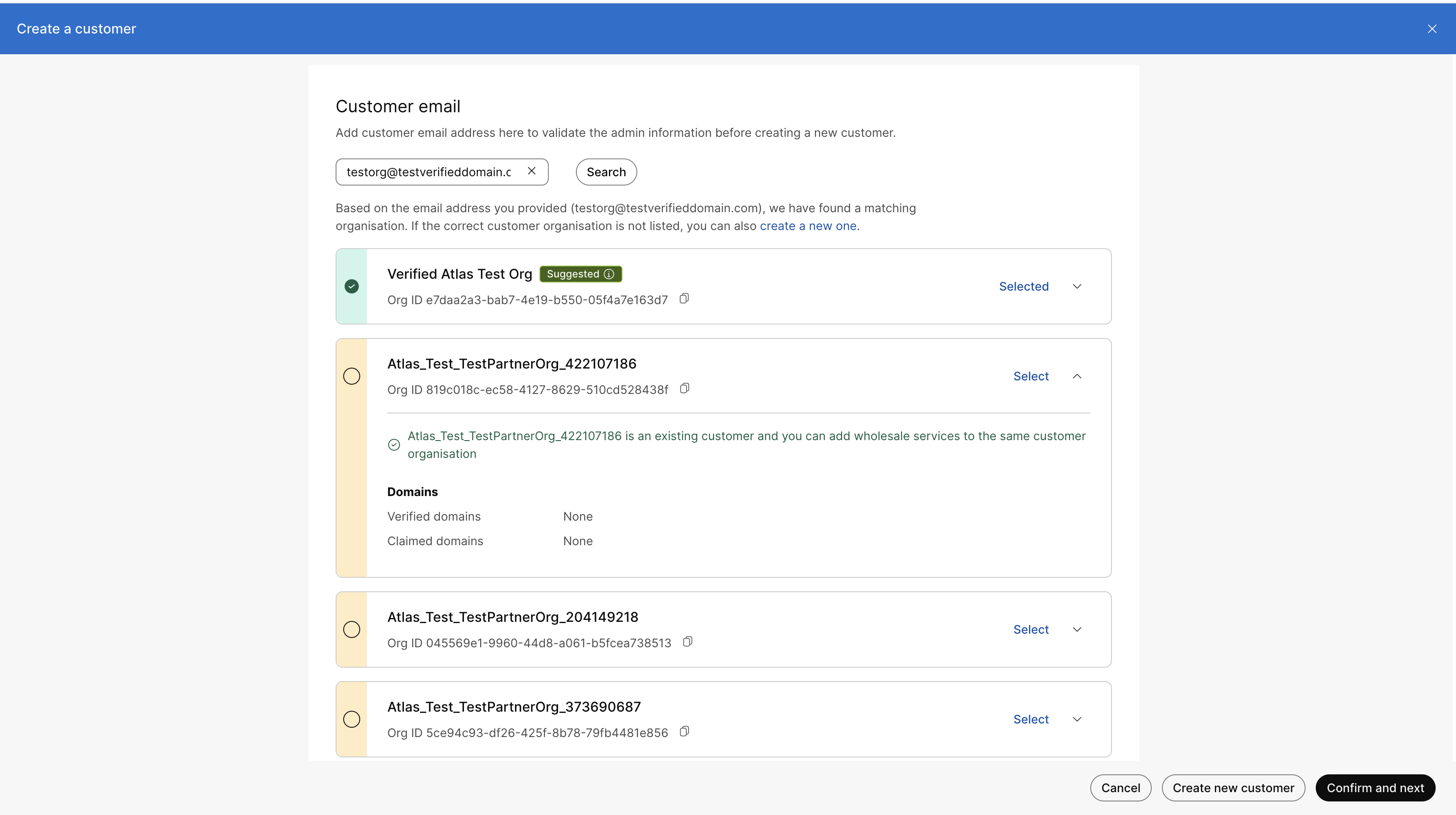
-
Az Ügyféladatok képernyőn adja meg a cégnevet, az alkalmazni kívánt sablont, majd kattintson a Továbbgombra.
Az adminisztrátori e-mail mező előre ki van töltve a 3. lépésben megadott e-mail címmel.
-
Adja meg az ügyfél központjának adatait a Központ helye képernyőn.
Ha a központ Webex által támogatott helyszínen található, jelölje be a Ellenőrzöm, hogy ez az ügyfél Cisco Webex által támogatott helyszínen található-e jelölőnégyzetet.
- Kattintson a Tovább gombra.
- Tekintse át az ügyfél-összefoglalót, és kattintson az Ügyfél létrehozásagombra.
Korlátozások és nem támogatott használati esetek
- Miután a nagykereskedelmi szolgáltatásokat a partner saját ügyfélszervezetéhez csatolta, a további kiépítést a nyilvános API-kon keresztül kell elvégezni, nem a Partner Hub-on keresztül.
- Bizonyos esetekben a szervezet jóváhagyása szükséges az ügyfél adminisztrátorától, ha nagykereskedelmi szolgáltatásokat adunk hozzá egy olyan ügyfélhez, akit jelenleg nem nagykereskedelmi partner kezel:
- A meglévő ügyfélszervezetnek 100 vagy több felhasználója van.
- A szervezet ellenőrzött e-mail domainnel rendelkezik.
- A szervezet domainjét igényelték.
- A próbaszervezetek nagykereskedelmi ügyfelekké alakítása nem támogatott.
A szervezethez való csatlakozás feltételei
- A meglévő szervezet első felhasználója, akit a Webex for Wholesale szolgáltatáshoz kiépítettek, nem lesz rendszergazdai felhasználóként kiépítve. A meglévő szervezet beállításai és jogosultságai megmaradnak.
- A szervezet meglévő hitelesítési beállításai elsőbbséget élveznek a Webex for Wholesale kiépítési sablonon konfigurált beállításokkal szemben. Ennek eredményeként nincs változás a meglévő felhasználók bejelentkezésének módjában.
- Ha a meglévő ügyfélszervezetnél engedélyezve van az alapvető arculattervezés, akkor a csatolás után a partner speciális arculattervezési beállításai élveznek elsőbbséget. Ha az ügyfél azt szeretné, hogy az alapvető arculat változatlan maradjon, akkor a partnernek konfigurálnia kell az ügyfél szervezetét a arculat felülbírálására a Speciális arculatbeállításokban.
- A meglévő szervezet neve nem változik.
- A Korlátozott adminisztrátori mód (a Partner által korlátozott mód kapcsolóval beállítva) ki van kapcsolva a csatolt szervezet számára.
A Wholesale szolgáltatás beállítási segédjére vonatkozó kérelemhez tartozó űrlap beküldése
Ha a Wholesale Setup Assist szolgáltatást használja, töltse ki ezt az űrlapot, miután felkészítette az ügyfeleket és a felhasználókat a Partner Hubban és a Control Hubban az előfizetési kérelem benyújtására.
| 1 |
Nyissa meg a Nagykereskedelmi beállítási segítség igénylőlapot. | ||||||||||||||
| 2 |
Töltse ki a következő mezőket a kéreleműrlapon. A legtöbb értéket a Partner Hub és a Control Hub beállításaiból szerezheti be. Az alábbi táblázat leírja, hogyan találhatja meg a megfelelő értékeket néhány fontos beállításhoz.
| ||||||||||||||
| 3 |
Töltse ki a SmartSheet további mezőit. Győződjön meg róla, hogy minden mezőt egy *. | ||||||||||||||
| 4 |
Ha e-mailben szeretné megkapni a kérés másolatát, jelölje be a Küldjenek másolatot a válaszaimról jelölőnégyzetet. | ||||||||||||||
| 5 |
Kattintson a Küldés lehetőségre. Ha bármilyen problémába ütközik, a Setup Assist segítségét a Calling HelpDeskcímen kérheti. A csapat segít a „hogyan kell” típusú telefonos kérdésekben, és kezdeményezi a kapcsolatfelvételt a Beállítási Segítségnyújtó Csapattal. |
Mi a következő teendő
A Cisco Wholesale Setup Assist csapata átveszi a bevezetési folyamatot, és együttműködik Önnel a bevezetési folyamat befejezésében. A projektfolyamattal, valamint a Cisco és a partnerek felelősségével kapcsolatos további részletekért lásd az alábbi két folyamat egyikét:
-
Az Express Flow esetében lásd a Beállítási segítség (Express Flow) részt az Onboarding Flow with Wholesale Setup Assist részében a Referencia részben.
-
A standard folyamattal kapcsolatban lásd a Beállítási segítség (Standard folyamat) részt az Onboarding Flow with Wholesale Setup Assist részében a Referencia részben.
Alpartner beállítása
Miközben a modellben történő beállítást kéri, javasoljuk, hogy a partner minden alpartnerhez külön rendszergazdai fiókot tartson fenn, hogy támogassa az alpartnert a technikai bevezetési, beállítási és támogatási fázisokban. Tudjuk, hogy ez további működési kihívásokat jelenthet (új e-mail cím és hitelesítő adatok fenntartása alpartnerenként) a partner számára, és ezt egy későbbi fázisban szeretnénk megoldani. Ennek ellenére kérjük, vegye fel a kapcsolatot a PSM csapatával a következő adatokkal.
-
Szervezeti azonosítód
-
A szervezet neve
-
Alpartneri szervezet neve
-
Az első SubPartner adminisztrátori felhasználóként hozzárendelendő e-mail cím
-
Az első SubPartner adminisztrátor felhasználó kereszt- és vezetékneve
-
Az előfizetési azonosítóját meg kell osztani az alpartneri szervezettel.
-
Az alpartner számlázásának kezdő dátuma (alapértelmezett: Alpartner beállításának dátuma)
Adminisztráció a Partner Hub-on keresztül
A Partner Hub felhasználói felülete olyan beállításokat tartalmaz, amelyek lehetővé teszik számos adminisztrációs feladat manuális kezelését a Partner Hub felületén keresztül. Például a következő feladatokat végezheti el:
-
Új ügyfélszervezetek és felhasználók kiépítése
-
Felhasználók hozzáadása vagy frissítése meglévő szervezetekhez
-
Meglévő beállítások frissítése
Felhasználók hozzáadása manuálisan
Ezzel az eljárással legfeljebb 25 felhasználót adhat hozzá manuálisan egy meglévő ügyfélszervezethez a Control Hubból.
| 1 |
Jelentkezzen be a Partner Hub szolgáltatásba. |
| 2 |
Kattintson az Ügyfelek lehetőségre a meglévő ügyfelek listájának megtekintéséhez. |
| 3 |
Válasszon ki egy ügyfelet, és kattintson a Control Hub indításagombra. Az ügyfél nézet megnyílik a Vezérlőközpontban.
|
| 4 |
Kattintson a Felhasználóklehetőségre. |
| 5 |
Kattintson a Felhasználók kezeléselehetőségre. |
| 6 |
Kattintson a Felhasználók manuális hozzáadásalehetőségre. További lehetőségeid vannak felhasználók hozzáadására vagy módosítására:
|
| 7 |
Adja meg a felhasználó alapvető adatait (például nevek, e-mail címek és csomagszám), majd kattintson a Továbbgombra. |
| 8 |
További felhasználók hozzáadása. Legfeljebb 25 felhasználót adhat hozzá. |
| 9 |
Kattintson a Tovább gombra. |
| 10 |
Kattintson a Bezárásgombra . |
Felhasználói csomag módosítása
| 1 |
Jelentkezzen be a Partner Hub szolgáltatásba. |
| 2 |
Kattintson az Ügyfeleklehetőségre. |
| 3 |
Indítsa el az ügyfél nézetet az aktuális felhasználó ügyfeléhez. |
| 4 |
A Control Hubban kattintson a Felhasználóklehetőségre. |
| 5 |
Válassza ki azt a felhasználót, akinek a csomagját módosítani szeretné. |
| 6 |
A Csomag részben kattintson a nyílra (>). |
| 7 |
Válaszd az új csomagot. |
| 8 |
Ha Webex Calling vagy Webex Suite csomagra váltott, frissítse a hívószám adatait. |
| 9 |
Kattintson a Módosításgombra. |
Ügyfélkezelési API-k
A következő nyilvános API-k lehetővé teszik a nagykereskedelmi partnerek számára a meglévő ügyfélszervezetek beállításainak kezelését.
|
API |
Leírás |
|---|---|
|
Ezzel az API-val frissítheti az egyik meglévő ügyfélszervezetének beállításait. | |
|
Ezzel az API-val megtekintheti egy meglévő ügyfél beállításainak összegzését, beleértve a szervezeti azonosítót, a címet, a kiépítési állapotot és a csomagokat. | |
|
Használja ezt az API-t az ügyfélszervezetek listázására, valamint főbb beállításainak összefoglalására. Opcionális paramétereket adhat meg, hogy a keresést csak azokra a szervezetekre szűkítse, amelyek megfelelnek a keresési feltételeknek. | |
|
Ezzel az API-val törölhet egy meglévő ügyfélszervezetet. |
Nagykereskedelmi ügyfél frissítése
| 1 |
Nyissa meg a Nagykereskedelmi ügyfél frissítése API-t. |
| 2 |
A PUT mezőben kattintson a customerID lehetőségre, és adja meg a frissíteni kívánt ügyfél-szervezet customerID értékét. |
| 3 |
A törzsbe írjon be bármilyen opcionális paramétert.
|
| 4 |
Kattintson a Futtatás gombra . |
Szerezz nagykereskedelmi ügyfelet
| 1 |
Nyissa meg a Nagykereskedelmi ügyfél beszerzése API-t. |
| 2 |
A GET sorban kattintson az id gombra, és adja meg az ügyfél-azonosítót. |
| 3 |
Kattintson a Futtatás gombra . A kimenet az adott ügyfél-szervezet részleteit jeleníti meg.
|
Nagykereskedelmi ügyfelek listája
Ezzel az eljárással az API segítségével lekérheti a meglévő ügyfélszervezetek listáját, valamint az adott ügyfélszervezetek adatait.
-
Ha keresési paraméterek nélkül futtatja az API-t, a kimenet a partner által kezelt összes ügyfelet megjeleníti.
- Ha keresési paraméterekkel futtatja az API-t, a kimenet csak azokat az ügyfeleket jeleníti meg, akik megfelelnek a feltételeknek. Például, ha megad egy externalId azonosítót, a kimenet csak az adott azonosítót használó ügyfél-szervezetet jeleníti meg.
| 1 |
Nyissa meg a Nagykereskedelmi Ügyfelek Listázása API-t. |
| 2 |
Opcionális Adjon meg bármilyen opcionális keresési paramétert. |
| 3 |
Kattintson a Futtatás gombra . A kimenet megjeleníti a keresési feltételeknek megfelelő ügyfelek adatait.
|
Nagykereskedelmi ügyfél törlése
Ezzel az eljárással távolíthatja el a nagykereskedelmi szolgáltatásokat egy meglévő ügyfélszervezetből.
Ez az API eltávolítja a nagykereskedelmi szolgáltatásokat egy meglévő Webex ügyfélszervezetből, de nem törli a szervezetet teljesen. A szervezet Webexből való törléséhez használja a Organization API-kat.
Mielőtt elkezdené
| 1 |
Nyissa meg a Nagykereskedelmi ügyfél törlése API-t. |
| 2 |
Adja meg a törölni kívánt ügyfél-szervezet ügyfél-azonosítóját. |
| 3 |
Kattintson a Futtatás gombra . |
Eszközbevezetés és -kezelés
A Wholesale RTM minden Cisco eszközt és számos harmadik féltől származó eszközt támogat a Webex platformon elérhető különböző eszközkezelési (DM) lehetőségeken keresztül. A DM opciók részletei az alábbiakban olvashatók:
-
Cisco felügyelt Cisco eszközök: A Cisco Webex platform natívan támogatja az összes Cisco eszközt (MPP & RoomOS) ezen a DM opción keresztül. Ezek az eszközök közvetlenül CH-n vagy API-kon keresztül adhatók hozzá és telepíthetők, és a legjobb Cisco on Cisco élményt nyújtják partnereknek és ügyfeleknek. A Cisco eszközök Webex-tudatossággal is rendelkeznek, ami azt jelenti, hogy a felhasználók Cisco MPP telefonjaikról is elérhetik a Webex szolgáltatásokat (bővített szervizelhetőség, egységes híváselőzmények, címtár-szinkronizálás, Webex jelenlét, egygombos csatlakozás, Hot Desking stb.). A felsorolt Webex szolgáltatások mellett PSTN-hívásokat is kezdeményezhetnek RoomOS-eszközeikről.
Az új MPP-eszközök bevezetésével kapcsolatos eljárásokért lásd: Webex hívóeszközök konfigurálása és kezelése.
A Cisco eszközök funkcióival kapcsolatos további információkért lásd: Cisco MPP eszközökön elérhető Webex funkciók.
- Cisco felügyelt, harmadik féltől származó eszközök: A Cisco Webex platformok natívan támogatnak néhány széles körben elterjedt, harmadik féltől származó eszközt (Poly, Yealink, mások). Az új nagykereskedelmi ügyfélszervezetek nem férnek hozzá ezekhez a harmadik féltől származó telefonokhoz új telefon hozzáadásakor, amelyeket a Cisco-val vagy az ügyfélkapcsolati menedzserével való kapcsolatfelvételen keresztül lehet engedélyezni. További részletek ezekről az eszközökről: A Webex Calling által támogatott eszközök.
- Külsőleg felügyelt eszközök: A Cisco továbbá külsőleg felügyelt DM-opciókon keresztül széles körű, harmadik féltől származó eszközök támogatását teszi lehetővé, ahol a partnerek és az ügyfelek általános SIP-eszközökként építhetik ki az eszközöket, letölthetik és kezelhetik a SIP-hitelesítést. credentials/configuration fájlok külső DM-eszköz használatával vagy anélkül, a szükséges DM-képességek szintjétől függően. Ezek a DM-lehetőségek a következők:
- Ügyfél által kezelt eszközök: Ez a DM opció lehetővé teszi a partnerek és az ügyfelek számára, hogy általános SIP-eszközöket, például személyhívókat, kaputelefonokat stb. támogassanak, ahol a testreszabási követelmények nagyon alacsonyak. Az Ügyfél által felügyelt eszközök hozzáadásáról további információt a Ügyfél által felügyelt eszköz hozzáadásacímű részben talál.
- Partner által kezelt eszközök: Ez egy új DM-opció, amely lehetővé teszi a partnerek és az ügyfelek számára, hogy külső DM-eszköz használatával teljes testreszabással és nagy léptékben támogassák a harmadik féltől származó SIP-telefonok és átjárók széles skáláját. A partner által felügyelt eszközökkel kapcsolatos további információkért lásd: Partner által felügyelt eszközök Webexhez.
Számlázási egyeztetés
A partnerrendszergazdák a nagykereskedelmi számlázási API-k segítségével egyéni számlázási jelentéseket hozhatnak létre, amelyek partnerenként, ügyfelenként vagy felhasználónként jelenítik meg a felhasználást. A partnerek ezeket az információkat felhasználhatják havi számláik egyeztetésére, hogy ügyfeleiket és felhasználóikat a fogyasztásuk alapján számlázhassák.
A partnerek egyéni számlázási jelentéseket is generálhatnak alpartnerek számára a subPartnerOrgId paraméter használatával.
Négy API áll rendelkezésre a minimális hozzáférési követelményeknek megfelelő partnerrendszergazdák számára.
|
Számlázási API |
Az API célja |
Partner adminisztrátori hozzáférési követelmény |
|---|---|---|
|
Nagykereskedelmi számlázási jelentés létrehozása |
Számlázási jelentés készítésére szolgál. |
Olvas / Írás |
|
Nagykereskedelmi számlázási jelentés igénylése |
Letölthető számlázási jelentés lekérésére szolgál. |
Olvasás |
|
Nagykereskedelmi számlázási jelentések listázása |
Az adott partnerhez tartozó számlázási jelentések listázására szolgál. |
Olvasás |
|
Nagykereskedelmi számlázási jelentés törlése |
Meglévő számlázási jelentés törlésére szolgál. |
Olvas / Írás |
Adatforrás
A számlázási jelentésekhez szükséges adatokat a Webex által az egyes partnerek esetében nyomon követett használati adatokból nyerik ki. A Webex minden nap nyomon követi az előző napi felhasználást az összes partner, ügyfél és felhasználó esetében, és összesíti az adatokat, hogy felhasználható legyen a partner havi számlájának elkészítéséhez. A számlázási API-k ezeket az adatokat felhasználva lehetővé teszik a partner adminisztrátorok számára, hogy egyéni jelentéseket készítsenek, így a partnerek a havi számlájukból partner-, ügyfél- és felhasználói szinten egyeztethetik a felhasználást.
A Webex partnerszámlázási módszereivel kapcsolatos részletesebb információkért lásd: Szolgáltatói számlázás.
Nagykereskedelmi számlázási jelentés létrehozása
| 1 |
Lépjen a Nagykereskedelmi számlázási jelentés létrehozása API-ra. |
| 2 |
Adja meg a számlázási időszakot a billingStartDate és billingEndDate értékek megadásával az API által meghatározott formátumban. Bármely dátumot megadhat az elmúlt öt évből, de a mai napot nem. |
| 3 |
Adja meg a jelentés típusát :
|
| 4 |
Kattintson a Futtatás gombra a jelentés létrehozásához. |
| 5 |
Másolja ki a azonosítót az API kimenetből. Ezt az értéket a Get API-val használhatja a létrehozott számlázási jelentés lekéréséhez. |
Mi a következő teendő
Nagykereskedelmi számlázási jelentés igénylése
| 1 |
Lépjen a Nagykereskedelmi számlázási jelentés beszerzése API-ra. |
| 2 |
A GET sorban kattintson az id gombra, és adja meg a jelentés egyedi azonosítóját. |
| 3 |
Kattintson a Futtatás gombra . |
| 4 |
Az API kimenete jelentést készít az állapotról. A kimenet tartalmazza a tempDownloadURL paramétert, amely egy URL-címet biztosít, ahonnan letöltheti a jelentést. |
| 5 |
Másolja a tempDownloadURL címet egy böngészőbe a jelentés eléréséhez és letöltéséhez. |
Nagykereskedelmi számlázási jelentések listázása
Ezzel az API-val lekérheti a partnerszervezet számára létrehozott számlázási jelentések listáját. Listázhatja az összes meglévő jelentést, vagy korlátozhatja a listát azokra a jelentésekre, amelyek megfelelnek a megadott paramétereknek, például a számlázási időszaknak és a számlázási típusnak (Partner, ügyfél, felhasználó).
| 1 |
Lépjen a List Wholesale Billing Report API-ba |
| 2 |
A Lekérdezési paraméterekalatt adja meg a használni kívánt keresési paramétereket (például a kezdődátumot, a befejezési dátumot, a típust, a rendezési módot). További részletekért ezekkel a paraméterekkel kapcsolatban lásd az API fejlesztői súgóját. |
| 3 |
Kattintson a Futtatás gombra . Az API kimenetként megjeleníti a jelentések listáját, az egyedi jelentésazonosítóval és állapottal (BEFEJEZETT, FOLYAMATOS_) együtt.
|
Mi a következő teendő
Nagykereskedelmi számlázási jelentés törlése
Ezzel az eljárással törölhet egy jelentésazonosító alapján létrehozott számlázási jelentést. Néhány példa arra, amikor törölni szeretnél egy jelentést:
-
Ha egy meglévő számlázási jelentést szeretne újra létrehozni, először törölnie kell a meglévő jelentést. A meglévő jelentés törlése után létrehozhat egy új jelentést az adott időszakra. Vegye figyelembe, hogy a törlési követelmény nem áll fenn, ha a jelentés sikertelen vagy folyamatban van.
-
Ha létrejön egy jelentés, és rossz személynek küldi el az URL-címet, törölheti a jelentést, és az illető nem fog tudni hozzáférni hozzá.
| 1 |
Lépjen a Nagykereskedelmi számlázási jelentés törlése API-hoz. |
| 2 |
Adja meg a jelentés azonosítóját. |
| 3 |
Kattintson a Futtatás gombra . |
Számlázási jelentés mezői
A számlázási jelentések a következő mezőket tartalmazzák:
|
Mező |
További információk |
Az ilyen típusú jelentésekben jelenik meg |
|---|---|---|
|
PARTNER_NEVE |
Partner neve |
PARTNER, ÜGYFÉL, FELHASZNÁLÓ |
|
PARTNER_SZERV_AZONOSÍTÓ |
Egyedi partnerazonosító |
PARTNER, ÜGYFÉL, FELHASZNÁLÓ |
|
ELŐFIZETÉS_AZONOSÍTÓ |
Egyedi előfizetés-azonosító |
PARTNER, ÜGYFÉL, FELHASZNÁLÓ |
|
SZOLGÁLTATÁS_NEVE |
Szolgáltatás neve (pl. KÖZÖS_TERÜLET_HÍVÁS, WEBEX_HÍVÁS, WEBEX_LAKOSZTÁLY, WEBEX_MÉTELEKÖNNYEK) |
PARTNER, ÜGYFÉL, FELHASZNÁLÓ |
|
SKU |
A szolgáltatáshoz tartozó SKU |
PARTNER, ÜGYFÉL, FELHASZNÁLÓ |
|
LEÍRÁS |
A szolgáltatás leírása |
PARTNER, ÜGYFÉL, FELHASZNÁLÓ |
|
FOGYASZTÁS_KEZDÉS_DÁTUM |
A szolgáltatásfogyasztás kezdete. A következő mezővel együtt ez az érték határozza meg a használati időszakot. |
PARTNER, ÜGYFÉL, FELHASZNÁLÓ |
|
FOGYASZTÁS_VÉGE_DÁTUM |
A szolgáltatásfogyasztás vége. Az előző mezővel együtt ez az érték határozza meg a használati időszakot. |
PARTNER, ÜGYFÉL, FELHASZNÁLÓ |
|
MENNYISÉG |
Az összesített felhasználói fogyasztást jelöli partnerenként, ügyfélenként vagy felhasználónként (attól függően, hogy melyik jelentést és milyen szinten tekinti meg az adatokat). Számítás: Az egyes felhasználók napi mennyiségét az adott napra arányosan számítják ki. Használat egy egész napra = 1 Fél napos használat = 0,5 Összeadják a számlázási időszakon belüli összes nap napi összesítését, hogy kiszámítsák az adott felhasználó teljes mennyiségét az adott számlázási időszakban. Ügyfél- és partnerszintű jelentések esetén az összes felhasználó összesített adatait összesítjük, hogy megkapjuk az adott ügyfél vagy partner teljes mennyiségét. |
PARTNER, ÜGYFÉL, FELHASZNÁLÓ |
|
ÜGYFÉL_SZERVEZET_AZONOSÍTÓ |
Belső ügyfél egyedi azonosítója |
ÜGYFÉL, FELHASZNÁLÓ |
|
ÜGYFÉL_KÜLSŐ_AZONOSÍTÓ |
Partner által megadott egyedi ügyfélazonosító |
ÜGYFÉL, FELHASZNÁLÓ |
|
ELŐFIZETŐ_AZONOSÍTÓ |
Az előfizető egyedi azonosítója |
FELHASZNÁLÓ |
|
FELHASZNÁLÓI AZONOSÍTÓ_ |
Az előfizető Webex felhasználói azonosítója |
FELHASZNÁLÓ |
|
MUNKATÉR_AZONOSÍTÓ |
Egyedi munkaterület-azonosító |
FELHASZNÁLÓ |
|
HELYSZÍN_AZONOSÍTÓ |
Egyedi helyazonosító |
ÜGYFÉL, FELHASZNÁLÓ |
Egy csomag felhasználóhoz való kiépítése elindítja a Webex Wholesale számlázást, míg a csomag-hozzárendelés eltávolítása leállítja azt.
Partner SSO - SAML
Lehetővé teszi a partner adminisztrátorok számára a SAML SSO konfigurálását az újonnan létrehozott ügyfélszervezetek számára. A partnerek egyetlen előre definiált egyszeri egyszeri bejelentkezés-kapcsolatot konfigurálhatnak, és ezt a konfigurációt alkalmazhatják az általuk kezelt ügyfélszervezetekre, valamint saját alkalmazottaikra.
Az alábbi Partner egyszeri bejelentkezés lépései csak az újonnan létrehozott ügyfélszervezetekre vonatkoznak. Ha a partner rendszergazdái partner-egyszeri bejelentkezést próbálnak hozzáadni egy meglévő ügyfélszervezethez, a rendszer megőrzi a meglévő hitelesítési módszert annak érdekében, hogy megakadályozza a meglévő felhasználók hozzáférésének elvesztését.
-
Ellenőrizze, hogy a harmadik féltől származó identitásszolgáltató szolgáltatója megfelel-e a Control Hub egyszeri bejelentkezési integrációja személyazonosság-szolgáltatókra vonatkozó követelményei szakaszában felsorolt követelményeknek.
-
Töltse fel az identitásszolgáltatót tartalmazó CI metaadatfájlt.
-
Bevezetési sablon konfigurálása. A Hitelesítési mód beállításhoz válassza a Partnerhitelesítéslehetőséget. Az IDP-entitás azonosítójához adja meg az EntityID-t a harmadik fél identitásszolgáltató SAML metaadat XML-éből.
-
Hozzon létre egy új felhasználót egy új ügyfélszervezetben, amely a sablont használja.
-
Nagyon, hogy a felhasználó bejelentkezhet.
Partner SSO - OpenID Connect (OIDC)
Lehetővé teszi a partner adminisztrátorok számára az OIDC SSO konfigurálását az újonnan létrehozott ügyfélszervezetek számára. A partnerek egyetlen előre definiált egyszeri egyszeri bejelentkezés-kapcsolatot konfigurálhatnak, és ezt a konfigurációt alkalmazhatják az általuk kezelt ügyfélszervezetekre, valamint saját alkalmazottaikra.
Az alábbi, a Partner SSO OIDC beállítására vonatkozó lépések csak az újonnan létrehozott ügyfélszervezetekre vonatkoznak. Ha a partner adminisztrátorok megpróbálják módosítani az alapértelmezett hitelesítési típust Partner SSO OIDC-re egy meglévő templomban, a módosítások nem vonatkoznak a sablon használatával már regisztrált ügyfél-szervezetekre.
-
Nyisson meg egy szolgáltatáskérelmet a Cisco TAC-nál az OpenID Connect IDP adataival. Az alábbiak kötelező és opcionális IDP attribútumok. A TAC-nek be kell állítania az IDP-t a CI-n, és meg kell adnia az átirányítási URI-t az IDP-n konfiguráláshoz.
attribútum
Megkérve
Leírás
IDP-név
Igen
Egyedi, de kis- és nagybetűket nem megkülönböztető név az OIDC IdP konfigurációhoz, amely betűkből, számokból, kötőjelekből, aláhúzásjelekből, hullámjelekből és pontokból állhat, és a maximális hossza 128 karakter.
OAuth kliens azonosító
Igen
OIDC IdP hitelesítés kérésére szolgál.
OAuth kliens titkos kódja
Igen
OIDC IdP hitelesítés kérésére szolgál.
Hatókörök listája
Igen
Az OIDC IdP hitelesítés kéréséhez használt hatókörök listája, szóközökkel elválasztva, pl. „openid email profile” Tartalmaznia kell az openid-t és az email címet.
Engedélyezési végpont
Igen, ha a discoveryEndpoint nincs megadva
Az IdP OAuth 2.0 engedélyezési végpontjának URL-címe.
tokenVégpont
Igen, ha a discoveryEndpoint nincs megadva
Az IdP OAuth 2.0 token végpontjának URL-címe.
Felfedezési végpont
Nem
Az IdP felderítési végpontjának URL-címe az OpenID végpontok felderítéséhez.
felhasználóiInfoVégpont
Nem
Az IdP UserInfo végpontjának URL-címe.
Kulcskészlet végpontja
Nem
Az IdP JSON webkulcskészlet-végpontjának URL-címe.
A fenti IDP attribútumok mellett a partnerszervezet azonosítóját is meg kell adni a TAC kérésben.
-
Konfigurálja az átirányítási URI-t az OpenID Connect IDP-n.
-
Bevezetési sablon konfigurálása. A Hitelesítési mód beállításnál válassza a Partnerhitelesítés OpenID Connecttel lehetőséget, és adja meg az IDP beállításakor megadott IDP-nevet OpenID Connect IDP-entitásazonosítóként.
-
Hozzon létre egy új felhasználót egy új ügyfélszervezetben, amely a sablont használja.
-
Nagyon fontos, hogy a felhasználó bejelentkezhessen az SSO hitelesítési folyamattal.
Nagykereskedelem általános beállításai
A Partner mód által korlátozott egy Partner Hub beállítás, amelyet a partnerrendszergazdák hozzárendelhetnek adott ügyfél-szervezetekhez, hogy korlátozzák az ügyfél-rendszergazdák által a Control Hubban frissíthető szervezeti beállításokat. Ha ez a beállítás engedélyezve van egy adott ügyfélszervezet számára, akkor az adott szervezet összes ügyfél-adminisztrátora – szerepkör-jogosultságaiktól függetlenül – nem férhet hozzá a Control Hub korlátozott vezérlőelemeinek egy készletéhez. Csak egy partner adminisztrátor frissítheti a korlátozott beállításokat.
A Partner mód által korlátozott beállítás szervezeti szintű, nem pedig szerepkörönként meghatározott. A beállítás azonban korlátozza az ügyfél-adminisztrátorok adott szerepkör-jogosultságait abban a szervezetben, amelyre a beállítás vonatkozik.
Partner általi korlátozás mód
Az ügyfél adminisztrátorai értesítést kapnak, amikor a Partner által korlátozott módot alkalmazzák. Bejelentkezés után egy értesítési szalagcímet látnak a képernyő tetején, közvetlenül a Control Hub fejléc alatt. A szalagcím értesíti az ügyfél adminisztrátorát, hogy a Korlátozott mód engedélyezve van, és előfordulhat, hogy nem tud frissíteni bizonyos hívásbeállításokat.
Egy olyan szervezet ügyfél-adminisztrátora számára, ahol a Partner által korlátozott mód engedélyezve van, a Control Hub hozzáférési szintjét a következő képlet határozza meg:
(Vezérlőközpont hozzáférés) = (Szervezeti szerepkör-jogosultságok) - (Partner mód korlátozásai által korlátozva)
Az ügyfél-adminisztrátorok számos korlátozással szembesülnek, függetlenül a Partner által korlátozott módtól. Ezek a korlátozások a következőket tartalmazzák:
- Hívásbeállítások: A Hívás menü „Alkalmazásbeállítások Hívásprioritás” beállításai írásvédettek.
- Helyszín beállítása: A helyszín létrehozása utáni hívásbeállítás rejtve lesz.
- PSTN-kezelés és hívásrögzítés: Ezek a lehetőségek szürkén jelennek meg az adott helyen.
- Telefonszám-kezelés: A Hívás menüben a telefonszám-kezelés le van tiltva, az „Alkalmazásbeállítások Hívásprioritás” beállítások, valamint a hívásfelvételek pedig írásvédettek.
Korlátozások
Amikor egy ügyfélszervezet számára engedélyezve van a Partner által korlátozott mód, az adott szervezet ügyfél-adminisztrátorai nem férhetnek hozzá a következő Control Hub-beállításokhoz:
-
A Felhasználók nézeten belül az alábbi beállítások nem érhetők el:
-
A Felhasználók kezelése gomb szürkén jelenik meg.
-
Felhasználók manuális hozzáadása vagy módosítása— Nincs lehetőség felhasználók hozzáadására vagy módosítására sem manuálisan, sem CSV fájlon keresztül.
-
Igényfelhasználók—nem elérhető
-
Licencek automatikus kiosztása—nem érhető el
-
Címtár-szinkronizálás— A címtár-szinkronizálási beállítások nem szerkeszthetők (ez a beállítás csak partner szintű rendszergazdák számára érhető el).
-
Felhasználói adatok— A felhasználói beállítások, például a keresztnév, a vezetéknév, a megjelenített név és az elsődleges e-mail cím* szerkeszthetők.
-
Csomag visszaállítása—Nincs lehetőség a csomag típusának visszaállítására.
-
Szolgáltatások szerkesztése – Nincs lehetőség a felhasználó számára engedélyezett szolgáltatások szerkesztésére (pl. Üzenetek, Megbeszélések, Hívások)
-
Szolgáltatások állapotának megtekintése – Nem látható a(z ) Hibrid szolgáltatások vagy a(z) Szoftverfrissítési csatornateljes állapota.
-
Elsődleges munkaszám— Ez a mező csak olvasható.
-
-
A Fiók nézeten belül a következő beállítások nem érhetők el:
-
A Cégnév csak olvasható.
-
-
A Szervezeti beállítások nézetben a következő beállítások nem érhetők el:
-
Tartomány— A hozzáférés csak olvasható.
-
E-mail— Az Adminisztrátori meghívó e-mail letiltása és az E-mail területi beállításának kiválasztása beállítások csak olvashatók.
-
Hitelesítés— Nincs lehetőség a hitelesítési és egyszeri bejelentkezési beállítások szerkesztésére.
-
-
A Hívás menüben a következő beállítások nem érhetők el:
-
Hívásbeállítások— Az Alkalmazásbeállítások Hívásprioritás beállításai írásvédettek.
-
Hívási viselkedés— A beállítások csak olvashatók.
-
Helyszín > PSTN— A Helyi átjáró és a Cisco PSTN beállítások rejtve vannak.
-
-
A SZOLGÁLTATÁSOKalatt a Migrációk és a Csatlakoztatott UC szolgáltatásbeállítások letiltásra kerülnek.
Partner mód által korlátozott engedélyezése
A partner adminisztrátorok az alábbi eljárással engedélyezhetik a Partner által korlátozott mód engedélyezése lehetőséget egy adott ügyfél-szervezet számára (az alapértelmezett beállítás az engedélyezett).
-
Jelentkezzen be a Partner Hubba ( https://admin.webex.com), és válassza az Ügyfeleklehetőséget.
-
Válassza ki a megfelelő ügyfélszervezetet.
-
A Nagykereskedelmi általános beállításokrészben engedélyezze a Partner általi korlátozás engedélyezése kapcsolót a beállítás bekapcsolásához.
Ha ki szeretné kapcsolni a Partner által korlátozott engedélyezése módot, tiltsa le a kapcsolót.
Ha a partner eltávolítja a korlátozott rendszergazdai módot egy ügyfél-adminisztrátortól, az ügyfél-adminisztrátor a következőket tudja majd végrehajtani:
-
Webex hozzáadása nagykereskedelmi felhasználóknak (a gombbal)
-
Felhasználói csomagok módosítása
A nagykereskedelmi kiépítés által támogatott időzónák listájával kapcsolatos további információkért lásd: A nagykereskedelmi kiépítés által támogatott időzónák listája.
Flex licencellenőrzés kibővítése hibrid modell támogatásához
Ez a funkció egy hibrid modellt támogat, amely nagykereskedelmi előfizetést és rugalmas előfizetési kiegészítőt tartalmaz. Elsősorban nagykereskedelmi KKV ügyfeleknek szól, akiknek Flex licencbővítményekre van szükségük a Contact Centerhez, a valós idejű fordításhoz (RTT), a webinárium szolgáltatásokhoz és egyebekhez.
Az ügyfelek tisztán nagykereskedelmi modellről hibrid modellre való migrálása jelentős kihívásokkal jár. Ez hatással van a számlázási folyamatokra, a kiépítési munkafolyamatokra és a szabályozási megfelelésre, mivel a jelenlegi rendszer nem képes azonosítani a hibrid modelleket.
Ez a funkció lehetővé teszi a rendszerellenőrzéseket a következőkre:
-
Pontosan azonosítsa a hibrid modell ügyfeleit.
-
Támogassa a megfelelő szolgáltatásnyújtást.
-
Tartsa be a szükséges korlátozásokat.
-
Védje partnereinek számlázását és a szabályozási megfelelést.
A partnerek a Wholesale Hybrid ügyfélbeállításait egy olyan kapcsoló bekapcsolásával szabályozhatják, amely korlátozza az ügyfelek hozzáférését a vállalati beállításokhoz, beleértve a számkezelést, a PSTN-kezelést, az alkalmazáshívás-beállítások prioritását, a hívásrögzítő szolgáltatót és egyebeket.
A vállalati beállításokhoz való hozzáférés korlátozása
-
Jelentkezzen be a Partner Hub szolgáltatásba.
-
Kattintson az Ügyfeleklehetőségre, és válasszon ki egy olyan szervezetet, amely nagykereskedelmi és Flex előfizetéssel is rendelkezik.
-
Kattintson a Beállítások gombra.
-
Az Ügyfél-adminisztrátori hozzáférés részben kapcsolja be a Hozzáférés korlátozása a vállalati beállításokhoz kapcsolót.
Műszaki támogatás
Az alábbi ábra bemutatja az ajánlat támogatási modelljét.
A partnerektől elvárják, hogy kezeljék ügyfeleik megkereséseit. Ha azonban egy partnernek segítségre van szüksége, az alábbi táblázat összefoglalja a partnerrendszergazdák számára elérhető támogatási csatornákat. Vegye figyelembe, hogy
|
Támogatási csatorna |
Leírás |
|---|---|
|
Webex hívás ügyfélszolgálat |
Útmutatót és segítséget nyújt a Webex Calling funkcióival és konfigurációjával kapcsolatos kérdésekkel kapcsolatban
|
|
TAC
|
A partner közvetlenül a TAC-kal is kapcsolatba léphet az alábbi módokon:
|
|
Cisco Élményszolgáltatások |
Az ügyfél közvetlenül a CCW-n belül is felveheti a kapcsolatot a CES-szel.
|
A nagykereskedelmi kiépítés által támogatott időzónák listájával kapcsolatos további információkért lásd a Nagykereskedelmi kiépítés által támogatott időzónák listájacímű dokumentumot.
Hogyan veheti fel a kapcsolatot a Webex Calling Partner ügyfélszolgálatával (PHD)?
Partneri élmény
Bármely partner útmutatója and/or A nagykereskedelmi ajánlattal kapcsolatos dokumentációs kérdéseket a Webex Calling Partner ügyfélszolgálatához (PHD) kell intézni. A PHD elérhetőségeinek eléréséhez használja az alábbi információkat:
-
Telefon:
-
Egyesült Államok: 1-844-613-6108
-
Egyesült Királyság: +44 129 366 10 20
-
Németország: +49 22 197 585129
-
Ausztrália: +61 3 7017 7272
-
-
Nyisson egy jegyet https://mycase.cloudapps.cisco.com/case > Webex > Hívás és üzleti telefonok > Webex Partner Ügyfélszolgálat
-
E-mail cím:
- webexcalling-PHD@cisco.com
- Webex hívás több bérlős rendszerhez: webexcalling-PHD@cisco.com
- Webex hívó szolgáltató: bc-carrier-PHD@cisco.com
-
Csevegés:
- Élő chat - help.webex.com/en-us/contact > Csevegés
- Élő chat - https://admin.webex.com/partner/resources
PHD eszkalációk:
- Partner Ügyfélszolgálati Menedzser: Matt Hannah – ( mathanna@cisco.com)
- PHD-n vezető: James Moss – ( jamemoss@cisco.com)
- Idősebb Partneri Műszaki Szolgáltatásokért Felelős Menedzser: Hamid Tiouti – ( hatiouti@cisco.com)
Migrációs eszközök a BroadWorks-ről a nagykereskedelmi RTM-migrációkra
Áttekintés
Ez a dokumentum egy sor migrációs eszközt ismertet, amelyek segítenek a meglévő BroadWorks ügyfeleknek a Wholesale Route-to-Market megoldásra migrálni. A migrációs eszközök könnyen hozzáférhető parancssori eszközök, amelyek lehetővé teszik az ügyfelek, helyszínek, számok, felhasználók, szolgáltatások, telefonok és szoftveres kliensek migrálását a migrációs feladatok automatizálásával. A migrációs eszközök a következő előnyöket kínálják:
-
Futtassa a migrációt minimális előkonfigurációval.
-
Könnyítse meg a parancsok futtatását.
-
A rendszergazdák a kiépítés után áttekinthetik adataikat, és közvetlenül az áttelepítés után hívásokat kezdeményezhetnek és fogadhatnak.
-
Támogatja az automatikus frissítést a Webex alkalmazásra az UC-One kliensek számára.
Dokumentum
-
A BroadWorks to Wholesale RTM migrációs eszközeinek útmutatójának megtekintéséhez lásd: BroadWorks to Wholesale RTM megoldások migrációs eszközei
Dokumentum-verzióelőzmények
|
Dátum |
Verzió |
Leírás |
|---|---|---|
|
2024. december 18. |
1.37 |
|
|
2024. november 25. |
1.36 |
|
|
2024. október 12. |
1.35 |
|
|
2024. október 11. |
1.34 |
|
|
2024. augusztus 21. |
1.33 |
|
|
2024. augusztus 9. |
1.32 |
|
|
2024. július 12. |
1.31 |
|
|
2024. június 27. |
1.30 |
|
|
2024. május 27. |
1.29 |
|
|
2024. május 22. |
1.28 |
|
|
2024. május 10. |
1.27 |
|
|
2024. május 8. |
1.26 |
|
|
2024. március 22. |
1.25 |
|
|
2024. február 6. |
1.24 |
|
|
2024. január 23. |
1.23 |
|
|
2023. december 12. |
1.22 |
|
|
2023. augusztus 23. |
1.21 |
|
|
2023. július 31 |
1.20 |
|
|
2023. június 9. |
1.19 |
|
|
2023. május 26. |
1.18 |
|
|
2023. május 19. |
1.17 |
|
|
2023. május 9. |
1.16 |
|
|
2023. április 28. |
1.15 |
|
|
2023. április 17. |
1.14 |
|
|
2023. január 26. |
1.13 |
|
|
2022. december 7. |
1.12 |
|
|
2022. december 5. |
1.11 |
|
|
2022. november 30. |
1.10 |
|
|
2022. november 2. |
1.9 |
|
|
2022. augusztus 31. |
1.8 |
|
|
2022. augusztus 18. |
1.7 |
|
|
Július 29, 2022 |
1.6 |
|
|
2022. június 10 |
1.5 |
|
|
2022. június 3. |
1.4 |
|
|
2022. május 2. |
1.3 |
|
|
2022. április 11. |
1.2 |
|
|
2022. március 2. |
1.1 |
|
Bevezetés
Az útmutatóról
A nagykereskedelmi piacra jutási útvonal (RTM) stratégiailag globális szolgáltatókon keresztül hozza el a Webexet a kkv-khoz. A Cisco technológiai és együttműködési szakértelmére támaszkodva új működési modellt, reklámokat és partnerprogramokat kínál.
A Wholesale működési API-kat és Partner Portal innovációkat kínál a hatékony, nagy volumenű tranzakciókhoz. A kereskedelmi stratégia lehetővé teszi a BroadWorks felhasználói számára, hogy fix, felhasználónkénti havi csomagokkal és egyszerűsített számlázással térjenek át a Webexre.
A nagykereskedelmi partnerprogramok a Cisco felügyelt bevezetési programjával a szolgáltatók technikai és üzleti céljait szolgálják, a technikai bevezetésre és a piacra lépésre összpontosítva. Az ajánlat a következő Webex csomagokat tartalmazza: Attendant Console, Cisco híváscsomag, közös területi hívás, Webex Calling ügyfélszolgálat, Webex hívás, Webex Calling standard, Webex Meetings, Webex Suite és Webex Voice csomag.
A nagykereskedelmi piacra jutási útvonal áttekintése
A nagykereskedelmi piacra jutási útvonal áttekintése
A nagykereskedelmi útvonal-piac (RTM) egy stratégiai csatornamegoldás , amelynek célja, hogy a Webexet a kkv-szegmensbe hozza a szolgáltatók piaci erejének kihasználásával szerte a világon. Ezt a Cisco innovatív technológiája és mélyreható együttműködési szakértelme támogatja. Új működési modellből, új reklámokból és új partnerprogramokból áll.
A Wholesale platform olyan műveleti API-kat és partnerportál-innovációkat kínál, amelyek nagy volumenű, nagy sebességű tranzakciókat tesznek lehetővé, miközben megkönnyítik a partnerek számára, hogy differenciált, kobrandált ajánlatokat hozzanak létre a piacon saját termékeikkel.
Az új nagykereskedelmi kereskedelmi stratégia megkönnyíti a 35 millió BroadWorks-felhasználó számára, hogy kiszámítható, rögzített, felhasználónkénti havi csomagolással és havi számlázással költözzenek a Webex felhőbe. Az egyes Szolgáltatókkal való egyetlen kereskedelmi kapcsolat minden végfelhasználójuk horgonya, ami nagyban leegyszerűsíti a munkafolyamatokat.
A nagykereskedelmi partnerprogramok mind a Service Provder technikai, mind az üzleti céljaival foglalkoznak. A Cisco felügyelt bevezetési programja két párhuzamos munkafolyamattal készült: Műszaki bevezetés és piacra lépés. Az elkötelezett Cisco szakértők, átfogó online partnerképzésekkel, valamint a migrációs és marketing eszköztárak robusztus készletével párosítva biztosítják, hogy a bevezetési élmény meghaladja az elvárásokat.
A nagykereskedelmi Webex ajánlat a következő csomagokban érhető el: Attendant Console, Cisco híváscsomag, közös területi hívás, Webex Calling ügyfélszolgálat, Webex Calling, Webex Calling Standard, Webex Meetings és Webex Suite.
A Wholesale Route-to-Market szolgáltatás előnyei
A nagykereskedelmi útvonal a piacra (RTM) megoldás optimalizálva van, hogy a menedzselt szolgáltatók számára nagy sebességű, tranzakciós értékesítési folyamatot biztosítson. Ez biztosítja:
-
Fix, kiszámítható transzferár
-
Egyszerűsített csomagolás
-
Nagy sebességű kiépítési UX és API-k
-
Havi számlázás a nettó aktív felhasználók alapján
-
Egyszerűsített önadminisztrációs felület
A nagykereskedelmi RTM ajánlat zökkenőmentesen integrálható a meglévő munkafolyamataiba. Ez lehetővé teszi az értékesítési ciklus teljes körű kezelését anélkül, hogy minden egyes ügyfelet regisztrálnia kellene a Cisco Commerce Workplace (CCW) rendszerben.
A Wholesale RTM a következő fejlesztéseket kínálja a Webex Callinghoz képest, hogy jobban integrálódjon a kkv-k értékesítési folyamatába:
-
A Wholesale RTM esetében minden csomaghoz fix transzferár tartozik a Cisco-val. Ezeket az átviteli árakat egy beszerzési megrendelésben rögzítik, amelyet egyszer beküldenek a CCW-be. Ezt követően a partnereknek már nem kell CCW-t használniuk semmilyen értékesítési tranzakcióhoz.
-
Minden nagykereskedelmi RTM értékesítés ugyanazon a fix, kiszámítható transzferáron alapul. Ez nagyban leegyszerűsíti és felgyorsítja az értékesítési folyamatot.
-
A Wholesale RTM két egyszerű felületet kínál az ügyfelek kiépítéséhez és kezeléséhez:
-
A Partner Hub egyszerű felhasználói felületet biztosít az ügyfelek és felhasználók kiépítéséhez, kezeléséhez és eltávolításához.
-
A Control Hub a Cisco webalapú vállalatirányítási portálja, amely holisztikus képet nyújt a vállalat Webex-szolgáltatásairól.
-
-
A nagykereskedelmi RTM API-k egyszerű, gép-gép interfészt biztosítanak, amely integrálódik a szolgáltató back-office rendszereibe. Ez lehetővé teszi az ügyfelek és felhasználók kiépítését, kezelését és eltávolítását.
-
A Wholesale RTM havonta számlázza ki az aktív licencek nettó számát, utólag, és az egyes ügyfelek aktiválási dátuma alapján arányosan. Ez lehetővé teszi a szolgáltató partnerek számára, hogy rugalmasan kezeljék a problémákat, és csak azokért a licencekért számítsanak fel díjat, amelyek aktívan ki vannak építve a rendszeren.
-
A Wholesale RTM egy egyszerű csomagolást használ, amely jól illeszkedik a kis- és középvállalkozások szegmenséhez.
Csomagajánlatok
A Wholesale RTM megoldás négy hívási és együttműködési csomagot kínál a végfelhasználók számára.
-
Közös terület— A Közös terület csomag támogatja az alapvető hívásfunkciókat. Egyszerű végpontokhoz, például folyosói telefonokhoz, kaputelefonokhoz és egyszerű kiskereskedelmi terminálokhoz tervezték. A közös terület csomag olyan funkciókat tartalmaz, mint a hívásátirányítás, a BLF, az átirányítás, a hívásvárakoztatás és a T.38 fax. A fejlettebb hívásfunkciók, valamint a Webex kliensek, az üzenetküldés és a megbeszélések a magasabb értékű csomagok részét képezik.
-
Normál hívás — A Normál hívás csomagot olyan felhasználók számára tervezték, akiknek alapvető hívási funkciókra van szükségük egyetlen eszközön, például hardveres telefonon vagy szoftveres telefonon. Ez ugyanazokat a funkciókat tartalmazza, mint a kibővített híváscsomag, a Webex hívásvárakoztatás, a hívásrögzítés, a virtuális vonalak és a megosztott hívásmegjelenítés kivételével.
-
Továbbfejlesztett hívás— Ez a csak hívásra alkalmas csomag a Webex Callinghoz társított hívásfunkciók egy részét tartalmazza, a Webex alkalmazás szoftveres telefonjának vagy választható eszközöknek a használatával. Nem tartalmazza a Meeting és Meeting funkciókat, és egy hívásokra fókuszáló csomagot kínál azoknak az ügyfeleknek, akik egyszerű hangalapú megoldást keresnek.
-
Webex Calling— A Webex Calling csomag tartalmazza a fejlett hívásfunkciókat, valamint a Webex klienst, a Webex Messaginget és az „alap” értekezletfunkciót. Ez a csomag a platform minden professzionális felhasználójának szól. A közös terület funkcióin kívül a hívásfunkciók közé tartozik többek között a híváskeresés, a hangposta, a vizuális hangposta, a megosztott hívásmegjelenítés, az adatvédelem, az N-utas hívás. Executive/executive asszisztens, és még sokan mások. A Webex Calling magában foglalja az összes Webex kliens használatát asztali és mobil operációs rendszereken, valamint a Webex Messaging funkciókat, beleértve a Spaces és a fájlmegosztás szolgáltatást.
-
Webex Suite— A Webex Suite a leggazdagabb funkciócsomag, amely tartalmazza a Webex Calling csomag összes funkcióját, az összes felhasználói és csoportos szolgáltatást, a Webex üzenetküldést és a teljes Webex Meetings terméket akár 1000 résztvevőig. Ez a csomag vonzó lesz a vállalaton belüli vezető / szakmai szint számára, nehéz hívásokkal és nagy megfelelési követelményekkel.
-
Webex Calling Customer Assist— Az Ügyfélszolgálat tartalmazza a Webex Calling összes professzionális képességét, valamint néhány további kulcsfontosságú funkciót, amelyek a Webex alkalmazáson keresztül érhetők el mind az ügynökök, mind a felügyelők számára. Az olyan funkciók, mint a képernyőfelugró ablak, a Webex alkalmazásban a felügyelői élmény, valamint a valós idejű és korábbi ügynök- és várólista-nézet megkülönböztetik az Ügyfélszolgálatot a Webex hívásvárakozási sortól.
További információkért lásd: Webex Calling Customer Assist.
-
Webex Meetings— A Webex Meetings csomag egy önálló értekezletcsomag, amely tartalmazza a Webex Meeting szolgáltatást és a Webex Meetings szolgáltatást akár 1000 résztvevőig. Ez a csomag nem tartalmaz hívóhelyet. Azoknak a felhasználóknak szól, akik csak olyan értekezlet- és üzenetküldési képességet szeretnének, amely nincs társítva a hívási viselkedésükhöz.
-
Webex Attendant Console— Az Imagicle-lel partnerségben fejlesztett Webex Attendant Console egy következő generációs kliens, amelyet recepciós és ügyfélszolgálati személyzet számára terveztek. A rendszergazdák telefonos ügyintézőként konfigurálhatják a felhasználókat, hogy a bejövő hívásokat szűrjék és a szervezeten belüli kijelölt személyekhez irányítsák.
-
Cisco Híváscsomag— A Cisco Híváscsomag egy csomagmegoldást kínál, amely leegyszerűsíti a felhőalapú hívásélményt, és zökkenőmentes PSTN-rendelést tesz lehetővé.
A Webex Calling Flex ajánlattal ellentétben a Wholesale RTM megoldással a Cisco nem szab meg semmilyen konkrét árazást és feltételeket a végfelhasználókra, ezeket minden szolgáltató maga alkalmazza a saját üzleti modellje alapján.
Felhasználói központ hozzáférési szabályai Flex licenccel rendelkező nagykereskedelmi ügyfelek számára
A Felhasználói központ az a portál, ahol az ügyfél adminisztrátorai adminisztratív feladatokat végezhetnek nagykereskedelmi fiókjaikkal kapcsolatban.
-
Korábban korlátozások voltak arra vonatkozóan, hogy a Flex licencek hogyan kommunikáltak a User Hub hozzáférésével.
-
Hibrid ügyfelek (nagykereskedelmi + Flex) hozzáférhet a Nagykereskedelem menühöz a Felhasználói központban.
-
A csak Flex előfizetéssel rendelkező ügyfelek nem férhetnek hozzá a Nagykereskedelmi menühöz a Felhasználói központban, a Partnerek pedig nem látják a keresztindítási hivatkozást a Felhasználói központban.
-
A Flex ellenőrzéseket még nem távolították el, ami azt jelenti, hogy a hozzáférés továbbra is korlátozott a licenc típusa alapján.
Frissített hozzáférési szabályok: A cél a Flex licencellenőrzések felülvizsgálata és esetleges enyhítése a hibrid ügyfelek hozzáférésének javítása érdekében, miközben fenntartják a szükséges korlátozásokat a csak Flex előfizetéssel rendelkező ügyfelek számára.
Ez a változás javítja a hibrid modellű ügyfeleket kezelő partnerek működési hatékonyságát.
Webex hívási funkciók
A Webex Calling rendelkezik a szolgáltatók számára szükséges vállalati üzleti hívásfunkciókkal – mindezt az egyfelhasználós licencdíj tartalmazza.
| Alternatív számok w/ megkülönböztető csengés |
Névtelen hívás elutasítása |
Betörésmentesség |
|
üzletmenet-folytonosság (CFNR) |
Foglalt lámpa figyelése |
Hívásátirányítás: always/busy/no answer/selective |
|
Hívásnapló |
Hívás tartásba helyezése & önéletrajz |
Hívásnaplók w/ kattintson a tárcsázáshoz |
|
Hívásértesítés |
Hívássor ügynök |
Hívásrögzítés |
|
Hívás újrahívása |
Visszahívás |
Hívásátirányítás (részvétel alatt) & vak) |
|
Hívásvárakoztatás (legfeljebb 4 hívás) |
Hívásvárakoztatási azonosító |
Csatlakoztatott vonal azonosítójának korlátozása |
|
Irányított hívásfogadás |
Irányított hívásfogadás bejövő uszály esetén |
Ne zavarjanak |
|
Vállalati telefonkönyv |
Ügyvezető/ügyvezető asszisztens |
Mellékhívás, változó hosszúságú |
|
Funkcióhozzáférési kódok |
Szállodai szolgáltatások: házigazda & vendég |
Bejövő hívóazonosító (név & szám) |
|
Bejövő fax e-mailbe |
Mobility |
Többsoros megjelenés |
|
N-utas hívás (6) |
Iroda bárhol |
Kimenő hívóazonosító blokkolása |
|
Személyes telefonkönyv |
Prioritási riasztás |
Adatvédelem |
|
Adó-vevő |
Távoli iroda |
Szelektív hívásfogadás |
|
Szelektív híváselutasítás |
Folyamatos csörgés |
Megosztási hívások megjelenése |
|
Egyidejű csengés |
Gyorshívó 100 |
T.38 fax támogatás |
|
Háromirányú hívás |
Egységes üzenetküldés |
Felhasználói elfogás |
|
Felhasználói webportál |
Videó (pontról pontra) |
Vizuális hangposta |
|
Hangposta |
|
Automatikus felügyelő |
Híváspark-hitelesítés |
Hívásparkoló csoport |
|
Hívásfelvétel |
Hívásvárakoztatási sor |
Külső hívószám-azonosító kézbesítése |
|
Csoportos személyhívás |
Keresőcsoport |
Elfogási csoport |
|
Felhasználó elfogása |
Belső hívószám-azonosító kézbesítése |
Zene várakozik |
|
Microsoft Teams-integráció |
Hangportál |
Webex hívás a Webex alkalmazással
A Webex alkalmazás az egyetlen végfelhasználói élményünk, amely hívásokat, értekezleteket és üzenetküldést tesz lehetővé a végfelhasználó számára. A Webex Calling és a Webex alkalmazás együttes használatával a következőket teheti:
-
Hívásokat kezdeményezhet, fogadhat vagy utasíthat el asztali telefonján, illetve a Webex alkalmazással okostelefonján, számítógépén, laptopján vagy táblagépén.
-
Párosítás Webex eszközökkel a Cisco Intelligent Promity használatával and/or asztali telefonvezérléssel hozzáférhet a gyakori névjegyekhez és a hívásnaplóhoz az alkalmazásban, miközben ezeket az eszközöket használja hang- és videohívásokhoz.
-
Emeljen bármilyen hívást teljes értékű értekezletté, és használja ki a képernyőmegosztás, a whiteboard, a mesterséges intelligencia által vezérelt átírások, a valós idejű átírások, a jegyzetek és teendők, a felvételek és egyebek előnyeit.
A Webex alkalmazás olyan csapatmunka-funkciókat kínál, amelyek megfelelnek a mindennapi vállalati értekezletek és együttműködési igényeknek, beleértve:
-
1:1 és csoportos üzenetküldés – Csevegjen egyénileg vagy csoportosan üzenetekkel, GIF-ekkel, emojikkal és animált reakciókkal. Könnyedén törölhetsz vagy szerkeszthetsz üzeneteket, indíthatsz beszélgetéseket, adhatsz hozzá embereket a beszélgetésekhez, megtekintheted az olvasási visszaigazolásokat és sok mást.
-
Fájl- és tartalommegosztás – Még a legnagyobb fájlokat is megoszthatja egy biztonságos, rendezett, kereshető helyen, amely közvetlenül a csevegések mellett van mentve, így könnyen megtalálhatja, amire szüksége van.
-
Kétirányú rajzkészítés – Rajzolj vagy rajzolj a csapatoddal, és oszd meg az interaktív rajzot egy csevegésben. Ismételd folyamatosan, akár élő értekezleten veszel részt, akár nem.
-
Közvetlen hívások kezdeményezése más Webex-felhasználóknak – Ingyenesen kezdeményezhet vagy fogadhat videohívásokat más Webex alkalmazás-felhasználóknak az alkalmazáson keresztül.
-
Dolgozzon a kedvenc eszközeivel – Felejtse el az alkalmazások közötti váltást és a megszakított munkafolyamatokat. Integrálja a Webexet a mindennapi eszközeivel a legproduktívabb munka érdekében. Kulcsfontosságú és mély integrációt építhet be olyan szolgáltatókkal, mint a Microsoft, a Google, a ServiceNow és mások.
-
Személyre szabhatod a tereidet – Módosíthatod a színtémát, hozzáadhatsz borítóképet, beállíthatsz egyéni állapotot, és személyre szabhatod a felhasználói élményt.
-
További funkciókról a Webex alkalmazásmegoldások áttekintésébenolvashat.
Webex Meetings
A Webex Suite csomaggal közösen vásárolható Webex Hívás, Értekezletek, Üzenetküldés, Szavazás és Események funkciókat tartalmazó csomag esetén jobb együttes élmények és árak érhetők el. A Webex Meetings nagyobb léptékű értekezletekre van optimalizálva, amelyek változatos hozzáférési módszereket és funkciókat igényelnek mind a résztvevők, mind az előadók számára. A Webex Meetings a világ legnépszerűbb videokonferencia-szolgáltatása vállalatok számára, amely rendkívül biztonságos, integrált hang-, video- és tartalommegosztást kínál a Webex felhőből.
A Webex Meetings csomag egy funkciókban gazdag megoldás, amely modulokat tartalmaz együttműködésen alapuló megbeszélésekhez, képzésekhez, nagyszabású eseményekhez és távoli támogatáshoz. A Webex Meetings több mobileszközt is támogat, beleértve az iPhone-t, iPadet, Apple Watchot, Androidot és Android viselhető eszközöket. Bárkivel találkozhatsz, aki bármilyen elterjedt operációs rendszert használ, beleértve a Windowst, Macet és Linuxot is. A Webex Meetings támogatja az Internet Explorer (IE), Safari, Firefox, Chrome és Edge böngészőket.
-
A Webex Meetings támogatja a HD (720p) videókat, és kompatibilis a Cisco Webex Rooms rendszerekkel, valamint harmadik féltől származó, szabványokon alapuló videorendszerekkel. Meghívhat másokat is, hogy mobileszközökről vagy saját videorendszereikről, például asztali és tárgyalói eszközökről csatlakozzanak a megbeszélésekhez. Ez a videofunkció a videoáthidalás és a webkonferencia egyetlen, folyamatosan aktív értekezletté ötvözi a videóáthidalás és a webkonferencia funkcióit. Egyeztessen időpontot előre, vagy találkozzon azonnal – mindenkit szívesen látunk.
-
Az ügyfelek erős versenyelőnyre tehetnek szert a Webex Meetings segítségével, amely a következőket kínálja:
-
Robusztus videó – Több streamből álló HD videó, amely testreszabható a munkamódszerhez és a megbeszélésen részt vevő résztvevőkhöz, akár mobileszközökön is. Bővítse Webex-megbeszéléseit Cisco díjnyertes videoszobai és asztali eszközeivel az élethű élményekért.
-
Hatékony mobilélmény – Kifejezetten mobilfelhasználókra optimalizálva testreszabható 720p videonézetekkel, natív képernyőmegosztással, kéz nélküli csatlakozással, egyszerű értekezletütemezéssel és zajos környezetekhez való alkalmazkodással.
-
Csatlakozzon választott eszközéről, a zsebéből vagy a tárgyalóteremből – telefonról, böngészőből, mobiltelefonról, tárgyalói eszközről, harmadik féltől származó szabványokon alapuló tárgyalói eszközökről, sőt akár Skype Vállalati verzióból is. És a csatlakozás módjától függetlenül egységes megbeszélési élményben lesz része.
-
Integrálva a munka- és tanulási folyamataidba – Ütemezzetek, csatlakozzatok és indítsatok megbeszéléseket a már használt külső eszközökkel, beleértve a Microsoft Teamst, a Slacket, a Workplace by Facebookot, a Microsoft Office 365-öt, a Google Naptárat és a Skype Vállalati verziót. A Webex Meetings szorosan integrálva van a népszerű tanulásirányítási rendszerekkel (LMS), így a távoktatás ugyanolyan hatékony lehet, mint az órán.
-
Egyetlen megbeszélési élmény – Akár együtt, akár külön vannak a résztvevők, akár a szervezeten belülről, akár kívülről, egyetlen megbeszélési élményben lesz részük mobil- vagy videoeszközökön keresztül.
-
Professzionális és hatékony megbeszélések – Tartsa lekötve a belső és külső résztvevőket az integrált hang-, video- és tartalommegosztási képességekkel, amelyeket a Webex Meetings alkalmazások globális online konferenciái tesznek lehetővé. Más alkalmazásokat, asztali számítógépeket és akár videofájlokat is megoszthat a produktívabb és hatásosabb közös megbeszélések, képzések és események érdekében.
-
Virtuális megbeszélések, mintha személyesen lennének – Indítson vagy csatlakozzon egy megbeszéléshez webböngésző, mobiltelefon, asztali számítógép vagy szobában található videoeszköz használatával. Tegye az online megbeszéléseket még lebilincselőbbé, mintha személyesen is együtt lennének, egy olyan videóval, amely automatikusan átvált a beszélő fél megjelenítésére, intuitív megbeszélési élményt teremtve. Hívjon össze mindenkit egy személyre szabott, mindig elérhető tárgyalóban, bármikor. Használhatja saját, szabványokon alapuló videoeszközét, amellyel igény szerint néhány főtől több száz főig skálázhatja a megbeszélést.
-
Fokozott biztonság és megfelelőség – Szüntesse meg a megbeszélések okozta aggodalmakat a Cisco szakértelmére épülő, többrétegű biztonsággal, amely nem veszélyezteti a felhasználói élményt.
-
Globális értekezleti architektúra – A Cisco Webex® globális architektúrával és hálózattal rendelkezik, amelyet kifejezetten értekezletekhez terveztek a sebesség és a teljesítmény biztosítása érdekében. Mivel az adatközpontok világszerte megtalálhatók, az emberek a hozzájuk legközelebb eső Webex adatközpontot használják a csatlakozáshoz. Az előny? Kiváló minőségű videókonferenciák késések nélkül – függetlenül attól, hogy a résztvevők hol tartózkodnak. Ezt egy olyan vállalati struktúra teszi lehetővé, amely biztonságosan és megbízhatóan biztosítja a SaaS funkciókat.
-
Továbbfejlesztett adminisztráció – Az együttműködési portfólió jobb kezelése érdekében a Control Hub lehetővé teszi az adminisztratív felhasználók számára, hogy egyetlen felületen hozzáférjenek a Webex Meetings beállításaihoz és jelentéseihez.
-
Gyorsabb telepítés – Tapasztalja meg a gyors megtérülést alacsony teljes birtoklási költséggel a megoldás biztonságos Webex platformon keresztüli gyors telepítésének köszönhetően. A Webex Meetings rendszert gyorsan, hónapok helyett telepítheti, kihasználva az innovatív videós és webes együttműködési legjobb gyakorlatokat, valamint a Cisco technológiáját és szakértelmét.
-
A Webex Meetings segít elfelejteni a technológiát, így egy jól megtervezett eseményre és egy produktív megbeszélésre koncentrálhat. A Webex Meetingshez való csatlakozás mindenkinek gyerekjáték, függetlenül attól, hogy számítógépén, okostelefonján vagy táblagépén lévő alkalmazáson keresztül csatlakoznak, vagy egy Webex Room Series eszközt használó kollégákkal beszélgetnek.
Ügyfélszolgálati konfiguráció nagykereskedelmi RTM-hez
Ismerje meg a Customer Assist funkcióit és korlátait, kivéve a hívássor létrehozásának konfigurációját és a Customer Assistverzióról való frissítést.
Hívássor létrehozása:
A Webex Calling Customer Assist dokumentumban említett Webex Calling Call Queue létrehozásától való fő különbség az, hogy nagykereskedelmi szervezetek esetében az Ügynökök kiválasztása oldalon egy felhasználó csak akkor választható ki ügynökként, ha hozzá van rendelve az Ügyfélsegítő csomag. A „Csak az ügyfélszolgálati felhasználók megjelenítése” kapcsoló nem lesz elérhető.
Hívássor frissítése:
Ha a szervezet megvásárolta a Customer Assist szolgáltatást, és át szeretné helyezni a meglévő Webex CallingCall várólistát a Customer Assist várólistájába, ezt könnyedén megteheti a Control Hubból. A várólista frissítése megőrzi a hozzárendelt ügynököket és felügyelőket, valamint a várólista meglévő beállításait.
Limitations/Warning:
- Miután frissítettél egy Webex hívásvárakozási sort, nem válthatsz régebbi verzióra.
- A Webex híváshívási várólistában található virtuális vonal és munkaterület nem támogatott az Ügyfélszolgálati várólistára való frissítéshez.
Hívássor frissítése:
- Jelentkezzen be a Control Hubszolgáltatásba, és lépjen a Services menüpontra. > Hívás > Jellemzők > Hívássor.
- Kattintson a frissíteni kívánt hívásvárólista három pontra ... ikonjára, majd a Várólista frissítéselehetőségre.
- Tekintse át a várólista adatait, és kattintson a Továbbgombra.
A Webex hívásváró-sorban szereplő súlyozott útvonaltervezési minta nem támogatott a Customer Assistben, és alapértelmezés szerint felülről lefelé van beállítva. A frissítés után más útvonaltípusokra válthat.
- A Csomag-hozzárendelés áttekintése képernyőn az alábbi két művelet egyikét tehetjük:
- Az Ügyfélszolgálati csomaggal nem rendelkező ügynököket a „Frissítés folytatása a felsorolt ügynökök nélkül” gombra kattintva távolíthatja el. Ez a művelet eltávolítja ezeket az ügynököket a híváslistából.
- Módosítsa a megfelelő felhasználókhoz rendelt csomagot a „Hozzárendelt felhasználói csomag” oldalra lépéssel, az alábbiak szerint. Ez a felhasználói képernyőre visz, ahol szükség szerint hozzárendelheti az Ügyfélszolgálati csomagot. Ezt követően újra megpróbálhatja a hívásvárakoztatási sor frissítését.
Egyszerűsített és központosított adminisztráció
A Wholesale RTM megoldás két egyszerű felületet biztosít az ügyfelek kiépítéséhez és kezeléséhez:
-
Partnerközpont
-
Control Hub
Partnerközpont: Az ajánlat kezelése
A Partner Hub a Cisco webes portálja a Wholesale RTM megoldás kezelésére. A Partner Hub az adminisztrációs felület, amellyel a vállalatokra kiterjedő ajánlati attribútumokat konfigurálhatja. A Partner Hub a következőket kínálja:
-
Ajánlatkezelés – Alapértelmezett beállítások, sablonok és szabályzatok meghatározása, amelyek az ajánlat keretében kezelt összes vállalatra vonatkoznak.
-
Közös márkaépítés – Állítsa be az ügyfél márka színeit, logóit és egyéb ügyfélattribútumokat egy közös márkaépítésű végfelhasználói élmény érdekében, amely megerősíti mind a szolgáltató, mind a Cisco értékeit.
-
Vállalati bevezetési folyamat – Adjon hozzá új vállalkozásokat az ajánlatához, rendeljen hozzájuk vállalati szintű funkciókat és biztonsági megfelelőséget. Állítsa be a találkozóhely attribútumait, beleértve a betárcsázós és visszahívási szolgáltatásokat.
-
Vállalatirányítás és jelentéskészítés – Rendeljen szerepköröket és felelősségi köröket az Ön által kezelt vállalatok rendszergazdáihoz. Tekintse meg az összes vállalatra kiterjedő elemzéseket az alkalmazás, a használat és a minőségi mutatók nyomon követéséhez.
A Partner Hub több szintű szerepköralapú hozzáférés-vezérléssel rendelkezik, amely lehetővé teszi a szolgáltatók számára, hogy hozzáférési szinteket rendeljenek hozzájuk, miközben betartják a biztonsági legjobb gyakorlatokat.
A Partnerközpont Áttekintés képernyőjén megjelenik egy Próbaverzió indítása gomb. A próbaverzió azonban nem érhető el a nagykereskedelmi RTM partnerek számára. A partnereknek nem szabad megpróbálniuk ezt a lehetőséget használni, mivel ezeket a próbaidőszakokat nem lehet nagykereskedelmi ügyfelekké konvertálni.
Control Hub: Vállalat nevében történő irányítás
A Webex Control Hub a Cisco webalapú vállalatirányítási portálja. Holisztikus képet nyújt egy vállalat Webex szolgáltatásairól. Segítségével egyetlen helyen kezelheti az összes vállalatot, felhasználót, eszközt és biztonsági beállítást. A Wholesale RTM megoldás kontextusában a Control Hub elsődleges felhasználója a szolgáltató rendszergazdája, aki a végfelhasználó nevében frissíti a beállításokat. A vállalati rendszergazda is elvégezheti ezeket a feladatokat. Ez lehetővé teszi a szolgáltatók számára, hogy igény szerint önállóan irányítsák vállalkozásaikat. A szolgáltatók több szerepkört is hozzárendelhetnek ügyfeleikhez, hogy különböző szintű hozzáférést biztosítsanak számukra a Control Hubhoz. Ez növeli az ajánlat rugalmasságát és testreszabhatóságát.
A Control Hub egyetlen központi felhőalkalmazást biztosít az összes adminisztratív funkcióhoz, részletes elemzésekkel és jelentésekkel. A rendszergazda emellett biztonsági és megfelelőségi szabályzatokat is konfigurálhat az adatok biztonságának megőrzése és a szabályozási igények teljesítése érdekében.
A Control Hub a következőket kínálja:
-
Felhasználó létrehozása és szolgáltatás-hozzárendelés— Kezeli a vállalat felhasználóinak összes áthelyezését, hozzáadását, módosítását és törlését (MACD). A Control Hub lehetővé teszi felhasználónként meghatározott csomagtípusok beállítását, például jogosultságot adva nekik egy közös területre vagy egy lakosztálycsomagra.
-
Gyakorlati hasznos információk— Tekintse meg a bevezetést a gyakorlatban minden vállalatnál és a vállalatokon belül. Értsd meg, hogyan hívnak, üzenetet küldenek, csatlakoznak a megbeszélésekhez a felhasználók, mennyi ideig tartanak a megbeszélések, és kik használnak videót. Ez segít mérni az elfogadást és a szolgáltatások teljes ajánlathoz való használatát.
-
Vizsgálja meg a felhasználói élménnyel kapcsolatos problémák kiváltó okát— Vállalati szinten azonosítsa az olyan problémákat, mint a hangminőség és az oldalbetöltési teljesítmény, hogy a problémákat még a tényleges hatásuk előtt elháríthassa.
-
Rugalmas szabályzatdefiníció— Könnyen konfigurálhatja a szolgáltatásbeállításokat a rendszergazdák és a felhasználók számára szerepkörsablonok és részletes szabályzatvezérlés segítségével.
-
Felhasználó- és eszközkezelés— Gyorsan aktiválhatja az eszközöket, kezelheti a felhasználókat, és engedélyezheti a szinkronizálást a Microsoft Active Directoryval és az integrált egyszeri bejelentkezést az Ön által kezelt vállalatok egésze vagy csak egy részhalmaza számára.
További információért lásd:
-
Control Hub felügyeleti és elemzési adatlap a Control Hub felügyeletéhez és elemzéséhez.
-
Felhasználói központ – Rendszergazdai beállítások partneradminisztrátorok számára a Felhasználói központ rendszergazdai beállításaihoz partneradminisztrátorok számára.
-
Felhasználói központ – Rendszergazdai beállítások rendszergazdáknak a Felhasználói központ rendszergazdai beállításaihoz rendszergazdák számára.
API-kezelés szolgáltatói méretezéshez
A Wholesale RTM megoldás szolgáltatói méretekre készült. Ennek elérése érdekében az összes partneri szintű és vállalati (Control Hub) szintű menedzsment funkció API-kon keresztül érhető el.
A Wholesale RTM megoldás kifejezetten szolgáltatók számára létrehozott API-kat tartalmaz, amelyek segítik az ügyfelek és felhasználók nagymértékű bevezetését. Ideális esetben mindössze egy API-hívásra van szükség egy ügyfélentitás létrehozásához a Webexben, valamint egy API-hívásra a szolgáltatások létrehozásához és konfigurálásához a felhasználók számára. A Cisco aszinkron API-kba fektetett be, amelyek megszüntetik az API-k megrendelését és minden más manuális műveletet. Ezek az API-k kiterjesztik a developer.webex.com oldalon elérhetőket, és lehetővé teszik a szolgáltatók számára, hogy könnyedén átfogják az integrációt a szolgáltatótól az ügyfélen át a felhasználóig. Ezen API-k tervezési irányelvei közé tartozik, hogy egyszerűen használhatóak legyenek, lehetővé tegyék a szolgáltatók számára a nagy léptékű működést, és rugalmasságot kínáljanak a bevezetési sablonokon keresztül, hogy a végfelhasználóknak célzott ajánlatokat lehessen kínálni.
A Webex for Broadworks ügyfeleit ezek az API-k elutasítják.
Architektúra áttekintése
Az alábbi ábra a nagykereskedelmi útvonal a piacra megoldás teljes architektúráját szemlélteti. Két kiemelt terület van:
-
Vevő Provisioning/Management
-
Szolgáltatói számlázás
Ezeket a területeket a későbbi témákban részletesebben tárgyaljuk.
Ügyfélkiépítés
Ahogy már említettük, a nagykereskedelmi útvonal a piacra kiküszöböli az ügyfelenkénti megrendelések CCW-be történő elhelyezésének szükségességét. Ehelyett a szolgáltató közvetlenül a Webexhez csatlakoztathatja az ügyfeleket nyilvános API-k vagy a Partner Hub (jövőbeni) használatával. A fenti ábra a magas szintű interakciókat szemlélteti:
-
A Szolgáltató tartja fenn az ügyfélkapcsolatot. Amikor szolgáltatásokat értékesít az ügyfélnek, a Szolgáltató ezt a kapcsolatot (beleértve az árajánlatadást, megrendelést, számlázást és fizetéseket) a saját rendszerein kezeli. Tehát az ügyfélkezelés első lépése az ügyfél saját rendszerén történő kiépítése.
-
A szolgáltató integrálhatja a nyilvános API-kat az ügyfél-kiépítési munkafolyamataiba, hogy automatikusan felvehesse az ügyfeleket és a felhasználókat a Webexbe, és szolgáltatásokat rendelhessen hozzájuk. A jövőben a megoldás a Partner Hub-on keresztüli bevezetési funkciókat is támogatni fogja.
-
Miután az Ügyfél regisztrált, a Szolgáltató a Partner Hub, a Control Hub és a nyilvános API-k segítségével további adminisztrálhatja a megoldást ügyfelei számára.
A rendszergazdáknak ugyanolyan szintű csomagot kell biztosítani, mint amellyel az ügyfél szervezetét létrehozták. Az ügyfél-adminisztrátor (teljes jogú adminisztrátor) számára a csomag visszaminősítése nem támogatott.
Ha egy partner nagykereskedelmi előfizetést biztosít a saját szervezete számára, a szervezet megjelenhet az Ügyfelek listában. Ez nem befolyásolja a funkcionalitást, és változatlan maradhat. Az ügyféllista automatikusan frissül az előfizetés lemondása után. Dolgozunk a fejlesztéseken, hogy ez a viselkedés egyértelműbb legyen.
Packages/AddOns
A nagykereskedelmi útvonal a piacra szolgáltatás-hozzárendelésének alapvető egységei a csomagok és a kiegészítők.
-
A csomagok az alapvető szolgáltatás-hozzárendelések. Minden felhasználóhoz egy (és csakis egyetlen) csomag tartozik, amely feljogosítja őket a Webex Messaging, Meeting és Call szolgáltatások egy sorára. A csomagok listáját lásd: Csomagajánlatok.
-
Az Attendant Console és a Cisco Calling Plan kiegészítők további számlázható funkciók, amelyek alapértelmezés szerint nem részei az alapcsomagoknak. A Wholesale RTM kezdeti kiadása nem tartalmaz kiegészítőket, de van egy lista a lehetséges kiegészítőkről, amelyek fejlesztés alatt állnak.
Korlátozott és tiltott személyek ellenőrzése
A nagykereskedelmi RTM-kiépítés automatikusan ellenőrzi, hogy az ügyfél szerepel-e a korlátozott vagy tiltott személyek listáján (RPL) a megfelelőség érdekében. Ez az ellenőrzés minden ügyfél létrehozásakor vagy a számlázási címének frissítésekor kötelező, biztosítva, hogy az ügyfél ne szerepeljen az RPL-ben. Ez az ellenőrzés minden ügyfélre vonatkozik.
Ha az ügyfél nem jelenik meg az RPL-en, a rendszer engedélyezi a bevezetési folyamat megszakítás nélküli folytatását.
Ha az ügyfél szerepel az RPL-en, az RPL csapat manuális ellenőrzést végez. A felülvizsgálati időszak alatt az ügyfél "pending_rpl_review" állapotba kerül, ahol a csapat manuálisan értékeli az esetet. A felülvizsgálati időszak legfeljebb 72 óráig tart. Ha az RPL csapat a felülvizsgálat után jóváhagyja a bevezetést, az ügyfél automatikusan létrejön, és kiépített állapotba kerül. Ha a felülvizsgálat meghaladja a 72 órát, vagy nem oldható meg, az esetet hibának jelöli a rendszer, és a bevezetési folyamat nem folytatódik. A legtöbb esetet 15–60 percen belül felülvizsgálják és megoldják.
Miután az ügyfél elvégezte a korlátozott és tiltott személyek (RPL) felülvizsgálatát és beállította a fiókját, újra futtathatja a kiépítési eszközt a felhasználók, számok és egyéb kapcsolódó elemek kiépítésének befejezéséhez.
A Cisco megfelelőségi szabályzatával kapcsolatos információkért lásd: Általános exportmegfelelőség.
Az Egyesült Államok Kereskedelmi Minisztériumától származó információkért lásd: Eltiltott Személyek Listája.
Cím
Ügyfelek létrehozásakor ki kell választania egy országot a számlázási címben. Ez az ország automatikusan a szervezet országaként lesz hozzárendelve a Common Identity rendszerben. Ezenkívül a szervezet országa határozza meg az alapértelmezett globális behívószámokat a Webex Meeting Sites webhelyeken a Cisco-kompatibilis PSTN-hívási lehetőségekkel.
A webhely alapértelmezett globális hívószámai a szervezet országa alapján a telefonos tartományban meghatározott első elérhető hívószámra lesznek beállítva. Ha a szervezet országa nem található a telefonos tartományban definiált betárcsázós számban, akkor az adott hely alapértelmezett számát fogja használni.
|
S szám |
Hely |
Országhívószám |
Országnév |
|---|---|---|---|
|
1 |
AMER |
+1 |
USA, Kalifornia |
|
2 |
APAC |
+65 |
Szingapúr |
|
3 |
ANZ |
+61 |
Ausztrália |
|
4 |
EMEA |
+44 |
Egyesült Királyság |
|
5 |
EURO |
+49 |
Németország |
Támogatott nyelvi területek
A kiépítés során a nyelv mező lehetővé teszi az adminisztrátorok számára, hogy a nagykereskedelmi ügyfél szervezeteket egy adott nyelvvel látják el. Ez a nyelv automatikusan alapértelmezett területi beállításként lesz hozzárendelve az adott ügyfél-szervezethez és a Webex Meeting Sites-hoz.
Az (ISO-639-1)_(ISO-3166) formátumú öt karakteres nyelvi területi beállítások támogatottak. Például en_az US az English_UnitedStates-nek felel meg. Ha csak kétbetűs nyelvet kérnek (ISO-639-1 formátum használatával), a szolgáltatás egy öt karakteres nyelvi területi beállítást generál a kért nyelv és a sablonból származó országkód (pl. "requestedLanguage_CountryCode) kombinálásával. Ha nem sikerül érvényes területi beállítást lekérdezni, akkor a szükséges nyelvi kód alapján az alapértelmezett, értelmes területi beállítást használja.
Az alábbi táblázat felsorolja a támogatott területi beállításokat, valamint azt a leképezést, amely egy kétbetűs nyelvi kódot öt karakteres területi beállítássá alakít át olyan helyzetekben, amikor az öt karakteres területi beállítás nem érhető el.
|
Támogatott nyelvi területek (ISO-639-1)_(ISO-3166) |
Ha csak egy kétbetűs nyelvi kód áll rendelkezésre... | |
|---|---|---|
|
Nyelvkód (ISO-639-1) ** |
Használja az alapértelmezett, értelmes területi beállítást (ISO-639-1)_(ISO-3166) | |
|
en_US en_AU en_GB en_CA |
en |
en_US |
|
fr_FR fr_CA |
fr |
fr_FR |
|
cs_CZ |
cs |
cs_CZ |
|
da_DK |
da |
da_DK |
|
de_DE |
de |
de_DE |
|
hu_HU |
hu |
hu_HU |
|
id_ID |
id |
id_ID |
|
it_IT |
it |
it_IT |
|
ja_JP |
ja |
ja_JP |
|
ko_KR |
ko |
ko_KR |
|
es_ES es_CO es_MX |
es |
es_ES |
|
nl_NL |
nl |
nl_NL |
|
nb_NO |
nb |
nb_NO |
|
pl_PL |
pl |
pl_PL |
|
pt_PT pt_BR |
pt |
pt_PT |
|
ru_RU |
ru |
ru_RU |
|
ro_RO |
ro |
ro_RO |
|
zh_CN zh_TW |
zh |
zh_CN |
|
sv_SE |
sv |
sv_SE |
|
ar_SA |
ar |
ar_SA |
|
tr_TR |
tr |
tr_TR |
A Webex Meeting Sites nem támogatja a es_CO, id_ID, nb_NO és pt_PT területi beállításokat. Ezeken a helyszíneken a Webex Meetings webhelyek csak angol nyelven érhetők el. Az angol az alapértelmezett területi beállítás a webhelyekhez, ha no/invalid/unsupported A webhelyhez területi beállítás szükséges. Ez a nyelvi mező szervezeti és Webex Meetings webhely létrehozásakor alkalmazható. Ha egy bejegyzésben vagy a feliratkozó API-jában nincs megadva nyelv, akkor a sablonban található nyelv lesz az alapértelmezett nyelv.
Szolgáltatói számlázás
A nagykereskedelmi útvonal a piacra (RTM) megoldás egyik fő célja, hogy csökkentse a szolgáltatói partnerszervezetek közötti súrlódást az ügyfelek nagymértékű bevezetése során.
-
Általában külön megrendelésekre van szükség egy Webex-ügyfél előfizetésének létrehozásához. Ez lelassítja a bevezetési folyamatot, és túl nagy terhet ró a nagykereskedelmi szolgáltatókra, akik általában több ezer nagyon kis kkv ügyféllel foglalkoznak ( < (az esetek túlnyomó többségében 20 felhasználó ügyfelenként).
-
Ennek elkerülése érdekében a Wholesale RTM csak egyetlen „üres” vásárlást igényel. Order/Subscription a szolgáltató szintjén, amely alapján a szolgáltatót az ügyfélkörén belüli összes használatért kiszámlázzák. Ez felszabadítja a szolgáltatót, hogy az ügyfelek Webex platformra való bevezetésére összpontosíthasson.
5. ábra: Az Architektúra Áttekintése bemutatja azokat az alapvető lépéseket, amelyek során a Nagykereskedelmi Szolgáltató létrehozza az előfizetését, és végül kiszámlázza neki az összes használatot.
-
A Szolgáltató egyetlen üres Megrendelést helyez el a CCW-ben nagykereskedelmi szolgáltatásokra vonatkozóan. Ez a megrendelés tartalmazza a nagykereskedelmi szolgáltatások (csomagok vagy kiegészítők) tételes listáját, amelyeket a Szolgáltató jogosult értékesíteni ügyfélkörének.
-
Ahogy az ügyfelek kiépítésre kerülnek és a Webex szolgáltatásokat használják, a Webex nyomon követi és rögzíti az összes csomag- és kiegészítőhasználatot.
-
A Szolgáltató számlázási időszakának végén a Webex arányosítja a napi felhasználási összegeket, és a felhasználásonkénti árak alapján számlát állít ki a Szolgáltatónak.
-
A szolgáltató a Wholesale Billing nyilvános API-jait használja egyéni számlázási jelentések generálására és letöltésére, amelyek ügyfelenként vagy felhasználónként lebontják a használatot. A szolgáltatók felhasználhatják ezekből a számlázási jelentésekből származó adatokat, hogy az ügyfelek általi használat alapján számlázzák ki ügyfeleiket.
A Webex minden használatról nyilvántartást vezet. Az API-k használatával kapcsolatos részletekért lásd : Számlázási egyeztetés.
Alpartneri képesség
A nagykereskedelmi RTM szolgáltató partnereknek valószínűleg viszonteladói csatornájuk lenne. Ezek a viszonteladói csatornák jellemzően egy vagy több viszonteladóval kötött megállapodásokat tartalmaznak (ennél a funkciónál a viszonteladót „SubPartnernek” nevezzük). Ezek az alpartnerek jellemzően kiterjesztik az ajánlatot ügyfélkörükre, és kezelik az ügyfél életciklusát, ami kritikus fontosságú a siker szempontjából. A funkció lényege, hogy lehetővé teszi a partnerek számára, hogy a Cisco-val való számlázási integrációt elvonják az alpartnereiktől.
További információkért lásd a Nagykereskedelmi útvonal piacra juttatása telepítése című rész ] Alpartner beállításacímű szakaszát.
A beállítást követően az ügyfelek sikeres betanításához az alpartnernek a Partner Hubhoz való hozzáférését kell használnia a hívásintegráció és a nagykereskedelmi RTM bevezetési sablonok konfigurálásához (a szülőpartner megosztott előfizetési azonosítója automatikusan megjelenik a sablon létrehozásakor). Miután a sablonok a helyükre kerültek, az alpartner használhatja a Partner Hub ügyféllétrehozási varázslóit vagy az API-kat az ügyfelek felvételéhez. Némi betekintés kedvéért: a Webex architektúra partnerként modellezi a SubPartnereket, ami lehetővé teszi számukra, hogy a partnerekhez hasonló képességekből profitáljanak. Az alpartnerek rendelkezhetnek saját adminisztrátori felhasználókkal, jelentéskészítési, arculattervezési és bevezetési sablonokkal, és teljes mértékben kezelhetik ügyfeleiket.
Jelenleg ez a modell csak 1 szintet támogat (Partner - nulla vagy több alpartner), és nincs szigorú korlátozás az alpartnerek számára vonatkozóan partnerenként. Egy alpartner NEM fér hozzá a szülőpartner példányához és a szülőpartner alatt esetleg létező többi alpartnerhez, és egy alpartner csak azokat az ügyfeleket tudja kezelni, akiket felvett. Egy partner létrehozhat, megtekinthet és törölhet számlázási jelentéseket az egyes alpartnerei számára. További információkért lásd a Számlázási egyeztetés című részt az alpartnerekkel kapcsolatos jelentés fejlesztéseiről.
- A szülő partner sablont hozhat létre az alpartner partnerközpontjában.
- Az anyavállalati partner a nagykereskedelmi ügyfél bevezetésében is segíthet az alvállalati partner nevében.
Alpartner (más néven közvetett szolgáltatók a felhasználói felületen)
Az ebben a fázisban végrehajtott SubPartner modellfejlesztések lehetővé teszik a szülőpartnerek számára, hogy a Partner Hub és API-k segítségével jobb láthatósággal és műveletekkel kezeljék a közvetett szolgáltatókat és ügyfeleiket.
Az anyavállalat partnerei mind a közvetett szolgáltatóval, mind annak ügyfeleivel menedzselt kapcsolatot alakítanak ki, javítva az áttekinthetőséget és az ellenőrzést az alpartneri modellen belül.
A szülőpartner és az alpartner közötti felügyelt kapcsolat az alpartner beállítási fázisában jön létre.
Eközben a szülőpartner és az alpartner ügyfele közötti felügyelt kapcsolat a nagykereskedelmi ügyfél létrehozása vagy a nagykereskedelmi szervezet csatolása során jön létre.
Amellett, hogy ez a funkció lehetővé teszi az alpartnerek számára az önálló műveletek elvégzését, a szülőpartnerek számára lehetővé teszi mind az alpartnerek, mind a saját ügyfeleik felügyeletét mind a felhasználói felületen, mind az API-kon keresztül.
Nagykereskedelmi kiépítési API-változások
A nagykereskedelmi API egy extra támogatási paramétert kínál, az „onBehalfOfSubPartnerOrgId”-t a partner nevében, amely lehetővé teszi a szülőpartner számára, hogy nagykereskedelmi műveleteket hajtson végre az alpartnerek számára.
Partnerközpont
Szülőpartner – Közvetett szolgáltató nézet
Ha szülőpartner-adminisztrátorként van bejelentkezve a Partner Hubba, és mind a „teljes partner-adminisztrátor”, mind a „nagykereskedelmi adminisztrátor” szerepkörrel rendelkezik, akkor hozzáférhet a „Közvetett szolgáltatók” laphoz. Ez a rész az összes olyan közvetett szolgáltatót jeleníti meg, amelyek „kezelt által” kapcsolaton keresztül kapcsolódnak a partnerszervezetéhez. A jobb oldalon található a keresztindítás gomb. Ha rákattint, a közvetett szolgáltató Partner Hub fiókjába jut, ahol Szülő Partner adminisztrátori felhasználóként jelentkezik be.
Szülőpartner - Ügyféllista nézet
Amikor szülőpartner-adminisztrátorként jelentkezik be a Partner Hubba, mind a „teljes partner-adminisztrátori”, mind a „nagykereskedelmi adminisztrátor” szerepkörrel, hozzáférést kap a szülőpartner ügyféllistájához. Az Alpartner funkció részeként azonban mostantól explicit módon kereshet a szülőpartner közvetett szolgáltatóihoz tartozó ügyfelekre. Ezek az ügyfelek alapértelmezés szerint nem töltődnek be az ügyféllistába, de a szülőpartner adminisztrátora megtekintheti őket, ha explicit módon rájuk keres. Ezenkívül a szülőpartner adminisztrátora képes lesz innen átirányítani az elemeket a közvetett szolgáltatók ügyfélvezérlő központjába.
Korlátozás
- A Helpdesk keresztindítása nem működik az alpartnerek számára.
- A Partner Hub közvetett szolgáltatói listájának felhasználói felülete jelenleg csak 100 közvetett szolgáltatót támogat.
- Amikor a SubPartner Partner Hub-ba keresztindítás történik, a következő funkciók nem lesznek elérhetők:
-
Elemzés képernyő
-
Szolgáltatások képernyő
-
Jelentések képernyő
-
Webex kiadáskezelés
-
Flex próbaverzió létrehozása
-
- Nem kezelheti egy alpartner ügyfelét szülőpartnerként, kivéve, ha az ügyfél nagykereskedelmet használ. Nem támogatjuk a BroadWorks ügyfelei számára a szülőpartnerről az alpartner Webex-fiókjába történő keresztindítást.
Nagykereskedelmi alpartnerek listája
Ezzel az API-val kérheti le a partnerszervezet alpartnereinek listáját. Felsorolhatja az összes alpartnert, vagy leszűkítheti a listát azokra az alpartnerekre, amelyek megfelelnek a megadott paramétereknek, például a kiépítési állapotnak (felfüggesztett, aktív).
Ha opcionális paramétereket ad meg, az API csak azokat az alpartnereket adja vissza, amelyek pontosan megegyeznek a megadott paraméterekkel. Például, ha megadja a kiépítési állapotot, akkor csak azok az alpartnerek kerülnek visszaadásra, amelyek rendelkeznek az adott kiépítési állapottal.
-
Lépjen a List Wholesale SubPartners API-ra.
-
A Lekérdezési paraméterekalatt adja meg a használni kívánt keresési paramétereket (például a provisioningState, offset, max paramétereket). További részletekért ezekkel a paraméterekkel kapcsolatban lásd az API fejlesztői súgóját.
-
Kattintson a Futtatás gombra .
Az API kimenetként megjeleníti az alpartnerek listáját az egyedi orgId és provisioningState értékekkel együtt.
Márkázás
A partneradminisztrátorok az Advanced Branding Customizations használatával testre szabhatják, hogyan néz ki a Webex App a partner által kezelt ügyfélszervezetek számára. A partner rendszergazdák testre szabhatják a következő beállításokat annak biztosítása érdekében, hogy a Webex Alkalmazás tükrözze a vállalat márkáját és identitását:
-
Vállalati logók
-
Egyedi színsémák világos vagy sötét módhoz
-
Testreszabott támogatási URL-címek
A márkajelzés testreszabásával kapcsolatos részletekért lásd: Speciális márkajelzés-testreszabások konfigurálása.
-
Az alapvető arculati testreszabások elavulttá válnak. Javasoljuk az Advanced Branding telepítését, amely szélesebb körű testreszabási lehetőségeket kínál.
Jellemzőmátrix
A Wholesale Route-to-Market megoldás támogatott funkcióival kapcsolatos információkért lásd: Webex Wholesale RTM funkciómátrix.
Ügyfelek beilleszkedése és kezelése
Üzembe helyezés – áttekintés
A Wholesale RTM megoldás egyszerűsített telepítési folyamatot kínál, amely magában foglalja az egyszerűsített kiépítést, adminisztrációt és számlázást. A következő fejezet a következőket ismerteti:
-
Hogyan lehet új ügyfél-szervezeteket és előfizetőket kiépíteni.
-
Hogyan lehet karbantartani és naprakészen tartani a meglévő ügyfeleket és előfizetőket.
-
Hogyan hozhat létre számlázási egyeztető jelentéseket, hogy számlát állíthasson ki ügyfeleinek.
Mielőtt elkezdené
El kell döntened, hogyan szeretnéd kezelni az ügyfeleidet és a felhasználóidat. Két felület közül választhatunk az ügyfelek kiépítésére és kezelésére. Ez a fejezet mindkét interfész eljárásait ismerteti.
-
Ügyfelek manuális kezelése a Partner Hub felületén keresztül
-
Ügyfelek kezelése nyilvános API-k használatával
Továbbá, ha még nem rendelt hozzá adminisztrátori szerepköröket a partnerszervezeten belül, tekintse meg a Partneradminisztrátori szerepkörök a Webexhez a BroadWorks és a Wholesale RTM rendszerbencímű részt.
Bevezetés a Wholesale Setup Assist segítségével
A Wholesale Setup Assist egy opcionális ügyfél-bevezetési szolgáltatás, amelyet a Cisco kínál a Wholesale RTM partnereknek, hogy segítsen nekik az ügyfelek bevezetésében. A szolgáltatás minden olyan partner számára elérhető, aki megrendeli az A-Wholesale SKU-t a Cisco Commerce Workspace (CCW) rendszerben. A partnerek az Express vagy a Standard Wholesale SKU-n keresztül rendelhetik meg a szolgáltatást adott ügyfélhelyszínekre, ahol a SKU hozzárendelése automatikusan történik az ügyfélhelyszín felhasználóinak száma alapján.
További előnyként a szolgáltatás automatikusan frissíti a partner számlázási egyeztetési jelentését, így a partnerek megfelelően számlázhatják ügyfeleiket.
Az alábbiakban a két nagykereskedelmi beállítási segítségnyújtási termékkód (SKU) látható a hozzájuk tartozó árképzési modellel együtt. Megjegyzendő, hogy ezek a partnernek felszámított nettó transzferárak. A listaárak a Nagykereskedelmi partnerkedvezmények alapján eltérőek (magasabbak) lesznek.
|
SKU |
A SKU-t használják... |
|---|---|
|
Nagykereskedelmi beállítási segítség Expressz használat |
Fix díj maximum 5 ülőhely helyszínének beállításához |
|
Nagykereskedelmi beállítási segítségnyújtás standard használat |
Felhasználónkénti díj 5-nél több ülőhellyel rendelkező helyszín beállításáért |
Bevezetési folyamat a Wholesale Setup Assist segítségével
Ez a szakasz a Wholesale Setup Assist használatának bevezetési folyamatát ismerteti.
Előfeltételek
-
A partnernek teljes mértékben be kell kapcsolódnia a nagykereskedelmi útvonal-piac megoldásba. Ez olyan tételeket foglal magában, mint a PSTN-kapcsolat, a harmadik fél által biztosított tárhelyszolgáltatási követelmények teljesítése, OSS/BSS konfigurálva.
-
A nagykereskedelmi beállítási segítségnyújtásra vonatkozó összes kérelmet legkésőbb hat munkanappal a bevezetési folyamat befejezése előtt be kell nyújtani.
-
Azt javasoljuk, hogy ügyfeleink ellenőrizzék a hálózati kapcsolatot a cscan.webex.comoldalon.
Bevezetési folyamat
|
Művelet |
Leírás | |
|---|---|---|
|
1 |
Adjon le egy egyszeri beszerzési rendelést a Cisco Commerce Workspace (CCW) rendszerben a (z) A-Wholesale SKU-ra 1mennyiségben. |
A rendelés leadásával kapcsolatos segítségért lásd a Webex - Nagykereskedelmi rendelési útmutatót. Ezt partnerenként csak egyszer kell kitölteni. Ezt nem kell megismételni minden új ügyfél esetében, akit kiépítesz. |
|
2 |
Végezze el az ügyfél-kiépítési feladatokat az alábbi folyamatok egyikével: |
Az ügyfélszervezeteket manuálisan is kiépítheti a Partner Hubban, vagy API-k segítségével végezheti el a kiépítést. |
|
3 |
A Beállítási segédlet az alábbi folyamatok bármelyikével elvégezhető: |
A kiépítés után küldje el az előfizetési kérelmet a Nagykereskedelmi Beállítási Segítség Igénylőlappal vagy a Nagykereskedelmi Beállítási Segítség Megrendelésével API-n keresztül. A kérést a Calling HelpDesktelefonszámon is benyújthatja. |
|
4 |
A Setup Assist csapata az alábbi folyamatok egyikével segít az ügyfél bevezetésében: |
Tekintse meg az ügyfél által felvett helyszínre vonatkozó folyamatot. A folyamat minden szakaszában leírja a Cisco és a partnerek felelősségi körét. |
Beállítási segítség (Express Flow)
Az alábbi táblázat bemutatja az Express opció projektfolyamatát, amikor a Cisco Wholesale Setup Assist csapata átveszi a bevezetést. A következő projektfázisok a kiépítés befejezése és a segítségnyújtási kérelem benyújtása után történnek.
A táblázat lebontja a Cisco és a partnerek felelősségét a projekt egyes fázisaiban.
|
Projekt fázis |
A Cisco felelőssége ebben a fázisban |
Partneri felelősség ebben a fázisban | |
|---|---|---|---|
|
1 |
Felfedezés és értékelés |
| |
|
2 |
Megoldástervezés |
|
Szükség szerint kövesse nyomon az ügyfelet. |
Beállítási segítség (Normál folyamat)
Az alábbi táblázat bemutatja az Express opció projektfolyamatát, amikor a Cisco Wholesale Setup Assist csapata átveszi a bevezetést. A következő projektfázisok a kiépítés befejezése és a segítségnyújtási kérelem benyújtása után történnek.
A táblázat lebontja a Cisco és a partnerek felelősségét a projekt egyes fázisaiban.
|
Projekt fázis |
A Cisco felelőssége ebben a fázisban |
Partneri felelősség ebben a fázisban | |
|---|---|---|---|
|
1 |
Projektmenedzsment |
|
|
|
2 |
Felfedezés és értékelés |
|
|
|
3 |
Megoldástervezés |
|
|
|
4 |
Bevezetési (tesztelési) tervezési fázis |
|
|
|
5 |
Végrehajtás |
|
|
|
6 |
Bevezetés végrehajtása |
|
|
|
7 |
Bevezetés utáni |
|
|
|
8 |
Műveletek átadása |
|
|
Partner előzetes kiépítési ellenőrző API
A Pre-Provisioning Check API segíti az adminisztrátorokat és az értékesítési csapatokat azáltal, hogy hibákat keres, mielőtt kiépítené az ügyfelet vagy az előfizetőt egy csomaghoz. A Partner teljes körű adminisztrátori szerepkörrel rendelkező felhasználó által engedélyezett felhasználók vagy integrációk ezt az API-t használhatják annak biztosítására, hogy ne legyenek ütközések vagy hibák az adott ügyfél vagy előfizető csomagkiépítése során.
Az API ellenőrzi, hogy vannak-e ütközések a kettő között. customer/subscriber és meglévő customers/subscribers a Webex-en. Például az API hibákat dobhat, ha az előfizető már egy másik ügyfélhez vagy partnerhez van kiépítve, ha az e-mail cím már létezik egy másik előfizetőhöz, vagy ha ütközés van a kiépítési paraméterek és a Webexen már meglévők között. Ez lehetőséget ad arra, hogy a kiépítés előtt kijavítsa ezeket a hibákat, növelve a sikeres kiépítés valószínűségét.
További információ az API-ról: Webex nagykereskedelemhez fejlesztői útmutató
Az API használatához látogasson el a következő oldalra: : Nagykereskedelmi előfizetői kiépítés előzetes ellenőrzése
A nagykereskedelmi előfizetői kiépítési dokumentum előzetes ellenőrzéséhez be kell jelentkeznie a https://developer.webex.com/ portálra.
Ügyfélszervezeti feladatfolyamat kiépítése (Partner Hubon keresztül)
| 1 |
Bevezetési sablon konfigurálása Mielőtt kiépítene egy ügyfelet, be kell állítania egy bevezetési sablont. Használhat egy meglévő sablont, vagy létrehozhat egy új sablont. |
| 2 |
Ügyfél létrehozása a Partner Hub-on keresztül Hozzon létre manuálisan egy új ügyfélszervezetet a Partner Hubban. |
| 3 |
Állítsa be az újonnan létrehozott ügyfelet felhasználók és helyszínek hozzáadásával. |
Bevezetési sablon konfigurálása
Ügyfélszervezetek vagy felhasználók kiépítése előtt rendelkeznie kell egy bevezetési sablonnal. Ezzel az eljárással hozzon létre egy bevezetési sablont, amely tartalmazza a sablont használó ügyfélszervezetekre alkalmazni kívánt általános beállításokat. A következő feltételek érvényesek:
-
Egyetlen Onboarding sablont több ügyfélre is alkalmazhat.
-
Több bevezetési sablont is létrehozhat olyan beállításokkal, amelyek különböző ügyfélköröket céloznak meg.
| 1 |
Jelentkezzen be a Partner Hubba, és válassza ki az Ügyfelek lehetőséget. |
| 2 |
Kattintson a Sablonok gombra a meglévő sablonok megtekintéséhez. |
| 3 |
Kattintson a Sablonlétrehozása elemre . |
| 4 |
Válassza a Webex nagykereskedelemhez lehetőséget, majd kattintson a Továbbgombra. |
| 5 |
Állítsa be a Elsődleges beállításokat:
|
| 6 |
A Nagykereskedelmi előfizetés legördülő menüből válassza ki az előfizetését. |
| 7 |
Kattintson a Tovább gombra. |
| 8 |
Válasszon az alábbi hitelesítési módszerek közül:
|
| 9 |
Kattintson a Tovább gombra. |
| 10 |
A Nagykereskedelmi hívásalatt válasszon ki egy Felhőalapú PSTN-szolgáltatót, ha szükséges, majd kattintson a Továbbgombra. A Cisco nem javasolja ennek az opcionális sablonbeállításnak a használatát a megközelítés korlátai miatt. További információkért lásd: Ügyfél PSTN beállítása. |
| 11 |
Konfigurálja a Általános beállítások és Hívásbeállítások opciókat:
|
| 12 |
Kattintson a Tovább gombra. |
| 13 |
Tekintse át a beállítások összefoglalását, és kattintson a Szerkesztés gombra a kívánt beállítások módosításához. Ha a beállítások megfelelőnek tűnnek, kattintson a Küldésgombra. Az újonnan létrehozott sablon hozzáadódik a sablon nézethez.
|
| 14 |
Nyissa meg a létrehozott sablont, és másolja ki a Kiépítési azonosító értékét. Erre az értékre szüksége lesz egy ügyfél-szervezet kiépítésekor. |
Ügyfél létrehozása a Partner Hub-on keresztül
Ezzel az eljárással manuálisan hozhat létre új ügyfélszervezetet a Partner Hubban.
| 1 |
Jelentkezzen be a Partner Hub szolgáltatásba. |
| 2 |
Kattintson az Ügyfelek lehetőségre a meglévő ügyfelek listájának megtekintéséhez. Bármelyik ügyfelet kiválaszthatja, hogy megtekinthesse az adott szervezet adatait. |
| 3 |
Kattintson a Ügyfél létrehozása gombra egy új ügyfélszervezet létrehozásához. |
| 4 |
A Csomagok képernyőn válassza ki az ügyfélre alkalmazni kívánt csomagot, majd kattintson a Továbbgombra. |
| 5 |
A Székhely helye képernyőn adja meg az ügyfél központjának helyadatait. |
| 6 |
Ha a központ Webex által támogatott helyszínen található, jelölje be a Ellenőrzöm, hogy ez az ügyfél Cisco Webex által támogatott helyszínen található jelölőnégyzetet. |
| 7 |
Kattintson a Tovább gombra. |
| 8 |
Tekintse át az ügyfél-összefoglalót. Ha az információk helyesek, kattintson az Ügyfél létrehozásagombra. |
Mi a következő teendő
Létrejön az ügyfélszervezet. Most már beállíthatja az ügyfelet felhasználók hozzáadásával.
Az egyik régióban működő Webex partnerek bármely olyan régióban létrehozhatnak ügyfélszervezeteket, ahol szolgáltatásokat kínálunk. A részleteket lásd: Adattárolás a Webexben.
Ügyfél beállítása
| 1 |
Jelentkezzen be a Partner Hub szolgáltatásba. |
| 2 |
Kattintson az Ügyfelek lehetőségre, és válassza ki a megfelelő ügyfelet. A felhasználói beállítások a képernyő jobb oldalán jelennek meg. |
| 3 |
Kattintson a Ügyfél beállításagombra. Elindul a Felhasználók beállítása varázsló. |
| 4 |
A Helyszínek hozzáadása és megerősítése képernyőn adjon meg további helyszíneket, például fiókirodákat. |
| 5 |
Kattintson a Továbbgombra. |
| 6 |
A Felhasználók hozzáadása képernyőn adja meg a felhasználói adatokat, például a keresztnevet, a vezetéknevet, az e-mail címet, a csomagot és a helyszínt. |
| 7 |
Kattintson a Tovább gombra. |
| 8 |
Rendeljen telefonszámokat a híváscsomaggal rendelkező felhasználókhoz. |
| 9 |
Kattintson a Tovább gombra. |
| 10 |
Tekintse át a megadott információkat. |
| 11 |
Kattintson a Felhasználók létrehozásagombra . Ha Control Hub hozzáférést biztosít az ügyfelek szervezeteinek, szerepköröket is hozzárendelhet az ügyfél adminisztrátoraihoz. Lásd: Szervezeti fiókszerepkörök hozzárendelése a Control Hubban. |
Mi a következő teendő
A rendszergazdáknak ugyanolyan szintű csomagot kell biztosítani, mint amellyel az ügyfél szervezetét létrehozták. Az ügyfél-adminisztrátor (teljes jogú adminisztrátor) számára a csomag visszaminősítése nem támogatott.
Ügyfél-szervezeti feladatfolyamat kiépítése (API-n keresztül)
| 1 |
Bevezetési sablon konfigurálása Mielőtt kiépítene egy ügyfelet, be kell állítania egy bevezetési sablont a Partner Hubban. Használhat egy meglévő sablont, vagy létrehozhat egy újat. |
| 2 |
Nagykereskedelmi Ügyfél API biztosítása Az ügyfél szervezetének kiépítése API-k használatával. Alkalmazza a bevezetési sablon beállításait az új ügyfélszervezetére. |
| 3 |
Nagykereskedelmi Előfizetők API-jának biztosítása Előfizetők (felhasználók) hozzáadása az ügyfél szervezetéhez API-k használatával. |
Nagykereskedelmi Ügyfél API biztosítása
Mielőtt elkezdené
A támogatott nyelvekről további információt itt talál: Támogatott nyelvi területek
| 1 |
Nyissa meg a Nagykereskedelmi Ügyfél Kiépítése API-t. |
| 2 |
A jobb oldali konfigurációs területen töltse ki az ügyfél szervezetéhez tartozó kötelező mezőket. Ügyeljen arra, hogy kövesse a példákban szereplő formátumot:
|
| 3 |
Kattintson a Futtatás gombra . Az eredmény megjelenik a Válasz ablakban. A válasz tartalmaz egy URL-címet is, amely a Location fejlécben jelenik meg, és a szervezetre mutat.
|
Mi a következő teendő
Nagykereskedelmi Előfizetők API-jának biztosítása
| 1 |
Nyissa meg a Nagykereskedelmi előfizetői API kiépítése lehetőséget. |
| 2 |
Töltse ki a következő kötelező mezőket. A mezőkkel kapcsolatos további információkért lásd a mezők API-val kapcsolatos leírásait:
A LocationId kiépítési paraméter csak a hívó csomagokra vonatkozik. Ez a mező akkor használható, ha ezt az előfizetőt egy meglévő, több telephellyel rendelkező ügyfélszervezethez csatolja. Ebben a mezőben adhatja meg a megfelelő helyet. |
| 3 |
Kattintson a Futtatás gombra . |
| 4 |
További előfizetők kiépítéséhez ismételje meg ezeket a lépéseket. Ha Control Hub hozzáférést biztosít az ügyfelek szervezeteinek, szerepköröket is hozzárendelhet az ügyfél adminisztrátoraihoz. Lásd: Szervezeti fiókszerepkörök hozzárendelése a Control Hubban. |
Mi a következő teendő
Ügyfél PSTN beállítása
A Cisco kétféle megközelítést javasol a PSTN szolgáltatás beállításához az ügyfél telephelyein:
- Ha az ügyfélszolgálatot a Partner Hub-on keresztül kezeli, akkor az Ügyfél helyszínére kell navigálnia, és ki kell választania a megfelelő PSTN-opciót.
- Ha Webex API-kon keresztül kezeli az ügyfelet, akkor a https://developer.webex.com/docs/api/v1/pstn segítségével kiépítheti a PSTN-t a helyszínhez.
A Cisco a bevezetési sablonokon keresztül egy kényelmes módszert is biztosít a felhőalapú PSTN kiépítésére az ügyfelek számára. Ez a módszer nem ajánlott a következő korlátozások miatt:
- A bevezetési sablonban kiválasztott felhőhöz csatlakoztatott PSTN-szolgáltató csak az ügyfél kezdeti helyszínére vonatkozik.
- A bevezetési sablonban kiválasztott felhőalapú PSTN-szolgáltató módosítása nincs hatással a meglévő ügyfelekre vagy helyszínekre.
- A partnereknek biztosítaniuk kell, hogy a kiválasztott felhőalapú PSTN-szolgáltató lefedettséggel rendelkezzen az első helyszínként kiválasztott országban, hogy elkerüljék az esetleges kiépítési hibákat, amelyek API-n vagy a Control Hubon keresztüli beavatkozást igényelnek.
Webex for Wholesale csatolása egy meglévő ügyfél szervezethez
A partner adminisztrátoroknak jóváhagyást kell kérniük az ügyfél szervezet adminisztrátoraitól, amikor Webex for Wholesale szolgáltatásokat adnak hozzá nem felügyelt meglévő Webex ügyfél szervezetekhez.
A szervezet adminisztrátorának jóváhagyását kell kérnie a következő kritériumok teljesítéséhez:
-
A meglévő ügyfélszervezetnek 100 vagy több felhasználója van.
-
A szervezet ellenőrzött e-mail domainnel rendelkezik.
-
A szervezet domainjét igényelték.
Automatikus csatolás történhet, ha a fenti feltételek egyike sem teljesül.
Automatikus csatolási forgatókönyv
Automatikus csatolás esetén egy Webex for Wholesale előfizetés hozzáadódik egy meglévő ügyfélszervezethez anélkül, hogy értesítenék a meglévő szervezeti rendszergazdát vagy a végfelhasználót. A partnerszervezet általában kiépítési rendszergazdai jogosultságokat kap. Azonban, ha az ügyfél szervezetnek nincsenek licencei, vagy csak suspended/canceled licencek esetén teljes jogú rendszergazda leszel.
A Kiépítési rendszergazdai hozzáféréssel korlátozott betekintést nyerhet a Vezérlőközpontba a meglévő szervezet felhasználói számára. Javasoljuk, hogy vegye fel a kapcsolatot az ügyfél adminisztrátorával, és kérjen teljes adminisztrátori hozzáférést a szervezethez.
Nagykereskedelmi szolgáltatások hozzáadása egy már meglévő ügyfélszervezethez API-n keresztül
A partner adminisztrátorok az alábbi lépéseket követve adhatnak hozzá nagykereskedelmi szolgáltatásokat egy meglévő Webex szervezethez API-n keresztül:
- Ha még nem Ön adminisztrálja az ügyfelet, kérje meg az ügyfél adminisztrátorát, hogy vegyen fel Önt külső adminisztrátorként, teljes adminisztrátori jogosultságokkal. Ez a lépés ebben a szakaszban nem kötelező, de leegyszerűsíti a folyamatot. Az ügyfél adminisztrátorának ezt később kell megtennie, ha a kiépítési kísérlet nem jogosult automatikus csatolásra.
- Győződjön meg arról, hogy a bevezetési sablonban az „Rendszergazdai meghívó e-mailek engedélyezése meglévő szervezetekhez való csatoláskor” kapcsoló igaz értékre van állítva (a sablon részleteinek Általános beállításai között található).
- Gyűjtse össze a POST Wholesale Customer API használatához szükséges paramétereket:
- kiépítési azonosító, csomagok, szervezeti azonosító, külső azonosító, cím.
- A orgId a Vezérlőközpont Fiók részében érhető el.
- A provisioningId a Partner Hub Onboarding templates (Bevezetési sablonok) részében található, a nagykereskedelmi sablon részleteinek megtekintésével.
- A provisioningParameters paraméterek megadása kötelező, ha hívó csomagokat építenek ki.
- kiépítési azonosító, csomagok, szervezeti azonosító, külső azonosító, cím.
- A nagykereskedelmi szolgáltatások kiépítése a POST Wholesale Customer API használatával, biztosítva az összes szükséges paraméter megadását.
- Ha a kérést sikeresen elfogadják, egy 202-es választ kapunk. Ez nem jelenti azt, hogy a kiépítés sikeres volt, mivel a nagykereskedelmi kiépítés aszinkron módon történik. A GET Wholesale Customer API által visszaadott status attribútummal ellenőrizheti, hogy a kiépítés sikeres volt-e.
Korlátozások és nem támogatott használati esetek
- Miután a nagykereskedelmi szolgáltatásokat a partner saját ügyfélszervezetéhez csatolta, a további kiépítést a nyilvános API-kon keresztül kell elvégezni, nem a Partner Hub-on keresztül.
- Bizonyos esetekben a szervezet jóváhagyása szükséges az ügyfél adminisztrátorától, ha nagykereskedelmi szolgáltatásokat adunk hozzá egy olyan ügyfélhez, akit jelenleg nem nagykereskedelmi partner kezel:
- A meglévő ügyfélszervezetnek 100 vagy több felhasználója van.
- A szervezet ellenőrzött e-mail domainnel rendelkezik.
- A szervezet domainjét igényelték.
- A próbaszervezetek nagykereskedelmi ügyfelekké alakítása nem támogatott.
A szervezethez való csatlakozás feltételei
- A meglévő szervezet első felhasználója, akit a Webex for Wholesale szolgáltatáshoz kiépítettek, nem lesz rendszergazdai felhasználóként kiépítve. A meglévő szervezet beállításai és jogosultságai megmaradnak.
- A szervezet meglévő hitelesítési beállításai elsőbbséget élveznek a Webex for Wholesale kiépítési sablonon konfigurált beállításokkal szemben. Ennek eredményeként nincs változás a meglévő felhasználók bejelentkezésének módjában.
- Ha a meglévő ügyfélszervezetnél engedélyezve van az alapvető arculattervezés, akkor a csatolás után a partner speciális arculattervezési beállításai élveznek elsőbbséget. Ha az ügyfél azt szeretné, hogy az alapvető arculat változatlan maradjon, akkor a partnernek konfigurálnia kell az ügyfél szervezetét a arculat felülbírálására a Speciális arculatbeállításokban.
- A meglévő szervezet neve nem változik.
- A Korlátozott adminisztrátori mód (a Partner által korlátozott mód kapcsolóval beállítva) ki van kapcsolva a csatolt szervezet számára.
A Wholesale szolgáltatás beállítási segédjére vonatkozó kérelemhez tartozó űrlap beküldése
Ha a Wholesale Setup Assist szolgáltatást használja, töltse ki ezt az űrlapot, miután felkészítette az ügyfeleket és a felhasználókat a Partner Hubban és a Control Hubban az előfizetési kérelem benyújtására.
| 1 |
Nyissa meg a Nagykereskedelmi beállítási segítség igénylőlapot. | ||||||||||||||
| 2 |
Töltse ki a következő mezőket a kéreleműrlapon. A legtöbb értéket a Partner Hub és a Control Hub beállításaiból szerezheti be. Az alábbi táblázat leírja, hogyan találhatja meg a megfelelő értékeket néhány fontos beállításhoz.
| ||||||||||||||
| 3 |
Töltse ki a SmartSheet további mezőit. Győződjön meg róla, hogy minden mezőt egy *. | ||||||||||||||
| 4 |
Ha e-mailben szeretné megkapni a kérés másolatát, jelölje be a Küldjenek másolatot a válaszaimról jelölőnégyzetet. | ||||||||||||||
| 5 |
Kattintson a Küldés lehetőségre. Ha bármilyen problémába ütközik, a Setup Assist segítségét a Calling HelpDeskcímen kérheti. A csapat segít a „hogyan kell” típusú telefonos kérdésekben, és kezdeményezi a kapcsolatfelvételt a Beállítási Segítségnyújtó Csapattal. |
Mi a következő teendő
A Cisco Wholesale Setup Assist csapata átveszi a bevezetési folyamatot, és együttműködik Önnel a bevezetési folyamat befejezésében. A projektfolyamattal, valamint a Cisco és a partnerek felelősségével kapcsolatos további részletekért lásd az alábbi két folyamat egyikét:
-
Az Express Flow esetében lásd a Beállítási segítség (Express Flow) részt az Onboarding Flow with Wholesale Setup Assist részében a Referencia részben.
-
A standard folyamattal kapcsolatban lásd a Beállítási segítség (Standard folyamat) részt az Onboarding Flow with Wholesale Setup Assist részében a Referencia részben.
Alpartner beállítása
Miközben a modellben történő beállítást kéri, javasoljuk, hogy a partner minden alpartnerhez külön rendszergazdai fiókot tartson fenn, hogy támogassa az alpartnert a technikai bevezetési, beállítási és támogatási fázisokban. Tudjuk, hogy ez további működési kihívásokat jelenthet (új e-mail cím és hitelesítő adatok fenntartása alpartnerenként) a partner számára, és ezt egy későbbi fázisban szeretnénk megoldani. Ennek ellenére kérjük, vegye fel a kapcsolatot a PSM csapatával a következő adatokkal.
-
Szervezeti azonosítód
-
A szervezet neve
-
Alpartneri szervezet neve
-
Az első SubPartner adminisztrátori felhasználóként hozzárendelendő e-mail cím
-
Az első SubPartner adminisztrátor felhasználó kereszt- és vezetékneve
-
Az előfizetési azonosítóját meg kell osztani az alpartneri szervezettel.
-
Az alpartner számlázásának kezdő dátuma (alapértelmezett: Alpartner beállításának dátuma)
Adminisztráció a Partner Hub-on keresztül
A Partner Hub felhasználói felülete olyan beállításokat tartalmaz, amelyek lehetővé teszik számos adminisztrációs feladat manuális kezelését a Partner Hub felületén keresztül. Például a következő feladatokat végezheti el:
-
Új ügyfélszervezetek és felhasználók kiépítése
-
Felhasználók hozzáadása vagy frissítése meglévő szervezetekhez
-
Meglévő beállítások frissítése
Felhasználók hozzáadása manuálisan
Ezzel az eljárással legfeljebb 25 felhasználót adhat hozzá manuálisan egy meglévő ügyfélszervezethez a Control Hubból.
| 1 |
Jelentkezzen be a Partner Hub szolgáltatásba. |
| 2 |
Kattintson az Ügyfelek lehetőségre a meglévő ügyfelek listájának megtekintéséhez. |
| 3 |
Válasszon ki egy ügyfelet, és kattintson a Control Hub indításagombra. Az ügyfél nézet megnyílik a Vezérlőközpontban.
|
| 4 |
Kattintson a Felhasználóklehetőségre. |
| 5 |
Kattintson a Felhasználók kezeléselehetőségre. |
| 6 |
Kattintson a Felhasználók manuális hozzáadásalehetőségre. További lehetőségeid vannak felhasználók hozzáadására vagy módosítására:
|
| 7 |
Adja meg a felhasználó alapvető adatait (például nevek, e-mail címek és csomagszám), majd kattintson a Továbbgombra. |
| 8 |
További felhasználók hozzáadása. Legfeljebb 25 felhasználót adhat hozzá. |
| 9 |
Kattintson a Tovább gombra. |
| 10 |
Kattintson a Bezárásgombra . |
Felhasználók hozzáadása, módosítása vagy törlése CSV-n keresztül
Ezzel az eljárással nagykereskedelmi felhasználókat adhat hozzá, módosíthat vagy törölhet egy meglévő ügyfélszervezethez a Control Hubból származó CSV-fájlon keresztül.
| 1 |
Jelentkezzen be a Partner Hub szolgáltatásba. |
| 2 |
Kattintson az Ügyfelek lehetőségre a meglévő ügyfelek listájának megtekintéséhez. |
| 3 |
Válasszon ki egy ügyfelet, és kattintson a Control Hub indításagombra. Az ügyfél nézet megnyílik a Vezérlőközpontban.
|
| 4 |
Kattintson a Felhasználóklehetőségre. |
| 5 |
Kattintson a Felhasználók kezeléselehetőségre. |
| 6 |
Kattintson a CSV add or edit (CSV hozzáadás vagy szerkesztés) lehetőségre . |
| 7 |
Kattintson a gombra, válasszon egy fájlt, és töltse fel a CSV-fájlt a tömeges felhasználókkal. Egy felhasználó ügyfél szervezetből való törléséhez állítsa az összes nagykereskedelmi egyszeri licenc oszlopot HAMIS értékre. |
Felhasználói csomag módosítása
| 1 |
Jelentkezzen be a Partner Hub szolgáltatásba. |
| 2 |
Kattintson az Ügyfeleklehetőségre. |
| 3 |
Indítsa el az ügyfél nézetet az aktuális felhasználó ügyfeléhez. |
| 4 |
A Control Hubban kattintson a Felhasználóklehetőségre. |
| 5 |
Válassza ki azt a felhasználót, akinek a csomagját módosítani szeretné. |
| 6 |
A Csomag részben kattintson a nyílra (>). |
| 7 |
Válaszd az új csomagot. |
| 8 |
Ha Webex Calling vagy Webex Suite csomagra váltott, frissítse a hívószám adatait. |
| 9 |
Kattintson a Módosításgombra. |
Ügyfélkezelési API-k
A következő nyilvános API-k lehetővé teszik a nagykereskedelmi partnerek számára a meglévő ügyfélszervezetek beállításainak kezelését.
|
API |
Leírás |
|---|---|
|
Ezzel az API-val frissítheti az egyik meglévő ügyfélszervezetének beállításait. | |
|
Ezzel az API-val megtekintheti egy meglévő ügyfél beállításainak összegzését, beleértve a szervezeti azonosítót, a címet, a kiépítési állapotot és a csomagokat. | |
|
Használja ezt az API-t az ügyfélszervezetek listázására, valamint főbb beállításainak összefoglalására. Opcionális paramétereket adhat meg, hogy a keresést csak azokra a szervezetekre szűkítse, amelyek megfelelnek a keresési feltételeknek. | |
|
Ezzel az API-val törölhet egy meglévő ügyfélszervezetet. |
Nagykereskedelmi ügyfél frissítése
| 1 |
Nyissa meg a Nagykereskedelmi ügyfél frissítése API-t. |
| 2 |
A PUT mezőben kattintson a customerID lehetőségre, és adja meg a frissíteni kívánt ügyfél-szervezet customerID értékét. |
| 3 |
A törzsbe írjon be bármilyen opcionális paramétert.
|
| 4 |
Kattintson a Futtatás gombra . |
Szerezz nagykereskedelmi ügyfelet
| 1 |
Nyissa meg a Nagykereskedelmi ügyfél beszerzése API-t. |
| 2 |
A GET sorban kattintson az id gombra, és adja meg az ügyfél-azonosítót. |
| 3 |
Kattintson a Futtatás gombra . A kimenet az adott ügyfél-szervezet részleteit jeleníti meg.
|
Nagykereskedelmi ügyfelek listája
Ezzel az eljárással az API segítségével lekérheti a meglévő ügyfélszervezetek listáját, valamint az adott ügyfélszervezetek adatait.
-
Ha keresési paraméterek nélkül futtatja az API-t, a kimenet a partner által kezelt összes ügyfelet megjeleníti.
- Ha keresési paraméterekkel futtatja az API-t, a kimenet csak azokat az ügyfeleket jeleníti meg, akik megfelelnek a feltételeknek. Például, ha megad egy externalId azonosítót, a kimenet csak az adott azonosítót használó ügyfél-szervezetet jeleníti meg.
| 1 |
Nyissa meg a Nagykereskedelmi Ügyfelek Listázása API-t. |
| 2 |
Opcionális Adjon meg bármilyen opcionális keresési paramétert. |
| 3 |
Kattintson a Futtatás gombra . A kimenet megjeleníti a keresési feltételeknek megfelelő ügyfelek adatait.
|
Nagykereskedelmi ügyfél törlése
Ezzel az eljárással távolíthatja el a nagykereskedelmi szolgáltatásokat egy meglévő ügyfélszervezetből.
Ez az API eltávolítja a nagykereskedelmi szolgáltatásokat egy meglévő Webex ügyfélszervezetből, de nem törli a szervezetet teljesen. A szervezet Webexből való törléséhez használja a Organization API-kat.
Mielőtt elkezdené
| 1 |
Nyissa meg a Nagykereskedelmi ügyfél törlése API-t. |
| 2 |
Adja meg a törölni kívánt ügyfél-szervezet ügyfél-azonosítóját. |
| 3 |
Kattintson a Futtatás gombra . |
Eszközbevezetés és -kezelés
A Wholesale RTM minden Cisco eszközt és számos harmadik féltől származó eszközt támogat a Webex platformon elérhető különböző eszközkezelési (DM) lehetőségeken keresztül. A DM opciók részletei az alábbiakban olvashatók:
-
Cisco felügyelt Cisco eszközök: A Cisco Webex platform natívan támogatja az összes Cisco eszközt (MPP & RoomOS) ezen a DM opción keresztül. Ezek az eszközök közvetlenül CH-n vagy API-kon keresztül adhatók hozzá és telepíthetők, és a legjobb Cisco on Cisco élményt nyújtják partnereknek és ügyfeleknek. A Cisco eszközök Webex-tudatossággal is rendelkeznek, ami azt jelenti, hogy a felhasználók Cisco MPP telefonjaikról is elérhetik a Webex szolgáltatásokat (bővített szervizelhetőség, egységes híváselőzmények, címtár-szinkronizálás, Webex jelenlét, egygombos csatlakozás, Hot Desking stb.). A felsorolt Webex szolgáltatások mellett PSTN-hívásokat is kezdeményezhetnek RoomOS-eszközeikről.
Az új MPP-eszközök bevezetésével kapcsolatos eljárásokért lásd: Webex hívóeszközök konfigurálása és kezelése.
A Cisco eszközök funkcióival kapcsolatos további információkért lásd: Cisco MPP eszközökön elérhető Webex funkciók.
- Cisco felügyelt, harmadik féltől származó eszközök: A Cisco Webex platformok natívan támogatnak néhány széles körben elterjedt, harmadik féltől származó eszközt (Poly, Yealink, mások). Az új nagykereskedelmi ügyfélszervezetek nem férnek hozzá ezekhez a harmadik féltől származó telefonokhoz új telefon hozzáadásakor, amelyeket a Cisco-val vagy az ügyfélkapcsolati menedzserével való kapcsolatfelvételen keresztül lehet engedélyezni. További részletek ezekről az eszközökről: A Webex Calling által támogatott eszközök.
- Külsőleg felügyelt eszközök: A Cisco a külsőleg felügyelt DM-opciókon keresztül széles körű, harmadik féltől származó eszközök támogatását is lehetővé teszi, ahol a partnerek és az ügyfelek általános SIP-eszközökként építhetik ki az eszközöket, letölthetik és kezelhetik a SIP-hitelesítést. credentials/configuration fájlok külső DM-eszköz használatával vagy anélkül, a szükséges DM-képességek szintjétől függően. Ezek a DM-lehetőségek a következők:
- Ügyfél által kezelt eszközök: Ez a DM opció lehetővé teszi a partnerek és az ügyfelek számára, hogy általános SIP-eszközöket, például személyhívókat, kaputelefonokat stb. támogassanak, ahol a testreszabási követelmények nagyon alacsonyak. Az Ügyfél által felügyelt eszközök hozzáadásáról további információt a Ügyfél által felügyelt eszköz hozzáadásacímű részben talál.
- Partner által kezelt eszközök: Ez egy új DM-opció, amely lehetővé teszi a partnerek és az ügyfelek számára, hogy külső DM-eszköz használatával teljes testreszabással és nagy léptékben támogassák a harmadik féltől származó SIP-telefonok és átjárók széles skáláját. A partner által felügyelt eszközökkel kapcsolatos további információkért lásd: Partner által felügyelt eszközök Webexhez.
Számlázási egyeztetés
A partnerrendszergazdák a nagykereskedelmi számlázási API-k segítségével egyéni számlázási jelentéseket hozhatnak létre, amelyek partnerenként, ügyfelenként vagy felhasználónként jelenítik meg a felhasználást. A partnerek ezeket az információkat felhasználhatják havi számláik egyeztetésére, hogy ügyfeleiket és felhasználóikat a fogyasztásuk alapján számlázhassák.
A partnerek egyéni számlázási jelentéseket is generálhatnak alpartnerek számára a subPartnerOrgId paraméter használatával.
Négy API áll rendelkezésre a minimális hozzáférési követelményeknek megfelelő partnerrendszergazdák számára.
|
Számlázási API |
Az API célja |
Partner adminisztrátori hozzáférési követelmény |
|---|---|---|
|
Nagykereskedelmi számlázási jelentés létrehozása |
Számlázási jelentés készítésére szolgál. |
Olvas / Írás |
|
Nagykereskedelmi számlázási jelentés igénylése |
Letölthető számlázási jelentés lekérésére szolgál. |
Olvasás |
|
Nagykereskedelmi számlázási jelentések listázása |
Az adott partnerhez tartozó számlázási jelentések listázására szolgál. |
Olvasás |
|
Nagykereskedelmi számlázási jelentés törlése |
Meglévő számlázási jelentés törlésére szolgál. |
Olvas / Írás |
Adatforrás
A számlázási jelentésekhez szükséges adatokat a Webex által az egyes partnerek esetében nyomon követett használati adatokból nyerik ki. A Webex minden nap nyomon követi az előző napi felhasználást az összes partner, ügyfél és felhasználó esetében, és összesíti az adatokat, hogy felhasználható legyen a partner havi számlájának elkészítéséhez. A számlázási API-k ezeket az adatokat felhasználva lehetővé teszik a partner adminisztrátorok számára, hogy egyéni jelentéseket készítsenek, így a partnerek a havi számlájukból partner-, ügyfél- és felhasználói szinten egyeztethetik a felhasználást.
A Webex partnerszámlázási módszereivel kapcsolatos részletesebb információkért lásd: Szolgáltatói számlázás.
Nagykereskedelmi számlázási jelentés létrehozása
| 1 |
Lépjen a Nagykereskedelmi számlázási jelentés létrehozása API-ra. |
| 2 |
Adja meg a számlázási időszakot a billingStartDate és billingEndDate értékek megadásával az API által meghatározott formátumban. Bármely dátumot megadhat az elmúlt öt évből, de a mai napot nem. |
| 3 |
Adja meg a jelentés típusát :
|
| 4 |
Kattintson a Futtatás gombra a jelentés létrehozásához. |
| 5 |
Másolja ki a azonosítót az API kimenetből. Ezt az értéket a Get API-val használhatja a létrehozott számlázási jelentés lekéréséhez. |
Mi a következő teendő
Nagykereskedelmi számlázási jelentés igénylése
| 1 |
Lépjen a Nagykereskedelmi számlázási jelentés beszerzése API-ra. |
| 2 |
A GET sorban kattintson az id gombra, és adja meg a jelentés egyedi azonosítóját. |
| 3 |
Kattintson a Futtatás gombra . |
| 4 |
Az API jelentést küld az állapotról. A kimenet tartalmazza a tempDownloadURL paramétert, amely egy URL-címet biztosít, ahonnan letöltheti a jelentést. |
| 5 |
Másolja a tempDownloadURL címet egy böngészőbe a jelentés eléréséhez és letöltéséhez. |
Nagykereskedelmi számlázási jelentések listázása
Ezzel az API-val lekérheti a partnerszervezet számára létrehozott számlázási jelentések listáját. Listázhatja az összes meglévő jelentést, vagy korlátozhatja a listát azokra a jelentésekre, amelyek megfelelnek a megadott paramétereknek, például a számlázási időszaknak és a számlázási típusnak (Partner, ügyfél, felhasználó).
| 1 |
Lépjen a List Wholesale Billing Report API-ba |
| 2 |
A Lekérdezési paraméterekalatt adja meg a használni kívánt keresési paramétereket (például a kezdődátumot, a befejezési dátumot, a típust, a rendezési módot). További részletekért ezekkel a paraméterekkel kapcsolatban lásd az API fejlesztői súgóját. |
| 3 |
Kattintson a Futtatás gombra . Az API kimenetként megjeleníti a jelentések listáját, az egyedi jelentésazonosítóval és állapottal (BEFEJEZETT, FOLYAMATOS_) együtt.
|
Mi a következő teendő
Nagykereskedelmi számlázási jelentés törlése
Ezzel az eljárással törölhet egy jelentésazonosító alapján létrehozott számlázási jelentést. Néhány példa arra, amikor törölni szeretnél egy jelentést:
-
Ha egy meglévő számlázási jelentést szeretne újra létrehozni, először törölnie kell a meglévő jelentést. A meglévő jelentés törlése után létrehozhat egy új jelentést az adott időszakra. Vegye figyelembe, hogy a törlési követelmény nem áll fenn, ha a jelentés sikertelen vagy folyamatban van.
-
Ha létrejön egy jelentés, és rossz személynek küldi el az URL-címet, törölheti a jelentést, és az illető nem fog tudni hozzáférni hozzá.
| 1 |
Lépjen a Nagykereskedelmi számlázási jelentés törlése API-hoz. |
| 2 |
Adja meg a jelentés azonosítóját. |
| 3 |
Kattintson a Futtatás gombra . |
Számlázási jelentés mezői
A számlázási jelentések a következő mezőket tartalmazzák:
|
Mező |
További információk |
Az ilyen típusú jelentésekben jelenik meg |
|---|---|---|
|
PARTNER_NEVE |
Partner neve |
PARTNER, ÜGYFÉL, FELHASZNÁLÓ |
|
PARTNER_SZERV_AZONOSÍTÓ |
Egyedi partnerazonosító |
PARTNER, ÜGYFÉL, FELHASZNÁLÓ |
|
ELŐFIZETÉS_AZONOSÍTÓ |
Egyedi előfizetés-azonosító |
PARTNER, ÜGYFÉL, FELHASZNÁLÓ |
|
SZOLGÁLTATÁS_NEVE |
Szolgáltatás neve (pl. KÖZÖS_TERÜLET_HÍVÁS, WEBEX_HÍVÁS, WEBEX_LAKOSZTÁLY, WEBEX_MÉTELEKÖNNYEK) |
PARTNER, ÜGYFÉL, FELHASZNÁLÓ |
|
SKU |
A szolgáltatáshoz tartozó SKU |
PARTNER, ÜGYFÉL, FELHASZNÁLÓ |
|
LEÍRÁS |
A szolgáltatás leírása |
PARTNER, ÜGYFÉL, FELHASZNÁLÓ |
|
FOGYASZTÁS_KEZDÉS_DÁTUM |
A szolgáltatásfogyasztás kezdete. A következő mezővel együtt ez az érték határozza meg a használati időszakot. |
PARTNER, ÜGYFÉL, FELHASZNÁLÓ |
|
FOGYASZTÁS_VÉGE_DÁTUM |
A szolgáltatásfogyasztás vége. Az előző mezővel együtt ez az érték határozza meg a használati időszakot. |
PARTNER, ÜGYFÉL, FELHASZNÁLÓ |
|
MENNYISÉG |
Az összesített felhasználói fogyasztást jelöli partnerenként, ügyfélenként vagy felhasználónként (attól függően, hogy melyik jelentést és milyen szinten tekinti meg az adatokat). Számítás: Az egyes felhasználók napi mennyiségét az adott napra arányosan számítják ki. Használat egy egész napra = 1 Fél napos használat = 0,5 Összeadják a számlázási időszakon belüli összes nap napi összesítését, hogy kiszámítsák az adott felhasználó teljes mennyiségét az adott számlázási időszakban. Ügyfél- és partnerszintű jelentések esetén az összes felhasználó összesített adatait összesítjük, hogy megkapjuk az adott ügyfél vagy partner teljes mennyiségét. |
PARTNER, ÜGYFÉL, FELHASZNÁLÓ |
|
ÜGYFÉL_SZERVEZET_AZONOSÍTÓ |
Belső ügyfél egyedi azonosítója |
ÜGYFÉL, FELHASZNÁLÓ |
|
ÜGYFÉL_KÜLSŐ_AZONOSÍTÓ |
Partner által megadott egyedi ügyfélazonosító |
ÜGYFÉL, FELHASZNÁLÓ |
|
ELŐFIZETŐ_AZONOSÍTÓ |
Az előfizető egyedi azonosítója |
FELHASZNÁLÓ |
|
FELHASZNÁLÓI AZONOSÍTÓ_ |
Az előfizető Webex felhasználói azonosítója |
FELHASZNÁLÓ |
|
MUNKATÉR_AZONOSÍTÓ |
Egyedi munkaterület-azonosító |
FELHASZNÁLÓ |
|
HELYSZÍN_AZONOSÍTÓ |
Egyedi helyazonosító |
ÜGYFÉL, FELHASZNÁLÓ |
Egy csomag felhasználóhoz való kiépítése elindítja a Webex Wholesale számlázást, míg a csomag-hozzárendelés eltávolítása leállítja azt.
Partner SSO - SAML
Lehetővé teszi a partner adminisztrátorok számára a SAML SSO konfigurálását az újonnan létrehozott ügyfélszervezetek számára. A partnerek egyetlen előre definiált egyszeri egyszeri bejelentkezés-kapcsolatot konfigurálhatnak, és ezt a konfigurációt alkalmazhatják az általuk kezelt ügyfélszervezetekre, valamint saját alkalmazottaikra.
Az alábbi Partner egyszeri bejelentkezés lépései csak az újonnan létrehozott ügyfélszervezetekre vonatkoznak. Ha a partner rendszergazdái partner-egyszeri bejelentkezést próbálnak hozzáadni egy meglévő ügyfélszervezethez, a rendszer megőrzi a meglévő hitelesítési módszert annak érdekében, hogy megakadályozza a meglévő felhasználók hozzáférésének elvesztését.
-
Ellenőrizze, hogy a harmadik féltől származó identitásszolgáltató szolgáltatója megfelel-e a Control Hub egyszeri bejelentkezési integrációja személyazonosság-szolgáltatókra vonatkozó követelményei szakaszában felsorolt követelményeknek.
-
Töltse fel az identitásszolgáltatót tartalmazó CI metaadatfájlt.
-
Bevezetési sablon konfigurálása. A Hitelesítési mód beállításhoz válassza a Partnerhitelesítéslehetőséget. Az IDP-entitás azonosítójához adja meg az EntityID-t a harmadik fél identitásszolgáltató SAML metaadat XML-éből.
-
Hozzon létre egy új felhasználót egy új ügyfélszervezetben, amely a sablont használja.
-
Nagyon, hogy a felhasználó bejelentkezhet.
Partner SSO - OpenID Connect (OIDC)
Lehetővé teszi a partner adminisztrátorok számára az OIDC SSO konfigurálását az újonnan létrehozott ügyfélszervezetek számára. A partnerek egyetlen előre definiált egyszeri egyszeri bejelentkezés-kapcsolatot konfigurálhatnak, és ezt a konfigurációt alkalmazhatják az általuk kezelt ügyfélszervezetekre, valamint saját alkalmazottaikra.
Az alábbi, a Partner SSO OIDC beállítására vonatkozó lépések csak az újonnan létrehozott ügyfélszervezetekre vonatkoznak. Ha a partner adminisztrátorok megpróbálják módosítani az alapértelmezett hitelesítési típust Partner SSO OIDC-re egy meglévő templomban, a módosítások nem vonatkoznak a sablon használatával már regisztrált ügyfél-szervezetekre.
-
Nyisson meg egy szolgáltatáskérelmet a Cisco TAC-nál az OpenID Connect IDP adataival. Az alábbiak kötelező és opcionális IDP attribútumok. A TAC-nek be kell állítania az IDP-t a CI-n, és meg kell adnia az átirányítási URI-t az IDP-n konfiguráláshoz.
attribútum
Megkérve
Leírás
IDP-név
Igen
Egyedi, de kis- és nagybetűket nem megkülönböztető név az OIDC IdP konfigurációhoz, amely betűkből, számokból, kötőjelekből, aláhúzásjelekből, hullámjelekből és pontokból állhat, és a maximális hossza 128 karakter.
OAuth kliens azonosító
Igen
OIDC IdP hitelesítés kérésére szolgál.
OAuth kliens titkos kódja
Igen
OIDC IdP hitelesítés kérésére szolgál.
Hatókörök listája
Igen
Az OIDC IdP hitelesítés kéréséhez használt hatókörök listája, szóközökkel elválasztva, pl. „openid email profile” Tartalmaznia kell az openid-t és az email címet.
Engedélyezési végpont
Igen, ha a discoveryEndpoint nincs megadva
Az IdP OAuth 2.0 engedélyezési végpontjának URL-címe.
tokenVégpont
Igen, ha a discoveryEndpoint nincs megadva
Az IdP OAuth 2.0 token végpontjának URL-címe.
Felfedezési végpont
Nem
Az IdP felderítési végpontjának URL-címe az OpenID végpontok felderítéséhez.
felhasználóiInfoVégpont
Nem
Az IdP UserInfo végpontjának URL-címe.
Kulcskészlet végpontja
Nem
Az IdP JSON webkulcskészlet-végpontjának URL-címe.
A fenti IDP attribútumok mellett a partnerszervezet azonosítóját is meg kell adni a TAC kérésben.
-
Konfigurálja az átirányítási URI-t az OpenID Connect IDP-n.
-
Bevezetési sablon konfigurálása. A Hitelesítési mód beállításnál válassza a Partnerhitelesítés OpenID Connecttel lehetőséget, és adja meg az IDP beállításakor megadott IDP-nevet OpenID Connect IDP-entitásazonosítóként.
-
Hozzon létre egy új felhasználót egy új ügyfélszervezetben, amely a sablont használja.
-
Nagyon fontos, hogy a felhasználó bejelentkezhessen az SSO hitelesítési folyamattal.
Nagykereskedelem általános beállításai
A Partner mód által korlátozott egy Partner Hub beállítás, amelyet a partnerrendszergazdák hozzárendelhetnek adott ügyfél-szervezetekhez, hogy korlátozzák az ügyfél-rendszergazdák által a Control Hubban frissíthető szervezeti beállításokat. Ha ez a beállítás engedélyezve van egy adott ügyfélszervezet számára, akkor az adott szervezet összes ügyfél-adminisztrátora – szerepkör-jogosultságaiktól függetlenül – nem férhet hozzá a Control Hub korlátozott vezérlőelemeinek egy készletéhez. Csak egy partner adminisztrátor frissítheti a korlátozott beállításokat.
A Partner mód által korlátozott beállítás szervezeti szintű, nem pedig szerepkörönként meghatározott. A beállítás azonban korlátozza az ügyfél-adminisztrátorok adott szerepkör-jogosultságait abban a szervezetben, amelyre a beállítás vonatkozik.
Partner általi korlátozás mód
Az ügyfél adminisztrátorai értesítést kapnak, amikor a Partner által korlátozott módot alkalmazzák. Bejelentkezés után egy értesítési szalagcímet látnak a képernyő tetején, közvetlenül a Control Hub fejléc alatt. A szalagcím értesíti az ügyfél adminisztrátorát, hogy a Korlátozott mód engedélyezve van, és előfordulhat, hogy nem tud frissíteni bizonyos hívásbeállításokat.
Egy olyan szervezet ügyfél-adminisztrátora számára, ahol a Partner által korlátozott mód engedélyezve van, a Control Hub hozzáférési szintjét a következő képlet határozza meg:
(Vezérlőközpont hozzáférés) = (Szervezeti szerepkör-jogosultságok) - (Partner mód korlátozásai által korlátozva)
Az ügyfél-adminisztrátorok számos korlátozással szembesülnek, függetlenül a Partner által korlátozott módtól. Ezek a korlátozások a következőket tartalmazzák:
- Hívásbeállítások: A Hívás menü „Alkalmazásbeállítások Hívásprioritás” beállításai írásvédettek.
- Helyszín beállítása: A helyszín létrehozása utáni hívásbeállítás rejtve lesz.
- PSTN-kezelés és hívásrögzítés: Ezek a lehetőségek szürkén jelennek meg az adott helyen.
- Telefonszám-kezelés: A Hívás menüben a telefonszám-kezelés le van tiltva, az „Alkalmazásbeállítások Hívásprioritás” beállítások, valamint a hívásfelvételek pedig írásvédettek.
Korlátozások
Amikor egy ügyfélszervezet számára engedélyezve van a Partner által korlátozott mód, az adott szervezet ügyfél-adminisztrátorai nem férhetnek hozzá a következő Control Hub-beállításokhoz:
-
A Felhasználók nézeten belül az alábbi beállítások nem érhetők el:
-
A Felhasználók kezelése gomb szürkén jelenik meg.
-
Felhasználók manuális hozzáadása vagy módosítása— Nincs lehetőség felhasználók hozzáadására vagy módosítására sem manuálisan, sem CSV fájlon keresztül.
-
Igényfelhasználók—nem elérhető
-
Licencek automatikus kiosztása—nem érhető el
-
Címtár-szinkronizálás— A címtár-szinkronizálási beállítások nem szerkeszthetők (ez a beállítás csak partner szintű rendszergazdák számára érhető el).
-
Felhasználói adatok— A felhasználói beállítások, például a keresztnév, a vezetéknév, a megjelenített név és az elsődleges e-mail cím* szerkeszthetők.
-
Csomag visszaállítása—Nincs lehetőség a csomag típusának visszaállítására.
-
Szolgáltatások szerkesztése – Nincs lehetőség a felhasználó számára engedélyezett szolgáltatások szerkesztésére (pl. Üzenetek, Megbeszélések, Hívások)
-
Szolgáltatások állapotának megtekintése – Nem látható a(z ) Hibrid szolgáltatások vagy a(z) Szoftverfrissítési csatornateljes állapota.
-
Elsődleges munkaszám— Ez a mező csak olvasható.
-
-
A Fiók nézetben a következő beállítás nem érhető el:
-
A Cégnév csak olvasható.
-
-
A Biztonság nézetben a következő beállítás nem érhető el:
-
Hitelesítés— Nincs lehetőség a hitelesítési és egyszeri bejelentkezési beállítások szerkesztésére.
-
-
A Szervezeti beállítások nézetben a következő beállítások nem érhetők el:
-
Tartomány— A hozzáférés csak olvasható.
-
E-mail— Az Adminisztrátori meghívó e-mail letiltása és az E-mail területi beállításának kiválasztása beállítások csak olvashatók.
-
-
A Hívás menüben a következő beállítások nem érhetők el:
-
Hívásbeállítások— Az Alkalmazásbeállítások Hívásprioritás beállításai írásvédettek.
-
Hívási viselkedés— A beállítások csak olvashatók.
-
Helyszín > PSTN— A Helyi átjáró és a Cisco PSTN beállítások rejtve vannak.
-
-
A SZOLGÁLTATÁSOKalatt a Migrációk és a Csatlakoztatott UC szolgáltatásbeállítások letiltásra kerülnek.
Partner mód által korlátozott engedélyezése
A partner adminisztrátorok az alábbi eljárással engedélyezhetik a Partner által korlátozott mód engedélyezése lehetőséget egy adott ügyfél-szervezet számára (az alapértelmezett beállítás az engedélyezett).
-
Jelentkezzen be a Partner Hubba ( https://admin.webex.com), és válassza az Ügyfeleklehetőséget.
-
Válassza ki a megfelelő ügyfélszervezetet.
-
A Nagykereskedelmi általános beállítások részben engedélyezze a Partner általi korlátozás engedélyezése kapcsolót a beállítás bekapcsolásához.
Ha ki szeretné kapcsolni a Partner általi korlátozás engedélyezése lehetőséget, tiltsa le a kapcsolót.
Ha a partner eltávolítja a korlátozott rendszergazdai módot egy ügyfél-adminisztrátortól, az ügyfél-adminisztrátor a következőket tudja majd végrehajtani:
-
Webex hozzáadása nagykereskedelmi felhasználóknak (a gombbal)
-
Felhasználói csomagok módosítása
A nagykereskedelmi kiépítés által támogatott időzónák listájával kapcsolatos további információkért lásd: A nagykereskedelmi kiépítés által támogatott időzónák listája.
Flex licencellenőrzés kibővítése hibrid modell támogatásához
Ez a funkció egy hibrid modellt támogat, amely nagykereskedelmi előfizetést és rugalmas előfizetési kiegészítőt tartalmaz. Elsősorban nagykereskedelmi KKV ügyfeleknek szól, akiknek Flex licencbővítményekre van szükségük a Contact Centerhez, a valós idejű fordításhoz (RTT), a webinárium szolgáltatásokhoz és egyebekhez.
Az ügyfelek tisztán nagykereskedelmi modellről hibrid modellre való migrálása jelentős kihívásokkal jár. Ez hatással van a számlázási folyamatokra, a kiépítési munkafolyamatokra és a szabályozási megfelelésre, mivel a jelenlegi rendszer nem képes azonosítani a hibrid modelleket.
Ez a funkció lehetővé teszi a rendszerellenőrzéseket a következőkre:
-
Pontosan azonosítsa a hibrid modell ügyfeleit.
-
Támogassa a megfelelő szolgáltatásnyújtást.
-
Tartsa be a szükséges korlátozásokat.
-
Védje partnereinek számlázását és a szabályozási megfelelést.
A partnerek a Wholesale Hybrid ügyfélbeállításait egy olyan kapcsoló bekapcsolásával szabályozhatják, amely korlátozza az ügyfelek hozzáférését a vállalati beállításokhoz, beleértve a számkezelést, a PSTN-kezelést, az alkalmazáshívás-beállítások prioritását, a hívásrögzítő szolgáltatót és egyebeket.
A vállalati beállításokhoz való hozzáférés korlátozása
-
Jelentkezzen be a Partner Hub szolgáltatásba.
-
Kattintson az Ügyfeleklehetőségre, és válasszon ki egy olyan szervezetet, amely nagykereskedelmi és Flex előfizetéssel is rendelkezik.
-
Kattintson a Beállítások gombra.
-
Az Ügyfél-adminisztrátori hozzáférés részben kapcsolja be a Hozzáférés korlátozása a vállalati beállításokhoz kapcsolót.
Műszaki támogatás
Az alábbi ábra bemutatja az ajánlat támogatási modelljét.
A partnerektől elvárják, hogy kezeljék ügyfeleik megkereséseit. Ha azonban egy partnernek segítségre van szüksége, az alábbi táblázat összefoglalja a partnerrendszergazdák számára elérhető támogatási csatornákat. Megjegyzendő, hogy
|
Támogatási csatorna |
Leírás |
|---|---|
|
Webex hívás ügyfélszolgálat |
Útmutatót és segítséget nyújt a Webex Calling funkcióival és konfigurációjával kapcsolatos kérdésekkel kapcsolatban
|
|
TAC
|
A partner közvetlenül a TAC-kal is kapcsolatba léphet az alábbi módokon:
|
|
Cisco Élményszolgáltatások |
Az ügyfél közvetlenül a CCW-n belül is felveheti a kapcsolatot a CES-szel.
|
A nagykereskedelmi kiépítés által támogatott időzónák listájával kapcsolatos további információkért lásd a Nagykereskedelmi kiépítés által támogatott időzónák listájacímű dokumentumot.
Hogyan veheti fel a kapcsolatot a Webex Calling Partner ügyfélszolgálatával (PHD)?
Partneri élmény
Bármely partner útmutatója and/or A nagykereskedelmi ajánlattal kapcsolatos dokumentációs kérdéseket a Webex Calling Partner ügyfélszolgálatához (PHD) kell intézni. A PHD elérhetőségeinek eléréséhez használja az alábbi információkat:
-
Telefon:
-
Egyesült Államok: 1-844-613-6108
-
Egyesült Királyság: +44 129 366 10 20
-
Németország: +49 22 197 585129
-
Ausztrália: +61 3 7017 7272
-
-
Nyisson egy jegyet https://mycase.cloudapps.cisco.com/case > Webex > Hívás és üzleti telefonok > Webex Partner Ügyfélszolgálat
-
E-mail cím:
- webexcalling-PHD@cisco.com
- Webex hívás több bérlős rendszerhez: webexcalling-PHD@cisco.com
- Webex hívó szolgáltató: bc-carrier-PHD@cisco.com
-
Csevegés:
- Élő chat - help.webex.com/en-us/contact > Csevegés
- Élő chat - https://admin.webex.com/partner/resources
PHD eszkalációk:
- Partner Ügyfélszolgálati Menedzser: Matt Hannah – ( mathanna@cisco.com)
- PHD-n vezető: James Moss – ( jamemoss@cisco.com)
- Idősebb Partneri Műszaki Szolgáltatásokért Felelős Menedzser: Hamid Tiouti – ( hatiouti@cisco.com)
Migrációs eszközök a BroadWorks-ről a nagykereskedelmi RTM-migrációkra
Áttekintés
Ez a dokumentum egy sor migrációs eszközt ismertet, amelyek segítenek a meglévő BroadWorks ügyfeleknek a Wholesale Route-to-Market megoldásra migrálni. A migrációs eszközök könnyen hozzáférhető parancssori eszközök, amelyek lehetővé teszik az ügyfelek, helyszínek, számok, felhasználók, szolgáltatások, telefonok és szoftveres kliensek migrálását a migrációs feladatok automatizálásával. A migrációs eszközök a következő előnyöket kínálják:
-
Futtassa a migrációt minimális előkonfigurációval.
-
Könnyítse meg a parancsok futtatását.
-
A rendszergazdák a kiépítés után áttekinthetik adataikat, és közvetlenül az áttelepítés után hívásokat kezdeményezhetnek és fogadhatnak.
-
Támogatja az automatikus frissítést a Webex alkalmazásra az UC-One kliensek számára.
Dokumentum
-
A BroadWorks to Wholesale RTM migrációs eszközeinek útmutatójának megtekintéséhez lásd: BroadWorks to Wholesale RTM megoldások migrációs eszközei
Dokumentum-verzióelőzmények
|
Dátum |
Verzió |
Leírás |
|---|---|---|
|
2024. december 18. |
1.37 |
|
|
2024. november 25. |
1.36 |
|
|
2024. október 12. |
1.35 |
|
|
2024. október 11. |
1.34 |
|
|
2024. augusztus 21. |
1.33 |
|
|
2024. augusztus 9. |
1.32 |
|
|
2024. július 12. |
1.31 |
|
|
2024. június 27. |
1.30 |
|
|
2024. május 27. |
1.29 |
|
|
2024. május 22. |
1.28 |
|
|
2024. május 10. |
1.27 |
|
|
2024. május 8. |
1.26 |
|
|
2024. március 22. |
1.25 |
|
|
2024. február 6. |
1.24 |
|
|
2024. január 23. |
1.23 |
|
|
2023. december 12. |
1.22 |
|
|
2023. augusztus 23. |
1.21 |
|
|
2023. július 31 |
1.20 |
|
|
2023. június 9. |
1.19 |
|
|
2023. május 26. |
1.18 |
|
|
2023. május 19. |
1.17 |
|
|
2023. május 9. |
1.16 |
|
|
2023. április 28. |
1.15 |
|
|
2023. április 17. |
1.14 |
|
|
2023. január 26. |
1.13 |
|
|
2022. december 7. |
1.12 |
|
|
2022. december 5. |
1.11 |
|
|
2022. november 30. |
1.10 |
|
|
2022. november 2. |
1.9 |
|
|
2022. augusztus 31. |
1.8 |
|
|
2022. augusztus 18. |
1.7 |
|
|
Július 29, 2022 |
1.6 |
|
|
2022. június 10 |
1.5 |
|
|
2022. június 3. |
1.4 |
|
|
2022. május 2. |
1.3 |
|
|
2022. április 11. |
1.2 |
|
|
2022. március 2. |
1.1 |
|
Bevezetés
Az útmutatóról
A nagykereskedelmi piacra jutási útvonal (RTM) stratégiailag globális szolgáltatókon keresztül hozza el a Webexet a kkv-khoz. A Cisco technológiai és együttműködési szakértelmére támaszkodva új működési modellt, reklámokat és partnerprogramokat kínál.
A Wholesale működési API-kat és Partner Portal innovációkat kínál a hatékony, nagy volumenű tranzakciókhoz. A kereskedelmi stratégia lehetővé teszi a BroadWorks felhasználói számára, hogy fix, felhasználónkénti havi csomagokkal és egyszerűsített számlázással térjenek át a Webexre.
A nagykereskedelmi partnerprogramok a Cisco felügyelt bevezetési programjával a szolgáltatók technikai és üzleti céljait szolgálják, a technikai bevezetésre és a piacra lépésre összpontosítva. Az ajánlat a következő Webex csomagokat tartalmazza: Attendant Console, Cisco híváscsomag, közös területi hívás, Webex Calling ügyfélszolgálat, Webex hívás, Webex Calling standard, Webex Meetings, Webex Suite és Webex Voice csomag.
A nagykereskedelmi piacra jutási útvonal áttekintése
A nagykereskedelmi útvonal a piacra (RTM) egy stratégiai csatornamegoldás, amelynek célja, hogy a Webexet a világ minden táján működő szolgáltatók piaci erejét kihasználva eljuttassa a kkv-szegmenshez.
A Cisco innovatív technológiája és mélyreható együttműködési szakértelme ezt támasztja alá. Ez magában foglal egy új működési modellt, új reklámokat és új partnerprogramokat.
A Wholesale platform olyan működési API-kat és Partner Portal innovációkat kínál, amelyek lehetővé teszik a nagy volumenű, nagy sebességű tranzakciókat. Megkönnyíti a partnerek számára, hogy saját termékeikkel differenciált, közös márkájú ajánlatokat hozzanak létre a piacon.
Az új nagykereskedelmi kereskedelmi stratégia lehetővé teszi a 35 millió BroadWorks felhasználó számára, hogy előrelátható, fix, felhasználónkénti havi csomagokkal és havi utólagos számlázással átálljanak a Webex felhőre. Az egyes szolgáltatókkal fennálló egyetlen kereskedelmi kapcsolat jelenti az alapját minden végfelhasználójuknak, ami jelentősen leegyszerűsíti a munkafolyamatokat.
A Nagykereskedelmi partnerprogramok mind a Szolgáltató, mind a Szolgáltató műszaki és üzleti céljaival foglalkoznak. A Cisco két párhuzamos munkafolyamattal tervezte meg a felügyelt bevezetési programot: Műszaki bevezetés és piacra lépés. Elkötelezett Cisco szakértők, átfogó online partnerképzések, megbízható migrációs és marketing eszközkészlet biztosítják, hogy a bevezetési élmény felülmúlja az elvárásokat.
A nagykereskedelmi Webex ajánlat a következő csomagokban érhető el: Közös területi hívás, Normál hívás, Bővített hívás, Webex Calling Ügyfélszolgálat, Webex Calling, Webex Meetings és Webex Suite.
A nagykereskedelmi útvonal-piac (RTM) megoldás optimalizálja a nagy sebességű tranzakciós értékesítést a menedzselt szolgáltatók számára.
Ez biztosítja:
-
Fix, kiszámítható transzferár
-
Egyszerűsített csomagolás
-
Nagy sebességű kiépítési UX és API-k
-
Havi számlázás a nettó aktív felhasználók alapján
-
Egyszerűsített önadminisztrációs felület
A nagykereskedelmi RTM ajánlat zökkenőmentesen integrálható a meglévő munkafolyamataiba. A Cisco Commerce Workplace (CCW) segítségével kezelheti a teljes értékesítést anélkül, hogy minden egyes ügyfelet regisztrálna.
A Wholesale RTM a következő fejlesztéseket kínálja a Webex Callinghoz képest, hogy jobban integrálódjon a kkv-k értékesítési folyamatába:
-
A Wholesale RTM esetében minden csomaghoz fix transzferár tartozik a Cisco-val. A rendszer rögzíti ezeket az átviteli árakat egy beszerzési rendelésben, amelyet egyszer beküldnek a CCW-be. Ezt követően a partnereknek már nem kell CCW-t használniuk semmilyen értékesítési tranzakcióhoz.
-
Minden nagykereskedelmi RTM értékesítés ugyanazon a fix, kiszámítható transzferáron alapul. Ez nagyban leegyszerűsíti és felgyorsítja az értékesítési folyamatot.
-
A Wholesale RTM két egyszerű felületet kínál az ügyfelek kiépítéséhez és kezeléséhez:
-
A Partner Hub egyszerű felhasználói felületet biztosít az ügyfelek és felhasználók kiépítéséhez, kezeléséhez és eltávolításához.
-
A Control Hub a Cisco webalapú vállalatirányítási portálja, amely teljes képet ad a vállalat Webex-szolgáltatásairól.
-
-
A nagykereskedelmi RTM API-k egy egyszerű, számítógép-számítógép interfészt biztosítanak, amely integrálódik a szolgáltató back-office rendszereibe. Ez lehetővé teszi az ügyfelek és felhasználók kiépítését, kezelését és eltávolítását.
-
A Wholesale RTM havonta számlázza ki az aktív licencek nettó számát, utólag, és az egyes ügyfelek aktiválási dátumai alapján arányosan. Ez lehetővé teszi a szolgáltató partnerek számára, hogy rugalmasan kezeljék a feltételeket, és csak azokért a licencekért kelljen fizetniük, amelyeket aktívan biztosítanak a rendszeren.
-
A Wholesale RTM egy egyszerű csomagolást használ, amely jól illeszkedik a kis- és középvállalkozások szegmenséhez.
Csomagajánlatok
A Wholesale RTM megoldás a következő hívási és együttműködési csomagokat kínálja a végfelhasználók számára:
-
Közös területi hívás— Ez a csomag lehetővé teszi a közös területeken történő hívásokat folyosón, ajtóban, egyszerű kiskereskedelmi pontokon és konferenciatermekben lévő telefonokról. Támogatja az alapvető hívási funkciókat, és nem tartalmaz megbeszéléseket vagy üzenetküldési lehetőségeket.
-
Normál hívás— Olyan felhasználók számára, akiknek egyetlen eszközön (hardveren vagy szoftveres telefonon) van szükségük szabványos hívási funkciókra. Ez a csomag ugyanazokat a funkciókat tartalmazza, mint a továbbfejlesztett hívás, a hívásvárakoztatás, a hívásrögzítés, a virtuális vonalak és a megosztott hívásmegjelenítés kivételével.
-
Továbbfejlesztett hívás— Ez a csak hívásra alkalmas csomag a Webex alkalmazáson keresztül elérhető leggyakoribb hívásfunkciók standard készletét tartalmazza. A felhasználóknak lehetőségük van a Webex alkalmazás szoftveres telefonját használni. and/or egy eszköz. Nem tartalmazza a megbeszélés- és üzenetküldési funkciókat, így hívásokra fókuszáló csomagot kínál az egyszerű hangalapú megoldást kereső ügyfelek számára.
-
Webex Calling— Ez a csomag hívás-, üzenetküldési és értekezleti funkciókat tartalmaz a Webex alkalmazásban. A felhasználók élvezhetik a Cisco AI Assistant által továbbfejlesztett fejlett hívás- és üzenetküldési funkciókat, amelyek igény szerint biztosítanak térköz-összefoglalókat, üzenetfordításokat és üzenetátírásokat. A megbeszélések lebonyolításának képessége lehetővé teszi 100 résztvevő részvételét, akár 70 perces időtartammal egy személyes tárgyalóban vagy egy egyszeri ütemezett megbeszélésen. Ez a csomag azoknak a felhasználóknak szól, akiknek fejlett hívási és együttműködési funkciókra van szükségük.
-
Webex Suite— A Webex Suite a leggazdagabb funkciócsomag, amely tartalmazza a Webex Calling csomag összes funkcióját, és fokozza a megbeszélések élményét akár 24 órás megbeszéléshosszal, 1000 résztvevővel, felhőalapú tárhellyel a megbeszélések felvételeihez, miközben az AI Assistant segít az egyes résztvevőknek a megbeszélések során beugrani és elkalandozni, összefoglalókat és átiratokat készít, valamint automatikus kiemeléseket és fejezeteket jelenít meg a megbeszélések befejezése után. Ez a csomag olyan szakemberek számára készült, akik fejlett hívási és nagyszabású megbeszéléseket szeretnének lebonyolítani.
-
Webex Calling Customer Assist— Az Ügyfélszolgálat tartalmazza a Webex Calling összes professzionális képességét, valamint néhány további kulcsfontosságú funkciót, amelyek a Webex alkalmazáson keresztül érhetők el mind az ügynökök, mind a felügyelők számára. Az olyan funkciók, mint a képernyőfelugró ablak, a Webex alkalmazásban a felügyelői élmény, valamint a valós idejű és korábbi ügynök- és várólista-nézet megkülönböztetik az Ügyfélszolgálatot a Webex hívásvárakozási sortól.
További információkért lásd: Webex Calling Customer Assist.
-
Webex Meetings— A Webex Meetings csomag egy önálló csomag, amely tartalmazza a Webex alkalmazást az üzenetküldéshez, valamint a Webex Meetings szolgáltatást akár 1000 résztvevőig. Ez a csomag nem tartalmazza a pont-pont hívási képességeket. Azoknak a felhasználóknak készült, akiknek csak értekezletekre és üzenetküldési lehetőségekre van szükségük.
Jelenleg nem támogatjuk a híváscsomagokat Indiában.
A Webex Calling Flex ajánlattal ellentétben a Wholesale RTM megoldással a Cisco nem szab meg semmilyen konkrét árazást és feltételeket a végfelhasználókra, ezeket minden szolgáltató maga alkalmazhatja, saját üzleti modellje alapján.
Felhasználói központ hozzáférési szabályai Flex licenccel rendelkező nagykereskedelmi ügyfelek számára
A Felhasználói központ az a portál, ahol az ügyfél adminisztrátorai adminisztratív feladatokat végezhetnek nagykereskedelmi fiókjaikkal kapcsolatban.
-
Korábban korlátozások voltak arra vonatkozóan, hogy a Flex licencek hogyan kommunikáltak a User Hub hozzáférésével.
-
Hibrid ügyfelek (nagykereskedelmi + Flex) hozzáférhet a Nagykereskedelem menühöz a Felhasználói központban.
-
A csak Flex előfizetéssel rendelkező ügyfelek nem férhetnek hozzá a Nagykereskedelmi menühöz a Felhasználói központban, a Partnerek pedig nem látják a keresztindítási hivatkozást a Felhasználói központban.
-
A rugalmas ellenőrzéseket még nem távolították el, ami azt jelenti, hogy a hozzáférés továbbra is korlátozott a licenc típusa alapján.
Frissített hozzáférési szabályok: A cél a Flex licencellenőrzések felülvizsgálata és esetleges enyhítése a hibrid ügyfelek hozzáférésének javítása érdekében, miközben fenntartják a szükséges korlátozásokat a csak Flex előfizetéssel rendelkező ügyfelek számára.
Ez a változás javítja a hibrid modellű ügyfeleket kezelő partnerek működési hatékonyságát.
Webex hívásfunkciók
A Webex Calling rendelkezik a szolgáltatók számára szükséges vállalati üzleti hívásfunkciókkal – mindezt az egyfelhasználós licencdíj tartalmazza.
| Alternatív számok w/ megkülönböztető csengés |
Névtelen hívás elutasítása |
Betörésmentesség |
|
Üzletmenet-folytonosság (CFNR) |
Foglalt lámpa figyelése |
Hívásátirányítás: always/busy/no answer/selective |
|
Hívásnapló |
Hívás tartásba helyezése & önéletrajz |
Hívásnaplók w/ kattintson a tárcsázáshoz |
|
Hívásértesítés |
Hívássor ügynök |
Hívásrögzítés |
|
Hívás újrahívása |
Visszahívás |
Hívásátirányítás (részvétel alatt) & vak) |
|
Hívásvárakoztatás (legfeljebb 4 hívás) |
Hívásvárakoztatási azonosító |
Csatlakoztatott vonal azonosítójának korlátozása |
|
Irányított hívásfogadás |
Irányított hívásfogadás bejövő uszály esetén |
Ne zavarjanak |
|
Vállalati telefonkönyv |
Ügyvezető/ügyvezető asszisztens |
Mellékhívás, változó hosszúságú |
|
Funkcióhozzáférési kódok |
Szállodai szolgáltatások: házigazda & vendég |
Bejövő hívóazonosító (név & szám) |
|
Bejövő fax e-mailbe |
Mobility |
Többsoros megjelenés |
|
N-utas hívás (6) |
Iroda bárhol |
Kimenő hívóazonosító blokkolása |
|
Személyes telefonkönyv |
Prioritási riasztás |
Adatvédelem |
|
Adó-vevő |
Távoli iroda |
Szelektív hívásfogadás |
|
Szelektív híváselutasítás |
Folyamatos csörgés |
Megosztási hívások megjelenése |
|
Egyidejű csengés |
Gyorshívó 100 |
T.38 fax támogatás |
|
Háromirányú hívás |
Egységes üzenetküldés |
Felhasználói elfogás |
|
Felhasználói webportál |
Videó (pontról pontra) |
Vizuális hangposta |
|
Hangposta |
|
Automatikus felügyelő |
Híváspark-hitelesítés |
Hívásparkoló csoport |
|
Hívásfogadás |
Hívásvárakoztatási sor |
Külső hívószám-azonosító kézbesítése |
|
Csoportos személyhívás |
Keresőcsoport |
Elfogási csoport |
|
Felhasználó elfogása |
Belső hívószám-azonosító kézbesítése |
Zene várakozik |
|
Microsoft Teams-integráció |
Hangportál |
Nemzetközi hívások engedélyezése a Webex Calling ügyfelei számára
Nagykereskedelmi előfizetés hozzáadásakor a rendszer automatikusan engedélyezi a nemzetközi és a prémium hívásokat. Az ügyfelek helyszínei azonnal hozzáférnek a nemzetközi hívásokhoz, ami javítja a hatékonyságot és a felhasználói élményt.
Ellenőrizze, hogy a nemzetközi hívások engedélyezve vannak-e egy adott előfizetéshez.
| 1 |
Jelentkezzen be a Partner Hub szolgáltatásba. |
| 2 |
Kattintson az Ügyfelek lehetőségre a meglévő ügyfelek listájának megtekintéséhez. |
| 3 |
Válasszon ki egy ügyfelet, és kattintson a Vezérlőközpont indítása gombra. Az ügyfél nézet megnyílik a Vezérlőközpontban. |
| 4 |
Kattintson a Helyszíneklehetőségre. |
| 5 |
Válassza ki az ellenőrizni kívánt helyet. |
| 6 |
Kattintson a Hívásgombra. |
| 7 |
A Hívástípusalatt válassza a Engedély típus szerintlehetőséget. |
| 8 |
Győződjön meg arról, hogy a Nemzetközi beállítás mező Engedélyezve értékre van állítva, és szerkeszthető.
|
Webex hívás a Webex alkalmazással
A Webex alkalmazás az egyetlen végfelhasználói élményünk, amely hívásokat, értekezleteket és üzenetküldést tesz lehetővé a végfelhasználó számára. A Webex Calling és a Webex alkalmazás együttes használatával a következőket teheti:
-
Hívásokat kezdeményezhet, fogadhat vagy utasíthat el asztali telefonján, illetve a Webex alkalmazással okostelefonján, számítógépén, laptopján vagy táblagépén.
-
Párosítás Webex eszközökkel a Cisco Intelligent Promity használatával and/or asztali telefonvezérléssel hozzáférhet a gyakori névjegyekhez és a hívásnaplóhoz az alkalmazásban, miközben ezeket az eszközöket használja hang- és videohívásokhoz.
-
Emeljen bármilyen hívást teljes értékű értekezletté, és használja ki a képernyőmegosztás, a whiteboard, a mesterséges intelligencia által vezérelt átírások, a valós idejű átírások, a jegyzetek és teendők, a felvételek és egyebek előnyeit.
A Webex alkalmazás olyan csapatmunka-funkciókat kínál, amelyek megfelelnek a mindennapi vállalati értekezletek és együttműködési igényeknek, beleértve:
-
1:1 és csoportos üzenetküldés – Csevegjen egyénileg vagy csoportosan üzenetekkel, GIF-ekkel, emojikkal és animált reakciókkal. Könnyedén törölhetsz vagy szerkeszthetsz üzeneteket, indíthatsz beszélgetéseket, adhatsz hozzá embereket a beszélgetésekhez, megtekintheted az olvasási visszaigazolásokat és sok mást.
-
Fájl- és tartalommegosztás – Még a legnagyobb fájlokat is megoszthatja egy biztonságos, rendezett, kereshető helyen, amely közvetlenül a csevegések mellett van mentve, így könnyen megtalálhatja, amire szüksége van.
-
Kétirányú rajzkészítés – Rajzolj vagy rajzolj a csapatoddal, és oszd meg az interaktív rajzot egy csevegésben. Ismételd folyamatosan, akár élő értekezleten veszel részt, akár nem.
-
Közvetlen hívások kezdeményezése más Webex-felhasználóknak – Ingyenesen kezdeményezhet vagy fogadhat videohívásokat más Webex alkalmazás-felhasználóknak az alkalmazáson keresztül.
-
Dolgozzon a kedvenc eszközeivel – Felejtse el az alkalmazások közötti váltást és a megszakított munkafolyamatokat. Integrálja a Webexet a mindennapi eszközeivel a legproduktívabb munka érdekében. Kulcsfontosságú és mély integrációt építhet be olyan szolgáltatókkal, mint a Microsoft, a Google, a ServiceNow és mások.
-
Személyre szabhatod a tereidet – Módosíthatod a színtémát, hozzáadhatsz borítóképet, beállíthatsz egyéni állapotot, és személyre szabhatod a felhasználói élményt.
-
További funkciókról a Webex alkalmazásmegoldások áttekintésébenolvashat.
Webex-értekezletek
A Webex Suite csomaggal közösen vásárolható Webex Hívás, Értekezletek, Üzenetküldés, Szavazás és Események funkciókat tartalmazó csomag esetén jobb együttes élmények és árak érhetők el. A Webex Meetings nagyobb léptékű értekezletekre van optimalizálva, amelyek változatos hozzáférési módszereket és funkciókat igényelnek mind a résztvevők, mind az előadók számára. A Webex Meetings a világ legnépszerűbb videokonferencia-szolgáltatása vállalatok számára, amely rendkívül biztonságos, integrált hang-, video- és tartalommegosztást kínál a Webex felhőből.
A Webex Meetings csomag egy funkciókban gazdag megoldás, amely modulokat tartalmaz együttműködésen alapuló megbeszélésekhez, képzésekhez, nagyszabású eseményekhez és távoli támogatáshoz. A Webex Meetings több mobileszközt is támogat, beleértve az iPhone-t, iPadet, Apple Watchot, Androidot és Android viselhető eszközöket. Bárkivel találkozhatsz, aki bármilyen elterjedt operációs rendszert használ, beleértve a Windowst, Macet és Linuxot is. A Webex Meetings támogatja az Internet Explorer (IE), Safari, Firefox, Chrome és Edge böngészőket.
-
A Webex Meetings támogatja a HD (720p) videókat, és kompatibilis a Cisco Webex Rooms rendszerekkel, valamint harmadik féltől származó, szabványokon alapuló videorendszerekkel. Meghívhat másokat is, hogy mobileszközökről vagy saját videorendszereikről, például asztali és tárgyalói eszközökről csatlakozzanak a megbeszélésekhez. Ez a videofunkció a videoáthidalás és a webkonferencia egyetlen, folyamatosan aktív értekezletté ötvözi a videóáthidalás és a webkonferencia funkcióit. Egyeztessen időpontot előre, vagy találkozzon azonnal – mindenkit szívesen látunk.
-
Az ügyfelek erős versenyelőnyre tehetnek szert a Webex Meetings segítségével, amely a következőket kínálja:
-
Robusztus videó – Több streamből álló HD videó, amely testreszabható a munkamódszerhez és a megbeszélésen részt vevő résztvevőkhöz, akár mobileszközökön is. Bővítse Webex-megbeszéléseit Cisco díjnyertes videoszobai és asztali eszközeivel az élethű élményekért.
-
Hatékony mobilélmény – Kifejezetten mobilfelhasználókra optimalizálva testreszabható 720p videonézetekkel, natív képernyőmegosztással, kéz nélküli csatlakozással, egyszerű értekezletütemezéssel és zajos környezetekhez való alkalmazkodással.
-
Csatlakozzon választott eszközéről, a zsebéből vagy a tárgyalóteremből – telefonról, böngészőből, mobiltelefonról, tárgyalói eszközről, harmadik féltől származó szabványokon alapuló tárgyalói eszközökről, sőt akár Skype Vállalati verzióból is. És a csatlakozás módjától függetlenül egységes megbeszélési élményben lesz része.
-
Integrálva a munka- és tanulási folyamataidba – Ütemezzetek, csatlakozzatok és indítsatok megbeszéléseket a már használt külső eszközökkel, beleértve a Microsoft Teamst, a Slacket, a Workplace by Facebookot, a Microsoft Office 365-öt, a Google Naptárat és a Skype Vállalati verziót. A Webex Meetings szorosan integrálva van a népszerű tanulásirányítási rendszerekkel (LMS), így a távoktatás ugyanolyan hatékony lehet, mint az órán.
-
Egyetlen megbeszélési élmény – Akár együtt, akár külön vannak a résztvevők, akár a szervezeten belülről, akár kívülről, egyetlen megbeszélési élményben lesz részük mobil- vagy videoeszközökön keresztül.
-
Professzionális és hatékony megbeszélések – Tartsa lekötve a belső és külső résztvevőket az integrált hang-, video- és tartalommegosztási képességekkel, amelyeket a Webex Meetings alkalmazások globális online konferenciái tesznek lehetővé. Más alkalmazásokat, asztali számítógépeket és akár videofájlokat is megoszthat a produktívabb és hatásosabb közös megbeszélések, képzések és események érdekében.
-
Virtuális megbeszélések, mintha személyesen lennének – Indítson vagy csatlakozzon egy megbeszéléshez webböngésző, mobiltelefon, asztali számítógép vagy szobában található videoeszköz használatával. Tegye az online megbeszéléseket még lebilincselőbbé, mintha személyesen is együtt lennének, a videóval, amely automatikusan átvált a beszélő fél megjelenítésére, intuitív megbeszélési élményt teremtve. Hívjon össze mindenkit egy személyre szabott, mindig elérhető tárgyalóban, bármikor. Használhatja saját, szabványokon alapuló videoeszközét, amellyel igény szerint néhány főtől több száz főig skálázhatja a megbeszélést.
-
Fokozott biztonság és megfelelőség – Szüntesse meg a megbeszélések okozta aggodalmakat a Cisco szakértelmére épülő, többrétegű biztonsággal, amely nem veszélyezteti a felhasználói élményt.
-
Globális értekezleti architektúra – A Cisco Webex® globális architektúrával és hálózattal rendelkezik, amelyet kifejezetten értekezletekhez terveztek a sebesség és a teljesítmény biztosítása érdekében. Mivel az adatközpontok világszerte megtalálhatók, az emberek a hozzájuk legközelebb eső Webex adatközpontot használják a csatlakozáshoz. Az előny? Kiváló minőségű videókonferenciák késések nélkül – függetlenül attól, hogy a résztvevők hol tartózkodnak. Ezt egy olyan vállalati struktúra teszi lehetővé, amely biztonságosan és megbízhatóan biztosítja a SaaS funkciókat.
-
Továbbfejlesztett adminisztráció – Az együttműködési portfólió jobb kezelése érdekében a Control Hub lehetővé teszi az adminisztratív felhasználók számára, hogy egyetlen felületen hozzáférjenek a Webex Meetings beállításaihoz és jelentéseihez.
-
Gyorsabb telepítés – Tapasztalja meg a gyors megtérülést alacsony teljes birtoklási költséggel a megoldás biztonságos Webex platformon keresztüli gyors telepítésének köszönhetően. A Webex Meetings rendszert gyorsan, hónapok helyett telepítheti, kihasználva az innovatív videós és webes együttműködési legjobb gyakorlatokat, valamint a Cisco technológiáját és szakértelmét.
-
A Webex Meetings segít elfelejteni a technológiát, így egy jól megtervezett eseményre és egy produktív megbeszélésre koncentrálhat. A Webex Meetingshez való csatlakozás mindenkinek gyerekjáték, függetlenül attól, hogy számítógépén, okostelefonján vagy táblagépén lévő alkalmazáson keresztül csatlakoznak, vagy egy Webex Room Series eszközt használó kollégákkal beszélgetnek.
Ügyfélszolgálati konfiguráció nagykereskedelmi RTM-hez
Ismerje meg a Customer Assist funkcióit és korlátait, kivéve a hívássor létrehozásának konfigurációját és a Customer Assistverzióról való frissítést.
Hívássor létrehozása:
A Webex Calling Customer Assist dokumentumban említett Webex Calling Call Queue létrehozásától való fő különbség az, hogy nagykereskedelmi szervezetek esetében az Ügynökök kiválasztása oldalon egy felhasználó csak akkor választható ki ügynökként, ha hozzá van rendelve az Ügyfélsegítő csomag. A „Csak az ügyfélszolgálati felhasználók megjelenítése” kapcsoló nem lesz elérhető.
Hívássor frissítése:
Ha a szervezet megvásárolta a Customer Assist szolgáltatást, és át szeretné helyezni a meglévő Webex CallingCall várólistát a Customer Assist várólistájába, ezt könnyedén megteheti a Control Hubból. A várólista frissítése megőrzi a hozzárendelt ügynököket és felügyelőket, valamint a várólista meglévő beállításait.
Limitations/Warning:
- Miután frissítettél egy Webex hívásvárakozási sort, nem válthatsz régebbi verzióra.
- A Webex híváshívási várólistában található virtuális vonal és munkaterület nem támogatott az Ügyfélszolgálati várólistára való frissítéshez.
Hívássor frissítése:
- Jelentkezzen be a Control Hubszolgáltatásba, és lépjen a Services menüpontra. > Hívás > Jellemzők > Hívássor.
- Kattintson a frissíteni kívánt hívásvárólista három pontra ... ikonjára, majd a Várólista frissítéselehetőségre.
- Tekintse át a várólista adatait, és kattintson a Továbbgombra.
A Webex hívásváró-sorban szereplő súlyozott útvonaltervezési minta nem támogatott a Customer Assistben, és alapértelmezés szerint felülről lefelé van beállítva. A frissítés után más útvonaltípusokra válthat.
- A Csomag-hozzárendelés áttekintése képernyőn az alábbi két művelet egyikét tehetjük:
- Az Ügyfélszolgálati csomaggal nem rendelkező ügynököket a „Frissítés folytatása a felsorolt ügynökök nélkül” gombra kattintva távolíthatja el. Ez a művelet eltávolítja ezeket az ügynököket a híváslistából.
- Módosítsa a megfelelő felhasználókhoz rendelt csomagot a „Hozzárendelt felhasználói csomag” oldalra lépéssel, az alábbiak szerint. Ez a felhasználói képernyőre visz, ahol szükség szerint hozzárendelheti az Ügyfélszolgálati csomagot. Ezt követően újra megpróbálhatja a hívásvárakoztatási sor frissítését.
Egyszerűsített és központosított adminisztráció
A Wholesale RTM megoldás két egyszerű felületet biztosít az ügyfelek kiépítéséhez és kezeléséhez:
-
Partnerközpont
-
Control Hub
Partnerközpont: Az ajánlat kezelése
A Partner Hub a Cisco webes portálja a Wholesale RTM megoldás kezelésére. A Partner Hub az adminisztrációs felület, amellyel a vállalatokra kiterjedő ajánlati attribútumokat konfigurálhatja. A Partner Hub a következőket kínálja:
-
Ajánlatkezelés – Alapértelmezett beállítások, sablonok és szabályzatok meghatározása, amelyek az ajánlat keretében kezelt összes vállalatra vonatkoznak.
-
Közös márkaépítés – Állítsa be az ügyfél márka színeit, logóit és egyéb ügyfélattribútumokat egy közös márkaépítésű végfelhasználói élmény érdekében, amely megerősíti mind a szolgáltató, mind a Cisco értékeit.
-
Vállalati bevezetési folyamat – Adjon hozzá új vállalkozásokat az ajánlatához, rendeljen hozzájuk vállalati szintű funkciókat és biztonsági megfelelőséget. Állítsa be a találkozóhely attribútumait, beleértve a betárcsázós és visszahívási szolgáltatásokat.
-
Vállalatirányítás és jelentéskészítés – Rendeljen szerepköröket és felelősségi köröket az Ön által kezelt vállalatok rendszergazdáihoz. Tekintse meg az összes vállalatra kiterjedő elemzéseket az alkalmazás, a használat és a minőségi mutatók nyomon követéséhez.
A Partner Hub több szintű szerepköralapú hozzáférés-vezérléssel rendelkezik, amely lehetővé teszi a szolgáltatók számára, hogy hozzáférési szinteket rendeljenek hozzájuk, miközben betartják a biztonsági legjobb gyakorlatokat.
A Partnerközpont Áttekintés képernyőjén megjelenik egy Próbaverzió indítása gomb. A próbaverzió azonban nem érhető el a nagykereskedelmi RTM partnerek számára. A partnereknek nem szabad megpróbálniuk ezt a lehetőséget használni, mivel ezeket a próbaidőszakokat nem lehet nagykereskedelmi ügyfelekké konvertálni.
Control Hub: Vállalat nevében történő irányítás
A Webex Control Hub a Cisco webalapú vállalatirányítási portálja. Holisztikus képet nyújt egy vállalat Webex szolgáltatásairól. Segítségével egyetlen helyen kezelheti az összes vállalatot, felhasználót, eszközt és biztonsági beállítást. A Wholesale RTM megoldás kontextusában a Control Hub elsődleges felhasználója a szolgáltató rendszergazdája, aki a végfelhasználó nevében frissíti a beállításokat. A vállalati rendszergazda is elvégezheti ezeket a feladatokat. Ez lehetővé teszi a szolgáltatók számára, hogy igény szerint önállóan irányítsák vállalkozásaikat. A szolgáltatók több szerepkört is hozzárendelhetnek ügyfeleikhez, hogy különböző szintű hozzáférést biztosítsanak számukra a Control Hubhoz. Ez növeli az ajánlat rugalmasságát és testreszabhatóságát.
A Control Hub egyetlen központi felhőalkalmazást biztosít az összes adminisztratív funkcióhoz, részletes elemzésekkel és jelentésekkel. A rendszergazda emellett biztonsági és megfelelőségi szabályzatokat is konfigurálhat az adatok biztonságának megőrzése és a szabályozási igények teljesítése érdekében.
A Control Hub a következőket kínálja:
-
Felhasználó létrehozása és szolgáltatás-hozzárendelés— Kezeli a vállalat felhasználóinak összes áthelyezését, hozzáadását, módosítását és törlését (MACD). A Control Hub lehetővé teszi felhasználónként meghatározott csomagtípusok beállítását, például jogosultságot adva nekik egy közös területre vagy egy lakosztálycsomagra.
-
Gyakorlati hasznos információk— Tekintse meg a bevezetést a gyakorlatban minden vállalatnál és a vállalatokon belül. Értsd meg, hogyan hívnak, üzenetet küldenek, csatlakoznak a megbeszélésekhez a felhasználók, mennyi ideig tartanak a megbeszélések, és kik használnak videót. Ez segít mérni az elfogadást és a szolgáltatások teljes ajánlathoz való használatát.
-
Vizsgálja meg a felhasználói élménnyel kapcsolatos problémák kiváltó okát— Vállalati szinten azonosítsa az olyan problémákat, mint a hangminőség és az oldalbetöltési teljesítmény, hogy még azelőtt elháríthassa őket, mielőtt azok hatással lennének.
-
Rugalmas szabályzatdefiníció— Könnyen konfigurálhatja a szolgáltatásbeállításokat a rendszergazdák és a felhasználók számára szerepkörsablonok és részletes szabályzatvezérlés segítségével.
-
Felhasználó- és eszközkezelés— Gyorsan aktiválhatja az eszközöket, kezelheti a felhasználókat, és engedélyezheti a szinkronizálást a Microsoft Active Directoryval és az integrált egyszeri bejelentkezést az Ön által kezelt vállalatok egésze vagy csak egy részhalmaza számára.
További információért lásd:
-
Control Hub kezelési és elemzési adatlap a Control Hub kezeléséhez és elemzéséhez.
-
Felhasználói központ – Rendszergazdai beállítások partneradminisztrátorok számára a Felhasználói központ rendszergazdai beállításaihoz partneradminisztrátorok számára.
-
Felhasználói központ – Rendszergazdai beállítások rendszergazdáknak a Felhasználói központ rendszergazdai beállításaihoz rendszergazdák számára.
API-kezelés szolgáltatói méretezéshez
A Wholesale RTM megoldás szolgáltatói méretekre készült. Ennek elérése érdekében az összes partneri szintű és vállalati (Control Hub) szintű menedzsment funkció API-kon keresztül érhető el.
A Wholesale RTM megoldás kifejezetten szolgáltatók számára készült API-kat tartalmaz, amelyek segítik az ügyfelek és felhasználók nagymértékű bevezetését. Ideális esetben mindössze egy API-hívásra van szükség egy ügyfélentitás létrehozásához a Webexben, valamint egy API-hívásra a szolgáltatások létrehozásához és konfigurálásához a felhasználók számára. A Cisco aszinkron API-kba fektetett be, amelyek megszüntetik az API-k megrendelését és minden más manuális műveletet. Ezek az API-k kiterjesztik a developer.webex.com oldalon elérhetőket, és lehetővé teszik a szolgáltatók számára, hogy könnyedén átfogják az integrációt a szolgáltatótól az ügyfélen át a felhasználóig. Ezen API-k tervezési irányelvei közé tartozik, hogy egyszerűen használhatóak legyenek, lehetővé tegyék a szolgáltatók számára a nagy léptékű működést, és rugalmasságot kínáljanak a bevezetési sablonokon keresztül, hogy a végfelhasználóknak célzott ajánlatokat lehessen kínálni.
A Webex for Broadworks ügyfeleit ezek az API-k elutasítják.
Architektúra áttekintése
Az alábbi ábra a nagykereskedelmi útvonal a piacra megoldás teljes architektúráját szemlélteti. Két kiemelt terület van:
-
Vevő Provisioning/Management
-
Szolgáltatói számlázás
Ezeket a területeket a későbbi témákban részletesebben tárgyaljuk.
Ügyfélkiépítés
Ahogy már említettük, a nagykereskedelmi útvonal a piacra kiküszöböli az ügyfelenkénti megrendelések CCW-be történő elhelyezésének szükségességét. Ehelyett a szolgáltató közvetlenül a Webexhez csatlakoztathatja az ügyfeleket nyilvános API-k vagy a Partner Hub (jövőbeni) használatával. A fenti ábra a magas szintű interakciókat szemlélteti:
-
A Szolgáltató tartja fenn az ügyfélkapcsolatot. Amikor szolgáltatásokat értékesít az ügyfélnek, a Szolgáltató ezt a kapcsolatot (beleértve az árajánlatadást, megrendelést, számlázást és fizetéseket) a saját rendszerein kezeli. Tehát az ügyfélkezelés első lépése az ügyfél saját rendszerén történő kiépítése.
-
A szolgáltató integrálhatja a nyilvános API-kat az ügyfél-kiépítési munkafolyamataiba, hogy automatikusan felvehesse az ügyfeleket és a felhasználókat a Webexbe, és szolgáltatásokat rendelhessen hozzájuk. A jövőben a megoldás a Partner Hub-on keresztüli bevezetési funkciókat is támogatni fogja.
-
Miután az Ügyfél regisztrált, a Szolgáltató a Partner Hub, a Control Hub és a nyilvános API-k segítségével további adminisztrálhatja a megoldást ügyfelei számára.
A rendszergazdáknak ugyanolyan szintű csomagot kell biztosítani, mint amellyel az ügyfél szervezetét létrehozták. Az ügyfél-adminisztrátor (teljes jogú adminisztrátor) számára a csomag visszaminősítése nem támogatott.
Ha egy partner nagykereskedelmi előfizetést biztosít a saját szervezete számára, a szervezet megjelenhet az Ügyfelek listában. Ez nem befolyásolja a funkcionalitást, és változatlan maradhat. Az ügyféllista automatikusan frissül az előfizetés lemondása után. Dolgozunk a fejlesztéseken, hogy ez a viselkedés egyértelműbb legyen.
Packages/AddOns
A nagykereskedelmi útvonal a piacra szolgáltatás-hozzárendelésének alapvető egységei a csomagok és a kiegészítők.
-
A csomagok az alapvető szolgáltatás-hozzárendelések. Minden felhasználóhoz egy (és csakis egyetlen) csomag tartozik, amely feljogosítja őket a Webex Messaging, Meetings és Call szolgáltatások egy sorára. A csomagok listáját lásd: Csomagajánlatok.
-
Az Attendant Console és a Cisco Calling Plan kiegészítők további számlázható funkciók, amelyek alapértelmezés szerint nem részei az alapcsomagoknak. A Wholesale RTM kezdeti kiadása nem tartalmaz kiegészítőket, de van egy lista a lehetséges kiegészítőkről, amelyek fejlesztés alatt állnak.
Korlátozott és tiltott személyek ellenőrzése
A nagykereskedelmi RTM-kiépítés automatikusan ellenőrzi, hogy az ügyfél szerepel-e a korlátozott vagy tiltott személyek listáján (RPL) a megfelelőség érdekében. Ez az ellenőrzés minden ügyfél létrehozásakor vagy a számlázási címének frissítésekor kötelező, biztosítva, hogy az ügyfél ne szerepeljen az RPL-ben. Ez az ellenőrzés minden ügyfélre vonatkozik.
Ha az ügyfél nem jelenik meg az RPL-en, a rendszer engedélyezi a bevezetési folyamat megszakítás nélküli folytatását.
Ha az ügyfél szerepel az RPL-en, az RPL csapat manuális ellenőrzést végez. A felülvizsgálati időszak alatt az ügyfél "pending_rpl_review" állapotba kerül, ahol a csapat manuálisan értékeli az esetet. A felülvizsgálati időszak legfeljebb 72 óráig tart. Ha az RPL csapat a felülvizsgálat után jóváhagyja a bevezetést, az ügyfél automatikusan létrejön, és kiépített állapotba kerül. Ha a felülvizsgálat meghaladja a 72 órát, vagy nem oldható meg, az esetet hibának jelöli a rendszer, és a bevezetési folyamat nem folytatódik. A legtöbb esetet 15–60 percen belül felülvizsgálják és megoldják.
Miután az ügyfél elvégezte a korlátozott és tiltott személyek (RPL) felülvizsgálatát és beállította a fiókját, újra futtathatja a hozzáférés-létesítési eszközt a felhasználók, számok és egyéb kapcsolódó elemek kiépítésének befejezéséhez.
A Cisco megfelelőségi szabályzatával kapcsolatos információkért lásd: Általános exportmegfelelőség.
Az Egyesült Államok Kereskedelmi Minisztériumától származó információkért lásd: Eltiltott Személyek Listája.
Cím
Ügyfelek létrehozásakor ki kell választania egy országot a számlázási címben. Ez az ország automatikusan a szervezet országaként lesz hozzárendelve a Common Identity rendszerben. Ezenkívül a szervezet országa határozza meg az alapértelmezett globális behívószámokat a Webex Meetings webhelyen a Cisco által támogatott PSTN hívási lehetőségekkel.
A webhely alapértelmezett globális hívószámai a szervezet országa alapján a telefonos tartományban meghatározott első elérhető hívószámra lesznek beállítva. Ha a szervezet országa nem található a telefonos tartományban definiált betárcsázós számban, akkor az adott hely alapértelmezett számát fogja használni.
|
S szám |
Hely |
Országhívószám |
Országnév |
|---|---|---|---|
|
1 |
AMER |
+1 |
USA, Kalifornia |
|
2 |
APAC |
+65 |
Szingapúr |
|
3 |
ANZ |
+61 |
Ausztrália |
|
4 |
EMEA |
+44 |
Egyesült Királyság |
|
5 |
EURO |
+49 |
Németország |
Támogatott nyelvi területek
A kiépítés során a nyelv mező lehetővé teszi az adminisztrátorok számára, hogy a nagykereskedelmi ügyfél szervezeteket egy adott nyelvvel látják el. Ez a nyelv automatikusan alapértelmezett területi beállításként lesz hozzárendelve az adott ügyfél-szervezethez és a Webex Meetings webhelyhez.
Az (ISO-639-1)_(ISO-3166) formátumú öt karakteres nyelvi területi beállítások támogatottak. Például en_az US az English_UnitedStates-nek felel meg. Ha csak kétbetűs nyelvet kérnek (ISO-639-1 formátum használatával), a szolgáltatás egy öt karakteres nyelvi területi beállítást generál a kért nyelv és a sablonból származó országkód (pl. "requestedLanguage_CountryCode) kombinálásával. Ha nem sikerül érvényes területi beállítást lekérdezni, akkor a szükséges nyelvi kód alapján az alapértelmezett, értelmes területi beállítást használja.
Az alábbi táblázat felsorolja a támogatott területi beállításokat, valamint azt a leképezést, amely egy kétbetűs nyelvi kódot öt karakteres területi beállítássá alakít át olyan helyzetekben, amikor az öt karakteres területi beállítás nem érhető el.
|
Támogatott nyelvi területek (ISO-639-1)_(ISO-3166) |
Ha csak egy kétbetűs nyelvi kód áll rendelkezésre... | |
|---|---|---|
|
Nyelvkód (ISO-639-1) ** |
Használja az alapértelmezett, értelmes területi beállítást (ISO-639-1)_(ISO-3166) | |
|
en_US en_AU en_GB en_CA |
hu |
en_US |
|
fr_FR fr_CA |
fr |
fr_FR |
|
cs_Csehország |
cs |
cs_Csehország |
|
da_DK |
da |
da_DK |
|
de_DE |
de |
de_DE |
|
hu_HU |
hu |
hu_HU |
|
id_ID |
azonosító |
id_ID |
|
it_IT |
az |
it_IT |
|
ja_JP |
ja |
ja_JP |
|
ko_KR |
ko |
ko_KR |
|
es_ES es_CO es_MX |
es |
es_ES |
|
nl_NL |
nl |
nl_NL |
|
nb_NEM |
Megjegyzés |
nb_NEM |
|
pl_PL |
pl. |
pl_PL |
|
pt_PT pt_BR |
rész |
pt_PT |
|
ru_VT |
ru |
ru_VT |
|
ro_RO |
ro |
ro_RO |
|
zh_KN zh_TW |
zh |
zh_KN |
|
sv_SE |
sv |
sv_SE |
|
ar_SA |
ar |
ar_SA |
|
tr_TR |
tr |
tr_TR |
A Webex Meetings webhely nem támogatja a es_CO, id_ID, nb_NO és pt_PT területi beállításokat. Ezeken a területeken a Webex Meetings webhely csak angol nyelven lesz elérhető. Az oldal alapértelmezett nyelve az angol, ha no/invalid/unsupported A webhelyhez területi beállítás szükséges. Ez a nyelvi mező szervezet és Webex Meetings webhely létrehozásakor alkalmazható. Ha egy bejegyzésben vagy a feliratkozó API-jában nincs megadva nyelv, akkor a sablonban található nyelv lesz az alapértelmezett nyelv.
Szolgáltatói számlázás
A nagykereskedelmi útvonal a piacra (RTM) megoldás egyik fő célja, hogy csökkentse a szolgáltatói partnerszervezetek közötti súrlódást az ügyfelek nagymértékű bevezetése során.
-
Általában külön megrendelésekre van szükség egy Webex-ügyfél előfizetésének létrehozásához. Ez lelassítja a bevezetési folyamatot, és túl nagy terhet ró a nagykereskedelmi szolgáltatókra, akik általában több ezer nagyon kis kkv ügyféllel foglalkoznak ( < (az esetek túlnyomó többségében 20 felhasználó ügyfelenként).
-
Ennek elkerülése érdekében a Wholesale RTM csak egyetlen „üres” vásárlást igényel. Order/Subscription a szolgáltató szintjén, amely alapján a szolgáltatót az ügyfélkörén belüli összes használatért kiszámlázzák. Ez felszabadítja a szolgáltatót, hogy az ügyfelek Webex platformra való bevezetésére összpontosíthasson.
5. ábra: Az Architektúra Áttekintése bemutatja azokat az alapvető lépéseket, amelyek során a Nagykereskedelmi Szolgáltató létrehozza az előfizetését, és végül kiszámlázza neki az összes használatot.
-
A Szolgáltató egyetlen üres Megrendelést helyez el a CCW-ben nagykereskedelmi szolgáltatásokra vonatkozóan. Ez a megrendelés tartalmazza a nagykereskedelmi szolgáltatások (csomagok vagy kiegészítők) tételes listáját, amelyeket a Szolgáltató jogosult értékesíteni ügyfélkörének.
-
Ahogy az ügyfelek kiépítésre kerülnek és a Webex szolgáltatásokat használják, a Webex nyomon követi és rögzíti az összes csomag- és kiegészítőhasználatot.
-
A Szolgáltató számlázási időszakának végén a Webex arányosítja a napi felhasználási összegeket, és a felhasználásonkénti árak alapján számlát állít ki a Szolgáltatónak.
-
A szolgáltató a Wholesale Billing nyilvános API-jait használja egyéni számlázási jelentések generálására és letöltésére, amelyek ügyfelenként vagy felhasználónként lebontják a használatot. A szolgáltatók felhasználhatják ezekből a számlázási jelentésekből származó adatokat, hogy az ügyfelek általi használat alapján számlázzák ki ügyfeleiket.
A Webex minden használatról nyilvántartást vezet. Az API-k használatával kapcsolatos részletekért lásd : Számlázási egyeztetés.
Alpartneri képesség
A nagykereskedelmi RTM szolgáltató partnereknek valószínűleg viszonteladói csatornájuk lenne. Ezek a viszonteladói csatornák jellemzően egy vagy több viszonteladóval kötött megállapodásokat tartalmaznak (ennél a funkciónál a viszonteladót „SubPartnernek” nevezzük). Ezek az alpartnerek jellemzően kiterjesztik az ajánlatot ügyfélkörükre, és kezelik az ügyfél életciklusát, ami kritikus fontosságú a siker szempontjából. A funkció lényege, hogy lehetővé teszi a partnerek számára, hogy a Cisco-val való számlázási integrációt elvonják az alpartnereiktől.
További információkért lásd a Nagykereskedelmi útvonal piacra juttatása telepítése című rész ] Alpartner beállításacímű szakaszát.
A beállítást követően az ügyfelek sikeres betanításához az alpartnernek a Partner Hubhoz való hozzáférését kell használnia a hívásintegráció és a nagykereskedelmi RTM bevezetési sablonok konfigurálásához (a szülőpartner megosztott előfizetési azonosítója automatikusan megjelenik a sablon létrehozásakor). Miután a sablonok a helyükre kerültek, az alpartner használhatja a Partner Hub ügyféllétrehozási varázslóit vagy az API-kat az ügyfelek felvételéhez. Némi betekintés kedvéért: a Webex architektúra partnerként modellezi a SubPartnereket, ami lehetővé teszi számukra, hogy a partnerekhez hasonló képességekből profitáljanak. Az alpartnerek rendelkezhetnek saját adminisztrátori felhasználókkal, jelentéskészítési, arculattervezési és bevezetési sablonokkal, és teljes mértékben kezelhetik ügyfeleiket.
Jelenleg ez a modell csak 1 szintet támogat (Partner - nulla vagy több alpartner), és nincs szigorú korlátozás az alpartnerek számára vonatkozóan partnerenként. Egy alpartner NEM fér hozzá a szülőpartner példányához és a szülőpartner alatt esetleg létező többi alpartnerhez, és egy alpartner csak azokat az ügyfeleket tudja kezelni, akiket felvett. Egy partner létrehozhat, megtekinthet és törölhet számlázási jelentéseket az egyes alpartnerei számára. További információkért lásd a Számlázási egyeztetés című részt az alpartnerekkel kapcsolatos jelentés fejlesztéseiről.
- A szülő partner sablont hozhat létre az alpartner partnerközpontjában.
- Az anyavállalati partner a nagykereskedelmi ügyfél bevezetésében is segíthet az alvállalati partner nevében.
Alpartner (más néven közvetett szolgáltatók a felhasználói felületen)
Az ebben a fázisban végrehajtott SubPartner modellfejlesztések lehetővé teszik a szülőpartnerek számára, hogy a Partner Hub és API-k segítségével jobb láthatósággal és műveletekkel kezeljék a közvetett szolgáltatókat és ügyfeleiket.
Az anyavállalat partnerei mind a közvetett szolgáltatóval, mind annak ügyfeleivel menedzselt kapcsolatot alakítanak ki, javítva az áttekinthetőséget és az ellenőrzést az alpartneri modellen belül.
A szülőpartner és az alpartner közötti felügyelt kapcsolat az alpartner beállítási fázisában jön létre.
Eközben a szülőpartner és az alpartner ügyfele közötti felügyelt kapcsolat a nagykereskedelmi ügyfél létrehozása vagy a nagykereskedelmi szervezet csatolása során jön létre.
Amellett, hogy ez a funkció lehetővé teszi az alpartnerek számára az önálló műveletek elvégzését, a szülőpartnerek számára lehetővé teszi mind az alpartnerek, mind a saját ügyfeleik felügyeletét a felhasználói felületen és az API-kon keresztül.
Nagykereskedelmi kiépítési API-változások
A nagykereskedelmi API egy extra támogatási paramétert kínál, az „onBehalfOfSubPartnerOrgId”-t a partner nevében, amely lehetővé teszi a szülőpartner számára, hogy nagykereskedelmi műveleteket hajtson végre az alpartnerek számára.
Partnerközpont
Szülőpartner – Közvetett szolgáltató nézet
Ha szülőpartner-adminisztrátorként van bejelentkezve a Partner Hubba, és mind a „teljes partner-adminisztrátor”, mind a „nagykereskedelmi adminisztrátor” szerepkörrel rendelkezik, akkor hozzáférhet a „Közvetett szolgáltatók” laphoz. Ez a rész az összes olyan közvetett szolgáltatót jeleníti meg, amelyek „kezelt által” kapcsolaton keresztül kapcsolódnak a partnerszervezetéhez. A jobb oldalon található a keresztindítás gomb. Ha rákattint, a közvetett szolgáltató Partner Hub fiókjába jut, ahol Szülő Partner adminisztrátori felhasználóként jelentkezik be.
Szülőpartner - Ügyféllista nézet
Amikor szülőpartner-adminisztrátorként jelentkezik be a Partner Hubba, mind a „teljes partner-adminisztrátori”, mind a „nagykereskedelmi adminisztrátor” szerepkörrel, hozzáférést kap a szülőpartner ügyféllistájához. Az Alpartner funkció részeként azonban mostantól explicit módon kereshet a szülőpartner közvetett szolgáltatóihoz tartozó ügyfelekre. Ezek az ügyfelek alapértelmezés szerint nem töltődnek be az ügyféllistába, de a szülőpartner adminisztrátora megtekintheti őket, ha explicit módon rájuk keres. Ezenkívül a szülőpartner adminisztrátora képes lesz innen átirányítani az elemeket a közvetett szolgáltatók ügyfélvezérlő központjába.
Korlátozás
- A Helpdesk keresztindítása nem működik az alpartnerek számára.
- A Partner Hub közvetett szolgáltatói listájának felhasználói felülete jelenleg csak 100 közvetett szolgáltatót támogat.
- Amikor a SubPartner Partner Hub-ba keresztindítás történik, a következő funkciók nem lesznek elérhetők:
-
Elemzés képernyő
-
Szolgáltatások képernyő
-
Jelentések képernyő
-
Webex kiadáskezelés
-
Flex próbaverzió létrehozása
-
- Nem kezelheti egy alpartner ügyfelét fölérendelt partnerként, kivéve, ha az ügyfél nagykereskedelmet használ. Nem támogatjuk a BroadWorks ügyfelei számára a szülőpartnerről az alpartner Webex-fiókjába történő keresztindítást.
Nagykereskedelmi alpartnerek listája
Ezzel az API-val lekérheti a partnerszervezet alpartnereinek listáját. Felsorolhatja az összes alpartnert, vagy leszűkítheti a listát azokra az alpartnerekre, amelyek megfelelnek a megadott paramétereknek, például a kiépítési állapotnak (felfüggesztett, aktív).
Ha opcionális paramétereket ad meg, az API csak azokat az alpartnereket adja vissza, amelyek pontosan megegyeznek a megadott paraméterekkel. Például, ha megadja a kiépítési állapotot, akkor csak azok az alpartnerek kerülnek visszaadásra, amelyek rendelkeznek az adott kiépítési állapottal.
-
Lépjen a List Wholesale SubPartners API-ra.
-
A Lekérdezési paraméterekalatt adja meg a használni kívánt keresési paramétereket (például a provisioningState, offset, max paramétereket). További részletekért ezekkel a paraméterekkel kapcsolatban lásd az API fejlesztői súgóját.
-
Kattintson a Futtatás gombra .
Az API kimenetként megjeleníti az alpartnerek listáját az egyedi orgId és provisioningState értékekkel együtt.
Márkázás
A partneradminisztrátorok az Advanced Branding Customizations használatával testre szabhatják, hogyan néz ki a Webex App a partner által kezelt ügyfélszervezetek számára. A partner rendszergazdák testre szabhatják a következő beállításokat annak biztosítása érdekében, hogy a Webex Alkalmazás tükrözze a vállalat márkáját és identitását:
-
Vállalati logók
-
Egyedi színsémák világos vagy sötét módhoz
-
Testreszabott támogatási URL-címek
A márkajelzés testreszabásával kapcsolatos részletekért lásd: Speciális márkajelzés-testreszabások konfigurálása.
-
Az alapvető arculati testreszabások elavulttá válnak. Javasoljuk az Advanced Branding telepítését, amely szélesebb körű testreszabási lehetőségeket kínál.
Jellemzőmátrix
A Wholesale Route-to-Market megoldás támogatott funkcióival kapcsolatos információkért lásd: Webex Wholesale RTM funkciómátrix.
Ügyfelek beilleszkedése és kezelése
Üzembe helyezés – áttekintés
A Wholesale RTM megoldás egyszerűsített telepítési folyamatot kínál, amely magában foglalja az egyszerűsített kiépítést, adminisztrációt és számlázást. A következő fejezet a következőket ismerteti:
-
Hogyan lehet új ügyfél-szervezeteket és előfizetőket kiépíteni.
-
Hogyan lehet karbantartani és naprakészen tartani a meglévő ügyfeleket és előfizetőket.
-
Hogyan hozhat létre számlázási egyeztető jelentéseket, hogy számlát állíthasson ki ügyfeleinek.
Mielőtt elkezdené
El kell döntened, hogyan szeretnéd kezelni az ügyfeleidet és a felhasználóidat. Két felület közül választhatunk az ügyfelek kiépítésére és kezelésére. Ez a fejezet mindkét interfész eljárásait ismerteti.
-
Ügyfelek manuális kezelése a Partner Hub felületén keresztül
-
Ügyfelek kezelése nyilvános API-k használatával
Továbbá, ha még nem rendelt hozzá adminisztrátori szerepköröket a partnerszervezeten belül, tekintse meg a Partneradminisztrátori szerepkörök a Webexhez a BroadWorks és a Wholesale RTM rendszerbencímű részt.
Nagykereskedelmi beállítási segítséggel a fedélzeten
A Wholesale Setup Assist egy opcionális ügyfél-bevezetési szolgáltatás, amelyet a Cisco kínál a Wholesale RTM partnereknek, hogy segítsen nekik az ügyfelek bevezetésében. A szolgáltatás minden olyan partner számára elérhető, aki megrendeli az A-Wholesale SKU-t a Cisco Commerce Workspace (CCW) rendszerben. A partnerek az Express vagy a Standard Wholesale SKU használatával rendelhetik meg a szolgáltatást adott ügyfélhelyszínekre. A megfelelő SKU-t automatikusan hozzárendeli a rendszer az ügyfél telephelyén tartózkodó felhasználók száma alapján.
További előnyként a szolgáltatás automatikusan frissíti a partner számlázási egyeztetési jelentését, így a partnerek megfelelően számlázhatják ügyfeleiket.
Az alábbiakban a két nagykereskedelmi beállítási segítségnyújtási termékváltozat és azok árképzési modelljei láthatók. Megjegyzendő, hogy ezek a partnernek felszámított nettó transzferárak. A listaárak a nagykereskedelmi partnerek kedvezményeitől függően eltérhetnek (magasabbak lehetnek).
|
SKU |
Árazási modell |
|---|---|
|
Nagykereskedelmi beállítási segítség Expressz használat |
Fix díj maximum 5 ülőhely helyszínének beállításához |
|
Nagykereskedelmi beállítási segítségnyújtás standard használat |
Felhasználónkénti díj 5-nél több ülőhellyel rendelkező helyszín beállításáért |
A Wholesale Setup Assist szolgáltatással és a SKU-kkal kapcsolatos további részletekért lásd: Wholesale Setup Assist.
Beállítási segédlet bevezetési folyamata
Előfeltételek
-
A partnernek teljes mértékben be kell kapcsolódnia a Wholesale RTM megoldásba. Ide tartoznak a következők:
-
PSTN kapcsolat beállításának befejezése
-
Harmadik fél tárhelyszolgáltatási követelményeinek teljesítése
-
A konfiguráció OSS/BSS rendszerek
-
-
A nagykereskedelmi beállítási segítségnyújtásra vonatkozó összes kérelmet legkésőbb hat munkanappal a bevezetési folyamat befejezése előtt be kell nyújtani.
-
Azt javasoljuk, hogy ügyfeleink ellenőrizzék a hálózati kapcsolatot a cscan.webex.comoldalon.
|
Művelet |
Leírás | |
|---|---|---|
|
1 |
Adjon le egy egyszeri beszerzési rendelést a Cisco Commerce Workspace (CCW) rendszerben a (z) A-Wholesale SKU-ra 1mennyiségben. |
A rendelés leadásával kapcsolatos segítségért lásd a Nagykereskedelmi RTM rendelési útmutatót. Ezt a lépést partnerenként csak egyszer kell elvégezni. Nem kell megismételni ezt a folyamatot minden új ügyfél esetében, akit kiépítesz. |
|
2 |
Az ügyfél-kiépítési feladatokat az alábbi módok egyikével végezze el: |
Az ügyfélszervezeteket manuálisan is kiépítheti a Partner Hub segítségével, vagy API-k használatával. |
|
3 |
Küldje el a nagykereskedelmi beállítási segítségnyújtási kérelmet az alábbi módok egyikével:
|
A kiépítés után küldje el az előfizetési kérelmet a Nagykereskedelmi Beállítási Segítség Igénylőlappal vagy a Nagykereskedelmi Beállítási Segítség Megrendelésével API-n keresztül. A kiépítés után küldje el az előfizetési kérelmet a Nagykereskedelmi Beállítási Segítség Kérési Űrlap segítségével, API-n keresztül, vagy a Calling HelpDesktelefonszámán keresztül. |
|
4 |
A Setup Assist csapata az alábbi folyamatok egyikével segít az ügyfél bevezetésében: |
Tekintse meg az ügyfél által felvett helyszínre vonatkozó folyamatot. Minden egyes folyamat felvázolja a Cisco és a partnerek felelősségi körét a folyamat minden szakaszában. |
Setup Assist Express folyamat
Az alábbi táblázat az Express opció projektfázisait vázolja fel, részletezve a Cisco és a partner felelősségi körét, amikor a Cisco Wholesale Setup Assist csapata átveszi a bevezetést. A projekt fázisai a kiépítés befejezése és a segítségnyújtási kérelem benyújtása után következnek be.
|
Projekt fázis |
Cisco felelősségvállalás |
Partneri felelősség | |
|---|---|---|---|
|
1 |
Felfedezés és értékelés |
| |
|
2 |
Megoldástervezés |
|
Szükség szerint kövesse nyomon az ügyfelet. |
Beállítási segédlet Normál folyamat
Az alábbi táblázat a Standard opció projektfázisait vázolja fel, részletezve a Cisco és a partner felelősségi körét, amikor a Cisco Wholesale Setup Assist csapata átveszi a bevezetést. A projekt fázisai a kiépítés befejezése és a segítségnyújtási kérelem benyújtása után következnek be.
|
Projekt fázis |
Cisco felelősségvállalás |
Partneri felelősség | |
|---|---|---|---|
|
1 |
Projektmenedzsment |
|
|
|
2 |
Felfedezés és értékelés |
|
|
|
3 |
Megoldástervezés |
|
|
|
4 |
Bevezetési (tesztelési) tervezési fázis |
|
|
|
5 |
Végrehajtás |
|
|
|
6 |
Bevezetés végrehajtása |
|
|
|
7 |
Bevezetés utáni |
|
|
|
8 |
Műveletek átadása |
|
|
Előzetes kiépítési ellenőrző API
Az előfizetés-létesítési ellenőrző API segít a partnereknek és az értékesítési csapatoknak azonosítani a lehetséges hibákat vagy ütközéseket, mielőtt egy ügyfelet vagy előfizetőt (felhasználót) kiépítenének egy nagykereskedelmi csomaghoz. Csak azok a felhasználók vagy integrációk férhetnek hozzá ehhez az API-hoz, akiket egy partner teljes adminisztrátori szerepkörrel rendelkező felhasználó engedélyezett.
Az API számos ellenőrzést végez, például:
-
Hogy az előfizető már hozzá van-e rendelve egy másik ügyfélhez vagy partnerhez.
-
Ha az e-mail címet már egy másik feliratkozó használja.
-
Ütközés a kért kiépítési paraméterek és a meglévő Webex-rekordok között.
Ez segít a problémák korai felismerésében és javításában, így a kiépítés zökkenőmentesen, váratlan hibák nélkül zajlik.
A nagykereskedelmi ügyfelek előzetes kiépítésével és a nagykereskedelmi előfizetők előzetes kiépítésével kapcsolatos további információkért lásd a https://developer.webex.com/ portált.
Ügyfélszervezeti feladatfolyamat kiépítése (Partner Hubon keresztül)
| 1 |
Bevezetési sablon konfigurálása Mielőtt kiépítene egy ügyfelet, be kell állítania egy bevezetési sablont. Használhat egy meglévő sablont, vagy létrehozhat egy új sablont. |
| 2 |
Ügyfél létrehozása a Partner Hub-on keresztül Hozzon létre manuálisan egy új ügyfélszervezetet a Partner Hubban. |
| 3 |
Állítsa be az újonnan létrehozott ügyfelet felhasználók és helyszínek hozzáadásával. |
Bevezetési sablon konfigurálása
Ügyfélszervezetek vagy felhasználók kiépítése előtt rendelkeznie kell egy bevezetési sablonnal. Ezzel az eljárással hozzon létre egy bevezetési sablont, amely tartalmazza a sablont használó ügyfélszervezetekre alkalmazni kívánt általános beállításokat. A következő feltételek érvényesek:
-
Egyetlen Onboarding sablont több ügyfélre is alkalmazhat.
-
Több bevezetési sablont is létrehozhat olyan beállításokkal, amelyek különböző ügyfélköröket céloznak meg.
| 1 |
Jelentkezzen be a Partner Hubba, és válassza ki az Ügyfelek lehetőséget. |
| 2 |
Kattintson a Sablonok gombra a meglévő sablonok megtekintéséhez. |
| 3 |
Kattintson a Sablonlétrehozása elemre . |
| 4 |
Válassza a Webex nagykereskedelemhez lehetőséget, majd kattintson a Továbbgombra. |
| 5 |
Állítsa be a Elsődleges beállításokat:
|
| 6 |
A Nagykereskedelmi előfizetés legördülő menüből válassza ki az előfizetését. |
| 7 |
Kattintson a Tovább gombra. |
| 8 |
Válasszon az alábbi hitelesítési módszerek közül:
|
| 9 |
Kattintson a Tovább gombra. |
| 10 |
A Nagykereskedelmi hívásalatt válasszon ki egy Felhőalapú PSTN-szolgáltatót, ha szükséges, majd kattintson a Továbbgombra. A Cisco nem javasolja ennek az opcionális sablonbeállításnak a használatát a megközelítés korlátai miatt. További információkért lásd: Ügyfél PSTN beállítása. |
| 11 |
Konfigurálja a Általános beállítások és Hívásbeállítások opciókat:
|
| 12 |
Kattintson a Tovább gombra. |
| 13 |
Tekintse át a beállítások összefoglalását, és kattintson a Szerkesztés gombra a kívánt beállítások módosításához. Ha a beállítások megfelelőnek tűnnek, kattintson a Küldésgombra. Az újonnan létrehozott sablon hozzáadódik a sablon nézethez.
|
| 14 |
Nyissa meg a létrehozott sablont, és másolja ki a Kiépítési azonosító értékét. Erre az értékre szüksége lesz egy ügyfél-szervezet kiépítésekor. |
Ügyfél létrehozása a Partner Hub-on keresztül
Ezzel az eljárással manuálisan hozhat létre új ügyfélszervezetet a Partner Hubban.
| 1 |
Jelentkezzen be a Partner Hub szolgáltatásba. |
| 2 |
Kattintson az Ügyfelek lehetőségre a meglévő ügyfelek listájának megtekintéséhez. Bármelyik ügyfelet kiválaszthatja, hogy megtekinthesse az adott szervezet adatait. |
| 3 |
Kattintson a Ügyfél létrehozása gombra egy új ügyfélszervezet létrehozásához. |
| 4 |
A Csomagok képernyőn válassza ki az ügyfélre alkalmazni kívánt csomagot, majd kattintson a Továbbgombra. |
| 5 |
A Székhely helye képernyőn adja meg az ügyfél központjának helyadatait. |
| 6 |
Ha a központ Webex által támogatott helyszínen található, jelölje be a Ellenőrzöm, hogy ez az ügyfél Cisco Webex által támogatott helyszínen található jelölőnégyzetet. |
| 7 |
Kattintson a Tovább gombra. |
| 8 |
Tekintse át az ügyfél-összefoglalót. Ha az információk helyesek, kattintson az Ügyfél létrehozásagombra. |
Mi a következő teendő
Létrejön az ügyfélszervezet. Most már beállíthatja az ügyfelet felhasználók hozzáadásával.
Az egyik régióban működő Webex partnerek bármely olyan régióban létrehozhatnak ügyfélszervezeteket, ahol szolgáltatásokat kínálunk. A részleteket lásd: Adattárolás a Webexben.
Ügyfél beállítása
| 1 |
Jelentkezzen be a Partner Hub szolgáltatásba. |
| 2 |
Kattintson az Ügyfelek lehetőségre, és válassza ki a megfelelő ügyfelet. A felhasználói beállítások a képernyő jobb oldalán jelennek meg. |
| 3 |
Kattintson a Ügyfél beállításagombra. Elindul a Felhasználók beállítása varázsló. |
| 4 |
A Helyszínek hozzáadása és megerősítése képernyőn adjon meg további helyszíneket, például fiókirodákat. |
| 5 |
Kattintson a Továbbgombra. |
| 6 |
A Felhasználók hozzáadása képernyőn adja meg a felhasználói adatokat, például a keresztnevet, a vezetéknevet, az e-mail címet, a csomagot és a helyszínt. |
| 7 |
Kattintson a Tovább gombra. |
| 8 |
Rendeljen telefonszámokat a híváscsomaggal rendelkező felhasználókhoz. |
| 9 |
Kattintson a Tovább gombra. |
| 10 |
Tekintse át a megadott információkat. |
| 11 |
Kattintson a Felhasználók létrehozásagombra . Ha Control Hub hozzáférést biztosít az ügyfelek szervezeteinek, szerepköröket is hozzárendelhet az ügyfél adminisztrátoraihoz. Lásd: Szervezeti fiókszerepkörök hozzárendelése a Control Hubban. |
Mi a következő teendő
A rendszergazdáknak ugyanolyan szintű csomagot kell biztosítani, mint amellyel az ügyfél szervezetét létrehozták. Az ügyfél-adminisztrátor (teljes jogú adminisztrátor) számára a csomag visszaminősítése nem támogatott.
Ügyfél-szervezeti feladatfolyamat kiépítése (API-n keresztül)
| 1 |
Bevezetési sablon konfigurálása Mielőtt kiépítene egy ügyfelet, be kell állítania egy bevezetési sablont a Partner Hubban. Használhat egy meglévő sablont, vagy létrehozhat egy újat. |
| 2 |
Nagykereskedelmi Ügyfél API biztosítása Az ügyfél szervezetének kiépítése API-k használatával. Alkalmazza a bevezetési sablon beállításait az új ügyfélszervezetére. |
| 3 |
Nagykereskedelmi Előfizetők API-jának biztosítása Előfizetők (felhasználók) hozzáadása az ügyfél szervezetéhez API-k használatával. |
Nagykereskedelmi Ügyfél API biztosítása
Mielőtt elkezdené
A támogatott nyelvekről további információt itt talál: Támogatott nyelvi területek
| 1 |
Nyissa meg a Nagykereskedelmi Ügyfél Kiépítése API-t. |
| 2 |
A jobb oldali konfigurációs területen töltse ki az ügyfél szervezetéhez tartozó kötelező mezőket. Ügyeljen arra, hogy kövesse a példákban szereplő formátumot:
|
| 3 |
Kattintson a Futtatás gombra . Az eredmény megjelenik a Válasz ablakban. A válasz tartalmaz egy URL-címet is, amely a Location fejlécben jelenik meg, és a szervezetre mutat.
|
Mi a következő teendő
Nagykereskedelmi Előfizetők API-jának biztosítása
| 1 |
Nyissa meg a Nagykereskedelmi előfizetői API kiépítése lehetőséget. |
| 2 |
Töltse ki a következő kötelező mezőket. A mezőkkel kapcsolatos további információkért lásd a mezők API-val kapcsolatos leírásait:
A LocationId kiépítési paraméter csak a hívó csomagokra vonatkozik. Ez a mező akkor használható, ha ezt az előfizetőt egy meglévő, több telephellyel rendelkező ügyfélszervezethez csatolja. Ebben a mezőben adhatja meg a megfelelő helyet. |
| 3 |
Kattintson a Futtatás gombra . |
| 4 |
További előfizetők kiépítéséhez ismételje meg ezeket a lépéseket. Ha Control Hub hozzáférést biztosít az ügyfelek szervezeteinek, szerepköröket is hozzárendelhet az ügyfél adminisztrátoraihoz. Lásd: Szervezeti fiókszerepkörök hozzárendelése a Control Hubban. |
Mi a következő teendő
Ügyfél PSTN beállítása
A PSTN-szolgáltatások ügyfélhelyszíneken történő beállításához az alábbi módszerek bármelyikét követheti:
-
A Partner Hub használata: Ha a Partner Hub-ot használja az ügyfelek kezeléséhez, lépjen az adott ügyfél helyszínére, és biztosítsa a megfelelő PSTN-megoldásokat, például a Cisco PSTN-t, a felhőalapú PSTN-t vagy a helyszíni PSTN-t (helyi átjáró). Részletekért lásd a Helyszín hozzáadása részt a Webex Calling konfigurálása a szervezet számáracímű cikkben.
-
Webex API-k használata: Ha API-kat használ az ügyfelek kezeléséhez, a PSTN helyszínhez való kiépítéséhez lásd: https://developer.webex.com.
Emellett kényelmes módszert biztosítunk a felhőalapú PSTN kiépítésére ügyfeleink számára a bevezetési sablonok segítségével. Ez a módszer nem ajánlott a következő korlátozások miatt:
-
A bevezetési sablonban kiválasztott felhőalapú PSTN-szolgáltató csak az első ügyfélhelyszínre vonatkozik.
-
A bevezetési sablonban kiválasztott felhőalapú PSTN-szolgáltató módosítása nem frissíti a meglévő ügyfélkonfigurációkat.
-
A partnereknek biztosítaniuk kell, hogy a kiválasztott felhőalapú PSTN-szolgáltató az első ügyfél telephelyének országában is biztosítsa a szolgáltatást. Ha a szállító nem támogatja az adott régiót, a kiépítés a beállítás során meghiúsul, és a probléma megoldásához manuális beavatkozásra van szükség az API-n vagy a Control Hubon keresztül.
Webex for Wholesale csatolása egy meglévő ügyfél szervezethez
A partner adminisztrátoroknak jóváhagyást kell kérniük az ügyfél szervezet adminisztrátoraitól, amikor Webex for Wholesale szolgáltatásokat adnak hozzá nem felügyelt meglévő Webex ügyfél szervezetekhez.
A szervezet adminisztrátorának jóváhagyását kell kérnie a következő kritériumok teljesítéséhez:
-
A meglévő ügyfélszervezetnek 100 vagy több felhasználója van.
-
A szervezet ellenőrzött e-mail domainnel rendelkezik.
-
A szervezet domainjét igényelték.
Automatikus csatolás történhet, ha a fenti feltételek egyike sem teljesül.
Automatikus csatolási forgatókönyv
Automatikus csatolás esetén egy Webex for Wholesale előfizetés hozzáadódik egy meglévő ügyfélszervezethez anélkül, hogy értesítenék a meglévő szervezeti rendszergazdát vagy a végfelhasználót. A partnerszervezet általában kiépítési rendszergazdai jogosultságokat kap. Azonban, ha az ügyfél szervezetnek nincsenek licencei, vagy csak suspended/canceled licencek esetén teljes jogú rendszergazda leszel.
A Kiépítési rendszergazdai hozzáféréssel korlátozott betekintést nyerhet a Vezérlőközpontba a meglévő szervezet felhasználói számára. Javasoljuk, hogy vegye fel a kapcsolatot az ügyfél adminisztrátorával, és kérjen teljes adminisztrátori hozzáférést a szervezethez.
Nagykereskedelmi szolgáltatások hozzáadása egy már meglévő ügyfélszervezethez API-n keresztül
A partner adminisztrátorok az alábbi lépéseket követve adhatnak hozzá nagykereskedelmi szolgáltatásokat egy meglévő Webex szervezethez API-n keresztül:
- Ha még nem Ön adminisztrálja az ügyfelet, kérje meg az ügyfél adminisztrátorát, hogy vegyen fel Önt külső adminisztrátorként, teljes adminisztrátori jogosultságokkal. Ez a lépés ebben a szakaszban nem kötelező, de leegyszerűsíti a folyamatot. Az ügyfél adminisztrátorának ezt később kell megtennie, ha a kiépítési kísérlet nem jogosult automatikus csatolásra.
- Győződjön meg arról, hogy a bevezetési sablonban az „Rendszergazdai meghívó e-mailek engedélyezése meglévő szervezetekhez való csatoláskor” kapcsoló igaz értékre van állítva (a sablon részleteinek Általános beállításai között található).
- Gyűjtse össze a POST Wholesale Customer API használatához szükséges paramétereket:
- kiépítési azonosító, csomagok, szervezeti azonosító, külső azonosító, cím.
- A orgId a Vezérlőközpont Fiók részében érhető el.
- A provisioningId a Partner Hub Onboarding templates (Bevezetési sablonok) részében található, a nagykereskedelmi sablon részleteinek megtekintésével.
- A provisioningParameters paraméterek megadása kötelező, ha hívó csomagokat építenek ki.
- kiépítési azonosító, csomagok, szervezeti azonosító, külső azonosító, cím.
- A nagykereskedelmi szolgáltatások kiépítése a POST Wholesale Customer API használatával, biztosítva az összes szükséges paraméter megadását.
- Ha a kérést sikeresen elfogadják, egy 202-es választ kapunk. Ez nem jelenti azt, hogy a kiépítés sikeres volt, mivel a nagykereskedelmi kiépítés aszinkron módon történik. A GET Wholesale Customer API által visszaadott status attribútummal ellenőrizheti, hogy a kiépítés sikeres volt-e.
Korlátozások és nem támogatott használati esetek
- Miután a nagykereskedelmi szolgáltatásokat a partner saját ügyfélszervezetéhez csatolta, a további kiépítést a nyilvános API-kon keresztül kell elvégezni, nem a Partner Hub-on keresztül.
- Bizonyos esetekben a szervezet jóváhagyása szükséges az ügyfél adminisztrátorától, ha nagykereskedelmi szolgáltatásokat adunk hozzá egy olyan ügyfélhez, akit jelenleg nem nagykereskedelmi partner kezel:
- A meglévő ügyfélszervezetnek 100 vagy több felhasználója van.
- A szervezet ellenőrzött e-mail domainnel rendelkezik.
- A szervezet domainjét igényelték.
- A próbaszervezetek nagykereskedelmi ügyfelekké alakítása nem támogatott.
A szervezethez való csatlakozás feltételei
- A meglévő szervezet első felhasználója, akit a Webex for Wholesale szolgáltatáshoz kiépítettek, nem lesz rendszergazdai felhasználóként kiépítve. A meglévő szervezet beállításai és jogosultságai megmaradnak.
- A szervezet meglévő hitelesítési beállításai elsőbbséget élveznek a Webex for Wholesale kiépítési sablonon konfigurált beállításokkal szemben. Ennek eredményeként nincs változás a meglévő felhasználók bejelentkezésének módjában.
- Ha a meglévő ügyfélszervezetnél engedélyezve van az alapvető arculattervezés, akkor a csatolás után a partner speciális arculattervezési beállításai élveznek elsőbbséget. Ha az ügyfél azt szeretné, hogy az alapvető arculat változatlan maradjon, akkor a partnernek konfigurálnia kell az ügyfél szervezetét a arculat felülbírálására a Speciális arculatbeállításokban.
- A meglévő szervezet neve nem változik.
- A Korlátozott adminisztrátori mód (a Partner által korlátozott mód kapcsolóval beállítva) ki van kapcsolva a csatolt szervezet számára.
A Wholesale szolgáltatás beállítási segédjére vonatkozó kérelemhez tartozó űrlap beküldése
Ha a Wholesale Setup Assist szolgáltatást használja, töltse ki ezt az űrlapot, miután felkészítette az ügyfeleket és a felhasználókat a Partner Hubban és a Control Hubban az előfizetési kérelem benyújtására.
| 1 |
Nyissa meg a Nagykereskedelmi beállítási segítség igénylőlapot. | ||||||||||||||
| 2 |
Töltse ki a következő mezőket a kéreleműrlapon. A legtöbb értéket a Partner Hub és a Control Hub beállításaiból szerezheti be. Az alábbi táblázat leírja, hogyan találhatja meg a megfelelő értékeket néhány fontos beállításhoz.
| ||||||||||||||
| 3 |
Töltse ki a SmartSheet további mezőit. Győződjön meg róla, hogy minden mezőt egy *. | ||||||||||||||
| 4 |
Ha e-mailben szeretné megkapni a kérés másolatát, jelölje be a Küldjenek másolatot a válaszaimról jelölőnégyzetet. | ||||||||||||||
| 5 |
Kattintson a Küldés lehetőségre. Ha bármilyen problémába ütközik, a Setup Assist segítségét a Calling HelpDeskcímen kérheti. A csapat segít a „hogyan kell” típusú telefonos kérdésekben, és kezdeményezi a kapcsolatfelvételt a Beállítási Segítségnyújtó Csapattal. |
Mi a következő teendő
A Cisco Wholesale Setup Assist csapata átveszi a bevezetési folyamatot, és együttműködik Önnel a bevezetési folyamat befejezésében. A projektfolyamattal, valamint a Cisco és a partnerek felelősségével kapcsolatos további részletekért lásd az alábbi két folyamat egyikét:
-
Az Express Flow esetében lásd a Beállítási segítség (Express Flow) részt az Onboarding Flow with Wholesale Setup Assist részében a Referencia részben.
-
A standard folyamattal kapcsolatban lásd a Beállítási segítség (Standard folyamat) részt az Onboarding Flow with Wholesale Setup Assist részében a Referencia részben.
Alpartner beállítása
Miközben a partner a modellben történő beállítást kéri, javasoljuk, hogy minden alpartnerhez külön rendszergazdai fiókot tartson fenn, hogy támogassa az alpartnert a technikai bevezetési, beállítási és támogatási fázisokban. Tudjuk, hogy ez további működési kihívásokat jelenthet (új e-mail cím és hitelesítő adatok fenntartása alpartnerenként) a partner számára, és ezt egy későbbi fázisban szeretnénk megoldani. Ennek ellenére kérjük, vegye fel a kapcsolatot a PSM csapatával a következő adatokkal.
-
Szervezeti azonosítód
-
A szervezet neve
-
Alpartneri szervezet neve
-
Az első SubPartner adminisztrátori felhasználóként hozzárendelendő e-mail cím
-
Az első SubPartner adminisztrátor felhasználó kereszt- és vezetékneve
-
Az előfizetési azonosítóját meg kell osztani az alpartneri szervezettel.
-
Az alpartner számlázásának kezdő dátuma (alapértelmezett: Alpartner beállításának dátuma)
Adminisztráció a Partner Hub-on keresztül
A Partner Hub felhasználói felülete olyan beállításokat tartalmaz, amelyek lehetővé teszik számos adminisztrációs feladat manuális kezelését a Partner Hub felületén keresztül. Például a következő feladatokat végezheti el:
-
Új ügyfélszervezetek és felhasználók kiépítése
-
Felhasználók hozzáadása vagy frissítése meglévő szervezetekhez
-
Meglévő beállítások frissítése
Felhasználók hozzáadása manuálisan
Ezzel az eljárással legfeljebb 25 felhasználót adhat hozzá manuálisan egy meglévő ügyfélszervezethez a Control Hubból.
| 1 |
Jelentkezzen be a Partner Hub szolgáltatásba. |
| 2 |
Kattintson az Ügyfelek lehetőségre a meglévő ügyfelek listájának megtekintéséhez. |
| 3 |
Válasszon ki egy ügyfelet, és kattintson a Control Hub indításagombra. Az ügyfél nézet megnyílik a Vezérlőközpontban.
|
| 4 |
Kattintson a Felhasználóklehetőségre. |
| 5 |
Kattintson a Felhasználók kezeléselehetőségre. |
| 6 |
Kattintson a Felhasználók manuális hozzáadásalehetőségre. További lehetőségeid vannak felhasználók hozzáadására vagy módosítására:
|
| 7 |
Adja meg a felhasználó alapvető adatait (például nevek, e-mail címek és csomagszám), majd kattintson a Továbbgombra. |
| 8 |
További felhasználók hozzáadása. Legfeljebb 25 felhasználót adhat hozzá. |
| 9 |
Kattintson a Tovább gombra. |
| 10 |
Kattintson a Bezárásgombra . |
Felhasználók hozzáadása, módosítása vagy törlése CSV-n keresztül
Ezzel az eljárással nagykereskedelmi felhasználókat adhat hozzá, módosíthat vagy törölhet egy meglévő ügyfélszervezethez a Control Hubból származó CSV-fájlon keresztül.
| 1 |
Jelentkezzen be a Partner Hub szolgáltatásba. | ||||||||||||
| 2 |
Kattintson az Ügyfelek lehetőségre a meglévő ügyfelek listájának megtekintéséhez. | ||||||||||||
| 3 |
Válasszon ki egy ügyfelet, és kattintson a Control Hub indításagombra. Az ügyfél nézet megnyílik a Vezérlőközpontban.
| ||||||||||||
| 4 |
Kattintson a Felhasználóklehetőségre. | ||||||||||||
| 5 |
Kattintson a Felhasználók kezeléselehetőségre. | ||||||||||||
| 6 |
Kattintson a CSV add or edit (CSV hozzáadás vagy szerkesztés) lehetőségre . | ||||||||||||
| 7 |
Kattintson a gombra, válasszon egy fájlt, és töltse fel a CSV-fájlt a tömeges felhasználókkal. Állítsa be az Előnyben részesített Webex webhely oszlopot azokhoz a csomagokhoz, amelyek támogatják a megbeszéléseket. Ha nem tölti ki a táblázatban felsorolt kötelező mezőket, hibaüzenetet kap a felhasználók hozzáadása vagy módosítása során. Bár az előnyben részesített Webex-webhely beállításának elmulasztása nem okoz hibaüzenetet, később problémákat okozhat a találkozówebhelyen.
A CSV importálási folyamat során válassza a Szolgáltatások hozzáadása és eltávolítása lehetőséget a CSV importálási viselkedés kiválasztása alatt. Egyébként a rendszer automatikusan hozzárendeli az alapértelmezett alaplicenceket – Üzenetküldés, Értekezlet és Hívás – az egyes felhasználókhoz rendelt nagykereskedelmi csomagok mellett. A CSV fájlformátum a következő oszlopfejléceket használja ezekre az alaplicencekre való hivatkozáshoz:
Egy felhasználó ügyfél szervezetből való törléséhez állítsa az összes nagykereskedelmi csomag oszlopot HAMIS értékre. Ha ezekkel a hibákkal találkozik, vonja vissza a felhasználó csomagjának hozzárendelését, majd rendelje hozzá újra:
|
Felhasználói csomag módosítása
| 1 |
Jelentkezzen be a Partner Hub szolgáltatásba. |
| 2 |
Kattintson az Ügyfeleklehetőségre. |
| 3 |
Indítsa el az ügyfél nézetet az aktuális felhasználó ügyfeléhez. |
| 4 |
A Control Hubban kattintson a Felhasználóklehetőségre. |
| 5 |
Válassza ki azt a felhasználót, akinek a csomagját módosítani szeretné. |
| 6 |
A Csomag részben kattintson a nyílra (>). |
| 7 |
Válaszd az új csomagot. |
| 8 |
Ha Webex Calling vagy Webex Suite csomagra váltott, frissítse a hívószám adatait. |
| 9 |
Kattintson a Módosításgombra. |
Ügyfélkezelési API-k
A következő nyilvános API-k lehetővé teszik a nagykereskedelmi partnerek számára a meglévő ügyfélszervezetek beállításainak kezelését.
|
API |
Leírás |
|---|---|
|
Ezzel az API-val frissítheti az egyik meglévő ügyfélszervezetének beállításait. | |
|
Ezzel az API-val megtekintheti egy meglévő ügyfél beállításainak összegzését, beleértve a szervezeti azonosítót, a címet, a kiépítési állapotot és a csomagokat. | |
|
Használja ezt az API-t az ügyfélszervezetek listázására, valamint főbb beállításainak összefoglalására. Opcionális paramétereket adhat meg, hogy a keresést csak azokra a szervezetekre szűkítse, amelyek megfelelnek a keresési feltételeknek. | |
|
Ezzel az API-val törölhet egy meglévő ügyfélszervezetet. |
Nagykereskedelmi ügyfél frissítése
| 1 |
Nyissa meg a Nagykereskedelmi ügyfél frissítése API-t. |
| 2 |
A PUT mezőben kattintson a customerID lehetőségre, és adja meg a frissíteni kívánt ügyfél-szervezet customerID értékét. |
| 3 |
A törzsbe írjon be bármilyen opcionális paramétert.
|
| 4 |
Kattintson a Futtatás gombra . |
Szerezz nagykereskedelmi ügyfelet
| 1 |
Nyissa meg a Nagykereskedelmi ügyfél beszerzése API-t. |
| 2 |
A GET sorban kattintson az id gombra, és adja meg az ügyfél-azonosítót. |
| 3 |
Kattintson a Futtatás gombra . A kimenet az adott ügyfél-szervezet részleteit jeleníti meg.
|
Nagykereskedelmi ügyfelek listája
Ezzel az eljárással az API segítségével lekérheti a meglévő ügyfélszervezetek listáját, valamint az adott ügyfélszervezetek adatait.
-
Ha keresési paraméterek nélkül futtatja az API-t, a kimenet a partner által kezelt összes ügyfelet megjeleníti.
- Ha keresési paraméterekkel futtatja az API-t, a kimenet csak azokat az ügyfeleket jeleníti meg, akik megfelelnek a feltételeknek. Például, ha megad egy externalId azonosítót, a kimenet csak az adott azonosítót használó ügyfél-szervezetet jeleníti meg.
| 1 |
Nyissa meg a Nagykereskedelmi Ügyfelek Listázása API-t. |
| 2 |
Opcionális Adjon meg bármilyen opcionális keresési paramétert. |
| 3 |
Kattintson a Futtatás gombra . A kimenet megjeleníti a keresési feltételeknek megfelelő ügyfelek adatait.
|
Nagykereskedelmi ügyfél törlése
Ezzel az eljárással távolíthatja el a nagykereskedelmi szolgáltatásokat egy meglévő ügyfélszervezetből.
Ez az API eltávolítja a nagykereskedelmi szolgáltatásokat egy meglévő Webex ügyfélszervezetből, de nem törli a szervezetet teljesen. A szervezet Webexből való törléséhez használja a Organization API-kat.
Mielőtt elkezdené
| 1 |
Nyissa meg a Nagykereskedelmi ügyfél törlése API-t. |
| 2 |
Adja meg a törölni kívánt ügyfél-szervezet ügyfél-azonosítóját. |
| 3 |
Kattintson a Futtatás gombra . |
Eszközbevezetés és -kezelés
A Wholesale RTM minden Cisco eszközt és számos harmadik féltől származó eszközt támogat a Webex platformon elérhető különböző eszközkezelési (DM) lehetőségeken keresztül. A DM opciók részletei az alábbiakban olvashatók:
-
Cisco felügyelt Cisco eszközök: A Cisco Webex platform natívan támogatja az összes Cisco eszközt (MPP & RoomOS) ezen a DM opción keresztül. Ezek az eszközök közvetlenül CH-n vagy API-kon keresztül adhatók hozzá és telepíthetők, és a legjobb Cisco on Cisco élményt nyújtják partnereknek és ügyfeleknek. A Cisco eszközök Webex-tudatossággal is rendelkeznek, ami azt jelenti, hogy a felhasználók Cisco MPP telefonjaikról is elérhetik a Webex szolgáltatásokat (bővített szervizelhetőség, egységes híváselőzmények, címtár-szinkronizálás, Webex-jelenlét, egygombos csatlakozás, Hot Desking stb.). A felsorolt Webex szolgáltatások mellett PSTN-hívásokat is kezdeményezhetnek RoomOS-eszközeikről.
Az új MPP-eszközök bevezetésével kapcsolatos eljárásokért lásd: Webex hívóeszközök konfigurálása és kezelése.
A Cisco eszközök funkcióival kapcsolatos további információkért lásd: Cisco MPP eszközökön elérhető Webex funkciók.
- Cisco felügyelt, harmadik féltől származó eszközök: A Cisco Webex platformok natívan támogatnak néhány széles körben elterjedt, harmadik féltől származó eszközt (Poly, Yealink, mások). Az új nagykereskedelmi ügyfélszervezetek nem férnek hozzá ezekhez a harmadik féltől származó telefonokhoz új telefon hozzáadásakor, amelyeket a Cisco-val vagy az ügyfélkapcsolati menedzserével való kapcsolatfelvételen keresztül lehet engedélyezni. További részletek ezekről az eszközökről: A Webex Calling által támogatott eszközök.
- Külsőleg felügyelt eszközök: A Cisco továbbá külsőleg felügyelt DM-opciókon keresztül széles körű, harmadik féltől származó eszközök támogatását teszi lehetővé, ahol a partnerek és az ügyfelek általános SIP-eszközökként építhetik ki az eszközöket, letölthetik és kezelhetik a SIP-hitelesítést. credentials/configuration fájlok külső DM-eszköz használatával vagy anélkül, a szükséges DM-képességek szintjétől függően. Ezek a DM-lehetőségek a következők:
- Ügyfél által kezelt eszközök: Ez a DM opció lehetővé teszi a partnerek és az ügyfelek számára, hogy általános SIP-eszközöket, például személyhívókat, kaputelefonokat stb. támogassanak, ahol a testreszabási követelmények nagyon alacsonyak. Az Ügyfél által felügyelt eszközök hozzáadásáról további információt a Ügyfél által felügyelt eszköz hozzáadásacímű részben talál.
- Partner által kezelt eszközök: Ez egy új DM-opció, amely lehetővé teszi a partnerek és az ügyfelek számára, hogy külső DM-eszköz használatával teljes testreszabással és nagy léptékben támogassák a harmadik féltől származó SIP-telefonok és átjárók széles skáláját. A partner által felügyelt eszközökkel kapcsolatos további információkért lásd: Partner által felügyelt eszközök Webexhez.
Számlázási egyeztetés
A partnerrendszergazdák a nagykereskedelmi számlázási API-k segítségével egyéni számlázási jelentéseket hozhatnak létre, amelyek partnerenként, ügyfelenként vagy felhasználónként jelenítik meg a felhasználást. A partnerek ezeket az információkat felhasználhatják havi számláik egyeztetésére, hogy ügyfeleiket és felhasználóikat a fogyasztásuk alapján számlázhassák.
A partnerek egyéni számlázási jelentéseket is generálhatnak alpartnerek számára a subPartnerOrgId paraméter használatával.
Négy API áll rendelkezésre a minimális hozzáférési követelményeknek megfelelő partnerrendszergazdák számára.
|
Számlázási API |
Az API célja |
Partner adminisztrátori hozzáférési követelmény |
|---|---|---|
|
Nagykereskedelmi számlázási jelentés létrehozása |
Számlázási jelentés készítésére szolgál. |
Olvas / Írás |
|
Nagykereskedelmi számlázási jelentés igénylése |
Letölthető számlázási jelentés lekérésére szolgál. |
Olvasás |
|
Nagykereskedelmi számlázási jelentések listázása |
Az adott partnerhez tartozó számlázási jelentések listázására szolgál. |
Olvasás |
|
Nagykereskedelmi számlázási jelentés törlése |
Meglévő számlázási jelentés törlésére szolgál. |
Olvas / Írás |
Adatforrás
A számlázási jelentésekhez szükséges adatokat a Webex által az egyes partnerek esetében nyomon követett használati adatokból nyerik ki. A Webex minden nap nyomon követi az előző napi felhasználást az összes partner, ügyfél és felhasználó esetében, és összesíti az adatokat, hogy felhasználható legyen a partner havi számlájának elkészítéséhez. A számlázási API-k ezeket az adatokat felhasználva lehetővé teszik a partner adminisztrátorok számára, hogy egyéni jelentéseket készítsenek, így a partnerek a havi számlájukból partner-, ügyfél- és felhasználói szinten egyeztethetik a felhasználást.
A Webex partnerszámlázási módszereivel kapcsolatos részletesebb információkért lásd: Szolgáltatói számlázás.
Nagykereskedelmi számlázási jelentés létrehozása
| 1 |
Lépjen a Nagykereskedelmi számlázási jelentés létrehozása API-ra. |
| 2 |
Adja meg a számlázási időszakot a billingStartDate és billingEndDate értékek megadásával az API által meghatározott formátumban. Bármely dátumot megadhat az elmúlt öt évből, de a mai napot nem. |
| 3 |
Adja meg a jelentés típusát :
|
| 4 |
Kattintson a Futtatás gombra a jelentés létrehozásához. |
| 5 |
Másolja ki a azonosítót az API kimenetből. Ezt az értéket a Get API-val használhatja a létrehozott számlázási jelentés lekéréséhez. |
Mi a következő teendő
Nagykereskedelmi számlázási jelentés igénylése
| 1 |
Lépjen a Nagykereskedelmi számlázási jelentés beszerzése API-ra. |
| 2 |
A GET sorban kattintson az id gombra, és adja meg a jelentés egyedi azonosítóját. |
| 3 |
Kattintson a Futtatás gombra . |
| 4 |
Az API kimenete jelentést készít az állapotról. A kimenet tartalmazza a tempDownloadURL paramétert, amely egy URL-címet biztosít, ahonnan letöltheti a jelentést. |
| 5 |
Másolja a tempDownloadURL címet egy böngészőbe a jelentés eléréséhez és letöltéséhez. |
Nagykereskedelmi számlázási jelentések listázása
Ezzel az API-val lekérheti a partnerszervezet számára létrehozott számlázási jelentések listáját. Listázhatja az összes meglévő jelentést, vagy korlátozhatja a listát azokra a jelentésekre, amelyek megfelelnek a megadott paramétereknek, például a számlázási időszaknak és a számlázási típusnak (Partner, ügyfél, felhasználó).
| 1 |
Lépjen a List Wholesale Billing Report API-ba |
| 2 |
A Lekérdezési paraméterekalatt adja meg a használni kívánt keresési paramétereket (például a kezdődátumot, a befejezési dátumot, a típust, a rendezési módot). További részletekért ezekkel a paraméterekkel kapcsolatban lásd az API fejlesztői súgóját. |
| 3 |
Kattintson a Futtatás gombra . Az API kimenetként megjeleníti a jelentések listáját, az egyedi jelentésazonosítóval és állapottal (BEFEJEZETT, FOLYAMATOS_) együtt.
|
Mi a következő teendő
Nagykereskedelmi számlázási jelentés törlése
Ezzel az eljárással törölhet egy jelentésazonosító alapján létrehozott számlázási jelentést. Néhány példa arra, amikor törölni szeretnél egy jelentést:
-
Ha egy meglévő számlázási jelentést szeretne újra létrehozni, először törölnie kell a meglévő jelentést. A meglévő jelentés törlése után létrehozhat egy új jelentést az adott időszakra. Vegye figyelembe, hogy a törlési követelmény nem áll fenn, ha a jelentés sikertelen vagy folyamatban van.
-
Ha létrejön egy jelentés, és rossz személynek küldi el az URL-címet, törölheti a jelentést, és az illető nem fog tudni hozzáférni hozzá.
| 1 |
Lépjen a Nagykereskedelmi számlázási jelentés törlése API-hoz. |
| 2 |
Adja meg a jelentés azonosítóját. |
| 3 |
Kattintson a Futtatás gombra . |
Számlázási jelentés mezői
A számlázási jelentések a következő mezőket tartalmazzák:
|
Mező |
További információk |
Az ilyen típusú jelentésekben jelenik meg |
|---|---|---|
|
PARTNER_NEVE |
Partner neve |
PARTNER, ÜGYFÉL, FELHASZNÁLÓ |
|
PARTNER_SZERV_AZONOSÍTÓ |
Egyedi partnerazonosító |
PARTNER, ÜGYFÉL, FELHASZNÁLÓ |
|
ELŐFIZETÉS_AZONOSÍTÓ |
Egyedi előfizetés-azonosító |
PARTNER, ÜGYFÉL, FELHASZNÁLÓ |
|
SZOLGÁLTATÁS_NEVE |
Szolgáltatás neve (pl. KÖZÖS_TERÜLET_HÍVÁS, WEBEX_HÍVÁS, WEBEX_LAKOSZTÁLY, WEBEX_MÉTELEKÖNNYEK) |
PARTNER, ÜGYFÉL, FELHASZNÁLÓ |
|
SKU |
A szolgáltatáshoz tartozó SKU |
PARTNER, ÜGYFÉL, FELHASZNÁLÓ |
|
LEÍRÁS |
A szolgáltatás leírása |
PARTNER, ÜGYFÉL, FELHASZNÁLÓ |
|
FOGYASZTÁS_KEZDÉS_DÁTUM |
A szolgáltatásfogyasztás kezdete. A következő mezővel együtt ez az érték határozza meg a használati időszakot. |
PARTNER, ÜGYFÉL, FELHASZNÁLÓ |
|
FOGYASZTÁS_VÉGE_DÁTUM |
A szolgáltatásfogyasztás vége. Az előző mezővel együtt ez az érték határozza meg a használati időszakot. |
PARTNER, ÜGYFÉL, FELHASZNÁLÓ |
|
MENNYISÉG |
Az összesített felhasználói fogyasztást jelöli partnerenként, ügyfélenként vagy felhasználónként (attól függően, hogy melyik jelentést és milyen szinten tekinti meg az adatokat). Számítás: Az egyes felhasználók napi mennyiségét az adott napra arányosan számítják ki. Használat egy egész napra = 1 Fél napos használat = 0,5 Összeadják a számlázási időszakon belüli összes nap napi összesítését, hogy kiszámítsák az adott felhasználó teljes mennyiségét az adott számlázási időszakban. Ügyfél- és partnerszintű jelentések esetén az összes felhasználó összesített adatait összesítjük, hogy megkapjuk az adott ügyfél vagy partner teljes mennyiségét. |
PARTNER, ÜGYFÉL, FELHASZNÁLÓ |
|
ÜGYFÉL_SZERVEZET_AZONOSÍTÓ |
Belső ügyfél egyedi azonosítója |
ÜGYFÉL, FELHASZNÁLÓ |
|
ÜGYFÉL_KÜLSŐ_AZONOSÍTÓ |
Partner által megadott egyedi ügyfélazonosító |
ÜGYFÉL, FELHASZNÁLÓ |
|
ELŐFIZETŐ_AZONOSÍTÓ |
Az előfizető egyedi azonosítója |
FELHASZNÁLÓ |
|
FELHASZNÁLÓI AZONOSÍTÓ_ |
Az előfizető Webex felhasználói azonosítója |
FELHASZNÁLÓ |
|
MUNKATÉR_AZONOSÍTÓ |
Egyedi munkaterület-azonosító |
FELHASZNÁLÓ |
|
HELYSZÍN_AZONOSÍTÓ |
Egyedi helyazonosító |
ÜGYFÉL, FELHASZNÁLÓ |
Egy csomag felhasználóhoz való kiépítése elindítja a Webex Wholesale számlázást, míg a csomag-hozzárendelés eltávolítása leállítja azt.
Partner SSO - SAML
Lehetővé teszi a partner adminisztrátorok számára a SAML SSO konfigurálását az újonnan létrehozott ügyfélszervezetek számára. A partnerek egyetlen előre definiált egyszeri egyszeri bejelentkezés-kapcsolatot konfigurálhatnak, és ezt a konfigurációt alkalmazhatják az általuk kezelt ügyfélszervezetekre, valamint saját alkalmazottaikra.
Az alábbi Partner egyszeri bejelentkezés lépései csak az újonnan létrehozott ügyfélszervezetekre vonatkoznak. Ha a partner rendszergazdái partner-egyszeri bejelentkezést próbálnak hozzáadni egy meglévő ügyfélszervezethez, a rendszer megőrzi a meglévő hitelesítési módszert annak érdekében, hogy megakadályozza a meglévő felhasználók hozzáférésének elvesztését.
-
Ellenőrizze, hogy a harmadik féltől származó identitásszolgáltató szolgáltatója megfelel-e a Control Hub egyszeri bejelentkezési integrációja személyazonosság-szolgáltatókra vonatkozó követelményei szakaszában felsorolt követelményeknek.
-
Töltse fel az identitásszolgáltatót tartalmazó CI metaadatfájlt.
-
Bevezetési sablon konfigurálása. A Hitelesítési mód beállításhoz válassza a Partnerhitelesítéslehetőséget. Az IDP-entitás azonosítójához adja meg az EntityID-t a harmadik fél identitásszolgáltató SAML metaadat XML-éből.
-
Hozzon létre egy új felhasználót egy új ügyfélszervezetben, amely a sablont használja.
-
Nagyon, hogy a felhasználó bejelentkezhet.
Partner SSO - OpenID Connect (OIDC)
Lehetővé teszi a partner adminisztrátorok számára az OIDC SSO konfigurálását az újonnan létrehozott ügyfélszervezetek számára. A partnerek egyetlen előre definiált egyszeri egyszeri bejelentkezés-kapcsolatot konfigurálhatnak, és ezt a konfigurációt alkalmazhatják az általuk kezelt ügyfélszervezetekre, valamint saját alkalmazottaikra.
Az alábbi, a Partner SSO OIDC beállítására vonatkozó lépések csak az újonnan létrehozott ügyfélszervezetekre vonatkoznak. Ha a partner adminisztrátorok megpróbálják módosítani az alapértelmezett hitelesítési típust Partner SSO OIDC-re egy meglévő templomban, a módosítások nem vonatkoznak a sablon használatával már regisztrált ügyfél-szervezetekre.
-
Nyisson meg egy szolgáltatáskérelmet a Cisco TAC-nál az OpenID Connect IDP adataival. Az alábbiak kötelező és opcionális IDP attribútumok. A TAC-nek be kell állítania az IDP-t a CI-n, és meg kell adnia az átirányítási URI-t az IDP-n konfiguráláshoz.
attribútum
Megkérve
Leírás
IDP-név
Igen
Egyedi, de kis- és nagybetűket nem megkülönböztető név az OIDC IdP konfigurációhoz, amely betűkből, számokból, kötőjelekből, aláhúzásjelekből, hullámjelekből és pontokból állhat, és a maximális hossza 128 karakter.
OAuth kliens azonosító
Igen
OIDC IdP hitelesítés kérésére szolgál.
OAuth kliens titkos kódja
Igen
OIDC IdP hitelesítés kérésére szolgál.
Hatókörök listája
Igen
Az OIDC IdP hitelesítés kéréséhez használt hatókörök listája, szóközökkel elválasztva, pl. „openid email profile” Tartalmaznia kell az openid-t és az email címet.
Engedélyezési végpont
Igen, ha a discoveryEndpoint nincs megadva
Az IdP OAuth 2.0 engedélyezési végpontjának URL-címe.
tokenVégpont
Igen, ha a discoveryEndpoint nincs megadva
Az IdP OAuth 2.0 token végpontjának URL-címe.
Felfedezési végpont
Nem
Az IdP felderítési végpontjának URL-címe az OpenID végpontok felderítéséhez.
felhasználóiInfoVégpont
Nem
Az IdP UserInfo végpontjának URL-címe.
Kulcskészlet végpontja
Nem
Az IdP JSON webkulcskészlet-végpontjának URL-címe.
A fenti IDP attribútumok mellett a partnerszervezet azonosítóját is meg kell adni a TAC kérésben.
-
Konfigurálja az átirányítási URI-t az OpenID Connect IDP-n.
-
Bevezetési sablon konfigurálása. A Hitelesítési mód beállításnál válassza a Partnerhitelesítés OpenID Connecttel lehetőséget, és adja meg az IDP beállításakor megadott IDP-nevet OpenID Connect IDP-entitásazonosítóként.
-
Hozzon létre egy új felhasználót egy új ügyfélszervezetben, amely a sablont használja.
-
Nagyon fontos, hogy a felhasználó bejelentkezhessen az SSO hitelesítési folyamattal.
Nagykereskedelem általános beállításai
A Partner mód által korlátozott egy Partner Hub beállítás, amelyet a partnerrendszergazdák hozzárendelhetnek adott ügyfél-szervezetekhez, hogy korlátozzák az ügyfél-rendszergazdák által a Control Hubban frissíthető szervezeti beállításokat. Ha ez a beállítás engedélyezve van egy adott ügyfélszervezet számára, akkor az adott szervezet összes ügyfél-adminisztrátora – szerepkör-jogosultságaiktól függetlenül – nem férhet hozzá a Control Hub korlátozott vezérlőelemeinek egy készletéhez. Csak egy partner adminisztrátor frissítheti a korlátozott beállításokat.
A Partner mód által korlátozott beállítás szervezeti szintű, nem pedig szerepkörönként meghatározott. A beállítás azonban korlátozza az ügyfél-adminisztrátorok adott szerepkör-jogosultságait abban a szervezetben, amelyre a beállítás vonatkozik.
Partner általi korlátozás mód
Az ügyfél adminisztrátorai értesítést kapnak, amikor a Partner által korlátozott módot alkalmazzák. Bejelentkezés után egy értesítési szalagcímet látnak a képernyő tetején, közvetlenül a Control Hub fejléc alatt. A szalagcím értesíti az ügyfél adminisztrátorát, hogy a Korlátozott mód engedélyezve van, és előfordulhat, hogy nem tud frissíteni bizonyos hívásbeállításokat.
Egy olyan szervezet ügyfél-adminisztrátora számára, ahol a Partner által korlátozott mód engedélyezve van, a Control Hub hozzáférési szintjét a következő képlet határozza meg:
(Vezérlőközpont hozzáférés) = (Szervezeti szerepkör-jogosultságok) - (Partner mód korlátozásai által korlátozva)
Az ügyfél-adminisztrátorok számos korlátozással szembesülnek, függetlenül a Partner által korlátozott módtól. Ezek a korlátozások a következőket tartalmazzák:
- Hívásbeállítások: A Hívás menü „Alkalmazásbeállítások Hívásprioritás” beállításai írásvédettek.
- Helyszín beállítása: A helyszín létrehozása utáni hívásbeállítás rejtve lesz.
- PSTN-kezelés és hívásrögzítés: Ezek a lehetőségek szürkén jelennek meg az adott helyen.
- Telefonszám-kezelés: A Hívás menüben a telefonszám-kezelés le van tiltva, az „Alkalmazásbeállítások Hívásprioritás” beállítások, valamint a hívásfelvételek pedig írásvédettek.
Korlátozások
Amikor egy ügyfélszervezet számára engedélyezve van a Partner által korlátozott mód, az adott szervezet ügyfél-adminisztrátorai nem férhetnek hozzá a következő Control Hub-beállításokhoz:
-
A Felhasználók nézeten belül az alábbi beállítások nem érhetők el:
-
A Felhasználók kezelése gomb szürkén jelenik meg.
-
Felhasználók manuális hozzáadása vagy módosítása— Nincs lehetőség felhasználók hozzáadására vagy módosítására sem manuálisan, sem CSV fájlon keresztül.
-
Igényfelhasználók—nem elérhető
-
Licencek automatikus kiosztása—nem érhető el
-
Címtár-szinkronizálás— A címtár-szinkronizálási beállítások nem szerkeszthetők (ez a beállítás csak partner szintű rendszergazdák számára érhető el).
-
Felhasználói adatok— A felhasználói beállítások, például a keresztnév, a vezetéknév, a megjelenített név és az elsődleges e-mail cím* szerkeszthetők.
-
Csomag visszaállítása—Nincs lehetőség a csomag típusának visszaállítására.
-
Szolgáltatások szerkesztése – Nincs lehetőség a felhasználó számára engedélyezett szolgáltatások szerkesztésére (pl. Üzenetek, Megbeszélések, Hívások)
-
Szolgáltatások állapotának megtekintése – Nem látható a(z ) Hibrid szolgáltatások vagy a(z) Szoftverfrissítési csatornateljes állapota.
-
Elsődleges munkaszám— Ez a mező csak olvasható.
-
-
A Fiók nézetben a következő beállítás nem érhető el:
-
A Cégnév csak olvasható.
-
-
A Biztonság nézetben a következő beállítás nem érhető el:
-
Hitelesítés— Nincs lehetőség a hitelesítési és egyszeri bejelentkezési beállítások szerkesztésére.
-
-
A Szervezeti beállítások nézetben a következő beállítások nem érhetők el:
-
Tartomány— A hozzáférés csak olvasható.
-
E-mail— Az Adminisztrátori meghívó e-mail letiltása és az E-mail területi beállításának kiválasztása beállítások csak olvashatók.
-
-
A Hívás menüben a következő beállítások nem érhetők el:
-
Hívásbeállítások— Az Alkalmazásbeállítások Hívásprioritás beállításai írásvédettek.
-
Hívási viselkedés— A beállítások csak olvashatók.
-
Helyszín > PSTN— A Helyi átjáró és a Cisco PSTN beállítások rejtve vannak.
-
-
A SZOLGÁLTATÁSOKalatt a Migrációk és a Csatlakoztatott UC szolgáltatásbeállítások letiltásra kerülnek.
Partner mód által korlátozott engedélyezése
A partner adminisztrátorok az alábbi eljárással engedélyezhetik a Partner által korlátozott mód engedélyezése lehetőséget egy adott ügyfél-szervezet számára (az alapértelmezett beállítás az engedélyezett).
-
Jelentkezzen be a Partner Hubba ( https://admin.webex.com), és válassza az Ügyfeleklehetőséget.
-
Válassza ki a megfelelő ügyfélszervezetet.
-
A Nagykereskedelmi általános beállítások részben engedélyezze a Partner általi korlátozás engedélyezése kapcsolót a beállítás bekapcsolásához.
Ha ki szeretné kapcsolni a Partner általi korlátozás engedélyezése lehetőséget, tiltsa le a kapcsolót.
Ha a partner eltávolítja a korlátozott rendszergazdai módot egy ügyfél-adminisztrátortól, az ügyfél-adminisztrátor a következőket tudja majd végrehajtani:
-
Webex hozzáadása nagykereskedelmi felhasználóknak (a gombbal)
-
Felhasználói csomagok módosítása
A nagykereskedelmi kiépítés által támogatott időzónák listájával kapcsolatos további információkért lásd: A nagykereskedelmi kiépítés által támogatott időzónák listája.
Flex licencellenőrzés kibővítése hibrid modell támogatásához
Ez a funkció egy hibrid modellt támogat, amely nagykereskedelmi előfizetést és rugalmas előfizetési kiegészítőt tartalmaz. Elsősorban nagykereskedelmi KKV ügyfeleknek szól, akiknek Flex licencbővítményekre van szükségük a Contact Centerhez, a valós idejű fordításhoz (RTT), a webinárium szolgáltatásokhoz és egyebekhez.
Az ügyfelek tisztán nagykereskedelmi modellről hibrid modellre való migrálása jelentős kihívásokkal jár. Ez hatással van a számlázási folyamatokra, a kiépítési munkafolyamatokra és a szabályozási megfelelésre, mivel a jelenlegi rendszer nem képes azonosítani a hibrid modelleket.
Ez a funkció lehetővé teszi a rendszerellenőrzéseket a következőkre:
-
Pontosan azonosítsa a hibrid modell ügyfeleit.
-
Támogassa a megfelelő szolgáltatásnyújtást.
-
Tartsa be a szükséges korlátozásokat.
-
Védje partnereinek számlázását és a szabályozási megfelelést.
A partnerek a Wholesale Hybrid ügyfélbeállításait egy olyan kapcsoló bekapcsolásával szabályozhatják, amely korlátozza az ügyfelek hozzáférését a vállalati beállításokhoz, beleértve a számkezelést, a PSTN-kezelést, az alkalmazáshívás-beállítások prioritását, a hívásrögzítő szolgáltatót és egyebeket.
A vállalati beállításokhoz való hozzáférés korlátozása
-
Jelentkezzen be a Partner Hub szolgáltatásba.
-
Kattintson az Ügyfeleklehetőségre, és válasszon ki egy olyan szervezetet, amely nagykereskedelmi és Flex előfizetéssel is rendelkezik.
-
Kattintson a Beállítások gombra.
-
Az Ügyfél-adminisztrátori hozzáférés részben kapcsolja be a Hozzáférés korlátozása a vállalati beállításokhoz kapcsolót.
Műszaki támogatás
Az alábbi ábra bemutatja az ajánlat támogatási modelljét.
A partnerektől elvárják, hogy kezeljék ügyfeleik megkereséseit. Ha azonban egy partnernek segítségre van szüksége, az alábbi táblázat összefoglalja a partnerrendszergazdák számára elérhető támogatási csatornákat. Megjegyzendő, hogy
|
Támogatási csatorna |
Leírás |
|---|---|
|
Webex hívás ügyfélszolgálat |
Útmutatót és segítséget nyújt a Webex Calling funkcióival és konfigurációjával kapcsolatos kérdésekkel kapcsolatban
|
|
TAC
|
A partner közvetlenül a TAC-kal is kapcsolatba léphet az alábbi módokon:
|
|
Cisco Élményszolgáltatások |
Az ügyfél közvetlenül a CCW-n belül is felveheti a kapcsolatot a CES-szel.
|
A nagykereskedelmi kiépítés által támogatott időzónák listájával kapcsolatos további információkért lásd a Nagykereskedelmi kiépítés által támogatott időzónák listájacímű dokumentumot.
Hogyan veheti fel a kapcsolatot a Webex Calling Partner ügyfélszolgálatával (PHD)?
Partneri élmény
Bármely partner útmutatója and/or A nagykereskedelmi ajánlattal kapcsolatos dokumentációs kérdéseket a Webex Calling Partner ügyfélszolgálatához (PHD) kell intézni. A PHD elérhetőségeinek eléréséhez használja az alábbi információkat:
-
Telefon:
-
Egyesült Államok: 1-844-613-6108
-
Egyesült Királyság: +44 129 366 10 20
-
Németország: +49 22 197 585129
-
Ausztrália: +61 3 7017 7272
-
-
Nyisson egy jegyet https://mycase.cloudapps.cisco.com/case > Webex > Hívás és üzleti telefonok > Webex Partner Ügyfélszolgálat
-
E-mail cím:
- webexcalling-PHD@cisco.com
- Webex hívás több bérlős rendszerhez: webexcalling-PHD@cisco.com
- Webex hívó szolgáltató: bc-carrier-PHD@cisco.com
-
Csevegés:
- Élő chat - help.webex.com/en-us/contact > Csevegés
- Élő chat - https://admin.webex.com/partner/resources
PHD eszkalációk:
- Partner Ügyfélszolgálati Menedzser: Matt Hannah – ( mathanna@cisco.com)
- PHD-n vezető: James Moss – ( jamemoss@cisco.com)
- Idősebb Partneri Műszaki Szolgáltatásokért Felelős Menedzser: Hamid Tiouti – ( hatiouti@cisco.com)
Migrációs eszközök a BroadWorks-ről a nagykereskedelmi RTM-migrációkra
Áttekintés
Ez a dokumentum egy sor migrációs eszközt ismertet, amelyek segítenek a meglévő BroadWorks ügyfeleknek a Wholesale Route-to-Market megoldásra migrálni. A migrációs eszközök könnyen hozzáférhető parancssori eszközök, amelyek lehetővé teszik az ügyfelek, helyszínek, számok, felhasználók, szolgáltatások, telefonok és szoftveres kliensek migrálását a migrációs feladatok automatizálásával. A migrációs eszközök a következő előnyöket kínálják:
-
Futtassa a migrációt minimális előkonfigurációval.
-
Könnyítse meg a parancsok futtatását.
-
A rendszergazdák a kiépítés után áttekinthetik adataikat, és közvetlenül az áttelepítés után hívásokat kezdeményezhetnek és fogadhatnak.
-
Támogatja az automatikus frissítést a Webex alkalmazásra az UC-One kliensek számára.
Dokumentum
-
A BroadWorks to Wholesale RTM migrációs eszközeinek útmutatójának megtekintéséhez lásd: BroadWorks to Wholesale RTM megoldások migrációs eszközei
Dokumentum-verzióelőzmények
|
Dátum |
Leírás |
|---|---|
|
2025. június 26. |
|
|
2025. június 4. |
|
|
2025. május 26. |
|
|
2025. május 15. |
|
|
2025. április 30. |
|
|
2025. április 10. |
|
|
2024. december 18. |
|
|
2024. november 25. |
|
|
2024. október 12. |
|
|
2024. október 11. |
|
|
2024. augusztus 21. |
|
|
2024. augusztus 9. |
|
|
2024. július 12. |
|
|
2024. június 27. |
|
|
2024. május 27. |
|
|
2024. május 22. |
|
|
2024. május 10. |
|
|
2024. május 8. |
|
|
2024. március 22. |
|
|
2024. február 6. |
|
|
2024. január 23. |
|
|
2023. december 12. |
|
|
2023. augusztus 23. |
|
|
2023. július 31 |
|
|
2023. június 9. |
|
|
2023. május 26. |
|
|
2023. május 19. |
|
|
2023. május 9. |
|
|
2023. április 28. |
|
|
2023. április 17. |
|
|
2023. január 26. |
|
|
2022. december 7. |
|
|
2022. december 5. |
|
|
2022. november 30. |
|
|
2022. november 2. |
|
|
2022. augusztus 31. |
|
|
2022. augusztus 18. |
|
|
Július 29, 2022 |
|
|
2022. június 10 |
|
|
2022. június 3. |
|
|
2022. május 2. |
|
|
2022. április 11. |
|
|
2022. március 2. |
|
Bevezetés
Az útmutatóról
A nagykereskedelmi piacra jutási útvonal (RTM) stratégiailag globális szolgáltatókon keresztül hozza el a Webexet a kkv-khoz. A Cisco technológiai és együttműködési szakértelmére támaszkodva új működési modellt, reklámokat és partnerprogramokat kínál.
A Wholesale működési API-kat és Partner Portal innovációkat kínál a hatékony, nagy volumenű tranzakciókhoz. A kereskedelmi stratégia lehetővé teszi a BroadWorks felhasználói számára, hogy fix, felhasználónkénti havi csomagokkal és egyszerűsített számlázással térjenek át a Webexre.
A nagykereskedelmi partnerprogramok a Cisco felügyelt bevezetési programjával a szolgáltatók technikai és üzleti céljait szolgálják, a technikai bevezetésre és a piacra lépésre összpontosítva. Az ajánlat a következő Webex csomagokat tartalmazza: Attendant Console, Cisco híváscsomag, közös területi hívás, Webex Calling ügyfélszolgálat, Webex hívás, Webex Calling standard, Webex Meetings, Webex Suite és Webex Voice csomag.
A nagykereskedelmi piacra jutási útvonal áttekintése
A nagykereskedelmi útvonal a piacra (RTM) egy stratégiai csatornamegoldás, amelynek célja, hogy a Webexet a világ minden táján működő szolgáltatók piaci erejét kihasználva eljuttassa a kkv-szegmenshez.
A Cisco innovatív technológiája és mélyreható együttműködési szakértelme ezt támasztja alá. Ez magában foglal egy új működési modellt, új reklámokat és új partnerprogramokat.
A Wholesale platform olyan működési API-kat és Partner Portal innovációkat kínál, amelyek lehetővé teszik a nagy volumenű, nagy sebességű tranzakciókat. Megkönnyíti a partnerek számára, hogy saját termékeikkel differenciált, közös márkájú ajánlatokat hozzanak létre a piacon.
Az új nagykereskedelmi kereskedelmi stratégia lehetővé teszi a 35 millió BroadWorks felhasználó számára, hogy előrelátható, fix, felhasználónkénti havi csomagokkal és havi utólagos számlázással átálljanak a Webex felhőre. Az egyes szolgáltatókkal fennálló egyetlen kereskedelmi kapcsolat jelenti az alapját minden végfelhasználójuknak, ami jelentősen leegyszerűsíti a munkafolyamatokat.
A Nagykereskedelmi partnerprogramok mind a Szolgáltató, mind a Szolgáltató műszaki és üzleti céljaival foglalkoznak. A Cisco két párhuzamos munkafolyamattal tervezte meg a felügyelt bevezetési programot: Műszaki bevezetés és piacra lépés. Elkötelezett Cisco szakértők, átfogó online partnerképzések, megbízható migrációs és marketing eszközkészlet biztosítják, hogy a bevezetési élmény felülmúlja az elvárásokat.
A nagykereskedelmi Webex ajánlat a következő csomagokban érhető el: Közös területi hívás, Normál hívás, Bővített hívás, Webex Calling Ügyfélszolgálat, Webex Calling, Webex Meetings és Webex Suite.
A nagykereskedelmi útvonal-piac (RTM) megoldás optimalizálja a nagy sebességű tranzakciós értékesítést a menedzselt szolgáltatók számára.
Ez biztosítja:
-
Fix, kiszámítható transzferár
-
Egyszerűsített csomagolás
-
Nagy sebességű kiépítési UX és API-k
-
Havi számlázás a nettó aktív felhasználók alapján
-
Egyszerűsített önadminisztrációs felület
A nagykereskedelmi RTM ajánlat zökkenőmentesen integrálható a meglévő munkafolyamataiba. A Cisco Commerce Workplace (CCW) segítségével kezelheti a teljes értékesítést anélkül, hogy minden egyes ügyfelet regisztrálna.
A Wholesale RTM a következő fejlesztéseket kínálja a Webex Callinghoz képest, hogy jobban integrálódjon a kkv-k értékesítési folyamatába:
-
A Wholesale RTM esetében minden csomaghoz fix transzferár tartozik a Cisco-val. A rendszer rögzíti ezeket az átviteli árakat egy beszerzési rendelésben, amelyet egyszer beküldnek a CCW-be. Ezt követően a partnereknek már nem kell CCW-t használniuk semmilyen értékesítési tranzakcióhoz.
-
Minden nagykereskedelmi RTM értékesítés ugyanazon a fix, kiszámítható transzferáron alapul. Ez nagyban leegyszerűsíti és felgyorsítja az értékesítési folyamatot.
-
A Wholesale RTM két egyszerű felületet kínál az ügyfelek kiépítéséhez és kezeléséhez:
-
A Partner Hub egyszerű felhasználói felületet biztosít az ügyfelek és felhasználók kiépítéséhez, kezeléséhez és eltávolításához.
-
A Control Hub a Cisco webalapú vállalatirányítási portálja, amely teljes képet ad a vállalat Webex-szolgáltatásairól.
-
-
A nagykereskedelmi RTM API-k egy egyszerű, számítógép-számítógép interfészt biztosítanak, amely integrálódik a szolgáltató back-office rendszereibe. Ez lehetővé teszi az ügyfelek és felhasználók kiépítését, kezelését és eltávolítását.
-
A Wholesale RTM havonta számlázza ki az aktív licencek nettó számát, utólag, és az egyes ügyfelek aktiválási dátumai alapján arányosan. Ez lehetővé teszi a szolgáltató partnerek számára, hogy rugalmasan kezeljék a feltételeket, és csak azokért a licencekért kelljen fizetniük, amelyeket aktívan biztosítanak a rendszeren.
-
A Wholesale RTM egy egyszerű csomagolást használ, amely jól illeszkedik a kis- és középvállalkozások szegmenséhez.
Csomagajánlatok
A Wholesale RTM megoldás a következő hívási és együttműködési csomagokat kínálja a végfelhasználók számára:
-
Közös területi hívás— Ez a csomag lehetővé teszi a közös területeken történő hívásokat folyosón, ajtóban, egyszerű kiskereskedelmi pontokon és konferenciatermekben lévő telefonokról. Támogatja az alapvető hívási funkciókat, és nem tartalmaz megbeszéléseket vagy üzenetküldési lehetőségeket.
-
Normál hívás— Olyan felhasználók számára, akiknek egyetlen eszközön (hardveren vagy szoftveres telefonon) van szükségük szabványos hívási funkciókra. Ez a csomag ugyanazokat a funkciókat tartalmazza, mint a továbbfejlesztett hívás, a hívásvárakoztatás, a hívásrögzítés, a virtuális vonalak és a megosztott hívásmegjelenítés kivételével.
-
Továbbfejlesztett hívás— Ez a csak hívásra alkalmas csomag a Webex alkalmazáson keresztül elérhető leggyakoribb hívásfunkciók standard készletét tartalmazza. A felhasználóknak lehetőségük van a Webex alkalmazás szoftveres telefonját használni. and/or egy eszköz. Nem tartalmazza a megbeszélés- és üzenetküldési funkciókat, így hívásokra fókuszáló csomagot kínál az egyszerű hangalapú megoldást kereső ügyfelek számára.
-
Webex Calling— Ez a csomag hívás-, üzenetküldési és értekezleti funkciókat tartalmaz a Webex alkalmazásban. A felhasználók élvezhetik a Cisco AI Assistant által továbbfejlesztett fejlett hívás- és üzenetküldési funkciókat, amelyek igény szerint biztosítanak térköz-összefoglalókat, üzenetfordításokat és üzenetátírásokat. A megbeszélések lebonyolításának képessége lehetővé teszi 100 résztvevő részvételét, akár 70 perces időtartammal egy személyes tárgyalóban vagy egy egyszeri ütemezett megbeszélésen. Ez a csomag azoknak a felhasználóknak szól, akiknek fejlett hívási és együttműködési funkciókra van szükségük.
-
Webex Suite— A Webex Suite a leggazdagabb funkciócsomag, amely tartalmazza a Webex Calling csomag összes funkcióját, és akár 24 órás megbeszéléshosszal, 1000 résztvevővel, felhőalapú tárhellyel a megbeszélések felvételeihez, miközben az AI Assistant lehetővé teszi az egyes résztvevők számára a megbeszélések során a be- és kikapcsolódást, összefoglalókat és átiratokat, valamint automatikus kiemeléseket és fejezeteket a megbeszélések befejezése után. Ez a csomag olyan szakemberek számára készült, akik fejlett hívási és nagyszabású megbeszéléseket szeretnének lebonyolítani.
-
Webex Calling Customer Assist— Az Ügyfélszolgálat tartalmazza a Webex Calling összes professzionális képességét, valamint néhány további kulcsfontosságú funkciót, amelyek a Webex alkalmazáson keresztül érhetők el mind az ügynökök, mind a felügyelők számára. Az olyan funkciók, mint a képernyőfelugró ablak, a Webex alkalmazásban a felügyelői élmény, valamint a valós idejű és korábbi ügynök- és várólista-nézet megkülönböztetik az Ügyfélszolgálatot a Webex hívásvárakozási sortól.
További információkért lásd: Webex Calling Customer Assist.
-
Webex Meetings— A Webex Meetings csomag egy önálló csomag, amely tartalmazza a Webex alkalmazást az üzenetküldéshez, valamint a Webex Meetings szolgáltatást akár 1000 résztvevőig. Ez a csomag nem tartalmazza a pont-pont hívási képességeket. Azoknak a felhasználóknak készült, akiknek csak értekezletekre és üzenetküldési lehetőségekre van szükségük.
Jelenleg nem támogatjuk a híváscsomagokat Indiában.
A Webex Calling Flex ajánlattal ellentétben a Wholesale RTM megoldással a Cisco nem szab meg semmilyen konkrét árazást és feltételeket a végfelhasználókra, ezeket minden szolgáltató maga alkalmazhatja, saját üzleti modellje alapján.
Felhasználói központ hozzáférési szabályai Flex licenccel rendelkező nagykereskedelmi ügyfelek számára
A Felhasználói központ az a portál, ahol az ügyfél adminisztrátorai adminisztratív feladatokat végezhetnek nagykereskedelmi fiókjaikkal kapcsolatban.
-
Korábban korlátozások voltak arra vonatkozóan, hogy a Flex licencek hogyan kommunikáltak a User Hub hozzáférésével.
-
Hibrid ügyfelek (nagykereskedelmi + Flex) hozzáférhet a Nagykereskedelem menühöz a Felhasználói központban.
-
A csak Flex előfizetéssel rendelkező ügyfelek nem férhetnek hozzá a Nagykereskedelmi menühöz a Felhasználói központban, a Partnerek pedig nem látják a keresztindítási hivatkozást a Felhasználói központban.
-
A rugalmas ellenőrzéseket még nem távolították el, ami azt jelenti, hogy a hozzáférés továbbra is korlátozott a licenc típusa alapján.
Frissített hozzáférési szabályok: A cél a Flex licencellenőrzések felülvizsgálata és esetleges enyhítése a hibrid ügyfelek hozzáférésének javítása érdekében, miközben fenntartják a szükséges korlátozásokat a csak Flex előfizetéssel rendelkező ügyfelek számára.
Ez a változás javítja a hibrid modellű ügyfeleket kezelő partnerek működési hatékonyságát.
Webex hívásfunkciók
A Webex Calling rendelkezik a szolgáltatók számára szükséges vállalati üzleti hívásfunkciókkal – mindezt az egyfelhasználós licencdíj tartalmazza.
| Alternatív számok w/ megkülönböztető csengés |
Névtelen hívás elutasítása |
Betörésmentesség |
|
Üzletmenet-folytonosság (CFNR) |
Foglalt lámpa figyelése |
Hívásátirányítás: always/busy/no answer/selective |
|
Hívásnapló |
Hívás tartásba helyezése & önéletrajz |
Hívásnaplók w/ kattintson a tárcsázáshoz |
|
Hívásértesítés |
Hívássor ügynök |
Hívásrögzítés |
|
Hívás újrahívása |
Visszahívás |
Hívásátirányítás (részvétel alatt) & vak) |
|
Hívásvárakoztatás (legfeljebb 4 hívás) |
Hívásvárakoztatási azonosító |
Csatlakoztatott vonal azonosítójának korlátozása |
|
Irányított hívásfogadás |
Irányított hívásfogadás bejövő uszály esetén |
Ne zavarjanak |
|
Vállalati telefonkönyv |
Ügyvezető/ügyvezető asszisztens |
Mellékhívás, változó hosszúságú |
|
Funkcióhozzáférési kódok |
Szállodai szolgáltatások: házigazda & vendég |
Bejövő hívóazonosító (név & szám) |
|
Bejövő fax e-mailbe |
Mobility |
Többsoros megjelenés |
|
N-utas hívás (6) |
Iroda bárhol |
Kimenő hívóazonosító blokkolása |
|
Személyes telefonkönyv |
Prioritási riasztás |
Adatvédelem |
|
Adó-vevő |
Távoli iroda |
Szelektív hívásfogadás |
|
Szelektív híváselutasítás |
Folyamatos csörgés |
Megosztási hívások megjelenése |
|
Egyidejű csengés |
Gyorshívó 100 |
T.38 fax támogatás |
|
Háromirányú hívás |
Egységes üzenetküldés |
Felhasználói elfogás |
|
Felhasználói webportál |
Videó (pontról pontra) |
Vizuális hangposta |
|
Hangposta |
|
Automatikus felügyelő |
Híváspark-hitelesítés |
Hívásparkoló csoport |
|
Hívásfogadás |
Hívásvárakoztatási sor |
Külső hívószám-azonosító kézbesítése |
|
Csoportos személyhívás |
Keresőcsoport |
Elfogási csoport |
|
Felhasználó elfogása |
Belső hívószám-azonosító kézbesítése |
Zene várakozik |
|
Microsoft Teams-integráció |
Hangportál |
Nemzetközi hívások engedélyezése a Webex Calling ügyfelei számára
Nagykereskedelmi előfizetés hozzáadásakor a rendszer automatikusan engedélyezi a nemzetközi és a prémium hívásokat. Az ügyfelek helyszínei azonnal hozzáférnek a nemzetközi hívásokhoz, ami javítja a hatékonyságot és a felhasználói élményt.
Ellenőrizze, hogy a nemzetközi hívások engedélyezve vannak-e egy adott előfizetéshez.
| 1 |
Jelentkezzen be a Partner Hub szolgáltatásba. |
| 2 |
Kattintson az Ügyfelek lehetőségre a meglévő ügyfelek listájának megtekintéséhez. |
| 3 |
Válasszon ki egy ügyfelet, és kattintson a Vezérlőközpont indítása gombra. Az ügyfél nézet megnyílik a Vezérlőközpontban. |
| 4 |
Kattintson a Helyszíneklehetőségre. |
| 5 |
Válassza ki az ellenőrizni kívánt helyet. |
| 6 |
Kattintson a Hívásgombra. |
| 7 |
A Hívástípusalatt válassza a Engedély típus szerintlehetőséget. |
| 8 |
Győződjön meg arról, hogy a Nemzetközi beállítás mező Engedélyezve értékre van állítva, és szerkeszthető.
|
Webex hívás a Webex alkalmazással
A Webex alkalmazás az egyetlen végfelhasználói élményünk, amely hívásokat, értekezleteket és üzenetküldést tesz lehetővé a végfelhasználó számára. A Webex Calling és a Webex alkalmazás együttes használatával a következőket teheti:
-
Hívásokat kezdeményezhet, fogadhat vagy utasíthat el asztali telefonján, illetve a Webex alkalmazással okostelefonján, számítógépén, laptopján vagy táblagépén.
-
Párosítás Webex eszközökkel a Cisco Intelligent Promity használatával and/or asztali telefon vezérlése a névjegyek és a hívásnapló eléréséhez az alkalmazásban, miközben azokat hang- és videohívásokhoz használja.
-
Alakítson át bármilyen hívást átfogó értekezletté képernyőmegosztással, whiteboarddal, mesterséges intelligenciával alapú átiratokkal, élő átiratokkal, jegyzetekkel és feladat-hozzárendelésekkel, felvételekkel és egyebekkel.
A Webex alkalmazás olyan csapatmunka-funkciókat kínál, amelyek megfelelnek a mindennapi vállalati értekezletek és együttműködési igényeknek, beleértve:
-
1:1 és csoportos üzenetküldés – Csevegjen egyénileg vagy csoportosan üzenetekkel, GIF-ekkel, emojikkal és animált reakciókkal. Könnyedén törölhetsz vagy szerkeszthetsz üzeneteket, indíthatsz beszélgetéseket, adhatsz hozzá embereket a beszélgetésekhez, megtekintheted az olvasási visszaigazolásokat és sok mást.
-
Fájl- és tartalommegosztás – Biztonságosan megoszthat nagy fájlokat egy rendezett, kereshető helyen a csevegések mellett a könnyű hozzáférés érdekében.
-
Kétirányú rajzkészítés – Rajzolj vagy rajzolj a csapatoddal, és oszd meg az interaktív rajzot egy csevegésben. Ismételd folyamatosan, akár élő értekezleten veszel részt.
-
Közvetlen hívások kezdeményezése más Webex-felhasználóknak – Ingyenesen kezdeményezhet vagy fogadhat videohívásokat más Webex alkalmazás-felhasználóknak az alkalmazáson keresztül.
-
Dolgozzon kedvenc eszközeivel – Ne váltson többé alkalmazások között, és ne zavarja meg munkafolyamatát. A Webex integrálható a naponta használt eszközökkel, beleértve a Microsoftot, a Google-t, a ServiceNow-t és egyebeket, a maximális termelékenység érdekében.
-
Személyre szabhatod a tereidet – Válts témákat, adj hozzá borítóképeket, állíts be egyéni állapotokat, és szabd testre a felhasználói élményt.
-
A funkciókkal kapcsolatos további információkért lásd: Webex alkalmazásmegoldások áttekintése.
Webex-értekezletek
A Webex Suite csomaggal közösen vásárolható Webex Hívás, Értekezletek, Üzenetküldés, Szavazás és Események funkciókat tartalmazó csomag esetén jobb együttes élmények és árak érhetők el. A Webex Meetings nagyobb léptékű értekezletekre van optimalizálva, amelyek változatos hozzáférési módszereket és funkciókat igényelnek mind a résztvevők, mind az előadók számára. A Webex Meetings a világ legnépszerűbb videokonferencia-szolgáltatása vállalatok számára, amely rendkívül biztonságos, integrált hang-, video- és tartalommegosztást kínál a Webex felhőből.
A Webex Meetings csomag egy funkciókban gazdag megoldás, amely modulokat tartalmaz együttműködésen alapuló megbeszélésekhez, képzésekhez, nagyszabású eseményekhez és távoli támogatáshoz. A Webex Meetings több mobileszközt is támogat, beleértve az iPhone-t, iPadet, Apple Watchot, Androidot és Android viselhető eszközöket. Bárkivel találkozhatsz, aki bármilyen elterjedt operációs rendszert használ, beleértve a Windowst, Macet és Linuxot is. A Webex Meetings támogatja az Internet Explorer (IE), Safari, Firefox, Chrome és Edge böngészőket.
-
A Webex Meetings támogatja a HD (720p) videókat, és kompatibilis a Cisco Webex Rooms rendszerekkel, valamint harmadik féltől származó, szabványokon alapuló videorendszerekkel. Meghívhat másokat is, hogy mobileszközökről vagy saját videorendszereikről, például asztali és tárgyalói eszközökről csatlakozzanak a megbeszélésekhez. Ez a videofunkció a videoáthidalás és a webkonferencia egyetlen, folyamatosan aktív értekezletté ötvözi a videóáthidalás és a webkonferencia funkcióit. Egyeztessen időpontot előre, vagy találkozzon azonnal – mindenkit szívesen látunk.
-
Az ügyfelek erős versenyelőnyre tehetnek szert a Webex Meetings segítségével, amely a következőket kínálja:
-
Robusztus videó – Több streamből álló HD videó, amely testreszabható a munkamódszerhez és a megbeszélésen részt vevő résztvevőkhöz, akár mobileszközökön is. Bővítse Webex-megbeszéléseit Cisco díjnyertes videoszobai és asztali eszközeivel az élethű élményekért.
-
Hatékony mobilélmény – Kifejezetten mobilfelhasználókra optimalizálva testreszabható 720p videonézetekkel, natív képernyőmegosztással, kéz nélküli csatlakozással, egyszerű értekezletütemezéssel és zajos környezetekhez való alkalmazkodással.
-
Csatlakozzon választott eszközéről, a zsebéből vagy a tárgyalóteremből – telefonról, böngészőből, mobiltelefonról, tárgyalói eszközről, harmadik féltől származó szabványokon alapuló tárgyalói eszközökről, sőt akár Skype Vállalati verzióból is. És a csatlakozás módjától függetlenül egységes megbeszélési élményben lesz része.
-
Integrálva a munka- és tanulási folyamataidba – Ütemezzetek, csatlakozzatok és indítsatok megbeszéléseket a már használt külső eszközökkel, beleértve a Microsoft Teamst, a Slacket, a Workplace by Facebookot, a Microsoft Office 365-öt, a Google Naptárat és a Skype Vállalati verziót. A Webex Meetings szorosan integrálva van a népszerű tanulásirányítási rendszerekkel (LMS), így a távoktatás ugyanolyan hatékony lehet, mint az órán.
-
Egyetlen megbeszélési élmény – Akár együtt, akár külön vannak a résztvevők, akár a szervezeten belülről, akár kívülről, egyetlen megbeszélési élményben lesz részük mobil- vagy videoeszközökön keresztül.
-
Professzionális és hatékony megbeszélések – Tartsa lekötve a belső és külső résztvevőket az integrált hang-, video- és tartalommegosztási képességekkel, amelyeket a Webex Meetings alkalmazások globális online konferenciái tesznek lehetővé. Más alkalmazásokat, asztali számítógépeket és akár videofájlokat is megoszthat a produktívabb és hatásosabb közös megbeszélések, képzések és események érdekében.
-
Virtuális megbeszélések, mintha személyesen lennének – Indítson vagy csatlakozzon egy megbeszéléshez webböngésző, mobiltelefon, asztali számítógép vagy szobában található videoeszköz használatával. Tegye az online megbeszéléseket még lebilincselőbbé, mintha személyesen is együtt lennének, a videóval, amely automatikusan átvált a beszélő fél megjelenítésére, intuitív megbeszélési élményt teremtve. Hívjon össze mindenkit egy személyre szabott, mindig elérhető tárgyalóban, bármikor. Használhatja saját, szabványokon alapuló videoeszközét, amellyel igény szerint néhány főtől több száz főig skálázhatja a megbeszélést.
-
Fokozott biztonság és megfelelőség – Szüntesse meg a megbeszélések okozta aggodalmakat a Cisco szakértelmére épülő, többrétegű biztonsággal, amely nem veszélyezteti a felhasználói élményt.
-
Globális értekezleti architektúra – A Cisco Webex® globális architektúrával és hálózattal rendelkezik, amelyet kifejezetten értekezletekhez terveztek a sebesség és a teljesítmény biztosítása érdekében. Mivel az adatközpontok világszerte megtalálhatók, az emberek a hozzájuk legközelebb eső Webex adatközpontot használják a csatlakozáshoz. Az előny? Kiváló minőségű videókonferenciák késések nélkül – függetlenül attól, hogy a résztvevők hol tartózkodnak. Ezt egy olyan vállalati struktúra teszi lehetővé, amely biztonságosan és megbízhatóan biztosítja a SaaS funkciókat.
-
Továbbfejlesztett adminisztráció – Az együttműködési portfólió jobb kezelése érdekében a Control Hub lehetővé teszi az adminisztratív felhasználók számára, hogy egyetlen felületen hozzáférjenek a Webex Meetings beállításaihoz és jelentéseihez.
-
Gyorsabb telepítés – Tapasztalja meg a gyors megtérülést alacsony teljes birtoklási költséggel a megoldás biztonságos Webex platformon keresztüli gyors telepítésének köszönhetően. A Webex Meetings rendszert gyorsan, hónapok helyett telepítheti, kihasználva az innovatív videós és webes együttműködési legjobb gyakorlatokat, valamint a Cisco technológiáját és szakértelmét.
-
A Webex Meetings segít elfelejteni a technológiát, így egy jól megtervezett eseményre és egy produktív megbeszélésre koncentrálhat. A Webex Meetingshez való csatlakozás mindenkinek gyerekjáték, függetlenül attól, hogy számítógépén, okostelefonján vagy táblagépén lévő alkalmazáson keresztül csatlakoznak, vagy egy Webex Room Series eszközt használó kollégákkal beszélgetnek.
Ügyfélszolgálati konfiguráció nagykereskedelmi RTM-hez
Ismerje meg a Customer Assist funkcióit és korlátait, kivéve a hívássor létrehozásának konfigurációját és a Customer Assistverzióról való frissítést.
Hívássor létrehozása:
A Webex Calling Customer Assist dokumentumban említett Webex Calling Call Queue létrehozásától való fő különbség az, hogy nagykereskedelmi szervezetek esetében az Ügynökök kiválasztása oldalon egy felhasználó csak akkor választható ki ügynökként, ha hozzá van rendelve az Ügyfélsegítő csomag. A „Csak az ügyfélszolgálati felhasználók megjelenítése” kapcsoló nem lesz elérhető.
Hívássor frissítése:
Ha a szervezet megvásárolta a Customer Assist szolgáltatást, és át szeretné helyezni a meglévő Webex CallingCall várólistát a Customer Assist várólistájába, ezt könnyedén megteheti a Control Hubból. A várólista frissítése megőrzi a hozzárendelt ügynököket és felügyelőket, valamint a várólista meglévő beállításait.
Limitations/Warning:
- Miután frissítettél egy Webex hívásvárakozási sort, nem válthatsz régebbi verzióra.
- A Webex híváshívási várólistában található virtuális vonal és munkaterület nem támogatott az Ügyfélszolgálati várólistára való frissítéshez.
Hívássor frissítése:
- Jelentkezzen be a Control Hubszolgáltatásba, és lépjen a Services menüpontra. > Hívás > Jellemzők > Hívássor.
- Kattintson a frissíteni kívánt hívásvárólista három pontra ... ikonjára, majd a Várólista frissítéselehetőségre.
- Tekintse át a várólista adatait, és kattintson a Továbbgombra.
A Webex hívásváró-sorban szereplő súlyozott útvonaltervezési minta nem támogatott a Customer Assistben, és alapértelmezés szerint felülről lefelé van beállítva. A frissítés után más útvonaltípusokra válthat.
- A Csomag-hozzárendelés áttekintése képernyőn az alábbi két művelet egyikét tehetjük:
- Az Ügyfélszolgálati csomaggal nem rendelkező ügynököket a „Frissítés folytatása a felsorolt ügynökök nélkül” gombra kattintva távolíthatja el. Ez a művelet eltávolítja ezeket az ügynököket a híváslistából.
- Módosítsa a megfelelő felhasználókhoz rendelt csomagot a „Hozzárendelt felhasználói csomag” oldalra lépéssel, az alábbiak szerint. Ez a felhasználói képernyőre visz, ahol szükség szerint hozzárendelheti az Ügyfélszolgálat csomagot. Ezt követően újra megpróbálhatja a hívásvárakoztatási sor frissítését.
Egyszerűsített és központosított adminisztráció
A Wholesale RTM megoldás két egyszerű felületet biztosít az ügyfelek kiépítéséhez és kezeléséhez:
-
Partnerközpont
-
Control Hub
Partnerközpont: Az ajánlat kezelése
A Partner Hub a Cisco webes portálja a Wholesale RTM megoldás kezelésére. A Partner Hub az adminisztrációs felület, amellyel a vállalatokra kiterjedő ajánlati attribútumokat konfigurálhatja. A Partner Hub a következőket kínálja:
-
Ajánlatkezelés – Alapértelmezett beállítások, sablonok és szabályzatok meghatározása, amelyek az ajánlat keretében kezelt összes vállalatra vonatkoznak.
-
Közös márkaépítés – Állítsa be az ügyfél márka színeit, logóit és egyéb ügyfélattribútumokat egy közös márkaépítésű végfelhasználói élmény érdekében, amely megerősíti mind a szolgáltató, mind a Cisco értékeit.
-
Vállalati bevezetési folyamat – Adjon hozzá új vállalkozásokat az ajánlatához, rendeljen hozzájuk vállalati szintű funkciókat és biztonsági megfelelőséget. Állítsa be a találkozóhely attribútumait, beleértve a betárcsázós és visszahívási szolgáltatásokat.
-
Vállalatirányítás és jelentéskészítés – Rendeljen szerepköröket és felelősségi köröket az Ön által kezelt vállalatok rendszergazdáihoz. Tekintse meg az összes vállalatra kiterjedő elemzéseket az alkalmazás, a használat és a minőségi mutatók nyomon követéséhez.
A Partner Hub több szintű szerepköralapú hozzáférés-vezérléssel rendelkezik, amely lehetővé teszi a szolgáltatók számára, hogy hozzáférési szinteket rendeljenek hozzájuk, miközben betartják a biztonsági legjobb gyakorlatokat.
A Partnerközpont Áttekintés képernyőjén megjelenik egy Próbaverzió indítása gomb. A próbaverzió azonban nem érhető el a nagykereskedelmi RTM partnerek számára. A partnereknek nem szabad megpróbálniuk ezt a lehetőséget használni, mivel ezeket a próbaidőszakokat nem lehet nagykereskedelmi ügyfelekké konvertálni.
Control Hub: Vállalat nevében történő irányítás
A Webex Control Hub a Cisco webalapú vállalatirányítási portálja. Holisztikus képet nyújt egy vállalat Webex szolgáltatásairól. Segítségével egyetlen helyen kezelheti az összes vállalatot, felhasználót, eszközt és biztonsági beállítást. A Wholesale RTM megoldás kontextusában a Control Hub elsődleges felhasználója a szolgáltató rendszergazdája, aki a végfelhasználó nevében frissíti a beállításokat. A vállalati rendszergazda is elvégezheti ezeket a feladatokat. Ez lehetővé teszi a szolgáltatók számára, hogy igény szerint önállóan irányítsák vállalkozásaikat. A szolgáltatók több szerepkört is hozzárendelhetnek ügyfeleikhez, hogy különböző szintű hozzáférést biztosítsanak számukra a Control Hubhoz. Ez növeli az ajánlat rugalmasságát és testreszabhatóságát.
A Control Hub egyetlen központi felhőalkalmazást biztosít az összes adminisztratív funkcióhoz, részletes elemzésekkel és jelentésekkel. A rendszergazda emellett biztonsági és megfelelőségi szabályzatokat is konfigurálhat az adatok biztonságának megőrzése és a szabályozási igények teljesítése érdekében.
A Control Hub a következőket kínálja:
-
Felhasználó létrehozása és szolgáltatás-hozzárendelés— Kezeli a vállalat felhasználóinak összes áthelyezését, hozzáadását, módosítását és törlését (MACD). A Control Hub lehetővé teszi felhasználónként meghatározott csomagtípusok beállítását, például jogosultságot adva nekik egy közös területre vagy egy lakosztálycsomagra.
-
Gyakorlati hasznos információk— Tekintse meg a bevezetést a gyakorlatban minden vállalatnál és a vállalatokon belül. Értsd meg, hogyan hívnak, üzenetet küldenek, csatlakoznak a megbeszélésekhez a felhasználók, mennyi ideig tartanak a megbeszélések, és kik használnak videót. Ez segít mérni az elfogadást és a szolgáltatások teljes ajánlathoz való használatát.
-
Vizsgálja meg a felhasználói élménnyel kapcsolatos problémák kiváltó okát— Vállalati szinten azonosítsa az olyan problémákat, mint a hangminőség és az oldalbetöltési teljesítmény, hogy még azelőtt elháríthassa őket, mielőtt azok hatással lennének.
-
Rugalmas szabályzatdefiníció— Könnyen konfigurálhatja a szolgáltatásbeállításokat a rendszergazdák és a felhasználók számára szerepkörsablonok és részletes szabályzatvezérlés segítségével.
-
Felhasználó- és eszközkezelés— Gyorsan aktiválhatja az eszközöket, kezelheti a felhasználókat, és engedélyezheti a szinkronizálást a Microsoft Active Directoryval és az integrált egyszeri bejelentkezést az Ön által kezelt vállalatok egésze vagy csak egy részhalmaza számára.
További információért lásd:
-
Control Hub kezelési és elemzési adatlap a Control Hub kezeléséhez és elemzéséhez.
-
Felhasználói központ – Rendszergazdai beállítások partneradminisztrátorok számára a Felhasználói központ rendszergazdai beállításaihoz partneradminisztrátorok számára.
-
Felhasználói központ – Rendszergazdai beállítások rendszergazdáknak a Felhasználói központ rendszergazdai beállításaihoz rendszergazdák számára.
API-kezelés szolgáltatói méretezéshez
A Wholesale RTM megoldás szolgáltatói méretekre készült. Ennek elérése érdekében az összes partneri szintű és vállalati (Control Hub) szintű menedzsment funkció API-kon keresztül érhető el.
A Wholesale RTM megoldás kifejezetten szolgáltatók számára készült API-kat tartalmaz, amelyek segítik az ügyfelek és felhasználók nagymértékű bevezetését. Ideális esetben mindössze egy API-hívásra van szükség egy ügyfélentitás létrehozásához a Webexben, valamint egy API-hívásra a szolgáltatások létrehozásához és konfigurálásához a felhasználók számára. A Cisco aszinkron API-kba fektetett be, amelyek megszüntetik az API-k megrendelését és minden más manuális műveletet. Ezek az API-k kiterjesztik a developer.webex.com oldalon elérhetőket, és lehetővé teszik a szolgáltatók számára, hogy könnyedén átfogják az integrációt a szolgáltatótól az ügyfélen át a felhasználóig. Ezen API-k tervezési irányelvei közé tartozik, hogy egyszerűen használhatóak legyenek, lehetővé tegyék a szolgáltatók számára a nagy léptékű működést, és rugalmasságot kínáljanak a bevezetési sablonokon keresztül, hogy a végfelhasználóknak célzott ajánlatokat lehessen kínálni.
A Webex for Broadworks ügyfeleit ezek az API-k elutasítják.
Architektúra áttekintése
Az alábbi ábra a nagykereskedelmi útvonal a piacra megoldás teljes architektúráját szemlélteti. Két kiemelt terület van:
-
Vevő Provisioning/Management
-
Szolgáltatói számlázás
Ezeket a területeket a későbbi témákban részletesebben tárgyaljuk.
Ügyfélkiépítés
Ahogy már említettük, a nagykereskedelmi útvonal a piacra kiküszöböli az ügyfelenkénti megrendelések CCW-be történő elhelyezésének szükségességét. Ehelyett a szolgáltató közvetlenül a Webexhez csatlakoztathatja az ügyfeleket nyilvános API-k vagy a Partner Hub (jövőbeni) használatával. A fenti ábra a magas szintű interakciókat szemlélteti:
-
A Szolgáltató tartja fenn az ügyfélkapcsolatot. Amikor szolgáltatásokat értékesít az ügyfélnek, a Szolgáltató ezt a kapcsolatot (beleértve az árajánlatadást, megrendelést, számlázást és fizetéseket) a saját rendszerein kezeli. Tehát az ügyfélkezelés első lépése az ügyfél saját rendszerén történő kiépítése.
-
A szolgáltató integrálhatja a nyilvános API-kat az ügyfél-kiépítési munkafolyamataiba, hogy automatikusan felvehesse az ügyfeleket és a felhasználókat a Webexbe, és szolgáltatásokat rendelhessen hozzájuk. A jövőben a megoldás a Partner Hub-on keresztüli bevezetési funkciókat is támogatni fogja.
-
Miután az Ügyfél regisztrált, a Szolgáltató a Partner Hub, a Control Hub és a nyilvános API-k segítségével további adminisztrálhatja a megoldást ügyfelei számára.
A rendszergazdáknak ugyanolyan szintű csomagot kell biztosítani, mint amellyel az ügyfél szervezetét létrehozták. Az ügyfél-adminisztrátor (teljes jogú adminisztrátor) számára a csomag visszaminősítése nem támogatott.
Ha egy partner nagykereskedelmi előfizetést biztosít a saját szervezete számára, a szervezet megjelenhet az Ügyfelek listában. Ez nem befolyásolja a funkcionalitást, és változatlan maradhat. Az ügyféllista automatikusan frissül az előfizetés lemondása után. Dolgozunk a fejlesztéseken, hogy ez a viselkedés egyértelműbb legyen.
Packages/AddOns
A nagykereskedelmi útvonal a piacra szolgáltatás-hozzárendelésének alapvető egységei a csomagok és a kiegészítők.
-
A csomagok az alapvető szolgáltatás-hozzárendelések. Minden felhasználóhoz egy (és csakis egyetlen) csomag tartozik, amely feljogosítja őket a Webex Messaging, Meetings és Call szolgáltatások egy sorára. A csomagok listáját lásd: Csomagajánlatok.
-
Az Attendant Console és a Cisco Calling Plan kiegészítők további számlázható funkciók, amelyek alapértelmezés szerint nem részei az alapcsomagoknak. A Wholesale RTM kezdeti kiadása nem tartalmaz kiegészítőket, de van egy lista a lehetséges kiegészítőkről, amelyek fejlesztés alatt állnak.
Korlátozott és tiltott személyek ellenőrzése
A nagykereskedelmi RTM-kiépítés automatikusan ellenőrzi, hogy az ügyfél szerepel-e a korlátozott vagy tiltott személyek listáján (RPL) a megfelelőség érdekében. Ez az ellenőrzés minden ügyfél létrehozásakor vagy a számlázási címének frissítésekor kötelező, biztosítva, hogy az ügyfél ne szerepeljen az RPL-ben. Ez az ellenőrzés minden ügyfélre vonatkozik.
Ha az ügyfél nem jelenik meg az RPL-en, a rendszer engedélyezi a bevezetési folyamat megszakítás nélküli folytatását.
Ha az ügyfél szerepel az RPL-en, az RPL csapat manuális ellenőrzést végez. A felülvizsgálati időszak alatt az ügyfél "pending_rpl_review" állapotba kerül, ahol a csapat manuálisan értékeli az esetet. A felülvizsgálati időszak legfeljebb 72 óráig tart. Ha az RPL csapat a felülvizsgálat után jóváhagyja a bevezetést, az ügyfél automatikusan létrejön, és kiépített állapotba kerül. Ha a felülvizsgálat meghaladja a 72 órát, vagy nem oldható meg, az esetet hibáként jelöli meg a rendszer, és a bevezetési folyamat nem folytatódik. A legtöbb esetet 15–60 percen belül felülvizsgálják és megoldják.
Miután az ügyfél elvégezte a korlátozott és tiltott személyek (RPL) felülvizsgálatát és beállította a fiókját, újra futtathatja a hozzáférés-létesítési eszközt a felhasználók, számok és egyéb kapcsolódó elemek kiépítésének befejezéséhez.
A Cisco megfelelőségi szabályzatával kapcsolatos információkért lásd: Általános exportmegfelelőség.
Az Egyesült Államok Kereskedelmi Minisztériumától származó információkért lásd: Eltiltott Személyek Listája.
Cím
Ügyfelek létrehozásakor ki kell választania egy országot a számlázási címben. Ez az ország automatikusan a szervezet országaként lesz hozzárendelve a Common Identity rendszerben. Ezenkívül a szervezet országa határozza meg az alapértelmezett globális behívószámokat a Webex Meetings webhelyen a Cisco által támogatott PSTN hívási lehetőségekkel.
A webhely alapértelmezett globális hívószámai a szervezet országa alapján a telefonos tartományban meghatározott első elérhető hívószámra lesznek beállítva. Ha a szervezet országa nem található a telefonos tartományban definiált betárcsázós számban, akkor az adott hely alapértelmezett számát fogja használni.
|
S szám |
Hely |
Országhívószám |
Országnév |
|---|---|---|---|
|
1 |
AMER |
+1 |
USA, Kalifornia |
|
2 |
APAC |
+65 |
Szingapúr |
|
3 |
ANZ |
+61 |
Ausztrália |
|
4 |
EMEA |
+44 |
Egyesült Királyság |
|
5 |
EURO |
+49 |
Németország |
Támogatott nyelvi területek
A kiépítés során a nyelv mező lehetővé teszi az adminisztrátorok számára, hogy a nagykereskedelmi ügyfél szervezeteket egy adott nyelvvel látják el. Ez a nyelv automatikusan alapértelmezett területi beállításként lesz hozzárendelve az adott ügyfél-szervezethez és a Webex Meetings webhelyhez.
Az (ISO-639-1)_(ISO-3166) formátumú öt karakteres nyelvi területi beállítások támogatottak. Például en_az US az English_UnitedStates-nek felel meg. Ha csak kétbetűs nyelvet kérnek (ISO-639-1 formátum használatával), a szolgáltatás egy öt karakteres nyelvi területi beállítást generál a kért nyelv és a sablonból származó országkód (pl. "requestedLanguage_CountryCode) kombinálásával. Ha nem sikerül érvényes területi beállítást lekérdezni, akkor a szükséges nyelvi kód alapján az alapértelmezett, értelmes területi beállítást használja.
Az alábbi táblázat felsorolja a támogatott területi beállításokat, valamint azt a leképezést, amely egy kétbetűs nyelvi kódot öt karakteres területi beállítássá alakít át olyan helyzetekben, amikor az öt karakteres területi beállítás nem érhető el.
|
Támogatott nyelvi területek (ISO-639-1)_(ISO-3166) |
Ha csak egy kétbetűs nyelvi kód áll rendelkezésre... | |
|---|---|---|
|
Nyelvkód (ISO-639-1) ** |
Használja az alapértelmezett, értelmes területi beállítást (ISO-639-1)_(ISO-3166) | |
|
en_US en_AU en_GB en_CA |
hu |
en_US |
|
fr_FR fr_CA |
fr |
fr_FR |
|
cs_Csehország |
cs |
cs_Csehország |
|
da_DK |
da |
da_DK |
|
de_DE |
de |
de_DE |
|
hu_HU |
hu |
hu_HU |
|
id_ID |
azonosító |
id_ID |
|
it_IT |
az |
it_IT |
|
ja_JP |
ja |
ja_JP |
|
ko_KR |
ko |
ko_KR |
|
es_ES es_CO es_MX |
es |
es_ES |
|
nl_NL |
nl |
nl_NL |
|
nb_NEM |
Megjegyzés |
nb_NEM |
|
pl_PL |
pl. |
pl_PL |
|
pt_PT pt_BR |
rész |
pt_PT |
|
ru_VT |
ru |
ru_VT |
|
ro_RO |
ro |
ro_RO |
|
zh_KN zh_TW |
zh |
zh_KN |
|
sv_SE |
sv |
sv_SE |
|
ar_SA |
ar |
ar_SA |
|
tr_TR |
tr |
tr_TR |
A Webex Meetings webhely nem támogatja a es_CO, id_ID, nb_NO és pt_PT területi beállításokat. Ezeken a területeken a Webex Meetings webhely csak angol nyelven lesz elérhető. Az oldal alapértelmezett nyelve az angol, ha no/invalid/unsupported A webhelyhez területi beállítás szükséges. Ez a nyelvi mező szervezet és Webex Meetings webhely létrehozásakor alkalmazható. Ha egy bejegyzésben vagy a feliratkozó API-jában nincs megadva nyelv, akkor a sablonban található nyelv lesz az alapértelmezett nyelv.
Szolgáltatói számlázás
A nagykereskedelmi útvonal a piacra (RTM) megoldás egyik fő célja, hogy csökkentse a szolgáltatói partnerszervezetek közötti súrlódást az ügyfelek nagymértékű bevezetése során.
-
Általában külön megrendelésekre van szükség egy Webex-ügyfél előfizetésének létrehozásához. Ez lelassítja a bevezetési folyamatot, és túl nagy terhet ró a nagykereskedelmi szolgáltatókra, akik általában több ezer nagyon kis kkv ügyféllel foglalkoznak ( < (az esetek túlnyomó többségében 20 felhasználó ügyfelenként).
-
Ennek elkerülése érdekében a Wholesale RTM csak egyetlen „üres” vásárlást igényel. Order/Subscription a szolgáltató szintjén, amely alapján a szolgáltatót az ügyfélkörén belüli összes használatért kiszámlázzák. Ez felszabadítja a szolgáltatót, hogy az ügyfelek Webex platformra való bevezetésére összpontosíthasson.
5. ábra: Az Architektúra Áttekintése bemutatja azokat az alapvető lépéseket, amelyek során a Nagykereskedelmi Szolgáltató létrehozza az előfizetését, és végül kiszámlázza neki az összes használatot.
-
A Szolgáltató egyetlen üres Megrendelést helyez el a CCW-ben nagykereskedelmi szolgáltatásokra vonatkozóan. Ez a megrendelés tartalmazza a nagykereskedelmi szolgáltatások (csomagok vagy kiegészítők) tételes listáját, amelyeket a Szolgáltató jogosult értékesíteni ügyfélkörének.
-
Ahogy az ügyfelek kiépítésre kerülnek és a Webex szolgáltatásokat használják, a Webex nyomon követi és rögzíti az összes csomag- és kiegészítőhasználatot.
-
A Szolgáltató számlázási időszakának végén a Webex arányosítja a napi felhasználási összegeket, és a felhasználásonkénti árak alapján számlát állít ki a Szolgáltatónak.
-
A szolgáltató a Wholesale Billing nyilvános API-jait használja egyéni számlázási jelentések generálására és letöltésére, amelyek ügyfelenként vagy felhasználónként lebontják a használatot. A szolgáltatók felhasználhatják ezekből a számlázási jelentésekből származó adatokat, hogy az ügyfelek általi használat alapján számlázzák ki ügyfeleiket.
A Webex minden használatról nyilvántartást vezet. Az API-k használatával kapcsolatos részletekért lásd : Számlázási egyeztetés.
Alpartneri képesség
A nagykereskedelmi RTM szolgáltató partnereknek valószínűleg viszonteladói csatornájuk lenne. Ezek a viszonteladói csatornák jellemzően egy vagy több viszonteladóval kötött megállapodásokat tartalmaznak (ennél a funkciónál a viszonteladót „SubPartnernek” nevezzük). Ezek az alpartnerek jellemzően kiterjesztik az ajánlatot ügyfélkörükre, és kezelik az ügyfél életciklusát, ami kritikus fontosságú a siker szempontjából. A funkció lényege, hogy lehetővé teszi a partnerek számára, hogy a Cisco-val való számlázási integrációt elvonják az alpartnereiktől.
További információkért lásd a Nagykereskedelmi útvonal piacra juttatása telepítése című rész ] Alpartner beállításacímű szakaszát.
A beállítást követően az ügyfelek sikeres betanításához az alpartnernek a Partner Hubhoz való hozzáférését kell használnia a hívásintegráció és a nagykereskedelmi RTM bevezetési sablonok konfigurálásához (a szülőpartner megosztott előfizetési azonosítója automatikusan megjelenik a sablon létrehozásakor). Miután a sablonok a helyükre kerültek, az alpartner használhatja a Partner Hub ügyféllétrehozási varázslóit vagy az API-kat az ügyfelek felvételéhez. Némi betekintés kedvéért: a Webex architektúra partnerként modellezi a SubPartnereket, ami lehetővé teszi számukra, hogy a partnerekhez hasonló képességekből profitáljanak. Az alpartnerek rendelkezhetnek saját adminisztrátori felhasználókkal, jelentéskészítési, arculattervezési és bevezetési sablonokkal, és teljes mértékben kezelhetik ügyfeleiket.
Jelenleg ez a modell csak 1 szintet támogat (Partner - nulla vagy több alpartner), és nincs szigorú korlátozás az alpartnerek számára vonatkozóan partnerenként. Egy alpartner NEM fér hozzá a szülőpartner példányához és a szülőpartner alatt esetleg létező többi alpartnerhez, és egy alpartner csak azokat az ügyfeleket tudja kezelni, akiket felvett. Egy partner létrehozhat, megtekinthet és törölhet számlázási jelentéseket az egyes alpartnerei számára. További információkért lásd a Számlázási egyeztetés című részt az alpartnerekkel kapcsolatos jelentés fejlesztéseiről.
- A szülő partner sablont hozhat létre az alpartner partnerközpontjában.
- Az anyavállalati partner a nagykereskedelmi ügyfél bevezetésében is segíthet az alvállalati partner nevében.
Alpartner (más néven közvetett szolgáltatók a felhasználói felületen)
Az ebben a fázisban végrehajtott SubPartner modellfejlesztések lehetővé teszik a szülőpartnerek számára, hogy a Partner Hub és API-k segítségével jobb láthatósággal és műveletekkel kezeljék a közvetett szolgáltatókat és ügyfeleiket.
Az anyavállalat partnerei mind a közvetett szolgáltatóval, mind annak ügyfeleivel menedzselt kapcsolatot alakítanak ki, javítva az áttekinthetőséget és az ellenőrzést az alpartneri modellen belül.
A szülőpartner és az alpartner közötti felügyelt kapcsolat az alpartner beállítási fázisában jön létre.
Eközben a szülőpartner és az alpartner ügyfele közötti felügyelt kapcsolat a nagykereskedelmi ügyfél létrehozása vagy a nagykereskedelmi szervezet csatolása során jön létre.
Amellett, hogy ez a funkció lehetővé teszi az alpartnerek számára az önálló műveletek elvégzését, a szülőpartnerek számára lehetővé teszi mind az alpartnerek, mind a saját ügyfeleik felügyeletét mind a felhasználói felületen, mind az API-kon keresztül.
Nagykereskedelmi kiépítési API-változások
A nagykereskedelmi API egy extra támogatási paramétert kínál, az „onBehalfOfSubPartnerOrgId”-t a partner nevében, amely lehetővé teszi a szülőpartner számára, hogy nagykereskedelmi műveleteket hajtson végre az alpartnerek számára.
Partnerközpont
Szülőpartner – Közvetett szolgáltató nézet
Ha szülőpartner-adminisztrátorként van bejelentkezve a Partner Hubba, és mind a „teljes partner-adminisztrátor”, mind a „nagykereskedelmi adminisztrátor” szerepkörrel rendelkezik, akkor hozzáférhet a „Közvetett szolgáltatók” laphoz. Ez a rész az összes olyan közvetett szolgáltatót jeleníti meg, amelyek „kezelt által” kapcsolaton keresztül kapcsolódnak a partnerszervezetéhez. A jobb oldalon található a keresztindítás gomb. Ha rákattint, a közvetett szolgáltató Partner Hub fiókjába jut, ahol Szülő Partner adminisztrátori felhasználóként jelentkezik be.
Szülőpartner - Ügyféllista nézet
Amikor szülőpartner-adminisztrátorként jelentkezik be a Partner Hubba, mind a „teljes partner-adminisztrátori”, mind a „nagykereskedelmi adminisztrátor” szerepkörrel, hozzáférést kap a szülőpartner ügyféllistájához. Az Alpartner funkció részeként azonban mostantól explicit módon kereshet a szülőpartner közvetett szolgáltatóihoz tartozó ügyfelekre. Ezek az ügyfelek alapértelmezés szerint nem töltődnek be az ügyféllistába, de a szülőpartner adminisztrátora megtekintheti őket, ha explicit módon rájuk keres. Ezenkívül a szülőpartner adminisztrátora képes lesz innen átirányítani az elemeket a közvetett szolgáltatók ügyfélvezérlő központjába.
Korlátozás
- A Helpdesk keresztindítása nem működik az alpartnerek számára.
- A Partner Hub közvetett szolgáltatói listájának felhasználói felülete jelenleg csak 100 közvetett szolgáltatót támogat.
- Amikor a SubPartner Partner Hub-ba keresztindítás történik, a következő funkciók nem lesznek elérhetők:
-
Elemzés képernyő
-
Szolgáltatások képernyő
-
Jelentések képernyő
-
Webex kiadáskezelés
-
Flex próbaverzió létrehozása
-
- Nem kezelheti egy alpartner ügyfelét fölérendelt partnerként, kivéve, ha az ügyfél nagykereskedelmet használ. Nem támogatjuk a BroadWorks ügyfelei számára a szülőpartnerről az alpartner Webex-fiókjába történő keresztindítást.
Nagykereskedelmi alpartnerek listája
Ezzel az API-val lekérheti a partnerszervezet alpartnereinek listáját. Felsorolhatja az összes alpartnert, vagy leszűkítheti a listát azokra az alpartnerekre, amelyek megfelelnek a megadott paramétereknek, például a kiépítési állapotnak (felfüggesztett, aktív).
Ha opcionális paramétereket ad meg, az API csak azokat az alpartnereket adja vissza, amelyek pontosan megegyeznek a megadott paraméterekkel. Például, ha megadja a kiépítési állapotot, akkor csak azok az alpartnerek kerülnek visszaadásra, amelyek rendelkeznek az adott kiépítési állapottal.
-
Lépjen a List Wholesale SubPartners API-ra.
-
A Lekérdezési paraméterekalatt adja meg a használni kívánt keresési paramétereket (például a provisioningState, offset, max paramétereket). További részletekért ezekkel a paraméterekkel kapcsolatban lásd az API fejlesztői súgóját.
-
Kattintson a Futtatás gombra .
Az API kimenetként megjeleníti az alpartnerek listáját az egyedi orgId és provisioningState értékekkel együtt.
Márkázás
A partneradminisztrátorok az Advanced Branding Customizations használatával testre szabhatják, hogyan néz ki a Webex App a partner által kezelt ügyfélszervezetek számára. A partner rendszergazdák testre szabhatják a következő beállításokat annak biztosítása érdekében, hogy a Webex Alkalmazás tükrözze a vállalat márkáját és identitását:
-
Vállalati logók
-
Egyedi színsémák világos vagy sötét módhoz
-
Testreszabott támogatási URL-címek
A márkajelzés testreszabásával kapcsolatos részletekért lásd: Speciális márkajelzés-testreszabások konfigurálása.
-
Az alapvető arculati testreszabások elavulttá válnak. Javasoljuk az Advanced Branding telepítését, amely szélesebb körű testreszabási lehetőségeket kínál.
Jellemzőmátrix
A Wholesale Route-to-Market megoldás támogatott funkcióival kapcsolatos információkért lásd: Webex Wholesale RTM funkciómátrix.
Ügyfelek beilleszkedése és kezelése
Üzembe helyezés – áttekintés
A Wholesale RTM megoldás egyszerűsített telepítési folyamatot kínál, amely magában foglalja az egyszerűsített kiépítést, adminisztrációt és számlázást. A következő fejezet a következőket ismerteti:
-
Hogyan lehet új ügyfél-szervezeteket és előfizetőket kiépíteni.
-
Hogyan lehet karbantartani és naprakészen tartani a meglévő ügyfeleket és előfizetőket.
-
Hogyan hozhat létre számlázási egyeztető jelentéseket, hogy számlát állíthasson ki ügyfeleinek.
Mielőtt elkezdené
El kell döntened, hogyan szeretnéd kezelni az ügyfeleidet és a felhasználóidat. Két felület közül választhatunk az ügyfelek kiépítésére és kezelésére. Ez a fejezet mindkét interfész eljárásait ismerteti.
-
Ügyfelek manuális kezelése a Partner Hub felületén keresztül
-
Ügyfelek kezelése nyilvános API-k használatával
Továbbá, ha még nem rendelt hozzá adminisztrátori szerepköröket a partnerszervezeten belül, tekintse meg a Partneradminisztrátori szerepkörök a Webexhez a BroadWorks és a Wholesale RTM rendszerbencímű részt.
Nagykereskedelmi beállítási segítséggel a fedélzeten
A Wholesale Setup Assist egy opcionális ügyfél-bevezetési szolgáltatás, amelyet a Cisco kínál a Wholesale RTM partnereknek, hogy segítsen nekik az ügyfelek bevezetésében. A szolgáltatás minden olyan partner számára elérhető, aki megrendeli az A-Wholesale SKU-t a Cisco Commerce Workspace (CCW) rendszerben. A partnerek az Express vagy a Standard Wholesale SKU használatával rendelhetik meg a szolgáltatást adott ügyfélhelyszínekre. A megfelelő SKU-t automatikusan hozzárendeli a rendszer az ügyfél telephelyén tartózkodó felhasználók száma alapján.
További előnyként a szolgáltatás automatikusan frissíti a partner számlázási egyeztetési jelentését, így a partnerek megfelelően számlázhatják ügyfeleiket.
Az alábbiakban a két nagykereskedelmi beállítási segítségnyújtási termékváltozat és azok árképzési modelljei láthatók. Megjegyzendő, hogy ezek a partnernek felszámított nettó transzferárak. A listaárak a nagykereskedelmi partnerek kedvezményeitől függően eltérhetnek (magasabbak lehetnek).
|
SKU |
Árazási modell |
|---|---|
|
Nagykereskedelmi beállítási segítség Expressz használat |
Fix díj maximum 5 ülőhely helyszínének beállításához |
|
Nagykereskedelmi beállítási segítségnyújtás standard használat |
Felhasználónkénti díj 5-nél több ülőhellyel rendelkező helyszín beállításáért |
A Wholesale Setup Assist szolgáltatással és a SKU-kkal kapcsolatos további részletekért lásd: Wholesale Setup Assist.
Beállítási segédlet bevezetési folyamata
Előfeltételek
-
A partnernek teljes mértékben be kell kapcsolódnia a Wholesale RTM megoldásba. Ide tartoznak a következők:
-
PSTN kapcsolat beállításának befejezése
-
Harmadik fél tárhelyszolgáltatási követelményeinek teljesítése
-
A konfiguráció OSS/BSS rendszerek
-
-
A nagykereskedelmi beállítási segítségnyújtásra vonatkozó összes kérelmet legkésőbb hat munkanappal a bevezetési folyamat befejezése előtt be kell nyújtani.
-
Azt javasoljuk, hogy ügyfeleink ellenőrizzék a hálózati kapcsolatot a cscan.webex.comoldalon.
|
Művelet |
Leírás | |
|---|---|---|
|
1 |
Adjon le egy egyszeri beszerzési rendelést a Cisco Commerce Workspace (CCW) rendszerben a (z) A-Wholesale SKU-ra 1mennyiségben. |
A rendelés leadásával kapcsolatos segítségért lásd a Nagykereskedelmi RTM rendelési útmutatót. Ezt a lépést partnerenként csak egyszer kell elvégezni. Nem kell megismételni ezt a folyamatot minden új ügyfél esetében, akit kiépítesz. |
|
2 |
Az ügyfél-kiépítési feladatokat az alábbi módok egyikével végezze el: |
Az ügyfélszervezeteket manuálisan is kiépítheti a Partner Hub segítségével, vagy API-k használatával. |
|
3 |
Küldje el a nagykereskedelmi beállítási segítségnyújtási kérelmet az alábbi módok egyikével:
|
A kiépítés után küldje el az előfizetési kérelmet a Nagykereskedelmi Beállítási Segítség Igénylőlappal vagy a Nagykereskedelmi Beállítási Segítség Megrendelésével API-n keresztül. A kiépítés után küldje el az előfizetési kérelmet a Nagykereskedelmi Beállítási Segítség Kérési Űrlap segítségével, API-n keresztül, vagy a Calling HelpDesktelefonszámán keresztül. |
|
4 |
A Setup Assist csapata az alábbi folyamatok egyikével segít az ügyfél bevezetésében: |
Tekintse meg az ügyfél által felvett helyszínre vonatkozó folyamatot. Minden egyes folyamat felvázolja a Cisco és a partnerek felelősségi körét a folyamat minden szakaszában. |
Setup Assist Express folyamat
Az alábbi táblázat az Express opció projektfázisait vázolja fel, részletezve a Cisco és a partner felelősségi körét, amikor a Cisco Wholesale Setup Assist csapata átveszi a bevezetést. A projekt fázisai a kiépítés befejezése és a segítségnyújtási kérelem benyújtása után következnek be.
|
Projekt fázis |
Cisco felelősségvállalás |
Partneri felelősség | |
|---|---|---|---|
|
1 |
Felfedezés és értékelés |
| |
|
2 |
Megoldástervezés |
|
Szükség szerint kövesse nyomon az ügyfelet. |
Beállítási segédlet Normál folyamat
Az alábbi táblázat a Standard opció projektfázisait vázolja fel, részletezve a Cisco és a partner felelősségi körét, amikor a Cisco Wholesale Setup Assist csapata átveszi a bevezetést. A projekt fázisai a kiépítés befejezése és a segítségnyújtási kérelem benyújtása után következnek be.
|
Projekt fázis |
Cisco felelősségvállalás |
Partneri felelősség | |
|---|---|---|---|
|
1 |
Projektmenedzsment |
|
|
|
2 |
Felfedezés és értékelés |
|
|
|
3 |
Megoldástervezés |
|
|
|
4 |
Bevezetési (tesztelési) tervezési fázis |
|
|
|
5 |
Végrehajtás |
|
|
|
6 |
Bevezetés végrehajtása |
|
|
|
7 |
Bevezetés utáni |
|
|
|
8 |
Műveletek átadása |
|
|
Előzetes kiépítési ellenőrző API
Az előfizetés-létesítési ellenőrző API segít a partnereknek és az értékesítési csapatoknak azonosítani a lehetséges hibákat vagy ütközéseket, mielőtt egy ügyfelet vagy előfizetőt (felhasználót) kiépítenének egy nagykereskedelmi csomaghoz. Csak azok a felhasználók vagy integrációk férhetnek hozzá ehhez az API-hoz, akiket egy partner teljes adminisztrátori szerepkörrel rendelkező felhasználó engedélyezett.
Az API számos ellenőrzést végez, például:
-
Hogy az előfizető már hozzá van-e rendelve egy másik ügyfélhez vagy partnerhez.
-
Ha az e-mail címet már egy másik feliratkozó használja.
-
Ütközés a kért kiépítési paraméterek és a meglévő Webex-rekordok között.
Ez segít a problémák korai felismerésében és javításában, így a kiépítés zökkenőmentesen, váratlan hibák nélkül zajlik.
A nagykereskedelmi ügyfelek előzetes kiépítésével és a nagykereskedelmi előfizetők előzetes kiépítésével kapcsolatos további információkért lásd a https://developer.webex.com/ portált.
Ügyfélszervezeti feladatfolyamat kiépítése (Partner Hubon keresztül)
| 1 |
Bevezetési sablon konfigurálása Mielőtt kiépítene egy ügyfelet, be kell állítania egy bevezetési sablont. Használhat egy meglévő sablont, vagy létrehozhat egy új sablont. |
| 2 |
Ügyfél létrehozása a Partner Hub-on keresztül Hozzon létre manuálisan egy új ügyfélszervezetet a Partner Hubban. |
| 3 |
Állítsa be az újonnan létrehozott ügyfelet felhasználók és helyszínek hozzáadásával. |
Bevezetési sablon konfigurálása
Ügyfélszervezetek vagy felhasználók kiépítése előtt rendelkeznie kell egy bevezetési sablonnal. Ezzel az eljárással hozzon létre egy bevezetési sablont, amely tartalmazza a sablont használó ügyfélszervezetekre alkalmazni kívánt általános beállításokat. A következő feltételek érvényesek:
-
Egyetlen Onboarding sablont több ügyfélre is alkalmazhat.
-
Több bevezetési sablont is létrehozhat olyan beállításokkal, amelyek különböző ügyfélköröket céloznak meg.
| 1 |
Jelentkezzen be a Partner Hubba, és válassza ki az Ügyfelek lehetőséget. |
| 2 |
Kattintson a Sablonok gombra a meglévő sablonok megtekintéséhez. |
| 3 |
Kattintson a Sablonlétrehozása elemre . |
| 4 |
Válassza a Webex nagykereskedelemhez lehetőséget, majd kattintson a Továbbgombra. |
| 5 |
Állítsa be a Elsődleges beállításokat:
|
| 6 |
A Nagykereskedelmi előfizetés legördülő menüből válassza ki az előfizetését. |
| 7 |
Kattintson a Tovább gombra. |
| 8 |
Válasszon az alábbi hitelesítési módszerek közül:
|
| 9 |
Kattintson a Tovább gombra. |
| 10 |
A Nagykereskedelmi hívásalatt válasszon ki egy Felhőalapú PSTN-szolgáltatót, ha szükséges, majd kattintson a Továbbgombra. A Cisco nem javasolja ennek az opcionális sablonbeállításnak a használatát a megközelítés korlátai miatt. További információkért lásd: Ügyfél PSTN beállítása. |
| 11 |
Konfigurálja a Általános beállítások és Hívásbeállítások opciókat:
|
| 12 |
Kattintson a Tovább gombra. |
| 13 |
Tekintse át a beállítások összefoglalását, és kattintson a Szerkesztés gombra a kívánt beállítások módosításához. Ha a beállítások megfelelőnek tűnnek, kattintson a Küldésgombra. Az újonnan létrehozott sablon hozzáadódik a sablon nézethez.
|
| 14 |
Nyissa meg a létrehozott sablont, és másolja ki a Kiépítési azonosító értékét. Erre az értékre szüksége lesz egy ügyfél-szervezet kiépítésekor. |
Ügyfél létrehozása a Partner Hub-on keresztül
Ezzel az eljárással manuálisan hozhat létre új ügyfélszervezetet a Partner Hubban.
| 1 |
Jelentkezzen be a Partner Hub szolgáltatásba. |
| 2 |
Kattintson az Ügyfelek lehetőségre a meglévő ügyfelek listájának megtekintéséhez. Bármelyik ügyfelet kiválaszthatja, hogy megtekinthesse az adott szervezet adatait. |
| 3 |
Kattintson a Ügyfél létrehozása gombra egy új ügyfélszervezet létrehozásához. |
| 4 |
A Csomagok képernyőn válassza ki az ügyfélre alkalmazni kívánt csomagot, majd kattintson a Továbbgombra. |
| 5 |
A Székhely helye képernyőn adja meg az ügyfél központjának helyadatait. |
| 6 |
Ha a központ Webex által támogatott helyszínen található, jelölje be a Ellenőrzöm, hogy ez az ügyfél Cisco Webex által támogatott helyszínen található jelölőnégyzetet. |
| 7 |
Kattintson a Tovább gombra. |
| 8 |
Tekintse át az ügyfél-összefoglalót. Ha az információk helyesek, kattintson az Ügyfél létrehozásagombra. |
Mi a következő teendő
Létrejön az ügyfélszervezet. Most már beállíthatja az ügyfelet felhasználók hozzáadásával.
Az egyik régióban működő Webex partnerek bármely olyan régióban létrehozhatnak ügyfélszervezeteket, ahol szolgáltatásokat kínálunk. A részleteket lásd: Adattárolás a Webexben.
Ügyfél beállítása
| 1 |
Jelentkezzen be a Partner Hub szolgáltatásba. |
| 2 |
Kattintson az Ügyfelek lehetőségre, és válassza ki a megfelelő ügyfelet. A felhasználói beállítások a képernyő jobb oldalán jelennek meg. |
| 3 |
Kattintson a Ügyfél beállításagombra. Elindul a Felhasználók beállítása varázsló. |
| 4 |
A Helyszínek hozzáadása és megerősítése képernyőn adjon meg további helyszíneket, például fiókirodákat. |
| 5 |
Kattintson a Továbbgombra. |
| 6 |
A Felhasználók hozzáadása képernyőn adja meg a felhasználói adatokat, például a keresztnevet, a vezetéknevet, az e-mail címet, a csomagot és a helyszínt. |
| 7 |
Kattintson a Tovább gombra. |
| 8 |
Rendeljen telefonszámokat a híváscsomaggal rendelkező felhasználókhoz. |
| 9 |
Kattintson a Tovább gombra. |
| 10 |
Tekintse át a megadott információkat. |
| 11 |
Kattintson a Felhasználók létrehozásagombra . Ha Control Hub hozzáférést biztosít az ügyfelek szervezeteinek, szerepköröket is hozzárendelhet az ügyfél adminisztrátoraihoz. Lásd: Szervezeti fiókszerepkörök hozzárendelése a Control Hubban. |
Mi a következő teendő
A rendszergazdáknak ugyanolyan szintű csomagot kell biztosítani, mint amellyel az ügyfél szervezetét létrehozták. Az ügyfél-adminisztrátor (teljes jogú adminisztrátor) számára a csomag visszaminősítése nem támogatott.
Ügyfél-szervezeti feladatfolyamat kiépítése (API-n keresztül)
| 1 |
Bevezetési sablon konfigurálása Mielőtt kiépítene egy ügyfelet, be kell állítania egy bevezetési sablont a Partner Hubban. Használhat egy meglévő sablont, vagy létrehozhat egy újat. |
| 2 |
Nagykereskedelmi Ügyfél API biztosítása Az ügyfél szervezetének kiépítése API-k használatával. Alkalmazza a bevezetési sablon beállításait az új ügyfélszervezetére. |
| 3 |
Nagykereskedelmi Előfizetők API-jának biztosítása Előfizetők (felhasználók) hozzáadása az ügyfél szervezetéhez API-k használatával. |
Nagykereskedelmi Ügyfél API biztosítása
Mielőtt elkezdené
A támogatott nyelvekről további információt itt talál: Támogatott nyelvi területek
| 1 |
Nyissa meg a Nagykereskedelmi Ügyfél Kiépítése API-t. |
| 2 |
A jobb oldali konfigurációs területen töltse ki az ügyfél szervezetéhez tartozó kötelező mezőket. Ügyeljen arra, hogy kövesse a példákban szereplő formátumot:
|
| 3 |
Kattintson a Futtatás gombra . Az eredmény megjelenik a Válasz ablakban. A válasz tartalmaz egy URL-címet is, amely a Location fejlécben jelenik meg, és a szervezetre mutat.
|
Mi a következő teendő
Nagykereskedelmi Előfizetők API-jának biztosítása
| 1 |
Nyissa meg a Nagykereskedelmi előfizetői API kiépítése lehetőséget. |
| 2 |
Töltse ki a következő kötelező mezőket. A mezőkkel kapcsolatos további információkért lásd a mezők API-val kapcsolatos leírásait:
A LocationId kiépítési paraméter csak a hívó csomagokra vonatkozik. Ez a mező akkor használható, ha ezt az előfizetőt egy meglévő, több telephellyel rendelkező ügyfélszervezethez csatolja. Ebben a mezőben adhatja meg a megfelelő helyet. |
| 3 |
Kattintson a Futtatás gombra . |
| 4 |
További előfizetők kiépítéséhez ismételje meg ezeket a lépéseket. Ha Control Hub hozzáférést biztosít az ügyfelek szervezeteinek, szerepköröket is hozzárendelhet az ügyfél adminisztrátoraihoz. Lásd: Szervezeti fiókszerepkörök hozzárendelése a Control Hubban. |
Mi a következő teendő
Ügyfél PSTN beállítása
A PSTN-szolgáltatások ügyfélhelyszíneken történő beállításához az alábbi módszerek bármelyikét követheti:
-
A Partner Hub használata: Ha a Partner Hub-ot használja az ügyfelek kezeléséhez, lépjen az adott ügyfél helyszínére, és biztosítsa a megfelelő PSTN-megoldásokat, például a Cisco PSTN-t, a felhőalapú PSTN-t vagy a helyszíni PSTN-t (helyi átjáró). Részletekért lásd a Helyszín hozzáadása részt a Webex Calling konfigurálása a szervezet számáracímű cikkben.
-
Webex API-k használata: Ha API-kat használ az ügyfelek kezeléséhez, a PSTN helyszínhez való kiépítéséhez lásd: https://developer.webex.com.
Emellett kényelmes módszert biztosítunk a felhőalapú PSTN kiépítésére ügyfeleink számára a bevezetési sablonok segítségével. Ez a módszer nem ajánlott a következő korlátozások miatt:
-
A bevezetési sablonban kiválasztott felhőalapú PSTN-szolgáltató csak az első ügyfélhelyszínre vonatkozik.
-
A bevezetési sablonban kiválasztott felhőalapú PSTN-szolgáltató módosítása nem frissíti a meglévő ügyfélkonfigurációkat.
-
A partnereknek biztosítaniuk kell, hogy a kiválasztott felhőalapú PSTN-szolgáltató az első ügyfél telephelyének országában is biztosítsa a szolgáltatást. Ha a szállító nem támogatja az adott régiót, a kiépítés a beállítás során meghiúsul, és a probléma megoldásához manuális beavatkozásra van szükség az API-n vagy a Control Hubon keresztül.
Webex for Wholesale csatolása egy meglévő ügyfél szervezethez
A partner adminisztrátoroknak jóváhagyást kell kérniük az ügyfél szervezet adminisztrátoraitól, amikor Webex for Wholesale szolgáltatásokat adnak hozzá nem felügyelt meglévő Webex ügyfél szervezetekhez.
A szervezet adminisztrátorának jóváhagyását kell kérnie a következő kritériumok teljesítéséhez:
-
A meglévő ügyfélszervezetnek 100 vagy több felhasználója van.
-
A szervezet ellenőrzött e-mail domainnel rendelkezik.
-
A szervezet domainjét igényelték.
Automatikus csatolás történhet, ha a fenti feltételek egyike sem teljesül.
Automatikus csatolási forgatókönyv
Automatikus csatolás esetén egy Webex for Wholesale előfizetés hozzáadódik egy meglévő ügyfélszervezethez anélkül, hogy értesítenék a meglévő szervezeti rendszergazdát vagy a végfelhasználót. A partnerszervezet általában kiépítési rendszergazdai jogosultságokat kap. Azonban, ha az ügyfél szervezetnek nincsenek licencei, vagy csak suspended/canceled licencek esetén teljes jogú rendszergazda leszel.
A Kiépítési rendszergazdai hozzáféréssel korlátozott betekintést nyerhet a Vezérlőközpontba a meglévő szervezet felhasználói számára. Javasoljuk, hogy vegye fel a kapcsolatot az ügyfél adminisztrátorával, és kérjen teljes adminisztrátori hozzáférést a szervezethez.
Nagykereskedelmi szolgáltatások hozzáadása egy már meglévő ügyfélszervezethez API-n keresztül
A partner adminisztrátorok az alábbi lépéseket követve adhatnak hozzá nagykereskedelmi szolgáltatásokat egy meglévő Webex szervezethez API-n keresztül:
- Ha még nem Ön adminisztrálja az ügyfelet, kérje meg az ügyfél adminisztrátorát, hogy vegyen fel Önt külső adminisztrátorként, teljes adminisztrátori jogosultságokkal. Ez a lépés ebben a szakaszban nem kötelező, de leegyszerűsíti a folyamatot. Az ügyfél adminisztrátorának ezt később kell megtennie, ha a kiépítési kísérlet nem jogosult automatikus csatolásra.
- Győződjön meg arról, hogy a bevezetési sablonban az „Rendszergazdai meghívó e-mailek engedélyezése meglévő szervezetekhez való csatoláskor” kapcsoló igaz értékre van állítva (a sablon részleteinek Általános beállításai között található).
- Gyűjtse össze a POST Wholesale Customer API használatához szükséges paramétereket:
- kiépítési azonosító, csomagok, szervezeti azonosító, külső azonosító, cím.
- A orgId a Vezérlőközpont Fiók részében érhető el.
- A provisioningId a Partner Hub Onboarding templates (Bevezetési sablonok) részében található, a nagykereskedelmi sablon részleteinek megtekintésével.
- A provisioningParameters paraméterek megadása kötelező, ha hívó csomagokat építenek ki.
- kiépítési azonosító, csomagok, szervezeti azonosító, külső azonosító, cím.
- A nagykereskedelmi szolgáltatások kiépítése a POST Wholesale Customer API használatával, biztosítva az összes szükséges paraméter megadását.
- Ha a kérést sikeresen elfogadják, egy 202-es választ kapunk. Ez nem jelenti azt, hogy a kiépítés sikeres volt, mivel a nagykereskedelmi kiépítés aszinkron módon történik. A GET Wholesale Customer API által visszaadott status attribútummal ellenőrizheti, hogy a kiépítés sikeres volt-e.
Korlátozások és nem támogatott használati esetek
- Miután a nagykereskedelmi szolgáltatásokat a partner saját ügyfélszervezetéhez csatolta, a további kiépítést a nyilvános API-kon keresztül kell elvégezni, nem a Partner Hub-on keresztül.
- Bizonyos esetekben a szervezet jóváhagyása szükséges az ügyfél adminisztrátorától, ha nagykereskedelmi szolgáltatásokat adunk hozzá egy olyan ügyfélhez, akit jelenleg nem nagykereskedelmi partner kezel:
- A meglévő ügyfélszervezetnek 100 vagy több felhasználója van.
- A szervezet ellenőrzött e-mail domainnel rendelkezik.
- A szervezet domainjét igényelték.
- A próbaszervezetek nagykereskedelmi ügyfelekké alakítása nem támogatott.
A szervezethez való csatlakozás feltételei
- A meglévő szervezet első felhasználója, akit a Webex for Wholesale szolgáltatáshoz kiépítettek, nem lesz rendszergazdai felhasználóként kiépítve. A meglévő szervezet beállításai és jogosultságai megmaradnak.
- A szervezet meglévő hitelesítési beállításai elsőbbséget élveznek a Webex for Wholesale kiépítési sablonon konfigurált beállításokkal szemben. Ennek eredményeként nincs változás a meglévő felhasználók bejelentkezésének módjában.
- Ha a meglévő ügyfélszervezetnél engedélyezve van az alapvető arculattervezés, akkor a csatolás után a partner speciális arculattervezési beállításai élveznek elsőbbséget. Ha az ügyfél azt szeretné, hogy az alapvető arculat változatlan maradjon, akkor a partnernek konfigurálnia kell az ügyfél szervezetét a arculat felülbírálására a Speciális arculatbeállításokban.
- A meglévő szervezet neve nem változik.
- A Korlátozott adminisztrátori mód (a Partner által korlátozott mód kapcsolóval beállítva) ki van kapcsolva a csatolt szervezet számára.
A Wholesale szolgáltatás beállítási segédjére vonatkozó kérelemhez tartozó űrlap beküldése
Ha a Wholesale Setup Assist szolgáltatást használja, töltse ki ezt az űrlapot, miután felkészítette az ügyfeleket és a felhasználókat a Partner Hubban és a Control Hubban az előfizetési kérelem benyújtására.
| 1 |
Nyissa meg a Nagykereskedelmi beállítási segítség igénylőlapot. | ||||||||||||||
| 2 |
Töltse ki a következő mezőket a kéreleműrlapon. A legtöbb értéket a Partner Hub és a Control Hub beállításaiból szerezheti be. Az alábbi táblázat leírja, hogyan találhatja meg a megfelelő értékeket néhány fontos beállításhoz.
| ||||||||||||||
| 3 |
Töltse ki a SmartSheet további mezőit. Győződjön meg róla, hogy minden mezőt egy *. | ||||||||||||||
| 4 |
Ha e-mailben szeretné megkapni a kérés másolatát, jelölje be a Küldjenek másolatot a válaszaimról jelölőnégyzetet. | ||||||||||||||
| 5 |
Kattintson a Küldés lehetőségre. Ha bármilyen problémába ütközik, a Setup Assist segítségét a Calling HelpDeskcímen kérheti. A csapat segít a „hogyan kell” típusú telefonos kérdésekben, és kezdeményezi a kapcsolatfelvételt a Beállítási Segítségnyújtó Csapattal. |
Mi a következő teendő
A Cisco Wholesale Setup Assist csapata átveszi a bevezetési folyamatot, és együttműködik Önnel a bevezetési folyamat befejezésében. A projektfolyamattal, valamint a Cisco és a partnerek felelősségével kapcsolatos további részletekért lásd az alábbi két folyamat egyikét:
-
Az Express Flow esetében lásd a Beállítási segítség (Express Flow) részt az Onboarding Flow with Wholesale Setup Assist részében a Referencia részben.
-
A standard folyamattal kapcsolatban lásd a Beállítási segítség (Standard folyamat) részt az Onboarding Flow with Wholesale Setup Assist részében a Referencia részben.
Alpartner beállítása
Miközben a modellben történő beállítást kéri, javasoljuk, hogy a partner minden alpartnerhez külön rendszergazdai fiókot tartson fenn, hogy támogassa az alpartnert a technikai bevezetési, beállítási és támogatási fázisokban. Tudjuk, hogy ez további működési kihívásokat jelenthet (új e-mail cím és hitelesítő adatok fenntartása alpartnerenként) a partner számára, és ezt egy későbbi fázisban szeretnénk megoldani. Ennek ellenére kérjük, vegye fel a kapcsolatot a PSM csapatával a következő adatokkal.
-
Szervezeti azonosítód
-
A szervezet neve
-
Alpartneri szervezet neve
-
Az első SubPartner adminisztrátori felhasználóként hozzárendelendő e-mail cím
-
Az első SubPartner adminisztrátor felhasználó kereszt- és vezetékneve
-
Az előfizetési azonosítóját meg kell osztani az alpartneri szervezettel.
-
Az alpartner számlázásának kezdő dátuma (alapértelmezett: Alpartner beállításának dátuma)
Adminisztráció a Partner Hub-on keresztül
A Partner Hub felhasználói felülete olyan beállításokat tartalmaz, amelyek lehetővé teszik számos adminisztrációs feladat manuális kezelését a Partner Hub felületén keresztül. Például a következő feladatokat végezheti el:
-
Új ügyfélszervezetek és felhasználók kiépítése
-
Felhasználók hozzáadása vagy frissítése meglévő szervezetekhez
-
Meglévő beállítások frissítése
Felhasználók hozzáadása manuálisan
Ezzel az eljárással legfeljebb 25 felhasználót adhat hozzá manuálisan egy meglévő ügyfélszervezethez a Control Hubból.
| 1 |
Jelentkezzen be a Partner Hub szolgáltatásba. |
| 2 |
Kattintson az Ügyfelek lehetőségre a meglévő ügyfelek listájának megtekintéséhez. |
| 3 |
Válasszon ki egy ügyfelet, és kattintson a Control Hub indításagombra. Az ügyfél nézet megnyílik a Vezérlőközpontban.
|
| 4 |
Kattintson a Felhasználóklehetőségre. |
| 5 |
Kattintson a Felhasználók kezeléselehetőségre. |
| 6 |
Kattintson a Felhasználók manuális hozzáadásalehetőségre. További lehetőségeid vannak felhasználók hozzáadására vagy módosítására:
|
| 7 |
Adja meg a felhasználó alapvető adatait (például nevek, e-mail címek és csomagszám), majd kattintson a Továbbgombra. |
| 8 |
További felhasználók hozzáadása. Legfeljebb 25 felhasználót adhat hozzá. |
| 9 |
Kattintson a Tovább gombra. |
| 10 |
Kattintson a Bezárásgombra . |
Felhasználók hozzáadása, módosítása vagy törlése CSV-n keresztül
Ezzel az eljárással nagykereskedelmi felhasználókat adhat hozzá, módosíthat vagy törölhet egy meglévő ügyfélszervezethez a Control Hubból származó CSV-fájlon keresztül.
| 1 |
Jelentkezzen be a Partner Hub szolgáltatásba. | ||||||||||||
| 2 |
Kattintson az Ügyfelek lehetőségre a meglévő ügyfelek listájának megtekintéséhez. | ||||||||||||
| 3 |
Válasszon ki egy ügyfelet, és kattintson a Control Hub indításagombra. Az ügyfél nézet megnyílik a Vezérlőközpontban.
| ||||||||||||
| 4 |
Kattintson a Felhasználóklehetőségre. | ||||||||||||
| 5 |
Kattintson a Felhasználók kezeléselehetőségre. | ||||||||||||
| 6 |
Kattintson a CSV add or edit (CSV hozzáadás vagy szerkesztés) lehetőségre . | ||||||||||||
| 7 |
Kattintson a gombra, válasszon egy fájlt, és töltse fel a CSV-fájlt a tömeges felhasználókkal. Állítsa be az Előnyben részesített Webex webhely oszlopot azokhoz a csomagokhoz, amelyek támogatják a megbeszéléseket. Ha nem tölti ki a táblázatban felsorolt kötelező mezőket, hibaüzenetet kap a felhasználók hozzáadása vagy módosítása során. Bár az előnyben részesített Webex-webhely beállításának elmulasztása nem okoz hibaüzenetet, később problémákat okozhat a találkozówebhelyen.
A CSV importálási folyamat során válassza a Szolgáltatások hozzáadása és eltávolítása lehetőséget a CSV importálási viselkedés kiválasztása alatt. Egyébként a rendszer automatikusan hozzárendeli az alapértelmezett alaplicenceket – Üzenetküldés, Értekezlet és Hívás – az egyes felhasználókhoz rendelt nagykereskedelmi csomagok mellett. A CSV fájlformátum a következő oszlopfejléceket használja ezekre az alaplicencekre való hivatkozáshoz:
Egy felhasználó ügyfél szervezetből való törléséhez állítsa az összes nagykereskedelmi csomag oszlopot HAMIS értékre. Ha ezekkel a hibákkal találkozik, vonja vissza a felhasználó csomagjának hozzárendelését, majd rendelje hozzá újra:
|
Felhasználói csomag módosítása
| 1 |
Jelentkezzen be a Partner Hub szolgáltatásba. |
| 2 |
Kattintson az Ügyfeleklehetőségre. |
| 3 |
Indítsa el az ügyfél nézetet az aktuális felhasználó ügyfeléhez. |
| 4 |
A Control Hubban kattintson a Felhasználóklehetőségre. |
| 5 |
Válassza ki azt a felhasználót, akinek a csomagját módosítani szeretné. |
| 6 |
A Csomag részben kattintson a nyílra (>). |
| 7 |
Válaszd az új csomagot. |
| 8 |
Ha Webex Calling vagy Webex Suite csomagra váltott, frissítse a hívószám adatait. |
| 9 |
Kattintson a Módosításgombra. |
Ügyfélkezelési API-k
A következő nyilvános API-k lehetővé teszik a nagykereskedelmi partnerek számára a meglévő ügyfélszervezetek beállításainak kezelését.
|
API |
Leírás |
|---|---|
|
Ezzel az API-val frissítheti az egyik meglévő ügyfélszervezetének beállításait. | |
|
Ezzel az API-val megtekintheti egy meglévő ügyfél beállításainak összegzését, beleértve a szervezeti azonosítót, a címet, a kiépítési állapotot és a csomagokat. | |
|
Használja ezt az API-t az ügyfélszervezetek listázására, valamint főbb beállításainak összefoglalására. Opcionális paramétereket adhat meg, hogy a keresést csak azokra a szervezetekre szűkítse, amelyek megfelelnek a keresési feltételeknek. | |
|
Ezzel az API-val törölhet egy meglévő ügyfélszervezetet. |
Nagykereskedelmi ügyfél frissítése
| 1 |
Nyissa meg a Nagykereskedelmi ügyfél frissítése API-t. |
| 2 |
A PUT mezőben kattintson a customerID lehetőségre, és adja meg a frissíteni kívánt ügyfél-szervezet customerID értékét. |
| 3 |
A törzsbe írjon be bármilyen opcionális paramétert.
|
| 4 |
Kattintson a Futtatás gombra . |
Szerezz nagykereskedelmi ügyfelet
| 1 |
Nyissa meg a Nagykereskedelmi ügyfél beszerzése API-t. |
| 2 |
A GET sorban kattintson az id gombra, és adja meg az ügyfél-azonosítót. |
| 3 |
Kattintson a Futtatás gombra . A kimenet az adott ügyfél-szervezet részleteit jeleníti meg.
|
Nagykereskedelmi ügyfelek listája
Ezzel az eljárással az API segítségével lekérheti a meglévő ügyfélszervezetek listáját, valamint az adott ügyfélszervezetek adatait.
-
Ha keresési paraméterek nélkül futtatja az API-t, a kimenet a partner által kezelt összes ügyfelet megjeleníti.
- Ha keresési paraméterekkel futtatja az API-t, a kimenet csak azokat az ügyfeleket jeleníti meg, akik megfelelnek a feltételeknek. Például, ha megad egy externalId azonosítót, a kimenet csak az adott azonosítót használó ügyfél-szervezetet jeleníti meg.
| 1 |
Nyissa meg a Nagykereskedelmi Ügyfelek Listázása API-t. |
| 2 |
Opcionális Adjon meg bármilyen opcionális keresési paramétert. |
| 3 |
Kattintson a Futtatás gombra . A kimenet megjeleníti a keresési feltételeknek megfelelő ügyfelek adatait.
|
Nagykereskedelmi ügyfél törlése
Ezzel az eljárással távolíthatja el a nagykereskedelmi szolgáltatásokat egy meglévő ügyfélszervezetből.
Ez az API eltávolítja a nagykereskedelmi szolgáltatásokat egy meglévő Webex ügyfélszervezetből, de nem törli a szervezetet teljesen. A szervezet Webexből való törléséhez használja a Organization API-kat.
Mielőtt elkezdené
| 1 |
Nyissa meg a Nagykereskedelmi ügyfél törlése API-t. |
| 2 |
Adja meg a törölni kívánt ügyfél-szervezet ügyfél-azonosítóját. |
| 3 |
Kattintson a Futtatás gombra . |
Eszközbevezetés és -kezelés
A Wholesale RTM minden Cisco eszközt és számos harmadik féltől származó eszközt támogat a Webex platformon elérhető különböző eszközkezelési (DM) lehetőségeken keresztül. A DM opciók részletei az alábbiakban olvashatók:
-
Cisco felügyelt Cisco eszközök: A Cisco Webex platform natívan támogatja az összes Cisco eszközt (MPP & RoomOS) ezen a DM opción keresztül. Ezek az eszközök közvetlenül CH-n vagy API-kon keresztül adhatók hozzá és telepíthetők, és a legjobb Cisco on Cisco élményt nyújtják partnereknek és ügyfeleknek. A Cisco eszközök Webex-tudatossággal is rendelkeznek, ami azt jelenti, hogy a felhasználók Cisco MPP telefonjaikról is elérhetik a Webex szolgáltatásokat (bővített szervizelhetőség, egységes híváselőzmények, címtár-szinkronizálás, Webex-jelenlét, egygombos csatlakozás, Hot Desking stb.). A felsorolt Webex szolgáltatások mellett PSTN-hívásokat is kezdeményezhetnek RoomOS-eszközeikről.
Az új MPP-eszközök bevezetésével kapcsolatos eljárásokért lásd: Webex hívóeszközök konfigurálása és kezelése.
A Cisco eszközök funkcióival kapcsolatos további információkért lásd: Cisco MPP eszközökön elérhető Webex funkciók.
- Cisco felügyelt, harmadik féltől származó eszközök: A Cisco Webex platformok natívan támogatnak néhány széles körben elterjedt, harmadik féltől származó eszközt (Poly, Yealink, mások). Az új nagykereskedelmi ügyfélszervezetek nem férnek hozzá ezekhez a harmadik féltől származó telefonokhoz új telefon hozzáadásakor, amelyeket a Cisco-val vagy az ügyfélkapcsolati menedzserével való kapcsolatfelvételen keresztül lehet engedélyezni. További részletek ezekről az eszközökről: A Webex Calling által támogatott eszközök.
- Külsőleg felügyelt eszközök: A Cisco továbbá külsőleg felügyelt DM-opciókon keresztül széles körű, harmadik féltől származó eszközök támogatását teszi lehetővé, ahol a partnerek és az ügyfelek általános SIP-eszközökként építhetik ki az eszközöket, letölthetik és kezelhetik a SIP-hitelesítést. credentials/configuration fájlok külső DM-eszköz használatával vagy anélkül, a szükséges DM-képességek szintjétől függően. Ezek a DM-lehetőségek a következők:
- Ügyfél által kezelt eszközök: Ez a DM opció lehetővé teszi a partnerek és az ügyfelek számára, hogy általános SIP-eszközöket, például személyhívókat, kaputelefonokat stb. támogassanak, ahol a testreszabási követelmények nagyon alacsonyak. Az Ügyfél által felügyelt eszközök hozzáadásáról további információt a Ügyfél által felügyelt eszköz hozzáadásacímű részben talál.
- Partner által kezelt eszközök: Ez egy új DM-opció, amely lehetővé teszi a partnerek és az ügyfelek számára, hogy külső DM-eszköz használatával teljes testreszabással és nagy léptékben támogassák a harmadik féltől származó SIP-telefonok és átjárók széles skáláját. A partner által felügyelt eszközökkel kapcsolatos további információkért lásd: Partner által felügyelt eszközök Webexhez.
Számlázási egyeztetés
A partnerrendszergazdák a nagykereskedelmi számlázási API-k segítségével egyéni számlázási jelentéseket hozhatnak létre, amelyek partnerenként, ügyfelenként vagy felhasználónként jelenítik meg a felhasználást. A partnerek ezeket az információkat felhasználhatják havi számláik egyeztetésére, hogy ügyfeleiket és felhasználóikat a fogyasztásuk alapján számlázhassák.
A partnerek egyéni számlázási jelentéseket is generálhatnak alpartnerek számára a subPartnerOrgId paraméter használatával.
Négy API áll rendelkezésre a minimális hozzáférési követelményeknek megfelelő partnerrendszergazdák számára.
|
Számlázási API |
Az API célja |
Partner adminisztrátori hozzáférési követelmény |
|---|---|---|
|
Nagykereskedelmi számlázási jelentés létrehozása |
Számlázási jelentés készítésére szolgál. |
Olvas / Írás |
|
Nagykereskedelmi számlázási jelentés igénylése |
Letölthető számlázási jelentés lekérésére szolgál. |
Olvasás |
|
Nagykereskedelmi számlázási jelentések listázása |
Az adott partnerhez tartozó számlázási jelentések listázására szolgál. |
Olvasás |
|
Nagykereskedelmi számlázási jelentés törlése |
Meglévő számlázási jelentés törlésére szolgál. |
Olvas / Írás |
Adatforrás
A számlázási jelentésekhez szükséges adatokat a Webex által az egyes partnerek esetében nyomon követett használati adatokból nyerik ki. A Webex minden nap nyomon követi az előző napi felhasználást az összes partner, ügyfél és felhasználó esetében, és összesíti az adatokat, hogy felhasználható legyen a partner havi számlájának elkészítéséhez. A számlázási API-k ezeket az adatokat felhasználva lehetővé teszik a partner adminisztrátorok számára, hogy egyéni jelentéseket készítsenek, így a partnerek a havi számlájukból partner-, ügyfél- és felhasználói szinten egyeztethetik a felhasználást.
A Webex partnerszámlázási módszereivel kapcsolatos részletesebb információkért lásd: Szolgáltatói számlázás.
Nagykereskedelmi számlázási jelentés létrehozása
| 1 |
Lépjen a Nagykereskedelmi számlázási jelentés létrehozása API-ra. |
| 2 |
Adja meg a számlázási időszakot a billingStartDate és billingEndDate értékek megadásával az API által meghatározott formátumban. Bármely dátumot megadhat az elmúlt öt évből, de a mai napot nem. |
| 3 |
Adja meg a jelentés típusát :
|
| 4 |
Kattintson a Futtatás gombra a jelentés létrehozásához. |
| 5 |
Másolja ki a azonosítót az API kimenetből. Ezt az értéket a Get API-val használhatja a létrehozott számlázási jelentés lekéréséhez. |
Mi a következő teendő
Nagykereskedelmi számlázási jelentés igénylése
| 1 |
Lépjen a Nagykereskedelmi számlázási jelentés beszerzése API-ra. |
| 2 |
A GET sorban kattintson az id gombra, és adja meg a jelentés egyedi azonosítóját. |
| 3 |
Kattintson a Futtatás gombra . |
| 4 |
Az API kimenete jelentést készít az állapotról. A kimenet tartalmazza a tempDownloadURL paramétert, amely egy URL-címet biztosít, ahonnan letöltheti a jelentést. |
| 5 |
Másolja a tempDownloadURL címet egy böngészőbe a jelentés eléréséhez és letöltéséhez. |
Nagykereskedelmi számlázási jelentések listázása
Ezzel az API-val lekérheti a partnerszervezet számára létrehozott számlázási jelentések listáját. Listázhatja az összes meglévő jelentést, vagy korlátozhatja a listát azokra a jelentésekre, amelyek megfelelnek a megadott paramétereknek, például a számlázási időszaknak és a számlázási típusnak (Partner, ügyfél, felhasználó).
| 1 |
Lépjen a List Wholesale Billing Report API-ba |
| 2 |
A Lekérdezési paraméterekalatt adja meg a használni kívánt keresési paramétereket (például a kezdődátumot, a befejezési dátumot, a típust, a rendezési módot). További részletekért ezekkel a paraméterekkel kapcsolatban lásd az API fejlesztői súgóját. |
| 3 |
Kattintson a Futtatás gombra . Az API kimenetként megjeleníti a jelentések listáját, az egyedi jelentésazonosítóval és állapottal (BEFEJEZETT, FOLYAMATOS_) együtt.
|
Mi a következő teendő
Nagykereskedelmi számlázási jelentés törlése
Ezzel az eljárással törölhet egy jelentésazonosító alapján létrehozott számlázási jelentést. Néhány példa arra, amikor törölni szeretnél egy jelentést:
-
Ha egy meglévő számlázási jelentést szeretne újra létrehozni, először törölnie kell a meglévő jelentést. A meglévő jelentés törlése után létrehozhat egy új jelentést az adott időszakra. Vegye figyelembe, hogy a törlési követelmény nem áll fenn, ha a jelentés sikertelen vagy folyamatban van.
-
Ha létrejön egy jelentés, és rossz személynek küldi el az URL-címet, törölheti a jelentést, és az illető nem fog tudni hozzáférni hozzá.
| 1 |
Lépjen a Nagykereskedelmi számlázási jelentés törlése API-hoz. |
| 2 |
Adja meg a jelentés azonosítóját. |
| 3 |
Kattintson a Futtatás gombra . |
Számlázási jelentés mezői
A számlázási jelentések a következő mezőket tartalmazzák:
|
Mező |
További információk |
Az ilyen típusú jelentésekben jelenik meg |
|---|---|---|
|
PARTNER_NEVE |
Partner neve |
PARTNER, ÜGYFÉL, FELHASZNÁLÓ |
|
PARTNER_SZERV_AZONOSÍTÓ |
Egyedi partnerazonosító |
PARTNER, ÜGYFÉL, FELHASZNÁLÓ |
|
ELŐFIZETÉS_AZONOSÍTÓ |
Egyedi előfizetés-azonosító |
PARTNER, ÜGYFÉL, FELHASZNÁLÓ |
|
SZOLGÁLTATÁS_NEVE |
Szolgáltatás neve (pl. KÖZÖS_TERÜLET_HÍVÁS, WEBEX_HÍVÁS, WEBEX_LAKOSZTÁLY, WEBEX_MÉTELEKÖNNYEK) |
PARTNER, ÜGYFÉL, FELHASZNÁLÓ |
|
SKU |
A szolgáltatáshoz tartozó SKU |
PARTNER, ÜGYFÉL, FELHASZNÁLÓ |
|
LEÍRÁS |
A szolgáltatás leírása |
PARTNER, ÜGYFÉL, FELHASZNÁLÓ |
|
FOGYASZTÁS_KEZDÉS_DÁTUM |
A szolgáltatásfogyasztás kezdete. A következő mezővel együtt ez az érték határozza meg a használati időszakot. |
PARTNER, ÜGYFÉL, FELHASZNÁLÓ |
|
FOGYASZTÁS_VÉGE_DÁTUM |
A szolgáltatásfogyasztás vége. Az előző mezővel együtt ez az érték határozza meg a használati időszakot. |
PARTNER, ÜGYFÉL, FELHASZNÁLÓ |
|
MENNYISÉG |
Az összesített felhasználói fogyasztást jelöli partnerenként, ügyfélenként vagy felhasználónként (attól függően, hogy melyik jelentést és milyen szinten tekinti meg az adatokat). Számítás: Az egyes felhasználók napi mennyiségét az adott napra arányosan számítják ki. Használat egy egész napra = 1 Fél napos használat = 0,5 Összeadják a számlázási időszakon belüli összes nap napi összesítését, hogy kiszámítsák az adott felhasználó teljes mennyiségét az adott számlázási időszakban. Ügyfél- és partnerszintű jelentések esetén az összes felhasználó összesített adatait összesítjük, hogy megkapjuk az adott ügyfél vagy partner teljes mennyiségét. |
PARTNER, ÜGYFÉL, FELHASZNÁLÓ |
|
ÜGYFÉL_SZERVEZET_AZONOSÍTÓ |
Belső ügyfél egyedi azonosítója |
ÜGYFÉL, FELHASZNÁLÓ |
|
ÜGYFÉL_KÜLSŐ_AZONOSÍTÓ |
Partner által megadott egyedi ügyfélazonosító |
ÜGYFÉL, FELHASZNÁLÓ |
|
ELŐFIZETŐ_AZONOSÍTÓ |
Az előfizető egyedi azonosítója |
FELHASZNÁLÓ |
|
FELHASZNÁLÓI AZONOSÍTÓ_ |
Az előfizető Webex felhasználói azonosítója |
FELHASZNÁLÓ |
|
MUNKATÉR_AZONOSÍTÓ |
Egyedi munkaterület-azonosító |
FELHASZNÁLÓ |
|
HELYSZÍN_AZONOSÍTÓ |
Egyedi helyazonosító |
ÜGYFÉL, FELHASZNÁLÓ |
|
LICENC_AZONOSÍTÓ |
Licencazonosító Ez a mező csak nagykereskedelmi csomagok esetén látható. Az License_azonosító üres azoknál a licenceknél, amelyeket a mező bevezetése előtt rendeltek hozzá. Egy számlázási jelentés több sort is megjeleníthet ugyanahhoz a nagykereskedelmi csomaghoz, ahol minden sor egyedi package/license Azonosító kombináció. Ha a LICENSE_ID mező jelen van, minden sor egyedi package/location/license Azonosító kombináció. |
ÜGYFÉL, FELHASZNÁLÓ |
Egy csomag felhasználóhoz való kiépítése elindítja a Webex Wholesale számlázást, míg a csomag-hozzárendelés eltávolítása leállítja azt.
Partner SSO - SAML
Lehetővé teszi a partner adminisztrátorok számára a SAML SSO konfigurálását az újonnan létrehozott ügyfélszervezetek számára. A partnerek egyetlen előre definiált egyszeri egyszeri bejelentkezés-kapcsolatot konfigurálhatnak, és ezt a konfigurációt alkalmazhatják az általuk kezelt ügyfélszervezetekre, valamint saját alkalmazottaikra.
Az alábbi Partner egyszeri bejelentkezés lépései csak az újonnan létrehozott ügyfélszervezetekre vonatkoznak. Ha a partner rendszergazdái partner-egyszeri bejelentkezést próbálnak hozzáadni egy meglévő ügyfélszervezethez, a rendszer megőrzi a meglévő hitelesítési módszert annak érdekében, hogy megakadályozza a meglévő felhasználók hozzáférésének elvesztését.
-
Ellenőrizze, hogy a harmadik féltől származó identitásszolgáltató szolgáltatója megfelel-e a Control Hub egyszeri bejelentkezési integrációja személyazonosság-szolgáltatókra vonatkozó követelményei szakaszában felsorolt követelményeknek.
-
Töltse fel az identitásszolgáltatót tartalmazó CI metaadatfájlt.
-
Bevezetési sablon konfigurálása. A Hitelesítési mód beállításhoz válassza a Partnerhitelesítéslehetőséget. Az IDP-entitás azonosítójához adja meg az EntityID-t a harmadik fél identitásszolgáltató SAML metaadat XML-éből.
-
Hozzon létre egy új felhasználót egy új ügyfélszervezetben, amely a sablont használja.
-
Nagyon, hogy a felhasználó bejelentkezhet.
Partner SSO - OpenID Connect (OIDC)
Lehetővé teszi a partner adminisztrátorok számára az OIDC SSO konfigurálását az újonnan létrehozott ügyfélszervezetek számára. A partnerek egyetlen előre definiált egyszeri egyszeri bejelentkezés-kapcsolatot konfigurálhatnak, és ezt a konfigurációt alkalmazhatják az általuk kezelt ügyfélszervezetekre, valamint saját alkalmazottaikra.
Az alábbi, a Partner SSO OIDC beállítására vonatkozó lépések csak az újonnan létrehozott ügyfélszervezetekre vonatkoznak. Ha a partner adminisztrátorok megpróbálják módosítani az alapértelmezett hitelesítési típust Partner SSO OIDC-re egy meglévő templomban, a módosítások nem vonatkoznak a sablon használatával már regisztrált ügyfél-szervezetekre.
-
Nyisson meg egy szolgáltatáskérelmet a Cisco TAC-nál az OpenID Connect IDP adataival. Az alábbiak kötelező és opcionális IDP attribútumok. A TAC-nek be kell állítania az IDP-t a CI-n, és meg kell adnia az átirányítási URI-t az IDP-n konfiguráláshoz.
attribútum
Megkérve
Leírás
IDP-név
Igen
Egyedi, de kis- és nagybetűket nem megkülönböztető név az OIDC IdP konfigurációhoz, amely betűkből, számokból, kötőjelekből, aláhúzásjelekből, hullámjelekből és pontokból állhat, és a maximális hossza 128 karakter.
OAuth kliens azonosító
Igen
OIDC IdP hitelesítés kérésére szolgál.
OAuth kliens titkos kódja
Igen
OIDC IdP hitelesítés kérésére szolgál.
Hatókörök listája
Igen
Az OIDC IdP hitelesítés kéréséhez használt hatókörök listája, szóközökkel elválasztva, pl. „openid email profile” Tartalmaznia kell az openid-t és az email címet.
Engedélyezési végpont
Igen, ha a discoveryEndpoint nincs megadva
Az IdP OAuth 2.0 engedélyezési végpontjának URL-címe.
tokenVégpont
Igen, ha a discoveryEndpoint nincs megadva
Az IdP OAuth 2.0 token végpontjának URL-címe.
Felfedezési végpont
Nem
Az IdP felderítési végpontjának URL-címe az OpenID végpontok felderítéséhez.
felhasználóiInfoVégpont
Nem
Az IdP UserInfo végpontjának URL-címe.
Kulcskészlet végpontja
Nem
Az IdP JSON webkulcskészlet-végpontjának URL-címe.
A fenti IDP attribútumok mellett a partnerszervezet azonosítóját is meg kell adni a TAC kérésben.
-
Konfigurálja az átirányítási URI-t az OpenID Connect IDP-n.
-
Bevezetési sablon konfigurálása. A Hitelesítési mód beállításnál válassza a Partnerhitelesítés OpenID Connecttel lehetőséget, és adja meg az IDP beállításakor megadott IDP-nevet OpenID Connect IDP-entitásazonosítóként.
-
Hozzon létre egy új felhasználót egy új ügyfélszervezetben, amely a sablont használja.
-
Nagyon fontos, hogy a felhasználó bejelentkezhessen az SSO hitelesítési folyamattal.
Nagykereskedelem általános beállításai
A Partner mód által korlátozott egy Partner Hub beállítás, amelyet a partnerrendszergazdák hozzárendelhetnek adott ügyfél-szervezetekhez, hogy korlátozzák az ügyfél-rendszergazdák által a Control Hubban frissíthető szervezeti beállításokat. Ha ez a beállítás engedélyezve van egy adott ügyfélszervezet számára, akkor az adott szervezet összes ügyfél-adminisztrátora – szerepkör-jogosultságaiktól függetlenül – nem férhet hozzá a Control Hub korlátozott vezérlőelemeinek egy készletéhez. Csak egy partner adminisztrátor frissítheti a korlátozott beállításokat.
A Partner mód által korlátozott beállítás szervezeti szintű, nem pedig szerepkörönként meghatározott. A beállítás azonban korlátozza az ügyfél-adminisztrátorok adott szerepkör-jogosultságait abban a szervezetben, amelyre a beállítás vonatkozik.
Partner általi korlátozás mód
Az ügyfél adminisztrátorai értesítést kapnak, amikor a Partner által korlátozott módot alkalmazzák. Bejelentkezés után egy értesítési szalagcímet látnak a képernyő tetején, közvetlenül a Control Hub fejléc alatt. A szalagcím értesíti az ügyfél adminisztrátorát, hogy a Korlátozott mód engedélyezve van, és előfordulhat, hogy nem tud frissíteni bizonyos hívásbeállításokat.
Egy olyan szervezet ügyfél-adminisztrátora számára, ahol a Partner által korlátozott mód engedélyezve van, a Control Hub hozzáférési szintjét a következő képlet határozza meg:
(Vezérlőközpont hozzáférés) = (Szervezeti szerepkör-jogosultságok) - (Partner mód korlátozásai által korlátozva)
Az ügyfél-adminisztrátorok számos korlátozással szembesülnek, függetlenül a Partner által korlátozott módtól. Ezek a korlátozások a következőket tartalmazzák:
- Hívásbeállítások: A Hívás menü „Alkalmazásbeállítások Hívásprioritás” beállításai írásvédettek.
- Helyszín beállítása: A helyszín létrehozása utáni hívásbeállítás rejtve lesz.
- PSTN-kezelés és hívásrögzítés: Ezek a lehetőségek szürkén jelennek meg az adott helyen.
- Telefonszám-kezelés: A Hívás menüben a telefonszám-kezelés le van tiltva, az „Alkalmazásbeállítások Hívásprioritás” beállítások, valamint a hívásfelvételek pedig írásvédettek.
Korlátozások
Amikor egy ügyfélszervezet számára engedélyezve van a Partner által korlátozott mód, az adott szervezet ügyfél-adminisztrátorai nem férhetnek hozzá a következő Control Hub-beállításokhoz:
-
A Felhasználók nézeten belül az alábbi beállítások nem érhetők el:
-
A Felhasználók kezelése gomb szürkén jelenik meg.
-
Felhasználók manuális hozzáadása vagy módosítása— Nincs lehetőség felhasználók hozzáadására vagy módosítására sem manuálisan, sem CSV fájlon keresztül.
-
Igényfelhasználók—nem elérhető
-
Licencek automatikus kiosztása—nem érhető el
-
Címtár-szinkronizálás— A címtár-szinkronizálási beállítások nem szerkeszthetők (ez a beállítás csak partner szintű rendszergazdák számára érhető el).
-
Felhasználói adatok— A felhasználói beállítások, például a keresztnév, a vezetéknév, a megjelenített név és az elsődleges e-mail cím* szerkeszthetők.
-
Csomag visszaállítása—Nincs lehetőség a csomag típusának visszaállítására.
-
Szolgáltatások szerkesztése – Nincs lehetőség a felhasználó számára engedélyezett szolgáltatások szerkesztésére (pl. Üzenetek, Megbeszélések, Hívások)
-
Szolgáltatások állapotának megtekintése – Nem látható a(z ) Hibrid szolgáltatások vagy a(z) Szoftverfrissítési csatornateljes állapota.
-
Elsődleges munkaszám— Ez a mező csak olvasható.
-
-
A Fiók nézetben a következő beállítás nem érhető el:
-
A Cégnév csak olvasható.
-
-
A Biztonság nézetben a következő beállítás nem érhető el:
-
Hitelesítés— Nincs lehetőség a hitelesítési és egyszeri bejelentkezési beállítások szerkesztésére.
-
-
A Szervezeti beállítások nézetben a következő beállítások nem érhetők el:
-
Tartomány— A hozzáférés csak olvasható.
-
E-mail— Az Adminisztrátori meghívó e-mail letiltása és az E-mail területi beállításának kiválasztása beállítások csak olvashatók.
-
-
A Hívás menüben a következő beállítások nem érhetők el:
-
Hívásbeállítások— Az Alkalmazásbeállítások Hívásprioritás beállításai írásvédettek.
-
Hívási viselkedés— A beállítások csak olvashatók.
-
Helyszín > PSTN— A Helyi átjáró és a Cisco PSTN beállítások rejtve vannak.
-
-
A SZOLGÁLTATÁSOKalatt a Migrációk és a Csatlakoztatott UC szolgáltatásbeállítások letiltásra kerülnek.
Partner mód által korlátozott engedélyezése
A partner adminisztrátorok az alábbi eljárással engedélyezhetik a Partner által korlátozott mód engedélyezése lehetőséget egy adott ügyfél-szervezet számára (az alapértelmezett beállítás az engedélyezett).
-
Jelentkezzen be a Partner Hubba ( https://admin.webex.com), és válassza az Ügyfeleklehetőséget.
-
Válassza ki a megfelelő ügyfélszervezetet.
-
A Nagykereskedelmi általános beállítások részben engedélyezze a Partner általi korlátozás engedélyezése kapcsolót a beállítás bekapcsolásához.
Ha ki szeretné kapcsolni a Partner általi korlátozás engedélyezése lehetőséget, tiltsa le a kapcsolót.
Ha a partner eltávolítja a korlátozott rendszergazdai módot egy ügyfél-adminisztrátortól, az ügyfél-adminisztrátor a következőket tudja majd végrehajtani:
-
Webex hozzáadása nagykereskedelmi felhasználóknak (a gombbal)
-
Felhasználói csomagok módosítása
A nagykereskedelmi kiépítés által támogatott időzónák listájával kapcsolatos további információkért lásd: A nagykereskedelmi kiépítés által támogatott időzónák listája.
Flex licencellenőrzés kibővítése hibrid modell támogatásához
Ez a funkció egy hibrid modellt támogat, amely nagykereskedelmi előfizetést és rugalmas előfizetési kiegészítőt tartalmaz. Elsősorban nagykereskedelmi KKV ügyfeleknek szól, akiknek Flex licencbővítményekre van szükségük a Contact Centerhez, a valós idejű fordításhoz (RTT), a webinárium szolgáltatásokhoz és egyebekhez.
Az ügyfelek tisztán nagykereskedelmi modellről hibrid modellre való migrálása jelentős kihívásokkal jár. Ez hatással van a számlázási folyamatokra, a kiépítési munkafolyamatokra és a szabályozási megfelelésre, mivel a jelenlegi rendszer nem képes azonosítani a hibrid modelleket.
Ez a funkció lehetővé teszi a rendszerellenőrzéseket a következőkre:
-
Pontosan azonosítsa a hibrid modell ügyfeleit.
-
Támogassa a megfelelő szolgáltatásnyújtást.
-
Tartsa be a szükséges korlátozásokat.
-
Védje partnereinek számlázását és a szabályozási megfelelést.
A partnerek a Wholesale Hybrid ügyfélbeállításait egy olyan kapcsoló bekapcsolásával szabályozhatják, amely korlátozza az ügyfelek hozzáférését a vállalati beállításokhoz, beleértve a számkezelést, a PSTN-kezelést, az alkalmazáshívás-beállítások prioritását, a hívásrögzítő szolgáltatót és egyebeket.
A vállalati beállításokhoz való hozzáférés korlátozása
-
Jelentkezzen be a Partner Hub szolgáltatásba.
-
Kattintson az Ügyfeleklehetőségre, és válasszon ki egy olyan szervezetet, amely nagykereskedelmi és Flex előfizetéssel is rendelkezik.
-
Kattintson a Beállítások gombra.
-
Az Ügyfél-adminisztrátori hozzáférés részben kapcsolja be a Hozzáférés korlátozása a vállalati beállításokhoz kapcsolót.
Műszaki támogatás
Az alábbi ábra bemutatja az ajánlat támogatási modelljét.
A partnerektől elvárják, hogy kezeljék ügyfeleik megkereséseit. Ha azonban egy partnernek segítségre van szüksége, az alábbi táblázat összefoglalja a partnerrendszergazdák számára elérhető támogatási csatornákat. Vegye figyelembe, hogy
|
Támogatási csatorna |
Leírás |
|---|---|
|
Webex hívás ügyfélszolgálat |
Útmutatót és segítséget nyújt a Webex Calling funkcióival és konfigurációjával kapcsolatos kérdésekkel kapcsolatban
|
|
TAC
|
A partner közvetlenül a TAC-kal is kapcsolatba léphet az alábbi módokon:
|
|
Cisco Élményszolgáltatások |
Az ügyfél közvetlenül a CCW-n belül is felveheti a kapcsolatot a CES-szel.
|
A nagykereskedelmi kiépítés által támogatott időzónák listájával kapcsolatos további információkért lásd a Nagykereskedelmi kiépítés által támogatott időzónák listájacímű dokumentumot.
Hogyan veheti fel a kapcsolatot a Webex Calling Partner ügyfélszolgálatával (PHD)?
Partneri élmény
Bármely partner útmutatója and/or A nagykereskedelmi ajánlattal kapcsolatos dokumentációs kérdéseket a Webex Calling Partner ügyfélszolgálatához (PHD) kell intézni. A PHD elérhetőségeinek eléréséhez használja az alábbi információkat:
-
Telefon:
-
Egyesült Államok: 1-844-613-6108
-
Egyesült Királyság: +44 129 366 10 20
-
Németország: +49 22 197 585129
-
Ausztrália: +61 3 7017 7272
-
-
Nyisson egy jegyet https://mycase.cloudapps.cisco.com/case > Webex > Hívás és üzleti telefonok > Webex Partner Ügyfélszolgálat
-
E-mail cím:
- webexcalling-PHD@cisco.com
- Webex hívás több bérlős rendszerhez: webexcalling-PHD@cisco.com
- Webex hívó szolgáltató: bc-carrier-PHD@cisco.com
-
Csevegés:
- Élő chat - help.webex.com/en-us/contact > Csevegés
- Élő chat - https://admin.webex.com/partner/resources
PHD eszkalációk:
- Partner Ügyfélszolgálati Menedzser: Matt Hannah – ( mathanna@cisco.com)
- PHD-n vezető: James Moss – ( jamemoss@cisco.com)
- Idősebb Partneri Műszaki Szolgáltatásokért Felelős Menedzser: Hamid Tiouti – ( hatiouti@cisco.com)
Migrációs eszközök a BroadWorks-ről a nagykereskedelmi RTM-migrációkra
Áttekintés
Ez a dokumentum egy sor migrációs eszközt ismertet, amelyek segítenek a meglévő BroadWorks ügyfeleknek a Wholesale Route-to-Market megoldásra migrálni. A migrációs eszközök könnyen hozzáférhető parancssori eszközök, amelyek lehetővé teszik az ügyfelek, helyszínek, számok, felhasználók, szolgáltatások, telefonok és szoftveres kliensek migrálását a migrációs feladatok automatizálásával. A migrációs eszközök a következő előnyöket kínálják:
-
Futtassa a migrációt minimális előkonfigurációval.
-
Könnyítse meg a parancsok futtatását.
-
A rendszergazdák a kiépítés után áttekinthetik adataikat, és közvetlenül az áttelepítés után hívásokat kezdeményezhetnek és fogadhatnak.
-
Támogatja az automatikus frissítést a Webex alkalmazásra az UC-One kliensek számára.
Dokumentum
-
A BroadWorks to Wholesale RTM migrációs eszközeinek útmutatójának megtekintéséhez lásd: BroadWorks to Wholesale RTM megoldások migrációs eszközei
Dokumentum-verzióelőzmények
|
Dátum |
Leírás |
|---|---|
|
2025. augusztus 12. |
Hozzáadva az Licence_azonosító mező a Számlázási jelentésmezők táblázatban. |
|
2025. július 30. |
Hozzáadva a Beállítási segéd csevegéstámogatás szakasz. |
|
2025. július 25. |
Hozzáadva a felhasználók hozzáadása, módosítása vagy törlése CSV-n keresztül lehetőség a Adminisztráció a Partner Hubon keresztül szakaszban. |
|
2025. július 25. |
Hozzáadva a Nemzetközi hívások engedélyezése a Webex Calling ügyfelei számára a Webex Calling funkciók részben. |
|
2025. június 26. |
|
|
2025. június 4. |
|
|
2025. május 26. |
|
|
2025. május 15. |
|
|
2025. április 30. |
|
|
2025. április 10. |
|
|
2024. december 18. |
|
|
2024. november 25. |
|
|
2024. október 12. |
|
|
2024. október 11. |
|
|
2024. augusztus 21. |
|
|
2024. augusztus 9. |
|
|
2024. július 12. |
|
|
2024. június 27. |
|
|
2024. május 27. |
|
|
2024. május 22. |
|
|
2024. május 10. |
|
|
2024. május 8. |
|
|
2024. március 22. |
|
|
2024. február 6. |
|
|
2024. január 23. |
|
|
2023. december 12. |
|
|
2023. augusztus 23. |
|
|
2023. július 31 |
|
|
2023. június 9. |
|
|
2023. május 26. |
|
|
2023. május 19. |
|
|
2023. május 9. |
|
|
2023. április 28. |
|
|
2023. április 17. |
|
|
2023. január 26. |
|
|
2022. december 7. |
|
|
2022. december 5. |
|
|
2022. november 30. |
|
|
2022. november 2. |
|
|
2022. augusztus 31. |
|
|
2022. augusztus 18. |
|
|
Július 29, 2022 |
|
|
2022. június 10 |
|
|
2022. június 3. |
|
|
2022. május 2. |
|
|
2022. április 11. |
|
|
2022. március 2. |
|
Bevezetés
Az útmutatóról
A nagykereskedelmi piacra jutási útvonal (RTM) stratégiailag globális szolgáltatókon keresztül hozza el a Webexet a kkv-khoz. A Cisco technológiai és együttműködési szakértelmére támaszkodva új működési modellt, reklámokat és partnerprogramokat kínál.
A Wholesale működési API-kat és Partner Portal innovációkat kínál a hatékony, nagy volumenű tranzakciókhoz. A kereskedelmi stratégia lehetővé teszi a BroadWorks felhasználói számára, hogy fix, felhasználónkénti havi csomagokkal és egyszerűsített számlázással térjenek át a Webexre.
A nagykereskedelmi partnerprogramok a Cisco felügyelt bevezetési programjával a szolgáltatók technikai és üzleti céljait szolgálják, a technikai bevezetésre és a piacra lépésre összpontosítva. Az ajánlat a következő Webex csomagokat tartalmazza: Attendant Console, Cisco híváscsomag, közös területi hívás, Webex Calling ügyfélszolgálat, Webex hívás, Webex Calling standard, Webex Meetings, Webex Suite és Webex Voice csomag.
A nagykereskedelmi piacra jutási útvonal áttekintése
A nagykereskedelmi útvonal a piacra (RTM) egy stratégiai csatornamegoldás, amelynek célja, hogy a Webexet a világ minden táján működő szolgáltatók piaci erejét kihasználva eljuttassa a kkv-szegmenshez.
A Cisco innovatív technológiája és mélyreható együttműködési szakértelme ezt támasztja alá. Ez magában foglal egy új működési modellt, új reklámokat és új partnerprogramokat.
A Wholesale platform olyan működési API-kat és Partner Portal innovációkat kínál, amelyek lehetővé teszik a nagy volumenű, nagy sebességű tranzakciókat. Megkönnyíti a partnerek számára, hogy saját termékeikkel differenciált, közös márkájú ajánlatokat hozzanak létre a piacon.
Az új nagykereskedelmi kereskedelmi stratégia lehetővé teszi a 35 millió BroadWorks felhasználó számára, hogy előrelátható, fix, felhasználónkénti havi csomagokkal és havi utólagos számlázással átálljanak a Webex felhőre. Az egyes szolgáltatókkal fennálló egyetlen kereskedelmi kapcsolat jelenti az alapját minden végfelhasználójuknak, ami jelentősen leegyszerűsíti a munkafolyamatokat.
A Nagykereskedelmi partnerprogramok mind a Szolgáltató, mind a Szolgáltató műszaki és üzleti céljaival foglalkoznak. A Cisco két párhuzamos munkafolyamattal tervezte meg a felügyelt bevezetési programot: Műszaki bevezetés és piacra lépés. Elkötelezett Cisco szakértők, átfogó online partnerképzések, megbízható migrációs és marketing eszközkészlet biztosítják, hogy a bevezetési élmény felülmúlja az elvárásokat.
A nagykereskedelmi Webex ajánlat a következő csomagokban érhető el: Közös területi hívás, Normál hívás, Bővített hívás, Webex Calling Ügyfélszolgálat, Webex Calling, Webex Meetings és Webex Suite.
A nagykereskedelmi útvonal-piac (RTM) megoldás optimalizálja a nagy sebességű tranzakciós értékesítést a menedzselt szolgáltatók számára.
Ez biztosítja:
-
Fix, kiszámítható transzferár
-
Egyszerűsített csomagolás
-
Nagy sebességű kiépítési UX és API-k
-
Havi számlázás a nettó aktív felhasználók alapján
-
Egyszerűsített önadminisztrációs felület
A nagykereskedelmi RTM ajánlat zökkenőmentesen integrálható a meglévő munkafolyamataiba. A Cisco Commerce Workplace (CCW) segítségével kezelheti a teljes értékesítést anélkül, hogy minden egyes ügyfelet regisztrálna.
A Wholesale RTM a következő fejlesztéseket kínálja a Webex Callinghoz képest, hogy jobban integrálódjon a kkv-k értékesítési folyamatába:
-
A Wholesale RTM esetében minden csomaghoz fix transzferár tartozik a Cisco-val. A rendszer rögzíti ezeket az átviteli árakat egy beszerzési rendelésben, amelyet egyszer beküldnek a CCW-be. Ezt követően a partnereknek már nem kell CCW-t használniuk semmilyen értékesítési tranzakcióhoz.
-
Minden nagykereskedelmi RTM értékesítés ugyanazon a fix, kiszámítható transzferáron alapul. Ez nagyban leegyszerűsíti és felgyorsítja az értékesítési folyamatot.
-
A Wholesale RTM két egyszerű felületet kínál az ügyfelek kiépítéséhez és kezeléséhez:
-
A Partner Hub egyszerű felhasználói felületet biztosít az ügyfelek és felhasználók kiépítéséhez, kezeléséhez és eltávolításához.
-
A Control Hub a Cisco webalapú vállalatirányítási portálja, amely teljes képet ad a vállalat Webex-szolgáltatásairól.
-
-
A nagykereskedelmi RTM API-k egy egyszerű, számítógép-számítógép interfészt biztosítanak, amely integrálódik a szolgáltató back-office rendszereibe. Ez lehetővé teszi az ügyfelek és felhasználók kiépítését, kezelését és eltávolítását.
-
A Wholesale RTM havonta számlázza ki az aktív licencek nettó számát, utólag, és az egyes ügyfelek aktiválási dátumai alapján arányosan. Ez lehetővé teszi a szolgáltató partnerek számára, hogy rugalmasan kezeljék a feltételeket, és csak azokért a licencekért kelljen fizetniük, amelyeket aktívan biztosítanak a rendszeren.
-
A Wholesale RTM egy egyszerű csomagolást használ, amely jól illeszkedik a kis- és középvállalkozások szegmenséhez.
Csomagajánlatok
A Wholesale RTM megoldás a következő hívási és együttműködési csomagokat kínálja a végfelhasználók számára:
-
Közös területi hívás— Ez a csomag lehetővé teszi a közös területeken történő hívásokat folyosón, ajtóban, egyszerű kiskereskedelmi pontokon és konferenciatermekben lévő telefonokról. Támogatja az alapvető hívási funkciókat, és nem tartalmaz megbeszéléseket vagy üzenetküldési lehetőségeket.
-
Normál hívás— Olyan felhasználók számára, akiknek egyetlen eszközön (hardveren vagy szoftveres telefonon) van szükségük szabványos hívási funkciókra. Ez a csomag ugyanazokat a funkciókat tartalmazza, mint a továbbfejlesztett hívás, a hívásvárakoztatás, a hívásrögzítés, a virtuális vonalak és a megosztott hívásmegjelenítés kivételével.
-
Továbbfejlesztett hívás— Ez a csak hívásra alkalmas csomag a Webex alkalmazáson keresztül elérhető leggyakoribb hívásfunkciók standard készletét tartalmazza. A felhasználóknak lehetőségük van a Webex alkalmazás szoftveres telefonját használni. and/or egy eszköz. Nem tartalmazza a megbeszélés- és üzenetküldési funkciókat, így hívásokra fókuszáló csomagot kínál az egyszerű hangalapú megoldást kereső ügyfelek számára.
-
Webex Calling— Ez a csomag hívás-, üzenetküldési és értekezleti funkciókat tartalmaz a Webex alkalmazásban. A felhasználók élvezhetik a Cisco AI Assistant által továbbfejlesztett fejlett hívás- és üzenetküldési funkciókat, amelyek igény szerint biztosítanak térköz-összefoglalókat, üzenetfordításokat és üzenetátírásokat. A megbeszélések lebonyolításának képessége lehetővé teszi 100 résztvevő részvételét, akár 70 perces időtartammal egy személyes tárgyalóban vagy egy egyszeri ütemezett megbeszélésen. Ez a csomag azoknak a felhasználóknak szól, akiknek fejlett hívási és együttműködési funkciókra van szükségük.
-
Webex Suite— A Webex Suite a leggazdagabb funkciócsomag, amely tartalmazza a Webex Calling csomag összes funkcióját, és akár 24 órás megbeszéléshosszal, 1000 résztvevővel, felhőalapú tárhellyel a megbeszélések felvételeihez, miközben az AI Assistant lehetővé teszi az egyes résztvevők számára a megbeszélések során a be- és kikapcsolódást, összefoglalókat és átiratokat, valamint automatikus kiemeléseket és fejezeteket a megbeszélések befejezése után. Ez a csomag olyan szakemberek számára készült, akik fejlett hívási és nagyszabású megbeszéléseket szeretnének lebonyolítani.
-
Webex Calling Customer Assist— Az Ügyfélszolgálat tartalmazza a Webex Calling összes professzionális képességét, valamint néhány további kulcsfontosságú funkciót, amelyek a Webex alkalmazáson keresztül érhetők el mind az ügynökök, mind a felügyelők számára. Az olyan funkciók, mint a képernyőfelugró ablak, a Webex alkalmazásban a felügyelői élmény, valamint a valós idejű és korábbi ügynök- és várólista-nézet megkülönböztetik az Ügyfélszolgálatot a Webex hívásvárakozási sortól.
További információkért lásd: Webex Calling Customer Assist.
-
Webex Meetings— A Webex Meetings csomag egy önálló csomag, amely tartalmazza a Webex alkalmazást az üzenetküldéshez, valamint a Webex Meetings szolgáltatást akár 1000 résztvevőig. Ez a csomag nem tartalmazza a pont-pont hívási képességeket. Azoknak a felhasználóknak készült, akiknek csak értekezletekre és üzenetküldési lehetőségekre van szükségük.
Jelenleg nem támogatjuk a híváscsomagokat Indiában.
A Webex Calling Flex ajánlattal ellentétben a Wholesale RTM megoldással a Cisco nem szab meg semmilyen konkrét árazást és feltételeket a végfelhasználókra, ezeket minden szolgáltató maga alkalmazhatja, saját üzleti modellje alapján.
Felhasználói központ hozzáférési szabályai Flex licenccel rendelkező nagykereskedelmi ügyfelek számára
A Felhasználói központ az a portál, ahol az ügyfél adminisztrátorai adminisztratív feladatokat végezhetnek nagykereskedelmi fiókjaikkal kapcsolatban.
-
Korábban korlátozások voltak arra vonatkozóan, hogy a Flex licencek hogyan kommunikáltak a User Hub hozzáférésével.
-
Hibrid ügyfelek (nagykereskedelmi + Flex) hozzáférhet a Nagykereskedelem menühöz a Felhasználói központban.
-
A csak Flex előfizetéssel rendelkező ügyfelek nem férhetnek hozzá a Nagykereskedelmi menühöz a Felhasználói központban, a Partnerek pedig nem látják a keresztindítási hivatkozást a Felhasználói központban.
-
A rugalmas ellenőrzéseket még nem távolították el, ami azt jelenti, hogy a hozzáférés továbbra is korlátozott a licenc típusa alapján.
Frissített hozzáférési szabályok: A cél a Flex licencellenőrzések felülvizsgálata és esetleges enyhítése a hibrid ügyfelek hozzáférésének javítása érdekében, miközben fenntartják a szükséges korlátozásokat a csak Flex előfizetéssel rendelkező ügyfelek számára.
Ez a változás javítja a hibrid modellű ügyfeleket kezelő partnerek működési hatékonyságát.
Webex hívásfunkciók
A Webex Calling rendelkezik a szolgáltatók számára szükséges vállalati üzleti hívásfunkciókkal – mindezt az egyfelhasználós licencdíj tartalmazza.
| Alternatív számok w/ megkülönböztető csengés |
Névtelen hívás elutasítása |
Betörésmentesség |
|
Üzletmenet-folytonosság (CFNR) |
Foglalt lámpa figyelése |
Hívásátirányítás: always/busy/no answer/selective |
|
Hívásnapló |
Hívás tartásba helyezése & önéletrajz |
Hívásnaplók w/ kattintson a tárcsázáshoz |
|
Hívásértesítés |
Hívássor ügynök |
Hívásrögzítés |
|
Hívás újrahívása |
Visszahívás |
Hívásátirányítás (részvétel alatt) & vak) |
|
Hívásvárakoztatás (legfeljebb 4 hívás) |
Hívásvárakoztatási azonosító |
Csatlakoztatott vonal azonosítójának korlátozása |
|
Irányított hívásfogadás |
Irányított hívásfogadás bejövő uszály esetén |
Ne zavarjanak |
|
Vállalati telefonkönyv |
Ügyvezető/ügyvezető asszisztens |
Mellékhívás, változó hosszúságú |
|
Funkcióhozzáférési kódok |
Szállodai szolgáltatások: házigazda & vendég |
Bejövő hívóazonosító (név & szám) |
|
Bejövő fax e-mailbe |
Mobility |
Többsoros megjelenés |
|
N-utas hívás (6) |
Iroda bárhol |
Kimenő hívóazonosító blokkolása |
|
Személyes telefonkönyv |
Prioritási riasztás |
Adatvédelem |
|
Adó-vevő |
Távoli iroda |
Szelektív hívásfogadás |
|
Szelektív híváselutasítás |
Folyamatos csörgés |
Megosztási hívások megjelenése |
|
Egyidejű csengés |
Gyorshívó 100 |
T.38 fax támogatás |
|
Háromirányú hívás |
Egységes üzenetküldés |
Felhasználói elfogás |
|
Felhasználói webportál |
Videó (pontról pontra) |
Vizuális hangposta |
|
Hangposta |
|
Automatikus felügyelő |
Híváspark-hitelesítés |
Hívásparkoló csoport |
|
Hívásfogadás |
Hívásvárakoztatási sor |
Külső hívószám-azonosító kézbesítése |
|
Csoportos személyhívás |
Keresőcsoport |
Elfogási csoport |
|
Felhasználó elfogása |
Belső hívószám-azonosító kézbesítése |
Zene várakozik |
|
Microsoft Teams-integráció |
Hangportál |
Nemzetközi hívások engedélyezése a Webex Calling ügyfelei számára
Nagykereskedelmi előfizetés hozzáadásakor a rendszer automatikusan engedélyezi a nemzetközi és a prémium hívásokat. Az ügyfelek helyszínei azonnal hozzáférnek a nemzetközi hívásokhoz, ami javítja a hatékonyságot és a felhasználói élményt.
Ellenőrizze, hogy a nemzetközi hívások engedélyezve vannak-e egy adott előfizetéshez.
| 1 |
Jelentkezzen be a Partner Hub szolgáltatásba. |
| 2 |
Kattintson az Ügyfelek lehetőségre a meglévő ügyfelek listájának megtekintéséhez. |
| 3 |
Válasszon ki egy ügyfelet, és kattintson a Vezérlőközpont indítása gombra. Az ügyfél nézet megnyílik a Vezérlőközpontban. |
| 4 |
Kattintson a Helyszíneklehetőségre. |
| 5 |
Válassza ki az ellenőrizni kívánt helyet. |
| 6 |
Kattintson a Hívásgombra. |
| 7 |
A Hívástípusalatt válassza a Engedély típus szerintlehetőséget. |
| 8 |
Győződjön meg arról, hogy a Nemzetközi beállítás mező Engedélyezve értékre van állítva, és szerkeszthető.
|
Webex hívás a Webex alkalmazással
A Webex alkalmazás az egyetlen végfelhasználói élményünk, amely hívásokat, értekezleteket és üzenetküldést tesz lehetővé a végfelhasználó számára. A Webex Calling és a Webex alkalmazás együttes használatával a következőket teheti:
-
Hívásokat kezdeményezhet, fogadhat vagy utasíthat el asztali telefonján, illetve a Webex alkalmazással okostelefonján, számítógépén, laptopján vagy táblagépén.
-
Párosítás Webex eszközökkel a Cisco Intelligent Promity használatával and/or asztali telefon vezérlése a névjegyek és a hívásnapló eléréséhez az alkalmazásban, miközben azokat hang- és videohívásokhoz használja.
-
Alakítson át bármilyen hívást átfogó értekezletté képernyőmegosztással, whiteboarddal, mesterséges intelligenciával alapú átiratokkal, élő átiratokkal, jegyzetekkel és feladat-hozzárendelésekkel, felvételekkel és egyebekkel.
A Webex alkalmazás olyan csapatmunka-funkciókat kínál, amelyek megfelelnek a mindennapi vállalati értekezletek és együttműködési igényeknek, beleértve:
-
1:1 és csoportos üzenetküldés – Csevegjen egyénileg vagy csoportosan üzenetekkel, GIF-ekkel, emojikkal és animált reakciókkal. Könnyedén törölhetsz vagy szerkeszthetsz üzeneteket, indíthatsz beszélgetéseket, adhatsz hozzá embereket a beszélgetésekhez, megtekintheted az olvasási visszaigazolásokat és sok mást.
-
Fájl- és tartalommegosztás – Biztonságosan megoszthat nagy fájlokat egy rendezett, kereshető helyen a csevegések mellett a könnyű hozzáférés érdekében.
-
Kétirányú rajzkészítés – Rajzolj vagy rajzolj a csapatoddal, és oszd meg az interaktív rajzot egy csevegésben. Ismételd újra, hogy éppen élő értekezleten vagy-e.
-
Közvetlen hívások kezdeményezése más Webex-felhasználóknak – Ingyenesen kezdeményezhet vagy fogadhat videohívásokat más Webex alkalmazás-felhasználóknak az alkalmazáson keresztül.
-
Dolgozzon kedvenc eszközeivel – Ne váltson többé alkalmazások között, és ne zavarja meg munkafolyamatát. A Webex integrálható a naponta használt eszközökkel, beleértve a Microsoftot, a Google-t, a ServiceNow-t és egyebeket, a maximális termelékenység érdekében.
-
Személyre szabhatod a tereidet – Válts témákat, adj hozzá borítóképeket, állíts be egyéni állapotokat, és szabd testre a felhasználói élményt.
-
A funkciókkal kapcsolatos további információkért lásd: Webex alkalmazásmegoldások áttekintése.
Webex-értekezletek
A Webex Suite csomaggal közösen vásárolható Webex Hívás, Értekezletek, Üzenetküldés, Szavazás és Események funkciókat tartalmazó csomag esetén jobb együttes élmények és árak érhetők el. A Webex Meetings nagyobb léptékű értekezletekre van optimalizálva, amelyek változatos hozzáférési módszereket és funkciókat igényelnek mind a résztvevők, mind az előadók számára. A Webex Meetings a világ legnépszerűbb videokonferencia-szolgáltatása vállalatok számára, amely rendkívül biztonságos, integrált hang-, video- és tartalommegosztást kínál a Webex felhőből.
A Webex Meetings csomag egy funkciókban gazdag megoldás, amely modulokat tartalmaz együttműködésen alapuló megbeszélésekhez, képzésekhez, nagyszabású eseményekhez és távoli támogatáshoz. A Webex Meetings több mobileszközt is támogat, beleértve az iPhone-t, iPadet, Apple Watchot, Androidot és Android viselhető eszközöket. Bárkivel találkozhatsz, aki bármilyen elterjedt operációs rendszert használ, beleértve a Windowst, Macet és Linuxot is. A Webex Meetings támogatja az Internet Explorer (IE), Safari, Firefox, Chrome és Edge böngészőket.
-
A Webex Meetings támogatja a HD (720p) videókat, és kompatibilis a Cisco Webex Rooms rendszerekkel, valamint harmadik féltől származó, szabványokon alapuló videorendszerekkel. Meghívhat másokat is, hogy mobileszközökről vagy saját videorendszereikről, például asztali és tárgyalói eszközökről csatlakozzanak a megbeszélésekhez. Ez a videofunkció a videoáthidalás és a webkonferencia egyetlen, folyamatosan aktív értekezletté ötvözi a videóáthidalás és a webkonferencia funkcióit. Egyeztessen időpontot előre, vagy találkozzon azonnal – mindenkit szívesen látunk.
-
Az ügyfelek erős versenyelőnyre tehetnek szert a Webex Meetings segítségével, amely a következőket kínálja:
-
Robusztus videó – Több streamből álló HD videó, amely testreszabható a munkamódszerhez és a megbeszélésen részt vevő résztvevőkhöz, akár mobileszközökön is. Bővítse Webex-megbeszéléseit Cisco díjnyertes videoszobai és asztali eszközeivel az élethű élményekért.
-
Hatékony mobilélmény – Kifejezetten mobilfelhasználókra optimalizálva testreszabható 720p videonézetekkel, natív képernyőmegosztással, kéz nélküli csatlakozással, egyszerű értekezletütemezéssel és zajos környezetekhez való alkalmazkodással.
-
Csatlakozzon választott eszközéről, a zsebéből vagy a tárgyalóteremből – telefonról, böngészőből, mobiltelefonról, tárgyalói eszközről, harmadik féltől származó szabványokon alapuló tárgyalói eszközökről, sőt akár Skype Vállalati verzióból is. És a csatlakozás módjától függetlenül egységes megbeszélési élményben lesz része.
-
Integrálva a munka- és tanulási folyamataidba – Ütemezzetek, csatlakozzatok és indítsatok megbeszéléseket a már használt külső eszközökkel, beleértve a Microsoft Teamst, a Slacket, a Workplace by Facebookot, a Microsoft Office 365-öt, a Google Naptárat és a Skype Vállalati verziót. A Webex Meetings szorosan integrálva van a népszerű tanulásirányítási rendszerekkel (LMS), így a távoktatás ugyanolyan hatékony lehet, mint az órán.
-
Egyetlen megbeszélési élmény – Akár együtt, akár külön vannak a résztvevők, akár a szervezeten belülről, akár kívülről, egyetlen megbeszélési élményben lesz részük mobil- vagy videoeszközökön keresztül.
-
Professzionális és hatékony megbeszélések – Tartsa lekötve a belső és külső résztvevőket az integrált hang-, video- és tartalommegosztási képességekkel, amelyeket a Webex Meetings alkalmazások globális online konferenciái tesznek lehetővé. Más alkalmazásokat, asztali számítógépeket és akár videofájlokat is megoszthat a produktívabb és hatásosabb közös megbeszélések, képzések és események érdekében.
-
Virtuális megbeszélések, mintha személyesen lennének – Indítson vagy csatlakozzon egy megbeszéléshez webböngésző, mobiltelefon, asztali számítógép vagy szobában található videoeszköz használatával. Tegye az online megbeszéléseket még lebilincselőbbé, mintha személyesen is együtt lennének, a videóval, amely automatikusan átvált a beszélő fél megjelenítésére, intuitív megbeszélési élményt teremtve. Hívjon össze mindenkit egy személyre szabott, mindig elérhető tárgyalóban, bármikor. Használhatja saját, szabványokon alapuló videoeszközét, amellyel igény szerint néhány főtől több száz főig skálázhatja a megbeszélést.
-
Fokozott biztonság és megfelelőség – Szüntesse meg a megbeszélések okozta aggodalmakat a Cisco szakértelmére épülő, többrétegű biztonsággal, amely nem veszélyezteti a felhasználói élményt.
-
Globális értekezleti architektúra – A Cisco Webex® globális architektúrával és hálózattal rendelkezik, amelyet kifejezetten értekezletekhez terveztek a sebesség és a teljesítmény biztosítása érdekében. Mivel az adatközpontok világszerte megtalálhatók, az emberek a hozzájuk legközelebb eső Webex adatközpontot használják a csatlakozáshoz. Az előny? Kiváló minőségű videókonferenciák késések nélkül – függetlenül attól, hogy a résztvevők hol tartózkodnak. Ezt egy olyan vállalati struktúra teszi lehetővé, amely biztonságosan és megbízhatóan biztosítja a SaaS funkciókat.
-
Továbbfejlesztett adminisztráció – Az együttműködési portfólió jobb kezelése érdekében a Control Hub lehetővé teszi az adminisztratív felhasználók számára, hogy egyetlen felületen hozzáférjenek a Webex Meetings beállításaihoz és jelentéseihez.
-
Gyorsabb telepítés – Tapasztalja meg a gyors megtérülést alacsony teljes birtoklási költséggel a megoldás biztonságos Webex platformon keresztüli gyors telepítésének köszönhetően. A Webex Meetings rendszert gyorsan, hónapok helyett telepítheti, kihasználva az innovatív videós és webes együttműködési legjobb gyakorlatokat, valamint a Cisco technológiáját és szakértelmét.
-
A Webex Meetings segít elfelejteni a technológiát, így egy jól megtervezett eseményre és egy produktív megbeszélésre koncentrálhat. A Webex Meetingshez való csatlakozás mindenkinek gyerekjáték, függetlenül attól, hogy számítógépén, okostelefonján vagy táblagépén lévő alkalmazáson keresztül csatlakoznak, vagy egy Webex Room Series eszközt használó kollégákkal beszélgetnek.
Ügyfélszolgálati konfiguráció nagykereskedelmi RTM-hez
Ismerje meg a Customer Assist funkcióit és korlátait, kivéve a hívássor létrehozásának konfigurációját és a Customer Assistverzióról való frissítést.
Hívássor létrehozása:
Nagykereskedelmi szervezeteknél csak akkor rendelhet hozzá egy felhasználót ügynökként az Ügynökök kiválasztása oldalon, ha rendelkezik az Ügyfélsegítő csomaggal. A „Csak az ügyfélszolgálati felhasználók megjelenítése” opció nem érhető el.
Hívássor frissítése:
Ha a szervezet megvásárolta a Customer Assist szolgáltatást, és át szeretné helyezni a meglévő Webex CallingCall várólistát a Customer Assist várólistájába, ezt könnyedén megteheti a Control Hubból. A várólista frissítése megőrzi a hozzárendelt ügynököket és felügyelőket, valamint a várólista meglévő beállításait.
Limitations/Warning:
- Miután frissítettél egy Webex hívásvárakozási sort, nem válthatsz régebbi verzióra.
- A Webex híváshívási várólistában található virtuális vonal és munkaterület nem támogatott az Ügyfélszolgálati várólistára való frissítéshez.
Hívássor frissítése:
- Jelentkezzen be a Control Hubszolgáltatásba, és lépjen a Services menüpontra. > Hívás > Jellemzők > Hívássor.
- Kattintson a frissíteni kívánt hívásvárólista három pontra ... ikonjára, majd a Várólista frissítéselehetőségre.
- Tekintse át a várólista adatait, és kattintson a Továbbgombra.
A Webex hívásváró-sorban szereplő súlyozott útvonaltervezési minta nem támogatott a Customer Assistben, és alapértelmezés szerint felülről lefelé van beállítva. A frissítés után más útvonaltípusokra válthat.
- A Csomag hozzárendelésének áttekintése képernyőn az alábbi két művelet egyikét tehetjük:
- Az Ügyfélszolgálati csomaggal nem rendelkező ügynököket a „Frissítés folytatása a felsorolt ügynökök nélkül”gombra kattintva távolíthatja el. Ez a művelet eltávolítja ezeket az ügynököket a híváslistából.
- Módosítsa a megfelelő felhasználókhoz rendelt csomagot az „Ügyfél-támogatási csomag hozzárendelése” oldalra lépéssel, az ezután látható módon. Ez a felhasználók képernyőjére visz, ahol szükség szerint hozzárendelheti az Ügyfélszolgálat csomagot. Ezt követően újra megpróbálhatja a hívásvárakoztatási sor frissítését.
Egyszerűsített és központosított adminisztráció
A Wholesale RTM megoldás két egyszerű felületet biztosít az ügyfelek kiépítéséhez és kezeléséhez:
-
Partnerközpont
- Control Hub
Partnerközpont: Az ajánlat kezelése
A Partner Hub a Cisco webes portálja a Wholesale RTM megoldás kezelésére. A Partner Hub az adminisztrációs felület, amellyel a vállalatokra kiterjedő ajánlati attribútumokat konfigurálhatja. A Partner Hub a következőket kínálja:
-
Ajánlatkezelés – Alapértelmezett beállítások, sablonok és szabályzatok meghatározása, amelyek az ajánlat keretében kezelt összes vállalatra vonatkoznak.
-
Közös márkaépítés – Állítsa be az ügyfél márka színeit, logóit és egyéb ügyfélattribútumokat egy közös márkaépítésű végfelhasználói élmény érdekében, amely megerősíti mind a szolgáltató, mind a Cisco értékeit.
-
Vállalati bevezetési folyamat – Adjon hozzá új vállalkozásokat az ajánlatához, rendeljen hozzájuk vállalati szintű funkciókat és biztonsági megfelelőséget. Állítsa be a találkozóhely attribútumait, beleértve a betárcsázós és visszahívási szolgáltatásokat.
-
Vállalatirányítás és jelentéskészítés – Rendeljen szerepköröket és felelősségi köröket az Ön által kezelt vállalatok rendszergazdáihoz. Tekintse meg az összes vállalatra kiterjedő elemzéseket az alkalmazás, a használat és a minőségi mutatók nyomon követéséhez.
A Partner Hub többszintű, szerepköralapú hozzáférést kínál, amely lehetővé teszi a szolgáltatók számára az engedélyek beállítását és az erős biztonság garantálását.
A Partnerközpont Áttekintés képernyőjén megjelenik egy Próbaverzió indítása gomb. A próbaverzió azonban nem érhető el a Wholesale RTM partnerek számára. A partnereknek nem szabad megpróbálniuk ezt a lehetőséget használni, mivel ezeket a próbaidőszakokat nem lehet nagykereskedelmi ügyfelekké konvertálni.
Control Hub: Vállalat nevében történő irányítás
A Webex Control Hub a Cisco webalapú vállalatirányítási portálja. Átfogó áttekintést nyújt egy vállalat Webex szolgáltatásairól. Segítségével egyetlen helyen kezelheti az összes vállalatot, felhasználót, eszközt és biztonsági beállítást. A Wholesale RTM megoldás kontextusában a Control Hub elsődleges felhasználója a szolgáltató rendszergazdája, aki a végfelhasználó nevében frissíti a beállításokat. A vállalati rendszergazda is elvégezheti ezeket a feladatokat. Ez lehetővé teszi a szolgáltatók számára, hogy igény szerint önállóan irányítsák vállalkozásaikat. A szolgáltatók több szerepkört is hozzárendelhetnek ügyfeleikhez, hogy különböző szintű hozzáférést biztosítsanak számukra a Control Hub-hoz. Ez növeli az ajánlat rugalmasságát és testreszabhatóságát.
A Control Hub egyetlen központi felhőalkalmazást biztosít az összes adminisztratív funkcióhoz, részletes elemzésekkel és jelentésekkel. A rendszergazda emellett biztonsági és megfelelőségi szabályzatokat is konfigurálhat az adatok biztonságának megőrzése és a szabályozási igények teljesítése érdekében.
A Control Hub a következőket kínálja:
-
Felhasználó létrehozása és szolgáltatás-hozzárendelés— Kezeli a vállalat felhasználóinak összes áthelyezését, hozzáadását, módosítását és törlését (MACD). A Control Hub lehetővé teszi felhasználónként meghatározott csomagtípusok beállítását, például jogosultságot adva nekik egy közös területre vagy egy lakosztálycsomagra.
-
Gyakorlati hasznos információk— Tekintse meg a bevezetést a gyakorlatban minden vállalatnál és a vállalatokon belül. Értsd meg, hogyan hívnak, üzenetet küldenek, csatlakoznak a megbeszélésekhez a felhasználók, mennyi ideig tartanak a megbeszélések, és kik használnak videót. Ez segít mérni az elfogadást és a szolgáltatások teljes ajánlathoz való használatát.
-
Vizsgálja meg a felhasználói élménnyel kapcsolatos problémák kiváltó okát— Vállalati szinten azonosítsa az olyan problémákat, mint a hangminőség és az oldalbetöltési teljesítmény, hogy még azelőtt elháríthassa őket, mielőtt azok hatással lennének.
-
Rugalmas szabályzatdefiníció— Könnyen konfigurálhatja a szolgáltatásbeállításokat a rendszergazdák és a felhasználók számára szerepkörsablonok és részletes szabályzatvezérlés segítségével.
-
Felhasználó- és eszközkezelés— Gyorsan aktiválhatja az eszközöket, kezelheti a felhasználókat, és engedélyezheti a szinkronizálást a Microsoft Active Directoryval és az integrált egyszeri bejelentkezést az Ön által kezelt vállalatok egésze vagy csak egy részhalmaza számára.
További információért lásd:
-
Control Hub kezelési és elemzési adatlap a Control Hub kezeléséhez és elemzéséhez.
-
Felhasználói központ – Rendszergazdai beállítások partneradminisztrátorok számára a Felhasználói központ rendszergazdai beállításaihoz partneradminisztrátorok számára.
-
Felhasználói központ – Rendszergazdai beállítások rendszergazdáknak a Felhasználói központ rendszergazdai beállításaihoz rendszergazdák számára.
API-kezelés szolgáltató számára
A Wholesale RTM megoldás speciális API-kat biztosít, amelyek segítik a szolgáltatókat az ügyfelek és a felhasználók nagymértékű bevonásában. Ideális esetben csak egy API-hívásra van szükség egy ügyfélentitás létrehozásához a Webexben, és egy másikra a szolgáltatások konfigurálásához a felhasználók számára. A Cisco aszinkron API-kba fektetett be, kiküszöbölve az API-k megrendelésének és más manuális műveleteknek a szükségességét. Ezek az API-k kibővítik a developer.webex.comoldalon elérhető képességeket, lehetővé téve a szolgáltatók számára, hogy könnyen integrálják rendszereiket a szolgáltatói szinttől az ügyfél és a felhasználói szintig. Tervezési irányelveink biztosítják, hogy ezek az API-k egyszerűen használhatóak legyenek, nagy léptékben is működjenek, és rugalmasságot kínáljanak a bevezetési sablonokon keresztül, hogy a végfelhasználóknak célzott ajánlatokat lehessen kínálni.
Ezek az API-k elutasítják a Webexet a BroadWorks ügyfelei számára.
Építészeti áttekintés
A következő ábra a Wholesale RTM megoldás teljes architektúráját szemlélteti. Két kiemelt terület van:
-
Vevő Provisioning/Management
-
Szolgáltatói számlázás
Ügyfélkiépítés
Ahogy már említettük, a nagykereskedelmi útvonal a piacra kiküszöböli az ügyfelenkénti megrendelések CCW-be történő elhelyezésének szükségességét. Ehelyett a szolgáltató közvetlenül a Webexhez csatlakoztathatja az ügyfeleket nyilvános API-k vagy a Partner Hub (jövőbeni) használatával. A fenti ábra a magas szintű interakciókat szemlélteti:
-
A Szolgáltató tartja fenn az ügyfélkapcsolatot. Amikor szolgáltatásokat értékesít az ügyfélnek, a Szolgáltató ezt a kapcsolatot (beleértve az árajánlatadást, megrendelést, számlázást és fizetéseket) a saját rendszerein kezeli. Tehát az ügyfélkezelés első lépése az ügyfél saját rendszerén történő kiépítése.
-
A szolgáltató integrálhatja a nyilvános API-kat az ügyfél-kiépítési munkafolyamataiba, hogy automatikusan felvehesse az ügyfeleket és a felhasználókat a Webexbe, és szolgáltatásokat rendelhessen hozzájuk. A jövőben a megoldás a Partner Hub-on keresztüli bevezetési funkciókat is támogatni fogja.
-
Miután az Ügyfél regisztrált, a Szolgáltató a Partner Hub, a Control Hub és a nyilvános API-k segítségével további adminisztrálhatja a megoldást ügyfelei számára.
A rendszergazdáknak ugyanolyan szintű csomagot kell biztosítani, mint amellyel az ügyfél szervezetét létrehozták. Az ügyfél-adminisztrátor (teljes jogú adminisztrátor) számára a csomag visszaminősítése nem támogatott.
Ha egy partner nagykereskedelmi előfizetést biztosít a saját szervezete számára, a szervezet megjelenhet az Ügyfelek listában. Ez nem befolyásolja a funkcionalitást, és változatlan maradhat. Az ügyféllista automatikusan frissül az előfizetés lemondása után. Dolgozunk a fejlesztéseken, hogy ez a viselkedés egyértelműbb legyen.
Packages/AddOns
A nagykereskedelmi útvonal a piacra szolgáltatás-hozzárendelésének alapvető egységei a csomagok és a kiegészítők.
-
A csomagok az alapvető szolgáltatás-hozzárendelések. Minden felhasználóhoz egy (és csakis egyetlen) csomag tartozik, amely feljogosítja őket a Webex Messaging, Meetings és Call szolgáltatások egy sorára. A csomagok listáját lásd: Csomagajánlatok.
-
Az Attendant Console és a Cisco Calling Plan kiegészítők további számlázható funkciók, amelyek alapértelmezés szerint nem részei az alapcsomagoknak. A Wholesale RTM kezdeti kiadása nem tartalmaz kiegészítőket, de van egy lista a lehetséges kiegészítőkről, amelyek fejlesztés alatt állnak.
Korlátozott és tiltott személyek ellenőrzése
A nagykereskedelmi RTM-kiépítés automatikusan ellenőrzi, hogy az ügyfél szerepel-e a korlátozott vagy tiltott személyek listáján (RPL) a megfelelőség érdekében. Ez az ellenőrzés minden ügyfél létrehozásakor vagy a számlázási címének frissítésekor kötelező, biztosítva, hogy az ügyfél ne szerepeljen az RPL-ben. Ez az ellenőrzés minden ügyfélre vonatkozik.
Ha az ügyfél nem jelenik meg az RPL-en, a rendszer engedélyezi a bevezetési folyamat megszakítás nélküli folytatását.
Ha az ügyfél szerepel az RPL-en, az RPL csapat manuális ellenőrzést végez. A felülvizsgálati időszak alatt az ügyfél "pending_rpl_review" állapotba kerül, ahol a csapat manuálisan értékeli az esetet. A felülvizsgálati időszak legfeljebb 72 óráig tart. Ha az RPL csapat a felülvizsgálat után jóváhagyja a bevezetést, az ügyfél automatikusan létrejön, és kiépített állapotba kerül. Ha a felülvizsgálat meghaladja a 72 órát, vagy nem oldható meg, az esetet hibának jelöli a rendszer, és a bevezetési folyamat nem folytatódik. A legtöbb esetet 15–60 percen belül felülvizsgálják és megoldják.
Miután az ügyfél elvégezte a korlátozott és tiltott személyek (RPL) felülvizsgálatát és beállította a fiókját, újra futtathatja a hozzáférés-létesítési eszközt a felhasználók, számok és egyéb kapcsolódó elemek kiépítésének befejezéséhez.
A Cisco megfelelőségi szabályzatával kapcsolatos információkért lásd: Általános exportmegfelelőség.
Az Egyesült Államok Kereskedelmi Minisztériumától származó információkért lásd: Eltiltott Személyek Listája.
Cím
Ügyfelek létrehozásakor ki kell választania egy országot a számlázási címben. Ez az ország automatikusan a szervezet országaként lesz hozzárendelve a Common Identity rendszerben. Ezenkívül a szervezet országa határozza meg az alapértelmezett globális behívószámokat a Webex Meetings webhelyen a Cisco által támogatott PSTN hívási lehetőségekkel.
A webhely alapértelmezett globális hívószámai a szervezet országa alapján a telefonos tartományban meghatározott első elérhető hívószámra lesznek beállítva. Ha a szervezet országa nem található a telefonos tartományban definiált betárcsázós számban, akkor az adott hely alapértelmezett számát fogja használni.
|
S szám |
Hely |
Országhívószám |
Országnév |
|---|---|---|---|
|
1 |
AMER |
+1 |
USA, Kalifornia |
|
2 |
APAC |
+65 |
Szingapúr |
|
3 |
ANZ |
+61 |
Ausztrália |
|
4 |
EMEA |
+44 |
Egyesült Királyság |
|
5 |
EURO |
+49 |
Németország |
Támogatott nyelvi területek
A kiépítés során a nyelv mező lehetővé teszi az adminisztrátorok számára, hogy a nagykereskedelmi ügyfél szervezeteket egy adott nyelvvel látják el. Ez a nyelv automatikusan alapértelmezett területi beállításként lesz hozzárendelve az adott ügyfél-szervezethez és a Webex Meetings webhelyhez.
Az (ISO-639-1)_(ISO-3166) formátumú öt karakteres nyelvi területi beállítások támogatottak. Például en_az US az English_UnitedStates-nek felel meg. Ha csak kétbetűs nyelvet kérnek (ISO-639-1 formátum használatával), a szolgáltatás egy öt karakteres nyelvi területi beállítást generál a kért nyelv és a sablonból származó országkód (pl. "requestedLanguage_CountryCode) kombinálásával. Ha nem sikerül érvényes területi beállítást lekérdezni, akkor a szükséges nyelvi kód alapján az alapértelmezett, értelmes területi beállítást használja.
Az alábbi táblázat felsorolja a támogatott területi beállításokat, valamint azt a leképezést, amely egy kétbetűs nyelvi kódot öt karakteres területi beállítássá alakít át olyan helyzetekben, amikor az öt karakteres területi beállítás nem érhető el.
|
Támogatott nyelvi területek (ISO-639-1)_(ISO-3166) |
Ha csak egy kétbetűs nyelvi kód áll rendelkezésre... | |
|---|---|---|
|
Nyelvkód (ISO-639-1) ** |
Használja az alapértelmezett, értelmes területi beállítást (ISO-639-1)_(ISO-3166) | |
|
en_US en_AU en_GB en_CA |
en |
en_US |
|
fr_FR fr_CA |
fr |
fr_FR |
|
cs_Csehország |
cs |
cs_Csehország |
|
da_DK |
da |
da_DK |
|
de_DE |
de |
de_DE |
|
hu_HU |
hu |
hu_HU |
|
id_ID |
id |
id_ID |
|
it_IT |
it |
it_IT |
|
ja_JP |
ja |
ja_JP |
|
ko_KR |
ko |
ko_KR |
|
es_ES es_CO es_MX |
es |
es_ES |
|
nl_NL |
nl |
nl_NL |
|
nb_NEM |
nb |
nb_NEM |
|
pl_PL |
pl |
pl_PL |
|
pt_PT pt_BR |
pt |
pt_PT |
|
ru_VT |
ru |
ru_VT |
|
ro_RO |
ro |
ro_RO |
|
zh_KN zh_TW |
zh |
zh_KN |
|
sv_SE |
sv |
sv_SE |
|
ar_SA |
ar |
ar_SA |
|
tr_TR |
tr |
tr_TR |
A Webex Meetings webhely nem támogatja a es_CO, id_ID, nb_NO és pt_PT területi beállításokat. Ezeken a területeken a Webex Meetings webhely csak angol nyelven lesz elérhető. Az oldal alapértelmezett nyelve az angol, ha no/invalid/unsupported A webhelyhez területi beállítás szükséges. Ez a nyelvi mező szervezet és Webex Meetings webhely létrehozásakor alkalmazható. Ha egy bejegyzésben vagy a feliratkozó API-jában nincs megadva nyelv, akkor a sablonban található nyelv lesz az alapértelmezett nyelv.
Szolgáltatói számlázás
A nagykereskedelmi útvonal a piacra (RTM) megoldás egyik fő célja, hogy csökkentse a szolgáltatói partnerszervezetek közötti súrlódást az ügyfelek nagymértékű bevezetése során.
-
Általában külön megrendelésekre van szükség egy Webex-ügyfél előfizetésének létrehozásához. Ez lelassítja a bevezetési folyamatot, és túl nagy terhet ró a nagykereskedelmi szolgáltatókra, akik általában több ezer nagyon kis kkv ügyféllel foglalkoznak ( < (az esetek túlnyomó többségében 20 felhasználó ügyfelenként).
-
Ennek elkerülése érdekében a Wholesale RTM csak egyetlen „üres” vásárlást igényel. Order/Subscription a szolgáltató szintjén, amely alapján a szolgáltatót az ügyfélkörén belüli összes használatért kiszámlázzák. Ez felszabadítja a szolgáltatót, hogy az ügyfelek Webex platformra való bevezetésére összpontosíthasson.
5. ábra: Az Architektúra Áttekintése bemutatja azokat az alapvető lépéseket, amelyek során a Nagykereskedelmi Szolgáltató létrehozza az előfizetését, és végül kiszámlázza neki az összes használatot.
-
A Szolgáltató egyetlen üres Megrendelést helyez el a CCW-ben nagykereskedelmi szolgáltatásokra vonatkozóan. Ez a megrendelés tartalmazza a nagykereskedelmi szolgáltatások (csomagok vagy kiegészítők) tételes listáját, amelyeket a Szolgáltató jogosult értékesíteni ügyfélkörének.
-
Ahogy az ügyfelek kiépítésre kerülnek és a Webex szolgáltatásokat használják, a Webex nyomon követi és rögzíti az összes csomag- és kiegészítőhasználatot.
-
A Szolgáltató számlázási időszakának végén a Webex arányosítja a napi felhasználási összegeket, és a felhasználásonkénti árak alapján számlát állít ki a Szolgáltatónak.
-
A szolgáltató a Wholesale Billing nyilvános API-jait használja egyéni számlázási jelentések generálására és letöltésére, amelyek ügyfelenként vagy felhasználónként lebontják a használatot. A szolgáltatók felhasználhatják ezekből a számlázási jelentésekből származó adatokat, hogy az ügyfelek általi használat alapján számlázzák ki ügyfeleiket.
A Webex minden használatról nyilvántartást vezet. Az API-k használatával kapcsolatos részletekért lásd : Számlázási egyeztetés.
Alpartneri képesség
A nagykereskedelmi RTM szolgáltató partnereknek valószínűleg viszonteladói csatornájuk lenne. Ezek a viszonteladói csatornák jellemzően egy vagy több viszonteladóval kötött megállapodásokat tartalmaznak (ennél a funkciónál a viszonteladót „SubPartnernek” nevezzük). Ezek az alpartnerek jellemzően kiterjesztik az ajánlatot ügyfélkörükre, és kezelik az ügyfél életciklusát, ami kritikus fontosságú a siker szempontjából. A funkció lényege, hogy lehetővé teszi a partnerek számára, hogy a Cisco-val való számlázási integrációt elvonják az alpartnereiktől.
További információkért lásd a Nagykereskedelmi útvonal piacra juttatása telepítése című rész ] Alpartner beállításacímű szakaszát.
A beállítást követően az ügyfelek sikeres betanításához az alpartnernek a Partner Hubhoz való hozzáférését kell használnia a hívásintegráció és a nagykereskedelmi RTM bevezetési sablonok konfigurálásához (a szülőpartner megosztott előfizetési azonosítója automatikusan megjelenik a sablon létrehozásakor). Miután a sablonok elkészültek, az alpartner használhatja a Partner Hub ügyféllétrehozó varázslóit vagy az API-kat az ügyfelek felvételéhez. Némi betekintés kedvéért: a Webex architektúra partnerként modellezi a SubPartnereket, ami lehetővé teszi számukra, hogy a partnerekhez hasonló képességekből profitáljanak. Az alpartnerek rendelkezhetnek saját adminisztrátori felhasználókkal, jelentéskészítési, arculattervezési és bevezetési sablonokkal, és teljes mértékben kezelhetik ügyfeleiket.
Jelenleg ez a modell csak 1 szintet támogat (Partner - nulla vagy több alpartner), és nincs szigorú korlátozás az alpartnerek számára vonatkozóan partnerenként. Egy alpartner NEM fér hozzá a szülőpartner példányához és a szülőpartner alatt esetleg létező többi alpartnerhez, és egy alpartner csak azokat az ügyfeleket tudja kezelni, akiket felvett. Egy partner létrehozhat, megtekinthet és törölhet számlázási jelentéseket az egyes alpartnerei számára. További információkért lásd a Számlázási egyeztetés című részt az alpartnerekkel kapcsolatos jelentés fejlesztéseiről.
- A szülő partner sablont hozhat létre az alpartner partnerközpontjában.
- Az anyavállalati partner a nagykereskedelmi ügyfél bevezetésében is segíthet az alvállalati partner nevében.
Alpartner (más néven közvetett szolgáltatók a felhasználói felületen)
Az ebben a fázisban végrehajtott SubPartner modellfejlesztések lehetővé teszik a szülőpartnerek számára, hogy a Partner Hub és az API-k segítségével jobb láthatósággal és műveletekkel kezeljék a közvetett szolgáltatókat és ügyfeleiket.
Az anyavállalat partnerei mind a közvetett szolgáltatóval, mind annak ügyfeleivel menedzselt kapcsolatot alakítanak ki, javítva az áttekinthetőséget és az ellenőrzést az alpartneri modellen belül.
A szülőpartner és az alpartner közötti felügyelt kapcsolat az alpartner beállítási fázisában jön létre.
Eközben a szülőpartner és az alpartner ügyfele közötti felügyelt kapcsolat a nagykereskedelmi ügyfél létrehozása vagy a nagykereskedelmi szervezet csatolása során jön létre.
Amellett, hogy ez a funkció lehetővé teszi az alpartnerek számára az önálló műveletek elvégzését, a szülőpartnerek számára lehetővé teszi mind az alpartnerek, mind a saját ügyfeleik felügyeletét mind a felhasználói felületen, mind az API-kon keresztül.
Nagykereskedelmi kiépítési API-változások
A nagykereskedelmi API egy extra támogatási paramétert kínál, az „onBehalfOfSubPartnerOrgId”-t a partner nevében, amely lehetővé teszi a szülőpartner számára, hogy nagykereskedelmi műveleteket hajtson végre az alpartnerek számára.
Partnerközpont
Szülőpartner – Közvetett szolgáltató nézet
Ha szülőpartner-adminisztrátorként van bejelentkezve a Partner Hubba, és mind a „teljes partner-adminisztrátor”, mind a „nagykereskedelmi adminisztrátor” szerepkörrel rendelkezik, akkor hozzáférhet a „Közvetett szolgáltatók” laphoz. Ez a rész az összes olyan közvetett szolgáltatót jeleníti meg, amelyek „kezelt által” kapcsolaton keresztül kapcsolódnak a partnerszervezetéhez. A jobb oldalon található a keresztindítás gomb. Ha rákattint, a közvetett szolgáltató Partner Hub fiókjába jut, ahol Szülő Partner adminisztrátori felhasználóként jelentkezik be.
Korlátozások
-
A Helpdesk keresztindítása nem működik az alpartnerek számára.
-
Amikor a SubPartner Partner Hub-ba keresztindítás történik, a következő funkciók nem lesznek elérhetők:
-
Elemzés képernyő
-
Szolgáltatások képernyő
-
Jelentések képernyő
-
Webex kiadáskezelés
-
Flex próbaverzió létrehozása
-
-
Nem kezelheti egy alpartner ügyfelét fölérendelt partnerként, kivéve, ha az ügyfél nagykereskedelmet használ. Nem támogatjuk a BroadWorks ügyfelei számára a szülőpartnerről az alpartner Webex-fiókjába történő keresztindítást.
Nagykereskedelmi alpartnerek listája
Ezzel az API-val lekérheti a partnerszervezet alpartnereinek listáját. Felsorolhatja az összes alpartnert, vagy leszűkítheti a listát azokra az alpartnerekre, amelyek megfelelnek a megadott paramétereknek, például a kiépítési állapotnak (felfüggesztett, aktív).
Ha opcionális paramétereket ad meg, az API csak azokat az alpartnereket adja vissza, amelyek pontosan megegyeznek a megadott paraméterekkel. Például, ha megadja a kiépítési állapotot, akkor csak azok az alpartnerek kerülnek visszaadásra, amelyek rendelkeznek az adott kiépítési állapottal.
-
Lépjen a List Wholesale SubPartners API-ra.
-
A Lekérdezési paraméterekalatt adja meg a használni kívánt keresési paramétereket (például a provisioningState, offset, max paramétereket). További részletekért ezekkel a paraméterekkel kapcsolatban lásd az API fejlesztői súgóját.
-
Kattintson a Futtatás gombra .
Az API kimenetként megjeleníti az alpartnerek listáját az egyedi orgId és provisioningState értékekkel együtt.
Márkázás
A partneradminisztrátorok az Advanced Branding Customizations használatával testre szabhatják, hogyan néz ki a Webex App a partner által kezelt ügyfélszervezetek számára. A partner rendszergazdák testre szabhatják a következő beállításokat annak biztosítása érdekében, hogy a Webex Alkalmazás tükrözze a vállalat márkáját és identitását:
-
Vállalati logók
-
Egyedi színsémák világos vagy sötét módhoz
-
Testreszabott támogatási URL-címek
A márkajelzés testreszabásával kapcsolatos részletekért lásd: Speciális márkajelzés-testreszabások konfigurálása.
-
Az alapvető arculati testreszabások elavulttá válnak. Javasoljuk az Advanced Branding telepítését, amely szélesebb körű testreszabási lehetőségeket kínál.
Jellemzőmátrix
A Wholesale Route-to-Market megoldás támogatott funkcióival kapcsolatos információkért lásd: Webex Wholesale RTM funkciómátrix.
Ügyfelek beilleszkedése és kezelése
Üzembe helyezés – áttekintés
A Wholesale RTM megoldás egyszerűsített telepítési folyamatot kínál, amely magában foglalja az egyszerűsített kiépítést, adminisztrációt és számlázást. A következő fejezet a következőket ismerteti:
-
Hogyan lehet új ügyfél-szervezeteket és előfizetőket kiépíteni.
-
Hogyan lehet karbantartani és naprakészen tartani a meglévő ügyfeleket és előfizetőket.
-
Hogyan hozhat létre számlázási egyeztető jelentéseket, hogy számlát állíthasson ki ügyfeleinek.
Mielőtt elkezdené
El kell döntened, hogyan szeretnéd kezelni az ügyfeleidet és a felhasználóidat. Két felület közül választhatunk az ügyfelek kiépítésére és kezelésére. Ez a fejezet mindkét interfész eljárásait ismerteti.
-
Ügyfelek manuális kezelése a Partner Hub felületén keresztül
-
Ügyfelek kezelése nyilvános API-k használatával
Továbbá, ha még nem rendelt hozzá adminisztrátori szerepköröket a partnerszervezeten belül, tekintse meg a Partneradminisztrátori szerepkörök a Webexhez a BroadWorks és a Wholesale RTM rendszerbencímű részt.
Nagykereskedelmi beállítási segítséggel a fedélzeten
A Wholesale Setup Assist egy opcionális ügyfél-bevezetési szolgáltatás, amelyet a Cisco kínál a Wholesale RTM partnereknek, hogy segítsen nekik az ügyfelek bevezetésében. A szolgáltatás minden olyan partner számára elérhető, aki megrendeli az A-Wholesale SKU-t a Cisco Commerce Workspace (CCW) rendszerben. A partnerek az Express vagy a Standard Wholesale SKU használatával rendelhetik meg a szolgáltatást adott ügyfélhelyszínekre. A megfelelő SKU-t automatikusan hozzárendeli a rendszer az ügyfél telephelyén tartózkodó felhasználók száma alapján.
További előnyként a szolgáltatás automatikusan frissíti a partner számlázási egyeztetési jelentését, így a partnerek megfelelően számlázhatják ügyfeleiket.
Az alábbiakban a két nagykereskedelmi beállítási segítségnyújtási termékváltozat és azok árképzési modelljei láthatók. Megjegyzendő, hogy ezek a partnernek felszámított nettó transzferárak. A listaárak a nagykereskedelmi partnerek kedvezményeitől függően eltérhetnek (magasabbak lehetnek).
|
SKU |
Árazási modell |
|---|---|
|
Nagykereskedelmi beállítási segítség Expressz használat |
Fix díj maximum 5 ülőhely helyszínének beállításához |
|
Nagykereskedelmi beállítási segítségnyújtás standard használat |
Felhasználónkénti díj 5-nél több ülőhellyel rendelkező helyszín beállításáért |
A Wholesale Setup Assist szolgáltatással és a SKU-kkal kapcsolatos további részletekért lásd: Wholesale Setup Assist.
Beállítási segédlet bevezetési folyamata
Előfeltételek
-
A partnernek teljes mértékben be kell kapcsolódnia a Wholesale RTM megoldásba. Ide tartoznak a következők:
-
PSTN kapcsolat beállításának befejezése
-
Harmadik fél tárhelyszolgáltatási követelményeinek teljesítése
-
A konfiguráció OSS/BSS rendszerek
-
-
A nagykereskedelmi beállítási segítségnyújtásra vonatkozó összes kérelmet legkésőbb hat munkanappal a bevezetési folyamat befejezése előtt be kell nyújtani.
-
Azt javasoljuk, hogy ügyfeleink ellenőrizzék a hálózati kapcsolatot a cscan.webex.comoldalon.
|
Művelet |
Leírás | |
|---|---|---|
|
1 |
Adjon le egy egyszeri beszerzési rendelést a Cisco Commerce Workspace (CCW) rendszerben a (z) A-Wholesale SKU-ra 1mennyiségben. |
A rendelés leadásával kapcsolatos segítségért lásd a Nagykereskedelmi RTM rendelési útmutatót. Ezt a lépést partnerenként csak egyszer kell elvégezni. Nem kell megismételni ezt a folyamatot minden új ügyfél esetében, akit kiépítesz. |
|
2 |
Az ügyfél-kiépítési feladatokat az alábbi módok egyikével végezze el: |
Az ügyfélszervezeteket manuálisan is kiépítheti a Partner Hub segítségével, vagy API-k használatával. |
|
3 |
Küldje el a nagykereskedelmi beállítási segítségnyújtási kérelmet az alábbi módok egyikével:
|
A kiépítés után küldje el az előfizetési kérelmet a Nagykereskedelmi Beállítási Segítség Igénylőlappal vagy a Nagykereskedelmi Beállítási Segítség Megrendelésével API-n keresztül. A kiépítés után küldje el az előfizetési kérelmet a Nagykereskedelmi Beállítási Segítség Kérési Űrlap segítségével, API-n keresztül, vagy a Calling HelpDesktelefonszámán keresztül. |
|
4 |
A Setup Assist csapata az alábbi folyamatok egyikével segít az ügyfél bevezetésében: |
Tekintse meg az ügyfél által felvett helyszínre vonatkozó folyamatot. Minden egyes folyamat felvázolja a Cisco és a partnerek felelősségi körét a folyamat minden szakaszában. |
Setup Assist Express folyamat
Az alábbi táblázat az Express opció projektfázisait vázolja fel, részletezve a Cisco és a partner felelősségi körét, amikor a Cisco Wholesale Setup Assist csapata átveszi a bevezetést. A projekt fázisai a kiépítés befejezése és a segítségnyújtási kérelem benyújtása után következnek be.
|
Projekt fázis |
Cisco felelősségvállalás |
Partneri felelősség | |
|---|---|---|---|
|
1 |
Felfedezés és értékelés |
| |
|
2 |
Megoldástervezés |
|
Szükség szerint kövesse nyomon az ügyfelet. |
Beállítási segédlet Normál folyamat
Az alábbi táblázat a Standard opció projektfázisait vázolja fel, részletezve a Cisco és a partner felelősségi körét, amikor a Cisco Wholesale Setup Assist csapata átveszi a bevezetést. A projekt fázisai a kiépítés befejezése és a segítségnyújtási kérelem benyújtása után következnek be.
|
Projekt fázis |
Cisco felelősségvállalás |
Partneri felelősség | |
|---|---|---|---|
|
1 |
Projektmenedzsment |
|
|
|
2 |
Felfedezés és értékelés |
|
|
|
3 |
Megoldástervezés |
|
|
|
4 |
Bevezetési (tesztelési) tervezési fázis |
|
|
|
5 |
Végrehajtás |
|
|
|
6 |
Bevezetés végrehajtása |
|
|
|
7 |
Bevezetés utáni |
|
|
|
8 |
Műveletek átadása |
|
|
Előzetes kiépítési ellenőrző API
Az előfizetés-létesítési ellenőrző API segít a partnereknek és az értékesítési csapatoknak azonosítani a lehetséges hibákat vagy ütközéseket, mielőtt egy ügyfelet vagy előfizetőt (felhasználót) kiépítenének egy nagykereskedelmi csomaghoz. Csak azok a felhasználók vagy integrációk férhetnek hozzá ehhez az API-hoz, akiket egy partner teljes adminisztrátori szerepkörrel rendelkező felhasználó engedélyezett.
Az API számos ellenőrzést végez, például:
-
Hogy az előfizető már hozzá van-e rendelve egy másik ügyfélhez vagy partnerhez.
-
Ha az e-mail címet már egy másik feliratkozó használja.
-
Ütközés a kért kiépítési paraméterek és a meglévő Webex-rekordok között.
Ez segít a problémák korai felismerésében és javításában, így a kiépítés zökkenőmentesen, váratlan hibák nélkül zajlik.
A nagykereskedelmi ügyfelek előzetes kiépítésével és a nagykereskedelmi előfizetők előzetes kiépítésével kapcsolatos további információkért lásd a https://developer.webex.com/ portált.
Ügyfélszervezet kiépítése a Partner Hub-on keresztül
Végezze el a következő feladatokat egy új ügyfélszervezet manuális kiépítéséhez a Partner Hub használatával.
API-kat is használhat az ügyfélszervezetek kiépítéséhez. Lásd: Ügyfél-szervezeti feladatfolyamat kiépítése (API-n keresztül).
| 1 |
Mielőtt kiépítene egy ügyfelet, be kell állítania egy bevezetési sablont. Használhat egy meglévő sablont, vagy létrehozhat egy új sablont. |
| 2 |
Hozzon létre manuálisan egy új ügyfélszervezetet a Partner Hubban. |
| 3 |
Adjon hozzá felhasználókat és helyszíneket az újonnan létrehozott ügyfél beállításához. |
Bevezetési sablon létrehozása
Ügyfélszervezetek vagy felhasználók kiépítése előtt rendelkeznie kell egy bevezetési sablonnal. Ezzel az eljárással hozzon létre egy bevezetési sablont, amely tartalmazza a sablont használó ügyfélszervezetekre alkalmazni kívánt közös beállításokat. A következő feltételek érvényesek:
-
Egyetlen bevezetési sablont több ügyfélre is alkalmazhat.
-
Több bevezetési sablont is létrehozhatsz olyan beállításokkal, amelyek különböző ügyfélköröket céloznak meg.
| 1 |
Jelentkezzen be a Partner Hub oldalra, és kattintson az Ügyfeleklehetőségre. |
| 2 |
Kattintson a Bevezetési sablonok lehetőségre a meglévő sablonok megtekintéséhez. |
| 3 |
Kattintson a Sablon létrehozásagombra . |
| 4 |
Válassza a Webex nagykereskedelemhez lehetőséget, majd kattintson a Továbbgombra. |
| 5 |
Állítsa be az Elsődleges beállításokat, például a Sablon nevét, a Szolgáltató adminisztrációját, az Országot vagy régiót, az Alapértelmezett e-mail nyelvetés a Nagykereskedelmi előfizetést. |
| 6 |
A Nagykereskedelmi hívásalatt válasszon ki egy Felhőalapú PSTN-szolgáltatót, ha szükséges, majd kattintson a Továbbgombra. Nem javasoljuk ennek az opcionális sablonbeállításnak a használatát a megközelítés korlátai miatt. További részletekért lásd: Ügyfél PSTN beállítása. |
| 7 |
Válasszon egyet az alábbi hitelesítési módok közül, majd kattintson a Továbbgombra.
|
| 8 |
Konfigurálja az E-mail-beállításokat és a Hívásbeállításokat, majd kattintson a Továbbgombra.
|
| 9 |
Tekintse át a beállítások összefoglalását, és kattintson a Szerkesztés gombra a kívánt beállítások módosításához. Ha a beállítások megfelelőnek tűnnek, kattintson a Küldésgombra. Az újonnan létrehozott sablon hozzáadódik a bevezetési sablon nézethez.
|
| 10 |
Nyissa meg a létrehozott sablont, és másolja ki a Kiépítési azonosító értékét. Erre az értékre szüksége van egy ügyfél-szervezet kiépítésekor. |
Hozz létre egy ügyfelet
Ezzel az eljárással manuálisan hozhat létre új ügyfélszervezetet a Partner Hubban.
| 1 |
Jelentkezzen be a Partner Hub szolgáltatásba. |
| 2 |
Kattintson az Ügyfelek lehetőségre a meglévő ügyfelek listájának megtekintéséhez. Bármelyik ügyfelet kiválaszthatja, hogy megtekinthesse az adott szervezet adatait. |
| 3 |
A Műveletek legördülő menüből kattintson a Nagykereskedelmi ügyfél létrehozása lehetőségre egy új ügyfélszervezet létrehozásához. |
| 4 |
Az Ügyféladatok képernyőn adja meg a Cégnév, Adminisztrátor e-mail címe, és Külső ügyfél-azonosítóadatokat, majd válassza ki az Országlehetőséget. |
| 5 |
Ha az ügyfél központja Webex által támogatott helyszínen található, válassza a Ellenőrizem, hogy ez az ügyfél Cisco Webex által támogatott helyszínen található -e lehetőséget, majd kattintson a Továbbgombra. |
| 6 |
A Csomagok és kiegészítők képernyőn válassza ki az ügyfélhez hozzárendelni kívánt csomagot, majd kattintson a Továbbgombra. |
| 7 |
A Székhely helye képernyőn adja meg az ügyfél központjának helyadatait, majd kattintson a Továbbgombra. |
| 8 |
Tekintse át az ügyfél-összefoglalót, és kattintson az Ügyfél létrehozásagombra. |
Mi a következő teendő
Most már hozzáadhat felhasználókat az ügyfél szervezetéhez.
Az egyik régióban működő Webex partnerek bármely olyan régióban létrehozhatnak ügyfélszervezeteket, ahol szolgáltatásokat kínálunk. Részletekért lásd: Adattárolás a Webexben.
Ügyfél beállítása
Ezzel az eljárással állíthat be egy újonnan létrehozott ügyfélszervezetet felhasználók és helyszínek hozzáadásával.
| 1 |
Jelentkezzen be a Partner Hub szolgáltatásba. |
| 2 |
Kattintson az Ügyfelek lehetőségre, és válassza ki a megfelelő ügyfelet. |
| 3 |
Kattintson az Ügyfél beállítása, majd a Felhasználók hozzáadásalehetőségre. Ez megnyitja a Control Hub felhasználói oldalát.
|
| 4 |
Kattintson a Felhasználók hozzáadása (Webex nagykereskedelemhez)lehetőségre. |
| 5 |
Írja be a Keresztnév, Vezetéknév, E-mail címmezőket, válasszon egy Csomagot, majd kattintson a Továbbgombra. |
| 6 |
Válasszon egy Helyszínt és egy Telefonszámot, ha a felhasználónak híváscsomagja van, majd kattintson a Számok hozzárendelésegombra. Ha Control Hub hozzáférést biztosít az ügyfélszervezeteknek, szerepköröket is hozzárendelhet az ügyféladminisztrátorokhoz. További részletekért lásd: Szervezeti fiók szerepkörök kiosztása a Control Hubban. Ugyanazt a csomagszintet kell biztosítania a rendszergazdáknak, mint amelyet az ügyfélszervezet létrehozásához használt. Az ügyfél-adminisztrátor (teljes jogú adminisztrátor) csomagjának alacsonyabb verzióra váltása nem támogatott. |
Mi a következő teendő
Opcionális Ha a Nagykereskedelmi Beállítási Segítség szolgáltatást használja, Küldje el a Nagykereskedelmi Beállítási Segítség Igénylőlapját.
Ügyfél-szervezeti feladatfolyamat kiépítése (API-n keresztül)
| 1 |
Mielőtt kiépítene egy ügyfelet, be kell állítania egy bevezetési sablont a Partner Hubban. Használhat egy meglévő sablont, vagy létrehozhat egy újat. |
| 2 |
Nagykereskedelmi Ügyfél API biztosítása Az ügyfél szervezetének kiépítése API-k használatával. Alkalmazza a bevezetési sablon beállításait az új ügyfélszervezetére. |
| 3 |
Nagykereskedelmi Előfizetők API-jának biztosítása Előfizetők (felhasználók) hozzáadása az ügyfél szervezetéhez API-k használatával. |
Nagykereskedelmi Ügyfél API biztosítása
Mielőtt elkezdené
A támogatott nyelvekről további információt itt talál: Támogatott nyelvi területek
| 1 |
Nyissa meg a Nagykereskedelmi Ügyfél Kiépítése API-t. |
| 2 |
A jobb oldali konfigurációs területen töltse ki az ügyfél szervezetéhez tartozó kötelező mezőket. Ügyeljen arra, hogy kövesse a példákban szereplő formátumot:
|
| 3 |
Kattintson a Futtatás gombra . Az eredmény megjelenik a Válasz ablakban. A válasz tartalmaz egy URL-címet is, amely a Location fejlécben jelenik meg, és a szervezetre mutat.
|
Mi a következő teendő
Nagykereskedelmi Előfizetők API-jának biztosítása
| 1 |
Nyissa meg a Nagykereskedelmi előfizetői API kiépítése lehetőséget. |
| 2 |
Töltse ki a következő kötelező mezőket. A mezőkkel kapcsolatos további információkért lásd a mezők API-val kapcsolatos leírásait:
A LocationId kiépítési paraméter csak a hívó csomagokra vonatkozik. Ez a mező akkor használható, ha ezt az előfizetőt egy meglévő, több telephellyel rendelkező ügyfélszervezethez csatolja. Ebben a mezőben adhatja meg a megfelelő helyet. |
| 3 |
Kattintson a Futtatás gombra . |
| 4 |
További előfizetők kiépítéséhez ismételje meg ezeket a lépéseket. Ha Control Hub hozzáférést biztosít az ügyfelek szervezeteinek, szerepköröket is hozzárendelhet az ügyfél adminisztrátoraihoz. Lásd: Szervezeti fiókszerepkörök hozzárendelése a Control Hubban. |
Mi a következő teendő
Ügyfél PSTN beállítása
A PSTN-szolgáltatások ügyfélhelyszíneken történő beállításához az alábbi módszerek bármelyikét követheti:
-
A Partner Hub használata: Ha a Partner Hub-ot használja az ügyfelek kezeléséhez, lépjen az adott ügyfél helyszínére, és biztosítsa a megfelelő PSTN-megoldásokat, például a Cisco PSTN-t, a felhőalapú PSTN-t vagy a helyszíni PSTN-t (helyi átjáró). Részletekért lásd a Helyszín hozzáadása részt a Webex Calling konfigurálása a szervezet számáracímű cikkben.
-
Webex API-k használata: Ha API-kat használ az ügyfelek kezeléséhez, a PSTN helyszínhez való kiépítéséhez lásd: https://developer.webex.com.
Emellett kényelmes módszert biztosítunk a felhőalapú PSTN kiépítésére ügyfeleink számára a bevezetési sablonok segítségével. Ez a módszer nem ajánlott a következő korlátozások miatt:
-
A bevezetési sablonban kiválasztott felhőalapú PSTN-szolgáltató csak az első ügyfélhelyszínre vonatkozik.
-
A bevezetési sablonban kiválasztott felhőalapú PSTN-szolgáltató módosítása nem frissíti a meglévő ügyfélkonfigurációkat.
-
A partnereknek biztosítaniuk kell, hogy a kiválasztott felhőalapú PSTN-szolgáltató az első ügyfél telephelyének országában is biztosítsa a szolgáltatást. Ha a szállító nem támogatja az adott régiót, a kiépítés a beállítás során meghiúsul, és a probléma megoldásához manuális beavatkozásra van szükség az API-n vagy a Control Hubon keresztül.
Webex for Wholesale csatolása egy meglévő ügyfél szervezethez
A partner adminisztrátoroknak jóváhagyást kell kérniük az ügyfél szervezet adminisztrátoraitól, amikor Webex for Wholesale szolgáltatásokat adnak hozzá nem felügyelt meglévő Webex ügyfél szervezetekhez.
A szervezet adminisztrátorának jóváhagyását kell kérnie a következő kritériumok teljesítéséhez:
-
A meglévő ügyfélszervezetnek 100 vagy több felhasználója van.
-
A szervezet ellenőrzött e-mail domainnel rendelkezik.
-
A szervezet domainjét igényelték.
Automatikus csatolás történhet, ha a fenti feltételek egyike sem teljesül.
Automatikus csatolási forgatókönyv
Automatikus csatolás esetén egy Webex for Wholesale előfizetés hozzáadódik egy meglévő ügyfélszervezethez anélkül, hogy értesítenék a meglévő szervezeti rendszergazdát vagy a végfelhasználót. A partnerszervezet általában kiépítési rendszergazdai jogosultságokat kap. Azonban, ha az ügyfél szervezetnek nincsenek licencei, vagy csak suspended/canceled licencek esetén teljes jogú rendszergazda leszel.
A Kiépítési rendszergazdai hozzáféréssel korlátozott betekintést nyerhet a Vezérlőközpontba a meglévő szervezet felhasználói számára. Javasoljuk, hogy vegye fel a kapcsolatot az ügyfél adminisztrátorával, és kérjen teljes adminisztrátori hozzáférést a szervezethez.
Nagykereskedelmi szolgáltatások hozzáadása egy már meglévő ügyfélszervezethez API-n keresztül
A partner adminisztrátorok az alábbi lépéseket követve adhatnak hozzá nagykereskedelmi szolgáltatásokat egy meglévő Webex szervezethez API-n keresztül:
- Ha még nem Ön adminisztrálja az ügyfelet, kérje meg az ügyfél adminisztrátorát, hogy vegyen fel Önt külső adminisztrátorként, teljes adminisztrátori jogosultságokkal. Ez a lépés ebben a szakaszban nem kötelező, de leegyszerűsíti a folyamatot. Az ügyfél adminisztrátorának ezt később kell megtennie, ha a kiépítési kísérlet nem jogosult automatikus csatolásra.
- Győződjön meg arról, hogy a bevezetési sablonban az „Rendszergazdai meghívó e-mailek engedélyezése meglévő szervezetekhez való csatoláskor” kapcsoló igaz értékre van állítva (a sablon részleteinek Általános beállításai között található).
- Gyűjtse össze a POST Wholesale Customer API használatához szükséges paramétereket:
- kiépítési azonosító, csomagok, szervezeti azonosító, külső azonosító, cím.
- A orgId a Vezérlőközpont Fiók részében érhető el.
- A provisioningId a Partner Hub Onboarding templates (Bevezetési sablonok) részében található, a nagykereskedelmi sablon részleteinek megtekintésével.
- A provisioningParameters paraméterek megadása kötelező, ha hívó csomagokat építenek ki.
- kiépítési azonosító, csomagok, szervezeti azonosító, külső azonosító, cím.
- A nagykereskedelmi szolgáltatások kiépítése a POST Wholesale Customer API használatával, biztosítva az összes szükséges paraméter megadását.
- Ha a kérést sikeresen elfogadják, egy 202-es választ kapunk. Ez nem jelenti azt, hogy a kiépítés sikeres volt, mivel a nagykereskedelmi kiépítés aszinkron módon történik. A GET Wholesale Customer API által visszaadott status attribútummal ellenőrizheti, hogy a kiépítés sikeres volt-e.
Korlátozások és nem támogatott használati esetek
- Miután a nagykereskedelmi szolgáltatásokat a partner saját ügyfélszervezetéhez csatolta, a további kiépítést a nyilvános API-kon keresztül kell elvégezni, nem a Partner Hub-on keresztül.
- Bizonyos esetekben a szervezet jóváhagyása szükséges az ügyfél adminisztrátorától, ha nagykereskedelmi szolgáltatásokat adunk hozzá egy olyan ügyfélhez, akit jelenleg nem nagykereskedelmi partner kezel:
- A meglévő ügyfélszervezetnek 100 vagy több felhasználója van.
- A szervezet ellenőrzött e-mail domainnel rendelkezik.
- A szervezet domainjét igényelték.
- A próbaszervezetek nagykereskedelmi ügyfelekké alakítása nem támogatott.
A szervezethez való csatlakozás feltételei
- A meglévő szervezet első felhasználója, akit a Webex for Wholesale szolgáltatáshoz kiépítettek, nem lesz rendszergazdai felhasználóként kiépítve. A meglévő szervezet beállításai és jogosultságai megmaradnak.
- A szervezet meglévő hitelesítési beállításai elsőbbséget élveznek a Webex for Wholesale kiépítési sablonon konfigurált beállításokkal szemben. Ennek eredményeként nincs változás a meglévő felhasználók bejelentkezésének módjában.
- Ha a meglévő ügyfélszervezetnél engedélyezve van az alapvető arculattervezés, akkor a csatolás után a partner speciális arculattervezési beállításai élveznek elsőbbséget. Ha az ügyfél azt szeretné, hogy az alapvető arculat változatlan maradjon, akkor a partnernek konfigurálnia kell az ügyfél szervezetét a arculat felülbírálására a Speciális arculatbeállításokban.
- A meglévő szervezet neve nem változik.
- A Korlátozott adminisztrátori mód (a Partner által korlátozott mód kapcsolóval beállítva) ki van kapcsolva a csatolt szervezet számára.
A Wholesale szolgáltatás beállítási segédjére vonatkozó kérelemhez tartozó űrlap beküldése
Ha a Wholesale Setup Assist szolgáltatást használja, töltse ki ezt az űrlapot, miután felkészítette az ügyfeleket és a felhasználókat a Partner Hubban és a Control Hubban az előfizetési kérelem benyújtására.
| 1 |
Nyissa meg a Nagykereskedelmi beállítási segítség igénylőlapot. | ||||||||||||||
| 2 |
Töltse ki a következő mezőket a kéreleműrlapon. A legtöbb értéket a Partner Hub és a Control Hub beállításaiból szerezheti be. Az alábbi táblázat leírja, hogyan találhatja meg a megfelelő értékeket néhány fontos beállításhoz.
| ||||||||||||||
| 3 |
Töltse ki a SmartSheet további mezőit. Győződjön meg róla, hogy minden mezőt egy *. | ||||||||||||||
| 4 |
Ha e-mailben szeretné megkapni a kérés másolatát, jelölje be a Küldjenek másolatot a válaszaimról jelölőnégyzetet. | ||||||||||||||
| 5 |
Kattintson a Küldés lehetőségre. Ha bármilyen problémába ütközik, a Setup Assist segítségét a Calling HelpDeskcímen kérheti. A csapat segít a „hogyan kell” típusú telefonos kérdésekben, és kezdeményezi a kapcsolatfelvételt a Beállítási Segítségnyújtó Csapattal. |
Mi a következő teendő
A Cisco Wholesale Setup Assist csapata átveszi a bevezetési folyamatot, és együttműködik Önnel a bevezetési folyamat befejezésében. A projektfolyamattal, valamint a Cisco és a partnerek felelősségével kapcsolatos további részletekért lásd az alábbi két folyamat egyikét:
-
Az Express Flow esetében lásd a Beállítási segítség (Express Flow) részt az Onboarding Flow with Wholesale Setup Assist részében a Referencia részben.
-
A standard folyamattal kapcsolatban lásd a Beállítási segítség (Standard folyamat) részt az Onboarding Flow with Wholesale Setup Assist részében a Referencia részben.
Alpartner beállítása
Miközben a modellben történő beállítást kéri, javasoljuk, hogy a partner minden alpartnerhez külön rendszergazdai fiókot tartson fenn, hogy támogassa az alpartnert a technikai bevezetési, beállítási és támogatási fázisokban. Tudjuk, hogy ez további működési kihívásokat jelenthet (új e-mail cím és hitelesítő adatok fenntartása alpartnerenként) a partner számára, és ezt egy későbbi fázisban szeretnénk megoldani. Ennek ellenére kérjük, vegye fel a kapcsolatot a PSM csapatával a következő adatokkal.
-
Szervezeti azonosítód
-
A szervezet neve
-
Alpartneri szervezet neve
-
Az első SubPartner adminisztrátori felhasználóként hozzárendelendő e-mail cím
-
Az első SubPartner adminisztrátor felhasználó kereszt- és vezetékneve
-
Az előfizetési azonosítóját meg kell osztani az alpartneri szervezettel.
-
Az alpartner számlázásának kezdő dátuma (alapértelmezett: Alpartner beállításának dátuma)
Adminisztráció a Partner Hub-on keresztül
A Partner Hub felhasználói felülete olyan beállításokat tartalmaz, amelyek lehetővé teszik számos adminisztrációs feladat manuális kezelését a Partner Hub felületén keresztül. Például a következő feladatokat végezheti el:
-
Új ügyfélszervezetek és felhasználók kiépítése
-
Felhasználók hozzáadása vagy frissítése meglévő szervezetekhez
-
Meglévő beállítások frissítése
Felhasználók hozzáadása manuálisan
Ezzel az eljárással legfeljebb 25 felhasználót adhat hozzá manuálisan egy meglévő ügyfélszervezethez a Control Hubból.
| 1 |
Jelentkezzen be a Partner Hub szolgáltatásba. |
| 2 |
Kattintson az Ügyfelek lehetőségre a meglévő ügyfelek listájának megtekintéséhez. |
| 3 |
Válasszon ki egy ügyfelet, és kattintson a Control Hub indításagombra. Az ügyfél nézet megnyílik a Vezérlőközpontban.
|
| 4 |
Kattintson a Felhasználóklehetőségre. |
| 5 |
Kattintson a Felhasználók kezeléselehetőségre. |
| 6 |
Kattintson a Felhasználók manuális hozzáadásalehetőségre. További lehetőségeid vannak felhasználók hozzáadására vagy módosítására:
|
| 7 |
Adja meg a felhasználó alapvető adatait (például nevek, e-mail címek és csomagszám), majd kattintson a Továbbgombra. |
| 8 |
További felhasználók hozzáadása. Legfeljebb 25 felhasználót adhat hozzá. |
| 9 |
Kattintson a Tovább gombra. |
| 10 |
Kattintson a Bezárásgombra . |
Felhasználók hozzáadása, módosítása vagy törlése CSV-n keresztül
Ezzel az eljárással nagykereskedelmi felhasználókat adhat hozzá, módosíthat vagy törölhet egy meglévő ügyfélszervezethez a Control Hubból származó CSV-fájlon keresztül.
| 1 |
Jelentkezzen be a Partner Hub szolgáltatásba. | ||||||||||||
| 2 |
Kattintson az Ügyfelek lehetőségre a meglévő ügyfelek listájának megtekintéséhez. | ||||||||||||
| 3 |
Válasszon ki egy ügyfelet, és kattintson a Control Hub indításagombra. Az ügyfél nézet megnyílik a Vezérlőközpontban.
| ||||||||||||
| 4 |
Kattintson a Felhasználóklehetőségre. | ||||||||||||
| 5 |
Kattintson a Felhasználók kezeléselehetőségre. | ||||||||||||
| 6 |
Kattintson a CSV add or edit (CSV hozzáadás vagy szerkesztés) lehetőségre . | ||||||||||||
| 7 |
Kattintson a gombra, válasszon egy fájlt, és töltse fel a CSV-fájlt a tömeges felhasználókkal. Állítsa be az Előnyben részesített Webex webhely oszlopot azokhoz a csomagokhoz, amelyek támogatják a megbeszéléseket. Ha nem tölti ki a táblázatban felsorolt kötelező mezőket, hibaüzenetet kap a felhasználók hozzáadása vagy módosítása során. Bár az előnyben részesített Webex-webhely beállításának elmulasztása nem okoz hibaüzenetet, később problémákat okozhat a találkozówebhelyen.
A CSV importálási folyamat során válassza a Szolgáltatások hozzáadása és eltávolítása lehetőséget a CSV importálási viselkedés kiválasztása alatt. Egyébként a rendszer automatikusan hozzárendeli az alapértelmezett alaplicenceket – Üzenetküldés, Értekezlet és Hívás – az egyes felhasználókhoz rendelt nagykereskedelmi csomagok mellett. A CSV fájlformátum a következő oszlopfejléceket használja ezekre az alaplicencekre való hivatkozáshoz:
Egy felhasználó ügyfél szervezetből való törléséhez állítsa az összes nagykereskedelmi csomag oszlopot HAMIS értékre. Ha ezekkel a hibákkal találkozik, vonja vissza a felhasználó csomagjának hozzárendelését, majd rendelje hozzá újra:
|
Felhasználói csomag módosítása
| 1 |
Jelentkezzen be a Partner Hub szolgáltatásba. |
| 2 |
Kattintson az Ügyfeleklehetőségre. |
| 3 |
Indítsa el az ügyfél nézetet az aktuális felhasználó ügyfeléhez. |
| 4 |
A Control Hubban kattintson a Felhasználóklehetőségre. |
| 5 |
Válassza ki azt a felhasználót, akinek a csomagját módosítani szeretné. |
| 6 |
A Csomag részben kattintson a nyílra (>). |
| 7 |
Válaszd az új csomagot. |
| 8 |
Ha Webex Calling vagy Webex Suite csomagra váltott, frissítse a hívószám adatait. |
| 9 |
Kattintson a Módosításgombra. |
Ügyfélkezelési API-k
A következő nyilvános API-k lehetővé teszik a nagykereskedelmi partnerek számára a meglévő ügyfélszervezetek beállításainak kezelését.
|
API |
Leírás |
|---|---|
|
Ezzel az API-val frissítheti az egyik meglévő ügyfélszervezetének beállításait. | |
|
Ezzel az API-val megtekintheti egy meglévő ügyfél beállításainak összegzését, beleértve a szervezeti azonosítót, a címet, a kiépítési állapotot és a csomagokat. | |
|
Használja ezt az API-t az ügyfélszervezetek listázására, valamint főbb beállításainak összefoglalására. Opcionális paramétereket adhat meg, hogy a keresést csak azokra a szervezetekre szűkítse, amelyek megfelelnek a keresési feltételeknek. | |
|
Ezzel az API-val törölhet egy meglévő ügyfélszervezetet. |
Nagykereskedelmi ügyfél frissítése
| 1 |
Nyissa meg a Nagykereskedelmi ügyfél frissítése API-t. |
| 2 |
A PUT mezőben kattintson a customerID lehetőségre, és adja meg a frissíteni kívánt ügyfél-szervezet customerID értékét. |
| 3 |
A törzsbe írjon be bármilyen opcionális paramétert.
|
| 4 |
Kattintson a Futtatás gombra . |
Szerezz nagykereskedelmi ügyfelet
| 1 |
Nyissa meg a Nagykereskedelmi ügyfél beszerzése API-t. |
| 2 |
A GET sorban kattintson az id gombra, és adja meg az ügyfél-azonosítót. |
| 3 |
Kattintson a Futtatás gombra . A kimenet az adott ügyfél-szervezet részleteit jeleníti meg.
|
Nagykereskedelmi ügyfelek listája
Ezzel az eljárással az API segítségével lekérheti a meglévő ügyfélszervezetek listáját, valamint az adott ügyfélszervezetek adatait.
-
Ha keresési paraméterek nélkül futtatja az API-t, a kimenet a partner által kezelt összes ügyfelet megjeleníti.
- Ha keresési paraméterekkel futtatja az API-t, a kimenet csak azokat az ügyfeleket jeleníti meg, akik megfelelnek a feltételeknek. Például, ha megad egy externalId azonosítót, a kimenet csak az adott azonosítót használó ügyfél-szervezetet jeleníti meg.
| 1 |
Nyissa meg a Nagykereskedelmi Ügyfelek Listázása API-t. |
| 2 |
Opcionális Adjon meg bármilyen opcionális keresési paramétert. |
| 3 |
Kattintson a Futtatás gombra . A kimenet megjeleníti a keresési feltételeknek megfelelő ügyfelek adatait.
|
Nagykereskedelmi ügyfél törlése
Ezzel az eljárással távolíthatja el a nagykereskedelmi szolgáltatásokat egy meglévő ügyfélszervezetből.
Ez az API eltávolítja a nagykereskedelmi szolgáltatásokat egy meglévő Webex ügyfélszervezetből, de nem törli a szervezetet teljesen. A szervezet Webexből való törléséhez használja a Organization API-kat.
Mielőtt elkezdené
| 1 |
Nyissa meg a Nagykereskedelmi ügyfél törlése API-t. |
| 2 |
Adja meg a törölni kívánt ügyfél-szervezet ügyfél-azonosítóját. |
| 3 |
Kattintson a Futtatás gombra . |
Eszközök bevezetése és kezelése
A Wholesale RTM minden Cisco eszközt és számos harmadik féltől származó eszközt támogat a Webex platformon elérhető különböző eszközkezelési (DM) lehetőségeken keresztül. A következő DM-lehetőségek állnak rendelkezésre:
-
Cisco által felügyelt Cisco eszközök: A Cisco Webex platform natívan támogatja az összes Cisco eszközt (MPP és RoomOS) ezen a DM opción keresztül. Ezeket az eszközöket közvetlenül a Control Hub-on vagy API-kon keresztül adhatja hozzá és helyezheti üzembe. A Cisco eszközök Webex-tudatossággal is rendelkeznek, így a felhasználók Cisco MPP telefonjaikról is elérhetik a Webex szolgáltatásokat (bővített szervizelhetőség, egységes hívásnapló, címtár-szinkronizálás, Webex jelenlét, egygombos csatlakozás, hot desking stb.). A felhasználók a Webex szolgáltatások mellett PSTN-hívásokat is kezdeményezhetnek RoomOS eszközeikről.
Az új MPP-eszközök bevezetésével kapcsolatos további részletekért lásd: Webex Calling-eszközök konfigurálása és kezelése.
A Cisco eszközök funkcióival kapcsolatos további részletekért lásd: Cisco MPP eszközökön elérhető Webex funkciók.
-
Cisco által felügyelt, harmadik féltől származó eszközök: A Cisco Webex platform natívan támogat néhány széles körben elterjedt, harmadik féltől származó eszközt (Poly, Yealink, egyéb). Ha az új, nagykereskedelmi ügyfélszervezete nem fér hozzá ezekhez a harmadik féltől származó telefonokhoz egy új telefon hozzáadásakor, vegye fel a kapcsolatot a Cisco-val vagy az ügyfélkapcsolati menedzserével.
További részletekért ezekről az eszközökről lásd: Támogatott eszközök a Webex Callinghoz.
-
Külsőleg felügyelt eszközök: A Cisco a külsőleg felügyelt DM-opciókon keresztül széles körű, harmadik féltől származó eszközöket is támogat. Ezekkel a beállításokkal általános SIP (Session Initiation Protocol) eszközként építheti ki az eszközöket, és letöltheti és kezelheti a SIP hitelesítési adatokat vagy konfigurációs fájlokat. A fájlokat külső DM eszközzel vagy anélkül is kezelheti, a szükséges DM-képességektől függően. Két lehetőség van a külsőleg felügyelt eszközök esetében:
- Ügyfél által kezelt eszközök: Ez a DM opció lehetővé teszi az általános SIP-eszközök, például a személyhívók, kaputelefonok stb. támogatását, ahol a testreszabási követelmények nagyon alacsonyak. Az ügyfél által felügyelt eszközök hozzáadásáról további információt a Ügyfél által felügyelt eszköz hozzáadásacímű részben talál.
- Partner által kezelt eszközök: Ez a DM opció lehetővé teszi számos harmadik féltől származó SIP-telefon és -átjáró támogatását teljes testreszabással és nagy léptékben egy külső DM eszköz használatával. A partner által felügyelt eszközökkel kapcsolatos további információkért lásd: Partner által felügyelt eszközök a Webexhez.
Számlázási egyeztetés
A partnerrendszergazdák a nagykereskedelmi számlázási API-k segítségével egyéni számlázási jelentéseket hozhatnak létre, amelyek partnerenként, ügyfelenként vagy felhasználónként jelenítik meg a felhasználást. A partnerek ezeket az információkat felhasználhatják havi számláik egyeztetésére, hogy ügyfeleiket és felhasználóikat a fogyasztásuk alapján számlázhassák.
A partnerek egyéni számlázási jelentéseket is generálhatnak alpartnerek számára a subPartnerOrgId paraméter használatával.
Négy API áll rendelkezésre a minimális hozzáférési követelményeknek megfelelő partnerrendszergazdák számára.
|
Számlázási API |
Az API célja |
Partner adminisztrátori hozzáférési követelmény |
|---|---|---|
|
Nagykereskedelmi számlázási jelentés létrehozása |
Számlázási jelentés készítésére szolgál. |
Olvas / Írás |
|
Nagykereskedelmi számlázási jelentés igénylése |
Letölthető számlázási jelentés lekérésére szolgál. |
Olvasás |
|
Nagykereskedelmi számlázási jelentések listázása |
Az adott partnerhez tartozó számlázási jelentések listázására szolgál. |
Olvasás |
|
Nagykereskedelmi számlázási jelentés törlése |
Meglévő számlázási jelentés törlésére szolgál. |
Olvas / Írás |
Adatforrás
A számlázási jelentésekhez szükséges adatokat a Webex által az egyes partnerek esetében nyomon követett használati adatokból nyerik ki. A Webex minden nap nyomon követi az előző napi felhasználást az összes partner, ügyfél és felhasználó esetében, és összesíti az adatokat, hogy felhasználható legyen a partner havi számlájának elkészítéséhez. A számlázási API-k ezeket az adatokat felhasználva lehetővé teszik a partner adminisztrátorok számára, hogy egyéni jelentéseket készítsenek, így a partnerek a havi számlájukból partner-, ügyfél- és felhasználói szinten egyeztethetik a felhasználást.
A Webex partnerszámlázási módszereivel kapcsolatos részletesebb információkért lásd: Szolgáltatói számlázás.
Nagykereskedelmi számlázási jelentés létrehozása
| 1 |
Lépjen a Nagykereskedelmi számlázási jelentés létrehozása API-ra. |
| 2 |
Adja meg a számlázási időszakot a billingStartDate és billingEndDate értékek megadásával az API által meghatározott formátumban. Bármely dátumot megadhat az elmúlt öt évből, de a mai napot nem. |
| 3 |
Adja meg a jelentés típusát :
|
| 4 |
Kattintson a Futtatás gombra a jelentés létrehozásához. |
| 5 |
Másolja ki a azonosítót az API kimenetből. Ezt az értéket a Get API-val használhatja a létrehozott számlázási jelentés lekéréséhez. |
Mi a következő teendő
Nagykereskedelmi számlázási jelentés igénylése
| 1 |
Lépjen a Nagykereskedelmi számlázási jelentés beszerzése API-ra. |
| 2 |
A GET sorban kattintson az id gombra, és adja meg a jelentés egyedi azonosítóját. |
| 3 |
Kattintson a Futtatás gombra . |
| 4 |
Az API kimenete jelentést készít az állapotról. A kimenet tartalmazza a tempDownloadURL paramétert, amely egy URL-címet biztosít, ahonnan letöltheti a jelentést. |
| 5 |
Másolja a tempDownloadURL címet egy böngészőbe a jelentés eléréséhez és letöltéséhez. |
Nagykereskedelmi számlázási jelentések listázása
Ezzel az API-val lekérheti a partnerszervezet számára létrehozott számlázási jelentések listáját. Listázhatja az összes meglévő jelentést, vagy korlátozhatja a listát azokra a jelentésekre, amelyek megfelelnek a megadott paramétereknek, például a számlázási időszaknak és a számlázási típusnak (Partner, ügyfél, felhasználó).
| 1 |
Lépjen a List Wholesale Billing Report API-ba |
| 2 |
A Lekérdezési paraméterekalatt adja meg a használni kívánt keresési paramétereket (például a kezdődátumot, a befejezési dátumot, a típust, a rendezési módot). További részletekért ezekkel a paraméterekkel kapcsolatban lásd az API fejlesztői súgóját. |
| 3 |
Kattintson a Futtatás gombra . Az API kimenetként megjeleníti a jelentések listáját, az egyedi jelentésazonosítóval és állapottal (BEFEJEZETT, FOLYAMATOS_) együtt.
|
Mi a következő teendő
Nagykereskedelmi számlázási jelentés törlése
Ezzel az eljárással törölhet egy jelentésazonosító alapján létrehozott számlázási jelentést. Néhány példa arra, amikor törölni szeretnél egy jelentést:
-
Ha egy meglévő számlázási jelentést szeretne újra létrehozni, először törölnie kell a meglévő jelentést. A meglévő jelentés törlése után létrehozhat egy új jelentést az adott időszakra. Vegye figyelembe, hogy a törlési követelmény nem áll fenn, ha a jelentés sikertelen vagy folyamatban van.
-
Ha létrejön egy jelentés, és rossz személynek küldi el az URL-címet, törölheti a jelentést, és az illető nem fog tudni hozzáférni hozzá.
| 1 |
Lépjen a Nagykereskedelmi számlázási jelentés törlése API-hoz. |
| 2 |
Adja meg a jelentés azonosítóját. |
| 3 |
Kattintson a Futtatás gombra . |
Számlázási jelentés mezői
A számlázási jelentések a következő mezőket tartalmazzák:
|
Mező |
További információk |
Az ilyen típusú jelentésekben jelenik meg |
|---|---|---|
|
PARTNER_NEVE |
Partner neve |
PARTNER, ÜGYFÉL, FELHASZNÁLÓ |
|
PARTNER_SZERV_AZONOSÍTÓ |
Egyedi partnerazonosító |
PARTNER, ÜGYFÉL, FELHASZNÁLÓ |
|
ELŐFIZETÉS_AZONOSÍTÓ |
Egyedi előfizetés-azonosító |
PARTNER, ÜGYFÉL, FELHASZNÁLÓ |
|
SZOLGÁLTATÁS_NEVE |
Szolgáltatás neve (pl. KÖZÖS_TERÜLET_HÍVÁS, WEBEX_HÍVÁS, WEBEX_LAKOSZTÁLY, WEBEX_MÉTELEKÖNNYEK) |
PARTNER, ÜGYFÉL, FELHASZNÁLÓ |
|
SKU |
A szolgáltatáshoz tartozó SKU |
PARTNER, ÜGYFÉL, FELHASZNÁLÓ |
|
LEÍRÁS |
A szolgáltatás leírása |
PARTNER, ÜGYFÉL, FELHASZNÁLÓ |
|
FOGYASZTÁS_KEZDÉS_DÁTUM |
A szolgáltatásfogyasztás kezdete. A következő mezővel együtt ez az érték határozza meg a használati időszakot. |
PARTNER, ÜGYFÉL, FELHASZNÁLÓ |
|
FOGYASZTÁS_VÉGE_DÁTUM |
A szolgáltatásfogyasztás vége. Az előző mezővel együtt ez az érték határozza meg a használati időszakot. |
PARTNER, ÜGYFÉL, FELHASZNÁLÓ |
|
MENNYISÉG |
Az összesített felhasználói fogyasztást jelöli partnerenként, ügyfélenként vagy felhasználónként (attól függően, hogy melyik jelentést és milyen szinten tekinti meg az adatokat). Számítás: Az egyes felhasználók napi mennyiségét az adott napra arányosan számítják ki. Használat egy egész napra = 1 Fél napos használat = 0,5 Összeadják a számlázási időszakon belüli összes nap napi összesítését, hogy kiszámítsák az adott felhasználó teljes mennyiségét az adott számlázási időszakban. Ügyfél- és partnerszintű jelentések esetén az összes felhasználó összesített adatait összesítjük, hogy megkapjuk az adott ügyfél vagy partner teljes mennyiségét. |
PARTNER, ÜGYFÉL, FELHASZNÁLÓ |
|
ÜGYFÉL_SZERVEZET_AZONOSÍTÓ |
Belső ügyfél egyedi azonosítója |
ÜGYFÉL, FELHASZNÁLÓ |
|
ÜGYFÉL_KÜLSŐ_AZONOSÍTÓ |
Partner által megadott egyedi ügyfélazonosító |
ÜGYFÉL, FELHASZNÁLÓ |
|
ELŐFIZETŐ_AZONOSÍTÓ |
Az előfizető egyedi azonosítója |
FELHASZNÁLÓ |
|
FELHASZNÁLÓI AZONOSÍTÓ_ |
Az előfizető Webex felhasználói azonosítója |
FELHASZNÁLÓ |
|
MUNKATÉR_AZONOSÍTÓ |
Egyedi munkaterület-azonosító |
FELHASZNÁLÓ |
|
HELYSZÍN_AZONOSÍTÓ |
Egyedi helyazonosító |
ÜGYFÉL, FELHASZNÁLÓ |
|
LICENC_AZONOSÍTÓ |
Licencazonosító Ez a mező csak nagykereskedelmi csomagok esetén látható. Az License_azonosító üres azoknál a licenceknél, amelyeket a mező bevezetése előtt rendeltek hozzá. Egy számlázási jelentés több sort is megjeleníthet ugyanahhoz a nagykereskedelmi csomaghoz, ahol minden sor egyedi package/license Azonosító kombináció. Ha a LICENSE_ID mező jelen van, minden sor egyedi package/location/license Azonosító kombináció. |
ÜGYFÉL, FELHASZNÁLÓ |
Egy csomag felhasználóhoz való kiépítése elindítja a Webex Wholesale számlázást, míg a csomag-hozzárendelés eltávolítása leállítja azt.
Partner SSO - SAML
Lehetővé teszi a partner adminisztrátorok számára a SAML SSO konfigurálását az újonnan létrehozott ügyfélszervezetek számára. A partnerek egyetlen előre definiált egyszeri egyszeri bejelentkezés-kapcsolatot konfigurálhatnak, és ezt a konfigurációt alkalmazhatják az általuk kezelt ügyfélszervezetekre, valamint saját alkalmazottaikra.
Az alábbi Partner egyszeri bejelentkezés lépései csak az újonnan létrehozott ügyfélszervezetekre vonatkoznak. Ha a partner rendszergazdái partner-egyszeri bejelentkezést próbálnak hozzáadni egy meglévő ügyfélszervezethez, a rendszer megőrzi a meglévő hitelesítési módszert annak érdekében, hogy megakadályozza a meglévő felhasználók hozzáférésének elvesztését.
-
Ellenőrizze, hogy a harmadik féltől származó identitásszolgáltató szolgáltatója megfelel-e a Control Hub egyszeri bejelentkezési integrációja személyazonosság-szolgáltatókra vonatkozó követelményei szakaszában felsorolt követelményeknek.
-
Töltse fel az identitásszolgáltatót tartalmazó CI metaadatfájlt.
-
Bevezetési sablon konfigurálása. A Hitelesítési mód beállításhoz válassza a Partnerhitelesítéslehetőséget. Az IDP-entitás azonosítójához adja meg az EntityID-t a harmadik fél identitásszolgáltató SAML metaadat XML-éből.
-
Hozzon létre egy új felhasználót egy új ügyfélszervezetben, amely a sablont használja.
-
Nagyon, hogy a felhasználó bejelentkezhet.
Partner SSO - OpenID Connect (OIDC)
Lehetővé teszi a partner adminisztrátorok számára az OIDC SSO konfigurálását az újonnan létrehozott ügyfélszervezetek számára. A partnerek egyetlen előre definiált egyszeri egyszeri bejelentkezés-kapcsolatot konfigurálhatnak, és ezt a konfigurációt alkalmazhatják az általuk kezelt ügyfélszervezetekre, valamint saját alkalmazottaikra.
Az alábbi, a Partner SSO OIDC beállítására vonatkozó lépések csak az újonnan létrehozott ügyfélszervezetekre vonatkoznak. Ha a partner adminisztrátorok megpróbálják módosítani az alapértelmezett hitelesítési típust Partner SSO OIDC-re egy meglévő templomban, a módosítások nem vonatkoznak a sablon használatával már regisztrált ügyfél-szervezetekre.
-
Nyisson meg egy szolgáltatáskérelmet a Cisco TAC-nál az OpenID Connect IDP adataival. Az alábbiak kötelező és opcionális IDP attribútumok. A TAC-nek be kell állítania az IDP-t a CI-n, és meg kell adnia az átirányítási URI-t az IDP-n konfiguráláshoz.
attribútum
Megkérve
Leírás
IDP-név
Igen
Egyedi, de kis- és nagybetűket nem megkülönböztető név az OIDC IdP konfigurációhoz, amely betűkből, számokból, kötőjelekből, aláhúzásjelekből, hullámjelekből és pontokból állhat, és a maximális hossza 128 karakter.
OAuth kliens azonosító
Igen
OIDC IdP hitelesítés kérésére szolgál.
OAuth kliens titkos kódja
Igen
OIDC IdP hitelesítés kérésére szolgál.
Hatókörök listája
Igen
Az OIDC IdP hitelesítés kéréséhez használt hatókörök listája, szóközökkel elválasztva, pl. „openid email profile” Tartalmaznia kell az openid-t és az email címet.
Engedélyezési végpont
Igen, ha a discoveryEndpoint nincs megadva
Az IdP OAuth 2.0 engedélyezési végpontjának URL-címe.
tokenVégpont
Igen, ha a discoveryEndpoint nincs megadva
Az IdP OAuth 2.0 token végpontjának URL-címe.
Felfedezési végpont
Nem
Az IdP felderítési végpontjának URL-címe az OpenID végpontok felderítéséhez.
felhasználóiInfoVégpont
Nem
Az IdP UserInfo végpontjának URL-címe.
Kulcskészlet végpontja
Nem
Az IdP JSON webkulcskészlet-végpontjának URL-címe.
A fenti IDP attribútumok mellett a partnerszervezet azonosítóját is meg kell adni a TAC kérésben.
-
Konfigurálja az átirányítási URI-t az OpenID Connect IDP-n.
-
Bevezetési sablon konfigurálása. A Hitelesítési mód beállításnál válassza a Partnerhitelesítés OpenID Connecttel lehetőséget, és adja meg az IDP beállításakor megadott IDP-nevet OpenID Connect IDP-entitásazonosítóként.
-
Hozzon létre egy új felhasználót egy új ügyfélszervezetben, amely a sablont használja.
-
Nagyon fontos, hogy a felhasználó bejelentkezhessen az SSO hitelesítési folyamattal.
Nagykereskedelem általános beállításai
A Partner mód által korlátozott egy Partner Hub beállítás, amelyet a partnerrendszergazdák hozzárendelhetnek adott ügyfél-szervezetekhez, hogy korlátozzák az ügyfél-rendszergazdák által a Control Hubban frissíthető szervezeti beállításokat. Ha ez a beállítás engedélyezve van egy adott ügyfélszervezet számára, akkor az adott szervezet összes ügyfél-adminisztrátora – szerepkör-jogosultságaiktól függetlenül – nem férhet hozzá a Control Hub korlátozott vezérlőelemeinek egy készletéhez. Csak egy partner adminisztrátor frissítheti a korlátozott beállításokat.
A Partner mód által korlátozott beállítás szervezeti szintű, nem pedig szerepkörönként meghatározott. A beállítás azonban korlátozza az ügyfél-adminisztrátorok adott szerepkör-jogosultságait abban a szervezetben, amelyre a beállítás vonatkozik.
Partner általi korlátozás mód
Az ügyfél adminisztrátorai értesítést kapnak, amikor a Partner által korlátozott módot alkalmazzák. Bejelentkezés után egy értesítési szalagcímet látnak a képernyő tetején, közvetlenül a Control Hub fejléc alatt. A szalagcím értesíti az ügyfél adminisztrátorát, hogy a Korlátozott mód engedélyezve van, és előfordulhat, hogy nem tud frissíteni bizonyos hívásbeállításokat.
Egy olyan szervezet ügyfél-adminisztrátora számára, ahol a Partner által korlátozott mód engedélyezve van, a Control Hub hozzáférési szintjét a következő képlet határozza meg:
(Vezérlőközpont hozzáférés) = (Szervezeti szerepkör-jogosultságok) - (Partner mód korlátozásai által korlátozva)
Az ügyfél-adminisztrátorok számos korlátozással szembesülnek, függetlenül a Partner által korlátozott módtól. Ezek a korlátozások a következőket tartalmazzák:
- Hívásbeállítások: A Hívás menü „Alkalmazásbeállítások Hívásprioritás” beállításai írásvédettek.
- Helyszín beállítása: A helyszín létrehozása utáni hívásbeállítás rejtve lesz.
- PSTN-kezelés és hívásrögzítés: Ezek a lehetőségek szürkén jelennek meg az adott helyen.
- Telefonszám-kezelés: A Hívás menüben a telefonszám-kezelés le van tiltva, az „Alkalmazásbeállítások Hívásprioritás” beállítások, valamint a hívásfelvételek pedig írásvédettek.
Korlátozások
Amikor egy ügyfélszervezet számára engedélyezve van a Partner által korlátozott mód, az adott szervezet ügyfél-adminisztrátorai nem férhetnek hozzá a következő Control Hub-beállításokhoz:
-
A Felhasználók nézeten belül az alábbi beállítások nem érhetők el:
-
A Felhasználók kezelése gomb szürkén jelenik meg.
-
Felhasználók manuális hozzáadása vagy módosítása— Nincs lehetőség felhasználók hozzáadására vagy módosítására sem manuálisan, sem CSV fájlon keresztül.
-
Igényfelhasználók—nem elérhető
-
Licencek automatikus kiosztása—nem érhető el
-
Címtár-szinkronizálás— A címtár-szinkronizálási beállítások nem szerkeszthetők (ez a beállítás csak partner szintű rendszergazdák számára érhető el).
-
Felhasználói adatok— A felhasználói beállítások, például a keresztnév, a vezetéknév, a megjelenített név és az elsődleges e-mail cím* szerkeszthetők.
-
Csomag visszaállítása—Nincs lehetőség a csomag típusának visszaállítására.
-
Szolgáltatások szerkesztése – Nincs lehetőség a felhasználó számára engedélyezett szolgáltatások szerkesztésére (pl. Üzenetek, Megbeszélések, Hívások)
-
Szolgáltatások állapotának megtekintése – Nem látható a(z ) Hibrid szolgáltatások vagy a(z) Szoftverfrissítési csatornateljes állapota.
-
Elsődleges munkaszám— Ez a mező csak olvasható.
-
-
A Fiók nézetben a következő beállítás nem érhető el:
-
A Cégnév csak olvasható.
-
-
A Biztonság nézetben a következő beállítás nem érhető el:
-
Hitelesítés— Nincs lehetőség a hitelesítési és egyszeri bejelentkezési beállítások szerkesztésére.
-
-
A Szervezeti beállítások nézetben a következő beállítások nem érhetők el:
-
Tartomány— A hozzáférés csak olvasható.
-
E-mail— Az Adminisztrátori meghívó e-mail letiltása és az E-mail területi beállításának kiválasztása beállítások csak olvashatók.
-
-
A Hívás menüben a következő beállítások nem érhetők el:
-
Hívásbeállítások— Az Alkalmazásbeállítások Hívásprioritás beállításai írásvédettek.
-
Hívási viselkedés— A beállítások csak olvashatók.
-
Helyszín > PSTN— A Helyi átjáró és a Cisco PSTN beállítások rejtve vannak.
-
-
A SZOLGÁLTATÁSOKalatt a Migrációk és a Csatlakoztatott UC szolgáltatásbeállítások letiltásra kerülnek.
Partner mód által korlátozott engedélyezése
A partner adminisztrátorok az alábbi eljárással engedélyezhetik a Partner által korlátozott mód engedélyezése lehetőséget egy adott ügyfél-szervezet számára (az alapértelmezett beállítás az engedélyezett).
-
Jelentkezzen be a Partner Hubba ( https://admin.webex.com), és válassza az Ügyfeleklehetőséget.
-
Válassza ki a megfelelő ügyfélszervezetet.
-
A Nagykereskedelmi általános beállítások részben engedélyezze a Partner általi korlátozás engedélyezése kapcsolót a beállítás bekapcsolásához.
Ha ki szeretné kapcsolni a Partner általi korlátozás engedélyezése lehetőséget, tiltsa le a kapcsolót.
Ha a partner eltávolítja a korlátozott rendszergazdai módot egy ügyfél-adminisztrátortól, az ügyfél-adminisztrátor a következőket tudja majd végrehajtani:
-
Webex hozzáadása nagykereskedelmi felhasználóknak (a gombbal)
-
Felhasználói csomagok módosítása
A nagykereskedelmi kiépítés által támogatott időzónák listájával kapcsolatos további információkért lásd: A nagykereskedelmi kiépítés által támogatott időzónák listája.
Flex licencellenőrzés kibővítése hibrid modell támogatásához
Ez a funkció egy hibrid modellt támogat, amely nagykereskedelmi előfizetést és rugalmas előfizetési kiegészítőt tartalmaz. Elsősorban nagykereskedelmi KKV ügyfeleknek szól, akiknek Flex licencbővítményekre van szükségük a Contact Centerhez, a valós idejű fordításhoz (RTT), a webinárium szolgáltatásokhoz és egyebekhez.
Az ügyfelek tisztán nagykereskedelmi modellről hibrid modellre való migrálása jelentős kihívásokkal jár. Ez hatással van a számlázási folyamatokra, a kiépítési munkafolyamatokra és a szabályozási megfelelésre, mivel a jelenlegi rendszer nem képes azonosítani a hibrid modelleket.
Ez a funkció lehetővé teszi a rendszerellenőrzéseket a következőkre:
-
Pontosan azonosítsa a hibrid modell ügyfeleit.
-
Támogassa a megfelelő szolgáltatásnyújtást.
-
Tartsa be a szükséges korlátozásokat.
-
Védje partnereinek számlázását és a szabályozási megfelelést.
A partnerek a Wholesale Hybrid ügyfélbeállításait egy olyan kapcsoló bekapcsolásával szabályozhatják, amely korlátozza az ügyfelek hozzáférését a vállalati beállításokhoz, beleértve a számkezelést, a PSTN-kezelést, az alkalmazáshívás-beállítások prioritását, a hívásrögzítő szolgáltatót és egyebeket.
A vállalati beállításokhoz való hozzáférés korlátozása
-
Jelentkezzen be a Partner Hub szolgáltatásba.
-
Kattintson az Ügyfeleklehetőségre, és válasszon ki egy olyan szervezetet, amely nagykereskedelmi és Flex előfizetéssel is rendelkezik.
-
Kattintson a Beállítások gombra.
-
Az Ügyfél-adminisztrátori hozzáférés részben kapcsolja be a Hozzáférés korlátozása a vállalati beállításokhoz kapcsolót.
Műszaki támogatás
Az alábbi ábra bemutatja az ajánlat támogatási modelljét.
A partnerektől elvárják, hogy kezeljék ügyfeleik megkereséseit. Ha azonban egy partnernek segítségre van szüksége, az alábbi táblázat összefoglalja a partnerrendszergazdák számára elérhető támogatási csatornákat. Vegye figyelembe, hogy
|
Támogatási csatorna |
Leírás |
|---|---|
|
Webex hívás ügyfélszolgálat |
Útmutatót és segítséget nyújt a Webex Calling funkcióival és konfigurációjával kapcsolatos kérdésekkel kapcsolatban
|
|
TAC
|
A partner közvetlenül a TAC-kal is kapcsolatba léphet az alábbi módokon:
|
|
Cisco Élményszolgáltatások |
Az ügyfél közvetlenül a CCW-n belül is felveheti a kapcsolatot a CES-szel.
|
A nagykereskedelmi kiépítés által támogatott időzónák listájával kapcsolatos további információkért lásd a Nagykereskedelmi kiépítés által támogatott időzónák listájacímű dokumentumot.
Hogyan veheti fel a kapcsolatot a Webex Calling Partner ügyfélszolgálatával (PHD)?
Partneri élmény
Bármely partner útmutatója and/or A nagykereskedelmi ajánlattal kapcsolatos dokumentációs kérdéseket a Webex Calling Partner ügyfélszolgálatához (PHD) kell intézni. A PHD elérhetőségeinek eléréséhez használja az alábbi információkat:
-
Telefon:
-
Egyesült Államok: 1-844-613-6108
-
Egyesült Királyság: +44 129 366 10 20
-
Németország: +49 22 197 585129
-
Ausztrália: +61 3 7017 7272
-
-
Nyisson egy jegyet https://mycase.cloudapps.cisco.com/case > Webex > Hívás és üzleti telefonok > Webex Partner Ügyfélszolgálat
-
E-mail cím:
- webexcalling-PHD@cisco.com
- Webex hívás több bérlős rendszerhez: webexcalling-PHD@cisco.com
- Webex hívó szolgáltató: bc-carrier-PHD@cisco.com
-
Csevegés:
- Élő chat - help.webex.com/en-us/contact > Csevegés
- Élő chat - https://admin.webex.com/partner/resources
PHD eszkalációk:
- Partner Ügyfélszolgálati Menedzser: Matt Hannah – ( mathanna@cisco.com)
- PHD-n vezető: James Moss – ( jamemoss@cisco.com)
- Idősebb Partneri Műszaki Szolgáltatásokért Felelős Menedzser: Hamid Tiouti – ( hatiouti@cisco.com)
Migrációs eszközök a BroadWorks-ről a nagykereskedelmi RTM-migrációkra
Áttekintés
Ez a dokumentum egy sor migrációs eszközt ismertet, amelyek segítenek a meglévő BroadWorks ügyfeleknek a Wholesale Route-to-Market megoldásra migrálni. A migrációs eszközök könnyen hozzáférhető parancssori eszközök, amelyek lehetővé teszik az ügyfelek, helyszínek, számok, felhasználók, szolgáltatások, telefonok és szoftveres kliensek migrálását a migrációs feladatok automatizálásával. A migrációs eszközök a következő előnyöket kínálják:
-
Futtassa a migrációt minimális előkonfigurációval.
-
Könnyítse meg a parancsok futtatását.
-
A rendszergazdák a kiépítés után áttekinthetik adataikat, és közvetlenül az áttelepítés után hívásokat kezdeményezhetnek és fogadhatnak.
-
Támogatja az automatikus frissítést a Webex alkalmazásra az UC-One kliensek számára.
Dokumentum
-
A BroadWorks to Wholesale RTM migrációs eszközeinek útmutatójának megtekintéséhez lásd: BroadWorks to Wholesale RTM megoldások migrációs eszközei
Dokumentum-verzióelőzmények
|
Dátum |
Leírás |
|---|---|
|
2025. augusztus 12. |
Hozzáadva az Licence_azonosító mező a Számlázási jelentésmezők táblázatban. |
|
2025. július 30. |
Hozzáadva a Beállítási segéd csevegéstámogatás szakasz. |
|
2025. július 25. |
Hozzáadva a felhasználók hozzáadása, módosítása vagy törlése CSV-n keresztül lehetőség a Adminisztráció a Partner Hubon keresztül szakaszban. |
|
2025. július 25. |
Hozzáadva a Nemzetközi hívások engedélyezése a Webex Calling ügyfelei számára a Webex Calling funkciók részben. |
|
2025. június 26. |
|
|
2025. június 4. |
|
|
2025. május 26. |
|
|
2025. május 15. |
|
|
2025. április 30. |
|
|
2025. április 10. |
|
|
2024. december 18. |
|
|
2024. november 25. |
|
|
2024. október 12. |
|
|
2024. október 11. |
|
|
2024. augusztus 21. |
|
|
2024. augusztus 9. |
|
|
2024. július 12. |
|
|
2024. június 27. |
|
|
2024. május 27. |
|
|
2024. május 22. |
|
|
2024. május 10. |
|
|
2024. május 8. |
|
|
2024. március 22. |
|
|
2024. február 6. |
|
|
2024. január 23. |
|
|
2023. december 12. |
|
|
2023. augusztus 23. |
|
|
2023. július 31 |
|
|
2023. június 9. |
|
|
2023. május 26. |
|
|
2023. május 19. |
|
|
2023. május 9. |
|
|
2023. április 28. |
|
|
2023. április 17. |
|
|
2023. január 26. |
|
|
2022. december 7. |
|
|
2022. december 5. |
|
|
2022. november 30. |
|
|
2022. november 2. |
|
|
2022. augusztus 31. |
|
|
2022. augusztus 18. |
|
|
Július 29, 2022 |
|
|
2022. június 10 |
|
|
2022. június 3. |
|
|
2022. május 2. |
|
|
2022. április 11. |
|
|
2022. március 2. |
|
Bevezetés
Az útmutatóról
A nagykereskedelmi piacra jutási útvonal (RTM) stratégiailag globális szolgáltatókon keresztül hozza el a Webexet a kkv-khoz. A Cisco technológiai és együttműködési szakértelmére támaszkodva új működési modellt, reklámokat és partnerprogramokat kínál.
A Wholesale működési API-kat és Partner Portal innovációkat kínál a hatékony, nagy volumenű tranzakciókhoz. A kereskedelmi stratégia lehetővé teszi a BroadWorks felhasználói számára, hogy fix, felhasználónkénti havi csomagokkal és egyszerűsített számlázással térjenek át a Webexre.
A nagykereskedelmi partnerprogramok a Cisco felügyelt bevezetési programjával a szolgáltatók technikai és üzleti céljait szolgálják, a technikai bevezetésre és a piacra lépésre összpontosítva. Az ajánlat a következő Webex csomagokat tartalmazza: Attendant Console, Cisco híváscsomag, közös területi hívás, Webex Calling ügyfélszolgálat, Webex hívás, Webex Calling standard, Webex Meetings, Webex Suite és Webex Voice csomag.
A nagykereskedelmi piacra jutási útvonal áttekintése
A nagykereskedelmi útvonal a piacra (RTM) egy stratégiai csatornamegoldás, amelynek célja, hogy a Webexet a világ minden táján működő szolgáltatók piaci erejét kihasználva eljuttassa a kkv-szegmenshez.
A Cisco innovatív technológiája és mélyreható együttműködési szakértelme ezt támasztja alá. Ez magában foglal egy új működési modellt, új reklámokat és új partnerprogramokat.
A Wholesale platform olyan működési API-kat és Partner Portal innovációkat kínál, amelyek lehetővé teszik a nagy volumenű, nagy sebességű tranzakciókat. Megkönnyíti a partnerek számára, hogy saját termékeikkel differenciált, közös márkájú ajánlatokat hozzanak létre a piacon.
Az új nagykereskedelmi kereskedelmi stratégia lehetővé teszi a 35 millió BroadWorks felhasználó számára, hogy előrelátható, fix, felhasználónkénti havi csomagokkal és havi utólagos számlázással átálljanak a Webex felhőre. Az egyes szolgáltatókkal fennálló egyetlen kereskedelmi kapcsolat jelenti az alapját minden végfelhasználójuknak, ami jelentősen leegyszerűsíti a munkafolyamatokat.
A Nagykereskedelmi partnerprogramok mind a Szolgáltató, mind a Szolgáltató műszaki és üzleti céljaival foglalkoznak. A Cisco két párhuzamos munkafolyamattal tervezte meg a felügyelt bevezetési programot: Műszaki bevezetés és piacra lépés. Elkötelezett Cisco szakértők, átfogó online partnerképzések, megbízható migrációs és marketing eszközkészlet biztosítják, hogy a bevezetési élmény felülmúlja az elvárásokat.
A nagykereskedelmi Webex ajánlat a következő csomagokban érhető el: Közös területi hívás, Normál hívás, Bővített hívás, Webex Calling Ügyfélszolgálat, Webex Calling, Webex Meetings és Webex Suite.
A nagykereskedelmi útvonal-piac (RTM) megoldás optimalizálja a nagy sebességű tranzakciós értékesítést a menedzselt szolgáltatók számára.
Ez biztosítja:
-
Fix, kiszámítható transzferár
-
Egyszerűsített csomagolás
-
Nagy sebességű kiépítési UX és API-k
-
Havi számlázás a nettó aktív felhasználók alapján
-
Egyszerűsített önadminisztrációs felület
A nagykereskedelmi RTM ajánlat zökkenőmentesen integrálható a meglévő munkafolyamataiba. A Cisco Commerce Workplace (CCW) segítségével kezelheti a teljes értékesítést anélkül, hogy minden egyes ügyfelet regisztrálna.
A Wholesale RTM a következő fejlesztéseket kínálja a Webex Callinghoz képest, hogy jobban integrálódjon a kkv-k értékesítési folyamatába:
-
A Wholesale RTM esetében minden csomaghoz fix transzferár tartozik a Cisco-val. A rendszer rögzíti ezeket az átviteli árakat egy beszerzési rendelésben, amelyet egyszer beküldnek a CCW-be. Ezt követően a partnereknek már nem kell CCW-t használniuk semmilyen értékesítési tranzakcióhoz.
-
Minden nagykereskedelmi RTM értékesítés ugyanazon a fix, kiszámítható transzferáron alapul. Ez nagyban leegyszerűsíti és felgyorsítja az értékesítési folyamatot.
-
A Wholesale RTM két egyszerű felületet kínál az ügyfelek kiépítéséhez és kezeléséhez:
-
A Partner Hub egyszerű felhasználói felületet biztosít az ügyfelek és felhasználók kiépítéséhez, kezeléséhez és eltávolításához.
-
A Control Hub a Cisco webalapú vállalatirányítási portálja, amely teljes képet ad a vállalat Webex-szolgáltatásairól.
-
-
A nagykereskedelmi RTM API-k egy egyszerű, számítógép-számítógép interfészt biztosítanak, amely integrálódik a szolgáltató back-office rendszereibe. Ez lehetővé teszi az ügyfelek és felhasználók kiépítését, kezelését és eltávolítását.
-
A Wholesale RTM havonta számlázza ki az aktív licencek nettó számát, utólag, és az egyes ügyfelek aktiválási dátumai alapján arányosan. Ez lehetővé teszi a szolgáltató partnerek számára, hogy rugalmasan kezeljék a feltételeket, és csak azokért a licencekért kelljen fizetniük, amelyeket aktívan biztosítanak a rendszeren.
-
A Wholesale RTM egy egyszerű csomagolást használ, amely jól illeszkedik a kis- és középvállalkozások szegmenséhez.
Új ügyfél létrehozásakor a partnerek megadják a csomagok és kiegészítők mennyiségét, amelyek szabályozzák a hozzárendelhető csomagok maximális számát. A mennyiségeket a vevő kiépítése után is frissíthetik.
Csomagajánlatok
A Wholesale RTM megoldás a következő hívási és együttműködési csomagokat kínálja a végfelhasználók számára:
-
Közös területi hívás— Ez a csomag lehetővé teszi a közös területeken történő hívásokat folyosón, ajtóban, egyszerű kiskereskedelmi pontokon és konferenciatermekben lévő telefonokról. Támogatja az alapvető hívási funkciókat, és nem tartalmaz megbeszéléseket vagy üzenetküldési lehetőségeket.
-
Normál hívás— Olyan felhasználók számára, akiknek egyetlen eszközön (hardveren vagy szoftveres telefonon) van szükségük szabványos hívási funkciókra. Ez a csomag ugyanazokat a funkciókat tartalmazza, mint a továbbfejlesztett hívás, a hívásvárakoztatás, a hívásrögzítés, a virtuális vonalak és a megosztott hívásmegjelenítés kivételével.
-
Továbbfejlesztett hívás— Ez a csak hívásra alkalmas csomag a Webex alkalmazáson keresztül elérhető leggyakoribb hívásfunkciók standard készletét tartalmazza. A felhasználóknak lehetőségük van a Webex alkalmazás szoftveres telefonját használni. and/or egy eszköz. Nem tartalmazza a megbeszélés- és üzenetküldési funkciókat, így hívásokra fókuszáló csomagot kínál az egyszerű hangalapú megoldást kereső ügyfelek számára.
-
Webex Calling— Ez a csomag hívás-, üzenetküldési és értekezleti funkciókat tartalmaz a Webex alkalmazásban. A felhasználók élvezhetik a Cisco AI Assistant által továbbfejlesztett fejlett hívás- és üzenetküldési funkciókat, amelyek igény szerint biztosítanak térköz-összefoglalókat, üzenetfordításokat és üzenetátírásokat. A megbeszélések lebonyolításának képessége lehetővé teszi 100 résztvevő részvételét, akár 70 perces időtartammal egy személyes tárgyalóban vagy egy egyszeri ütemezett megbeszélésen. Ez a csomag azoknak a felhasználóknak szól, akiknek fejlett hívási és együttműködési funkciókra van szükségük.
-
Webex Suite— A Webex Suite a leggazdagabb funkciócsomag, amely tartalmazza a Webex Calling csomag összes funkcióját, és akár 24 órás megbeszéléshosszal, 1000 résztvevővel, felhőalapú tárhellyel a megbeszélések felvételeihez, miközben az AI Assistant lehetővé teszi az egyes résztvevők számára a megbeszélések során a be- és kikapcsolódást, összefoglalókat és átiratokat, valamint automatikus kiemeléseket és fejezeteket a megbeszélések befejezése után. Ez a csomag olyan szakemberek számára készült, akik fejlett hívási és nagyszabású megbeszéléseket szeretnének lebonyolítani.
-
Webex Calling Customer Assist— Az Ügyfélszolgálat tartalmazza a Webex Calling összes professzionális képességét, valamint néhány további kulcsfontosságú funkciót, amelyek a Webex alkalmazáson keresztül érhetők el mind az ügynökök, mind a felügyelők számára. Az olyan funkciók, mint a képernyőfelugró ablak, a Webex alkalmazásban a felügyelői élmény, valamint a valós idejű és korábbi ügynök- és várólista-nézet megkülönböztetik az Ügyfélszolgálatot a Webex hívásvárakozási sortól.
További információkért lásd: Webex Calling Customer Assist.
-
Webex Meetings— A Webex Meetings csomag egy önálló csomag, amely tartalmazza a Webex alkalmazást az üzenetküldéshez, valamint a Webex Meetings szolgáltatást akár 1000 résztvevőig. Ez a csomag nem tartalmazza a pont-pont hívási képességeket. Azoknak a felhasználóknak készült, akiknek csak értekezletekre és üzenetküldési lehetőségekre van szükségük.
Jelenleg nem támogatjuk a híváscsomagokat Indiában.
A Webex Calling Flex ajánlattal ellentétben a Wholesale RTM megoldással a Cisco nem szab meg semmilyen konkrét árazást és feltételeket a végfelhasználókra, ezeket minden szolgáltató maga alkalmazhatja, saját üzleti modellje alapján.
Felhasználói központ hozzáférési szabályai Flex licenccel rendelkező nagykereskedelmi ügyfelek számára
A Felhasználói központ az a portál, ahol az ügyfél adminisztrátorai adminisztratív feladatokat végezhetnek nagykereskedelmi fiókjaikkal kapcsolatban.
-
Korábban korlátozások voltak arra vonatkozóan, hogy a Flex licencek hogyan kommunikáltak a User Hub hozzáférésével.
-
Hibrid ügyfelek (nagykereskedelmi + Flex) hozzáférhet a Nagykereskedelem menühöz a Felhasználói központban.
-
A csak Flex előfizetéssel rendelkező ügyfelek nem férhetnek hozzá a Nagykereskedelmi menühöz a Felhasználói központban, a Partnerek pedig nem látják a keresztindítási hivatkozást a Felhasználói központban.
-
A rugalmas ellenőrzéseket még nem távolították el, ami azt jelenti, hogy a hozzáférés továbbra is korlátozott a licenc típusa alapján.
Frissített hozzáférési szabályok: A cél a Flex licencellenőrzések felülvizsgálata és esetleges enyhítése a hibrid ügyfelek hozzáférésének javítása érdekében, miközben fenntartják a szükséges korlátozásokat a csak Flex előfizetéssel rendelkező ügyfelek számára.
Ez a változás javítja a hibrid modellű ügyfeleket kezelő partnerek működési hatékonyságát.
Webex hívásfunkciók
A Webex Calling rendelkezik a szolgáltatók számára szükséges vállalati üzleti hívásfunkciókkal – mindezt az egyfelhasználós licencdíj tartalmazza.
| Alternatív számok w/ megkülönböztető csengés |
Névtelen hívás elutasítása |
Betörésmentesség |
|
Üzletmenet-folytonosság (CFNR) |
Foglalt lámpa figyelése |
Hívásátirányítás: always/busy/no answer/selective |
|
Hívásnapló |
Hívás tartásba helyezése & önéletrajz |
Hívásnaplók w/ kattintson a tárcsázáshoz |
|
Hívásértesítés |
Hívássor ügynök |
Hívásrögzítés |
|
Hívás újrahívása |
Visszahívás |
Hívásátirányítás (részvétel alatt) & vak) |
|
Hívásvárakoztatás (legfeljebb 4 hívás) |
Hívásvárakoztatási azonosító |
Csatlakoztatott vonal azonosítójának korlátozása |
|
Irányított hívásfogadás |
Irányított hívásfogadás bejövő uszály esetén |
Ne zavarjanak |
|
Vállalati telefonkönyv |
Ügyvezető/ügyvezető asszisztens |
Mellékhívás, változó hosszúságú |
|
Funkcióhozzáférési kódok |
Szállodai szolgáltatások: házigazda & vendég |
Bejövő hívóazonosító (név & szám) |
|
Bejövő fax e-mailbe |
Mobilitás |
Többsoros megjelenés |
|
N-utas hívás (6) |
Iroda bárhol |
Kimenő hívóazonosító blokkolása |
|
Személyes telefonkönyv |
Elsőbbségi riasztás |
Adatvédelem |
|
Adó-vevő |
Távoli iroda |
Szelektív hívásfogadás |
|
Szelektív híváselutasítás |
Folyamatos csengetés |
Megosztási hívások megjelenése |
|
Egyidejű csengetés |
Gyorshívó 100 |
T.38 fax támogatás |
|
Háromirányú hívás |
Egységes üzenetküldés |
Felhasználói elfogás |
|
Felhasználói webportál |
Videó (pontról pontra) |
Vizuális hangposta |
|
Hangposta |
|
Automatikus felügyelő |
Híváspark-hitelesítés |
Hívásparkoló csoport |
|
Hívásfogadás |
Hívásvárakoztatási sor |
Külső hívószám-azonosító kézbesítése |
|
Csoportos személyhívás |
Keresőcsoport |
Elfogási csoport |
|
Felhasználó elfogása |
Belső hívószám-azonosító kézbesítése |
Zene tartásban |
|
Microsoft Teams-integráció |
Hangportál |
Nemzetközi hívások engedélyezése a Webex Calling ügyfelei számára
Nagykereskedelmi előfizetés hozzáadásakor a rendszer automatikusan engedélyezi a nemzetközi és a prémium hívásokat. Az ügyfelek helyszínei azonnal hozzáférnek a nemzetközi hívásokhoz, ami javítja a hatékonyságot és a felhasználói élményt.
Ellenőrizze, hogy a nemzetközi hívások engedélyezve vannak-e egy adott előfizetéshez.
| 1 |
Jelentkezzen be a Partner Hub szolgáltatásba. |
| 2 |
Kattintson az Ügyfelek lehetőségre a meglévő ügyfelek listájának megtekintéséhez. |
| 3 |
Válasszon ki egy ügyfelet, és kattintson a Vezérlőközpont indítása gombra. Az ügyfél nézet megnyílik a Vezérlőközpontban. |
| 4 |
Kattintson a Helyszíneklehetőségre. |
| 5 |
Válassza ki az ellenőrizni kívánt helyet. |
| 6 |
Kattintson a Hívásgombra. |
| 7 |
A Hívástípusalatt válassza a Engedély típus szerintlehetőséget. |
| 8 |
Győződjön meg arról, hogy a Nemzetközi beállítás mező Engedélyezve értékre van állítva, és szerkeszthető.
|
Webex hívás a Webex alkalmazással
A Webex alkalmazás az egyetlen végfelhasználói élményünk, amely hívásokat, értekezleteket és üzenetküldést tesz lehetővé a végfelhasználó számára. A Webex Calling és a Webex alkalmazás együttes használatával a következőket teheti:
-
Hívásokat kezdeményezhet, fogadhat vagy utasíthat el asztali telefonján, illetve a Webex alkalmazással okostelefonján, számítógépén, laptopján vagy táblagépén.
-
Párosítás Webex eszközökkel a Cisco Intelligent Promity használatával and/or asztali telefon vezérlése a névjegyek és a hívásnapló eléréséhez az alkalmazásban, miközben azokat hang- és videohívásokhoz használja.
-
Alakítson át bármilyen hívást átfogó értekezletté képernyőmegosztással, whiteboarddal, mesterséges intelligenciával alapú átiratokkal, élő átiratokkal, jegyzetekkel és feladat-hozzárendelésekkel, felvételekkel és egyebekkel.
A Webex alkalmazás olyan csapatmunka-funkciókat kínál, amelyek megfelelnek a mindennapi vállalati értekezletek és együttműködési igényeknek, beleértve:
-
1:1 és csoportos üzenetküldés – Csevegjen egyénileg vagy csoportosan üzenetekkel, GIF-ekkel, emojikkal és animált reakciókkal. Könnyedén törölhetsz vagy szerkeszthetsz üzeneteket, indíthatsz beszélgetéseket, adhatsz hozzá embereket a beszélgetésekhez, megtekintheted az olvasási visszaigazolásokat és sok mást.
-
Fájl- és tartalommegosztás – Biztonságosan megoszthat nagy fájlokat egy rendezett, kereshető helyen a csevegések mellett a könnyű hozzáférés érdekében.
-
Kétirányú rajzkészítés – Rajzolj vagy rajzolj a csapatoddal, és oszd meg az interaktív rajzot egy csevegésben. Ismételd folyamatosan, akár élő értekezleten veszel részt.
-
Közvetlen hívások kezdeményezése más Webex-felhasználóknak – Ingyenesen kezdeményezhet vagy fogadhat videohívásokat más Webex alkalmazás-felhasználóknak az alkalmazáson keresztül.
-
Dolgozzon kedvenc eszközeivel – Ne váltson többé alkalmazások között, és ne zavarja meg munkafolyamatát. A Webex integrálható a naponta használt eszközökkel, beleértve a Microsoftot, a Google-t, a ServiceNow-t és egyebeket, a maximális termelékenység érdekében.
-
Személyre szabhatod a tereidet – Válts témákat, adj hozzá borítóképeket, állíts be egyéni állapotokat, és szabd testre a felhasználói élményt.
-
A funkciókkal kapcsolatos további információkért lásd: Webex alkalmazásmegoldások áttekintése.
Webex Meetings
A Webex Suite csomaggal közösen vásárolható Webex Hívás, Értekezletek, Üzenetküldés, Szavazás és Események funkciókat tartalmazó csomag esetén jobb együttes élmények és árak érhetők el. A Webex Meetings nagyobb léptékű értekezletekre van optimalizálva, amelyek változatos hozzáférési módszereket és funkciókat igényelnek mind a résztvevők, mind az előadók számára. A Webex Meetings a világ legnépszerűbb videokonferencia-szolgáltatása vállalatok számára, amely rendkívül biztonságos, integrált hang-, video- és tartalommegosztást kínál a Webex felhőből.
A Webex Meetings csomag egy funkciókban gazdag megoldás, amely modulokat tartalmaz együttműködésen alapuló megbeszélésekhez, képzésekhez, nagyszabású eseményekhez és távoli támogatáshoz. A Webex Meetings több mobileszközt is támogat, beleértve az iPhone-t, iPadet, Apple Watchot, Androidot és Android viselhető eszközöket. Bárkivel találkozhatsz, aki bármilyen elterjedt operációs rendszert használ, beleértve a Windowst, Macet és Linuxot is. A Webex Meetings támogatja az Internet Explorer (IE), Safari, Firefox, Chrome és Edge böngészőket.
-
A Webex Meetings támogatja a HD (720p) videókat, és kompatibilis a Cisco Webex Rooms rendszerekkel, valamint harmadik féltől származó, szabványokon alapuló videorendszerekkel. Meghívhat másokat is, hogy mobileszközökről vagy saját videorendszereikről, például asztali és tárgyalói eszközökről csatlakozzanak a megbeszélésekhez. Ez a videofunkció a videoáthidalás és a webkonferencia egyetlen, folyamatosan aktív értekezletté ötvözi a videóáthidalás és a webkonferencia funkcióit. Egyeztessen időpontot előre, vagy találkozzon azonnal – mindenkit szívesen látunk.
-
Az ügyfelek erős versenyelőnyre tehetnek szert a Webex Meetings segítségével, amely a következőket kínálja:
-
Robusztus videó – Több streamből álló HD videó, amely testreszabható a munkamódszerhez és a megbeszélésen részt vevő résztvevőkhöz, akár mobileszközökön is. Bővítse Webex-megbeszéléseit Cisco díjnyertes videoszobai és asztali eszközeivel az élethű élményekért.
-
Hatékony mobilélmény – Kifejezetten mobilfelhasználókra optimalizálva testreszabható 720p videonézetekkel, natív képernyőmegosztással, kéz nélküli csatlakozással, egyszerű értekezletütemezéssel és zajos környezetekhez való alkalmazkodással.
-
Csatlakozzon választott eszközéről, a zsebéből vagy a tárgyalóteremből – telefonról, böngészőből, mobiltelefonról, tárgyalói eszközről, harmadik féltől származó szabványokon alapuló tárgyalói eszközökről, sőt akár Skype Vállalati verzióból is. És a csatlakozás módjától függetlenül egységes megbeszélési élményben lesz része.
-
Integrálva a munka- és tanulási folyamataidba – Ütemezzetek, csatlakozzatok és indítsatok megbeszéléseket a már használt külső eszközökkel, beleértve a Microsoft Teamst, a Slacket, a Workplace by Facebookot, a Microsoft Office 365-öt, a Google Naptárat és a Skype Vállalati verziót. A Webex Meetings szorosan integrálva van a népszerű tanulásirányítási rendszerekkel (LMS), így a távoktatás ugyanolyan hatékony lehet, mint az órán.
-
Egyetlen megbeszélési élmény – Akár együtt, akár külön vannak a résztvevők, akár a szervezeten belülről, akár kívülről, egyetlen megbeszélési élményben lesz részük mobil- vagy videoeszközökön keresztül.
-
Professzionális és hatékony megbeszélések – Tartsa lekötve a belső és külső résztvevőket az integrált hang-, video- és tartalommegosztási képességekkel, amelyeket a Webex Meetings alkalmazások globális online konferenciái tesznek lehetővé. Más alkalmazásokat, asztali számítógépeket és akár videofájlokat is megoszthat a produktívabb és hatásosabb közös megbeszélések, képzések és események érdekében.
-
Virtuális megbeszélések, mintha személyesen lennének – Indítson vagy csatlakozzon egy megbeszéléshez webböngésző, mobiltelefon, asztali számítógép vagy szobában található videoeszköz használatával. Tegye az online megbeszéléseket még lebilincselőbbé, mintha személyesen is együtt lennének, a videóval, amely automatikusan átvált a beszélő fél megjelenítésére, intuitív megbeszélési élményt teremtve. Hívjon össze mindenkit egy személyre szabott, mindig elérhető tárgyalóban, bármikor. Használhatja saját, szabványokon alapuló videoeszközét, amellyel igény szerint néhány főtől több száz főig skálázhatja a megbeszélést.
-
Fokozott biztonság és megfelelőség – Szüntesse meg a megbeszélések okozta aggodalmakat a Cisco szakértelmére épülő, többrétegű biztonsággal, amely nem veszélyezteti a felhasználói élményt.
-
Globális értekezleti architektúra – A Cisco Webex® globális architektúrával és hálózattal rendelkezik, amelyet kifejezetten értekezletekhez terveztek a sebesség és a teljesítmény biztosítása érdekében. Mivel az adatközpontok világszerte megtalálhatók, az emberek a hozzájuk legközelebb eső Webex adatközpontot használják a csatlakozáshoz. Az előny? Kiváló minőségű videókonferenciák késések nélkül – függetlenül attól, hogy a résztvevők hol tartózkodnak. Ezt egy olyan vállalati struktúra teszi lehetővé, amely biztonságosan és megbízhatóan biztosítja a SaaS funkciókat.
-
Továbbfejlesztett adminisztráció – Az együttműködési portfólió jobb kezelése érdekében a Control Hub lehetővé teszi az adminisztratív felhasználók számára, hogy egyetlen felületen hozzáférjenek a Webex Meetings beállításaihoz és jelentéseihez.
-
Gyorsabb telepítés – Tapasztalja meg a gyors megtérülést alacsony teljes birtoklási költséggel a megoldás biztonságos Webex platformon keresztüli gyors telepítésének köszönhetően. A Webex Meetings rendszert gyorsan, hónapok helyett telepítheti, kihasználva az innovatív videós és webes együttműködési legjobb gyakorlatokat, valamint a Cisco technológiáját és szakértelmét.
-
A Webex Meetings segít elfelejteni a technológiát, így egy jól megtervezett eseményre és egy produktív megbeszélésre koncentrálhat. A Webex Meetingshez való csatlakozás mindenkinek gyerekjáték, függetlenül attól, hogy számítógépén, okostelefonján vagy táblagépén lévő alkalmazáson keresztül csatlakoznak, vagy egy Webex Room Series eszközt használó kollégákkal beszélgetnek.
Ügyfélszolgálati konfiguráció nagykereskedelmi RTM-hez
Ismerje meg a Customer Assist funkcióit és korlátait, kivéve a hívássor létrehozásának konfigurációját és a Customer Assistverzióról való frissítést.
Hívássor létrehozása:
Nagykereskedelmi szervezeteknél csak akkor rendelhet hozzá egy felhasználót ügynökként az Ügynökök kiválasztása oldalon, ha rendelkezik az Ügyfélsegítő csomaggal. A „Csak az ügyfélszolgálati felhasználók megjelenítése” opció nem érhető el.
Hívássor frissítése:
Ha a szervezet megvásárolta a Customer Assist szolgáltatást, és át szeretné helyezni a meglévő Webex CallingCall várólistát a Customer Assist várólistájába, ezt könnyedén megteheti a Control Hubból. A várólista frissítése megőrzi a hozzárendelt ügynököket és felügyelőket, valamint a várólista meglévő beállításait.
Limitations/Warning:
- Miután frissítettél egy Webex hívásvárakozási sort, nem válthatsz régebbi verzióra.
- A Webex híváshívási várólistában található virtuális vonal és munkaterület nem támogatott az Ügyfélszolgálati várólistára való frissítéshez.
Hívássor frissítése:
- Jelentkezzen be a Control Hubszolgáltatásba, és lépjen a Services menüpontra. > Hívás > Jellemzők > Hívássor.
- Kattintson a frissíteni kívánt hívásvárólista három pontra ... ikonjára, majd a Várólista frissítéselehetőségre.
- Tekintse át a várólista adatait, és kattintson a Továbbgombra.
A Webex hívásváró-sorban szereplő súlyozott útvonaltervezési minta nem támogatott a Customer Assistben, és alapértelmezés szerint felülről lefelé van beállítva. A frissítés után más útvonaltípusokra válthat.
- A Csomag hozzárendelésének áttekintése képernyőn az alábbi két művelet egyikét tehetjük:
- Az Ügyfélszolgálati csomaggal nem rendelkező ügynököket a „Frissítés folytatása a felsorolt ügynökök nélkül”gombra kattintva távolíthatja el. Ez a művelet eltávolítja ezeket az ügynököket a híváslistából.
- Módosítsa a megfelelő felhasználókhoz rendelt csomagot az „Ügyfél-támogatási csomag hozzárendelése” oldalra lépéssel, az ezután látható módon. Ez a felhasználók képernyőjére visz, ahol szükség szerint hozzárendelheti az Ügyfélszolgálat csomagot. Ezt követően újra megpróbálhatja a hívásvárakoztatási sor frissítését.
Egyszerűsített és központosított adminisztráció
A Wholesale RTM megoldás két egyszerű felületet biztosít az ügyfelek kiépítéséhez és kezeléséhez:
-
Partner Hub
- Control Hub
Partnerközpont: Az ajánlat kezelése
A Partner Hub a Cisco webes portálja a Wholesale RTM megoldás kezelésére. A Partner Hub az adminisztrációs felület, amellyel a vállalatokra kiterjedő ajánlati attribútumokat konfigurálhatja. A Partner Hub a következőket kínálja:
-
Ajánlatkezelés – Alapértelmezett beállítások, sablonok és szabályzatok meghatározása, amelyek az ajánlat keretében kezelt összes vállalatra vonatkoznak.
-
Közös márkaépítés – Állítsa be az ügyfél márka színeit, logóit és egyéb ügyfélattribútumokat egy közös márkaépítésű végfelhasználói élmény érdekében, amely megerősíti mind a szolgáltató, mind a Cisco értékeit.
-
Vállalati bevezetési folyamat – Adjon hozzá új vállalkozásokat az ajánlatához, rendeljen hozzájuk vállalati szintű funkciókat és biztonsági megfelelőséget. Állítsa be a találkozóhely attribútumait, beleértve a betárcsázós és visszahívási szolgáltatásokat.
-
Vállalatirányítás és jelentéskészítés – Rendeljen szerepköröket és felelősségi köröket az Ön által kezelt vállalatok rendszergazdáihoz. Tekintse meg az összes vállalatra kiterjedő elemzéseket az alkalmazás, a használat és a minőségi mutatók nyomon követéséhez.
A Partner Hub többszintű, szerepköralapú hozzáférést kínál, amely lehetővé teszi a szolgáltatók számára az engedélyek beállítását és az erős biztonság garantálását.
A Partnerközpont Áttekintés képernyőjén megjelenik egy Próbaverzió indítása gomb. A próbaverzió azonban nem érhető el a Wholesale RTM partnerek számára. A partnereknek nem szabad megpróbálniuk ezt a lehetőséget használni, mivel ezeket a próbaidőszakokat nem lehet nagykereskedelmi ügyfelekké konvertálni.
Control Hub: Vállalat nevében történő irányítás
A Webex Control Hub a Cisco webalapú vállalatirányítási portálja. Átfogó áttekintést nyújt egy vállalat Webex szolgáltatásairól. Segítségével egyetlen helyen kezelheti az összes vállalatot, felhasználót, eszközt és biztonsági beállítást. A Wholesale RTM megoldás kontextusában a Control Hub elsődleges felhasználója a szolgáltató rendszergazdája, aki a végfelhasználó nevében frissíti a beállításokat. A vállalati rendszergazda is elvégezheti ezeket a feladatokat. Ez lehetővé teszi a szolgáltatók számára, hogy igény szerint önállóan irányítsák vállalkozásaikat. A szolgáltatók több szerepkört is hozzárendelhetnek ügyfeleikhez, hogy különböző szintű hozzáférést biztosítsanak számukra a Control Hub-hoz. Ez növeli az ajánlat rugalmasságát és testreszabhatóságát.
A Control Hub egyetlen központi felhőalkalmazást biztosít az összes adminisztratív funkcióhoz, részletes elemzésekkel és jelentésekkel. A rendszergazda emellett biztonsági és megfelelőségi szabályzatokat is konfigurálhat az adatok biztonságának megőrzése és a szabályozási igények teljesítése érdekében.
A Control Hub a következőket kínálja:
-
Felhasználó létrehozása és szolgáltatás-hozzárendelés— Kezeli a vállalat felhasználóinak összes áthelyezését, hozzáadását, módosítását és törlését (MACD). A Control Hub lehetővé teszi felhasználónként meghatározott csomagtípusok beállítását, például jogosultságot adva nekik egy közös területre vagy egy lakosztálycsomagra.
-
Gyakorlati hasznos információk— Tekintse meg a bevezetést a gyakorlatban minden vállalatnál és a vállalatokon belül. Értsd meg, hogyan hívnak, üzenetet küldenek, csatlakoznak a megbeszélésekhez a felhasználók, mennyi ideig tartanak a megbeszélések, és kik használnak videót. Ez segít mérni az elfogadást és a szolgáltatások teljes ajánlathoz való használatát.
-
Vizsgálja meg a felhasználói élménnyel kapcsolatos problémák kiváltó okát— Vállalati szinten azonosítsa az olyan problémákat, mint a hangminőség és az oldalbetöltési teljesítmény, hogy a problémákat még a tényleges hatásuk előtt elháríthassa.
-
Rugalmas szabályzatdefiníció— Könnyen konfigurálhatja a szolgáltatásbeállításokat a rendszergazdák és a felhasználók számára szerepkörsablonok és részletes szabályzatvezérlés segítségével.
-
Felhasználó- és eszközkezelés— Gyorsan aktiválhatja az eszközöket, kezelheti a felhasználókat, és engedélyezheti a szinkronizálást a Microsoft Active Directoryval és az integrált egyszeri bejelentkezést az Ön által kezelt vállalatok egésze vagy csak egy részhalmaza számára.
További információért lásd:
-
Control Hub kezelési és elemzési adatlap a Control Hub kezeléséhez és elemzéséhez.
-
Felhasználói központ – Rendszergazdai beállítások partneradminisztrátorok számára a Felhasználói központ rendszergazdai beállításaihoz partneradminisztrátorok számára.
-
Felhasználói központ – Rendszergazdai beállítások rendszergazdáknak a Felhasználói központ rendszergazdai beállításaihoz rendszergazdák számára.
API-kezelés szolgáltató számára
A Wholesale RTM megoldás speciális API-kat biztosít, amelyek segítik a szolgáltatókat az ügyfelek és a felhasználók nagymértékű bevonásában. Ideális esetben csak egy API-hívásra van szükség egy ügyfélentitás létrehozásához a Webexben, és egy másikra a szolgáltatások konfigurálásához a felhasználók számára. A Cisco aszinkron API-kba fektetett be, kiküszöbölve az API-k megrendelésének és más manuális műveleteknek a szükségességét. Ezek az API-k kibővítik a developer.webex.comoldalon elérhető képességeket, lehetővé téve a szolgáltatók számára, hogy könnyen integrálják rendszereiket a szolgáltatói szinttől az ügyfél és a felhasználói szintig. Tervezési irányelveink biztosítják, hogy ezek az API-k egyszerűen használhatóak legyenek, nagy léptékben is működjenek, és rugalmasságot kínáljanak a bevezetési sablonokon keresztül, hogy a végfelhasználóknak célzott ajánlatokat lehessen kínálni.
Ezek az API-k elutasítják a Webexet a BroadWorks ügyfelei számára.
Építészeti áttekintés
A következő ábra a Wholesale RTM megoldás teljes architektúráját szemlélteti. Két kiemelt terület van:
-
Vevő Provisioning/Management
-
Szolgáltatói számlázás
Ügyfélkiépítés
A nagykereskedelmi RTM megszünteti az ügyfelenkénti beszerzési megrendelések CCW-be történő leadásának szükségességét. Ehelyett a szolgáltató közvetlenül a Webexhez csatlakoztathatja az ügyfeleket nyilvános API-k vagy a Partner Hub használatával.
-
A szolgáltató birtokolja az ügyfélkapcsolatot. Amikor szolgáltatásokat értékesít az ügyfélnek, a szolgáltató a saját rendszerén kezeli a kapcsolatot (beleértve az árajánlatadást, a megrendelést, a csomagkorlátozást, a számlázást és a fizetéseket). Tehát az ügyfélkezelés első lépése az ügyfél saját rendszerén történő kiépítése.
-
A szolgáltató integrálhat nyilvános API-kat az ügyfél-kiépítési munkafolyamataiba, hogy automatikusan felvehesse az ügyfeleket és a felhasználókat a Webexbe, és hozzárendelhesse a szolgáltatásokat.
-
Miután az ügyfél regisztrált, a szolgáltató a Partner Hub, a Control Hub és a nyilvános API-k segítségével további adminisztrálhatja a megoldást ügyfelei számára.
Biztosítsa a rendszergazdáknak ugyanazt a csomagszintet, amelyet az ügyfél szervezetének létrehozásához használtak. Nem támogatjuk az ügyfél adminisztrátori (teljes adminisztrátori) csomagjának alacsonyabb verzióra való váltását.
Ha egy partner nagykereskedelmi előfizetést biztosít a saját szervezete számára, az megjelenik az ügyfelek listájában. Ez nem befolyásolja a funkcionalitást, és változatlan marad. A lista automatikusan frissül az előfizetés lemondása után. Dolgozunk a fejlesztéseken, hogy ez a viselkedés egyértelműbb legyen.
Packages/add-ons
A Wholesale RTM szolgáltatás-hozzárendelésének alapvető egységei a csomagok és a kiegészítők.
-
A csomagok az alapvető szolgáltatás-hozzárendelések. Minden felhasználóhoz egy (és csakis egyetlen) csomag tartozik, amely feljogosítja őket a Webex Messaging, Meetings és Call szolgáltatások egy sorára. A csomagok listáját lásd: Csomagajánlatok.
Új ügyfél létrehozásakor a partnerek megadják a csomagok és kiegészítők mennyiségét, amelyek szabályozzák a hozzárendelhető csomagok maximális számát.
-
Az Attendant Console és a Cisco Calling Plan kiegészítők további számlázható funkciók, amelyek alapértelmezés szerint nem részei az alapcsomagoknak. A Wholesale RTM kezdeti kiadása nem tartalmaz kiegészítőket, de van egy lista a lehetséges kiegészítőkről, amelyek fejlesztés alatt állnak.
Korlátozott vagy megtagadott személyellenőrzések
A nagykereskedelmi RTM-kiépítés automatikusan ellenőrzi, hogy az ügyfél szerepel-e a korlátozott vagy tiltott személyek listáján (RPL) a megfelelőség érdekében. Ez az ellenőrzés minden ügyfél létrehozásakor vagy a számlázási címének frissítésekor kötelező, biztosítva, hogy az ügyfél ne szerepeljen az RPL-ben. Ez az ellenőrzés minden ügyfélre vonatkozik.
Az RPL megfelelőségi ellenőrzése aszinkron módon fut a háttérben. Ez azt jelenti, hogy az ügyfél általi kiépítés zökkenőmentesen zajlik, biztosítva, hogy a kiépítési folyamat soha ne szakadjon meg vagy késedelembe essen az ellenőrzés során.
A rendszer a háttérben elindítja és végrehajtja az RPL megfelelőségi ellenőrzését. Ha az ügyfél RPL-panasszal él, akkor az RPL-csapatnak nincs további intézkedése.
Ha potenciális megfelelőségi egyezést észlelnek, felülvizsgálati folyamatot indítanak. Az RPL csapat manuális felülvizsgálatot végez, és jóváhagyja az ügyfelet, ha nincsenek problémák. A legtöbb problémát 15–60 percen belül felülvizsgálják és megoldják. Amennyiben a megfelelőségi problémák nem oldódnak meg, felvesszük a kapcsolatot a partnerekkel, és segítünk a problémák megoldásában.
A Cisco kezdeményezi az ügyfél és a felhasználók szolgáltatásainak leválasztását, ha az ügyfél 30 napig nem felel meg a követelményeknek, vagy ha a partner három kapcsolatfelvételi kísérlet után sem elérhető.
A Cisco megfelelőségi szabályzatával kapcsolatos információkért lásd: Általános exportmegfelelőség.
Az Egyesült Államok Kereskedelmi Minisztériumától származó információkért lásd: Eltiltott Személyek Listája.
Cím
Ügyfelek létrehozásakor ki kell választania egy országot a számlázási címben. Ez az ország automatikusan a szervezet országaként van hozzárendelve a Common Identity rendszerben. A szervezet országa határozza meg az alapértelmezett globális behívószámokat a Webex Meetings webhelyen a Cisco által támogatott PSTN hívási beállításokkal.
A rendszer a webhely alapértelmezett globális hívószámait a szervezet országa alapján a telefonos tartományban meghatározott első elérhető hívószámra állítja be. Ha a szervezet országa nem található a telefonos tartományban definiált betárcsázós számban, akkor az adott hely alapértelmezett számát használja a rendszer.
Az alábbi táblázat felsorolja az alapértelmezett behívó országkódokat az egyes helyszínek alapján:
|
Sorszám |
Hely |
Országhívószám |
Ország neve |
|---|---|---|---|
|
1 |
AMER |
+1 |
USA, Kalifornia |
|
2 |
APAC |
+65 |
Szingapúr |
|
3 |
ANZ |
+61 |
Ausztrália |
|
4 |
EMEA |
+44 |
Egyesült Királyság |
|
5 |
EURO |
+49 |
Németország |
Támogatott nyelvi területek
A kiépítés során a nyelv mező lehetővé teszi a rendszergazdák számára, hogy a nagykereskedelmi ügyfélszervezeteket egy adott nyelvvel lássák el. Ez a nyelv automatikusan alapértelmezett területi beállításként lesz hozzárendelve az adott ügyfél-szervezethez és a Webex Meetings webhelyhez.
Az (ISO-639-1)_(ISO-3166) formátumú öt karakteres nyelvi területi beállítások támogatottak. Például en_az US az English_UnitedStates-nek felel meg. Ha csak kétbetűs nyelvet kérnek (ISO-639-1 formátum használatával), a szolgáltatás egy öt karakteres nyelvi területi beállítást generál a kért nyelv és a sablonból származó országkód (pl. "requestedLanguage_CountryCode) kombinálásával. Ha nem sikerül érvényes területi beállítást lekérdezni, akkor a szükséges nyelvi kód alapján az alapértelmezett, értelmes területi beállítást használja.
Az alábbi táblázat felsorolja a támogatott területi beállításokat, valamint azt a leképezést, amely egy kétbetűs nyelvi kódot öt karakteres területi beállítássá alakít át olyan helyzetekben, amikor az öt karakteres területi beállítás nem érhető el.
|
Támogatott nyelvi területek (ISO-639-1)_(ISO-3166) |
Ha csak egy kétbetűs nyelvi kód áll rendelkezésre... | |
|---|---|---|
|
Nyelvkód (ISO-639-1) ** |
Használja az alapértelmezett, értelmes területi beállítást (ISO-639-1)_(ISO-3166) | |
|
en_US en_AU en_GB en_CA |
en |
en_US |
|
fr_FR fr_CA |
fr |
fr_FR |
|
cs_Csehország |
cs |
cs_Csehország |
|
da_DK |
da |
da_DK |
|
de_DE |
de |
de_DE |
|
hu_HU |
hu |
hu_HU |
|
id_ID |
id |
id_ID |
|
it_IT |
it |
it_IT |
|
ja_JP |
ja |
ja_JP |
|
ko_KR |
ko |
ko_KR |
|
es_ES es_CO es_MX |
es |
es_ES |
|
nl_NL |
nl |
nl_NL |
|
nb_NEM |
nb |
nb_NEM |
|
pl_PL |
pl |
pl_PL |
|
pt_PT pt_BR |
pt |
pt_PT |
|
ru_VT |
ru |
ru_VT |
|
ro_RO |
ro |
ro_RO |
|
zh_KN zh_TW |
zh |
zh_KN |
|
sv_SE |
sv |
sv_SE |
|
ar_SA |
ar |
ar_SA |
|
tr_TR |
tr |
tr_TR |
A Webex Meetings webhely nem támogatja a es_CO, id_ID, nb_NO és pt_PT területi beállításokat. Ezeken a területeken a Webex Meetings webhely csak angol nyelven lesz elérhető. Az oldal alapértelmezett nyelve az angol, ha no/invalid/unsupported A webhelyhez területi beállítás szükséges. Ez a nyelvi mező szervezet és Webex Meetings webhely létrehozásakor alkalmazható. Ha egy bejegyzésben vagy a feliratkozó API-jában nincs megadva nyelv, akkor a sablonban található nyelv lesz az alapértelmezett nyelv.
Szolgáltatói számlázás
A Wholesale RTM megoldás egyik fő célja, hogy csökkentse a szolgáltató partnerszervezetek közötti súrlódást az ügyfelek nagymértékű bevezetése során.
-
A Webex-ügyfél előfizetésének létrehozásához külön megrendelésekre van szükség. Ez lelassítja a bevezetési folyamatot, és túl nagy terhet ró a nagykereskedelmi szolgáltatóra, aki általában több ezer kis- és középvállalkozási ügyféllel foglalkozik. < (a legtöbb esetben 20 felhasználó ügyfelenként).
-
Ennek elkerülése érdekében a Wholesale RTM csak egyetlen „üres” vásárlást igényel. order/subscription a szolgáltató szintjén, amelyhez képest az ügyfélkörük teljes használatáért számláznak. Ez felszabadítja a szolgáltatót, hogy az ügyfelek Webex platformra való bevezetésére összpontosíthasson.
Az Architektúra áttekintése bemutatja, hogyan hozza létre a nagykereskedelmi szolgáltató az előfizetését, és hogyan számlázza ki végső soron az összes használatot.
-
A szolgáltató egyetlen üres beszerzési megrendelést helyez el a CCW-ben nagykereskedelmi szolgáltatásokhoz. Ez a megrendelés tartalmazza a nagykereskedelmi szolgáltatások (csomagok vagy kiegészítők) tételes listáját, amelyeket a szolgáltató jogosult értékesíteni ügyfélkörének.
-
Ahogy az ügyfelek kiépítése és a Webex szolgáltatások használata megtörténik, a Webex nyomon követi és rögzíti az összes csomag- és bővítményfelhasználást.
-
A szolgáltató számlázási időszakának végén a Webex arányosítja a napi felhasználási összegeket, és a megállapodott használatalapú ár alapján számlát állít ki a szolgáltatónak.
-
A szolgáltató a nagykereskedelmi számlázási nyilvános API-kat használja egyéni számlázási jelentések létrehozására és letöltésére, amelyek ügyfelenként vagy felhasználónként lebontják a használatot. A szolgáltatók felhasználhatják ezekből a számlázási jelentésekből származó adatokat, hogy az ügyfelek általi használat alapján számlázzák ki ügyfeleiket.
A Webex minden használatról nyilvántartást vezet. Az API-k használatával kapcsolatos részletekért lásd: Számlázási egyeztetés.
Alpartneri képesség
A nagykereskedelmi RTM szolgáltató partnerek valószínűleg viszonteladói csatornával rendelkeznek. Ezek a viszonteladói csatornák jellemzően egy vagy több viszonteladóval kötött megállapodásokat tartalmaznak (ennél a funkciónál a viszonteladót „SubPartnernek” nevezzük). Ezek az alpartnerek jellemzően kiterjesztik az ajánlatot ügyfélkörükre, és kezelik az ügyfél életciklusát, ami kritikus fontosságú a siker szempontjából. Ez a funkció lehetővé teszi a partnerek számára, hogy a Cisco-val való számlázási integrációt elvonják az alpartnereiktől.
További információkért lásd: Alpartner beállítása.
A beállítás után az ügyfelek sikeres betanításához az alpartnernek a Partner Hubhoz való hozzáférését kell használnia a hívásintegráció és a nagykereskedelmi RTM bevezetési sablonok konfigurálásához, a szülőpartner előfizetési azonosítójának automatikus hozzáadásával.
Miután a sablonok a helyükre kerültek, az alpartner használhatja a Partner Hub ügyféllétrehozási varázslóit vagy az API-kat az ügyfelek felvételéhez. Némi betekintés kedvéért: a Webex architektúra partnerként modellezi a SubPartnereket, ami lehetővé teszi számukra, hogy a partnerekhez hasonló képességekből profitáljanak. Az alpartnerek rendelkezhetnek saját adminisztrátori felhasználókkal, jelentéskészítési, arculattervezési és bevezetési sablonokkal, és teljes mértékben kezelhetik ügyfeleiket.
Jelenleg ez a modell csak 1 szintet támogat (Partner - nulla vagy több alpartner), és nincs szigorú korlátozás az alpartnerek számára vonatkozóan partnerenként. Egy alpartner nem férhet hozzá a szülőpartner példányához, illetve az ugyanazon szülő alatt álló más alpartnerekhez. Minden alpartner csak azokat az ügyfeleket kezelheti, akiket felvett. Egy partner létrehozhat, megtekinthet és törölhet számlázási jelentéseket az egyes alpartnerei számára. További információkért lásd a Számlázási egyeztetés című részt az alpartnerekkel kapcsolatos jelentés fejlesztéseiről.
- A szülő partner sablont hozhat létre az alpartner partnerközpontjában.
- Az anyavállalat partnere a nagykereskedelmi ügyfél bevezetésében is segíthet az alvállalat nevében.
Alpartner (más néven közvetett szolgáltatók a felhasználói felületen)
Az ebben a fázisban végrehajtott SubPartner modellfejlesztések lehetővé teszik a szülőpartnerek számára, hogy a Partner Hub és API-k segítségével jobb láthatósággal és műveletekkel kezeljék a közvetett szolgáltatókat és ügyfeleiket.
Az anyavállalat partnerei mind a közvetett szolgáltatóval, mind annak ügyfeleivel menedzselt kapcsolatot alakítanak ki, javítva az áttekinthetőséget és az ellenőrzést az alpartneri modellen belül. Valamint az Alpartnerrel az Alpartner beállítási fázisában.
Eközben a rendszer létrehozza a felügyelt kapcsolatot a szülőpartner és az alpartner ügyfele között, amikor nagykereskedelmi ügyfelet hoz létre vagy nagykereskedelmi szervezetet csatol.
Amellett, hogy ez a funkció lehetővé teszi az alpartnerek számára az önálló műveletek elvégzését, a szülőpartnerek számára lehetővé teszi mind az alpartnerek, mind a saját ügyfeleik felügyeletét a felhasználói felületen és az API-kon keresztül.
Nagykereskedelmi kiépítési API-változások
A nagykereskedelmi API egy extra támogatási paramétert kínál, az „onBehalfOfSubPartnerOrgId”-t a partner nevében, amely lehetővé teszi a szülőpartner számára, hogy nagykereskedelmi műveleteket hajtson végre az alpartnerek számára.
Partner Hub
Szülőpartner – Közvetett szolgáltató nézet
Ha szülőpartner-adminisztrátorként van bejelentkezve a Partner Hubba, és mind a „teljes partner-adminisztrátor”, mind a „nagykereskedelmi adminisztrátor” szerepkörrel rendelkezik, akkor hozzáférhet a „Közvetett szolgáltatók” laphoz. Ez a rész az összes olyan közvetett szolgáltatót jeleníti meg, amelyek „kezelt által” kapcsolaton keresztül kapcsolódnak a partnerszervezetéhez. A jobb oldalon található a keresztindítás gomb. Ha rákattint, a közvetett szolgáltató Partner Hub fiókjába jut, ahol Szülő Partner adminisztrátori felhasználóként jelentkezhet be.
Korlátozások
-
A Helpdesk keresztindítása nem működik az alpartnerek számára.
-
Amikor a SubPartner Partner Hub-ba keresztindítás történik, a következő funkciók nem érhetők el:
-
Elemzés képernyő
-
Szolgáltatások képernyő
-
Jelentések képernyő
-
Webex kiadáskezelés
-
Flex próbaverzió létrehozása
-
-
Nem kezelheti egy alpartner ügyfelét fölérendelt partnerként, kivéve, ha az ügyfél nagykereskedelmet használ. Nem támogatjuk a BroadWorks ügyfelei számára a szülőpartnerről az alpartner Webex-fiókjába történő keresztindítást.
Nagykereskedelmi alpartnerek listája
Ezzel az API-val lekérheti a partnerszervezet alpartnereinek listáját. Felsorolhatja az összes alpartnert, vagy leszűkítheti a listát azokra az alpartnerekre, amelyek megfelelnek a megadott paramétereknek, például a kiépítési állapotnak (felfüggesztett, aktív).
Ha opcionális paramétereket ad meg, az API csak azokat az alpartnereket adja vissza, amelyek pontosan megegyeznek a megadott paraméterekkel. Például, ha megad egy kiépítési állapotot, akkor csak azok az Alpartnerek kerülnek visszaadásra, amelyek rendelkeznek az adott kiépítési állapottal.
-
Lépjen a List Wholesale SubPartners API-ra.
-
A Lekérdezési paraméterekalatt adja meg a használni kívánt keresési paramétereket (például a provisioningState, offset, max paramétereket). További részletekért ezekkel a paraméterekkel kapcsolatban lásd az API fejlesztői súgóját.
-
Kattintson a Futtatás gombra .
Az API kimenetként megjeleníti az alpartnerek listáját az egyedi orgId és provisioningState értékekkel együtt.
Márkázás
A partneradminisztrátorok az Advanced Branding Customizations használatával testre szabhatják, hogyan néz ki a Webex App a partner által kezelt ügyfélszervezetek számára. A partner rendszergazdák testre szabhatják a következő beállításokat annak biztosítása érdekében, hogy a Webex Alkalmazás tükrözze a vállalat márkáját és identitását:
-
Vállalati logók
-
Egyedi színsémák világos vagy sötét módhoz
-
Testreszabott támogatási URL-címek
A márkajelzés testreszabásával kapcsolatos részletekért lásd: Speciális márkajelzés-testreszabások konfigurálása.
-
Az alapvető arculati testreszabások elavulttá válnak. Javasoljuk az Advanced Branding telepítését, amely szélesebb körű testreszabási lehetőségeket kínál.
Jellemzőmátrix
A Wholesale Route-to-Market megoldás támogatott funkcióival kapcsolatos információkért lásd: Webex Wholesale RTM funkciómátrix.
Ügyfelek beilleszkedése és kezelése
Üzembe helyezés – áttekintés
A Wholesale RTM megoldás egyszerűsített telepítési folyamatot kínál, amely magában foglalja az egyszerűsített kiépítést, adminisztrációt és számlázást. A következő fejezet a következőket ismerteti:
-
Hogyan lehet új ügyfél-szervezeteket és előfizetőket kiépíteni.
-
Hogyan lehet karbantartani és naprakészen tartani a meglévő ügyfeleket és előfizetőket.
-
Hogyan hozhat létre számlázási egyeztető jelentéseket, hogy számlát állíthasson ki ügyfeleinek.
Mielőtt elkezdené
El kell döntened, hogyan szeretnéd kezelni az ügyfeleidet és a felhasználóidat. Két felület közül választhatunk az ügyfelek kiépítésére és kezelésére. Ez a fejezet mindkét interfész eljárásait ismerteti.
-
Ügyfelek manuális kezelése a Partner Hub felületén keresztül
-
Ügyfelek kezelése nyilvános API-k használatával
Továbbá, ha még nem rendelt hozzá adminisztrátori szerepköröket a partnerszervezeten belül, tekintse meg a Partneradminisztrátori szerepkörök a Webexhez a BroadWorks és a Wholesale RTM rendszerbencímű részt.
Nagykereskedelmi beállítási segítséggel a fedélzeten
A Wholesale Setup Assist egy opcionális ügyfél-bevezetési szolgáltatás, amelyet a Cisco kínál a Wholesale RTM partnereknek, hogy segítsen nekik az ügyfelek bevezetésében. A szolgáltatás minden olyan partner számára elérhető, aki megrendeli az A-Wholesale SKU-t a Cisco Commerce Workspace (CCW) rendszerben. A partnerek az Express vagy a Standard Wholesale SKU használatával rendelhetik meg a szolgáltatást adott ügyfélhelyszínekre. A megfelelő SKU-t automatikusan hozzárendeli a rendszer az ügyfél telephelyén tartózkodó felhasználók száma alapján.
További előnyként a szolgáltatás automatikusan frissíti a partner számlázási egyeztetési jelentését, így a partnerek megfelelően számlázhatják ügyfeleiket.
Az alábbiakban a két nagykereskedelmi beállítási segítségnyújtási termékváltozat és azok árképzési modelljei láthatók. Megjegyzendő, hogy ezek a partnernek felszámított nettó transzferárak. A listaárak a nagykereskedelmi partnerek kedvezményeitől függően eltérhetnek (magasabbak lehetnek).
|
SKU |
Árazási modell |
|---|---|
|
Nagykereskedelmi beállítási segítség Expressz használat |
Fix díj maximum 5 ülőhely helyszínének beállításához |
|
Nagykereskedelmi beállítási segítségnyújtás standard használat |
Felhasználónkénti díj 5-nél több ülőhellyel rendelkező helyszín beállításáért |
A Wholesale Setup Assist szolgáltatással és a SKU-kkal kapcsolatos további részletekért lásd: Wholesale Setup Assist.
Beállítási segédlet bevezetési folyamata
Előfeltételek
-
A partnernek teljes mértékben be kell kapcsolódnia a Wholesale RTM megoldásba. Ide tartoznak a következők:
-
PSTN kapcsolat beállításának befejezése
-
Harmadik fél tárhelyszolgáltatási követelményeinek teljesítése
-
A konfiguráció OSS/BSS rendszerek
-
-
A nagykereskedelmi beállítási segítségnyújtásra vonatkozó összes kérelmet legkésőbb hat munkanappal a bevezetési folyamat befejezése előtt be kell nyújtani.
-
Azt javasoljuk, hogy ügyfeleink ellenőrizzék a hálózati kapcsolatot a cscan.webex.comoldalon.
|
Művelet |
Leírás | |
|---|---|---|
|
1 |
Adjon le egy egyszeri beszerzési rendelést a Cisco Commerce Workspace (CCW) rendszerben a (z) A-Wholesale SKU-ra 1mennyiségben. |
A rendelés leadásával kapcsolatos segítségért lásd a Nagykereskedelmi RTM rendelési útmutatót. Ezt a lépést partnerenként csak egyszer kell elvégezni. Nem kell megismételni ezt a folyamatot minden új ügyfél esetében, akit kiépítesz. |
|
2 |
Az ügyfél-kiépítési feladatokat az alábbi módok egyikével végezze el: |
Az ügyfélszervezeteket manuálisan is kiépítheti a Partner Hub segítségével, vagy API-k használatával. |
|
3 |
Küldje el a nagykereskedelmi beállítási segítségnyújtási kérelmet az alábbi módok egyikével:
|
A kiépítés után küldje el az előfizetési kérelmet a Nagykereskedelmi Beállítási Segítség Kérési Űrlappal vagy a Nagykereskedelmi Beállítási Segítség Megrendelésével API-n keresztül. A kiépítés után küldje el az előfizetési kérelmet a Nagykereskedelmi Beállítási Segítség Kérési Űrlap segítségével, API-n keresztül, vagy a Calling HelpDesktelefonszámán keresztül. |
|
4 |
A Setup Assist csapata az alábbi folyamatok egyikével segít az ügyfél bevezetésében: |
Tekintse meg az ügyfél által felvett helyszínre vonatkozó folyamatot. Minden egyes folyamat felvázolja a Cisco és a partnerek felelősségi körét a folyamat minden szakaszában. |
Setup Assist Express folyamat
Az alábbi táblázat az Express opció projektfázisait vázolja fel, részletezve a Cisco és a partner felelősségi körét, amikor a Cisco Wholesale Setup Assist csapata átveszi a bevezetést. A projekt fázisai a kiépítés befejezése és a segítségnyújtási kérelem benyújtása után következnek be.
|
Projekt fázis |
Cisco felelősségvállalás |
Partneri felelősség | |
|---|---|---|---|
|
1 |
Felfedezés és értékelés |
| |
|
2 |
Megoldástervezés |
|
Szükség szerint kövesse nyomon az ügyfelet. |
Beállítási segédlet Normál folyamat
Az alábbi táblázat a Standard opció projektfázisait vázolja fel, részletezve a Cisco és a partner felelősségi körét, amikor a Cisco Wholesale Setup Assist csapata átveszi a bevezetést. A projekt fázisai a kiépítés befejezése és a segítségnyújtási kérelem benyújtása után következnek be.
|
Projekt fázis |
Cisco felelősségvállalás |
Partneri felelősség | |
|---|---|---|---|
|
1 |
Projektmenedzsment |
|
|
|
2 |
Felfedezés és értékelés |
|
|
|
3 |
Megoldástervezés |
|
|
|
4 |
Bevezetési (tesztelési) tervezési fázis |
|
|
|
5 |
Végrehajtás |
|
|
|
6 |
Bevezetés végrehajtása |
|
|
|
7 |
Bevezetés utáni |
|
|
|
8 |
Műveletek átadása |
|
|
Előzetes kiépítési ellenőrző API
Az előkiépítési ellenőrző API segít a partnereknek és az értékesítési csapatoknak azonosítani a lehetséges hibákat vagy ütközéseket, mielőtt kiépítenék egy ügyfelet vagy előfizetőt (felhasználót) egy csomaghoz. Csak azok a felhasználók vagy integrációk férhetnek hozzá ehhez az API-hoz, akiket egy partner teljes adminisztrátori szerepkörrel rendelkező felhasználó engedélyezett.
Az API számos ellenőrzést végez, például:
-
Hogy az előfizető már hozzá van-e rendelve egy másik ügyfélhez vagy partnerhez.
-
Ha az e-mail címet már egy másik feliratkozó használja.
-
Ütközés a kért kiépítési paraméterek és a meglévő Webex-rekordok között.
Ez segít a problémák korai felismerésében és javításában, így a kiépítés zökkenőmentesen, váratlan hibák nélkül zajlik.
Az előzetes ügyfél-kiépítéssel és az előzetes előfizető-kiépítéssel kapcsolatos további információkért lásd a developer.webex.com portált.
Ügyfélszervezet kiépítése a Partner Hub-on keresztül
Végezze el a következő feladatokat egy új ügyfélszervezet manuális kiépítéséhez a Partner Hub használatával.
API-kat is használhat az ügyfélszervezetek kiépítéséhez. Lásd: Ügyfél-szervezeti feladatfolyamat kiépítése (API-n keresztül).
| 1 |
Mielőtt kiépítene egy ügyfelet, be kell állítania egy bevezetési sablont. Használhat egy meglévő sablont, vagy létrehozhat egy új sablont. |
| 2 |
Hozzon létre manuálisan egy új ügyfélszervezetet a Partner Hubban. |
| 3 |
Adjon hozzá felhasználókat és helyszíneket az újonnan létrehozott ügyfél beállításához. |
Bevezetési sablon létrehozása
Ügyfélszervezetek vagy felhasználók kiépítése előtt rendelkeznie kell egy bevezetési sablonnal. Ezzel az eljárással hozzon létre egy bevezetési sablont, amely tartalmazza a sablont használó ügyfélszervezetekre alkalmazni kívánt közös beállításokat. A következő feltételek érvényesek:
-
Egyetlen bevezetési sablont több ügyfélre is alkalmazhat.
-
Több bevezetési sablont is létrehozhatsz olyan beállításokkal, amelyek különböző ügyfélköröket céloznak meg.
| 1 |
Jelentkezzen be a Partner Hub oldalra, és kattintson az Ügyfeleklehetőségre. |
| 2 |
Kattintson a Bevezetési sablonok lehetőségre a meglévő sablonok megtekintéséhez. |
| 3 |
Kattintson a Sablon létrehozásagombra. |
| 4 |
Válassza a Webex nagykereskedelemhez lehetőséget, majd kattintson a Továbbgombra. |
| 5 |
Állítsa be az Elsődleges beállításokat, például a Sablon nevét, a Szolgáltató adminisztrációját, az Országot vagy régiót, az Alapértelmezett e-mail nyelvetés a Nagykereskedelmi előfizetést. |
| 6 |
A Nagykereskedelmi hívásalatt válasszon ki egy Felhőalapú PSTN-szolgáltatót, ha szükséges, majd kattintson a Továbbgombra. Nem javasoljuk ennek az opcionális sablonbeállításnak a használatát a megközelítés korlátai miatt. További részletekért lásd: Ügyfél PSTN beállítása. |
| 7 |
Válasszon egyet az alábbi hitelesítési módok közül, majd kattintson a Továbbgombra.
|
| 8 |
Konfigurálja az E-mail-beállításokat és a Hívásbeállításokat, majd kattintson a Továbbgombra.
|
| 9 |
Tekintse át a beállítások összefoglalását, és kattintson a Szerkesztés gombra a kívánt beállítások módosításához. Ha a beállítások megfelelőnek tűnnek, kattintson a Küldésgombra. Az újonnan létrehozott sablon hozzáadódik a bevezetési sablon nézethez.
|
| 10 |
Nyissa meg a létrehozott sablont, és másolja ki a Kiépítési azonosító értékét. Erre az értékre szüksége van egy ügyfél-szervezet kiépítésekor. |
Hozz létre egy ügyfelet
Ezzel az eljárással manuálisan hozhat létre új ügyfélszervezetet a Partner Hubban.
| 1 |
Jelentkezzen be a Partner Hub szolgáltatásba. |
| 2 |
Kattintson az Ügyfelek lehetőségre a meglévő ügyfelek listájának megtekintéséhez. Bármelyik ügyfelet kiválaszthatja, hogy megtekinthesse az adott szervezet adatait. |
| 3 |
A Műveletek legördülő menüből kattintson a Nagykereskedelmi ügyfél létrehozása lehetőségre egy új ügyfélszervezet létrehozásához. |
| 4 |
Az Ügyféladatok képernyőn adja meg a Cégnév, Adminisztrátor e-mail címe, és Külső ügyfél-azonosítóadatokat, majd válassza ki az Országlehetőséget. |
| 5 |
Ha az ügyfél központja Webex által támogatott helyszínen található, válassza a Ellenőrizem, hogy ez az ügyfél Cisco Webex által támogatott helyszínen található-e lehetőséget, majd kattintson a Továbbgombra. |
| 6 |
A Csomagok és kiegészítők képernyőn válassza ki az ügyfélhez hozzárendelni kívánt csomagot, majd kattintson a Továbbgombra. A Csomagmennyiség-kiválasztás aktiválása lehetőséggel adhatja meg az alkalmazható csomagok és kiegészítők mennyiségét. A mennyiség-hozzárendelés nem érhető el nem felhasználóhoz vagy munkaterülethez hozzárendelhető csomagokhoz és bővítményekhez, például a Cisco Calling Planhez.
Csomagmennyiség-hozzárendelési korlátozások
|
| 7 |
A Székhely helye képernyőn adja meg az ügyfél központjának helyadatait, majd kattintson a Továbbgombra. |
| 8 |
Tekintse át az ügyfél-összefoglalót, és kattintson az Ügyfél létrehozásagombra. |
Mi a következő teendő
Most már hozzáadhat felhasználókat az ügyfél szervezetéhez.
Az egyik régióban működő Webex partnerek bármely olyan régióban létrehozhatnak ügyfélszervezeteket, ahol szolgáltatásokat kínálunk. Részletekért lásd: Adattárolás a Webexben.
Ügyfél beállítása
Ezzel az eljárással állíthat be egy újonnan létrehozott ügyfélszervezetet felhasználók és helyszínek hozzáadásával.
| 1 |
Jelentkezzen be a Partner Hub szolgáltatásba. |
| 2 |
Kattintson az Ügyfelek lehetőségre, és válassza ki a megfelelő ügyfelet. |
| 3 |
Kattintson az Ügyfél beállítása, majd a Felhasználók hozzáadásalehetőségre. Ez megnyitja a Control Hub felhasználói oldalát.
|
| 4 |
Kattintson a Felhasználók hozzáadása (Webex nagykereskedelemhez)lehetőségre. |
| 5 |
Írja be a Keresztnév, Vezetéknév, E-mail címmezőket, válasszon egy Csomagot, majd kattintson a Továbbgombra. |
| 6 |
Válasszon egy Helyszínt és egy Telefonszámot, ha a felhasználónak híváscsomagja van, majd kattintson a Számok hozzárendelésegombra. Ha Control Hub hozzáférést biztosít az ügyfélszervezeteknek, szerepköröket is hozzárendelhet az ügyféladminisztrátorokhoz. További részletekért lásd: Szervezeti fiók szerepkörök kiosztása a Control Hubban. Ugyanazt a csomagszintet kell biztosítania a rendszergazdáknak, mint amelyet az ügyfélszervezet létrehozásához használt. Az ügyfél-adminisztrátor (teljes jogú adminisztrátor) csomagjának alacsonyabb verzióra váltása nem támogatott. |
Mi a következő teendő
Opcionális Ha a Nagykereskedelmi Beállítási Segítség szolgáltatást használja, Küldje el a Nagykereskedelmi Beállítási Segítség Igénylőlapját.
Ügyfél-szervezeti feladatfolyamat kiépítése (API-n keresztül)
| 1 |
Mielőtt kiépítene egy ügyfelet, be kell állítania egy bevezetési sablont a Partner Hubban. Használhat egy meglévő sablont, vagy létrehozhat egy újat. |
| 2 |
Nagykereskedelmi Ügyfél API biztosítása Az ügyfél szervezetének kiépítése API-k használatával. Alkalmazza a bevezetési sablon beállításait az új ügyfélszervezetére. |
| 3 |
Nagykereskedelmi Előfizetők API-jának biztosítása Előfizetők (felhasználók) hozzáadása az ügyfél szervezetéhez API-k használatával. |
Nagykereskedelmi Ügyfél API biztosítása
Mielőtt elkezdené
A támogatott nyelvekről további információt itt talál: Támogatott nyelvi területek
| 1 |
Nyissa meg a Nagykereskedelmi Ügyfél Kiépítése API-t. |
| 2 |
A jobb oldali konfigurációs területen töltse ki az ügyfél szervezetéhez tartozó kötelező mezőket. Ügyeljen arra, hogy kövesse a példákban szereplő formátumot:
|
| 3 |
Kattintson a Futtatás gombra . Az eredmény megjelenik a Válasz ablakban. A válasz tartalmaz egy URL-címet is, amely a Location fejlécben jelenik meg, és a szervezetre mutat.
|
Mi a következő teendő
Nagykereskedelmi Előfizetők API-jának biztosítása
| 1 |
Nyissa meg a Nagykereskedelmi előfizetői API kiépítése lehetőséget. |
| 2 |
Töltse ki a következő kötelező mezőket. A mezőkkel kapcsolatos további információkért lásd a mezők API-val kapcsolatos leírásait:
A LocationId kiépítési paraméter csak a hívó csomagokra vonatkozik. Ez a mező akkor használható, ha ezt az előfizetőt egy meglévő, több telephellyel rendelkező ügyfélszervezethez csatolja. Ebben a mezőben adhatja meg a megfelelő helyet. |
| 3 |
Kattintson a Futtatás gombra . |
| 4 |
További előfizetők kiépítéséhez ismételje meg ezeket a lépéseket. Ha Control Hub hozzáférést biztosít az ügyfelek szervezeteinek, szerepköröket is hozzárendelhet az ügyfél adminisztrátoraihoz. Lásd: Szervezeti fiókszerepkörök hozzárendelése a Control Hubban. |
Mi a következő teendő
Ügyfél PSTN beállítása
A PSTN-szolgáltatások ügyfélhelyszíneken történő beállításához az alábbi módszerek bármelyikét követheti:
-
A Partner Hub használata: Ha a Partner Hub-ot használja az ügyfelek kezeléséhez, lépjen az adott ügyfél helyszínére, és biztosítsa a megfelelő PSTN-megoldásokat, például a Cisco PSTN-t, a felhőalapú PSTN-t vagy a helyszíni PSTN-t (helyi átjáró). Részletekért lásd a Helyszín hozzáadása részt a Webex Calling konfigurálása a szervezet számáracímű cikkben.
-
Webex API-k használata: Ha API-kat használ az ügyfelek kezeléséhez, a PSTN helyszínhez való kiépítéséhez lásd https://developer.webex.com : .
Emellett kényelmes módszert biztosítunk a felhőalapú PSTN kiépítésére ügyfeleink számára a bevezetési sablonok segítségével. Ez a módszer nem ajánlott a következő korlátozások miatt:
-
A bevezetési sablonban kiválasztott felhőalapú PSTN-szolgáltató csak az első ügyfélhelyszínre vonatkozik.
-
A bevezetési sablonban kiválasztott felhőalapú PSTN-szolgáltató módosítása nem frissíti a meglévő ügyfélkonfigurációkat.
-
A partnereknek biztosítaniuk kell, hogy a kiválasztott felhőalapú PSTN-szolgáltató az első ügyfél telephelyének országában is biztosítsa a szolgáltatást. Ha a szállító nem támogatja az adott régiót, a kiépítés a beállítás során meghiúsul, és a probléma megoldásához manuális beavatkozásra van szükség az API-n vagy a Control Hubon keresztül.
Webex for Wholesale csatolása egy meglévő ügyfél szervezethez
A partner adminisztrátoroknak jóváhagyást kell kérniük az ügyfél szervezet adminisztrátoraitól, amikor Webex for Wholesale szolgáltatásokat adnak hozzá nem felügyelt meglévő Webex ügyfél szervezetekhez.
A szervezet adminisztrátorának jóváhagyását kell kérnie a következő kritériumok teljesítéséhez:
-
A meglévő ügyfélszervezetnek 100 vagy több felhasználója van.
-
A szervezet ellenőrzött e-mail domainnel rendelkezik.
-
A szervezet domainjét igényelték.
Automatikus csatolás történhet, ha a fenti feltételek egyike sem teljesül.
Automatikus csatolási forgatókönyv
Automatikus csatolás esetén egy Webex for Wholesale előfizetés hozzáadódik egy meglévő ügyfélszervezethez anélkül, hogy értesítenék a meglévő szervezeti rendszergazdát vagy a végfelhasználót. A partnerszervezet általában kiépítési rendszergazdai jogosultságokat kap. Azonban, ha az ügyfél szervezetnek nincsenek licencei, vagy csak suspended/canceled licencek esetén teljes jogú rendszergazda leszel.
A Kiépítési rendszergazdai hozzáféréssel korlátozott betekintést nyerhet a Vezérlőközpontba a meglévő szervezet felhasználói számára. Javasoljuk, hogy vegye fel a kapcsolatot az ügyfél adminisztrátorával, és kérjen teljes adminisztrátori hozzáférést a szervezethez.
Nagykereskedelmi szolgáltatások hozzáadása egy már meglévő ügyfélszervezethez API-n keresztül
A partner adminisztrátorok az alábbi lépéseket követve adhatnak hozzá nagykereskedelmi szolgáltatásokat egy meglévő Webex szervezethez API-n keresztül:
- Ha még nem Ön adminisztrálja az ügyfelet, kérje meg az ügyfél adminisztrátorát, hogy vegyen fel Önt külső adminisztrátorként, teljes adminisztrátori jogosultságokkal. Ez a lépés ebben a szakaszban nem kötelező, de leegyszerűsíti a folyamatot. Az ügyfél adminisztrátorának ezt később kell megtennie, ha a kiépítési kísérlet nem jogosult automatikus csatolásra.
- Győződjön meg arról, hogy a bevezetési sablonban az „Rendszergazdai meghívó e-mailek engedélyezése meglévő szervezetekhez való csatoláskor” kapcsoló igaz értékre van állítva (a sablon részleteinek Általános beállításai között található).
- Gyűjtse össze a POST Wholesale Customer API használatához szükséges paramétereket:
- kiépítési azonosító, csomagok, szervezeti azonosító, külső azonosító, cím.
- A orgId a Vezérlőközpont Fiók részében érhető el.
- A provisioningId a Partner Hub Onboarding templates (Bevezetési sablonok) részében található, a nagykereskedelmi sablon részleteinek megtekintésével.
- A provisioningParameters paraméterek megadása kötelező, ha hívó csomagokat építenek ki.
- kiépítési azonosító, csomagok, szervezeti azonosító, külső azonosító, cím.
- A nagykereskedelmi szolgáltatások kiépítése a POST Wholesale Customer API használatával, biztosítva az összes szükséges paraméter megadását.
- Ha a kérést sikeresen elfogadják, egy 202-es választ kapunk. Ez nem jelenti azt, hogy a kiépítés sikeres volt, mivel a nagykereskedelmi kiépítés aszinkron módon történik. A GET Wholesale Customer API által visszaadott status attribútummal ellenőrizheti, hogy a kiépítés sikeres volt-e.
Korlátozások és nem támogatott használati esetek
- Miután a nagykereskedelmi szolgáltatásokat a partner saját ügyfélszervezetéhez csatolta, a további kiépítést a nyilvános API-kon keresztül kell elvégezni, nem a Partner Hub-on keresztül.
- Bizonyos esetekben a szervezet jóváhagyása szükséges az ügyfél adminisztrátorától, ha nagykereskedelmi szolgáltatásokat adunk hozzá egy olyan ügyfélhez, akit jelenleg nem nagykereskedelmi partner kezel:
- A meglévő ügyfélszervezetnek 100 vagy több felhasználója van.
- A szervezet ellenőrzött e-mail domainnel rendelkezik.
- A szervezet domainjét igényelték.
- A próbaszervezetek nagykereskedelmi ügyfelekké alakítása nem támogatott.
A szervezethez való csatlakozás feltételei
- A meglévő szervezet első felhasználója, akit a Webex for Wholesale szolgáltatáshoz kiépítettek, nem lesz rendszergazdai felhasználóként kiépítve. A meglévő szervezet beállításai és jogosultságai megmaradnak.
- A szervezet meglévő hitelesítési beállításai elsőbbséget élveznek a Webex for Wholesale kiépítési sablonon konfigurált beállításokkal szemben. Ennek eredményeként nincs változás a meglévő felhasználók bejelentkezésének módjában.
- Ha a meglévő ügyfélszervezetnél engedélyezve van az alapvető arculattervezés, akkor a csatolás után a partner speciális arculattervezési beállításai élveznek elsőbbséget. Ha az ügyfél azt szeretné, hogy az alapvető arculat változatlan maradjon, akkor a partnernek konfigurálnia kell az ügyfél szervezetét a arculat felülbírálására a Speciális arculatbeállításokban.
- A meglévő szervezet neve nem változik.
- A Korlátozott adminisztrátori mód (a Partner által korlátozott mód kapcsolóval beállítva) ki van kapcsolva a csatolt szervezet számára.
A Wholesale szolgáltatás beállítási segédjére vonatkozó kérelemhez tartozó űrlap beküldése
Ha a Wholesale Setup Assist szolgáltatást használja, töltse ki ezt az űrlapot, miután felkészítette az ügyfeleket és a felhasználókat a Partner Hubban és a Control Hubban az előfizetési kérelem benyújtására.
| 1 |
Nyissa meg a Nagykereskedelmi beállítási segítség igénylőlapot. | ||||||||||||||
| 2 |
Töltse ki a következő mezőket a kéreleműrlapon. A legtöbb értéket a Partner Hub és a Control Hub beállításaiból szerezheti be. Az alábbi táblázat leírja, hogyan találhatja meg a megfelelő értékeket néhány fontos beállításhoz.
| ||||||||||||||
| 3 |
Töltse ki a SmartSheet további mezőit. Győződjön meg róla, hogy minden mezőt egy *. | ||||||||||||||
| 4 |
Ha e-mailben szeretné megkapni a kérés másolatát, jelölje be a Küldjenek másolatot a válaszaimról jelölőnégyzetet. | ||||||||||||||
| 5 |
Kattintson a Küldés lehetőségre. Ha bármilyen problémába ütközik, a Setup Assist segítségét a Calling HelpDeskcímen kérheti. A csapat segít a „hogyan kell” típusú telefonos kérdésekben, és kezdeményezi a kapcsolatfelvételt a Beállítási Segítségnyújtó Csapattal. |
Mi a következő teendő
A Cisco Wholesale Setup Assist csapata átveszi a bevezetési folyamatot, és együttműködik Önnel a bevezetési folyamat befejezésében. A projektfolyamattal, valamint a Cisco és a partnerek felelősségével kapcsolatos további részletekért lásd az alábbi két folyamat egyikét:
-
Az Express Flow esetében lásd a Beállítási segítség (Express Flow) részt az Onboarding Flow with Wholesale Setup Assist részében a Referencia részben.
-
A standard folyamattal kapcsolatban lásd a Beállítási segítség (Standard folyamat) részt az Onboarding Flow with Wholesale Setup Assist részében a Referencia részben.
Alpartner beállítása
A modell beállításának kérésekor a partnereknek alpartnerenként egy rendszergazdai fiókot kell fenntartaniuk a technikai bevezetési, beállítási és hibaelhárítási támogatáshoz. Tudjuk, hogy ez működési többletterhelést okoz (több e-mail cím és hitelesítő adat kezelése alpartnerenként), és tervezzük, hogy egy későbbi kiadásban orvosoljuk ezt a problémát. A folytatáshoz vegye fel a kapcsolatot a PSM csapattal a következő adatokkal.
-
Szervezeti azonosítód
-
A szervezet neve
-
Alpartneri szervezet neve
-
Első SubPartner adminisztrátori felhasználóként hozzárendelendő e-mail cím
-
Az első SubPartner adminisztrátor felhasználó kereszt- és vezetékneve
-
Az Ön előfizetési azonosítója, amelyet meg kell osztani az alpartneri szervezettel
-
Az alpartner számlázásának kezdő dátuma (alapértelmezett: Alpartner beállításának dátuma)
Adminisztráció a Partner Hub-on keresztül
A Partner Hub felhasználói felülete olyan beállításokat tartalmaz, amelyek lehetővé teszik számos adminisztrációs feladat manuális kezelését a Partner Hub felületén keresztül. Például a következő feladatokat végezheti el:
-
Új ügyfélszervezetek és felhasználók kiépítése
-
Felhasználók hozzáadása vagy frissítése meglévő szervezetekhez
-
Meglévő beállítások frissítése
Nagykereskedelmi RTM csomagokat nem lehet külső felhasználóhoz kiosztani.
Felhasználók hozzáadása manuálisan
Ezzel az eljárással legfeljebb 25 felhasználót adhat hozzá manuálisan egy meglévő ügyfélszervezethez a Control Hubból.
| 1 |
Jelentkezzen be a Partner Hub szolgáltatásba. |
| 2 |
Kattintson az Ügyfelek lehetőségre a meglévő ügyfelek listájának megtekintéséhez. |
| 3 |
Válasszon ki egy ügyfelet, és kattintson a Control Hub indításagombra. Az ügyfél nézet megnyílik a Vezérlőközpontban.
|
| 4 |
Kattintson a Felhasználóklehetőségre. |
| 5 |
Kattintson a Felhasználók kezeléselehetőségre. |
| 6 |
Kattintson a Felhasználók manuális hozzáadásalehetőségre. További lehetőségeid vannak felhasználók hozzáadására vagy módosítására:
|
| 7 |
Adja meg a felhasználó alapvető adatait (például nevek, e-mail címek és csomagszám), majd kattintson a Továbbgombra.
|
| 8 |
További felhasználók hozzáadása. Legfeljebb 25 felhasználót adhat hozzá. |
| 9 |
Kattintson a Tovább gombra. |
| 10 |
Kattintson a Bezárásgombra . |
Felhasználók hozzáadása, módosítása vagy törlése CSV-n keresztül
Ezzel az eljárással nagykereskedelmi felhasználókat adhat hozzá, módosíthat vagy törölhet egy meglévő ügyfélszervezethez a Control Hubból származó CSV-fájlon keresztül.
| 1 |
Jelentkezzen be a Partner Hub szolgáltatásba. | ||||||||||||
| 2 |
Kattintson az Ügyfelek lehetőségre a meglévő ügyfelek listájának megtekintéséhez. | ||||||||||||
| 3 |
Válasszon ki egy ügyfelet, és kattintson a Control Hub indításagombra. Az ügyfél nézet megnyílik a Vezérlőközpontban.
| ||||||||||||
| 4 |
Kattintson a Felhasználóklehetőségre. | ||||||||||||
| 5 |
Kattintson a Felhasználók kezeléselehetőségre. | ||||||||||||
| 6 |
Kattintson a CSV add or edit (CSV hozzáadás vagy szerkesztés) lehetőségre . | ||||||||||||
| 7 |
Kattintson a gombra, válasszon egy fájlt, és töltse fel a CSV-fájlt a tömeges felhasználókkal. Állítsa be az Előnyben részesített Webex webhely oszlopot azokhoz a csomagokhoz, amelyek támogatják a megbeszéléseket. Ha nem tölti ki a táblázatban felsorolt kötelező mezőket, hibaüzenetet kap a felhasználók hozzáadása vagy módosítása során. Bár az előnyben részesített Webex-webhely beállításának elmulasztása nem okoz hibaüzenetet, később problémákat okozhat a találkozówebhelyen.
A CSV importálási folyamat során válassza a Szolgáltatások hozzáadása és eltávolítása lehetőséget a CSV importálási viselkedés kiválasztása alatt. Egyébként a rendszer automatikusan hozzárendeli az alapértelmezett alaplicenceket – Üzenetküldés, Értekezlet és Hívás – az egyes felhasználókhoz rendelt nagykereskedelmi csomagok mellett. A CSV fájlformátum a következő oszlopfejléceket használja ezekre az alaplicencekre való hivatkozáshoz:
Egy felhasználó ügyfél szervezetből való törléséhez állítsa az összes nagykereskedelmi csomag oszlopot HAMIS értékre. Ha ezekkel a hibákkal találkozik, vonja vissza a felhasználó csomagjának hozzárendelését, majd rendelje hozzá újra:
|
Felhasználói csomag módosítása
Ezzel az eljárással módosíthatja a felhasználó csomagját a Control Hubban.
| 1 |
Jelentkezzen be a Partner Hub szolgáltatásba. |
| 2 |
Kattintson az Ügyfeleklehetőségre. |
| 3 |
Indítsa el az ügyfél nézetet az aktuális felhasználó ügyfeléhez. |
| 4 |
A Control Hubban kattintson a Felhasználóklehetőségre. |
| 5 |
Válasszon ki egy felhasználót, akinek a csomagját módosítani szeretné. |
| 6 |
A Csomag részben kattintson a nyílra (>). |
| 7 |
Válasszon egy új csomagot. |
| 8 |
Ha Webex Calling vagy Webex Suite csomagra váltott, frissítse a hívószám adatait. |
| 9 |
Kattintson a Módosításgombra. |
Ügyfélkezelési API-k
A következő nyilvános API-k lehetővé teszik a nagykereskedelmi partnerek számára a meglévő ügyfélszervezetek beállításainak kezelését.
|
API |
Leírás |
|---|---|
|
Ezzel az API-val frissítheti az egyik meglévő ügyfélszervezetének beállításait. | |
|
Ezzel az API-val megtekintheti egy meglévő ügyfél beállításainak összegzését, beleértve a szervezeti azonosítót, a címet, a kiépítési állapotot és a csomagokat. | |
|
Használja ezt az API-t az ügyfélszervezetek listázására, valamint főbb beállításainak összefoglalására. Opcionális paramétereket adhat meg, hogy a keresést csak azokra a szervezetekre szűkítse, amelyek megfelelnek a keresési feltételeknek. | |
|
Ezzel az API-val törölhet egy meglévő ügyfélszervezetet. |
Nagykereskedelmi ügyfél frissítése
| 1 |
Nyissa meg a Nagykereskedelmi ügyfél frissítése API-t. |
| 2 |
A PUT mezőben kattintson a customerID lehetőségre, és adja meg a frissíteni kívánt ügyfél-szervezet customerID értékét. |
| 3 |
A törzsbe írjon be bármilyen opcionális paramétert.
|
| 4 |
Kattintson a Futtatás gombra . |
Szerezz nagykereskedelmi ügyfelet
| 1 |
Nyissa meg a Nagykereskedelmi ügyfél beszerzése API-t. |
| 2 |
A GET sorban kattintson az id gombra, és adja meg az ügyfél-azonosítót. |
| 3 |
Kattintson a Futtatás gombra . A kimenet az adott ügyfél-szervezet részleteit jeleníti meg.
|
Nagykereskedelmi ügyfelek listája
Ezzel az eljárással az API segítségével lekérheti a meglévő ügyfélszervezetek listáját, valamint az adott ügyfélszervezetek adatait.
-
Ha keresési paraméterek nélkül futtatja az API-t, a kimenet a partner által kezelt összes ügyfelet megjeleníti.
- Ha keresési paraméterekkel futtatja az API-t, a kimenet csak azokat az ügyfeleket jeleníti meg, akik megfelelnek a feltételeknek. Például, ha megad egy externalId azonosítót, a kimenet csak az adott azonosítót használó ügyfél-szervezetet jeleníti meg.
| 1 |
Nyissa meg a Nagykereskedelmi Ügyfelek Listázása API-t. |
| 2 |
Opcionális Adjon meg bármilyen opcionális keresési paramétert. |
| 3 |
Kattintson a Futtatás gombra . A kimenet megjeleníti a keresési feltételeknek megfelelő ügyfelek adatait.
|
Nagykereskedelmi ügyfél törlése
Ezzel az eljárással távolíthatja el a nagykereskedelmi szolgáltatásokat egy meglévő ügyfélszervezetből.
Ez az API eltávolítja a nagykereskedelmi szolgáltatásokat egy meglévő Webex ügyfélszervezetből, de nem törli a szervezetet teljesen. A szervezet Webexből való törléséhez használja a Organization API-kat.
Mielőtt elkezdené
| 1 |
Nyissa meg a Nagykereskedelmi ügyfél törlése API-t. |
| 2 |
Adja meg a törölni kívánt ügyfél-szervezet ügyfél-azonosítóját. |
| 3 |
Kattintson a Futtatás gombra . |
Eszközök bevezetése és kezelése
A Wholesale RTM minden Cisco eszközt és számos harmadik féltől származó eszközt támogat a Webex platformon elérhető különböző eszközkezelési (DM) lehetőségeken keresztül.
A Webex Calling Wholesale RTM ajánlaton keresztüli telepítésekor a partnerek választhatnak a Cisco által felügyelt és a külsőleg felügyelt eszközök között. A választás az adott felhasználási esettől, a szükséges vezérlési szinttől és a kívánt felhasználói élménytől függ.
Cisco felügyelt eszközök
A Cisco felügyelt eszközei ideálisak azoknak a szervezeteknek, amelyek a könnyű felügyelhetőséget, a teljes funkcionalitás elérését és a robusztus támogatást helyezik előtérbe. Alkalmas olyan vállalatok és kis- és középvállalkozások számára is, amelyeknek egységes kommunikációs rendszerre van szükségük minimális adminisztrációval.
-
Cisco által felügyelt Cisco eszközök: A Cisco Webex platform natívan támogatja az összes Cisco eszközt (MPP és RoomOS) ezen a DM opción keresztül. Ezeket az eszközöket közvetlenül a Control Hub-on vagy API-kon keresztül adhatja hozzá és helyezheti üzembe.
A Cisco eszközök Webex-tudatossággal is rendelkeznek, így a felhasználók Cisco MPP telefonjaikról is elérhetik a Webex szolgáltatásokat (bővített szervizelhetőség, egységes híváselőzmények, címtár-szinkronizálás, Webex-jelenlét, egygombos csatlakozás, hot-desking stb.). A felhasználók a Webex szolgáltatások mellett PSTN-hívásokat is kezdeményezhetnek RoomOS eszközeikről.
Az új MPP-eszközök bevezetésével kapcsolatos további részletekért lásd: Webex Calling-eszközök konfigurálása és kezelése.
A Cisco eszközök funkcióival kapcsolatos további részletekért lásd: Cisco MPP eszközökön elérhető Webex funkciók.
-
Cisco által felügyelt, harmadik féltől származó eszközök: A Cisco Webex platform natívan támogat néhány széles körben elterjedt, harmadik féltől származó eszközt (Poly, Yealink, egyéb). Ha az új, nagykereskedelmi ügyfélszervezete nem fér hozzá ezekhez a harmadik féltől származó telefonokhoz egy új telefon hozzáadásakor, vegye fel a kapcsolatot a Cisco-val vagy az ügyfélkapcsolati menedzserével.
További részletekért ezekről az eszközökről lásd: Támogatott eszközök a Webex Callinghoz.
Külsőleg felügyelt eszközök
A külsőleg felügyelt eszközök hasznosak lehetnek a régebbi eszközökkel rendelkező szervezetek, illetve azok számára, amelyek fokozatosan térnek át a Webex Callingra. Egyes szervezetek költségvetési korlátok miatt választják, de ez a lehetőség gyakran nagyobb adminisztratív erőfeszítést igényel.
-
Külsőleg felügyelt eszközök: A külsőleg felügyelt DM-opciókon keresztül számos harmadik féltől származó eszközt támogatunk. Ezekkel a beállításokkal általános SIP (Session Initiation Protocol) eszközként építheti ki az eszközöket, és letöltheti és kezelheti a SIP hitelesítési adatokat vagy konfigurációs fájlokat. A fájlokat külső DM eszközzel vagy anélkül is kezelheti, a szükséges DM-képességektől függően. Két lehetőség van a külsőleg felügyelt eszközök esetében:
- Ügyfél által kezelt eszközök: Ez a DM opció lehetővé teszi az általános SIP-eszközök, például a személyhívók, kaputelefonok stb. támogatását, ahol az egyedi igények alacsonyak. Az ügyfél által felügyelt eszközök hozzáadásáról további információt a Ügyfél által felügyelt eszköz hozzáadásacímű részben talál.
- Partner által kezelt eszközök: Ez a DM-opció számos harmadik féltől származó SIP-telefont és -átjárót támogat, teljes testreszabással nagy léptékben egy külső DM-eszközön keresztül. A partner által felügyelt eszközökkel kapcsolatos további információkért lásd: Partner által felügyelt eszközök a Webexhez.
Ez a táblázat összehasonlítja a Cisco által felügyelt eszközök és a külsőleg felügyelt eszközök főbb jellemzőit.
|
Attribútum |
Cisco felügyelt eszközök |
Külsőleg felügyelt eszközök |
|---|---|---|
| Támogatott eszközök | Cisco IP-telefonok (például 9800-as sorozat) és bizonyos Webex Room eszközök. | Harmadik féltől származó, SIP-kompatibilis végpontok és a Webex Callinghoz nem tanúsított régebbi Cisco telefonok. |
| Kiépítés és kezelés |
Teljes körűen kiépítve, felügyelve és kezelve a Control Hub-on keresztül. Támogatja az érintésmentes kiépítést az egyszerű beállítás érdekében. |
Nincs kiépítve vagy kezelve a Control Hubon keresztül. Administrators/users manuálisan kell konfigurálnia az eszközöket a Control Hub-ban megadott SIP hitelesítő adatokkal. |
| Firmware-kezelés | A Cisco automatikusan kezeli és telepíti a firmware-t, hogy az eszközök a legújabb és legbiztonságosabb szoftververziókkal fussanak. | A firmware kezelése és frissítései az ügyfél vagy az eszköz adminisztrátorának felelőssége. |
| Hívási funkciók |
Támogatja a Webex Calling teljes funkciókészletét, beleértve a fejlett hívási lehetőségeket, a hangpostát és a Webex alkalmazásokkal való integrációt. Speciális hívásfunkciók támogatása, mint például a megosztott vonalak, a hívásparkolás és a hívássorba állítás. |
A Webex Calling funkciók korlátozott részhalmazát támogatja. Előfordulhat, hogy az olyan speciális funkciók, mint a megosztott vonalak, a hívássorba állítás és a Webex alkalmazásintegráció, nem érhetők el. |
| Biztonság | A Cisco biztonsági szabványai szerint konfigurálva, beleértve az alapértelmezés szerint titkosított jelzést és médiát. | A biztonsági konfigurációt, a tanúsítványokat és a folyamatos frissítéseket az ügyfél kezeli. |
| Ügyféltámogatás |
A Cisco Műszaki Segítségnyújtó Központ (TAC) teljes körű támogatásával. Folyamatos felügyelet és mélyreható diagnosztika érhető el a Control Hub-on keresztül. | Korlátozott vagy semmilyen Cisco TAC támogatás. A készülék gyártója általában támogatást nyújt. |
A legjobb élmény, a teljes funkcióparitás, a zökkenőmentes integráció, a központosított felügyelet, a biztonsági megfelelőség és az optimalizált működési hatékonyságot biztosító fokozott támogatás érdekében a Cisco felügyelt eszközeit ajánljuk.
Számlázási jelentések
A partnerek a következő nagykereskedelmi számlázási API-kat használhatják számlázási jelentések létrehozásához, amelyek segítenek nekik a használat és a kiépítés pontosságának ellenőrzésében. A nagykereskedelmi számlázási API-k a developer.webex.com oldalon érhetők el.
-
Egyeztetés – Megjeleníti a felhasználást partnerenként, ügyfelenként vagy felhasználónként. A partnerek ezt az egyéni számlázási jelentésinformációt használhatják havi számláik egyeztetésére, hogy ügyfeleiket és felhasználóikat a fogyasztásuk alapján számlázhassák.
-
Időpont – Megjeleníti az aktuális csomagelosztásokat ügyfelenként vagy felhasználónként. Az időpontbeli jelentés valós idejű adatokat szolgáltat a csomagok kiosztásáról. A partnerek ezeket az információkat felhasználhatják a kiépítés pontosságának ellenőrzésére és az ügyfélrendelésekkel való összhang biztosítására.
A partnerek egyéni számlázási jelentéseket is generálhatnak az alpartnerek számára a subPartnerOrgId paraméter használatával.
Négy API áll rendelkezésre a minimális hozzáférési követelményeknek megfelelő partnerrendszergazdák számára.
|
Számlázási API |
Az API célja |
Partner adminisztrátori hozzáférési követelmény |
|---|---|---|
|
Nagykereskedelmi számlázási jelentés létrehozása |
Számlázási jelentés készítésére szolgál. |
Read/write |
|
Nagykereskedelmi számlázási jelentés igénylése |
Letölthető számlázási jelentés lekérésére szolgál. |
Olvasás |
|
Nagykereskedelmi számlázási jelentések listázása |
Az adott partnerhez tartozó számlázási jelentések listázására szolgál. |
Olvasás |
|
Nagykereskedelmi számlázási jelentés törlése |
Meglévő számlázási jelentés törlésére szolgál. |
Read/write |
Adatforrás
A számlázási jelentésekhez tartozó adatokat a Webex által az egyes partnerek esetében nyomon követett csomag-hozzárendelésekből és használati adatokból nyerik ki. A Webex naponta összesíti az ügyfél- és felhasználói csomagadatokat a partner havi számlájának elkészítéséhez. A számlázási API-k ezeket az adatokat használják, lehetővé téve a partner adminisztrátorok számára egyéni jelentések létrehozását. Ezek a jelentések segítenek a partnereknek egyeztetni a havi számlájukon szereplő felhasználási adatokat partner-, ügyfél- és felhasználói szinten.
A Webex partnerszámlázási módszereivel kapcsolatos részletesebb információkért lásd: Szolgáltatói számlázás.
Nagykereskedelmi számlázási jelentés létrehozása
| 1 |
A developer.webex.comwebhelyről lépjen a Nagykereskedelmi számlázási jelentés API létrehozásarészhez. |
| 2 |
Válasszon az alábbi jelentéskategóriák közül:
Ha egyeztetési jelentést szeretne létrehozni, akkor nem kell semmit módosítania, mivel az egyeztetés alapértelmezés szerint ki van választva, így folytathatja a következő lépéssel. Ha időpont szerinti jelentést szeretne létrehozni, módosítsa a kijelölést időpont szerintire. |
| 3 |
Adja meg a billingStartDate és a billingEndDate értékeket az API által meghatározott formátumban. Bármely dátumot megadhat az elmúlt öt évből, de a mai napot nem. Az időpont szerinti jelentés esetében a billingStartDate és billingEndDate mezők kitöltése nem kötelező, és ha ki vannak írva, a rendszer figyelmen kívül hagyja őket. A jelentés mindig az aktuális csomagelosztást tükrözi. |
| 4 |
Adja meg a jelentés típusát :
|
| 5 |
Kattintson a Futtatás gombra a jelentés létrehozásához. |
| 6 |
Másolja ki a azonosítót az API kimenetből. Ezt az értéket a Get API-val használhatja a létrehozott számlázási jelentés lekéréséhez. |
Mi a következő teendő
A jelentés egy példányának letöltéséhez látogasson el a Nagykereskedelmi számlázási jelentés beszerzése részre.
Nagykereskedelmi számlázási jelentés igénylése
Miután létrejött egy számlázási jelentés, használja ezt az API-t egy adott számlázási jelentés beszerzéséhez. A jelentés egy URL-címre kerül kimenetként, ahol a GET kérés befejezését követő 30 percig letölthető.
| 1 |
A developer.webex.comwebhelyről lépjen a Nagykereskedelmi számlázási jelentés API beszerzéseoldalra. |
| 2 |
Adja meg a jelentés egyedi azonosítóját, majd kattintson a Futtatásgombra. Az API kimenete jelentést készít az állapotról. A kimenet tartalmazza a tempDownloadURL paramétert, amely egy URL-címet biztosít, ahonnan letöltheti a jelentést. |
| 3 |
Másolja a tempDownloadURL címet egy böngészőbe a jelentés eléréséhez és letöltéséhez. |
Nagykereskedelmi számlázási jelentések listázása
Ezzel az API-val lekérheti a partnerszervezet számára létrehozott számlázási jelentések listáját. Listázhatja az összes meglévő jelentést, vagy korlátozhatja a listát azokra a jelentésekre, amelyek megfelelnek a megadott paramétereknek, például a számlázási időszaknak és a számlázási típusnak (Partner, ügyfél, felhasználó).
Ha opcionális paramétereket ad meg, az API csak azokat a jelentéseket adja vissza, amelyek pontosan megfelelnek a megadott paramétereknek. Például, ha megad egy számlázási időszakot, akkor csak azok a jelentések jelennek meg, amelyek az adott számlázási időszakot használják. Az időszakon belüli, de a dátumokkal nem pontosan megegyező jelentéseket nem adja vissza a rendszer.
| 1 |
A developer.webex.comwebhelyről lépjen a List Wholesale Billing Report APIrészhez. |
| 2 |
A Lekérdezési paraméterekalatt adja meg a használni kívánt keresési paramétereket (például a kezdődátumot, a befejezési dátumot, a típust, a rendezési módot). |
| 3 |
Kattintson a Futtatás gombra . Az API kimenetként megjeleníti a jelentések listáját, az egyedi jelentésazonosítóval és állapottal (BEFEJEZETT, FOLYAMATOS_) együtt.
|
Mi a következő teendő
Jegyezze fel a letölteni kívánt jelentések azonosítóját. A jelentés letöltéséhez kattintson a Nagykereskedelmi számlázási jelentés beszerzése lehetőségre.
Nagykereskedelmi számlázási jelentés törlése
Ezzel az eljárással törölhet egy jelentésazonosító alapján létrehozott számlázási jelentést. Néhány példa arra, amikor törölni szeretnél egy jelentést:
-
Ha egy meglévő egyeztetési számlázási jelentést szeretne újra létrehozni, először törölnie kell a meglévő jelentést. A meglévő jelentés törlése után létrehozhat egy új jelentést az adott időszakra. Nem törölhet egy jelentést, ha a létrehozása sikertelen volt, vagy még folyamatban van.
Időpont-jelentés esetén nem kell törölni a meglévő jelentést, mivel a rendszer nem generálja újra ezeket a jelentéseket. Minden jelentés mindig az aktuális időbélyeg szerinti adatokat tükrözi.
-
Ha egy generált jelentés URL-címét rossz személynek küldi el, törölheti a jelentést, így az illető nem férhet hozzá.
| 1 |
A developer.webex.comwebhelyről lépjen a Nagykereskedelmi számlázási jelentés API törlésemenüpontra. |
| 2 |
Adja meg a jelentés azonosítóját, majd kattintson a Futtatásgombra. |
Számlázási jelentés mezői
A számlázási jelentések a következő mezőket tartalmazzák:
|
Mező |
Leírás |
Támogatott jelentéstípus |
Támogatott jelentéskategória |
|---|---|---|---|
|
PARTNER_NEVE |
Partner neve |
PARTNER, ÜGYFÉL, FELHASZNÁLÓ |
Egyeztetés, időpont |
|
PARTNER_SZERV_AZONOSÍTÓ |
Egyedi partnerazonosító |
PARTNER, ÜGYFÉL, FELHASZNÁLÓ |
Egyeztetés, időpont |
|
ELŐFIZETÉS_AZONOSÍTÓ |
Egyedi előfizetés-azonosító |
PARTNER, ÜGYFÉL, FELHASZNÁLÓ |
Egyeztetés, időpont |
|
SZOLGÁLTATÁS_NEVE |
Szolgáltatás neve (pl. KÖZÖS_TERÜLET_HÍVÁS, WEBEX_HÍVÁS, WEBEX_LAKOSZTÁLY, WEBEX_MÉTELEKÖNNYEK) |
PARTNER, ÜGYFÉL, FELHASZNÁLÓ |
Egyeztetés, időpont |
|
SKU |
A szolgáltatáshoz tartozó SKU |
PARTNER, ÜGYFÉL, FELHASZNÁLÓ |
Egyeztetés, időpont |
|
LEÍRÁS |
A szolgáltatás leírása |
PARTNER, ÜGYFÉL, FELHASZNÁLÓ |
Egyeztetés, időpont |
|
FOGYASZTÁS_KEZDÉS_DÁTUM |
A szolgáltatásfogyasztás kezdete. A következő mezővel együtt ez az érték határozza meg a használati időszakot. |
PARTNER, ÜGYFÉL, FELHASZNÁLÓ |
Egyeztetés |
|
FOGYASZTÁS_VÉGE_DÁTUM |
A szolgáltatásfogyasztás vége. Az előző mezővel együtt ez az érték határozza meg a használati időszakot. |
PARTNER, ÜGYFÉL, FELHASZNÁLÓ |
Egyeztetés |
|
MENNYISÉG |
Az összesített felhasználói fogyasztást jelöli partnerenként, ügyfélenként vagy felhasználónként (attól függően, hogy melyik jelentést és milyen szinten tekinti meg az adatokat). Számítás: A rendszer az adott napra arányosan kiszámítja az egyes felhasználók napi mennyiségét. Használat egy egész napra = 1 Fél napos használat = 0,5 Ezután összegzi a számlázási időszak összes napjára vonatkozó napi összegeket, hogy kiszámítsa az adott felhasználó teljes mennyiségét az adott számlázási időszakban. Ügyfél- és partnerszintű jelentések esetén az összes felhasználó összesített adatait összesítjük, hogy megkapjuk az adott ügyfél vagy partner teljes mennyiségét. Időpont: Az ügyféljelentés listázza az ügyfélenkénti csomagelosztásokat. Minden sor egy adott csomag teljes mennyiségét jelöli, amely egy adott ügyfélszervezeten belüli felhasználókhoz vagy munkaterületekhez van hozzárendelve. A Mennyiség „0” értéket mutat, ha nincsenek kiosztott csomagok. A felhasználói jelentés felsorolja a felhasználókhoz vagy munkaterületekhez rendelt csomagokat. Minden sor 1-es mennyiséget mutat, amely egy felhasználót vagy munkaterületet és az ahhoz tartozó egyedi csomagot vagy bővítményt jelöl. Ha egy felhasználóhoz vagy munkaterülethez több csomag vagy bővítmény van hozzárendelve, akkor a jelentés több bejegyzést jelenít meg, mindegyikben egy mennyiséggel 1. |
PARTNER, ÜGYFÉL, FELHASZNÁLÓ |
Egyeztetés, időpontban |
|
ÜGYFÉL_SZERVEZET_AZONOSÍTÓ |
Belső ügyfél egyedi azonosítója |
ÜGYFÉL, FELHASZNÁLÓ |
Egyeztetés, időpontban |
|
ÜGYFÉL_KÜLSŐ_AZONOSÍTÓ |
Egy partner által megadott egyedi ügyfélazonosító |
ÜGYFÉL, FELHASZNÁLÓ |
Egyeztetés, időpontban |
|
ELŐFIZETŐ_AZONOSÍTÓ |
Az előfizető egyedi azonosítója |
FELHASZNÁLÓ |
Egyeztetés, időpontban |
|
FELHASZNÁLÓI AZONOSÍTÓ_ |
Az előfizető Webex felhasználói azonosítója |
FELHASZNÁLÓ |
Egyeztetés, időpontban |
|
MUNKATÉR_AZONOSÍTÓ |
Egyedi munkaterület-azonosító |
FELHASZNÁLÓ |
Egyeztetés, időpontban |
|
HELYSZÍN_AZONOSÍTÓ |
Egyedi helyazonosító |
ÜGYFÉL, FELHASZNÁLÓ |
Egyeztetés, időpontban |
|
LICENC_AZONOSÍTÓ |
Licencazonosító Ez a mező csak nagykereskedelmi csomagok esetén látható. Egyeztetési jelentés esetén az License_azonosító üres azoknál a licenceknél, amelyeket a mező bevezetése előtt rendeltek hozzá. A számlázási jelentés több sort jelenít meg ugyanahhoz a nagykereskedelmi csomaghoz, ha az a LOCATION_ID és a LICENSE_ID különböző kombinációihoz van társítva. |
ÜGYFÉL, FELHASZNÁLÓ |
Egyeztetés, időpontban |
|
JELENTÉS_DÁTUM |
A jelentés létrehozásának dátuma és időpontja. |
ÜGYFÉL, FELHASZNÁLÓ |
Időpont |
Egy csomag felhasználóhoz való kiépítése elindítja a Webex Wholesale számlázást, míg a csomag-hozzárendelés eltávolítása leállítja azt.
Partner SSO konfigurálása SAML-lel
A partner adminisztrátorok konfigurálhatják a SAML SSO-t az újonnan létrehozott ügyfélszervezetek számára. Konfigurálhatnak egyetlen előre definiált SSO-kapcsolatot, és ezt a konfigurációt alkalmazhatják az általuk kezelt ügyfélszervezetekre és a saját alkalmazottaikra.
A következő partneri SSO lépések csak az újonnan létrehozott ügyfél-szervezetekre vonatkoznak. Ha a partner adminisztrátorok megpróbálnak hozzáadni a Partner SSO-t egy meglévő ügyfélszervezethez, a rendszer megőrzi a meglévő hitelesítési módszert, hogy megakadályozza a meglévő felhasználók hozzáférésének elvesztését.
| 1 |
Ellenőrizze, hogy a harmadik féltől származó identitásszolgáltató (IdP) megfelel-e a Azonosítószolgáltatókra vonatkozó követelmények szakaszban felsorolt követelményeknek az Egyszeri bejelentkezés integrációja a Control Hubbandokumentumban. |
| 2 |
Nyisson meg egy szolgáltatáskérést a Cisco TAC-kal. A TAC-nek bizalmi kapcsolatot kell létrehoznia a harmadik féltől származó IdP és a Cisco Common Identity szolgáltatás között.
Ha az IdP megköveteli a |
| 3 |
Töltse fel a TAC által az IdP-nek biztosított CI metaadatfájlt. |
| 4 |
Bevezetési sablon konfigurálása:
|
Miután befejezte a konfigurációt, manuálisan ellenőrizheti, hogy a Partner IdP entitásazonosítója helyesen van-e beállítva.
-
Vegyen fel egy olyan ügyfelet, aki a sablont használja, és hozzon létre egy új felhasználót az ügyfél szervezetében.
-
Ellenőrizze, hogy a felhasználó be tud-e jelentkezni.
A felhasználói bejelentkezésnek a partner IdP bejelentkezési oldalára kell átirányítania, és a felhasználónak érvényes hitelesítő adatokkal kell sikeresen bejelentkeznie.
Partner egyszeri bejelentkezés konfigurálása OpenID Connect (OIDC) használatával
A partnerrendszergazdák konfigurálhatják az OIDC SSO-t az újonnan létrehozott ügyfélszervezetek számára. Konfigurálhatnak egyetlen előre definiált SSO-kapcsolatot, és ezt a konfigurációt alkalmazhatják az általuk kezelt ügyfélszervezetekre és a saját alkalmazottaikra.
A következő partneri SSO OIDC lépések csak az újonnan létrehozott ügyfélszervezetekre vonatkoznak. Ha a partnerrendszergazdák megpróbálják módosítani az alapértelmezett hitelesítési típust a Partner SSO OIDC-re egy meglévő sablonban, a módosítások nem vonatkoznak a sablont már használó ügyfél-szervezetekre.
| 1 |
Nyisson meg egy szolgáltatáskérést a Cisco TAC-nál az OpenID Connect IDP adataival. Az alábbi táblázat a kötelező és opcionális IDP attribútumokat mutatja. A TAC beállította az IDP-t a CI-n, és megadta az átirányítási URI-t, amelyet az IDP-n kell konfigurálni.
A fenti IDP attribútumok mellett meg kell adnia egy partnerszervezet azonosítóját is a TAC kérésben. | ||||||||||||||||||||||||||||||
| 2 |
Konfigurálja az átirányítási URI-t az OpenID Connect IDP-n. | ||||||||||||||||||||||||||||||
| 3 |
Bevezetési sablon konfigurálása:
|
Miután befejezte a konfigurációt, manuálisan ellenőrizheti, hogy a Partner IdP entitásazonosítója helyesen van-e beállítva.
-
Vegyen fel egy olyan ügyfelet, aki a sablont használja, és hozzon létre egy új felhasználót az ügyfél szervezetében.
-
Nagyon fontos, hogy a felhasználó bejelentkezhessen az SSO hitelesítési folyamattal.
Nagykereskedelem általános beállításai
A Partner mód által korlátozott egy Partner Hub beállítás, amelyet a partnerrendszergazdák hozzárendelhetnek adott ügyfél-szervezetekhez, hogy korlátozzák az ügyfél-rendszergazdák által a Control Hubban frissíthető szervezeti beállításokat. Ha ez a beállítás engedélyezve van egy adott ügyfélszervezet számára, akkor az adott szervezet összes ügyfél-adminisztrátora – szerepkör-jogosultságaiktól függetlenül – nem férhet hozzá a Control Hub korlátozott vezérlőelemeinek egy készletéhez. Csak egy partner adminisztrátor frissítheti a korlátozott beállításokat.
A Partner mód által korlátozott beállítás szervezeti szintű, nem pedig szerepkörönként meghatározott. A beállítás azonban korlátozza az ügyfél-adminisztrátorok adott szerepkör-jogosultságait abban a szervezetben, amelyre a beállítás vonatkozik.
Partner általi korlátozás mód
Az ügyfél adminisztrátorai értesítést kapnak, amikor a Partner által korlátozott módot alkalmazzák. Bejelentkezés után egy értesítési szalagcímet látnak a képernyő tetején, közvetlenül a Control Hub fejléc alatt. A szalagcím értesíti az ügyfél adminisztrátorát, hogy a Korlátozott mód engedélyezve van, és előfordulhat, hogy nem tud frissíteni bizonyos hívásbeállításokat.
Egy olyan szervezet ügyfél-adminisztrátora számára, ahol a Partner által korlátozott mód engedélyezve van, a Control Hub hozzáférési szintjét a következő képlet határozza meg:
(Vezérlőközpont hozzáférés) = (Szervezeti szerepkör-jogosultságok) - (Partner mód korlátozásai által korlátozva)
Az ügyfél-adminisztrátorok számos korlátozással szembesülnek, függetlenül a Partner által korlátozott módtól. Ezek a korlátozások a következőket tartalmazzák:
- Hívásbeállítások: A Hívás menü „Alkalmazásbeállítások Hívásprioritás” beállításai írásvédettek.
- Helyszín beállítása: A helyszín létrehozása utáni hívásbeállítás rejtve lesz.
- PSTN-kezelés és hívásrögzítés: Ezek a lehetőségek szürkén jelennek meg az adott helyen.
- Telefonszám-kezelés: A Hívás menüben a telefonszám-kezelés le van tiltva, az „Alkalmazásbeállítások Hívásprioritás” beállítások, valamint a hívásfelvételek pedig írásvédettek.
Korlátozások
Amikor egy ügyfélszervezet számára engedélyezve van a Partner által korlátozott mód, az adott szervezet ügyfél-adminisztrátorai nem férhetnek hozzá a következő Control Hub-beállításokhoz:
-
A Felhasználók nézeten belül az alábbi beállítások nem érhetők el:
-
A Felhasználók kezelése gomb szürkén jelenik meg.
-
Felhasználók manuális hozzáadása vagy módosítása— Nincs lehetőség felhasználók hozzáadására vagy módosítására sem manuálisan, sem CSV fájlon keresztül.
-
Igényfelhasználók—nem elérhető
-
Licencek automatikus kiosztása—nem érhető el
-
Címtár-szinkronizálás— A címtár-szinkronizálási beállítások nem szerkeszthetők (ez a beállítás csak partner szintű rendszergazdák számára érhető el).
-
Felhasználói adatok— A felhasználói beállítások, például a keresztnév, a vezetéknév, a megjelenített név és az elsődleges e-mail cím* szerkeszthetők.
-
Csomag visszaállítása—Nincs lehetőség a csomag típusának visszaállítására.
-
Szolgáltatások szerkesztése – Nincs lehetőség a felhasználó számára engedélyezett szolgáltatások szerkesztésére (pl. Üzenetek, Megbeszélések, Hívások)
-
Szolgáltatások állapotának megtekintése – Nem látható a(z ) Hibrid szolgáltatások vagy a(z ) Szoftverfrissítési csatornateljes állapota.
-
Elsődleges munkaszám— Ez a mező csak olvasható.
-
-
A Fiók nézetben a következő beállítás nem érhető el:
-
A Cégnév csak olvasható.
-
-
A Biztonság nézetben a következő beállítás nem érhető el:
-
Hitelesítés— Nincs lehetőség a hitelesítési és egyszeri bejelentkezési beállítások szerkesztésére.
-
-
A Szervezeti beállítások nézetben a következő beállítások nem érhetők el:
-
Tartomány— A hozzáférés csak olvasható.
-
E-mail— Az Adminisztrátori meghívó e-mail letiltása és az E-mail területi beállításának kiválasztása beállítások csak olvashatók.
-
-
A Hívás menüben a következő beállítások nem érhetők el:
-
Hívásbeállítások— Az Alkalmazásbeállítások Hívásprioritás beállításai írásvédettek.
-
Hívási viselkedés— A beállítások csak olvashatók.
-
Helyszín > PSTN— A Helyi átjáró és a Cisco PSTN beállítások rejtve vannak.
-
-
A SZOLGÁLTATÁSOKalatt a Migrációk és a Csatlakoztatott UC szolgáltatásbeállítások letiltásra kerülnek.
Partner mód által korlátozott engedélyezése
A partner adminisztrátorok az alábbi eljárással engedélyezhetik a Partner által korlátozott mód engedélyezése lehetőséget egy adott ügyfél-szervezet számára (az alapértelmezett beállítás az engedélyezett).
-
Jelentkezzen be a Partner Hubba ( https://admin.webex.com), és válassza az Ügyfeleklehetőséget.
-
Válassza ki a megfelelő ügyfélszervezetet.
-
A Nagykereskedelmi általános beállítások részben engedélyezze a Partner általi korlátozás engedélyezése kapcsolót a beállítás bekapcsolásához.
Ha ki szeretné kapcsolni a Partner általi korlátozás engedélyezése lehetőséget, tiltsa le a kapcsolót.
Ha a partner eltávolítja a korlátozott rendszergazdai módot egy ügyfél-adminisztrátortól, az ügyfél-adminisztrátor a következőket tudja majd végrehajtani:
-
Webex hozzáadása nagykereskedelmi felhasználóknak (a gombbal)
-
Felhasználói csomagok módosítása
A nagykereskedelmi kiépítés által támogatott időzónák listájával kapcsolatos további információkért lásd: A nagykereskedelmi kiépítés által támogatott időzónák listája.
Flex licencellenőrzés kibővítése hibrid modell támogatásához
Ez a funkció egy hibrid modellt támogat, amely nagykereskedelmi előfizetést és rugalmas előfizetési kiegészítőt tartalmaz. Elsősorban nagykereskedelmi KKV ügyfeleknek szól, akiknek Flex licencbővítményekre van szükségük a Contact Centerhez, a valós idejű fordításhoz (RTT), a webinárium szolgáltatásokhoz és egyebekhez.
Az ügyfelek tisztán nagykereskedelmi modellről hibrid modellre való migrálása jelentős kihívásokkal jár. Ez hatással van a számlázási folyamatokra, a kiépítési munkafolyamatokra és a szabályozási megfelelésre, mivel a jelenlegi rendszer nem képes azonosítani a hibrid modelleket.
Ez a funkció lehetővé teszi a rendszerellenőrzéseket a következőkre:
-
Pontosan azonosítsa a hibrid modell ügyfeleit.
-
Támogassa a megfelelő szolgáltatásnyújtást.
-
Tartsa be a szükséges korlátozásokat.
-
Védje partnereinek számlázását és a szabályozási megfelelést.
A partnerek a Wholesale Hybrid ügyfélbeállításait egy olyan kapcsoló bekapcsolásával szabályozhatják, amely korlátozza az ügyfelek hozzáférését a vállalati beállításokhoz, beleértve a számkezelést, a PSTN-kezelést, az alkalmazáshívás-beállítások prioritását, a hívásrögzítő szolgáltatót és egyebeket.
A vállalati beállításokhoz való hozzáférés korlátozása
-
Jelentkezzen be a Partner Hub szolgáltatásba.
-
Kattintson az Ügyfeleklehetőségre, és válasszon ki egy olyan szervezetet, amely nagykereskedelmi és Flex előfizetéssel is rendelkezik.
-
Kattintson a Beállítások gombra.
-
Az Ügyfél-adminisztrátori hozzáférés részben kapcsolja be a Hozzáférés korlátozása a vállalati beállításokhoz kapcsolót.
Műszaki támogatás
Az alábbi ábra bemutatja az ajánlat támogatási modelljét.
A partnerektől elvárják, hogy kezeljék az ügyfeleiktől érkező megkereséseket. Ha azonban egy partnernek segítségre van szüksége, az alábbi táblázat összefoglalja a partnerrendszergazdák számára elérhető támogatási csatornákat. Megjegyzendő, hogy
|
Támogatási csatorna |
Leírás |
|---|---|
|
Webex hívás ügyfélszolgálat |
Útmutatót és segítséget nyújt a Webex Calling funkcióival és konfigurációjával kapcsolatos kérdésekkel kapcsolatban
|
|
TAC
|
A partner közvetlenül a TAC-kal is kapcsolatba léphet az alábbi módokon:
|
|
Cisco Élményszolgáltatások |
Az ügyfél közvetlenül a CCW-n belül is felveheti a kapcsolatot a CES-szel.
|
A nagykereskedelmi kiépítés által támogatott időzónák listájával kapcsolatos további információkért lásd a Nagykereskedelmi kiépítés által támogatott időzónák listájacímű dokumentumot.
Hogyan veheti fel a kapcsolatot a Webex Calling Partner ügyfélszolgálatával (PHD)?
Partneri élmény
Bármely partner útmutatója and/or A nagykereskedelmi ajánlattal kapcsolatos dokumentációs kérdéseket a Webex Calling Partner ügyfélszolgálatához (PHD) kell intézni. A PHD elérhetőségeinek eléréséhez használja az alábbi információkat:
-
Telefon:
-
Egyesült Államok: 1-844-613-6108
-
Egyesült Királyság: +44 129 366 10 20
-
Németország: +49 22 197 585129
-
Ausztrália: +61 3 7017 7272
-
-
Nyisson egy jegyet https://mycase.cloudapps.cisco.com/case > Webex > Hívás és üzleti telefonok > Webex Partner Ügyfélszolgálat
-
E-mail cím:
- webexcalling-PHD@cisco.com
- Webex hívás több bérlős rendszerhez: webexcalling-PHD@cisco.com
- Webex hívó szolgáltató: bc-carrier-PHD@cisco.com
-
Csevegés:
- Élő chat - help.webex.com/en-us/contact > Csevegés
- Élő chat - https://admin.webex.com/partner/resources
PHD eszkalációk:
- Partner Ügyfélszolgálati Menedzser: Matt Hannah – ( mathanna@cisco.com)
- PHD-n vezető: James Moss – ( jamemoss@cisco.com)
- Idősebb Partneri Műszaki Szolgáltatásokért Felelős Menedzser: Hamid Tiouti – ( hatiouti@cisco.com)
Bevezetés
Az útmutatóról
A nagykereskedelmi piacra jutási útvonal (RTM) stratégiailag globális szolgáltatókon keresztül hozza el a Webexet a kkv-khoz. A Cisco technológiai és együttműködési szakértelmére támaszkodva új működési modellt, reklámokat és partnerprogramokat kínál.
A Wholesale működési API-kat és Partner Portal innovációkat kínál a hatékony, nagy volumenű tranzakciókhoz. A kereskedelmi stratégia lehetővé teszi a BroadWorks felhasználói számára, hogy fix, felhasználónkénti havi csomagokkal és egyszerűsített számlázással térjenek át a Webexre.
A nagykereskedelmi partnerprogramok a Cisco felügyelt bevezetési programjával a szolgáltatók technikai és üzleti céljait szolgálják, a technikai bevezetésre és a piacra lépésre összpontosítva. Az ajánlat a következő Webex csomagokat tartalmazza: Attendant Console, Cisco híváscsomag, közös területi hívás, Webex Calling ügyfélszolgálat, Webex hívás, Webex Calling standard, Webex Meetings, Webex Suite és Webex Voice csomag.
A nagykereskedelmi piacra jutási útvonal áttekintése
A nagykereskedelmi útvonal a piacra (RTM) egy stratégiai csatornamegoldás, amelynek célja, hogy a Webexet a világ minden táján működő szolgáltatók piaci erejét kihasználva eljuttassa a kkv-szegmenshez.
A Cisco innovatív technológiája és mélyreható együttműködési szakértelme ezt támasztja alá. Ez magában foglal egy új működési modellt, új reklámokat és új partnerprogramokat.
A Wholesale platform olyan működési API-kat és Partner Portal innovációkat kínál, amelyek lehetővé teszik a nagy volumenű, nagy sebességű tranzakciókat. Megkönnyíti a partnerek számára, hogy saját termékeikkel differenciált, közös márkájú ajánlatokat hozzanak létre a piacon.
Az új nagykereskedelmi kereskedelmi stratégia lehetővé teszi a 35 millió BroadWorks felhasználó számára, hogy előrelátható, fix, felhasználónkénti havi csomagokkal és havi utólagos számlázással átálljanak a Webex felhőre. Az egyes szolgáltatókkal fennálló egyetlen kereskedelmi kapcsolat jelenti az alapját minden végfelhasználójuknak, ami jelentősen leegyszerűsíti a munkafolyamatokat.
A Nagykereskedelmi partnerprogramok mind a Szolgáltató, mind a Szolgáltató műszaki és üzleti céljaival foglalkoznak. A Cisco két párhuzamos munkafolyamattal tervezte meg a felügyelt bevezetési programot: Műszaki bevezetés és piacra lépés. Elkötelezett Cisco szakértők, átfogó online partneri képzések, megbízható migrációs és marketing eszközkészlet biztosítják, hogy a bevezetési élmény felülmúlja az elvárásokat.
A nagykereskedelmi Webex ajánlat a következő csomagokban érhető el: Közös területi hívás, Normál hívás, Bővített hívás, Webex Calling Ügyfélszolgálat, Webex Calling, Webex Meetings és Webex Suite.
A nagykereskedelmi útvonal-piac (RTM) megoldás optimalizálja a nagy sebességű tranzakciós értékesítést a menedzselt szolgáltatók számára.
Ez biztosítja:
-
Fix, kiszámítható transzferár
-
Egyszerűsített csomagolás
-
Nagy sebességű kiépítési UX és API-k
-
Havi számlázás a nettó aktív felhasználók alapján
-
Egyszerűsített önadminisztrációs felület
A nagykereskedelmi RTM ajánlat zökkenőmentesen integrálható a meglévő munkafolyamataiba. A Cisco Commerce Workplace (CCW) segítségével kezelheti a teljes értékesítést anélkül, hogy minden egyes ügyfelet regisztrálna.
A Wholesale RTM a következő fejlesztéseket kínálja a Webex Callinghoz képest, hogy jobban integrálódjon a kkv-k értékesítési folyamatába:
-
A Wholesale RTM esetében minden csomaghoz fix transzferár tartozik a Cisco-val. A rendszer rögzíti ezeket az átviteli árakat egy beszerzési rendelésben, amelyet egyszer beküldnek a CCW-be. Ezt követően a partnereknek már nem kell CCW-t használniuk semmilyen értékesítési tranzakcióhoz.
-
Minden nagykereskedelmi RTM értékesítés ugyanazon a fix, kiszámítható transzferáron alapul. Ez nagyban leegyszerűsíti és felgyorsítja az értékesítési folyamatot.
-
A Wholesale RTM két egyszerű felületet kínál az ügyfelek kiépítéséhez és kezeléséhez:
-
A Partner Hub egyszerű felhasználói felületet biztosít az ügyfelek és felhasználók kiépítéséhez, kezeléséhez és eltávolításához.
-
A Control Hub a Cisco webalapú vállalatirányítási portálja, amely teljes képet ad a vállalat Webex-szolgáltatásairól.
-
-
A nagykereskedelmi RTM API-k egy egyszerű, számítógép-számítógép interfészt biztosítanak, amely integrálódik a szolgáltató back-office rendszereibe. Ez lehetővé teszi az ügyfelek és felhasználók kiépítését, kezelését és eltávolítását.
-
A Wholesale RTM havonta számlázza ki az aktív licencek nettó számát, utólag, és az egyes ügyfelek aktiválási dátumai alapján arányosan. Ez lehetővé teszi a szolgáltató partnerek számára, hogy rugalmasan kezeljék a feltételeket, és csak azokért a licencekért kelljen fizetniük, amelyeket aktívan biztosítanak a rendszeren.
-
A Wholesale RTM egy egyszerű csomagolást használ, amely jól illeszkedik a kis- és középvállalkozások szegmenséhez.
Új ügyfél létrehozásakor a partnerek megadják a csomagok és kiegészítők mennyiségét, amelyek szabályozzák a hozzárendelhető csomagok maximális számát. A mennyiségeket a vevő kiépítése után is frissíthetik.
Csomagajánlatok
A Wholesale RTM megoldás a következő hívási és együttműködési csomagokat kínálja a végfelhasználók számára:
-
Közös területi hívás— Ez a csomag lehetővé teszi a közös területeken történő hívásokat folyosón, ajtóban, egyszerű kiskereskedelmi pontokon és konferenciatermekben lévő telefonokról. Támogatja az alapvető hívási funkciókat, és nem tartalmaz megbeszéléseket vagy üzenetküldési lehetőségeket.
-
Normál hívás— Olyan felhasználók számára, akiknek egyetlen eszközön (hardveren vagy szoftveres telefonon) van szükségük szabványos hívási funkciókra. Ez a csomag ugyanazokat a funkciókat tartalmazza, mint a továbbfejlesztett hívás, a hívásvárakoztatás, a hívásrögzítés, a virtuális vonalak és a megosztott hívásmegjelenítés kivételével.
-
Továbbfejlesztett hívás— Ez a csak hívásra alkalmas csomag a Webex alkalmazáson keresztül elérhető leggyakoribb hívásfunkciók standard készletét tartalmazza. A felhasználóknak lehetőségük van a Webex alkalmazás szoftveres telefonját használni. and/or egy eszköz. Nem tartalmazza a megbeszélés- és üzenetküldési funkciókat, így egy hívásokra fókuszáló csomagot kínál az egyszerű hangalapú megoldást kereső ügyfelek számára.
-
Webex Calling— Ez a csomag hívás-, üzenetküldési és értekezleti funkciókat tartalmaz a Webex alkalmazásban. A felhasználók élvezhetik a Cisco AI Assistant által továbbfejlesztett fejlett hívás- és üzenetküldési funkciókat, amelyek igény szerint biztosítanak térköz-összefoglalókat, üzenetfordításokat és üzenetátírásokat. A megbeszélések lebonyolításának képessége lehetővé teszi 100 résztvevő részvételét, akár 70 perces időtartammal egy személyes tárgyalóban vagy egy egyszeri ütemezett megbeszélésen. Ez a csomag azoknak a felhasználóknak szól, akiknek fejlett hívási és együttműködési funkciókra van szükségük.
-
Webex Suite— A Webex Suite a leggazdagabb funkciócsomag, amely tartalmazza a Webex Calling csomag összes funkcióját, és fokozza a megbeszélések élményét akár 24 órás megbeszéléshosszal, 1000 résztvevővel, felhőalapú tárhellyel a megbeszélések felvételeihez, miközben az AI Assistant segít az egyes résztvevőknek a megbeszélések során beugrani és elkalandozni, összefoglalókat és átiratokat készít, valamint automatikus kiemeléseket és fejezeteket jelenít meg a megbeszélések befejezése után. Ez a csomag olyan szakemberek számára készült, akik fejlett hívási és nagyszabású megbeszéléseket szeretnének lebonyolítani.
-
Webex Calling Customer Assist— Az Ügyfélszolgálat tartalmazza a Webex Calling összes professzionális képességét, valamint néhány további kulcsfontosságú funkciót, amelyek a Webex alkalmazáson keresztül érhetők el mind az ügynökök, mind a felügyelők számára. Az olyan funkciók, mint a képernyőfelugró ablak, a Webex alkalmazásban a felügyelői élmény, valamint a valós idejű és korábbi ügynök- és várólista-nézet megkülönböztetik az Ügyfélszolgálatot a Webex hívásvárakozási sortól.
További információkért lásd: Webex Calling Customer Assist.
-
Webex Meetings— A Webex Meetings csomag egy önálló csomag, amely tartalmazza a Webex alkalmazást az üzenetküldéshez, valamint a Webex Meetings szolgáltatást akár 1000 résztvevőig. Ez a csomag nem tartalmazza a pont-pont hívási képességeket. Azoknak a felhasználóknak készült, akiknek csak értekezletekre és üzenetküldési lehetőségekre van szükségük.
Jelenleg nem támogatjuk a híváscsomagokat Indiában.
A Webex Calling Flex ajánlattal ellentétben a Wholesale RTM megoldással a Cisco nem szab meg semmilyen konkrét árazást és feltételeket a végfelhasználókra, ezeket minden szolgáltató maga alkalmazhatja, saját üzleti modellje alapján.
Felhasználói központ hozzáférési szabályai Flex licenccel rendelkező nagykereskedelmi ügyfelek számára
A Felhasználói központ az a portál, ahol az ügyfél adminisztrátorai adminisztratív feladatokat végezhetnek nagykereskedelmi fiókjaikkal kapcsolatban.
-
Korábban korlátozások voltak arra vonatkozóan, hogy a Flex licencek hogyan kommunikáltak a User Hub hozzáférésével.
-
Hibrid ügyfelek (nagykereskedelmi + Flex) hozzáférhet a Nagykereskedelem menühöz a Felhasználói központban.
-
A csak Flex előfizetéssel rendelkező ügyfelek nem férhetnek hozzá a Nagykereskedelmi menühöz a Felhasználói központban, a Partnerek pedig nem látják a keresztindítási hivatkozást a Felhasználói központban.
-
A rugalmas ellenőrzéseket még nem távolították el, ami azt jelenti, hogy a hozzáférés továbbra is korlátozott a licenc típusa alapján.
Frissített hozzáférési szabályok: A cél a Flex licencellenőrzések felülvizsgálata és esetleges enyhítése a hibrid ügyfelek hozzáférésének javítása érdekében, miközben fenntartják a szükséges korlátozásokat a csak Flex előfizetéssel rendelkező ügyfelek számára.
Ez a változás javítja a hibrid modellű ügyfeleket kezelő partnerek működési hatékonyságát.
Webex hívásfunkciók
A Webex Calling rendelkezik a szolgáltatók számára szükséges vállalati üzleti hívásfunkciókkal – mindezt az egyfelhasználós licencdíj tartalmazza.
| Alternatív számok w/ megkülönböztető csengés |
Névtelen hívás elutasítása |
Betörésmentesség |
|
Üzletmenet-folytonosság (CFNR) |
Foglalt lámpa figyelése |
Hívásátirányítás: always/busy/no answer/selective |
|
Hívásnapló |
Hívás tartásba helyezése & önéletrajz |
Hívásnaplók w/ kattintson a tárcsázáshoz |
|
Hívásértesítés |
Hívássor ügynök |
Hívásrögzítés |
|
Hívás újrahívása |
Visszahívás |
Hívásátirányítás (részvétel alatt) & vak) |
|
Hívásvárakoztatás (legfeljebb 4 hívás) |
Hívásvárakoztatási azonosító |
Csatlakoztatott vonal azonosítójának korlátozása |
|
Irányított hívásfogadás |
Irányított hívásfogadás bejövő uszály esetén |
Ne zavarjanak |
|
Vállalati telefonkönyv |
Ügyvezető/ügyvezető asszisztens |
Mellékhívás, változó hosszúságú |
|
Funkcióhozzáférési kódok |
Szállodai szolgáltatások: házigazda & vendég |
Bejövő hívóazonosító (név & szám) |
|
Bejövő fax e-mailbe |
Mobility |
Többsoros megjelenés |
|
N-utas hívás (6) |
Iroda bárhol |
Kimenő hívóazonosító blokkolása |
|
Személyes telefonkönyv |
Prioritási riasztás |
Adatvédelem |
|
Adó-vevő |
Távoli iroda |
Szelektív hívásfogadás |
|
Szelektív híváselutasítás |
Folyamatos csörgés |
Megosztási hívások megjelenése |
|
Egyidejű csengés |
Gyorshívó 100 |
T.38 fax támogatás |
|
Háromirányú hívás |
Egységes üzenetküldés |
Felhasználói elfogás |
|
Felhasználói webportál |
Videó (pontról pontra) |
Vizuális hangposta |
|
Hangposta |
|
Automatikus felügyelő |
Híváspark-hitelesítés |
Hívásparkoló csoport |
|
Hívásfogadás |
Hívásvárakoztatási sor |
Külső hívószám-azonosító kézbesítése |
|
Csoportos személyhívás |
Keresőcsoport |
Elfogási csoport |
|
Felhasználó elfogása |
Belső hívószám-azonosító kézbesítése |
Zene várakozik |
|
Microsoft Teams-integráció |
Hangportál |
Nemzetközi hívások engedélyezése a Webex Calling ügyfelei számára
Nagykereskedelmi előfizetés hozzáadásakor a rendszer automatikusan engedélyezi a nemzetközi és a prémium hívásokat. Az ügyfelek helyszínei azonnal hozzáférnek a nemzetközi hívásokhoz, ami javítja a hatékonyságot és a felhasználói élményt.
Ellenőrizze, hogy a nemzetközi hívások engedélyezve vannak-e egy adott előfizetéshez.
| 1 |
Jelentkezzen be a Partner Hub szolgáltatásba. |
| 2 |
Kattintson az Ügyfelek lehetőségre a meglévő ügyfelek listájának megtekintéséhez. |
| 3 |
Válasszon ki egy ügyfelet, és kattintson a Vezérlőközpont indítása gombra. Az ügyfél nézet megnyílik a Vezérlőközpontban. |
| 4 |
Kattintson a Helyszíneklehetőségre. |
| 5 |
Válassza ki az ellenőrizni kívánt helyet. |
| 6 |
Kattintson a Hívásgombra. |
| 7 |
A Hívástípusalatt válassza a Engedély típus szerintlehetőséget. |
| 8 |
Győződjön meg arról, hogy a Nemzetközi beállítás mező Engedélyezve értékre van állítva, és szerkeszthető.
|
Webex hívás a Webex alkalmazással
A Webex alkalmazás az egyetlen végfelhasználói élményünk, amely hívásokat, értekezleteket és üzenetküldést tesz lehetővé a végfelhasználó számára. A Webex Calling és a Webex alkalmazás együttes használatával a következőket teheti:
-
Hívásokat kezdeményezhet, fogadhat vagy utasíthat el asztali telefonján, illetve a Webex alkalmazással okostelefonján, számítógépén, laptopján vagy táblagépén.
-
Párosítás Webex eszközökkel a Cisco Intelligent Promity használatával and/or asztali telefon vezérlése a névjegyek és a hívásnapló eléréséhez az alkalmazásban, miközben azokat hang- és videohívásokhoz használja.
-
Alakítson át bármilyen hívást átfogó értekezletté képernyőmegosztással, whiteboarddal, mesterséges intelligenciával alapú átiratokkal, élő átiratokkal, jegyzetekkel és feladat-hozzárendelésekkel, felvételekkel és egyebekkel.
A Webex alkalmazás olyan csapatmunka-funkciókat kínál, amelyek megfelelnek a mindennapi vállalati értekezletek és együttműködési igényeknek, beleértve:
-
1:1 és csoportos üzenetküldés – Csevegjen egyénileg vagy csoportosan üzenetekkel, GIF-ekkel, emojikkal és animált reakciókkal. Könnyedén törölhetsz vagy szerkeszthetsz üzeneteket, indíthatsz beszélgetéseket, adhatsz hozzá embereket a beszélgetésekhez, megtekintheted az olvasási visszaigazolásokat és sok mást.
-
Fájl- és tartalommegosztás – Biztonságosan megoszthat nagy fájlokat egy rendezett, kereshető helyen a csevegések mellett a könnyű hozzáférés érdekében.
-
Kétirányú rajzkészítés – Rajzolj vagy rajzolj a csapatoddal, és oszd meg az interaktív rajzot egy csevegésben. Ismételd újra, hogy éppen élő értekezleten vagy-e.
-
Közvetlen hívások kezdeményezése más Webex-felhasználóknak – Ingyenesen kezdeményezhet vagy fogadhat videohívásokat más Webex alkalmazás-felhasználóknak az alkalmazáson keresztül.
-
Dolgozzon kedvenc eszközeivel – Ne váltson többé alkalmazások között, és ne zavarja meg munkafolyamatát. A Webex integrálható a naponta használt eszközökkel, beleértve a Microsoftot, a Google-t, a ServiceNow-t és egyebeket, a maximális termelékenység érdekében.
-
Személyre szabhatod a tereidet – Válts témákat, adj hozzá borítóképeket, állíts be egyéni állapotokat, és szabd testre a felhasználói élményt.
-
A funkciókkal kapcsolatos további információkért lásd: Webex alkalmazásmegoldások áttekintése.
Webex-értekezletek
A Webex Suite csomaggal közösen vásárolható Webex Hívás, Értekezletek, Üzenetküldés, Szavazás és Események funkciókat tartalmazó csomag esetén jobb együttes élmények és árak érhetők el. A Webex Meetings nagyobb léptékű értekezletekre van optimalizálva, amelyek változatos hozzáférési módszereket és funkciókat igényelnek mind a résztvevők, mind az előadók számára. A Webex Meetings a világ legnépszerűbb videokonferencia-szolgáltatása vállalatok számára, amely rendkívül biztonságos, integrált hang-, video- és tartalommegosztást kínál a Webex felhőből.
A Webex Meetings csomag egy funkciókban gazdag megoldás, amely modulokat tartalmaz együttműködésen alapuló megbeszélésekhez, képzésekhez, nagyszabású eseményekhez és távoli támogatáshoz. A Webex Meetings több mobileszközt is támogat, beleértve az iPhone-t, iPadet, Apple Watchot, Androidot és Android viselhető eszközöket. Bárkivel találkozhatsz, aki bármilyen elterjedt operációs rendszert használ, beleértve a Windowst, Macet és Linuxot is. A Webex Meetings támogatja az Internet Explorer (IE), Safari, Firefox, Chrome és Edge böngészőket.
-
A Webex Meetings támogatja a HD (720p) videókat, és kompatibilis a Cisco Webex Rooms rendszerekkel, valamint harmadik féltől származó, szabványokon alapuló videorendszerekkel. Meghívhat másokat is, hogy mobileszközökről vagy saját videorendszereikről, például asztali és tárgyalói eszközökről csatlakozzanak a megbeszélésekhez. Ez a videofunkció a videoáthidalás és a webkonferencia egyetlen, folyamatosan aktív értekezletté ötvözi a videóáthidalás és a webkonferencia funkcióit. Egyeztessen időpontot előre, vagy találkozzon azonnal – mindenkit szívesen látunk.
-
Az ügyfelek erős versenyelőnyre tehetnek szert a Webex Meetings segítségével, amely a következőket kínálja:
-
Robusztus videó – Több streamből álló HD videó, amely testreszabható a munkamódszerhez és a megbeszélésen részt vevő résztvevőkhöz, akár mobileszközökön is. Bővítse Webex-megbeszéléseit Cisco díjnyertes videoszobai és asztali eszközeivel az élethű élményekért.
-
Hatékony mobilélmény – Kifejezetten mobilfelhasználókra optimalizálva testreszabható 720p videonézetekkel, natív képernyőmegosztással, kéz nélküli csatlakozással, egyszerű értekezletütemezéssel és zajos környezetekhez való alkalmazkodással.
-
Csatlakozzon választott eszközéről, a zsebéből vagy a tárgyalóteremből – telefonról, böngészőből, mobiltelefonról, tárgyalói eszközről, harmadik féltől származó szabványokon alapuló tárgyalói eszközökről, sőt akár Skype Vállalati verzióból is. És a csatlakozás módjától függetlenül egységes megbeszélési élményben lesz része.
-
Integrálva a munka- és tanulási folyamataidba – Ütemezzetek, csatlakozzatok és indítsatok megbeszéléseket a már használt külső eszközökkel, beleértve a Microsoft Teamst, a Slacket, a Workplace by Facebookot, a Microsoft Office 365-öt, a Google Naptárat és a Skype Vállalati verziót. A Webex Meetings szorosan integrálva van a népszerű tanulásirányítási rendszerekkel (LMS), így a távoktatás ugyanolyan hatékony lehet, mint az órán.
-
Egyetlen megbeszélési élmény – Akár együtt, akár külön vannak a résztvevők, akár a szervezeten belülről, akár kívülről, egyetlen megbeszélési élményben lesz részük mobil- vagy videoeszközökön keresztül.
-
Professzionális és hatékony megbeszélések – Tartsa lekötve a belső és külső résztvevőket az integrált hang-, video- és tartalommegosztási képességekkel, amelyeket a Webex Meetings alkalmazások globális online konferenciái tesznek lehetővé. Más alkalmazásokat, asztali számítógépeket és akár videofájlokat is megoszthat a produktívabb és hatásosabb közös megbeszélések, képzések és események érdekében.
-
Virtuális megbeszélések, mintha személyesen lennének – Indítson vagy csatlakozzon egy megbeszéléshez webböngésző, mobiltelefon, asztali számítógép vagy szobában található videoeszköz használatával. Tegye az online megbeszéléseket még lebilincselőbbé, mintha személyesen is együtt lennének, egy olyan videóval, amely automatikusan átvált a beszélő fél megjelenítésére, intuitív megbeszélési élményt teremtve. Hívjon össze mindenkit egy személyre szabott, mindig elérhető tárgyalóban, bármikor. Használhatja saját, szabványokon alapuló videoeszközét, amellyel igény szerint néhány főtől több száz főig skálázhatja a megbeszélést.
-
Fokozott biztonság és megfelelőség – Szüntesse meg a megbeszélések okozta aggodalmakat a Cisco szakértelmére épülő, többrétegű biztonsággal, amely nem veszélyezteti a felhasználói élményt.
-
Globális értekezleti architektúra – A Cisco Webex® globális architektúrával és hálózattal rendelkezik, amelyet kifejezetten értekezletekhez terveztek a sebesség és a teljesítmény biztosítása érdekében. Mivel az adatközpontok világszerte megtalálhatók, az emberek a hozzájuk legközelebb eső Webex adatközpontot használják a csatlakozáshoz. Az előny? Kiváló minőségű videókonferenciák késések nélkül – függetlenül attól, hogy a résztvevők hol tartózkodnak. Ezt egy olyan vállalati struktúra teszi lehetővé, amely biztonságosan és megbízhatóan biztosítja a SaaS funkciókat.
-
Továbbfejlesztett adminisztráció – Az együttműködési portfólió jobb kezelése érdekében a Control Hub lehetővé teszi az adminisztratív felhasználók számára, hogy egyetlen felületen hozzáférjenek a Webex Meetings beállításaihoz és jelentéseihez.
-
Gyorsabb telepítés – Tapasztalja meg a gyors megtérülést alacsony teljes birtoklási költséggel a megoldás biztonságos Webex platformon keresztüli gyors telepítésének köszönhetően. A Webex Meetings rendszert gyorsan, hónapok helyett telepítheti, kihasználva az innovatív videós és webes együttműködési legjobb gyakorlatokat, valamint a Cisco technológiáját és szakértelmét.
-
A Webex Meetings segít elfelejteni a technológiát, így egy jól megtervezett eseményre és egy produktív megbeszélésre koncentrálhat. A Webex Meetingshez való csatlakozás mindenkinek gyerekjáték, függetlenül attól, hogy számítógépén, okostelefonján vagy táblagépén lévő alkalmazáson keresztül csatlakoznak, vagy egy Webex Room Series eszközt használó kollégákkal beszélgetnek.
Ügyfélszolgálati konfiguráció nagykereskedelmi RTM-hez
Ismerje meg a Customer Assist funkcióit és korlátait, kivéve a hívássor létrehozásának konfigurációját és a Customer Assistverzióról való frissítést.
Hívássor létrehozása:
Nagykereskedelmi szervezeteknél csak akkor rendelhet hozzá egy felhasználót ügynökként az Ügynökök kiválasztása oldalon, ha rendelkezik az Ügyfélsegítő csomaggal. A „Csak az ügyfélszolgálati felhasználók megjelenítése” opció nem érhető el.
Hívássor frissítése:
Ha a szervezet megvásárolta a Customer Assist szolgáltatást, és át szeretné helyezni a meglévő Webex CallingCall várólistát a Customer Assist várólistájába, ezt könnyedén megteheti a Control Hubból. A várólista frissítése megőrzi a hozzárendelt ügynököket és felügyelőket, valamint a várólista meglévő beállításait.
Limitations/Warning:
- Miután frissítettél egy Webex hívásvárakozási sort, nem válthatsz régebbi verzióra.
- A Webex híváshívási várólistában található virtuális vonal és munkaterület nem támogatott az Ügyfélszolgálati várólistára való frissítéshez.
Hívássor frissítése:
- Jelentkezzen be a Control Hubszolgáltatásba, és lépjen a Services menüpontra. > Hívás > Jellemzők > Hívássor.
- Kattintson a frissíteni kívánt hívásvárólista három pontra ... ikonjára, majd a Várólista frissítéselehetőségre.
- Tekintse át a várólista adatait, és kattintson a Továbbgombra.
A Webex hívásváró-sorban szereplő súlyozott útvonaltervezési minta nem támogatott a Customer Assistben, és alapértelmezés szerint felülről lefelé van beállítva. A frissítés után más útvonaltípusokra válthat.
- A Csomag hozzárendelésének áttekintése képernyőn az alábbi két művelet egyikét tehetjük:
- Az Ügyfélszolgálati csomaggal nem rendelkező ügynököket a „Frissítés folytatása a felsorolt ügynökök nélkül”gombra kattintva távolíthatja el. Ez a művelet eltávolítja ezeket az ügynököket a híváslistából.
- Módosítsa a megfelelő felhasználókhoz rendelt csomagot az „Ügyfél-támogatási csomag hozzárendelése” oldalra lépéssel, az ezután látható módon. Ez a felhasználók képernyőjére visz, ahol szükség szerint hozzárendelheti az Ügyfélszolgálat csomagot. Ezt követően újra megpróbálhatja a hívásvárakoztatási sor frissítését.
Egyszerűsített és központosított adminisztráció
A Wholesale RTM megoldás két egyszerű felületet biztosít az ügyfelek kiépítéséhez és kezeléséhez:
-
Partnerközpont
- Control Hub
Partnerközpont: Az ajánlat kezelése
A Partner Hub a Cisco webes portálja a Wholesale RTM megoldás kezelésére. A Partner Hub az adminisztrációs felület, amellyel a vállalatokra kiterjedő ajánlati attribútumokat konfigurálhatja. A Partner Hub a következőket kínálja:
-
Ajánlatkezelés – Alapértelmezett beállítások, sablonok és szabályzatok meghatározása, amelyek az ajánlat keretében kezelt összes vállalatra vonatkoznak.
-
Közös márkaépítés – Állítsa be az ügyfél márka színeit, logóit és egyéb ügyfélattribútumokat egy közös márkaépítésű végfelhasználói élmény érdekében, amely megerősíti mind a szolgáltató, mind a Cisco értékeit.
-
Vállalati bevezetési folyamat – Adjon hozzá új vállalkozásokat az ajánlatához, rendeljen hozzájuk vállalati szintű funkciókat és biztonsági megfelelőséget. Állítsa be a találkozóhely attribútumait, beleértve a betárcsázós és visszahívási szolgáltatásokat.
-
Vállalatirányítás és jelentéskészítés – Rendeljen szerepköröket és felelősségi köröket az Ön által kezelt vállalatok rendszergazdáihoz. Tekintse meg az összes vállalatra kiterjedő elemzéseket az alkalmazás, a használat és a minőségi mutatók nyomon követéséhez.
A Partner Hub többszintű, szerepköralapú hozzáférést kínál, amely lehetővé teszi a szolgáltatók számára az engedélyek beállítását és az erős biztonság garantálását.
A Partnerközpont Áttekintés képernyőjén megjelenik egy Próbaverzió indítása gomb. A próbaverzió azonban nem érhető el a Wholesale RTM partnerek számára. A partnereknek nem szabad megpróbálniuk ezt a lehetőséget használni, mivel ezeket a próbaidőszakokat nem lehet nagykereskedelmi ügyfelekké konvertálni.
Control Hub: Vállalat nevében történő irányítás
A Webex Control Hub a Cisco webalapú vállalatirányítási portálja. Átfogó áttekintést nyújt egy vállalat Webex szolgáltatásairól. Segítségével egyetlen helyen kezelheti az összes vállalatot, felhasználót, eszközt és biztonsági beállítást. A Wholesale RTM megoldás kontextusában a Control Hub elsődleges felhasználója a szolgáltató rendszergazdája, aki a végfelhasználó nevében frissíti a beállításokat. A vállalati rendszergazda is elvégezheti ezeket a feladatokat. Ez lehetővé teszi a szolgáltatók számára, hogy igény szerint önállóan irányítsák vállalkozásaikat. A szolgáltatók több szerepkört is hozzárendelhetnek ügyfeleikhez, hogy különböző szintű hozzáférést biztosítsanak számukra a Control Hub-hoz. Ez növeli az ajánlat rugalmasságát és testreszabhatóságát.
A Control Hub egyetlen központi felhőalkalmazást biztosít az összes adminisztratív funkcióhoz, részletes elemzésekkel és jelentésekkel. A rendszergazda emellett biztonsági és megfelelőségi szabályzatokat is konfigurálhat az adatok biztonságának megőrzése és a szabályozási igények teljesítése érdekében.
A Control Hub a következőket kínálja:
-
Felhasználó létrehozása és szolgáltatás-hozzárendelés— Kezeli a vállalat felhasználóinak összes áthelyezését, hozzáadását, módosítását és törlését (MACD). A Control Hub lehetővé teszi felhasználónként meghatározott csomagtípusok beállítását, például jogosultságot adva nekik egy közös területre vagy egy lakosztálycsomagra.
-
Gyakorlati hasznos információk— Tekintse meg a bevezetést a gyakorlatban minden vállalatnál és a vállalatokon belül. Értsd meg, hogyan hívnak, üzenetet küldenek, csatlakoznak a megbeszélésekhez a felhasználók, mennyi ideig tartanak a megbeszélések, és kik használnak videót. Ez segít mérni az elfogadást és a szolgáltatások teljes ajánlathoz való használatát.
-
Vizsgálja meg a felhasználói élménnyel kapcsolatos problémák kiváltó okát— Vállalati szinten azonosítsa az olyan problémákat, mint a hangminőség és az oldalbetöltési teljesítmény, hogy a problémákat még a tényleges hatásuk előtt elháríthassa.
-
Rugalmas szabályzatdefiníció— Könnyen konfigurálhatja a szolgáltatásbeállításokat a rendszergazdák és a felhasználók számára szerepkörsablonok és részletes szabályzatvezérlés segítségével.
-
Felhasználó- és eszközkezelés— Gyorsan aktiválhatja az eszközöket, kezelheti a felhasználókat, és engedélyezheti a szinkronizálást a Microsoft Active Directoryval és az integrált egyszeri bejelentkezést az Ön által kezelt vállalatok egésze vagy csak egy részhalmaza számára.
További információért lásd:
-
Control Hub kezelési és elemzési adatlap a Control Hub kezeléséhez és elemzéséhez.
-
Felhasználói központ – Rendszergazdai beállítások partneradminisztrátorok számára a Felhasználói központ rendszergazdai beállításaihoz partneradminisztrátorok számára.
-
Felhasználói központ – Rendszergazdai beállítások rendszergazdáknak a Felhasználói központ rendszergazdai beállításaihoz rendszergazdák számára.
API-kezelés szolgáltató számára
A Wholesale RTM megoldás speciális API-kat biztosít, amelyek segítik a szolgáltatókat az ügyfelek és a felhasználók nagymértékű bevonásában. Ideális esetben csak egy API-hívásra van szükség egy ügyfélentitás létrehozásához a Webexben, és egy másikra a szolgáltatások konfigurálásához a felhasználók számára. A Cisco aszinkron API-kba fektetett be, kiküszöbölve az API-k megrendelésének és más manuális műveleteknek a szükségességét. Ezek az API-k kibővítik a developer.webex.comoldalon elérhető képességeket, lehetővé téve a szolgáltatók számára, hogy könnyen integrálják rendszereiket a szolgáltatói szinttől az ügyfél és a felhasználói szintig. Tervezési irányelveink biztosítják, hogy ezek az API-k egyszerűen használhatóak legyenek, nagy léptékben is működjenek, és rugalmasságot kínáljanak a bevezetési sablonokon keresztül, hogy a végfelhasználóknak célzott ajánlatokat lehessen kínálni.
Ezek az API-k elutasítják a Webexet a BroadWorks ügyfelei számára.
Építészeti áttekintés
A következő ábra a Wholesale RTM megoldás teljes architektúráját szemlélteti. Két kiemelt terület van:
-
Vevő Provisioning/Management
-
Szolgáltatói számlázás
Ügyfélkiépítés
Ahogy már említettük, a nagykereskedelmi útvonal a piacra kiküszöböli az ügyfelenkénti megrendelések CCW-be történő elhelyezésének szükségességét. Ehelyett a szolgáltató közvetlenül a Webexhez csatlakoztathatja az ügyfeleket nyilvános API-k vagy a Partner Hub (jövőbeni) használatával. A fenti ábra a magas szintű interakciókat szemlélteti:
-
A Szolgáltató tartja fenn az ügyfélkapcsolatot. Amikor szolgáltatásokat értékesít az ügyfélnek, a Szolgáltató ezt a kapcsolatot (beleértve az árajánlatadást, a megrendelést, a csomagkorlátozást, a számlázást és a fizetéseket) a saját rendszerein kezeli. Tehát az ügyfélkezelés első lépése az ügyfél saját rendszerén történő kiépítése.
-
A szolgáltató integrálhatja a nyilvános API-kat az ügyfél-kiépítési munkafolyamataiba, hogy automatikusan felvehesse az ügyfeleket és a felhasználókat a Webexbe, és szolgáltatásokat rendelhessen hozzájuk. A jövőben a megoldás a Partner Hub-on keresztüli bevezetési funkciókat is támogatni fogja.
-
Miután az Ügyfél regisztrált, a Szolgáltató a Partner Hub, a Control Hub és a nyilvános API-k segítségével további adminisztrálhatja a megoldást ügyfelei számára.
A rendszergazdáknak ugyanolyan szintű csomagot kell biztosítani, mint amellyel az ügyfél szervezetét létrehozták. Az ügyfél-adminisztrátor (teljes jogú adminisztrátor) számára a csomag visszaminősítése nem támogatott.
Ha egy partner nagykereskedelmi előfizetést biztosít a saját szervezete számára, a szervezet megjelenhet az Ügyfelek listában. Ez nem befolyásolja a funkcionalitást, és változatlan maradhat. Az ügyféllista automatikusan frissül az előfizetés lemondása után. Dolgozunk a fejlesztéseken, hogy ez a viselkedés egyértelműbb legyen.
Packages/AddOns
A nagykereskedelmi útvonal a piacra szolgáltatás-hozzárendelésének alapvető egységei a csomagok és a kiegészítők.
-
A csomagok az alapvető szolgáltatás-hozzárendelések. Minden felhasználóhoz egy (és csakis egyetlen) csomag tartozik, amely feljogosítja őket a Webex Messaging, Meetings és Call szolgáltatások egy sorára. A csomagok listáját lásd: Csomagajánlatok.
Új ügyfél létrehozásakor a partnerek megadják a csomagok és kiegészítők mennyiségét, amelyek szabályozzák a hozzárendelhető csomagok maximális számát.
-
Az Attendant Console és a Cisco Calling Plan kiegészítők további számlázható funkciók, amelyek alapértelmezés szerint nem részei az alapcsomagoknak. A Wholesale RTM kezdeti kiadása nem tartalmaz kiegészítőket, de van egy lista a lehetséges kiegészítőkről, amelyek fejlesztés alatt állnak.
Korlátozott és tiltott személyek ellenőrzése
A nagykereskedelmi RTM-kiépítés automatikusan ellenőrzi, hogy az ügyfél szerepel-e a korlátozott vagy tiltott személyek listáján (RPL) a megfelelőség érdekében. Ez az ellenőrzés minden ügyfél létrehozásakor vagy a számlázási címének frissítésekor kötelező, biztosítva, hogy az ügyfél ne szerepeljen az RPL-ben. Ez az ellenőrzés minden ügyfélre vonatkozik.
Ha az ügyfél nem jelenik meg az RPL-en, a rendszer engedélyezi a bevezetési folyamat megszakítás nélküli folytatását.
Ha az ügyfél szerepel az RPL-en, az RPL csapat manuális ellenőrzést végez. A felülvizsgálati időszak alatt az ügyfél "pending_rpl_review" állapotba kerül, ahol a csapat manuálisan értékeli az esetet. A felülvizsgálati időszak legfeljebb 72 óráig tart. Ha az RPL csapat a felülvizsgálat után jóváhagyja a bevezetést, az ügyfél automatikusan létrejön, és kiépített állapotba kerül. Ha a felülvizsgálat meghaladja a 72 órát, vagy nem oldható meg, az esetet hibának jelöli a rendszer, és a bevezetési folyamat nem folytatódik. A legtöbb esetet 15–60 percen belül felülvizsgálják és megoldják.
Miután az ügyfél elvégezte a korlátozott és tiltott személyek (RPL) felülvizsgálatát és beállította a fiókját, újra futtathatja a hozzáférés-létesítési eszközt a felhasználók, számok és egyéb kapcsolódó elemek kiépítésének befejezéséhez.
A Cisco megfelelőségi szabályzatával kapcsolatos információkért lásd: Általános exportmegfelelőség.
Az Egyesült Államok Kereskedelmi Minisztériumától származó információkért lásd: Eltiltott Személyek Listája.
Cím
Ügyfelek létrehozásakor ki kell választania egy országot a számlázási címben. Ez az ország automatikusan a szervezet országaként lesz hozzárendelve a Common Identity rendszerben. Ezenkívül a szervezet országa határozza meg az alapértelmezett globális behívószámokat a Webex Meetings webhelyen a Cisco által támogatott PSTN hívási lehetőségekkel.
A webhely alapértelmezett globális hívószámai a szervezet országa alapján a telefonos tartományban meghatározott első elérhető hívószámra lesznek beállítva. Ha a szervezet országa nem található a telefonos tartományban definiált betárcsázós számban, akkor az adott hely alapértelmezett számát fogja használni.
|
S szám |
Hely |
Országhívószám |
Országnév |
|---|---|---|---|
|
1 |
AMER |
+1 |
USA, Kalifornia |
|
2 |
APAC |
+65 |
Szingapúr |
|
3 |
ANZ |
+61 |
Ausztrália |
|
4 |
EMEA |
+44 |
Egyesült Királyság |
|
5 |
EURO |
+49 |
Németország |
Támogatott nyelvi területek
A kiépítés során a nyelv mező lehetővé teszi az adminisztrátorok számára, hogy a nagykereskedelmi ügyfél szervezeteket egy adott nyelvvel látják el. Ez a nyelv automatikusan alapértelmezett területi beállításként lesz hozzárendelve az adott ügyfél-szervezethez és a Webex Meetings webhelyhez.
Az (ISO-639-1)_(ISO-3166) formátumú öt karakteres nyelvi területi beállítások támogatottak. Például en_az US az English_UnitedStates-nek felel meg. Ha csak kétbetűs nyelvet kérnek (ISO-639-1 formátum használatával), a szolgáltatás egy öt karakteres nyelvi területi beállítást generál a kért nyelv és a sablonból származó országkód (pl. "requestedLanguage_CountryCode) kombinálásával. Ha nem sikerül érvényes területi beállítást lekérdezni, akkor a szükséges nyelvi kód alapján az alapértelmezett, értelmes területi beállítást használja.
Az alábbi táblázat felsorolja a támogatott területi beállításokat, valamint azt a leképezést, amely egy kétbetűs nyelvi kódot öt karakteres területi beállítássá alakít át olyan helyzetekben, amikor az öt karakteres területi beállítás nem érhető el.
|
Támogatott nyelvi területek (ISO-639-1)_(ISO-3166) |
Ha csak egy kétbetűs nyelvi kód áll rendelkezésre... | |
|---|---|---|
|
Nyelvkód (ISO-639-1) ** |
Használja az alapértelmezett, értelmes területi beállítást (ISO-639-1)_(ISO-3166) | |
|
en_US en_AU en_GB en_CA |
en |
en_US |
|
fr_FR fr_CA |
fr |
fr_FR |
|
cs_Csehország |
cs |
cs_Csehország |
|
da_DK |
da |
da_DK |
|
de_DE |
de |
de_DE |
|
hu_HU |
hu |
hu_HU |
|
id_ID |
id |
id_ID |
|
it_IT |
it |
it_IT |
|
ja_JP |
ja |
ja_JP |
|
ko_KR |
ko |
ko_KR |
|
es_ES es_CO es_MX |
es |
es_ES |
|
nl_NL |
nl |
nl_NL |
|
nb_NEM |
nb |
nb_NEM |
|
pl_PL |
pl |
pl_PL |
|
pt_PT pt_BR |
pt |
pt_PT |
|
ru_VT |
ru |
ru_VT |
|
ro_RO |
ro |
ro_RO |
|
zh_KN zh_TW |
zh |
zh_KN |
|
sv_SE |
sv |
sv_SE |
|
ar_SA |
ar |
ar_SA |
|
tr_TR |
tr |
tr_TR |
A Webex Meetings webhely nem támogatja a es_CO, id_ID, nb_NO és pt_PT területi beállításokat. Ezeken a területeken a Webex Meetings webhely csak angol nyelven lesz elérhető. Az oldal alapértelmezett nyelve az angol, ha no/invalid/unsupported A webhelyhez területi beállítás szükséges. Ez a nyelvi mező szervezet és Webex Meetings webhely létrehozásakor alkalmazható. Ha egy bejegyzésben vagy a feliratkozó API-jában nincs megadva nyelv, akkor a sablonban található nyelv lesz az alapértelmezett nyelv.
Szolgáltatói számlázás
A nagykereskedelmi útvonal a piacra (RTM) megoldás egyik fő célja, hogy csökkentse a szolgáltatói partnerszervezetek közötti súrlódást az ügyfelek nagymértékű bevezetése során.
-
Általában külön megrendelésekre van szükség egy Webex-ügyfél előfizetésének létrehozásához. Ez lelassítja a bevezetési folyamatot, és túl nagy terhet ró a nagykereskedelmi szolgáltatókra, akik általában több ezer nagyon kis kkv ügyféllel foglalkoznak ( < (az esetek túlnyomó többségében 20 felhasználó ügyfelenként).
-
Ennek elkerülése érdekében a Wholesale RTM csak egyetlen „üres” vásárlást igényel. Order/Subscription a szolgáltató szintjén, amely alapján a szolgáltatót az ügyfélkörén belüli összes használatért kiszámlázzák. Ez felszabadítja a szolgáltatót, hogy az ügyfelek Webex platformra való bevezetésére összpontosíthasson.
5. ábra: Az Architektúra Áttekintése bemutatja azokat az alapvető lépéseket, amelyek során a Nagykereskedelmi Szolgáltató létrehozza az előfizetését, és végül kiszámlázza neki az összes használatot.
-
A Szolgáltató egyetlen üres Megrendelést helyez el a CCW-ben nagykereskedelmi szolgáltatásokra vonatkozóan. Ez a megrendelés tartalmazza a nagykereskedelmi szolgáltatások (csomagok vagy kiegészítők) tételes listáját, amelyeket a Szolgáltató jogosult értékesíteni ügyfélkörének.
-
Ahogy az ügyfelek kiépítésre kerülnek és a Webex szolgáltatásokat használják, a Webex nyomon követi és rögzíti az összes csomag- és kiegészítőhasználatot.
-
A Szolgáltató számlázási időszakának végén a Webex arányosítja a napi felhasználási összegeket, és a felhasználásonkénti árak alapján számlát állít ki a Szolgáltatónak.
-
A szolgáltató a Wholesale Billing nyilvános API-jait használja egyéni számlázási jelentések generálására és letöltésére, amelyek ügyfelenként vagy felhasználónként lebontják a használatot. A szolgáltatók felhasználhatják ezekből a számlázási jelentésekből származó adatokat, hogy az ügyfelek általi használat alapján számlázzák ki ügyfeleiket.
A Webex minden használatról nyilvántartást vezet. Az API-k használatával kapcsolatos részletekért lásd : Számlázási egyeztetés.
Alpartneri képesség
A nagykereskedelmi RTM szolgáltató partnereknek valószínűleg viszonteladói csatornájuk lenne. Ezek a viszonteladói csatornák jellemzően egy vagy több viszonteladóval kötött megállapodásokat tartalmaznak (ennél a funkciónál a viszonteladót „SubPartnernek” nevezzük). Ezek az alpartnerek jellemzően kiterjesztik az ajánlatot ügyfélkörükre, és kezelik az ügyfél életciklusát, ami kritikus fontosságú a siker szempontjából. A funkció lényege, hogy lehetővé teszi a partnerek számára, hogy a Cisco-val való számlázási integrációt elvonják az alpartnereiktől.
További információkért lásd a Nagykereskedelmi útvonal piacra juttatása telepítése című rész ] Alpartner beállításacímű szakaszát.
A beállítást követően az ügyfelek sikeres betanításához az alpartnernek a Partner Hubhoz való hozzáférését kell használnia a hívásintegráció és a nagykereskedelmi RTM bevezetési sablonok konfigurálásához (a szülőpartner megosztott előfizetési azonosítója automatikusan megjelenik a sablon létrehozásakor). Miután a sablonok a helyükre kerültek, az alpartner használhatja a Partner Hub ügyféllétrehozási varázslóit vagy az API-kat az ügyfelek felvételéhez. Némi betekintés kedvéért: a Webex architektúra partnerként modellezi a SubPartnereket, ami lehetővé teszi számukra, hogy a partnerekhez hasonló képességekből profitáljanak. Az alpartnerek rendelkezhetnek saját adminisztrátori felhasználókkal, jelentéskészítési, arculattervezési és bevezetési sablonokkal, és teljes mértékben kezelhetik ügyfeleiket.
Jelenleg ez a modell csak 1 szintet támogat (Partner - nulla vagy több alpartner), és nincs szigorú korlátozás az alpartnerek számára vonatkozóan partnerenként. Egy alpartner NEM fér hozzá a szülőpartner példányához és a szülőpartner alatt esetleg létező többi alpartnerhez, és egy alpartner csak azokat az ügyfeleket tudja kezelni, akiket felvett. Egy partner létrehozhat, megtekinthet és törölhet számlázási jelentéseket az egyes alpartnerei számára. További információkért lásd a Számlázási egyeztetés című részt az alpartnerekkel kapcsolatos jelentés fejlesztéseiről.
- A szülő partner sablont hozhat létre az alpartner partnerközpontjában.
- Az anyavállalati partner a nagykereskedelmi ügyfél bevezetésében is segíthet az alvállalati partner nevében.
Alpartner (más néven közvetett szolgáltatók a felhasználói felületen)
Az ebben a fázisban végrehajtott SubPartner modellfejlesztések lehetővé teszik a szülőpartnerek számára, hogy a Partner Hub és API-k segítségével jobb láthatósággal és műveletekkel kezeljék a közvetett szolgáltatókat és ügyfeleiket.
Az anyavállalat partnerei mind a közvetett szolgáltatóval, mind annak ügyfeleivel menedzselt kapcsolatot alakítanak ki, javítva az áttekinthetőséget és az ellenőrzést az alpartneri modellen belül.
A szülőpartner és az alpartner közötti felügyelt kapcsolat az alpartner beállítási fázisában jön létre.
Eközben a szülőpartner és az alpartner ügyfele közötti felügyelt kapcsolat a nagykereskedelmi ügyfél létrehozása vagy a nagykereskedelmi szervezet csatolása során jön létre.
Amellett, hogy ez a funkció lehetővé teszi az alpartnerek számára az önálló műveletek elvégzését, a szülőpartnerek számára lehetővé teszi mind az alpartnerek, mind a saját ügyfeleik felügyeletét a felhasználói felületen és az API-kon keresztül.
Nagykereskedelmi kiépítési API-változások
A nagykereskedelmi API egy extra támogatási paramétert kínál, az „onBehalfOfSubPartnerOrgId”-t a partner nevében, amely lehetővé teszi a szülőpartner számára, hogy nagykereskedelmi műveleteket hajtson végre az alpartnerek számára.
Partnerközpont
Szülőpartner – Közvetett szolgáltató nézet
Ha szülőpartner-adminisztrátorként van bejelentkezve a Partner Hubba, és mind a „teljes partner-adminisztrátor”, mind a „nagykereskedelmi adminisztrátor” szerepkörrel rendelkezik, akkor hozzáférhet a „Közvetett szolgáltatók” laphoz. Ez a rész az összes olyan közvetett szolgáltatót jeleníti meg, amelyek „kezelt által” kapcsolaton keresztül kapcsolódnak a partnerszervezetéhez. A jobb oldalon található a keresztindítás gomb. Ha rákattint, a közvetett szolgáltató Partner Hub fiókjába jut, ahol Szülő Partner adminisztrátori felhasználóként jelentkezik be.
Korlátozások
-
A Helpdesk keresztindítása nem működik az alpartnerek számára.
-
Amikor a SubPartner Partner Hub-ba keresztindítás történik, a következő funkciók nem lesznek elérhetők:
-
Elemzés képernyő
-
Szolgáltatások képernyő
-
Jelentések képernyő
-
Webex kiadáskezelés
-
Flex próbaverzió létrehozása
-
-
Nem kezelheti egy alpartner ügyfelét fölérendelt partnerként, kivéve, ha az ügyfél nagykereskedelmet használ. Nem támogatjuk a BroadWorks ügyfelei számára a szülőpartnerről az alpartner Webex-fiókjába történő keresztindítást.
Nagykereskedelmi alpartnerek listája
Ezzel az API-val lekérheti a partnerszervezet alpartnereinek listáját. Felsorolhatja az összes alpartnert, vagy leszűkítheti a listát azokra az alpartnerekre, amelyek megfelelnek a megadott paramétereknek, például a kiépítési állapotnak (felfüggesztett, aktív).
Ha opcionális paramétereket ad meg, az API csak azokat az alpartnereket adja vissza, amelyek pontosan megegyeznek a megadott paraméterekkel. Például, ha megadja a kiépítési állapotot, akkor csak azok az alpartnerek kerülnek visszaadásra, amelyek rendelkeznek az adott kiépítési állapottal.
-
Lépjen a List Wholesale SubPartners API-ra.
-
A Lekérdezési paraméterekalatt adja meg a használni kívánt keresési paramétereket (például a provisioningState, offset, max paramétereket). További részletekért ezekkel a paraméterekkel kapcsolatban lásd az API fejlesztői súgóját.
-
Kattintson a Futtatás gombra .
Az API kimenetként megjeleníti az alpartnerek listáját az egyedi orgId és provisioningState értékekkel együtt.
Márkázás
A partneradminisztrátorok az Advanced Branding Customizations használatával testre szabhatják, hogyan néz ki a Webex App a partner által kezelt ügyfélszervezetek számára. A partner rendszergazdák testre szabhatják a következő beállításokat annak biztosítása érdekében, hogy a Webex Alkalmazás tükrözze a vállalat márkáját és identitását:
-
Vállalati logók
-
Egyedi színsémák világos vagy sötét módhoz
-
Testreszabott támogatási URL-címek
A márkajelzés testreszabásával kapcsolatos részletekért lásd: Speciális márkajelzés-testreszabások konfigurálása.
-
Az alapvető arculati testreszabások elavulttá válnak. Javasoljuk az Advanced Branding telepítését, amely szélesebb körű testreszabási lehetőségeket kínál.
Jellemzőmátrix
A Wholesale Route-to-Market megoldás támogatott funkcióival kapcsolatos információkért lásd: Webex Wholesale RTM funkciómátrix.
Ügyfelek beilleszkedése és kezelése
Üzembe helyezés – áttekintés
A Wholesale RTM megoldás egyszerűsített telepítési folyamatot kínál, amely magában foglalja az egyszerűsített kiépítést, adminisztrációt és számlázást. A következő fejezet a következőket ismerteti:
-
Hogyan lehet új ügyfél-szervezeteket és előfizetőket kiépíteni.
-
Hogyan lehet karbantartani és naprakészen tartani a meglévő ügyfeleket és előfizetőket.
-
Hogyan hozhat létre számlázási egyeztető jelentéseket, hogy számlát állíthasson ki ügyfeleinek.
Mielőtt elkezdené
El kell döntened, hogyan szeretnéd kezelni az ügyfeleidet és a felhasználóidat. Két felület közül választhatunk az ügyfelek kiépítésére és kezelésére. Ez a fejezet mindkét interfész eljárásait ismerteti.
-
Ügyfelek manuális kezelése a Partner Hub felületén keresztül
-
Ügyfelek kezelése nyilvános API-k használatával
Továbbá, ha még nem rendelt hozzá adminisztrátori szerepköröket a partnerszervezeten belül, tekintse meg a Partneradminisztrátori szerepkörök a Webexhez a BroadWorks és a Wholesale RTM rendszerbencímű részt.
Nagykereskedelmi beállítási segítséggel a fedélzeten
A Wholesale Setup Assist egy opcionális ügyfél-bevezetési szolgáltatás, amelyet a Cisco kínál a Wholesale RTM partnereknek, hogy segítsen nekik az ügyfelek bevezetésében. A szolgáltatás minden olyan partner számára elérhető, aki megrendeli az A-Wholesale SKU-t a Cisco Commerce Workspace (CCW) rendszerben. A partnerek az Express vagy a Standard Wholesale SKU használatával rendelhetik meg a szolgáltatást adott ügyfélhelyszínekre. A megfelelő SKU-t automatikusan hozzárendeli a rendszer az ügyfél telephelyén tartózkodó felhasználók száma alapján.
További előnyként a szolgáltatás automatikusan frissíti a partner számlázási egyeztetési jelentését, így a partnerek megfelelően számlázhatják ügyfeleiket.
Az alábbiakban a két nagykereskedelmi beállítási segítségnyújtási termékváltozat és azok árképzési modelljei láthatók. Megjegyzendő, hogy ezek a partnernek felszámított nettó transzferárak. A listaárak a nagykereskedelmi partnerek kedvezményeitől függően eltérhetnek (magasabbak lehetnek).
|
SKU |
Árazási modell |
|---|---|
|
Nagykereskedelmi beállítási segítség Expressz használat |
Fix díj maximum 5 ülőhely helyszínének beállításához |
|
Nagykereskedelmi beállítási segítségnyújtás standard használat |
Felhasználónkénti díj 5-nél több ülőhellyel rendelkező helyszín beállításáért |
A Wholesale Setup Assist szolgáltatással és a SKU-kkal kapcsolatos további részletekért lásd: Wholesale Setup Assist.
Beállítási segédlet bevezetési folyamata
Előfeltételek
-
A partnernek teljes mértékben be kell kapcsolódnia a Wholesale RTM megoldásba. Ide tartoznak a következők:
-
PSTN kapcsolat beállításának befejezése
-
Harmadik fél tárhelyszolgáltatási követelményeinek teljesítése
-
A konfiguráció OSS/BSS rendszerek
-
-
A nagykereskedelmi beállítási segítségnyújtásra vonatkozó összes kérelmet legkésőbb hat munkanappal a bevezetési folyamat befejezése előtt be kell nyújtani.
-
Azt javasoljuk, hogy ügyfeleink ellenőrizzék a hálózati kapcsolatot a cscan.webex.comoldalon.
|
Művelet |
Leírás | |
|---|---|---|
|
1 |
Adjon le egy egyszeri beszerzési rendelést a Cisco Commerce Workspace (CCW) rendszerben a (z) A-Wholesale SKU-ra 1mennyiségben. |
A rendelés leadásával kapcsolatos segítségért lásd a Nagykereskedelmi RTM rendelési útmutatót. Ezt a lépést partnerenként csak egyszer kell elvégezni. Nem kell megismételni ezt a folyamatot minden új ügyfél esetében, akit kiépítesz. |
|
2 |
Az ügyfél-kiépítési feladatokat az alábbi módok egyikével végezze el: |
Az ügyfélszervezeteket manuálisan is kiépítheti a Partner Hub segítségével, vagy API-k használatával. |
|
3 |
Küldje el a nagykereskedelmi beállítási segítségnyújtási kérelmet az alábbi módok egyikével:
|
A kiépítés után küldje el az előfizetési kérelmet a Nagykereskedelmi Beállítási Segítség Igénylőlappal vagy a Nagykereskedelmi Beállítási Segítség Megrendelésével API-n keresztül. A kiépítés után küldje el az előfizetési kérelmet a Nagykereskedelmi Beállítási Segítség Kérési Űrlap segítségével, API-n keresztül, vagy a Calling HelpDesktelefonszámán keresztül. |
|
4 |
A Setup Assist csapata az alábbi folyamatok egyikével segít az ügyfél bevezetésében: |
Tekintse meg az ügyfél által felvett helyszínre vonatkozó folyamatot. Minden egyes folyamat felvázolja a Cisco és a partnerek felelősségi körét a folyamat minden szakaszában. |
Setup Assist Express folyamat
Az alábbi táblázat az Express opció projektfázisait vázolja fel, részletezve a Cisco és a partner felelősségi körét, amikor a Cisco Wholesale Setup Assist csapata átveszi a bevezetést. A projekt fázisai a kiépítés befejezése és a segítségnyújtási kérelem benyújtása után következnek be.
|
Projekt fázis |
Cisco felelősségvállalás |
Partneri felelősség | |
|---|---|---|---|
|
1 |
Felfedezés és értékelés |
| |
|
2 |
Megoldástervezés |
|
Szükség szerint kövesse nyomon az ügyfelet. |
Beállítási segédlet Normál folyamat
Az alábbi táblázat a Standard opció projektfázisait vázolja fel, részletezve a Cisco és a partner felelősségi körét, amikor a Cisco Wholesale Setup Assist csapata átveszi a bevezetést. A projekt fázisai a kiépítés befejezése és a segítségnyújtási kérelem benyújtása után következnek be.
|
Projekt fázis |
Cisco felelősségvállalás |
Partneri felelősség | |
|---|---|---|---|
|
1 |
Projektmenedzsment |
|
|
|
2 |
Felfedezés és értékelés |
|
|
|
3 |
Megoldástervezés |
|
|
|
4 |
Bevezetési (tesztelési) tervezési fázis |
|
|
|
5 |
Végrehajtás |
|
|
|
6 |
Bevezetés végrehajtása |
|
|
|
7 |
Bevezetés utáni |
|
|
|
8 |
Műveletek átadása |
|
|
Előzetes kiépítési ellenőrző API
Az előfizetés-létesítési ellenőrző API segít a partnereknek és az értékesítési csapatoknak azonosítani a lehetséges hibákat vagy ütközéseket, mielőtt egy ügyfelet vagy előfizetőt (felhasználót) kiépítenének egy nagykereskedelmi csomaghoz. Csak azok a felhasználók vagy integrációk férhetnek hozzá ehhez az API-hoz, akiket egy partner teljes adminisztrátori szerepkörrel rendelkező felhasználó engedélyezett.
Az API számos ellenőrzést végez, például:
-
Hogy az előfizető már hozzá van-e rendelve egy másik ügyfélhez vagy partnerhez.
-
Ha az e-mail címet már egy másik feliratkozó használja.
-
Ütközés a kért kiépítési paraméterek és a meglévő Webex-rekordok között.
Ez segít a problémák korai felismerésében és javításában, így a kiépítés zökkenőmentesen, váratlan hibák nélkül zajlik.
A nagykereskedelmi ügyfelek előzetes kiépítésével és a nagykereskedelmi előfizetők előzetes kiépítésével kapcsolatos további információkért lásd a https://developer.webex.com/ portált.
Ügyfélszervezet kiépítése a Partner Hub-on keresztül
Végezze el a következő feladatokat egy új ügyfélszervezet manuális kiépítéséhez a Partner Hub használatával.
API-kat is használhat az ügyfélszervezetek kiépítéséhez. Lásd: Ügyfél-szervezeti feladatfolyamat kiépítése (API-n keresztül).
| 1 |
Mielőtt kiépítene egy ügyfelet, be kell állítania egy bevezetési sablont. Használhat egy meglévő sablont, vagy létrehozhat egy új sablont. |
| 2 |
Hozzon létre manuálisan egy új ügyfélszervezetet a Partner Hubban. |
| 3 |
Adjon hozzá felhasználókat és helyszíneket az újonnan létrehozott ügyfél beállításához. |
Bevezetési sablon létrehozása
Ügyfélszervezetek vagy felhasználók kiépítése előtt rendelkeznie kell egy bevezetési sablonnal. Ezzel az eljárással hozzon létre egy bevezetési sablont, amely tartalmazza a sablont használó ügyfélszervezetekre alkalmazni kívánt közös beállításokat. A következő feltételek érvényesek:
-
Egyetlen bevezetési sablont több ügyfélre is alkalmazhat.
-
Több bevezetési sablont is létrehozhatsz olyan beállításokkal, amelyek különböző ügyfélköröket céloznak meg.
| 1 |
Jelentkezzen be a Partner Hub oldalra, és kattintson az Ügyfeleklehetőségre. |
| 2 |
Kattintson a Bevezetési sablonok lehetőségre a meglévő sablonok megtekintéséhez. |
| 3 |
Kattintson a Sablon létrehozásagombra . |
| 4 |
Válassza a Webex nagykereskedelemhez lehetőséget, majd kattintson a Továbbgombra. |
| 5 |
Állítsa be az Elsődleges beállításokat, például a Sablon nevét, a Szolgáltató adminisztrációját, az Országot vagy régiót, az Alapértelmezett e-mail nyelvetés a Nagykereskedelmi előfizetést. |
| 6 |
A Nagykereskedelmi hívásalatt válasszon ki egy Felhőalapú PSTN-szolgáltatót, ha szükséges, majd kattintson a Továbbgombra. Nem javasoljuk ennek az opcionális sablonbeállításnak a használatát a megközelítés korlátai miatt. További részletekért lásd: Ügyfél PSTN beállítása. |
| 7 |
Válasszon egyet az alábbi hitelesítési módok közül, majd kattintson a Továbbgombra.
|
| 8 |
Konfigurálja az E-mail-beállításokat és a Hívásbeállításokat, majd kattintson a Továbbgombra.
|
| 9 |
Tekintse át a beállítások összefoglalását, és kattintson a Szerkesztés gombra a kívánt beállítások módosításához. Ha a beállítások megfelelőnek tűnnek, kattintson a Küldésgombra. Az újonnan létrehozott sablon hozzáadódik a bevezetési sablon nézethez.
|
| 10 |
Nyissa meg a létrehozott sablont, és másolja ki a Kiépítési azonosító értékét. Erre az értékre szüksége van egy ügyfél-szervezet kiépítésekor. |
Hozz létre egy ügyfelet
Ezzel az eljárással manuálisan hozhat létre új ügyfélszervezetet a Partner Hubban.
| 1 |
Jelentkezzen be a Partner Hub szolgáltatásba. |
| 2 |
Kattintson az Ügyfelek lehetőségre a meglévő ügyfelek listájának megtekintéséhez. Bármelyik ügyfelet kiválaszthatja, hogy megtekinthesse az adott szervezet adatait. |
| 3 |
A Műveletek legördülő menüből kattintson a Nagykereskedelmi ügyfél létrehozása lehetőségre egy új ügyfélszervezet létrehozásához. |
| 4 |
Az Ügyféladatok képernyőn adja meg a Cégnév, Adminisztrátor e-mail címe, és Külső ügyfél-azonosítóadatokat, majd válassza ki az Országlehetőséget. |
| 5 |
Ha az ügyfél központja Webex által támogatott helyszínen található, válassza a Ellenőrizem, hogy ez az ügyfél Cisco Webex által támogatott helyszínen található -e lehetőséget, majd kattintson a Továbbgombra. |
| 6 |
A Csomagok és kiegészítők képernyőn válassza ki az ügyfélhez hozzárendelni kívánt csomagot, majd kattintson a Továbbgombra. A Csomagmennyiség-kiválasztás aktiválása lehetőséggel adhatja meg az alkalmazható csomagok és kiegészítők mennyiségét. A mennyiség-hozzárendelés nem érhető el nem felhasználóhoz vagy munkaterülethez hozzárendelhető csomagokhoz és bővítményekhez, például a Cisco Calling Planhez.
Csomagmennyiség-hozzárendelési korlátozások
|
| 7 |
A Székhely helye képernyőn adja meg az ügyfél központjának helyadatait, majd kattintson a Továbbgombra. |
| 8 |
Tekintse át az ügyfél-összefoglalót, és kattintson az Ügyfél létrehozásagombra. |
Mi a következő teendő
Most már hozzáadhat felhasználókat az ügyfél szervezetéhez.
Az egyik régióban működő Webex partnerek bármely olyan régióban létrehozhatnak ügyfélszervezeteket, ahol szolgáltatásokat kínálunk. Részletekért lásd: Adattárolás a Webexben.
Ügyfél beállítása
Ezzel az eljárással állíthat be egy újonnan létrehozott ügyfélszervezetet felhasználók és helyszínek hozzáadásával.
| 1 |
Jelentkezzen be a Partner Hub szolgáltatásba. |
| 2 |
Kattintson az Ügyfelek lehetőségre, és válassza ki a megfelelő ügyfelet. |
| 3 |
Kattintson az Ügyfél beállítása, majd a Felhasználók hozzáadásalehetőségre. Ez megnyitja a Control Hub felhasználói oldalát.
|
| 4 |
Kattintson a Felhasználók hozzáadása (Webex nagykereskedelemhez)lehetőségre. |
| 5 |
Írja be a Keresztnév, Vezetéknév, E-mail címmezőket, válasszon egy Csomagot, majd kattintson a Továbbgombra. |
| 6 |
Válasszon egy Helyszínt és egy Telefonszámot, ha a felhasználónak híváscsomagja van, majd kattintson a Számok hozzárendelésegombra. Ha Control Hub hozzáférést biztosít az ügyfélszervezeteknek, szerepköröket is hozzárendelhet az ügyféladminisztrátorokhoz. További részletekért lásd: Szervezeti fiók szerepkörök kiosztása a Control Hubban. Ugyanazt a csomagszintet kell biztosítania a rendszergazdáknak, mint amelyet az ügyfélszervezet létrehozásához használt. Az ügyfél-adminisztrátor (teljes jogú adminisztrátor) csomagjának alacsonyabb verzióra váltása nem támogatott. |
Mi a következő teendő
Opcionális Ha a Nagykereskedelmi Beállítási Segítség szolgáltatást használja, Küldje el a Nagykereskedelmi Beállítási Segítség Igénylőlapját.
Ügyfél-szervezeti feladatfolyamat kiépítése (API-n keresztül)
| 1 |
Mielőtt kiépítene egy ügyfelet, be kell állítania egy bevezetési sablont a Partner Hubban. Használhat egy meglévő sablont, vagy létrehozhat egy újat. |
| 2 |
Nagykereskedelmi Ügyfél API biztosítása Az ügyfél szervezetének kiépítése API-k használatával. Alkalmazza a bevezetési sablon beállításait az új ügyfélszervezetére. |
| 3 |
Nagykereskedelmi Előfizetők API-jának biztosítása Előfizetők (felhasználók) hozzáadása az ügyfél szervezetéhez API-k használatával. |
Nagykereskedelmi Ügyfél API biztosítása
Mielőtt elkezdené
A támogatott nyelvekről további információt itt talál: Támogatott nyelvi területek
| 1 |
Nyissa meg a Nagykereskedelmi Ügyfél Kiépítése API-t. |
| 2 |
A jobb oldali konfigurációs területen töltse ki az ügyfél szervezetéhez tartozó kötelező mezőket. Ügyeljen arra, hogy kövesse a példákban szereplő formátumot:
|
| 3 |
Kattintson a Futtatás gombra . Az eredmény megjelenik a Válasz ablakban. A válasz tartalmaz egy URL-címet is, amely a Location fejlécben jelenik meg, és a szervezetre mutat.
|
Mi a következő teendő
Nagykereskedelmi Előfizetők API-jának biztosítása
| 1 |
Nyissa meg a Nagykereskedelmi előfizetői API kiépítése lehetőséget. |
| 2 |
Töltse ki a következő kötelező mezőket. A mezőkkel kapcsolatos további információkért lásd a mezők API-val kapcsolatos leírásait:
A LocationId kiépítési paraméter csak a hívó csomagokra vonatkozik. Ez a mező akkor használható, ha ezt az előfizetőt egy meglévő, több telephellyel rendelkező ügyfélszervezethez csatolja. Ebben a mezőben adhatja meg a megfelelő helyet. |
| 3 |
Kattintson a Futtatás gombra . |
| 4 |
További előfizetők kiépítéséhez ismételje meg ezeket a lépéseket. Ha Control Hub hozzáférést biztosít az ügyfelek szervezeteinek, szerepköröket is hozzárendelhet az ügyfél adminisztrátoraihoz. Lásd: Szervezeti fiókszerepkörök hozzárendelése a Control Hubban. |
Mi a következő teendő
Ügyfél PSTN beállítása
A PSTN-szolgáltatások ügyfélhelyszíneken történő beállításához az alábbi módszerek bármelyikét követheti:
-
A Partner Hub használata: Ha a Partner Hub-ot használja az ügyfelek kezeléséhez, lépjen az adott ügyfél helyszínére, és biztosítsa a megfelelő PSTN-megoldásokat, például a Cisco PSTN-t, a felhőalapú PSTN-t vagy a helyszíni PSTN-t (helyi átjáró). Részletekért lásd a Helyszín hozzáadása részt a Webex Calling konfigurálása a szervezet számáracímű cikkben.
-
Webex API-k használata: Ha API-kat használ az ügyfelek kezeléséhez, a PSTN helyszínhez való kiépítéséhez lásd: https://developer.webex.com.
Emellett kényelmes módszert biztosítunk a felhőalapú PSTN kiépítésére ügyfeleink számára a bevezetési sablonok segítségével. Ez a módszer nem ajánlott a következő korlátozások miatt:
-
A bevezetési sablonban kiválasztott felhőalapú PSTN-szolgáltató csak az első ügyfélhelyszínre vonatkozik.
-
A bevezetési sablonban kiválasztott felhőalapú PSTN-szolgáltató módosítása nem frissíti a meglévő ügyfélkonfigurációkat.
-
A partnereknek biztosítaniuk kell, hogy a kiválasztott felhőalapú PSTN-szolgáltató az első ügyfél telephelyének országában is biztosítsa a szolgáltatást. Ha a szállító nem támogatja az adott régiót, a kiépítés a beállítás során meghiúsul, és a probléma megoldásához manuális beavatkozásra van szükség az API-n vagy a Control Hubon keresztül.
Webex for Wholesale csatolása egy meglévő ügyfél szervezethez
A partner adminisztrátoroknak jóváhagyást kell kérniük az ügyfél szervezet adminisztrátoraitól, amikor Webex for Wholesale szolgáltatásokat adnak hozzá nem felügyelt meglévő Webex ügyfél szervezetekhez.
A szervezet adminisztrátorának jóváhagyását kell kérnie a következő kritériumok teljesítéséhez:
-
A meglévő ügyfélszervezetnek 100 vagy több felhasználója van.
-
A szervezet ellenőrzött e-mail domainnel rendelkezik.
-
A szervezet domainjét igényelték.
Automatikus csatolás történhet, ha a fenti feltételek egyike sem teljesül.
Automatikus csatolási forgatókönyv
Automatikus csatolás esetén egy Webex for Wholesale előfizetés hozzáadódik egy meglévő ügyfélszervezethez anélkül, hogy értesítenék a meglévő szervezeti rendszergazdát vagy a végfelhasználót. A partnerszervezet általában kiépítési rendszergazdai jogosultságokat kap. Azonban, ha az ügyfél szervezetnek nincsenek licencei, vagy csak suspended/canceled licencek esetén teljes jogú rendszergazda leszel.
A Kiépítési rendszergazdai hozzáféréssel korlátozott betekintést nyerhet a Vezérlőközpontba a meglévő szervezet felhasználói számára. Javasoljuk, hogy vegye fel a kapcsolatot az ügyfél adminisztrátorával, és kérjen teljes adminisztrátori hozzáférést a szervezethez.
Nagykereskedelmi szolgáltatások hozzáadása egy már meglévő ügyfélszervezethez API-n keresztül
A partner adminisztrátorok az alábbi lépéseket követve adhatnak hozzá nagykereskedelmi szolgáltatásokat egy meglévő Webex szervezethez API-n keresztül:
- Ha még nem Ön adminisztrálja az ügyfelet, kérje meg az ügyfél adminisztrátorát, hogy vegyen fel Önt külső adminisztrátorként, teljes adminisztrátori jogosultságokkal. Ez a lépés ebben a szakaszban nem kötelező, de leegyszerűsíti a folyamatot. Az ügyfél adminisztrátorának ezt később kell megtennie, ha a kiépítési kísérlet nem jogosult automatikus csatolásra.
- Győződjön meg arról, hogy a bevezetési sablonban az „Rendszergazdai meghívó e-mailek engedélyezése meglévő szervezetekhez való csatoláskor” kapcsoló igaz értékre van állítva (a sablon részleteinek Általános beállításai között található).
- Gyűjtse össze a POST Wholesale Customer API használatához szükséges paramétereket:
- kiépítési azonosító, csomagok, szervezeti azonosító, külső azonosító, cím.
- A orgId a Vezérlőközpont Fiók részében érhető el.
- A provisioningId a Partner Hub Onboarding templates (Bevezetési sablonok) részében található, a nagykereskedelmi sablon részleteinek megtekintésével.
- A provisioningParameters paraméterek megadása kötelező, ha hívó csomagokat építenek ki.
- kiépítési azonosító, csomagok, szervezeti azonosító, külső azonosító, cím.
- A nagykereskedelmi szolgáltatások kiépítése a POST Wholesale Customer API használatával, biztosítva az összes szükséges paraméter megadását.
- Ha a kérést sikeresen elfogadják, egy 202-es választ kapunk. Ez nem jelenti azt, hogy a kiépítés sikeres volt, mivel a nagykereskedelmi kiépítés aszinkron módon történik. A GET Wholesale Customer API által visszaadott status attribútummal ellenőrizheti, hogy a kiépítés sikeres volt-e.
Korlátozások és nem támogatott használati esetek
- Miután a nagykereskedelmi szolgáltatásokat a partner saját ügyfélszervezetéhez csatolta, a további kiépítést a nyilvános API-kon keresztül kell elvégezni, nem a Partner Hub-on keresztül.
- Bizonyos esetekben a szervezet jóváhagyása szükséges az ügyfél adminisztrátorától, ha nagykereskedelmi szolgáltatásokat adunk hozzá egy olyan ügyfélhez, akit jelenleg nem nagykereskedelmi partner kezel:
- A meglévő ügyfélszervezetnek 100 vagy több felhasználója van.
- A szervezet ellenőrzött e-mail domainnel rendelkezik.
- A szervezet domainjét igényelték.
- A próbaszervezetek nagykereskedelmi ügyfelekké alakítása nem támogatott.
A szervezethez való csatlakozás feltételei
- A meglévő szervezet első felhasználója, akit a Webex for Wholesale szolgáltatáshoz kiépítettek, nem lesz rendszergazdai felhasználóként kiépítve. A meglévő szervezet beállításai és jogosultságai megmaradnak.
- A szervezet meglévő hitelesítési beállításai elsőbbséget élveznek a Webex for Wholesale kiépítési sablonon konfigurált beállításokkal szemben. Ennek eredményeként nincs változás a meglévő felhasználók bejelentkezésének módjában.
- Ha a meglévő ügyfélszervezetnél engedélyezve van az alapvető arculattervezés, akkor a csatolás után a partner speciális arculattervezési beállításai élveznek elsőbbséget. Ha az ügyfél azt szeretné, hogy az alapvető arculat változatlan maradjon, akkor a partnernek konfigurálnia kell az ügyfél szervezetét a arculat felülbírálására a Speciális arculatbeállításokban.
- A meglévő szervezet neve nem változik.
- A Korlátozott adminisztrátori mód (a Partner által korlátozott mód kapcsolóval beállítva) ki van kapcsolva a csatolt szervezet számára.
A Wholesale szolgáltatás beállítási segédjére vonatkozó kérelemhez tartozó űrlap beküldése
Ha a Wholesale Setup Assist szolgáltatást használja, töltse ki ezt az űrlapot, miután felkészítette az ügyfeleket és a felhasználókat a Partner Hubban és a Control Hubban az előfizetési kérelem benyújtására.
| 1 |
Nyissa meg a Nagykereskedelmi beállítási segítség igénylőlapot. | ||||||||||||||
| 2 |
Töltse ki a következő mezőket a kéreleműrlapon. A legtöbb értéket a Partner Hub és a Control Hub beállításaiból szerezheti be. Az alábbi táblázat leírja, hogyan találhatja meg a megfelelő értékeket néhány fontos beállításhoz.
| ||||||||||||||
| 3 |
Töltse ki a SmartSheet további mezőit. Győződjön meg róla, hogy minden mezőt egy *. | ||||||||||||||
| 4 |
Ha e-mailben szeretné megkapni a kérés másolatát, jelölje be a Küldjenek másolatot a válaszaimról jelölőnégyzetet. | ||||||||||||||
| 5 |
Kattintson a Küldés lehetőségre. Ha bármilyen problémába ütközik, a Setup Assist segítségét a Calling HelpDeskcímen kérheti. A csapat segít a „hogyan kell” típusú telefonos kérdésekben, és kezdeményezi a kapcsolatfelvételt a Beállítási Segítségnyújtó Csapattal. |
Mi a következő teendő
A Cisco Wholesale Setup Assist csapata átveszi a bevezetési folyamatot, és együttműködik Önnel a bevezetési folyamat befejezésében. A projektfolyamattal, valamint a Cisco és a partnerek felelősségével kapcsolatos további részletekért lásd az alábbi két folyamat egyikét:
-
Az Express Flow esetében lásd a Beállítási segítség (Express Flow) részt az Onboarding Flow with Wholesale Setup Assist részében a Referencia részben.
-
A standard folyamattal kapcsolatban lásd a Beállítási segítség (Standard folyamat) részt az Onboarding Flow with Wholesale Setup Assist részében a Referencia részben.
Alpartner beállítása
Miközben a partner a modellben történő beállítást kéri, javasoljuk, hogy minden alpartnerhez külön rendszergazdai fiókot tartson fenn, hogy támogassa az alpartnert a technikai bevezetési, beállítási és támogatási fázisokban. Tudjuk, hogy ez további működési kihívásokat jelenthet (új e-mail cím és hitelesítő adatok fenntartása alpartnerenként) a partner számára, és ezt egy későbbi fázisban szeretnénk megoldani. Ennek ellenére kérjük, vegye fel a kapcsolatot a PSM csapatával a következő adatokkal.
-
Szervezeti azonosítód
-
A szervezet neve
-
Alpartneri szervezet neve
-
Az első SubPartner adminisztrátori felhasználóként hozzárendelendő e-mail cím
-
Az első SubPartner adminisztrátor felhasználó kereszt- és vezetékneve
-
Az előfizetési azonosítóját meg kell osztani az alpartneri szervezettel.
-
Az alpartner számlázásának kezdő dátuma (alapértelmezett: Alpartner beállításának dátuma)
Adminisztráció a Partner Hub-on keresztül
A Partner Hub felhasználói felülete olyan beállításokat tartalmaz, amelyek lehetővé teszik számos adminisztrációs feladat manuális kezelését a Partner Hub felületén keresztül. Például a következő feladatokat végezheti el:
-
Új ügyfélszervezetek és felhasználók kiépítése
-
Felhasználók hozzáadása vagy frissítése meglévő szervezetekhez
-
Meglévő beállítások frissítése
Felhasználók hozzáadása manuálisan
Ezzel az eljárással legfeljebb 25 felhasználót adhat hozzá manuálisan egy meglévő ügyfélszervezethez a Control Hubból.
| 1 |
Jelentkezzen be a Partner Hub szolgáltatásba. |
| 2 |
Kattintson az Ügyfelek lehetőségre a meglévő ügyfelek listájának megtekintéséhez. |
| 3 |
Válasszon ki egy ügyfelet, és kattintson a Control Hub indításagombra. Az ügyfél nézet megnyílik a Vezérlőközpontban.
|
| 4 |
Kattintson a Felhasználóklehetőségre. |
| 5 |
Kattintson a Felhasználók kezeléselehetőségre. |
| 6 |
Kattintson a Felhasználók manuális hozzáadásalehetőségre. További lehetőségeid vannak felhasználók hozzáadására vagy módosítására:
|
| 7 |
Adja meg a felhasználó alapvető adatait (például nevek, e-mail címek és csomagszám), majd kattintson a Továbbgombra.
|
| 8 |
További felhasználók hozzáadása. Legfeljebb 25 felhasználót adhat hozzá. |
| 9 |
Kattintson a Tovább gombra. |
| 10 |
Kattintson a Bezárásgombra . |
Felhasználók hozzáadása, módosítása vagy törlése CSV-n keresztül
Ezzel az eljárással nagykereskedelmi felhasználókat adhat hozzá, módosíthat vagy törölhet egy meglévő ügyfélszervezethez a Control Hubból származó CSV-fájlon keresztül.
| 1 |
Jelentkezzen be a Partner Hub szolgáltatásba. | ||||||||||||
| 2 |
Kattintson az Ügyfelek lehetőségre a meglévő ügyfelek listájának megtekintéséhez. | ||||||||||||
| 3 |
Válasszon ki egy ügyfelet, és kattintson a Control Hub indításagombra. Az ügyfél nézet megnyílik a Vezérlőközpontban.
| ||||||||||||
| 4 |
Kattintson a Felhasználóklehetőségre. | ||||||||||||
| 5 |
Kattintson a Felhasználók kezeléselehetőségre. | ||||||||||||
| 6 |
Kattintson a CSV add or edit (CSV hozzáadás vagy szerkesztés) lehetőségre . | ||||||||||||
| 7 |
Kattintson a gombra, válasszon egy fájlt, és töltse fel a CSV-fájlt a tömeges felhasználókkal. Állítsa be az Előnyben részesített Webex webhely oszlopot azokhoz a csomagokhoz, amelyek támogatják a megbeszéléseket. Ha nem tölti ki a táblázatban felsorolt kötelező mezőket, hibaüzenetet kap a felhasználók hozzáadása vagy módosítása során. Bár az előnyben részesített Webex-webhely beállításának elmulasztása nem okoz hibaüzenetet, később problémákat okozhat a találkozówebhelyen.
A CSV importálási folyamat során válassza a Szolgáltatások hozzáadása és eltávolítása lehetőséget a CSV importálási viselkedés kiválasztása alatt. Egyébként a rendszer automatikusan hozzárendeli az alapértelmezett alaplicenceket – Üzenetküldés, Értekezlet és Hívás – az egyes felhasználókhoz rendelt nagykereskedelmi csomagok mellett. A CSV fájlformátum a következő oszlopfejléceket használja ezekre az alaplicencekre való hivatkozáshoz:
Egy felhasználó ügyfél szervezetből való törléséhez állítsa az összes nagykereskedelmi csomag oszlopot HAMIS értékre. Ha ezekkel a hibákkal találkozik, vonja vissza a felhasználó csomagjának hozzárendelését, majd rendelje hozzá újra:
|
Felhasználói csomag módosítása
| 1 |
Jelentkezzen be a Partner Hub szolgáltatásba. |
| 2 |
Kattintson az Ügyfeleklehetőségre. |
| 3 |
Indítsa el az ügyfél nézetet az aktuális felhasználó ügyfeléhez. |
| 4 |
A Control Hubban kattintson a Felhasználóklehetőségre. |
| 5 |
Válassza ki azt a felhasználót, akinek a csomagját módosítani szeretné. |
| 6 |
A Csomag részben kattintson a nyílra (>). |
| 7 |
Válaszd az új csomagot. |
| 8 |
Ha Webex Calling vagy Webex Suite csomagra váltott, frissítse a hívószám adatait. |
| 9 |
Kattintson a Módosításgombra. |
Ügyfélkezelési API-k
A következő nyilvános API-k lehetővé teszik a nagykereskedelmi partnerek számára a meglévő ügyfélszervezetek beállításainak kezelését.
|
API |
Leírás |
|---|---|
|
Ezzel az API-val frissítheti az egyik meglévő ügyfélszervezetének beállításait. | |
|
Ezzel az API-val megtekintheti egy meglévő ügyfél beállításainak összegzését, beleértve a szervezeti azonosítót, a címet, a kiépítési állapotot és a csomagokat. | |
|
Használja ezt az API-t az ügyfélszervezetek listázására, valamint főbb beállításainak összefoglalására. Opcionális paramétereket adhat meg, hogy a keresést csak azokra a szervezetekre szűkítse, amelyek megfelelnek a keresési feltételeknek. | |
|
Ezzel az API-val törölhet egy meglévő ügyfélszervezetet. |
Nagykereskedelmi ügyfél frissítése
| 1 |
Nyissa meg a Nagykereskedelmi ügyfél frissítése API-t. |
| 2 |
A PUT mezőben kattintson a customerID lehetőségre, és adja meg a frissíteni kívánt ügyfél-szervezet customerID értékét. |
| 3 |
A törzsbe írjon be bármilyen opcionális paramétert.
|
| 4 |
Kattintson a Futtatás gombra . |
Szerezz nagykereskedelmi ügyfelet
| 1 |
Nyissa meg a Nagykereskedelmi ügyfél beszerzése API-t. |
| 2 |
A GET sorban kattintson az id gombra, és adja meg az ügyfél-azonosítót. |
| 3 |
Kattintson a Futtatás gombra . A kimenet az adott ügyfél-szervezet részleteit jeleníti meg.
|
Nagykereskedelmi ügyfelek listája
Ezzel az eljárással az API segítségével lekérheti a meglévő ügyfélszervezetek listáját, valamint az adott ügyfélszervezetek adatait.
-
Ha keresési paraméterek nélkül futtatja az API-t, a kimenet a partner által kezelt összes ügyfelet megjeleníti.
- Ha keresési paraméterekkel futtatja az API-t, a kimenet csak azokat az ügyfeleket jeleníti meg, akik megfelelnek a feltételeknek. Például, ha megad egy externalId azonosítót, a kimenet csak az adott azonosítót használó ügyfél-szervezetet jeleníti meg.
| 1 |
Nyissa meg a Nagykereskedelmi Ügyfelek Listázása API-t. |
| 2 |
Opcionális Adjon meg bármilyen opcionális keresési paramétert. |
| 3 |
Kattintson a Futtatás gombra . A kimenet megjeleníti a keresési feltételeknek megfelelő ügyfelek adatait.
|
Nagykereskedelmi ügyfél törlése
Ezzel az eljárással távolíthatja el a nagykereskedelmi szolgáltatásokat egy meglévő ügyfélszervezetből.
Ez az API eltávolítja a nagykereskedelmi szolgáltatásokat egy meglévő Webex ügyfélszervezetből, de nem törli a szervezetet teljesen. A szervezet Webexből való törléséhez használja a Organization API-kat.
Mielőtt elkezdené
| 1 |
Nyissa meg a Nagykereskedelmi ügyfél törlése API-t. |
| 2 |
Adja meg a törölni kívánt ügyfél-szervezet ügyfél-azonosítóját. |
| 3 |
Kattintson a Futtatás gombra . |
Eszközök bevezetése és kezelése
A Wholesale RTM minden Cisco eszközt és számos harmadik féltől származó eszközt támogat a Webex platformon elérhető különböző eszközkezelési (DM) lehetőségeken keresztül. A következő DM-lehetőségek állnak rendelkezésre:
-
Cisco által felügyelt Cisco eszközök: A Cisco Webex platform natívan támogatja az összes Cisco eszközt (MPP és RoomOS) ezen a DM opción keresztül. Ezeket az eszközöket közvetlenül a Control Hub-on vagy API-kon keresztül adhatja hozzá és helyezheti üzembe. A Cisco eszközök Webex-tudatossággal is rendelkeznek, így a felhasználók Cisco MPP telefonjaikról is elérhetik a Webex szolgáltatásokat (bővített szervizelhetőség, egységes hívásnapló, címtár-szinkronizálás, Webex jelenlét, egygombos csatlakozás, hot desking stb.). A felhasználók a Webex szolgáltatások mellett PSTN-hívásokat is kezdeményezhetnek RoomOS eszközeikről.
Az új MPP-eszközök bevezetésével kapcsolatos további részletekért lásd: Webex Calling-eszközök konfigurálása és kezelése.
A Cisco eszközök funkcióival kapcsolatos további részletekért lásd: Cisco MPP eszközökön elérhető Webex funkciók.
-
Cisco által felügyelt, harmadik féltől származó eszközök: A Cisco Webex platform natívan támogat néhány széles körben elterjedt, harmadik féltől származó eszközt (Poly, Yealink, egyéb). Ha az új, nagykereskedelmi ügyfélszervezete nem fér hozzá ezekhez a harmadik féltől származó telefonokhoz egy új telefon hozzáadásakor, vegye fel a kapcsolatot a Cisco-val vagy az ügyfélkapcsolati menedzserével.
További részletekért ezekről az eszközökről lásd: Támogatott eszközök a Webex Callinghoz.
-
Külsőleg felügyelt eszközök: A Cisco a külsőleg felügyelt DM-opciókon keresztül széles körű, harmadik féltől származó eszközöket is támogat. Ezekkel a beállításokkal általános SIP (Session Initiation Protocol) eszközként építheti ki az eszközöket, és letöltheti és kezelheti a SIP hitelesítési adatokat vagy konfigurációs fájlokat. A fájlokat külső DM eszközzel vagy anélkül is kezelheti, a szükséges DM-képességektől függően. Két lehetőség van a külsőleg felügyelt eszközök esetében:
- Ügyfél által kezelt eszközök: Ez a DM opció lehetővé teszi az általános SIP-eszközök, például a személyhívók, kaputelefonok stb. támogatását, ahol a testreszabási követelmények nagyon alacsonyak. Az ügyfél által felügyelt eszközök hozzáadásáról további információt a Ügyfél által felügyelt eszköz hozzáadásacímű részben talál.
- Partner által kezelt eszközök: Ez a DM opció lehetővé teszi számos harmadik féltől származó SIP-telefon és -átjáró támogatását teljes testreszabással és nagy léptékben egy külső DM eszköz használatával. A partner által felügyelt eszközökkel kapcsolatos további információkért lásd: Partner által felügyelt eszközök a Webexhez.
Számlázási egyeztetés
A partnerrendszergazdák a nagykereskedelmi számlázási API-k segítségével egyéni számlázási jelentéseket hozhatnak létre, amelyek partnerenként, ügyfelenként vagy felhasználónként jelenítik meg a felhasználást. A partnerek ezeket az információkat felhasználhatják havi számláik egyeztetésére, hogy ügyfeleiket és felhasználóikat a fogyasztásuk alapján számlázhassák.
A partnerek egyéni számlázási jelentéseket is generálhatnak az alpartnerek számára a subPartnerOrgId paraméter használatával.
Négy API áll rendelkezésre a minimális hozzáférési követelményeknek megfelelő partnerrendszergazdák számára.
|
Számlázási API |
Az API célja |
Partner adminisztrátori hozzáférési követelmény |
|---|---|---|
|
Nagykereskedelmi számlázási jelentés létrehozása |
Számlázási jelentés készítésére szolgál. |
Read/write |
|
Nagykereskedelmi számlázási jelentés igénylése |
Letölthető számlázási jelentés lekérésére szolgál. |
Olvasás |
|
Nagykereskedelmi számlázási jelentések listázása |
Az adott partnerhez tartozó számlázási jelentések listázására szolgál. |
Olvasás |
|
Nagykereskedelmi számlázási jelentés törlése |
Meglévő számlázási jelentés törlésére szolgál. |
Read/write |
Adatforrás
A számlázási jelentésekhez szükséges adatokat a Webex által az egyes partnerek esetében nyomon követett használati adatokból nyerik ki. A Webex minden nap nyomon követi az előző napi felhasználást az összes partner, ügyfél és felhasználó esetében, és összesíti az adatokat, hogy felhasználható legyen a partner havi számlájának elkészítéséhez. A számlázási API-k ezeket az adatokat felhasználva lehetővé teszik a partner adminisztrátorok számára, hogy egyéni jelentéseket készítsenek, így a partnerek a havi számlájukból partner-, ügyfél- és felhasználói szinten egyeztethetik a felhasználást.
A Webex partnerszámlázási módszereivel kapcsolatos részletesebb információkért lásd: Szolgáltatói számlázás.
Nagykereskedelmi számlázási jelentés létrehozása
| 1 |
Lépjen a Nagykereskedelmi számlázási jelentés létrehozása API-ra. |
| 2 |
Adja meg a billingStartDate és a billingEndDate értékeket az API által meghatározott formátumban. Bármely dátumot megadhat az elmúlt öt évből, de a mai napot nem. |
| 3 |
Adja meg a jelentés típusát :
|
| 4 |
Kattintson a Futtatás gombra a jelentés létrehozásához. |
| 5 |
Másolja ki a azonosítót az API kimenetből. Ezt az értéket a Get API-val használhatja a létrehozott számlázási jelentés lekéréséhez. |
Mi a következő teendő
A jelentés egy példányának letöltéséhez látogasson el a Nagykereskedelmi számlázási jelentés beszerzése részre.
Nagykereskedelmi számlázási jelentés igénylése
Miután létrejött egy számlázási jelentés, használja ezt az API-t egy adott számlázási jelentés beszerzéséhez. A jelentés egy URL-címre kerül kimenetként, ahol a GET kérés befejezését követő 30 percig letölthető.
| 1 |
Lépjen a Nagykereskedelmi számlázási jelentés beszerzése API-ra. |
| 2 |
Adja meg a jelentés egyedi azonosítóját, majd kattintson a Futtatásgombra. Az API kimenete jelentést készít az állapotról. A kimenet tartalmazza a tempDownloadURL paramétert, amely egy URL-címet biztosít, ahonnan letöltheti a jelentést. |
| 3 |
Másolja a tempDownloadURL címet egy böngészőbe a jelentés eléréséhez és letöltéséhez. |
Nagykereskedelmi számlázási jelentések listázása
Ezzel az API-val lekérheti a partnerszervezet számára létrehozott számlázási jelentések listáját. Listázhatja az összes meglévő jelentést, vagy korlátozhatja a listát azokra a jelentésekre, amelyek megfelelnek a megadott paramétereknek, például a számlázási időszaknak és a számlázási típusnak (Partner, ügyfél, felhasználó).
| 1 |
Lépjen a List Wholesale Billing Report API-ra |
| 2 |
A Lekérdezési paraméterekalatt adja meg a használni kívánt keresési paramétereket (például a kezdődátumot, a befejezési dátumot, a típust, a rendezési módot). További részletekért ezekkel a paraméterekkel kapcsolatban lásd az API fejlesztői súgóját. |
| 3 |
Kattintson a Futtatás gombra . Az API kimenetként megjeleníti a jelentések listáját, az egyedi jelentésazonosítóval és állapottal (BEFEJEZETT, FOLYAMATOS_) együtt.
|
Mi a következő teendő
Nagykereskedelmi számlázási jelentés törlése
Ezzel az eljárással törölhet egy jelentésazonosító alapján létrehozott számlázási jelentést. Néhány példa arra, amikor törölni szeretnél egy jelentést:
-
Ha egy meglévő számlázási jelentést szeretne újra létrehozni, először törölnie kell a meglévő jelentést. A meglévő jelentés törlése után létrehozhat egy új jelentést az adott időszakra. Vegye figyelembe, hogy a törlési követelmény nem áll fenn, ha a jelentés sikertelen vagy folyamatban van.
-
Ha létrejön egy jelentés, és rossz személynek küldi el az URL-címet, törölheti a jelentést, és az illető nem fog tudni hozzáférni hozzá.
| 1 |
Lépjen a Nagykereskedelmi számlázási jelentés törlése API-hoz. |
| 2 |
Adja meg a jelentés azonosítóját. |
| 3 |
Kattintson a Futtatás gombra . |
Számlázási jelentés mezői
A számlázási jelentések a következő mezőket tartalmazzák:
|
Mező |
További információk |
Az ilyen típusú jelentésekben jelenik meg |
|---|---|---|
|
PARTNER_NEVE |
Partner neve |
PARTNER, ÜGYFÉL, FELHASZNÁLÓ |
|
PARTNER_SZERV_AZONOSÍTÓ |
Egyedi partnerazonosító |
PARTNER, ÜGYFÉL, FELHASZNÁLÓ |
|
ELŐFIZETÉS_AZONOSÍTÓ |
Egyedi előfizetés-azonosító |
PARTNER, ÜGYFÉL, FELHASZNÁLÓ |
|
SZOLGÁLTATÁS_NEVE |
Szolgáltatás neve (pl. KÖZÖS_TERÜLET_HÍVÁS, WEBEX_HÍVÁS, WEBEX_LAKOSZTÁLY, WEBEX_MÉTELEKÖNNYEK) |
PARTNER, ÜGYFÉL, FELHASZNÁLÓ |
|
SKU |
A szolgáltatáshoz tartozó SKU |
PARTNER, ÜGYFÉL, FELHASZNÁLÓ |
|
LEÍRÁS |
A szolgáltatás leírása |
PARTNER, ÜGYFÉL, FELHASZNÁLÓ |
|
FOGYASZTÁS_KEZDÉS_DÁTUM |
A szolgáltatásfogyasztás kezdete. A következő mezővel együtt ez az érték határozza meg a használati időszakot. |
PARTNER, ÜGYFÉL, FELHASZNÁLÓ |
|
FOGYASZTÁS_VÉGE_DÁTUM |
A szolgáltatásfogyasztás vége. Az előző mezővel együtt ez az érték határozza meg a használati fogyasztási időszakot. |
PARTNER, ÜGYFÉL, FELHASZNÁLÓ |
|
MENNYISÉG |
Az összesített felhasználói fogyasztást jelöli partnerenként, ügyfélenként vagy felhasználónként (attól függően, hogy melyik jelentést és milyen szinten tekinti meg az adatokat). Számítás: Az egyes felhasználók napi mennyiségét az adott napra arányosan számítják ki. Használat egy egész napra = 1 Fél napos használat = 0,5 Összeadják a számlázási időszakon belüli összes nap napi összesítését, hogy kiszámítsák az adott felhasználó teljes mennyiségét az adott számlázási időszakban. Ügyfél- és partnerszintű jelentések esetén az összes felhasználó összesített adatait összesítjük, hogy megkapjuk az adott ügyfél vagy partner teljes mennyiségét. |
PARTNER, ÜGYFÉL, FELHASZNÁLÓ |
|
ÜGYFÉL_SZERVEZET_AZONOSÍTÓ |
Belső ügyfél egyedi azonosítója |
ÜGYFÉL, FELHASZNÁLÓ |
|
ÜGYFÉL_KÜLSŐ_AZONOSÍTÓ |
Partner által megadott egyedi ügyfélazonosító |
ÜGYFÉL, FELHASZNÁLÓ |
|
ELŐFIZETŐ_AZONOSÍTÓ |
Az előfizető egyedi azonosítója |
FELHASZNÁLÓ |
|
FELHASZNÁLÓI AZONOSÍTÓ_ |
Az előfizető Webex felhasználói azonosítója |
FELHASZNÁLÓ |
|
MUNKATÉR_AZONOSÍTÓ |
Egyedi munkaterület-azonosító |
FELHASZNÁLÓ |
|
HELYSZÍN_AZONOSÍTÓ |
Egyedi helyazonosító |
ÜGYFÉL, FELHASZNÁLÓ |
|
LICENC_AZONOSÍTÓ |
Licencazonosító Ez a mező csak nagykereskedelmi csomagok esetén látható. Az License_azonosító üres azoknál a licenceknél, amelyeket a mező bevezetése előtt rendeltek hozzá. Egy számlázási jelentés több sort is megjeleníthet ugyanahhoz a nagykereskedelmi csomaghoz, ahol minden sor egyedi package/license Azonosító kombináció. Ha a LICENSE_ID mező jelen van, minden sor egyedi package/location/license Azonosító kombináció. |
ÜGYFÉL, FELHASZNÁLÓ |
Egy csomag felhasználóhoz való kiépítése elindítja a Webex Wholesale számlázást, míg a csomag-hozzárendelés eltávolítása leállítja azt.
Partner SSO - SAML
Lehetővé teszi a partner adminisztrátorok számára a SAML SSO konfigurálását az újonnan létrehozott ügyfélszervezetek számára. A partnerek egyetlen előre definiált egyszeri egyszeri bejelentkezés-kapcsolatot konfigurálhatnak, és ezt a konfigurációt alkalmazhatják az általuk kezelt ügyfélszervezetekre, valamint saját alkalmazottaikra.
Az alábbi Partner egyszeri bejelentkezés lépései csak az újonnan létrehozott ügyfélszervezetekre vonatkoznak. Ha a partner rendszergazdái partner-egyszeri bejelentkezést próbálnak hozzáadni egy meglévő ügyfélszervezethez, a rendszer megőrzi a meglévő hitelesítési módszert annak érdekében, hogy megakadályozza a meglévő felhasználók hozzáférésének elvesztését.
-
Ellenőrizze, hogy a harmadik féltől származó identitásszolgáltató szolgáltatója megfelel-e a Control Hub egyszeri bejelentkezési integrációja személyazonosság-szolgáltatókra vonatkozó követelményei szakaszában felsorolt követelményeknek.
-
Töltse fel az identitásszolgáltatót tartalmazó CI metaadatfájlt.
-
Bevezetési sablon konfigurálása. A Hitelesítési mód beállításhoz válassza a Partnerhitelesítéslehetőséget. Az IDP-entitás azonosítójához adja meg az EntityID-t a harmadik fél identitásszolgáltató SAML metaadat XML-éből.
-
Hozzon létre egy új felhasználót egy új ügyfélszervezetben, amely a sablont használja.
-
Nagyon, hogy a felhasználó bejelentkezhet.
Partner SSO - OpenID Connect (OIDC)
Lehetővé teszi a partner adminisztrátorok számára az OIDC SSO konfigurálását az újonnan létrehozott ügyfélszervezetek számára. A partnerek egyetlen előre definiált egyszeri egyszeri bejelentkezés-kapcsolatot konfigurálhatnak, és ezt a konfigurációt alkalmazhatják az általuk kezelt ügyfélszervezetekre, valamint saját alkalmazottaikra.
Az alábbi, a Partner SSO OIDC beállítására vonatkozó lépések csak az újonnan létrehozott ügyfélszervezetekre vonatkoznak. Ha a partner adminisztrátorok megpróbálják módosítani az alapértelmezett hitelesítési típust Partner SSO OIDC-re egy meglévő templomban, a módosítások nem vonatkoznak a sablon használatával már regisztrált ügyfél-szervezetekre.
-
Nyisson meg egy szolgáltatáskérelmet a Cisco TAC-nál az OpenID Connect IDP adataival. Az alábbiak kötelező és opcionális IDP attribútumok. A TAC-nek be kell állítania az IDP-t a CI-n, és meg kell adnia az átirányítási URI-t az IDP-n konfiguráláshoz.
attribútum
Megkérve
Leírás
IDP-név
Igen
Egyedi, de kis- és nagybetűket nem megkülönböztető név az OIDC IdP konfigurációhoz, amely betűkből, számokból, kötőjelekből, aláhúzásjelekből, hullámjelekből és pontokból állhat, és a maximális hossza 128 karakter.
OAuth kliens azonosító
Igen
OIDC IdP hitelesítés kérésére szolgál.
OAuth kliens titkos kódja
Igen
OIDC IdP hitelesítés kérésére szolgál.
Hatókörök listája
Igen
Az OIDC IdP hitelesítés kéréséhez használt hatókörök listája, szóközökkel elválasztva, pl. „openid email profile” Tartalmaznia kell az openid-t és az email címet.
Engedélyezési végpont
Igen, ha a discoveryEndpoint nincs megadva
Az IdP OAuth 2.0 engedélyezési végpontjának URL-címe.
tokenVégpont
Igen, ha a discoveryEndpoint nincs megadva
Az IdP OAuth 2.0 token végpontjának URL-címe.
Felfedezési végpont
Nem
Az IdP felderítési végpontjának URL-címe az OpenID végpontok felderítéséhez.
felhasználóiInfoVégpont
Nem
Az IdP UserInfo végpontjának URL-címe.
Kulcskészlet végpontja
Nem
Az IdP JSON webkulcskészlet-végpontjának URL-címe.
A fenti IDP attribútumok mellett a partnerszervezet azonosítóját is meg kell adni a TAC kérésben.
-
Konfigurálja az átirányítási URI-t az OpenID Connect IDP-n.
-
Bevezetési sablon konfigurálása. A Hitelesítési mód beállításnál válassza a Partnerhitelesítés OpenID Connecttel lehetőséget, és adja meg az IDP beállításakor megadott IDP-nevet OpenID Connect IDP-entitásazonosítóként.
-
Hozzon létre egy új felhasználót egy új ügyfélszervezetben, amely a sablont használja.
-
Nagyon fontos, hogy a felhasználó bejelentkezhessen az SSO hitelesítési folyamattal.
Nagykereskedelem általános beállításai
A Partner mód által korlátozott egy Partner Hub beállítás, amelyet a partnerrendszergazdák hozzárendelhetnek adott ügyfél-szervezetekhez, hogy korlátozzák az ügyfél-rendszergazdák által a Control Hubban frissíthető szervezeti beállításokat. Ha ez a beállítás engedélyezve van egy adott ügyfélszervezet számára, akkor az adott szervezet összes ügyfél-adminisztrátora – szerepkör-jogosultságaiktól függetlenül – nem férhet hozzá a Control Hub korlátozott vezérlőelemeinek egy készletéhez. Csak egy partner adminisztrátor frissítheti a korlátozott beállításokat.
A Partner mód által korlátozott beállítás szervezeti szintű, nem pedig szerepkörönként meghatározott. A beállítás azonban korlátozza az ügyfél-adminisztrátorok adott szerepkör-jogosultságait abban a szervezetben, amelyre a beállítás vonatkozik.
Partner általi korlátozás mód
Az ügyfél adminisztrátorai értesítést kapnak, amikor a Partner által korlátozott módot alkalmazzák. Bejelentkezés után egy értesítési szalagcímet látnak a képernyő tetején, közvetlenül a Control Hub fejléc alatt. A szalagcím értesíti az ügyfél adminisztrátorát, hogy a Korlátozott mód engedélyezve van, és előfordulhat, hogy nem tud frissíteni bizonyos hívásbeállításokat.
Egy olyan szervezet ügyfél-adminisztrátora számára, ahol a Partner által korlátozott mód engedélyezve van, a Control Hub hozzáférési szintjét a következő képlet határozza meg:
(Vezérlőközpont hozzáférés) = (Szervezeti szerepkör-jogosultságok) - (Partner mód korlátozásai által korlátozva)
Az ügyfél-adminisztrátorok számos korlátozással szembesülnek, függetlenül a Partner által korlátozott módtól. Ezek a korlátozások a következőket tartalmazzák:
- Hívásbeállítások: A Hívás menü „Alkalmazásbeállítások Hívásprioritás” beállításai írásvédettek.
- Helyszín beállítása: A helyszín létrehozása utáni hívásbeállítás rejtve lesz.
- PSTN-kezelés és hívásrögzítés: Ezek a lehetőségek szürkén jelennek meg az adott helyen.
- Telefonszám-kezelés: A Hívás menüben a telefonszám-kezelés le van tiltva, az „Alkalmazásbeállítások Hívásprioritás” beállítások, valamint a hívásfelvételek pedig írásvédettek.
Korlátozások
Amikor egy ügyfélszervezet számára engedélyezve van a Partner által korlátozott mód, az adott szervezet ügyfél-adminisztrátorai nem férhetnek hozzá a következő Control Hub-beállításokhoz:
-
A Felhasználók nézeten belül az alábbi beállítások nem érhetők el:
-
A Felhasználók kezelése gomb szürkén jelenik meg.
-
Felhasználók manuális hozzáadása vagy módosítása— Nincs lehetőség felhasználók hozzáadására vagy módosítására sem manuálisan, sem CSV fájlon keresztül.
-
Igényfelhasználók—nem elérhető
-
Licencek automatikus kiosztása—nem érhető el
-
Címtár-szinkronizálás— A címtár-szinkronizálási beállítások nem szerkeszthetők (ez a beállítás csak partneri szintű rendszergazdák számára érhető el).
-
Felhasználói adatok— A felhasználói beállítások, például a keresztnév, a vezetéknév, a megjelenített név és az elsődleges e-mail cím* szerkeszthetők.
-
Csomag visszaállítása—Nincs lehetőség a csomag típusának visszaállítására.
-
Szolgáltatások szerkesztése – Nincs lehetőség a felhasználó számára engedélyezett szolgáltatások szerkesztésére (pl. Üzenetek, Megbeszélések, Hívások)
-
Szolgáltatások állapotának megtekintése – Nem látható a(z ) Hibrid szolgáltatások vagy a(z) Szoftverfrissítési csatornateljes állapota.
-
Elsődleges munkaszám— Ez a mező csak olvasható.
-
-
A Fiók nézetben a következő beállítás nem érhető el:
-
A Cégnév csak olvasható.
-
-
A Biztonság nézetben a következő beállítás nem érhető el:
-
Hitelesítés— Nincs lehetőség a hitelesítési és egyszeri bejelentkezési beállítások szerkesztésére.
-
-
A Szervezeti beállítások nézetben a következő beállítások nem érhetők el:
-
Tartomány— A hozzáférés csak olvasható.
-
E-mail— Az Adminisztrátori meghívó e-mail letiltása és az E-mail területi beállításának kiválasztása beállítások csak olvashatók.
-
-
A Hívás menüben a következő beállítások nem érhetők el:
-
Hívásbeállítások— Az Alkalmazásbeállítások Hívásprioritás beállításai írásvédettek.
-
Hívási viselkedés— A beállítások csak olvashatók.
-
Helyszín > PSTN— A Helyi átjáró és a Cisco PSTN beállítások rejtve vannak.
-
-
A SZOLGÁLTATÁSOKalatt a Migrációk és a Csatlakoztatott UC szolgáltatásbeállítások letiltásra kerülnek.
Partner mód által korlátozott engedélyezése
A partner adminisztrátorok az alábbi eljárással engedélyezhetik a Partner által korlátozott mód engedélyezése lehetőséget egy adott ügyfél-szervezet számára (az alapértelmezett beállítás az engedélyezett).
-
Jelentkezzen be a Partner Hubba ( https://admin.webex.com), és válassza az Ügyfeleklehetőséget.
-
Válassza ki a megfelelő ügyfélszervezetet.
-
A Nagykereskedelmi általános beállítások részben engedélyezze a Partner általi korlátozás engedélyezése kapcsolót a beállítás bekapcsolásához.
Ha ki szeretné kapcsolni a Partner általi korlátozás engedélyezése lehetőséget, tiltsa le a kapcsolót.
Ha a partner eltávolítja a korlátozott rendszergazdai módot egy ügyfél-adminisztrátortól, az ügyfél-adminisztrátor a következőket tudja majd végrehajtani:
-
Webex hozzáadása nagykereskedelmi felhasználóknak (a gombbal)
-
Felhasználói csomagok módosítása
A nagykereskedelmi kiépítés által támogatott időzónák listájával kapcsolatos további információkért lásd: A nagykereskedelmi kiépítés által támogatott időzónák listája.
Flex licencellenőrzés kibővítése hibrid modell támogatásához
Ez a funkció egy hibrid modellt támogat, amely nagykereskedelmi előfizetést és rugalmas előfizetési kiegészítőt tartalmaz. Elsősorban nagykereskedelmi KKV ügyfeleknek szól, akiknek Flex licencbővítményekre van szükségük a Contact Centerhez, a valós idejű fordításhoz (RTT), a webinárium szolgáltatásokhoz és egyebekhez.
Az ügyfelek tisztán nagykereskedelmi modellről hibrid modellre való migrálása jelentős kihívásokkal jár. Ez hatással van a számlázási folyamatokra, a kiépítési munkafolyamatokra és a szabályozási megfelelésre, mivel a jelenlegi rendszer nem képes azonosítani a hibrid modelleket.
Ez a funkció lehetővé teszi a rendszerellenőrzéseket a következőkre:
-
Pontosan azonosítsa a hibrid modell ügyfeleit.
-
Támogassa a megfelelő szolgáltatásnyújtást.
-
Tartsa be a szükséges korlátozásokat.
-
Védje partnereinek számlázását és a szabályozási megfelelést.
A partnerek a Wholesale Hybrid ügyfélbeállításait egy olyan kapcsoló bekapcsolásával szabályozhatják, amely korlátozza az ügyfelek hozzáférését a vállalati beállításokhoz, beleértve a számkezelést, a PSTN-kezelést, az alkalmazáshívás-beállítások prioritását, a hívásrögzítő szolgáltatót és egyebeket.
A vállalati beállításokhoz való hozzáférés korlátozása
-
Jelentkezzen be a Partner Hub szolgáltatásba.
-
Kattintson az Ügyfeleklehetőségre, és válasszon ki egy olyan szervezetet, amely nagykereskedelmi és Flex előfizetéssel is rendelkezik.
-
Kattintson a Beállítások gombra.
-
Az Ügyfél-adminisztrátori hozzáférés részben kapcsolja be a Hozzáférés korlátozása a vállalati beállításokhoz kapcsolót.
Műszaki támogatás
Az alábbi ábra bemutatja az ajánlat támogatási modelljét.
A partnerektől elvárják, hogy kezeljék ügyfeleik megkereséseit. Ha azonban egy partnernek segítségre van szüksége, az alábbi táblázat összefoglalja a partnerrendszergazdák számára elérhető támogatási csatornákat. Vegye figyelembe, hogy
|
Támogatási csatorna |
Leírás |
|---|---|
|
Webex hívás ügyfélszolgálat |
Útmutatót és segítséget nyújt a Webex Calling funkcióival és konfigurációjával kapcsolatos kérdésekkel kapcsolatban
|
|
TAC
|
A partner közvetlenül a TAC-kal is kapcsolatba léphet az alábbi módokon:
|
|
Cisco Élményszolgáltatások |
Az ügyfél közvetlenül a CCW-n belül is felveheti a kapcsolatot a CES-szel.
|
A nagykereskedelmi kiépítés által támogatott időzónák listájával kapcsolatos további információkért lásd a Nagykereskedelmi kiépítés által támogatott időzónák listájacímű dokumentumot.
Hogyan veheti fel a kapcsolatot a Webex Calling Partner ügyfélszolgálatával (PHD)?
Partneri élmény
Bármely partner útmutatója and/or A nagykereskedelmi ajánlattal kapcsolatos dokumentációs kérdéseket a Webex Calling Partner ügyfélszolgálatához (PHD) kell intézni. A PHD elérhetőségeinek eléréséhez használja az alábbi információkat:
-
Telefon:
-
Egyesült Államok: 1-844-613-6108
-
Egyesült Királyság: +44 129 366 10 20
-
Németország: +49 22 197 585129
-
Ausztrália: +61 3 7017 7272
-
-
Nyisson egy jegyet https://mycase.cloudapps.cisco.com/case > Webex > Hívás és üzleti telefonok > Webex Partner Ügyfélszolgálat
-
E-mail cím:
- webexcalling-PHD@cisco.com
- Webex hívás több bérlős rendszerhez: webexcalling-PHD@cisco.com
- Webex hívó szolgáltató: bc-carrier-PHD@cisco.com
-
Csevegés:
- Élő chat - help.webex.com/en-us/contact > Csevegés
- Élő chat - https://admin.webex.com/partner/resources
PHD eszkalációk:
- Partner Ügyfélszolgálati Menedzser: Matt Hannah – ( mathanna@cisco.com)
- PHD-n vezető: James Moss – ( jamemoss@cisco.com)
- Idősebb Partneri Műszaki Szolgáltatásokért Felelős Menedzser: Hamid Tiouti – ( hatiouti@cisco.com)
Migrációs eszközök a BroadWorks-ről a nagykereskedelmi RTM-migrációkra
Áttekintés
Ez a dokumentum egy sor migrációs eszközt ismertet, amelyek segítenek a meglévő BroadWorks ügyfeleknek a Wholesale Route-to-Market megoldásra migrálni. A migrációs eszközök könnyen hozzáférhető parancssori eszközök, amelyek lehetővé teszik az ügyfelek, helyszínek, számok, felhasználók, szolgáltatások, telefonok és szoftveres kliensek migrálását a migrációs feladatok automatizálásával. A migrációs eszközök a következő előnyöket kínálják:
-
Futtassa a migrációt minimális előkonfigurációval.
-
Könnyítse meg a parancsok futtatását.
-
A rendszergazdák a kiépítés után áttekinthetik adataikat, és közvetlenül az áttelepítés után hívásokat kezdeményezhetnek és fogadhatnak.
-
Támogatja az automatikus frissítést a Webex alkalmazásra az UC-One kliensek számára.
Dokumentum
-
A BroadWorks to Wholesale RTM migrációs eszközeinek útmutatójának megtekintéséhez lásd: BroadWorks to Wholesale RTM megoldások migrációs eszközei
Dokumentum-verzióelőzmények
|
Dátum |
Leírás |
|---|---|
|
2025. szeptember 23. |
Frissítve A nagykereskedelmi piacra jutási útvonal áttekintése, Packages/AddOns, Ügyfelek létrehozása, és Felhasználók manuális hozzáadása szakaszok a csomagmennyiség-hozzárendelés támogatásával. |
|
2025. augusztus 12. |
Hozzáadva az Licence_azonosító mező a Számlázási jelentésmezők táblázatban. |
|
2025. július 30. |
Hozzáadva a Beállítási segéd csevegéstámogatás szakasz. |
|
2025. július 25. |
Hozzáadva a felhasználók hozzáadása, módosítása vagy törlése CSV-n keresztül lehetőség a Adminisztráció a Partner Hubon keresztül szakaszban. |
|
2025. július 25. |
Hozzáadva a Nemzetközi hívások engedélyezése a Webex Calling ügyfelei számára a Webex Calling funkciók részben. |
|
2025. június 26. |
Hozzáadtam egy sort az Indiában elérhető híváscsomagok elérhetetlenségéről a Csomagajánlatok részben. |
|
2025. június 4. |
Frissítettük a Korlátozások részt, hogy az tükrözze a Control Hub navigációjában a „Hitelesítés” beállítások változását, amely a „Szervezeti beállítások”-ból a „Biztonság”-ba került át. |
|
2025. május 26. |
Frissítettük a Korlátozott és Megtagadott Személyek Ellenőrzése szakasz tartalmát. |
|
2025. május 15. |
A Webex Ügyfélélmény Alapvető elemei frissítve lettek a Webex Calling Customer Assist verzióra. |
|
2025. április 30. |
Frissítettük a Flex licencellenőrzés javítása hibrid modell támogatásához részt. |
|
2025. április 10. |
Hozzáadtam egy megjegyzést a Ügyfélkiépítés szakaszban. |
|
2024. december 18. | Hozzáadva az Attendant Console a Csomagok Ajánlatok részben |
|
2024. november 25. | Hozzáadva a Webex Calling Standard a Csomagok Ajánlatok szakaszban |
|
2024. október 12. | Frissítettük a Korlátozások és Nem támogatott Használati Esetek részt a Webex nagykereskedelemhez csatolása egy meglévő ügyfélszervezethezszakaszban. |
|
2024. október 11. | Új szakasz hozzáadva : Ügyfél PSTN beállítása. |
|
2024. augusztus 21. |
Hozzáadva a(z) „billingStartDate” késleltetett számlázási funkció a (z) Nagykereskedelmi ügyfél API kiépítése és a (z) Nagykereskedelmi ügyfél frissítésealatt. |
|
2024. augusztus 9. |
Hozzáadva A nagykereskedelmi kiépítés időzónáinak listája. |
|
2024. július 12. |
Új szakasz hozzáadva Webex for Wholesale csatolása egy meglévő ügyfél szervezethez. |
|
2024. június 27. |
|
|
2024. május 27. |
Hozzáadtunk egy megjegyzést a Ügyfélszervezet feladatfolyamatának kiépítése (API-n keresztül) szakaszban, amely szerint az ügyfélszervezetek SIP-tartománya mostantól automatikusan beállításra kerül. |
|
2024. május 22. |
|
|
2024. május 10. |
A Nagykereskedelmi beállítási segítség igénybevételével történő bevezetés folyamata alatt > A nagykereskedelmi beállítási segítségnyújtási megrendelés API-n keresztül átirányításra kerül ide: https://developer.webex.com. |
|
2024. május 8. |
Frissítettük a Bevezetési folyamat a Wholesale Setup Assist használatával részt. |
|
2024. március 22. |
Frissítettük az Ügyfél létrehozása a Partner Hubon keresztül szakaszt. |
|
2024. február 6. |
Frissítettük a Partner Pre-Provisioning Check API szakaszban található linkeket. |
|
2024. január 23. |
Frissítettük a BroadWorks migrációs eszközeinek Wholesale RTM Solutions Guide V1.8útmutatóját. |
|
2023. december 12. |
Az ügyfélsablont „Bevezetési sablonra” módosítottuk, a megoldási útmutatót frissítettük. |
|
2023. augusztus 23. |
Megjegyzés hozzáadva a Partner mód által korlátozva szakaszhoz. |
|
2023. július 31 |
Frissítettük a Partner mód által korlátozott részt, eltávolítottuk a Keresztnév, Vezetéknév, Megjelenített név és Elsődleges e-mail cím szerkesztésére vonatkozó korlátozásokat. |
|
2023. június 9. |
|
|
2023. május 26. |
Megjegyzés hozzáadva a Számlázási jelentésmezők szakaszhoz a Nagykereskedelmi útvonal piacra juttatásaalatt. |
|
2023. május 19. |
Frissítettük a BroadWorks Migration Tools to Wholesale RTM Solutions Guide V1.2.1útmutatót. |
|
2023. május 9. |
Frissítettük a BroadWorks migrációs eszközeinek Wholesale RTM Solutions Guide 1.2.0 verzióracímű útmutatót. |
|
2023. április 28. |
Hozzáadva a Cím szakasz a Nagykereskedelmi útvonal áttekintése a piacra részben. |
|
2023. április 17. |
Frissítettük a Alpartneri képesség szakaszt a Nagykereskedelmi útvonal piacra jutásának áttekintése részben, valamint a Számlázási egyeztetés szakaszt a Nagykereskedelmi útvonal piacra jutásának telepítéserészben. |
|
2023. január 26. |
Hozzáadva a (z) Alpartner szakasz a (z) Nagykereskedelmi útvonal piacra jutásának áttekintése részben, valamint a(z) Alpartner beállítása szakasz a (z) Nagykereskedelmi útvonal piacra jutásának telepítéserészben. |
|
2022. december 7. |
A Webex hangcsomag alcímet Továbbfejlesztett hívás -re módosítottuk, és frissítettük az ábrát. 2: Nagykereskedelmi RTM csomagok. |
|
2022. december 5. |
Hozzáadtam a támogatott Cisco eszközöket a Deploy Wholesale Route to Market Eszközbevezetés és -kezelés szakaszában. |
|
2022. november 30. |
Hozzáadva a Nagykereskedelmi Webex Assistant szakasz a Piacra vezető nagykereskedelmi útvonal áttekintése részhez. |
|
2022. november 2. |
Új BroadWorks migrációs eszközök hozzáadása a Wholesale RTM Solutions Guide-hoz |
|
2022. augusztus 31. |
Hozzáadott Támogatott nyelvi területek |
|
2022. augusztus 18. |
Hozzáadva Webex hangcsomag |
|
Július 29, 2022 |
Hozzáadott linket a Jellemzőmátrixhoz |
|
2022. június 10 |
|
|
2022. június 3. |
|
|
2022. május 2. |
|
|
2022. április 11. |
Javítva az állapotlista a Nagykereskedelmi számlázási jelentések listázásarészben |
|
2022. március 2. |
|
Migrációs eszközök a BroadWorks-ről a nagykereskedelmi RTM-migrációkra
Áttekintés
Ez a dokumentum egy sor migrációs eszközt ismertet, amelyek segítenek a meglévő BroadWorks ügyfeleknek a Wholesale Route-to-Market megoldásra migrálni. A migrációs eszközök könnyen hozzáférhető parancssori eszközök, amelyek lehetővé teszik az ügyfelek, helyszínek, számok, felhasználók, szolgáltatások, telefonok és szoftveres kliensek migrálását a migrációs feladatok automatizálásával. A migrációs eszközök a következő előnyöket kínálják:
-
Futtassa a migrációt minimális előkonfigurációval.
-
Könnyítse meg a parancsok futtatását.
-
A rendszergazdák a kiépítés után áttekinthetik adataikat, és közvetlenül az áttelepítés után hívásokat kezdeményezhetnek és fogadhatnak.
-
Támogatja az automatikus frissítést a Webex alkalmazásra az UC-One kliensek számára.
Dokumentum
-
A BroadWorks to Wholesale RTM migrációs eszközeinek útmutatójának megtekintéséhez lásd: BroadWorks to Wholesale RTM megoldások migrációs eszközei
Dokumentum-verzióelőzmények
|
Dátum |
Leírás |
|---|---|
|
2026. január 28. |
Frissítettük a Számlázási jelentések szakaszt az időpont szerinti számlázási jelentéssel. |
|
2025. október 13. |
Frissítettük a Korlátozott vagy elutasított személyek ellenőrzése szakaszt az új fejlesztéssel, amely lehetővé teszi az RPL-ellenőrzések aszinkron futtatását a háttérben a folyamatban lévő ügyfél-kiépítés mellett. |
|
2025. szeptember 23. |
Frissítve A nagykereskedelmi piacra jutási útvonal áttekintése, Packages/AddOns, Ügyfelek létrehozása, és Felhasználók manuális hozzáadása szakaszok a csomagmennyiség-hozzárendelés támogatásával. |
|
2025. augusztus 12. |
Hozzáadva az Licence_azonosító mező a Számlázási jelentésmezők táblázatban. |
|
2025. július 30. |
Hozzáadva a Beállítási segéd csevegéstámogatás szakasz. |
|
2025. július 25. |
Hozzáadva a felhasználók hozzáadása, módosítása vagy törlése CSV-n keresztül lehetőség a Adminisztráció a Partner Hubon keresztül szakaszban. |
|
2025. július 25. |
Hozzáadva a Nemzetközi hívások engedélyezése a Webex Calling ügyfelei számára a Webex Calling funkciók részben. |
|
2025. június 26. |
Hozzáadtam egy sort az Indiában elérhető híváscsomagok elérhetetlenségéről a Csomagajánlatok részben. |
|
2025. június 4. |
Frissítettük a Korlátozások részt, hogy az tükrözze a Control Hub navigációjában a „Hitelesítés” beállítások változását, amely a „Szervezeti beállítások”-ból a „Biztonság”-ba került át. |
|
2025. május 26. |
Frissítettük a Korlátozott és Megtagadott Személyek Ellenőrzése szakasz tartalmát. |
|
2025. május 15. |
A Webex Ügyfélélmény Alapvető elemei frissítve lettek a Webex Calling Customer Assist verzióra. |
|
2025. április 30. |
Frissítettük a Flex licencellenőrzés javítása hibrid modell támogatásához részt. |
|
2025. április 10. |
Hozzáadtam egy megjegyzést a Ügyfélkiépítés szakaszban. |
|
2024. december 18. | Hozzáadva az Attendant Console a Csomagok Ajánlatok részben |
|
2024. november 25. | Hozzáadva a Webex Calling Standard a Csomagok Ajánlatok szakaszban |
|
2024. október 12. | Frissítettük a Korlátozások és Nem támogatott Használati Esetek részt a Webex nagykereskedelemhez csatolása egy meglévő ügyfélszervezethezszakaszban. |
|
2024. október 11. | Új szakasz hozzáadva: Ügyfél PSTN beállítása. |
|
2024. augusztus 21. |
Hozzáadva a(z) „billingStartDate” késleltetett számlázási funkció a (z) Nagykereskedelmi ügyfél API kiépítése és a (z) Nagykereskedelmi ügyfél frissítésealatt. |
|
2024. augusztus 9. |
Hozzáadva A nagykereskedelmi kiépítés időzónáinak listája. |
|
2024. július 12. |
Új szakasz hozzáadva Webex for Wholesale csatolása egy meglévő ügyfél szervezethez. |
|
2024. június 27. |
|
|
2024. május 27. |
Hozzáadtunk egy megjegyzést a Ügyfélszervezet feladatfolyamatának kiépítése (API-n keresztül) szakaszban, amely szerint az ügyfélszervezetek SIP-tartománya mostantól automatikusan beállításra kerül. |
|
2024. május 22. |
|
|
2024. május 10. |
A Nagykereskedelmi beállítási segítség igénybevételével történő bevezetés folyamata alatt > A nagykereskedelmi beállítási segítségnyújtási megrendelés API-n keresztül átirányításra kerül ide: https://developer.webex.com. |
|
2024. május 8. |
Frissítettük a Bevezetési folyamat a Wholesale Setup Assist használatával részt. |
|
2024. március 22. |
Frissítettük az Ügyfél létrehozása a Partner Hubon keresztül szakaszt. |
|
2024. február 6. |
Frissítettük a Partner Pre-Provisioning Check API szakaszban található linkeket. |
|
2024. január 23. |
Frissítettük a BroadWorks migrációs eszközeinek Wholesale RTM Solutions Guide V1.8útmutatóját. |
|
2023. december 12. |
Az ügyfélsablont „Bevezetési sablonra” módosítottuk, a megoldási útmutatót frissítettük. |
|
2023. augusztus 23. |
Megjegyzés hozzáadva a Partner mód által korlátozva szakaszhoz. |
|
2023. július 31 |
Frissítettük a Partner mód által korlátozott részt, eltávolítottuk a Keresztnév, Vezetéknév, Megjelenített név és Elsődleges e-mail cím szerkesztésére vonatkozó korlátozásokat. |
|
2023. június 9. |
|
|
2023. május 26. |
Megjegyzés hozzáadva a Számlázási jelentésmezők szakaszhoz a Nagykereskedelmi útvonal piacra juttatásaalatt. |
|
2023. május 19. |
Frissítettük a BroadWorks Migration Tools to Wholesale RTM Solutions Guide V1.2.1útmutatót. |
|
2023. május 9. |
Frissítettük a BroadWorks migrációs eszközeinek Wholesale RTM Solutions Guide 1.2.0 verzióracímű útmutatót. |
|
2023. április 28. |
Hozzáadva a Cím szakasz a Nagykereskedelmi útvonal áttekintése a piacra részben. |
|
2023. április 17. |
Frissítettük a Alpartneri képesség szakaszt a Nagykereskedelmi útvonal piacra jutásának áttekintése részben, valamint a Számlázási egyeztetés szakaszt a Nagykereskedelmi útvonal piacra jutásának telepítéserészben. |
|
2023. január 26. |
Hozzáadva a(z ) Alpartner szakasz a(z ) Nagykereskedelmi útvonal piacra jutásának áttekintése részben, valamint a(z ) Alpartner beállítása szakasz a (z) Nagykereskedelmi útvonal piacra jutásának telepítéserészben. |
|
2022. december 7. |
A Webex hangcsomag alcímet Továbbfejlesztett hívás -re módosítottuk, és frissítettük az ábrát. 2: Nagykereskedelmi RTM csomagok. |
|
2022. december 5. |
Hozzáadtam a támogatott Cisco eszközöket a Deploy Wholesale Route to Market Eszközbevezetés és -kezelés szakaszában. |
|
2022. november 30. |
Hozzáadva a Nagykereskedelmi Webex Assistant szakasz a Piacra vezető nagykereskedelmi útvonal áttekintése részhez. |
|
2022. november 2. |
Új BroadWorks migrációs eszközök hozzáadása a Wholesale RTM Solutions Guide-hoz |
|
2022. augusztus 31. |
Hozzáadott Támogatott nyelvi területek |
|
2022. augusztus 18. |
Hozzáadva Webex hangcsomag |
|
Július 29, 2022 |
Hozzáadott linket a Jellemzőmátrixhoz |
|
2022. június 10 |
|
|
2022. június 3. |
|
|
2022. május 2. |
|
|
2022. április 11. |
Javítva az állapotlista a Nagykereskedelmi számlázási jelentések listázásarészben |
|
2022. március 2. |
|
Bevezetés
Az útmutatóról
A nagykereskedelmi piacra jutási útvonal (RTM) stratégiailag globális szolgáltatókon keresztül hozza el a Webexet a kkv-khoz. A Cisco technológiai és együttműködési szakértelmére támaszkodva új működési modellt, reklámokat és partnerprogramokat kínál.
A Wholesale működési API-kat és Partner Portal innovációkat kínál a hatékony, nagy volumenű tranzakciókhoz. A kereskedelmi stratégia lehetővé teszi a BroadWorks felhasználói számára, hogy fix, felhasználónkénti havi csomagokkal és egyszerűsített számlázással térjenek át a Webexre.
A nagykereskedelmi partnerprogramok a Cisco felügyelt bevezetési programjával a szolgáltatók technikai és üzleti céljait szolgálják, a technikai bevezetésre és a piacra lépésre összpontosítva. Az ajánlat a következő Webex csomagokat tartalmazza: Attendant Console, Cisco híváscsomag, közös területi hívás, Webex Calling ügyfélszolgálat, Webex hívás, Webex Calling standard, Webex Meetings, Webex Suite és Webex Voice csomag.
A nagykereskedelmi piacra jutási útvonal áttekintése
A nagykereskedelmi útvonal a piacra (RTM) egy stratégiai csatornamegoldás, amelynek célja, hogy a Webexet a világ minden táján működő szolgáltatók piaci erejét kihasználva eljuttassa a kkv-szegmenshez.
A Cisco innovatív technológiája és mélyreható együttműködési szakértelme ezt támasztja alá. Ez magában foglal egy új működési modellt, új reklámokat és új partnerprogramokat.
A Wholesale platform olyan működési API-kat és Partner Portal innovációkat kínál, amelyek lehetővé teszik a nagy volumenű, nagy sebességű tranzakciókat. Megkönnyíti a partnerek számára, hogy saját termékeikkel differenciált, közös márkájú ajánlatokat hozzanak létre a piacon.
Az új nagykereskedelmi kereskedelmi stratégia lehetővé teszi a 35 millió BroadWorks felhasználó számára, hogy előrelátható, fix, felhasználónkénti havi csomagokkal és havi utólagos számlázással átálljanak a Webex felhőre. Az egyes szolgáltatókkal fennálló egyetlen kereskedelmi kapcsolat jelenti az alapját minden végfelhasználójuknak, ami jelentősen leegyszerűsíti a munkafolyamatokat.
A Nagykereskedelmi partnerprogramok mind a Szolgáltató, mind a Szolgáltató műszaki és üzleti céljaival foglalkoznak. A Cisco két párhuzamos munkafolyamattal tervezte meg a felügyelt bevezetési programot: Műszaki bevezetés és piacra lépés. Elkötelezett Cisco szakértők, átfogó online partnerképzések, megbízható migrációs és marketing eszközkészlet biztosítják, hogy a bevezetési élmény felülmúlja az elvárásokat.
A nagykereskedelmi Webex ajánlat a következő csomagokban érhető el: Közös területi hívás, Normál hívás, Bővített hívás, Webex Calling Ügyfélszolgálat, Webex Calling, Webex Meetings és Webex Suite.
A nagykereskedelmi útvonal-piac (RTM) megoldás optimalizálja a nagy sebességű tranzakciós értékesítést a menedzselt szolgáltatók számára.
Ez biztosítja:
-
Fix, kiszámítható transzferár
-
Egyszerűsített csomagolás
-
Nagy sebességű kiépítési UX és API-k
-
Havi számlázás a nettó aktív felhasználók alapján
-
Egyszerűsített önadminisztrációs felület
A nagykereskedelmi RTM ajánlat zökkenőmentesen integrálható a meglévő munkafolyamataiba. A Cisco Commerce Workplace (CCW) segítségével kezelheti a teljes értékesítést anélkül, hogy minden egyes ügyfelet regisztrálna.
A Wholesale RTM a következő fejlesztéseket kínálja a Webex Callinghoz képest, hogy jobban integrálódjon a kkv-k értékesítési folyamatába:
-
A Wholesale RTM esetében minden csomaghoz fix transzferár tartozik a Cisco-val. A rendszer rögzíti ezeket az átviteli árakat egy beszerzési rendelésben, amelyet egyszer beküldnek a CCW-be. Ezt követően a partnereknek már nem kell CCW-t használniuk semmilyen értékesítési tranzakcióhoz.
-
Minden nagykereskedelmi RTM értékesítés ugyanazon a fix, kiszámítható transzferáron alapul. Ez nagyban leegyszerűsíti és felgyorsítja az értékesítési folyamatot.
-
A Wholesale RTM két egyszerű felületet kínál az ügyfelek kiépítéséhez és kezeléséhez:
-
A Partner Hub egyszerű felhasználói felületet biztosít az ügyfelek és felhasználók kiépítéséhez, kezeléséhez és eltávolításához.
-
A Control Hub a Cisco webalapú vállalatirányítási portálja, amely teljes képet ad a vállalat Webex-szolgáltatásairól.
-
-
A nagykereskedelmi RTM API-k egy egyszerű, számítógép-számítógép interfészt biztosítanak, amely integrálódik a szolgáltató back-office rendszereibe. Ez lehetővé teszi az ügyfelek és felhasználók kiépítését, kezelését és eltávolítását.
-
A Wholesale RTM havonta számlázza ki az aktív licencek nettó számát, utólag, és az egyes ügyfelek aktiválási dátumai alapján arányosan. Ez lehetővé teszi a szolgáltató partnerek számára, hogy rugalmasan kezeljék a feltételeket, és csak azokért a licencekért kelljen fizetniük, amelyeket aktívan biztosítanak a rendszeren.
-
A Wholesale RTM egy egyszerű csomagolást használ, amely jól illeszkedik a kis- és középvállalkozások szegmenséhez.
Új ügyfél létrehozásakor a partnerek megadják a csomagok és kiegészítők mennyiségét, amelyek szabályozzák a hozzárendelhető csomagok maximális számát. A mennyiségeket a vevő kiépítése után is frissíthetik.
Csomagajánlatok
A Wholesale RTM megoldás a következő hívási és együttműködési csomagokat kínálja a végfelhasználók számára:
-
Közös területi hívás— Ez a csomag lehetővé teszi a közös területeken történő hívásokat folyosón, ajtóban, egyszerű kiskereskedelmi pontokon és konferenciatermekben lévő telefonokról. Támogatja az alapvető hívási funkciókat, és nem tartalmaz megbeszéléseket vagy üzenetküldési lehetőségeket.
-
Normál hívás— Olyan felhasználók számára, akiknek egyetlen eszközön (hardveren vagy szoftveres telefonon) van szükségük szabványos hívási funkciókra. Ez a csomag ugyanazokat a funkciókat tartalmazza, mint a továbbfejlesztett hívás, a hívásvárakoztatás, a hívásrögzítés, a virtuális vonalak és a megosztott hívásmegjelenítés kivételével.
-
Továbbfejlesztett hívás— Ez a csak hívásra alkalmas csomag a Webex alkalmazáson keresztül elérhető leggyakoribb hívásfunkciók standard készletét tartalmazza. A felhasználóknak lehetőségük van a Webex alkalmazás szoftveres telefonját használni. and/or egy eszköz. Nem tartalmazza a megbeszélés- és üzenetküldési funkciókat, így hívásokra fókuszáló csomagot kínál az egyszerű hangalapú megoldást kereső ügyfelek számára.
-
Webex Calling— Ez a csomag hívás-, üzenetküldési és értekezleti funkciókat tartalmaz a Webex alkalmazásban. A felhasználók élvezhetik a Cisco AI Assistant által továbbfejlesztett fejlett hívás- és üzenetküldési funkciókat, amelyek igény szerint biztosítanak térköz-összefoglalókat, üzenetfordításokat és üzenetátírásokat. A megbeszélések lebonyolításának képessége lehetővé teszi 100 résztvevő részvételét, akár 70 perces időtartammal egy személyes tárgyalóban vagy egy egyszeri ütemezett megbeszélésen. Ez a csomag azoknak a felhasználóknak szól, akiknek fejlett hívási és együttműködési funkciókra van szükségük.
-
Webex Suite— A Webex Suite a leggazdagabb funkciócsomag, amely tartalmazza a Webex Calling csomag összes funkcióját, és akár 24 órás megbeszéléshosszal, 1000 résztvevővel, felhőalapú tárhellyel a megbeszélések felvételeihez, miközben az AI Assistant lehetővé teszi az egyes résztvevők számára a megbeszélések során a be- és kikapcsolódást, összefoglalókat és átiratokat, valamint automatikus kiemeléseket és fejezeteket a megbeszélések befejezése után. Ez a csomag olyan szakemberek számára készült, akik fejlett hívási és nagyszabású megbeszéléseket szeretnének lebonyolítani.
-
Webex Calling Customer Assist— Az Ügyfélszolgálat tartalmazza a Webex Calling összes professzionális képességét, valamint néhány további kulcsfontosságú funkciót, amelyek a Webex alkalmazáson keresztül érhetők el mind az ügynökök, mind a felügyelők számára. Az olyan funkciók, mint a képernyőfelugró ablak, a Webex alkalmazásban a felügyelői élmény, valamint a valós idejű és korábbi ügynök- és várólista-nézet megkülönböztetik az Ügyfélszolgálatot a Webex hívásvárakozási sortól.
További információkért lásd: Webex Calling Customer Assist.
-
Webex Meetings— A Webex Meetings csomag egy önálló csomag, amely tartalmazza a Webex alkalmazást az üzenetküldéshez, valamint a Webex Meetings szolgáltatást akár 1000 résztvevőig. Ez a csomag nem tartalmazza a pont-pont hívási képességeket. Azoknak a felhasználóknak készült, akiknek csak értekezletekre és üzenetküldési lehetőségekre van szükségük.
Jelenleg nem támogatjuk a híváscsomagokat Indiában.
A Webex Calling Flex ajánlattal ellentétben a Wholesale RTM megoldással a Cisco nem szab meg semmilyen konkrét árazást és feltételeket a végfelhasználókra, ezeket minden szolgáltató maga alkalmazhatja, saját üzleti modellje alapján.
Felhasználói központ hozzáférési szabályai Flex licenccel rendelkező nagykereskedelmi ügyfelek számára
A Felhasználói központ az a portál, ahol az ügyfél adminisztrátorai adminisztratív feladatokat végezhetnek nagykereskedelmi fiókjaikkal kapcsolatban.
-
Korábban korlátozások voltak arra vonatkozóan, hogy a Flex licencek hogyan kommunikáltak a User Hub hozzáférésével.
-
Hibrid ügyfelek (nagykereskedelmi + Flex) hozzáférhet a Nagykereskedelem menühöz a Felhasználói központban.
-
A csak Flex előfizetéssel rendelkező ügyfelek nem férhetnek hozzá a Nagykereskedelmi menühöz a Felhasználói központban, a Partnerek pedig nem látják a keresztindítási hivatkozást a Felhasználói központban.
-
A rugalmas ellenőrzéseket még nem távolították el, ami azt jelenti, hogy a hozzáférés továbbra is korlátozott a licenc típusa alapján.
Frissített hozzáférési szabályok: A cél a Flex licencellenőrzések felülvizsgálata és esetleges enyhítése a hibrid ügyfelek hozzáférésének javítása érdekében, miközben fenntartják a szükséges korlátozásokat a csak Flex előfizetéssel rendelkező ügyfelek számára.
Ez a változás javítja a hibrid modellű ügyfeleket kezelő partnerek működési hatékonyságát.
Webex hívásfunkciók
A Webex Calling rendelkezik a szolgáltatók számára szükséges vállalati üzleti hívásfunkciókkal – mindezt az egyfelhasználós licencdíj tartalmazza.
| Alternatív számok w/ megkülönböztető csengés |
Névtelen hívás elutasítása |
Betörésmentesség |
|
Üzletmenet-folytonosság (CFNR) |
Foglalt lámpa figyelése |
Hívásátirányítás: always/busy/no answer/selective |
|
Hívásnapló |
Hívás tartásba helyezése & önéletrajz |
Hívásnaplók w/ kattintson a tárcsázáshoz |
|
Hívásértesítés |
Hívássor ügynök |
Hívásrögzítés |
|
Hívás újrahívása |
Visszahívás |
Hívásátirányítás (részvétel alatt) & vak) |
|
Hívásvárakoztatás (legfeljebb 4 hívás) |
Hívásvárakoztatási azonosító |
Csatlakoztatott vonal azonosítójának korlátozása |
|
Irányított hívásfogadás |
Irányított hívásfogadás bejövő uszály esetén |
Ne zavarjanak |
|
Vállalati telefonkönyv |
Ügyvezető/ügyvezető asszisztens |
Mellékhívás, változó hosszúságú |
|
Funkcióhozzáférési kódok |
Szállodai szolgáltatások: házigazda & vendég |
Bejövő hívóazonosító (név & szám) |
|
Bejövő fax e-mailbe |
Mobility |
Többsoros megjelenés |
|
N-utas hívás (6) |
Iroda bárhol |
Kimenő hívóazonosító blokkolása |
|
Személyes telefonkönyv |
Prioritási riasztás |
Adatvédelem |
|
Adó-vevő |
Távoli iroda |
Szelektív hívásfogadás |
|
Szelektív híváselutasítás |
Folyamatos csörgés |
Megosztási hívások megjelenése |
|
Egyidejű csengés |
Gyorshívó 100 |
T.38 fax támogatás |
|
Háromirányú hívás |
Egységes üzenetküldés |
Felhasználói elfogás |
|
Felhasználói webportál |
Videó (pontról pontra) |
Vizuális hangposta |
|
Hangposta |
|
Automatikus felügyelő |
Híváspark-hitelesítés |
Hívásparkoló csoport |
|
Hívásfogadás |
Hívásvárakoztatási sor |
Külső hívószám-azonosító kézbesítése |
|
Csoportos személyhívás |
Keresőcsoport |
Elfogási csoport |
|
Felhasználó elfogása |
Belső hívószám-azonosító kézbesítése |
Zene várakozik |
|
Microsoft Teams-integráció |
Hangportál |
Nemzetközi hívások engedélyezése a Webex Calling ügyfelei számára
Nagykereskedelmi előfizetés hozzáadásakor a rendszer automatikusan engedélyezi a nemzetközi és a prémium hívásokat. Az ügyfelek helyszínei azonnal hozzáférnek a nemzetközi hívásokhoz, ami javítja a hatékonyságot és a felhasználói élményt.
Ellenőrizze, hogy a nemzetközi hívások engedélyezve vannak-e egy adott előfizetéshez.
| 1 |
Jelentkezzen be a Partner Hub szolgáltatásba. |
| 2 |
Kattintson az Ügyfelek lehetőségre a meglévő ügyfelek listájának megtekintéséhez. |
| 3 |
Válasszon ki egy ügyfelet, és kattintson a Vezérlőközpont indítása gombra. Az ügyfél nézet megnyílik a Vezérlőközpontban. |
| 4 |
Kattintson a Helyszíneklehetőségre. |
| 5 |
Válassza ki az ellenőrizni kívánt helyet. |
| 6 |
Kattintson a Hívásgombra. |
| 7 |
A Hívástípusalatt válassza a Engedély típus szerintlehetőséget. |
| 8 |
Győződjön meg arról, hogy a Nemzetközi beállítás mező Engedélyezve értékre van állítva, és szerkeszthető.
|
Webex hívás a Webex alkalmazással
A Webex alkalmazás az egyetlen végfelhasználói élményünk, amely hívásokat, értekezleteket és üzenetküldést tesz lehetővé a végfelhasználó számára. A Webex Calling és a Webex alkalmazás együttes használatával a következőket teheti:
-
Hívásokat kezdeményezhet, fogadhat vagy utasíthat el asztali telefonján, illetve a Webex alkalmazással okostelefonján, számítógépén, laptopján vagy táblagépén.
-
Párosítás Webex eszközökkel a Cisco Intelligent Promity használatával and/or asztali telefon vezérlése a névjegyek és a hívásnapló eléréséhez az alkalmazásban, miközben azokat hang- és videohívásokhoz használja.
-
Alakítson át bármilyen hívást átfogó értekezletté képernyőmegosztással, whiteboarddal, mesterséges intelligenciával alapú átiratokkal, élő átiratokkal, jegyzetekkel és feladat-hozzárendelésekkel, felvételekkel és egyebekkel.
A Webex alkalmazás olyan csapatmunka-funkciókat kínál, amelyek megfelelnek a mindennapi vállalati értekezletek és együttműködési igényeknek, beleértve:
-
1:1 és csoportos üzenetküldés – Csevegjen egyénileg vagy csoportosan üzenetekkel, GIF-ekkel, emojikkal és animált reakciókkal. Könnyedén törölhetsz vagy szerkeszthetsz üzeneteket, indíthatsz beszélgetéseket, adhatsz hozzá embereket a beszélgetésekhez, megtekintheted az olvasási visszaigazolásokat és sok mást.
-
Fájl- és tartalommegosztás – Biztonságosan megoszthat nagy fájlokat egy rendezett, kereshető helyen a csevegések mellett a könnyű hozzáférés érdekében.
-
Kétirányú rajzkészítés – Rajzolj vagy rajzolj a csapatoddal, és oszd meg az interaktív rajzot egy csevegésben. Ismételd újra, hogy éppen élő értekezleten vagy-e.
-
Közvetlen hívások kezdeményezése más Webex-felhasználóknak – Ingyenesen kezdeményezhet vagy fogadhat videohívásokat más Webex alkalmazás-felhasználóknak az alkalmazáson keresztül.
-
Dolgozzon kedvenc eszközeivel – Ne váltson többé alkalmazások között, és ne zavarja meg munkafolyamatát. A Webex integrálható a naponta használt eszközökkel, beleértve a Microsoftot, a Google-t, a ServiceNow-t és egyebeket, a maximális termelékenység érdekében.
-
Személyre szabhatod a tereidet – Válts témákat, adj hozzá borítóképeket, állíts be egyéni állapotokat, és szabd testre a felhasználói élményt.
-
A funkciókkal kapcsolatos további információkért lásd: Webex alkalmazásmegoldások áttekintése.
Webex-értekezletek
A Webex Suite csomaggal közösen vásárolható Webex Hívás, Értekezletek, Üzenetküldés, Szavazás és Események funkciókat tartalmazó csomag esetén jobb együttes élmények és árak érhetők el. A Webex Meetings nagyobb léptékű értekezletekre van optimalizálva, amelyek változatos hozzáférési módszereket és funkciókat igényelnek mind a résztvevők, mind az előadók számára. A Webex Meetings a világ legnépszerűbb videokonferencia-szolgáltatása vállalatok számára, amely rendkívül biztonságos, integrált hang-, video- és tartalommegosztást kínál a Webex felhőből.
A Webex Meetings csomag egy funkciókban gazdag megoldás, amely modulokat tartalmaz együttműködésen alapuló megbeszélésekhez, képzésekhez, nagyszabású eseményekhez és távoli támogatáshoz. A Webex Meetings több mobileszközt is támogat, beleértve az iPhone-t, iPadet, Apple Watchot, Androidot és Android viselhető eszközöket. Bárkivel találkozhatsz, aki bármilyen elterjedt operációs rendszert használ, beleértve a Windowst, Macet és Linuxot is. A Webex Meetings támogatja az Internet Explorer (IE), Safari, Firefox, Chrome és Edge böngészőket.
-
A Webex Meetings támogatja a HD (720p) videókat, és kompatibilis a Cisco Webex Rooms rendszerekkel, valamint harmadik féltől származó, szabványokon alapuló videorendszerekkel. Meghívhat másokat is, hogy mobileszközökről vagy saját videorendszereikről, például asztali és tárgyalói eszközökről csatlakozzanak a megbeszélésekhez. Ez a videofunkció a videoáthidalás és a webkonferencia egyetlen, folyamatosan aktív értekezletté ötvözi a videóáthidalás és a webkonferencia funkcióit. Egyeztessen időpontot előre, vagy találkozzon azonnal – mindenkit szívesen látunk.
-
Az ügyfelek erős versenyelőnyre tehetnek szert a Webex Meetings segítségével, amely a következőket kínálja:
-
Robusztus videó – Több streamből álló HD videó, amely testreszabható a munkamódszerhez és a megbeszélésen részt vevő résztvevőkhöz, akár mobileszközökön is. Bővítse Webex-megbeszéléseit Cisco díjnyertes videoszobai és asztali eszközeivel az élethű élményekért.
-
Hatékony mobilélmény – Kifejezetten mobilfelhasználókra optimalizálva testreszabható 720p videonézetekkel, natív képernyőmegosztással, kéz nélküli csatlakozással, egyszerű értekezletütemezéssel és zajos környezetekhez való alkalmazkodással.
-
Csatlakozzon választott eszközéről, a zsebéből vagy a tárgyalóteremből – telefonról, böngészőből, mobiltelefonról, tárgyalói eszközről, harmadik féltől származó szabványokon alapuló tárgyalói eszközökről, sőt akár Skype Vállalati verzióból is. És a csatlakozás módjától függetlenül egységes megbeszélési élményben lesz része.
-
Integrálva a munka- és tanulási folyamataidba – Ütemezzetek, csatlakozzatok és indítsatok megbeszéléseket a már használt külső eszközökkel, beleértve a Microsoft Teamst, a Slacket, a Workplace by Facebookot, a Microsoft Office 365-öt, a Google Naptárat és a Skype Vállalati verziót. A Webex Meetings szorosan integrálva van a népszerű tanulásirányítási rendszerekkel (LMS), így a távoktatás ugyanolyan hatékony lehet, mint az órán.
-
Egyetlen megbeszélési élmény – Akár együtt, akár külön vannak a résztvevők, akár a szervezeten belülről, akár kívülről, egyetlen megbeszélési élményben lesz részük mobil- vagy videoeszközökön keresztül.
-
Professzionális és hatékony megbeszélések – Tartsa lekötve a belső és külső résztvevőket az integrált hang-, video- és tartalommegosztási képességekkel, amelyeket a Webex Meetings alkalmazások globális online konferenciái tesznek lehetővé. Más alkalmazásokat, asztali számítógépeket és akár videofájlokat is megoszthat a produktívabb és hatásosabb közös megbeszélések, képzések és események érdekében.
-
Virtuális megbeszélések, mintha személyesen lennének – Indítson vagy csatlakozzon egy megbeszéléshez webböngésző, mobiltelefon, asztali számítógép vagy szobában található videoeszköz használatával. Tegye az online megbeszéléseket még lebilincselőbbé, mintha személyesen is együtt lennének, egy olyan videóval, amely automatikusan átvált a beszélő fél megjelenítésére, intuitív megbeszélési élményt teremtve. Hívjon össze mindenkit egy személyre szabott, mindig elérhető tárgyalóban, bármikor. Használhatja saját, szabványokon alapuló videoeszközét, amellyel igény szerint néhány főtől több száz főig skálázhatja a megbeszélést.
-
Fokozott biztonság és megfelelőség – Szüntesse meg a megbeszélések okozta aggodalmakat a Cisco szakértelmére épülő, többrétegű biztonsággal, amely nem veszélyezteti a felhasználói élményt.
-
Globális értekezleti architektúra – A Cisco Webex® globális architektúrával és hálózattal rendelkezik, amelyet kifejezetten értekezletekhez terveztek a sebesség és a teljesítmény biztosítása érdekében. Mivel az adatközpontok világszerte megtalálhatók, az emberek a hozzájuk legközelebb eső Webex adatközpontot használják a csatlakozáshoz. Az előny? Kiváló minőségű videókonferenciák késések nélkül – függetlenül attól, hogy a résztvevők hol tartózkodnak. Ezt egy olyan vállalati struktúra teszi lehetővé, amely biztonságosan és megbízhatóan biztosítja a SaaS funkciókat.
-
Továbbfejlesztett adminisztráció – Az együttműködési portfólió jobb kezelése érdekében a Control Hub lehetővé teszi az adminisztratív felhasználók számára, hogy egyetlen felületen hozzáférjenek a Webex Meetings beállításaihoz és jelentéseihez.
-
Gyorsabb telepítés – Tapasztalja meg a gyors megtérülést alacsony teljes birtoklási költséggel a megoldás biztonságos Webex platformon keresztüli gyors telepítésének köszönhetően. A Webex Meetings rendszert gyorsan, hónapok helyett telepítheti, kihasználva az innovatív videós és webes együttműködési legjobb gyakorlatokat, valamint a Cisco technológiáját és szakértelmét.
-
A Webex Meetings segít elfelejteni a technológiát, így egy jól megtervezett eseményre és egy produktív megbeszélésre koncentrálhat. A Webex Meetingshez való csatlakozás mindenkinek gyerekjáték, függetlenül attól, hogy számítógépén, okostelefonján vagy táblagépén lévő alkalmazáson keresztül csatlakoznak, vagy egy Webex Room Series eszközt használó kollégákkal beszélgetnek.
Ügyfélszolgálati konfiguráció nagykereskedelmi RTM-hez
Ismerje meg a Customer Assist funkcióit és korlátait, kivéve a hívássor létrehozásának konfigurációját és a Customer Assistverzióról való frissítést.
Hívássor létrehozása:
Nagykereskedelmi szervezeteknél csak akkor rendelhet hozzá egy felhasználót ügynökként az Ügynökök kiválasztása oldalon, ha rendelkezik az Ügyfélsegítő csomaggal. A „Csak az ügyfélszolgálati felhasználók megjelenítése” opció nem érhető el.
Hívássor frissítése:
Ha a szervezet megvásárolta a Customer Assist szolgáltatást, és át szeretné helyezni a meglévő Webex CallingCall várólistát a Customer Assist várólistájába, ezt könnyedén megteheti a Control Hubból. A várólista frissítése megőrzi a hozzárendelt ügynököket és felügyelőket, valamint a várólista meglévő beállításait.
Limitations/Warning:
- Miután frissítettél egy Webex hívásvárakozási sort, nem válthatsz régebbi verzióra.
- A Webex híváshívási várólistában található virtuális vonal és munkaterület nem támogatott az Ügyfélszolgálati várólistára való frissítéshez.
Hívássor frissítése:
- Jelentkezzen be a Control Hubszolgáltatásba, és lépjen a Services menüpontra. > Hívás > Jellemzők > Hívássor.
- Kattintson a frissíteni kívánt hívásvárólista három pontra ... ikonjára, majd a Várólista frissítéselehetőségre.
- Tekintse át a várólista adatait, és kattintson a Továbbgombra.
A Webex hívásváró-sorban szereplő súlyozott útvonaltervezési minta nem támogatott a Customer Assistben, és alapértelmezés szerint felülről lefelé van beállítva. A frissítés után más útvonaltípusokra válthat.
- A Csomag hozzárendelésének áttekintése képernyőn az alábbi két művelet egyikét tehetjük:
- Az Ügyfélszolgálati csomaggal nem rendelkező ügynököket a „Frissítés folytatása a felsorolt ügynökök nélkül”gombra kattintva távolíthatja el. Ez a művelet eltávolítja ezeket az ügynököket a híváslistából.
- Módosítsa a megfelelő felhasználókhoz rendelt csomagot az „Ügyfél-támogatási csomag hozzárendelése” oldalra lépéssel, az ezután látható módon. Ez a felhasználók képernyőjére visz, ahol szükség szerint hozzárendelheti az Ügyfélszolgálat csomagot. Ezt követően újra megpróbálhatja a hívásvárakoztatási sor frissítését.
Egyszerűsített és központosított adminisztráció
A Wholesale RTM megoldás két egyszerű felületet biztosít az ügyfelek kiépítéséhez és kezeléséhez:
-
Partnerközpont
- Control Hub
Partnerközpont: Az ajánlat kezelése
A Partner Hub a Cisco webes portálja a Wholesale RTM megoldás kezelésére. A Partner Hub az adminisztrációs felület, amellyel a vállalatokra kiterjedő ajánlati attribútumokat konfigurálhatja. A Partner Hub a következőket kínálja:
-
Ajánlatkezelés – Alapértelmezett beállítások, sablonok és szabályzatok meghatározása, amelyek az ajánlat keretében kezelt összes vállalatra vonatkoznak.
-
Közös márkaépítés – Állítsa be az ügyfél márka színeit, logóit és egyéb ügyfélattribútumokat egy közös márkaépítésű végfelhasználói élmény érdekében, amely megerősíti mind a szolgáltató, mind a Cisco értékeit.
-
Vállalati bevezetési folyamat – Adjon hozzá új vállalkozásokat az ajánlatához, rendeljen hozzájuk vállalati szintű funkciókat és biztonsági megfelelőséget. Állítsa be a találkozóhely attribútumait, beleértve a betárcsázós és visszahívási szolgáltatásokat.
-
Vállalatirányítás és jelentéskészítés – Rendeljen szerepköröket és felelősségi köröket az Ön által kezelt vállalatok rendszergazdáihoz. Tekintse meg az összes vállalatra kiterjedő elemzéseket az alkalmazás, a használat és a minőségi mutatók nyomon követéséhez.
A Partner Hub többszintű, szerepköralapú hozzáférést kínál, amely lehetővé teszi a szolgáltatók számára az engedélyek beállítását és az erős biztonság garantálását.
A Partnerközpont Áttekintés képernyőjén megjelenik egy Próbaverzió indítása gomb. A próbaverzió azonban nem érhető el a Wholesale RTM partnerek számára. A partnereknek nem szabad megpróbálniuk ezt a lehetőséget használni, mivel ezeket a próbaidőszakokat nem lehet nagykereskedelmi ügyfelekké konvertálni.
Control Hub: Vállalat nevében történő irányítás
A Webex Control Hub a Cisco webalapú vállalatirányítási portálja. Átfogó áttekintést nyújt egy vállalat Webex szolgáltatásairól. Segítségével egyetlen helyen kezelheti az összes vállalatot, felhasználót, eszközt és biztonsági beállítást. A Wholesale RTM megoldás kontextusában a Control Hub elsődleges felhasználója a szolgáltató rendszergazdája, aki a végfelhasználó nevében frissíti a beállításokat. A vállalati rendszergazda is elvégezheti ezeket a feladatokat. Ez lehetővé teszi a szolgáltatók számára, hogy igény szerint önállóan irányítsák vállalkozásaikat. A szolgáltatók több szerepkört is hozzárendelhetnek ügyfeleikhez, hogy különböző szintű hozzáférést biztosítsanak számukra a Control Hub-hoz. Ez növeli az ajánlat rugalmasságát és testreszabhatóságát.
A Control Hub egyetlen központi felhőalkalmazást biztosít az összes adminisztratív funkcióhoz, részletes elemzésekkel és jelentésekkel. A rendszergazda emellett biztonsági és megfelelőségi szabályzatokat is konfigurálhat az adatok biztonságának megőrzése és a szabályozási igények teljesítése érdekében.
A Control Hub a következőket kínálja:
-
Felhasználó létrehozása és szolgáltatás-hozzárendelés— Kezeli a vállalat felhasználóinak összes áthelyezését, hozzáadását, módosítását és törlését (MACD). A Control Hub lehetővé teszi felhasználónként meghatározott csomagtípusok beállítását, például jogosultságot adva nekik egy közös területre vagy egy lakosztálycsomagra.
-
Gyakorlati hasznos információk— Tekintse meg a bevezetést a gyakorlatban minden vállalatnál és a vállalatokon belül. Értsd meg, hogyan hívnak, üzenetet küldenek, csatlakoznak a megbeszélésekhez a felhasználók, mennyi ideig tartanak a megbeszélések, és kik használnak videót. Ez segít mérni az elfogadást és a szolgáltatások teljes ajánlathoz való használatát.
-
Vizsgálja meg a felhasználói élménnyel kapcsolatos problémák kiváltó okát— Vállalati szinten azonosítsa az olyan problémákat, mint a hangminőség és az oldalbetöltési teljesítmény, hogy még azelőtt elháríthassa őket, mielőtt azok hatással lennének.
-
Rugalmas szabályzatdefiníció— Könnyen konfigurálhatja a szolgáltatásbeállításokat a rendszergazdák és a felhasználók számára szerepkörsablonok és részletes szabályzatvezérlés segítségével.
-
Felhasználó- és eszközkezelés— Gyorsan aktiválhatja az eszközöket, kezelheti a felhasználókat, és engedélyezheti a szinkronizálást a Microsoft Active Directoryval és az integrált egyszeri bejelentkezést az Ön által kezelt vállalatok egésze vagy csak egy részhalmaza számára.
További információért lásd:
-
Control Hub kezelési és elemzési adatlap a Control Hub kezeléséhez és elemzéséhez.
-
Felhasználói központ – Rendszergazdai beállítások partneradminisztrátorok számára a Felhasználói központ rendszergazdai beállításaihoz partneradminisztrátorok számára.
-
Felhasználói központ – Rendszergazdai beállítások rendszergazdáknak a Felhasználói központ rendszergazdai beállításaihoz rendszergazdák számára.
API-kezelés szolgáltató számára
A Wholesale RTM megoldás speciális API-kat biztosít, amelyek segítik a szolgáltatókat az ügyfelek és a felhasználók nagymértékű bevonásában. Ideális esetben csak egy API-hívásra van szükség egy ügyfélentitás létrehozásához a Webexben, és egy másikra a szolgáltatások konfigurálásához a felhasználók számára. A Cisco aszinkron API-kba fektetett be, kiküszöbölve az API-k megrendelésének és más manuális műveleteknek a szükségességét. Ezek az API-k kibővítik a developer.webex.comoldalon elérhető képességeket, lehetővé téve a szolgáltatók számára, hogy könnyen integrálják rendszereiket a szolgáltatói szinttől az ügyfél és a felhasználói szintig. Tervezési irányelveink biztosítják, hogy ezek az API-k egyszerűen használhatóak legyenek, nagy léptékben is működjenek, és rugalmasságot kínáljanak a bevezetési sablonokon keresztül, hogy a végfelhasználóknak célzott ajánlatokat lehessen kínálni.
Ezek az API-k elutasítják a Webexet a BroadWorks ügyfelei számára.
Építészeti áttekintés
A következő ábra a Wholesale RTM megoldás teljes architektúráját szemlélteti. Két kiemelt terület van:
-
Vevő Provisioning/Management
-
Szolgáltatói számlázás
Ügyfélkiépítés
A nagykereskedelmi RTM megszünteti az ügyfelenkénti beszerzési megrendelések CCW-be történő leadásának szükségességét. Ehelyett a szolgáltató közvetlenül a Webexhez csatlakoztathatja az ügyfeleket nyilvános API-k vagy a Partner Hub használatával.
-
A szolgáltató birtokolja az ügyfélkapcsolatot. Amikor szolgáltatásokat értékesít az ügyfélnek, a szolgáltató a saját rendszerén kezeli ezt a kapcsolatot (beleértve az árajánlatadást, a megrendelést, a csomagkorlátozást, a számlázást és a fizetéseket). Tehát az ügyfélkezelés első lépése az ügyfél saját rendszerén történő kiépítése.
-
A szolgáltató integrálhat nyilvános API-kat az ügyfél-kiépítési munkafolyamataiba, hogy automatikusan felvehesse az ügyfeleket és a felhasználókat a Webexbe, és hozzárendelhesse a szolgáltatásokat.
-
Miután az ügyfél regisztrált, a szolgáltató a Partner Hub, a Control Hub és a nyilvános API-k segítségével további adminisztrálhatja a megoldást ügyfelei számára.
A rendszergazdáknak ugyanolyan szintű csomagot kell biztosítani, mint amellyel az ügyfél szervezetét létrehozták. Az ügyfél-adminisztrátor (teljes jogú adminisztrátor) számára a csomag visszaminősítése nem támogatott.
Ha egy partner nagykereskedelmi előfizetést biztosít a saját szervezete számára, a szervezet megjelenhet az ügyfelek listájában. Ez nem befolyásolja a funkcionalitást, és változatlan maradhat. Az ügyféllista automatikusan frissül az előfizetés lemondása után. Dolgozunk a fejlesztéseken, hogy ez a viselkedés egyértelműbb legyen.
Packages/add-ons
A Wholesale RTM szolgáltatás-hozzárendelésének alapvető egységei a csomagok és a kiegészítők.
-
A csomagok az alapvető szolgáltatás-hozzárendelések. Minden felhasználóhoz egy (és csakis egyetlen) csomag tartozik, amely feljogosítja őket a Webex Messaging, Meetings és Call szolgáltatások egy sorára. A csomagok listáját lásd: Csomagajánlatok.
Új ügyfél létrehozásakor a partnerek megadják a csomagok és kiegészítők mennyiségét, amelyek szabályozzák a hozzárendelhető csomagok maximális számát.
-
Az Attendant Console és a Cisco Calling Plan kiegészítők további számlázható funkciók, amelyek alapértelmezés szerint nem részei az alapcsomagoknak. A Wholesale RTM kezdeti kiadása nem tartalmaz kiegészítőket, de van egy lista a lehetséges kiegészítőkről, amelyek fejlesztés alatt állnak.
Korlátozott vagy megtagadott személyellenőrzések
A nagykereskedelmi RTM-kiépítés automatikusan ellenőrzi, hogy az ügyfél szerepel-e a korlátozott vagy tiltott személyek listáján (RPL) a megfelelőség érdekében. Ez az ellenőrzés minden ügyfél létrehozásakor vagy a számlázási címének frissítésekor kötelező, biztosítva, hogy az ügyfél ne szerepeljen az RPL-ben. Ez az ellenőrzés minden ügyfélre vonatkozik.
Az RPL megfelelőségi ellenőrzése aszinkron módon fut a háttérben. Ez azt jelenti, hogy az ügyfél általi kiépítés zökkenőmentesen zajlik, biztosítva, hogy a kiépítési folyamat soha ne szakadjon meg vagy késedelembe essen az ellenőrzés során.
A rendszer a háttérben elindítja és végrehajtja az RPL megfelelőségi ellenőrzését. Ha az ügyfél RPL-panasszal él, akkor az RPL-csapatnak nincs további intézkedése.
Ha potenciális megfelelőségi egyezést észlelnek, felülvizsgálati folyamatot indítanak. Az RPL csapat manuális felülvizsgálatot végez, és jóváhagyja az ügyfelet, ha nincsenek problémák. A legtöbb problémát 15–60 percen belül felülvizsgálják és megoldják. Amennyiben a megfelelőségi problémák nem oldódnak meg, felvesszük a kapcsolatot a partnerekkel, és segítünk a problémák megoldásában.
A Cisco kezdeményezi az ügyfél és a felhasználók szolgáltatásainak leválasztását, ha az ügyfél 30 napig nem felel meg a követelményeknek, vagy ha a partner három kapcsolatfelvételi kísérlet után sem elérhető.
A Cisco megfelelőségi szabályzatával kapcsolatos információkért lásd: Általános exportmegfelelőség.
Az Egyesült Államok Kereskedelmi Minisztériumától származó információkért lásd: Eltiltott Személyek Listája.
Cím
Ügyfelek létrehozásakor ki kell választania egy országot a számlázási címben. Ez az ország automatikusan a szervezet országaként van hozzárendelve a Common Identity rendszerben. A szervezet országa határozza meg az alapértelmezett globális behívószámokat a Webex Meetings webhelyen a Cisco által támogatott PSTN hívási beállításokkal.
A rendszer a webhely alapértelmezett globális hívószámait a szervezet országa alapján a telefonos tartományban meghatározott első elérhető hívószámra állítja be. Ha a szervezet országa nem található a telefonos tartományban definiált betárcsázós számban, akkor az adott hely alapértelmezett számát használja a rendszer.
Az alábbi táblázat felsorolja az alapértelmezett behívó országkódokat az egyes helyszínek alapján:
|
Sorszám |
Hely |
Országhívószám |
Ország neve |
|---|---|---|---|
|
1 |
AMER |
+1 |
USA, Kalifornia |
|
2 |
APAC |
+65 |
Szingapúr |
|
3 |
ANZ |
+61 |
Ausztrália |
|
4 |
EMEA |
+44 |
Egyesült Királyság |
|
5 |
EURO |
+49 |
Németország |
Támogatott nyelvi területek
A kiépítés során a nyelv mező lehetővé teszi a rendszergazdák számára, hogy a nagykereskedelmi ügyfélszervezeteket egy adott nyelvvel lássák el. Ez a nyelv automatikusan alapértelmezett területi beállításként lesz hozzárendelve az adott ügyfél-szervezethez és a Webex Meetings webhelyhez.
Az (ISO-639-1)_(ISO-3166) formátumú öt karakteres nyelvi területi beállítások támogatottak. Például en_az US az English_UnitedStates-nek felel meg. Ha csak kétbetűs nyelvet kérnek (ISO-639-1 formátum használatával), a szolgáltatás egy öt karakteres nyelvi területi beállítást generál a kért nyelv és a sablonból származó országkód (pl. "requestedLanguage_CountryCode) kombinálásával. Ha nem sikerül érvényes területi beállítást lekérdezni, akkor a szükséges nyelvi kód alapján az alapértelmezett, értelmes területi beállítást használja.
Az alábbi táblázat felsorolja a támogatott területi beállításokat, valamint azt a leképezést, amely egy kétbetűs nyelvi kódot öt karakteres területi beállítássá alakít át olyan helyzetekben, amikor az öt karakteres területi beállítás nem érhető el.
|
Támogatott nyelvi területek (ISO-639-1)_(ISO-3166) |
Ha csak egy kétbetűs nyelvi kód áll rendelkezésre... | |
|---|---|---|
|
Nyelvkód (ISO-639-1) ** |
Használja az alapértelmezett, értelmes területi beállítást (ISO-639-1)_(ISO-3166) | |
|
en_US en_AU en_GB en_CA |
en |
en_US |
|
fr_FR fr_CA |
fr |
fr_FR |
|
cs_Csehország |
cs |
cs_Csehország |
|
da_DK |
da |
da_DK |
|
de_DE |
de |
de_DE |
|
hu_HU |
hu |
hu_HU |
|
id_ID |
id |
id_ID |
|
it_IT |
it |
it_IT |
|
ja_JP |
ja |
ja_JP |
|
ko_KR |
ko |
ko_KR |
|
es_ES es_CO es_MX |
es |
es_ES |
|
nl_NL |
nl |
nl_NL |
|
nb_NEM |
nb |
nb_NEM |
|
pl_PL |
pl |
pl_PL |
|
pt_PT pt_BR |
pt |
pt_PT |
|
ru_VT |
ru |
ru_VT |
|
ro_RO |
ro |
ro_RO |
|
zh_KN zh_TW |
zh |
zh_KN |
|
sv_SE |
sv |
sv_SE |
|
ar_SA |
ar |
ar_SA |
|
tr_TR |
tr |
tr_TR |
A Webex Meetings webhely nem támogatja a es_CO, id_ID, nb_NO és pt_PT területi beállításokat. Ezeken a területeken a Webex Meetings webhely csak angol nyelven lesz elérhető. Az oldal alapértelmezett nyelve az angol, ha no/invalid/unsupported A webhelyhez területi beállítás szükséges. Ez a nyelvi mező szervezet és Webex Meetings webhely létrehozásakor alkalmazható. Ha egy bejegyzésben vagy a feliratkozó API-jában nincs megadva nyelv, akkor a sablonban található nyelv lesz az alapértelmezett nyelv.
Szolgáltatói számlázás
A nagykereskedelmi útvonal a piacra (RTM) megoldás egyik fő célja, hogy csökkentse a szolgáltatói partnerszervezetek közötti súrlódást az ügyfelek nagymértékű bevezetése során.
-
Általában külön megrendelésekre van szükség egy Webex-ügyfél előfizetésének létrehozásához. Ez lelassítja a bevezetési folyamatot, és túl nagy terhet ró a nagykereskedelmi szolgáltatókra, akik általában több ezer nagyon kis kkv ügyféllel foglalkoznak ( < (az esetek túlnyomó többségében 20 felhasználó ügyfelenként).
-
Ennek elkerülése érdekében a Wholesale RTM csak egyetlen „üres” vásárlást igényel. Order/Subscription a szolgáltató szintjén, amely alapján a szolgáltatót az ügyfélkörén belüli összes használatért kiszámlázzák. Ez felszabadítja a szolgáltatót, hogy az ügyfelek Webex platformra való bevezetésére összpontosíthasson.
5. ábra: Az Architektúra Áttekintése bemutatja azokat az alapvető lépéseket, amelyek során a Nagykereskedelmi Szolgáltató létrehozza az előfizetését, és végül kiszámlázza neki az összes használatot.
-
A Szolgáltató egyetlen üres Megrendelést helyez el a CCW-ben nagykereskedelmi szolgáltatásokra vonatkozóan. Ez a megrendelés tartalmazza a nagykereskedelmi szolgáltatások (csomagok vagy kiegészítők) tételes listáját, amelyeket a Szolgáltató jogosult értékesíteni ügyfélkörének.
-
Ahogy az ügyfelek kiépítésre kerülnek és a Webex szolgáltatásokat használják, a Webex nyomon követi és rögzíti az összes csomag- és kiegészítőhasználatot.
-
A Szolgáltató számlázási időszakának végén a Webex arányosítja a napi felhasználási összegeket, és a felhasználásonkénti árak alapján számlát állít ki a Szolgáltatónak.
-
A szolgáltató a Wholesale Billing nyilvános API-jait használja egyéni számlázási jelentések generálására és letöltésére, amelyek ügyfelenként vagy felhasználónként lebontják a használatot. A szolgáltatók felhasználhatják ezekből a számlázási jelentésekből származó adatokat, hogy az ügyfelek általi használat alapján számlázzák ki ügyfeleiket.
A Webex minden használatról nyilvántartást vezet. Az API-k használatával kapcsolatos részletekért lásd : Számlázási egyeztetés.
Alpartneri képesség
A nagykereskedelmi RTM szolgáltató partnereknek valószínűleg viszonteladói csatornájuk lenne. Ezek a viszonteladói csatornák jellemzően egy vagy több viszonteladóval kötött megállapodásokat tartalmaznak (ennél a funkciónál a viszonteladót „SubPartnernek” nevezzük). Ezek az alpartnerek jellemzően kiterjesztik az ajánlatot ügyfélkörükre, és kezelik az ügyfél életciklusát, ami kritikus fontosságú a siker szempontjából. A funkció lényege, hogy lehetővé teszi a partnerek számára, hogy a Cisco-val való számlázási integrációt elvonják az alpartnereiktől.
További információkért lásd a Nagykereskedelmi útvonal piacra juttatása telepítése című rész ] Alpartner beállításacímű szakaszát.
A beállítást követően az ügyfelek sikeres betanításához az alpartnernek a Partner Hubhoz való hozzáférését kell használnia a hívásintegráció és a nagykereskedelmi RTM bevezetési sablonok konfigurálásához (a szülőpartner megosztott előfizetési azonosítója automatikusan megjelenik a sablon létrehozásakor). Miután a sablonok a helyükre kerültek, az alpartner használhatja a Partner Hub ügyféllétrehozási varázslóit vagy az API-kat az ügyfelek felvételéhez. Némi betekintés kedvéért: a Webex architektúra partnerként modellezi a SubPartnereket, ami lehetővé teszi számukra, hogy a partnerekhez hasonló képességekből profitáljanak. Az alpartnerek rendelkezhetnek saját adminisztrátori felhasználókkal, jelentéskészítési, arculattervezési és bevezetési sablonokkal, és teljes mértékben kezelhetik ügyfeleiket.
Jelenleg ez a modell csak 1 szintet támogat (Partner - nulla vagy több alpartner), és nincs szigorú korlátozás az alpartnerek számára vonatkozóan partnerenként. Egy alpartner NEM fér hozzá a szülőpartner példányához és a szülőpartner alatt esetleg létező többi alpartnerhez, és egy alpartner csak azokat az ügyfeleket tudja kezelni, akiket felvett. Egy partner létrehozhat, megtekinthet és törölhet számlázási jelentéseket az egyes alpartnerei számára. További információkért lásd a Számlázási egyeztetés című részt az alpartnerekkel kapcsolatos jelentés fejlesztéseiről.
- A szülő partner sablont hozhat létre az alpartner partnerközpontjában.
- Az anyavállalati partner a nagykereskedelmi ügyfél bevezetésében is segíthet az alvállalati partner nevében.
Alpartner (más néven közvetett szolgáltatók a felhasználói felületen)
Az ebben a fázisban végrehajtott SubPartner modellfejlesztések lehetővé teszik a szülőpartnerek számára, hogy a Partner Hub és API-k segítségével jobb láthatósággal és műveletekkel kezeljék a közvetett szolgáltatókat és ügyfeleiket.
Az anyavállalat partnerei mind a közvetett szolgáltatóval, mind annak ügyfeleivel menedzselt kapcsolatot alakítanak ki, javítva az áttekinthetőséget és az ellenőrzést az alpartneri modellen belül.
A szülőpartner és az alpartner közötti felügyelt kapcsolat az alpartner beállítási fázisában jön létre.
Eközben a szülőpartner és az alpartner ügyfele közötti felügyelt kapcsolat a nagykereskedelmi ügyfél létrehozása vagy a nagykereskedelmi szervezet csatolása során jön létre.
Amellett, hogy ez a funkció lehetővé teszi az alpartnerek számára az önálló műveletek elvégzését, a szülőpartnerek számára lehetővé teszi mind az alpartnerek, mind a saját ügyfeleik felügyeletét mind a felhasználói felületen, mind az API-kon keresztül.
Nagykereskedelmi kiépítési API-változások
A nagykereskedelmi API egy extra támogatási paramétert kínál, az „onBehalfOfSubPartnerOrgId”-t a partner nevében, amely lehetővé teszi a szülőpartner számára, hogy nagykereskedelmi műveleteket hajtson végre az alpartnerek számára.
Partnerközpont
Szülőpartner – Közvetett szolgáltató nézet
Ha szülőpartner-adminisztrátorként van bejelentkezve a Partner Hubba, és mind a „teljes partner-adminisztrátor”, mind a „nagykereskedelmi adminisztrátor” szerepkörrel rendelkezik, akkor hozzáférhet a „Közvetett szolgáltatók” laphoz. Ez a rész az összes olyan közvetett szolgáltatót jeleníti meg, amelyek „kezelt által” kapcsolaton keresztül kapcsolódnak a partnerszervezetéhez. A jobb oldalon található a keresztindítás gomb. Ha rákattint, a közvetett szolgáltató Partner Hub fiókjába jut, ahol Szülő Partner adminisztrátori felhasználóként jelentkezik be.
Korlátozások
-
A Helpdesk keresztindítása nem működik az alpartnerek számára.
-
Amikor a SubPartner Partner Hub-ba keresztindítás történik, a következő funkciók nem lesznek elérhetők:
-
Elemzés képernyő
-
Szolgáltatások képernyő
-
Jelentések képernyő
-
Webex kiadáskezelés
-
Flex próbaverzió létrehozása
-
-
Nem kezelheti egy alpartner ügyfelét fölérendelt partnerként, kivéve, ha az ügyfél nagykereskedelmet használ. Nem támogatjuk a BroadWorks ügyfelei számára a szülőpartnerről az alpartner Webex-fiókjába történő keresztindítást.
Nagykereskedelmi alpartnerek listája
Ezzel az API-val lekérheti a partnerszervezet alpartnereinek listáját. Felsorolhatja az összes alpartnert, vagy leszűkítheti a listát azokra az alpartnerekre, amelyek megfelelnek a megadott paramétereknek, például a kiépítési állapotnak (felfüggesztett, aktív).
Ha opcionális paramétereket ad meg, az API csak azokat az alpartnereket adja vissza, amelyek pontosan megegyeznek a megadott paraméterekkel. Például, ha megadja a kiépítési állapotot, akkor csak azok az alpartnerek kerülnek visszaadásra, amelyek rendelkeznek az adott kiépítési állapottal.
-
Lépjen a List Wholesale SubPartners API-ra.
-
A Lekérdezési paraméterekalatt adja meg a használni kívánt keresési paramétereket (például a provisioningState, offset, max paramétereket). További részletekért ezekkel a paraméterekkel kapcsolatban lásd az API fejlesztői súgóját.
-
Kattintson a Futtatás gombra .
Az API kimenetként megjeleníti az alpartnerek listáját az egyedi orgId és provisioningState értékekkel együtt.
Márkázás
A partneradminisztrátorok az Advanced Branding Customizations használatával testre szabhatják, hogyan néz ki a Webex App a partner által kezelt ügyfélszervezetek számára. A partner rendszergazdák testre szabhatják a következő beállításokat annak biztosítása érdekében, hogy a Webex Alkalmazás tükrözze a vállalat márkáját és identitását:
-
Vállalati logók
-
Egyedi színsémák világos vagy sötét módhoz
-
Testreszabott támogatási URL-címek
A márkajelzés testreszabásával kapcsolatos részletekért lásd: Speciális márkajelzés-testreszabások konfigurálása.
-
Az alapvető arculati testreszabások elavulttá válnak. Javasoljuk az Advanced Branding telepítését, amely szélesebb körű testreszabási lehetőségeket kínál.
Jellemzőmátrix
A Wholesale Route-to-Market megoldás támogatott funkcióival kapcsolatos információkért lásd: Webex Wholesale RTM funkciómátrix.
Ügyfelek beilleszkedése és kezelése
Üzembe helyezés – áttekintés
A Wholesale RTM megoldás egyszerűsített telepítési folyamatot kínál, amely magában foglalja az egyszerűsített kiépítést, adminisztrációt és számlázást. A következő fejezet a következőket ismerteti:
-
Hogyan lehet új ügyfél-szervezeteket és előfizetőket kiépíteni.
-
Hogyan lehet karbantartani és naprakészen tartani a meglévő ügyfeleket és előfizetőket.
-
Hogyan hozhat létre számlázási egyeztető jelentéseket, hogy számlát állíthasson ki ügyfeleinek.
Mielőtt elkezdené
El kell döntened, hogyan szeretnéd kezelni az ügyfeleidet és a felhasználóidat. Két felület közül választhatunk az ügyfelek kiépítésére és kezelésére. Ez a fejezet mindkét interfész eljárásait ismerteti.
-
Ügyfelek manuális kezelése a Partner Hub felületén keresztül
-
Ügyfelek kezelése nyilvános API-k használatával
Továbbá, ha még nem rendelt hozzá adminisztrátori szerepköröket a partnerszervezeten belül, tekintse meg a Partneradminisztrátori szerepkörök a Webexhez a BroadWorks és a Wholesale RTM rendszerbencímű részt.
Nagykereskedelmi beállítási segítséggel a fedélzeten
A Wholesale Setup Assist egy opcionális ügyfél-bevezetési szolgáltatás, amelyet a Cisco kínál a Wholesale RTM partnereknek, hogy segítsen nekik az ügyfelek bevezetésében. A szolgáltatás minden olyan partner számára elérhető, aki megrendeli az A-Wholesale SKU-t a Cisco Commerce Workspace (CCW) rendszerben. A partnerek az Express vagy a Standard Wholesale SKU használatával rendelhetik meg a szolgáltatást adott ügyfélhelyszínekre. A megfelelő SKU-t automatikusan hozzárendeli a rendszer az ügyfél telephelyén tartózkodó felhasználók száma alapján.
További előnyként a szolgáltatás automatikusan frissíti a partner számlázási egyeztetési jelentését, így a partnerek megfelelően számlázhatják ügyfeleiket.
Az alábbiakban a két nagykereskedelmi beállítási segítségnyújtási termékváltozat és azok árképzési modelljei láthatók. Megjegyzendő, hogy ezek a partnernek felszámított nettó transzferárak. A listaárak a nagykereskedelmi partnerek kedvezményeitől függően eltérhetnek (magasabbak lehetnek).
|
SKU |
Árazási modell |
|---|---|
|
Nagykereskedelmi beállítási segítség Expressz használat |
Fix díj maximum 5 ülőhely helyszínének beállításához |
|
Nagykereskedelmi beállítási segítségnyújtás standard használat |
Felhasználónkénti díj 5-nél több ülőhellyel rendelkező helyszín beállításáért |
A Wholesale Setup Assist szolgáltatással és a SKU-kkal kapcsolatos további részletekért lásd: Wholesale Setup Assist.
Beállítási segédlet bevezetési folyamata
Előfeltételek
-
A partnernek teljes mértékben be kell kapcsolódnia a Wholesale RTM megoldásba. Ide tartoznak a következők:
-
PSTN kapcsolat beállításának befejezése
-
Harmadik fél tárhelyszolgáltatási követelményeinek teljesítése
-
A konfiguráció OSS/BSS rendszerek
-
-
A nagykereskedelmi beállítási segítségnyújtásra vonatkozó összes kérelmet legkésőbb hat munkanappal a bevezetési folyamat befejezése előtt be kell nyújtani.
-
Azt javasoljuk, hogy ügyfeleink ellenőrizzék a hálózati kapcsolatot a cscan.webex.comoldalon.
|
Művelet |
Leírás | |
|---|---|---|
|
1 |
Adjon le egy egyszeri beszerzési rendelést a Cisco Commerce Workspace (CCW) rendszerben a (z) A-Wholesale SKU-ra 1mennyiségben. |
A rendelés leadásával kapcsolatos segítségért lásd a Nagykereskedelmi RTM rendelési útmutatót. Ezt a lépést partnerenként csak egyszer kell elvégezni. Nem kell megismételni ezt a folyamatot minden új ügyfél esetében, akit kiépítesz. |
|
2 |
Az ügyfél-kiépítési feladatokat az alábbi módok egyikével végezze el: |
Az ügyfélszervezeteket manuálisan is kiépítheti a Partner Hub segítségével, vagy API-k használatával. |
|
3 |
Küldje el a nagykereskedelmi beállítási segítségnyújtási kérelmet az alábbi módok egyikével:
|
A kiépítés után küldje el az előfizetési kérelmet a Nagykereskedelmi Beállítási Segítség Igénylőlappal vagy a Nagykereskedelmi Beállítási Segítség Megrendelésével API-n keresztül. A kiépítés után küldje el az előfizetési kérelmet a Nagykereskedelmi Beállítási Segítség Kérési Űrlap segítségével, API-n keresztül, vagy a Calling HelpDesktelefonszámán keresztül. |
|
4 |
A Setup Assist csapata az alábbi folyamatok egyikével segít az ügyfél bevezetésében: |
Tekintse meg az ügyfél által felvett helyszínre vonatkozó folyamatot. Minden egyes folyamat felvázolja a Cisco és a partnerek felelősségi körét a folyamat minden szakaszában. |
Setup Assist Express folyamat
Az alábbi táblázat az Express opció projektfázisait vázolja fel, részletezve a Cisco és a partner felelősségi körét, amikor a Cisco Wholesale Setup Assist csapata átveszi a bevezetést. A projekt fázisai a kiépítés befejezése és a segítségnyújtási kérelem benyújtása után következnek be.
|
Projekt fázis |
Cisco felelősségvállalás |
Partneri felelősség | |
|---|---|---|---|
|
1 |
Felfedezés és értékelés |
| |
|
2 |
Megoldástervezés |
|
Szükség szerint kövesse nyomon az ügyfelet. |
Beállítási segédlet Normál folyamat
Az alábbi táblázat a Standard opció projektfázisait vázolja fel, részletezve a Cisco és a partner felelősségi körét, amikor a Cisco Wholesale Setup Assist csapata átveszi a bevezetést. A projekt fázisai a kiépítés befejezése és a segítségnyújtási kérelem benyújtása után következnek be.
|
Projekt fázis |
Cisco felelősségvállalás |
Partneri felelősség | |
|---|---|---|---|
|
1 |
Projektmenedzsment |
|
|
|
2 |
Felfedezés és értékelés |
|
|
|
3 |
Megoldástervezés |
|
|
|
4 |
Bevezetési (tesztelési) tervezési fázis |
|
|
|
5 |
Végrehajtás |
|
|
|
6 |
Bevezetés végrehajtása |
|
|
|
7 |
Bevezetés utáni |
|
|
|
8 |
Műveletek átadása |
|
|
Előzetes kiépítési ellenőrző API
Az előkiépítési ellenőrző API segít a partnereknek és az értékesítési csapatoknak azonosítani a lehetséges hibákat vagy ütközéseket, mielőtt kiépítenék egy ügyfelet vagy előfizetőt (felhasználót) egy csomaghoz. Csak azok a felhasználók vagy integrációk férhetnek hozzá ehhez az API-hoz, akiket egy partner teljes adminisztrátori szerepkörrel rendelkező felhasználó engedélyezett.
Az API számos ellenőrzést végez, például:
-
Hogy az előfizető már hozzá van-e rendelve egy másik ügyfélhez vagy partnerhez.
-
Ha az e-mail címet már egy másik feliratkozó használja.
-
Ütközés a kért kiépítési paraméterek és a meglévő Webex-rekordok között.
Ez segít a problémák korai felismerésében és javításában, így a kiépítés zökkenőmentesen, váratlan hibák nélkül zajlik.
Az előzetes ügyfél-kiépítéssel és az előzetes előfizető-kiépítéssel kapcsolatos további információkért lásd a developer.webex.com portált.
Ügyfélszervezet kiépítése a Partner Hub-on keresztül
Végezze el a következő feladatokat egy új ügyfélszervezet manuális kiépítéséhez a Partner Hub használatával.
API-kat is használhat az ügyfélszervezetek kiépítéséhez. Lásd: Ügyfél-szervezeti feladatfolyamat kiépítése (API-n keresztül).
| 1 |
Mielőtt kiépítene egy ügyfelet, be kell állítania egy bevezetési sablont. Használhat egy meglévő sablont, vagy létrehozhat egy új sablont. |
| 2 |
Hozzon létre manuálisan egy új ügyfélszervezetet a Partner Hubban. |
| 3 |
Adjon hozzá felhasználókat és helyszíneket az újonnan létrehozott ügyfél beállításához. |
Bevezetési sablon létrehozása
Ügyfélszervezetek vagy felhasználók kiépítése előtt rendelkeznie kell egy bevezetési sablonnal. Ezzel az eljárással hozzon létre egy bevezetési sablont, amely tartalmazza a sablont használó ügyfélszervezetekre alkalmazni kívánt közös beállításokat. A következő feltételek érvényesek:
-
Egyetlen bevezetési sablont több ügyfélre is alkalmazhat.
-
Több bevezetési sablont is létrehozhatsz olyan beállításokkal, amelyek különböző ügyfélköröket céloznak meg.
| 1 |
Jelentkezzen be a Partner Hub oldalra, és kattintson az Ügyfeleklehetőségre. |
| 2 |
Kattintson a Bevezetési sablonok lehetőségre a meglévő sablonok megtekintéséhez. |
| 3 |
Kattintson a Sablon létrehozásagombra . |
| 4 |
Válassza a Webex nagykereskedelemhez lehetőséget, majd kattintson a Továbbgombra. |
| 5 |
Állítsa be az Elsődleges beállításokat, például a Sablon nevét, a Szolgáltató adminisztrációját, az Országot vagy régiót, az Alapértelmezett e-mail nyelvetés a Nagykereskedelmi előfizetést. |
| 6 |
A Nagykereskedelmi hívásalatt válasszon ki egy Felhőalapú PSTN-szolgáltatót, ha szükséges, majd kattintson a Továbbgombra. Nem javasoljuk ennek az opcionális sablonbeállításnak a használatát a megközelítés korlátai miatt. További részletekért lásd: Ügyfél PSTN beállítása. |
| 7 |
Válasszon egyet az alábbi hitelesítési módok közül, majd kattintson a Továbbgombra.
|
| 8 |
Konfigurálja az E-mail-beállításokat és a Hívásbeállításokat, majd kattintson a Továbbgombra.
|
| 9 |
Tekintse át a beállítások összefoglalását, és kattintson a Szerkesztés gombra a kívánt beállítások módosításához. Ha a beállítások megfelelőnek tűnnek, kattintson a Küldésgombra. Az újonnan létrehozott sablon hozzáadódik a bevezetési sablon nézethez.
|
| 10 |
Nyissa meg a létrehozott sablont, és másolja ki a Kiépítési azonosító értékét. Erre az értékre szüksége van egy ügyfél-szervezet kiépítésekor. |
Hozz létre egy ügyfelet
Ezzel az eljárással manuálisan hozhat létre új ügyfélszervezetet a Partner Hubban.
| 1 |
Jelentkezzen be a Partner Hub szolgáltatásba. |
| 2 |
Kattintson az Ügyfelek lehetőségre a meglévő ügyfelek listájának megtekintéséhez. Bármelyik ügyfelet kiválaszthatja, hogy megtekinthesse az adott szervezet adatait. |
| 3 |
A Műveletek legördülő menüből kattintson a Nagykereskedelmi ügyfél létrehozása lehetőségre egy új ügyfélszervezet létrehozásához. |
| 4 |
Az Ügyféladatok képernyőn adja meg a Cégnév, Adminisztrátor e-mail címe, és Külső ügyfél-azonosítóadatokat, majd válassza ki az Országlehetőséget. |
| 5 |
Ha az ügyfél központja Webex által támogatott helyszínen található, válassza a Ellenőrizem, hogy ez az ügyfél Cisco Webex által támogatott helyszínen található -e lehetőséget, majd kattintson a Továbbgombra. |
| 6 |
A Csomagok és kiegészítők képernyőn válassza ki az ügyfélhez hozzárendelni kívánt csomagot, majd kattintson a Továbbgombra. A Csomagmennyiség-kiválasztás aktiválása lehetőséggel adhatja meg az alkalmazható csomagok és kiegészítők mennyiségét. A mennyiség-hozzárendelés nem érhető el nem felhasználóhoz vagy munkaterülethez hozzárendelhető csomagokhoz és bővítményekhez, például a Cisco Calling Planhez.
Csomagmennyiség-hozzárendelési korlátozások
|
| 7 |
A Székhely helye képernyőn adja meg az ügyfél központjának helyadatait, majd kattintson a Továbbgombra. |
| 8 |
Tekintse át az ügyfél-összefoglalót, és kattintson az Ügyfél létrehozásagombra. |
Mi a következő teendő
Most már hozzáadhat felhasználókat az ügyfél szervezetéhez.
Az egyik régióban működő Webex partnerek bármely olyan régióban létrehozhatnak ügyfélszervezeteket, ahol szolgáltatásokat kínálunk. Részletekért lásd: Adattárolás a Webexben.
Ügyfél beállítása
Ezzel az eljárással állíthat be egy újonnan létrehozott ügyfélszervezetet felhasználók és helyszínek hozzáadásával.
| 1 |
Jelentkezzen be a Partner Hub szolgáltatásba. |
| 2 |
Kattintson az Ügyfelek lehetőségre, és válassza ki a megfelelő ügyfelet. |
| 3 |
Kattintson az Ügyfél beállítása, majd a Felhasználók hozzáadásalehetőségre. Ez megnyitja a Control Hub felhasználói oldalát.
|
| 4 |
Kattintson a Felhasználók hozzáadása (Webex nagykereskedelemhez)lehetőségre. |
| 5 |
Írja be a Keresztnév, Vezetéknév, E-mail címmezőket, válasszon egy Csomagot, majd kattintson a Továbbgombra. |
| 6 |
Válasszon egy Helyszínt és egy Telefonszámot, ha a felhasználónak híváscsomagja van, majd kattintson a Számok hozzárendelésegombra. Ha Control Hub hozzáférést biztosít az ügyfélszervezeteknek, szerepköröket is hozzárendelhet az ügyféladminisztrátorokhoz. További részletekért lásd: Szervezeti fiók szerepkörök kiosztása a Control Hubban. Ugyanazt a csomagszintet kell biztosítania a rendszergazdáknak, mint amelyet az ügyfélszervezet létrehozásához használt. Az ügyfél-adminisztrátor (teljes jogú adminisztrátor) csomagjának alacsonyabb verzióra váltása nem támogatott. |
Mi a következő teendő
Opcionális Ha a Nagykereskedelmi Beállítási Segítség szolgáltatást használja, Küldje el a Nagykereskedelmi Beállítási Segítség Igénylőlapját.
Ügyfél-szervezeti feladatfolyamat kiépítése (API-n keresztül)
| 1 |
Mielőtt kiépítene egy ügyfelet, be kell állítania egy bevezetési sablont a Partner Hubban. Használhat egy meglévő sablont, vagy létrehozhat egy újat. |
| 2 |
Nagykereskedelmi Ügyfél API biztosítása Az ügyfél szervezetének kiépítése API-k használatával. Alkalmazza a bevezetési sablon beállításait az új ügyfélszervezetére. |
| 3 |
Nagykereskedelmi Előfizetők API-jának biztosítása Előfizetők (felhasználók) hozzáadása az ügyfél szervezetéhez API-k használatával. |
Nagykereskedelmi Ügyfél API biztosítása
Mielőtt elkezdené
A támogatott nyelvekről további információt itt talál: Támogatott nyelvi területek
| 1 |
Nyissa meg a Nagykereskedelmi Ügyfél Kiépítése API-t. |
| 2 |
A jobb oldali konfigurációs területen töltse ki az ügyfél szervezetéhez tartozó kötelező mezőket. Ügyeljen arra, hogy kövesse a példákban szereplő formátumot:
|
| 3 |
Kattintson a Futtatás gombra . Az eredmény megjelenik a Válasz ablakban. A válasz tartalmaz egy URL-címet is, amely a Location fejlécben jelenik meg, és a szervezetre mutat.
|
Mi a következő teendő
Nagykereskedelmi Előfizetők API-jának biztosítása
| 1 |
Nyissa meg a Nagykereskedelmi előfizetői API kiépítése lehetőséget. |
| 2 |
Töltse ki a következő kötelező mezőket. A mezőkkel kapcsolatos további információkért lásd a mezők API-val kapcsolatos leírásait:
A LocationId kiépítési paraméter csak a hívó csomagokra vonatkozik. Ez a mező akkor használható, ha ezt az előfizetőt egy meglévő, több telephellyel rendelkező ügyfélszervezethez csatolja. Ebben a mezőben adhatja meg a megfelelő helyet. |
| 3 |
Kattintson a Futtatás gombra . |
| 4 |
További előfizetők kiépítéséhez ismételje meg ezeket a lépéseket. Ha Control Hub hozzáférést biztosít az ügyfelek szervezeteinek, szerepköröket is hozzárendelhet az ügyfél adminisztrátoraihoz. Lásd: Szervezeti fiókszerepkörök hozzárendelése a Control Hubban. |
Mi a következő teendő
Ügyfél PSTN beállítása
A PSTN-szolgáltatások ügyfélhelyszíneken történő beállításához az alábbi módszerek bármelyikét követheti:
-
A Partner Hub használata: Ha a Partner Hub-ot használja az ügyfelek kezeléséhez, lépjen az adott ügyfél helyszínére, és biztosítsa a megfelelő PSTN-megoldásokat, például a Cisco PSTN-t, a felhőalapú PSTN-t vagy a helyszíni PSTN-t (helyi átjáró). Részletekért lásd a Helyszín hozzáadása részt a Webex Calling konfigurálása a szervezet számáracímű cikkben.
-
Webex API-k használata: Ha API-kat használ az ügyfelek kezeléséhez, a PSTN helyszínhez való kiépítéséhez lásd: https://developer.webex.com.
Emellett kényelmes módszert biztosítunk a felhőalapú PSTN kiépítésére ügyfeleink számára a bevezetési sablonok segítségével. Ez a módszer nem ajánlott a következő korlátozások miatt:
-
A bevezetési sablonban kiválasztott felhőalapú PSTN-szolgáltató csak az első ügyfélhelyszínre vonatkozik.
-
A bevezetési sablonban kiválasztott felhőalapú PSTN-szolgáltató módosítása nem frissíti a meglévő ügyfélkonfigurációkat.
-
A partnereknek biztosítaniuk kell, hogy a kiválasztott felhőalapú PSTN-szolgáltató az első ügyfél telephelyének országában is biztosítsa a szolgáltatást. Ha a szállító nem támogatja az adott régiót, a kiépítés a beállítás során meghiúsul, és a probléma megoldásához manuális beavatkozásra van szükség az API-n vagy a Control Hubon keresztül.
Webex for Wholesale csatolása egy meglévő ügyfél szervezethez
A partner adminisztrátoroknak jóváhagyást kell kérniük az ügyfél szervezet adminisztrátoraitól, amikor Webex for Wholesale szolgáltatásokat adnak hozzá nem felügyelt meglévő Webex ügyfél szervezetekhez.
A szervezet adminisztrátorának jóváhagyását kell kérnie a következő kritériumok teljesítéséhez:
-
A meglévő ügyfélszervezetnek 100 vagy több felhasználója van.
-
A szervezet ellenőrzött e-mail domainnel rendelkezik.
-
A szervezet domainjét igényelték.
Automatikus csatolás történhet, ha a fenti feltételek egyike sem teljesül.
Automatikus csatolási forgatókönyv
Automatikus csatolás esetén egy Webex for Wholesale előfizetés hozzáadódik egy meglévő ügyfélszervezethez anélkül, hogy értesítenék a meglévő szervezeti rendszergazdát vagy a végfelhasználót. A partnerszervezet általában kiépítési rendszergazdai jogosultságokat kap. Azonban, ha az ügyfél szervezetnek nincsenek licencei, vagy csak suspended/canceled licencek esetén teljes jogú rendszergazda leszel.
A Kiépítési rendszergazdai hozzáféréssel korlátozott betekintést nyerhet a Vezérlőközpontba a meglévő szervezet felhasználói számára. Javasoljuk, hogy vegye fel a kapcsolatot az ügyfél adminisztrátorával, és kérjen teljes adminisztrátori hozzáférést a szervezethez.
Nagykereskedelmi szolgáltatások hozzáadása egy már meglévő ügyfélszervezethez API-n keresztül
A partner adminisztrátorok az alábbi lépéseket követve adhatnak hozzá nagykereskedelmi szolgáltatásokat egy meglévő Webex szervezethez API-n keresztül:
- Ha még nem Ön adminisztrálja az ügyfelet, kérje meg az ügyfél adminisztrátorát, hogy vegyen fel Önt külső adminisztrátorként, teljes adminisztrátori jogosultságokkal. Ez a lépés ebben a szakaszban nem kötelező, de leegyszerűsíti a folyamatot. Az ügyfél adminisztrátorának ezt később kell megtennie, ha a kiépítési kísérlet nem jogosult automatikus csatolásra.
- Győződjön meg arról, hogy a bevezetési sablonban az „Rendszergazdai meghívó e-mailek engedélyezése meglévő szervezetekhez való csatoláskor” kapcsoló igaz értékre van állítva (a sablon részleteinek Általános beállításai között található).
- Gyűjtse össze a POST Wholesale Customer API használatához szükséges paramétereket:
- kiépítési azonosító, csomagok, szervezeti azonosító, külső azonosító, cím.
- A orgId a Vezérlőközpont Fiók részében érhető el.
- A provisioningId a Partner Hub Onboarding templates (Bevezetési sablonok) részében található, a nagykereskedelmi sablon részleteinek megtekintésével.
- A provisioningParameters paraméterek megadása kötelező, ha hívó csomagokat építenek ki.
- kiépítési azonosító, csomagok, szervezeti azonosító, külső azonosító, cím.
- A nagykereskedelmi szolgáltatások kiépítése a POST Wholesale Customer API használatával, biztosítva az összes szükséges paraméter megadását.
- Ha a kérést sikeresen elfogadják, egy 202-es választ kapunk. Ez nem jelenti azt, hogy a kiépítés sikeres volt, mivel a nagykereskedelmi kiépítés aszinkron módon történik. A GET Wholesale Customer API által visszaadott status attribútummal ellenőrizheti, hogy a kiépítés sikeres volt-e.
Korlátozások és nem támogatott használati esetek
- Miután a nagykereskedelmi szolgáltatásokat a partner saját ügyfélszervezetéhez csatolta, a további kiépítést a nyilvános API-kon keresztül kell elvégezni, nem a Partner Hub-on keresztül.
- Bizonyos esetekben a szervezet jóváhagyása szükséges az ügyfél adminisztrátorától, ha nagykereskedelmi szolgáltatásokat adunk hozzá egy olyan ügyfélhez, akit jelenleg nem nagykereskedelmi partner kezel:
- A meglévő ügyfélszervezetnek 100 vagy több felhasználója van.
- A szervezet ellenőrzött e-mail domainnel rendelkezik.
- A szervezet domainjét igényelték.
- A próbaszervezetek nagykereskedelmi ügyfelekké alakítása nem támogatott.
A szervezethez való csatlakozás feltételei
- A meglévő szervezet első felhasználója, akit a Webex for Wholesale szolgáltatáshoz kiépítettek, nem lesz rendszergazdai felhasználóként kiépítve. A meglévő szervezet beállításai és jogosultságai megmaradnak.
- A szervezet meglévő hitelesítési beállításai elsőbbséget élveznek a Webex for Wholesale kiépítési sablonon konfigurált beállításokkal szemben. Ennek eredményeként nincs változás a meglévő felhasználók bejelentkezésének módjában.
- Ha a meglévő ügyfélszervezetnél engedélyezve van az alapvető arculattervezés, akkor a csatolás után a partner speciális arculattervezési beállításai élveznek elsőbbséget. Ha az ügyfél azt szeretné, hogy az alapvető arculat változatlan maradjon, akkor a partnernek konfigurálnia kell az ügyfél szervezetét a arculat felülbírálására a Speciális arculatbeállításokban.
- A meglévő szervezet neve nem változik.
- A Korlátozott adminisztrátori mód (a Partner által korlátozott mód kapcsolóval beállítva) ki van kapcsolva a csatolt szervezet számára.
A Wholesale szolgáltatás beállítási segédjére vonatkozó kérelemhez tartozó űrlap beküldése
Ha a Wholesale Setup Assist szolgáltatást használja, töltse ki ezt az űrlapot, miután felkészítette az ügyfeleket és a felhasználókat a Partner Hubban és a Control Hubban az előfizetési kérelem benyújtására.
| 1 |
Nyissa meg a Nagykereskedelmi beállítási segítség igénylőlapot. | ||||||||||||||
| 2 |
Töltse ki a következő mezőket a kéreleműrlapon. A legtöbb értéket a Partner Hub és a Control Hub beállításaiból szerezheti be. Az alábbi táblázat leírja, hogyan találhatja meg a megfelelő értékeket néhány fontos beállításhoz.
| ||||||||||||||
| 3 |
Töltse ki a SmartSheet további mezőit. Győződjön meg róla, hogy minden mezőt egy *. | ||||||||||||||
| 4 |
Ha e-mailben szeretné megkapni a kérés másolatát, jelölje be a Küldjenek másolatot a válaszaimról jelölőnégyzetet. | ||||||||||||||
| 5 |
Kattintson a Küldés lehetőségre. Ha bármilyen problémába ütközik, a Setup Assist segítségét a Calling HelpDeskcímen kérheti. A csapat segít a „hogyan kell” típusú telefonos kérdésekben, és kezdeményezi a kapcsolatfelvételt a Beállítási Segítségnyújtó Csapattal. |
Mi a következő teendő
A Cisco Wholesale Setup Assist csapata átveszi a bevezetési folyamatot, és együttműködik Önnel a bevezetési folyamat befejezésében. A projektfolyamattal, valamint a Cisco és a partnerek felelősségével kapcsolatos további részletekért lásd az alábbi két folyamat egyikét:
-
Az Express Flow esetében lásd a Beállítási segítség (Express Flow) részt az Onboarding Flow with Wholesale Setup Assist részében a Referencia részben.
-
A standard folyamattal kapcsolatban lásd a Beállítási segítség (Standard folyamat) részt az Onboarding Flow with Wholesale Setup Assist részében a Referencia részben.
Alpartner beállítása
Miközben a modellben történő beállítást kéri, javasoljuk, hogy a partner minden alpartnerhez külön rendszergazdai fiókot tartson fenn, hogy támogassa az alpartnert a technikai bevezetési, beállítási és támogatási fázisokban. Tudjuk, hogy ez további működési kihívásokat jelenthet (új e-mail cím és hitelesítő adatok fenntartása alpartnerenként) a partner számára, és ezt egy későbbi fázisban szeretnénk megoldani. Ennek ellenére kérjük, vegye fel a kapcsolatot a PSM csapatával a következő adatokkal.
-
Szervezeti azonosítód
-
A szervezet neve
-
Alpartneri szervezet neve
-
Az első SubPartner adminisztrátori felhasználóként hozzárendelendő e-mail cím
-
Az első SubPartner adminisztrátor felhasználó kereszt- és vezetékneve
-
Az előfizetési azonosítóját meg kell osztani az alpartneri szervezettel.
-
Az alpartner számlázásának kezdő dátuma (alapértelmezett: Alpartner beállításának dátuma)
Adminisztráció a Partner Hub-on keresztül
A Partner Hub felhasználói felülete olyan beállításokat tartalmaz, amelyek lehetővé teszik számos adminisztrációs feladat manuális kezelését a Partner Hub felületén keresztül. Például a következő feladatokat végezheti el:
-
Új ügyfélszervezetek és felhasználók kiépítése
-
Felhasználók hozzáadása vagy frissítése meglévő szervezetekhez
-
Meglévő beállítások frissítése
Nagykereskedelmi RTM csomagokat nem lehet külső felhasználóhoz kiosztani.
Felhasználók hozzáadása manuálisan
Ezzel az eljárással legfeljebb 25 felhasználót adhat hozzá manuálisan egy meglévő ügyfélszervezethez a Control Hubból.
| 1 |
Jelentkezzen be a Partner Hub szolgáltatásba. |
| 2 |
Kattintson az Ügyfelek lehetőségre a meglévő ügyfelek listájának megtekintéséhez. |
| 3 |
Válasszon ki egy ügyfelet, és kattintson a Control Hub indításagombra. Az ügyfél nézet megnyílik a Vezérlőközpontban.
|
| 4 |
Kattintson a Felhasználóklehetőségre. |
| 5 |
Kattintson a Felhasználók kezeléselehetőségre. |
| 6 |
Kattintson a Felhasználók manuális hozzáadásalehetőségre. További lehetőségeid vannak felhasználók hozzáadására vagy módosítására:
|
| 7 |
Adja meg a felhasználó alapvető adatait (például nevek, e-mail címek és csomagszám), majd kattintson a Továbbgombra.
|
| 8 |
További felhasználók hozzáadása. Legfeljebb 25 felhasználót adhat hozzá. |
| 9 |
Kattintson a Tovább gombra. |
| 10 |
Kattintson a Bezárásgombra . |
Felhasználók hozzáadása, módosítása vagy törlése CSV-n keresztül
Ezzel az eljárással nagykereskedelmi felhasználókat adhat hozzá, módosíthat vagy törölhet egy meglévő ügyfélszervezethez a Control Hubból származó CSV-fájlon keresztül.
| 1 |
Jelentkezzen be a Partner Hub szolgáltatásba. | ||||||||||||
| 2 |
Kattintson az Ügyfelek lehetőségre a meglévő ügyfelek listájának megtekintéséhez. | ||||||||||||
| 3 |
Válasszon ki egy ügyfelet, és kattintson a Control Hub indításagombra. Az ügyfél nézet megnyílik a Vezérlőközpontban.
| ||||||||||||
| 4 |
Kattintson a Felhasználóklehetőségre. | ||||||||||||
| 5 |
Kattintson a Felhasználók kezeléselehetőségre. | ||||||||||||
| 6 |
Kattintson a CSV add or edit (CSV hozzáadás vagy szerkesztés) lehetőségre . | ||||||||||||
| 7 |
Kattintson a gombra, válasszon egy fájlt, és töltse fel a CSV-fájlt a tömeges felhasználókkal. Állítsa be az Előnyben részesített Webex webhely oszlopot azokhoz a csomagokhoz, amelyek támogatják a megbeszéléseket. Ha nem tölti ki a táblázatban felsorolt kötelező mezőket, hibaüzenetet kap a felhasználók hozzáadása vagy módosítása során. Bár az előnyben részesített Webex-webhely beállításának elmulasztása nem okoz hibaüzenetet, később problémákat okozhat a találkozówebhelyen.
A CSV importálási folyamat során válassza a Szolgáltatások hozzáadása és eltávolítása lehetőséget a CSV importálási viselkedés kiválasztása alatt. Egyébként a rendszer automatikusan hozzárendeli az alapértelmezett alaplicenceket – Üzenetküldés, Értekezlet és Hívás – az egyes felhasználókhoz rendelt nagykereskedelmi csomagok mellett. A CSV fájlformátum a következő oszlopfejléceket használja ezekre az alaplicencekre való hivatkozáshoz:
Egy felhasználó ügyfél szervezetből való törléséhez állítsa az összes nagykereskedelmi csomag oszlopot HAMIS értékre. Ha ezekkel a hibákkal találkozik, vonja vissza a felhasználó csomagjának hozzárendelését, majd rendelje hozzá újra:
|
Felhasználói csomag módosítása
Ezzel az eljárással módosíthatja a felhasználó csomagját a Control Hubban.
| 1 |
Jelentkezzen be a Partner Hub szolgáltatásba. |
| 2 |
Kattintson az Ügyfeleklehetőségre. |
| 3 |
Indítsa el az ügyfél nézetet az aktuális felhasználó ügyfeléhez. |
| 4 |
A Control Hubban kattintson a Felhasználóklehetőségre. |
| 5 |
Válasszon ki egy felhasználót, akinek a csomagját módosítani szeretné. |
| 6 |
A Csomag részben kattintson a nyílra (>). |
| 7 |
Válasszon egy új csomagot. |
| 8 |
Ha Webex Calling vagy Webex Suite csomagra váltott, frissítse a hívószám adatait. |
| 9 |
Kattintson a Módosításgombra. |
Ügyfélkezelési API-k
A következő nyilvános API-k lehetővé teszik a nagykereskedelmi partnerek számára a meglévő ügyfélszervezetek beállításainak kezelését.
|
API |
Leírás |
|---|---|
|
Ezzel az API-val frissítheti az egyik meglévő ügyfélszervezetének beállításait. | |
|
Ezzel az API-val megtekintheti egy meglévő ügyfél beállításainak összegzését, beleértve a szervezeti azonosítót, a címet, a kiépítési állapotot és a csomagokat. | |
|
Használja ezt az API-t az ügyfélszervezetek listázására, valamint főbb beállításainak összefoglalására. Opcionális paramétereket adhat meg, hogy a keresést csak azokra a szervezetekre szűkítse, amelyek megfelelnek a keresési feltételeknek. | |
|
Ezzel az API-val törölhet egy meglévő ügyfélszervezetet. |
Nagykereskedelmi ügyfél frissítése
| 1 |
Nyissa meg a Nagykereskedelmi ügyfél frissítése API-t. |
| 2 |
A PUT mezőben kattintson a customerID lehetőségre, és adja meg a frissíteni kívánt ügyfél-szervezet customerID értékét. |
| 3 |
A törzsbe írjon be bármilyen opcionális paramétert.
|
| 4 |
Kattintson a Futtatás gombra . |
Szerezz nagykereskedelmi ügyfelet
| 1 |
Nyissa meg a Nagykereskedelmi ügyfél beszerzése API-t. |
| 2 |
A GET sorban kattintson az id gombra, és adja meg az ügyfél-azonosítót. |
| 3 |
Kattintson a Futtatás gombra . A kimenet az adott ügyfél-szervezet részleteit jeleníti meg.
|
Nagykereskedelmi ügyfelek listája
Ezzel az eljárással az API segítségével lekérheti a meglévő ügyfélszervezetek listáját, valamint az adott ügyfélszervezetek adatait.
-
Ha keresési paraméterek nélkül futtatja az API-t, a kimenet a partner által kezelt összes ügyfelet megjeleníti.
- Ha keresési paraméterekkel futtatja az API-t, a kimenet csak azokat az ügyfeleket jeleníti meg, akik megfelelnek a feltételeknek. Például, ha megad egy externalId azonosítót, a kimenet csak az adott azonosítót használó ügyfél-szervezetet jeleníti meg.
| 1 |
Nyissa meg a Nagykereskedelmi Ügyfelek Listázása API-t. |
| 2 |
Opcionális Adjon meg bármilyen opcionális keresési paramétert. |
| 3 |
Kattintson a Futtatás gombra . A kimenet megjeleníti a keresési feltételeknek megfelelő ügyfelek adatait.
|
Nagykereskedelmi ügyfél törlése
Ezzel az eljárással távolíthatja el a nagykereskedelmi szolgáltatásokat egy meglévő ügyfélszervezetből.
Ez az API eltávolítja a nagykereskedelmi szolgáltatásokat egy meglévő Webex ügyfélszervezetből, de nem törli a szervezetet teljesen. A szervezet Webexből való törléséhez használja a Organization API-kat.
Mielőtt elkezdené
| 1 |
Nyissa meg a Nagykereskedelmi ügyfél törlése API-t. |
| 2 |
Adja meg a törölni kívánt ügyfél-szervezet ügyfél-azonosítóját. |
| 3 |
Kattintson a Futtatás gombra . |
Eszközök bevezetése és kezelése
A Wholesale RTM minden Cisco eszközt és számos harmadik féltől származó eszközt támogat a Webex platformon elérhető különböző eszközkezelési (DM) lehetőségeken keresztül. A következő DM-lehetőségek állnak rendelkezésre:
-
Cisco által felügyelt Cisco eszközök: A Cisco Webex platform natívan támogatja az összes Cisco eszközt (MPP és RoomOS) ezen a DM opción keresztül. Ezeket az eszközöket közvetlenül a Control Hub-on vagy API-kon keresztül adhatja hozzá és helyezheti üzembe. A Cisco eszközök Webex-tudatossággal is rendelkeznek, így a felhasználók Cisco MPP telefonjaikról is elérhetik a Webex szolgáltatásokat (bővített szervizelhetőség, egységes hívásnapló, címtár-szinkronizálás, Webex jelenlét, egygombos csatlakozás, hot desking stb.). A felhasználók a Webex szolgáltatások mellett PSTN-hívásokat is kezdeményezhetnek RoomOS eszközeikről.
Az új MPP-eszközök bevezetésével kapcsolatos további részletekért lásd: Webex Calling-eszközök konfigurálása és kezelése.
A Cisco eszközök funkcióival kapcsolatos további részletekért lásd: Cisco MPP eszközökön elérhető Webex funkciók.
-
Cisco által felügyelt, harmadik féltől származó eszközök: A Cisco Webex platform natívan támogat néhány széles körben elterjedt, harmadik féltől származó eszközt (Poly, Yealink, egyéb). Ha az új, nagykereskedelmi ügyfélszervezete nem fér hozzá ezekhez a harmadik féltől származó telefonokhoz egy új telefon hozzáadásakor, vegye fel a kapcsolatot a Cisco-val vagy az ügyfélkapcsolati menedzserével.
További részletekért ezekről az eszközökről lásd: Támogatott eszközök a Webex Callinghoz.
-
Külsőleg felügyelt eszközök: A Cisco a külsőleg felügyelt DM-opciókon keresztül széles körű, harmadik féltől származó eszközöket is támogat. Ezekkel a beállításokkal általános SIP (Session Initiation Protocol) eszközként építheti ki az eszközöket, és letöltheti és kezelheti a SIP hitelesítési adatokat vagy konfigurációs fájlokat. A fájlokat külső DM eszközzel vagy anélkül is kezelheti, a szükséges DM-képességektől függően. Két lehetőség van a külsőleg felügyelt eszközök esetében:
- Ügyfél által kezelt eszközök: Ez a DM opció lehetővé teszi az általános SIP-eszközök, például a személyhívók, kaputelefonok stb. támogatását, ahol a testreszabási követelmények nagyon alacsonyak. Az ügyfél által felügyelt eszközök hozzáadásáról további információt a Ügyfél által felügyelt eszköz hozzáadásacímű részben talál.
- Partner által kezelt eszközök: Ez a DM opció lehetővé teszi számos harmadik féltől származó SIP-telefon és -átjáró támogatását teljes testreszabással és nagy léptékben egy külső DM eszköz használatával. A partner által felügyelt eszközökkel kapcsolatos további információkért lásd: Partner által felügyelt eszközök a Webexhez.
Számlázási egyeztetés
A partnerrendszergazdák a nagykereskedelmi számlázási API-k segítségével egyéni számlázási jelentéseket hozhatnak létre, amelyek partnerenként, ügyfelenként vagy felhasználónként jelenítik meg a felhasználást. A partnerek ezeket az információkat felhasználhatják havi számláik egyeztetésére, hogy ügyfeleiket és felhasználóikat a fogyasztásuk alapján számlázhassák.
A partnerek egyéni számlázási jelentéseket is generálhatnak az alpartnerek számára a subPartnerOrgId paraméter használatával.
Négy API áll rendelkezésre a minimális hozzáférési követelményeknek megfelelő partnerrendszergazdák számára.
|
Számlázási API |
Az API célja |
Partner adminisztrátori hozzáférési követelmény |
|---|---|---|
|
Nagykereskedelmi számlázási jelentés létrehozása |
Számlázási jelentés készítésére szolgál. |
Read/write |
|
Nagykereskedelmi számlázási jelentés igénylése |
Letölthető számlázási jelentés lekérésére szolgál. |
Olvasás |
|
Nagykereskedelmi számlázási jelentések listázása |
Az adott partnerhez tartozó számlázási jelentések listázására szolgál. |
Olvasás |
|
Nagykereskedelmi számlázási jelentés törlése |
Meglévő számlázási jelentés törlésére szolgál. |
Read/write |
Adatforrás
A számlázási jelentésekhez szükséges adatokat a Webex által az egyes partnerek esetében nyomon követett használati adatokból nyerik ki. A Webex minden nap nyomon követi az előző napi felhasználást az összes partner, ügyfél és felhasználó esetében, és összesíti az adatokat, hogy felhasználható legyen a partner havi számlájának elkészítéséhez. A számlázási API-k ezeket az adatokat felhasználva lehetővé teszik a partner adminisztrátorok számára, hogy egyéni jelentéseket készítsenek, így a partnerek a havi számlájukból partner-, ügyfél- és felhasználói szinten egyeztethetik a felhasználást.
A Webex partnerszámlázási módszereivel kapcsolatos részletesebb információkért lásd: Szolgáltatói számlázás.
Nagykereskedelmi számlázási jelentés létrehozása
| 1 |
Lépjen a Nagykereskedelmi számlázási jelentés létrehozása API-ra. |
| 2 |
Adja meg a billingStartDate és a billingEndDate értékeket az API által meghatározott formátumban. Bármely dátumot megadhat az elmúlt öt évből, de a mai napot nem. |
| 3 |
Adja meg a jelentés típusát :
|
| 4 |
Kattintson a Futtatás gombra a jelentés létrehozásához. |
| 5 |
Másolja ki a azonosítót az API kimenetből. Ezt az értéket a Get API-val használhatja a létrehozott számlázási jelentés lekéréséhez. |
Mi a következő teendő
A jelentés egy példányának letöltéséhez látogasson el a Nagykereskedelmi számlázási jelentés beszerzése részre.
Nagykereskedelmi számlázási jelentés igénylése
Miután létrejött egy számlázási jelentés, használja ezt az API-t egy adott számlázási jelentés beszerzéséhez. A jelentés egy URL-címre kerül kimenetként, ahol a GET kérés befejezését követő 30 percig letölthető.
| 1 |
Lépjen a Nagykereskedelmi számlázási jelentés beszerzése API-ra. |
| 2 |
Adja meg a jelentés egyedi azonosítóját, majd kattintson a Futtatásgombra. Az API kimenete jelentést készít az állapotról. A kimenet tartalmazza a tempDownloadURL paramétert, amely egy URL-címet biztosít, ahonnan letöltheti a jelentést. |
| 3 |
Másolja a tempDownloadURL címet egy böngészőbe a jelentés eléréséhez és letöltéséhez. |
Nagykereskedelmi számlázási jelentések listázása
Ezzel az API-val lekérheti a partnerszervezet számára létrehozott számlázási jelentések listáját. Listázhatja az összes meglévő jelentést, vagy korlátozhatja a listát azokra a jelentésekre, amelyek megfelelnek a megadott paramétereknek, például a számlázási időszaknak és a számlázási típusnak (Partner, ügyfél, felhasználó).
| 1 |
Lépjen a List Wholesale Billing Report API-ra |
| 2 |
A Lekérdezési paraméterekalatt adja meg a használni kívánt keresési paramétereket (például a kezdődátumot, a befejezési dátumot, a típust, a rendezési módot). További részletekért ezekkel a paraméterekkel kapcsolatban lásd az API fejlesztői súgóját. |
| 3 |
Kattintson a Futtatás gombra . Az API kimenetként megjeleníti a jelentések listáját, az egyedi jelentésazonosítóval és állapottal (BEFEJEZETT, FOLYAMATOS_) együtt.
|
Mi a következő teendő
Nagykereskedelmi számlázási jelentés törlése
Ezzel az eljárással törölhet egy jelentésazonosító alapján létrehozott számlázási jelentést. Néhány példa arra, amikor törölni szeretnél egy jelentést:
-
Ha egy meglévő számlázási jelentést szeretne újra létrehozni, először törölnie kell a meglévő jelentést. A meglévő jelentés törlése után létrehozhat egy új jelentést az adott időszakra. Vegye figyelembe, hogy a törlési követelmény nem áll fenn, ha a jelentés sikertelen vagy folyamatban van.
-
Ha létrejön egy jelentés, és rossz személynek küldi el az URL-címet, törölheti a jelentést, és az illető nem fog tudni hozzáférni hozzá.
| 1 |
Lépjen a Nagykereskedelmi számlázási jelentés törlése API-hoz. |
| 2 |
Adja meg a jelentés azonosítóját. |
| 3 |
Kattintson a Futtatás gombra . |
Számlázási jelentés mezői
A számlázási jelentések a következő mezőket tartalmazzák:
|
Mező |
További információk |
Az ilyen típusú jelentésekben jelenik meg |
|---|---|---|
|
PARTNER_NEVE |
Partner neve |
PARTNER, ÜGYFÉL, FELHASZNÁLÓ |
|
PARTNER_SZERV_AZONOSÍTÓ |
Egyedi partnerazonosító |
PARTNER, ÜGYFÉL, FELHASZNÁLÓ |
|
ELŐFIZETÉS_AZONOSÍTÓ |
Egyedi előfizetés-azonosító |
PARTNER, ÜGYFÉL, FELHASZNÁLÓ |
|
SZOLGÁLTATÁS_NEVE |
Szolgáltatás neve (pl. KÖZÖS_TERÜLET_HÍVÁS, WEBEX_HÍVÁS, WEBEX_LAKOSZTÁLY, WEBEX_MÉTELEKÖNNYEK) |
PARTNER, ÜGYFÉL, FELHASZNÁLÓ |
|
SKU |
A szolgáltatáshoz tartozó SKU |
PARTNER, ÜGYFÉL, FELHASZNÁLÓ |
|
LEÍRÁS |
A szolgáltatás leírása |
PARTNER, ÜGYFÉL, FELHASZNÁLÓ |
|
FOGYASZTÁS_KEZDÉS_DÁTUM |
A szolgáltatásfogyasztás kezdete. A következő mezővel együtt ez az érték határozza meg a használati időszakot. |
PARTNER, ÜGYFÉL, FELHASZNÁLÓ |
|
FOGYASZTÁS_VÉGE_DÁTUM |
A szolgáltatásfogyasztás vége. Az előző mezővel együtt ez az érték határozza meg a használati időszakot. |
PARTNER, ÜGYFÉL, FELHASZNÁLÓ |
|
MENNYISÉG |
Az összesített felhasználói fogyasztást jelöli partnerenként, ügyfélenként vagy felhasználónként (attól függően, hogy melyik jelentést és milyen szinten tekinti meg az adatokat). Számítás: Az egyes felhasználók napi mennyiségét az adott napra arányosan számítják ki. Használat egy egész napra = 1 Fél napos használat = 0,5 Összeadják a számlázási időszakon belüli összes nap napi összesítését, hogy kiszámítsák az adott felhasználó teljes mennyiségét az adott számlázási időszakban. Ügyfél- és partnerszintű jelentések esetén az összes felhasználó összesített adatait összesítjük, hogy megkapjuk az adott ügyfél vagy partner teljes mennyiségét. |
PARTNER, ÜGYFÉL, FELHASZNÁLÓ |
|
ÜGYFÉL_SZERVEZET_AZONOSÍTÓ |
Belső ügyfél egyedi azonosítója |
ÜGYFÉL, FELHASZNÁLÓ |
|
ÜGYFÉL_KÜLSŐ_AZONOSÍTÓ |
Partner által megadott egyedi ügyfélazonosító |
ÜGYFÉL, FELHASZNÁLÓ |
|
ELŐFIZETŐ_AZONOSÍTÓ |
Az előfizető egyedi azonosítója |
FELHASZNÁLÓ |
|
FELHASZNÁLÓI AZONOSÍTÓ_ |
Az előfizető Webex felhasználói azonosítója |
FELHASZNÁLÓ |
|
MUNKATÉR_AZONOSÍTÓ |
Egyedi munkaterület-azonosító |
FELHASZNÁLÓ |
|
HELYSZÍN_AZONOSÍTÓ |
Egyedi helyazonosító |
ÜGYFÉL, FELHASZNÁLÓ |
|
LICENC_AZONOSÍTÓ |
Licencazonosító Ez a mező csak nagykereskedelmi csomagok esetén látható. Az License_azonosító üres azoknál a licenceknél, amelyeket a mező bevezetése előtt rendeltek hozzá. Egy számlázási jelentés több sort is megjeleníthet ugyanahhoz a nagykereskedelmi csomaghoz, ahol minden sor egyedi package/license Azonosító kombináció. Ha a LICENSE_ID mező jelen van, minden sor egyedi package/location/license Azonosító kombináció. |
ÜGYFÉL, FELHASZNÁLÓ |
Egy csomag felhasználóhoz való kiépítése elindítja a Webex Wholesale számlázást, míg a csomag-hozzárendelés eltávolítása leállítja azt.
Partner SSO konfigurálása SAML-lel
A partner adminisztrátorok konfigurálhatják a SAML SSO-t az újonnan létrehozott ügyfélszervezetek számára. Konfigurálhatnak egyetlen előre definiált SSO-kapcsolatot, és ezt a konfigurációt alkalmazhatják az általuk kezelt ügyfélszervezetekre és a saját alkalmazottaikra.
A következő partneri SSO lépések csak az újonnan létrehozott ügyfél-szervezetekre vonatkoznak. Ha a partner adminisztrátorok megpróbálnak hozzáadni a Partner SSO-t egy meglévő ügyfélszervezethez, a rendszer megőrzi a meglévő hitelesítési módszert, hogy megakadályozza a meglévő felhasználók hozzáférésének elvesztését.
| 1 |
Ellenőrizze, hogy a harmadik féltől származó identitásszolgáltató (IdP) megfelel-e a Azonosítószolgáltatókra vonatkozó követelmények szakaszban felsorolt követelményeknek az Egyszeri bejelentkezés integrációja a Control Hubbandokumentumban. |
| 2 |
Nyisson meg egy szolgáltatáskérést a Cisco TAC-kal. A TAC-nek bizalmi kapcsolatot kell létrehoznia a harmadik féltől származó IdP és a Cisco Common Identity szolgáltatás között.
Ha az IdP megköveteli a |
| 3 |
Töltse fel a TAC által az IdP-nek biztosított CI metaadatfájlt. |
| 4 |
Bevezetési sablon konfigurálása:
|
Miután befejezte a konfigurációt, manuálisan ellenőrizheti, hogy a Partner IdP entitásazonosítója helyesen van-e beállítva.
-
Vegyen fel egy olyan ügyfelet, aki a sablont használja, és hozzon létre egy új felhasználót az ügyfél szervezetében.
-
Ellenőrizze, hogy a felhasználó be tud-e jelentkezni.
A felhasználói bejelentkezésnek a partner IdP bejelentkezési oldalára kell átirányítania, és a felhasználónak érvényes hitelesítő adatokkal kell sikeresen bejelentkeznie.
Partner egyszeri bejelentkezés konfigurálása OpenID Connect (OIDC) használatával
A partnerrendszergazdák konfigurálhatják az OIDC SSO-t az újonnan létrehozott ügyfélszervezetek számára. Konfigurálhatnak egyetlen előre definiált SSO-kapcsolatot, és ezt a konfigurációt alkalmazhatják az általuk kezelt ügyfélszervezetekre és a saját alkalmazottaikra.
A következő partneri SSO OIDC lépések csak az újonnan létrehozott ügyfélszervezetekre vonatkoznak. Ha a partnerrendszergazdák megpróbálják módosítani az alapértelmezett hitelesítési típust a Partner SSO OIDC-re egy meglévő sablonban, a módosítások nem vonatkoznak a sablont már használó ügyfél-szervezetekre.
| 1 |
Nyisson meg egy szolgáltatáskérést a Cisco TAC-nál az OpenID Connect IDP adataival. Az alábbi táblázat a kötelező és opcionális IDP attribútumokat mutatja. A TAC beállította az IDP-t a CI-n, és megadta az átirányítási URI-t, amelyet az IDP-n kell konfigurálni.
A fenti IDP attribútumok mellett meg kell adnia egy partnerszervezet azonosítóját is a TAC kérésben. | ||||||||||||||||||||||||||||||
| 2 |
Konfigurálja az átirányítási URI-t az OpenID Connect IDP-n. | ||||||||||||||||||||||||||||||
| 3 |
Bevezetési sablon konfigurálása:
|
Miután befejezte a konfigurációt, manuálisan ellenőrizheti, hogy a Partner IdP entitásazonosítója helyesen van-e beállítva.
-
Vegyen fel egy olyan ügyfelet, aki a sablont használja, és hozzon létre egy új felhasználót az ügyfél szervezetében.
-
Nagyon fontos, hogy a felhasználó bejelentkezhessen az SSO hitelesítési folyamattal.
Nagykereskedelem általános beállításai
A Partner mód által korlátozott egy Partner Hub beállítás, amelyet a partnerrendszergazdák hozzárendelhetnek adott ügyfél-szervezetekhez, hogy korlátozzák az ügyfél-rendszergazdák által a Control Hubban frissíthető szervezeti beállításokat. Ha ez a beállítás engedélyezve van egy adott ügyfélszervezet számára, akkor az adott szervezet összes ügyfél-adminisztrátora – szerepkör-jogosultságaiktól függetlenül – nem férhet hozzá a Control Hub korlátozott vezérlőelemeinek egy készletéhez. Csak egy partner adminisztrátor frissítheti a korlátozott beállításokat.
A Partner mód által korlátozott beállítás szervezeti szintű, nem pedig szerepkörönként meghatározott. A beállítás azonban korlátozza az ügyfél-adminisztrátorok adott szerepkör-jogosultságait abban a szervezetben, amelyre a beállítás vonatkozik.
Partner általi korlátozás mód
Az ügyfél adminisztrátorai értesítést kapnak, amikor a Partner által korlátozott módot alkalmazzák. Bejelentkezés után egy értesítési szalagcímet látnak a képernyő tetején, közvetlenül a Control Hub fejléc alatt. A szalagcím értesíti az ügyfél adminisztrátorát, hogy a Korlátozott mód engedélyezve van, és előfordulhat, hogy nem tud frissíteni bizonyos hívásbeállításokat.
Egy olyan szervezet ügyfél-adminisztrátora számára, ahol a Partner által korlátozott mód engedélyezve van, a Control Hub hozzáférési szintjét a következő képlet határozza meg:
(Vezérlőközpont hozzáférés) = (Szervezeti szerepkör-jogosultságok) - (Partner mód korlátozásai által korlátozva)
Az ügyfél-adminisztrátorok számos korlátozással szembesülnek, függetlenül a Partner által korlátozott módtól. Ezek a korlátozások a következőket tartalmazzák:
- Hívásbeállítások: A Hívás menü „Alkalmazásbeállítások Hívásprioritás” beállításai írásvédettek.
- Helyszín beállítása: A helyszín létrehozása utáni hívásbeállítás rejtve lesz.
- PSTN-kezelés és hívásrögzítés: Ezek a lehetőségek szürkén jelennek meg az adott helyen.
- Telefonszám-kezelés: A Hívás menüben a telefonszám-kezelés le van tiltva, az „Alkalmazásbeállítások Hívásprioritás” beállítások, valamint a hívásfelvételek pedig írásvédettek.
Korlátozások
Amikor egy ügyfélszervezet számára engedélyezve van a Partner által korlátozott mód, az adott szervezet ügyfél-adminisztrátorai nem férhetnek hozzá a következő Control Hub-beállításokhoz:
-
A Felhasználók nézeten belül az alábbi beállítások nem érhetők el:
-
A Felhasználók kezelése gomb szürkén jelenik meg.
-
Felhasználók manuális hozzáadása vagy módosítása— Nincs lehetőség felhasználók hozzáadására vagy módosítására sem manuálisan, sem CSV fájlon keresztül.
-
Igényfelhasználók—nem elérhető
-
Licencek automatikus kiosztása—nem érhető el
-
Címtár-szinkronizálás— A címtár-szinkronizálási beállítások nem szerkeszthetők (ez a beállítás csak partner szintű rendszergazdák számára érhető el).
-
Felhasználói adatok— A felhasználói beállítások, például a keresztnév, a vezetéknév, a megjelenített név és az elsődleges e-mail cím* szerkeszthetők.
-
Csomag visszaállítása—Nincs lehetőség a csomag típusának visszaállítására.
-
Szolgáltatások szerkesztése – Nincs lehetőség a felhasználó számára engedélyezett szolgáltatások szerkesztésére (pl. Üzenetek, Megbeszélések, Hívások)
-
Szolgáltatások állapotának megtekintése – Nem látható a(z ) Hibrid szolgáltatások vagy a(z) Szoftverfrissítési csatornateljes állapota.
-
Elsődleges munkaszám— Ez a mező csak olvasható.
-
-
A Fiók nézetben a következő beállítás nem érhető el:
-
A Cégnév csak olvasható.
-
-
A Biztonság nézetben a következő beállítás nem érhető el:
-
Hitelesítés— Nincs lehetőség a hitelesítési és egyszeri bejelentkezési beállítások szerkesztésére.
-
-
A Szervezeti beállítások nézetben a következő beállítások nem érhetők el:
-
Tartomány— A hozzáférés csak olvasható.
-
E-mail— Az Adminisztrátori meghívó e-mail letiltása és az E-mail területi beállításának kiválasztása beállítások csak olvashatók.
-
-
A Hívás menüben a következő beállítások nem érhetők el:
-
Hívásbeállítások— Az Alkalmazásbeállítások Hívásprioritás beállításai írásvédettek.
-
Hívási viselkedés— A beállítások csak olvashatók.
-
Helyszín > PSTN— A Helyi átjáró és a Cisco PSTN beállítások rejtve vannak.
-
-
A SZOLGÁLTATÁSOKalatt a Migrációk és a Csatlakoztatott UC szolgáltatásbeállítások letiltásra kerülnek.
Partner mód által korlátozott engedélyezése
A partner adminisztrátorok az alábbi eljárással engedélyezhetik a Partner által korlátozott mód engedélyezése lehetőséget egy adott ügyfél-szervezet számára (az alapértelmezett beállítás az engedélyezett).
-
Jelentkezzen be a Partner Hubba ( https://admin.webex.com), és válassza az Ügyfeleklehetőséget.
-
Válassza ki a megfelelő ügyfélszervezetet.
-
A Nagykereskedelmi általános beállítások részben engedélyezze a Partner általi korlátozás engedélyezése kapcsolót a beállítás bekapcsolásához.
Ha ki szeretné kapcsolni a Partner általi korlátozás engedélyezése lehetőséget, tiltsa le a kapcsolót.
Ha a partner eltávolítja a korlátozott rendszergazdai módot egy ügyfél-adminisztrátortól, az ügyfél-adminisztrátor a következőket tudja majd végrehajtani:
-
Webex hozzáadása nagykereskedelmi felhasználóknak (a gombbal)
-
Felhasználói csomagok módosítása
A nagykereskedelmi kiépítés által támogatott időzónák listájával kapcsolatos további információkért lásd: A nagykereskedelmi kiépítés által támogatott időzónák listája.
Flex licencellenőrzés kibővítése hibrid modell támogatásához
Ez a funkció egy hibrid modellt támogat, amely nagykereskedelmi előfizetést és rugalmas előfizetési kiegészítőt tartalmaz. Elsősorban nagykereskedelmi KKV ügyfeleknek szól, akiknek Flex licencbővítményekre van szükségük a Contact Centerhez, a valós idejű fordításhoz (RTT), a webinárium szolgáltatásokhoz és egyebekhez.
Az ügyfelek tisztán nagykereskedelmi modellről hibrid modellre való migrálása jelentős kihívásokkal jár. Ez hatással van a számlázási folyamatokra, a kiépítési munkafolyamatokra és a szabályozási megfelelésre, mivel a jelenlegi rendszer nem képes azonosítani a hibrid modelleket.
Ez a funkció lehetővé teszi a rendszerellenőrzéseket a következőkre:
-
Pontosan azonosítsa a hibrid modell ügyfeleit.
-
Támogassa a megfelelő szolgáltatásnyújtást.
-
Tartsa be a szükséges korlátozásokat.
-
Védje partnereinek számlázását és a szabályozási megfelelést.
A partnerek a Wholesale Hybrid ügyfélbeállításait egy olyan kapcsoló bekapcsolásával szabályozhatják, amely korlátozza az ügyfelek hozzáférését a vállalati beállításokhoz, beleértve a számkezelést, a PSTN-kezelést, az alkalmazáshívás-beállítások prioritását, a hívásrögzítő szolgáltatót és egyebeket.
A vállalati beállításokhoz való hozzáférés korlátozása
-
Jelentkezzen be a Partner Hub szolgáltatásba.
-
Kattintson az Ügyfeleklehetőségre, és válasszon ki egy olyan szervezetet, amely nagykereskedelmi és Flex előfizetéssel is rendelkezik.
-
Kattintson a Beállítások gombra.
-
Az Ügyfél-adminisztrátori hozzáférés részben kapcsolja be a Hozzáférés korlátozása a vállalati beállításokhoz kapcsolót.
Műszaki támogatás
Az alábbi ábra bemutatja az ajánlat támogatási modelljét.
A partnerektől elvárják, hogy kezeljék ügyfeleik megkereséseit. Ha azonban egy partnernek segítségre van szüksége, az alábbi táblázat összefoglalja a partnerrendszergazdák számára elérhető támogatási csatornákat. Vegye figyelembe, hogy
|
Támogatási csatorna |
Leírás |
|---|---|
|
Webex hívás ügyfélszolgálat |
Útmutatót és segítséget nyújt a Webex Calling funkcióival és konfigurációjával kapcsolatos kérdésekkel kapcsolatban
|
|
TAC
|
A partner közvetlenül is kapcsolatba léphet a TAC-kel az alábbiak szerint:
|
|
Cisco Élményszolgáltatások |
Az ügyfél közvetlenül a CCW-n belül is felveheti a kapcsolatot a CES-szel.
|
A nagykereskedelmi kiépítés által támogatott időzónák listájával kapcsolatos további információkért lásd a Nagykereskedelmi kiépítés által támogatott időzónák listájacímű dokumentumot.
Hogyan veheti fel a kapcsolatot a Webex Calling Partner ügyfélszolgálatával (PHD)?
Partneri élmény
Bármely partner útmutatója and/or A nagykereskedelmi ajánlattal kapcsolatos dokumentációs kérdéseket a Webex Calling Partner ügyfélszolgálatához (PHD) kell intézni. A PHD elérhetőségeinek eléréséhez használja az alábbi információkat:
-
Telefon:
-
Egyesült Államok: 1-844-613-6108
-
Egyesült Királyság: +44 129 366 10 20
-
Németország: +49 22 197 585129
-
Ausztrália: +61 3 7017 7272
-
-
Nyisson egy jegyet https://mycase.cloudapps.cisco.com/case > Webex > Hívás és üzleti telefonok > Webex Partner Ügyfélszolgálat
-
E-mail cím:
- webexcalling-PHD@cisco.com
- Webex hívás több bérlős rendszerhez: webexcalling-PHD@cisco.com
- Webex hívó szolgáltató: bc-carrier-PHD@cisco.com
-
Csevegés:
- Élő chat - help.webex.com/en-us/contact > Csevegés
- Élő chat - https://admin.webex.com/partner/resources
PHD eszkalációk:
- Partner Ügyfélszolgálati Menedzser: Matt Hannah – ( mathanna@cisco.com)
- PHD-n vezető: James Moss – ( jamemoss@cisco.com)
- Idősebb Partneri Műszaki Szolgáltatásokért Felelős Menedzser: Hamid Tiouti – ( hatiouti@cisco.com)
Migrációs eszközök a BroadWorks-ről a nagykereskedelmi RTM-migrációkra
Áttekintés
Ez a dokumentum egy sor migrációs eszközt ismertet, amelyek segítenek a meglévő BroadWorks ügyfeleknek a Wholesale Route-to-Market megoldásra migrálni. A migrációs eszközök könnyen hozzáférhető parancssori eszközök, amelyek lehetővé teszik az ügyfelek, helyszínek, számok, felhasználók, szolgáltatások, telefonok és szoftveres kliensek migrálását a migrációs feladatok automatizálásával. A migrációs eszközök a következő előnyöket kínálják:
-
Futtassa a migrációt minimális előkonfigurációval.
-
Könnyítse meg a parancsok futtatását.
-
A rendszergazdák a kiépítés után áttekinthetik adataikat, és közvetlenül az áttelepítés után hívásokat kezdeményezhetnek és fogadhatnak.
-
Támogatja az automatikus frissítést a Webex alkalmazásra az UC-One kliensek számára.
Dokumentum
-
A BroadWorks to Wholesale RTM migrációs eszközeinek útmutatójának megtekintéséhez lásd: BroadWorks to Wholesale RTM megoldások migrációs eszközei
Dokumentum-verzióelőzmények
|
Dátum |
Leírás |
|---|---|
|
2025. október 13. |
Frissítettük a Korlátozott vagy elutasított személyek ellenőrzése szakaszt az új fejlesztéssel, amely lehetővé teszi az RPL-ellenőrzések aszinkron futtatását a háttérben a folyamatban lévő ügyfél-kiépítés mellett. |
|
2025. szeptember 23. |
Frissítve A nagykereskedelmi piacra jutási útvonal áttekintése, Packages/AddOns, Ügyfelek létrehozása, és Felhasználók manuális hozzáadása szakaszok a csomagmennyiség-hozzárendelés támogatásával. |
|
2025. augusztus 12. |
Hozzáadva az Licence_azonosító mező a Számlázási jelentésmezők táblázatban. |
|
2025. július 30. |
Hozzáadva a Beállítási segéd csevegéstámogatás szakasz. |
|
2025. július 25. |
Hozzáadva a felhasználók hozzáadása, módosítása vagy törlése CSV-n keresztül lehetőség a Adminisztráció a Partner Hubon keresztül szakaszban. |
|
2025. július 25. |
Hozzáadva a Nemzetközi hívások engedélyezése a Webex Calling ügyfelei számára a Webex Calling funkciók részben. |
|
2025. június 26. |
Hozzáadtam egy sort az Indiában elérhető híváscsomagok elérhetetlenségéről a Csomagajánlatok részben. |
|
2025. június 4. |
Frissítettük a Korlátozások részt, hogy az tükrözze a Control Hub navigációjában a „Hitelesítés” beállítások változását, amely a „Szervezeti beállítások”-ból a „Biztonság”-ba került át. |
|
2025. május 26. |
Frissítettük a Korlátozott és Megtagadott Személyek Ellenőrzése szakasz tartalmát. |
|
2025. május 15. |
A Webex Ügyfélélmény Alapvető elemei frissítve lettek a Webex Calling Customer Assist verzióra. |
|
2025. április 30. |
Frissítettük a Flex licencellenőrzés javítása hibrid modell támogatásához részt. |
|
2025. április 10. |
Hozzáadtam egy megjegyzést a Ügyfélkiépítés szakaszban. |
|
2024. december 18. | Hozzáadva az Attendant Console a Csomagok Ajánlatok részben |
|
2024. november 25. | Hozzáadva a Webex Calling Standard a Csomagok Ajánlatok szakaszban |
|
2024. október 12. | Frissítettük a Korlátozások és Nem támogatott Használati Esetek részt a Webex nagykereskedelemhez csatolása egy meglévő ügyfélszervezethezszakaszban. |
|
2024. október 11. | Új szakasz hozzáadva : Ügyfél PSTN beállítása. |
|
2024. augusztus 21. |
Hozzáadva a(z) „billingStartDate” késleltetett számlázási funkció a (z) Nagykereskedelmi ügyfél API kiépítése és a (z) Nagykereskedelmi ügyfél frissítésealatt. |
|
2024. augusztus 9. |
Hozzáadva A nagykereskedelmi kiépítés időzónáinak listája. |
|
2024. július 12. |
Új szakasz hozzáadva Webex for Wholesale csatolása egy meglévő ügyfél szervezethez. |
|
2024. június 27. |
|
|
2024. május 27. |
Hozzáadtunk egy megjegyzést a Ügyfélszervezet feladatfolyamatának kiépítése (API-n keresztül) szakaszban, amely szerint az ügyfélszervezetek SIP-tartománya mostantól automatikusan beállításra kerül. |
|
2024. május 22. |
|
|
2024. május 10. |
A Nagykereskedelmi beállítási segítség igénybevételével történő bevezetés folyamata alatt > A nagykereskedelmi beállítási segítségnyújtási megrendelés API-n keresztül átirányításra kerül ide: https://developer.webex.com. |
|
2024. május 8. |
Frissítettük a Bevezetési folyamat a Wholesale Setup Assist használatával részt. |
|
2024. március 22. |
Frissítettük az Ügyfél létrehozása a Partner Hubon keresztül szakaszt. |
|
2024. február 6. |
Frissítettük a Partner Pre-Provisioning Check API szakaszban található linkeket. |
|
2024. január 23. |
Frissítettük a BroadWorks migrációs eszközeinek Wholesale RTM Solutions Guide V1.8útmutatóját. |
|
2023. december 12. |
Az ügyfélsablont „Bevezetési sablonra” módosítottuk, a megoldási útmutatót frissítettük. |
|
2023. augusztus 23. |
Megjegyzés hozzáadva a Partner mód által korlátozva szakaszhoz. |
|
2023. július 31 |
Frissítettük a Partner mód által korlátozott részt, eltávolítottuk a Keresztnév, Vezetéknév, Megjelenített név és Elsődleges e-mail cím szerkesztésére vonatkozó korlátozásokat. |
|
2023. június 9. |
|
|
2023. május 26. |
Megjegyzés hozzáadva a Számlázási jelentésmezők szakaszhoz a Nagykereskedelmi útvonal piacra juttatásaalatt. |
|
2023. május 19. |
Frissítettük a BroadWorks Migration Tools to Wholesale RTM Solutions Guide V1.2.1útmutatót. |
|
2023. május 9. |
Frissítettük a BroadWorks migrációs eszközeinek Wholesale RTM Solutions Guide 1.2.0 verzióracímű útmutatót. |
|
2023. április 28. |
Hozzáadva a Cím szakasz a Nagykereskedelmi útvonal áttekintése a piacra részben. |
|
2023. április 17. |
Frissítettük a Alpartneri képesség szakaszt a Nagykereskedelmi útvonal piacra jutásának áttekintése részben, valamint a Számlázási egyeztetés szakaszt a Nagykereskedelmi útvonal piacra jutásának telepítéserészben. |
|
2023. január 26. |
Hozzáadva a (z) Alpartner szakasz a (z) Nagykereskedelmi útvonal piacra jutásának áttekintése részben, valamint a(z) Alpartner beállítása szakasz a (z) Nagykereskedelmi útvonal piacra jutásának telepítéserészben. |
|
2022. december 7. |
A Webex hangcsomag alcímet Továbbfejlesztett hívás -re módosítottuk, és frissítettük az ábrát. 2: Nagykereskedelmi RTM csomagok. |
|
2022. december 5. |
Hozzáadtam a támogatott Cisco eszközöket a Deploy Wholesale Route to Market Eszközbevezetés és -kezelés szakaszában. |
|
2022. november 30. |
Hozzáadva a Nagykereskedelmi Webex Assistant szakasz a Piacra vezető nagykereskedelmi útvonal áttekintése részhez. |
|
2022. november 2. |
Új BroadWorks migrációs eszközök hozzáadása a Wholesale RTM Solutions Guide-hoz |
|
2022. augusztus 31. |
Hozzáadott Támogatott nyelvi területek |
|
2022. augusztus 18. |
Hozzáadva Webex hangcsomag |
|
Július 29, 2022 |
Hozzáadott linket a Jellemzőmátrixhoz |
|
2022. június 10 |
|
|
2022. június 3. |
|
|
2022. május 2. |
|
|
2022. április 11. |
Javítva az állapotlista a Nagykereskedelmi számlázási jelentések listázásarészben |
|
2022. március 2. |
|
Bevezetés
Az útmutatóról
A nagykereskedelmi piacra jutási útvonal (RTM) stratégiailag globális szolgáltatókon keresztül hozza el a Webexet a kkv-khoz. A Cisco technológiai és együttműködési szakértelmére támaszkodva új működési modellt, reklámokat és partnerprogramokat kínál.
A Wholesale működési API-kat és Partner Portal innovációkat kínál a hatékony, nagy volumenű tranzakciókhoz. A kereskedelmi stratégia lehetővé teszi a BroadWorks felhasználói számára, hogy fix, felhasználónkénti havi csomagokkal és egyszerűsített számlázással térjenek át a Webexre.
A nagykereskedelmi partnerprogramok a Cisco felügyelt bevezetési programjával a szolgáltatók technikai és üzleti céljait szolgálják, a technikai bevezetésre és a piacra lépésre összpontosítva. Az ajánlat a következő Webex csomagokat tartalmazza: Attendant Console, Cisco híváscsomag, közös területi hívás, Webex Calling ügyfélszolgálat, Webex hívás, Webex Calling standard, Webex Meetings, Webex Suite és Webex Voice csomag.
A nagykereskedelmi piacra jutási útvonal áttekintése
A nagykereskedelmi útvonal a piacra (RTM) egy stratégiai csatornamegoldás, amelynek célja, hogy a Webexet a világ minden táján működő szolgáltatók piaci erejét kihasználva eljuttassa a kkv-szegmenshez.
A Cisco innovatív technológiája és mélyreható együttműködési szakértelme támasztja alá ezt. Ez magában foglal egy új működési modellt, új reklámokat és új partnerprogramokat.
A Wholesale platform olyan működési API-kat és Partner Portal innovációkat kínál, amelyek lehetővé teszik a nagy volumenű, nagy sebességű tranzakciókat. Megkönnyíti a partnerek számára, hogy saját termékeikkel differenciált, közös márkájú ajánlatokat hozzanak létre a piacon.
Az új nagykereskedelmi kereskedelmi stratégia lehetővé teszi a 35 millió BroadWorks felhasználó számára, hogy előrelátható, fix, felhasználónkénti havi csomagokkal és havi utólagos számlázással átálljanak a Webex felhőre. Az egyes szolgáltatókkal fennálló egyetlen kereskedelmi kapcsolat jelenti az alapját minden végfelhasználójuknak, ami jelentősen leegyszerűsíti a munkafolyamatokat.
A Nagykereskedelmi partnerprogramok mind a Szolgáltató, mind a Szolgáltató műszaki és üzleti céljaival foglalkoznak. A Cisco két párhuzamos munkafolyamattal tervezte meg a felügyelt bevezetési programot: Műszaki bevezetés és piacra lépés. Elkötelezett Cisco szakértők, átfogó online partneri képzések, megbízható migrációs és marketing eszközkészlet biztosítják, hogy a bevezetési élmény felülmúlja az elvárásokat.
A nagykereskedelmi Webex ajánlat a következő csomagokban érhető el: Közös területi hívás, Normál hívás, Bővített hívás, Webex Calling Ügyfélszolgálat, Webex Calling, Webex Meetings és Webex Suite.
A nagykereskedelmi útvonal-piac (RTM) megoldás optimalizálja a nagy sebességű tranzakciós értékesítést a menedzselt szolgáltatók számára.
Ez biztosítja:
-
Fix, kiszámítható transzferár
-
Egyszerűsített csomagolás
-
Nagy sebességű kiépítési UX és API-k
-
Havi számlázás a nettó aktív felhasználók alapján
-
Egyszerűsített önadminisztrációs felület
A nagykereskedelmi RTM ajánlat zökkenőmentesen integrálható a meglévő munkafolyamataiba. A Cisco Commerce Workplace (CCW) segítségével kezelheti a teljes értékesítést anélkül, hogy minden egyes ügyfelet regisztrálna.
A Wholesale RTM a következő fejlesztéseket kínálja a Webex Callinghoz képest, hogy jobban integrálódjon a kkv-k értékesítési folyamatába:
-
A Wholesale RTM esetében minden csomaghoz fix transzferár tartozik a Cisco-val. A rendszer rögzíti ezeket az átviteli árakat egy beszerzési rendelésben, amelyet egyszer beküldnek a CCW-be. Ezt követően a partnereknek már nem kell CCW-t használniuk semmilyen értékesítési tranzakcióhoz.
-
Minden nagykereskedelmi RTM értékesítés ugyanazon a fix, kiszámítható transzferáron alapul. Ez nagyban leegyszerűsíti és felgyorsítja az értékesítési folyamatot.
-
A Wholesale RTM két egyszerű felületet kínál az ügyfelek kiépítéséhez és kezeléséhez:
-
A Partner Hub egyszerű felhasználói felületet biztosít az ügyfelek és felhasználók kiépítéséhez, kezeléséhez és eltávolításához.
-
A Control Hub a Cisco webalapú vállalatirányítási portálja, amely teljes képet ad a vállalat Webex-szolgáltatásairól.
-
-
A nagykereskedelmi RTM API-k egy egyszerű, számítógép-számítógép interfészt biztosítanak, amely integrálódik a szolgáltató back-office rendszereibe. Ez lehetővé teszi az ügyfelek és felhasználók kiépítését, kezelését és eltávolítását.
-
A Wholesale RTM havonta számlázza ki az aktív licencek nettó számát, utólag, és az egyes ügyfelek aktiválási dátumai alapján arányosan. Ez lehetővé teszi a szolgáltató partnerek számára, hogy rugalmasan kezeljék a feltételeket, és csak azokért a licencekért kelljen fizetniük, amelyeket aktívan biztosítanak a rendszeren.
-
A Wholesale RTM egy egyszerű csomagolást használ, amely jól illeszkedik a kis- és középvállalkozások szegmenséhez.
Új ügyfél létrehozásakor a partnerek megadják a csomagok és kiegészítők mennyiségét, amelyek szabályozzák a hozzárendelhető csomagok maximális számát. A mennyiségeket a vevő kiépítése után is frissíthetik.
Csomagajánlatok
A Wholesale RTM megoldás a következő hívási és együttműködési csomagokat kínálja a végfelhasználók számára:
-
Közös területi hívás— Ez a csomag lehetővé teszi a közös területeken történő hívásokat folyosón, ajtóban, egyszerű kiskereskedelmi pontokon és konferenciatermekben lévő telefonokról. Támogatja az alapvető hívási funkciókat, és nem tartalmaz megbeszéléseket vagy üzenetküldési lehetőségeket.
-
Normál hívás— Olyan felhasználók számára, akiknek egyetlen eszközön (hardveren vagy szoftveres telefonon) van szükségük szabványos hívási funkciókra. Ez a csomag ugyanazokat a funkciókat tartalmazza, mint a továbbfejlesztett hívás, a hívásvárakoztatás, a hívásrögzítés, a virtuális vonalak és a megosztott hívásmegjelenítés kivételével.
-
Továbbfejlesztett hívás— Ez a csak hívásra alkalmas csomag a Webex alkalmazáson keresztül elérhető leggyakoribb hívásfunkciók standard készletét tartalmazza. A felhasználóknak lehetőségük van a Webex alkalmazás szoftveres telefonját használni. and/or egy eszköz. Nem tartalmazza a megbeszélés- és üzenetküldési funkciókat, így hívásokra fókuszáló csomagot kínál az egyszerű hangalapú megoldást kereső ügyfelek számára.
-
Webex Calling— Ez a csomag hívás-, üzenetküldési és értekezleti funkciókat tartalmaz a Webex alkalmazásban. A felhasználók élvezhetik a Cisco AI Assistant által továbbfejlesztett fejlett hívás- és üzenetküldési funkciókat, amelyek igény szerint biztosítanak térköz-összefoglalókat, üzenetfordításokat és üzenetátírásokat. A megbeszélések lebonyolításának képessége lehetővé teszi 100 résztvevő részvételét, akár 70 perces időtartammal egy személyes tárgyalóban vagy egy egyszeri ütemezett megbeszélésen. Ez a csomag azoknak a felhasználóknak szól, akiknek fejlett hívási és együttműködési funkciókra van szükségük.
-
Webex Suite— A Webex Suite a leggazdagabb funkciócsomag, amely tartalmazza a Webex Calling csomag összes funkcióját, és akár 24 órás megbeszéléshosszal, 1000 résztvevővel, felhőalapú tárhellyel a megbeszélések felvételeihez, miközben az AI Assistant lehetővé teszi az egyes résztvevők számára a megbeszélések során a be- és kikapcsolódást, összefoglalókat és átiratokat, valamint automatikus kiemeléseket és fejezeteket a megbeszélések befejezése után. Ez a csomag olyan szakemberek számára készült, akik fejlett hívási és nagyszabású megbeszéléseket szeretnének lebonyolítani.
-
Webex Calling Customer Assist— Az Ügyfélszolgálat tartalmazza a Webex Calling összes professzionális képességét, valamint néhány további kulcsfontosságú funkciót, amelyek a Webex alkalmazáson keresztül érhetők el mind az ügynökök, mind a felügyelők számára. Az olyan funkciók, mint a képernyőfelugró ablak, a Webex alkalmazásban a felügyelői élmény, valamint a valós idejű és korábbi ügynök- és várólista-nézet megkülönböztetik az Ügyfélszolgálatot a Webex hívásvárakozási sortól.
További információkért lásd: Webex Calling Customer Assist.
-
Webex Meetings— A Webex Meetings csomag egy önálló csomag, amely tartalmazza a Webex alkalmazást az üzenetküldéshez, valamint a Webex Meetings szolgáltatást akár 1000 résztvevőig. Ez a csomag nem tartalmazza a pont-pont hívási képességeket. Azoknak a felhasználóknak készült, akiknek csak értekezletekre és üzenetküldési lehetőségekre van szükségük.
Jelenleg nem támogatjuk a híváscsomagokat Indiában.
A Webex Calling Flex ajánlattal ellentétben a Wholesale RTM megoldással a Cisco nem szab meg semmilyen konkrét árazást és feltételeket a végfelhasználókra, ezeket minden szolgáltató maga alkalmazhatja, saját üzleti modellje alapján.
Felhasználói központ hozzáférési szabályai Flex licenccel rendelkező nagykereskedelmi ügyfelek számára
A Felhasználói központ az a portál, ahol az ügyfél adminisztrátorai adminisztratív feladatokat végezhetnek nagykereskedelmi fiókjaikkal kapcsolatban.
-
Korábban korlátozások voltak arra vonatkozóan, hogy a Flex licencek hogyan kommunikáltak a User Hub hozzáférésével.
-
Hibrid ügyfelek (nagykereskedelmi + Flex) hozzáférhet a Nagykereskedelem menühöz a Felhasználói központban.
-
A csak Flex előfizetéssel rendelkező ügyfelek nem férhetnek hozzá a Nagykereskedelmi menühöz a Felhasználói központban, a Partnerek pedig nem látják a keresztindítási hivatkozást a Felhasználói központban.
-
A rugalmas ellenőrzéseket még nem távolították el, ami azt jelenti, hogy a hozzáférés továbbra is korlátozott a licenc típusa alapján.
Frissített hozzáférési szabályok: A cél a Flex licencellenőrzések felülvizsgálata és esetleges enyhítése a hibrid ügyfelek hozzáférésének javítása érdekében, miközben fenntartják a szükséges korlátozásokat a csak Flex előfizetéssel rendelkező ügyfelek számára.
Ez a változás javítja a hibrid modellű ügyfeleket kezelő partnerek működési hatékonyságát.
Webex hívásfunkciók
A Webex Calling rendelkezik a szolgáltatók számára szükséges vállalati üzleti hívásfunkciókkal – mindezt az egyfelhasználós licencdíj tartalmazza.
| Alternatív számok w/ megkülönböztető csengés |
Névtelen hívás elutasítása |
Betörésmentesség |
|
Üzletmenet-folytonosság (CFNR) |
Foglalt lámpa figyelése |
Hívásátirányítás: always/busy/no answer/selective |
|
Hívásnapló |
Hívás tartásba helyezése & önéletrajz |
Hívásnaplók w/ kattintson a tárcsázáshoz |
|
Hívásértesítés |
Hívássor ügynök |
Hívásrögzítés |
|
Hívás újrahívása |
Visszahívás |
Hívásátirányítás (részvétel alatt) & vak) |
|
Hívásvárakoztatás (legfeljebb 4 hívás) |
Hívásvárakoztatási azonosító |
Csatlakoztatott vonal azonosítójának korlátozása |
|
Irányított hívásfogadás |
Irányított hívásfogadás bejövő uszály esetén |
Ne zavarjanak |
|
Vállalati telefonkönyv |
Ügyvezető/ügyvezető asszisztens |
Mellékhívás, változó hosszúságú |
|
Funkcióhozzáférési kódok |
Szállodai szolgáltatások: házigazda & vendég |
Bejövő hívóazonosító (név & szám) |
|
Bejövő fax e-mailbe |
Mobility |
Többsoros megjelenés |
|
N-utas hívás (6) |
Iroda bárhol |
Kimenő hívóazonosító blokkolása |
|
Személyes telefonkönyv |
Prioritási riasztás |
Adatvédelem |
|
Adó-vevő |
Távoli iroda |
Szelektív hívásfogadás |
|
Szelektív híváselutasítás |
Folyamatos csörgés |
Megosztási hívások megjelenése |
|
Egyidejű csengés |
Gyorshívó 100 |
T.38 fax támogatás |
|
Háromirányú hívás |
Egységes üzenetküldés |
Felhasználói elfogás |
|
Felhasználói webportál |
Videó (pontról pontra) |
Vizuális hangposta |
|
Hangposta |
|
Automatikus felügyelő |
Híváspark-hitelesítés |
Hívásparkoló csoport |
|
Hívásfogadás |
Hívásvárakoztatási sor |
Külső hívószám-azonosító kézbesítése |
|
Csoportos személyhívás |
Keresőcsoport |
Elfogási csoport |
|
Felhasználó elfogása |
Belső hívószám-azonosító kézbesítése |
Zene várakozik |
|
Microsoft Teams-integráció |
Hangportál |
Nemzetközi hívások engedélyezése a Webex Calling ügyfelei számára
Nagykereskedelmi előfizetés hozzáadásakor a rendszer automatikusan engedélyezi a nemzetközi és a prémium hívásokat. Az ügyfelek helyszínei azonnal hozzáférnek a nemzetközi hívásokhoz, ami javítja a hatékonyságot és a felhasználói élményt.
Ellenőrizze, hogy a nemzetközi hívások engedélyezve vannak-e egy adott előfizetéshez.
| 1 |
Jelentkezzen be a Partner Hub szolgáltatásba. |
| 2 |
Kattintson az Ügyfelek lehetőségre a meglévő ügyfelek listájának megtekintéséhez. |
| 3 |
Válasszon ki egy ügyfelet, és kattintson a Vezérlőközpont indítása gombra. Az ügyfél nézet megnyílik a Vezérlőközpontban. |
| 4 |
Kattintson a Helyszíneklehetőségre. |
| 5 |
Válassza ki az ellenőrizni kívánt helyet. |
| 6 |
Kattintson a Hívásgombra. |
| 7 |
A Hívástípusalatt válassza a Engedély típus szerintlehetőséget. |
| 8 |
Győződjön meg arról, hogy a Nemzetközi beállítás mező Engedélyezve értékre van állítva, és szerkeszthető.
|
Webex hívás a Webex alkalmazással
A Webex alkalmazás az egyetlen végfelhasználói élményünk, amely hívásokat, értekezleteket és üzenetküldést tesz lehetővé a végfelhasználó számára. A Webex Calling és a Webex alkalmazás együttes használatával a következőket teheti:
-
Hívásokat kezdeményezhet, fogadhat vagy utasíthat el asztali telefonján, illetve a Webex alkalmazással okostelefonján, számítógépén, laptopján vagy táblagépén.
-
Párosítás Webex eszközökkel a Cisco Intelligent Promity használatával and/or asztali telefon vezérlése a névjegyek és a hívásnapló eléréséhez az alkalmazásban, miközben azokat hang- és videohívásokhoz használja.
-
Alakítson át bármilyen hívást átfogó értekezletté képernyőmegosztással, whiteboarddal, mesterséges intelligenciával alapú átiratokkal, élő átiratokkal, jegyzetekkel és feladat-hozzárendelésekkel, felvételekkel és egyebekkel.
A Webex alkalmazás olyan csapatmunka-funkciókat kínál, amelyek megfelelnek a mindennapi vállalati értekezletek és együttműködési igényeknek, beleértve:
-
1:1 és csoportos üzenetküldés – Csevegjen egyénileg vagy csoportosan üzenetekkel, GIF-ekkel, emojikkal és animált reakciókkal. Könnyedén törölhetsz vagy szerkeszthetsz üzeneteket, indíthatsz beszélgetéseket, adhatsz hozzá embereket a beszélgetésekhez, megtekintheted az olvasási visszaigazolásokat és sok mást.
-
Fájl- és tartalommegosztás – Biztonságosan megoszthat nagy fájlokat egy rendezett, kereshető helyen a csevegések mellett a könnyű hozzáférés érdekében.
-
Kétirányú rajzkészítés – Rajzolj vagy rajzolj a csapatoddal, és oszd meg az interaktív rajzot egy csevegésben. Ismételd folyamatosan, akár élő értekezleten veszel részt.
-
Közvetlen hívások kezdeményezése más Webex-felhasználóknak – Ingyenesen kezdeményezhet vagy fogadhat videohívásokat más Webex alkalmazás-felhasználóknak az alkalmazáson keresztül.
-
Dolgozzon kedvenc eszközeivel – Ne váltson többé alkalmazások között, és ne zavarja meg munkafolyamatát. A Webex integrálható a naponta használt eszközökkel, beleértve a Microsoftot, a Google-t, a ServiceNow-t és egyebeket, a maximális termelékenység érdekében.
-
Személyre szabhatod a tereidet – Válts témákat, adj hozzá borítóképeket, állíts be egyéni állapotokat, és szabd testre a felhasználói élményt.
-
A funkciókkal kapcsolatos további információkért lásd: Webex alkalmazásmegoldások áttekintése.
Webex-értekezletek
A Webex Suite csomaggal közösen vásárolható Webex Hívás, Értekezletek, Üzenetküldés, Szavazás és Események funkciókat tartalmazó csomag esetén jobb együttes élmények és árak érhetők el. A Webex Meetings nagyobb léptékű értekezletekre van optimalizálva, amelyek változatos hozzáférési módszereket és funkciókat igényelnek mind a résztvevők, mind az előadók számára. A Webex Meetings a világ legnépszerűbb videokonferencia-szolgáltatása vállalatok számára, amely rendkívül biztonságos, integrált hang-, video- és tartalommegosztást kínál a Webex felhőből.
A Webex Meetings csomag egy funkciókban gazdag megoldás, amely modulokat tartalmaz együttműködésen alapuló megbeszélésekhez, képzésekhez, nagyszabású eseményekhez és távoli támogatáshoz. A Webex Meetings több mobileszközt is támogat, beleértve az iPhone-t, iPadet, Apple Watchot, Androidot és Android viselhető eszközöket. Bárkivel találkozhatsz, aki bármilyen elterjedt operációs rendszert használ, beleértve a Windowst, Macet és Linuxot is. A Webex Meetings támogatja az Internet Explorer (IE), Safari, Firefox, Chrome és Edge böngészőket.
-
A Webex Meetings támogatja a HD (720p) videókat, és kompatibilis a Cisco Webex Rooms rendszerekkel, valamint harmadik féltől származó, szabványokon alapuló videorendszerekkel. Meghívhat másokat is, hogy mobileszközökről vagy saját videorendszereikről, például asztali és tárgyalói eszközökről csatlakozzanak a megbeszélésekhez. Ez a videofunkció a videoáthidalás és a webkonferencia egyetlen, folyamatosan aktív értekezletté ötvözi a videóáthidalás és a webkonferencia funkcióit. Egyeztessen időpontot előre, vagy találkozzon azonnal – mindenkit szívesen látunk.
-
Az ügyfelek erős versenyelőnyre tehetnek szert a Webex Meetings segítségével, amely a következőket kínálja:
-
Robusztus videó – Több streamből álló HD videó, amely testreszabható a munkamódszerhez és a megbeszélésen részt vevő résztvevőkhöz, akár mobileszközökön is. Bővítse Webex-megbeszéléseit Cisco díjnyertes videoszobai és asztali eszközeivel az élethű élményekért.
-
Hatékony mobilélmény – Kifejezetten mobilfelhasználókra optimalizálva testreszabható 720p videonézetekkel, natív képernyőmegosztással, kéz nélküli csatlakozással, egyszerű értekezletütemezéssel és zajos környezetekhez való alkalmazkodással.
-
Csatlakozzon választott eszközéről, a zsebéből vagy a tárgyalóteremből – telefonról, böngészőből, mobiltelefonról, tárgyalói eszközről, harmadik féltől származó szabványokon alapuló tárgyalói eszközökről, sőt akár Skype Vállalati verzióból is. És a csatlakozás módjától függetlenül egységes megbeszélési élményben lesz része.
-
Integrálva a munka- és tanulási folyamataidba – Ütemezzetek, csatlakozzatok és indítsatok megbeszéléseket a már használt külső eszközökkel, beleértve a Microsoft Teamst, a Slacket, a Workplace by Facebookot, a Microsoft Office 365-öt, a Google Naptárat és a Skype Vállalati verziót. A Webex Meetings szorosan integrálva van a népszerű tanulásirányítási rendszerekkel (LMS), így a távoktatás ugyanolyan hatékony lehet, mint az órán.
-
Egyetlen megbeszélési élmény – Akár együtt, akár külön vannak a résztvevők, akár a szervezeten belülről, akár kívülről, egyetlen megbeszélési élményben lesz részük mobil- vagy videoeszközökön keresztül.
-
Professzionális és hatékony megbeszélések – Tartsa lekötve a belső és külső résztvevőket az integrált hang-, video- és tartalommegosztási képességekkel, amelyeket a Webex Meetings alkalmazások globális online konferenciái tesznek lehetővé. Más alkalmazásokat, asztali számítógépeket és akár videofájlokat is megoszthat a produktívabb és hatásosabb közös megbeszélések, képzések és események érdekében.
-
Virtuális megbeszélések, mintha személyesen lennének – Indítson vagy csatlakozzon egy megbeszéléshez webböngésző, mobiltelefon, asztali számítógép vagy szobában található videoeszköz használatával. Tegye az online megbeszéléseket még lebilincselőbbé, mintha személyesen is együtt lennének, a videóval, amely automatikusan átvált a beszélő fél megjelenítésére, intuitív megbeszélési élményt teremtve. Hívjon össze mindenkit egy személyre szabott, mindig elérhető tárgyalóban, bármikor. Használhatja saját, szabványokon alapuló videoeszközét, amellyel igény szerint néhány főtől több száz főig skálázhatja a megbeszélést.
-
Fokozott biztonság és megfelelőség – Szüntesse meg a megbeszélések okozta aggodalmakat a Cisco szakértelmére épülő, többrétegű biztonsággal, amely nem veszélyezteti a felhasználói élményt.
-
Globális értekezleti architektúra – A Cisco Webex® globális architektúrával és hálózattal rendelkezik, amelyet kifejezetten értekezletekhez terveztek a sebesség és a teljesítmény biztosítása érdekében. Mivel az adatközpontok világszerte megtalálhatók, az emberek a hozzájuk legközelebb eső Webex adatközpontot használják a csatlakozáshoz. Az előny? Kiváló minőségű videókonferenciák késések nélkül – függetlenül attól, hogy a résztvevők hol tartózkodnak. Ezt egy olyan vállalati struktúra teszi lehetővé, amely biztonságosan és megbízhatóan biztosítja a SaaS funkciókat.
-
Továbbfejlesztett adminisztráció – Az együttműködési portfólió jobb kezelése érdekében a Control Hub lehetővé teszi az adminisztratív felhasználók számára, hogy egyetlen felületen hozzáférjenek a Webex Meetings beállításaihoz és jelentéseihez.
-
Gyorsabb telepítés – Tapasztalja meg a gyors megtérülést alacsony teljes birtoklási költséggel a megoldás biztonságos Webex platformon keresztüli gyors telepítésének köszönhetően. A Webex Meetings rendszert gyorsan, hónapok helyett telepítheti, kihasználva az innovatív videós és webes együttműködési legjobb gyakorlatokat, valamint a Cisco technológiáját és szakértelmét.
-
A Webex Meetings segít elfelejteni a technológiát, így egy jól megtervezett eseményre és egy produktív megbeszélésre koncentrálhat. A Webex Meetingshez való csatlakozás mindenkinek gyerekjáték, függetlenül attól, hogy számítógépén, okostelefonján vagy táblagépén lévő alkalmazáson keresztül csatlakoznak, vagy egy Webex Room Series eszközt használó kollégákkal beszélgetnek.
Ügyfélszolgálati konfiguráció nagykereskedelmi RTM-hez
Ismerje meg a Customer Assist funkcióit és korlátait, kivéve a hívássor létrehozásának konfigurációját és a Customer Assistverzióról való frissítést.
Hívássor létrehozása:
Nagykereskedelmi szervezeteknél csak akkor rendelhet hozzá egy felhasználót ügynökként az Ügynökök kiválasztása oldalon, ha rendelkezik az Ügyfélsegítő csomaggal. A „Csak az ügyfélszolgálati felhasználók megjelenítése” opció nem érhető el.
Hívássor frissítése:
Ha a szervezet megvásárolta a Customer Assist szolgáltatást, és át szeretné helyezni a meglévő Webex CallingCall várólistát a Customer Assist várólistájába, ezt könnyedén megteheti a Control Hubból. A várólista frissítése megőrzi a hozzárendelt ügynököket és felügyelőket, valamint a várólista meglévő beállításait.
Limitations/Warning:
- Miután frissítettél egy Webex hívásvárakozási sort, nem válthatsz régebbi verzióra.
- A Webex híváshívási várólistában található virtuális vonal és munkaterület nem támogatott az Ügyfélszolgálati várólistára való frissítéshez.
Hívássor frissítése:
- Jelentkezzen be a Control Hubszolgáltatásba, és lépjen a Services menüpontra. > Hívás > Jellemzők > Hívássor.
- Kattintson a frissíteni kívánt hívásvárólista három pontra ... ikonjára, majd a Várólista frissítéselehetőségre.
- Tekintse át a várólista adatait, és kattintson a Továbbgombra.
A Webex hívásváró-sorban szereplő súlyozott útvonaltervezési minta nem támogatott a Customer Assistben, és alapértelmezés szerint felülről lefelé van beállítva. A frissítés után más útvonaltípusokra válthat.
- A Csomag hozzárendelésének áttekintése képernyőn az alábbi két művelet egyikét tehetjük:
- Az Ügyfélszolgálati csomaggal nem rendelkező ügynököket a „Frissítés folytatása a felsorolt ügynökök nélkül”gombra kattintva távolíthatja el. Ez a művelet eltávolítja ezeket az ügynököket a híváslistából.
- Módosítsa a megfelelő felhasználókhoz rendelt csomagot az „Ügyfél-támogatási csomag hozzárendelése” oldalra lépéssel, az ezután látható módon. Ez a felhasználók képernyőjére visz, ahol szükség szerint hozzárendelheti az Ügyfélszolgálat csomagot. Ezt követően újra megpróbálhatja a hívásvárakoztatási sor frissítését.
Egyszerűsített és központosított adminisztráció
A Wholesale RTM megoldás két egyszerű felületet biztosít az ügyfelek kiépítéséhez és kezeléséhez:
-
Partnerközpont
- Control Hub
Partnerközpont: Az ajánlat kezelése
A Partner Hub a Cisco webes portálja a Wholesale RTM megoldás kezelésére. A Partner Hub az adminisztrációs felület, amellyel a vállalatokra kiterjedő ajánlati attribútumokat konfigurálhatja. A Partner Hub a következőket kínálja:
-
Ajánlatkezelés – Alapértelmezett beállítások, sablonok és szabályzatok meghatározása, amelyek az ajánlat keretében kezelt összes vállalatra vonatkoznak.
-
Közös márkaépítés – Állítsa be az ügyfél márka színeit, logóit és egyéb ügyfélattribútumokat egy közös márkaépítésű végfelhasználói élmény érdekében, amely megerősíti mind a szolgáltató, mind a Cisco értékeit.
-
Vállalati bevezetési folyamat – Adjon hozzá új vállalkozásokat az ajánlatához, rendeljen hozzájuk vállalati szintű funkciókat és biztonsági megfelelőséget. Állítsa be a találkozóhely attribútumait, beleértve a betárcsázós és visszahívási szolgáltatásokat.
-
Vállalatirányítás és jelentéskészítés – Rendeljen szerepköröket és felelősségi köröket az Ön által kezelt vállalatok rendszergazdáihoz. Tekintse meg az összes vállalatra kiterjedő elemzéseket az alkalmazás, a használat és a minőségi mutatók nyomon követéséhez.
A Partner Hub többszintű, szerepköralapú hozzáférést kínál, amely lehetővé teszi a szolgáltatók számára az engedélyek beállítását és az erős biztonság garantálását.
A Partnerközpont Áttekintés képernyőjén megjelenik egy Próbaverzió indítása gomb. A próbaverzió azonban nem érhető el a Wholesale RTM partnerek számára. A partnereknek nem szabad megpróbálniuk ezt a lehetőséget használni, mivel ezeket a próbaidőszakokat nem lehet nagykereskedelmi ügyfelekké konvertálni.
Control Hub: Vállalat nevében történő irányítás
A Webex Control Hub a Cisco webalapú vállalatirányítási portálja. Átfogó áttekintést nyújt egy vállalat Webex szolgáltatásairól. Segítségével egyetlen helyen kezelheti az összes vállalatot, felhasználót, eszközt és biztonsági beállítást. A Wholesale RTM megoldás kontextusában a Control Hub elsődleges felhasználója a szolgáltató rendszergazdája, aki a végfelhasználó nevében frissíti a beállításokat. A vállalati rendszergazda is elvégezheti ezeket a feladatokat. Ez lehetővé teszi a szolgáltatók számára, hogy igény szerint önállóan irányítsák vállalkozásaikat. A szolgáltatók több szerepkört is hozzárendelhetnek ügyfeleikhez, hogy különböző szintű hozzáférést biztosítsanak számukra a Control Hub-hoz. Ez növeli az ajánlat rugalmasságát és testreszabhatóságát.
A Control Hub egyetlen központi felhőalkalmazást biztosít az összes adminisztratív funkcióhoz, részletes elemzésekkel és jelentésekkel. A rendszergazda emellett biztonsági és megfelelőségi szabályzatokat is konfigurálhat az adatok biztonságának megőrzése és a szabályozási igények teljesítése érdekében.
A Control Hub a következőket kínálja:
-
Felhasználó létrehozása és szolgáltatás-hozzárendelés— Kezeli a vállalat felhasználóinak összes áthelyezését, hozzáadását, módosítását és törlését (MACD). A Control Hub lehetővé teszi felhasználónként meghatározott csomagtípusok beállítását, például jogosultságot adva nekik egy közös területre vagy egy lakosztálycsomagra.
-
Gyakorlati hasznos információk— Tekintse meg a bevezetést a gyakorlatban minden vállalatnál és a vállalatokon belül. Értsd meg, hogyan hívnak, üzenetet küldenek, csatlakoznak a megbeszélésekhez a felhasználók, mennyi ideig tartanak a megbeszélések, és kik használnak videót. Ez segít mérni az elfogadást és a szolgáltatások teljes ajánlathoz való használatát.
-
Vizsgálja meg a felhasználói élménnyel kapcsolatos problémák kiváltó okát— Vállalati szinten azonosítsa az olyan problémákat, mint a hangminőség és az oldalbetöltési teljesítmény, hogy még azelőtt elháríthassa őket, mielőtt azok hatással lennének.
-
Rugalmas szabályzatdefiníció— Könnyen konfigurálhatja a szolgáltatásbeállításokat a rendszergazdák és a felhasználók számára szerepkörsablonok és részletes szabályzatvezérlés segítségével.
-
Felhasználó- és eszközkezelés— Gyorsan aktiválhatja az eszközöket, kezelheti a felhasználókat, és engedélyezheti a szinkronizálást a Microsoft Active Directoryval és az integrált egyszeri bejelentkezést az Ön által kezelt vállalatok egésze vagy csak egy részhalmaza számára.
További információért lásd:
-
Control Hub kezelési és elemzési adatlap a Control Hub kezeléséhez és elemzéséhez.
-
Felhasználói központ – Rendszergazdai beállítások partneradminisztrátorok számára a Felhasználói központ rendszergazdai beállításaihoz partneradminisztrátorok számára.
-
Felhasználói központ – Rendszergazdai beállítások rendszergazdáknak a Felhasználói központ rendszergazdai beállításaihoz rendszergazdák számára.
API-kezelés szolgáltató számára
A Wholesale RTM megoldás speciális API-kat biztosít, amelyek segítik a szolgáltatókat az ügyfelek és a felhasználók nagymértékű bevonásában. Ideális esetben csak egy API-hívásra van szükség egy ügyfélentitás létrehozásához a Webexben, és egy másikra a szolgáltatások konfigurálásához a felhasználók számára. A Cisco aszinkron API-kba fektetett be, kiküszöbölve az API-k megrendelésének és más manuális műveleteknek a szükségességét. Ezek az API-k kibővítik a developer.webex.comoldalon elérhető képességeket, lehetővé téve a szolgáltatók számára, hogy könnyen integrálják rendszereiket a szolgáltatói szinttől az ügyfél és a felhasználói szintig. Tervezési irányelveink biztosítják, hogy ezek az API-k egyszerűen használhatóak legyenek, nagy léptékben is működjenek, és rugalmasságot kínáljanak a bevezetési sablonokon keresztül, hogy a végfelhasználóknak célzott ajánlatokat lehessen kínálni.
Ezek az API-k elutasítják a Webexet a BroadWorks ügyfelei számára.
Építészeti áttekintés
A következő ábra a Wholesale RTM megoldás teljes architektúráját szemlélteti. Két kiemelt terület van:
-
Vevő Provisioning/Management
-
Szolgáltatói számlázás
Ügyfélkiépítés
A nagykereskedelmi útvonal a piacra kiküszöböli az ügyfelenkénti beszerzési megrendelések CCW-be történő elhelyezésének szükségességét. Ehelyett a szolgáltató közvetlenül a Webexhez csatlakoztathatja az ügyfeleket nyilvános API-k vagy a Partner Hub (jövőbeni) használatával.
-
A szolgáltató birtokolja az ügyfélkapcsolatot. Amikor szolgáltatásokat értékesít az ügyfélnek, a szolgáltató a saját rendszerén kezeli ezt a kapcsolatot (beleértve az árajánlatadást, a megrendelést, a csomagkorlátozást, a számlázást és a fizetéseket). Tehát az ügyfélkezelés első lépése az ügyfél saját rendszerén történő kiépítése.
-
A szolgáltató integrálhatja a nyilvános API-kat az ügyfél-kiépítési munkafolyamataiba, hogy automatikusan felvehesse az ügyfeleket és a felhasználókat a Webexbe, és hozzárendelhesse a szolgáltatásokat. A jövőben a megoldás a Partner Hub-on keresztüli bevezetési funkciókat is támogatni fogja.
-
Miután az Ügyfél regisztrált, a szolgáltató a Partner Hub, a Control Hub és a nyilvános API-k segítségével további adminisztrálhatja a megoldást ügyfelei számára.
A rendszergazdáknak ugyanolyan szintű csomagot kell biztosítani, mint amellyel az ügyfél szervezetét létrehozták. Az ügyfél-adminisztrátor (teljes jogú adminisztrátor) számára a csomag visszaminősítése nem támogatott.
Ha egy partner nagykereskedelmi előfizetést biztosít a saját szervezete számára, a szervezet megjelenhet az Ügyfelek listában. Ez nem befolyásolja a funkcionalitást, és változatlan maradhat. Az ügyféllista automatikusan frissül az előfizetés lemondása után. Dolgozunk a fejlesztéseken, hogy ez a viselkedés egyértelműbb legyen.
Packages/AddOns
A nagykereskedelmi útvonal-piac szolgáltatás-hozzárendelésének alapvető egységei a csomagok és a kiegészítők.
-
A csomagok az alapvető szolgáltatás-hozzárendelések. Minden felhasználóhoz egy (és csakis egyetlen) csomag tartozik, amely feljogosítja őket a Webex Messaging, Meetings és Call szolgáltatások egy sorára. A csomagok listáját lásd: Csomagajánlatok.
Új ügyfél létrehozásakor a partnerek megadják a csomagok és kiegészítők mennyiségét, amelyek szabályozzák a hozzárendelhető csomagok maximális számát.
-
Az Attendant Console és a Cisco Calling Plan kiegészítők további számlázható funkciók, amelyek alapértelmezés szerint nem részei az alapcsomagoknak. A Wholesale RTM kezdeti kiadása nem tartalmaz kiegészítőket, de van egy lista a lehetséges kiegészítőkről, amelyek fejlesztés alatt állnak.
Korlátozott és tiltott személyek ellenőrzése
A nagykereskedelmi RTM-kiépítés automatikusan ellenőrzi, hogy az ügyfél szerepel-e a korlátozott vagy tiltott személyek listáján (RPL) a megfelelőség érdekében. Ez az ellenőrzés minden ügyfél létrehozásakor vagy a számlázási címének frissítésekor kötelező, biztosítva, hogy az ügyfél ne szerepeljen az RPL-ben. Ez az ellenőrzés minden ügyfélre vonatkozik.
Ha az ügyfél nem jelenik meg az RPL-en, a rendszer engedélyezi a bevezetési folyamat megszakítás nélküli folytatását.
Ha az ügyfél szerepel az RPL-en, az RPL csapat manuális ellenőrzést végez. A felülvizsgálati időszak alatt az ügyfél "pending_rpl_review" állapotba kerül, ahol a csapat manuálisan értékeli az esetet. A felülvizsgálati időszak legfeljebb 72 óráig tart. Ha az RPL csapat a felülvizsgálat után jóváhagyja a bevezetést, az ügyfél automatikusan létrejön, és kiépített állapotba kerül. Ha a felülvizsgálat meghaladja a 72 órát, vagy nem oldható meg, az esetet hibáként jelöli meg a rendszer, és a bevezetési folyamat nem folytatódik. A legtöbb esetet 15–60 percen belül felülvizsgálják és megoldják.
Miután az ügyfél elvégezte a korlátozott és tiltott személyek (RPL) felülvizsgálatát és beállította a fiókját, újra futtathatja a kiépítési eszközt a felhasználók, számok és egyéb kapcsolódó elemek kiépítésének befejezéséhez.
A Cisco megfelelőségi szabályzatával kapcsolatos információkért lásd: Általános exportmegfelelőség.
Az Egyesült Államok Kereskedelmi Minisztériumától származó információkért lásd: Eltiltott Személyek Listája.
Cím
Ügyfelek létrehozásakor ki kell választania egy országot a számlázási címben. Ez az ország automatikusan a szervezet országaként lesz hozzárendelve a Common Identity rendszerben. Ezenkívül a szervezet országa határozza meg az alapértelmezett globális hívási számokat a Webex Meetings webhelyen a Cisco által támogatott PSTN hívási lehetőségekkel.
A webhely alapértelmezett globális hívószámai a szervezet országa alapján a telefonos tartományban meghatározott első elérhető hívószámra lesznek beállítva. Ha a szervezet országa nem található a telefonos tartományban definiált betárcsázós számban, akkor az adott hely alapértelmezett számát fogja használni.
|
S szám |
Hely |
Országhívószám |
Országnév |
|---|---|---|---|
|
1 |
AMER |
+1 |
USA, Kalifornia |
|
2 |
APAC |
+65 |
Szingapúr |
|
3 |
ANZ |
+61 |
Ausztrália |
|
4 |
EMEA |
+44 |
Egyesült Királyság |
|
5 |
EURO |
+49 |
Németország |
Támogatott nyelvi területek
A kiépítés során a nyelv mező lehetővé teszi az adminisztrátorok számára, hogy a nagykereskedelmi ügyfél szervezeteket egy adott nyelvvel látják el. Ez a nyelv automatikusan alapértelmezett területi beállításként lesz hozzárendelve az adott ügyfél-szervezethez és a Webex Meetings webhelyhez.
Az (ISO-639-1)_(ISO-3166) formátumú öt karakteres nyelvi területi beállítások támogatottak. Például en_az US az English_UnitedStates-nek felel meg. Ha csak kétbetűs nyelvet kérnek (ISO-639-1 formátum használatával), a szolgáltatás egy öt karakteres nyelvi területi beállítást generál a kért nyelv és a sablonból származó országkód (pl. "requestedLanguage_CountryCode) kombinálásával. Ha nem sikerül érvényes területi beállítást lekérdezni, akkor a szükséges nyelvi kód alapján az alapértelmezett, értelmes területi beállítást használja.
Az alábbi táblázat felsorolja a támogatott területi beállításokat, valamint azt a leképezést, amely egy kétbetűs nyelvi kódot öt karakteres területi beállítássá alakít át olyan helyzetekben, amikor az öt karakteres területi beállítás nem érhető el.
|
Támogatott nyelvi területek (ISO-639-1)_(ISO-3166) |
Ha csak egy kétbetűs nyelvi kód áll rendelkezésre... | |
|---|---|---|
|
Nyelvkód (ISO-639-1) ** |
Használja az alapértelmezett, értelmes területi beállítást (ISO-639-1)_(ISO-3166) | |
|
en_US en_AU en_GB en_CA |
en |
en_US |
|
fr_FR fr_CA |
fr |
fr_FR |
|
cs_Csehország |
cs |
cs_Csehország |
|
da_DK |
da |
da_DK |
|
de_DE |
de |
de_DE |
|
hu_HU |
hu |
hu_HU |
|
id_ID |
id |
id_ID |
|
it_IT |
it |
it_IT |
|
ja_JP |
ja |
ja_JP |
|
ko_KR |
ko |
ko_KR |
|
es_ES es_CO es_MX |
es |
es_ES |
|
nl_NL |
nl |
nl_NL |
|
nb_NEM |
nb |
nb_NEM |
|
pl_PL |
pl |
pl_PL |
|
pt_PT pt_BR |
pt |
pt_PT |
|
ru_VT |
ru |
ru_VT |
|
ro_RO |
ro |
ro_RO |
|
zh_KN zh_TW |
zh |
zh_KN |
|
sv_SE |
sv |
sv_SE |
|
ar_SA |
ar |
ar_SA |
|
tr_TR |
tr |
tr_TR |
A Webex Meetings webhely nem támogatja a es_CO, id_ID, nb_NO és pt_PT területi beállításokat. Ezeken a területeken a Webex Meetings webhely csak angol nyelven lesz elérhető. Az oldal alapértelmezett nyelve az angol, ha no/invalid/unsupported A webhelyhez területi beállítás szükséges. Ez a nyelvi mező szervezet és Webex Meetings webhely létrehozásakor alkalmazható. Ha egy bejegyzésben vagy a feliratkozó API-jában nincs megadva nyelv, akkor a sablonban található nyelv lesz az alapértelmezett nyelv.
Szolgáltatói számlázás
A nagykereskedelmi útvonal a piacra (RTM) megoldás egyik fő célja, hogy csökkentse a szolgáltatói partnerszervezetek közötti súrlódást az ügyfelek nagymértékű bevezetése során.
-
Általában külön megrendelésekre van szükség egy Webex-ügyfél előfizetésének létrehozásához. Ez lelassítja a bevezetési folyamatot, és túl nagy terhet ró a nagykereskedelmi szolgáltatókra, akik általában több ezer nagyon kis kkv ügyféllel foglalkoznak ( < (az esetek túlnyomó többségében 20 felhasználó ügyfelenként).
-
Ennek elkerülése érdekében a Wholesale RTM csak egyetlen „üres” vásárlást igényel. Order/Subscription a szolgáltató szintjén, amely alapján a szolgáltatót az ügyfélkörén belüli összes használatért kiszámlázzák. Ez felszabadítja a szolgáltatót, hogy az ügyfelek Webex platformra való bevezetésére összpontosíthasson.
5. ábra: Az Architektúra Áttekintése bemutatja azokat az alapvető lépéseket, amelyek során a Nagykereskedelmi Szolgáltató létrehozza az előfizetését, és végül kiszámlázza neki az összes használatot.
-
A Szolgáltató egyetlen üres Megrendelést helyez el a CCW-ben nagykereskedelmi szolgáltatásokra vonatkozóan. Ez a megrendelés tartalmazza a nagykereskedelmi szolgáltatások (csomagok vagy kiegészítők) tételes listáját, amelyeket a Szolgáltató jogosult értékesíteni ügyfélkörének.
-
Ahogy az ügyfelek kiépítésre kerülnek és a Webex szolgáltatásokat használják, a Webex nyomon követi és rögzíti az összes csomag- és kiegészítőhasználatot.
-
A Szolgáltató számlázási időszakának végén a Webex arányosítja a napi felhasználási összegeket, és a felhasználásonkénti árak alapján számlát állít ki a Szolgáltatónak.
-
A szolgáltató a Wholesale Billing nyilvános API-jait használja egyéni számlázási jelentések generálására és letöltésére, amelyek ügyfelenként vagy felhasználónként lebontják a használatot. A szolgáltatók felhasználhatják ezekből a számlázási jelentésekből származó adatokat, hogy az ügyfelek általi használat alapján számlázzák ki ügyfeleiket.
A Webex minden használatról nyilvántartást vezet. Az API-k használatával kapcsolatos részletekért lásd : Számlázási egyeztetés.
Alpartneri képesség
A nagykereskedelmi RTM szolgáltató partnereknek valószínűleg viszonteladói csatornájuk lenne. Ezek a viszonteladói csatornák jellemzően egy vagy több viszonteladóval kötött megállapodásokat tartalmaznak (ennél a funkciónál a viszonteladót „SubPartnernek” nevezzük). Ezek az alpartnerek jellemzően kiterjesztik az ajánlatot ügyfélkörükre, és kezelik az ügyfél életciklusát, ami kritikus fontosságú a siker szempontjából. A funkció lényege, hogy lehetővé teszi a partnerek számára, hogy a Cisco-val való számlázási integrációt elvonják az alpartnereiktől.
További információkért lásd a Nagykereskedelmi útvonal piacra juttatása telepítése című rész ] Alpartner beállításacímű szakaszát.
A beállítást követően az ügyfelek sikeres betanításához az alpartnernek a Partner Hubhoz való hozzáférését kell használnia a hívásintegráció és a nagykereskedelmi RTM bevezetési sablonok konfigurálásához (a szülőpartner megosztott előfizetési azonosítója automatikusan megjelenik a sablon létrehozásakor). Miután a sablonok a helyükre kerültek, az alpartner használhatja a Partner Hub ügyféllétrehozási varázslóit vagy az API-kat az ügyfelek felvételéhez. Némi betekintés kedvéért: a Webex architektúra partnerként modellezi a SubPartnereket, ami lehetővé teszi számukra, hogy a partnerekhez hasonló képességekből profitáljanak. Az alpartnerek rendelkezhetnek saját adminisztrátori felhasználókkal, jelentéskészítési, arculattervezési és bevezetési sablonokkal, és teljes mértékben kezelhetik ügyfeleiket.
Jelenleg ez a modell csak 1 szintet támogat (Partner - nulla vagy több alpartner), és nincs szigorú korlátozás az alpartnerek számára vonatkozóan partnerenként. Egy alpartner NEM fér hozzá a szülőpartner példányához és a szülőpartner alatt esetleg létező többi alpartnerhez, és egy alpartner csak azokat az ügyfeleket tudja kezelni, akiket felvett. Egy partner létrehozhat, megtekinthet és törölhet számlázási jelentéseket az egyes alpartnerei számára. További információkért lásd a Számlázási egyeztetés című részt az alpartnerekkel kapcsolatos jelentés fejlesztéseiről.
- A szülő partner sablont hozhat létre az alpartner partnerközpontjában.
- Az anyavállalati partner a nagykereskedelmi ügyfél bevezetésében is segíthet az alvállalati partner nevében.
Alpartner (más néven közvetett szolgáltatók a felhasználói felületen)
Az ebben a fázisban végrehajtott SubPartner modellfejlesztések lehetővé teszik a szülőpartnerek számára, hogy a Partner Hub és API-k segítségével jobb láthatósággal és műveletekkel kezeljék a közvetett szolgáltatókat és ügyfeleiket.
Az anyavállalat partnerei mind a közvetett szolgáltatóval, mind annak ügyfeleivel menedzselt kapcsolatot alakítanak ki, javítva az áttekinthetőséget és az ellenőrzést az alpartneri modellen belül.
A szülőpartner és az alpartner közötti felügyelt kapcsolat az alpartner beállítási fázisában jön létre.
Eközben a szülőpartner és az alpartner ügyfele közötti felügyelt kapcsolat a nagykereskedelmi ügyfél létrehozása vagy a nagykereskedelmi szervezet csatolása során jön létre.
Amellett, hogy ez a funkció lehetővé teszi az alpartnerek számára az önálló műveletek elvégzését, a szülőpartnerek számára lehetővé teszi mind az alpartnerek, mind a saját ügyfeleik felügyeletét mind a felhasználói felületen, mind az API-kon keresztül.
Nagykereskedelmi kiépítési API-változások
A nagykereskedelmi API egy extra támogatási paramétert kínál, az „onBehalfOfSubPartnerOrgId”-t a partner nevében, amely lehetővé teszi a szülőpartner számára, hogy nagykereskedelmi műveleteket hajtson végre az alpartnerek számára.
Partnerközpont
Szülőpartner – Közvetett szolgáltató nézet
Ha szülőpartner-adminisztrátorként van bejelentkezve a Partner Hubba, és mind a „teljes partner-adminisztrátor”, mind a „nagykereskedelmi adminisztrátor” szerepkörrel rendelkezik, akkor hozzáférhet a „Közvetett szolgáltatók” laphoz. Ez a rész az összes olyan közvetett szolgáltatót jeleníti meg, amelyek „kezelt által” kapcsolaton keresztül kapcsolódnak a partnerszervezetéhez. A jobb oldalon található a keresztindítás gomb. Ha rákattint, a közvetett szolgáltató Partner Hub fiókjába jut, ahol Szülő Partner adminisztrátori felhasználóként jelentkezik be.
Korlátozások
-
A Helpdesk keresztindítása nem működik az alpartnerek számára.
-
Amikor a SubPartner Partner Hub-ba keresztindítás történik, a következő funkciók nem lesznek elérhetők:
-
Elemzés képernyő
-
Szolgáltatások képernyő
-
Jelentések képernyő
-
Webex kiadáskezelés
-
Flex próbaverzió létrehozása
-
-
Nem kezelheti egy alpartner ügyfelét fölérendelt partnerként, kivéve, ha az ügyfél nagykereskedelmet használ. Nem támogatjuk a BroadWorks ügyfelei számára a szülőpartnerről az alpartner Webex-fiókjába történő keresztindítást.
Nagykereskedelmi alpartnerek listája
Ezzel az API-val lekérheti a partnerszervezet alpartnereinek listáját. Felsorolhatja az összes alpartnert, vagy leszűkítheti a listát azokra az alpartnerekre, amelyek megfelelnek a megadott paramétereknek, például a kiépítési állapotnak (felfüggesztett, aktív).
Ha opcionális paramétereket ad meg, az API csak azokat az alpartnereket adja vissza, amelyek pontosan megegyeznek a megadott paraméterekkel. Például, ha megadja a kiépítési állapotot, akkor csak azok az alpartnerek kerülnek visszaadásra, amelyek rendelkeznek az adott kiépítési állapottal.
-
Lépjen a List Wholesale SubPartners API-ra.
-
A Lekérdezési paraméterekalatt adja meg a használni kívánt keresési paramétereket (például a provisioningState, offset, max paramétereket). További részletekért ezekkel a paraméterekkel kapcsolatban lásd az API fejlesztői súgóját.
-
Kattintson a Futtatás gombra .
Az API kimenetként megjeleníti az alpartnerek listáját az egyedi orgId és provisioningState értékekkel együtt.
Márkázás
A partneradminisztrátorok az Advanced Branding Customizations használatával testre szabhatják, hogyan néz ki a Webex App a partner által kezelt ügyfélszervezetek számára. A partner rendszergazdák testre szabhatják a következő beállításokat annak biztosítása érdekében, hogy a Webex Alkalmazás tükrözze a vállalat márkáját és identitását:
-
Vállalati logók
-
Egyedi színsémák világos vagy sötét módhoz
-
Testreszabott támogatási URL-címek
A márkajelzés testreszabásával kapcsolatos részletekért lásd: Speciális márkajelzés-testreszabások konfigurálása.
-
Az alapvető arculati testreszabások elavulttá válnak. Javasoljuk az Advanced Branding telepítését, amely szélesebb körű testreszabási lehetőségeket kínál.
Jellemzőmátrix
A Wholesale Route-to-Market megoldás támogatott funkcióival kapcsolatos információkért lásd: Webex Wholesale RTM funkciómátrix.
Ügyfelek beilleszkedése és kezelése
Üzembe helyezés – áttekintés
A Wholesale RTM megoldás egyszerűsített telepítési folyamatot kínál, amely magában foglalja az egyszerűsített kiépítést, adminisztrációt és számlázást. A következő fejezet a következőket ismerteti:
-
Hogyan lehet új ügyfél-szervezeteket és előfizetőket kiépíteni.
-
Hogyan lehet karbantartani és naprakészen tartani a meglévő ügyfeleket és előfizetőket.
-
Hogyan hozhat létre számlázási egyeztető jelentéseket, hogy számlát állíthasson ki ügyfeleinek.
Mielőtt elkezdené
El kell döntened, hogyan szeretnéd kezelni az ügyfeleidet és a felhasználóidat. Két felület közül választhatunk az ügyfelek kiépítésére és kezelésére. Ez a fejezet mindkét interfész eljárásait ismerteti.
-
Ügyfelek manuális kezelése a Partner Hub felületén keresztül
-
Ügyfelek kezelése nyilvános API-k használatával
Továbbá, ha még nem rendelt hozzá adminisztrátori szerepköröket a partnerszervezeten belül, tekintse meg a Partneradminisztrátori szerepkörök a Webexhez a BroadWorks és a Wholesale RTM rendszerbencímű részt.
Nagykereskedelmi beállítási segítséggel a fedélzeten
A Wholesale Setup Assist egy opcionális ügyfél-bevezetési szolgáltatás, amelyet a Cisco kínál a Wholesale RTM partnereknek, hogy segítsen nekik az ügyfelek bevezetésében. A szolgáltatás minden olyan partner számára elérhető, aki megrendeli az A-Wholesale SKU-t a Cisco Commerce Workspace (CCW) rendszerben. A partnerek az Express vagy a Standard Wholesale SKU használatával rendelhetik meg a szolgáltatást adott ügyfélhelyekre. A megfelelő SKU-t automatikusan hozzárendeli a rendszer az ügyfél telephelyén tartózkodó felhasználók száma alapján.
További előnyként a szolgáltatás automatikusan frissíti a partner számlázási egyeztetési jelentését, így a partnerek megfelelően számlázhatják ügyfeleiket.
Az alábbiakban a két nagykereskedelmi beállítási segítségnyújtási termékváltozat és azok árképzési modelljei láthatók. Megjegyzendő, hogy ezek a partnernek felszámított nettó transzferárak. A listaárak a nagykereskedelmi partnerek kedvezményeitől függően eltérhetnek (magasabbak lehetnek).
|
SKU |
Árazási modell |
|---|---|
|
Nagykereskedelmi beállítási segítség Expressz használat |
Fix díj maximum 5 ülőhely helyszínének beállításához |
|
Nagykereskedelmi beállítási segítségnyújtás standard használat |
Felhasználónkénti díj 5-nél több ülőhellyel rendelkező helyszín beállításáért |
A Wholesale Setup Assist szolgáltatással és a SKU-kkal kapcsolatos további részletekért lásd: Wholesale Setup Assist.
Beállítási segédlet bevezetési folyamata
Előfeltételek
-
A partnernek teljes mértékben be kell kapcsolódnia a Wholesale RTM megoldásba. Ide tartoznak a következők:
-
PSTN kapcsolat beállításának befejezése
-
Harmadik fél tárhelyszolgáltatási követelményeinek teljesítése
-
A konfiguráció OSS/BSS rendszerek
-
-
A nagykereskedelmi beállítási segítségnyújtásra vonatkozó összes kérelmet legkésőbb hat munkanappal a bevezetési folyamat befejezése előtt be kell nyújtani.
-
Azt javasoljuk, hogy ügyfeleink ellenőrizzék a hálózati kapcsolatot a cscan.webex.comoldalon.
|
Művelet |
Leírás | |
|---|---|---|
|
1 |
Adjon le egy egyszeri beszerzési rendelést a Cisco Commerce Workspace (CCW) rendszerben a (z) A-Wholesale SKU-ra 1mennyiségben. |
A rendelés leadásával kapcsolatos segítségért lásd a Nagykereskedelmi RTM rendelési útmutatót. Ezt a lépést partnerenként csak egyszer kell elvégezni. Nem kell megismételni ezt a folyamatot minden új ügyfél esetében, akit kiépítesz. |
|
2 |
Az ügyfél-kiépítési feladatokat az alábbi módok egyikével végezze el: |
Az ügyfélszervezeteket manuálisan is kiépítheti a Partner Hub segítségével, vagy API-k használatával. |
|
3 |
Küldje el a nagykereskedelmi beállítási segítségnyújtási kérelmet az alábbi módok egyikével:
|
A kiépítés után küldje el az előfizetési kérelmet a Nagykereskedelmi Beállítási Segítség Igénylőlappal vagy a Nagykereskedelmi Beállítási Segítség Megrendelésével API-n keresztül. A kiépítés után küldje el az előfizetési kérelmet a Nagykereskedelmi Beállítási Segítség Kérési Űrlap segítségével, API-n keresztül, vagy a Calling HelpDesktelefonszámán keresztül. |
|
4 |
A Setup Assist csapata az alábbi folyamatok egyikével segít az ügyfél bevezetésében: |
Tekintse meg az ügyfél által felvett helyszínre vonatkozó folyamatot. Minden egyes folyamat felvázolja a Cisco és a partnerek felelősségi körét a folyamat minden szakaszában. |
Setup Assist Express folyamat
Az alábbi táblázat az Express opció projektfázisait vázolja fel, részletezve a Cisco és a partner felelősségi körét, amikor a Cisco Wholesale Setup Assist csapata átveszi a bevezetést. A projekt fázisai a kiépítés befejezése és a segítségnyújtási kérelem benyújtása után következnek be.
|
Projekt fázis |
Cisco felelősségvállalás |
Partneri felelősség | |
|---|---|---|---|
|
1 |
Felfedezés és értékelés |
| |
|
2 |
Megoldástervezés |
|
Szükség szerint kövesse nyomon az ügyfelet. |
Beállítási segédlet Normál folyamat
Az alábbi táblázat a Standard opció projektfázisait vázolja fel, részletezve a Cisco és a partner felelősségi körét, amikor a Cisco Wholesale Setup Assist csapata átveszi a bevezetést. A projekt fázisai a kiépítés befejezése és a segítségnyújtási kérelem benyújtása után következnek be.
|
Projekt fázis |
Cisco felelősségvállalás |
Partneri felelősség | |
|---|---|---|---|
|
1 |
Projektmenedzsment |
|
|
|
2 |
Felfedezés és értékelés |
|
|
|
3 |
Megoldástervezés |
|
|
|
4 |
Bevezetési (tesztelési) tervezési fázis |
|
|
|
5 |
Végrehajtás |
|
|
|
6 |
Bevezetés végrehajtása |
|
|
|
7 |
Bevezetés utáni |
|
|
|
8 |
Műveletek átadása |
|
|
Előzetes kiépítési ellenőrző API
Az előkiépítési ellenőrző API segít a partnereknek és az értékesítési csapatoknak azonosítani a lehetséges hibákat vagy ütközéseket, mielőtt kiépítenék egy ügyfelet vagy előfizetőt (felhasználót) egy csomaghoz. Csak azok a felhasználók vagy integrációk férhetnek hozzá ehhez az API-hoz, akiket egy partner teljes adminisztrátori szerepkörrel rendelkező felhasználó engedélyezett.
Az API számos ellenőrzést végez, például:
-
Hogy az előfizető már hozzá van-e rendelve egy másik ügyfélhez vagy partnerhez.
-
Ha az e-mail címet már egy másik feliratkozó használja.
-
Ütközés a kért kiépítési paraméterek és a meglévő Webex-rekordok között.
Ez segít a problémák korai felismerésében és javításában, így a kiépítés zökkenőmentesen, váratlan hibák nélkül zajlik.
Az előzetes ügyfél-kiépítéssel és az előzetes előfizető-kiépítéssel kapcsolatos további információkért lásd a developer.webex.com portált.
Ügyfélszervezet kiépítése a Partner Hub-on keresztül
Végezze el a következő feladatokat egy új ügyfélszervezet manuális kiépítéséhez a Partner Hub használatával.
API-kat is használhat az ügyfélszervezetek kiépítéséhez. Lásd: Ügyfél-szervezeti feladatfolyamat kiépítése (API-n keresztül).
| 1 |
Mielőtt kiépítene egy ügyfelet, be kell állítania egy bevezetési sablont. Használhat egy meglévő sablont, vagy létrehozhat egy új sablont. |
| 2 |
Hozzon létre manuálisan egy új ügyfélszervezetet a Partner Hubban. |
| 3 |
Adjon hozzá felhasználókat és helyszíneket az újonnan létrehozott ügyfél beállításához. |
Bevezetési sablon létrehozása
Ügyfélszervezetek vagy felhasználók kiépítése előtt rendelkeznie kell egy bevezetési sablonnal. Ezzel az eljárással hozzon létre egy bevezetési sablont, amely tartalmazza a sablont használó ügyfélszervezetekre alkalmazni kívánt közös beállításokat. A következő feltételek érvényesek:
-
Egyetlen bevezetési sablont több ügyfélre is alkalmazhat.
-
Több bevezetési sablont is létrehozhatsz olyan beállításokkal, amelyek különböző ügyfélköröket céloznak meg.
| 1 |
Jelentkezzen be a Partner Hub oldalra, és kattintson az Ügyfeleklehetőségre. |
| 2 |
Kattintson a Bevezetési sablonok lehetőségre a meglévő sablonok megtekintéséhez. |
| 3 |
Kattintson a Sablon létrehozásagombra . |
| 4 |
Válassza a Webex nagykereskedelemhez lehetőséget, majd kattintson a Továbbgombra. |
| 5 |
Állítsa be az Elsődleges beállításokat, például a Sablon nevét, a Szolgáltató adminisztrációját, az Országot vagy régiót, az Alapértelmezett e-mail nyelvetés a Nagykereskedelmi előfizetést. |
| 6 |
A Nagykereskedelmi hívásalatt válasszon ki egy Felhőalapú PSTN-szolgáltatót, ha szükséges, majd kattintson a Továbbgombra. Nem javasoljuk ennek az opcionális sablonbeállításnak a használatát a megközelítés korlátai miatt. További részletekért lásd: Ügyfél PSTN beállítása. |
| 7 |
Válasszon egyet az alábbi hitelesítési módok közül, majd kattintson a Továbbgombra.
|
| 8 |
Konfigurálja az E-mail-beállításokat és a Hívásbeállításokat, majd kattintson a Továbbgombra.
|
| 9 |
Tekintse át a beállítások összefoglalását, és kattintson a Szerkesztés gombra a kívánt beállítások módosításához. Ha a beállítások megfelelőnek tűnnek, kattintson a Küldésgombra. Az újonnan létrehozott sablon hozzáadódik a bevezetési sablon nézethez.
|
| 10 |
Nyissa meg a létrehozott sablont, és másolja ki a Kiépítési azonosító értékét. Erre az értékre szüksége van egy ügyfél-szervezet kiépítésekor. |
Hozz létre egy ügyfelet
Ezzel az eljárással manuálisan hozhat létre új ügyfélszervezetet a Partner Hubban.
| 1 |
Jelentkezzen be a Partner Hub szolgáltatásba. |
| 2 |
Kattintson az Ügyfelek lehetőségre a meglévő ügyfelek listájának megtekintéséhez. Bármelyik ügyfelet kiválaszthatja, hogy megtekinthesse az adott szervezet adatait. |
| 3 |
A Műveletek legördülő menüből kattintson a Nagykereskedelmi ügyfél létrehozása lehetőségre egy új ügyfélszervezet létrehozásához. |
| 4 |
Az Ügyféladatok képernyőn adja meg a Cégnév, Adminisztrátor e-mail címe, és Külső ügyfél-azonosítóadatokat, majd válassza ki az Országlehetőséget. |
| 5 |
Ha az ügyfél központja Webex által támogatott helyszínen található, válassza a Ellenőrizem, hogy ez az ügyfél Cisco Webex által támogatott helyszínen található -e lehetőséget, majd kattintson a Továbbgombra. |
| 6 |
A Csomagok és kiegészítők képernyőn válassza ki az ügyfélhez hozzárendelni kívánt csomagot, majd kattintson a Továbbgombra. A Csomagmennyiség-kiválasztás aktiválása lehetőség kiválasztásával megadhatja az alkalmazható csomagok és kiegészítők mennyiségét. A mennyiség-hozzárendelés nem érhető el nem felhasználóhoz vagy munkaterülethez hozzárendelhető csomagokhoz és bővítményekhez, például a Cisco Calling Planhez.
Csomagmennyiség-hozzárendelési korlátozások
|
| 7 |
A Székhely helye képernyőn adja meg az ügyfél központjának helyadatait, majd kattintson a Továbbgombra. |
| 8 |
Tekintse át az ügyfél-összefoglalót, és kattintson az Ügyfél létrehozásagombra. |
Mi a következő teendő
Most már hozzáadhat felhasználókat az ügyfél szervezetéhez.
Az egyik régióban működő Webex partnerek bármely olyan régióban létrehozhatnak ügyfélszervezeteket, ahol szolgáltatásokat kínálunk. Részletekért lásd: Adattárolás a Webexben.
Ügyfél beállítása
Ezzel az eljárással állíthat be egy újonnan létrehozott ügyfélszervezetet felhasználók és helyszínek hozzáadásával.
| 1 |
Jelentkezzen be a Partner Hub szolgáltatásba. |
| 2 |
Kattintson az Ügyfelek lehetőségre, és válassza ki a megfelelő ügyfelet. |
| 3 |
Kattintson az Ügyfél beállítása, majd a Felhasználók hozzáadásalehetőségre. Ez megnyitja a Control Hub felhasználói oldalát.
|
| 4 |
Kattintson a Felhasználók hozzáadása (Webex nagykereskedelemhez)lehetőségre. |
| 5 |
Írja be a Keresztnév, Vezetéknév, E-mail címmezőket, válasszon egy Csomagot, majd kattintson a Továbbgombra. |
| 6 |
Válasszon egy Helyszínt és egy Telefonszámot, ha a felhasználónak híváscsomagja van, majd kattintson a Számok hozzárendelésegombra. Ha Control Hub hozzáférést biztosít az ügyfélszervezeteknek, szerepköröket is hozzárendelhet az ügyféladminisztrátorokhoz. További részletekért lásd: Szervezeti fiók szerepkörök kiosztása a Control Hubban. Ugyanazt a csomagszintet kell biztosítania a rendszergazdáknak, mint amelyet az ügyfélszervezet létrehozásához használt. Az ügyfél-adminisztrátor (teljes jogú adminisztrátor) csomagjának alacsonyabb verzióra váltása nem támogatott. |
Mi a következő teendő
Opcionális Ha a Nagykereskedelmi Beállítási Segítség szolgáltatást használja, Küldje el a Nagykereskedelmi Beállítási Segítség Igénylőlapját.
Ügyfél-szervezeti feladatfolyamat kiépítése (API-n keresztül)
| 1 |
Mielőtt kiépítene egy ügyfelet, be kell állítania egy bevezetési sablont a Partner Hubban. Használhat egy meglévő sablont, vagy létrehozhat egy újat. |
| 2 |
Nagykereskedelmi Ügyfél API biztosítása Az ügyfél szervezetének kiépítése API-k használatával. Alkalmazza a bevezetési sablon beállításait az új ügyfélszervezetére. |
| 3 |
Nagykereskedelmi Előfizetők API-jának biztosítása Előfizetők (felhasználók) hozzáadása az ügyfél szervezetéhez API-k használatával. |
Nagykereskedelmi Ügyfél API biztosítása
Mielőtt elkezdené
A támogatott nyelvekről további információt itt talál: Támogatott nyelvi területek
| 1 |
Nyissa meg a Nagykereskedelmi Ügyfél Kiépítése API-t. |
| 2 |
A jobb oldali konfigurációs területen töltse ki az ügyfél szervezetéhez tartozó kötelező mezőket. Ügyeljen arra, hogy kövesse a példákban szereplő formátumot:
|
| 3 |
Kattintson a Futtatás gombra . Az eredmény megjelenik a Válasz ablakban. A válasz tartalmaz egy URL-címet is, amely a Location fejlécben jelenik meg, és a szervezetre mutat.
|
Mi a következő teendő
Nagykereskedelmi Előfizetők API-jának biztosítása
| 1 |
Nyissa meg a Nagykereskedelmi előfizetői API kiépítése lehetőséget. |
| 2 |
Töltse ki a következő kötelező mezőket. A mezőkkel kapcsolatos további információkért lásd a mezők API-val kapcsolatos leírásait:
A LocationId kiépítési paraméter csak a hívó csomagokra vonatkozik. Ez a mező akkor használható, ha ezt az előfizetőt egy meglévő, több telephellyel rendelkező ügyfélszervezethez csatolja. Ebben a mezőben adhatja meg a megfelelő helyet. |
| 3 |
Kattintson a Futtatás gombra . |
| 4 |
További előfizetők kiépítéséhez ismételje meg ezeket a lépéseket. Ha Control Hub hozzáférést biztosít az ügyfelek szervezeteinek, szerepköröket is hozzárendelhet az ügyfél adminisztrátoraihoz. Lásd: Szervezeti fiókszerepkörök hozzárendelése a Control Hubban. |
Mi a következő teendő
Ügyfél PSTN beállítása
A PSTN-szolgáltatások ügyfélhelyszíneken történő beállításához az alábbi módszerek bármelyikét követheti:
-
A Partner Hub használata: Ha a Partner Hub-ot használja az ügyfelek kezeléséhez, lépjen az adott ügyfél helyszínére, és biztosítsa a megfelelő PSTN-megoldásokat, például a Cisco PSTN-t, a felhőalapú PSTN-t vagy a helyszíni PSTN-t (helyi átjáró). Részletekért lásd a Helyszín hozzáadása részt a Webex Calling konfigurálása a szervezet számáracímű cikkben.
-
Webex API-k használata: Ha API-kat használ az ügyfelek kezeléséhez, a PSTN helyszínhez való kiépítéséhez lásd: https://developer.webex.com.
Emellett kényelmes módszert biztosítunk a felhőalapú PSTN kiépítésére ügyfeleink számára a bevezetési sablonok segítségével. Ez a módszer nem ajánlott a következő korlátozások miatt:
-
A bevezetési sablonban kiválasztott felhőalapú PSTN-szolgáltató csak az első ügyfélhelyszínre vonatkozik.
-
A bevezetési sablonban kiválasztott felhőalapú PSTN-szolgáltató módosítása nem frissíti a meglévő ügyfélkonfigurációkat.
-
A partnereknek biztosítaniuk kell, hogy a kiválasztott felhőalapú PSTN-szolgáltató az első ügyfél telephelyének országában is biztosítsa a szolgáltatást. Ha a szállító nem támogatja az adott régiót, a kiépítés a beállítás során meghiúsul, és a probléma megoldásához manuális beavatkozásra van szükség az API-n vagy a Control Hubon keresztül.
Webex for Wholesale csatolása egy meglévő ügyfél szervezethez
A partner adminisztrátoroknak jóváhagyást kell kérniük az ügyfél szervezet adminisztrátoraitól, amikor Webex for Wholesale szolgáltatásokat adnak hozzá nem felügyelt meglévő Webex ügyfél szervezetekhez.
A szervezet adminisztrátorának jóváhagyását kell kérnie a következő kritériumok teljesítéséhez:
-
A meglévő ügyfélszervezetnek 100 vagy több felhasználója van.
-
A szervezet ellenőrzött e-mail domainnel rendelkezik.
-
A szervezet domainjét igényelték.
Automatikus csatolás történhet, ha a fenti feltételek egyike sem teljesül.
Automatikus csatolási forgatókönyv
Automatikus csatolás esetén egy Webex for Wholesale előfizetés hozzáadódik egy meglévő ügyfélszervezethez anélkül, hogy értesítenék a meglévő szervezeti rendszergazdát vagy a végfelhasználót. A partnerszervezet általában kiépítési rendszergazdai jogosultságokat kap. Azonban, ha az ügyfél szervezetnek nincsenek licencei, vagy csak suspended/canceled licencek esetén teljes jogú rendszergazda leszel.
A Kiépítési rendszergazdai hozzáféréssel korlátozott betekintést nyerhet a Vezérlőközpontba a meglévő szervezet felhasználói számára. Javasoljuk, hogy vegye fel a kapcsolatot az ügyfél adminisztrátorával, és kérjen teljes adminisztrátori hozzáférést a szervezethez.
Nagykereskedelmi szolgáltatások hozzáadása egy már meglévő ügyfélszervezethez API-n keresztül
A partner adminisztrátorok az alábbi lépéseket követve adhatnak hozzá nagykereskedelmi szolgáltatásokat egy meglévő Webex szervezethez API-n keresztül:
- Ha még nem Ön adminisztrálja az ügyfelet, kérje meg az ügyfél adminisztrátorát, hogy vegyen fel Önt külső adminisztrátorként, teljes adminisztrátori jogosultságokkal. Ez a lépés ebben a szakaszban nem kötelező, de leegyszerűsíti a folyamatot. Az ügyfél adminisztrátorának ezt később kell megtennie, ha a kiépítési kísérlet nem jogosult automatikus csatolásra.
- Győződjön meg arról, hogy a bevezetési sablonban az „Rendszergazdai meghívó e-mailek engedélyezése meglévő szervezetekhez való csatoláskor” kapcsoló igaz értékre van állítva (a sablon részleteinek Általános beállításai között található).
- Gyűjtse össze a POST Wholesale Customer API használatához szükséges paramétereket:
- kiépítési azonosító, csomagok, szervezeti azonosító, külső azonosító, cím.
- A orgId a Vezérlőközpont Fiók részében érhető el.
- A provisioningId a Partner Hub Onboarding templates (Bevezetési sablonok) részében található, a nagykereskedelmi sablon részleteinek megtekintésével.
- A provisioningParameters paraméterek megadása kötelező, ha hívó csomagokat építenek ki.
- kiépítési azonosító, csomagok, szervezeti azonosító, külső azonosító, cím.
- A nagykereskedelmi szolgáltatások kiépítése a POST Wholesale Customer API használatával, biztosítva az összes szükséges paraméter megadását.
- Ha a kérést sikeresen elfogadják, egy 202-es választ kapunk. Ez nem jelenti azt, hogy a kiépítés sikeres volt, mivel a nagykereskedelmi kiépítés aszinkron módon történik. A GET Wholesale Customer API által visszaadott status attribútummal ellenőrizheti, hogy a kiépítés sikeres volt-e.
Korlátozások és nem támogatott használati esetek
- Miután a nagykereskedelmi szolgáltatásokat a partner saját ügyfélszervezetéhez csatolta, a további kiépítést a nyilvános API-kon keresztül kell elvégezni, nem a Partner Hub-on keresztül.
- Bizonyos esetekben a szervezet jóváhagyása szükséges az ügyfél adminisztrátorától, ha nagykereskedelmi szolgáltatásokat adunk hozzá egy olyan ügyfélhez, akit jelenleg nem nagykereskedelmi partner kezel:
- A meglévő ügyfélszervezetnek 100 vagy több felhasználója van.
- A szervezet ellenőrzött e-mail domainnel rendelkezik.
- A szervezet domainjét igényelték.
- A próbaszervezetek nagykereskedelmi ügyfelekké alakítása nem támogatott.
A szervezethez való csatlakozás feltételei
- A meglévő szervezet első felhasználója, akit a Webex for Wholesale szolgáltatáshoz kiépítettek, nem lesz rendszergazdai felhasználóként kiépítve. A meglévő szervezet beállításai és jogosultságai megmaradnak.
- A szervezet meglévő hitelesítési beállításai elsőbbséget élveznek a Webex for Wholesale kiépítési sablonon konfigurált beállításokkal szemben. Ennek eredményeként nincs változás a meglévő felhasználók bejelentkezésének módjában.
- Ha a meglévő ügyfélszervezetnél engedélyezve van az alapvető arculattervezés, akkor a csatolás után a partner speciális arculattervezési beállításai élveznek elsőbbséget. Ha az ügyfél azt szeretné, hogy az alapvető arculat változatlan maradjon, akkor a partnernek konfigurálnia kell az ügyfél szervezetét a arculat felülbírálására a Speciális arculatbeállításokban.
- A meglévő szervezet neve nem változik.
- A Korlátozott adminisztrátori mód (a Partner által korlátozott mód kapcsolóval beállítva) ki van kapcsolva a csatolt szervezet számára.
A Wholesale szolgáltatás beállítási segédjére vonatkozó kérelemhez tartozó űrlap beküldése
Ha a Wholesale Setup Assist szolgáltatást használja, töltse ki ezt az űrlapot, miután felkészítette az ügyfeleket és a felhasználókat a Partner Hubban és a Control Hubban az előfizetési kérelem benyújtására.
| 1 |
Nyissa meg a Nagykereskedelmi beállítási segítség igénylőlapot. | ||||||||||||||
| 2 |
Töltse ki a következő mezőket a kéreleműrlapon. A legtöbb értéket a Partner Hub és a Control Hub beállításaiból szerezheti be. Az alábbi táblázat leírja, hogyan találhatja meg a megfelelő értékeket néhány fontos beállításhoz.
| ||||||||||||||
| 3 |
Töltse ki a SmartSheet további mezőit. Győződjön meg róla, hogy minden mezőt egy *. | ||||||||||||||
| 4 |
Ha e-mailben szeretné megkapni a kérés másolatát, jelölje be a Küldjenek másolatot a válaszaimról jelölőnégyzetet. | ||||||||||||||
| 5 |
Kattintson a Küldés lehetőségre. Ha bármilyen problémába ütközik, a Setup Assist segítségét a Calling HelpDeskcímen kérheti. A csapat segít a „hogyan kell” típusú telefonos kérdésekben, és kezdeményezi a kapcsolatfelvételt a Beállítási Segítségnyújtó Csapattal. |
Mi a következő teendő
A Cisco Wholesale Setup Assist csapata átveszi a bevezetési folyamatot, és együttműködik Önnel a bevezetési folyamat befejezésében. A projektfolyamattal, valamint a Cisco és a partnerek felelősségével kapcsolatos további részletekért lásd az alábbi két folyamat egyikét:
-
Az Express Flow esetében lásd a Beállítási segítség (Express Flow) részt az Onboarding Flow with Wholesale Setup Assist részében a Referencia részben.
-
A standard folyamattal kapcsolatban lásd a Beállítási segítség (Standard folyamat) részt az Onboarding Flow with Wholesale Setup Assist részében a Referencia részben.
Alpartner beállítása
Miközben a modellben történő beállítást kéri, javasoljuk, hogy a partner minden alpartnerhez külön rendszergazdai fiókot tartson fenn, hogy támogassa az alpartnert a technikai bevezetési, beállítási és támogatási fázisokban. Tudjuk, hogy ez további működési kihívásokat jelenthet (új e-mail cím és hitelesítő adatok fenntartása alpartnerenként) a partner számára, és ezt egy későbbi fázisban szeretnénk megoldani. Ennek ellenére kérjük, vegye fel a kapcsolatot a PSM csapatával a következő adatokkal.
-
Szervezeti azonosítód
-
A szervezet neve
-
Alpartneri szervezet neve
-
Az első SubPartner adminisztrátori felhasználóként hozzárendelendő e-mail cím
-
Az első SubPartner adminisztrátor felhasználó kereszt- és vezetékneve
-
Az előfizetési azonosítóját meg kell osztani az alpartneri szervezettel.
-
Az alpartner számlázásának kezdő dátuma (alapértelmezett: Alpartner beállításának dátuma)
Adminisztráció a Partner Hub-on keresztül
A Partner Hub felhasználói felülete olyan beállításokat tartalmaz, amelyek lehetővé teszik számos adminisztrációs feladat manuális kezelését a Partner Hub felületén keresztül. Például a következő feladatokat végezheti el:
-
Új ügyfélszervezetek és felhasználók kiépítése
-
Felhasználók hozzáadása vagy frissítése meglévő szervezetekhez
-
Meglévő beállítások frissítése
Felhasználók hozzáadása manuálisan
Ezzel az eljárással legfeljebb 25 felhasználót adhat hozzá manuálisan egy meglévő ügyfélszervezethez a Control Hubból.
| 1 |
Jelentkezzen be a Partner Hub szolgáltatásba. |
| 2 |
Kattintson az Ügyfelek lehetőségre a meglévő ügyfelek listájának megtekintéséhez. |
| 3 |
Válasszon ki egy ügyfelet, és kattintson a Control Hub indításagombra. Az ügyfél nézet megnyílik a Vezérlőközpontban.
|
| 4 |
Kattintson a Felhasználóklehetőségre. |
| 5 |
Kattintson a Felhasználók kezeléselehetőségre. |
| 6 |
Kattintson a Felhasználók manuális hozzáadásalehetőségre. További lehetőségeid vannak felhasználók hozzáadására vagy módosítására:
|
| 7 |
Adja meg a felhasználó alapvető adatait (például nevek, e-mail címek és csomagszám), majd kattintson a Továbbgombra.
|
| 8 |
További felhasználók hozzáadása. Legfeljebb 25 felhasználót adhat hozzá. |
| 9 |
Kattintson a Tovább gombra. |
| 10 |
Kattintson a Bezárásgombra . |
Felhasználók hozzáadása, módosítása vagy törlése CSV-n keresztül
Ezzel az eljárással nagykereskedelmi felhasználókat adhat hozzá, módosíthat vagy törölhet egy meglévő ügyfélszervezethez a Control Hubból származó CSV-fájlon keresztül.
| 1 |
Jelentkezzen be a Partner Hub szolgáltatásba. | ||||||||||||
| 2 |
Kattintson az Ügyfelek lehetőségre a meglévő ügyfelek listájának megtekintéséhez. | ||||||||||||
| 3 |
Válasszon ki egy ügyfelet, és kattintson a Control Hub indításagombra. Az ügyfél nézet megnyílik a Vezérlőközpontban.
| ||||||||||||
| 4 |
Kattintson a Felhasználóklehetőségre. | ||||||||||||
| 5 |
Kattintson a Felhasználók kezeléselehetőségre. | ||||||||||||
| 6 |
Kattintson a CSV add or edit (CSV hozzáadás vagy szerkesztés) lehetőségre . | ||||||||||||
| 7 |
Kattintson a gombra, válasszon egy fájlt, és töltse fel a CSV-fájlt a tömeges felhasználókkal. Állítsa be az Előnyben részesített Webex webhely oszlopot azokhoz a csomagokhoz, amelyek támogatják a megbeszéléseket. Ha nem tölti ki a táblázatban felsorolt kötelező mezőket, hibaüzenetet kap a felhasználók hozzáadása vagy módosítása során. Bár az előnyben részesített Webex-webhely beállításának elmulasztása nem okoz hibaüzenetet, később problémákat okozhat a találkozówebhelyen.
A CSV importálási folyamat során válassza a Szolgáltatások hozzáadása és eltávolítása lehetőséget a CSV importálási viselkedés kiválasztása alatt. Egyébként a rendszer automatikusan hozzárendeli az alapértelmezett alaplicenceket – Üzenetküldés, Értekezlet és Hívás – az egyes felhasználókhoz rendelt nagykereskedelmi csomagok mellett. A CSV fájlformátum a következő oszlopfejléceket használja ezekre az alaplicencekre való hivatkozáshoz:
Egy felhasználó ügyfél szervezetből való törléséhez állítsa az összes nagykereskedelmi csomag oszlopot HAMIS értékre. Ha ezekkel a hibákkal találkozik, vonja vissza a felhasználó csomagjának hozzárendelését, majd rendelje hozzá újra:
|
Felhasználói csomag módosítása
| 1 |
Jelentkezzen be a Partner Hub szolgáltatásba. |
| 2 |
Kattintson az Ügyfeleklehetőségre. |
| 3 |
Indítsa el az ügyfél nézetet az aktuális felhasználó ügyfeléhez. |
| 4 |
A Control Hubban kattintson a Felhasználóklehetőségre. |
| 5 |
Válassza ki azt a felhasználót, akinek a csomagját módosítani szeretné. |
| 6 |
A Csomag részben kattintson a nyílra (>). |
| 7 |
Válaszd az új csomagot. |
| 8 |
Ha Webex Calling vagy Webex Suite csomagra váltott, frissítse a hívószám adatait. |
| 9 |
Kattintson a Módosításgombra. |
Ügyfélkezelési API-k
A következő nyilvános API-k lehetővé teszik a nagykereskedelmi partnerek számára a meglévő ügyfélszervezetek beállításainak kezelését.
|
API |
Leírás |
|---|---|
|
Ezzel az API-val frissítheti az egyik meglévő ügyfélszervezetének beállításait. | |
|
Ezzel az API-val megtekintheti egy meglévő ügyfél beállításainak összegzését, beleértve a szervezeti azonosítót, a címet, a kiépítési állapotot és a csomagokat. | |
|
Használja ezt az API-t az ügyfélszervezetek listázására, valamint főbb beállításainak összefoglalására. Opcionális paramétereket adhat meg, hogy a keresést csak azokra a szervezetekre szűkítse, amelyek megfelelnek a keresési feltételeknek. | |
|
Ezzel az API-val törölhet egy meglévő ügyfélszervezetet. |
Nagykereskedelmi ügyfél frissítése
| 1 |
Nyissa meg a Nagykereskedelmi ügyfél frissítése API-t. |
| 2 |
A PUT mezőben kattintson a customerID lehetőségre, és adja meg a frissíteni kívánt ügyfél-szervezet customerID értékét. |
| 3 |
A törzsbe írjon be bármilyen opcionális paramétert.
|
| 4 |
Kattintson a Futtatás gombra . |
Szerezz nagykereskedelmi ügyfelet
| 1 |
Nyissa meg a Nagykereskedelmi ügyfél beszerzése API-t. |
| 2 |
A GET sorban kattintson az id gombra, és adja meg az ügyfél-azonosítót. |
| 3 |
Kattintson a Futtatás gombra . A kimenet az adott ügyfél-szervezet részleteit jeleníti meg.
|
Nagykereskedelmi ügyfelek listája
Ezzel az eljárással az API segítségével lekérheti a meglévő ügyfélszervezetek listáját, valamint az adott ügyfélszervezetek adatait.
-
Ha keresési paraméterek nélkül futtatja az API-t, a kimenet a partner által kezelt összes ügyfelet megjeleníti.
- Ha keresési paraméterekkel futtatja az API-t, a kimenet csak azokat az ügyfeleket jeleníti meg, akik megfelelnek a feltételeknek. Például, ha megad egy externalId azonosítót, a kimenet csak az adott azonosítót használó ügyfél-szervezetet jeleníti meg.
| 1 |
Nyissa meg a Nagykereskedelmi Ügyfelek Listázása API-t. |
| 2 |
Opcionális Adjon meg bármilyen opcionális keresési paramétert. |
| 3 |
Kattintson a Futtatás gombra . A kimenet megjeleníti a keresési feltételeknek megfelelő ügyfelek adatait.
|
Nagykereskedelmi ügyfél törlése
Ezzel az eljárással távolíthatja el a nagykereskedelmi szolgáltatásokat egy meglévő ügyfélszervezetből.
Ez az API eltávolítja a nagykereskedelmi szolgáltatásokat egy meglévő Webex ügyfélszervezetből, de nem törli a szervezetet teljesen. A szervezet Webexből való törléséhez használja a Organization API-kat.
Mielőtt elkezdené
| 1 |
Nyissa meg a Nagykereskedelmi ügyfél törlése API-t. |
| 2 |
Adja meg a törölni kívánt ügyfél-szervezet ügyfél-azonosítóját. |
| 3 |
Kattintson a Futtatás gombra . |
Eszközök bevezetése és kezelése
A Wholesale RTM minden Cisco eszközt és számos harmadik féltől származó eszközt támogat a Webex platformon elérhető különböző eszközkezelési (DM) lehetőségeken keresztül. A következő DM-lehetőségek állnak rendelkezésre:
-
Cisco által felügyelt Cisco eszközök: A Cisco Webex platform natívan támogatja az összes Cisco eszközt (MPP és RoomOS) ezen a DM opción keresztül. Ezeket az eszközöket közvetlenül a Control Hub-on vagy API-kon keresztül adhatja hozzá és helyezheti üzembe. A Cisco eszközök Webex-tudatossággal is rendelkeznek, így a felhasználók Cisco MPP telefonjaikról is elérhetik a Webex szolgáltatásokat (bővített szervizelhetőség, egységes hívásnapló, címtár-szinkronizálás, Webex jelenlét, egygombos csatlakozás, hot desking stb.). A felhasználók a Webex szolgáltatások mellett PSTN-hívásokat is kezdeményezhetnek RoomOS eszközeikről.
Az új MPP-eszközök bevezetésével kapcsolatos további részletekért lásd: Webex Calling-eszközök konfigurálása és kezelése.
A Cisco eszközök funkcióival kapcsolatos további részletekért lásd: Cisco MPP eszközökön elérhető Webex funkciók.
-
Cisco által felügyelt, harmadik féltől származó eszközök: A Cisco Webex platform natívan támogat néhány széles körben elterjedt, harmadik féltől származó eszközt (Poly, Yealink, egyéb). Ha az új, nagykereskedelmi ügyfélszervezete nem fér hozzá ezekhez a harmadik féltől származó telefonokhoz egy új telefon hozzáadásakor, vegye fel a kapcsolatot a Cisco-val vagy az ügyfélkapcsolati menedzserével.
További részletekért ezekről az eszközökről lásd: Támogatott eszközök a Webex Callinghoz.
-
Külsőleg felügyelt eszközök: A Cisco a külsőleg felügyelt DM-opciókon keresztül széles körű, harmadik féltől származó eszközöket is támogat. Ezekkel a beállításokkal általános SIP (Session Initiation Protocol) eszközként építheti ki az eszközöket, és letöltheti és kezelheti a SIP hitelesítési adatokat vagy konfigurációs fájlokat. A fájlokat külső DM eszközzel vagy anélkül is kezelheti, a szükséges DM-képességektől függően. Két lehetőség van a külsőleg felügyelt eszközök esetében:
- Ügyfél által kezelt eszközök: Ez a DM opció lehetővé teszi az általános SIP-eszközök, például a személyhívók, kaputelefonok stb. támogatását, ahol a testreszabási követelmények nagyon alacsonyak. Az ügyfél által felügyelt eszközök hozzáadásáról további információt a Ügyfél által felügyelt eszköz hozzáadásacímű részben talál.
- Partner által kezelt eszközök: Ez a DM opció lehetővé teszi számos harmadik féltől származó SIP-telefon és -átjáró támogatását teljes testreszabással és nagy léptékben egy külső DM eszköz használatával. A partner által felügyelt eszközökkel kapcsolatos további információkért lásd: Partner által felügyelt eszközök a Webexhez.
Számlázási egyeztetés
A partnerrendszergazdák a nagykereskedelmi számlázási API-k segítségével egyéni számlázási jelentéseket hozhatnak létre, amelyek partnerenként, ügyfelenként vagy felhasználónként jelenítik meg a felhasználást. A partnerek ezeket az információkat felhasználhatják havi számláik egyeztetésére, hogy ügyfeleiket és felhasználóikat a fogyasztásuk alapján számlázhassák.
A partnerek egyéni számlázási jelentéseket is generálhatnak az alpartnerek számára a subPartnerOrgId paraméter használatával.
Négy API áll rendelkezésre a minimális hozzáférési követelményeknek megfelelő partnerrendszergazdák számára.
|
Számlázási API |
Az API célja |
Partner adminisztrátori hozzáférési követelmény |
|---|---|---|
|
Nagykereskedelmi számlázási jelentés létrehozása |
Számlázási jelentés készítésére szolgál. |
Read/write |
|
Nagykereskedelmi számlázási jelentés igénylése |
Letölthető számlázási jelentés lekérésére szolgál. |
Olvasás |
|
Nagykereskedelmi számlázási jelentések listázása |
Az adott partnerhez tartozó számlázási jelentések listázására szolgál. |
Olvasás |
|
Nagykereskedelmi számlázási jelentés törlése |
Meglévő számlázási jelentés törlésére szolgál. |
Read/write |
Adatforrás
A számlázási jelentésekhez szükséges adatokat a Webex által az egyes partnerek esetében nyomon követett használati adatokból nyerik ki. A Webex minden nap nyomon követi az előző napi felhasználást az összes partner, ügyfél és felhasználó esetében, és összesíti az adatokat, hogy felhasználható legyen a partner havi számlájának elkészítéséhez. A számlázási API-k ezeket az adatokat felhasználva lehetővé teszik a partner adminisztrátorok számára, hogy egyéni jelentéseket készítsenek, így a partnerek a havi számlájukból partner-, ügyfél- és felhasználói szinten egyeztethetik a felhasználást.
A Webex partnerszámlázási módszereivel kapcsolatos részletesebb információkért lásd: Szolgáltatói számlázás.
Nagykereskedelmi számlázási jelentés létrehozása
| 1 |
Lépjen a Nagykereskedelmi számlázási jelentés létrehozása API-ra. |
| 2 |
Adja meg a billingStartDate és a billingEndDate értékeket az API által meghatározott formátumban. Bármely dátumot megadhat az elmúlt öt évből, de a mai napot nem. |
| 3 |
Adja meg a jelentés típusát :
|
| 4 |
Kattintson a Futtatás gombra a jelentés létrehozásához. |
| 5 |
Másolja ki a azonosítót az API kimenetből. Ezt az értéket a Get API-val használhatja a létrehozott számlázási jelentés lekéréséhez. |
Mi a következő teendő
A jelentés egy példányának letöltéséhez látogasson el a Nagykereskedelmi számlázási jelentés beszerzése részre.
Nagykereskedelmi számlázási jelentés igénylése
Miután létrejött egy számlázási jelentés, használja ezt az API-t egy adott számlázási jelentés beszerzéséhez. A jelentés egy URL-címre kerül kimenetként, ahol a GET kérés befejezését követő 30 percig letölthető.
| 1 |
Lépjen a Nagykereskedelmi számlázási jelentés beszerzése API-ra. |
| 2 |
Adja meg a jelentés egyedi azonosítóját, majd kattintson a Futtatásgombra. Az API kimenete jelentést készít az állapotról. A kimenet tartalmazza a tempDownloadURL paramétert, amely egy URL-címet biztosít, ahonnan letöltheti a jelentést. |
| 3 |
Másolja a tempDownloadURL címet egy böngészőbe a jelentés eléréséhez és letöltéséhez. |
Nagykereskedelmi számlázási jelentések listázása
Ezzel az API-val lekérheti a partnerszervezet számára létrehozott számlázási jelentések listáját. Listázhatja az összes meglévő jelentést, vagy korlátozhatja a listát azokra a jelentésekre, amelyek megfelelnek a megadott paramétereknek, például a számlázási időszaknak és a számlázási típusnak (Partner, ügyfél, felhasználó).
| 1 |
Lépjen a List Wholesale Billing Report API-ba |
| 2 |
A Lekérdezési paraméterekalatt adja meg a használni kívánt keresési paramétereket (például a kezdődátumot, a befejezési dátumot, a típust, a rendezési módot). További részletekért ezekkel a paraméterekkel kapcsolatban lásd az API fejlesztői súgóját. |
| 3 |
Kattintson a Futtatás gombra . Az API kimenetként megjeleníti a jelentések listáját, az egyedi jelentésazonosítóval és állapottal (BEFEJEZETT, FOLYAMATOS_) együtt.
|
Mi a következő teendő
Nagykereskedelmi számlázási jelentés törlése
Ezzel az eljárással törölhet egy jelentésazonosító alapján létrehozott számlázási jelentést. Néhány példa arra, amikor törölni szeretnél egy jelentést:
-
Ha egy meglévő számlázási jelentést szeretne újra létrehozni, először törölnie kell a meglévő jelentést. A meglévő jelentés törlése után létrehozhat egy új jelentést az adott időszakra. Vegye figyelembe, hogy a törlési követelmény nem áll fenn, ha a jelentés sikertelen vagy folyamatban van.
-
Ha létrejön egy jelentés, és rossz személynek küldi el az URL-címet, törölheti a jelentést, és az illető nem fog tudni hozzáférni hozzá.
| 1 |
Lépjen a Nagykereskedelmi számlázási jelentés törlése API-hoz. |
| 2 |
Adja meg a jelentés azonosítóját. |
| 3 |
Kattintson a Futtatás gombra . |
Számlázási jelentés mezői
A számlázási jelentések a következő mezőket tartalmazzák:
|
Mező |
További információk |
Az ilyen típusú jelentésekben jelenik meg |
|---|---|---|
|
PARTNER_NEVE |
Partner neve |
PARTNER, ÜGYFÉL, FELHASZNÁLÓ |
|
PARTNER_SZERV_AZONOSÍTÓ |
Egyedi partnerazonosító |
PARTNER, ÜGYFÉL, FELHASZNÁLÓ |
|
ELŐFIZETÉS_AZONOSÍTÓ |
Egyedi előfizetés-azonosító |
PARTNER, ÜGYFÉL, FELHASZNÁLÓ |
|
SZOLGÁLTATÁS_NEVE |
Szolgáltatás neve (pl. KÖZÖS_TERÜLET_HÍVÁS, WEBEX_HÍVÁS, WEBEX_LAKOSZTÁLY, WEBEX_MÉTELEKÖNNYEK) |
PARTNER, ÜGYFÉL, FELHASZNÁLÓ |
|
SKU |
A szolgáltatáshoz tartozó SKU |
PARTNER, ÜGYFÉL, FELHASZNÁLÓ |
|
LEÍRÁS |
A szolgáltatás leírása |
PARTNER, ÜGYFÉL, FELHASZNÁLÓ |
|
FOGYASZTÁS_KEZDÉS_DÁTUM |
A szolgáltatásfogyasztás kezdete. A következő mezővel együtt ez az érték határozza meg a használati időszakot. |
PARTNER, ÜGYFÉL, FELHASZNÁLÓ |
|
FOGYASZTÁS_VÉGE_DÁTUM |
A szolgáltatásfogyasztás vége. Az előző mezővel együtt ez az érték határozza meg a használati időszakot. |
PARTNER, ÜGYFÉL, FELHASZNÁLÓ |
|
MENNYISÉG |
Az összesített felhasználói fogyasztást jelöli partnerenként, ügyfélenként vagy felhasználónként (attól függően, hogy melyik jelentést és milyen szinten tekinti meg az adatokat). Számítás: Az egyes felhasználók napi mennyiségét az adott napra arányosan számítják ki. Használat egy egész napra = 1 Fél napos használat = 0,5 Összeadják a számlázási időszakon belüli összes nap napi összesítését, hogy kiszámítsák az adott felhasználó teljes mennyiségét az adott számlázási időszakban. Ügyfél- és partnerszintű jelentések esetén az összes felhasználó összesített adatait összesítjük, hogy megkapjuk az adott ügyfél vagy partner teljes mennyiségét. |
PARTNER, ÜGYFÉL, FELHASZNÁLÓ |
|
ÜGYFÉL_SZERVEZET_AZONOSÍTÓ |
Belső ügyfél egyedi azonosítója |
ÜGYFÉL, FELHASZNÁLÓ |
|
ÜGYFÉL_KÜLSŐ_AZONOSÍTÓ |
Partner által megadott egyedi ügyfélazonosító |
ÜGYFÉL, FELHASZNÁLÓ |
|
ELŐFIZETŐ_AZONOSÍTÓ |
Az előfizető egyedi azonosítója |
FELHASZNÁLÓ |
|
FELHASZNÁLÓI AZONOSÍTÓ_ |
Az előfizető Webex felhasználói azonosítója |
FELHASZNÁLÓ |
|
MUNKATÉR_AZONOSÍTÓ |
Egyedi munkaterület-azonosító |
FELHASZNÁLÓ |
|
HELYSZÍN_AZONOSÍTÓ |
Egyedi helyazonosító |
ÜGYFÉL, FELHASZNÁLÓ |
|
LICENC_AZONOSÍTÓ |
Licencazonosító Ez a mező csak nagykereskedelmi csomagok esetén látható. Az License_azonosító üres azoknál a licenceknél, amelyeket a mező bevezetése előtt rendeltek hozzá. Egy számlázási jelentés több sort is megjeleníthet ugyanahhoz a nagykereskedelmi csomaghoz, ahol minden sor egyedi package/license Azonosító kombináció. Ha a LICENSE_ID mező jelen van, minden sor egyedi package/location/license Azonosító kombináció. |
ÜGYFÉL, FELHASZNÁLÓ |
Egy csomag felhasználóhoz való kiépítése elindítja a Webex Wholesale számlázást, míg a csomag-hozzárendelés eltávolítása leállítja azt.
Partner SSO konfigurálása SAML-lel
A partner adminisztrátorok konfigurálhatják a SAML SSO-t az újonnan létrehozott ügyfélszervezetek számára. Konfigurálhatnak egyetlen előre definiált SSO-kapcsolatot, és ezt a konfigurációt alkalmazhatják az általuk kezelt ügyfélszervezetekre és a saját alkalmazottaikra.
A következő partneri SSO lépések csak az újonnan létrehozott ügyfél-szervezetekre vonatkoznak. Ha a partner adminisztrátorok megpróbálnak hozzáadni a Partner SSO-t egy meglévő ügyfélszervezethez, a rendszer megőrzi a meglévő hitelesítési módszert, hogy megakadályozza a meglévő felhasználók hozzáférésének elvesztését.
| 1 |
Ellenőrizze, hogy a harmadik féltől származó identitásszolgáltató (IdP) megfelel-e a Azonosítószolgáltatókra vonatkozó követelmények szakaszban felsorolt követelményeknek az Egyszeri bejelentkezés integrációja a Control Hubbandokumentumban. |
| 2 |
Nyisson meg egy szolgáltatáskérést a Cisco TAC-kal. A TAC-nek bizalmi kapcsolatot kell létrehoznia a harmadik féltől származó IdP és a Cisco Common Identity szolgáltatás között.
Ha az IdP megköveteli a |
| 3 |
Töltse fel a TAC által az IdP-nek biztosított CI metaadatfájlt. |
| 4 |
Bevezetési sablon konfigurálása:
|
Miután befejezte a konfigurációt, manuálisan ellenőrizheti, hogy a Partner IdP entitásazonosítója helyesen van-e beállítva.
-
Vegyen fel egy olyan ügyfelet, aki a sablont használja, és hozzon létre egy új felhasználót az ügyfél szervezetében.
-
Ellenőrizze, hogy a felhasználó be tud-e jelentkezni.
A felhasználói bejelentkezésnek a partner IdP bejelentkezési oldalára kell átirányítania, és a felhasználónak érvényes hitelesítő adatokkal kell sikeresen bejelentkeznie.
Partner egyszeri bejelentkezés konfigurálása OpenID Connect (OIDC) használatával
A partnerrendszergazdák konfigurálhatják az OIDC SSO-t az újonnan létrehozott ügyfélszervezetek számára. Konfigurálhatnak egyetlen előre definiált SSO-kapcsolatot, és ezt a konfigurációt alkalmazhatják az általuk kezelt ügyfélszervezetekre és a saját alkalmazottaikra.
A következő partneri SSO OIDC lépések csak az újonnan létrehozott ügyfélszervezetekre vonatkoznak. Ha a partnerrendszergazdák megpróbálják módosítani az alapértelmezett hitelesítési típust a Partner SSO OIDC-re egy meglévő sablonban, a módosítások nem vonatkoznak a sablont már használó ügyfél-szervezetekre.
| 1 |
Nyisson meg egy szolgáltatáskérést a Cisco TAC-nál az OpenID Connect IDP adataival. Az alábbi táblázat a kötelező és opcionális IDP attribútumokat mutatja. A TAC beállította az IDP-t a CI-n, és megadta az átirányítási URI-t, amelyet az IDP-n kell konfigurálni.
A fenti IDP attribútumok mellett meg kell adnia egy partnerszervezet azonosítóját is a TAC kérésben. | ||||||||||||||||||||||||||||||
| 2 |
Konfigurálja az átirányítási URI-t az OpenID Connect IDP-n. | ||||||||||||||||||||||||||||||
| 3 |
Bevezetési sablon konfigurálása:
|
Miután befejezte a konfigurációt, manuálisan ellenőrizheti, hogy a Partner IdP entitásazonosítója helyesen van-e beállítva.
-
Vegyen fel egy olyan ügyfelet, aki a sablont használja, és hozzon létre egy új felhasználót az ügyfél szervezetében.
-
Nagyon fontos, hogy a felhasználó bejelentkezhessen az SSO hitelesítési folyamattal.
Nagykereskedelem általános beállításai
A Partner mód által korlátozott egy Partner Hub beállítás, amelyet a partnerrendszergazdák hozzárendelhetnek adott ügyfél-szervezetekhez, hogy korlátozzák az ügyfél-rendszergazdák által a Control Hubban frissíthető szervezeti beállításokat. Ha ez a beállítás engedélyezve van egy adott ügyfélszervezet számára, akkor az adott szervezet összes ügyfél-adminisztrátora – szerepkör-jogosultságaiktól függetlenül – nem férhet hozzá a Control Hub korlátozott vezérlőelemeinek egy készletéhez. Csak egy partner adminisztrátor frissítheti a korlátozott beállításokat.
A Partner mód által korlátozott beállítás szervezeti szintű, nem pedig szerepkörönként meghatározott. A beállítás azonban korlátozza az ügyfél-adminisztrátorok adott szerepkör-jogosultságait abban a szervezetben, amelyre a beállítás vonatkozik.
Partner általi korlátozás mód
Az ügyfél adminisztrátorai értesítést kapnak, amikor a Partner által korlátozott módot alkalmazzák. Bejelentkezés után egy értesítési szalagcímet látnak a képernyő tetején, közvetlenül a Control Hub fejléc alatt. A szalagcím értesíti az ügyfél adminisztrátorát, hogy a Korlátozott mód engedélyezve van, és előfordulhat, hogy nem tud frissíteni bizonyos hívásbeállításokat.
Egy olyan szervezet ügyfél-adminisztrátora számára, ahol a Partner által korlátozott mód engedélyezve van, a Control Hub hozzáférési szintjét a következő képlet határozza meg:
(Vezérlőközpont hozzáférés) = (Szervezeti szerepkör-jogosultságok) - (Partner mód korlátozásai által korlátozva)
Az ügyfél-adminisztrátorok számos korlátozással szembesülnek, függetlenül a Partner által korlátozott módtól. Ezek a korlátozások a következőket tartalmazzák:
- Hívásbeállítások: A Hívás menü „Alkalmazásbeállítások Hívásprioritás” beállításai írásvédettek.
- Helyszín beállítása: A helyszín létrehozása utáni hívásbeállítás rejtve lesz.
- PSTN-kezelés és hívásrögzítés: Ezek a lehetőségek szürkén jelennek meg az adott helyen.
- Telefonszám-kezelés: A Hívás menüben a telefonszám-kezelés le van tiltva, az „Alkalmazásbeállítások Hívásprioritás” beállítások, valamint a hívásfelvételek pedig írásvédettek.
Korlátozások
Amikor egy ügyfélszervezet számára engedélyezve van a Partner által korlátozott mód, az adott szervezet ügyfél-adminisztrátorai nem férhetnek hozzá a következő Control Hub-beállításokhoz:
-
A Felhasználók nézeten belül az alábbi beállítások nem érhetők el:
-
A Felhasználók kezelése gomb szürkén jelenik meg.
-
Felhasználók manuális hozzáadása vagy módosítása— Nincs lehetőség felhasználók hozzáadására vagy módosítására sem manuálisan, sem CSV fájlon keresztül.
-
Igényfelhasználók—nem elérhető
-
Licencek automatikus kiosztása—nem érhető el
-
Címtár-szinkronizálás— A címtár-szinkronizálási beállítások nem szerkeszthetők (ez a beállítás csak partner szintű rendszergazdák számára érhető el).
-
Felhasználói adatok— A felhasználói beállítások, például a keresztnév, a vezetéknév, a megjelenített név és az elsődleges e-mail cím* szerkeszthetők.
-
Csomag visszaállítása—Nincs lehetőség a csomag típusának visszaállítására.
-
Szolgáltatások szerkesztése – Nincs lehetőség a felhasználó számára engedélyezett szolgáltatások szerkesztésére (pl. Üzenetek, Megbeszélések, Hívások)
-
Szolgáltatások állapotának megtekintése – Nem látható a(z ) Hibrid szolgáltatások vagy a(z) Szoftverfrissítési csatornateljes állapota.
-
Elsődleges munkaszám— Ez a mező csak olvasható.
-
-
A Fiók nézetben a következő beállítás nem érhető el:
-
A Cégnév csak olvasható.
-
-
A Biztonság nézetben a következő beállítás nem érhető el:
-
Hitelesítés— Nincs lehetőség a hitelesítési és egyszeri bejelentkezési beállítások szerkesztésére.
-
-
A Szervezeti beállítások nézetben a következő beállítások nem érhetők el:
-
Tartomány— A hozzáférés csak olvasható.
-
E-mail— Az Adminisztrátori meghívó e-mail letiltása és az E-mail területi beállításának kiválasztása beállítások csak olvashatók.
-
-
A Hívás menüben a következő beállítások nem érhetők el:
-
Hívásbeállítások— Az Alkalmazásbeállítások Hívásprioritás beállításai írásvédettek.
-
Hívási viselkedés— A beállítások csak olvashatók.
-
Helyszín > PSTN— A Helyi átjáró és a Cisco PSTN beállítások rejtve vannak.
-
-
A SZOLGÁLTATÁSOKalatt a Migrációk és a Csatlakoztatott UC szolgáltatásbeállítások letiltásra kerülnek.
Partner mód által korlátozott engedélyezése
A partner adminisztrátorok az alábbi eljárással engedélyezhetik a Partner által korlátozott mód engedélyezése lehetőséget egy adott ügyfél-szervezet számára (az alapértelmezett beállítás az engedélyezett).
-
Jelentkezzen be a Partner Hubba ( https://admin.webex.com), és válassza az Ügyfeleklehetőséget.
-
Válassza ki a megfelelő ügyfélszervezetet.
-
A Nagykereskedelmi általános beállítások részben engedélyezze a Partner általi korlátozás engedélyezése kapcsolót a beállítás bekapcsolásához.
Ha ki szeretné kapcsolni a Partner általi korlátozás engedélyezése lehetőséget, tiltsa le a kapcsolót.
Ha a partner eltávolítja a korlátozott rendszergazdai módot egy ügyfél-adminisztrátortól, az ügyfél-adminisztrátor a következőket tudja majd végrehajtani:
-
Webex hozzáadása nagykereskedelmi felhasználóknak (a gombbal)
-
Felhasználói csomagok módosítása
A nagykereskedelmi kiépítés által támogatott időzónák listájával kapcsolatos további információkért lásd: A nagykereskedelmi kiépítés által támogatott időzónák listája.
Flex licencellenőrzés kibővítése hibrid modell támogatásához
Ez a funkció egy hibrid modellt támogat, amely nagykereskedelmi előfizetést és rugalmas előfizetési kiegészítőt tartalmaz. Elsősorban nagykereskedelmi KKV ügyfeleknek szól, akiknek Flex licencbővítményekre van szükségük a Contact Centerhez, a valós idejű fordításhoz (RTT), a webinárium szolgáltatásokhoz és egyebekhez.
Az ügyfelek tisztán nagykereskedelmi modellről hibrid modellre való migrálása jelentős kihívásokkal jár. Ez hatással van a számlázási folyamatokra, a kiépítési munkafolyamatokra és a szabályozási megfelelésre, mivel a jelenlegi rendszer nem képes azonosítani a hibrid modelleket.
Ez a funkció lehetővé teszi a rendszerellenőrzéseket a következőkre:
-
Pontosan azonosítsa a hibrid modell ügyfeleit.
-
Támogassa a megfelelő szolgáltatásnyújtást.
-
Tartsa be a szükséges korlátozásokat.
-
Védje partnereinek számlázását és a szabályozási megfelelést.
A partnerek a Wholesale Hybrid ügyfélbeállításait egy olyan kapcsoló bekapcsolásával szabályozhatják, amely korlátozza az ügyfelek hozzáférését a vállalati beállításokhoz, beleértve a számkezelést, a PSTN-kezelést, az alkalmazáshívás-beállítások prioritását, a hívásrögzítő szolgáltatót és egyebeket.
A vállalati beállításokhoz való hozzáférés korlátozása
-
Jelentkezzen be a Partner Hub szolgáltatásba.
-
Kattintson az Ügyfeleklehetőségre, és válasszon ki egy olyan szervezetet, amely nagykereskedelmi és Flex előfizetéssel is rendelkezik.
-
Kattintson a Beállítások gombra.
-
Az Ügyfél-adminisztrátori hozzáférés részben kapcsolja be a Hozzáférés korlátozása a vállalati beállításokhoz kapcsolót.
Műszaki támogatás
Az alábbi ábra bemutatja az ajánlat támogatási modelljét.
A partnerektől elvárják, hogy kezeljék ügyfeleik megkereséseit. Ha azonban egy partnernek segítségre van szüksége, az alábbi táblázat összefoglalja a partnerrendszergazdák számára elérhető támogatási csatornákat. Megjegyzendő, hogy
|
Támogatási csatorna |
Leírás |
|---|---|
|
Webex hívás ügyfélszolgálat |
Útmutatót és segítséget nyújt a Webex Calling funkcióival és konfigurációjával kapcsolatos kérdésekkel kapcsolatban
|
|
TAC
|
A partner közvetlenül a TAC-kal is kapcsolatba léphet az alábbi módokon:
|
|
Cisco Élményszolgáltatások |
Az ügyfél közvetlenül a CCW-n belül is felveheti a kapcsolatot a CES-szel.
|
A nagykereskedelmi kiépítés által támogatott időzónák listájával kapcsolatos további információkért lásd a Nagykereskedelmi kiépítés által támogatott időzónák listájacímű dokumentumot.
Hogyan veheti fel a kapcsolatot a Webex Calling Partner ügyfélszolgálatával (PHD)?
Partneri élmény
Bármely partner útmutatója and/or A nagykereskedelmi ajánlattal kapcsolatos dokumentációs kérdéseket a Webex Calling Partner ügyfélszolgálatához (PHD) kell intézni. A PHD elérhetőségeinek eléréséhez használja az alábbi információkat:
-
Telefon:
-
Egyesült Államok: 1-844-613-6108
-
Egyesült Királyság: +44 129 366 10 20
-
Németország: +49 22 197 585129
-
Ausztrália: +61 3 7017 7272
-
-
Nyisson egy jegyet https://mycase.cloudapps.cisco.com/case > Webex > Hívás és üzleti telefonok > Webex Partner Ügyfélszolgálat
-
E-mail cím:
- webexcalling-PHD@cisco.com
- Webex hívás több bérlős rendszerhez: webexcalling-PHD@cisco.com
- Webex hívó szolgáltató: bc-carrier-PHD@cisco.com
-
Csevegés:
- Élő chat - help.webex.com/en-us/contact > Csevegés
- Élő chat - https://admin.webex.com/partner/resources
PHD eszkalációk:
- Partner Ügyfélszolgálati Menedzser: Matt Hannah – ( mathanna@cisco.com)
- PHD-n vezető: James Moss – ( jamemoss@cisco.com)
- Idősebb Partneri Műszaki Szolgáltatásokért Felelős Menedzser: Hamid Tiouti – ( hatiouti@cisco.com)
Migrációs eszközök a BroadWorks-ről a nagykereskedelmi RTM-migrációkra
Áttekintés
Ez a dokumentum egy sor migrációs eszközt ismertet, amelyek segítenek a meglévő BroadWorks ügyfeleknek a Wholesale Route-to-Market megoldásra migrálni. A migrációs eszközök könnyen hozzáférhető parancssori eszközök, amelyek lehetővé teszik az ügyfelek, helyszínek, számok, felhasználók, szolgáltatások, telefonok és szoftveres kliensek migrálását a migrációs feladatok automatizálásával. A migrációs eszközök a következő előnyöket kínálják:
-
Futtassa a migrációt minimális előkonfigurációval.
-
Könnyítse meg a parancsok futtatását.
-
A rendszergazdák a kiépítés után áttekinthetik adataikat, és közvetlenül az áttelepítés után hívásokat kezdeményezhetnek és fogadhatnak.
-
Támogatja az automatikus frissítést a Webex alkalmazásra az UC-One kliensek számára.
Dokumentum
-
A BroadWorks to Wholesale RTM migrációs eszközeinek útmutatójának megtekintéséhez lásd: BroadWorks to Wholesale RTM megoldások migrációs eszközei
Dokumentum-verzióelőzmények
|
Dátum |
Leírás |
|---|---|
|
2025. szeptember 23. |
Frissítve A nagykereskedelmi piacra jutási útvonal áttekintése, Packages/AddOns, Ügyfelek létrehozása, és Felhasználók manuális hozzáadása szakaszok a csomagmennyiség-hozzárendelés támogatásával. |
|
2025. augusztus 12. |
Hozzáadva az Licence_azonosító mező a Számlázási jelentésmezők táblázatban. |
|
2025. július 30. |
Hozzáadva a Beállítási segéd csevegéstámogatás szakasz. |
|
2025. július 25. |
Hozzáadva a felhasználók hozzáadása, módosítása vagy törlése CSV-n keresztül lehetőség a Adminisztráció a Partner Hubon keresztül szakaszban. |
|
2025. július 25. |
Hozzáadva a Nemzetközi hívások engedélyezése a Webex Calling ügyfelei számára a Webex Calling funkciók részben. |
|
2025. június 26. |
Hozzáadtam egy sort az Indiában elérhető híváscsomagok elérhetetlenségéről a Csomagajánlatok részben. |
|
2025. június 4. |
Frissítettük a Korlátozások részt, hogy az tükrözze a Control Hub navigációjában a „Hitelesítés” beállítások változását, amely a „Szervezeti beállítások”-ból a „Biztonság”-ba került át. |
|
2025. május 26. |
Frissítettük a Korlátozott és Megtagadott Személyek Ellenőrzése szakasz tartalmát. |
|
2025. május 15. |
A Webex Ügyfélélmény Alapvető elemei frissítve lettek a Webex Calling Customer Assist verzióra. |
|
2025. április 30. |
Frissítettük a Flex licencellenőrzés javítása hibrid modell támogatásához részt. |
|
2025. április 10. |
Hozzáadtam egy megjegyzést a Ügyfélkiépítés szakaszban. |
|
2024. december 18. | Hozzáadva az Attendant Console a Csomagok Ajánlatok részben |
|
2024. november 25. | Hozzáadva a Webex Calling Standard a Csomagok Ajánlatok szakaszban |
|
2024. október 12. | Frissítettük a Korlátozások és Nem támogatott Használati Esetek részt a Webex nagykereskedelemhez csatolása egy meglévő ügyfélszervezethezszakaszban. |
|
2024. október 11. | Új szakasz hozzáadva : Ügyfél PSTN beállítása. |
|
2024. augusztus 21. |
Hozzáadva a(z) „billingStartDate” késleltetett számlázási funkció a (z) Nagykereskedelmi ügyfél API kiépítése és a (z) Nagykereskedelmi ügyfél frissítésealatt. |
|
2024. augusztus 9. |
Hozzáadva A nagykereskedelmi kiépítés időzónáinak listája. |
|
2024. július 12. |
Új szakasz hozzáadva Webex for Wholesale csatolása egy meglévő ügyfél szervezethez. |
|
2024. június 27. |
|
|
2024. május 27. |
Hozzáadtunk egy megjegyzést a Ügyfélszervezet feladatfolyamatának kiépítése (API-n keresztül) szakaszban, amely szerint az ügyfélszervezetek SIP-tartománya mostantól automatikusan beállításra kerül. |
|
2024. május 22. |
|
|
2024. május 10. |
A Nagykereskedelmi beállítási segítség igénybevételével történő bevezetés folyamata alatt > A nagykereskedelmi beállítási segítségnyújtási megrendelés API-n keresztül átirányításra kerül ide: https://developer.webex.com. |
|
2024. május 8. |
Frissítettük a Bevezetési folyamat a Wholesale Setup Assist használatával részt. |
|
2024. március 22. |
Frissítettük az Ügyfél létrehozása a Partner Hubon keresztül szakaszt. |
|
2024. február 6. |
Frissítettük a Partner Pre-Provisioning Check API szakaszban található linkeket. |
|
2024. január 23. |
Frissítettük a BroadWorks migrációs eszközeinek Wholesale RTM Solutions Guide V1.8útmutatóját. |
|
2023. december 12. |
Az ügyfélsablont „Bevezetési sablonra” módosítottuk, a megoldási útmutatót frissítettük. |
|
2023. augusztus 23. |
Megjegyzés hozzáadva a Partner mód által korlátozva szakaszhoz. |
|
2023. július 31 |
Frissítettük a Partner mód által korlátozott részt, eltávolítottuk a Keresztnév, Vezetéknév, Megjelenített név és Elsődleges e-mail cím szerkesztésére vonatkozó korlátozásokat. |
|
2023. június 9. |
|
|
2023. május 26. |
Megjegyzés hozzáadva a Számlázási jelentésmezők szakaszhoz a Nagykereskedelmi útvonal piacra juttatásaalatt. |
|
2023. május 19. |
Frissítettük a BroadWorks Migration Tools to Wholesale RTM Solutions Guide V1.2.1útmutatót. |
|
2023. május 9. |
Frissítettük a BroadWorks migrációs eszközeinek Wholesale RTM Solutions Guide 1.2.0 verzióracímű útmutatót. |
|
2023. április 28. |
Hozzáadva a Cím szakasz a Nagykereskedelmi útvonal áttekintése a piacra részben. |
|
2023. április 17. |
Frissítettük a Alpartneri képesség szakaszt a Nagykereskedelmi útvonal piacra jutásának áttekintése részben, valamint a Számlázási egyeztetés szakaszt a Nagykereskedelmi útvonal piacra jutásának telepítéserészben. |
|
2023. január 26. |
Hozzáadva a (z) Alpartner szakasz a (z) Nagykereskedelmi útvonal piacra jutásának áttekintése részben, valamint a(z) Alpartner beállítása szakasz a (z) Nagykereskedelmi útvonal piacra jutásának telepítéserészben. |
|
2022. december 7. |
A Webex hangcsomag alcímet Továbbfejlesztett hívás -re módosítottuk, és frissítettük az ábrát. 2: Nagykereskedelmi RTM csomagok. |
|
2022. december 5. |
Hozzáadtam a támogatott Cisco eszközöket a Deploy Wholesale Route to Market Eszközbevezetés és -kezelés szakaszában. |
|
2022. november 30. |
Hozzáadva a Nagykereskedelmi Webex Assistant szakasz a Piacra vezető nagykereskedelmi útvonal áttekintése részhez. |
|
2022. november 2. |
Új BroadWorks migrációs eszközök hozzáadása a Wholesale RTM Solutions Guide-hoz |
|
2022. augusztus 31. |
Hozzáadott Támogatott nyelvi területek |
|
2022. augusztus 18. |
Hozzáadva Webex hangcsomag |
|
Július 29, 2022 |
Hozzáadott linket a Jellemzőmátrixhoz |
|
2022. június 10 |
|
|
2022. június 3. |
|
|
2022. május 2. |
|
|
2022. április 11. |
Javítva az állapotlista a Nagykereskedelmi számlázási jelentések listázásarészben |
|
2022. március 2. |
|
Bevezetés
Az útmutatóról
A nagykereskedelmi piacra jutási útvonal (RTM) stratégiailag globális szolgáltatókon keresztül hozza el a Webexet a kkv-khoz. A Cisco technológiai és együttműködési szakértelmére támaszkodva új működési modellt, reklámokat és partnerprogramokat kínál.
A Wholesale működési API-kat és Partner Portal innovációkat kínál a hatékony, nagy volumenű tranzakciókhoz. A kereskedelmi stratégia lehetővé teszi a BroadWorks felhasználói számára, hogy fix, felhasználónkénti havi csomagokkal és egyszerűsített számlázással térjenek át a Webexre.
A nagykereskedelmi partnerprogramok a Cisco felügyelt bevezetési programjával a szolgáltatók technikai és üzleti céljait szolgálják, a technikai bevezetésre és a piacra lépésre összpontosítva. Az ajánlat a következő Webex csomagokat tartalmazza: Attendant Console, Cisco híváscsomag, közös területi hívás, Webex Calling ügyfélszolgálat, Webex hívás, Webex Calling standard, Webex Meetings, Webex Suite és Webex Voice csomag.
A nagykereskedelmi piacra jutási útvonal áttekintése
A nagykereskedelmi útvonal a piacra (RTM) egy stratégiai csatornamegoldás, amelynek célja, hogy a Webexet a világ minden táján működő szolgáltatók piaci erejét kihasználva eljuttassa a kkv-szegmenshez.
A Cisco innovatív technológiája és mélyreható együttműködési szakértelme ezt támasztja alá. Ez magában foglal egy új működési modellt, új reklámokat és új partnerprogramokat.
A Wholesale platform olyan működési API-kat és Partner Portal innovációkat kínál, amelyek lehetővé teszik a nagy volumenű, nagy sebességű tranzakciókat. Megkönnyíti a partnerek számára, hogy saját termékeikkel differenciált, közös márkájú ajánlatokat hozzanak létre a piacon.
Az új nagykereskedelmi kereskedelmi stratégia lehetővé teszi a 35 millió BroadWorks felhasználó számára, hogy előrelátható, fix, felhasználónkénti havi csomagokkal és havi utólagos számlázással átálljanak a Webex felhőre. Az egyes szolgáltatókkal fennálló egyetlen kereskedelmi kapcsolat jelenti az alapját minden végfelhasználójuknak, ami jelentősen leegyszerűsíti a munkafolyamatokat.
A Nagykereskedelmi partnerprogramok mind a Szolgáltató, mind a Szolgáltató műszaki és üzleti céljaival foglalkoznak. A Cisco két párhuzamos munkafolyamattal tervezte meg a felügyelt bevezetési programot: Műszaki bevezetés és piacra lépés. Elkötelezett Cisco szakértők, átfogó online partneri képzések, megbízható migrációs és marketing eszközkészlet biztosítják, hogy a bevezetési élmény felülmúlja az elvárásokat.
A nagykereskedelmi Webex ajánlat a következő csomagokban érhető el: Közös területi hívás, Normál hívás, Bővített hívás, Webex Calling Ügyfélszolgálat, Webex Calling, Webex Meetings és Webex Suite.
A nagykereskedelmi útvonal-piac (RTM) megoldás optimalizálja a nagy sebességű tranzakciós értékesítést a menedzselt szolgáltatók számára.
Ez biztosítja:
-
Fix, kiszámítható transzferár
-
Egyszerűsített csomagolás
-
Nagy sebességű kiépítési UX és API-k
-
Havi számlázás a nettó aktív felhasználók alapján
-
Egyszerűsített önadminisztrációs felület
A nagykereskedelmi RTM ajánlat zökkenőmentesen integrálható a meglévő munkafolyamataiba. A Cisco Commerce Workplace (CCW) segítségével kezelheti a teljes értékesítést anélkül, hogy minden egyes ügyfelet regisztrálna.
A Wholesale RTM a következő fejlesztéseket kínálja a Webex Callinghoz képest, hogy jobban integrálódjon a kkv-k értékesítési folyamatába:
-
A Wholesale RTM esetében minden csomaghoz fix transzferár tartozik a Cisco-val. A rendszer rögzíti ezeket az átviteli árakat egy beszerzési rendelésben, amelyet egyszer beküldnek a CCW-be. Ezt követően a partnereknek már nem kell CCW-t használniuk értékesítési tranzakciókhoz.
-
Minden nagykereskedelmi RTM értékesítés ugyanazon a fix, kiszámítható transzferáron alapul. Ez nagyban leegyszerűsíti és felgyorsítja az értékesítési folyamatot.
-
A Wholesale RTM két egyszerű felületet kínál az ügyfelek kiépítéséhez és kezeléséhez:
-
A Partner Hub egyszerű felhasználói felületet biztosít az ügyfelek és felhasználók kiépítéséhez, kezeléséhez és eltávolításához.
-
A Control Hub a Cisco webalapú vállalatirányítási portálja, amely teljes képet ad a vállalat Webex-szolgáltatásairól.
-
-
A nagykereskedelmi RTM API-k egy egyszerű, számítógép-számítógép interfészt biztosítanak, amely integrálódik a szolgáltató back-office rendszereibe. Ez lehetővé teszi az ügyfelek és felhasználók kiépítését, kezelését és eltávolítását.
-
A Wholesale RTM havonta számlázza ki az aktív licencek nettó számát, utólag, és az egyes ügyfelek aktiválási dátumai alapján arányosan. Ez lehetővé teszi a szolgáltató partnerek számára, hogy rugalmasan kezeljék a feltételeket, és csak azokért a licencekért kelljen fizetniük, amelyeket aktívan biztosítanak a rendszeren.
-
A Wholesale RTM egy egyszerű csomagolást használ, amely jól illeszkedik a kis- és középvállalkozások szegmenséhez.
Új ügyfél létrehozásakor a partnerek megadják a csomagok és kiegészítők mennyiségét, amelyek szabályozzák a hozzárendelhető csomagok maximális számát. A mennyiségeket a vevő kiépítése után is frissíthetik.
Csomagajánlatok
A Wholesale RTM megoldás a következő hívási és együttműködési csomagokat kínálja a végfelhasználók számára:
-
Közös területi hívás— Ez a csomag lehetővé teszi a közös területeken történő hívásokat folyosón, ajtóban, egyszerű kiskereskedelmi pontokon és konferenciatermekben lévő telefonokról. Támogatja az alapvető hívási funkciókat, és nem tartalmaz megbeszéléseket vagy üzenetküldési lehetőségeket.
-
Normál hívás— Olyan felhasználók számára, akiknek egyetlen eszközön (hardveren vagy szoftveres telefonon) van szükségük szabványos hívási funkciókra. Ez a csomag ugyanazokat a funkciókat tartalmazza, mint a továbbfejlesztett hívás, a hívásvárakoztatás, a hívásrögzítés, a virtuális vonalak és a megosztott hívásmegjelenítés kivételével.
-
Továbbfejlesztett hívás— Ez a csak hívásra alkalmas csomag a Webex alkalmazáson keresztül elérhető leggyakoribb hívásfunkciók standard készletét tartalmazza. A felhasználóknak lehetőségük van a Webex alkalmazás szoftveres telefonját használni. and/or egy eszköz. Nem tartalmazza a megbeszélés- és üzenetküldési funkciókat, így hívásokra fókuszáló csomagot kínál az egyszerű hangalapú megoldást kereső ügyfelek számára.
-
Webex Calling— Ez a csomag hívás-, üzenetküldési és értekezleti funkciókat tartalmaz a Webex alkalmazásban. A felhasználók élvezhetik a Cisco AI Assistant által továbbfejlesztett fejlett hívás- és üzenetküldési funkciókat, amelyek igény szerint biztosítanak térköz-összefoglalókat, üzenetfordításokat és üzenetátírásokat. A megbeszélések lebonyolításának képessége lehetővé teszi 100 résztvevő részvételét, akár 70 perces időtartammal egy személyes tárgyalóban vagy egy egyszeri ütemezett megbeszélésen. Ez a csomag azoknak a felhasználóknak szól, akiknek fejlett hívási és együttműködési funkciókra van szükségük.
-
Webex Suite— A Webex Suite a leggazdagabb funkciócsomag, amely tartalmazza a Webex Calling csomag összes funkcióját, és akár 24 órás megbeszéléshosszal, 1000 résztvevővel, felhőalapú tárhellyel a megbeszélések felvételeihez, miközben az AI Assistant lehetővé teszi az egyes résztvevők számára a megbeszélések során a be- és kikapcsolódást, összefoglalókat és átiratokat, valamint automatikus kiemeléseket és fejezeteket a megbeszélések befejezése után. Ez a csomag olyan szakemberek számára készült, akik fejlett hívási és nagyszabású megbeszéléseket szeretnének lebonyolítani.
-
Webex Calling Customer Assist— Az Ügyfélszolgálat tartalmazza a Webex Calling összes professzionális képességét, valamint néhány további kulcsfontosságú funkciót, amelyek a Webex alkalmazáson keresztül érhetők el mind az ügynökök, mind a felügyelők számára. Az olyan funkciók, mint a képernyőfelugró ablak, a Webex alkalmazásban a felügyelői élmény, valamint a valós idejű és korábbi ügynök- és várólista-nézet megkülönböztetik az Ügyfélszolgálatot a Webex hívásvárakozási sortól.
További információkért lásd: Webex Calling Customer Assist.
-
Webex Meetings— A Webex Meetings csomag egy önálló csomag, amely tartalmazza a Webex alkalmazást az üzenetküldéshez, valamint a Webex Meetings szolgáltatást akár 1000 résztvevőig. Ez a csomag nem tartalmazza a pont-pont hívási képességeket. Azoknak a felhasználóknak készült, akiknek csak értekezletekre és üzenetküldési lehetőségekre van szükségük.
Jelenleg nem támogatjuk a híváscsomagokat Indiában.
A Webex Calling Flex ajánlattal ellentétben a Wholesale RTM megoldással a Cisco nem szab meg semmilyen konkrét árazást és feltételeket a végfelhasználókra, ezeket minden szolgáltató maga alkalmazhatja, saját üzleti modellje alapján.
Felhasználói központ hozzáférési szabályai Flex licenccel rendelkező nagykereskedelmi ügyfelek számára
A Felhasználói központ az a portál, ahol az ügyfél adminisztrátorai adminisztratív feladatokat végezhetnek nagykereskedelmi fiókjaikkal kapcsolatban.
-
Korábban korlátozások voltak arra vonatkozóan, hogy a Flex licencek hogyan kommunikáltak a User Hub hozzáférésével.
-
Hibrid ügyfelek (nagykereskedelmi + Flex) hozzáférhet a Nagykereskedelem menühöz a Felhasználói központban.
-
A csak Flex előfizetéssel rendelkező ügyfelek nem férhetnek hozzá a Nagykereskedelmi menühöz a Felhasználói központban, a Partnerek pedig nem látják a keresztindítási hivatkozást a Felhasználói központban.
-
A rugalmas ellenőrzéseket még nem távolították el, ami azt jelenti, hogy a hozzáférés továbbra is korlátozott a licenc típusa alapján.
Frissített hozzáférési szabályok: A cél a Flex licencellenőrzések felülvizsgálata és esetleges enyhítése a hibrid ügyfelek hozzáférésének javítása érdekében, miközben fenntartják a szükséges korlátozásokat a csak Flex előfizetéssel rendelkező ügyfelek számára.
Ez a változás javítja a hibrid modellű ügyfeleket kezelő partnerek működési hatékonyságát.
Webex hívásfunkciók
A Webex Calling rendelkezik a szolgáltatók számára szükséges vállalati üzleti hívásfunkciókkal – mindezt az egyfelhasználós licencdíj tartalmazza.
| Alternatív számok w/ megkülönböztető csengés |
Névtelen hívás elutasítása |
Betörésmentesség |
|
Üzletmenet-folytonosság (CFNR) |
Foglalt lámpa figyelése |
Hívásátirányítás: always/busy/no answer/selective |
|
Hívásnapló |
Hívás tartásba helyezése & önéletrajz |
Hívásnaplók w/ kattintson a tárcsázáshoz |
|
Hívásértesítés |
Hívássor ügynök |
Hívásrögzítés |
|
Hívás újrahívása |
Visszahívás |
Hívásátirányítás (részvétel alatt) & vak) |
|
Hívásvárakoztatás (legfeljebb 4 hívás) |
Hívásvárakoztatási azonosító |
Csatlakoztatott vonal azonosítójának korlátozása |
|
Irányított hívásfogadás |
Irányított hívásfogadás bejövő uszály esetén |
Ne zavarjanak |
|
Vállalati telefonkönyv |
Ügyvezető/ügyvezető asszisztens |
Mellékhívás, változó hosszúságú |
|
Funkcióhozzáférési kódok |
Szállodai szolgáltatások: házigazda & vendég |
Bejövő hívóazonosító (név & szám) |
|
Bejövő fax e-mailbe |
Mobilitás |
Többsoros megjelenés |
|
N-utas hívás (6) |
Iroda bárhol |
Kimenő hívóazonosító blokkolása |
|
Személyes telefonkönyv |
Prioritási riasztás |
Adatvédelem |
|
Adó-vevő |
Távoli iroda |
Szelektív hívásfogadás |
|
Szelektív híváselutasítás |
Folyamatos csörgés |
Megosztási hívások megjelenése |
|
Egyidejű csengés |
Gyorshívó 100 |
T.38 fax támogatás |
|
Háromirányú hívás |
Egységes üzenetküldés |
Felhasználói elfogás |
|
Felhasználói webportál |
Videó (pontról pontra) |
Vizuális hangposta |
|
Hangposta |
|
Automatikus felügyelő |
Híváspark-hitelesítés |
Hívásparkoló csoport |
|
Hívásfogadás |
Hívásvárakoztatási sor |
Külső hívószám-azonosító kézbesítése |
|
Csoportos személyhívás |
Keresőcsoport |
Elfogási csoport |
|
Felhasználó elfogása |
Belső hívószám-azonosító kézbesítése |
Zene várakozik |
|
Microsoft Teams-integráció |
Hangportál |
Nemzetközi hívások engedélyezése a Webex Calling ügyfelei számára
Nagykereskedelmi előfizetés hozzáadásakor a rendszer automatikusan engedélyezi a nemzetközi és a prémium hívásokat. Az ügyfelek helyszínei azonnal hozzáférnek a nemzetközi hívásokhoz, ami javítja a hatékonyságot és a felhasználói élményt.
Ellenőrizze, hogy a nemzetközi hívások engedélyezve vannak-e egy adott előfizetéshez.
| 1 |
Jelentkezzen be a Partner Hub szolgáltatásba. |
| 2 |
Kattintson az Ügyfelek lehetőségre a meglévő ügyfelek listájának megtekintéséhez. |
| 3 |
Válasszon ki egy ügyfelet, és kattintson a Vezérlőközpont indítása gombra. Az ügyfél nézet megnyílik a Vezérlőközpontban. |
| 4 |
Kattintson a Helyszíneklehetőségre. |
| 5 |
Válassza ki az ellenőrizni kívánt helyet. |
| 6 |
Kattintson a Hívásgombra. |
| 7 |
A Hívástípusalatt válassza a Engedély típus szerintlehetőséget. |
| 8 |
Győződjön meg arról, hogy a Nemzetközi beállítás mező Engedélyezve értékre van állítva, és szerkeszthető.
|
Webex hívás a Webex alkalmazással
A Webex alkalmazás az egyetlen végfelhasználói élményünk, amely hívásokat, értekezleteket és üzenetküldést tesz lehetővé a végfelhasználó számára. A Webex Calling és a Webex alkalmazás együttes használatával a következőket teheti:
-
Hívásokat kezdeményezhet, fogadhat vagy utasíthat el asztali telefonján, illetve a Webex alkalmazással okostelefonján, számítógépén, laptopján vagy táblagépén.
-
Párosítás Webex eszközökkel a Cisco Intelligent Promity használatával and/or asztali telefon vezérlése a névjegyek és a hívásnapló eléréséhez az alkalmazásban, miközben azokat hang- és videohívásokhoz használja.
-
Alakítson át bármilyen hívást átfogó értekezletté képernyőmegosztással, whiteboarddal, mesterséges intelligenciával alapú átiratokkal, élő átiratokkal, jegyzetekkel és feladat-hozzárendelésekkel, felvételekkel és egyebekkel.
A Webex alkalmazás olyan csapatmunka-funkciókat kínál, amelyek megfelelnek a mindennapi vállalati értekezletek és együttműködési igényeknek, beleértve:
-
1:1 és csoportos üzenetküldés – Csevegjen egyénileg vagy csoportosan üzenetekkel, GIF-ekkel, emojikkal és animált reakciókkal. Könnyedén törölhetsz vagy szerkeszthetsz üzeneteket, indíthatsz beszélgetéseket, adhatsz hozzá embereket a beszélgetésekhez, megtekintheted az olvasási visszaigazolásokat és sok mást.
-
Fájl- és tartalommegosztás – Biztonságosan megoszthat nagy fájlokat egy rendezett, kereshető helyen a csevegések mellett a könnyű hozzáférés érdekében.
-
Kétirányú rajzkészítés – Rajzolj vagy rajzolj a csapatoddal, és oszd meg az interaktív rajzot egy csevegésben. Ismételd folyamatosan, akár élő értekezleten veszel részt.
-
Közvetlen hívások kezdeményezése más Webex-felhasználóknak – Ingyenesen kezdeményezhet vagy fogadhat videohívásokat más Webex alkalmazás-felhasználóknak az alkalmazáson keresztül.
-
Dolgozzon kedvenc eszközeivel – Ne váltson többé alkalmazások között, és ne zavarja meg munkafolyamatát. A Webex integrálható a naponta használt eszközökkel, beleértve a Microsoftot, a Google-t, a ServiceNow-t és egyebeket, a maximális termelékenység érdekében.
-
Személyre szabhatod a tereidet – Válts témákat, adj hozzá borítóképeket, állíts be egyéni állapotokat, és szabd testre a felhasználói élményt.
-
A funkciókkal kapcsolatos további információkért lásd: Webex alkalmazásmegoldások áttekintése.
Webex Meetings
A Webex Suite csomaggal közösen vásárolható Webex Hívás, Értekezletek, Üzenetküldés, Szavazás és Események funkciókat tartalmazó csomag esetén jobb együttes élmények és árak érhetők el. A Webex Meetings nagyobb léptékű értekezletekre van optimalizálva, amelyek változatos hozzáférési módszereket és funkciókat igényelnek mind a résztvevők, mind az előadók számára. A Webex Meetings a világ legnépszerűbb videokonferencia-szolgáltatása vállalatok számára, amely rendkívül biztonságos, integrált hang-, video- és tartalommegosztást kínál a Webex felhőből.
A Webex Meetings csomag egy funkciókban gazdag megoldás, amely modulokat tartalmaz együttműködésen alapuló megbeszélésekhez, képzésekhez, nagyszabású eseményekhez és távoli támogatáshoz. A Webex Meetings több mobileszközt is támogat, beleértve az iPhone-t, iPadet, Apple Watchot, Androidot és Android viselhető eszközöket. Bárkivel találkozhatsz, aki bármilyen elterjedt operációs rendszert használ, beleértve a Windowst, Macet és Linuxot is. A Webex Meetings támogatja az Internet Explorer (IE), Safari, Firefox, Chrome és Edge böngészőket.
-
A Webex Meetings támogatja a HD (720p) videókat, és kompatibilis a Cisco Webex Rooms rendszerekkel, valamint harmadik féltől származó, szabványokon alapuló videorendszerekkel. Meghívhat másokat is, hogy mobileszközökről vagy saját videorendszereikről, például asztali és tárgyalói eszközökről csatlakozzanak a megbeszélésekhez. Ez a videofunkció a videoáthidalás és a webkonferencia egyetlen, folyamatosan aktív értekezletté ötvözi a videóáthidalás és a webkonferencia funkcióit. Egyeztessen időpontot előre, vagy találkozzon azonnal – mindenkit szívesen látunk.
-
Az ügyfelek erős versenyelőnyre tehetnek szert a Webex Meetings segítségével, amely a következőket kínálja:
-
Robusztus videó – Több streamből álló HD videó, amely testreszabható a munkamódszerhez és a megbeszélésen részt vevő résztvevőkhöz, akár mobileszközökön is. Bővítse Webex-megbeszéléseit Cisco díjnyertes videoszobai és asztali eszközeivel az élethű élményekért.
-
Hatékony mobilélmény – Kifejezetten mobilfelhasználókra optimalizálva testreszabható 720p videonézetekkel, natív képernyőmegosztással, kéz nélküli csatlakozással, egyszerű értekezletütemezéssel és zajos környezetekhez való alkalmazkodással.
-
Csatlakozzon választott eszközéről, a zsebéből vagy a tárgyalóteremből – telefonról, böngészőből, mobiltelefonról, tárgyalói eszközről, harmadik féltől származó szabványokon alapuló tárgyalói eszközökről, sőt akár Skype Vállalati verzióból is. És a csatlakozás módjától függetlenül egységes megbeszélési élményben lesz része.
-
Integrálva a munka- és tanulási folyamataidba – Ütemezzetek, csatlakozzatok és indítsatok megbeszéléseket a már használt külső eszközökkel, beleértve a Microsoft Teamst, a Slacket, a Workplace by Facebookot, a Microsoft Office 365-öt, a Google Naptárat és a Skype Vállalati verziót. A Webex Meetings szorosan integrálva van a népszerű tanulásirányítási rendszerekkel (LMS), így a távoktatás ugyanolyan hatékony lehet, mint az órán.
-
Egyetlen megbeszélési élmény – Akár együtt, akár külön vannak a résztvevők, akár a szervezeten belülről, akár kívülről, egyetlen megbeszélési élményben lesz részük mobil- vagy videoeszközökön keresztül.
-
Professzionális és hatékony megbeszélések – Tartsa lekötve a belső és külső résztvevőket az integrált hang-, video- és tartalommegosztási képességekkel, amelyeket a Webex Meetings alkalmazások globális online konferenciái tesznek lehetővé. Más alkalmazásokat, asztali számítógépeket és akár videofájlokat is megoszthat a produktívabb és hatásosabb közös megbeszélések, képzések és események érdekében.
-
Virtuális megbeszélések, mintha személyesen lennének – Indítson vagy csatlakozzon egy megbeszéléshez webböngésző, mobiltelefon, asztali számítógép vagy szobában található videoeszköz használatával. Tegye az online megbeszéléseket még lebilincselőbbé, mintha személyesen is együtt lennének, a videóval, amely automatikusan átvált a beszélő fél megjelenítésére, intuitív megbeszélési élményt teremtve. Hívjon össze mindenkit egy személyre szabott, mindig elérhető tárgyalóban, bármikor. Használhatja saját, szabványokon alapuló videoeszközét, amellyel igény szerint néhány főtől több száz főig skálázhatja a megbeszélést.
-
Fokozott biztonság és megfelelőség – Szüntesse meg a megbeszélések okozta aggodalmakat a Cisco szakértelmére épülő, többrétegű biztonsággal, amely nem veszélyezteti a felhasználói élményt.
-
Globális értekezleti architektúra – A Cisco Webex® globális architektúrával és hálózattal rendelkezik, amelyet kifejezetten értekezletekhez terveztek a sebesség és a teljesítmény biztosítása érdekében. Mivel az adatközpontok világszerte megtalálhatók, az emberek a hozzájuk legközelebb eső Webex adatközpontot használják a csatlakozáshoz. Az előny? Kiváló minőségű videókonferenciák késések nélkül – függetlenül attól, hogy a résztvevők hol tartózkodnak. Ezt egy olyan vállalati struktúra teszi lehetővé, amely biztonságosan és megbízhatóan biztosítja a SaaS funkciókat.
-
Továbbfejlesztett adminisztráció – Az együttműködési portfólió jobb kezelése érdekében a Control Hub lehetővé teszi az adminisztratív felhasználók számára, hogy egyetlen felületen hozzáférjenek a Webex Meetings beállításaihoz és jelentéseihez.
-
Gyorsabb telepítés – Tapasztalja meg a gyors megtérülést alacsony teljes birtoklási költséggel a megoldás biztonságos Webex platformon keresztüli gyors telepítésének köszönhetően. A Webex Meetings rendszert gyorsan, hónapok helyett telepítheti, kihasználva az innovatív videós és webes együttműködési legjobb gyakorlatokat, valamint a Cisco technológiáját és szakértelmét.
-
A Webex Meetings segít elfelejteni a technológiát, így egy jól megtervezett eseményre és egy produktív megbeszélésre koncentrálhat. A Webex Meetingshez való csatlakozás mindenkinek gyerekjáték, függetlenül attól, hogy számítógépén, okostelefonján vagy táblagépén lévő alkalmazáson keresztül csatlakoznak, vagy egy Webex Room Series eszközt használó kollégákkal beszélgetnek.
Ügyfélszolgálati konfiguráció nagykereskedelmi RTM-hez
Ismerje meg a Customer Assist funkcióit és korlátait, kivéve a hívássor létrehozásának konfigurációját és a Customer Assistverzióról való frissítést.
Hívássor létrehozása:
Nagykereskedelmi szervezeteknél csak akkor rendelhet hozzá egy felhasználót ügynökként az Ügynökök kiválasztása oldalon, ha rendelkezik az Ügyfélsegítő csomaggal. A „Csak az ügyfélszolgálati felhasználók megjelenítése” opció nem érhető el.
Hívássor frissítése:
Ha a szervezet megvásárolta a Customer Assist szolgáltatást, és át szeretné helyezni a meglévő Webex CallingCall várólistát a Customer Assist várólistájába, ezt könnyedén megteheti a Control Hubból. A várólista frissítése megőrzi a hozzárendelt ügynököket és felügyelőket, valamint a várólista meglévő beállításait.
Limitations/Warning:
- Miután frissítettél egy Webex hívásvárakozási sort, nem válthatsz régebbi verzióra.
- A Webex híváshívási várólistában található virtuális vonal és munkaterület nem támogatott az Ügyfélszolgálati várólistára való frissítéshez.
Hívássor frissítése:
- Jelentkezzen be a Control Hubszolgáltatásba, és lépjen a Services menüpontra. > Hívás > Jellemzők > Hívássor.
- Kattintson a frissíteni kívánt hívásvárólista három pontra ... ikonjára, majd a Várólista frissítéselehetőségre.
- Tekintse át a várólista adatait, és kattintson a Továbbgombra.
A Webex hívásváró-sorban szereplő súlyozott útvonaltervezési minta nem támogatott a Customer Assistben, és alapértelmezés szerint felülről lefelé van beállítva. A frissítés után más útvonaltípusokra válthat.
- A Csomag hozzárendelésének áttekintése képernyőn az alábbi két művelet egyikét tehetjük:
- Az Ügyfélszolgálati csomaggal nem rendelkező ügynököket a „Frissítés folytatása a felsorolt ügynökök nélkül”gombra kattintva távolíthatja el. Ez a művelet eltávolítja ezeket az ügynököket a híváslistából.
- Módosítsa a megfelelő felhasználókhoz rendelt csomagot az „Ügyfél-támogatási csomag hozzárendelése” oldalra lépéssel, az ezután látható módon. Ez a felhasználók képernyőjére visz, ahol szükség szerint hozzárendelheti az Ügyfélszolgálat csomagot. Ezt követően újra megpróbálhatja a hívásvárakoztatási sor frissítését.
Egyszerűsített és központosított adminisztráció
A Wholesale RTM megoldás két egyszerű felületet biztosít az ügyfelek kiépítéséhez és kezeléséhez:
-
Partner Hub
- Control Hub
Partnerközpont: Az ajánlat kezelése
A Partner Hub a Cisco webes portálja a Wholesale RTM megoldás kezelésére. A Partner Hub az adminisztrációs felület, amellyel a vállalatokra kiterjedő ajánlati attribútumokat konfigurálhatja. A Partner Hub a következőket kínálja:
-
Ajánlatkezelés – Alapértelmezett beállítások, sablonok és szabályzatok meghatározása, amelyek az ajánlat keretében kezelt összes vállalatra vonatkoznak.
-
Közös márkaépítés – Állítsa be az ügyfél márka színeit, logóit és egyéb ügyfélattribútumokat egy közös márkaépítésű végfelhasználói élmény érdekében, amely megerősíti mind a szolgáltató, mind a Cisco értékeit.
-
Vállalati bevezetési folyamat – Adjon hozzá új vállalkozásokat az ajánlatához, rendeljen hozzájuk vállalati szintű funkciókat és biztonsági megfelelőséget. Állítsa be a találkozóhely attribútumait, beleértve a betárcsázós és visszahívási szolgáltatásokat.
-
Vállalatirányítás és jelentéskészítés – Rendeljen szerepköröket és felelősségi köröket az Ön által kezelt vállalatok rendszergazdáihoz. Tekintse meg az összes vállalatra kiterjedő elemzéseket az alkalmazás, a használat és a minőségi mutatók nyomon követéséhez.
A Partner Hub többszintű, szerepköralapú hozzáférést kínál, amely lehetővé teszi a szolgáltatók számára az engedélyek beállítását és az erős biztonság garantálását.
A Partnerközpont Áttekintés képernyőjén megjelenik egy Próbaverzió indítása gomb. A próbaverzió azonban nem érhető el a Wholesale RTM partnerek számára. A partnereknek nem szabad megpróbálniuk ezt a lehetőséget használni, mivel ezeket a próbaidőszakokat nem lehet nagykereskedelmi ügyfelekké konvertálni.
Control Hub: Vállalat nevében történő irányítás
A Webex Control Hub a Cisco webalapú vállalatirányítási portálja. Átfogó áttekintést nyújt egy vállalat Webex szolgáltatásairól. Segítségével egyetlen helyen kezelheti az összes vállalatot, felhasználót, eszközt és biztonsági beállítást. A Wholesale RTM megoldás kontextusában a Control Hub elsődleges felhasználója a szolgáltató rendszergazdája, aki a végfelhasználó nevében frissíti a beállításokat. A vállalati rendszergazda is elvégezheti ezeket a feladatokat. Ez lehetővé teszi a szolgáltatók számára, hogy igény szerint önállóan irányítsák vállalkozásaikat. A szolgáltatók több szerepkört is hozzárendelhetnek ügyfeleikhez, hogy különböző szintű hozzáférést biztosítsanak számukra a Control Hub-hoz. Ez növeli az ajánlat rugalmasságát és testreszabhatóságát.
A Control Hub egyetlen központi felhőalkalmazást biztosít az összes adminisztratív funkcióhoz, részletes elemzésekkel és jelentésekkel. A rendszergazda emellett biztonsági és megfelelőségi szabályzatokat is konfigurálhat az adatok biztonságának megőrzése és a szabályozási igények teljesítése érdekében.
A Control Hub a következőket kínálja:
-
Felhasználó létrehozása és szolgáltatás-hozzárendelés— Kezeli a vállalat felhasználóinak összes áthelyezését, hozzáadását, módosítását és törlését (MACD). A Control Hub lehetővé teszi felhasználónként meghatározott csomagtípusok beállítását, például jogosultságot adva nekik egy közös területre vagy egy lakosztálycsomagra.
-
Gyakorlati hasznos információk— Tekintse meg a bevezetést a gyakorlatban minden vállalatnál és a vállalatokon belül. Értsd meg, hogyan hívnak, üzenetet küldenek, csatlakoznak a megbeszélésekhez a felhasználók, mennyi ideig tartanak a megbeszélések, és kik használnak videót. Ez segít mérni az elfogadást és a szolgáltatások teljes ajánlathoz való használatát.
-
Vizsgálja meg a felhasználói élménnyel kapcsolatos problémák kiváltó okát— Vállalati szinten azonosítsa az olyan problémákat, mint a hangminőség és az oldalbetöltési teljesítmény, hogy még azelőtt elháríthassa őket, mielőtt azok hatással lennének.
-
Rugalmas szabályzatdefiníció— Könnyen konfigurálhatja a szolgáltatásbeállításokat a rendszergazdák és a felhasználók számára szerepkörsablonok és részletes szabályzatvezérlés segítségével.
-
Felhasználó- és eszközkezelés— Gyorsan aktiválhatja az eszközöket, kezelheti a felhasználókat, és engedélyezheti a szinkronizálást a Microsoft Active Directoryval és az integrált egyszeri bejelentkezést az Ön által kezelt vállalatok egésze vagy csak egy részhalmaza számára.
További információért lásd:
-
Control Hub kezelési és elemzési adatlap a Control Hub kezeléséhez és elemzéséhez.
-
Felhasználói központ – Rendszergazdai beállítások partneradminisztrátorok számára a Felhasználói központ rendszergazdai beállításaihoz partneradminisztrátorok számára.
-
Felhasználói központ – Rendszergazdai beállítások rendszergazdáknak a Felhasználói központ rendszergazdai beállításaihoz rendszergazdák számára.
API-kezelés szolgáltató számára
A Wholesale RTM megoldás speciális API-kat biztosít, amelyek segítik a szolgáltatókat az ügyfelek és a felhasználók nagymértékű bevonásában. Ideális esetben csak egy API-hívásra van szükség egy ügyfélentitás létrehozásához a Webexben, és egy másikra a szolgáltatások konfigurálásához a felhasználók számára. A Cisco aszinkron API-kba fektetett be, kiküszöbölve az API-k megrendelésének és más manuális műveleteknek a szükségességét. Ezek az API-k kibővítik a developer.webex.comoldalon elérhető képességeket, lehetővé téve a szolgáltatók számára, hogy könnyen integrálják rendszereiket a szolgáltatói szinttől az ügyfél és a felhasználói szintig. Tervezési irányelveink biztosítják, hogy ezek az API-k egyszerűen használhatóak legyenek, nagy léptékben is működjenek, és rugalmasságot kínáljanak a bevezetési sablonokon keresztül, hogy a végfelhasználóknak célzott ajánlatokat lehessen kínálni.
Ezek az API-k elutasítják a Webexet a BroadWorks ügyfelei számára.
Építészeti áttekintés
A következő ábra a Wholesale RTM megoldás teljes architektúráját szemlélteti. Két kiemelt terület van:
-
Vevő Provisioning/Management
-
Szolgáltatói számlázás
Ügyfélkiépítés
A nagykereskedelmi RTM megszünteti az ügyfelenkénti beszerzési megrendelések CCW-be történő leadásának szükségességét. Ehelyett a szolgáltató közvetlenül a Webexhez csatlakoztathatja az ügyfeleket nyilvános API-k vagy a Partner Hub használatával.
-
A szolgáltató birtokolja az ügyfélkapcsolatot. Amikor szolgáltatásokat értékesít az ügyfélnek, a szolgáltató a saját rendszerén kezeli a kapcsolatot (beleértve az árajánlatadást, a megrendelést, a csomagkorlátozást, a számlázást és a fizetéseket). Tehát az ügyfélkezelés első lépése az ügyfél saját rendszerén történő kiépítése.
-
A szolgáltató integrálhat nyilvános API-kat az ügyfél-kiépítési munkafolyamataiba, hogy automatikusan felvehesse az ügyfeleket és a felhasználókat a Webexbe, és hozzárendelhesse a szolgáltatásokat.
-
Miután az ügyfél regisztrált, a szolgáltató a Partner Hub, a Control Hub és a nyilvános API-k segítségével további adminisztrálhatja a megoldást ügyfelei számára.
Biztosítsa a rendszergazdáknak ugyanazt a csomagszintet, amelyet az ügyfél szervezetének létrehozásához használtak. Nem támogatjuk az ügyfél adminisztrátori (teljes adminisztrátori) csomagjának alacsonyabb verzióra való váltását.
Ha egy partner nagykereskedelmi előfizetést biztosít a saját szervezete számára, az megjelenik az ügyfelek listájában. Ez nem befolyásolja a funkcionalitást, és változatlan marad. A lista automatikusan frissül az előfizetés lemondása után. Dolgozunk a fejlesztéseken, hogy ez a viselkedés egyértelműbb legyen.
Packages/add-ons
A Wholesale RTM szolgáltatás-hozzárendelésének alapvető egységei a csomagok és a kiegészítők.
-
A csomagok az alapvető szolgáltatás-hozzárendelések. Minden felhasználóhoz egy (és csakis egyetlen) csomag tartozik, amely feljogosítja őket a Webex Messaging, Meetings és Call szolgáltatások egy sorára. A csomagok listáját lásd: Csomagajánlatok.
Új ügyfél létrehozásakor a partnerek megadják a csomagok és kiegészítők mennyiségét, amelyek szabályozzák a hozzárendelhető csomagok maximális számát.
-
Az Attendant Console és a Cisco Calling Plan kiegészítők további számlázható funkciók, amelyek alapértelmezés szerint nem részei az alapcsomagoknak. A Wholesale RTM kezdeti kiadása nem tartalmaz kiegészítőket, de van egy lista a lehetséges kiegészítőkről, amelyek fejlesztés alatt állnak.
Korlátozott vagy megtagadott személyellenőrzések
A nagykereskedelmi RTM-kiépítés automatikusan ellenőrzi, hogy az ügyfél szerepel-e a korlátozott vagy tiltott személyek listáján (RPL) a megfelelőség érdekében. Ez az ellenőrzés minden ügyfél létrehozásakor vagy a számlázási címének frissítésekor kötelező, biztosítva, hogy az ügyfél ne szerepeljen az RPL-ben. Ez az ellenőrzés minden ügyfélre vonatkozik.
Az RPL megfelelőségi ellenőrzése aszinkron módon fut a háttérben. Ez azt jelenti, hogy az ügyfél általi kiépítés zökkenőmentesen zajlik, biztosítva, hogy a kiépítési folyamat soha ne szakadjon meg vagy késedelembe essen az ellenőrzés során.
A rendszer a háttérben elindítja és végrehajtja az RPL megfelelőségi ellenőrzését. Ha az ügyfél RPL-panasszal él, akkor az RPL-csapatnak nincs további intézkedése.
Ha potenciális megfelelőségi egyezést észlelnek, felülvizsgálati folyamatot indítanak. Az RPL csapat manuális felülvizsgálatot végez, és jóváhagyja az ügyfelet, ha nincsenek problémák. A legtöbb problémát 15–60 percen belül felülvizsgálják és megoldják. Amennyiben a megfelelőségi problémák nem oldódnak meg, felvesszük a kapcsolatot a partnerekkel, és segítünk a problémák megoldásában.
A Cisco kezdeményezi az ügyfél és a felhasználók szolgáltatásainak leválasztását, ha az ügyfél 30 napig nem felel meg a követelményeknek, vagy ha a partner három kapcsolatfelvételi kísérlet után sem elérhető.
A Cisco megfelelőségi szabályzatával kapcsolatos információkért lásd: Általános exportmegfelelőség.
Az Egyesült Államok Kereskedelmi Minisztériumától származó információkért lásd: Eltiltott Személyek Listája.
Cím
Ügyfelek létrehozásakor ki kell választania egy országot a számlázási címben. Ez az ország automatikusan a szervezet országaként van hozzárendelve a Common Identity rendszerben. A szervezet országa határozza meg az alapértelmezett globális behívószámokat a Webex Meetings webhelyen a Cisco által támogatott PSTN hívási beállításokkal.
A rendszer a webhely alapértelmezett globális hívószámait a szervezet országa alapján a telefonos tartományban meghatározott első elérhető hívószámra állítja be. Ha a szervezet országa nem található a telefonos tartományban definiált betárcsázós számban, akkor az adott hely alapértelmezett számát használja a rendszer.
Az alábbi táblázat felsorolja az alapértelmezett behívó országkódokat az egyes helyszínek alapján:
|
Sorszám |
Hely |
Országhívószám |
Ország neve |
|---|---|---|---|
|
1 |
AMER |
+1 |
USA, Kalifornia |
|
2 |
APAC |
+65 |
Szingapúr |
|
3 |
ANZ |
+61 |
Ausztrália |
|
4 |
EMEA |
+44 |
Egyesült Királyság |
|
5 |
EURO |
+49 |
Németország |
Támogatott nyelvi területek
A kiépítés során a nyelv mező lehetővé teszi a rendszergazdák számára, hogy a nagykereskedelmi ügyfélszervezeteket egy adott nyelvvel látják el. Ez a nyelv automatikusan alapértelmezett területi beállításként lesz hozzárendelve az adott ügyfél-szervezethez és a Webex Meetings webhelyhez.
Az (ISO-639-1)_(ISO-3166) formátumú öt karakteres nyelvi területi beállítások támogatottak. Például en_az US az English_UnitedStates-nek felel meg. Ha csak kétbetűs nyelvet kérnek (ISO-639-1 formátum használatával), a szolgáltatás egy öt karakteres nyelvi területi beállítást generál a kért nyelv és a sablonból származó országkód (pl. "requestedLanguage_CountryCode) kombinálásával. Ha nem sikerül érvényes területi beállítást lekérdezni, akkor a szükséges nyelvi kód alapján az alapértelmezett, értelmes területi beállítást használja.
Az alábbi táblázat felsorolja a támogatott területi beállításokat, valamint azt a leképezést, amely egy kétbetűs nyelvi kódot öt karakteres területi beállítássá alakít át olyan helyzetekben, amikor az öt karakteres területi beállítás nem érhető el.
|
Támogatott nyelvi területek (ISO-639-1)_(ISO-3166) |
Ha csak egy kétbetűs nyelvi kód áll rendelkezésre... | |
|---|---|---|
|
Nyelvkód (ISO-639-1) ** |
Használja az alapértelmezett, értelmes területi beállítást (ISO-639-1)_(ISO-3166) | |
|
en_US en_AU en_GB en_CA |
en |
en_US |
|
fr_FR fr_CA |
fr |
fr_FR |
|
cs_Csehország |
cs |
cs_Csehország |
|
da_DK |
da |
da_DK |
|
de_DE |
de |
de_DE |
|
hu_HU |
hu |
hu_HU |
|
id_ID |
id |
id_ID |
|
it_IT |
it |
it_IT |
|
ja_JP |
ja |
ja_JP |
|
ko_KR |
ko |
ko_KR |
|
es_ES es_CO es_MX |
es |
es_ES |
|
nl_NL |
nl |
nl_NL |
|
nb_NEM |
nb |
nb_NEM |
|
pl_PL |
pl |
pl_PL |
|
pt_PT pt_BR |
pt |
pt_PT |
|
ru_VT |
ru |
ru_VT |
|
ro_RO |
ro |
ro_RO |
|
zh_KN zh_TW |
zh |
zh_KN |
|
sv_SE |
sv |
sv_SE |
|
ar_SA |
ar |
ar_SA |
|
tr_TR |
tr |
tr_TR |
A Webex Meetings webhely nem támogatja a es_CO, id_ID, nb_NO és pt_PT területi beállításokat. Ezeken a területeken a Webex Meetings webhely csak angol nyelven lesz elérhető. Az oldal alapértelmezett nyelve az angol, ha no/invalid/unsupported A webhelyhez területi beállítás szükséges. Ez a nyelvi mező szervezet és Webex Meetings webhely létrehozásakor alkalmazható. Ha egy bejegyzésben vagy a feliratkozó API-jában nincs megadva nyelv, akkor a sablonban található nyelv lesz az alapértelmezett nyelv.
Szolgáltatói számlázás
A Wholesale RTM megoldás egyik fő célja, hogy csökkentse a szolgáltató partnerszervezetek közötti súrlódást az ügyfelek nagymértékű bevezetése során.
-
A Webex-ügyfélhez tartozó előfizetés létrehozásához külön megrendelésekre van szükség. Ez lelassítja a bevezetési folyamatot, és túl nagy terhet ró a nagykereskedelmi szolgáltatóra, aki általában több ezer kis- és középvállalkozási ügyféllel foglalkozik. < (a legtöbb esetben 20 felhasználó ügyfelenként).
-
Ennek elkerülése érdekében a Wholesale RTM csak egyetlen „üres” vásárlást igényel. order/subscription a szolgáltató szintjén, amelyhez képest az ügyfélkörük teljes használatáért számláznak. Ez felszabadítja a szolgáltatót, hogy az ügyfelek Webex platformra való bevezetésére összpontosíthasson.
Az Architektúra áttekintése bemutatja, hogyan hozza létre a nagykereskedelmi szolgáltató az előfizetését, és hogyan számlázzák ki végső soron az összes használatot.
-
A szolgáltató egyetlen üres beszerzési megrendelést helyez el a CCW-ben nagykereskedelmi szolgáltatásokhoz. Ez a megrendelés tartalmazza a nagykereskedelmi szolgáltatások (csomagok vagy kiegészítők) tételes listáját, amelyeket a szolgáltató jogosult értékesíteni ügyfélkörének.
-
Ahogy az ügyfelek kiépítése és a Webex szolgáltatások használata megtörténik, a Webex nyomon követi és rögzíti az összes csomag- és bővítményfelhasználást.
-
A szolgáltató számlázási időszakának végén a Webex arányosítja a napi felhasználási összegeket, és a felhasználásonkénti árak alapján számlát állít ki a szolgáltatónak.
-
A szolgáltató a nagykereskedelmi számlázási nyilvános API-kat használja egyéni számlázási jelentések létrehozására és letöltésére, amelyek ügyfelenként vagy felhasználónként lebontják a használatot. A szolgáltatók felhasználhatják ezekből a számlázási jelentésekből származó adatokat, hogy az ügyfelek általi használat alapján számlázzák ki ügyfeleiket.
A Webex minden használatról nyilvántartást vezet. Az API-k használatával kapcsolatos részletekért lásd: Számlázási egyeztetés.
Alpartneri képesség
A nagykereskedelmi RTM szolgáltató partnerek valószínűleg viszonteladói csatornával rendelkeznek. Ezek a viszonteladói csatornák jellemzően egy vagy több viszonteladóval kötött megállapodásokat tartalmaznak (ennél a funkciónál a viszonteladót „SubPartnernek” nevezzük). Ezek az alpartnerek jellemzően kiterjesztik az ajánlatot ügyfélkörükre, és kezelik az ügyfél életciklusát, ami kritikus fontosságú a siker szempontjából. Ez a funkció lehetővé teszi a partnerek számára, hogy a Cisco-val való számlázási integrációt elvonják az alpartnereiktől.
További információkért lásd: Alpartner beállítása.
A beállítás után az ügyfelek sikeres betanításához az alpartnernek a Partner Hubhoz való hozzáférését kell használnia a hívásintegráció és a nagykereskedelmi RTM bevezetési sablonok konfigurálásához, a szülőpartner előfizetési azonosítójának automatikus hozzáadásával.
Miután a sablonok a helyükre kerültek, az alpartner használhatja a Partner Hub ügyféllétrehozási varázslóit vagy az API-kat az ügyfelek felvételéhez. Némi betekintés kedvéért: a Webex architektúra partnerként modellezi a SubPartnereket, ami lehetővé teszi számukra, hogy a partnerekhez hasonló képességekből profitáljanak. Az alpartnerek rendelkezhetnek saját adminisztrátori felhasználókkal, jelentéskészítési, arculattervezési és bevezetési sablonokkal, és teljes mértékben kezelhetik ügyfeleiket.
Jelenleg ez a modell csak 1 szintet támogat (Partner - nulla vagy több alpartner), és nincs szigorú korlátozás az alpartnerek számára vonatkozóan partnerenként. Egy alpartner nem férhet hozzá a szülőpartner példányához, illetve az ugyanazon szülő alatt álló más alpartnerekhez. Minden alpartner csak azokat az ügyfeleket kezelheti, akiket felvett. Egy partner létrehozhat, megtekinthet és törölhet számlázási jelentéseket az egyes alpartnerei számára. További információkért lásd a Számlázási egyeztetés című részt az alpartnerekkel kapcsolatos jelentés fejlesztéseiről.
- A szülő partner sablont hozhat létre az alpartner partnerközpontjában.
- Az anyavállalat partnere a nagykereskedelmi ügyfél bevezetésében is segíthet az alvállalat nevében.
Alpartner (más néven közvetett szolgáltatók a felhasználói felületen)
Az ebben a fázisban végrehajtott SubPartner modellfejlesztések lehetővé teszik a szülőpartnerek számára, hogy a Partner Hub és API-k segítségével jobb láthatósággal és műveletekkel kezeljék a közvetett szolgáltatókat és ügyfeleiket.
Az anyavállalat partnerei mind a közvetett szolgáltatóval, mind annak ügyfeleivel menedzselt kapcsolatot alakítanak ki, javítva az áttekinthetőséget és az ellenőrzést az alpartneri modellen belül. Valamint az Alpartnerrel az Alpartner beállítási fázisában.
Eközben a rendszer létrehozza a felügyelt kapcsolatot a szülőpartner és az alpartner ügyfele között, amikor nagykereskedelmi ügyfelet hoz létre vagy nagykereskedelmi szervezetet csatol.
Amellett, hogy ez a funkció lehetővé teszi az alpartnerek számára az önálló műveletek elvégzését, a szülőpartnerek számára lehetővé teszi mind az alpartnerek, mind a saját ügyfeleik felügyeletét mind a felhasználói felületen, mind az API-kon keresztül.
Nagykereskedelmi kiépítési API-változások
A nagykereskedelmi API egy extra támogatási paramétert kínál, az „onBehalfOfSubPartnerOrgId”-t a partner nevében, amely lehetővé teszi a szülőpartner számára, hogy nagykereskedelmi műveleteket hajtson végre az alpartnerek számára.
Partner Hub
Szülőpartner – Közvetett szolgáltató nézet
Ha szülőpartner-adminisztrátorként van bejelentkezve a Partner Hubba, és mind a „teljes partner-adminisztrátor”, mind a „nagykereskedelmi adminisztrátor” szerepkörrel rendelkezik, akkor hozzáférhet a „Közvetett szolgáltatók” laphoz. Ez a rész az összes olyan közvetett szolgáltatót jeleníti meg, amelyek „kezelt által” kapcsolaton keresztül kapcsolódnak a partnerszervezetéhez. A jobb oldalon található a keresztindítás gomb. Ha rákattint, a közvetett szolgáltató Partner Hub fiókjába jut, ahol Szülő Partner adminisztrátori felhasználóként jelentkezhet be.
Korlátozások
-
A Helpdesk keresztindítása nem működik az alpartnerek számára.
-
Amikor a SubPartner Partner Hub-ba keresztindítás történik, a következő funkciók nem érhetők el:
-
Elemzés képernyő
-
Szolgáltatások képernyő
-
Jelentések képernyő
-
Webex kiadáskezelés
-
Flex próbaverzió létrehozása
-
-
Nem kezelheti egy alpartner ügyfelét fölérendelt partnerként, kivéve, ha az ügyfél nagykereskedelmet használ. Nem támogatjuk a BroadWorks ügyfelei számára a szülőpartnerről az alpartner Webex-fiókjába történő keresztindítást.
Nagykereskedelmi alpartnerek listája
Ezzel az API-val lekérheti a partnerszervezet alpartnereinek listáját. Felsorolhatja az összes alpartnert, vagy leszűkítheti a listát azokra az alpartnerekre, amelyek megfelelnek a megadott paramétereknek, például a kiépítési állapotnak (felfüggesztett, aktív).
Ha opcionális paramétereket ad meg, az API csak azokat az alpartnereket adja vissza, amelyek pontosan megegyeznek a megadott paraméterekkel. Például, ha megad egy kiépítési állapotot, akkor csak azok az Alpartnerek kerülnek visszaadásra, amelyek rendelkeznek az adott kiépítési állapottal.
-
Lépjen a List Wholesale SubPartners API-ra.
-
A Lekérdezési paraméterekalatt adja meg a használni kívánt keresési paramétereket (például a provisioningState, offset, max paramétereket). További részletekért ezekkel a paraméterekkel kapcsolatban lásd az API fejlesztői súgóját.
-
Kattintson a Futtatás gombra .
Az API kimenetként megjeleníti az alpartnerek listáját az egyedi orgId és provisioningState értékekkel együtt.
Márkázás
A partneradminisztrátorok az Advanced Branding Customizations használatával testre szabhatják, hogyan néz ki a Webex App a partner által kezelt ügyfélszervezetek számára. A partner rendszergazdák testre szabhatják a következő beállításokat annak biztosítása érdekében, hogy a Webex Alkalmazás tükrözze a vállalat márkáját és identitását:
-
Vállalati logók
-
Egyedi színsémák világos vagy sötét módhoz
-
Testreszabott támogatási URL-címek
A márkajelzés testreszabásával kapcsolatos részletekért lásd: Speciális márkajelzés-testreszabások konfigurálása.
-
Az alapvető arculati testreszabások elavulttá válnak. Javasoljuk az Advanced Branding telepítését, amely szélesebb körű testreszabási lehetőségeket kínál.
Jellemzőmátrix
A Wholesale Route-to-Market megoldás támogatott funkcióival kapcsolatos információkért lásd: Webex Wholesale RTM funkciómátrix.
Ügyfelek beilleszkedése és kezelése
Üzembe helyezés – áttekintés
A Wholesale RTM megoldás egyszerűsített telepítési folyamatot kínál, amely magában foglalja az egyszerűsített kiépítést, adminisztrációt és számlázást. A következő fejezet a következőket ismerteti:
-
Hogyan lehet új ügyfél-szervezeteket és előfizetőket kiépíteni.
-
Hogyan lehet karbantartani és naprakészen tartani a meglévő ügyfeleket és előfizetőket.
-
Hogyan hozhat létre számlázási egyeztető jelentéseket, hogy számlát állíthasson ki ügyfeleinek.
Mielőtt elkezdené
El kell döntened, hogyan szeretnéd kezelni az ügyfeleidet és a felhasználóidat. Két felület közül választhatunk az ügyfelek kiépítésére és kezelésére. Ez a fejezet mindkét interfész eljárásait ismerteti.
-
Ügyfelek manuális kezelése a Partner Hub felületén keresztül
-
Ügyfelek kezelése nyilvános API-k használatával
Továbbá, ha még nem rendelt hozzá adminisztrátori szerepköröket a partnerszervezeten belül, tekintse meg a Partneradminisztrátori szerepkörök a Webexhez a BroadWorks és a Wholesale RTM rendszerbencímű részt.
Nagykereskedelmi beállítási segítséggel a fedélzeten
A Wholesale Setup Assist egy opcionális ügyfél-bevezetési szolgáltatás, amelyet a Cisco kínál a Wholesale RTM partnereknek, hogy segítsen nekik az ügyfelek bevezetésében. A szolgáltatás minden olyan partner számára elérhető, aki megrendeli az A-Wholesale SKU-t a Cisco Commerce Workspace (CCW) rendszerben. A partnerek az Express vagy a Standard Wholesale SKU használatával rendelhetik meg a szolgáltatást adott ügyfélhelyszínekre. A megfelelő SKU-t automatikusan hozzárendeli a rendszer az ügyfél telephelyén tartózkodó felhasználók száma alapján.
További előnyként a szolgáltatás automatikusan frissíti a partner számlázási egyeztetési jelentését, így a partnerek megfelelően számlázhatják ügyfeleiket.
Az alábbiakban a két nagykereskedelmi beállítási segítségnyújtási termékváltozat és azok árképzési modelljei láthatók. Megjegyzendő, hogy ezek a partnernek felszámított nettó transzferárak. A listaárak a nagykereskedelmi partnerek kedvezményeitől függően eltérhetnek (magasabbak lehetnek).
|
SKU |
Árazási modell |
|---|---|
|
Nagykereskedelmi beállítási segítség Expressz használat |
Fix díj maximum 5 ülőhely helyszínének beállításához |
|
Nagykereskedelmi beállítási segítségnyújtás standard használat |
Felhasználónkénti díj 5-nél több ülőhellyel rendelkező helyszín beállításáért |
A Wholesale Setup Assist szolgáltatással és a SKU-kkal kapcsolatos további részletekért lásd: Wholesale Setup Assist.
Beállítási segédlet bevezetési folyamata
Előfeltételek
-
A partnernek teljes mértékben be kell kapcsolódnia a Wholesale RTM megoldásba. Ide tartoznak a következők:
-
PSTN kapcsolat beállításának befejezése
-
Harmadik fél tárhelyszolgáltatási követelményeinek teljesítése
-
A konfiguráció OSS/BSS rendszerek
-
-
A nagykereskedelmi beállítási segítségnyújtásra vonatkozó összes kérelmet legkésőbb hat munkanappal a bevezetési folyamat befejezése előtt be kell nyújtani.
-
Azt javasoljuk, hogy ügyfeleink ellenőrizzék a hálózati kapcsolatot a cscan.webex.comoldalon.
|
Művelet |
Leírás | |
|---|---|---|
|
1 |
Adjon le egy egyszeri beszerzési rendelést a Cisco Commerce Workspace (CCW) rendszerben a (z) A-Wholesale SKU-ra 1mennyiségben. |
A rendelés leadásával kapcsolatos segítségért lásd a Nagykereskedelmi RTM rendelési útmutatót. Ezt a lépést partnerenként csak egyszer kell elvégezni. Nem kell megismételni ezt a folyamatot minden új ügyfél esetében, akit kiépítesz. |
|
2 |
Az ügyfél-kiépítési feladatokat az alábbi módok egyikével végezze el: |
Az ügyfélszervezeteket manuálisan is kiépítheti a Partner Hub segítségével, vagy API-k használatával. |
|
3 |
Küldje el a nagykereskedelmi beállítási segítségnyújtási kérelmet az alábbi módok egyikével:
|
A kiépítés után küldje el az előfizetési kérelmet a Nagykereskedelmi Beállítási Segítség Igénylőlappal vagy a Nagykereskedelmi Beállítási Segítség Megrendelésével API-n keresztül. A kiépítés után küldje el az előfizetési kérelmet a Nagykereskedelmi Beállítási Segítség Kérési Űrlap segítségével, API-n keresztül, vagy a Calling HelpDesktelefonszámán keresztül. |
|
4 |
A Setup Assist csapata az alábbi folyamatok egyikével segít az ügyfél bevezetésében: |
Tekintse meg az ügyfél által felvett helyszínre vonatkozó folyamatot. Minden egyes folyamat felvázolja a Cisco és a partnerek felelősségi körét a folyamat minden szakaszában. |
Setup Assist Express folyamat
Az alábbi táblázat az Express opció projektfázisait vázolja fel, részletezve a Cisco és a partner felelősségi körét, amikor a Cisco Wholesale Setup Assist csapata átveszi a bevezetést. A projekt fázisai a kiépítés befejezése és a segítségnyújtási kérelem benyújtása után következnek be.
|
Projekt fázis |
Cisco felelősségvállalás |
Partneri felelősség | |
|---|---|---|---|
|
1 |
Felfedezés és értékelés |
| |
|
2 |
Megoldástervezés |
|
Szükség szerint kövesse nyomon az ügyfelet. |
Beállítási segédlet Normál folyamat
Az alábbi táblázat a Standard opció projektfázisait vázolja fel, részletezve a Cisco és a partner felelősségi körét, amikor a Cisco Wholesale Setup Assist csapata átveszi a bevezetést. A projekt fázisai a kiépítés befejezése és a segítségnyújtási kérelem benyújtása után következnek be.
|
Projekt fázis |
Cisco felelősségvállalás |
Partneri felelősség | |
|---|---|---|---|
|
1 |
Projektmenedzsment |
|
|
|
2 |
Felfedezés és értékelés |
|
|
|
3 |
Megoldástervezés |
|
|
|
4 |
Bevezetési (tesztelési) tervezési fázis |
|
|
|
5 |
Végrehajtás |
|
|
|
6 |
Bevezetés végrehajtása |
|
|
|
7 |
Bevezetés utáni |
|
|
|
8 |
Műveletek átadása |
|
|
Előzetes kiépítési ellenőrző API
Az előkiépítési ellenőrző API segít a partnereknek és az értékesítési csapatoknak azonosítani a lehetséges hibákat vagy ütközéseket, mielőtt kiépítenék egy ügyfelet vagy előfizetőt (felhasználót) egy csomaghoz. Csak azok a felhasználók vagy integrációk férhetnek hozzá ehhez az API-hoz, akiket egy partner teljes adminisztrátori szerepkörrel rendelkező felhasználó engedélyezett.
Az API számos ellenőrzést végez, például:
-
Hogy az előfizető már hozzá van-e rendelve egy másik ügyfélhez vagy partnerhez.
-
Ha az e-mail címet már egy másik feliratkozó használja.
-
Ütközés a kért kiépítési paraméterek és a meglévő Webex-rekordok között.
Ez segít a problémák korai felismerésében és javításában, így a kiépítés zökkenőmentesen, váratlan hibák nélkül zajlik.
Az előzetes ügyfél-kiépítéssel és az előzetes előfizető-kiépítéssel kapcsolatos további információkért lásd a developer.webex.com portált.
Ügyfélszervezet kiépítése a Partner Hub-on keresztül
Végezze el a következő feladatokat egy új ügyfélszervezet manuális kiépítéséhez a Partner Hub használatával.
API-kat is használhat az ügyfélszervezetek kiépítéséhez. Lásd: Ügyfél-szervezeti feladatfolyamat kiépítése (API-n keresztül).
| 1 |
Mielőtt kiépítene egy ügyfelet, be kell állítania egy bevezetési sablont. Használhat egy meglévő sablont, vagy létrehozhat egy új sablont. |
| 2 |
Hozzon létre manuálisan egy új ügyfélszervezetet a Partner Hubban. |
| 3 |
Adjon hozzá felhasználókat és helyszíneket az újonnan létrehozott ügyfél beállításához. |
Bevezetési sablon létrehozása
Ügyfélszervezetek vagy felhasználók kiépítése előtt rendelkeznie kell egy bevezetési sablonnal. Ezzel az eljárással hozzon létre egy bevezetési sablont, amely tartalmazza a sablont használó ügyfélszervezetekre alkalmazni kívánt közös beállításokat. A következő feltételek érvényesek:
-
Egyetlen bevezetési sablont több ügyfélre is alkalmazhat.
-
Több bevezetési sablont is létrehozhatsz olyan beállításokkal, amelyek különböző ügyfélköröket céloznak meg.
| 1 |
Jelentkezzen be a Partner Hub oldalra, és kattintson az Ügyfeleklehetőségre. |
| 2 |
Kattintson a Bevezetési sablonok lehetőségre a meglévő sablonok megtekintéséhez. |
| 3 |
Kattintson a Sablon létrehozásagombra. |
| 4 |
Válassza a Webex nagykereskedelemhez lehetőséget, majd kattintson a Továbbgombra. |
| 5 |
Állítsa be az Elsődleges beállításokat, például a Sablon nevét, a Szolgáltató adminisztrációját, az Országot vagy régiót, az Alapértelmezett e-mail nyelvetés a Nagykereskedelmi előfizetést. |
| 6 |
A Nagykereskedelmi hívásalatt válasszon ki egy Felhőalapú PSTN-szolgáltatót, ha szükséges, majd kattintson a Továbbgombra. Nem javasoljuk ennek az opcionális sablonbeállításnak a használatát a megközelítés korlátai miatt. További részletekért lásd: Ügyfél PSTN beállítása. |
| 7 |
Válasszon egyet az alábbi hitelesítési módok közül, majd kattintson a Továbbgombra.
|
| 8 |
Konfigurálja az E-mail-beállításokat és a Hívásbeállításokat, majd kattintson a Továbbgombra.
|
| 9 |
Tekintse át a beállítások összefoglalását, és kattintson a Szerkesztés gombra a kívánt beállítások módosításához. Ha a beállítások megfelelőnek tűnnek, kattintson a Küldésgombra. Az újonnan létrehozott sablon hozzáadódik a bevezetési sablon nézethez.
|
| 10 |
Nyissa meg a létrehozott sablont, és másolja ki a Kiépítési azonosító értékét. Erre az értékre szüksége van egy ügyfél-szervezet kiépítésekor. |
Hozz létre egy ügyfelet
Ezzel az eljárással manuálisan hozhat létre új ügyfélszervezetet a Partner Hubban.
| 1 |
Jelentkezzen be a Partner Hub szolgáltatásba. |
| 2 |
Kattintson az Ügyfelek lehetőségre a meglévő ügyfelek listájának megtekintéséhez. Bármelyik ügyfelet kiválaszthatja, hogy megtekinthesse az adott szervezet adatait. |
| 3 |
A Műveletek legördülő menüből kattintson a Nagykereskedelmi ügyfél létrehozása lehetőségre egy új ügyfélszervezet létrehozásához. |
| 4 |
Az Ügyféladatok képernyőn adja meg a Cégnév, Adminisztrátor e-mail címe, és Külső ügyfél-azonosítóadatokat, majd válassza ki az Országlehetőséget. |
| 5 |
Ha az ügyfél központja Webex által támogatott helyszínen található, válassza a Ellenőrizem, hogy ez az ügyfél Cisco Webex által támogatott helyszínen található-e lehetőséget, majd kattintson a Továbbgombra. |
| 6 |
A Csomagok és kiegészítők képernyőn válassza ki az ügyfélhez hozzárendelni kívánt csomagot, majd kattintson a Továbbgombra. A Csomagmennyiség-kiválasztás aktiválása lehetőség kiválasztásával megadhatja az alkalmazható csomagok és kiegészítők mennyiségét. A mennyiség-hozzárendelés nem érhető el nem felhasználóhoz vagy munkaterülethez hozzárendelhető csomagokhoz és bővítményekhez, például a Cisco Calling Planhez.
Csomagmennyiség-hozzárendelési korlátozások
|
| 7 |
A Székhely helye képernyőn adja meg az ügyfél központjának helyadatait, majd kattintson a Továbbgombra. |
| 8 |
Tekintse át az ügyfél-összefoglalót, és kattintson az Ügyfél létrehozásagombra. |
Mi a következő teendő
Most már hozzáadhat felhasználókat az ügyfél szervezetéhez.
Az egyik régióban működő Webex partnerek bármely olyan régióban létrehozhatnak ügyfélszervezeteket, ahol szolgáltatásokat kínálunk. Részletekért lásd: Adattárolás a Webexben.
Ügyfél beállítása
Ezzel az eljárással állíthat be egy újonnan létrehozott ügyfélszervezetet felhasználók és helyszínek hozzáadásával.
| 1 |
Jelentkezzen be a Partner Hub szolgáltatásba. |
| 2 |
Kattintson az Ügyfelek lehetőségre, és válassza ki a megfelelő ügyfelet. |
| 3 |
Kattintson az Ügyfél beállítása, majd a Felhasználók hozzáadásalehetőségre. Ez megnyitja a Control Hub felhasználói oldalát.
|
| 4 |
Kattintson a Felhasználók hozzáadása (Webex nagykereskedelemhez)lehetőségre. |
| 5 |
Írja be a Keresztnév, Vezetéknév, E-mail címmezőket, válasszon egy Csomagot, majd kattintson a Továbbgombra. |
| 6 |
Válasszon egy Helyszínt és egy Telefonszámot, ha a felhasználónak híváscsomagja van, majd kattintson a Számok hozzárendelésegombra. Ha Control Hub hozzáférést biztosít az ügyfélszervezeteknek, szerepköröket is hozzárendelhet az ügyféladminisztrátorokhoz. További részletekért lásd: Szervezeti fiók szerepkörök kiosztása a Control Hubban. Ugyanazt a csomagszintet kell biztosítania a rendszergazdáknak, mint amelyet az ügyfélszervezet létrehozásához használt. Az ügyfél-adminisztrátor (teljes jogú adminisztrátor) csomagjának alacsonyabb verzióra váltása nem támogatott. |
Mi a következő teendő
Opcionális Ha a Nagykereskedelmi Beállítási Segítség szolgáltatást használja, Küldje el a Nagykereskedelmi Beállítási Segítség Igénylőlapját.
Ügyfél-szervezeti feladatfolyamat kiépítése (API-n keresztül)
| 1 |
Mielőtt kiépítene egy ügyfelet, be kell állítania egy bevezetési sablont a Partner Hubban. Használhat egy meglévő sablont, vagy létrehozhat egy újat. |
| 2 |
Nagykereskedelmi Ügyfél API biztosítása Az ügyfél szervezetének kiépítése API-k használatával. Alkalmazza a bevezetési sablon beállításait az új ügyfélszervezetére. |
| 3 |
Nagykereskedelmi Előfizetők API-jának biztosítása Előfizetők (felhasználók) hozzáadása az ügyfél szervezetéhez API-k használatával. |
Nagykereskedelmi Ügyfél API biztosítása
Mielőtt elkezdené
A támogatott nyelvekről további információt itt talál: Támogatott nyelvi területek
| 1 |
Nyissa meg a Nagykereskedelmi Ügyfél Kiépítése API-t. |
| 2 |
A jobb oldali konfigurációs területen töltse ki az ügyfél szervezetéhez tartozó kötelező mezőket. Ügyeljen arra, hogy kövesse a példákban szereplő formátumot:
|
| 3 |
Kattintson a Futtatás gombra . Az eredmény megjelenik a Válasz ablakban. A válasz tartalmaz egy URL-címet is, amely a Location fejlécben jelenik meg, és a szervezetre mutat.
|
Mi a következő teendő
Nagykereskedelmi Előfizetők API-jának biztosítása
| 1 |
Nyissa meg a Nagykereskedelmi előfizetői API kiépítése lehetőséget. |
| 2 |
Töltse ki a következő kötelező mezőket. A mezőkkel kapcsolatos további információkért lásd a mezők API-val kapcsolatos leírásait:
A LocationId kiépítési paraméter csak a hívó csomagokra vonatkozik. Ez a mező akkor használható, ha ezt az előfizetőt egy meglévő, több telephellyel rendelkező ügyfélszervezethez csatolja. Ebben a mezőben adhatja meg a megfelelő helyet. |
| 3 |
Kattintson a Futtatás gombra . |
| 4 |
További előfizetők kiépítéséhez ismételje meg ezeket a lépéseket. Ha Control Hub hozzáférést biztosít az ügyfelek szervezeteinek, szerepköröket is hozzárendelhet az ügyfél adminisztrátoraihoz. Lásd: Szervezeti fiókszerepkörök hozzárendelése a Control Hubban. |
Mi a következő teendő
Ügyfél PSTN beállítása
A PSTN-szolgáltatások ügyfélhelyszíneken történő beállításához az alábbi módszerek bármelyikét követheti:
-
A Partner Hub használata: Ha a Partner Hub-ot használja az ügyfelek kezeléséhez, lépjen az adott ügyfél helyszínére, és biztosítsa a megfelelő PSTN-megoldásokat, például a Cisco PSTN-t, a felhőalapú PSTN-t vagy a helyszíni PSTN-t (helyi átjáró). Részletekért lásd a Helyszín hozzáadása részt a Webex Calling konfigurálása a szervezet számáracímű cikkben.
-
Webex API-k használata: Ha API-kat használ az ügyfelek kezeléséhez, a PSTN helyszínhez való kiépítéséhez lásd https://developer.webex.com : .
Emellett kényelmes módszert biztosítunk a felhőalapú PSTN kiépítésére ügyfeleink számára a bevezetési sablonok segítségével. Ez a módszer nem ajánlott a következő korlátozások miatt:
-
A bevezetési sablonban kiválasztott felhőalapú PSTN-szolgáltató csak az első ügyfélhelyszínre vonatkozik.
-
A bevezetési sablonban kiválasztott felhőalapú PSTN-szolgáltató módosítása nem frissíti a meglévő ügyfélkonfigurációkat.
-
A partnereknek biztosítaniuk kell, hogy a kiválasztott felhőalapú PSTN-szolgáltató az első ügyfél telephelyének országában is biztosítsa a szolgáltatást. Ha a szállító nem támogatja az adott régiót, a kiépítés a beállítás során meghiúsul, és a probléma megoldásához manuális beavatkozásra van szükség az API-n vagy a Control Hubon keresztül.
Webex for Wholesale csatolása egy meglévő ügyfél szervezethez
A partner adminisztrátoroknak jóváhagyást kell kérniük az ügyfél szervezet adminisztrátoraitól, amikor Webex for Wholesale szolgáltatásokat adnak hozzá nem felügyelt meglévő Webex ügyfél szervezetekhez.
A szervezet adminisztrátorának jóváhagyását kell kérnie a következő kritériumok teljesítéséhez:
-
A meglévő ügyfélszervezetnek 100 vagy több felhasználója van.
-
A szervezet ellenőrzött e-mail domainnel rendelkezik.
-
A szervezet domainjét igényelték.
Automatikus csatolás történhet, ha a fenti feltételek egyike sem teljesül.
Automatikus csatolási forgatókönyv
Automatikus csatolás esetén egy Webex for Wholesale előfizetés hozzáadódik egy meglévő ügyfélszervezethez anélkül, hogy értesítenék a meglévő szervezeti rendszergazdát vagy a végfelhasználót. A partnerszervezet általában kiépítési rendszergazdai jogosultságokat kap. Azonban, ha az ügyfél szervezetnek nincsenek licencei, vagy csak suspended/canceled licencek esetén teljes jogú rendszergazda leszel.
A Kiépítési rendszergazdai hozzáféréssel korlátozott betekintést nyerhet a Vezérlőközpontba a meglévő szervezet felhasználói számára. Javasoljuk, hogy vegye fel a kapcsolatot az ügyfél adminisztrátorával, és kérjen teljes adminisztrátori hozzáférést a szervezethez.
Nagykereskedelmi szolgáltatások hozzáadása egy már meglévő ügyfélszervezethez API-n keresztül
A partner adminisztrátorok az alábbi lépéseket követve adhatnak hozzá nagykereskedelmi szolgáltatásokat egy meglévő Webex szervezethez API-n keresztül:
- Ha még nem Ön adminisztrálja az ügyfelet, kérje meg az ügyfél adminisztrátorát, hogy vegyen fel Önt külső adminisztrátorként, teljes adminisztrátori jogosultságokkal. Ez a lépés ebben a szakaszban nem kötelező, de leegyszerűsíti a folyamatot. Az ügyfél adminisztrátorának ezt később kell megtennie, ha a kiépítési kísérlet nem jogosult automatikus csatolásra.
- Győződjön meg arról, hogy a bevezetési sablonban az „Rendszergazdai meghívó e-mailek engedélyezése meglévő szervezetekhez való csatoláskor” kapcsoló igaz értékre van állítva (a sablon részleteinek Általános beállításai között található).
- Gyűjtse össze a POST Wholesale Customer API használatához szükséges paramétereket:
- kiépítési azonosító, csomagok, szervezeti azonosító, külső azonosító, cím.
- A orgId a Vezérlőközpont Fiók részében érhető el.
- A provisioningId a Partner Hub Onboarding templates (Bevezetési sablonok) részében található, a nagykereskedelmi sablon részleteinek megtekintésével.
- A provisioningParameters paraméterek megadása kötelező, ha hívó csomagokat építenek ki.
- kiépítési azonosító, csomagok, szervezeti azonosító, külső azonosító, cím.
- A nagykereskedelmi szolgáltatások kiépítése a POST Wholesale Customer API használatával, biztosítva az összes szükséges paraméter megadását.
- Ha a kérést sikeresen elfogadják, egy 202-es választ kapunk. Ez nem jelenti azt, hogy a kiépítés sikeres volt, mivel a nagykereskedelmi kiépítés aszinkron módon történik. A GET Wholesale Customer API által visszaadott status attribútummal ellenőrizheti, hogy a kiépítés sikeres volt-e.
Korlátozások és nem támogatott használati esetek
- Miután a nagykereskedelmi szolgáltatásokat a partner saját ügyfélszervezetéhez csatolta, a további kiépítést a nyilvános API-kon keresztül kell elvégezni, nem a Partner Hub-on keresztül.
- Bizonyos esetekben a szervezet jóváhagyása szükséges az ügyfél adminisztrátorától, ha nagykereskedelmi szolgáltatásokat adunk hozzá egy olyan ügyfélhez, akit jelenleg nem nagykereskedelmi partner kezel:
- A meglévő ügyfélszervezetnek 100 vagy több felhasználója van.
- A szervezet ellenőrzött e-mail domainnel rendelkezik.
- A szervezet domainjét igényelték.
- A próbaszervezetek nagykereskedelmi ügyfelekké alakítása nem támogatott.
A szervezethez való csatlakozás feltételei
- A meglévő szervezet első felhasználója, akit a Webex for Wholesale szolgáltatáshoz kiépítettek, nem lesz rendszergazdai felhasználóként kiépítve. A meglévő szervezet beállításai és jogosultságai megmaradnak.
- A szervezet meglévő hitelesítési beállításai elsőbbséget élveznek a Webex for Wholesale kiépítési sablonon konfigurált beállításokkal szemben. Ennek eredményeként nincs változás a meglévő felhasználók bejelentkezésének módjában.
- Ha a meglévő ügyfélszervezetnél engedélyezve van az alapvető arculattervezés, akkor a csatolás után a partner speciális arculattervezési beállításai élveznek elsőbbséget. Ha az ügyfél azt szeretné, hogy az alapvető arculat változatlan maradjon, akkor a partnernek konfigurálnia kell az ügyfél szervezetét a arculat felülbírálására a Speciális arculatbeállításokban.
- A meglévő szervezet neve nem változik.
- A Korlátozott adminisztrátori mód (a Partner által korlátozott mód kapcsolóval beállítva) ki van kapcsolva a csatolt szervezet számára.
A Wholesale szolgáltatás beállítási segédjére vonatkozó kérelemhez tartozó űrlap beküldése
Ha a Wholesale Setup Assist szolgáltatást használja, töltse ki ezt az űrlapot, miután felkészítette az ügyfeleket és a felhasználókat a Partner Hubban és a Control Hubban az előfizetési kérelem benyújtására.
| 1 |
Nyissa meg a Nagykereskedelmi beállítási segítség igénylőlapját. | ||||||||||||||
| 2 |
Töltse ki a következő mezőket a kéreleműrlapon. A legtöbb értéket a Partner Hub és a Control Hub beállításaiból szerezheti be. Az alábbi táblázat leírja, hogyan találhatja meg a megfelelő értékeket néhány fontos beállításhoz.
| ||||||||||||||
| 3 |
Töltse ki a SmartSheet további mezőit. Győződjön meg róla, hogy minden mezőt egy *. | ||||||||||||||
| 4 |
Ha e-mailben szeretné megkapni a kérés másolatát, jelölje be a Küldjenek másolatot a válaszaimról jelölőnégyzetet. | ||||||||||||||
| 5 |
Kattintson a Küldés lehetőségre. Ha bármilyen problémába ütközik, a Setup Assist segítségét a Calling HelpDeskcímen kérheti. A csapat segít a „hogyan kell” típusú telefonos kérdésekben, és kezdeményezi a kapcsolatfelvételt a Beállítási Segítségnyújtó Csapattal. |
Mi a következő teendő
A Cisco Wholesale Setup Assist csapata átveszi a bevezetési folyamatot, és együttműködik Önnel a bevezetési folyamat befejezésében. A projektfolyamattal, valamint a Cisco és a partnerek felelősségével kapcsolatos további részletekért lásd az alábbi két folyamat egyikét:
-
Az Express Flow esetében lásd a Beállítási segítség (Express Flow) részt az Onboarding Flow with Wholesale Setup Assist részében a Referencia részben.
-
A standard folyamattal kapcsolatban lásd a Beállítási segítség (Standard folyamat) részt az Onboarding Flow with Wholesale Setup Assist részében a Referencia részben.
Alpartner beállítása
A modell beállításának kérésekor a partnereknek alpartnerenként egy rendszergazdai fiókot kell fenntartaniuk a technikai bevezetési, beállítási és hibaelhárítási támogatáshoz. Tudjuk, hogy ez működési többletterhelést okoz (több e-mail cím és hitelesítő adat kezelése alpartnerenként), és tervezzük, hogy egy későbbi kiadásban orvosoljuk ezt a problémát. A folytatáshoz vegye fel a kapcsolatot a PSM csapattal a következő adatokkal.
-
Szervezeti azonosítód
-
A szervezet neve
-
Alpartneri szervezet neve
-
Első SubPartner adminisztrátori felhasználóként hozzárendelendő e-mail cím
-
Az első SubPartner adminisztrátor felhasználó kereszt- és vezetékneve
-
Az Ön előfizetési azonosítója, amelyet meg kell osztani az alpartneri szervezettel
-
Az alpartner számlázásának kezdő dátuma (alapértelmezett: Alpartner beállításának dátuma)
Adminisztráció a Partner Hub-on keresztül
A Partner Hub felhasználói felülete olyan beállításokat tartalmaz, amelyek lehetővé teszik számos adminisztrációs feladat manuális kezelését a Partner Hub felületén keresztül. Például a következő feladatokat végezheti el:
-
Új ügyfélszervezetek és felhasználók kiépítése
-
Felhasználók hozzáadása vagy frissítése meglévő szervezetekhez
-
Meglévő beállítások frissítése
Nagykereskedelmi RTM csomagokat nem lehet külső felhasználóhoz kiosztani.
Felhasználók hozzáadása manuálisan
Ezzel az eljárással legfeljebb 25 felhasználót adhat hozzá manuálisan egy meglévő ügyfélszervezethez a Control Hubból.
| 1 |
Jelentkezzen be a Partner Hub szolgáltatásba. |
| 2 |
Kattintson az Ügyfelek lehetőségre a meglévő ügyfelek listájának megtekintéséhez. |
| 3 |
Válasszon ki egy ügyfelet, és kattintson a Control Hub indításagombra. Az ügyfél nézet megnyílik a Vezérlőközpontban.
|
| 4 |
Kattintson a Felhasználóklehetőségre. |
| 5 |
Kattintson a Felhasználók kezeléselehetőségre. |
| 6 |
Kattintson a Felhasználók manuális hozzáadásalehetőségre. További lehetőségeid vannak felhasználók hozzáadására vagy módosítására:
|
| 7 |
Adja meg a felhasználó alapvető adatait (például nevek, e-mail címek és csomagszám), majd kattintson a Továbbgombra.
|
| 8 |
További felhasználók hozzáadása. Legfeljebb 25 felhasználót adhat hozzá. |
| 9 |
Kattintson a Tovább gombra. |
| 10 |
Kattintson a Bezárásgombra . |
Felhasználók hozzáadása, módosítása vagy törlése CSV-n keresztül
Ezzel az eljárással nagykereskedelmi felhasználókat adhat hozzá, módosíthat vagy törölhet egy meglévő ügyfélszervezethez a Control Hubból származó CSV-fájlon keresztül.
| 1 |
Jelentkezzen be a Partner Hub szolgáltatásba. | ||||||||||||
| 2 |
Kattintson az Ügyfelek lehetőségre a meglévő ügyfelek listájának megtekintéséhez. | ||||||||||||
| 3 |
Válasszon ki egy ügyfelet, és kattintson a Control Hub indításagombra. Az ügyfél nézet megnyílik a Vezérlőközpontban.
| ||||||||||||
| 4 |
Kattintson a Felhasználóklehetőségre. | ||||||||||||
| 5 |
Kattintson a Felhasználók kezeléselehetőségre. | ||||||||||||
| 6 |
Kattintson a CSV add or edit (CSV hozzáadás vagy szerkesztés) lehetőségre . | ||||||||||||
| 7 |
Kattintson a gombra, válasszon egy fájlt, és töltse fel a CSV-fájlt a tömeges felhasználókkal. Állítsa be az Előnyben részesített Webex webhely oszlopot azokhoz a csomagokhoz, amelyek támogatják a megbeszéléseket. Ha nem tölti ki a táblázatban felsorolt kötelező mezőket, hibaüzenetet kap a felhasználók hozzáadása vagy módosítása során. Bár az előnyben részesített Webex-webhely beállításának elmulasztása nem okoz hibaüzenetet, később problémákat okozhat a találkozówebhelyen.
A CSV importálási folyamat során válassza a Szolgáltatások hozzáadása és eltávolítása lehetőséget a CSV importálási viselkedés kiválasztása alatt. Egyébként a rendszer automatikusan hozzárendeli az alapértelmezett alaplicenceket – Üzenetküldés, Értekezlet és Hívás – az egyes felhasználókhoz rendelt nagykereskedelmi csomagok mellett. A CSV fájlformátum a következő oszlopfejléceket használja ezekre az alaplicencekre való hivatkozáshoz:
Egy felhasználó ügyfél szervezetből való törléséhez állítsa az összes nagykereskedelmi csomag oszlopot HAMIS értékre. Ha ezekkel a hibákkal találkozik, vonja vissza a felhasználó csomagjának hozzárendelését, majd rendelje hozzá újra:
|
Felhasználói csomag módosítása
Ezzel az eljárással módosíthatja a felhasználó csomagját a Control Hubban.
| 1 |
Jelentkezzen be a Partner Hub szolgáltatásba. |
| 2 |
Kattintson az Ügyfeleklehetőségre. |
| 3 |
Indítsa el az ügyfél nézetet az aktuális felhasználó ügyfeléhez. |
| 4 |
A Control Hubban kattintson a Felhasználóklehetőségre. |
| 5 |
Válasszon ki egy felhasználót, akinek a csomagját módosítani szeretné. |
| 6 |
A Csomag részben kattintson a nyílra (>). |
| 7 |
Válasszon egy új csomagot. |
| 8 |
Ha Webex Calling vagy Webex Suite csomagra váltott, frissítse a hívószám adatait. |
| 9 |
Kattintson a Módosításgombra. |
Ügyfélkezelési API-k
A következő nyilvános API-k lehetővé teszik a nagykereskedelmi partnerek számára a meglévő ügyfélszervezetek beállításainak kezelését.
|
API |
Leírás |
|---|---|
|
Ezzel az API-val frissítheti az egyik meglévő ügyfélszervezetének beállításait. | |
|
Ezzel az API-val megtekintheti egy meglévő ügyfél beállításainak összegzését, beleértve a szervezeti azonosítót, a címet, a kiépítési állapotot és a csomagokat. | |
|
Használja ezt az API-t az ügyfélszervezetek listázására, valamint főbb beállításainak összefoglalására. Opcionális paramétereket adhat meg, hogy a keresést csak azokra a szervezetekre szűkítse, amelyek megfelelnek a keresési feltételeknek. | |
|
Ezzel az API-val törölhet egy meglévő ügyfélszervezetet. |
Nagykereskedelmi ügyfél frissítése
| 1 |
Nyissa meg a Nagykereskedelmi ügyfél frissítése API-t. |
| 2 |
A PUT mezőben kattintson a customerID lehetőségre, és adja meg a frissíteni kívánt ügyfél-szervezet customerID értékét. |
| 3 |
A törzsbe írjon be bármilyen opcionális paramétert.
|
| 4 |
Kattintson a Futtatás gombra . |
Szerezz nagykereskedelmi ügyfelet
| 1 |
Nyissa meg a Nagykereskedelmi ügyfél beszerzése API-t. |
| 2 |
A GET sorban kattintson az id gombra, és adja meg az ügyfél-azonosítót. |
| 3 |
Kattintson a Futtatás gombra . A kimenet az adott ügyfél-szervezet részleteit jeleníti meg.
|
Nagykereskedelmi ügyfelek listája
Ezzel az eljárással az API segítségével lekérheti a meglévő ügyfélszervezetek listáját, valamint az adott ügyfélszervezetek adatait.
-
Ha keresési paraméterek nélkül futtatja az API-t, a kimenet a partner által kezelt összes ügyfelet megjeleníti.
- Ha keresési paraméterekkel futtatja az API-t, a kimenet csak azokat az ügyfeleket jeleníti meg, akik megfelelnek a feltételeknek. Például, ha megad egy externalId azonosítót, a kimenet csak az adott azonosítót használó ügyfél-szervezetet jeleníti meg.
| 1 |
Nyissa meg a Nagykereskedelmi Ügyfelek Listázása API-t. |
| 2 |
Opcionális Adjon meg bármilyen opcionális keresési paramétert. |
| 3 |
Kattintson a Futtatás gombra . A kimenet megjeleníti a keresési feltételeknek megfelelő ügyfelek adatait.
|
Nagykereskedelmi ügyfél törlése
Ezzel az eljárással távolíthatja el a nagykereskedelmi szolgáltatásokat egy meglévő ügyfélszervezetből.
Ez az API eltávolítja a nagykereskedelmi szolgáltatásokat egy meglévő Webex ügyfélszervezetből, de nem törli a szervezetet teljesen. A szervezet Webexből való törléséhez használja a Organization API-kat.
Mielőtt elkezdené
| 1 |
Nyissa meg a Nagykereskedelmi ügyfél törlése API-t. |
| 2 |
Adja meg a törölni kívánt ügyfél-szervezet ügyfél-azonosítóját. |
| 3 |
Kattintson a Futtatás gombra . |
Eszközök bevezetése és kezelése
A Wholesale RTM minden Cisco eszközt és számos harmadik féltől származó eszközt támogat a Webex platformon elérhető különböző eszközkezelési (DM) lehetőségeken keresztül.
A Webex Calling Wholesale RTM ajánlaton keresztüli telepítésekor a partnerek választhatnak a Cisco által felügyelt és a külsőleg felügyelt eszközök között. A választás az adott felhasználási esettől, a szükséges vezérlési szinttől és a kívánt felhasználói élménytől függ.
Cisco felügyelt eszközök
A Cisco felügyelt eszközei ideálisak azoknak a szervezeteknek, amelyek a könnyű felügyelhetőséget, a teljes funkcionalitás elérését és a robusztus támogatást helyezik előtérbe. Alkalmas olyan vállalatok és kis- és középvállalkozások számára is, amelyeknek egységes kommunikációs rendszerre van szükségük minimális adminisztrációval.
-
Cisco által felügyelt Cisco eszközök: A Cisco Webex platform natívan támogatja az összes Cisco eszközt (MPP és RoomOS) ezen a DM opción keresztül. Ezeket az eszközöket közvetlenül a Control Hub-on vagy API-kon keresztül adhatja hozzá és helyezheti üzembe.
A Cisco eszközök Webex-tudatossággal is rendelkeznek, így a felhasználók Cisco MPP telefonjaikról is elérhetik a Webex szolgáltatásokat (bővített szervizelhetőség, egységes híváselőzmények, címtár-szinkronizálás, Webex-jelenlét, egygombos csatlakozás, hot-desking stb.). A felhasználók a Webex szolgáltatások mellett PSTN-hívásokat is kezdeményezhetnek RoomOS eszközeikről.
Az új MPP-eszközök bevezetésével kapcsolatos további részletekért lásd: Webex Calling-eszközök konfigurálása és kezelése.
A Cisco eszközök funkcióival kapcsolatos további részletekért lásd: Cisco MPP eszközökön elérhető Webex funkciók.
-
Cisco által felügyelt, harmadik féltől származó eszközök: A Cisco Webex platform natívan támogat néhány széles körben elterjedt, harmadik féltől származó eszközt (Poly, Yealink, egyéb). Ha az új, nagykereskedelmi ügyfélszervezete nem fér hozzá ezekhez a harmadik féltől származó telefonokhoz egy új telefon hozzáadásakor, vegye fel a kapcsolatot a Cisco-val vagy az ügyfélkapcsolati menedzserével.
További részletekért ezekről az eszközökről lásd: Támogatott eszközök a Webex Callinghoz.
Külsőleg felügyelt eszközök
A külsőleg felügyelt eszközök hasznosak lehetnek a régebbi eszközökkel rendelkező szervezetek, illetve azok számára, amelyek fokozatosan térnek át a Webex Callingra. Egyes szervezetek költségvetési korlátok miatt választják, de ez a lehetőség gyakran nagyobb adminisztratív erőfeszítést igényel.
-
Külsőleg felügyelt eszközök: A külsőleg felügyelt DM-opciókon keresztül számos harmadik féltől származó eszközt támogatunk. Ezekkel a beállításokkal általános SIP (Session Initiation Protocol) eszközként építheti ki az eszközöket, és letöltheti és kezelheti a SIP hitelesítési adatokat vagy konfigurációs fájlokat. A fájlokat külső DM eszközzel vagy anélkül is kezelheti, a szükséges DM-képességektől függően. Két lehetőség van a külsőleg felügyelt eszközök esetében:
- Ügyfél által kezelt eszközök: Ez a DM opció lehetővé teszi az általános SIP-eszközök, például a személyhívók, kaputelefonok stb. támogatását, ahol az egyedi igények alacsonyak. Az ügyfél által felügyelt eszközök hozzáadásáról további információt a Ügyfél által felügyelt eszköz hozzáadásacímű részben talál.
- Partner által kezelt eszközök: Ez a DM-opció számos harmadik féltől származó SIP-telefont és -átjárót támogat, teljes testreszabással nagy léptékben egy külső DM-eszközön keresztül. A partner által felügyelt eszközökkel kapcsolatos további információkért lásd: Partner által felügyelt eszközök a Webexhez.
Ez a táblázat összehasonlítja a Cisco által felügyelt eszközök és a külsőleg felügyelt eszközök főbb jellemzőit.
|
Attribútum |
Cisco felügyelt eszközök |
Külsőleg felügyelt eszközök |
|---|---|---|
| Támogatott eszközök | Cisco IP-telefonok (például 9800-as sorozat) és bizonyos Webex Room eszközök. | Harmadik féltől származó, SIP-kompatibilis végpontok és a Webex Callinghoz nem tanúsított régebbi Cisco telefonok. |
| Kiépítés és kezelés |
Teljes körűen kiépítve, felügyelve és kezelve a Control Hub-on keresztül. Támogatja az érintésmentes kiépítést az egyszerű beállítás érdekében. |
Nincs kiépítve vagy kezelve a Control Hubon keresztül. Administrators/users manuálisan kell konfigurálnia az eszközöket a Control Hub-ban megadott SIP hitelesítő adatokkal. |
| Firmware-kezelés | A Cisco automatikusan kezeli és telepíti a firmware-t, hogy az eszközök a legújabb és legbiztonságosabb szoftververziókkal fussanak. | A firmware kezelése és frissítései az ügyfél vagy az eszköz adminisztrátorának felelőssége. |
| Hívási funkciók |
Támogatja a Webex Calling teljes funkciókészletét, beleértve a fejlett hívási lehetőségeket, a hangpostát és a Webex alkalmazásokkal való integrációt. Speciális hívásfunkciók támogatása, mint például a megosztott vonalak, a hívásparkolás és a hívássorba állítás. |
A Webex Calling funkciók korlátozott részhalmazát támogatja. Előfordulhat, hogy az olyan speciális funkciók, mint a megosztott vonalak, a hívássorba állítás és a Webex alkalmazásintegráció, nem érhetők el. |
| Biztonság | A Cisco biztonsági szabványai szerint konfigurálva, beleértve az alapértelmezés szerint titkosított jelzést és médiát. | A biztonsági konfigurációt, a tanúsítványokat és a folyamatos frissítéseket az ügyfél kezeli. |
| Ügyféltámogatás |
A Cisco Műszaki Segítségnyújtó Központ (TAC) teljes körű támogatásával. Folyamatos felügyelet és mélyreható diagnosztika érhető el a Control Hub-on keresztül. | Korlátozott vagy semmilyen Cisco TAC támogatás. A készülék gyártója általában támogatást nyújt. |
A legjobb élmény, a teljes funkcióparitás, a zökkenőmentes integráció, a központosított felügyelet, a biztonsági megfelelőség és az optimalizált működési hatékonyságot biztosító fokozott támogatás érdekében a Cisco felügyelt eszközeit ajánljuk.
Számlázási egyeztetés
A partnerrendszergazdák a nagykereskedelmi számlázási API-k segítségével egyéni számlázási jelentéseket hozhatnak létre, amelyek partnerenként, ügyfelenként vagy felhasználónként jelenítik meg a felhasználást. A partnerek ezeket az információkat felhasználhatják havi számláik egyeztetésére, hogy ügyfeleiket és felhasználóikat a fogyasztásuk alapján számlázhassák.
A partnerek egyéni számlázási jelentéseket is generálhatnak az alpartnerek számára a subPartnerOrgId paraméter használatával.
Négy API áll rendelkezésre a minimális hozzáférési követelményeknek megfelelő partnerrendszergazdák számára.
|
Számlázási API |
Az API célja |
Partner adminisztrátori hozzáférési követelmény |
|---|---|---|
|
Nagykereskedelmi számlázási jelentés létrehozása |
Számlázási jelentés készítésére szolgál. |
Read/write |
|
Nagykereskedelmi számlázási jelentés igénylése |
Letölthető számlázási jelentés lekérésére szolgál. |
Olvasás |
|
Nagykereskedelmi számlázási jelentések listázása |
Az adott partnerhez tartozó számlázási jelentések listázására szolgál. |
Olvasás |
|
Nagykereskedelmi számlázási jelentés törlése |
Meglévő számlázási jelentés törlésére szolgál. |
Read/write |
Adatforrás
A számlázási jelentésekhez szükséges adatokat a Webex által az egyes partnerek esetében nyomon követett használati adatokból nyerik ki. A Webex minden nap nyomon követi az előző napi felhasználást az összes partner, ügyfél és felhasználó esetében, és összesíti az adatokat, hogy felhasználható legyen a partner havi számlájának elkészítéséhez. A számlázási API-k ezeket az adatokat felhasználva lehetővé teszik a partner adminisztrátorok számára, hogy egyéni jelentéseket készítsenek, így a partnerek a havi számlájukból partner-, ügyfél- és felhasználói szinten egyeztethetik a felhasználást.
A Webex partnerszámlázási módszereivel kapcsolatos részletesebb információkért lásd: Szolgáltatói számlázás.
Nagykereskedelmi számlázási jelentés létrehozása
| 1 |
Lépjen a Nagykereskedelmi számlázási jelentés létrehozása API-ra. |
| 2 |
Adja meg a billingStartDate és a billingEndDate értékeket az API által meghatározott formátumban. Bármely dátumot megadhat az elmúlt öt évből, de a mai napot nem. |
| 3 |
Adja meg a jelentés típusát :
|
| 4 |
Kattintson a Futtatás gombra a jelentés létrehozásához. |
| 5 |
Másolja ki a azonosítót az API kimenetből. Ezt az értéket a Get API-val használhatja a létrehozott számlázási jelentés lekéréséhez. |
Mi a következő teendő
A jelentés egy példányának letöltéséhez látogasson el a Nagykereskedelmi számlázási jelentés beszerzése részre.
Nagykereskedelmi számlázási jelentés igénylése
Miután létrejött egy számlázási jelentés, használja ezt az API-t egy adott számlázási jelentés beszerzéséhez. A jelentés egy URL-címre kerül kimenetként, ahol a GET kérés befejezését követő 30 percig letölthető.
| 1 |
Lépjen a Nagykereskedelmi számlázási jelentés beszerzése API-ra. |
| 2 |
Adja meg a jelentés egyedi azonosítóját, majd kattintson a Futtatásgombra. Az API jelentést küld az állapotról. A kimenet tartalmazza a tempDownloadURL paramétert, amely egy URL-címet biztosít, ahonnan letöltheti a jelentést. |
| 3 |
Másolja a tempDownloadURL címet egy böngészőbe a jelentés eléréséhez és letöltéséhez. |
Nagykereskedelmi számlázási jelentések listázása
Ezzel az API-val lekérheti a partnerszervezet számára létrehozott számlázási jelentések listáját. Listázhatja az összes meglévő jelentést, vagy korlátozhatja a listát azokra a jelentésekre, amelyek megfelelnek a megadott paramétereknek, például a számlázási időszaknak és a számlázási típusnak (Partner, ügyfél, felhasználó).
| 1 |
Lépjen a List Wholesale Billing Report API-ba |
| 2 |
A Lekérdezési paraméterekalatt adja meg a használni kívánt keresési paramétereket (például a kezdődátumot, a befejezési dátumot, a típust, a rendezési módot). További részletekért ezekkel a paraméterekkel kapcsolatban lásd az API fejlesztői súgóját. |
| 3 |
Kattintson a Futtatás gombra . Az API kimenetként megjeleníti a jelentések listáját, az egyedi jelentésazonosítóval és állapottal (BEFEJEZETT, FOLYAMATOS_) együtt.
|
Mi a következő teendő
Nagykereskedelmi számlázási jelentés törlése
Ezzel az eljárással törölhet egy jelentésazonosító alapján létrehozott számlázási jelentést. Néhány példa arra, amikor törölni szeretnél egy jelentést:
-
Ha egy meglévő számlázási jelentést szeretne újra létrehozni, először törölnie kell a meglévő jelentést. A meglévő jelentés törlése után létrehozhat egy új jelentést az adott időszakra. Vegye figyelembe, hogy a törlési követelmény nem áll fenn, ha a jelentés sikertelen vagy folyamatban van.
-
Ha létrejön egy jelentés, és rossz személynek küldi el az URL-címet, törölheti a jelentést, és az illető nem fog tudni hozzáférni hozzá.
| 1 |
Lépjen a Nagykereskedelmi számlázási jelentés törlése API-hoz. |
| 2 |
Adja meg a jelentés azonosítóját. |
| 3 |
Kattintson a Futtatás gombra . |
Számlázási jelentés mezői
A számlázási jelentések a következő mezőket tartalmazzák:
|
Mező |
További információk |
Az ilyen típusú jelentésekben jelenik meg |
|---|---|---|
|
PARTNER_NEVE |
Partner neve |
PARTNER, ÜGYFÉL, FELHASZNÁLÓ |
|
PARTNER_SZERV_AZONOSÍTÓ |
Egyedi partnerazonosító |
PARTNER, ÜGYFÉL, FELHASZNÁLÓ |
|
ELŐFIZETÉS_AZONOSÍTÓ |
Egyedi előfizetés-azonosító |
PARTNER, ÜGYFÉL, FELHASZNÁLÓ |
|
SZOLGÁLTATÁS_NEVE |
Szolgáltatás neve (pl. KÖZÖS_TERÜLET_HÍVÁS, WEBEX_HÍVÁS, WEBEX_LAKOSZTÁLY, WEBEX_MÉTELEKÖNNYEK) |
PARTNER, ÜGYFÉL, FELHASZNÁLÓ |
|
SKU |
A szolgáltatáshoz tartozó SKU |
PARTNER, ÜGYFÉL, FELHASZNÁLÓ |
|
LEÍRÁS |
A szolgáltatás leírása |
PARTNER, ÜGYFÉL, FELHASZNÁLÓ |
|
FOGYASZTÁS_KEZDÉS_DÁTUM |
A szolgáltatásfogyasztás kezdete. A következő mezővel együtt ez az érték határozza meg a használati időszakot. |
PARTNER, ÜGYFÉL, FELHASZNÁLÓ |
|
FOGYASZTÁS_VÉGE_DÁTUM |
A szolgáltatásfogyasztás vége. Az előző mezővel együtt ez az érték határozza meg a használati időszakot. |
PARTNER, ÜGYFÉL, FELHASZNÁLÓ |
|
MENNYISÉG |
Az összesített felhasználói fogyasztást jelöli partnerenként, ügyfélenként vagy felhasználónként (attól függően, hogy melyik jelentést és milyen szinten tekinti meg az adatokat). Számítás: Az egyes felhasználók napi mennyiségét az adott napra arányosan számítják ki. Használat egy egész napra = 1 Fél napos használat = 0,5 Összeadják a számlázási időszakon belüli összes nap napi összesítését, hogy kiszámítsák az adott felhasználó teljes mennyiségét az adott számlázási időszakban. Ügyfél- és partnerszintű jelentések esetén az összes felhasználó összesített adatait összesítjük, hogy megkapjuk az adott ügyfél vagy partner teljes mennyiségét. |
PARTNER, ÜGYFÉL, FELHASZNÁLÓ |
|
ÜGYFÉL_SZERVEZET_AZONOSÍTÓ |
Belső ügyfél egyedi azonosítója |
ÜGYFÉL, FELHASZNÁLÓ |
|
ÜGYFÉL_KÜLSŐ_AZONOSÍTÓ |
Partner által megadott egyedi ügyfélazonosító |
ÜGYFÉL, FELHASZNÁLÓ |
|
ELŐFIZETŐ_AZONOSÍTÓ |
Az előfizető egyedi azonosítója |
FELHASZNÁLÓ |
|
FELHASZNÁLÓI AZONOSÍTÓ_ |
Az előfizető Webex felhasználói azonosítója |
FELHASZNÁLÓ |
|
MUNKATÉR_AZONOSÍTÓ |
Egyedi munkaterület-azonosító |
FELHASZNÁLÓ |
|
HELYSZÍN_AZONOSÍTÓ |
Egyedi helyazonosító |
ÜGYFÉL, FELHASZNÁLÓ |
|
LICENC_AZONOSÍTÓ |
Licencazonosító Ez a mező csak nagykereskedelmi csomagok esetén látható. Az License_azonosító üres azoknál a licenceknél, amelyeket a mező bevezetése előtt rendeltek hozzá. Egy számlázási jelentés több sort is megjeleníthet ugyanahhoz a nagykereskedelmi csomaghoz, ahol minden sor egyedi package/license Azonosító kombináció. Ha a LICENSE_ID mező jelen van, minden sor egyedi package/location/license Azonosító kombináció. |
ÜGYFÉL, FELHASZNÁLÓ |
Egy csomag felhasználóhoz való kiépítése elindítja a Webex Wholesale számlázást, míg a csomag-hozzárendelés eltávolítása leállítja azt.
Partner SSO konfigurálása SAML-lel
A partner adminisztrátorok konfigurálhatják a SAML SSO-t az újonnan létrehozott ügyfélszervezetek számára. Konfigurálhatnak egyetlen előre definiált SSO-kapcsolatot, és ezt a konfigurációt alkalmazhatják az általuk kezelt ügyfélszervezetekre és a saját alkalmazottaikra.
A következő partneri SSO lépések csak az újonnan létrehozott ügyfél-szervezetekre vonatkoznak. Ha a partner adminisztrátorok megpróbálnak hozzáadni a Partner SSO-t egy meglévő ügyfélszervezethez, a rendszer megőrzi a meglévő hitelesítési módszert, hogy megakadályozza a meglévő felhasználók hozzáférésének elvesztését.
| 1 |
Ellenőrizze, hogy a harmadik féltől származó identitásszolgáltató (IdP) megfelel-e a Azonosítószolgáltatókra vonatkozó követelmények szakaszban felsorolt követelményeknek az Egyszeri bejelentkezés integrációja a Control Hubbandokumentumban. |
| 2 |
Nyisson meg egy szolgáltatáskérést a Cisco TAC-kal. A TAC-nek bizalmi kapcsolatot kell létrehoznia a harmadik féltől származó IdP és a Cisco Common Identity szolgáltatás között.
Ha az IdP megköveteli a |
| 3 |
Töltse fel a TAC által az IdP-nek biztosított CI metaadatfájlt. |
| 4 |
Bevezetési sablon konfigurálása:
|
Miután befejezte a konfigurációt, manuálisan ellenőrizheti, hogy a Partner IdP entitásazonosítója helyesen van-e beállítva.
-
Vegyen fel egy olyan ügyfelet, aki a sablont használja, és hozzon létre egy új felhasználót az ügyfél szervezetében.
-
Ellenőrizze, hogy a felhasználó be tud-e jelentkezni.
A felhasználói bejelentkezésnek a partner IdP bejelentkezési oldalára kell átirányítania, és a felhasználónak érvényes hitelesítő adatokkal kell sikeresen bejelentkeznie.
Partner egyszeri bejelentkezés konfigurálása OpenID Connect (OIDC) használatával
A partnerrendszergazdák konfigurálhatják az OIDC SSO-t az újonnan létrehozott ügyfélszervezetek számára. Konfigurálhatnak egyetlen előre definiált SSO-kapcsolatot, és ezt a konfigurációt alkalmazhatják az általuk kezelt ügyfélszervezetekre és a saját alkalmazottaikra.
A következő partneri SSO OIDC lépések csak az újonnan létrehozott ügyfélszervezetekre vonatkoznak. Ha a partnerrendszergazdák megpróbálják módosítani az alapértelmezett hitelesítési típust a Partner SSO OIDC-re egy meglévő sablonban, a módosítások nem vonatkoznak a sablont már használó ügyfél-szervezetekre.
| 1 |
Nyisson meg egy szolgáltatáskérést a Cisco TAC-nál az OpenID Connect IDP adataival. Az alábbi táblázat a kötelező és opcionális IDP attribútumokat mutatja. A TAC beállította az IDP-t a CI-n, és megadta az átirányítási URI-t, amelyet az IDP-n kell konfigurálni.
A fenti IDP attribútumok mellett meg kell adnia egy partnerszervezet azonosítóját is a TAC kérésben. | ||||||||||||||||||||||||||||||
| 2 |
Konfigurálja az átirányítási URI-t az OpenID Connect IDP-n. | ||||||||||||||||||||||||||||||
| 3 |
Bevezetési sablon konfigurálása:
|
Miután befejezte a konfigurációt, manuálisan ellenőrizheti, hogy a Partner IdP entitásazonosítója helyesen van-e beállítva.
-
Vegyen fel egy olyan ügyfelet, aki a sablont használja, és hozzon létre egy új felhasználót az ügyfél szervezetében.
-
Nagyon fontos, hogy a felhasználó bejelentkezhessen az SSO hitelesítési folyamattal.
Nagykereskedelem általános beállításai
A Partner mód által korlátozott egy Partner Hub beállítás, amelyet a partnerrendszergazdák hozzárendelhetnek adott ügyfél-szervezetekhez, hogy korlátozzák az ügyfél-rendszergazdák által a Control Hubban frissíthető szervezeti beállításokat. Ha ez a beállítás engedélyezve van egy adott ügyfélszervezet számára, akkor az adott szervezet összes ügyfél-adminisztrátora – szerepkör-jogosultságaiktól függetlenül – nem férhet hozzá a Control Hub korlátozott vezérlőelemeinek egy készletéhez. Csak egy partner adminisztrátor frissítheti a korlátozott beállításokat.
A Partner mód által korlátozott beállítás szervezeti szintű, nem pedig szerepkörönként meghatározott. A beállítás azonban korlátozza az ügyfél-adminisztrátorok adott szerepkör-jogosultságait abban a szervezetben, amelyre a beállítás vonatkozik.
Partner általi korlátozás mód
Az ügyfél adminisztrátorai értesítést kapnak, amikor a Partner által korlátozott módot alkalmazzák. Bejelentkezés után egy értesítési szalagcímet látnak a képernyő tetején, közvetlenül a Control Hub fejléc alatt. A szalagcím értesíti az ügyfél adminisztrátorát, hogy a Korlátozott mód engedélyezve van, és előfordulhat, hogy nem tud frissíteni bizonyos hívásbeállításokat.
Egy olyan szervezet ügyfél-adminisztrátora számára, ahol a Partner által korlátozott mód engedélyezve van, a Control Hub hozzáférési szintjét a következő képlet határozza meg:
(Vezérlőközpont hozzáférés) = (Szervezeti szerepkör-jogosultságok) - (Partner mód korlátozásai által korlátozva)
Az ügyfél-adminisztrátorok számos korlátozással szembesülnek, függetlenül a Partner által korlátozott módtól. Ezek a korlátozások a következőket tartalmazzák:
- Hívásbeállítások: A Hívás menü „Alkalmazásbeállítások Hívásprioritás” beállításai írásvédettek.
- Helyszín beállítása: A helyszín létrehozása utáni hívásbeállítás rejtve lesz.
- PSTN-kezelés és hívásrögzítés: Ezek a lehetőségek szürkén jelennek meg az adott helyen.
- Telefonszám-kezelés: A Hívás menüben a telefonszám-kezelés le van tiltva, az „Alkalmazásbeállítások Hívásprioritás” beállítások, valamint a hívásfelvételek pedig írásvédettek.
Korlátozások
Amikor egy ügyfélszervezet számára engedélyezve van a Partner által korlátozott mód, az adott szervezet ügyfél-adminisztrátorai nem férhetnek hozzá a következő Control Hub-beállításokhoz:
-
A Felhasználók nézeten belül az alábbi beállítások nem érhetők el:
-
A Felhasználók kezelése gomb szürkén jelenik meg.
-
Felhasználók manuális hozzáadása vagy módosítása— Nincs lehetőség felhasználók hozzáadására vagy módosítására sem manuálisan, sem CSV fájlon keresztül.
-
Igényfelhasználók—nem elérhető
-
Licencek automatikus kiosztása—nem érhető el
-
Címtár-szinkronizálás— A címtár-szinkronizálási beállítások nem szerkeszthetők (ez a beállítás csak partner szintű rendszergazdák számára érhető el).
-
Felhasználói adatok— A felhasználói beállítások, például a keresztnév, a vezetéknév, a megjelenített név és az elsődleges e-mail cím* szerkeszthetők.
-
Csomag visszaállítása—Nincs lehetőség a csomag típusának visszaállítására.
-
Szolgáltatások szerkesztése – Nincs lehetőség a felhasználó számára engedélyezett szolgáltatások szerkesztésére (pl. Üzenetek, Megbeszélések, Hívások)
-
Szolgáltatások állapotának megtekintése – Nem látható a(z ) Hibrid szolgáltatások vagy a(z ) Szoftverfrissítési csatornateljes állapota.
-
Elsődleges munkaszám— Ez a mező csak olvasható.
-
-
A Fiók nézetben a következő beállítás nem érhető el:
-
A Cégnév csak olvasható.
-
-
A Biztonság nézetben a következő beállítás nem érhető el:
-
Hitelesítés— Nincs lehetőség a hitelesítési és egyszeri bejelentkezési beállítások szerkesztésére.
-
-
A Szervezeti beállítások nézetben a következő beállítások nem érhetők el:
-
Tartomány— A hozzáférés csak olvasható.
-
E-mail— Az Adminisztrátori meghívó e-mail letiltása és az E-mail területi beállításának kiválasztása beállítások csak olvashatók.
-
-
A Hívás menüben a következő beállítások nem érhetők el:
-
Hívásbeállítások— Az Alkalmazásbeállítások Hívásprioritás beállításai írásvédettek.
-
Hívási viselkedés— A beállítások csak olvashatók.
-
Helyszín > PSTN— A Helyi átjáró és a Cisco PSTN beállítások rejtve vannak.
-
-
A SZOLGÁLTATÁSOKalatt a Migrációk és a Csatlakoztatott UC szolgáltatásbeállítások letiltásra kerülnek.
Partner mód által korlátozott engedélyezése
A partner adminisztrátorok az alábbi eljárással engedélyezhetik a Partner által korlátozott mód engedélyezése lehetőséget egy adott ügyfél-szervezet számára (az alapértelmezett beállítás az engedélyezett).
-
Jelentkezzen be a Partner Hubba ( https://admin.webex.com), és válassza az Ügyfeleklehetőséget.
-
Válassza ki a megfelelő ügyfélszervezetet.
-
A Nagykereskedelmi általános beállítások részben engedélyezze a Partner általi korlátozás engedélyezése kapcsolót a beállítás bekapcsolásához.
Ha ki szeretné kapcsolni a Partner általi korlátozás engedélyezése lehetőséget, tiltsa le a kapcsolót.
Ha a partner eltávolítja a korlátozott rendszergazdai módot egy ügyfél-adminisztrátortól, az ügyfél-adminisztrátor a következőket tudja majd végrehajtani:
-
Webex hozzáadása nagykereskedelmi felhasználóknak (a gombbal)
-
Felhasználói csomagok módosítása
A nagykereskedelmi kiépítés által támogatott időzónák listájával kapcsolatos további információkért lásd: A nagykereskedelmi kiépítés által támogatott időzónák listája.
Flex licencellenőrzés kibővítése hibrid modell támogatásához
Ez a funkció egy hibrid modellt támogat, amely nagykereskedelmi előfizetést és rugalmas előfizetési kiegészítőt tartalmaz. Elsősorban nagykereskedelmi KKV ügyfeleknek szól, akiknek Flex licencbővítményekre van szükségük a Contact Centerhez, a valós idejű fordításhoz (RTT), a webinárium szolgáltatásokhoz és egyebekhez.
Az ügyfelek tisztán nagykereskedelmi modellről hibrid modellre való migrálása jelentős kihívásokkal jár. Ez hatással van a számlázási folyamatokra, a kiépítési munkafolyamatokra és a szabályozási megfelelésre, mivel a jelenlegi rendszer nem képes azonosítani a hibrid modelleket.
Ez a funkció lehetővé teszi a rendszerellenőrzéseket a következőkre:
-
Pontosan azonosítsa a hibrid modell ügyfeleit.
-
Támogassa a megfelelő szolgáltatásnyújtást.
-
Tartsa be a szükséges korlátozásokat.
-
Védje partnereinek számlázását és a szabályozási megfelelést.
A partnerek a Wholesale Hybrid ügyfélbeállításait egy olyan kapcsoló bekapcsolásával szabályozhatják, amely korlátozza az ügyfelek hozzáférését a vállalati beállításokhoz, beleértve a számkezelést, a PSTN-kezelést, az alkalmazáshívás-beállítások prioritását, a hívásrögzítő szolgáltatót és egyebeket.
A vállalati beállításokhoz való hozzáférés korlátozása
-
Jelentkezzen be a Partner Hub szolgáltatásba.
-
Kattintson az Ügyfeleklehetőségre, és válasszon ki egy olyan szervezetet, amely nagykereskedelmi és Flex előfizetéssel is rendelkezik.
-
Kattintson a Beállítások gombra.
-
Az Ügyfél-adminisztrátori hozzáférés részben kapcsolja be a Hozzáférés korlátozása a vállalati beállításokhoz kapcsolót.
Műszaki támogatás
Az alábbi ábra bemutatja az ajánlat támogatási modelljét.
A partnerektől elvárják, hogy kezeljék ügyfeleik megkereséseit. Ha azonban egy partnernek segítségre van szüksége, az alábbi táblázat összefoglalja a partnerrendszergazdák számára elérhető támogatási csatornákat. Vegye figyelembe, hogy
|
Támogatási csatorna |
Leírás |
|---|---|
|
Webex hívás ügyfélszolgálat |
Útmutatót és segítséget nyújt a Webex Calling funkcióival és konfigurációjával kapcsolatos kérdésekkel kapcsolatban
|
|
TAC
|
A partner közvetlenül a TAC-kal is kapcsolatba léphet az alábbi módokon:
|
|
Cisco Élményszolgáltatások |
Az ügyfél közvetlenül a CCW-n belül is felveheti a kapcsolatot a CES-szel.
|
A nagykereskedelmi kiépítés által támogatott időzónák listájával kapcsolatos további információkért lásd a Nagykereskedelmi kiépítés által támogatott időzónák listájacímű dokumentumot.
Hogyan veheti fel a kapcsolatot a Webex Calling Partner ügyfélszolgálatával (PHD)?
Partneri élmény
Bármely partner útmutatója and/or A nagykereskedelmi ajánlattal kapcsolatos dokumentációs kérdéseket a Webex Calling Partner ügyfélszolgálatához (PHD) kell intézni. A PHD elérhetőségeinek eléréséhez használja az alábbi információkat:
-
Telefon:
-
Egyesült Államok: 1-844-613-6108
-
Egyesült Királyság: +44 129 366 10 20
-
Németország: +49 22 197 585129
-
Ausztrália: +61 3 7017 7272
-
-
Nyisson egy jegyet https://mycase.cloudapps.cisco.com/case > Webex > Hívás és üzleti telefonok > Webex Partner Ügyfélszolgálat
-
E-mail cím:
- webexcalling-PHD@cisco.com
- Webex hívás több bérlős rendszerhez: webexcalling-PHD@cisco.com
- Webex hívó szolgáltató: bc-carrier-PHD@cisco.com
-
Csevegés:
- Élő chat - help.webex.com/en-us/contact > Csevegés
- Élő chat - https://admin.webex.com/partner/resources
PHD eszkalációk:
- Partner Ügyfélszolgálati Menedzser: Matt Hannah – ( mathanna@cisco.com)
- PHD-n vezető: James Moss – ( jamemoss@cisco.com)
- Idősebb Partneri Műszaki Szolgáltatásokért Felelős Menedzser: Hamid Tiouti – ( hatiouti@cisco.com)
Migrációs eszközök a BroadWorks-ről a nagykereskedelmi RTM-migrációkra
Áttekintés
Ez a dokumentum egy sor migrációs eszközt ismertet, amelyek segítenek a meglévő BroadWorks ügyfeleknek a Wholesale Route-to-Market megoldásra migrálni. A migrációs eszközök könnyen hozzáférhető parancssori eszközök, amelyek lehetővé teszik az ügyfelek, helyszínek, számok, felhasználók, szolgáltatások, telefonok és szoftveres kliensek migrálását a migrációs feladatok automatizálásával. A migrációs eszközök a következő előnyöket kínálják:
-
Futtassa a migrációt minimális előkonfigurációval.
-
Könnyítse meg a parancsok futtatását.
-
A rendszergazdák a kiépítés után áttekinthetik adataikat, és közvetlenül az áttelepítés után hívásokat kezdeményezhetnek és fogadhatnak.
-
Támogatja az automatikus frissítést a Webex alkalmazásra az UC-One kliensek számára.
Dokumentum
-
A BroadWorks to Wholesale RTM migrációs eszközeinek útmutatójának megtekintéséhez lásd: BroadWorks to Wholesale RTM megoldások migrációs eszközei
Dokumentum-verzióelőzmények
|
Dátum |
Leírás |
|---|---|
|
2025. október 13. |
Frissítettük a Korlátozott vagy elutasított személyek ellenőrzése szakaszt az új fejlesztéssel, amely lehetővé teszi az RPL-ellenőrzések aszinkron futtatását a háttérben a folyamatban lévő ügyfél-kiépítés mellett. |
|
2025. szeptember 23. |
Frissítve A nagykereskedelmi piacra jutási útvonal áttekintése, Packages/AddOns, Ügyfelek létrehozása, és Felhasználók manuális hozzáadása szakaszok a csomagmennyiség-hozzárendelés támogatásával. |
|
2025. augusztus 12. |
Hozzáadva az Licence_azonosító mező a Számlázási jelentésmezők táblázatban. |
|
2025. július 30. |
Hozzáadva a Beállítási segéd csevegéstámogatás szakasz. |
|
2025. július 25. |
Hozzáadva a felhasználók hozzáadása, módosítása vagy törlése CSV-n keresztül lehetőség a Adminisztráció a Partner Hubon keresztül szakaszban. |
|
2025. július 25. |
Hozzáadva a Nemzetközi hívások engedélyezése a Webex Calling ügyfelei számára a Webex Calling funkciók részben. |
|
2025. június 26. |
Hozzáadtam egy sort az Indiában elérhető híváscsomagok elérhetetlenségéről a Csomagajánlatok részben. |
|
2025. június 4. |
Frissítettük a Korlátozások részt, hogy az tükrözze a Control Hub navigációjában a „Hitelesítés” beállítások változását, amely a „Szervezeti beállítások”-ból a „Biztonság”-ba került át. |
|
2025. május 26. |
Frissítettük a Korlátozott és Megtagadott Személyek Ellenőrzése szakasz tartalmát. |
|
2025. május 15. |
A Webex Ügyfélélmény Alapvető elemei frissítve lettek a Webex Calling Customer Assist verzióra. |
|
2025. április 30. |
Frissítettük a Flex licencellenőrzés javítása hibrid modell támogatásához részt. |
|
2025. április 10. |
Hozzáadtam egy megjegyzést a Ügyfélkiépítés szakaszban. |
|
2024. december 18. | Hozzáadva az Attendant Console a Csomagok Ajánlatok részben |
|
2024. november 25. | Hozzáadva a Webex Calling Standard a Csomagok Ajánlatok szakaszban |
|
2024. október 12. | Frissítettük a Korlátozások és Nem támogatott Használati Esetek részt a Webex nagykereskedelemhez csatolása egy meglévő ügyfélszervezethezszakaszban. |
|
2024. október 11. | Új szakasz hozzáadva: Ügyfél PSTN beállítása. |
|
2024. augusztus 21. |
Hozzáadva a(z) „billingStartDate” késleltetett számlázási funkció a (z) Nagykereskedelmi ügyfél API kiépítése és a (z) Nagykereskedelmi ügyfél frissítésealatt. |
|
2024. augusztus 9. |
Hozzáadva A nagykereskedelmi kiépítés időzónáinak listája. |
|
2024. július 12. |
Új szakasz hozzáadva Webex for Wholesale csatolása egy meglévő ügyfél szervezethez. |
|
2024. június 27. |
|
|
2024. május 27. |
Hozzáadtunk egy megjegyzést a Ügyfélszervezet feladatfolyamatának kiépítése (API-n keresztül) szakaszban, amely szerint az ügyfélszervezetek SIP-tartománya mostantól automatikusan beállításra kerül. |
|
2024. május 22. |
|
|
2024. május 10. |
A Nagykereskedelmi beállítási segítség igénybevételével történő bevezetés folyamata alatt > A nagykereskedelmi beállítási segítségnyújtási megrendelés API-n keresztül átirányításra kerül ide: https://developer.webex.com. |
|
2024. május 8. |
Frissítettük a Bevezetési folyamat a Wholesale Setup Assist használatával részt. |
|
2024. március 22. |
Frissítettük az Ügyfél létrehozása a Partner Hubon keresztül szakaszt. |
|
2024. február 6. |
Frissítettük a Partner Pre-Provisioning Check API szakaszban található linkeket. |
|
2024. január 23. |
Frissítettük a BroadWorks migrációs eszközeinek Wholesale RTM Solutions Guide V1.8útmutatóját. |
|
2023. december 12. |
Az ügyfélsablont „Bevezetési sablonra” módosítottuk, a megoldási útmutatót frissítettük. |
|
2023. augusztus 23. |
Megjegyzés hozzáadva a Partner mód által korlátozva szakaszhoz. |
|
2023. július 31 |
Frissítettük a Partner mód által korlátozott részt, eltávolítottuk a Keresztnév, Vezetéknév, Megjelenített név és Elsődleges e-mail cím szerkesztésére vonatkozó korlátozásokat. |
|
2023. június 9. |
|
|
2023. május 26. |
Megjegyzés hozzáadva a Számlázási jelentésmezők szakaszhoz a Nagykereskedelmi útvonal piacra juttatásaalatt. |
|
2023. május 19. |
Frissítettük a BroadWorks Migration Tools to Wholesale RTM Solutions Guide V1.2.1útmutatót. |
|
2023. május 9. |
Frissítettük a BroadWorks migrációs eszközeinek Wholesale RTM Solutions Guide 1.2.0 verzióracímű útmutatót. |
|
2023. április 28. |
Hozzáadva a Cím szakasz a Nagykereskedelmi útvonal áttekintése a piacra részben. |
|
2023. április 17. |
Frissítettük a Alpartneri képesség szakaszt a Nagykereskedelmi útvonal piacra jutásának áttekintése részben, valamint a Számlázási egyeztetés szakaszt a Nagykereskedelmi útvonal piacra jutásának telepítéserészben. |
|
2023. január 26. |
Hozzáadva a(z ) Alpartner szakasz a(z ) Nagykereskedelmi útvonal piacra jutásának áttekintése részben, valamint a(z ) Alpartner beállítása szakasz a (z) Nagykereskedelmi útvonal piacra jutásának telepítéserészben. |
|
2022. december 7. |
A Webex hangcsomag alcímet Továbbfejlesztett hívás -re módosítottuk, és frissítettük az ábrát. 2: Nagykereskedelmi RTM csomagok. |
|
2022. december 5. |
Hozzáadtam a támogatott Cisco eszközöket a Deploy Wholesale Route to Market Eszközbevezetés és -kezelés szakaszában. |
|
2022. november 30. |
Hozzáadva a Nagykereskedelmi Webex Assistant szakasz a Piacra vezető nagykereskedelmi útvonal áttekintése részhez. |
|
2022. november 2. |
Új BroadWorks migrációs eszközök hozzáadása a Wholesale RTM Solutions Guide-hoz |
|
2022. augusztus 31. |
Hozzáadott Támogatott nyelvi területek |
|
2022. augusztus 18. |
Hozzáadva Webex hangcsomag |
|
Július 29, 2022 |
Hozzáadott linket a Jellemzőmátrixhoz |
|
2022. június 10 |
|
|
2022. június 3. |
|
|
2022. május 2. |
|
|
2022. április 11. |
Javítva az állapotlista a Nagykereskedelmi számlázási jelentések listázásarészben |
|
2022. március 2. |
|
Bevezetés
Az útmutatóról
A nagykereskedelmi piacra jutási útvonal (RTM) stratégiailag globális szolgáltatókon keresztül hozza el a Webexet a kkv-khoz. A Cisco technológiai és együttműködési szakértelmére támaszkodva új működési modellt, reklámokat és partnerprogramokat kínál.
A Wholesale működési API-kat és Partner Portal innovációkat kínál a hatékony, nagy volumenű tranzakciókhoz. A kereskedelmi stratégia lehetővé teszi a BroadWorks felhasználói számára, hogy fix, felhasználónkénti havi csomagokkal és egyszerűsített számlázással térjenek át a Webexre.
A nagykereskedelmi partnerprogramok a Cisco felügyelt bevezetési programjával a szolgáltatók technikai és üzleti céljait szolgálják, a technikai bevezetésre és a piacra lépésre összpontosítva. Az ajánlat a következő Webex csomagokat tartalmazza: Attendant Console, Cisco híváscsomag, közös területi hívás, Webex Calling ügyfélszolgálat, Webex hívás, Webex Calling standard, Webex Meetings, Webex Suite és Webex Voice csomag.
A nagykereskedelmi piacra jutási útvonal áttekintése
A nagykereskedelmi útvonal a piacra (RTM) egy stratégiai csatornamegoldás, amelynek célja, hogy a Webexet a világ minden táján működő szolgáltatók piaci erejét kihasználva eljuttassa a kkv-szegmenshez.
A Cisco innovatív technológiája és mélyreható együttműködési szakértelme ezt támasztja alá. Ez magában foglal egy új működési modellt, új reklámokat és új partnerprogramokat.
A Wholesale platform olyan működési API-kat és Partner Portal innovációkat kínál, amelyek lehetővé teszik a nagy volumenű, nagy sebességű tranzakciókat. Megkönnyíti a partnerek számára, hogy saját termékeikkel differenciált, közös márkájú ajánlatokat hozzanak létre a piacon.
Az új nagykereskedelmi kereskedelmi stratégia lehetővé teszi a 35 millió BroadWorks felhasználó számára, hogy előrelátható, fix, felhasználónkénti havi csomagokkal és havi utólagos számlázással átálljanak a Webex felhőre. Az egyes szolgáltatókkal fennálló egyetlen kereskedelmi kapcsolat jelenti az alapját minden végfelhasználójuknak, ami jelentősen leegyszerűsíti a munkafolyamatokat.
A Nagykereskedelmi partnerprogramok mind a Szolgáltató, mind a Szolgáltató műszaki és üzleti céljaival foglalkoznak. A Cisco két párhuzamos munkafolyamattal tervezte meg a felügyelt bevezetési programot: Műszaki bevezetés és piacra lépés. Elkötelezett Cisco szakértők, átfogó online partnerképzések, megbízható migrációs és marketing eszközkészlet biztosítják, hogy a bevezetési élmény felülmúlja az elvárásokat.
A nagykereskedelmi Webex ajánlat a következő csomagokban érhető el: Közös területi hívás, Normál hívás, Bővített hívás, Webex Calling Ügyfélszolgálat, Webex Calling, Webex Meetings és Webex Suite.
A nagykereskedelmi útvonal-piac (RTM) megoldás optimalizálja a nagy sebességű tranzakciós értékesítést a menedzselt szolgáltatók számára.
Ez biztosítja:
-
Fix, kiszámítható transzferár
-
Egyszerűsített csomagolás
-
Nagy sebességű kiépítési UX és API-k
-
Havi számlázás a nettó aktív felhasználók alapján
-
Egyszerűsített önadminisztrációs felület
A nagykereskedelmi RTM ajánlat zökkenőmentesen integrálható a meglévő munkafolyamataiba. A Cisco Commerce Workplace (CCW) segítségével kezelheti a teljes értékesítést anélkül, hogy minden egyes ügyfelet regisztrálna.
A Wholesale RTM a következő fejlesztéseket kínálja a Webex Callinghoz képest, hogy jobban integrálódjon a kkv-k értékesítési folyamatába:
-
A Wholesale RTM esetében minden csomaghoz fix transzferár tartozik a Cisco-val. A rendszer rögzíti ezeket az átviteli árakat egy beszerzési rendelésben, amelyet egyszer beküldnek a CCW-be. Ezt követően a partnereknek már nem kell CCW-t használniuk semmilyen értékesítési tranzakcióhoz.
-
Minden nagykereskedelmi RTM értékesítés ugyanazon a fix, kiszámítható transzferáron alapul. Ez nagyban leegyszerűsíti és felgyorsítja az értékesítési folyamatot.
-
A Wholesale RTM két egyszerű felületet kínál az ügyfelek kiépítéséhez és kezeléséhez:
-
A Partner Hub egyszerű felhasználói felületet biztosít az ügyfelek és felhasználók kiépítéséhez, kezeléséhez és eltávolításához.
-
A Control Hub a Cisco webalapú vállalatirányítási portálja, amely teljes képet ad a vállalat Webex-szolgáltatásairól.
-
-
A nagykereskedelmi RTM API-k egy egyszerű, számítógép-számítógép interfészt biztosítanak, amely integrálódik a szolgáltató back-office rendszereibe. Ez lehetővé teszi az ügyfelek és felhasználók kiépítését, kezelését és eltávolítását.
-
A Wholesale RTM havonta számlázza ki az aktív licencek nettó számát, utólag, és az egyes ügyfelek aktiválási dátumai alapján arányosan. Ez lehetővé teszi a szolgáltató partnerek számára, hogy rugalmasan kezeljék a feltételeket, és csak azokért a licencekért kelljen fizetniük, amelyeket aktívan biztosítanak a rendszeren.
-
A Wholesale RTM egy egyszerű csomagolást használ, amely jól illeszkedik a kis- és középvállalkozások szegmenséhez.
Ügyfél létrehozásakor a partnerek megadják a csomagok és a kiegészítők mennyiségét, amelyek szabályozzák a hozzárendelhető csomagok maximális számát. A mennyiségeket a vevő kiépítése után is frissíthetik.
Csomagajánlatok
A Wholesale RTM megoldás a következő hívási és együttműködési csomagokat kínálja a végfelhasználók számára:
-
Közös területi hívás— Ez a csomag lehetővé teszi a közös területeken történő hívásokat folyosón, ajtóban, egyszerű kiskereskedelmi pontokon és konferenciatermekben lévő telefonokról. Támogatja az alapvető hívási funkciókat, és nem tartalmaz megbeszéléseket vagy üzenetküldési lehetőségeket.
-
Normál hívás— Olyan felhasználók számára, akiknek egyetlen eszközön (hardveren vagy szoftveres telefonon) van szükségük szabványos hívási funkciókra. Ez a csomag ugyanazokat a funkciókat tartalmazza, mint a továbbfejlesztett hívás, a hívásvárakoztatás, a hívásrögzítés, a virtuális vonalak és a megosztott hívásmegjelenítés kivételével.
-
Továbbfejlesztett hívás— Ez a csak hívásra alkalmas csomag a Webex alkalmazáson keresztül elérhető leggyakoribb hívásfunkciók standard készletét tartalmazza. A felhasználóknak lehetőségük van a Webex alkalmazás szoftveres telefonját használni. and/or egy eszköz. Nem tartalmazza a megbeszélés- és üzenetküldési funkciókat, így hívásokra fókuszáló csomagot kínál az egyszerű hangalapú megoldást kereső ügyfelek számára.
-
Webex Calling— Ez a csomag hívás-, üzenetküldési és értekezleti funkciókat tartalmaz a Webex alkalmazásban. A felhasználók élvezhetik a Cisco AI Assistant által továbbfejlesztett fejlett hívás- és üzenetküldési funkciókat, amelyek igény szerint biztosítanak térköz-összefoglalókat, üzenetfordításokat és üzenetátírásokat. A megbeszélések lebonyolításának képessége lehetővé teszi 100 résztvevő részvételét, akár 70 perces időtartammal egy személyes tárgyalóban vagy egy egyszeri ütemezett megbeszélésen. Ez a csomag azoknak a felhasználóknak szól, akiknek fejlett hívási és együttműködési funkciókra van szükségük.
-
Webex Suite— A Webex Suite a leggazdagabb funkciócsomag, amely tartalmazza a Webex Calling csomag összes funkcióját, és akár 24 órás megbeszéléshosszal, 1000 résztvevővel, felhőalapú tárhellyel a megbeszélések felvételeihez, miközben az AI Assistant lehetővé teszi az egyes résztvevők számára a megbeszélések során a be- és kikapcsolódást, összefoglalókat és átiratokat, valamint automatikus kiemeléseket és fejezeteket a megbeszélések befejezése után. Ez a csomag olyan szakemberek számára készült, akik fejlett hívási és nagyszabású megbeszéléseket szeretnének lebonyolítani.
-
Webex Calling Customer Assist— Az Ügyfélszolgálat tartalmazza a Webex Calling összes professzionális képességét, valamint néhány további kulcsfontosságú funkciót, amelyek a Webex alkalmazáson keresztül érhetők el mind az ügynökök, mind a felügyelők számára. Az olyan funkciók, mint a képernyőfelugró ablak, a Webex alkalmazásban a felügyelői élmény, valamint a valós idejű és korábbi ügynök- és várólista-nézet megkülönböztetik az Ügyfélszolgálatot a Webex hívásvárakozási sortól.
További információkért lásd: Webex Calling Customer Assist.
-
Webex Meetings— A Webex Meetings csomag egy önálló csomag, amely tartalmazza a Webex alkalmazást az üzenetküldéshez, valamint a Webex Meetings szolgáltatást akár 1000 résztvevőig. Ez a csomag nem tartalmazza a pont-pont hívási képességeket. Azoknak a felhasználóknak készült, akiknek csak értekezletekre és üzenetküldési lehetőségekre van szükségük.
Jelenleg nem támogatjuk a híváscsomagokat Indiában.
A Webex Calling Flex ajánlattal ellentétben a Wholesale RTM megoldással a Cisco nem szab meg semmilyen konkrét árazást és feltételeket a végfelhasználókra, ezeket minden szolgáltató maga alkalmazhatja, saját üzleti modellje alapján.
Felhasználói központ hozzáférési szabályai Flex licenccel rendelkező nagykereskedelmi ügyfelek számára
A Felhasználói központ az a portál, ahol az ügyfél adminisztrátorai adminisztratív feladatokat végezhetnek nagykereskedelmi fiókjaikkal kapcsolatban.
-
Korábban korlátozások voltak arra vonatkozóan, hogy a Flex licencek hogyan kommunikáltak a User Hub hozzáférésével.
-
Hibrid ügyfelek (nagykereskedelmi + Flex) hozzáférhet a Nagykereskedelem menühöz a Felhasználói központban.
-
A csak Flex előfizetéssel rendelkező ügyfelek nem férhetnek hozzá a Nagykereskedelmi menühöz a Felhasználói központban, a Partnerek pedig nem látják a keresztindítási hivatkozást a Felhasználói központban.
-
A rugalmas ellenőrzéseket még nem távolították el, ami azt jelenti, hogy a hozzáférés továbbra is korlátozott a licenc típusa alapján.
Frissített hozzáférési szabályok: A cél a Flex licencellenőrzések felülvizsgálata és esetleges enyhítése a hibrid ügyfelek hozzáférésének javítása érdekében, miközben fenntartják a szükséges korlátozásokat a csak Flex előfizetéssel rendelkező ügyfelek számára.
Ez a változás javítja a hibrid modellű ügyfeleket kezelő partnerek működési hatékonyságát.
Webex hívásfunkciók
A Webex Calling rendelkezik a szolgáltatók számára szükséges vállalati üzleti hívásfunkciókkal – mindezt az egyfelhasználós licencdíj tartalmazza.
| Alternatív számok w/ megkülönböztető csengés |
Névtelen hívás elutasítása |
Betörésmentesség |
|
Üzletmenet-folytonosság (CFNR) |
Foglalt lámpa figyelése |
Hívásátirányítás: always/busy/no answer/selective |
|
Hívásnapló |
Hívás tartásba helyezése & önéletrajz |
Hívásnaplók w/ kattintson a tárcsázáshoz |
|
Hívásértesítés |
Hívássor ügynök |
Hívásrögzítés |
|
Hívás újrahívása |
Visszahívás |
Hívásátirányítás (részvétel alatt) & vak) |
|
Hívásvárakoztatás (legfeljebb 4 hívás) |
Hívásvárakoztatási azonosító |
Csatlakoztatott vonal azonosítójának korlátozása |
|
Irányított hívásfogadás |
Irányított hívásfogadás bejövő uszály esetén |
Ne zavarjanak |
|
Vállalati telefonkönyv |
Ügyvezető/ügyvezető asszisztens |
Mellékhívás, változó hosszúságú |
|
Funkcióhozzáférési kódok |
Szállodai szolgáltatások: házigazda & vendég |
Bejövő hívóazonosító (név & szám) |
|
Bejövő fax e-mailbe |
Mobilitás |
Többsoros megjelenés |
|
N-utas hívás (6) |
Iroda bárhol |
Kimenő hívóazonosító blokkolása |
|
Személyes telefonkönyv |
Elsőbbségi riasztás |
Adatvédelem |
|
Adó-vevő |
Távoli iroda |
Szelektív hívásfogadás |
|
Szelektív híváselutasítás |
Folyamatos csengetés |
Megosztási hívások megjelenése |
|
Egyidejű csengetés |
Gyorshívó 100 |
T.38 fax támogatás |
|
Háromirányú hívás |
Egységes üzenetküldés |
Felhasználói elfogás |
|
Felhasználói webportál |
Videó (pontról pontra) |
Vizuális hangposta |
|
Hangposta |
|
Automatikus felügyelő |
Híváspark-hitelesítés |
Hívásparkoló csoport |
|
Hívásfogadás |
Hívásvárakoztatási sor |
Külső hívószám-azonosító kézbesítése |
|
Csoportos személyhívás |
Keresőcsoport |
Elfogási csoport |
|
Felhasználó elfogása |
Belső hívószám-azonosító kézbesítése |
Zene tartásban |
|
Microsoft Teams-integráció |
Hangportál |
Nemzetközi hívások engedélyezése a Webex Calling ügyfelei számára
Nagykereskedelmi előfizetés hozzáadásakor a rendszer automatikusan engedélyezi a nemzetközi és a prémium hívásokat. Az ügyfelek helyszínei azonnal hozzáférnek a nemzetközi hívásokhoz, ami javítja a hatékonyságot és a felhasználói élményt.
Ellenőrizze, hogy a nemzetközi hívások engedélyezve vannak-e egy adott előfizetéshez.
| 1 |
Jelentkezzen be a Partner Hub szolgáltatásba. |
| 2 |
Kattintson az Ügyfelek lehetőségre a meglévő ügyfelek listájának megtekintéséhez. |
| 3 |
Válasszon ki egy ügyfelet, és kattintson a Vezérlőközpont indítása gombra. Az ügyfél nézet megnyílik a Vezérlőközpontban. |
| 4 |
Kattintson a Helyszíneklehetőségre. |
| 5 |
Válassza ki az ellenőrizni kívánt helyet. |
| 6 |
Kattintson a Hívásgombra. |
| 7 |
A Hívástípusalatt válassza a Engedély típus szerintlehetőséget. |
| 8 |
Győződjön meg arról, hogy a Nemzetközi beállítás mező Engedélyezve értékre van állítva, és szerkeszthető.
|
Webex hívás a Webex alkalmazással
A Webex alkalmazás az egyetlen végfelhasználói élményünk, amely hívásokat, értekezleteket és üzenetküldést tesz lehetővé a végfelhasználó számára. A Webex Calling és a Webex alkalmazás együttes használatával a következőket teheti:
-
Hívásokat kezdeményezhet, fogadhat vagy utasíthat el asztali telefonján, illetve a Webex alkalmazással okostelefonján, számítógépén, laptopján vagy táblagépén.
-
Párosítás Webex eszközökkel a Cisco Intelligent Promity használatával and/or asztali telefon vezérlése a névjegyek és a hívásnapló eléréséhez az alkalmazásban, miközben azokat hang- és videohívásokhoz használja.
-
Alakítson át bármilyen hívást átfogó értekezletté képernyőmegosztással, whiteboarddal, mesterséges intelligenciával alapú átiratokkal, élő átiratokkal, jegyzetekkel és feladat-hozzárendelésekkel, felvételekkel és egyebekkel.
A Webex alkalmazás olyan csapatmunka-funkciókat kínál, amelyek megfelelnek a mindennapi vállalati értekezletek és együttműködési igényeknek, beleértve:
-
1:1 és csoportos üzenetküldés – Csevegjen egyénileg vagy csoportosan üzenetekkel, GIF-ekkel, emojikkal és animált reakciókkal. Könnyedén törölhetsz vagy szerkeszthetsz üzeneteket, indíthatsz beszélgetéseket, adhatsz hozzá embereket a beszélgetésekhez, megtekintheted az olvasási visszaigazolásokat és sok mást.
-
Fájl- és tartalommegosztás – Biztonságosan megoszthat nagy fájlokat egy rendezett, kereshető helyen a csevegések mellett a könnyű hozzáférés érdekében.
-
Kétirányú rajzkészítés – Rajzolj vagy rajzolj a csapatoddal, és oszd meg az interaktív rajzot egy csevegésben. Ismételd újra, hogy éppen élő értekezleten vagy-e.
-
Közvetlen hívások kezdeményezése más Webex-felhasználóknak – Ingyenesen kezdeményezhet vagy fogadhat videohívásokat más Webex alkalmazás-felhasználóknak az alkalmazáson keresztül.
-
Dolgozzon kedvenc eszközeivel – Ne váltson többé alkalmazások között, és ne zavarja meg munkafolyamatát. A Webex integrálható a naponta használt eszközökkel, beleértve a Microsoftot, a Google-t, a ServiceNow-t és egyebeket, a maximális termelékenység érdekében.
-
Személyre szabhatod a tereidet – Válts témákat, adj hozzá borítóképeket, állíts be egyéni állapotokat, és szabd testre a felhasználói élményt.
-
A funkciókkal kapcsolatos további információkért lásd: Webex alkalmazásmegoldások áttekintése.
Webex Meetings
A Webex Suite csomaggal közösen vásárolható Webex Hívás, Értekezletek, Üzenetküldés, Szavazás és Események funkciókat tartalmazó csomag esetén jobb együttes élmények és árak érhetők el. A Webex Meetings nagyobb léptékű értekezletekre van optimalizálva, amelyek változatos hozzáférési módszereket és funkciókat igényelnek mind a résztvevők, mind az előadók számára. A Webex Meetings a világ legnépszerűbb videokonferencia-szolgáltatása vállalatok számára, amely rendkívül biztonságos, integrált hang-, video- és tartalommegosztást kínál a Webex felhőből.
A Webex Meetings csomag egy funkciókban gazdag megoldás, amely modulokat tartalmaz együttműködésen alapuló megbeszélésekhez, képzésekhez, nagyszabású eseményekhez és távoli támogatáshoz. A Webex Meetings több mobileszközt is támogat, beleértve az iPhone-t, iPadet, Apple Watchot, Androidot és Android viselhető eszközöket. Bárkivel találkozhatsz, aki bármilyen elterjedt operációs rendszert használ, beleértve a Windowst, Macet és Linuxot is. A Webex Meetings támogatja az Internet Explorer (IE), Safari, Firefox, Chrome és Edge böngészőket.
-
A Webex Meetings támogatja a HD (720p) videókat, és kompatibilis a Cisco Webex Rooms rendszerekkel, valamint harmadik féltől származó, szabványokon alapuló videorendszerekkel. Meghívhat másokat is, hogy mobileszközökről vagy saját videorendszereikről, például asztali és tárgyalói eszközökről csatlakozzanak a megbeszélésekhez. Ez a videofunkció a videoáthidalás és a webkonferencia egyetlen, folyamatosan aktív értekezletté ötvözi a videóáthidalás és a webkonferencia funkcióit. Egyeztessen időpontot előre, vagy találkozzon azonnal – mindenkit szívesen látunk.
-
Az ügyfelek erős versenyelőnyre tehetnek szert a Webex Meetings segítségével, amely a következőket kínálja:
-
Robusztus videó – Több streamből álló HD videó, amely testreszabható a munkamódszerhez és a megbeszélésen részt vevő résztvevőkhöz, akár mobileszközökön is. Bővítse Webex-megbeszéléseit Cisco díjnyertes videoszobai és asztali eszközeivel az élethű élményekért.
-
Hatékony mobilélmény – Kifejezetten mobilfelhasználókra optimalizálva testreszabható 720p videonézetekkel, natív képernyőmegosztással, kéz nélküli csatlakozással, egyszerű értekezletütemezéssel és zajos környezetekhez való alkalmazkodással.
-
Csatlakozzon választott eszközéről, a zsebéből vagy a tárgyalóteremből – telefonról, böngészőből, mobiltelefonról, tárgyalói eszközről, harmadik féltől származó szabványokon alapuló tárgyalói eszközökről, sőt akár Skype Vállalati verzióból is. És a csatlakozás módjától függetlenül egységes megbeszélési élményben lesz része.
-
Integrálva a munka- és tanulási folyamataidba – Ütemezzetek, csatlakozzatok és indítsatok megbeszéléseket a már használt külső eszközökkel, beleértve a Microsoft Teamst, a Slacket, a Workplace by Facebookot, a Microsoft Office 365-öt, a Google Naptárat és a Skype Vállalati verziót. A Webex Meetings szorosan integrálva van a népszerű tanulásirányítási rendszerekkel (LMS), így a távoktatás ugyanolyan hatékony lehet, mint az órán.
-
Egyetlen megbeszélési élmény – Akár együtt, akár külön vannak a résztvevők, akár a szervezeten belülről, akár kívülről, egyetlen megbeszélési élményben lesz részük mobil- vagy videoeszközökön keresztül.
-
Professzionális és hatékony megbeszélések – Tartsa lekötve a belső és külső résztvevőket az integrált hang-, video- és tartalommegosztási képességekkel, amelyeket a Webex Meetings alkalmazások globális online konferenciái tesznek lehetővé. Más alkalmazásokat, asztali számítógépeket és akár videofájlokat is megoszthat a produktívabb és hatásosabb közös megbeszélések, képzések és események érdekében.
-
Virtuális megbeszélések, mintha személyesen lennének – Indítson vagy csatlakozzon egy megbeszéléshez webböngésző, mobiltelefon, asztali számítógép vagy szobában található videoeszköz használatával. Tegye az online megbeszéléseket még lebilincselőbbé, mintha személyesen is együtt lennének, a videóval, amely automatikusan átvált a beszélő fél megjelenítésére, intuitív megbeszélési élményt teremtve. Hívjon össze mindenkit egy személyre szabott, mindig elérhető tárgyalóban, bármikor. Használhatja saját, szabványokon alapuló videoeszközét, amellyel igény szerint néhány főtől több száz főig skálázhatja a megbeszélést.
-
Fokozott biztonság és megfelelőség – Szüntesse meg a megbeszélések okozta aggodalmakat a Cisco szakértelmére épülő, többrétegű biztonsággal, amely nem veszélyezteti a felhasználói élményt.
-
Globális értekezleti architektúra – A Cisco Webex® globális architektúrával és hálózattal rendelkezik, amelyet kifejezetten értekezletekhez terveztek a sebesség és a teljesítmény biztosítása érdekében. Mivel az adatközpontok világszerte megtalálhatók, az emberek a hozzájuk legközelebb eső Webex adatközpontot használják a csatlakozáshoz. Az előny? Kiváló minőségű videókonferenciák késések nélkül – függetlenül attól, hogy a résztvevők hol tartózkodnak. Ezt egy olyan vállalati struktúra teszi lehetővé, amely biztonságosan és megbízhatóan biztosítja a SaaS funkciókat.
-
Továbbfejlesztett adminisztráció – Az együttműködési portfólió jobb kezelése érdekében a Control Hub lehetővé teszi az adminisztratív felhasználók számára, hogy egyetlen felületen hozzáférjenek a Webex Meetings beállításaihoz és jelentéseihez.
-
Gyorsabb telepítés – Tapasztalja meg a gyors megtérülést alacsony teljes birtoklási költséggel a megoldás biztonságos Webex platformon keresztüli gyors telepítésének köszönhetően. A Webex Meetings rendszert gyorsan, hónapok helyett telepítheti, kihasználva az innovatív videós és webes együttműködési legjobb gyakorlatokat, valamint a Cisco technológiáját és szakértelmét.
-
A Webex Meetings segít elfelejteni a technológiát, így egy jól megtervezett eseményre és egy produktív megbeszélésre koncentrálhat. A Webex Meetingshez való csatlakozás mindenkinek gyerekjáték, függetlenül attól, hogy számítógépén, okostelefonján vagy táblagépén lévő alkalmazáson keresztül csatlakoznak, vagy egy Webex Room Series eszközt használó kollégákkal beszélgetnek.
Ügyfélszolgálati konfiguráció nagykereskedelmi RTM-hez
Ismerje meg a Customer Assist funkcióit és korlátait, kivéve a hívássor létrehozásának konfigurációját és a Customer Assistverzióról való frissítést.
Hívássor létrehozása:
Nagykereskedelmi szervezeteknél csak akkor rendelhet hozzá egy felhasználót ügynökként az Ügynökök kiválasztása oldalon, ha rendelkezik az Ügyfélsegítő csomaggal. A „Csak az ügyfélszolgálati felhasználók megjelenítése” opció nem érhető el.
Hívássor frissítése:
Ha a szervezet megvásárolta a Customer Assist szolgáltatást, és át szeretné helyezni a meglévő Webex CallingCall várólistát a Customer Assist várólistájába, ezt könnyedén megteheti a Control Hubból. A várólista frissítése megőrzi a hozzárendelt ügynököket és felügyelőket, valamint a várólista meglévő beállításait.
Limitations/Warning:
- Miután frissítettél egy Webex hívásvárakozási sort, nem válthatsz régebbi verzióra.
- A Webex híváshívási várólistában található virtuális vonal és munkaterület nem támogatott az Ügyfélszolgálati várólistára való frissítéshez.
Hívássor frissítése:
- Jelentkezzen be a Control Hubszolgáltatásba, és lépjen a Services menüpontra. > Hívás > Jellemzők > Hívássor.
- Kattintson a frissíteni kívánt hívásvárólista három pontra ... ikonjára, majd a Várólista frissítéselehetőségre.
- Tekintse át a várólista adatait, és kattintson a Továbbgombra.
A Webex hívásváró-sorban szereplő súlyozott útvonaltervezési minta nem támogatott a Customer Assistben, és alapértelmezés szerint felülről lefelé van beállítva. A frissítés után más útvonaltípusokra válthat.
- A Csomag hozzárendelésének áttekintése képernyőn az alábbi két művelet egyikét tehetjük:
- Az Ügyfélszolgálati csomaggal nem rendelkező ügynököket a „Frissítés folytatása a felsorolt ügynökök nélkül”gombra kattintva távolíthatja el. Ez a művelet eltávolítja ezeket az ügynököket a híváslistából.
- Módosítsa a megfelelő felhasználókhoz rendelt csomagot az „Ügyfél-támogatási csomag hozzárendelése” oldalra lépéssel, az ezután látható módon. Ez a felhasználók képernyőjére visz, ahol szükség szerint hozzárendelheti az Ügyfélszolgálat csomagot. Ezt követően újra megpróbálhatja a hívásvárakoztatási sor frissítését.
Egyszerűsített és központosított adminisztráció
A Wholesale RTM megoldás két egyszerű felületet biztosít az ügyfelek kiépítéséhez és kezeléséhez:
-
Partner Hub
- Control Hub
Partnerközpont: Az ajánlat kezelése
A Partner Hub a Cisco webes portálja a Wholesale RTM megoldás kezelésére. A Partner Hub az adminisztrációs felület, amellyel a vállalatokra kiterjedő ajánlati attribútumokat konfigurálhatja. A Partner Hub a következőket kínálja:
-
Ajánlatkezelés – Alapértelmezett beállítások, sablonok és szabályzatok meghatározása, amelyek az ajánlat keretében kezelt összes vállalatra vonatkoznak.
-
Közös márkaépítés – Állítsa be az ügyfél márka színeit, logóit és egyéb ügyfélattribútumokat egy közös márkaépítésű végfelhasználói élmény érdekében, amely megerősíti mind a szolgáltató, mind a Cisco értékeit.
-
Vállalati bevezetési folyamat – Adjon hozzá új vállalkozásokat az ajánlatához, rendeljen hozzájuk vállalati szintű funkciókat és biztonsági megfelelőséget. Állítsa be a találkozóhely attribútumait, beleértve a betárcsázós és visszahívási szolgáltatásokat.
-
Vállalatirányítás és jelentéskészítés – Rendeljen szerepköröket és felelősségi köröket az Ön által kezelt vállalatok rendszergazdáihoz. Tekintse meg az összes vállalatra kiterjedő elemzéseket az alkalmazás, a használat és a minőségi mutatók nyomon követéséhez.
A Partner Hub többszintű, szerepköralapú hozzáférést kínál, amely lehetővé teszi a szolgáltatók számára az engedélyek beállítását és az erős biztonság garantálását.
A Partnerközpont Áttekintés képernyőjén megjelenik egy Próbaverzió indítása gomb. A próbaverzió azonban nem érhető el a Wholesale RTM partnerek számára. A partnereknek nem szabad megpróbálniuk ezt a lehetőséget használni, mivel ezeket a próbaidőszakokat nem lehet nagykereskedelmi ügyfelekké konvertálni.
Control Hub: Vállalat nevében történő irányítás
A Webex Control Hub a Cisco webalapú vállalatirányítási portálja. Átfogó áttekintést nyújt egy vállalat Webex szolgáltatásairól. Segítségével egyetlen helyen kezelheti az összes vállalatot, felhasználót, eszközt és biztonsági beállítást. A Wholesale RTM megoldás kontextusában a Control Hub elsődleges felhasználója a szolgáltató rendszergazdája, aki a végfelhasználó nevében frissíti a beállításokat. A vállalati rendszergazda is elvégezheti ezeket a feladatokat. Ez lehetővé teszi a szolgáltatók számára, hogy igény szerint önállóan irányítsák vállalkozásaikat. A szolgáltatók több szerepkört is hozzárendelhetnek ügyfeleikhez, hogy különböző szintű hozzáférést biztosítsanak számukra a Control Hub-hoz. Ez növeli az ajánlat rugalmasságát és testreszabhatóságát.
A Control Hub egyetlen központi felhőalkalmazást biztosít az összes adminisztratív funkcióhoz, részletes elemzésekkel és jelentésekkel. A rendszergazda emellett biztonsági és megfelelőségi szabályzatokat is konfigurálhat az adatok biztonságának megőrzése és a szabályozási igények teljesítése érdekében.
A Control Hub a következőket kínálja:
-
Felhasználó létrehozása és szolgáltatás-hozzárendelés— Kezeli a vállalat felhasználóinak összes áthelyezését, hozzáadását, módosítását és törlését (MACD). A Control Hub lehetővé teszi felhasználónként meghatározott csomagtípusok beállítását, például jogosultságot adva nekik egy közös területre vagy egy lakosztálycsomagra.
-
Gyakorlati hasznos információk— Tekintse meg a bevezetést a gyakorlatban minden vállalatnál és a vállalatokon belül. Értsd meg, hogyan hívnak, üzenetet küldenek, csatlakoznak a megbeszélésekhez a felhasználók, mennyi ideig tartanak a megbeszélések, és kik használnak videót. Ez segít mérni az elfogadást és a szolgáltatások teljes ajánlathoz való használatát.
-
Vizsgálja meg a felhasználói élménnyel kapcsolatos problémák kiváltó okát— Vállalati szinten azonosítsa az olyan problémákat, mint a hangminőség és az oldalbetöltési teljesítmény, hogy még azelőtt elháríthassa őket, mielőtt azok hatással lennének.
-
Rugalmas szabályzatdefiníció— Könnyen konfigurálhatja a szolgáltatásbeállításokat a rendszergazdák és a felhasználók számára szerepkörsablonok és részletes szabályzatvezérlés segítségével.
-
Felhasználó- és eszközkezelés— Gyorsan aktiválhatja az eszközöket, kezelheti a felhasználókat, és engedélyezheti a szinkronizálást a Microsoft Active Directoryval és az integrált egyszeri bejelentkezést az Ön által kezelt vállalatok egésze vagy csak egy részhalmaza számára.
További információért lásd:
-
Control Hub kezelési és elemzési adatlap a Control Hub kezeléséhez és elemzéséhez.
-
Felhasználói központ – Rendszergazdai beállítások partneradminisztrátorok számára a Felhasználói központ rendszergazdai beállításaihoz partneradminisztrátorok számára.
-
Felhasználói központ – Rendszergazdai beállítások rendszergazdáknak a Felhasználói központ rendszergazdai beállításaihoz rendszergazdák számára.
API-kezelés szolgáltató számára
A Wholesale RTM megoldás speciális API-kat biztosít, amelyek segítik a szolgáltatókat az ügyfelek és a felhasználók nagymértékű bevonásában. Ideális esetben csak egy API-hívásra van szükség egy ügyfélentitás létrehozásához a Webexben, és egy másikra a szolgáltatások konfigurálásához a felhasználók számára. A Cisco aszinkron API-kba fektetett be, kiküszöbölve az API-k megrendelésének és más manuális műveleteknek a szükségességét. Ezek az API-k kibővítik a developer.webex.comoldalon elérhető képességeket, lehetővé téve a szolgáltatók számára, hogy könnyen integrálják rendszereiket a szolgáltatói szinttől az ügyfél és a felhasználói szintig. Tervezési irányelveink biztosítják, hogy ezek az API-k egyszerűen használhatóak legyenek, nagy léptékben is működjenek, és rugalmasságot kínáljanak a bevezetési sablonokon keresztül, hogy a végfelhasználóknak célzott ajánlatokat lehessen kínálni.
Ezek az API-k elutasítják a Webexet a BroadWorks ügyfelei számára.
Építészeti áttekintés
A következő ábra a Wholesale RTM megoldás teljes architektúráját szemlélteti. Két kiemelt terület van:
-
Vevő Provisioning/Management
-
Szolgáltatói számlázás
Ügyfélkiépítés
A nagykereskedelmi RTM megszünteti az ügyfelenkénti beszerzési megrendelések CCW-be történő leadásának szükségességét. Ehelyett a szolgáltató közvetlenül a Webexhez csatlakoztathatja az ügyfeleket nyilvános API-k vagy a Partner Hub használatával.
-
A szolgáltató birtokolja az ügyfélkapcsolatot. Amikor szolgáltatásokat értékesít az ügyfélnek, a szolgáltató a saját rendszerén kezeli a kapcsolatot (beleértve az árajánlatadást, a megrendelést, a csomagkorlátozást, a számlázást és a fizetéseket). Tehát az ügyfélkezelés első lépése az ügyfél saját rendszerén történő kiépítése.
-
A szolgáltató integrálhat nyilvános API-kat az ügyfél-kiépítési munkafolyamataiba, hogy automatikusan felvehesse az ügyfeleket és a felhasználókat a Webexbe, és szolgáltatásokat rendelhessen hozzájuk.
-
Miután az ügyfél regisztrált, a szolgáltató a Partner Hub, a Control Hub és a nyilvános API-k segítségével további adminisztrálhatja a megoldást ügyfelei számára.
Biztosítsa a rendszergazdáknak ugyanazt a csomagszintet, amelyet az ügyfél szervezetének létrehozásához használtak. Nem támogatjuk az ügyfél adminisztrátori (teljes adminisztrátori) csomagjának alacsonyabb verzióra való váltását.
Ha egy partner nagykereskedelmi előfizetést biztosít a saját szervezete számára, az megjelenik az ügyfelek listájában. Ez nem befolyásolja a funkcionalitást, és változatlan marad. A lista automatikusan frissül az előfizetés lemondása után. Dolgozunk a fejlesztéseken, hogy ez a viselkedés egyértelműbb legyen.
Packages/add-ons
A Wholesale RTM szolgáltatás-hozzárendelésének alapvető egységei a csomagok és a kiegészítők.
-
A csomagok az alapvető szolgáltatás-hozzárendelések. Minden felhasználóhoz egy (és csakis egyetlen) csomag tartozik, amely feljogosítja őket a Webex Messaging, Meetings és Call szolgáltatások egy sorára. A csomagok listáját lásd: Csomagajánlatok.
Új ügyfél létrehozásakor a partnerek megadják a csomagok és kiegészítők mennyiségét, amelyek szabályozzák a hozzárendelhető csomagok maximális számát.
-
Az Attendant Console és a Cisco Calling Plan kiegészítők további számlázható funkciók, amelyek alapértelmezés szerint nem részei az alapcsomagoknak. A Wholesale RTM kezdeti kiadása nem tartalmaz kiegészítőket, de van egy lista a lehetséges kiegészítőkről, amelyek fejlesztés alatt állnak.
Korlátozott vagy megtagadott személyellenőrzések
A nagykereskedelmi RTM-kiépítés automatikusan ellenőrzi, hogy az ügyfél szerepel-e a korlátozott vagy tiltott személyek listáján (RPL) a megfelelőség érdekében. Ez az ellenőrzés minden ügyfél létrehozásakor vagy a számlázási címének frissítésekor kötelező, biztosítva, hogy az ügyfél ne szerepeljen az RPL-ben. Ez az ellenőrzés minden ügyfélre vonatkozik.
Az RPL megfelelőségi ellenőrzése aszinkron módon fut a háttérben. Ez azt jelenti, hogy az ügyfél általi kiépítés zökkenőmentesen zajlik, biztosítva, hogy a kiépítési folyamat soha ne szakadjon meg vagy késedelembe essen az ellenőrzés során.
A rendszer a háttérben elindítja és végrehajtja az RPL megfelelőségi ellenőrzését. Ha az ügyfél RPL-panasszal él, akkor az RPL-csapatnak nincs további intézkedése.
Ha potenciális megfelelőségi egyezést észlelnek, felülvizsgálati folyamatot indítanak. Az RPL csapat manuális felülvizsgálatot végez, és jóváhagyja az ügyfelet, ha nincsenek problémák. A legtöbb problémát 15–60 percen belül felülvizsgálják és megoldják. Amennyiben a megfelelőségi problémák nem oldódnak meg, felvesszük a kapcsolatot a partnerekkel, és segítünk a problémák megoldásában.
A Cisco kezdeményezi az ügyfél és a felhasználók szolgáltatásainak leválasztását, ha az ügyfél 30 napig nem felel meg a követelményeknek, vagy ha a partner három kapcsolatfelvételi kísérlet után sem elérhető.
A Cisco megfelelőségi szabályzatával kapcsolatos információkért lásd: Általános exportmegfelelőség.
Az Egyesült Államok Kereskedelmi Minisztériumától származó információkért lásd: Eltiltott Személyek Listája.
Cím
Ügyfelek létrehozásakor ki kell választania egy országot a számlázási címben. Ez az ország automatikusan a szervezet országaként van hozzárendelve a Common Identity rendszerben. A szervezet országa határozza meg az alapértelmezett globális behívószámokat a Webex Meetings webhelyen a Cisco által támogatott PSTN hívási beállításokkal.
A rendszer a webhely alapértelmezett globális hívószámait a szervezet országa alapján a telefonos tartományban meghatározott első elérhető hívószámra állítja be. Ha a szervezet országa nem található a telefonos tartományban definiált betárcsázós számban, akkor az adott hely alapértelmezett számát használja a rendszer.
Az alábbi táblázat felsorolja az alapértelmezett behívó országkódokat az egyes helyszínek alapján:
|
Sorszám |
Helyszín |
Országhívószám |
Ország neve |
|---|---|---|---|
|
1 |
AMER |
+1 |
USA, Kalifornia |
|
2 |
APAC |
+65 |
Szingapúr |
|
3 |
ANZ |
+61 |
Ausztrália |
|
4 |
EMEA |
+44 |
Egyesült Királyság |
|
5 |
EURO |
+49 |
Németország |
Támogatott nyelvi területek
A kiépítés során a nyelv mező lehetővé teszi a rendszergazdák számára, hogy a nagykereskedelmi ügyfélszervezeteket egy adott nyelvvel lássák el. Ez a nyelv automatikusan alapértelmezett területi beállításként lesz hozzárendelve az adott ügyfél-szervezethez és a Webex Meetings webhelyhez.
Az (ISO-639-1)_(ISO-3166) formátumú öt karakteres nyelvi területi beállítások támogatottak. Például en_az US az English_UnitedStates-nek felel meg. Ha csak kétbetűs nyelvet kérnek (ISO-639-1 formátum használatával), a szolgáltatás egy öt karakteres nyelvi területi beállítást generál a kért nyelv és a sablonból származó országkód (pl. "requestedLanguage_CountryCode) kombinálásával. Ha nem sikerül érvényes területi beállítást lekérdezni, akkor a szükséges nyelvi kód alapján az alapértelmezett, értelmes területi beállítást használja.
Az alábbi táblázat felsorolja a támogatott területi beállításokat, valamint azt a leképezést, amely egy kétbetűs nyelvi kódot öt karakteres területi beállítássá alakít át olyan helyzetekben, amikor az öt karakteres területi beállítás nem érhető el.
|
Támogatott nyelvi területek (ISO-639-1)_(ISO-3166) |
Ha csak egy kétbetűs nyelvi kód áll rendelkezésre... | |
|---|---|---|
|
Nyelvkód (ISO-639-1) ** |
Használja az alapértelmezett, értelmes területi beállítást (ISO-639-1)_(ISO-3166) | |
|
en_US en_AU en_GB en_CA |
en |
en_US |
|
fr_FR fr_CA |
fr |
fr_FR |
|
cs_Csehország |
cs |
cs_Csehország |
|
da_DK |
da |
da_DK |
|
de_DE |
de |
de_DE |
|
hu_HU |
hu |
hu_HU |
|
id_ID |
id |
id_ID |
|
it_IT |
it |
it_IT |
|
ja_JP |
ja |
ja_JP |
|
ko_KR |
ko |
ko_KR |
|
es_ES es_CO es_MX |
es |
es_ES |
|
nl_NL |
nl |
nl_NL |
|
nb_NEM |
nb |
nb_NEM |
|
pl_PL |
pl |
pl_PL |
|
pt_PT pt_BR |
pt |
pt_PT |
|
ru_VT |
ru |
ru_VT |
|
ro_RO |
ro |
ro_RO |
|
zh_KN zh_TW |
zh |
zh_KN |
|
sv_SE |
sv |
sv_SE |
|
ar_SA |
ar |
ar_SA |
|
tr_TR |
tr |
tr_TR |
A Webex Meetings webhely nem támogatja a es_CO, id_ID, nb_NO és pt_PT területi beállításokat. Ezeken a területeken a Webex Meetings webhely csak angol nyelven lesz elérhető. Az oldal alapértelmezett nyelve az angol, ha no/invalid/unsupported A webhelyhez területi beállítás szükséges. Ez a nyelvi mező szervezet és Webex Meetings webhely létrehozásakor alkalmazható. Ha egy bejegyzésben vagy a feliratkozó API-jában nincs megadva nyelv, akkor a sablonban található nyelv lesz az alapértelmezett nyelv.
Szolgáltatói számlázás
A Wholesale RTM megoldás egyik fő célja, hogy csökkentse a szolgáltató partnerszervezetek közötti súrlódást az ügyfelek nagymértékű bevezetése során.
-
A Webex-ügyfél előfizetésének létrehozásához külön megrendelésekre van szükség. Ez lelassítja a bevezetési folyamatot, és túl nagy terhet ró a nagykereskedelmi szolgáltatóra, aki általában több ezer kis- és középvállalkozási ügyféllel foglalkozik. < (a legtöbb esetben 20 felhasználó ügyfelenként).
-
Ennek elkerülése érdekében a Wholesale RTM csak egyetlen „üres” vásárlást igényel. order/subscription a szolgáltató szintjén, amelyhez képest az ügyfélkörük teljes használatáért számláznak. Ez felszabadítja a szolgáltatót, hogy az ügyfelek Webex platformra való bevezetésére összpontosíthasson.
Az Architektúra áttekintése bemutatja, hogyan hozza létre a nagykereskedelmi szolgáltató az előfizetését, és hogyan számlázza ki végső soron az összes használatot.
-
A szolgáltató egyetlen üres beszerzési megrendelést helyez el a CCW-ben nagykereskedelmi szolgáltatásokhoz. Ez a megrendelés tartalmazza a nagykereskedelmi szolgáltatások (csomagok vagy kiegészítők) tételes listáját, amelyeket a szolgáltató jogosult értékesíteni ügyfélkörének.
-
Ahogy az ügyfelek kiépítése és a Webex szolgáltatások használata megtörténik, a Webex nyomon követi és rögzíti az összes csomag- és bővítményfelhasználást.
-
A szolgáltató számlázási időszakának végén a Webex arányosítja a napi felhasználási összegeket, és a megállapodott használatalapú ár alapján számlát állít ki a szolgáltatónak.
-
A szolgáltató a nagykereskedelmi számlázási nyilvános API-kat használja egyéni számlázási jelentések létrehozására és letöltésére, amelyek ügyfelenként vagy felhasználónként lebontják a használatot. A szolgáltatók felhasználhatják ezekből a számlázási jelentésekből származó adatokat, hogy az ügyfelek általi használat alapján számlázzák ki ügyfeleiket.
A Webex minden használatról nyilvántartást vezet. Az API-k használatával kapcsolatos részletekért lásd: Számlázási egyeztetés.
Alpartneri képesség
A nagykereskedelmi RTM szolgáltató partnerek valószínűleg viszonteladói csatornával rendelkeznek. Ezek a viszonteladói csatornák jellemzően egy vagy több viszonteladóval kötött megállapodásokat tartalmaznak (ennél a funkciónál a viszonteladót „SubPartnernek” nevezzük). Ezek az alpartnerek jellemzően kiterjesztik az ajánlatot ügyfélkörükre, és kezelik az ügyfél életciklusát, ami kritikus fontosságú a siker szempontjából. Ez a funkció lehetővé teszi a partnerek számára, hogy a Cisco-val való számlázási integrációt elvonják az alpartnereiktől.
További információkért lásd: Alpartner beállítása.
A beállítás után az ügyfelek sikeres betanításához az alpartnernek a Partner Hubhoz való hozzáférését kell használnia a hívásintegráció és a nagykereskedelmi RTM bevezetési sablonok konfigurálásához, a szülőpartner előfizetési azonosítójának automatikus hozzáadásával.
Miután a sablonok a helyükre kerültek, az alpartner használhatja a Partner Hub ügyféllétrehozási varázslóit vagy az API-kat az ügyfelek felvételéhez. Némi betekintés kedvéért: a Webex architektúra partnerként modellezi a SubPartnereket, ami lehetővé teszi számukra, hogy a partnerekhez hasonló képességekből profitáljanak. Az alpartnerek rendelkezhetnek saját adminisztrátori felhasználókkal, jelentéskészítési, arculattervezési és bevezetési sablonokkal, és teljes mértékben kezelhetik ügyfeleiket.
Jelenleg ez a modell csak 1 szintet támogat (Partner - nulla vagy több alpartner), és nincs szigorú korlátozás az alpartnerek számára vonatkozóan partnerenként. Egy alpartner nem férhet hozzá a szülőpartner példányához, illetve az ugyanazon szülő alatt álló más alpartnerekhez. Minden alpartner csak azokat az ügyfeleket kezelheti, akiket felvett. Egy partner létrehozhat, megtekinthet és törölhet számlázási jelentéseket az egyes alpartnerei számára. További információkért lásd a Számlázási egyeztetés című részt az alpartnerekkel kapcsolatos jelentés fejlesztéseiről.
- A szülő partner sablont hozhat létre az alpartner partnerközpontjában.
- Az anyavállalat partnere a nagykereskedelmi ügyfél bevezetésében is segíthet az alvállalat nevében.
Alpartner (más néven közvetett szolgáltatók a felhasználói felületen)
Az ebben a fázisban végrehajtott SubPartner modellfejlesztések lehetővé teszik a szülőpartnerek számára, hogy a Partner Hub és API-k segítségével jobb láthatósággal és műveletekkel kezeljék a közvetett szolgáltatókat és ügyfeleiket.
Az anyavállalat partnerei mind a közvetett szolgáltatóval, mind annak ügyfeleivel menedzselt kapcsolatot alakítanak ki, javítva az áttekinthetőséget és az ellenőrzést az alpartneri modellen belül. Valamint az Alpartnerrel az Alpartner beállítási fázisában.
Eközben a rendszer létrehozza a felügyelt kapcsolatot a szülőpartner és az alpartner ügyfele között, amikor nagykereskedelmi ügyfelet hoz létre vagy nagykereskedelmi szervezetet csatol.
Amellett, hogy ez a funkció lehetővé teszi az alpartnerek számára az önálló műveletek elvégzését, a szülőpartnerek számára lehetővé teszi mind az alpartnerek, mind a saját ügyfeleik felügyeletét mind a felhasználói felületen, mind az API-kon keresztül.
Nagykereskedelmi kiépítési API-változások
A nagykereskedelmi API egy extra támogatási paramétert kínál, az „onBehalfOfSubPartnerOrgId”-t a partner nevében, amely lehetővé teszi a szülőpartner számára, hogy nagykereskedelmi műveleteket hajtson végre az alpartnerek számára.
Partner Hub
Szülőpartner – Közvetett szolgáltató nézet
Ha szülőpartner-adminisztrátorként van bejelentkezve a Partner Hubba, és mind a „teljes partner-adminisztrátor”, mind a „nagykereskedelmi adminisztrátor” szerepkörrel rendelkezik, akkor hozzáférhet a „Közvetett szolgáltatók” laphoz. Ez a rész az összes olyan közvetett szolgáltatót jeleníti meg, amelyek „kezelt által” kapcsolaton keresztül kapcsolódnak a partnerszervezetéhez. A jobb oldalon található a keresztindítás gomb. Ha rákattint, a közvetett szolgáltató Partner Hub fiókjába jut, ahol Szülő Partner adminisztrátori felhasználóként jelentkezhet be.
Korlátozások
-
A Helpdesk keresztindítása nem működik az alpartnerek számára.
-
Amikor a SubPartner Partner Hub-ba keresztindítás történik, a következő funkciók nem érhetők el:
-
Elemzés képernyő
-
Szolgáltatások képernyő
-
Jelentések képernyő
-
Webex kiadáskezelés
-
Flex próbaverzió létrehozása
-
-
Nem kezelheti egy alpartner ügyfelét fölérendelt partnerként, kivéve, ha az ügyfél nagykereskedelmet használ. Nem támogatjuk a BroadWorks ügyfelei számára a szülőpartnerről az alpartner Webex-fiókjába történő keresztindítást.
Nagykereskedelmi alpartnerek listája
Ezzel az API-val lekérheti a partnerszervezet alpartnereinek listáját. Felsorolhatja az összes alpartnert, vagy leszűkítheti a listát azokra az alpartnerekre, amelyek megfelelnek a megadott paramétereknek, például a kiépítési állapotnak (felfüggesztett, aktív).
Ha opcionális paramétereket ad meg, az API csak azokat az alpartnereket adja vissza, amelyek pontosan megegyeznek a megadott paraméterekkel. Például, ha megad egy kiépítési állapotot, akkor csak azok az Alpartnerek kerülnek visszaadásra, amelyek rendelkeznek az adott kiépítési állapottal.
-
Lépjen a List Wholesale SubPartners API-ra.
-
A Lekérdezési paraméterekalatt adja meg a használni kívánt keresési paramétereket (például a provisioningState, offset, max paramétereket). További részletekért ezekkel a paraméterekkel kapcsolatban lásd az API fejlesztői súgóját.
-
Kattintson a Futtatás gombra .
Az API kimenetként megjeleníti az alpartnerek listáját az egyedi orgId és provisioningState értékekkel együtt.
Márkázás
A partneradminisztrátorok az Advanced Branding Customizations használatával testre szabhatják, hogyan néz ki a Webex App a partner által kezelt ügyfélszervezetek számára. A partner rendszergazdák testre szabhatják a következő beállításokat annak biztosítása érdekében, hogy a Webex Alkalmazás tükrözze a vállalat márkáját és identitását:
-
Vállalati logók
-
Egyedi színsémák világos vagy sötét módhoz
-
Testreszabott támogatási URL-címek
A márkajelzés testreszabásával kapcsolatos részletekért lásd: Speciális márkajelzés-testreszabások konfigurálása.
-
Az alapvető arculati testreszabások elavulttá válnak. Javasoljuk az Advanced Branding telepítését, amely szélesebb körű testreszabási lehetőségeket kínál.
Jellemzőmátrix
A Wholesale Route-to-Market megoldás támogatott funkcióival kapcsolatos információkért lásd: Webex Wholesale RTM funkciómátrix.
Ügyfelek beilleszkedése és kezelése
Üzembe helyezés – áttekintés
A Wholesale RTM megoldás egyszerűsített telepítési folyamatot kínál, amely magában foglalja az egyszerűsített kiépítést, adminisztrációt és számlázást. A következő fejezet a következőket ismerteti:
-
Hogyan lehet új ügyfél-szervezeteket és előfizetőket kiépíteni.
-
Hogyan lehet karbantartani és naprakészen tartani a meglévő ügyfeleket és előfizetőket.
-
Hogyan hozhat létre számlázási egyeztető jelentéseket, hogy számlát állíthasson ki ügyfeleinek.
Mielőtt elkezdené
El kell döntened, hogyan szeretnéd kezelni az ügyfeleidet és a felhasználóidat. Két felület közül választhatunk az ügyfelek kiépítésére és kezelésére. Ez a fejezet mindkét interfész eljárásait ismerteti.
-
Ügyfelek manuális kezelése a Partner Hub felületén keresztül
-
Ügyfelek kezelése nyilvános API-k használatával
Továbbá, ha még nem rendelt hozzá adminisztrátori szerepköröket a partnerszervezeten belül, tekintse meg a Partneradminisztrátori szerepkörök a Webexhez a BroadWorks és a Wholesale RTM rendszerbencímű részt.
Nagykereskedelmi beállítási segítséggel a fedélzeten
A Wholesale Setup Assist egy opcionális ügyfél-bevezetési szolgáltatás, amelyet a Cisco kínál a Wholesale RTM partnereknek, hogy segítsen nekik az ügyfelek bevezetésében. A szolgáltatás minden olyan partner számára elérhető, aki megrendeli az A-Wholesale SKU-t a Cisco Commerce Workspace (CCW) rendszerben. A partnerek az Express vagy a Standard Wholesale SKU használatával rendelhetik meg a szolgáltatást adott ügyfélhelyszínekre. A megfelelő SKU-t automatikusan hozzárendeli a rendszer az ügyfél telephelyén tartózkodó felhasználók száma alapján.
További előnyként a szolgáltatás automatikusan frissíti a partner számlázási egyeztetési jelentését, így a partnerek megfelelően számlázhatják ügyfeleiket.
Az alábbiakban a két nagykereskedelmi beállítási segítségnyújtási termékváltozat és azok árképzési modelljei láthatók. Megjegyzendő, hogy ezek a partnernek felszámított nettó transzferárak. A listaárak a nagykereskedelmi partnerek kedvezményeitől függően eltérhetnek (magasabbak lehetnek).
|
SKU |
Árazási modell |
|---|---|
|
Nagykereskedelmi beállítási segítség Expressz használat |
Fix díj maximum 5 ülőhely helyszínének beállításához |
|
Nagykereskedelmi beállítási segítségnyújtás standard használat |
Felhasználónkénti díj 5-nél több ülőhellyel rendelkező helyszín beállításáért |
A Wholesale Setup Assist szolgáltatással és a SKU-kkal kapcsolatos további részletekért lásd: Wholesale Setup Assist.
Beállítási segédlet bevezetési folyamata
Előfeltételek
-
A partnernek teljes mértékben be kell kapcsolódnia a Wholesale RTM megoldásba. Ide tartoznak a következők:
-
PSTN kapcsolat beállításának befejezése
-
Harmadik fél tárhelyszolgáltatási követelményeinek teljesítése
-
A konfiguráció OSS/BSS rendszerek
-
-
A nagykereskedelmi beállítási segítségnyújtásra vonatkozó összes kérelmet legkésőbb hat munkanappal a bevezetési folyamat befejezése előtt be kell nyújtani.
-
Azt javasoljuk, hogy ügyfeleink ellenőrizzék a hálózati kapcsolatot a cscan.webex.comoldalon.
|
Művelet |
Leírás | |
|---|---|---|
|
1 |
Adjon le egy egyszeri beszerzési rendelést a Cisco Commerce Workspace (CCW) rendszerben a (z) A-Wholesale SKU-ra 1mennyiségben. |
A rendelés leadásával kapcsolatos segítségért lásd a Nagykereskedelmi RTM rendelési útmutatót. Ezt a lépést partnerenként csak egyszer kell elvégezni. Nem kell megismételni ezt a folyamatot minden új ügyfél esetében, akit kiépítesz. |
|
2 |
Az ügyfél-kiépítési feladatokat az alábbi módok egyikével végezze el: |
Az ügyfélszervezeteket manuálisan is kiépítheti a Partner Hub segítségével, vagy API-k használatával. |
|
3 |
Küldje el a nagykereskedelmi beállítási segítségnyújtási kérelmet az alábbi módok egyikével:
|
A kiépítés után küldje el az előfizetési kérelmet a Nagykereskedelmi Beállítási Segítség Igénylőlappal vagy a Nagykereskedelmi Beállítási Segítség Megrendelésével API-n keresztül. A kiépítés után küldje el az előfizetési kérelmet a Nagykereskedelmi Beállítási Segítség Kérési Űrlap segítségével, API-n keresztül, vagy a Calling HelpDesktelefonszámán keresztül. |
|
4 |
A Setup Assist csapata az alábbi folyamatok egyikével segít az ügyfél bevezetésében: |
Tekintse meg az ügyfél által felvett helyszínre vonatkozó folyamatot. Minden egyes folyamat felvázolja a Cisco és a partnerek felelősségi körét a folyamat minden szakaszában. |
Setup Assist Express folyamat
Az alábbi táblázat az Express opció projektfázisait vázolja fel, részletezve a Cisco és a partner felelősségi körét, amikor a Cisco Wholesale Setup Assist csapata átveszi a bevezetést. A projekt fázisai a kiépítés befejezése és a segítségnyújtási kérelem benyújtása után következnek be.
|
Projekt fázis |
Cisco felelősségvállalás |
Partneri felelősség | |
|---|---|---|---|
|
1 |
Felfedezés és értékelés |
| |
|
2 |
Megoldástervezés |
|
Szükség szerint kövesse nyomon az ügyfelet. |
Beállítási segédlet Normál folyamat
Az alábbi táblázat a Standard opció projektfázisait vázolja fel, részletezve a Cisco és a partner felelősségi körét, amikor a Cisco Wholesale Setup Assist csapata átveszi a bevezetést. A projekt fázisai a kiépítés befejezése és a segítségnyújtási kérelem benyújtása után következnek be.
|
Projekt fázis |
Cisco felelősségvállalás |
Partneri felelősség | |
|---|---|---|---|
|
1 |
Projektmenedzsment |
|
|
|
2 |
Felfedezés és értékelés |
|
|
|
3 |
Megoldástervezés |
|
|
|
4 |
Bevezetési (tesztelési) tervezési fázis |
|
|
|
5 |
Végrehajtás |
|
|
|
6 |
Bevezetés végrehajtása |
|
|
|
7 |
Bevezetés utáni |
|
|
|
8 |
Műveletek átadása |
|
|
Előzetes kiépítési ellenőrző API
Az előkiépítési ellenőrző API segít a partnereknek és az értékesítési csapatoknak azonosítani a lehetséges hibákat vagy ütközéseket, mielőtt kiépítenék egy ügyfelet vagy előfizetőt (felhasználót) egy csomaghoz. Csak azok a felhasználók vagy integrációk férhetnek hozzá ehhez az API-hoz, akiket egy partner teljes adminisztrátori szerepkörrel rendelkező felhasználó engedélyezett.
Az API számos ellenőrzést végez, például:
-
Hogy az előfizető már hozzá van-e rendelve egy másik ügyfélhez vagy partnerhez.
-
Ha az e-mail címet már egy másik feliratkozó használja.
-
Ütközés a kért kiépítési paraméterek és a meglévő Webex-rekordok között.
Ez segít a problémák korai felismerésében és javításában, így a kiépítés zökkenőmentesen, váratlan hibák nélkül zajlik.
Az előzetes ügyfél-kiépítéssel és az előzetes előfizető-kiépítéssel kapcsolatos további információkért lásd a developer.webex.com portált.
Ügyfélszervezet kiépítése a Partner Hub-on keresztül
Végezze el a következő feladatokat egy új ügyfélszervezet manuális kiépítéséhez a Partner Hub használatával.
API-kat is használhat az ügyfélszervezetek kiépítéséhez. Lásd: Ügyfél-szervezeti feladatfolyamat kiépítése (API-n keresztül).
| 1 |
Mielőtt kiépítene egy ügyfelet, be kell állítania egy bevezetési sablont. Használhat egy meglévő sablont, vagy létrehozhat egy új sablont. |
| 2 |
Hozzon létre manuálisan egy új ügyfélszervezetet a Partner Hubban. |
| 3 |
Adjon hozzá felhasználókat és helyszíneket az újonnan létrehozott ügyfél beállításához. |
| 4 |
Felhasználói licencek szerkesztése Új vagy meglévő felhasználók licenceinek szerkesztése. |
Bevezetési sablon létrehozása
Ügyfélszervezetek vagy felhasználók kiépítése előtt rendelkeznie kell egy bevezetési sablonnal. Ezzel az eljárással hozzon létre egy bevezetési sablont, amely tartalmazza a sablont használó ügyfélszervezetekre alkalmazni kívánt közös beállításokat. A következő feltételek érvényesek:
-
Egyetlen bevezetési sablont több ügyfélre is alkalmazhat.
-
Több bevezetési sablont is létrehozhatsz olyan beállításokkal, amelyek különböző ügyfélköröket céloznak meg.
| 1 |
Jelentkezzen be a Partner Hub oldalra, és kattintson az Ügyfeleklehetőségre. |
| 2 |
Kattintson a Bevezetési sablonok lehetőségre a meglévő sablonok megtekintéséhez. |
| 3 |
Kattintson a Sablon létrehozásagombra. |
| 4 |
Válassza a Webex nagykereskedelemhez lehetőséget, majd kattintson a Továbbgombra. |
| 5 |
Állítsa be az Elsődleges beállításokat, például a Sablon nevét, a Szolgáltató adminisztrációját, az Országot vagy régiót, az Alapértelmezett e-mail nyelvetés a Nagykereskedelmi előfizetést. |
| 6 |
A Nagykereskedelmi hívásalatt válasszon ki egy Felhőalapú PSTN-szolgáltatót, ha szükséges, majd kattintson a Továbbgombra. Nem javasoljuk ennek az opcionális sablonbeállításnak a használatát a megközelítés korlátai miatt. További részletekért lásd: Ügyfél PSTN beállítása. |
| 7 |
Válasszon egyet az alábbi hitelesítési módok közül, majd kattintson a Továbbgombra.
|
| 8 |
Konfigurálja az E-mail-beállításokat és a Hívásbeállításokat, majd kattintson a Továbbgombra.
|
| 9 |
Tekintse át a beállítások összefoglalását, és kattintson a Szerkesztés gombra a kívánt beállítások módosításához. Ha a beállítások megfelelőnek tűnnek, kattintson a Küldésgombra. Az újonnan létrehozott sablon hozzáadódik a bevezetési sablon nézethez.
|
| 10 |
Nyissa meg a létrehozott sablont, és másolja ki a Kiépítési azonosító értékét. Erre az értékre szüksége van egy ügyfél-szervezet kiépítésekor. |
Hozz létre egy ügyfelet
Ezzel az eljárással manuálisan hozhat létre új ügyfélszervezetet a Partner Hubban.
| 1 |
Jelentkezzen be a Partner Hub szolgáltatásba. |
| 2 |
Kattintson az Ügyfelek lehetőségre a meglévő ügyfelek listájának megtekintéséhez. Bármelyik ügyfelet kiválaszthatja, hogy megtekinthesse az adott szervezet adatait. |
| 3 |
A Műveletek legördülő menüből kattintson a Nagykereskedelmi ügyfél létrehozása lehetőségre egy új ügyfélszervezet létrehozásához. |
| 4 |
A Szervezet ellenőrzése képernyőn adja meg az Ügyfél adminisztrátor e-mail címét, majd kattintson az Új ügyfél létrehozásagombra. |
| 5 |
Az Ügyféladatok képernyőn adja meg a Hivatalos cégnevet, a Adminisztrátor e-mail címétés a Külső ügyfél-azonosítót, majd válassza ki az Országot. |
| 6 |
Ha az ügyfél központja Webex által támogatott helyszínen található, válassza a Ellenőrizem, hogy ez az ügyfél Cisco Webex által támogatott helyszínen található-e lehetőséget, majd kattintson a Továbbgombra. |
| 7 |
A Csomagok és kiegészítők képernyőn válassza ki az ügyfélhez hozzárendelni kívánt csomagot, majd kattintson a Továbbgombra. A Csomagmennyiség-kiválasztás aktiválása lehetőséggel adhatja meg az alkalmazható csomagok és kiegészítők mennyiségét. A mennyiség-hozzárendelés nem érhető el nem felhasználóhoz vagy munkaterülethez hozzárendelhető csomagokhoz és bővítményekhez, például a Cisco Calling Planhez.
Csomagmennyiség-hozzárendelési korlátozások
|
| 8 |
A Székhely helye képernyőn adja meg az ügyfél központjának helyadatait, majd kattintson a Továbbgombra. |
| 9 |
Tekintse át az ügyfél-összefoglalót, és kattintson az Ügyfél létrehozásagombra. |
Mi a következő teendő
Most már hozzáadhat felhasználókat az ügyfél szervezetéhez.
Az egyik régióban működő Webex partnerek bármely olyan régióban létrehozhatnak ügyfélszervezeteket, ahol szolgáltatásokat kínálunk. Részletekért lásd: Adattárolás a Webexben.
Ügyfél beállítása
Ezzel az eljárással állíthat be egy újonnan létrehozott ügyfélszervezetet felhasználók, helyszínek és licencalapú csomagok hozzáadásával.
| 1 |
Jelentkezzen be a Partner Hub szolgáltatásba. |
| 2 |
Kattintson az Ügyfelek lehetőségre, és válassza ki a megfelelő ügyfelet. |
| 3 |
Kattintson a Ügyfél beállítása és a Felhasználók hozzáadásalehetőségre. Ez megnyitja a Control Hub felhasználói oldalát.
|
| 4 |
Kattintson a Felhasználók kezelése gombra, majd válassza a Felhasználók manuális hozzáadása vagy a CSV hozzáadás vagy szerkesztéslehetőséget. Amikor a Felhasználók manuális hozzáadása lehetőséget választja: |
| 5 |
Kattintson a Bezárás lehetőségre. Ha Control Hub hozzáférést biztosít az ügyfélszervezeteknek, szerepköröket is hozzárendelhet az ügyféladminisztrátorokhoz. További részletekért lásd: Szervezeti fiók szerepkörök kiosztása a Control Hubban. Ugyanazt a csomagszintet kell biztosítania a rendszergazdáknak, mint amelyet az ügyfélszervezet létrehozásához használt. Az ügyfél-adminisztrátor (teljes jogú adminisztrátor) csomagjának alacsonyabb verzióra váltása nem támogatott. |
Mi a következő teendő
Opcionális Ha a Nagykereskedelmi Beállítási Segítség szolgáltatást használja, Küldje el a Nagykereskedelmi Beállítási Segítség Igénylőlapját.
Felhasználói licencek szerkesztése
Ezzel az eljárással nagykereskedelmi csomagokat rendelhet hozzá vagy módosíthat új vagy meglévő felhasználókhoz a standard licenc-hozzárendelési felhasználói felületen keresztül.
| 1 |
Jelentkezzen be a Partner Hub szolgáltatásba. |
| 2 |
Kattintson az Ügyfelek lehetőségre, és válassza ki a megfelelő ügyfelet. |
| 3 |
Kattintson az Ügyfél beállítása, majd a Felhasználók hozzáadásalehetőségre. Ez megnyitja a Control Hub felhasználói oldalát.
|
| 4 |
Kattintson a Felhasználók lehetőségre, és válasszon ki egy felhasználót a licenc szerkesztéséhez. |
| 5 |
Az Összefoglaló lapon görgessen a Licencekelemhez, majd kattintson a Licencek szerkesztésegombra. |
| 6 |
Megjelenik a Webex Wholesale és a csomagok listája, kattintson a Licencek szerkesztéselehetőségre. |
| 7 |
Kattintson a Csomagok lehetőségre, és válassza ki a kívánt Nagykereskedelmi csomagot, például Webex Suite, Webex Calling stb. Opcionális: Rendeljen hozzá kiegészítőket, például az Attendant Console-t, ha a kiválasztott csomag támogatja. |
| 8 |
Kattintson a Mentés és a Bezárásgombra. A csak nagykereskedelmi előfizetéssel rendelkező szervezetek számára a csomag olyan alapvető szolgáltatásokat tartalmaz, mint az alapvető üzenetküldés és a helyiségekhez kapcsolódó megbeszélések. Ha egy partner egy felhasználót egy Webex for BroadWorks csomagról egy Wholesale csomagra helyez át, előfordulhat, hogy a partnernek manuálisan kell törölnie bizonyos telefonos attribútumokat, például a mobilszámokat. |
Ügyfél-szervezeti feladatfolyamat kiépítése (API-n keresztül)
| 1 |
Mielőtt kiépítene egy ügyfelet, be kell állítania egy bevezetési sablont a Partner Hubban. Használhat egy meglévő sablont, vagy létrehozhat egy újat. |
| 2 |
Nagykereskedelmi Ügyfél API biztosítása Az ügyfél szervezetének kiépítése API-k használatával. Alkalmazza a bevezetési sablon beállításait az új ügyfélszervezetére. |
| 3 |
Nagykereskedelmi Előfizetők API-jának biztosítása Előfizetők (felhasználók) hozzáadása az ügyfél szervezetéhez API-k használatával. |
Nagykereskedelmi Ügyfél API biztosítása
Mielőtt elkezdené
A támogatott nyelvekről további információt itt talál: Támogatott nyelvi területek
| 1 |
Nyissa meg a Nagykereskedelmi Ügyfél Kiépítése API-t. |
| 2 |
A jobb oldali konfigurációs területen töltse ki az ügyfél szervezetéhez tartozó kötelező mezőket. Ügyeljen arra, hogy kövesse a példákban szereplő formátumot:
|
| 3 |
Kattintson a Futtatás gombra . Az eredmény megjelenik a Válasz ablakban. A válasz tartalmaz egy URL-címet is, amely a Location fejlécben jelenik meg, és a szervezetre mutat.
|
Mi a következő teendő
Nagykereskedelmi Előfizetők API-jának biztosítása
| 1 |
Nyissa meg a Nagykereskedelmi előfizetői API kiépítése lehetőséget. |
| 2 |
Töltse ki a következő kötelező mezőket. A mezőkkel kapcsolatos további információkért lásd a mezők API-val kapcsolatos leírásait:
A LocationId kiépítési paraméter csak a hívó csomagokra vonatkozik. Ez a mező akkor használható, ha ezt az előfizetőt egy meglévő, több telephellyel rendelkező ügyfélszervezethez csatolja. Ebben a mezőben adhatja meg a megfelelő helyet. |
| 3 |
Kattintson a Futtatás gombra . |
| 4 |
További előfizetők kiépítéséhez ismételje meg ezeket a lépéseket. Ha Control Hub hozzáférést biztosít az ügyfelek szervezeteinek, szerepköröket is hozzárendelhet az ügyfél adminisztrátoraihoz. Lásd: Szervezeti fiókszerepkörök hozzárendelése a Control Hubban. |
Mi a következő teendő
Ügyfél PSTN beállítása
A PSTN-szolgáltatások ügyfélhelyszíneken történő beállításához az alábbi módszerek bármelyikét követheti:
-
A Partner Hub használata: Ha a Partner Hub-ot használja az ügyfelek kezeléséhez, lépjen az adott ügyfél helyszínére, és biztosítsa a megfelelő PSTN-megoldásokat, például a Cisco PSTN-t, a felhőalapú PSTN-t vagy a helyszíni PSTN-t (helyi átjáró). Részletekért lásd a Helyszín hozzáadása részt a Webex Calling konfigurálása a szervezet számáracímű cikkben.
-
Webex API-k használata: Ha API-kat használ az ügyfelek kezeléséhez, a PSTN helyszínhez való kiépítéséhez lásd https://developer.webex.com : .
Emellett kényelmes módszert biztosítunk a felhőalapú PSTN kiépítésére ügyfeleink számára a bevezetési sablonok segítségével. Ez a módszer nem ajánlott a következő korlátozások miatt:
-
A bevezetési sablonban kiválasztott felhőalapú PSTN-szolgáltató csak az első ügyfélhelyszínre vonatkozik.
-
A bevezetési sablonban kiválasztott felhőalapú PSTN-szolgáltató módosítása nem frissíti a meglévő ügyfélkonfigurációkat.
-
A partnereknek biztosítaniuk kell, hogy a kiválasztott felhőalapú PSTN-szolgáltató az első ügyfél telephelyének országában is biztosítsa a szolgáltatást. Ha a szállító nem támogatja az adott régiót, a kiépítés a beállítás során meghiúsul, és a probléma megoldásához manuális beavatkozásra van szükség az API-n vagy a Control Hubon keresztül.
Webex for Wholesale csatolása egy meglévő ügyfél szervezethez
A partner adminisztrátoroknak jóváhagyást kell kérniük az ügyfél szervezet adminisztrátoraitól, amikor Webex for Wholesale szolgáltatásokat adnak hozzá nem felügyelt meglévő Webex ügyfél szervezetekhez.
A szervezet adminisztrátorának jóváhagyását kell kérnie a következő kritériumok teljesítéséhez:
-
A meglévő ügyfélszervezetnek 100 vagy több felhasználója van.
-
A szervezet ellenőrzött e-mail domainnel rendelkezik.
-
A szervezet domainjét igényelték.
Automatikus csatolás történhet, ha a fenti feltételek egyike sem teljesül.
Automatikus csatolási forgatókönyv
Automatikus csatolás esetén egy Webex for Wholesale előfizetés hozzáadódik egy meglévő ügyfélszervezethez anélkül, hogy értesítenék a meglévő szervezeti rendszergazdát vagy a végfelhasználót. A partnerszervezet általában kiépítési rendszergazdai jogosultságokat kap. Azonban, ha az ügyfél szervezetnek nincsenek licencei, vagy csak suspended/canceled licencek esetén teljes jogú rendszergazda leszel.
A Kiépítési rendszergazdai hozzáféréssel korlátozott betekintést nyerhet a Vezérlőközpontba a meglévő szervezet felhasználói számára. Javasoljuk, hogy vegye fel a kapcsolatot az ügyfél adminisztrátorával, és kérjen teljes adminisztrátori hozzáférést a szervezethez.
Nagykereskedelmi szolgáltatások hozzáadása egy már meglévő ügyfélszervezethez API-n keresztül
A partner adminisztrátorok az alábbi lépéseket követve adhatnak hozzá nagykereskedelmi szolgáltatásokat egy meglévő Webex szervezethez API-n keresztül:
- Ha még nem Ön adminisztrálja az ügyfelet, kérje meg az ügyfél adminisztrátorát, hogy vegyen fel Önt külső adminisztrátorként, teljes adminisztrátori jogosultságokkal. Ez a lépés ebben a szakaszban nem kötelező, de leegyszerűsíti a folyamatot. Az ügyfél adminisztrátorának ezt később kell megtennie, ha a kiépítési kísérlet nem jogosult automatikus csatolásra.
- Győződjön meg arról, hogy a bevezetési sablonban az „Rendszergazdai meghívó e-mailek engedélyezése meglévő szervezetekhez való csatoláskor” kapcsoló igaz értékre van állítva (a sablon részleteinek Általános beállításai között található).
- Gyűjtse össze a POST Wholesale Customer API használatához szükséges paramétereket:
- kiépítési azonosító, csomagok, szervezeti azonosító, külső azonosító, cím.
- A orgId a Vezérlőközpont Fiók részében érhető el.
- A provisioningId a Partner Hub Onboarding templates (Bevezetési sablonok) részében található, a nagykereskedelmi sablon részleteinek megtekintésével.
- A provisioningParameters paraméterek megadása kötelező, ha hívó csomagokat építenek ki.
- kiépítési azonosító, csomagok, szervezeti azonosító, külső azonosító, cím.
- A nagykereskedelmi szolgáltatások kiépítése a POST Wholesale Customer API használatával, biztosítva az összes szükséges paraméter megadását.
- Ha a kérést sikeresen elfogadják, egy 202-es választ kapunk. Ez nem jelenti azt, hogy a kiépítés sikeres volt, mivel a nagykereskedelmi kiépítés aszinkron módon történik. A GET Wholesale Customer API által visszaadott status attribútummal ellenőrizheti, hogy a kiépítés sikeres volt-e.
Nagykereskedelmi szolgáltatások hozzáadása egy már meglévő ügyfélszervezethez a Partner Hub-on keresztül
A partner adminisztrátorok a következő lépéseket követve adhatnak hozzá nagykereskedelmi szolgáltatásokat egy meglévő Webex szervezethez a Partner hub-on keresztül:
-
Jelentkezzen be a Partner Hub szolgáltatásba.
-
A Művelet legördülő menüből kattintson a Nagykereskedelmi ügyfél létrehozása lehetőségre egy új ügyfélszervezet létrehozásához.
-
A Szervezet ellenőrzése képernyőn adja meg az Ügyfél e-mail címét vagy a szervezeti azonosítót.
Bizonyos esetekben, amikor megadja a (z) Ügyfél e-mail címét, a rendszer kérheti a (z) szervezeti azonosító megadását további ellenőrzés céljából.
-
Kattintson a Megerősítés és következőgombra.
-
Az Ügyféladatok képernyőn a Jogi ügyfél neve és az Adminisztrátor e-mail címe mezők előre ki vannak töltve és le vannak tiltva.
Meg kell adnia a(z ) adminisztrátori e-mail címet, ha a (z) ügyfél e-mail címe nincs frissítve a (z) szervezet ellenőrzése képernyőn.
-
Adja meg a Külső ügyfél-azonosítót.
-
Válassza ki az Ország és a Sablonválasztás elemeket a legördülő menüből.
Ha az ügyfél központja Webex által támogatott helyszínen található, jelölje be a Ellenőrzöm, hogy ez az ügyfél Cisco Webex által támogatott helyszínen található-ejelölőnégyzetet.
-
Kattintson a Tovább gombra.
-
A Csomagok és kiegészítők képernyőn engedélyezze az ügyfélhez hozzáadni kívánt csomagokat, majd kattintson a Továbbgombra.
-
Adja meg az ügyfél központjának adatait a Központ helye képernyőn.
- Kattintson a Tovább gombra.
- Tekintse át az ügyfél adatait és az előfizetési szolgáltatás beállításait, majd kattintson a Nagykereskedelmi szolgáltatások hozzáadásagombra.
Korlátozások és nem támogatott használati esetek
- Miután a nagykereskedelmi szolgáltatásokat a partner saját ügyfélszervezetéhez csatolta, a további kiépítést a nyilvános API-kon keresztül kell elvégezni, nem a Partner Hub-on keresztül.
- Bizonyos esetekben a szervezet jóváhagyása szükséges az ügyfél adminisztrátorától, ha nagykereskedelmi szolgáltatásokat adunk hozzá egy olyan ügyfélhez, akit jelenleg nem nagykereskedelmi partner kezel:
- A meglévő ügyfélszervezetnek 100 vagy több felhasználója van.
- A szervezet ellenőrzött e-mail domainnel rendelkezik.
- A szervezet domainjét igényelték.
- A próbaszervezetek nagykereskedelmi ügyfelekké alakítása nem támogatott.
A szervezethez való csatlakozás feltételei
- A meglévő szervezet első felhasználója, akit a Webex for Wholesale szolgáltatáshoz kiépítettek, nem lesz rendszergazdai felhasználóként kiépítve. A meglévő szervezet beállításai és jogosultságai megmaradnak.
- A szervezet meglévő hitelesítési beállításai elsőbbséget élveznek a Webex for Wholesale kiépítési sablonon konfigurált beállításokkal szemben. Ennek eredményeként nincs változás a meglévő felhasználók bejelentkezésének módjában.
- Ha a meglévő ügyfélszervezetnél engedélyezve van az alapvető arculattervezés, akkor a csatolás után a partner speciális arculattervezési beállításai élveznek elsőbbséget. Ha az ügyfél azt szeretné, hogy az alapvető arculat változatlan maradjon, akkor a partnernek konfigurálnia kell az ügyfél szervezetét a arculat felülbírálására a Speciális arculatbeállításokban.
- A meglévő szervezet neve nem változik.
- A Korlátozott adminisztrátori mód (a Partner által korlátozott mód kapcsolóval beállítva) ki van kapcsolva a csatolt szervezet számára.
A Wholesale szolgáltatás beállítási segédjére vonatkozó kérelemhez tartozó űrlap beküldése
Ha a Wholesale Setup Assist szolgáltatást használja, töltse ki ezt az űrlapot, miután felkészítette az ügyfeleket és a felhasználókat a Partner Hubban és a Control Hubban az előfizetési kérelem benyújtására.
| 1 |
Nyissa meg a Nagykereskedelmi beállítási segítség igénylőlapot. | ||||||||||||||
| 2 |
Töltse ki a következő mezőket a kéreleműrlapon. A legtöbb értéket a Partner Hub és a Control Hub beállításaiból szerezheti be. Az alábbi táblázat leírja, hogyan találhatja meg a megfelelő értékeket néhány fontos beállításhoz.
| ||||||||||||||
| 3 |
Töltse ki a SmartSheet további mezőit. Győződjön meg róla, hogy minden mezőt egy *. | ||||||||||||||
| 4 |
Ha e-mailben szeretné megkapni a kérés másolatát, jelölje be a Küldjenek másolatot a válaszaimról jelölőnégyzetet. | ||||||||||||||
| 5 |
Kattintson a Küldés lehetőségre. Ha bármilyen problémába ütközik, a Setup Assist segítségét a Calling HelpDeskcímen kérheti. A csapat segít a „hogyan kell” típusú telefonos kérdésekben, és kezdeményezi a kapcsolatfelvételt a Beállítási Segítségnyújtó Csapattal. |
Mi a következő teendő
A Cisco Wholesale Setup Assist csapata átveszi a bevezetési folyamatot, és együttműködik Önnel a bevezetési folyamat befejezésében. A projektfolyamattal, valamint a Cisco és a partnerek felelősségével kapcsolatos további részletekért lásd az alábbi két folyamat egyikét:
-
Az Express Flow esetében lásd a Beállítási segítség (Express Flow) részt az Onboarding Flow with Wholesale Setup Assist részében a Referencia részben.
-
A standard folyamattal kapcsolatban lásd a Beállítási segítség (Standard folyamat) részt az Onboarding Flow with Wholesale Setup Assist részében a Referencia részben.
Alpartner beállítása
A modell beállításának kérésekor a partnereknek alpartnerenként egy rendszergazdai fiókot kell fenntartaniuk a technikai bevezetési, beállítási és hibaelhárítási támogatáshoz. Tudjuk, hogy ez működési többletterhelést okoz (több e-mail cím és hitelesítő adat kezelése alpartnerenként), és tervezzük, hogy egy későbbi kiadásban orvosoljuk ezt a problémát. A folytatáshoz vegye fel a kapcsolatot a PSM csapattal a következő adatokkal.
-
Szervezeti azonosítód
-
A szervezet neve
-
Alpartneri szervezet neve
-
Első SubPartner adminisztrátori felhasználóként hozzárendelendő e-mail cím
-
Az első SubPartner adminisztrátor felhasználó kereszt- és vezetékneve
-
Az Ön előfizetési azonosítója, amelyet meg kell osztani az alpartneri szervezettel
-
Az alpartner számlázásának kezdő dátuma (alapértelmezett: Alpartner beállításának dátuma)
Adminisztráció a Partner Hub-on keresztül
A Partner Hub felhasználói felülete olyan beállításokat tartalmaz, amelyek lehetővé teszik számos adminisztrációs feladat manuális kezelését a Partner Hub felületén keresztül. Például a következő feladatokat végezheti el:
-
Új ügyfélszervezetek és felhasználók kiépítése
-
Felhasználók hozzáadása vagy frissítése meglévő szervezetekhez
-
Meglévő beállítások frissítése
Nagykereskedelmi RTM csomagokat nem lehet külső felhasználóhoz kiosztani.
Felhasználók hozzáadása manuálisan
Ezzel az eljárással legfeljebb 25 felhasználót adhat hozzá manuálisan egy meglévő ügyfélszervezethez a Control Hubból.
| 1 |
Jelentkezzen be a Partner Hub szolgáltatásba. |
| 2 |
Kattintson az Ügyfelek lehetőségre a meglévő ügyfelek listájának megtekintéséhez. |
| 3 |
Válasszon ki egy ügyfelet, és kattintson a Control Hub indításagombra. Az ügyfél nézet megnyílik a Vezérlőközpontban.
|
| 4 |
Kattintson a Felhasználóklehetőségre. |
| 5 |
Kattintson a Felhasználók kezeléselehetőségre. |
| 6 |
Kattintson a Felhasználók manuális hozzáadásalehetőségre. További lehetőségeid vannak felhasználók hozzáadására vagy módosítására:
|
| 7 |
Adja meg a felhasználó alapvető adatait (például nevek, e-mail címek és csomagszám), majd kattintson a Továbbgombra.
|
| 8 |
További felhasználók hozzáadása. Legfeljebb 25 felhasználót adhat hozzá. |
| 9 |
Kattintson a Tovább gombra. |
| 10 |
Kattintson a Bezárásgombra . |
Felhasználók hozzáadása, módosítása vagy törlése CSV-n keresztül
Ezzel az eljárással nagykereskedelmi felhasználókat adhat hozzá, módosíthat vagy törölhet egy meglévő ügyfélszervezethez a Control Hubból származó CSV-fájlon keresztül.
| 1 |
Jelentkezzen be a Partner Hub szolgáltatásba. | ||||||||||||
| 2 |
Kattintson az Ügyfelek lehetőségre a meglévő ügyfelek listájának megtekintéséhez. | ||||||||||||
| 3 |
Válasszon ki egy ügyfelet, és kattintson a Control Hub indításagombra. Az ügyfél nézet megnyílik a Vezérlőközpontban.
| ||||||||||||
| 4 |
Kattintson a Felhasználóklehetőségre. | ||||||||||||
| 5 |
Kattintson a Felhasználók kezeléselehetőségre. | ||||||||||||
| 6 |
Kattintson a CSV add or edit (CSV hozzáadás vagy szerkesztés) lehetőségre . | ||||||||||||
| 7 |
Kattintson a gombra, válasszon egy fájlt, és töltse fel a CSV-fájlt a tömeges felhasználókkal. Állítsa be az Előnyben részesített Webex webhely oszlopot azokhoz a csomagokhoz, amelyek támogatják a megbeszéléseket. Ha nem tölti ki a táblázatban felsorolt kötelező mezőket, hibaüzenetet kap a felhasználók hozzáadása vagy módosítása során. Bár az előnyben részesített Webex-webhely beállításának elmulasztása nem okoz hibaüzenetet, később problémákat okozhat a találkozówebhelyen.
A CSV importálási folyamat során válassza a Szolgáltatások hozzáadása és eltávolítása lehetőséget a CSV importálási viselkedés kiválasztása alatt. Egyéb esetben a rendszer automatikusan hozzárendeli az alapértelmezett alaplicenceket – Üzenetküldés, Értekezlet és Hívás – az egyes felhasználókhoz rendelt nagykereskedelmi csomagok mellett. A CSV fájlformátum a következő oszlopfejléceket használja ezekre az alaplicencekre való hivatkozáshoz:
Egy felhasználó ügyfél szervezetből való törléséhez állítsa az összes nagykereskedelmi csomag oszlopot HAMIS értékre. Ha ezekkel a hibákkal találkozik, vonja vissza a felhasználó csomagjának hozzárendelését, majd rendelje hozzá újra:
|
Felhasználói csomag módosítása
Ezzel az eljárással módosíthatja a felhasználó csomagját a Control Hubban.
| 1 |
Jelentkezzen be a Partner Hub szolgáltatásba. |
| 2 |
Kattintson az Ügyfeleklehetőségre. |
| 3 |
Indítsa el az ügyfél nézetet az aktuális felhasználó ügyfeléhez. |
| 4 |
A Control Hubban kattintson a Felhasználóklehetőségre. |
| 5 |
Válasszon ki egy felhasználót, akinek a csomagját módosítani szeretné. |
| 6 |
A Csomag részben kattintson a nyílra (>). |
| 7 |
Válasszon egy új csomagot. |
| 8 |
Ha Webex Calling vagy Webex Suite csomagra váltott, frissítse a hívószám adatait. |
| 9 |
Kattintson a Módosításgombra. |
Ügyfélkezelési API-k
A következő nyilvános API-k lehetővé teszik a nagykereskedelmi partnerek számára a meglévő ügyfélszervezetek beállításainak kezelését.
|
API |
Leírás |
|---|---|
|
Ezzel az API-val frissítheti az egyik meglévő ügyfélszervezetének beállításait. | |
|
Ezzel az API-val megtekintheti egy meglévő ügyfél beállításainak összegzését, beleértve a szervezeti azonosítót, a címet, a kiépítési állapotot és a csomagokat. | |
|
Használja ezt az API-t az ügyfélszervezetek listázására, valamint főbb beállításainak összefoglalására. Opcionális paramétereket adhat meg, hogy a keresést csak azokra a szervezetekre szűkítse, amelyek megfelelnek a keresési feltételeknek. | |
|
Ezzel az API-val törölhet egy meglévő ügyfélszervezetet. |
Nagykereskedelmi ügyfél frissítése
| 1 |
Nyissa meg a Nagykereskedelmi ügyfél frissítése API-t. |
| 2 |
A PUT mezőben kattintson a customerID lehetőségre, és adja meg a frissíteni kívánt ügyfél-szervezet customerID értékét. |
| 3 |
A törzsbe írjon be bármilyen opcionális paramétert.
|
| 4 |
Kattintson a Futtatás gombra . |
Szerezz nagykereskedelmi ügyfelet
| 1 |
Nyissa meg a Nagykereskedelmi ügyfél beszerzése API-t. |
| 2 |
A GET sorban kattintson az id gombra, és adja meg az ügyfél-azonosítót. |
| 3 |
Kattintson a Futtatás gombra . A kimenet az adott ügyfél-szervezet részleteit jeleníti meg.
|
Nagykereskedelmi ügyfelek listája
Ezzel az eljárással az API segítségével lekérheti a meglévő ügyfélszervezetek listáját, valamint az adott ügyfélszervezetek adatait.
-
Ha keresési paraméterek nélkül futtatja az API-t, a kimenet a partner által kezelt összes ügyfelet megjeleníti.
- Ha keresési paraméterekkel futtatja az API-t, a kimenet csak azokat az ügyfeleket jeleníti meg, akik megfelelnek a feltételeknek. Például, ha megad egy externalId azonosítót, a kimenet csak az adott azonosítót használó ügyfél-szervezetet jeleníti meg.
| 1 |
Nyissa meg a Nagykereskedelmi Ügyfelek Listázása API-t. |
| 2 |
Opcionális Adjon meg bármilyen opcionális keresési paramétert. |
| 3 |
Kattintson a Futtatás gombra . A kimenet megjeleníti a keresési feltételeknek megfelelő ügyfelek adatait.
|
Nagykereskedelmi ügyfél törlése
Ezzel az eljárással távolíthatja el a nagykereskedelmi szolgáltatásokat egy meglévő ügyfélszervezetből.
Ez az API eltávolítja a nagykereskedelmi szolgáltatásokat egy meglévő Webex ügyfélszervezetből, de nem törli a szervezetet teljesen. A szervezet Webexből való törléséhez használja a Organization API-kat.
Mielőtt elkezdené
| 1 |
Nyissa meg a Nagykereskedelmi ügyfél törlése API-t. |
| 2 |
Adja meg a törölni kívánt ügyfél-szervezet ügyfél-azonosítóját. |
| 3 |
Kattintson a Futtatás gombra . |
Eszközök bevezetése és kezelése
A Wholesale RTM minden Cisco eszközt és számos harmadik féltől származó eszközt támogat a Webex platformon elérhető különböző eszközkezelési (DM) lehetőségeken keresztül.
A Webex Calling Wholesale RTM ajánlaton keresztüli telepítésekor a partnerek választhatnak a Cisco által felügyelt és a külsőleg felügyelt eszközök között. A választás az adott felhasználási esettől, a szükséges vezérlési szinttől és a kívánt felhasználói élménytől függ.
Cisco felügyelt eszközök
A Cisco felügyelt eszközei ideálisak azoknak a szervezeteknek, amelyek a könnyű felügyelhetőséget, a teljes funkcionalitás elérését és a robusztus támogatást helyezik előtérbe. Alkalmas olyan vállalatok és kis- és középvállalkozások számára is, amelyeknek egységes kommunikációs rendszerre van szükségük minimális adminisztrációval.
-
Cisco által felügyelt Cisco eszközök: A Cisco Webex platform natívan támogatja az összes Cisco eszközt (MPP és RoomOS) ezen a DM opción keresztül. Ezeket az eszközöket közvetlenül a Control Hub-on vagy API-kon keresztül adhatja hozzá és helyezheti üzembe.
A Cisco eszközök Webex-tudatossággal is rendelkeznek, így a felhasználók Cisco MPP telefonjaikról is elérhetik a Webex szolgáltatásokat (bővített szervizelhetőség, egységes híváselőzmények, címtár-szinkronizálás, Webex-jelenlét, egygombos csatlakozás, hot-desking stb.). A felhasználók a Webex szolgáltatások mellett PSTN-hívásokat is kezdeményezhetnek RoomOS eszközeikről.
Az új MPP-eszközök bevezetésével kapcsolatos további részletekért lásd: Webex Calling-eszközök konfigurálása és kezelése.
A Cisco eszközök funkcióival kapcsolatos további részletekért lásd: Cisco MPP eszközökön elérhető Webex funkciók.
-
Cisco által felügyelt, harmadik féltől származó eszközök: A Cisco Webex platform natívan támogat néhány széles körben elterjedt, harmadik féltől származó eszközt (Poly, Yealink, egyéb). Ha az új, nagykereskedelmi ügyfélszervezete nem fér hozzá ezekhez a harmadik féltől származó telefonokhoz egy új telefon hozzáadásakor, vegye fel a kapcsolatot a Cisco-val vagy az ügyfélkapcsolati menedzserével.
További részletekért ezekről az eszközökről lásd: Támogatott eszközök a Webex Callinghoz.
Külsőleg felügyelt eszközök
A külsőleg felügyelt eszközök hasznosak lehetnek a régebbi eszközökkel rendelkező szervezetek, illetve azok számára, amelyek fokozatosan térnek át a Webex Callingra. Egyes szervezetek költségvetési korlátok miatt választják, de ez a lehetőség gyakran nagyobb adminisztratív erőfeszítést igényel.
-
Külsőleg felügyelt eszközök: A külsőleg felügyelt DM-opciókon keresztül számos harmadik féltől származó eszközt támogatunk. Ezekkel a beállításokkal általános SIP (Session Initiation Protocol) eszközként építheti ki az eszközöket, és letöltheti és kezelheti a SIP hitelesítési adatokat vagy konfigurációs fájlokat. A fájlokat külső DM eszközzel vagy anélkül is kezelheti, a szükséges DM-képességektől függően. Két lehetőség van a külsőleg felügyelt eszközök esetében:
- Ügyfél által kezelt eszközök: Ez a DM opció lehetővé teszi az általános SIP-eszközök, például a személyhívók, kaputelefonok stb. támogatását, ahol az egyedi igények alacsonyak. Az ügyfél által felügyelt eszközök hozzáadásáról további információt a Ügyfél által felügyelt eszköz hozzáadásacímű részben talál.
- Partner által kezelt eszközök: Ez a DM-opció számos harmadik féltől származó SIP-telefont és -átjárót támogat, teljes testreszabással nagy léptékben egy külső DM-eszközön keresztül. A partner által felügyelt eszközökkel kapcsolatos további információkért lásd: Partner által felügyelt eszközök a Webexhez.
Ez a táblázat összehasonlítja a Cisco által felügyelt eszközök és a külsőleg felügyelt eszközök főbb jellemzőit.
|
Attribútum |
Cisco felügyelt eszközök |
Külsőleg felügyelt eszközök |
|---|---|---|
| Támogatott eszközök | Cisco IP-telefonok (például 9800-as sorozat) és bizonyos Webex Room eszközök. | Harmadik féltől származó, SIP-kompatibilis végpontok és a Webex Callinghoz nem tanúsított régebbi Cisco telefonok. |
| Kiépítés és kezelés |
Teljes körűen kiépítve, felügyelve és kezelve a Control Hub-on keresztül. Támogatja az érintésmentes kiépítést az egyszerű beállítás érdekében. |
Nincs a Control Hub-on keresztül kiépítve vagy kezelve. Administrators/users manuálisan kell konfigurálnia az eszközöket a Control Hub-ban megadott SIP hitelesítő adatokkal. |
| Firmware-kezelés | A Cisco automatikusan kezeli és telepíti a firmware-t, hogy az eszközök a legújabb és legbiztonságosabb szoftververziókkal fussanak. | A firmware kezelése és frissítései az ügyfél vagy az eszköz adminisztrátorának felelőssége. |
| Hívási funkciók |
Támogatja a Webex Calling teljes funkciókészletét, beleértve a fejlett hívási lehetőségeket, a hangpostát és a Webex alkalmazásokkal való integrációt. Speciális hívásfunkciók támogatása, mint például a megosztott vonalak, a hívásparkolás és a hívássorba állítás. |
A Webex Calling funkciók korlátozott részhalmazát támogatja. Előfordulhat, hogy az olyan speciális funkciók, mint a megosztott vonalak, a hívássorba állítás és a Webex alkalmazásintegráció, nem érhetők el. |
| Biztonság | A Cisco biztonsági szabványai szerint konfigurálva, beleértve az alapértelmezés szerint titkosított jelzést és médiát. | A biztonsági konfigurációt, a tanúsítványokat és a folyamatos frissítéseket az ügyfél kezeli. |
| Ügyféltámogatás |
A Cisco Műszaki Segítségnyújtó Központ (TAC) teljes körű támogatásával. Folyamatos monitorozás és mélyreható diagnosztika érhető el a Control Hub-on keresztül. | Korlátozott vagy semmilyen Cisco TAC támogatás. A készülék gyártója általában támogatást nyújt. |
A legjobb élmény, a teljes funkcióparitás, a zökkenőmentes integráció, a központosított felügyelet, a biztonsági megfelelőség és az optimalizált működési hatékonyságot biztosító fokozott támogatás érdekében a Cisco felügyelt eszközeit ajánljuk.
Számlázási jelentések
A partnerek a következő nagykereskedelmi számlázási API-kat használhatják számlázási jelentések létrehozásához, amelyek segítenek nekik a használat és a kiépítés pontosságának ellenőrzésében. A nagykereskedelmi számlázási API-k a developer.webex.com oldalon érhetők el.
-
Egyeztetés – Megjeleníti a felhasználást partnerenként, ügyfelenként vagy felhasználónként. A partnerek ezt az egyéni számlázási jelentésinformációt használhatják havi számláik egyeztetésére, hogy ügyfeleiket és felhasználóikat a fogyasztásuk alapján számlázhassák.
-
Időpont – Megjeleníti az aktuális csomagelosztásokat ügyfelenként vagy felhasználónként. Az időpontbeli jelentés valós idejű adatokat szolgáltat a csomagok kiosztásáról. A partnerek ezeket az információkat felhasználhatják a kiépítés pontosságának ellenőrzésére és az ügyfélrendelésekkel való összhang biztosítására.
A partnerek egyéni számlázási jelentéseket is generálhatnak az alpartnerek számára a subPartnerOrgId paraméter használatával.
Négy API áll rendelkezésre a minimális hozzáférési követelményeknek megfelelő partnerrendszergazdák számára.
|
Számlázási API |
Az API célja |
Partner adminisztrátori hozzáférési követelmény |
|---|---|---|
|
Nagykereskedelmi számlázási jelentés létrehozása |
Számlázási jelentés készítésére szolgál. |
Read/write |
|
Nagykereskedelmi számlázási jelentés igénylése |
Letölthető számlázási jelentés lekérésére szolgál. |
Olvasás |
|
Nagykereskedelmi számlázási jelentések listázása |
Az adott partnerhez tartozó számlázási jelentések listázására szolgál. |
Olvasás |
|
Nagykereskedelmi számlázási jelentés törlése |
Meglévő számlázási jelentés törlésére szolgál. |
Read/write |
Adatforrás
A számlázási jelentésekhez tartozó adatokat a Webex által az egyes partnerek esetében nyomon követett csomag-hozzárendelésekből és használati adatokból nyerik ki. A Webex naponta összesíti az ügyfél- és felhasználói csomagadatokat a partner havi számlájának elkészítéséhez. A számlázási API-k ezeket az adatokat használják, lehetővé téve a partner adminisztrátorok számára egyéni jelentések létrehozását. Ezek a jelentések segítenek a partnereknek egyeztetni a havi számlájukon szereplő felhasználási adatokat partner-, ügyfél- és felhasználói szinten.
A Webex partnerszámlázási módszereivel kapcsolatos részletesebb információkért lásd: Szolgáltatói számlázás.
Nagykereskedelmi számlázási jelentés létrehozása
| 1 |
A developer.webex.comwebhelyről lépjen a Nagykereskedelmi számlázási jelentés API létrehozásarészhez. |
| 2 |
Válasszon az alábbi jelentéskategóriák közül:
Ha egyeztetési jelentést szeretne létrehozni, akkor nem kell semmit módosítania, mivel az egyeztetés alapértelmezés szerint ki van választva, így folytathatja a következő lépéssel. Ha időpont szerinti jelentést szeretne létrehozni, módosítsa a kijelölést időpont szerintire. |
| 3 |
Adja meg a billingStartDate és a billingEndDate értékeket az API által meghatározott formátumban. Bármely dátumot megadhat az elmúlt öt évből, de a mai napot nem. Az időpont szerinti jelentés esetében a billingStartDate és billingEndDate mezők kitöltése nem kötelező, és ha ki vannak írva, a rendszer figyelmen kívül hagyja őket. A jelentés mindig az aktuális csomagelosztást tükrözi. |
| 4 |
Adja meg a jelentés típusát :
|
| 5 |
Kattintson a Futtatás gombra a jelentés létrehozásához. |
| 6 |
Másolja ki a azonosítót az API kimenetből. Ezt az értéket a Get API-val használhatja a létrehozott számlázási jelentés lekéréséhez. |
Mi a következő teendő
A jelentés egy példányának letöltéséhez látogasson el a Nagykereskedelmi számlázási jelentés beszerzése részre.
Nagykereskedelmi számlázási jelentés igénylése
Miután létrejött egy számlázási jelentés, használja ezt az API-t egy adott számlázási jelentés beszerzéséhez. A jelentés egy URL-címre kerül kimenetként, ahol a GET kérés befejezését követő 30 percig letölthető.
| 1 |
A developer.webex.comwebhelyről lépjen a Nagykereskedelmi számlázási jelentés API beszerzéseoldalra. |
| 2 |
Adja meg a jelentés egyedi azonosítóját, majd kattintson a Futtatásgombra. Az API kimenete jelentést készít az állapotról. A kimenet tartalmazza a tempDownloadURL paramétert, amely egy URL-címet biztosít, ahonnan letöltheti a jelentést. |
| 3 |
Másolja a tempDownloadURL címet egy böngészőbe a jelentés eléréséhez és letöltéséhez. |
Nagykereskedelmi számlázási jelentések listázása
Ezzel az API-val lekérheti a partnerszervezet számára létrehozott számlázási jelentések listáját. Listázhatja az összes meglévő jelentést, vagy korlátozhatja a listát azokra a jelentésekre, amelyek megfelelnek a megadott paramétereknek, például a számlázási időszaknak és a számlázási típusnak (Partner, ügyfél, felhasználó).
Ha opcionális paramétereket ad meg, az API csak azokat a jelentéseket adja vissza, amelyek pontosan megfelelnek a megadott paramétereknek. Például, ha megad egy számlázási időszakot, akkor csak azok a jelentések jelennek meg, amelyek az adott számlázási időszakot használják. Az időszakon belüli, de a dátumokkal nem pontosan megegyező jelentéseket nem adja vissza a rendszer.
| 1 |
A developer.webex.comwebhelyről lépjen a List Wholesale Billing Report APIrészhez. |
| 2 |
A Lekérdezési paraméterekalatt adja meg a használni kívánt keresési paramétereket (például a kezdődátumot, a befejezési dátumot, a típust, a rendezési módot). |
| 3 |
Kattintson a Futtatás gombra . Az API kimenetként megjeleníti a jelentések listáját, az egyedi jelentésazonosítóval és állapottal (BEFEJEZETT, FOLYAMATOS_) együtt.
|
Mi a következő teendő
Jegyezze fel a letölteni kívánt jelentések azonosítóját. A jelentés letöltéséhez kattintson a Nagykereskedelmi számlázási jelentés beszerzése lehetőségre.
Nagykereskedelmi számlázási jelentés törlése
Ezzel az eljárással törölhet egy jelentésazonosító alapján létrehozott számlázási jelentést. Néhány példa arra, amikor törölni szeretnél egy jelentést:
-
Ha egy meglévő egyeztetési számlázási jelentést szeretne újra létrehozni, először törölnie kell a meglévő jelentést. A meglévő jelentés törlése után létrehozhat egy új jelentést az adott időszakra. Nem törölhet egy jelentést, ha a létrehozása sikertelen volt, vagy még folyamatban van.
Időpont-jelentés esetén nem kell törölni a meglévő jelentést, mivel a rendszer nem generálja újra ezeket a jelentéseket. Minden jelentés mindig az aktuális időbélyeg szerinti adatokat tükrözi.
-
Ha egy generált jelentés URL-címét rossz személynek küldi el, törölheti a jelentést, így az illető nem férhet hozzá.
| 1 |
A developer.webex.comwebhelyről lépjen a Nagykereskedelmi számlázási jelentés API törlésemenüpontra. |
| 2 |
Adja meg a jelentés azonosítóját, majd kattintson a Futtatásgombra. |
Számlázási jelentés mezői
A számlázási jelentések a következő mezőket tartalmazzák:
|
Mező |
Leírás |
Támogatott jelentéstípus |
Támogatott jelentéskategória |
|---|---|---|---|
|
PARTNER_NEVE |
Partner neve |
PARTNER, ÜGYFÉL, FELHASZNÁLÓ |
Egyeztetés, időpont |
|
PARTNER_SZERV_AZONOSÍTÓ |
Egyedi partnerazonosító |
PARTNER, ÜGYFÉL, FELHASZNÁLÓ |
Egyeztetés, időpont |
|
ELŐFIZETÉS_AZONOSÍTÓ |
Egyedi előfizetés-azonosító |
PARTNER, ÜGYFÉL, FELHASZNÁLÓ |
Egyeztetés, időpont |
|
SZOLGÁLTATÁS_NEVE |
Szolgáltatás neve (pl. KÖZÖS_TERÜLET_HÍVÁS, WEBEX_HÍVÁS, WEBEX_LAKOSZTÁLY, WEBEX_MÉTELEKÖNNYEK) |
PARTNER, ÜGYFÉL, FELHASZNÁLÓ |
Egyeztetés, időpont |
|
SKU |
A szolgáltatáshoz tartozó SKU |
PARTNER, ÜGYFÉL, FELHASZNÁLÓ |
Egyeztetés, időpont |
|
LEÍRÁS |
A szolgáltatás leírása |
PARTNER, ÜGYFÉL, FELHASZNÁLÓ |
Egyeztetés, időpont |
|
FOGYASZTÁS_KEZDÉS_DÁTUM |
A szolgáltatásfogyasztás kezdete. A következő mezővel együtt ez az érték határozza meg a használati időszakot. |
PARTNER, ÜGYFÉL, FELHASZNÁLÓ |
Egyeztetés |
|
FOGYASZTÁS_VÉGE_DÁTUM |
A szolgáltatásfogyasztás vége. Az előző mezővel együtt ez az érték határozza meg a használati időszakot. |
PARTNER, ÜGYFÉL, FELHASZNÁLÓ |
Egyeztetés |
|
MENNYISÉG |
Az összesített felhasználói fogyasztást jelöli partnerenként, ügyfélenként vagy felhasználónként (attól függően, hogy melyik jelentést és milyen szinten tekinti meg az adatokat). Számítás: A rendszer az adott napra arányosan kiszámítja az egyes felhasználók napi mennyiségét. Használat egy egész napra = 1 Fél napos használat = 0,5 Ezután összegzi a számlázási időszak összes napjára vonatkozó napi összegeket, hogy kiszámítsa az adott felhasználó teljes mennyiségét az adott számlázási időszakban. Ügyfél- és partnerszintű jelentések esetén az összes felhasználó összesített adatait összesítjük, hogy megkapjuk az adott ügyfél vagy partner teljes mennyiségét. Időpont: Az ügyféljelentés listázza az ügyfélenkénti csomagelosztásokat. Minden sor egy adott csomag teljes mennyiségét jelöli, amely egy adott ügyfélszervezeten belüli felhasználókhoz vagy munkaterületekhez van hozzárendelve. A Mennyiség „0” értéket mutat, ha nincsenek kiosztott csomagok. A felhasználói jelentés felsorolja a felhasználókhoz vagy munkaterületekhez rendelt csomagokat. Minden sor 1-es mennyiséget mutat, amely egy felhasználót vagy munkaterületet és az ahhoz tartozó egyedi csomagot vagy bővítményt jelöl. Ha egy felhasználóhoz vagy munkaterülethez több csomag vagy bővítmény van hozzárendelve, akkor a jelentés több bejegyzést jelenít meg, mindegyikben egy mennyiséggel 1. |
PARTNER, ÜGYFÉL, FELHASZNÁLÓ |
Egyeztetés, időpontban |
|
ÜGYFÉL_SZERVEZET_AZONOSÍTÓ |
Belső ügyfél egyedi azonosítója |
ÜGYFÉL, FELHASZNÁLÓ |
Egyeztetés, időpontban |
|
ÜGYFÉL_KÜLSŐ_AZONOSÍTÓ |
Egy partner által megadott egyedi ügyfélazonosító |
ÜGYFÉL, FELHASZNÁLÓ |
Egyeztetés, időpontban |
|
ELŐFIZETŐ_AZONOSÍTÓ |
Az előfizető egyedi azonosítója |
FELHASZNÁLÓ |
Egyeztetés, időpontban |
|
FELHASZNÁLÓI AZONOSÍTÓ_ |
Az előfizető Webex felhasználói azonosítója |
FELHASZNÁLÓ |
Egyeztetés, időpontban |
|
MUNKATÉR_AZONOSÍTÓ |
Egyedi munkaterület-azonosító |
FELHASZNÁLÓ |
Egyeztetés, időpontban |
|
HELYSZÍN_AZONOSÍTÓ |
Egyedi helyazonosító |
ÜGYFÉL, FELHASZNÁLÓ |
Egyeztetés, időpontban |
|
LICENC_AZONOSÍTÓ |
Licencazonosító Ez a mező csak nagykereskedelmi csomagok esetén látható. Egyeztetési jelentés esetén az License_azonosító üres azoknál a licenceknél, amelyeket a mező bevezetése előtt rendeltek hozzá. A számlázási jelentés több sort jelenít meg ugyanahhoz a nagykereskedelmi csomaghoz, ha az a LOCATION_ID és a LICENSE_ID különböző kombinációihoz van társítva. |
ÜGYFÉL, FELHASZNÁLÓ |
Egyeztetés, időpontban |
|
JELENTÉS_DÁTUM |
A jelentés létrehozásának dátuma és időpontja. |
ÜGYFÉL, FELHASZNÁLÓ |
Időpont |
Egy csomag felhasználóhoz való kiépítése elindítja a Webex Wholesale számlázást, míg a csomag-hozzárendelés eltávolítása leállítja azt.
Partner SSO konfigurálása OpenID Connecttel (OIDC) (ajánlott)
A partnerrendszergazdák konfigurálhatják az OIDC SSO-t az újonnan létrehozott ügyfélszervezetek számára. Konfigurálhatnak egyetlen előre definiált SSO-kapcsolatot, és ezt a konfigurációt alkalmazhatják az általuk kezelt ügyfélszervezetekre és a saját alkalmazottaikra.
A következő partneri SSO OIDC lépések csak az újonnan létrehozott ügyfélszervezetekre vonatkoznak. Ha a partnerrendszergazdák megpróbálják módosítani az alapértelmezett hitelesítési típust a Partner SSO OIDC-re egy meglévő sablonban, a módosítások nem vonatkoznak a sablont már használó ügyfél-szervezetekre.
| 1 |
Nyisson meg egy szolgáltatáskérést a Cisco TAC-nál az OpenID Connect IDP adataival. Az alábbi táblázat a kötelező és opcionális IDP attribútumokat mutatja. A TAC beállította az IDP-t a CI-n, és megadta az átirányítási URI-t, amelyet az IDP-n kell konfigurálni.
A fenti IDP attribútumok mellett meg kell adnia egy partnerszervezet azonosítóját is a TAC kérésben. | ||||||||||||||||||||||||||||||
| 2 |
Konfigurálja az átirányítási URI-t az OpenID Connect IDP-n. | ||||||||||||||||||||||||||||||
| 3 |
Bevezetési sablon konfigurálása:
|
Miután befejezte a konfigurációt, manuálisan ellenőrizheti, hogy a Partner IdP entitásazonosítója helyesen van-e beállítva.
-
Vegyen fel egy olyan ügyfelet, aki a sablont használja, és hozzon létre egy új felhasználót az ügyfél szervezetében.
-
Nagyon fontos, hogy a felhasználó bejelentkezhessen az SSO hitelesítési folyamattal.
Partner SSO konfigurálása SAML-lel
A partner adminisztrátorok konfigurálhatják a SAML SSO-t az újonnan létrehozott ügyfélszervezetek számára. Konfigurálhatnak egyetlen előre definiált SSO-kapcsolatot, és ezt a konfigurációt alkalmazhatják az általuk kezelt ügyfélszervezetekre és a saját alkalmazottaikra.
A következő partneri SSO lépések csak az újonnan létrehozott ügyfél-szervezetekre vonatkoznak. Ha a partner adminisztrátorok megpróbálnak hozzáadni a Partner SSO-t egy meglévő ügyfélszervezethez, a rendszer megőrzi a meglévő hitelesítési módszert, hogy megakadályozza a meglévő felhasználók hozzáférésének elvesztését.
| 1 |
Ellenőrizze, hogy a harmadik féltől származó identitásszolgáltató (IdP) megfelel-e a Azonosítószolgáltatókra vonatkozó követelmények szakaszban felsorolt követelményeknek az Egyszeri bejelentkezés integrációja a Control Hubbandokumentumban. |
| 2 |
Nyisson meg egy szolgáltatáskérést a Cisco TAC-kal. A TAC-nek bizalmi kapcsolatot kell létrehoznia a harmadik féltől származó IdP és a Cisco Common Identity szolgáltatás között.
Ha az IdP megköveteli a |
| 3 |
Töltse fel a TAC által az IdP-nek biztosított CI metaadatfájlt. |
| 4 |
Bevezetési sablon konfigurálása:
|
Miután befejezte a konfigurációt, manuálisan ellenőrizheti, hogy a Partner IdP entitásazonosítója helyesen van-e beállítva.
-
Vegyen fel egy olyan ügyfelet, aki a sablont használja, és hozzon létre egy új felhasználót az ügyfél szervezetében.
-
Ellenőrizze, hogy a felhasználó be tud-e jelentkezni.
A felhasználói bejelentkezésnek a partner IdP bejelentkezési oldalára kell átirányítania, és a felhasználónak érvényes hitelesítő adatokkal kell sikeresen bejelentkeznie.
Nagykereskedelem általános beállításai
A Partner mód által korlátozott egy Partner Hub beállítás, amelyet a partnerrendszergazdák hozzárendelhetnek adott ügyfél-szervezetekhez, hogy korlátozzák az ügyfél-rendszergazdák által a Control Hubban frissíthető szervezeti beállításokat. Ha ez a beállítás engedélyezve van egy adott ügyfélszervezet számára, akkor az adott szervezet összes ügyfél-adminisztrátora – szerepkör-jogosultságaiktól függetlenül – nem férhet hozzá a Control Hub korlátozott vezérlőelemeinek egy készletéhez. Csak egy partner adminisztrátor frissítheti a korlátozott beállításokat.
A Partner mód által korlátozott beállítás szervezeti szintű, nem pedig szerepkörönként meghatározott. A beállítás azonban korlátozza az ügyfél-adminisztrátorok adott szerepkör-jogosultságait abban a szervezetben, amelyre a beállítás vonatkozik.
Partner általi korlátozás mód
Az ügyfél adminisztrátorai értesítést kapnak, amikor a Partner által korlátozott módot alkalmazzák. Bejelentkezés után egy értesítési szalagcímet látnak a képernyő tetején, közvetlenül a Control Hub fejléc alatt. A szalagcím értesíti az ügyfél adminisztrátorát, hogy a Korlátozott mód engedélyezve van, és előfordulhat, hogy nem tud frissíteni bizonyos hívásbeállításokat.
Egy olyan szervezet ügyfél-adminisztrátora számára, ahol a Partner által korlátozott mód engedélyezve van, a Control Hub hozzáférési szintjét a következő képlet határozza meg:
(Vezérlőközpont hozzáférés) = (Szervezeti szerepkör-jogosultságok) - (Partner mód korlátozásai által korlátozva)
Az ügyfél-adminisztrátorok számos korlátozással szembesülnek, függetlenül a Partner által korlátozott módtól. Ezek a korlátozások a következőket tartalmazzák:
- Hívásbeállítások: A Hívás menü „Alkalmazásbeállítások Hívásprioritás” beállításai írásvédettek.
- Helyszín beállítása: A helyszín létrehozása utáni hívásbeállítás rejtve lesz.
- PSTN-kezelés és hívásrögzítés: Ezek a lehetőségek szürkén jelennek meg az adott helyen.
- Telefonszám-kezelés: A Hívás menüben a telefonszám-kezelés le van tiltva, az „Alkalmazásbeállítások Hívásprioritás” beállítások, valamint a hívásfelvételek pedig írásvédettek.
Korlátozások
Amikor egy ügyfélszervezet számára engedélyezve van a Partner által korlátozott mód, az adott szervezet ügyfél-adminisztrátorai nem férhetnek hozzá a következő Control Hub-beállításokhoz:
-
A Felhasználók nézeten belül az alábbi beállítások nem érhetők el:
-
A Felhasználók kezelése gomb szürkén jelenik meg.
-
Felhasználók manuális hozzáadása vagy módosítása— Nincs lehetőség felhasználók hozzáadására vagy módosítására sem manuálisan, sem CSV fájlon keresztül.
-
Igényfelhasználók—nem elérhető
-
Licencek automatikus kiosztása—nem érhető el
-
Címtár-szinkronizálás— A címtár-szinkronizálási beállítások nem szerkeszthetők (ez a beállítás csak partner szintű rendszergazdák számára érhető el).
-
Felhasználói adatok— A felhasználói beállítások, például a keresztnév, a vezetéknév, a megjelenített név és az elsődleges e-mail cím* szerkeszthetők.
-
Csomag visszaállítása—Nincs lehetőség a csomag típusának visszaállítására.
-
Szolgáltatások szerkesztése – Nincs lehetőség a felhasználó számára engedélyezett szolgáltatások szerkesztésére (pl. Üzenetek, Megbeszélések, Hívások)
-
Szolgáltatások állapotának megtekintése – Nem látható a(z ) Hibrid szolgáltatások vagy a(z ) Szoftverfrissítési csatornateljes állapota.
-
Elsődleges munkaszám— Ez a mező csak olvasható.
-
-
A Fiók nézetben a következő beállítás nem érhető el:
-
A Cégnév csak olvasható.
-
-
A Biztonság nézetben a következő beállítás nem érhető el:
-
Hitelesítés— Nincs lehetőség a hitelesítési és egyszeri bejelentkezési beállítások szerkesztésére.
-
-
A Szervezeti beállítások nézetben a következő beállítások nem érhetők el:
-
Tartomány— A hozzáférés csak olvasható.
-
E-mail— Az Adminisztrátori meghívó e-mail letiltása és az E-mail területi beállításának kiválasztása beállítások csak olvashatók.
-
-
A Hívás menüben a következő beállítások nem érhetők el:
-
Hívásbeállítások— Az Alkalmazásbeállítások Hívásprioritás beállításai írásvédettek.
-
Hívási viselkedés— A beállítások csak olvashatók.
-
Helyszín > PSTN— A Helyi átjáró és a Cisco PSTN beállítások rejtve vannak.
-
-
A SZOLGÁLTATÁSOKalatt a Migrációk és a Csatlakoztatott UC szolgáltatásbeállítások letiltásra kerülnek.
Partner mód által korlátozott engedélyezése
A partner adminisztrátorok az alábbi eljárással engedélyezhetik a Partner által korlátozott mód engedélyezése lehetőséget egy adott ügyfél-szervezet számára (az alapértelmezett beállítás az engedélyezett).
-
Jelentkezzen be a Partner Hubba ( https://admin.webex.com), és válassza az Ügyfeleklehetőséget.
-
Válassza ki a megfelelő ügyfélszervezetet.
-
A Nagykereskedelmi általános beállítások részben engedélyezze a Partner általi korlátozás engedélyezése kapcsolót a beállítás bekapcsolásához.
Ha ki szeretné kapcsolni a Partner általi korlátozás engedélyezése lehetőséget, tiltsa le a kapcsolót.
Ha a partner eltávolítja a korlátozott rendszergazdai módot egy ügyfél-adminisztrátortól, az ügyfél-adminisztrátor a következőket tudja majd végrehajtani:
-
Webex hozzáadása nagykereskedelmi felhasználóknak (a gombbal)
-
Felhasználói csomagok módosítása
A nagykereskedelmi kiépítés által támogatott időzónák listájával kapcsolatos további információkért lásd: A nagykereskedelmi kiépítés által támogatott időzónák listája.
Flex licencellenőrzés kibővítése hibrid modell támogatásához
Ez a funkció egy hibrid modellt támogat, amely nagykereskedelmi előfizetést és rugalmas előfizetési kiegészítőt tartalmaz. Elsősorban nagykereskedelmi KKV ügyfeleknek szól, akiknek Flex licencbővítményekre van szükségük a Contact Centerhez, a valós idejű fordításhoz (RTT), a webinárium szolgáltatásokhoz és egyebekhez.
Az ügyfelek tisztán nagykereskedelmi modellről hibrid modellre való migrálása jelentős kihívásokkal jár. Ez hatással van a számlázási folyamatokra, a kiépítési munkafolyamatokra és a szabályozási megfelelésre, mivel a jelenlegi rendszer nem képes azonosítani a hibrid modelleket.
Ez a funkció lehetővé teszi a rendszerellenőrzéseket a következőkre:
-
Pontosan azonosítsa a hibrid modell ügyfeleit.
-
Támogassa a megfelelő szolgáltatásnyújtást.
-
Tartsa be a szükséges korlátozásokat.
-
Védje partnereinek számlázását és a szabályozási megfelelést.
A partnerek a Wholesale Hybrid ügyfélbeállításait egy olyan kapcsoló bekapcsolásával szabályozhatják, amely korlátozza az ügyfelek hozzáférését a vállalati beállításokhoz, beleértve a számkezelést, a PSTN-kezelést, az alkalmazáshívás-beállítások prioritását, a hívásrögzítő szolgáltatót és egyebeket.
A vállalati beállításokhoz való hozzáférés korlátozása
-
Jelentkezzen be a Partner Hub szolgáltatásba.
-
Kattintson az Ügyfeleklehetőségre, és válasszon ki egy olyan szervezetet, amely nagykereskedelmi és Flex előfizetéssel is rendelkezik.
-
Kattintson a Beállítások gombra.
-
Az Ügyfél-adminisztrátori hozzáférés részben kapcsolja be a Hozzáférés korlátozása a vállalati beállításokhoz kapcsolót.
Műszaki támogatás
Az alábbi ábra bemutatja az ajánlat támogatási modelljét.
A partnerektől elvárják, hogy kezeljék ügyfeleik megkereséseit. Ha azonban egy partnernek segítségre van szüksége, az alábbi táblázat összefoglalja a partnerrendszergazdák számára elérhető támogatási csatornákat. Vegye figyelembe, hogy
|
Támogatási csatorna |
Leírás |
|---|---|
|
Webex hívás ügyfélszolgálat |
Útmutatót és segítséget nyújt a Webex Calling funkcióival és konfigurációjával kapcsolatos kérdésekkel kapcsolatban
|
|
TAC
|
A partner közvetlenül a TAC-kal is kapcsolatba léphet az alábbi módokon:
|
|
Cisco Élményszolgáltatások |
Az ügyfél közvetlenül a CCW-n belül is felveheti a kapcsolatot a CES-szel.
|
A nagykereskedelmi kiépítés által támogatott időzónák listájával kapcsolatos további információkért lásd a Nagykereskedelmi kiépítés által támogatott időzónák listájacímű dokumentumot.
Hogyan veheti fel a kapcsolatot a Webex Calling Partner ügyfélszolgálatával (PHD)?
Partneri élmény
Bármely partner útmutatója and/or A nagykereskedelmi ajánlattal kapcsolatos dokumentációs kérdéseket a Webex Calling Partner ügyfélszolgálatához (PHD) kell intézni. A PHD elérhetőségeinek eléréséhez használja az alábbi információkat:
-
Telefon:
-
Egyesült Államok: 1-844-613-6108
-
Egyesült Királyság: +44 129 366 10 20
-
Németország: +49 22 197 585129
-
Ausztrália: +61 3 7017 7272
-
-
Nyisson egy jegyet https://mycase.cloudapps.cisco.com/case > Webex > Hívás és üzleti telefonok > Webex Partner Ügyfélszolgálat
-
E-mail cím:
- webexcalling-PHD@cisco.com
- Webex hívás több bérlős rendszerhez: webexcalling-PHD@cisco.com
- Webex hívó szolgáltató: bc-carrier-PHD@cisco.com
-
Csevegés:
- Élő chat - help.webex.com/en-us/contact > Csevegés
- Élő chat - https://admin.webex.com/partner/resources
PHD eszkalációk:
- Partner Ügyfélszolgálati Menedzser: Matt Hannah – ( mathanna@cisco.com)
- PHD-n vezető: James Moss – ( jamemoss@cisco.com)
- Idősebb Partneri Műszaki Szolgáltatásokért Felelős Menedzser: Hamid Tiouti – ( hatiouti@cisco.com)
Migrációs eszközök a BroadWorks-ről a nagykereskedelmi RTM-migrációkra
Áttekintés
Ez a dokumentum egy sor migrációs eszközt ismertet, amelyek segítenek a meglévő BroadWorks ügyfeleknek a Wholesale Route-to-Market megoldásra migrálni. A migrációs eszközök könnyen hozzáférhető parancssori eszközök, amelyek lehetővé teszik az ügyfelek, helyszínek, számok, felhasználók, szolgáltatások, telefonok és szoftveres kliensek migrálását a migrációs feladatok automatizálásával. A migrációs eszközök a következő előnyöket kínálják:
-
Futtassa a migrációt minimális előkonfigurációval.
-
Könnyítse meg a parancsok futtatását.
-
A rendszergazdák a kiépítés után áttekinthetik adataikat, és közvetlenül az áttelepítés után hívásokat kezdeményezhetnek és fogadhatnak.
-
Támogatja az automatikus frissítést a Webex alkalmazásra az UC-One kliensek számára.
Dokumentum
-
A BroadWorks to Wholesale RTM migrációs eszközeinek útmutatójának megtekintéséhez lásd: BroadWorks to Wholesale RTM megoldások migrációs eszközei
Dokumentum-verzióelőzmények
|
Dátum |
Leírás |
|---|---|
|
2026. április 28. |
|
|
2026. április 27. |
Frissítettük a Ügyfél beállítása és a Felhasználói licencek szerkesztése szakasz lépéseit. |
|
2026. január 28. |
Frissítettük a Számlázási jelentések szakaszt az időpont szerinti számlázási jelentéssel. |
|
2025. október 13. |
Frissítettük a Korlátozott vagy elutasított személyek ellenőrzése szakaszt az új fejlesztéssel, amely lehetővé teszi az RPL-ellenőrzések aszinkron futtatását a háttérben a folyamatban lévő ügyfél-kiépítés mellett. |
|
2025. szeptember 23. |
Frissítve A nagykereskedelmi piacra jutási útvonal áttekintése, Packages/AddOns, Ügyfelek létrehozása, és Felhasználók manuális hozzáadása szakaszok a csomagmennyiség-hozzárendelés támogatásával. |
|
2025. augusztus 12. |
Hozzáadva az Licence_azonosító mező a Számlázási jelentésmezők táblázatban. |
|
2025. július 30. |
Hozzáadva a Beállítási segéd csevegéstámogatás szakasz. |
|
2025. július 25. |
Hozzáadva a felhasználók hozzáadása, módosítása vagy törlése CSV-n keresztül lehetőség a Adminisztráció a Partner Hubon keresztül szakaszban. |
|
2025. július 25. |
Hozzáadva a Nemzetközi hívások engedélyezése a Webex Calling ügyfelei számára a Webex Calling funkciók részben. |
|
2025. június 26. |
Hozzáadtam egy sort az Indiában elérhető híváscsomagok elérhetetlenségéről a Csomagajánlatok részben. |
|
2025. június 4. |
Frissítettük a Korlátozások részt, hogy az tükrözze a Control Hub navigációjában a „Hitelesítés” beállítások változását, amely a „Szervezeti beállítások”-ból a „Biztonság”-ba került át. |
|
2025. május 26. |
Frissítettük a Korlátozott és Megtagadott Személyek Ellenőrzése szakasz tartalmát. |
|
2025. május 15. |
A Webex Ügyfélélmény Alapvető elemei frissítve lettek a Webex Calling Customer Assist verzióra. |
|
2025. április 30. |
Frissítettük a Flex licencellenőrzés javítása hibrid modell támogatásához részt. |
|
2025. április 10. |
Hozzáadtam egy megjegyzést a Ügyfélkiépítés szakaszban. |
|
2024. december 18. | Hozzáadva az Attendant Console a Csomagok Ajánlatok részben |
|
2024. november 25. | Hozzáadva a Webex Calling Standard a Csomagok Ajánlatok szakaszban |
|
2024. október 12. | Frissítettük a Korlátozások és Nem támogatott Használati Esetek részt a Webex nagykereskedelemhez csatolása egy meglévő ügyfélszervezethezszakaszban. |
|
2024. október 11. | Új szakasz hozzáadva: Ügyfél PSTN beállítása. |
|
2024. augusztus 21. |
Hozzáadva a(z) „billingStartDate” késleltetett számlázási funkció a (z) Nagykereskedelmi ügyfél API kiépítése és a (z) Nagykereskedelmi ügyfél frissítésealatt. |
|
2024. augusztus 9. |
Hozzáadva A nagykereskedelmi kiépítés időzónáinak listája. |
|
2024. július 12. |
Új szakasz hozzáadva Webex for Wholesale csatolása egy meglévő ügyfél szervezethez. |
|
2024. június 27. |
|
|
2024. május 27. |
Hozzáadtunk egy megjegyzést a Ügyfélszervezet feladatfolyamatának kiépítése (API-n keresztül) szakaszban, amely szerint az ügyfélszervezetek SIP-tartománya mostantól automatikusan beállításra kerül. |
|
2024. május 22. |
|
|
2024. május 10. |
A Nagykereskedelmi beállítási segítség igénybevételével történő bevezetés folyamata alatt > A nagykereskedelmi beállítási segítségnyújtási megrendelés API-n keresztül átirányításra kerül ide: https://developer.webex.com. |
|
2024. május 8. |
Frissítettük a Bevezetési folyamat a Wholesale Setup Assist használatával részt. |
|
2024. március 22. |
Frissítettük az Ügyfél létrehozása a Partner Hubon keresztül szakaszt. |
|
2024. február 6. |
Frissítettük a Partner Pre-Provisioning Check API szakaszban található linkeket. |
|
2024. január 23. |
Frissítettük a BroadWorks migrációs eszközeinek Wholesale RTM Solutions Guide V1.8útmutatóját. |
|
2023. december 12. |
Az ügyfélsablont „Bevezetési sablonra” módosítottuk, a megoldási útmutatót frissítettük. |
|
2023. augusztus 23. |
Megjegyzés hozzáadva a Partner mód által korlátozva szakaszhoz. |
|
2023. július 31 |
Frissítettük a Partner mód által korlátozott részt, eltávolítottuk a Keresztnév, Vezetéknév, Megjelenített név és Elsődleges e-mail cím szerkesztésére vonatkozó korlátozásokat. |
|
2023. június 9. |
|
|
2023. május 26. |
Megjegyzés hozzáadva a Számlázási jelentésmezők szakaszhoz a Nagykereskedelmi útvonal piacra juttatásaalatt. |
|
2023. május 19. |
Frissítettük a BroadWorks Migration Tools to Wholesale RTM Solutions Guide V1.2.1útmutatót. |
|
2023. május 9. |
Frissítettük a BroadWorks migrációs eszközeinek Wholesale RTM Solutions Guide 1.2.0 verzióracímű útmutatót. |
|
2023. április 28. |
Hozzáadva a Cím szakasz a Nagykereskedelmi útvonal áttekintése a piacra részben. |
|
2023. április 17. |
Frissítettük a Alpartneri képesség szakaszt a Nagykereskedelmi útvonal piacra jutásának áttekintése részben, valamint a Számlázási egyeztetés szakaszt a Nagykereskedelmi útvonal piacra jutásának telepítéserészben. |
|
2023. január 26. |
Hozzáadva a(z ) Alpartner szakasz a(z ) Nagykereskedelmi útvonal piacra jutásának áttekintése részben, valamint a(z ) Alpartner beállítása szakasz a (z) Nagykereskedelmi útvonal piacra jutásának telepítéserészben. |
|
2022. december 7. |
A Webex hangcsomag alcímet Továbbfejlesztett hívás -re módosítottuk, és frissítettük az ábrát. 2: Nagykereskedelmi RTM csomagok. |
|
2022. december 5. |
Hozzáadtam a támogatott Cisco eszközöket a Deploy Wholesale Route to Market Eszközbevezetés és -kezelés szakaszában. |
|
2022. november 30. |
Hozzáadva a Nagykereskedelmi Webex Assistant szakasz a Nagykereskedelmi útvonal a piacra jutás áttekintése részhez. |
|
2022. november 2. |
Új BroadWorks migrációs eszközök hozzáadása a Wholesale RTM Solutions Guide-hoz |
|
2022. augusztus 31. |
Hozzáadott Támogatott nyelvi területek |
|
2022. augusztus 18. |
Hozzáadott Webex hangcsomag |
|
Július 29, 2022 |
Hozzáadott linket a Jellemzőmátrixhoz |
|
2022. június 10 |
|
|
2022. június 3. |
|
|
2022. május 2. |
|
|
2022. április 11. |
Javítva az állapotlista a Nagykereskedelmi számlázási jelentések listázásarészben |
|
2022. március 2. |
|
Az útmutatóról
A nagykereskedelmi piacra jutási útvonal (RTM) stratégiailag globális szolgáltatókon keresztül hozza el a Webexet a kkv-khoz. A Cisco technológiai és együttműködési szakértelmére támaszkodva új működési modellt, reklámokat és partnerprogramokat kínál.
A Wholesale működési API-kat és Partner Portal innovációkat kínál a hatékony, nagy volumenű tranzakciókhoz. A kereskedelmi stratégia lehetővé teszi a BroadWorks felhasználói számára, hogy fix, felhasználónkénti havi csomagokkal és egyszerűsített számlázással térjenek át a Webexre.
A nagykereskedelmi partnerprogramok a Cisco felügyelt bevezetési programjával a szolgáltatók technikai és üzleti céljait szolgálják, a technikai bevezetésre és a piacra lépésre összpontosítva. Az ajánlat a következő Webex csomagokat tartalmazza: Attendant Console, Cisco híváscsomag, közös területi hívás, Webex Calling ügyfélszolgálat, Webex hívás, Webex Calling standard, Webex Meetings, Webex Suite és Webex Voice csomag.
A nagykereskedelmi útvonal a piacra (RTM) egy stratégiai csatornamegoldás, amelynek célja, hogy a Webexet a világ minden táján működő szolgáltatók piaci erejét kihasználva eljuttassa a kkv-szegmenshez.
A Cisco innovatív technológiája és mélyreható együttműködési szakértelme ezt támasztja alá. Ez magában foglal egy új működési modellt, új reklámokat és új partnerprogramokat.
A Wholesale platform olyan működési API-kat és Partner Portal innovációkat kínál, amelyek lehetővé teszik a nagy volumenű, nagy sebességű tranzakciókat. Megkönnyíti a partnerek számára, hogy saját termékeikkel differenciált, közös márkájú ajánlatokat hozzanak létre a piacon.
Az új nagykereskedelmi kereskedelmi stratégia lehetővé teszi a 35 millió BroadWorks felhasználó számára, hogy előrelátható, fix, felhasználónkénti havi csomagokkal és havi utólagos számlázással átálljanak a Webex felhőre. Az egyes szolgáltatókkal fennálló egyetlen kereskedelmi kapcsolat jelenti az alapját minden végfelhasználójuknak, ami jelentősen leegyszerűsíti a munkafolyamatokat.
A Nagykereskedelmi partnerprogramok mind a Szolgáltató, mind a Szolgáltató műszaki és üzleti céljaival foglalkoznak. A Cisco két párhuzamos munkafolyamattal tervezte meg a felügyelt bevezetési programot: Műszaki bevezetés és piacra lépés. Elkötelezett Cisco szakértők, átfogó online partnerképzések, megbízható migrációs és marketing eszközkészlet biztosítják, hogy a bevezetési élmény felülmúlja az elvárásokat.
A nagykereskedelmi Webex ajánlat a következő csomagokban érhető el: Közös területi hívás, Normál hívás, Bővített hívás, Webex Calling Ügyfélszolgálat, Webex Calling, Webex Meetings és Webex Suite.
A nagykereskedelmi útvonal-piac (RTM) megoldás optimalizálja a nagy sebességű tranzakciós értékesítést a menedzselt szolgáltatók számára.
Ez biztosítja:
-
Fix, kiszámítható transzferár
-
Egyszerűsített csomagolás
-
Nagy sebességű kiépítési UX és API-k
-
Havi számlázás a nettó aktív felhasználók alapján
-
Egyszerűsített önadminisztrációs felület
A nagykereskedelmi RTM ajánlat zökkenőmentesen integrálható a meglévő munkafolyamataiba. A Cisco Commerce Workplace (CCW) segítségével kezelheti a teljes értékesítést anélkül, hogy minden egyes ügyfelet regisztrálna.
A Wholesale RTM a következő fejlesztéseket kínálja a Webex Callinghoz képest, hogy jobban integrálódjon a kkv-k értékesítési folyamatába:
-
A Wholesale RTM esetében minden csomaghoz fix transzferár tartozik a Cisco-val. A rendszer rögzíti ezeket az átviteli árakat egy beszerzési rendelésben, amelyet egyszer beküldnek a CCW-be. Ezt követően a partnereknek már nem kell CCW-t használniuk semmilyen értékesítési tranzakcióhoz.
-
Minden nagykereskedelmi RTM értékesítés ugyanazon a fix, kiszámítható transzferáron alapul. Ez nagyban leegyszerűsíti és felgyorsítja az értékesítési folyamatot.
-
A Wholesale RTM két egyszerű felületet kínál az ügyfelek kiépítéséhez és kezeléséhez:
-
A Partner Hub egyszerű felhasználói felületet biztosít az ügyfelek és felhasználók kiépítéséhez, kezeléséhez és eltávolításához.
-
A Control Hub a Cisco webalapú vállalatirányítási portálja, amely teljes képet ad a vállalat Webex-szolgáltatásairól.
-
-
A nagykereskedelmi RTM API-k egy egyszerű, számítógép-számítógép interfészt biztosítanak, amely integrálódik a szolgáltató back-office rendszereibe. Ez lehetővé teszi az ügyfelek és felhasználók kiépítését, kezelését és eltávolítását.
-
A Wholesale RTM havonta számlázza ki az aktív licencek nettó számát, utólag, és az egyes ügyfelek aktiválási dátumai alapján arányosan. Ez lehetővé teszi a szolgáltató partnerek számára, hogy rugalmasan kezeljék a feltételeket, és csak azokért a licencekért kelljen fizetniük, amelyeket aktívan biztosítanak a rendszeren.
-
A Wholesale RTM egy egyszerű csomagolást használ, amely jól illeszkedik a kis- és középvállalkozások szegmenséhez.
Ügyfél létrehozásakor a partnerek megadják a csomagok és a kiegészítők mennyiségét, amelyek szabályozzák a hozzárendelhető csomagok maximális számát. A mennyiségeket a vevő kiépítése után is frissíthetik.
Csomagajánlatok
A Wholesale RTM megoldás a következő hívási és együttműködési csomagokat kínálja a végfelhasználók számára:
-
Közös területi hívás— Ez a csomag lehetővé teszi a közös területeken történő hívásokat folyosón, ajtóban, egyszerű kiskereskedelmi pontokon és konferenciatermekben lévő telefonokról. Támogatja az alapvető hívási funkciókat, és nem tartalmaz megbeszéléseket vagy üzenetküldési lehetőségeket.
-
Normál hívás— Olyan felhasználók számára, akiknek egyetlen eszközön (hardveren vagy szoftveres telefonon) van szükségük szabványos hívási funkciókra. Ez a csomag ugyanazokat a funkciókat tartalmazza, mint a továbbfejlesztett hívás, a hívásvárakoztatás, a hívásrögzítés, a virtuális vonalak és a megosztott hívásmegjelenítés kivételével.
-
Továbbfejlesztett hívás— Ez a csak hívásra alkalmas csomag a Webex alkalmazáson keresztül elérhető leggyakoribb hívásfunkciók standard készletét tartalmazza. A felhasználóknak lehetőségük van a Webex alkalmazás szoftveres telefonját használni. and/or egy eszköz. Nem tartalmazza a megbeszélés- és üzenetküldési funkciókat, így hívásokra fókuszáló csomagot kínál az egyszerű hangalapú megoldást kereső ügyfelek számára. A Webex Attendant Console opcionális kiegészítőként érhető el ehhez a csomaghoz.
-
Webex Calling— Ez a csomag hívás-, üzenetküldési és értekezleti funkciókat tartalmaz a Webex alkalmazásban. A felhasználók élvezhetik a Cisco AI Assistant által továbbfejlesztett fejlett hívás- és üzenetküldési funkciókat, amelyek igény szerint biztosítanak térköz-összefoglalókat, üzenetfordításokat és üzenetátírásokat. A megbeszélések lebonyolításának képessége lehetővé teszi 100 résztvevő részvételét, akár 70 perces időtartammal egy személyes tárgyalóban vagy egy egyszeri ütemezett megbeszélésen. Ez a csomag azoknak a felhasználóknak szól, akiknek fejlett hívási és együttműködési funkciókra van szükségük.
-
Webex Suite— A Webex Suite a leggazdagabb funkciócsomag, amely tartalmazza a Webex Calling csomag összes funkcióját, és akár 24 órás megbeszéléshosszal, 1000 résztvevővel, felhőalapú tárhellyel a megbeszélések felvételeihez, miközben az AI Assistant lehetővé teszi az egyes résztvevők számára a megbeszélések során a be- és kikapcsolódást, összefoglalókat és átiratokat, valamint automatikus kiemeléseket és fejezeteket a megbeszélések befejezése után. Ez a csomag olyan szakemberek számára készült, akik fejlett hívási és nagyszabású megbeszéléseket szeretnének lebonyolítani.
-
Webex Calling Customer Assist— Az Ügyfélszolgálat tartalmazza a Webex Calling összes professzionális képességét, valamint néhány további kulcsfontosságú funkciót, amelyek a Webex alkalmazáson keresztül érhetők el mind az ügynökök, mind a felügyelők számára. Az olyan funkciók, mint a képernyőfelugró ablak, a Webex alkalmazásban a felügyelői élmény, valamint a valós idejű és korábbi ügynök- és várólista-nézet megkülönböztetik az Ügyfélszolgálatot a Webex hívásvárakozási sortól.
További információkért lásd: Webex Calling Customer Assist.
-
Webex Meetings— A Webex Meetings csomag egy önálló csomag, amely tartalmazza a Webex alkalmazást az üzenetküldéshez, valamint a Webex Meetings szolgáltatást akár 1000 résztvevőig. Ez a csomag nem tartalmazza a pont-pont hívási képességeket. Azoknak a felhasználóknak készült, akiknek csak értekezletekre és üzenetküldési lehetőségekre van szükségük.
Jelenleg nem támogatjuk a híváscsomagokat Indiában.
A Webex Calling Flex ajánlattal ellentétben a Wholesale RTM megoldással a Cisco nem szab meg semmilyen konkrét árazást és feltételeket a végfelhasználókra, ezeket minden szolgáltató maga alkalmazhatja, saját üzleti modellje alapján.
Felhasználói központ hozzáférési szabályai Flex licenccel rendelkező nagykereskedelmi ügyfelek számára
A Felhasználói központ az a portál, ahol az ügyfél adminisztrátorai adminisztratív feladatokat végezhetnek nagykereskedelmi fiókjaikkal kapcsolatban.
-
Korábban korlátozások voltak arra vonatkozóan, hogy a Flex licencek hogyan kommunikáltak a User Hub hozzáférésével.
-
Hibrid ügyfelek (nagykereskedelmi + Flex) hozzáférhet a Nagykereskedelem menühöz a Felhasználói központban.
-
A csak Flex előfizetéssel rendelkező ügyfelek nem férhetnek hozzá a Nagykereskedelmi menühöz a Felhasználói központban, a Partnerek pedig nem látják a keresztindítási hivatkozást a Felhasználói központban.
-
A rugalmas ellenőrzéseket még nem távolították el, ami azt jelenti, hogy a hozzáférés továbbra is korlátozott a licenc típusa alapján.
Frissített hozzáférési szabályok: A cél a Flex licencellenőrzések felülvizsgálata és esetleges enyhítése a hibrid ügyfelek hozzáférésének javítása érdekében, miközben fenntartják a szükséges korlátozásokat a csak Flex előfizetéssel rendelkező ügyfelek számára.
Ez a változás javítja a hibrid modellű ügyfeleket kezelő partnerek működési hatékonyságát.
Webex hívásfunkciók
A Webex Calling rendelkezik a szolgáltatók számára szükséges vállalati üzleti hívásfunkciókkal – mindezt az egyfelhasználós licencdíj tartalmazza.
| Alternatív számok w/ megkülönböztető csengés |
Névtelen hívás elutasítása |
Betörésmentesség |
|
Üzletmenet-folytonosság (CFNR) |
Foglalt lámpa figyelése |
Hívásátirányítás: always/busy/no answer/selective |
|
Hívásnapló |
Hívás tartásba helyezése & önéletrajz |
Hívásnaplók w/ kattintson a tárcsázáshoz |
|
Hívásértesítés |
Hívássor ügynök |
Hívásrögzítés |
|
Hívás újrahívása |
Visszahívás |
Hívásátirányítás (részvétel alatt) & vak) |
|
Hívásvárakoztatás (legfeljebb 4 hívás) |
Hívásvárakoztatási azonosító |
Csatlakoztatott vonal azonosítójának korlátozása |
|
Irányított hívásfogadás |
Irányított hívásfogadás bejövő uszály esetén |
Ne zavarjanak |
|
Vállalati telefonkönyv |
Ügyvezető/ügyvezető asszisztens |
Mellékhívás, változó hosszúságú |
|
Funkcióhozzáférési kódok |
Szállodai szolgáltatások: házigazda & vendég |
Bejövő hívóazonosító (név & szám) |
|
Bejövő fax e-mailbe |
Mobilitás |
Többsoros megjelenés |
|
N-utas hívás (6) |
Iroda bárhol |
Kimenő hívóazonosító blokkolása |
|
Személyes telefonkönyv |
Elsőbbségi riasztás |
Adatvédelem |
|
Adó-vevő |
Távoli iroda |
Szelektív hívásfogadás |
|
Szelektív híváselutasítás |
Folyamatos csengetés |
Megosztási hívások megjelenése |
|
Egyidejű csengetés |
Gyorshívó 100 |
T.38 fax támogatás |
|
Háromirányú hívás |
Egységes üzenetküldés |
Felhasználói elfogás |
|
Felhasználói webportál |
Videó (pontról pontra) |
Vizuális hangposta |
|
Hangposta |
|
Automatikus felügyelő |
Híváspark-hitelesítés |
Hívásparkoló csoport |
|
Hívásfogadás |
Hívásvárakoztatási sor |
Külső hívószám-azonosító kézbesítése |
|
Csoportos személyhívás |
Keresőcsoport |
Elfogási csoport |
|
Felhasználó elfogása |
Belső hívószám-azonosító kézbesítése |
Zene tartásban |
|
Microsoft Teams-integráció |
Hangportál |
Nemzetközi hívások engedélyezése a Webex Calling ügyfelei számára
Nagykereskedelmi előfizetés hozzáadásakor a rendszer automatikusan engedélyezi a nemzetközi és a prémium hívásokat. Az ügyfelek helyszínei azonnal hozzáférnek a nemzetközi hívásokhoz, ami javítja a hatékonyságot és a felhasználói élményt.
Ellenőrizze, hogy a nemzetközi hívások engedélyezve vannak-e egy adott előfizetéshez.
| 1 |
Jelentkezzen be a Partner Hub szolgáltatásba. |
| 2 |
Kattintson az Ügyfelek lehetőségre a meglévő ügyfelek listájának megtekintéséhez. |
| 3 |
Válasszon ki egy ügyfelet, és kattintson a Vezérlőközpont indítása gombra. Az ügyfél nézet megnyílik a Vezérlőközpontban. |
| 4 |
Kattintson a Helyszíneklehetőségre. |
| 5 |
Válassza ki az ellenőrizni kívánt helyet. |
| 6 |
Kattintson a Hívásgombra. |
| 7 |
A Hívástípusalatt válassza a Engedély típus szerintlehetőséget. |
| 8 |
Győződjön meg arról, hogy a Nemzetközi beállítás mező Engedélyezve értékre van állítva, és szerkeszthető.
|
Webex hívás a Webex alkalmazással
A Webex alkalmazás az egyetlen végfelhasználói élményünk, amely hívásokat, értekezleteket és üzenetküldést tesz lehetővé a végfelhasználó számára. A Webex Calling és a Webex alkalmazás együttes használatával a következőket teheti:
-
Hívásokat kezdeményezhet, fogadhat vagy utasíthat el asztali telefonján, illetve a Webex alkalmazással okostelefonján, számítógépén, laptopján vagy táblagépén.
-
Párosítás Webex eszközökkel a Cisco Intelligent Promity használatával and/or asztali telefon vezérlése a névjegyek és a hívásnapló eléréséhez az alkalmazásban, miközben azokat hang- és videohívásokhoz használja.
-
Alakítson át bármilyen hívást átfogó értekezletté képernyőmegosztással, whiteboarddal, mesterséges intelligenciával alapú átiratokkal, élő átiratokkal, jegyzetekkel és feladat-hozzárendelésekkel, felvételekkel és egyebekkel.
A Webex alkalmazás olyan csapatmunka-funkciókat kínál, amelyek megfelelnek a mindennapi vállalati értekezletek és együttműködési igényeknek, beleértve:
-
1:1 és csoportos üzenetküldés – Csevegjen egyénileg vagy csoportosan üzenetekkel, GIF-ekkel, emojikkal és animált reakciókkal. Könnyedén törölhetsz vagy szerkeszthetsz üzeneteket, indíthatsz beszélgetéseket, adhatsz hozzá embereket a beszélgetésekhez, megtekintheted az olvasási visszaigazolásokat és sok mást.
-
Fájl- és tartalommegosztás – Biztonságosan megoszthat nagy fájlokat egy rendezett, kereshető helyen a csevegések mellett a könnyű hozzáférés érdekében.
-
Kétirányú rajzkészítés – Rajzolj vagy rajzolj a csapatoddal, és oszd meg az interaktív rajzot egy csevegésben. Ismételd folyamatosan, akár élő értekezleten veszel részt.
-
Közvetlen hívások kezdeményezése más Webex-felhasználóknak – Ingyenesen kezdeményezhet vagy fogadhat videohívásokat más Webex alkalmazás-felhasználóknak az alkalmazáson keresztül.
-
Dolgozzon kedvenc eszközeivel – Ne váltson többé alkalmazások között, és ne zavarja meg munkafolyamatát. A Webex integrálható a naponta használt eszközökkel, beleértve a Microsoftot, a Google-t, a ServiceNow-t és egyebeket, a maximális termelékenység érdekében.
-
Személyre szabhatod a tereidet – Válts témákat, adj hozzá borítóképeket, állíts be egyéni állapotokat, és szabd testre a felhasználói élményt.
-
A funkciókkal kapcsolatos további információkért lásd: Webex alkalmazásmegoldások áttekintése.
Webex Meetings
A Webex Suite csomaggal közösen vásárolható Webex Hívás, Értekezletek, Üzenetküldés, Szavazás és Események funkciókat tartalmazó csomag esetén jobb együttes élmények és árak érhetők el. A Webex Meetings nagyobb léptékű értekezletekre van optimalizálva, amelyek változatos hozzáférési módszereket és funkciókat igényelnek mind a résztvevők, mind az előadók számára. A Webex Meetings a világ legnépszerűbb videokonferencia-szolgáltatása vállalatok számára, amely rendkívül biztonságos, integrált hang-, video- és tartalommegosztást kínál a Webex felhőből.
A Webex Meetings csomag egy funkciókban gazdag megoldás, amely modulokat tartalmaz együttműködésen alapuló megbeszélésekhez, képzésekhez, nagyszabású eseményekhez és távoli támogatáshoz. A Webex Meetings több mobileszközt is támogat, beleértve az iPhone-t, iPadet, Apple Watchot, Androidot és Android viselhető eszközöket. Bárkivel találkozhatsz, aki bármilyen elterjedt operációs rendszert használ, beleértve a Windowst, Macet és Linuxot is. A Webex Meetings támogatja az Internet Explorer (IE), Safari, Firefox, Chrome és Edge böngészőket.
-
A Webex Meetings támogatja a HD (720p) videókat, és kompatibilis a Cisco Webex Rooms rendszerekkel, valamint harmadik féltől származó, szabványokon alapuló videorendszerekkel. Meghívhat másokat is, hogy mobileszközökről vagy saját videorendszereikről, például asztali és tárgyalói eszközökről csatlakozzanak a megbeszélésekhez. Ez a videofunkció a videoáthidalás és a webkonferencia egyetlen, folyamatosan aktív értekezletté ötvözi a videóáthidalás és a webkonferencia funkcióit. Egyeztessen időpontot előre, vagy találkozzon azonnal – mindenkit szívesen látunk.
-
Az ügyfelek erős versenyelőnyre tehetnek szert a Webex Meetings segítségével, amely a következőket kínálja:
-
Robusztus videó – Több streamből álló HD videó, amely testreszabható a munkamódszerhez és a megbeszélésen részt vevő résztvevőkhöz, akár mobileszközökön is. Bővítse Webex-megbeszéléseit Cisco díjnyertes videoszobai és asztali eszközeivel az élethű élményekért.
-
Hatékony mobilélmény – Kifejezetten mobilfelhasználókra optimalizálva testreszabható 720p videonézetekkel, natív képernyőmegosztással, kéz nélküli csatlakozással, egyszerű értekezletütemezéssel és zajos környezetekhez való alkalmazkodással.
-
Csatlakozzon választott eszközéről, a zsebéből vagy a tárgyalóteremből – telefonról, böngészőből, mobiltelefonról, tárgyalói eszközről, harmadik féltől származó szabványokon alapuló tárgyalói eszközökről, sőt akár Skype Vállalati verzióból is. És a csatlakozás módjától függetlenül egységes megbeszélési élményben lesz része.
-
Integrálva a munka- és tanulási folyamataidba – Ütemezzetek, csatlakozzatok és indítsatok megbeszéléseket a már használt külső eszközökkel, beleértve a Microsoft Teamst, a Slacket, a Workplace by Facebookot, a Microsoft Office 365-öt, a Google Naptárat és a Skype Vállalati verziót. A Webex Meetings szorosan integrálva van a népszerű tanulásirányítási rendszerekkel (LMS), így a távoktatás ugyanolyan hatékony lehet, mint az órán.
-
Egyetlen megbeszélési élmény – Akár együtt, akár külön vannak a résztvevők, akár a szervezeten belülről, akár kívülről, egyetlen megbeszélési élményben lesz részük mobil- vagy videoeszközökön keresztül.
-
Professzionális és hatékony megbeszélések – Tartsa lekötve a belső és külső résztvevőket az integrált hang-, video- és tartalommegosztási képességekkel, amelyeket a Webex Meetings alkalmazások globális online konferenciái tesznek lehetővé. Más alkalmazásokat, asztali számítógépeket és akár videofájlokat is megoszthat a produktívabb és hatásosabb közös megbeszélések, képzések és események érdekében.
-
Virtuális megbeszélések, mintha személyesen lennének – Indítson vagy csatlakozzon egy megbeszéléshez webböngésző, mobiltelefon, asztali számítógép vagy szobában található videoeszköz használatával. Tegye az online megbeszéléseket még lebilincselőbbé, mintha személyesen is együtt lennének, a videóval, amely automatikusan átvált a beszélő fél megjelenítésére, intuitív megbeszélési élményt teremtve. Hívjon össze mindenkit egy személyre szabott, mindig elérhető tárgyalóban, bármikor. Használhatja saját, szabványokon alapuló videoeszközét, amellyel igény szerint néhány főtől több száz főig skálázhatja a megbeszélést.
-
Fokozott biztonság és megfelelőség – Szüntesse meg a megbeszélések okozta aggodalmakat a Cisco szakértelmére épülő, többrétegű biztonsággal, amely nem veszélyezteti a felhasználói élményt.
-
Globális értekezleti architektúra – A Cisco Webex® globális architektúrával és hálózattal rendelkezik, amelyet kifejezetten értekezletekhez terveztek a sebesség és a teljesítmény biztosítása érdekében. Mivel az adatközpontok világszerte megtalálhatók, az emberek a hozzájuk legközelebb eső Webex adatközpontot használják a csatlakozáshoz. Az előny? Kiváló minőségű videókonferenciák késések nélkül – függetlenül attól, hogy a résztvevők hol tartózkodnak. Ezt egy olyan vállalati struktúra teszi lehetővé, amely biztonságosan és megbízhatóan biztosítja a SaaS funkciókat.
-
Továbbfejlesztett adminisztráció – Az együttműködési portfólió jobb kezelése érdekében a Control Hub lehetővé teszi az adminisztratív felhasználók számára, hogy egyetlen felületen hozzáférjenek a Webex Meetings beállításaihoz és jelentéseihez.
-
Gyorsabb telepítés – Tapasztalja meg a gyors megtérülést alacsony teljes birtoklási költséggel a megoldás biztonságos Webex platformon keresztüli gyors telepítésének köszönhetően. A Webex Meetings rendszert gyorsan, hónapok helyett telepítheti, kihasználva az innovatív videós és webes együttműködési legjobb gyakorlatokat, valamint a Cisco technológiáját és szakértelmét.
-
A Webex Meetings segít elfelejteni a technológiát, így egy jól megtervezett eseményre és egy produktív megbeszélésre koncentrálhat. A Webex Meetingshez való csatlakozás mindenkinek gyerekjáték, függetlenül attól, hogy számítógépén, okostelefonján vagy táblagépén lévő alkalmazáson keresztül csatlakoznak, vagy egy Webex Room Series eszközt használó kollégákkal beszélgetnek.
Ügyfélszolgálati konfiguráció nagykereskedelmi RTM-hez
Ismerje meg a Customer Assist funkcióit és korlátait, kivéve a hívássor létrehozásának konfigurációját és a Customer Assistverzióról való frissítést.
Hívássor létrehozása:
Nagykereskedelmi szervezeteknél csak akkor rendelhet hozzá egy felhasználót ügynökként az Ügynökök kiválasztása oldalon, ha rendelkezik az Ügyfélsegítő csomaggal. A „Csak az ügyfélszolgálati felhasználók megjelenítése” opció nem érhető el.
Hívássor frissítése:
Ha a szervezet megvásárolta a Customer Assist szolgáltatást, és át szeretné helyezni a meglévő Webex CallingCall várólistát a Customer Assist várólistájába, ezt könnyedén megteheti a Control Hubból. A várólista frissítése megőrzi a hozzárendelt ügynököket és felügyelőket, valamint a várólista meglévő beállításait.
Limitations/Warning:
- Miután frissítettél egy Webex hívásvárakozási sort, nem válthatsz régebbi verzióra.
- A Webex híváshívási várólistában található virtuális vonal és munkaterület nem támogatott az Ügyfélszolgálati várólistára való frissítéshez.
Hívássor frissítése:
- Jelentkezzen be a Control Hubszolgáltatásba, és lépjen a Services menüpontra. > Hívás > Jellemzők > Hívássor.
- Kattintson a frissíteni kívánt hívásvárólista három pontra ... ikonjára, majd a Várólista frissítéselehetőségre.
- Tekintse át a várólista adatait, és kattintson a Továbbgombra.
A Webex hívásváró-sorban szereplő súlyozott útvonaltervezési minta nem támogatott a Customer Assistben, és alapértelmezés szerint felülről lefelé van beállítva. A frissítés után más útvonaltípusokra válthat.
- A Csomag hozzárendelésének áttekintése képernyőn az alábbi két művelet egyikét tehetjük:
- Az Ügyfélszolgálati csomaggal nem rendelkező ügynököket a „Frissítés folytatása a felsorolt ügynökök nélkül”gombra kattintva távolíthatja el. Ez a művelet eltávolítja ezeket az ügynököket a híváslistából.
- Módosítsa a megfelelő felhasználókhoz rendelt csomagot az „Ügyfél-támogatási csomag hozzárendelése” oldalra lépéssel, az ezután látható módon. Ez a felhasználók képernyőjére visz, ahol szükség szerint hozzárendelheti az Ügyfélszolgálat csomagot. Ezt követően újra megpróbálhatja a hívásvárakoztatási sor frissítését.
Egyszerűsített és központosított adminisztráció
A Wholesale RTM megoldás két egyszerű felületet biztosít az ügyfelek kiépítéséhez és kezeléséhez:
-
Partner Hub
- Control Hub
Partnerközpont: Az ajánlat kezelése
A Partner Hub a Cisco webes portálja a Wholesale RTM megoldás kezelésére. A Partner Hub az adminisztrációs felület, amellyel a vállalatokra kiterjedő ajánlati attribútumokat konfigurálhatja. A Partner Hub a következőket kínálja:
-
Ajánlatkezelés – Alapértelmezett beállítások, sablonok és szabályzatok meghatározása, amelyek az ajánlat keretében kezelt összes vállalatra vonatkoznak.
-
Közös márkaépítés – Állítsa be az ügyfél márka színeit, logóit és egyéb ügyfélattribútumokat egy közös márkaépítésű végfelhasználói élmény érdekében, amely megerősíti mind a szolgáltató, mind a Cisco értékeit.
-
Vállalati bevezetési folyamat – Adjon hozzá új vállalkozásokat az ajánlatához, rendeljen hozzájuk vállalati szintű funkciókat és biztonsági megfelelőséget. Állítsa be a találkozóhely attribútumait, beleértve a betárcsázós és visszahívási szolgáltatásokat.
-
Vállalatirányítás és jelentéskészítés – Rendeljen szerepköröket és felelősségi köröket az Ön által kezelt vállalatok rendszergazdáihoz. Tekintse meg az összes vállalatra kiterjedő elemzéseket az alkalmazás, a használat és a minőségi mutatók nyomon követéséhez.
A Partner Hub többszintű, szerepköralapú hozzáférést kínál, amely lehetővé teszi a szolgáltatók számára az engedélyek beállítását és az erős biztonság garantálását.
A Partnerközpont Áttekintés képernyőjén megjelenik egy Próbaverzió indítása gomb. A próbaverzió azonban nem érhető el a Wholesale RTM partnerek számára. A partnereknek nem szabad megpróbálniuk ezt a lehetőséget használni, mivel ezeket a próbaidőszakokat nem lehet nagykereskedelmi ügyfelekké konvertálni.
Control Hub: Vállalat nevében történő irányítás
A Webex Control Hub a Cisco webalapú vállalatirányítási portálja. Átfogó áttekintést nyújt egy vállalat Webex szolgáltatásairól. Segítségével egyetlen helyen kezelheti az összes vállalatot, felhasználót, eszközt és biztonsági beállítást. A Wholesale RTM megoldás kontextusában a Control Hub elsődleges felhasználója a szolgáltató rendszergazdája, aki a végfelhasználó nevében frissíti a beállításokat. A vállalati rendszergazda is elvégezheti ezeket a feladatokat. Ez lehetővé teszi a szolgáltatók számára, hogy igény szerint önállóan irányítsák vállalkozásaikat. A szolgáltatók több szerepkört is hozzárendelhetnek ügyfeleikhez, hogy különböző szintű hozzáférést biztosítsanak számukra a Control Hub-hoz. Ez növeli az ajánlat rugalmasságát és testreszabhatóságát.
A Control Hub egyetlen központi felhőalkalmazást biztosít az összes adminisztratív funkcióhoz, részletes elemzésekkel és jelentésekkel. A rendszergazda emellett biztonsági és megfelelőségi szabályzatokat is konfigurálhat az adatok biztonságának megőrzése és a szabályozási igények teljesítése érdekében.
A Control Hub a következőket kínálja:
-
Felhasználó létrehozása és szolgáltatás-hozzárendelés— Kezeli a vállalat felhasználóinak összes áthelyezését, hozzáadását, módosítását és törlését (MACD). A Control Hub lehetővé teszi felhasználónként meghatározott csomagtípusok beállítását, például jogosultságot adva nekik egy közös területre vagy egy lakosztálycsomagra.
-
Gyakorlati hasznos információk— Tekintse meg a bevezetést a gyakorlatban minden vállalatnál és a vállalatokon belül. Értsd meg, hogyan hívnak, üzenetet küldenek, csatlakoznak a megbeszélésekhez a felhasználók, mennyi ideig tartanak a megbeszélések, és kik használnak videót. Ez segít mérni az elfogadást és a szolgáltatások teljes ajánlathoz való használatát.
-
Vizsgálja meg a felhasználói élménnyel kapcsolatos problémák kiváltó okát— Vállalati szinten azonosítsa az olyan problémákat, mint a hangminőség és az oldalbetöltési teljesítmény, hogy a problémákat még a tényleges hatásuk előtt elháríthassa.
-
Rugalmas szabályzatdefiníció— Könnyen konfigurálhatja a szolgáltatásbeállításokat a rendszergazdák és a felhasználók számára szerepkörsablonok és részletes szabályzatvezérlés segítségével.
-
Felhasználó- és eszközkezelés— Gyorsan aktiválhatja az eszközöket, kezelheti a felhasználókat, és engedélyezheti a szinkronizálást a Microsoft Active Directoryval és az integrált egyszeri bejelentkezést az Ön által kezelt vállalatok egésze vagy csak egy részhalmaza számára.
További információért lásd:
-
Control Hub kezelési és elemzési adatlap a Control Hub kezeléséhez és elemzéséhez.
-
Felhasználói központ – Rendszergazdai beállítások partneradminisztrátorok számára a Felhasználói központ rendszergazdai beállításaihoz partneradminisztrátorok számára.
-
Felhasználói központ – Rendszergazdai beállítások rendszergazdáknak a Felhasználói központ rendszergazdai beállításaihoz rendszergazdák számára.
API-kezelés szolgáltató számára
A Wholesale RTM megoldás speciális API-kat biztosít, amelyek segítik a szolgáltatókat az ügyfelek és a felhasználók nagymértékű bevonásában. Ideális esetben csak egy API-hívásra van szükség egy ügyfélentitás létrehozásához a Webexben, és egy másikra a szolgáltatások konfigurálásához a felhasználók számára. A Cisco aszinkron API-kba fektetett be, kiküszöbölve az API-k megrendelésének és más manuális műveleteknek a szükségességét. Ezek az API-k kiterjesztik a developer.webex.comoldalon elérhető képességeket, lehetővé téve a szolgáltatók számára, hogy könnyen integrálják rendszereiket a szolgáltatói szinttől az ügyfél és a felhasználói szintig. Tervezési irányelveink biztosítják, hogy ezek az API-k egyszerűen használhatóak legyenek, nagy léptékben is működjenek, és rugalmasságot kínáljanak a bevezetési sablonokon keresztül, hogy a végfelhasználóknak célzott ajánlatokat lehessen kínálni.
Ezek az API-k elutasítják a Webexet a BroadWorks ügyfelei számára.
Építészeti áttekintés
A következő ábra a Wholesale RTM megoldás teljes architektúráját szemlélteti. Két kiemelt terület van:
-
Vevő Provisioning/Management
-
Szolgáltatói számlázás
Ügyfélkiépítés
A nagykereskedelmi RTM megszünteti az ügyfelenkénti beszerzési megrendelések CCW-be történő leadásának szükségességét. Ehelyett a szolgáltató közvetlenül a Webexhez csatlakoztathatja az ügyfeleket nyilvános API-k vagy a Partner Hub használatával.
-
A szolgáltató birtokolja az ügyfélkapcsolatot. Amikor szolgáltatásokat értékesít az ügyfélnek, a szolgáltató a saját rendszerén kezeli a kapcsolatot (beleértve az árajánlatadást, a megrendelést, a csomagkorlátozást, a számlázást és a fizetéseket). Tehát az ügyfélkezelés első lépése az ügyfél saját rendszerén történő kiépítése.
-
A szolgáltató integrálhat nyilvános API-kat az ügyfél-kiépítési munkafolyamataiba, hogy automatikusan felvehesse az ügyfeleket és a felhasználókat a Webexbe, és hozzárendelhesse a szolgáltatásokat.
-
Miután az ügyfél regisztrált, a szolgáltató a Partner Hub, a Control Hub és a nyilvános API-k segítségével további adminisztrálhatja a megoldást ügyfelei számára.
Biztosítsa a rendszergazdáknak ugyanazt a csomagszintet, amelyet az ügyfél szervezetének létrehozásához használtak. Nem támogatjuk az ügyfél adminisztrátori (teljes adminisztrátori) csomagjának alacsonyabb verzióra való váltását.
Ha egy partner nagykereskedelmi előfizetést biztosít a saját szervezete számára, az megjelenik az ügyfelek listájában. Ez nem befolyásolja a funkcionalitást, és változatlan marad. A lista automatikusan frissül az előfizetés lemondása után. Dolgozunk a fejlesztéseken, hogy ez a viselkedés egyértelműbb legyen.
Packages/add-ons
A Wholesale RTM szolgáltatás-hozzárendelésének alapvető egységei a csomagok és a kiegészítők.
-
A csomagok az alapvető szolgáltatás-hozzárendelések. Minden felhasználóhoz egy (és csakis egyetlen) csomag tartozik, amely feljogosítja őket a Webex Messaging, Meetings és Call szolgáltatások egy sorára. A csomagok listáját lásd: Csomagajánlatok.
Új ügyfél létrehozásakor a partnerek megadják a csomagok és kiegészítők mennyiségét, amelyek szabályozzák a hozzárendelhető csomagok maximális számát.
-
Az Attendant Console és a Cisco Calling Plan kiegészítők további számlázható funkciók, amelyek alapértelmezés szerint nem részei az alapcsomagoknak. A Wholesale RTM kezdeti kiadása nem tartalmaz kiegészítőket, de van egy lista a lehetséges kiegészítőkről, amelyek fejlesztés alatt állnak.
Korlátozott vagy megtagadott személyellenőrzések
A nagykereskedelmi RTM-kiépítés automatikusan ellenőrzi, hogy az ügyfél szerepel-e a korlátozott vagy tiltott személyek listáján (RPL) a megfelelőség érdekében. Ez az ellenőrzés minden ügyfél létrehozásakor vagy a számlázási címének frissítésekor kötelező, biztosítva, hogy az ügyfél ne szerepeljen az RPL-ben. Ez az ellenőrzés minden ügyfélre vonatkozik.
Az RPL megfelelőségi ellenőrzése aszinkron módon fut a háttérben. Ez azt jelenti, hogy az ügyfél általi kiépítés zökkenőmentesen zajlik, biztosítva, hogy a kiépítési folyamat soha ne szakadjon meg vagy késedelembe essen az ellenőrzés során.
A rendszer a háttérben elindítja és végrehajtja az RPL megfelelőségi ellenőrzését. Ha az ügyfél RPL-panasszal él, akkor az RPL-csapatnak nincs további intézkedése.
Ha potenciális megfelelőségi egyezést észlelnek, felülvizsgálati folyamatot indítanak. Az RPL csapat manuális felülvizsgálatot végez, és jóváhagyja az ügyfelet, ha nincsenek problémák. A legtöbb problémát 15–60 percen belül felülvizsgálják és megoldják. Amennyiben a megfelelőségi problémák nem oldódnak meg, felvesszük a kapcsolatot a partnerekkel, és segítünk a problémák megoldásában.
A Cisco kezdeményezi az ügyfél és a felhasználók szolgáltatásainak leválasztását, ha az ügyfél 30 napig nem felel meg a követelményeknek, vagy ha a partner három kapcsolatfelvételi kísérlet után sem elérhető.
A Cisco megfelelőségi szabályzatával kapcsolatos információkért lásd: Általános exportmegfelelőség.
Az Egyesült Államok Kereskedelmi Minisztériumától származó információkért lásd: Eltiltott Személyek Listája.
Cím
Ügyfelek létrehozásakor ki kell választania egy országot a számlázási címben. Ez az ország automatikusan a szervezet országaként van hozzárendelve a Common Identity rendszerben. A szervezet országa határozza meg az alapértelmezett globális behívószámokat a Webex Meetings webhelyen a Cisco által támogatott PSTN hívási beállításokkal.
A rendszer a webhely alapértelmezett globális hívószámait a szervezet országa alapján a telefonos tartományban meghatározott első elérhető hívószámra állítja be. Ha a szervezet országa nem található a telefonos tartományban definiált betárcsázós számban, akkor az adott hely alapértelmezett számát használja a rendszer.
Az alábbi táblázat felsorolja az alapértelmezett behívó országkódokat az egyes helyszínek alapján:
|
Sorszám |
Helyszín |
Országhívószám |
Ország neve |
|---|---|---|---|
|
1 |
AMER |
+1 |
USA, Kalifornia |
|
2 |
APAC |
+65 |
Szingapúr |
|
3 |
ANZ |
+61 |
Ausztrália |
|
4 |
EMEA |
+44 |
Egyesült Királyság |
|
5 |
EURO |
+49 |
Németország |
Támogatott nyelvi területek
A kiépítés során a nyelv mező lehetővé teszi a rendszergazdák számára, hogy a nagykereskedelmi ügyfélszervezeteket egy adott nyelvvel lássák el. Ez a nyelv automatikusan alapértelmezett területi beállításként lesz hozzárendelve az adott ügyfél-szervezethez és a Webex Meetings webhelyhez.
Öt karakteres nyelvi területi beállításokat használhat (ISO-639-1)_(ISO-3166) formátumban. Például en_az US az English_UnitedStates-nek felel meg. Ha csak kétbetűs nyelvet kér (ISO-639-1 formátum), a szolgáltatás azt a sablonból származó országkóddal kombinálja, és egy öt karakteres területi beállítást hoz létre. Például: „requestedLanguage_Országkód”. Ha a rendszer így nem tud érvényes területi beállítást generálni, akkor a szükséges nyelvi kódon alapuló alapértelmezett területi beállítást használja.
A következő táblázat a támogatott területi beállításokat és azt mutatja be, hogyan konvertálhatók a kétbetűs nyelvi kódok öt karakteres területi beállításokká.
|
Támogatott nyelvi területek (ISO-639-1)_(ISO-3166) |
Ha csak egy kétbetűs nyelvi kód áll rendelkezésre... | |
|---|---|---|
|
Nyelvkód (ISO-639-1) ** |
Használja az alapértelmezett értelmes területi beállítást (ISO-639-1)_(ISO-3166) | |
|
en_US en_AU en_GB en_CA |
en |
en_US |
|
fr_FR fr_CA |
fr |
fr_FR |
|
cs_Csehország |
cs |
cs_Csehország |
|
da_DK |
da |
da_DK |
|
de_DE |
de |
de_DE |
|
hu_HU |
hu |
hu_HU |
|
id_ID |
id |
id_ID |
|
it_IT |
it |
it_IT |
|
ja_JP |
ja |
ja_JP |
|
ko_KR |
ko |
ko_KR |
|
es_ES es_CO es_MX |
es |
es_ES |
|
nl_NL |
nl |
nl_NL |
|
nb_NEM |
nb |
nb_NEM |
|
pl_PL |
pl |
pl_PL |
|
pt_PT pt_BR |
pt |
pt_PT |
|
ru_VT |
ru |
ru_VT |
|
ro_RO |
ro |
ro_RO |
|
zh_KN zh_TW |
zh |
zh_KN |
|
sv_SE |
sv |
sv_SE |
|
ar_SA |
ar |
ar_SA |
|
tr_TR |
tr |
tr_TR |
A Webex Meetings nem támogatja a webhelyén található es_CO, id_ID, nb_NO és pt_PT területi beállításokat. Amikor megpróbálja használni ezeket a területi beállításokat, a Webex Meetings webhely csak angol nyelven jelenik meg. Ha nem ad meg nyelvet, érvénytelen nyelvet ad meg, vagy nem támogatott beállítást választ, az angol lesz a webhely alapértelmezett területi beállítása. Ezzel a nyelvi mezővel akkor dolgozhat, amikor szervezetet hoz létre és beállítja a Webex Meetings webhelyét. Ha nem adsz meg nyelvet a bejegyzésedben vagy a feliratkozói API-ban, a rendszer a sablonodban található nyelvet használja alapértelmezettként.
Szolgáltatói számlázás
A Wholesale RTM megoldás egyik fő célja, hogy csökkentse a szolgáltató partnerszervezetek közötti súrlódást az ügyfelek nagymértékű bevezetése során.
-
A Webex-ügyfél előfizetésének létrehozásához külön megrendelésekre van szükség. Ez lelassítja a bevezetési folyamatot, és túl nagy terhet ró a nagykereskedelmi szolgáltatóra, aki általában több ezer kis- és középvállalkozási ügyféllel foglalkozik. < (a legtöbb esetben 20 felhasználó ügyfelenként).
-
Ennek elkerülése érdekében a Wholesale RTM csak egyetlen „üres” vásárlást igényel. order/subscription a szolgáltató szintjén, amelyhez képest az ügyfélkörük teljes használatáért számláznak. Ez felszabadítja a szolgáltatót, hogy az ügyfelek Webex platformra való bevezetésére összpontosíthasson.
Az Architektúra áttekintése bemutatja, hogyan hozza létre a nagykereskedelmi szolgáltató az előfizetését, és hogyan számlázza ki végső soron az összes használatot.
-
A szolgáltató egyetlen üres beszerzési megrendelést helyez el a CCW-ben nagykereskedelmi szolgáltatásokhoz. Ez a megrendelés tartalmazza a nagykereskedelmi szolgáltatások (csomagok vagy kiegészítők) tételes listáját, amelyeket a szolgáltató jogosult értékesíteni ügyfélkörének.
-
Ahogy az ügyfelek kiépítése és a Webex szolgáltatások használata megtörténik, a Webex nyomon követi és rögzíti az összes csomag- és bővítményfelhasználást.
-
A szolgáltató számlázási időszakának végén a Webex arányosítja a napi felhasználási összegeket, és a megállapodott használatalapú ár alapján számlát állít ki a szolgáltatónak.
-
A szolgáltató a nagykereskedelmi számlázási nyilvános API-kat használja egyéni számlázási jelentések létrehozására és letöltésére, amelyek ügyfelenként vagy felhasználónként lebontják a használatot. A szolgáltatók felhasználhatják ezekből a számlázási jelentésekből származó adatokat, hogy az ügyfelek általi használat alapján számlázzák ki ügyfeleiket.
A Webex minden használatról nyilvántartást vezet. Az API-k használatával kapcsolatos részletekért lásd: Számlázási egyeztetés.
Alpartneri képesség
A nagykereskedelmi RTM szolgáltató partnerek valószínűleg viszonteladói csatornával rendelkeznek. Ezek a viszonteladói csatornák jellemzően egy vagy több viszonteladóval kötött megállapodásokat tartalmaznak (ennél a funkciónál a viszonteladót „SubPartnernek” nevezzük). Ezek az alpartnerek jellemzően kiterjesztik az ajánlatot ügyfélkörükre, és kezelik az ügyfél életciklusát, ami kritikus fontosságú a siker szempontjából. Ez a funkció lehetővé teszi a partnerek számára, hogy a Cisco-val való számlázási integrációt elvonják az alpartnereiktől.
További információkért lásd: Alpartner beállítása.
A beállítás után az ügyfelek sikeres betanításához az alpartnernek a Partner Hubhoz való hozzáférését kell használnia a hívásintegráció és a nagykereskedelmi RTM bevezetési sablonok konfigurálásához, a szülőpartner előfizetési azonosítójának automatikus hozzáadásával.
Miután a sablonok a helyükre kerültek, az alpartner használhatja a Partner Hub ügyféllétrehozási varázslóit vagy az API-kat az ügyfelek felvételéhez. Némi betekintés kedvéért: a Webex architektúra partnerként modellezi a SubPartnereket, ami lehetővé teszi számukra, hogy a partnerekhez hasonló képességekből profitáljanak. Az alpartnerek rendelkezhetnek saját adminisztrátori felhasználókkal, jelentéskészítési, arculattervezési és bevezetési sablonokkal, és teljes mértékben kezelhetik ügyfeleiket.
Jelenleg ez a modell csak 1 szintet támogat (Partner - nulla vagy több AlPartner), és partnerenként 200 AlPartner van érvényben. Egy alpartner nem férhet hozzá a szülőpartner példányához, illetve az ugyanazon szülő alatt álló más alpartnerekhez. Minden alpartner csak azokat az ügyfeleket kezelheti, akiket felvett. Egy partner létrehozhat, megtekinthet és törölhet számlázási jelentéseket az egyes alpartnerei számára. További információkért lásd a Számlázási egyeztetés című részt az alpartnerekkel kapcsolatos jelentés fejlesztéseiről.
- A szülő partner sablont hozhat létre az alpartner partnerközpontjában.
- Az anyavállalat partnere a nagykereskedelmi ügyfél bevezetésében is segíthet az alvállalat nevében.
Alpartner (más néven közvetett szolgáltatók a felhasználói felületen)
Az ebben a fázisban végrehajtott SubPartner modellfejlesztések lehetővé teszik a szülőpartnerek számára, hogy a Partner Hub és API-k segítségével jobb láthatósággal és műveletekkel kezeljék a közvetett szolgáltatókat és ügyfeleiket.
Az anyavállalat partnerei mind a közvetett szolgáltatóval, mind annak ügyfeleivel menedzselt kapcsolatot alakítanak ki, javítva az áttekinthetőséget és az ellenőrzést az alpartneri modellen belül. Valamint az Alpartnerrel az Alpartner beállítási fázisában.
Eközben a rendszer létrehozza a felügyelt kapcsolatot a szülőpartner és az alpartner ügyfele között, amikor nagykereskedelmi ügyfelet hoz létre vagy nagykereskedelmi szervezetet csatol.
Amellett, hogy ez a funkció lehetővé teszi az alpartnerek számára az önálló műveletek elvégzését, a szülőpartnerek számára lehetővé teszi mind az alpartnerek, mind a saját ügyfeleik felügyeletét a felhasználói felületen és az API-kon keresztül.
Nagykereskedelmi kiépítési API-változások
A nagykereskedelmi API egy extra támogatási paramétert kínál, az „onBehalfOfSubPartnerOrgId”-t a partner nevében, amely lehetővé teszi a szülőpartner számára, hogy nagykereskedelmi műveleteket hajtson végre az alpartnerek számára.
Partner Hub
Szülőpartner – Közvetett szolgáltató nézet
Ha szülőpartner-adminisztrátorként van bejelentkezve a Partner Hubba, és mind a „teljes partner-adminisztrátor”, mind a „nagykereskedelmi adminisztrátor” szerepkörrel rendelkezik, akkor hozzáférhet a „Közvetett szolgáltatók” laphoz. Ez a rész az összes olyan közvetett szolgáltatót jeleníti meg, amelyek „kezelt által” kapcsolaton keresztül kapcsolódnak a partnerszervezetéhez. A jobb oldalon található a keresztindítás gomb. Ha rákattint, a közvetett szolgáltató Partner Hub fiókjába jut, ahol Szülő Partner adminisztrátori felhasználóként jelentkezhet be.
Korlátozások
-
A Helpdesk keresztindítása nem működik az alpartnerek számára.
-
Amikor a SubPartner Partner Hub-ba keresztindítás történik, a következő funkciók nem érhetők el:
-
Elemzés képernyő
-
Szolgáltatások képernyő
-
Jelentések képernyő
-
Webex kiadáskezelés
-
Flex próbaverzió létrehozása
-
-
Nem kezelheti egy alpartner ügyfelét fölérendelt partnerként, kivéve, ha az ügyfél nagykereskedelmet használ. Nem támogatjuk a BroadWorks ügyfelei számára a szülőpartnerről az alpartner Webex-fiókjába történő keresztindítást.
Nagykereskedelmi alpartnerek listája
Ezzel az API-val lekérheti a partnerszervezet alpartnereinek listáját. Felsorolhatja az összes alpartnert, vagy leszűkítheti a listát azokra az alpartnerekre, amelyek megfelelnek a megadott paramétereknek, például a kiépítési állapotnak (felfüggesztett, aktív).
Ha opcionális paramétereket ad meg, az API csak azokat az alpartnereket adja vissza, amelyek pontosan megegyeznek a megadott paraméterekkel. Például, ha megad egy kiépítési állapotot, akkor csak azok az Alpartnerek kerülnek visszaadásra, amelyek rendelkeznek az adott kiépítési állapottal.
-
Lépjen a List Wholesale SubPartners API-ra.
-
A Lekérdezési paraméterekalatt adja meg a használni kívánt keresési paramétereket (például a provisioningState, offset, max paramétereket). További részletekért ezekkel a paraméterekkel kapcsolatban lásd az API fejlesztői súgóját.
-
Kattintson a Futtatás gombra .
Az API kimenetként megjeleníti az alpartnerek listáját az egyedi orgId és provisioningState értékekkel együtt.
Márkázás
A partneradminisztrátorok az Advanced Branding Customizations használatával testre szabhatják, hogyan néz ki a Webex App a partner által kezelt ügyfélszervezetek számára. A partner rendszergazdák testre szabhatják a következő beállításokat annak biztosítása érdekében, hogy a Webex Alkalmazás tükrözze a vállalat márkáját és identitását:
-
Vállalati logók
-
Egyedi színsémák világos vagy sötét módhoz
-
Testreszabott támogatási URL-címek
A márkajelzés testreszabásával kapcsolatos részletekért lásd: Speciális márkajelzés-testreszabások konfigurálása.
-
Az alapvető arculati testreszabások elavulttá válnak. Javasoljuk az Advanced Branding telepítését, amely szélesebb körű testreszabási lehetőségeket kínál.
Jellemzőmátrix
A Wholesale Route-to-Market megoldás támogatott funkcióival kapcsolatos információkért lásd: Webex Wholesale RTM funkciómátrix.
Üzembe helyezés – áttekintés
A Wholesale RTM megoldás egyszerűsített telepítési folyamatot kínál, amely magában foglalja az egyszerűsített kiépítést, adminisztrációt és számlázást. A következő fejezet a következőket ismerteti:
-
Hogyan lehet új ügyfél-szervezeteket és előfizetőket kiépíteni.
-
Hogyan lehet karbantartani és naprakészen tartani a meglévő ügyfeleket és előfizetőket.
-
Hogyan hozhat létre számlázási egyeztető jelentéseket, hogy számlát állíthasson ki ügyfeleinek.
Mielőtt elkezdené
El kell döntened, hogyan szeretnéd kezelni az ügyfeleidet és a felhasználóidat. Két felület közül választhatunk az ügyfelek kiépítésére és kezelésére. Ez a fejezet mindkét interfész eljárásait ismerteti.
-
Ügyfelek manuális kezelése a Partner Hub felületén keresztül
-
Ügyfelek kezelése nyilvános API-k használatával
Továbbá, ha még nem rendelt hozzá adminisztrátori szerepköröket a partnerszervezeten belül, tekintse meg a Partneradminisztrátori szerepkörök a Webexhez a BroadWorks és a Wholesale RTM rendszerbencímű részt.
Nagykereskedelmi beállítási segítséggel a fedélzetre lépéshez
A Wholesale Setup Assist egy opcionális ügyfél-bevezetési szolgáltatás, amelyet a Cisco kínál a Wholesale RTM partnereknek, hogy segítsen nekik az ügyfelek bevezetésében. A szolgáltatás minden olyan partner számára elérhető, aki megrendeli az A-Wholesale SKU-t a Cisco Commerce Workspace (CCW) rendszerben. A partnerek az Express vagy a Standard Wholesale SKU használatával rendelhetik meg a szolgáltatást adott ügyfélhelyszínekre. A megfelelő SKU-t automatikusan hozzárendeli a rendszer az ügyfél telephelyén tartózkodó felhasználók száma alapján.
További előnyként a szolgáltatás automatikusan frissíti a partner számlázási egyeztetési jelentését, így a partnerek megfelelően számlázhatják ügyfeleiket.
Az alábbiakban a két nagykereskedelmi beállítási segítségnyújtási termékváltozat és azok árképzési modelljei láthatók. Megjegyzendő, hogy ezek a partnernek felszámított nettó transzferárak. A listaárak a nagykereskedelmi partnerek kedvezményeitől függően eltérhetnek (magasabbak lehetnek).
|
SKU |
Árazási modell |
|---|---|
|
Nagykereskedelmi beállítási segítség Expressz használat |
Fix díj maximum 5 ülőhely helyszínének beállításához |
|
Nagykereskedelmi beállítási segítségnyújtás standard használat |
Felhasználónkénti díj 5-nél több ülőhellyel rendelkező helyszín beállításáért |
A Wholesale Setup Assist szolgáltatással és a SKU-kkal kapcsolatos további részletekért lásd: Wholesale Setup Assist.
Beállítási segédlet bevezetési folyamata
Előfeltételek
-
A partnernek teljes mértékben be kell kapcsolódnia a Wholesale RTM megoldásba. Ide tartoznak a következők:
-
PSTN kapcsolat beállításának befejezése
-
Harmadik fél tárhelyszolgáltatási követelményeinek teljesítése
-
A konfiguráció OSS/BSS rendszerek
-
-
A nagykereskedelmi beállítási segítségnyújtásra vonatkozó összes kérelmet legkésőbb hat munkanappal a bevezetési folyamat befejezése előtt be kell nyújtani.
-
Azt javasoljuk, hogy ügyfeleink ellenőrizzék a hálózati kapcsolatot a cscan.webex.comoldalon.
|
Művelet |
Leírás | |
|---|---|---|
|
1 |
Adjon le egy egyszeri beszerzési rendelést a Cisco Commerce Workspace (CCW) rendszerben a (z) A-Wholesale SKU-ra 1mennyiségben. |
A rendelés leadásával kapcsolatos segítségért lásd a Nagykereskedelmi RTM rendelési útmutatót. Ezt a lépést partnerenként csak egyszer kell elvégezni. Nem kell megismételni ezt a folyamatot minden új ügyfél esetében, akit kiépítesz. |
|
2 |
Az ügyfél-kiépítési feladatokat az alábbi módok egyikével végezze el: |
Az ügyfélszervezeteket manuálisan is kiépítheti a Partner Hub segítségével, vagy API-k használatával. |
|
3 |
Küldje el a nagykereskedelmi beállítási segítségnyújtási kérelmet az alábbi módok egyikével:
|
A kiépítés után küldje el az előfizetési kérelmet a Nagykereskedelmi Beállítási Segítség Kérési Űrlappal vagy a Nagykereskedelmi Beállítási Segítség Megrendelésével API-n keresztül. A kiépítés után küldje el az előfizetési kérelmet a Nagykereskedelmi Beállítási Segítség Kérési Űrlap segítségével, API-n keresztül, vagy a Calling HelpDesktelefonszámán keresztül. |
|
4 |
A Setup Assist csapata az alábbi folyamatok egyikével segít az ügyfél bevezetésében: |
Tekintse meg az ügyfél által felvett helyszínre vonatkozó folyamatot. Minden egyes folyamat felvázolja a Cisco és a partnerek felelősségi körét a folyamat minden szakaszában. |
Setup Assist Express folyamat
Az alábbi táblázat az Express opció projektfázisait vázolja fel, részletezve a Cisco és a partner felelősségi körét, amikor a Cisco Wholesale Setup Assist csapata átveszi a bevezetést. A projekt fázisai a kiépítés befejezése és a segítségnyújtási kérelem benyújtása után következnek be.
|
Projekt fázis |
Cisco felelősségvállalás |
Partneri felelősség | |
|---|---|---|---|
|
1 |
Felfedezés és értékelés |
| |
|
2 |
Megoldástervezés |
|
Szükség szerint kövesse nyomon az ügyfelet. |
Beállítási segédlet Normál folyamat
Az alábbi táblázat a Standard opció projektfázisait vázolja fel, részletezve a Cisco és a partner felelősségi körét, amikor a Cisco Wholesale Setup Assist csapata átveszi a bevezetést. A projekt fázisai a kiépítés befejezése és a segítségnyújtási kérelem benyújtása után következnek be.
|
Projekt fázis |
Cisco felelősségvállalás |
Partneri felelősség | |
|---|---|---|---|
|
1 |
Projektmenedzsment |
|
|
|
2 |
Felfedezés és értékelés |
|
|
|
3 |
Megoldástervezés |
|
|
|
4 |
Bevezetési (tesztelési) tervezési fázis |
|
|
|
5 |
Végrehajtás |
|
|
|
6 |
Bevezetés végrehajtása |
|
|
|
7 |
Bevezetés utáni |
|
|
|
8 |
Műveletek átadása |
|
|
Előzetes kiépítési ellenőrző API
Az előkiépítési ellenőrző API segít a partnereknek és az értékesítési csapatoknak azonosítani a lehetséges hibákat vagy ütközéseket, mielőtt kiépítenék egy ügyfelet vagy előfizetőt (felhasználót) egy csomaghoz. Csak azok a felhasználók vagy integrációk férhetnek hozzá ehhez az API-hoz, akiket egy partner teljes adminisztrátori szerepkörrel rendelkező felhasználó engedélyezett.
Az API számos ellenőrzést végez, például:
-
Hogy az előfizető már hozzá van-e rendelve egy másik ügyfélhez vagy partnerhez.
-
Ha az e-mail címet már egy másik feliratkozó használja.
-
Ütközés a kért kiépítési paraméterek és a meglévő Webex-rekordok között.
Ez segít a problémák korai felismerésében és javításában, így a kiépítés zökkenőmentesen, váratlan hibák nélkül zajlik.
Az előzetes ügyfél-kiépítéssel és az előzetes előfizető-kiépítéssel kapcsolatos további információkért lásd a developer.webex.com portált.
Ügyfélszervezet kiépítése a Partner Hub-on keresztül
Végezze el a következő feladatokat egy új ügyfélszervezet manuális kiépítéséhez a Partner Hub használatával.
API-kat is használhat az ügyfélszervezetek kiépítéséhez. Lásd: Ügyfél-szervezeti feladatfolyamat kiépítése (API-n keresztül).
| 1 |
Mielőtt kiépítene egy ügyfelet, be kell állítania egy bevezetési sablont. Használhat egy meglévő sablont, vagy létrehozhat egy új sablont. |
| 2 |
Hozzon létre manuálisan egy új ügyfélszervezetet a Partner Hubban. |
| 3 |
Adjon hozzá felhasználókat és helyszíneket az újonnan létrehozott ügyfél beállításához. |
| 4 |
Felhasználói licencek szerkesztése Új vagy meglévő felhasználók licenceinek szerkesztése. |
Bevezetési sablon létrehozása
Ügyfélszervezetek vagy felhasználók kiépítése előtt rendelkeznie kell egy bevezetési sablonnal. Ezzel az eljárással hozzon létre egy bevezetési sablont, amely tartalmazza a sablont használó ügyfélszervezetekre alkalmazni kívánt közös beállításokat. A következő feltételek érvényesek:
-
Egyetlen bevezetési sablont több ügyfélre is alkalmazhat.
-
Több bevezetési sablont is létrehozhatsz olyan beállításokkal, amelyek különböző ügyfélköröket céloznak meg.
| 1 |
Jelentkezzen be a Partner Hub oldalra, és kattintson az Ügyfeleklehetőségre. |
| 2 |
Kattintson a Bevezetési sablonok lehetőségre a meglévő sablonok megtekintéséhez. |
| 3 |
Kattintson a Sablon létrehozásagombra. |
| 4 |
Válassza a Webex nagykereskedelemhez lehetőséget, majd kattintson a Továbbgombra. |
| 5 |
Állítsa be az Elsődleges beállításokat, például a Sablon nevét, a Szolgáltató adminisztrációját, az Országot vagy régiót, az Alapértelmezett e-mail nyelvetés a Nagykereskedelmi előfizetést. |
| 6 |
A Nagykereskedelmi hívásalatt válasszon ki egy Felhőalapú PSTN-szolgáltatót, ha szükséges, majd kattintson a Továbbgombra. Nem javasoljuk ennek az opcionális sablonbeállításnak a használatát a megközelítés korlátai miatt. További részletekért lásd: Ügyfél PSTN beállítása. |
| 7 |
Válasszon egyet az alábbi hitelesítési módok közül, majd kattintson a Továbbgombra.
|
| 8 |
Konfigurálja az E-mail-beállításokat és a Hívásbeállításokat, majd kattintson a Továbbgombra.
|
| 9 |
Tekintse át a beállítások összefoglalását, és kattintson a Szerkesztés gombra a kívánt beállítások módosításához. Ha a beállítások megfelelőnek tűnnek, kattintson a Küldésgombra. Az újonnan létrehozott sablon hozzáadódik a bevezetési sablon nézethez.
|
| 10 |
Nyissa meg a létrehozott sablont, és másolja ki a Kiépítési azonosító értékét. Erre az értékre szüksége van egy ügyfél-szervezet kiépítésekor. |
Hozz létre egy ügyfelet
Ezzel az eljárással manuálisan hozhat létre új ügyfélszervezetet a Partner Hubban.
| 1 |
Jelentkezzen be a Partner Hub szolgáltatásba. |
| 2 |
Kattintson az Ügyfelek lehetőségre a meglévő ügyfelek listájának megtekintéséhez. Bármelyik ügyfelet kiválaszthatja, hogy megtekinthesse az adott szervezet adatait. |
| 3 |
A Műveletek legördülő menüből kattintson a Nagykereskedelmi ügyfél létrehozása lehetőségre egy új ügyfélszervezet létrehozásához. |
| 4 |
A Szervezet ellenőrzése képernyőn adja meg az Ügyfél adminisztrátor e-mail címét, majd kattintson az Új ügyfél létrehozásagombra. |
| 5 |
Az Ügyféladatok képernyőn adja meg a Hivatalos cégnevet, a Adminisztrátor e-mail címétés a Külső ügyfél-azonosítót, majd válassza ki az Országot. |
| 6 |
Ha az ügyfél központja Webex által támogatott helyszínen található, válassza a Ellenőrizem, hogy ez az ügyfél Cisco Webex által támogatott helyszínen található-e lehetőséget, majd kattintson a Továbbgombra. |
| 7 |
A Csomagok és kiegészítők képernyőn válassza ki az ügyfélhez hozzárendelni kívánt csomagot, majd kattintson a Továbbgombra. A Csomagmennyiség-kiválasztás aktiválása lehetőséggel adhatja meg az alkalmazható csomagok és kiegészítők mennyiségét. A mennyiség-hozzárendelés nem érhető el nem felhasználóhoz vagy munkaterülethez hozzárendelhető csomagokhoz és bővítményekhez, például a Cisco Calling Planhez.
Csomagmennyiség-hozzárendelési korlátozások
|
| 8 |
A Székhely helye képernyőn adja meg az ügyfél központjának helyadatait, majd kattintson a Továbbgombra. |
| 9 |
Tekintse át az ügyfél-összefoglalót, és kattintson az Ügyfél létrehozásagombra. |
Mi a következő teendő
Most már hozzáadhat felhasználókat az ügyfél szervezetéhez.
Az egyik régióban működő Webex partnerek bármely olyan régióban létrehozhatnak ügyfélszervezeteket, ahol szolgáltatásokat kínálunk. Részletekért lásd: Adattárolás a Webexben.
Ügyfél beállítása
Ezzel az eljárással állíthat be egy újonnan létrehozott ügyfélszervezetet felhasználók, helyszínek és licencalapú csomagok hozzáadásával.
| 1 |
Jelentkezzen be a Partner Hub szolgáltatásba. |
| 2 |
Kattintson az Ügyfelek lehetőségre, és válassza ki a megfelelő ügyfelet. |
| 3 |
Kattintson a Ügyfél beállítása és a Felhasználók hozzáadásalehetőségre. Ez megnyitja a Control Hub felhasználói oldalát.
|
| 4 |
Kattintson a Felhasználók kezelése gombra, majd válassza a Felhasználók manuális hozzáadása vagy a CSV hozzáadás vagy szerkesztéslehetőséget. Amikor a Felhasználók manuális hozzáadása lehetőséget választja: |
| 5 |
Kattintson a Bezárás lehetőségre. Ha Control Hub hozzáférést biztosít az ügyfélszervezeteknek, szerepköröket is hozzárendelhet az ügyféladminisztrátorokhoz. További részletekért lásd: Szervezeti fiók szerepkörök kiosztása a Control Hubban. Ugyanazt a csomagszintet kell biztosítania a rendszergazdáknak, mint amelyet az ügyfélszervezet létrehozásához használt. Az ügyfél-adminisztrátor (teljes jogú adminisztrátor) csomagjának alacsonyabb verzióra váltása nem támogatott. |
Mi a következő teendő
Opcionális Ha a Nagykereskedelmi Beállítási Segítség szolgáltatást használja, Küldje el a Nagykereskedelmi Beállítási Segítség Igénylőlapját.
Felhasználói licencek szerkesztése
Ezzel az eljárással nagykereskedelmi csomagokat rendelhet hozzá vagy módosíthat új vagy meglévő felhasználókhoz a standard licenc-hozzárendelési felhasználói felületen keresztül.
| 1 |
Jelentkezzen be a Partner Hub szolgáltatásba. |
| 2 |
Kattintson az Ügyfelek lehetőségre, és válassza ki a megfelelő ügyfelet. |
| 3 |
Kattintson az Ügyfél beállítása, majd a Felhasználók hozzáadásalehetőségre. Ez megnyitja a Control Hub felhasználói oldalát.
|
| 4 |
Kattintson a Felhasználók lehetőségre, és válasszon ki egy felhasználót a licenc szerkesztéséhez. |
| 5 |
Az Összefoglaló lapon görgessen a Licencekelemhez, majd kattintson a Licencek szerkesztésegombra. |
| 6 |
Megjelenik a Webex Wholesale és a csomagok listája, kattintson a Licencek szerkesztéselehetőségre. |
| 7 |
Kattintson a Csomagok lehetőségre, és válassza ki a kívánt Nagykereskedelmi csomagot, például Webex Suite, Webex Calling stb. Opcionális: Rendeljen hozzá kiegészítőket, például az Attendant Console-t, ha a kiválasztott csomag támogatja. |
| 8 |
Kattintson a Mentés és a Bezárásgombra. A csak nagykereskedelmi előfizetéssel rendelkező szervezetek számára a csomag olyan alapvető szolgáltatásokat tartalmaz, mint az alapvető üzenetküldés és a helyiségekhez kapcsolódó megbeszélések. Ha egy partner egy felhasználót egy Webex for BroadWorks csomagról egy Wholesale csomagra helyez át, előfordulhat, hogy a partnernek manuálisan kell törölnie bizonyos telefonos attribútumokat, például a mobilszámokat. |
Ügyfél-szervezeti feladatfolyamat kiépítése (API-n keresztül)
| 1 |
Mielőtt kiépítene egy ügyfelet, be kell állítania egy bevezetési sablont a Partner Hubban. Használhat egy meglévő sablont, vagy létrehozhat egy újat. |
| 2 |
Nagykereskedelmi Ügyfél API biztosítása Az ügyfél szervezetének kiépítése API-k használatával. Alkalmazza a bevezetési sablon beállításait az új ügyfélszervezetére. |
| 3 |
Nagykereskedelmi Előfizetők API-jának biztosítása Előfizetők (felhasználók) hozzáadása az ügyfél szervezetéhez API-k használatával. |
Nagykereskedelmi Ügyfél API biztosítása
Mielőtt elkezdené
A támogatott nyelvekről további információt itt talál: Támogatott nyelvi területek
| 1 |
Nyissa meg a Nagykereskedelmi Ügyfél Kiépítése API-t. |
| 2 |
A jobb oldali konfigurációs területen töltse ki az ügyfél szervezetéhez tartozó kötelező mezőket. Ügyeljen arra, hogy kövesse a példákban szereplő formátumot:
|
| 3 |
Kattintson a Futtatás gombra . Az eredmény megjelenik a Válasz ablakban. A válasz tartalmaz egy URL-címet is, amely a Location fejlécben jelenik meg, és a szervezetre mutat.
|
Mi a következő teendő
Nagykereskedelmi Előfizetők API-jának biztosítása
| 1 |
Nyissa meg a Nagykereskedelmi előfizetői API kiépítése lehetőséget. |
| 2 |
Töltse ki a következő kötelező mezőket. A mezőkkel kapcsolatos további információkért lásd a mezők API-val kapcsolatos leírásait:
A LocationId kiépítési paraméter csak a hívó csomagokra vonatkozik. Ez a mező akkor használható, ha ezt az előfizetőt egy meglévő, több telephellyel rendelkező ügyfélszervezethez csatolja. Ebben a mezőben adhatja meg a megfelelő helyet. |
| 3 |
Kattintson a Futtatás gombra . |
| 4 |
További előfizetők kiépítéséhez ismételje meg ezeket a lépéseket. Ha Control Hub hozzáférést biztosít az ügyfelek szervezeteinek, szerepköröket is hozzárendelhet az ügyfél adminisztrátoraihoz. Lásd: Szervezeti fiókszerepkörök hozzárendelése a Control Hubban. |
Mi a következő teendő
Ügyfél PSTN beállítása
A PSTN-szolgáltatások ügyfélhelyszíneken történő beállításához az alábbi módszerek bármelyikét követheti:
-
A Partner Hub használata: Ha a Partner Hub-ot használja az ügyfelek kezeléséhez, lépjen az adott ügyfél helyszínére, és biztosítsa a megfelelő PSTN-megoldásokat, például a Cisco PSTN-t, a felhőalapú PSTN-t vagy a helyszíni PSTN-t (helyi átjáró). Részletekért lásd a Helyszín hozzáadása részt a Webex Calling konfigurálása a szervezet számáracímű cikkben.
-
Webex API-k használata: Ha API-kat használ az ügyfelek kezeléséhez, a PSTN helyszínhez való kiépítéséhez lásd https://developer.webex.com : .
Emellett kényelmes módszert biztosítunk a felhőalapú PSTN kiépítésére ügyfeleink számára a bevezetési sablonok segítségével. Ez a módszer nem ajánlott a következő korlátozások miatt:
-
A bevezetési sablonban kiválasztott felhőalapú PSTN-szolgáltató csak az első ügyfélhelyszínre vonatkozik.
-
A bevezetési sablonban kiválasztott felhőalapú PSTN-szolgáltató módosítása nem frissíti a meglévő ügyfélkonfigurációkat.
-
A partnereknek biztosítaniuk kell, hogy a kiválasztott felhőalapú PSTN-szolgáltató az első ügyfél telephelyének országában is biztosítsa a szolgáltatást. Ha a szállító nem támogatja az adott régiót, a kiépítés a beállítás során meghiúsul, és a probléma megoldásához manuális beavatkozásra van szükség az API-n vagy a Control Hubon keresztül.
Webex for Wholesale csatolása egy meglévő ügyfél szervezethez
A partner adminisztrátoroknak jóváhagyást kell kérniük az ügyfél szervezet adminisztrátoraitól, amikor Webex for Wholesale szolgáltatásokat adnak hozzá nem felügyelt meglévő Webex ügyfél szervezetekhez.
A szervezet adminisztrátorának jóváhagyását kell kérnie a következő kritériumok teljesítéséhez:
-
A meglévő ügyfélszervezetnek 100 vagy több felhasználója van.
-
A szervezet ellenőrzött e-mail domainnel rendelkezik.
-
A szervezet domainjét igényelték.
Automatikus csatolás történhet, ha a fenti feltételek egyike sem teljesül.
Automatikus csatolási forgatókönyv
Automatikus csatolás esetén egy Webex for Wholesale előfizetés hozzáadódik egy meglévő ügyfélszervezethez anélkül, hogy értesítenék a meglévő szervezeti rendszergazdát vagy a végfelhasználót. A partnerszervezet általában kiépítési rendszergazdai jogosultságokat kap. Azonban, ha az ügyfél szervezetnek nincsenek licencei, vagy csak suspended/canceled licencek esetén teljes jogú rendszergazda leszel.
A Kiépítési rendszergazdai hozzáféréssel korlátozott betekintést nyerhet a Vezérlőközpontba a meglévő szervezet felhasználói számára. Javasoljuk, hogy vegye fel a kapcsolatot az ügyfél adminisztrátorával, és kérjen teljes adminisztrátori hozzáférést a szervezethez.
Nagykereskedelmi szolgáltatások hozzáadása egy már meglévő ügyfélszervezethez API-n keresztül
A partner adminisztrátorok az alábbi lépéseket követve adhatnak hozzá nagykereskedelmi szolgáltatásokat egy meglévő Webex szervezethez API-n keresztül:
- Ha még nem Ön adminisztrálja az ügyfelet, kérje meg az ügyfél adminisztrátorát, hogy vegyen fel Önt külső adminisztrátorként, teljes adminisztrátori jogosultságokkal. Ez a lépés ebben a szakaszban nem kötelező, de leegyszerűsíti a folyamatot. Az ügyfél adminisztrátorának ezt később kell megtennie, ha a kiépítési kísérlet nem jogosult automatikus csatolásra.
- Győződjön meg arról, hogy a bevezetési sablonban az „Rendszergazdai meghívó e-mailek engedélyezése meglévő szervezetekhez való csatoláskor” kapcsoló igaz értékre van állítva (a sablon részleteinek Általános beállításai között található).
- Gyűjtse össze a POST Wholesale Customer API használatához szükséges paramétereket:
- kiépítési azonosító, csomagok, szervezeti azonosító, külső azonosító, cím.
- A orgId a Vezérlőközpont Fiók részében érhető el.
- A provisioningId a Partner Hub Onboarding templates (Bevezetési sablonok) részében található, a nagykereskedelmi sablon részleteinek megtekintésével.
- A provisioningParameters paraméterek megadása kötelező, ha hívó csomagokat építenek ki.
- kiépítési azonosító, csomagok, szervezeti azonosító, külső azonosító, cím.
- A nagykereskedelmi szolgáltatások kiépítése a POST Wholesale Customer API használatával, biztosítva az összes szükséges paraméter megadását.
- Ha a kérést sikeresen elfogadják, egy 202-es választ kapunk. Ez nem jelenti azt, hogy a kiépítés sikeres volt, mivel a nagykereskedelmi kiépítés aszinkron módon történik. A GET Wholesale Customer API által visszaadott status attribútummal ellenőrizheti, hogy a kiépítés sikeres volt-e.
Nagykereskedelmi szolgáltatások hozzáadása egy már meglévő ügyfélszervezethez a Partner Hub-on keresztül
A partner adminisztrátorok a következő lépéseket követve adhatnak hozzá nagykereskedelmi szolgáltatásokat egy meglévő Webex szervezethez a Partner hub-on keresztül:
-
Jelentkezzen be a Partner Hub szolgáltatásba.
-
A Művelet legördülő menüből kattintson a Nagykereskedelmi ügyfél létrehozása lehetőségre egy új ügyfélszervezet létrehozásához.
-
A Szervezet ellenőrzése képernyőn adja meg az Ügyfél e-mail címét vagy a szervezeti azonosítót.
Bizonyos esetekben, amikor megadja a (z) Ügyfél e-mail címét, a rendszer kérheti a (z) szervezeti azonosító megadását további ellenőrzés céljából.
-
Kattintson a Megerősítés és következőgombra.
-
Az Ügyféladatok képernyőn a Jogi ügyfél neve és az Adminisztrátor e-mail címe mezők előre ki vannak töltve és le vannak tiltva.
Meg kell adnia a(z ) adminisztrátori e-mail címet, ha a (z) ügyfél e-mail címe nincs frissítve a (z) szervezet ellenőrzése képernyőn.
-
Adja meg a Külső ügyfél-azonosítót.
-
Válassza ki az Ország és a Sablonválasztás elemeket a legördülő menüből.
Ha az ügyfél központja Webex által támogatott helyszínen található, jelölje be a Ellenőrzöm, hogy ez az ügyfél Cisco Webex által támogatott helyszínen található-ejelölőnégyzetet.
-
Kattintson a Tovább gombra.
-
A Csomagok és kiegészítők képernyőn engedélyezze az ügyfélhez hozzáadni kívánt csomagokat, majd kattintson a Továbbgombra.
-
Adja meg az ügyfél központjának adatait a Központ helye képernyőn.
- Kattintson a Tovább gombra.
- Tekintse át az ügyfél adatait és az előfizetési szolgáltatás beállításait, majd kattintson a Nagykereskedelmi szolgáltatások hozzáadásagombra.
Korlátozások és nem támogatott használati esetek
- Miután a nagykereskedelmi szolgáltatásokat a partner saját ügyfélszervezetéhez csatolta, a további kiépítést a nyilvános API-kon keresztül kell elvégezni, nem a Partner Hub-on keresztül.
- Bizonyos esetekben a szervezet jóváhagyása szükséges az ügyfél adminisztrátorától, ha nagykereskedelmi szolgáltatásokat adunk hozzá egy olyan ügyfélhez, akit jelenleg nem nagykereskedelmi partner kezel:
- A meglévő ügyfélszervezetnek 100 vagy több felhasználója van.
- A szervezet ellenőrzött e-mail domainnel rendelkezik.
- A szervezet domainjét igényelték.
- A próbaszervezetek nagykereskedelmi ügyfelekké alakítása nem támogatott.
A szervezethez való csatlakozás feltételei
- A meglévő szervezet első felhasználója, akit a Webex for Wholesale szolgáltatáshoz kiépítettek, nem lesz rendszergazdai felhasználóként kiépítve. A meglévő szervezet beállításai és jogosultságai megmaradnak.
- A szervezet meglévő hitelesítési beállításai elsőbbséget élveznek a Webex for Wholesale kiépítési sablonon konfigurált beállításokkal szemben. Ennek eredményeként nincs változás a meglévő felhasználók bejelentkezésének módjában.
- Ha a meglévő ügyfélszervezetnél engedélyezve van az alapvető arculattervezés, akkor a csatolás után a partner speciális arculattervezési beállításai élveznek elsőbbséget. Ha az ügyfél azt szeretné, hogy az alapvető arculat változatlan maradjon, akkor a partnernek konfigurálnia kell az ügyfél szervezetét a arculat felülbírálására a Speciális arculatbeállításokban.
- A meglévő szervezet neve nem változik.
- A Korlátozott adminisztrátori mód (a Partner által korlátozott mód kapcsolóval beállítva) ki van kapcsolva a csatolt szervezet számára.
A Wholesale szolgáltatás beállítási segédjére vonatkozó kérelemhez tartozó űrlap beküldése
Ha a Wholesale Setup Assist szolgáltatást használja, töltse ki ezt az űrlapot, miután felkészítette az ügyfeleket és a felhasználókat a Partner Hubban és a Control Hubban az előfizetési kérelem benyújtására.
| 1 |
Nyissa meg a Nagykereskedelmi beállítási segítség igénylőlapot. | ||||||||||||||
| 2 |
Töltse ki a következő mezőket a kéreleműrlapon. A legtöbb értéket a Partner Hub és a Control Hub beállításaiból szerezheti be. Az alábbi táblázat leírja, hogyan találhatja meg a megfelelő értékeket néhány fontos beállításhoz.
| ||||||||||||||
| 3 |
Töltse ki a SmartSheet további mezőit. Győződjön meg róla, hogy minden mezőt egy *. | ||||||||||||||
| 4 |
Ha e-mailben szeretné megkapni a kérés másolatát, jelölje be a Küldjenek másolatot a válaszaimról jelölőnégyzetet. | ||||||||||||||
| 5 |
Kattintson a Küldés lehetőségre. Ha bármilyen problémába ütközik, a Setup Assist segítségét a Calling HelpDeskcímen kérheti. A csapat segít a „hogyan kell” típusú telefonos kérdésekben, és kezdeményezi a kapcsolatfelvételt a Beállítási Segítségnyújtó Csapattal. |
Mi a következő teendő
A Cisco Wholesale Setup Assist csapata átveszi a bevezetési folyamatot, és együttműködik Önnel a bevezetési folyamat befejezésében. A projektfolyamattal, valamint a Cisco és a partnerek felelősségével kapcsolatos további részletekért lásd az alábbi két folyamat egyikét:
-
Az Express Flow esetében lásd a Beállítási segítség (Express Flow) részt az Onboarding Flow with Wholesale Setup Assist részében a Referencia részben.
-
A standard folyamattal kapcsolatban lásd a Beállítási segítség (Standard folyamat) részt az Onboarding Flow with Wholesale Setup Assist részében a Referencia részben.
Alpartner beállítása
A modell beállításának kérésekor a partnereknek alpartnerenként egy rendszergazdai fiókot kell fenntartaniuk a technikai bevezetési, beállítási és hibaelhárítási támogatáshoz. Tudjuk, hogy ez működési többletterhelést okoz (több e-mail cím és hitelesítő adat kezelése alpartnerenként), és tervezzük, hogy egy későbbi kiadásban orvosoljuk ezt a problémát. A folytatáshoz vegye fel a kapcsolatot a PSM csapattal a következő adatokkal.
-
Szervezeti azonosítód
-
A szervezet neve
-
Alpartneri szervezet neve
-
Első SubPartner adminisztrátori felhasználóként hozzárendelendő e-mail cím
-
Az első SubPartner adminisztrátor felhasználó kereszt- és vezetékneve
-
Az Ön előfizetési azonosítója, amelyet meg kell osztani az alpartneri szervezettel
-
Az alpartner számlázásának kezdő dátuma (alapértelmezett: Alpartner beállításának dátuma)
Adminisztráció a Partner Hub-on keresztül
A Partner Hub felhasználói felülete olyan beállításokat tartalmaz, amelyek lehetővé teszik számos adminisztrációs feladat manuális kezelését a Partner Hub felületén keresztül. Például a következő feladatokat végezheti el:
-
Új ügyfélszervezetek és felhasználók kiépítése
-
Felhasználók hozzáadása vagy frissítése meglévő szervezetekhez
-
Meglévő beállítások frissítése
Nagykereskedelmi RTM csomagokat nem lehet külső felhasználóhoz kiosztani.
Felhasználók hozzáadása manuálisan
Ezzel az eljárással legfeljebb 25 felhasználót adhat hozzá manuálisan egy meglévő ügyfélszervezethez a Control Hubból.
| 1 |
Jelentkezzen be a Partner Hub szolgáltatásba. |
| 2 |
Kattintson az Ügyfelek lehetőségre a meglévő ügyfelek listájának megtekintéséhez. |
| 3 |
Válasszon ki egy ügyfelet, és kattintson a Control Hub indításagombra. Az ügyfél nézet megnyílik a Vezérlőközpontban.
|
| 4 |
Kattintson a Felhasználóklehetőségre. |
| 5 |
Kattintson a Felhasználók kezeléselehetőségre. |
| 6 |
Kattintson a Felhasználók manuális hozzáadásalehetőségre. További lehetőségeid vannak felhasználók hozzáadására vagy módosítására:
|
| 7 |
Adja meg a felhasználó alapvető adatait (például nevek, e-mail címek és csomagszám), majd kattintson a Továbbgombra.
|
| 8 |
További felhasználók hozzáadása. Legfeljebb 25 felhasználót adhat hozzá. |
| 9 |
Kattintson a Tovább gombra. |
| 10 |
Kattintson a Bezárásgombra . |
Felhasználók hozzáadása, módosítása vagy törlése CSV-n keresztül
Ezzel az eljárással nagykereskedelmi felhasználókat adhat hozzá, módosíthat vagy törölhet egy meglévő ügyfélszervezethez a Control Hubból származó CSV-fájlon keresztül.
| 1 |
Jelentkezzen be a Partner Hub szolgáltatásba. | ||||||||||||
| 2 |
Kattintson az Ügyfelek lehetőségre a meglévő ügyfelek listájának megtekintéséhez. | ||||||||||||
| 3 |
Válasszon ki egy ügyfelet, és kattintson a Control Hub indításagombra. Az ügyfél nézet megnyílik a Vezérlőközpontban.
| ||||||||||||
| 4 |
Kattintson a Felhasználóklehetőségre. | ||||||||||||
| 5 |
Kattintson a Felhasználók kezeléselehetőségre. | ||||||||||||
| 6 |
Kattintson a CSV add or edit (CSV hozzáadás vagy szerkesztés) lehetőségre . | ||||||||||||
| 7 |
Kattintson a gombra, válasszon egy fájlt, és töltse fel a CSV-fájlt a tömeges felhasználókkal. Állítsa be az Előnyben részesített Webex webhely oszlopot azokhoz a csomagokhoz, amelyek támogatják a megbeszéléseket. Ha nem tölti ki a táblázatban felsorolt kötelező mezőket, hibaüzenetet kap a felhasználók hozzáadása vagy módosítása során. Bár az előnyben részesített Webex-webhely beállításának elmulasztása nem okoz hibaüzenetet, később problémákat okozhat a találkozówebhelyen.
A CSV importálási folyamat során válassza a Szolgáltatások hozzáadása és eltávolítása lehetőséget a CSV importálási viselkedés kiválasztása alatt. Egyéb esetben a rendszer automatikusan hozzárendeli az alapértelmezett alaplicenceket – Üzenetküldés, Értekezlet és Hívás – az egyes felhasználókhoz rendelt nagykereskedelmi csomagok mellett. A CSV fájlformátum a következő oszlopfejléceket használja ezekre az alaplicencekre való hivatkozáshoz:
Egy felhasználó ügyfél szervezetből való törléséhez állítsa az összes nagykereskedelmi csomag oszlopot HAMIS értékre. Ha ezekkel a hibákkal találkozik, vonja vissza a felhasználó csomagjának hozzárendelését, majd rendelje hozzá újra:
|
Felhasználói csomag módosítása
Ezzel az eljárással módosíthatja a felhasználó csomagját a Control Hubban.
| 1 |
Jelentkezzen be a Partner Hub szolgáltatásba. |
| 2 |
Kattintson az Ügyfeleklehetőségre. |
| 3 |
Indítsa el az ügyfél nézetet az aktuális felhasználó ügyfeléhez. |
| 4 |
A Control Hubban kattintson a Felhasználóklehetőségre. |
| 5 |
Válasszon ki egy felhasználót, akinek a csomagját módosítani szeretné. |
| 6 |
A Csomag részben kattintson a nyílra (>). |
| 7 |
Válasszon egy új csomagot. |
| 8 |
Ha Webex Calling vagy Webex Suite csomagra váltott, frissítse a hívószám adatait. |
| 9 |
Kattintson a Módosításgombra. |
Ügyfélkezelési API-k
A következő nyilvános API-k lehetővé teszik a nagykereskedelmi partnerek számára a meglévő ügyfélszervezetek beállításainak kezelését.
|
API |
Leírás |
|---|---|
|
Ezzel az API-val frissítheti az egyik meglévő ügyfélszervezetének beállításait. | |
|
Ezzel az API-val megtekintheti egy meglévő ügyfél beállításainak összegzését, beleértve a szervezeti azonosítót, a címet, a kiépítési állapotot és a csomagokat. | |
|
Használja ezt az API-t az ügyfélszervezetek listázására, valamint főbb beállításainak összefoglalására. Opcionális paramétereket adhat meg, hogy a keresést csak azokra a szervezetekre szűkítse, amelyek megfelelnek a keresési feltételeknek. | |
|
Ezzel az API-val törölhet egy meglévő ügyfélszervezetet. |
Nagykereskedelmi ügyfél frissítése
| 1 |
Nyissa meg a Nagykereskedelmi ügyfél frissítése API-t. |
| 2 |
A PUT mezőben kattintson a customerID lehetőségre, és adja meg a frissíteni kívánt ügyfél-szervezet customerID értékét. |
| 3 |
A törzsbe írjon be bármilyen opcionális paramétert.
|
| 4 |
Kattintson a Futtatás gombra . |
Szerezz nagykereskedelmi ügyfelet
| 1 |
Nyissa meg a Nagykereskedelmi ügyfél beszerzése API-t. |
| 2 |
A GET sorban kattintson az id gombra, és adja meg az ügyfél-azonosítót. |
| 3 |
Kattintson a Futtatás gombra . A kimenet az adott ügyfél-szervezet részleteit jeleníti meg.
|
Nagykereskedelmi ügyfelek listája
Ezzel az eljárással az API segítségével lekérheti a meglévő ügyfélszervezetek listáját, valamint az adott ügyfélszervezetek adatait.
-
Ha keresési paraméterek nélkül futtatja az API-t, a kimenet a partner által kezelt összes ügyfelet megjeleníti.
- Ha keresési paraméterekkel futtatja az API-t, a kimenet csak azokat az ügyfeleket jeleníti meg, akik megfelelnek a feltételeknek. Például, ha megad egy externalId azonosítót, a kimenet csak az adott azonosítót használó ügyfél-szervezetet jeleníti meg.
| 1 |
Nyissa meg a Nagykereskedelmi Ügyfelek Listázása API-t. |
| 2 |
Opcionális Adjon meg bármilyen opcionális keresési paramétert. |
| 3 |
Kattintson a Futtatás gombra . A kimenet megjeleníti a keresési feltételeknek megfelelő ügyfelek adatait.
|
Nagykereskedelmi ügyfél törlése
Ezzel az eljárással távolíthatja el a nagykereskedelmi szolgáltatásokat egy meglévő ügyfélszervezetből.
Ez az API eltávolítja a nagykereskedelmi szolgáltatásokat egy meglévő Webex ügyfélszervezetből, de nem törli a szervezetet teljesen. A szervezet Webexből való törléséhez használja a Organization API-kat.
Mielőtt elkezdené
| 1 |
Nyissa meg a Nagykereskedelmi ügyfél törlése API-t. |
| 2 |
Adja meg a törölni kívánt ügyfél-szervezet ügyfél-azonosítóját. |
| 3 |
Kattintson a Futtatás gombra . |
Eszközök bevezetése és kezelése
A Wholesale RTM minden Cisco eszközt és számos harmadik féltől származó eszközt támogat a Webex platformon elérhető különböző eszközkezelési (DM) lehetőségeken keresztül.
A Webex Calling Wholesale RTM ajánlaton keresztüli telepítésekor a partnerek választhatnak a Cisco által felügyelt és a külsőleg felügyelt eszközök között. A választás az adott felhasználási esettől, a szükséges vezérlési szinttől és a kívánt felhasználói élménytől függ.
Cisco felügyelt eszközök
A Cisco felügyelt eszközei ideálisak azoknak a szervezeteknek, amelyek a könnyű felügyelhetőséget, a teljes funkcionalitás elérését és a robusztus támogatást helyezik előtérbe. Alkalmas olyan vállalatok és kis- és középvállalkozások számára is, amelyeknek egységes kommunikációs rendszerre van szükségük minimális adminisztrációval.
-
Cisco által felügyelt Cisco eszközök: A Cisco Webex platform natívan támogatja az összes Cisco eszközt (MPP és RoomOS) ezen a DM opción keresztül. Ezeket az eszközöket közvetlenül a Control Hub-on vagy API-kon keresztül adhatja hozzá és helyezheti üzembe.
A Cisco eszközök Webex-tudatossággal is rendelkeznek, így a felhasználók Cisco MPP telefonjaikról is elérhetik a Webex szolgáltatásokat (bővített szervizelhetőség, egységes hívásnapló, címtár-szinkronizálás, Webex jelenlét, egygombos csatlakozás, hot-desking stb.). A felhasználók a Webex szolgáltatások mellett PSTN-hívásokat is kezdeményezhetnek RoomOS eszközeikről.
Az új MPP-eszközök bevezetésével kapcsolatos további részletekért lásd: Webex Calling-eszközök konfigurálása és kezelése.
A Cisco eszközök funkcióival kapcsolatos további részletekért lásd: Cisco MPP eszközökön elérhető Webex funkciók.
-
Cisco által felügyelt, harmadik féltől származó eszközök: A Cisco Webex platform natívan támogat néhány széles körben elterjedt, harmadik féltől származó eszközt (Poly, Yealink, egyéb). Ha az új, nagykereskedelmi ügyfélszervezete nem fér hozzá ezekhez a harmadik féltől származó telefonokhoz egy új telefon hozzáadásakor, vegye fel a kapcsolatot a Cisco-val vagy az ügyfélkapcsolati menedzserével.
További részletekért ezekről az eszközökről lásd: Támogatott eszközök a Webex Callinghoz.
Külsőleg felügyelt eszközök
A külsőleg felügyelt eszközök hasznosak lehetnek a régebbi eszközökkel rendelkező szervezetek, illetve azok számára, amelyek fokozatosan térnek át a Webex Callingra. Egyes szervezetek költségvetési korlátok miatt választják, de ez a lehetőség gyakran nagyobb adminisztratív erőfeszítést igényel.
-
Külsőleg felügyelt eszközök: A külsőleg felügyelt DM-opciókon keresztül számos harmadik féltől származó eszközt támogatunk. Ezekkel a beállításokkal általános SIP (Session Initiation Protocol) eszközként építheti ki az eszközöket, és letöltheti és kezelheti a SIP hitelesítési adatokat vagy konfigurációs fájlokat. A fájlokat külső DM eszközzel vagy anélkül is kezelheti, a szükséges DM-képességektől függően. Két lehetőség van a külsőleg felügyelt eszközök esetében:
- Ügyfél által kezelt eszközök: Ez a DM opció lehetővé teszi az általános SIP-eszközök, például a személyhívók, kaputelefonok stb. támogatását, ahol az egyedi igények alacsonyak. Az ügyfél által felügyelt eszközök hozzáadásáról további információt a Ügyfél által felügyelt eszköz hozzáadásacímű részben talál.
- Partner által kezelt eszközök: Ez a DM-opció számos harmadik féltől származó SIP-telefont és -átjárót támogat, teljes testreszabással nagy léptékben egy külső DM-eszközön keresztül. A partner által felügyelt eszközökkel kapcsolatos további információkért lásd: Partner által felügyelt eszközök a Webexhez.
Ez a táblázat összehasonlítja a Cisco által felügyelt eszközök és a külsőleg felügyelt eszközök főbb jellemzőit.
|
Attribútum |
Cisco felügyelt eszközök |
Külsőleg felügyelt eszközök |
|---|---|---|
| Támogatott eszközök | Cisco IP-telefonok (például 9800-as sorozat) és bizonyos Webex Room eszközök. | Harmadik féltől származó, SIP-kompatibilis végpontok és a Webex Callinghoz nem tanúsított régebbi Cisco telefonok. |
| Kiépítés és kezelés |
Teljes körűen kiépítve, felügyelve és kezelve a Control Hub-on keresztül. Támogatja az érintésmentes kiépítést az egyszerű beállítás érdekében. |
Nincs a Control Hub-on keresztül kiépítve vagy kezelve. Administrators/users manuálisan kell konfigurálnia az eszközöket a Control Hub-ban megadott SIP hitelesítő adatokkal. |
| Firmware-kezelés | A Cisco automatikusan kezeli és telepíti a firmware-t, hogy az eszközök a legújabb és legbiztonságosabb szoftververziókkal fussanak. | A firmware kezelése és frissítései az ügyfél vagy az eszköz adminisztrátorának felelőssége. |
| Hívási funkciók |
Támogatja a Webex Calling teljes funkciókészletét, beleértve a fejlett hívási lehetőségeket, a hangpostát és a Webex alkalmazásokkal való integrációt. Speciális hívásfunkciók támogatása, mint például a megosztott vonalak, a hívásparkolás és a hívássorba állítás. |
A Webex Calling funkciók korlátozott részhalmazát támogatja. Előfordulhat, hogy a megosztott vonalak, a hívássorba állítás és a Webex alkalmazásintegrációhoz hasonló speciális funkciók nem érhetők el. |
| Biztonság | A Cisco biztonsági szabványai szerint konfigurálva, beleértve az alapértelmezés szerint titkosított jelzést és médiát. | A biztonsági konfigurációt, a tanúsítványokat és a folyamatos frissítéseket az ügyfél kezeli. |
| Ügyféltámogatás |
A Cisco Műszaki Segítségnyújtó Központ (TAC) teljes körű támogatásával. Folyamatos monitorozás és mélyreható diagnosztika érhető el a Control Hub-on keresztül. | Korlátozott vagy semmilyen Cisco TAC támogatás. A készülék gyártója általában támogatást nyújt. |
A legjobb élmény, a teljes funkcióparitás, a zökkenőmentes integráció, a központosított felügyelet, a biztonsági megfelelőség és az optimalizált működési hatékonyságot biztosító fokozott támogatás érdekében a Cisco felügyelt eszközeit ajánljuk.
Számlázási jelentések
A partnerek a következő nagykereskedelmi számlázási API-kat használhatják számlázási jelentések létrehozásához, amelyek segítenek nekik a használat és a kiépítés pontosságának ellenőrzésében. A nagykereskedelmi számlázási API-k a developer.webex.com oldalon érhetők el.
-
Egyeztetés – Megjeleníti a felhasználást partnerenként, ügyfelenként vagy felhasználónként. A partnerek ezt az egyéni számlázási jelentésinformációt használhatják havi számláik egyeztetésére, hogy ügyfeleiket és felhasználóikat a fogyasztásuk alapján számlázhassák.
-
Időpont – Megjeleníti az aktuális csomagelosztásokat ügyfelenként vagy felhasználónként. Az időpontbeli jelentés valós idejű adatokat szolgáltat a csomagok kiosztásáról. A partnerek ezeket az információkat felhasználhatják a kiépítés pontosságának ellenőrzésére és az ügyfélrendelésekkel való összhang biztosítására.
A partnerek egyéni számlázási jelentéseket is generálhatnak az alpartnerek számára a subPartnerOrgId paraméter használatával.
Négy API áll rendelkezésre a minimális hozzáférési követelményeknek megfelelő partnerrendszergazdák számára.
|
Számlázási API |
Az API célja |
Partner adminisztrátori hozzáférési követelmény |
|---|---|---|
|
Nagykereskedelmi számlázási jelentés létrehozása |
Számlázási jelentés készítésére szolgál. |
Read/write |
|
Nagykereskedelmi számlázási jelentés igénylése |
Letölthető számlázási jelentés lekérésére szolgál. |
Olvasás |
|
Nagykereskedelmi számlázási jelentések listázása |
Az adott partnerhez tartozó számlázási jelentések listázására szolgál. |
Olvasás |
|
Nagykereskedelmi számlázási jelentés törlése |
Meglévő számlázási jelentés törlésére szolgál. |
Read/write |
Adatforrás
A számlázási jelentésekhez tartozó adatokat a Webex által az egyes partnerek esetében nyomon követett csomag-hozzárendelésekből és használati adatokból nyerik ki. A Webex naponta összesíti az ügyfél- és felhasználói csomagadatokat a partner havi számlájának elkészítéséhez. A számlázási API-k ezeket az adatokat használják, lehetővé téve a partner adminisztrátorok számára egyéni jelentések létrehozását. Ezek a jelentések segítenek a partnereknek egyeztetni a havi számlájukon szereplő felhasználási adatokat partner-, ügyfél- és felhasználói szinten.
A Webex partnerszámlázási módszereivel kapcsolatos részletesebb információkért lásd: Szolgáltatói számlázás.
Nagykereskedelmi számlázási jelentés létrehozása
| 1 |
A developer.webex.comwebhelyről lépjen a Nagykereskedelmi számlázási jelentés API létrehozásarészhez. |
| 2 |
Válasszon az alábbi jelentéskategóriák közül:
Ha egyeztetési jelentést szeretne létrehozni, akkor nem kell semmit módosítania, mivel az egyeztetés alapértelmezés szerint ki van választva, így folytathatja a következő lépéssel. Ha időpont szerinti jelentést szeretne létrehozni, módosítsa a kijelölést időpont szerintire. |
| 3 |
Adja meg a billingStartDate és a billingEndDate értékeket az API által meghatározott formátumban. Bármely dátumot megadhat az elmúlt öt évből, de a mai napot nem. Az időpont szerinti jelentés esetében a billingStartDate és billingEndDate mezők kitöltése nem kötelező, és ha ki vannak írva, a rendszer figyelmen kívül hagyja őket. A jelentés mindig az aktuális csomagelosztást tükrözi. |
| 4 |
Adja meg a jelentés típusát :
|
| 5 |
Kattintson a Futtatás gombra a jelentés létrehozásához. |
| 6 |
Másolja ki a azonosítót az API kimenetből. Ezt az értéket a Get API-val használhatja a létrehozott számlázási jelentés lekéréséhez. |
Mi a következő teendő
A jelentés egy példányának letöltéséhez látogasson el a Nagykereskedelmi számlázási jelentés beszerzése részre.
Nagykereskedelmi számlázási jelentés igénylése
Miután létrejött egy számlázási jelentés, használja ezt az API-t egy adott számlázási jelentés beszerzéséhez. A jelentés egy URL-címre kerül kimenetként, ahol a GET kérés befejezését követő 30 percig letölthető.
| 1 |
A developer.webex.comwebhelyről lépjen a Nagykereskedelmi számlázási jelentés API beszerzéseoldalra. |
| 2 |
Adja meg a jelentés egyedi azonosítóját, majd kattintson a Futtatásgombra. Az API jelentést küld az állapotról. A kimenet tartalmazza a tempDownloadURL paramétert, amely egy URL-címet biztosít, ahonnan letöltheti a jelentést. |
| 3 |
Másolja a tempDownloadURL címet egy böngészőbe a jelentés eléréséhez és letöltéséhez. |
Nagykereskedelmi számlázási jelentések listázása
Ezzel az API-val lekérheti a partnerszervezet számára létrehozott számlázási jelentések listáját. Listázhatja az összes meglévő jelentést, vagy korlátozhatja a listát azokra a jelentésekre, amelyek megfelelnek a megadott paramétereknek, például a számlázási időszaknak és a számlázási típusnak (Partner, ügyfél, felhasználó).
Ha opcionális paramétereket ad meg, az API csak azokat a jelentéseket adja vissza, amelyek pontosan megfelelnek a megadott paramétereknek. Például, ha megad egy számlázási időszakot, akkor csak azok a jelentések jelennek meg, amelyek az adott számlázási időszakot használják. Az időszakon belüli, de a dátumokkal nem pontosan megegyező jelentéseket nem adja vissza a rendszer.
| 1 |
A developer.webex.comwebhelyről lépjen a List Wholesale Billing Report APIrészhez. |
| 2 |
A Lekérdezési paraméterekalatt adja meg a használni kívánt keresési paramétereket (például a kezdődátumot, a befejezési dátumot, a típust, a rendezési módot). |
| 3 |
Kattintson a Futtatás gombra . Az API kimenetként megjeleníti a jelentések listáját, az egyedi jelentésazonosítóval és állapottal (BEFEJEZETT, FOLYAMATOS_) együtt.
|
Mi a következő teendő
Jegyezze fel a letölteni kívánt jelentések azonosítóját. A jelentés letöltéséhez kattintson a Nagykereskedelmi számlázási jelentés beszerzése lehetőségre.
Nagykereskedelmi számlázási jelentés törlése
Ezzel az eljárással törölhet egy jelentésazonosító alapján létrehozott számlázási jelentést. Néhány példa arra, amikor törölni szeretnél egy jelentést:
-
Ha egy meglévő egyeztetési számlázási jelentést szeretne újra létrehozni, először törölnie kell a meglévő jelentést. A meglévő jelentés törlése után létrehozhat egy új jelentést az adott időszakra. Nem törölhet egy jelentést, ha a létrehozása sikertelen volt, vagy még folyamatban van.
Időpont-jelentés esetén nem kell törölni a meglévő jelentést, mivel a rendszer nem generálja újra ezeket a jelentéseket. Minden jelentés mindig az aktuális időbélyeg szerinti adatokat tükrözi.
-
Ha egy generált jelentés URL-címét rossz személynek küldi el, törölheti a jelentést, így az illető nem férhet hozzá.
| 1 |
A developer.webex.comwebhelyről lépjen a Nagykereskedelmi számlázási jelentés API törlésemenüpontra. |
| 2 |
Adja meg a jelentés azonosítóját, majd kattintson a Futtatásgombra. |
Számlázási jelentés mezői
A számlázási jelentések a következő mezőket tartalmazzák:
|
Mező |
Leírás |
Támogatott jelentéstípus |
Támogatott jelentéskategória |
|---|---|---|---|
|
PARTNER_NEVE |
Partner neve |
PARTNER, ÜGYFÉL, FELHASZNÁLÓ |
Egyeztetés, időpontban |
|
PARTNER_SZERV_AZONOSÍTÓ |
Egyedi partnerazonosító |
PARTNER, ÜGYFÉL, FELHASZNÁLÓ |
Egyeztetés, időpontban |
|
ELŐFIZETÉS_AZONOSÍTÓ |
Egyedi előfizetés-azonosító |
PARTNER, ÜGYFÉL, FELHASZNÁLÓ |
Egyeztetés, időpontban |
|
SZOLGÁLTATÁS_NEVE |
Szolgáltatás neve (pl. KÖZÖS_TERÜLET_HÍVÁS, WEBEX_HÍVÁS, WEBEX_LAKOSZTÁLY, WEBEX_MÉTELEKÖNNYEK) |
PARTNER, ÜGYFÉL, FELHASZNÁLÓ |
Egyeztetés, időpontban |
|
SKU |
A szolgáltatáshoz tartozó SKU |
PARTNER, ÜGYFÉL, FELHASZNÁLÓ |
Egyeztetés, időpontban |
|
LEÍRÁS |
A szolgáltatás leírása |
PARTNER, ÜGYFÉL, FELHASZNÁLÓ |
Egyeztetés, időpontban |
|
FOGYASZTÁS_KEZDÉS_DÁTUM |
A szolgáltatásfogyasztás kezdete. A következő mezővel együtt ez az érték határozza meg a használati időszakot. |
PARTNER, ÜGYFÉL, FELHASZNÁLÓ |
Egyeztetés |
|
FOGYASZTÁS_VÉGE_DÁTUM |
A szolgáltatásfogyasztás vége. Az előző mezővel együtt ez az érték határozza meg a használati időszakot. |
PARTNER, ÜGYFÉL, FELHASZNÁLÓ |
Egyeztetés |
|
MENNYISÉG |
Az összesített felhasználói fogyasztást jelöli partnerenként, ügyfélenként vagy felhasználónként (attól függően, hogy melyik jelentést és milyen szinten tekinti meg az adatokat). Számítás: A rendszer az adott napra arányosan kiszámítja az egyes felhasználók napi mennyiségét. Használat egy egész napra = 1 Fél napos használat = 0,5 Ezután összegzi a számlázási időszak összes napjára vonatkozó napi összegeket, hogy kiszámítsa az adott felhasználó teljes mennyiségét az adott számlázási időszakban. Ügyfél- és partnerszintű jelentések esetén az összes felhasználó összesített adatait összesítjük, hogy megkapjuk az adott ügyfél vagy partner teljes mennyiségét. Időpont: Az ügyféljelentés listázza az ügyfélenkénti csomagelosztásokat. Minden sor egy adott csomag teljes mennyiségét jelöli, amely egy adott ügyfélszervezeten belüli felhasználókhoz vagy munkaterületekhez van hozzárendelve. A Mennyiség „0” értéket mutat, ha nincsenek kiosztott csomagok. A felhasználói jelentés felsorolja a felhasználókhoz vagy munkaterületekhez rendelt csomagokat. Minden sor 1-es mennyiséget mutat, amely egy felhasználót vagy munkaterületet és az ahhoz tartozó egyedi csomagot vagy bővítményt jelöl. Ha egy felhasználóhoz vagy munkaterülethez több csomag vagy bővítmény van hozzárendelve, akkor a jelentés több bejegyzést jelenít meg, mindegyikben egy mennyiséggel 1. |
PARTNER, ÜGYFÉL, FELHASZNÁLÓ |
Egyeztetés, időpont |
|
ÜGYFÉL_SZERVEZET_AZONOSÍTÓ |
Belső ügyfél egyedi azonosítója |
ÜGYFÉL, FELHASZNÁLÓ |
Egyeztetés, időpont |
|
ÜGYFÉL_KÜLSŐ_AZONOSÍTÓ |
Egy partner által megadott egyedi ügyfélazonosító |
ÜGYFÉL, FELHASZNÁLÓ |
Egyeztetés, időpont |
|
ELŐFIZETŐ_AZONOSÍTÓ |
Az előfizető egyedi azonosítója |
FELHASZNÁLÓ |
Egyeztetés, időpont |
|
FELHASZNÁLÓI AZONOSÍTÓ_ |
Az előfizető Webex felhasználói azonosítója |
FELHASZNÁLÓ |
Egyeztetés, időpont |
|
MUNKATÉR_AZONOSÍTÓ |
Egyedi munkaterület-azonosító |
FELHASZNÁLÓ |
Egyeztetés, időpont |
|
HELYSZÍN_AZONOSÍTÓ |
Egyedi helyazonosító |
ÜGYFÉL, FELHASZNÁLÓ |
Egyeztetés, időpont |
|
LICENC_AZONOSÍTÓ |
Licencazonosító Ez a mező csak nagykereskedelmi csomagok esetén látható. Egyeztetési jelentés esetén az License_azonosító üres azoknál a licenceknél, amelyeket a mező bevezetése előtt rendeltek hozzá. A számlázási jelentés több sort jelenít meg ugyanahhoz a nagykereskedelmi csomaghoz, ha az a LOCATION_ID és a LICENSE_ID különböző kombinációihoz van társítva. |
ÜGYFÉL, FELHASZNÁLÓ |
Egyeztetés, időpont |
|
JELENTÉS_DÁTUM |
A jelentés létrehozásának dátuma és időpontja. |
ÜGYFÉL, FELHASZNÁLÓ |
Időpont |
Egy csomag felhasználóhoz való kiépítése elindítja a Webex Wholesale számlázást, míg a csomag-hozzárendelés eltávolítása leállítja azt.
Partner SSO konfigurálása OpenID Connecttel (OIDC) (ajánlott)
A partnerrendszergazdák konfigurálhatják az OIDC SSO-t az újonnan létrehozott ügyfélszervezetek számára. Konfigurálhatnak egyetlen előre definiált SSO-kapcsolatot, és ezt a konfigurációt alkalmazhatják az általuk kezelt ügyfélszervezetekre és a saját alkalmazottaikra.
A következő partneri SSO OIDC lépések csak az újonnan létrehozott ügyfélszervezetekre vonatkoznak. Ha a partnerrendszergazdák megpróbálják módosítani az alapértelmezett hitelesítési típust a Partner SSO OIDC-re egy meglévő sablonban, a módosítások nem vonatkoznak a sablont már használó ügyfél-szervezetekre.
| 1 |
Nyisson meg egy szolgáltatáskérést a Cisco TAC-nál az OpenID Connect IDP adataival. Az alábbi táblázat a kötelező és opcionális IDP attribútumokat mutatja. A TAC beállította az IDP-t a CI-n, és megadta az átirányítási URI-t, amelyet az IDP-n kell konfigurálni.
A fenti IDP attribútumok mellett meg kell adnia egy partnerszervezet azonosítóját is a TAC kérésben. | ||||||||||||||||||||||||||||||
| 2 |
Konfigurálja az átirányítási URI-t az OpenID Connect IDP-n. | ||||||||||||||||||||||||||||||
| 3 |
Bevezetési sablon konfigurálása:
|
Miután befejezte a konfigurációt, manuálisan ellenőrizheti, hogy a Partner IdP entitásazonosítója helyesen van-e beállítva.
-
Vegyen fel egy olyan ügyfelet, aki a sablont használja, és hozzon létre egy új felhasználót az ügyfél szervezetében.
-
Nagyon fontos, hogy a felhasználó bejelentkezhessen az SSO hitelesítési folyamattal.
Partner SSO konfigurálása SAML-lel
A partnerrendszergazdák konfigurálhatják a SAML SSO-t az újonnan létrehozott ügyfélszervezetek számára. Konfigurálhatnak egyetlen előre definiált SSO-kapcsolatot, és ezt a konfigurációt alkalmazhatják az általuk kezelt ügyfélszervezetekre és a saját alkalmazottaikra.
A következő partneri SSO lépések csak az újonnan létrehozott ügyfél-szervezetekre vonatkoznak. Ha a partner adminisztrátorok megpróbálnak hozzáadni a Partner SSO-t egy meglévő ügyfélszervezethez, a rendszer megőrzi a meglévő hitelesítési módszert, hogy megakadályozza a meglévő felhasználók hozzáférésének elvesztését.
| 1 |
Ellenőrizze, hogy a harmadik féltől származó identitásszolgáltató (IdP) megfelel-e a Azonosítószolgáltatókra vonatkozó követelmények szakaszban felsorolt követelményeknek az Egyszeri bejelentkezés integrációja a Control Hubbandokumentumban. |
| 2 |
Nyisson meg egy szolgáltatáskérést a Cisco TAC-kal. A TAC-nek bizalmi kapcsolatot kell létrehoznia a harmadik féltől származó IdP és a Cisco Common Identity szolgáltatás között.
Ha az IdP megköveteli a |
| 3 |
Töltse fel a TAC által az IdP-nek biztosított CI metaadatfájlt. |
| 4 |
Bevezetési sablon konfigurálása:
|
Miután befejezte a konfigurációt, manuálisan ellenőrizheti, hogy a Partner IdP entitásazonosítója helyesen van-e beállítva.
-
Vegyen fel egy olyan ügyfelet, aki a sablont használja, és hozzon létre egy új felhasználót az ügyfél szervezetében.
-
Ellenőrizze, hogy a felhasználó be tud-e jelentkezni.
A felhasználói bejelentkezésnek a partner IdP bejelentkezési oldalára kell átirányítania, és a felhasználónak érvényes hitelesítő adatokkal kell sikeresen bejelentkeznie.
Nagykereskedelem általános beállításai
A Partner mód által korlátozott egy Partner Hub beállítás, amelyet a partnerrendszergazdák hozzárendelhetnek adott ügyfél-szervezetekhez, hogy korlátozzák az ügyfél-rendszergazdák által a Control Hubban frissíthető szervezeti beállításokat. Ha ez a beállítás engedélyezve van egy adott ügyfélszervezet számára, akkor az adott szervezet összes ügyfél-adminisztrátora – szerepkör-jogosultságaiktól függetlenül – nem férhet hozzá a Control Hub korlátozott vezérlőelemeinek egy készletéhez. Csak egy partner adminisztrátor frissítheti a korlátozott beállításokat.
A Partner mód által korlátozott beállítás szervezeti szintű, nem pedig szerepkörönként meghatározott. A beállítás azonban korlátozza az ügyfél-adminisztrátorok adott szerepkör-jogosultságait abban a szervezetben, amelyre a beállítás vonatkozik.
Partner általi korlátozás mód
Az ügyfél adminisztrátorai értesítést kapnak, amikor a Partner által korlátozott módot alkalmazzák. Bejelentkezés után egy értesítési szalagcímet látnak a képernyő tetején, közvetlenül a Control Hub fejléc alatt. A szalagcím értesíti az ügyfél adminisztrátorát, hogy a Korlátozott mód engedélyezve van, és előfordulhat, hogy nem tud frissíteni bizonyos hívásbeállításokat.
Egy olyan szervezet ügyfél-adminisztrátora számára, ahol a Partner által korlátozott mód engedélyezve van, a Control Hub hozzáférési szintjét a következő képlet határozza meg:
(Vezérlőközpont hozzáférés) = (Szervezeti szerepkör-jogosultságok) - (Partner mód korlátozásai által korlátozva)
Az ügyfél-adminisztrátorok számos korlátozással szembesülnek, függetlenül a Partner által korlátozott módtól. Ezek a korlátozások a következőket tartalmazzák:
- Hívásbeállítások: A Hívás menü „Alkalmazásbeállítások Hívásprioritás” beállításai írásvédettek.
- Helyszín beállítása: A helyszín létrehozása utáni hívásbeállítás rejtve lesz.
- PSTN-kezelés és hívásrögzítés: Ezek a lehetőségek szürkén jelennek meg az adott helyen.
- Telefonszám-kezelés: A Hívás menüben a telefonszám-kezelés le van tiltva, az „Alkalmazásbeállítások Hívásprioritás” beállítások, valamint a hívásfelvételek pedig írásvédettek.
Korlátozások
Amikor egy ügyfélszervezet számára engedélyezve van a Partner által korlátozott mód, az adott szervezet ügyfél-adminisztrátorai nem férhetnek hozzá a következő Control Hub-beállításokhoz:
-
A Felhasználók nézeten belül az alábbi beállítások nem érhetők el:
-
A Felhasználók kezelése gomb szürkén jelenik meg.
-
Felhasználók manuális hozzáadása vagy módosítása— Nincs lehetőség felhasználók hozzáadására vagy módosítására sem manuálisan, sem CSV fájlon keresztül.
-
Igényfelhasználók—nem elérhető
-
Licencek automatikus kiosztása—nem érhető el
-
Címtár-szinkronizálás— A címtár-szinkronizálási beállítások nem szerkeszthetők (ez a beállítás csak partner szintű rendszergazdák számára érhető el).
-
Felhasználói adatok— A felhasználói beállítások, például a keresztnév, a vezetéknév, a megjelenített név és az elsődleges e-mail cím* szerkeszthetők.
-
Csomag visszaállítása—Nincs lehetőség a csomag típusának visszaállítására.
-
Szolgáltatások szerkesztése – Nincs lehetőség a felhasználó számára engedélyezett szolgáltatások szerkesztésére (pl. Üzenetek, Megbeszélések, Hívások)
-
Szolgáltatások állapotának megtekintése – Nem látható a(z ) Hibrid szolgáltatások vagy a(z ) Szoftverfrissítési csatornateljes állapota.
-
Elsődleges munkaszám— Ez a mező csak olvasható.
-
-
A Fiók nézetben a következő beállítás nem érhető el:
-
A Cégnév csak olvasható.
-
-
A Biztonság nézetben a következő beállítás nem érhető el:
-
Hitelesítés— Nincs lehetőség a hitelesítési és egyszeri bejelentkezési beállítások szerkesztésére.
-
-
A Szervezeti beállítások nézetben a következő beállítások nem érhetők el:
-
Tartomány— A hozzáférés csak olvasható.
-
E-mail— Az Adminisztrátori meghívó e-mail letiltása és az E-mail területi beállításának kiválasztása beállítások csak olvashatók.
-
-
A Hívás menüben a következő beállítások nem érhetők el:
-
Hívásbeállítások— Az Alkalmazásbeállítások Hívásprioritás beállításai írásvédettek.
-
Hívási viselkedés— A beállítások csak olvashatók.
-
Helyszín > PSTN— A Helyi átjáró és a Cisco PSTN beállítások rejtve vannak.
-
-
A SZOLGÁLTATÁSOKalatt a Migrációk és a Csatlakoztatott UC szolgáltatásbeállítások letiltásra kerülnek.
Partner mód által korlátozott engedélyezése
A partner adminisztrátorok az alábbi eljárással engedélyezhetik a Partner által korlátozott mód engedélyezése lehetőséget egy adott ügyfél-szervezet számára (az alapértelmezett beállítás az engedélyezett).
-
Jelentkezzen be a Partner Hubba ( https://admin.webex.com), és válassza az Ügyfeleklehetőséget.
-
Válassza ki a megfelelő ügyfélszervezetet.
-
A Nagykereskedelmi általános beállítások részben engedélyezze a Partner általi korlátozás engedélyezése kapcsolót a beállítás bekapcsolásához.
Ha ki szeretné kapcsolni a Partner általi korlátozás engedélyezése lehetőséget, tiltsa le a kapcsolót.
Ha a partner eltávolítja a korlátozott rendszergazdai módot egy ügyfél-adminisztrátortól, az ügyfél-adminisztrátor a következőket tudja majd végrehajtani:
-
Webex hozzáadása nagykereskedelmi felhasználóknak (a gombbal)
-
Felhasználói csomagok módosítása
A nagykereskedelmi kiépítés által támogatott időzónák listájával kapcsolatos további információkért lásd: A nagykereskedelmi kiépítés által támogatott időzónák listája.
Flex licencellenőrzés kibővítése hibrid modell támogatásához
Ez a funkció egy hibrid modellt támogat, amely nagykereskedelmi előfizetést és rugalmas előfizetési kiegészítőt tartalmaz. Elsősorban nagykereskedelmi KKV ügyfeleknek szól, akiknek Flex licencbővítményekre van szükségük a Contact Centerhez, a valós idejű fordításhoz (RTT), a webinárium szolgáltatásokhoz és egyebekhez.
Az ügyfelek tisztán nagykereskedelmi modellről hibrid modellre való migrálása jelentős kihívásokkal jár. Ez hatással van a számlázási folyamatokra, a kiépítési munkafolyamatokra és a szabályozási megfelelésre, mivel a jelenlegi rendszer nem képes azonosítani a hibrid modelleket.
Ez a funkció lehetővé teszi a rendszerellenőrzéseket a következőkre:
-
Pontosan azonosítsa a hibrid modell ügyfeleit.
-
Támogassa a megfelelő szolgáltatásnyújtást.
-
Tartsa be a szükséges korlátozásokat.
-
Védje partnereinek számlázását és a szabályozási megfelelést.
A partnerek a Wholesale Hybrid ügyfélbeállításait egy olyan kapcsoló bekapcsolásával szabályozhatják, amely korlátozza az ügyfelek hozzáférését a vállalati beállításokhoz, beleértve a számkezelést, a PSTN-kezelést, az alkalmazáshívás-beállítások prioritását, a hívásrögzítő szolgáltatót és egyebeket.
A vállalati beállításokhoz való hozzáférés korlátozása
-
Jelentkezzen be a Partner Hub szolgáltatásba.
-
Kattintson az Ügyfeleklehetőségre, és válasszon ki egy olyan szervezetet, amely nagykereskedelmi és Flex előfizetéssel is rendelkezik.
-
Kattintson a Beállítások gombra.
-
Az Ügyfél-adminisztrátori hozzáférés részben kapcsolja be a Hozzáférés korlátozása a vállalati beállításokhoz kapcsolót.
Műszaki támogatás
Az alábbi ábra bemutatja az ajánlat támogatási modelljét.
A partnerektől elvárják, hogy kezeljék ügyfeleik megkereséseit. Ha azonban egy partnernek segítségre van szüksége, az alábbi táblázat összefoglalja a partnerrendszergazdák számára elérhető támogatási csatornákat. Megjegyzendő, hogy
|
Támogatási csatorna |
Leírás |
|---|---|
|
Webex hívás ügyfélszolgálat |
Útmutatót és segítséget nyújt a Webex Calling funkcióival és konfigurációjával kapcsolatos kérdésekkel kapcsolatban
|
|
TAC
|
A partner közvetlenül a TAC-kal is kapcsolatba léphet az alábbi módokon:
|
|
Cisco Élményszolgáltatások |
Az ügyfél közvetlenül a CCW-n belül is felveheti a kapcsolatot a CES-szel.
|
A nagykereskedelmi kiépítés által támogatott időzónák listájával kapcsolatos további információkért lásd a Nagykereskedelmi kiépítés által támogatott időzónák listájacímű dokumentumot.
Hogyan veheti fel a kapcsolatot a Webex Calling Partner ügyfélszolgálatával (PHD)?
Partneri élmény
Bármely partner útmutatója and/or A nagykereskedelmi ajánlattal kapcsolatos dokumentációs kérdéseket a Webex Calling Partner ügyfélszolgálatához (PHD) kell intézni. A PHD elérhetőségeinek eléréséhez használja az alábbi információkat:
-
Telefon:
-
Egyesült Államok: 1-844-613-6108
-
Egyesült Királyság: +44 129 366 10 20
-
Németország: +49 22 197 585129
-
Ausztrália: +61 3 7017 7272
-
-
Nyisson egy jegyet https://mycase.cloudapps.cisco.com/case > Webex > Hívás és üzleti telefonok > Webex Partner Ügyfélszolgálat
-
E-mail cím:
- webexcalling-PHD@cisco.com
- Webex hívás több bérlős rendszerhez: webexcalling-PHD@cisco.com
- Webex hívó szolgáltató: bc-carrier-PHD@cisco.com
-
Csevegés:
- Élő chat - help.webex.com/en-us/contact > Csevegés
- Élő chat - https://admin.webex.com/partner/resources
PHD eszkalációk:
- Partner Ügyfélszolgálati Menedzser: Matt Hannah – ( mathanna@cisco.com)
- PHD-n vezető: James Moss – ( jamemoss@cisco.com)
- Idősebb Partneri Műszaki Szolgáltatásokért Felelős Menedzser: Hamid Tiouti – ( hatiouti@cisco.com)
Áttekintés
Ez a dokumentum egy sor migrációs eszközt ismertet, amelyek segítenek a meglévő BroadWorks ügyfeleknek a Wholesale Route-to-Market megoldásra migrálni. A migrációs eszközök könnyen hozzáférhető parancssori eszközök, amelyek lehetővé teszik az ügyfelek, helyszínek, számok, felhasználók, szolgáltatások, telefonok és szoftveres kliensek migrálását a migrációs feladatok automatizálásával. A migrációs eszközök a következő előnyöket kínálják:
-
Futtassa a migrációt minimális előkonfigurációval.
-
Könnyítse meg a parancsok futtatását.
-
A rendszergazdák a kiépítés után áttekinthetik adataikat, és közvetlenül az áttelepítés után hívásokat kezdeményezhetnek és fogadhatnak.
-
Támogatja az automatikus frissítést a Webex alkalmazásra az UC-One kliensek számára.
Dokumentum
-
A BroadWorks to Wholesale RTM migrációs eszközeinek útmutatójának megtekintéséhez lásd: BroadWorks to Wholesale RTM megoldások migrációs eszközei
Dokumentum-verzióelőzmények
|
Dátum |
Leírás |
|---|---|
|
2026. május 26. |
Frissítettük a Csomagajánlatok részt a Webex Attendant Console támogatásával, amely opcionális kiegészítőként érhető el a továbbfejlesztett híváscsomaghoz. |
|
2026. április 28. |
|
|
2026. április 27. |
Frissítettük a Ügyfél beállítása és a Felhasználói licencek szerkesztése szakasz lépéseit. |
|
2026. január 28. |
Frissítettük a Számlázási jelentések szakaszt az időpont szerinti számlázási jelentéssel. |
|
2025. október 13. |
Frissítettük a Korlátozott vagy elutasított személyek ellenőrzése szakaszt az új fejlesztéssel, amely lehetővé teszi az RPL-ellenőrzések aszinkron futtatását a háttérben a folyamatban lévő ügyfél-kiépítés mellett. |
|
2025. szeptember 23. |
Frissítve A nagykereskedelmi piacra jutási útvonal áttekintése, Packages/AddOns, Ügyfelek létrehozása, és Felhasználók manuális hozzáadása szakaszok a csomagmennyiség-hozzárendelés támogatásával. |
|
2025. augusztus 12. |
Hozzáadva az Licence_azonosító mező a Számlázási jelentésmezők táblázatban. |
|
2025. július 30. |
Hozzáadva a Beállítási segéd csevegéstámogatás szakasz. |
|
2025. július 25. |
Hozzáadva a felhasználók hozzáadása, módosítása vagy törlése CSV-n keresztül lehetőség a Adminisztráció a Partner Hubon keresztül szakaszban. |
|
2025. július 25. |
Hozzáadva a Nemzetközi hívások engedélyezése a Webex Calling ügyfelei számára a Webex Calling funkciók részben. |
|
2025. június 26. |
Hozzáadtam egy sort az Indiában elérhető híváscsomagok elérhetetlenségéről a Csomagajánlatok részben. |
|
2025. június 4. |
Frissítettük a Korlátozások részt, hogy az tükrözze a Control Hub navigációjában a „Hitelesítés” beállítások változását, amely a „Szervezeti beállítások”-ból a „Biztonság”-ba került át. |
|
2025. május 26. |
Frissítettük a Korlátozott és Megtagadott Személyek Ellenőrzése szakasz tartalmát. |
|
2025. május 15. |
A Webex Ügyfélélmény Alapvető elemei frissítve lettek a Webex Calling Customer Assist verzióra. |
|
2025. április 30. |
Frissítettük a Flex licencellenőrzés javítása hibrid modell támogatásához részt. |
|
2025. április 10. |
Hozzáadtam egy megjegyzést a Ügyfélkiépítés szakaszban. |
|
2024. december 18. | Hozzáadva az Attendant Console a Csomagok Ajánlatok részben |
|
2024. november 25. | Hozzáadva a Webex Calling Standard a Csomagok Ajánlatok szakaszban |
|
2024. október 12. | Frissítettük a Korlátozások és Nem támogatott Használati Esetek részt a Webex nagykereskedelemhez csatolása egy meglévő ügyfélszervezethezszakaszban. |
|
2024. október 11. | Új szakasz hozzáadva: Ügyfél PSTN beállítása. |
|
2024. augusztus 21. |
Hozzáadva a(z) „billingStartDate” késleltetett számlázási funkció a (z) Nagykereskedelmi ügyfél API kiépítése és a (z) Nagykereskedelmi ügyfél frissítésealatt. |
|
2024. augusztus 9. |
Hozzáadva A nagykereskedelmi kiépítés időzónáinak listája. |
|
2024. július 12. |
Új szakasz hozzáadva Webex for Wholesale csatolása egy meglévő ügyfél szervezethez. |
|
2024. június 27. |
|
|
2024. május 27. |
Hozzáadtunk egy megjegyzést a Ügyfélszervezet feladatfolyamatának kiépítése (API-n keresztül) szakaszban, amely szerint az ügyfélszervezetek SIP-tartománya mostantól automatikusan beállításra kerül. |
|
2024. május 22. |
|
|
2024. május 10. |
A Nagykereskedelmi beállítási segítség igénybevételével történő bevezetés folyamata alatt > A nagykereskedelmi beállítási segítségnyújtási megrendelés API-n keresztül átirányításra kerül ide: https://developer.webex.com. |
|
2024. május 8. |
Frissítettük a Bevezetési folyamat a Wholesale Setup Assist használatával részt. |
|
2024. március 22. |
Frissítettük az Ügyfél létrehozása a Partner Hubon keresztül szakaszt. |
|
2024. február 6. |
Frissítettük a Partner Pre-Provisioning Check API szakaszban található linkeket. |
|
2024. január 23. |
Frissítettük a BroadWorks migrációs eszközeinek Wholesale RTM Solutions Guide V1.8útmutatóját. |
|
2023. december 12. |
Az ügyfélsablont „Bevezetési sablonra” módosítottuk, a megoldási útmutatót frissítettük. |
|
2023. augusztus 23. |
Megjegyzés hozzáadva a Partner mód által korlátozva szakaszhoz. |
|
2023. július 31 |
Frissítettük a Partner mód által korlátozott részt, eltávolítottuk a Keresztnév, Vezetéknév, Megjelenített név és Elsődleges e-mail cím szerkesztésére vonatkozó korlátozásokat. |
|
2023. június 9. |
|
|
2023. május 26. |
Megjegyzés hozzáadva a Számlázási jelentésmezők szakaszhoz a Nagykereskedelmi útvonal piacra juttatásaalatt. |
|
2023. május 19. |
Frissítettük a BroadWorks Migration Tools to Wholesale RTM Solutions Guide V1.2.1útmutatót. |
|
2023. május 9. |
Frissítettük a BroadWorks migrációs eszközeinek Wholesale RTM Solutions Guide 1.2.0 verzióracímű útmutatót. |
|
2023. április 28. |
Hozzáadva a Cím szakasz a Nagykereskedelmi útvonal áttekintése a piacra részben. |
|
2023. április 17. |
Frissítettük a Alpartneri képesség szakaszt a Nagykereskedelmi útvonal piacra jutásának áttekintése részben, valamint a Számlázási egyeztetés szakaszt a Nagykereskedelmi útvonal piacra jutásának telepítéserészben. |
|
2023. január 26. |
Hozzáadva a(z ) Alpartner szakasz a(z ) Nagykereskedelmi útvonal piacra jutásának áttekintése részben, valamint a(z ) Alpartner beállítása szakasz a (z) Nagykereskedelmi útvonal piacra jutásának telepítéserészben. |
|
2022. december 7. |
A Webex hangcsomag alcímet Továbbfejlesztett hívás -re módosítottuk, és frissítettük az ábrát. 2: Nagykereskedelmi RTM csomagok. |
|
2022. december 5. |
Hozzáadtam a támogatott Cisco eszközöket a Deploy Wholesale Route to Market Eszközbevezetés és -kezelés szakaszában. |
|
2022. november 30. |
Hozzáadva a Nagykereskedelmi Webex Assistant szakasz a Piacra vezető nagykereskedelmi útvonal áttekintése részhez. |
|
2022. november 2. |
Új BroadWorks migrációs eszközök hozzáadása a Wholesale RTM Solutions Guide-hoz |
|
2022. augusztus 31. |
Hozzáadott Támogatott nyelvi területek |
|
2022. augusztus 18. |
Hozzáadva Webex hangcsomag |
|
Július 29, 2022 |
Hozzáadott linket a Jellemzőmátrixhoz |
|
2022. június 10 |
|
|
2022. június 3. |
|
|
2022. május 2. |
|
|
2022. április 11. |
Javítva az állapotlista a Nagykereskedelmi számlázási jelentések listázásarészben |
|
2022. március 2. |
|
Az útmutatóról
A nagykereskedelmi piacra jutási útvonal (RTM) stratégiailag globális szolgáltatókon keresztül hozza el a Webexet a kkv-khoz. A Cisco technológiai és együttműködési szakértelmére támaszkodva új működési modellt, reklámokat és partnerprogramokat kínál.
A Wholesale működési API-kat és Partner Portal innovációkat kínál a hatékony, nagy volumenű tranzakciókhoz. A kereskedelmi stratégia lehetővé teszi a BroadWorks felhasználói számára, hogy fix, felhasználónkénti havi csomagokkal és egyszerűsített számlázással térjenek át a Webexre.
A nagykereskedelmi partnerprogramok a Cisco felügyelt bevezetési programjával a szolgáltatók technikai és üzleti céljait szolgálják, a technikai bevezetésre és a piacra lépésre összpontosítva. Az ajánlat a következő Webex csomagokat tartalmazza: Attendant Console, Cisco híváscsomag, közös területi hívás, Webex Calling ügyfélszolgálat, Webex hívás, Webex Calling standard, Webex Meetings, Webex Suite és Webex Voice csomag.
A nagykereskedelmi útvonal a piacra (RTM) egy stratégiai csatornamegoldás, amelynek célja, hogy a Webexet a világ minden táján működő szolgáltatók piaci erejét kihasználva eljuttassa a kkv-szegmenshez.
A Cisco innovatív technológiája és mélyreható együttműködési szakértelme ezt támasztja alá. Ez magában foglal egy új működési modellt, új reklámokat és új partnerprogramokat.
A Wholesale platform olyan működési API-kat és Partner Portal innovációkat kínál, amelyek lehetővé teszik a nagy volumenű, nagy sebességű tranzakciókat. Megkönnyíti a partnerek számára, hogy saját termékeikkel differenciált, közös márkájú ajánlatokat hozzanak létre a piacon.
Az új nagykereskedelmi kereskedelmi stratégia lehetővé teszi a 35 millió BroadWorks felhasználó számára, hogy előrelátható, fix, felhasználónkénti havi csomagokkal és havi utólagos számlázással átálljanak a Webex felhőre. Az egyes szolgáltatókkal fennálló egyetlen kereskedelmi kapcsolat jelenti az alapját minden végfelhasználójuknak, ami jelentősen leegyszerűsíti a munkafolyamatokat.
A Nagykereskedelmi partnerprogramok mind a Szolgáltató, mind a Szolgáltató műszaki és üzleti céljaival foglalkoznak. A Cisco két párhuzamos munkafolyamattal tervezte meg a felügyelt bevezetési programot: Műszaki bevezetés és piacra lépés. Elkötelezett Cisco szakértők, átfogó online partnerképzések, megbízható migrációs és marketing eszközkészlet biztosítják, hogy a bevezetési élmény felülmúlja az elvárásokat.
A nagykereskedelmi Webex ajánlat a következő csomagokban érhető el: Közös területi hívás, Normál hívás, Bővített hívás, Webex Calling Ügyfélszolgálat, Webex Calling, Webex Meetings és Webex Suite.
A nagykereskedelmi útvonal-piac (RTM) megoldás optimalizálja a nagy sebességű tranzakciós értékesítést a menedzselt szolgáltatók számára.
Ez biztosítja:
-
Fix, kiszámítható transzferár
-
Egyszerűsített csomagolás
-
Nagy sebességű kiépítési UX és API-k
-
Havi számlázás a nettó aktív felhasználók alapján
-
Egyszerűsített önadminisztrációs felület
A nagykereskedelmi RTM ajánlat zökkenőmentesen integrálható a meglévő munkafolyamataiba. A Cisco Commerce Workplace (CCW) segítségével kezelheti a teljes értékesítést anélkül, hogy minden egyes ügyfelet regisztrálna.
A Wholesale RTM a következő fejlesztéseket kínálja a Webex Callinghoz képest, hogy jobban integrálódjon a kkv-k értékesítési folyamatába:
-
A Wholesale RTM esetében minden csomaghoz fix transzferár tartozik a Cisco-val. A rendszer rögzíti ezeket az átviteli árakat egy beszerzési rendelésben, amelyet egyszer beküldnek a CCW-be. Ezt követően a partnereknek már nem kell CCW-t használniuk semmilyen értékesítési tranzakcióhoz.
-
Minden nagykereskedelmi RTM értékesítés ugyanazon a fix, kiszámítható transzferáron alapul. Ez nagyban leegyszerűsíti és felgyorsítja az értékesítési folyamatot.
-
A Wholesale RTM két egyszerű felületet kínál az ügyfelek kiépítéséhez és kezeléséhez:
-
A Partner Hub egyszerű felhasználói felületet biztosít az ügyfelek és felhasználók kiépítéséhez, kezeléséhez és eltávolításához.
-
A Control Hub a Cisco webalapú vállalatirányítási portálja, amely teljes képet ad a vállalat Webex-szolgáltatásairól.
-
-
A nagykereskedelmi RTM API-k egy egyszerű, számítógép-számítógép interfészt biztosítanak, amely integrálódik a szolgáltató back-office rendszereibe. Ez lehetővé teszi az ügyfelek és felhasználók kiépítését, kezelését és eltávolítását.
-
A Wholesale RTM havonta számlázza ki az aktív licencek nettó számát, utólag, és az egyes ügyfelek aktiválási dátumai alapján arányosan. Ez lehetővé teszi a szolgáltató partnerek számára, hogy rugalmasan kezeljék a feltételeket, és csak azokért a licencekért kelljen fizetniük, amelyeket aktívan biztosítanak a rendszeren.
-
A Wholesale RTM egy egyszerű csomagolást használ, amely jól illeszkedik a kis- és középvállalkozások szegmenséhez.
Ügyfél létrehozásakor a partnerek megadják a csomagok és a kiegészítők mennyiségét, amelyek szabályozzák a hozzárendelhető csomagok maximális számát. A mennyiségeket a vevő kiépítése után is frissíthetik.
Csomagajánlatok
A Wholesale RTM megoldás a következő hívási és együttműködési csomagokat kínálja a végfelhasználók számára:
-
Közös területi hívás— Ez a csomag lehetővé teszi a közös területeken történő hívásokat folyosón, ajtóban, egyszerű kiskereskedelmi pontokon és konferenciatermekben lévő telefonokról. Támogatja az alapvető hívási funkciókat, és nem tartalmaz megbeszéléseket vagy üzenetküldési lehetőségeket.
-
Normál hívás— Olyan felhasználók számára, akiknek egyetlen eszközön (hardveren vagy szoftveres telefonon) van szükségük szabványos hívási funkciókra. Ez a csomag ugyanazokat a funkciókat tartalmazza, mint a továbbfejlesztett hívás, a hívásvárakoztatás, a hívásrögzítés, a virtuális vonalak és a megosztott hívásmegjelenítés kivételével.
-
Továbbfejlesztett hívás— Ez a csak hívásra alkalmas csomag a Webex alkalmazáson keresztül elérhető leggyakoribb hívásfunkciók standard készletét tartalmazza. A felhasználóknak lehetőségük van a Webex alkalmazás szoftveres telefonját használni. and/or egy eszköz. Nem tartalmazza a megbeszélés- és üzenetküldési funkciókat, így hívásokra fókuszáló csomagot kínál az egyszerű hangalapú megoldást kereső ügyfelek számára. A Webex Attendant Console opcionális kiegészítőként érhető el ehhez a csomaghoz.
-
Webex Calling— Ez a csomag hívás-, üzenetküldési és értekezleti funkciókat tartalmaz a Webex alkalmazásban. A felhasználók élvezhetik a Cisco AI Assistant által továbbfejlesztett fejlett hívás- és üzenetküldési funkciókat, amelyek igény szerint biztosítanak térköz-összefoglalókat, üzenetfordításokat és üzenetátírásokat. A megbeszélések lebonyolításának képessége lehetővé teszi 100 résztvevő részvételét, akár 70 perces időtartammal egy személyes tárgyalóban vagy egy egyszeri ütemezett megbeszélésen. Ez a csomag azoknak a felhasználóknak szól, akiknek fejlett hívási és együttműködési funkciókra van szükségük.
-
Webex Suite— A Webex Suite a leggazdagabb funkciócsomag, amely tartalmazza a Webex Calling csomag összes funkcióját, és fokozza a megbeszélések élményét akár 24 órás megbeszéléshosszal, 1000 résztvevővel, felhőalapú tárhellyel a megbeszélések felvételeihez, miközben az AI Assistant segít az egyes résztvevőknek a megbeszélések során beugrani és elkalandozni, összefoglalókat és átiratokat készít, valamint automatikus kiemeléseket és fejezeteket jelenít meg a megbeszélések befejezése után. Ez a csomag olyan szakemberek számára készült, akik fejlett hívási és nagyszabású megbeszéléseket szeretnének lebonyolítani.
-
Webex Calling Customer Assist— Az Ügyfélszolgálat tartalmazza a Webex Calling összes professzionális képességét, valamint néhány további kulcsfontosságú funkciót, amelyek a Webex alkalmazáson keresztül érhetők el mind az ügynökök, mind a felügyelők számára. Az olyan funkciók, mint a képernyőfelugró ablak, a Webex alkalmazásban a felügyelői élmény, valamint a valós idejű és korábbi ügynök- és várólista-nézet megkülönböztetik az Ügyfélszolgálatot a Webex hívásvárakozási sortól.
További információkért lásd: Webex Calling Customer Assist.
-
Webex Meetings— A Webex Meetings csomag egy önálló csomag, amely tartalmazza a Webex alkalmazást az üzenetküldéshez, valamint a Webex Meetings szolgáltatást akár 1000 résztvevőig. Ez a csomag nem tartalmazza a pont-pont hívási képességeket. Azoknak a felhasználóknak készült, akiknek csak értekezletekre és üzenetküldési lehetőségekre van szükségük.
Jelenleg nem támogatjuk a híváscsomagokat Indiában.
A Webex Calling Flex ajánlattal ellentétben a Wholesale RTM megoldással a Cisco nem szab meg semmilyen konkrét árazást és feltételeket a végfelhasználókra, ezeket minden szolgáltató maga alkalmazhatja, saját üzleti modellje alapján.
Felhasználói központ hozzáférési szabályai Flex licenccel rendelkező nagykereskedelmi ügyfelek számára
A Felhasználói központ az a portál, ahol az ügyfél adminisztrátorai adminisztratív feladatokat végezhetnek nagykereskedelmi fiókjaikkal kapcsolatban.
-
Korábban korlátozások voltak arra vonatkozóan, hogy a Flex licencek hogyan kommunikáltak a User Hub hozzáférésével.
-
Hibrid ügyfelek (nagykereskedelmi + Flex) hozzáférhet a Nagykereskedelem menühöz a Felhasználói központban.
-
A csak Flex előfizetéssel rendelkező ügyfelek nem férhetnek hozzá a Nagykereskedelmi menühöz a Felhasználói központban, a Partnerek pedig nem látják a keresztindítási hivatkozást a Felhasználói központban.
-
A rugalmas ellenőrzéseket még nem távolították el, ami azt jelenti, hogy a hozzáférés továbbra is korlátozott a licenc típusa alapján.
Frissített hozzáférési szabályok: A cél a Flex licencellenőrzések felülvizsgálata és esetleges enyhítése a hibrid ügyfelek hozzáférésének javítása érdekében, miközben fenntartják a szükséges korlátozásokat a csak Flex előfizetéssel rendelkező ügyfelek számára.
Ez a változás javítja a hibrid modellű ügyfeleket kezelő partnerek működési hatékonyságát.
Webex hívásfunkciók
A Webex Calling rendelkezik a szolgáltatók számára szükséges vállalati üzleti hívásfunkciókkal – mindezt az egyfelhasználós licencdíj tartalmazza.
| Alternatív számok w/ megkülönböztető csengés |
Névtelen hívás elutasítása |
Betörésmentesség |
|
Üzletmenet-folytonosság (CFNR) |
Foglalt lámpa figyelése |
Hívásátirányítás: always/busy/no answer/selective |
|
Hívásnapló |
Hívás tartásba helyezése & önéletrajz |
Hívásnaplók w/ kattintson a tárcsázáshoz |
|
Hívásértesítés |
Hívássor ügynök |
Hívásrögzítés |
|
Hívás újrahívása |
Visszahívás |
Hívásátirányítás (részvétel alatt) & vak) |
|
Hívásvárakoztatás (legfeljebb 4 hívás) |
Hívásvárakoztatási azonosító |
Csatlakoztatott vonal azonosítójának korlátozása |
|
Irányított hívásfogadás |
Irányított hívásfogadás bejövő uszály esetén |
Ne zavarjanak |
|
Vállalati telefonkönyv |
Ügyvezető/ügyvezető asszisztens |
Mellékhívás, változó hosszúságú |
|
Funkcióhozzáférési kódok |
Szállodai szolgáltatások: házigazda & vendég |
Bejövő hívóazonosító (név & szám) |
|
Bejövő fax e-mailbe |
Mobilitás |
Többsoros megjelenés |
|
N-utas hívás (6) |
Iroda bárhol |
Kimenő hívóazonosító blokkolása |
|
Személyes telefonkönyv |
Elsőbbségi riasztás |
Adatvédelem |
|
Adó-vevő |
Távoli iroda |
Szelektív hívásfogadás |
|
Szelektív híváselutasítás |
Folyamatos csengetés |
Megosztási hívások megjelenése |
|
Egyidejű csengetés |
Gyorshívó 100 |
T.38 fax támogatás |
|
Háromirányú hívás |
Egységes üzenetküldés |
Felhasználói elfogás |
|
Felhasználói webportál |
Videó (pontról pontra) |
Vizuális hangposta |
|
Hangposta |
|
Automatikus felügyelő |
Híváspark-hitelesítés |
Hívásparkoló csoport |
|
Hívásfogadás |
Hívásvárakoztatási sor |
Külső hívószám-azonosító kézbesítése |
|
Csoportos személyhívás |
Keresőcsoport |
Elfogási csoport |
|
Felhasználó elfogása |
Belső hívószám-azonosító kézbesítése |
Zene tartásban |
|
Microsoft Teams-integráció |
Hangportál |
Nemzetközi hívások engedélyezése a Webex Calling ügyfelei számára
Nagykereskedelmi előfizetés hozzáadásakor a rendszer automatikusan engedélyezi a nemzetközi és a prémium hívásokat. Az ügyfelek helyszínei azonnal hozzáférnek a nemzetközi hívásokhoz, ami javítja a hatékonyságot és a felhasználói élményt.
Ellenőrizze, hogy a nemzetközi hívások engedélyezve vannak-e egy adott előfizetéshez.
| 1 |
Jelentkezzen be a Partner Hub szolgáltatásba. |
| 2 |
Kattintson az Ügyfelek lehetőségre a meglévő ügyfelek listájának megtekintéséhez. |
| 3 |
Válasszon ki egy ügyfelet, és kattintson a Vezérlőközpont indítása gombra. Az ügyfél nézet megnyílik a Vezérlőközpontban. |
| 4 |
Kattintson a Helyszíneklehetőségre. |
| 5 |
Válassza ki az ellenőrizni kívánt helyet. |
| 6 |
Kattintson a Hívásgombra. |
| 7 |
A Hívástípusalatt válassza a Engedély típus szerintlehetőséget. |
| 8 |
Győződjön meg arról, hogy a Nemzetközi beállítás mező Engedélyezve értékre van állítva, és szerkeszthető.
|
Webex hívás a Webex alkalmazással
A Webex alkalmazás az egyetlen végfelhasználói élményünk, amely hívásokat, értekezleteket és üzenetküldést tesz lehetővé a végfelhasználó számára. A Webex Calling és a Webex alkalmazás együttes használatával a következőket teheti:
-
Hívásokat kezdeményezhet, fogadhat vagy utasíthat el asztali telefonján, illetve a Webex alkalmazással okostelefonján, számítógépén, laptopján vagy táblagépén.
-
Párosítás Webex eszközökkel a Cisco Intelligent Promity használatával and/or asztali telefon vezérlése a névjegyek és a hívásnapló eléréséhez az alkalmazásban, miközben azokat hang- és videohívásokhoz használja.
-
Alakítson át bármilyen hívást átfogó értekezletté képernyőmegosztással, whiteboarddal, mesterséges intelligenciával alapú átiratokkal, élő átiratokkal, jegyzetekkel és feladat-hozzárendelésekkel, felvételekkel és egyebekkel.
A Webex alkalmazás olyan csapatmunka-funkciókat kínál, amelyek megfelelnek a mindennapi vállalati értekezletek és együttműködési igényeknek, beleértve:
-
1:1 és csoportos üzenetküldés – Csevegjen egyénileg vagy csoportosan üzenetekkel, GIF-ekkel, emojikkal és animált reakciókkal. Könnyedén törölhetsz vagy szerkeszthetsz üzeneteket, indíthatsz beszélgetéseket, adhatsz hozzá embereket a beszélgetésekhez, megtekintheted az olvasási visszaigazolásokat és sok mást.
-
Fájl- és tartalommegosztás – Biztonságosan megoszthat nagy fájlokat egy rendezett, kereshető helyen a csevegések mellett a könnyű hozzáférés érdekében.
-
Kétirányú rajzkészítés – Rajzolj vagy rajzolj a csapatoddal, és oszd meg az interaktív rajzot egy csevegésben. Ismételd újra, hogy éppen élő értekezleten vagy-e.
-
Közvetlen hívások kezdeményezése más Webex-felhasználóknak – Ingyenesen kezdeményezhet vagy fogadhat videohívásokat más Webex alkalmazás-felhasználóknak az alkalmazáson keresztül.
-
Dolgozzon kedvenc eszközeivel – Ne váltson többé alkalmazások között, és ne zavarja meg munkafolyamatát. A Webex integrálható a naponta használt eszközökkel, beleértve a Microsoftot, a Google-t, a ServiceNow-t és egyebeket, a maximális termelékenység érdekében.
-
Személyre szabhatod a tereidet – Válts témákat, adj hozzá borítóképeket, állíts be egyéni állapotokat, és szabd testre a felhasználói élményt.
-
A funkciókkal kapcsolatos további információkért lásd: Webex alkalmazásmegoldások áttekintése.
Webex Meetings
A Webex Suite csomaggal közösen vásárolható Webex Hívás, Értekezletek, Üzenetküldés, Szavazás és Események funkciókat tartalmazó csomag esetén jobb együttes élmények és árak érhetők el. A Webex Meetings nagyobb léptékű értekezletekre van optimalizálva, amelyek változatos hozzáférési módszereket és funkciókat igényelnek mind a résztvevők, mind az előadók számára. A Webex Meetings a világ legnépszerűbb videokonferencia-szolgáltatása vállalatok számára, amely rendkívül biztonságos, integrált hang-, video- és tartalommegosztást kínál a Webex felhőből.
A Webex Meetings csomag egy funkciókban gazdag megoldás, amely modulokat tartalmaz együttműködésen alapuló megbeszélésekhez, képzésekhez, nagyszabású eseményekhez és távoli támogatáshoz. A Webex Meetings több mobileszközt is támogat, beleértve az iPhone-t, iPadet, Apple Watchot, Androidot és Android viselhető eszközöket. Bárkivel találkozhatsz, aki bármilyen elterjedt operációs rendszert használ, beleértve a Windowst, Macet és Linuxot is. A Webex Meetings támogatja az Internet Explorer (IE), Safari, Firefox, Chrome és Edge böngészőket.
-
A Webex Meetings támogatja a HD (720p) videókat, és kompatibilis a Cisco Webex Rooms rendszerekkel, valamint harmadik féltől származó, szabványokon alapuló videorendszerekkel. Meghívhat másokat is, hogy mobileszközökről vagy saját videorendszereikről, például asztali és tárgyalói eszközökről csatlakozzanak a megbeszélésekhez. Ez a videofunkció a videoáthidalás és a webkonferencia egyetlen, folyamatosan aktív értekezletté ötvözi a videóáthidalás és a webkonferencia funkcióit. Egyeztessen időpontot előre, vagy találkozzon azonnal – mindenkit szívesen látunk.
-
Az ügyfelek erős versenyelőnyre tehetnek szert a Webex Meetings segítségével, amely a következőket kínálja:
-
Robusztus videó – Több streamből álló HD videó, amely testreszabható a munkamódszerhez és a megbeszélésen részt vevő résztvevőkhöz, akár mobileszközökön is. Bővítse Webex-megbeszéléseit Cisco díjnyertes videoszobai és asztali eszközeivel az élethű élményekért.
-
Hatékony mobilélmény – Kifejezetten mobilfelhasználókra optimalizálva testreszabható 720p videonézetekkel, natív képernyőmegosztással, kéz nélküli csatlakozással, egyszerű értekezletütemezéssel és zajos környezetekhez való alkalmazkodással.
-
Csatlakozzon választott eszközéről, a zsebéből vagy a tárgyalóteremből – telefonról, böngészőből, mobiltelefonról, tárgyalói eszközről, harmadik féltől származó szabványokon alapuló tárgyalói eszközökről, sőt akár Skype Vállalati verzióból is. És a csatlakozás módjától függetlenül egységes megbeszélési élményben lesz része.
-
Integrálva a munka- és tanulási folyamataidba – Ütemezzetek, csatlakozzatok és indítsatok megbeszéléseket a már használt külső eszközökkel, beleértve a Microsoft Teamst, a Slacket, a Workplace by Facebookot, a Microsoft Office 365-öt, a Google Naptárat és a Skype Vállalati verziót. A Webex Meetings szorosan integrálva van a népszerű tanulásirányítási rendszerekkel (LMS), így a távoktatás ugyanolyan hatékony lehet, mint az órán.
-
Egyetlen megbeszélési élmény – Akár együtt, akár külön vannak a résztvevők, akár a szervezeten belülről, akár kívülről, egyetlen megbeszélési élményben lesz részük mobil- vagy videoeszközökön keresztül.
-
Professzionális és hatékony megbeszélések – Tartsa lekötve a belső és külső résztvevőket az integrált hang-, video- és tartalommegosztási képességekkel, amelyeket a Webex Meetings alkalmazások globális online konferenciái tesznek lehetővé. Más alkalmazásokat, asztali számítógépeket és akár videofájlokat is megoszthat a produktívabb és hatásosabb közös megbeszélések, képzések és események érdekében.
-
Virtuális megbeszélések, mintha személyesen lennének – Indítson vagy csatlakozzon egy megbeszéléshez webböngésző, mobiltelefon, asztali számítógép vagy szobában található videoeszköz használatával. Tegye az online megbeszéléseket még lebilincselőbbé, mintha személyesen is együtt lennének, egy olyan videóval, amely automatikusan átvált a beszélő fél megjelenítésére, intuitív megbeszélési élményt teremtve. Hívjon össze mindenkit egy személyre szabott, mindig elérhető tárgyalóban, bármikor. Használhatja saját, szabványokon alapuló videoeszközét, amellyel igény szerint néhány főtől több száz főig skálázhatja a megbeszélést.
-
Fokozott biztonság és megfelelőség – Szüntesse meg a megbeszélések okozta aggodalmakat a Cisco szakértelmére épülő, többrétegű biztonsággal, amely nem veszélyezteti a felhasználói élményt.
-
Globális értekezleti architektúra – A Cisco Webex® globális architektúrával és hálózattal rendelkezik, amelyet kifejezetten értekezletekhez terveztek a sebesség és a teljesítmény biztosítása érdekében. Mivel az adatközpontok világszerte megtalálhatók, az emberek a hozzájuk legközelebb eső Webex adatközpontot használják a csatlakozáshoz. Az előny? Kiváló minőségű videókonferenciák késések nélkül – függetlenül attól, hogy a résztvevők hol tartózkodnak. Ezt egy olyan vállalati struktúra teszi lehetővé, amely biztonságosan és megbízhatóan biztosítja a SaaS funkciókat.
-
Továbbfejlesztett adminisztráció – Az együttműködési portfólió jobb kezelése érdekében a Control Hub lehetővé teszi az adminisztratív felhasználók számára, hogy egyetlen felületen hozzáférjenek a Webex Meetings beállításaihoz és jelentéseihez.
-
Gyorsabb telepítés – Tapasztalja meg a gyors megtérülést alacsony teljes birtoklási költséggel a megoldás biztonságos Webex platformon keresztüli gyors telepítésének köszönhetően. A Webex Meetings rendszert gyorsan, hónapok helyett telepítheti, kihasználva az innovatív videós és webes együttműködési legjobb gyakorlatokat, valamint a Cisco technológiáját és szakértelmét.
-
A Webex Meetings segít elfelejteni a technológiát, így egy jól megtervezett eseményre és egy produktív megbeszélésre koncentrálhat. A Webex Meetingshez való csatlakozás mindenkinek gyerekjáték, függetlenül attól, hogy számítógépén, okostelefonján vagy táblagépén lévő alkalmazáson keresztül csatlakoznak, vagy egy Webex Room Series eszközt használó kollégákkal beszélgetnek.
Ügyfélszolgálati konfiguráció nagykereskedelmi RTM-hez
Ismerje meg a Customer Assist funkcióit és korlátait, kivéve a hívássor létrehozásának konfigurációját és a Customer Assistverzióról való frissítést.
Hívássor létrehozása:
Nagykereskedelmi szervezeteknél csak akkor rendelhet hozzá egy felhasználót ügynökként az Ügynökök kiválasztása oldalon, ha rendelkezik az Ügyfélsegítő csomaggal. A „Csak az ügyfélszolgálati felhasználók megjelenítése” opció nem érhető el.
Hívássor frissítése:
Ha a szervezet megvásárolta a Customer Assist szolgáltatást, és át szeretné helyezni a meglévő Webex CallingCall várólistát a Customer Assist várólistájába, ezt könnyedén megteheti a Control Hubból. A várólista frissítése megőrzi a hozzárendelt ügynököket és felügyelőket, valamint a várólista meglévő beállításait.
Limitations/Warning:
- Miután frissítettél egy Webex hívásvárakozási sort, nem válthatsz régebbi verzióra.
- A Webex híváshívási várólistában található virtuális vonal és munkaterület nem támogatott az Ügyfélszolgálati várólistára való frissítéshez.
Hívássor frissítése:
- Jelentkezzen be a Control Hubszolgáltatásba, és lépjen a Services menüpontra. > Hívás > Jellemzők > Hívássor.
- Kattintson a frissíteni kívánt hívásvárólista három pontra ... ikonjára, majd a Várólista frissítéselehetőségre.
- Tekintse át a várólista adatait, és kattintson a Továbbgombra.
A Webex hívásváró-sorban szereplő súlyozott útvonaltervezési minta nem támogatott a Customer Assistben, és alapértelmezés szerint felülről lefelé van beállítva. A frissítés után más útvonaltípusokra válthat.
- A Csomag hozzárendelésének áttekintése képernyőn az alábbi két művelet egyikét tehetjük:
- Az Ügyfélszolgálati csomaggal nem rendelkező ügynököket a „Frissítés folytatása a felsorolt ügynökök nélkül”gombra kattintva távolíthatja el. Ez a művelet eltávolítja ezeket az ügynököket a híváslistából.
- Módosítsa a megfelelő felhasználókhoz rendelt csomagot az „Ügyfél-támogatási csomag hozzárendelése” oldalra lépéssel, az ezután látható módon. Ez a felhasználók képernyőjére visz, ahol szükség szerint hozzárendelheti az Ügyfélszolgálat csomagot. Ezt követően újra megpróbálhatja a hívásvárakoztatási sor frissítését.
Egyszerűsített és központosított adminisztráció
A Wholesale RTM megoldás két egyszerű felületet biztosít az ügyfelek kiépítéséhez és kezeléséhez:
-
Partner Hub
- Control Hub
Partnerközpont: Az ajánlat kezelése
A Partner Hub a Cisco webes portálja a Wholesale RTM megoldás kezelésére. A Partner Hub az adminisztrációs felület, amellyel a vállalatokra kiterjedő ajánlati attribútumokat konfigurálhatja. A Partner Hub a következőket kínálja:
-
Ajánlatkezelés – Alapértelmezett beállítások, sablonok és szabályzatok meghatározása, amelyek az ajánlat keretében kezelt összes vállalatra vonatkoznak.
-
Közös márkaépítés – Állítsa be az ügyfél márka színeit, logóit és egyéb ügyfélattribútumokat egy közös márkaépítésű végfelhasználói élmény érdekében, amely megerősíti mind a szolgáltató, mind a Cisco értékeit.
-
Vállalati bevezetési folyamat – Adjon hozzá új vállalkozásokat az ajánlatához, rendeljen hozzájuk vállalati szintű funkciókat és biztonsági megfelelőséget. Állítsa be a találkozóhely attribútumait, beleértve a betárcsázós és visszahívási szolgáltatásokat.
-
Vállalatirányítás és jelentéskészítés – Rendeljen szerepköröket és felelősségi köröket az Ön által kezelt vállalatok rendszergazdáihoz. Tekintse meg az összes vállalatra kiterjedő elemzéseket az alkalmazás, a használat és a minőségi mutatók nyomon követéséhez.
A Partner Hub többszintű, szerepköralapú hozzáférést kínál, amely lehetővé teszi a szolgáltatók számára az engedélyek beállítását és az erős biztonság garantálását.
A Partnerközpont Áttekintés képernyőjén megjelenik egy Próbaverzió indítása gomb. A próbaverzió azonban nem érhető el a Wholesale RTM partnerek számára. A partnereknek nem szabad megpróbálniuk ezt a lehetőséget használni, mivel ezeket a próbaidőszakokat nem lehet nagykereskedelmi ügyfelekké konvertálni.
Control Hub: Vállalat nevében történő irányítás
A Webex Control Hub a Cisco webalapú vállalatirányítási portálja. Átfogó áttekintést nyújt egy vállalat Webex szolgáltatásairól. Segítségével egyetlen helyen kezelheti az összes vállalatot, felhasználót, eszközt és biztonsági beállítást. A Wholesale RTM megoldás kontextusában a Control Hub elsődleges felhasználója a szolgáltató rendszergazdája, aki a végfelhasználó nevében frissíti a beállításokat. A vállalati rendszergazda is elvégezheti ezeket a feladatokat. Ez lehetővé teszi a szolgáltatók számára, hogy igény szerint önállóan irányítsák vállalkozásaikat. A szolgáltatók több szerepkört is hozzárendelhetnek ügyfeleikhez, hogy különböző szintű hozzáférést biztosítsanak számukra a Control Hub-hoz. Ez növeli az ajánlat rugalmasságát és testreszabhatóságát.
A Control Hub egyetlen központi felhőalkalmazást biztosít az összes adminisztratív funkcióhoz, részletes elemzésekkel és jelentésekkel. A rendszergazda emellett biztonsági és megfelelőségi szabályzatokat is konfigurálhat az adatok biztonságának megőrzése és a szabályozási igények teljesítése érdekében.
A Control Hub a következőket kínálja:
-
Felhasználó létrehozása és szolgáltatás-hozzárendelés— Kezeli a vállalat felhasználóinak összes áthelyezését, hozzáadását, módosítását és törlését (MACD). A Control Hub lehetővé teszi felhasználónként meghatározott csomagtípusok beállítását, például jogosultságot adva nekik egy közös területre vagy egy lakosztálycsomagra.
-
Gyakorlati hasznos információk— Tekintse meg a bevezetést a gyakorlatban minden vállalatnál és a vállalatokon belül. Értsd meg, hogyan hívnak, üzenetet küldenek, csatlakoznak a megbeszélésekhez a felhasználók, mennyi ideig tartanak a megbeszélések, és kik használnak videót. Ez segít mérni az elfogadást és a szolgáltatások teljes ajánlathoz való használatát.
-
Vizsgálja meg a felhasználói élménnyel kapcsolatos problémák kiváltó okát— Vállalati szinten azonosítsa az olyan problémákat, mint a hangminőség és az oldalbetöltési teljesítmény, hogy a problémákat még a tényleges hatásuk előtt elháríthassa.
-
Rugalmas szabályzatdefiníció— Könnyen konfigurálhatja a szolgáltatásbeállításokat a rendszergazdák és a felhasználók számára szerepkörsablonok és részletes szabályzatvezérlés segítségével.
-
Felhasználó- és eszközkezelés— Gyorsan aktiválhatja az eszközöket, kezelheti a felhasználókat, és engedélyezheti a szinkronizálást a Microsoft Active Directoryval és az integrált egyszeri bejelentkezést az Ön által kezelt vállalatok egésze vagy csak egy részhalmaza számára.
További információért lásd:
-
Control Hub kezelési és elemzési adatlap a Control Hub kezeléséhez és elemzéséhez.
-
Felhasználói központ – Rendszergazdai beállítások partneradminisztrátorok számára a Felhasználói központ rendszergazdai beállításaihoz partneradminisztrátorok számára.
-
Felhasználói központ – Rendszergazdai beállítások rendszergazdáknak a Felhasználói központ rendszergazdai beállításaihoz rendszergazdák számára.
API-kezelés szolgáltató számára
A Wholesale RTM megoldás speciális API-kat biztosít, amelyek segítik a szolgáltatókat az ügyfelek és a felhasználók nagymértékű bevonásában. Ideális esetben csak egy API-hívásra van szükség egy ügyfélentitás létrehozásához a Webexben, és egy másikra a szolgáltatások konfigurálásához a felhasználók számára. A Cisco aszinkron API-kba fektetett be, kiküszöbölve az API-k megrendelésének és más manuális műveleteknek a szükségességét. Ezek az API-k kiterjesztik a developer.webex.comoldalon elérhető képességeket, lehetővé téve a szolgáltatók számára, hogy könnyen integrálják rendszereiket a szolgáltatói szinttől az ügyfél és a felhasználói szintig. Tervezési irányelveink biztosítják, hogy ezek az API-k egyszerűen használhatóak legyenek, nagy léptékben is működjenek, és rugalmasságot kínáljanak a bevezetési sablonokon keresztül, hogy a végfelhasználóknak célzott ajánlatokat lehessen kínálni.
Ezek az API-k elutasítják a Webexet a BroadWorks ügyfelei számára.
Építészeti áttekintés
A következő ábra a Wholesale RTM megoldás teljes architektúráját szemlélteti. Két kiemelt terület van:
-
Vevő Provisioning/Management
-
Szolgáltatói számlázás
Ügyfélkiépítés
A nagykereskedelmi RTM megszünteti az ügyfelenkénti beszerzési megrendelések CCW-be történő leadásának szükségességét. Ehelyett a szolgáltató közvetlenül a Webexhez csatlakoztathatja az ügyfeleket nyilvános API-k vagy a Partner Hub használatával.
-
A szolgáltató birtokolja az ügyfélkapcsolatot. Amikor szolgáltatásokat értékesít az ügyfélnek, a szolgáltató a saját rendszerén kezeli a kapcsolatot (beleértve az árajánlatadást, a megrendelést, a csomagkorlátozást, a számlázást és a fizetéseket). Tehát az ügyfélkezelés első lépése az ügyfél saját rendszerén történő kiépítése.
-
A szolgáltató integrálhat nyilvános API-kat az ügyfél-kiépítési munkafolyamataiba, hogy automatikusan felvehesse az ügyfeleket és a felhasználókat a Webexbe, és hozzárendelhesse a szolgáltatásokat.
-
Miután az ügyfél regisztrált, a szolgáltató a Partner Hub, a Control Hub és a nyilvános API-k segítségével további adminisztrálhatja a megoldást ügyfelei számára.
Biztosítsa a rendszergazdáknak ugyanazt a csomagszintet, amelyet az ügyfél szervezetének létrehozásához használtak. Nem támogatjuk az ügyfél adminisztrátori (teljes adminisztrátori) csomagjának alacsonyabb verzióra való váltását.
Ha egy partner nagykereskedelmi előfizetést biztosít a saját szervezete számára, az megjelenik az ügyfelek listájában. Ez nem befolyásolja a funkcionalitást, és változatlan marad. A lista automatikusan frissül az előfizetés lemondása után. Dolgozunk a fejlesztéseken, hogy ez a viselkedés egyértelműbb legyen.
Packages/add-ons
A Wholesale RTM szolgáltatás-hozzárendelésének alapvető egységei a csomagok és a kiegészítők.
-
A csomagok az alapvető szolgáltatás-hozzárendelések. Minden felhasználóhoz egy (és csakis egyetlen) csomag tartozik, amely feljogosítja őket a Webex Messaging, Meetings és Call szolgáltatások egy sorára. A csomagok listáját lásd: Csomagajánlatok.
Új ügyfél létrehozásakor a partnerek megadják a csomagok és kiegészítők mennyiségét, amelyek szabályozzák a hozzárendelhető csomagok maximális számát.
-
Az Attendant Console és a Cisco Calling Plan kiegészítők további számlázható funkciók, amelyek alapértelmezés szerint nem részei az alapcsomagoknak. A Wholesale RTM kezdeti kiadása nem tartalmaz kiegészítőket, de van egy lista a lehetséges kiegészítőkről, amelyek fejlesztés alatt állnak.
Korlátozott vagy megtagadott személyellenőrzések
A nagykereskedelmi RTM-kiépítés automatikusan ellenőrzi, hogy az ügyfél szerepel-e a korlátozott vagy tiltott személyek listáján (RPL) a megfelelőség érdekében. Ez az ellenőrzés minden ügyfél létrehozásakor vagy a számlázási címének frissítésekor kötelező, biztosítva, hogy az ügyfél ne szerepeljen az RPL-ben. Ez az ellenőrzés minden ügyfélre vonatkozik.
Az RPL megfelelőségi ellenőrzése aszinkron módon fut a háttérben. Ez azt jelenti, hogy az ügyfél általi kiépítés zökkenőmentesen zajlik, biztosítva, hogy a kiépítési folyamat soha ne szakadjon meg vagy késedelembe essen az ellenőrzés során.
A rendszer a háttérben elindítja és végrehajtja az RPL megfelelőségi ellenőrzését. Ha az ügyfél RPL-panasszal él, akkor az RPL-csapatnak nincs további intézkedése.
Ha potenciális megfelelőségi egyezést észlelnek, felülvizsgálati folyamatot indítanak. Az RPL csapat manuális felülvizsgálatot végez, és jóváhagyja az ügyfelet, ha nincsenek problémák. A legtöbb problémát 15–60 percen belül felülvizsgálják és megoldják. Amennyiben a megfelelőségi problémák nem oldódnak meg, felvesszük a kapcsolatot a partnerekkel, és segítünk a problémák megoldásában.
A Cisco kezdeményezi az ügyfél és a felhasználók szolgáltatásainak leválasztását, ha az ügyfél 30 napig nem felel meg a követelményeknek, vagy ha a partner három kapcsolatfelvételi kísérlet után sem elérhető.
A Cisco megfelelőségi szabályzatával kapcsolatos információkért lásd: Általános exportmegfelelőség.
Az Egyesült Államok Kereskedelmi Minisztériumától származó információkért lásd: Eltiltott Személyek Listája.
Cím
Ügyfelek létrehozásakor ki kell választania egy országot a számlázási címben. Ez az ország automatikusan a szervezet országaként van hozzárendelve a Common Identity rendszerben. A szervezet országa határozza meg az alapértelmezett globális behívószámokat a Webex Meetings webhelyen a Cisco által támogatott PSTN hívási beállításokkal.
A rendszer a webhely alapértelmezett globális hívószámait a szervezet országa alapján a telefonos tartományban meghatározott első elérhető hívószámra állítja be. Ha a szervezet országa nem található a telefonos tartományban definiált betárcsázós számban, akkor az adott hely alapértelmezett számát használja a rendszer.
Az alábbi táblázat felsorolja az alapértelmezett behívó országkódokat az egyes helyszínek alapján:
|
Sorszám |
Helyszín |
Országhívószám |
Ország neve |
|---|---|---|---|
|
1 |
AMER |
+1 |
USA, Kalifornia |
|
2 |
APAC |
+65 |
Szingapúr |
|
3 |
ANZ |
+61 |
Ausztrália |
|
4 |
EMEA |
+44 |
Egyesült Királyság |
|
5 |
EURO |
+49 |
Németország |
Támogatott nyelvi területek
A kiépítés során a nyelv mező lehetővé teszi a rendszergazdák számára, hogy a nagykereskedelmi ügyfélszervezeteket egy adott nyelvvel lássák el. Ez a nyelv automatikusan alapértelmezett területi beállításként lesz hozzárendelve az adott ügyfél-szervezethez és a Webex Meetings webhelyhez.
Öt karakteres nyelvi területi beállításokat használhat (ISO-639-1)_(ISO-3166) formátumban. Például en_az US az English_UnitedStates-nek felel meg. Ha csak kétbetűs nyelvet kér (ISO-639-1 formátum), a szolgáltatás azt a sablonból származó országkóddal kombinálja, és egy öt karakteres területi beállítást hoz létre. Például: „requestedLanguage_Országkód”. Ha a rendszer így nem tud érvényes területi beállítást generálni, akkor a szükséges nyelvi kódon alapuló alapértelmezett területi beállítást használja.
A következő táblázat a támogatott területi beállításokat és azt mutatja be, hogyan konvertálhatók a kétbetűs nyelvi kódok öt karakteres területi beállításokká.
|
Támogatott nyelvi területek (ISO-639-1)_(ISO-3166) |
Ha csak egy kétbetűs nyelvi kód áll rendelkezésre... | |
|---|---|---|
|
Nyelvkód (ISO-639-1) ** |
Használja az alapértelmezett értelmes területi beállítást (ISO-639-1)_(ISO-3166) | |
|
en_US en_AU en_GB en_CA |
en |
en_US |
|
fr_FR fr_CA |
fr |
fr_FR |
|
cs_Csehország |
cs |
cs_Csehország |
|
da_DK |
da |
da_DK |
|
de_DE |
de |
de_DE |
|
hu_HU |
hu |
hu_HU |
|
id_ID |
id |
id_ID |
|
it_IT |
it |
it_IT |
|
ja_JP |
ja |
ja_JP |
|
ko_KR |
ko |
ko_KR |
|
es_ES es_CO es_MX |
es |
es_ES |
|
nl_NL |
nl |
nl_NL |
|
nb_NEM |
nb |
nb_NEM |
|
pl_PL |
pl |
pl_PL |
|
pt_PT pt_BR |
pt |
pt_PT |
|
ru_VT |
ru |
ru_VT |
|
ro_RO |
ro |
ro_RO |
|
zh_KN zh_TW |
zh |
zh_KN |
|
sv_SE |
sv |
sv_SE |
|
ar_SA |
ar |
ar_SA |
|
tr_TR |
tr |
tr_TR |
A Webex Meetings nem támogatja a webhelyén található es_CO, id_ID, nb_NO és pt_PT területi beállításokat. Amikor megpróbálja használni ezeket a területi beállításokat, a Webex Meetings webhelye csak angol nyelven jelenik meg. Ha nem ad meg nyelvet, érvénytelen nyelvet ad meg, vagy nem támogatott beállítást választ, az angol lesz a webhely alapértelmezett területi beállítása. Ezzel a nyelvi mezővel akkor dolgozhat, amikor szervezetet hoz létre és beállítja a Webex Meetings webhelyét. Ha nem adsz meg nyelvet a bejegyzésedben vagy a feliratkozói API-ban, a rendszer a sablonodban található nyelvet használja alapértelmezettként.
Szolgáltatói számlázás
A Wholesale RTM megoldás egyik fő célja, hogy csökkentse a szolgáltató partnerszervezetek közötti súrlódást az ügyfelek nagymértékű bevezetése során.
-
A Webex-ügyfél előfizetésének létrehozásához külön megrendelésekre van szükség. Ez lelassítja a bevezetési folyamatot, és túl nagy terhet ró a nagykereskedelmi szolgáltatóra, aki általában több ezer kis- és középvállalkozási ügyféllel foglalkozik. < (a legtöbb esetben 20 felhasználó ügyfelenként).
-
Ennek elkerülése érdekében a Wholesale RTM csak egyetlen „üres” vásárlást igényel. order/subscription a szolgáltató szintjén, amelyhez képest az ügyfélkörük teljes használatáért számláznak. Ez felszabadítja a szolgáltatót, hogy az ügyfelek Webex platformra való bevezetésére összpontosíthasson.
Az Architektúra áttekintése bemutatja, hogyan hozza létre a nagykereskedelmi szolgáltató az előfizetését, és hogyan számlázza ki végső soron az összes használatot.
-
A szolgáltató egyetlen üres beszerzési megrendelést helyez el a CCW-ben nagykereskedelmi szolgáltatásokhoz. Ez a megrendelés tartalmazza a nagykereskedelmi szolgáltatások (csomagok vagy kiegészítők) tételes listáját, amelyeket a szolgáltató jogosult értékesíteni ügyfélkörének.
-
Ahogy az ügyfelek kiépítése és a Webex szolgáltatások használata megtörténik, a Webex nyomon követi és rögzíti az összes csomag- és bővítményfelhasználást.
-
A szolgáltató számlázási időszakának végén a Webex arányosítja a napi felhasználási összegeket, és a megállapodott használatalapú ár alapján számlát állít ki a szolgáltatónak.
-
A szolgáltató a nagykereskedelmi számlázási nyilvános API-kat használja egyéni számlázási jelentések létrehozására és letöltésére, amelyek ügyfelenként vagy felhasználónként lebontják a használatot. A szolgáltatók felhasználhatják ezekből a számlázási jelentésekből származó adatokat, hogy az ügyfelek általi használat alapján számlázzák ki ügyfeleiket.
A Webex minden használatról nyilvántartást vezet. Az API-k használatával kapcsolatos részletekért lásd: Számlázási egyeztetés.
Alpartneri képesség
A nagykereskedelmi RTM szolgáltató partnerek valószínűleg viszonteladói csatornával rendelkeznek. Ezek a viszonteladói csatornák jellemzően egy vagy több viszonteladóval kötött megállapodásokat tartalmaznak (ennél a funkciónál a viszonteladót „SubPartnernek” nevezzük). Ezek az alpartnerek jellemzően kiterjesztik az ajánlatot ügyfélkörükre, és kezelik az ügyfél életciklusát, ami kritikus fontosságú a siker szempontjából. Ez a funkció lehetővé teszi a partnerek számára, hogy a Cisco-val való számlázási integrációt elvonják az alpartnereiktől.
További információkért lásd: Alpartner beállítása.
A beállítás után az ügyfelek sikeres betanításához az alpartnernek a Partner Hubhoz való hozzáférését kell használnia a hívásintegráció és a nagykereskedelmi RTM bevezetési sablonok konfigurálásához, a szülőpartner előfizetési azonosítójának automatikus hozzáadásával.
Miután a sablonok a helyükre kerültek, az alpartner használhatja a Partner Hub ügyféllétrehozási varázslóit vagy az API-kat az ügyfelek felvételéhez. Némi betekintés kedvéért: a Webex architektúra partnerként modellezi a SubPartnereket, ami lehetővé teszi számukra, hogy a partnerekhez hasonló képességekből profitáljanak. Az alpartnerek rendelkezhetnek saját adminisztrátori felhasználókkal, jelentéskészítési, arculattervezési és bevezetési sablonokkal, és teljes mértékben kezelhetik ügyfeleiket.
Jelenleg ez a modell csak 1 szintet támogat (Partner - nulla vagy több AlPartner), és partnerenként 200 AlPartner van érvényben. Egy alpartner nem férhet hozzá a szülőpartner példányához, illetve az ugyanazon szülő alatt álló más alpartnerekhez. Minden alpartner csak azokat az ügyfeleket kezelheti, akiket felvett. Egy partner létrehozhat, megtekinthet és törölhet számlázási jelentéseket az egyes alpartnerei számára. További információkért lásd a Számlázási egyeztetés című részt az alpartnerekkel kapcsolatos jelentés fejlesztéseiről.
- A szülő partner sablont hozhat létre az alpartner partnerközpontjában.
- Az anyavállalat partnere a nagykereskedelmi ügyfél bevezetésében is segíthet az alvállalat nevében.
Alpartner (más néven közvetett szolgáltatók a felhasználói felületen)
Az ebben a fázisban végrehajtott SubPartner modellfejlesztések lehetővé teszik a szülőpartnerek számára, hogy a Partner Hub és API-k segítségével jobb láthatósággal és műveletekkel kezeljék a közvetett szolgáltatókat és ügyfeleiket.
Az anyavállalat partnerei mind a közvetett szolgáltatóval, mind annak ügyfeleivel menedzselt kapcsolatot alakítanak ki, javítva az áttekinthetőséget és az ellenőrzést az alpartneri modellen belül. Valamint az Alpartnerrel az Alpartner beállítási fázisában.
Eközben a rendszer létrehozza a felügyelt kapcsolatot a szülőpartner és az alpartner ügyfele között, amikor nagykereskedelmi ügyfelet hoz létre vagy nagykereskedelmi szervezetet csatol.
Amellett, hogy ez a funkció lehetővé teszi az alpartnerek számára az önálló műveletek elvégzését, a szülőpartnerek számára lehetővé teszi mind az alpartnerek, mind a saját ügyfeleik felügyeletét a felhasználói felületen és az API-kon keresztül.
Nagykereskedelmi kiépítési API-változások
A nagykereskedelmi API egy extra támogatási paramétert kínál, az „onBehalfOfSubPartnerOrgId”-t a partner nevében, amely lehetővé teszi a szülőpartner számára, hogy nagykereskedelmi műveleteket hajtson végre az alpartnerek számára.
Partner Hub
Szülőpartner – Közvetett szolgáltató nézet
Ha szülőpartner-adminisztrátorként van bejelentkezve a Partner Hubba, és mind a „teljes partner-adminisztrátor”, mind a „nagykereskedelmi adminisztrátor” szerepkörrel rendelkezik, akkor hozzáférhet a „Közvetett szolgáltatók” laphoz. Ez a rész az összes olyan közvetett szolgáltatót jeleníti meg, amelyek „kezelt által” kapcsolaton keresztül kapcsolódnak a partnerszervezetéhez. A jobb oldalon található a keresztindítás gomb. Ha rákattint, a közvetett szolgáltató Partner Hub fiókjába jut, ahol Szülő Partner adminisztrátori felhasználóként jelentkezhet be.
Korlátozások
-
A Helpdesk keresztindítása nem működik az alpartnerek számára.
-
Amikor a SubPartner Partner Hub-ba keresztindítás történik, a következő funkciók nem érhetők el:
-
Elemzés képernyő
-
Szolgáltatások képernyő
-
Jelentések képernyő
-
Webex kiadáskezelés
-
Flex próbaverzió létrehozása
-
-
Nem kezelheti egy alpartner ügyfelét fölérendelt partnerként, kivéve, ha az ügyfél nagykereskedelmet használ. Nem támogatjuk a BroadWorks ügyfelei számára a szülőpartnerről az alpartner Webex-fiókjába történő keresztindítást.
Nagykereskedelmi alpartnerek listája
Ezzel az API-val lekérheti a partnerszervezet alpartnereinek listáját. Felsorolhatja az összes alpartnert, vagy leszűkítheti a listát azokra az alpartnerekre, amelyek megfelelnek a megadott paramétereknek, például a kiépítési állapotnak (felfüggesztett, aktív).
Ha opcionális paramétereket ad meg, az API csak azokat az alpartnereket adja vissza, amelyek pontosan megegyeznek a megadott paraméterekkel. Például, ha megad egy kiépítési állapotot, akkor csak azok az Alpartnerek kerülnek visszaadásra, amelyek rendelkeznek az adott kiépítési állapottal.
-
Lépjen a List Wholesale SubPartners API-ra.
-
A Lekérdezési paraméterekalatt adja meg a használni kívánt keresési paramétereket (például a provisioningState, offset, max paramétereket). További részletekért ezekkel a paraméterekkel kapcsolatban lásd az API fejlesztői súgóját.
-
Kattintson a Futtatás gombra .
Az API kimenetként megjeleníti az alpartnerek listáját az egyedi orgId és provisioningState értékekkel együtt.
Márkázás
A partneradminisztrátorok az Advanced Branding Customizations használatával testre szabhatják, hogyan néz ki a Webex App a partner által kezelt ügyfélszervezetek számára. A partner rendszergazdák testre szabhatják a következő beállításokat annak biztosítása érdekében, hogy a Webex Alkalmazás tükrözze a vállalat márkáját és identitását:
-
Vállalati logók
-
Egyedi színsémák világos vagy sötét módhoz
-
Testreszabott támogatási URL-címek
A márkajelzés testreszabásával kapcsolatos részletekért lásd: Speciális márkajelzés-testreszabások konfigurálása.
-
Az alapvető arculati testreszabások elavulttá válnak. Javasoljuk az Advanced Branding telepítését, amely szélesebb körű testreszabási lehetőségeket kínál.
Jellemzőmátrix
A Wholesale Route-to-Market megoldás támogatott funkcióival kapcsolatos információkért lásd: Webex Wholesale RTM funkciómátrix.
Üzembe helyezés – áttekintés
A Wholesale RTM megoldás egyszerűsített telepítési folyamatot kínál, amely magában foglalja az egyszerűsített kiépítést, adminisztrációt és számlázást. A következő fejezet a következőket ismerteti:
-
Hogyan lehet új ügyfél-szervezeteket és előfizetőket kiépíteni.
-
Hogyan lehet karbantartani és naprakészen tartani a meglévő ügyfeleket és előfizetőket.
-
Hogyan hozhat létre számlázási egyeztető jelentéseket, hogy számlát állíthasson ki ügyfeleinek.
Mielőtt elkezdené
El kell döntened, hogyan szeretnéd kezelni az ügyfeleidet és a felhasználóidat. Két felület közül választhatunk az ügyfelek kiépítésére és kezelésére. Ez a fejezet mindkét interfész eljárásait ismerteti.
-
Ügyfelek manuális kezelése a Partner Hub felületén keresztül
-
Ügyfelek kezelése nyilvános API-k használatával
Továbbá, ha még nem rendelt hozzá adminisztrátori szerepköröket a partnerszervezeten belül, tekintse meg a Partneradminisztrátori szerepkörök a Webexhez a BroadWorks és a Wholesale RTM rendszerbencímű részt.
Nagykereskedelmi beállítási segítséggel a fedélzeten
A Wholesale Setup Assist egy opcionális ügyfél-bevezetési szolgáltatás, amelyet a Cisco kínál a Wholesale RTM partnereknek, hogy segítsen nekik az ügyfelek bevezetésében. A szolgáltatás minden olyan partner számára elérhető, aki megrendeli az A-Wholesale SKU-t a Cisco Commerce Workspace (CCW) rendszerben. A partnerek az Express vagy a Standard Wholesale SKU használatával rendelhetik meg a szolgáltatást adott ügyfélhelyszínekre. A megfelelő SKU-t automatikusan hozzárendeli a rendszer az ügyfél telephelyén tartózkodó felhasználók száma alapján.
További előnyként a szolgáltatás automatikusan frissíti a partner számlázási egyeztetési jelentését, így a partnerek megfelelően számlázhatják ügyfeleiket.
Az alábbiakban a két nagykereskedelmi beállítási segítségnyújtási termékváltozat és azok árképzési modelljei láthatók. Megjegyzendő, hogy ezek a partnernek felszámított nettó transzferárak. A listaárak a nagykereskedelmi partnerek kedvezményeitől függően eltérhetnek (magasabbak lehetnek).
|
SKU |
Árazási modell |
|---|---|
|
Nagykereskedelmi beállítási segítség Expressz használat |
Fix díj maximum 5 ülőhely helyszínének beállításához |
|
Nagykereskedelmi beállítási segítségnyújtás standard használat |
Felhasználónkénti díj 5-nél több ülőhellyel rendelkező helyszín beállításáért |
A Wholesale Setup Assist szolgáltatással és a SKU-kkal kapcsolatos további részletekért lásd: Wholesale Setup Assist.
Beállítási segédlet bevezetési folyamata
Előfeltételek
-
A partnernek teljes mértékben be kell kapcsolódnia a Wholesale RTM megoldásba. Ide tartoznak a következők:
-
PSTN kapcsolat beállításának befejezése
-
Harmadik fél tárhelyszolgáltatási követelményeinek teljesítése
-
A konfiguráció OSS/BSS rendszerek
-
-
A nagykereskedelmi beállítási segítségnyújtásra vonatkozó összes kérelmet legkésőbb hat munkanappal a bevezetési folyamat befejezése előtt be kell nyújtani.
-
Azt javasoljuk, hogy ügyfeleink ellenőrizzék a hálózati kapcsolatot a cscan.webex.comoldalon.
|
Művelet |
Leírás | |
|---|---|---|
|
1 |
Adjon le egy egyszeri beszerzési rendelést a Cisco Commerce Workspace (CCW) rendszerben a (z) A-Wholesale SKU-ra 1mennyiségben. |
A rendelés leadásával kapcsolatos segítségért lásd a Nagykereskedelmi RTM rendelési útmutatót. Ezt a lépést partnerenként csak egyszer kell elvégezni. Nem kell megismételni ezt a folyamatot minden új ügyfél esetében, akit kiépítesz. |
|
2 |
Az ügyfél-kiépítési feladatokat az alábbi módok egyikével végezze el: |
Az ügyfélszervezeteket manuálisan is kiépítheti a Partner Hub segítségével, vagy API-k használatával. |
|
3 |
Küldje el a nagykereskedelmi beállítási segítségnyújtási kérelmet az alábbi módok egyikével:
|
A kiépítés után küldje el az előfizetési kérelmet a Nagykereskedelmi Beállítási Segítség Igénylőlappal vagy a Nagykereskedelmi Beállítási Segítség Megrendelésével API-n keresztül. A kiépítés után küldje el az előfizetési kérelmet a Nagykereskedelmi Beállítási Segítség Kérési Űrlap segítségével, API-n keresztül, vagy a Calling HelpDesktelefonszámán keresztül. |
|
4 |
A Setup Assist csapata az alábbi folyamatok egyikével segít az ügyfél bevezetésében: |
Tekintse meg az ügyfél által felvett helyszínre vonatkozó folyamatot. Minden egyes folyamat felvázolja a Cisco és a partnerek felelősségi körét a folyamat minden szakaszában. |
Setup Assist Express folyamat
Az alábbi táblázat az Express opció projektfázisait vázolja fel, részletezve a Cisco és a partner felelősségi körét, amikor a Cisco Wholesale Setup Assist csapata átveszi a bevezetést. A projekt fázisai a kiépítés befejezése és a segítségnyújtási kérelem benyújtása után következnek be.
|
Projekt fázis |
Cisco felelősségvállalás |
Partneri felelősség | |
|---|---|---|---|
|
1 |
Felfedezés és értékelés |
| |
|
2 |
Megoldástervezés |
|
Szükség szerint kövesse nyomon az ügyfelet. |
Beállítási segédlet Normál folyamat
Az alábbi táblázat a Standard opció projektfázisait vázolja fel, részletezve a Cisco és a partner felelősségi körét, amikor a Cisco Wholesale Setup Assist csapata átveszi a bevezetést. A projekt fázisai a kiépítés befejezése és a segítségnyújtási kérelem benyújtása után következnek be.
|
Projekt fázis |
Cisco felelősségvállalás |
Partneri felelősség | |
|---|---|---|---|
|
1 |
Projektmenedzsment |
|
|
|
2 |
Felfedezés és értékelés |
|
|
|
3 |
Megoldástervezés |
|
|
|
4 |
Bevezetési (tesztelési) tervezési fázis |
|
|
|
5 |
Végrehajtás |
|
|
|
6 |
Bevezetés végrehajtása |
|
|
|
7 |
Bevezetés utáni |
|
|
|
8 |
Műveletek átadása |
|
|
Előzetes kiépítési ellenőrző API
Az előkiépítési ellenőrző API segít a partnereknek és az értékesítési csapatoknak azonosítani a lehetséges hibákat vagy ütközéseket, mielőtt kiépítenék egy ügyfelet vagy előfizetőt (felhasználót) egy csomaghoz. Csak azok a felhasználók vagy integrációk férhetnek hozzá ehhez az API-hoz, akiket egy partner teljes adminisztrátori szerepkörrel rendelkező felhasználó engedélyezett.
Az API számos ellenőrzést végez, például:
-
Hogy az előfizető már hozzá van-e rendelve egy másik ügyfélhez vagy partnerhez.
-
Ha az e-mail címet már egy másik feliratkozó használja.
-
Ütközés a kért kiépítési paraméterek és a meglévő Webex-rekordok között.
Ez segít a problémák korai felismerésében és javításában, így a kiépítés zökkenőmentesen, váratlan hibák nélkül zajlik.
Az előzetes ügyfél-kiépítéssel és az előzetes előfizető-kiépítéssel kapcsolatos további információkért lásd a developer.webex.com portált.
Ügyfélszervezet kiépítése a Partner Hub-on keresztül
Végezze el a következő feladatokat egy új ügyfélszervezet manuális kiépítéséhez a Partner Hub használatával.
API-kat is használhat az ügyfélszervezetek kiépítéséhez. Lásd: Ügyfél-szervezeti feladatfolyamat kiépítése (API-n keresztül).
| 1 |
Mielőtt kiépítene egy ügyfelet, be kell állítania egy bevezetési sablont. Használhat egy meglévő sablont, vagy létrehozhat egy új sablont. |
| 2 |
Hozzon létre manuálisan egy új ügyfélszervezetet a Partner Hubban. |
| 3 |
Adjon hozzá felhasználókat és helyszíneket az újonnan létrehozott ügyfél beállításához. |
| 4 |
Felhasználói licencek szerkesztése Új vagy meglévő felhasználók licenceinek szerkesztése. |
Bevezetési sablon létrehozása
Ügyfélszervezetek vagy felhasználók kiépítése előtt rendelkeznie kell egy bevezetési sablonnal. Ezzel az eljárással hozzon létre egy bevezetési sablont, amely tartalmazza a sablont használó ügyfélszervezetekre alkalmazni kívánt közös beállításokat. A következő feltételek érvényesek:
-
Egyetlen bevezetési sablont több ügyfélre is alkalmazhat.
-
Több bevezetési sablont is létrehozhatsz olyan beállításokkal, amelyek különböző ügyfélköröket céloznak meg.
| 1 |
Jelentkezzen be a Partner Hub oldalra, és kattintson az Ügyfeleklehetőségre. |
| 2 |
Kattintson a Bevezetési sablonok lehetőségre a meglévő sablonok megtekintéséhez. |
| 3 |
Kattintson a Sablon létrehozásagombra. |
| 4 |
Válassza a Webex nagykereskedelemhez lehetőséget, majd kattintson a Továbbgombra. |
| 5 |
Állítsa be az Elsődleges beállításokat, például a Sablon nevét, a Szolgáltató adminisztrációját, az Országot vagy régiót, az Alapértelmezett e-mail nyelvetés a Nagykereskedelmi előfizetést. |
| 6 |
A Nagykereskedelmi hívásalatt válasszon ki egy Felhőalapú PSTN-szolgáltatót, ha szükséges, majd kattintson a Továbbgombra. Nem javasoljuk ennek az opcionális sablonbeállításnak a használatát a megközelítés korlátai miatt. További részletekért lásd: Ügyfél PSTN beállítása. |
| 7 |
Válasszon egyet az alábbi hitelesítési módok közül, majd kattintson a Továbbgombra.
|
| 8 |
Konfigurálja az E-mail-beállításokat és a Hívásbeállításokat, majd kattintson a Továbbgombra.
|
| 9 |
Tekintse át a beállítások összefoglalását, és kattintson a Szerkesztés gombra a kívánt beállítások módosításához. Ha a beállítások megfelelőnek tűnnek, kattintson a Küldésgombra. Az újonnan létrehozott sablon hozzáadódik a bevezetési sablon nézethez.
|
| 10 |
Nyissa meg a létrehozott sablont, és másolja ki a Kiépítési azonosító értékét. Erre az értékre szüksége van egy ügyfél-szervezet kiépítésekor. |
Hozz létre egy ügyfelet
Ezzel az eljárással manuálisan hozhat létre új ügyfélszervezetet a Partner Hubban.
| 1 |
Jelentkezzen be a Partner Hub szolgáltatásba. |
| 2 |
Kattintson az Ügyfelek lehetőségre a meglévő ügyfelek listájának megtekintéséhez. Bármelyik ügyfelet kiválaszthatja, hogy megtekinthesse az adott szervezet adatait. |
| 3 |
A Műveletek legördülő menüből kattintson a Nagykereskedelmi ügyfél létrehozása lehetőségre egy új ügyfélszervezet létrehozásához. |
| 4 |
A Szervezet ellenőrzése képernyőn adja meg az Ügyfél adminisztrátor e-mail címét, majd kattintson az Új ügyfél létrehozásagombra. |
| 5 |
Az Ügyféladatok képernyőn adja meg a Hivatalos cégnevet, a Adminisztrátor e-mail címétés a Külső ügyfél-azonosítót, majd válassza ki az Országot. |
| 6 |
Ha az ügyfél központja Webex által támogatott helyszínen található, válassza a Ellenőrizem, hogy ez az ügyfél Cisco Webex által támogatott helyszínen található-e lehetőséget, majd kattintson a Továbbgombra. |
| 7 |
A Csomagok és kiegészítők képernyőn válassza ki az ügyfélhez hozzárendelni kívánt csomagot, majd kattintson a Továbbgombra. A Csomagmennyiség-kiválasztás aktiválása lehetőség kiválasztásával megadhatja az alkalmazható csomagok és kiegészítők mennyiségét. A mennyiség-hozzárendelés nem érhető el nem felhasználóhoz vagy munkaterülethez hozzárendelhető csomagokhoz és bővítményekhez, például a Cisco Calling Planhez.
Csomagmennyiség-hozzárendelési korlátozások
|
| 8 |
A Székhely helye képernyőn adja meg az ügyfél központjának helyadatait, majd kattintson a Továbbgombra. |
| 9 |
Tekintse át az ügyfél-összefoglalót, és kattintson az Ügyfél létrehozásagombra. |
Mi a következő teendő
Most már hozzáadhat felhasználókat az ügyfél szervezetéhez.
Az egyik régióban működő Webex partnerek bármely olyan régióban létrehozhatnak ügyfélszervezeteket, ahol szolgáltatásokat kínálunk. Részletekért lásd: Adattárolás a Webexben.
Ügyfél beállítása
Ezzel az eljárással állíthat be egy újonnan létrehozott ügyfélszervezetet felhasználók, helyszínek és licencalapú csomagok hozzáadásával.
| 1 |
Jelentkezzen be a Partner Hub szolgáltatásba. |
| 2 |
Kattintson az Ügyfelek lehetőségre, és válassza ki a megfelelő ügyfelet. |
| 3 |
Kattintson a Ügyfél beállítása és a Felhasználók hozzáadásalehetőségre. Ez megnyitja a Control Hub felhasználói oldalát.
|
| 4 |
Kattintson a Felhasználók kezelése lehetőségre, majd válassza a Felhasználók manuális hozzáadása vagy a CSV hozzáadás vagy szerkesztéslehetőséget. Amikor a Felhasználók manuális hozzáadása lehetőséget választja: |
| 5 |
Kattintson a Bezárás lehetőségre. Ha Control Hub hozzáférést biztosít az ügyfélszervezeteknek, szerepköröket is hozzárendelhet az ügyféladminisztrátorokhoz. További részletekért lásd: Szervezeti fiók szerepkörök kiosztása a Control Hubban. Ugyanazt a csomagszintet kell biztosítania a rendszergazdáknak, mint amelyet az ügyfélszervezet létrehozásához használt. Az ügyfél-adminisztrátor (teljes jogú adminisztrátor) csomagjának alacsonyabb verzióra váltása nem támogatott. |
Mi a következő teendő
Opcionális Ha a Nagykereskedelmi Beállítási Segítség szolgáltatást használja, Küldje el a Nagykereskedelmi Beállítási Segítség Igénylőlapját.
Felhasználói licencek szerkesztése
Ezzel az eljárással nagykereskedelmi csomagokat rendelhet hozzá vagy módosíthat új vagy meglévő felhasználókhoz a standard licenc-hozzárendelési felhasználói felületen keresztül.
| 1 |
Jelentkezzen be a Partner Hub szolgáltatásba. |
| 2 |
Kattintson az Ügyfelek lehetőségre, és válassza ki a megfelelő ügyfelet. |
| 3 |
Kattintson az Ügyfél beállítása, majd a Felhasználók hozzáadásalehetőségre. Ez megnyitja a Control Hub felhasználói oldalát.
|
| 4 |
Kattintson a Felhasználók lehetőségre, és válasszon ki egy felhasználót a licenc szerkesztéséhez. |
| 5 |
Az Összefoglaló lapon görgessen a Licencekelemhez, majd kattintson a Licencek szerkesztésegombra. |
| 6 |
Megjelenik a Webex Wholesale és a csomagok listája, kattintson a Licencek szerkesztéselehetőségre. |
| 7 |
Kattintson a Csomagok lehetőségre, és válassza ki a kívánt Nagykereskedelmi csomagot, például Webex Suite, Webex Calling stb. Opcionális: Rendeljen hozzá kiegészítőket, például az Attendant Console-t, ha a kiválasztott csomag támogatja. |
| 8 |
Kattintson a Mentés és a Bezárásgombra. A csak nagykereskedelmi előfizetéssel rendelkező szervezetek számára a csomag olyan alapvető szolgáltatásokat tartalmaz, mint az alapvető üzenetküldés és a helyiségekhez kapcsolódó megbeszélések. Ha egy partner egy felhasználót egy Webex for BroadWorks csomagról egy Wholesale csomagra helyez át, előfordulhat, hogy a partnernek manuálisan kell törölnie bizonyos telefonos attribútumokat, például a mobilszámokat. |
Ügyfél-szervezeti feladatfolyamat kiépítése (API-n keresztül)
| 1 |
Mielőtt kiépítene egy ügyfelet, be kell állítania egy bevezetési sablont a Partner Hubban. Használhat egy meglévő sablont, vagy létrehozhat egy újat. |
| 2 |
Nagykereskedelmi Ügyfél API biztosítása Az ügyfél szervezetének kiépítése API-k használatával. Alkalmazza a bevezetési sablon beállításait az új ügyfélszervezetére. |
| 3 |
Nagykereskedelmi Előfizetők API-jának biztosítása Előfizetők (felhasználók) hozzáadása az ügyfél szervezetéhez API-k használatával. |
Nagykereskedelmi Ügyfél API biztosítása
Mielőtt elkezdené
A támogatott nyelvekről további információt itt talál: Támogatott nyelvi területek
| 1 |
Nyissa meg a Nagykereskedelmi Ügyfél Kiépítése API-t. |
| 2 |
A jobb oldali konfigurációs területen töltse ki az ügyfél szervezetéhez tartozó kötelező mezőket. Ügyeljen arra, hogy kövesse a példákban szereplő formátumot:
|
| 3 |
Kattintson a Futtatás gombra . Az eredmény megjelenik a Válasz ablakban. A válasz tartalmaz egy URL-címet is, amely a Location fejlécben jelenik meg, és a szervezetre mutat.
|
Mi a következő teendő
Nagykereskedelmi Előfizetők API-jának biztosítása
| 1 |
Nyissa meg a Nagykereskedelmi előfizetői API kiépítése lehetőséget. |
| 2 |
Töltse ki a következő kötelező mezőket. A mezőkkel kapcsolatos további információkért lásd a mezők API-val kapcsolatos leírásait:
A LocationId kiépítési paraméter csak a hívó csomagokra vonatkozik. Ez a mező akkor használható, ha ezt az előfizetőt egy meglévő, több telephellyel rendelkező ügyfélszervezethez csatolja. Ebben a mezőben adhatja meg a megfelelő helyet. |
| 3 |
Kattintson a Futtatás gombra . |
| 4 |
További előfizetők kiépítéséhez ismételje meg ezeket a lépéseket. Ha Control Hub hozzáférést biztosít az ügyfelek szervezeteinek, szerepköröket is hozzárendelhet az ügyfél adminisztrátoraihoz. Lásd: Szervezeti fiókszerepkörök hozzárendelése a Control Hubban. |
Mi a következő teendő
Ügyfél PSTN beállítása
A PSTN-szolgáltatások ügyfélhelyszíneken történő beállításához az alábbi módszerek bármelyikét követheti:
-
A Partner Hub használata: Ha a Partner Hub-ot használja az ügyfelek kezeléséhez, lépjen az adott ügyfél helyszínére, és biztosítsa a megfelelő PSTN-megoldásokat, például a Cisco PSTN-t, a felhőalapú PSTN-t vagy a helyszíni PSTN-t (helyi átjáró). Részletekért lásd a Helyszín hozzáadása részt a Webex Calling konfigurálása a szervezet számáracímű cikkben.
-
Webex API-k használata: Ha API-kat használ az ügyfelek kezeléséhez, a PSTN helyszínhez való kiépítéséhez lásd https://developer.webex.com : .
Emellett kényelmes módszert biztosítunk a felhőalapú PSTN kiépítésére ügyfeleink számára a bevezetési sablonok segítségével. Ez a módszer nem ajánlott a következő korlátozások miatt:
-
A bevezetési sablonban kiválasztott felhőalapú PSTN-szolgáltató csak az első ügyfélhelyszínre vonatkozik.
-
A bevezetési sablonban kiválasztott felhőalapú PSTN-szolgáltató módosítása nem frissíti a meglévő ügyfélkonfigurációkat.
-
A partnereknek biztosítaniuk kell, hogy a kiválasztott felhőalapú PSTN-szolgáltató az első ügyfél telephelyének országában is biztosítsa a szolgáltatást. Ha a szállító nem támogatja az adott régiót, a kiépítés a beállítás során meghiúsul, és a probléma megoldásához manuális beavatkozásra van szükség az API-n vagy a Control Hubon keresztül.
Webex for Wholesale csatolása egy meglévő ügyfél szervezethez
A partner adminisztrátoroknak jóváhagyást kell kérniük az ügyfél szervezet adminisztrátoraitól, amikor Webex for Wholesale szolgáltatásokat adnak hozzá nem felügyelt meglévő Webex ügyfél szervezetekhez.
A szervezet adminisztrátorának jóváhagyását kell kérnie a következő kritériumok teljesítéséhez:
-
A meglévő ügyfélszervezetnek 100 vagy több felhasználója van.
-
A szervezet ellenőrzött e-mail domainnel rendelkezik.
-
A szervezet domainjét igényelték.
Automatikus csatolás történhet, ha a fenti feltételek egyike sem teljesül.
Automatikus csatolási forgatókönyv
Automatikus csatolás esetén egy Webex for Wholesale előfizetés hozzáadódik egy meglévő ügyfélszervezethez anélkül, hogy értesítenék a meglévő szervezeti rendszergazdát vagy a végfelhasználót. A partnerszervezet általában kiépítési rendszergazdai jogosultságokat kap. Azonban, ha az ügyfél szervezetnek nincsenek licencei, vagy csak suspended/canceled licencek esetén teljes jogú rendszergazda leszel.
A Kiépítési rendszergazdai hozzáféréssel korlátozott betekintést nyerhet a Vezérlőközpontba a meglévő szervezet felhasználói számára. Javasoljuk, hogy vegye fel a kapcsolatot az ügyfél adminisztrátorával, és kérjen teljes adminisztrátori hozzáférést a szervezethez.
Nagykereskedelmi szolgáltatások hozzáadása egy már meglévő ügyfélszervezethez API-n keresztül
A partner adminisztrátorok az alábbi lépéseket követve adhatnak hozzá nagykereskedelmi szolgáltatásokat egy meglévő Webex szervezethez API-n keresztül:
- Ha még nem Ön adminisztrálja az ügyfelet, kérje meg az ügyfél adminisztrátorát, hogy vegyen fel Önt külső adminisztrátorként, teljes adminisztrátori jogosultságokkal. Ez a lépés ebben a szakaszban nem kötelező, de leegyszerűsíti a folyamatot. Az ügyfél adminisztrátorának ezt később kell megtennie, ha a kiépítési kísérlet nem jogosult automatikus csatolásra.
- Győződjön meg arról, hogy a bevezetési sablonban az „Rendszergazdai meghívó e-mailek engedélyezése meglévő szervezetekhez való csatoláskor” kapcsoló igaz értékre van állítva (a sablon részleteinek Általános beállításai között található).
- Gyűjtse össze a POST Wholesale Customer API használatához szükséges paramétereket:
- kiépítési azonosító, csomagok, szervezeti azonosító, külső azonosító, cím.
- A orgId a Vezérlőközpont Fiók részében érhető el.
- A provisioningId a Partner Hub Onboarding templates (Bevezetési sablonok) részében található, a nagykereskedelmi sablon részleteinek megtekintésével.
- A provisioningParameters paraméterek megadása kötelező, ha hívó csomagokat építenek ki.
- kiépítési azonosító, csomagok, szervezeti azonosító, külső azonosító, cím.
- A nagykereskedelmi szolgáltatások kiépítése a POST Wholesale Customer API használatával, biztosítva az összes szükséges paraméter megadását.
- Ha a kérést sikeresen elfogadják, egy 202-es választ kapunk. Ez nem jelenti azt, hogy a kiépítés sikeres volt, mivel a nagykereskedelmi kiépítés aszinkron módon történik. A GET Wholesale Customer API által visszaadott status attribútummal ellenőrizheti, hogy a kiépítés sikeres volt-e.
Nagykereskedelmi szolgáltatások hozzáadása egy már meglévő ügyfélszervezethez a Partner Hub-on keresztül
A partner adminisztrátorok a következő lépéseket követve adhatnak hozzá nagykereskedelmi szolgáltatásokat egy meglévő Webex szervezethez a Partner hub-on keresztül:
-
Jelentkezzen be a Partner Hub szolgáltatásba.
-
A Művelet legördülő menüből kattintson a Nagykereskedelmi ügyfél létrehozása lehetőségre egy új ügyfélszervezet létrehozásához.
-
A Szervezet ellenőrzése képernyőn adja meg az Ügyfél e-mail címét vagy a szervezeti azonosítót.
Bizonyos esetekben, amikor megadja a (z) Ügyfél e-mail címét, a rendszer kérheti a (z) szervezeti azonosító megadását további ellenőrzés céljából.
-
Kattintson a Megerősítés és következőgombra.
-
Az Ügyféladatok képernyőn a Jogi ügyfél neve és az Adminisztrátor e-mail címe mezők előre ki vannak töltve és le vannak tiltva.
Meg kell adnia a(z ) adminisztrátori e-mail címet, ha a (z) ügyfél e-mail címe nincs frissítve a (z) szervezet ellenőrzése képernyőn.
-
Adja meg a Külső ügyfél-azonosítót.
-
Válassza ki az Ország és a Sablonválasztás elemeket a legördülő menüből.
Ha az ügyfél központja Webex által támogatott helyszínen található, jelölje be a Ellenőrzöm, hogy ez az ügyfél Cisco Webex által támogatott helyszínen található-ejelölőnégyzetet.
-
Kattintson a Tovább gombra.
-
A Csomagok és kiegészítők képernyőn engedélyezze az ügyfélhez hozzáadni kívánt csomagokat, majd kattintson a Továbbgombra.
-
Adja meg az ügyfél központjának adatait a Központ helye képernyőn.
- Kattintson a Tovább gombra.
- Tekintse át az ügyfél adatait és az előfizetési szolgáltatás beállításait, majd kattintson a Nagykereskedelmi szolgáltatások hozzáadásagombra.
Korlátozások és nem támogatott használati esetek
- Miután a nagykereskedelmi szolgáltatásokat a partner saját ügyfélszervezetéhez csatolta, a további kiépítést a nyilvános API-kon keresztül kell elvégezni, nem a Partner Hub-on keresztül.
- Bizonyos esetekben a szervezet jóváhagyása szükséges az ügyfél adminisztrátorától, ha nagykereskedelmi szolgáltatásokat adunk hozzá egy olyan ügyfélhez, akit jelenleg nem nagykereskedelmi partner kezel:
- A meglévő ügyfélszervezetnek 100 vagy több felhasználója van.
- A szervezet ellenőrzött e-mail domainnel rendelkezik.
- A szervezet domainjét igényelték.
- A próbaszervezetek nagykereskedelmi ügyfelekké alakítása nem támogatott.
A szervezethez való csatlakozás feltételei
- A meglévő szervezet első felhasználója, akit a Webex for Wholesale szolgáltatáshoz kiépítettek, nem lesz rendszergazdai felhasználóként kiépítve. A meglévő szervezet beállításai és jogosultságai megmaradnak.
- A szervezet meglévő hitelesítési beállításai elsőbbséget élveznek a Webex for Wholesale kiépítési sablonon konfigurált beállításokkal szemben. Ennek eredményeként nincs változás a meglévő felhasználók bejelentkezésének módjában.
- Ha a meglévő ügyfélszervezetnél engedélyezve van az alapvető arculattervezés, akkor a csatolás után a partner speciális arculattervezési beállításai élveznek elsőbbséget. Ha az ügyfél azt szeretné, hogy az alapvető arculat változatlan maradjon, akkor a partnernek konfigurálnia kell az ügyfél szervezetét a arculat felülbírálására a Speciális arculatbeállításokban.
- A meglévő szervezet neve nem változik.
- A Korlátozott adminisztrátori mód (a Partner által korlátozott mód kapcsolóval beállítva) ki van kapcsolva a csatolt szervezet számára.
A Wholesale szolgáltatás beállítási segédjére vonatkozó kérelemhez tartozó űrlap beküldése
Ha a Wholesale Setup Assist szolgáltatást használja, töltse ki ezt az űrlapot, miután felkészítette az ügyfeleket és a felhasználókat a Partner Hubban és a Control Hubban az előfizetési kérelem benyújtására.
| 1 |
Nyissa meg a Nagykereskedelmi beállítási segítség igénylőlapot. | ||||||||||||||
| 2 |
Töltse ki a következő mezőket a kéreleműrlapon. A legtöbb értéket a Partner Hub és a Control Hub beállításaiból szerezheti be. Az alábbi táblázat leírja, hogyan találhatja meg a megfelelő értékeket néhány fontos beállításhoz.
| ||||||||||||||
| 3 |
Töltse ki a SmartSheet további mezőit. Győződjön meg róla, hogy minden mezőt egy *. | ||||||||||||||
| 4 |
Ha e-mailben szeretné megkapni a kérés másolatát, jelölje be a Küldjenek másolatot a válaszaimról jelölőnégyzetet. | ||||||||||||||
| 5 |
Kattintson a Küldés lehetőségre. Ha bármilyen problémába ütközik, a Setup Assist segítségét a Calling HelpDeskcímen kérheti. A csapat segít a „hogyan kell” típusú telefonos kérdésekben, és kezdeményezi a kapcsolatfelvételt a Beállítási Segítségnyújtó Csapattal. |
Mi a következő teendő
A Cisco Wholesale Setup Assist csapata átveszi a bevezetési folyamatot, és együttműködik Önnel a bevezetési folyamat befejezésében. A projektfolyamattal, valamint a Cisco és a partnerek felelősségével kapcsolatos további részletekért lásd az alábbi két folyamat egyikét:
-
Az Express Flow esetében lásd a Beállítási segítség (Express Flow) részt az Onboarding Flow with Wholesale Setup Assist részében a Referencia részben.
-
A standard folyamattal kapcsolatban lásd a Beállítási segítség (Standard folyamat) részt az Onboarding Flow with Wholesale Setup Assist részében a Referencia részben.
Alpartner beállítása
A modell beállításának kérésekor a partnereknek alpartnerenként egy rendszergazdai fiókot kell fenntartaniuk a technikai bevezetési, beállítási és hibaelhárítási támogatáshoz. Tudjuk, hogy ez működési többletterhelést okoz (több e-mail cím és hitelesítő adat kezelése alpartnerenként), és tervezzük, hogy egy későbbi kiadásban orvosoljuk ezt a problémát. A folytatáshoz vegye fel a kapcsolatot a PSM csapattal a következő adatokkal.
-
Szervezeti azonosítód
-
A szervezet neve
-
Alpartneri szervezet neve
-
Első SubPartner adminisztrátori felhasználóként hozzárendelendő e-mail cím
-
Az első SubPartner adminisztrátor felhasználó kereszt- és vezetékneve
-
Az Ön előfizetési azonosítója, amelyet meg kell osztani az alpartneri szervezettel
-
Az alpartner számlázásának kezdő dátuma (alapértelmezett: Alpartner beállításának dátuma)
Adminisztráció a Partner Hub-on keresztül
A Partner Hub felhasználói felülete olyan beállításokat tartalmaz, amelyek lehetővé teszik számos adminisztrációs feladat manuális kezelését a Partner Hub felületén keresztül. Például a következő feladatokat végezheti el:
-
Új ügyfélszervezetek és felhasználók kiépítése
-
Felhasználók hozzáadása vagy frissítése meglévő szervezetekhez
-
Meglévő beállítások frissítése
Nagykereskedelmi RTM csomagokat nem lehet külső felhasználóhoz kiosztani.
Felhasználók hozzáadása manuálisan
Ezzel az eljárással legfeljebb 25 felhasználót adhat hozzá manuálisan egy meglévő ügyfélszervezethez a Control Hubból.
| 1 |
Jelentkezzen be a Partner Hub szolgáltatásba. |
| 2 |
Kattintson az Ügyfelek lehetőségre a meglévő ügyfelek listájának megtekintéséhez. |
| 3 |
Válasszon ki egy ügyfelet, és kattintson a Control Hub indításagombra. Az ügyfél nézet megnyílik a Vezérlőközpontban.
|
| 4 |
Kattintson a Felhasználóklehetőségre. |
| 5 |
Kattintson a Felhasználók kezeléselehetőségre. |
| 6 |
Kattintson a Felhasználók manuális hozzáadásalehetőségre. További lehetőségeid vannak felhasználók hozzáadására vagy módosítására:
|
| 7 |
Adja meg a felhasználó alapvető adatait (például nevek, e-mail címek és csomagszám), majd kattintson a Továbbgombra.
|
| 8 |
További felhasználók hozzáadása. Legfeljebb 25 felhasználót adhat hozzá. |
| 9 |
Kattintson a Tovább gombra. |
| 10 |
Kattintson a Bezárásgombra . |
Felhasználók hozzáadása, módosítása vagy törlése CSV-n keresztül
Ezzel az eljárással nagykereskedelmi felhasználókat adhat hozzá, módosíthat vagy törölhet egy meglévő ügyfélszervezethez a Control Hubból származó CSV-fájlon keresztül.
| 1 |
Jelentkezzen be a Partner Hub szolgáltatásba. | ||||||||||||
| 2 |
Kattintson az Ügyfelek lehetőségre a meglévő ügyfelek listájának megtekintéséhez. | ||||||||||||
| 3 |
Válasszon ki egy ügyfelet, és kattintson a Control Hub indításagombra. Az ügyfél nézet megnyílik a Vezérlőközpontban.
| ||||||||||||
| 4 |
Kattintson a Felhasználóklehetőségre. | ||||||||||||
| 5 |
Kattintson a Felhasználók kezeléselehetőségre. | ||||||||||||
| 6 |
Kattintson a CSV add or edit (CSV hozzáadás vagy szerkesztés) lehetőségre . | ||||||||||||
| 7 |
Kattintson a gombra, válasszon egy fájlt, és töltse fel a CSV-fájlt a tömeges felhasználókkal. Állítsa be az Előnyben részesített Webex webhely oszlopot azokhoz a csomagokhoz, amelyek támogatják a megbeszéléseket. Ha nem tölti ki a táblázatban felsorolt kötelező mezőket, hibaüzenetet kap a felhasználók hozzáadása vagy módosítása során. Bár az előnyben részesített Webex-webhely beállításának elmulasztása nem okoz hibaüzenetet, később problémákat okozhat a találkozówebhelyen.
A CSV importálási folyamat során válassza a Szolgáltatások hozzáadása és eltávolítása lehetőséget a CSV importálási viselkedés kiválasztása alatt. Egyébként a rendszer automatikusan hozzárendeli az alapértelmezett alaplicenceket – Üzenetküldés, Értekezlet és Hívás – az egyes felhasználókhoz rendelt nagykereskedelmi csomagok mellett. A CSV fájlformátum a következő oszlopfejléceket használja ezekre az alaplicencekre való hivatkozáshoz:
Egy felhasználó ügyfél szervezetből való törléséhez állítsa az összes nagykereskedelmi csomag oszlopot HAMIS értékre. Ha ezekkel a hibákkal találkozik, vonja vissza a felhasználó csomagjának hozzárendelését, majd rendelje hozzá újra:
|
Felhasználói csomag módosítása
Ezzel az eljárással módosíthatja a felhasználó csomagját a Control Hubban.
| 1 |
Jelentkezzen be a Partner Hub szolgáltatásba. |
| 2 |
Kattintson az Ügyfeleklehetőségre. |
| 3 |
Indítsa el az ügyfél nézetet az aktuális felhasználó ügyfeléhez. |
| 4 |
A Control Hubban kattintson a Felhasználóklehetőségre. |
| 5 |
Válasszon ki egy felhasználót, akinek a csomagját módosítani szeretné. |
| 6 |
A Csomag részben kattintson a nyílra (>). |
| 7 |
Válasszon egy új csomagot. |
| 8 |
Ha Webex Calling vagy Webex Suite csomagra váltott, frissítse a hívószám adatait. |
| 9 |
Kattintson a Módosításgombra. |
Ügyfélkezelési API-k
A következő nyilvános API-k lehetővé teszik a nagykereskedelmi partnerek számára a meglévő ügyfélszervezetek beállításainak kezelését.
|
API |
Leírás |
|---|---|
|
Ezzel az API-val frissítheti az egyik meglévő ügyfélszervezetének beállításait. | |
|
Ezzel az API-val megtekintheti egy meglévő ügyfél beállításainak összegzését, beleértve a szervezeti azonosítót, a címet, a kiépítési állapotot és a csomagokat. | |
|
Használja ezt az API-t az ügyfélszervezetek listázására, valamint főbb beállításainak összefoglalására. Opcionális paramétereket adhat meg, hogy a keresést csak azokra a szervezetekre szűkítse, amelyek megfelelnek a keresési feltételeknek. | |
|
Ezzel az API-val törölhet egy meglévő ügyfélszervezetet. |
Nagykereskedelmi ügyfél frissítése
| 1 |
Nyissa meg a Nagykereskedelmi ügyfél frissítése API-t. |
| 2 |
A PUT mezőben kattintson a customerID lehetőségre, és adja meg a frissíteni kívánt ügyfél-szervezet customerID értékét. |
| 3 |
A törzsbe írjon be bármilyen opcionális paramétert.
|
| 4 |
Kattintson a Futtatás gombra . |
Szerezz nagykereskedelmi ügyfelet
| 1 |
Nyissa meg a Nagykereskedelmi ügyfél beszerzése API-t. |
| 2 |
A GET sorban kattintson az id gombra, és adja meg az ügyfél-azonosítót. |
| 3 |
Kattintson a Futtatás gombra . A kimenet az adott ügyfél-szervezet részleteit jeleníti meg.
|
Nagykereskedelmi ügyfelek listája
Ezzel az eljárással az API segítségével lekérheti a meglévő ügyfélszervezetek listáját, valamint az adott ügyfélszervezetek adatait.
-
Ha keresési paraméterek nélkül futtatja az API-t, a kimenet a partner által kezelt összes ügyfelet megjeleníti.
- Ha keresési paraméterekkel futtatja az API-t, a kimenet csak azokat az ügyfeleket jeleníti meg, akik megfelelnek a feltételeknek. Például, ha egy externalId azonosítót ad meg, a kimenet csak az adott azonosítót használó ügyfél-szervezetet jeleníti meg.
| 1 |
Nyissa meg a Nagykereskedelmi Ügyfelek Listázása API-t. |
| 2 |
Opcionális Adjon meg bármilyen opcionális keresési paramétert. |
| 3 |
Kattintson a Futtatás gombra . A kimenet megjeleníti a keresési feltételeknek megfelelő ügyfelek adatait.
|
Nagykereskedelmi ügyfél törlése
Ezzel az eljárással távolíthatja el a nagykereskedelmi szolgáltatásokat egy meglévő ügyfélszervezetből.
Ez az API eltávolítja a nagykereskedelmi szolgáltatásokat egy meglévő Webex ügyfélszervezetből, de nem törli a szervezetet teljesen. A szervezet Webexből való törléséhez használja a Organization API-kat.
Mielőtt elkezdené
| 1 |
Nyissa meg a Nagykereskedelmi ügyfél törlése API-t. |
| 2 |
Adja meg a törölni kívánt ügyfél-szervezet ügyfél-azonosítóját. |
| 3 |
Kattintson a Futtatás gombra . |
Eszközök bevezetése és kezelése
A Wholesale RTM minden Cisco eszközt és számos harmadik féltől származó eszközt támogat a Webex platformon elérhető különböző eszközkezelési (DM) lehetőségeken keresztül.
A Webex Calling Wholesale RTM ajánlaton keresztüli telepítésekor a partnerek választhatnak a Cisco által felügyelt és a külsőleg felügyelt eszközök között. A választás az adott felhasználási esettől, a szükséges vezérlési szinttől és a kívánt felhasználói élménytől függ.
Cisco felügyelt eszközök
A Cisco felügyelt eszközei ideálisak azoknak a szervezeteknek, amelyek a könnyű felügyelhetőséget, a teljes funkcionalitás elérését és a robusztus támogatást helyezik előtérbe. Alkalmas olyan vállalatok és kis- és középvállalkozások számára is, amelyeknek egységes kommunikációs rendszerre van szükségük minimális adminisztrációval.
-
Cisco által felügyelt Cisco eszközök: A Cisco Webex platform natívan támogatja az összes Cisco eszközt (MPP és RoomOS) ezen a DM opción keresztül. Ezeket az eszközöket közvetlenül a Control Hub-on vagy API-kon keresztül adhatja hozzá és helyezheti üzembe.
A Cisco eszközök Webex-tudatossággal is rendelkeznek, így a felhasználók Cisco MPP telefonjaikról is elérhetik a Webex szolgáltatásokat (bővített szervizelhetőség, egységes hívásnapló, címtár-szinkronizálás, Webex jelenlét, egygombos csatlakozás, hot-desking stb.). A felhasználók a Webex szolgáltatások mellett PSTN-hívásokat is kezdeményezhetnek RoomOS eszközeikről.
Az új MPP-eszközök bevezetésével kapcsolatos további részletekért lásd: Webex Calling-eszközök konfigurálása és kezelése.
A Cisco eszközök funkcióival kapcsolatos további részletekért lásd: Cisco MPP eszközökön elérhető Webex funkciók.
-
Cisco által felügyelt, harmadik féltől származó eszközök: A Cisco Webex platform natívan támogat néhány széles körben elterjedt, harmadik féltől származó eszközt (Poly, Yealink, mások). Ha az új, nagykereskedelmi ügyfélszervezete nem fér hozzá ezekhez a harmadik féltől származó telefonokhoz egy új telefon hozzáadásakor, vegye fel a kapcsolatot a Cisco-val vagy az ügyfélkapcsolati menedzserével.
További részletekért ezekről az eszközökről lásd: Támogatott eszközök a Webex Callinghoz.
Külsőleg felügyelt eszközök
A külsőleg felügyelt eszközök hasznosak lehetnek a régebbi eszközökkel rendelkező szervezetek, illetve azok számára, amelyek fokozatosan térnek át a Webex Callingra. Egyes szervezetek költségvetési korlátok miatt választják, de ez a lehetőség gyakran nagyobb adminisztratív erőfeszítést igényel.
-
Külsőleg felügyelt eszközök: A külsőleg felügyelt DM-opciókon keresztül számos harmadik féltől származó eszközt támogatunk. Ezekkel a beállításokkal általános SIP (Session Initiation Protocol) eszközként építheti ki az eszközöket, és letöltheti és kezelheti a SIP hitelesítési adatokat vagy konfigurációs fájlokat. A fájlokat külső DM eszközzel vagy anélkül is kezelheti, a szükséges DM-képességektől függően. Két lehetőség van a külsőleg felügyelt eszközök esetében:
- Ügyfél által kezelt eszközök: Ez a DM opció lehetővé teszi az általános SIP-eszközök, például a személyhívók, kaputelefonok stb. támogatását, ahol az egyedi igények alacsonyak. Az ügyfél által felügyelt eszközök hozzáadásáról további információt a Ügyfél által felügyelt eszköz hozzáadásacímű részben talál.
- Partner által kezelt eszközök: Ez a DM opció számos harmadik féltől származó SIP telefont és átjárót támogat, teljes testreszabással nagy léptékben egy külső DM eszközön keresztül. A partner által felügyelt eszközökkel kapcsolatos további információkért lásd: Partner által felügyelt eszközök a Webexhez.
Ez a táblázat összehasonlítja a Cisco által felügyelt eszközök és a külsőleg felügyelt eszközök főbb jellemzőit.
|
Attribútum |
Cisco felügyelt eszközök |
Külsőleg felügyelt eszközök |
|---|---|---|
| Támogatott eszközök | Cisco IP-telefonok (például 9800-as sorozat) és bizonyos Webex Room eszközök. | Harmadik féltől származó, SIP-kompatibilis végpontok és a Webex Callinghoz nem tanúsított régebbi Cisco telefonok. |
| Kiépítés és kezelés |
Teljes körűen kiépítve, felügyelve és kezelve a Control Hub-on keresztül. Támogatja az érintésmentes kiépítést az egyszerű beállítás érdekében. |
Nincs kiépítve vagy kezelve a Control Hubon keresztül. Administrators/users manuálisan kell konfigurálnia az eszközöket a Control Hub-ban megadott SIP hitelesítő adatokkal. |
| Firmware-kezelés | A Cisco automatikusan kezeli és telepíti a firmware-t, hogy az eszközök a legújabb és legbiztonságosabb szoftververziókkal fussanak. | A firmware kezelése és frissítései az ügyfél vagy az eszköz adminisztrátorának felelőssége. |
| Hívási funkciók |
Támogatja a Webex Calling teljes funkciókészletét, beleértve a fejlett hívási lehetőségeket, a hangpostát és a Webex alkalmazásokkal való integrációt. Speciális hívásfunkciók támogatása, mint például a megosztott vonalak, a hívásparkolás és a hívássorba állítás. |
A Webex Calling funkciók korlátozott részhalmazát támogatja. Előfordulhat, hogy az olyan speciális funkciók, mint a megosztott vonalak, a hívássorba állítás és a Webex alkalmazásintegráció, nem érhetők el. |
| Biztonság | A Cisco biztonsági szabványai szerint konfigurálva, beleértve az alapértelmezés szerint titkosított jelzést és médiát. | A biztonsági konfigurációt, a tanúsítványokat és a folyamatos frissítéseket az ügyfél kezeli. |
| Ügyféltámogatás |
A Cisco Műszaki Segítségnyújtó Központ (TAC) teljes körű támogatásával. Folyamatos felügyelet és mélyreható diagnosztika érhető el a Control Hub-on keresztül. | Korlátozott vagy semmilyen Cisco TAC támogatás. A készülék gyártója általában támogatást nyújt. |
A legjobb élmény, a teljes funkcióparitás, a zökkenőmentes integráció, a központosított felügyelet, a biztonsági megfelelőség és az optimalizált működési hatékonyságot biztosító fokozott támogatás érdekében a Cisco felügyelt eszközeit ajánljuk.
Számlázási jelentések
A partnerek a következő nagykereskedelmi számlázási API-kat használhatják számlázási jelentések létrehozásához, amelyek segítenek nekik a használat és a kiépítés pontosságának ellenőrzésében. A nagykereskedelmi számlázási API-k a developer.webex.com oldalon érhetők el.
-
Egyeztetés – Megjeleníti a felhasználást partnerenként, ügyfelenként vagy felhasználónként. A partnerek ezt az egyéni számlázási jelentésinformációt használhatják havi számláik egyeztetésére, hogy ügyfeleiket és felhasználóikat a fogyasztásuk alapján számlázhassák.
-
Időpont – Megjeleníti az aktuális csomagelosztásokat ügyfelenként vagy felhasználónként. Az időpontbeli jelentés valós idejű adatokat szolgáltat a csomagok kiosztásáról. A partnerek ezeket az információkat felhasználhatják a kiépítés pontosságának ellenőrzésére és az ügyfélrendelésekkel való összhang biztosítására.
A partnerek egyéni számlázási jelentéseket is generálhatnak az alpartnerek számára a subPartnerOrgId paraméter használatával.
Négy API áll rendelkezésre a minimális hozzáférési követelményeknek megfelelő partnerrendszergazdák számára.
|
Számlázási API |
Az API célja |
Partner adminisztrátori hozzáférési követelmény |
|---|---|---|
|
Nagykereskedelmi számlázási jelentés létrehozása |
Számlázási jelentés készítésére szolgál. |
Read/write |
|
Nagykereskedelmi számlázási jelentés igénylése |
Letölthető számlázási jelentés lekérésére szolgál. |
Olvasás |
|
Nagykereskedelmi számlázási jelentések listázása |
Az adott partnerhez tartozó számlázási jelentések listázására szolgál. |
Olvasás |
|
Nagykereskedelmi számlázási jelentés törlése |
Meglévő számlázási jelentés törlésére szolgál. |
Read/write |
Adatforrás
A számlázási jelentésekhez tartozó adatokat a Webex által az egyes partnerek esetében nyomon követett csomag-hozzárendelésekből és használati adatokból nyerik ki. A Webex naponta összesíti az ügyfél- és felhasználói csomagadatokat a partner havi számlájának elkészítéséhez. A számlázási API-k ezeket az adatokat használják, lehetővé téve a partner adminisztrátorok számára egyéni jelentések létrehozását. Ezek a jelentések segítenek a partnereknek egyeztetni a havi számlájukon szereplő felhasználási adatokat partner-, ügyfél- és felhasználói szinten.
A Webex partnerszámlázási módszereivel kapcsolatos részletesebb információkért lásd: Szolgáltatói számlázás.
Nagykereskedelmi számlázási jelentés létrehozása
| 1 |
A developer.webex.comwebhelyről lépjen a Nagykereskedelmi számlázási jelentés API létrehozásarészhez. |
| 2 |
Válasszon az alábbi jelentéskategóriák közül:
Ha egyeztetési jelentést szeretne létrehozni, akkor nem kell semmit módosítania, mivel az egyeztetés alapértelmezés szerint ki van választva, így folytathatja a következő lépéssel. Ha időpont szerinti jelentést szeretne létrehozni, módosítsa a kijelölést időpont szerintire. |
| 3 |
Adja meg a billingStartDate és a billingEndDate értékeket az API által meghatározott formátumban. Bármely dátumot megadhat az elmúlt öt évből, de a mai napot nem. Az időpont szerinti jelentés esetében a billingStartDate és billingEndDate mezők kitöltése nem kötelező, és ha ki vannak írva, a rendszer figyelmen kívül hagyja őket. A jelentés mindig az aktuális csomagelosztást tükrözi. |
| 4 |
Adja meg a jelentés típusát :
|
| 5 |
A Tartalmaz mezőben adja meg a jelentésekben megjeleníteni kívánt további vagy opcionális oszlopokat. Minden jelentéstípushoz tartozik egy kötelező és egy opcionális attribútum. Eldöntheti, hogy az egyes jelentésekhez mely opcionális attribútumok jelenjenek meg. Ha nem adja meg az opcionális attribútumokat, a jelentés csak a kötelező attribútumokat jeleníti meg. A következő oszlopok azok az opcionális attribútumok, amelyeket kérhet az Ügyfél és Felhasználó jelentésbe való felvételre:
A COUTER_CSOPORT_AZONOSÍTÓJÁT és a COUTER_CSOPORT_NEVE attribútumokat együtt kell megadni, ha ezeket az attribútumokat látni szeretné a jelentésében. Amikor opcionális oszlopokat választ ki, az oszlopok sorrendje megváltozik az Ügyfél- és Felhasználói egyeztetési jelentésekben. A partnereknek frissíteniük kell API-integrációjukat, hogy elfogadják az új CSV-formátumot. Az időpontbeli jelentések oszlopsorrendje változatlan marad. Jelenleg a meglévő funkcióbeállítások elsőbbséget élveznek az Include paraméterrel szemben az oszlopok sorrendjének meghatározásakor. Például, ha egy adott funkcióbeállítás engedélyezve van egy ügyfél számára, akkor az adott funkcióoszlop a régi jelentésformátum szerint jelenik meg, még akkor is, ha hozzáadja azokat az Include paraméterhez. Hamarosan eltávolítjuk ezeket a beállításokat. Miután eltávolította őket, az opcionális oszlopokat csak az Include paraméteren keresztül kérheti le. |
| 6 |
Kattintson a Futtatás gombra a jelentés létrehozásához. |
| 7 |
Másolja ki a azonosítót az API kimenetből. Ezt az értéket a Get API-val használhatja a létrehozott számlázási jelentés lekéréséhez. |
Mi a következő teendő
A jelentés egy példányának letöltéséhez látogasson el a Nagykereskedelmi számlázási jelentés beszerzése részre.
Nagykereskedelmi számlázási jelentés igénylése
Miután létrejött egy számlázási jelentés, használja ezt az API-t egy adott számlázási jelentés beszerzéséhez. A jelentés egy URL-címre kerül kimenetként, ahol a GET kérés befejezését követő 30 percig letölthető.
| 1 |
A developer.webex.comwebhelyről lépjen a Nagykereskedelmi számlázási jelentés API beszerzéseoldalra. |
| 2 |
Adja meg a jelentés egyedi azonosítóját, majd kattintson a Futtatásgombra. Az API kimenete jelentést készít az állapotról. A kimenet tartalmazza a tempDownloadURL paramétert, amely egy URL-címet biztosít, ahonnan letöltheti a jelentést. |
| 3 |
Másolja a tempDownloadURL címet egy böngészőbe a jelentés eléréséhez és letöltéséhez. |
Nagykereskedelmi számlázási jelentések listázása
Ezzel az API-val lekérheti a partnerszervezet számára létrehozott számlázási jelentések listáját. Listázhatja az összes meglévő jelentést, vagy korlátozhatja a listát azokra a jelentésekre, amelyek megfelelnek a megadott paramétereknek, például a számlázási időszaknak és a számlázási típusnak (Partner, ügyfél, felhasználó).
Ha opcionális paramétereket ad meg, az API csak azokat a jelentéseket adja vissza, amelyek pontosan megfelelnek a megadott paramétereknek. Például, ha megad egy számlázási időszakot, akkor csak azok a jelentések jelennek meg, amelyek az adott számlázási időszakot használják. Az időszakon belüli, de a dátumokkal nem pontosan megegyező jelentéseket nem adja vissza a rendszer.
| 1 |
A developer.webex.comwebhelyről lépjen a List Wholesale Billing Report APIrészhez. |
| 2 |
A Lekérdezési paraméterekalatt adja meg a használni kívánt keresési paramétereket (például a kezdődátumot, a befejezési dátumot, a típust, a rendezési módot). |
| 3 |
Kattintson a Futtatás gombra . Az API kimenetként megjeleníti a jelentések listáját, az egyedi jelentésazonosítóval és állapottal (BEFEJEZETT, FOLYAMATOS_) együtt.
|
Mi a következő teendő
Jegyezze fel a letölteni kívánt jelentések azonosítóját. A jelentés letöltéséhez kattintson a Nagykereskedelmi számlázási jelentés beszerzése lehetőségre.
Nagykereskedelmi számlázási jelentés törlése
Ezzel az eljárással törölhet egy jelentésazonosító alapján létrehozott számlázási jelentést. Néhány példa arra, amikor törölni szeretnél egy jelentést:
-
Ha egy meglévő egyeztetési számlázási jelentést szeretne újra létrehozni, először törölnie kell a meglévő jelentést. A meglévő jelentés törlése után létrehozhat egy új jelentést az adott időszakra. Nem törölhet egy jelentést, ha a létrehozása sikertelen volt, vagy még folyamatban van.
Időpont-jelentés esetén nem kell törölni a meglévő jelentést, mivel a rendszer nem generálja újra ezeket a jelentéseket. Minden jelentés mindig az aktuális időbélyeg szerinti adatokat tükrözi.
-
Ha egy generált jelentés URL-címét rossz személynek küldi el, törölheti a jelentést, így az illető nem férhet hozzá.
| 1 |
A developer.webex.comwebhelyről lépjen a Nagykereskedelmi számlázási jelentés API törlésemenüpontra. |
| 2 |
Adja meg a jelentés azonosítóját, majd kattintson a Futtatásgombra. |
Számlázási jelentés mezői
A számlázási jelentések a következő mezőket tartalmazzák:
|
Mező |
Leírás |
Támogatott jelentéstípus |
Támogatott jelentéskategória |
Kötelező vagy opcionális attribútum |
|---|---|---|---|---|
|
PARTNER_NEVE |
Partner neve |
PARTNER, ÜGYFÉL, FELHASZNÁLÓ |
Egyeztetés, időpontban |
Kötelező |
|
PARTNER_SZERV_AZONOSÍTÓ |
Egyedi partnerazonosító |
PARTNER, ÜGYFÉL, FELHASZNÁLÓ |
Egyeztetés, időpontban |
Kötelező |
|
ELŐFIZETÉS_AZONOSÍTÓ |
Egyedi előfizetés-azonosító |
PARTNER, ÜGYFÉL, FELHASZNÁLÓ |
Egyeztetés, időpontban |
Kötelező |
|
ÜGYFÉL_CSOPORT_AZONOSÍTÓ | Annak a csoportnak az egyedi azonosítója, amelyhez az ügyfél tartozik. Ha az ügyfelet a számlázási időszak alatt csoportok között helyezik át, a használat az adott időszakban az ügyfél által használt csoportok alapján kerül felosztásra. |
ÜGYFÉL, FELHASZNÁLÓ |
Egyeztetés, időpontban |
Opcionális |
|
ÜGYFÉL_CSOPORT_NEVE | Az ügyfélcsoport megjelenített neve. Ha a csoport neve a számlázási időszak alatt megváltozott, a legújabb név kerül felhasználásra. |
ÜGYFÉL, FELHASZNÁLÓ |
Egyeztetés, időpontban |
Opcionális |
|
ÜGYFÉL_SZERVEZET_AZONOSÍTÓ |
Belső ügyfél egyedi azonosítója |
ÜGYFÉL, FELHASZNÁLÓ |
Egyeztetés, időpontban |
Kötelező |
|
ÜGYFÉL_KÜLSŐ_AZONOSÍTÓ |
Egy partner által megadott egyedi ügyfélazonosító |
ÜGYFÉL, FELHASZNÁLÓ |
Egyeztetés, időpontban |
Kötelező |
|
TÍPUS |
Felhasználó vagy munkaterület típusa |
ÜGYFÉL, FELHASZNÁLÓ |
Időpont |
Kötelező |
|
ELŐFIZETŐ_AZONOSÍTÓ |
Az előfizető egyedi azonosítója |
FELHASZNÁLÓ |
Egyeztetés, időpontban |
Kötelező |
|
FELHASZNÁLÓI AZONOSÍTÓ_ |
Az előfizető Webex felhasználói azonosítója |
FELHASZNÁLÓ |
Egyeztetés, időpontban |
Kötelező |
|
MUNKATÉR_AZONOSÍTÓ |
Egyedi munkaterület-azonosító |
FELHASZNÁLÓ |
Egyeztetés, időpontban |
Kötelező |
|
SZOLGÁLTATÁS_NEVE |
Szolgáltatás neve (pl. KÖZÖS_TERÜLET_HÍVÁS, WEBEX_HÍVÁS, WEBEX_LAKOSZTÁLY, WEBEX_MÉTELEKÖNNYEK) |
PARTNER, ÜGYFÉL, FELHASZNÁLÓ |
Egyeztetés, időpontban |
Kötelező |
|
SKU |
A szolgáltatáshoz tartozó SKU |
PARTNER, ÜGYFÉL, FELHASZNÁLÓ |
Egyeztetés, időpontban |
Kötelező |
|
LEÍRÁS |
A szolgáltatás leírása |
PARTNER, ÜGYFÉL, FELHASZNÁLÓ |
Egyeztetés, időpontban |
Kötelező |
|
FOGYASZTÁS_KEZDÉS_DÁTUM |
A szolgáltatásfogyasztás kezdete. A következő mezővel együtt ez az érték határozza meg a használati időszakot. |
PARTNER, ÜGYFÉL, FELHASZNÁLÓ |
Egyeztetés |
Kötelező |
|
FOGYASZTÁS_VÉGE_DÁTUM |
A szolgáltatásfogyasztás vége. Az előző mezővel együtt ez az érték határozza meg a használati időszakot. |
PARTNER, ÜGYFÉL, FELHASZNÁLÓ |
Egyeztetés |
Kötelező |
|
JELENTÉS_DÁTUM |
A jelentés létrehozásának dátuma és időpontja. |
ÜGYFÉL, FELHASZNÁLÓ |
Időpont |
Kötelező |
|
MENNYISÉG |
Az összesített felhasználói fogyasztást jelöli partnerenként, ügyfélenként vagy felhasználónként (attól függően, hogy melyik jelentést és milyen szinten tekinti meg az adatokat). Számítás: A rendszer az adott napra arányosan kiszámítja az egyes felhasználók napi mennyiségét. Használat egy egész napra = 1 Fél napos használat = 0,5 Ezután összegzi a számlázási időszak összes napjára vonatkozó napi összegeket, hogy kiszámítsa az adott felhasználó teljes mennyiségét az adott számlázási időszakban. Ügyfél- és partnerszintű jelentések esetén az összes felhasználó összesített adatait összesítjük, hogy megkapjuk az adott ügyfél vagy partner teljes mennyiségét. Időpont: Az ügyféljelentés listázza az ügyfélenkénti csomagelosztásokat. Minden sor egy adott csomag teljes mennyiségét jelöli, amely egy adott ügyfélszervezeten belüli felhasználókhoz vagy munkaterületekhez van hozzárendelve. A Mennyiség „0” értéket mutat, ha nincsenek kiosztott csomagok. A felhasználói jelentés felsorolja a felhasználókhoz vagy munkaterületekhez rendelt csomagokat. Minden sor 1-es mennyiséget mutat, amely egy felhasználót vagy munkaterületet és az ahhoz tartozó egyedi csomagot vagy bővítményt jelöl. Ha egy felhasználóhoz vagy munkaterülethez több csomag vagy bővítmény van hozzárendelve, akkor a jelentés több bejegyzést jelenít meg, mindegyik mennyisége 1. |
PARTNER, ÜGYFÉL, FELHASZNÁLÓ |
Egyeztetés, időpontban |
Kötelező |
|
HELYSZÍN_AZONOSÍTÓ |
Egyedi helyazonosító |
ÜGYFÉL, FELHASZNÁLÓ |
Egyeztetés, időpontban Az Ügyfél Időpontjelentése nem tartalmazza a Helyszínazonosítót |
Opcionális |
|
LICENC_AZONOSÍTÓ |
Licencazonosító Ez a mező csak nagykereskedelmi csomagok esetén látható. Egyeztetési jelentés esetén az License_azonosító üres azoknál a licenceknél, amelyeket a mező bevezetése előtt rendeltek hozzá. A számlázási jelentés több sort jelenít meg ugyanahhoz a nagykereskedelmi csomaghoz, ha az a LOCATION_ID és a LICENSE_ID különböző kombinációihoz van társítva. |
ÜGYFÉL, FELHASZNÁLÓ |
Egyeztetés, időpontban |
Opcionális |
Az opcionális oszlopok kiválasztása módosítja az ügyfél- és felhasználói egyeztetési jelentések oszlopsorrendjét. A következő sorrend azokra a partnerekre vonatkozik, akiknek az előfizetésében csak nagykereskedelmi SKU-k szerepelnek:
Felhasználói szintű jelentés—PARTNER_NEVE, PARTNER_SZERVEZET_AZONOSÍTÓ, ELŐFIZETÉS_AZONOSÍTÓ, ÜGYFÉL_CSOPORT_AZONOSÍTÓ, ÜGYFÉL_CSOPORT_NEVE, ÜGYFÉL_SZERVEZET_AZONOSÍTÓ, ÜGYFÉL_KÜLSŐ_AZONOSÍTÓ, HELYSZÍN_AZONOSÍTÓ, LICENSZ_AZONOSÍTÓ, ELŐFIZETŐ_AZONOSÍTÓ, FELHASZNÁLÓ_AZONOSÍTÓ, MUNKATÉR_AZONOSÍTÓ, SZOLGÁLTATÁS_NEVE, SKU, LEÍRÁS, FOGYASZTÁS_KEZDÉS_DÁTUM, FOGYASZTÁS_VÉGE_DÁTUM, MENNYISÉG
Ügyfél szintű jelentés—PARTNER_NEVE, PARTNER_SZERVEZET_AZONOSÍTÓ, ELŐFIZETÉS_AZONOSÍTÓ, ÜGYFÉL_CSOPORT_AZONOSÍTÓ, ÜGYFÉL_CSOPORT_NEVE, ÜGYFÉL_SZERVEZET_AZONOSÍTÓ, ÜGYFÉL_KÜLSŐ_AZONOSÍTÓ, HELYSZÍN_AZONOSÍTÓ, LICENSZ_AZONOSÍTÓ, SZOLGÁLTATÁS_NEVE, SKU, LEÍRÁS, FOGYASZTÁS_KEZDÉS_DÁTUM, FOGYASZTÁS_VÉGE_DÁTUM, MENNYISÉG
Egy csomag felhasználóhoz való kiépítése elindítja a Webex Wholesale számlázást, míg a csomag-hozzárendelés eltávolítása leállítja azt.
Egy ügyfélszervezet egyszerre csak egy ügyfélcsoporthoz tartozhat. Jelenleg nem érhető el több ügyfélcsoport támogatása szervezetenként.
Partner SSO konfigurálása OpenID Connecttel (OIDC) (ajánlott)
A partnerrendszergazdák konfigurálhatják az OIDC SSO-t az újonnan létrehozott ügyfélszervezetek számára. Konfigurálhatnak egyetlen előre definiált SSO-kapcsolatot, és ezt a konfigurációt alkalmazhatják az általuk kezelt ügyfélszervezetekre és a saját alkalmazottaikra.
A következő partneri SSO OIDC lépések csak az újonnan létrehozott ügyfélszervezetekre vonatkoznak. Ha a partnerrendszergazdák megpróbálják módosítani az alapértelmezett hitelesítési típust a Partner SSO OIDC-re egy meglévő sablonban, a módosítások nem vonatkoznak a sablont már használó ügyfél-szervezetekre.
| 1 |
Nyisson meg egy szolgáltatáskérést a Cisco TAC-nál az OpenID Connect IDP adataival. Az alábbi táblázat a kötelező és opcionális IDP attribútumokat mutatja. A TAC beállította az IDP-t a CI-n, és megadta az átirányítási URI-t, amelyet az IDP-n kell konfigurálni.
A fenti IDP attribútumok mellett meg kell adnia egy partnerszervezet azonosítóját is a TAC kérésben. | ||||||||||||||||||||||||||||||
| 2 |
Konfigurálja az átirányítási URI-t az OpenID Connect IDP-n. | ||||||||||||||||||||||||||||||
| 3 |
Bevezetési sablon konfigurálása:
|
Miután befejezte a konfigurációt, manuálisan ellenőrizheti, hogy a Partner IdP entitásazonosítója helyesen van-e beállítva.
-
Vegyen fel egy olyan ügyfelet, aki a sablont használja, és hozzon létre egy új felhasználót az ügyfél szervezetében.
-
Nagyon fontos, hogy a felhasználó bejelentkezhessen az SSO hitelesítési folyamattal.
Partner SSO konfigurálása SAML-lel
A partner adminisztrátorok konfigurálhatják a SAML SSO-t az újonnan létrehozott ügyfélszervezetek számára. Konfigurálhatnak egyetlen előre definiált SSO-kapcsolatot, és ezt a konfigurációt alkalmazhatják az általuk kezelt ügyfélszervezetekre és a saját alkalmazottaikra.
A következő partneri SSO lépések csak az újonnan létrehozott ügyfél-szervezetekre vonatkoznak. Ha a partner adminisztrátorok megpróbálnak hozzáadni a Partner SSO-t egy meglévő ügyfélszervezethez, a rendszer megőrzi a meglévő hitelesítési módszert, hogy megakadályozza a meglévő felhasználók hozzáférésének elvesztését.
| 1 |
Ellenőrizze, hogy a harmadik féltől származó identitásszolgáltató (IdP) megfelel-e a Azonosítószolgáltatókra vonatkozó követelmények szakaszban felsorolt követelményeknek az Egyszeri bejelentkezés integrációja a Control Hubbandokumentumban. |
| 2 |
Nyisson meg egy szolgáltatáskérést a Cisco TAC-kal. A TAC-nek bizalmi kapcsolatot kell létrehoznia a harmadik féltől származó IdP és a Cisco Common Identity szolgáltatás között.
Ha az IdP megköveteli a |
| 3 |
Töltse fel a TAC által az IdP-nek biztosított CI metaadatfájlt. |
| 4 |
Bevezetési sablon konfigurálása:
|
Miután befejezte a konfigurációt, manuálisan ellenőrizheti, hogy a Partner IdP entitásazonosítója helyesen van-e beállítva.
-
Vegyen fel egy olyan ügyfelet, aki a sablont használja, és hozzon létre egy új felhasználót az ügyfél szervezetében.
-
Ellenőrizze, hogy a felhasználó be tud-e jelentkezni.
A felhasználói bejelentkezésnek a partner IdP bejelentkezési oldalára kell átirányítania, és a felhasználónak érvényes hitelesítő adatokkal kell sikeresen bejelentkeznie.
Nagykereskedelem általános beállításai
A Partner mód által korlátozott egy Partner Hub beállítás, amelyet a partnerrendszergazdák hozzárendelhetnek adott ügyfél-szervezetekhez, hogy korlátozzák az ügyfél-rendszergazdák által a Control Hubban frissíthető szervezeti beállításokat. Ha ez a beállítás engedélyezve van egy adott ügyfélszervezet számára, akkor az adott szervezet összes ügyfél-adminisztrátora – szerepkör-jogosultságaiktól függetlenül – nem férhet hozzá a Control Hub korlátozott vezérlőelemeinek egy készletéhez. Csak egy partner adminisztrátor frissítheti a korlátozott beállításokat.
A Partner mód által korlátozott beállítás szervezeti szintű, nem pedig szerepkörönként meghatározott. A beállítás azonban korlátozza az ügyfél-adminisztrátorok adott szerepkör-jogosultságait abban a szervezetben, amelyre a beállítás vonatkozik.
Partner általi korlátozás mód
Az ügyfél adminisztrátorai értesítést kapnak, amikor a Partner által korlátozott módot alkalmazzák. Bejelentkezés után egy értesítési szalagcímet látnak a képernyő tetején, közvetlenül a Control Hub fejléc alatt. A szalagcím értesíti az ügyfél adminisztrátorát, hogy a Korlátozott mód engedélyezve van, és előfordulhat, hogy nem tud frissíteni bizonyos hívásbeállításokat.
Egy olyan szervezet ügyfél-adminisztrátora számára, ahol a Partner által korlátozott mód engedélyezve van, a Control Hub hozzáférési szintjét a következő képlet határozza meg:
(Vezérlőközpont hozzáférés) = (Szervezeti szerepkör-jogosultságok) - (Partner mód korlátozásai által korlátozva)
Az ügyfél-adminisztrátorok számos korlátozással szembesülnek, függetlenül a Partner által korlátozott módtól. Ezek a korlátozások a következőket tartalmazzák:
- Hívásbeállítások: A Hívás menü „Alkalmazásbeállítások Hívásprioritás” beállításai írásvédettek.
- Helyszín beállítása: A helyszín létrehozása utáni hívásbeállítás rejtve lesz.
- PSTN-kezelés és hívásrögzítés: Ezek a lehetőségek szürkén jelennek meg az adott helyen.
- Telefonszám-kezelés: A Hívás menüben a telefonszám-kezelés le van tiltva, az „Alkalmazásbeállítások Hívásprioritás” beállítások, valamint a hívásfelvételek pedig írásvédettek.
Korlátozások
Amikor egy ügyfélszervezet számára engedélyezve van a Partner által korlátozott mód, az adott szervezet ügyfél-adminisztrátorai nem férhetnek hozzá a következő Control Hub-beállításokhoz:
-
A Felhasználók nézeten belül az alábbi beállítások nem érhetők el:
-
A Felhasználók kezelése gomb szürkén jelenik meg.
-
Felhasználók manuális hozzáadása vagy módosítása— Nincs lehetőség felhasználók hozzáadására vagy módosítására sem manuálisan, sem CSV fájlon keresztül.
-
Igényfelhasználók—nem elérhető
-
Licencek automatikus kiosztása—nem érhető el
-
Címtár-szinkronizálás— A címtár-szinkronizálási beállítások nem szerkeszthetők (ez a beállítás csak partner szintű rendszergazdák számára érhető el).
-
Felhasználói adatok— A felhasználói beállítások, például a keresztnév, a vezetéknév, a megjelenített név és az elsődleges e-mail cím* szerkeszthetők.
-
Csomag visszaállítása—Nincs lehetőség a csomag típusának visszaállítására.
-
Szolgáltatások szerkesztése – Nincs lehetőség a felhasználó számára engedélyezett szolgáltatások szerkesztésére (pl. Üzenetek, Megbeszélések, Hívások)
-
Szolgáltatások állapotának megtekintése – Nem látható a(z ) Hibrid szolgáltatások vagy a(z ) Szoftverfrissítési csatornateljes állapota.
-
Elsődleges munkaszám— Ez a mező csak olvasható.
-
-
A Fiók nézetben a következő beállítás nem érhető el:
-
A Cégnév csak olvasható.
-
-
A Biztonság nézetben a következő beállítás nem érhető el:
-
Hitelesítés— Nincs lehetőség a hitelesítési és egyszeri bejelentkezési beállítások szerkesztésére.
-
-
A Szervezeti beállítások nézetben a következő beállítások nem érhetők el:
-
Tartomány— A hozzáférés csak olvasható.
-
E-mail— Az Adminisztrátori meghívó e-mail letiltása és az E-mail területi beállításának kiválasztása beállítások csak olvashatók.
-
-
A Hívás menüben a következő beállítások nem érhetők el:
-
Hívásbeállítások— Az Alkalmazásbeállítások Hívásprioritás beállításai írásvédettek.
-
Hívási viselkedés— A beállítások csak olvashatók.
-
Helyszín > PSTN— A Helyi átjáró és a Cisco PSTN beállítások rejtve vannak.
-
-
A SZOLGÁLTATÁSOKalatt a Migrációk és a Csatlakoztatott UC szolgáltatásbeállítások letiltásra kerülnek.
Partner mód által korlátozott engedélyezése
A partner adminisztrátorok az alábbi eljárással engedélyezhetik a Partner által korlátozott mód engedélyezése lehetőséget egy adott ügyfél-szervezet számára (az alapértelmezett beállítás az engedélyezett).
-
Jelentkezzen be a Partner Hubba ( https://admin.webex.com), és válassza az Ügyfeleklehetőséget.
-
Válassza ki a megfelelő ügyfélszervezetet.
-
A Nagykereskedelmi általános beállítások részben engedélyezze a Partner általi korlátozás engedélyezése kapcsolót a beállítás bekapcsolásához.
Ha ki szeretné kapcsolni a Partner általi korlátozás engedélyezése lehetőséget, tiltsa le a kapcsolót.
Ha a partner eltávolítja a korlátozott rendszergazdai módot egy ügyfél-adminisztrátortól, az ügyfél-adminisztrátor a következőket tudja majd végrehajtani:
-
Webex hozzáadása nagykereskedelmi felhasználóknak (a gombbal)
-
Felhasználói csomagok módosítása
A nagykereskedelmi kiépítés által támogatott időzónák listájával kapcsolatos további információkért lásd: A nagykereskedelmi kiépítés által támogatott időzónák listája.
Flex licencellenőrzés kibővítése hibrid modell támogatásához
Ez a funkció egy hibrid modellt támogat, amely nagykereskedelmi előfizetést és rugalmas előfizetési kiegészítőt tartalmaz. Elsősorban nagykereskedelmi KKV ügyfeleknek szól, akiknek Flex licencbővítményekre van szükségük a Contact Centerhez, a valós idejű fordításhoz (RTT), a webinárium szolgáltatásokhoz és egyebekhez.
Az ügyfelek tisztán nagykereskedelmi modellről hibrid modellre való migrálása jelentős kihívásokkal jár. Ez hatással van a számlázási folyamatokra, a kiépítési munkafolyamatokra és a szabályozási megfelelésre, mivel a jelenlegi rendszer nem képes azonosítani a hibrid modelleket.
Ez a funkció lehetővé teszi a rendszerellenőrzéseket a következőkre:
-
Pontosan azonosítsa a hibrid modell ügyfeleit.
-
Támogassa a megfelelő szolgáltatásnyújtást.
-
Tartsa be a szükséges korlátozásokat.
-
Védje partnereinek számlázását és a szabályozási megfelelést.
A partnerek a Wholesale Hybrid ügyfélbeállításait egy olyan kapcsoló bekapcsolásával szabályozhatják, amely korlátozza az ügyfelek hozzáférését a vállalati beállításokhoz, beleértve a számkezelést, a PSTN-kezelést, az alkalmazáshívás-beállítások prioritását, a hívásrögzítő szolgáltatót és egyebeket.
A vállalati beállításokhoz való hozzáférés korlátozása
-
Jelentkezzen be a Partner Hub szolgáltatásba.
-
Kattintson az Ügyfeleklehetőségre, és válasszon ki egy olyan szervezetet, amely nagykereskedelmi és Flex előfizetéssel is rendelkezik.
-
Kattintson a Beállítások gombra.
-
Az Ügyfél-adminisztrátori hozzáférés részben kapcsolja be a Hozzáférés korlátozása a vállalati beállításokhoz kapcsolót.
Műszaki támogatás
Az alábbi ábra bemutatja az ajánlat támogatási modelljét.
A partnerektől elvárják, hogy kezeljék ügyfeleik megkereséseit. Ha azonban egy partnernek segítségre van szüksége, az alábbi táblázat összefoglalja a partnerrendszergazdák számára elérhető támogatási csatornákat. Megjegyzendő, hogy
|
Támogatási csatorna |
Leírás |
|---|---|
|
Webex hívás ügyfélszolgálat |
Útmutatót és segítséget nyújt a Webex Calling funkcióival és konfigurációjával kapcsolatos kérdésekkel kapcsolatban
|
|
TAC
|
A partner közvetlenül a TAC-kal is kapcsolatba léphet az alábbi módokon:
|
|
Cisco Élményszolgáltatások |
Az ügyfél közvetlenül a CCW-n belül is felveheti a kapcsolatot a CES-szel.
|
A nagykereskedelmi kiépítés által támogatott időzónák listájával kapcsolatos további információkért lásd a Nagykereskedelmi kiépítés által támogatott időzónák listájacímű dokumentumot.
Hogyan veheti fel a kapcsolatot a Webex Calling Partner ügyfélszolgálatával (PHD)?
Partneri élmény
Bármely partner útmutatója and/or A nagykereskedelmi ajánlattal kapcsolatos dokumentációs kérdéseket a Webex Calling Partner ügyfélszolgálatához (PHD) kell intézni. A PHD elérhetőségeinek eléréséhez használja az alábbi információkat:
-
Telefon:
-
Egyesült Államok: 1-844-613-6108
-
Egyesült Királyság: +44 129 366 10 20
-
Németország: +49 22 197 585129
-
Ausztrália: +61 3 7017 7272
-
-
Nyisson egy jegyet https://mycase.cloudapps.cisco.com/case > Webex > Hívás és üzleti telefonok > Webex Partner Ügyfélszolgálat
-
E-mail cím:
- webexcalling-PHD@cisco.com
- Webex hívás több bérlős rendszerhez: webexcalling-PHD@cisco.com
- Webex hívó szolgáltató: bc-carrier-PHD@cisco.com
-
Csevegés:
- Élő chat - help.webex.com/en-us/contact > Csevegés
- Élő chat - https://admin.webex.com/partner/resources
PHD eszkalációk:
- Partner Ügyfélszolgálati Menedzser: Matt Hannah – ( mathanna@cisco.com)
- PHD-n vezető: James Moss – ( jamemoss@cisco.com)
- Idősebb Partneri Műszaki Szolgáltatásokért Felelős Menedzser: Hamid Tiouti – ( hatiouti@cisco.com)
Áttekintés
Ez a dokumentum egy sor migrációs eszközt ismertet, amelyek segítenek a meglévő BroadWorks ügyfeleknek a Wholesale Route-to-Market megoldásra migrálni. A migrációs eszközök könnyen hozzáférhető parancssori eszközök, amelyek lehetővé teszik az ügyfelek, helyszínek, számok, felhasználók, szolgáltatások, telefonok és szoftveres kliensek migrálását a migrációs feladatok automatizálásával. A migrációs eszközök a következő előnyöket kínálják:
-
Futtassa a migrációt minimális előkonfigurációval.
-
Könnyítse meg a parancsok futtatását.
-
A rendszergazdák a kiépítés után áttekinthetik adataikat, és közvetlenül az áttelepítés után hívásokat kezdeményezhetnek és fogadhatnak.
-
Támogatja az automatikus frissítést a Webex alkalmazásra az UC-One kliensek számára.
Dokumentum
-
A BroadWorks to Wholesale RTM migrációs eszközeinek útmutatójának megtekintéséhez lásd: BroadWorks to Wholesale RTM megoldások migrációs eszközei
Dokumentum-verzióelőzmények
|
Dátum |
Leírás |
|---|---|
|
2026. június 30. |
|
|
2026. május 26. |
Frissítettük a Csomagajánlatok részt a Webex Attendant Console támogatásával, amely opcionális kiegészítőként érhető el a továbbfejlesztett híváscsomaghoz. |
|
2026. április 28. |
|
|
2026. április 27. |
Frissítettük a Ügyfél beállítása és a Felhasználói licencek szerkesztése szakasz lépéseit. |
|
2026. január 28. |
Frissítettük a Számlázási jelentések szakaszt az időpont szerinti számlázási jelentéssel. |
|
2025. október 13. |
Frissítettük a Korlátozott vagy elutasított személyek ellenőrzése szakaszt az új fejlesztéssel, amely lehetővé teszi az RPL-ellenőrzések aszinkron futtatását a háttérben a folyamatban lévő ügyfél-kiépítés mellett. |
|
2025. szeptember 23. |
Frissítve A nagykereskedelmi piacra jutási útvonal áttekintése, Packages/AddOns, Ügyfelek létrehozása, és Felhasználók manuális hozzáadása szakaszok a csomagmennyiség-hozzárendelés támogatásával. |
|
2025. augusztus 12. |
Hozzáadva az Licence_azonosító mező a Számlázási jelentésmezők táblázatban. |
|
2025. július 30. |
Hozzáadva a Beállítási segéd csevegéstámogatás szakasz. |
|
2025. július 25. |
Hozzáadva a felhasználók hozzáadása, módosítása vagy törlése CSV-n keresztül lehetőség a Adminisztráció a Partner Hubon keresztül szakaszban. |
|
2025. július 25. |
Hozzáadva a Nemzetközi hívások engedélyezése a Webex Calling ügyfelei számára a Webex Calling funkciók részben. |
|
2025. június 26. |
Hozzáadtam egy sort az Indiában elérhető híváscsomagok elérhetetlenségéről a Csomagajánlatok részben. |
|
2025. június 4. |
Frissítettük a Korlátozások részt, hogy az tükrözze a Control Hub navigációjában a „Hitelesítés” beállítások változását, amely a „Szervezeti beállítások”-ból a „Biztonság”-ba került át. |
|
2025. május 26. |
Frissítettük a Korlátozott és Megtagadott Személyek Ellenőrzése szakasz tartalmát. |
|
2025. május 15. |
A Webex Ügyfélélmény Alapvető elemei frissítve lettek a Webex Calling Customer Assist verzióra. |
|
2025. április 30. |
Frissítettük a Flex licencellenőrzés javítása hibrid modell támogatásához részt. |
|
2025. április 10. |
Hozzáadtam egy megjegyzést a Ügyfélkiépítés szakaszban. |
|
2024. december 18. | Hozzáadva az Attendant Console a Csomagok Ajánlatok részben |
|
2024. november 25. | Hozzáadva a Webex Calling Standard a Csomagok Ajánlatok szakaszban |
|
2024. október 12. | Frissítettük a Korlátozások és Nem támogatott Használati Esetek részt a Webex nagykereskedelemhez csatolása egy meglévő ügyfélszervezethezszakaszban. |
|
2024. október 11. | Új szakasz hozzáadva: Ügyfél PSTN beállítása. |
|
2024. augusztus 21. |
Hozzáadva a(z) „billingStartDate” késleltetett számlázási funkció a (z) Nagykereskedelmi ügyfél API kiépítése és a (z) Nagykereskedelmi ügyfél frissítésealatt. |
|
2024. augusztus 9. |
Hozzáadva A nagykereskedelmi kiépítés időzónáinak listája. |
|
2024. július 12. |
Új szakasz hozzáadva Webex for Wholesale csatolása egy meglévő ügyfél szervezethez. |
|
2024. június 27. |
|
|
2024. május 27. |
Hozzáadtunk egy megjegyzést a Ügyfélszervezet feladatfolyamatának kiépítése (API-n keresztül) szakaszban, amely szerint az ügyfélszervezetek SIP-tartománya mostantól automatikusan beállításra kerül. |
|
2024. május 22. |
|
|
2024. május 10. |
A Nagykereskedelmi beállítási segítség igénybevételével történő bevezetés folyamata alatt > A nagykereskedelmi beállítási segítségnyújtási megrendelés API-n keresztül átirányításra kerül ide: https://developer.webex.com. |
|
2024. május 8. |
Frissítettük a Bevezetési folyamat a Wholesale Setup Assist használatával részt. |
|
2024. március 22. |
Frissítettük az Ügyfél létrehozása a Partner Hubon keresztül szakaszt. |
|
2024. február 6. |
Frissítettük a Partner Pre-Provisioning Check API szakaszban található linkeket. |
|
2024. január 23. |
Frissítettük a BroadWorks migrációs eszközeinek Wholesale RTM Solutions Guide V1.8útmutatóját. |
|
2023. december 12. |
Az ügyfélsablont „Bevezetési sablonra” módosítottuk, a megoldási útmutatót frissítettük. |
|
2023. augusztus 23. |
Megjegyzés hozzáadva a Partner mód által korlátozva szakaszhoz. |
|
2023. július 31 |
Frissítettük a Partner mód által korlátozott részt, eltávolítottuk a Keresztnév, Vezetéknév, Megjelenített név és Elsődleges e-mail cím szerkesztésére vonatkozó korlátozásokat. |
|
2023. június 9. |
|
|
2023. május 26. |
Megjegyzés hozzáadva a Számlázási jelentésmezők szakaszhoz a Nagykereskedelmi útvonal piacra juttatásaalatt. |
|
2023. május 19. |
Frissítettük a BroadWorks Migration Tools to Wholesale RTM Solutions Guide V1.2.1útmutatót. |
|
2023. május 9. |
Frissítettük a BroadWorks migrációs eszközeinek Wholesale RTM Solutions Guide 1.2.0 verzióracímű útmutatót. |
|
2023. április 28. |
Hozzáadva a Cím szakasz a Nagykereskedelmi útvonal áttekintése a piacra részben. |
|
2023. április 17. |
Frissítettük a Alpartneri képesség szakaszt a Nagykereskedelmi útvonal piacra jutásának áttekintése részben, valamint a Számlázási egyeztetés szakaszt a Nagykereskedelmi útvonal piacra jutásának telepítéserészben. |
|
2023. január 26. |
Hozzáadva a(z ) Alpartner szakasz a(z ) Nagykereskedelmi útvonal piacra jutásának áttekintése részben, valamint a(z ) Alpartner beállítása szakasz a (z) Nagykereskedelmi útvonal piacra jutásának telepítéserészben. |
|
2022. december 7. |
A Webex hangcsomag alcímet Továbbfejlesztett hívás -re módosítottuk, és frissítettük az ábrát. 2: Nagykereskedelmi RTM csomagok. |
|
2022. december 5. |
Hozzáadtam a támogatott Cisco eszközöket a Deploy Wholesale Route to Market Eszközbevezetés és -kezelés szakaszában. |
|
2022. november 30. |
Hozzáadva a Nagykereskedelmi Webex Assistant szakasz a Piacra vezető nagykereskedelmi útvonal áttekintése részhez. |
|
2022. november 2. |
Új BroadWorks migrációs eszközök hozzáadása a Wholesale RTM Solutions Guide-hoz |
|
2022. augusztus 31. |
Hozzáadott Támogatott nyelvi területek |
|
2022. augusztus 18. |
Hozzáadva Webex hangcsomag |
|
Július 29, 2022 |
Hozzáadott linket a Jellemzőmátrixhoz |
|
2022. június 10 |
|
|
2022. június 3. |
|
|
2022. május 2. |
|
|
2022. április 11. |
Javítva az állapotlista a Nagykereskedelmi számlázási jelentések listázásarészben |
|
2022. március 2. |
|


