- Pagină de pornire
- /
- Articol

Mulțumim pentru feedback.


 În acest articol
 Feedback?
Acest document conține o prezentare generală a ofertei Webex pentru soluția Wholesale Route-to-Market (RTM). Documentul se adresează administratorilor parteneri din cadrul Furnizorilor de servicii care vând servicii Webex.
Despre acest Ghid
Ruta angro către piață (RTM) aduce în mod strategic Webex către SMB prin intermediul furnizorilor globali de servicii. Sprijinit de expertiza tehnologică și de colaborare a Cisco, acesta dispune de un nou model de operațiuni, comercianți și programe partenere.
Oferă en-gros operațiuni API și inovații ale portalului partener pentru tranzacții eficiente de mare volum. Strategia comercială permite utilizatorilor BroadWorks să treacă la Webex cu ambalare lunară fixă, per utilizator și facturare simplificată.
Programele partenere cu ridicata corespund obiectivelor tehnice și de afaceri ale furnizorilor de servicii cu Programul de integrare gestionat al Cisco, concentrându-se pe integrarea tehnică și Go-to-Market. Oferta include cinci pachete Webex: Apelarea în zona comună, pachetul de voce Webex, Webex Calling, Webex Suite și Webex Meetings.
Prezentare generală a rutei angro către piață
Ruta către piață cu ridicata (RTM) este un canal strategic soluție conceput pentru a aduce Webex în segmentul IMM-urilor prin valorificarea puterii de piață a furnizorilor de servicii din întreaga lume. Acesta este susținut de tehnologia inovatoare Cisco și de expertiza profundă în colaborare. Acesta este compus dintr-un nou model de operațiuni, noi reclame și noi programe pentru parteneri.
Comerțul cu ridicata platformă furnizează API-uri operaționale și inovații ale Portalului pentru parteneri care fac posibile tranzacții de mare viteză și volum mare, facilitând totodată partenerilor să creeze oferte diferențiate și structurate pe piață cu propriile produse.
Noua reclamă cu ridicata strategie facilitează trecerea celor 35 de milioane de utilizatori Webex în cloud-ul Webex cu un pachet previzibil, fix, per utilizator pe lună și cu facturare lunară întârziată. O singură relație comercială cu fiecare Furnizor de servicii este ancora pentru toți clienții lor finali, simplificând foarte mult fluxurile de lucru.
Comerțul cu ridicata programele partenerilor să abordeze atât obiectivele tehnice, cât și obiectivele de afaceri ale Furnizorului de servicii. Programul Cisco Managed Onboarding este proiectat cu două fluxuri de lucru paralele: Incorporare tehnică și lansare pe piață. Experții Cisco dedicați, împreună cu instruiri complete online ale partenerilor și un set robust de seturi de instrumente de marketing și migrare asigură că experiența de integrare depășește așteptările.
Oferta en-gros este Webex și vine în 4 pachete: Common Area Calling, Webex Calling, Webex Suite și Webex Meetings.
Ruta angro Către Beneficiile Pieței
Soluția „Route Wholesale to Market” (RTM) este optimizată pentru a oferi furnizorilor de servicii gestionați o mișcare de vânzări de mare viteză și tranzacție. Acesta prevede:
Preț fix, previzibil de transfer
Ambalare simplificată
UX și API-uri de asigurare a accesului de mare viteză
Facturare lunară pe baza utilizatorilor activi neți
Interfață simplificată de auto-administrare
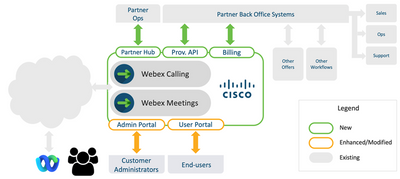
Oferta cu ridicata RTM se integrează perfect în fluxurile de lucru existente. Acest lucru vă permite să gestionați ciclul de vânzări end-to-end fără a fi nevoie să înregistrați fiecare client la Cisco Commerce Workplace (CCW).
RTM cu ridicata oferă următoarele îmbunătățiri prin Webex Calling pentru a se integra mai bine cu mișcarea de vânzări SMB:
Cu RTM en-gros, există un preț fix de transfer cu Cisco pentru fiecare pachet. Aceste prețuri de transfer sunt capturate într-un PO care este prezentat o dată în CCW. După aceea, partenerii nu mai trebuie să utilizeze CCW pentru orice tranzacție de vânzări.
Toate vânzările en-gros RTM se vor baza pe același preț fix, previzibil de transfer. Acest lucru simplifică și accelerează foarte mult procesul de vânzare.
RTM en-gros vă oferă două interfețe simple pentru a furniza și gestiona clienții:
Partner Hub oferă un UX simplu pentru a furniza, gestiona și elimina clienții și utilizatorii.
Control Hub este portalul de gestionare a întreprinderilor bazat pe web al Cisco, oferind o imagine de ansamblu a serviciilor Webex ale unei întreprinderi.
API-urile RTM cu ridicata oferă o interfață simplă de la mașină la mașină care se integrează în sistemele de back-office ale furnizorului de servicii. Acest lucru vă permite să furnizați, să gestionați și să eliminați clienții și utilizatorii.
Angrosist RTM vă facturează lunar pentru numărul net de licențe active, în arierate, și pro-evaluat pe datele de activare ale fiecărui client. Acest lucru permite partenerilor Furnizorului de servicii să se strecoare în sus și în jos și să se perceapă doar pentru licențele care sunt furnizate în mod activ pe sistem.
RTM en-gros utilizează un ambalaj simplu, care este potrivit pentru segmentul de afaceri mici și mijlocii.
Oferte pachet
Soluția cu ridicata RTM oferă patru pachete de apelare și colaborare pentru utilizatorii finali.
Zonă comună—Pachetul Zonă comună acceptă funcții de apelare de bază. Acesta este destinat pentru terminale simple, cum ar fi telefoanele de hol, telefoanele ușilor, și stații simple de vânzare cu amănuntul. Pachetul Common Area include caracteristici precum Redirecționarea apelurilor, BLF, Transfer, Call Waiting și T.38 Fax. Funcțiile de apelare mai avansate, precum și clienții Webex, mesageria și întâlnirile fac parte din pachete cu valoare mai mare.
Apelare îmbunătățită—Acest pachet exclusiv pentru apelare include un subset de caracteristici de apelare asociate cu Webex Calling cu opțiunea softphone-ului aplicației Webex sau o alegere de dispozitive. Nu include funcționalitatea Întâlniri și Mesagerie și oferă un pachet axat pe apelare pentru clienții care caută o soluție vocală simplă.
Webex Calling—Pachetul Webex Calling include funcții avansate de apelare, precum și clientul Webex, Webex Messaging și o capacitate de întâlnire „de bază”. Acest pachet este destinat tuturor utilizatorilor profesioniști ai platformei. În plus față de funcțiile din zona comună, funcțiile de apelare includ, dar nu se limitează la, Vânătoare, Mesagerie vocală, Mesagerie vocală vizuală, Aspect apeluri partajate, Confidențialitate, Apelare în modul N, Asistent executiv/executiv și multe altele. Webex Calling include, de asemenea, utilizarea tuturor clienților Webex pentru OSes Desktop și Mobile, funcțiile de mesagerie Webex, inclusiv spațiile și partajarea fișierelor.
Webex Suite — Webex Suite este cel mai bogat pachet de funcții, care include toate capacitățile pachetului Webex Calling , toate serviciile pentru utilizatori și grupuri, mesagerie Webex și produsul Webex Meetings complet pentru până la 1000 de participanți. Acest pachet va atrage persoanele de nivel superior/profesional din cadrul companiei cu apeluri grele și cerințe mari de întâlnire.
Webex Meetings Webex Meetings este un pachet de întâlniri de sine stătător care include Webex Mesagerie și Webex Meetings pentru până la 1000 de participanți. Acest pachet nu include un loc de apelare. Este destinat acelor utilizatori care doresc doar o capacitate de întâlniri și mesagerie care nu este asociată cu comportamentul lor de apelare.
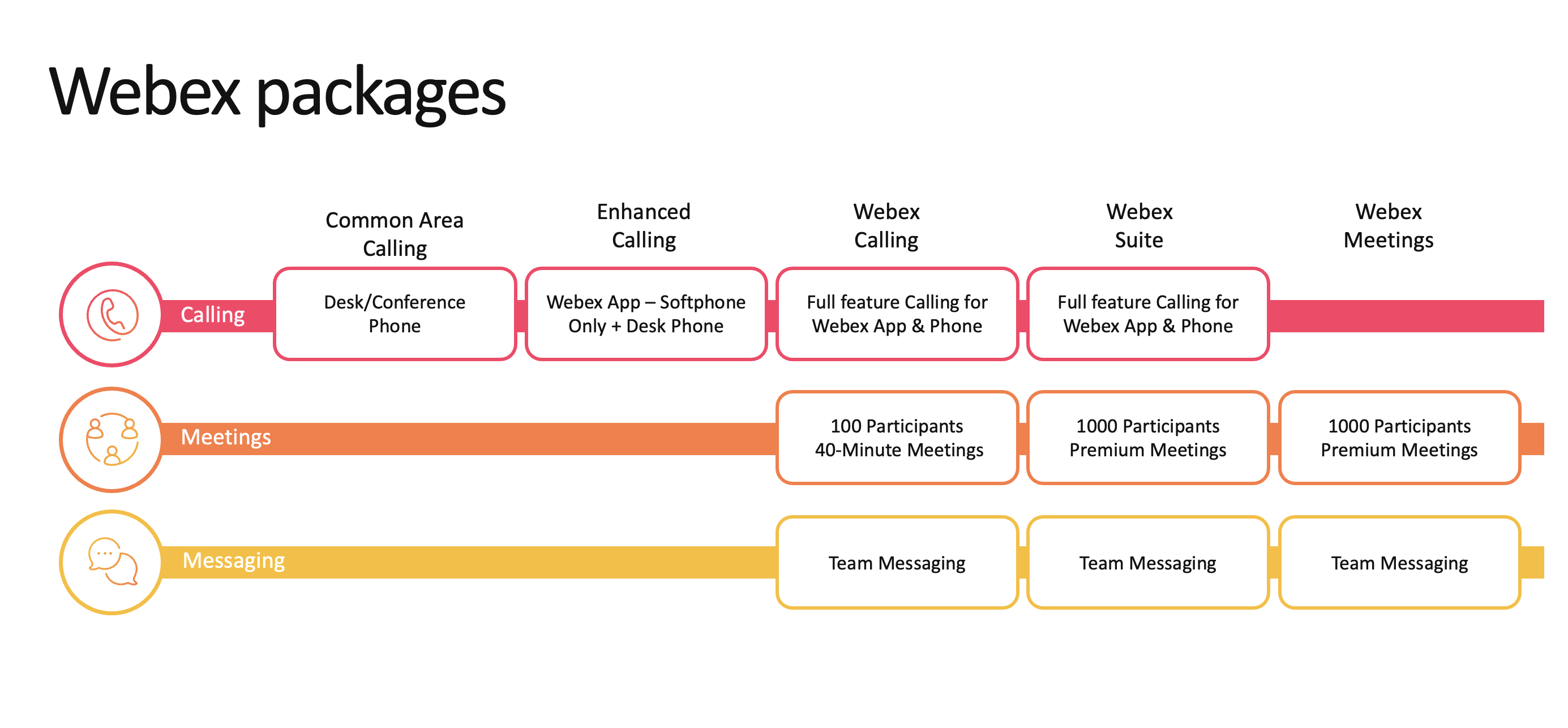 Spre deosebire de oferta Webex Calling Flex, cu soluția Wholesale RTM, Cisco nu impune prețuri și termeni specifici clienților finali, aceștia sunt la latitudinea fiecărui furnizor de servicii să implementeze așa cum consideră că se potrivesc pe baza propriului model de afaceri.
Caracteristici de apelare Webex
Webex Calling are funcțiile de apelare pentru întreprinderi de care au nevoie Furnizorii de servicii – toate incluse în taxa de licență pentru un singur utilizator.
| Numere alternative w/inel distinctiv | Respingerea apelurilor anonime | Barge-in exceptat |
continuitate de afaceri (CFNR) | monitorizare lampă ocupată | Redirecționare apel: întotdeauna/ocupat/fără răspuns/selectiv |
Istoricul apelurilor | Menținere și reluare apel | Jurnale de apel w/ faceți clic pentru a apela |
Notificare pentru apel | Agent din coada de apeluri | Înregistrare apel |
redistribuire apeluri | Revenire apel | Transfer apel (participat și orb) |
Așteptare apel (până la 4 apeluri) | ID așteptare apel | Restricție ID linie conectată |
preluare apel direcționat | Preluare apel direcționat cu barjă în | Nu deranjați |
director telefon întreprindere | Director executiv/Secretar executiv | Apelare extensie, lungime variabilă |
Coduri de acces caracteristici | Hoteling: Gazdă și oaspete | ID apelant de intrare (nume și număr) |
Fax de intrare la e-mail | Mobilitate | Aspect linie multiplă |
Apelare în modul N (6) | Birou oriunde | Blocarea ID-ului apelantului de ieșire |
director telefon personal | Alertă de prioritate | Confidențialitate |
Apăsați pentru a vorbi | birou La Distanță | Acceptare selectivă a apelurilor |
Respingere selectivă a apelului | Sunet de apel secvențial | Aspect apel partajat |
Sunet de apel simultan | Apelare rapidă 100 | Asistență prin fax T.38 |
Apelare în trei moduri | mesagerie Unified | Interceptare utilizator |
Portal web utilizator | Video (punct cu punct) | Mesagerie vocală vizuală |
Poșta vocală |
Operator automat | Autentificare parcare apel | grup de parcare a apelurilor |
Preluare apel | Coadă de apeluri | Livrare ID linie de apelare externă |
Paging de grup | Grup de hunt | grup De Interceptare |
Interceptați utilizatorul | Livrare ID linie de apelare internă | Muzică în așteptare |
Client de tip dispecerat | Integrare Microsoft Teams | portal Vocal |
Webex Calling cu aplicația Webex
Aplicația Webex este singura noastră experiență de utilizator final care oferă apelare, întâlniri și mesagerie utilizatorului final. Împreună cu Webex Calling și Aplicația Webex puteți:
Efectuați, primiți sau refuzați apeluri pe telefonul de birou sau cu Aplicația Webex pe smartphone, PC, laptop sau tabletă.
Asociați-vă cu dispozitivele Webex utilizând Cisco Intelligent Proximity și/sau controlul telefonului de birou pentru a accesa contactele comune și istoricul apelurilor din aplicație în timp ce utilizați aceste dispozitive pentru transmisia dvs. audio și video.
Ridicați orice apel într-o întâlnire cu funcții complete pentru a profita de partajarea ecranului, tablă, transcrieri AI, transcrieri în timp real, note și elemente de acțiune, înregistrări și multe altele
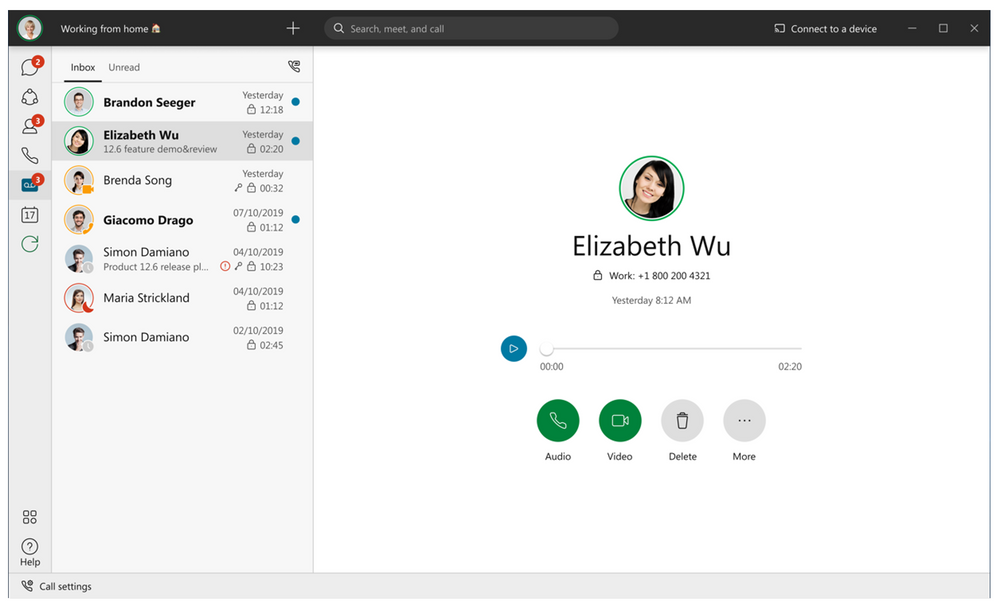
Aplicația Webex oferă funcții de colaborare în echipă care îndeplinesc nevoile zilnice ale întreprinderii și ale colaborării, inclusiv:
1:1 și de mesagerie de grup – Chat individual sau în grupuri cu mesaje, giganți, emoji, și reacții animate. Ștergeți sau editați cu ușurință mesajele, începeți un fir de conversație, adăugați persoane la conversații, vedeți chitanțe de citire și multe altele.
Partajarea fișierelor și a conținutului – Partajați chiar și cele mai mari fișiere într-un spațiu securizat, care este bine organizat, căutabil și salvat chiar lângă chat-urile dvs., astfel încât să fie ușor să găsiți ceea ce aveți nevoie.
Tablă în două moduri – Tablă sau desenați cu echipa și partajați desenul interactiv într-un chat. Continuați să iterați dacă sunteți sau nu într-o întâlnire în direct.
Efectuați apeluri direct către alți utilizatori Webex – Efectuați sau primiți apeluri video către alți utilizatori ai Aplicației Webex prin intermediul aplicației, gratuit.
Lucrați cu instrumentele pe care le iubiți – uitați să comutați aplicația și să întrerupeți fluxurile de lucru. Integrați Webex cu instrumentele pe care le utilizați în fiecare zi pentru munca dvs. cea mai productivă. Puteți încorpora cheia și integrarea profundă cu plăcerile Microsoft, Google, ServiceNow și multe altele.
Personalizați-vă spațiile—Schimbați tema culorii, adăugați o fotografie de acoperire, setați o stare personalizată și personalizați experiența pentru dvs.
Citiți mai multe funcții în prezentarea generală a soluțiilor Aplicației Webex.
Webex Meetings
Experiențele și prețurile mai bune sunt disponibile împreună cu Webex Suite atunci când cumpărați Webex cu Calling, Meetings, Messaging, Polling și Events într-o singură ofertă. Webex Meetings este optimizat pentru întâlniri la scară mai mare care necesită diferite metode și caracteristici de acces atât pentru participanți, cât și pentru prezentatori. Webex Meetings este cel mai popular serviciu de videoconferință din lume pentru întreprindere, oferind o partajare audio, video și conținut integrat foarte securizat din cloudul Webex.
Suita Webex Meetings este o soluție bogată în caracteristici, care include module pentru întâlniri de colaborare, instruire, evenimente mari și asistență de la distanță. Webex Meetings acceptă mai multe dispozitive mobile, inclusiv iPhone, iPad, Apple Watch, Android și Android portabile. Puteți întâlni cu oricine de pe toate platformele comune de operare, inclusiv Windows, Mac, și Linux. Webex Meetings acceptă browsere Internet Explorer (IE), Safari, Firefox, Chrome și Edge.
Webex Meetings acceptă transmisia video HD (720p) și este interoperabil cu Cisco Webex Rooms și cu sistemele video terță parte bazate pe standarde. Puteți invita alte persoane să participe la întâlniri de pe dispozitive mobile sau de pe propriile sisteme video, cum ar fi dispozitivele de birou și de cameră. Această capacitate video combină conectarea video și conferința web într-o singură întâlnire. Programați înainte sau întâlniți-vă instantaneu – toată lumea este binevenită.
Clienții pot obține un avantaj competitiv puternic prin utilizarea Webex Meetings, care oferă:
Video robust—Video HD în flux multiplu care poate fi personalizat pentru modul în care doriți să lucrați și pentru cine doriți să vedeți în întâlnire, chiar și pe dispozitive mobile. Adăugați dispozitive de cameră video și de birou Cisco premiate la întâlnirea dvs. Webex pentru experiențe de viață.
Experiență mobilă puternică – Optimizată doar pentru utilizatorii mobili cu vizualizări video 720p personalizabile, partajare nativă a ecranului, participare hands-free, programare simplă a întâlnirilor și se adaptează la medii zgomotoase.
Alăturați-vă de pe dispozitivul dvs. de alegere din buzunar la sala de consiliu—Telefon, browser, dispozitiv mobil, dispozitiv de cameră, dispozitive de cameră bazate pe standarde terță parte și chiar Skype for Business. Și veți avea o experiență de întâlnire consistentă, indiferent de modul în care intrați.
Integrat în modul în care lucrați și învățați – Programați, intrați și începeți întâlniri cu instrumentele terțe pe care le puteți utiliza deja, inclusiv Microsoft Teams, Slack, Workplace de Facebook, Microsoft Office 365, Google Calendar și Skype for Business. Webex Meetings este, de asemenea, strâns integrat cu sistemele populare de management al învățării (LMS), astfel încât învățarea la distanță poate fi la fel de eficientă ca și în clasă.
O experiență de întâlnire – Fie că participanții sunt împreună sau separat, interni sau externi la organizație, aceștia vor avea o experiență de întâlnire pe dispozitive mobile sau video.
Întâlniri profesionale și eficiente – Mențineți participanții interni și externi angajați cu capacități audio, video și de partajare a conținutului integrate, posibile prin conferințe online globale cu aplicații Webex Meetings. De asemenea, puteți partaja alte aplicații, desktopuri și chiar fișiere video pentru întâlniri de colaborare mai productive și mai impactante, instruire și evenimente.
Întâlniri virtuale ca și cum ați fi față în față—Începeți sau intrați într-o întâlnire utilizând un browser web, un telefon mobil, un desktop sau un dispozitiv video în sală. Asigurați-vă că întâlnirile online sunt și mai interesante, la fel cum ați fost împreună în persoană cu un videoclip care comută automat pentru a afișa persoana care vorbește, creând o experiență de întâlnire intuitivă. Aduceți-i pe toți împreună într-o sală de întâlniri personalizată, întotdeauna disponibilă oricând. Puteți utiliza propriul dispozitiv video bazat pe standarde, care vă poate mări întâlnirea de la câteva la sute, după cum doriți.
Consolidarea securității și a conformității – Eliminați preocupările întâlnirii dvs. cu securitate pe mai multe niveluri, construită cu expertiză Cisco, care nu compromite experiența utilizatorilor.
Arhitectura globală a întâlnirilor – Cisco Webex® are o arhitectură și o rețea globală, scop construit pentru întâlniri, pentru a asigura viteza și performanța. Cu centrele de date situate în întreaga lume, oamenii se alătură utilizând cel mai apropiat centru de date Webex. Beneficiul? Întâlniri video de înaltă calitate, fără întârzieri – indiferent de locul în care se află participanții. Acest lucru este posibil printr-o structură de întreprindere care asigură în mod sigur și fiabil funcționalitatea SaaS.
Administrare îmbunătățită – Pentru a gestiona mai bine portofoliul de colaborare, Cisco Webex Control Hub permite utilizatorilor administrativi să acceseze setările și rapoartele Webex Meetings într-o singură fereastră de sticlă.
Viteza îmbunătățită de implementare – Experimentați timp rapid pentru a valorifica cu costuri totale reduse de proprietate, fiind în măsură să implementați rapid soluția pe platforma Webex securizată. Puteți implementa Webex Meetings rapid în loc de peste câteva luni, profitând pe deplin de cele mai bune practici de colaborare video și web inovatoare, împreună cu tehnologia și expertiza Cisco.
Webex Meetings vă ajută să uitați de tehnologie, astfel încât să vă puteți concentra asupra organizării unui eveniment bine planificat și a unei întâlniri productive. Participarea la Webex Meetings este o breșă pentru toată lumea, indiferent dacă se conectează dintr-o aplicație de pe computer, smartphone sau tabletă sau se alătură unui grup de colegi utilizând un dispozitiv din seria Webex Room.
Asistent Webex cu ridicata
Webex Assistant for Meetings este un asistent de întâlniri virtuale inteligent și interactiv, care face întâlnirile căutate, acționabile și mai productive. Puteți solicita Webex Assistant să monitorizeze elementele de acțiune, să ia act de decizii importante și să evidențieze momentele cheie în timpul unei întâlniri sau al unui eveniment.
Webex Assistant for Meetings este disponibil gratuit pentru Webex Meetings, site-urile de întâlniri ale pachetului Webex Suite și sălile de întâlnire personale. Asistența include atât site-uri noi, cât și site-uri existente.
Activați Webex Assistant Meetings pentru Webex Meetings și Webex Suite Packages
Webex Assistant este activat în mod implicit pentru clienții angro din pachetul Webex Meetings și Webex Suite. Administratorii parteneri și administratorii organizațiilor clienților pot dezactiva funcția pentru organizațiile clienților prin intermediul Control Hub.
Limitări
Există următoarele limitări pentru Webex pentru Cisco en-gros:
Asistența este limitată la site-urile de întâlniri ale pachetului Webex Meetings și Webex Suite și numai la sălile de întâlnire personale.
Transcrierile de captare închisă sunt acceptate numai în engleză, spaniolă, franceză și germană.
Partajarea conținutului prin e-mail poate fi accesată numai de către utilizatorii din organizația dvs.
Conținutul întâlnirii nu este accesibil utilizatorilor din afara organizației dvs. Conținutul întâlnirii nu este, de asemenea, accesibil atunci când este partajat între utilizatori de pachete diferite din cadrul aceleiași organizații.
Cu pachetul Webex Meetings și Webex Suite, transcrierile de înregistrare ale întâlnirilor sunt disponibile dacă Webex Assistant este activat sau dezactivat. Cu toate acestea, dacă este selectată înregistrarea locală, transcrierile sau evidențierile post-întâlnire nu sunt capturate.
Informații suplimentare Despre Webex Assistant Pentru informații despre utilizator despre modul de utilizare a funcției, consultați Utilizarea Webex Assistant în Webex Meetings și Webex Webinars.
Administrație simplificată și centralizată
Soluția en-gros RTM vă oferă două interfețe simple pentru a furniza și gestiona clienții:
Hub partener
Control Hub
Hub partener: Gestionarea ofertei
Partner Hub este portalul web bazat pe Cisco pentru gestionarea soluției cu ridicata RTM. Partner Hub este interfața administrativă pe care o utilizați pentru a configura atributele de ofertă care span întreprinderile. Partner Hub oferă:
Gestionarea ofertelor – Stabiliți setările implicite, șabloanele și politicile care se aplică tuturor întreprinderilor gestionate în cadrul ofertei.
Cobranding – Setați culorile brandului clientului, logo-urile și alte atribute ale clientului pentru o experiență end-user cobrandată care reconsolidează valorile atât ale Furnizorului de servicii, cât și ale Cisco.
Integrarea întreprinderilor – Adăugați noi afaceri la oferta dvs., atribuiți funcții la nivel de întreprindere și conformitate cu securitatea. Setați atributele site-ului întâlnirii, inclusiv serviciile de apelare și apelare inversă.
Gestionarea și raportarea întreprinderilor — Atribuiți roluri și responsabilități administratorilor din cadrul întreprinderilor pe care le gestionați. Consultați analize în toate întreprinderile pentru a monitoriza adoptarea, utilizarea și măsurătorile de calitate.
Partner Hub are mai multe niveluri de control al accesului bazat pe roluri, permițând furnizorilor de servicii să aloce niveluri de acces, menținând în același timp cele mai bune practici de securitate.
 | Ecranul Prezentare generală a Hubului partenerului afișează un buton Start Trial . Cu toate acestea, opțiunea de încercare nu este disponibilă partenerilor angro RTM. Partenerii nu ar trebui să încerce să utilizeze această opțiune, deoarece nu puteți converti aceste încercări la clienții angro. |
Control Hub: Gestionarea în Numele Întreprinderii
Webex Control Hub este portalul de gestionare a întreprinderilor bazat pe web al Cisco. Acesta oferă o imagine de ansamblu a serviciilor Webex ale unei companii. Acesta vă ajută să gestionați toate întreprinderile, utilizatorii, dispozitivele și setările de securitate într-un singur loc. În contextul soluției cu ridicata RTM, utilizatorul principal al Control Hub este administratorul furnizorului de servicii care actualizează setările în numele întreprinderii finale. De asemenea, este posibil ca administratorul întreprinderii să îndeplinească aceste funcții. Acest lucru oferă posibilitatea furnizorilor de servicii de a permite întreprinderilor dvs. să se autoadministreze, dacă se dorește acest lucru. Există mai multe roluri pe care Furnizorii de servicii le pot aloca clientului lor pentru a le permite să aibă niveluri diferite de acces la Control Hub. Acest lucru crește flexibilitatea și personalizarea ofertei.
Control Hub oferă o aplicație cloud centrală pentru toate funcțiile administrative cu analize detaliate și raportare. De asemenea, administratorul poate configura politici de securitate și conformitate pentru a ajuta la menținerea securității datelor și la satisfacerea nevoilor de reglementare.
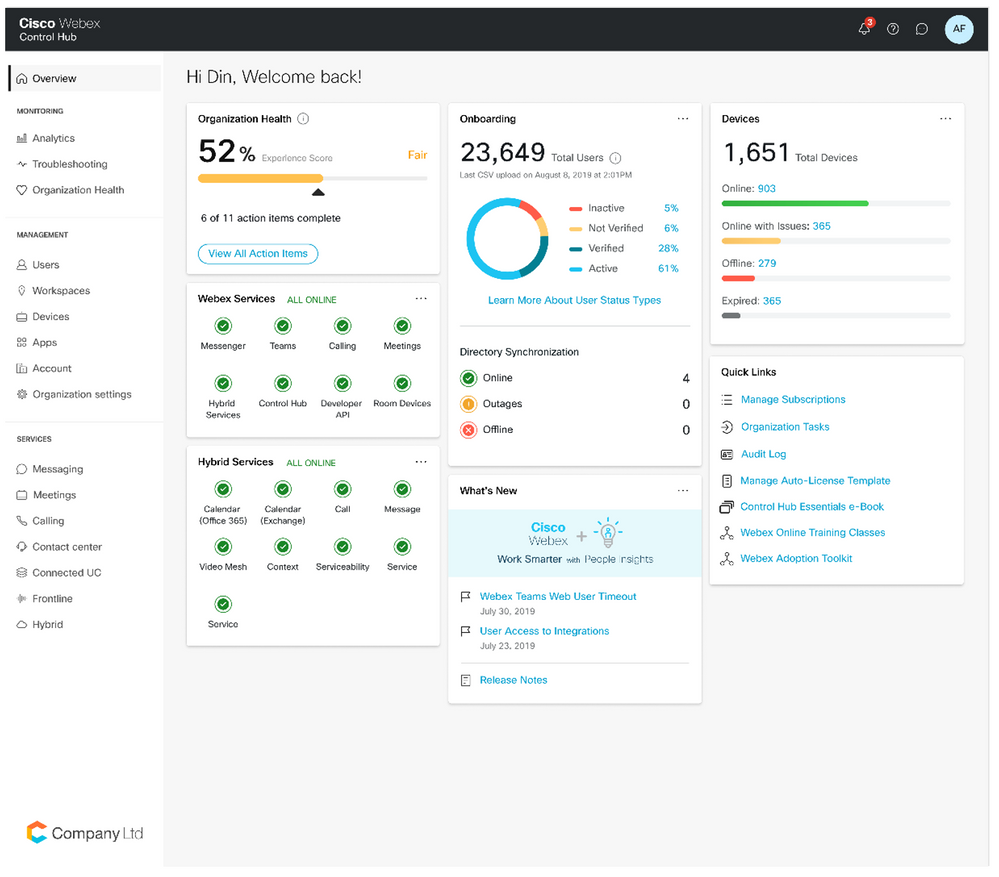
Control Hub oferă:
Crearea utilizatorilor și atribuirea serviciilor—Gestionați toate mișcările, adăugările, modificările și ștergerile (MACD) pentru utilizatorii dintr-o întreprindere. Control Hub vă permite să setați anumite tipuri de pachete pe utilizator, astfel încât să le îndreptățiți la un pachet Common Area sau Suite.
Informații funcționale—Consultați adoptarea în acțiune în toate întreprinderile și în cadrul întreprinderilor. Înțelegeți modul în care utilizatorii apelează, mesagerie, se alătură întâlnirilor, durata întâlnirilor și cine utilizează transmisia video. Acest lucru vă ajută să măsurați adoptarea și să utilizați serviciile pentru întreaga ofertă.
Examinați cauza principală a problemelor de experiență a utilizatorului—La nivel de întreprindere, identificați probleme cum ar fi calitatea vocală și performanța încărcării paginii, astfel încât să le puteți rezolva înainte de a avea un impact.
Definiție politică flexibilă—Configurați cu ușurință setările serviciului pentru administratori și utilizatori cu șabloane de roluri și controale de politică granulare.
Gestionarea utilizatorilor și a dispozitivelor—Activați rapid dispozitivele, gestionați utilizatorii și activați sincronizarea cu Microsoft Active Directory și conectarea unică integrată pentru toți sau un subset al întreprinderilor pe care le gestionați.
Consultați Fișa de date Control Hub Management și Analytics pentru mai multe informații despre managementul și analizele Control Hub.
Managementul API pentru Scala Furnizorului de servicii
Soluția cu ridicata RTM este construită pentru scara furnizorului de servicii. Pentru a realiza acest lucru, toate funcțiile pentru nivelul de partener și managementul nivelului de întreprindere (Control Hub) sunt activate prin API-uri.
Soluția cu ridicata RTM include API-uri special construite pentru furnizorii de servicii care ajută la integrarea clienților și utilizatorilor la scară largă. Într-o stare ideală, un apel API pentru crearea unei entități client în Webex și un apel API pentru crearea și configurarea serviciilor pentru utilizatori sunt tot ce aveți nevoie. Cisco a investit în API-uri asincrone care elimină API-urile de comandă și orice alte operațiuni manuale. Aceste API-uri extind cele disponibile pe developer.webex.com și permit furnizorilor de servicii să sponsorizeze integrarea de la furnizorul de servicii la client la utilizator cu ușurință. Orientările de proiectare pentru aceste API-uri sunt că acestea sunt simple de utilizat, permit furnizorilor de servicii să funcționeze la scară largă și oferă flexibilitate prin intermediul șabloanelor de integrare pentru a viza ofertele către clienții finali.
| Clienții Webex pentru Broadworks vor fi respinși de acești API-uri. |
Prezentare generală a arhitecturii
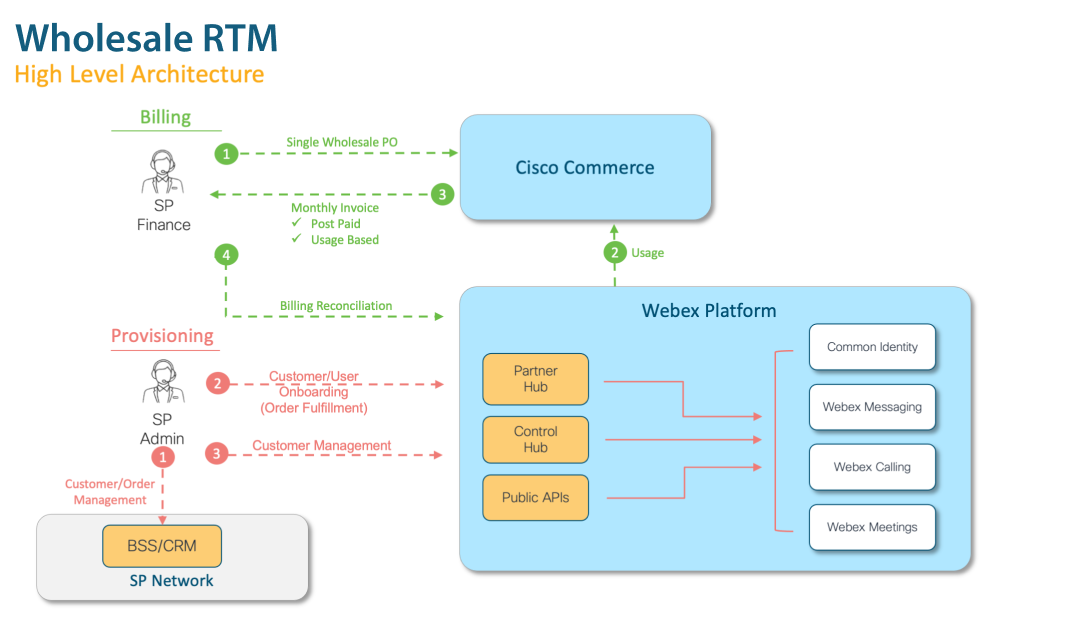
Diagrama de mai jos ilustrează arhitectura generală a rutei angro către soluția de piață. S-au evidenţiat două domenii:
Furnizarea/gestionarea clienților
Facturare furnizor de servicii
Aceste domenii sunt discutate în detaliu în subiectele ulterioare.
Furnizare clienți
După cum s-a menționat deja, ruta angro către piață elimină necesitatea de a plasa Comenzile de Achiziții per client în CCW. În schimb, Furnizorul de servicii poate înregistra clienții direct împotriva Webex utilizând API-uri publice sau Partner Hub (Future). Diagrama de mai sus ilustrează interacțiunile la nivel înalt:
Furnizorul de servicii deține relația cu clientul. Atunci când vinde servicii clientului, Furnizorul de servicii va gestiona această relație (inclusiv citarea, comanda, facturarea, plățile) pe propriile sisteme. Deci, primul pas în orice management al clientului este de a furniza clientului pe propriul sistem.
Furnizorul de servicii poate integra API-urile publice în fluxurile de lucru de configurare a clienților pentru a le permite să integreze automat clientul și utilizatorii în Webex și să aloce servicii. În viitor, soluția va sprijini, de asemenea, capacitățile de integrare prin intermediul Partner Hub.
Odată ce Achizitorul este integrat, Furnizorul de servicii poate utiliza Partner Hub, Control Hub și API-uri publice pentru a administra în continuare soluția pentru clienții lor.
| Administratorii trebuie să fie configurați cu același nivel al pachetului cu care a fost creată organizația client. Nu este acceptată nicio retrogradare a pachetului pentru administratorul clientului (administrator complet). |
Pachete/AddOns
Unitățile de bază de atribuire a serviciilor pentru ruta angro către piață sunt pachetele și AddOns.
Pachetele sunt alocările de servicii de bază. Toți utilizatorii sunt alocați un singur pachet (și numai unul), care le conferă dreptul la un set de servicii de mesagerie, întâlnire și apelare Webex. Pentru lista de pachete, consultați Pachetul Oferte.
AddOns sunt caracteristici suplimentare facturabile care nu sunt incluse implicit în pachetele de bază. Lansarea inițială a RTM en-gros nu include niciun AddOns, dar există o listă a potențialului AddOns în conductă.
Controale ale persoanelor restricționate și refuzate
Din motive de conformitate, furnizarea cu ridicata a RTM verifică automat dacă clientul apare pe o listă de persoane restricționate sau refuzate. Dacă clientul apare este pe oricare dintre liste, configurarea este plasată într-o stare în așteptare, în timpul căreia API-ul finalizează verificările periodice ale stării pentru a vedea dacă problema este rezolvată. Dacă clientul rămâne într-o stare în așteptare după 72 de ore, integrarea încetează, iar echipa Cisco Ops preia verificarea conformității pentru a determina dacă clientul poate fi configurat.
Pentru informații despre politica de conformitate Cisco, consultați Conformitatea generală la export.
Pentru informații de la Departamentul de Comerț din SUA, consultați Lista Persoanelor Refuzate.
Adresă
Trebuie să selectați o țară în adresa de facturare atunci când creați un client. Această țară va fi alocată automat ca țară organizatoare în Common Identity. În plus, țara organizației va determina numerele de apelare globale implicite în site-urile Webex Meeting cu opțiuni de apelare PSTN activate de Cisco.
Numerele globale implicite de apelare ale site-ului vor fi setate la primul număr de apelare disponibil definit în domeniul telefoniei pe baza țării organizației. Dacă țara organizației nu este găsită în numărul de apelare definit în domeniul telefoniei, va fi utilizat numărul implicit al acelei locații.
S Nu. | Loc | Cod țară | Nume țară |
|---|---|---|---|
1 | AMER | +1 | US, CA |
2 | APAC | +65 | Singapore |
3 | RESPIRAȚIE | +61 | Australia |
4 | EMEA | +44 | Regatul Unit |
5 | EURO | +49 | Germania |
Locale de limbă acceptate
În timpul configurării, câmpul lingvistic va permite administratorilor să furnizeze organizațiilor de clienți angro o anumită limbă. Această limbă va fi alocată automat ca local implicit pentru respectiva organizație a clienților și pentru site-urile Webex Meeting.
Sunt acceptate cinci locații de limbă pentru caractere în format (ISO-639-1)_(ISO-3166). De exemplu, en_SUA corespunde English_UnitedStates. Dacă se solicită doar o limbă cu două litere (utilizând formatul ISO-639-1), serviciul va genera o limbă locală cu cinci caractere combinând limba solicitată cu un cod de țară din șablon, adică „anguage_Codul de țară solicitedL”, dacă nu se poate obține un local valid, atunci localitatea sensibilă implicită utilizată pe baza codului de limbă solicitat.
Următorul tabel enumeră localitățile acceptate și maparea care transformă un cod de limbă cu două litere într-un local cu cinci caractere pentru situațiile în care un local cu cinci caractere nu este disponibil.
Locale de limbă acceptate (ISO-639-1)_(ISO-3166) | Dacă este disponibil doar un cod de limbă cu două litere... | |
|---|---|---|
Cod lingvistic (ISO-639-1) ** | Utilizați în schimb localul sensibil implicit (ISO-639-1)_(ISO-3166) | |
en_US en_AU en_GB en_CA | Nu este cazul. | en_US |
fr_FR fr_CA | fr | fr_FR |
cs_CZ | c. | cs_CZ |
da_DK | Nu este cazul. | da_DK |
de_DE | de | de_DE |
hu_HU | hu | hu_HU |
id_ID | id | id_ID |
it_IT | it | it_IT |
ja_JP | Nu este cazul. | ja_JP |
ko_KR | ko | ko_KR |
es_ES es_CO es_MX | Nu este cazul. | es_ES |
nl_NL | nl | nl_NL |
nb_NU | nb | nb_NU |
pl_PL | pl | pl_PL |
pt_PT. pt_BR | pt. | pt_PT. |
ru_RU | ru | ru_RU |
ro_ES | es | ro_ES |
zh_CN zh_TW | zh | zh_CN |
sv_SE | sv | sv_SE |
ar_SA | ar | ar_SA |
tr_TR | în | tr_TR |
| Localitățile es_CO, id_ID, nb_NO și pt_PT nu sunt acceptate de site-urile Webex Meeting. Pentru aceste spații, Site-urile Webex Meetings vor fi disponibile numai în limba engleză. Engleza este localizarea implicită pentru site-uri dacă nu este necesară o localizare/invalidă/neacceptată pentru site. Acest câmp lingvistic este aplicabil în timp ce creați un site Organizație și Webex Meetings. Dacă nicio limbă nu este menționată într-un post sau în API-ul abonatului, atunci limba din șablon va fi utilizată ca limbă implicită. |
Facturare furnizor de servicii
Un obiectiv cheie al soluției „Route Wholesale To Market” (RTM) este reducerea fricțiunii pentru organizațiile partenere ale Furnizorului de servicii în integrarea clienților la scară largă.
În mod normal, sunt necesare comenzi de achiziție separate pentru a stabili un abonament pentru fiecare client Webex. Acest lucru încetinește procesul de integrare și este o sarcină prea mare pentru un SP angro care se ocupă, de obicei, cu multe mii de clienți SMB foarte mici (< 20 de utilizatori pe client în marea majoritate a cazurilor).
Pentru a evita acest lucru, Wholesale RTM necesită doar o singură comandă / abonament de achiziție "albită" la nivelul Furnizorului de servicii, împotriva căreia SP va fi facturat pentru toate utilizările din întreaga bază de clienți. Acest lucru permite furnizorului de servicii să se concentreze pe integrarea clienților lor pe platforma Webex.
Figura 5: Arhitectura Prezentare generală ilustrează pașii de bază în modul în care furnizorul de servicii en-gros își stabilește abonamentul și sunt facturate în cele din urmă pentru toate utilizările.
Furnizorul de servicii plasează o singură comandă de achiziție în CCW pentru serviciile angro. Această comandă de achiziție include o listă itemizată de servicii angro (Pachete sau AddOns) pe care Furnizorul de servicii are dreptul să le vândă bazei de clienți.
Pe măsură ce clienții sunt configurați și serviciile Webex sunt utilizate, Webex urmărește și înregistrează toate pachetele și consumul de utilizare AddOn.
La sfârșitul perioadei de facturare a Furnizorului de servicii, Webex prelungește totalul de utilizare zilnică și generează o factură pentru Furnizorul de servicii pe baza prețurilor convenite pentru fiecare utilizare.
Furnizorul de servicii utilizează API-urile publice de facturare angro pentru a genera și descărca rapoarte de facturare personalizate care descompun utilizarea pe bază de client sau utilizator. Furnizorii de servicii pot utiliza datele din aceste rapoarte de facturare pentru a factura clienții lor în funcție de utilizarea clientului.
Webex păstrează evidențe istorice ale tuturor utilizărilor. Pentru detalii despre modul de utilizare a acestor API-uri, consultați Reconcilierea facturării.
Capacitate subpartener
Partenerii furnizorilor de servicii cu ridicata RTM ar avea probabil un canal de revânzare. Aceste canale de revânzător includ, de obicei, acorduri cu unul sau mai mulți revânzători (pentru această caracteristică, numim revânzătorul un „Subpartener”). Acești Subparteneri extind de obicei oferta la baza lor de clienți și gestionează ciclul de viață al clientului, care este esențial pentru succes. În esență, caracteristica permite unui partener să absoarbă integrarea facturării cu Cisco de la SubPartners.
Pentru mai multe informații, consultați secțiunea Configurare subpartener în secțiunea Implementarea rutei angro către piață.
După configurare, pentru a se integra cu succes clienții, SubPartner trebuie să utilizeze accesul la Partner Hub pentru a configura integrarea apelurilor și șabloanele de integrare cu ridicata RTM (ID-ul de abonament partajat al partenerului părinte va apărea automat în timpul creării șablonului). Odată ce șabloanele sunt implementate, SubPartner poate utiliza experții de creare a clienților în Partner Hub sau API-urile pentru a include clienții. Pentru a oferi o anumită perspectivă, modelele de arhitectură Webex SubPartners ca partener, ceea ce permite SubPartners să beneficieze de capacități similare cu un partener. SubPartners poate avea utilizatorii administratori, raportarea, branding-ul și șabloanele de integrare și își poate gestiona pe deplin clienții.
În prezent, acest model acceptă doar 1 nivel (partener - zero sau mai mulți Subparteneri) și nu există o limită dură a numărului de Subparteneri per partener. Un Subpartener NU are acces la instanța partenerilor-mamă și la alți Subparteneri care pot exista în cadrul partenerului-mamă, iar un Subpartener va putea gestiona numai clienții la care participă. Un partener poate crea, vizualiza și șterge rapoarte de facturare pentru subpartenerii lor individuali. Pentru mai multe informații, consultați Reconcilierea facturării cu privire la îmbunătățirile aduse raportului privind subpartenerii.
Listă de subparteneri angro
Utilizați acest API pentru a obține o listă de Subparteneri pentru organizația parteneră. Puteți enumera toți Subpartenerii sau puteți limita lista la acei Subparteneri care îndeplinesc parametrii specificați, cum ar fi starea de configurare (suspendată, activă).
| Dacă introduceți parametri opționali, API-ul returnează numai acei Subparteneri care corespund exact parametrilor pe care îi introduceți. De exemplu, dacă introduceți starea de asigurare a accesului, numai Subpartenerii care au această stare specifică de asigurare a accesului vor fi returnați. |
Accesați API-ul Lista cu ridicata a subpartenerilor.
În Parametri de interogare, introduceți orice parametri de căutare pe care doriți să-i utilizați (de exemplu, starea de provisioningState, offset, max). Pentru mai multe detalii despre acești parametri, consultați ajutorul Dezvoltator pe API.
Faceți clic Alergați .
API-ul prezintă lista de subparteneri împreună cu orgId unic și provisioningState.
Branding
Administratorii partenerilor pot utiliza personalizări avansate de branding pentru a personaliza modul în care arată aplicația Webex pentru organizațiile clienți pe care le administrează partenerul. Administratorii parteneri pot particulariza următoarele setări pentru a se asigura că aplicația Webex reflectă marca și identitatea companiei lor:
Sigle ale companiei
Scheme de culori unice pentru modul Luminos sau modul Întunecat
URL-uri de asistență personalizate
Pentru detalii despre modul de personalizare a brandingului, consultați Configurarea personalizărilor avansate ale brandingului.
|
|
Matricea caracteristică
Pentru informații despre funcțiile acceptate pentru soluția Route-to-Market cu ridicata, consultați matricea Webex Wholesale RTM.
Prezentare generală implementare
Soluția cu ridicata RTM oferă un proces de implementare raționalizat, care include furnizarea, administrarea și facturarea simplificate. Următorul capitol prevede proceduri care descriu:
Cum să furnizați noi organizații de clienți și abonați.
Cum să mențineți și să actualizați clientul și abonații existenți.
Cum se creează rapoarte de reconciliere facturare, astfel încât să puteți factura clienții.
Înainte de a începe
Trebuie să decideți cum doriți să vă gestionați clienții și utilizatorii. Există două opțiuni de interfață pentru configurarea și gestionarea clienților. Acest capitol prevede proceduri pentru ambele interfețe.
Gestionați clienții manual prin interfața Partner Hub
Gestionați clienții utilizând API-uri publice
De asemenea, dacă nu ați alocat încă roluri de administrație în cadrul organizației partenere, consultați Rolurile de administrator partener pentru Webex pentru BroadWorks și RTM en-gros.
Integrarea cu asistentul de configurare angro
Asistentul de configurare angro este un serviciu opțional de integrare a clienților pe care Cisco îl oferă partenerilor RTM angro pentru a-i ajuta să se integreze în clienți. Serviciul este disponibil oricărui partener care comandă A-Wholesale SKU în Cisco Commerce Workspace (CCW). Partenerii pot comanda serviciul pentru anumite locații ale clienților prin intermediul SKU Express sau Standard Wholesale, cu sku-ul alocat automat pe baza cantității de utilizatori pentru locația clientului.
Ca un beneficiu suplimentar, serviciul actualizează automat raportul de reconciliere a facturării partenerului, astfel încât partenerii să-și poată factura clienții în mod corespunzător.
Mai jos sunt cele două SKU-uri de asistență de configurare en-gros, împreună cu modelul lor de prețuri respective. Rețineți că acestea sunt prețurile nete de transfer către partener. Prețurile de listă vor fi diferite (mai mari) în funcție de reducerile partenerilor en-gros.
SKU | SKU este utilizat pentru... |
|---|---|
Asistență de configurare cu ridicata pentru utilizare Express | Încărcare plată pentru a configura o locație de până la 5 locuri |
Asistență de configurare cu ridicata pentru utilizare standard | Încărcare per utilizator pentru configurarea locației cu mai mult de 5 locuri |
Asistență pentru configurarea cu ridicata a fluxului de integrare
Această secțiune descrie fluxul de integrare atunci când utilizați Asistentul de configurare cu ridicata.
Cerințe preliminare
Partenerul trebuie să fie integrat pe deplin în soluția „Route-to-Market”. Aceasta include elemente cum ar fi conectivitatea PSTN, cerințele de găzduire terțe finalizate, OSS / BSS configurat.
Toate cererile pentru Asistentul de configurare angro trebuie depuse nu mai târziu de șase zile lucrătoare înainte de finalizarea integrării.
Vă recomandăm clienților să verifice conectivitatea la rețea la cscan.webex.com.
Flux de integrare
Acțiune | Descriere | |||
|---|---|---|---|---|
1 | Plasați o comandă de achiziție unică în Cisco Commerce Workspace (CCW) pentru A-Wholesale SKU cu o cantitate de 1. | Consultați Webex - Ghid de comandă en-gros pentru ajutor în plasarea comenzii.
| ||
2 | Completați sarcinile de furnizare a clienților utilizând oricare dintre aceste fluxuri: | Puteți fie să furnizați manual organizații pentru clienți în Partner Hub, fie să utilizați API-uri pentru a finaliza configurarea. | ||
3 | Trimiteți formularul de solicitare pentru asistența de configurare cu ridicata | După configurare, trimiteți cererea de abonament cu Formularul de solicitare Asistență configurare angro.
| ||
4 | Echipa de Asistență pentru configurare vă ajută să înregistrați clientul utilizând unul dintre aceste fluxuri: | Consultați fluxul care se aplică locației clientului la care vă înscrieți. Fluxul descrie atât responsabilitățile Cisco, cât și pe cele ale partenerilor în fiecare etapă a procesului. |
Asistență pentru configurare (flux Express)
Următorul tabel întrerupe debitul proiectului pentru opțiunea Express atunci când echipa Cisco Wholesale Setup Assist preia integrarea. Fazele proiectului de mai jos apar după finalizarea configurării și trimiterea solicitării dvs. de asistență (prin formularul de solicitare de asistență pentru configurare cu ridicata).
Tabelul descompune responsabilitatea Cisco și responsabilitatea partenerului în fiecare etapă a proiectului.
Faza proiectului | Responsabilitatea Cisco în această fază | Responsabilitatea partenerului în această fază | |
|---|---|---|---|
1 | Descoperire și evaluare |
| |
2 | Proiectare soluție |
| Urmăriți cu clientul după cum este necesar. |
Asistență pentru configurare (flux standard)
Următorul tabel întrerupe debitul proiectului pentru opțiunea Express atunci când echipa Cisco Wholesale Setup Assist preia integrarea. Fazele proiectului de mai jos apar după finalizarea configurării și trimiterea solicitării dvs. de asistență (prin formularul de solicitare de asistență pentru configurare cu ridicata).
Tabelul descompune responsabilitatea Cisco și responsabilitatea partenerului în fiecare etapă a proiectului.
Faza proiectului | Responsabilitatea Cisco în această fază | Responsabilitatea partenerului în această fază | |
|---|---|---|---|
1 | Gestionarea proiectelor |
|
|
2 | Descoperire și evaluare |
|
|
3 | Proiectare soluție |
|
|
4 | Faza de planificare a integrării (testării) |
|
|
5 | Implementare |
|
|
6 | Execuție integrare |
|
|
7 | Post-integrare |
|
|
8 | Predarea operațiunilor |
|
|
API Verificare preconfigurare partener
API-ul de verificare preconfigurare ajută administratorii și echipele de vânzări prin verificarea erorilor înainte de a furniza un client sau un abonat pentru un pachet. Utilizatorii sau integrările autorizate de un utilizator cu rolul de administrator complet partener pot utiliza acest API pentru a se asigura că nu există conflicte sau erori în ceea ce privește furnizarea pachetului pentru un anumit client sau abonat.
API-ul verifică dacă există conflicte între acest client/abonat și clienții/abonații existenți pe Webex. De exemplu, API-ul poate genera erori dacă abonatul este deja furnizat unui alt client sau partener, dacă adresa de e-mail există deja pentru un alt abonat sau dacă există conflicte între parametrii de configurare și ceea ce există deja pe Webex. Acest lucru vă oferă posibilitatea de a remedia aceste erori înainte de a furniza, crescând probabilitatea de asigurare a accesului cu succes.
Pentru mai multe informații despre API, consultați: Ghid Webex pentru dezvoltatorii angro
Pentru a utiliza API-ul, accesați: Preverificați o furnizare de abonați angro
| Pentru a accesa Preverificarea unui document de furnizare abonat angro, trebuie să vă conectați la https://developer.webex.com/ portal. |
Furnizarea fluxului de sarcini pentru organizația clientului (prin intermediul Hubului pentru parteneri)
| De asemenea, puteți utiliza API-uri pentru a furniza organizații ale clienților. Consultați configurarea fluxului de sarcini al organizației clientului (prin API). |
| 1 | Configurați un șablon de integrare Înainte de a furniza un client, trebuie să configurați un șablon de integrare. Puteți utiliza un șablon existent sau puteți crea un șablon nou. |
| 2 | Creați clientul prin intermediul Hubului pentru parteneri Creați manual o nouă organizație client în Partner Hub. |
| 3 |
Configurați clientul nou creat prin adăugarea de utilizatori și locații. |
Configurați un șablon de integrare
Trebuie să aveți un șablon de integrare înainte de a putea furniza orice organizații ale clienților sau utilizatori. Utilizați această procedură pentru a crea un șablon de integrare cu setări comune pe care doriți să le aplicați organizațiilor de clienți care utilizează șablonul. Se aplică următoarele condiții:
Puteți aplica un singur șablon de integrare mai multor clienți.
Puteți crea mai multe șabloane de integrare cu setări care sunt direcționate către diferite seturi de clienți.
| 1 | Conectați-vă la Partner Hub și selectați Clienți. | ||
| 2 | Faceți clic pe butonul Șabloane pentru a vizualiza șabloanele existente. | ||
| 3 | Faceți clic Creați șablon . | ||
| 4 | Selectați Webex pentru en-gros și faceți clic pe Înainte. | ||
| 5 | Configurați setările primare:
| ||
| 6 | Din lista derulantă abonament en-gros , selectați abonamentul. | ||
| 7 | Faceți clic pe Înainte. | ||
| 8 | Selectați una dintre următoarele metode de autentificare:
| ||
| 9 | Faceți clic pe Înainte. | ||
| 10 | În secțiunea Apelare angro, selectați un furnizor Cloud Connected PSTN și faceți clic pe Înainte. Rețineți că acest câmp este opțional pentru pachetul Webex Meetings, dar este obligatoriu pentru alte pachete. | ||
| 11 | Configurați opțiunile Setări comune și setări apel :
| ||
| 12 | Faceți clic pe Înainte. | ||
| 13 | Consultați rezumatul setărilor și faceți clic pe Editare pentru a modifica orice setări doriți. Când setările arată corect, faceți clic pe Trimitere. Șablonul nou creat se adaugă la vizualizarea șablonului.
| ||
| 14 | Deschideți șablonul pe care l-ați creat și copiați valoarea ID de configurare. Veți avea nevoie de această valoare atunci când furnizați o organizație client. |
Creați clientul prin intermediul Hubului pentru parteneri
| 1 | Conectați-vă la Hub pentru parteneri . |
| 2 | Faceți clic pe Clienți pentru a vizualiza lista de clienți existenți. Puteți selecta orice client pentru a vizualiza informații despre această organizație. |
| 3 | Faceți clic pe Creare client pentru a crea o nouă organizație client. |
| 4 | Pe ecranul Informații client , introduceți detalii, cum ar fi numele companiei, e-mailul administratorului și șablonul pe care doriți să îl aplicați. |
| 5 | Faceți clic pe Înainte. |
| 6 | Pe ecranul Pachete , selectați pachetul pe care doriți să îl aplicați acestui client și faceți clic pe Înainte. |
| 7 | Pe ecranul locației Cartierului General, introduceți detaliile locației despre sediul clientului. |
| 8 | Dacă sediul central se află într-o locație acceptată de Webex, faceți clic pe Verificați dacă acest client se află într-o casetă de selectare a locației acceptate de Cisco Webex. |
| 9 | Faceți clic pe Înainte. |
| 10 | Consultați rezumatul clientului. Dacă informațiile sunt corecte, faceți clic pe Creare client. |
Ce este de făcut în continuare
Configurați clientul
| 1 | Conectați-vă la Hub pentru parteneri . | ||
| 2 | Faceți clic pe Clienți și selectați clientul corespunzător. Setările clientului se afișează în partea dreaptă a ecranului. | ||
| 3 | Faceți clic pe Configurare client. Expertul Configurare utilizatori lansează. | ||
| 4 | În ecranul Adăugare și confirmare locații, introduceți locații suplimentare, cum ar fi sucursalele. | ||
| 5 | Faceți clic pe Înainte. | ||
| 6 | În ecranul Adăugare utilizatori , introduceți detalii despre utilizator, cum ar fi numele de familie, prenumele, e-mailul, pachetul și locația. | ||
| 7 | Faceți clic pe Înainte. | ||
| 8 | Alocați numere de telefon pentru utilizatorii care au un pachet de apelare. | ||
| 9 | Faceți clic pe Înainte. | ||
| 10 | Revizuiți informațiile pe care le-ați introdus. | ||
| 11 | Faceți clic pe Creare utilizatori.
|
Ce este de făcut în continuare
| Administratorii trebuie să fie configurați cu același nivel al pachetului cu care a fost creată organizația client. Nu este acceptată nicio retrogradare a pachetului pentru administratorul clientului (administrator complet). |
Furnizarea fluxului de sarcini pentru organizația clientului (prin API)
| De asemenea, puteți utiliza Partner Hub pentru a furniza organizații ale clienților. Consultați Setarea fluxului de activități pentru organizația clientului (prin intermediul Hubului partener). |
| 1 | Configurați un șablon de integrare Înainte de a furniza un client, trebuie să configurați un șablon de integrare în Partner Hub. Puteți utiliza un șablon existent sau puteți crea unul nou. |
| 2 | Furnizarea API-ului cu ridicata al clientului Furnizați organizația clientului utilizând API-uri. Aplicați setările șablonului de integrare noii dvs. organizații de clienți. |
| 3 | Furnizați API-ul abonaților angro Adăugați abonați (utilizatori) la organizația client utilizând API-uri. |
Furnizarea API-ului cu ridicata al clientului
Înainte de a începe
| Pentru mai multe informații despre limbile acceptate, consultați: Locale de limbă acceptate |
| 1 | Deschideți Furnizarea unui API cu ridicata pentru clienți. |
| 2 | În zona de configurare din dreapta, completați câmpurile necesare pentru organizația clientului. Asigurați-vă că urmați formatul din exemplele:
|
| 3 | Faceți clic Alergați . Rezultatul se afișează în fereastra Răspuns. Răspunsul conține, de asemenea, un URL care se afișează în antetul Locație și care indică organizația.
|
Ce este de făcut în continuare
Furnizați API-ul abonaților angro
| Primul utilizator configurat într-o nouă organizație client primește automat privilegii de administrator alocate. |
| 1 | Deschideți Furnizarea unui API abonat angro. | ||
| 2 | Completați următoarele câmpuri necesare. Pentru informații suplimentare despre câmpuri, consultați descrierile câmpului cu API-ul:
| ||
| 3 | Faceți clic Alergați . | ||
| 4 | Repetați acești pași pentru a furniza abonați suplimentari.
|
Ce este de făcut în continuare
Trimiteți formularul de solicitare pentru asistența de configurare cu ridicata
Dacă utilizați serviciul Asistență configurare angro, completați acest formular după ce furnizați clienților și utilizatorilor din Partner Hub și Control Hub să trimită cererea de abonare.
| 1 | Deschideți formularul de solicitare pentru asistentul de configurare angro. | ||||||||||||||
| 2 | Completați următoarele câmpuri pe formularul de solicitare. Puteți obține majoritatea valorilor din setările Partner Hub și Control Hub. Următorul tabel descrie modul de a găsi valori adecvate pentru unele dintre setările proeminente.
| ||||||||||||||
| 3 | Completați orice câmpuri suplimentare de pe SmartSheet. Asigurați-vă că completați toate câmpurile cu un *. | ||||||||||||||
| 4 | Pentru a primi o copie prin e-mail a solicitării, bifați caseta de selectare Trimite-mi o copie a răspunsurilor mele. | ||||||||||||||
| 5 | Faceți clic pe Trimiteți.
|
Ce este de făcut în continuare
Echipa de Asistență pentru configurare angro de la Cisco preia procesul de integrare și lucrează cu dvs. pentru a finaliza procesul de integrare. Pentru mai multe detalii despre debitul proiectului și responsabilitățile Cisco și ale partenerilor în timpul acestui proces, consultați unul dintre următoarele două fluxuri:
Pentru Fluxul Express, consultați Asistența de configurare (Fluxul Express) a fluxului de integrare cu asistentul de configurare en-gros din secțiunea Referință.
Pentru flux standard, consultați Asistența de configurare (flux standard) a fluxului de integrare cu asistentul de configurare angro din secțiunea Referință.
Configurați Subpartenerul
În timp ce solicităm să fie configurat în acest model, recomandăm ca partenerul să mențină un cont de administrator per SubPartner pentru a sprijini SubPartner în timpul etapelor tehnice de integrare, configurare și asistență. Ne dăm seama că acest lucru poate reprezenta provocări operaționale suplimentare (menținerea unui nou e-mail și acreditări per SubPartner) pentru partener și încercarea de a remedia acest lucru într-o fază viitoare. Acestea fiind spuse, vă rugăm să contactați echipa PSM cu următoarele detalii.
ID-ul organizației dvs.
Numele organizației dvs.
Nume organizație subpartener
Adresa de e-mail care urmează să fie atribuită ca primul utilizator al administratorului SubPartner
Primul și numele primului utilizator al administratorului SubPartner
ID-ul dvs. de abonament va fi partajat cu organizația SubPartner
Administrare prin Partner Hub
Interfața cu utilizatorul Partner Hub include opțiuni care vă permit să gestionați manual multe sarcini de administrare prin interfața Partner Hub. De exemplu, puteți face sarcinile folloiwng:
Furnizarea de noi organizații și utilizatori pentru clienți
Adăugați sau actualizați utilizatori pentru organizațiile existente
Actualizați setările existente
Adăugați manual utilizatori
| 1 | Conectați-vă la Partner Hub și faceți clic pe Clienți. | ||
| 2 | Lansați vizualizarea clientului pentru clientul aplicabil. Vizualizarea clientului se deschide în Control Hub.
| ||
| 3 | Faceți clic pe Utilizatori. | ||
| 4 | Faceți clic pe Gestionați utilizatorii. | ||
| 5 | Faceți clic pe Adăugare manuală utilizatori.
| ||
| 6 | Introduceți informațiile de bază pentru acel utilizator (de exemplu, nume, adrese de e-mail și pachet) și faceți clic pe Înainte. | ||
| 7 | Adăugați utilizatori suplimentari. Puteți adăuga până la 25 de utilizatori. | ||
| 8 | Faceți clic pe Înainte. | ||
| 9 | Faceți clic Închideți . |
Schimbați pachetul de utilizatori
| 1 | Conectați-vă la Partner Hub și faceți clic pe Clienți. |
| 2 | Lansați vizualizarea clientului pentru clientul sub care se află utilizatorul. |
| 3 | În Control Hub, faceți clic pe Utilizatori. |
| 4 | Selectați utilizatorul al cărui pachet doriți să îl schimbați. |
| 5 | În secțiunea Pachet , faceți clic pe săgeata (>). |
| 6 | Alegeți noul pachet. |
| 7 | Dacă ați schimbat pachetul în Webex Calling sau Webex Suite, actualizați informațiile privind numărul de apelare. |
| 8 | Faceți clic pe Schimbare. |
API-uri de gestionare a clienților
Următoarele API-uri publice permit partenerilor angro să gestioneze setările pentru organizațiile existente ale clienților.
API | Descriere |
|---|---|
Utilizați acest API pentru a actualiza setările pentru una dintre organizațiile client existente. | |
Utilizați acest API pentru a vizualiza un rezumat al setărilor pentru un client existent, inclusiv orgID, adresă, stare de configurare și pachete. | |
Utilizați acest API pentru a vă enumera organizațiile de clienți, împreună cu un rezumat al principalelor setări ale acestora. Puteți introduce parametri opționali pentru a limita căutarea doar la acele organizații care îndeplinesc criteriile de căutare. | |
Utilizați acest API pentru a șterge o organizație client existentă. |
Actualizați un client angro
| 1 | Deschideți actualizarea unui API pentru clienții angro. |
| 2 | În câmpul PUT , faceți clic pe customerID și introduceți customerID pentru organizația client pe care doriți să o actualizați. |
| 3 | În Corp introduceți orice parametri opționali.
|
| 4 | Faceți clic Alergați . |
Obțineți un client angro
| 1 | Deschideți Get a Wholesale Customer API. |
| 2 | În linia GET, faceți clic pe ID și introduceți ID-ul clientului. |
| 3 | Faceți clic Alergați . Ieșirea afișează detaliile pentru organizația clientului respectiv.
|
| De asemenea, puteți căuta clientul utilizând URL-ul Locației. |
Listă de clienți cu ridicata
Utilizați această procedură pentru a utiliza API-ul pentru a obține o listă a organizațiilor de clienți existente, împreună cu detalii pentru aceste organizații de clienți.
Dacă rulați API-ul fără parametri de căutare, ieșirea afișează fiecare client pe care partenerul îl gestionează.
- Dacă rulați API-ul cu parametri de căutare, ieșirea afișează numai acei clienți care corespund criteriilor. De exemplu, dacă introduceți un externalId ieșirea afișează numai organizația client care utilizează acel Id.
| 1 | Deschideți API-ul listei de clienți angro. |
| 2 | Opțional. Introduceți orice parametri de căutare opționali. |
| 3 | Faceți clic Alergați . Ieșirea afișează detaliile clienților pentru clienții care îndeplinesc criteriile de căutare.
|
Ștergeți un client angro
Utilizați această procedură pentru a elimina serviciile angro dintr-o organizație client existentă.
| Acest API elimină serviciile angro dintr-o organizație client Webex existentă, dar nu șterge complet organizația. Pentru a șterge organizația din Webex, utilizați API-urile organizației . |
Înainte de a începe
| 1 | Deschideți ștergerea unui API cu ridicata pentru clienți. |
| 2 | Introduceți ID-ul personalizabil al organizației client pe care doriți să o ștergeți. |
| 3 | Faceți clic Alergați . |
Integrarea și gestionarea dispozitivelor
RTM cu ridicata acceptă toate dispozitivele Cisco și o gamă largă de dispozitive terțe prin diferite opțiuni de gestionare a dispozitivelor (DM) disponibile pe platforma Webex. Opțiunile DM sunt detaliate după cum urmează:
Dispozitive Cisco gestionate: Platforma Cisco Webex acceptă nativ toate dispozitivele Cisco (MPP și RoomOS) prin această opțiune DM. Aceste dispozitive pot fi adăugate și furnizate direct prin CH sau API-uri și pot oferi partenerilor și clienților cele mai bune Cisco din experiența Cisco. Dispozitivele Cisco sunt, de asemenea, activate cu conștientizarea Webex, ceea ce înseamnă că utilizatorii pot accesa serviciile Webex (serviceability îmbunătățit, Istoric apeluri unificate, Sincronizare director, prezență Webex, un singur buton pentru a intra, Hot Desking etc.) de pe telefoanele lor Cisco MPP. De asemenea, pot efectua apeluri PSTN de pe dispozitivele RoomOS pe lângă serviciile Webex enumerate.
Pentru proceduri privind modul de încorporare a noilor dispozitive MPP, consultați Configurarea și gestionarea dispozitivelor Webex Calling.
Pentru mai multe informații despre caracteristicile dispozitivului Cisco, consultați Caracteristicile Webex Disponibile pe dispozitivele Cisco MPP.
- Dispozitive terțe gestionate de Cisco: Platformele Cisco Webex acceptă în mod nativ câteva dispozitive terțe implementate pe scară largă (Poly, Yealink, altele). Organizațiile de clienți noi din sectorul angro nu au acces la aceste telefoane terțe atunci când adaugă un telefon nou care poate fi activat prin contactarea Cisco sau a managerului contului dvs. Mai multe detalii despre aceste dispozitive, consultați dispozitivele acceptate pentru Webex Calling.
- Dispozitive gestionate extern: Cisco permite, de asemenea, asistență pentru o gamă largă de dispozitive terțe prin opțiunile DM gestionate extern, unde partenerii și clienții pot furniza dispozitive ca dispozitive SIP generice, pot descărca și gestiona fișierele de autentificare/configurare SIP cu sau fără a utiliza un instrument DM extern bazat pe nivelul de capacitate DM necesar. Aceste opțiuni DM sunt:
- Dispozitive gestionate de client: Această opțiune DM permite partenerilor și clienților să sprijine dispozitive SIP generice, cum ar fi Pagers, Telefoane de ușă etc., în cazul în care cerințele de personalizare sunt foarte mici. Pentru mai multe informații despre modul de adăugare a unui dispozitiv gestionat de client, consultați Adăugați dispozitivul gestionat de client.
- Dispozitive gestionate de partener: Aceasta este o nouă opțiune DM care permite partenerilor și clienților să sprijine o gamă de telefoane și gateway-uri SIP terțe cu personalizare completă și la scară utilizând un instrument DM extern. Pentru mai multe informații despre dispozitivele gestionate de parteneri, consultați Dispozitivele gestionate de parteneri pentru Webex.
Reconcilierea facturării
Administratorii parteneri pot utiliza API-urile de facturare angro pentru a genera rapoarte de facturare personalizate care afișează consumul de utilizare la nivelurile per partener, per client sau per utilizator. Partenerii pot utiliza aceste informații pentru a-și reconcilia facturile lunare, astfel încât să își poată factura clienții și utilizatorii în funcție de consumul lor de utilizare.
Partenerii pot genera, de asemenea, rapoarte de facturare personalizate pentru sub-parteneri utilizând parametrul SubPartnerOrgId.
Există patru API-uri disponibile administratorilor parteneri care îndeplinesc cerințele minime de acces.
API De facturare | Scopul API-ului | Cerință de acces pentru administratorul partenerului |
|---|---|---|
Creați un raport de facturare cu ridicata | Utilizat pentru a genera un raport de facturare. | Citiți / Scrieți |
Obțineți un raport de facturare cu ridicata | Utilizat pentru a obține un raport de facturare generat pentru descărcare. | Citire |
Listă de rapoarte de facturare cu ridicata | Utilizat pentru a enumera rapoartele de facturare care există pentru acel partener. | Citire |
Ștergeți un raport de facturare cu ridicata | Utilizat pentru a șterge un raport de facturare existent. | Citiți / Scrieți |
Sursa datelor
Datele pentru rapoartele de facturare sunt extrase din datele privind consumul de utilizare pe care Webex le urmărește pentru fiecare partener. În fiecare zi, Webex urmărește consumul de utilizare al zilei anterioare pentru toți partenerii, clienții și utilizatorii și agregă datele astfel încât să poată fi utilizate pentru a genera factura lunară a partenerului. API-urile de facturare utilizează aceste date, permițând administratorilor partenerului să genereze rapoarte personalizate, astfel încât partenerul să poată reconcilia consumul de utilizare din factura lunară la nivelul partenerului, al clientului și al utilizatorului.
Pentru mai multe informații detaliate despre modul în care partenerii de facturi Webex, consultați facturarea furnizorului de servicii.
Creați un raport de facturare cu ridicata
| 1 | Accesați API-ul Creați un raport de facturare angro. |
| 2 | Introduceți perioada de facturare introducând valorile pentru billingStartDate și billingEndDate în formatul specificat de API. Puteți introduce orice dată din ultimii cinci ani, dar nu și din ziua curentă. |
| 3 | Introduceți Tipul raportului:
|
| 4 | Faceți clic pe Run pentru a genera raportul. |
| 5 | Copiați ID-ul raportului din ieșirea API. Puteți utiliza această valoare cu API-ul Get pentru a obține raportul de facturare generat. |
Ce este de făcut în continuare
Obțineți un raport de facturare cu ridicata
| 1 | Accesați Get a Wholesale Billing Report API. |
| 2 | În linia GET , faceți clic pe butonul id și introduceți valoarea unică id pentru raport. |
| 3 | Faceți clic Alergați . |
| 4 | Starea raportului pentru ieșirile API. Ieșirea include parametrul DownloadURL , care oferă un URL din care puteți descărca raportul. |
| 5 | Copiați URL-ul DownloadURL într-un browser pentru a accesa și descărca raportul. |
Listă de rapoarte de facturare cu ridicata
Utilizați acest API pentru a obține o listă de rapoarte de facturare generate pentru organizația parteneră. Puteți enumera toate rapoartele existente sau puteți limita lista la acele rapoarte care îndeplinesc parametrii specificați, cum ar fi perioada de facturare și tipul de facturare (Partener, client, utilizator).
| Dacă introduceți parametri opționali, API-ul returnează numai acele rapoarte care corespund exact parametrilor pe care îi introduceți. De exemplu, dacă introduceți o perioadă de facturare, numai rapoartele care utilizează respectiva perioadă de facturare sunt returnate – rapoarte care se încadrează în perioada, dar care nu corespund exact datelor care nu sunt returnate. |
| 1 | Accesați API-ul listei de rapoarte de facturare cu ridicata |
| 2 | În Parametri de interogare, introduceți orice parametri de căutare pe care doriți să-i utilizați (de exemplu, startDate, endDate, Type, sortBy on). Pentru mai multe detalii despre acești parametri, consultați ajutorul Dezvoltator pe API. |
| 3 | Faceți clic Alergați . API-ul prezintă lista de rapoarte împreună cu ID-ul și starea raportului unic (COMPLETAT, ÎN_PROGRESS).
|
Ce este de făcut în continuare
Ștergeți un raport de facturare cu ridicata
Utilizați această procedură pentru a șterge un raport de facturare generat pe baza ID-ului de raport. Câteva exemple în care este posibil să doriți să ștergeți un raport includ:
Dacă doriți să regenerați un raport de facturare existent, trebuie mai întâi să ștergeți raportul existent. După ce ștergeți raportul existent, puteți crea un nou raport pentru acea perioadă. Rețineți că cerința de ștergere nu există dacă raportul a eșuat sau este în curs de desfășurare.
Dacă un raport este generat și trimiteți adresa URL persoanei greșite, puteți șterge raportul și nu îl vor putea accesa.
| 1 | Accesați API-ul raportului de facturare cu ridicata Ștergere. |
| 2 | Introduceți ID-ul raportului. |
| 3 | Faceți clic Alergați . |
Câmpuri raport de facturare
Rapoartele de facturare conțin următoarele câmpuri:
Câmp | Informaţii suplimentare | Apare în Rapoarte de acest tip |
|---|---|---|
NUME PARTENER_ | Numele partenerului | partener, client, utilizator |
_ORG_ID PARTENER | Identificator unic partener | partener, client, utilizator |
ID DE ABONARE_ | Identificator unic de abonament | partener, client, utilizator |
NUME SERVICIU_ | Numele serviciului (de ex., _ZONA_COMUNĂ DE APELARE, _APELARE WEBEX, _SUITE WEBEX, _ÎNTÂLNIRI WEBEX) | partener, client, utilizator |
SKU | Sku pentru serviciu | partener, client, utilizator |
descriere | Descrierea serviciului | partener, client, utilizator |
DATA_ÎNCEPERII CONSUMULUI_ | Începerea consumului de servicii. Împreună cu câmpul de mai jos, această valoare definește perioada de utilizare. | partener, client, utilizator |
DATA _FINALIZĂRII CONSUMULUI_ | Sfârșitul consumului de servicii. Alături de câmpul de mai sus, această valoare definește perioada de consum de utilizare. | partener, client, utilizator |
cantitate | Reprezintă consumul agregat de utilizare a utilizatorului per partener, per client sau per utilizator (în funcție de raport și de nivelul la care vizualizați datele). Calculul: Pentru fiecare utilizator, cantitatea pe zi se calculează pe o bază proporțională pentru acea zi. De exemplu: Utilizare pentru o zi întreagă = 1 Utilizare pentru o jumătate de zi = 0,5 Sumele zilnice totale pentru toate zilele din perioada de facturare sunt rezumate pentru a furniza o cantitate totală pentru utilizatorul respectiv în perioada de facturare respectivă. Pentru rapoartele la nivel de client și partener, totalurile pentru toți utilizatorii sunt agregate pentru a furniza o cantitate totală pentru acel client sau partener. | partener, client, utilizator |
_ORGANIZAȚIE_CLIENT | Identificator unic pentru clienți interni | client, utilizator |
_ID_EXTERN AL CLIENTULUI | Identificator unic pentru clienți, furnizat de un partener | client, utilizator |
ID ABONAT_ | Identificator unic pentru abonat | UTILIZATOR |
UTILIZATOR_ ID | ID-ul de utilizator Webex al abonatului | UTILIZATOR |
ID SPAȚIU DE LUCRU_ | Identificator unic de spațiu de lucru | UTILIZATOR |
| Facturarea Webex Wholesale este declanșată de furnizarea unui pachet către un utilizator sau oprită prin eliminarea alocării pachetului. |
Partenerul SSO - SAML
Permite administratorilor parteneri să configureze SAML SSO pentru organizațiile de clienți nou create. Partenerii pot configura o singură relație SSO predefinită și pot aplica configurația respectivă organizațiilor de clienți pe care le gestionează, precum și propriilor angajați.
| Pașii SSO pentru parteneri de mai jos se aplică numai organizațiilor de clienți nou create. Dacă administratorii partenerului încearcă să adauge SSO-ul partenerului la o organizație client existentă, metoda de autentificare existentă este păstrată pentru a împiedica utilizatorii existenți să piardă accesul. Pentru a adăuga Partner SSO la o organizație existentă, trebuie să deschideți un bilet cu Cisco TAC. |
Verificați dacă furnizorul de identitate terț îndeplinește cerințele enumerate în secțiunea Cerințe pentru furnizorii de identitate din Integrarea cu conectare unică în Control Hub.
Deschideți o solicitare de serviciu cu Cisco TAC. TAC trebuie să stabilească o relație de încredere între furnizorul de identitate terț și serviciul de identitate comună Cisco. .
Dacă identificatorul dvs. necesităpassEmailInRequestcaracteristică care urmează să fie activată, asigurați-vă că includeți această cerință în cererea de serviciu. Consultați IdP-ul dacă nu sunteți sigur dacă această funcție este necesară.Încărcați fișierul cu metadate CI pe care TAC l-a furnizat furnizorului dvs. de identitate.
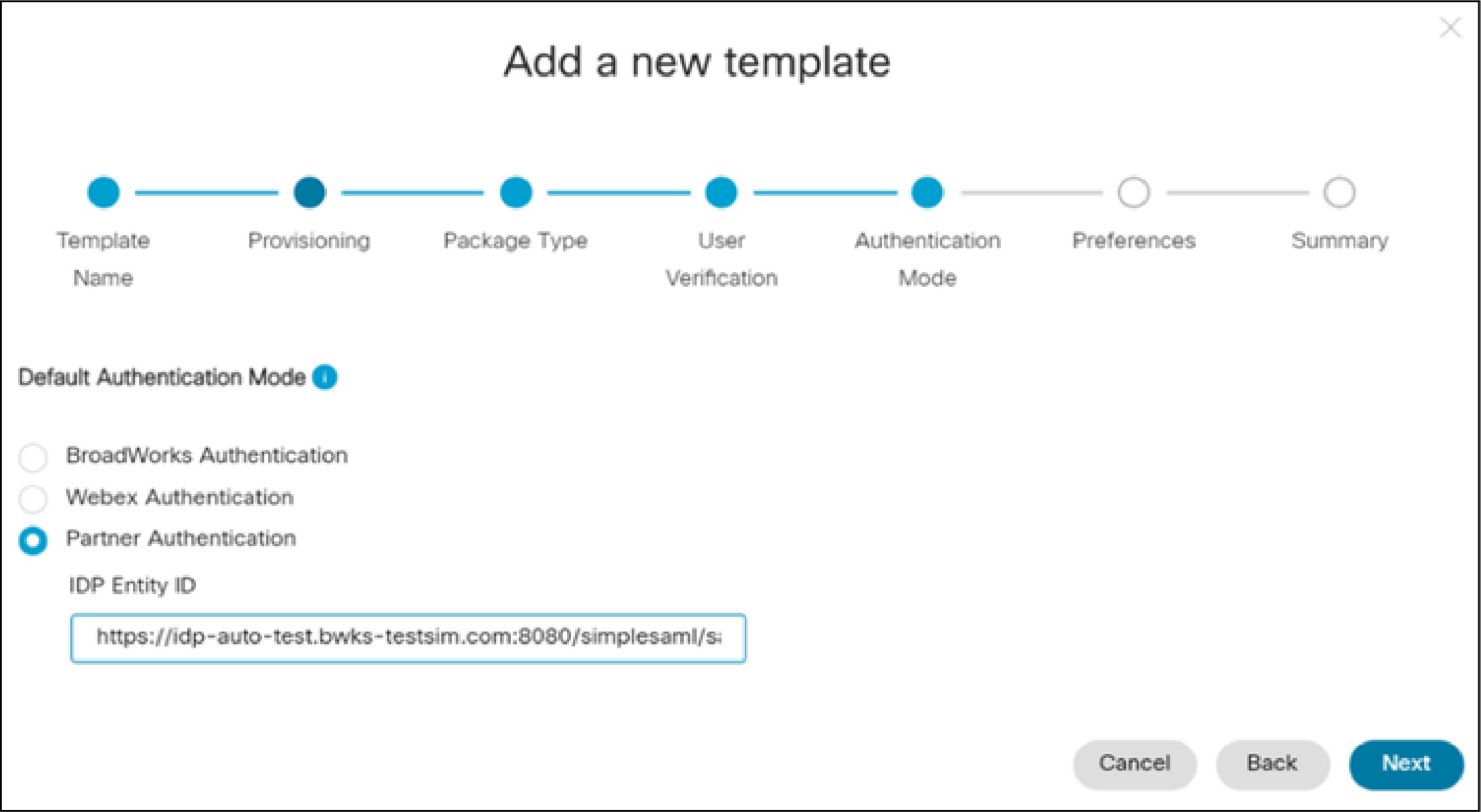
Configurați un șablon de integrare. Pentru setarea Mod de autentificare , selectați Autentificare partener. Pentru ID-ul entității IDP, introduceți EntityID din metadatele XML SAML ale furnizorului de identitate terț.
Creați un utilizator nou într-o nouă organizație client care utilizează șablonul.
Foarte mult că utilizatorul se poate conecta.
Restricționat prin modul partenerului
Restricționat de modul partener este o setare Partner Hub pe care administratorii parteneri o pot atribui anumitor organizații clienți pentru a limita setările organizației pe care administratorii clienților le pot actualiza în Control Hub. Când această setare este activată pentru o anumită organizație client, toți administratorii clienți ai respectivei organizații, indiferent de drepturile lor de rol, nu pot accesa un set de comenzi restricționate în Control Hub. Doar un administrator partener poate actualiza setările restricționate.
| Modul Restricționat de partener este mai degrabă o setare la nivel de organizație decât un rol. Cu toate acestea, setarea restricționează drepturile specifice de rol pentru administratorii clienți din organizația la care se aplică setarea. |
Acces administrator client
Administratorii clienților primesc o notificare când este aplicat Modul restricționat de partener. După conectare, aceștia vor vedea un banner de notificare în partea de sus a ecranului, imediat sub antetul Control Hub. Banner-ul notifică administratorul clientului că Modul restricționat este activat și este posibil ca acesta să nu poată actualiza unele setări de apelare.
Pentru un administrator de client dintr-o organizație în care Modul restricționat de partener este activat, nivelul de acces la Control Hub este determinat cu următoarea formulă:
(Acces la Control Hub) = (Autorizări pentru Rol organizație) - (Restricționat de restricțiile Modului Partener)
Restricții
Când Modul restricționat de partener este activat pentru o organizație client, administratorii clienți din organizația respectivă nu pot accesa următoarele setări Control Hub:
În vizualizarea Utilizatori, următoarele setări nu sunt disponibile:
Butonul Gestionați utilizatorii este inactiv.
Adăugați sau modificați manual utilizatorii—Nu există opțiunea de adăugare sau modificare a utilizatorilor, fie manuală, fie prin CSV.
Revendicați utilizatorii—nu este disponibilă
Alocați automat licențele—nu este disponibilă
Sincronizare director —Nu se pot edita setările de sincronizare director (această setare este disponibilă numai pentru administratorii la nivel de partener).
Detalii utilizator—Setările utilizatorului, cum ar fi prenumele, prenumele, numele afișat și e-mailul principal* sunt editabile.
Resetați pachetul—Nu există opțiunea de resetare a tipului de pachet.
Editați serviciile—Nu există opțiunea de editare a serviciilor care sunt activate pentru un utilizator (de exemplu, mesaje, întâlniri, apelare)
Vizualizați starea serviciilor—Nu se poate vizualiza starea completă a serviciilor hibride sau a canalului de upgrade al software-ului
Număr de serviciu principal—Acest câmp este disponibil doar în mod citire.
În vizualizarea Cont, următoarele setări nu sunt disponibile:
Numele companiei este disponibil doar în mod citire.
În vizualizarea Setări organizație, următoarele setări nu sunt disponibile:
Domeniu—Accesul este doar în mod citire.
E-mail—Setările Anulați e-mailul de invitație pentru administrator și Selectarea locației e-mailului sunt doar în mod citire.
Autentificare—Nu există opțiunea de editare a setărilor de autentificare și SSO.
În meniul Apelare, următoarele setări nu sunt disponibile:
Setări pentru apeluri—Setările de prioritate pentru apelurile din opțiunile aplicației sunt doar în mod citire.
Comportament de apelare—Setările sunt doar în mod citire.
Locație > PSTN—Opțiunile Gateway local și Cisco PSTN sunt ascunse.
În secțiunea SERVICII, opțiunile serviciului Migrații și Connected UC sunt eliminate.
Activați modul Restricționare în funcție de partener
Administratorii parteneri pot utiliza procedura de mai jos pentru activare Restricționat prin modul partener pentru o anumită organizație client ( setare prestabilită este activată).
Conectați-vă la Partner Hub ( https://admin.webex.com) și selectați Clienți.
Selectați organizația client aplicabilă.
În vizualizarea setărilor din dreapta, activați Restricționat prin modul partener comutați pentru a activa setarea.
Dacă doriți să dezactivați Restricționat de modul partener, dezactivați comutatorul.
| Dacă partenerul elimină modul de administrator restricționat pentru un administrator de client, administratorul de client va putea efectua următoarele:
|
Asistență tehnică
Diagrama de mai jos evidențiază modelul de asistență pentru această ofertă.
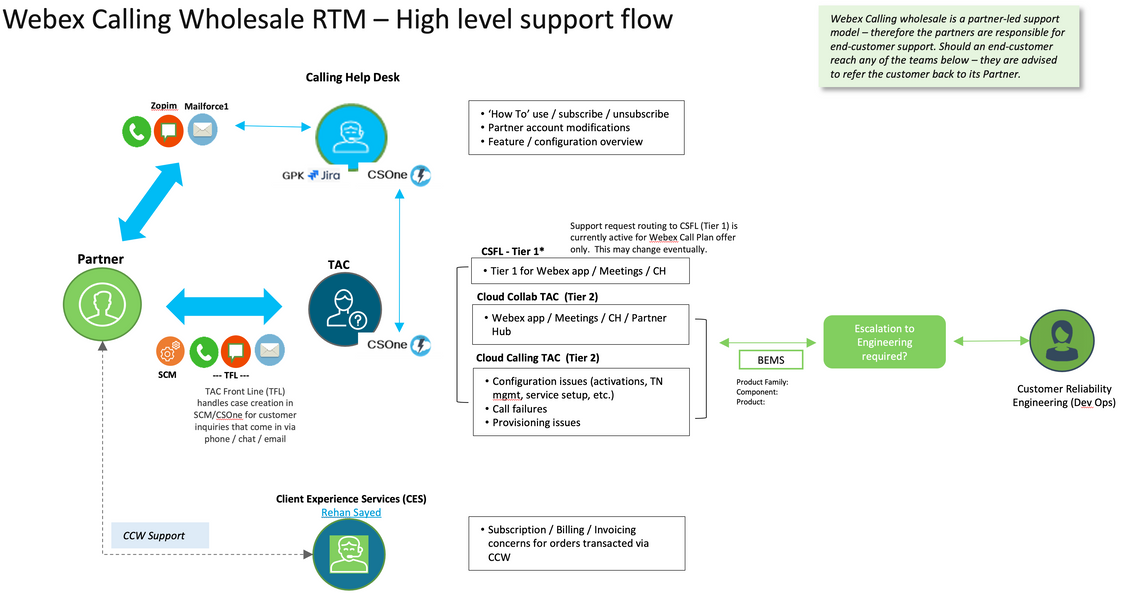
Partenerii se așteaptă să gestioneze anchetele de la clienții lor. Cu toate acestea, în cazul în care un partener are nevoie de ajutor, următorul tabel rezumă canalele de asistență disponibile administratorilor parteneri. Rețineți că
Canal de asistență | Descriere |
|---|---|
Birou de asistență Webex Calling | Oferă „cum să” și vă ajută cu întrebări despre funcțiile și configurația Webex Calling
|
TAC
| Partenerul poate contacta TAC direct prin:
|
Servicii de experiență Cisco | Clientul poate contacta CES direct din cadrul CCW
|
Cum să angajați biroul de asistență pentru partenerii Webex Calling (CHD)
Experiența clientului
Orice întrebări privind modul de utilizare și/sau documentația pentru parteneri/clienți cu privire la oferta angro trebuie direcționate către Serviciul de asistență pentru apelare Webex Calling (CHD). Pentru a contacta CHD, utilizați informațiile de mai jos:
Telefon:
America de Nord: 1-844-613-6108
EMEA: +44 129 366 10 20
APAC: +61 3 7017 7272
E-mail: webexcalling-CHD@cisco.com
Chat : https://callinghelp.cisco.com/CHDwebexcalling/ (Asistență apelare -> Parteneri -> Asistență apelare)
| CHD nu este 24/7. Cu toate acestea, au resurse în EMEAR, APCJ și NorAM. Dacă CHD este offline, vă rugăm să trimiteți întrebarea dvs. la webexcalling-CHD@cisco.com și aceștia vor răspunde imediat ce se întorc online (de obicei în 24 de ore). Escalarea va fi abordată mai rapid. |
Escalări CHD:
Lider în funcție: James Moss – 918-872-0707 ( webexcalling-CHD@cisco.com)
Lider în funcție: Matt Hannah – 918-877-0329 ( webexcalling-CHD@cisco.com)
Domnule. Mgr: Hamid Tiouti – 918-236-1570 ( webexcalling-CHD@cisco.com)
Webex Calling Partner Help Desk SLO:
CHD va oferi răspunsuri, îndrumări sau sesizări echipei corespunzătoare în 24-48 de ore. Majoritatea întrebărilor sunt rezolvate mai rapid (în termen de 2 ore lucrătoare).
Prezentare generală
Acest document acoperă un set de instrumente de migrare care ajută la migrarea clienților BroadWorks existenți către soluția de rutare cu ridicata către piață. Instrumentele de migrare sunt instrumente de linie de comandă ușor de accesat care permit migrarea clienților, locațiilor, numerelor, utilizatorilor, serviciilor, telefoanelor și clienților soft prin automatizarea sarcinilor de migrare. Instrumentele de migrare oferă următoarele beneficii:
Rulați migrarea cu preconfigurare minimă.
Rularea ușoară a comenzilor.
Administratorii își pot revizui datele după furnizare și pot efectua și primi apeluri imediat după migrare.
Acceptă o actualizare automată la aplicația Webex pentru clienții UC-One.
Document
Pentru a vizualiza Ghidul RTM pentru Instrumentele de migrare pentru BroadWorks la en-gros, consultați Instrumentele de migrare pentru BroadWorks la soluțiile RTM en-gros
Istoricul reviziilor documentelor
Dată | Versiune | Descriere |
|---|---|---|
Februarie 06, 2024 | 1.24 |
|
23 ianuarie 2024 | 1.23 |
|
12 decembrie 2023 | 1.22 |
|
23 august 2023 | 1.21 |
|
31 iulie 2023 | 1.20 |
|
Iunie 09, 2023 | 1.19 |
|
26 mai 2023 | 1. 18 |
|
19 mai 2023 | 1.17 |
|
09 mai 2023 | 1.16 |
|
28.04.2023 | 1.15 |
|
17.04.2023 | 1.14 |
|
26 ianuarie 2023 | 1.13 |
|
07 decembrie 2022 | 1.12 |
|
05 decembrie 2022 | 1.11 |
|
30 noiembrie 2022 | 1.10 |
|
noiembrie 02, 2022 | 1.9 |
|
31 august 2022 | 1.8 |
|
18 august 2022 | 1.7 |
|
29 iulie 2022 | 1. 6 |
|
10 iunie 2022 | 1. 5 |
|
03 iunie 2022 | 1.4 |
|
02 mai 2022 | 1. 3 |
|
11 aprilie 2022 | 1.2 |
|
02 martie 2022 | 1. 1 |
|
Despre acest Ghid
Ruta angro către piață (RTM) aduce în mod strategic Webex către SMB prin intermediul furnizorilor globali de servicii. Sprijinit de expertiza tehnologică și de colaborare a Cisco, acesta dispune de un nou model de operațiuni, comercianți și programe partenere.
Oferă en-gros operațiuni API și inovații ale portalului partener pentru tranzacții eficiente de mare volum. Strategia comercială permite utilizatorilor BroadWorks să treacă la Webex cu ambalare lunară fixă, per utilizator și facturare simplificată.
Programele partenere cu ridicata corespund obiectivelor tehnice și de afaceri ale furnizorilor de servicii cu Programul de integrare gestionat al Cisco, concentrându-se pe integrarea tehnică și Go-to-Market. Oferta include cinci pachete Webex: Apelarea în zona comună, pachetul de voce Webex, Webex Calling, Webex Suite și Webex Meetings.
Prezentare generală a rutei angro către piață
Ruta către piață cu ridicata (RTM) este un canal strategic soluție conceput pentru a aduce Webex în segmentul IMM-urilor prin valorificarea puterii de piață a furnizorilor de servicii din întreaga lume. Acesta este susținut de tehnologia inovatoare Cisco și de expertiza profundă în colaborare. Acesta este compus dintr-un nou model de operațiuni, noi reclame și noi programe pentru parteneri.
Comerțul cu ridicata platformă furnizează API-uri operaționale și inovații ale Portalului pentru parteneri care fac posibile tranzacții de mare viteză și volum mare, facilitând totodată partenerilor să creeze oferte diferențiate și structurate pe piață cu propriile produse.
Noua reclamă cu ridicata strategie facilitează trecerea celor 35 de milioane de utilizatori Webex în cloud-ul Webex cu un pachet previzibil, fix, per utilizator pe lună și cu facturare lunară întârziată. O singură relație comercială cu fiecare Furnizor de servicii este ancora pentru toți clienții lor finali, simplificând foarte mult fluxurile de lucru.
Comerțul cu ridicata programele partenerilor să abordeze atât obiectivele tehnice, cât și obiectivele de afaceri ale Furnizorului de servicii. Programul Cisco Managed Onboarding este proiectat cu două fluxuri de lucru paralele: Incorporare tehnică și lansare pe piață. Experții Cisco dedicați, împreună cu instruiri complete online ale partenerilor și un set robust de seturi de instrumente de marketing și migrare asigură că experiența de integrare depășește așteptările.
Oferta en-gros este Webex și vine în 4 pachete: Common Area Calling, Webex Calling, Webex Suite și Webex Meetings.
Ruta angro Către Beneficiile Pieței
Soluția „Route Wholesale to Market” (RTM) este optimizată pentru a oferi furnizorilor de servicii gestionați o mișcare de vânzări de mare viteză și tranzacție. Acesta prevede:
Preț fix, previzibil de transfer
Ambalare simplificată
UX și API-uri de asigurare a accesului de mare viteză
Facturare lunară pe baza utilizatorilor activi neți
Interfață simplificată de auto-administrare
Oferta cu ridicata RTM se integrează perfect în fluxurile de lucru existente. Acest lucru vă permite să gestionați ciclul de vânzări end-to-end fără a fi nevoie să înregistrați fiecare client la Cisco Commerce Workplace (CCW).
RTM cu ridicata oferă următoarele îmbunătățiri prin Webex Calling pentru a se integra mai bine cu mișcarea de vânzări SMB:
Cu RTM en-gros, există un preț fix de transfer cu Cisco pentru fiecare pachet. Aceste prețuri de transfer sunt capturate într-un PO care este prezentat o dată în CCW. După aceea, partenerii nu mai trebuie să utilizeze CCW pentru orice tranzacție de vânzări.
Toate vânzările en-gros RTM se vor baza pe același preț fix, previzibil de transfer. Acest lucru simplifică și accelerează foarte mult procesul de vânzare.
RTM en-gros vă oferă două interfețe simple pentru a furniza și gestiona clienții:
Partner Hub oferă un UX simplu pentru a furniza, gestiona și elimina clienții și utilizatorii.
Control Hub este portalul de gestionare a întreprinderilor bazat pe web al Cisco, oferind o imagine de ansamblu a serviciilor Webex ale unei întreprinderi.
API-urile RTM cu ridicata oferă o interfață simplă de la mașină la mașină care se integrează în sistemele de back-office ale furnizorului de servicii. Acest lucru vă permite să furnizați, să gestionați și să eliminați clienții și utilizatorii.
Angrosist RTM vă facturează lunar pentru numărul net de licențe active, în arierate, și pro-evaluat pe datele de activare ale fiecărui client. Acest lucru permite partenerilor Furnizorului de servicii să se strecoare în sus și în jos și să se perceapă doar pentru licențele care sunt furnizate în mod activ pe sistem.
RTM en-gros utilizează un ambalaj simplu, care este potrivit pentru segmentul de afaceri mici și mijlocii.
Oferte pachet
Soluția cu ridicata RTM oferă patru pachete de apelare și colaborare pentru utilizatorii finali.
Zonă comună—Pachetul Zonă comună acceptă funcții de apelare de bază. Acesta este destinat pentru terminale simple, cum ar fi telefoanele de hol, telefoanele ușilor, și stații simple de vânzare cu amănuntul. Pachetul Common Area include caracteristici precum Redirecționarea apelurilor, BLF, Transfer, Call Waiting și T.38 Fax. Funcțiile de apelare mai avansate, precum și clienții Webex, mesageria și întâlnirile fac parte din pachete cu valoare mai mare.
Apelare îmbunătățită—Acest pachet exclusiv pentru apelare include un subset de caracteristici de apelare asociate cu Webex Calling cu opțiunea softphone-ului aplicației Webex sau o alegere de dispozitive. Nu include funcționalitatea Întâlniri și Mesagerie și oferă un pachet axat pe apelare pentru clienții care caută o soluție vocală simplă.
Webex Calling—Pachetul Webex Calling include funcții avansate de apelare, precum și clientul Webex, Webex Messaging și o capacitate de întâlnire „de bază”. Acest pachet este destinat tuturor utilizatorilor profesioniști ai platformei. În plus față de funcțiile din zona comună, funcțiile de apelare includ, dar nu se limitează la, Vânătoare, Mesagerie vocală, Mesagerie vocală vizuală, Aspect apeluri partajate, Confidențialitate, Apelare în modul N, Asistent executiv/executiv și multe altele. Webex Calling include, de asemenea, utilizarea tuturor clienților Webex pentru OSes Desktop și Mobile, funcțiile de mesagerie Webex, inclusiv spațiile și partajarea fișierelor.
Webex Suite — Webex Suite este cel mai bogat pachet de funcții, care include toate capacitățile pachetului Webex Calling , toate serviciile pentru utilizatori și grupuri, mesagerie Webex și produsul Webex Meetings complet pentru până la 1000 de participanți. Acest pachet va atrage persoanele de nivel superior/profesional din cadrul companiei cu apeluri grele și cerințe mari de întâlnire.
Webex Meetings Webex Meetings este un pachet de întâlniri de sine stătător care include Webex Mesagerie și Webex Meetings pentru până la 1000 de participanți. Acest pachet nu include un loc de apelare. Este destinat acelor utilizatori care doresc doar o capacitate de întâlniri și mesagerie care nu este asociată cu comportamentul lor de apelare.
Spre deosebire de oferta Webex Calling Flex, cu soluția Wholesale RTM, Cisco nu impune prețuri și termeni specifici clienților finali, aceștia sunt la latitudinea fiecărui furnizor de servicii să implementeze așa cum consideră că se potrivesc pe baza propriului model de afaceri.
Caracteristici de apelare Webex
Webex Calling are funcțiile de apelare pentru întreprinderi de care au nevoie Furnizorii de servicii – toate incluse în taxa de licență pentru un singur utilizator.
| Numere alternative w/inel distinctiv | Respingerea apelurilor anonime | Barge-in exceptat |
continuitate de afaceri (CFNR) | monitorizare lampă ocupată | Redirecționare apel: întotdeauna/ocupat/fără răspuns/selectiv |
Istoricul apelurilor | Menținere și reluare apel | Jurnale de apel w/ faceți clic pentru a apela |
Notificare pentru apel | Agent din coada de apeluri | Înregistrare apel |
redistribuire apeluri | Revenire apel | Transfer apel (participat și orb) |
Așteptare apel (până la 4 apeluri) | ID așteptare apel | Restricție ID linie conectată |
preluare apel direcționat | Preluare apel direcționat cu barjă în | Nu deranjați |
director telefon întreprindere | Director executiv/Secretar executiv | Apelare extensie, lungime variabilă |
Coduri de acces caracteristici | Hoteling: Gazdă și oaspete | ID apelant de intrare (nume și număr) |
Fax de intrare la e-mail | Mobilitate | Aspect linie multiplă |
Apelare în modul N (6) | Birou oriunde | Blocarea ID-ului apelantului de ieșire |
director telefon personal | Alertă de prioritate | Confidențialitate |
Apăsați pentru a vorbi | birou La Distanță | Acceptare selectivă a apelurilor |
Respingere selectivă a apelului | Sunet de apel secvențial | Aspect apel partajat |
Sunet de apel simultan | Apelare rapidă 100 | Asistență prin fax T.38 |
Apelare în trei moduri | mesagerie Unified | Interceptare utilizator |
Portal web utilizator | Video (punct cu punct) | Mesagerie vocală vizuală |
Poșta vocală |
Operator automat | Autentificare parcare apel | grup de parcare a apelurilor |
Preluare apel | Coadă de apeluri | Livrare ID linie de apelare externă |
Paging de grup | Grup de hunt | grup De Interceptare |
Interceptați utilizatorul | Livrare ID linie de apelare internă | Muzică în așteptare |
Client de tip dispecerat | Integrare Microsoft Teams | portal Vocal |
Webex Calling cu aplicația Webex
Aplicația Webex este singura noastră experiență de utilizator final care oferă apelare, întâlniri și mesagerie utilizatorului final. Împreună cu Webex Calling și Aplicația Webex puteți:
Efectuați, primiți sau refuzați apeluri pe telefonul de birou sau cu Aplicația Webex pe smartphone, PC, laptop sau tabletă.
Asociați-vă cu dispozitivele Webex utilizând Cisco Intelligent Proximity și/sau controlul telefonului de birou pentru a accesa contactele comune și istoricul apelurilor din aplicație în timp ce utilizați aceste dispozitive pentru transmisia dvs. audio și video.
Ridicați orice apel într-o întâlnire cu funcții complete pentru a profita de partajarea ecranului, tablă, transcrieri AI, transcrieri în timp real, note și elemente de acțiune, înregistrări și multe altele
Aplicația Webex oferă funcții de colaborare în echipă care îndeplinesc nevoile zilnice ale întreprinderii și ale colaborării, inclusiv:
1:1 și de mesagerie de grup – Chat individual sau în grupuri cu mesaje, giganți, emoji, și reacții animate. Ștergeți sau editați cu ușurință mesajele, începeți un fir de conversație, adăugați persoane la conversații, vedeți chitanțe de citire și multe altele.
Partajarea fișierelor și a conținutului – Partajați chiar și cele mai mari fișiere într-un spațiu securizat, care este bine organizat, căutabil și salvat chiar lângă chat-urile dvs., astfel încât să fie ușor să găsiți ceea ce aveți nevoie.
Tablă în două moduri – Tablă sau desenați cu echipa și partajați desenul interactiv într-un chat. Continuați să iterați dacă sunteți sau nu într-o întâlnire în direct.
Efectuați apeluri direct către alți utilizatori Webex – Efectuați sau primiți apeluri video către alți utilizatori ai Aplicației Webex prin intermediul aplicației, gratuit.
Lucrați cu instrumentele pe care le iubiți – uitați să comutați aplicația și să întrerupeți fluxurile de lucru. Integrați Webex cu instrumentele pe care le utilizați în fiecare zi pentru munca dvs. cea mai productivă. Puteți încorpora cheia și integrarea profundă cu plăcerile Microsoft, Google, ServiceNow și multe altele.
Personalizați-vă spațiile—Schimbați tema culorii, adăugați o fotografie de acoperire, setați o stare personalizată și personalizați experiența pentru dvs.
Citiți mai multe funcții în prezentarea generală a soluțiilor Aplicației Webex.
Webex Meetings
Experiențele și prețurile mai bune sunt disponibile împreună cu Webex Suite atunci când cumpărați Webex cu Calling, Meetings, Messaging, Polling și Events într-o singură ofertă. Webex Meetings este optimizat pentru întâlniri la scară mai mare care necesită diferite metode și caracteristici de acces atât pentru participanți, cât și pentru prezentatori. Webex Meetings este cel mai popular serviciu de videoconferință din lume pentru întreprindere, oferind o partajare audio, video și conținut integrat foarte securizat din cloudul Webex.
Suita Webex Meetings este o soluție bogată în caracteristici, care include module pentru întâlniri de colaborare, instruire, evenimente mari și asistență de la distanță. Webex Meetings acceptă mai multe dispozitive mobile, inclusiv iPhone, iPad, Apple Watch, Android și Android portabile. Puteți întâlni cu oricine de pe toate platformele comune de operare, inclusiv Windows, Mac, și Linux. Webex Meetings acceptă browsere Internet Explorer (IE), Safari, Firefox, Chrome și Edge.
Webex Meetings acceptă transmisia video HD (720p) și este interoperabil cu Cisco Webex Rooms și cu sistemele video terță parte bazate pe standarde. Puteți invita alte persoane să participe la întâlniri de pe dispozitive mobile sau de pe propriile sisteme video, cum ar fi dispozitivele de birou și de cameră. Această capacitate video combină conectarea video și conferința web într-o singură întâlnire. Programați înainte sau întâlniți-vă instantaneu – toată lumea este binevenită.
Clienții pot obține un avantaj competitiv puternic prin utilizarea Webex Meetings, care oferă:
Video robust—Video HD în flux multiplu care poate fi personalizat pentru modul în care doriți să lucrați și pentru cine doriți să vedeți în întâlnire, chiar și pe dispozitive mobile. Adăugați dispozitive de cameră video și de birou Cisco premiate la întâlnirea dvs. Webex pentru experiențe de viață.
Experiență mobilă puternică – Optimizată doar pentru utilizatorii mobili cu vizualizări video 720p personalizabile, partajare nativă a ecranului, participare hands-free, programare simplă a întâlnirilor și se adaptează la medii zgomotoase.
Alăturați-vă de pe dispozitivul dvs. de alegere din buzunar la sala de consiliu—Telefon, browser, dispozitiv mobil, dispozitiv de cameră, dispozitive de cameră bazate pe standarde terță parte și chiar Skype for Business. Și veți avea o experiență de întâlnire consistentă, indiferent de modul în care intrați.
Integrat în modul în care lucrați și învățați – Programați, intrați și începeți întâlniri cu instrumentele terțe pe care le puteți utiliza deja, inclusiv Microsoft Teams, Slack, Workplace de Facebook, Microsoft Office 365, Google Calendar și Skype for Business. Webex Meetings este, de asemenea, strâns integrat cu sistemele populare de management al învățării (LMS), astfel încât învățarea la distanță poate fi la fel de eficientă ca și în clasă.
O experiență de întâlnire – Fie că participanții sunt împreună sau separat, interni sau externi la organizație, aceștia vor avea o experiență de întâlnire pe dispozitive mobile sau video.
Întâlniri profesionale și eficiente – Mențineți participanții interni și externi angajați cu capacități audio, video și de partajare a conținutului integrate, posibile prin conferințe online globale cu aplicații Webex Meetings. De asemenea, puteți partaja alte aplicații, desktopuri și chiar fișiere video pentru întâlniri de colaborare mai productive și mai impactante, instruire și evenimente.
Întâlniri virtuale ca și cum ați fi față în față—Începeți sau intrați într-o întâlnire utilizând un browser web, un telefon mobil, un desktop sau un dispozitiv video în sală. Asigurați-vă că întâlnirile online sunt și mai interesante, la fel cum ați fost împreună în persoană cu un videoclip care comută automat pentru a afișa persoana care vorbește, creând o experiență de întâlnire intuitivă. Aduceți-i pe toți împreună într-o sală de întâlniri personalizată, întotdeauna disponibilă oricând. Puteți utiliza propriul dispozitiv video bazat pe standarde, care vă poate mări întâlnirea de la câteva la sute, după cum doriți.
Consolidarea securității și a conformității – Eliminați preocupările întâlnirii dvs. cu securitate pe mai multe niveluri, construită cu expertiză Cisco, care nu compromite experiența utilizatorilor.
Arhitectura globală a întâlnirilor – Cisco Webex® are o arhitectură și o rețea globală, scop construit pentru întâlniri, pentru a asigura viteza și performanța. Cu centrele de date situate în întreaga lume, oamenii se alătură utilizând cel mai apropiat centru de date Webex. Beneficiul? Întâlniri video de înaltă calitate, fără întârzieri – indiferent de locul în care se află participanții. Acest lucru este posibil printr-o structură de întreprindere care asigură în mod sigur și fiabil funcționalitatea SaaS.
Administrare îmbunătățită – Pentru a gestiona mai bine portofoliul de colaborare, Cisco Webex Control Hub permite utilizatorilor administrativi să acceseze setările și rapoartele Webex Meetings într-o singură fereastră de sticlă.
Viteza îmbunătățită de implementare – Experimentați timp rapid pentru a valorifica cu costuri totale reduse de proprietate, fiind în măsură să implementați rapid soluția pe platforma Webex securizată. Puteți implementa Webex Meetings rapid în loc de peste câteva luni, profitând pe deplin de cele mai bune practici de colaborare video și web inovatoare, împreună cu tehnologia și expertiza Cisco.
Webex Meetings vă ajută să uitați de tehnologie, astfel încât să vă puteți concentra asupra organizării unui eveniment bine planificat și a unei întâlniri productive. Participarea la Webex Meetings este o breșă pentru toată lumea, indiferent dacă se conectează dintr-o aplicație de pe computer, smartphone sau tabletă sau se alătură unui grup de colegi utilizând un dispozitiv din seria Webex Room.
Asistent Webex cu ridicata
Webex Assistant for Meetings este un asistent de întâlniri virtuale inteligent și interactiv, care face întâlnirile căutate, acționabile și mai productive. Puteți solicita Webex Assistant să monitorizeze elementele de acțiune, să ia act de decizii importante și să evidențieze momentele cheie în timpul unei întâlniri sau al unui eveniment.
Webex Assistant for Meetings este disponibil gratuit pentru Webex Meetings, site-urile de întâlniri ale pachetului Webex Suite și sălile de întâlnire personale. Asistența include atât site-uri noi, cât și site-uri existente.
Activați Webex Assistant Meetings pentru Webex Meetings și Webex Suite Packages
Webex Assistant este activat în mod implicit pentru clienții angro din pachetul Webex Meetings și Webex Suite. Administratorii parteneri și administratorii organizațiilor clienților pot dezactiva funcția pentru organizațiile clienților prin intermediul Control Hub.
Limitări
Există următoarele limitări pentru Webex pentru Cisco en-gros:
Asistența este limitată la site-urile de întâlniri ale pachetului Webex Meetings și Webex Suite și numai la sălile de întâlnire personale.
Transcrierile de captare închisă sunt acceptate numai în engleză, spaniolă, franceză și germană.
Partajarea conținutului prin e-mail poate fi accesată numai de către utilizatorii din organizația dvs.
Conținutul întâlnirii nu este accesibil utilizatorilor din afara organizației dvs. Conținutul întâlnirii nu este, de asemenea, accesibil atunci când este partajat între utilizatori de pachete diferite din cadrul aceleiași organizații.
Cu pachetul Webex Meetings și Webex Suite, transcrierile de înregistrare ale întâlnirilor sunt disponibile dacă Webex Assistant este activat sau dezactivat. Cu toate acestea, dacă este selectată înregistrarea locală, transcrierile sau evidențierile post-întâlnire nu sunt capturate.
Informații suplimentare Despre Webex Assistant Pentru informații despre utilizator despre modul de utilizare a funcției, consultați Utilizarea Webex Assistant în Webex Meetings și Webex Webinars.
Administrație simplificată și centralizată
Soluția en-gros RTM vă oferă două interfețe simple pentru a furniza și gestiona clienții:
Hub partener
Control Hub
Hub partener: Gestionarea ofertei
Partner Hub este portalul web bazat pe Cisco pentru gestionarea soluției cu ridicata RTM. Partner Hub este interfața administrativă pe care o utilizați pentru a configura atributele de ofertă care span întreprinderile. Partner Hub oferă:
Gestionarea ofertelor – Stabiliți setările implicite, șabloanele și politicile care se aplică tuturor întreprinderilor gestionate în cadrul ofertei.
Cobranding – Setați culorile brandului clientului, logo-urile și alte atribute ale clientului pentru o experiență end-user cobrandată care reconsolidează valorile atât ale Furnizorului de servicii, cât și ale Cisco.
Integrarea întreprinderilor – Adăugați noi afaceri la oferta dvs., atribuiți funcții la nivel de întreprindere și conformitate cu securitatea. Setați atributele site-ului întâlnirii, inclusiv serviciile de apelare și apelare inversă.
Gestionarea și raportarea întreprinderilor — Atribuiți roluri și responsabilități administratorilor din cadrul întreprinderilor pe care le gestionați. Consultați analize în toate întreprinderile pentru a monitoriza adoptarea, utilizarea și măsurătorile de calitate.
Partner Hub are mai multe niveluri de control al accesului bazat pe roluri, permițând furnizorilor de servicii să aloce niveluri de acces, menținând în același timp cele mai bune practici de securitate.
| Ecranul Prezentare generală a Hubului partenerului afișează un buton Start Trial . Cu toate acestea, opțiunea de încercare nu este disponibilă partenerilor angro RTM. Partenerii nu ar trebui să încerce să utilizeze această opțiune, deoarece nu puteți converti aceste încercări la clienții angro. |
Control Hub: Gestionarea în Numele Întreprinderii
Webex Control Hub este portalul de gestionare a întreprinderilor bazat pe web al Cisco. Acesta oferă o imagine de ansamblu a serviciilor Webex ale unei companii. Acesta vă ajută să gestionați toate întreprinderile, utilizatorii, dispozitivele și setările de securitate într-un singur loc. În contextul soluției cu ridicata RTM, utilizatorul principal al Control Hub este administratorul furnizorului de servicii care actualizează setările în numele întreprinderii finale. De asemenea, este posibil ca administratorul întreprinderii să îndeplinească aceste funcții. Acest lucru oferă posibilitatea furnizorilor de servicii de a permite întreprinderilor dvs. să se autoadministreze, dacă se dorește acest lucru. Există mai multe roluri pe care Furnizorii de servicii le pot aloca clientului lor pentru a le permite să aibă niveluri diferite de acces la Control Hub. Acest lucru crește flexibilitatea și personalizarea ofertei.
Control Hub oferă o aplicație cloud centrală pentru toate funcțiile administrative cu analize detaliate și raportare. De asemenea, administratorul poate configura politici de securitate și conformitate pentru a ajuta la menținerea securității datelor și la satisfacerea nevoilor de reglementare.
Control Hub oferă:
Crearea utilizatorilor și atribuirea serviciilor—Gestionați toate mișcările, adăugările, modificările și ștergerile (MACD) pentru utilizatorii dintr-o întreprindere. Control Hub vă permite să setați anumite tipuri de pachete pe utilizator, astfel încât să le îndreptățiți la un pachet Common Area sau Suite.
Informații funcționale—Consultați adoptarea în acțiune în toate întreprinderile și în cadrul întreprinderilor. Înțelegeți modul în care utilizatorii apelează, mesagerie, se alătură întâlnirilor, durata întâlnirilor și cine utilizează transmisia video. Acest lucru vă ajută să măsurați adoptarea și să utilizați serviciile pentru întreaga ofertă.
Examinați cauza principală a problemelor de experiență a utilizatorului—La nivel de întreprindere, identificați probleme cum ar fi calitatea vocală și performanța încărcării paginii, astfel încât să le puteți rezolva înainte de a avea un impact.
Definiție politică flexibilă—Configurați cu ușurință setările serviciului pentru administratori și utilizatori cu șabloane de roluri și controale de politică granulare.
Gestionarea utilizatorilor și a dispozitivelor—Activați rapid dispozitivele, gestionați utilizatorii și activați sincronizarea cu Microsoft Active Directory și conectarea unică integrată pentru toți sau un subset al întreprinderilor pe care le gestionați.
Consultați Fișa de date Control Hub Management și Analytics pentru mai multe informații despre managementul și analizele Control Hub.
Managementul API pentru Scala Furnizorului de servicii
Soluția cu ridicata RTM este construită pentru scara furnizorului de servicii. Pentru a realiza acest lucru, toate funcțiile pentru nivelul de partener și managementul nivelului de întreprindere (Control Hub) sunt activate prin API-uri.
Soluția cu ridicata RTM include API-uri special construite pentru furnizorii de servicii care ajută la integrarea clienților și utilizatorilor la scară largă. Într-o stare ideală, un apel API pentru crearea unei entități client în Webex și un apel API pentru crearea și configurarea serviciilor pentru utilizatori sunt tot ce aveți nevoie. Cisco a investit în API-uri asincrone care elimină API-urile de comandă și orice alte operațiuni manuale. Aceste API-uri extind cele disponibile pe developer.webex.com și permit furnizorilor de servicii să sponsorizeze integrarea de la furnizorul de servicii la client la utilizator cu ușurință. Orientările de proiectare pentru aceste API-uri sunt că acestea sunt simple de utilizat, permit furnizorilor de servicii să funcționeze la scară largă și oferă flexibilitate prin intermediul șabloanelor de integrare pentru a viza ofertele către clienții finali.
| Clienții Webex pentru Broadworks vor fi respinși de acești API-uri. |
Prezentare generală a arhitecturii
Diagrama de mai jos ilustrează arhitectura generală a rutei angro către soluția de piață. S-au evidenţiat două domenii:
Furnizarea/gestionarea clienților
Facturare furnizor de servicii
Aceste domenii sunt discutate în detaliu în subiectele ulterioare.
Furnizare clienți
După cum s-a menționat deja, ruta angro către piață elimină necesitatea de a plasa Comenzile de Achiziții per client în CCW. În schimb, Furnizorul de servicii poate înregistra clienții direct împotriva Webex utilizând API-uri publice sau Partner Hub (Future). Diagrama de mai sus ilustrează interacțiunile la nivel înalt:
Furnizorul de servicii deține relația cu clientul. Atunci când vinde servicii clientului, Furnizorul de servicii va gestiona această relație (inclusiv citarea, comanda, facturarea, plățile) pe propriile sisteme. Deci, primul pas în orice management al clientului este de a furniza clientului pe propriul sistem.
Furnizorul de servicii poate integra API-urile publice în fluxurile de lucru de configurare a clienților pentru a le permite să integreze automat clientul și utilizatorii în Webex și să aloce servicii. În viitor, soluția va sprijini, de asemenea, capacitățile de integrare prin intermediul Partner Hub.
Odată ce Achizitorul este integrat, Furnizorul de servicii poate utiliza Partner Hub, Control Hub și API-uri publice pentru a administra în continuare soluția pentru clienții lor.
| Administratorii trebuie să fie configurați cu același nivel al pachetului cu care a fost creată organizația client. Nu este acceptată nicio retrogradare a pachetului pentru administratorul clientului (administrator complet). |
Pachete/AddOns
Unitățile de bază de atribuire a serviciilor pentru ruta angro către piață sunt pachetele și AddOns.
Pachetele sunt alocările de servicii de bază. Toți utilizatorii sunt alocați un singur pachet (și numai unul), care le conferă dreptul la un set de servicii de mesagerie, întâlnire și apelare Webex. Pentru lista de pachete, consultați Pachetul Oferte.
AddOns sunt caracteristici suplimentare facturabile care nu sunt incluse implicit în pachetele de bază. Lansarea inițială a RTM en-gros nu include niciun AddOns, dar există o listă a potențialului AddOns în conductă.
Controale ale persoanelor restricționate și refuzate
Din motive de conformitate, furnizarea cu ridicata a RTM verifică automat dacă clientul apare pe o listă de persoane restricționate sau refuzate. Dacă clientul apare este pe oricare dintre liste, configurarea este plasată într-o stare în așteptare, în timpul căreia API-ul finalizează verificările periodice ale stării pentru a vedea dacă problema este rezolvată. Dacă clientul rămâne într-o stare în așteptare după 72 de ore, integrarea încetează, iar echipa Cisco Ops preia verificarea conformității pentru a determina dacă clientul poate fi configurat.
Pentru informații despre politica de conformitate Cisco, consultați Conformitatea generală la export.
Pentru informații de la Departamentul de Comerț din SUA, consultați Lista Persoanelor Refuzate.
Adresă
Trebuie să selectați o țară în adresa de facturare atunci când creați un client. Această țară va fi alocată automat ca țară organizatoare în Common Identity. În plus, țara organizației va determina numerele de apelare globale implicite în site-urile Webex Meeting cu opțiuni de apelare PSTN activate de Cisco.
Numerele globale implicite de apelare ale site-ului vor fi setate la primul număr de apelare disponibil definit în domeniul telefoniei pe baza țării organizației. Dacă țara organizației nu este găsită în numărul de apelare definit în domeniul telefoniei, va fi utilizat numărul implicit al acelei locații.
S Nu. | Loc | Cod țară | Nume țară |
|---|---|---|---|
1 | AMER | +1 | US, CA |
2 | APAC | +65 | Singapore |
3 | RESPIRAȚIE | +61 | Australia |
4 | EMEA | +44 | Regatul Unit |
5 | EURO | +49 | Germania |
Locale de limbă acceptate
În timpul configurării, câmpul lingvistic va permite administratorilor să furnizeze organizațiilor de clienți angro o anumită limbă. Această limbă va fi alocată automat ca local implicit pentru respectiva organizație a clienților și pentru site-urile Webex Meeting.
Sunt acceptate cinci locații de limbă pentru caractere în format (ISO-639-1)_(ISO-3166). De exemplu, en_SUA corespunde English_UnitedStates. Dacă se solicită doar o limbă cu două litere (utilizând formatul ISO-639-1), serviciul va genera o limbă locală cu cinci caractere combinând limba solicitată cu un cod de țară din șablon, adică „anguage_Codul de țară solicitedL”, dacă nu se poate obține un local valid, atunci localitatea sensibilă implicită utilizată pe baza codului de limbă solicitat.
Următorul tabel enumeră localitățile acceptate și maparea care transformă un cod de limbă cu două litere într-un local cu cinci caractere pentru situațiile în care un local cu cinci caractere nu este disponibil.
Locale de limbă acceptate (ISO-639-1)_(ISO-3166) | Dacă este disponibil doar un cod de limbă cu două litere... | |
|---|---|---|
Cod lingvistic (ISO-639-1) ** | Utilizați în schimb localul sensibil implicit (ISO-639-1)_(ISO-3166) | |
en_US en_AU en_GB en_CA | Nu este cazul. | en_US |
fr_FR fr_CA | fr | fr_FR |
cs_CZ | c. | cs_CZ |
da_DK | Nu este cazul. | da_DK |
de_DE | de | de_DE |
hu_HU | hu | hu_HU |
id_ID | id | id_ID |
it_IT | it | it_IT |
ja_JP | Nu este cazul. | ja_JP |
ko_KR | ko | ko_KR |
es_ES es_CO es_MX | Nu este cazul. | es_ES |
nl_NL | nl | nl_NL |
nb_NU | nb | nb_NU |
pl_PL | pl | pl_PL |
pt_PT. pt_BR | pt. | pt_PT. |
ru_RU | ru | ru_RU |
ro_ES | es | ro_ES |
zh_CN zh_TW | zh | zh_CN |
sv_SE | sv | sv_SE |
ar_SA | ar | ar_SA |
tr_TR | în | tr_TR |
| Localitățile es_CO, id_ID, nb_NO și pt_PT nu sunt acceptate de site-urile Webex Meeting. Pentru aceste spații, Site-urile Webex Meetings vor fi disponibile numai în limba engleză. Engleza este localizarea implicită pentru site-uri dacă nu este necesară o localizare/invalidă/neacceptată pentru site. Acest câmp lingvistic este aplicabil în timp ce creați un site Organizație și Webex Meetings. Dacă nicio limbă nu este menționată într-un post sau în API-ul abonatului, atunci limba din șablon va fi utilizată ca limbă implicită. |
Facturare furnizor de servicii
Un obiectiv cheie al soluției „Route Wholesale To Market” (RTM) este reducerea fricțiunii pentru organizațiile partenere ale Furnizorului de servicii în integrarea clienților la scară largă.
În mod normal, sunt necesare comenzi de achiziție separate pentru a stabili un abonament pentru fiecare client Webex. Acest lucru încetinește procesul de integrare și este o sarcină prea mare pentru un SP angro care se ocupă, de obicei, cu multe mii de clienți SMB foarte mici (< 20 de utilizatori pe client în marea majoritate a cazurilor).
Pentru a evita acest lucru, Wholesale RTM necesită doar o singură comandă / abonament de achiziție "albită" la nivelul Furnizorului de servicii, împotriva căreia SP va fi facturat pentru toate utilizările din întreaga bază de clienți. Acest lucru permite furnizorului de servicii să se concentreze pe integrarea clienților lor pe platforma Webex.
Figura 5: Arhitectura Prezentare generală ilustrează pașii de bază în modul în care furnizorul de servicii en-gros își stabilește abonamentul și sunt facturate în cele din urmă pentru toate utilizările.
Furnizorul de servicii plasează o singură comandă de achiziție în CCW pentru serviciile angro. Această comandă de achiziție include o listă itemizată de servicii angro (Pachete sau AddOns) pe care Furnizorul de servicii are dreptul să le vândă bazei de clienți.
Pe măsură ce clienții sunt configurați și serviciile Webex sunt utilizate, Webex urmărește și înregistrează toate pachetele și consumul de utilizare AddOn.
La sfârșitul perioadei de facturare a Furnizorului de servicii, Webex prelungește totalul de utilizare zilnică și generează o factură pentru Furnizorul de servicii pe baza prețurilor convenite pentru fiecare utilizare.
Furnizorul de servicii utilizează API-urile publice de facturare angro pentru a genera și descărca rapoarte de facturare personalizate care descompun utilizarea pe bază de client sau utilizator. Furnizorii de servicii pot utiliza datele din aceste rapoarte de facturare pentru a factura clienții lor în funcție de utilizarea clientului.
Webex păstrează evidențe istorice ale tuturor utilizărilor. Pentru detalii despre modul de utilizare a acestor API-uri, consultați Reconcilierea facturării.
Capacitate subpartener
Partenerii furnizorilor de servicii cu ridicata RTM ar avea probabil un canal de revânzare. Aceste canale de revânzător includ, de obicei, acorduri cu unul sau mai mulți revânzători (pentru această caracteristică, numim revânzătorul un „Subpartener”). Acești Subparteneri extind de obicei oferta la baza lor de clienți și gestionează ciclul de viață al clientului, care este esențial pentru succes. În esență, caracteristica permite unui partener să absoarbă integrarea facturării cu Cisco de la SubPartners.
Pentru mai multe informații, consultați secțiunea Configurare subpartener în secțiunea Implementarea rutei angro către piață.
După configurare, pentru a se integra cu succes clienții, SubPartner trebuie să utilizeze accesul la Partner Hub pentru a configura integrarea apelurilor și șabloanele de integrare cu ridicata RTM (ID-ul de abonament partajat al partenerului părinte va apărea automat în timpul creării șablonului). Odată ce șabloanele sunt implementate, SubPartner poate utiliza experții de creare a clienților în Partner Hub sau API-urile pentru a include clienții. Pentru a oferi o anumită perspectivă, modelele de arhitectură Webex SubPartners ca partener, ceea ce permite SubPartners să beneficieze de capacități similare cu un partener. SubPartners poate avea utilizatorii administratori, raportarea, branding-ul și șabloanele de integrare și își poate gestiona pe deplin clienții.
În prezent, acest model acceptă doar 1 nivel (partener - zero sau mai mulți Subparteneri) și nu există o limită dură a numărului de Subparteneri per partener. Un Subpartener NU are acces la instanța partenerilor-mamă și la alți Subparteneri care pot exista în cadrul partenerului-mamă, iar un Subpartener va putea gestiona numai clienții la care participă. Un partener poate crea, vizualiza și șterge rapoarte de facturare pentru subpartenerii lor individuali. Pentru mai multe informații, consultați Reconcilierea facturării cu privire la îmbunătățirile aduse raportului privind subpartenerii.
|
|
SubPartner (cunoscut și ca furnizori indirecți în UI)
Îmbunătățirile modelului SubPartner în această fază permit partenerilor-mamă să gestioneze furnizorii indirecți și clienții lor cu vizibilitate și acțiuni îmbunătățite prin intermediul Hub-ului și API-urilor partenerilor.
Partenerii Părinți vor stabili o relație gestionată atât cu furnizorul indirect, cât și cu clienții acestora, îmbunătățind vizibilitatea și controlul în cadrul modelului SubPartner.
Relația gestionată între partenerul părinte și Subpartener este stabilită în timpul fazei de configurare a Subpartenerului.
Între timp, relația gestionată între partenerul Parental și clientul sub-partenerului este stabilită în timpul creării de clienți angro sau al organizației angro.
În plus, pe lângă împuternicirea Subpartenerilor să efectueze operațiuni în mod independent, această caracteristică permite partenerilor-mamă să supravegheze atât Subpartenerii, cât și clienții respectivi, atât prin interfața de utilizator, cât și prin API-uri.
Modificări API de configurare angro
API-ul angro oferă un parametru de asistență suplimentară „onBehalfOfSubPartnerOrgId” în numele partenerului, permițând partenerului părinte să execute operațiuni angro pentru Subparteneri.
Hub partener
Partener părinte - Vizualizare indirectă a furnizorului
Dacă sunteți conectat la Partner Hub ca administrator partener părinte care deține atât rolurile de „administrator complet partener”, cât și pe cele de „administrator angro”, veți avea acces la fila „Furnizori indirecți”. Această secțiune afișează toți furnizorii indirecți conectați la organizația dvs. parteneră printr-o relație „gestionată”. Pe partea dreaptă, veți găsi butonul de lansare încrucișată. Făcând clic pe acesta, veți fi direcționat către contul Hub partener al furnizorului indirect, unde veți fi conectat ca utilizator administrator partener părinte.
Partener părinte - Vizualizare listă client
Când v-ați conectat la Partner Hub ca administrator partener părinte cu atât rolul de „administrator complet partener”, cât și rolul de „administrator angro”, veți avea acces la lista de clienți a partenerului părinte. Cu toate acestea, ca parte a funcției SubPartner, acum puteți căuta în mod explicit clienții care aparțin furnizorilor indirecți ai partenerului părinte. Acești clienți nu vor fi încărcați în mod implicit în lista de clienți, dar căutându-i în mod explicit, administratorul partenerului părinte îi poate vizualiza. În plus, administratorul Partener Partener va avea capacitatea de a lansa de aici în Control Hub al clienților Furnizorilor Indirecți.
Limitare
- Lansarea încrucișată a Serviciului de asistență nu este operațională pentru Subparteneri.
- Interfața cu utilizatorul pentru lista furnizorilor indirecți Partner Hub găzduiește în prezent doar 100 de furnizori indirecți.
- Când va fi lansată încrucișat în Hubul pentru parteneri subparteneri, următoarele funcționalități nu vor fi disponibile:
Ecran de analiză
Ecran servicii
Ecran de rapoarte
Webex Release Management
Creare probă Flex
Listă de subparteneri angro
Utilizați acest API pentru a obține o listă de Subparteneri pentru organizația parteneră. Puteți enumera toți Subpartenerii sau puteți limita lista la acei Subparteneri care îndeplinesc parametrii specificați, cum ar fi starea de configurare (suspendată, activă).
| Dacă introduceți parametri opționali, API-ul returnează numai acei Subparteneri care corespund exact parametrilor pe care îi introduceți. De exemplu, dacă introduceți starea de asigurare a accesului, numai Subpartenerii care au această stare specifică de asigurare a accesului vor fi returnați. |
Accesați API-ul Lista cu ridicata a subpartenerilor.
În Parametri de interogare, introduceți orice parametri de căutare pe care doriți să-i utilizați (de exemplu, starea de provisioningState, offset, max). Pentru mai multe detalii despre acești parametri, consultați ajutorul Dezvoltator pe API.
Faceți clic Alergați .
API-ul prezintă lista de Subparteneri împreună cu orgId unic și provisioningState.
Branding
Administratorii partenerilor pot utiliza personalizări avansate de branding pentru a personaliza modul în care arată aplicația Webex pentru organizațiile clienți pe care le administrează partenerul. Administratorii parteneri pot particulariza următoarele setări pentru a se asigura că aplicația Webex reflectă marca și identitatea companiei lor:
Sigle ale companiei
Scheme de culori unice pentru modul Luminos sau modul Întunecat
URL-uri de asistență personalizate
Pentru detalii despre modul de personalizare a brandingului, consultați Configurarea personalizărilor avansate ale brandingului.
|
|
Matricea caracteristică
Pentru informații despre funcțiile acceptate pentru soluția Route-to-Market cu ridicata, consultați matricea Webex Wholesale RTM.
Prezentare generală implementare
Soluția cu ridicata RTM oferă un proces de implementare raționalizat, care include furnizarea, administrarea și facturarea simplificate. Următorul capitol prevede proceduri care descriu:
Cum să furnizați noi organizații de clienți și abonați.
Cum să mențineți și să actualizați clientul și abonații existenți.
Cum se creează rapoarte de reconciliere facturare, astfel încât să puteți factura clienții.
Înainte de a începe
Trebuie să decideți cum doriți să vă gestionați clienții și utilizatorii. Există două opțiuni de interfață pentru configurarea și gestionarea clienților. Acest capitol prevede proceduri pentru ambele interfețe.
Gestionați clienții manual prin interfața Partner Hub
Gestionați clienții utilizând API-uri publice
De asemenea, dacă nu ați alocat încă roluri de administrație în cadrul organizației partenere, consultați Rolurile de administrator partener pentru Webex pentru BroadWorks și RTM en-gros.
Integrarea cu asistentul de configurare angro
Asistentul de configurare angro este un serviciu opțional de integrare a clienților pe care Cisco îl oferă partenerilor RTM angro pentru a-i ajuta să se integreze în clienți. Serviciul este disponibil oricărui partener care comandă A-Wholesale SKU în Cisco Commerce Workspace (CCW). Partenerii pot comanda serviciul pentru anumite locații ale clienților prin intermediul SKU Express sau Standard Wholesale, cu sku-ul alocat automat pe baza cantității de utilizatori pentru locația clientului.
Ca un beneficiu suplimentar, serviciul actualizează automat raportul de reconciliere a facturării partenerului, astfel încât partenerii să-și poată factura clienții în mod corespunzător.
Mai jos sunt cele două SKU-uri de asistență de configurare en-gros, împreună cu modelul lor de prețuri respective. Rețineți că acestea sunt prețurile nete de transfer către partener. Prețurile de listă vor fi diferite (mai mari) în funcție de reducerile partenerilor en-gros.
SKU | SKU este utilizat pentru... |
|---|---|
Asistență de configurare cu ridicata pentru utilizare Express | Încărcare plată pentru a configura o locație de până la 5 locuri |
Asistență de configurare cu ridicata pentru utilizare standard | Încărcare per utilizator pentru configurarea locației cu mai mult de 5 locuri |
Asistență pentru configurarea cu ridicata a fluxului de integrare
Această secțiune descrie fluxul de integrare atunci când utilizați Asistentul de configurare cu ridicata.
Cerințe preliminare
Partenerul trebuie să fie integrat pe deplin în soluția „Route-to-Market”. Aceasta include elemente cum ar fi conectivitatea PSTN, cerințele de găzduire terțe finalizate, OSS / BSS configurat.
Toate cererile pentru Asistentul de configurare angro trebuie depuse nu mai târziu de șase zile lucrătoare înainte de finalizarea integrării.
Vă recomandăm clienților să verifice conectivitatea la rețea la cscan.webex.com.
Flux de integrare
Acțiune | Descriere | |||
|---|---|---|---|---|
1 | Plasați o comandă de achiziție unică în Cisco Commerce Workspace (CCW) pentru A-Wholesale SKU cu o cantitate de 1. | Consultați Webex - Ghid de comandă en-gros pentru ajutor în plasarea comenzii.
| ||
2 | Completați sarcinile de furnizare a clienților utilizând oricare dintre aceste fluxuri: | Puteți fie să furnizați manual organizații pentru clienți în Partner Hub, fie să utilizați API-uri pentru a finaliza configurarea. | ||
3 | Trimiteți formularul de solicitare pentru asistența de configurare cu ridicata | După configurare, trimiteți cererea de abonament cu Formularul de solicitare Asistență configurare angro.
| ||
4 | Echipa de Asistență pentru configurare vă ajută să înregistrați clientul utilizând unul dintre aceste fluxuri: | Consultați fluxul care se aplică locației clientului la care vă înscrieți. Fluxul descrie atât responsabilitățile Cisco, cât și pe cele ale partenerilor în fiecare etapă a procesului. |
Asistență pentru configurare (flux Express)
Următorul tabel întrerupe debitul proiectului pentru opțiunea Express atunci când echipa Cisco Wholesale Setup Assist preia integrarea. Fazele proiectului de mai jos apar după finalizarea configurării și trimiterea solicitării dvs. de asistență (prin formularul de solicitare de asistență pentru configurare cu ridicata).
Tabelul descompune responsabilitatea Cisco și responsabilitatea partenerului în fiecare etapă a proiectului.
Faza proiectului | Responsabilitatea Cisco în această fază | Responsabilitatea partenerului în această fază | |
|---|---|---|---|
1 | Descoperire și evaluare |
| |
2 | Proiectare soluție |
| Urmăriți cu clientul după cum este necesar. |
Asistență pentru configurare (flux standard)
Următorul tabel întrerupe debitul proiectului pentru opțiunea Express atunci când echipa Cisco Wholesale Setup Assist preia integrarea. Fazele proiectului de mai jos apar după finalizarea configurării și trimiterea solicitării dvs. de asistență (prin formularul de solicitare de asistență pentru configurare cu ridicata).
Tabelul descompune responsabilitatea Cisco și responsabilitatea partenerului în fiecare etapă a proiectului.
Faza proiectului | Responsabilitatea Cisco în această fază | Responsabilitatea partenerului în această fază | |
|---|---|---|---|
1 | Gestionarea proiectelor |
|
|
2 | Descoperire și evaluare |
|
|
3 | Proiectare soluție |
|
|
4 | Faza de planificare a integrării (testării) |
|
|
5 | Implementare |
|
|
6 | Execuție integrare |
|
|
7 | Post-integrare |
|
|
8 | Predarea operațiunilor |
|
|
API Verificare preconfigurare partener
API-ul de verificare preconfigurare ajută administratorii și echipele de vânzări prin verificarea erorilor înainte de a furniza un client sau un abonat pentru un pachet. Utilizatorii sau integrările autorizate de un utilizator cu rolul de administrator complet partener pot utiliza acest API pentru a se asigura că nu există conflicte sau erori în ceea ce privește furnizarea pachetului pentru un anumit client sau abonat.
API-ul verifică dacă există conflicte între acest client/abonat și clienții/abonații existenți pe Webex. De exemplu, API-ul poate genera erori dacă abonatul este deja furnizat unui alt client sau partener, dacă adresa de e-mail există deja pentru un alt abonat sau dacă există conflicte între parametrii de configurare și ceea ce există deja pe Webex. Acest lucru vă oferă posibilitatea de a remedia aceste erori înainte de a furniza, crescând probabilitatea de asigurare a accesului cu succes.
Pentru mai multe informații despre API, consultați: Ghid Webex pentru dezvoltatorii angro
Pentru a utiliza API-ul, accesați: Verificați previzualizarea furnizării abonaților angro
| Pentru a accesa Preverificarea unui document de furnizare abonat angro, trebuie să vă conectați la https://developer.webex.com/ portal. |
Furnizarea fluxului de sarcini pentru organizația clientului (prin intermediul Hubului pentru parteneri)
| De asemenea, puteți utiliza API-uri pentru a furniza organizații ale clienților. Consultați configurarea fluxului de sarcini al organizației clientului (prin API). |
| 1 | Configurați un șablon de integrare Înainte de a furniza un client, trebuie să configurați un șablon de integrare. Puteți utiliza un șablon existent sau puteți crea un șablon nou. |
| 2 | Creați clientul prin intermediul Hubului pentru parteneri Creați manual o nouă organizație client în Partner Hub. |
| 3 |
Configurați clientul nou creat prin adăugarea de utilizatori și locații. |
Configurați un șablon de integrare
Trebuie să aveți un șablon de integrare înainte de a putea furniza orice organizații ale clienților sau utilizatori. Utilizați această procedură pentru a crea un șablon de integrare cu setări comune pe care doriți să le aplicați organizațiilor de clienți care utilizează șablonul. Se aplică următoarele condiții:
Puteți aplica un singur șablon de integrare mai multor clienți.
Puteți crea mai multe șabloane de integrare cu setări care sunt direcționate către diferite seturi de clienți.
| 1 | Conectați-vă la Partner Hub și selectați Clienți. | ||
| 2 | Faceți clic pe butonul Șabloane pentru a vizualiza șabloanele existente. | ||
| 3 | Faceți clic Creați șablon . | ||
| 4 | Selectați Webex pentru en-gros și faceți clic pe Înainte. | ||
| 5 | Configurați setările primare:
| ||
| 6 | Din lista derulantă abonament en-gros , selectați abonamentul. | ||
| 7 | Faceți clic pe Înainte. | ||
| 8 | Selectați una dintre următoarele metode de autentificare:
| ||
| 9 | Faceți clic pe Înainte. | ||
| 10 | În secțiunea Apelare angro, selectați un furnizor Cloud Connected PSTN și faceți clic pe Înainte. Rețineți că acest câmp este opțional pentru pachetul Webex Meetings, dar este obligatoriu pentru alte pachete. | ||
| 11 | Configurați opțiunile Setări comune și setări apel :
| ||
| 12 | Faceți clic pe Înainte. | ||
| 13 | Consultați rezumatul setărilor și faceți clic pe Editare pentru a modifica orice setări doriți. Când setările arată corect, faceți clic pe Trimitere. Șablonul nou creat se adaugă la vizualizarea șablonului.
| ||
| 14 | Deschideți șablonul pe care l-ați creat și copiați valoarea ID de configurare. Veți avea nevoie de această valoare atunci când furnizați o organizație client. |
Creați clientul prin intermediul Hubului pentru parteneri
| 1 | Conectați-vă la Hub pentru parteneri . |
| 2 | Faceți clic pe Clienți pentru a vizualiza lista de clienți existenți. Puteți selecta orice client pentru a vizualiza informații despre această organizație. |
| 3 | Faceți clic pe Creare client pentru a crea o nouă organizație client. |
| 4 | Pe ecranul Informații client , introduceți detalii, cum ar fi numele companiei, e-mailul administratorului și șablonul pe care doriți să îl aplicați. |
| 5 | Faceți clic pe Înainte. |
| 6 | Pe ecranul Pachete , selectați pachetul pe care doriți să îl aplicați acestui client și faceți clic pe Înainte. |
| 7 | Pe ecranul locației Cartierului General, introduceți detaliile locației despre sediul clientului. |
| 8 | Dacă sediul central se află într-o locație acceptată de Webex, faceți clic pe Verificați dacă acest client se află într-o casetă de selectare a locației acceptate de Cisco Webex. |
| 9 | Faceți clic pe Înainte. |
| 10 | Consultați rezumatul clientului. Dacă informațiile sunt corecte, faceți clic pe Creare client. |
Ce este de făcut în continuare
Configurați clientul
| 1 | Conectați-vă la Hub pentru parteneri . | ||
| 2 | Faceți clic pe Clienți și selectați clientul corespunzător. Setările clientului se afișează în partea dreaptă a ecranului. | ||
| 3 | Faceți clic pe Configurare client. Expertul Configurare utilizatori lansează. | ||
| 4 | În ecranul Adăugare și confirmare locații, introduceți locații suplimentare, cum ar fi sucursalele. | ||
| 5 | Faceți clic pe Înainte. | ||
| 6 | În ecranul Adăugare utilizatori , introduceți detalii despre utilizator, cum ar fi numele de familie, prenumele, e-mailul, pachetul și locația. | ||
| 7 | Faceți clic pe Înainte. | ||
| 8 | Alocați numere de telefon pentru utilizatorii care au un pachet de apelare. | ||
| 9 | Faceți clic pe Înainte. | ||
| 10 | Revizuiți informațiile pe care le-ați introdus. | ||
| 11 | Faceți clic pe Creare utilizatori.
|
Ce este de făcut în continuare
| Administratorii trebuie să fie configurați cu același nivel al pachetului cu care a fost creată organizația client. Nu este acceptată nicio retrogradare a pachetului pentru administratorul clientului (administrator complet). |
Furnizarea fluxului de sarcini pentru organizația clientului (prin API)
| De asemenea, puteți utiliza Partner Hub pentru a furniza organizații ale clienților. Consultați Setarea fluxului de activități pentru organizația clientului (prin intermediul Hubului partener). |
| 1 | Configurați un șablon de integrare Înainte de a furniza un client, trebuie să configurați un șablon de integrare în Partner Hub. Puteți utiliza un șablon existent sau puteți crea unul nou. |
| 2 | Furnizarea API-ului cu ridicata al clientului Furnizați organizația clientului utilizând API-uri. Aplicați setările șablonului de integrare noii dvs. organizații de clienți. |
| 3 | Furnizați API-ul abonaților angro Adăugați abonați (utilizatori) la organizația client utilizând API-uri. |
Furnizarea API-ului cu ridicata al clientului
Înainte de a începe
| Pentru mai multe informații despre limbile acceptate, consultați: Locale de limbă acceptate |
| 1 | Deschideți Furnizarea unui API cu ridicata pentru clienți. |
| 2 | În zona de configurare din dreapta, completați câmpurile necesare pentru organizația clientului. Asigurați-vă că urmați formatul din exemplele:
|
| 3 | Faceți clic Alergați . Rezultatul se afișează în fereastra Răspuns. Răspunsul conține, de asemenea, un URL care se afișează în antetul Locație și care indică organizația.
|
Ce este de făcut în continuare
Furnizați API-ul abonaților angro
| Primul utilizator configurat într-o nouă organizație client primește automat privilegii de administrator alocate. |
| 1 | Deschideți Furnizarea unui API abonat angro. | ||
| 2 | Completați următoarele câmpuri necesare. Pentru informații suplimentare despre câmpuri, consultați descrierile câmpului cu API-ul:
| ||
| 3 | Faceți clic Alergați . | ||
| 4 | Repetați acești pași pentru a furniza abonați suplimentari.
|
Ce este de făcut în continuare
Trimiteți formularul de solicitare pentru asistența de configurare cu ridicata
Dacă utilizați serviciul Asistență configurare angro, completați acest formular după ce furnizați clienților și utilizatorilor din Partner Hub și Control Hub să trimită cererea de abonare.
| 1 | Deschideți formularul de solicitare pentru asistentul de configurare angro. | ||||||||||||||
| 2 | Completați următoarele câmpuri pe formularul de solicitare. Puteți obține majoritatea valorilor din setările Partner Hub și Control Hub. Următorul tabel descrie modul de a găsi valori adecvate pentru unele dintre setările proeminente.
| ||||||||||||||
| 3 | Completați orice câmpuri suplimentare de pe SmartSheet. Asigurați-vă că completați toate câmpurile cu un *. | ||||||||||||||
| 4 | Pentru a primi o copie prin e-mail a solicitării, bifați caseta de selectare Trimite-mi o copie a răspunsurilor mele. | ||||||||||||||
| 5 | Faceți clic pe Trimiteți.
|
Ce este de făcut în continuare
Echipa de Asistență pentru configurare angro de la Cisco preia procesul de integrare și lucrează cu dvs. pentru a finaliza procesul de integrare. Pentru mai multe detalii despre debitul proiectului și responsabilitățile Cisco și ale partenerilor în timpul acestui proces, consultați unul dintre următoarele două fluxuri:
Pentru Fluxul Express, consultați Asistența de configurare (Fluxul Express) a fluxului de integrare cu asistentul de configurare en-gros din secțiunea Referință.
Pentru flux standard, consultați Asistența de configurare (flux standard) a fluxului de integrare cu asistentul de configurare angro din secțiunea Referință.
Configurați Subpartenerul
În timp ce solicităm să fie configurat în acest model, recomandăm ca partenerul să mențină un cont de administrator per SubPartner pentru a sprijini SubPartner în timpul etapelor tehnice de integrare, configurare și asistență. Ne dăm seama că acest lucru poate reprezenta provocări operaționale suplimentare (menținerea unui nou e-mail și acreditări per SubPartner) pentru partener și încercarea de a remedia acest lucru într-o fază viitoare. Acestea fiind spuse, vă rugăm să contactați echipa PSM cu următoarele detalii.
ID-ul organizației dvs.
Numele organizației dvs.
Nume organizație subpartener
Adresa de e-mail care urmează să fie atribuită ca primul utilizator al administratorului SubPartner
Primul și numele primului utilizator al administratorului SubPartner
ID-ul dvs. de abonament va fi partajat cu organizația SubPartner
Administrare prin Partner Hub
Interfața cu utilizatorul Partner Hub include opțiuni care vă permit să gestionați manual multe sarcini de administrare prin interfața Partner Hub. De exemplu, puteți face sarcinile folloiwng:
Furnizarea de noi organizații și utilizatori pentru clienți
Adăugați sau actualizați utilizatori pentru organizațiile existente
Actualizați setările existente
Adăugați manual utilizatori
| 1 | Conectați-vă la Partner Hub și faceți clic pe Clienți. | ||
| 2 | Lansați vizualizarea clientului pentru clientul aplicabil. Vizualizarea clientului se deschide în Control Hub.
| ||
| 3 | Faceți clic pe Utilizatori. | ||
| 4 | Faceți clic pe Gestionați utilizatorii. | ||
| 5 | Faceți clic pe Adăugare manuală utilizatori.
| ||
| 6 | Introduceți informațiile de bază pentru acel utilizator (de exemplu, nume, adrese de e-mail și pachet) și faceți clic pe Înainte. | ||
| 7 | Adăugați utilizatori suplimentari. Puteți adăuga până la 25 de utilizatori. | ||
| 8 | Faceți clic pe Înainte. | ||
| 9 | Faceți clic Închideți . |
Schimbați pachetul de utilizatori
| 1 | Conectați-vă la Partner Hub și faceți clic pe Clienți. |
| 2 | Lansați vizualizarea clientului pentru clientul sub care se află utilizatorul. |
| 3 | În Control Hub, faceți clic pe Utilizatori. |
| 4 | Selectați utilizatorul al cărui pachet doriți să îl schimbați. |
| 5 | În secțiunea Pachet , faceți clic pe săgeata (>). |
| 6 | Alegeți noul pachet. |
| 7 | Dacă ați schimbat pachetul în Webex Calling sau Webex Suite, actualizați informațiile privind numărul de apelare. |
| 8 | Faceți clic pe Schimbare. |
API-uri de gestionare a clienților
Următoarele API-uri publice permit partenerilor angro să gestioneze setările pentru organizațiile existente ale clienților.
API | Descriere |
|---|---|
Utilizați acest API pentru a actualiza setările pentru una dintre organizațiile client existente. | |
Utilizați acest API pentru a vizualiza un rezumat al setărilor pentru un client existent, inclusiv orgID, adresă, stare de configurare și pachete. | |
Utilizați acest API pentru a vă enumera organizațiile de clienți, împreună cu un rezumat al principalelor setări ale acestora. Puteți introduce parametri opționali pentru a limita căutarea doar la acele organizații care îndeplinesc criteriile de căutare. | |
Utilizați acest API pentru a șterge o organizație client existentă. |
Actualizați un client angro
| 1 | Deschideți actualizarea unui API pentru clienții angro. |
| 2 | În câmpul PUT , faceți clic pe customerID și introduceți customerID pentru organizația client pe care doriți să o actualizați. |
| 3 | În Corp introduceți orice parametri opționali.
|
| 4 | Faceți clic Alergați . |
Obțineți un client angro
| 1 | Deschideți Get a Wholesale Customer API. |
| 2 | În linia GET, faceți clic pe ID și introduceți ID-ul clientului. |
| 3 | Faceți clic Alergați . Ieșirea afișează detaliile pentru organizația clientului respectiv.
|
| De asemenea, puteți căuta clientul utilizând URL-ul Locației. |
Listă de clienți cu ridicata
Utilizați această procedură pentru a utiliza API-ul pentru a obține o listă a organizațiilor de clienți existente, împreună cu detalii pentru aceste organizații de clienți.
Dacă rulați API-ul fără parametri de căutare, ieșirea afișează fiecare client pe care partenerul îl gestionează.
- Dacă rulați API-ul cu parametri de căutare, ieșirea afișează numai acei clienți care corespund criteriilor. De exemplu, dacă introduceți un externalId ieșirea afișează numai organizația client care utilizează acel Id.
| 1 | Deschideți API-ul listei de clienți angro. |
| 2 | Opțional. Introduceți orice parametri de căutare opționali. |
| 3 | Faceți clic Alergați . Ieșirea afișează detaliile clienților pentru clienții care îndeplinesc criteriile de căutare.
|
Ștergeți un client angro
Utilizați această procedură pentru a elimina serviciile angro dintr-o organizație client existentă.
| Acest API elimină serviciile angro dintr-o organizație client Webex existentă, dar nu șterge complet organizația. Pentru a șterge organizația din Webex, utilizați API-urile organizației . |
Înainte de a începe
| 1 | Deschideți ștergerea unui API cu ridicata pentru clienți. |
| 2 | Introduceți ID-ul personalizabil al organizației client pe care doriți să o ștergeți. |
| 3 | Faceți clic Alergați . |
Integrarea și gestionarea dispozitivelor
RTM cu ridicata acceptă toate dispozitivele Cisco și o gamă largă de dispozitive terțe prin diferite opțiuni de gestionare a dispozitivelor (DM) disponibile pe platforma Webex. Opțiunile DM sunt detaliate după cum urmează:
Dispozitive Cisco gestionate: Platforma Cisco Webex acceptă nativ toate dispozitivele Cisco (MPP și RoomOS) prin această opțiune DM. Aceste dispozitive pot fi adăugate și furnizate direct prin CH sau API-uri și pot oferi partenerilor și clienților cele mai bune Cisco din experiența Cisco. Dispozitivele Cisco sunt, de asemenea, activate cu conștientizarea Webex, ceea ce înseamnă că utilizatorii pot accesa serviciile Webex (serviceability îmbunătățit, Istoric apeluri unificate, Sincronizare director, prezență Webex, un singur buton pentru a intra, Hot Desking etc.) de pe telefoanele lor Cisco MPP. De asemenea, pot efectua apeluri PSTN de pe dispozitivele RoomOS pe lângă serviciile Webex enumerate.
Pentru proceduri privind modul de încorporare a noilor dispozitive MPP, consultați Configurarea și gestionarea dispozitivelor Webex Calling.
Pentru mai multe informații despre caracteristicile dispozitivului Cisco, consultați Caracteristicile Webex Disponibile pe dispozitivele Cisco MPP.
- Dispozitive terțe gestionate de Cisco: Platformele Cisco Webex acceptă în mod nativ câteva dispozitive terțe implementate pe scară largă (Poly, Yealink, altele). Organizațiile de clienți noi din sectorul angro nu au acces la aceste telefoane terțe atunci când adaugă un telefon nou care poate fi activat prin contactarea Cisco sau a managerului contului dvs. Mai multe detalii despre aceste dispozitive, consultați dispozitivele acceptate pentru Webex Calling.
- Dispozitive gestionate extern: Cisco permite, de asemenea, asistență pentru o gamă largă de dispozitive terțe prin opțiunile DM gestionate extern, unde partenerii și clienții pot furniza dispozitive ca dispozitive SIP generice, pot descărca și gestiona fișierele de autentificare/configurare SIP cu sau fără a utiliza un instrument DM extern bazat pe nivelul de capacitate DM necesar. Aceste opțiuni DM sunt:
- Dispozitive gestionate de client: Această opțiune DM permite partenerilor și clienților să sprijine dispozitive SIP generice, cum ar fi Pagers, Telefoane de ușă etc., în cazul în care cerințele de personalizare sunt foarte mici. Pentru mai multe informații despre modul de adăugare a unui dispozitiv gestionat de client, consultați Adăugați dispozitivul gestionat de client.
- Dispozitive gestionate de partener: Aceasta este o nouă opțiune DM care permite partenerilor și clienților să sprijine o gamă de telefoane și gateway-uri SIP terțe cu personalizare completă și la scară utilizând un instrument DM extern. Pentru mai multe informații despre dispozitivele gestionate de parteneri, consultați Dispozitivele gestionate de parteneri pentru Webex.
Reconcilierea facturării
Administratorii parteneri pot utiliza API-urile de facturare angro pentru a genera rapoarte de facturare personalizate care afișează consumul de utilizare la nivelurile per partener, per client sau per utilizator. Partenerii pot utiliza aceste informații pentru a-și reconcilia facturile lunare, astfel încât să își poată factura clienții și utilizatorii în funcție de consumul lor de utilizare.
Partenerii pot genera, de asemenea, rapoarte de facturare personalizate pentru sub-parteneri utilizând parametrul SubPartnerOrgId.
Există patru API-uri disponibile administratorilor parteneri care îndeplinesc cerințele minime de acces.
API De facturare | Scopul API-ului | Cerință de acces pentru administratorul partenerului |
|---|---|---|
Creați un raport de facturare cu ridicata | Utilizat pentru a genera un raport de facturare. | Citiți / Scrieți |
Obțineți un raport de facturare cu ridicata | Utilizat pentru a obține un raport de facturare generat pentru descărcare. | Citire |
Listă de rapoarte de facturare cu ridicata | Utilizat pentru a enumera rapoartele de facturare care există pentru acel partener. | Citire |
Ștergeți un raport de facturare cu ridicata | Utilizat pentru a șterge un raport de facturare existent. | Citiți / Scrieți |
Sursa datelor
Datele pentru rapoartele de facturare sunt extrase din datele privind consumul de utilizare pe care Webex le urmărește pentru fiecare partener. În fiecare zi, Webex urmărește consumul de utilizare al zilei anterioare pentru toți partenerii, clienții și utilizatorii și agregă datele astfel încât să poată fi utilizate pentru a genera factura lunară a partenerului. API-urile de facturare utilizează aceste date, permițând administratorilor partenerului să genereze rapoarte personalizate, astfel încât partenerul să poată reconcilia consumul de utilizare din factura lunară la nivelul partenerului, al clientului și al utilizatorului.
Pentru mai multe informații detaliate despre modul în care partenerii de facturi Webex, consultați facturarea furnizorului de servicii.
Creați un raport de facturare cu ridicata
| 1 | Accesați API-ul Creați un raport de facturare angro. |
| 2 | Introduceți perioada de facturare introducând valorile pentru billingStartDate și billingEndDate în formatul specificat de API. Puteți introduce orice dată din ultimii cinci ani, dar nu și din ziua curentă. |
| 3 | Introduceți Tipul raportului:
|
| 4 | Faceți clic pe Run pentru a genera raportul. |
| 5 | Copiați ID-ul raportului din ieșirea API. Puteți utiliza această valoare cu API-ul Get pentru a obține raportul de facturare generat. |
Ce este de făcut în continuare
Obțineți un raport de facturare cu ridicata
| 1 | Accesați Get a Wholesale Billing Report API. |
| 2 | În linia GET , faceți clic pe butonul id și introduceți valoarea unică id pentru raport. |
| 3 | Faceți clic Alergați . |
| 4 | Starea raportului pentru ieșirile API. Ieșirea include parametrul DownloadURL , care oferă un URL din care puteți descărca raportul. |
| 5 | Copiați URL-ul DownloadURL într-un browser pentru a accesa și descărca raportul. |
Listă de rapoarte de facturare cu ridicata
Utilizați acest API pentru a obține o listă de rapoarte de facturare generate pentru organizația parteneră. Puteți enumera toate rapoartele existente sau puteți limita lista la acele rapoarte care îndeplinesc parametrii specificați, cum ar fi perioada de facturare și tipul de facturare (Partener, client, utilizator).
| Dacă introduceți parametri opționali, API-ul returnează numai acele rapoarte care corespund exact parametrilor pe care îi introduceți. De exemplu, dacă introduceți o perioadă de facturare, numai rapoartele care utilizează respectiva perioadă de facturare sunt returnate – rapoarte care se încadrează în perioada, dar care nu corespund exact datelor care nu sunt returnate. |
| 1 | Accesați API-ul listei de rapoarte de facturare cu ridicata |
| 2 | În Parametri de interogare, introduceți orice parametri de căutare pe care doriți să-i utilizați (de exemplu, startDate, endDate, Type, sortBy on). Pentru mai multe detalii despre acești parametri, consultați ajutorul Dezvoltator pe API. |
| 3 | Faceți clic Alergați . API-ul prezintă lista de rapoarte împreună cu ID-ul și starea raportului unic (COMPLETAT, ÎN_PROGRESS).
|
Ce este de făcut în continuare
Ștergeți un raport de facturare cu ridicata
Utilizați această procedură pentru a șterge un raport de facturare generat pe baza ID-ului de raport. Câteva exemple în care este posibil să doriți să ștergeți un raport includ:
Dacă doriți să regenerați un raport de facturare existent, trebuie mai întâi să ștergeți raportul existent. După ce ștergeți raportul existent, puteți crea un nou raport pentru acea perioadă. Rețineți că cerința de ștergere nu există dacă raportul a eșuat sau este în curs de desfășurare.
Dacă un raport este generat și trimiteți adresa URL persoanei greșite, puteți șterge raportul și nu îl vor putea accesa.
| 1 | Accesați API-ul raportului de facturare cu ridicata Ștergere. |
| 2 | Introduceți ID-ul raportului. |
| 3 | Faceți clic Alergați . |
Câmpuri raport de facturare
Rapoartele de facturare conțin următoarele câmpuri:
Câmp | Informaţii suplimentare | Apare în Rapoarte de acest tip |
|---|---|---|
NUME PARTENER_ | Numele partenerului | partener, client, utilizator |
_ORG_ID PARTENER | Identificator unic partener | partener, client, utilizator |
ID DE ABONARE_ | Identificator unic de abonament | partener, client, utilizator |
NUME SERVICIU_ | Numele serviciului (de ex., _ZONA_COMUNĂ DE APELARE, _APELARE WEBEX, _SUITE WEBEX, _ÎNTÂLNIRI WEBEX) | partener, client, utilizator |
SKU | Sku pentru serviciu | partener, client, utilizator |
descriere | Descrierea serviciului | partener, client, utilizator |
DATA_ÎNCEPERII CONSUMULUI_ | Începerea consumului de servicii. Împreună cu câmpul de mai jos, această valoare definește perioada de utilizare. | partener, client, utilizator |
DATA _FINALIZĂRII CONSUMULUI_ | Sfârșitul consumului de servicii. Alături de câmpul de mai sus, această valoare definește perioada de consum de utilizare. | partener, client, utilizator |
cantitate | Reprezintă consumul agregat de utilizare a utilizatorului per partener, per client sau per utilizator (în funcție de raport și de nivelul la care vizualizați datele). Calculul: Pentru fiecare utilizator, cantitatea pe zi se calculează pe o bază proporțională pentru acea zi. De exemplu: Utilizare pentru o zi întreagă = 1 Utilizare pentru o jumătate de zi = 0,5 Sumele zilnice totale pentru toate zilele din perioada de facturare sunt rezumate pentru a furniza o cantitate totală pentru utilizatorul respectiv în perioada de facturare respectivă. Pentru rapoartele la nivel de client și partener, totalurile pentru toți utilizatorii sunt agregate pentru a furniza o cantitate totală pentru acel client sau partener. | partener, client, utilizator |
_ORGANIZAȚIE_CLIENT | Identificator unic pentru clienți interni | client, utilizator |
_ID_EXTERN AL CLIENTULUI | Identificator unic pentru clienți, furnizat de un partener | client, utilizator |
ID ABONAT_ | Identificator unic pentru abonat | UTILIZATOR |
UTILIZATOR_ ID | ID-ul de utilizator Webex al abonatului | UTILIZATOR |
ID SPAȚIU DE LUCRU_ | Identificator unic de spațiu de lucru | UTILIZATOR |
| Facturarea Webex Wholesale este declanșată de furnizarea unui pachet către un utilizator sau oprită prin eliminarea alocării pachetului. |
Partenerul SSO - SAML
Permite administratorilor parteneri să configureze SAML SSO pentru organizațiile de clienți nou create. Partenerii pot configura o singură relație SSO predefinită și pot aplica configurația respectivă organizațiilor de clienți pe care le gestionează, precum și propriilor angajați.
| Pașii SSO pentru parteneri de mai jos se aplică numai organizațiilor de clienți nou create. Dacă administratorii partenerului încearcă să adauge SSO-ul partenerului la o organizație client existentă, metoda de autentificare existentă este păstrată pentru a împiedica utilizatorii existenți să piardă accesul. Pentru a adăuga Partner SSO la o organizație existentă, trebuie să deschideți un bilet cu Cisco TAC. |
Verificați dacă furnizorul de identitate terț îndeplinește cerințele enumerate în secțiunea Cerințe pentru furnizorii de identitate din Integrarea cu conectare unică în Control Hub.
Deschideți o solicitare de serviciu cu Cisco TAC. TAC trebuie să stabilească o relație de încredere între furnizorul de identitate terț și serviciul de identitate comună Cisco. .
Dacă identificatorul dvs. necesităpassEmailInRequestcaracteristică care urmează să fie activată, asigurați-vă că includeți această cerință în cererea de serviciu. Consultați IdP-ul dacă nu sunteți sigur dacă această funcție este necesară.Încărcați fișierul cu metadate CI pe care TAC l-a furnizat furnizorului dvs. de identitate.
Configurați un șablon de integrare. Pentru setarea Mod de autentificare , selectați Autentificare partener. Pentru ID-ul entității IDP, introduceți EntityID din metadatele XML SAML ale furnizorului de identitate terț.
Creați un utilizator nou într-o nouă organizație client care utilizează șablonul.
Foarte mult că utilizatorul se poate conecta.
Restricționat prin modul partenerului
Restricționat de modul partener este o setare Partner Hub pe care administratorii parteneri o pot atribui anumitor organizații clienți pentru a limita setările organizației pe care administratorii clienților le pot actualiza în Control Hub. Când această setare este activată pentru o anumită organizație client, toți administratorii clienți ai respectivei organizații, indiferent de drepturile lor de rol, nu pot accesa un set de comenzi restricționate în Control Hub. Doar un administrator partener poate actualiza setările restricționate.
| Modul Restricționat de partener este mai degrabă o setare la nivel de organizație decât un rol. Cu toate acestea, setarea restricționează drepturile specifice de rol pentru administratorii clienți din organizația la care se aplică setarea. |
Acces administrator client
Administratorii clienților primesc o notificare când este aplicat Modul restricționat de partener. După conectare, aceștia vor vedea un banner de notificare în partea de sus a ecranului, imediat sub antetul Control Hub. Banner-ul notifică administratorul clientului că Modul restricționat este activat și este posibil ca acesta să nu poată actualiza unele setări de apelare.
Pentru un administrator de client dintr-o organizație în care Modul restricționat de partener este activat, nivelul de acces la Control Hub este determinat cu următoarea formulă:
(Acces la Control Hub) = (Autorizări pentru Rol organizație) - (Restricționat de restricțiile Modului Partener)
Restricții
Când Modul restricționat de partener este activat pentru o organizație client, administratorii clienți din organizația respectivă nu pot accesa următoarele setări Control Hub:
În vizualizarea Utilizatori, următoarele setări nu sunt disponibile:
Butonul Gestionați utilizatorii este inactiv.
Adăugați sau modificați manual utilizatorii—Nu există opțiunea de adăugare sau modificare a utilizatorilor, fie manuală, fie prin CSV.
Revendicați utilizatorii—nu este disponibilă
Alocați automat licențele—nu este disponibilă
Sincronizare director —Nu se pot edita setările de sincronizare director (această setare este disponibilă numai pentru administratorii la nivel de partener).
Detalii utilizator—Setările utilizatorului, cum ar fi prenumele, prenumele, numele afișat și e-mailul principal* sunt editabile.
Resetați pachetul—Nu există opțiunea de resetare a tipului de pachet.
Editați serviciile—Nu există opțiunea de editare a serviciilor care sunt activate pentru un utilizator (de exemplu, mesaje, întâlniri, apelare)
Vizualizați starea serviciilor—Nu se poate vizualiza starea completă a serviciilor hibride sau a canalului de upgrade al software-ului
Număr de serviciu principal—Acest câmp este disponibil doar în mod citire.
În vizualizarea Cont, următoarele setări nu sunt disponibile:
Numele companiei este disponibil doar în mod citire.
În vizualizarea Setări organizație, următoarele setări nu sunt disponibile:
Domeniu—Accesul este doar în mod citire.
E-mail—Setările Anulați e-mailul de invitație pentru administrator și Selectarea locației e-mailului sunt doar în mod citire.
Autentificare—Nu există opțiunea de editare a setărilor de autentificare și SSO.
În meniul Apelare, următoarele setări nu sunt disponibile:
Setări pentru apeluri—Setările de prioritate pentru apelurile din opțiunile aplicației sunt doar în mod citire.
Comportament de apelare—Setările sunt doar în mod citire.
Locație > PSTN—Opțiunile Gateway local și Cisco PSTN sunt ascunse.
În secțiunea SERVICII, opțiunile serviciului Migrații și Connected UC sunt eliminate.
Activați modul Restricționare în funcție de partener
Administratorii parteneri pot utiliza procedura de mai jos pentru activare Restricționat prin modul partener pentru o anumită organizație client ( setare prestabilită este activată).
Conectați-vă la Partner Hub ( https://admin.webex.com) și selectați Clienți.
Selectați organizația client aplicabilă.
În vizualizarea setărilor din dreapta, activați Restricționat prin modul partener comutați pentru a activa setarea.
Dacă doriți să dezactivați Restricționat de modul partener, dezactivați comutatorul.
| Dacă partenerul elimină modul de administrator restricționat pentru un administrator de client, administratorul de client va putea efectua următoarele:
|
Asistență tehnică
Diagrama de mai jos evidențiază modelul de asistență pentru această ofertă.
Partenerii se așteaptă să gestioneze anchetele de la clienții lor. Cu toate acestea, în cazul în care un partener are nevoie de ajutor, următorul tabel rezumă canalele de asistență disponibile administratorilor parteneri. Rețineți că
Canal de asistență | Descriere |
|---|---|
Birou de asistență Webex Calling | Oferă „cum să” și vă ajută cu întrebări despre funcțiile și configurația Webex Calling
|
TAC
| Partenerul poate contacta TAC direct prin:
|
Servicii de experiență Cisco | Clientul poate contacta CES direct din cadrul CCW
|
Cum să angajați biroul de asistență pentru partenerii Webex Calling (CHD)
Experiența clientului
Orice întrebări privind modul de utilizare și/sau documentația pentru parteneri/clienți cu privire la oferta angro trebuie direcționate către Serviciul de asistență pentru apelare Webex Calling (CHD). Pentru a contacta CHD, utilizați informațiile de mai jos:
Telefon:
America de Nord: 1-844-613-6108
EMEA: +44 129 366 10 20
APAC: +61 3 7017 7272
E-mail: webexcalling-CHD@cisco.com
Chat : https://callinghelp.cisco.com/CHDwebexcalling/ (Asistență apelare -> Parteneri -> Asistență apelare)
| CHD nu este 24/7. Cu toate acestea, au resurse în EMEAR, APCJ și NorAM. Dacă CHD este offline, vă rugăm să trimiteți întrebarea dvs. la webexcalling-CHD@cisco.com și aceștia vor răspunde imediat ce se întorc online (de obicei în 24 de ore). Escalarea va fi abordată mai rapid. |
Escalări CHD:
Lider în funcție: James Moss – 918-872-0707 ( webexcalling-CHD@cisco.com)
Lider în funcție: Matt Hannah – 918-877-0329 ( webexcalling-CHD@cisco.com)
Domnule. Mgr: Hamid Tiouti – 918-236-1570 ( webexcalling-CHD@cisco.com)
Webex Calling Partner Help Desk SLO:
CHD va oferi răspunsuri, îndrumări sau sesizări echipei corespunzătoare în 24-48 de ore. Majoritatea întrebărilor sunt rezolvate mai rapid (în termen de 2 ore lucrătoare).
Prezentare generală
Acest document acoperă un set de instrumente de migrare care ajută la migrarea clienților BroadWorks existenți către soluția de rutare cu ridicata către piață. Instrumentele de migrare sunt instrumente de linie de comandă ușor de accesat care permit migrarea clienților, locațiilor, numerelor, utilizatorilor, serviciilor, telefoanelor și clienților soft prin automatizarea sarcinilor de migrare. Instrumentele de migrare oferă următoarele beneficii:
Rulați migrarea cu preconfigurare minimă.
Rularea ușoară a comenzilor.
Administratorii își pot revizui datele după furnizare și pot efectua și primi apeluri imediat după migrare.
Acceptă o actualizare automată la aplicația Webex pentru clienții UC-One.
Document
Pentru a vizualiza Ghidul RTM pentru Instrumentele de migrare pentru BroadWorks la en-gros, consultați Instrumentele de migrare pentru BroadWorks la soluțiile RTM en-gros
Istoricul reviziilor documentelor
Dată | Versiune | Descriere |
|---|---|---|
Februarie 06, 2024 | 1.24 |
|
23 ianuarie 2024 | 1.23 |
|
12 decembrie 2023 | 1.22 |
|
23 august 2023 | 1.21 |
|
31 iulie 2023 | 1.20 |
|
Iunie 09, 2023 | 1.19 |
|
26 mai 2023 | 1. 18 |
|
19 mai 2023 | 1.17 |
|
09 mai 2023 | 1.16 |
|
28.04.2023 | 1.15 |
|
17.04.2023 | 1.14 |
|
26 ianuarie 2023 | 1.13 |
|
07 decembrie 2022 | 1.12 |
|
05 decembrie 2022 | 1.11 |
|
30 noiembrie 2022 | 1.10 |
|
noiembrie 02, 2022 | 1.9 |
|
31 august 2022 | 1.8 |
|
18 august 2022 | 1.7 |
|
29 iulie 2022 | 1. 6 |
|
10 iunie 2022 | 1. 5 |
|
03 iunie 2022 | 1.4 |
|
02 mai 2022 | 1. 3 |
|
11 aprilie 2022 | 1.2 |
|
02 martie 2022 | 1. 1 |
|
Despre acest Ghid
Ruta angro către piață (RTM) aduce în mod strategic Webex către SMB prin intermediul furnizorilor globali de servicii. Sprijinit de expertiza tehnologică și de colaborare a Cisco, acesta dispune de un nou model de operațiuni, comercianți și programe partenere.
Oferă en-gros operațiuni API și inovații ale portalului partener pentru tranzacții eficiente de mare volum. Strategia comercială permite utilizatorilor BroadWorks să treacă la Webex cu ambalare lunară fixă, per utilizator și facturare simplificată.
Programele partenere cu ridicata corespund obiectivelor tehnice și de afaceri ale furnizorilor de servicii cu Programul de integrare gestionat al Cisco, concentrându-se pe integrarea tehnică și Go-to-Market. Oferta include cinci pachete Webex: Apelarea în zona comună, pachetul de voce Webex, Webex Calling, Webex Suite și Webex Meetings.
Prezentare generală a rutei angro către piață
Ruta către piață cu ridicata (RTM) este un canal strategic soluție conceput pentru a aduce Webex în segmentul IMM-urilor prin valorificarea puterii de piață a furnizorilor de servicii din întreaga lume. Acesta este susținut de tehnologia inovatoare Cisco și de expertiza profundă în colaborare. Acesta este compus dintr-un nou model de operațiuni, noi reclame și noi programe pentru parteneri.
Comerțul cu ridicata platformă furnizează API-uri operaționale și inovații ale Portalului pentru parteneri care fac posibile tranzacții de mare viteză și volum mare, facilitând totodată partenerilor să creeze oferte diferențiate și structurate pe piață cu propriile produse.
Noua reclamă cu ridicata strategie facilitează trecerea celor 35 de milioane de utilizatori Webex în cloud-ul Webex cu un pachet previzibil, fix, per utilizator pe lună și cu facturare lunară întârziată. O singură relație comercială cu fiecare Furnizor de servicii este ancora pentru toți clienții lor finali, simplificând foarte mult fluxurile de lucru.
Comerțul cu ridicata programele partenerilor să abordeze atât obiectivele tehnice, cât și obiectivele de afaceri ale Furnizorului de servicii. Programul Cisco Managed Onboarding este proiectat cu două fluxuri de lucru paralele: Incorporare tehnică și lansare pe piață. Experții Cisco dedicați, împreună cu instruiri complete online ale partenerilor și un set robust de seturi de instrumente de marketing și migrare asigură că experiența de integrare depășește așteptările.
Oferta en-gros este Webex și vine în 4 pachete: Common Area Calling, Webex Calling, Webex Suite și Webex Meetings.
Ruta angro Către Beneficiile Pieței
Soluția „Route Wholesale to Market” (RTM) este optimizată pentru a oferi furnizorilor de servicii gestionați o mișcare de vânzări de mare viteză și tranzacție. Acesta prevede:
Preț fix, previzibil de transfer
Ambalare simplificată
UX și API-uri de asigurare a accesului de mare viteză
Facturare lunară pe baza utilizatorilor activi neți
Interfață simplificată de auto-administrare
Oferta cu ridicata RTM se integrează perfect în fluxurile de lucru existente. Acest lucru vă permite să gestionați ciclul de vânzări end-to-end fără a fi nevoie să înregistrați fiecare client la Cisco Commerce Workplace (CCW).
RTM cu ridicata oferă următoarele îmbunătățiri prin Webex Calling pentru a se integra mai bine cu mișcarea de vânzări SMB:
Cu RTM en-gros, există un preț fix de transfer cu Cisco pentru fiecare pachet. Aceste prețuri de transfer sunt capturate într-un PO care este prezentat o dată în CCW. După aceea, partenerii nu mai trebuie să utilizeze CCW pentru orice tranzacție de vânzări.
Toate vânzările en-gros RTM se vor baza pe același preț fix, previzibil de transfer. Acest lucru simplifică și accelerează foarte mult procesul de vânzare.
RTM en-gros vă oferă două interfețe simple pentru a furniza și gestiona clienții:
Partner Hub oferă un UX simplu pentru a furniza, gestiona și elimina clienții și utilizatorii.
Control Hub este portalul de gestionare a întreprinderilor bazat pe web al Cisco, oferind o imagine de ansamblu a serviciilor Webex ale unei întreprinderi.
API-urile RTM cu ridicata oferă o interfață simplă de la mașină la mașină care se integrează în sistemele de back-office ale furnizorului de servicii. Acest lucru vă permite să furnizați, să gestionați și să eliminați clienții și utilizatorii.
Angrosist RTM vă facturează lunar pentru numărul net de licențe active, în arierate, și pro-evaluat pe datele de activare ale fiecărui client. Acest lucru permite partenerilor Furnizorului de servicii să se strecoare în sus și în jos și să se perceapă doar pentru licențele care sunt furnizate în mod activ pe sistem.
RTM en-gros utilizează un ambalaj simplu, care este potrivit pentru segmentul de afaceri mici și mijlocii.
Oferte pachet
Soluția cu ridicata RTM oferă patru pachete de apelare și colaborare pentru utilizatorii finali.
Zonă comună—Pachetul Zonă comună acceptă funcții de apelare de bază. Acesta este destinat pentru terminale simple, cum ar fi telefoanele de hol, telefoanele ușilor, și stații simple de vânzare cu amănuntul. Pachetul Common Area include caracteristici precum Redirecționarea apelurilor, BLF, Transfer, Call Waiting și T.38 Fax. Funcțiile de apelare mai avansate, precum și clienții Webex, mesageria și întâlnirile fac parte din pachete cu valoare mai mare.
Apelare îmbunătățită—Acest pachet exclusiv pentru apelare include un subset de caracteristici de apelare asociate cu Webex Calling cu opțiunea softphone-ului aplicației Webex sau o alegere de dispozitive. Nu include funcționalitatea Întâlniri și Mesagerie și oferă un pachet axat pe apelare pentru clienții care caută o soluție vocală simplă.
Webex Calling—Pachetul Webex Calling include funcții avansate de apelare, precum și clientul Webex, Webex Messaging și o capacitate de întâlnire „de bază”. Acest pachet este destinat tuturor utilizatorilor profesioniști ai platformei. În plus față de funcțiile din zona comună, funcțiile de apelare includ, dar nu se limitează la, Vânătoare, Mesagerie vocală, Mesagerie vocală vizuală, Aspect apeluri partajate, Confidențialitate, Apelare în modul N, Asistent executiv/executiv și multe altele. Webex Calling include, de asemenea, utilizarea tuturor clienților Webex pentru OSes Desktop și Mobile, funcțiile de mesagerie Webex, inclusiv spațiile și partajarea fișierelor.
Webex Suite — Webex Suite este cel mai bogat pachet de funcții, care include toate capacitățile pachetului Webex Calling , toate serviciile pentru utilizatori și grupuri, mesagerie Webex și produsul Webex Meetings complet pentru până la 1000 de participanți. Acest pachet va atrage persoanele de nivel superior/profesional din cadrul companiei cu apeluri grele și cerințe mari de întâlnire.
Webex Meetings Webex Meetings este un pachet de întâlniri de sine stătător care include Webex Mesagerie și Webex Meetings pentru până la 1000 de participanți. Acest pachet nu include un loc de apelare. Este destinat acelor utilizatori care doresc doar o capacitate de întâlniri și mesagerie care nu este asociată cu comportamentul lor de apelare.
Spre deosebire de oferta Webex Calling Flex, cu soluția Wholesale RTM, Cisco nu impune prețuri și termeni specifici clienților finali, aceștia sunt la latitudinea fiecărui furnizor de servicii să implementeze așa cum consideră că se potrivesc pe baza propriului model de afaceri.
Caracteristici de apelare Webex
Webex Calling are funcțiile de apelare pentru întreprinderi de care au nevoie Furnizorii de servicii – toate incluse în taxa de licență pentru un singur utilizator.
| Numere alternative w/inel distinctiv | Respingerea apelurilor anonime | Barge-in exceptat |
continuitate de afaceri (CFNR) | monitorizare lampă ocupată | Redirecționare apel: întotdeauna/ocupat/fără răspuns/selectiv |
Istoricul apelurilor | Menținere și reluare apel | Jurnale de apel w/ faceți clic pentru a apela |
Notificare pentru apel | Agent din coada de apeluri | Înregistrare apel |
redistribuire apeluri | Revenire apel | Transfer apel (participat și orb) |
Așteptare apel (până la 4 apeluri) | ID așteptare apel | Restricție ID linie conectată |
preluare apel direcționat | Preluare apel direcționat cu barjă în | Nu deranjați |
director telefon întreprindere | Director executiv/Secretar executiv | Apelare extensie, lungime variabilă |
Coduri de acces caracteristici | Hoteling: Gazdă și oaspete | ID apelant de intrare (nume și număr) |
Fax de intrare la e-mail | Mobilitate | Aspect linie multiplă |
Apelare în modul N (6) | Birou oriunde | Blocarea ID-ului apelantului de ieșire |
director telefon personal | Alertă de prioritate | Confidențialitate |
Apăsați pentru a vorbi | birou La Distanță | Acceptare selectivă a apelurilor |
Respingere selectivă a apelului | Sunet de apel secvențial | Aspect apel partajat |
Sunet de apel simultan | Apelare rapidă 100 | Asistență prin fax T.38 |
Apelare în trei moduri | mesagerie Unified | Interceptare utilizator |
Portal web utilizator | Video (punct cu punct) | Mesagerie vocală vizuală |
Poșta vocală |
Operator automat | Autentificare parcare apel | grup de parcare a apelurilor |
Preluare apel | Coadă de apeluri | Livrare ID linie de apelare externă |
Paging de grup | Grup de hunt | grup De Interceptare |
Interceptați utilizatorul | Livrare ID linie de apelare internă | Muzică în așteptare |
Client de tip dispecerat | Integrare Microsoft Teams | portal Vocal |
Webex Calling cu aplicația Webex
Aplicația Webex este singura noastră experiență de utilizator final care oferă apelare, întâlniri și mesagerie utilizatorului final. Împreună cu Webex Calling și Aplicația Webex puteți:
Efectuați, primiți sau refuzați apeluri pe telefonul de birou sau cu Aplicația Webex pe smartphone, PC, laptop sau tabletă.
Asociați-vă cu dispozitivele Webex utilizând Cisco Intelligent Proximity și/sau controlul telefonului de birou pentru a accesa contactele comune și istoricul apelurilor din aplicație în timp ce utilizați aceste dispozitive pentru transmisia dvs. audio și video.
Ridicați orice apel într-o întâlnire cu funcții complete pentru a profita de partajarea ecranului, tablă, transcrieri AI, transcrieri în timp real, note și elemente de acțiune, înregistrări și multe altele
Aplicația Webex oferă funcții de colaborare în echipă care îndeplinesc nevoile zilnice ale întreprinderii și ale colaborării, inclusiv:
1:1 și de mesagerie de grup – Chat individual sau în grupuri cu mesaje, giganți, emoji, și reacții animate. Ștergeți sau editați cu ușurință mesajele, începeți un fir de conversație, adăugați persoane la conversații, vedeți chitanțe de citire și multe altele.
Partajarea fișierelor și a conținutului – Partajați chiar și cele mai mari fișiere într-un spațiu securizat, care este bine organizat, căutabil și salvat chiar lângă chat-urile dvs., astfel încât să fie ușor să găsiți ceea ce aveți nevoie.
Tablă în două moduri – Tablă sau desenați cu echipa și partajați desenul interactiv într-un chat. Continuați să iterați dacă sunteți sau nu într-o întâlnire în direct.
Efectuați apeluri direct către alți utilizatori Webex – Efectuați sau primiți apeluri video către alți utilizatori ai Aplicației Webex prin intermediul aplicației, gratuit.
Lucrați cu instrumentele pe care le iubiți – uitați să comutați aplicația și să întrerupeți fluxurile de lucru. Integrați Webex cu instrumentele pe care le utilizați în fiecare zi pentru munca dvs. cea mai productivă. Puteți încorpora cheia și integrarea profundă cu plăcerile Microsoft, Google, ServiceNow și multe altele.
Personalizați-vă spațiile—Schimbați tema culorii, adăugați o fotografie de acoperire, setați o stare personalizată și personalizați experiența pentru dvs.
Citiți mai multe funcții în prezentarea generală a soluțiilor Aplicației Webex.
Webex Meetings
Experiențele și prețurile mai bune sunt disponibile împreună cu Webex Suite atunci când cumpărați Webex cu Calling, Meetings, Messaging, Polling și Events într-o singură ofertă. Webex Meetings este optimizat pentru întâlniri la scară mai mare care necesită diferite metode și caracteristici de acces atât pentru participanți, cât și pentru prezentatori. Webex Meetings este cel mai popular serviciu de videoconferință din lume pentru întreprindere, oferind o partajare audio, video și conținut integrat foarte securizat din cloudul Webex.
Suita Webex Meetings este o soluție bogată în caracteristici, care include module pentru întâlniri de colaborare, instruire, evenimente mari și asistență de la distanță. Webex Meetings acceptă mai multe dispozitive mobile, inclusiv iPhone, iPad, Apple Watch, Android și Android portabile. Puteți întâlni cu oricine de pe toate platformele comune de operare, inclusiv Windows, Mac, și Linux. Webex Meetings acceptă browsere Internet Explorer (IE), Safari, Firefox, Chrome și Edge.
Webex Meetings acceptă transmisia video HD (720p) și este interoperabil cu Cisco Webex Rooms și cu sistemele video terță parte bazate pe standarde. Puteți invita alte persoane să participe la întâlniri de pe dispozitive mobile sau de pe propriile sisteme video, cum ar fi dispozitivele de birou și de cameră. Această capacitate video combină conectarea video și conferința web într-o singură întâlnire. Programați înainte sau întâlniți-vă instantaneu – toată lumea este binevenită.
Clienții pot obține un avantaj competitiv puternic prin utilizarea Webex Meetings, care oferă:
Video robust—Video HD în flux multiplu care poate fi personalizat pentru modul în care doriți să lucrați și pentru cine doriți să vedeți în întâlnire, chiar și pe dispozitive mobile. Adăugați dispozitive de cameră video și de birou Cisco premiate la întâlnirea dvs. Webex pentru experiențe de viață.
Experiență mobilă puternică – Optimizată doar pentru utilizatorii mobili cu vizualizări video 720p personalizabile, partajare nativă a ecranului, participare hands-free, programare simplă a întâlnirilor și se adaptează la medii zgomotoase.
Alăturați-vă de pe dispozitivul dvs. de alegere din buzunar la sala de consiliu—Telefon, browser, dispozitiv mobil, dispozitiv de cameră, dispozitive de cameră bazate pe standarde terță parte și chiar Skype for Business. Și veți avea o experiență de întâlnire consistentă, indiferent de modul în care intrați.
Integrat în modul în care lucrați și învățați – Programați, intrați și începeți întâlniri cu instrumentele terțe pe care le puteți utiliza deja, inclusiv Microsoft Teams, Slack, Workplace de Facebook, Microsoft Office 365, Google Calendar și Skype for Business. Webex Meetings este, de asemenea, strâns integrat cu sistemele populare de management al învățării (LMS), astfel încât învățarea la distanță poate fi la fel de eficientă ca și în clasă.
O experiență de întâlnire – Fie că participanții sunt împreună sau separat, interni sau externi la organizație, aceștia vor avea o experiență de întâlnire pe dispozitive mobile sau video.
Întâlniri profesionale și eficiente – Mențineți participanții interni și externi angajați cu capacități audio, video și de partajare a conținutului integrate, posibile prin conferințe online globale cu aplicații Webex Meetings. De asemenea, puteți partaja alte aplicații, desktopuri și chiar fișiere video pentru întâlniri de colaborare mai productive și mai impactante, instruire și evenimente.
Întâlniri virtuale ca și cum ați fi față în față—Începeți sau intrați într-o întâlnire utilizând un browser web, un telefon mobil, un desktop sau un dispozitiv video în sală. Asigurați-vă că întâlnirile online sunt și mai interesante, la fel cum ați fost împreună în persoană cu un videoclip care comută automat pentru a afișa persoana care vorbește, creând o experiență de întâlnire intuitivă. Aduceți-i pe toți împreună într-o sală de întâlniri personalizată, întotdeauna disponibilă oricând. Puteți utiliza propriul dispozitiv video bazat pe standarde, care vă poate mări întâlnirea de la câteva la sute, după cum doriți.
Consolidarea securității și a conformității – Eliminați preocupările întâlnirii dvs. cu securitate pe mai multe niveluri, construită cu expertiză Cisco, care nu compromite experiența utilizatorilor.
Arhitectura globală a întâlnirilor – Cisco Webex® are o arhitectură și o rețea globală, scop construit pentru întâlniri, pentru a asigura viteza și performanța. Cu centrele de date situate în întreaga lume, oamenii se alătură utilizând cel mai apropiat centru de date Webex. Beneficiul? Întâlniri video de înaltă calitate, fără întârzieri – indiferent de locul în care se află participanții. Acest lucru este posibil printr-o structură de întreprindere care asigură în mod sigur și fiabil funcționalitatea SaaS.
Administrare îmbunătățită – Pentru a gestiona mai bine portofoliul de colaborare, Cisco Webex Control Hub permite utilizatorilor administrativi să acceseze setările și rapoartele Webex Meetings într-o singură fereastră de sticlă.
Viteza îmbunătățită de implementare – Experimentați timp rapid pentru a valorifica cu costuri totale reduse de proprietate, fiind în măsură să implementați rapid soluția pe platforma Webex securizată. Puteți implementa Webex Meetings rapid în loc de peste câteva luni, profitând pe deplin de cele mai bune practici de colaborare video și web inovatoare, împreună cu tehnologia și expertiza Cisco.
Webex Meetings vă ajută să uitați de tehnologie, astfel încât să vă puteți concentra asupra organizării unui eveniment bine planificat și a unei întâlniri productive. Participarea la Webex Meetings este o breșă pentru toată lumea, indiferent dacă se conectează dintr-o aplicație de pe computer, smartphone sau tabletă sau se alătură unui grup de colegi utilizând un dispozitiv din seria Webex Room.
Asistent Webex cu ridicata
Webex Assistant for Meetings este un asistent de întâlniri virtuale inteligent și interactiv, care face întâlnirile căutate, acționabile și mai productive. Puteți solicita Webex Assistant să monitorizeze elementele de acțiune, să ia act de decizii importante și să evidențieze momentele cheie în timpul unei întâlniri sau al unui eveniment.
Webex Assistant for Meetings este disponibil gratuit pentru Webex Meetings, site-urile de întâlniri ale pachetului Webex Suite și sălile de întâlnire personale. Asistența include atât site-uri noi, cât și site-uri existente.
Activați Webex Assistant Meetings pentru Webex Meetings și Webex Suite Packages
Webex Assistant este activat în mod implicit pentru clienții angro din pachetul Webex Meetings și Webex Suite. Administratorii parteneri și administratorii organizațiilor clienților pot dezactiva funcția pentru organizațiile clienților prin intermediul Control Hub.
Limitări
Există următoarele limitări pentru Webex pentru Cisco en-gros:
Asistența este limitată la site-urile de întâlniri ale pachetului Webex Meetings și Webex Suite și numai la sălile de întâlnire personale.
Transcrierile de captare închisă sunt acceptate numai în engleză, spaniolă, franceză și germană.
Partajarea conținutului prin e-mail poate fi accesată numai de către utilizatorii din organizația dvs.
Conținutul întâlnirii nu este accesibil utilizatorilor din afara organizației dvs. Conținutul întâlnirii nu este, de asemenea, accesibil atunci când este partajat între utilizatori de pachete diferite din cadrul aceleiași organizații.
Cu pachetul Webex Meetings și Webex Suite, transcrierile de înregistrare ale întâlnirilor sunt disponibile dacă Webex Assistant este activat sau dezactivat. Cu toate acestea, dacă este selectată înregistrarea locală, transcrierile sau evidențierile post-întâlnire nu sunt capturate.
Informații suplimentare Despre Webex Assistant Pentru informații despre utilizator despre modul de utilizare a funcției, consultați Utilizarea Webex Assistant în Webex Meetings și Webex Webinars.
Administrație simplificată și centralizată
Soluția en-gros RTM vă oferă două interfețe simple pentru a furniza și gestiona clienții:
Hub partener
Control Hub
Hub partener: Gestionarea ofertei
Partner Hub este portalul web bazat pe Cisco pentru gestionarea soluției cu ridicata RTM. Partner Hub este interfața administrativă pe care o utilizați pentru a configura atributele de ofertă care span întreprinderile. Partner Hub oferă:
Gestionarea ofertelor – Stabiliți setările implicite, șabloanele și politicile care se aplică tuturor întreprinderilor gestionate în cadrul ofertei.
Cobranding – Setați culorile brandului clientului, logo-urile și alte atribute ale clientului pentru o experiență end-user cobrandată care reconsolidează valorile atât ale Furnizorului de servicii, cât și ale Cisco.
Integrarea întreprinderilor – Adăugați noi afaceri la oferta dvs., atribuiți funcții la nivel de întreprindere și conformitate cu securitatea. Setați atributele site-ului întâlnirii, inclusiv serviciile de apelare și apelare inversă.
Gestionarea și raportarea întreprinderilor — Atribuiți roluri și responsabilități administratorilor din cadrul întreprinderilor pe care le gestionați. Consultați analize în toate întreprinderile pentru a monitoriza adoptarea, utilizarea și măsurătorile de calitate.
Partner Hub are mai multe niveluri de control al accesului bazat pe roluri, permițând furnizorilor de servicii să aloce niveluri de acces, menținând în același timp cele mai bune practici de securitate.
| Ecranul Prezentare generală a Hubului partenerului afișează un buton Start Trial . Cu toate acestea, opțiunea de încercare nu este disponibilă partenerilor angro RTM. Partenerii nu ar trebui să încerce să utilizeze această opțiune, deoarece nu puteți converti aceste încercări la clienții angro. |
Control Hub: Gestionarea în Numele Întreprinderii
Webex Control Hub este portalul de gestionare a întreprinderilor bazat pe web al Cisco. Acesta oferă o imagine de ansamblu a serviciilor Webex ale unei companii. Acesta vă ajută să gestionați toate întreprinderile, utilizatorii, dispozitivele și setările de securitate într-un singur loc. În contextul soluției cu ridicata RTM, utilizatorul principal al Control Hub este administratorul furnizorului de servicii care actualizează setările în numele întreprinderii finale. De asemenea, este posibil ca administratorul întreprinderii să îndeplinească aceste funcții. Acest lucru oferă posibilitatea furnizorilor de servicii de a permite întreprinderilor dvs. să se autoadministreze, dacă se dorește acest lucru. Există mai multe roluri pe care Furnizorii de servicii le pot aloca clientului lor pentru a le permite să aibă niveluri diferite de acces la Control Hub. Acest lucru crește flexibilitatea și personalizarea ofertei.
Control Hub oferă o aplicație cloud centrală pentru toate funcțiile administrative cu analize detaliate și raportare. De asemenea, administratorul poate configura politici de securitate și conformitate pentru a ajuta la menținerea securității datelor și la satisfacerea nevoilor de reglementare.
Control Hub oferă:
Crearea utilizatorilor și atribuirea serviciilor—Gestionați toate mișcările, adăugările, modificările și ștergerile (MACD) pentru utilizatorii dintr-o întreprindere. Control Hub vă permite să setați anumite tipuri de pachete pe utilizator, astfel încât să le îndreptățiți la un pachet Common Area sau Suite.
Informații funcționale—Consultați adoptarea în acțiune în toate întreprinderile și în cadrul întreprinderilor. Înțelegeți modul în care utilizatorii apelează, mesagerie, se alătură întâlnirilor, durata întâlnirilor și cine utilizează transmisia video. Acest lucru vă ajută să măsurați adoptarea și să utilizați serviciile pentru întreaga ofertă.
Examinați cauza principală a problemelor de experiență a utilizatorului—La nivel de întreprindere, identificați probleme cum ar fi calitatea vocală și performanța încărcării paginii, astfel încât să le puteți rezolva înainte de a avea un impact.
Definiție politică flexibilă—Configurați cu ușurință setările serviciului pentru administratori și utilizatori cu șabloane de roluri și controale de politică granulare.
Gestionarea utilizatorilor și a dispozitivelor—Activați rapid dispozitivele, gestionați utilizatorii și activați sincronizarea cu Microsoft Active Directory și conectarea unică integrată pentru toți sau un subset al întreprinderilor pe care le gestionați.
Consultați Fișa de date Control Hub Management și Analytics pentru mai multe informații despre managementul și analizele Control Hub.
Managementul API pentru Scala Furnizorului de servicii
Soluția cu ridicata RTM este construită pentru scara furnizorului de servicii. Pentru a realiza acest lucru, toate funcțiile pentru nivelul de partener și managementul nivelului de întreprindere (Control Hub) sunt activate prin API-uri.
Soluția cu ridicata RTM include API-uri special construite pentru furnizorii de servicii care ajută la integrarea clienților și utilizatorilor la scară largă. Într-o stare ideală, un apel API pentru crearea unei entități client în Webex și un apel API pentru crearea și configurarea serviciilor pentru utilizatori sunt tot ce aveți nevoie. Cisco a investit în API-uri asincrone care elimină API-urile de comandă și orice alte operațiuni manuale. Aceste API-uri extind cele disponibile pe developer.webex.com și permit furnizorilor de servicii să sponsorizeze integrarea de la furnizorul de servicii la client la utilizator cu ușurință. Orientările de proiectare pentru aceste API-uri sunt că acestea sunt simple de utilizat, permit furnizorilor de servicii să funcționeze la scară largă și oferă flexibilitate prin intermediul șabloanelor de integrare pentru a viza ofertele către clienții finali.
| Clienții Webex pentru Broadworks vor fi respinși de acești API-uri. |
Prezentare generală a arhitecturii
Diagrama de mai jos ilustrează arhitectura generală a rutei angro către soluția de piață. S-au evidenţiat două domenii:
Furnizarea/gestionarea clienților
Facturare furnizor de servicii
Aceste domenii sunt discutate în detaliu în subiectele ulterioare.
Furnizare clienți
După cum s-a menționat deja, ruta angro către piață elimină necesitatea de a plasa Comenzile de Achiziții per client în CCW. În schimb, Furnizorul de servicii poate înregistra clienții direct împotriva Webex utilizând API-uri publice sau Partner Hub (Future). Diagrama de mai sus ilustrează interacțiunile la nivel înalt:
Furnizorul de servicii deține relația cu clientul. Atunci când vinde servicii clientului, Furnizorul de servicii va gestiona această relație (inclusiv citarea, comanda, facturarea, plățile) pe propriile sisteme. Deci, primul pas în orice management al clientului este de a furniza clientului pe propriul sistem.
Furnizorul de servicii poate integra API-urile publice în fluxurile de lucru de configurare a clienților pentru a le permite să integreze automat clientul și utilizatorii în Webex și să aloce servicii. În viitor, soluția va sprijini, de asemenea, capacitățile de integrare prin intermediul Partner Hub.
Odată ce Achizitorul este integrat, Furnizorul de servicii poate utiliza Partner Hub, Control Hub și API-uri publice pentru a administra în continuare soluția pentru clienții lor.
| Administratorii trebuie să fie configurați cu același nivel al pachetului cu care a fost creată organizația client. Nu este acceptată nicio retrogradare a pachetului pentru administratorul clientului (administrator complet). |
Pachete/AddOns
Unitățile de bază de atribuire a serviciilor pentru ruta angro către piață sunt pachetele și AddOns.
Pachetele sunt alocările de servicii de bază. Toți utilizatorii sunt alocați un singur pachet (și numai unul), care le conferă dreptul la un set de servicii de mesagerie, întâlnire și apelare Webex. Pentru lista de pachete, consultați Pachetul Oferte.
AddOns sunt caracteristici suplimentare facturabile care nu sunt incluse implicit în pachetele de bază. Lansarea inițială a RTM en-gros nu include niciun AddOns, dar există o listă a potențialului AddOns în conductă.
Controale ale persoanelor restricționate și refuzate
Din motive de conformitate, furnizarea cu ridicata a RTM verifică automat dacă clientul apare pe o listă de persoane restricționate sau refuzate. Dacă clientul apare este pe oricare dintre liste, configurarea este plasată într-o stare în așteptare, în timpul căreia API-ul finalizează verificările periodice ale stării pentru a vedea dacă problema este rezolvată. Dacă clientul rămâne într-o stare în așteptare după 72 de ore, integrarea încetează, iar echipa Cisco Ops preia verificarea conformității pentru a determina dacă clientul poate fi configurat.
Pentru informații despre politica de conformitate Cisco, consultați Conformitatea generală la export.
Pentru informații de la Departamentul de Comerț din SUA, consultați Lista Persoanelor Refuzate.
Adresă
Trebuie să selectați o țară în adresa de facturare atunci când creați un client. Această țară va fi alocată automat ca țară organizatoare în Common Identity. În plus, țara organizației va determina numerele de apelare globale implicite în site-urile Webex Meeting cu opțiuni de apelare PSTN activate de Cisco.
Numerele globale implicite de apelare ale site-ului vor fi setate la primul număr de apelare disponibil definit în domeniul telefoniei pe baza țării organizației. Dacă țara organizației nu este găsită în numărul de apelare definit în domeniul telefoniei, va fi utilizat numărul implicit al acelei locații.
S Nu. | Loc | Cod țară | Nume țară |
|---|---|---|---|
1 | AMER | +1 | US, CA |
2 | APAC | +65 | Singapore |
3 | RESPIRAȚIE | +61 | Australia |
4 | EMEA | +44 | Regatul Unit |
5 | EURO | +49 | Germania |
Locale de limbă acceptate
În timpul configurării, câmpul lingvistic va permite administratorilor să furnizeze organizațiilor de clienți angro o anumită limbă. Această limbă va fi alocată automat ca local implicit pentru respectiva organizație a clienților și pentru site-urile Webex Meeting.
Sunt acceptate cinci locații de limbă pentru caractere în format (ISO-639-1)_(ISO-3166). De exemplu, en_SUA corespunde English_UnitedStates. Dacă se solicită doar o limbă cu două litere (utilizând formatul ISO-639-1), serviciul va genera o limbă locală cu cinci caractere combinând limba solicitată cu un cod de țară din șablon, adică „anguage_Codul de țară solicitedL”, dacă nu se poate obține un local valid, atunci localitatea sensibilă implicită utilizată pe baza codului de limbă solicitat.
Următorul tabel enumeră localitățile acceptate și maparea care transformă un cod de limbă cu două litere într-un local cu cinci caractere pentru situațiile în care un local cu cinci caractere nu este disponibil.
Locale de limbă acceptate (ISO-639-1)_(ISO-3166) | Dacă este disponibil doar un cod de limbă cu două litere... | |
|---|---|---|
Cod lingvistic (ISO-639-1) ** | Utilizați în schimb localul sensibil implicit (ISO-639-1)_(ISO-3166) | |
en_US en_AU en_GB en_CA | Nu este cazul. | en_US |
fr_FR fr_CA | fr | fr_FR |
cs_CZ | c. | cs_CZ |
da_DK | Nu este cazul. | da_DK |
de_DE | de | de_DE |
hu_HU | hu | hu_HU |
id_ID | id | id_ID |
it_IT | it | it_IT |
ja_JP | Nu este cazul. | ja_JP |
ko_KR | ko | ko_KR |
es_ES es_CO es_MX | Nu este cazul. | es_ES |
nl_NL | nl | nl_NL |
nb_NU | nb | nb_NU |
pl_PL | pl | pl_PL |
pt_PT. pt_BR | pt. | pt_PT. |
ru_RU | ru | ru_RU |
ro_ES | es | ro_ES |
zh_CN zh_TW | zh | zh_CN |
sv_SE | sv | sv_SE |
ar_SA | ar | ar_SA |
tr_TR | în | tr_TR |
| Localitățile es_CO, id_ID, nb_NO și pt_PT nu sunt acceptate de site-urile Webex Meeting. Pentru aceste spații, Site-urile Webex Meetings vor fi disponibile numai în limba engleză. Engleza este localizarea implicită pentru site-uri dacă nu este necesară o localizare/invalidă/neacceptată pentru site. Acest câmp lingvistic este aplicabil în timp ce creați un site Organizație și Webex Meetings. Dacă nicio limbă nu este menționată într-un post sau în API-ul abonatului, atunci limba din șablon va fi utilizată ca limbă implicită. |
Facturare furnizor de servicii
Un obiectiv cheie al soluției „Route Wholesale To Market” (RTM) este reducerea fricțiunii pentru organizațiile partenere ale Furnizorului de servicii în integrarea clienților la scară largă.
În mod normal, sunt necesare comenzi de achiziție separate pentru a stabili un abonament pentru fiecare client Webex. Acest lucru încetinește procesul de integrare și este o sarcină prea mare pentru un SP angro care se ocupă, de obicei, cu multe mii de clienți SMB foarte mici (< 20 de utilizatori pe client în marea majoritate a cazurilor).
Pentru a evita acest lucru, Wholesale RTM necesită doar o singură comandă / abonament de achiziție "albită" la nivelul Furnizorului de servicii, împotriva căreia SP va fi facturat pentru toate utilizările din întreaga bază de clienți. Acest lucru permite furnizorului de servicii să se concentreze pe integrarea clienților lor pe platforma Webex.
Figura 5: Arhitectura Prezentare generală ilustrează pașii de bază în modul în care furnizorul de servicii en-gros își stabilește abonamentul și sunt facturate în cele din urmă pentru toate utilizările.
Furnizorul de servicii plasează o singură comandă de achiziție în CCW pentru serviciile angro. Această comandă de achiziție include o listă itemizată de servicii angro (Pachete sau AddOns) pe care Furnizorul de servicii are dreptul să le vândă bazei de clienți.
Pe măsură ce clienții sunt configurați și serviciile Webex sunt utilizate, Webex urmărește și înregistrează toate pachetele și consumul de utilizare AddOn.
La sfârșitul perioadei de facturare a Furnizorului de servicii, Webex prelungește totalul de utilizare zilnică și generează o factură pentru Furnizorul de servicii pe baza prețurilor convenite pentru fiecare utilizare.
Furnizorul de servicii utilizează API-urile publice de facturare angro pentru a genera și descărca rapoarte de facturare personalizate care descompun utilizarea pe bază de client sau utilizator. Furnizorii de servicii pot utiliza datele din aceste rapoarte de facturare pentru a factura clienții lor în funcție de utilizarea clientului.
Webex păstrează evidențe istorice ale tuturor utilizărilor. Pentru detalii despre modul de utilizare a acestor API-uri, consultați Reconcilierea facturării.
Capacitate subpartener
Partenerii furnizorilor de servicii cu ridicata RTM ar avea probabil un canal de revânzare. Aceste canale de revânzător includ, de obicei, acorduri cu unul sau mai mulți revânzători (pentru această caracteristică, numim revânzătorul un „Subpartener”). Acești Subparteneri extind de obicei oferta la baza lor de clienți și gestionează ciclul de viață al clientului, care este esențial pentru succes. În esență, caracteristica permite unui partener să absoarbă integrarea facturării cu Cisco de la SubPartners.
Pentru mai multe informații, consultați secțiunea Configurare subpartener în secțiunea Implementarea rutei angro către piață.
După configurare, pentru a se integra cu succes clienții, SubPartner trebuie să utilizeze accesul la Partner Hub pentru a configura integrarea apelurilor și șabloanele de integrare cu ridicata RTM (ID-ul de abonament partajat al partenerului părinte va apărea automat în timpul creării șablonului). Odată ce șabloanele sunt implementate, SubPartner poate utiliza experții de creare a clienților în Partner Hub sau API-urile pentru a include clienții. Pentru a oferi o anumită perspectivă, modelele de arhitectură Webex SubPartners ca partener, ceea ce permite SubPartners să beneficieze de capacități similare cu un partener. SubPartners poate avea utilizatorii administratori, raportarea, branding-ul și șabloanele de integrare și își poate gestiona pe deplin clienții.
În prezent, acest model acceptă doar 1 nivel (partener - zero sau mai mulți Subparteneri) și nu există o limită dură a numărului de Subparteneri per partener. Un Subpartener NU are acces la instanța partenerilor-mamă și la alți Subparteneri care pot exista în cadrul partenerului-mamă, iar un Subpartener va putea gestiona numai clienții la care participă. Un partener poate crea, vizualiza și șterge rapoarte de facturare pentru subpartenerii lor individuali. Pentru mai multe informații, consultați Reconcilierea facturării cu privire la îmbunătățirile aduse raportului privind subpartenerii.
|
|
SubPartner (cunoscut și ca furnizori indirecți în UI)
Îmbunătățirile modelului SubPartner în această fază permit partenerilor-mamă să gestioneze furnizorii indirecți și clienții lor cu vizibilitate și acțiuni îmbunătățite prin intermediul Hub-ului și API-urilor partenerilor.
Partenerii Părinți vor stabili o relație gestionată atât cu furnizorul indirect, cât și cu clienții acestora, îmbunătățind vizibilitatea și controlul în cadrul modelului SubPartner.
Relația gestionată între partenerul părinte și Subpartener este stabilită în timpul fazei de configurare a Subpartenerului.
Între timp, relația gestionată între partenerul Parental și clientul sub-partenerului este stabilită în timpul creării de clienți angro sau al organizației angro.
În plus, pe lângă împuternicirea Subpartenerilor să efectueze operațiuni în mod independent, această caracteristică permite partenerilor-mamă să supravegheze atât Subpartenerii, cât și clienții respectivi, atât prin interfața de utilizator, cât și prin API-uri.
Modificări API de configurare angro
API-ul angro oferă un parametru de asistență suplimentară „onBehalfOfSubPartnerOrgId” în numele partenerului, permițând partenerului părinte să execute operațiuni angro pentru Subparteneri.
Hub partener
Partener părinte - Vizualizare indirectă a furnizorului
Dacă sunteți conectat la Partner Hub ca administrator partener părinte care deține atât rolurile de „administrator complet partener”, cât și pe cele de „administrator angro”, veți avea acces la fila „Furnizori indirecți”. Această secțiune afișează toți furnizorii indirecți conectați la organizația dvs. parteneră printr-o relație „gestionată”. Pe partea dreaptă, veți găsi butonul de lansare încrucișată. Făcând clic pe acesta, veți fi direcționat către contul Hub partener al furnizorului indirect, unde veți fi conectat ca utilizator administrator partener părinte.
Partener părinte - Vizualizare listă client
Când v-ați conectat la Partner Hub ca administrator partener părinte cu atât rolul de „administrator complet partener”, cât și rolul de „administrator angro”, veți avea acces la lista de clienți a partenerului părinte. Cu toate acestea, ca parte a funcției SubPartner, acum puteți căuta în mod explicit clienții care aparțin furnizorilor indirecți ai partenerului părinte. Acești clienți nu vor fi încărcați în mod implicit în lista de clienți, dar căutându-i în mod explicit, administratorul partenerului părinte îi poate vizualiza. În plus, administratorul Partener Partener va avea capacitatea de a lansa de aici în Control Hub al clienților Furnizorilor Indirecți.
Limitare
- Lansarea încrucișată a Serviciului de asistență nu este operațională pentru Subparteneri.
- Interfața cu utilizatorul pentru lista furnizorilor indirecți Partner Hub găzduiește în prezent doar 100 de furnizori indirecți.
- Când va fi lansată încrucișat în Hubul pentru parteneri subparteneri, următoarele funcționalități nu vor fi disponibile:
Ecran de analiză
Ecran servicii
Ecran de rapoarte
Webex Release Management
Creare probă Flex
Listă de subparteneri angro
Utilizați acest API pentru a obține o listă de Subparteneri pentru organizația parteneră. Puteți enumera toți Subpartenerii sau puteți limita lista la acei Subparteneri care îndeplinesc parametrii specificați, cum ar fi starea de configurare (suspendată, activă).
| Dacă introduceți parametri opționali, API-ul returnează numai acei Subparteneri care corespund exact parametrilor pe care îi introduceți. De exemplu, dacă introduceți starea de asigurare a accesului, numai Subpartenerii care au această stare specifică de asigurare a accesului vor fi returnați. |
Accesați API-ul Lista cu ridicata a subpartenerilor.
În Parametri de interogare, introduceți orice parametri de căutare pe care doriți să-i utilizați (de exemplu, starea de provisioningState, offset, max). Pentru mai multe detalii despre acești parametri, consultați ajutorul Dezvoltator pe API.
Faceți clic Alergați .
API-ul prezintă lista de Subparteneri împreună cu orgId unic și provisioningState.
Branding
Administratorii partenerilor pot utiliza personalizări avansate de branding pentru a personaliza modul în care arată aplicația Webex pentru organizațiile clienți pe care le administrează partenerul. Administratorii parteneri pot particulariza următoarele setări pentru a se asigura că aplicația Webex reflectă marca și identitatea companiei lor:
Sigle ale companiei
Scheme de culori unice pentru modul Luminos sau modul Întunecat
URL-uri de asistență personalizate
Pentru detalii despre modul de personalizare a brandingului, consultați Configurarea personalizărilor avansate ale brandingului.
|
|
Matricea caracteristică
Pentru informații despre funcțiile acceptate pentru soluția Route-to-Market cu ridicata, consultați matricea Webex Wholesale RTM.
Prezentare generală implementare
Soluția cu ridicata RTM oferă un proces de implementare raționalizat, care include furnizarea, administrarea și facturarea simplificate. Următorul capitol prevede proceduri care descriu:
Cum să furnizați noi organizații de clienți și abonați.
Cum să mențineți și să actualizați clientul și abonații existenți.
Cum se creează rapoarte de reconciliere facturare, astfel încât să puteți factura clienții.
Înainte de a începe
Trebuie să decideți cum doriți să vă gestionați clienții și utilizatorii. Există două opțiuni de interfață pentru configurarea și gestionarea clienților. Acest capitol prevede proceduri pentru ambele interfețe.
Gestionați clienții manual prin interfața Partner Hub
Gestionați clienții utilizând API-uri publice
De asemenea, dacă nu ați alocat încă roluri de administrație în cadrul organizației partenere, consultați Rolurile de administrator partener pentru Webex pentru BroadWorks și RTM en-gros.
Integrarea cu asistentul de configurare angro
Asistentul de configurare angro este un serviciu opțional de integrare a clienților pe care Cisco îl oferă partenerilor RTM angro pentru a-i ajuta să se integreze în clienți. Serviciul este disponibil oricărui partener care comandă A-Wholesale SKU în Cisco Commerce Workspace (CCW). Partenerii pot comanda serviciul pentru anumite locații ale clienților prin intermediul SKU Express sau Standard Wholesale, cu sku-ul alocat automat pe baza cantității de utilizatori pentru locația clientului.
Ca un beneficiu suplimentar, serviciul actualizează automat raportul de reconciliere a facturării partenerului, astfel încât partenerii să-și poată factura clienții în mod corespunzător.
Mai jos sunt cele două SKU-uri de asistență de configurare en-gros, împreună cu modelul lor de prețuri respective. Rețineți că acestea sunt prețurile nete de transfer către partener. Prețurile de listă vor fi diferite (mai mari) în funcție de reducerile partenerilor en-gros.
SKU | SKU este utilizat pentru... |
|---|---|
Asistență de configurare cu ridicata pentru utilizare Express | Încărcare plată pentru a configura o locație de până la 5 locuri |
Asistență de configurare cu ridicata pentru utilizare standard | Încărcare per utilizator pentru configurarea locației cu mai mult de 5 locuri |
Asistență pentru configurarea cu ridicata a fluxului de integrare
Această secțiune descrie fluxul de integrare atunci când utilizați Asistentul de configurare cu ridicata.
Cerințe preliminare
Partenerul trebuie să fie integrat pe deplin în soluția „Route-to-Market”. Aceasta include elemente cum ar fi conectivitatea PSTN, cerințele de găzduire terțe finalizate, OSS / BSS configurat.
Toate cererile pentru Asistentul de configurare angro trebuie depuse nu mai târziu de șase zile lucrătoare înainte de finalizarea integrării.
Vă recomandăm clienților să verifice conectivitatea la rețea la cscan.webex.com.
Flux de integrare
Acțiune | Descriere | |||
|---|---|---|---|---|
1 | Plasați o comandă de achiziție unică în Cisco Commerce Workspace (CCW) pentru A-Wholesale SKU cu o cantitate de 1. | Consultați Webex - Ghid de comandă en-gros pentru ajutor în plasarea comenzii.
| ||
2 | Completați sarcinile de furnizare a clienților utilizând oricare dintre aceste fluxuri: | Puteți fie să furnizați manual organizații pentru clienți în Partner Hub, fie să utilizați API-uri pentru a finaliza configurarea. | ||
3 | Trimiteți formularul de solicitare pentru asistența de configurare cu ridicata | După configurare, trimiteți cererea de abonament cu Formularul de solicitare Asistență configurare angro.
| ||
4 | Echipa de Asistență pentru configurare vă ajută să înregistrați clientul utilizând unul dintre aceste fluxuri: | Consultați fluxul care se aplică locației clientului la care vă înscrieți. Fluxul descrie atât responsabilitățile Cisco, cât și pe cele ale partenerilor în fiecare etapă a procesului. |
Asistență pentru configurare (flux Express)
Următorul tabel întrerupe debitul proiectului pentru opțiunea Express atunci când echipa Cisco Wholesale Setup Assist preia integrarea. Fazele proiectului de mai jos apar după finalizarea configurării și trimiterea solicitării dvs. de asistență (prin formularul de solicitare de asistență pentru configurare cu ridicata).
Tabelul descompune responsabilitatea Cisco și responsabilitatea partenerului în fiecare etapă a proiectului.
Faza proiectului | Responsabilitatea Cisco în această fază | Responsabilitatea partenerului în această fază | |
|---|---|---|---|
1 | Descoperire și evaluare |
| |
2 | Proiectare soluție |
| Urmăriți cu clientul după cum este necesar. |
Asistență pentru configurare (flux standard)
Următorul tabel întrerupe debitul proiectului pentru opțiunea Express atunci când echipa Cisco Wholesale Setup Assist preia integrarea. Fazele proiectului de mai jos apar după finalizarea configurării și trimiterea solicitării dvs. de asistență (prin formularul de solicitare de asistență pentru configurare cu ridicata).
Tabelul descompune responsabilitatea Cisco și responsabilitatea partenerului în fiecare etapă a proiectului.
Faza proiectului | Responsabilitatea Cisco în această fază | Responsabilitatea partenerului în această fază | |
|---|---|---|---|
1 | Gestionarea proiectelor |
|
|
2 | Descoperire și evaluare |
|
|
3 | Proiectare soluție |
|
|
4 | Faza de planificare a integrării (testării) |
|
|
5 | Implementare |
|
|
6 | Execuție integrare |
|
|
7 | Post-integrare |
|
|
8 | Predarea operațiunilor |
|
|
API Verificare preconfigurare partener
API-ul de verificare preconfigurare ajută administratorii și echipele de vânzări prin verificarea erorilor înainte de a furniza un client sau un abonat pentru un pachet. Utilizatorii sau integrările autorizate de un utilizator cu rolul de administrator complet partener pot utiliza acest API pentru a se asigura că nu există conflicte sau erori în ceea ce privește furnizarea pachetului pentru un anumit client sau abonat.
API-ul verifică dacă există conflicte între acest client/abonat și clienții/abonații existenți pe Webex. De exemplu, API-ul poate genera erori dacă abonatul este deja furnizat unui alt client sau partener, dacă adresa de e-mail există deja pentru un alt abonat sau dacă există conflicte între parametrii de configurare și ceea ce există deja pe Webex. Acest lucru vă oferă posibilitatea de a remedia aceste erori înainte de a furniza, crescând probabilitatea de asigurare a accesului cu succes.
Pentru mai multe informații despre API, consultați: Ghid Webex pentru dezvoltatorii angro
Pentru a utiliza API-ul, accesați: Verificați previzualizarea furnizării abonaților angro
| Pentru a accesa Preverificarea unui document de furnizare abonat angro, trebuie să vă conectați la https://developer.webex.com/ portal. |
Furnizarea fluxului de sarcini pentru organizația clientului (prin intermediul Hubului pentru parteneri)
| De asemenea, puteți utiliza API-uri pentru a furniza organizații ale clienților. Consultați configurarea fluxului de sarcini al organizației clientului (prin API). |
| 1 | Configurați un șablon de integrare Înainte de a furniza un client, trebuie să configurați un șablon de integrare. Puteți utiliza un șablon existent sau puteți crea un șablon nou. |
| 2 | Creați clientul prin intermediul Hubului pentru parteneri Creați manual o nouă organizație client în Partner Hub. |
| 3 |
Configurați clientul nou creat prin adăugarea de utilizatori și locații. |
Configurați un șablon de integrare
Trebuie să aveți un șablon de integrare înainte de a putea furniza orice organizații ale clienților sau utilizatori. Utilizați această procedură pentru a crea un șablon de integrare cu setări comune pe care doriți să le aplicați organizațiilor de clienți care utilizează șablonul. Se aplică următoarele condiții:
Puteți aplica un singur șablon de integrare mai multor clienți.
Puteți crea mai multe șabloane de integrare cu setări care sunt direcționate către diferite seturi de clienți.
| 1 | Conectați-vă la Partner Hub și selectați Clienți. | ||
| 2 | Faceți clic pe butonul Șabloane pentru a vizualiza șabloanele existente. | ||
| 3 | Faceți clic Creați șablon . | ||
| 4 | Selectați Webex pentru en-gros și faceți clic pe Înainte. | ||
| 5 | Configurați setările primare:
| ||
| 6 | Din lista derulantă abonament en-gros , selectați abonamentul. | ||
| 7 | Faceți clic pe Înainte. | ||
| 8 | Selectați una dintre următoarele metode de autentificare:
| ||
| 9 | Faceți clic pe Înainte. | ||
| 10 | În secțiunea Apelare angro, selectați un furnizor Cloud Connected PSTN și faceți clic pe Înainte. Rețineți că acest câmp este opțional pentru pachetul Webex Meetings, dar este obligatoriu pentru alte pachete. | ||
| 11 | Configurați opțiunile Setări comune și setări apel :
| ||
| 12 | Faceți clic pe Înainte. | ||
| 13 | Consultați rezumatul setărilor și faceți clic pe Editare pentru a modifica orice setări doriți. Când setările arată corect, faceți clic pe Trimitere. Șablonul nou creat se adaugă la vizualizarea șablonului.
| ||
| 14 | Deschideți șablonul pe care l-ați creat și copiați valoarea ID de configurare. Veți avea nevoie de această valoare atunci când furnizați o organizație client. |
Creați clientul prin intermediul Hubului pentru parteneri
| 1 | Conectați-vă la Hub pentru parteneri . |
| 2 | Faceți clic pe Clienți pentru a vizualiza lista de clienți existenți. Puteți selecta orice client pentru a vizualiza informații despre această organizație. |
| 3 | Faceți clic pe Creare client pentru a crea o nouă organizație client. |
| 4 | Pe ecranul Informații client , introduceți detalii, cum ar fi numele companiei, e-mailul administratorului și șablonul pe care doriți să îl aplicați. |
| 5 | Faceți clic pe Înainte. |
| 6 | Pe ecranul Pachete , selectați pachetul pe care doriți să îl aplicați acestui client și faceți clic pe Înainte. |
| 7 | Pe ecranul locației Cartierului General, introduceți detaliile locației despre sediul clientului. |
| 8 | Dacă sediul central se află într-o locație acceptată de Webex, faceți clic pe Verificați dacă acest client se află într-o casetă de selectare a locației acceptate de Cisco Webex. |
| 9 | Faceți clic pe Înainte. |
| 10 | Consultați rezumatul clientului. Dacă informațiile sunt corecte, faceți clic pe Creare client. |
Ce este de făcut în continuare
| Partenerii Webex dintr-o regiune pot crea organizații de clienți în orice regiune în care oferim serviciile. Pentru ajutor, consultați: Reședință de date în Webex. |
Configurați clientul
| 1 | Conectați-vă la Hub pentru parteneri . | ||
| 2 | Faceți clic pe Clienți și selectați clientul corespunzător. Setările clientului se afișează în partea dreaptă a ecranului. | ||
| 3 | Faceți clic pe Configurare client. Expertul Configurare utilizatori lansează. | ||
| 4 | În ecranul Adăugare și confirmare locații, introduceți locații suplimentare, cum ar fi sucursalele. | ||
| 5 | Faceți clic pe Înainte. | ||
| 6 | În ecranul Adăugare utilizatori , introduceți detalii despre utilizator, cum ar fi numele de familie, prenumele, e-mailul, pachetul și locația. | ||
| 7 | Faceți clic pe Înainte. | ||
| 8 | Alocați numere de telefon pentru utilizatorii care au un pachet de apelare. | ||
| 9 | Faceți clic pe Înainte. | ||
| 10 | Revizuiți informațiile pe care le-ați introdus. | ||
| 11 | Faceți clic pe Creare utilizatori.
|
Ce este de făcut în continuare
| Administratorii trebuie să fie configurați cu același nivel al pachetului cu care a fost creată organizația client. Nu este acceptată nicio retrogradare a pachetului pentru administratorul clientului (administrator complet). |
Furnizarea fluxului de sarcini pentru organizația clientului (prin API)
| De asemenea, puteți utiliza Partner Hub pentru a furniza organizații ale clienților. Consultați Setarea fluxului de activități pentru organizația clientului (prin intermediul Hubului partener). |
| 1 | Configurați un șablon de integrare Înainte de a furniza un client, trebuie să configurați un șablon de integrare în Partner Hub. Puteți utiliza un șablon existent sau puteți crea unul nou. |
| 2 | Furnizarea API-ului cu ridicata al clientului Furnizați organizația clientului utilizând API-uri. Aplicați setările șablonului de integrare noii dvs. organizații de clienți. |
| 3 | Furnizați API-ul abonaților angro Adăugați abonați (utilizatori) la organizația client utilizând API-uri. |
Furnizarea API-ului cu ridicata al clientului
Înainte de a începe
| Pentru mai multe informații despre limbile acceptate, consultați: Locale de limbă acceptate |
| 1 | Deschideți Furnizarea unui API cu ridicata pentru clienți. |
| 2 | În zona de configurare din dreapta, completați câmpurile necesare pentru organizația clientului. Asigurați-vă că urmați formatul din exemplele:
|
| 3 | Faceți clic Alergați . Rezultatul se afișează în fereastra Răspuns. Răspunsul conține, de asemenea, un URL care se afișează în antetul Locație și care indică organizația.
|
Ce este de făcut în continuare
Furnizați API-ul abonaților angro
| Primul utilizator configurat într-o nouă organizație client primește automat privilegii de administrator alocate. |
| 1 | Deschideți Furnizarea unui API abonat angro. | ||
| 2 | Completați următoarele câmpuri necesare. Pentru informații suplimentare despre câmpuri, consultați descrierile câmpului cu API-ul:
| ||
| 3 | Faceți clic Alergați . | ||
| 4 | Repetați acești pași pentru a furniza abonați suplimentari.
|
Ce este de făcut în continuare
Trimiteți formularul de solicitare pentru asistența de configurare cu ridicata
Dacă utilizați serviciul Asistență configurare angro, completați acest formular după ce furnizați clienților și utilizatorilor din Partner Hub și Control Hub să trimită cererea de abonare.
| 1 | Deschideți formularul de solicitare pentru asistentul de configurare angro. | ||||||||||||||
| 2 | Completați următoarele câmpuri pe formularul de solicitare. Puteți obține majoritatea valorilor din setările Partner Hub și Control Hub. Următorul tabel descrie modul de a găsi valori adecvate pentru unele dintre setările proeminente.
| ||||||||||||||
| 3 | Completați orice câmpuri suplimentare de pe SmartSheet. Asigurați-vă că completați toate câmpurile cu un *. | ||||||||||||||
| 4 | Pentru a primi o copie prin e-mail a solicitării, bifați caseta de selectare Trimite-mi o copie a răspunsurilor mele. | ||||||||||||||
| 5 | Faceți clic pe Trimiteți.
|
Ce este de făcut în continuare
Echipa de Asistență pentru configurare angro de la Cisco preia procesul de integrare și lucrează cu dvs. pentru a finaliza procesul de integrare. Pentru mai multe detalii despre debitul proiectului și responsabilitățile Cisco și ale partenerilor în timpul acestui proces, consultați unul dintre următoarele două fluxuri:
Pentru Fluxul Express, consultați Asistența de configurare (Fluxul Express) a fluxului de integrare cu asistentul de configurare en-gros din secțiunea Referință.
Pentru flux standard, consultați Asistența de configurare (flux standard) a fluxului de integrare cu asistentul de configurare angro din secțiunea Referință.
Configurați Subpartenerul
În timp ce solicităm să fie configurat în acest model, recomandăm ca partenerul să mențină un cont de administrator per SubPartner pentru a sprijini SubPartner în timpul etapelor tehnice de integrare, configurare și asistență. Ne dăm seama că acest lucru poate reprezenta provocări operaționale suplimentare (menținerea unui nou e-mail și acreditări per SubPartner) pentru partener și încercarea de a remedia acest lucru într-o fază viitoare. Acestea fiind spuse, vă rugăm să contactați echipa PSM cu următoarele detalii.
ID-ul organizației dvs.
Numele organizației dvs.
Nume organizație subpartener
Adresa de e-mail care urmează să fie atribuită ca primul utilizator al administratorului SubPartner
Primul și numele primului utilizator al administratorului SubPartner
ID-ul dvs. de abonament va fi partajat cu organizația SubPartner
Administrare prin Partner Hub
Interfața cu utilizatorul Partner Hub include opțiuni care vă permit să gestionați manual multe sarcini de administrare prin interfața Partner Hub. De exemplu, puteți face sarcinile folloiwng:
Furnizarea de noi organizații și utilizatori pentru clienți
Adăugați sau actualizați utilizatori pentru organizațiile existente
Actualizați setările existente
Adăugați manual utilizatori
| 1 | Conectați-vă la Partner Hub și faceți clic pe Clienți. | ||
| 2 | Lansați vizualizarea clientului pentru clientul aplicabil. Vizualizarea clientului se deschide în Control Hub.
| ||
| 3 | Faceți clic pe Utilizatori. | ||
| 4 | Faceți clic pe Gestionați utilizatorii. | ||
| 5 | Faceți clic pe Adăugare manuală utilizatori.
| ||
| 6 | Introduceți informațiile de bază pentru acel utilizator (de exemplu, nume, adrese de e-mail și pachet) și faceți clic pe Înainte. | ||
| 7 | Adăugați utilizatori suplimentari. Puteți adăuga până la 25 de utilizatori. | ||
| 8 | Faceți clic pe Înainte. | ||
| 9 | Faceți clic pe Închideți. |
Schimbați pachetul de utilizatori
| 1 | Conectați-vă la Partner Hub și faceți clic pe Clienți. |
| 2 | Lansați vizualizarea clientului pentru clientul sub care se află utilizatorul. |
| 3 | În Control Hub, faceți clic pe Utilizatori. |
| 4 | Selectați utilizatorul al cărui pachet doriți să îl schimbați. |
| 5 | În secțiunea Pachet , faceți clic pe săgeata (>). |
| 6 | Alegeți noul pachet. |
| 7 | Dacă ați schimbat pachetul în Webex Calling sau Webex Suite, actualizați informațiile privind numărul de apelare. |
| 8 | Faceți clic pe Schimbare. |
API-uri de gestionare a clienților
Următoarele API-uri publice permit partenerilor angro să gestioneze setările pentru organizațiile existente ale clienților.
API | Descriere |
|---|---|
Utilizați acest API pentru a actualiza setările pentru una dintre organizațiile client existente. | |
Utilizați acest API pentru a vizualiza un rezumat al setărilor pentru un client existent, inclusiv orgID, adresă, stare de configurare și pachete. | |
Utilizați acest API pentru a vă enumera organizațiile de clienți, împreună cu un rezumat al principalelor setări ale acestora. Puteți introduce parametri opționali pentru a limita căutarea doar la acele organizații care îndeplinesc criteriile de căutare. | |
Utilizați acest API pentru a șterge o organizație client existentă. |
Actualizați un client angro
| 1 | Deschideți actualizarea unui API pentru clienții angro. |
| 2 | În câmpul PUT , faceți clic pe customerID și introduceți customerID pentru organizația client pe care doriți să o actualizați. |
| 3 | În Corp introduceți orice parametri opționali.
|
| 4 | Faceți clic Alergați . |
Obțineți un client angro
| 1 | Deschideți Get a Wholesale Customer API. |
| 2 | În linia GET, faceți clic pe ID și introduceți ID-ul clientului. |
| 3 | Faceți clic Alergați . Ieșirea afișează detaliile pentru organizația clientului respectiv.
|
| De asemenea, puteți căuta clientul utilizând URL-ul Locației. |
Listă de clienți cu ridicata
Utilizați această procedură pentru a utiliza API-ul pentru a obține o listă a organizațiilor de clienți existente, împreună cu detalii pentru aceste organizații de clienți.
Dacă rulați API-ul fără parametri de căutare, ieșirea afișează fiecare client pe care partenerul îl gestionează.
- Dacă rulați API-ul cu parametri de căutare, ieșirea afișează numai acei clienți care corespund criteriilor. De exemplu, dacă introduceți un externalId ieșirea afișează numai organizația client care utilizează acel Id.
| 1 | Deschideți API-ul listei de clienți angro. |
| 2 | Opțional. Introduceți orice parametri de căutare opționali. |
| 3 | Faceți clic Alergați . Ieșirea afișează detaliile clienților pentru clienții care îndeplinesc criteriile de căutare.
|
Ștergeți un client angro
Utilizați această procedură pentru a elimina serviciile angro dintr-o organizație client existentă.
| Acest API elimină serviciile angro dintr-o organizație client Webex existentă, dar nu șterge complet organizația. Pentru a șterge organizația din Webex, utilizați API-urile organizației . |
Înainte de a începe
| 1 | Deschideți ștergerea unui API cu ridicata pentru clienți. |
| 2 | Introduceți ID-ul personalizabil al organizației client pe care doriți să o ștergeți. |
| 3 | Faceți clic Alergați . |
Integrarea și gestionarea dispozitivelor
RTM cu ridicata acceptă toate dispozitivele Cisco și o gamă largă de dispozitive terțe prin diferite opțiuni de gestionare a dispozitivelor (DM) disponibile pe platforma Webex. Opțiunile DM sunt detaliate după cum urmează:
Dispozitive Cisco gestionate: Platforma Cisco Webex acceptă nativ toate dispozitivele Cisco (MPP și RoomOS) prin această opțiune DM. Aceste dispozitive pot fi adăugate și furnizate direct prin CH sau API-uri și pot oferi partenerilor și clienților cele mai bune Cisco din experiența Cisco. Dispozitivele Cisco sunt, de asemenea, activate cu conștientizarea Webex, ceea ce înseamnă că utilizatorii pot accesa serviciile Webex (serviceability îmbunătățit, Istoric apeluri unificate, Sincronizare director, prezență Webex, un singur buton pentru a intra, Hot Desking etc.) de pe telefoanele lor Cisco MPP. De asemenea, pot efectua apeluri PSTN de pe dispozitivele RoomOS pe lângă serviciile Webex enumerate.
Pentru proceduri privind modul de încorporare a noilor dispozitive MPP, consultați Configurarea și gestionarea dispozitivelor Webex Calling.
Pentru mai multe informații despre caracteristicile dispozitivului Cisco, consultați Caracteristicile Webex Disponibile pe dispozitivele Cisco MPP.
- Dispozitive terțe gestionate de Cisco: Platformele Cisco Webex acceptă în mod nativ câteva dispozitive terțe implementate pe scară largă (Poly, Yealink, altele). Organizațiile de clienți noi din sectorul angro nu au acces la aceste telefoane terțe atunci când adaugă un telefon nou care poate fi activat prin contactarea Cisco sau a managerului contului dvs. Mai multe detalii despre aceste dispozitive, consultați dispozitivele acceptate pentru Webex Calling.
- Dispozitive gestionate extern: Cisco permite, de asemenea, asistență pentru o gamă largă de dispozitive terțe prin opțiunile DM gestionate extern, unde partenerii și clienții pot furniza dispozitive ca dispozitive SIP generice, pot descărca și gestiona fișierele de autentificare/configurare SIP cu sau fără a utiliza un instrument DM extern bazat pe nivelul de capacitate DM necesar. Aceste opțiuni DM sunt:
- Dispozitive gestionate de client: Această opțiune DM permite partenerilor și clienților să sprijine dispozitive SIP generice, cum ar fi Pagers, Telefoane de ușă etc., în cazul în care cerințele de personalizare sunt foarte mici. Pentru mai multe informații despre modul de adăugare a unui dispozitiv gestionat de client, consultați Adăugați dispozitivul gestionat de client.
- Dispozitive gestionate de partener: Aceasta este o nouă opțiune DM care permite partenerilor și clienților să sprijine o gamă de telefoane și gateway-uri SIP terțe cu personalizare completă și la scară utilizând un instrument DM extern. Pentru mai multe informații despre dispozitivele gestionate de parteneri, consultați Dispozitivele gestionate de parteneri pentru Webex.
Reconcilierea facturării
Administratorii parteneri pot utiliza API-urile de facturare angro pentru a genera rapoarte de facturare personalizate care afișează consumul de utilizare la nivelurile per partener, per client sau per utilizator. Partenerii pot utiliza aceste informații pentru a-și reconcilia facturile lunare, astfel încât să își poată factura clienții și utilizatorii în funcție de consumul lor de utilizare.
Partenerii pot genera, de asemenea, rapoarte de facturare personalizate pentru sub-parteneri utilizând parametrul SubPartnerOrgId.
Există patru API-uri disponibile administratorilor parteneri care îndeplinesc cerințele minime de acces.
API De facturare | Scopul API-ului | Cerință de acces pentru administratorul partenerului |
|---|---|---|
Creați un raport de facturare cu ridicata | Utilizat pentru a genera un raport de facturare. | Citiți / Scrieți |
Obțineți un raport de facturare cu ridicata | Utilizat pentru a obține un raport de facturare generat pentru descărcare. | Citire |
Listă de rapoarte de facturare cu ridicata | Utilizat pentru a enumera rapoartele de facturare care există pentru acel partener. | Citire |
Ștergeți un raport de facturare cu ridicata | Utilizat pentru a șterge un raport de facturare existent. | Citiți / Scrieți |
Sursa datelor
Datele pentru rapoartele de facturare sunt extrase din datele privind consumul de utilizare pe care Webex le urmărește pentru fiecare partener. În fiecare zi, Webex urmărește consumul de utilizare al zilei anterioare pentru toți partenerii, clienții și utilizatorii și agregă datele astfel încât să poată fi utilizate pentru a genera factura lunară a partenerului. API-urile de facturare utilizează aceste date, permițând administratorilor partenerului să genereze rapoarte personalizate, astfel încât partenerul să poată reconcilia consumul de utilizare din factura lunară la nivelul partenerului, al clientului și al utilizatorului.
Pentru mai multe informații detaliate despre modul în care partenerii de facturi Webex, consultați facturarea furnizorului de servicii.
Creați un raport de facturare cu ridicata
| 1 | Accesați API-ul Creați un raport de facturare angro. |
| 2 | Introduceți perioada de facturare introducând valorile pentru billingStartDate și billingEndDate în formatul specificat de API. Puteți introduce orice dată din ultimii cinci ani, dar nu și din ziua curentă. |
| 3 | Introduceți Tipul raportului:
|
| 4 | Faceți clic pe Run pentru a genera raportul. |
| 5 | Copiați ID-ul raportului din ieșirea API. Puteți utiliza această valoare cu API-ul Get pentru a obține raportul de facturare generat. |
Ce este de făcut în continuare
Obțineți un raport de facturare cu ridicata
| 1 | Accesați Get a Wholesale Billing Report API. |
| 2 | În linia GET , faceți clic pe butonul id și introduceți valoarea unică id pentru raport. |
| 3 | Faceți clic Alergați . |
| 4 | Starea raportului pentru ieșirile API. Ieșirea include parametrul DownloadURL , care oferă un URL din care puteți descărca raportul. |
| 5 | Copiați URL-ul DownloadURL într-un browser pentru a accesa și descărca raportul. |
Listă de rapoarte de facturare cu ridicata
Utilizați acest API pentru a obține o listă de rapoarte de facturare generate pentru organizația parteneră. Puteți enumera toate rapoartele existente sau puteți limita lista la acele rapoarte care îndeplinesc parametrii specificați, cum ar fi perioada de facturare și tipul de facturare (Partener, client, utilizator).
| Dacă introduceți parametri opționali, API-ul returnează numai acele rapoarte care corespund exact parametrilor pe care îi introduceți. De exemplu, dacă introduceți o perioadă de facturare, numai rapoartele care utilizează respectiva perioadă de facturare sunt returnate – rapoarte care se încadrează în perioada, dar care nu corespund exact datelor care nu sunt returnate. |
| 1 | Accesați API-ul listei de rapoarte de facturare cu ridicata |
| 2 | În Parametri de interogare, introduceți orice parametri de căutare pe care doriți să-i utilizați (de exemplu, startDate, endDate, Type, sortBy on). Pentru mai multe detalii despre acești parametri, consultați ajutorul Dezvoltator pe API. |
| 3 | Faceți clic Alergați . API-ul prezintă lista de rapoarte împreună cu ID-ul și starea raportului unic (COMPLETAT, ÎN_PROGRESS).
|
Ce este de făcut în continuare
Ștergeți un raport de facturare cu ridicata
Utilizați această procedură pentru a șterge un raport de facturare generat pe baza ID-ului de raport. Câteva exemple în care este posibil să doriți să ștergeți un raport includ:
Dacă doriți să regenerați un raport de facturare existent, trebuie mai întâi să ștergeți raportul existent. După ce ștergeți raportul existent, puteți crea un nou raport pentru acea perioadă. Rețineți că cerința de ștergere nu există dacă raportul a eșuat sau este în curs de desfășurare.
Dacă un raport este generat și trimiteți adresa URL persoanei greșite, puteți șterge raportul și nu îl vor putea accesa.
| 1 | Accesați API-ul raportului de facturare cu ridicata Ștergere. |
| 2 | Introduceți ID-ul raportului. |
| 3 | Faceți clic Alergați . |
Câmpuri raport de facturare
Rapoartele de facturare conțin următoarele câmpuri:
Câmp | Informaţii suplimentare | Apare în Rapoarte de acest tip |
|---|---|---|
NUME PARTENER_ | Numele partenerului | partener, client, utilizator |
_ORG_ID PARTENER | Identificator unic partener | partener, client, utilizator |
ID DE ABONARE_ | Identificator unic de abonament | partener, client, utilizator |
NUME SERVICIU_ | Numele serviciului (de ex., _ZONA_COMUNĂ DE APELARE, _APELARE WEBEX, _SUITE WEBEX, _ÎNTÂLNIRI WEBEX) | partener, client, utilizator |
SKU | Sku pentru serviciu | partener, client, utilizator |
descriere | Descrierea serviciului | partener, client, utilizator |
DATA_ÎNCEPERII CONSUMULUI_ | Începerea consumului de servicii. Împreună cu câmpul de mai jos, această valoare definește perioada de utilizare. | partener, client, utilizator |
DATA _FINALIZĂRII CONSUMULUI_ | Sfârșitul consumului de servicii. Alături de câmpul de mai sus, această valoare definește perioada de consum de utilizare. | partener, client, utilizator |
cantitate | Reprezintă consumul agregat de utilizare a utilizatorului per partener, per client sau per utilizator (în funcție de raport și de nivelul la care vizualizați datele). Calculul: Pentru fiecare utilizator, cantitatea pe zi se calculează pe o bază proporțională pentru acea zi. De exemplu: Utilizare pentru o zi întreagă = 1 Utilizare pentru o jumătate de zi = 0,5 Sumele zilnice totale pentru toate zilele din perioada de facturare sunt rezumate pentru a furniza o cantitate totală pentru utilizatorul respectiv în perioada de facturare respectivă. Pentru rapoartele la nivel de client și partener, totalurile pentru toți utilizatorii sunt agregate pentru a furniza o cantitate totală pentru acel client sau partener. | partener, client, utilizator |
_ORGANIZAȚIE_CLIENT | Identificator unic pentru clienți interni | client, utilizator |
_ID_EXTERN AL CLIENTULUI | Identificator unic pentru clienți, furnizat de un partener | client, utilizator |
ID ABONAT_ | Identificator unic pentru abonat | UTILIZATOR |
UTILIZATOR_ ID | ID-ul de utilizator Webex al abonatului | UTILIZATOR |
ID SPAȚIU DE LUCRU_ | Identificator unic de spațiu de lucru | UTILIZATOR |
| Facturarea Webex Wholesale este declanșată de furnizarea unui pachet către un utilizator sau oprită prin eliminarea alocării pachetului. |
Partenerul SSO - SAML
Permite administratorilor parteneri să configureze SAML SSO pentru organizațiile de clienți nou create. Partenerii pot configura o singură relație SSO predefinită și pot aplica configurația respectivă organizațiilor de clienți pe care le gestionează, precum și propriilor angajați.
| Pașii SSO pentru parteneri de mai jos se aplică numai organizațiilor de clienți nou create. Dacă administratorii partenerului încearcă să adauge SSO-ul partenerului la o organizație client existentă, metoda de autentificare existentă este păstrată pentru a împiedica utilizatorii existenți să piardă accesul. Pentru a adăuga Partner SSO la o organizație existentă, trebuie să deschideți un bilet cu Cisco TAC. |
Verificați dacă furnizorul de identitate terț îndeplinește cerințele enumerate în secțiunea Cerințe pentru furnizorii de identitate din Integrarea cu conectare unică în Control Hub.
Deschideți o solicitare de serviciu cu Cisco TAC. TAC trebuie să stabilească o relație de încredere între furnizorul de identitate terț și serviciul de identitate comună Cisco. .
Dacă identificatorul dvs. necesităpassEmailInRequestcaracteristică care urmează să fie activată, asigurați-vă că includeți această cerință în cererea de serviciu. Consultați IdP-ul dacă nu sunteți sigur dacă această funcție este necesară.Încărcați fișierul cu metadate CI pe care TAC l-a furnizat furnizorului dvs. de identitate.
Configurați un șablon de integrare. Pentru setarea Mod de autentificare , selectați Autentificare partener. Pentru ID-ul entității IDP, introduceți EntityID din metadatele XML SAML ale furnizorului de identitate terț.
Creați un utilizator nou într-o nouă organizație client care utilizează șablonul.
Foarte mult că utilizatorul se poate conecta.
Restricționat prin modul partenerului
Restricționat de modul partener este o setare Partner Hub pe care administratorii parteneri o pot atribui anumitor organizații clienți pentru a limita setările organizației pe care administratorii clienților le pot actualiza în Control Hub. Când această setare este activată pentru o anumită organizație client, toți administratorii clienți ai respectivei organizații, indiferent de drepturile lor de rol, nu pot accesa un set de comenzi restricționate în Control Hub. Doar un administrator partener poate actualiza setările restricționate.
| Modul Restricționat de partener este mai degrabă o setare la nivel de organizație decât un rol. Cu toate acestea, setarea restricționează drepturile specifice de rol pentru administratorii clienți din organizația la care se aplică setarea. |
Acces administrator client
Administratorii clienților primesc o notificare când este aplicat Modul restricționat de partener. După conectare, aceștia vor vedea un banner de notificare în partea de sus a ecranului, imediat sub antetul Control Hub. Banner-ul notifică administratorul clientului că Modul restricționat este activat și este posibil ca acesta să nu poată actualiza unele setări de apelare.
Pentru un administrator de client dintr-o organizație în care Modul restricționat de partener este activat, nivelul de acces la Control Hub este determinat cu următoarea formulă:
(Acces la Control Hub) = (Autorizări pentru Rol organizație) - (Restricționat de restricțiile Modului Partener)
Restricții
Când Modul restricționat de partener este activat pentru o organizație client, administratorii clienți din organizația respectivă nu pot accesa următoarele setări Control Hub:
În vizualizarea Utilizatori, următoarele setări nu sunt disponibile:
Butonul Gestionați utilizatorii este inactiv.
Adăugați sau modificați manual utilizatorii—Nu există opțiunea de adăugare sau modificare a utilizatorilor, fie manuală, fie prin CSV.
Revendicați utilizatorii—nu este disponibilă
Alocați automat licențele—nu este disponibilă
Sincronizare director —Nu se pot edita setările de sincronizare director (această setare este disponibilă numai pentru administratorii la nivel de partener).
Detalii utilizator—Setările utilizatorului, cum ar fi prenumele, prenumele, numele afișat și e-mailul principal* sunt editabile.
Resetați pachetul—Nu există opțiunea de resetare a tipului de pachet.
Editați serviciile—Nu există opțiunea de editare a serviciilor care sunt activate pentru un utilizator (de exemplu, mesaje, întâlniri, apelare)
Vizualizați starea serviciilor—Nu se poate vizualiza starea completă a serviciilor hibride sau a canalului de upgrade al software-ului
Număr de serviciu principal—Acest câmp este disponibil doar în mod citire.
În vizualizarea Cont, următoarele setări nu sunt disponibile:
Numele companiei este disponibil doar în mod citire.
În vizualizarea Setări organizație, următoarele setări nu sunt disponibile:
Domeniu—Accesul este doar în mod citire.
E-mail—Setările Anulați e-mailul de invitație pentru administrator și Selectarea locației e-mailului sunt doar în mod citire.
Autentificare—Nu există opțiunea de editare a setărilor de autentificare și SSO.
În meniul Apelare, următoarele setări nu sunt disponibile:
Setări pentru apeluri—Setările de prioritate pentru apelurile din opțiunile aplicației sunt doar în mod citire.
Comportament de apelare—Setările sunt doar în mod citire.
Locație > PSTN—Opțiunile Gateway local și Cisco PSTN sunt ascunse.
În secțiunea SERVICII, opțiunile serviciului Migrații și Connected UC sunt eliminate.
Activați modul Restricționare în funcție de partener
Administratorii parteneri pot utiliza procedura de mai jos pentru activare Restricționat prin modul partener pentru o anumită organizație client ( setare prestabilită este activată).
Conectați-vă la Partner Hub ( https://admin.webex.com) și selectați Clienți.
Selectați organizația client aplicabilă.
În vizualizarea setărilor din dreapta, activați Restricționat prin modul partener comutați pentru a activa setarea.
Dacă doriți să dezactivați Restricționat de modul partener, dezactivați comutatorul.
| Dacă partenerul elimină modul de administrator restricționat pentru un administrator de client, administratorul de client va putea efectua următoarele:
|
Asistență tehnică
Diagrama de mai jos evidențiază modelul de asistență pentru această ofertă.
Partenerii se așteaptă să gestioneze anchetele de la clienții lor. Cu toate acestea, în cazul în care un partener are nevoie de ajutor, următorul tabel rezumă canalele de asistență disponibile administratorilor parteneri. Rețineți că
Canal de asistență | Descriere |
|---|---|
Birou de asistență Webex Calling | Oferă „cum să” și vă ajută cu întrebări despre funcțiile și configurația Webex Calling
|
TAC
| Partenerul poate contacta TAC direct prin:
|
Servicii de experiență Cisco | Clientul poate contacta CES direct din cadrul CCW
|
Cum să angajați biroul de asistență pentru partenerii Webex Calling (CHD)
Experiența clientului
Orice întrebări privind modul de utilizare și/sau documentația pentru parteneri/clienți cu privire la oferta angro trebuie direcționate către Serviciul de asistență pentru apelare Webex Calling (CHD). Pentru a contacta CHD, utilizați informațiile de mai jos:
Telefon:
America de Nord: 1-844-613-6108
EMEA: +44 129 366 10 20
APAC: +61 3 7017 7272
E-mail: webexcalling-CHD@cisco.com
Chat : https://callinghelp.cisco.com/CHDwebexcalling/ (Asistență apelare -> Parteneri -> Asistență apelare)
| CHD nu este 24/7. Cu toate acestea, au resurse în EMEAR, APCJ și NorAM. Dacă CHD este offline, vă rugăm să trimiteți întrebarea dvs. la webexcalling-CHD@cisco.com și aceștia vor răspunde imediat ce se întorc online (de obicei în 24 de ore). Escalarea va fi abordată mai rapid. |
Escalări CHD:
Lider în funcție: James Moss – 918-872-0707 ( webexcalling-CHD@cisco.com)
Lider în funcție: Matt Hannah – 918-877-0329 ( webexcalling-CHD@cisco.com)
Domnule. Mgr: Hamid Tiouti – 918-236-1570 ( webexcalling-CHD@cisco.com)
Webex Calling Partner Help Desk SLO:
CHD va oferi răspunsuri, îndrumări sau sesizări echipei corespunzătoare în 24-48 de ore. Majoritatea întrebărilor sunt rezolvate mai rapid (în termen de 2 ore lucrătoare).
Prezentare generală
Acest document acoperă un set de instrumente de migrare care ajută la migrarea clienților BroadWorks existenți către soluția de rutare cu ridicata către piață. Instrumentele de migrare sunt instrumente de linie de comandă ușor de accesat care permit migrarea clienților, locațiilor, numerelor, utilizatorilor, serviciilor, telefoanelor și clienților soft prin automatizarea sarcinilor de migrare. Instrumentele de migrare oferă următoarele beneficii:
Rulați migrarea cu preconfigurare minimă.
Rularea ușoară a comenzilor.
Administratorii își pot revizui datele după furnizare și pot efectua și primi apeluri imediat după migrare.
Acceptă o actualizare automată la aplicația Webex pentru clienții UC-One.
Document
Pentru a vizualiza Ghidul RTM pentru Instrumentele de migrare pentru BroadWorks la en-gros, consultați Instrumentele de migrare pentru BroadWorks la soluțiile RTM en-gros
Istoricul reviziilor documentelor
Dată | Versiune | Descriere |
|---|---|---|
22 martie 2024 | 1.25 |
|
Februarie 06, 2024 | 1.24 |
|
23 ianuarie 2024 | 1.23 |
|
12 decembrie 2023 | 1.22 |
|
23 august 2023 | 1.21 |
|
31 iulie 2023 | 1.20 |
|
Iunie 09, 2023 | 1.19 |
|
26 mai 2023 | 1. 18 |
|
19 mai 2023 | 1.17 |
|
09 mai 2023 | 1.16 |
|
28.04.2023 | 1.15 |
|
17.04.2023 | 1.14 |
|
26 ianuarie 2023 | 1.13 |
|
07 decembrie 2022 | 1.12 |
|
05 decembrie 2022 | 1.11 |
|
30 noiembrie 2022 | 1.10 |
|
noiembrie 02, 2022 | 1.9 |
|
31 august 2022 | 1.8 |
|
18 august 2022 | 1.7 |
|
29 iulie 2022 | 1. 6 |
|
10 iunie 2022 | 1. 5 |
|
03 iunie 2022 | 1.4 |
|
02 mai 2022 | 1. 3 |
|
11 aprilie 2022 | 1.2 |
|
02 martie 2022 | 1. 1 |
|
Despre acest Ghid
Ruta angro către piață (RTM) aduce în mod strategic Webex către SMB prin intermediul furnizorilor globali de servicii. Sprijinit de expertiza tehnologică și de colaborare a Cisco, acesta dispune de un nou model de operațiuni, comercianți și programe partenere.
Oferă en-gros operațiuni API și inovații ale portalului partener pentru tranzacții eficiente de mare volum. Strategia comercială permite utilizatorilor BroadWorks să treacă la Webex cu ambalare lunară fixă, per utilizator și facturare simplificată.
Programele partenere cu ridicata corespund obiectivelor tehnice și de afaceri ale furnizorilor de servicii cu Programul de integrare gestionat al Cisco, concentrându-se pe integrarea tehnică și Go-to-Market. Oferta include cinci pachete Webex: Apelarea în zona comună, pachetul de voce Webex, Webex Calling, Webex Suite și Webex Meetings.
Prezentare generală a rutei angro către piață
Ruta către piață cu ridicata (RTM) este un canal strategic soluție conceput pentru a aduce Webex în segmentul IMM-urilor prin valorificarea puterii de piață a furnizorilor de servicii din întreaga lume. Acesta este susținut de tehnologia inovatoare Cisco și de expertiza profundă în colaborare. Acesta este compus dintr-un nou model de operațiuni, noi reclame și noi programe pentru parteneri.
Comerțul cu ridicata platformă furnizează API-uri operaționale și inovații ale Portalului pentru parteneri care fac posibile tranzacții de mare viteză și volum mare, facilitând totodată partenerilor să creeze oferte diferențiate și structurate pe piață cu propriile produse.
Noua reclamă cu ridicata strategie facilitează trecerea celor 35 de milioane de utilizatori Webex în cloud-ul Webex cu un pachet previzibil, fix, per utilizator pe lună și cu facturare lunară întârziată. O singură relație comercială cu fiecare Furnizor de servicii este ancora pentru toți clienții lor finali, simplificând foarte mult fluxurile de lucru.
Comerțul cu ridicata programele partenerilor să abordeze atât obiectivele tehnice, cât și obiectivele de afaceri ale Furnizorului de servicii. Programul Cisco Managed Onboarding este proiectat cu două fluxuri de lucru paralele: Incorporare tehnică și lansare pe piață. Experții Cisco dedicați, împreună cu instruiri complete online ale partenerilor și un set robust de seturi de instrumente de marketing și migrare asigură că experiența de integrare depășește așteptările.
Oferta en-gros este Webex și vine în 4 pachete: Common Area Calling, Webex Calling, Webex Suite și Webex Meetings.
Ruta angro Către Beneficiile Pieței
Soluția „Route Wholesale to Market” (RTM) este optimizată pentru a oferi furnizorilor de servicii gestionați o mișcare de vânzări de mare viteză și tranzacție. Acesta prevede:
Preț fix, previzibil de transfer
Ambalare simplificată
UX și API-uri de asigurare a accesului de mare viteză
Facturare lunară pe baza utilizatorilor activi neți
Interfață simplificată de auto-administrare
Oferta cu ridicata RTM se integrează perfect în fluxurile de lucru existente. Acest lucru vă permite să gestionați ciclul de vânzări end-to-end fără a fi nevoie să înregistrați fiecare client la Cisco Commerce Workplace (CCW).
RTM cu ridicata oferă următoarele îmbunătățiri prin Webex Calling pentru a se integra mai bine cu mișcarea de vânzări SMB:
Cu RTM en-gros, există un preț fix de transfer cu Cisco pentru fiecare pachet. Aceste prețuri de transfer sunt capturate într-un PO care este prezentat o dată în CCW. După aceea, partenerii nu mai trebuie să utilizeze CCW pentru orice tranzacție de vânzări.
Toate vânzările en-gros RTM se vor baza pe același preț fix, previzibil de transfer. Acest lucru simplifică și accelerează foarte mult procesul de vânzare.
RTM en-gros vă oferă două interfețe simple pentru a furniza și gestiona clienții:
Partner Hub oferă un UX simplu pentru a furniza, gestiona și elimina clienții și utilizatorii.
Control Hub este portalul de gestionare a întreprinderilor bazat pe web al Cisco, oferind o imagine de ansamblu a serviciilor Webex ale unei întreprinderi.
API-urile RTM cu ridicata oferă o interfață simplă de la mașină la mașină care se integrează în sistemele de back-office ale furnizorului de servicii. Acest lucru vă permite să furnizați, să gestionați și să eliminați clienții și utilizatorii.
Angrosist RTM vă facturează lunar pentru numărul net de licențe active, în arierate, și pro-evaluat pe datele de activare ale fiecărui client. Acest lucru permite partenerilor Furnizorului de servicii să se strecoare în sus și în jos și să se perceapă doar pentru licențele care sunt furnizate în mod activ pe sistem.
RTM en-gros utilizează un ambalaj simplu, care este potrivit pentru segmentul de afaceri mici și mijlocii.
Oferte pachet
Soluția cu ridicata RTM oferă patru pachete de apelare și colaborare pentru utilizatorii finali.
Zonă comună—Pachetul Zonă comună acceptă funcții de apelare de bază. Acesta este destinat pentru terminale simple, cum ar fi telefoanele de hol, telefoanele ușilor, și stații simple de vânzare cu amănuntul. Pachetul Common Area include caracteristici precum Redirecționarea apelurilor, BLF, Transfer, Call Waiting și T.38 Fax. Funcțiile de apelare mai avansate, precum și clienții Webex, mesageria și întâlnirile fac parte din pachete cu valoare mai mare.
Apelare îmbunătățită—Acest pachet exclusiv pentru apelare include un subset de caracteristici de apelare asociate cu Webex Calling cu opțiunea softphone-ului aplicației Webex sau o alegere de dispozitive. Nu include funcționalitatea Întâlniri și Mesagerie și oferă un pachet axat pe apelare pentru clienții care caută o soluție vocală simplă.
Webex Calling—Pachetul Webex Calling include funcții avansate de apelare, precum și clientul Webex, Webex Messaging și o capacitate de întâlnire „de bază”. Acest pachet este destinat tuturor utilizatorilor profesioniști ai platformei. În plus față de funcțiile din zona comună, funcțiile de apelare includ, dar nu se limitează la, Vânătoare, Mesagerie vocală, Mesagerie vocală vizuală, Aspect apeluri partajate, Confidențialitate, Apelare în modul N, Asistent executiv/executiv și multe altele. Webex Calling include, de asemenea, utilizarea tuturor clienților Webex pentru OSes Desktop și Mobile, funcțiile de mesagerie Webex, inclusiv spațiile și partajarea fișierelor.
Webex Suite — Webex Suite este cel mai bogat pachet de funcții, care include toate capacitățile pachetului Webex Calling , toate serviciile pentru utilizatori și grupuri, mesagerie Webex și produsul Webex Meetings complet pentru până la 1000 de participanți. Acest pachet va atrage persoanele de nivel superior/profesional din cadrul companiei cu apeluri grele și cerințe mari de întâlnire.
Webex Meetings Webex Meetings este un pachet de întâlniri de sine stătător care include Webex Mesagerie și Webex Meetings pentru până la 1000 de participanți. Acest pachet nu include un loc de apelare. Este destinat acelor utilizatori care doresc doar o capacitate de întâlniri și mesagerie care nu este asociată cu comportamentul lor de apelare.
Spre deosebire de oferta Webex Calling Flex, cu soluția Wholesale RTM, Cisco nu impune prețuri și termeni specifici clienților finali, aceștia sunt la latitudinea fiecărui furnizor de servicii să implementeze așa cum consideră că se potrivesc pe baza propriului model de afaceri.
Caracteristici de apelare Webex
Webex Calling are funcțiile de apelare pentru întreprinderi de care au nevoie Furnizorii de servicii – toate incluse în taxa de licență pentru un singur utilizator.
| Numere alternative w/inel distinctiv | Respingerea apelurilor anonime | Barge-in exceptat |
continuitate de afaceri (CFNR) | monitorizare lampă ocupată | Redirecționare apel: întotdeauna/ocupat/fără răspuns/selectiv |
Istoricul apelurilor | Menținere și reluare apel | Jurnale de apel w/ faceți clic pentru a apela |
Notificare pentru apel | Agent din coada de apeluri | Înregistrare apel |
redistribuire apeluri | Revenire apel | Transfer apel (participat și orb) |
Așteptare apel (până la 4 apeluri) | ID așteptare apel | Restricție ID linie conectată |
preluare apel direcționat | Preluare apel direcționat cu barjă în | Nu deranjați |
director telefon întreprindere | Director executiv/Secretar executiv | Apelare extensie, lungime variabilă |
Coduri de acces caracteristici | Hoteling: Gazdă și oaspete | ID apelant de intrare (nume și număr) |
Fax de intrare la e-mail | Mobilitate | Aspect linie multiplă |
Apelare în modul N (6) | Birou oriunde | Blocarea ID-ului apelantului de ieșire |
director telefon personal | Alertă de prioritate | Confidențialitate |
Apăsați pentru a vorbi | birou La Distanță | Acceptare selectivă a apelurilor |
Respingere selectivă a apelului | Sunet de apel secvențial | Aspect apel partajat |
Sunet de apel simultan | Apelare rapidă 100 | Asistență prin fax T.38 |
Apelare în trei moduri | mesagerie Unified | Interceptare utilizator |
Portal web utilizator | Video (punct cu punct) | Mesagerie vocală vizuală |
Poșta vocală |
Operator automat | Autentificare parcare apel | grup de parcare a apelurilor |
Preluare apel | Coadă de apeluri | Livrare ID linie de apelare externă |
Paging de grup | Grup de hunt | grup De Interceptare |
Interceptați utilizatorul | Livrare ID linie de apelare internă | Muzică în așteptare |
Client de tip dispecerat | Integrare Microsoft Teams | portal Vocal |
Webex Calling cu aplicația Webex
Aplicația Webex este singura noastră experiență de utilizator final care oferă apelare, întâlniri și mesagerie utilizatorului final. Împreună cu Webex Calling și Aplicația Webex puteți:
Efectuați, primiți sau refuzați apeluri pe telefonul de birou sau cu Aplicația Webex pe smartphone, PC, laptop sau tabletă.
Asociați-vă cu dispozitivele Webex utilizând Cisco Intelligent Proximity și/sau controlul telefonului de birou pentru a accesa contactele comune și istoricul apelurilor din aplicație în timp ce utilizați aceste dispozitive pentru transmisia dvs. audio și video.
Ridicați orice apel într-o întâlnire cu funcții complete pentru a profita de partajarea ecranului, tablă, transcrieri AI, transcrieri în timp real, note și elemente de acțiune, înregistrări și multe altele
Aplicația Webex oferă funcții de colaborare în echipă care îndeplinesc nevoile zilnice ale întreprinderii și ale colaborării, inclusiv:
1:1 și de mesagerie de grup – Chat individual sau în grupuri cu mesaje, giganți, emoji, și reacții animate. Ștergeți sau editați cu ușurință mesajele, începeți un fir de conversație, adăugați persoane la conversații, vedeți chitanțe de citire și multe altele.
Partajarea fișierelor și a conținutului – Partajați chiar și cele mai mari fișiere într-un spațiu securizat, care este bine organizat, căutabil și salvat chiar lângă chat-urile dvs., astfel încât să fie ușor să găsiți ceea ce aveți nevoie.
Tablă în două moduri – Tablă sau desenați cu echipa și partajați desenul interactiv într-un chat. Continuați să iterați dacă sunteți sau nu într-o întâlnire în direct.
Efectuați apeluri direct către alți utilizatori Webex – Efectuați sau primiți apeluri video către alți utilizatori ai Aplicației Webex prin intermediul aplicației, gratuit.
Lucrați cu instrumentele pe care le iubiți – uitați să comutați aplicația și să întrerupeți fluxurile de lucru. Integrați Webex cu instrumentele pe care le utilizați în fiecare zi pentru munca dvs. cea mai productivă. Puteți încorpora cheia și integrarea profundă cu plăcerile Microsoft, Google, ServiceNow și multe altele.
Personalizați-vă spațiile—Schimbați tema culorii, adăugați o fotografie de acoperire, setați o stare personalizată și personalizați experiența pentru dvs.
Citiți mai multe funcții în prezentarea generală a soluțiilor Aplicației Webex.
Webex Meetings
Experiențele și prețurile mai bune sunt disponibile împreună cu Webex Suite atunci când cumpărați Webex cu Calling, Meetings, Messaging, Polling și Events într-o singură ofertă. Webex Meetings este optimizat pentru întâlniri la scară mai mare care necesită diferite metode și caracteristici de acces atât pentru participanți, cât și pentru prezentatori. Webex Meetings este cel mai popular serviciu de videoconferință din lume pentru întreprindere, oferind o partajare audio, video și conținut integrat foarte securizat din cloudul Webex.
Suita Webex Meetings este o soluție bogată în caracteristici, care include module pentru întâlniri de colaborare, instruire, evenimente mari și asistență de la distanță. Webex Meetings acceptă mai multe dispozitive mobile, inclusiv iPhone, iPad, Apple Watch, Android și Android portabile. Puteți întâlni cu oricine de pe toate platformele comune de operare, inclusiv Windows, Mac, și Linux. Webex Meetings acceptă browsere Internet Explorer (IE), Safari, Firefox, Chrome și Edge.
Webex Meetings acceptă transmisia video HD (720p) și este interoperabil cu Cisco Webex Rooms și cu sistemele video terță parte bazate pe standarde. Puteți invita alte persoane să participe la întâlniri de pe dispozitive mobile sau de pe propriile sisteme video, cum ar fi dispozitivele de birou și de cameră. Această capacitate video combină conectarea video și conferința web într-o singură întâlnire. Programați înainte sau întâlniți-vă instantaneu – toată lumea este binevenită.
Clienții pot obține un avantaj competitiv puternic prin utilizarea Webex Meetings, care oferă:
Video robust—Video HD în flux multiplu care poate fi personalizat pentru modul în care doriți să lucrați și pentru cine doriți să vedeți în întâlnire, chiar și pe dispozitive mobile. Adăugați dispozitive de cameră video și de birou Cisco premiate la întâlnirea dvs. Webex pentru experiențe de viață.
Experiență mobilă puternică – Optimizată doar pentru utilizatorii mobili cu vizualizări video 720p personalizabile, partajare nativă a ecranului, participare hands-free, programare simplă a întâlnirilor și se adaptează la medii zgomotoase.
Alăturați-vă de pe dispozitivul dvs. de alegere din buzunar la sala de consiliu—Telefon, browser, dispozitiv mobil, dispozitiv de cameră, dispozitive de cameră bazate pe standarde terță parte și chiar Skype for Business. Și veți avea o experiență de întâlnire consistentă, indiferent de modul în care intrați.
Integrat în modul în care lucrați și învățați – Programați, intrați și începeți întâlniri cu instrumentele terțe pe care le puteți utiliza deja, inclusiv Microsoft Teams, Slack, Workplace de Facebook, Microsoft Office 365, Google Calendar și Skype for Business. Webex Meetings este, de asemenea, strâns integrat cu sistemele populare de management al învățării (LMS), astfel încât învățarea la distanță poate fi la fel de eficientă ca și în clasă.
O experiență de întâlnire – Fie că participanții sunt împreună sau separat, interni sau externi la organizație, aceștia vor avea o experiență de întâlnire pe dispozitive mobile sau video.
Întâlniri profesionale și eficiente – Mențineți participanții interni și externi angajați cu capacități audio, video și de partajare a conținutului integrate, posibile prin conferințe online globale cu aplicații Webex Meetings. De asemenea, puteți partaja alte aplicații, desktopuri și chiar fișiere video pentru întâlniri de colaborare mai productive și mai impactante, instruire și evenimente.
Întâlniri virtuale ca și cum ați fi față în față—Începeți sau intrați într-o întâlnire utilizând un browser web, un telefon mobil, un desktop sau un dispozitiv video în sală. Asigurați-vă că întâlnirile online sunt și mai interesante, la fel cum ați fost împreună în persoană cu un videoclip care comută automat pentru a afișa persoana care vorbește, creând o experiență de întâlnire intuitivă. Aduceți-i pe toți împreună într-o sală de întâlniri personalizată, întotdeauna disponibilă oricând. Puteți utiliza propriul dispozitiv video bazat pe standarde, care vă poate mări întâlnirea de la câteva la sute, după cum doriți.
Consolidarea securității și a conformității – Eliminați preocupările întâlnirii dvs. cu securitate pe mai multe niveluri, construită cu expertiză Cisco, care nu compromite experiența utilizatorilor.
Arhitectura globală a întâlnirilor – Cisco Webex® are o arhitectură și o rețea globală, scop construit pentru întâlniri, pentru a asigura viteza și performanța. Cu centrele de date situate în întreaga lume, oamenii se alătură utilizând cel mai apropiat centru de date Webex. Beneficiul? Întâlniri video de înaltă calitate, fără întârzieri – indiferent de locul în care se află participanții. Acest lucru este posibil printr-o structură de întreprindere care asigură în mod sigur și fiabil funcționalitatea SaaS.
Administrare îmbunătățită – Pentru a gestiona mai bine portofoliul de colaborare, Cisco Webex Control Hub permite utilizatorilor administrativi să acceseze setările și rapoartele Webex Meetings într-o singură fereastră de sticlă.
Viteza îmbunătățită de implementare – Experimentați timp rapid pentru a valorifica cu costuri totale reduse de proprietate, fiind în măsură să implementați rapid soluția pe platforma Webex securizată. Puteți implementa Webex Meetings rapid în loc de peste câteva luni, profitând pe deplin de cele mai bune practici de colaborare video și web inovatoare, împreună cu tehnologia și expertiza Cisco.
Webex Meetings vă ajută să uitați de tehnologie, astfel încât să vă puteți concentra asupra organizării unui eveniment bine planificat și a unei întâlniri productive. Participarea la Webex Meetings este o breșă pentru toată lumea, indiferent dacă se conectează dintr-o aplicație de pe computer, smartphone sau tabletă sau se alătură unui grup de colegi utilizând un dispozitiv din seria Webex Room.
Asistent Webex cu ridicata
Webex Assistant for Meetings este un asistent de întâlniri virtuale inteligent și interactiv, care face întâlnirile căutate, acționabile și mai productive. Puteți solicita Webex Assistant să monitorizeze elementele de acțiune, să ia act de decizii importante și să evidențieze momentele cheie în timpul unei întâlniri sau al unui eveniment.
Webex Assistant for Meetings este disponibil gratuit pentru Webex Meetings, site-urile de întâlniri ale pachetului Webex Suite și sălile de întâlnire personale. Asistența include atât site-uri noi, cât și site-uri existente.
Activați Webex Assistant Meetings pentru Webex Meetings și Webex Suite Packages
Webex Assistant este activat în mod implicit pentru clienții angro din pachetul Webex Meetings și Webex Suite. Administratorii parteneri și administratorii organizațiilor clienților pot dezactiva funcția pentru organizațiile clienților prin intermediul Control Hub.
Limitări
Există următoarele limitări pentru Webex pentru Cisco en-gros:
Asistența este limitată la site-urile de întâlniri ale pachetului Webex Meetings și Webex Suite și numai la sălile de întâlnire personale.
Transcrierile de captare închisă sunt acceptate numai în engleză, spaniolă, franceză și germană.
Partajarea conținutului prin e-mail poate fi accesată numai de către utilizatorii din organizația dvs.
Conținutul întâlnirii nu este accesibil utilizatorilor din afara organizației dvs. Conținutul întâlnirii nu este, de asemenea, accesibil atunci când este partajat între utilizatori de pachete diferite din cadrul aceleiași organizații.
Cu pachetul Webex Meetings și Webex Suite, transcrierile de înregistrare ale întâlnirilor sunt disponibile dacă Webex Assistant este activat sau dezactivat. Cu toate acestea, dacă este selectată înregistrarea locală, transcrierile sau evidențierile post-întâlnire nu sunt capturate.
Informații suplimentare Despre Webex Assistant Pentru informații despre utilizator despre modul de utilizare a funcției, consultați Utilizarea Webex Assistant în Webex Meetings și Webex Webinars.
Administrație simplificată și centralizată
Soluția en-gros RTM vă oferă două interfețe simple pentru a furniza și gestiona clienții:
Hub partener
Control Hub
Hub partener: Gestionarea ofertei
Partner Hub este portalul web bazat pe Cisco pentru gestionarea soluției cu ridicata RTM. Partner Hub este interfața administrativă pe care o utilizați pentru a configura atributele de ofertă care span întreprinderile. Partner Hub oferă:
Gestionarea ofertelor – Stabiliți setările implicite, șabloanele și politicile care se aplică tuturor întreprinderilor gestionate în cadrul ofertei.
Cobranding – Setați culorile brandului clientului, logo-urile și alte atribute ale clientului pentru o experiență end-user cobrandată care reconsolidează valorile atât ale Furnizorului de servicii, cât și ale Cisco.
Integrarea întreprinderilor – Adăugați noi afaceri la oferta dvs., atribuiți funcții la nivel de întreprindere și conformitate cu securitatea. Setați atributele site-ului întâlnirii, inclusiv serviciile de apelare și apelare inversă.
Gestionarea și raportarea întreprinderilor — Atribuiți roluri și responsabilități administratorilor din cadrul întreprinderilor pe care le gestionați. Consultați analize în toate întreprinderile pentru a monitoriza adoptarea, utilizarea și măsurătorile de calitate.
Partner Hub are mai multe niveluri de control al accesului bazat pe roluri, permițând furnizorilor de servicii să aloce niveluri de acces, menținând în același timp cele mai bune practici de securitate.
| Ecranul Prezentare generală a Hubului partenerului afișează un buton Start Trial . Cu toate acestea, opțiunea de încercare nu este disponibilă partenerilor angro RTM. Partenerii nu ar trebui să încerce să utilizeze această opțiune, deoarece nu puteți converti aceste încercări la clienții angro. |
Control Hub: Gestionarea în Numele Întreprinderii
Webex Control Hub este portalul de gestionare a întreprinderilor bazat pe web al Cisco. Acesta oferă o imagine de ansamblu a serviciilor Webex ale unei companii. Acesta vă ajută să gestionați toate întreprinderile, utilizatorii, dispozitivele și setările de securitate într-un singur loc. În contextul soluției cu ridicata RTM, utilizatorul principal al Control Hub este administratorul furnizorului de servicii care actualizează setările în numele întreprinderii finale. De asemenea, este posibil ca administratorul întreprinderii să îndeplinească aceste funcții. Acest lucru oferă posibilitatea furnizorilor de servicii de a permite întreprinderilor dvs. să se autoadministreze, dacă se dorește acest lucru. Există mai multe roluri pe care Furnizorii de servicii le pot aloca clientului lor pentru a le permite să aibă niveluri diferite de acces la Control Hub. Acest lucru crește flexibilitatea și personalizarea ofertei.
Control Hub oferă o aplicație cloud centrală pentru toate funcțiile administrative cu analize detaliate și raportare. De asemenea, administratorul poate configura politici de securitate și conformitate pentru a ajuta la menținerea securității datelor și la satisfacerea nevoilor de reglementare.
Control Hub oferă:
Crearea utilizatorilor și atribuirea serviciilor—Gestionați toate mișcările, adăugările, modificările și ștergerile (MACD) pentru utilizatorii dintr-o întreprindere. Control Hub vă permite să setați anumite tipuri de pachete pe utilizator, astfel încât să le îndreptățiți la un pachet Common Area sau Suite.
Informații funcționale—Consultați adoptarea în acțiune în toate întreprinderile și în cadrul întreprinderilor. Înțelegeți modul în care utilizatorii apelează, mesagerie, se alătură întâlnirilor, durata întâlnirilor și cine utilizează transmisia video. Acest lucru vă ajută să măsurați adoptarea și să utilizați serviciile pentru întreaga ofertă.
Examinați cauza principală a problemelor de experiență a utilizatorului—La nivel de întreprindere, identificați probleme cum ar fi calitatea vocală și performanța încărcării paginii, astfel încât să le puteți rezolva înainte de a avea un impact.
Definiție politică flexibilă—Configurați cu ușurință setările serviciului pentru administratori și utilizatori cu șabloane de roluri și controale de politică granulare.
Gestionarea utilizatorilor și a dispozitivelor—Activați rapid dispozitivele, gestionați utilizatorii și activați sincronizarea cu Microsoft Active Directory și conectarea unică integrată pentru toți sau un subset al întreprinderilor pe care le gestionați.
Consultați Fișa de date Control Hub Management și Analytics pentru mai multe informații despre managementul și analizele Control Hub.
Managementul API pentru Scala Furnizorului de servicii
Soluția cu ridicata RTM este construită pentru scara furnizorului de servicii. Pentru a realiza acest lucru, toate funcțiile pentru nivelul de partener și managementul nivelului de întreprindere (Control Hub) sunt activate prin API-uri.
Soluția cu ridicata RTM include API-uri special construite pentru furnizorii de servicii care ajută la integrarea clienților și utilizatorilor la scară largă. Într-o stare ideală, un apel API pentru crearea unei entități client în Webex și un apel API pentru crearea și configurarea serviciilor pentru utilizatori sunt tot ce aveți nevoie. Cisco a investit în API-uri asincrone care elimină API-urile de comandă și orice alte operațiuni manuale. Aceste API-uri extind cele disponibile pe developer.webex.com și permit furnizorilor de servicii să sponsorizeze integrarea de la furnizorul de servicii la client la utilizator cu ușurință. Orientările de proiectare pentru aceste API-uri sunt că acestea sunt simple de utilizat, permit furnizorilor de servicii să funcționeze la scară largă și oferă flexibilitate prin intermediul șabloanelor de integrare pentru a viza ofertele către clienții finali.
| Clienții Webex pentru Broadworks vor fi respinși de acești API-uri. |
Prezentare generală a arhitecturii
Diagrama de mai jos ilustrează arhitectura generală a rutei angro către soluția de piață. S-au evidenţiat două domenii:
Furnizarea/gestionarea clienților
Facturare furnizor de servicii
Aceste domenii sunt discutate în detaliu în subiectele ulterioare.
Furnizare clienți
După cum s-a menționat deja, ruta angro către piață elimină necesitatea de a plasa Comenzile de Achiziții per client în CCW. În schimb, Furnizorul de servicii poate înregistra clienții direct împotriva Webex utilizând API-uri publice sau Partner Hub (Future). Diagrama de mai sus ilustrează interacțiunile la nivel înalt:
Furnizorul de servicii deține relația cu clientul. Atunci când vinde servicii clientului, Furnizorul de servicii va gestiona această relație (inclusiv citarea, comanda, facturarea, plățile) pe propriile sisteme. Deci, primul pas în orice management al clientului este de a furniza clientului pe propriul sistem.
Furnizorul de servicii poate integra API-urile publice în fluxurile de lucru de configurare a clienților pentru a le permite să integreze automat clientul și utilizatorii în Webex și să aloce servicii. În viitor, soluția va sprijini, de asemenea, capacitățile de integrare prin intermediul Partner Hub.
Odată ce Achizitorul este integrat, Furnizorul de servicii poate utiliza Partner Hub, Control Hub și API-uri publice pentru a administra în continuare soluția pentru clienții lor.
| Administratorii trebuie să fie configurați cu același nivel al pachetului cu care a fost creată organizația client. Nu este acceptată nicio retrogradare a pachetului pentru administratorul clientului (administrator complet). |
Pachete/AddOns
Unitățile de bază de atribuire a serviciilor pentru ruta angro către piață sunt pachetele și AddOns.
Pachetele sunt alocările de servicii de bază. Toți utilizatorii sunt alocați un singur pachet (și numai unul), care le conferă dreptul la un set de servicii de mesagerie, întâlnire și apelare Webex. Pentru lista de pachete, consultați Pachetul Oferte.
AddOns sunt caracteristici suplimentare facturabile care nu sunt incluse implicit în pachetele de bază. Lansarea inițială a RTM en-gros nu include niciun AddOns, dar există o listă a potențialului AddOns în conductă.
Controale ale persoanelor restricționate și refuzate
Din motive de conformitate, furnizarea cu ridicata a RTM verifică automat dacă clientul apare pe o listă de persoane restricționate sau refuzate. Dacă clientul apare este pe oricare dintre liste, configurarea este plasată într-o stare în așteptare, în timpul căreia API-ul finalizează verificările periodice ale stării pentru a vedea dacă problema este rezolvată. Dacă clientul rămâne într-o stare în așteptare după 72 de ore, integrarea încetează, iar echipa Cisco Ops preia verificarea conformității pentru a determina dacă clientul poate fi configurat.
Pentru informații despre politica de conformitate Cisco, consultați Conformitatea generală la export.
Pentru informații de la Departamentul de Comerț din SUA, consultați Lista Persoanelor Refuzate.
Adresă
Trebuie să selectați o țară în adresa de facturare atunci când creați un client. Această țară va fi alocată automat ca țară organizatoare în Common Identity. În plus, țara organizației va determina numerele de apelare globale implicite în site-urile Webex Meeting cu opțiuni de apelare PSTN activate de Cisco.
Numerele globale implicite de apelare ale site-ului vor fi setate la primul număr de apelare disponibil definit în domeniul telefoniei pe baza țării organizației. Dacă țara organizației nu este găsită în numărul de apelare definit în domeniul telefoniei, va fi utilizat numărul implicit al acelei locații.
S Nu. | Loc | Cod țară | Nume țară |
|---|---|---|---|
1 | AMER | +1 | US, CA |
2 | APAC | +65 | Singapore |
3 | RESPIRAȚIE | +61 | Australia |
4 | EMEA | +44 | Regatul Unit |
5 | EURO | +49 | Germania |
Locale de limbă acceptate
În timpul configurării, câmpul lingvistic va permite administratorilor să furnizeze organizațiilor de clienți angro o anumită limbă. Această limbă va fi alocată automat ca local implicit pentru respectiva organizație a clienților și pentru site-urile Webex Meeting.
Sunt acceptate cinci locații de limbă pentru caractere în format (ISO-639-1)_(ISO-3166). De exemplu, en_SUA corespunde English_UnitedStates. Dacă se solicită doar o limbă cu două litere (utilizând formatul ISO-639-1), serviciul va genera o limbă locală cu cinci caractere combinând limba solicitată cu un cod de țară din șablon, adică „anguage_Codul de țară solicitedL”, dacă nu se poate obține un local valid, atunci localitatea sensibilă implicită utilizată pe baza codului de limbă solicitat.
Următorul tabel enumeră localitățile acceptate și maparea care transformă un cod de limbă cu două litere într-un local cu cinci caractere pentru situațiile în care un local cu cinci caractere nu este disponibil.
Locale de limbă acceptate (ISO-639-1)_(ISO-3166) | Dacă este disponibil doar un cod de limbă cu două litere... | |
|---|---|---|
Cod lingvistic (ISO-639-1) ** | Utilizați în schimb localul sensibil implicit (ISO-639-1)_(ISO-3166) | |
en_US en_AU en_GB en_CA | Nu este cazul. | en_US |
fr_FR fr_CA | fr | fr_FR |
cs_CZ | c. | cs_CZ |
da_DK | Nu este cazul. | da_DK |
de_DE | de | de_DE |
hu_HU | hu | hu_HU |
id_ID | id | id_ID |
it_IT | it | it_IT |
ja_JP | Nu este cazul. | ja_JP |
ko_KR | ko | ko_KR |
es_ES es_CO es_MX | Nu este cazul. | es_ES |
nl_NL | nl | nl_NL |
nb_NU | nb | nb_NU |
pl_PL | pl | pl_PL |
pt_PT. pt_BR | pt. | pt_PT. |
ru_RU | ru | ru_RU |
ro_ES | es | ro_ES |
zh_CN zh_TW | zh | zh_CN |
sv_SE | sv | sv_SE |
ar_SA | ar | ar_SA |
tr_TR | în | tr_TR |
| Localitățile es_CO, id_ID, nb_NO și pt_PT nu sunt acceptate de site-urile Webex Meeting. Pentru aceste spații, Site-urile Webex Meetings vor fi disponibile numai în limba engleză. Engleza este localizarea implicită pentru site-uri dacă nu este necesară o localizare/invalidă/neacceptată pentru site. Acest câmp lingvistic este aplicabil în timp ce creați un site Organizație și Webex Meetings. Dacă nicio limbă nu este menționată într-un post sau în API-ul abonatului, atunci limba din șablon va fi utilizată ca limbă implicită. |
Facturare furnizor de servicii
Un obiectiv cheie al soluției „Route Wholesale To Market” (RTM) este reducerea fricțiunii pentru organizațiile partenere ale Furnizorului de servicii în integrarea clienților la scară largă.
În mod normal, sunt necesare comenzi de achiziție separate pentru a stabili un abonament pentru fiecare client Webex. Acest lucru încetinește procesul de integrare și este o sarcină prea mare pentru un SP angro care se ocupă, de obicei, cu multe mii de clienți SMB foarte mici (< 20 de utilizatori pe client în marea majoritate a cazurilor).
Pentru a evita acest lucru, Wholesale RTM necesită doar o singură comandă / abonament de achiziție "albită" la nivelul Furnizorului de servicii, împotriva căreia SP va fi facturat pentru toate utilizările din întreaga bază de clienți. Acest lucru permite furnizorului de servicii să se concentreze pe integrarea clienților lor pe platforma Webex.
Figura 5: Arhitectura Prezentare generală ilustrează pașii de bază în modul în care furnizorul de servicii en-gros își stabilește abonamentul și sunt facturate în cele din urmă pentru toate utilizările.
Furnizorul de servicii plasează o singură comandă de achiziție în CCW pentru serviciile angro. Această comandă de achiziție include o listă itemizată de servicii angro (Pachete sau AddOns) pe care Furnizorul de servicii are dreptul să le vândă bazei de clienți.
Pe măsură ce clienții sunt configurați și serviciile Webex sunt utilizate, Webex urmărește și înregistrează toate pachetele și consumul de utilizare AddOn.
La sfârșitul perioadei de facturare a Furnizorului de servicii, Webex prelungește totalul de utilizare zilnică și generează o factură pentru Furnizorul de servicii pe baza prețurilor convenite pentru fiecare utilizare.
Furnizorul de servicii utilizează API-urile publice de facturare angro pentru a genera și descărca rapoarte de facturare personalizate care descompun utilizarea pe bază de client sau utilizator. Furnizorii de servicii pot utiliza datele din aceste rapoarte de facturare pentru a factura clienții lor în funcție de utilizarea clientului.
Webex păstrează evidențe istorice ale tuturor utilizărilor. Pentru detalii despre modul de utilizare a acestor API-uri, consultați Reconcilierea facturării.
Capacitate subpartener
Partenerii furnizorilor de servicii cu ridicata RTM ar avea probabil un canal de revânzare. Aceste canale de revânzător includ, de obicei, acorduri cu unul sau mai mulți revânzători (pentru această caracteristică, numim revânzătorul un „Subpartener”). Acești Subparteneri extind de obicei oferta la baza lor de clienți și gestionează ciclul de viață al clientului, care este esențial pentru succes. În esență, caracteristica permite unui partener să absoarbă integrarea facturării cu Cisco de la SubPartners.
Pentru mai multe informații, consultați secțiunea Configurare subpartener în secțiunea Implementarea rutei angro către piață.
După configurare, pentru a se integra cu succes clienții, SubPartner trebuie să utilizeze accesul la Partner Hub pentru a configura integrarea apelurilor și șabloanele de integrare cu ridicata RTM (ID-ul de abonament partajat al partenerului părinte va apărea automat în timpul creării șablonului). Odată ce șabloanele sunt implementate, SubPartner poate utiliza experții de creare a clienților în Partner Hub sau API-urile pentru a include clienții. Pentru a oferi o anumită perspectivă, modelele de arhitectură Webex SubPartners ca partener, ceea ce permite SubPartners să beneficieze de capacități similare cu un partener. SubPartners poate avea utilizatorii administratori, raportarea, branding-ul și șabloanele de integrare și își poate gestiona pe deplin clienții.
În prezent, acest model acceptă doar 1 nivel (partener - zero sau mai mulți Subparteneri) și nu există o limită dură a numărului de Subparteneri per partener. Un Subpartener NU are acces la instanța partenerilor-mamă și la alți Subparteneri care pot exista în cadrul partenerului-mamă, iar un Subpartener va putea gestiona numai clienții la care participă. Un partener poate crea, vizualiza și șterge rapoarte de facturare pentru subpartenerii lor individuali. Pentru mai multe informații, consultați Reconcilierea facturării cu privire la îmbunătățirile aduse raportului privind subpartenerii.
|
|
SubPartner (cunoscut și ca furnizori indirecți în UI)
Îmbunătățirile modelului SubPartner în această fază permit partenerilor-mamă să gestioneze furnizorii indirecți și clienții lor cu vizibilitate și acțiuni îmbunătățite prin intermediul Hub-ului și API-urilor partenerilor.
Partenerii Părinți vor stabili o relație gestionată atât cu furnizorul indirect, cât și cu clienții acestora, îmbunătățind vizibilitatea și controlul în cadrul modelului SubPartner.
Relația gestionată între partenerul părinte și Subpartener este stabilită în timpul fazei de configurare a Subpartenerului.
Între timp, relația gestionată între partenerul Parental și clientul sub-partenerului este stabilită în timpul creării de clienți angro sau al organizației angro.
În plus, pe lângă împuternicirea Subpartenerilor să efectueze operațiuni în mod independent, această caracteristică permite partenerilor-mamă să supravegheze atât Subpartenerii, cât și clienții respectivi, atât prin interfața de utilizator, cât și prin API-uri.
Modificări API de configurare angro
API-ul angro oferă un parametru de asistență suplimentară „onBehalfOfSubPartnerOrgId” în numele partenerului, permițând partenerului părinte să execute operațiuni angro pentru Subparteneri.
Hub partener
Partener părinte - Vizualizare indirectă a furnizorului
Dacă sunteți conectat la Partner Hub ca administrator partener părinte care deține atât rolurile de „administrator complet partener”, cât și pe cele de „administrator angro”, veți avea acces la fila „Furnizori indirecți”. Această secțiune afișează toți furnizorii indirecți conectați la organizația dvs. parteneră printr-o relație „gestionată”. Pe partea dreaptă, veți găsi butonul de lansare încrucișată. Făcând clic pe acesta, veți fi direcționat către contul Hub partener al furnizorului indirect, unde veți fi conectat ca utilizator administrator partener părinte.
Partener părinte - Vizualizare listă client
Când v-ați conectat la Partner Hub ca administrator partener părinte cu atât rolul de „administrator complet partener”, cât și rolul de „administrator angro”, veți avea acces la lista de clienți a partenerului părinte. Cu toate acestea, ca parte a funcției SubPartner, acum puteți căuta în mod explicit clienții care aparțin furnizorilor indirecți ai partenerului părinte. Acești clienți nu vor fi încărcați în mod implicit în lista de clienți, dar căutându-i în mod explicit, administratorul partenerului părinte îi poate vizualiza. În plus, administratorul Partener Partener va avea capacitatea de a lansa de aici în Control Hub al clienților Furnizorilor Indirecți.
Limitare
- Lansarea încrucișată a Serviciului de asistență nu este operațională pentru Subparteneri.
- Interfața cu utilizatorul pentru lista furnizorilor indirecți Partner Hub găzduiește în prezent doar 100 de furnizori indirecți.
- Când va fi lansată încrucișat în Hubul pentru parteneri subparteneri, următoarele funcționalități nu vor fi disponibile:
Ecran de analiză
Ecran servicii
Ecran de rapoarte
Webex Release Management
Creare probă Flex
Listă de subparteneri angro
Utilizați acest API pentru a obține o listă de Subparteneri pentru organizația parteneră. Puteți enumera toți Subpartenerii sau puteți limita lista la acei Subparteneri care îndeplinesc parametrii specificați, cum ar fi starea de configurare (suspendată, activă).
| Dacă introduceți parametri opționali, API-ul returnează numai acei Subparteneri care corespund exact parametrilor pe care îi introduceți. De exemplu, dacă introduceți starea de asigurare a accesului, numai Subpartenerii care au această stare specifică de asigurare a accesului vor fi returnați. |
Accesați API-ul Lista cu ridicata a subpartenerilor.
În Parametri de interogare, introduceți orice parametri de căutare pe care doriți să-i utilizați (de exemplu, starea de provisioningState, offset, max). Pentru mai multe detalii despre acești parametri, consultați ajutorul Dezvoltator pe API.
Faceți clic Alergați .
API-ul prezintă lista de Subparteneri împreună cu orgId unic și provisioningState.
Branding
Administratorii partenerilor pot utiliza personalizări avansate de branding pentru a personaliza modul în care arată aplicația Webex pentru organizațiile clienți pe care le administrează partenerul. Administratorii parteneri pot particulariza următoarele setări pentru a se asigura că aplicația Webex reflectă marca și identitatea companiei lor:
Sigle ale companiei
Scheme de culori unice pentru modul Luminos sau modul Întunecat
URL-uri de asistență personalizate
Pentru detalii despre modul de personalizare a brandingului, consultați Configurarea personalizărilor avansate ale brandingului.
|
|
Matricea caracteristică
Pentru informații despre funcțiile acceptate pentru soluția Route-to-Market cu ridicata, consultați matricea Webex Wholesale RTM.
Prezentare generală implementare
Soluția cu ridicata RTM oferă un proces de implementare raționalizat, care include furnizarea, administrarea și facturarea simplificate. Următorul capitol prevede proceduri care descriu:
Cum să furnizați noi organizații de clienți și abonați.
Cum să mențineți și să actualizați clientul și abonații existenți.
Cum se creează rapoarte de reconciliere facturare, astfel încât să puteți factura clienții.
Înainte de a începe
Trebuie să decideți cum doriți să vă gestionați clienții și utilizatorii. Există două opțiuni de interfață pentru configurarea și gestionarea clienților. Acest capitol prevede proceduri pentru ambele interfețe.
Gestionați clienții manual prin interfața Partner Hub
Gestionați clienții utilizând API-uri publice
De asemenea, dacă nu ați alocat încă roluri de administrație în cadrul organizației partenere, consultați Rolurile de administrator partener pentru Webex pentru BroadWorks și RTM en-gros.
Integrarea cu asistentul de configurare angro
Asistentul de configurare angro este un serviciu opțional de integrare a clienților pe care Cisco îl oferă partenerilor RTM angro pentru a-i ajuta să se integreze în clienți. Serviciul este disponibil oricărui partener care comandă A-Wholesale SKU în Cisco Commerce Workspace (CCW). Partenerii pot comanda serviciul pentru anumite locații ale clienților prin intermediul SKU Express sau Standard Wholesale, cu sku-ul alocat automat pe baza cantității de utilizatori pentru locația clientului.
Ca un beneficiu suplimentar, serviciul actualizează automat raportul de reconciliere a facturării partenerului, astfel încât partenerii să-și poată factura clienții în mod corespunzător.
Mai jos sunt cele două SKU-uri de asistență de configurare en-gros, împreună cu modelul lor de prețuri respective. Rețineți că acestea sunt prețurile nete de transfer către partener. Prețurile de listă vor fi diferite (mai mari) în funcție de reducerile partenerilor en-gros.
SKU | SKU este utilizat pentru... |
|---|---|
Asistență de configurare cu ridicata pentru utilizare Express | Încărcare plată pentru a configura o locație de până la 5 locuri |
Asistență de configurare cu ridicata pentru utilizare standard | Încărcare per utilizator pentru configurarea locației cu mai mult de 5 locuri |
Asistență pentru configurarea cu ridicata a fluxului de integrare
Această secțiune descrie fluxul de integrare atunci când utilizați Asistentul de configurare cu ridicata.
Cerințe preliminare
Partenerul trebuie să fie integrat pe deplin în soluția „Route-to-Market”. Aceasta include elemente cum ar fi conectivitatea PSTN, cerințele de găzduire terțe finalizate, OSS / BSS configurat.
Toate cererile pentru Asistentul de configurare angro trebuie depuse nu mai târziu de șase zile lucrătoare înainte de finalizarea integrării.
Vă recomandăm clienților să verifice conectivitatea la rețea la cscan.webex.com.
Flux de integrare
Acțiune | Descriere | |||
|---|---|---|---|---|
1 | Plasați o comandă de achiziție unică în Cisco Commerce Workspace (CCW) pentru A-Wholesale SKU cu o cantitate de 1. | Consultați Webex - Ghid de comandă en-gros pentru ajutor în plasarea comenzii.
| ||
2 | Completați sarcinile de furnizare a clienților utilizând oricare dintre aceste fluxuri: | Puteți fie să furnizați manual organizații pentru clienți în Partner Hub, fie să utilizați API-uri pentru a finaliza configurarea. | ||
3 | Trimiteți formularul de solicitare pentru asistența de configurare cu ridicata | După configurare, trimiteți cererea de abonament cu Formularul de solicitare Asistență configurare angro.
| ||
4 | Echipa de Asistență pentru configurare vă ajută să înregistrați clientul utilizând unul dintre aceste fluxuri: | Consultați fluxul care se aplică locației clientului la care vă înscrieți. Fluxul descrie atât responsabilitățile Cisco, cât și pe cele ale partenerilor în fiecare etapă a procesului. |
Asistență pentru configurare (flux Express)
Următorul tabel întrerupe debitul proiectului pentru opțiunea Express atunci când echipa Cisco Wholesale Setup Assist preia integrarea. Fazele proiectului de mai jos apar după finalizarea configurării și trimiterea solicitării dvs. de asistență (prin formularul de solicitare de asistență pentru configurare cu ridicata).
Tabelul descompune responsabilitatea Cisco și responsabilitatea partenerului în fiecare etapă a proiectului.
Faza proiectului | Responsabilitatea Cisco în această fază | Responsabilitatea partenerului în această fază | |
|---|---|---|---|
1 | Descoperire și evaluare |
| |
2 | Proiectare soluție |
| Urmăriți cu clientul după cum este necesar. |
Asistență pentru configurare (flux standard)
Următorul tabel întrerupe debitul proiectului pentru opțiunea Express atunci când echipa Cisco Wholesale Setup Assist preia integrarea. Fazele proiectului de mai jos apar după finalizarea configurării și trimiterea solicitării dvs. de asistență (prin formularul de solicitare de asistență pentru configurare cu ridicata).
Tabelul descompune responsabilitatea Cisco și responsabilitatea partenerului în fiecare etapă a proiectului.
Faza proiectului | Responsabilitatea Cisco în această fază | Responsabilitatea partenerului în această fază | |
|---|---|---|---|
1 | Gestionarea proiectelor |
|
|
2 | Descoperire și evaluare |
|
|
3 | Proiectare soluție |
|
|
4 | Faza de planificare a integrării (testării) |
|
|
5 | Implementare |
|
|
6 | Execuție integrare |
|
|
7 | Post-integrare |
|
|
8 | Predarea operațiunilor |
|
|
API Verificare preconfigurare partener
API-ul de verificare preconfigurare ajută administratorii și echipele de vânzări prin verificarea erorilor înainte de a furniza un client sau un abonat pentru un pachet. Utilizatorii sau integrările autorizate de un utilizator cu rolul de administrator complet partener pot utiliza acest API pentru a se asigura că nu există conflicte sau erori în ceea ce privește furnizarea pachetului pentru un anumit client sau abonat.
API-ul verifică dacă există conflicte între acest client/abonat și clienții/abonații existenți pe Webex. De exemplu, API-ul poate genera erori dacă abonatul este deja furnizat unui alt client sau partener, dacă adresa de e-mail există deja pentru un alt abonat sau dacă există conflicte între parametrii de configurare și ceea ce există deja pe Webex. Acest lucru vă oferă posibilitatea de a remedia aceste erori înainte de a furniza, crescând probabilitatea de asigurare a accesului cu succes.
Pentru mai multe informații despre API, consultați: Ghid Webex pentru dezvoltatorii angro
Pentru a utiliza API-ul, accesați: Verificați previzualizarea furnizării abonaților angro
| Pentru a accesa Preverificarea unui document de furnizare abonat angro, trebuie să vă conectați la https://developer.webex.com/ portal. |
Furnizarea fluxului de sarcini pentru organizația clientului (prin intermediul Hubului pentru parteneri)
| De asemenea, puteți utiliza API-uri pentru a furniza organizații ale clienților. Consultați configurarea fluxului de sarcini al organizației clientului (prin API). |
| 1 | Configurați un șablon de integrare Înainte de a furniza un client, trebuie să configurați un șablon de integrare. Puteți utiliza un șablon existent sau puteți crea un șablon nou. |
| 2 | Creați clientul prin intermediul Hubului pentru parteneri Creați manual o nouă organizație client în Partner Hub. |
| 3 |
Configurați clientul nou creat prin adăugarea de utilizatori și locații. |
Configurați un șablon de integrare
Trebuie să aveți un șablon de integrare înainte de a putea furniza orice organizații ale clienților sau utilizatori. Utilizați această procedură pentru a crea un șablon de integrare cu setări comune pe care doriți să le aplicați organizațiilor de clienți care utilizează șablonul. Se aplică următoarele condiții:
Puteți aplica un singur șablon de integrare mai multor clienți.
Puteți crea mai multe șabloane de integrare cu setări care sunt direcționate către diferite seturi de clienți.
| 1 | Conectați-vă la Partner Hub și selectați Clienți. | ||
| 2 | Faceți clic pe butonul Șabloane pentru a vizualiza șabloanele existente. | ||
| 3 | Faceți clic Creați șablon . | ||
| 4 | Selectați Webex pentru en-gros și faceți clic pe Înainte. | ||
| 5 | Configurați setările primare:
| ||
| 6 | Din lista derulantă abonament en-gros , selectați abonamentul. | ||
| 7 | Faceți clic pe Înainte. | ||
| 8 | Selectați una dintre următoarele metode de autentificare:
| ||
| 9 | Faceți clic pe Înainte. | ||
| 10 | În secțiunea Apelare angro, selectați un furnizor Cloud Connected PSTN și faceți clic pe Înainte. Rețineți că acest câmp este opțional pentru pachetul Webex Meetings, dar este obligatoriu pentru alte pachete. | ||
| 11 | Configurați opțiunile Setări comune și setări apel :
| ||
| 12 | Faceți clic pe Înainte. | ||
| 13 | Consultați rezumatul setărilor și faceți clic pe Editare pentru a modifica orice setări doriți. Când setările arată corect, faceți clic pe Trimitere. Șablonul nou creat se adaugă la vizualizarea șablonului.
| ||
| 14 | Deschideți șablonul pe care l-ați creat și copiați valoarea ID de configurare. Veți avea nevoie de această valoare atunci când furnizați o organizație client. |
Creați clientul prin intermediul Hubului pentru parteneri
| 1 | Conectați-vă la Hub pentru parteneri . |
| 2 | Faceți clic pe Clienți pentru a vizualiza lista de clienți existenți. Puteți selecta orice client pentru a vizualiza informații despre această organizație. |
| 3 | Faceți clic pe Creare client pentru a crea o nouă organizație client. |
| 4 | Pe ecranul Informații client , introduceți detalii, cum ar fi numele companiei, e-mailul administratorului și șablonul pe care doriți să îl aplicați. |
| 5 | Faceți clic pe Înainte. |
| 6 | Pe ecranul Pachete , selectați pachetul pe care doriți să îl aplicați acestui client și faceți clic pe Înainte. |
| 7 | Pe ecranul locației Cartierului General, introduceți detaliile locației despre sediul clientului. |
| 8 | Dacă sediul central se află într-o locație acceptată de Webex, faceți clic pe Verificați dacă acest client se află într-o casetă de selectare a locației acceptate de Cisco Webex. |
| 9 | Faceți clic pe Înainte. |
| 10 | Consultați rezumatul clientului. Dacă informațiile sunt corecte, faceți clic pe Creare client. |
Ce este de făcut în continuare
| Partenerii Webex dintr-o regiune pot crea organizații de clienți în orice regiune în care oferim serviciile. Pentru ajutor, consultați: Reședință de date în Webex. |
Configurați clientul
| 1 | Conectați-vă la Hub pentru parteneri . | ||
| 2 | Faceți clic pe Clienți și selectați clientul corespunzător. Setările clientului se afișează în partea dreaptă a ecranului. | ||
| 3 | Faceți clic pe Configurare client. Expertul Configurare utilizatori lansează. | ||
| 4 | În ecranul Adăugare și confirmare locații, introduceți locații suplimentare, cum ar fi sucursalele. | ||
| 5 | Faceți clic pe Înainte. | ||
| 6 | În ecranul Adăugare utilizatori , introduceți detalii despre utilizator, cum ar fi numele de familie, prenumele, e-mailul, pachetul și locația. | ||
| 7 | Faceți clic pe Înainte. | ||
| 8 | Alocați numere de telefon pentru utilizatorii care au un pachet de apelare. | ||
| 9 | Faceți clic pe Înainte. | ||
| 10 | Revizuiți informațiile pe care le-ați introdus. | ||
| 11 | Faceți clic pe Creare utilizatori.
|
Ce este de făcut în continuare
| Administratorii trebuie să fie configurați cu același nivel al pachetului cu care a fost creată organizația client. Nu este acceptată nicio retrogradare a pachetului pentru administratorul clientului (administrator complet). |
Furnizarea fluxului de sarcini pentru organizația clientului (prin API)
| De asemenea, puteți utiliza Partner Hub pentru a furniza organizații ale clienților. Consultați Setarea fluxului de activități pentru organizația clientului (prin intermediul Hubului partener). |
| 1 | Configurați un șablon de integrare Înainte de a furniza un client, trebuie să configurați un șablon de integrare în Partner Hub. Puteți utiliza un șablon existent sau puteți crea unul nou. |
| 2 | Furnizarea API-ului cu ridicata al clientului Furnizați organizația clientului utilizând API-uri. Aplicați setările șablonului de integrare noii dvs. organizații de clienți. |
| 3 | Furnizați API-ul abonaților angro Adăugați abonați (utilizatori) la organizația client utilizând API-uri. |
Furnizarea API-ului cu ridicata al clientului
Înainte de a începe
| Pentru mai multe informații despre limbile acceptate, consultați: Locale de limbă acceptate |
| 1 | Deschideți Furnizarea unui API cu ridicata pentru clienți. |
| 2 | În zona de configurare din dreapta, completați câmpurile necesare pentru organizația clientului. Asigurați-vă că urmați formatul din exemplele:
|
| 3 | Faceți clic Alergați . Rezultatul se afișează în fereastra Răspuns. Răspunsul conține, de asemenea, un URL care se afișează în antetul Locație și care indică organizația.
|
Ce este de făcut în continuare
Furnizați API-ul abonaților angro
| Primul utilizator configurat într-o nouă organizație client primește automat privilegii de administrator alocate. |
| 1 | Deschideți Furnizarea unui API abonat angro. | ||
| 2 | Completați următoarele câmpuri necesare. Pentru informații suplimentare despre câmpuri, consultați descrierile câmpului cu API-ul:
| ||
| 3 | Faceți clic Alergați . | ||
| 4 | Repetați acești pași pentru a furniza abonați suplimentari.
|
Ce este de făcut în continuare
Trimiteți formularul de solicitare pentru asistența de configurare cu ridicata
Dacă utilizați serviciul Asistență configurare angro, completați acest formular după ce furnizați clienților și utilizatorilor din Partner Hub și Control Hub să trimită cererea de abonare.
| 1 | Deschideți formularul de solicitare pentru asistentul de configurare angro. | ||||||||||||||
| 2 | Completați următoarele câmpuri pe formularul de solicitare. Puteți obține majoritatea valorilor din setările Partner Hub și Control Hub. Următorul tabel descrie modul de a găsi valori adecvate pentru unele dintre setările proeminente.
| ||||||||||||||
| 3 | Completați orice câmpuri suplimentare de pe SmartSheet. Asigurați-vă că completați toate câmpurile cu un *. | ||||||||||||||
| 4 | Pentru a primi o copie prin e-mail a solicitării, bifați caseta de selectare Trimite-mi o copie a răspunsurilor mele. | ||||||||||||||
| 5 | Faceți clic pe Trimiteți.
|
Ce este de făcut în continuare
Echipa de Asistență pentru configurare angro de la Cisco preia procesul de integrare și lucrează cu dvs. pentru a finaliza procesul de integrare. Pentru mai multe detalii despre debitul proiectului și responsabilitățile Cisco și ale partenerilor în timpul acestui proces, consultați unul dintre următoarele două fluxuri:
Pentru Fluxul Express, consultați Asistența de configurare (Fluxul Express) a fluxului de integrare cu asistentul de configurare en-gros din secțiunea Referință.
Pentru flux standard, consultați Asistența de configurare (flux standard) a fluxului de integrare cu asistentul de configurare angro din secțiunea Referință.
Configurați Subpartenerul
În timp ce solicităm să fie configurat în acest model, recomandăm ca partenerul să mențină un cont de administrator per SubPartner pentru a sprijini SubPartner în timpul etapelor tehnice de integrare, configurare și asistență. Ne dăm seama că acest lucru poate reprezenta provocări operaționale suplimentare (menținerea unui nou e-mail și acreditări per SubPartner) pentru partener și încercarea de a remedia acest lucru într-o fază viitoare. Acestea fiind spuse, vă rugăm să contactați echipa PSM cu următoarele detalii.
ID-ul organizației dvs.
Numele organizației dvs.
Nume organizație subpartener
Adresa de e-mail care urmează să fie atribuită ca primul utilizator al administratorului SubPartner
Primul și numele primului utilizator al administratorului SubPartner
ID-ul dvs. de abonament va fi partajat cu organizația SubPartner
Administrare prin Partner Hub
Interfața cu utilizatorul Partner Hub include opțiuni care vă permit să gestionați manual multe sarcini de administrare prin interfața Partner Hub. De exemplu, puteți face sarcinile folloiwng:
Furnizarea de noi organizații și utilizatori pentru clienți
Adăugați sau actualizați utilizatori pentru organizațiile existente
Actualizați setările existente
Adăugați manual utilizatori
| 1 | Conectați-vă la Partner Hub și faceți clic pe Clienți. | ||
| 2 | Lansați vizualizarea clientului pentru clientul aplicabil. Vizualizarea clientului se deschide în Control Hub.
| ||
| 3 | Faceți clic pe Utilizatori. | ||
| 4 | Faceți clic pe Gestionați utilizatorii. | ||
| 5 | Faceți clic pe Adăugare manuală utilizatori.
| ||
| 6 | Introduceți informațiile de bază pentru acel utilizator (de exemplu, nume, adrese de e-mail și pachet) și faceți clic pe Înainte. | ||
| 7 | Adăugați utilizatori suplimentari. Puteți adăuga până la 25 de utilizatori. | ||
| 8 | Faceți clic pe Înainte. | ||
| 9 | Faceți clic pe Închideți. |
Schimbați pachetul de utilizatori
| 1 | Conectați-vă la Partner Hub și faceți clic pe Clienți. |
| 2 | Lansați vizualizarea clientului pentru clientul sub care se află utilizatorul. |
| 3 | În Control Hub, faceți clic pe Utilizatori. |
| 4 | Selectați utilizatorul al cărui pachet doriți să îl schimbați. |
| 5 | În secțiunea Pachet , faceți clic pe săgeata (>). |
| 6 | Alegeți noul pachet. |
| 7 | Dacă ați schimbat pachetul în Webex Calling sau Webex Suite, actualizați informațiile privind numărul de apelare. |
| 8 | Faceți clic pe Schimbare. |
API-uri de gestionare a clienților
Următoarele API-uri publice permit partenerilor angro să gestioneze setările pentru organizațiile existente ale clienților.
API | Descriere |
|---|---|
Utilizați acest API pentru a actualiza setările pentru una dintre organizațiile client existente. | |
Utilizați acest API pentru a vizualiza un rezumat al setărilor pentru un client existent, inclusiv orgID, adresă, stare de configurare și pachete. | |
Utilizați acest API pentru a vă enumera organizațiile de clienți, împreună cu un rezumat al principalelor setări ale acestora. Puteți introduce parametri opționali pentru a limita căutarea doar la acele organizații care îndeplinesc criteriile de căutare. | |
Utilizați acest API pentru a șterge o organizație client existentă. |
Actualizați un client angro
| 1 | Deschideți actualizarea unui API pentru clienții angro. |
| 2 | În câmpul PUT , faceți clic pe customerID și introduceți customerID pentru organizația client pe care doriți să o actualizați. |
| 3 | În Corp introduceți orice parametri opționali.
|
| 4 | Faceți clic Alergați . |
Obțineți un client angro
| 1 | Deschideți Get a Wholesale Customer API. |
| 2 | În linia GET, faceți clic pe ID și introduceți ID-ul clientului. |
| 3 | Faceți clic Alergați . Ieșirea afișează detaliile pentru organizația clientului respectiv.
|
| De asemenea, puteți căuta clientul utilizând URL-ul Locației. |
Listă de clienți cu ridicata
Utilizați această procedură pentru a utiliza API-ul pentru a obține o listă a organizațiilor de clienți existente, împreună cu detalii pentru aceste organizații de clienți.
Dacă rulați API-ul fără parametri de căutare, ieșirea afișează fiecare client pe care partenerul îl gestionează.
- Dacă rulați API-ul cu parametri de căutare, ieșirea afișează numai acei clienți care corespund criteriilor. De exemplu, dacă introduceți un externalId ieșirea afișează numai organizația client care utilizează acel Id.
| 1 | Deschideți API-ul listei de clienți angro. |
| 2 | Opțional. Introduceți orice parametri de căutare opționali. |
| 3 | Faceți clic Alergați . Ieșirea afișează detaliile clienților pentru clienții care îndeplinesc criteriile de căutare.
|
Ștergeți un client angro
Utilizați această procedură pentru a elimina serviciile angro dintr-o organizație client existentă.
| Acest API elimină serviciile angro dintr-o organizație client Webex existentă, dar nu șterge complet organizația. Pentru a șterge organizația din Webex, utilizați API-urile organizației . |
Înainte de a începe
| 1 | Deschideți ștergerea unui API cu ridicata pentru clienți. |
| 2 | Introduceți ID-ul personalizabil al organizației client pe care doriți să o ștergeți. |
| 3 | Faceți clic Alergați . |
Integrarea și gestionarea dispozitivelor
RTM cu ridicata acceptă toate dispozitivele Cisco și o gamă largă de dispozitive terțe prin diferite opțiuni de gestionare a dispozitivelor (DM) disponibile pe platforma Webex. Opțiunile DM sunt detaliate după cum urmează:
Dispozitive Cisco gestionate: Platforma Cisco Webex acceptă nativ toate dispozitivele Cisco (MPP și RoomOS) prin această opțiune DM. Aceste dispozitive pot fi adăugate și furnizate direct prin CH sau API-uri și pot oferi partenerilor și clienților cele mai bune Cisco din experiența Cisco. Dispozitivele Cisco sunt, de asemenea, activate cu conștientizarea Webex, ceea ce înseamnă că utilizatorii pot accesa serviciile Webex (serviceability îmbunătățit, Istoric apeluri unificate, Sincronizare director, prezență Webex, un singur buton pentru a intra, Hot Desking etc.) de pe telefoanele lor Cisco MPP. De asemenea, pot efectua apeluri PSTN de pe dispozitivele RoomOS pe lângă serviciile Webex enumerate.
Pentru proceduri privind modul de încorporare a noilor dispozitive MPP, consultați Configurarea și gestionarea dispozitivelor Webex Calling.
Pentru mai multe informații despre caracteristicile dispozitivului Cisco, consultați Caracteristicile Webex Disponibile pe dispozitivele Cisco MPP.
- Dispozitive terțe gestionate de Cisco: Platformele Cisco Webex acceptă în mod nativ câteva dispozitive terțe implementate pe scară largă (Poly, Yealink, altele). Organizațiile de clienți noi din sectorul angro nu au acces la aceste telefoane terțe atunci când adaugă un telefon nou care poate fi activat prin contactarea Cisco sau a managerului contului dvs. Mai multe detalii despre aceste dispozitive, consultați dispozitivele acceptate pentru Webex Calling.
- Dispozitive gestionate extern: Cisco permite, de asemenea, asistență pentru o gamă largă de dispozitive terțe prin opțiunile DM gestionate extern, unde partenerii și clienții pot furniza dispozitive ca dispozitive SIP generice, pot descărca și gestiona fișierele de autentificare/configurare SIP cu sau fără a utiliza un instrument DM extern bazat pe nivelul de capacitate DM necesar. Aceste opțiuni DM sunt:
- Dispozitive gestionate de client: Această opțiune DM permite partenerilor și clienților să sprijine dispozitive SIP generice, cum ar fi Pagers, Telefoane de ușă etc., în cazul în care cerințele de personalizare sunt foarte mici. Pentru mai multe informații despre modul de adăugare a unui dispozitiv gestionat de client, consultați Adăugați dispozitivul gestionat de client.
- Dispozitive gestionate de partener: Aceasta este o nouă opțiune DM care permite partenerilor și clienților să sprijine o gamă de telefoane și gateway-uri SIP terțe cu personalizare completă și la scară utilizând un instrument DM extern. Pentru mai multe informații despre dispozitivele gestionate de parteneri, consultați Dispozitivele gestionate de parteneri pentru Webex.
Reconcilierea facturării
Administratorii parteneri pot utiliza API-urile de facturare angro pentru a genera rapoarte de facturare personalizate care afișează consumul de utilizare la nivelurile per partener, per client sau per utilizator. Partenerii pot utiliza aceste informații pentru a-și reconcilia facturile lunare, astfel încât să își poată factura clienții și utilizatorii în funcție de consumul lor de utilizare.
Partenerii pot genera, de asemenea, rapoarte de facturare personalizate pentru sub-parteneri utilizând parametrul SubPartnerOrgId.
Există patru API-uri disponibile administratorilor parteneri care îndeplinesc cerințele minime de acces.
API De facturare | Scopul API-ului | Cerință de acces pentru administratorul partenerului |
|---|---|---|
Creați un raport de facturare cu ridicata | Utilizat pentru a genera un raport de facturare. | Citiți / Scrieți |
Obțineți un raport de facturare cu ridicata | Utilizat pentru a obține un raport de facturare generat pentru descărcare. | Citire |
Listă de rapoarte de facturare cu ridicata | Utilizat pentru a enumera rapoartele de facturare care există pentru acel partener. | Citire |
Ștergeți un raport de facturare cu ridicata | Utilizat pentru a șterge un raport de facturare existent. | Citiți / Scrieți |
Sursa datelor
Datele pentru rapoartele de facturare sunt extrase din datele privind consumul de utilizare pe care Webex le urmărește pentru fiecare partener. În fiecare zi, Webex urmărește consumul de utilizare al zilei anterioare pentru toți partenerii, clienții și utilizatorii și agregă datele astfel încât să poată fi utilizate pentru a genera factura lunară a partenerului. API-urile de facturare utilizează aceste date, permițând administratorilor partenerului să genereze rapoarte personalizate, astfel încât partenerul să poată reconcilia consumul de utilizare din factura lunară la nivelul partenerului, al clientului și al utilizatorului.
Pentru mai multe informații detaliate despre modul în care partenerii de facturi Webex, consultați facturarea furnizorului de servicii.
Creați un raport de facturare cu ridicata
| 1 | Accesați API-ul Creați un raport de facturare angro. |
| 2 | Introduceți perioada de facturare introducând valorile pentru billingStartDate și billingEndDate în formatul specificat de API. Puteți introduce orice dată din ultimii cinci ani, dar nu și din ziua curentă. |
| 3 | Introduceți Tipul raportului:
|
| 4 | Faceți clic pe Run pentru a genera raportul. |
| 5 | Copiați ID-ul raportului din ieșirea API. Puteți utiliza această valoare cu API-ul Get pentru a obține raportul de facturare generat. |
Ce este de făcut în continuare
Obțineți un raport de facturare cu ridicata
| 1 | Accesați Get a Wholesale Billing Report API. |
| 2 | În linia GET , faceți clic pe butonul id și introduceți valoarea unică id pentru raport. |
| 3 | Faceți clic Alergați . |
| 4 | Starea raportului pentru ieșirile API. Ieșirea include parametrul DownloadURL , care oferă un URL din care puteți descărca raportul. |
| 5 | Copiați URL-ul DownloadURL într-un browser pentru a accesa și descărca raportul. |
Listă de rapoarte de facturare cu ridicata
Utilizați acest API pentru a obține o listă de rapoarte de facturare generate pentru organizația parteneră. Puteți enumera toate rapoartele existente sau puteți limita lista la acele rapoarte care îndeplinesc parametrii specificați, cum ar fi perioada de facturare și tipul de facturare (Partener, client, utilizator).
| Dacă introduceți parametri opționali, API-ul returnează numai acele rapoarte care corespund exact parametrilor pe care îi introduceți. De exemplu, dacă introduceți o perioadă de facturare, numai rapoartele care utilizează respectiva perioadă de facturare sunt returnate – rapoarte care se încadrează în perioada, dar care nu corespund exact datelor care nu sunt returnate. |
| 1 | Accesați API-ul listei de rapoarte de facturare cu ridicata |
| 2 | În Parametri de interogare, introduceți orice parametri de căutare pe care doriți să-i utilizați (de exemplu, startDate, endDate, Type, sortBy on). Pentru mai multe detalii despre acești parametri, consultați ajutorul Dezvoltator pe API. |
| 3 | Faceți clic Alergați . API-ul prezintă lista de rapoarte împreună cu ID-ul și starea raportului unic (COMPLETAT, ÎN_PROGRESS).
|
Ce este de făcut în continuare
Ștergeți un raport de facturare cu ridicata
Utilizați această procedură pentru a șterge un raport de facturare generat pe baza ID-ului de raport. Câteva exemple în care este posibil să doriți să ștergeți un raport includ:
Dacă doriți să regenerați un raport de facturare existent, trebuie mai întâi să ștergeți raportul existent. După ce ștergeți raportul existent, puteți crea un nou raport pentru acea perioadă. Rețineți că cerința de ștergere nu există dacă raportul a eșuat sau este în curs de desfășurare.
Dacă un raport este generat și trimiteți adresa URL persoanei greșite, puteți șterge raportul și nu îl vor putea accesa.
| 1 | Accesați API-ul raportului de facturare cu ridicata Ștergere. |
| 2 | Introduceți ID-ul raportului. |
| 3 | Faceți clic Alergați . |
Câmpuri raport de facturare
Rapoartele de facturare conțin următoarele câmpuri:
Câmp | Informaţii suplimentare | Apare în Rapoarte de acest tip |
|---|---|---|
NUME PARTENER_ | Numele partenerului | partener, client, utilizator |
_ORG_ID PARTENER | Identificator unic partener | partener, client, utilizator |
ID DE ABONARE_ | Identificator unic de abonament | partener, client, utilizator |
NUME SERVICIU_ | Numele serviciului (de ex., _ZONA_COMUNĂ DE APELARE, _APELARE WEBEX, _SUITE WEBEX, _ÎNTÂLNIRI WEBEX) | partener, client, utilizator |
SKU | Sku pentru serviciu | partener, client, utilizator |
descriere | Descrierea serviciului | partener, client, utilizator |
DATA_ÎNCEPERII CONSUMULUI_ | Începerea consumului de servicii. Împreună cu câmpul de mai jos, această valoare definește perioada de utilizare. | partener, client, utilizator |
DATA _FINALIZĂRII CONSUMULUI_ | Sfârșitul consumului de servicii. Alături de câmpul de mai sus, această valoare definește perioada de consum de utilizare. | partener, client, utilizator |
cantitate | Reprezintă consumul agregat de utilizare a utilizatorului per partener, per client sau per utilizator (în funcție de raport și de nivelul la care vizualizați datele). Calculul: Pentru fiecare utilizator, cantitatea pe zi se calculează pe o bază proporțională pentru acea zi. De exemplu: Utilizare pentru o zi întreagă = 1 Utilizare pentru o jumătate de zi = 0,5 Sumele zilnice totale pentru toate zilele din perioada de facturare sunt rezumate pentru a furniza o cantitate totală pentru utilizatorul respectiv în perioada de facturare respectivă. Pentru rapoartele la nivel de client și partener, totalurile pentru toți utilizatorii sunt agregate pentru a furniza o cantitate totală pentru acel client sau partener. | partener, client, utilizator |
_ORGANIZAȚIE_CLIENT | Identificator unic pentru clienți interni | client, utilizator |
_ID_EXTERN AL CLIENTULUI | Identificator unic pentru clienți, furnizat de un partener | client, utilizator |
ID ABONAT_ | Identificator unic pentru abonat | UTILIZATOR |
UTILIZATOR_ ID | ID-ul de utilizator Webex al abonatului | UTILIZATOR |
ID SPAȚIU DE LUCRU_ | Identificator unic de spațiu de lucru | UTILIZATOR |
| Facturarea Webex Wholesale este declanșată de furnizarea unui pachet către un utilizator sau oprită prin eliminarea alocării pachetului. |
Partenerul SSO - SAML
Permite administratorilor parteneri să configureze SAML SSO pentru organizațiile de clienți nou create. Partenerii pot configura o singură relație SSO predefinită și pot aplica configurația respectivă organizațiilor de clienți pe care le gestionează, precum și propriilor angajați.
| Pașii SSO pentru parteneri de mai jos se aplică numai organizațiilor de clienți nou create. Dacă administratorii partenerului încearcă să adauge SSO-ul partenerului la o organizație client existentă, metoda de autentificare existentă este păstrată pentru a împiedica utilizatorii existenți să piardă accesul. Pentru a adăuga Partner SSO la o organizație existentă, trebuie să deschideți un bilet cu Cisco TAC. |
Verificați dacă furnizorul de identitate terț îndeplinește cerințele enumerate în secțiunea Cerințe pentru furnizorii de identitate din Integrarea cu conectare unică în Control Hub.
Deschideți o solicitare de serviciu cu Cisco TAC. TAC trebuie să stabilească o relație de încredere între furnizorul de identitate terț și serviciul de identitate comună Cisco. .
Dacă identificatorul dvs. necesităpassEmailInRequestcaracteristică care urmează să fie activată, asigurați-vă că includeți această cerință în cererea de serviciu. Consultați IdP-ul dacă nu sunteți sigur dacă această funcție este necesară.Încărcați fișierul cu metadate CI pe care TAC l-a furnizat furnizorului dvs. de identitate.
Configurați un șablon de integrare. Pentru setarea Mod de autentificare , selectați Autentificare partener. Pentru ID-ul entității IDP, introduceți EntityID din metadatele XML SAML ale furnizorului de identitate terț.
Creați un utilizator nou într-o nouă organizație client care utilizează șablonul.
Foarte mult că utilizatorul se poate conecta.
Restricționat prin modul partenerului
Restricționat de modul partener este o setare Partner Hub pe care administratorii parteneri o pot atribui anumitor organizații clienți pentru a limita setările organizației pe care administratorii clienților le pot actualiza în Control Hub. Când această setare este activată pentru o anumită organizație client, toți administratorii clienți ai respectivei organizații, indiferent de drepturile lor de rol, nu pot accesa un set de comenzi restricționate în Control Hub. Doar un administrator partener poate actualiza setările restricționate.
| Modul Restricționat de partener este mai degrabă o setare la nivel de organizație decât un rol. Cu toate acestea, setarea restricționează drepturile specifice de rol pentru administratorii clienți din organizația la care se aplică setarea. |
Acces administrator client
Administratorii clienților primesc o notificare când este aplicat Modul restricționat de partener. După conectare, aceștia vor vedea un banner de notificare în partea de sus a ecranului, imediat sub antetul Control Hub. Banner-ul notifică administratorul clientului că Modul restricționat este activat și este posibil ca acesta să nu poată actualiza unele setări de apelare.
Pentru un administrator de client dintr-o organizație în care Modul restricționat de partener este activat, nivelul de acces la Control Hub este determinat cu următoarea formulă:
(Acces la Control Hub) = (Autorizări pentru Rol organizație) - (Restricționat de restricțiile Modului Partener)
Restricții
Când Modul restricționat de partener este activat pentru o organizație client, administratorii clienți din organizația respectivă nu pot accesa următoarele setări Control Hub:
În vizualizarea Utilizatori, următoarele setări nu sunt disponibile:
Butonul Gestionați utilizatorii este inactiv.
Adăugați sau modificați manual utilizatorii—Nu există opțiunea de adăugare sau modificare a utilizatorilor, fie manuală, fie prin CSV.
Revendicați utilizatorii—nu este disponibilă
Alocați automat licențele—nu este disponibilă
Sincronizare director —Nu se pot edita setările de sincronizare director (această setare este disponibilă numai pentru administratorii la nivel de partener).
Detalii utilizator—Setările utilizatorului, cum ar fi prenumele, prenumele, numele afișat și e-mailul principal* sunt editabile.
Resetați pachetul—Nu există opțiunea de resetare a tipului de pachet.
Editați serviciile—Nu există opțiunea de editare a serviciilor care sunt activate pentru un utilizator (de exemplu, mesaje, întâlniri, apelare)
Vizualizați starea serviciilor—Nu se poate vizualiza starea completă a serviciilor hibride sau a canalului de upgrade al software-ului
Număr de serviciu principal—Acest câmp este disponibil doar în mod citire.
În vizualizarea Cont, următoarele setări nu sunt disponibile:
Numele companiei este disponibil doar în mod citire.
În vizualizarea Setări organizație, următoarele setări nu sunt disponibile:
Domeniu—Accesul este doar în mod citire.
E-mail—Setările Anulați e-mailul de invitație pentru administrator și Selectarea locației e-mailului sunt doar în mod citire.
Autentificare—Nu există opțiunea de editare a setărilor de autentificare și SSO.
În meniul Apelare, următoarele setări nu sunt disponibile:
Setări pentru apeluri—Setările de prioritate pentru apelurile din opțiunile aplicației sunt doar în mod citire.
Comportament de apelare—Setările sunt doar în mod citire.
Locație > PSTN—Opțiunile Gateway local și Cisco PSTN sunt ascunse.
În secțiunea SERVICII, opțiunile serviciului Migrații și Connected UC sunt eliminate.
Activați modul Restricționare în funcție de partener
Administratorii parteneri pot utiliza procedura de mai jos pentru activare Restricționat prin modul partener pentru o anumită organizație client ( setare prestabilită este activată).
Conectați-vă la Partner Hub ( https://admin.webex.com) și selectați Clienți.
Selectați organizația client aplicabilă.
În vizualizarea setărilor din dreapta, activați Restricționat prin modul partener comutați pentru a activa setarea.
Dacă doriți să dezactivați Restricționat de modul partener, dezactivați comutatorul.
| Dacă partenerul elimină modul de administrator restricționat pentru un administrator de client, administratorul de client va putea efectua următoarele:
|
Asistență tehnică
Diagrama de mai jos evidențiază modelul de asistență pentru această ofertă.
Partenerii se așteaptă să gestioneze anchetele de la clienții lor. Cu toate acestea, în cazul în care un partener are nevoie de ajutor, următorul tabel rezumă canalele de asistență disponibile administratorilor parteneri. Rețineți că
Canal de asistență | Descriere |
|---|---|
Birou de asistență Webex Calling | Oferă „cum să” și vă ajută cu întrebări despre funcțiile și configurația Webex Calling
|
TAC
| Partenerul poate contacta TAC direct prin:
|
Servicii de experiență Cisco | Clientul poate contacta CES direct din cadrul CCW
|
Cum să angajați biroul de asistență pentru partenerii Webex Calling (CHD)
Experiența clientului
Orice întrebări privind modul de utilizare și/sau documentația pentru parteneri/clienți cu privire la oferta angro trebuie direcționate către Serviciul de asistență pentru apelare Webex Calling (CHD). Pentru a contacta CHD, utilizați informațiile de mai jos:
Telefon:
America de Nord: 1-844-613-6108
EMEA: +44 129 366 10 20
APAC: +61 3 7017 7272
E-mail: webexcalling-CHD@cisco.com
Chat : https://callinghelp.cisco.com/CHDwebexcalling/ (Asistență apelare -> Parteneri -> Asistență apelare)
| CHD nu este 24/7. Cu toate acestea, au resurse în EMEAR, APCJ și NorAM. Dacă CHD este offline, vă rugăm să trimiteți întrebarea dvs. la webexcalling-CHD@cisco.com și aceștia vor răspunde imediat ce se întorc online (de obicei în 24 de ore). Escalarea va fi abordată mai rapid. |
Escalări CHD:
Lider în funcție: James Moss – 918-872-0707 ( webexcalling-CHD@cisco.com)
Lider în funcție: Matt Hannah – 918-877-0329 ( webexcalling-CHD@cisco.com)
Domnule. Mgr: Hamid Tiouti – 918-236-1570 ( webexcalling-CHD@cisco.com)
Webex Calling Partner Help Desk SLO:
CHD va oferi răspunsuri, îndrumări sau sesizări echipei corespunzătoare în 24-48 de ore. Majoritatea întrebărilor sunt rezolvate mai rapid (în termen de 2 ore lucrătoare).
Prezentare generală
Acest document acoperă un set de instrumente de migrare care ajută la migrarea clienților BroadWorks existenți către soluția de rutare cu ridicata către piață. Instrumentele de migrare sunt instrumente de linie de comandă ușor de accesat care permit migrarea clienților, locațiilor, numerelor, utilizatorilor, serviciilor, telefoanelor și clienților soft prin automatizarea sarcinilor de migrare. Instrumentele de migrare oferă următoarele beneficii:
Rulați migrarea cu preconfigurare minimă.
Rularea ușoară a comenzilor.
Administratorii își pot revizui datele după furnizare și pot efectua și primi apeluri imediat după migrare.
Acceptă o actualizare automată la aplicația Webex pentru clienții UC-One.
Document
Pentru a vizualiza Ghidul RTM pentru Instrumentele de migrare pentru BroadWorks la en-gros, consultați Instrumentele de migrare pentru BroadWorks la soluțiile RTM en-gros
Istoricul reviziilor documentelor
Dată | Versiune | Descriere |
|---|---|---|
22 martie 2024 | 1.25 |
|
Februarie 06, 2024 | 1.24 |
|
23 ianuarie 2024 | 1.23 |
|
12 decembrie 2023 | 1.22 |
|
23 august 2023 | 1.21 |
|
31 iulie 2023 | 1.20 |
|
Iunie 09, 2023 | 1.19 |
|
26 mai 2023 | 1. 18 |
|
19 mai 2023 | 1.17 |
|
09 mai 2023 | 1.16 |
|
28.04.2023 | 1.15 |
|
17.04.2023 | 1.14 |
|
26 ianuarie 2023 | 1.13 |
|
07 decembrie 2022 | 1.12 |
|
05 decembrie 2022 | 1.11 |
|
30 noiembrie 2022 | 1.10 |
|
noiembrie 02, 2022 | 1.9 |
|
31 august 2022 | 1.8 |
|
18 august 2022 | 1.7 |
|
29 iulie 2022 | 1. 6 |
|
10 iunie 2022 | 1. 5 |
|
03 iunie 2022 | 1.4 |
|
02 mai 2022 | 1. 3 |
|
11 aprilie 2022 | 1.2 |
|
02 martie 2022 | 1. 1 |
|
Prezentare generală a rutei angro către piață
Ruta către piață cu ridicata (RTM) este un canal strategic soluție conceput pentru a aduce Webex în segmentul IMM-urilor prin valorificarea puterii de piață a furnizorilor de servicii din întreaga lume. Acesta este susținut de tehnologia inovatoare Cisco și de expertiza profundă în colaborare. Acesta este compus dintr-un nou model de operațiuni, noi reclame și noi programe pentru parteneri.
Comerțul cu ridicata platformă furnizează API-uri operaționale și inovații ale Portalului pentru parteneri care fac posibile tranzacții de mare viteză și volum mare, facilitând totodată partenerilor să creeze oferte diferențiate și structurate pe piață cu propriile produse.
Noua reclamă cu ridicata strategie facilitează trecerea celor 35 de milioane de utilizatori Webex în cloud-ul Webex cu un pachet previzibil, fix, per utilizator pe lună și cu facturare lunară întârziată. O singură relație comercială cu fiecare Furnizor de servicii este ancora pentru toți clienții lor finali, simplificând foarte mult fluxurile de lucru.
Comerțul cu ridicata programele partenerilor să abordeze atât obiectivele tehnice, cât și obiectivele de afaceri ale Furnizorului de servicii. Programul Cisco Managed Onboarding este proiectat cu două fluxuri de lucru paralele: Incorporare tehnică și lansare pe piață. Experții Cisco dedicați, împreună cu instruiri complete online ale partenerilor și un set robust de seturi de instrumente de marketing și migrare asigură că experiența de integrare depășește așteptările.
Oferta en-gros este Webex și vine în 4 pachete: Common Area Calling, Webex Calling, Webex Suite și Webex Meetings.
Ruta angro Către Beneficiile Pieței
Soluția „Route Wholesale to Market” (RTM) este optimizată pentru a oferi furnizorilor de servicii gestionați o mișcare de vânzări de mare viteză și tranzacție. Acesta prevede:
Preț fix, previzibil de transfer
Ambalare simplificată
UX și API-uri de asigurare a accesului de mare viteză
Facturare lunară pe baza utilizatorilor activi neți
Interfață simplificată de auto-administrare
Oferta cu ridicata RTM se integrează perfect în fluxurile de lucru existente. Acest lucru vă permite să gestionați ciclul de vânzări end-to-end fără a fi nevoie să înregistrați fiecare client la Cisco Commerce Workplace (CCW).
RTM cu ridicata oferă următoarele îmbunătățiri prin Webex Calling pentru a se integra mai bine cu mișcarea de vânzări SMB:
Cu RTM en-gros, există un preț fix de transfer cu Cisco pentru fiecare pachet. Aceste prețuri de transfer sunt capturate într-un PO care este prezentat o dată în CCW. După aceea, partenerii nu mai trebuie să utilizeze CCW pentru orice tranzacție de vânzări.
Toate vânzările en-gros RTM se vor baza pe același preț fix, previzibil de transfer. Acest lucru simplifică și accelerează foarte mult procesul de vânzare.
RTM en-gros vă oferă două interfețe simple pentru a furniza și gestiona clienții:
Partner Hub oferă un UX simplu pentru a furniza, gestiona și elimina clienții și utilizatorii.
Control Hub este portalul de gestionare a întreprinderilor bazat pe web al Cisco, oferind o imagine de ansamblu a serviciilor Webex ale unei întreprinderi.
API-urile RTM cu ridicata oferă o interfață simplă de la mașină la mașină care se integrează în sistemele de back-office ale furnizorului de servicii. Acest lucru vă permite să furnizați, să gestionați și să eliminați clienții și utilizatorii.
Angrosist RTM vă facturează lunar pentru numărul net de licențe active, în arierate, și pro-evaluat pe datele de activare ale fiecărui client. Acest lucru permite partenerilor Furnizorului de servicii să se strecoare în sus și în jos și să se perceapă doar pentru licențele care sunt furnizate în mod activ pe sistem.
RTM en-gros utilizează un ambalaj simplu, care este potrivit pentru segmentul de afaceri mici și mijlocii.
Oferte pachet
Soluția cu ridicata RTM oferă patru pachete de apelare și colaborare pentru utilizatorii finali.
Zonă comună—Pachetul Zonă comună acceptă funcții de apelare de bază. Acesta este destinat pentru terminale simple, cum ar fi telefoanele de hol, telefoanele ușilor, și stații simple de vânzare cu amănuntul. Pachetul Common Area include caracteristici precum Redirecționarea apelurilor, BLF, Transfer, Call Waiting și T.38 Fax. Funcțiile de apelare mai avansate, precum și clienții Webex, mesageria și întâlnirile fac parte din pachete cu valoare mai mare.
Apelare îmbunătățită—Acest pachet exclusiv pentru apelare include un subset de caracteristici de apelare asociate cu Webex Calling cu opțiunea softphone-ului aplicației Webex sau o alegere de dispozitive. Nu include funcționalitatea Întâlniri și Mesagerie și oferă un pachet axat pe apelare pentru clienții care caută o soluție vocală simplă.
Webex Calling—Pachetul Webex Calling include funcții avansate de apelare, precum și clientul Webex, Webex Messaging și o capacitate de întâlnire „de bază”. Acest pachet este destinat tuturor utilizatorilor profesioniști ai platformei. În plus față de funcțiile din zona comună, funcțiile de apelare includ, dar nu se limitează la, Vânătoare, Mesagerie vocală, Mesagerie vocală vizuală, Aspect apeluri partajate, Confidențialitate, Apelare în modul N, Asistent executiv/executiv și multe altele. Webex Calling include, de asemenea, utilizarea tuturor clienților Webex pentru OSes Desktop și Mobile, funcțiile de mesagerie Webex, inclusiv spațiile și partajarea fișierelor.
Webex Suite — Webex Suite este cel mai bogat pachet de funcții, care include toate capacitățile pachetului Webex Calling , toate serviciile pentru utilizatori și grupuri, mesagerie Webex și produsul Webex Meetings complet pentru până la 1000 de participanți. Acest pachet va atrage persoanele de nivel superior/profesional din cadrul companiei cu apeluri grele și cerințe mari de întâlnire.
Essentials de experiență pentru clienți—Essentials de experiență pentru clienți cu ridicata oferă capacitățile fundamentale ale soluției Webex Contact Center. Acesta include toate capacitățile profesionale Webex Calling, caracteristicile de bază ale experienței clienților și unele caracteristici cheie suplimentare accesibile prin intermediul Aplicației Webex atât pentru agenți, cât și pentru supraveghetori. Caracteristicile cum ar fi pop-ul de ecran, experiența de supervizare din Aplicația Webex și agentul istoric și vizualizarea în timp real și coadă fac ca Essentials Experience Customer să fie distincte de Basic Experience Customer.
Pentru mai multe informații, consultați: Webex Customer Experience Essentials
Webex Meetings Webex Meetings este un pachet de întâlniri de sine stătător care include Webex Mesagerie și Webex Meetings pentru până la 1000 de participanți. Acest pachet nu include un loc de apelare. Este destinat acelor utilizatori care doresc doar o capacitate de întâlniri și mesagerie care nu este asociată cu comportamentul lor de apelare.
Spre deosebire de oferta Webex Calling Flex, cu soluția Wholesale RTM, Cisco nu impune prețuri și termeni specifici clienților finali, aceștia sunt la latitudinea fiecărui furnizor de servicii să implementeze așa cum consideră că se potrivesc pe baza propriului model de afaceri.
Caracteristici de apelare Webex
Webex Calling are funcțiile de apelare pentru întreprinderi de care au nevoie Furnizorii de servicii – toate incluse în taxa de licență pentru un singur utilizator.
| Numere alternative w/inel distinctiv | Respingerea apelurilor anonime | Barge-in exceptat |
continuitate de afaceri (CFNR) | monitorizare lampă ocupată | Redirecționare apel: întotdeauna/ocupat/fără răspuns/selectiv |
Istoricul apelurilor | Menținere și reluare apel | Jurnale de apel w/ faceți clic pentru a apela |
Notificare pentru apel | Agent din coada de apeluri | Înregistrare apel |
redistribuire apeluri | Revenire apel | Transfer apel (participat și orb) |
Așteptare apel (până la 4 apeluri) | ID așteptare apel | Restricție ID linie conectată |
preluare apel direcționat | Preluare apel direcționat cu barjă în | Nu deranjați |
director telefon întreprindere | Director executiv/Secretar executiv | Apelare extensie, lungime variabilă |
Coduri de acces caracteristici | Hoteling: Gazdă și oaspete | ID apelant de intrare (nume și număr) |
Fax de intrare la e-mail | Mobilitate | Aspect linie multiplă |
Apelare în modul N (6) | Birou oriunde | Blocarea ID-ului apelantului de ieșire |
director telefon personal | Alertă de prioritate | Confidențialitate |
Apăsați pentru a vorbi | birou La Distanță | Acceptare selectivă a apelurilor |
Respingere selectivă a apelului | Sunet de apel secvențial | Aspect apel partajat |
Sunet de apel simultan | Apelare rapidă 100 | Asistență prin fax T.38 |
Apelare în trei moduri | mesagerie Unified | Interceptare utilizator |
Portal web utilizator | Video (punct cu punct) | Mesagerie vocală vizuală |
Poșta vocală |
Operator automat | Autentificare parcare apel | grup de parcare a apelurilor |
Preluare apel | Coadă de apeluri | Livrare ID linie de apelare externă |
Paging de grup | Grup de hunt | grup De Interceptare |
Interceptați utilizatorul | Livrare ID linie de apelare internă | Muzică în așteptare |
Client de tip dispecerat | Integrare Microsoft Teams | portal Vocal |
Webex Calling cu aplicația Webex
Aplicația Webex este singura noastră experiență de utilizator final care oferă apelare, întâlniri și mesagerie utilizatorului final. Împreună cu Webex Calling și Aplicația Webex puteți:
Efectuați, primiți sau refuzați apeluri pe telefonul de birou sau cu Aplicația Webex pe smartphone, PC, laptop sau tabletă.
Asociați-vă cu dispozitivele Webex utilizând Cisco Intelligent Proximity și/sau controlul telefonului de birou pentru a accesa contactele comune și istoricul apelurilor din aplicație în timp ce utilizați aceste dispozitive pentru transmisia dvs. audio și video.
Ridicați orice apel într-o întâlnire cu funcții complete pentru a profita de partajarea ecranului, tablă, transcrieri AI, transcrieri în timp real, note și elemente de acțiune, înregistrări și multe altele
Aplicația Webex oferă funcții de colaborare în echipă care îndeplinesc nevoile zilnice ale întreprinderii și ale colaborării, inclusiv:
1:1 și de mesagerie de grup – Chat individual sau în grupuri cu mesaje, giganți, emoji, și reacții animate. Ștergeți sau editați cu ușurință mesajele, începeți un fir de conversație, adăugați persoane la conversații, vedeți chitanțe de citire și multe altele.
Partajarea fișierelor și a conținutului – Partajați chiar și cele mai mari fișiere într-un spațiu securizat, care este bine organizat, căutabil și salvat chiar lângă chat-urile dvs., astfel încât să fie ușor să găsiți ceea ce aveți nevoie.
Tablă în două moduri – Tablă sau desenați cu echipa și partajați desenul interactiv într-un chat. Continuați să iterați dacă sunteți sau nu într-o întâlnire în direct.
Efectuați apeluri direct către alți utilizatori Webex – Efectuați sau primiți apeluri video către alți utilizatori ai Aplicației Webex prin intermediul aplicației, gratuit.
Lucrați cu instrumentele pe care le iubiți – uitați să comutați aplicația și să întrerupeți fluxurile de lucru. Integrați Webex cu instrumentele pe care le utilizați în fiecare zi pentru munca dvs. cea mai productivă. Puteți încorpora cheia și integrarea profundă cu plăcerile Microsoft, Google, ServiceNow și multe altele.
Personalizați-vă spațiile—Schimbați tema culorii, adăugați o fotografie de acoperire, setați o stare personalizată și personalizați experiența pentru dvs.
Citiți mai multe funcții în prezentarea generală a soluțiilor Aplicației Webex.
Webex Meetings
Experiențele și prețurile mai bune sunt disponibile împreună cu Webex Suite atunci când cumpărați Webex cu Calling, Meetings, Messaging, Polling și Events într-o singură ofertă. Webex Meetings este optimizat pentru întâlniri la scară mai mare care necesită diferite metode și caracteristici de acces atât pentru participanți, cât și pentru prezentatori. Webex Meetings este cel mai popular serviciu de videoconferință din lume pentru întreprindere, oferind o partajare audio, video și conținut integrat foarte securizat din cloudul Webex.
Suita Webex Meetings este o soluție bogată în caracteristici, care include module pentru întâlniri de colaborare, instruire, evenimente mari și asistență de la distanță. Webex Meetings acceptă mai multe dispozitive mobile, inclusiv iPhone, iPad, Apple Watch, Android și Android portabile. Puteți întâlni cu oricine de pe toate platformele comune de operare, inclusiv Windows, Mac, și Linux. Webex Meetings acceptă browsere Internet Explorer (IE), Safari, Firefox, Chrome și Edge.
Webex Meetings acceptă transmisia video HD (720p) și este interoperabil cu Cisco Webex Rooms și cu sistemele video terță parte bazate pe standarde. Puteți invita alte persoane să participe la întâlniri de pe dispozitive mobile sau de pe propriile sisteme video, cum ar fi dispozitivele de birou și de cameră. Această capacitate video combină conectarea video și conferința web într-o singură întâlnire. Programați înainte sau întâlniți-vă instantaneu – toată lumea este binevenită.
Clienții pot obține un avantaj competitiv puternic prin utilizarea Webex Meetings, care oferă:
Video robust—Video HD în flux multiplu care poate fi personalizat pentru modul în care doriți să lucrați și pentru cine doriți să vedeți în întâlnire, chiar și pe dispozitive mobile. Adăugați dispozitive de cameră video și de birou Cisco premiate la întâlnirea dvs. Webex pentru experiențe de viață.
Experiență mobilă puternică – Optimizată doar pentru utilizatorii mobili cu vizualizări video 720p personalizabile, partajare nativă a ecranului, participare hands-free, programare simplă a întâlnirilor și se adaptează la medii zgomotoase.
Alăturați-vă de pe dispozitivul dvs. de alegere din buzunar la sala de consiliu—Telefon, browser, dispozitiv mobil, dispozitiv de cameră, dispozitive de cameră bazate pe standarde terță parte și chiar Skype for Business. Și veți avea o experiență de întâlnire consistentă, indiferent de modul în care intrați.
Integrat în modul în care lucrați și învățați – Programați, intrați și începeți întâlniri cu instrumentele terțe pe care le puteți utiliza deja, inclusiv Microsoft Teams, Slack, Workplace de Facebook, Microsoft Office 365, Google Calendar și Skype for Business. Webex Meetings este, de asemenea, strâns integrat cu sistemele populare de management al învățării (LMS), astfel încât învățarea la distanță poate fi la fel de eficientă ca și în clasă.
O experiență de întâlnire – Fie că participanții sunt împreună sau separat, interni sau externi la organizație, aceștia vor avea o experiență de întâlnire pe dispozitive mobile sau video.
Întâlniri profesionale și eficiente – Mențineți participanții interni și externi angajați cu capacități audio, video și de partajare a conținutului integrate, posibile prin conferințe online globale cu aplicații Webex Meetings. De asemenea, puteți partaja alte aplicații, desktopuri și chiar fișiere video pentru întâlniri de colaborare mai productive și mai impactante, instruire și evenimente.
Întâlniri virtuale ca și cum ați fi față în față—Începeți sau intrați într-o întâlnire utilizând un browser web, un telefon mobil, un desktop sau un dispozitiv video în sală. Asigurați-vă că întâlnirile online sunt și mai interesante, la fel cum ați fost împreună în persoană cu un videoclip care comută automat pentru a afișa persoana care vorbește, creând o experiență de întâlnire intuitivă. Aduceți-i pe toți împreună într-o sală de întâlniri personalizată, întotdeauna disponibilă oricând. Puteți utiliza propriul dispozitiv video bazat pe standarde, care vă poate mări întâlnirea de la câteva la sute, după cum doriți.
Consolidarea securității și a conformității – Eliminați preocupările întâlnirii dvs. cu securitate pe mai multe niveluri, construită cu expertiză Cisco, care nu compromite experiența utilizatorilor.
Arhitectura globală a întâlnirilor – Cisco Webex® are o arhitectură și o rețea globală, scop construit pentru întâlniri, pentru a asigura viteza și performanța. Cu centrele de date situate în întreaga lume, oamenii se alătură utilizând cel mai apropiat centru de date Webex. Beneficiul? Întâlniri video de înaltă calitate, fără întârzieri – indiferent de locul în care se află participanții. Acest lucru este posibil printr-o structură de întreprindere care asigură în mod sigur și fiabil funcționalitatea SaaS.
Administrare îmbunătățită – Pentru a gestiona mai bine portofoliul de colaborare, Cisco Webex Control Hub permite utilizatorilor administrativi să acceseze setările și rapoartele Webex Meetings într-o singură fereastră de sticlă.
Viteza îmbunătățită de implementare – Experimentați timp rapid pentru a valorifica cu costuri totale reduse de proprietate, fiind în măsură să implementați rapid soluția pe platforma Webex securizată. Puteți implementa Webex Meetings rapid în loc de peste câteva luni, profitând pe deplin de cele mai bune practici de colaborare video și web inovatoare, împreună cu tehnologia și expertiza Cisco.
Webex Meetings vă ajută să uitați de tehnologie, astfel încât să vă puteți concentra asupra organizării unui eveniment bine planificat și a unei întâlniri productive. Participarea la Webex Meetings este o breșă pentru toată lumea, indiferent dacă se conectează dintr-o aplicație de pe computer, smartphone sau tabletă sau se alătură unui grup de colegi utilizând un dispozitiv din seria Webex Room.
Asistent Webex cu ridicata
Webex Assistant for Meetings este un asistent de întâlniri virtuale inteligent și interactiv, care face întâlnirile căutate, acționabile și mai productive. Puteți solicita Webex Assistant să monitorizeze elementele de acțiune, să ia act de decizii importante și să evidențieze momentele cheie în timpul unei întâlniri sau al unui eveniment.
Webex Assistant for Meetings este disponibil gratuit pentru Webex Meetings, site-urile de întâlniri ale pachetului Webex Suite și sălile de întâlnire personale. Asistența include atât site-uri noi, cât și site-uri existente.
Activați Webex Assistant Meetings pentru Webex Meetings și Webex Suite Packages
Webex Assistant este activat în mod implicit pentru clienții angro din pachetul Webex Meetings și Webex Suite. Administratorii parteneri și administratorii organizațiilor clienților pot dezactiva funcția pentru organizațiile clienților prin intermediul Control Hub.
Limitări
Există următoarele limitări pentru Webex pentru Cisco en-gros:
Asistența este limitată la site-urile de întâlniri ale pachetului Webex Meetings și Webex Suite și numai la sălile de întâlnire personale.
Transcrierile de captare închisă sunt acceptate numai în engleză, spaniolă, franceză și germană.
Partajarea conținutului prin e-mail poate fi accesată numai de către utilizatorii din organizația dvs.
Conținutul întâlnirii nu este accesibil utilizatorilor din afara organizației dvs. Conținutul întâlnirii nu este, de asemenea, accesibil atunci când este partajat între utilizatori de pachete diferite din cadrul aceleiași organizații.
Cu pachetul Webex Meetings și Webex Suite, transcrierile de înregistrare ale întâlnirilor sunt disponibile dacă Webex Assistant este activat sau dezactivat. Cu toate acestea, dacă este selectată înregistrarea locală, transcrierile sau evidențierile post-întâlnire nu sunt capturate.
Informații suplimentare Despre Webex Assistant Pentru informații despre utilizator despre modul de utilizare a funcției, consultați Utilizarea Webex Assistant în Webex Meetings și Webex Webinars.
Configurație esențială pentru experiența clienților cu ridicata
Explorați caracteristicile și limitările esențiale ale experienței clienților cu ridicata, excluzând configurarea creării cozii de apeluri și upgrade-ul din esențiale ale experienței clienților.
Crearea cozii de apeluri:
Distincția cheie de la crearea cozii de apeluri pentru experiența clienților menționată în Webex Customer Experience Essentials este că, pentru organizațiile angro, Pe pagina Selectați agenți , un utilizator poate fi selectat ca agent numai dacă are pachetul CX Essentials alocat. Afișați comutatorul Numai pentru utilizatorii experienței clientului nu va fi disponibil.
Upgrade coadă de apeluri:
Dacă organizația a achiziționat Customer Experience Essentials și dorește să mute coada de apeluri de bază existentă în coada Customer Experience Essentials, o puteți face fără efort din Control Hub. Actualizarea cozii menține agenții și supraveghetorii alocați și setările existente ale cozii.
Limitări/Avertizare:
- Odată ce o coadă de apeluri este actualizată, nu o puteți descalifica.
- Linia virtuală și spațiul de lucru din coada de apeluri de bază pentru experiența clienților nu sunt acceptate pentru a face upgrade la cozile esențiale pentru experiența clienților.
Pentru a actualiza o coadă de apeluri:
- Conectați-vă la Control Hub și accesați Servicii > Apelare > Caracteristici > Coadă de apeluri.
- Faceți clic pe pictograma elipsă ... din coada de apeluri pe care doriți să o faceți upgrade și faceți clic pe coada de upgrade.
- Examinați informațiile din coadă și faceți clic pe Înainte.
Modelul de rutare ponderat de la baza experienței clientului nu este acceptat în Essentials of Customer Experience și în mod implicit în Top Down. Puteți să treceți la alte tipuri de rutare după upgrade.
- În ecranul de alocare a pachetului de revizuire, putem face ambele acțiuni menționate mai jos:
- Eliminați agenții care nu au pachetul Experiență client făcând clic pe „Continuați upgrade-ul fără agenții enumerați”. Această acțiune va elimina acei agenți din coada de apeluri.
- Schimbați pachetul alocat utilizatorilor relevanți navigând la pagina „Pachetul utilizatorului alocat”, după cum se arată mai jos. Acest lucru vă va duce la ecranul utilizatorilor unde puteți aloca pachetul esențial pentru experiența clienților, după cum este necesar. După aceea, puteți încerca din nou upgrade-ul cozii de apeluri.
Administrație simplificată și centralizată
Soluția en-gros RTM vă oferă două interfețe simple pentru a furniza și gestiona clienții:
Hub partener
Control Hub
Hub partener: Gestionarea ofertei
Partner Hub este portalul web bazat pe Cisco pentru gestionarea soluției cu ridicata RTM. Partner Hub este interfața administrativă pe care o utilizați pentru a configura atributele de ofertă care span întreprinderile. Partner Hub oferă:
Gestionarea ofertelor – Stabiliți setările implicite, șabloanele și politicile care se aplică tuturor întreprinderilor gestionate în cadrul ofertei.
Cobranding – Setați culorile brandului clientului, logo-urile și alte atribute ale clientului pentru o experiență end-user cobrandată care reconsolidează valorile atât ale Furnizorului de servicii, cât și ale Cisco.
Integrarea întreprinderilor – Adăugați noi afaceri la oferta dvs., atribuiți funcții la nivel de întreprindere și conformitate cu securitatea. Setați atributele site-ului întâlnirii, inclusiv serviciile de apelare și apelare inversă.
Gestionarea și raportarea întreprinderilor — Atribuiți roluri și responsabilități administratorilor din cadrul întreprinderilor pe care le gestionați. Consultați analize în toate întreprinderile pentru a monitoriza adoptarea, utilizarea și măsurătorile de calitate.
Partner Hub are mai multe niveluri de control al accesului bazat pe roluri, permițând furnizorilor de servicii să aloce niveluri de acces, menținând în același timp cele mai bune practici de securitate.
| Ecranul Prezentare generală a Hubului partenerului afișează un buton Start Trial . Cu toate acestea, opțiunea de încercare nu este disponibilă partenerilor angro RTM. Partenerii nu ar trebui să încerce să utilizeze această opțiune, deoarece nu puteți converti aceste încercări la clienții angro. |
Control Hub: Gestionarea în Numele Întreprinderii
Webex Control Hub este portalul de gestionare a întreprinderilor bazat pe web al Cisco. Acesta oferă o imagine de ansamblu a serviciilor Webex ale unei companii. Acesta vă ajută să gestionați toate întreprinderile, utilizatorii, dispozitivele și setările de securitate într-un singur loc. În contextul soluției cu ridicata RTM, utilizatorul principal al Control Hub este administratorul furnizorului de servicii care actualizează setările în numele întreprinderii finale. De asemenea, este posibil ca administratorul întreprinderii să îndeplinească aceste funcții. Acest lucru oferă posibilitatea furnizorilor de servicii de a permite întreprinderilor dvs. să se autoadministreze, dacă se dorește acest lucru. Există mai multe roluri pe care Furnizorii de servicii le pot aloca clientului lor pentru a le permite să aibă niveluri diferite de acces la Control Hub. Acest lucru crește flexibilitatea și personalizarea ofertei.
Control Hub oferă o aplicație cloud centrală pentru toate funcțiile administrative cu analize detaliate și raportare. De asemenea, administratorul poate configura politici de securitate și conformitate pentru a ajuta la menținerea securității datelor și la satisfacerea nevoilor de reglementare.
Control Hub oferă:
Crearea utilizatorilor și atribuirea serviciilor—Gestionați toate mișcările, adăugările, modificările și ștergerile (MACD) pentru utilizatorii dintr-o întreprindere. Control Hub vă permite să setați anumite tipuri de pachete pe utilizator, astfel încât să le îndreptățiți la un pachet Common Area sau Suite.
Informații funcționale—Consultați adoptarea în acțiune în toate întreprinderile și în cadrul întreprinderilor. Înțelegeți modul în care utilizatorii apelează, mesagerie, se alătură întâlnirilor, durata întâlnirilor și cine utilizează transmisia video. Acest lucru vă ajută să măsurați adoptarea și să utilizați serviciile pentru întreaga ofertă.
Examinați cauza principală a problemelor de experiență a utilizatorului—La nivel de întreprindere, identificați probleme cum ar fi calitatea vocală și performanța încărcării paginii, astfel încât să le puteți rezolva înainte de a avea un impact.
Definiție politică flexibilă—Configurați cu ușurință setările serviciului pentru administratori și utilizatori cu șabloane de roluri și controale de politică granulare.
Gestionarea utilizatorilor și a dispozitivelor—Activați rapid dispozitivele, gestionați utilizatorii și activați sincronizarea cu Microsoft Active Directory și conectarea unică integrată pentru toți sau un subset al întreprinderilor pe care le gestionați.
Consultați Fișa de date Control Hub Management și Analytics pentru mai multe informații despre managementul și analizele Control Hub.
Managementul API pentru Scala Furnizorului de servicii
Soluția cu ridicata RTM este construită pentru scara furnizorului de servicii. Pentru a realiza acest lucru, toate funcțiile pentru nivelul de partener și managementul nivelului de întreprindere (Control Hub) sunt activate prin API-uri.
Soluția cu ridicata RTM include API-uri special construite pentru furnizorii de servicii care ajută la integrarea clienților și utilizatorilor la scară largă. Într-o stare ideală, un apel API pentru crearea unei entități client în Webex și un apel API pentru crearea și configurarea serviciilor pentru utilizatori sunt tot ce aveți nevoie. Cisco a investit în API-uri asincrone care elimină API-urile de comandă și orice alte operațiuni manuale. Aceste API-uri extind cele disponibile pe developer.webex.com și permit furnizorilor de servicii să sponsorizeze integrarea de la furnizorul de servicii la client la utilizator cu ușurință. Orientările de proiectare pentru aceste API-uri sunt că acestea sunt simple de utilizat, permit furnizorilor de servicii să funcționeze la scară largă și oferă flexibilitate prin intermediul șabloanelor de integrare pentru a viza ofertele către clienții finali.
| Clienții Webex pentru Broadworks vor fi respinși de acești API-uri. |
Prezentare generală a arhitecturii
Diagrama de mai jos ilustrează arhitectura generală a rutei angro către soluția de piață. S-au evidenţiat două domenii:
Furnizarea/gestionarea clienților
Facturare furnizor de servicii
Aceste domenii sunt discutate în detaliu în subiectele ulterioare.
Furnizare clienți
După cum s-a menționat deja, ruta angro către piață elimină necesitatea de a plasa Comenzile de Achiziții per client în CCW. În schimb, Furnizorul de servicii poate înregistra clienții direct împotriva Webex utilizând API-uri publice sau Partner Hub (Future). Diagrama de mai sus ilustrează interacțiunile la nivel înalt:
Furnizorul de servicii deține relația cu clientul. Atunci când vinde servicii clientului, Furnizorul de servicii va gestiona această relație (inclusiv citarea, comanda, facturarea, plățile) pe propriile sisteme. Deci, primul pas în orice management al clientului este de a furniza clientului pe propriul sistem.
Furnizorul de servicii poate integra API-urile publice în fluxurile de lucru de configurare a clienților pentru a le permite să integreze automat clientul și utilizatorii în Webex și să aloce servicii. În viitor, soluția va sprijini, de asemenea, capacitățile de integrare prin intermediul Partner Hub.
Odată ce Achizitorul este integrat, Furnizorul de servicii poate utiliza Partner Hub, Control Hub și API-uri publice pentru a administra în continuare soluția pentru clienții lor.
| Administratorii trebuie să fie configurați cu același nivel al pachetului cu care a fost creată organizația client. Nu este acceptată nicio retrogradare a pachetului pentru administratorul clientului (administrator complet). |
Pachete/AddOns
Unitățile de bază de atribuire a serviciilor pentru ruta angro către piață sunt pachetele și AddOns.
Pachetele sunt alocările de servicii de bază. Toți utilizatorii sunt alocați un singur pachet (și numai unul), care le conferă dreptul la un set de servicii de mesagerie, întâlnire și apelare Webex. Pentru lista de pachete, consultați Pachetul Oferte.
AddOns sunt caracteristici suplimentare facturabile care nu sunt incluse implicit în pachetele de bază. Lansarea inițială a RTM en-gros nu include niciun AddOns, dar există o listă a potențialului AddOns în conductă.
Controale ale persoanelor restricționate și refuzate
Din motive de conformitate, furnizarea cu ridicata a RTM verifică automat dacă clientul apare pe o listă de persoane restricționate sau refuzate. Dacă clientul apare este pe oricare dintre liste, configurarea este plasată într-o stare în așteptare, în timpul căreia API-ul finalizează verificările periodice ale stării pentru a vedea dacă problema este rezolvată. Dacă clientul rămâne într-o stare în așteptare după 72 de ore, integrarea încetează, iar echipa Cisco Ops preia verificarea conformității pentru a determina dacă clientul poate fi configurat.
Pentru informații despre politica de conformitate Cisco, consultați Conformitatea generală la export.
Pentru informații de la Departamentul de Comerț din SUA, consultați Lista Persoanelor Refuzate.
Adresă
Trebuie să selectați o țară în adresa de facturare atunci când creați un client. Această țară va fi alocată automat ca țară organizatoare în Common Identity. În plus, țara organizației va determina numerele de apelare globale implicite în site-urile Webex Meeting cu opțiuni de apelare PSTN activate de Cisco.
Numerele globale implicite de apelare ale site-ului vor fi setate la primul număr de apelare disponibil definit în domeniul telefoniei pe baza țării organizației. Dacă țara organizației nu este găsită în numărul de apelare definit în domeniul telefoniei, va fi utilizat numărul implicit al acelei locații.
S Nu. | Loc | Cod țară | Nume țară |
|---|---|---|---|
1 | AMER | +1 | US, CA |
2 | APAC | +65 | Singapore |
3 | RESPIRAȚIE | +61 | Australia |
4 | EMEA | +44 | Regatul Unit |
5 | EURO | +49 | Germania |
Locale de limbă acceptate
În timpul configurării, câmpul lingvistic va permite administratorilor să furnizeze organizațiilor de clienți angro o anumită limbă. Această limbă va fi alocată automat ca local implicit pentru respectiva organizație a clienților și pentru site-urile Webex Meeting.
Sunt acceptate cinci locații de limbă pentru caractere în format (ISO-639-1)_(ISO-3166). De exemplu, en_SUA corespunde English_UnitedStates. Dacă se solicită doar o limbă cu două litere (utilizând formatul ISO-639-1), serviciul va genera o limbă locală cu cinci caractere combinând limba solicitată cu un cod de țară din șablon, adică „anguage_Codul de țară solicitedL”, dacă nu se poate obține un local valid, atunci localitatea sensibilă implicită utilizată pe baza codului de limbă solicitat.
Următorul tabel enumeră localitățile acceptate și maparea care transformă un cod de limbă cu două litere într-un local cu cinci caractere pentru situațiile în care un local cu cinci caractere nu este disponibil.
Locale de limbă acceptate (ISO-639-1)_(ISO-3166) | Dacă este disponibil doar un cod de limbă cu două litere... | |
|---|---|---|
Cod lingvistic (ISO-639-1) ** | Utilizați în schimb localul sensibil implicit (ISO-639-1)_(ISO-3166) | |
en_US en_AU en_GB en_CA | Nu este cazul. | en_US |
fr_FR fr_CA | fr | fr_FR |
cs_CZ | c. | cs_CZ |
da_DK | Nu este cazul. | da_DK |
de_DE | de | de_DE |
hu_HU | hu | hu_HU |
id_ID | id | id_ID |
it_IT | it | it_IT |
ja_JP | Nu este cazul. | ja_JP |
ko_KR | ko | ko_KR |
es_ES es_CO es_MX | Nu este cazul. | es_ES |
nl_NL | nl | nl_NL |
nb_NU | nb | nb_NU |
pl_PL | pl | pl_PL |
pt_PT. pt_BR | pt. | pt_PT. |
ru_RU | ru | ru_RU |
ro_ES | es | ro_ES |
zh_CN zh_TW | zh | zh_CN |
sv_SE | sv | sv_SE |
ar_SA | ar | ar_SA |
tr_TR | în | tr_TR |
| Localitățile es_CO, id_ID, nb_NO și pt_PT nu sunt acceptate de site-urile Webex Meeting. Pentru aceste spații, Site-urile Webex Meetings vor fi disponibile numai în limba engleză. Engleza este localizarea implicită pentru site-uri dacă nu este necesară o localizare/invalidă/neacceptată pentru site. Acest câmp lingvistic este aplicabil în timp ce creați un site Organizație și Webex Meetings. Dacă nicio limbă nu este menționată într-un post sau în API-ul abonatului, atunci limba din șablon va fi utilizată ca limbă implicită. |
Facturare furnizor de servicii
Un obiectiv cheie al soluției „Route Wholesale To Market” (RTM) este reducerea fricțiunii pentru organizațiile partenere ale Furnizorului de servicii în integrarea clienților la scară largă.
În mod normal, sunt necesare comenzi de achiziție separate pentru a stabili un abonament pentru fiecare client Webex. Acest lucru încetinește procesul de integrare și este o sarcină prea mare pentru un SP angro care se ocupă, de obicei, cu multe mii de clienți SMB foarte mici (< 20 de utilizatori pe client în marea majoritate a cazurilor).
Pentru a evita acest lucru, Wholesale RTM necesită doar o singură comandă / abonament de achiziție "albită" la nivelul Furnizorului de servicii, împotriva căreia SP va fi facturat pentru toate utilizările din întreaga bază de clienți. Acest lucru permite furnizorului de servicii să se concentreze pe integrarea clienților lor pe platforma Webex.
Figura 5: Arhitectura Prezentare generală ilustrează pașii de bază în modul în care furnizorul de servicii en-gros își stabilește abonamentul și sunt facturate în cele din urmă pentru toate utilizările.
Furnizorul de servicii plasează o singură comandă de achiziție în CCW pentru serviciile angro. Această comandă de achiziție include o listă itemizată de servicii angro (Pachete sau AddOns) pe care Furnizorul de servicii are dreptul să le vândă bazei de clienți.
Pe măsură ce clienții sunt configurați și serviciile Webex sunt utilizate, Webex urmărește și înregistrează toate pachetele și consumul de utilizare AddOn.
La sfârșitul perioadei de facturare a Furnizorului de servicii, Webex prelungește totalul de utilizare zilnică și generează o factură pentru Furnizorul de servicii pe baza prețurilor convenite pentru fiecare utilizare.
Furnizorul de servicii utilizează API-urile publice de facturare angro pentru a genera și descărca rapoarte de facturare personalizate care descompun utilizarea pe bază de client sau utilizator. Furnizorii de servicii pot utiliza datele din aceste rapoarte de facturare pentru a factura clienții lor în funcție de utilizarea clientului.
Webex păstrează evidențe istorice ale tuturor utilizărilor. Pentru detalii despre modul de utilizare a acestor API-uri, consultați Reconcilierea facturării.
Capacitate subpartener
Partenerii furnizorilor de servicii cu ridicata RTM ar avea probabil un canal de revânzare. Aceste canale de revânzător includ, de obicei, acorduri cu unul sau mai mulți revânzători (pentru această caracteristică, numim revânzătorul un „Subpartener”). Acești Subparteneri extind de obicei oferta la baza lor de clienți și gestionează ciclul de viață al clientului, care este esențial pentru succes. În esență, caracteristica permite unui partener să absoarbă integrarea facturării cu Cisco de la SubPartners.
Pentru mai multe informații, consultați secțiunea Configurare subpartener în secțiunea Implementarea rutei angro către piață.
După configurare, pentru a se integra cu succes clienții, SubPartner trebuie să utilizeze accesul la Partner Hub pentru a configura integrarea apelurilor și șabloanele de integrare cu ridicata RTM (ID-ul de abonament partajat al partenerului părinte va apărea automat în timpul creării șablonului). Odată ce șabloanele sunt implementate, SubPartner poate utiliza experții de creare a clienților în Partner Hub sau API-urile pentru a include clienții. Pentru a oferi o anumită perspectivă, modelele de arhitectură Webex SubPartners ca partener, ceea ce permite SubPartners să beneficieze de capacități similare cu un partener. SubPartners poate avea utilizatorii administratori, raportarea, branding-ul și șabloanele de integrare și își poate gestiona pe deplin clienții.
În prezent, acest model acceptă doar 1 nivel (partener - zero sau mai mulți Subparteneri) și nu există o limită dură a numărului de Subparteneri per partener. Un Subpartener NU are acces la instanța partenerilor-mamă și la alți Subparteneri care pot exista în cadrul partenerului-mamă, iar un Subpartener va putea gestiona numai clienții la care participă. Un partener poate crea, vizualiza și șterge rapoarte de facturare pentru subpartenerii lor individuali. Pentru mai multe informații, consultați Reconcilierea facturării cu privire la îmbunătățirile aduse raportului privind subpartenerii.
|
|
SubPartner (cunoscut și ca furnizori indirecți în UI)
Îmbunătățirile modelului SubPartner în această fază permit partenerilor-mamă să gestioneze furnizorii indirecți și clienții lor cu vizibilitate și acțiuni îmbunătățite prin intermediul Hub-ului și API-urilor partenerilor.
Partenerii Părinți vor stabili o relație gestionată atât cu furnizorul indirect, cât și cu clienții acestora, îmbunătățind vizibilitatea și controlul în cadrul modelului SubPartner.
Relația gestionată între partenerul părinte și Subpartener este stabilită în timpul fazei de configurare a Subpartenerului.
Între timp, relația gestionată între partenerul Parental și clientul sub-partenerului este stabilită în timpul creării de clienți angro sau al organizației angro.
În plus, pe lângă împuternicirea Subpartenerilor să efectueze operațiuni în mod independent, această caracteristică permite partenerilor-mamă să supravegheze atât Subpartenerii, cât și clienții respectivi, atât prin interfața de utilizator, cât și prin API-uri.
Modificări API de configurare angro
API-ul angro oferă un parametru de asistență suplimentară „onBehalfOfSubPartnerOrgId” în numele partenerului, permițând partenerului părinte să execute operațiuni angro pentru Subparteneri.
Hub partener
Partener părinte - Vizualizare indirectă a furnizorului
Dacă sunteți conectat la Partner Hub ca administrator partener părinte care deține atât rolurile de „administrator complet partener”, cât și pe cele de „administrator angro”, veți avea acces la fila „Furnizori indirecți”. Această secțiune afișează toți furnizorii indirecți conectați la organizația dvs. parteneră printr-o relație „gestionată”. Pe partea dreaptă, veți găsi butonul de lansare încrucișată. Făcând clic pe acesta, veți fi direcționat către contul Hub partener al furnizorului indirect, unde veți fi conectat ca utilizator administrator partener părinte.
Partener părinte - Vizualizare listă client
Când v-ați conectat la Partner Hub ca administrator partener părinte cu atât rolul de „administrator complet partener”, cât și rolul de „administrator angro”, veți avea acces la lista de clienți a partenerului părinte. Cu toate acestea, ca parte a funcției SubPartner, acum puteți căuta în mod explicit clienții care aparțin furnizorilor indirecți ai partenerului părinte. Acești clienți nu vor fi încărcați în mod implicit în lista de clienți, dar căutându-i în mod explicit, administratorul partenerului părinte îi poate vizualiza. În plus, administratorul Partener Partener va avea capacitatea de a lansa de aici în Control Hub al clienților Furnizorilor Indirecți.
Limitare
- Lansarea încrucișată a Serviciului de asistență nu este operațională pentru Subparteneri.
- Interfața cu utilizatorul pentru lista furnizorilor indirecți Partner Hub găzduiește în prezent doar 100 de furnizori indirecți.
- Când va fi lansată încrucișat în Hubul pentru parteneri subparteneri, următoarele funcționalități nu vor fi disponibile:
Ecran de analiză
Ecran servicii
Ecran de rapoarte
Webex Release Management
Creare probă Flex
Listă de subparteneri angro
Utilizați acest API pentru a obține o listă de Subparteneri pentru organizația parteneră. Puteți enumera toți Subpartenerii sau puteți limita lista la acei Subparteneri care îndeplinesc parametrii specificați, cum ar fi starea de configurare (suspendată, activă).
| Dacă introduceți parametri opționali, API-ul returnează numai acei Subparteneri care corespund exact parametrilor pe care îi introduceți. De exemplu, dacă introduceți starea de asigurare a accesului, numai Subpartenerii care au această stare specifică de asigurare a accesului vor fi returnați. |
Accesați API-ul Lista cu ridicata a subpartenerilor.
În Parametri de interogare, introduceți orice parametri de căutare pe care doriți să-i utilizați (de exemplu, starea de provisioningState, offset, max). Pentru mai multe detalii despre acești parametri, consultați ajutorul Dezvoltator pe API.
Faceți clic Alergați .
API-ul prezintă lista de Subparteneri împreună cu orgId unic și provisioningState.
Branding
Administratorii partenerilor pot utiliza personalizări avansate de branding pentru a personaliza modul în care arată aplicația Webex pentru organizațiile clienți pe care le administrează partenerul. Administratorii parteneri pot particulariza următoarele setări pentru a se asigura că aplicația Webex reflectă marca și identitatea companiei lor:
Sigle ale companiei
Scheme de culori unice pentru modul Luminos sau modul Întunecat
URL-uri de asistență personalizate
Pentru detalii despre modul de personalizare a brandingului, consultați Configurarea personalizărilor avansate ale brandingului.
|
|
Matricea caracteristică
Pentru informații despre funcțiile acceptate pentru soluția Route-to-Market cu ridicata, consultați matricea Webex Wholesale RTM.
Prezentare generală implementare
Soluția cu ridicata RTM oferă un proces de implementare raționalizat, care include furnizarea, administrarea și facturarea simplificate. Următorul capitol prevede proceduri care descriu:
Cum să furnizați noi organizații de clienți și abonați.
Cum să mențineți și să actualizați clientul și abonații existenți.
Cum se creează rapoarte de reconciliere facturare, astfel încât să puteți factura clienții.
Înainte de a începe
Trebuie să decideți cum doriți să vă gestionați clienții și utilizatorii. Există două opțiuni de interfață pentru configurarea și gestionarea clienților. Acest capitol prevede proceduri pentru ambele interfețe.
Gestionați clienții manual prin interfața Partner Hub
Gestionați clienții utilizând API-uri publice
De asemenea, dacă nu ați alocat încă roluri de administrație în cadrul organizației partenere, consultați Rolurile de administrator partener pentru Webex pentru BroadWorks și RTM en-gros.
Integrarea cu asistentul de configurare angro
Asistentul de configurare angro este un serviciu opțional de integrare a clienților pe care Cisco îl oferă partenerilor RTM angro pentru a-i ajuta să se integreze în clienți. Serviciul este disponibil oricărui partener care comandă A-Wholesale SKU în Cisco Commerce Workspace (CCW). Partenerii pot comanda serviciul pentru anumite locații ale clienților prin intermediul SKU Express sau Standard Wholesale, cu sku-ul alocat automat pe baza cantității de utilizatori pentru locația clientului.
Ca un beneficiu suplimentar, serviciul actualizează automat raportul de reconciliere a facturării partenerului, astfel încât partenerii să-și poată factura clienții în mod corespunzător.
Mai jos sunt cele două SKU-uri de asistență de configurare en-gros, împreună cu modelul lor de prețuri respective. Rețineți că acestea sunt prețurile nete de transfer către partener. Prețurile de listă vor fi diferite (mai mari) în funcție de reducerile partenerilor en-gros.
SKU | SKU este utilizat pentru... |
|---|---|
Asistență de configurare cu ridicata pentru utilizare Express | Încărcare plată pentru a configura o locație de până la 5 locuri |
Asistență de configurare cu ridicata pentru utilizare standard | Încărcare per utilizator pentru configurarea locației cu mai mult de 5 locuri |
Asistență pentru configurarea cu ridicata a fluxului de integrare
Această secțiune descrie fluxul de integrare atunci când utilizați Asistentul de configurare cu ridicata.
Cerințe preliminare
Partenerul trebuie să fie integrat pe deplin în soluția „Route-to-Market”. Aceasta include elemente cum ar fi conectivitatea PSTN, cerințele de găzduire terțe finalizate, OSS / BSS configurat.
Toate cererile pentru Asistentul de configurare angro trebuie depuse nu mai târziu de șase zile lucrătoare înainte de finalizarea integrării.
Vă recomandăm clienților să verifice conectivitatea la rețea la cscan.webex.com.
Flux de integrare
Acțiune | Descriere | |||
|---|---|---|---|---|
1 | Plasați o comandă de achiziție unică în Cisco Commerce Workspace (CCW) pentru A-Wholesale SKU cu o cantitate de 1. | Consultați Webex - Ghid de comandă en-gros pentru ajutor în plasarea comenzii.
| ||
2 | Completați sarcinile de furnizare a clienților utilizând oricare dintre aceste fluxuri: | Puteți fie să furnizați manual organizații pentru clienți în Partner Hub, fie să utilizați API-uri pentru a finaliza configurarea. | ||
3 | Asistentul pentru configurare se poate face utilizând oricare dintre aceste fluxuri: | După configurare, trimiteți cererea de abonament cu formularul de solicitare de asistență pentru configurare angro sau cu comanda de asistență pentru configurare angro prin API.
| ||
4 | Echipa de Asistență pentru configurare vă ajută să înregistrați clientul utilizând unul dintre aceste fluxuri: | Consultați fluxul care se aplică locației clientului la care vă înscrieți. Fluxul descrie atât responsabilitățile Cisco, cât și pe cele ale partenerilor în fiecare etapă a procesului. |
Asistență pentru configurare (flux Express)
Următorul tabel întrerupe debitul proiectului pentru opțiunea Express atunci când echipa Cisco Wholesale Setup Assist preia integrarea. Fazele proiectului de mai jos apar după finalizarea configurării și trimiterea solicitării dvs. de asistență.
Tabelul descompune responsabilitatea Cisco și responsabilitatea partenerului în fiecare etapă a proiectului.
Faza proiectului | Responsabilitatea Cisco în această fază | Responsabilitatea partenerului în această fază | |
|---|---|---|---|
1 | Descoperire și evaluare |
| |
2 | Proiectare soluție |
| Urmăriți cu clientul după cum este necesar. |
Asistență pentru configurare (flux standard)
Următorul tabel întrerupe debitul proiectului pentru opțiunea Express atunci când echipa Cisco Wholesale Setup Assist preia integrarea. Fazele proiectului de mai jos apar după finalizarea configurării și trimiterea solicitării dvs. de asistență.
Tabelul descompune responsabilitatea Cisco și responsabilitatea partenerului în fiecare etapă a proiectului.
Faza proiectului | Responsabilitatea Cisco în această fază | Responsabilitatea partenerului în această fază | |
|---|---|---|---|
1 | Gestionarea proiectelor |
|
|
2 | Descoperire și evaluare |
|
|
3 | Proiectare soluție |
|
|
4 | Faza de planificare a integrării (testării) |
|
|
5 | Implementare |
|
|
6 | Execuție integrare |
|
|
7 | Post-integrare |
|
|
8 | Predarea operațiunilor |
|
|
API Verificare preconfigurare partener
API-ul de verificare preconfigurare ajută administratorii și echipele de vânzări prin verificarea erorilor înainte de a furniza un client sau un abonat pentru un pachet. Utilizatorii sau integrările autorizate de un utilizator cu rolul de administrator complet partener pot utiliza acest API pentru a se asigura că nu există conflicte sau erori în ceea ce privește furnizarea pachetului pentru un anumit client sau abonat.
API-ul verifică dacă există conflicte între acest client/abonat și clienții/abonații existenți pe Webex. De exemplu, API-ul poate genera erori dacă abonatul este deja furnizat unui alt client sau partener, dacă adresa de e-mail există deja pentru un alt abonat sau dacă există conflicte între parametrii de configurare și ceea ce există deja pe Webex. Acest lucru vă oferă posibilitatea de a remedia aceste erori înainte de a furniza, crescând probabilitatea de asigurare a accesului cu succes.
Pentru mai multe informații despre API, consultați: Ghid Webex pentru dezvoltatorii angro
Pentru a utiliza API-ul, accesați: Verificați previzualizarea furnizării abonaților angro
| Pentru a accesa Preverificarea unui document de furnizare abonat angro, trebuie să vă conectați la https://developer.webex.com/ portal. |
Furnizarea fluxului de sarcini pentru organizația clientului (prin intermediul Hubului pentru parteneri)
| De asemenea, puteți utiliza API-uri pentru a furniza organizații ale clienților. Consultați configurarea fluxului de sarcini al organizației clientului (prin API). |
| 1 | Configurați un șablon de integrare Înainte de a furniza un client, trebuie să configurați un șablon de integrare. Puteți utiliza un șablon existent sau puteți crea un șablon nou. |
| 2 | Creați clientul prin intermediul Hubului pentru parteneri Creați manual o nouă organizație client în Partner Hub. |
| 3 |
Configurați clientul nou creat prin adăugarea de utilizatori și locații. |
Configurați un șablon de integrare
Trebuie să aveți un șablon de integrare înainte de a putea furniza orice organizații ale clienților sau utilizatori. Utilizați această procedură pentru a crea un șablon de integrare cu setări comune pe care doriți să le aplicați organizațiilor de clienți care utilizează șablonul. Se aplică următoarele condiții:
Puteți aplica un singur șablon de integrare mai multor clienți.
Puteți crea mai multe șabloane de integrare cu setări care sunt direcționate către diferite seturi de clienți.
| 1 | Conectați-vă la Partner Hub și selectați Clienți. |
| 2 | Faceți clic pe butonul Șabloane pentru a vizualiza șabloanele existente. |
| 3 | Faceți clic Creați șablon . |
| 4 | Selectați Webex pentru en-gros și faceți clic pe Înainte. |
| 5 | Configurați setările primare:
|
| 6 | Din lista derulantă abonament en-gros , selectați abonamentul. |
| 7 | Faceți clic pe Înainte. |
| 8 | Selectați una dintre următoarele metode de autentificare:
|
| 9 | Faceți clic pe Înainte. |
| 10 | În secțiunea Apelare angro, selectați un furnizor Cloud Connected PSTN și faceți clic pe Înainte. Rețineți că acest câmp este opțional pentru pachetul Webex Meetings, dar este obligatoriu pentru alte pachete. |
| 11 | Configurați opțiunile Setări comune și setări apel :
|
| 12 | Faceți clic pe Înainte. |
| 13 | Consultați rezumatul setărilor și faceți clic pe Editare pentru a modifica orice setări doriți. Când setările arată corect, faceți clic pe Trimitere. Șablonul nou creat se adaugă la vizualizarea șablonului.
|
| 14 | Deschideți șablonul pe care l-ați creat și copiați valoarea ID de configurare. Veți avea nevoie de această valoare atunci când furnizați o organizație client. |
Creați clientul prin intermediul Hubului pentru parteneri
| 1 | Conectați-vă la Hub pentru parteneri . |
| 2 | Faceți clic pe Clienți pentru a vizualiza lista de clienți existenți. Puteți selecta orice client pentru a vizualiza informații despre această organizație. |
| 3 | Faceți clic pe Creare client pentru a crea o nouă organizație client. |
| 4 | Pe ecranul Informații client , introduceți detalii, cum ar fi numele companiei, e-mailul administratorului și șablonul pe care doriți să îl aplicați. |
| 5 | Faceți clic pe Înainte. |
| 6 | Pe ecranul Pachete , selectați pachetul pe care doriți să îl aplicați acestui client și faceți clic pe Înainte. |
| 7 | Pe ecranul locației Cartierului General, introduceți detaliile locației despre sediul clientului. |
| 8 | Dacă sediul central se află într-o locație acceptată de Webex, faceți clic pe Verificați dacă acest client se află într-o casetă de selectare a locației acceptate de Cisco Webex. |
| 9 | Faceți clic pe Înainte. |
| 10 | Consultați rezumatul clientului. Dacă informațiile sunt corecte, faceți clic pe Creare client. |
Ce este de făcut în continuare
| Partenerii Webex dintr-o regiune pot crea organizații de clienți în orice regiune în care oferim serviciile. Pentru ajutor, consultați: Reședință de date în Webex. |
Configurați clientul
| 1 | Conectați-vă la Hub pentru parteneri . | ||
| 2 | Faceți clic pe Clienți și selectați clientul corespunzător. Setările clientului se afișează în partea dreaptă a ecranului. | ||
| 3 | Faceți clic pe Configurare client. Expertul Configurare utilizatori lansează. | ||
| 4 | În ecranul Adăugare și confirmare locații, introduceți locații suplimentare, cum ar fi sucursalele. | ||
| 5 | Faceți clic pe Înainte. | ||
| 6 | În ecranul Adăugare utilizatori , introduceți detalii despre utilizator, cum ar fi numele de familie, prenumele, e-mailul, pachetul și locația. | ||
| 7 | Faceți clic pe Înainte. | ||
| 8 | Alocați numere de telefon pentru utilizatorii care au un pachet de apelare. | ||
| 9 | Faceți clic pe Înainte. | ||
| 10 | Revizuiți informațiile pe care le-ați introdus. | ||
| 11 | Faceți clic pe Creare utilizatori.
|
Ce este de făcut în continuare
| Administratorii trebuie să fie configurați cu același nivel al pachetului cu care a fost creată organizația client. Nu este acceptată nicio retrogradare a pachetului pentru administratorul clientului (administrator complet). |
Furnizarea fluxului de sarcini pentru organizația clientului (prin API)
| De asemenea, puteți utiliza Partner Hub pentru a furniza organizații ale clienților. Consultați Setarea fluxului de activități pentru organizația clientului (prin intermediul Hubului partener). |
| În timpul configurării, fie în Partner Hub, fie prin API, domeniul SIP pentru organizațiile clienților este acum setat automat. Această actualizare asigură că domeniul SIP este configurat corect, ceea ce este necesar pentru crearea unui spațiu de lucru atunci când utilizați Webex Calling. |
| 1 | Configurați un șablon de integrare Înainte de a furniza un client, trebuie să configurați un șablon de integrare în Partner Hub. Puteți utiliza un șablon existent sau puteți crea unul nou. |
| 2 | Furnizarea API-ului cu ridicata al clientului Furnizați organizația clientului utilizând API-uri. Aplicați setările șablonului de integrare noii dvs. organizații de clienți. |
| 3 | Furnizați API-ul abonaților angro Adăugați abonați (utilizatori) la organizația client utilizând API-uri. |
Furnizarea API-ului cu ridicata al clientului
Înainte de a începe
| Pentru mai multe informații despre limbile acceptate, consultați: Locale de limbă acceptate |
| 1 | Deschideți Furnizarea unui API cu ridicata pentru clienți. |
| 2 | În zona de configurare din dreapta, completați câmpurile necesare pentru organizația clientului. Asigurați-vă că urmați formatul din exemplele:
|
| 3 | Faceți clic Alergați . Rezultatul se afișează în fereastra Răspuns. Răspunsul conține, de asemenea, un URL care se afișează în antetul Locație și care indică organizația.
|
Ce este de făcut în continuare
Furnizați API-ul abonaților angro
| Primul utilizator configurat într-o nouă organizație client primește automat privilegii de administrator alocate. |
| 1 | Deschideți Furnizarea unui API abonat angro. | ||
| 2 | Completați următoarele câmpuri necesare. Pentru informații suplimentare despre câmpuri, consultați descrierile câmpului cu API-ul:
| ||
| 3 | Faceți clic Alergați . | ||
| 4 | Repetați acești pași pentru a furniza abonați suplimentari.
|
Ce este de făcut în continuare
Atașarea Webex pentru en-gros la o organizație existentă a clienților
Dacă sunteți un administrator partener care adaugă servicii Webex pentru serviciile angro la o organizație client Webex existentă, care în prezent nu este gestionată de o organizație angro, administratorul organizației client trebuie să aprobe accesul administratorului pentru ca cererea de configurare să reușească.
Este necesară aprobarea administratorului organizației dacă sunt îndeplinite oricare dintre următoarele criterii:
Organizația client existentă are 100 de utilizatori sau mai mulți.
Organizația are un domeniu de e-mail verificat.
Domeniul organizației este revendicat.
| Dacă niciuna dintre criteriile de mai sus nu este îndeplinită, poate apărea o Atașare Automată. |
Scenariu automat de atașare
Într-un scenariu de atașare automată, un abonament Webex for Wholesale este adăugat la o organizație client existentă fără a notifica administratorul organizației existente sau utilizatorul final. În cele mai multe cazuri, organizației dvs. partenere i se vor acorda drepturi de administrator de configurare. Cu toate acestea, dacă organizația client nu are licențe sau doar licențe suspendate/anulate, veți fi administrator complet.
Cu accesul administratorului de configurare, veți avea vizibilitate limitată în Control Hub pentru utilizatorii din organizația existentă. Se recomandă să contactați administratorul clientului și să solicitați accesul administratorului complet la organizație.
Pași pentru a adăuga servicii angro unei organizații preexistente a clienților
Administratorii parteneri pot urma acești pași pentru a adăuga servicii cu ridicata la o organizație Webex existentă:
- Dacă nu gestionați deja clientul, solicitați administratorului clientului să vă adauge ca administrator extern cu drepturi depline de administrator. Acest pas nu este obligatoriu în această etapă, ci simplifică procesul. Administratorul clientului poate fi nevoit să facă acest lucru mai târziu dacă încercarea de configurare nu este eligibilă pentru un atașament automat.
- Asigurați-vă că șablonul de integrare are comutatorul „Permite administratorului să invite e-mailuri atunci când se atașează la organele existente” setat la adevărat (situat în Setările comune ale detaliilor șablonului).
- Colectați parametrii necesari pentru a utiliza API-ul pentru clienții cu ridicata POST:
- Id, pachete, orgId, externalId, adresă.
- orgId poate fi obținut din secțiunea Cont din Control Hub.
- Id de provisioning poate fi găsit în secțiunea Șabloane de integrare din Hub-ul partenerului, vizualizând detaliile șablonului cu ridicata.
- Parametrii de setare sunt necesari atunci când sunt configurate toate pachetele de apelare.
- Id, pachete, orgId, externalId, adresă.
- Furnizați serviciile cu ridicata utilizând API-ul POST Wholesale Customer, asigurându-vă că sunt furnizați toți parametrii necesari.
- Dacă cererea este acceptată cu succes, va fi returnat un răspuns de 202. Acest lucru nu înseamnă că furnizarea a reușit, deoarece furnizarea angro se face în mod asincron. Utilizați atributul de stare returnat de API-ul GET Wholesale Customer pentru a verifica dacă configurarea a reușit.
Limitări și cazuri de utilizare neacceptate
- După atașarea serviciilor angro la propria organizație de clienți a unui partener, furnizarea suplimentară trebuie efectuată prin intermediul API-urilor publice, nu prin intermediul Hubului pentru parteneri.
- Aprobarea organizației este necesară de la administratorul clientului în anumite scenarii atunci când adăugați servicii angro unui client care nu este gestionat în prezent de un partener angro:
- Organizația client existentă are 100 de utilizatori sau mai mulți.
- Organizația are un domeniu de e-mail verificat.
- Domeniul organizației este revendicat.
Condițiile atașamentului organizației
- Primul utilizator din organizația existentă care este configurat pentru Webex for Wholesale nu este configurat ca utilizator de administrator. Setările și drepturile organizației existente sunt păstrate.
- Setările de autentificare existente ale organizației au prioritate față de ceea ce este configurat în șablonul de configurare Webex pentru angro. Ca rezultat, nu există nicio modificare a modului în care utilizatorii existenți se conectează.
- Dacă organizația client existentă are activată branding-ul de bază, după apariția atașamentului, setările avansate de branding ale partenerului vor avea prioritate. Dacă clientul dorește ca brandingul de bază să rămână intact, atunci partenerul trebuie să configureze organizația clientului pentru a suprascrie brandingul în setările avansate de branding.
- Numele organizației existente nu se va schimba.
- Modul Administrator restricționat (setat de comutatorul Modul partener restricționat) este dezactivat pentru organizația atașată.
Trimiteți formularul de solicitare pentru asistența de configurare cu ridicata
Dacă utilizați serviciul Asistență configurare angro, completați acest formular după ce furnizați clienților și utilizatorilor din Partner Hub și Control Hub să trimită cererea de abonare.
| 1 | Deschideți formularul de solicitare pentru asistentul de configurare angro. | ||||||||||||||
| 2 | Completați următoarele câmpuri pe formularul de solicitare. Puteți obține majoritatea valorilor din setările Partner Hub și Control Hub. Următorul tabel descrie modul de a găsi valori adecvate pentru unele dintre setările proeminente.
| ||||||||||||||
| 3 | Completați orice câmpuri suplimentare de pe SmartSheet. Asigurați-vă că completați toate câmpurile cu un *. | ||||||||||||||
| 4 | Pentru a primi o copie prin e-mail a solicitării, bifați caseta de selectare Trimite-mi o copie a răspunsurilor mele. | ||||||||||||||
| 5 | Faceți clic pe Trimiteți.
|
Ce este de făcut în continuare
Echipa de Asistență pentru configurare angro de la Cisco preia procesul de integrare și lucrează cu dvs. pentru a finaliza procesul de integrare. Pentru mai multe detalii despre debitul proiectului și responsabilitățile Cisco și ale partenerilor în timpul acestui proces, consultați unul dintre următoarele două fluxuri:
Pentru Fluxul Express, consultați Asistența de configurare (Fluxul Express) a fluxului de integrare cu asistentul de configurare en-gros din secțiunea Referință.
Pentru flux standard, consultați Asistența de configurare (flux standard) a fluxului de integrare cu asistentul de configurare angro din secțiunea Referință.
Configurați Subpartenerul
În timp ce solicităm să fie configurat în acest model, recomandăm ca partenerul să mențină un cont de administrator per SubPartner pentru a sprijini SubPartner în timpul etapelor tehnice de integrare, configurare și asistență. Ne dăm seama că acest lucru poate reprezenta provocări operaționale suplimentare (menținerea unui nou e-mail și acreditări per SubPartner) pentru partener și încercarea de a remedia acest lucru într-o fază viitoare. Acestea fiind spuse, vă rugăm să contactați echipa PSM cu următoarele detalii.
ID-ul organizației dvs.
Numele organizației dvs.
Nume organizație subpartener
Adresa de e-mail care urmează să fie atribuită ca primul utilizator al administratorului SubPartner
Primul și numele primului utilizator al administratorului SubPartner
ID-ul dvs. de abonament va fi partajat cu organizația SubPartner
Data începerii facturării pentru Subpartener (implicit: Data configurării subpartenerului)
Administrare prin Partner Hub
Interfața cu utilizatorul Partner Hub include opțiuni care vă permit să gestionați manual multe sarcini de administrare prin interfața Partner Hub. De exemplu, puteți face sarcinile folloiwng:
Furnizarea de noi organizații și utilizatori pentru clienți
Adăugați sau actualizați utilizatori pentru organizațiile existente
Actualizați setările existente
Adăugați manual utilizatori
| 1 | Conectați-vă la Partner Hub și faceți clic pe Clienți. | ||
| 2 | Lansați vizualizarea clientului pentru clientul aplicabil. Vizualizarea clientului se deschide în Control Hub.
| ||
| 3 | Faceți clic pe Utilizatori. | ||
| 4 | Faceți clic pe Gestionați utilizatorii. | ||
| 5 | Faceți clic pe Adăugare manuală utilizatori.
| ||
| 6 | Introduceți informațiile de bază pentru acel utilizator (de exemplu, nume, adrese de e-mail și pachet) și faceți clic pe Înainte. | ||
| 7 | Adăugați utilizatori suplimentari. Puteți adăuga până la 25 de utilizatori. | ||
| 8 | Faceți clic pe Înainte. | ||
| 9 | Faceți clic pe Închideți. |
Schimbați pachetul de utilizatori
| 1 | Conectați-vă la Partner Hub și faceți clic pe Clienți. |
| 2 | Lansați vizualizarea clientului pentru clientul sub care se află utilizatorul. |
| 3 | În Control Hub, faceți clic pe Utilizatori. |
| 4 | Selectați utilizatorul al cărui pachet doriți să îl schimbați. |
| 5 | În secțiunea Pachet , faceți clic pe săgeata (>). |
| 6 | Alegeți noul pachet. |
| 7 | Dacă ați schimbat pachetul în Webex Calling sau Webex Suite, actualizați informațiile privind numărul de apelare. |
| 8 | Faceți clic pe Schimbare. |
API-uri de gestionare a clienților
Următoarele API-uri publice permit partenerilor angro să gestioneze setările pentru organizațiile existente ale clienților.
API | Descriere |
|---|---|
Utilizați acest API pentru a actualiza setările pentru una dintre organizațiile client existente. | |
Utilizați acest API pentru a vizualiza un rezumat al setărilor pentru un client existent, inclusiv orgID, adresă, stare de configurare și pachete. | |
Utilizați acest API pentru a vă enumera organizațiile de clienți, împreună cu un rezumat al principalelor setări ale acestora. Puteți introduce parametri opționali pentru a limita căutarea doar la acele organizații care îndeplinesc criteriile de căutare. | |
Utilizați acest API pentru a șterge o organizație client existentă. |
Actualizați un client angro
| 1 | Deschideți actualizarea unui API pentru clienții angro. |
| 2 | În câmpul PUT , faceți clic pe customerID și introduceți customerID pentru organizația client pe care doriți să o actualizați. |
| 3 | În Corp introduceți orice parametri opționali.
|
| 4 | Faceți clic Alergați . |
Obțineți un client angro
| 1 | Deschideți Get a Wholesale Customer API. |
| 2 | În linia GET, faceți clic pe ID și introduceți ID-ul clientului. |
| 3 | Faceți clic Alergați . Ieșirea afișează detaliile pentru organizația clientului respectiv.
|
| De asemenea, puteți căuta clientul utilizând URL-ul Locației. |
Listă de clienți cu ridicata
Utilizați această procedură pentru a utiliza API-ul pentru a obține o listă a organizațiilor de clienți existente, împreună cu detalii pentru aceste organizații de clienți.
Dacă rulați API-ul fără parametri de căutare, ieșirea afișează fiecare client pe care partenerul îl gestionează.
- Dacă rulați API-ul cu parametri de căutare, ieșirea afișează numai acei clienți care corespund criteriilor. De exemplu, dacă introduceți un externalId ieșirea afișează numai organizația client care utilizează acel Id.
| 1 | Deschideți API-ul listei de clienți angro. |
| 2 | Opțional. Introduceți orice parametri de căutare opționali. |
| 3 | Faceți clic Alergați . Ieșirea afișează detaliile clienților pentru clienții care îndeplinesc criteriile de căutare.
|
Ștergeți un client angro
Utilizați această procedură pentru a elimina serviciile angro dintr-o organizație client existentă.
| Acest API elimină serviciile angro dintr-o organizație client Webex existentă, dar nu șterge complet organizația. Pentru a șterge organizația din Webex, utilizați API-urile organizației . |
Înainte de a începe
| 1 | Deschideți ștergerea unui API cu ridicata pentru clienți. |
| 2 | Introduceți ID-ul personalizabil al organizației client pe care doriți să o ștergeți. |
| 3 | Faceți clic Alergați . |
Integrarea și gestionarea dispozitivelor
RTM cu ridicata acceptă toate dispozitivele Cisco și o gamă largă de dispozitive terțe prin diferite opțiuni de gestionare a dispozitivelor (DM) disponibile pe platforma Webex. Opțiunile DM sunt detaliate după cum urmează:
Dispozitive Cisco gestionate: Platforma Cisco Webex acceptă nativ toate dispozitivele Cisco (MPP și RoomOS) prin această opțiune DM. Aceste dispozitive pot fi adăugate și furnizate direct prin CH sau API-uri și pot oferi partenerilor și clienților cele mai bune Cisco din experiența Cisco. Dispozitivele Cisco sunt, de asemenea, activate cu conștientizarea Webex, ceea ce înseamnă că utilizatorii pot accesa serviciile Webex (serviceability îmbunătățit, Istoric apeluri unificate, Sincronizare director, prezență Webex, un singur buton pentru a intra, Hot Desking etc.) de pe telefoanele lor Cisco MPP. De asemenea, pot efectua apeluri PSTN de pe dispozitivele RoomOS pe lângă serviciile Webex enumerate.
Pentru proceduri privind modul de încorporare a noilor dispozitive MPP, consultați Configurarea și gestionarea dispozitivelor Webex Calling.
Pentru mai multe informații despre caracteristicile dispozitivului Cisco, consultați Caracteristicile Webex Disponibile pe dispozitivele Cisco MPP.
- Dispozitive terțe gestionate de Cisco: Platformele Cisco Webex acceptă în mod nativ câteva dispozitive terțe implementate pe scară largă (Poly, Yealink, altele). Organizațiile de clienți noi din sectorul angro nu au acces la aceste telefoane terțe atunci când adaugă un telefon nou care poate fi activat prin contactarea Cisco sau a managerului contului dvs. Mai multe detalii despre aceste dispozitive, consultați dispozitivele acceptate pentru Webex Calling.
- Dispozitive gestionate extern: Cisco permite, de asemenea, asistență pentru o gamă largă de dispozitive terțe prin opțiunile DM gestionate extern, unde partenerii și clienții pot furniza dispozitive ca dispozitive SIP generice, pot descărca și gestiona fișierele de autentificare/configurare SIP cu sau fără a utiliza un instrument DM extern bazat pe nivelul de capacitate DM necesar. Aceste opțiuni DM sunt:
- Dispozitive gestionate de client: Această opțiune DM permite partenerilor și clienților să sprijine dispozitive SIP generice, cum ar fi Pagers, Telefoane de ușă etc., în cazul în care cerințele de personalizare sunt foarte mici. Pentru mai multe informații despre modul de adăugare a unui dispozitiv gestionat de client, consultați Adăugați dispozitivul gestionat de client.
- Dispozitive gestionate de partener: Aceasta este o nouă opțiune DM care permite partenerilor și clienților să sprijine o gamă de telefoane și gateway-uri SIP terțe cu personalizare completă și la scară utilizând un instrument DM extern. Pentru mai multe informații despre dispozitivele gestionate de parteneri, consultați Dispozitivele gestionate de parteneri pentru Webex.
Reconcilierea facturării
Administratorii parteneri pot utiliza API-urile de facturare angro pentru a genera rapoarte de facturare personalizate care afișează consumul de utilizare la nivelurile per partener, per client sau per utilizator. Partenerii pot utiliza aceste informații pentru a-și reconcilia facturile lunare, astfel încât să își poată factura clienții și utilizatorii în funcție de consumul lor de utilizare.
Partenerii pot genera, de asemenea, rapoarte de facturare personalizate pentru sub-parteneri utilizând parametrul SubPartnerOrgId.
Există patru API-uri disponibile administratorilor parteneri care îndeplinesc cerințele minime de acces.
API De facturare | Scopul API-ului | Cerință de acces pentru administratorul partenerului |
|---|---|---|
Creați un raport de facturare cu ridicata | Utilizat pentru a genera un raport de facturare. | Citiți / Scrieți |
Obțineți un raport de facturare cu ridicata | Utilizat pentru a obține un raport de facturare generat pentru descărcare. | Citire |
Listă de rapoarte de facturare cu ridicata | Utilizat pentru a enumera rapoartele de facturare care există pentru acel partener. | Citire |
Ștergeți un raport de facturare cu ridicata | Utilizat pentru a șterge un raport de facturare existent. | Citiți / Scrieți |
Sursa datelor
Datele pentru rapoartele de facturare sunt extrase din datele privind consumul de utilizare pe care Webex le urmărește pentru fiecare partener. În fiecare zi, Webex urmărește consumul de utilizare al zilei anterioare pentru toți partenerii, clienții și utilizatorii și agregă datele astfel încât să poată fi utilizate pentru a genera factura lunară a partenerului. API-urile de facturare utilizează aceste date, permițând administratorilor partenerului să genereze rapoarte personalizate, astfel încât partenerul să poată reconcilia consumul de utilizare din factura lunară la nivelul partenerului, al clientului și al utilizatorului.
Pentru mai multe informații detaliate despre modul în care partenerii de facturi Webex, consultați facturarea furnizorului de servicii.
Creați un raport de facturare cu ridicata
| 1 | Accesați API-ul Creați un raport de facturare angro. |
| 2 | Introduceți perioada de facturare introducând valorile pentru billingStartDate și billingEndDate în formatul specificat de API. Puteți introduce orice dată din ultimii cinci ani, dar nu și din ziua curentă. |
| 3 | Introduceți Tipul raportului:
|
| 4 | Faceți clic pe Run pentru a genera raportul. |
| 5 | Copiați ID-ul raportului din ieșirea API. Puteți utiliza această valoare cu API-ul Get pentru a obține raportul de facturare generat. |
Ce este de făcut în continuare
Obțineți un raport de facturare cu ridicata
| 1 | Accesați Get a Wholesale Billing Report API. |
| 2 | În linia GET , faceți clic pe butonul id și introduceți valoarea unică id pentru raport. |
| 3 | Faceți clic Alergați . |
| 4 | Starea raportului pentru ieșirile API. Ieșirea include parametrul DownloadURL , care oferă un URL din care puteți descărca raportul. |
| 5 | Copiați URL-ul DownloadURL într-un browser pentru a accesa și descărca raportul. |
Listă de rapoarte de facturare cu ridicata
Utilizați acest API pentru a obține o listă de rapoarte de facturare generate pentru organizația parteneră. Puteți enumera toate rapoartele existente sau puteți limita lista la acele rapoarte care îndeplinesc parametrii specificați, cum ar fi perioada de facturare și tipul de facturare (Partener, client, utilizator).
| Dacă introduceți parametri opționali, API-ul returnează numai acele rapoarte care corespund exact parametrilor pe care îi introduceți. De exemplu, dacă introduceți o perioadă de facturare, numai rapoartele care utilizează respectiva perioadă de facturare sunt returnate – rapoarte care se încadrează în perioada, dar care nu corespund exact datelor care nu sunt returnate. |
| 1 | Accesați API-ul listei de rapoarte de facturare cu ridicata |
| 2 | În Parametri de interogare, introduceți orice parametri de căutare pe care doriți să-i utilizați (de exemplu, startDate, endDate, Type, sortBy on). Pentru mai multe detalii despre acești parametri, consultați ajutorul Dezvoltator pe API. |
| 3 | Faceți clic Alergați . API-ul prezintă lista de rapoarte împreună cu ID-ul și starea raportului unic (COMPLETAT, ÎN_PROGRESS).
|
Ce este de făcut în continuare
Ștergeți un raport de facturare cu ridicata
Utilizați această procedură pentru a șterge un raport de facturare generat pe baza ID-ului de raport. Câteva exemple în care este posibil să doriți să ștergeți un raport includ:
Dacă doriți să regenerați un raport de facturare existent, trebuie mai întâi să ștergeți raportul existent. După ce ștergeți raportul existent, puteți crea un nou raport pentru acea perioadă. Rețineți că cerința de ștergere nu există dacă raportul a eșuat sau este în curs de desfășurare.
Dacă un raport este generat și trimiteți adresa URL persoanei greșite, puteți șterge raportul și nu îl vor putea accesa.
| 1 | Accesați API-ul raportului de facturare cu ridicata Ștergere. |
| 2 | Introduceți ID-ul raportului. |
| 3 | Faceți clic Alergați . |
Câmpuri raport de facturare
Rapoartele de facturare conțin următoarele câmpuri:
Câmp | Informaţii suplimentare | Apare în Rapoarte de acest tip |
|---|---|---|
NUME PARTENER_ | Numele partenerului | partener, client, utilizator |
_ORG_ID PARTENER | Identificator unic partener | partener, client, utilizator |
ID DE ABONARE_ | Identificator unic de abonament | partener, client, utilizator |
NUME SERVICIU_ | Numele serviciului (de ex., _ZONA_COMUNĂ DE APELARE, _APELARE WEBEX, _SUITE WEBEX, _ÎNTÂLNIRI WEBEX) | partener, client, utilizator |
SKU | Sku pentru serviciu | partener, client, utilizator |
descriere | Descrierea serviciului | partener, client, utilizator |
DATA_ÎNCEPERII CONSUMULUI_ | Începerea consumului de servicii. Împreună cu câmpul de mai jos, această valoare definește perioada de utilizare. | partener, client, utilizator |
DATA _FINALIZĂRII CONSUMULUI_ | Sfârșitul consumului de servicii. Alături de câmpul de mai sus, această valoare definește perioada de consum de utilizare. | partener, client, utilizator |
cantitate | Reprezintă consumul agregat de utilizare a utilizatorului per partener, per client sau per utilizator (în funcție de raport și de nivelul la care vizualizați datele). Calculul: Pentru fiecare utilizator, cantitatea pe zi se calculează pe o bază proporțională pentru acea zi. De exemplu: Utilizare pentru o zi întreagă = 1 Utilizare pentru o jumătate de zi = 0,5 Sumele zilnice totale pentru toate zilele din perioada de facturare sunt rezumate pentru a furniza o cantitate totală pentru utilizatorul respectiv în perioada de facturare respectivă. Pentru rapoartele la nivel de client și partener, totalurile pentru toți utilizatorii sunt agregate pentru a furniza o cantitate totală pentru acel client sau partener. | partener, client, utilizator |
_ORGANIZAȚIE_CLIENT | Identificator unic pentru clienți interni | client, utilizator |
_ID_EXTERN AL CLIENTULUI | Identificator unic pentru clienți, furnizat de un partener | client, utilizator |
ID ABONAT_ | Identificator unic pentru abonat | UTILIZATOR |
UTILIZATOR_ ID | ID-ul de utilizator Webex al abonatului | UTILIZATOR |
ID SPAȚIU DE LUCRU_ | Identificator unic de spațiu de lucru | UTILIZATOR |
ID LOCAȚIE_ | Identificator unic de locație | client, utilizator |
| Facturarea Webex Wholesale este declanșată de furnizarea unui pachet către un utilizator sau oprită prin eliminarea alocării pachetului. |
Partenerul SSO - SAML
Permite administratorilor parteneri să configureze SAML SSO pentru organizațiile de clienți nou create. Partenerii pot configura o singură relație SSO predefinită și pot aplica configurația respectivă organizațiilor de clienți pe care le gestionează, precum și propriilor angajați.
| Pașii SSO pentru parteneri de mai jos se aplică numai organizațiilor de clienți nou create. Dacă administratorii partenerului încearcă să adauge SSO-ul partenerului la o organizație client existentă, metoda de autentificare existentă este păstrată pentru a împiedica utilizatorii existenți să piardă accesul. |
Verificați dacă furnizorul de identitate terț îndeplinește cerințele enumerate în secțiunea Cerințe pentru furnizorii de identitate din Integrarea cu conectare unică în Control Hub.
Încărcați fișierul cu metadate CI care are Furnizor de identitate.
Configurați un șablon de integrare. Pentru setarea Mod de autentificare , selectați Autentificare partener. Pentru ID-ul entității IDP, introduceți EntityID din metadatele XML SAML ale furnizorului de identitate terț.
Creați un utilizator nou într-o nouă organizație client care utilizează șablonul.
Foarte mult că utilizatorul se poate conecta.
Partner SSO - OpenID Connect (OIDC)
Permite administratorilor parteneri să configureze OIDC SSO pentru organizațiile de clienți nou create. Partenerii pot configura o singură relație SSO predefinită și pot aplica configurația respectivă organizațiilor de clienți pe care le gestionează, precum și propriilor angajați.
| Pașii de mai jos pentru a configura Partner SSO OIDC se aplică numai organizațiilor de clienți nou create. Dacă administratorii parteneri încearcă să modifice tipul implicit de autentificare la Partner SSO OIDC într-un templu existent, modificările nu se vor aplica organizațiilor client deja încorporate utilizând șablonul. |
Deschideți o solicitare de serviciu cu Cisco TAC cu detaliile IDP-ului OpenID Connect. Următoarele sunt atribute obligatorii și opționale IDP. TAC trebuie să configureze IDP-ul pe CI și să furnizeze URI-ul de redirecționare care urmează să fie configurat pe IDP.
Atribut
Obligatoriu
Descriere
Nume IDP
Da
Numele unic, dar insensibil la caz, pentru configurația IdP OIDC, ar putea consta din litere, numere, hife, subliniază, tilduri și puncte, iar lungimea maximă este de 128 de caractere.
ID client OAuth
Da
Utilizat pentru a solicita autentificarea IdP OIDC.
Secret client OAuth
Da
Utilizat pentru a solicita autentificarea IdP OIDC.
Lista scopurilor
Da
Lista scopurilor care vor fi utilizate pentru a solicita autentificarea IdP OIDC, împărțită în funcție de spațiu, de exemplu, „profil de e-mail deschis” Trebuie să includă Openid și e-mail.
Punct final de autorizare
Da, dacă punctul final de descoperire nu este furnizat
URL-ul punctului final de autorizare OAuth 2.0 al IdP.
punct de sfârșit
Da, dacă punctul final de descoperire nu este furnizat
URL-ul punctului final OAuth 2.0 al IdP-ului.
Punct final de descoperire
Nu
URL-ul punctului final de descoperire IdP pentru descoperirea punctelor finale OpenID.
utilizator InfoEndpoint
Nu
URL-ul punctului final de informații despre utilizator al IdP.
Punct final al setului de taste
Nu
URL-ul terminalului JSON Web Key Set al IdP.
În plus față de atributele IDP de mai sus, ID-ul organizației partenere trebuie specificat în cererea TAC.
Configurați URI-ul de redirecționare pe IDP-ul de conectare OpenID.
Configurați un șablon de integrare. Pentru setarea modului de autentificare, selectați Autentificare partener Cu OpenID Connect și introduceți Numele IDP furnizat în timpul configurării IDP ca ID-ul entității IDP OpenID Connect.
Creați un utilizator nou într-o nouă organizație client care utilizează șablonul.
Foarte mult că utilizatorul se poate conecta utilizând fluxul de autentificare SSO.
Restricționat prin modul partenerului
Restricționat de modul partener este o setare Partner Hub pe care administratorii parteneri o pot atribui anumitor organizații clienți pentru a limita setările organizației pe care administratorii clienților le pot actualiza în Control Hub. Când această setare este activată pentru o anumită organizație client, toți administratorii clienți ai respectivei organizații, indiferent de drepturile lor de rol, nu pot accesa un set de comenzi restricționate în Control Hub. Doar un administrator partener poate actualiza setările restricționate.
| Modul Restricționat de partener este mai degrabă o setare la nivel de organizație decât un rol. Cu toate acestea, setarea restricționează drepturile specifice de rol pentru administratorii clienți din organizația la care se aplică setarea. |
Acces administrator client
Administratorii clienților primesc o notificare când este aplicat Modul restricționat de partener. După conectare, aceștia vor vedea un banner de notificare în partea de sus a ecranului, imediat sub antetul Control Hub. Banner-ul notifică administratorul clientului că Modul restricționat este activat și este posibil ca acesta să nu poată actualiza unele setări de apelare.
Pentru un administrator de client dintr-o organizație în care Modul restricționat de partener este activat, nivelul de acces la Control Hub este determinat cu următoarea formulă:
(Acces la Control Hub) = (Autorizări pentru Rol organizație) - (Restricționat de restricțiile Modului Partener)
Administratorii de clienți se vor confrunta cu mai multe restricții, indiferent de modul Restricted-by-Partner. Aceste restricții includ:
- Setări apel: Setările „App Options Call Priority” din meniul Apelare sunt citite numai.
- Configurare locație: Configurarea apelurilor după crearea locației va fi ascunsă.
- Gestionare PSTN și înregistrare apeluri: Aceste opțiuni vor fi ignorate pentru locație.
- Gestionarea numărului de telefon: În meniul Apelare, gestionarea numărului de telefon este dezactivată, iar setările „App Options Call Priority”, precum și înregistrările apelurilor, sunt citite numai.
Restricții
Când Modul restricționat de partener este activat pentru o organizație client, administratorii clienți din organizația respectivă nu pot accesa următoarele setări Control Hub:
În vizualizarea Utilizatori, următoarele setări nu sunt disponibile:
Butonul Gestionați utilizatorii este inactiv.
Adăugați sau modificați manual utilizatorii—Nu există opțiunea de adăugare sau modificare a utilizatorilor, fie manuală, fie prin CSV.
Revendicați utilizatorii—nu este disponibilă
Alocați automat licențele—nu este disponibilă
Sincronizare director —Nu se pot edita setările de sincronizare director (această setare este disponibilă numai pentru administratorii la nivel de partener).
Detalii utilizator—Setările utilizatorului, cum ar fi prenumele, prenumele, numele afișat și e-mailul principal* sunt editabile.
Resetați pachetul—Nu există opțiunea de resetare a tipului de pachet.
Editați serviciile—Nu există opțiunea de editare a serviciilor care sunt activate pentru un utilizator (de exemplu, mesaje, întâlniri, apelare)
Vizualizați starea serviciilor—Nu se poate vizualiza starea completă a serviciilor hibride sau a canalului de upgrade al software-ului
Număr de serviciu principal—Acest câmp este disponibil doar în mod citire.
În vizualizarea Cont, următoarele setări nu sunt disponibile:
Numele companiei este disponibil doar în mod citire.
În vizualizarea Setări organizație, următoarele setări nu sunt disponibile:
Domeniu—Accesul este doar în mod citire.
E-mail—Setările Anulați e-mailul de invitație pentru administrator și Selectarea locației e-mailului sunt doar în mod citire.
Autentificare—Nu există opțiunea de editare a setărilor de autentificare și SSO.
În meniul Apelare, următoarele setări nu sunt disponibile:
Setări pentru apeluri—Setările de prioritate pentru apelurile din opțiunile aplicației sunt doar în mod citire.
Comportament de apelare—Setările sunt doar în mod citire.
Locație > PSTN—Opțiunile Gateway local și Cisco PSTN sunt ascunse.
În secțiunea SERVICII, opțiunile serviciului Migrații și Connected UC sunt eliminate.
Activați modul Restricționare în funcție de partener
Administratorii parteneri pot utiliza procedura de mai jos pentru activare Restricționat prin modul partener pentru o anumită organizație client ( setare prestabilită este activată).
Conectați-vă la Partner Hub ( https://admin.webex.com) și selectați Clienți.
Selectați organizația client aplicabilă.
În vizualizarea setărilor din dreapta, activați Restricționat prin modul partener comutați pentru a activa setarea.
Dacă doriți să dezactivați Restricționat de modul partener, dezactivați comutatorul.
| Dacă partenerul elimină modul de administrator restricționat pentru un administrator de client, administratorul de client va putea efectua următoarele:
|
Asistență tehnică
Diagrama de mai jos evidențiază modelul de asistență pentru această ofertă.
Partenerii se așteaptă să gestioneze anchetele de la clienții lor. Cu toate acestea, în cazul în care un partener are nevoie de ajutor, următorul tabel rezumă canalele de asistență disponibile administratorilor parteneri. Rețineți că
Canal de asistență | Descriere |
|---|---|
Birou de asistență Webex Calling | Oferă „cum să” și vă ajută cu întrebări despre funcțiile și configurația Webex Calling
|
TAC
| Partenerul poate contacta TAC direct prin:
|
Servicii de experiență Cisco | Clientul poate contacta CES direct din cadrul CCW
|
Cum să implicați Webex Calling Partner Help Desk (PHD)
Experiență partener
Orice întrebări legate de modul și/sau documentația partenerului cu privire la oferta angro trebuie adresate Serviciului de asistență pentru parteneri Webex Calling (PHD). Pentru a contacta HD, utilizați informațiile de mai jos:
Telefon:
Statele Unite: 1-844-613-6108
Regatul Unit: +44 129 366 10 20
Germania: +49 22 197 585129
Australia: +61 3 7017 7272
Deschideți un bilethttps://mycase.cloudapps.cisco.com/case > Webex > Telefoane de apelare și de afaceri > Asistență pentru parteneri Webex
E-mail:
- webexcalling-PHD@cisco.com
- Client multifuncțional Webex Calling: webexcalling-PHD@cisco.com
- Carrier Webex Calling: bc-operator-PHD@cisco.com
Chat :
- Chat live - help.webex.com/en-us/contact > Chat
- Chat în direct - https://admin.webex.com/partner/resources
| HD nu este 24/7. Cu toate acestea, au resurse în EMEAR, APCJ și NorAM. Dacă PHD este offline, vă rugăm să trimiteți întrebarea la webexcalling-phd@cisco.com și vor răspunde imediat ce se întorc online (de obicei în termen de 24 de ore). Escalarea va fi abordată mai rapid. |
Escalări PHD:
- Manager birou de asistență partener: Matt Hannah – ( mathanna@cisco.com)
- Lider în PHD: James Moss – ( jamemoss@cisco.com)
- Domnule. Manager pentru Servicii Tehnice Partener: Hamid Tiouti – ( hatiouti@cisco.com)
Prezentare generală
Acest document acoperă un set de instrumente de migrare care ajută la migrarea clienților BroadWorks existenți către soluția de rutare cu ridicata către piață. Instrumentele de migrare sunt instrumente de linie de comandă ușor de accesat care permit migrarea clienților, locațiilor, numerelor, utilizatorilor, serviciilor, telefoanelor și clienților soft prin automatizarea sarcinilor de migrare. Instrumentele de migrare oferă următoarele beneficii:
Rulați migrarea cu preconfigurare minimă.
Rularea ușoară a comenzilor.
Administratorii își pot revizui datele după furnizare și pot efectua și primi apeluri imediat după migrare.
Acceptă o actualizare automată la aplicația Webex pentru clienții UC-One.
Document
Pentru a vizualiza Ghidul RTM pentru Instrumentele de migrare pentru BroadWorks la en-gros, consultați Instrumentele de migrare pentru BroadWorks la soluțiile RTM en-gros
Istoricul reviziilor documentelor
Dată | Versiune | Descriere |
|---|---|---|
12 iulie 2024 | 1.31 |
|
27 iunie 2024 | 1.30 |
|
27 mai 2024 | 1.29 |
|
22 mai 2024 | 1. 28 |
|
10 mai 2024 | 1.27 |
|
08 mai 2024 | 1. 26 |
|
22 martie 2024 | 1.25 |
|
Februarie 06, 2024 | 1.24 |
|
23 ianuarie 2024 | 1.23 |
|
12 decembrie 2023 | 1.22 |
|
23 august 2023 | 1.21 |
|
31 iulie 2023 | 1.20 |
|
Iunie 09, 2023 | 1.19 |
|
26 mai 2023 | 1. 18 |
|
19 mai 2023 | 1.17 |
|
09 mai 2023 | 1.16 |
|
28.04.2023 | 1.15 |
|
17.04.2023 | 1.14 |
|
26 ianuarie 2023 | 1.13 |
|
07 decembrie 2022 | 1.12 |
|
05 decembrie 2022 | 1.11 |
|
30 noiembrie 2022 | 1.10 |
|
noiembrie 02, 2022 | 1.9 |
|
31 august 2022 | 1.8 |
|
18 august 2022 | 1.7 |
|
29 iulie 2022 | 1. 6 |
|
10 iunie 2022 | 1. 5 |
|
03 iunie 2022 | 1.4 |
|
02 mai 2022 | 1. 3 |
|
11 aprilie 2022 | 1.2 |
|
02 martie 2022 | 1. 1 |
|
Despre acest Ghid
Ruta angro către piață (RTM) aduce în mod strategic Webex către SMB prin intermediul furnizorilor globali de servicii. Sprijinit de expertiza tehnologică și de colaborare a Cisco, acesta dispune de un nou model de operațiuni, comercianți și programe partenere.
Oferă en-gros operațiuni API și inovații ale portalului partener pentru tranzacții eficiente de mare volum. Strategia comercială permite utilizatorilor BroadWorks să treacă la Webex cu ambalare lunară fixă, per utilizator și facturare simplificată.
Programele partenere cu ridicata corespund obiectivelor tehnice și de afaceri ale furnizorilor de servicii cu Programul de integrare gestionat al Cisco, concentrându-se pe integrarea tehnică și Go-to-Market. Oferta include cinci pachete Webex: Apelarea în zona comună, pachetul de voce Webex, Webex Calling, Webex Suite și Webex Meetings.
Începând cu 27 octombrie 2026, Asistentul de configurare Webex pentru comerț cu ridicata este disponibil numai partenerilor cu condiții contractuale eligibile.
Pentru îndrumare, contactați managerul de cont Cisco. Partenerii pot explora, de asemenea, asistența pentru migrare prin serviciile Cisco Customer Experience (CX) la cx_webexsetupassist@cisco.com sau TekVizion la setupassist@tekvizion.com.
Route-to-Market Wholesale (RTM) aduce strategic Webex către IMM-uri prin intermediul furnizorilor de servicii globali. Susținut de expertiza Cisco în tehnologie și colaborare, acesta oferă un nou model de operațiuni, reclame și programe partenere.
Wholesale oferă API-uri operaționale și inovații Portal parteneri pentru tranzacții eficiente de volum mare. Strategia comercială permite utilizatorilor BroadWorks să treacă la Webex cu ambalare lunară fixă, per utilizator și facturare simplificată.
Programele partenere cu ridicata răspund obiectivelor tehnice și de afaceri ale Furnizorilor de servicii prin Programul de Onboarding Managed al Cisco, concentrându-se pe Onboarding Tehnic și Go-to-Market. Oferta include pachete Webex: Consola Attendant, Planul de apelare Cisco, Apelare în zonă comună, Webex Calling Asistență pentru clienți Webex Calling Webex MeetingsWebex Suite, Webex Calling standard și Pachet de apelare îmbunătățită.
Route-to-Market Wholesale (RTM) este o soluție strategică de canal concepută pentru a aduce Webex în segmentul IMM-urilor prin utilizarea puterii de piață a furnizorilor de servicii din întreaga lume.
Tehnologia inovatoare Cisco și expertiza profundă în colaborare o susțin. Acesta cuprinde un nou model de operațiuni, noi reclame și noi programe partenere.
Platforma Wholesale oferă API-uri operaționale și inovații ale portalului partenerilor care fac posibile tranzacții cu volum mare și viteză mare. Facilitarea pentru parteneri de a crea oferte diferențiate, cobranduite pe piață cu propriile produse.
Noua strategie comercială cu ridicata facilitează celor 35 de milioane de utilizatori BroadWorks să treacă la cloud- ul Webex cu ambalaje previzibile, fixe, pe utilizator pe lună și facturare lunară în arierate. O relație comercială unică cu fiecare furnizor de servicii este anc ora pentru toți clienții finali, simplificând foarte mult fluxurile de lucru.
Programele de parteneriat cu ridicata abordează atât obiectivele tehnice, cât și cele de afaceri ale Furnizorului de servicii. Cisco a proiectat programul Managed Onboarding cu două fluxuri de lucru paralele: Technical Onboarding și Go-to-Market. Experții Cisco dedicați asociați cu cursuri de instruire online cuprinzătoare pentru parteneri, un set robust de migrare și seturi de instrumente de marketing asigură că experiența de onboarding depășește așteptările.
Oferta Webex cu ridicata este disponibilă în următoarele pachete: Apelare în zonă comună, Apelare standard, Apelare îmbunătățită Webex CallingWebex Meetings, Asistență pentru clienți șiWebex Suite. Webex Calling
Soluția Wholesale Route-to-Market (RTM) optimizează vânzările tranzacționale de mare viteză pentru furnizorii de servicii gestionate.
Acesta prevede:
-
Preț de transfer fix, previzibil
-
Ambalare simplificată
-
UX și API-uri de furnizare de mare viteză
-
Facturare lunară bazată pe utilizatorii activi neti
-
Interfață simplificată de autoadministrare
Oferta RTM cu ridicata se integrează fără probleme în fluxurile de lucru existente. Puteți gestiona vânzările complete fără a înregistra fiecare client la Cisco Commerce Workplace (CCW).
RTM cu ridicata oferă următoarele îmbunătățiri pentru a Webex Calling se integra mai bine cu mișcarea dvs. de vânzări pentru IMM-uri:
-
Cu RTM cu ridicata, există un preț fix de transfer cu Cisco pentru fiecare pachet. Sistemul captează aceste prețuri de transfer într-un PO care este depus o dată în CCW. După aceea, partenerii nu mai trebuie să utilizeze CCW pentru nicio tranzacție de vânzare.
-
Toate vânzările cu ridicata RTM se bazează pe același preț de transfer fix și previzibil. Acest lucru simplifică și accelerează foarte mult procesul de vânzare.
-
RTM cu ridicata vă oferă două interfețe simple pentru furnizarea și gestionarea clienților:
-
Partner Hub oferă un UX simplu pentru a furniza, gestiona și elimina clienții și utilizatorii.
-
Control Hub este portalul Cisco de gestionare a întreprinderilor bazat pe web, care vă oferă o imagine completă a serviciilor Webex ale unei întreprinderi.
-
-
API-urile RTM cu ridicata oferă o interfață simplă, computer-computer, care se integrează în sistemele back-office ale furnizorului de servicii. Acest lucru vă permite să furnizați, să gestionați și să eliminați clienții și utilizatorii.
-
RTM cu ridicata vă facturează lunar pentru numărul net de licențe active, în arierate și proporțional la datele de activare ale fiecărui client. Acest lucru permite partenerilor furnizorilor de servicii să se aplice în sus și în jos și să primească taxe numai pentru licențele pe care le furnizează în mod activ în sistem.
-
RTM cu ridicata utilizează un ambalaj simplu care este potrivit pentru segmentul de afaceri mici și mijlocii.
La crearea unui client, partenerii specifică cantitățile de pachete și suplimente care controlează numărul maxim de pachete care pot fi atribuite. De asemenea, pot actualiza cantitățile după furnizarea clientului.
Oferte de pachet
Soluția RTM cu ridicata oferă următoarele pachete de apelare și colaborare pentru utilizatorii finali:
-
Apelare în zone comune - Acest pachet permite apelarea în zonele comune de la telefoanele din hol, ușă, stații simple de vânzare cu amănuntul și săli de conferințe. Acceptă funcții de apelare de bază și nu include întâlniri sau capacități de mesagerie.
-
Apelare standard — Pentru utilizatorii care au nevoie de capacități standard de apelare pe un singur dispozitiv (dispozitiv hard sau softphone). Acest pachet include aceleași caracteristici ca și apelarea îmbunătățită, cu excepția cozii de apeluri, înregistrarea apelurilor, liniile virtuale și aspectul apelurilor partajate.
-
Apelare îmbunătățită — Acest pachet numai pentru apeluri include un set standard de caracteristici de apelare cele mai comune disponibile prin aplicația Webex. Poate fi atribuit atât utilizatorilor, cât și spațiilor de lucru. Utilizatorii au opțiunea de a utiliza software-ul Webex App și/sau un dispozitiv. Nu include funcționalitatea de întâlnire și mesagerie care oferă un pachet axat pe apeluri pentru clienții care caută o soluție vocală simplă. Consola Webex Attendant este disponibilă ca supliment opțional pentru acest pachet.
-
Webex Calling—Acest pachet include capabilități de apelare, mesagerie și întâlnire în aplicația Webex. Utilizatorii se bucură de funcții avansate de apelare și mesagerie îmbunătățite prin Cisco AI Assistant furnizarea de rezumate spațiale, traduceri de mesagerie și rescrieri de mesaje la cerere. Capacitățile întâlnirilor permit 100 de participanți cu o durată de până la 70 de minute într-o sală de ședințe personală sau într-o întâlnire programată o singură dată. Acest pachet este destinat utilizatorilor care au nevoie de funcții avansate de apelare și colaborare.
-
Webex Suite— Webex Suite este cel mai bogat pachet de funcții care include toate capacitățile pachetului și îmbunătățește experiența întâlnirii cu durata întâlnirii de până la 24 de ore, 1.000 de participanți, stocare în cloud pentru înregistrările întâlnirilor, AI Assistant oferind capch-me-up și step-away pentru participanții individuali în timpul întâlnirilor, rezumate și transcrieri și evidențieri automate și capitole după finalizarea întâlnirilor. Webex Calling Acest pachet este conceput pentru profesioniștii cu apeluri avansate și cerințe mari de întâlnire.
-
Webex CallingAsist ență pentru clienți — Asistența pentru clienți include toate capacitățile Webex Calling profesionale și câteva caracteristici cheie suplimentare accesibile prin aplicația Webex atât pentru agenți, cât și pentru supraveghetori. Caracteristicile precum afișarea ecranului, experiența supraveghetorului în aplicația Webex și vizualizarea agentului și coada de așteptare în timp real și istoric fac ca Asistența pentru clienți să fie distinctă de Coada de Webex Calling apeluri.
Pentru mai multe informații, consultați Asist Webex Calling ența pentru clienți.
-
Webex MeetingsPach Webex Meetings etul este un pachet independent care include aplicația Webex pentru mesagerie și Webex Meetings pentru până la 1.000 de participanți. Acest pachet nu include capabilități de apelare punct-la-punct. Este destinat utilizatorilor care au nevoie doar de întâlniri și capabilități de mesagerie.
Momentan nu acceptăm pachetele de apeluri în India.
Spre deosebire de Webex Calling oferta Flex, cu soluția RTM Wholesale, nu impunem niciun preț și condiții specifice clienților finali, acestea fiind la latitudinea fiecărui furnizor de servicii să le implementeze după cum consideră de cuviință, pe baza propriului model de afaceri.
Reguli de acces la hub-ul utilizatorului pentru clienții angro cu licențe Flex
Hub Utilizator este portalul în care administratorii clienților pot efectua sarcini administrative pentru conturile lor cu ridicata.
-
Anterior, existau restricții cu privire la modul în care licențele Flex au interacționat cu accesul la Hub utilizator.
-
Clienții hibrizi (Wholesale + Flex) pot accesa meniul Comerț cu ridicata din Hub-ul utilizatorului.
-
Clienții exclusiv flexibili nu pot accesa meniul cu ridicata din Hub utilizator, iar partenerii nu vor vedea linkul de lansare încrucișată în Hub utilizator.
-
Verificările Flex nu au fost încă eliminate, ceea ce înseamnă că accesul este încă restricționat în funcție de tipul de licență.
Reguli de acces actualizate: Scopul este de a revizui și de a relaxa potențial verificările licențelor Flex pentru a îmbunătăți accesul pentru clienții hibrizi, menținând în același timp restricțiile necesare pentru clienții FLEX.
Această modificare îmbunătățește eficiența operațională pentru partenerii care gestionează clienții modelului hibrid.
Caracteristici Webex Calling
Webex Callingare funcțiile de apelare pentru întreprinderi de care au nevoie Furnizorii de servicii - toate incluse în taxa de licență pentru un singur utilizator.
| Numere alternative cu inel distinctiv |
Respingerea apelurilor anonime |
Excepție de barjă |
|
Continuitatea afacerii (CFNR) |
Monitorizarea lămpii ocupate |
Redirecționarea apelurilor: întotdeauna/ocupat/fără răspuns/selectiv |
|
Istoricul apelurilor |
Țineți și reluați apelul |
Jurnalele de apeluri cu clic pentru a apela |
|
Notificare apel |
Agent de coadă de apeluri |
Înregistrarea apelurilor |
|
Reapelare apelată |
Returnarea apelului |
Transferul apelurilor (asistat și orb) |
|
Apel în așteptare (până la 4 apeluri) |
ID-ul de așteptare a apelului |
Restricție de identificare a liniei conectate |
|
Preluarea apelurilor direcționate |
Preluare direcționată a apelurilor cu barjă |
Nu deranjați |
|
Director telefonic de întreprindere |
Asistent executiv/executiv |
Apelare extensivă, lungime variabilă |
|
Coduri de acces pentru caracteristici |
Hoteling: gazdă și oaspete |
ID-ul apelantului de intrare (nume și număr) |
|
Fax de intrare către e-mail |
Mobilitate |
Aspect de linie multiplă |
|
Apelare în direcția N (6) |
Birou oriunde |
Blocarea ID-ului apelantului de ieșire |
|
Director telefonic personal |
Alertă prioritară |
Confidențialitate |
|
Push-to-Talk |
Birou la distanță |
Acceptarea selectivă a apelurilor |
|
Respingerea selectivă a apelurilor |
Inel secvențial |
Aspectul apelului partajat |
|
Inel simultan |
Apelare rapidă 100 |
Suport fax T.38 |
|
Apelare tridirecțională |
Mesagerie unificată |
Interceptarea utilizatorului |
|
Portalul web al utilizatorului |
Video (punct la punct) |
Mesagerie vocală vizuală |
|
Mesagerie vocală |
|
Asistent automat |
Autentificarea parcului de apel |
Apelați grupul de parc |
|
Preluarea apelurilor |
Coada de apeluri |
Livrarea ID-ului liniei de apelare externă |
|
Paginare de grup |
Grupul de vânătoare |
Grup de interceptare |
|
Interceptați utilizatorul |
Livrarea ID-ului liniei de apelare internă |
Muzică în așteptare |
|
Integrare Microsoft Teams |
Portalul vocal |
Activați apelurile internaționale pentru clienții Webex Calling
Ori de câte ori se adaugă un abonament cu ridicata, sistemul activează automat apelurile internaționale și premium. Locațiile clienților au acces imediat la apeluri internaționale, îmbunătățind eficiența și experiența utilizatorului.
Verificați dacă apelarea internațională este activată pentru un anumit abonament.
| 1 |
Conectați-vă la Partner Hub. |
| 2 |
Faceţi clic pe Cli enţi pentru a vizualiza lista clienţilor exist enţi. |
| 3 |
Selectați un client și faceți clic pe Launch Control Hub. Vizualizarea client se deschide în Control Hub. |
| 4 |
Faceți clic pe Locații. |
| 5 |
Selectați locația specifică pe care doriți să o verificați. |
| 6 |
Faceți clic pe Apel are. |
| 7 |
Sub Tip apel, selectați Per misiune după tip. |
| 8 |
Verificați dacă câmp ul Setare internațională este setat la Permite și este editabil.
|
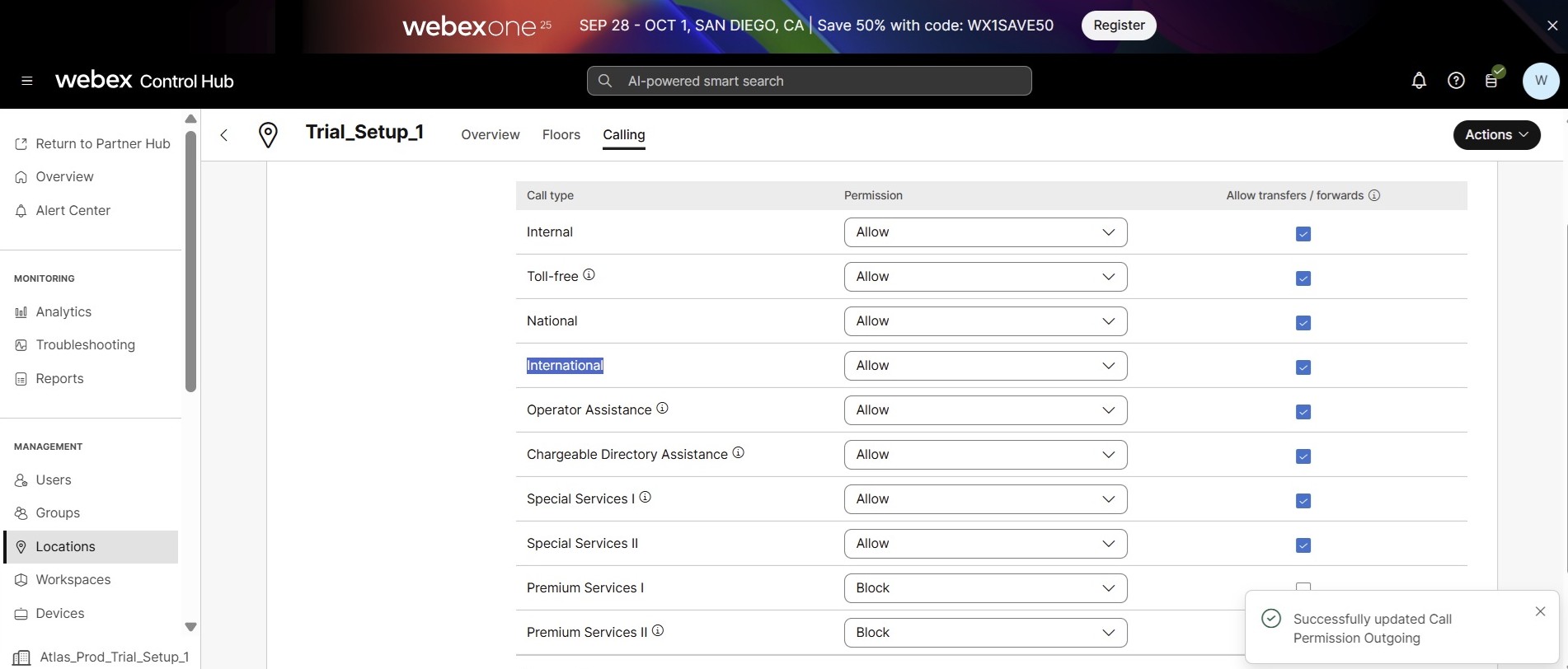
Webex Callingcu aplicația Webex
Aplicația Webex este experiența noastră unică de utilizator final care oferă apeluri, întâlniri și mesagerie utilizatorului final. Utilizând Webex Calling împreună cu aplicația Webex, puteți:
-
Efectuați, primiți sau refuzați apeluri pe telefonul dvs. de birou sau cu aplicația Webex de pe smartphone, PC, laptop sau tabletă.
-
Asociați cu dispozitivele Webex utilizând Cisco Intelligent Proximity și/sau controlul telefonului de birou pentru a accesa contactele și istoricul apelurilor din aplicație în timp ce le utilizați pentru audio și video.
-
Transformați orice apel într-o întâlnire cuprinzătoare cu partajare ecran, tablă albă, transcrieri AI, transcrieri live, note și atribuiri de sarcini, înregistrări și multe altele.
Aplicația Webex oferă funcții de colaborare în echipă care răspund nevoilor zilnice de întâlnire și colaborare ale întreprinderii, inclusiv:
-
Mesaje de tip 1:1 și de grup — discutați individual sau în grupuri cu mesaje, gif-uri, emoji și reacții animate. Ștergeți sau editați cu ușurință mesaje, începeți un fir de conversație, adăugați persoane la conversații, vedeți confirmări de citire și multe altele.
-
Partajarea fișierelor și conținutului — Partajați fișiere mari în siguranță într-un spațiu organizat, care poate fi căutat alături de chat-urile dvs., pentru acces ușor.
-
Tablă albă bidirecțională — Tablă albă sau desenează cu echipa ta și partajați desenul interactiv într-un chat. Continuați să repetați dacă sunteți într-o întâlnire live.
-
Efectuați apeluri direct către alți utilizatori Webex — Efectuați sau primiți apeluri video către alți utilizatori ai aplicației Webex prin intermediul aplicației, gratuit.
-
Lucrați cu instrumentele preferate — opriți comutarea aplicațiilor și întreruperea fluxului de lucru. Webex se integrează cu instrumentele pe care le utilizați zilnic, inclusiv Microsoft, Google, ServiceNow și multe altele, pentru o productivitate maximă.
-
Personalizați-vă spațiile — schimbați teme, adăugați fotografii de copertă, setați stări personalizate și personalizați-vă experiența.
-
Pentru mai multe informații despre caracteristici, consultați Prezentare generală a soluțiilor Webex App.
Webex Meetings
Experiențele și prețurile Better Together sunt disponibile Webex Suite atunci când cumpărați Webex cu apeluri, întâlniri, mesagerie, sondaje și evenimente într-o singură ofertă. Webex Meetingseste optimizat pentru întâlniri la scară mai mare care necesită diferite metode și caracteristici de acces atât pentru participanți, cât și pentru prezentatori. Webex Meetingseste cel mai popular serviciu de conferință video din lume pentru întreprindere, oferind partajare audio, video și conținut integrată extrem de sigură din cloud Webex.
Webex MeetingsSuita este o soluție bogată în funcții care include module pentru întâlniri colaborative, instruire, evenimente mari și asistență la distanță. Webex Meetingsacceptă mai multe dispozitive mobile, inclusiv iPhone, iPadApple Watch, Android și dispozitive portabile Android. Vă puteți întâlni cu oricine pe toate platformele comune ale sistemului de operare, inclusiv Windows, Mac și Linux. Webex Meetingsacceptă browserele Internet Explorer (IE), Safari, Firefox, Chrome și Edge.
-
Webex Meetingsacceptă video HD (720p) și este interoperabil cu Cisco Webex camere și sisteme video bazate pe standarde terțe. Puteți invita alte persoane să se alăture întâlnirilor de pe dispozitive mobile sau propriile sisteme video, cum ar fi dispozitivele de birou și de cameră. Această capacitate video combină conectarea video și conferința web într-o singură întâlnire permanentă. Programați înainte sau întâlniți-vă instantaneu - toată lumea este binevenită.
-
Clienții pot obține un avantaj competitiv puternic folosindWebex Meetings, care oferă:
-
Video robust — videoclipuri HD în flux multiplu, care pot fi personalizate în funcție de modul în care doriți să lucrați și pe cine doriți să vedeți în cadrul întâlnirii, chiar și pe dispozitive mobile. Adăugați dispozitive de cameră video și birou premiate Cisco la întâlnirea dvs. Webex pentru experiențe realiste.
-
Experiență mobilă puternică - optimizată doar pentru utilizatorii de telefonie mobilă, cu vizualizări video personalizabile de 720p, partajare nativă a ecranului, aderare hands-free, programare simplă a întâlnirilor și se adaptează mediilor zgomotoase.
-
Alăturați-vă de pe dispozitivul dorit, de la buzunar la sala de consiliu — telefon, browser, mobil, dispozitiv de cameră, dispozitive de cameră bazate pe standarde terțe și chiar Skype for Business. Și veți avea o experiență consistentă de întâlnire, indiferent de modul în care vă alăturați.
-
Integrat în modul în care lucrați și învățați — Programați, alăturați-vă și începeți întâlniri cu instrumentele terțe pe care le utilizați deja, inclusiv Microsoft Teams, Slack, Workplace by Facebook,Microsoft Office 365, Google Calendar și Skype for Business. Webex Meetingseste, de asemenea, strâns integrat cu sistemele populare de management al învățării (LMS), astfel încât învățarea la distanță poate fi la fel de eficientă ca și în clasă.
-
O experiență de întâlnire — Indiferent dacă participanții sunt împreună sau separați, interni sau externi organizației, vor avea o experiență de întâlnire pe dispozitive mobile sau video.
-
Întâlniri profesionale și eficiente — mențineți implicați participanții interni și externi cu capacitățile integrate de partajare audio, video și conținut, posibile prin conferințele online globale cu aplicații. Webex Meetings De asemenea, puteți partaja alte aplicații, desktopuri și chiar fișiere video pentru întâlniri, instruiri și evenimente colaborative mai productive și mai eficiente.
-
Întâlniri virtuale ca și cum ai fi față în față — Începeți sau alăturați-vă unei întâlniri utilizând un browser web, un telefon mobil, un desktop sau un dispozitiv video din cameră. Faceți întâlnirile online și mai captivante, așa cum ați fi fost împreună în persoană, cu ajutorul videoclipurilor care comută automat pentru a afișa persoana care vorbește, creând o experiență de întâlnire intuitivă. Aduceți pe toți împreună într-o sală de ședințe personalizată, întotdeauna disponibilă oricând. Puteți utiliza propriul dispozitiv video bazat pe standarde, care vă poate scala întâlnirea de la câteva la sute, după cum doriți.
-
Securitate și conformitate îmbunătățite — Eliminați grij ile întâlnirii dvs. cu securitatea pe mai multe straturi construită cu expertiza Cisco, care nu compromite experiența utilizatorului.
-
Arhitectura globală a întâlnirilor— Cisco Webex® are o arhitectură și o rețea globală, concepute special pentru întâlniri, pentru a asigura viteza și performanța. Cu centrele de date situate în întreaga lume, oamenii se alătură folosind centrul de date Webex cel mai apropiat de ei. Beneficiul? Întâlniri video de înaltă calitate fără întârzieri, indiferent unde se află participanții. Acest lucru este posibil printr-o structură de întreprindere care oferă în siguranță și fiabil funcționalitatea SaaS.
-
Administrare îmbunătățită — Pentru a gestiona mai bine portofoliul de colaborări, Control Hub permite utilizatorilor administrativi să acceseze Webex Meetings setările și rapoartele într-un singur panou de sticlă.
-
Viteză îmbunătățită de implementare — Experimentați timpul rapid de obținere a valorii cu costuri totale reduse de proprietate, putând implementa rapid soluția pe platforma securizată Webex. Puteți implementa Webex Meetings rapid în loc de peste luni, profitând din plin de cele mai bune practici inovatoare de colaborare video și web, împreună cu tehnologia și expertiza Cisco.
-
Webex Meetingsvă ajută să uitați de tehnologie, astfel încât să vă puteți concentra pe a avea un eveniment bine planificat și o întâlnire productivă. Al Webex Meetings ăturarea este ușoară pentru toată lumea, indiferent dacă se conectează dintr-o aplicație de pe computer, smartphone sau tabletă sau se alătură unui grup de colegi folosind un dispozitiv din seria Webex Room.
Configurare asistență pentru clienți pentru RTM cu ridicata
Explorați caracteristicile și limitările Asistenței pentru clienți, excluzând configurația creării cozii de apeluri și actualizarea de la Asistența pentru clienți.
Crearea cozii de apeluri:
În organizațiile en-gros, puteți atribui un utilizator ca agent pe pagina Selectare agenți numai dacă au pachetul Asistență pentru clienți. Opțiunea „Afișați numai utilizatorii asistenței pentru clienți” nu este disponibilă.
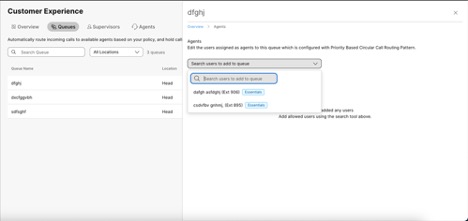
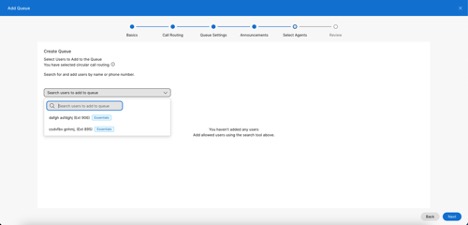
Actualizare coadă de apel:
Dacă organizația a achiziționat Asistență pentru clienți și dorește să mute coada de apeluri Webex existentă în coada de asistență pentru clienți, o puteți face fără efort din Hub de control. Actualizarea cozii menține agenții și supraveghetorii atribuiți, precum și setările existente ale cozii.
Limitații/Avertisment:
- Odată ce o Webex Calling coadă de apeluri este actualizată, nu o puteți retrograda.
- Linia virtuală și spațiul de lucru din Coada de Webex Calling apeluri nu sunt acceptate pentru a face upgrade la cozile de asistență pentru clienți.
Pentru a actualiza o coadă de apeluri:
- Conectați-vă la Control Hub și accesați Servicii > Apelare > Caracteristici > Co adă de apel uri.
- Faceți clic pe pictograma elipsă... a cozii de apeluri pe care doriți să o actualizați și faceți clic pe Co adă de actualizare.
- Examinați informațiile despre coadă și faceți clic pe Următorul.
Modelul de rutare ponderat din Coada de Webex Calling apeluri nu este acceptat în Asistența pentru clienți și este implicit de sus în jos. Puteți trece la alte tipuri de rutare după actualizare.
- În ecranul Atribuirea pachetului de revizuire, putem face două acțiuni menționate mai jos:
- Eliminați agenții care nu au pachetul Asistență pentru clienți făcând clic pe „Continuați actualizarea fără agenții listați”. Această acțiune elimină acești agenți din coada de apeluri.
- Modificați pachetul atribuit utilizatorilor relevanți navigând la pagina „Alocați pachetul de asistență pentru clienți”, așa cum se arată după aceasta. Aceasta vă duce la ecranul utilizatorilor, unde puteți atribui pachetul Asistență pentru clienți, după cum este necesar. După aceea, puteți încerca din nou actualizarea cozii de apel.
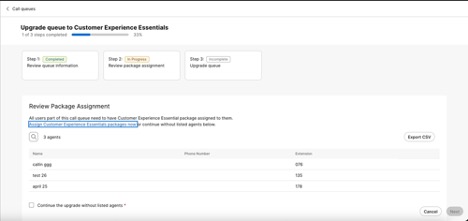
Administrare simplificată și centralizată
Soluția RTM cu ridicata vă oferă două interfețe simple pentru furnizarea și gestionarea clienților:
-
Hub pentru parteneri
- Hub de control
Partner Hub: Gestionarea ofertei
Partner Hub este portalul bazat pe web al Cisco pentru gestionarea soluției RTM cu ridicata. Partner Hub este interfața administrativă pe care o utilizați pentru a configura atributele de ofertă care acoperă întreprinderi. Partner Hub oferă:
-
Gestionarea ofertelor — Stabiliți setările implicite, șabloanele și politicile care se aplică tuturor întreprinderilor gestionate în cadrul ofertei.
-
Cobranding—Setați culorile mărcii clientului, logo-urile și alte atribute ale clientului pentru o experiență de utilizator final cobranduită, care reimpune valorile atât ale Furnizorului de servicii, cât și ale Cisco.
-
Integrare la nivel de întreprindere — Adăugați noi companii la oferta dvs., atribuiți caracteristici la nivel de întreprindere și conformitatea cu securitatea. Setați atributele site-ului întâlnirii, inclusiv serviciile de apelare și apelare înapoi.
-
Managementul și raportarea întreprinderii — Atribuiți roluri și responsabilități administratorilor din cadrul întreprinderilor pe care le gestionați. Consultați analize în toate întreprinderile pentru a monitoriza valorile de adoptare, utilizare și calitate.
Partner Hub oferă acces bazat pe roluri pe mai multe niveluri, permițând furnizorilor de servicii să stabilească permisiuni și să asigure o securitate puternică.
Ecranul Prezentare generală a centrului partener afișează un but on Start Tri al. Cu toate acestea, opțiunea de încercare nu este disponibilă pentru partenerii RTM cu ridicata. Partenerii nu ar trebui să încerce să utilizeze această opțiune, deoarece nu puteți converti aceste versiuni de încercare în clienți angro.
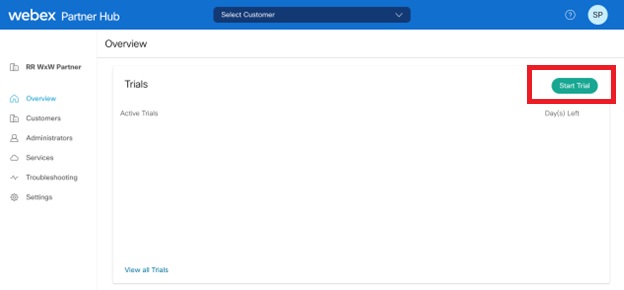
Control Hub: Gestionarea în numele întreprinderii
Webex Control Hub este portalul Cisco de gestionare a întreprinderilor bazat pe web. Acesta oferă o imagine de ansamblu cuprinzătoare a serviciilor Webex ale unei întreprinderi. Vă ajută să gestionați toate întreprinderile, utilizatorii, dispozitivele și setările de securitate într-un singur loc. În contextul soluției RTM cu ridicata, utilizatorul principal al Control Hub este administratorul furnizorului de servicii care actualizează setările în numele întreprinderii finale. De asemenea, este posibil ca administratorul întreprinderii să îndeplinească aceste funcții. Acest lucru oferă posibilitatea furnizorilor de servicii de a permite întreprinderilor dvs. să se autogestioneze, dacă doriți. Există mai multe roluri pe care Furnizorii de servicii le pot atribui clientului lor pentru a le permite să aibă diferite niveluri de acces la Centrul de control. Acest lucru crește flexibilitatea și personalizarea ofertei.
Control Hub oferă o singură aplicație cloud centrală pentru toate funcțiile dvs. administrative, cu analize detaliate și raportare. De asemenea, administratorul poate configura politicile de securitate și conformitate pentru a menține datele în siguranță și pentru a satisface nevoile de reglementare.
Control Hub oferă:
-
Crearea utilizatorului și atribuirea serviciilor — Gestionați toate mutările, adăugările, modificările și ștergerile (MACD-uri) pentru utilizatorii dintr-o întreprindere. Control Hub vă permite să setați anumite tipuri de pachete pentru fiecare utilizator, astfel încât aceștia să beneficieze de un pachet Common Area sau Suite.
-
Informații utile — Vedeți adoptarea în acțiune în toate întreprinderile și în cadrul întreprinderilor. Înțelegeți modul în care utilizatorii apelează, trimit mesaje, se alătură întâlnirilor, cât durează întâlnirile și cine folosește videoclipul. Acest lucru vă ajută să măsurați adopția și să utilizați serviciile pentru întreaga ofertă.
-
Detaliați cauza principală a problemelor legate de experiența utilizatorului — La nivel de întreprindere, identificați probleme precum calitatea vocii și performanța de încărcare a paginilor, astfel încât să le puteți depana înainte ca acestea să aibă un impact.
-
Definirea flexibilă a politic ilor — Configurați cu ușurință setările de servicii pentru administratori și utilizatori cu șabloane de rol și controale detaliate ale politicilor.
-
Gestionarea utilizatorilor și a dispoziti velor — Activați dispozitivele rapid, gestionați utilizatorii și activați sincronizarea Microsoft Active Directory și conectarea unică integrată pentru toți sau pentru un subset al întreprinderilor pe care le gestionați.
Pentru mai multe informații, consultați:
-
Fișă tehnică de gestionare și analiză a centrului de control pentru gestionarea și analiza centrului de control.
-
Hub utilizator - Setări de administrare pentru administratorii parteneri pentru setările de administrare Hub utilizator pentru administratorii parteneri.
-
Hub utilizator - Setări de administrare pentru administratori pentru setările de administrare Hub utilizator pentru administratori.
Managementul API pentru furnizorul de servicii
Soluția RTM cu ridicata oferă API-uri specializate care ajută furnizorii de servicii să încorporeze clienții și utilizatorii la scară largă. În mod ideal, aveți nevoie doar de un apel API pentru a crea o entitate client în Webex și altul pentru a configura serviciile pentru utilizatori. Cisco a investit în API-uri asincrone, eliminând nevoia de a comanda API-uri și alte operațiuni manuale. Aceste API-uri extind capacitățile disponibile pe developer.webex.com, permițând furnizorilor de servicii să-și integreze cu ușurință sistemele de la nivelul furnizorului de servicii la nivelul clientului și al utilizatorilor. Orientările noastre de proiectare asigură că aceste API-uri sunt ușor de utilizat, susțin funcționarea la scară largă și oferă flexibilitate prin șabloane de integrare pentru a direcționa ofertele către clienții finali.
Aceste API-uri resping clienții Webex pentru BroadWorks.
Prezentare generală a arhitecturii
Următoarea diagramă ilustrează arhitectura generală pentru soluția RTM cu ridicata. Există două domenii evidențiate:
-
Furnizarea/Managementul Clienților
-
Facturarea furnizorului de servicii
Aprovizionarea clienților
RTM cu ridicata elimină necesitatea de a plasa comenzi de cumpărare per client în CCW. În schimb, furnizorul de servicii poate conecta clienții direct împotriva Webex folosind API-uri publice sau Hub partener.
-
Furnizorul de servicii deține relația cu clienții. Atunci când vinde servicii către client, furnizorul de servicii gestionează relația (inclusiv cotația, comanda, limitarea pachetelor, facturarea, plățile) pe propriile sisteme. Așadar, primul pas în orice gestionare a clienților este de a furniza clientului propriul sistem.
-
Furnizorul de servicii poate integra API-uri publice în fluxurile de lucru pentru furnizarea clienților pentru a le permite să încorporeze automat clientul și utilizatorii în Webex și să atribuie servicii.
-
Odată ce clientul este conectat, furnizorul de servicii poate utiliza Partner Hub, Control Hub și API-uri publice pentru a administra în continuare soluția pentru clienții săi.
Administratorii furnizați cu același nivel de pachete utilizate pentru a crea organizația client. Nu acceptăm degradarea pachetului administratorului clientului (administrator complet).
Dacă un partener furnizează un abonament cu ridicata pentru propria organizație, acesta apare în lista de clienți. Acest lucru nu afectează funcționalitatea și rămâne neschimbat. Lista se actualizează automat după anularea abonamentului. Lucrăm la îmbunătățiri pentru a face acest comportament mai clar.
Pachete/suplimente
Unitățile de bază de atribuire a serviciilor pentru RTM cu ridicata sunt pachetele și suplimentele.
-
Pachetele sunt sarcinile de bază ale serviciilor. Tuturor utilizatorilor li se atribuie un singur pachet (și numai unul), care le dă dreptul la un set de servicii de Întâ Webex Messaging lniri și Apelări. Pentru lista pachetelor, consultați Oferte de pach ete.
La crearea unui client nou, partenerii specifică cantitățile de pachete și suplimente care controlează numărul maxim de pachete care pot fi atribuite.
-
Add-urile Attendant Console și Cisco C alling Plan sunt caracteristici suplimentare facturabile care nu sunt incluse în mod implicit în pachetele de bază. L ansarea inițială a RTM cu ridicata nu include suplimente, dar există o listă de potențiale suplimente în curs de desfășur are.
Verificări de persoane restricționate sau refuzate
Furnizarea RTM cu ridicata verifică automat dacă un client apare pe Lista persoanelor restricționate sau refuzate (RPL) în scopul conformității. Această verificare este obligatorie ori de câte ori este creat un client sau adresa de facturare este actualizată, asigurându-se că clientul nu este listat în RPL. Această verificare se aplică tuturor clienților.
Verificarea conformității RPL rulează asincron în fundal. Aceasta înseamnă că furnizarea clienților se desfășoară fără probleme, asigurându-se că fluxul de aprovizionare nu este întrerupt sau întârziat niciodată în timp ce verificarea este în curs de desfășurare.
Sistemul inițiază și efectuează verificarea conformității RPL în fundal. Dacă clientul este reclamat RPL, atunci nu este necesară nicio acțiune suplimentară din partea echipei RPL.
Dacă este detectată o potențială potrivire de conformitate, este inițiat un proces de revizuire. Echipa RPL efectuează o revizuire manuală și aprobă clientul dacă nu există probleme. Majoritatea problemelor sunt revizuite și rezolvate în decurs de 15-60 de minute. Dacă problemele de conformitate nu sunt rezolvate, contactăm partenerii și ajutăm la rezolvarea problemelor.
Cisco inițiază dezaprovizionarea clientului și a utilizatorilor dacă un client rămâne neconform timp de 30 de zile sau dacă partenerul nu este accesibil după trei încercări de contact.
Pentru informații despre politica de conformitate Cisco, consultați Conformitatea generală a exporturilor.
Pentru informații din S.U.A. Departamentul Comerțului, vezi Lista persoanelor refuzate.
Adresă
Trebuie să selectați o țară în adresa de facturare atunci când creați un client. Această țară este atribuită automat ca țară organizațională în Identitate comună. De asemenea, țara organizației determină numerele de apel globale implicite în Webex Meetings site cu opțiunile de apelare PSTN activate de Cisco.
Sistemul setează numerele de apelare globale implicite ale site-ului la primul număr de apelare disponibil definit în domeniul de telefonie în funcție de țara organizației. Dacă țara organizației nu este găsită în numărul de apelare definit în domeniul de telefonie, se utilizează numărul implicit al locației respective.
Următorul tabel listează codul de țară implicit pentru apelare în funcție de fiecare locație:
|
S.Nr. |
Locaţie |
Codul tarii |
Numele țării |
|---|---|---|---|
|
1 |
AMER |
+1 |
U.S., CA |
|
2 |
APAC |
+65 |
Singapore |
|
3 |
ANZ |
+61 |
Australia |
|
4 |
EMEA |
+44 |
UK |
|
5 |
EURO |
+49 |
Germania |
Locale de limbă acceptate
În timpul furnizării, câmpul de limbă permite administratorilor să furnizeze organizațiilor cu clienți angro o limbă specifică. Această limbă este atribuită automat ca localizare implicită pentru organizația și Webex Meetings site-ul clientului respectiv.
Puteți utiliza localizări lingvistice cu cinci caractere în format (ISO-639-1) _ (ISO-3166). De exemplu, en_US corespunde cu English_UnitedStates. Dacă solicitați doar o limbă de două litere (format ISO-639-1), serviciul o combină cu un cod de țară din șablon și creează o locație de cinci caractere. De exemplu, „RequestedLanguage_CountryCode”. Dacă sistemul nu poate genera o localizare validă în acest fel, acesta utilizează localizarea implicită pe baza codului de limbă necesar.
Următorul tabel prezintă localizările acceptate și modul în care codurile lingvistice din două litere se convertesc în locații cu cinci caractere.
|
Locale de limbă acceptate (ISO-639-1)_(ISO-3166) |
Dacă este disponibil doar un cod de limbă din două litere... | |
|---|---|---|
|
Codul limbii (ISO-639-1) ** |
Utilizați în schimb localizarea sensibilă implicită (ISO-639-1) _ (ISO-3166) | |
|
ro_US en_AU en_GB en_CA |
en |
ro_US |
|
fr_FR fr_CA |
fr |
fr_FR |
|
CS_CZ |
cs |
CS_CZ |
|
D_DK |
da |
D_DK |
|
de_DE |
de |
de_DE |
|
H_hu |
hu |
H_hu |
|
ID_ID |
identitate |
ID_ID |
|
IT_IT |
asta |
IT_IT |
|
J_JP |
da |
J_JP |
|
K_KR |
ko |
K_KR |
|
es_ES ES_CO es_MX |
es |
es_ES |
|
ro_NL |
nl |
ro_NL |
|
nB_No |
nb |
nB_No |
|
pl_PL |
pl |
pl_PL |
|
pt_PT pt_BR |
pt |
pt_PT |
|
ru_RU |
ru |
ru_RU |
|
RO_ro |
ro |
RO_ro |
|
zH_CN zH_TW |
zh |
zH_CN |
|
sv_SE |
sv |
sv_SE |
|
AR_SA |
ar |
AR_SA |
|
tr_TR |
tr |
tr_TR |
Webex Meetingsnu acceptă localizările es_CO, ID_ID, nb_NO și pt_PT pe site-ul dvs. Când încercați să utilizați aceste localizări, Webex Meetings site-ul dvs. se afișează numai în limba engleză. Dacă nu specificaţi o limbă, introduceţi una nevalidă sau alegeţi o opţiune neacceptată, limba engleză devine localizarea implicită pentru site-ul dvs. Lucrați cu acest câmp de limbă atunci când creați o organizație și configurați Webex Meetings site-ul. Dacă nu specificați o limbă în API-ul postării sau abonatului, sistemul folosește limba din șablonul dvs. ca implicită.
Facturarea furnizorului de servicii
Un obiectiv cheie pentru soluția RTM cu ridicata este reducerea fricțiunilor pentru organizațiile partenere ale furnizorilor de servicii în ceea ce privește integrarea clienților la scară largă.
-
Comenzile de achiziție distincte sunt necesare pentru a stabili un abonament pentru fiecare client Webex. Acest lucru încetinește procesul de integrare și reprezintă o povară prea mare pentru furnizorul de servicii en-gros, care se ocupă de obicei cu multe mii de clienți mici din întreprinderile mici și mijlocii (< 20 de utilizatori per client în majoritatea cazurilor).
-
Pentru a evita acest lucru, RTM Wholesale necesită doar o singură comandă/abonament de achiziție „necompletat” la nivelul furnizorului de servicii, pentru care facturează pentru toate utilizările din întreaga bază de clienți. Acest lucru eliberează furnizorul de servicii să se concentreze pe integrarea clienților lor pe platforma Webex.
Prezentarea generală a arhitecturii ilustrează modul în care furnizorul de servicii en-gros își stabilește abonamentul și, în cele din urmă, este facturat pentru toate utilizările.
-
Furnizorul de servicii plasează o singură comandă de cumpărare necompletată în CCW pentru servicii en-gros. Această comandă de cumpărare include o listă detaliată a serviciilor en-gros (pachete sau suplimente) pe care furnizorul de servicii are dreptul să le vândă bazei sale de clienți.
-
Pe măsură ce clienții sunt furnizați și serviciile Webex se obișnuiesc, Webex urmărește și înregistrează tot consumul de pachete și suplimente de utilizare.
-
La sfârșitul perioadei de facturare a furnizorului de servicii, Webex proporționează totalurile zilnice de utilizare și generează o factură furnizorului de servicii pe baza prețului convenit pe utilizare.
-
Furnizorul de servicii utilizează API-urile publice de facturare cu ridicata pentru a genera și descărca rapoarte de facturare personalizate care detaliază utilizarea în funcție de client sau de utilizator. Furnizorii de servicii pot utiliza datele din aceste rapoarte de facturare pentru a-și factura clienții în funcție de utilizarea clientului.
Webex păstrează înregistrări istorice ale tuturor utilizărilor. Pentru detalii despre modul de utilizare a acestor API-uri, consultați Rec oncilierea facturării.
Capacitatea SubPartner
Partenerii furnizorilor de servicii RTM cu ridicata au probabil un canal de revânzător. Aceste canale de revânzător includ de obicei acorduri cu unul sau mai mulți revânzători (pentru această caracteristică, îl numim „Subpartener”). Acești Subparteneri extind de obicei oferta la baza lor de clienți și gestionează ciclul de viață al clienților, care este esențial pentru succes. Această caracteristică permite unui partener să abstractizeze integrarea facturării cu Cisco de la subpartenerii săi.
Pentru mai multe informații, consultați Configurarea SubPartner.
După configurare, pentru a integra cu succes clienții, Subpartenerul trebuie să utilizeze accesul la Partner Hub pentru a configura integrarea apelurilor și șabloanele de onboarding RTM Wholesale, cu ID-ul de abonament al partenerului părinte adăugat automat.
Odată ce șabloanele sunt instalate, Subpartenerul poate utiliza experții de creare a clienților din Partner Hub sau API-urile pentru a integra clienții. Pentru a oferi unele informații, arhitectura Webex modelează SubPartners ca partener, ceea ce permite SubPartners să beneficieze de capacități similare unui partener. Subpartenerii își pot avea utilizatorii de administrare, șabloane de raportare, branding și onboarding și își pot gestiona pe deplin clienții.
În prezent, acest model acceptă doar 1 nivel (Partener - zero sau mai mulți subparteneri) și există o limită dură de 200 de subparteneri per partener. Un Subpartener nu poate accesa instanța partenerului părinte sau orice alt Subpartener sub același părinte. Fiecare Subpartener poate gestiona doar clienții pe care i-au încorporat. Un partener poate crea, vizualiza și șterge rapoarte de facturare pentru subpartenerii săi individuali. Pentru mai multe informații, consultați Rec oncilierea factur ării cu privire la îmbunătățirile raportului legat de sub-partenerii.
- Partenerul părinte poate crea un șablon în Hub-ul de parteneri al Subpartenerului.
- Partenerul părinte poate ajuta, de asemenea, la bordul clientului angro în numele Subpartenerului.
SubPartner (cunoscut și ca furnizori indirecți în UI)
Îmbunătățirile modelului SubPartner în această fază permit partenerilor părinte să gestioneze furnizorii indirecți și clienții lor cu vizibilitate și acțiuni îmbunătățite prin Partner Hub și API-uri.
Partenerii Parent stabilesc o relație administrată atât cu furnizorul indirect, cât și cu clienții acestora, îmbunătățind vizibilitatea și controlul în cadrul modelului SubPartner. De asemenea, cu SubPartner în faza de configurare a SubPartner.
Între timp, sistemul stabilește relația gestionată între partenerul părinte și clientul Subpartenerului atunci când creează un client en-gros sau atașează o organizație cu ridicata.
De asemenea, pe lângă faptul că permite SubPartners să efectueze operațiuni în mod independent, această caracteristică permite partenerilor părinte să supravegheze atât Subpartenerii, cât și clienții lor respectivi, atât prin interfața de utilizare, cât și prin API-uri.
Modificări API de furnizare cu ridicata
API-ul Wholesale oferă un parametru suplimentar de suport „onBehalfofSubpartnerOrgid” în numele partenerului, permițând partenerului părinte să execute operațiuni en-gros pentru subparteneri.
Hub pentru parteneri
Partener părinte - Vizualizare furnizor indirect
Dacă sunteți conectat la Partner Hub ca administrator partener părinte care deține atât rolurile de „administrator complet partener”, cât și „administrator en-gros”, aveți acces la fila „Furnizori indirecți”. Această secțiune afișează toți furnizorii indirecți legați de organizația parteneră printr-o relație „gestionată de”. În partea dreaptă, găsiți butonul de lansare încrucișată. Dacă faceți clic pe acesta, vă direcționați către contul Partner Hub al furnizorului indirect, unde veți fi conectat ca utilizator administrator Parent Partner.
Limitări
-
Lansarea încrucișată a Helpdesk nu este operațională pentru Subparteneri.
-
Atunci când sunt lansate încrucișat în SubPartner Partner Hub, următoarele funcționalități nu sunt disponibile:
-
Ecranul Analytics
-
Ecran Servicii
-
Ecranul Rapoarte
-
Gestionarea versiunilor Webex
-
Creare de încercare Flex
-
-
Nu puteți gestiona clientul unui Subpartener ca partener părinte decât dacă clientul respectiv utilizează comer țul cu ridicata. Nu acceptăm lansarea încrucișată de la un partener părinte în Webex pentru clienții BroadWorks al unui Subpartener.
Lista Subpartenerilor en-gros
Utilizați acest API pentru a obține o listă de subparteneri pentru organizația parteneră. Puteți lista toți subpartenerii sau puteți limita lista la acei subparteneri care îndeplinesc parametrii specificați, cum ar fi starea de aprovizionare (suspendată, activă).
Dacă introduceți parametri opționali, API-ul returnează numai acei subparteneri care se potrivesc exact cu parametrii pe care îi introduceți. De exemplu, dacă introduceți o stare de provizionare, se returnează numai subpartenerii care au acea stare de provizionare specifică.
-
Accesați lista Wholesale SubPartners API.
-
Sub Parametri interog are, introduceți orice parametri de căutare pe care doriți să îi utilizați (de exemplu, ProvisioningState, offset, max). Pentru detalii suplimentare despre acești parametri, consultați Ajutorul pentru dezvoltatori pe API.
-
Faceți clic pe Execut are.
API-ul afișează lista de subparteneri împreună cu OrgID și ProvisioningState unice.
Branding
Administratorii parteneri pot utiliza Personalizări avansate de branding pentru a personaliza modul în care aplicația Webex caută organizațiile clienți pe care partenerul le gestionează. Administratorii parteneri pot personaliza următoarele setări pentru a se asigura că aplicația Webex reflectă marca și identitatea companiei lor:
-
Logo-urile companiei
-
Scheme de culori unice pentru modul Lumină sau Mod Întunecat
-
URL-uri de asistență personalizate
Pentru detalii despre cum să personalizați brandingul, consultați Configurarea personalizărilor avansate de branding.
-
Personalizările de bază ale brandingului sunt în curs de a fi învechite. Vă recomandăm să implementați Advanced Branding, care oferă o gamă mai largă de personalizări.
Matricea caracteristicilor
Pentru informații despre caracteristicile acceptate pentru soluția Wholesale Route-to-Market, consultați matricea de caracteristici RTM Webex Wholesale.
Prezentare generală a implementării
Soluția RTM cu ridicata oferă un proces de implementare simplificat, care include furnizarea, administrarea și facturarea simplificate. Următorul capitol oferă proceduri care descriu:
-
Cum să furnizați noi organizații de clienți și abonați.
-
Cum să mențineți și să actualizați clienții și abonații existenți.
-
Cum să creați rapoarte de reconciliere a facturării, astfel încât să vă puteți factura clienții.
Înainte de a începe
Trebuie să decideți cum doriți să vă gestionați clienții și utilizatorii. Există două opțiuni de interfață pentru asigurarea și gestionarea clienților. Acest capitol oferă proceduri pentru ambele interfețe.
-
Gestionarea manuală a clienților prin interfața Partner Hub
-
Gestionați clienții utilizând API-uri publice
De asemenea, dacă nu ați atribuit încă roluri de administrare în cadrul organizației partenere, consultați Roluri de administrator partener pentru Webex pentru BroadWorks și RTM cu ridicata.
La bord cu Asistent de configurare cu ridicata
Începând cu 27 octombrie 2026, Asistentul de configurare Webex pentru comerț cu ridicata este disponibil numai partenerilor cu condiții contractuale eligibile.
Pentru îndrumare, contactați managerul de cont Cisco. Partenerii pot explora, de asemenea, asistența pentru migrare prin serviciile Cisco Customer Experience (CX) la cx_webexsetupassist@cisco.com sau TekVizion la setupassist@tekvizion.com.
Asistentul de configurare cu ridicata este un serviciu opțional de integrare a clienților pe care Cisco îl oferă partenerilor RTM Wholesale pentru a-i ajuta să încorporeze clienții. Serviciul este disponibil oricărui partener care comandă A-Wholesale SKU în Cisco Commerce Workspace (CCW). Partenerii pot comanda serviciul pentru anumite locații ale clienților folosind fie SKU Express, fie Standard Wholesale. SKU corespunzător este atribuit automat în funcție de numărul de utilizatori din locația clientului.
Ca un beneficiu suplimentar, serviciul actualizează automat raportul de reconciliere a facturării partenerului, astfel încât partenerii să își poată factura clienții în mod corespunzător.
Următoarele sunt cele două SKU-uri de asistență pentru configurarea cu ridicata și modelele lor de prețuri respective. Rețineți că acestea sunt prețuri nete de transfer către partener. Prețurile de listă pot diferi (mai mari) în funcție de reducerile partenerilor en-gros.
|
SKU |
Model de stabilire a prețurilor |
|---|---|
|
Asistență pentru configurare cu ridicata Utilizare expresă |
Taxă fixă pentru configurarea locației de până la 5 locuri |
|
Asistență de configurare cu ridicata Utilizare standard |
Taxă per utilizator pentru configurarea unei locații cu mai mult de 5 locuri |
Pentru mai multe detalii despre Asistentul de configurare cu ridicata și SKU-urile, consultați Asistentul de configurare cu ridicata.
Fluxul de integrare Setup Assist
Cerințe preliminare
-
Partenerul trebuie să fie complet conectat la soluția RTM Wholesale. Aceasta include:
-
Finalizarea configurării conectivității PSTN
-
Îndeplinirea cerințelor de găzduire terță parte
-
Configurarea sistemelor OSS/BSS
-
-
Toate solicitările pentru Asistentul de configurare cu ridicata trebuie trimise cu cel mult șase zile lucrătoare înainte de finalizarea integrării.
-
Recomandăm clienților să verifice conectivitatea la rețea la cscan .webex.com.
|
Acțiune |
Descriere | |
|---|---|---|
|
1 |
Plasați o comandă de achiziție unică în Cisco Commerce Workspace (CCW) pentru SKU A-Wholesale cu o cantitate de 1. |
Consultați Ghi dul de comandă RTM cu ridicata pentru ajutor cu plasarea comenzii. Acest pas trebuie finalizat o singură dată pentru fiecare partener. Nu trebuie să repetați acest proces pentru fiecare client nou pe care îl furnizați. |
|
2 |
Finalizați activitățile de furnizare a clienților utilizând unul dintre următoarele moduri: |
Puteți furniza organizațiile client fie manual utilizând Partner Hub, fie utilizând API-uri. |
|
3 |
Trimiteți solicitarea Asistent de configurare cu ridicata utilizând unul dintre următoarele moduri:
|
După provizionare, trimiteți solicitarea de abonament cu formularul de solicitare asist entă pentru configurarea cu ridicata sau comanda Asistență pentru configurare cu ridicata prin API. După provizionare, trimiteți solicitarea de abonament utilizând formularul de solicitare asistență pentru configurarea cu ridicata, prin API sau contactând Biroul de asistență pentru apelare. |
|
4 |
Echipa Setup Assist vă ajută să conectați clientul utilizând unul dintre următoarele fluxuri: |
Consultați fluxul care se aplică locației clientului pe care îl integrați. Fiecare flux conturează responsabilitățile Cisco și ale partenerilor în fiecare etapă a procesului. |
Setarea fluxului Assist Express
Următorul tabel prezintă etapele proiectului pentru opțiunea Express, detaliind responsabilitățile Cisco și ale partenerului atunci când echipa Cisco Wholesale Setup Assist preia integrarea. Fazele proiectului apar după ce finalizați furnizarea și trimiteți cererea de asistență.
|
Faza Proiectului |
Responsabilitate Cisco |
Responsabilitatea partenerului | |
|---|---|---|---|
|
1 |
Descoperire și evaluare |
| |
|
2 |
Proiectarea soluției |
|
Urmăriți clientul după cum este necesar. |
Asistent de configurare Fluxul standard
Următorul tabel prezintă etapele proiectului pentru opțiunea Standard, detaliind responsabilitățile Cisco și ale partenerului atunci când echipa Cisco Wholesale Setup Assist preia integrarea. Fazele proiectului apar după ce finalizați furnizarea și trimiteți cererea de asistență.
|
Faza Proiectului |
Responsabilitatea Cisco |
Responsabilitatea partenerului | |
|---|---|---|---|
|
1 |
Managementul Proiectului |
|
|
|
2 |
Descoperire și evaluare |
|
|
|
3 |
Proiectarea soluției |
|
|
|
4 |
Faza de planificare a integrării (testării) |
|
|
|
5 |
Implementare |
|
|
|
6 |
Executarea integrării |
|
|
|
7 |
Post-onboarding |
|
|
|
8 |
Predarea operațiunilor |
|
|
API de verificare pre-provizionare
API-ul de verificare pre-aprovizionare ajută partenerii și echipele de vânzări să identifice eventu alele erori sau conflicte înainte de a furniza un client sau un abonat (utilizator) pentru un pachet. Numai utilizatorii sau integrările autorizate de un utilizator cu rolul de administrator complet partener pot accesa această API.
API-ul efectuează mai multe verificări de validare, cum ar fi:
-
Dacă abonatul este deja atribuit unui alt client sau partener.
-
Dacă adresa de e-mail este deja utilizată de un alt abonat.
-
Conflicte între parametrii de furnizare solicitați și înregistrările Webex existente.
Acest lucru vă ajută să detectați și să remediați problemele din timp, astfel încât aprovizionarea să se desfășoare fără probleme, fără erori neașteptate.
Furnizarea unei organizații client prin Partner Hub
Finalizați următoarele activități pentru a furniza manual o nouă organizație de clienți utilizând Hub pentru parteneri.
De asemenea, puteți utiliza API-uri pentru a furniza organizațiile client. Consultați Furnizarea fluxului de activități al organizației clienților (prin API).
| 1 |
Crearea unui șablon de integrare Înainte de a furniza un client, trebuie să configurați un șablon de integrare. Puteți utiliza un șablon existent sau puteți crea un șablon nou. |
| 2 |
Creați manual o nouă organizație de clienți în Partner Hub. |
| 3 |
Adăugați utilizatori și locații pentru a configura clientul nou creat. |
| 4 |
Editarea licențelor pentru utilizatori Editați licențele pentru utilizatori noi sau existenți. |
Crearea unui șablon de integrare
Trebuie să aveți un șablon de integrare înainte de a putea furniza orice organizație sau utilizator client. Utilizați această procedură pentru a crea un șablon de integrare cu setări comune pe care doriți să le aplicați organizațiilor client care utilizează șablonul. Se aplică următoarele condiții:
-
Puteți aplica un singur șablon de integrare mai multor clienți.
-
Puteți crea mai multe șabloane de integrare cu setări care sunt direcționate către diferite seturi de clienți.
| 1 |
Conectați-vă la Partner Hub și faceți clic pe Clienți. |
| 2 |
Faceți clic pe ș abloanele de integrare pentru a vizualiza ș abloanele existente. |
| 3 |
Faceți clic pe Creare șablon. |
| 4 |
Selectați Webex pentru comerț cu ridicata și faceți clic pe Următorul. |
| 5 |
Configurați setările primare, cum ar fi numele șablonului, Administrat orul furnizorului de servicii, Țara sau regiunea, Lim ba implicită de e-mail și Abonamentul cu ridicata. |
| 6 |
Sub A pelare cu ridicata, selectați un furnizor PSTN conectat la cloud, dacă doriți, și faceți clic pe Următorul. Nu recomandăm utilizarea acestei setări opționale de șablon din cauza limitărilor acestei abordări. Pentru mai multe detalii, consultați Configurarea PSTN pentru clienți. |
| 7 |
Alegeți una dintre următoarele metode de autentificare și faceți clic pe Următorul.
|
| 8 |
Configurați setările de e-mail și setările de apel și faceți clic pe Următorul.
|
| 9 |
Examinați rezumatul setărilor și faceți clic pe Edit are pentru a modifica setările dorite. Când setările par corecte, faceți clic pe Tri mitere. Șablonul nou creat este adăugat la vizualizarea șablonului de integrare
.
|
| 10 |
Deschideți șablonul pe care l-ați creat și copiați valoarea ID-ului de aprovizionare. Aveți nevoie de această valoare atunci când furnizați o organizație client. |
Creați un client
Utilizați această procedură pentru a crea manual o nouă organizație de clienți în Centrul pentru parteneri.
| 1 |
Conectați-vă la Partner Hub. |
| 2 |
Faceţi clic pe Cli enţi pentru a vizualiza lista clienţilor exist enţi. Puteți selecta orice client pentru a vizualiza informații despre organizația respectivă. |
| 3 |
Din meniul derulant Ac țiuni, faceți clic pe Cre are client en-gros pentru a crea o nouă organizație de clienți. |
| 4 |
În ecranul Verificare organizație, introduceți adresa de e-mail a administratorului clientului și faceți clic pe Creați un client nou. |
| 5 |
În ecranul Informații despre client, introduceți numele companiei juridice, adresa de e-mail de administrator și ID-ul clientului extern și alegeți Țara. |
| 6 |
Dacă sediul clientului se află într-o locație acceptată de Webex, selectați Verific că acest client se află într-o locație Cisco Webex accep tată și faceți clic pe Urmă torul. |
| 7 |
În ecranul Pachete și programe de completare, selectați pachetul pe care doriți să îl atribuiți acestui client și faceți clic pe Următorul. Puteți selecta Activ ați selectarea cantității de pachet pentru a specifica cantitățile pentru pachetele și suplimentele aplicabile. Atribuirea cantității nu este disponibilă pentru pachetele și suplimentele care nu pot fi atribuite de utilizator sau spațiu de lucru, cum ar fi Planul de apelare Cisco.
Limitări de atribuire a cantității pachetului
|
| 8 |
În ecranul Locația sedi ului central, introduceți detaliile locației despre sediul clientului și faceți clic pe Următorul. |
| 9 |
Examinați rezumatul clientului și faceți clic pe Creați un client. |
Ce să faci în continuare
Acum puteți adăuga utilizatori la organizația client.
Partenerii Webex dintr-o regiune pot crea organizații clienți în orice regiune în care oferim serviciile. Pentru detalii, consultați Reziden ța datelor în Webex.
Configurați un client
Utilizați această procedură pentru a configura o organizație client nou creată adăugând utilizatori, locații și pachete bazate pe licențe.
| 1 |
Conectați-vă la Partner Hub. |
| 2 |
Faceți clic pe Cli enți și selectați clientul corespunzător. |
| 3 |
Faceți clic pe Configurare client și Adăugați utilizatori. Aceasta deschide pagina de utilizatori Control Hub.
|
| 4 |
Faceţi clic pe Gestionare utilizatori şi selec taţi Adăugare manuală utilizatori sau Adăugare sau editare CSV. Când selectați Adăugați manual utilizatori: |
| 5 |
Faceți clic pe Închid ere. Dacă oferiţi acces la Control Hub organizaţiilor clienţi, puteţi atribui roluri şi administratorilor clienţi. Pentru mai multe detalii, consultați Atri buirea rolurilor contului organizației în Control Hub. Trebuie să furnizați administratorilor același nivel de pachet ca cel utilizat pentru a crea organizația client. Nu este acceptată retrogradarea pachetului pentru administratorul client (administrator complet). |
Ce să faci în continuare
Opțional. Dacă utilizați serviciul Asistență pentru configurare cu ridicata, trimiteți formularul de solicitare asistență pentru configurarea cu ridicata.
Editarea licențelor pentru utilizatori
Utilizați această procedură pentru a atribui sau modifica pachetele en-gros utilizatorilor noi sau existenți prin interfața standard de atribuire a licențelor.
| 1 |
Conectați-vă la Partner Hub. |
| 2 |
Faceți clic pe Cli enți și selectați clientul corespunzător. |
| 3 |
Faceți clic pe Configurare client și faceți clic pe Adăugare utilizatori. Aceasta deschide pagina de utilizatori Control Hub.
|
| 4 |
Faceți clic pe Utiliz atori și selectați un utilizator de editat pentru licență. |
| 5 |
În fila Rezumat, derulați la Licențe și faceți clic pe Editați licențele. |
| 6 |
Afișează Webex Wholesale și lista de pachete, faceți clic pe Editați licențele. |
| 7 |
Faceți clic pe Pachete și selectați pach etul cu ridicata dorit, de exempluWebex Suite, Webex Calling și așa mai departe. Opțional: Atribuiți programe de completare, cum ar fi Consola Attendant, dacă sunt acceptate de pachetul selectat. |
| 8 |
Faceți clic pe Salvare și închidere. Pentru organizațiile cu abonamente numai cu ridicata, pachetul include servicii de bază, cum ar fi Mesagerie de bază și Întâlniri asociate spațiilor. Dacă un partener mută un utilizator dintr-un pachet Webex pentru BroadWorks la un pachet cu ridicata, este posibil ca partenerul să fie nevoit să curețe manual anumite atribute de telefon, cum ar fi numerele de telefon mobil. |
Furnizarea fluxului de activități al organizației clienților (prin API)
| 1 |
Crearea unui șablon de integrare Înainte de a furniza un client, trebuie să fi configurat un șablon de integrare în Centrul pentru parteneri. Puteți utiliza un șablon existent sau puteți crea unul nou. |
| 2 |
Furnizarea API-ului pentru clienți cu ridicata Furnizați organizația client utilizând API-uri. Aplicați setările șablonului de integrare noii organizații de clienți. |
| 3 |
Furnizarea API-ului abonaților cu ridicata Adăugați abonați (utilizatori) la organizația client utilizând API-uri. |
Furnizarea API-ului pentru clienți cu ridicata
Înainte de a începe
Pentru mai multe informații despre limbile acceptate, consultați: Locale de limbă acceptate
| 1 |
Deschideți API-ul Furnizarea unui client cu ridicata. |
| 2 |
În zona de configurare din dreapta, completați câmpurile obligatorii pentru organizația clientului. Asigurați-vă că urmați formatul din exemple:
|
| 3 |
Faceți clic pe Execut are. Rezultatul se afişează în fereastra Răspuns. Răspunsul conține, de asemenea, o adresă URL care se afișează în antetul Locație și care indică organizația.
|
Ce să faci în continuare
Furnizarea API-ului abonaților cu ridicata
| 1 |
Deschideți API-ul Furnizarea unui abonat cu ridicata. |
| 2 |
Completați următoarele câmpuri obligatorii. Pentru informații suplimentare despre câmpuri, consultați descrierile câmpurilor cu API:
Parametrul de provizionare locationId este aplicabil numai pentru apelarea pachetelor. Acest câmp poate fi utilizat dacă atașați acest abonat la o organizație client existentă care are mai multe locații. Acest câmp vă permite să specificați locația corespunzătoare. |
| 3 |
Faceți clic pe Execut are. |
| 4 |
Repetați acești pași pentru a furniza abonați suplimentari. Dacă furnizați acces la Control Hub organizațiilor clienți, puteți atribui roluri și administratorilor de clienți. Consultaţi Atri
buirea rolurilor contului organizaţiei în Control Hub. |
Ce să faci în continuare
Configurarea PSTN pentru clienți
Pentru a configura serviciile PSTN pentru locațiile clienților dvs., puteți urma oricare dintre următoarele metode:
-
Utilizarea Partner Hub: Dacă utilizați Partner Hub pentru a vă gestiona clientul, accesați locația specifică a clientului și furnizați soluțiile PSTN corespunzătoare, cum ar fi Cisco PSTN, Cloud Connected PSTN sau PSTN (Local Gateway) bazat pe premise. Pentru detalii, consultați secțiunea Adăugare locație din Configur Webex Calling are pentru organizația dvs.
-
Utilizarea API-urilor Webex: Dacă utilizați API-uri pentru a vă gestiona clientul, consultați https://developer.webex.com pentru a furniza PSTN pentru locație.
De asemenea, oferim o metodă convenabilă de furnizare a PSTN Cloud Connected pentru clienți prin șabloane de onboarding. Aceasta nu este o metodă preferată din cauza următoarelor limitări:
-
Furnizorul PSTN Cloud Connected selectat în șablonul de integrare se aplică numai primei locații a clientului.
-
Modificarea furnizorului PSTN Cloud Connected selectat în șablonul de integrare nu actualizează configurațiile existente ale clienților.
-
Partenerii trebuie să se asigure că furnizorul PSTN Cloud Connected selectat furnizează servicii în țara primei locații a clientului. Dacă furnizorul nu acceptă regiunea respectivă, furnizarea eșuează în timpul configurării și necesită intervenție manuală fie prin API, fie prin Control Hub pentru a rezolva problema.
Atașarea Webex pentru comerț cu ridicata la o organizație client existentă
Administratorii parteneri trebuie să obțină aprobarea de la administratorii organizației clienți atunci când adaugă servicii Webex for Wholesale la organizațiile clienților Webex existente negestionate.
Trebuie să obțineți aprobarea administratorului organizației pentru următoarele criterii:
-
Organizația de clienți existentă are 100 de utilizatori sau mai mulți.
-
Organizația are un domeniu de e-mail verificat.
-
Domeniul organizației este revendicat.
O atașare automată poate apărea dacă niciunul dintre criteriile de mai sus nu este îndeplinit.
Scenariu de atașare automată
Într-un scenariu de atașare automată, un abonament Webex pentru comerț cu ridicata este adăugat la o organizație client existentă fără a notifica administratorul organizației existente sau utilizatorul final. De obicei, organizația parteneră primește drepturi de administrator de furnizare. Cu toate acestea, dacă organizația client nu are licențe sau doar licențe suspendate/anulate, veți fi făcut un administrator complet.
Cu accesul Administratorului de aprovizionare, veți avea o vizibilitate limitată în Centrul de control pentru utilizatorii din organizația existentă. Este recomandat să contactați administratorul clientului și să solicitați accesul complet al administratorului la organizație.
Adăugarea serviciilor en-gros la o organizație client preexistentă prin API
Administratorii parteneri pot urma acești pași pentru a adăuga servicii en-gros la o organizație Webex existentă prin API:
- Dacă nu gestionați deja clientul, cereți administratorului clientului să vă adauge ca administrator extern cu drepturi complete de administrator. Acest pas nu este obligatoriu în această etapă, dar simplifică procesul. Administratorul clientului poate fi nevoit să facă acest lucru mai târziu dacă încercarea de furnizare nu este eligibilă pentru o atașare automată.
- Asigurați-vă că șablonul de integrare are comutatorul „Permiteți e-mailurile de invitare a administratorilor atunci când atașați la organizațiile existente” setat la true (localizat în Setări comune ale detaliilor șablonului).
- Colectați parametrii necesari pentru a utiliza API-ul pentru clienți POST Wholesale:
- ProvisioningID, pachete, orgID , external ID, adresă.
- OrgID poate fi obținut din secțiunea Cont a Centrului de control.
- ProvisioningID poate fi găsit în secțiunea Șabloane de integrare din Partner Hub prin vizualizarea detaliilor unui șablon de comerț cu ridicata.
- Parametrii provizionării sunt necesari atunci când se furnizează pachete de apelare.
- ProvisioningID, pachete, orgID , external ID, adresă.
- Furnizarea serviciilor cu ridicata folosind API-ul pentru clienți POST Wholesale, asigurându-vă că sunt furnizați toți parametrii necesari.
- Dacă cererea este acceptată cu succes, va fi returnat un răspuns 202. Aceasta nu înseamnă că provizionarea a reușit, deoarece aprovizionarea cu ridicata se face asincron. Utilizați atributul de stare returnat de API-ul GET Wholesale Customer pentru a verifica dacă provizionarea a reușit.
Adăugarea Serviciilor cu ridicata la o organizație de clienți preexistentă prin hub-ul pentru parteneri
Administratorii partenerilor pot urma acești pași pentru a adăuga servicii en-gros la o organizație Webex existentă prin hub-ul partener:
-
Conectați-vă la Partner Hub.
-
Din meniul derulant Ac țiune, faceți clic pe Creare client en-gros pentru a crea o nouă organizație de clienți.
-
În ecranul Verificare organizație, introduceți adresa de e-mail a clientului sau ID-ul organizației.
În unele cazuri, atunci când introduceți adresa de e-mail a clientului, vi se poate solicita să introduceți ID-ul organizației pentru verificare suplimentară.
-
Faceți clic pe Confirmare și pe Urmă torul.
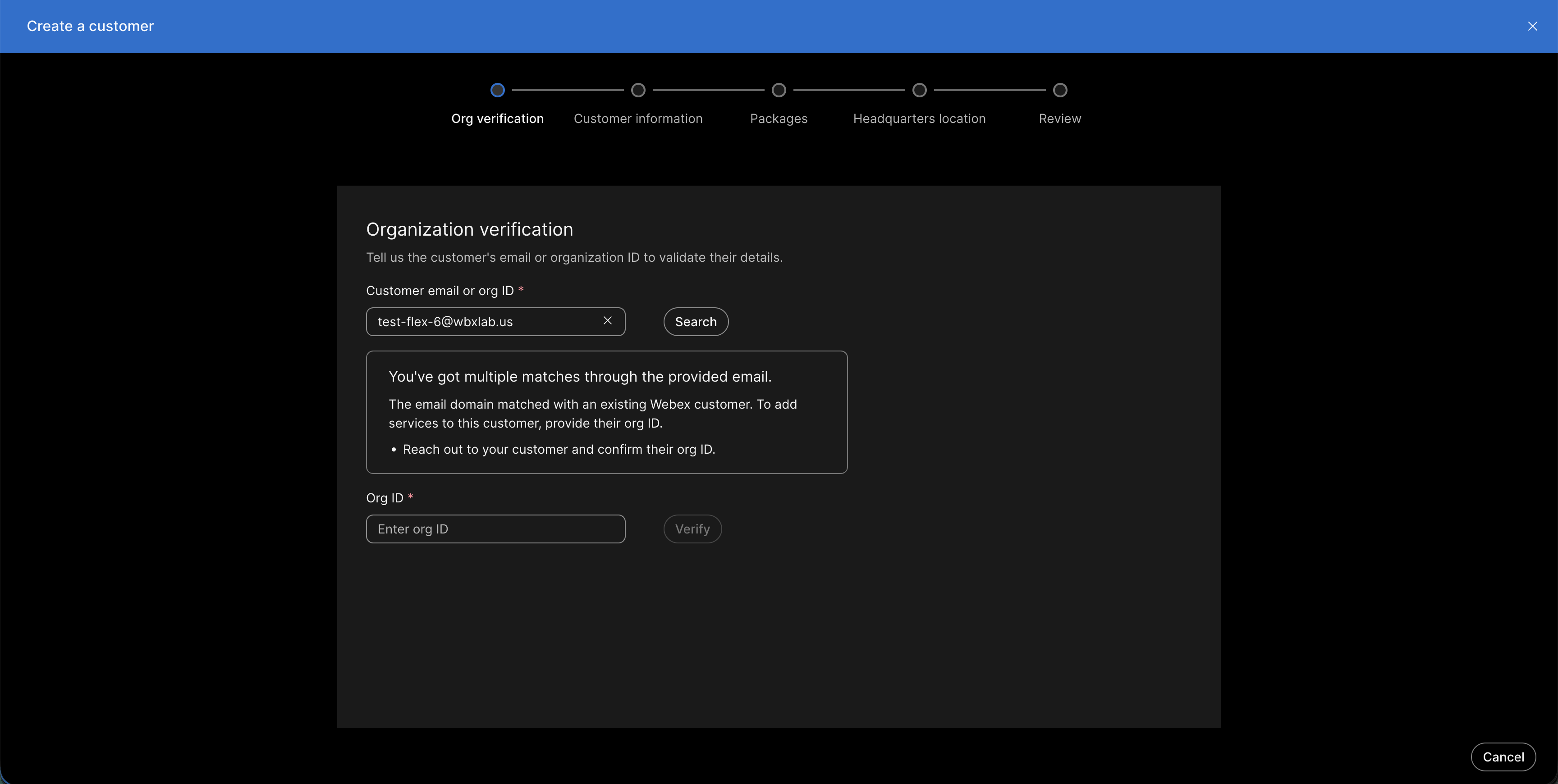
-
În ecranul Informații despre client, câmpurile Nume client legal și e-mail administrator sunt precompletate și dezactivate.
Trebuie să introduceți adresa de e-mail a administratorului dacă adresa de e-mail a clientului nu este actualizată în ecranul de verificare organizație.
-
Introduceți ID-ul clientului extern.
-
Selectați Țara și, respectiv, alegeți un șablon din drop-drown.
Dacă sediul clientului se află într-o locație acceptată de Webex, bifați caseta de selectare Verifică dacă acest client se află într-o locație Cisco Webex accep tată.
-
Faceți clic pe Urmă torul.
-
În ecranul Pachete și suplimente, activați pachetele pe care doriți să le adăugați clientului și faceți clic pe Următorul.
-
Introduceți detaliile locației sediului clientului în ecranul de locație al sediului central.
- Faceți clic pe Urmă torul.
- Examinați informațiile despre client și configurarea serviciului de abonament și faceți clic pe Adăugați servicii en-gros.
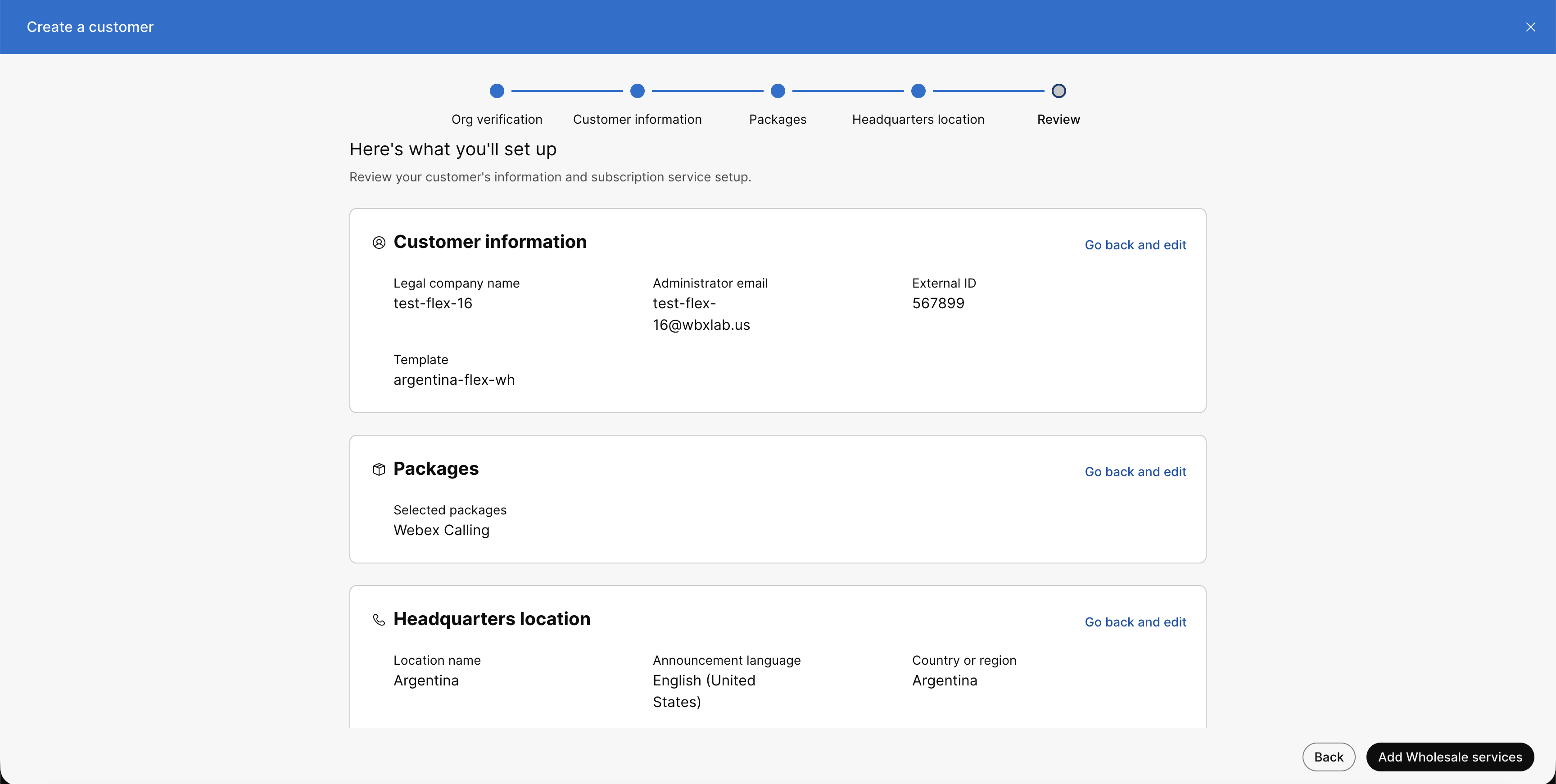
Limitări și cazuri de utilizare neacceptate
- După atașarea serviciilor cu ridicata la propria organizație de clienți a unui partener, furnizarea suplimentară trebuie efectuată prin API-urile publice, nu prin Hub-ul partenerilor.
- Aprobarea organizației este necesară din partea administratorului clientului în anumite scenarii atunci când adăugați servicii en-gros unui client care nu este gestionat în prezent de un partener cu ridicata:
- Organizația de clienți existentă are 100 de utilizatori sau mai mulți.
- Organizația are un domeniu de e-mail verificat.
- Domeniul organizației este revendicat.
- Conversia organizațiilor de încercare în clienți angro nu este acceptată.
Condiții de atașare a organizației
- Primul utilizator din organizația existentă care este furnizat pentru Webex for Wholesale nu este furnizat ca utilizator administrator. Setările și drepturile din organizația existentă sunt păstrate.
- Setările de autentificare existente ale organizației au prioritate față de ceea ce este configurat în șablonul de furnizare Webex for Wholesale. Drept urmare, nu există nicio modificare a modului în care utilizatorii existenți se conectează.
- Dacă organizația client existentă are activată brandingul de bază, după ce are loc atașarea, setările avansate de branding ale Partenerului vor avea prioritate. Dacă clientul dorește ca marca de bază să rămână intactă, atunci partenerul trebuie să configureze organizația clientului pentru a suprascrie brandingul în setările Advanced Branding.
- Numele organizației existente nu se va schimba.
- Modul de administrare restricționat (setat de comutatorul Restricționat de modul partener) este dezactivat pentru organizația atașată.
Trimiteți formularul de solicitare asistență pentru configurarea cu ridicata
Dacă utilizați serviciul Asistent pentru configurare cu ridicata, completați acest formular după ce furnizați clienților și utilizatorilor din Partner Hub și Control Hub să trimită cererea de abonament.
| 1 |
Deschideți formularul de solicitare asistență pentru configurarea cu ridicata. | ||||||||||||||
| 2 |
Completați următoarele câmpuri din formularul de solicitare. Puteți obține majoritatea valorilor din setările Partner Hub și Control Hub. Următorul tabel descrie modul de găsire a valorilor adecvate pentru unele dintre setările pro eminente.
| ||||||||||||||
| 3 |
Completați orice câmpuri suplimentare de pe SmartSheet. Asigurați-vă că completați toate câmpurile cu un *. | ||||||||||||||
| 4 |
Pentru a primi o copie prin e-mail a solicitării, bifați caseta de selectare Trimite-mi o copie a răspun surilor mele. | ||||||||||||||
| 5 |
Faceți clic pe Trimit eți. Dacă întâmpinați probleme, puteți solicita ajutor Setup Assist de la C alling HelpDesk. Echipa asistă la apelarea întrebărilor „cum să faci” și inițiază angajamentul cu echipa de asistență pentru configurare. |
Ce să faci în continuare
Echipa Wholesale Setup Assist de la Cisco preia procesul de integrare și colaborează cu dvs. pentru a finaliza procesul de integrare. Pentru mai multe detalii despre fluxul de proiect și responsabilitatea Cisco și responsabilitățile partenerilor în timpul acestui proces, consultați unul dintre următoarele două fluxuri:
-
Pentru Flux rapid, consultați Asistență la configurare (flux rapid) al fluxului de onboarding cu Asistență pentru configurare cu ridicata în secțiunea Referință.
-
Pentru Fluxul standard, consultați Asistență la configurare (flux standard) al fluxului de integrare cu Asistență de configurare cu ridicata în secțiunea Referință.
Configurați SubPartner
Atunci când solicită această configurare a modelului, partenerii ar trebui să mențină un cont de administrator pentru fiecare Subpartener pentru a sprijini integrarea tehnică, configurarea și depanarea. Recunoaștem că acest lucru creează cheltuieli operaționale (gestionarea mai multor e-mailuri și acreditări per Subpartener) și intenționăm să abordăm acest lucru într-o versiune viitoare. Contactați echipa PSM cu următoarele detalii pentru a continua.
-
ID-ul dvs. de organizație
-
Numele organizației dvs.
-
Numele organizației Subpartener
-
Adresa de e-mail de atribuit ca prim utilizator administrator SubPartner
-
Numele și prenumele primului utilizator administrator SubPartner
-
ID-ul dvs. de abonament pentru a partaja cu organizația SubPartner
-
Data de începere a facturării pentru Subpartener (Implicit: data configurării SubPartner)
Administrare prin Partner Hub
Interfața cu utilizatorul Partner Hub include opțiuni care vă permit să gestionați manual multe sarcini de administrare prin interfața Partner Hub. De exemplu, puteți efectua următoarele sarcini:
-
Furnizarea de noi organizații și utilizatori clienți
-
Adăugarea sau actualizarea utilizatorilor pentru organizațiile existente
-
Actualizați setările existente
Nu puteți aloca pachete RTM cu ridicata unui utilizator extern.
Adăugarea manuală a utilizatorilor
Utilizaţi această procedură pentru a adăuga manual până la 25 de utilizatori la o organizaţie client existentă din Control Hub.
| 1 |
Conectați-vă la Partner Hub. |
| 2 |
Faceţi clic pe Cli enţi pentru a vizualiza lista clienţilor exist enţi. |
| 3 |
Selectați un client și faceți clic pe Launch Control Hub. Vizualizarea client se deschide în Control Hub.
|
| 4 |
Faceți clic pe Utiliz atori. |
| 5 |
Faceți clic pe Gestionare utilizatori. |
| 6 |
Faceți clic pe Adăugare manuală de utilizatori. De asemenea, aveți opțiuni suplimentare pentru a adăuga sau modifica utilizatori:
|
| 7 |
Introduceți informațiile de bază pentru acel utilizator (de exemplu, nume, adrese de e-mail și pachet) și faceți clic pe Următorul.
|
| 8 |
Adăugați utilizatori suplimentari. Puteți adăuga până la 25 de utilizatori. |
| 9 |
Faceți clic pe Urmă torul. |
| 10 |
Faceți clic pe Închid ere. |
Adăugarea, modificarea sau ștergerea utilizatorilor prin CSV
Utilizați această procedură pentru a adăuga, modifica sau șterge utilizatori cu ridicata în bloc la o organizație client existentă prin CSV din Control Hub.
| 1 |
Conectați-vă la Partner Hub. | ||||||||||||
| 2 |
Faceţi clic pe Cli enţi pentru a vizualiza lista clienţilor exist enţi. | ||||||||||||
| 3 |
Selectați un client și faceți clic pe Launch Control Hub. Vizualizarea client se deschide în Control Hub.
| ||||||||||||
| 4 |
Faceți clic pe Utiliz atori. | ||||||||||||
| 5 |
Faceți clic pe Gestionare utilizatori. | ||||||||||||
| 6 |
Faceți clic pe Adăugare sau editare CSV. | ||||||||||||
| 7 |
Faceți clic pe Alegeți un fișier și încărcați fișierul CSV cu utilizatori în bloc. Setați coloana Site Webex preferat pentru pachetele care acceptă întâlniri. Dacă nu completați câmpurile obligatorii enumerate în tabel, primiți o eroare atunci când încercați să adăugați sau să modificați utilizatori. Deși nu setați site-ul Webex preferat nu va declanșa un mesaj de eroare, poate cauza probleme cu site-ul întâlnirii mai târziu.
Selec tați Adăugați și eliminați servicii sub Selectați comportamentul de import CSV în timpul procesului de import CSV. În caz contrar, sistemul atribuie automat licențele de bază implicite - Mesagerie, Întâlnire și Apelare, în plus față de pachetul cu ridicata desemnat de fiecare utilizator. Formatul de fișier CSV utilizează următoarele titluri de coloană pentru a face referire la aceste licențe de bază:
Pentru a șterge un utilizator din organizația client, setați toate coloanele de pachete en-gros la FALSE. Dacă întâmpinați aceste erori, anulați atribuirea pachetului utilizatorului și apoi reatribuiți-l:
|
Schimbați pachetul de utilizator
Utilizați această procedură în Control Hub pentru a schimba pachetul pentru un utilizator.
| 1 |
Conectați-vă la Partner Hub. |
| 2 |
Faceți clic pe Cli enți. |
| 3 |
Lansați vizualizarea client pentru clientul utilizatorului curent. |
| 4 |
În Control Hub, faceți clic pe Utilizatori. |
| 5 |
Selectați un utilizator al cărui pachet doriți să îl modificați. |
| 6 |
În secțiunea Pachet, faceți clic pe săgeată (>). |
| 7 |
Alegeți un pachet nou. |
| 8 |
Dacă ați schimbat pachetul în Webex Calling sauWebex Suite, actualizați informațiile despre numărul de apel. |
| 9 |
Faceți clic pe Modific are. |
API-uri de gestionare a clienților
Următoarele API-uri publice permit partenerilor angro să gestioneze setările pentru organizațiile client existente.
|
API |
Descriere |
|---|---|
|
Utilizați acest API pentru a actualiza setările pentru una dintre organizațiile client existente. | |
|
Utilizați această API pentru a vizualiza un rezumat al setărilor pentru un client existent, inclusiv OrgID, adresa, starea de furnizare și pachetele. | |
|
Utilizați acest API pentru a lista organizațiile clienților, împreună cu un rezumat al setărilor principale ale acestora. Puteți introduce parametri opționali pentru a limita căutarea numai la acele organizații care îndeplinesc criteriile de căutare. | |
|
Utilizați acest API pentru a șterge o organizație client existentă. |
Actualizarea unui client angro
| 1 |
Deschideți API-ul Actualizați un client cu ridicata. |
| 2 |
În câmpul PUT, faceți clic pe CustomerID și introduceți CustomerID pentru organizația client pe care doriți să o actualizați. |
| 3 |
În corp introduceți orice parametri opționali.
|
| 4 |
Faceți clic pe Execut are. |
Obțineți un client en-gros
| 1 |
Deschideți API-ul Obțineți un client cu ridicata. |
| 2 |
În linia GET, faceți clic pe id și introduceți ID-ul clientului. |
| 3 |
Faceți clic pe Execut are. Ieșirea afișează detaliile pentru acea organizație client.
|
Listați clienții angro
Utilizați această procedură pentru a utiliza API-ul pentru a obține o listă a organizațiilor client existente, împreună cu detalii pentru acele organizații clienți.
-
Dacă rulați API-ul fără parametri de căutare, ieșirea afișează fiecare client pe care partenerul îl gestionează.
- Dacă rulați API-ul cu parametrii de căutare, ieșirea afișează numai acei clienți care corespund criteriilor. De exemplu, dacă introduceți un ExternalID, ieș irea afișează numai organizația client care utilizează acel ID.
| 1 |
Deschideți API-ul Listă clienți cu ridicata. |
| 2 |
Opțional. Introduceți parametrii de căutare opționali. |
| 3 |
Faceți clic pe Execut are. Rezultatul afișează detalii despre clienți pentru clienții care îndeplinesc criteriile dvs. de căutare.
|
Ștergerea unui client angro
Utilizaţi această procedură pentru a elimina serviciile cu ridicata dintr-o organizaţie client existentă.
Această API elimină serviciile cu ridicata dintr-o organizație de clienți Webex existentă, dar nu șterge complet organizația. Pentru a șterge organizația din Webex, utilizați API-urile organizației.
Înainte de a începe
| 1 |
Deschideți API-ul Ștergeți un client cu ridicata. |
| 2 |
Introduceţi ID-ul clientului al organizaţiei client pe care doriţi să o ştergeţi. |
| 3 |
Faceți clic pe Execut are. |
Introducerea și gestionarea dispozitivelor
RTM cu ridicata acceptă toate dispozitivele Cisco și o gamă largă de dispozitive terțe prin diferite opțiuni de gestionare a dispozitivelor (DM) disponibile pe platforma Webex.
Atunci când implementează Webex Calling prin oferta RTM cu ridicata, partenerii pot alege între dispozitivele gestionate Cisco și cele gestionate extern. Alegerea depinde de cazul specific de utilizare, de nivelul necesar de control și de experiența dorită a utilizatorului.
Dispozitive gestionate de Cisco
Dispozitivele gestionate Cisco sunt ideale pentru organizațiile care acordă prioritate ușurinței gestionării, accesului complet la funcții și asistență robustă. De asemenea, este potrivit pentru întreprinderi și IMM-uri care necesită un sistem de comunicare unificat cu administrare minimă.
-
Dispozitive Cisco gestionate de Cisco: Cisco Webex platforma acceptă nativ toate dispozitivele Cisco (MPP și RoomOS) prin această opțiune DM. Puteți adăuga și furniza aceste dispozitive direct prin Control Hub sau API-uri.
Dispozitivele Cisco sunt, de asemenea, activate cu conștientizarea Webex, permițând utilizatorilor să acceseze serviciile Webex (service îmbunătățit, istoric de apeluri unificat, sincronizare directoare, prezență Webex, one-button-to-join, hot-desking și așa mai departe) de pe telefoanele Cisco MPP. Utilizatorii pot efectua, de asemenea, apeluri PSTN de pe dispozitivele lor RoomOS, în plus față de serviciile Webex.
Pentru mai multe detalii despre modul de încorporare a dispozitivelor MPP noi, consultați Configurarea și gestionarea Webex Calling dispozitivelor.
Pentru mai multe detalii despre caracteristicile dispozitivelor Cisco, consultați Caracteristic ile Webex disponibile pe dispozitivele Cisco MPP.
-
Dispozitive terțe gestionate de Cisco: Cisco Webex platforma acceptă în mod nativ câteva dispozitive terțe implementate pe scară largă (Poly, Yealink, altele). Dacă noua dvs. organizație de clienți din comerțul cu ridicata nu are acces la aceste telefoane terțe atunci când adăugați un telefon nou, puteți contacta Cisco sau managerul de cont.
Pentru mai multe detalii despre aceste dispozitive, consultați Dis pozitive acceptate pentru Webex Calling.
Dispozitive gestionate extern
Dispozitivele gestionate extern sunt utile pentru organizațiile cu dispozitive vechi sau pentru cele care trec treptat laWebex Calling. Unele organizații o aleg pentru constrângeri bugetare, dar această opțiune necesită adesea eforturi administrative sporite.
-
Dispozitive gestionate extern: Suportăm o gamă largă de dispozitive terțe prin opțiunile DM gestionate extern. Cu aceste opțiuni, puteți să furnizați dispozitive ca dispozitive generice SIP (Session Initiation Protocol) și să descărcați și să gestionați acreditările de autentificare SIP sau fișierele de configurare. Puteți gestiona fișierele cu sau fără un instrument DM extern, în funcție de capacitatea DM necesară. Există două opțiuni pentru dispozitivele gestionate extern:
- Dispozitive gestionate de clienți: Această opțiune DM vă permite să acceptați dispozitive SIP generice, cum ar fi pagere, telefoane de ușă și așa mai departe, unde cerințele de personalizare sunt scăzute. Pentru mai multe informații despre cum să adăugați un dispozitiv gestionat de client, consultați Adăugarea dispozitivului gestionat de client.
- Dispozitive gestionate de parten eri: Această opțiune DM acceptă o gamă largă de telefoane SIP terțe și gateway-uri cu personalizare completă la scară printr-un instrument DM extern. Pentru mai multe informații despre dispozitivele gestionate de parteneri, consultați Dispozitive gestionate de parteneri pentru Webex.
Acest tabel compară caracteristicile cheie ale dispozitivelor gestionate Cisco și ale dispozitivelor gestionate extern.
|
Atribut |
Dispozitive gestionate de Cisco |
Dispozitive gestionate extern |
|---|---|---|
| Dispozitive acceptate | Telefoane IP Cisco (de exemplu, seria 9800) și dispozitive specifice Webex Room. | Puncte finale compatibile SIP terță parte și telefoanele Cisco vechi pentru care nu sunt certificate. Webex Calling |
| Furnizare și gestionare |
Complet furnizat, monitorizat și gestionat prin Control Hub. Acceptă furnizarea fără atingere pentru configurare ușoară. |
Nu este furnizat sau gestionat prin hub-ul de control. Administratorii/utilizatorii trebuie să configureze manual dispozitivele folosind acreditările SIP furnizate în Control Hub. |
| Gestionarea firmware-ului | Cisco gestionează și implementează automat firmware-ul pentru a se asigura că dispozitivele rulează pe cele mai recente și mai sigure versiuni de software. | Gestionarea firmware-ului și actualizările sunt responsabilitatea clientului sau a administratorului dispozitivului. |
| Caracteristici de apelare |
Suportă setul complet de Webex Calling caracteristici, inclusiv capacități avansate de apelare, mesagerie vocală și integrare cu aplicațiile Webex. Suport pentru funcții avansate de apelare, cum ar fi liniile partajate, parcarea apelurilor și coada de apeluri. |
Suportă un subset limitat de Webex Calling caracteristici. Este posibil ca capacitățile avansate, cum ar fi liniile partajate, coada de apeluri și integrarea aplicației Webex să nu fie disponibile. |
| Securitate | Configurat în conformitate cu standardele de securitate Cisco, inclusiv semnalizarea criptată și media în mod implicit. | Configurația de securitate, certificatele și actualizările continue sunt gestionate de client. |
| Suport |
Sprijinit pe deplin de Cisco Technical Assistance Center (TAC). Monitorizarea continuă și diagnosticarea aprofundată sunt disponibile prin Control Hub. | Suport limitat sau Cisco TAC deloc. Producătorul dispozitivului oferă de obicei asistență. |
Vă recomandăm dispozitivele gestionate Cisco pentru cea mai bună experiență, paritate completă a caracteristicilor, integrare perfectă, gestionare centralizată, conformitate cu securitatea și suport îmbunătățit pentru o eficiență operațională optimizată.
Rapoarte de facturare
Partenerii pot utiliza următoarele API-uri de facturare cu ridicata pentru a genera rapoarte de facturare care îi ajută să valideze utilizarea și acuratețea furnizării. API-urile de facturare cu ridicata sunt accesibile prin developer.webex.com.
-
Reconciliere — Afișează consumul de utilizare la nivel de partener, client sau utilizator. Partenerii pot utiliza aceste informații personalizate ale raportului de facturare pentru a-și reconcilia factura lunară, astfel încât să își poată factura clienții și utilizatorii în funcție de consumul lor de utilizare.
-
Punct în timp — Afișează alocările curente ale pachetelor la nivel de client sau per utilizator. Raportul Punct-In-Time oferă un număr în timp real al alocărilor de pachete. Partenerii pot utiliza aceste informații pentru a valida acuratețea furnizării și pentru a asigura alinierea la comenzile clienților.
Partenerii pot genera, de asemenea, rapoarte de facturare personalizate pentru subparteneri folosind parametrul SubpartnerOrgID.
Există patru API-uri disponibile administratorilor parteneri care îndeplinesc cerințele minime de acces.
|
API de facturare |
Scopul API |
Cerință de acces la administratorul partenerului |
|---|---|---|
|
Crearea unui raport de facturare cu ridicata |
Folosit pentru a genera un raport de facturare. |
Citește/scrieți |
|
Obțineți un raport de facturare cu ridicata |
Folosit pentru a obține un raport de facturare generat pentru descărcare. |
Citește |
|
Lista rapoartelor de facturare cu ridicata |
Folosit pentru a lista rapoartele de facturare care există pentru acel partener. |
Citește |
|
Ștergerea unui raport de facturare cu ridicata |
Folosit pentru a șterge un raport de facturare existent. |
Citește/scrieți |
Sursa de date
Datele pentru rapoartele de facturare sunt extrase din alocările de pachete și datele de utilizare pe care Webex le urmărește pentru fiecare partener. Webex agregă zilnic datele despre pachetul clientului și al utilizatorului pentru a genera factura lunară a partenerului. API-urile de facturare utilizează aceste date, permițând administratorilor parteneri să genereze rapoarte personalizate. Aceste rapoarte ajută partenerii să reconcilieze consumul de utilizare cu factura lunară la nivel de partener, client și utilizator.
Pentru informații mai detaliate despre modul în care Webex facturează partenerii, consultați Fac turarea furnizorului de servicii.
Crearea unui raport de facturare cu ridicata
| 1 |
Din developer.webex.com, accesați Crearea unui API pentru raportul de facturare cu ridicata. |
| 2 |
Selectați oricare dintre următoarele categorii de rapoarte:
Dacă doriți să generați un raport de reconciliere, nu este nevoie să modificați nimic, deoarece Reconcilierea este selectată în mod implicit, astfel încât să puteți trece la pasul următor. Dacă doriți să generați un raport Punct în timp, modificați selecția la Punct în timp. |
| 3 |
Introduceți BillingStartDate și BillingEndDate în formatul specificat de API. Puteți introduce orice dată din ultimii cinci ani, dar nu și ziua curentă. Pentru raportul Punct în timp, câmpurile BillingStartDate și BillingEndDate nu sunt obligatorii și sunt ignorate dacă sunt introduse. Raportul reflectă întotdeauna alocările actuale ale pach etelor. |
| 4 |
Introduceți tipul raportului:
|
| 5 |
În câmpul Inclu de, introduceți coloanele suplimentare sau opționale pe care doriți să le vedeți în rapoarte. Fiecare tip de raport are un set de atribute obligatorii și un set de atribute opționale. Puteţi decide care dintre atributele opţionale să fie afişate pentru fiecare raport. Dacă nu includeți atributele opționale, raportul afișează numai atributele obligatorii. Următoarele coloane sunt atributele opționale pe care le puteți solicita să le includeți în raportul Client și Utilizator:
Trebuie să includeți CUSTOMER_GROUP_ID și CUSTOMER_GROUP_NAME împreună dacă doriți să vedeți aceste atribute în raport. Când selectați coloane opționale, ordinea coloanelor din rapoartele Reconciliere client și utilizator se modifică. Partenerii trebuie să își actualizeze integrarea API pentru a accepta noul format csv. Ordinea coloanelor rapoartelor Point-In-Time rămâne neschimbată. În prezent, setările de caracteristici existente au prioritate față de parametrul Include atunci când se determină ordinea coloanei. De exemplu, dacă o anumită setare de caracteristică este activată pentru un client, atunci coloana caracteristică respectivă apare conform formatului vechi de raport, chiar dacă le adăugați în parametrul Include. Vom elimina aceste setări în curând. După ce sunt eliminate, puteți solicita coloanele opționale numai prin parametrul Include. |
| 6 |
Faceți clic pe Exec utare pentru a genera raportul. |
| 7 |
Copiați ID- ul raportului din ieșirea API. Puteți utiliza această valoare cu API-ul Obțineți pentru a obține raportul de facturare generat. |
Ce să faci în continuare
Accesați secțiunea Obțineți un raport de facturare cu ridicata pentru a descărca o copie a raportului.
Obțineți un raport de facturare cu ridicata
Odată generat un raport de facturare, utilizați acest API pentru a obține un raport de facturare specific. Raportul primește ieșirea la o adresă URL unde este disponibil pentru descărcare timp de 30 de minute după finalizarea solicitării GET.
| 1 |
Din developer.webex.com, accesați API-ul Obțineți un raport de facturare cu ridicata. |
| 2 |
Introduceți valoarea identific atorului unic pentru raport și faceți clic pe Executare. Ieșirile API raportează starea. Ieșirea include parametrul TempDownloadURL, care oferă o adresă URL de la care puteți descărca raportul. |
| 3 |
Copiați TempDownloadURL într-un browser pentru a accesa și descărca raportul. |
Lista rapoartelor de facturare cu ridicata
Utilizați acest API pentru a obține o listă de rapoarte de facturare generate pentru organizația parteneră. Puteți lista toate rapoartele existente sau puteți limita lista la acele rapoarte care îndeplinesc parametrii specificați, cum ar fi perioada de facturare și tipul de facturare (partener, client, utilizator).
Dacă introduceți parametri opționali, API-ul returnează numai acele rapoarte care se potrivesc exact cu parametrii specificați. De exemplu, dacă specificați o perioadă de facturare, sunt returnate numai rapoartele care utilizează perioada de facturare specifică. Rapoartele care se încadrează în perioada respectivă, dar care nu se potrivesc exact cu datele nu sunt returnate.
| 1 |
Din developer.webex.com, accesați API-ul Listează raportul de facturare cu ridic ata. |
| 2 |
Sub Parametri de interog are, introduceți orice parametri de căutare pe care doriți să îi utilizați (de exemplu, StartDate, EndDate, Type, SortBy activat). |
| 3 |
Faceți clic pe Execut are. API-ul afișează lista de rapoarte împreună cu ID- ul și starea raportului unic (COMPLETED, IN_PROGRESS).
|
Ce să faci în continuare
Faceți o înregistrare a ID- ului pentru orice rapoarte pe care doriți să le descărcați. Accesați Ob țineți un raport de facturare cu ridicata pentru a descărca raportul.
Ștergerea unui raport de facturare cu ridicata
Utilizați această procedură pentru a șterge un raport de facturare generat pe baza ID-ului raportului. Câteva exemple în care doriți să ștergeți un raport includ:
-
Dacă doriți să regenerați un raport de facturare existent pentru Reconciliere, trebuie mai întâi să ștergeți raportul existent. După ce ștergeți raportul existent, puteți crea un raport nou pentru perioada respectivă. Nu puteți șterge un raport dacă generarea acestuia a eșuat sau este încă în curs de desfășurare.
Pentru un raport Punct-In-Time, nu este necesar să ștergeți un raport existent, deoarece sistemul nu regenerează aceste rapoarte. Fiecare raport reflectă întotdeauna datele începând cu marcajul de timp curent.
-
Dacă trimiteți o adresă URL a raportului generată unei persoane greșite, puteți șterge raportul, astfel încât aceasta să nu-l poată accesa.
| 1 |
Din developer.webex.com, accesați Ș tergerea API-ului Raport de facturare cu ridicata. |
| 2 |
Introduceți ID- ul raportului și faceți clic pe Executare. |
Câmpurile raportului de facturare
Rapoartele de facturare conțin următoarele câmpuri:
|
Câmp |
Descriere |
Tip de raport acceptat |
Categorie de raport acceptată |
Atribut obligatoriu sau opțional |
|---|---|---|---|---|
|
PARTNER_NAME |
Numele partenerului |
PARTNER, CUSTOMER, USER |
Reconciliere, Punct-In-Time |
Obligatoriu |
|
PARTNER_ORG_ID |
Identificator unic al partenerului |
PARTNER, CUSTOMER, USER |
Reconciliere, Punct-In-Time |
Obligatoriu |
|
SUBSCRIPTION_ID |
Identificator unic de abonament |
PARTNER, CUSTOMER, USER |
Reconciliere, Punct-In-Time |
Obligatoriu |
|
CUSTOMER_GROUP_ID | Identificatorul unic al grupului din care face parte clientul. Dacă clientul este mutat între grupuri în timpul perioadei de facturare, utilizarea este împărțită în funcție de grupurile cărora clientul a aparținut în perioada respectivă. |
CUSTOMER, USER |
Reconciliere, Punct-In-Time |
Opțional |
|
CUSTOMER_GROUP_NAME | Numele afișat al grupului de clienți. Dacă numele grupului s-a schimbat în perioada de facturare, se utilizează cel mai recent nume. |
CUSTOMER, USER |
Reconciliere, Punct-In-Time |
Opțional |
|
CUSTOMER_ORG_ID |
Identificator unic intern al clientului |
CUSTOMER, USER |
Reconciliere, Punct-In-Time |
Obligatoriu |
|
CUSTOMER_EXTERNAL_ID |
Identificatorul unic al clientului furnizat de un partener |
CUSTOMER, USER |
Reconciliere, Punct-In-Time |
Obligatoriu |
|
TYPE |
Tip utilizator sau spațiu de lucru |
CUSTOMER, USER |
Punct în timp |
Obligatoriu |
|
SUBSCRIBER_ID |
Identificator unic pentru abonat |
USER |
Reconciliere, Punct-In-Time |
Obligatoriu |
|
USER_ID |
ID-ul de utilizator Webex al abonatului |
USER |
Reconciliere, Punct-In-Time |
Obligatoriu |
|
WORKSPACE_ID |
Identificator unic al spațiului de lucru |
USER |
Reconciliere, Punct-In-Time |
Obligatoriu |
|
SERVICE_NAME |
Denumirea serviciului (de exemplu, COMMON_AREA_CALLING, WEBEX_CALLING, WEBEX_SUITE, WEBEX_MEETINGS) |
PARTNER, CUSTOMER, USER |
Reconciliere, Punct-In-Time |
Obligatoriu |
|
SKU |
Sku pentru serviciu |
PARTNER, CUSTOMER, USER |
Reconciliere, Punct-In-Time |
Obligatoriu |
|
DESCRIPTION |
Descrierea serviciului |
PARTNER, CUSTOMER, USER |
Reconciliere, Punct-In-Time |
Obligatoriu |
|
CONSUMPTION_START_DATE |
Începerea consumului de servicii. Împreună cu câmpul următor, această valoare definește perioada de utilizare. |
PARTNER, CUSTOMER, USER |
Reconciliere |
Obligatoriu |
|
CONSUMPTION_END_DATE |
Sfârșitul consumului de servicii. Împreună cu câmpul precedent, această valoare definește perioada de consum de utilizare. |
PARTNER, CUSTOMER, USER |
Reconciliere |
Obligatoriu |
|
REPORT_DATE |
Data și ora la care este generat raportul. |
CUSTOMER, USER |
Punct în timp |
Obligatoriu |
|
QUANTITY |
Reprezintă consumul agregat de utilizare a utilizatorilor pe partener, pe client sau per utilizator (în funcție de raport și de nivelul la care vizualizați datele). Calcul: Sistemul calculează cantitatea pe zi pentru fiecare utilizator pe o bază proporțională pentru acea zi. Utilizare pentru o zi întreagă = 1 Utilizare pentru o jumătate de zi = 0,5 Apoi, însumează totalurile pe zi pentru toate zilele din perioada de facturare pentru a calcula cantitatea totală pentru acel utilizator în perioada de facturare respectivă. Pentru rapoartele la nivel de client și partener, totalurile pentru toți utilizatorii sunt agregate pentru a furniza o cantitate totală pentru acel client sau partener. Punct-In-Time: Raportul clientului listează alocările de pachete pe client. Fiecare rând reprezintă cantitatea totală a unui pachet specific atribuit utilizatorilor sau spațiilor de lucru dintr-o anumită organizație client. Cantitatea afișează „0” dacă nu există pachete alocate. Raportul utilizator listează pachetele atribuite utilizatorilor sau spațiilor de lucru. Fiecare rând arată o cantitate de 1, reprezentând un utilizator sau spațiu de lucru și pachetul sau suplimentul individual al acestora. Dacă mai multe pachete sau programe de completare sunt alocate unui utilizator sau unui spațiu de lucru, atunci raportul afișează mai multe intrări, fiecare cu o cantitate de 1. |
PARTNER, CUSTOMER, USER |
Reconciliere, Punct-In-Time |
Obligatoriu |
|
LOCATION_ID |
Identificator unic de locație |
CUSTOMER, USER |
Reconciliere, Punct-In-Time Raportul Punct-In-Time al clientului nu include ID-ul locației |
Opțional |
|
LICENSE_ID |
Identificator de licență Acest câmp este vizibil numai pentru pachetele en-gros Pentru raportul Reconciliere, ID-ul licenței este necompletat pentru licențele atribuite înainte de introducerea acestui câmp. Raportul de facturare afișează mai multe rânduri pentru același pachet cu ridicata dacă este asociat cu combinații diferite de LOCATION_ID și LICENSE_ID. |
CUSTOMER, USER |
Reconciliere, Punct-In-Time |
Opțional |
Selectarea coloanelor opționale modifică ordinea coloanelor din rapoartele Reconciliere client și utilizator. Următoarea comandă se aplică partenerilor care au doar SKU-uri cu ridicata în abonament:
Raport la nivel de utilizator — NUME_PARTENER, PARTENER_ORG_ID, SUBSCRIPTION_ID, CUSTOMER_GROUP_NAME, CUSTOMER_ORG_ID, CUSTOMER_EXTERNAL_ID, LOCATION_ID, LICENSE_ID, SUBSCRIBER_ID, USER_ID, WORKSPACE_ID, SERVICE_NAME, SKU, DESCRIERE, CONSUMPTION_START_DATE, CONSUMPTION_END_DATE _DATE, CANTITATE
Raport la nivel de client — Numele partenerului, ID-UL PARTENERULUI, ID-UL ABONAMENTULUI, ID-UL GRUPULUI CLIENTULUI, NUMELE GRUPULUI CLIENTULUI, ID-UL CUSTOMER_ORG_ID, CUSTOMER_EXTERNAL_ID, LOCATION_ID, LICENSE_ID, SERVICE_NAME, SKU, DESCRIERE, CONSUMPTION_START_DATE, CONSUMPTION_END_DATE, CANTITATE
Furnizarea unui pachet unui utilizator declanșează facturarea Webex Wholesale, în timp ce eliminarea atribuirii pachetului îl oprește.
O organizație de clienți poate aparține unui singur grup de clienți la un moment dat. Asistența pentru mai multe grupuri de clienți pe organizație nu este disponibilă momentan.
Configurați SSO partener cu OpenID Connect (OIDC) (recomandat)
Administratorii parteneri pot configura OIDC SSO pentru organizațiile client nou create. Aceștia pot configura o singură relație SSO predefinită și pot aplica acea configurație organiz ațiilor client pe care le gestionează și propriilor angajați.
Următorii pași parteneri SSO OIDC se aplică numai organizațiilor client nou create. Dacă administratorii parteneri încearcă să modifice tipul de autentificare implicit la OIDC SSO partener într-un șablon existent, modificările nu se aplică organizațiilor client deja introduse utilizând șablonul.
| 1 |
Deschideți o solicitare de serviciu Cisco TAC cu detaliile OpenID Connect IDP. Următorul tabel prezintă atributele IDP obligatorii și opționale. TAC configurează IDP pe CI și vă oferă URI-ul de redirecționare care urmează să fie configurat pe IDP.
În plus față de atributele IDP de mai sus, trebuie să specificați un ID al organizației partenere în solicitarea TAC. | ||||||||||||||||||||||||||||||
| 2 |
Configurați URI-ul de redirecționare pe OpenID connect IDP. | ||||||||||||||||||||||||||||||
| 3 |
Configurați un șablon de integrare:
|
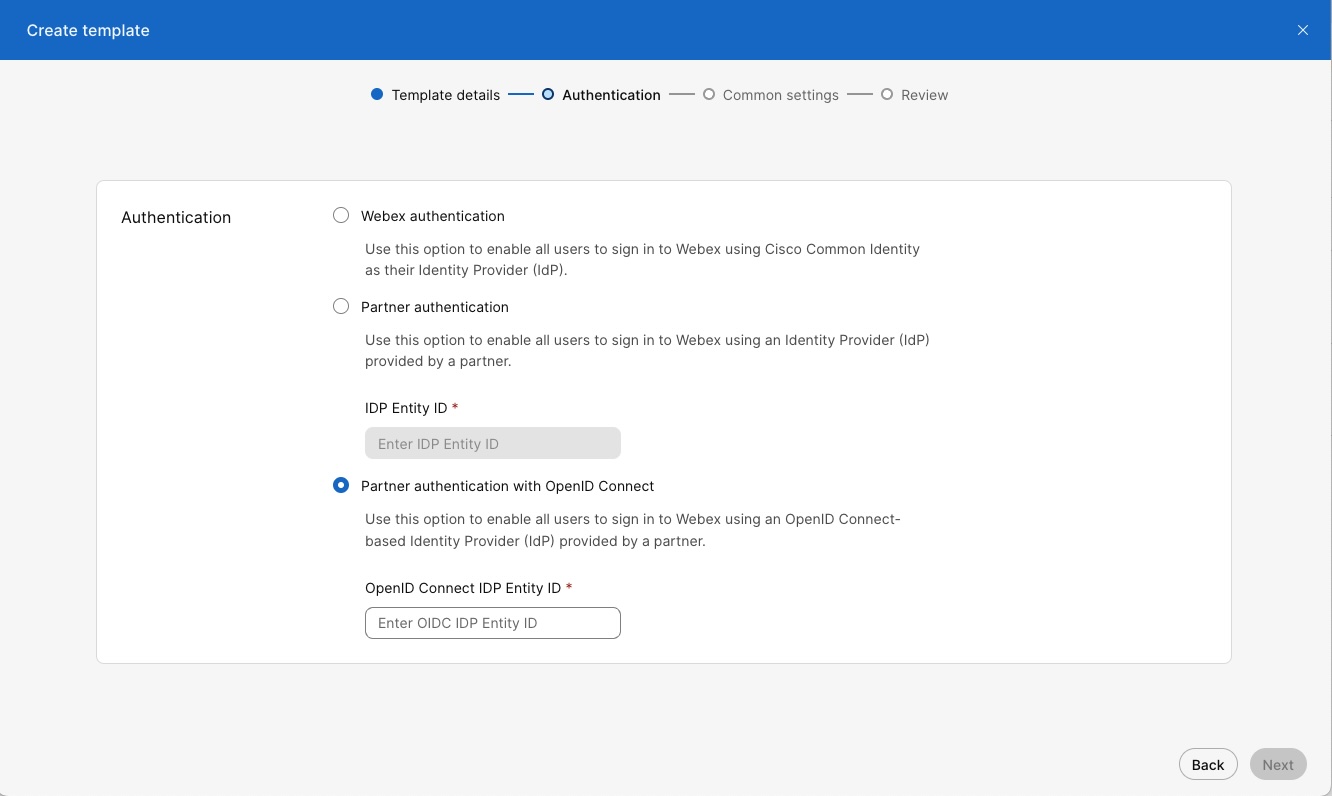
După ce ați finalizat configurarea, puteți verifica manual dacă ID-ul entității partenerului IdP este configurat corect.
-
Includeți un client care utilizează șablonul și creați un utilizator nou în organizația clienților.
-
Foarte mult ca utilizatorul să se poată conecta folosind fluxul de autentificare SSO.
Configurați SSO partener cu SAML
Administratorii parteneri pot configura SAML SSO pentru organizațiile client nou create. Aceștia pot configura o singură relație SSO predefinită și pot aplica acea configurație organiz ațiilor client pe care le gestionează și propriilor angajați.
Următorii pași SSO parteneri se aplică numai organizațiilor client nou create. Dacă administratorii parteneri încearcă să adauge SSO parteneri la o organizaţie client existentă, sistemul păstrează metoda de autentificare existentă pentru a împiedica utilizatorii existenţi să piardă accesul.
| 1 |
Verificați dacă furnizorul de identitate terță parte (IdP) îndeplinește cerințele enumerate în secțiunea C erințe pentru furnizorii de identitate din Integrarea conectării unice în centrul de control. |
| 2 |
Deschideți o solicitare de serviciu cuCisco TAC. TAC trebuie să stabilească o relație de încredere între IdP terță parte și serviciul Cisco Common Identity.
Dacă IdP-ul dvs. necesită activarea funcției
|
| 3 |
Încărcați fișierul de metadate CI pe care TAC l-a furnizat IdP-ului dvs. |
| 4 |
Configurați un șablon de integrare:
|
După ce ați finalizat configurarea, puteți verifica manual dacă ID-ul entității partenerului IdP este configurat corect.
-
Includeți un client care utilizează șablonul și creați un utilizator nou în organizația clienților.
-
Verificați dacă utilizatorul se poate conecta.
Conectarea utilizatorului ar trebui să redirecționeze către pagina de conectare IdP partener, iar utilizatorul trebuie să se poată conecta cu succes cu acreditări valide.
Setări generale cu ridicata
Restricționat de Modul partener este o setare Hub partener pe care administratorii parteneri o pot atribui anumitor organizații client pentru a limita setările organizației pe care administratorii clienți le pot actualiza în Control Hub. Când această setare este activată pentru o anumită organizaţie client, toţi administratorii clienţi ai organizaţiei respective, indiferent de drepturile lor de rol, nu pot accesa un set de controale restricţionate în Control Hub. Numai un administrator partener poate actualiza setările restricționate.
Restricționat de modul partener este mai degrabă o setare la nivel de organizație decât un rol. Cu toate acestea, setarea restricționează drepturile specifice de rol pentru administratorii de clienți din organizația căreia i se aplică setarea.
Restricționați după modul partener
Administratorii de clienți primesc o notificare atunci când este aplicat Modul Restricted by Partner. După conectare, vor vedea un banner de notificare în partea de sus a ecranului, imediat sub antetul Control Hub. Bannerul notifică administratorul clientului că Modul restricționat este activat și este posibil să nu poată actualiza unele setări de apelare.
Pentru un administrator client dintr-o organizație în care este activat Restricționat de Modul partener, nivelul de acces la Control Hub este determinat cu următoarea formulă:
(Acces Control Hub) = (Drepturi pentru rolul organizației) - (Restricționat de restricțiile modului partener)
Administratorii de clienți se vor confrunta cu mai multe restricții, indiferent de modul Restricted by Partner. Aceste restricții includ:
- Setări apel: Set ările „Opțiuni aplicație Prioritate apel” din meniul Apelare sunt doar pentru citire.
- Configurarea loc ației: Configurarea apelurilor după crearea locației va fi ascunsă.
- Gestionarea PSTN și înregistrarea apel urilor: Aceste opțiuni vor fi gri pentru locație.
- Gestion@@ area numărului de telefon: În meniul Apelare, gestionarea numerelor de telefon este dezactivată, iar setările „Opțiuni aplicație Prioritate apel”, precum și înregistrările apelurilor, sunt doar pentru citire.
Restricții
Când Modul restricționat de partener este activat pentru o organizație client, administratorii de clienți din acea organizație sunt restricționați să acceseze următoarele setări Hub de control:
-
În vizu alizarea Utiliz atori, următoarele setări nu sunt disponibile:
-
Butonul Gestionare utilizatori este gri.
-
Adăugarea sau modificarea manuală a utilizatorilor — Nu există nicio opțiune de adăugare sau modificare a utilizatorilor, fie manual, fie prin CSV.
-
Revendicați utilizatorii — nu este disponibil
-
Atribuirea automată a licențelor — nu este disponibilă
-
Sincronizare directoare — Nu se pot edita setările de sincronizare a directorului (această setare este disponibilă numai administratorilor la nivel de partener).
-
Detalii utilizator —Setările utilizatorului, cum ar fi Prenume, Nume de familie, Nume afișat și Emailul primar* sunt editabile.
-
Resetare pachet - Nu există opțiune de resetare a tipului de pachet.
-
Editare servicii — Nu există nicio opțiune de editare a serviciilor care sunt activate pentru un utilizator (de exemplu, Mes aje, Întâ lniri, Apeluri)
-
Vizualizare stare Servicii—Nu se poate vedea starea completă a serviciilor hibride sau a canalului de actualizare software
-
Numărul lucrării principale —Acest câmp este numai pentru citire.
-
-
În vizu alizarea Cont, următoarea setare nu este disponibilă:
-
Numele companiei este doar pentru citire.
-
-
În vizu alizarea Secur itate, următoarea setare nu este disponibilă:
-
Autentificare - Nu există opțiune pentru a edita setările de autentificare și SSO.
-
-
În vizualizarea Setări organiz aţie, următoarele setări nu sunt disponibile:
-
Domeniu - Accesul este numai pentru citire.
-
E-mail — Setările de suprimare a invitaţiei de administrare a e-mail ului şi Selectarea localizării poş tei electronice sunt numai pentru citire.
-
-
În meniul A pelare, următoarele setări nu sunt disponibile:
-
Setări apel — Op țiunile aplicației Setările priorității apel urilor sunt numai pentru citire.
-
Comportament de apelare —Setările sunt numai pentru citire.
-
Locație > PSTN — Opțiunile Gateway Local și Cisco PSTN sunt ascunse.
-
-
Sub SERVICII, opțiunile de servicii Migrări și Connected UC sunt suprimate.
Activați restricționarea prin modul Partener
Administratorii partenerilor pot utiliza procedura de mai jos pentru a activa modul Permite restricționat de partener pentru o anumită organizație client (setarea implicită este activată).
-
Conectați-vă la Partner Hub (https://admin.webex.com) și selectați Clienți.
-
Selectați organizația clientului aplicabilă.
-
În secțiunea Setări generale cu ridicata, activați comut atorul Permite restricționarea după modul partener pentru a activa setarea.
Dacă doriți să dezactivați Per miteți restricționarea prin modul partener, dezactivați comutatorul.
Dacă partenerul elimină modul de administrator restricționat pentru un administrator client, administratorul clientului va putea efectua următoarele:
-
Adăugați Webex pentru utilizatorii en-gros (cu butonul)
-
Schimbarea pachetelor pentru un utilizator
Pentru mai multe informații despre lista de fusuri orare acceptate pentru furnizarea cu ridicata, consultați Lista fusurilor orare acceptate pentru aprovizionarea cu ridicata.
Îmbunătățiți verificarea licenței Flex pentru suportul modelului hibrid
Această caracteristică acceptă un model hibrid care include un abonament cu ridicata împreună cu un supliment de abonament flexibil. Este în principal pentru clienții cu ridicata IMM-uri care au nevoie de suplimente de licență Flex pentru Contact Center, traducere în timp real (RTT), servicii webinar și multe altele.
Migrarea clienților de la un model pur en-gros la un model hibrid prezintă provocări semnificative. Aceasta afectează procesele de facturare, fluxurile de lucru de furnizare și conformitatea cu reglementările din cauza incapacității sistemului actual de a identifica modelele hibride.
Această caracteristică permite verificări de sistem pentru:
-
Identificați cu precizie clienții modelului hibrid.
-
Sprijiniți livrarea corespunzătoare a serviciilor.
-
Mențineți restricțiile necesare.
-
Protejați facturarea partenerilor și conformitatea cu reglementările.
Partenerii controlează setările clienților Wholesale Hybrid activând un comutator care restricționează accesul clienților la setările întreprinderii, inclusiv Gestionarea numerelor, Managementul PSTN, Prioritatea opțiunilor de apel pentru aplicații și Furnizor de înregistrare a apelurilor și multe altele.
Restricționați accesul la setările de întreprindere
-
Conectați-vă la Partner Hub.
-
Faceți clic pe Cli enți și selectați o organizație care are atât abonamente Wholesale, cât și Flex.
-
Faceți clic pe Setări.
-
În secțiunea Acces administrator client, activați comutatorul Restric ționați accesul la setările de întreprindere.
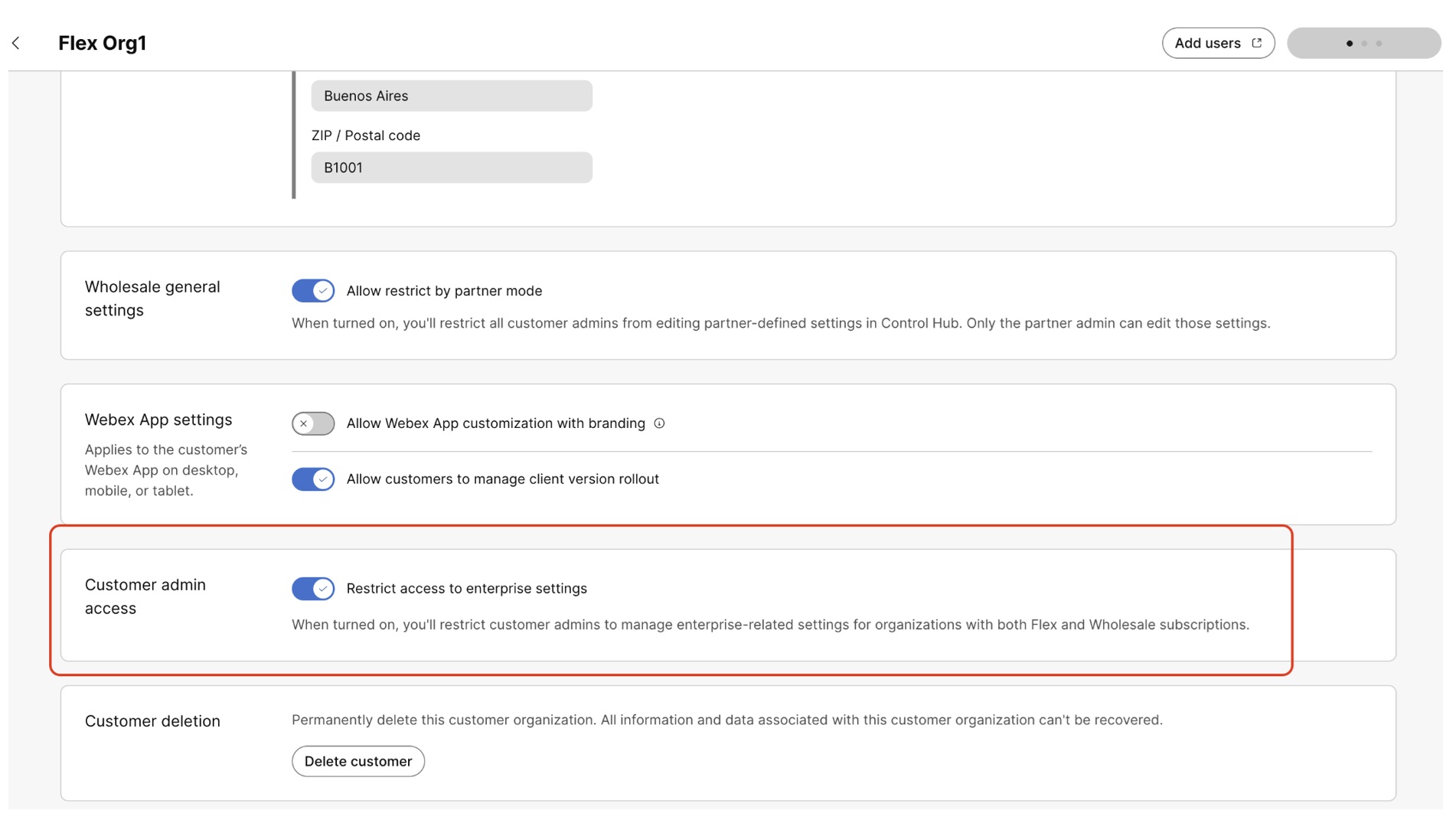
Suport tehnic
Diagrama de mai jos evidențiază modelul de asistență pentru această ofertă.
Se așteaptă ca partenerii să se ocupe de întrebările clienților lor. Cu toate acestea, în cazul în care un partener are nevoie de ajutor, următorul tabel rezumă canalele de asistență disponibile administratorilor parteneri. Rețineți că
|
Canal de suport |
Descriere |
|---|---|
|
Webex CallingBirou de asistență |
Oferă „cum să” și ajutor cu întrebări despre Webex Calling caracteristici și configurare
|
|
TAC
|
Partenerul poate contacta TAC direct prin:
|
|
Servicii Cisco Experience |
Clientul poate contacta CES direct din CCW
|
Pentru mai multe informații despre lista de fusuri orare acceptate pentru furnizarea cu ridicata, consultați Lista fusurilor orare acceptate pentru aprovizionarea cu ridicata.
Cum să implicați biroul de Webex Calling asistență pentru parteneri (PHD)
Experiența partenerilor
Orice întrebări despre instrucțiuni și/sau documentație ale partenerilor cu privire la oferta en-gros trebuie direcționate către biroul de Webex Calling asistență pentru parteneri (PHD). Pentru a contacta PhD, utilizați informațiile de mai jos:
-
Telefon:
-
Statele Unite: 1-844-613-6108
-
Regatul Unit: +44 129 366 10 20
-
Germania: +49 22 197 585129
-
Australia: +61 3 7017 7272
-
-
Deschideți un tichet https://mycase.cloudapps.cisco.com/case > Webex > Apeluri și telefoane de afaceri > Biroul de asistență Webex Partner
-
E-mail:
- webexcalling-PHD@cisco.com
- Webex CallingMulti-chiriaș: webexcalling-PHD@cisco.com
- Webex CallingTransportator: bc-carrier-PHD@cisco.com
-
Discuție:
- Chat în direct - help.we bex.com/ro-ro/contact > Chat
- Chat în direct - https://admin.webex.com/partner/resources
Escalări de doctorat:
- Manager birou de asistență pentru parteneri: Matt Hannah - (mathanna@cisco.com)
- Conducător de doctorat: James Moss - (jamemoss@cisco.com)
- Sr. Manager pentru servicii tehnice partenere: Hamid Tiouti — (hatiouti@cisco.com)
Prezentare generală
Acest document acoperă un set de instrumente de migrare care ajută la migrarea clienților BroadWorks existenți către soluția Wholesale Route-to-Market. Instrumentele de migrare sunt instrumente de linie de comandă ușor accesibile, care permit migrarea clienților, locațiilor, numerelor, utilizatorilor, serviciilor, telefoanelor și clienților soft prin automatizarea sarcinilor de migrare. Instrumentele de migrare oferă următoarele avantaje:
-
Rulați migrarea cu o pre-configurare minimă.
-
Ușurați comenzile pentru a rula.
-
Administratorii își pot revizui datele după provizionare și pot efectua și primi apeluri imediat după migrare.
-
Acceptă un upgrade automat la aplicația Webex pentru clienții UC-One.
Document
-
Pentru a vizualiza ghidul Instrumente de migrare pentru BroadWorks la RTM cu ridicata, consultați Instrumente de migrare pentru soluții RTM BroadWorks la Wholesale
Istoricul revizuirilor documentelor
|
Data |
Descriere |
|---|---|
|
05 aug. 2026 |
A fost actualizată secțiunea Oferte de pach ete pentru a include suport pentru apeluri îmbunătățite pentru spații de lucru. |
|
30 iunie 2026 |
|
|
26 mai 2026 |
Secțiunea de oferte de pach ete actualizate cu suport pentru Webex Attendant Console ca supliment opțional pentru pachetul Apelare îmbunătățită. |
|
Aprilie 28, 2026 |
|
|
Aprilie 27, 2026 |
Am actualizat pașii din secțiunea Configurare client și Editare licențe pentru utilizatori. |
|
Ianuarie 28, 2026 |
Secțiunea Rapo arte de facturare actualizată cu raportul de facturare Point-In-Time. |
|
13 octombrie 2025 |
Actualizată secțiunea de verificări a persoanelor restricționate sau refuz ate cu noua îmbunătățire care permite verificărilor RPL să ruleze asincron în fundal, alături de furnizarea continuă a clienților. |
|
23 septembrie 2025 |
Prezentare generală actualizată a secțiunilor Rută en-gros - către piață, pachete/suplimente, Creare client și Adăugare manu ală a utilizatorilor cu suport pentru alocarea cantității de pachete. |
|
12 august 2025 |
A fost adăugat câmpul Licence_ID în tabelul Câmp uri raport de facturare. |
|
30 iulie 2025 |
A fost adăug ată secțiunea de asistență pentru chat Setup Assist. |
|
25 iulie 2025 |
Adăugat Adăugați, modificați sau ștergeți utilizatori prin CSV în secțiunea Administrare prin Partner Hub. |
|
25 iulie 2025 |
Adăugat Activați apelurile internaționale pentru Webex Calling clienți Webex Callingîn secțiunea caracteristici. |
|
26 iunie 2025 |
A fost adăugată o linie despre indisponibilitatea pachetelor de apelare în India în secțiunea Oferte de pach ete. |
|
04 iunie 2025 |
S-a actualizat secțiunea Restricții pentru a reflecta modificarea navigării Control Hub pentru setările „Autentificare”, care a trecut de la „Set ări organizație” la „Securitate”. |
|
26 mai 2025 |
Actualizat conținutul din secțiunea Verificări ale persoanelor restricționate și refuz ate. |
|
15 mai 2025 |
Actualizat elementele esențiale ale experienței clienților Webex pentru asistență pentru Webex Calling clienți. |
|
Aprilie 30, 2025 |
Verificarea licenței Enhance Flex actualizată pentru secțiunea de asistență pentru modelul hibrid. |
|
Aprilie 10, 2025 |
A fost adăugată o notă în secțiunea Furnizarea clienților. |
|
18 decembrie 2024 | A fost adăugată Consola Attendant în secțiunea Ofer te de pachete |
|
25 noiembrie 2024 | Adăugat Webex Calling Standard în secțiunea Oferte de pachete |
|
12 octombrie 2024 | Am actualizat limitările și cazurile de utilizare neacceptate în secțiunea Ataș area Webex pentru comerț cu ridicata la o organizație client existentă. |
|
11 octombrie 2024 | A fost adăugată o nouă secțiune Configurare PSTN client. |
|
21 august 2024 |
S-a adăugat funcția de facturare întârziată „BillingStartDate” sub Furnizarea API-ului pentru clienți cu ridicata și actualizarea unui client angro. |
|
9 august 2024 |
Adăugată lista de fusuri orare pentru aprovizionarea cu ridicata. |
|
12 iulie 2024 |
A fost adăugată o nouă secțiune Atașarea Webex pentru comerț cu ridicata la o organizație de clienți exist entă. |
|
27 iunie 2024 |
|
|
27 mai 2024 |
A fost adăugată o notă că domeniul SIP pentru organizațiile client este acum setat automat, în secțiunea Furnizarea fluxului de activități al organizației clienților (prin API). |
|
22 mai 2024 |
|
|
10 mai 2024 |
Sub Procesul de integrare utilizând secțiunea Asistență de configurare cu ridicata > Asistență pentru configurare cu ridicata Comanda prin API este redirecționată către https://developer.webex.com. |
|
08 mai 2024 |
Procesul de integrare actualizat utilizând secțiunea Asistență de configurare cu ridicata. |
|
22 martie 2024 |
Actualizat secțiunea Creare client prin Partner Hub. |
|
06 februarie 2024 |
Am actualizat linkurile din secțiunea API de verificare pre-provizionare a partenerului. |
|
Ianuarie 23, 2024 |
Actualizat Instrumentele de migrare pentru BroadWorks la Ghidul de soluții RTM cu ridicata V1.8. |
|
Decembrie 12, 2023 |
Șablonul pentru clienți a fost schimbat în „Șablon de integrare”, a fost actualizat ghidul de soluții. |
|
23 august 2023 |
Notă adăugată în secțiunea Restricționat de modul partener. |
|
Iulie 31, 2023 |
Actualizată secțiunea Restricționat de modul partener, au elimin at restricțiile privind editarea prenumelui, prenumelui, numelui afișat și e-mailului principal. |
|
09 iunie 2023 |
|
|
mai 26, 2023 |
Notă adăugată în secțiunea Câmpuri de raport de facturare sub Implementați ruta cu ridicata către piață. |
|
19 mai 2023 |
Actualizat Instrumentele de migrare pentru BroadWorks la Ghidul de soluții RTM cu ridicata V1.2.1. |
|
09 mai 2023 |
Actualizat Instrumentele de migrare pentru BroadWorks la Ghidul de soluții RTM cu ridicata V1.2.0. |
|
Aprilie 28, 2023 |
A fost adăug ată secțiunea Adres ă în Prezentare generală a rutei cu ridicata către piață. |
|
Aprilie 17, 2023 |
Secțiunea Capacitate de subpartener actualizată din secțiunea Prezentare generală a rutei cu ridicata către piață și reconcilierea facturării din Implement area rutei cu ridicata către piață. |
|
Ianuarie 26, 2023 |
A fost adăug ată secțiunea SubPartner în Prezentare generală a rut ei cu ridicata către piață și secțiunea Configurare subpartener în Implementarea rutei cu ridicata către piață. |
|
07 decembrie 2022 |
Pach etul de subtitrare Webex Voice a fost schimbat la apelare îmbunătățită și a fost actualizat Figura 2: Pachete pentru RTM cu ridicata. |
|
Decembrie 05, 2022 |
S-au adăugat dispozitive Cisco acceptate în secțiunea Onboarding and Management Device din Deployment Wholesale Route to Market. |
|
Noiembrie 30, 2022 |
A fost adăugată Webex Assistant secțiunea en-gros în Prezentare generală a rutei cu ridicata către piață. |
|
Noiembrie 02, 2022 |
Adăugați noile instrumente de migrare pentru BroadWorks la Ghidul de soluții RTM cu ridicata |
|
august 31, 2022 |
Adăugat localizări de limbă acceptate |
|
August 18, 2022 |
Adăugat pach etul de voce Webex |
|
Iulie 29, 2022 |
Legătură adăugată la Matricea caracteristicilor |
|
Iunie 10, 2022 |
|
|
03 iunie 2022 |
|
|
02 mai, 2022 |
|
|
Aprilie 11, 2022 |
Corectarea listei de stare din Lista rapoartelor de facturare cu ridicata |
|
Martie 02, 2022 |
|
Despre acest Ghid
Ruta angro către piață (RTM) aduce în mod strategic Webex către SMB prin intermediul furnizorilor globali de servicii. Sprijinit de expertiza tehnologică și de colaborare a Cisco, acesta dispune de un nou model de operațiuni, comercianți și programe partenere.
Oferă en-gros operațiuni API și inovații ale portalului partener pentru tranzacții eficiente de mare volum. Strategia comercială permite utilizatorilor BroadWorks să treacă la Webex cu ambalare lunară fixă, per utilizator și facturare simplificată.
Programele partenere cu ridicata corespund obiectivelor tehnice și de afaceri ale furnizorilor de servicii cu Programul de integrare gestionat al Cisco, concentrându-se pe integrarea tehnică și Go-to-Market. Oferta include cinci pachete Webex: Apelarea în zona comună, pachetul de voce Webex, Webex Calling, Webex Suite și Webex Meetings.
Prezentare generală a rutei angro către piață
Ruta către piață cu ridicata (RTM) este un canal strategic soluție conceput pentru a aduce Webex în segmentul IMM-urilor prin valorificarea puterii de piață a furnizorilor de servicii din întreaga lume. Acesta este susținut de tehnologia inovatoare Cisco și de expertiza profundă în colaborare. Acesta este compus dintr-un nou model de operațiuni, noi reclame și noi programe pentru parteneri.
Comerțul cu ridicata platformă furnizează API-uri operaționale și inovații ale Portalului pentru parteneri care fac posibile tranzacții de mare viteză și volum mare, facilitând totodată partenerilor să creeze oferte diferențiate și structurate pe piață cu propriile produse.
Noua reclamă cu ridicata strategie facilitează trecerea celor 35 de milioane de utilizatori Webex în cloud-ul Webex cu un pachet previzibil, fix, per utilizator pe lună și cu facturare lunară întârziată. O singură relație comercială cu fiecare Furnizor de servicii este ancora pentru toți clienții lor finali, simplificând foarte mult fluxurile de lucru.
Comerțul cu ridicata programele partenerilor să abordeze atât obiectivele tehnice, cât și obiectivele de afaceri ale Furnizorului de servicii. Programul Cisco Managed Onboarding este proiectat cu două fluxuri de lucru paralele: Incorporare tehnică și lansare pe piață. Experții Cisco dedicați, împreună cu instruiri complete online ale partenerilor și un set robust de seturi de instrumente de marketing și migrare asigură că experiența de integrare depășește așteptările.
Oferta en-gros este Webex și vine în 4 pachete: Common Area Calling, Webex Calling, Webex Suite și Webex Meetings.
Ruta angro Către Beneficiile Pieței
Soluția „Route Wholesale to Market” (RTM) este optimizată pentru a oferi furnizorilor de servicii gestionați o mișcare de vânzări de mare viteză și tranzacție. Acesta prevede:
Preț fix, previzibil de transfer
Ambalare simplificată
UX și API-uri de asigurare a accesului de mare viteză
Facturare lunară pe baza utilizatorilor activi neți
Interfață simplificată de auto-administrare
Oferta cu ridicata RTM se integrează perfect în fluxurile de lucru existente. Acest lucru vă permite să gestionați ciclul de vânzări end-to-end fără a fi nevoie să înregistrați fiecare client la Cisco Commerce Workplace (CCW).
RTM cu ridicata oferă următoarele îmbunătățiri prin Webex Calling pentru a se integra mai bine cu mișcarea de vânzări SMB:
Cu RTM en-gros, există un preț fix de transfer cu Cisco pentru fiecare pachet. Aceste prețuri de transfer sunt capturate într-un PO care este prezentat o dată în CCW. După aceea, partenerii nu mai trebuie să utilizeze CCW pentru orice tranzacție de vânzări.
Toate vânzările en-gros RTM se vor baza pe același preț fix, previzibil de transfer. Acest lucru simplifică și accelerează foarte mult procesul de vânzare.
RTM en-gros vă oferă două interfețe simple pentru a furniza și gestiona clienții:
Partner Hub oferă un UX simplu pentru a furniza, gestiona și elimina clienții și utilizatorii.
Control Hub este portalul de gestionare a întreprinderilor bazat pe web al Cisco, oferind o imagine de ansamblu a serviciilor Webex ale unei întreprinderi.
API-urile RTM cu ridicata oferă o interfață simplă de la mașină la mașină care se integrează în sistemele de back-office ale furnizorului de servicii. Acest lucru vă permite să furnizați, să gestionați și să eliminați clienții și utilizatorii.
Angrosist RTM vă facturează lunar pentru numărul net de licențe active, în arierate, și pro-evaluat pe datele de activare ale fiecărui client. Acest lucru permite partenerilor Furnizorului de servicii să se strecoare în sus și în jos și să se perceapă doar pentru licențele care sunt furnizate în mod activ pe sistem.
RTM en-gros utilizează un ambalaj simplu, care este potrivit pentru segmentul de afaceri mici și mijlocii.
Oferte pachet
Soluția cu ridicata RTM oferă patru pachete de apelare și colaborare pentru utilizatorii finali.
Zonă comună—Pachetul Zonă comună acceptă funcții de apelare de bază. Acesta este destinat pentru terminale simple, cum ar fi telefoanele de hol, telefoanele ușilor, și stații simple de vânzare cu amănuntul. Pachetul Common Area include caracteristici precum Redirecționarea apelurilor, BLF, Transfer, Call Waiting și T.38 Fax. Funcțiile de apelare mai avansate, precum și clienții Webex, mesageria și întâlnirile fac parte din pachete cu valoare mai mare.
Apelare îmbunătățită—Acest pachet exclusiv pentru apelare include un subset de caracteristici de apelare asociate cu Webex Calling cu opțiunea softphone-ului aplicației Webex sau o alegere de dispozitive. Nu include funcționalitatea Întâlniri și Mesagerie și oferă un pachet axat pe apelare pentru clienții care caută o soluție vocală simplă.
Webex Calling—Pachetul Webex Calling include funcții avansate de apelare, precum și clientul Webex, Webex Messaging și o capacitate de întâlnire „de bază”. Acest pachet este destinat tuturor utilizatorilor profesioniști ai platformei. În plus față de funcțiile din zona comună, funcțiile de apelare includ, dar nu se limitează la, Vânătoare, Mesagerie vocală, Mesagerie vocală vizuală, Aspect apeluri partajate, Confidențialitate, Apelare în modul N, Asistent executiv/executiv și multe altele. Webex Calling include, de asemenea, utilizarea tuturor clienților Webex pentru OSes Desktop și Mobile, funcțiile de mesagerie Webex, inclusiv spațiile și partajarea fișierelor.
Webex Suite — Webex Suite este cel mai bogat pachet de funcții, care include toate capacitățile pachetului Webex Calling , toate serviciile pentru utilizatori și grupuri, mesagerie Webex și produsul Webex Meetings complet pentru până la 1000 de participanți. Acest pachet va atrage persoanele de nivel superior/profesional din cadrul companiei cu apeluri grele și cerințe mari de întâlnire.
Webex Meetings Webex Meetings este un pachet de întâlniri de sine stătător care include Webex Mesagerie și Webex Meetings pentru până la 1000 de participanți. Acest pachet nu include un loc de apelare. Este destinat acelor utilizatori care doresc doar o capacitate de întâlniri și mesagerie care nu este asociată cu comportamentul lor de apelare.
Spre deosebire de oferta Webex Calling Flex, cu soluția Wholesale RTM, Cisco nu impune prețuri și termeni specifici clienților finali, aceștia sunt la latitudinea fiecărui furnizor de servicii să implementeze așa cum consideră că se potrivesc pe baza propriului model de afaceri.
Caracteristici de apelare Webex
Webex Calling are funcțiile de apelare pentru întreprinderi de care au nevoie Furnizorii de servicii – toate incluse în taxa de licență pentru un singur utilizator.
| Numere alternative w/inel distinctiv | Respingerea apelurilor anonime | Barge-in exceptat |
continuitate de afaceri (CFNR) | monitorizare lampă ocupată | Redirecționare apel: întotdeauna/ocupat/fără răspuns/selectiv |
Istoricul apelurilor | Menținere și reluare apel | Jurnale de apel w/ faceți clic pentru a apela |
Notificare pentru apel | Agent din coada de apeluri | Înregistrare apel |
redistribuire apeluri | Revenire apel | Transfer apel (participat și orb) |
Așteptare apel (până la 4 apeluri) | ID așteptare apel | Restricție ID linie conectată |
preluare apel direcționat | Preluare apel direcționat cu barjă în | Nu deranjați |
director telefon întreprindere | Director executiv/Secretar executiv | Apelare extensie, lungime variabilă |
Coduri de acces caracteristici | Hoteling: Gazdă și oaspete | ID apelant de intrare (nume și număr) |
Fax de intrare la e-mail | Mobilitate | Aspect linie multiplă |
Apelare în modul N (6) | Birou oriunde | Blocarea ID-ului apelantului de ieșire |
director telefon personal | Alertă de prioritate | Confidențialitate |
Apăsați pentru a vorbi | birou La Distanță | Acceptare selectivă a apelurilor |
Respingere selectivă a apelului | Sunet de apel secvențial | Aspect apel partajat |
Sunet de apel simultan | Apelare rapidă 100 | Asistență prin fax T.38 |
Apelare în trei moduri | mesagerie Unified | Interceptare utilizator |
Portal web utilizator | Video (punct cu punct) | Mesagerie vocală vizuală |
Poșta vocală |
Operator automat | Autentificare parcare apel | grup de parcare a apelurilor |
Preluare apel | Coadă de apeluri | Livrare ID linie de apelare externă |
Paging de grup | Grup de hunt | grup De Interceptare |
Interceptați utilizatorul | Livrare ID linie de apelare internă | Muzică în așteptare |
Client de tip dispecerat | Integrare Microsoft Teams | portal Vocal |
Webex Calling cu aplicația Webex
Aplicația Webex este singura noastră experiență de utilizator final care oferă apelare, întâlniri și mesagerie utilizatorului final. Împreună cu Webex Calling și Aplicația Webex puteți:
Efectuați, primiți sau refuzați apeluri pe telefonul de birou sau cu Aplicația Webex pe smartphone, PC, laptop sau tabletă.
Asociați-vă cu dispozitivele Webex utilizând Cisco Intelligent Proximity și/sau controlul telefonului de birou pentru a accesa contactele comune și istoricul apelurilor din aplicație în timp ce utilizați aceste dispozitive pentru transmisia dvs. audio și video.
Ridicați orice apel într-o întâlnire cu funcții complete pentru a profita de partajarea ecranului, tablă, transcrieri AI, transcrieri în timp real, note și elemente de acțiune, înregistrări și multe altele
Aplicația Webex oferă funcții de colaborare în echipă care îndeplinesc nevoile zilnice ale întreprinderii și ale colaborării, inclusiv:
1:1 și de mesagerie de grup – Chat individual sau în grupuri cu mesaje, giganți, emoji, și reacții animate. Ștergeți sau editați cu ușurință mesajele, începeți un fir de conversație, adăugați persoane la conversații, vedeți chitanțe de citire și multe altele.
Partajarea fișierelor și a conținutului – Partajați chiar și cele mai mari fișiere într-un spațiu securizat, care este bine organizat, căutabil și salvat chiar lângă chat-urile dvs., astfel încât să fie ușor să găsiți ceea ce aveți nevoie.
Tablă în două moduri – Tablă sau desenați cu echipa și partajați desenul interactiv într-un chat. Continuați să iterați dacă sunteți sau nu într-o întâlnire în direct.
Efectuați apeluri direct către alți utilizatori Webex – Efectuați sau primiți apeluri video către alți utilizatori ai Aplicației Webex prin intermediul aplicației, gratuit.
Lucrați cu instrumentele pe care le iubiți – uitați să comutați aplicația și să întrerupeți fluxurile de lucru. Integrați Webex cu instrumentele pe care le utilizați în fiecare zi pentru munca dvs. cea mai productivă. Puteți încorpora cheia și integrarea profundă cu plăcerile Microsoft, Google, ServiceNow și multe altele.
Personalizați-vă spațiile—Schimbați tema culorii, adăugați o fotografie de acoperire, setați o stare personalizată și personalizați experiența pentru dvs.
Citiți mai multe funcții în prezentarea generală a soluțiilor Aplicației Webex.
Webex Meetings
Experiențele și prețurile mai bune sunt disponibile împreună cu Webex Suite atunci când cumpărați Webex cu Calling, Meetings, Messaging, Polling și Events într-o singură ofertă. Webex Meetings este optimizat pentru întâlniri la scară mai mare care necesită diferite metode și caracteristici de acces atât pentru participanți, cât și pentru prezentatori. Webex Meetings este cel mai popular serviciu de videoconferință din lume pentru întreprindere, oferind o partajare audio, video și conținut integrat foarte securizat din cloudul Webex.
Suita Webex Meetings este o soluție bogată în caracteristici, care include module pentru întâlniri de colaborare, instruire, evenimente mari și asistență de la distanță. Webex Meetings acceptă mai multe dispozitive mobile, inclusiv iPhone, iPad, Apple Watch, Android și Android portabile. Puteți întâlni cu oricine de pe toate platformele comune de operare, inclusiv Windows, Mac, și Linux. Webex Meetings acceptă browsere Internet Explorer (IE), Safari, Firefox, Chrome și Edge.
Webex Meetings acceptă transmisia video HD (720p) și este interoperabil cu Cisco Webex Rooms și cu sistemele video terță parte bazate pe standarde. Puteți invita alte persoane să participe la întâlniri de pe dispozitive mobile sau de pe propriile sisteme video, cum ar fi dispozitivele de birou și de cameră. Această capacitate video combină conectarea video și conferința web într-o singură întâlnire. Programați înainte sau întâlniți-vă instantaneu – toată lumea este binevenită.
Clienții pot obține un avantaj competitiv puternic prin utilizarea Webex Meetings, care oferă:
Video robust—Video HD în flux multiplu care poate fi personalizat pentru modul în care doriți să lucrați și pentru cine doriți să vedeți în întâlnire, chiar și pe dispozitive mobile. Adăugați dispozitive de cameră video și de birou Cisco premiate la întâlnirea dvs. Webex pentru experiențe de viață.
Experiență mobilă puternică – Optimizată doar pentru utilizatorii mobili cu vizualizări video 720p personalizabile, partajare nativă a ecranului, participare hands-free, programare simplă a întâlnirilor și se adaptează la medii zgomotoase.
Alăturați-vă de pe dispozitivul dvs. de alegere din buzunar la sala de consiliu—Telefon, browser, dispozitiv mobil, dispozitiv de cameră, dispozitive de cameră bazate pe standarde terță parte și chiar Skype for Business. Și veți avea o experiență de întâlnire consistentă, indiferent de modul în care intrați.
Integrat în modul în care lucrați și învățați – Programați, intrați și începeți întâlniri cu instrumentele terțe pe care le puteți utiliza deja, inclusiv Microsoft Teams, Slack, Workplace de Facebook, Microsoft Office 365, Google Calendar și Skype for Business. Webex Meetings este, de asemenea, strâns integrat cu sistemele populare de management al învățării (LMS), astfel încât învățarea la distanță poate fi la fel de eficientă ca și în clasă.
O experiență de întâlnire – Fie că participanții sunt împreună sau separat, interni sau externi la organizație, aceștia vor avea o experiență de întâlnire pe dispozitive mobile sau video.
Întâlniri profesionale și eficiente – Mențineți participanții interni și externi angajați cu capacități audio, video și de partajare a conținutului integrate, posibile prin conferințe online globale cu aplicații Webex Meetings. De asemenea, puteți partaja alte aplicații, desktopuri și chiar fișiere video pentru întâlniri de colaborare mai productive și mai impactante, instruire și evenimente.
Întâlniri virtuale ca și cum ați fi față în față—Începeți sau intrați într-o întâlnire utilizând un browser web, un telefon mobil, un desktop sau un dispozitiv video în sală. Asigurați-vă că întâlnirile online sunt și mai interesante, la fel cum ați fost împreună în persoană cu un videoclip care comută automat pentru a afișa persoana care vorbește, creând o experiență de întâlnire intuitivă. Aduceți-i pe toți împreună într-o sală de întâlniri personalizată, întotdeauna disponibilă oricând. Puteți utiliza propriul dispozitiv video bazat pe standarde, care vă poate mări întâlnirea de la câteva la sute, după cum doriți.
Consolidarea securității și a conformității – Eliminați preocupările întâlnirii dvs. cu securitate pe mai multe niveluri, construită cu expertiză Cisco, care nu compromite experiența utilizatorilor.
Arhitectura globală a întâlnirilor – Cisco Webex® are o arhitectură și o rețea globală, scop construit pentru întâlniri, pentru a asigura viteza și performanța. Cu centrele de date situate în întreaga lume, oamenii se alătură utilizând cel mai apropiat centru de date Webex. Beneficiul? Întâlniri video de înaltă calitate, fără întârzieri – indiferent de locul în care se află participanții. Acest lucru este posibil printr-o structură de întreprindere care asigură în mod sigur și fiabil funcționalitatea SaaS.
Administrare îmbunătățită – Pentru a gestiona mai bine portofoliul de colaborare, Cisco Webex Control Hub permite utilizatorilor administrativi să acceseze setările și rapoartele Webex Meetings într-o singură fereastră de sticlă.
Viteza îmbunătățită de implementare – Experimentați timp rapid pentru a valorifica cu costuri totale reduse de proprietate, fiind în măsură să implementați rapid soluția pe platforma Webex securizată. Puteți implementa Webex Meetings rapid în loc de peste câteva luni, profitând pe deplin de cele mai bune practici de colaborare video și web inovatoare, împreună cu tehnologia și expertiza Cisco.
Webex Meetings vă ajută să uitați de tehnologie, astfel încât să vă puteți concentra asupra organizării unui eveniment bine planificat și a unei întâlniri productive. Participarea la Webex Meetings este o breșă pentru toată lumea, indiferent dacă se conectează dintr-o aplicație de pe computer, smartphone sau tabletă sau se alătură unui grup de colegi utilizând un dispozitiv din seria Webex Room.
Asistent Webex cu ridicata
Webex Assistant for Meetings este un asistent de întâlniri virtuale inteligent și interactiv, care face întâlnirile căutate, acționabile și mai productive. Puteți solicita Webex Assistant să monitorizeze elementele de acțiune, să ia act de decizii importante și să evidențieze momentele cheie în timpul unei întâlniri sau al unui eveniment.
Webex Assistant for Meetings este disponibil gratuit pentru Webex Meetings, site-urile de întâlniri ale pachetului Webex Suite și sălile de întâlnire personale. Asistența include atât site-uri noi, cât și site-uri existente.
Activați Webex Assistant Meetings pentru Webex Meetings și Webex Suite Packages
Webex Assistant este activat în mod implicit pentru clienții angro din pachetul Webex Meetings și Webex Suite. Administratorii parteneri și administratorii organizațiilor clienților pot dezactiva funcția pentru organizațiile clienților prin intermediul Control Hub.
Limitări
Există următoarele limitări pentru Webex pentru Cisco en-gros:
Asistența este limitată la site-urile de întâlniri ale pachetului Webex Meetings și Webex Suite și numai la sălile de întâlnire personale.
Transcrierile de captare închisă sunt acceptate numai în engleză, spaniolă, franceză și germană.
Partajarea conținutului prin e-mail poate fi accesată numai de către utilizatorii din organizația dvs.
Conținutul întâlnirii nu este accesibil utilizatorilor din afara organizației dvs. Conținutul întâlnirii nu este, de asemenea, accesibil atunci când este partajat între utilizatori de pachete diferite din cadrul aceleiași organizații.
Cu pachetul Webex Meetings și Webex Suite, transcrierile de înregistrare ale întâlnirilor sunt disponibile dacă Webex Assistant este activat sau dezactivat. Cu toate acestea, dacă este selectată înregistrarea locală, transcrierile sau evidențierile post-întâlnire nu sunt capturate.
Informații suplimentare Despre Webex Assistant Pentru informații despre utilizator despre modul de utilizare a funcției, consultați Utilizarea Webex Assistant în Webex Meetings și Webex Webinars.
Administrație simplificată și centralizată
Soluția en-gros RTM vă oferă două interfețe simple pentru a furniza și gestiona clienții:
Hub partener
Control Hub
Hub partener: Gestionarea ofertei
Partner Hub este portalul web bazat pe Cisco pentru gestionarea soluției cu ridicata RTM. Partner Hub este interfața administrativă pe care o utilizați pentru a configura atributele de ofertă care span întreprinderile. Partner Hub oferă:
Gestionarea ofertelor – Stabiliți setările implicite, șabloanele și politicile care se aplică tuturor întreprinderilor gestionate în cadrul ofertei.
Cobranding – Setați culorile brandului clientului, logo-urile și alte atribute ale clientului pentru o experiență end-user cobrandată care reconsolidează valorile atât ale Furnizorului de servicii, cât și ale Cisco.
Integrarea întreprinderilor – Adăugați noi afaceri la oferta dvs., atribuiți funcții la nivel de întreprindere și conformitate cu securitatea. Setați atributele site-ului întâlnirii, inclusiv serviciile de apelare și apelare inversă.
Gestionarea și raportarea întreprinderilor — Atribuiți roluri și responsabilități administratorilor din cadrul întreprinderilor pe care le gestionați. Consultați analize în toate întreprinderile pentru a monitoriza adoptarea, utilizarea și măsurătorile de calitate.
Partner Hub are mai multe niveluri de control al accesului bazat pe roluri, permițând furnizorilor de servicii să aloce niveluri de acces, menținând în același timp cele mai bune practici de securitate.
| Ecranul Prezentare generală a Hubului partenerului afișează un buton Start Trial . Cu toate acestea, opțiunea de încercare nu este disponibilă partenerilor angro RTM. Partenerii nu ar trebui să încerce să utilizeze această opțiune, deoarece nu puteți converti aceste încercări la clienții angro. |
Control Hub: Gestionarea în Numele Întreprinderii
Webex Control Hub este portalul de gestionare a întreprinderilor bazat pe web al Cisco. Acesta oferă o imagine de ansamblu a serviciilor Webex ale unei companii. Acesta vă ajută să gestionați toate întreprinderile, utilizatorii, dispozitivele și setările de securitate într-un singur loc. În contextul soluției cu ridicata RTM, utilizatorul principal al Control Hub este administratorul furnizorului de servicii care actualizează setările în numele întreprinderii finale. De asemenea, este posibil ca administratorul întreprinderii să îndeplinească aceste funcții. Acest lucru oferă posibilitatea furnizorilor de servicii de a permite întreprinderilor dvs. să se autoadministreze, dacă se dorește acest lucru. Există mai multe roluri pe care Furnizorii de servicii le pot aloca clientului lor pentru a le permite să aibă niveluri diferite de acces la Control Hub. Acest lucru crește flexibilitatea și personalizarea ofertei.
Control Hub oferă o aplicație cloud centrală pentru toate funcțiile administrative cu analize detaliate și raportare. De asemenea, administratorul poate configura politici de securitate și conformitate pentru a ajuta la menținerea securității datelor și la satisfacerea nevoilor de reglementare.
Control Hub oferă:
Crearea utilizatorilor și atribuirea serviciilor—Gestionați toate mișcările, adăugările, modificările și ștergerile (MACD) pentru utilizatorii dintr-o întreprindere. Control Hub vă permite să setați anumite tipuri de pachete pe utilizator, astfel încât să le îndreptățiți la un pachet Common Area sau Suite.
Informații funcționale—Consultați adoptarea în acțiune în toate întreprinderile și în cadrul întreprinderilor. Înțelegeți modul în care utilizatorii apelează, mesagerie, se alătură întâlnirilor, durata întâlnirilor și cine utilizează transmisia video. Acest lucru vă ajută să măsurați adoptarea și să utilizați serviciile pentru întreaga ofertă.
Examinați cauza principală a problemelor de experiență a utilizatorului—La nivel de întreprindere, identificați probleme cum ar fi calitatea vocală și performanța încărcării paginii, astfel încât să le puteți rezolva înainte de a avea un impact.
Definiție politică flexibilă—Configurați cu ușurință setările serviciului pentru administratori și utilizatori cu șabloane de roluri și controale de politică granulare.
Gestionarea utilizatorilor și a dispozitivelor—Activați rapid dispozitivele, gestionați utilizatorii și activați sincronizarea cu Microsoft Active Directory și conectarea unică integrată pentru toți sau un subset al întreprinderilor pe care le gestionați.
Consultați Fișa de date Control Hub Management și Analytics pentru mai multe informații despre managementul și analizele Control Hub.
Managementul API pentru Scala Furnizorului de servicii
Soluția cu ridicata RTM este construită pentru scara furnizorului de servicii. Pentru a realiza acest lucru, toate funcțiile pentru nivelul de partener și managementul nivelului de întreprindere (Control Hub) sunt activate prin API-uri.
Soluția cu ridicata RTM include API-uri special construite pentru furnizorii de servicii care ajută la integrarea clienților și utilizatorilor la scară largă. Într-o stare ideală, un apel API pentru crearea unei entități client în Webex și un apel API pentru crearea și configurarea serviciilor pentru utilizatori sunt tot ce aveți nevoie. Cisco a investit în API-uri asincrone care elimină API-urile de comandă și orice alte operațiuni manuale. Aceste API-uri extind cele disponibile pe developer.webex.com și permit furnizorilor de servicii să sponsorizeze integrarea de la furnizorul de servicii la client la utilizator cu ușurință. Orientările de proiectare pentru aceste API-uri sunt că acestea sunt simple de utilizat, permit furnizorilor de servicii să funcționeze la scară largă și oferă flexibilitate prin intermediul șabloanelor de integrare pentru a viza ofertele către clienții finali.
| Clienții Webex pentru Broadworks vor fi respinși de acești API-uri. |
Prezentare generală a arhitecturii
Diagrama de mai jos ilustrează arhitectura generală a rutei angro către soluția de piață. S-au evidenţiat două domenii:
Furnizarea/gestionarea clienților
Facturare furnizor de servicii
Aceste domenii sunt discutate în detaliu în subiectele ulterioare.
Furnizare clienți
După cum s-a menționat deja, ruta angro către piață elimină necesitatea de a plasa Comenzile de Achiziții per client în CCW. În schimb, Furnizorul de servicii poate înregistra clienții direct împotriva Webex utilizând API-uri publice sau Partner Hub (Future). Diagrama de mai sus ilustrează interacțiunile la nivel înalt:
Furnizorul de servicii deține relația cu clientul. Atunci când vinde servicii clientului, Furnizorul de servicii va gestiona această relație (inclusiv citarea, comanda, facturarea, plățile) pe propriile sisteme. Deci, primul pas în orice management al clientului este de a furniza clientului pe propriul sistem.
Furnizorul de servicii poate integra API-urile publice în fluxurile de lucru de configurare a clienților pentru a le permite să integreze automat clientul și utilizatorii în Webex și să aloce servicii. În viitor, soluția va sprijini, de asemenea, capacitățile de integrare prin intermediul Partner Hub.
Odată ce Achizitorul este integrat, Furnizorul de servicii poate utiliza Partner Hub, Control Hub și API-uri publice pentru a administra în continuare soluția pentru clienții lor.
| Administratorii trebuie să fie configurați cu același nivel al pachetului cu care a fost creată organizația client. Nu este acceptată nicio retrogradare a pachetului pentru administratorul clientului (administrator complet). |
Pachete/AddOns
Unitățile de bază de atribuire a serviciilor pentru ruta angro către piață sunt pachetele și AddOns.
Pachetele sunt alocările de servicii de bază. Toți utilizatorii sunt alocați un singur pachet (și numai unul), care le conferă dreptul la un set de servicii de mesagerie, întâlnire și apelare Webex. Pentru lista de pachete, consultați Pachetul Oferte.
AddOns sunt caracteristici suplimentare facturabile care nu sunt incluse implicit în pachetele de bază. Lansarea inițială a RTM en-gros nu include niciun AddOns, dar există o listă a potențialului AddOns în conductă.
Controale ale persoanelor restricționate și refuzate
Din motive de conformitate, furnizarea cu ridicata a RTM verifică automat dacă clientul apare pe o listă de persoane restricționate sau refuzate. Dacă clientul apare este pe oricare dintre liste, configurarea este plasată într-o stare în așteptare, în timpul căreia API-ul finalizează verificările periodice ale stării pentru a vedea dacă problema este rezolvată. Dacă clientul rămâne într-o stare în așteptare după 72 de ore, integrarea încetează, iar echipa Cisco Ops preia verificarea conformității pentru a determina dacă clientul poate fi configurat.
Pentru informații despre politica de conformitate Cisco, consultați Conformitatea generală la export.
Pentru informații de la Departamentul de Comerț din SUA, consultați Lista Persoanelor Refuzate.
Adresă
Trebuie să selectați o țară în adresa de facturare atunci când creați un client. Această țară va fi alocată automat ca țară organizatoare în Common Identity. În plus, țara organizației va determina numerele de apelare globale implicite în site-urile Webex Meeting cu opțiuni de apelare PSTN activate de Cisco.
Numerele globale implicite de apelare ale site-ului vor fi setate la primul număr de apelare disponibil definit în domeniul telefoniei pe baza țării organizației. Dacă țara organizației nu este găsită în numărul de apelare definit în domeniul telefoniei, va fi utilizat numărul implicit al acelei locații.
S Nu. | Loc | Cod țară | Nume țară |
|---|---|---|---|
1 | AMER | +1 | US, CA |
2 | APAC | +65 | Singapore |
3 | RESPIRAȚIE | +61 | Australia |
4 | EMEA | +44 | Regatul Unit |
5 | EURO | +49 | Germania |
Locale de limbă acceptate
În timpul configurării, câmpul lingvistic va permite administratorilor să furnizeze organizațiilor de clienți angro o anumită limbă. Această limbă va fi alocată automat ca local implicit pentru respectiva organizație a clienților și pentru site-urile Webex Meeting.
Sunt acceptate cinci locații de limbă pentru caractere în format (ISO-639-1)_(ISO-3166). De exemplu, en_SUA corespunde English_UnitedStates. Dacă se solicită doar o limbă cu două litere (utilizând formatul ISO-639-1), serviciul va genera o limbă locală cu cinci caractere combinând limba solicitată cu un cod de țară din șablon, adică „anguage_Codul de țară solicitedL”, dacă nu se poate obține un local valid, atunci localitatea sensibilă implicită utilizată pe baza codului de limbă solicitat.
Următorul tabel enumeră localitățile acceptate și maparea care transformă un cod de limbă cu două litere într-un local cu cinci caractere pentru situațiile în care un local cu cinci caractere nu este disponibil.
Locale de limbă acceptate (ISO-639-1)_(ISO-3166) | Dacă este disponibil doar un cod de limbă cu două litere... | |
|---|---|---|
Cod lingvistic (ISO-639-1) ** | Utilizați în schimb localul sensibil implicit (ISO-639-1)_(ISO-3166) | |
en_US en_AU en_GB en_CA | Nu este cazul. | en_US |
fr_FR fr_CA | fr | fr_FR |
cs_CZ | c. | cs_CZ |
da_DK | Nu este cazul. | da_DK |
de_DE | de | de_DE |
hu_HU | hu | hu_HU |
id_ID | id | id_ID |
it_IT | it | it_IT |
ja_JP | Nu este cazul. | ja_JP |
ko_KR | ko | ko_KR |
es_ES es_CO es_MX | Nu este cazul. | es_ES |
nl_NL | nl | nl_NL |
nb_NU | nb | nb_NU |
pl_PL | pl | pl_PL |
pt_PT. pt_BR | pt. | pt_PT. |
ru_RU | ru | ru_RU |
ro_ES | es | ro_ES |
zh_CN zh_TW | zh | zh_CN |
sv_SE | sv | sv_SE |
ar_SA | ar | ar_SA |
tr_TR | în | tr_TR |
| Localitățile es_CO, id_ID, nb_NO și pt_PT nu sunt acceptate de site-urile Webex Meeting. Pentru aceste spații, Site-urile Webex Meetings vor fi disponibile numai în limba engleză. Engleza este localizarea implicită pentru site-uri dacă nu este necesară o localizare/invalidă/neacceptată pentru site. Acest câmp lingvistic este aplicabil în timp ce creați un site Organizație și Webex Meetings. Dacă nicio limbă nu este menționată într-un post sau în API-ul abonatului, atunci limba din șablon va fi utilizată ca limbă implicită. |
Facturare furnizor de servicii
Un obiectiv cheie al soluției „Route Wholesale To Market” (RTM) este reducerea fricțiunii pentru organizațiile partenere ale Furnizorului de servicii în integrarea clienților la scară largă.
În mod normal, sunt necesare comenzi de achiziție separate pentru a stabili un abonament pentru fiecare client Webex. Acest lucru încetinește procesul de integrare și este o sarcină prea mare pentru un SP angro care se ocupă, de obicei, cu multe mii de clienți SMB foarte mici (< 20 de utilizatori pe client în marea majoritate a cazurilor).
Pentru a evita acest lucru, Wholesale RTM necesită doar o singură comandă / abonament de achiziție "albită" la nivelul Furnizorului de servicii, împotriva căreia SP va fi facturat pentru toate utilizările din întreaga bază de clienți. Acest lucru permite furnizorului de servicii să se concentreze pe integrarea clienților lor pe platforma Webex.
Figura 5: Arhitectura Prezentare generală ilustrează pașii de bază în modul în care furnizorul de servicii en-gros își stabilește abonamentul și sunt facturate în cele din urmă pentru toate utilizările.
Furnizorul de servicii plasează o singură comandă de achiziție în CCW pentru serviciile angro. Această comandă de achiziție include o listă itemizată de servicii angro (Pachete sau AddOns) pe care Furnizorul de servicii are dreptul să le vândă bazei de clienți.
Pe măsură ce clienții sunt configurați și serviciile Webex sunt utilizate, Webex urmărește și înregistrează toate pachetele și consumul de utilizare AddOn.
La sfârșitul perioadei de facturare a Furnizorului de servicii, Webex prelungește totalul de utilizare zilnică și generează o factură pentru Furnizorul de servicii pe baza prețurilor convenite pentru fiecare utilizare.
Furnizorul de servicii utilizează API-urile publice de facturare angro pentru a genera și descărca rapoarte de facturare personalizate care descompun utilizarea pe bază de client sau utilizator. Furnizorii de servicii pot utiliza datele din aceste rapoarte de facturare pentru a factura clienții lor în funcție de utilizarea clientului.
Webex păstrează evidențe istorice ale tuturor utilizărilor. Pentru detalii despre modul de utilizare a acestor API-uri, consultați Reconcilierea facturării.
Capacitate subpartener
Partenerii furnizorilor de servicii cu ridicata RTM ar avea probabil un canal de revânzare. Aceste canale de revânzător includ, de obicei, acorduri cu unul sau mai mulți revânzători (pentru această caracteristică, numim revânzătorul un „Subpartener”). Acești Subparteneri extind de obicei oferta la baza lor de clienți și gestionează ciclul de viață al clientului, care este esențial pentru succes. În esență, caracteristica permite unui partener să absoarbă integrarea facturării cu Cisco de la SubPartners.
Pentru mai multe informații, consultați secțiunea Configurare subpartener în secțiunea Implementarea rutei angro către piață.
După configurare, pentru a se integra cu succes clienții, SubPartner trebuie să utilizeze accesul la Partner Hub pentru a configura integrarea apelurilor și șabloanele de integrare cu ridicata RTM (ID-ul de abonament partajat al partenerului părinte va apărea automat în timpul creării șablonului). Odată ce șabloanele sunt implementate, SubPartner poate utiliza experții de creare a clienților în Partner Hub sau API-urile pentru a include clienții. Pentru a oferi o anumită perspectivă, modelele de arhitectură Webex SubPartners ca partener, ceea ce permite SubPartners să beneficieze de capacități similare cu un partener. SubPartners poate avea utilizatorii administratori, raportarea, branding-ul și șabloanele de integrare și își poate gestiona pe deplin clienții.
În prezent, acest model acceptă doar 1 nivel (partener - zero sau mai mulți Subparteneri) și nu există o limită dură a numărului de Subparteneri per partener. Un Subpartener NU are acces la instanța partenerilor-mamă și la alți Subparteneri care pot exista în cadrul partenerului-mamă, iar un Subpartener va putea gestiona numai clienții la care participă. Un partener poate crea, vizualiza și șterge rapoarte de facturare pentru subpartenerii lor individuali. Pentru mai multe informații, consultați Reconcilierea facturării cu privire la îmbunătățirile aduse raportului privind subpartenerii.
|
|
SubPartner (cunoscut și ca furnizori indirecți în UI)
Îmbunătățirile modelului SubPartner în această fază permit partenerilor-mamă să gestioneze furnizorii indirecți și clienții lor cu vizibilitate și acțiuni îmbunătățite prin intermediul Hub-ului și API-urilor partenerilor.
Partenerii Părinți vor stabili o relație gestionată atât cu furnizorul indirect, cât și cu clienții acestora, îmbunătățind vizibilitatea și controlul în cadrul modelului SubPartner.
Relația gestionată între partenerul părinte și Subpartener este stabilită în timpul fazei de configurare a Subpartenerului.
Între timp, relația gestionată între partenerul Parental și clientul sub-partenerului este stabilită în timpul creării de clienți angro sau al organizației angro.
În plus, pe lângă împuternicirea Subpartenerilor să efectueze operațiuni în mod independent, această caracteristică permite partenerilor-mamă să supravegheze atât Subpartenerii, cât și clienții respectivi, atât prin interfața de utilizator, cât și prin API-uri.
Modificări API de configurare angro
API-ul angro oferă un parametru de asistență suplimentară „onBehalfOfSubPartnerOrgId” în numele partenerului, permițând partenerului părinte să execute operațiuni angro pentru Subparteneri.
Hub partener
Partener părinte - Vizualizare indirectă a furnizorului
Dacă sunteți conectat la Partner Hub ca administrator partener părinte care deține atât rolurile de „administrator complet partener”, cât și pe cele de „administrator angro”, veți avea acces la fila „Furnizori indirecți”. Această secțiune afișează toți furnizorii indirecți conectați la organizația dvs. parteneră printr-o relație „gestionată”. Pe partea dreaptă, veți găsi butonul de lansare încrucișată. Făcând clic pe acesta, veți fi direcționat către contul Hub partener al furnizorului indirect, unde veți fi conectat ca utilizator administrator partener părinte.
Partener părinte - Vizualizare listă client
Când v-ați conectat la Partner Hub ca administrator partener părinte cu atât rolul de „administrator complet partener”, cât și rolul de „administrator angro”, veți avea acces la lista de clienți a partenerului părinte. Cu toate acestea, ca parte a funcției SubPartner, acum puteți căuta în mod explicit clienții care aparțin furnizorilor indirecți ai partenerului părinte. Acești clienți nu vor fi încărcați în mod implicit în lista de clienți, dar căutându-i în mod explicit, administratorul partenerului părinte îi poate vizualiza. În plus, administratorul Partener Partener va avea capacitatea de a lansa de aici în Control Hub al clienților Furnizorilor Indirecți.
Limitare
- Lansarea încrucișată a Serviciului de asistență nu este operațională pentru Subparteneri.
- Interfața cu utilizatorul pentru lista furnizorilor indirecți Partner Hub găzduiește în prezent doar 100 de furnizori indirecți.
- Când va fi lansată încrucișat în Hubul pentru parteneri subparteneri, următoarele funcționalități nu vor fi disponibile:
Ecran de analiză
Ecran servicii
Ecran de rapoarte
Webex Release Management
Creare probă Flex
Listă de subparteneri angro
Utilizați acest API pentru a obține o listă de Subparteneri pentru organizația parteneră. Puteți enumera toți Subpartenerii sau puteți limita lista la acei Subparteneri care îndeplinesc parametrii specificați, cum ar fi starea de configurare (suspendată, activă).
| Dacă introduceți parametri opționali, API-ul returnează numai acei Subparteneri care corespund exact parametrilor pe care îi introduceți. De exemplu, dacă introduceți starea de asigurare a accesului, numai Subpartenerii care au această stare specifică de asigurare a accesului vor fi returnați. |
Accesați API-ul Lista cu ridicata a subpartenerilor.
În Parametri de interogare, introduceți orice parametri de căutare pe care doriți să-i utilizați (de exemplu, starea de provisioningState, offset, max). Pentru mai multe detalii despre acești parametri, consultați ajutorul Dezvoltator pe API.
Faceți clic Alergați .
API-ul prezintă lista de Subparteneri împreună cu orgId unic și provisioningState.
Branding
Administratorii partenerilor pot utiliza personalizări avansate de branding pentru a personaliza modul în care arată aplicația Webex pentru organizațiile clienți pe care le administrează partenerul. Administratorii parteneri pot particulariza următoarele setări pentru a se asigura că aplicația Webex reflectă marca și identitatea companiei lor:
Sigle ale companiei
Scheme de culori unice pentru modul Luminos sau modul Întunecat
URL-uri de asistență personalizate
Pentru detalii despre modul de personalizare a brandingului, consultați Configurarea personalizărilor avansate ale brandingului.
|
|
Matricea caracteristică
Pentru informații despre funcțiile acceptate pentru soluția Route-to-Market cu ridicata, consultați matricea Webex Wholesale RTM.
Prezentare generală implementare
Soluția cu ridicata RTM oferă un proces de implementare raționalizat, care include furnizarea, administrarea și facturarea simplificate. Următorul capitol prevede proceduri care descriu:
Cum să furnizați noi organizații de clienți și abonați.
Cum să mențineți și să actualizați clientul și abonații existenți.
Cum se creează rapoarte de reconciliere facturare, astfel încât să puteți factura clienții.
Înainte de a începe
Trebuie să decideți cum doriți să vă gestionați clienții și utilizatorii. Există două opțiuni de interfață pentru configurarea și gestionarea clienților. Acest capitol prevede proceduri pentru ambele interfețe.
Gestionați clienții manual prin interfața Partner Hub
Gestionați clienții utilizând API-uri publice
De asemenea, dacă nu ați alocat încă roluri de administrație în cadrul organizației partenere, consultați Rolurile de administrator partener pentru Webex pentru BroadWorks și RTM en-gros.
Integrarea cu asistentul de configurare angro
Asistentul de configurare angro este un serviciu opțional de integrare a clienților pe care Cisco îl oferă partenerilor RTM angro pentru a-i ajuta să se integreze în clienți. Serviciul este disponibil oricărui partener care comandă A-Wholesale SKU în Cisco Commerce Workspace (CCW). Partenerii pot comanda serviciul pentru anumite locații ale clienților prin intermediul SKU Express sau Standard Wholesale, cu sku-ul alocat automat pe baza cantității de utilizatori pentru locația clientului.
Ca un beneficiu suplimentar, serviciul actualizează automat raportul de reconciliere a facturării partenerului, astfel încât partenerii să-și poată factura clienții în mod corespunzător.
Mai jos sunt cele două SKU-uri de asistență de configurare en-gros, împreună cu modelul lor de prețuri respective. Rețineți că acestea sunt prețurile nete de transfer către partener. Prețurile de listă vor fi diferite (mai mari) în funcție de reducerile partenerilor en-gros.
SKU | SKU este utilizat pentru... |
|---|---|
Asistență de configurare cu ridicata pentru utilizare Express | Încărcare plată pentru a configura o locație de până la 5 locuri |
Asistență de configurare cu ridicata pentru utilizare standard | Încărcare per utilizator pentru configurarea locației cu mai mult de 5 locuri |
Asistență pentru configurarea cu ridicata a fluxului de integrare
Această secțiune descrie fluxul de integrare atunci când utilizați Asistentul de configurare cu ridicata.
Cerințe preliminare
Partenerul trebuie să fie integrat pe deplin în soluția „Route-to-Market”. Aceasta include elemente cum ar fi conectivitatea PSTN, cerințele de găzduire terțe finalizate, OSS / BSS configurat.
Toate cererile pentru Asistentul de configurare angro trebuie depuse nu mai târziu de șase zile lucrătoare înainte de finalizarea integrării.
Vă recomandăm clienților să verifice conectivitatea la rețea la cscan.webex.com.
Flux de integrare
Acțiune | Descriere | |||
|---|---|---|---|---|
1 | Plasați o comandă de achiziție unică în Cisco Commerce Workspace (CCW) pentru A-Wholesale SKU cu o cantitate de 1. | Consultați Webex - Ghid de comandă en-gros pentru ajutor în plasarea comenzii.
| ||
2 | Completați sarcinile de furnizare a clienților utilizând oricare dintre aceste fluxuri: | Puteți fie să furnizați manual organizații pentru clienți în Partner Hub, fie să utilizați API-uri pentru a finaliza configurarea. | ||
3 | Asistentul pentru configurare se poate face utilizând oricare dintre aceste fluxuri: | După configurare, trimiteți cererea de abonament cu formularul de solicitare de asistență pentru configurare angro sau cu comanda de asistență pentru configurare angro prin API.
| ||
4 | Echipa de Asistență pentru configurare vă ajută să înregistrați clientul utilizând unul dintre aceste fluxuri: | Consultați fluxul care se aplică locației clientului la care vă înscrieți. Fluxul descrie atât responsabilitățile Cisco, cât și pe cele ale partenerilor în fiecare etapă a procesului. |
Asistență pentru configurare (flux Express)
Următorul tabel întrerupe debitul proiectului pentru opțiunea Express atunci când echipa Cisco Wholesale Setup Assist preia integrarea. Fazele proiectului de mai jos apar după finalizarea configurării și trimiterea solicitării dvs. de asistență.
Tabelul descompune responsabilitatea Cisco și responsabilitatea partenerului în fiecare etapă a proiectului.
Faza proiectului | Responsabilitatea Cisco în această fază | Responsabilitatea partenerului în această fază | |
|---|---|---|---|
1 | Descoperire și evaluare |
| |
2 | Proiectare soluție |
| Urmăriți cu clientul după cum este necesar. |
Asistență pentru configurare (flux standard)
Următorul tabel întrerupe debitul proiectului pentru opțiunea Express atunci când echipa Cisco Wholesale Setup Assist preia integrarea. Fazele proiectului de mai jos apar după finalizarea configurării și trimiterea solicitării dvs. de asistență.
Tabelul descompune responsabilitatea Cisco și responsabilitatea partenerului în fiecare etapă a proiectului.
Faza proiectului | Responsabilitatea Cisco în această fază | Responsabilitatea partenerului în această fază | |
|---|---|---|---|
1 | Gestionarea proiectelor |
|
|
2 | Descoperire și evaluare |
|
|
3 | Proiectare soluție |
|
|
4 | Faza de planificare a integrării (testării) |
|
|
5 | Implementare |
|
|
6 | Execuție integrare |
|
|
7 | Post-integrare |
|
|
8 | Predarea operațiunilor |
|
|
API Verificare preconfigurare partener
API-ul de verificare preconfigurare ajută administratorii și echipele de vânzări prin verificarea erorilor înainte de a furniza un client sau un abonat pentru un pachet. Utilizatorii sau integrările autorizate de un utilizator cu rolul de administrator complet partener pot utiliza acest API pentru a se asigura că nu există conflicte sau erori în ceea ce privește furnizarea pachetului pentru un anumit client sau abonat.
API-ul verifică dacă există conflicte între acest client/abonat și clienții/abonații existenți pe Webex. De exemplu, API-ul poate genera erori dacă abonatul este deja furnizat unui alt client sau partener, dacă adresa de e-mail există deja pentru un alt abonat sau dacă există conflicte între parametrii de configurare și ceea ce există deja pe Webex. Acest lucru vă oferă posibilitatea de a remedia aceste erori înainte de a furniza, crescând probabilitatea de asigurare a accesului cu succes.
Pentru mai multe informații despre API, consultați: Ghid Webex pentru dezvoltatorii angro
Pentru a utiliza API-ul, accesați: Verificați previzualizarea furnizării abonaților angro
| Pentru a accesa Preverificarea unui document de furnizare abonat angro, trebuie să vă conectați la https://developer.webex.com/ portal. |
Furnizarea fluxului de sarcini pentru organizația clientului (prin intermediul Hubului pentru parteneri)
| De asemenea, puteți utiliza API-uri pentru a furniza organizații ale clienților. Consultați configurarea fluxului de sarcini al organizației clientului (prin API). |
| 1 | Configurați un șablon de integrare Înainte de a furniza un client, trebuie să configurați un șablon de integrare. Puteți utiliza un șablon existent sau puteți crea un șablon nou. |
| 2 | Creați clientul prin intermediul Hubului pentru parteneri Creați manual o nouă organizație client în Partner Hub. |
| 3 |
Configurați clientul nou creat prin adăugarea de utilizatori și locații. |
Configurați un șablon de integrare
Trebuie să aveți un șablon de integrare înainte de a putea furniza orice organizații ale clienților sau utilizatori. Utilizați această procedură pentru a crea un șablon de integrare cu setări comune pe care doriți să le aplicați organizațiilor de clienți care utilizează șablonul. Se aplică următoarele condiții:
Puteți aplica un singur șablon de integrare mai multor clienți.
Puteți crea mai multe șabloane de integrare cu setări care sunt direcționate către diferite seturi de clienți.
| 1 | Conectați-vă la Partner Hub și selectați Clienți. | ||
| 2 | Faceți clic pe butonul Șabloane pentru a vizualiza șabloanele existente. | ||
| 3 | Faceți clic pe Creare șablon. | ||
| 4 | Selectați Webex pentru en-gros și faceți clic pe Înainte. | ||
| 5 | Configurați setările primare:
| ||
| 6 | Din lista derulantă abonament en-gros , selectați abonamentul. | ||
| 7 | Faceți clic pe Înainte. | ||
| 8 | Selectați una dintre următoarele metode de autentificare:
| ||
| 9 | Faceți clic pe Înainte. | ||
| 10 | În secțiunea Apelare angro, selectați un furnizor Cloud Connected PSTN și faceți clic pe Înainte. Rețineți că acest câmp este opțional pentru pachetul Webex Meetings, dar este obligatoriu pentru alte pachete. | ||
| 11 | Configurați opțiunile Setări comune și setări apel :
| ||
| 12 | Faceți clic pe Înainte. | ||
| 13 | Consultați rezumatul setărilor și faceți clic pe Editare pentru a modifica orice setări doriți. Când setările arată corect, faceți clic pe Trimitere. Șablonul nou creat se adaugă la vizualizarea șablonului.
| ||
| 14 | Deschideți șablonul pe care l-ați creat și copiați valoarea ID de configurare. Veți avea nevoie de această valoare atunci când furnizați o organizație client. |
Creați clientul prin intermediul Hubului pentru parteneri
| 1 | Conectați-vă la Hub pentru parteneri . |
| 2 | Faceți clic pe Clienți pentru a vizualiza lista de clienți existenți. Puteți selecta orice client pentru a vizualiza informații despre această organizație. |
| 3 | Faceți clic pe Creare client pentru a crea o nouă organizație client. |
| 4 | Pe ecranul Informații client , introduceți detalii, cum ar fi numele companiei, e-mailul administratorului și șablonul pe care doriți să îl aplicați. |
| 5 | Faceți clic pe Înainte. |
| 6 | Pe ecranul Pachete , selectați pachetul pe care doriți să îl aplicați acestui client și faceți clic pe Înainte. |
| 7 | Pe ecranul locației Cartierului General, introduceți detaliile locației despre sediul clientului. |
| 8 | Dacă sediul central se află într-o locație acceptată de Webex, faceți clic pe Verificați dacă acest client se află într-o casetă de selectare a locației acceptate de Cisco Webex. |
| 9 | Faceți clic pe Înainte. |
| 10 | Consultați rezumatul clientului. Dacă informațiile sunt corecte, faceți clic pe Creare client. |
Ce este de făcut în continuare
| Partenerii Webex dintr-o regiune pot crea organizații de clienți în orice regiune în care oferim serviciile. Pentru ajutor, consultați: Reședință de date în Webex. |
Configurați clientul
| 1 | Conectați-vă la Hub pentru parteneri . | ||
| 2 | Faceți clic pe Clienți și selectați clientul corespunzător. Setările clientului se afișează în partea dreaptă a ecranului. | ||
| 3 | Faceți clic pe Configurare client. Expertul Configurare utilizatori lansează. | ||
| 4 | În ecranul Adăugare și confirmare locații, introduceți locații suplimentare, cum ar fi sucursalele. | ||
| 5 | Faceți clic pe Înainte. | ||
| 6 | În ecranul Adăugare utilizatori , introduceți detalii despre utilizator, cum ar fi numele de familie, prenumele, e-mailul, pachetul și locația. | ||
| 7 | Faceți clic pe Înainte. | ||
| 8 | Alocați numere de telefon pentru utilizatorii care au un pachet de apelare. | ||
| 9 | Faceți clic pe Înainte. | ||
| 10 | Revizuiți informațiile pe care le-ați introdus. | ||
| 11 | Faceți clic pe Creare utilizatori.
|
Ce este de făcut în continuare
| Administratorii trebuie să fie configurați cu același nivel al pachetului cu care a fost creată organizația client. Nu este acceptată nicio retrogradare a pachetului pentru administratorul clientului (administrator complet). |
Furnizarea fluxului de sarcini pentru organizația clientului (prin API)
| De asemenea, puteți utiliza Partner Hub pentru a furniza organizații ale clienților. Consultați Setarea fluxului de activități pentru organizația clientului (prin intermediul Hubului partener). |
| 1 | Configurați un șablon de integrare Înainte de a furniza un client, trebuie să configurați un șablon de integrare în Partner Hub. Puteți utiliza un șablon existent sau puteți crea unul nou. |
| 2 | Furnizarea API-ului cu ridicata al clientului Furnizați organizația clientului utilizând API-uri. Aplicați setările șablonului de integrare noii dvs. organizații de clienți. |
| 3 | Furnizați API-ul abonaților angro Adăugați abonați (utilizatori) la organizația client utilizând API-uri. |
Furnizarea API-ului cu ridicata al clientului
Înainte de a începe
| Pentru mai multe informații despre limbile acceptate, consultați: Locale de limbă acceptate |
| 1 | Deschideți Furnizarea unui API cu ridicata pentru clienți. |
| 2 | În zona de configurare din dreapta, completați câmpurile necesare pentru organizația clientului. Asigurați-vă că urmați formatul din exemplele:
|
| 3 | Faceți clic Alergați . Rezultatul se afișează în fereastra Răspuns. Răspunsul conține, de asemenea, un URL care se afișează în antetul Locație și care indică organizația.
|
Ce este de făcut în continuare
Furnizați API-ul abonaților angro
| Primul utilizator configurat într-o nouă organizație client primește automat privilegii de administrator alocate. |
| 1 | Deschideți Furnizarea unui API abonat angro. | ||
| 2 | Completați următoarele câmpuri necesare. Pentru informații suplimentare despre câmpuri, consultați descrierile câmpului cu API-ul:
| ||
| 3 | Faceți clic Alergați . | ||
| 4 | Repetați acești pași pentru a furniza abonați suplimentari.
|
Ce este de făcut în continuare
Trimiteți formularul de solicitare pentru asistența de configurare cu ridicata
Dacă utilizați serviciul Asistență configurare angro, completați acest formular după ce furnizați clienților și utilizatorilor din Partner Hub și Control Hub să trimită cererea de abonare.
| 1 | Deschideți formularul de solicitare pentru asistentul de configurare angro. | ||||||||||||||
| 2 | Completați următoarele câmpuri pe formularul de solicitare. Puteți obține majoritatea valorilor din setările Partner Hub și Control Hub. Următorul tabel descrie modul de a găsi valori adecvate pentru unele dintre setările proeminente.
| ||||||||||||||
| 3 | Completați orice câmpuri suplimentare de pe SmartSheet. Asigurați-vă că completați toate câmpurile cu un *. | ||||||||||||||
| 4 | Pentru a primi o copie prin e-mail a solicitării, bifați caseta de selectare Trimite-mi o copie a răspunsurilor mele. | ||||||||||||||
| 5 | Faceți clic pe Trimiteți.
|
Ce este de făcut în continuare
Echipa de Asistență pentru configurare angro de la Cisco preia procesul de integrare și lucrează cu dvs. pentru a finaliza procesul de integrare. Pentru mai multe detalii despre debitul proiectului și responsabilitățile Cisco și ale partenerilor în timpul acestui proces, consultați unul dintre următoarele două fluxuri:
Pentru Fluxul Express, consultați Asistența de configurare (Fluxul Express) a fluxului de integrare cu asistentul de configurare en-gros din secțiunea Referință.
Pentru flux standard, consultați Asistența de configurare (flux standard) a fluxului de integrare cu asistentul de configurare angro din secțiunea Referință.
Configurați Subpartenerul
În timp ce solicităm să fie configurat în acest model, recomandăm ca partenerul să mențină un cont de administrator per SubPartner pentru a sprijini SubPartner în timpul etapelor tehnice de integrare, configurare și asistență. Ne dăm seama că acest lucru poate reprezenta provocări operaționale suplimentare (menținerea unui nou e-mail și acreditări per SubPartner) pentru partener și încercarea de a remedia acest lucru într-o fază viitoare. Acestea fiind spuse, vă rugăm să contactați echipa PSM cu următoarele detalii.
ID-ul organizației dvs.
Numele organizației dvs.
Nume organizație subpartener
Adresa de e-mail care urmează să fie atribuită ca primul utilizator al administratorului SubPartner
Primul și numele primului utilizator al administratorului SubPartner
ID-ul dvs. de abonament va fi partajat cu organizația SubPartner
Administrare prin Partner Hub
Interfața cu utilizatorul Partner Hub include opțiuni care vă permit să gestionați manual multe sarcini de administrare prin interfața Partner Hub. De exemplu, puteți face sarcinile folloiwng:
Furnizarea de noi organizații și utilizatori pentru clienți
Adăugați sau actualizați utilizatori pentru organizațiile existente
Actualizați setările existente
Adăugați manual utilizatori
| 1 | Conectați-vă la Partner Hub și faceți clic pe Clienți. | ||
| 2 | Lansați vizualizarea clientului pentru clientul aplicabil. Vizualizarea clientului se deschide în Control Hub.
| ||
| 3 | Faceți clic pe Utilizatori. | ||
| 4 | Faceți clic pe Gestionați utilizatorii. | ||
| 5 | Faceți clic pe Adăugare manuală utilizatori.
| ||
| 6 | Introduceți informațiile de bază pentru acel utilizator (de exemplu, nume, adrese de e-mail și pachet) și faceți clic pe Înainte. | ||
| 7 | Adăugați utilizatori suplimentari. Puteți adăuga până la 25 de utilizatori. | ||
| 8 | Faceți clic pe Înainte. | ||
| 9 | Faceți clic Închideți . |
Schimbați pachetul de utilizatori
| 1 | Conectați-vă la Partner Hub și faceți clic pe Clienți. |
| 2 | Lansați vizualizarea clientului pentru clientul sub care se află utilizatorul. |
| 3 | În Control Hub, faceți clic pe Utilizatori. |
| 4 | Selectați utilizatorul al cărui pachet doriți să îl schimbați. |
| 5 | În secțiunea Pachet , faceți clic pe săgeata (>). |
| 6 | Alegeți noul pachet. |
| 7 | Dacă ați schimbat pachetul în Webex Calling sau Webex Suite, actualizați informațiile privind numărul de apelare. |
| 8 | Faceți clic pe Schimbare. |
API-uri de gestionare a clienților
Următoarele API-uri publice permit partenerilor angro să gestioneze setările pentru organizațiile existente ale clienților.
API | Descriere |
|---|---|
Utilizați acest API pentru a actualiza setările pentru una dintre organizațiile client existente. | |
Utilizați acest API pentru a vizualiza un rezumat al setărilor pentru un client existent, inclusiv orgID, adresă, stare de configurare și pachete. | |
Utilizați acest API pentru a vă enumera organizațiile de clienți, împreună cu un rezumat al principalelor setări ale acestora. Puteți introduce parametri opționali pentru a limita căutarea doar la acele organizații care îndeplinesc criteriile de căutare. | |
Utilizați acest API pentru a șterge o organizație client existentă. |
Actualizați un client angro
| 1 | Deschideți actualizarea unui API pentru clienții angro. |
| 2 | În câmpul PUT , faceți clic pe customerID și introduceți customerID pentru organizația client pe care doriți să o actualizați. |
| 3 | În Corp introduceți orice parametri opționali.
|
| 4 | Faceți clic Alergați . |
Obțineți un client angro
| 1 | Deschideți Get a Wholesale Customer API. |
| 2 | În linia GET, faceți clic pe ID și introduceți ID-ul clientului. |
| 3 | Faceți clic Alergați . Ieșirea afișează detaliile pentru organizația clientului respectiv.
|
| De asemenea, puteți căuta clientul utilizând URL-ul Locației. |
Listă de clienți cu ridicata
Utilizați această procedură pentru a utiliza API-ul pentru a obține o listă a organizațiilor de clienți existente, împreună cu detalii pentru aceste organizații de clienți.
Dacă rulați API-ul fără parametri de căutare, ieșirea afișează fiecare client pe care partenerul îl gestionează.
- Dacă rulați API-ul cu parametri de căutare, ieșirea afișează numai acei clienți care corespund criteriilor. De exemplu, dacă introduceți un externalId ieșirea afișează numai organizația client care utilizează acel Id.
| 1 | Deschideți API-ul listei de clienți angro. |
| 2 | Opțional. Introduceți orice parametri de căutare opționali. |
| 3 | Faceți clic Alergați . Ieșirea afișează detaliile clienților pentru clienții care îndeplinesc criteriile de căutare.
|
Ștergeți un client angro
Utilizați această procedură pentru a elimina serviciile angro dintr-o organizație client existentă.
| Acest API elimină serviciile angro dintr-o organizație client Webex existentă, dar nu șterge complet organizația. Pentru a șterge organizația din Webex, utilizați API-urile organizației . |
Înainte de a începe
| 1 | Deschideți ștergerea unui API cu ridicata pentru clienți. |
| 2 | Introduceți ID-ul personalizabil al organizației client pe care doriți să o ștergeți. |
| 3 | Faceți clic Alergați . |
Integrarea și gestionarea dispozitivelor
RTM cu ridicata acceptă toate dispozitivele Cisco și o gamă largă de dispozitive terțe prin diferite opțiuni de gestionare a dispozitivelor (DM) disponibile pe platforma Webex. Opțiunile DM sunt detaliate după cum urmează:
Dispozitive Cisco gestionate: Platforma Cisco Webex acceptă nativ toate dispozitivele Cisco (MPP și RoomOS) prin această opțiune DM. Aceste dispozitive pot fi adăugate și furnizate direct prin CH sau API-uri și pot oferi partenerilor și clienților cele mai bune Cisco din experiența Cisco. Dispozitivele Cisco sunt, de asemenea, activate cu conștientizarea Webex, ceea ce înseamnă că utilizatorii pot accesa serviciile Webex (serviceability îmbunătățit, Istoric apeluri unificate, Sincronizare director, prezență Webex, un singur buton pentru a intra, Hot Desking etc.) de pe telefoanele lor Cisco MPP. De asemenea, pot efectua apeluri PSTN de pe dispozitivele RoomOS pe lângă serviciile Webex enumerate.
Pentru proceduri privind modul de încorporare a noilor dispozitive MPP, consultați Configurarea și gestionarea dispozitivelor Webex Calling.
Pentru mai multe informații despre caracteristicile dispozitivului Cisco, consultați Caracteristicile Webex Disponibile pe dispozitivele Cisco MPP.
- Dispozitive terțe gestionate de Cisco: Platformele Cisco Webex acceptă în mod nativ câteva dispozitive terțe implementate pe scară largă (Poly, Yealink, altele). Organizațiile de clienți noi din sectorul angro nu au acces la aceste telefoane terțe atunci când adaugă un telefon nou care poate fi activat prin contactarea Cisco sau a managerului contului dvs. Mai multe detalii despre aceste dispozitive, consultați dispozitivele acceptate pentru Webex Calling.
- Dispozitive gestionate extern: Cisco permite, de asemenea, asistență pentru o gamă largă de dispozitive terțe prin opțiunile DM gestionate extern, unde partenerii și clienții pot furniza dispozitive ca dispozitive SIP generice, pot descărca și gestiona fișierele de autentificare/configurare SIP cu sau fără a utiliza un instrument DM extern bazat pe nivelul de capacitate DM necesar. Aceste opțiuni DM sunt:
- Dispozitive gestionate de client: Această opțiune DM permite partenerilor și clienților să sprijine dispozitive SIP generice, cum ar fi Pagers, Telefoane de ușă etc., în cazul în care cerințele de personalizare sunt foarte mici. Pentru mai multe informații despre modul de adăugare a unui dispozitiv gestionat de client, consultați Adăugați dispozitivul gestionat de client.
- Dispozitive gestionate de partener: Aceasta este o nouă opțiune DM care permite partenerilor și clienților să sprijine o gamă de telefoane și gateway-uri SIP terțe cu personalizare completă și la scară utilizând un instrument DM extern. Pentru mai multe informații despre dispozitivele gestionate de parteneri, consultați Dispozitivele gestionate de parteneri pentru Webex.
Reconcilierea facturării
Administratorii parteneri pot utiliza API-urile de facturare angro pentru a genera rapoarte de facturare personalizate care afișează consumul de utilizare la nivelurile per partener, per client sau per utilizator. Partenerii pot utiliza aceste informații pentru a-și reconcilia facturile lunare, astfel încât să își poată factura clienții și utilizatorii în funcție de consumul lor de utilizare.
Partenerii pot genera, de asemenea, rapoarte de facturare personalizate pentru sub-parteneri utilizând parametrul SubPartnerOrgId.
Există patru API-uri disponibile administratorilor parteneri care îndeplinesc cerințele minime de acces.
API De facturare | Scopul API-ului | Cerință de acces pentru administratorul partenerului |
|---|---|---|
Creați un raport de facturare cu ridicata | Utilizat pentru a genera un raport de facturare. | Citiți / Scrieți |
Obțineți un raport de facturare cu ridicata | Utilizat pentru a obține un raport de facturare generat pentru descărcare. | Citire |
Listă de rapoarte de facturare cu ridicata | Utilizat pentru a enumera rapoartele de facturare care există pentru acel partener. | Citire |
Ștergeți un raport de facturare cu ridicata | Utilizat pentru a șterge un raport de facturare existent. | Citiți / Scrieți |
Sursa datelor
Datele pentru rapoartele de facturare sunt extrase din datele privind consumul de utilizare pe care Webex le urmărește pentru fiecare partener. În fiecare zi, Webex urmărește consumul de utilizare al zilei anterioare pentru toți partenerii, clienții și utilizatorii și agregă datele astfel încât să poată fi utilizate pentru a genera factura lunară a partenerului. API-urile de facturare utilizează aceste date, permițând administratorilor partenerului să genereze rapoarte personalizate, astfel încât partenerul să poată reconcilia consumul de utilizare din factura lunară la nivelul partenerului, al clientului și al utilizatorului.
Pentru mai multe informații detaliate despre modul în care partenerii de facturi Webex, consultați facturarea furnizorului de servicii.
Creați un raport de facturare cu ridicata
| 1 | Accesați API-ul Creați un raport de facturare angro. |
| 2 | Introduceți perioada de facturare introducând valorile pentru billingStartDate și billingEndDate în formatul specificat de API. Puteți introduce orice dată din ultimii cinci ani, dar nu și din ziua curentă. |
| 3 | Introduceți Tipul raportului:
|
| 4 | Faceți clic pe Run pentru a genera raportul. |
| 5 | Copiați ID-ul raportului din ieșirea API. Puteți utiliza această valoare cu API-ul Get pentru a obține raportul de facturare generat. |
Ce este de făcut în continuare
Obțineți un raport de facturare cu ridicata
| 1 | Accesați Get a Wholesale Billing Report API. |
| 2 | În linia GET , faceți clic pe butonul id și introduceți valoarea unică id pentru raport. |
| 3 | Faceți clic Alergați . |
| 4 | Starea raportului pentru ieșirile API. Ieșirea include parametrul DownloadURL , care oferă un URL din care puteți descărca raportul. |
| 5 | Copiați URL-ul DownloadURL într-un browser pentru a accesa și descărca raportul. |
Listă de rapoarte de facturare cu ridicata
Utilizați acest API pentru a obține o listă de rapoarte de facturare generate pentru organizația parteneră. Puteți enumera toate rapoartele existente sau puteți limita lista la acele rapoarte care îndeplinesc parametrii specificați, cum ar fi perioada de facturare și tipul de facturare (Partener, client, utilizator).
| Dacă introduceți parametri opționali, API-ul returnează numai acele rapoarte care corespund exact parametrilor pe care îi introduceți. De exemplu, dacă introduceți o perioadă de facturare, numai rapoartele care utilizează respectiva perioadă de facturare sunt returnate – rapoarte care se încadrează în perioada, dar care nu corespund exact datelor care nu sunt returnate. |
| 1 | Accesați API-ul listei de rapoarte de facturare cu ridicata |
| 2 | În Parametri de interogare, introduceți orice parametri de căutare pe care doriți să-i utilizați (de exemplu, startDate, endDate, Type, sortBy on). Pentru mai multe detalii despre acești parametri, consultați ajutorul Dezvoltator pe API. |
| 3 | Faceți clic Alergați . API-ul prezintă lista de rapoarte împreună cu ID-ul și starea raportului unic (COMPLETAT, ÎN_PROGRESS).
|
Ce este de făcut în continuare
Ștergeți un raport de facturare cu ridicata
Utilizați această procedură pentru a șterge un raport de facturare generat pe baza ID-ului de raport. Câteva exemple în care este posibil să doriți să ștergeți un raport includ:
Dacă doriți să regenerați un raport de facturare existent, trebuie mai întâi să ștergeți raportul existent. După ce ștergeți raportul existent, puteți crea un nou raport pentru acea perioadă. Rețineți că cerința de ștergere nu există dacă raportul a eșuat sau este în curs de desfășurare.
Dacă un raport este generat și trimiteți adresa URL persoanei greșite, puteți șterge raportul și nu îl vor putea accesa.
| 1 | Accesați API-ul raportului de facturare cu ridicata Ștergere. |
| 2 | Introduceți ID-ul raportului. |
| 3 | Faceți clic Alergați . |
Câmpuri raport de facturare
Rapoartele de facturare conțin următoarele câmpuri:
Câmp | Informaţii suplimentare | Apare în Rapoarte de acest tip |
|---|---|---|
NUME PARTENER_ | Numele partenerului | partener, client, utilizator |
_ORG_ID PARTENER | Identificator unic partener | partener, client, utilizator |
ID DE ABONARE_ | Identificator unic de abonament | partener, client, utilizator |
NUME SERVICIU_ | Numele serviciului (de ex., _ZONA_COMUNĂ DE APELARE, _APELARE WEBEX, _SUITE WEBEX, _ÎNTÂLNIRI WEBEX) | partener, client, utilizator |
SKU | Sku pentru serviciu | partener, client, utilizator |
descriere | Descrierea serviciului | partener, client, utilizator |
DATA_ÎNCEPERII CONSUMULUI_ | Începerea consumului de servicii. Împreună cu câmpul de mai jos, această valoare definește perioada de utilizare. | partener, client, utilizator |
DATA _FINALIZĂRII CONSUMULUI_ | Sfârșitul consumului de servicii. Alături de câmpul de mai sus, această valoare definește perioada de consum de utilizare. | partener, client, utilizator |
cantitate | Reprezintă consumul agregat de utilizare a utilizatorului per partener, per client sau per utilizator (în funcție de raport și de nivelul la care vizualizați datele). Calculul: Pentru fiecare utilizator, cantitatea pe zi se calculează pe o bază proporțională pentru acea zi. De exemplu: Utilizare pentru o zi întreagă = 1 Utilizare pentru o jumătate de zi = 0,5 Sumele zilnice totale pentru toate zilele din perioada de facturare sunt rezumate pentru a furniza o cantitate totală pentru utilizatorul respectiv în perioada de facturare respectivă. Pentru rapoartele la nivel de client și partener, totalurile pentru toți utilizatorii sunt agregate pentru a furniza o cantitate totală pentru acel client sau partener. | partener, client, utilizator |
_ORGANIZAȚIE_CLIENT | Identificator unic pentru clienți interni | client, utilizator |
_ID_EXTERN AL CLIENTULUI | Identificator unic pentru clienți, furnizat de un partener | client, utilizator |
ID ABONAT_ | Identificator unic pentru abonat | UTILIZATOR |
UTILIZATOR_ ID | ID-ul de utilizator Webex al abonatului | UTILIZATOR |
ID SPAȚIU DE LUCRU_ | Identificator unic de spațiu de lucru | UTILIZATOR |
| Facturarea Webex Wholesale este declanșată de furnizarea unui pachet către un utilizator sau oprită prin eliminarea alocării pachetului. |
Partenerul SSO - SAML
Permite administratorilor parteneri să configureze SAML SSO pentru organizațiile de clienți nou create. Partenerii pot configura o singură relație SSO predefinită și pot aplica configurația respectivă organizațiilor de clienți pe care le gestionează, precum și propriilor angajați.
| Pașii SSO pentru parteneri de mai jos se aplică numai organizațiilor de clienți nou create. Dacă administratorii partenerului încearcă să adauge SSO-ul partenerului la o organizație client existentă, metoda de autentificare existentă este păstrată pentru a împiedica utilizatorii existenți să piardă accesul. |
Verificați dacă furnizorul de identitate terț îndeplinește cerințele enumerate în secțiunea Cerințe pentru furnizorii de identitate din Integrarea cu conectare unică în Control Hub.
Încărcați fișierul cu metadate CI care are Furnizor de identitate.
Configurați un șablon de integrare. Pentru setarea Mod de autentificare , selectați Autentificare partener. Pentru ID-ul entității IDP, introduceți EntityID din metadatele XML SAML ale furnizorului de identitate terț.
Creați un utilizator nou într-o nouă organizație client care utilizează șablonul.
Foarte mult că utilizatorul se poate conecta.
Restricționat prin modul partenerului
Restricționat de modul partener este o setare Partner Hub pe care administratorii parteneri o pot atribui anumitor organizații clienți pentru a limita setările organizației pe care administratorii clienților le pot actualiza în Control Hub. Când această setare este activată pentru o anumită organizație client, toți administratorii clienți ai respectivei organizații, indiferent de drepturile lor de rol, nu pot accesa un set de comenzi restricționate în Control Hub. Doar un administrator partener poate actualiza setările restricționate.
| Modul Restricționat de partener este mai degrabă o setare la nivel de organizație decât un rol. Cu toate acestea, setarea restricționează drepturile specifice de rol pentru administratorii clienți din organizația la care se aplică setarea. |
Acces administrator client
Administratorii clienților primesc o notificare când este aplicat Modul restricționat de partener. După conectare, aceștia vor vedea un banner de notificare în partea de sus a ecranului, imediat sub antetul Control Hub. Banner-ul notifică administratorul clientului că Modul restricționat este activat și este posibil ca acesta să nu poată actualiza unele setări de apelare.
Pentru un administrator de client dintr-o organizație în care Modul restricționat de partener este activat, nivelul de acces la Control Hub este determinat cu următoarea formulă:
(Acces la Control Hub) = (Autorizări pentru Rol organizație) - (Restricționat de restricțiile Modului Partener)
Restricții
Când Modul restricționat de partener este activat pentru o organizație client, administratorii clienți din organizația respectivă nu pot accesa următoarele setări Control Hub:
În vizualizarea Utilizatori, următoarele setări nu sunt disponibile:
Butonul Gestionați utilizatorii este inactiv.
Adăugați sau modificați manual utilizatorii—Nu există opțiunea de adăugare sau modificare a utilizatorilor, fie manuală, fie prin CSV.
Revendicați utilizatorii—nu este disponibilă
Alocați automat licențele—nu este disponibilă
Sincronizare director —Nu se pot edita setările de sincronizare director (această setare este disponibilă numai pentru administratorii la nivel de partener).
Detalii utilizator—Setările utilizatorului, cum ar fi prenumele, prenumele, numele afișat și e-mailul principal* sunt editabile.
Resetați pachetul—Nu există opțiunea de resetare a tipului de pachet.
Editați serviciile—Nu există opțiunea de editare a serviciilor care sunt activate pentru un utilizator (de exemplu, mesaje, întâlniri, apelare)
Vizualizați starea serviciilor—Nu se poate vizualiza starea completă a serviciilor hibride sau a canalului de upgrade al software-ului
Număr de serviciu principal—Acest câmp este disponibil doar în mod citire.
În vizualizarea Cont, următoarele setări nu sunt disponibile:
Numele companiei este disponibil doar în mod citire.
În vizualizarea Setări organizație, următoarele setări nu sunt disponibile:
Domeniu—Accesul este doar în mod citire.
E-mail—Setările Anulați e-mailul de invitație pentru administrator și Selectarea locației e-mailului sunt doar în mod citire.
Autentificare—Nu există opțiunea de editare a setărilor de autentificare și SSO.
În meniul Apelare, următoarele setări nu sunt disponibile:
Setări pentru apeluri—Setările de prioritate pentru apelurile din opțiunile aplicației sunt doar în mod citire.
Comportament de apelare—Setările sunt doar în mod citire.
Locație > PSTN—Opțiunile Gateway local și Cisco PSTN sunt ascunse.
În secțiunea SERVICII, opțiunile serviciului Migrații și Connected UC sunt eliminate.
Activați modul Restricționare în funcție de partener
Administratorii parteneri pot utiliza procedura de mai jos pentru activare Restricționat prin modul partener pentru o anumită organizație client ( setare prestabilită este activată).
Conectați-vă la Partner Hub ( https://admin.webex.com) și selectați Clienți.
Selectați organizația client aplicabilă.
În vizualizarea setărilor din dreapta, activați Restricționat prin modul partener comutați pentru a activa setarea.
Dacă doriți să dezactivați Restricționat de modul partener, dezactivați comutatorul.
| Dacă partenerul elimină modul de administrator restricționat pentru un administrator de client, administratorul de client va putea efectua următoarele:
|
Asistență tehnică
Diagrama de mai jos evidențiază modelul de asistență pentru această ofertă.
Partenerii se așteaptă să gestioneze anchetele de la clienții lor. Cu toate acestea, în cazul în care un partener are nevoie de ajutor, următorul tabel rezumă canalele de asistență disponibile administratorilor parteneri. Rețineți că
Canal de asistență | Descriere |
|---|---|
Birou de asistență Webex Calling | Oferă „cum să” și vă ajută cu întrebări despre funcțiile și configurația Webex Calling
|
TAC
| Partenerul poate contacta TAC direct prin:
|
Servicii de experiență Cisco | Clientul poate contacta CES direct din cadrul CCW
|
Cum să angajați biroul de asistență pentru partenerii Webex Calling (CHD)
Experiența clientului
Orice întrebări privind modul de utilizare și/sau documentația pentru parteneri/clienți cu privire la oferta angro trebuie direcționate către Serviciul de asistență pentru apelare Webex Calling (CHD). Pentru a contacta CHD, utilizați informațiile de mai jos:
Telefon:
America de Nord: 1-844-613-6108
EMEA: +44 129 366 10 20
APAC: +61 3 7017 7272
E-mail: webexcalling-CHD@cisco.com
Chat : https://callinghelp.cisco.com/CHDwebexcalling/ (Asistență apelare -> Parteneri -> Asistență apelare)
| CHD nu este 24/7. Cu toate acestea, au resurse în EMEAR, APCJ și NorAM. Dacă CHD este offline, vă rugăm să trimiteți întrebarea dvs. la webexcalling-CHD@cisco.com și aceștia vor răspunde imediat ce se întorc online (de obicei în 24 de ore). Escalarea va fi abordată mai rapid. |
Escalări CHD:
Lider în funcție: James Moss – 918-872-0707 ( webexcalling-CHD@cisco.com)
Lider în funcție: Matt Hannah – 918-877-0329 ( webexcalling-CHD@cisco.com)
Domnule. Mgr: Hamid Tiouti – 918-236-1570 ( webexcalling-CHD@cisco.com)
Webex Calling Partner Help Desk SLO:
CHD va oferi răspunsuri, îndrumări sau sesizări echipei corespunzătoare în 24-48 de ore. Majoritatea întrebărilor sunt rezolvate mai rapid (în termen de 2 ore lucrătoare).
Prezentare generală
Acest document acoperă un set de instrumente de migrare care ajută la migrarea clienților BroadWorks existenți către soluția de rutare cu ridicata către piață. Instrumentele de migrare sunt instrumente de linie de comandă ușor de accesat care permit migrarea clienților, locațiilor, numerelor, utilizatorilor, serviciilor, telefoanelor și clienților soft prin automatizarea sarcinilor de migrare. Instrumentele de migrare oferă următoarele beneficii:
Rulați migrarea cu preconfigurare minimă.
Rularea ușoară a comenzilor.
Administratorii își pot revizui datele după furnizare și pot efectua și primi apeluri imediat după migrare.
Acceptă o actualizare automată la aplicația Webex pentru clienții UC-One.
Document
Pentru a vizualiza Ghidul RTM pentru Instrumentele de migrare pentru BroadWorks la en-gros, consultați Instrumentele de migrare pentru BroadWorks la soluțiile RTM en-gros
Istoricul reviziilor documentelor
Dată | Versiune | Descriere |
|---|---|---|
10 mai 2024 | 1.27 |
|
08 mai 2024 | 1. 26 |
|
22 martie 2024 | 1.25 |
|
Februarie 06, 2024 | 1.24 |
|
23 ianuarie 2024 | 1.23 |
|
12 decembrie 2023 | 1.22 |
|
23 august 2023 | 1.21 |
|
31 iulie 2023 | 1.20 |
|
Iunie 09, 2023 | 1.19 |
|
26 mai 2023 | 1. 18 |
|
19 mai 2023 | 1.17 |
|
09 mai 2023 | 1.16 |
|
28.04.2023 | 1.15 |
|
17.04.2023 | 1.14 |
|
26 ianuarie 2023 | 1.13 |
|
07 decembrie 2022 | 1.12 |
|
05 decembrie 2022 | 1.11 |
|
30 noiembrie 2022 | 1.10 |
|
noiembrie 02, 2022 | 1.9 |
|
31 august 2022 | 1.8 |
|
18 august 2022 | 1.7 |
|
29 iulie 2022 | 1. 6 |
|
10 iunie 2022 | 1. 5 |
|
03 iunie 2022 | 1.4 |
|
02 mai 2022 | 1. 3 |
|
11 aprilie 2022 | 1.2 |
|
02 martie 2022 | 1. 1 |
|
Despre acest Ghid
Ruta angro către piață (RTM) aduce în mod strategic Webex către SMB prin intermediul furnizorilor globali de servicii. Sprijinit de expertiza tehnologică și de colaborare a Cisco, acesta dispune de un nou model de operațiuni, comercianți și programe partenere.
Oferă en-gros operațiuni API și inovații ale portalului partener pentru tranzacții eficiente de mare volum. Strategia comercială permite utilizatorilor BroadWorks să treacă la Webex cu ambalare lunară fixă, per utilizator și facturare simplificată.
Programele partenere cu ridicata corespund obiectivelor tehnice și de afaceri ale furnizorilor de servicii cu Programul de integrare gestionat al Cisco, concentrându-se pe integrarea tehnică și Go-to-Market. Oferta include cinci pachete Webex: Apelarea în zona comună, pachetul de voce Webex, Webex Calling, Webex Suite și Webex Meetings.
Prezentare generală a rutei angro către piață
Ruta către piață cu ridicata (RTM) este un canal strategic soluție conceput pentru a aduce Webex în segmentul IMM-urilor prin valorificarea puterii de piață a furnizorilor de servicii din întreaga lume. Acesta este susținut de tehnologia inovatoare Cisco și de expertiza profundă în colaborare. Acesta este compus dintr-un nou model de operațiuni, noi reclame și noi programe pentru parteneri.
Comerțul cu ridicata platformă furnizează API-uri operaționale și inovații ale Portalului pentru parteneri care fac posibile tranzacții de mare viteză și volum mare, facilitând totodată partenerilor să creeze oferte diferențiate și structurate pe piață cu propriile produse.
Noua reclamă cu ridicata strategie facilitează trecerea celor 35 de milioane de utilizatori Webex în cloud-ul Webex cu un pachet previzibil, fix, per utilizator pe lună și cu facturare lunară întârziată. O singură relație comercială cu fiecare Furnizor de servicii este ancora pentru toți clienții lor finali, simplificând foarte mult fluxurile de lucru.
Comerțul cu ridicata programele partenerilor să abordeze atât obiectivele tehnice, cât și obiectivele de afaceri ale Furnizorului de servicii. Programul Cisco Managed Onboarding este proiectat cu două fluxuri de lucru paralele: Incorporare tehnică și lansare pe piață. Experții Cisco dedicați, împreună cu instruiri complete online ale partenerilor și un set robust de seturi de instrumente de marketing și migrare asigură că experiența de integrare depășește așteptările.
Oferta en-gros este Webex și vine în 4 pachete: Common Area Calling, Webex Calling, Webex Suite și Webex Meetings.
Ruta angro Către Beneficiile Pieței
Soluția „Route Wholesale to Market” (RTM) este optimizată pentru a oferi furnizorilor de servicii gestionați o mișcare de vânzări de mare viteză și tranzacție. Acesta prevede:
Preț fix, previzibil de transfer
Ambalare simplificată
UX și API-uri de asigurare a accesului de mare viteză
Facturare lunară pe baza utilizatorilor activi neți
Interfață simplificată de auto-administrare
Oferta cu ridicata RTM se integrează perfect în fluxurile de lucru existente. Acest lucru vă permite să gestionați ciclul de vânzări end-to-end fără a fi nevoie să înregistrați fiecare client la Cisco Commerce Workplace (CCW).
RTM cu ridicata oferă următoarele îmbunătățiri prin Webex Calling pentru a se integra mai bine cu mișcarea de vânzări SMB:
Cu RTM en-gros, există un preț fix de transfer cu Cisco pentru fiecare pachet. Aceste prețuri de transfer sunt capturate într-un PO care este prezentat o dată în CCW. După aceea, partenerii nu mai trebuie să utilizeze CCW pentru orice tranzacție de vânzări.
Toate vânzările en-gros RTM se vor baza pe același preț fix, previzibil de transfer. Acest lucru simplifică și accelerează foarte mult procesul de vânzare.
RTM en-gros vă oferă două interfețe simple pentru a furniza și gestiona clienții:
Partner Hub oferă un UX simplu pentru a furniza, gestiona și elimina clienții și utilizatorii.
Control Hub este portalul de gestionare a întreprinderilor bazat pe web al Cisco, oferind o imagine de ansamblu a serviciilor Webex ale unei întreprinderi.
API-urile RTM cu ridicata oferă o interfață simplă de la mașină la mașină care se integrează în sistemele de back-office ale furnizorului de servicii. Acest lucru vă permite să furnizați, să gestionați și să eliminați clienții și utilizatorii.
Angrosist RTM vă facturează lunar pentru numărul net de licențe active, în arierate, și pro-evaluat pe datele de activare ale fiecărui client. Acest lucru permite partenerilor Furnizorului de servicii să se strecoare în sus și în jos și să se perceapă doar pentru licențele care sunt furnizate în mod activ pe sistem.
RTM en-gros utilizează un ambalaj simplu, care este potrivit pentru segmentul de afaceri mici și mijlocii.
Oferte pachet
Soluția cu ridicata RTM oferă patru pachete de apelare și colaborare pentru utilizatorii finali.
Zonă comună—Pachetul Zonă comună acceptă funcții de apelare de bază. Acesta este destinat pentru terminale simple, cum ar fi telefoanele de hol, telefoanele ușilor, și stații simple de vânzare cu amănuntul. Pachetul Common Area include caracteristici precum Redirecționarea apelurilor, BLF, Transfer, Call Waiting și T.38 Fax. Funcțiile de apelare mai avansate, precum și clienții Webex, mesageria și întâlnirile fac parte din pachete cu valoare mai mare.
Apelare îmbunătățită—Acest pachet exclusiv pentru apelare include un subset de caracteristici de apelare asociate cu Webex Calling cu opțiunea softphone-ului aplicației Webex sau o alegere de dispozitive. Nu include funcționalitatea Întâlniri și Mesagerie și oferă un pachet axat pe apelare pentru clienții care caută o soluție vocală simplă.
Webex Calling—Pachetul Webex Calling include funcții avansate de apelare, precum și clientul Webex, Webex Messaging și o capacitate de întâlnire „de bază”. Acest pachet este destinat tuturor utilizatorilor profesioniști ai platformei. În plus față de funcțiile din zona comună, funcțiile de apelare includ, dar nu se limitează la, Vânătoare, Mesagerie vocală, Mesagerie vocală vizuală, Aspect apeluri partajate, Confidențialitate, Apelare în modul N, Asistent executiv/executiv și multe altele. Webex Calling include, de asemenea, utilizarea tuturor clienților Webex pentru OSes Desktop și Mobile, funcțiile de mesagerie Webex, inclusiv spațiile și partajarea fișierelor.
Webex Suite — Webex Suite este cel mai bogat pachet de funcții, care include toate capacitățile pachetului Webex Calling , toate serviciile pentru utilizatori și grupuri, mesagerie Webex și produsul Webex Meetings complet pentru până la 1000 de participanți. Acest pachet va atrage persoanele de nivel superior/profesional din cadrul companiei cu apeluri grele și cerințe mari de întâlnire.
Essentials de experiență pentru clienți—Essentials de experiență pentru clienți cu ridicata oferă capacitățile fundamentale ale soluției Webex Contact Center. Acesta include toate capacitățile profesionale Webex Calling, caracteristicile de bază ale experienței clienților și unele caracteristici cheie suplimentare accesibile prin intermediul Aplicației Webex atât pentru agenți, cât și pentru supraveghetori. Caracteristicile cum ar fi pop-ul de ecran, experiența de supervizare din Aplicația Webex și agentul istoric și vizualizarea în timp real și coadă fac ca Essentials Experience Customer să fie distincte de Basic Experience Customer.
Pentru mai multe informații, consultați: Webex Customer Experience Essentials
Webex Meetings Webex Meetings este un pachet de întâlniri de sine stătător care include Webex Mesagerie și Webex Meetings pentru până la 1000 de participanți. Acest pachet nu include un loc de apelare. Este destinat acelor utilizatori care doresc doar o capacitate de întâlniri și mesagerie care nu este asociată cu comportamentul lor de apelare.
Spre deosebire de oferta Webex Calling Flex, cu soluția Wholesale RTM, Cisco nu impune prețuri și termeni specifici clienților finali, aceștia sunt la latitudinea fiecărui furnizor de servicii să implementeze așa cum consideră că se potrivesc pe baza propriului model de afaceri.
Caracteristici de apelare Webex
Webex Calling are funcțiile de apelare pentru întreprinderi de care au nevoie Furnizorii de servicii – toate incluse în taxa de licență pentru un singur utilizator.
| Numere alternative w/inel distinctiv | Respingerea apelurilor anonime | Barge-in exceptat |
continuitate de afaceri (CFNR) | monitorizare lampă ocupată | Redirecționare apel: întotdeauna/ocupat/fără răspuns/selectiv |
Istoricul apelurilor | Menținere și reluare apel | Jurnale de apel w/ faceți clic pentru a apela |
Notificare pentru apel | Agent din coada de apeluri | Înregistrare apel |
redistribuire apeluri | Revenire apel | Transfer apel (participat și orb) |
Așteptare apel (până la 4 apeluri) | ID așteptare apel | Restricție ID linie conectată |
preluare apel direcționat | Preluare apel direcționat cu barjă în | Nu deranjați |
director telefon întreprindere | Director executiv/Secretar executiv | Apelare extensie, lungime variabilă |
Coduri de acces caracteristici | Hoteling: Gazdă și oaspete | ID apelant de intrare (nume și număr) |
Fax de intrare la e-mail | Mobilitate | Aspect linie multiplă |
Apelare în modul N (6) | Birou oriunde | Blocarea ID-ului apelantului de ieșire |
director telefon personal | Alertă de prioritate | Confidențialitate |
Apăsați pentru a vorbi | birou La Distanță | Acceptare selectivă a apelurilor |
Respingere selectivă a apelului | Sunet de apel secvențial | Aspect apel partajat |
Sunet de apel simultan | Apelare rapidă 100 | Asistență prin fax T.38 |
Apelare în trei moduri | mesagerie Unified | Interceptare utilizator |
Portal web utilizator | Video (punct cu punct) | Mesagerie vocală vizuală |
Poșta vocală |
Operator automat | Autentificare parcare apel | grup de parcare a apelurilor |
Preluare apel | Coadă de apeluri | Livrare ID linie de apelare externă |
Paging de grup | Grup de hunt | grup De Interceptare |
Interceptați utilizatorul | Livrare ID linie de apelare internă | Muzică în așteptare |
Client de tip dispecerat | Integrare Microsoft Teams | portal Vocal |
Webex Calling cu aplicația Webex
Aplicația Webex este singura noastră experiență de utilizator final care oferă apelare, întâlniri și mesagerie utilizatorului final. Împreună cu Webex Calling și Aplicația Webex puteți:
Efectuați, primiți sau refuzați apeluri pe telefonul de birou sau cu Aplicația Webex pe smartphone, PC, laptop sau tabletă.
Asociați-vă cu dispozitivele Webex utilizând Cisco Intelligent Proximity și/sau controlul telefonului de birou pentru a accesa contactele comune și istoricul apelurilor din aplicație în timp ce utilizați aceste dispozitive pentru transmisia dvs. audio și video.
Ridicați orice apel într-o întâlnire cu funcții complete pentru a profita de partajarea ecranului, tablă, transcrieri AI, transcrieri în timp real, note și elemente de acțiune, înregistrări și multe altele
Aplicația Webex oferă funcții de colaborare în echipă care îndeplinesc nevoile zilnice ale întreprinderii și ale colaborării, inclusiv:
1:1 și de mesagerie de grup – Chat individual sau în grupuri cu mesaje, giganți, emoji, și reacții animate. Ștergeți sau editați cu ușurință mesajele, începeți un fir de conversație, adăugați persoane la conversații, vedeți chitanțe de citire și multe altele.
Partajarea fișierelor și a conținutului – Partajați chiar și cele mai mari fișiere într-un spațiu securizat, care este bine organizat, căutabil și salvat chiar lângă chat-urile dvs., astfel încât să fie ușor să găsiți ceea ce aveți nevoie.
Tablă în două moduri – Tablă sau desenați cu echipa și partajați desenul interactiv într-un chat. Continuați să iterați dacă sunteți sau nu într-o întâlnire în direct.
Efectuați apeluri direct către alți utilizatori Webex – Efectuați sau primiți apeluri video către alți utilizatori ai Aplicației Webex prin intermediul aplicației, gratuit.
Lucrați cu instrumentele pe care le iubiți – uitați să comutați aplicația și să întrerupeți fluxurile de lucru. Integrați Webex cu instrumentele pe care le utilizați în fiecare zi pentru munca dvs. cea mai productivă. Puteți încorpora cheia și integrarea profundă cu plăcerile Microsoft, Google, ServiceNow și multe altele.
Personalizați-vă spațiile—Schimbați tema culorii, adăugați o fotografie de acoperire, setați o stare personalizată și personalizați experiența pentru dvs.
Citiți mai multe funcții în prezentarea generală a soluțiilor Aplicației Webex.
Webex Meetings
Experiențele și prețurile mai bune sunt disponibile împreună cu Webex Suite atunci când cumpărați Webex cu Calling, Meetings, Messaging, Polling și Events într-o singură ofertă. Webex Meetings este optimizat pentru întâlniri la scară mai mare care necesită diferite metode și caracteristici de acces atât pentru participanți, cât și pentru prezentatori. Webex Meetings este cel mai popular serviciu de videoconferință din lume pentru întreprindere, oferind o partajare audio, video și conținut integrat foarte securizat din cloudul Webex.
Suita Webex Meetings este o soluție bogată în caracteristici, care include module pentru întâlniri de colaborare, instruire, evenimente mari și asistență de la distanță. Webex Meetings acceptă mai multe dispozitive mobile, inclusiv iPhone, iPad, Apple Watch, Android și Android portabile. Puteți întâlni cu oricine de pe toate platformele comune de operare, inclusiv Windows, Mac, și Linux. Webex Meetings acceptă browsere Internet Explorer (IE), Safari, Firefox, Chrome și Edge.
Webex Meetings acceptă transmisia video HD (720p) și este interoperabil cu Cisco Webex Rooms și cu sistemele video terță parte bazate pe standarde. Puteți invita alte persoane să participe la întâlniri de pe dispozitive mobile sau de pe propriile sisteme video, cum ar fi dispozitivele de birou și de cameră. Această capacitate video combină conectarea video și conferința web într-o singură întâlnire. Programați înainte sau întâlniți-vă instantaneu – toată lumea este binevenită.
Clienții pot obține un avantaj competitiv puternic prin utilizarea Webex Meetings, care oferă:
Video robust—Video HD în flux multiplu care poate fi personalizat pentru modul în care doriți să lucrați și pentru cine doriți să vedeți în întâlnire, chiar și pe dispozitive mobile. Adăugați dispozitive de cameră video și de birou Cisco premiate la întâlnirea dvs. Webex pentru experiențe de viață.
Experiență mobilă puternică – Optimizată doar pentru utilizatorii mobili cu vizualizări video 720p personalizabile, partajare nativă a ecranului, participare hands-free, programare simplă a întâlnirilor și se adaptează la medii zgomotoase.
Alăturați-vă de pe dispozitivul dvs. de alegere din buzunar la sala de consiliu—Telefon, browser, dispozitiv mobil, dispozitiv de cameră, dispozitive de cameră bazate pe standarde terță parte și chiar Skype for Business. Și veți avea o experiență de întâlnire consistentă, indiferent de modul în care intrați.
Integrat în modul în care lucrați și învățați – Programați, intrați și începeți întâlniri cu instrumentele terțe pe care le puteți utiliza deja, inclusiv Microsoft Teams, Slack, Workplace de Facebook, Microsoft Office 365, Google Calendar și Skype for Business. Webex Meetings este, de asemenea, strâns integrat cu sistemele populare de management al învățării (LMS), astfel încât învățarea la distanță poate fi la fel de eficientă ca și în clasă.
O experiență de întâlnire – Fie că participanții sunt împreună sau separat, interni sau externi la organizație, aceștia vor avea o experiență de întâlnire pe dispozitive mobile sau video.
Întâlniri profesionale și eficiente – Mențineți participanții interni și externi angajați cu capacități audio, video și de partajare a conținutului integrate, posibile prin conferințe online globale cu aplicații Webex Meetings. De asemenea, puteți partaja alte aplicații, desktopuri și chiar fișiere video pentru întâlniri de colaborare mai productive și mai impactante, instruire și evenimente.
Întâlniri virtuale ca și cum ați fi față în față—Începeți sau intrați într-o întâlnire utilizând un browser web, un telefon mobil, un desktop sau un dispozitiv video în sală. Asigurați-vă că întâlnirile online sunt și mai interesante, la fel cum ați fost împreună în persoană cu un videoclip care comută automat pentru a afișa persoana care vorbește, creând o experiență de întâlnire intuitivă. Aduceți-i pe toți împreună într-o sală de întâlniri personalizată, întotdeauna disponibilă oricând. Puteți utiliza propriul dispozitiv video bazat pe standarde, care vă poate mări întâlnirea de la câteva la sute, după cum doriți.
Consolidarea securității și a conformității – Eliminați preocupările întâlnirii dvs. cu securitate pe mai multe niveluri, construită cu expertiză Cisco, care nu compromite experiența utilizatorilor.
Arhitectura globală a întâlnirilor – Cisco Webex® are o arhitectură și o rețea globală, scop construit pentru întâlniri, pentru a asigura viteza și performanța. Cu centrele de date situate în întreaga lume, oamenii se alătură utilizând cel mai apropiat centru de date Webex. Beneficiul? Întâlniri video de înaltă calitate, fără întârzieri – indiferent de locul în care se află participanții. Acest lucru este posibil printr-o structură de întreprindere care asigură în mod sigur și fiabil funcționalitatea SaaS.
Administrare îmbunătățită – Pentru a gestiona mai bine portofoliul de colaborare, Cisco Webex Control Hub permite utilizatorilor administrativi să acceseze setările și rapoartele Webex Meetings într-o singură fereastră de sticlă.
Viteza îmbunătățită de implementare – Experimentați timp rapid pentru a valorifica cu costuri totale reduse de proprietate, fiind în măsură să implementați rapid soluția pe platforma Webex securizată. Puteți implementa Webex Meetings rapid în loc de peste câteva luni, profitând pe deplin de cele mai bune practici de colaborare video și web inovatoare, împreună cu tehnologia și expertiza Cisco.
Webex Meetings vă ajută să uitați de tehnologie, astfel încât să vă puteți concentra asupra organizării unui eveniment bine planificat și a unei întâlniri productive. Participarea la Webex Meetings este o breșă pentru toată lumea, indiferent dacă se conectează dintr-o aplicație de pe computer, smartphone sau tabletă sau se alătură unui grup de colegi utilizând un dispozitiv din seria Webex Room.
Asistent Webex cu ridicata
Webex Assistant for Meetings este un asistent de întâlniri virtuale inteligent și interactiv, care face întâlnirile căutate, acționabile și mai productive. Puteți solicita Webex Assistant să monitorizeze elementele de acțiune, să ia act de decizii importante și să evidențieze momentele cheie în timpul unei întâlniri sau al unui eveniment.
Webex Assistant for Meetings este disponibil gratuit pentru Webex Meetings, site-urile de întâlniri ale pachetului Webex Suite și sălile de întâlnire personale. Asistența include atât site-uri noi, cât și site-uri existente.
Activați Webex Assistant Meetings pentru Webex Meetings și Webex Suite Packages
Webex Assistant este activat în mod implicit pentru clienții angro din pachetul Webex Meetings și Webex Suite. Administratorii parteneri și administratorii organizațiilor clienților pot dezactiva funcția pentru organizațiile clienților prin intermediul Control Hub.
Limitări
Există următoarele limitări pentru Webex pentru Cisco en-gros:
Asistența este limitată la site-urile de întâlniri ale pachetului Webex Meetings și Webex Suite și numai la sălile de întâlnire personale.
Transcrierile de captare închisă sunt acceptate numai în engleză, spaniolă, franceză și germană.
Partajarea conținutului prin e-mail poate fi accesată numai de către utilizatorii din organizația dvs.
Conținutul întâlnirii nu este accesibil utilizatorilor din afara organizației dvs. Conținutul întâlnirii nu este, de asemenea, accesibil atunci când este partajat între utilizatori de pachete diferite din cadrul aceleiași organizații.
Cu pachetul Webex Meetings și Webex Suite, transcrierile de înregistrare ale întâlnirilor sunt disponibile dacă Webex Assistant este activat sau dezactivat. Cu toate acestea, dacă este selectată înregistrarea locală, transcrierile sau evidențierile post-întâlnire nu sunt capturate.
Informații suplimentare Despre Webex Assistant Pentru informații despre utilizator despre modul de utilizare a funcției, consultați Utilizarea Webex Assistant în Webex Meetings și Webex Webinars.
Configurație esențială pentru experiența clienților cu ridicata
Explorați caracteristicile și limitările esențiale ale experienței clienților cu ridicata, excluzând configurarea creării cozii de apeluri și upgrade-ul din esențiale ale experienței clienților.
Crearea cozii de apeluri:
Distincția cheie de la crearea cozii de apeluri pentru experiența clienților menționată în Webex Customer Experience Essentials este că, pentru organizațiile angro, Pe pagina Selectați agenți , un utilizator poate fi selectat ca agent numai dacă are pachetul CX Essentials alocat. Afișați comutatorul Numai pentru utilizatorii experienței clientului nu va fi disponibil.
Upgrade coadă de apeluri:
Dacă organizația a achiziționat Customer Experience Essentials și dorește să mute coada de apeluri de bază existentă în coada Customer Experience Essentials, o puteți face fără efort din Control Hub. Actualizarea cozii menține agenții și supraveghetorii alocați și setările existente ale cozii.
Limitări/Avertizare:
- Odată ce o coadă de apeluri este actualizată, nu o puteți descalifica.
- Linia virtuală și spațiul de lucru din coada de apeluri de bază pentru experiența clienților nu sunt acceptate pentru a face upgrade la cozile esențiale pentru experiența clienților.
Pentru a actualiza o coadă de apeluri:
- Conectați-vă la Control Hub și accesați Servicii > Apelare > Caracteristici > Coadă de apeluri.
- Faceți clic pe pictograma elipsă ... din coada de apeluri pe care doriți să o faceți upgrade și faceți clic pe coada de upgrade.
- Examinați informațiile din coadă și faceți clic pe Înainte.
Modelul de rutare ponderat de la baza experienței clientului nu este acceptat în Essentials of Customer Experience și în mod implicit în Top Down. Puteți să treceți la alte tipuri de rutare după upgrade.
- În ecranul de alocare a pachetului de revizuire, putem face ambele acțiuni menționate mai jos:
- Eliminați agenții care nu au pachetul Experiență client făcând clic pe „Continuați upgrade-ul fără agenții enumerați”. Această acțiune va elimina acei agenți din coada de apeluri.
- Schimbați pachetul alocat utilizatorilor relevanți navigând la pagina „Pachetul utilizatorului alocat”, după cum se arată mai jos. Acest lucru vă va duce la ecranul utilizatorilor unde puteți aloca pachetul esențial pentru experiența clienților, după cum este necesar. După aceea, puteți încerca din nou upgrade-ul cozii de apeluri.
Administrație simplificată și centralizată
Soluția en-gros RTM vă oferă două interfețe simple pentru a furniza și gestiona clienții:
Hub partener
Control Hub
Hub partener: Gestionarea ofertei
Partner Hub este portalul web bazat pe Cisco pentru gestionarea soluției cu ridicata RTM. Partner Hub este interfața administrativă pe care o utilizați pentru a configura atributele de ofertă care span întreprinderile. Partner Hub oferă:
Gestionarea ofertelor – Stabiliți setările implicite, șabloanele și politicile care se aplică tuturor întreprinderilor gestionate în cadrul ofertei.
Cobranding – Setați culorile brandului clientului, logo-urile și alte atribute ale clientului pentru o experiență end-user cobrandată care reconsolidează valorile atât ale Furnizorului de servicii, cât și ale Cisco.
Integrarea întreprinderilor – Adăugați noi afaceri la oferta dvs., atribuiți funcții la nivel de întreprindere și conformitate cu securitatea. Setați atributele site-ului întâlnirii, inclusiv serviciile de apelare și apelare inversă.
Gestionarea și raportarea întreprinderilor — Atribuiți roluri și responsabilități administratorilor din cadrul întreprinderilor pe care le gestionați. Consultați analize în toate întreprinderile pentru a monitoriza adoptarea, utilizarea și măsurătorile de calitate.
Partner Hub are mai multe niveluri de control al accesului bazat pe roluri, permițând furnizorilor de servicii să aloce niveluri de acces, menținând în același timp cele mai bune practici de securitate.
| Ecranul Prezentare generală a Hubului partenerului afișează un buton Start Trial . Cu toate acestea, opțiunea de încercare nu este disponibilă partenerilor angro RTM. Partenerii nu ar trebui să încerce să utilizeze această opțiune, deoarece nu puteți converti aceste încercări la clienții angro. |
Control Hub: Gestionarea în Numele Întreprinderii
Webex Control Hub este portalul de gestionare a întreprinderilor bazat pe web al Cisco. Acesta oferă o imagine de ansamblu a serviciilor Webex ale unei companii. Acesta vă ajută să gestionați toate întreprinderile, utilizatorii, dispozitivele și setările de securitate într-un singur loc. În contextul soluției cu ridicata RTM, utilizatorul principal al Control Hub este administratorul furnizorului de servicii care actualizează setările în numele întreprinderii finale. De asemenea, este posibil ca administratorul întreprinderii să îndeplinească aceste funcții. Acest lucru oferă posibilitatea furnizorilor de servicii de a permite întreprinderilor dvs. să se autoadministreze, dacă se dorește acest lucru. Există mai multe roluri pe care Furnizorii de servicii le pot aloca clientului lor pentru a le permite să aibă niveluri diferite de acces la Control Hub. Acest lucru crește flexibilitatea și personalizarea ofertei.
Control Hub oferă o aplicație cloud centrală pentru toate funcțiile administrative cu analize detaliate și raportare. De asemenea, administratorul poate configura politici de securitate și conformitate pentru a ajuta la menținerea securității datelor și la satisfacerea nevoilor de reglementare.
Control Hub oferă:
Crearea utilizatorilor și atribuirea serviciilor—Gestionați toate mișcările, adăugările, modificările și ștergerile (MACD) pentru utilizatorii dintr-o întreprindere. Control Hub vă permite să setați anumite tipuri de pachete pe utilizator, astfel încât să le îndreptățiți la un pachet Common Area sau Suite.
Informații funcționale—Consultați adoptarea în acțiune în toate întreprinderile și în cadrul întreprinderilor. Înțelegeți modul în care utilizatorii apelează, mesagerie, se alătură întâlnirilor, durata întâlnirilor și cine utilizează transmisia video. Acest lucru vă ajută să măsurați adoptarea și să utilizați serviciile pentru întreaga ofertă.
Examinați cauza principală a problemelor de experiență a utilizatorului—La nivel de întreprindere, identificați probleme cum ar fi calitatea vocală și performanța încărcării paginii, astfel încât să le puteți rezolva înainte de a avea un impact.
Definiție politică flexibilă—Configurați cu ușurință setările serviciului pentru administratori și utilizatori cu șabloane de roluri și controale de politică granulare.
Gestionarea utilizatorilor și a dispozitivelor—Activați rapid dispozitivele, gestionați utilizatorii și activați sincronizarea cu Microsoft Active Directory și conectarea unică integrată pentru toți sau un subset al întreprinderilor pe care le gestionați.
Consultați Fișa de date Control Hub Management și Analytics pentru mai multe informații despre managementul și analizele Control Hub.
Managementul API pentru Scala Furnizorului de servicii
Soluția cu ridicata RTM este construită pentru scara furnizorului de servicii. Pentru a realiza acest lucru, toate funcțiile pentru nivelul de partener și managementul nivelului de întreprindere (Control Hub) sunt activate prin API-uri.
Soluția cu ridicata RTM include API-uri special construite pentru furnizorii de servicii care ajută la integrarea clienților și utilizatorilor la scară largă. Într-o stare ideală, un apel API pentru crearea unei entități client în Webex și un apel API pentru crearea și configurarea serviciilor pentru utilizatori sunt tot ce aveți nevoie. Cisco a investit în API-uri asincrone care elimină API-urile de comandă și orice alte operațiuni manuale. Aceste API-uri extind cele disponibile pe developer.webex.com și permit furnizorilor de servicii să sponsorizeze integrarea de la furnizorul de servicii la client la utilizator cu ușurință. Orientările de proiectare pentru aceste API-uri sunt că acestea sunt simple de utilizat, permit furnizorilor de servicii să funcționeze la scară largă și oferă flexibilitate prin intermediul șabloanelor de integrare pentru a viza ofertele către clienții finali.
| Clienții Webex pentru Broadworks vor fi respinși de acești API-uri. |
Prezentare generală a arhitecturii
Diagrama de mai jos ilustrează arhitectura generală a rutei angro către soluția de piață. S-au evidenţiat două domenii:
Furnizarea/gestionarea clienților
Facturare furnizor de servicii
Aceste domenii sunt discutate în detaliu în subiectele ulterioare.
Furnizare clienți
După cum s-a menționat deja, ruta angro către piață elimină necesitatea de a plasa Comenzile de Achiziții per client în CCW. În schimb, Furnizorul de servicii poate înregistra clienții direct împotriva Webex utilizând API-uri publice sau Partner Hub (Future). Diagrama de mai sus ilustrează interacțiunile la nivel înalt:
Furnizorul de servicii deține relația cu clientul. Atunci când vinde servicii clientului, Furnizorul de servicii va gestiona această relație (inclusiv citarea, comanda, facturarea, plățile) pe propriile sisteme. Deci, primul pas în orice management al clientului este de a furniza clientului pe propriul sistem.
Furnizorul de servicii poate integra API-urile publice în fluxurile de lucru de configurare a clienților pentru a le permite să integreze automat clientul și utilizatorii în Webex și să aloce servicii. În viitor, soluția va sprijini, de asemenea, capacitățile de integrare prin intermediul Partner Hub.
Odată ce Achizitorul este integrat, Furnizorul de servicii poate utiliza Partner Hub, Control Hub și API-uri publice pentru a administra în continuare soluția pentru clienții lor.
| Administratorii trebuie să fie configurați cu același nivel al pachetului cu care a fost creată organizația client. Nu este acceptată nicio retrogradare a pachetului pentru administratorul clientului (administrator complet). |
Pachete/AddOns
Unitățile de bază de atribuire a serviciilor pentru ruta angro către piață sunt pachetele și AddOns.
Pachetele sunt alocările de servicii de bază. Toți utilizatorii sunt alocați un singur pachet (și numai unul), care le conferă dreptul la un set de servicii de mesagerie, întâlnire și apelare Webex. Pentru lista de pachete, consultați Pachetul Oferte.
AddOns sunt caracteristici suplimentare facturabile care nu sunt incluse implicit în pachetele de bază. Lansarea inițială a RTM en-gros nu include niciun AddOns, dar există o listă a potențialului AddOns în conductă.
Controale ale persoanelor restricționate și refuzate
Din motive de conformitate, furnizarea cu ridicata a RTM verifică automat dacă clientul apare pe o listă de persoane restricționate sau refuzate. Dacă clientul apare este pe oricare dintre liste, configurarea este plasată într-o stare în așteptare, în timpul căreia API-ul finalizează verificările periodice ale stării pentru a vedea dacă problema este rezolvată. Dacă clientul rămâne într-o stare în așteptare după 72 de ore, integrarea încetează, iar echipa Cisco Ops preia verificarea conformității pentru a determina dacă clientul poate fi configurat.
Pentru informații despre politica de conformitate Cisco, consultați Conformitatea generală la export.
Pentru informații de la Departamentul de Comerț din SUA, consultați Lista Persoanelor Refuzate.
Adresă
Trebuie să selectați o țară în adresa de facturare atunci când creați un client. Această țară va fi alocată automat ca țară organizatoare în Common Identity. În plus, țara organizației va determina numerele de apelare globale implicite în site-urile Webex Meeting cu opțiuni de apelare PSTN activate de Cisco.
Numerele globale implicite de apelare ale site-ului vor fi setate la primul număr de apelare disponibil definit în domeniul telefoniei pe baza țării organizației. Dacă țara organizației nu este găsită în numărul de apelare definit în domeniul telefoniei, va fi utilizat numărul implicit al acelei locații.
S Nu. | Loc | Cod țară | Nume țară |
|---|---|---|---|
1 | AMER | +1 | US, CA |
2 | APAC | +65 | Singapore |
3 | RESPIRAȚIE | +61 | Australia |
4 | EMEA | +44 | Regatul Unit |
5 | EURO | +49 | Germania |
Locale de limbă acceptate
În timpul configurării, câmpul lingvistic va permite administratorilor să furnizeze organizațiilor de clienți angro o anumită limbă. Această limbă va fi alocată automat ca local implicit pentru respectiva organizație a clienților și pentru site-urile Webex Meeting.
Sunt acceptate cinci locații de limbă pentru caractere în format (ISO-639-1)_(ISO-3166). De exemplu, en_SUA corespunde English_UnitedStates. Dacă se solicită doar o limbă cu două litere (utilizând formatul ISO-639-1), serviciul va genera o limbă locală cu cinci caractere combinând limba solicitată cu un cod de țară din șablon, adică „anguage_Codul de țară solicitedL”, dacă nu se poate obține un local valid, atunci localitatea sensibilă implicită utilizată pe baza codului de limbă solicitat.
Următorul tabel enumeră localitățile acceptate și maparea care transformă un cod de limbă cu două litere într-un local cu cinci caractere pentru situațiile în care un local cu cinci caractere nu este disponibil.
Locale de limbă acceptate (ISO-639-1)_(ISO-3166) | Dacă este disponibil doar un cod de limbă cu două litere... | |
|---|---|---|
Cod lingvistic (ISO-639-1) ** | Utilizați în schimb localul sensibil implicit (ISO-639-1)_(ISO-3166) | |
en_US en_AU en_GB en_CA | Nu este cazul. | en_US |
fr_FR fr_CA | fr | fr_FR |
cs_CZ | c. | cs_CZ |
da_DK | Nu este cazul. | da_DK |
de_DE | de | de_DE |
hu_HU | hu | hu_HU |
id_ID | id | id_ID |
it_IT | it | it_IT |
ja_JP | Nu este cazul. | ja_JP |
ko_KR | ko | ko_KR |
es_ES es_CO es_MX | Nu este cazul. | es_ES |
nl_NL | nl | nl_NL |
nb_NU | nb | nb_NU |
pl_PL | pl | pl_PL |
pt_PT. pt_BR | pt. | pt_PT. |
ru_RU | ru | ru_RU |
ro_ES | es | ro_ES |
zh_CN zh_TW | zh | zh_CN |
sv_SE | sv | sv_SE |
ar_SA | ar | ar_SA |
tr_TR | în | tr_TR |
| Localitățile es_CO, id_ID, nb_NO și pt_PT nu sunt acceptate de site-urile Webex Meeting. Pentru aceste spații, Site-urile Webex Meetings vor fi disponibile numai în limba engleză. Engleza este localizarea implicită pentru site-uri dacă nu este necesară o localizare/invalidă/neacceptată pentru site. Acest câmp lingvistic este aplicabil în timp ce creați un site Organizație și Webex Meetings. Dacă nicio limbă nu este menționată într-un post sau în API-ul abonatului, atunci limba din șablon va fi utilizată ca limbă implicită. |
Facturare furnizor de servicii
Un obiectiv cheie al soluției „Route Wholesale To Market” (RTM) este reducerea fricțiunii pentru organizațiile partenere ale Furnizorului de servicii în integrarea clienților la scară largă.
În mod normal, sunt necesare comenzi de achiziție separate pentru a stabili un abonament pentru fiecare client Webex. Acest lucru încetinește procesul de integrare și este o sarcină prea mare pentru un SP angro care se ocupă, de obicei, cu multe mii de clienți SMB foarte mici (< 20 de utilizatori pe client în marea majoritate a cazurilor).
Pentru a evita acest lucru, Wholesale RTM necesită doar o singură comandă / abonament de achiziție "albită" la nivelul Furnizorului de servicii, împotriva căreia SP va fi facturat pentru toate utilizările din întreaga bază de clienți. Acest lucru permite furnizorului de servicii să se concentreze pe integrarea clienților lor pe platforma Webex.
Figura 5: Arhitectura Prezentare generală ilustrează pașii de bază în modul în care furnizorul de servicii en-gros își stabilește abonamentul și sunt facturate în cele din urmă pentru toate utilizările.
Furnizorul de servicii plasează o singură comandă de achiziție în CCW pentru serviciile angro. Această comandă de achiziție include o listă itemizată de servicii angro (Pachete sau AddOns) pe care Furnizorul de servicii are dreptul să le vândă bazei de clienți.
Pe măsură ce clienții sunt configurați și serviciile Webex sunt utilizate, Webex urmărește și înregistrează toate pachetele și consumul de utilizare AddOn.
La sfârșitul perioadei de facturare a Furnizorului de servicii, Webex prelungește totalul de utilizare zilnică și generează o factură pentru Furnizorul de servicii pe baza prețurilor convenite pentru fiecare utilizare.
Furnizorul de servicii utilizează API-urile publice de facturare angro pentru a genera și descărca rapoarte de facturare personalizate care descompun utilizarea pe bază de client sau utilizator. Furnizorii de servicii pot utiliza datele din aceste rapoarte de facturare pentru a factura clienții lor în funcție de utilizarea clientului.
Webex păstrează evidențe istorice ale tuturor utilizărilor. Pentru detalii despre modul de utilizare a acestor API-uri, consultați Reconcilierea facturării.
Capacitate subpartener
Partenerii furnizorilor de servicii cu ridicata RTM ar avea probabil un canal de revânzare. Aceste canale de revânzător includ, de obicei, acorduri cu unul sau mai mulți revânzători (pentru această caracteristică, numim revânzătorul un „Subpartener”). Acești Subparteneri extind de obicei oferta la baza lor de clienți și gestionează ciclul de viață al clientului, care este esențial pentru succes. În esență, caracteristica permite unui partener să absoarbă integrarea facturării cu Cisco de la SubPartners.
Pentru mai multe informații, consultați secțiunea Configurare subpartener în secțiunea Implementarea rutei angro către piață.
După configurare, pentru a se integra cu succes clienții, SubPartner trebuie să utilizeze accesul la Partner Hub pentru a configura integrarea apelurilor și șabloanele de integrare cu ridicata RTM (ID-ul de abonament partajat al partenerului părinte va apărea automat în timpul creării șablonului). Odată ce șabloanele sunt implementate, SubPartner poate utiliza experții de creare a clienților în Partner Hub sau API-urile pentru a include clienții. Pentru a oferi o anumită perspectivă, modelele de arhitectură Webex SubPartners ca partener, ceea ce permite SubPartners să beneficieze de capacități similare cu un partener. SubPartners poate avea utilizatorii administratori, raportarea, branding-ul și șabloanele de integrare și își poate gestiona pe deplin clienții.
În prezent, acest model acceptă doar 1 nivel (partener - zero sau mai mulți Subparteneri) și nu există o limită dură a numărului de Subparteneri per partener. Un Subpartener NU are acces la instanța partenerilor-mamă și la alți Subparteneri care pot exista în cadrul partenerului-mamă, iar un Subpartener va putea gestiona numai clienții la care participă. Un partener poate crea, vizualiza și șterge rapoarte de facturare pentru subpartenerii lor individuali. Pentru mai multe informații, consultați Reconcilierea facturării cu privire la îmbunătățirile aduse raportului privind subpartenerii.
|
|
SubPartner (cunoscut și ca furnizori indirecți în UI)
Îmbunătățirile modelului SubPartner în această fază permit partenerilor-mamă să gestioneze furnizorii indirecți și clienții lor cu vizibilitate și acțiuni îmbunătățite prin intermediul Hub-ului și API-urilor partenerilor.
Partenerii Părinți vor stabili o relație gestionată atât cu furnizorul indirect, cât și cu clienții acestora, îmbunătățind vizibilitatea și controlul în cadrul modelului SubPartner.
Relația gestionată între partenerul părinte și Subpartener este stabilită în timpul fazei de configurare a Subpartenerului.
Între timp, relația gestionată între partenerul Parental și clientul sub-partenerului este stabilită în timpul creării de clienți angro sau al organizației angro.
În plus, pe lângă împuternicirea Subpartenerilor să efectueze operațiuni în mod independent, această caracteristică permite partenerilor-mamă să supravegheze atât Subpartenerii, cât și clienții respectivi, atât prin interfața de utilizator, cât și prin API-uri.
Modificări API de configurare angro
API-ul angro oferă un parametru de asistență suplimentară „onBehalfOfSubPartnerOrgId” în numele partenerului, permițând partenerului părinte să execute operațiuni angro pentru Subparteneri.
Hub partener
Partener părinte - Vizualizare indirectă a furnizorului
Dacă sunteți conectat la Partner Hub ca administrator partener părinte care deține atât rolurile de „administrator complet partener”, cât și pe cele de „administrator angro”, veți avea acces la fila „Furnizori indirecți”. Această secțiune afișează toți furnizorii indirecți conectați la organizația dvs. parteneră printr-o relație „gestionată”. Pe partea dreaptă, veți găsi butonul de lansare încrucișată. Făcând clic pe acesta, veți fi direcționat către contul Hub partener al furnizorului indirect, unde veți fi conectat ca utilizator administrator partener părinte.
Partener părinte - Vizualizare listă client
Când v-ați conectat la Partner Hub ca administrator partener părinte cu atât rolul de „administrator complet partener”, cât și rolul de „administrator angro”, veți avea acces la lista de clienți a partenerului părinte. Cu toate acestea, ca parte a funcției SubPartner, acum puteți căuta în mod explicit clienții care aparțin furnizorilor indirecți ai partenerului părinte. Acești clienți nu vor fi încărcați în mod implicit în lista de clienți, dar căutându-i în mod explicit, administratorul partenerului părinte îi poate vizualiza. În plus, administratorul Partener Partener va avea capacitatea de a lansa de aici în Control Hub al clienților Furnizorilor Indirecți.
Limitare
- Lansarea încrucișată a Serviciului de asistență nu este operațională pentru Subparteneri.
- Interfața cu utilizatorul pentru lista furnizorilor indirecți Partner Hub găzduiește în prezent doar 100 de furnizori indirecți.
- Când va fi lansată încrucișat în Hubul pentru parteneri subparteneri, următoarele funcționalități nu vor fi disponibile:
Ecran de analiză
Ecran servicii
Ecran de rapoarte
Webex Release Management
Creare probă Flex
Listă de subparteneri angro
Utilizați acest API pentru a obține o listă de Subparteneri pentru organizația parteneră. Puteți enumera toți Subpartenerii sau puteți limita lista la acei Subparteneri care îndeplinesc parametrii specificați, cum ar fi starea de configurare (suspendată, activă).
| Dacă introduceți parametri opționali, API-ul returnează numai acei Subparteneri care corespund exact parametrilor pe care îi introduceți. De exemplu, dacă introduceți starea de asigurare a accesului, numai Subpartenerii care au această stare specifică de asigurare a accesului vor fi returnați. |
Accesați API-ul Lista cu ridicata a subpartenerilor.
În Parametri de interogare, introduceți orice parametri de căutare pe care doriți să-i utilizați (de exemplu, starea de provisioningState, offset, max). Pentru mai multe detalii despre acești parametri, consultați ajutorul Dezvoltator pe API.
Faceți clic Alergați .
API-ul prezintă lista de Subparteneri împreună cu orgId unic și provisioningState.
Branding
Administratorii partenerilor pot utiliza personalizări avansate de branding pentru a personaliza modul în care arată aplicația Webex pentru organizațiile clienți pe care le administrează partenerul. Administratorii parteneri pot particulariza următoarele setări pentru a se asigura că aplicația Webex reflectă marca și identitatea companiei lor:
Sigle ale companiei
Scheme de culori unice pentru modul Luminos sau modul Întunecat
URL-uri de asistență personalizate
Pentru detalii despre modul de personalizare a brandingului, consultați Configurarea personalizărilor avansate ale brandingului.
|
|
Matricea caracteristică
Pentru informații despre funcțiile acceptate pentru soluția Route-to-Market cu ridicata, consultați matricea Webex Wholesale RTM.
Prezentare generală implementare
Soluția cu ridicata RTM oferă un proces de implementare raționalizat, care include furnizarea, administrarea și facturarea simplificate. Următorul capitol prevede proceduri care descriu:
Cum să furnizați noi organizații de clienți și abonați.
Cum să mențineți și să actualizați clientul și abonații existenți.
Cum se creează rapoarte de reconciliere facturare, astfel încât să puteți factura clienții.
Înainte de a începe
Trebuie să decideți cum doriți să vă gestionați clienții și utilizatorii. Există două opțiuni de interfață pentru configurarea și gestionarea clienților. Acest capitol prevede proceduri pentru ambele interfețe.
Gestionați clienții manual prin interfața Partner Hub
Gestionați clienții utilizând API-uri publice
De asemenea, dacă nu ați alocat încă roluri de administrație în cadrul organizației partenere, consultați Rolurile de administrator partener pentru Webex pentru BroadWorks și RTM en-gros.
Integrarea cu asistentul de configurare angro
Asistentul de configurare angro este un serviciu opțional de integrare a clienților pe care Cisco îl oferă partenerilor RTM angro pentru a-i ajuta să se integreze în clienți. Serviciul este disponibil oricărui partener care comandă A-Wholesale SKU în Cisco Commerce Workspace (CCW). Partenerii pot comanda serviciul pentru anumite locații ale clienților prin intermediul SKU Express sau Standard Wholesale, cu sku-ul alocat automat pe baza cantității de utilizatori pentru locația clientului.
Ca un beneficiu suplimentar, serviciul actualizează automat raportul de reconciliere a facturării partenerului, astfel încât partenerii să-și poată factura clienții în mod corespunzător.
Mai jos sunt cele două SKU-uri de asistență de configurare en-gros, împreună cu modelul lor de prețuri respective. Rețineți că acestea sunt prețurile nete de transfer către partener. Prețurile de listă vor fi diferite (mai mari) în funcție de reducerile partenerilor en-gros.
SKU | SKU este utilizat pentru... |
|---|---|
Asistență de configurare cu ridicata pentru utilizare Express | Încărcare plată pentru a configura o locație de până la 5 locuri |
Asistență de configurare cu ridicata pentru utilizare standard | Încărcare per utilizator pentru configurarea locației cu mai mult de 5 locuri |
Asistență pentru configurarea cu ridicata a fluxului de integrare
Această secțiune descrie fluxul de integrare atunci când utilizați Asistentul de configurare cu ridicata.
Cerințe preliminare
Partenerul trebuie să fie integrat pe deplin în soluția „Route-to-Market”. Aceasta include elemente cum ar fi conectivitatea PSTN, cerințele de găzduire terțe finalizate, OSS / BSS configurat.
Toate cererile pentru Asistentul de configurare angro trebuie depuse nu mai târziu de șase zile lucrătoare înainte de finalizarea integrării.
Vă recomandăm clienților să verifice conectivitatea la rețea la cscan.webex.com.
Flux de integrare
Acțiune | Descriere | |||
|---|---|---|---|---|
1 | Plasați o comandă de achiziție unică în Cisco Commerce Workspace (CCW) pentru A-Wholesale SKU cu o cantitate de 1. | Consultați Webex - Ghid de comandă en-gros pentru ajutor în plasarea comenzii.
| ||
2 | Completați sarcinile de furnizare a clienților utilizând oricare dintre aceste fluxuri: | Puteți fie să furnizați manual organizații pentru clienți în Partner Hub, fie să utilizați API-uri pentru a finaliza configurarea. | ||
3 | Asistentul pentru configurare se poate face utilizând oricare dintre aceste fluxuri: | După configurare, trimiteți cererea de abonament cu formularul de solicitare de asistență pentru configurare angro sau cu comanda de asistență pentru configurare angro prin API.
| ||
4 | Echipa de Asistență pentru configurare vă ajută să înregistrați clientul utilizând unul dintre aceste fluxuri: | Consultați fluxul care se aplică locației clientului la care vă înscrieți. Fluxul descrie atât responsabilitățile Cisco, cât și pe cele ale partenerilor în fiecare etapă a procesului. |
Asistență pentru configurare (flux Express)
Următorul tabel întrerupe debitul proiectului pentru opțiunea Express atunci când echipa Cisco Wholesale Setup Assist preia integrarea. Fazele proiectului de mai jos apar după finalizarea configurării și trimiterea solicitării dvs. de asistență.
Tabelul descompune responsabilitatea Cisco și responsabilitatea partenerului în fiecare etapă a proiectului.
Faza proiectului | Responsabilitatea Cisco în această fază | Responsabilitatea partenerului în această fază | |
|---|---|---|---|
1 | Descoperire și evaluare |
| |
2 | Proiectare soluție |
| Urmăriți cu clientul după cum este necesar. |
Asistență pentru configurare (flux standard)
Următorul tabel întrerupe debitul proiectului pentru opțiunea Express atunci când echipa Cisco Wholesale Setup Assist preia integrarea. Fazele proiectului de mai jos apar după finalizarea configurării și trimiterea solicitării dvs. de asistență.
Tabelul descompune responsabilitatea Cisco și responsabilitatea partenerului în fiecare etapă a proiectului.
Faza proiectului | Responsabilitatea Cisco în această fază | Responsabilitatea partenerului în această fază | |
|---|---|---|---|
1 | Gestionarea proiectelor |
|
|
2 | Descoperire și evaluare |
|
|
3 | Proiectare soluție |
|
|
4 | Faza de planificare a integrării (testării) |
|
|
5 | Implementare |
|
|
6 | Execuție integrare |
|
|
7 | Post-integrare |
|
|
8 | Predarea operațiunilor |
|
|
API Verificare preconfigurare partener
API-ul de verificare preconfigurare ajută administratorii și echipele de vânzări prin verificarea erorilor înainte de a furniza un client sau un abonat pentru un pachet. Utilizatorii sau integrările autorizate de un utilizator cu rolul de administrator complet partener pot utiliza acest API pentru a se asigura că nu există conflicte sau erori în ceea ce privește furnizarea pachetului pentru un anumit client sau abonat.
API-ul verifică dacă există conflicte între acest client/abonat și clienții/abonații existenți pe Webex. De exemplu, API-ul poate genera erori dacă abonatul este deja furnizat unui alt client sau partener, dacă adresa de e-mail există deja pentru un alt abonat sau dacă există conflicte între parametrii de configurare și ceea ce există deja pe Webex. Acest lucru vă oferă posibilitatea de a remedia aceste erori înainte de a furniza, crescând probabilitatea de asigurare a accesului cu succes.
Pentru mai multe informații despre API, consultați: Ghid Webex pentru dezvoltatorii angro
Pentru a utiliza API-ul, accesați: Verificați previzualizarea furnizării abonaților angro
| Pentru a accesa Preverificarea unui document de furnizare abonat angro, trebuie să vă conectați la https://developer.webex.com/ portal. |
Furnizarea fluxului de sarcini pentru organizația clientului (prin intermediul Hubului pentru parteneri)
| De asemenea, puteți utiliza API-uri pentru a furniza organizații ale clienților. Consultați configurarea fluxului de sarcini al organizației clientului (prin API). |
| 1 | Configurați un șablon de integrare Înainte de a furniza un client, trebuie să configurați un șablon de integrare. Puteți utiliza un șablon existent sau puteți crea un șablon nou. |
| 2 | Creați clientul prin intermediul Hubului pentru parteneri Creați manual o nouă organizație client în Partner Hub. |
| 3 |
Configurați clientul nou creat prin adăugarea de utilizatori și locații. |
Configurați un șablon de integrare
Trebuie să aveți un șablon de integrare înainte de a putea furniza orice organizații ale clienților sau utilizatori. Utilizați această procedură pentru a crea un șablon de integrare cu setări comune pe care doriți să le aplicați organizațiilor de clienți care utilizează șablonul. Se aplică următoarele condiții:
Puteți aplica un singur șablon de integrare mai multor clienți.
Puteți crea mai multe șabloane de integrare cu setări care sunt direcționate către diferite seturi de clienți.
| 1 | Conectați-vă la Partner Hub și selectați Clienți. | ||
| 2 | Faceți clic pe butonul Șabloane pentru a vizualiza șabloanele existente. | ||
| 3 | Faceți clic Creați șablon . | ||
| 4 | Selectați Webex pentru en-gros și faceți clic pe Înainte. | ||
| 5 | Configurați setările primare:
| ||
| 6 | Din lista derulantă abonament en-gros , selectați abonamentul. | ||
| 7 | Faceți clic pe Înainte. | ||
| 8 | Selectați una dintre următoarele metode de autentificare:
| ||
| 9 | Faceți clic pe Înainte. | ||
| 10 | În secțiunea Apelare angro, selectați un furnizor Cloud Connected PSTN și faceți clic pe Înainte. Rețineți că acest câmp este opțional pentru pachetul Webex Meetings, dar este obligatoriu pentru alte pachete. | ||
| 11 | Configurați opțiunile Setări comune și setări apel :
| ||
| 12 | Faceți clic pe Înainte. | ||
| 13 | Consultați rezumatul setărilor și faceți clic pe Editare pentru a modifica orice setări doriți. Când setările arată corect, faceți clic pe Trimitere. Șablonul nou creat se adaugă la vizualizarea șablonului.
| ||
| 14 | Deschideți șablonul pe care l-ați creat și copiați valoarea ID de configurare. Veți avea nevoie de această valoare atunci când furnizați o organizație client. |
Creați clientul prin intermediul Hubului pentru parteneri
| 1 | Conectați-vă la Hub pentru parteneri . |
| 2 | Faceți clic pe Clienți pentru a vizualiza lista de clienți existenți. Puteți selecta orice client pentru a vizualiza informații despre această organizație. |
| 3 | Faceți clic pe Creare client pentru a crea o nouă organizație client. |
| 4 | Pe ecranul Informații client , introduceți detalii, cum ar fi numele companiei, e-mailul administratorului și șablonul pe care doriți să îl aplicați. |
| 5 | Faceți clic pe Înainte. |
| 6 | Pe ecranul Pachete , selectați pachetul pe care doriți să îl aplicați acestui client și faceți clic pe Înainte. |
| 7 | Pe ecranul locației Cartierului General, introduceți detaliile locației despre sediul clientului. |
| 8 | Dacă sediul central se află într-o locație acceptată de Webex, faceți clic pe Verificați dacă acest client se află într-o casetă de selectare a locației acceptate de Cisco Webex. |
| 9 | Faceți clic pe Înainte. |
| 10 | Consultați rezumatul clientului. Dacă informațiile sunt corecte, faceți clic pe Creare client. |
Ce este de făcut în continuare
| Partenerii Webex dintr-o regiune pot crea organizații de clienți în orice regiune în care oferim serviciile. Pentru ajutor, consultați: Reședință de date în Webex. |
Configurați clientul
| 1 | Conectați-vă la Hub pentru parteneri . | ||
| 2 | Faceți clic pe Clienți și selectați clientul corespunzător. Setările clientului se afișează în partea dreaptă a ecranului. | ||
| 3 | Faceți clic pe Configurare client. Expertul Configurare utilizatori lansează. | ||
| 4 | În ecranul Adăugare și confirmare locații, introduceți locații suplimentare, cum ar fi sucursalele. | ||
| 5 | Faceți clic pe Înainte. | ||
| 6 | În ecranul Adăugare utilizatori , introduceți detalii despre utilizator, cum ar fi numele de familie, prenumele, e-mailul, pachetul și locația. | ||
| 7 | Faceți clic pe Înainte. | ||
| 8 | Alocați numere de telefon pentru utilizatorii care au un pachet de apelare. | ||
| 9 | Faceți clic pe Înainte. | ||
| 10 | Revizuiți informațiile pe care le-ați introdus. | ||
| 11 | Faceți clic pe Creare utilizatori.
|
Ce este de făcut în continuare
| Administratorii trebuie să fie configurați cu același nivel al pachetului cu care a fost creată organizația client. Nu este acceptată nicio retrogradare a pachetului pentru administratorul clientului (administrator complet). |
Furnizarea fluxului de sarcini pentru organizația clientului (prin API)
| De asemenea, puteți utiliza Partner Hub pentru a furniza organizații ale clienților. Consultați Setarea fluxului de activități pentru organizația clientului (prin intermediul Hubului partener). |
| 1 | Configurați un șablon de integrare Înainte de a furniza un client, trebuie să configurați un șablon de integrare în Partner Hub. Puteți utiliza un șablon existent sau puteți crea unul nou. |
| 2 | Furnizarea API-ului cu ridicata al clientului Furnizați organizația clientului utilizând API-uri. Aplicați setările șablonului de integrare noii dvs. organizații de clienți. |
| 3 | Furnizați API-ul abonaților angro Adăugați abonați (utilizatori) la organizația client utilizând API-uri. |
Furnizarea API-ului cu ridicata al clientului
Înainte de a începe
| Pentru mai multe informații despre limbile acceptate, consultați: Locale de limbă acceptate |
| 1 | Deschideți Furnizarea unui API cu ridicata pentru clienți. |
| 2 | În zona de configurare din dreapta, completați câmpurile necesare pentru organizația clientului. Asigurați-vă că urmați formatul din exemplele:
|
| 3 | Faceți clic Alergați . Rezultatul se afișează în fereastra Răspuns. Răspunsul conține, de asemenea, un URL care se afișează în antetul Locație și care indică organizația.
|
Ce este de făcut în continuare
Furnizați API-ul abonaților angro
| Primul utilizator configurat într-o nouă organizație client primește automat privilegii de administrator alocate. |
| 1 | Deschideți Furnizarea unui API abonat angro. | ||
| 2 | Completați următoarele câmpuri necesare. Pentru informații suplimentare despre câmpuri, consultați descrierile câmpului cu API-ul:
| ||
| 3 | Faceți clic Alergați . | ||
| 4 | Repetați acești pași pentru a furniza abonați suplimentari.
|
Ce este de făcut în continuare
Trimiteți formularul de solicitare pentru asistența de configurare cu ridicata
Dacă utilizați serviciul Asistență configurare angro, completați acest formular după ce furnizați clienților și utilizatorilor din Partner Hub și Control Hub să trimită cererea de abonare.
| 1 | Deschideți formularul de solicitare pentru asistentul de configurare angro. | ||||||||||||||
| 2 | Completați următoarele câmpuri pe formularul de solicitare. Puteți obține majoritatea valorilor din setările Partner Hub și Control Hub. Următorul tabel descrie modul de a găsi valori adecvate pentru unele dintre setările proeminente.
| ||||||||||||||
| 3 | Completați orice câmpuri suplimentare de pe SmartSheet. Asigurați-vă că completați toate câmpurile cu un *. | ||||||||||||||
| 4 | Pentru a primi o copie prin e-mail a solicitării, bifați caseta de selectare Trimite-mi o copie a răspunsurilor mele. | ||||||||||||||
| 5 | Faceți clic pe Trimiteți.
|
Ce este de făcut în continuare
Echipa de Asistență pentru configurare angro de la Cisco preia procesul de integrare și lucrează cu dvs. pentru a finaliza procesul de integrare. Pentru mai multe detalii despre debitul proiectului și responsabilitățile Cisco și ale partenerilor în timpul acestui proces, consultați unul dintre următoarele două fluxuri:
Pentru Fluxul Express, consultați Asistența de configurare (Fluxul Express) a fluxului de integrare cu asistentul de configurare en-gros din secțiunea Referință.
Pentru flux standard, consultați Asistența de configurare (flux standard) a fluxului de integrare cu asistentul de configurare angro din secțiunea Referință.
Configurați Subpartenerul
În timp ce solicităm să fie configurat în acest model, recomandăm ca partenerul să mențină un cont de administrator per SubPartner pentru a sprijini SubPartner în timpul etapelor tehnice de integrare, configurare și asistență. Ne dăm seama că acest lucru poate reprezenta provocări operaționale suplimentare (menținerea unui nou e-mail și acreditări per SubPartner) pentru partener și încercarea de a remedia acest lucru într-o fază viitoare. Acestea fiind spuse, vă rugăm să contactați echipa PSM cu următoarele detalii.
ID-ul organizației dvs.
Numele organizației dvs.
Nume organizație subpartener
Adresa de e-mail care urmează să fie atribuită ca primul utilizator al administratorului SubPartner
Primul și numele primului utilizator al administratorului SubPartner
ID-ul dvs. de abonament va fi partajat cu organizația SubPartner
Data începerii facturării pentru Subpartener (implicit: Data configurării subpartenerului)
Administrare prin Partner Hub
Interfața cu utilizatorul Partner Hub include opțiuni care vă permit să gestionați manual multe sarcini de administrare prin interfața Partner Hub. De exemplu, puteți face sarcinile folloiwng:
Furnizarea de noi organizații și utilizatori pentru clienți
Adăugați sau actualizați utilizatori pentru organizațiile existente
Actualizați setările existente
Adăugați manual utilizatori
| 1 | Conectați-vă la Partner Hub și faceți clic pe Clienți. | ||
| 2 | Lansați vizualizarea clientului pentru clientul aplicabil. Vizualizarea clientului se deschide în Control Hub.
| ||
| 3 | Faceți clic pe Utilizatori. | ||
| 4 | Faceți clic pe Gestionați utilizatorii. | ||
| 5 | Faceți clic pe Adăugare manuală utilizatori.
| ||
| 6 | Introduceți informațiile de bază pentru acel utilizator (de exemplu, nume, adrese de e-mail și pachet) și faceți clic pe Înainte. | ||
| 7 | Adăugați utilizatori suplimentari. Puteți adăuga până la 25 de utilizatori. | ||
| 8 | Faceți clic pe Înainte. | ||
| 9 | Faceți clic pe Închideți. |
Schimbați pachetul de utilizatori
| 1 | Conectați-vă la Partner Hub și faceți clic pe Clienți. |
| 2 | Lansați vizualizarea clientului pentru clientul sub care se află utilizatorul. |
| 3 | În Control Hub, faceți clic pe Utilizatori. |
| 4 | Selectați utilizatorul al cărui pachet doriți să îl schimbați. |
| 5 | În secțiunea Pachet , faceți clic pe săgeata (>). |
| 6 | Alegeți noul pachet. |
| 7 | Dacă ați schimbat pachetul în Webex Calling sau Webex Suite, actualizați informațiile privind numărul de apelare. |
| 8 | Faceți clic pe Schimbare. |
API-uri de gestionare a clienților
Următoarele API-uri publice permit partenerilor angro să gestioneze setările pentru organizațiile existente ale clienților.
API | Descriere |
|---|---|
Utilizați acest API pentru a actualiza setările pentru una dintre organizațiile client existente. | |
Utilizați acest API pentru a vizualiza un rezumat al setărilor pentru un client existent, inclusiv orgID, adresă, stare de configurare și pachete. | |
Utilizați acest API pentru a vă enumera organizațiile de clienți, împreună cu un rezumat al principalelor setări ale acestora. Puteți introduce parametri opționali pentru a limita căutarea doar la acele organizații care îndeplinesc criteriile de căutare. | |
Utilizați acest API pentru a șterge o organizație client existentă. |
Actualizați un client angro
| 1 | Deschideți actualizarea unui API pentru clienții angro. |
| 2 | În câmpul PUT , faceți clic pe customerID și introduceți customerID pentru organizația client pe care doriți să o actualizați. |
| 3 | În Corp introduceți orice parametri opționali.
|
| 4 | Faceți clic Alergați . |
Obțineți un client angro
| 1 | Deschideți Get a Wholesale Customer API. |
| 2 | În linia GET, faceți clic pe ID și introduceți ID-ul clientului. |
| 3 | Faceți clic Alergați . Ieșirea afișează detaliile pentru organizația clientului respectiv.
|
| De asemenea, puteți căuta clientul utilizând URL-ul Locației. |
Listă de clienți cu ridicata
Utilizați această procedură pentru a utiliza API-ul pentru a obține o listă a organizațiilor de clienți existente, împreună cu detalii pentru aceste organizații de clienți.
Dacă rulați API-ul fără parametri de căutare, ieșirea afișează fiecare client pe care partenerul îl gestionează.
- Dacă rulați API-ul cu parametri de căutare, ieșirea afișează numai acei clienți care corespund criteriilor. De exemplu, dacă introduceți un externalId ieșirea afișează numai organizația client care utilizează acel Id.
| 1 | Deschideți API-ul listei de clienți angro. |
| 2 | Opțional. Introduceți orice parametri de căutare opționali. |
| 3 | Faceți clic Alergați . Ieșirea afișează detaliile clienților pentru clienții care îndeplinesc criteriile de căutare.
|
Ștergeți un client angro
Utilizați această procedură pentru a elimina serviciile angro dintr-o organizație client existentă.
| Acest API elimină serviciile angro dintr-o organizație client Webex existentă, dar nu șterge complet organizația. Pentru a șterge organizația din Webex, utilizați API-urile organizației . |
Înainte de a începe
| 1 | Deschideți ștergerea unui API cu ridicata pentru clienți. |
| 2 | Introduceți ID-ul personalizabil al organizației client pe care doriți să o ștergeți. |
| 3 | Faceți clic Alergați . |
Integrarea și gestionarea dispozitivelor
RTM cu ridicata acceptă toate dispozitivele Cisco și o gamă largă de dispozitive terțe prin diferite opțiuni de gestionare a dispozitivelor (DM) disponibile pe platforma Webex. Opțiunile DM sunt detaliate după cum urmează:
Dispozitive Cisco gestionate: Platforma Cisco Webex acceptă nativ toate dispozitivele Cisco (MPP și RoomOS) prin această opțiune DM. Aceste dispozitive pot fi adăugate și furnizate direct prin CH sau API-uri și pot oferi partenerilor și clienților cele mai bune Cisco din experiența Cisco. Dispozitivele Cisco sunt, de asemenea, activate cu conștientizarea Webex, ceea ce înseamnă că utilizatorii pot accesa serviciile Webex (serviceability îmbunătățit, Istoric apeluri unificate, Sincronizare director, prezență Webex, un singur buton pentru a intra, Hot Desking etc.) de pe telefoanele lor Cisco MPP. De asemenea, pot efectua apeluri PSTN de pe dispozitivele RoomOS pe lângă serviciile Webex enumerate.
Pentru proceduri privind modul de încorporare a noilor dispozitive MPP, consultați Configurarea și gestionarea dispozitivelor Webex Calling.
Pentru mai multe informații despre caracteristicile dispozitivului Cisco, consultați Caracteristicile Webex Disponibile pe dispozitivele Cisco MPP.
- Dispozitive terțe gestionate de Cisco: Platformele Cisco Webex acceptă în mod nativ câteva dispozitive terțe implementate pe scară largă (Poly, Yealink, altele). Organizațiile de clienți noi din sectorul angro nu au acces la aceste telefoane terțe atunci când adaugă un telefon nou care poate fi activat prin contactarea Cisco sau a managerului contului dvs. Mai multe detalii despre aceste dispozitive, consultați dispozitivele acceptate pentru Webex Calling.
- Dispozitive gestionate extern: Cisco permite, de asemenea, asistență pentru o gamă largă de dispozitive terțe prin opțiunile DM gestionate extern, unde partenerii și clienții pot furniza dispozitive ca dispozitive SIP generice, pot descărca și gestiona fișierele de autentificare/configurare SIP cu sau fără a utiliza un instrument DM extern bazat pe nivelul de capacitate DM necesar. Aceste opțiuni DM sunt:
- Dispozitive gestionate de client: Această opțiune DM permite partenerilor și clienților să sprijine dispozitive SIP generice, cum ar fi Pagers, Telefoane de ușă etc., în cazul în care cerințele de personalizare sunt foarte mici. Pentru mai multe informații despre modul de adăugare a unui dispozitiv gestionat de client, consultați Adăugați dispozitivul gestionat de client.
- Dispozitive gestionate de partener: Aceasta este o nouă opțiune DM care permite partenerilor și clienților să sprijine o gamă de telefoane și gateway-uri SIP terțe cu personalizare completă și la scară utilizând un instrument DM extern. Pentru mai multe informații despre dispozitivele gestionate de parteneri, consultați Dispozitivele gestionate de parteneri pentru Webex.
Reconcilierea facturării
Administratorii parteneri pot utiliza API-urile de facturare angro pentru a genera rapoarte de facturare personalizate care afișează consumul de utilizare la nivelurile per partener, per client sau per utilizator. Partenerii pot utiliza aceste informații pentru a-și reconcilia facturile lunare, astfel încât să își poată factura clienții și utilizatorii în funcție de consumul lor de utilizare.
Partenerii pot genera, de asemenea, rapoarte de facturare personalizate pentru sub-parteneri utilizând parametrul SubPartnerOrgId.
Există patru API-uri disponibile administratorilor parteneri care îndeplinesc cerințele minime de acces.
API De facturare | Scopul API-ului | Cerință de acces pentru administratorul partenerului |
|---|---|---|
Creați un raport de facturare cu ridicata | Utilizat pentru a genera un raport de facturare. | Citiți / Scrieți |
Obțineți un raport de facturare cu ridicata | Utilizat pentru a obține un raport de facturare generat pentru descărcare. | Citire |
Listă de rapoarte de facturare cu ridicata | Utilizat pentru a enumera rapoartele de facturare care există pentru acel partener. | Citire |
Ștergeți un raport de facturare cu ridicata | Utilizat pentru a șterge un raport de facturare existent. | Citiți / Scrieți |
Sursa datelor
Datele pentru rapoartele de facturare sunt extrase din datele privind consumul de utilizare pe care Webex le urmărește pentru fiecare partener. În fiecare zi, Webex urmărește consumul de utilizare al zilei anterioare pentru toți partenerii, clienții și utilizatorii și agregă datele astfel încât să poată fi utilizate pentru a genera factura lunară a partenerului. API-urile de facturare utilizează aceste date, permițând administratorilor partenerului să genereze rapoarte personalizate, astfel încât partenerul să poată reconcilia consumul de utilizare din factura lunară la nivelul partenerului, al clientului și al utilizatorului.
Pentru mai multe informații detaliate despre modul în care partenerii de facturi Webex, consultați facturarea furnizorului de servicii.
Creați un raport de facturare cu ridicata
| 1 | Accesați API-ul Creați un raport de facturare angro. |
| 2 | Introduceți perioada de facturare introducând valorile pentru billingStartDate și billingEndDate în formatul specificat de API. Puteți introduce orice dată din ultimii cinci ani, dar nu și din ziua curentă. |
| 3 | Introduceți Tipul raportului:
|
| 4 | Faceți clic pe Run pentru a genera raportul. |
| 5 | Copiați ID-ul raportului din ieșirea API. Puteți utiliza această valoare cu API-ul Get pentru a obține raportul de facturare generat. |
Ce este de făcut în continuare
Obțineți un raport de facturare cu ridicata
| 1 | Accesați Get a Wholesale Billing Report API. |
| 2 | În linia GET , faceți clic pe butonul id și introduceți valoarea unică id pentru raport. |
| 3 | Faceți clic Alergați . |
| 4 | Starea raportului pentru ieșirile API. Ieșirea include parametrul DownloadURL , care oferă un URL din care puteți descărca raportul. |
| 5 | Copiați URL-ul DownloadURL într-un browser pentru a accesa și descărca raportul. |
Listă de rapoarte de facturare cu ridicata
Utilizați acest API pentru a obține o listă de rapoarte de facturare generate pentru organizația parteneră. Puteți enumera toate rapoartele existente sau puteți limita lista la acele rapoarte care îndeplinesc parametrii specificați, cum ar fi perioada de facturare și tipul de facturare (Partener, client, utilizator).
| Dacă introduceți parametri opționali, API-ul returnează numai acele rapoarte care corespund exact parametrilor pe care îi introduceți. De exemplu, dacă introduceți o perioadă de facturare, numai rapoartele care utilizează respectiva perioadă de facturare sunt returnate – rapoarte care se încadrează în perioada, dar care nu corespund exact datelor care nu sunt returnate. |
| 1 | Accesați API-ul listei de rapoarte de facturare cu ridicata |
| 2 | În Parametri de interogare, introduceți orice parametri de căutare pe care doriți să-i utilizați (de exemplu, startDate, endDate, Type, sortBy on). Pentru mai multe detalii despre acești parametri, consultați ajutorul Dezvoltator pe API. |
| 3 | Faceți clic Alergați . API-ul prezintă lista de rapoarte împreună cu ID-ul și starea raportului unic (COMPLETAT, ÎN_PROGRESS).
|
Ce este de făcut în continuare
Ștergeți un raport de facturare cu ridicata
Utilizați această procedură pentru a șterge un raport de facturare generat pe baza ID-ului de raport. Câteva exemple în care este posibil să doriți să ștergeți un raport includ:
Dacă doriți să regenerați un raport de facturare existent, trebuie mai întâi să ștergeți raportul existent. După ce ștergeți raportul existent, puteți crea un nou raport pentru acea perioadă. Rețineți că cerința de ștergere nu există dacă raportul a eșuat sau este în curs de desfășurare.
Dacă un raport este generat și trimiteți adresa URL persoanei greșite, puteți șterge raportul și nu îl vor putea accesa.
| 1 | Accesați API-ul raportului de facturare cu ridicata Ștergere. |
| 2 | Introduceți ID-ul raportului. |
| 3 | Faceți clic Alergați . |
Câmpuri raport de facturare
Rapoartele de facturare conțin următoarele câmpuri:
Câmp | Informaţii suplimentare | Apare în Rapoarte de acest tip |
|---|---|---|
NUME PARTENER_ | Numele partenerului | partener, client, utilizator |
_ORG_ID PARTENER | Identificator unic partener | partener, client, utilizator |
ID DE ABONARE_ | Identificator unic de abonament | partener, client, utilizator |
NUME SERVICIU_ | Numele serviciului (de ex., _ZONA_COMUNĂ DE APELARE, _APELARE WEBEX, _SUITE WEBEX, _ÎNTÂLNIRI WEBEX) | partener, client, utilizator |
SKU | Sku pentru serviciu | partener, client, utilizator |
descriere | Descrierea serviciului | partener, client, utilizator |
DATA_ÎNCEPERII CONSUMULUI_ | Începerea consumului de servicii. Împreună cu câmpul de mai jos, această valoare definește perioada de utilizare. | partener, client, utilizator |
DATA _FINALIZĂRII CONSUMULUI_ | Sfârșitul consumului de servicii. Alături de câmpul de mai sus, această valoare definește perioada de consum de utilizare. | partener, client, utilizator |
cantitate | Reprezintă consumul agregat de utilizare a utilizatorului per partener, per client sau per utilizator (în funcție de raport și de nivelul la care vizualizați datele). Calculul: Pentru fiecare utilizator, cantitatea pe zi se calculează pe o bază proporțională pentru acea zi. De exemplu: Utilizare pentru o zi întreagă = 1 Utilizare pentru o jumătate de zi = 0,5 Sumele zilnice totale pentru toate zilele din perioada de facturare sunt rezumate pentru a furniza o cantitate totală pentru utilizatorul respectiv în perioada de facturare respectivă. Pentru rapoartele la nivel de client și partener, totalurile pentru toți utilizatorii sunt agregate pentru a furniza o cantitate totală pentru acel client sau partener. | partener, client, utilizator |
_ORGANIZAȚIE_CLIENT | Identificator unic pentru clienți interni | client, utilizator |
_ID_EXTERN AL CLIENTULUI | Identificator unic pentru clienți, furnizat de un partener | client, utilizator |
ID ABONAT_ | Identificator unic pentru abonat | UTILIZATOR |
UTILIZATOR_ ID | ID-ul de utilizator Webex al abonatului | UTILIZATOR |
ID SPAȚIU DE LUCRU_ | Identificator unic de spațiu de lucru | UTILIZATOR |
| Facturarea Webex Wholesale este declanșată de furnizarea unui pachet către un utilizator sau oprită prin eliminarea alocării pachetului. |
Partenerul SSO - SAML
Permite administratorilor parteneri să configureze SAML SSO pentru organizațiile de clienți nou create. Partenerii pot configura o singură relație SSO predefinită și pot aplica configurația respectivă organizațiilor de clienți pe care le gestionează, precum și propriilor angajați.
| Pașii SSO pentru parteneri de mai jos se aplică numai organizațiilor de clienți nou create. Dacă administratorii partenerului încearcă să adauge SSO-ul partenerului la o organizație client existentă, metoda de autentificare existentă este păstrată pentru a împiedica utilizatorii existenți să piardă accesul. |
Verificați dacă furnizorul de identitate terț îndeplinește cerințele enumerate în secțiunea Cerințe pentru furnizorii de identitate din Integrarea cu conectare unică în Control Hub.
Încărcați fișierul cu metadate CI care are Furnizor de identitate.
Configurați un șablon de integrare. Pentru setarea Mod de autentificare , selectați Autentificare partener. Pentru ID-ul entității IDP, introduceți EntityID din metadatele XML SAML ale furnizorului de identitate terț.
Creați un utilizator nou într-o nouă organizație client care utilizează șablonul.
Foarte mult că utilizatorul se poate conecta.
Restricționat prin modul partenerului
Restricționat de modul partener este o setare Partner Hub pe care administratorii parteneri o pot atribui anumitor organizații clienți pentru a limita setările organizației pe care administratorii clienților le pot actualiza în Control Hub. Când această setare este activată pentru o anumită organizație client, toți administratorii clienți ai respectivei organizații, indiferent de drepturile lor de rol, nu pot accesa un set de comenzi restricționate în Control Hub. Doar un administrator partener poate actualiza setările restricționate.
| Modul Restricționat de partener este mai degrabă o setare la nivel de organizație decât un rol. Cu toate acestea, setarea restricționează drepturile specifice de rol pentru administratorii clienți din organizația la care se aplică setarea. |
Acces administrator client
Administratorii clienților primesc o notificare când este aplicat Modul restricționat de partener. După conectare, aceștia vor vedea un banner de notificare în partea de sus a ecranului, imediat sub antetul Control Hub. Banner-ul notifică administratorul clientului că Modul restricționat este activat și este posibil ca acesta să nu poată actualiza unele setări de apelare.
Pentru un administrator de client dintr-o organizație în care Modul restricționat de partener este activat, nivelul de acces la Control Hub este determinat cu următoarea formulă:
(Acces la Control Hub) = (Autorizări pentru Rol organizație) - (Restricționat de restricțiile Modului Partener)
Restricții
Când Modul restricționat de partener este activat pentru o organizație client, administratorii clienți din organizația respectivă nu pot accesa următoarele setări Control Hub:
În vizualizarea Utilizatori, următoarele setări nu sunt disponibile:
Butonul Gestionați utilizatorii este inactiv.
Adăugați sau modificați manual utilizatorii—Nu există opțiunea de adăugare sau modificare a utilizatorilor, fie manuală, fie prin CSV.
Revendicați utilizatorii—nu este disponibilă
Alocați automat licențele—nu este disponibilă
Sincronizare director —Nu se pot edita setările de sincronizare director (această setare este disponibilă numai pentru administratorii la nivel de partener).
Detalii utilizator—Setările utilizatorului, cum ar fi prenumele, prenumele, numele afișat și e-mailul principal* sunt editabile.
Resetați pachetul—Nu există opțiunea de resetare a tipului de pachet.
Editați serviciile—Nu există opțiunea de editare a serviciilor care sunt activate pentru un utilizator (de exemplu, mesaje, întâlniri, apelare)
Vizualizați starea serviciilor—Nu se poate vizualiza starea completă a serviciilor hibride sau a canalului de upgrade al software-ului
Număr de serviciu principal—Acest câmp este disponibil doar în mod citire.
În vizualizarea Cont, următoarele setări nu sunt disponibile:
Numele companiei este disponibil doar în mod citire.
În vizualizarea Setări organizație, următoarele setări nu sunt disponibile:
Domeniu—Accesul este doar în mod citire.
E-mail—Setările Anulați e-mailul de invitație pentru administrator și Selectarea locației e-mailului sunt doar în mod citire.
Autentificare—Nu există opțiunea de editare a setărilor de autentificare și SSO.
În meniul Apelare, următoarele setări nu sunt disponibile:
Setări pentru apeluri—Setările de prioritate pentru apelurile din opțiunile aplicației sunt doar în mod citire.
Comportament de apelare—Setările sunt doar în mod citire.
Locație > PSTN—Opțiunile Gateway local și Cisco PSTN sunt ascunse.
În secțiunea SERVICII, opțiunile serviciului Migrații și Connected UC sunt eliminate.
Activați modul Restricționare în funcție de partener
Administratorii parteneri pot utiliza procedura de mai jos pentru activare Restricționat prin modul partener pentru o anumită organizație client ( setare prestabilită este activată).
Conectați-vă la Partner Hub ( https://admin.webex.com) și selectați Clienți.
Selectați organizația client aplicabilă.
În vizualizarea setărilor din dreapta, activați Restricționat prin modul partener comutați pentru a activa setarea.
Dacă doriți să dezactivați Restricționat de modul partener, dezactivați comutatorul.
| Dacă partenerul elimină modul de administrator restricționat pentru un administrator de client, administratorul de client va putea efectua următoarele:
|
Asistență tehnică
Diagrama de mai jos evidențiază modelul de asistență pentru această ofertă.
Partenerii se așteaptă să gestioneze anchetele de la clienții lor. Cu toate acestea, în cazul în care un partener are nevoie de ajutor, următorul tabel rezumă canalele de asistență disponibile administratorilor parteneri. Rețineți că
Canal de asistență | Descriere |
|---|---|
Birou de asistență Webex Calling | Oferă „cum să” și vă ajută cu întrebări despre funcțiile și configurația Webex Calling
|
TAC
| Partenerul poate contacta TAC direct prin:
|
Servicii de experiență Cisco | Clientul poate contacta CES direct din cadrul CCW
|
Cum să implicați Webex Calling Partner Help Desk (PHD)
Experiență partener
Orice întrebări legate de modul și/sau documentația partenerului cu privire la oferta angro trebuie adresate Serviciului de asistență pentru parteneri Webex Calling (PHD). Pentru a contacta HD, utilizați informațiile de mai jos:
Telefon:
Statele Unite: 1-844-613-6108
Regatul Unit: +44 129 366 10 20
Germania: +49 22 197 585129
Australia: +61 3 7017 7272
Deschideți un bilethttps://mycase.cloudapps.cisco.com/case > Webex > Telefoane de apelare și de afaceri > Asistență pentru parteneri Webex
E-mail:
- webexcalling-PHD@cisco.com
- Client multifuncțional Webex Calling: webexcalling-PHD@cisco.com
- Carrier Webex Calling: bc-operator-PHD@cisco.com
Chat :
- Chat live - help.webex.com/en-us/contact > Chat
- Chat în direct - https://admin.webex.com/partner/resources
| HD nu este 24/7. Cu toate acestea, au resurse în EMEAR, APCJ și NorAM. Dacă PHD este offline, vă rugăm să trimiteți întrebarea la webexcalling-phd@cisco.com și vor răspunde imediat ce se întorc online (de obicei în termen de 24 de ore). Escalarea va fi abordată mai rapid. |
Escalări PHD:
- Manager birou de asistență partener: Matt Hannah – ( mathanna@cisco.com)
- Lider în PHD: James Moss – ( jamemoss@cisco.com)
- Domnule. Manager pentru Servicii Tehnice Partener: Hamid Tiouti – ( hatiouti@cisco.com)
Prezentare generală
Acest document acoperă un set de instrumente de migrare care ajută la migrarea clienților BroadWorks existenți către soluția de rutare cu ridicata către piață. Instrumentele de migrare sunt instrumente de linie de comandă ușor de accesat care permit migrarea clienților, locațiilor, numerelor, utilizatorilor, serviciilor, telefoanelor și clienților soft prin automatizarea sarcinilor de migrare. Instrumentele de migrare oferă următoarele beneficii:
Rulați migrarea cu preconfigurare minimă.
Rularea ușoară a comenzilor.
Administratorii își pot revizui datele după furnizare și pot efectua și primi apeluri imediat după migrare.
Acceptă o actualizare automată la aplicația Webex pentru clienții UC-One.
Document
Pentru a vizualiza Ghidul RTM pentru Instrumentele de migrare pentru BroadWorks la en-gros, consultați Instrumentele de migrare pentru BroadWorks la soluțiile RTM en-gros
Istoricul reviziilor documentelor
Dată | Versiune | Descriere |
|---|---|---|
22 mai 2024 | 1. 28 |
|
10 mai 2024 | 1.27 |
|
08 mai 2024 | 1. 26 |
|
22 martie 2024 | 1.25 |
|
Februarie 06, 2024 | 1.24 |
|
23 ianuarie 2024 | 1.23 |
|
12 decembrie 2023 | 1.22 |
|
23 august 2023 | 1.21 |
|
31 iulie 2023 | 1.20 |
|
Iunie 09, 2023 | 1.19 |
|
26 mai 2023 | 1. 18 |
|
19 mai 2023 | 1.17 |
|
09 mai 2023 | 1.16 |
|
28.04.2023 | 1.15 |
|
17.04.2023 | 1.14 |
|
26 ianuarie 2023 | 1.13 |
|
07 decembrie 2022 | 1.12 |
|
05 decembrie 2022 | 1.11 |
|
30 noiembrie 2022 | 1.10 |
|
noiembrie 02, 2022 | 1.9 |
|
31 august 2022 | 1.8 |
|
18 august 2022 | 1.7 |
|
29 iulie 2022 | 1. 6 |
|
10 iunie 2022 | 1. 5 |
|
03 iunie 2022 | 1.4 |
|
02 mai 2022 | 1. 3 |
|
11 aprilie 2022 | 1.2 |
|
02 martie 2022 | 1. 1 |
|
Începând cu 27 octombrie 2026, Asistentul de configurare Webex pentru comerț cu ridicata este disponibil numai partenerilor cu condiții contractuale eligibile.
Pentru îndrumare, contactați managerul de cont Cisco. Partenerii pot explora, de asemenea, asistența pentru migrare prin serviciile Cisco Customer Experience (CX) la cx_webexsetupassist@cisco.com sau TekVizion la setupassist@tekvizion.com.
Route-to-Market Wholesale (RTM) aduce strategic Webex către IMM-uri prin intermediul furnizorilor de servicii globali. Susținut de expertiza Cisco în tehnologie și colaborare, acesta oferă un nou model de operațiuni, reclame și programe partenere.
Wholesale oferă API-uri operaționale și inovații Portal parteneri pentru tranzacții eficiente de volum mare. Strategia comercială permite utilizatorilor BroadWorks să treacă la Webex cu ambalare lunară fixă, per utilizator și facturare simplificată.
Programele partenere cu ridicata răspund obiectivelor tehnice și de afaceri ale Furnizorilor de servicii prin Programul de Onboarding Managed al Cisco, concentrându-se pe Onboarding Tehnic și Go-to-Market. Oferta include pachete Webex: Consola Attendant, Planul de apelare Cisco, Apelare în zonă comună, Webex Calling Asistență pentru clienți Webex Calling Webex MeetingsWebex Suite, Webex Calling standard și Pachet de apelare îmbunătățită.
Route-to-Market Wholesale (RTM) este o soluție strategică de canal concepută pentru a aduce Webex în segmentul IMM-urilor prin utilizarea puterii de piață a furnizorilor de servicii din întreaga lume.
Tehnologia inovatoare Cisco și expertiza profundă în colaborare o susțin. Acesta cuprinde un nou model de operațiuni, noi reclame și noi programe partenere.
Platforma Wholesale oferă API-uri operaționale și inovații ale portalului partenerilor care fac posibile tranzacții cu volum mare și viteză mare. Facilitarea pentru parteneri de a crea oferte diferențiate, cobranduite pe piață cu propriile produse.
Noua strategie comercială cu ridicata facilitează celor 35 de milioane de utilizatori BroadWorks să treacă la cloud- ul Webex cu ambalaje previzibile, fixe, pe utilizator pe lună și facturare lunară în arierate. O relație comercială unică cu fiecare furnizor de servicii este anc ora pentru toți clienții finali, simplificând foarte mult fluxurile de lucru.
Programele de parteneriat cu ridicata abordează atât obiectivele tehnice, cât și cele de afaceri ale Furnizorului de servicii. Cisco a proiectat programul Managed Onboarding cu două fluxuri de lucru paralele: Technical Onboarding și Go-to-Market. Experții Cisco dedicați asociați cu cursuri de instruire online cuprinzătoare pentru parteneri, un set robust de migrare și seturi de instrumente de marketing asigură că experiența de onboarding depășește așteptările.
Oferta Webex cu ridicata este disponibilă în următoarele pachete: Apelare în zonă comună, Apelare standard, Apelare îmbunătățită Webex CallingWebex Meetings, Asistență pentru clienți șiWebex Suite. Webex Calling
Soluția Wholesale Route-to-Market (RTM) optimizează vânzările tranzacționale de mare viteză pentru furnizorii de servicii gestionate.
Acesta prevede:
-
Preț de transfer fix, previzibil
-
Ambalare simplificată
-
UX și API-uri de furnizare de mare viteză
-
Facturare lunară bazată pe utilizatorii activi neti
-
Interfață simplificată de autoadministrare
Oferta RTM cu ridicata se integrează fără probleme în fluxurile de lucru existente. Puteți gestiona vânzările complete fără a înregistra fiecare client la Cisco Commerce Workplace (CCW).
RTM cu ridicata oferă următoarele îmbunătățiri pentru a Webex Calling se integra mai bine cu mișcarea dvs. de vânzări pentru IMM-uri:
-
Cu RTM cu ridicata, există un preț fix de transfer cu Cisco pentru fiecare pachet. Sistemul captează aceste prețuri de transfer într-un PO care este depus o dată în CCW. După aceea, partenerii nu mai trebuie să utilizeze CCW pentru nicio tranzacție de vânzare.
-
Toate vânzările cu ridicata RTM se bazează pe același preț de transfer fix și previzibil. Acest lucru simplifică și accelerează foarte mult procesul de vânzare.
-
RTM cu ridicata vă oferă două interfețe simple pentru furnizarea și gestionarea clienților:
-
Partner Hub oferă un UX simplu pentru a furniza, gestiona și elimina clienții și utilizatorii.
-
Control Hub este portalul Cisco de gestionare a întreprinderilor bazat pe web, care vă oferă o imagine completă a serviciilor Webex ale unei întreprinderi.
-
-
API-urile RTM cu ridicata oferă o interfață simplă, computer-computer, care se integrează în sistemele back-office ale furnizorului de servicii. Acest lucru vă permite să furnizați, să gestionați și să eliminați clienții și utilizatorii.
-
RTM cu ridicata vă facturează lunar pentru numărul net de licențe active, în arierate și proporțional la datele de activare ale fiecărui client. Acest lucru permite partenerilor furnizorilor de servicii să se aplice în sus și în jos și să primească taxe numai pentru licențele pe care le furnizează în mod activ în sistem.
-
RTM cu ridicata utilizează un ambalaj simplu care este potrivit pentru segmentul de afaceri mici și mijlocii.
La crearea unui client, partenerii specifică cantitățile de pachete și suplimente care controlează numărul maxim de pachete care pot fi atribuite. De asemenea, pot actualiza cantitățile după furnizarea clientului.
Oferte de pachet
Soluția RTM cu ridicata oferă următoarele pachete de apelare și colaborare pentru utilizatorii finali:
-
Apelare în zone comune - Acest pachet permite apelarea în zonele comune de la telefoanele din hol, ușă, stații simple de vânzare cu amănuntul și săli de conferințe. Acceptă funcții de apelare de bază și nu include întâlniri sau capacități de mesagerie.
-
Apelare standard — Pentru utilizatorii care au nevoie de capacități standard de apelare pe un singur dispozitiv (dispozitiv hard sau softphone). Acest pachet include aceleași caracteristici ca și apelarea îmbunătățită, cu excepția cozii de apeluri, înregistrarea apelurilor, liniile virtuale și aspectul apelurilor partajate.
-
Apelare îmbunătățită — Acest pachet numai pentru apeluri include un set standard de caracteristici de apelare cele mai comune disponibile prin aplicația Webex. Poate fi atribuit atât utilizatorilor, cât și spațiilor de lucru. Utilizatorii au opțiunea de a utiliza software-ul Webex App și/sau un dispozitiv. Nu include funcționalitatea de întâlnire și mesagerie care oferă un pachet axat pe apeluri pentru clienții care caută o soluție vocală simplă. Consola Webex Attendant este disponibilă ca supliment opțional pentru acest pachet.
-
Webex Calling—Acest pachet include capabilități de apelare, mesagerie și întâlnire în aplicația Webex. Utilizatorii se bucură de funcții avansate de apelare și mesagerie îmbunătățite prin Cisco AI Assistant furnizarea de rezumate spațiale, traduceri de mesagerie și rescrieri de mesaje la cerere. Capacitățile întâlnirilor permit 100 de participanți cu o durată de până la 70 de minute într-o sală de ședințe personală sau într-o întâlnire programată o singură dată. Acest pachet este destinat utilizatorilor care au nevoie de funcții avansate de apelare și colaborare.
-
Webex Suite— Webex Suite este cel mai bogat pachet de funcții care include toate capacitățile pachetului și îmbunătățește experiența întâlnirii cu durata întâlnirii de până la 24 de ore, 1.000 de participanți, stocare în cloud pentru înregistrările întâlnirilor, AI Assistant oferind capch-me-up și step-away pentru participanții individuali în timpul întâlnirilor, rezumate și transcrieri și evidențieri automate și capitole după finalizarea întâlnirilor. Webex Calling Acest pachet este conceput pentru profesioniștii cu apeluri avansate și cerințe mari de întâlnire.
-
Webex CallingAsist ență pentru clienți — Asistența pentru clienți include toate capacitățile Webex Calling profesionale și câteva caracteristici cheie suplimentare accesibile prin aplicația Webex atât pentru agenți, cât și pentru supraveghetori. Caracteristicile precum afișarea ecranului, experiența supraveghetorului în aplicația Webex și vizualizarea agentului și coada de așteptare în timp real și istoric fac ca Asistența pentru clienți să fie distinctă de Coada de Webex Calling apeluri.
Pentru mai multe informații, consultați Asist Webex Calling ența pentru clienți.
-
Webex MeetingsPach Webex Meetings etul este un pachet independent care include aplicația Webex pentru mesagerie și Webex Meetings pentru până la 1.000 de participanți. Acest pachet nu include capabilități de apelare punct-la-punct. Este destinat utilizatorilor care au nevoie doar de întâlniri și capabilități de mesagerie.
Momentan nu acceptăm pachetele de apeluri în India.
Spre deosebire de Webex Calling oferta Flex, cu soluția RTM Wholesale, nu impunem niciun preț și condiții specifice clienților finali, acestea fiind la latitudinea fiecărui furnizor de servicii să le implementeze după cum consideră de cuviință, pe baza propriului model de afaceri.
Reguli de acces la hub-ul utilizatorului pentru clienții angro cu licențe Flex
Hub Utilizator este portalul în care administratorii clienților pot efectua sarcini administrative pentru conturile lor cu ridicata.
-
Anterior, existau restricții cu privire la modul în care licențele Flex au interacționat cu accesul la Hub utilizator.
-
Clienții hibrizi (Wholesale + Flex) pot accesa meniul Comerț cu ridicata din Hub-ul utilizatorului.
-
Clienții exclusiv flexibili nu pot accesa meniul cu ridicata din Hub utilizator, iar partenerii nu vor vedea linkul de lansare încrucișată în Hub utilizator.
-
Verificările Flex nu au fost încă eliminate, ceea ce înseamnă că accesul este încă restricționat în funcție de tipul de licență.
Reguli de acces actualizate: Scopul este de a revizui și de a relaxa potențial verificările licențelor Flex pentru a îmbunătăți accesul pentru clienții hibrizi, menținând în același timp restricțiile necesare pentru clienții FLEX.
Această modificare îmbunătățește eficiența operațională pentru partenerii care gestionează clienții modelului hibrid.
Caracteristici Webex Calling
Webex Callingare funcțiile de apelare pentru întreprinderi de care au nevoie Furnizorii de servicii - toate incluse în taxa de licență pentru un singur utilizator.
| Numere alternative cu inel distinctiv |
Respingerea apelurilor anonime |
Excepție de barjă |
|
Continuitatea afacerii (CFNR) |
Monitorizarea lămpii ocupate |
Redirecționarea apelurilor: întotdeauna/ocupat/fără răspuns/selectiv |
|
Istoricul apelurilor |
Țineți și reluați apelul |
Jurnalele de apeluri cu clic pentru a apela |
|
Notificare apel |
Agent de coadă de apeluri |
Înregistrarea apelurilor |
|
Reapelare apelată |
Returnarea apelului |
Transferul apelurilor (asistat și orb) |
|
Apel în așteptare (până la 4 apeluri) |
ID-ul de așteptare a apelului |
Restricție de identificare a liniei conectate |
|
Preluarea apelurilor direcționate |
Preluare direcționată a apelurilor cu barjă |
Nu deranjați |
|
Director telefonic de întreprindere |
Asistent executiv/executiv |
Apelare extensivă, lungime variabilă |
|
Coduri de acces pentru caracteristici |
Hoteling: gazdă și oaspete |
ID-ul apelantului de intrare (nume și număr) |
|
Fax de intrare către e-mail |
Mobilitate |
Aspect de linie multiplă |
|
Apelare în direcția N (6) |
Birou oriunde |
Blocarea ID-ului apelantului de ieșire |
|
Director telefonic personal |
Alertă prioritară |
Confidențialitate |
|
Push-to-Talk |
Birou la distanță |
Acceptarea selectivă a apelurilor |
|
Respingerea selectivă a apelurilor |
Inel secvențial |
Aspectul apelului partajat |
|
Inel simultan |
Apelare rapidă 100 |
Suport fax T.38 |
|
Apelare tridirecțională |
Mesagerie unificată |
Interceptarea utilizatorului |
|
Portalul web al utilizatorului |
Video (punct la punct) |
Mesagerie vocală vizuală |
|
Mesagerie vocală |
|
Asistent automat |
Autentificarea parcului de apel |
Apelați grupul de parc |
|
Preluarea apelurilor |
Coada de apeluri |
Livrarea ID-ului liniei de apelare externă |
|
Paginare de grup |
Grupul de vânătoare |
Grup de interceptare |
|
Interceptați utilizatorul |
Livrarea ID-ului liniei de apelare internă |
Muzică în așteptare |
|
Integrare Microsoft Teams |
Portalul vocal |
Activați apelurile internaționale pentru clienții Webex Calling
Ori de câte ori se adaugă un abonament cu ridicata, sistemul activează automat apelurile internaționale și premium. Locațiile clienților au acces imediat la apeluri internaționale, îmbunătățind eficiența și experiența utilizatorului.
Verificați dacă apelarea internațională este activată pentru un anumit abonament.
| 1 |
Conectați-vă la Partner Hub. |
| 2 |
Faceţi clic pe Cli enţi pentru a vizualiza lista clienţilor exist enţi. |
| 3 |
Selectați un client și faceți clic pe Launch Control Hub. Vizualizarea client se deschide în Control Hub. |
| 4 |
Faceți clic pe Locații. |
| 5 |
Selectați locația specifică pe care doriți să o verificați. |
| 6 |
Faceți clic pe Apel are. |
| 7 |
Sub Tip apel, selectați Per misiune după tip. |
| 8 |
Verificați dacă câmp ul Setare internațională este setat la Permite și este editabil.
|
Webex Callingcu aplicația Webex
Aplicația Webex este experiența noastră unică de utilizator final care oferă apeluri, întâlniri și mesagerie utilizatorului final. Utilizând Webex Calling împreună cu aplicația Webex, puteți:
-
Efectuați, primiți sau refuzați apeluri pe telefonul dvs. de birou sau cu aplicația Webex de pe smartphone, PC, laptop sau tabletă.
-
Asociați cu dispozitivele Webex utilizând Cisco Intelligent Proximity și/sau controlul telefonului de birou pentru a accesa contactele și istoricul apelurilor din aplicație în timp ce le utilizați pentru audio și video.
-
Transformați orice apel într-o întâlnire cuprinzătoare cu partajare ecran, tablă albă, transcrieri AI, transcrieri live, note și atribuiri de sarcini, înregistrări și multe altele.
Aplicația Webex oferă funcții de colaborare în echipă care răspund nevoilor zilnice de întâlnire și colaborare ale întreprinderii, inclusiv:
-
Mesaje de tip 1:1 și de grup — discutați individual sau în grupuri cu mesaje, gif-uri, emoji și reacții animate. Ștergeți sau editați cu ușurință mesaje, începeți un fir de conversație, adăugați persoane la conversații, vedeți confirmări de citire și multe altele.
-
Partajarea fișierelor și conținutului — Partajați fișiere mari în siguranță într-un spațiu organizat, care poate fi căutat alături de chat-urile dvs., pentru acces ușor.
-
Tablă albă bidirecțională — Tablă albă sau desenează cu echipa ta și partajați desenul interactiv într-un chat. Continuați să repetați dacă sunteți într-o întâlnire live.
-
Efectuați apeluri direct către alți utilizatori Webex — Efectuați sau primiți apeluri video către alți utilizatori ai aplicației Webex prin intermediul aplicației, gratuit.
-
Lucrați cu instrumentele preferate — opriți comutarea aplicațiilor și întreruperea fluxului de lucru. Webex se integrează cu instrumentele pe care le utilizați zilnic, inclusiv Microsoft, Google, ServiceNow și multe altele, pentru o productivitate maximă.
-
Personalizați-vă spațiile — schimbați teme, adăugați fotografii de copertă, setați stări personalizate și personalizați-vă experiența.
-
Pentru mai multe informații despre caracteristici, consultați Prezentare generală a soluțiilor Webex App.
Webex Meetings
Experiențele și prețurile Better Together sunt disponibile Webex Suite atunci când cumpărați Webex cu apeluri, întâlniri, mesagerie, sondaje și evenimente într-o singură ofertă. Webex Meetingseste optimizat pentru întâlniri la scară mai mare care necesită diferite metode și caracteristici de acces atât pentru participanți, cât și pentru prezentatori. Webex Meetingseste cel mai popular serviciu de conferință video din lume pentru întreprindere, oferind partajare audio, video și conținut integrată extrem de sigură din cloud Webex.
Webex MeetingsSuita este o soluție bogată în funcții care include module pentru întâlniri colaborative, instruire, evenimente mari și asistență la distanță. Webex Meetingsacceptă mai multe dispozitive mobile, inclusiv iPhone, iPadApple Watch, Android și dispozitive portabile Android. Vă puteți întâlni cu oricine pe toate platformele comune ale sistemului de operare, inclusiv Windows, Mac și Linux. Webex Meetingsacceptă browserele Internet Explorer (IE), Safari, Firefox, Chrome și Edge.
-
Webex Meetingsacceptă video HD (720p) și este interoperabil cu Cisco Webex camere și sisteme video bazate pe standarde terțe. Puteți invita alte persoane să se alăture întâlnirilor de pe dispozitive mobile sau propriile sisteme video, cum ar fi dispozitivele de birou și de cameră. Această capacitate video combină conectarea video și conferința web într-o singură întâlnire permanentă. Programați înainte sau întâlniți-vă instantaneu - toată lumea este binevenită.
-
Clienții pot obține un avantaj competitiv puternic folosindWebex Meetings, care oferă:
-
Video robust — videoclipuri HD în flux multiplu, care pot fi personalizate în funcție de modul în care doriți să lucrați și pe cine doriți să vedeți în cadrul întâlnirii, chiar și pe dispozitive mobile. Adăugați dispozitive de cameră video și birou premiate Cisco la întâlnirea dvs. Webex pentru experiențe realiste.
-
Experiență mobilă puternică - optimizată doar pentru utilizatorii de telefonie mobilă, cu vizualizări video personalizabile de 720p, partajare nativă a ecranului, aderare hands-free, programare simplă a întâlnirilor și se adaptează mediilor zgomotoase.
-
Alăturați-vă de pe dispozitivul dorit, de la buzunar la sala de consiliu — telefon, browser, mobil, dispozitiv de cameră, dispozitive de cameră bazate pe standarde terțe și chiar Skype for Business. Și veți avea o experiență consistentă de întâlnire, indiferent de modul în care vă alăturați.
-
Integrat în modul în care lucrați și învățați — Programați, alăturați-vă și începeți întâlniri cu instrumentele terțe pe care le utilizați deja, inclusiv Microsoft Teams, Slack, Workplace by Facebook,Microsoft Office 365, Google Calendar și Skype for Business. Webex Meetingseste, de asemenea, strâns integrat cu sistemele populare de management al învățării (LMS), astfel încât învățarea la distanță poate fi la fel de eficientă ca și în clasă.
-
O experiență de întâlnire — Indiferent dacă participanții sunt împreună sau separați, interni sau externi organizației, vor avea o experiență de întâlnire pe dispozitive mobile sau video.
-
Întâlniri profesionale și eficiente — mențineți implicați participanții interni și externi cu capacitățile integrate de partajare audio, video și conținut, posibile prin conferințele online globale cu aplicații. Webex Meetings De asemenea, puteți partaja alte aplicații, desktopuri și chiar fișiere video pentru întâlniri, instruiri și evenimente colaborative mai productive și mai eficiente.
-
Întâlniri virtuale ca și cum ai fi față în față — Începeți sau alăturați-vă unei întâlniri utilizând un browser web, un telefon mobil, un desktop sau un dispozitiv video din cameră. Faceți întâlnirile online și mai captivante, așa cum ați fi fost împreună în persoană, cu ajutorul videoclipurilor care comută automat pentru a afișa persoana care vorbește, creând o experiență de întâlnire intuitivă. Aduceți pe toți împreună într-o sală de ședințe personalizată, întotdeauna disponibilă oricând. Puteți utiliza propriul dispozitiv video bazat pe standarde, care vă poate scala întâlnirea de la câteva la sute, după cum doriți.
-
Securitate și conformitate îmbunătățite — Eliminați grij ile întâlnirii dvs. cu securitatea pe mai multe straturi construită cu expertiza Cisco, care nu compromite experiența utilizatorului.
-
Arhitectura globală a întâlnirilor— Cisco Webex® are o arhitectură și o rețea globală, concepute special pentru întâlniri, pentru a asigura viteza și performanța. Cu centrele de date situate în întreaga lume, oamenii se alătură folosind centrul de date Webex cel mai apropiat de ei. Beneficiul? Întâlniri video de înaltă calitate fără întârzieri, indiferent unde se află participanții. Acest lucru este posibil printr-o structură de întreprindere care oferă în siguranță și fiabil funcționalitatea SaaS.
-
Administrare îmbunătățită — Pentru a gestiona mai bine portofoliul de colaborări, Control Hub permite utilizatorilor administrativi să acceseze Webex Meetings setările și rapoartele într-un singur panou de sticlă.
-
Viteză îmbunătățită de implementare — Experimentați timpul rapid de obținere a valorii cu costuri totale reduse de proprietate, putând implementa rapid soluția pe platforma securizată Webex. Puteți implementa Webex Meetings rapid în loc de peste luni, profitând din plin de cele mai bune practici inovatoare de colaborare video și web, împreună cu tehnologia și expertiza Cisco.
-
Webex Meetingsvă ajută să uitați de tehnologie, astfel încât să vă puteți concentra pe a avea un eveniment bine planificat și o întâlnire productivă. Al Webex Meetings ăturarea este ușoară pentru toată lumea, indiferent dacă se conectează dintr-o aplicație de pe computer, smartphone sau tabletă sau se alătură unui grup de colegi folosind un dispozitiv din seria Webex Room.
Configurare asistență pentru clienți pentru RTM cu ridicata
Explorați caracteristicile și limitările Asistenței pentru clienți, excluzând configurația creării cozii de apeluri și actualizarea de la Asistența pentru clienți.
Crearea cozii de apeluri:
În organizațiile en-gros, puteți atribui un utilizator ca agent pe pagina Selectare agenți numai dacă au pachetul Asistență pentru clienți. Opțiunea „Afișați numai utilizatorii asistenței pentru clienți” nu este disponibilă.
Actualizare coadă de apel:
Dacă organizația a achiziționat Asistență pentru clienți și dorește să mute coada de apeluri Webex existentă în coada de asistență pentru clienți, o puteți face fără efort din Hub de control. Actualizarea cozii menține agenții și supraveghetorii atribuiți, precum și setările existente ale cozii.
Limitații/Avertisment:
- Odată ce o Webex Calling coadă de apeluri este actualizată, nu o puteți retrograda.
- Linia virtuală și spațiul de lucru din Coada de Webex Calling apeluri nu sunt acceptate pentru a face upgrade la cozile de asistență pentru clienți.
Pentru a actualiza o coadă de apeluri:
- Conectați-vă la Control Hub și accesați Servicii > Apelare > Caracteristici > Co adă de apel uri.
- Faceți clic pe pictograma elipsă... a cozii de apeluri pe care doriți să o actualizați și faceți clic pe Co adă de actualizare.
- Examinați informațiile despre coadă și faceți clic pe Următorul.
Modelul de rutare ponderat din Coada de Webex Calling apeluri nu este acceptat în Asistența pentru clienți și este implicit de sus în jos. Puteți trece la alte tipuri de rutare după actualizare.
- În ecranul Atribuirea pachetului de revizuire, putem face două acțiuni menționate mai jos:
- Eliminați agenții care nu au pachetul Asistență pentru clienți făcând clic pe „Continuați actualizarea fără agenții listați”. Această acțiune elimină acești agenți din coada de apeluri.
- Modificați pachetul atribuit utilizatorilor relevanți navigând la pagina „Alocați pachetul de asistență pentru clienți”, așa cum se arată după aceasta. Aceasta vă duce la ecranul utilizatorilor, unde puteți atribui pachetul Asistență pentru clienți, după cum este necesar. După aceea, puteți încerca din nou actualizarea cozii de apel.
Administrare simplificată și centralizată
Soluția RTM cu ridicata vă oferă două interfețe simple pentru furnizarea și gestionarea clienților:
-
Hub pentru parteneri
- Hub de control
Partner Hub: Gestionarea ofertei
Partner Hub este portalul bazat pe web al Cisco pentru gestionarea soluției RTM cu ridicata. Partner Hub este interfața administrativă pe care o utilizați pentru a configura atributele de ofertă care acoperă întreprinderi. Partner Hub oferă:
-
Gestionarea ofertelor — Stabiliți setările implicite, șabloanele și politicile care se aplică tuturor întreprinderilor gestionate în cadrul ofertei.
-
Cobranding—Setați culorile mărcii clientului, logo-urile și alte atribute ale clientului pentru o experiență de utilizator final cobranduită, care reimpune valorile atât ale Furnizorului de servicii, cât și ale Cisco.
-
Integrare la nivel de întreprindere — Adăugați noi companii la oferta dvs., atribuiți caracteristici la nivel de întreprindere și conformitatea cu securitatea. Setați atributele site-ului întâlnirii, inclusiv serviciile de apelare și apelare înapoi.
-
Managementul și raportarea întreprinderii — Atribuiți roluri și responsabilități administratorilor din cadrul întreprinderilor pe care le gestionați. Consultați analize în toate întreprinderile pentru a monitoriza valorile de adoptare, utilizare și calitate.
Partner Hub oferă acces bazat pe roluri pe mai multe niveluri, permițând furnizorilor de servicii să stabilească permisiuni și să asigure o securitate puternică.
Ecranul Prezentare generală a centrului partener afișează un but on Start Tri al. Cu toate acestea, opțiunea de încercare nu este disponibilă pentru partenerii RTM cu ridicata. Partenerii nu ar trebui să încerce să utilizeze această opțiune, deoarece nu puteți converti aceste versiuni de încercare în clienți angro.
Control Hub: Gestionarea în numele întreprinderii
Webex Control Hub este portalul Cisco de gestionare a întreprinderilor bazat pe web. Acesta oferă o imagine de ansamblu cuprinzătoare a serviciilor Webex ale unei întreprinderi. Vă ajută să gestionați toate întreprinderile, utilizatorii, dispozitivele și setările de securitate într-un singur loc. În contextul soluției RTM cu ridicata, utilizatorul principal al Control Hub este administratorul furnizorului de servicii care actualizează setările în numele întreprinderii finale. De asemenea, este posibil ca administratorul întreprinderii să îndeplinească aceste funcții. Acest lucru oferă posibilitatea furnizorilor de servicii de a permite întreprinderilor dvs. să se autogestioneze, dacă doriți. Există mai multe roluri pe care Furnizorii de servicii le pot atribui clientului lor pentru a le permite să aibă diferite niveluri de acces la Centrul de control. Acest lucru crește flexibilitatea și personalizarea ofertei.
Control Hub oferă o singură aplicație cloud centrală pentru toate funcțiile dvs. administrative, cu analize detaliate și raportare. De asemenea, administratorul poate configura politicile de securitate și conformitate pentru a menține datele în siguranță și pentru a satisface nevoile de reglementare.
Control Hub oferă:
-
Crearea utilizatorului și atribuirea serviciilor — Gestionați toate mutările, adăugările, modificările și ștergerile (MACD-uri) pentru utilizatorii dintr-o întreprindere. Control Hub vă permite să setați anumite tipuri de pachete pentru fiecare utilizator, astfel încât aceștia să beneficieze de un pachet Common Area sau Suite.
-
Informații utile — Vedeți adoptarea în acțiune în toate întreprinderile și în cadrul întreprinderilor. Înțelegeți modul în care utilizatorii apelează, trimit mesaje, se alătură întâlnirilor, cât durează întâlnirile și cine folosește videoclipul. Acest lucru vă ajută să măsurați adopția și să utilizați serviciile pentru întreaga ofertă.
-
Detaliați cauza principală a problemelor legate de experiența utilizatorului — La nivel de întreprindere, identificați probleme precum calitatea vocii și performanța de încărcare a paginilor, astfel încât să le puteți depana înainte ca acestea să aibă un impact.
-
Definirea flexibilă a politic ilor — Configurați cu ușurință setările de servicii pentru administratori și utilizatori cu șabloane de rol și controale detaliate ale politicilor.
-
Gestionarea utilizatorilor și a dispoziti velor — Activați dispozitivele rapid, gestionați utilizatorii și activați sincronizarea Microsoft Active Directory și conectarea unică integrată pentru toți sau pentru un subset al întreprinderilor pe care le gestionați.
Pentru mai multe informații, consultați:
-
Fișă tehnică de gestionare și analiză a centrului de control pentru gestionarea și analiza centrului de control.
-
Hub utilizator - Setări de administrare pentru administratorii parteneri pentru setările de administrare Hub utilizator pentru administratorii parteneri.
-
Hub utilizator - Setări de administrare pentru administratori pentru setările de administrare Hub utilizator pentru administratori.
Managementul API pentru furnizorul de servicii
Soluția RTM cu ridicata oferă API-uri specializate care ajută furnizorii de servicii să încorporeze clienții și utilizatorii la scară largă. În mod ideal, aveți nevoie doar de un apel API pentru a crea o entitate client în Webex și altul pentru a configura serviciile pentru utilizatori. Cisco a investit în API-uri asincrone, eliminând nevoia de a comanda API-uri și alte operațiuni manuale. Aceste API-uri extind capacitățile disponibile pe developer.webex.com, permițând furnizorilor de servicii să-și integreze cu ușurință sistemele de la nivelul furnizorului de servicii la nivelul clientului și al utilizatorilor. Orientările noastre de proiectare asigură că aceste API-uri sunt ușor de utilizat, susțin funcționarea la scară largă și oferă flexibilitate prin șabloane de integrare pentru a direcționa ofertele către clienții finali.
Aceste API-uri resping clienții Webex pentru BroadWorks.
Prezentare generală a arhitecturii
Următoarea diagramă ilustrează arhitectura generală pentru soluția RTM cu ridicata. Există două domenii evidențiate:
-
Furnizarea/Managementul Clienților
-
Facturarea furnizorului de servicii
Aprovizionarea clienților
RTM cu ridicata elimină necesitatea de a plasa comenzi de cumpărare per client în CCW. În schimb, furnizorul de servicii poate conecta clienții direct împotriva Webex folosind API-uri publice sau Hub partener.
-
Furnizorul de servicii deține relația cu clienții. Atunci când vinde servicii către client, furnizorul de servicii gestionează relația (inclusiv cotația, comanda, limitarea pachetelor, facturarea, plățile) pe propriile sisteme. Așadar, primul pas în orice gestionare a clienților este de a furniza clientului propriul sistem.
-
Furnizorul de servicii poate integra API-uri publice în fluxurile de lucru pentru furnizarea clienților pentru a le permite să încorporeze automat clientul și utilizatorii în Webex și să atribuie servicii.
-
Odată ce clientul este conectat, furnizorul de servicii poate utiliza Partner Hub, Control Hub și API-uri publice pentru a administra în continuare soluția pentru clienții săi.
Administratorii furnizați cu același nivel de pachete utilizate pentru a crea organizația client. Nu acceptăm degradarea pachetului administratorului clientului (administrator complet).
Dacă un partener furnizează un abonament cu ridicata pentru propria organizație, acesta apare în lista de clienți. Acest lucru nu afectează funcționalitatea și rămâne neschimbat. Lista se actualizează automat după anularea abonamentului. Lucrăm la îmbunătățiri pentru a face acest comportament mai clar.
Pachete/suplimente
Unitățile de bază de atribuire a serviciilor pentru RTM cu ridicata sunt pachetele și suplimentele.
-
Pachetele sunt sarcinile de bază ale serviciilor. Tuturor utilizatorilor li se atribuie un singur pachet (și numai unul), care le dă dreptul la un set de servicii de Întâ Webex Messaging lniri și Apelări. Pentru lista pachetelor, consultați Oferte de pach ete.
La crearea unui client nou, partenerii specifică cantitățile de pachete și suplimente care controlează numărul maxim de pachete care pot fi atribuite.
-
Add-urile Attendant Console și Cisco C alling Plan sunt caracteristici suplimentare facturabile care nu sunt incluse în mod implicit în pachetele de bază. L ansarea inițială a RTM cu ridicata nu include suplimente, dar există o listă de potențiale suplimente în curs de desfășur are.
Verificări de persoane restricționate sau refuzate
Furnizarea RTM cu ridicata verifică automat dacă un client apare pe Lista persoanelor restricționate sau refuzate (RPL) în scopul conformității. Această verificare este obligatorie ori de câte ori este creat un client sau adresa de facturare este actualizată, asigurându-se că clientul nu este listat în RPL. Această verificare se aplică tuturor clienților.
Verificarea conformității RPL rulează asincron în fundal. Aceasta înseamnă că furnizarea clienților se desfășoară fără probleme, asigurându-se că fluxul de aprovizionare nu este întrerupt sau întârziat niciodată în timp ce verificarea este în curs de desfășurare.
Sistemul inițiază și efectuează verificarea conformității RPL în fundal. Dacă clientul este reclamat RPL, atunci nu este necesară nicio acțiune suplimentară din partea echipei RPL.
Dacă este detectată o potențială potrivire de conformitate, este inițiat un proces de revizuire. Echipa RPL efectuează o revizuire manuală și aprobă clientul dacă nu există probleme. Majoritatea problemelor sunt revizuite și rezolvate în decurs de 15-60 de minute. Dacă problemele de conformitate nu sunt rezolvate, contactăm partenerii și ajutăm la rezolvarea problemelor.
Cisco inițiază dezaprovizionarea clientului și a utilizatorilor dacă un client rămâne neconform timp de 30 de zile sau dacă partenerul nu este accesibil după trei încercări de contact.
Pentru informații despre politica de conformitate Cisco, consultați Conformitatea generală a exporturilor.
Pentru informații din S.U.A. Departamentul Comerțului, vezi Lista persoanelor refuzate.
Adresă
Trebuie să selectați o țară în adresa de facturare atunci când creați un client. Această țară este atribuită automat ca țară organizațională în Identitate comună. De asemenea, țara organizației determină numerele de apel globale implicite în Webex Meetings site cu opțiunile de apelare PSTN activate de Cisco.
Sistemul setează numerele de apelare globale implicite ale site-ului la primul număr de apelare disponibil definit în domeniul de telefonie în funcție de țara organizației. Dacă țara organizației nu este găsită în numărul de apelare definit în domeniul de telefonie, se utilizează numărul implicit al locației respective.
Următorul tabel listează codul de țară implicit pentru apelare în funcție de fiecare locație:
|
S.Nr. |
Locaţie |
Codul tarii |
Numele țării |
|---|---|---|---|
|
1 |
AMER |
+1 |
U.S., CA |
|
2 |
APAC |
+65 |
Singapore |
|
3 |
ANZ |
+61 |
Australia |
|
4 |
EMEA |
+44 |
UK |
|
5 |
EURO |
+49 |
Germania |
Locale de limbă acceptate
În timpul furnizării, câmpul de limbă permite administratorilor să furnizeze organizațiilor cu clienți angro o limbă specifică. Această limbă este atribuită automat ca localizare implicită pentru organizația și Webex Meetings site-ul clientului respectiv.
Puteți utiliza localizări lingvistice cu cinci caractere în format (ISO-639-1) _ (ISO-3166). De exemplu, en_US corespunde cu English_UnitedStates. Dacă solicitați doar o limbă de două litere (format ISO-639-1), serviciul o combină cu un cod de țară din șablon și creează o locație de cinci caractere. De exemplu, „RequestedLanguage_CountryCode”. Dacă sistemul nu poate genera o localizare validă în acest fel, acesta utilizează localizarea implicită pe baza codului de limbă necesar.
Următorul tabel prezintă localizările acceptate și modul în care codurile lingvistice din două litere se convertesc în locații cu cinci caractere.
|
Locale de limbă acceptate (ISO-639-1)_(ISO-3166) |
Dacă este disponibil doar un cod de limbă din două litere... | |
|---|---|---|
|
Codul limbii (ISO-639-1) ** |
Utilizați în schimb localizarea sensibilă implicită (ISO-639-1) _ (ISO-3166) | |
|
ro_US en_AU en_GB en_CA |
en |
ro_US |
|
fr_FR fr_CA |
fr |
fr_FR |
|
CS_CZ |
cs |
CS_CZ |
|
D_DK |
da |
D_DK |
|
de_DE |
de |
de_DE |
|
H_hu |
hu |
H_hu |
|
ID_ID |
identitate |
ID_ID |
|
IT_IT |
asta |
IT_IT |
|
J_JP |
da |
J_JP |
|
K_KR |
ko |
K_KR |
|
es_ES ES_CO es_MX |
es |
es_ES |
|
ro_NL |
nl |
ro_NL |
|
nB_No |
nb |
nB_No |
|
pl_PL |
pl |
pl_PL |
|
pt_PT pt_BR |
pt |
pt_PT |
|
ru_RU |
ru |
ru_RU |
|
RO_ro |
ro |
RO_ro |
|
zH_CN zH_TW |
zh |
zH_CN |
|
sv_SE |
sv |
sv_SE |
|
AR_SA |
ar |
AR_SA |
|
tr_TR |
tr |
tr_TR |
Webex Meetingsnu acceptă localizările es_CO, ID_ID, nb_NO și pt_PT pe site-ul dvs. Când încercați să utilizați aceste localizări, Webex Meetings site-ul dvs. se afișează numai în limba engleză. Dacă nu specificaţi o limbă, introduceţi una nevalidă sau alegeţi o opţiune neacceptată, limba engleză devine localizarea implicită pentru site-ul dvs. Lucrați cu acest câmp de limbă atunci când creați o organizație și configurați Webex Meetings site-ul. Dacă nu specificați o limbă în API-ul postării sau abonatului, sistemul folosește limba din șablonul dvs. ca implicită.
Facturarea furnizorului de servicii
Un obiectiv cheie pentru soluția RTM cu ridicata este reducerea fricțiunilor pentru organizațiile partenere ale furnizorilor de servicii în ceea ce privește integrarea clienților la scară largă.
-
Comenzile de achiziție distincte sunt necesare pentru a stabili un abonament pentru fiecare client Webex. Acest lucru încetinește procesul de integrare și reprezintă o povară prea mare pentru furnizorul de servicii en-gros, care se ocupă de obicei cu multe mii de clienți mici din întreprinderile mici și mijlocii (< 20 de utilizatori per client în majoritatea cazurilor).
-
Pentru a evita acest lucru, RTM Wholesale necesită doar o singură comandă/abonament de achiziție „necompletat” la nivelul furnizorului de servicii, pentru care facturează pentru toate utilizările din întreaga bază de clienți. Acest lucru eliberează furnizorul de servicii să se concentreze pe integrarea clienților lor pe platforma Webex.
Prezentarea generală a arhitecturii ilustrează modul în care furnizorul de servicii en-gros își stabilește abonamentul și, în cele din urmă, este facturat pentru toate utilizările.
-
Furnizorul de servicii plasează o singură comandă de cumpărare necompletată în CCW pentru servicii en-gros. Această comandă de cumpărare include o listă detaliată a serviciilor en-gros (pachete sau suplimente) pe care furnizorul de servicii are dreptul să le vândă bazei sale de clienți.
-
Pe măsură ce clienții sunt furnizați și serviciile Webex se obișnuiesc, Webex urmărește și înregistrează tot consumul de pachete și suplimente de utilizare.
-
La sfârșitul perioadei de facturare a furnizorului de servicii, Webex proporționează totalurile zilnice de utilizare și generează o factură furnizorului de servicii pe baza prețului convenit pe utilizare.
-
Furnizorul de servicii utilizează API-urile publice de facturare cu ridicata pentru a genera și descărca rapoarte de facturare personalizate care detaliază utilizarea în funcție de client sau de utilizator. Furnizorii de servicii pot utiliza datele din aceste rapoarte de facturare pentru a-și factura clienții în funcție de utilizarea clientului.
Webex păstrează înregistrări istorice ale tuturor utilizărilor. Pentru detalii despre modul de utilizare a acestor API-uri, consultați Rec oncilierea facturării.
Capacitatea SubPartner
Partenerii furnizorilor de servicii RTM cu ridicata au probabil un canal de revânzător. Aceste canale de revânzător includ de obicei acorduri cu unul sau mai mulți revânzători (pentru această caracteristică, îl numim „Subpartener”). Acești Subparteneri extind de obicei oferta la baza lor de clienți și gestionează ciclul de viață al clienților, care este esențial pentru succes. Această caracteristică permite unui partener să abstractizeze integrarea facturării cu Cisco de la subpartenerii săi.
Pentru mai multe informații, consultați Configurarea SubPartner.
După configurare, pentru a integra cu succes clienții, Subpartenerul trebuie să utilizeze accesul la Partner Hub pentru a configura integrarea apelurilor și șabloanele de onboarding RTM Wholesale, cu ID-ul de abonament al partenerului părinte adăugat automat.
Odată ce șabloanele sunt instalate, Subpartenerul poate utiliza experții de creare a clienților din Partner Hub sau API-urile pentru a integra clienții. Pentru a oferi unele informații, arhitectura Webex modelează SubPartners ca partener, ceea ce permite SubPartners să beneficieze de capacități similare unui partener. Subpartenerii își pot avea utilizatorii de administrare, șabloane de raportare, branding și onboarding și își pot gestiona pe deplin clienții.
În prezent, acest model acceptă doar 1 nivel (Partener - zero sau mai mulți subparteneri) și există o limită dură de 200 de subparteneri per partener. Un Subpartener nu poate accesa instanța partenerului părinte sau orice alt Subpartener sub același părinte. Fiecare Subpartener poate gestiona doar clienții pe care i-au încorporat. Un partener poate crea, vizualiza și șterge rapoarte de facturare pentru subpartenerii săi individuali. Pentru mai multe informații, consultați Rec oncilierea factur ării cu privire la îmbunătățirile raportului legat de sub-partenerii.
- Partenerul părinte poate crea un șablon în Hub-ul de parteneri al Subpartenerului.
- Partenerul părinte poate ajuta, de asemenea, la bordul clientului angro în numele Subpartenerului.
SubPartner (cunoscut și ca furnizori indirecți în UI)
Îmbunătățirile modelului SubPartner în această fază permit partenerilor părinte să gestioneze furnizorii indirecți și clienții lor cu vizibilitate și acțiuni îmbunătățite prin Partner Hub și API-uri.
Partenerii Parent stabilesc o relație administrată atât cu furnizorul indirect, cât și cu clienții acestora, îmbunătățind vizibilitatea și controlul în cadrul modelului SubPartner. De asemenea, cu SubPartner în faza de configurare a SubPartner.
Între timp, sistemul stabilește relația gestionată între partenerul părinte și clientul Subpartenerului atunci când creează un client en-gros sau atașează o organizație cu ridicata.
De asemenea, pe lângă faptul că permite SubPartners să efectueze operațiuni în mod independent, această caracteristică permite partenerilor părinte să supravegheze atât Subpartenerii, cât și clienții lor respectivi, atât prin interfața de utilizare, cât și prin API-uri.
Modificări API de furnizare cu ridicata
API-ul Wholesale oferă un parametru suplimentar de suport „onBehalfofSubpartnerOrgid” în numele partenerului, permițând partenerului părinte să execute operațiuni en-gros pentru subparteneri.
Hub pentru parteneri
Partener părinte - Vizualizare furnizor indirect
Dacă sunteți conectat la Partner Hub ca administrator partener părinte care deține atât rolurile de „administrator complet partener”, cât și „administrator en-gros”, aveți acces la fila „Furnizori indirecți”. Această secțiune afișează toți furnizorii indirecți legați de organizația parteneră printr-o relație „gestionată de”. În partea dreaptă, găsiți butonul de lansare încrucișată. Dacă faceți clic pe acesta, vă direcționați către contul Partner Hub al furnizorului indirect, unde veți fi conectat ca utilizator administrator Parent Partner.
Limitări
-
Lansarea încrucișată a Helpdesk nu este operațională pentru Subparteneri.
-
Atunci când sunt lansate încrucișat în SubPartner Partner Hub, următoarele funcționalități nu sunt disponibile:
-
Ecranul Analytics
-
Ecran Servicii
-
Ecranul Rapoarte
-
Gestionarea versiunilor Webex
-
Creare de încercare Flex
-
-
Nu puteți gestiona clientul unui Subpartener ca partener părinte decât dacă clientul respectiv utilizează comer țul cu ridicata. Nu acceptăm lansarea încrucișată de la un partener părinte în Webex pentru clienții BroadWorks al unui Subpartener.
Lista Subpartenerilor en-gros
Utilizați acest API pentru a obține o listă de subparteneri pentru organizația parteneră. Puteți lista toți subpartenerii sau puteți limita lista la acei subparteneri care îndeplinesc parametrii specificați, cum ar fi starea de aprovizionare (suspendată, activă).
Dacă introduceți parametri opționali, API-ul returnează numai acei subparteneri care se potrivesc exact cu parametrii pe care îi introduceți. De exemplu, dacă introduceți o stare de provizionare, se returnează numai subpartenerii care au acea stare de provizionare specifică.
-
Accesați lista Wholesale SubPartners API.
-
Sub Parametri interog are, introduceți orice parametri de căutare pe care doriți să îi utilizați (de exemplu, ProvisioningState, offset, max). Pentru detalii suplimentare despre acești parametri, consultați Ajutorul pentru dezvoltatori pe API.
-
Faceți clic pe Execut are.
API-ul afișează lista de subparteneri împreună cu OrgID și ProvisioningState unice.
Branding
Administratorii parteneri pot utiliza Personalizări avansate de branding pentru a personaliza modul în care aplicația Webex caută organizațiile clienți pe care partenerul le gestionează. Administratorii parteneri pot personaliza următoarele setări pentru a se asigura că aplicația Webex reflectă marca și identitatea companiei lor:
-
Logo-urile companiei
-
Scheme de culori unice pentru modul Lumină sau Mod Întunecat
-
URL-uri de asistență personalizate
Pentru detalii despre cum să personalizați brandingul, consultați Configurarea personalizărilor avansate de branding.
-
Personalizările de bază ale brandingului sunt în curs de a fi învechite. Vă recomandăm să implementați Advanced Branding, care oferă o gamă mai largă de personalizări.
Matricea caracteristicilor
Pentru informații despre caracteristicile acceptate pentru soluția Wholesale Route-to-Market, consultați matricea de caracteristici RTM Webex Wholesale.
Prezentare generală a implementării
Soluția RTM cu ridicata oferă un proces de implementare simplificat, care include furnizarea, administrarea și facturarea simplificate. Următorul capitol oferă proceduri care descriu:
-
Cum să furnizați noi organizații de clienți și abonați.
-
Cum să mențineți și să actualizați clienții și abonații existenți.
-
Cum să creați rapoarte de reconciliere a facturării, astfel încât să vă puteți factura clienții.
Înainte de a începe
Trebuie să decideți cum doriți să vă gestionați clienții și utilizatorii. Există două opțiuni de interfață pentru asigurarea și gestionarea clienților. Acest capitol oferă proceduri pentru ambele interfețe.
-
Gestionarea manuală a clienților prin interfața Partner Hub
-
Gestionați clienții utilizând API-uri publice
De asemenea, dacă nu ați atribuit încă roluri de administrare în cadrul organizației partenere, consultați Roluri de administrator partener pentru Webex pentru BroadWorks și RTM cu ridicata.
La bord cu Asistent de configurare cu ridicata
Începând cu 27 octombrie 2026, Asistentul de configurare Webex pentru comerț cu ridicata este disponibil numai partenerilor cu condiții contractuale eligibile.
Pentru îndrumare, contactați managerul de cont Cisco. Partenerii pot explora, de asemenea, asistența pentru migrare prin serviciile Cisco Customer Experience (CX) la cx_webexsetupassist@cisco.com sau TekVizion la setupassist@tekvizion.com.
Asistentul de configurare cu ridicata este un serviciu opțional de integrare a clienților pe care Cisco îl oferă partenerilor RTM Wholesale pentru a-i ajuta să încorporeze clienții. Serviciul este disponibil oricărui partener care comandă A-Wholesale SKU în Cisco Commerce Workspace (CCW). Partenerii pot comanda serviciul pentru anumite locații ale clienților folosind fie SKU Express, fie Standard Wholesale. SKU corespunzător este atribuit automat în funcție de numărul de utilizatori din locația clientului.
Ca un beneficiu suplimentar, serviciul actualizează automat raportul de reconciliere a facturării partenerului, astfel încât partenerii să își poată factura clienții în mod corespunzător.
Următoarele sunt cele două SKU-uri de asistență pentru configurarea cu ridicata și modelele lor de prețuri respective. Rețineți că acestea sunt prețuri nete de transfer către partener. Prețurile de listă pot diferi (mai mari) în funcție de reducerile partenerilor en-gros.
|
SKU |
Model de stabilire a prețurilor |
|---|---|
|
Asistență pentru configurare cu ridicata Utilizare expresă |
Taxă fixă pentru configurarea locației de până la 5 locuri |
|
Asistență de configurare cu ridicata Utilizare standard |
Taxă per utilizator pentru configurarea unei locații cu mai mult de 5 locuri |
Pentru mai multe detalii despre Asistentul de configurare cu ridicata și SKU-urile, consultați Asistentul de configurare cu ridicata.
Fluxul de integrare Setup Assist
Cerințe preliminare
-
Partenerul trebuie să fie complet conectat la soluția RTM Wholesale. Aceasta include:
-
Finalizarea configurării conectivității PSTN
-
Îndeplinirea cerințelor de găzduire terță parte
-
Configurarea sistemelor OSS/BSS
-
-
Toate solicitările pentru Asistentul de configurare cu ridicata trebuie trimise cu cel mult șase zile lucrătoare înainte de finalizarea integrării.
-
Recomandăm clienților să verifice conectivitatea la rețea la cscan .webex.com.
|
Acțiune |
Descriere | |
|---|---|---|
|
1 |
Plasați o comandă de achiziție unică în Cisco Commerce Workspace (CCW) pentru SKU A-Wholesale cu o cantitate de 1. |
Consultați Ghi dul de comandă RTM cu ridicata pentru ajutor cu plasarea comenzii. Acest pas trebuie finalizat o singură dată pentru fiecare partener. Nu trebuie să repetați acest proces pentru fiecare client nou pe care îl furnizați. |
|
2 |
Finalizați activitățile de furnizare a clienților utilizând unul dintre următoarele moduri: |
Puteți furniza organizațiile client fie manual utilizând Partner Hub, fie utilizând API-uri. |
|
3 |
Trimiteți solicitarea Asistent de configurare cu ridicata utilizând unul dintre următoarele moduri:
|
După provizionare, trimiteți solicitarea de abonament cu formularul de solicitare asist entă pentru configurarea cu ridicata sau comanda Asistență pentru configurare cu ridicata prin API. După provizionare, trimiteți solicitarea de abonament utilizând formularul de solicitare asistență pentru configurarea cu ridicata, prin API sau contactând Biroul de asistență pentru apelare. |
|
4 |
Echipa Setup Assist vă ajută să conectați clientul utilizând unul dintre următoarele fluxuri: |
Consultați fluxul care se aplică locației clientului pe care îl integrați. Fiecare flux conturează responsabilitățile Cisco și ale partenerilor în fiecare etapă a procesului. |
Setarea fluxului Assist Express
Următorul tabel prezintă etapele proiectului pentru opțiunea Express, detaliind responsabilitățile Cisco și ale partenerului atunci când echipa Cisco Wholesale Setup Assist preia integrarea. Fazele proiectului apar după ce finalizați furnizarea și trimiteți cererea de asistență.
|
Faza Proiectului |
Responsabilitate Cisco |
Responsabilitatea partenerului | |
|---|---|---|---|
|
1 |
Descoperire și evaluare |
| |
|
2 |
Proiectarea soluției |
|
Urmăriți clientul după cum este necesar. |
Asistent de configurare Fluxul standard
Următorul tabel prezintă etapele proiectului pentru opțiunea Standard, detaliind responsabilitățile Cisco și ale partenerului atunci când echipa Cisco Wholesale Setup Assist preia integrarea. Fazele proiectului apar după ce finalizați furnizarea și trimiteți cererea de asistență.
|
Faza Proiectului |
Responsabilitatea Cisco |
Responsabilitatea partenerului | |
|---|---|---|---|
|
1 |
Managementul Proiectului |
|
|
|
2 |
Descoperire și evaluare |
|
|
|
3 |
Proiectarea soluției |
|
|
|
4 |
Faza de planificare a integrării (testării) |
|
|
|
5 |
Implementare |
|
|
|
6 |
Executarea integrării |
|
|
|
7 |
Post-onboarding |
|
|
|
8 |
Predarea operațiunilor |
|
|
API de verificare pre-provizionare
API-ul de verificare pre-aprovizionare ajută partenerii și echipele de vânzări să identifice eventu alele erori sau conflicte înainte de a furniza un client sau un abonat (utilizator) pentru un pachet. Numai utilizatorii sau integrările autorizate de un utilizator cu rolul de administrator complet partener pot accesa această API.
API-ul efectuează mai multe verificări de validare, cum ar fi:
-
Dacă abonatul este deja atribuit unui alt client sau partener.
-
Dacă adresa de e-mail este deja utilizată de un alt abonat.
-
Conflicte între parametrii de furnizare solicitați și înregistrările Webex existente.
Acest lucru vă ajută să detectați și să remediați problemele din timp, astfel încât aprovizionarea să se desfășoare fără probleme, fără erori neașteptate.
Furnizarea unei organizații client prin Partner Hub
Finalizați următoarele activități pentru a furniza manual o nouă organizație de clienți utilizând Hub pentru parteneri.
De asemenea, puteți utiliza API-uri pentru a furniza organizațiile client. Consultați Furnizarea fluxului de activități al organizației clienților (prin API).
| 1 |
Crearea unui șablon de integrare Înainte de a furniza un client, trebuie să configurați un șablon de integrare. Puteți utiliza un șablon existent sau puteți crea un șablon nou. |
| 2 |
Creați manual o nouă organizație de clienți în Partner Hub. |
| 3 |
Adăugați utilizatori și locații pentru a configura clientul nou creat. |
| 4 |
Editarea licențelor pentru utilizatori Editați licențele pentru utilizatori noi sau existenți. |
Crearea unui șablon de integrare
Trebuie să aveți un șablon de integrare înainte de a putea furniza orice organizație sau utilizator client. Utilizați această procedură pentru a crea un șablon de integrare cu setări comune pe care doriți să le aplicați organizațiilor client care utilizează șablonul. Se aplică următoarele condiții:
-
Puteți aplica un singur șablon de integrare mai multor clienți.
-
Puteți crea mai multe șabloane de integrare cu setări care sunt direcționate către diferite seturi de clienți.
| 1 |
Conectați-vă la Partner Hub și faceți clic pe Clienți. |
| 2 |
Faceți clic pe ș abloanele de integrare pentru a vizualiza ș abloanele existente. |
| 3 |
Faceți clic pe Creare șablon. |
| 4 |
Selectați Webex pentru comerț cu ridicata și faceți clic pe Următorul. |
| 5 |
Configurați setările primare, cum ar fi numele șablonului, Administrat orul furnizorului de servicii, Țara sau regiunea, Lim ba implicită de e-mail și Abonamentul cu ridicata. |
| 6 |
Sub A pelare cu ridicata, selectați un furnizor PSTN conectat la cloud, dacă doriți, și faceți clic pe Următorul. Nu recomandăm utilizarea acestei setări opționale de șablon din cauza limitărilor acestei abordări. Pentru mai multe detalii, consultați Configurarea PSTN pentru clienți. |
| 7 |
Alegeți una dintre următoarele metode de autentificare și faceți clic pe Următorul.
|
| 8 |
Configurați setările de e-mail și setările de apel și faceți clic pe Următorul.
|
| 9 |
Examinați rezumatul setărilor și faceți clic pe Edit are pentru a modifica setările dorite. Când setările par corecte, faceți clic pe Tri mitere. Șablonul nou creat este adăugat la vizualizarea șablonului de integrare
.
|
| 10 |
Deschideți șablonul pe care l-ați creat și copiați valoarea ID-ului de aprovizionare. Aveți nevoie de această valoare atunci când furnizați o organizație client. |
Creați un client
Utilizați această procedură pentru a crea manual o nouă organizație de clienți în Centrul pentru parteneri.
| 1 |
Conectați-vă la Partner Hub. |
| 2 |
Faceţi clic pe Cli enţi pentru a vizualiza lista clienţilor exist enţi. Puteți selecta orice client pentru a vizualiza informații despre organizația respectivă. |
| 3 |
Din meniul derulant Ac țiuni, faceți clic pe Cre are client en-gros pentru a crea o nouă organizație de clienți. |
| 4 |
În ecranul Verificare organizație, introduceți adresa de e-mail a administratorului clientului și faceți clic pe Creați un client nou. |
| 5 |
În ecranul Informații despre client, introduceți numele companiei juridice, adresa de e-mail de administrator și ID-ul clientului extern și alegeți Țara. |
| 6 |
Dacă sediul clientului se află într-o locație acceptată de Webex, selectați Verific că acest client se află într-o locație Cisco Webex accep tată și faceți clic pe Urmă torul. |
| 7 |
În ecranul Pachete și programe de completare, selectați pachetul pe care doriți să îl atribuiți acestui client și faceți clic pe Următorul. Puteți selecta Activ ați selectarea cantității de pachet pentru a specifica cantitățile pentru pachetele și suplimentele aplicabile. Atribuirea cantității nu este disponibilă pentru pachetele și suplimentele care nu pot fi atribuite de utilizator sau spațiu de lucru, cum ar fi Planul de apelare Cisco.
Limitări de atribuire a cantității pachetului
|
| 8 |
În ecranul Locația sedi ului central, introduceți detaliile locației despre sediul clientului și faceți clic pe Următorul. |
| 9 |
Examinați rezumatul clientului și faceți clic pe Creați un client. |
Ce să faci în continuare
Acum puteți adăuga utilizatori la organizația client.
Partenerii Webex dintr-o regiune pot crea organizații clienți în orice regiune în care oferim serviciile. Pentru detalii, consultați Reziden ța datelor în Webex.
Configurați un client
Utilizați această procedură pentru a configura o organizație client nou creată adăugând utilizatori, locații și pachete bazate pe licențe.
| 1 |
Conectați-vă la Partner Hub. |
| 2 |
Faceți clic pe Cli enți și selectați clientul corespunzător. |
| 3 |
Faceți clic pe Configurare client și Adăugați utilizatori. Aceasta deschide pagina de utilizatori Control Hub.
|
| 4 |
Faceţi clic pe Gestionare utilizatori şi selec taţi Adăugare manuală utilizatori sau Adăugare sau editare CSV. Când selectați Adăugați manual utilizatori: |
| 5 |
Faceți clic pe Închid ere. Dacă oferiţi acces la Control Hub organizaţiilor clienţi, puteţi atribui roluri şi administratorilor clienţi. Pentru mai multe detalii, consultați Atri buirea rolurilor contului organizației în Control Hub. Trebuie să furnizați administratorilor același nivel de pachet ca cel utilizat pentru a crea organizația client. Nu este acceptată retrogradarea pachetului pentru administratorul client (administrator complet). |
Ce să faci în continuare
Opțional. Dacă utilizați serviciul Asistență pentru configurare cu ridicata, trimiteți formularul de solicitare asistență pentru configurarea cu ridicata.
Editarea licențelor pentru utilizatori
Utilizați această procedură pentru a atribui sau modifica pachetele en-gros utilizatorilor noi sau existenți prin interfața standard de atribuire a licențelor.
| 1 |
Conectați-vă la Partner Hub. |
| 2 |
Faceți clic pe Cli enți și selectați clientul corespunzător. |
| 3 |
Faceți clic pe Configurare client și faceți clic pe Adăugare utilizatori. Aceasta deschide pagina de utilizatori Control Hub.
|
| 4 |
Faceți clic pe Utiliz atori și selectați un utilizator de editat pentru licență. |
| 5 |
În fila Rezumat, derulați la Licențe și faceți clic pe Editați licențele. |
| 6 |
Afișează Webex Wholesale și lista de pachete, faceți clic pe Editați licențele. |
| 7 |
Faceți clic pe Pachete și selectați pach etul cu ridicata dorit, de exempluWebex Suite, Webex Calling și așa mai departe. Opțional: Atribuiți programe de completare, cum ar fi Consola Attendant, dacă sunt acceptate de pachetul selectat. |
| 8 |
Faceți clic pe Salvare și închidere. Pentru organizațiile cu abonamente numai cu ridicata, pachetul include servicii de bază, cum ar fi Mesagerie de bază și Întâlniri asociate spațiilor. Dacă un partener mută un utilizator dintr-un pachet Webex pentru BroadWorks la un pachet cu ridicata, este posibil ca partenerul să fie nevoit să curețe manual anumite atribute de telefon, cum ar fi numerele de telefon mobil. |
Furnizarea fluxului de activități al organizației clienților (prin API)
| 1 |
Crearea unui șablon de integrare Înainte de a furniza un client, trebuie să fi configurat un șablon de integrare în Centrul pentru parteneri. Puteți utiliza un șablon existent sau puteți crea unul nou. |
| 2 |
Furnizarea API-ului pentru clienți cu ridicata Furnizați organizația client utilizând API-uri. Aplicați setările șablonului de integrare noii organizații de clienți. |
| 3 |
Furnizarea API-ului abonaților cu ridicata Adăugați abonați (utilizatori) la organizația client utilizând API-uri. |
Furnizarea API-ului pentru clienți cu ridicata
Înainte de a începe
Pentru mai multe informații despre limbile acceptate, consultați: Locale de limbă acceptate
| 1 |
Deschideți API-ul Furnizarea unui client cu ridicata. |
| 2 |
În zona de configurare din dreapta, completați câmpurile obligatorii pentru organizația clientului. Asigurați-vă că urmați formatul din exemple:
|
| 3 |
Faceți clic pe Execut are. Rezultatul se afişează în fereastra Răspuns. Răspunsul conține, de asemenea, o adresă URL care se afișează în antetul Locație și care indică organizația.
|
Ce să faci în continuare
Furnizarea API-ului abonaților cu ridicata
| 1 |
Deschideți API-ul Furnizarea unui abonat cu ridicata. |
| 2 |
Completați următoarele câmpuri obligatorii. Pentru informații suplimentare despre câmpuri, consultați descrierile câmpurilor cu API:
Parametrul de provizionare locationId este aplicabil numai pentru apelarea pachetelor. Acest câmp poate fi utilizat dacă atașați acest abonat la o organizație client existentă care are mai multe locații. Acest câmp vă permite să specificați locația corespunzătoare. |
| 3 |
Faceți clic pe Execut are. |
| 4 |
Repetați acești pași pentru a furniza abonați suplimentari. Dacă furnizați acces la Control Hub organizațiilor clienți, puteți atribui roluri și administratorilor de clienți. Consultaţi Atri
buirea rolurilor contului organizaţiei în Control Hub. |
Ce să faci în continuare
Configurarea PSTN pentru clienți
Pentru a configura serviciile PSTN pentru locațiile clienților dvs., puteți urma oricare dintre următoarele metode:
-
Utilizarea Partner Hub: Dacă utilizați Partner Hub pentru a vă gestiona clientul, accesați locația specifică a clientului și furnizați soluțiile PSTN corespunzătoare, cum ar fi Cisco PSTN, Cloud Connected PSTN sau PSTN (Local Gateway) bazat pe premise. Pentru detalii, consultați secțiunea Adăugare locație din Configur Webex Calling are pentru organizația dvs.
-
Utilizarea API-urilor Webex: Dacă utilizați API-uri pentru a vă gestiona clientul, consultați https://developer.webex.com pentru a furniza PSTN pentru locație.
De asemenea, oferim o metodă convenabilă de furnizare a PSTN Cloud Connected pentru clienți prin șabloane de onboarding. Aceasta nu este o metodă preferată din cauza următoarelor limitări:
-
Furnizorul PSTN Cloud Connected selectat în șablonul de integrare se aplică numai primei locații a clientului.
-
Modificarea furnizorului PSTN Cloud Connected selectat în șablonul de integrare nu actualizează configurațiile existente ale clienților.
-
Partenerii trebuie să se asigure că furnizorul PSTN Cloud Connected selectat furnizează servicii în țara primei locații a clientului. Dacă furnizorul nu acceptă regiunea respectivă, furnizarea eșuează în timpul configurării și necesită intervenție manuală fie prin API, fie prin Control Hub pentru a rezolva problema.
Atașarea Webex pentru comerț cu ridicata la o organizație client existentă
Administratorii parteneri trebuie să obțină aprobarea de la administratorii organizației clienți atunci când adaugă servicii Webex for Wholesale la organizațiile clienților Webex existente negestionate.
Trebuie să obțineți aprobarea administratorului organizației pentru următoarele criterii:
-
Organizația de clienți existentă are 100 de utilizatori sau mai mulți.
-
Organizația are un domeniu de e-mail verificat.
-
Domeniul organizației este revendicat.
O atașare automată poate apărea dacă niciunul dintre criteriile de mai sus nu este îndeplinit.
Scenariu de atașare automată
Într-un scenariu de atașare automată, un abonament Webex pentru comerț cu ridicata este adăugat la o organizație client existentă fără a notifica administratorul organizației existente sau utilizatorul final. De obicei, organizația parteneră primește drepturi de administrator de furnizare. Cu toate acestea, dacă organizația client nu are licențe sau doar licențe suspendate/anulate, veți fi făcut un administrator complet.
Cu accesul Administratorului de aprovizionare, veți avea o vizibilitate limitată în Centrul de control pentru utilizatorii din organizația existentă. Este recomandat să contactați administratorul clientului și să solicitați accesul complet al administratorului la organizație.
Adăugarea serviciilor en-gros la o organizație client preexistentă prin API
Administratorii parteneri pot urma acești pași pentru a adăuga servicii en-gros la o organizație Webex existentă prin API:
- Dacă nu gestionați deja clientul, cereți administratorului clientului să vă adauge ca administrator extern cu drepturi complete de administrator. Acest pas nu este obligatoriu în această etapă, dar simplifică procesul. Administratorul clientului poate fi nevoit să facă acest lucru mai târziu dacă încercarea de furnizare nu este eligibilă pentru o atașare automată.
- Asigurați-vă că șablonul de integrare are comutatorul „Permiteți e-mailurile de invitare a administratorilor atunci când atașați la organizațiile existente” setat la true (localizat în Setări comune ale detaliilor șablonului).
- Colectați parametrii necesari pentru a utiliza API-ul pentru clienți POST Wholesale:
- ProvisioningID, pachete, orgID , external ID, adresă.
- OrgID poate fi obținut din secțiunea Cont a Centrului de control.
- ProvisioningID poate fi găsit în secțiunea Șabloane de integrare din Partner Hub prin vizualizarea detaliilor unui șablon de comerț cu ridicata.
- Parametrii provizionării sunt necesari atunci când se furnizează pachete de apelare.
- ProvisioningID, pachete, orgID , external ID, adresă.
- Furnizarea serviciilor cu ridicata folosind API-ul pentru clienți POST Wholesale, asigurându-vă că sunt furnizați toți parametrii necesari.
- Dacă cererea este acceptată cu succes, va fi returnat un răspuns 202. Aceasta nu înseamnă că provizionarea a reușit, deoarece aprovizionarea cu ridicata se face asincron. Utilizați atributul de stare returnat de API-ul GET Wholesale Customer pentru a verifica dacă provizionarea a reușit.
Adăugarea Serviciilor cu ridicata la o organizație de clienți preexistentă prin hub-ul pentru parteneri
Administratorii partenerilor pot urma acești pași pentru a adăuga servicii en-gros la o organizație Webex existentă prin hub-ul partener:
-
Conectați-vă la Partner Hub.
-
Din meniul derulant Ac țiune, faceți clic pe Creare client en-gros pentru a crea o nouă organizație de clienți.
-
În ecranul Verificare organizație, introduceți adresa de e-mail a clientului sau ID-ul organizației.
În unele cazuri, atunci când introduceți adresa de e-mail a clientului, vi se poate solicita să introduceți ID-ul organizației pentru verificare suplimentară.
-
Faceți clic pe Confirmare și pe Urmă torul.
-
În ecranul Informații despre client, câmpurile Nume client legal și e-mail administrator sunt precompletate și dezactivate.
Trebuie să introduceți adresa de e-mail a administratorului dacă adresa de e-mail a clientului nu este actualizată în ecranul de verificare organizație.
-
Introduceți ID-ul clientului extern.
-
Selectați Țara și, respectiv, alegeți un șablon din drop-drown.
Dacă sediul clientului se află într-o locație acceptată de Webex, bifați caseta de selectare Verifică dacă acest client se află într-o locație Cisco Webex accep tată.
-
Faceți clic pe Urmă torul.
-
În ecranul Pachete și suplimente, activați pachetele pe care doriți să le adăugați clientului și faceți clic pe Următorul.
-
Introduceți detaliile locației sediului clientului în ecranul de locație al sediului central.
- Faceți clic pe Urmă torul.
- Examinați informațiile despre client și configurarea serviciului de abonament și faceți clic pe Adăugați servicii en-gros.
Limitări și cazuri de utilizare neacceptate
- După atașarea serviciilor cu ridicata la propria organizație de clienți a unui partener, furnizarea suplimentară trebuie efectuată prin API-urile publice, nu prin Hub-ul partenerilor.
- Aprobarea organizației este necesară din partea administratorului clientului în anumite scenarii atunci când adăugați servicii en-gros unui client care nu este gestionat în prezent de un partener cu ridicata:
- Organizația de clienți existentă are 100 de utilizatori sau mai mulți.
- Organizația are un domeniu de e-mail verificat.
- Domeniul organizației este revendicat.
- Conversia organizațiilor de încercare în clienți angro nu este acceptată.
Condiții de atașare a organizației
- Primul utilizator din organizația existentă care este furnizat pentru Webex for Wholesale nu este furnizat ca utilizator administrator. Setările și drepturile din organizația existentă sunt păstrate.
- Setările de autentificare existente ale organizației au prioritate față de ceea ce este configurat în șablonul de furnizare Webex for Wholesale. Drept urmare, nu există nicio modificare a modului în care utilizatorii existenți se conectează.
- Dacă organizația client existentă are activată brandingul de bază, după ce are loc atașarea, setările avansate de branding ale Partenerului vor avea prioritate. Dacă clientul dorește ca marca de bază să rămână intactă, atunci partenerul trebuie să configureze organizația clientului pentru a suprascrie brandingul în setările Advanced Branding.
- Numele organizației existente nu se va schimba.
- Modul de administrare restricționat (setat de comutatorul Restricționat de modul partener) este dezactivat pentru organizația atașată.
Trimiteți formularul de solicitare asistență pentru configurarea cu ridicata
Dacă utilizați serviciul Asistent pentru configurare cu ridicata, completați acest formular după ce furnizați clienților și utilizatorilor din Partner Hub și Control Hub să trimită cererea de abonament.
| 1 |
Deschideți formularul de solicitare asistență pentru configurarea cu ridicata. | ||||||||||||||
| 2 |
Completați următoarele câmpuri din formularul de solicitare. Puteți obține majoritatea valorilor din setările Partner Hub și Control Hub. Următorul tabel descrie modul de găsire a valorilor adecvate pentru unele dintre setările pro eminente.
| ||||||||||||||
| 3 |
Completați orice câmpuri suplimentare de pe SmartSheet. Asigurați-vă că completați toate câmpurile cu un *. | ||||||||||||||
| 4 |
Pentru a primi o copie prin e-mail a solicitării, bifați caseta de selectare Trimite-mi o copie a răspun surilor mele. | ||||||||||||||
| 5 |
Faceți clic pe Trimit eți. Dacă întâmpinați probleme, puteți solicita ajutor Setup Assist de la C alling HelpDesk. Echipa asistă la apelarea întrebărilor „cum să faci” și inițiază angajamentul cu echipa de asistență pentru configurare. |
Ce să faci în continuare
Echipa Wholesale Setup Assist de la Cisco preia procesul de integrare și colaborează cu dvs. pentru a finaliza procesul de integrare. Pentru mai multe detalii despre fluxul de proiect și responsabilitatea Cisco și responsabilitățile partenerilor în timpul acestui proces, consultați unul dintre următoarele două fluxuri:
-
Pentru Flux rapid, consultați Asistență la configurare (flux rapid) al fluxului de onboarding cu Asistență pentru configurare cu ridicata în secțiunea Referință.
-
Pentru Fluxul standard, consultați Asistență la configurare (flux standard) al fluxului de integrare cu Asistență de configurare cu ridicata în secțiunea Referință.
Configurați SubPartner
Atunci când solicită această configurare a modelului, partenerii ar trebui să mențină un cont de administrator pentru fiecare Subpartener pentru a sprijini integrarea tehnică, configurarea și depanarea. Recunoaștem că acest lucru creează cheltuieli operaționale (gestionarea mai multor e-mailuri și acreditări per Subpartener) și intenționăm să abordăm acest lucru într-o versiune viitoare. Contactați echipa PSM cu următoarele detalii pentru a continua.
-
ID-ul dvs. de organizație
-
Numele organizației dvs.
-
Numele organizației Subpartener
-
Adresa de e-mail de atribuit ca prim utilizator administrator SubPartner
-
Numele și prenumele primului utilizator administrator SubPartner
-
ID-ul dvs. de abonament pentru a partaja cu organizația SubPartner
-
Data de începere a facturării pentru Subpartener (Implicit: data configurării SubPartner)
Administrare prin Partner Hub
Interfața cu utilizatorul Partner Hub include opțiuni care vă permit să gestionați manual multe sarcini de administrare prin interfața Partner Hub. De exemplu, puteți efectua următoarele sarcini:
-
Furnizarea de noi organizații și utilizatori clienți
-
Adăugarea sau actualizarea utilizatorilor pentru organizațiile existente
-
Actualizați setările existente
Nu puteți aloca pachete RTM cu ridicata unui utilizator extern.
Adăugarea manuală a utilizatorilor
Utilizaţi această procedură pentru a adăuga manual până la 25 de utilizatori la o organizaţie client existentă din Control Hub.
| 1 |
Conectați-vă la Partner Hub. |
| 2 |
Faceţi clic pe Cli enţi pentru a vizualiza lista clienţilor exist enţi. |
| 3 |
Selectați un client și faceți clic pe Launch Control Hub. Vizualizarea client se deschide în Control Hub.
|
| 4 |
Faceți clic pe Utiliz atori. |
| 5 |
Faceți clic pe Gestionare utilizatori. |
| 6 |
Faceți clic pe Adăugare manuală de utilizatori. De asemenea, aveți opțiuni suplimentare pentru a adăuga sau modifica utilizatori:
|
| 7 |
Introduceți informațiile de bază pentru acel utilizator (de exemplu, nume, adrese de e-mail și pachet) și faceți clic pe Următorul.
|
| 8 |
Adăugați utilizatori suplimentari. Puteți adăuga până la 25 de utilizatori. |
| 9 |
Faceți clic pe Urmă torul. |
| 10 |
Faceți clic pe Închid ere. |
Adăugarea, modificarea sau ștergerea utilizatorilor prin CSV
Utilizați această procedură pentru a adăuga, modifica sau șterge utilizatori cu ridicata în bloc la o organizație client existentă prin CSV din Control Hub.
| 1 |
Conectați-vă la Partner Hub. | ||||||||||||
| 2 |
Faceţi clic pe Cli enţi pentru a vizualiza lista clienţilor exist enţi. | ||||||||||||
| 3 |
Selectați un client și faceți clic pe Launch Control Hub. Vizualizarea client se deschide în Control Hub.
| ||||||||||||
| 4 |
Faceți clic pe Utiliz atori. | ||||||||||||
| 5 |
Faceți clic pe Gestionare utilizatori. | ||||||||||||
| 6 |
Faceți clic pe Adăugare sau editare CSV. | ||||||||||||
| 7 |
Faceți clic pe Alegeți un fișier și încărcați fișierul CSV cu utilizatori în bloc. Setați coloana Site Webex preferat pentru pachetele care acceptă întâlniri. Dacă nu completați câmpurile obligatorii enumerate în tabel, primiți o eroare atunci când încercați să adăugați sau să modificați utilizatori. Deși nu setați site-ul Webex preferat nu va declanșa un mesaj de eroare, poate cauza probleme cu site-ul întâlnirii mai târziu.
Selec tați Adăugați și eliminați servicii sub Selectați comportamentul de import CSV în timpul procesului de import CSV. În caz contrar, sistemul atribuie automat licențele de bază implicite - Mesagerie, Întâlnire și Apelare, în plus față de pachetul cu ridicata desemnat de fiecare utilizator. Formatul de fișier CSV utilizează următoarele titluri de coloană pentru a face referire la aceste licențe de bază:
Pentru a șterge un utilizator din organizația client, setați toate coloanele de pachete en-gros la FALSE. Dacă întâmpinați aceste erori, anulați atribuirea pachetului utilizatorului și apoi reatribuiți-l:
|
Schimbați pachetul de utilizator
Utilizați această procedură în Control Hub pentru a schimba pachetul pentru un utilizator.
| 1 |
Conectați-vă la Partner Hub. |
| 2 |
Faceți clic pe Cli enți. |
| 3 |
Lansați vizualizarea client pentru clientul utilizatorului curent. |
| 4 |
În Control Hub, faceți clic pe Utilizatori. |
| 5 |
Selectați un utilizator al cărui pachet doriți să îl modificați. |
| 6 |
În secțiunea Pachet, faceți clic pe săgeată (>). |
| 7 |
Alegeți un pachet nou. |
| 8 |
Dacă ați schimbat pachetul în Webex Calling sauWebex Suite, actualizați informațiile despre numărul de apel. |
| 9 |
Faceți clic pe Modific are. |
API-uri de gestionare a clienților
Următoarele API-uri publice permit partenerilor angro să gestioneze setările pentru organizațiile client existente.
|
API |
Descriere |
|---|---|
|
Utilizați acest API pentru a actualiza setările pentru una dintre organizațiile client existente. | |
|
Utilizați această API pentru a vizualiza un rezumat al setărilor pentru un client existent, inclusiv OrgID, adresa, starea de furnizare și pachetele. | |
|
Utilizați acest API pentru a lista organizațiile clienților, împreună cu un rezumat al setărilor principale ale acestora. Puteți introduce parametri opționali pentru a limita căutarea numai la acele organizații care îndeplinesc criteriile de căutare. | |
|
Utilizați acest API pentru a șterge o organizație client existentă. |
Actualizarea unui client angro
| 1 |
Deschideți API-ul Actualizați un client cu ridicata. |
| 2 |
În câmpul PUT, faceți clic pe CustomerID și introduceți CustomerID pentru organizația client pe care doriți să o actualizați. |
| 3 |
În corp introduceți orice parametri opționali.
|
| 4 |
Faceți clic pe Execut are. |
Obțineți un client en-gros
| 1 |
Deschideți API-ul Obțineți un client cu ridicata. |
| 2 |
În linia GET, faceți clic pe id și introduceți ID-ul clientului. |
| 3 |
Faceți clic pe Execut are. Ieșirea afișează detaliile pentru acea organizație client.
|
Listați clienții angro
Utilizați această procedură pentru a utiliza API-ul pentru a obține o listă a organizațiilor client existente, împreună cu detalii pentru acele organizații clienți.
-
Dacă rulați API-ul fără parametri de căutare, ieșirea afișează fiecare client pe care partenerul îl gestionează.
- Dacă rulați API-ul cu parametrii de căutare, ieșirea afișează numai acei clienți care corespund criteriilor. De exemplu, dacă introduceți un ExternalID, ieș irea afișează numai organizația client care utilizează acel ID.
| 1 |
Deschideți API-ul Listă clienți cu ridicata. |
| 2 |
Opțional. Introduceți parametrii de căutare opționali. |
| 3 |
Faceți clic pe Execut are. Rezultatul afișează detalii despre clienți pentru clienții care îndeplinesc criteriile dvs. de căutare.
|
Ștergerea unui client angro
Utilizaţi această procedură pentru a elimina serviciile cu ridicata dintr-o organizaţie client existentă.
Această API elimină serviciile cu ridicata dintr-o organizație de clienți Webex existentă, dar nu șterge complet organizația. Pentru a șterge organizația din Webex, utilizați API-urile organizației.
Înainte de a începe
| 1 |
Deschideți API-ul Ștergeți un client cu ridicata. |
| 2 |
Introduceţi ID-ul clientului al organizaţiei client pe care doriţi să o ştergeţi. |
| 3 |
Faceți clic pe Execut are. |
Introducerea și gestionarea dispozitivelor
RTM cu ridicata acceptă toate dispozitivele Cisco și o gamă largă de dispozitive terțe prin diferite opțiuni de gestionare a dispozitivelor (DM) disponibile pe platforma Webex.
Atunci când implementează Webex Calling prin oferta RTM cu ridicata, partenerii pot alege între dispozitivele gestionate Cisco și cele gestionate extern. Alegerea depinde de cazul specific de utilizare, de nivelul necesar de control și de experiența dorită a utilizatorului.
Dispozitive gestionate de Cisco
Dispozitivele gestionate Cisco sunt ideale pentru organizațiile care acordă prioritate ușurinței gestionării, accesului complet la funcții și asistență robustă. De asemenea, este potrivit pentru întreprinderi și IMM-uri care necesită un sistem de comunicare unificat cu administrare minimă.
-
Dispozitive Cisco gestionate de Cisco: Cisco Webex platforma acceptă nativ toate dispozitivele Cisco (MPP și RoomOS) prin această opțiune DM. Puteți adăuga și furniza aceste dispozitive direct prin Control Hub sau API-uri.
Dispozitivele Cisco sunt, de asemenea, activate cu conștientizarea Webex, permițând utilizatorilor să acceseze serviciile Webex (service îmbunătățit, istoric de apeluri unificat, sincronizare directoare, prezență Webex, one-button-to-join, hot-desking și așa mai departe) de pe telefoanele Cisco MPP. Utilizatorii pot efectua, de asemenea, apeluri PSTN de pe dispozitivele lor RoomOS, în plus față de serviciile Webex.
Pentru mai multe detalii despre modul de încorporare a dispozitivelor MPP noi, consultați Configurarea și gestionarea Webex Calling dispozitivelor.
Pentru mai multe detalii despre caracteristicile dispozitivelor Cisco, consultați Caracteristic ile Webex disponibile pe dispozitivele Cisco MPP.
-
Dispozitive terțe gestionate de Cisco: Cisco Webex platforma acceptă în mod nativ câteva dispozitive terțe implementate pe scară largă (Poly, Yealink, altele). Dacă noua dvs. organizație de clienți din comerțul cu ridicata nu are acces la aceste telefoane terțe atunci când adăugați un telefon nou, puteți contacta Cisco sau managerul de cont.
Pentru mai multe detalii despre aceste dispozitive, consultați Dis pozitive acceptate pentru Webex Calling.
Dispozitive gestionate extern
Dispozitivele gestionate extern sunt utile pentru organizațiile cu dispozitive vechi sau pentru cele care trec treptat laWebex Calling. Unele organizații o aleg pentru constrângeri bugetare, dar această opțiune necesită adesea eforturi administrative sporite.
-
Dispozitive gestionate extern: Suportăm o gamă largă de dispozitive terțe prin opțiunile DM gestionate extern. Cu aceste opțiuni, puteți să furnizați dispozitive ca dispozitive generice SIP (Session Initiation Protocol) și să descărcați și să gestionați acreditările de autentificare SIP sau fișierele de configurare. Puteți gestiona fișierele cu sau fără un instrument DM extern, în funcție de capacitatea DM necesară. Există două opțiuni pentru dispozitivele gestionate extern:
- Dispozitive gestionate de clienți: Această opțiune DM vă permite să acceptați dispozitive SIP generice, cum ar fi pagere, telefoane de ușă și așa mai departe, unde cerințele de personalizare sunt scăzute. Pentru mai multe informații despre cum să adăugați un dispozitiv gestionat de client, consultați Adăugarea dispozitivului gestionat de client.
- Dispozitive gestionate de parten eri: Această opțiune DM acceptă o gamă largă de telefoane SIP terțe și gateway-uri cu personalizare completă la scară printr-un instrument DM extern. Pentru mai multe informații despre dispozitivele gestionate de parteneri, consultați Dispozitive gestionate de parteneri pentru Webex.
Acest tabel compară caracteristicile cheie ale dispozitivelor gestionate Cisco și ale dispozitivelor gestionate extern.
|
Atribut |
Dispozitive gestionate de Cisco |
Dispozitive gestionate extern |
|---|---|---|
| Dispozitive acceptate | Telefoane IP Cisco (de exemplu, seria 9800) și dispozitive specifice Webex Room. | Puncte finale compatibile SIP terță parte și telefoanele Cisco vechi pentru care nu sunt certificate. Webex Calling |
| Furnizare și gestionare |
Complet furnizat, monitorizat și gestionat prin Control Hub. Acceptă furnizarea fără atingere pentru configurare ușoară. |
Nu este furnizat sau gestionat prin hub-ul de control. Administratorii/utilizatorii trebuie să configureze manual dispozitivele folosind acreditările SIP furnizate în Control Hub. |
| Gestionarea firmware-ului | Cisco gestionează și implementează automat firmware-ul pentru a se asigura că dispozitivele rulează pe cele mai recente și mai sigure versiuni de software. | Gestionarea firmware-ului și actualizările sunt responsabilitatea clientului sau a administratorului dispozitivului. |
| Caracteristici de apelare |
Suportă setul complet de Webex Calling caracteristici, inclusiv capacități avansate de apelare, mesagerie vocală și integrare cu aplicațiile Webex. Suport pentru funcții avansate de apelare, cum ar fi liniile partajate, parcarea apelurilor și coada de apeluri. |
Suportă un subset limitat de Webex Calling caracteristici. Este posibil ca capacitățile avansate, cum ar fi liniile partajate, coada de apeluri și integrarea aplicației Webex să nu fie disponibile. |
| Securitate | Configurat în conformitate cu standardele de securitate Cisco, inclusiv semnalizarea criptată și media în mod implicit. | Configurația de securitate, certificatele și actualizările continue sunt gestionate de client. |
| Suport |
Sprijinit pe deplin de Cisco Technical Assistance Center (TAC). Monitorizarea continuă și diagnosticarea aprofundată sunt disponibile prin Control Hub. | Suport limitat sau Cisco TAC deloc. Producătorul dispozitivului oferă de obicei asistență. |
Vă recomandăm dispozitivele gestionate Cisco pentru cea mai bună experiență, paritate completă a caracteristicilor, integrare perfectă, gestionare centralizată, conformitate cu securitatea și suport îmbunătățit pentru o eficiență operațională optimizată.
Rapoarte de facturare
Partenerii pot utiliza următoarele API-uri de facturare cu ridicata pentru a genera rapoarte de facturare care îi ajută să valideze utilizarea și acuratețea furnizării. API-urile de facturare cu ridicata sunt accesibile prin developer.webex.com.
-
Reconciliere — Afișează consumul de utilizare la nivel de partener, client sau utilizator. Partenerii pot utiliza aceste informații personalizate ale raportului de facturare pentru a-și reconcilia factura lunară, astfel încât să își poată factura clienții și utilizatorii în funcție de consumul lor de utilizare.
-
Punct în timp — Afișează alocările curente ale pachetelor la nivel de client sau per utilizator. Raportul Punct-In-Time oferă un număr în timp real al alocărilor de pachete. Partenerii pot utiliza aceste informații pentru a valida acuratețea furnizării și pentru a asigura alinierea la comenzile clienților.
Partenerii pot genera, de asemenea, rapoarte de facturare personalizate pentru subparteneri folosind parametrul SubpartnerOrgID.
Există patru API-uri disponibile administratorilor parteneri care îndeplinesc cerințele minime de acces.
|
API de facturare |
Scopul API |
Cerință de acces la administratorul partenerului |
|---|---|---|
|
Crearea unui raport de facturare cu ridicata |
Folosit pentru a genera un raport de facturare. |
Citește/scrieți |
|
Obțineți un raport de facturare cu ridicata |
Folosit pentru a obține un raport de facturare generat pentru descărcare. |
Citește |
|
Lista rapoartelor de facturare cu ridicata |
Folosit pentru a lista rapoartele de facturare care există pentru acel partener. |
Citește |
|
Ștergerea unui raport de facturare cu ridicata |
Folosit pentru a șterge un raport de facturare existent. |
Citește/scrieți |
Sursa de date
Datele pentru rapoartele de facturare sunt extrase din alocările de pachete și datele de utilizare pe care Webex le urmărește pentru fiecare partener. Webex agregă zilnic datele despre pachetul clientului și al utilizatorului pentru a genera factura lunară a partenerului. API-urile de facturare utilizează aceste date, permițând administratorilor parteneri să genereze rapoarte personalizate. Aceste rapoarte ajută partenerii să reconcilieze consumul de utilizare cu factura lunară la nivel de partener, client și utilizator.
Pentru informații mai detaliate despre modul în care Webex facturează partenerii, consultați Fac turarea furnizorului de servicii.
Crearea unui raport de facturare cu ridicata
| 1 |
Din developer.webex.com, accesați Crearea unui API pentru raportul de facturare cu ridicata. |
| 2 |
Selectați oricare dintre următoarele categorii de rapoarte:
Dacă doriți să generați un raport de reconciliere, nu este nevoie să modificați nimic, deoarece Reconcilierea este selectată în mod implicit, astfel încât să puteți trece la pasul următor. Dacă doriți să generați un raport Punct în timp, modificați selecția la Punct în timp. |
| 3 |
Introduceți BillingStartDate și BillingEndDate în formatul specificat de API. Puteți introduce orice dată din ultimii cinci ani, dar nu și ziua curentă. Pentru raportul Punct în timp, câmpurile BillingStartDate și BillingEndDate nu sunt obligatorii și sunt ignorate dacă sunt introduse. Raportul reflectă întotdeauna alocările actuale ale pach etelor. |
| 4 |
Introduceți tipul raportului:
|
| 5 |
În câmpul Inclu de, introduceți coloanele suplimentare sau opționale pe care doriți să le vedeți în rapoarte. Fiecare tip de raport are un set de atribute obligatorii și un set de atribute opționale. Puteţi decide care dintre atributele opţionale să fie afişate pentru fiecare raport. Dacă nu includeți atributele opționale, raportul afișează numai atributele obligatorii. Următoarele coloane sunt atributele opționale pe care le puteți solicita să le includeți în raportul Client și Utilizator:
Trebuie să includeți CUSTOMER_GROUP_ID și CUSTOMER_GROUP_NAME împreună dacă doriți să vedeți aceste atribute în raport. Când selectați coloane opționale, ordinea coloanelor din rapoartele Reconciliere client și utilizator se modifică. Partenerii trebuie să își actualizeze integrarea API pentru a accepta noul format csv. Ordinea coloanelor rapoartelor Point-In-Time rămâne neschimbată. În prezent, setările de caracteristici existente au prioritate față de parametrul Include atunci când se determină ordinea coloanei. De exemplu, dacă o anumită setare de caracteristică este activată pentru un client, atunci coloana caracteristică respectivă apare conform formatului vechi de raport, chiar dacă le adăugați în parametrul Include. Vom elimina aceste setări în curând. După ce sunt eliminate, puteți solicita coloanele opționale numai prin parametrul Include. |
| 6 |
Faceți clic pe Exec utare pentru a genera raportul. |
| 7 |
Copiați ID- ul raportului din ieșirea API. Puteți utiliza această valoare cu API-ul Obțineți pentru a obține raportul de facturare generat. |
Ce să faci în continuare
Accesați secțiunea Obțineți un raport de facturare cu ridicata pentru a descărca o copie a raportului.
Obțineți un raport de facturare cu ridicata
Odată generat un raport de facturare, utilizați acest API pentru a obține un raport de facturare specific. Raportul primește ieșirea la o adresă URL unde este disponibil pentru descărcare timp de 30 de minute după finalizarea solicitării GET.
| 1 |
Din developer.webex.com, accesați API-ul Obțineți un raport de facturare cu ridicata. |
| 2 |
Introduceți valoarea identific atorului unic pentru raport și faceți clic pe Executare. Ieșirile API raportează starea. Ieșirea include parametrul TempDownloadURL, care oferă o adresă URL de la care puteți descărca raportul. |
| 3 |
Copiați TempDownloadURL într-un browser pentru a accesa și descărca raportul. |
Lista rapoartelor de facturare cu ridicata
Utilizați acest API pentru a obține o listă de rapoarte de facturare generate pentru organizația parteneră. Puteți lista toate rapoartele existente sau puteți limita lista la acele rapoarte care îndeplinesc parametrii specificați, cum ar fi perioada de facturare și tipul de facturare (partener, client, utilizator).
Dacă introduceți parametri opționali, API-ul returnează numai acele rapoarte care se potrivesc exact cu parametrii specificați. De exemplu, dacă specificați o perioadă de facturare, sunt returnate numai rapoartele care utilizează perioada de facturare specifică. Rapoartele care se încadrează în perioada respectivă, dar care nu se potrivesc exact cu datele nu sunt returnate.
| 1 |
Din developer.webex.com, accesați API-ul Listează raportul de facturare cu ridic ata. |
| 2 |
Sub Parametri de interog are, introduceți orice parametri de căutare pe care doriți să îi utilizați (de exemplu, StartDate, EndDate, Type, SortBy activat). |
| 3 |
Faceți clic pe Execut are. API-ul afișează lista de rapoarte împreună cu ID- ul și starea raportului unic (COMPLETED, IN_PROGRESS).
|
Ce să faci în continuare
Faceți o înregistrare a ID- ului pentru orice rapoarte pe care doriți să le descărcați. Accesați Ob țineți un raport de facturare cu ridicata pentru a descărca raportul.
Ștergerea unui raport de facturare cu ridicata
Utilizați această procedură pentru a șterge un raport de facturare generat pe baza ID-ului raportului. Câteva exemple în care doriți să ștergeți un raport includ:
-
Dacă doriți să regenerați un raport de facturare existent pentru Reconciliere, trebuie mai întâi să ștergeți raportul existent. După ce ștergeți raportul existent, puteți crea un raport nou pentru perioada respectivă. Nu puteți șterge un raport dacă generarea acestuia a eșuat sau este încă în curs de desfășurare.
Pentru un raport Punct-In-Time, nu este necesar să ștergeți un raport existent, deoarece sistemul nu regenerează aceste rapoarte. Fiecare raport reflectă întotdeauna datele începând cu marcajul de timp curent.
-
Dacă trimiteți o adresă URL a raportului generată unei persoane greșite, puteți șterge raportul, astfel încât aceasta să nu-l poată accesa.
| 1 |
Din developer.webex.com, accesați Ș tergerea API-ului Raport de facturare cu ridicata. |
| 2 |
Introduceți ID- ul raportului și faceți clic pe Executare. |
Câmpurile raportului de facturare
Rapoartele de facturare conțin următoarele câmpuri:
|
Câmp |
Descriere |
Tip de raport acceptat |
Categorie de raport acceptată |
Atribut obligatoriu sau opțional |
|---|---|---|---|---|
|
PARTNER_NAME |
Numele partenerului |
PARTNER, CUSTOMER, USER |
Reconciliere, Punct-In-Time |
Obligatoriu |
|
PARTNER_ORG_ID |
Identificator unic al partenerului |
PARTNER, CUSTOMER, USER |
Reconciliere, Punct-In-Time |
Obligatoriu |
|
SUBSCRIPTION_ID |
Identificator unic de abonament |
PARTNER, CUSTOMER, USER |
Reconciliere, Punct-In-Time |
Obligatoriu |
|
CUSTOMER_GROUP_ID | Identificatorul unic al grupului din care face parte clientul. Dacă clientul este mutat între grupuri în timpul perioadei de facturare, utilizarea este împărțită în funcție de grupurile cărora clientul a aparținut în perioada respectivă. |
CUSTOMER, USER |
Reconciliere, Punct-In-Time |
Opțional |
|
CUSTOMER_GROUP_NAME | Numele afișat al grupului de clienți. Dacă numele grupului s-a schimbat în perioada de facturare, se utilizează cel mai recent nume. |
CUSTOMER, USER |
Reconciliere, Punct-In-Time |
Opțional |
|
CUSTOMER_ORG_ID |
Identificator unic intern al clientului |
CUSTOMER, USER |
Reconciliere, Punct-In-Time |
Obligatoriu |
|
CUSTOMER_EXTERNAL_ID |
Identificatorul unic al clientului furnizat de un partener |
CUSTOMER, USER |
Reconciliere, Punct-In-Time |
Obligatoriu |
|
TYPE |
Tip utilizator sau spațiu de lucru |
CUSTOMER, USER |
Punct în timp |
Obligatoriu |
|
SUBSCRIBER_ID |
Identificator unic pentru abonat |
USER |
Reconciliere, Punct-In-Time |
Obligatoriu |
|
USER_ID |
ID-ul de utilizator Webex al abonatului |
USER |
Reconciliere, Punct-In-Time |
Obligatoriu |
|
WORKSPACE_ID |
Identificator unic al spațiului de lucru |
USER |
Reconciliere, Punct-In-Time |
Obligatoriu |
|
SERVICE_NAME |
Denumirea serviciului (de exemplu, COMMON_AREA_CALLING, WEBEX_CALLING, WEBEX_SUITE, WEBEX_MEETINGS) |
PARTNER, CUSTOMER, USER |
Reconciliere, Punct-In-Time |
Obligatoriu |
|
SKU |
Sku pentru serviciu |
PARTNER, CUSTOMER, USER |
Reconciliere, Punct-In-Time |
Obligatoriu |
|
DESCRIPTION |
Descrierea serviciului |
PARTNER, CUSTOMER, USER |
Reconciliere, Punct-In-Time |
Obligatoriu |
|
CONSUMPTION_START_DATE |
Începerea consumului de servicii. Împreună cu câmpul următor, această valoare definește perioada de utilizare. |
PARTNER, CUSTOMER, USER |
Reconciliere |
Obligatoriu |
|
CONSUMPTION_END_DATE |
Sfârșitul consumului de servicii. Împreună cu câmpul precedent, această valoare definește perioada de consum de utilizare. |
PARTNER, CUSTOMER, USER |
Reconciliere |
Obligatoriu |
|
REPORT_DATE |
Data și ora la care este generat raportul. |
CUSTOMER, USER |
Punct în timp |
Obligatoriu |
|
QUANTITY |
Reprezintă consumul agregat de utilizare a utilizatorilor pe partener, pe client sau per utilizator (în funcție de raport și de nivelul la care vizualizați datele). Calcul: Sistemul calculează cantitatea pe zi pentru fiecare utilizator pe o bază proporțională pentru acea zi. Utilizare pentru o zi întreagă = 1 Utilizare pentru o jumătate de zi = 0,5 Apoi, însumează totalurile pe zi pentru toate zilele din perioada de facturare pentru a calcula cantitatea totală pentru acel utilizator în perioada de facturare respectivă. Pentru rapoartele la nivel de client și partener, totalurile pentru toți utilizatorii sunt agregate pentru a furniza o cantitate totală pentru acel client sau partener. Punct-In-Time: Raportul clientului listează alocările de pachete pe client. Fiecare rând reprezintă cantitatea totală a unui pachet specific atribuit utilizatorilor sau spațiilor de lucru dintr-o anumită organizație client. Cantitatea afișează „0” dacă nu există pachete alocate. Raportul utilizator listează pachetele atribuite utilizatorilor sau spațiilor de lucru. Fiecare rând arată o cantitate de 1, reprezentând un utilizator sau spațiu de lucru și pachetul sau suplimentul individual al acestora. Dacă mai multe pachete sau programe de completare sunt alocate unui utilizator sau unui spațiu de lucru, atunci raportul afișează mai multe intrări, fiecare cu o cantitate de 1. |
PARTNER, CUSTOMER, USER |
Reconciliere, Punct-In-Time |
Obligatoriu |
|
LOCATION_ID |
Identificator unic de locație |
CUSTOMER, USER |
Reconciliere, Punct-In-Time Raportul Punct-In-Time al clientului nu include ID-ul locației |
Opțional |
|
LICENSE_ID |
Identificator de licență Acest câmp este vizibil numai pentru pachetele en-gros Pentru raportul Reconciliere, ID-ul licenței este necompletat pentru licențele atribuite înainte de introducerea acestui câmp. Raportul de facturare afișează mai multe rânduri pentru același pachet cu ridicata dacă este asociat cu combinații diferite de LOCATION_ID și LICENSE_ID. |
CUSTOMER, USER |
Reconciliere, Punct-In-Time |
Opțional |
Selectarea coloanelor opționale modifică ordinea coloanelor din rapoartele Reconciliere client și utilizator. Următoarea comandă se aplică partenerilor care au doar SKU-uri cu ridicata în abonament:
Raport la nivel de utilizator — NUME_PARTENER, PARTENER_ORG_ID, SUBSCRIPTION_ID, CUSTOMER_GROUP_NAME, CUSTOMER_ORG_ID, CUSTOMER_EXTERNAL_ID, LOCATION_ID, LICENSE_ID, SUBSCRIBER_ID, USER_ID, WORKSPACE_ID, SERVICE_NAME, SKU, DESCRIERE, CONSUMPTION_START_DATE, CONSUMPTION_END_DATE _DATE, CANTITATE
Raport la nivel de client — Numele partenerului, ID-UL PARTENERULUI, ID-UL ABONAMENTULUI, ID-UL GRUPULUI CLIENTULUI, NUMELE GRUPULUI CLIENTULUI, ID-UL CUSTOMER_ORG_ID, CUSTOMER_EXTERNAL_ID, LOCATION_ID, LICENSE_ID, SERVICE_NAME, SKU, DESCRIERE, CONSUMPTION_START_DATE, CONSUMPTION_END_DATE, CANTITATE
Furnizarea unui pachet unui utilizator declanșează facturarea Webex Wholesale, în timp ce eliminarea atribuirii pachetului îl oprește.
O organizație de clienți poate aparține unui singur grup de clienți la un moment dat. Asistența pentru mai multe grupuri de clienți pe organizație nu este disponibilă momentan.
Configurați SSO partener cu OpenID Connect (OIDC) (recomandat)
Administratorii parteneri pot configura OIDC SSO pentru organizațiile client nou create. Aceștia pot configura o singură relație SSO predefinită și pot aplica acea configurație organiz ațiilor client pe care le gestionează și propriilor angajați.
Următorii pași parteneri SSO OIDC se aplică numai organizațiilor client nou create. Dacă administratorii parteneri încearcă să modifice tipul de autentificare implicit la OIDC SSO partener într-un șablon existent, modificările nu se aplică organizațiilor client deja introduse utilizând șablonul.
| 1 |
Deschideți o solicitare de serviciu Cisco TAC cu detaliile OpenID Connect IDP. Următorul tabel prezintă atributele IDP obligatorii și opționale. TAC configurează IDP pe CI și vă oferă URI-ul de redirecționare care urmează să fie configurat pe IDP.
În plus față de atributele IDP de mai sus, trebuie să specificați un ID al organizației partenere în solicitarea TAC. | ||||||||||||||||||||||||||||||
| 2 |
Configurați URI-ul de redirecționare pe OpenID connect IDP. | ||||||||||||||||||||||||||||||
| 3 |
Configurați un șablon de integrare:
|
După ce ați finalizat configurarea, puteți verifica manual dacă ID-ul entității partenerului IdP este configurat corect.
-
Includeți un client care utilizează șablonul și creați un utilizator nou în organizația clienților.
-
Foarte mult ca utilizatorul să se poată conecta folosind fluxul de autentificare SSO.
Configurați SSO partener cu SAML
Administratorii parteneri pot configura SAML SSO pentru organizațiile client nou create. Aceștia pot configura o singură relație SSO predefinită și pot aplica acea configurație organiz ațiilor client pe care le gestionează și propriilor angajați.
Următorii pași SSO parteneri se aplică numai organizațiilor client nou create. Dacă administratorii parteneri încearcă să adauge SSO parteneri la o organizaţie client existentă, sistemul păstrează metoda de autentificare existentă pentru a împiedica utilizatorii existenţi să piardă accesul.
| 1 |
Verificați dacă furnizorul de identitate terță parte (IdP) îndeplinește cerințele enumerate în secțiunea C erințe pentru furnizorii de identitate din Integrarea conectării unice în centrul de control. |
| 2 |
Deschideți o solicitare de serviciu cuCisco TAC. TAC trebuie să stabilească o relație de încredere între IdP terță parte și serviciul Cisco Common Identity.
Dacă IdP-ul dvs. necesită activarea funcției
|
| 3 |
Încărcați fișierul de metadate CI pe care TAC l-a furnizat IdP-ului dvs. |
| 4 |
Configurați un șablon de integrare:
|
După ce ați finalizat configurarea, puteți verifica manual dacă ID-ul entității partenerului IdP este configurat corect.
-
Includeți un client care utilizează șablonul și creați un utilizator nou în organizația clienților.
-
Verificați dacă utilizatorul se poate conecta.
Conectarea utilizatorului ar trebui să redirecționeze către pagina de conectare IdP partener, iar utilizatorul trebuie să se poată conecta cu succes cu acreditări valide.
Setări generale cu ridicata
Restricționat de Modul partener este o setare Hub partener pe care administratorii parteneri o pot atribui anumitor organizații client pentru a limita setările organizației pe care administratorii clienți le pot actualiza în Control Hub. Când această setare este activată pentru o anumită organizaţie client, toţi administratorii clienţi ai organizaţiei respective, indiferent de drepturile lor de rol, nu pot accesa un set de controale restricţionate în Control Hub. Numai un administrator partener poate actualiza setările restricționate.
Restricționat de modul partener este mai degrabă o setare la nivel de organizație decât un rol. Cu toate acestea, setarea restricționează drepturile specifice de rol pentru administratorii de clienți din organizația căreia i se aplică setarea.
Restricționați după modul partener
Administratorii de clienți primesc o notificare atunci când este aplicat Modul Restricted by Partner. După conectare, vor vedea un banner de notificare în partea de sus a ecranului, imediat sub antetul Control Hub. Bannerul notifică administratorul clientului că Modul restricționat este activat și este posibil să nu poată actualiza unele setări de apelare.
Pentru un administrator client dintr-o organizație în care este activat Restricționat de Modul partener, nivelul de acces la Control Hub este determinat cu următoarea formulă:
(Acces Control Hub) = (Drepturi pentru rolul organizației) - (Restricționat de restricțiile modului partener)
Administratorii de clienți se vor confrunta cu mai multe restricții, indiferent de modul Restricted by Partner. Aceste restricții includ:
- Setări apel: Set ările „Opțiuni aplicație Prioritate apel” din meniul Apelare sunt doar pentru citire.
- Configurarea loc ației: Configurarea apelurilor după crearea locației va fi ascunsă.
- Gestionarea PSTN și înregistrarea apel urilor: Aceste opțiuni vor fi gri pentru locație.
- Gestion@@ area numărului de telefon: În meniul Apelare, gestionarea numerelor de telefon este dezactivată, iar setările „Opțiuni aplicație Prioritate apel”, precum și înregistrările apelurilor, sunt doar pentru citire.
Restricții
Când Modul restricționat de partener este activat pentru o organizație client, administratorii de clienți din acea organizație sunt restricționați să acceseze următoarele setări Hub de control:
-
În vizu alizarea Utiliz atori, următoarele setări nu sunt disponibile:
-
Butonul Gestionare utilizatori este gri.
-
Adăugarea sau modificarea manuală a utilizatorilor — Nu există nicio opțiune de adăugare sau modificare a utilizatorilor, fie manual, fie prin CSV.
-
Revendicați utilizatorii — nu este disponibil
-
Atribuirea automată a licențelor — nu este disponibilă
-
Sincronizare directoare — Nu se pot edita setările de sincronizare a directorului (această setare este disponibilă numai administratorilor la nivel de partener).
-
Detalii utilizator —Setările utilizatorului, cum ar fi Prenume, Nume de familie, Nume afișat și Emailul primar* sunt editabile.
-
Resetare pachet - Nu există opțiune de resetare a tipului de pachet.
-
Editare servicii — Nu există nicio opțiune de editare a serviciilor care sunt activate pentru un utilizator (de exemplu, Mes aje, Întâ lniri, Apeluri)
-
Vizualizare stare Servicii—Nu se poate vedea starea completă a serviciilor hibride sau a canalului de actualizare software
-
Numărul lucrării principale —Acest câmp este numai pentru citire.
-
-
În vizu alizarea Cont, următoarea setare nu este disponibilă:
-
Numele companiei este doar pentru citire.
-
-
În vizu alizarea Secur itate, următoarea setare nu este disponibilă:
-
Autentificare - Nu există opțiune pentru a edita setările de autentificare și SSO.
-
-
În vizualizarea Setări organiz aţie, următoarele setări nu sunt disponibile:
-
Domeniu - Accesul este numai pentru citire.
-
E-mail — Setările de suprimare a invitaţiei de administrare a e-mail ului şi Selectarea localizării poş tei electronice sunt numai pentru citire.
-
-
În meniul A pelare, următoarele setări nu sunt disponibile:
-
Setări apel — Op țiunile aplicației Setările priorității apel urilor sunt numai pentru citire.
-
Comportament de apelare —Setările sunt numai pentru citire.
-
Locație > PSTN — Opțiunile Gateway Local și Cisco PSTN sunt ascunse.
-
-
Sub SERVICII, opțiunile de servicii Migrări și Connected UC sunt suprimate.
Activați restricționarea prin modul Partener
Administratorii partenerilor pot utiliza procedura de mai jos pentru a activa modul Permite restricționat de partener pentru o anumită organizație client (setarea implicită este activată).
-
Conectați-vă la Partner Hub (https://admin.webex.com) și selectați Clienți.
-
Selectați organizația clientului aplicabilă.
-
În secțiunea Setări generale cu ridicata, activați comut atorul Permite restricționarea după modul partener pentru a activa setarea.
Dacă doriți să dezactivați Per miteți restricționarea prin modul partener, dezactivați comutatorul.
Dacă partenerul elimină modul de administrator restricționat pentru un administrator client, administratorul clientului va putea efectua următoarele:
-
Adăugați Webex pentru utilizatorii en-gros (cu butonul)
-
Schimbarea pachetelor pentru un utilizator
Pentru mai multe informații despre lista de fusuri orare acceptate pentru furnizarea cu ridicata, consultați Lista fusurilor orare acceptate pentru aprovizionarea cu ridicata.
Îmbunătățiți verificarea licenței Flex pentru suportul modelului hibrid
Această caracteristică acceptă un model hibrid care include un abonament cu ridicata împreună cu un supliment de abonament flexibil. Este în principal pentru clienții cu ridicata IMM-uri care au nevoie de suplimente de licență Flex pentru Contact Center, traducere în timp real (RTT), servicii webinar și multe altele.
Migrarea clienților de la un model pur en-gros la un model hibrid prezintă provocări semnificative. Aceasta afectează procesele de facturare, fluxurile de lucru de furnizare și conformitatea cu reglementările din cauza incapacității sistemului actual de a identifica modelele hibride.
Această caracteristică permite verificări de sistem pentru:
-
Identificați cu precizie clienții modelului hibrid.
-
Sprijiniți livrarea corespunzătoare a serviciilor.
-
Mențineți restricțiile necesare.
-
Protejați facturarea partenerilor și conformitatea cu reglementările.
Partenerii controlează setările clienților Wholesale Hybrid activând un comutator care restricționează accesul clienților la setările întreprinderii, inclusiv Gestionarea numerelor, Managementul PSTN, Prioritatea opțiunilor de apel pentru aplicații și Furnizor de înregistrare a apelurilor și multe altele.
Restricționați accesul la setările de întreprindere
-
Conectați-vă la Partner Hub.
-
Faceți clic pe Cli enți și selectați o organizație care are atât abonamente Wholesale, cât și Flex.
-
Faceți clic pe Setări.
-
În secțiunea Acces administrator client, activați comutatorul Restric ționați accesul la setările de întreprindere.
Suport tehnic
Diagrama de mai jos evidențiază modelul de asistență pentru această ofertă.
Se așteaptă ca partenerii să se ocupe de întrebările clienților lor. Cu toate acestea, în cazul în care un partener are nevoie de ajutor, următorul tabel rezumă canalele de asistență disponibile administratorilor parteneri. Rețineți că
|
Canal de suport |
Descriere |
|---|---|
|
Webex CallingBirou de asistență |
Oferă „cum să” și ajutor cu întrebări despre Webex Calling caracteristici și configurare
|
|
TAC
|
Partenerul poate contacta TAC direct prin:
|
|
Servicii Cisco Experience |
Clientul poate contacta CES direct din CCW
|
Pentru mai multe informații despre lista de fusuri orare acceptate pentru furnizarea cu ridicata, consultați Lista fusurilor orare acceptate pentru aprovizionarea cu ridicata.
Cum să implicați biroul de Webex Calling asistență pentru parteneri (PHD)
Experiența partenerilor
Orice întrebări despre instrucțiuni și/sau documentație ale partenerilor cu privire la oferta en-gros trebuie direcționate către biroul de Webex Calling asistență pentru parteneri (PHD). Pentru a contacta PhD, utilizați informațiile de mai jos:
-
Telefon:
-
Statele Unite: 1-844-613-6108
-
Regatul Unit: +44 129 366 10 20
-
Germania: +49 22 197 585129
-
Australia: +61 3 7017 7272
-
-
Deschideți un tichet https://mycase.cloudapps.cisco.com/case > Webex > Apeluri și telefoane de afaceri > Biroul de asistență Webex Partner
-
E-mail:
- webexcalling-PHD@cisco.com
- Webex CallingMulti-chiriaș: webexcalling-PHD@cisco.com
- Webex CallingTransportator: bc-carrier-PHD@cisco.com
-
Discuție:
- Chat în direct - help.we bex.com/ro-ro/contact > Chat
- Chat în direct - https://admin.webex.com/partner/resources
Escalări de doctorat:
- Manager birou de asistență pentru parteneri: Matt Hannah - (mathanna@cisco.com)
- Conducător de doctorat: James Moss - (jamemoss@cisco.com)
- Sr. Manager pentru servicii tehnice partenere: Hamid Tiouti — (hatiouti@cisco.com)
Prezentare generală
Acest document acoperă un set de instrumente de migrare care ajută la migrarea clienților BroadWorks existenți către soluția Wholesale Route-to-Market. Instrumentele de migrare sunt instrumente de linie de comandă ușor accesibile, care permit migrarea clienților, locațiilor, numerelor, utilizatorilor, serviciilor, telefoanelor și clienților soft prin automatizarea sarcinilor de migrare. Instrumentele de migrare oferă următoarele avantaje:
-
Rulați migrarea cu o pre-configurare minimă.
-
Ușurați comenzile pentru a rula.
-
Administratorii își pot revizui datele după provizionare și pot efectua și primi apeluri imediat după migrare.
-
Acceptă un upgrade automat la aplicația Webex pentru clienții UC-One.
Document
-
Pentru a vizualiza ghidul Instrumente de migrare pentru BroadWorks la RTM cu ridicata, consultați Instrumente de migrare pentru soluții RTM BroadWorks la Wholesale
Istoricul revizuirilor documentelor
|
Data |
Descriere |
|---|---|
|
05 aug. 2026 |
A fost actualizată secțiunea Oferte de pach ete pentru a include suport pentru apeluri îmbunătățite pentru spații de lucru. |
|
30 iunie 2026 |
|
|
26 mai 2026 |
Secțiunea de oferte de pach ete actualizate cu suport pentru Webex Attendant Console ca supliment opțional pentru pachetul Apelare îmbunătățită. |
|
Aprilie 28, 2026 |
|
|
Aprilie 27, 2026 |
Am actualizat pașii din secțiunea Configurare client și Editare licențe pentru utilizatori. |
|
Ianuarie 28, 2026 |
Secțiunea Rapo arte de facturare actualizată cu raportul de facturare Point-In-Time. |
|
13 octombrie 2025 |
Actualizată secțiunea de verificări a persoanelor restricționate sau refuz ate cu noua îmbunătățire care permite verificărilor RPL să ruleze asincron în fundal, alături de furnizarea continuă a clienților. |
|
23 septembrie 2025 |
Prezentare generală actualizată a secțiunilor Rută en-gros - către piață, pachete/suplimente, Creare client și Adăugare manu ală a utilizatorilor cu suport pentru alocarea cantității de pachete. |
|
12 august 2025 |
A fost adăugat câmpul Licence_ID în tabelul Câmp uri raport de facturare. |
|
30 iulie 2025 |
A fost adăug ată secțiunea de asistență pentru chat Setup Assist. |
|
25 iulie 2025 |
Adăugat Adăugați, modificați sau ștergeți utilizatori prin CSV în secțiunea Administrare prin Partner Hub. |
|
25 iulie 2025 |
Adăugat Activați apelurile internaționale pentru Webex Calling clienți Webex Callingîn secțiunea caracteristici. |
|
26 iunie 2025 |
A fost adăugată o linie despre indisponibilitatea pachetelor de apelare în India în secțiunea Oferte de pach ete. |
|
04 iunie 2025 |
S-a actualizat secțiunea Restricții pentru a reflecta modificarea navigării Control Hub pentru setările „Autentificare”, care a trecut de la „Set ări organizație” la „Securitate”. |
|
26 mai 2025 |
Actualizat conținutul din secțiunea Verificări ale persoanelor restricționate și refuz ate. |
|
15 mai 2025 |
Actualizat elementele esențiale ale experienței clienților Webex pentru asistență pentru Webex Calling clienți. |
|
Aprilie 30, 2025 |
Verificarea licenței Enhance Flex actualizată pentru secțiunea de asistență pentru modelul hibrid. |
|
Aprilie 10, 2025 |
A fost adăugată o notă în secțiunea Furnizarea clienților. |
|
18 decembrie 2024 | A fost adăugată Consola Attendant în secțiunea Ofer te de pachete |
|
25 noiembrie 2024 | Adăugat Webex Calling Standard în secțiunea Oferte de pachete |
|
12 octombrie 2024 | Am actualizat limitările și cazurile de utilizare neacceptate în secțiunea Ataș area Webex pentru comerț cu ridicata la o organizație client existentă. |
|
11 octombrie 2024 | A fost adăugată o nouă secțiune Configurare PSTN client. |
|
21 august 2024 |
S-a adăugat funcția de facturare întârziată „BillingStartDate” sub Furnizarea API-ului pentru clienți cu ridicata și actualizarea unui client angro. |
|
9 august 2024 |
Adăugată lista de fusuri orare pentru aprovizionarea cu ridicata. |
|
12 iulie 2024 |
A fost adăugată o nouă secțiune Atașarea Webex pentru comerț cu ridicata la o organizație de clienți exist entă. |
|
27 iunie 2024 |
|
|
27 mai 2024 |
A fost adăugată o notă că domeniul SIP pentru organizațiile client este acum setat automat, în secțiunea Furnizarea fluxului de activități al organizației clienților (prin API). |
|
22 mai 2024 |
|
|
10 mai 2024 |
Sub Procesul de integrare utilizând secțiunea Asistență de configurare cu ridicata > Asistență pentru configurare cu ridicata Comanda prin API este redirecționată către https://developer.webex.com. |
|
08 mai 2024 |
Procesul de integrare actualizat utilizând secțiunea Asistență de configurare cu ridicata. |
|
22 martie 2024 |
Actualizat secțiunea Creare client prin Partner Hub. |
|
06 februarie 2024 |
Am actualizat linkurile din secțiunea API de verificare pre-provizionare a partenerului. |
|
Ianuarie 23, 2024 |
Actualizat Instrumentele de migrare pentru BroadWorks la Ghidul de soluții RTM cu ridicata V1.8. |
|
Decembrie 12, 2023 |
Șablonul pentru clienți a fost schimbat în „Șablon de integrare”, a fost actualizat ghidul de soluții. |
|
23 august 2023 |
Notă adăugată în secțiunea Restricționat de modul partener. |
|
Iulie 31, 2023 |
Actualizată secțiunea Restricționat de modul partener, au elimin at restricțiile privind editarea prenumelui, prenumelui, numelui afișat și e-mailului principal. |
|
09 iunie 2023 |
|
|
mai 26, 2023 |
Notă adăugată în secțiunea Câmpuri de raport de facturare sub Implementați ruta cu ridicata către piață. |
|
19 mai 2023 |
Actualizat Instrumentele de migrare pentru BroadWorks la Ghidul de soluții RTM cu ridicata V1.2.1. |
|
09 mai 2023 |
Actualizat Instrumentele de migrare pentru BroadWorks la Ghidul de soluții RTM cu ridicata V1.2.0. |
|
Aprilie 28, 2023 |
A fost adăug ată secțiunea Adres ă în Prezentare generală a rutei cu ridicata către piață. |
|
Aprilie 17, 2023 |
Secțiunea Capacitate de subpartener actualizată din secțiunea Prezentare generală a rutei cu ridicata către piață și reconcilierea facturării din Implement area rutei cu ridicata către piață. |
|
Ianuarie 26, 2023 |
A fost adăug ată secțiunea SubPartner în Prezentare generală a rut ei cu ridicata către piață și secțiunea Configurare subpartener în Implementarea rutei cu ridicata către piață. |
|
07 decembrie 2022 |
Pach etul de subtitrare Webex Voice a fost schimbat la apelare îmbunătățită și a fost actualizat Figura 2: Pachete pentru RTM cu ridicata. |
|
Decembrie 05, 2022 |
S-au adăugat dispozitive Cisco acceptate în secțiunea Onboarding and Management Device din Deployment Wholesale Route to Market. |
|
Noiembrie 30, 2022 |
A fost adăugată Webex Assistant secțiunea en-gros în Prezentare generală a rutei cu ridicata către piață. |
|
Noiembrie 02, 2022 |
Adăugați noile instrumente de migrare pentru BroadWorks la Ghidul de soluții RTM cu ridicata |
|
august 31, 2022 |
Adăugat localizări de limbă acceptate |
|
August 18, 2022 |
Adăugat pach etul de voce Webex |
|
Iulie 29, 2022 |
Legătură adăugată la Matricea caracteristicilor |
|
Iunie 10, 2022 |
|
|
03 iunie 2022 |
|
|
02 mai, 2022 |
|
|
Aprilie 11, 2022 |
Corectarea listei de stare din Lista rapoartelor de facturare cu ridicata |
|
Martie 02, 2022 |
|
Introducere
Despre acest ghid
Ruta către piață (RTM) cu ridicata aduce strategic Webex către IMM-uri prin intermediul furnizorilor globali de servicii. Susținută de expertiza Cisco în tehnologie și colaborare, aceasta oferă un nou model operațional, reclame și programe de parteneriat.
Comerțul cu ridicata oferă API-uri operaționale și inovații în portalul partenerilor pentru tranzacții eficiente cu volum mare. Strategia comercială permite utilizatorilor BroadWorks să treacă la Webex cu pachete lunare fixe per utilizator și facturare simplificată.
Programele de parteneriat angro răspund obiectivelor tehnice și de afaceri ale furnizorilor de servicii prin intermediul programului de integrare gestionată Cisco, concentrându-se pe integrarea tehnică și lansarea pe piață. Oferta include pachete Webex: Consola participant, Plan de apeluri Cisco, Apeluri în zona comună, Asistență clienți Webex Calling, Webex Calling, Webex Calling standard, Webex Meetings, Webex Suite și Pachet Webex Voice.
Prezentare generală a rutei către piață angro
Ruta către piață (RTM) pentru comerțul cu ridicata este o soluție strategică de canal concepută pentru a aduce Webex în segmentul IMM-urilor, utilizând puterea de piață a furnizorilor de servicii din întreaga lume.
Tehnologia inovatoare și expertiza profundă în colaborare a Cisco o susțin. Acesta cuprinde un nou model operațional, noi reclame și noi programe de parteneriat.
Platforma Wholesale oferă API-uri operaționale și inovații în portalul partenerilor care fac posibile tranzacții cu volum mare și viteză mare. Facilitând crearea de către parteneri a unor oferte diferențiate, colaborative, pe piață, cu propriile produse.
Noua strategie comercială Wholesale facilitează trecerea celor 35 de milioane de utilizatori BroadWorks către cloud-ul Webex, cu pachete previzibile, fixe, per utilizator pe lună și facturare lunară restantă. O singură relație comercială cu fiecare Furnizor de Servicii reprezintă ancora pentru toți clienții lor finali, simplificând considerabil fluxurile de lucru.
Programele partenerilor angro abordează atât obiectivele tehnice, cât și pe cele de afaceri ale furnizorului de servicii. Cisco a conceput programul Managed Onboarding cu două fluxuri de lucru paralele: Onboarding tehnic și Du-te-la-piață. Experții Cisco dedicați, împreună cu traininguri online complete pentru parteneri, un set robust de instrumente de migrare și marketing, garantează că experiența de integrare depășește așteptările.
Oferta Wholesale Webex este disponibilă în următoarele pachete: Apeluri în zone comune, Apeluri standard, Apeluri îmbunătățite, Asistență clienți Webex Calling, Webex Calling, Webex Meetings și Webex Suite.
Soluția Wholesale Route-to-Market (RTM) optimizează vânzările tranzacționale de mare viteză pentru furnizorii de servicii gestionate.
Acesta oferă:
-
Preț de transfer fix și previzibil
-
Ambalare simplificată
-
UX și API-uri pentru furnizare de mare viteză
-
Facturare lunară bazată pe utilizatorii activi neți
-
Interfață simplificată de autoadministrare
Oferta RTM Wholesale se integrează fără probleme în fluxurile dumneavoastră de lucru existente. Puteți gestiona toate vânzările fără a înregistra fiecare client în Cisco Commerce Workplace (CCW).
Wholesale RTM oferă următoarele îmbunătățiri față de Webex Calling pentru o mai bună integrare cu mișcarea de vânzări pentru IMM-uri:
-
Cu Wholesale RTM, există un preț fix de transfer cu Cisco pentru fiecare pachet. Sistemul înregistrează aceste prețuri de transfer într-o comandă de achiziție care este trimisă o singură dată în CCW. După aceea, partenerii nu mai trebuie să utilizeze CCW pentru nicio tranzacție de vânzare.
-
Toate vânzările RTM angro se bazează pe același preț de transfer fix și previzibil. Acest lucru simplifică și accelerează considerabil procesul de vânzare.
-
Wholesale RTM vă oferă două interfețe simple pentru a furniza și gestiona clienți:
-
Centrul pentru parteneri oferă o experiență de utilizare simplă pentru a furniza, gestiona și elimina clienți și utilizatori.
-
Control Hub este portalul de gestionare a întreprinderii bazat pe web de la Cisco, care vă oferă o imagine completă a serviciilor Webex ale unei întreprinderi.
-
-
API-urile RTM en-gros oferă o interfață simplă, de la computer la computer, care se integrează în sistemele back-office ale furnizorului de servicii. Acest lucru vă permite să furnizați, să gestionați și să eliminați clienți și utilizatori.
-
RTM-ul Wholesale vă facturează lunar numărul net de licențe active, în restanțe și proporțional cu datele de activare ale fiecărui client. Acest lucru le permite partenerilor furnizori de servicii să își modifice opțiunile și să fie taxați doar pentru licențele pe care le furnizează în mod activ în sistem.
-
RTM en-gros folosește un ambalaj simplu, potrivit pentru segmentul întreprinderilor mici și mijlocii.
La crearea unui client nou, partenerii specifică cantitățile de pachete și suplimente care controlează numărul maxim de pachete care pot fi atribuite. De asemenea, pot actualiza cantitățile după aprovizionarea clientului.
Oferte de pachete
Soluția Wholesale RTM oferă următoarele pachete de apelare și colaborare pentru utilizatorii finali:
-
Apeluri în zone comune—Acest pachet permite apeluri în zonele comune de la telefoanele de pe hol, la ușă, la stațiile de vânzare cu amănuntul simple și în sălile de conferințe. Acceptă funcții de apelare de bază și nu include funcții de întâlnire sau mesagerie.
-
Apeluri standard—Pentru utilizatorii care au nevoie de funcții de apelare standard pe un singur dispozitiv (hard disk sau softphone). Acest pachet include aceleași funcții ca și Apeluri îmbunătățite, cu excepția Cozii de așteptare a apelurilor, Înregistrării apelurilor, Liniilor virtuale și Aspectului apel partajat.
-
Apeluri îmbunătățite—Acest pachet doar pentru apeluri include un set standard cu cele mai comune funcții de apelare disponibile prin intermediul aplicației Webex. Utilizatorii au opțiunea de a utiliza softphone-ul aplicației Webex and/or un dispozitiv. Nu include funcționalitatea de întâlnire și mesagerie, oferind un pachet axat pe apeluri pentru clienții care caută o soluție vocală simplă.
-
Apeluri Webex—Acest pachet include funcții de apelare, mesagerie și întâlnire în aplicația Webex. Utilizatorii se bucură de funcții avansate de apelare și mesagerie, îmbunătățite de Cisco AI Assistant, care oferă rezumate ale spațiului, traduceri ale mesajelor și rescrieri ale mesajelor la cerere. Capacitățile de întâlnire permit 100 de participanți cu o durată de până la 70 de minute într-o sală de ședințe personală sau într-o întâlnire programată o singură dată. Acest pachet este destinat utilizatorilor care au nevoie de funcții avansate de apelare și colaborare.
-
Webex Suite—Webex Suite este pachetul cu cele mai multe funcții, care include toate capacitățile pachetului Webex Calling și îmbunătățește experiența întâlnirilor cu o durată a întâlnirilor de până la 24 de ore, 1.000 de participanți, stocare în cloud pentru înregistrările întâlnirilor, iar Asistentul AI oferă posibilitatea de a recupera și de a se detașa individual de participanții în timpul întâlnirilor, rezumate și transcrieri, precum și evidențieri și capitole automate după finalizarea întâlnirilor. Acest pachet este conceput pentru profesioniștii cu nevoi de apelare avansată și întâlniri mari.
-
Asistență clienți Webex Calling—Asistența clienți include toate funcționalitățile profesionale Webex Calling și câteva funcții cheie suplimentare accesibile prin aplicația Webex atât pentru agenți, cât și pentru supervizori. Funcții precum fereastra pop-up, experiența supervizorului în aplicația Webex și vizualizarea în timp real și istorică a agenților și cozii fac ca Asistența clienți să fie diferită de coada de apeluri Webex Calling.
Pentru mai multe informații, consultați Apelarea serviciului de asistență clienți Webex.
-
Webex Meetings—Pachetul Webex Meetings este un pachet independent care include aplicația Webex pentru mesagerie și Webex Meetings pentru până la 1.000 de participanți. Acest pachet nu include capacități de apelare punct-la-punct. Este destinat utilizatorilor care au nevoie doar de întâlniri și funcții de mesagerie.
În prezent, nu acceptăm pachete de apeluri în India.
Spre deosebire de oferta Webex Calling Flex, cu soluția Wholesale RTM, Cisco nu impune prețuri și termeni specifici clienților finali, fiecare furnizor de servicii putând să îi implementeze așa cum consideră de cuviință, în funcție de propriul model de afaceri.
Reguli de acces la Hub-ul de utilizatori pentru clienții angro cu licențe Flex
Hub-ul pentru utilizatori este portalul unde administratorii clienților pot efectua sarcini administrative pentru conturile lor Wholesale.
-
Anterior, existau restricții privind modul în care licențele Flex interacționau cu accesul la User Hub.
-
Clienți hibrizi (Angrosist) + Flex) poate accesa meniul Wholesale din User Hub.
-
Clienții Flex-only nu pot accesa meniul Wholesale din User Hub, iar partenerii nu vor vedea linkul de lansare încrucișată în User Hub.
-
Verificările Flex nu au fost încă eliminate, ceea ce înseamnă că accesul este în continuare restricționat în funcție de tipul de licență.
Reguli de acces actualizate: Scopul este de a revizui și, eventual, de a relaxa verificările licențelor Flex pentru a îmbunătăți accesul clienților hibrizi, menținând în același timp restricțiile necesare pentru clienții care utilizează exclusiv Flex.
Această modificare îmbunătățește eficiența operațională pentru partenerii care gestionează clienți cu model hibrid.
Funcții Webex Calling
Webex Calling oferă funcțiile de apelare pentru companii de care au nevoie furnizorii de servicii – toate incluse în costul licenței pentru un singur utilizator.
| Numere alternative w/ inel distinctiv |
Respingerea apelurilor anonime |
Scutit de intrarea forțată |
|
Continuitatea afacerii (CFNR) |
Monitorizare lampă ocupată |
Redirecționare apeluri: always/busy/no answer/selective |
|
Istoricul apelurilor |
Apel în așteptare & relua |
Jurnalele de apeluri w/ clic pentru a apela |
|
Notificare pentru apel |
Agentul de coadă de apeluri |
Înregistrare apel |
|
Reapelare apel |
Revenire la apel |
Transfer de apel (supravegheat) & ORB) |
|
Apel în așteptare (până la 4 apeluri) |
ID apel în așteptare |
Restricție ID linie conectată |
|
Preluare apel direcționată |
Preluare apel direcționată cu barge în |
Nu deranjați |
|
Director telefonic al companiei |
Director executiv/Secretar executiv |
Apelare extensie, lungime variabilă |
|
Coduri de acces la funcții |
Cazare: gazdă & oaspete |
ID apelant de intrare (nume & număr) |
|
Fax primit către e-mail |
Mobilitate |
Aspect pe mai multe linii |
|
Apelare pe N direcții (6) |
Birou oriunde |
Blocarea ID-ului apelantului trimis |
|
Director telefonic personal |
Alertă de prioritate |
Confidențialitate |
|
Apăsați pentru a vorbi |
Birou la distanță |
Acceptarea selectivă a apelurilor |
|
Respingerea selectivă a apelurilor |
Sunet de apel secvențial |
Aspect apel partajat |
|
Sunet de apel simultan |
Apelare rapidă 100 |
Suport fax T.38 |
|
Apel în trei |
Mesagerie unificată |
Interceptarea utilizatorului |
|
Portalul web al utilizatorilor |
Video (punct la punct) |
Mesagerie vocală vizuală |
|
Poșta vocală |
|
Operator automat |
Autentificarea parcării apelurilor |
Grup de parcare apeluri |
|
Preluare apeluri |
Coadă apeluri |
Livrare ID linie apelant externă |
|
Paginare de grup |
Grup de hunt |
Grup de interceptare |
|
Interceptați utilizatorul |
Livrare ID linie apelantă internă |
Muzică în așteptare |
|
Integrare Microsoft Teams |
Portal de voce |
Activați apelurile internaționale pentru clienții Webex Calling
Ori de câte ori se adaugă un abonament Wholesale, sistemul activează automat apelurile internaționale și premium. Locațiile clienților primesc acces imediat la apeluri internaționale, îmbunătățind eficiența și experiența utilizatorului.
Verificați dacă Apelurile internaționale sunt activate pentru un anumit abonament.
| 1 |
Conectați-vă la Hubul pentru parteneri. |
| 2 |
Faceți clic pe Clienți pentru a vizualiza lista clienților existenți. |
| 3 |
Selectați un client și faceți clic pe Lansare Control Hub. Vizualizarea clientului se deschide în Control Hub. |
| 4 |
Faceți clic pe Locații. |
| 5 |
Selectați locația specifică pe care doriți să o verificați. |
| 6 |
Faceți clic pe Apelare. |
| 7 |
Sub Tip apel, selectați Permisiune după tip. |
| 8 |
Verificați dacă câmpul de setare Internațional este setat la Permite și este editabil.
|
Apeluri Webex cu aplicația Webex
Aplicația Webex este experiența noastră unică pentru utilizatorul final, care oferă apeluri, întâlniri și mesagerie utilizatorului final. Folosind Webex Calling împreună cu aplicația Webex, puteți:
-
Efectuați, primiți sau refuzați apeluri pe telefonul de birou sau cu aplicația Webex de pe smartphone, PC, laptop sau tabletă.
-
Asociați cu dispozitive Webex utilizând Cisco Intelligent Proximity and/or controlul telefonului de birou pentru a accesa contactele și istoricul apelurilor în aplicație în timp ce le utilizați pentru audio și video.
-
Transformă orice apel într-o întâlnire completă cu partajarea ecranului, tabla albă, transcrieri cu inteligență artificială, transcrieri live, notițe și atribuiri de sarcini, înregistrări și multe altele.
Aplicația Webex oferă funcții de colaborare în echipă care satisfac nevoile zilnice de întâlniri și colaborare ale întreprinderilor, inclusiv:
-
1:1 și mesagerie de grup — Discutați individual sau în grupuri cu mesaje, GIF-uri, emoji-uri și reacții animate. Ștergeți sau editați cu ușurință mesaje, inițiați un fir de conversație, adăugați persoane la conversații, vedeți confirmări de citire și multe altele.
-
Partajarea fișierelor și a conținutului — Partajați fișiere mari în siguranță într-un spațiu organizat și cu funcție de căutare, alături de chat-urile dvs., pentru acces facil.
-
Tablă albă bidirecțională — Desenați pe tablă albă sau folosiți desenul interactiv în cadrul unui chat. Continuă să iterezi indiferent dacă ești într-o întâlnire live.
-
Efectuați apeluri direct către alți utilizatori Webex - Efectuați sau primiți apeluri video către alți utilizatori ai aplicației Webex prin intermediul aplicației, gratuit.
-
Lucrează cu instrumentele tale preferate — Nu mai schimbi aplicațiile și nu mai întrerupe fluxul de lucru. Webex se integrează cu instrumentele pe care le utilizați zilnic, inclusiv Microsoft, Google, ServiceNow și multe altele, pentru productivitate maximă.
-
Personalizați-vă spațiile — Schimbați temele, adăugați fotografii de copertă, setați statusuri personalizate și adaptați-vă experiența.
-
Pentru mai multe informații despre funcții, consultați Prezentare generală a soluțiilor Webex App.
Webex Meetings
Experiențe și prețuri mai bune împreună sunt disponibile cu Webex Suite la achiziționarea Webex cu Apeluri, Întâlniri, Mesagerie, Sondaje și Evenimente într-o singură ofertă. Webex Meetings este optimizat pentru întâlniri de amploare care necesită diverse metode și funcții de acces atât pentru participanți, cât și pentru prezentatori. Webex Meetings este cel mai popular serviciu de videoconferințe din lume pentru întreprinderi, oferind partajare audio, video și conținut integrat, extrem de sigură, din cloud-ul Webex.
Suita Webex Meetings este o soluție bogată în funcții, care include module pentru întâlniri colaborative, instruire, evenimente mari și asistență la distanță. Webex Meetings este compatibil cu mai multe dispozitive mobile, inclusiv iPhone, iPad, Apple Watch, Android și dispozitive portabile Android. Te poți întâlni cu oricine pe toate platformele de sistem de operare comune, inclusiv Windows, Mac și Linux. Webex Meetings este compatibil cu browserele Internet Explorer (IE), Safari, Firefox, Chrome și Edge.
-
Webex Meetings acceptă video HD (720p) și este interoperabil cu Cisco Webex Rooms și cu sisteme video bazate pe standarde terțe. Puteți invita alte persoane să participe la întâlniri de pe dispozitive mobile sau de pe propriile sisteme video, cum ar fi dispozitivele de birou și de sală. Această funcționalitate video combină bridgingul video și conferințele web într-o singură întâlnire permanentă. Programează-te din timp sau întâlnește-te imediat — toată lumea este binevenită.
-
Clienții pot obține un avantaj competitiv puternic folosind Webex Meetings, care oferă:
-
Video robust - Video HD multi-streaming, personalizabil în funcție de modul în care doriți să lucrați și de persoanele pe care doriți să le vedeți în cadrul întâlnirii, chiar și pe dispozitive mobile. Adăugați dispozitive video pentru cameră și birou, premiate de Cisco, la întâlnirea Webex pentru experiențe realiste.
-
Experiență mobilă puternică - Optimizată doar pentru utilizatorii de dispozitive mobile, cu vizualizări video personalizabile la 720p, partajare nativă a ecranului, participare hands-free, programare simplă a întâlnirilor și adaptare la medii zgomotoase.
-
Alătură-te de pe dispozitivul ales, de la cel de buzunar la cel din sala de ședințe: telefon, browser, mobil, dispozitiv de sală, dispozitive de sală bazate pe standarde terțe și chiar Skype for Business. Și veți avea o experiență consistentă la întâlnire, indiferent de modul în care vă alăturați.
-
Integrat în modul în care lucrezi și înveți – Planifică, participă și începe întâlniri cu instrumentele terțe pe care le folosești deja, inclusiv Microsoft Teams, Slack, Workplace by Facebook, Microsoft Office 365, Google Calendar și Skype for Business. Webex Meetings este, de asemenea, strâns integrat cu sistemele populare de gestionare a învățării (LMS), astfel încât învățarea la distanță poate fi la fel de eficientă ca în sala de clasă.
-
O singură experiență de întâlnire – Indiferent dacă participanții sunt împreună sau separat, interni sau externi organizației, vor avea o singură experiență de întâlnire pe dispozitive mobile sau video.
-
Întâlniri profesionale și eficiente - Mențineți participanții interni și externi implicați cu capacități integrate de partajare audio, video și conținut, posibile prin conferințe online globale cu aplicațiile Webex Meetings. De asemenea, puteți partaja alte aplicații, desktopuri și chiar fișiere video pentru întâlniri, traininguri și evenimente de colaborare mai productive și mai eficiente.
-
Întâlniri virtuale ca și cum ați fi față în față - Inițiați sau participați la o întâlnire utilizând un browser web, un telefon mobil, un desktop sau un dispozitiv video din cameră. Fă întâlnirile online și mai captivante, exact ca și cum ai fi întâlnit în persoană, cu ajutorul unui videoclip care comută automat pentru a afișa persoana care vorbește, creând o experiență intuitivă. Reunește pe toată lumea într-o sală de ședințe personalizată, disponibilă oricând. Puteți utiliza propriul dispozitiv video bazat pe standarde, care poate scala numărul de întâlniri de la câteva la sute, după cum doriți.
-
Securitate și conformitate îmbunătățite — Eliminați grijile din întâlniri cu ajutorul securității multistrat, construită cu expertiza Cisco, care nu compromite experiența utilizatorului.
-
Arhitectură globală pentru întâlniri — Cisco Webex® are o arhitectură și o rețea globală, special concepute pentru întâlniri, pentru a asigura viteză și performanță. Cu centre de date situate în întreaga lume, oamenii se înscriu utilizând centrul de date Webex cel mai apropiat de ei. Beneficiul? Întâlniri video de înaltă calitate, fără întârzieri, indiferent unde se află participanții. Acest lucru este posibil datorită unei structuri de întreprindere care oferă funcționalitate SaaS în mod sigur și fiabil.
-
Administrare îmbunătățită - Pentru o mai bună gestionare a portofoliului de colaborare, Control Hub permite utilizatorilor administrativi să acceseze setările și rapoartele Webex Meetings într-un singur panou.
-
Viteză îmbunătățită de implementare - Experimentați un timp rapid de rentabilitate cu un cost total de proprietate redus, putând implementa rapid soluția pe platforma Webex securizată. Puteți implementa Webex Meetings rapid, în loc să îl implementați în decurs de luni întregi, profitând din plin de cele mai bune practici inovatoare de colaborare video și web, împreună cu tehnologia și expertiza Cisco.
-
Webex Meetings te ajută să uiți de tehnologie, astfel încât să te poți concentra pe un eveniment bine planificat și o întâlnire productivă. Participarea la Webex Meetings este floare la ureche pentru toată lumea, indiferent dacă se conectează dintr-o aplicație de pe computer, smartphone sau tabletă sau se alătură unui grup de colegi folosind un dispozitiv Webex Room Series.
Configurarea asistenței clienților pentru RTM Wholesale
Explorați caracteristicile și limitările serviciului Customer Assist, excluzând configurarea creării cozii de apeluri și actualizarea de la Customer Assist.
Crearea cozii de apeluri:
În organizațiile de comerț cu ridicata, puteți atribui un utilizator ca agent pe pagina Selectați agenți numai dacă acesta are pachetul Asistență clienți. Opțiunea „Afișați doar utilizatorii din serviciul de asistență clienți” nu este disponibilă.
Actualizare coadă apeluri:
Dacă organizația a achiziționat serviciul Customer Assist și dorește să mute coada de așteptare existentă Webex CallingCall în coada de așteptare Customer Assist, puteți face acest lucru fără efort din Control Hub. Actualizarea cozii menține agenții și supervizorii atribuiți, precum și setările existente ale cozii.
Limitations/Warning:
- Odată ce o coadă de apeluri Webex Calling este actualizată, nu o puteți retrograda.
- Linia virtuală și spațiul de lucru din coada de apeluri Webex Calling nu sunt acceptate pentru upgrade la cozile de asistență pentru clienți.
Pentru a actualiza o coadă de apeluri:
- Conectați-vă la Control Hubși accesați Services > Apelând > Caracteristici > Coadă de apeluri.
- Faceți clic pe pictograma punctelor de suspensie ... a cozii de apeluri pe care doriți să o actualizați și faceți clic pe Actualizare coadă.
- Verificați informațiile din coadă și faceți clic pe Următorul.
Modelul de rutare ponderat din coada de apeluri Webex Calling nu este acceptat în Asistență clienți și este setat implicit la De sus în jos. Puteți schimba la alte tipuri de rutare după actualizare.
- În ecranul Revizuire alocare pachet, putem face oricare dintre cele două acțiuni menționate mai jos:
- Eliminați agenții care nu au pachetul Asistență clienți făcând clic pe „Continuați actualizarea fără agenții listați”. Această acțiune elimină agenții respectivi din coada de apeluri.
- Schimbați pachetul atribuit utilizatorilor relevanți navigând la pagina „Atribuire pachet asistență clienți”, așa cum se arată mai jos. Aceasta vă duce la ecranul utilizatorilor, unde puteți atribui pachetul Asistență clienți după cum este necesar. Ulterior, puteți încerca din nou actualizarea cozii de apeluri.
Administrare simplificată și centralizată
Soluția Wholesale RTM vă oferă două interfețe simple pentru a furniza și gestiona clienții:
-
Partner Hub
- Control Hub
Centrul pentru parteneri: Gestionarea ofertei
Partner Hub este portalul web Cisco pentru gestionarea soluției Wholesale RTM. Centrul pentru parteneri este interfața administrativă pe care o utilizați pentru a configura atributele ofertei care se extind la nivel de întreprindere. Centrul pentru parteneri oferă:
-
Gestionarea ofertelor — Stabiliți setări implicite, șabloane și politici care se aplică tuturor întreprinderilor gestionate în cadrul ofertei.
-
Cobranding — Setați culorile, logo-urile și alte atribute ale mărcii clientului pentru o experiență de utilizator final combinată care consolidează valorile atât ale Furnizorului de Servicii, cât și ale Cisco.
-
Integrare la nivel de întreprindere — Adăugați noi companii la oferta dvs., atribuiți funcții la nivel de întreprindere și respectați normele de securitate. Setați atributele locului de întâlnire, inclusiv serviciile de dial-in și callback.
-
Managementul și raportarea întreprinderii - Atribuiți roluri și responsabilități administratorilor din cadrul întreprinderilor pe care le gestionați. Vedeți analize în toate companiile pentru a monitoriza adoptarea, utilizarea și indicatorii de calitate.
Centrul pentru parteneri oferă acces bazat pe roluri pe mai multe niveluri, permițând furnizorilor de servicii să seteze permisiuni și să asigure o securitate puternică.
Ecranul Prezentare generală a Centrului pentru parteneri afișează un butonÎncepeți perioada de probă. Totuși, opțiunea de probă nu este disponibilă pentru partenerii RTM Wholesale. Partenerii nu ar trebui să încerce să utilizeze această opțiune, deoarece nu puteți converti aceste perioade de probă în clienți angro.
Control Hub: Gestionarea în numele întreprinderii
Webex Control Hub este portalul de gestionare a întreprinderilor bazat pe web de la Cisco. Oferă o prezentare generală cuprinzătoare a serviciilor Webex ale unei companii. Te ajută să gestionezi toate întreprinderile, utilizatorii, dispozitivele și setările de securitate într-un singur loc. În contextul soluției Wholesale RTM, utilizatorul principal al Control Hub este administratorul furnizorului de servicii care actualizează setările în numele companiei finale. De asemenea, este posibil ca administratorul întreprinderii să îndeplinească aceste funcții. Acest lucru oferă furnizorilor de servicii posibilitatea de a permite întreprinderilor dumneavoastră să se autogestioneze, dacă se dorește. Există mai multe roluri pe care furnizorii de servicii le pot atribui clienților lor pentru a le permite să aibă diferite niveluri de acces la Control Hub. Acest lucru crește flexibilitatea și personalizarea ofertei.
Control Hub oferă o aplicație centrală în cloud pentru toate funcțiile administrative, cu analize și rapoarte detaliate. De asemenea, administratorul poate configura politici de securitate și conformitate pentru a menține datele în siguranță și a îndeplini cerințele de reglementare.
Control Hub oferă:
-
Crearea de utilizatori și atribuirea de servicii—Gestionați toate mutările, adăugările, modificările și ștergerile (MACD) pentru utilizatorii dintr-o întreprindere. Control Hub vă permite să setați tipuri specifice de pachete pentru fiecare utilizator, cum ar fi să le acordați dreptul la un pachet Common Area sau Suite.
-
Informații utile— Vedeți adoptarea în acțiune în toate companiile și în cadrul acestora. Înțelegeți cum apelează utilizatorii, cum trimit mesaje, cum se alătură întâlnirilor, cât durează întâlnirile și cine folosește videoclipurile. Acest lucru vă ajută să măsurați adoptarea și utilizarea serviciilor pentru întreaga ofertă.
-
Analizați în detaliu cauza principală a problemelor legate de experiența utilizatorului— La nivel de întreprindere, identificați probleme precum calitatea vocii și performanța de încărcare a paginilor, astfel încât să le puteți depana înainte ca acestea să aibă un impact.
-
Definire flexibilă a politicilor—Configurați cu ușurință setările de servicii pentru administratori și utilizatori cu ajutorul șabloanelor de rol și controalelor granulare ale politicilor.
-
Gestionarea utilizatorilor și a dispozitivelor—Activați rapid dispozitivele, gestionați utilizatorii și activați sincronizarea cu Microsoft Active Directory și autentificarea unică integrată pentru toate sau pentru un subset al întreprinderilor pe care le gestionați.
Pentru mai multe informații, consultați:
-
Fișă tehnică pentru managementul și analiza Control Hub pentru managementul și analiza Control Hub.
-
Hub pentru utilizatori - Setări de administrare pentru administratorii parteneri pentru setările de administrare ale Hub-ului pentru administratorii parteneri.
-
Hub pentru utilizatori - Setări de administrare pentru administratori pentru setările de administrare ale Hub-ului pentru utilizatori.
Gestionarea API-urilor pentru furnizorii de servicii
Soluția Wholesale RTM oferă API-uri specializate care ajută furnizorii de servicii să integreze clienți și utilizatori la scară largă. În mod ideal, aveți nevoie doar de un apel API pentru a crea o entitate client în Webex și de un altul pentru a configura serviciile pentru utilizatori. Cisco a investit în API-uri asincrone, eliminând necesitatea comenzii API-urilor și a altor operațiuni manuale. Aceste API-uri extind capabilitățile disponibile pe developer.webex.com, permițând furnizorilor de servicii să își integreze cu ușurință sistemele de la nivelul furnizorului de servicii până la nivelul clientului și utilizatorului. Instrucțiunile noastre de proiectare garantează că aceste API-uri sunt ușor de utilizat, suportă operațiuni la scară largă și oferă flexibilitate prin șabloane de integrare pentru a direcționa ofertele către clienții finali.
Aceste API-uri resping Webex pentru clienții BroadWorks.
Prezentare generală a arhitecturii
Următoarea diagramă ilustrează arhitectura generală a soluției Wholesale RTM. Sunt evidențiate două domenii:
-
Client Provisioning/Management
-
Facturarea furnizorilor de servicii
Aprovizionarea clienților
RTM-ul angro elimină necesitatea plasării comenzilor de achiziție per client în CCW. În schimb, furnizorul de servicii poate integra clienții direct în Webex folosind API-urile publice sau Partner Hub.
-
Furnizorul de servicii deține relația cu clientul. Atunci când vinde servicii către client, furnizorul de servicii gestionează relația (inclusiv cotațiile, comenzile, limitarea pachetelor, facturarea, plățile) pe propriile sisteme. Așadar, primul pas în orice gestionare a clienților este de a-i furniza clientului propriul sistem.
-
Furnizorul de servicii poate integra API-uri publice în fluxurile de lucru de furnizare a serviciilor pentru clienți, permițându-le să integreze automat clientul și utilizatorii în Webex și să atribuie servicii.
-
Odată ce clientul este înregistrat, furnizorul de servicii poate utiliza Partner Hub, Control Hub și API-urile publice pentru a administra în continuare soluția pentru clienții săi.
Alocați administratorilor același nivel de pachet utilizat pentru a crea organizația clientului. Nu acceptăm downgrade-ul pachetului administratorului clientului (administrator complet).
Dacă un partener furnizează un abonament Wholesale pentru propria organizație, acesta apare în lista de clienți. Acest lucru nu afectează funcționalitatea și rămâne neschimbat. Lista se actualizează automat după anularea abonamentului. Lucrăm la îmbunătățiri pentru a clarifica acest comportament.
Packages/add-ons
Unitățile de bază ale atribuirii serviciilor pentru RTM Wholesale sunt Pachetele și Suplimentele.
-
Pachetele sunt atribuirile serviciilor de bază. Tuturor utilizatorilor li se atribuie un singur pachet (și doar unul), care le dă dreptul la un set de servicii Webex Messaging, Meetings și Calling. Pentru lista de pachete, consultați Oferte de pachete.
La crearea unui client nou, partenerii specifică cantitățile de pachete și suplimente care controlează numărul maxim de pachete care pot fi atribuite.
-
Consola participant și extensiile Cisco Calling Plan sunt funcții suplimentare facturabile care nu sunt incluse în mod implicit în pachetele de bază. Lansarea inițială a Wholesale RTM nu include niciun supliment, dar există o listă de potențiale suplimente în curs de dezvoltare.
Verificări restricționate sau refuzate pentru persoane
Furnizarea RTM angro verifică automat dacă un client apare pe Lista persoanelor restricționate sau refuzate (RPL) în scopuri de conformitate. Această verificare este obligatorie de fiecare dată când este creat un client sau adresa sa de facturare este actualizată, asigurându-se că respectivul client nu este listat în RPL. Această verificare se aplică tuturor clienților.
Verificarea conformității RPL rulează asincron în fundal. Aceasta înseamnă că aprovizionarea clienților se desfășoară fără probleme, asigurându-se că fluxul de aprovizionare nu este niciodată întrerupt sau întârziat în timp ce verificarea este în desfășurare.
Sistemul inițiază și efectuează verificarea conformității RPL în fundal. Dacă clientul depune o reclamație RPL, atunci nu este necesară nicio altă acțiune din partea echipei RPL.
Dacă se detectează o potențială neconformitate, se inițiază un proces de revizuire. Echipa RPL efectuează o revizuire manuală și aprobă clientul dacă nu există probleme. Majoritatea problemelor sunt analizate și rezolvate în 15-60 de minute. Dacă problemele de conformitate nu sunt rezolvate, contactăm partenerii și îi ajutăm să le rezolve.
Cisco inițiază dezactivarea accesului clientului și al utilizatorilor dacă un client rămâne neconform timp de 30 de zile sau dacă partenerul nu poate fi contactat după trei încercări de contact.
Pentru informații despre politica de conformitate Cisco, consultați Conformitate generală privind exportul.
Pentru informații de la Departamentul Comerțului din SUA, consultați Lista persoanelor refuzate.
Adresă
Trebuie să selectați o țară în adresa de facturare atunci când creați un client. Această țară este atribuită automat ca țară a organizației în Common Identity. De asemenea, țara organizației determină numerele de apel globale implicite din site-ul Webex Meetings cu opțiuni de apelare PSTN activate de Cisco.
Sistemul setează numerele de apel globale implicite ale site-ului la primul număr de apel disponibil definit în domeniul telefoniei, în funcție de țara organizației. Dacă țara organizației nu se găsește în numărul de apelare definit în domeniul telefoniei, se utilizează numărul implicit al locației respective.
Următorul tabel prezintă prefixul implicit al țării pentru apeluri, în funcție de fiecare locație:
|
Nr. de serie |
Locație |
Prefix țară |
Numele țării |
|---|---|---|---|
|
1 |
AMER |
+1 |
SUA, California |
|
2 |
APAC |
+65 |
Singapore |
|
3 |
ANZ |
+61 |
Australia |
|
4 |
EMEA |
+44 |
UK |
|
5 |
EURO |
+49 |
Germania |
Setări regionale acceptate pentru limbi
În timpul aprovizionării, câmpul de limbă permite administratorilor să aprovizioneze organizațiile clienților Wholesale cu o anumită limbă. Această limbă este atribuită automat ca setări regionale implicite pentru organizația clientului respectiv și site-ul Webex Meetings.
Sunt acceptate setările regionale de limbă cu cinci caractere în format (ISO-639-1)_(ISO-3166). De exemplu, en_US corespunde cu English_UnitedStates. Dacă se solicită doar o limbă cu două litere (folosind formatul ISO-639-1), serviciul va genera o setare regională de limbă cu cinci caractere, combinând limba solicitată cu un cod de țară din șablon, de exemplu „requestedLanguage_CountryCode”. Dacă nu se pot obține setări regionale valide, se utilizează setarea regională implicită, bazată pe codul de limbă necesar.
Următorul tabel listează setările regionale acceptate și maparea care convertește un cod de limbă din două litere într-o setare regională din cinci caractere pentru situațiile în care o setare regională din cinci caractere nu este disponibilă.
|
Setări regionale acceptate pentru limbi (ISO-639-1)_(ISO-3166) |
Dacă este disponibil doar un cod de limbă din două litere... | |
|---|---|---|
|
Codul limbii (ISO-639-1) ** |
Folosește în schimb setările regionale implicite (ISO-639-1)_(ISO-3166) | |
|
en_US en_AU en_GB en_CA |
en |
en_US |
|
fr_Fr fr_CA |
fr |
fr_Fr |
|
cs_Cehia |
cs |
cs_Cehia |
|
da_Dk |
da |
da_Dk |
|
de_De |
de |
de_De |
|
hu_Hu |
hu |
hu_Hu |
|
id_ID |
id |
id_ID |
|
it_El |
it |
it_El |
|
ja_Jp |
ja |
ja_Jp |
|
ko_Kr |
ko |
ko_Kr |
|
es_Es es_CO es_MX |
es |
es_Es |
|
nl_Nl |
nl |
nl_Nl |
|
nb_Nr |
nb |
nb_Nr |
|
pl_PL |
pl |
pl_PL |
|
pt_PT pt_Br |
pt |
pt_PT |
|
ru_Ru |
ru |
ru_Ru |
|
ro_RO |
ro |
ro_RO |
|
zh_Nc zh_Tw |
zh |
zh_Nc |
|
sv_SE |
sv |
sv_SE |
|
ar_SA |
ar |
ar_SA |
|
tr_Tr |
tr |
tr_Tr |
Setările regionale es_CO, id_ID, nb_NO și pt_PT nu sunt acceptate de site-ul Webex Meetings. Pentru aceste locații, site-ul Webex Meetings va fi disponibil doar în limba engleză. Engleza este setarea regională implicită pentru site dacă no/invalid/unsupported Setările regionale sunt obligatorii pentru site. Acest câmp de limbă este aplicabil la crearea unei organizații și a unui site Webex Meetings. Dacă nicio limbă nu este menționată într-o postare sau în API-ul abonatului, atunci limba din șablon va fi utilizată ca limbă implicită.
Facturarea furnizorului de servicii
Un obiectiv cheie al soluției Wholesale RTM este de a reduce dificultățile pentru organizațiile partenere furnizori de servicii în procesul de integrare a clienților la scară largă.
-
Comenzile de achiziție distincte sunt necesare pentru a stabili un abonament per client Webex. Acest lucru încetinește procesul de integrare și reprezintă o povară prea mare pentru furnizorul de servicii angro, care de obicei are de-a face cu mii de clienți IMM-uri ( < 20 de utilizatori per client în majoritatea cazurilor).
-
Pentru a evita acest lucru, Wholesale RTM necesită o singură achiziție „anulată”. order/subscription la nivelul furnizorului de servicii, în funcție de care facturează toată utilizarea în cadrul bazei lor de clienți. Acest lucru îi permite furnizorului de servicii să se concentreze pe integrarea clienților săi pe platforma Webex.
Prezentarea generală a arhitecturii ilustrează modul în care furnizorul de servicii angro își stabilește abonamentul și, în cele din urmă, este facturat pentru toată utilizarea.
-
Furnizorul de servicii plasează o singură comandă de achiziție necompletată în CCW pentru servicii angro. Această comandă de achiziție include o listă detaliată a serviciilor angro (pachete sau suplimente) pe care furnizorul de servicii are dreptul să le vândă bazei sale de clienți.
-
Pe măsură ce clienții sunt aprovizionați și serviciile Webex sunt utilizate, Webex urmărește și înregistrează tot consumul de pachete și suplimente.
-
La sfârșitul perioadei de facturare a furnizorului de servicii, Webex calculează proporțional totalurile de utilizare zilnică și generează o factură către furnizorul de servicii pe baza prețului convenit per utilizare.
-
Furnizorul de servicii utilizează API-urile publice de facturare Wholesale pentru a genera și descărca rapoarte de facturare personalizate care detaliază utilizarea per client sau per utilizator. Furnizorii de servicii pot utiliza datele din aceste rapoarte de facturare pentru a-și factura clienții în funcție de utilizarea de către client.
Webex păstrează înregistrări istorice ale tuturor utilizărilor. Pentru detalii despre cum se utilizează aceste API-uri, consultați Reconcilierea facturării.
Capacitatea SubPartenerului
Partenerii furnizori de servicii RTM angro au probabil un canal de distribuire. Aceste canale de distribuire includ de obicei acorduri cu unul sau mai mulți distribuitori (pentru această funcție, numim distribuitorul „Subpartener”). Acești SubParteneri extind de obicei oferta la baza lor de clienți și gestionează ciclul de viață al clientului, ceea ce este esențial pentru succes. Această funcție permite unui partener să abstractizeze integrarea facturării cu Cisco de la subpartenerii săi.
Pentru mai multe informații, consultați Configurarea SubPartenerului.
După configurare, pentru a integra cu succes clienții, SubPartenerul trebuie să își utilizeze accesul la Partner Hub pentru a configura integrarea apelurilor și șabloanele de integrare Wholesale RTM, ID-ul de abonament al partenerului părinte fiind adăugat automat.
Odată ce șabloanele sunt implementate, SubPartenerul poate utiliza asistenții de creare a clienților din Partner Hub sau API-urile pentru a înregistra clienți. Pentru a oferi o perspectivă mai clară, arhitectura Webex modelează SubPartenerii ca parteneri, ceea ce le permite SubPartenerii să beneficieze de capabilități similare cu cele ale unui partener. SubPartenerii își pot avea utilizatorii administratori, rapoarte, branding și șabloane de integrare și își pot gestiona complet clienții.
În prezent, acest model acceptă doar un singur nivel (Partener - zero sau mai mulți SubParteneri) și nu există o limită strictă privind numărul de SubParteneri per partener. Un SubPartener nu poate accesa instanța partenerului părinte sau orice alți SubParteneri din cadrul aceluiași părinte. Fiecare SubPartener poate gestiona doar clienții pe care i-a înregistrat. Un partener poate crea, vizualiza și șterge rapoarte de facturare pentru subpartenerii săi individuali. Pentru mai multe informații, consultați Reconcilierea facturării pentru îmbunătățirile raportului referitoare la subparteneri.
- Partenerul părinte poate crea un șablon în Centrul de parteneri al subpartenerului.
- Partenerul-mamă ar putea, de asemenea, să ajute la integrarea clientului angro în numele Subpartenerului.
SubPartener (cunoscuți și sub denumirea de furnizori indirecți în interfața cu utilizatorul)
Îmbunătățirile aduse modelului SubPartner din această fază permit partenerilor părinți să gestioneze furnizorii indirecți și clienții acestora cu o vizibilitate și acțiuni îmbunătățite prin intermediul Partner Hub și API-urilor.
Partenerii-mamă stabilesc o relație de tip „managed-by” atât cu furnizorul indirect, cât și cu clienții acestora, îmbunătățind vizibilitatea și controlul în cadrul modelului SubPartener. De asemenea, cu SubPartenerul în timpul fazei de configurare a SubPartenerului.
Între timp, sistemul stabilește relația de tip „gestionat de” dintre partenerul-mamă și clientul subpartenerului atunci când creează un client Wholesale sau atașează o organizație Wholesale.
De asemenea, pe lângă faptul că permite SubPartenerilor să desfășoare independent operațiuni, această funcție permite partenerilor-mamă să supravegheze atât SubPartenerii, cât și clienții respectivi, atât prin intermediul interfeței utilizator, cât și al API-urilor.
Modificări ale API-ului de furnizare angro
API-ul Wholesale oferă un parametru de asistență suplimentar „onBehalfOfSubPartnerOrgId” în numele partenerului, permițând partenerului părinte să execute operațiuni wholesale pentru subparteneri.
Partner Hub
Vizualizare Partener Parent - Furnizor Indirect
Dacă ești conectat la Partner Hub ca administrator partener părinte, deținând atât rolul de „administrator complet partener”, cât și rolul de „administrator angro”, ai acces la fila „Furnizori indirecți”. Această secțiune afișează toți furnizorii indirecți legați de organizația parteneră printr-o relație „gestionat de”. În partea dreaptă, găsești butonul de lansare încrucișată. Dacă dați clic pe acesta, veți fi direcționat către contul Partner Hub al furnizorului indirect, unde veți fi conectat ca utilizator administrator al partenerului părinte.
Limitări
-
Lansarea încrucișată a serviciului de asistență nu este operațională pentru subparteneri.
-
Când este lansat în mod cross-lansat în SubPartner Partner Hub, următoarele funcționalități nu sunt disponibile:
-
Ecran de analiză
-
Ecranul Serviciilor
-
Ecranul Rapoarte
-
Gestionarea versiunilor Webex
-
Creare de versiune de probă Flex
-
-
Nu poți gestiona clientul unui SubPartener ca Partener Părinte, cu excepția cazului în care clientul respectiv folosește Wholesale. Nu acceptăm lansarea încrucișată de la un partener părinte la Webex-ul unui subpartener pentru clienții BroadWorks.
Listă subparteneri angro
Folosește această interfață API pentru a obține o listă de SubParteneri pentru organizația parteneră. Puteți lista toți SubPartenerii sau puteți limita lista la acei SubParteneri care îndeplinesc parametrii specificați, cum ar fi starea de furnizare (suspendat, activ).
Dacă introduceți parametri opționali, API-ul returnează doar acei SubParteneri care corespund exact parametrilor introduși. De exemplu, dacă introduceți o stare de furnizare, vor fi returnați doar SubPartenerii care au starea de furnizare specifică.
-
Accesați API-ul List Wholesale SubPartners.
-
Sub Parametri de interogare, introduceți orice parametri de căutare pe care doriți să îi utilizați (de exemplu, provisioningState, offset, max). Pentru detalii suplimentare despre acești parametri, consultați ajutorul pentru dezvoltatori despre API.
-
Faceți clic pe Executare.
API-ul afișează lista de SubParteneri împreună cu orgId-ul unic și provisioningState.
Branding
Administratorii partenerilor pot folosi personalizări avansate de branding pentru a personaliza modul în care arată aplicația Webex pentru organizațiile clienților pe care le gestionează partenerul. Administratorii parteneri pot personaliza următoarele setări pentru a se asigura că aplicația Webex reflectă marca și identitatea companiei lor:
-
Siglele companiei
-
Scheme de culori unice pentru modul Light sau Dark mode
-
Adrese URL de asistență personalizate
Pentru detalii despre cum să personalizați brandingul, consultați Configurați particularizările avansate ale brandingului.
-
Personalizările de bază ale brandingului sunt în curs de a fi retrase. Vă recomandăm să implementați Advanced Branding, care oferă o gamă mai largă de personalizări.
Matricea de caracteristici
Pentru informații despre funcțiile acceptate pentru soluția Wholesale Route-to-Market, consultați Matricea de funcții Webex Wholesale RTM.
Integrarea și gestionarea clienților
Prezentare generală a implementării
Soluția Wholesale RTM oferă un proces de implementare simplificat, care include aprovizionare, administrare și facturare simplificate. Capitolul următor prezintă proceduri care descriu:
-
Cum să aprovizionezi noi organizații și abonați clienți.
-
Cum să mențineți și să actualizați clienții și abonații existenți.
-
Cum să creezi rapoarte de reconciliere a facturilor pentru a putea factura clienții.
Înainte de a începe
Trebuie să decizi cum vrei să-ți gestionezi clienții și utilizatorii. Există două opțiuni de interfață pentru aprovizionarea și gestionarea clienților. Acest capitol prezintă proceduri pentru ambele interfețe.
-
Gestionați clienții manual prin intermediul interfeței Partner Hub
-
Gestionați clienții folosind API-uri publice
De asemenea, dacă nu ați atribuit încă roluri de administrare în cadrul organizației partenere, consultați Roluri de administrator partener pentru Webex for BroadWorks și Wholesale RTM.
Conectare cu asistența de configurare Wholesale
Asistența la configurarea Wholesale este un serviciu opțional de integrare a clienților pe care Cisco îl oferă partenerilor Wholesale RTM pentru a-i ajuta să integreze clienți. Serviciul este disponibil oricărui partener care comandă SKU-ul A-Wholesale în Cisco Commerce Workspace (CCW). Partenerii pot comanda serviciul pentru locații specifice ale clienților folosind fie SKU-ul Express, fie SKU-ul Standard Wholesale. SKU-ul corespunzător este atribuit automat în funcție de numărul de utilizatori de la locația clientului.
Ca beneficiu suplimentar, serviciul actualizează automat raportul de reconciliere a facturilor partenerului, astfel încât partenerii să își poată factura clienții în mod corespunzător.
În continuare sunt prezentate cele două SKU-uri Wholesale Setup Assist și modelele lor de prețuri respective. Rețineți că acestea sunt prețuri nete de transfer către partener. Prețurile de listă pot diferi (sau pot fi mai mari) în funcție de reducerile partenerilor angro.
|
SKU |
Modelul de prețuri |
|---|---|
|
Asistență de configurare en-gros Utilizare expresă |
Tarif fix pentru amenajarea unei locații de până la 5 locuri |
|
Utilizare standard pentru asistență la configurare en-gros |
Taxă per utilizator pentru configurarea unei locații cu mai mult de 5 locuri |
Pentru mai multe detalii despre Asistența de configurare Wholesale și SKU-uri, consultați Asistența de configurare Wholesale.
Flux de integrare pentru configurarea asistenței
Cerințe preliminare
-
Partenerul trebuie să fie complet integrat în soluția Wholesale RTM. Aici sunt incluse:
-
Finalizarea configurării conectivității PSTN
-
Îndeplinirea cerințelor de găzduire de la terți
-
Configurarea OSS/BSS sisteme
-
-
Toate cererile de asistență la configurare pentru angro trebuie trimise cu cel puțin șase zile lucrătoare înainte de finalizarea procesului de înscriere.
-
Recomandăm clienților să verifice conectivitatea la rețea la cscan.webex.com.
|
Acţiune |
Descriere | |
|---|---|---|
|
1 |
Plasați o comandă unică în Cisco Commerce Workspace (CCW) pentru SKU-ul A-Wholesale cu o cantitate de 1. |
Consultați Ghidul de comandă RTM en-gros pentru ajutor la plasarea comenzii. Acest pas trebuie finalizat o singură dată per partener. Nu trebuie să repetați acest proces pentru fiecare client nou pe care îl furnizați. |
|
2 |
Finalizați sarcinile de furnizare a serviciilor către clienți utilizând una dintre următoarele metode: |
Puteți furniza organizațiilor clienților fie manual, utilizând Partner Hub, fie utilizând API-uri. |
|
3 |
Trimiteți solicitarea de asistență la configurare pentru comerț cu ridicata utilizând una dintre următoarele modalități:
|
După aprovizionare, trimiteți cererea de abonament împreună cu Formularul de solicitare de asistență pentru configurarea angro sau comanda de asistență pentru configurarea angro prin API. După aprovizionare, trimiteți cererea de abonament utilizând Formularul de solicitare de asistență pentru configurarea angro, prin API sau contactând Calling HelpDesk. |
|
4 |
Echipa de asistență la configurare vă ajută să integrați clientul utilizând unul dintre aceste fluxuri: |
Consultați fluxul care se aplică locației clientului pe care îl înregistrați. Fiecare flux prezintă responsabilitățile Cisco și ale partenerilor în fiecare etapă a procesului. |
Fluxul Configurare Asistență Express
Următorul tabel prezintă fazele proiectului pentru opțiunea Express, detaliind responsabilitățile Cisco și ale partenerului atunci când echipa Cisco Wholesale Setup Assist preia procesul de integrare. Fazele proiectului au loc după ce finalizați aprovizionarea și trimiteți cererea de asistență.
|
Faza proiectului |
Responsabilitatea Cisco |
Responsabilitatea partenerului | |
|---|---|---|---|
|
1 |
Descoperire și evaluare |
| |
|
2 |
Proiectare soluții |
|
Urmăriți contactul cu clientul, după cum este necesar. |
Flux standard de asistență la configurare
Următorul tabel prezintă fazele proiectului pentru opțiunea Standard, detaliind responsabilitățile Cisco și ale partenerului atunci când echipa Cisco Wholesale Setup Assist preia procesul de integrare. Fazele proiectului au loc după ce finalizați aprovizionarea și trimiteți cererea de asistență.
|
Faza proiectului |
Responsabilitatea Cisco |
Responsabilitatea partenerului | |
|---|---|---|---|
|
1 |
Gestionarea proiectelor |
|
|
|
2 |
Descoperire și evaluare |
|
|
|
3 |
Proiectare soluții |
|
|
|
4 |
Faza de planificare a integrării (testării) |
|
|
|
5 |
Implementare |
|
|
|
6 |
Executarea integrării |
|
|
|
7 |
Post-integrare |
|
|
|
8 |
Predarea operațiunilor |
|
|
API de verificare pre-aprovizionare
API-ul de verificare pre-aprovizionare ajută partenerii și echipele de vânzări să identifice potențialele erori sau conflicte înainte de a aproviziona un client sau un abonat (utilizator) pentru un pachet. Doar utilizatorii sau integrările autorizate de un utilizator cu rolul de administrator complet al partenerului pot accesa această API.
API-ul efectuează mai multe verificări de validare, cum ar fi:
-
Dacă abonatul este deja atribuit unui alt client sau partener.
-
Dacă adresa de e-mail este deja utilizată de un alt abonat.
-
Conflicte între parametrii de furnizare solicitați și înregistrările Webex existente.
Acest lucru vă ajută să identificați și să remediați problemele din timp, astfel încât aprovizionarea să se desfășoare fără probleme, fără erori neașteptate.
Pentru mai multe informații despre verificarea prealabilă a aprovizionării clienților și verificarea prealabilă a abonaților, consultați portalul developer.webex.com.
Furnizarea de servicii pentru organizația clienților prin intermediul Partner Hub
Finalizați următoarele activități pentru a furniza manual o nouă organizație client utilizând Partner Hub.
De asemenea, puteți utiliza API-uri pentru a furniza organizațiilor clienților. Consultați Aprovizionarea fluxului de activități al organizației clientului (prin API).
| 1 |
Înainte de a furniza un client, trebuie să configurați un șablon de integrare. Puteți utiliza un șablon existent sau puteți crea unul nou. |
| 2 |
Creați manual o nouă organizație de clienți în Partner Hub. |
| 3 |
Adăugați utilizatori și locații pentru a configura clientul nou creat. |
Creați un șablon de integrare
Trebuie să aveți un șablon de integrare înainte de a putea furniza orice organizații sau utilizatori ai clienților. Utilizați această procedură pentru a crea un șablon de integrare cu setări comune pe care doriți să le aplicați organizațiilor client care utilizează șablonul. Se aplică următoarele condiții:
-
Puteți aplica un singur șablon de onboarding mai multor clienți.
-
Puteți crea mai multe șabloane de integrare cu setări care vizează diferite grupuri de clienți.
| 1 |
Conectați-vă la Partner Hub și faceți clic pe Clienți. |
| 2 |
Faceți clic pe Șabloane de integrare pentru a vizualiza șabloanele existente. |
| 3 |
Faceți clic pe Creare șablon. |
| 4 |
Selectați Webex pentru comerț cu ridicata și faceți clic pe Următorul. |
| 5 |
Configurați setările principale, cum ar fi Numele șablonului, Administrator furnizor de servicii, Țara sau regiunea, Limba implicită pentru e-mailși Abonament en-gros. |
| 6 |
Sub Apeluri angro, selectați un furnizor PSTN conectat la cloud dacă doriți și faceți clic pe Următorul. Nu recomandăm utilizarea acestei setări opționale pentru șablon din cauza limitărilor acestei abordări. Pentru mai multe detalii, consultați Configurarea PSTN a clientului. |
| 7 |
Alegeți una dintre următoarele metode de autentificare și faceți clic pe Următorul.
|
| 8 |
Configurați Setări e-mail și Setări apeluri și faceți clic pe Următorul.
|
| 9 |
Verificați rezumatul setărilor și faceți clic pe Editare pentru a modifica setările dorite. Când setările par corecte, faceți clic pe Trimite. Șablonul nou creat este adăugat în vizualizarea șabloanelor de integrare.
|
| 10 |
Deschideți șablonul pe care l-ați creat și copiați valoarea Provisioning ID. Aveți nevoie de această valoare atunci când furnizați o organizație client. |
Creați un client
Utilizați această procedură pentru a crea manual o nouă organizație de clienți în Partner Hub.
| 1 |
Conectați-vă la Hubul pentru parteneri. |
| 2 |
Faceți clic pe Clienți pentru a vizualiza lista clienților existenți. Puteți selecta orice client pentru a vizualiza informații despre organizația respectivă. |
| 3 |
Din meniul derulant Acțiuni, faceți clic pe Creare client Wholesale pentru a crea o nouă organizație de clienți. |
| 4 |
În ecranul Informații client, introduceți Numele companiei, Adresa de e-mail a administratoruluiși ID-ul clientului externși alegeți Țara. |
| 5 |
Dacă sediul central al clientului se află într-o locație acceptată de Webex, selectați Verific că acest client se află într-o locație acceptată de Cisco Webex și faceți clic pe Următorul. |
| 6 |
În ecranul Pachete și extensii, selectați pachetul pe care doriți să îl atribuiți acestui client și faceți clic pe Următorul. Puteți selecta Activează selecția cantității pachetului pentru a specifica cantitățile pentru pachetele și suplimentele aplicabile. Atribuirea cantitativă nu este disponibilă pentru pachete și suplimente care nu pot fi atribuite de utilizator sau de spațiu de lucru, cum ar fi Cisco Calling Plan.
Limitări de atribuire a cantității de pachete
|
| 7 |
În ecranul Locația sediului central, introduceți detaliile locației sediului central al clientului și faceți clic pe Următorul. |
| 8 |
Verificați rezumatul clientului și faceți clic pe Creați un client. |
Ce este de făcut în continuare
Acum puteți adăuga utilizatori la organizația clientului.
Partenerii Webex dintr-o regiune pot crea organizații de clienți în orice regiune în care oferim serviciile. Pentru detalii, consultați Rezidența datelor în Webex.
Configurați un client
Utilizați această procedură pentru a configura o organizație de clienți nou creată prin adăugarea de utilizatori și locații.
| 1 |
Conectați-vă la Hubul pentru parteneri. |
| 2 |
Faceți clic pe Clienți și selectați clientul corespunzător. |
| 3 |
Faceți clic pe Configurare client și apoi pe Adăugare utilizatori. Aceasta deschide pagina utilizatorilor Control Hub.
|
| 4 |
Faceți clic pe Adăugați utilizatori (Webex pentru comerț cu ridicata). |
| 5 |
Introduceți Prenume, Nume, Adresă de e-mailși alegeți un Pachet și faceți clic pe Următorul. |
| 6 |
Alegeți o Locație și un Număr de telefon dacă utilizatorul are un pachet Apelare și faceți clic pe atribuire Atribuire numere. Dacă oferiți acces la Control Hub organizațiilor clienților, puteți atribui roluri și administratorilor clienților. Pentru mai multe detalii, consultați Atribuirea rolurilor contului de organizație în Control Hub. Trebuie să furnizați administratorilor același nivel de pachet ca cel utilizat pentru a crea organizația clientului. Retrogradarea pachetului pentru administratorul clientului (administrator complet) nu este acceptată. |
Ce este de făcut în continuare
Opţional Dacă utilizați serviciul Wholesale Setup Assist, Trimiteți Formularul de solicitare Wholesale Setup Assist.
Flux de activități pentru furnizarea de servicii la organizația clientului (prin API)
| 1 |
Înainte de a furniza un client, trebuie să configurați un șablon de Onboarding în Partner Hub. Puteți utiliza un șablon existent sau puteți crea unul nou. |
| 2 |
API-ul pentru clienți angro de furnizare Furnizați servicii pentru organizația clientului folosind API-uri. Aplicați setările șablonului de Onboarding noii organizații de clienți. |
| 3 |
API-ul Furnizare Abonați Wholesale Adăugați abonați (utilizatori) la organizația clientului folosind API-uri. |
API-ul pentru clienți angro de furnizare
Înainte de a începe
Pentru mai multe informații despre limbile acceptate, consultați: Setări regionale acceptate pentru limbi
Ce este de făcut în continuare
API-ul Furnizare Abonați Wholesale
| 1 |
Deschideți API-ul Furnizare a unui abonat Wholesale. |
| 2 |
Completați următoarele câmpuri obligatorii. Pentru informații suplimentare despre câmpuri, consultați descrierile câmpurilor din API:
Parametrul de furnizare LocationId este aplicabil numai pachetelor care apelează. Acest câmp poate fi utilizat dacă atașați acest abonat la o organizație client existentă care are mai multe locații. Acest câmp vă permite să specificați locația corectă. |
| 3 |
Faceți clic pe Executare. |
| 4 |
Repetați acești pași pentru a furniza abonați suplimentari. Dacă oferiți acces la Control Hub organizațiilor clienților, puteți atribui roluri și administratorilor clienților. Consultați Atribuirea rolurilor contului organizației în Control Hub. |
Ce este de făcut în continuare
Configurarea PSTN a clientului
Pentru a configura servicii PSTN pentru locațiile clienților dvs., puteți urma oricare dintre următoarele metode:
-
Utilizarea Centrului pentru parteneri: Dacă utilizați Partner Hub pentru a gestiona clientul, accesați locația specifică a clientului și furnizați soluțiile PSTN corespunzătoare, cum ar fi Cisco PSTN, Cloud Connected PSTN sau Premises-based PSTN (Local Gateway). Pentru detalii, consultați secțiunea Adăugați o locație din Configurați Webex Calling pentru organizația dvs..
-
Utilizarea API-urilor Webex: Dacă utilizați API-uri pentru a gestiona clientul, consultați https://developer.webex.com pentru a furniza PSTN pentru locație.
De asemenea, oferim o metodă convenabilă de aprovizionare a PSTN-ului conectat la Cloud pentru clienți prin intermediul șabloanelor de integrare. Aceasta nu este o metodă preferată din cauza următoarelor limitări:
-
Furnizorul PSTN conectat la cloud selectat în șablonul de integrare se aplică numai primei locații a clientului.
-
Schimbarea furnizorului PSTN conectat la cloud selectat în șablonul de integrare nu actualizează configurațiile existente ale clienților.
-
Partenerii trebuie să se asigure că furnizorul PSTN conectat la cloud selectat oferă servicii în țara primei locații a clientului. Dacă furnizorul nu acceptă regiunea respectivă, aprovizionarea eșuează în timpul configurării și necesită intervenție manuală fie prin API, fie prin Control Hub pentru a rezolva problema.
Atașarea Webex for Wholesale la o organizație client existentă
Administratorii parteneri trebuie să obțină aprobarea administratorilor organizației clientului atunci când adaugă servicii Webex for Wholesale la organizațiile clientului Webex existente negestionate.
Trebuie să obțineți aprobarea administratorului organizației pentru următoarele criterii:
-
Organizația client existentă are 100 de utilizatori sau mai mulți.
-
Organizația are un domeniu de e-mail verificat.
-
Domeniul organizației este revendicat.
O atașare automată poate apărea dacă nu este îndeplinit niciunul dintre criteriile de mai sus.
Scenariu de atașare automată
Într-un scenariu de atașare automată, un abonament Webex for Wholesale este adăugat la o organizație client existentă fără a notifica administratorul organizației existente sau utilizatorul final. De obicei, organizației partenere i se acordă drepturi de administrator de furnizare. Totuși, dacă organizația client nu are licențe sau are doar suspended/canceled licențe, veți deveni administrator complet.
Cu acces de administrator la furnizare, veți avea vizibilitate limitată în Control Hub pentru utilizatorii din organizația existentă. Se recomandă să contactați administratorul clientului și să solicitați acces complet de administrator la organizație.
Adăugarea de servicii Wholesale la o organizație de clienți preexistentă prin API
Administratorii parteneri pot urma acești pași pentru a adăuga servicii Wholesale la o organizație Webex existentă prin API:
- Dacă nu gestionați deja clientul, solicitați administratorului de client să vă adauge ca administrator extern cu drepturi complete de administrator. Acest pas nu este obligatoriu în această etapă, dar simplifică procesul. Administratorul clientului poate fi nevoit să facă acest lucru mai târziu dacă încercarea de furnizare nu este eligibilă pentru o atașare automată.
- Asigurați-vă că șablonul de integrare are comutatorul „Permiteți e-mailurile de invitație de administrator la atașarea la organizații existente” setat la true (se află în Setări comune din detaliile șablonului).
- Colectați parametrii necesari pentru a utiliza API-ul POST Wholesale Customer:
- provisioningId, packages, orgId, externId, address.
- ID-ul orgId poate fi obținut din secțiunea Cont a Centrului de control.
- ID-ul de provisioning poate fi găsit în secțiunea Șabloane de integrare din Partner Hub, vizualizând detaliile unui șablon Wholesale.
- Parametrii provisioning sunt necesari atunci când se furnizează pachete apelante.
- provisioningId, packages, orgId, externId, address.
- Furnizați serviciile Wholesale folosind API-ul POST Wholesale Customer, asigurându-vă că sunt furnizați toți parametrii necesari.
- Dacă solicitarea este acceptată cu succes, va fi returnat un răspuns de tip 202. Aceasta nu înseamnă că aprovizionarea a reușit, deoarece aprovizionarea cu ridicata se face asincron. Folosește atributul de stare returnat de API-ul GET Wholesale Customer pentru a verifica dacă aprovizionarea a reușit.
Limitări și cazuri de utilizare neacceptate
- După atașarea serviciilor angro la propria organizație de clienți a unui partener, furnizarea ulterioară trebuie efectuată prin intermediul API-urilor publice, nu prin intermediul Partner Hub.
- Aprobarea organizației este necesară din partea administratorului de clienți în anumite scenarii atunci când se adaugă servicii angro pentru un client care nu este gestionat în prezent de un partener angro:
- Organizația client existentă are 100 de utilizatori sau mai mulți.
- Organizația are un domeniu de e-mail verificat.
- Domeniul organizației este revendicat.
- Conversia organizațiilor de probă în clienți angro nu este acceptată.
Condițiile de atașare la organizație
- Primul utilizator din organizația existentă care este conectat la Webex for Wholesale nu este conectat ca utilizator administrator. Setările și drepturile din organizația existentă sunt păstrate.
- Setările de autentificare existente ale organizației au prioritate față de ceea ce este configurat în șablonul de aprovizionare Webex for Wholesale. Prin urmare, nu există nicio modificare a modului în care se conectează utilizatorii existenți.
- Dacă organizația client existentă are activată brandingul de bază, după atașarea, setările avansate de branding ale partenerului vor avea prioritate. Dacă clientul dorește ca brandingul de bază să rămână intact, atunci partenerul trebuie să configureze organizația clientului pentru a înlocui brandingul în setările avansate de branding.
- Numele organizației existente nu se va schimba.
- Modul de administrator restricționat (setat prin comutatorul Mod restricționat de partener) este dezactivat pentru organizația atașată.
Trimiteți formularul de solicitare privind asistența la configurare pentru Wholesale
Dacă utilizați serviciul Wholesale Setup Assist, completați acest formular după ce ați furnizat clienților și utilizatorilor în Partner Hub și Control Hub pentru a trimite solicitarea de abonament.
| 1 |
Deschideți Formularul de solicitare a asistenței pentru configurarea comerțului cu ridicata. | ||||||||||||||
| 2 |
Completați următoarele câmpuri din formularul de solicitare. Puteți obține majoritatea valorilor din setările Partner Hub și Control Hub. Următorul tabel descrie cum se găsesc valorile adecvate pentru unele dintre setările importante.
| ||||||||||||||
| 3 |
Completați orice câmpuri suplimentare din SmartSheet. Asigurați-vă că completați toate câmpurile cu un *. | ||||||||||||||
| 4 |
Pentru a primi o copie a solicitării prin e-mail, bifați caseta Trimiteți-mi o copie a răspunsurilor mele. | ||||||||||||||
| 5 |
Faceți clic pe Trimitere. Dacă întâmpinați probleme, puteți solicita ajutor prin intermediul serviciului de asistență la configurare de la Calling HelpDesk. Echipa oferă asistență prin întrebări telefonice explicative și inițiază interacțiunea cu Echipa de Asistență la configurare. |
Ce este de făcut în continuare
Echipa Wholesale Setup Assist de la Cisco preia procesul de integrare și colaborează cu dumneavoastră pentru a finaliza procesul. Pentru mai multe detalii despre fluxul proiectului și responsabilitățile Cisco și ale partenerilor în timpul acestui proces, consultați unul dintre următoarele două fluxuri:
-
Pentru Express Flow, consultați Asistență la configurare (Express Flow) din Onboarding Flow cu Wholesale Setup Assist în secțiunea Referințe.
-
Pentru fluxul standard, consultați Asistență la configurare (flux standard) din fluxul de integrare cu asistență la configurare Wholesale în secțiunea Referințe.
Configurați SubPartener
Atunci când solicită configurarea acestui model, partenerii ar trebui să mențină un cont de administrator per SubPartener pentru a oferi asistență în procesul de integrare tehnică, configurare și depanare. Recunoaștem că acest lucru generează costuri operaționale suplimentare (gestionarea mai multor e-mailuri și acreditări per SubPartener) și intenționăm să abordăm această problemă într-o versiune viitoare. Contactați echipa PSM cu următoarele detalii pentru a continua.
-
ID-ul organizației dvs.
-
Numele organizației dvs.
-
Numele organizației subpartenere
-
Adresă de e-mail de atribuit ca prim utilizator administrator SubPartner
-
Prenumele și numele primului utilizator administrator SubPartner
-
ID-ul dvs. de abonament pentru a-l partaja cu organizația SubPartener
-
Data de începere a facturării pentru SubPartener (Implicit: Data configurării subpartenerului)
Administrare prin intermediul Centrului pentru Parteneri
Interfața utilizator Partner Hub include opțiuni care vă permit să gestionați manual multe sarcini administrative prin intermediul interfeței Partner Hub. De exemplu, puteți efectua următoarele sarcini:
-
Furnizarea de noi organizații și utilizatori clienți
-
Adăugați sau actualizați utilizatori pentru organizațiile existente
-
Actualizați setările existente
Nu puteți aloca pachete RTM Wholesale unui utilizator extern.
Adăugați membri manual
Utilizați această procedură pentru a adăuga manual până la 25 de utilizatori la o organizație client existentă din Control Hub.
| 1 |
Conectați-vă la Hubul pentru parteneri. |
| 2 |
Faceți clic pe Clienți pentru a vizualiza lista clienților existenți. |
| 3 |
Selectați un client și faceți clic pe Lansați Control Hub. Vizualizarea clientului se deschide în Control Hub.
|
| 4 |
Faceți clic pe Utilizatori. |
| 5 |
Faceți clic pe Gestionați utilizatorii. |
| 6 |
Faceți clic pe Adăugați manual utilizatori. De asemenea, aveți opțiuni suplimentare pentru a adăuga sau modifica utilizatori:
|
| 7 |
Introduceți Informațiile de bază pentru utilizatorul respectiv (de exemplu, nume, adrese de e-mail și pachet) și faceți clic pe Următorul.
|
| 8 |
Adăugați utilizatori suplimentari. Puteți adăuga până la 25 de utilizatori. |
| 9 |
Faceți clic pe Înainte. |
| 10 |
Faceți clic pe Închidere. |
Adăugați, modificați sau ștergeți utilizatori prin CSV
Utilizați această procedură pentru a adăuga, modifica sau șterge utilizatori Wholesale în bloc la o organizație client existentă prin CSV din Control Hub.
| 1 |
Conectați-vă la Hubul pentru parteneri. | ||||||||||||
| 2 |
Faceți clic pe Clienți pentru a vizualiza lista clienților existenți. | ||||||||||||
| 3 |
Selectați un client și faceți clic pe Lansați Control Hub. Vizualizarea clientului se deschide în Control Hub.
| ||||||||||||
| 4 |
Faceți clic pe Utilizatori. | ||||||||||||
| 5 |
Faceți clic pe Gestionați utilizatorii. | ||||||||||||
| 6 |
Faceți clic pe Adăugare sau editareCSV. | ||||||||||||
| 7 |
Faceți clic pe alegeți un fișier și încărcați fișierul CSV cu utilizatori în bloc. Setați coloana Site Webex preferat pentru pachetele care acceptă întâlniri. Dacă nu completați câmpurile obligatorii listate în tabel, veți primi o eroare atunci când încercați să adăugați sau să modificați utilizatori. Deși neconfigurarea site-ului Webex preferat nu va declanșa un mesaj de eroare, poate cauza probleme cu locația întâlnirii ulterioare.
Selectați Adăugați și eliminați servicii sub Selectați comportamentul de import CSV în timpul procesului de import CSV. În caz contrar, sistemul atribuie automat licențele de bază implicite - Mesagerie, Întâlnire și Apeluri, pe lângă pachetul Wholesale desemnat pentru fiecare utilizator. Formatul de fișier CSV utilizează următoarele titluri de coloană pentru a face referire la aceste licențe de bază:
Pentru a șterge un utilizator din organizația clientului, setați toate coloanele Pachet Wholesale la FALSE. Dacă întâmpinați aceste erori, anulați atribuirea pachetului utilizatorului și apoi reatribuiți-l:
|
Schimbați pachetul utilizatorului
Utilizați această procedură în Control Hub pentru a modifica pachetul pentru un utilizator.
| 1 |
Conectați-vă la Hubul pentru parteneri. |
| 2 |
Faceți clic pe Clienți. |
| 3 |
Lansați vizualizarea clientului pentru clientul utilizatorului curent. |
| 4 |
În Control Hub, faceți clic pe Utilizatori. |
| 5 |
Selectați un utilizator al cărui pachet doriți să îl modificați. |
| 6 |
În secțiunea Pachet, faceți clic pe săgeata (>). |
| 7 |
Alegeți un pachet nou. |
| 8 |
Dacă ați schimbat pachetul la Webex Calling sau Webex Suite, actualizați informațiile despre numărul de apel. |
| 9 |
Faceți clic pe Modificare. |
API-uri de gestionare a clienților
Următoarele API-uri publice permit partenerilor Wholesale să gestioneze setările pentru organizațiile clienților existenți.
|
API |
Descriere |
|---|---|
|
Folosește această API pentru a actualiza setările pentru una dintre organizațiile tale cliente existente. | |
|
Folosește această API pentru a vizualiza un rezumat al setărilor pentru un client existent, inclusiv orgID, adresa, starea de furnizare și pachetele. | |
|
Folosește această API pentru a lista organizațiile tale cliente, împreună cu un rezumat al setărilor lor principale. Puteți introduce parametri opționali pentru a limita căutarea doar la organizațiile care îndeplinesc criteriile de căutare. | |
|
Folosește această API pentru a șterge o organizație client existentă. |
Actualizați un client en-gros
| 1 |
Deschideți API-ul Actualizare client angro. |
| 2 |
În câmpul PUT, faceți clic pe customerID și introduceți customerID pentru organizația clientului pe care doriți să o actualizați. |
| 3 |
În câmpul Body introduceți orice parametri opționali.
|
| 4 |
Faceți clic pe Executare. |
Obțineți un client en-gros
| 1 |
Deschideți API-ul Obțineți un client Wholesale. |
| 2 |
În linia GET, faceți clic pe id și introduceți ID-ul clientului. |
| 3 |
Faceți clic pe Executare. Rezultatul afișează detaliile pentru organizația clientului respectiv.
|
Listează clienții angro
Folosește această procedură pentru a utiliza API-ul și a obține o listă a organizațiilor tale cliente existente, împreună cu detalii despre acele organizații cliente.
-
Dacă rulați API-ul fără parametri de căutare, rezultatul afișează fiecare client gestionat de partener.
- Dacă rulați API-ul cu parametri de căutare, rezultatul afișează doar clienții care corespund criteriilor. De exemplu, dacă introduceți un externalId, rezultatul afișează doar organizația client care utilizează acel ID.
| 1 |
Deschideți API-ul List Wholesale Customers. |
| 2 |
Opţional Introduceți orice parametri de căutare opționali. |
| 3 |
Faceți clic pe Executare. Rezultatul afișează detalii despre clienții care îndeplinesc criteriile de căutare.
|
Ștergeți un client en-gros
Utilizați această procedură pentru a elimina serviciile Wholesale dintr-o organizație client existentă.
Această API elimină serviciile Wholesale dintr-o organizație client Webex existentă, dar nu șterge complet organizația. Pentru a șterge organizația din Webex, utilizați API-urile Organizație.
Înainte de a începe
| 1 |
Deschideți API-ul Ștergeți un client angro. |
| 2 |
Introduceți codul clientID al organizației clientului pe care doriți să o ștergeți. |
| 3 |
Faceți clic pe Executare. |
Integrarea și gestionarea dispozitivelor
Wholesale RTM acceptă toate dispozitivele Cisco și o gamă largă de dispozitive terțe prin intermediul diferitelor opțiuni de gestionare a dispozitivelor (DM) disponibile pe platforma Webex.
La implementarea Webex Calling prin oferta Wholesale RTM, partenerii pot alege între dispozitive gestionate de Cisco și dispozitive gestionate extern. Alegerea depinde de cazul de utilizare specific, nivelul de control necesar și experiența dorită a utilizatorului.
Dispozitive gestionate de Cisco
Dispozitivele gestionate de Cisco sunt ideale pentru organizațiile care acordă prioritate ușurinței administrării, accesului complet la funcții și asistenței robuste. De asemenea, este potrivit pentru întreprinderi și IMM-uri care necesită un sistem de comunicare unificat cu administrare minimă.
-
Dispozitive Cisco gestionate de Cisco: Platforma Cisco Webex acceptă nativ toate dispozitivele Cisco (MPP și RoomOS) prin intermediul acestei opțiuni DM. Puteți adăuga și furniza aceste dispozitive direct prin intermediul Control Hub sau al API-urilor.
Dispozitivele Cisco sunt, de asemenea, echipate cu Webex awareness, permițând utilizatorilor să acceseze serviciile Webex (service îmbunătățit, istoric unificat al apelurilor, sincronizare directoare, prezență Webex, conectare cu un singur buton, hot-desking și așa mai departe) de pe telefoanele lor Cisco MPP. Utilizatorii pot efectua apeluri PSTN de pe dispozitivele lor RoomOS, pe lângă serviciile Webex.
Pentru mai multe detalii despre cum să integrați noi dispozitive MPP, consultați Configurarea și gestionarea dispozitivelor Webex Calling.
Pentru mai multe detalii despre funcțiile dispozitivelor Cisco, consultați Funcțiile Webex disponibile pe dispozitivele Cisco MPP.
-
Dispozitive terțe gestionate de Cisco: Platforma Cisco Webex este compatibilă nativ cu câteva dispozitive terțe, utilizate pe scară largă (Poly, Yealink și altele). Dacă noua organizație clientă din cadrul Wholesale nu are acces la aceste telefoane terțe atunci când adăugați un telefon nou, puteți contacta Cisco sau managerul de cont.
Pentru mai multe detalii despre aceste dispozitive, consultați Dispozitive acceptate pentru Webex Calling.
Dispozitive gestionate extern
Dispozitivele gestionate extern sunt utile pentru organizațiile cu dispozitive vechi sau pentru cele care trec treptat la Webex Calling. Unele organizații o aleg din cauza constrângerilor bugetare, dar această opțiune necesită adesea un efort administrativ sporit.
-
Dispozitive gestionateextern : Oferim asistență pentru o gamă largă de dispozitive terțe prin intermediul opțiunilor DM gestionate extern. Cu aceste opțiuni, puteți configura dispozitive ca dispozitive generice Session Initiation Protocol (SIP) și puteți descărca și gestiona acreditările de autentificare SIP sau fișierele de configurare. Puteți gestiona fișierele cu sau fără un instrument DM extern, în funcție de capacitatea DM necesară. Există două opțiuni pentru dispozitivele gestionate extern:
- Dispozitive gestionate de clienți: Această opțiune DM vă permite să acceptați dispozitive SIP generice, cum ar fi pagere, interfoane și așa mai departe, unde cerințele de personalizare sunt reduse. Pentru mai multe informații despre cum să adăugați un dispozitiv gestionat de client, consultați Adăugați dispozitivul gestionat de client.
- Dispozitive gestionate de parteneri: Această opțiune DM acceptă o gamă largă de telefoane SIP și gateway-uri terțe, cu personalizare completă la scară largă prin intermediul unui instrument DM extern. Pentru mai multe informații despre dispozitivele gestionate de parteneri, consultați Dispozitive gestionate de parteneri pentru Webex.
Acest tabel compară caracteristicile cheie ale dispozitivelor gestionate de Cisco și ale dispozitivelor gestionate extern.
|
Atribut |
Dispozitive gestionate de Cisco |
Dispozitive gestionate extern |
|---|---|---|
| Dispozitive acceptate | Telefoane IP Cisco (de exemplu, seria 9800) și dispozitive Webex Room specifice. | Terminale terțe compatibile cu SIP și telefoane Cisco vechi care nu sunt certificate pentru Webex Calling. |
| Aprovizionare și Management |
Complet furnizat, monitorizat și gestionat prin intermediul Control Hub-ului. Acceptă configurarea fără atingere (zero-touch provisioning) pentru o configurare ușoară. |
Nu este furnizat sau gestionat prin intermediul Control Hub-ului. Administrators/users trebuie să configurați manual dispozitivele folosind acreditările SIP furnizate în Control Hub. |
| Gestionarea firmware-ului | Cisco gestionează și implementează automat firmware-ul pentru a se asigura că dispozitivele rulează pe cele mai recente și mai sigure versiuni de software. | Gestionarea și actualizările firmware-ului sunt responsabilitatea clientului sau a administratorului dispozitivului. |
| Caracteristici de apelare |
Acceptă setul complet de funcții Webex Calling, inclusiv funcții avansate de apelare, mesagerie vocală și integrare cu aplicațiile Webex. Suport pentru funcții avansate de apelare, cum ar fi linii partajate, parcarea apelurilor și punerea în coadă a apelurilor. |
Acceptă un subset limitat de funcții Webex Calling. Este posibil ca funcțiile avansate, cum ar fi liniile partajate, punerea în coadă a apelurilor și integrarea cu aplicația Webex, să nu fie disponibile. |
| Securitate | Configurat conform standardelor de securitate Cisco, inclusiv semnalizare și media criptate în mod implicit. | Configurația de securitate, certificatele și actualizările continue sunt gestionate de către client. |
| Asistență |
Asistență completă oferită de Centrul de asistență tehnică Cisco (TAC). Monitorizarea continuă și diagnosticarea aprofundată sunt disponibile prin intermediul Control Hub. | Suport Cisco TAC limitat sau inexistent. De obicei, producătorul dispozitivului oferă asistență. |
Recomandăm dispozitivele gestionate de Cisco pentru cea mai bună experiență, paritate completă a funcțiilor, integrare perfectă, gestionare centralizată, conformitate cu normele de securitate și asistență îmbunătățită pentru o eficiență operațională optimizată.
Rapoarte de facturare
Partenerii pot utiliza următoarele API-uri de facturare angro pentru a genera rapoarte de facturare care îi ajută să valideze utilizarea și acuratețea aprovizionării. API-urile de facturare Wholesale sunt accesibile prin developer.webex.com.
-
Reconciliere — Afișează consumul de utilizare la nivel de partener, client sau utilizator. Partenerii pot folosi aceste informații personalizate din raportul de facturare pentru a reconcilia factura lunară, astfel încât să își poată factura clienții și utilizatorii în funcție de consumul lor.
-
Moment în timp — Afișează alocările curente de pachete la nivel de client sau de utilizator. Raportul Point-In-Time oferă o numărătoare în timp real a alocărilor de pachete. Partenerii pot folosi aceste informații pentru a valida acuratețea aprovizionării și pentru a asigura alinierea cu comenzile clienților.
Partenerii pot genera, de asemenea, rapoarte de facturare personalizate pentru subparteneri folosind parametrul subPartnerOrgId.
Există patru API-uri disponibile pentru administratorii parteneri care îndeplinesc cerințele minime de acces.
|
API-ul de facturare |
Scopul API-ului |
Cerința de acces administrator pentru parteneri |
|---|---|---|
|
Creați un raport de facturare angro |
Folosit pentru a genera un raport de facturare. |
Read/write |
|
Obțineți un raport de facturare angro |
Folosit pentru a obține un raport de facturare generat pentru descărcare. |
Citite |
|
Listați rapoartele de facturare angro |
Folosit pentru a lista rapoartele de facturare existente pentru partenerul respectiv. |
Citite |
|
Ștergerea unui raport de facturare angro |
Folosit pentru a șterge un raport de facturare existent. |
Read/write |
Sursă de date
Datele pentru rapoartele de facturare sunt extrase din atribuirile de pachete și din datele de utilizare pe care Webex le urmărește pentru fiecare partener. Webex agregă zilnic datele pachetelor clienților și utilizatorilor pentru a genera factura lunară a partenerului. API-urile de facturare folosesc aceste date, permițând administratorilor parteneri să genereze rapoarte personalizate. Aceste rapoarte îi ajută pe parteneri să reconcilieze consumul de utilizare din factura lunară la nivel de partener, client și utilizator.
Pentru informații mai detaliate despre modul în care Webex facturează partenerii, consultați Facturarea furnizorului de servicii.
Creați un raport de facturare angro
| 1 |
Din developer.webex.com, accesați Creați o API pentru raportul de facturare angro. |
| 2 |
Selectați oricare dintre următoarele categorii de rapoarte:
Dacă doriți să generați un raport de reconciliere, nu este nevoie să modificați nimic, deoarece opțiunea Reconciliere este selectată în mod implicit, așa că puteți trece la pasul următor. Dacă doriți să generați un raport la un moment dat, schimbați selecția la Punct în timp. |
| 3 |
Introduceți billingStartDate și billingEndDate în formatul specificat de API. Puteți introduce orice dată din ultimii cinci ani, dar nu ziua curentă. Pentru raportul Point-In-Time, câmpurile billingStartDate și billingEndDate nu sunt obligatorii și sunt ignorate dacă sunt introduse. Raportul reflectă întotdeauna alocările curente ale pachetelor. |
| 4 |
Introduceți tipul de raport:
|
| 5 |
Faceți clic pe Executare pentru a genera raportul. |
| 6 |
Copiați ID-ul raportului din ieșirea API. Puteți utiliza această valoare cu API-ul Get pentru a obține raportul de facturare generat. |
Ce este de făcut în continuare
Accesați secțiunea Obțineți un raport de facturare angro pentru a descărca o copie a raportului.
Obțineți un raport de facturare angro
După ce este generat un raport de facturare, utilizați această API pentru a obține un raport de facturare specific. Raportul este trimis către o adresă URL unde este disponibil pentru descărcare timp de 30 de minute după finalizarea solicitării GET.
| 1 |
De pe developer.webex.com, accesați Obțineți un API pentru raportul de facturare Wholesale. |
| 2 |
Introduceți valoarea unică id pentru raport și faceți clic pe Run. Rezultatele API raportează starea. Rezultatul include parametrul tempDownloadURL, care furnizează o adresă URL de la care puteți descărca raportul. |
| 3 |
Copiați tempDownloadURL într-un browser pentru a accesa și descărca raportul. |
Listați rapoartele de facturare angro
Folosește această API pentru a obține o listă de rapoarte de facturare generate pentru organizația parteneră. Puteți lista toate rapoartele existente sau puteți limita lista la acele rapoarte care îndeplinesc parametrii specificați, cum ar fi perioada de facturare și tipul de facturare (Partener, client, utilizator).
Dacă introduceți parametri opționali, API-ul returnează doar acele rapoarte care corespund exact parametrilor specificați. De exemplu, dacă specificați o perioadă de facturare, vor fi returnate doar rapoartele care utilizează acea perioadă de facturare specifică. Rapoartele care se încadrează în perioada respectivă, dar care nu corespund exact datelor, nu sunt returnate.
| 1 |
Din developer.webex.com, accesați List Wholesale Billing Report API. |
| 2 |
Sub Parametri de interogare, introduceți orice parametri de căutare pe care doriți să îi utilizați (de exemplu, startDate, endDate, Type, sortBy activat). |
| 3 |
Faceți clic pe Executare. API-ul afișează lista de rapoarte împreună cu ID-ul unic al raportului și starea (FINALIZAT, ÎN_CURS).
|
Ce este de făcut în continuare
Înregistrați ID-ul pentru orice raport pe care doriți să îl descărcați. Accesați Obțineți un raport de facturare angro pentru a descărca raportul.
Ștergeți un raport de facturare angro
Utilizați această procedură pentru a șterge un raport de facturare generat pe baza ID-ului raportului. Câteva exemple în care ați putea dori să ștergeți un raport includ:
-
Dacă doriți să regenerați un raport de facturare Reconciliere existent, trebuie mai întâi să ștergeți raportul existent. După ce ștergeți raportul existent, puteți crea un raport nou pentru perioada respectivă. Nu puteți șterge un raport dacă generarea acestuia a eșuat sau este încă în curs.
Pentru un raport la un moment dat, nu trebuie să ștergeți un raport existent, deoarece sistemul nu regenerează aceste rapoarte. Fiecare raport reflectă întotdeauna datele la momentul actual.
-
Dacă trimiteți adresa URL a unui raport generat persoanei greșite, puteți șterge raportul, astfel încât aceasta să nu îl poată accesa.
| 1 |
Din developer.webex.com, accesați Ștergere API raport facturare angro. |
| 2 |
Introduceți ID-ul raportului și faceți clic pe Executare. |
Câmpuri din raportul de facturare
Rapoartele de facturare conțin următoarele câmpuri:
|
Câmp |
Descriere |
Tip de raport acceptat |
Categorie de raport acceptată |
|---|---|---|---|
|
NUMELE PARTENERULUI_ |
Numele partenerului |
PARTENER, CLIENT, UTILIZATOR |
Reconciliere, punct în timp |
|
ID-ul PARTENERULUI_ORGANIZAȚIEI_ |
Identificator unic de partener |
PARTENER, CLIENT, UTILIZATOR |
Reconciliere, punct în timp |
|
ID ABONAMENT_ |
Identificator unic de abonament |
PARTENER, CLIENT, UTILIZATOR |
Reconciliere, punct în timp |
|
NUME SERVICIU_ |
Numele serviciului (de exemplu, APELARE ZONĂ COMUNĂ__, APELARE WEBEX_, SUITĂ WEBEX_, ÎNTÂLNIRI WEBEX_) |
PARTENER, CLIENT, UTILIZATOR |
Reconciliere, punct în timp |
|
SKU |
SKU pentru serviciu |
PARTENER, CLIENT, UTILIZATOR |
Reconciliere, punct în timp |
|
DESCRIERE |
Descrierea serviciului |
PARTENER, CLIENT, UTILIZATOR |
Reconciliere, punct în timp |
|
CONSUM_DATA DE ÎNCEPERE_ |
Începutul consumului de servicii. Împreună cu următorul câmp, această valoare definește perioada de utilizare. |
PARTENER, CLIENT, UTILIZATOR |
Reconciliere |
|
CONSUM_DATA DE SFÂRȘIT_ |
Sfârșitul consumului de servicii. Împreună cu câmpul precedent, această valoare definește perioada de consum. |
PARTENER, CLIENT, UTILIZATOR |
Reconciliere |
|
CANTITATE |
Reprezintă consumul agregat de utilizare al utilizatorilor per partener, per client sau per utilizator (în funcție de raport și de nivelul la care vizualizați datele). Calcul: Sistemul calculează cantitatea pe zi pentru fiecare utilizator, proporțional cu ziua respectivă. Utilizare pentru o zi întreagă = 1 Utilizare timp de jumătate de zi = 0,5 Apoi, însumează totalurile pe zi pentru toate zilele din perioada de facturare pentru a calcula cantitatea totală pentru utilizatorul respectiv în perioada de facturare respectivă. Pentru rapoartele la nivel de client și partener, totalurile pentru toți utilizatorii sunt agregate pentru a oferi o cantitate totală pentru clientul sau partenerul respectiv. Moment în timp: Raportul clientului listează alocările de pachete per client. Fiecare rând reprezintă cantitatea totală a unui anumit pachet atribuit utilizatorilor sau spațiilor de lucru din cadrul unei anumite organizații client. Cantitatea arată „0” dacă nu există colete alocate. Raportul utilizatorului listează pachetele atribuite utilizatorilor sau spațiilor de lucru. Fiecare rând afișează o cantitate de 1, reprezentând un utilizator sau spațiu de lucru și pachetul sau extensia sa individuală. Dacă unui utilizator sau unui spațiu de lucru i se alocă mai multe pachete sau suplimente, atunci raportul afișează mai multe intrări, fiecare cu o cantitate de 1. |
PARTENER, CLIENT, UTILIZATOR |
Reconciliere, punct în timp |
|
ID CLIENT_ORG_ |
Identificator unic al clientului intern |
CLIENT, UTILIZATOR |
Reconciliere, punct în timp |
|
ID CLIENT_EXTERN_ |
Identificatorul unic al clientului, așa cum este furnizat de un partener |
CLIENT, UTILIZATOR |
Reconciliere, punct în timp |
|
ID-UL ABONATULUI_ |
Identificator unic pentru abonat |
UTILIZATOR |
Reconciliere, punct în timp |
|
ID UTILIZATOR_ |
ID-ul de utilizator Webex al abonatului |
UTILIZATOR |
Reconciliere, punct în timp |
|
ID-ul SPAȚIULUI DE LUCRU_ |
Identificator unic al spațiului de lucru |
UTILIZATOR |
Reconciliere, punct în timp |
|
ID-UL LOCAȚIEI_ |
Identificator unic de locație |
CLIENT, UTILIZATOR |
Reconciliere, punct în timp |
|
ID LICENȚĂ_ |
Identificator de licență Acest câmp este vizibil doar pentru pachetele Wholesale Pentru raportul de reconciliere, ID-ul License_este gol pentru licențele atribuite înainte de introducerea acestui câmp. Raportul de facturare afișează mai multe rânduri pentru același pachet Wholesale dacă acesta este asociat cu combinații diferite de ID LOCAȚIE_și ID LICENȚĂ_. |
CLIENT, UTILIZATOR |
Reconciliere, punct în timp |
|
RAPORT_DATA |
Data și ora la care este generat raportul. |
CLIENT, UTILIZATOR |
Punct în timp |
Alocarea unui pachet către un utilizator declanșează facturarea Webex Wholesale, în timp ce eliminarea atribuirii pachetului o oprește.
Configurați SSO-ul partenerului cu OpenID Connect (OIDC) (Recomandat)
Administratorii parteneri pot configura SSO-ul OIDC pentru organizațiile clienților nou create. Aceștia pot configura o singură relație SSO predefinită și pot aplica acea configurație organizațiilor clienți pe care le gestionează și propriilor angajați.
Următorii pași OIDC SSO pentru parteneri se aplică numai organizațiilor clienți nou create. Dacă administratorii partenerilor încearcă să modifice tipul de autentificare implicit la Partner SSO OIDC într-un șablon existent, modificările nu se aplică organizațiilor client deja înregistrate folosind șablonul.
| 1 |
Deschideți o cerere de serviciu la Cisco TAC cu detaliile IDP-ului OpenID Connect. Următorul tabel prezintă atributele IDP obligatorii și opționale. TAC configurează IDP-ul pe CI și vă furnizează URI-ul de redirecționare care trebuie configurat pe IDP.
Pe lângă atributele IDP de mai sus, trebuie să specificați un ID al organizației partenere în solicitarea TAC. | ||||||||||||||||||||||||||||||
| 2 |
Configurați URI-ul de redirecționare pe IDP-ul de conectare OpenID. | ||||||||||||||||||||||||||||||
| 3 |
Configurați un șablon de integrare:
|
După ce ați finalizat configurarea, puteți verifica manual dacă ID-ul entității IdP partener este configurat corect.
-
Înregistrați un client care utilizează șablonul și creați un utilizator nou în organizația clientului.
-
Foarte sigur că utilizatorul se poate conecta utilizând fluxul de autentificare SSO.
Configurați SSO-ul partenerului cu SAML
Administratorii parteneri pot configura SAML SSO pentru organizațiile clienților nou create. Aceștia pot configura o singură relație SSO predefinită și pot aplica acea configurație organizațiilor clienți pe care le gestionează și propriilor angajați.
Următorii pași pentru SSO-ul partenerilor se aplică numai organizațiilor clienților nou create. Dacă administratorii partenerilor încearcă să adauge SSO-ul partenerului la o organizație client existentă, sistemul păstrează metoda de autentificare existentă pentru a împiedica pierderea accesului de către utilizatorii existenți.
| 1 |
Verificați dacă furnizorul de identitate (IdP) terț îndeplinește cerințele enumerate în secțiunea Cerințe pentru furnizorii de identitate din Integrarea autentificării unice în Control Hub. |
| 2 |
Deschideți o cerere de service cu Cisco TAC. TAC trebuie să stabilească o relație de încredere între IdP-ul terț și serviciul Cisco Common Identity.
Dacă IdP-ul dvs. necesită activarea funcției |
| 3 |
Încărcați fișierul de metadate CI pe care TAC l-a furnizat furnizorului dvs. de identități. |
| 4 |
Configurați un șablon de integrare:
|
După ce ați finalizat configurarea, puteți verifica manual dacă ID-ul entității IdP partener este configurat corect.
-
Înregistrați un client care utilizează șablonul și creați un utilizator nou în organizația clientului.
-
Verificați dacă utilizatorul se poate conecta.
Conectarea utilizatorului ar trebui să redirecționeze către pagina de conectare a IdP-ului partenerului, iar utilizatorul trebuie să se poată conecta cu succes cu acreditări valide.
Setări generale Wholesale
„Restricționat de modul partener” este o setare din Centrul pentru parteneri pe care administratorii partenerilor o pot atribui anumitor organizații ale clienților pentru a limita setările organizației pe care administratorii clienților le pot actualiza în Centrul de control. Când această setare este activată pentru o anumită organizație client, toți administratorii de clienți ai acelei organizații, indiferent de drepturile lor de rol, nu pot accesa un set de controale restricționate în Control Hub. Doar un administrator partener poate actualiza setările restricționate.
Modul Restricționat de Partener este o setare la nivel de organizație, nu un rol. Totuși, setarea restricționează anumite drepturi de rol pentru administratorii clienților din organizația căreia i se aplică setarea.
Modul Restricționare după partener
Administratorii clienților primesc o notificare atunci când se aplică modul restricționat de partener. După autentificare, vor vedea un banner de notificare în partea de sus a ecranului, imediat sub antetul Control Hub. Bannerul notifică administratorul clientului că Modul restricționat este activat și că este posibil să nu poată actualiza anumite setări de apelare.
Pentru un administrator de client dintr-o organizație în care este activat Modul restricționat de partener, nivelul de acces la Control Hub este determinat cu următoarea formulă:
(Acces la Centrul de Control) = (Drepturi privind rolurile organizației) - (Restricționat de restricțiile Modului Partener)
Administratorii clienților se vor confrunta cu mai multe restricții, indiferent de modul Restricționat de partener. Aceste restricții includ:
- Setări apel: Setările „Opțiuni aplicație Prioritate apeluri” din meniul Apeluri sunt doar pentru citire.
- Configurarea locației: Configurarea apelurilor după crearea locației va fi ascunsă.
- Gestionare PSTN și înregistrare apeluri: Aceste opțiuni vor fi inactive pentru locația respectivă.
- Gestionarea numerelor de telefon: În meniul Apeluri, gestionarea numerelor de telefon este dezactivată, iar setările „Opțiuni aplicație Prioritate apeluri”, precum și înregistrările apelurilor, sunt doar pentru citire.
Restricții
Când modul Restricționat de partener este activat pentru o organizație client, administratorilor clienților din acea organizație le este restricționat accesul la următoarele setări Control Hub:
-
În vizualizarea Utilizatori, următoarele setări nu sunt disponibile:
-
ButonulGestionare utilizatori este gri.
-
Adăugați sau modificați manual utilizatori—Nu există opțiunea de a adăuga sau modifica utilizatori, nici manual, nici prin CSV.
-
Utilizatori revendicați—indisponibil
-
Atribuire automată a licențelor—indisponibil
-
Sincronizare directoare—Nu se pot edita setările de sincronizare a directoarelor (această setare este disponibilă numai pentru administratorii la nivel de partener).
-
Detalii utilizator—Setările utilizatorului, cum ar fi Prenume, Nume, Nume afișat și Adresă de e-mail principală*, pot fi editate.
-
Resetare pachet—Nu există opțiunea de resetare a tipului de pachet.
-
Editare servicii - Nu există opțiunea de a edita serviciile activate pentru un utilizator (de exemplu, Mesaje, Întâlniri, Apeluri)
-
Vizualizați starea serviciilor - Nu se poate vedea starea completă a Serviciilor hibride sau Canalului de actualizare software
-
Număr principal de lucru—Acest câmp este doar pentru citire.
-
-
În vizualizarea Cont, următoarea setare nu este disponibilă:
-
Numele companieieste doar pentru citire.
-
-
În vizualizarea Securitate, următoarea setare nu este disponibilă:
-
Autentificare—Nu există opțiunea de a edita setările de autentificare și SSO.
-
-
În vizualizarea Setări organizație, următoarele setări nu sunt disponibile:
-
Domeniu—Accesul este doar pentru citire.
-
Email—Setările Suprește emailul de invitație la administrator și Selecție regională email sunt doar pentru citire.
-
-
În meniul Apelare, următoarele setări nu sunt disponibile:
-
Setări apel—Setările Opțiuni aplicație Prioritate apel sunt doar pentru citire.
-
Comportamentul apelurilor—Setările sunt doar pentru citire.
-
Locație > PSTN—Opțiunile Local Gateway și Cisco PSTN sunt ascunse.
-
-
Sub SERVICES, opțiunile de servicii Migrations și Connected UC sunt suprimate.
Activează modul restricționat de partener
Administratorii parteneri pot utiliza procedura de mai jos pentru a activa Permiteți modul restricționat de partener pentru o anumită organizație client (setarea implicită este activată).
-
Conectați-vă la Centrul pentru parteneri ( https://admin.webex.com) și selectați Clienți.
-
Selectați organizația client aplicabilă.
-
În secțiunea Setări generale en-gros, activați comutatorul Permiteți restricționarea în funcție de modul partener pentru a activa setarea.
Dacă vrei să dezactivezi opțiunea Permite restricționarea prin modul partener, dezactivează comutatorul.
Dacă partenerul elimină modul de administrator restricționat pentru un administrator de client, administratorul de client va putea efectua următoarele:
-
Adăugați Webex pentru utilizatorii Wholesale (cu butonul)
-
Schimbarea pachetelor pentru un utilizator
Pentru mai multe informații despre lista de fusuri orare acceptate pentru furnizarea de servicii angro, consultați Lista de fusuri orare acceptate pentru furnizarea de servicii angro.
Îmbunătățiți verificarea licenței Flex pentru suportul modelului hibrid
Această funcție acceptă un model hibrid care include un abonament Wholesale împreună cu un add-on flexibil pentru abonament. Este destinat în principal clienților IMM-uri angro care au nevoie de suplimente pentru licențe Flex pentru Contact Center, traducere în timp real (RTT), servicii de webinarii și multe altele.
Migrarea clienților de la un model pur de vânzare cu ridicata la un model hibrid prezintă provocări semnificative. Aceasta afectează procesele de facturare, fluxurile de lucru de furnizare și conformitatea cu reglementările din cauza incapacității sistemului actual de a identifica modelele hibride.
Această funcție permite verificările de sistem să:
-
Identificați cu precizie clienții modelului hibrid.
-
Sprijiniți furnizarea adecvată a serviciilor.
-
Mențineți restricțiile necesare.
-
Protejați facturarea partenerilor și conformitatea cu reglementările.
Partenerii controlează setările clienților Wholesale Hybrid prin activarea unui comutator care restricționează accesul clienților la setările companiei, inclusiv Gestionarea numerelor, Gestionarea PSTN, Prioritatea opțiunilor de apel în aplicație, Furnizorul de înregistrare a apelurilor și multe altele.
Restricționați accesul la setările întreprinderii
-
Conectați-vă la Hubul pentru parteneri.
-
Faceți clic pe Cliențiși selectați o organizație care are atât abonamente Wholesale, cât și Flex.
-
Faceți clic pe Setări.
-
În secțiunea Acces administrator client, activați comutatorul Restricționare acces la setările întreprinderii.
Asistență tehnică
Diagrama de mai jos evidențiază modelul de asistență pentru această ofertă.
Partenerii sunt așteptați să se ocupe de solicitările clienților lor. Totuși, în cazul în care un partener are nevoie de ajutor, tabelul următor prezintă pe scurt canalele de asistență disponibile administratorilor partenerilor. Rețineți că
|
Canal de asistență |
Descriere |
|---|---|
|
Biroul de asistență Webex Calling |
Oferă instrucțiuni și ajutor pentru întrebări despre funcțiile și configurarea Webex Calling
|
|
TAC
|
Partenerul poate contacta direct TAC prin:
|
|
Servicii de experiență Cisco |
Clientul poate contacta CES direct din CCW
|
Pentru mai multe informații despre lista de fusuri orare acceptate pentru furnizarea de servicii angro, consultați Lista de fusuri orare acceptate pentru furnizarea de servicii angro.
Cum să contactați Biroul de asistență pentru partenerii Webex Calling (PHD)
Experiența partenerilor
Ghid practic pentru orice partener and/or Întrebările legate de documentație referitoare la oferta Wholesale trebuie adresate Biroului de asistență pentru partenerii Webex Calling (PHD). Pentru a contacta PHD, folosiți informațiile de mai jos:
-
Telefon :
-
Statele Unite: 1-844-613-6108
-
Regatul Unit: +44 129 366 10 20
-
Germania: +49 22 197 585129
-
Australia: +61 3 7017 7272
-
-
Deschide un tichet https://mycase.cloudapps.cisco.com/case > Webex > Apeluri și telefoane de afaceri > Biroul de asistență pentru parteneri Webex
-
E-mail:
- webexcalling-PHD@cisco.com
- Apelare Webex pentru mai mulți utilizatori: webexcalling-PHD@cisco.com
- Operatorul de apeluri Webex: bc-carrier-PHD@cisco.com
-
Chat:
- Chat live - help.webex.com/en-us/contact > Chat
- Chat live - https://admin.webex.com/partner/resources
Escalări PHD:
- Manager Birou Asistență Parteneri: Matt Hannah – ( mathanna@cisco.com)
- Conducerea pe PHD: James Moss – ( jamemoss@cisco.com)
- Sr. Manager Servicii Tehnice Parteneri: Hamid Tiouti – ( hatiouti@cisco.com)
Instrumente de migrare pentru migrații BroadWorks către migrații RTM Wholesale
Prezentare generală
Acest document prezintă un set de instrumente de migrare care ajută la migrarea clienților existenți BroadWorks către soluția Wholesale Route-to-Market. Instrumentele de migrare sunt instrumente ușor de accesat din linia de comandă, care permit migrarea clienților, locațiilor, numerelor, utilizatorilor, serviciilor, telefoanelor și clienților software prin automatizarea sarcinilor de migrare. Instrumentele de migrare oferă următoarele avantaje:
-
Executați migrarea cu o preconfigurare minimă.
-
Ușurați rularea comenzilor.
-
Administratorii își pot revizui datele după aprovizionare și pot efectua și primi apeluri imediat după migrare.
-
Acceptă o actualizare automată a aplicației Webex pentru clienții UC-One.
Document
-
Pentru a vizualiza ghidul Instrumente de migrare pentru BroadWorks către soluții RTM Wholesale, consultați Instrumente de migrare pentru soluții BroadWorks către soluții RTM Wholesale
Istoricul revizuirilor documentelor
|
Dată |
Descriere |
|---|---|
|
28 ianuarie 2026 |
Secțiunea Rapoarte de facturare a fost actualizată cu raportul de facturare la un moment dat. |
|
13 octombrie 2025 |
Secțiunea Verificări ale persoanelor restricționate sau refuzate a fost actualizată cu noua îmbunătățire care permite rularea asincronă a verificărilor RPL în fundal, alături de furnizarea continuă a informațiilor către clienți. |
|
23 septembrie 2025 |
Prezentare generală actualizată a rutei către piață angro, Packages/AddOns Secțiunile, Creare clientși Adăugare manuală utilizatori cu suport pentru alocarea cantității de pachete. |
|
12 august 2025 |
A fost adăugat câmpul Licence_ID în tabelul Câmpuri raport de facturare. |
|
30 iulie 2025 |
Adăugată secțiunea Asistență prin chat pentru configurare. |
|
25 iulie 2025 |
Adăugată opțiunea de adăugare, modificare sau ștergere a utilizatorilor prin CSV în secțiunea Administrare prin intermediul Centrului pentru parteneri. |
|
25 iulie 2025 |
Adăugată opțiunea Activare apeluri internaționale pentru clienții Webex Calling în secțiunea Funcții Webex Calling. |
|
26 iunie 2025 |
Am adăugat o linie despre indisponibilitatea pachetelor de apeluri în India în secțiunea Oferte de pachete. |
|
4 iunie 2025 |
Secțiunea Restricții a fost actualizată pentru a reflecta modificarea setărilor de navigare din Control Hub pentru „Autentificare”, care au fost mutate de la „Setări organizație” la „Securitate”. |
|
26 mai 2025 |
A fost actualizat conținutul din secțiunea Verificări pentru persoane restricționate și refuzate. |
|
15 mai 2025 |
Elemente esențiale ale experienței clienților Webex actualizate pentru asistența clienți Webex Calling. |
|
30 aprilie 2025 |
Secțiunea Enhance Flex check for Hybrid model support a fost actualizată. |
|
10 aprilie 2025 |
Am adăugat o notă în secțiunea Aprovizionare clienți. |
|
18 decembrie 2024 | Consola participant adăugată în secțiunea Pachete Oferte |
|
25 noiembrie 2024 | Adăugat Webex Calling Standard în secțiunea Pachete Oferte |
|
12 octombrie 2024 | Au fost actualizate Limitările și Cazurile de utilizare neacceptate din secțiunea Atașarea Webex for Wholesale la o organizație client existentă. |
|
11 octombrie 2024 | A fost adăugată o nouă secțiune Configurare PSTN client. |
|
21 august 2024 |
A fost adăugată funcția de facturare amânată „billingStartDate” în cadrul API-ului pentru furnizarea de servicii pentru clienți angro și actualizării unui client angro. |
|
9 august 2024 |
Adăugată Lista de fusuri orare pentru furnizarea de servicii angro. |
|
12 iulie 2024 |
A fost adăugată o nouă secțiune Atașarea Webex for Wholesale la o organizație client existentă. |
|
27 iunie 2024 |
|
|
27 mai 2024 |
S-a adăugat o notă conform căreia domeniul SIP pentru organizațiile clienților este acum setat automat, în secțiunea Aprovizionare flux de activități pentru organizația clienților (prin API). |
|
22 mai 2024 |
|
|
10 mai 2024 |
În secțiunea Proces de integrare folosind secțiunea Asistență configurare Wholesale > Comanda de asistență la configurare en-gros prin API este redirecționată către https://developer.webex.com. |
|
8 mai 2024 |
Secțiunea Proces de integrare folosind asistența de configurare pentru comercianții cu ridicata a fost actualizată. |
|
22 martie 2024 |
Secțiunea Creare client prin intermediul Centrului pentru parteneri a fost actualizată. |
|
6 februarie 2024 |
Au fost actualizate linkurile din secțiunea API-ul de verificare prealabilă a aprovizionării partenerilor. |
|
23 ianuarie 2024 |
A fost actualizat Ghidul Instrumente de migrare pentru BroadWorks la soluții RTM Wholesale V1.8. |
|
12 decembrie 2023 |
Șablonul de client a fost schimbat în „Șablon de integrare”, ghidul soluției a fost actualizat. |
|
23 august 2023 |
Notă adăugată în secțiunea Restricționat de modul partener. |
|
31 iulie 2023 |
Secțiunea Restricționat de modul partener a fost actualizată, restricțiile privind editarea prenumelui, numelui de familie, numelui afișat și adresei de e-mail principale au fost eliminate. |
|
9 iunie 2023 |
|
|
26 mai 2023 |
A fost adăugată o notă în secțiunea Câmpuri raport de facturare de sub Implementare rută angro către piață. |
|
19 mai 2023 |
Ghidul Instrumente de migrare pentru BroadWorks la soluții RTM Wholesale V1.2.1a fost actualizat. |
|
9 mai 2023 |
A fost actualizat Ghidul Instrumente de migrare pentru BroadWorks la soluții RTM Wholesale V1.2.0. |
|
28 aprilie 2023 |
A fost adăugată secțiunea Adresă în Prezentare generală a rutei către piață angro. |
|
17 aprilie 2023 |
Secțiunile Capacități SubPartener din Prezentare generală a rutei Wholesale către piață și Reconciliere factură din Implementare rută Wholesale către piațăau fost actualizate. |
|
26 ianuarie 2023 |
Adăugate secțiunile SubPartener în Prezentare generală a rutei Wholesale către piață și Configurare subPartener în Implementare rută Wholesale către piață. |
|
7 decembrie 2022 |
Subtitlul Pachet Webex Voice s-a schimbat în Apeluri îmbunătățite și s-a actualizat figura 2: Pachete pentru RTM en-gros. |
|
5 decembrie 2022 |
Adăugate dispozitivele Cisco acceptate în secțiunea Integrare și gestionare dispozitive din secțiunea Implementare rută Wholesale către piață. |
|
30 noiembrie 2022 |
Adăugată secțiunea Asistent Webex pentru comerțul cu ridicata în Prezentarea generală a rutei către piață pentru comerțul cu ridicata. |
|
2 noiembrie 2022 |
Adăugați noile instrumente de migrare pentru BroadWorks în Ghidul soluțiilor RTM pentru comerțul cu ridicata |
|
31 august 2022 |
Adăugate Setări regionale acceptate pentru limbi |
|
18 august 2022 |
Adăugat Pachet Webex Voice |
|
29 iulie 2022 |
Adăugat link către Matricea de caracteristici |
|
10 iunie 2022 |
|
|
3 iunie 2022 |
|
|
2 mai 2022 |
|
|
11 aprilie 2022 |
Corectată lista de stări din Lista Rapoartelor de Facturare Angro |
|
2 martie 2022 |
|
Despre acest Ghid
Ruta angro către piață (RTM) aduce în mod strategic Webex către SMB prin intermediul furnizorilor globali de servicii. Sprijinit de expertiza tehnologică și de colaborare a Cisco, acesta dispune de un nou model de operațiuni, comercianți și programe partenere.
Oferă en-gros operațiuni API și inovații ale portalului partener pentru tranzacții eficiente de mare volum. Strategia comercială permite utilizatorilor BroadWorks să treacă la Webex cu ambalare lunară fixă, per utilizator și facturare simplificată.
Programele partenere cu ridicata corespund obiectivelor tehnice și de afaceri ale furnizorilor de servicii cu Programul de integrare gestionat al Cisco, concentrându-se pe integrarea tehnică și Go-to-Market. Oferta include cinci pachete Webex: Apelarea în zona comună, pachetul de voce Webex, Webex Calling, Webex Suite și Webex Meetings.
Overview of Wholesale Route to Market
Ruta angro către piață (RTM) este o soluție strategică de canal concepută pentru a aduce Webex în segmentul IMM-urilor prin valorificarea puterii de piață a furnizorilor de servicii din întreaga lume. Acesta este susținut de tehnologia inovatoare Cisco și de expertiza profundă în colaborare. Acesta este compus dintr-un nou model de operațiuni, reclame noi și noi programe de parteneriat.
Platforma en-gros oferă api-uri de operațiuni și inovații ale portalului pentru parteneri care fac posibile tranzacții de mare volum și de mare viteză, facilitând în același timp crearea de oferte diferențiate, cobranduite pe piață, cu propriile produse.
Noua strategie comercială en-gros facilitează utilizatorilor BroadWorks 35M să se mute în cloud-ul Webex cu ambalaje previzibile, fixe, per utilizator pe lună și facturare lunară în restanțe. O singură relație comercială cu fiecare furnizor de servicii este ancora pentru toți clienții lor finali, simplificând foarte mult fluxurile de lucru.
Programele de parteneriat en-gros se adresează atât obiectivelor tehnice, cât și obiectivelor tehnice de afaceri ale Service Provder. Programul Cisco managed onboarding este conceput cu două fluxuri de lucru paralele: Onboarding tehnic și Du-te-la-piață. Experții Cisco dedicați, asociați cu traininguri online cuprinzătoare pentru parteneri și un set robust de instrumente de migrare și marketing asigură că experiența de onboarding depășește așteptările.
Oferta en-gros este Webex și vine în 4 pachete: Apelarea obișnuită a zonei, apelarea Webex, suita Webex și Webex Meetings.
Wholesale Route To Market Benefits
The Wholesale Route to Market (RTM) solution is optimized to provide managed service providers with a high-velocity, transactional sales motion. It provides:
-
Fixed, predictable transfer price
-
Simplified packaging
-
High-velocity provisioning UX and APIs
-
Monthly invoicing based on net active users
-
Simplified self-administration interface
The Wholesale RTM offer integrates seamlessly into your existing workflows. This allows you to manage the sales cycle end-to-end without having to register every customer with the Cisco Commerce Workplace (CCW).
Wholesale RTM provides the following enhancements over Webex Calling to better integrate with your SMB sales motion:
-
With Wholesale RTM, there's a fixed transfer price with Cisco for each package. These transfer prices are captured in a PO that gets submitted once into CCW. After that partners no longer need to use CCW for any sales transaction.
-
All Wholesale RTM sales will be based on the same fixed, predictable transfer price. This greatly simplifies and accelerates the sales process.
-
Wholesale RTM provides you with two simple interfaces to provision and manage customers:
-
Partner Hub provides a simple UX for you to provision, manage, and remove customers and users.
-
Control Hub is Cisco’s web-based enterprise management portal, offering a holistic view of an enterprise’s Webex services.
-
-
Wholesale RTM APIs provide a simple, machine to machine interface that integrates into the service provider back-office systems. This allows you to provision, manage, and remove customers and users.
-
Wholesale RTM bills you monthly for the net number of active licenses, in arrears, and pro-rated on the activation dates of each customer. This allows Service Provider partners to flex up and down and only get charged for licenses that are actively provisioned on the system.
-
Wholesale RTM uses a simple packaging that is well-suited for the small and medium business segment.
Package Offers
The Wholesale RTM solution offers four calling and collaboration packages for your end users.
-
Common Area—The Common Area package supports basic calling features. It is intended for simple endpoints like hallway phones, door phones, and simple retail stations. The Common Area package includes features like Call Forward, BLF, Transfer, Call Waiting, and T.38 Fax. More advanced calling features, as well as Webex Clients, Messaging, and Meetings are part of higher value packages.
-
Enhanced Calling—This calling-only package includes a subset of the calling features that are associated with Webex Calling with the option of the Webex App softphone or a choice of devices. It does not include the Meetings and Messaging functionality and offers a calling focused package for customers looking for a simple voice solution.
-
Webex Calling—The Webex Calling package includes advanced calling features, as well as the Webex Client, Webex Messaging, and a "basic" meetings capability. This package is intended for all professional users of the platform. In addition to the features in Common Area, calling features include, but are not limited to, Hunting, Voicemail, Visual Voicemail, Shared Call Appearance, Privacy, N-way Calling, Executive/executive assistant, and many more. Webex Calling also includes use of all the Webex Clients for Desktop and Mobile OSes, Webex Messaging functions including Spaces and File Sharing.
-
Webex Suite—Webex Suite is the most feature rich package that includes all capabilities of the Webex Calling package, all user and groups services, Webex messaging, and the full Webex Meetings product for up to 1000 participants. Acest pachet va face apel la nivel înalt / profesional în cadrul companiei, cu apeluri grele și cerințe mari de întâlnire.
-
Customer Experience Essentials—Wholesale Customer Experience Essentials provides the fundamental capabilities of the Webex Contact Center solution. It includes all the Webex Calling professional capabilities, Customer Experience Basic features, and some additional key features accessible through the Webex App for both agents and supervisors. The features like screen pop, supervisor experience in Webex App, and real-time and historical agent and queue view make the Customer Experience Essentials distinct from the Customer Experience Basic.
Pentru mai multe informații, consultați: Webex Customer Experience Essentials
-
Webex Meetings—The Webex Meetings package is a standalone meetings package that includes Webex Messaging, and Webex Meetings for up to 1000 participants. Acest pachet nu include un loc de asteptare. Este destinat acelor utilizatori care doresc doar o capacitate de întâlniri și mesagerie care nu este asociată cu comportamentul lor de apelare.
Unlike the Webex Calling Flex offer, with the Wholesale RTM solution, Cisco does not impose any specific pricing and terms on the end-customers, these are up to each service provider to implement as they see fit based on their own business model.
Caracteristici de apelare Webex
Webex Calling has the enterprise business calling features that Service Providers need – all included in the single user license charge.
| Alternate numbers w/ distinctive ring |
Respingerea apelurilor anonime |
Barge-in exempt |
|
business continuity (CFNR) |
Busy lamp monitoring |
Call forwarding: always/busy/no answer/selective |
|
Istoricul apelurilor |
Call hold & resume |
Call logs w/ click to dial |
|
Notificare pentru apel |
Call queue agent |
Înregistrare apel |
|
Call redial |
Call return |
Call transfer (attended & blind) |
|
Call waiting (up to 4 calls) |
Call waiting ID |
Connected line ID restriction |
|
Directed call pickup |
Directed call pickup with barge in |
Nu deranjați |
|
Enterprise phone directory |
Executive / Executive assistant |
Extension dialing, variable length |
|
Feature access codes |
Hoteling: host & guest |
Inbound caller ID (name & number) |
|
Inbound fax to email |
Mobilitate |
Multiple line appearance |
|
N-way calling (6) |
Office anywhere |
Outbound caller ID blocking |
|
Personal phone directory |
Alertă de prioritate |
Confidenţialitate |
|
Push-to-talk |
Remote office |
Selective call acceptance |
|
Selective call rejection |
Sunet de apel secvențial |
Aspect apel partajat |
|
Sunet de apel simultan |
Speed dial 100 |
T.38 fax support |
|
Three-way calling |
Unified messaging |
User intercept |
|
User web portal |
Video (point to point) |
Visual voicemail |
|
Poșta vocală |
|
Operator automat |
Call park authentication |
Call park group |
|
Call pick up |
Call queue |
External calling line ID delivery |
|
Group paging |
Hunt group |
Intercept group |
|
Intercept user |
Internal calling line ID delivery |
Music on hold |
|
Receptionist client |
Microsoft Teams integration |
Voice portal |
Webex Calling with the Webex App
The Webex App is our single end user experience that delivers calling, meetings, and messaging to the end user. With Webex Calling and the Webex App together you can:
-
Make, receive, or decline calls on your desk phone or with the Webex App on your smartphone, PC, laptop, or tablet.
-
Pair with Webex devices using Cisco Intelligent Proximity and/or desk phone control to access common contacts and call history on the app while using those devices for your audio and video.
-
Elevate any call into a full-featured meeting to take advantage of screen sharing, whiteboarding, AI transcriptions, real-time transcriptions, notes and action items, recordings, and more
The Webex App provides team collaboration features that meet the day-to-day enterprise meeting and collaboration needs including:
-
1:1 and group messaging—Chat individually or in groups with messages, gifs, emojis, and animated reactions. Easily delete or edit messages, start a conversation thread, add people to conversations, see read receipts, and more.
-
File and content sharing—Share even the largest of files in a secure space that’s neatly organized, searchable, and saved right alongside your chats so it is easy to find what you need.
-
Two-way whiteboarding—Whiteboard or draw with your team and share the interactive drawing in a chat. Keep iterating whether or not you’re in a live meeting.
-
Make calls directly to other Webex users—Make or receive video calls to other Webex App users through the app, for free.
-
Work with the tools you love—Forget app-switching and interrupted workflows. Integrate Webex with the tools you use every day for your most productive work. You can incorporate key and deep integration with the likes of Microsoft, Google, ServiceNow, and more.
-
Personalize your spaces—Change your color theme, add a cover photo, set a custom status, and personalize the experience to you.
-
Read about more features in the Webex App solutions overview.
Webex Meetings
Better together experiences and pricing are available with the Webex Suite when buying Webex with Calling, Meetings, Messaging, Polling, and Events in a single offer. Webex Meetings is optimized for larger scale meetings that demand various access methods and features for both participants and presenters. Webex Meetings is the world’s most popular video conferencing service for the enterprise, offering highly secure integrated audio, video, and content sharing from the Webex cloud.
The Webex Meetings suite is a feature-rich solution that includes modules for collaborative meetings, training, large events, and remote support. Webex Meetings supports multiple mobile devices, including iPhone, iPad, Apple Watch, and Android and Android wearables. You can meet with anyone on all common OS platforms, including Windows, Mac, and Linux. Webex Meetings supports Internet Explorer (IE), Safari, Firefox, Chrome, and Edge browsers.
-
Webex Meetings supports HD (720p) video and is interoperable with Cisco Webex Rooms and third-party standards-based video systems. You can invite others to join meetings from mobile devices or their own video systems, such as desk and room devices. This video capability combines video bridging and web conferencing into one always-on meeting. Schedule ahead or meet instantly—everyone is welcome.
-
Customers can gain a strong competitive advantage using Webex Meetings, which offers:
-
Robust video—Multi-stream HD video that is customizable to how you want to work and who you want to see in the meeting, even on mobile devices. Add Cisco award-winning video room and desk devices to your Webex meeting for life-like experiences.
-
Powerful mobile experience—Optimized just for mobile users with customizable 720p video views, native screen sharing, hands-free joining, simple meeting scheduling, and it adapts to noisy environments.
-
Join from your device of choice from the pocket to the boardroom—Phone, browser, mobile, room device, third-party standards-based room devices, and even Skype for Business. And you’ll have a consistent meeting experience no matter how you join.
-
Integrated into how you work and learn—Schedule, join and start meetings with the third-party tools you may already use, including Microsoft Teams, Slack, Workplace by Facebook, Microsoft Office 365, Google Calendar, and Skype for Business. Webex Meetings is also tightly integrated with popular Learning Management Systems (LMS), so remote learning can be as effective as it is in class.
-
One meeting experience—Whether participants are together or apart, internal or external to the organization, they will have one meeting experience across mobile or video devices.
-
Professional and effective meetings—Keep internal and external participants engaged with integrated audio, video, and content sharing capabilities, made possible by global online conferencing with Webex Meetings applications. You can also share other applications, desktops, and even video files for more productive and impactful collaborative meetings, training, and events.
-
Virtual meetings as if you were face to face—Start or join a meeting using a web browser, mobile phone, desktop, or in-room video device. Make online meetings even more engaging just like you were together in person with video that automatically switches to display the person who is speaking, creating an intuitive meeting experience. Bring everyone together in a personalized, always-available meeting room anytime. You can use your own standards-based video device, which can scale your meeting from a few to hundreds, as desired.
-
Enhanced security and compliance—Take the worry out of your meeting with multi-layer security built with Cisco expertise that does not compromise user experience.
-
Global meeting architecture—Cisco Webex® has a global architecture and network, purpose built for meetings, to ensure speed and performance. With data centers located throughout the world, people join using the Webex data center closest to them. The benefit? High-quality video meetings without delays—no matter where participants are located. This is made possible by an enterprise structure that securely and reliably delivers SaaS functionality.
-
Improved administration—To better manage the collaboration portfolio, the Cisco Webex Control Hub allows administrative users to access Webex Meetings settings and reports in a single pane of glass.
-
Improved speed of deployment—Experience rapid time to value with low total cost of ownership by being able to quickly deploy the solution over the secure Webex platform. You can deploy Webex Meetings quickly instead of over months, taking full advantage of innovative video and web collaboration best practices along with Cisco technology and expertise.
-
Webex Meetings helps you forget about the technology, so you can focus on having a well-planned event and productive meeting. Joining Webex Meetings is a breeze for everyone, no matter whether they connect from an app on their computer, smartphone, or tablet or join with a group of colleagues using a Webex Room Series device.
Wholesale Webex Assistant
Webex Assistant for Meetings este un asistent de întâlniri virtual inteligent și interactiv, care face întâlnirile căutate, acționabile și mai productive. Puteți solicita Asistentului Webex să urmărească elementele de acțiune, să ia notă de deciziile importante și să evidențieze momentele cheie din timpul unei întâlniri sau al unui eveniment.
Webex Assistant for Meetings is available for free for Webex Meetings, Webex Suite package meeting sites and Personal Meeting Rooms. Asistența include atât site-uri noi, cât și site-uri existente.
Enable Webex Assistant Meetings for Webex Meetings and Webex Suite Packages
Webex Assistant is by default enabled for Webex Meetings and Webex Suite package Wholesale customers. Partner Administrators and Customer Organization Administrators can disable the feature for Customer Organizations through Control Hub.
Limitări
The following limitations exist for Webex for Cisco Wholesale:
-
Support is limited to Webex Meetings and Webex Suite package meeting sites and Personal Meeting Rooms only.
-
Closed captioning transcriptions are supported in English, Spanish, French and German only.
-
Content sharing via email can be accessed only by users within your organization.
-
Meeting content is not accessible to users outside your organization. Meeting content is also not accessible when shared between users of different packages from within the same organization.
-
With the Webex Meetings and Webex Suite package, meeting recording transcriptions are available whether Webex Assistant is enabled or disabled. However, if local recording is selected, post-meeting transcripts or highlights are not captured.
Additional Information About Webex Assistant For user information on how to use the feature, see Use Webex Assistant in Webex Meetings and Webex Webinars.
Wholesale Customer Experience Essentials Configuration
Explore the features and limitations of Wholesale Customer Experience Essentials, excluding the configuration of call queue creation and the upgrade from Customer Experience Essentials.
Call Queue Creation:
The key distinction from the creation of the Customer Experience Call Queue mentioned in Webex Customer Experience Essentials is that, for Wholesale organizations, On the Select Agents page, a user can be selected as an agent only if they have the CX Essentials package assigned. Show Customer Experience Users Only toggle won't be available.
Call Queue Upgrade:
If the organization has purchased Customer Experience Essentials and wants to move the existing basic call queue to Customer Experience Essentials queue, you can do it effortlessly from the Control Hub. Upgrading the queue maintains the assigned agents and supervisors, and the existing settings of the queue.
Limitations/Warning:
- Once a call queue is upgraded, you can’t downgrade it.
- Virtual line and workspace in the Customer Experience Basic call queue aren’t supported to upgrade to Customer Experience Essentials queues.
To upgrade a call queue:
- Sign in to Control Hub, and go to Services > Calling > Features > Call Queue.
- Click the ellipsis ... icon of the call queue that you want to upgrade and click Upgrade queue.
- Review the queue information and click Next.
The weighted routing pattern from Customer Experience Basic isn’t supported in Customer Experience Essentials and defaults to Top Down. You can change to other routing types after the upgrade.
- In Review Package Assignment screen, we can do either two actions mentioned below:
- Remove agents who do not have the Customer Experience package by clicking 'Continue the upgrade without the listed agents'. This action will remove those agents from the call queue.
- Change the package assigned to the relevant users by navigating to the 'Assigned User Package' page as shown below. This will take you to the users screen where you can assign the customer experience essentials package as needed. Thereafter, you can re-attempt the Call Queue Upgrade.
Simplified and Centralized Administration
The Wholesale RTM solution provides you with two simple interfaces to provision and manage customers:
-
Hub partener
-
Control Hub
Partner Hub: Managing the Offer
Partner Hub is Cisco's web-based portal for management of the Wholesale RTM solution. Partner Hub is the administrative interface that you use to configure offer attributes that span enterprises. Partner Hub provides:
-
Offer Management—Establish default settings, templates, and policies that apply to all enterprises managed under the offer.
-
Cobranding—Set client brand colors, logos, and other client attributes for a cobranded end-user experience that reenforces the values of both the Service Provider and Cisco.
-
Enterprise Onboarding—Add new businesses to your offer, assign enterprise-level features, and security compliance. Set meeting site attributes including dial-in and callback services.
-
Enterprise Management and Reporting—Assign roles and responsibilities to admins within the enterprises that you manage. See analytics across all enterprises to monitor adoption, usage, and quality metrics.
Partner Hub has multiple levels of role-based access control letting Service Providers assign access levels, while maintaining security best practices.
| The Partner Hub Overview screen displays a Start Trial button. However, the trial option is not available to Wholesale RTM partners. Partners should not attempt to use this option as you cannot convert these trials to Wholesale customers. |
Control Hub: Managing on Behalf of the Enterprise
Webex Control Hub is Cisco’s web-based enterprise management portal. It offers a holistic view of an enterprise’s Webex services. It helps you manage all enterprises, users, devices, and security settings in one place. In the context of the Wholesale RTM solution, the primary user of Control Hub is the service provider administrator who updates settings on behalf of the end enterprise. It is also possible for the enterprise administrator to perform these functions. This provides the ability for Service Providers to allow your enterprises to self-manage, if desired. There are multiple roles that Service Providers can assign to their customer to allow them to have different levels of access to Control Hub. This increases offer flexibility and customization.
Control Hub provides one central cloud app for all your administrative functions with detailed analytics and reporting. Also, the administrator can configure security and compliance policies to help keep data safe and meet regulatory needs.
Control Hub provides:
-
User creation and service assignment—Manage all moves, adds, changes, and deletes (MACDs) for users in an enterprise. Control Hub allows you to set specific package types per user such entitling them to a Common Area or Suite package.
-
Actionable insights—See adoption in action across all enterprises, and within enterprises. Understand how users are calling, messaging, joining meetings, how long meetings last, and who is using video. This helps you to measure the adoption and use the services for the entire offer.
-
Drill down on the root cause of user experience issues—At the enterprise level, identify issues such as voice quality and page-load performance so you can troubleshoot them before they have an impact.
-
Flexible policy definition—Easily configure service settings for administrators and users with role templates and granular policy controls.
-
User and device management—Activate devices quickly, manage users, and enable synchronization with Microsoft Active Directory and integrated single sign-on for all, or a subset of the enterprises you manage.
See Control Hub Management and Analytics Data Sheet for more about Control Hub management and analytics.
API Management for Service Provider Scale
The Wholesale RTM solution is built for service provider scale. To achieve this, all functions for partner level and enterprise (Control Hub) level management are enabled via APIs.
The Wholesale RTM solution includes specifically built APIs for service providers that help onboarding customers and users at scale. In an ideal state, an API call for creating a customer entity in Webex and an API call for creating and configuring services for users are all you need. Cisco has invested in asynchronous APIs that do away with ordering APIs and any other manual operations. These APIs extend those available on developer.webex.com and allow service providers to span integration from service provider to customer to user easily. The design guidelines for these APIs are that they are simple to use, allow service providers to operate at scale, and offer flexibility via onboarding templates to target offers to the end customers.
| Webex for Broadworks customers will be rejected by these APIs. |
Prezentare generală a arhitecturii
The diagram below illustrates the overall Architecture for the Wholesale Route to Market solution. There are two areas highlighted:
-
Customer Provisioning/Management
-
Service Provider Billing
These areas are discussed in more detail in subsequent topics.
Customer Provisioning
As already mentioned, Wholesale Route to Market removes the need to place per-customer Purchase Orders into CCW. Instead, the Service Provider can onboard customers directly against Webex using Public APIs or Partner Hub (Future). The diagram above illustrates the high level interactions:
-
The Service Provider owns the customer relationship. When selling services to the customer, the Service Provider will manage that relationship (including quoting, ordering, billing, payments) on their own systems. So step one in any customer management is to provision the customer on their own system.
-
The Service Provider can integrate Public APIs into their customer provisioning workflows to allow them to automatically onboard the customer and users onto Webex and assign services. In the future, the solution will also support onboarding capabilities via Partner Hub.
-
Once the Customer is onboarded, the Service Provider may use Partner Hub, Control Hub and Public APIs to further administer the solution for their customers.
| Administrators should be provisioned with the same level of package as the customer organization was created with. No downgrade of the package is supported for the customer administrator (full administrator). |
Packages/AddOns
The basic units of service assignment for Wholesale Route to Market are Packages and AddOns.
-
Packages are the base service assignments. All users are assigned one (and only one) package, which entitles them to a set of Webex Messaging, Meeting and Calling services. For the list of packages, see Package Offers.
-
AddOns are additional billable features that are not included by default in the base packages. The initial release of Wholesale RTM does not include any AddOns, but there are a list of potential AddOns in the pipeline.
Restricted and Denied Persons Checks
For compliance reasons, Wholesale RTM provisioning checks automatically whether the customer appears on a Restricted or Denied Persons List. If the customer appears is on either list, provisioning is placed in a pending state during which the API completes periodic status checks to see if the issue is cleared. If the customer remains in a pending state after 72 hours, onboarding ceases and the Cisco Ops team takes over the compliance check to determine whether the customer can be provisioned.
For information on Cisco compliance policy, see General Export Compliance.
For information from the US Department of Commerce, see Denied Persons List.
Adresă
You must select a country in billing address when you create a customer. This country will be automatically assigned as the organisation country in Common Identity. Additionally, the organization country will determine the default global call-in numbers in Webex Meeting Sites with Cisco enabled PSTN calling options.
The site's default global call-in numbers will be set to the first available dial-in number defined in the telephony domain based on the organization's country. If the organization's country is not found in the dial-in number defined in the telephony domain, the default number of that location will be used.
|
S No. |
Locație |
Cod țară |
Numele țării |
|---|---|---|---|
|
1 |
AMER |
+1 |
US, CA |
|
2 |
APAC |
+65 |
Singapore |
|
3 |
ANZ |
+61 |
Australia |
|
4 |
EMEA |
+44 |
Regatul Unit |
|
5 |
EURO |
+49 |
Germania |
Supported Language Locales
During provisioning, the language field will allow administrators to provision Wholesale customer organizations with a specific language. This language will get assigned automatically as the default locale for that customer organization and Webex Meeting Sites.
Five character language locales in (ISO-639-1)_(ISO-3166) format are supported. For example, en_US corresponds to English_UnitedStates. If only a two letter language is requested (using ISO-639-1 format), the service will generate a five character language locale by combining the requested language with a country code from the template i.e. "requestedLanguage_CountryCode", if unable to get a valid locale, then the default sensible locale used based on the required language code.
The following table lists the supported locales, and the mapping that converts a two-letter language code to a five-character locale for situations where a five-character locale is not available.
|
Supported Language Locales (ISO-639-1)_(ISO-3166) |
If only a two-letter language code is available... | |
|---|---|---|
|
Language code (ISO-639-1) ** |
Use Default Sensible Locale instead (ISO-639-1)_(ISO-3166) | |
|
en_US en_AU en_GB en_CA |
en |
en_US |
|
fr_Fr fr_CA |
fr |
fr_Fr |
|
cs_CZ |
cs |
cs_CZ |
|
da_Dk |
da |
da_Dk |
|
de_De |
de |
de_De |
|
hu_Hu |
hu |
hu_Hu |
|
id_ID |
id |
id_ID |
|
it_El |
it |
it_El |
|
ja_Jp |
ja |
ja_Jp |
|
ko_Kr |
ko |
ko_Kr |
|
es_Es es_CO es_MX |
es |
es_Es |
|
nl_Nl |
nl |
nl_Nl |
|
nb_NU |
nb |
nb_NU |
|
pl_PL |
pl |
pl_PL |
|
pt_PT pt_Br |
pt |
pt_PT |
|
ru_Ru |
ru |
ru_Ru |
|
ro_RO |
ro |
ro_RO |
|
zh_Nc zh_Tw |
zh |
zh_Nc |
|
sv_SE |
sv |
sv_SE |
|
ar_SA |
ar |
ar_SA |
|
tr_Tr |
tr |
tr_Tr |
| The locales es_CO, id_ID, nb_NO and pt_PT are not supported by Webex Meeting Sites. For these locales, The Webex Meetings sites will be in English only. English is the default locale for sites if no/invalid/unsupported locale is required for the site. This language field is applicable while creating an Organization and Webex Meetings site. If no language is mentioned in a post or in the subscriber's API then language from the template will be used as a default language. |
Service Provider Billing
A key goal for the Wholesale Route To Market (RTM) solution is to reduce the friction for Service Provider partner organizations in onboarding customers at scale.
-
Normally, distinct purchase orders are needed to establish a subscription per Webex customer. This slows down the onboarding process and is too much burden on a Wholesale SP who usually deal with many thousands of very small SMB customers (< 20 users per customer in the vast majority of cases).
-
To avoid this, Wholesale RTM only requires a single "blanked" Purchase Order/Subscription at the Service Provider level, against which the SP will be billed for all usage across their customer base. This frees up the Service Provider to focus on onboarding their customers onto the Webex platform.
Figura 5: Architecture Overview illustrates the basic steps in how the Wholesale Service Provider establishes their subscription and are ultimately billed for all usage.
-
The Service Provider places a single blanked Purchase Order into CCW for Wholesale services. This purchase order includes an itemized list of wholesale services (Packages or AddOns) that the Service Provider is entitled to sell to their customer base.
-
As customers are provisioned and Webex services get used, Webex tracks and records all Package and AddOn usage consumption.
-
At the end of the Service Provider billing period, Webex prorates the daily usage totals and generates an invoice to the Service Provider based on the agreed pricing per usage.
-
The Service Provider uses the Wholesale Billing public APIs to generate and download custom billing reports that break usage down on a per customer or per user basis. Service Providers can use data from these billing reports to bill their customers according to the customer usage.
Webex maintains historical records of all usage. For details on how to use these APIs see Billing Reconciliation.
SubPartner Capability
Wholesale RTM service provider partners would likely have a reseller channel. These reseller channels typically include agreements with one or many resellers (for this feature, we call the reseller a ‘SubPartner’). These SubPartners typically extend the offer to their customer base and manage the customer lifecycle which is critical to success. At its core, the feature allows a partner to abstract billing integration with Cisco from its SubPartners.
For more information, see Set up SubPartner section under Deploy Wholesale Route to Market.
Once set up, to successfully onboard customers, the SubPartner must use their access to Partner Hub to configure calling integration and Wholesale RTM onboarding templates (the parent partner's shared subscription ID will automatically appear during template creation). Once the templates are in place, the SubPartner may use the customer creation wizards in Partner Hub or the APIs to onboard customers. To provide some insight, Webex architecture models SubPartners as a partner, which allows SubPartners to benefit from capabilities similar to a partner. SubPartners can have their admin users, reporting, branding, and onboarding templates and fully manage their customers.
Currently, this model supports only 1 level (Partner - zero or more SubPartners), and there isn't a hard limit on the number of SubPartners per partner. A SubPartner does NOT have access to the parent partners instance and other SubPartners that may exist under the parent partner, and a SubPartner will be able to manage only customers they onboard. A partner can create, view, and delete billing reports for their individual SubPartners. For more information, see Billing Reconciliation on enhancements to the report related to Sub Partners.
|
|
SubPartner (also known as indirect providers in the UI)
The SubPartner model enhancements in this phase enables parent partners to manage indirect providers and their customers with improved visibility and actions via Partner Hub and APIs.
The Parent partners will establish a managed-by relationship with both the indirect provider and their customers, improving visibility and control within the SubPartner model.
The managed-by relationship between the Parent partner and the SubPartner is established during the setup phase of the SubPartner.
Meanwhile, the managed-by relationship between the Parent partner and the sub-partner's customer is established during Wholesale customer creation or Wholesale organization attach.
Additionally, besides empowering SubPartners to independently carry out operations, this feature enables Parent partners to oversee both SubPartners and their respective customers through both the UI and APIs.
Wholesale Provisioning API Changes
The Wholesale API offers an extra support parameter 'onBehalfOfSubPartnerOrgId' on behalf of the partner, allowing the Parent partner to execute wholesale operations for the SubPartners.
Hub partener
Parent Partner - Indirect Provider view
If you are signed in to Partner Hub as a Parent Partner Admin holding both the 'partner full admin' and 'wholesale admin' roles, you'll have access to the 'Indirect providers' tab. This section displays all indirect providers linked to your partner organization through a 'managed-by' relationship. On the right-hand side, you'll find the cross-launch button. Clicking on it will direct you to the Partner Hub account of the indirect provider, where you will be logged in as the Parent Partner admin user.
Parent Partner - Customer List view
When logged in to Partner Hub as a Parent Partner Admin with both the 'partner full admin' role and the 'wholesale admin' role, you will have access to the Parent Partner's customer list. However, as part of the SubPartner feature, you can now explicitly search for customers belonging to the Parent Partner's Indirect Providers. These customers will not be loaded in the customer list by default, but by explicitly searching for them, the Parent Partner admin can view them. Additionally, the Parent Partner admin will have the ability to cross-launch from here into the customers Control Hub of the Indirect Providers.
Prescripţie
- The cross-launch of the Helpdesk is not operational for the SubPartners.
- The UI for the Partner Hub indirect provider list currently only accommodates 100 indirect providers.
- When cross-launched into the SubPartner Partner Hub, the following functionalities will be unavailable:
-
Analytics Screen
-
Services Screen
-
Reports Screen
-
Webex Release Management
-
Flex Trial Creation
-
List Wholesale SubPartners
Use this API to obtain a list of SubPartners for the partner organization. You can list all SubPartners, or limit the list to those SubPartners that meet the specified parameters such as provisioning state (suspended, active).
| If you enter optional parameters, the API returns only those SubPartners that match exactly the parameters that you enter. For example, if you enter provisioning state, only SubPartners that have that specific provisioning state get returned. |
-
Go to the List Wholesale SubPartners API.
-
Under Query Parameters, enter any search parameters that you want to use (for example, the provisioningState, offset, max). For additional details on these parameters, see the Developer help on the API.
-
Faceți clic pe Executare.
The API outputs the list of SubPartners along with the unique orgId and provisioningState.
Branding
Administratorii partenerilor pot folosi personalizări avansate de branding pentru a personaliza modul în care arată aplicația Webex pentru organizațiile clienților pe care le gestionează partenerul. Administratorii parteneri pot personaliza următoarele setări pentru a se asigura că aplicația Webex reflectă marca și identitatea companiei lor:
-
Siglele companiei
-
Scheme de culori unice pentru modul Light sau Dark mode
-
Adrese URL de asistență personalizate
For details on how to customize branding, refer to Configure Advanced Branding Customizations.
|
|
Feature Matrix
For information on the supported features for the Wholesale Route-to-Market solution, see Webex Wholesale RTM feature matrix.
Prezentare generală a implementării
Soluția cu ridicata RTM oferă un proces de implementare raționalizat, care include furnizarea, administrarea și facturarea simplificate. Următorul capitol prevede proceduri care descriu:
-
Cum să furnizați noi organizații de clienți și abonați.
-
Cum să mențineți și să actualizați clientul și abonații existenți.
-
Cum se creează rapoarte de reconciliere facturare, astfel încât să puteți factura clienții.
Înainte de a începe
Trebuie să decideți cum doriți să vă gestionați clienții și utilizatorii. Există două opțiuni de interfață pentru configurarea și gestionarea clienților. Acest capitol prevede proceduri pentru ambele interfețe.
-
Gestionați clienții manual prin interfața Partner Hub
-
Gestionați clienții utilizând API-uri publice
De asemenea, dacă nu ați alocat încă roluri de administrație în cadrul organizației partenere, consultați Rolurile de administrator partener pentru Webex pentru BroadWorks și RTM en-gros.
Integrarea cu asistentul de configurare angro
Asistentul de configurare angro este un serviciu opțional de integrare a clienților pe care Cisco îl oferă partenerilor RTM angro pentru a-i ajuta să se integreze în clienți. Serviciul este disponibil oricărui partener care comandă A-Wholesale SKU în Cisco Commerce Workspace (CCW). Partenerii pot comanda serviciul pentru anumite locații ale clienților prin intermediul SKU Express sau Standard Wholesale, cu sku-ul alocat automat pe baza cantității de utilizatori pentru locația clientului.
Ca un beneficiu suplimentar, serviciul actualizează automat raportul de reconciliere a facturării partenerului, astfel încât partenerii să-și poată factura clienții în mod corespunzător.
Mai jos sunt cele două SKU-uri de asistență de configurare en-gros, împreună cu modelul lor de prețuri respective. Rețineți că acestea sunt prețurile nete de transfer către partener. Prețurile de listă vor fi diferite (mai mari) pe baza reducerilor partenerilor angro.
|
SKU |
SKU este folosit pentru... |
|---|---|
|
Asistență de configurare cu ridicata Express Utilizare |
Încărcare plată pentru a configura o locație de până la 5 locuri |
|
Asistență de configurare cu ridicata pentru utilizare standard |
Încărcare per utilizator pentru configurarea locației cu mai mult de 5 locuri |
Asistență pentru configurarea cu ridicata a fluxului de integrare
Această secțiune descrie fluxul de integrare atunci când utilizați Asistentul de configurare cu ridicata.
Cerințe preliminare
-
Partenerul trebuie să fie integrat pe deplin în soluția „Route-to-Market”. Aceasta include elemente cum ar fi conectivitatea PSTN, cerințele de găzduire terțe finalizate, OSS / BSS configurat.
-
Toate cererile pentru Asistentul de configurare angro trebuie depuse nu mai târziu de șase zile lucrătoare înainte de finalizarea integrării.
-
Vă recomandăm clienților să verifice conectivitatea la rețea la cscan.webex.com.
Flux de integrare
|
Acţiune |
Descriere | |||
|---|---|---|---|---|
|
1 |
Plasați o comandă de achiziție unică în Cisco Commerce Workspace (CCW) pentru A-Wholesale SKU cu o cantitate de 1. |
Consultați Webex - Ghid de comandă en-gros pentru ajutor în plasarea comenzii.
| ||
|
2 |
Completați sarcinile de asigurare a accesului la clienți utilizând oricare dintre aceste fluxuri: |
Puteți fie să furnizați manual organizații pentru clienți în Partner Hub, fie să utilizați API-uri pentru a finaliza configurarea. | ||
|
3 |
Asistentul pentru configurare se poate face utilizând oricare dintre aceste fluxuri: |
După configurare, trimiteți cererea de abonament cu formularul de solicitare de asistență pentru configurare angro sau cu comanda de asistență pentru configurare angro prin API.
| ||
|
4 |
Echipa de Asistență pentru configurare vă ajută să înregistrați clientul utilizând unul dintre aceste fluxuri: |
Consultați fluxul care se aplică locației clientului la care vă înscrieți. Fluxul descrie atât responsabilitățile Cisco, cât și pe cele ale partenerilor în fiecare etapă a procesului. |
Asistență pentru configurare (flux Express)
Următorul tabel întrerupe debitul proiectului pentru opțiunea Express atunci când echipa Cisco Wholesale Setup Assist preia integrarea. Fazele proiectului de mai jos apar după finalizarea configurării și trimiterea solicitării dvs. de asistență.
Tabelul descompune responsabilitatea Cisco și responsabilitatea partenerului în fiecare etapă a proiectului.
|
Faza proiectului |
Responsabilitatea Cisco în această fază |
Responsabilitatea partenerului în această fază | |
|---|---|---|---|
|
1 |
Descoperire și evaluare |
| |
|
2 |
Proiectare soluție |
|
Urmăriți cu clientul după cum este necesar. |
Asistență pentru configurare (flux standard)
Următorul tabel întrerupe debitul proiectului pentru opțiunea Express atunci când echipa Cisco Wholesale Setup Assist preia integrarea. Fazele proiectului de mai jos apar după finalizarea configurării și trimiterea solicitării dvs. de asistență.
Tabelul descompune responsabilitatea Cisco și responsabilitatea partenerului în fiecare etapă a proiectului.
|
Faza proiectului |
Responsabilitatea Cisco în această fază |
Responsabilitatea partenerului în această fază | |
|---|---|---|---|
|
1 |
Managementul proiectului |
|
|
|
2 |
Descoperire și evaluare |
|
|
|
3 |
Proiectare soluție |
|
|
|
4 |
Faza de planificare a integrării (testării) |
|
|
|
5 |
Implementare |
|
|
|
6 |
Execuție integrare |
|
|
|
7 |
Post-integrare |
|
|
|
8 |
Predarea operațiunilor |
|
|
API Verificare preconfigurare partener
API-ul de verificare preconfigurare ajută administratorii și echipele de vânzări prin verificarea erorilor înainte de a furniza un client sau un abonat pentru un pachet. Utilizatorii sau integrările autorizate de un utilizator cu rolul de administrator complet partener pot utiliza acest API pentru a se asigura că nu există conflicte sau erori în ceea ce privește furnizarea pachetului pentru un anumit client sau abonat.
API-ul verifică dacă există conflicte între acest client/abonat și clienții/abonații existenți pe Webex. De exemplu, API-ul poate genera erori dacă abonatul este deja furnizat unui alt client sau partener, dacă adresa de e-mail există deja pentru un alt abonat sau dacă există conflicte între parametrii de configurare și ceea ce există deja pe Webex. Acest lucru vă oferă posibilitatea de a remedia aceste erori înainte de a furniza, crescând probabilitatea de asigurare a accesului cu succes.
Pentru mai multe informații despre API, consultați: Ghid Webex pentru dezvoltatorii angro
Pentru a utiliza API-ul, accesați: Verificarea prealabilă a furnizării abonaților angro
| Pentru a accesa Preverificarea unui document de furnizare abonat angro, trebuie să vă conectați la https://developer.webex.com/ portal. |
Furnizarea fluxului de sarcini pentru organizația clientului (prin intermediul Hubului pentru parteneri)
| De asemenea, puteți utiliza API-uri pentru a furniza organizații ale clienților. Consultați configurarea fluxului de sarcini al organizației clientului (prin API). |
| 1 |
Configurați un șablon de integrare Înainte de a furniza un client, trebuie să configurați un șablon de integrare. Puteți utiliza un șablon existent sau puteți crea un șablon nou. |
| 2 |
Creați clientul prin intermediul Hubului pentru parteneri Creați manual o nouă organizație client în Partner Hub. |
| 3 |
Configurați clientul nou creat prin adăugarea de utilizatori și locații. |
Configurați un șablon de integrare
Trebuie să aveți un șablon de integrare înainte de a putea furniza orice organizații ale clienților sau utilizatori. Utilizați această procedură pentru a crea un șablon de integrare cu setări comune pe care doriți să le aplicați organizațiilor de clienți care utilizează șablonul. Se aplică următoarele condiții:
-
Puteți aplica un singur șablon de integrare mai multor clienți.
-
Puteți crea mai multe șabloane de integrare cu setări care sunt direcționate către diferite seturi de clienți.
| 1 |
Conectați-vă la Partner Hub și selectați Clienți. |
| 2 |
Faceți clic pe butonul Șabloane pentru a vizualiza șabloanele existente. |
| 3 |
Faceți clic pe Creare șablon. |
| 4 |
Selectați Webex pentru en-gros și faceți clic pe Înainte. |
| 5 |
Configurați setările primare:
|
| 6 |
From the Wholesale subscription drop-down, select your subscription. |
| 7 |
Faceți clic pe Înainte. |
| 8 |
Select one of the following Authentication method:
|
| 9 |
Faceți clic pe Înainte. |
| 10 |
Under Wholesale calling, select a Cloud Connected PSTN provider and click Next. Note that this field is optional for the Webex Meetings package, but is mandatory for other packages. |
| 11 |
Configure Common settings and Call settings options:
|
| 12 |
Faceți clic pe Următorul. |
| 13 |
Review the settings summary and click Edit to change any settings that you want. When the settings look correct, click Submit. Your newly created template gets added to the template view.
|
| 14 |
Open the template that you created and copy the Provisioning ID value. You'll need this value when you provision a customer organization. |
Create Customer via Partner Hub
| 1 |
Conectați-vă la Hubul pentru parteneri. |
| 2 |
Click Customers to view the list of existing customers. You can select any customer to view information about that organization. |
| 3 |
Click Create customer to create a new customer organization. |
| 4 |
On the Customer information screen, enter details such as company name, Administrator email and the template that you want to apply. |
| 5 |
Faceți clic pe Următorul. |
| 6 |
On the Packages screen, select the package that you want to apply to this customer and click Next. |
| 7 |
On the Headquarter's location screen, enter location details about the customer's headquarters. |
| 8 |
If the headquarters are in a Webex supported location, click the I verify that this customer is in a Cisco Webex supported location check box. |
| 9 |
Faceți clic pe Înainte. |
| 10 |
Review the customer summary. If the information is correct, click Create customer. |
Ce este de făcut în continuare
| Webex Partners in one region can create customer organizations in any region that we offer the services. Pentru ajutor, consultați: Data residency in Webex. |
Set up Customer
| 1 |
Conectați-vă la Hubul pentru parteneri. | ||
| 2 |
Click Customers and select the appropriate customer. The customer settings display on the right side of the screen. | ||
| 3 |
Click Setup Customer. The Set up Users wizard launches. | ||
| 4 |
In the Add and confirm locations screen, enter additional locations such as branch offices. | ||
| 5 |
Faceți clic pe Următorul. | ||
| 6 |
In the Add users screen, enter user details such as First Name, Last Name, Email, Package, and Location. | ||
| 7 |
Faceți clic pe Înainte. | ||
| 8 |
Assign Phone Numbers for users who have a calling package. | ||
| 9 |
Faceți clic pe Înainte. | ||
| 10 |
Review the information that you entered. | ||
| 11 |
Click Create users.
|
Ce este de făcut în continuare
| Administrators should be provisioned with the same level of package as the customer organization was created with. No downgrade of the package is supported for the customer administrator (full administrator). |
Provision Customer Organization Task Flow (via API)
| You can also use Partner Hub to provision customer organizations. See Provision Customer Organization Task Flow (via Partner Hub). |
| During provisioning, whether in Partner Hub or via API, the SIP domain for customer organizations is now automatically set. This update ensures the SIP domain is configured correctly, which is necessary for creating a workspace when using Webex Calling. |
| 1 |
Configure a Onboarding Template Before you provision a customer, you must have set up a Onboarding template in Partner Hub. You can use an existing template or create a new one. |
| 2 |
Provision Wholesale Customer API Provision the customer organization using APIs. Apply the Onboarding template settings to your new customer organization. |
| 3 |
Provision Wholesale Subscribers API Add subscribers (users) to the customer organization using APIs. |
Provision Wholesale Customer API
Înainte de a începe
| For more information on supported languages, see: Supported Language Locales |
| 1 |
Open the Provision a Wholesale Customer API. |
| 2 |
In the configuration area on the right, complete the required fields for the customer org. Make sure to follow the format in the examples:
|
| 3 |
Faceți clic pe Executare. The result displays in the Response window. The response also contains a URL that displays in the Location header and which points to the organization.
|
Ce este de făcut în continuare
Provision Wholesale Subscribers API
| The first provisioned user into a new customer organization gets assigned administrator privileges automatically. |
| 1 |
Open the Provision a Wholesale Subscriber API. | ||
| 2 |
Complete the following required fields. For additional information on the fields, refer to the field descriptions with the API:
| ||
| 3 |
Faceți clic pe Executare. | ||
| 4 |
Repeat these steps to provision additional subscribers.
|
Ce este de făcut în continuare
Attaching Webex for Wholesale to an Existing Customer Organization
If you are a partner administrator adding Webex for Wholesale services to an existing Webex customer organization that is not currently managed by a Wholesale, the customer organization administrator must approve administrator access for the provisioning request to succeed.
Organization administrator approval is required if any of the following criteria are met:
-
The existing customer organization has 100 users or more.
-
The organization has a verified email domain.
-
The organization domain is claimed.
| If none of the above criteria are met, an Automatic Attach may occur. |
Automatic Attachment Scenario
In an Automatic Attachment scenario, a Webex for Wholesale subscription is added to an existing customer organization without notifying the existing org administrator or end user. In most cases, your Partner Org will be given Provisioning Admin rights. However, if the customer org has no licenses or only suspended/canceled licenses, you will be made a Full Admin.
With Provisioning Admin access, you will have limited visibility in Control Hub to the users in the existing org. It is recommended that you contact the customer admin and request Full Admin access to the org.
Steps to Add Wholesale Services to a Preexisting Customer Organization
Partner administrators can follow these steps to add Wholesale services to an existing Webex organization:
- If you do not already manage the customer, ask the customer admin to add you as an external administrator with full admin rights. This step is not mandatory at this stage but simplifies the process. The customer admin may have to do this later if the provisioning attempt is not eligible for an automatic attachment.
- Ensure that the onboarding template has the "Allow admin-invite emails when attaching to existing orgs" toggle set to true (located in Common Settings of template details).
- Collect the parameters needed to use the POST Wholesale Customer API:
- provisioningId, packages, orgId, externalId, address.
- The orgId can be obtained from the Account Section of Control Hub.
- The provisioningId can be found in the Onboarding templates section in Partner Hub by viewing a Wholesale template's details.
- The provisioningParameters are required when any calling packages are being provisioned.
- provisioningId, packages, orgId, externalId, address.
- Provision the Wholesale services using the POST Wholesale Customer API, ensuring all required parameters are provided.
- If the request is successfully accepted, a 202 response will be returned. This does not mean provisioning has succeeded, as wholesale provisioning is done asynchronously. Use the status attribute returned by the GET Wholesale Customer API to check if provisioning succeeded.
Limitations and Unsupported Use Cases
- After attaching wholesale services to a partner's own customer org, further provisioning must be done via the Public APIs, not through Partner Hub.
- Organization approval is required from the customer admin in certain scenarios when adding wholesale services to a customer that is not currently managed by a Wholesale partner:
- The existing customer organization has 100 users or more.
- The organization has a verified email domain.
- The organization domain is claimed.
Conditions of Org Attachment
- The first user from the existing org who is provisioned for Webex for Wholesale is not provisioned as an admin user. Settings and entitlements from the existing org are retained.
- The organization’s existing authentication settings take precedence over what is configured on the Webex for Wholesale provisioning template. As a result, there is no change to how existing users log in.
- If the existing customer organization has basic branding enabled, after the attach occurs, the Partner's Advanced branding settings will take precedence. If the customer wants the basic branding to remain intact, then the partner must configure the customer organization to override branding in the Advanced Branding settings.
- The name of the existing organization will not change.
- Restricted Admin Mode (set by the Restricted by Partner Mode toggle) is turned off for the attached org.
Submit Wholesale Setup Assist Request Form
If you are using the Wholesale Setup Assist service, complete this form after you provision customers and users in Partner Hub and Control Hub to submit the subscription request.
| 1 |
Open the Wholesale Setup Assist Request Form. | ||||||||||||||
| 2 |
Complete the following fields on the request form. You can get most of the values from Partner Hub and Control Hub settings. The following table describes how to find appropriate values for some of the prominent settings.
| ||||||||||||||
| 3 |
Complete any additional fields on the SmartSheet. Make sure to complete all fields with an *. | ||||||||||||||
| 4 |
To receive an email copy of the request, check the Send me a copy of my responses check box. | ||||||||||||||
| 5 |
Faceți clic pe Trimitere.
|
Ce este de făcut în continuare
The Wholesale Setup Assist team at Cisco takes over the onboarding process and works with you to complete the onboarding process. For more details on the project flow, and the Cisco responsibility and partner responsibilities during this process, see one of the following two flows:
-
For Express Flow, see Setup Assistance (Express Flow) of Onboarding Flow with Wholesale Setup Assist in the Reference section.
-
For Standard Flow, see Setup Assistance (Standard Flow) of Onboarding Flow with Wholesale Setup Assist in the Reference section.
Set up SubPartner
While requesting to be set up in this model, we recommend that the partner maintain an admin account per SubPartner to support the SubPartner during technical onboarding, setup and support phases. We realize that this may pose additional operational challenges (maintaining a new email and credentials per SubPartner) for the partner and seeking to fix this in a future phase. That said, please get in touch with the PSM team with the following details.
-
Your Org ID
-
Your Org name
-
SubPartner Org name
-
Email address to be assigned as first SubPartner administrator user
-
First and Last Name of first SubPartner administrator user
-
Your Subscription ID is to be shared with the SubPartner Org
-
Billing start date for the SubPartner (Default: SubPartner setup date)
Administration via Partner Hub
The Partner Hub user interface includes options that let you manage many administration tasks manually via the Partner Hub interface. For example, you can do the folloiwng tasks:
-
Provision new customer organizations and users
-
Add or update users for existing organizations
-
Update existing settings
Add Users Manually
| 1 |
Conectați-vă la Hubul pentru parteneri și faceți clic pe Clienți. | ||
| 2 |
Launch the customer view for the applicable customer. The customer view opens in Control Hub.
| ||
| 3 |
Click Users. | ||
| 4 |
Click Manage users. | ||
| 5 |
Click Manually Add Users.
| ||
| 6 |
Enter the Basic information for that user (for example, names, email addresses and package) and click Next. | ||
| 7 |
Add additional users. You can add up to 25 users. | ||
| 8 |
Faceți clic pe Următorul. | ||
| 9 |
Faceți clic pe Închidere. |
Change User Package
| 1 |
Conectați-vă la Hubul pentru parteneri și faceți clic pe Clienți. |
| 2 |
Launch the customer view for the customer that the user is under. |
| 3 |
In Control Hub, click Users. |
| 4 |
Select the user whose package you want to change. |
| 5 |
In the Package section, click the arrow (>). |
| 6 |
Choose the new package. |
| 7 |
If you changed the package to Webex Calling or Webex Suite, update the calling number information. |
| 8 |
Click Change. |
Customer Management APIs
The following public APIs let Wholesale partners manage settings for existing customer organizations.
|
API |
Descriere |
|---|---|
|
Use this API to update settings for one of your existing customer organizations. | |
|
Use this API to view a summary of settings for an existing customer, including orgID, address, provisioning status, and packages. | |
|
Use this API to list your customer organizations, along with a summary of their main settings. You can enter optional parameters to limit the search to only those organizations that meet the search criteria. | |
|
Use this API to delete an existing customer organization. |
Update a Wholesale Customer
| 1 |
Open the Update a Wholesale Customer API. |
| 2 |
In the PUT field, click customerID and enter the customerID for the customer organization that you want to update. |
| 3 |
In the Body enter any optional parameters.
|
| 4 |
Faceți clic pe Executare. |
Get a Wholesale Customer
| 1 |
Open the Get a Wholesale Customer API. |
| 2 |
In the GET line, click id and enter the customer ID. |
| 3 |
Faceți clic pe Executare. The output displays the details for that customer organization.
|
| You can also search for the customer using the Location URL. |
List Wholesale Customers
Use this procedure to use the API to get a list of your existing customer organizations, along with details for those customer organizations.
-
If you run the API without search parameters, the output displays every customer that the partner manages.
- If you run the API with search parameters, the output displays only those customers who match the criteria. For example, if you enter an externalId the output displays only the customer organization that uses that Id.
| 1 |
Open the List Wholesale Customers API. |
| 2 |
Opţional Enter any optional search parameters. |
| 3 |
Faceți clic pe Executare. The output displays customer details for the customers who meet your search criteria.
|
Delete a Wholesale Customer
Use this procedure to remove Wholesale services from an existing customer organization.
| This API removes Wholesale services from an existing Webex customer organization, but does not delete the organization completely. To delete the organization from Webex, use the Organization APIs. |
Înainte de a începe
| 1 |
Open the Delete a Wholesale Customer API. |
| 2 |
Enter the customerID of the customer organization that you want to delete. |
| 3 |
Faceți clic pe Executare. |
Device Onboarding and Management
Wholesale RTM supports all Cisco devices and a wide range of Third-Party devices via different Device Management (DM) options available at the Webex platform. The DM options are detailed as below:
-
Cisco Managed Cisco Devices: The Cisco Webex platform natively supports all Cisco Devices (MPP & RoomOS) via this DM option. These devices can be added and provisioned directly through CH or APIs and give partners and customers the best Cisco on Cisco Experience. Cisco Devices are also enabled with Webex awareness which means users can access Webex services (Enhanced serviceability, Unified Call History, Directory Sync, Webex presence, one button to join, Hot Desking etc.) from their Cisco MPP phones. They can also make PSTN calls from their RoomOS Devices in addition to the Webex services listed.
For procedures about how to onboard new MPP devices, see Configure and Manage Webex Calling Devices.
For more information about Cisco device features, see Webex Features Available on Cisco MPP Devices.
- Cisco Managed Third-Party Devices: Cisco Webex platforms natively supports a few widely deployed Third-Party devices (Poly, Yealink, others). New customer organizations in Wholesale do not have access to these Third-Party phones when adding a new phone which can be enabled via contacting Cisco or your account manager. More details on these devices, see Supported devices for Webex Calling.
- Externally Managed Devices: Cisco further allows support for a wide range of Third-Party devices via the externally managed DM options where Partners and Customers can provision devices as Generic SIP devices, download and manage the SIP authentication credentials/configuration files with or without using an external DM tool based on the level of DM capability required. These DM options are:
- Customer Managed Devices: This DM option allows partners and customers to support generic SIP devices like Pagers, Door Phones etc. where the customization requirements are very low. For more information on how to add a Customer Managed device, see Add your customer-managed device.
- Partner Managed Devices: This is a new DM option that allows partners and customers to support a range of Third Party SIP phones and Gateways with full customization and at scale using an external DM tool. For more information on Partner Managed devices, see Partner Managed Devices for Webex.
Billing Reconciliation
Partner administrators can use the Wholesale Billing APIs to generate custom billing reports that display usage consumption at the per partner, per customer, or per user levels. Partners can use this information to reconcile their monthly invoice so that they can bill their customers and users according to their usage consumption.
Partners can also generate custom billing reports for sub-partners using subPartnerOrgId parameter.
There are four APIs that are available to partner administrators who meet the minimum access requirements.
|
Billing API |
Purpose of API |
Partner Admin Access Requirement |
|---|---|---|
|
Create a Wholesale Billing Report |
Used to generate a billing report. |
Read / Write |
|
Get a Wholesale Billing Report |
Used to get a generated billing report for download. |
Citire |
|
List Wholesale Billing Reports |
Used to list the billing reports that exist for that partner. |
Citire |
|
Delete a Wholesale Billing Report |
Used to delete an existing billing report. |
Read / Write |
Sursa datelor
Data for the Billing reports gets pulled from the usage consumption data that Webex tracks for each partner. Each day, Webex tracks the previous day's usage consumption for all partners, customers and users and aggregates the data so that it can be used to generate the partner's monthly invoice. Billing APIs leverage this data, letting partner admins generate custom reports so that the partner can reconcile usage consumption from their monthly invoice at the partner, customer and user levels.
For more detailed information on how Webex invoices partners, see Service Provider Billing.
Create a Wholesale Billing Report
| 1 |
Go to the Create a Wholesale Billing Report API. |
| 2 |
Enter the billing period by entering values for the billingStartDate and billingEndDate in the format that the API specifies. You can enter any date from the last five years, but not the current day. |
| 3 |
Enter the Type of report:
|
| 4 |
Click Run to generate the report. |
| 5 |
Copy the report id from the API output. You can use this value with the Get API in order to get the generated billing report. |
Ce este de făcut în continuare
Get a Wholesale Billing Report
| 1 |
Go to the Get a Wholesale Billing Report API. |
| 2 |
In the GET line, click the id button and enter the unique id value for the report. |
| 3 |
Faceți clic pe Executare. |
| 4 |
The API outputs report status. The output includes the tempDownloadURL parameter, which provides a URL from which you can download the report. |
| 5 |
Copy the tempDownloadURL into a browser in order to access and download the report. |
List Wholesale Billing Reports
Use this API to obtain a list of generated billing reports for the partner organization. You can list all existing reports, or limit the list to those reports that meet the specified parameters such as your billing period and billing type (Partner, customer, user).
| If you enter optional parameters, the API returns only those reports that match exactly the parameters that you enter. For example, if you enter a billing period, only reports that use that specific billing period get returned—reports that fall within the period, but which don’t exactly match the dates are not returned. |
| 1 |
Go to the List Wholesale Billing Report API |
| 2 |
Under Query Parameters, enter any search parameters that you want to use (for example, the startDate, endDate, Type, sortBy on). For additional details on these parameters, see the Developer help on the API. |
| 3 |
Faceți clic pe Executare. The API outputs the list of reports along with the unique report id and status (COMPLETED, IN_PROGRESS).
|
Ce este de făcut în continuare
Delete a Wholesale Billing Report
Use this procedure to delete a generated billing report based on report id. A few examples where you may want to delete a report include:
-
If you want to regenerate an existing billing report, you must first delete the existing report. After you delete the existing report, you can create a new report for that period. Note that the delete requirement does not exist if the report is failed or is in progress.
-
If a report is generated and you send the URL to the wrong person, you can delete the report and they won’t be able to access it.
| 1 |
Go to the Delete Wholesale Billing Report API. |
| 2 |
Enter the report Id. |
| 3 |
Faceți clic pe Executare. |
Billing Report Fields
Billing reports contain the following fields:
|
Câmp |
Additional Info |
Appears in Reports of this type |
|---|---|---|
|
PARTNER_NAME |
Name of partner |
PARTNER, CUSTOMER, USER |
|
PARTNER_ORG_ID |
Unique partner identifier |
PARTNER, CUSTOMER, USER |
|
SUBSCRIPTION_ID |
Unique subscription identifier |
PARTNER, CUSTOMER, USER |
|
SERVICE_NAME |
Name of service (e.g, COMMON_AREA_CALLING, WEBEX_CALLING, WEBEX_SUITE, WEBEX_MEETINGS) |
PARTNER, CUSTOMER, USER |
|
SKU |
Sku for the service |
PARTNER, CUSTOMER, USER |
|
DESCRIPTION |
Description of the service |
PARTNER, CUSTOMER, USER |
|
CONSUMPTION_START_DATE |
Start of the service consumption. Along with the below field, this value defines the usage period. |
PARTNER, CUSTOMER, USER |
|
CONSUMPTION_END_DATE |
End of the service consumption. Along with the above field, this value defines the usage consumption period. |
PARTNER, CUSTOMER, USER |
|
QUANTITY |
Represents the aggregated user usage consumption per partner, per customer or per user (depending on the report and level at which you are viewing the data). Calculation: For each user, the per-day quantity is calculated on a prorated basis for that day. De exemplu: Usage for a full day = 1 Usage for a half day = 0.5 The per-day totals for all days within the billing period are summed to provide a total quantity for that user within that billing period. For customer and partner-level reports, the totals for all users are aggregated to provide a total quantity for that customer or partner. |
PARTNER, CUSTOMER, USER |
|
CUSTOMER_ORG_ID |
Internal Customer Unique Identifier |
CUSTOMER, USER |
|
CUSTOMER_EXTERNAL_ID |
Customer Unique Identifier as provided by a partner |
CUSTOMER, USER |
|
SUBSCRIBER_ID |
Unique identifier for the subscriber |
UTILIZATOR |
|
ID UTILIZATOR_ |
The subscriber's Webex user ID |
UTILIZATOR |
|
WORKSPACE_ID |
Unique workspace identier |
UTILIZATOR |
|
LOCATION_ID |
Unique Location Identifier |
CUSTOMER,USER |
| Webex Wholesale billing is triggered by the provisioning of a package to a user or stopped by removing the package assignment. |
Partner SSO - SAML
Allows partner administrators to configure SAML SSO for newly created customer organizations. Partenerii pot configura o singură relație SSO predefinită și pot aplica această configurație organizațiilor de clienți pe care le gestionează, precum și propriilor angajați.
| Pașii SSO parteneri de mai jos se aplică numai organizațiilor de clienți nou-create. Dacă administratorii de parteneri încearcă să adauge Partner SSO la o organizație client existentă, metoda de autentificare existentă este reținută pentru a împiedica utilizatorii existenți să piardă accesul. |
-
Verificați dacă furnizorul de identitate terț îndeplinește cerințele listate în secțiunea Cerințe pentru furnizorii de identitate din Integrarea sign-on unic în Control Hub.
-
Upload the CI metadata file that has Identity Provider.
-
Configure a Onboarding Template. Pentru setarea Mod autentificare, selectați Autentificare partener. Pentru ID-ul de entitate IDP, introduceți EntityID din XML-ul de metadate SAML al furnizorului de identitate terță parte.
-
Creați un utilizator nou într-o nouă organizație client care utilizează șablonul.
-
Foarte că utilizatorul se poate conecta.
Partner SSO - OpenID Connect (OIDC)
Allows partner administrators to configure OIDC SSO for newly created customer organizations. Partenerii pot configura o singură relație SSO predefinită și pot aplica această configurație organizațiilor de clienți pe care le gestionează, precum și propriilor angajați.
| The below steps to set up Partner SSO OIDC apply to newly created customer organizations only. If partner administrators try to modify the default authentication type to Partner SSO OIDC in an existing temple, the changes will not apply to the customer organizations already onboarded using the template. |
-
Open a Service Request with Cisco TAC with the details of the OpenID Connect IDP. The following are mandatory and optional IDP attributes. TAC must set up the IDP on the CI and provide the redirect URI to be configured on the IDP.
atribut
Obligatoriu
Descriere
IDP Name
Da
Unique but case-insensitive name for OIDC IdP config, could consist of letters, numbers, hyphens, underlines, tildes, and dots and max length is 128 characters.
OAuth client Id
Da
Used to request OIDC IdP Authentication.
OAuth client Secret
Da
Used to request OIDC IdP Authentication.
List of scopes
Da
List of scopes which will be used to request OIDC IdP authentication, split by space, e.g. 'openid email profile' Must including openid and email.
Authorization Endpoint
Yes if discoveryEndpoint not provided
URL of the IdP's OAuth 2.0 Authorization Endpoint.
tokenEndpoint
Yes if discoveryEndpoint not provided
URL of the IdP's OAuth 2.0 Token Endpoint.
Discovery Endpoint
Nu
URL of the IdP's Discovery Endpoint for OpenID endpoints discovery.
userInfoEndpoint
Nu
URL of the IdP's UserInfo Endpoint.
Key Set Endpoint
Nu
URL of the IdP's JSON Web Key Set Endpoint.
In addition to the above IDP attributes, the partner organization ID needs to be specified in the TAC request.
-
Configure the redirect URI on the OpenID connect IDP.
-
Configure a Onboarding template. For the Authentication Mode setting, select Partner Authentication With OpenID Connect and enter the IDP Name provided during the IDP setup as the OpenID Connect IDP Entity ID.
-
Creați un utilizator nou într-o nouă organizație client care utilizează șablonul.
-
Very that the user can log in using the SSO authentication flow.
Restricționat prin modul partenerului
Restricted by Partner Mode is a Partner Hub setting that partner administrators can assign to specific customer organizations to limit the organization settings that customer administrators can update in Control Hub. When this setting is enabled for a given customer organization, all of that organization's customer administrators, irrespective of their role entitlements, are unable to access a set of restricted controls in Control Hub. Only a partner administrator can update the restricted settings.
| Restricted by Partner Mode is an organization-level setting rather than a role. However, the setting restricts specific role entitlements for customer administrators in the organization to which the setting is applied. |
Acces administrator client
Customer administrators receive a notification when Restricted-by-Partner Mode is applied. After login, they will see a notification banner at the top of the screen, immediately under the Control Hub header. The banner notifies the customer administrator that Restricted Mode is enabled and they may not be able to update some calling settings.
For a customer administrator in an organization where Restricted by Partner Mode is enabled, the level of Control Hub access is determined with the following formula:
(Control Hub access) = (Organization Role entitlements) - (Restricted by Partner Mode restrictions)
Customer administrators will face several restrictions, regardless of the Restricted-by-Partner Mode. These restrictions include:
- Call Settings: The 'App Options Call Priority' settings in the Calling menu are read-only.
- Location Setup: Setting up calling after location creation will be hidden.
- PSTN Management and Call Recording: These options will be greyed out for the location.
- Phone Number Management: In the Calling menu, phone number management is disabled, and the 'App Options Call Priority' settings, as well as call recordings, are read-only.
Restrictions
When Restricted-by-Partner Mode is enabled for a customer organization, customer administrators in that organization are restricted from accessing the following Control Hub settings:
-
În vizualizarea Utilizatori, următoarele setări nu sunt disponibile:
-
Manage Users button is greyed out.
-
Manually Add or Modify Users—No option to add or modify users, either manually or via CSV.
-
Claim Users—not available
-
Auto-assign Licenses—not available
-
Directory Synchronization—Unable to edit directory sync settings (this setting is available to Partner-level admins only).
-
User details—User settings such as First Name, Last Name, Display Name and Primary Email* are editable.
-
Reset Package—No option to reset the package type.
-
Edit Services—No option to edit the services that are enabled for a user (e.g., Messages, Meetings, Calling)
-
View Services status—Unable to see full status of Hybrid Services or Software Upgrade Channel
-
Primary Work Number—This field is read-only.
-
-
În vizualizarea Cont, următoarele setări nu sunt disponibile:
-
Company Name is read-only.
-
-
În vizualizarea Setări organizație, următoarele setări nu sunt disponibile:
-
Domain—Access is read-only.
-
Email—The Suppress Admin Invite Email and Email Locale Selection settings are read-only.
-
Authentication—No option to edit Authentication and SSO settings.
-
-
În meniul Apelare, următoarele setări nu sunt disponibile:
-
Call Settings—The App Options Call Priority settings are read-only.
-
Calling Behavior—Settings are read-only.
-
Location > PSTN—The Local Gateway and Cisco PSTN options are hidden.
-
-
Under SERVICES, the Migrations and Connected UC service options are suppressed.
Activați restricționat de modul Partener
Partner administrators can use the below procedure to enable Restricted by Partner Mode for a given customer organization (the default setting is enabled).
-
Sign in to Partner Hub ( https://admin.webex.com) and select Customers.
-
Selectați organizația client aplicabilă.
-
În vizualizarea setări din dreapta, activați comutatorul Mod restricționat de partener pentru a activa setarea.
Dacă doriți să dezactivați opțiunea Restricționat de modul Partener, dezactivați comutatorul.
| If the partner removes the restricted administrator mode for a customer administrator, the customer administrator will be able to perform the following:
|
For more information on list of time zones supported for Wholesale Provisioning, see the List of Time Zones supported for Wholesale Provisioning.
Asistență tehnică
The below diagram highlights the support model for this offer.
Partners are expected to handle inquiries from their customers. However, should a partner require help, the following table summarizes the support channels that are available to partner administrators. Note that
|
Support Channel |
Descriere |
|---|---|
|
Webex Calling Help Desk |
Provides 'how to' and help with inquiries about Webex Calling features and configuration
|
|
TAC
|
Partner may contact TAC directly by:
|
|
Cisco Experience Services |
Customer may contact CES directly from within CCW
|
How to Engage the Webex Calling Partner Help Desk (PHD)
Partner Experience
Any partner how-to and/or documentation inquiries about the Wholesale offering should be directed to the Webex Calling Partner Helpdesk (PHD). To contact the PHD, use the information below:
-
Phone:
-
United States: 1-844-613-6108
-
United Kingdom: +44 129 366 10 20
-
Germany: +49 22 197 585129
-
Australia: +61 3 7017 7272
-
-
Open a Ticket https://mycase.cloudapps.cisco.com/case > Webex > Calling and Business Phones > Webex Partner Helpdesk
-
Email:
- webexcalling-PHD@cisco.com
- Webex Calling Multi-Tenant: webexcalling-PHD@cisco.com
- Webex Calling Carrier: bc-carrier-PHD@cisco.com
-
Chat:
- Live Chat - help.webex.com/en-us/contact > Chat
- Live Chat - https://admin.webex.com/partner/resources
| PHD is not 24/7. However, they have resources in EMEAR, APCJ, and NorAM. If PHD is offline, please send your inquiry to webexcalling-phd@cisco.com and they will respond as soon as they are back online (typically within 24 hours). Escalations will be addressed quicker. |
PHD Escalations:
- Partner Help Desk Manager: Matt Hannah – ( mathanna@cisco.com)
- Lead on PHD: James Moss – ( jamemoss@cisco.com)
- Sr. Manager for Partner Technical Services: Hamid Tiouti – ( hatiouti@cisco.com)
Prezentare generală
Acest document acoperă un set de instrumente de migrare care ajută la migrarea clienților BroadWorks existenți către soluția de rutare cu ridicata către piață. Instrumentele de migrare sunt instrumente de linie de comandă ușor de accesat care permit migrarea clienților, locațiilor, numerelor, utilizatorilor, serviciilor, telefoanelor și clienților soft prin automatizarea sarcinilor de migrare. Instrumentele de migrare oferă următoarele beneficii:
-
Rulați migrarea cu preconfigurare minimă.
-
Comenzi rapide pentru a rula.
-
Administratorii își pot revizui datele după configurare și pot efectua și primi apeluri imediat după migrare.
-
Aceasta acceptă un upgrade automat la Aplicația Webex pentru clienții UC-One.
Document
-
Pentru a vizualiza Ghidul RTM pentru Instrumentele de migrare pentru BroadWorks la en-gros, consultați Instrumentele de migrare pentru BroadWorks la en-gros RTM Solutions
Istoricul revizuirilor documentelor
|
Dată |
Versiune |
Descriere |
|---|---|---|
|
9 august 2024 |
1.32 |
|
|
12 iulie 2024 |
1.31 |
|
|
27 iunie 2024 |
1.30 |
|
|
27 mai 2024 |
1.29 |
|
|
22 mai 2024 |
1.28 |
|
|
10 mai 2024 |
1.27 |
|
|
08 mai 2024 |
1.26 |
|
|
22 martie 2024 |
1.25 |
|
|
Februarie 06, 2024 |
1.24 |
|
|
23 ianuarie 2024 |
1.23 |
|
|
12 decembrie 2023 |
1.22 |
|
|
23 august 2023 |
1.21 |
|
|
31 iulie 2023 |
1.20 |
|
|
Iunie 09, 2023 |
1.19 |
|
|
26 mai 2023 |
1.18 |
|
|
19 mai 2023 |
1.17 |
|
|
9 mai 2023 |
1.16 |
|
|
28 aprilie 2023 |
1.15 |
|
|
17 aprilie 2023 |
1.14 |
|
|
26 ianuarie 2023 |
1.13 |
|
|
07 decembrie 2022 |
1.12 |
|
|
05 decembrie 2022 |
1.11 |
|
|
30 noiembrie 2022 |
1.10 |
|
|
noiembrie 02, 2022 |
1.9 |
|
|
31 august 2022 |
1.8 |
|
|
18 august 2022 |
1.7 |
|
|
29 iulie 2022 |
1.6 |
|
|
10 iunie 2022 |
1.5 |
|
|
03 iunie 2022 |
1.4 |
|
|
02 mai 2022 |
1.3 |
|
|
11 aprilie 2022 |
1.2 |
|
|
02 martie 2022 |
1.1 |
|
Despre acest Ghid
Ruta angro către piață (RTM) aduce în mod strategic Webex către SMB prin intermediul furnizorilor globali de servicii. Sprijinit de expertiza tehnologică și de colaborare a Cisco, acesta dispune de un nou model de operațiuni, comercianți și programe partenere.
Oferă en-gros operațiuni API și inovații ale portalului partener pentru tranzacții eficiente de mare volum. Strategia comercială permite utilizatorilor BroadWorks să treacă la Webex cu ambalare lunară fixă, per utilizator și facturare simplificată.
Programele partenere cu ridicata răspund obiectivelor tehnice și de afaceri ale furnizorilor de servicii cu Programul de integrare gestionat al Cisco, concentrându-se pe integrarea tehnică și Go-to-Market. Oferta include cinci pachete Webex: Apelarea în zona comună, pachetul de voce Webex, Webex Calling, Webex Suite și Webex Meetings.
Overview of Wholesale Route to Market
Ruta angro către piață (RTM) este o soluție strategică de canal concepută pentru a aduce Webex în segmentul IMM-urilor prin valorificarea puterii de piață a furnizorilor de servicii din întreaga lume. Acesta este susținut de tehnologia inovatoare Cisco și de expertiza profundă în colaborare. Acesta este compus dintr-un nou model de operațiuni, reclame noi și noi programe de parteneriat.
Platforma en-gros oferă api-uri de operațiuni și inovații ale portalului pentru parteneri care fac posibile tranzacții de mare volum și de mare viteză, facilitând în același timp crearea de oferte diferențiate, cobranduite pe piață, cu propriile produse.
Noua strategie comercială en-gros facilitează utilizatorilor BroadWorks 35M să se mute în cloud-ul Webex cu ambalaje previzibile, fixe, per utilizator pe lună și facturare lunară în restanțe. O singură relație comercială cu fiecare furnizor de servicii este ancora pentru toți clienții lor finali, simplificând foarte mult fluxurile de lucru.
Programele de parteneriat en-gros se adresează atât obiectivelor tehnice, cât și obiectivelor tehnice de afaceri ale Service Provder. Programul Cisco managed onboarding este conceput cu două fluxuri de lucru paralele: Onboarding tehnic și Du-te-la-piață. Experții Cisco dedicați, asociați cu traininguri online cuprinzătoare pentru parteneri și un set robust de instrumente de migrare și marketing asigură că experiența de onboarding depășește așteptările.
Oferta en-gros este Webex și vine în 4 pachete: Apelarea obișnuită a zonei, apelarea Webex, suita Webex și Webex Meetings.
Wholesale Route To Market Benefits
The Wholesale Route to Market (RTM) solution is optimized to provide managed service providers with a high-velocity, transactional sales motion. It provides:
-
Fixed, predictable transfer price
-
Simplified packaging
-
High-velocity provisioning UX and APIs
-
Monthly invoicing based on net active users
-
Simplified self-administration interface
The Wholesale RTM offer integrates seamlessly into your existing workflows. This allows you to manage the sales cycle end-to-end without having to register every customer with the Cisco Commerce Workplace (CCW).
Wholesale RTM provides the following enhancements over Webex Calling to better integrate with your SMB sales motion:
-
With Wholesale RTM, there's a fixed transfer price with Cisco for each package. These transfer prices are captured in a PO that gets submitted once into CCW. After that partners no longer need to use CCW for any sales transaction.
-
All Wholesale RTM sales will be based on the same fixed, predictable transfer price. This greatly simplifies and accelerates the sales process.
-
Wholesale RTM provides you with two simple interfaces to provision and manage customers:
-
Partner Hub provides a simple UX for you to provision, manage, and remove customers and users.
-
Control Hub is Cisco’s web-based enterprise management portal, offering a holistic view of an enterprise’s Webex services.
-
-
Wholesale RTM APIs provide a simple, machine to machine interface that integrates into the service provider back-office systems. This allows you to provision, manage, and remove customers and users.
-
Wholesale RTM bills you monthly for the net number of active licenses, in arrears, and pro-rated on the activation dates of each customer. This allows Service Provider partners to flex up and down and only get charged for licenses that are actively provisioned on the system.
-
Wholesale RTM uses a simple packaging that is well-suited for the small and medium business segment.
Package Offers
The Wholesale RTM solution offers four calling and collaboration packages for your end users.
-
Common Area—The Common Area package supports basic calling features. It is intended for simple endpoints like hallway phones, door phones, and simple retail stations. The Common Area package includes features like Call Forward, BLF, Transfer, Call Waiting, and T.38 Fax. More advanced calling features, as well as Webex Clients, Messaging, and Meetings are part of higher value packages.
-
Enhanced Calling—This calling-only package includes a subset of the calling features that are associated with Webex Calling with the option of the Webex App softphone or a choice of devices. It does not include the Meetings and Messaging functionality and offers a calling focused package for customers looking for a simple voice solution.
-
Webex Calling—The Webex Calling package includes advanced calling features, as well as the Webex Client, Webex Messaging, and a "basic" meetings capability. This package is intended for all professional users of the platform. In addition to the features in Common Area, calling features include, but are not limited to, Hunting, Voicemail, Visual Voicemail, Shared Call Appearance, Privacy, N-way Calling, Executive/executive assistant, and many more. Webex Calling also includes use of all the Webex Clients for Desktop and Mobile OSes, Webex Messaging functions including Spaces and File Sharing.
-
Webex Suite—Webex Suite is the most feature rich package that includes all capabilities of the Webex Calling package, all user and groups services, Webex messaging, and the full Webex Meetings product for up to 1000 participants. Acest pachet va face apel la nivel înalt / profesional în cadrul companiei, cu apeluri grele și cerințe mari de întâlnire.
-
Customer Experience Essentials—Wholesale Customer Experience Essentials provides the fundamental capabilities of the Webex Contact Center solution. It includes all the Webex Calling professional capabilities, Customer Experience Basic features, and some additional key features accessible through the Webex App for both agents and supervisors. The features like screen pop, supervisor experience in Webex App, and real-time and historical agent and queue view make the Customer Experience Essentials distinct from the Customer Experience Basic.
Pentru mai multe informații, consultați: Webex Customer Experience Essentials
-
Webex Meetings—The Webex Meetings package is a standalone meetings package that includes Webex Messaging, and Webex Meetings for up to 1000 participants. Acest pachet nu include un loc de asteptare. Este destinat acelor utilizatori care doresc doar o capacitate de întâlniri și mesagerie care nu este asociată cu comportamentul lor de apelare.
Unlike the Webex Calling Flex offer, with the Wholesale RTM solution, Cisco does not impose any specific pricing and terms on the end-customers, these are up to each service provider to implement as they see fit based on their own business model.
Caracteristici de apelare Webex
Webex Calling has the enterprise business calling features that Service Providers need – all included in the single user license charge.
| Alternate numbers w/ distinctive ring |
Respingerea apelurilor anonime |
Barge-in exempt |
|
business continuity (CFNR) |
Busy lamp monitoring |
Call forwarding: always/busy/no answer/selective |
|
Istoricul apelurilor |
Call hold & resume |
Call logs w/ click to dial |
|
Notificare pentru apel |
Call queue agent |
Înregistrare apel |
|
Call redial |
Call return |
Call transfer (attended & blind) |
|
Call waiting (up to 4 calls) |
Call waiting ID |
Connected line ID restriction |
|
Directed call pickup |
Directed call pickup with barge in |
Nu deranjați |
|
Enterprise phone directory |
Executive / Executive assistant |
Extension dialing, variable length |
|
Feature access codes |
Hoteling: host & guest |
Inbound caller ID (name & number) |
|
Inbound fax to email |
Mobilitate |
Multiple line appearance |
|
N-way calling (6) |
Office anywhere |
Outbound caller ID blocking |
|
Personal phone directory |
Alertă de prioritate |
Confidenţialitate |
|
Push-to-talk |
Remote office |
Selective call acceptance |
|
Selective call rejection |
Sunet de apel secvențial |
Aspect apel partajat |
|
Sunet de apel simultan |
Speed dial 100 |
T.38 fax support |
|
Three-way calling |
Unified messaging |
User intercept |
|
User web portal |
Video (point to point) |
Visual voicemail |
|
Poșta vocală |
|
Operator automat |
Call park authentication |
Call park group |
|
Call pick up |
Call queue |
External calling line ID delivery |
|
Group paging |
Hunt group |
Intercept group |
|
Intercept user |
Internal calling line ID delivery |
Music on hold |
|
Receptionist client |
Microsoft Teams integration |
Voice portal |
Webex Calling with the Webex App
The Webex App is our single end user experience that delivers calling, meetings, and messaging to the end user. With Webex Calling and the Webex App together you can:
-
Make, receive, or decline calls on your desk phone or with the Webex App on your smartphone, PC, laptop, or tablet.
-
Pair with Webex devices using Cisco Intelligent Proximity and/or desk phone control to access common contacts and call history on the app while using those devices for your audio and video.
-
Elevate any call into a full-featured meeting to take advantage of screen sharing, whiteboarding, AI transcriptions, real-time transcriptions, notes and action items, recordings, and more
The Webex App provides team collaboration features that meet the day-to-day enterprise meeting and collaboration needs including:
-
1:1 and group messaging—Chat individually or in groups with messages, gifs, emojis, and animated reactions. Easily delete or edit messages, start a conversation thread, add people to conversations, see read receipts, and more.
-
File and content sharing—Share even the largest of files in a secure space that’s neatly organized, searchable, and saved right alongside your chats so it is easy to find what you need.
-
Two-way whiteboarding—Whiteboard or draw with your team and share the interactive drawing in a chat. Keep iterating whether or not you’re in a live meeting.
-
Make calls directly to other Webex users—Make or receive video calls to other Webex App users through the app, for free.
-
Work with the tools you love—Forget app-switching and interrupted workflows. Integrate Webex with the tools you use every day for your most productive work. You can incorporate key and deep integration with the likes of Microsoft, Google, ServiceNow, and more.
-
Personalize your spaces—Change your color theme, add a cover photo, set a custom status, and personalize the experience to you.
-
Read about more features in the Webex App solutions overview.
Webex Meetings
Better together experiences and pricing are available with the Webex Suite when buying Webex with Calling, Meetings, Messaging, Polling, and Events in a single offer. Webex Meetings is optimized for larger scale meetings that demand various access methods and features for both participants and presenters. Webex Meetings is the world’s most popular video conferencing service for the enterprise, offering highly secure integrated audio, video, and content sharing from the Webex cloud.
The Webex Meetings suite is a feature-rich solution that includes modules for collaborative meetings, training, large events, and remote support. Webex Meetings supports multiple mobile devices, including iPhone, iPad, Apple Watch, and Android and Android wearables. You can meet with anyone on all common OS platforms, including Windows, Mac, and Linux. Webex Meetings supports Internet Explorer (IE), Safari, Firefox, Chrome, and Edge browsers.
-
Webex Meetings supports HD (720p) video and is interoperable with Cisco Webex Rooms and third-party standards-based video systems. You can invite others to join meetings from mobile devices or their own video systems, such as desk and room devices. This video capability combines video bridging and web conferencing into one always-on meeting. Schedule ahead or meet instantly—everyone is welcome.
-
Customers can gain a strong competitive advantage using Webex Meetings, which offers:
-
Robust video—Multi-stream HD video that is customizable to how you want to work and who you want to see in the meeting, even on mobile devices. Add Cisco award-winning video room and desk devices to your Webex meeting for life-like experiences.
-
Powerful mobile experience—Optimized just for mobile users with customizable 720p video views, native screen sharing, hands-free joining, simple meeting scheduling, and it adapts to noisy environments.
-
Join from your device of choice from the pocket to the boardroom—Phone, browser, mobile, room device, third-party standards-based room devices, and even Skype for Business. And you’ll have a consistent meeting experience no matter how you join.
-
Integrated into how you work and learn—Schedule, join and start meetings with the third-party tools you may already use, including Microsoft Teams, Slack, Workplace by Facebook, Microsoft Office 365, Google Calendar, and Skype for Business. Webex Meetings is also tightly integrated with popular Learning Management Systems (LMS), so remote learning can be as effective as it is in class.
-
One meeting experience—Whether participants are together or apart, internal or external to the organization, they will have one meeting experience across mobile or video devices.
-
Professional and effective meetings—Keep internal and external participants engaged with integrated audio, video, and content sharing capabilities, made possible by global online conferencing with Webex Meetings applications. You can also share other applications, desktops, and even video files for more productive and impactful collaborative meetings, training, and events.
-
Virtual meetings as if you were face to face—Start or join a meeting using a web browser, mobile phone, desktop, or in-room video device. Make online meetings even more engaging just like you were together in person with video that automatically switches to display the person who is speaking, creating an intuitive meeting experience. Bring everyone together in a personalized, always-available meeting room anytime. You can use your own standards-based video device, which can scale your meeting from a few to hundreds, as desired.
-
Enhanced security and compliance—Take the worry out of your meeting with multi-layer security built with Cisco expertise that does not compromise user experience.
-
Global meeting architecture—Cisco Webex® has a global architecture and network, purpose built for meetings, to ensure speed and performance. With data centers located throughout the world, people join using the Webex data center closest to them. The benefit? High-quality video meetings without delays—no matter where participants are located. This is made possible by an enterprise structure that securely and reliably delivers SaaS functionality.
-
Improved administration—To better manage the collaboration portfolio, the Cisco Webex Control Hub allows administrative users to access Webex Meetings settings and reports in a single pane of glass.
-
Improved speed of deployment—Experience rapid time to value with low total cost of ownership by being able to quickly deploy the solution over the secure Webex platform. You can deploy Webex Meetings quickly instead of over months, taking full advantage of innovative video and web collaboration best practices along with Cisco technology and expertise.
-
Webex Meetings helps you forget about the technology, so you can focus on having a well-planned event and productive meeting. Joining Webex Meetings is a breeze for everyone, no matter whether they connect from an app on their computer, smartphone, or tablet or join with a group of colleagues using a Webex Room Series device.
Wholesale Webex Assistant
Webex Assistant for Meetings este un asistent de întâlniri virtual inteligent și interactiv, care face întâlnirile căutate, acționabile și mai productive. Puteți solicita Asistentului Webex să urmărească elementele de acțiune, să ia notă de deciziile importante și să evidențieze momentele cheie din timpul unei întâlniri sau al unui eveniment.
Webex Assistant for Meetings is available for free for Webex Meetings, Webex Suite package meeting sites and Personal Meeting Rooms. Asistența include atât site-uri noi, cât și site-uri existente.
Enable Webex Assistant Meetings for Webex Meetings and Webex Suite Packages
Webex Assistant is by default enabled for Webex Meetings and Webex Suite package Wholesale customers. Partner Administrators and Customer Organization Administrators can disable the feature for Customer Organizations through Control Hub.
Limitations
The following limitations exist for Webex for Cisco Wholesale:
-
Support is limited to Webex Meetings and Webex Suite package meeting sites and Personal Meeting Rooms only.
-
Closed captioning transcriptions are supported in English, Spanish, French and German only.
-
Content sharing via email can be accessed only by users within your organization.
-
Meeting content is not accessible to users outside your organization. Meeting content is also not accessible when shared between users of different packages from within the same organization.
-
With the Webex Meetings and Webex Suite package, meeting recording transcriptions are available whether Webex Assistant is enabled or disabled. However, if local recording is selected, post-meeting transcripts or highlights are not captured.
Additional Information About Webex Assistant For user information on how to use the feature, see Use Webex Assistant in Webex Meetings and Webex Webinars.
Wholesale Customer Experience Essentials Configuration
Explore the features and limitations of Wholesale Customer Experience Essentials, excluding the configuration of call queue creation and the upgrade from Customer Experience Essentials.
Call Queue Creation:
The key distinction from the creation of the Customer Experience Call Queue mentioned in Webex Customer Experience Essentials is that, for Wholesale organizations, On the Select Agents page, a user can be selected as an agent only if they have the CX Essentials package assigned. Show Customer Experience Users Only toggle won't be available.
Call Queue Upgrade:
If the organization has purchased Customer Experience Essentials and wants to move the existing basic call queue to Customer Experience Essentials queue, you can do it effortlessly from the Control Hub. Upgrading the queue maintains the assigned agents and supervisors, and the existing settings of the queue.
Limitations/Warning:
- Once a call queue is upgraded, you can’t downgrade it.
- Virtual line and workspace in the Customer Experience Basic call queue aren’t supported to upgrade to Customer Experience Essentials queues.
To upgrade a call queue:
- Sign in to Control Hub, and go to Services > Calling > Features > Call Queue.
- Click the ellipsis ... icon of the call queue that you want to upgrade and click Upgrade queue.
- Review the queue information and click Next.
The weighted routing pattern from Customer Experience Basic isn’t supported in Customer Experience Essentials and defaults to Top Down. You can change to other routing types after the upgrade.
- In Review Package Assignment screen, we can do either two actions mentioned below:
- Remove agents who do not have the Customer Experience package by clicking 'Continue the upgrade without the listed agents'. This action will remove those agents from the call queue.
- Change the package assigned to the relevant users by navigating to the 'Assigned User Package' page as shown below. This will take you to the users screen where you can assign the customer experience essentials package as needed. Thereafter, you can re-attempt the Call Queue Upgrade.
Simplified and Centralized Administration
The Wholesale RTM solution provides you with two simple interfaces to provision and manage customers:
-
Hub partener
-
Control Hub
Partner Hub: Managing the Offer
Partner Hub is Cisco's web-based portal for management of the Wholesale RTM solution. Partner Hub is the administrative interface that you use to configure offer attributes that span enterprises. Partner Hub provides:
-
Offer Management—Establish default settings, templates, and policies that apply to all enterprises managed under the offer.
-
Cobranding—Set client brand colors, logos, and other client attributes for a cobranded end-user experience that reenforces the values of both the Service Provider and Cisco.
-
Enterprise Onboarding—Add new businesses to your offer, assign enterprise-level features, and security compliance. Set meeting site attributes including dial-in and callback services.
-
Enterprise Management and Reporting—Assign roles and responsibilities to admins within the enterprises that you manage. See analytics across all enterprises to monitor adoption, usage, and quality metrics.
Partner Hub has multiple levels of role-based access control letting Service Providers assign access levels, while maintaining security best practices.
| The Partner Hub Overview screen displays a Start Trial button. However, the trial option is not available to Wholesale RTM partners. Partners should not attempt to use this option as you cannot convert these trials to Wholesale customers. |
Control Hub: Managing on Behalf of the Enterprise
Webex Control Hub is Cisco’s web-based enterprise management portal. It offers a holistic view of an enterprise’s Webex services. It helps you manage all enterprises, users, devices, and security settings in one place. In the context of the Wholesale RTM solution, the primary user of Control Hub is the service provider administrator who updates settings on behalf of the end enterprise. It is also possible for the enterprise administrator to perform these functions. This provides the ability for Service Providers to allow your enterprises to self-manage, if desired. There are multiple roles that Service Providers can assign to their customer to allow them to have different levels of access to Control Hub. This increases offer flexibility and customization.
Control Hub provides one central cloud app for all your administrative functions with detailed analytics and reporting. Also, the administrator can configure security and compliance policies to help keep data safe and meet regulatory needs.
Control Hub provides:
-
User creation and service assignment—Manage all moves, adds, changes, and deletes (MACDs) for users in an enterprise. Control Hub allows you to set specific package types per user such entitling them to a Common Area or Suite package.
-
Actionable insights—See adoption in action across all enterprises, and within enterprises. Understand how users are calling, messaging, joining meetings, how long meetings last, and who is using video. This helps you to measure the adoption and use the services for the entire offer.
-
Drill down on the root cause of user experience issues—At the enterprise level, identify issues such as voice quality and page-load performance so you can troubleshoot them before they have an impact.
-
Flexible policy definition—Easily configure service settings for administrators and users with role templates and granular policy controls.
-
User and device management—Activate devices quickly, manage users, and enable synchronization with Microsoft Active Directory and integrated single sign-on for all, or a subset of the enterprises you manage.
See Control Hub Management and Analytics Data Sheet for more about Control Hub management and analytics.
API Management for Service Provider Scale
The Wholesale RTM solution is built for service provider scale. To achieve this, all functions for partner level and enterprise (Control Hub) level management are enabled via APIs.
The Wholesale RTM solution includes specifically built APIs for service providers that help onboarding customers and users at scale. In an ideal state, an API call for creating a customer entity in Webex and an API call for creating and configuring services for users are all you need. Cisco has invested in asynchronous APIs that do away with ordering APIs and any other manual operations. These APIs extend those available on developer.webex.com and allow service providers to span integration from service provider to customer to user easily. The design guidelines for these APIs are that they are simple to use, allow service providers to operate at scale, and offer flexibility via onboarding templates to target offers to the end customers.
| Webex for Broadworks customers will be rejected by these APIs. |
Prezentare generală a arhitecturii
The diagram below illustrates the overall Architecture for the Wholesale Route to Market solution. There are two areas highlighted:
-
Customer Provisioning/Management
-
Service Provider Billing
These areas are discussed in more detail in subsequent topics.
Customer Provisioning
As already mentioned, Wholesale Route to Market removes the need to place per-customer Purchase Orders into CCW. Instead, the Service Provider can onboard customers directly against Webex using Public APIs or Partner Hub (Future). The diagram above illustrates the high level interactions:
-
The Service Provider owns the customer relationship. When selling services to the customer, the Service Provider will manage that relationship (including quoting, ordering, billing, payments) on their own systems. So step one in any customer management is to provision the customer on their own system.
-
The Service Provider can integrate Public APIs into their customer provisioning workflows to allow them to automatically onboard the customer and users onto Webex and assign services. In the future, the solution will also support onboarding capabilities via Partner Hub.
-
Once the Customer is onboarded, the Service Provider may use Partner Hub, Control Hub and Public APIs to further administer the solution for their customers.
| Administrators should be provisioned with the same level of package as the customer organization was created with. No downgrade of the package is supported for the customer administrator (full administrator). |
Packages/AddOns
The basic units of service assignment for Wholesale Route to Market are Packages and AddOns.
-
Packages are the base service assignments. All users are assigned one (and only one) package, which entitles them to a set of Webex Messaging, Meeting and Calling services. For the list of packages, see Package Offers.
-
AddOns are additional billable features that are not included by default in the base packages. The initial release of Wholesale RTM does not include any AddOns, but there are a list of potential AddOns in the pipeline.
Restricted and Denied Persons Checks
For compliance reasons, Wholesale RTM provisioning checks automatically whether the customer appears on a Restricted or Denied Persons List. If the customer appears is on either list, provisioning is placed in a pending state during which the API completes periodic status checks to see if the issue is cleared. If the customer remains in a pending state after 72 hours, onboarding ceases and the Cisco Ops team takes over the compliance check to determine whether the customer can be provisioned.
For information on Cisco compliance policy, see General Export Compliance.
For information from the US Department of Commerce, see Denied Persons List.
Adresă
You must select a country in billing address when you create a customer. This country will be automatically assigned as the organisation country in Common Identity. Additionally, the organization country will determine the default global call-in numbers in Webex Meeting Sites with Cisco enabled PSTN calling options.
The site's default global call-in numbers will be set to the first available dial-in number defined in the telephony domain based on the organization's country. If the organization's country is not found in the dial-in number defined in the telephony domain, the default number of that location will be used.
|
S No. |
Locație |
Cod țară |
Numele țării |
|---|---|---|---|
|
1 |
AMER |
+1 |
US, CA |
|
2 |
APAC |
+65 |
Singapore |
|
3 |
ANZ |
+61 |
Australia |
|
4 |
EMEA |
+44 |
Regatul Unit |
|
5 |
EURO |
+49 |
Germania |
Supported Language Locales
During provisioning, the language field will allow administrators to provision Wholesale customer organizations with a specific language. This language will get assigned automatically as the default locale for that customer organization and Webex Meeting Sites.
Five character language locales in (ISO-639-1)_(ISO-3166) format are supported. For example, en_US corresponds to English_UnitedStates. If only a two letter language is requested (using ISO-639-1 format), the service will generate a five character language locale by combining the requested language with a country code from the template i.e. "requestedLanguage_CountryCode", if unable to get a valid locale, then the default sensible locale used based on the required language code.
The following table lists the supported locales, and the mapping that converts a two-letter language code to a five-character locale for situations where a five-character locale is not available.
|
Supported Language Locales (ISO-639-1)_(ISO-3166) |
If only a two-letter language code is available... | |
|---|---|---|
|
Language code (ISO-639-1) ** |
Use Default Sensible Locale instead (ISO-639-1)_(ISO-3166) | |
|
en_US en_AU en_GB en_CA |
en |
en_US |
|
fr_Fr fr_CA |
fr |
fr_Fr |
|
cs_CZ |
cs |
cs_CZ |
|
da_Dk |
da |
da_Dk |
|
de_De |
de |
de_De |
|
hu_Hu |
hu |
hu_Hu |
|
id_ID |
id |
id_ID |
|
it_IT |
it |
it_IT |
|
ja_Jp |
ja |
ja_Jp |
|
ko_Kr |
ko |
ko_Kr |
|
es_Es es_CO es_MX |
es |
es_Es |
|
nl_Nl |
nl |
nl_Nl |
|
nb_NO |
nb |
nb_NO |
|
pl_PL |
pl |
pl_PL |
|
pt_PT pt_Br |
pt |
pt_PT |
|
ru_Ru |
ru |
ru_Ru |
|
ro_RO |
ro |
ro_RO |
|
zh_Nc zh_Tw |
zh |
zh_Nc |
|
sv_SE |
sv |
sv_SE |
|
ar_SA |
ar |
ar_SA |
|
tr_Tr |
tr |
tr_Tr |
| The locales es_CO, id_ID, nb_NO and pt_PT are not supported by Webex Meeting Sites. For these locales, The Webex Meetings sites will be in English only. English is the default locale for sites if no/invalid/unsupported locale is required for the site. This language field is applicable while creating an Organization and Webex Meetings site. If no language is mentioned in a post or in the subscriber's API then language from the template will be used as a default language. |
Service Provider Billing
A key goal for the Wholesale Route To Market (RTM) solution is to reduce the friction for Service Provider partner organizations in onboarding customers at scale.
-
Normally, distinct purchase orders are needed to establish a subscription per Webex customer. This slows down the onboarding process and is too much burden on a Wholesale SP who usually deal with many thousands of very small SMB customers (< 20 users per customer in the vast majority of cases).
-
To avoid this, Wholesale RTM only requires a single "blanked" Purchase Order/Subscription at the Service Provider level, against which the SP will be billed for all usage across their customer base. This frees up the Service Provider to focus on onboarding their customers onto the Webex platform.
Figura 5: Architecture Overview illustrates the basic steps in how the Wholesale Service Provider establishes their subscription and are ultimately billed for all usage.
-
The Service Provider places a single blanked Purchase Order into CCW for Wholesale services. This purchase order includes an itemized list of wholesale services (Packages or AddOns) that the Service Provider is entitled to sell to their customer base.
-
As customers are provisioned and Webex services get used, Webex tracks and records all Package and AddOn usage consumption.
-
At the end of the Service Provider billing period, Webex prorates the daily usage totals and generates an invoice to the Service Provider based on the agreed pricing per usage.
-
The Service Provider uses the Wholesale Billing public APIs to generate and download custom billing reports that break usage down on a per customer or per user basis. Service Providers can use data from these billing reports to bill their customers according to the customer usage.
Webex maintains historical records of all usage. For details on how to use these APIs see Billing Reconciliation.
SubPartner Capability
Wholesale RTM service provider partners would likely have a reseller channel. These reseller channels typically include agreements with one or many resellers (for this feature, we call the reseller a ‘SubPartner’). These SubPartners typically extend the offer to their customer base and manage the customer lifecycle which is critical to success. At its core, the feature allows a partner to abstract billing integration with Cisco from its SubPartners.
For more information, see Set up SubPartner section under Deploy Wholesale Route to Market.
Once set up, to successfully onboard customers, the SubPartner must use their access to Partner Hub to configure calling integration and Wholesale RTM onboarding templates (the parent partner's shared subscription ID will automatically appear during template creation). Once the templates are in place, the SubPartner may use the customer creation wizards in Partner Hub or the APIs to onboard customers. To provide some insight, Webex architecture models SubPartners as a partner, which allows SubPartners to benefit from capabilities similar to a partner. SubPartners can have their admin users, reporting, branding, and onboarding templates and fully manage their customers.
Currently, this model supports only 1 level (Partner - zero or more SubPartners), and there isn't a hard limit on the number of SubPartners per partner. A SubPartner does NOT have access to the parent partners instance and other SubPartners that may exist under the parent partner, and a SubPartner will be able to manage only customers they onboard. A partner can create, view, and delete billing reports for their individual SubPartners. For more information, see Billing Reconciliation on enhancements to the report related to Sub Partners.
|
|
SubPartner (also known as indirect providers in the UI)
The SubPartner model enhancements in this phase enables parent partners to manage indirect providers and their customers with improved visibility and actions via Partner Hub and APIs.
The Parent partners will establish a managed-by relationship with both the indirect provider and their customers, improving visibility and control within the SubPartner model.
The managed-by relationship between the Parent partner and the SubPartner is established during the setup phase of the SubPartner.
Meanwhile, the managed-by relationship between the Parent partner and the sub-partner's customer is established during Wholesale customer creation or Wholesale organization attach.
Additionally, besides empowering SubPartners to independently carry out operations, this feature enables Parent partners to oversee both SubPartners and their respective customers through both the UI and APIs.
Wholesale Provisioning API Changes
The Wholesale API offers an extra support parameter 'onBehalfOfSubPartnerOrgId' on behalf of the partner, allowing the Parent partner to execute wholesale operations for the SubPartners.
Hub partener
Parent Partner - Indirect Provider view
If you are signed in to Partner Hub as a Parent Partner Admin holding both the 'partner full admin' and 'wholesale admin' roles, you'll have access to the 'Indirect providers' tab. This section displays all indirect providers linked to your partner organization through a 'managed-by' relationship. On the right-hand side, you'll find the cross-launch button. Clicking on it will direct you to the Partner Hub account of the indirect provider, where you will be logged in as the Parent Partner admin user.
Parent Partner - Customer List view
When logged in to Partner Hub as a Parent Partner Admin with both the 'partner full admin' role and the 'wholesale admin' role, you will have access to the Parent Partner's customer list. However, as part of the SubPartner feature, you can now explicitly search for customers belonging to the Parent Partner's Indirect Providers. These customers will not be loaded in the customer list by default, but by explicitly searching for them, the Parent Partner admin can view them. Additionally, the Parent Partner admin will have the ability to cross-launch from here into the customers Control Hub of the Indirect Providers.
Limitation
- The cross-launch of the Helpdesk is not operational for the SubPartners.
- The UI for the Partner Hub indirect provider list currently only accommodates 100 indirect providers.
- When cross-launched into the SubPartner Partner Hub, the following functionalities will be unavailable:
-
Analytics Screen
-
Services Screen
-
Reports Screen
-
Webex Release Management
-
Flex Trial Creation
-
List Wholesale SubPartners
Use this API to obtain a list of SubPartners for the partner organization. You can list all SubPartners, or limit the list to those SubPartners that meet the specified parameters such as provisioning state (suspended, active).
| If you enter optional parameters, the API returns only those SubPartners that match exactly the parameters that you enter. For example, if you enter provisioning state, only SubPartners that have that specific provisioning state get returned. |
-
Go to the List Wholesale SubPartners API.
-
Under Query Parameters, enter any search parameters that you want to use (for example, the provisioningState, offset, max). For additional details on these parameters, see the Developer help on the API.
-
Faceți clic pe Executare.
The API outputs the list of SubPartners along with the unique orgId and provisioningState.
Branding
Administratorii partenerilor pot folosi personalizări avansate de branding pentru a personaliza modul în care arată aplicația Webex pentru organizațiile clienților pe care le gestionează partenerul. Administratorii parteneri pot personaliza următoarele setări pentru a se asigura că aplicația Webex reflectă marca și identitatea companiei lor:
-
Siglele companiei
-
Scheme de culori unice pentru modul Light sau Dark mode
-
Adrese URL de asistență personalizate
For details on how to customize branding, refer to Configure Advanced Branding Customizations.
|
|
Feature Matrix
For information on the supported features for the Wholesale Route-to-Market solution, see Webex Wholesale RTM feature matrix.
Prezentare generală a implementării
Soluția cu ridicata RTM oferă un proces de implementare raționalizat, care include furnizarea, administrarea și facturarea simplificate. Următorul capitol prevede proceduri care descriu:
-
Cum să furnizați noi organizații de clienți și abonați.
-
Cum să mențineți și să actualizați clientul și abonații existenți.
-
Cum se creează rapoarte de reconciliere facturare, astfel încât să puteți factura clienții.
Înainte de a începe
Trebuie să decideți cum doriți să vă gestionați clienții și utilizatorii. Există două opțiuni de interfață pentru configurarea și gestionarea clienților. Acest capitol prevede proceduri pentru ambele interfețe.
-
Gestionați clienții manual prin interfața Partner Hub
-
Gestionați clienții utilizând API-uri publice
De asemenea, dacă nu ați alocat încă roluri de administrație în cadrul organizației partenere, consultați Rolurile de administrator partener pentru Webex pentru BroadWorks și RTM en-gros.
Integrarea cu asistentul de configurare angro
Asistentul de configurare angro este un serviciu opțional de integrare a clienților pe care Cisco îl oferă partenerilor RTM angro pentru a-i ajuta să se integreze în clienți. Serviciul este disponibil oricărui partener care comandă A-Wholesale SKU în Cisco Commerce Workspace (CCW). Partenerii pot comanda serviciul pentru anumite locații ale clienților prin intermediul SKU Express sau Standard Wholesale, cu sku-ul alocat automat pe baza cantității de utilizatori pentru locația clientului.
Ca un beneficiu suplimentar, serviciul actualizează automat raportul de reconciliere a facturării partenerului, astfel încât partenerii să-și poată factura clienții în mod corespunzător.
Mai jos sunt cele două SKU-uri de asistență de configurare en-gros, împreună cu modelul lor de prețuri respective. Rețineți că acestea sunt prețurile nete de transfer către partener. Prețurile de listă vor fi diferite (mai mari) pe baza reducerilor partenerilor angro.
|
SKU |
SKU este folosit pentru... |
|---|---|
|
Asistență de configurare cu ridicata Express Utilizare |
Încărcare plată pentru a configura o locație de până la 5 locuri |
|
Asistență de configurare cu ridicata pentru utilizare standard |
Încărcare per utilizator pentru configurarea locației cu mai mult de 5 locuri |
Asistență pentru configurarea cu ridicata a fluxului de integrare
Această secțiune descrie fluxul de integrare atunci când utilizați Asistentul de configurare cu ridicata.
Cerințe preliminare
-
Partenerul trebuie să fie integrat pe deplin în soluția „Route-to-Market”. Aceasta include elemente cum ar fi conectivitatea PSTN, cerințele de găzduire terțe finalizate, OSS / BSS configurat.
-
Toate cererile pentru Asistentul de configurare angro trebuie depuse nu mai târziu de șase zile lucrătoare înainte de finalizarea integrării.
-
Vă recomandăm clienților să verifice conectivitatea la rețea la cscan.webex.com.
Flux de integrare
|
Acţiune |
Descriere | |||
|---|---|---|---|---|
|
1 |
Plasați o comandă de achiziție unică în Cisco Commerce Workspace (CCW) pentru A-Wholesale SKU cu o cantitate de 1. |
Consultați Webex - Ghid de comandă en-gros pentru ajutor în plasarea comenzii.
| ||
|
2 |
Completați sarcinile de asigurare a accesului la clienți utilizând oricare dintre aceste fluxuri: |
Puteți fie să furnizați manual organizații pentru clienți în Partner Hub, fie să utilizați API-uri pentru a finaliza configurarea. | ||
|
3 |
Asistentul pentru configurare se poate face utilizând oricare dintre aceste fluxuri: |
După configurare, trimiteți cererea de abonament cu formularul de solicitare de asistență pentru configurare angro sau cu comanda de asistență pentru configurare angro prin API.
| ||
|
4 |
Echipa de Asistență pentru configurare vă ajută să înregistrați clientul utilizând unul dintre aceste fluxuri: |
Consultați fluxul care se aplică locației clientului la care vă înscrieți. Fluxul descrie atât responsabilitățile Cisco, cât și pe cele ale partenerilor în fiecare etapă a procesului. |
Asistență pentru configurare (flux Express)
Următorul tabel întrerupe debitul proiectului pentru opțiunea Express atunci când echipa Cisco Wholesale Setup Assist preia integrarea. Fazele proiectului de mai jos apar după finalizarea configurării și trimiterea solicitării dvs. de asistență.
Tabelul descompune responsabilitatea Cisco și responsabilitatea partenerului în fiecare etapă a proiectului.
|
Faza proiectului |
Responsabilitatea Cisco în această fază |
Responsabilitatea partenerului în această fază | |
|---|---|---|---|
|
1 |
Descoperire și evaluare |
| |
|
2 |
Proiectare soluție |
|
Urmăriți cu clientul după cum este necesar. |
Asistență pentru configurare (flux standard)
Următorul tabel întrerupe debitul proiectului pentru opțiunea Express atunci când echipa Cisco Wholesale Setup Assist preia integrarea. Fazele proiectului de mai jos apar după finalizarea configurării și trimiterea solicitării dvs. de asistență.
Tabelul descompune responsabilitatea Cisco și responsabilitatea partenerului în fiecare etapă a proiectului.
|
Faza proiectului |
Responsabilitatea Cisco în această fază |
Responsabilitatea partenerului în această fază | |
|---|---|---|---|
|
1 |
Managementul proiectului |
|
|
|
2 |
Descoperire și evaluare |
|
|
|
3 |
Proiectare soluție |
|
|
|
4 |
Faza de planificare a integrării (testării) |
|
|
|
5 |
Implementare |
|
|
|
6 |
Execuție integrare |
|
|
|
7 |
Post-integrare |
|
|
|
8 |
Predarea operațiunilor |
|
|
API Verificare preconfigurare partener
API-ul de verificare preconfigurare ajută administratorii și echipele de vânzări prin verificarea erorilor înainte de a furniza un client sau un abonat pentru un pachet. Utilizatorii sau integrările autorizate de un utilizator cu rolul de administrator complet partener pot utiliza acest API pentru a se asigura că nu există conflicte sau erori în ceea ce privește furnizarea pachetului pentru un anumit client sau abonat.
API-ul verifică dacă există conflicte între acest client/abonat și clienții/abonații existenți pe Webex. De exemplu, API-ul poate genera erori dacă abonatul este deja furnizat unui alt client sau partener, dacă adresa de e-mail există deja pentru un alt abonat sau dacă există conflicte între parametrii de configurare și ceea ce există deja pe Webex. Acest lucru vă oferă posibilitatea de a remedia aceste erori înainte de a furniza, crescând probabilitatea de asigurare a accesului cu succes.
Pentru mai multe informații despre API, consultați: Ghid Webex pentru dezvoltatorii angro
Pentru a utiliza API-ul, accesați: Verificarea prealabilă a furnizării abonaților angro
| Pentru a accesa Preverificarea unui document de furnizare abonat angro, trebuie să vă conectați la https://developer.webex.com/ portal. |
Furnizarea fluxului de sarcini pentru organizația clientului (prin intermediul Hubului pentru parteneri)
| De asemenea, puteți utiliza API-uri pentru a furniza organizații ale clienților. Consultați configurarea fluxului de sarcini al organizației clientului (prin API). |
| 1 |
Configurați un șablon de integrare Înainte de a furniza un client, trebuie să configurați un șablon de integrare. Puteți utiliza un șablon existent sau puteți crea un șablon nou. |
| 2 |
Creați clientul prin intermediul Hubului pentru parteneri Creați manual o nouă organizație client în Partner Hub. |
| 3 |
Configurați clientul nou creat prin adăugarea de utilizatori și locații. |
Configurați un șablon de integrare
Trebuie să aveți un șablon de integrare înainte de a putea furniza orice organizații ale clienților sau utilizatori. Utilizați această procedură pentru a crea un șablon de integrare cu setări comune pe care doriți să le aplicați organizațiilor de clienți care utilizează șablonul. Se aplică următoarele condiții:
-
Puteți aplica un singur șablon de integrare mai multor clienți.
-
Puteți crea mai multe șabloane de integrare cu setări care sunt direcționate către diferite seturi de clienți.
| 1 |
Conectați-vă la Partner Hub și selectați Clienți. |
| 2 |
Faceți clic pe butonul Șabloane pentru a vizualiza șabloanele existente. |
| 3 |
Faceți clic pe Creare șablon. |
| 4 |
Selectați Webex pentru en-gros și faceți clic pe Înainte. |
| 5 |
Configurați setările primare:
|
| 6 |
From the Wholesale subscription drop-down, select your subscription. |
| 7 |
Faceți clic pe Înainte. |
| 8 |
Select one of the following Authentication method:
|
| 9 |
Faceți clic pe Înainte. |
| 10 |
Under Wholesale calling, select a Cloud Connected PSTN provider and click Next. Note that this field is optional for the Webex Meetings package, but is mandatory for other packages. |
| 11 |
Configure Common settings and Call settings options:
|
| 12 |
Faceți clic pe Următorul. |
| 13 |
Review the settings summary and click Edit to change any settings that you want. When the settings look correct, click Submit. Your newly created template gets added to the template view.
|
| 14 |
Open the template that you created and copy the Provisioning ID value. You'll need this value when you provision a customer organization. |
Create Customer via Partner Hub
| 1 |
Conectați-vă la Hubul pentru parteneri. |
| 2 |
Click Customers to view the list of existing customers. You can select any customer to view information about that organization. |
| 3 |
Click Create customer to create a new customer organization. |
| 4 |
On the Customer information screen, enter details such as company name, Administrator email and the template that you want to apply. |
| 5 |
Faceți clic pe Următorul. |
| 6 |
On the Packages screen, select the package that you want to apply to this customer and click Next. |
| 7 |
On the Headquarter's location screen, enter location details about the customer's headquarters. |
| 8 |
If the headquarters are in a Webex supported location, click the I verify that this customer is in a Cisco Webex supported location check box. |
| 9 |
Faceți clic pe Înainte. |
| 10 |
Review the customer summary. If the information is correct, click Create customer. |
Ce este de făcut în continuare
| Webex Partners in one region can create customer organizations in any region that we offer the services. Pentru ajutor, consultați: Data residency in Webex. |
Set up Customer
| 1 |
Conectați-vă la Hubul pentru parteneri. | ||
| 2 |
Click Customers and select the appropriate customer. The customer settings display on the right side of the screen. | ||
| 3 |
Click Setup Customer. The Set up Users wizard launches. | ||
| 4 |
In the Add and confirm locations screen, enter additional locations such as branch offices. | ||
| 5 |
Faceți clic pe Următorul. | ||
| 6 |
In the Add users screen, enter user details such as First Name, Last Name, Email, Package, and Location. | ||
| 7 |
Faceți clic pe Înainte. | ||
| 8 |
Assign Phone Numbers for users who have a calling package. | ||
| 9 |
Faceți clic pe Înainte. | ||
| 10 |
Review the information that you entered. | ||
| 11 |
Click Create users.
|
Ce este de făcut în continuare
| Administrators should be provisioned with the same level of package as the customer organization was created with. No downgrade of the package is supported for the customer administrator (full administrator). |
Provision Customer Organization Task Flow (via API)
| You can also use Partner Hub to provision customer organizations. See Provision Customer Organization Task Flow (via Partner Hub). |
| During provisioning, whether in Partner Hub or via API, the SIP domain for customer organizations is now automatically set. This update ensures the SIP domain is configured correctly, which is necessary for creating a workspace when using Webex Calling. |
| 1 |
Configure a Onboarding Template Before you provision a customer, you must have set up a Onboarding template in Partner Hub. You can use an existing template or create a new one. |
| 2 |
Provision Wholesale Customer API Provision the customer organization using APIs. Apply the Onboarding template settings to your new customer organization. |
| 3 |
Provision Wholesale Subscribers API Add subscribers (users) to the customer organization using APIs. |
Provision Wholesale Customer API
Înainte de a începe
| For more information on supported languages, see: Supported Language Locales |
| 1 |
Open the Provision a Wholesale Customer API. |
| 2 |
In the configuration area on the right, complete the required fields for the customer org. Make sure to follow the format in the examples:
|
| 3 |
Faceți clic pe Executare. The result displays in the Response window. The response also contains a URL that displays in the Location header and which points to the organization.
|
Ce este de făcut în continuare
Provision Wholesale Subscribers API
| The first provisioned user into a new customer organization gets assigned administrator privileges automatically. |
| 1 |
Open the Provision a Wholesale Subscriber API. | ||
| 2 |
Complete the following required fields. For additional information on the fields, refer to the field descriptions with the API:
| ||
| 3 |
Faceți clic pe Executare. | ||
| 4 |
Repeat these steps to provision additional subscribers.
|
Ce este de făcut în continuare
Attaching Webex for Wholesale to an Existing Customer Organization
If you are a partner administrator adding Webex for Wholesale services to an existing Webex customer organization that is not currently managed by a Wholesale, the customer organization administrator must approve administrator access for the provisioning request to succeed.
Organization administrator approval is required if any of the following criteria are met:
-
The existing customer organization has 100 users or more.
-
The organization has a verified email domain.
-
The organization domain is claimed.
| If none of the above criteria are met, an Automatic Attach may occur. |
Automatic Attachment Scenario
In an Automatic Attachment scenario, a Webex for Wholesale subscription is added to an existing customer organization without notifying the existing org administrator or end user. In most cases, your Partner Org will be given Provisioning Admin rights. However, if the customer org has no licenses or only suspended/canceled licenses, you will be made a Full Admin.
With Provisioning Admin access, you will have limited visibility in Control Hub to the users in the existing org. It is recommended that you contact the customer admin and request Full Admin access to the org.
Steps to Add Wholesale Services to a Preexisting Customer Organization
Partner administrators can follow these steps to add Wholesale services to an existing Webex organization:
- If you do not already manage the customer, ask the customer admin to add you as an external administrator with full admin rights. This step is not mandatory at this stage but simplifies the process. The customer admin may have to do this later if the provisioning attempt is not eligible for an automatic attachment.
- Ensure that the onboarding template has the "Allow admin-invite emails when attaching to existing orgs" toggle set to true (located in Common Settings of template details).
- Collect the parameters needed to use the POST Wholesale Customer API:
- provisioningId, packages, orgId, externalId, address.
- The orgId can be obtained from the Account Section of Control Hub.
- The provisioningId can be found in the Onboarding templates section in Partner Hub by viewing a Wholesale template's details.
- The provisioningParameters are required when any calling packages are being provisioned.
- provisioningId, packages, orgId, externalId, address.
- Provision the Wholesale services using the POST Wholesale Customer API, ensuring all required parameters are provided.
- If the request is successfully accepted, a 202 response will be returned. This does not mean provisioning has succeeded, as wholesale provisioning is done asynchronously. Use the status attribute returned by the GET Wholesale Customer API to check if provisioning succeeded.
Limitations and Unsupported Use Cases
- After attaching wholesale services to a partner's own customer org, further provisioning must be done via the Public APIs, not through Partner Hub.
- Organization approval is required from the customer admin in certain scenarios when adding wholesale services to a customer that is not currently managed by a Wholesale partner:
- The existing customer organization has 100 users or more.
- The organization has a verified email domain.
- The organization domain is claimed.
Conditions of Org Attachment
- The first user from the existing org who is provisioned for Webex for Wholesale is not provisioned as an admin user. Settings and entitlements from the existing org are retained.
- The organization’s existing authentication settings take precedence over what is configured on the Webex for Wholesale provisioning template. As a result, there is no change to how existing users log in.
- If the existing customer organization has basic branding enabled, after the attach occurs, the Partner's Advanced branding settings will take precedence. If the customer wants the basic branding to remain intact, then the partner must configure the customer organization to override branding in the Advanced Branding settings.
- The name of the existing organization will not change.
- Restricted Admin Mode (set by the Restricted by Partner Mode toggle) is turned off for the attached org.
Submit Wholesale Setup Assist Request Form
If you are using the Wholesale Setup Assist service, complete this form after you provision customers and users in Partner Hub and Control Hub to submit the subscription request.
| 1 |
Open the Wholesale Setup Assist Request Form. | ||||||||||||||
| 2 |
Complete the following fields on the request form. You can get most of the values from Partner Hub and Control Hub settings. The following table describes how to find appropriate values for some of the prominent settings.
| ||||||||||||||
| 3 |
Complete any additional fields on the SmartSheet. Make sure to complete all fields with an *. | ||||||||||||||
| 4 |
To receive an email copy of the request, check the Send me a copy of my responses check box. | ||||||||||||||
| 5 |
Faceți clic pe Trimitere.
|
Ce este de făcut în continuare
The Wholesale Setup Assist team at Cisco takes over the onboarding process and works with you to complete the onboarding process. For more details on the project flow, and the Cisco responsibility and partner responsibilities during this process, see one of the following two flows:
-
For Express Flow, see Setup Assistance (Express Flow) of Onboarding Flow with Wholesale Setup Assist in the Reference section.
-
For Standard Flow, see Setup Assistance (Standard Flow) of Onboarding Flow with Wholesale Setup Assist in the Reference section.
Set up SubPartner
While requesting to be set up in this model, we recommend that the partner maintain an admin account per SubPartner to support the SubPartner during technical onboarding, setup and support phases. We realize that this may pose additional operational challenges (maintaining a new email and credentials per SubPartner) for the partner and seeking to fix this in a future phase. That said, please get in touch with the PSM team with the following details.
-
Your Org ID
-
Your Org name
-
SubPartner Org name
-
Email address to be assigned as first SubPartner administrator user
-
First and Last Name of first SubPartner administrator user
-
Your Subscription ID is to be shared with the SubPartner Org
-
Billing start date for the SubPartner (Default: SubPartner setup date)
Administration via Partner Hub
The Partner Hub user interface includes options that let you manage many administration tasks manually via the Partner Hub interface. For example, you can do the folloiwng tasks:
-
Provision new customer organizations and users
-
Add or update users for existing organizations
-
Update existing settings
Add Users Manually
| 1 |
Conectați-vă la Hubul pentru parteneri și faceți clic pe Clienți. | ||
| 2 |
Launch the customer view for the applicable customer. The customer view opens in Control Hub.
| ||
| 3 |
Click Users. | ||
| 4 |
Click Manage users. | ||
| 5 |
Click Manually Add Users.
| ||
| 6 |
Enter the Basic information for that user (for example, names, email addresses and package) and click Next. | ||
| 7 |
Add additional users. You can add up to 25 users. | ||
| 8 |
Faceți clic pe Următorul. | ||
| 9 |
Faceți clic pe Închidere. |
Change User Package
| 1 |
Conectați-vă la Hubul pentru parteneri și faceți clic pe Clienți. |
| 2 |
Launch the customer view for the customer that the user is under. |
| 3 |
In Control Hub, click Users. |
| 4 |
Select the user whose package you want to change. |
| 5 |
In the Package section, click the arrow (>). |
| 6 |
Choose the new package. |
| 7 |
If you changed the package to Webex Calling or Webex Suite, update the calling number information. |
| 8 |
Click Change. |
Customer Management APIs
The following public APIs let Wholesale partners manage settings for existing customer organizations.
|
API |
Descriere |
|---|---|
|
Use this API to update settings for one of your existing customer organizations. | |
|
Use this API to view a summary of settings for an existing customer, including orgID, address, provisioning status, and packages. | |
|
Use this API to list your customer organizations, along with a summary of their main settings. You can enter optional parameters to limit the search to only those organizations that meet the search criteria. | |
|
Use this API to delete an existing customer organization. |
Update a Wholesale Customer
| 1 |
Open the Update a Wholesale Customer API. |
| 2 |
In the PUT field, click customerID and enter the customerID for the customer organization that you want to update. |
| 3 |
In the Body enter any optional parameters.
|
| 4 |
Faceți clic pe Executare. |
Get a Wholesale Customer
| 1 |
Open the Get a Wholesale Customer API. |
| 2 |
In the GET line, click id and enter the customer ID. |
| 3 |
Faceți clic pe Executare. The output displays the details for that customer organization.
|
| You can also search for the customer using the Location URL. |
List Wholesale Customers
Use this procedure to use the API to get a list of your existing customer organizations, along with details for those customer organizations.
-
If you run the API without search parameters, the output displays every customer that the partner manages.
- If you run the API with search parameters, the output displays only those customers who match the criteria. For example, if you enter an externalId the output displays only the customer organization that uses that Id.
| 1 |
Open the List Wholesale Customers API. |
| 2 |
Opţional Enter any optional search parameters. |
| 3 |
Faceți clic pe Executare. The output displays customer details for the customers who meet your search criteria.
|
Delete a Wholesale Customer
Use this procedure to remove Wholesale services from an existing customer organization.
| This API removes Wholesale services from an existing Webex customer organization, but does not delete the organization completely. To delete the organization from Webex, use the Organization APIs. |
Înainte de a începe
| 1 |
Open the Delete a Wholesale Customer API. |
| 2 |
Enter the customerID of the customer organization that you want to delete. |
| 3 |
Faceți clic pe Executare. |
Device Onboarding and Management
Wholesale RTM supports all Cisco devices and a wide range of Third-Party devices via different Device Management (DM) options available at the Webex platform. The DM options are detailed as below:
-
Cisco Managed Cisco Devices: The Cisco Webex platform natively supports all Cisco Devices (MPP & RoomOS) via this DM option. These devices can be added and provisioned directly through CH or APIs and give partners and customers the best Cisco on Cisco Experience. Cisco Devices are also enabled with Webex awareness which means users can access Webex services (Enhanced serviceability, Unified Call History, Directory Sync, Webex presence, one button to join, Hot Desking etc.) from their Cisco MPP phones. They can also make PSTN calls from their RoomOS Devices in addition to the Webex services listed.
For procedures about how to onboard new MPP devices, see Configure and Manage Webex Calling Devices.
For more information about Cisco device features, see Webex Features Available on Cisco MPP Devices.
- Cisco Managed Third-Party Devices: Cisco Webex platforms natively supports a few widely deployed Third-Party devices (Poly, Yealink, others). New customer organizations in Wholesale do not have access to these Third-Party phones when adding a new phone which can be enabled via contacting Cisco or your account manager. More details on these devices, see Supported devices for Webex Calling.
- Externally Managed Devices: Cisco further allows support for a wide range of Third-Party devices via the externally managed DM options where Partners and Customers can provision devices as Generic SIP devices, download and manage the SIP authentication credentials/configuration files with or without using an external DM tool based on the level of DM capability required. These DM options are:
- Customer Managed Devices: This DM option allows partners and customers to support generic SIP devices like Pagers, Door Phones etc. where the customization requirements are very low. For more information on how to add a Customer Managed device, see Add your customer-managed device.
- Partner Managed Devices: This is a new DM option that allows partners and customers to support a range of Third Party SIP phones and Gateways with full customization and at scale using an external DM tool. For more information on Partner Managed devices, see Partner Managed Devices for Webex.
Billing Reconciliation
Partner administrators can use the Wholesale Billing APIs to generate custom billing reports that display usage consumption at the per partner, per customer, or per user levels. Partners can use this information to reconcile their monthly invoice so that they can bill their customers and users according to their usage consumption.
Partners can also generate custom billing reports for sub-partners using subPartnerOrgId parameter.
There are four APIs that are available to partner administrators who meet the minimum access requirements.
|
Billing API |
Purpose of API |
Partner Admin Access Requirement |
|---|---|---|
|
Create a Wholesale Billing Report |
Used to generate a billing report. |
Read / Write |
|
Get a Wholesale Billing Report |
Used to get a generated billing report for download. |
Citire |
|
List Wholesale Billing Reports |
Used to list the billing reports that exist for that partner. |
Citire |
|
Delete a Wholesale Billing Report |
Used to delete an existing billing report. |
Read / Write |
Sursa datelor
Data for the Billing reports gets pulled from the usage consumption data that Webex tracks for each partner. Each day, Webex tracks the previous day's usage consumption for all partners, customers and users and aggregates the data so that it can be used to generate the partner's monthly invoice. Billing APIs leverage this data, letting partner admins generate custom reports so that the partner can reconcile usage consumption from their monthly invoice at the partner, customer and user levels.
For more detailed information on how Webex invoices partners, see Service Provider Billing.
Create a Wholesale Billing Report
| 1 |
Go to the Create a Wholesale Billing Report API. |
| 2 |
Enter the billing period by entering values for the billingStartDate and billingEndDate in the format that the API specifies. You can enter any date from the last five years, but not the current day. |
| 3 |
Enter the Type of report:
|
| 4 |
Click Run to generate the report. |
| 5 |
Copy the report id from the API output. You can use this value with the Get API in order to get the generated billing report. |
Ce este de făcut în continuare
Get a Wholesale Billing Report
| 1 |
Go to the Get a Wholesale Billing Report API. |
| 2 |
In the GET line, click the id button and enter the unique id value for the report. |
| 3 |
Faceți clic pe Executare. |
| 4 |
The API outputs report status. The output includes the tempDownloadURL parameter, which provides a URL from which you can download the report. |
| 5 |
Copy the tempDownloadURL into a browser in order to access and download the report. |
List Wholesale Billing Reports
Use this API to obtain a list of generated billing reports for the partner organization. You can list all existing reports, or limit the list to those reports that meet the specified parameters such as your billing period and billing type (Partner, customer, user).
| If you enter optional parameters, the API returns only those reports that match exactly the parameters that you enter. For example, if you enter a billing period, only reports that use that specific billing period get returned—reports that fall within the period, but which don’t exactly match the dates are not returned. |
| 1 |
Go to the List Wholesale Billing Report API |
| 2 |
Under Query Parameters, enter any search parameters that you want to use (for example, the startDate, endDate, Type, sortBy on). For additional details on these parameters, see the Developer help on the API. |
| 3 |
Faceți clic pe Executare. The API outputs the list of reports along with the unique report id and status (COMPLETED, IN_PROGRESS).
|
Ce este de făcut în continuare
Delete a Wholesale Billing Report
Use this procedure to delete a generated billing report based on report id. A few examples where you may want to delete a report include:
-
If you want to regenerate an existing billing report, you must first delete the existing report. After you delete the existing report, you can create a new report for that period. Note that the delete requirement does not exist if the report is failed or is in progress.
-
If a report is generated and you send the URL to the wrong person, you can delete the report and they won’t be able to access it.
| 1 |
Go to the Delete Wholesale Billing Report API. |
| 2 |
Enter the report Id. |
| 3 |
Faceți clic pe Executare. |
Billing Report Fields
Billing reports contain the following fields:
|
Câmp |
Additional Info |
Appears in Reports of this type |
|---|---|---|
|
PARTNER_NAME |
Name of partner |
PARTNER, CUSTOMER, USER |
|
PARTNER_ORG_ID |
Unique partner identifier |
PARTNER, CUSTOMER, USER |
|
SUBSCRIPTION_ID |
Unique subscription identifier |
PARTNER, CUSTOMER, USER |
|
SERVICE_NAME |
Name of service (e.g, COMMON_AREA_CALLING, WEBEX_CALLING, WEBEX_SUITE, WEBEX_MEETINGS) |
PARTNER, CUSTOMER, USER |
|
SKU |
Sku for the service |
PARTNER, CUSTOMER, USER |
|
DESCRIPTION |
Description of the service |
PARTNER, CUSTOMER, USER |
|
CONSUMPTION_START_DATE |
Start of the service consumption. Along with the below field, this value defines the usage period. |
PARTNER, CUSTOMER, USER |
|
CONSUMPTION_END_DATE |
End of the service consumption. Along with the above field, this value defines the usage consumption period. |
PARTNER, CUSTOMER, USER |
|
QUANTITY |
Represents the aggregated user usage consumption per partner, per customer or per user (depending on the report and level at which you are viewing the data). Calculation: For each user, the per-day quantity is calculated on a prorated basis for that day. De exemplu: Usage for a full day = 1 Usage for a half day = 0.5 The per-day totals for all days within the billing period are summed to provide a total quantity for that user within that billing period. For customer and partner-level reports, the totals for all users are aggregated to provide a total quantity for that customer or partner. |
PARTNER, CUSTOMER, USER |
|
CUSTOMER_ORG_ID |
Internal Customer Unique Identifier |
CUSTOMER, USER |
|
CUSTOMER_EXTERNAL_ID |
Customer Unique Identifier as provided by a partner |
CUSTOMER, USER |
|
SUBSCRIBER_ID |
Unique identifier for the subscriber |
UTILIZATOR |
|
ID UTILIZATOR_ |
The subscriber's Webex user ID |
UTILIZATOR |
|
WORKSPACE_ID |
Unique workspace identier |
UTILIZATOR |
|
LOCATION_ID |
Unique Location Identifier |
CUSTOMER,USER |
| Webex Wholesale billing is triggered by the provisioning of a package to a user or stopped by removing the package assignment. |
Partner SSO - SAML
Allows partner administrators to configure SAML SSO for newly created customer organizations. Partenerii pot configura o singură relație SSO predefinită și pot aplica această configurație organizațiilor de clienți pe care le gestionează, precum și propriilor angajați.
| Pașii SSO parteneri de mai jos se aplică numai organizațiilor de clienți nou-create. Dacă administratorii de parteneri încearcă să adauge Partner SSO la o organizație client existentă, metoda de autentificare existentă este reținută pentru a împiedica utilizatorii existenți să piardă accesul. |
-
Verificați dacă furnizorul de identitate terț îndeplinește cerințele listate în secțiunea Cerințe pentru furnizorii de identitate din Integrarea sign-on unic în Control Hub.
-
Upload the CI metadata file that has Identity Provider.
-
Configure a Onboarding Template. Pentru setarea Mod autentificare, selectați Autentificare partener. Pentru ID-ul de entitate IDP, introduceți EntityID din XML-ul de metadate SAML al furnizorului de identitate terță parte.
-
Creați un utilizator nou într-o nouă organizație client care utilizează șablonul.
-
Foarte că utilizatorul se poate conecta.
Partner SSO - OpenID Connect (OIDC)
Allows partner administrators to configure OIDC SSO for newly created customer organizations. Partenerii pot configura o singură relație SSO predefinită și pot aplica această configurație organizațiilor de clienți pe care le gestionează, precum și propriilor angajați.
| The below steps to set up Partner SSO OIDC apply to newly created customer organizations only. If partner administrators try to modify the default authentication type to Partner SSO OIDC in an existing temple, the changes will not apply to the customer organizations already onboarded using the template. |
-
Open a Service Request with Cisco TAC with the details of the OpenID Connect IDP. The following are mandatory and optional IDP attributes. TAC must set up the IDP on the CI and provide the redirect URI to be configured on the IDP.
atribut
Obligatoriu
Descriere
IDP Name
Da
Unique but case-insensitive name for OIDC IdP config, could consist of letters, numbers, hyphens, underlines, tildes, and dots and max length is 128 characters.
OAuth client Id
Da
Used to request OIDC IdP Authentication.
OAuth client Secret
Da
Used to request OIDC IdP Authentication.
List of scopes
Da
List of scopes which will be used to request OIDC IdP authentication, split by space, e.g. 'openid email profile' Must including openid and email.
Authorization Endpoint
Yes if discoveryEndpoint not provided
URL of the IdP's OAuth 2.0 Authorization Endpoint.
tokenEndpoint
Yes if discoveryEndpoint not provided
URL of the IdP's OAuth 2.0 Token Endpoint.
Discovery Endpoint
Nu
URL of the IdP's Discovery Endpoint for OpenID endpoints discovery.
userInfoEndpoint
Nu
URL of the IdP's UserInfo Endpoint.
Key Set Endpoint
Nu
URL of the IdP's JSON Web Key Set Endpoint.
In addition to the above IDP attributes, the partner organization ID needs to be specified in the TAC request.
-
Configure the redirect URI on the OpenID connect IDP.
-
Configure a Onboarding template. For the Authentication Mode setting, select Partner Authentication With OpenID Connect and enter the IDP Name provided during the IDP setup as the OpenID Connect IDP Entity ID.
-
Creați un utilizator nou într-o nouă organizație client care utilizează șablonul.
-
Very that the user can log in using the SSO authentication flow.
Restricționat prin modul partenerului
Restricted by Partner Mode is a Partner Hub setting that partner administrators can assign to specific customer organizations to limit the organization settings that customer administrators can update in Control Hub. When this setting is enabled for a given customer organization, all of that organization's customer administrators, irrespective of their role entitlements, are unable to access a set of restricted controls in Control Hub. Only a partner administrator can update the restricted settings.
| Restricted by Partner Mode is an organization-level setting rather than a role. However, the setting restricts specific role entitlements for customer administrators in the organization to which the setting is applied. |
Acces administrator client
Customer administrators receive a notification when Restricted-by-Partner Mode is applied. After login, they will see a notification banner at the top of the screen, immediately under the Control Hub header. The banner notifies the customer administrator that Restricted Mode is enabled and they may not be able to update some calling settings.
For a customer administrator in an organization where Restricted by Partner Mode is enabled, the level of Control Hub access is determined with the following formula:
(Control Hub access) = (Organization Role entitlements) - (Restricted by Partner Mode restrictions)
Customer administrators will face several restrictions, regardless of the Restricted-by-Partner Mode. These restrictions include:
- Call Settings: The 'App Options Call Priority' settings in the Calling menu are read-only.
- Location Setup: Setting up calling after location creation will be hidden.
- PSTN Management and Call Recording: These options will be greyed out for the location.
- Phone Number Management: In the Calling menu, phone number management is disabled, and the 'App Options Call Priority' settings, as well as call recordings, are read-only.
Restrictions
When Restricted-by-Partner Mode is enabled for a customer organization, customer administrators in that organization are restricted from accessing the following Control Hub settings:
-
În vizualizarea Utilizatori, următoarele setări nu sunt disponibile:
-
Manage Users button is greyed out.
-
Manually Add or Modify Users—No option to add or modify users, either manually or via CSV.
-
Claim Users—not available
-
Auto-assign Licenses—not available
-
Directory Synchronization—Unable to edit directory sync settings (this setting is available to Partner-level admins only).
-
User details—User settings such as First Name, Last Name, Display Name and Primary Email* are editable.
-
Reset Package—No option to reset the package type.
-
Edit Services—No option to edit the services that are enabled for a user (e.g., Messages, Meetings, Calling)
-
View Services status—Unable to see full status of Hybrid Services or Software Upgrade Channel
-
Primary Work Number—This field is read-only.
-
-
În vizualizarea Cont, următoarele setări nu sunt disponibile:
-
Company Name is read-only.
-
-
În vizualizarea Setări organizație, următoarele setări nu sunt disponibile:
-
Domain—Access is read-only.
-
Email—The Suppress Admin Invite Email and Email Locale Selection settings are read-only.
-
Authentication—No option to edit Authentication and SSO settings.
-
-
În meniul Apelare, următoarele setări nu sunt disponibile:
-
Call Settings—The App Options Call Priority settings are read-only.
-
Calling Behavior—Settings are read-only.
-
Location > PSTN—The Local Gateway and Cisco PSTN options are hidden.
-
-
Under SERVICES, the Migrations and Connected UC service options are suppressed.
Activați restricționat de modul Partener
Partner administrators can use the below procedure to enable Restricted by Partner Mode for a given customer organization (the default setting is enabled).
-
Sign in to Partner Hub ( https://admin.webex.com) and select Customers.
-
Selectați organizația client aplicabilă.
-
În vizualizarea setări din dreapta, activați comutatorul Mod restricționat de partener pentru a activa setarea.
Dacă doriți să dezactivați opțiunea Restricționat de modul Partener, dezactivați comutatorul.
| If the partner removes the restricted administrator mode for a customer administrator, the customer administrator will be able to perform the following:
|
For more information on list of time zones supported for Wholesale Provisioning, see the List of Time Zones supported for Wholesale Provisioning.
Asistență tehnică
The below diagram highlights the support model for this offer.
Partners are expected to handle inquiries from their customers. However, should a partner require help, the following table summarizes the support channels that are available to partner administrators. Note that
|
Support Channel |
Descriere |
|---|---|
|
Webex Calling Help Desk |
Provides 'how to' and help with inquiries about Webex Calling features and configuration
|
|
TAC
|
Partner may contact TAC directly by:
|
|
Cisco Experience Services |
Customer may contact CES directly from within CCW
|
How to Engage the Webex Calling Partner Help Desk (PHD)
Partner Experience
Any partner how-to and/or documentation inquiries about the Wholesale offering should be directed to the Webex Calling Partner Helpdesk (PHD). To contact the PHD, use the information below:
-
Phone:
-
United States: 1-844-613-6108
-
United Kingdom: +44 129 366 10 20
-
Germany: +49 22 197 585129
-
Australia: +61 3 7017 7272
-
-
Open a Ticket https://mycase.cloudapps.cisco.com/case > Webex > Calling and Business Phones > Webex Partner Helpdesk
-
Email:
- webexcalling-PHD@cisco.com
- Webex Calling Multi-Tenant: webexcalling-PHD@cisco.com
- Webex Calling Carrier: bc-carrier-PHD@cisco.com
-
Chat:
- Live Chat - help.webex.com/en-us/contact > Chat
- Live Chat - https://admin.webex.com/partner/resources
| PHD is not 24/7. However, they have resources in EMEAR, APCJ, and NorAM. If PHD is offline, please send your inquiry to webexcalling-phd@cisco.com and they will respond as soon as they are back online (typically within 24 hours). Escalations will be addressed quicker. |
PHD Escalations:
- Partner Help Desk Manager: Matt Hannah – ( mathanna@cisco.com)
- Lead on PHD: James Moss – ( jamemoss@cisco.com)
- Sr. Manager for Partner Technical Services: Hamid Tiouti – ( hatiouti@cisco.com)
Prezentare generală
This document covers a set of migration tools that helps to migrate existing BroadWorks customers to the Wholesale Route-to-Market solution. The migration tools are easy-to-access command line tools that allow migrating the customers, locations, numbers, users, services, phones, and soft clients by automating the migration tasks. The migration tools offer the following benefits:
-
Run migration with minimal pre-configuration.
-
Ease commands to run.
-
Administrators can review their data after the provisioning and make and receive calls immediately after the migration.
-
It supports an automatic upgrade to the Webex App for UC-One clients.
Document
-
To view the Migration Tools for BroadWorks to Wholesale RTM guide, see Migration Tools for BroadWorks to Wholesale RTM Solutions
Istoricul revizuirilor documentelor
|
Dată |
Versiune |
Descriere |
|---|---|---|
|
August 21, 2024 |
1.33 |
|
|
August 9, 2024 |
1.32 |
|
|
July 12, 2024 |
1.31 |
|
|
June 27, 2024 |
1.30 |
|
|
May 27, 2024 |
1.29 |
|
|
May 22, 2024 |
1.28 |
|
|
May 10, 2024 |
1.27 |
|
|
May 08, 2024 |
1.26 |
|
|
March 22, 2024 |
1.25 |
|
|
February 06, 2024 |
1.24 |
|
|
January 23, 2024 |
1.23 |
|
|
December 12, 2023 |
1.22 |
|
|
August 23, 2023 |
1.21 |
|
|
31 iulie 2023 |
1.20 |
|
|
June 09, 2023 |
1.19 |
|
|
May 26, 2023 |
1.18 |
|
|
May 19, 2023 |
1.17 |
|
|
May 09, 2023 |
1.16 |
|
|
28 aprilie 2023 |
1.15 |
|
|
17 aprilie 2023 |
1.14 |
|
|
January 26, 2023 |
1.13 |
|
|
December 07, 2022 |
1.12 |
|
|
December 05, 2022 |
1.11 |
|
|
November 30, 2022 |
1.10 |
|
|
November 02, 2022 |
1.9 |
|
|
31 august 2022 |
1.8 |
|
|
18 august 2022 |
1.7 |
|
|
29 iulie 2022 |
1.6 |
|
|
10 iunie 2022 |
1.5 |
|
|
June 03, 2022 |
1.4 |
|
|
May 02, 2022 |
1.3 |
|
|
April 11, 2022 |
1.2 |
|
|
March 02, 2022 |
1.1 |
|
Înainte
Despre acest ghid
Wholesale Route-to-Market (RTM) aduce strategic Webex la SMB prin intermediul furnizorilor de servicii globali. Susținută de expertiza tehnică și de colaborare a Cisco, acesta prezintă un nou model de operațiuni, reclame și programe pentru parteneri.
Wholesale oferă API-uri de operațiuni și inovații ale Portalului pentru parteneri pentru tranzacții eficiente de volum mare. Strategia comercială permite utilizatorilor BroadWorks să treacă la Webex cu ambalare lunară fixă, per utilizator și facturare simplificată.
Programele partenere Wholesale răspund obiectivelor tehnice și de afaceri ale furnizorilor de servicii prin Programul Cisco de integrare gestionată, concentrându-se pe integrarea tehnică și mersul pe piață. Oferta include pachete Webex: Consola de participant, planul Cisco Calling, Common Area Calling, Customer Experience Essentials, Webex Calling, standard Webex Calling, Webex Meetings, Webex Suite și Webex Voice Package.
Prezentare generală a rutei angro către piață
Prezentare generală a rutei angro către piață
Wholesale Route-to-Market (RTM) este o soluție de canal strategic, concepută pentru a aduce Webex pe segmentul SMB prin valorificarea puterii de piață a furnizorilor de servicii din întreaga lume. Acesta este susținut de tehnologia inovatoare de la Cisco și de expertiza colaborativă aprofundată. Este format dintr-un nou model de operațiuni, noi reclame și noi programe partenere.
Platforma Wholesale oferă API-uri de operațiuni și inovații în Portalul pentru parteneri care fac posibile tranzacții cu volum mare și viteză, facilitând în același timp partenerilor să creeze pe piață oferte diferențiate, cu branding comun, cu propriile lor produse.
Noua strategie comercială Wholesale facilitează trecerea utilizatorilor BroadWorks de 35M la cloudul Webex cu ambalaje previzibile, fixe, per utilizator și lună și facturare lunară în arierate. O singură relație comercială cu fiecare furnizor de servicii este ancora pentru toți clienții finali, simplificând foarte mult fluxurile de lucru.
Programele partenere Wholesale se adresează atât obiectivelor tehnice, cât și obiectivelor de afaceri ale Provder-ului serviciului. Programul Cisco de integrare gestionată este conceput cu două fluxuri de lucru paralele: Integrarea tehnică și mersul la piață. Experți Cisco dedicați, asociați cu sesiuni cuprinzătoare de instruire online pentru parteneri și cu un set robust de seturi de instrumente privind migrarea și marketingul, asigură faptul că experiența de integrare depășește așteptările.
Oferta Webex Wholesale este disponibilă în următoarele pachete: Consola de participant, planul Cisco Calling, Common Area Calling, Webex Customer Experience Essentials, Webex Calling, Webex Calling Standard, Webex Meetings și Webex Suite.
Beneficiile Wholesale Route-to-Market
Soluția Wholesale Route to Market (RTM) este optimizată pentru a oferi furnizorilor de servicii gestionați o mișcare de vânzări de mare viteză și tranzacțională. Oferă:
-
Preț de transfer fix și previzibil
-
Ambalare simplificată
-
UX și API-uri pentru asigurarea accesului de mare viteză
-
Facturare lunară pe baza utilizatorilor activi netă
-
Interfață de autoadministrare simplificată
Oferta Wholesale RTM se integrează perfect în fluxurile dvs. de lucru existente. Acest lucru vă permite să gestionați ciclul de vânzări end-to-end fără a fi nevoie să înregistrați fiecare client la Cisco Commerce Workplace (CCW).
RTM angro oferă următoarele îmbunătățiri prin Webex Calling pentru o mai bună integrare cu mișcarea de vânzări SMB:
-
La Wholesale RTM, există un preț de transfer fix la Cisco pentru fiecare pachet. Aceste prețuri de transfer sunt incluse într-un OP care este prezentat o dată în CCW. După aceea, partenerii nu mai trebuie să utilizeze CCW pentru orice tranzacție de vânzări.
-
Toate vânzările cu ridicata prin RTM se vor baza pe același preț de transfer fix și previzibil. Acest lucru simplifică și accelerează foarte mult procesul de vânzare.
-
Wholesale RTM vă oferă două interfețe simple pentru configurarea și gestionarea clienților:
-
Partner Hub oferă un UX simplu pentru a furniza, gestiona și elimina clienți și utilizatori.
-
Control Hub este portalul de gestionare a întreprinderii bazat pe web al Cisco, oferind o vizualizare holistică a serviciilor Webex ale unei întreprinderi.
-
-
API-urile cu ridicata RTM oferă o interfață simplă, de la o mașină la alta, care se integrează în sistemele back-office ale furnizorului de servicii. Acest lucru vă permite să configurați, să gestionați și să eliminați clienți și utilizatori.
-
Wholesale RTM vă facturează lunar pentru numărul net de licențe active, în arierate și pro-evaluate la datele de activare ale fiecărui client. Acest lucru permite partenerilor furnizorului de servicii să se aplece în sus și în jos și să se perceapă taxa numai pentru licențele care sunt configurate în mod activ în sistem.
-
Wholesale RTM utilizează un ambalaj simplu, care este bine adaptat pentru segmentul întreprinderilor mici și mijlocii.
Oferte pachete
Soluția Wholesale RTM oferă patru pachete de apelare și colaborare pentru utilizatorii dvs. finali.
-
Common Area—Pachetul Common Area acceptă funcțiile de bază de apelare. Acesta este destinat pentru puncte finale simple, cum ar fi telefoane pentru hol, telefoane pentru uși și stații simple de vânzare cu amănuntul. Pachetul Common Area include caracteristici precum Redirecționare apeluri, BLF, Transfer, Apel în așteptare și Fax T.38. Funcțiile de apelare mai avansate, precum și clienții Webex, mesageria și întâlnirile fac parte din pachetele cu valoare mai mare.
-
Apelare standard — Pachetul de apelare standard este conceput pentru utilizatorii care au nevoie de capacități de apelare de bază pe un singur dispozitiv, cum ar fi un telefon hard sau softphone. Aceasta include aceleași caracteristici ca pachetul de apelare îmbunătățită, cu excepția Customer Experience Basic, Înregistrare apeluri, Linii virtuale și Aspect apel partajat.
-
Apelare îmbunătățită—Acest pachet exclusiv pentru apelare include un subset al funcțiilor de apelare care sunt asociate cu Webex Calling cu opțiunea softphone-ului aplicației Webex sau o gamă de dispozitive. Acesta nu include funcționalitatea pentru întâlniri și mesagerie și oferă un pachet concentrat pe apelare pentru clienții care caută o soluție vocală simplă.
-
Webex Calling—Pachetul Webex Calling include funcții avansate de apelare, precum și Clientul Webex, mesageria Webex și o capacitate de întâlnire „de bază”. Acest pachet este destinat tuturor utilizatorilor profesioniști ai platformei. În plus față de funcțiile din zona comună, funcțiile de apelare includ, fără a se limita însă la acestea, vânătoarea, mesageria vocală, mesageria vocală vizuală, aspectul apelului partajat, confidențialitatea, apelarea N-way, Director/Asistent executiv și multe altele. Webex Calling include, de asemenea, utilizarea tuturor clienților Webex pentru sistemele de operare desktop și mobile, funcțiile de mesagerie Webex, inclusiv spațiile și partajarea fișierelor.
-
Suita Webex—Suita Webex este cel mai bogat pachet cu funcții, care include toate capacitățile pachetului Webex Calling, toate serviciile pentru utilizatori și grupuri, mesageria Webex și produsul complet Webex Meetings pentru până la 1000 de participanți. Acest pachet va apela la nivelul superior/profesional din cadrul companiei, cu cerințe mari de apelare și întâlniri.
-
Webex Customer Experience Essentials—Customer Experience Essentials cu ridicata oferă capacitățile fundamentale ale soluției Webex Contact Center. Acesta include toate capacitățile profesionale Webex Calling, funcțiile Customer Experience Basic și câteva funcții cheie suplimentare accesibile prin intermediul Aplicației Webex atât pentru agenți, cât și pentru supervizori. Caracteristicile precum mesajele pop-up pe ecran, experiența supervizorului în Aplicația Webex și vizualizarea în timp real și istorică a agentului și a cozilor fac din Customer Experience Essentials o distincție între Customer Experience Basic.
Pentru mai multe informații, consultați: Noțiuni esențiale privind Webex Customer Experience
-
Webex Meetings—Pachetul Webex Meetings este un pachet de întâlniri de sine stătătoare, care include Webex Messaging și Webex Meetings pentru până la 1000 de participanți. Acest pachet nu include un loc de apelare. Acesta este destinat acelor utilizatori care doresc doar o capacitate de întâlniri și de mesagerie care nu este asociată cu comportamentul lor de apelare.
-
Consola de participant Webex— Consola de participant Webex, dezvoltată în parteneriat cu Imagicle, este un client de ultimă generație, conceput pentru personalul de front-office și recepție. Administratorii pot configura utilizatorii ca operatori de telefonie pentru a monitoriza și direcționa apelurile de intrare către persoanele desemnate din cadrul organizației.
-
Planul de apelare Cisco— Planul de apelare Cisco furnizează o soluție sub formă de pachet, care simplifică experiența de apelare în cloud, oferind comenzi PSTN impecabile.
Spre deosebire de oferta Webex Calling Flex, cu soluția RTM en-gros, Cisco nu impune clienților finali niciun fel de tarife și condiții specifice, acestea fiind responsabilitatea fiecărui furnizor de servicii pentru a implementa așa cum consideră necesar pe baza propriului model de afaceri.
Reguli de acces utilizator Hub pentru clienții angro cu licențe Flex
User Hub este portalul unde administratorii clienților pot efectua sarcini administrative pentru conturile lor Wholesale.
-
Anterior, existau restricții privind modul în care licențele Flex interacționau cu accesul la User Hub.
-
Clienții hibrizi (Wholesale + Flex) pot accesa meniul Wholesale din User Hub.
-
Clienții exclusiv Flex nu pot accesa meniul Wholesale din User Hub, iar partenerii nu vor vedea linkul de lansare indirectă în User Hub.
-
Verificările Flex nu au fost încă eliminate, ceea ce înseamnă că accesul este încă restricționat în funcție de tipul de licență.
Reguli de acces actualizate: Scopul este de a revizui și eventual de a relaxa verificările licențelor Flex pentru a îmbunătăți accesul pentru clienții hibrizi, menținând în același timp restricțiile necesare pentru clienții exclusiv Flex.
Această modificare îmbunătățește eficiența operațională pentru partenerii care gestionează clienții de modele hibride.
Funcții Webex Calling
Webex Calling are funcțiile de apelare la nivel de întreprindere de care au nevoie furnizorii de servicii – toate incluse în taxa de licență pentru utilizatorul unic.
| Numere alternative cu sunet de apel distinct |
Respingerea apelurilor anonime |
Excludere intrare forțată |
|
continuitatea activității (CFNR) |
Monitorizarea lămpii când sunt ocupate |
Redirecționare apeluri: întotdeauna/ocupat/fără răspuns/selectiv |
|
Istoricul apelurilor |
Apel în așteptare și reluare apel |
Jurnale de apeluri cu/ clic pentru a apela |
|
Notificare pentru apel |
Agent coadă de apeluri |
Înregistrare apel |
|
Reapelare apel |
Apel returnat |
Transfer apel (asistat și nevăzător) |
|
Apel în așteptare (până la 4 apeluri) |
ID apel în așteptare |
Restricție privind ID-ul liniei conectate |
|
Preluare apel direcționat |
Preluare apel direcționat cu intrare inopinată |
Nu deranjaţi |
|
Director de telefon pentru companie |
Director/Asistent executiv |
Apelare interior, lungime variabilă |
|
Coduri de acces pentru funcții |
Programarea utilizării: gazdă și invitat |
ID-ul apelantului de intrare (nume și număr) |
|
Faxul de intrare pe e-mail |
Mobilitate |
Aparențe de linii multiple |
|
Apelare în n sensuri (6) |
Birou oriunde |
Blocare ID apelant de ieșire |
|
Director telefon personal |
Alertă de prioritate |
Confidențialitate |
|
Apasă și vorbește |
Birou la distanță |
Acceptare selectivă pentru apeluri |
|
Respingere selectivă a apelurilor |
Sunet de apel secvențial |
Aspect apel partajat |
|
Sunet de apel simultan |
Apelare rapidă 100 |
Asistență fax T.38 |
|
Apelare tridirecțională |
Mesagerie unificată |
Interceptarea utilizatorului |
|
Portal web al utilizatorului |
Video (punct la punct) |
Mesagerie vocală vizuală |
|
Mesagerie vocală |
|
Operator automat |
Autentificare pentru parcarea apelurilor |
Grup de parcare a apelurilor |
|
Preluare apel |
Coadă de apeluri |
Furnizarea ID-ului liniei de apelare externe |
|
Difuzare grup |
Grup de hunt |
Grup de interceptare |
|
Se interceptează utilizatorul |
Furnizarea ID-ului liniei interne de apelare |
Muzică în așteptare |
|
Integrarea cu Microsoft Teams |
Portal de voce |
Webex Calling cu aplicația Webex
Aplicația Webex este experiența noastră unică de utilizator final, care oferă apeluri, întâlniri și mesagerie utilizatorului final. Cu Webex Calling și aplicația Webex împreună, puteți să:
-
Efectuați, primiți sau refuzați apeluri pe telefonul de birou sau cu Aplicația Webex pe smartphone, PC, laptop sau tabletă.
-
Asociați-vă cu dispozitivele Webex utilizând Cisco Intelligent Proximity și/sau controlul telefonului de birou pentru a accesa contactele comune și istoricul apelurilor din aplicație în timp ce utilizați aceste dispozitive pentru transmisia audio și video.
-
Transferați orice apel într-o întâlnire cu funcții complete pentru a profita de partajarea ecranului, table, transcrieri IA, transcrieri în timp real, note și elemente de acțiune, înregistrări și multe altele
Aplicația Webex oferă funcții de colaborare în echipă care răspund nevoilor zilnice de întâlnire și colaborare ale întreprinderilor, inclusiv:
-
Mesagerie 1:1 și de grup — discutați în chat individual sau în grup cu mesaje, gif-uri, emojiuri și reacții animate. Ștergeți sau editați cu ușurință mesajele, începeți un șir de conversație, adăugați persoane la conversații, vizualizați confirmările de citire și multe altele.
-
Partajarea fișierelor și a conținutului – Partajați chiar și cele mai mari fișiere într-un spațiu securizat, care este organizat cu grijă, care poate fi căutat și salvat chiar lângă chaturi, astfel încât să fie ușor să găsiți ceea ce aveți nevoie.
-
Tablă bidirecțională - Tablă sau desenați împreună cu echipa dvs. și partajați desenul interactiv într-un chat. Continuați să iterați dacă sunteți sau nu într-o întâlnire live.
-
Efectuați apeluri direct către alți utilizatori Webex — efectuați sau primiți apeluri video către alți utilizatori ai Aplicației Webex prin intermediul aplicației, gratuit.
-
Lucrați cu instrumentele pe care le iubiți—Uitați de comutarea aplicațiilor și de fluxurile de lucru întrerupte. Integrați Webex cu instrumentele pe care le utilizați în fiecare zi, pentru munca dvs. cea mai productivă. Puteți încorpora integrarea cheie și profundă cu Microsoft, Google, ServiceNow și multe altele.
-
Personalizați-vă spațiile—Schimbați tema culorilor, adăugați o fotografie de copertă, setați o stare personalizată și personalizați experiența pentru dvs.
-
Citiți despre mai multe funcții în Prezentarea generală a soluțiilor Aplicației Webex.
Întâlniri Webex
Experiențe de colaborare mai bune și prețuri sunt disponibile cu Webex Suite atunci când achiziționați Webex cu Calling, Meetings, Messaging, Sondaje și Events într-o singură ofertă. Webex Meetings este optimizat pentru întâlniri la scară mai mare care necesită diferite metode și funcții de acces, atât pentru participanți, cât și pentru prezentatori. Webex Meetings este cel mai popular serviciu de videoconferințe din lume pentru întreprindere, oferind funcții audio, video și partajare de conținut integrate extrem de sigure din cloudul Webex.
Suita Webex Meetings este o soluție bogată în funcții, care include module pentru întâlniri de colaborare, instruire, evenimente de amploare și asistență de la distanță. Webex Meetings acceptă mai multe dispozitive mobile, inclusiv iPhone, iPad, Apple Watch și dispozitive portabile Android și Android. Vă puteți întâlni cu oricine de pe toate platformele comune de sistem de operare, inclusiv Windows, Mac și Linux. Webex Meetings acceptă browsere Internet Explorer (IE), Safari, Firefox, Chrome și Edge.
-
Webex Meetings acceptă video HD (720p) și este interoperabil cu Cisco Webex Rooms și cu sisteme video terțe bazate pe standarde. Puteți invita alte persoane să participe la întâlniri de pe dispozitive mobile sau din propriile sisteme video, cum ar fi dispozitivele de birou și de cameră. Această capacitate video combină punte între transmisii video și conferințe web într-o singură întâlnire permanentă. Programați-vă înainte sau întâlniți-vă instantaneu - toată lumea este binevenită.
-
Clienții pot obține un avantaj competitiv puternic folosind Webex Meetings, care oferă:
-
Video robust – Transmisie video HD în mai multe fluxuri, care poate fi personalizată în funcție de modul în care doriți să lucrați și de persoanele pe care doriți să le vedeți în întâlnire, chiar și pe dispozitivele mobile. Adăugați camere video și dispozitive de birou premiate Cisco la întâlnirea dvs. Webex, pentru a vă oferi experiențe de viață.
-
Experiență mobilă performantă - Optimizată doar pentru utilizatorii aplicației pentru mobile cu vizualizări video de 720p personalizabile, partajare nativă a ecranului, participare hands-free, programare de întâlniri simplă și se adaptează la medii zgomotoase.
-
Participați de pe dispozitivul ales de la buzunar la sala de consiliu—telefon, browser, mobil, dispozitiv de cameră, dispozitive de cameră terțe bazate pe standarde și chiar Skype for Business. Și veți avea o experiență de întâlnire constantă, indiferent de modul în care intrați.
-
Integrat în modul în care lucrați și învățați – programați, intrați și începeți întâlnirile cu instrumentele terțe pe care le puteți utiliza deja, inclusiv Microsoft Teams, Slack, Workplace by Facebook, Microsoft Office 365, Google Calendar și Skype for Business. Webex Meetings este, de asemenea, strâns integrat cu sistemele populare de management al învățării (LMS), astfel încât învățarea de la distanță poate fi la fel de eficientă ca în clasă.
-
O experiență de întâlnire — indiferent dacă participanții sunt împreună sau separați, interni sau externi ai organizației, aceștia vor avea o experiență de întâlnire pe dispozitivele mobile sau video.
-
Întâlniri profesionale și eficiente – mențineți participanții interni și externi implicați cu capacități integrate de partajare audio, video și de conținut, posibile prin conferințe online globale cu aplicații Webex Meetings. De asemenea, puteți partaja alte aplicații, desktopuri și chiar fișiere video pentru întâlniri, sesiuni de instruire și evenimente de colaborare mai productive și mai impactante.
-
Întâlniri virtuale ca și cum ați fi față în față—Începeți sau intrați într-o întâlnire utilizând un browser web, un telefon mobil, un desktop sau un dispozitiv video din sală. Faceți întâlnirile online și mai antrenante, la fel cum ați fost în persoană împreună cu o transmisie video care comută automat la afișarea persoanei care vorbește, creând o experiență de întâlnire intuitivă. Aduceți-i pe toți laolaltă oricând într-o sală de întâlnire personalizată, disponibilă mereu. Puteți utiliza propriul dispozitiv video bazat pe standarde, care vă poate extinde întâlnirea de la câteva la sute, după cum doriți.
-
Securitate și conformitate îmbunătățite — Ieșiți din întâlnire cu securitatea pe mai multe niveluri, construită cu expertiza Cisco, care nu compromite experiența utilizatorilor.
-
Arhitectura globală a întâlnirilor — Cisco Webex® are o arhitectură și o rețea globală, concepute pentru întâlniri, pentru a asigura viteza și performanța. Având centre de date situate în întreaga lume, oamenii intră utilizând centrul de date Webex cel mai apropiat de ei. Beneficiul? Întâlniri video de înaltă calitate, fără întârzieri, indiferent unde se află participanții. Acest lucru este posibil printr-o structură de întreprindere care furnizează în mod sigur și fiabil funcționalitatea SaaS.
-
Administrare îmbunătățită – pentru a gestiona mai bine portofoliul de colaborare, Cisco Webex Control Hub permite utilizatorilor administrativi să acceseze setările și rapoartele Webex Meetings într-un singur panou de sticlă.
-
Viteză de implementare îmbunătățită – beneficiați de un timp rapid și profitabil, cu un cost total scăzut de proprietate, putând implementa rapid soluția pe platforma Webex securizată. Puteți implementa rapid Webex Meetings, în loc de luni de zile, profitând pe deplin de cele mai bune practici inovatoare de colaborare video și web, împreună cu tehnologia și expertiza Cisco.
-
Webex Meetings vă ajută să uitați de tehnologie, astfel încât să vă puteți concentra asupra unui eveniment bine planificat și a unei întâlniri productive. Intrarea în Webex Meetings este o briză pentru toată lumea, indiferent dacă se conectează dintr-o aplicație de pe computer, smartphone sau tabletă sau dacă intră cu un grup de colegi utilizând un dispozitiv din seria Webex Room.
Configurație Customer Experience Essentials pentru RTM en-gros
Explorați funcțiile și limitările Wholesale Customer Experience Essentials, excluzând configurarea creării cozii de apeluri și upgrade-ul din Customer Experience Essentials .
Crearea cozii de apeluri:
Distincția cheie de la crearea Customer Experience Basic menționată în Webex Customer Experience Essentials este că, pentru organizațiile Wholesale, Pe pagina Selectați agenți , un utilizator poate fi selectat ca agent numai dacă are alocat pachetul Customer Experience Essentials. Afișați comutatorul exclusiv al utilizatorilor Customer Experience Essentials nu va fi disponibil.
Upgrade coadă de apeluri:
Dacă organizația a achiziționat Customer Experience Essentials și dorește să mute coada de apeluri existentă Customer Experience Basic în Customer Experience Essentials, puteți face acest lucru fără efort din Control Hub. Prin upgrade-ul cozii se mențin agenții alocați și supervizorii, precum și setările existente ale cozii.
Limitări/Avertisment:
- După efectuarea upgrade-ului unei cozi de apeluri Customer Experience Basic, nu o puteți retrograda.
- Linia virtuală și spațiul de lucru din Customer Experience Basic nu sunt acceptate pentru upgrade la cozile de apeluri Customer Experience Essentials.
Pentru a efectua upgrade-ul unei cozi de apeluri:
- Conectați-vă la Control Hub și accesați Servicii > Apelare > Funcții > Coadă de apeluri.
- Faceți clic pe pictograma elipsă ... a cozii de apeluri pentru care doriți să efectuați upgrade și faceți clic pe Efectuați upgrade coadă.
- Revizuiți informațiile secvenței de așteptare și faceți clic pe Înainte.
Modelul de rutare ponderat de la Customer Experience Basic nu este acceptat în Customer Experience Essentials și în setările implicite de sus în jos. După upgrade puteți trece la alte tipuri de rutare.
- În ecranul Examinare alocare pachet, putem efectua fie două acțiuni menționate mai jos:
- Eliminați agenții care nu au pachetul Customer Experience Essentials făcând clic pe „Continuați upgrade-ul fără agenții enumerați”. Această acțiune îi va elimina pe agenții respectivi din coada de apeluri.
- Modificați pachetul alocat utilizatorilor relevanți navigând la pagina „Pachet utilizator alocat”, după cum se arată mai jos. Astfel, veți ajunge la ecranul utilizatorilor, unde puteți aloca pachetul Customer Experience Essentials după cum este necesar. După aceea, puteți încerca din nou să efectuați upgrade-ul cozii de apeluri.
Administrare simplificată și centralizată
Soluția Wholesale RTM vă oferă două interfețe simple pentru configurarea și gestionarea clienților:
-
Hubul pentru parteneri
-
Control Hub
Hubul pentru parteneri: Gestionarea ofertei
Partner Hub este portalul bazat pe web al Cisco pentru gestionarea soluției RTM en-gros. Partner Hub este interfața administrativă pe care o utilizați pentru a configura atribute de ofertă care acoperă întreprinderile. Hubul pentru parteneri oferă:
-
Gestionarea ofertelor – Stabiliți setările, șabloanele și politicile implicite care se aplică tuturor întreprinderilor gestionate în cadrul ofertei.
-
Co-branding — Setați culorile mărcii clientului, siglele și alte atribute ale clientului pentru o experiență cu co-branding a utilizatorului final, care reconsolidează valorile atât ale furnizorului de servicii, cât și ale Cisco.
-
Integrarea întreprinderii — adăugați întreprinderi noi la oferta dvs., alocați funcții la nivel de întreprindere și conformitatea cu securitatea. Setați atributele site-ului de întâlnire, inclusiv serviciile de apelare și reapelare.
-
Gestionarea și raportarea întreprinderii – Atribuiți roluri și responsabilități administratorilor din cadrul întreprinderilor pe care le gestionați. Consultați statisticile tuturor întreprinderilor pentru a monitoriza indicatorii de adoptare, utilizare și calitate.
Hubul pentru parteneri are mai multe niveluri de control al accesului bazat pe roluri, permițându-le furnizorilor de servicii să aloce niveluri de acces, menținând în același timp cele mai bune practici de securitate.
Ecranul Prezentare generală al Partner Hub afișează un buton Începeți perioada de probă . Cu toate acestea, opțiunea de probă nu este disponibilă pentru partenerii RTM Wholesale. Partenerii nu ar trebui să încerce să utilizeze această opțiune, deoarece nu puteți converti aceste perioade de încercare în clienți angro.
Control Hub: Gestionarea în numele întreprinderii
Webex Control Hub este portalul de gestionare a întreprinderii bazat pe web al Cisco. Acesta oferă o perspectivă holistică a serviciilor Webex ale unei întreprinderi. Vă ajută să gestionați toate întreprinderile, utilizatorii, dispozitivele și setările de securitate într-un singur loc. În contextul soluției RTM angro, utilizatorul principal al Control Hub este administratorul furnizorului de servicii care actualizează setările în numele întreprinderii finale. De asemenea, este posibil ca administratorul de întreprindere să efectueze aceste funcții. Acest lucru oferă posibilitatea furnizorilor de servicii de a permite întreprinderilor dvs. să se autogestioneze, dacă se dorește. Există mai multe roluri pe care furnizorii de servicii le pot atribui clientului lor pentru a le permite să aibă diferite niveluri de acces la Control Hub. Acest lucru sporește flexibilitatea și personalizarea ofertei.
Control Hub oferă o aplicație cloud centrală pentru toate funcțiile dvs. administrative, cu statistici și raportare detaliate. De asemenea, administratorul poate configura politici de securitate și conformitate pentru a ajuta la menținerea datelor în siguranță și pentru a răspunde nevoilor de reglementare.
Control Hub oferă:
-
Crearea utilizatorului și alocarea serviciilor—Gestionați toate mișcările, adăugările, modificările și ștergerile (MACD-uri) pentru utilizatorii dintr-o întreprindere. Control Hub vă permite să setați anumite tipuri de pachete pentru fiecare utilizator, astfel încât să îi conferiți dreptul la un pachet Common Area sau Suite.
-
Informații acționabile—Vedeți adoptarea în acțiune la nivelul tuturor întreprinderilor și în cadrul întreprinderilor. Înțelegeți modul în care utilizatorii apelează, trimit mesaje, intră în întâlniri, durata întâlnirilor și cine utilizează transmisia video. Acest lucru vă ajută să măsurați gradul de adoptare și să utilizați serviciile pentru întreaga ofertă.
-
Analizați cauza principală a problemelor legate de experiența utilizatorului—La nivel de companie, identificați problemele precum calitatea vocii și performanța la încărcarea paginii, astfel încât să le puteți soluționa înainte ca acestea să aibă un impact.
-
Definiție flexibilă a politicii—Configurați cu ușurință setările serviciului pentru administratori și utilizatori cu șabloane de rol și controale detaliate ale politicii.
-
Gestionarea utilizatorilor și a dispozitivelor—Activați dispozitivele rapid, gestionați utilizatorii și activați sincronizarea cu Microsoft Active Directory și conectarea unică integrată pentru toți sau pentru un subset al întreprinderilor pe care le gestionați.
Pentru mai multe informații, consultați:
-
Fișă de date privind gestionarea și statisticile Control Hub pentru gestionarea și statisticile Control Hub.
-
User Hub - Setări de administrator pentru Administratorii parteneri pentru setările de administrator User Hub pentru Administratorii parteneri.
-
User Hub - Setări administrator pentru administratori pentru setările de administrator User Hub pentru administratori.
Gestionare API pentru scala furnizorului de servicii
Soluția Wholesale RTM este construită la scara furnizorului de servicii. Pentru a realiza acest lucru, toate funcțiile pentru gestionarea la nivel de partener și la nivel de întreprindere (Control Hub) sunt activate prin intermediul API-urilor.
Soluția RTM angro include API-uri special construite pentru furnizorii de servicii care ajută la integrarea clienților și utilizatorilor la scară largă. Într-o stare ideală, aveți nevoie de un apel API pentru crearea unei entități client în Webex și un apel API pentru crearea și configurarea serviciilor pentru utilizatori. Cisco a investit în API-uri asincrone care renunță la comandarea API-urilor și a oricăror alte operațiuni manuale. Aceste API le extind pe cele disponibile pe developer.webex.com și le permit furnizorilor de servicii să extindă cu ușurință integrarea de la furnizorul de servicii la client la utilizator. Orientările de proiectare pentru aceste API-uri sunt că sunt simple de utilizat, le permit furnizorilor de servicii să opereze la scară și oferă flexibilitate prin intermediul șabloanelor de integrare pentru a viza ofertele către clienții finali.
Clienții Webex pentru Broadworks vor fi respinși de aceste API-uri.
Prezentare generală arhitectură
Diagrama de mai jos ilustrează Arhitectura generală pentru soluția Wholesale Route to Market. Sunt evidențiate două domenii:
-
Asigurarea accesului/Gestionarea clienților
-
Facturarea furnizorului de servicii
Aceste domenii sunt discutate mai detaliat în subiectele ulterioare.
Asigurarea accesului clienților
După cum s-a menționat deja, Wholesale Route to Market elimină necesitatea de a plasa comenzi de achiziție per client în CCW. În schimb, furnizorul de servicii poate integra clienții direct în Webex cu API-uri publice sau Partner Hub (viitor). Diagrama de mai sus ilustrează interacțiunile de nivel înalt:
-
Furnizorul de servicii deține relația cu clienții. Atunci când vinde servicii către client, furnizorul de servicii va gestiona această relație (inclusiv oferirea de oferte, comenzi, facturare, plăți) în propriile sisteme. Deci, primul pas în orice management al clienților este de a configura clientul pe propriul sistem.
-
Furnizorul de servicii poate integra API-uri publice în fluxurile sale de lucru de asigurare a accesului clienților pentru a le permite să integreze automat clientul și utilizatorii în Webex și să aloce servicii. În viitor, soluția va sprijini, de asemenea, capacitățile de integrare prin Partner Hub.
-
Odată ce clientul este integrat, furnizorul de servicii poate utiliza Partner Hub, Control Hub și API-uri publice pentru a administra în continuare soluția pentru clienții săi.
Administratorii ar trebui să fie configurați cu același nivel de pachet ca și organizația client. Nu este acceptată retrogradarea pachetului pentru administratorul clientului (administrator complet).
Dacă un partener setează un abonament Wholesale pentru propria organizație, organizația poate apărea în lista de clienți. Acest lucru nu afectează funcționalitatea și poate rămâne neschimbat. Lista de clienți se actualizează automat după anularea abonamentului. Lucrăm la îmbunătățiri pentru a face acest comportament mai clar.
Pachete/AddOns
Unitățile de bază de alocare a serviciilor pentru Wholesale Route to Market sunt pachetele și programele de completare.
-
Pachetele sunt alocările de servicii de bază. Tuturor utilizatorilor li s-a atribuit un singur pachet (și doar un singur), ceea ce le conferă dreptul la un set de servicii de mesagerie, întâlniri și apelare Webex. Pentru lista de pachete, consultați Oferte de pachete.
-
Consola de participant și AddOns-urile planului de apelare Cisco sunt funcții suplimentare facturabile care nu sunt incluse în mod implicit în pachetele de bază. Versiunea inițială a Wholesale RTM nu include niciun AddOn, dar există o listă de AddOn potențiale în conductă.
Verificări ale persoanelor restricționate și refuzate
Din motive de conformitate, asigurarea accesului la RTM angro verifică automat dacă clientul apare pe o Listă de persoane restricționate sau refuzate. Dacă clientul apare în oricare dintre liste, configurarea este plasată într-o stare în așteptare, în care API-ul finalizează verificări periodice ale stării pentru a vedea dacă problema este rezolvată. Dacă clientul rămâne în stare de așteptare după 72 de ore, integrarea încetează, iar echipa Cisco Ops preia verificarea conformității pentru a stabili dacă clientul poate fi configurat.
Pentru informații despre politica de conformitate Cisco, consultați Conformitatea generală a exporturilor.
Pentru informații de la Departamentul de Comerț al SUA, consultați Lista persoanelor refuzate.
Adresă
Trebuie să selectați o țară din adresa de facturare atunci când creați un client. Această țară va fi alocată automat ca țară organizațională în Common Identity. În plus, țara organizației va determina numerele de apelare globale implicite pe site-urile Webex Meetings cu opțiuni de apelare PSTN activate de Cisco.
Numerele de apelare globale implicite ale site-ului vor fi setate la primul număr de apelare disponibil, definit în domeniul de telefonie în funcție de țara organizației. Dacă țara organizației nu este găsită în numărul de dial-in definit în domeniul de telefonie, se va utiliza numărul implicit al respectivei locații.
|
S Nr. |
Locație |
Prefix țară |
Nume țară |
|---|---|---|---|
|
1 |
AMERICĂ |
+1 |
SUA, CA |
|
2 |
APAC (dezambiguizare) |
+65 |
Singapore |
|
3 |
ANZ (dezambiguizare) |
+61 |
Australia (dezambiguizare) |
|
4 |
EMEA (dezambiguizare) |
+44 |
Regatul Unit |
|
5 |
Categorie: EURO |
+49 |
Germania hitleristă |
Setări regionale pentru limbi acceptate
În timpul configurării, câmpul de limbă va permite administratorilor să furnizeze organizațiilor de clienți angro o anumită limbă. Această limbă va fi atribuită automat ca limbă locală implicită pentru organizația clientului respectiv și pentru site-urile Webex Meeting.
Sunt acceptate setările regionale de limbă cu cinci caractere în format (ISO-639-1)_(ISO-3166). De exemplu, en_SUA corespunde cu English_UnitedStates. Dacă se solicită doar o limbă cu două litere (utilizând formatul ISO-639-1), serviciul va genera o limbă locală de cinci caractere prin combinarea limbii solicitate cu un cod de țară din șablon, și anume „requestedLanguage_CountryCode”, dacă nu se poate obține o limbă locală validă, atunci limba locală sensibilă implicită utilizată pe baza codului de limbă necesar.
Următorul tabel listează setările regionale acceptate și maparea care convertește un cod de limbă format din două litere într-o configurație locală de cinci caractere pentru situațiile în care nu este disponibilă o configurație locală de cinci caractere.
|
Setări regionale pentru limbi acceptate (ISO-639-1)_(ISO-3166) |
Dacă este disponibil doar un cod de limbă format din două litere... | |
|---|---|---|
|
Codul de limbă (ISO-639-1) ** |
Utilizați în schimb setările locale sensibile implicite (ISO-639-1)_(ISO-3166) | |
|
en_SUA en_Categorie: Uniunea Sovietică en_GB en_Republica Cehă |
în |
en_SUA |
|
fr_Franța fr_Republica Cehă |
franceză |
fr_Franța |
|
cs_Republica Populară Chineză |
CS România |
cs_Republica Populară Chineză |
|
da_DK, Croația |
din New York |
da_DK, Croația |
|
de_Republica Populară Chineză |
din New York |
de_Republica Populară Chineză |
|
hu_Română |
hu |
hu_Română |
|
id_ID -ul |
id. |
id_ID -ul |
|
it_Categorie: Informatică |
a fost |
it_Categorie: Informatică |
|
ja_Categorie: Fotbal |
da, da |
ja_Categorie: Fotbal |
|
ko_Republica Populară Chineză |
ko (dezambiguizare) |
ko_Republica Populară Chineză |
|
es_Republica Cehă es_CO (dezambiguizare) es_MX (dezambiguizare) |
este |
es_Republica Cehă |
|
nl_Română |
România |
nl_Română |
|
nb_NU |
notă |
nb_NU |
|
pl_Republica Populară Chineză |
pl |
pl_Republica Populară Chineză |
|
pt_Categorie: Fotbal pt_Categorie: Regatul Unit |
Limba engleză |
pt_Categorie: Fotbal |
|
ru_Regatul Unit |
ru |
ru_Regatul Unit |
|
ro_Română |
Română |
ro_Română |
|
zh_Limba franceză zh_TW-ului |
zh |
zh_Limba franceză |
|
sv_Republica Populară Chineză |
sv |
sv_Republica Populară Chineză |
|
ar_Categorie: Elveția |
Română |
ar_Categorie: Elveția |
|
tr_TR-ul |
tr |
tr_TR-ul |
Setările regionale es_CO, id_ID, nb_NO și pt_PT nu sunt acceptate de site-urile de întâlnire Webex. Pentru aceste setări regionale, Site-urile Webex Meetings vor fi numai în limba engleză. Limba engleză este setările regionale implicite pentru site-uri dacă nu sunt necesare setări regionale/nevalide/neacceptate pentru site. Acest câmp de limbă este aplicabil în timp ce creați o organizație și un site Webex Meetings. Dacă nu este menționată nicio limbă într-un post sau în API-ul abonatului, atunci limba din șablon va fi utilizată ca limbă implicită.
Facturarea furnizorului de servicii
Un obiectiv cheie pentru soluția Wholesale Route To Market (RTM) este reducerea fricțiunii pentru organizațiile partenere ale furnizorilor de servicii în ceea ce privește integrarea clienților la scară largă.
-
În mod normal, sunt necesare comenzi de achiziție distincte pentru a stabili un abonament pentru fiecare client Webex. Acest lucru încetinește procesul de integrare și reprezintă o povară prea mare pentru un SP Wholesale care se ocupă de obicei cu multe mii de clienți SMB foarte mici (< 20 utilizatori per client în marea majoritate a cazurilor).
-
Pentru a evita acest lucru, RTM angro necesită doar o singură comandă/abonament „necompletat” la nivelul furnizorului de servicii, la care SP va fi facturat pentru întreaga utilizare la nivelul bazei sale de clienți. Astfel, furnizorul de servicii este liber să se concentreze pe integrarea clienților săi pe platforma Webex.
Figura 5: Prezentare generală a arhitecturii ilustrează pașii de bază în modul în care furnizorul de servicii angro își stabilește abonamentul și sunt în cele din urmă facturați pentru toate utilizările.
-
Furnizorul de servicii plasează o singură comandă de achiziție necompletată în CCW pentru serviciile angro. Această comandă de achiziție include o listă detaliată de servicii angro (pachete sau add-ons) pe care furnizorul de servicii are dreptul să le vândă bazei sale de clienți.
-
Pe măsură ce clienții sunt configurați și serviciile Webex sunt utilizate, Webex urmărește și înregistrează toate consumul de pachete și programe de completare.
-
La sfârșitul perioadei de facturare a Furnizorului de servicii, Webex prorogă totalul utilizării zilnice și generează o factură către Furnizorul de servicii pe baza prețurilor convenite per utilizare.
-
Furnizorul de servicii utilizează API-urile publice de facturare angro pentru a genera și descărca rapoarte de facturare personalizate care reduc gradul de utilizare, în funcție de client sau utilizator. Furnizorii de servicii pot utiliza datele din aceste rapoarte de facturare pentru a-și factura clienții în funcție de utilizarea acestora.
Webex păstrează înregistrări istorice ale tuturor utilizărilor. Pentru detalii despre modul de utilizare a acestor API-uri, consultați Reconcilierea facturării.
Capacitate subpartener
Partenerii furnizorilor de servicii RTM angro vor avea probabil un canal de revânzător. Aceste canale de reseller includ, de obicei, acorduri cu unul sau mai mulți reseller (pentru această funcție, numim reseller un „SubPartener”). Acești SubParteneri extind de obicei oferta la baza lor de clienți și gestionează ciclul de viață al clientului, care este esențial pentru succes. În esență, caracteristica permite unui partener să abstracteze integrarea facturării cu Cisco de la subpartenerii săi.
Pentru mai multe informații, consultați secțiunea Configurați subparteneri din secțiunea Implementare rută angro către piață.
După configurare, pentru a integra cu succes clienții, subpartenerul trebuie să își utilizeze accesul la Partner Hub pentru a configura integrarea apelării și șabloanele de integrare a RTM en-gros (ID-ul de abonament partajat al partenerului părinte va apărea automat în timpul creării șablonului). Odată ce șabloanele sunt în vigoare, subpartenerul poate utiliza asistenții de creare a clienților din Partner Hub sau API-uri pentru a integra clienți. Pentru a oferi unele informații, arhitectura Webex modelează SubPartners ca partener, ceea ce permite SubPartners să beneficieze de capacități similare cu cele ale unui partener. SubPartners pot avea șabloane de administrare, raportare, branding și integrare și își pot gestiona complet clienții.
În prezent, acest model acceptă doar 1 nivel (Partener - zero sau mai mulți SubParteneri) și nu există o limită dificilă a numărului de SubParteneri per partener. Un SubPartener NU are acces la instanța partenerilor părinte și la alți SubParteneri care ar putea exista în partenerul părinte, iar un SubPartener va putea gestiona numai clienții pe care îi integrează. Un partener poate crea, vizualiza și șterge rapoarte de facturare pentru subpartenerii săi individuali. Pentru mai multe informații, consultați Reconcilierea facturării cu privire la îmbunătățirile aduse raportului privind partenerii secundari.
- Partenerul părinte are capacitatea de a crea un șablon în Hubul pentru parteneri al subpartenerului.
- Partenerul părinte ar putea, de asemenea, să asiste la înscrierea clientului angro în numele subpartenerului.
SubPartner (cunoscut și ca furnizori indirecți în UI)
Îmbunătățirile modelului SubPartner în această fază permit partenerilor-mamă să gestioneze furnizorii indirecți și clienții lor cu o vizibilitate și acțiuni îmbunătățite prin Partner Hub și API-uri.
Partenerii-mamă vor stabili o relație gestionată atât cu furnizorul indirect, cât și cu clienții săi, îmbunătățind vizibilitatea și controlul în cadrul modelului SubPartner.
Relația gestionată între partenerul părinte și subpartener este stabilită în timpul etapei de configurare a subpartenerului.
Între timp, relația gestionată între partenerul părinte și clientul subpartenerului este stabilită în timpul creării clientului Wholesale sau al atașării organizației Wholesale.
În plus, pe lângă faptul că permite partenerilor-mamă să efectueze operațiuni în mod independent, această caracteristică permite partenerilor-mamă să supravegheze atât partenerii-mamă, cât și clienții lor respectivi, atât prin interfața cu utilizatorul, cât și prin API-uri.
Modificări ale API-ului pentru asigurarea accesului angro
API Wholesale oferă un parametru de asistență suplimentar „înNumeleDeSubPartnerOrgId” în numele partenerului, permițând partenerului părinte să execute operațiuni de wholesale pentru SubParteneri.
Hubul pentru parteneri
Partener părinte - Vizualizare indirectă furnizor
Dacă sunteți conectat la Partner Hub ca Administrator partener părinte care deține atât rolurile de „administrator cu drepturi depline pentru partener”, cât și de „administrator angro”, veți avea acces la fila „Furnizori indirecți”. Această secțiune afișează toți furnizorii indirecți conectați la organizația parteneră printr-o relație „gestionată de”. În partea dreaptă, veți găsi butonul de lansare indirectă. Dacă faceți clic pe acesta, veți fi direcționat către contul Partner Hub al furnizorului indirect, unde veți fi conectat ca utilizator administrator al partenerului părinte.
Partener părinte - Vizualizare listă clienți
Atunci când sunteți conectat la Partner Hub ca administrator al partenerului părinte, cu atât rolul de „administrator complet partener”, cât și rolul de „administrator angro”, veți avea acces la lista de clienți a partenerului părinte. Cu toate acestea, ca parte a funcției SubPartener, acum puteți căuta în mod explicit clienții care aparțin furnizorilor indirecți ai partenerului părinte. Acești clienți nu vor fi încărcați în mod implicit în lista de clienți, însă dacă îi caută în mod explicit, administratorul partenerului principal îi poate vizualiza. În plus, administratorul partenerului părinte va avea posibilitatea de a lansa indirect de aici în Control Hub clienți ai furnizorilor indirecți.
Limitare
- Lansarea indirectă a Biroului de asistență nu este operațională pentru sub-parteneri.
- Interfața de utilizator pentru lista de furnizori indirecți Partner Hub găzduiește în prezent numai 100 de furnizori indirecți.
- La lansarea indirectă în SubPartner Partner Hub, următoarele funcționalități nu vor fi disponibile:
-
Ecran statistici
-
Ecran servicii
-
Ecran rapoarte
-
Gestionarea versiunilor Webex
-
Creare perioadă de încercare Flex
-
Listați subpartenerii angro
Utilizați acest API pentru a obține o listă de sub-parteneri pentru organizația parteneră. Puteți enumera toți subpartenerii sau puteți limita lista la acei subparteneri care îndeplinesc parametrii specificați, cum ar fi starea de asigurare a accesului (în așteptare, activ).
Dacă introduceți parametri opționali, API returnează numai acei SubPartners care se potrivesc exact cu parametrii pe care îi introduceți. De exemplu, dacă introduceți starea de asigurare a accesului, numai subpartenerii care au acea stare specifică de asigurare a accesului sunt returnați.
-
Accesați API-ul Listă de subparteneri angro.
-
În Parametri interogare, introduceți orice parametri de căutare pe care doriți să îi utilizați (de exemplu, starea de asigurare a accesului, decalajul, max.). Pentru detalii suplimentare despre acești parametri, consultați ajutorul pentru dezvoltator din API.
-
Faceți clic pe Rulați.
API emite lista SubParteneri, împreună cu orgId-ul unic și provisioningState.
Marcă
Administratorii parteneri pot utiliza personalizări avansate de branding pentru a personaliza aspectul Aplicației Webex pentru organizațiile client pe care partenerul le gestionează. Administratorii parteneri pot personaliza următoarele setări pentru a se asigura că Aplicația Webex reflectă brandul și identitatea companiei lor:
-
Siglele companiei
-
Scheme de culori unice pentru modul luminos sau modul întunecat
-
URL-uri personalizate de asistență
Pentru detalii despre modul de personalizare a brandingului, consultați Configurați personalizări avansate de branding.
-
Personalizările de bază pentru branding sunt în curs de a fi scoase din uz. Vă recomandăm să implementați brandingul avansat, care oferă o gamă mai largă de personalizări.
Matrice de funcții
Pentru informații despre caracteristicile acceptate pentru soluția Wholesale Route-to-Market, consultați Matricea de caracteristici Webex Wholesale RTM.
Integrarea și gestionarea clienților
Prezentare generală implementare
Soluția RTM angro oferă un proces de implementare simplificat, care include configurare, administrare și facturare simplificate. Următorul capitol oferă proceduri care descriu:
-
Cum să configurați noi organizații de clienți și abonați.
-
Cum să mențineți și să actualizați clienții și abonații existenți.
-
Cum să creați rapoarte de reconciliere a facturării, astfel încât să vă puteți factura clienții.
Înainte de a începe
Trebuie să decideți modul în care doriți să gestionați clienții și utilizatorii. Există două opțiuni de interfață pentru furnizarea și gestionarea clienților. Acest capitol oferă proceduri pentru ambele interfețe.
-
Gestionați manual clienții prin interfața Partner Hub
-
Gestionați clienții folosind API-uri publice
De asemenea, dacă nu ați atribuit încă roluri de administrare în cadrul organizației partenere, consultați Roluri de administrator partener pentru Webex pentru BroadWorks și RTM en gros.
Integrarea cu asistență la configurarea comerțului angro
Asistența la configurarea angro este un serviciu opțional de integrare a clienților pe care Cisco îl oferă partenerilor RTM angro pentru a-i ajuta să integreze clienți. Serviciul este disponibil oricărui partener care comandă A-Wholesale SKU în Cisco Commerce Workspace (CCW). Partenerii pot comanda serviciul pentru locații specifice ale clienților prin intermediul SKU Express sau Standard Wholesale, sku fiind atribuit automat pe baza numărului de utilizatori pentru locația clientului.
Ca beneficiu suplimentar, serviciul actualizează automat raportul de reconciliere a facturării partenerului, astfel încât partenerii să își poată factura clienții în mod corespunzător.
Mai jos sunt prezentate cele două SKU-uri de asistență la configurarea angro, împreună cu modelul lor de stabilire a prețurilor. Rețineți că acestea sunt prețuri nete de transfer către partener. Prețurile din listă vor fi diferite (mai mari) în funcție de reducerile partenerilor angro.
|
SKU (dezambiguizare) |
SKU este utilizat pentru... |
|---|---|
|
Asistență configurare en-gros utilizare Express |
Taxă fixă pentru configurarea locației de până la 5 locuri |
|
Asistență la configurarea angro pentru utilizarea standard |
Taxă per utilizator pentru a configura o locație cu mai mult de 5 locuri |
Flux de integrare cu asistență la configurarea comerțului angro
Această secțiune descrie fluxul de integrare atunci când utilizați Asistența la configurarea en gros.
Cerințe preliminare
-
Partenerul trebuie să fie integrat în totalitate în soluția Wholesale Route-to-Market. Acestea includ elemente precum conectivitatea PSTN, cerințele de găzduire ale terților finalizate, OSS/BSS configurat.
-
Toate solicitările de asistență la configurarea angro trebuie transmise cu cel mult șase zile lucrătoare înainte de finalizarea integrării.
-
Le recomandăm clienților să verifice conectivitatea la rețea la cscan.webex.com.
Flux de integrare
|
Acțiune |
Descriere | |
|---|---|---|
|
1 |
Plasați o comandă unică de achiziție în Cisco Commerce Workspace (CCW) pentru A-Wholesale SKU cu o cantitate de 1. |
Consultați Ghidul de plasare a comenzilor Webex - Wholesale pentru ajutor la plasarea comenzii. Acest proces trebuie finalizat o singură dată pentru fiecare partener. Nu este necesar să repetați această acțiune pentru fiecare client nou pe care îl configurați. |
|
2 |
Finalizați sarcinile de asigurare a accesului clienților utilizând oricare dintre aceste fluxuri: |
Puteți fie să configurați manual organizațiile clienților în Partner Hub, fie să utilizați API-uri pentru a finaliza configurarea. |
|
3 |
Asistența la configurare poate fi efectuată utilizând oricare dintre aceste fluxuri: |
După configurare, trimiteți solicitarea de abonament prin intermediul Formularului de solicitare de asistență la configurarea angro sau al Comenzii de asistență la configurarea angro prin intermediul API. De asemenea, puteți trimite solicitarea printr-un apel către Biroul de asistență apelare. |
|
4 |
Echipa de asistență la configurare vă ajută să integrați clientul utilizând unul dintre aceste fluxuri: |
Consultați fluxul care se aplică locației clientului în care integrați. Fluxul descrie atât responsabilitățile Cisco, cât și ale partenerilor în fiecare etapă a procesului. |
Asistență la configurare (flux expres)
Următorul tabel detaliază fluxul proiectului pentru opțiunea Express atunci când echipa de asistență la configurarea Cisco Wholesale preia procesul de integrare. Fazele proiectului de mai jos au loc după ce finalizați configurarea și trimiteți solicitarea de asistență.
Tabelul prezintă o defalcare a responsabilității Cisco și a responsabilității partenerului în fiecare etapă a proiectului.
|
Faza proiectului |
Responsabilitatea Cisco în timpul acestei faze |
Responsabilitatea partenerului în timpul acestei faze | |
|---|---|---|---|
|
1 |
Descoperire și evaluare |
| |
|
2 |
Proiectare soluție |
|
Urmăriți cu clientul, după cum este necesar. |
Asistență la configurare (flux standard)
Următorul tabel detaliază fluxul proiectului pentru opțiunea Express atunci când echipa de asistență la configurarea Cisco Wholesale preia procesul de integrare. Fazele proiectului de mai jos au loc după ce finalizați configurarea și trimiteți solicitarea de asistență.
Tabelul prezintă o defalcare a responsabilității Cisco și a responsabilității partenerului în fiecare etapă a proiectului.
|
Faza proiectului |
Responsabilitatea Cisco în timpul acestei faze |
Responsabilitatea partenerului în timpul acestei faze | |
|---|---|---|---|
|
1 |
Gestionarea proiectelor |
|
|
|
2 |
Descoperire și evaluare |
|
|
|
3 |
Proiectare soluție |
|
|
|
4 |
Etapa de planificare a integrării (testare) |
|
|
|
5 |
Punerea în aplicare |
|
|
|
6 |
Se integrează execuția |
|
|
|
7 |
Post-integrare |
|
|
|
8 |
Transfer operațiuni |
|
|
API verificare prealabilă pentru partener
API-ul de verificare prealabilă configurării ajută administratorii și echipele de vânzări prin verificarea erorilor înainte de a furniza un client sau un abonat pentru un pachet. Utilizatorii sau integrările autorizate de un utilizator cu rolul de Administrator cu drepturi depline pentru partener pot utiliza acest API pentru a se asigura că nu există conflicte sau erori cu configurarea pachetelor pentru un anumit client sau abonat.
API verifică dacă există conflicte între acest client/abonat și clienții/abonații existenți în Webex. De exemplu, API poate genera erori dacă abonatul este deja configurat pentru un alt client sau partener, dacă adresa de e-mail există deja pentru un alt abonat sau dacă există conflicte între parametrii de asigurare a accesului și ceea ce există deja în Webex. Acest lucru vă oferă posibilitatea de a remedia aceste erori înainte de configurare, crescând probabilitatea unei configurări reușite.
Pentru mai multe informații despre API, consultați: Ghidul dezvoltatorului Webex for Wholesale
Pentru a utiliza API, accesați : Verificați în prealabil configurarea unui abonat angro
Pentru a accesa Verificarea prealabilă a unui document de configurare a abonatului angro, trebuie să vă conectați la https://developer.webex.com/ portal.
Configurați fluxul de activități al organizației clientului (prin Partner Hub)
| 1 |
Configurați un șablon de integrare Înainte de a configura un client, trebuie să configurați un șablon de integrare. Puteți utiliza un șablon existent sau puteți crea un șablon nou. |
| 2 |
Creați client prin intermediul Partner Hub Creați manual o nouă organizație client în Partner Hub. |
| 3 |
Configurați clientul nou creat prin adăugarea de utilizatori și locații. |
Configurați un șablon de integrare
Trebuie să aveți un șablon de integrare înainte de a putea configura orice organizații de clienți sau utilizatori. Utilizați această procedură pentru a crea un șablon de integrare cu setări comune pe care doriți să le aplicați organizațiilor client care utilizează șablonul. Se aplică următoarele condiții:
-
Puteți aplica un singur șablon de integrare mai multor clienți.
-
Puteți crea mai multe șabloane de integrare cu setări care vizează diferite seturi de clienți.
| 1 |
Conectați-vă la Partner Hub și selectați Clienți. |
| 2 |
Faceți clic pe butonul Șabloane pentru a vizualiza șabloanele existente. |
| 3 |
Faceți clic pe Creați șablon. |
| 4 |
Selectați Webex pentru en-gros și faceți clic pe Înainte. |
| 5 |
Configurați Setările principale:
|
| 6 |
Din lista verticală Abonament angro , selectați abonamentul dvs. |
| 7 |
Faceți clic pe Înainte. |
| 8 |
Selectați una dintre următoarele metode de autentificare:
|
| 9 |
Faceți clic pe Înainte. |
| 10 |
Sub Apelare angro, selectați un furnizor Cloud Connected PSTN dacă doriți și faceți clic pe Înainte. Cisco nu recomandă utilizarea acestei setări opționale de șablon din cauza limitărilor acestei abordări. Pentru mai multe informații, consultați Configurarea PSTN a clientului. |
| 11 |
Configurați opțiunile Setări comune și Setări apel :
|
| 12 |
Faceți clic pe Înainte. |
| 13 |
Consultați rezumatul setărilor și faceți clic pe Editați pentru a modifica orice setări doriți. Când setările arată corecte, faceți clic pe Trimiteți. Șablonul nou creat este adăugat la vizualizarea șablonului.
|
| 14 |
Deschideți șablonul pe care l-ați creat și copiați valoarea ID de asigurare a accesului . Veți avea nevoie de această valoare atunci când configurați o organizație client. |
Creați client prin intermediul Partner Hub
| 1 |
Conectați-vă la Partner Hub. |
| 2 |
Faceți clic pe Clienți pentru a vizualiza lista clienților existenți. Puteți selecta orice client pentru a vizualiza informații despre organizația respectivă. |
| 3 |
Faceți clic pe Creați client pentru a crea o nouă organizație pentru clienți. |
| 4 |
Pe ecranul Informații client , introduceți detalii cum ar fi numele companiei, adresa de e-mail a administratorului și șablonul pe care doriți să îl aplicați. |
| 5 |
Faceți clic pe Înainte. |
| 6 |
În ecranul Pachete , selectați pachetul pe care doriți să îl aplicați acestui client și faceți clic pe Înainte. |
| 7 |
Pe ecranul locației sediului principal, introduceți detaliile locației despre sediul clientului. |
| 8 |
Dacă sediul central se află într-o locație acceptată de Webex, faceți clic pe caseta de selectare Verific dacă acest client se află într-o locație acceptată de Cisco Webex . |
| 9 |
Faceți clic pe Înainte. |
| 10 |
Consultați rezumatul clientului. Dacă informațiile sunt corecte, faceți clic pe Creați client. |
Ce este de făcut în continuare
Configurați clientul
| 1 |
Conectați-vă la Partner Hub. |
| 2 |
Faceți clic pe Clienți și selectați clientul corespunzător. Setările clientului se afișează în partea dreaptă a ecranului. |
| 3 |
Faceți clic pe Configurare client. Se lansează expertul Configurare utilizatori . |
| 4 |
În ecranul Adăugare și confirmare locații, introduceți locații suplimentare, cum ar fi sucursale. |
| 5 |
Faceți clic pe Înainte. |
| 6 |
În ecranul Adăugați utilizatori , introduceți detaliile utilizatorului, cum ar fi prenumele, numele de familie, e-mailul, pachetul și locația. |
| 7 |
Faceți clic pe Înainte. |
| 8 |
Alocați numere de telefon utilizatorilor care au un pachet de apelare. |
| 9 |
Faceți clic pe Înainte. |
| 10 |
Revizuiți informațiile introduse. |
| 11 |
Faceți clic pe Creați utilizatori. Dacă furnizați acces la Control Hub organizațiilor clienților, puteți aloca roluri și administratorilor clienților. Consultați Alocați rolurile conturilor organizației în Control Hub. |
Ce este de făcut în continuare
Administratorii ar trebui să fie configurați cu același nivel de pachet ca și organizația client. Nu este acceptată retrogradarea pachetului pentru administratorul clientului (administrator complet).
Configurați fluxul de activități al organizației clientului (prin API)
| 1 |
Configurați un șablon de integrare Înainte de a configura un client, trebuie să fi configurat un șablon de integrare în Partner Hub. Puteți utiliza un șablon existent sau puteți crea unul nou. |
| 2 |
Configurați API-ul clientului angro Configurați organizația client utilizând API-uri. Aplicați setările șablonului de integrare noii dvs. organizații client. |
| 3 |
Configurați API-ul abonaților angro Adăugați abonați (utilizatori) la organizația client utilizând API-uri. |
Configurați API-ul clientului angro
Înainte de a începe
Pentru mai multe informații despre limbile acceptate, consultați: Setări regionale pentru limbi acceptate
| 1 |
Deschideți configurarea unui API de client angro. |
| 2 |
În zona de configurare din partea dreaptă, completați câmpurile obligatorii pentru organizația clientului. Asigurați-vă că urmați formatul din exemple:
|
| 3 |
Faceți clic pe Rulați. Rezultatul se afișează în fereastra Răspuns. Răspunsul conține, de asemenea, un URL care se afișează în antetul locației și care indică spre organizație.
|
Ce este de făcut în continuare
Configurați API-ul abonaților angro
| 1 |
Deschideți API-ul de asigurare a accesului unui abonat angro. |
| 2 |
Completați următoarele câmpuri obligatorii. Pentru informații suplimentare despre câmpuri, consultați descrierile câmpurilor cu API:
Parametrul de configurare LocationId se aplică numai pachetelor de apelare. Acest câmp poate fi utilizat dacă atașați acest abonat la o organizație client existentă care are mai multe locații. Acest câmp vă permite să specificați locația corectă. |
| 3 |
Faceți clic pe Rulați. |
| 4 |
Repetați acești pași pentru a furniza abonați suplimentari. Dacă furnizați acces la Control Hub organizațiilor clienților, puteți aloca roluri și administratorilor clienților. Consultați Alocați rolurile conturilor organizației în Control Hub. |
Ce este de făcut în continuare
Configurare PSTN pentru client
Pentru a configura serviciul PSTN pentru locațiile clienților dvs., Cisco recomandă două abordări:
- Dacă vă gestionați serviciul pentru clienți prin intermediul Partner Hub, trebuie să navigați la locația clientului și să configurați opțiunea PSTN corespunzătoare.
- Dacă vă gestionați clientul prin intermediul API-urilor Webex, puteți profita de https://developer.webex.com/docs/api/v1/pstn opțiunea pentru a furniza PSTN pentru locație.
Cisco oferă, de asemenea, o metodă convenabilă de asigurare a accesului clienților la Cloud Connected PSTN prin intermediul șabloanelor de integrare. Aceasta nu este o abordare preferată din cauza următoarelor limitări:
- Furnizorul Cloud Connected PSTN selectat în Șablonul de integrare se aplică numai locației inițiale a clientului.
- Modificarea furnizorului Cloud Connected PSTN selectat în Șablonul de integrare nu are impact asupra clienților sau locațiilor existente.
- Partenerii trebuie să se asigure că furnizorul PSTN conectat la cloud are acoperire în țara selectată pentru prima locație, pentru a evita potențialele erori de asigurare a accesului care vor necesita intervenție fie prin API, fie în cadrul Control Hub, pentru a corecta problema.
Atașarea Webex for Wholesale la o organizație existentă de clienți
Dacă sunteți un administrator partener care adaugă servicii Webex for Wholesale la o organizație client Webex existentă care nu este gestionată în prezent de o organizație Wholesale, administratorul organizației client trebuie să aprobe accesul administratorului pentru ca solicitarea de configurare să reușească.
Aprobarea administratorului organizației este necesară dacă este îndeplinit oricare dintre următoarele criterii:
-
Organizația client existentă are 100 de utilizatori sau mai mulți.
-
Organizația are un domeniu de e-mail verificat.
-
Domeniul organizației este revendicat.
Scenariu de atașare automată
Într-un scenariu de atașare automată, un abonament Webex for Wholesale este adăugat la o organizație existentă a clientului fără a notifica administratorul organizației existente sau utilizatorul final. În majoritatea cazurilor, organizației dvs. partenere li se vor acorda drepturi de administrator de configurare. Cu toate acestea, dacă organizația clientului nu are licențe sau numai licențe suspendate/anulate, veți deveni administrator cu drepturi depline.
Cu accesul administratorului de configurare, veți avea vizibilitate limitată în Control Hub la utilizatorii din organizația existentă. Se recomandă să contactați administratorul clientului și să solicitați acces de administrator cu drepturi depline la organizație.
Pași pentru a adăuga servicii angro la o organizație preexistentă de clienți
Administratorii parteneri pot urma acești pași pentru a adăuga servicii de gros la o organizație Webex existentă:
- Dacă nu gestionați deja clientul, solicitați administratorului clientului să vă adauge ca administrator extern cu drepturi de administrator depline. Acest pas nu este obligatoriu în această etapă, dar simplifică procesul. Este posibil ca administratorul clientului să fie nevoit să facă acest lucru mai târziu dacă încercarea de configurare nu este eligibilă pentru o atașare automată.
- Asigurați-vă că șablonul de integrare are comutatorul „Permiteți e-mailurile de invitare a administratorilor atunci când vă asociați unor organizații existente” setat la adevărat (care se află în Setările comune ale detaliilor șablonului).
- Colectați parametrii necesari pentru a utiliza API-ul clientului POST Wholesale:
- provisioningId, packages, orgId, externalId, address.
- orgId poate fi obținut din Secțiunea Cont din Control Hub.
- ID-ul de asigurare a accesului poate fi găsit în secțiunea Șabloane de integrare din Partner Hub prin vizualizarea detaliilor unui șablon Wholesale.
- ProvisioningParameters sunt obligatorii atunci când se configurează orice pachete de apelare.
- provisioningId, packages, orgId, externalId, address.
- Configurați serviciile de vânzare en-gros utilizând API-ul de client en-gros POST, asigurându-vă că sunt furnizați toți parametrii necesari.
- Dacă solicitarea este acceptată cu succes, se va returna un răspuns 202. Acest lucru nu înseamnă că setarea a reușit, deoarece setarea angro se face asincron. Utilizați atributul de stare returnat de API-ul OBȚINEȚI Wholesale pentru a verifica dacă setarea a reușit.
Limitări și cazuri de utilizare neacceptate
- După atașarea serviciilor de gros la propria organizație de clienți a unui partener, configurarea ulterioară trebuie să se facă prin API-urile publice, nu prin Partner Hub.
- Aprobarea organizației este necesară din partea administratorului clientului în anumite scenarii atunci când adaugă servicii angro unui client care nu este gestionat în prezent de un partener angro:
- Organizația client existentă are 100 de utilizatori sau mai mulți.
- Organizația are un domeniu de e-mail verificat.
- Domeniul organizației este revendicat.
- Conversia organizațiilor de probă la clienți angro nu este acceptată.
Condiții atașare organizație
- Primul utilizator din organizația existentă care este configurat pentru Webex pentru comerț en gros nu este configurat ca utilizator administrator. Setările și drepturile din organizația existentă sunt păstrate.
- Setările de autentificare existente ale organizației au prioritate față de ceea ce este configurat în șablonul de configurare Webex pentru comerț angro. Drept urmare, nu există nicio modificare a modului în care utilizatorii existenți se conectează.
- În cazul în care organizația existentă a clientului are brandingul de bază activat, după ce are loc atașarea, setările avansate de branding ale partenerului vor avea prioritate. Dacă clientul dorește ca brandingul de bază să rămână intact, atunci partenerul trebuie să configureze organizația clientului pentru a înlocui brandingul în setările avansate de branding.
- Numele organizației existente nu se va modifica.
- Modul de administrare restricționat (setat de comutatorul Mod restricționat de partener) este dezactivat pentru organizația atașată.
Trimitere formular de solicitare de asistență la configurarea angro
Dacă utilizați serviciul de asistență la configurarea en-gros, completați acest formular după ce configurați clienții și utilizatorii din Partner Hub și Control Hub pentru a trimite solicitarea de abonament.
| 1 |
Deschideți Formularul de solicitare asistență pentru configurarea angro. | ||||||||||||||
| 2 |
Completați următoarele câmpuri din formularul de solicitare. Puteți obține majoritatea valorilor din setările Partner Hub și Control Hub. Următorul tabel descrie modul de găsire a valorilor adecvate pentru unele dintre setările proeminente.
| ||||||||||||||
| 3 |
Completați orice câmpuri suplimentare din SmartSheet. Asigurați-vă că ați completat toate câmpurile cu *. | ||||||||||||||
| 4 |
Pentru a primi o copie pe e-mail a solicitării, bifați caseta de selectare Trimiteți-mi o copie a răspunsurilor mele. | ||||||||||||||
| 5 |
Faceți clic pe Trimiteți. Dacă întâmpinați probleme, puteți solicita ajutor de asistență la configurare de la Calling HelpDesk. Echipa asistă la întrebările de apelare „cum să intrați” și inițiază implicarea cu echipa de asistență la configurare. |
Ce este de făcut în continuare
Echipa de asistență la configurarea angro de la Cisco preia procesul de integrare și colaborează cu dvs. pentru a finaliza procesul de integrare. Pentru mai multe detalii despre fluxul de proiect și despre responsabilitatea Cisco și responsabilitățile partenerilor în timpul acestui proces, consultați unul dintre următoarele două fluxuri:
-
Pentru Flux expres, consultați Asistență la configurarea (Flux expres) a fluxului de integrare cu Asistență la configurarea en-gros din secțiunea Referință.
-
Pentru Flux standard, consultați Asistență la configurare (Flux standard) a fluxului de integrare cu Asistență la configurare en-gros din secțiunea Referință.
Configurați subpartenerul
În timp ce solicitați să fie configurat în acest model, recomandăm partenerului să mențină un cont de administrator pentru fiecare subpartener, pentru a sprijini subpartenerul în fazele de integrare tehnică, configurare și asistență. Ne dăm seama că acest lucru poate ridica provocări operaționale suplimentare (menținerea unui nou e-mail și acreditări pentru fiecare subpartener) pentru partener și să încercăm să remediem acest lucru într-o etapă viitoare. Acestea fiind spuse, vă rugăm să luați legătura cu echipa PSM cu următoarele detalii.
-
ID-ul organizației dvs.
-
Numele organizației dvs.
-
Denumirea organizației subpartenere
-
Adresa de e-mail de atribuit ca primul utilizator al administratorului SubPartner
-
Prenumele și numele primului utilizator al administratorului SubPartner
-
ID-ul dvs. de abonament urmează să fie partajat cu organizația Subpartner
-
Data de începere a facturării pentru subpartener (Implicit: Data de configurare a subpartenerului)
Administrare prin Partner Hub
Interfața de utilizator Partner Hub include opțiuni care vă permit să gestionați manual multe sarcini de administrare prin interfața Partner Hub. De exemplu, puteți efectua sarcinile folloiwng:
-
Configurați noi organizații client și utilizatori
-
Adăugați sau actualizați utilizatori pentru organizațiile existente
-
Actualizați setările existente
Adăugare manuală utilizatori
| 1 |
Conectați-vă la Partner Hub și faceți clic pe Clienți. |
| 2 |
Lansați vizualizarea clientului pentru clientul aplicabil. Vizualizarea clientului se deschide în Control Hub.
|
| 3 |
Faceți clic pe Utilizatori. |
| 4 |
Faceți clic pe Gestionați utilizatorii. |
| 5 |
Faceți clic pe Adăugare manuală utilizatori. De asemenea, aveți opțiuni aditive pentru a adăuga sau modifica utilizatori:
|
| 6 |
Introduceți informațiile de bază pentru utilizatorul respectiv (de exemplu, nume, adrese de e-mail și pachet) și faceți clic pe Înainte. |
| 7 |
Adăugați utilizatori suplimentari. Puteți adăuga până la 25 de utilizatori. |
| 8 |
Faceți clic pe Înainte. |
| 9 |
Faceți clic pe Închideți. |
Modificare pachet utilizator
| 1 |
Conectați-vă la Partner Hub și faceți clic pe Clienți. |
| 2 |
Lansați vizualizarea client pentru clientul sub care se află utilizatorul. |
| 3 |
În Control Hub, faceți clic pe Utilizatori. |
| 4 |
Selectați utilizatorul al cărui pachet doriți să îl modificați. |
| 5 |
În secțiunea Pachet, faceți clic pe săgeata (>). |
| 6 |
Alegeți noul pachet. |
| 7 |
Dacă ați modificat pachetul la Webex Calling sau Webex Suite, actualizați informațiile numărului de apelare. |
| 8 |
Faceți clic pe Schimbați. |
API-uri de gestionare a clienților
Următoarele API-uri publice permit partenerilor Wholesale să gestioneze setările pentru organizațiile de clienți existente.
|
API -ul |
Descriere |
|---|---|
|
Utilizați acest API pentru a actualiza setările pentru una dintre organizațiile de clienți existente. | |
|
Utilizați acest API pentru a vizualiza un rezumat al setărilor pentru un client existent, inclusiv orgID, adresa, starea setării și pachetele. | |
|
Utilizați acest API pentru a enumera organizațiile client, împreună cu un rezumat al setărilor principale ale acestora. Puteți introduce parametri opționali pentru a limita căutarea numai la acele organizații care îndeplinesc criteriile de căutare. | |
|
Utilizați acest API pentru a șterge o organizație client existentă. |
Actualizați un client angro
| 1 |
Deschideți API-ul de actualizare pentru un client angro. |
| 2 |
În câmpul PUT , faceți clic pe customerID și introduceți customerID pentru organizația client pe care doriți să o actualizați. |
| 3 |
În Corp introduceți orice parametri opționali.
|
| 4 |
Faceți clic pe Rulați. |
Obțineți un client angro
| 1 |
Deschideți API-ul Obțineți un client angro. |
| 2 |
În linia OBȚINEȚI, faceți clic pe id și introduceți ID-ul clientului. |
| 3 |
Faceți clic pe Rulați. Ieșirea afișează detaliile pentru organizația clientului respectiv.
|
Listă clienți angro
Utilizați această procedură pentru a utiliza API pentru a obține o listă cu organizațiile dvs. de clienți existente, împreună cu detalii pentru acele organizații de clienți.
-
Dacă rulați API fără parametri de căutare, rezultatul afișează fiecare client pe care partenerul îl gestionează.
- Dacă rulați API cu parametri de căutare, rezultatul afișează numai acei clienți care corespund criteriilor. De exemplu, dacă introduceți un ID extern , rezultatul afișează numai organizația client care utilizează acel ID.
| 1 |
Deschideți API-ul Listă de clienți angro. |
| 2 |
Opțional. Introduceți orice parametri de căutare opționali. |
| 3 |
Faceți clic pe Rulați. Afișarea afișează detaliile clienților pentru clienții care îndeplinesc criteriile dvs. de căutare.
|
Ștergerea unui client angro
Utilizați această procedură pentru a elimina serviciile de gros dintr-o organizație client existentă.
Acest API elimină serviciile de vânzare en-gros dintr-o organizație existentă de clienți Webex, dar nu șterge complet organizația. Pentru a șterge organizația din Webex, utilizați API-urile organizației.
Înainte de a începe
| 1 |
Deschideți API-ul Ștergere client angro. |
| 2 |
Introduceți customerID al organizației clientului pe care doriți să o ștergeți. |
| 3 |
Faceți clic pe Rulați. |
Integrarea și gestionarea dispozitivelor
RTM angro acceptă toate dispozitivele Cisco și o gamă largă de dispozitive terțe prin intermediul diferitelor opțiuni de gestionare a dispozitivelor (DM) disponibile pe platforma Webex. Opțiunile DM sunt detaliate după cum urmează:
-
Dispozitive Cisco gestionate de Cisco: Platforma Cisco Webex acceptă nativ toate dispozitivele Cisco (MPP și RoomOS) prin intermediul acestei opțiuni DM. Aceste dispozitive pot fi adăugate și furnizate direct prin CH sau API-uri și oferă partenerilor și clienților cea mai bună experiență Cisco în Cisco. Dispozitivele Cisco sunt activate și cu conștientizarea Webex, ceea ce înseamnă că utilizatorii pot accesa serviciile Webex (exploatare îmbunătățită, istoric unificat al apelurilor, sincronizare director, prezență Webex, un singur buton de intrare, Hot desking etc.) de pe telefoanele lor Cisco MPP. De asemenea, aceștia pot efectua apeluri PSTN de pe dispozitivele lor RoomOS, pe lângă serviciile Webex enumerate.
Pentru proceduri despre modul de setare a noilor dispozitive MPP, consultați Configurarea și gestionarea dispozitivelor Webex Calling.
Pentru mai multe informații despre caracteristicile dispozitivelor Cisco, consultați Caracteristici Webex disponibile pe dispozitivele Cisco MPP.
- Dispozitive terțe gestionate de Cisco: Platformele Cisco Webex acceptă nativ câteva dispozitive terțe implementate pe scară largă (Poly, Yealink, altele). Noile organizații client din secțiunea Wholesale nu au acces la aceste telefoane terțe atunci când adaugă un telefon nou, care poate fi activat prin contactarea Cisco sau a managerului dvs. de cont. Mai multe detalii despre aceste dispozitive, consultați Dispozitive acceptate pentru Webex Calling.
- Dispozitive gestionate extern: Cisco permite, de asemenea, asistență pentru o gamă largă de dispozitive de la terți prin intermediul opțiunilor DM gestionate extern, în care partenerii și clienții pot configura dispozitive ca dispozitive SIP generice, pot descărca și gestiona datele de autentificare/fișierele de configurare SIP cu sau fără utilizarea unui instrument DM extern, pe baza nivelului de capacitate DM necesar. Aceste opțiuni MD sunt:
- Dispozitive gestionate de client: Această opțiune DM permite partenerilor și clienților să accepte dispozitive SIP generice, cum ar fi pagere, telefoane de ușă etc., unde cerințele de personalizare sunt foarte scăzute. Pentru mai multe informații despre cum să adăugați un dispozitiv gestionat de client, consultați Adăugați dispozitivul gestionat de client.
- Dispozitive gestionate de partener: Aceasta este o nouă opțiune DM care permite partenerilor și clienților să accepte o serie de telefoane și gateway-uri SIP terțe cu personalizare completă și la scară, utilizând un instrument DM extern. Pentru mai multe informații despre dispozitivele gestionate de parteneri, consultați Dispozitive gestionate de parteneri pentru Webex.
Reconcilierea facturării
Administratorii parteneri pot utiliza API-urile de facturare angro pentru a genera rapoarte de facturare personalizate care afișează consumul de utilizare la nivel de partener, client sau utilizator. Partenerii pot utiliza aceste informații pentru a-și reconcilia factura lunară, astfel încât să își poată factura clienții și utilizatorii în funcție de consumul de utilizare.
Partenerii pot genera, de asemenea, rapoarte de facturare personalizate pentru subparteneri, utilizând parametrul subPartnerOrgId.
Există patru API-uri care sunt disponibile pentru administratorii parteneri care îndeplinesc cerințele minime de acces.
|
API facturare |
Scopul API-ului |
Cerință de acces administrator partener |
|---|---|---|
|
Crearea unui raport de facturare angro |
Utilizat pentru a genera un raport de facturare. |
Citire/scriere |
|
Obțineți un raport de facturare angro |
Se utilizează pentru a obține un raport de facturare generat pentru descărcare. |
Citiți |
|
Listați rapoarte de facturare angro |
Se utilizează pentru a enumera rapoartele de facturare existente pentru partenerul respectiv. |
Citiți |
|
Ștergerea unui raport de facturare angro |
Se utilizează pentru a șterge un raport de facturare existent. |
Citire/scriere |
Sursă de date
Datele pentru rapoartele de facturare sunt extrase din datele privind consumul de utilizare pe care Webex le urmărește pentru fiecare partener. În fiecare zi, Webex urmărește consumul din ziua anterioară pentru toți partenerii, clienții și utilizatorii și agregă datele, astfel încât acestea să poată fi utilizate pentru a genera factura lunară a partenerului. API-urile de facturare utilizează aceste date, permițându-le administratorilor partenerilor să genereze rapoarte personalizate, astfel încât partenerul să poată reconcilia consumul de utilizare din factura lor lunară la nivel de partener, client și utilizator.
Pentru informații mai detaliate despre modul în care partenerii fac facturi Webex, consultați Facturarea furnizorului de servicii.
Crearea unui raport de facturare angro
| 1 |
Accesați API-ul Creare raport de facturare angro. |
| 2 |
Introduceți perioada de facturare introducând valori pentru billingStartDate și billingEndDate în formatul specificat de API. Puteți introduce orice dată din ultimii cinci ani, dar nu și ziua curentă. |
| 3 |
Introduceți Tipul raportului:
|
| 4 |
Faceți clic pe Rulați pentru a genera raportul. |
| 5 |
Copiați ID-ul raportului din ieșirea API. Puteți utiliza această valoare cu API-ul Obțineți pentru a obține raportul de facturare generat. |
Ce este de făcut în continuare
Obțineți un raport de facturare angro
| 1 |
Accesați API-ul Obțineți un raport de facturare angro. |
| 2 |
În linia OBȚINEȚI , faceți clic pe butonul id și introduceți valoarea unică de id pentru raport. |
| 3 |
Faceți clic pe Rulați. |
| 4 |
Starea raportului de ieșire API. Rezultatul include parametrul tempDownloadURL , care furnizează un URL de la care puteți descărca raportul. |
| 5 |
Copiați tempDownloadURL într-un browser pentru a accesa și descărca raportul. |
Listați rapoarte de facturare angro
Utilizați acest API pentru a obține o listă de rapoarte de facturare generate pentru organizația parteneră. Puteți enumera toate rapoartele existente sau puteți limita lista la acele rapoarte care îndeplinesc parametrii specificați, cum ar fi perioada dvs. de facturare și tipul de facturare (partener, client, utilizator).
| 1 |
Accesați API-ul raportului de facturare angro |
| 2 |
În Parametri interogare, introduceți orice parametri de căutare pe care doriți să îi utilizați (de exemplu, startDate, endDate, Type, sortBy on). Pentru detalii suplimentare despre acești parametri, consultați ajutorul pentru dezvoltator din API. |
| 3 |
Faceți clic pe Rulați. API emite lista de rapoarte, împreună cu ID-ul unic de raport și starea (FINALIZAT, ÎN_CURS).
|
Ce este de făcut în continuare
Ștergerea unui raport de facturare angro
Utilizați această procedură pentru a șterge un raport de facturare generat pe baza ID-ului raportului. Câteva exemple în care ați putea dori să ștergeți un raport includ:
-
Dacă doriți să generați din nou un raport de facturare existent, trebuie mai întâi să ștergeți raportul existent. După ce ștergeți raportul existent, puteți crea un nou raport pentru perioada respectivă. Rețineți că cerința de ștergere nu există dacă raportul este eșuat sau este în curs.
-
Dacă se generează un raport și trimiteți URL-ul persoanei greșite, puteți șterge raportul, iar aceasta nu îl va putea accesa.
| 1 |
Accesați API-ul Ștergere raport de facturare angro. |
| 2 |
Introduceți Id-ul raportului. |
| 3 |
Faceți clic pe Rulați. |
Câmpuri raport de facturare
Rapoartele de facturare conțin următoarele câmpuri:
|
Câmp |
Informații suplimentare |
Apare în rapoartele de acest tip |
|---|---|---|
|
NUME_PARTENER |
Numele partenerului |
Partener, CLIENT, UTILIZATOR |
|
ID_ORGANIZAȚIE_partener |
Identificator unic de partener |
Partener, CLIENT, UTILIZATOR |
|
ID_ABONAMENT |
Identificator unic de abonament |
Partener, CLIENT, UTILIZATOR |
|
Nume_SERVICIU |
Numele serviciului (de exemplu, FRECVENTE)_Zonă_Apelare, WEBEX_Apelare, WEBEX_Suită, WEBEX_întâlniri) |
Partener, CLIENT, UTILIZATOR |
|
SKU (dezambiguizare) |
Sku pentru serviciu |
Partener, CLIENT, UTILIZATOR |
|
DESCRIERE |
Descrierea serviciului |
Partener, CLIENT, UTILIZATOR |
|
Data ÎNCEPERII_CONSUMULUI_ |
Începutul consumului de servicii. Împreună cu câmpul de mai jos, această valoare definește perioada de utilizare. |
Partener, CLIENT, UTILIZATOR |
|
_DATA DE_ÎNCHEIERE A CONSUMULUI |
Încetarea consumului de servicii. Împreună cu câmpul de mai sus, această valoare definește perioada de consum de utilizare. |
Partener, CLIENT, UTILIZATOR |
|
Cantitate |
Reprezintă consumul agregat al utilizării utilizatorului per partener, per client sau per utilizator (în funcție de raport și de nivelul la care vizualizați datele). Calcul: Pentru fiecare utilizator, cantitatea pe zi se calculează proporțional pentru ziua respectivă. De exemplu: Utilizare pentru o zi întreagă = 1 Utilizare timp de jumătate de zi = 0,5 Totalurile zilnice pentru toate zilele din perioada de facturare sunt însumate pentru a furniza o cantitate totală pentru utilizatorul respectiv în perioada de facturare respectivă. Pentru rapoartele la nivel de client și partener, totalurile pentru toți utilizatorii sunt agregate pentru a furniza o cantitate totală pentru clientul sau partenerul respectiv. |
Partener, CLIENT, UTILIZATOR |
|
ID_ORGANIZAȚIE_ CLIENT |
Identificator unic intern al clientului |
Client, UTILIZATOR |
|
ID_EXTERN_ CLIENT |
Identificator unic al clientului, furnizat de un partener |
Client, UTILIZATOR |
|
ID_ABONAT |
Identificator unic pentru abonat |
Utilizator |
|
ID_UTILIZATOR |
ID-ul de utilizator Webex al abonatului |
Utilizator |
|
ID_spațiu de lucru |
Identificator unic al spațiului de lucru |
Utilizator |
|
ID_locație |
Identificator unic de locație |
Client, UTILIZATOR |
Facturarea Webex Wholesale este declanșată de furnizarea unui pachet unui utilizator sau este oprită prin eliminarea atribuirii pachetului.
SSO - SAML partener
Permite administratorilor parteneri să configureze SAML SSO pentru organizațiile client nou create. Partenerii pot configura o singură relație SSO predefinită și pot aplica această configurație organizațiilor client pe care le gestionează, precum și propriilor angajați.
Pașii de mai jos pentru SSO partener se aplică numai organizațiilor de clienți nou create. Dacă administratorii parteneri încearcă să adauge SSO partener la o organizație existentă a clientului, metoda de autentificare existentă este reținută pentru a preveni pierderea accesului utilizatorilor existenți.
-
Verificați dacă furnizorul terț de furnizori de identitate îndeplinește cerințele enumerate în secțiunea Cerințe pentru furnizorii de identitate din Integrarea conectării unice în Control Hub.
-
Încărcați fișierul cu metadate CI care are un furnizor de identitate.
-
Configurați un șablon de integrare. Pentru setarea Mod autentificare , selectați Autentificare partener. Pentru ID entitate IDP, introduceți EntityID din XML de metadate SAML al furnizorului de identitate terț.
-
Creați un utilizator nou într-o nouă organizație client care utilizează șablonul.
-
Foarte mult pentru ca utilizatorul să se poată conecta.
SSO partener - OpenID Connect (OIDC)
Permite administratorilor parteneri să configureze OIDC SSO pentru organizațiile client nou create. Partenerii pot configura o singură relație SSO predefinită și pot aplica această configurație organizațiilor client pe care le gestionează, precum și propriilor angajați.
Pașii de mai jos pentru a configura SSO OIDC partener se aplică numai organizațiilor client nou create. Dacă administratorii partenerilor încearcă să modifice tipul de autentificare implicit în SSO OIDC partener într-un templu existent, modificările nu se vor aplica organizațiilor client deja integrate utilizând șablonul.
-
Deschideți o solicitare de serviciu la Cisco TAC cu detaliile OpenID Connect IDP. Următoarele sunt atributele IDP obligatorii și opționale. TAC trebuie să configureze IDP pe CI și să furnizeze URI-ul de redirecționare care va fi configurat pe IDP.
Atribut
Obligatoriu(ă)
Descriere
Nume IDP
Da (dezambiguizare)
Nume unic, dar insensibil la majuscule pentru configurația OIDC IdP, poate consta din litere, cifre, cratime, sublinieri, liniuțe și puncte și lungimea maximă este de 128 de caractere.
ID client OAuth
Da (dezambiguizare)
Utilizat pentru a solicita autentificarea OIDC IdP.
Cheie secretă client OAuth
Da (dezambiguizare)
Utilizat pentru a solicita autentificarea OIDC IdP.
Listă de domenii
Da (dezambiguizare)
Lista domeniilor care vor fi utilizate la solicitarea autentificării OIDC IdP, împărțită la spațiu, de ex. „openid e-mail profile” Trebuie să includă openid și e-mail.
Terminal autorizare
Da dacă nu s-a furnizat punctul de sfârșit discovery
URL al terminalului de autorizare OAuth 2.0 al IdP.
Punct de sfârșit token
Da dacă nu s-a furnizat punctul de sfârșit discovery
Adresa URL a terminalului pentru token OAuth 2.0 al IdP.
Terminal descoperire
Nu
Adresa URL a terminalului de descoperire a IdP pentru descoperirea terminalelor OpenID.
Terminal informații utilizator
Nu
Adresa URL a terminalului UserInfo pentru IdP.
Setare terminal terminal
Nu
Adresa URL a terminalului setării cheii web JSON a IdP-ului.
Pe lângă atributele IDP de mai sus, ID-ul organizației partenere trebuie specificat în solicitarea TAC.
-
Configurați URI de redirecționare pe IDP-ul OpenID connect.
-
Configurați un șablon de integrare. Pentru setarea Mod autentificare, selectați Autentificare partener cu OpenID Connect și introduceți numele IDP furnizat în timpul configurării IDP ca ID entitate OpenID Connect IDP.
-
Creați un utilizator nou într-o nouă organizație client care utilizează șablonul.
-
Foarte precis, utilizatorul se poate conecta utilizând fluxul de autentificare SSO.
Setări generale Wholesale
Restricționat de modul partener este o setare Partner Hub pe care administratorii partenerilor o pot atribui anumitor organizații ale clienților pentru a limita setările organizației pe care administratorii clienților le pot actualiza în Control Hub. Când această setare este activată pentru o anumită organizație client, toți administratorii clienților organizației respective, indiferent de drepturile lor de rol, nu pot accesa un set de comenzi restricționate în Control Hub. Numai un administrator partener poate actualiza setările restricționate.
Restricționat de Modul partener este o setare la nivel de organizație, mai degrabă decât un rol. Cu toate acestea, setarea restricționează drepturile specifice de roluri pentru administratorii clienților din organizația căreia i se aplică setarea.
Restricționați în funcție de modul partenerului
Administratorii clientului primesc o notificare atunci când se aplică modul restricționat în funcție de partener. După conectare, aceștia vor vedea un banner de notificare în partea de sus a ecranului, imediat sub antetul Control Hub. Bannerul notifică administratorul clientului că este activat modul restricționat și că este posibil ca acesta să nu poată actualiza unele setări de apelare.
Pentru un administrator de client dintr-o organizație în care este activat modul restricționat de partener, nivelul de acces la Control Hub este determinat cu următoarea formulă:
(Acces Control Hub) = (Drepturi Rol organizație) - (Restricționat de restricțiile modului partenerului)
Administratorii clienților se vor confrunta cu mai multe restricții, indiferent de modul Restricționat în funcție de partener. Printre aceste restricții se numără:
- Setări apelare: Setările „Prioritate apel opțiuni aplicație” din meniul Apelare sunt doar în citire.
- Configurarea locației: Configurarea apelării după crearea locației va fi ascunsă.
- Gestionare PSTN și înregistrare apeluri: Aceste opțiuni vor fi estompate pentru locație.
- Gestionarea numerelor de telefon: În meniul Apelare, gestionarea numerelor de telefon este dezactivată, iar setările „Prioritate apel opțiuni aplicație”, precum și înregistrările apelurilor, sunt în modul doar citire.
Restricții
Când este activat Modul Restricționat în funcție de partener pentru o organizație client, administratorii clienților din organizația respectivă nu au permisiunea de a accesa următoarele setări Control Hub:
-
În vizualizarea Utilizatori , următoarele setări nu sunt disponibile:
-
Butonul Gestionați utilizatorii este cu gri.
-
Adăugați sau modificați manual utilizatorii—Nicio opțiune de adăugare sau modificare a utilizatorilor, fie manual, fie prin intermediul unui fișier CSV.
-
Revendicați utilizatori—indisponibil
-
Atribuire automată licențe—indisponibilă
-
Sincronizare director—Nu se pot edita setările de sincronizare director (această setare este disponibilă numai pentru administratorii la nivel de partener).
-
Detalii utilizator—Setările utilizatorului precum prenumele, numele de familie, numele afișat și e-mailul principal* sunt editabile.
-
Resetați pachetul—Nu există opțiune pentru resetarea tipului de pachet.
-
Editare servicii — Nicio opțiune de a edita serviciile care sunt activate pentru un utilizator (de exemplu, Mesaje, Întâlniri, Apelare)
-
Starea Vizualizare servicii — Nu se poate vedea starea completă a Serviciilor hibride sau a Canalului de upgrade software
-
Număr de serviciu principal—Acest câmp este doar în citire.
-
-
În vizualizarea Cont , următoarele setări nu sunt disponibile:
-
Numele companiei este doar în citire.
-
-
În vizualizarea Setări organizație , următoarele setări nu sunt disponibile:
-
Domeniu—Accesul este doar pentru citire.
-
E-mail— Setările Eliminare e-mail invitație administrator și Selectare setări regionale e-mail sunt doar în citire.
-
Autentificare—Nicio opțiune de editare a setărilor de autentificare și SSO.
-
-
În meniul Apelare , următoarele setări nu sunt disponibile:
-
Setări apel—Setările Prioritate apel la opțiunile aplicației sunt doar în citire.
-
Comportament de apelare—Setările sunt doar în citire.
-
Locație > PSTN—Gateway-ul local și opțiunile Cisco PSTN sunt ascunse.
-
-
În SERVICII, opțiunile serviciului Migrări și Connected UC sunt suprimate.
Activați modul Restricționare în funcție de partener
Administratorii parteneri pot utiliza procedura de mai jos pentru a activa opțiunea Permiteți modul restricționat de partener pentru o anumită organizație de client (setarea implicită este activată).
-
Conectați-vă la Partner Hub ( https://admin.webex.com) și selectați Clienți.
-
Selectați organizația client aplicabilă.
-
În secțiunea Setări generale Wholesale, activați comutatorul Permiteți modul restricționat de partener pentru a activa setarea.
Dacă doriți să dezactivați modul Permiteți accesul restricționat de partener, dezactivați comutatorul.
Dacă partenerul elimină modul administrator restricționat pentru un administrator de client, administratorul de client va putea efectua următoarele:
-
Adăugați Webex pentru utilizatorii angro (cu butonul)
-
Schimbați pachetele pentru un utilizator
Pentru mai multe informații despre lista de fusuri orare acceptate pentru configurarea angro, consultați Lista de fusuri orare acceptate pentru configurarea angro.
Asistență tehnică
Diagrama de mai jos evidențiază modelul de asistență pentru această ofertă.
Partenerii trebuie să se ocupe de solicitările clienților lor. Cu toate acestea, în cazul în care un partener are nevoie de ajutor, următorul tabel rezumă canalele de asistență disponibile pentru administratorii parteneri. Rețineți că
|
Canal asistență |
Descriere |
|---|---|
|
Birou de asistență Webex Calling |
Oferă „cum să” și asistență pentru solicitările privind funcțiile și configurația Webex Calling
|
|
TAC (dezambiguizare)
|
Partenerul poate contacta TAC direct prin:
|
|
Serviciile pentru experiența Cisco |
Clientul poate contacta CES direct din cadrul CCW
|
Pentru mai multe informații despre lista de fusuri orare acceptate pentru configurarea angro, consultați Lista de fusuri orare acceptate pentru configurarea angro.
Modul de implicare a biroului de asistență pentru parteneri Webex Calling (PHD)
Experiența partenerilor
Orice întrebări privind instrucțiunile partenerilor și/sau documentația referitoare la oferta Wholesale trebuie să fie direcționate către Biroul de asistență pentru parteneri Webex Calling (PHD). Pentru a contacta PHD, utilizați informațiile de mai jos:
-
Telefon:
-
Statele Unite ale Americii: 1-844-613-6108
-
Regatul Unit: +44 129 366 10 20
-
Germania: +49 22 197 585129
-
Australia: +61 3 7017 7272
-
-
Deschideți un tichet > Webex > Telefoane de apelare și de afaceri > Birou de asistență pentru partenerii Webexhttps://mycase.cloudapps.cisco.com/case
-
E-mail:
- webexcalling-PHD@cisco.com
- Entitate găzduită multiplă Webex Calling: webexcalling-PHD@cisco.com
- Operator Webex Calling: bc-carrier-PHD@cisco.com
-
Chat:
- Chat live - help.webex.com/en-us/contact > Chat
- Chat live - https://admin.webex.com/partner/resources
Transferuri PHD:
- Manager birou de asistență pentru parteneri: Matt Hannah – (mathanna@cisco.com)
- Ghid pentru PHD: James Moss – (jamemoss@cisco.com)
- Domnul Manager pentru servicii tehnice partenere: Hamid Tiouti – ( hatiouti@cisco.com)
Instrumente de migrare pentru migrările RTM BroadWorks la comerțul angro
Prezentare generală
Acest document acoperă un set de instrumente de migrare care ajută la migrarea clienților BroadWorks existenți la soluția Wholesale Route-to-Market. Instrumentele de migrare sunt instrumente de linie de comandă ușor de accesat, care permit migrarea clienților, locațiilor, numerelor, utilizatorilor, serviciilor, telefoanelor și clienților de software prin automatizarea sarcinilor de migrare. Instrumentele de migrare oferă următoarele beneficii:
-
Rulați migrarea cu configurație prealabilă minimă.
-
Ușurați comenzile de rulare.
-
Administratorii își pot revizui datele după configurare și pot efectua și primi apeluri imediat după migrare.
-
Acesta acceptă un upgrade automat la Aplicația Webex pentru clienții UC-One.
Document
-
Pentru a vizualiza ghidul Instrumentelor de migrare pentru BroadWorks la ghidul RTM angro, consultați Instrumente de migrare pentru soluțiile BroadWorks la soluțiile RTM angro
Istoricul versiunilor documentului
|
Dată |
Versiune |
Descriere |
|---|---|---|
|
18 decembrie 2024 |
1.37 |
|
|
25 noiembrie 2024 |
1.36 |
|
|
12 octombrie 2024 |
1.35 |
|
|
11 octombrie 2024 |
1.34 |
|
|
21 august 2024 |
1.33 |
|
|
9 august 2024 |
1.32 |
|
|
12 iulie 2024 |
1.31 |
|
|
27 iunie 2024 |
1.30 |
|
|
27 mai 2024 |
1.29 |
|
|
22 mai 2024 |
1.28 |
|
|
10 mai 2024 |
1.27 |
|
|
08 mai 2024 |
1.26 |
|
|
22 martie 2024 |
1.25 |
|
|
06 februarie 2024 |
1.24 |
|
|
23 ianuarie 2024 |
1.23 |
|
|
12 decembrie 2023 |
1.22 |
|
|
23 august 2023 |
1.21 |
|
|
31 iulie 2023 |
1.20 |
|
|
09 iunie 2023 |
1.19 |
|
|
26 mai 2023 |
1.18 |
|
|
19 mai 2023 |
1.17 |
|
|
09 mai 2023 |
1.16 |
|
|
28 aprilie 2023 |
1.15 |
|
|
17 aprilie 2023 |
1.14 |
|
|
26 ianuarie 2023 |
1.13 |
|
|
07 decembrie 2022 |
1.12 |
|
|
5 decembrie 2022 |
1.11 |
|
|
30 noiembrie 2022 |
1.10 |
|
|
02 noiembrie 2022 |
1.9 |
|
|
31 august 2022 |
1.8 |
|
|
18 august 2022 |
1.7 |
|
|
29 iulie 2022 |
1.6 |
|
|
10 iunie 2022 |
1.5 |
|
|
03 iunie 2022 |
1.4 |
|
|
02 mai 2022 |
1.3 |
|
|
11 aprilie 2022 |
1.2 |
|
|
02 martie 2022 |
1.1 |
|
Introducere
Despre acest Ghid
Ruta angro către piață (RTM) aduce în mod strategic Webex către SMB prin intermediul furnizorilor globali de servicii. Sprijinit de expertiza tehnologică și de colaborare a Cisco, acesta dispune de un nou model de operațiuni, comercianți și programe partenere.
Oferă en-gros operațiuni API și inovații ale portalului partener pentru tranzacții eficiente de mare volum. Strategia comercială permite utilizatorilor BroadWorks să treacă la Webex cu ambalare lunară fixă, per utilizator și facturare simplificată.
Programele partenere cu ridicata răspund obiectivelor tehnice și de afaceri ale furnizorilor de servicii cu Programul de integrare gestionat al Cisco, concentrându-se pe integrarea tehnică și Go-to-Market. Oferta include cinci pachete Webex: Apelarea în zona comună, pachetul de voce Webex, Webex Calling, Webex Suite și Webex Meetings.
Prezentare generală a rutei angro către piață
Overview of Wholesale Route to Market
Ruta angro către piață (RTM) este o soluție strategică de canal concepută pentru a aduce Webex în segmentul IMM-urilor prin valorificarea puterii de piață a furnizorilor de servicii din întreaga lume. Acesta este susținut de tehnologia inovatoare Cisco și de expertiza profundă în colaborare. Acesta este compus dintr-un nou model de operațiuni, reclame noi și noi programe de parteneriat.
Platforma en-gros oferă api-uri de operațiuni și inovații ale portalului pentru parteneri care fac posibile tranzacții de mare volum și de mare viteză, facilitând în același timp crearea de oferte diferențiate, cobranduite pe piață, cu propriile produse.
Noua strategie comercială en-gros facilitează utilizatorilor BroadWorks 35M să se mute în cloud-ul Webex cu ambalaje previzibile, fixe, per utilizator pe lună și facturare lunară în restanțe. O singură relație comercială cu fiecare furnizor de servicii este ancora pentru toți clienții lor finali, simplificând foarte mult fluxurile de lucru.
Programele de parteneriat en-gros se adresează atât obiectivelor tehnice, cât și obiectivelor tehnice de afaceri ale Service Provder. Programul Cisco managed onboarding este conceput cu două fluxuri de lucru paralele: Onboarding tehnic și Du-te-la-piață. Experții Cisco dedicați, asociați cu traininguri online cuprinzătoare pentru parteneri și un set robust de instrumente de migrare și marketing asigură că experiența de onboarding depășește așteptările.
Oferta en-gros este Webex și vine în 4 pachete: Apelarea obișnuită a zonei, apelarea Webex, suita Webex și Webex Meetings.
Wholesale Route To Market Benefits
The Wholesale Route to Market (RTM) solution is optimized to provide managed service providers with a high-velocity, transactional sales motion. It provides:
-
Fixed, predictable transfer price
-
Simplified packaging
-
High-velocity provisioning UX and APIs
-
Monthly invoicing based on net active users
-
Simplified self-administration interface
The Wholesale RTM offer integrates seamlessly into your existing workflows. This allows you to manage the sales cycle end-to-end without having to register every customer with the Cisco Commerce Workplace (CCW).
Wholesale RTM provides the following enhancements over Webex Calling to better integrate with your SMB sales motion:
-
With Wholesale RTM, there's a fixed transfer price with Cisco for each package. These transfer prices are captured in a PO that gets submitted once into CCW. After that partners no longer need to use CCW for any sales transaction.
-
All Wholesale RTM sales will be based on the same fixed, predictable transfer price. This greatly simplifies and accelerates the sales process.
-
Wholesale RTM provides you with two simple interfaces to provision and manage customers:
-
Partner Hub provides a simple UX for you to provision, manage, and remove customers and users.
-
Control Hub is Cisco’s web-based enterprise management portal, offering a holistic view of an enterprise’s Webex services.
-
-
Wholesale RTM APIs provide a simple, machine to machine interface that integrates into the service provider back-office systems. This allows you to provision, manage, and remove customers and users.
-
Wholesale RTM bills you monthly for the net number of active licenses, in arrears, and pro-rated on the activation dates of each customer. This allows Service Provider partners to flex up and down and only get charged for licenses that are actively provisioned on the system.
-
Wholesale RTM uses a simple packaging that is well-suited for the small and medium business segment.
Package Offers
The Wholesale RTM solution offers four calling and collaboration packages for your end users.
-
Common Area—The Common Area package supports basic calling features. It is intended for simple endpoints like hallway phones, door phones, and simple retail stations. The Common Area package includes features like Call Forward, BLF, Transfer, Call Waiting, and T.38 Fax. More advanced calling features, as well as Webex Clients, Messaging, and Meetings are part of higher value packages.
-
Enhanced Calling—This calling-only package includes a subset of the calling features that are associated with Webex Calling with the option of the Webex App softphone or a choice of devices. It does not include the Meetings and Messaging functionality and offers a calling focused package for customers looking for a simple voice solution.
-
Webex Calling—The Webex Calling package includes advanced calling features, as well as the Webex Client, Webex Messaging, and a "basic" meetings capability. This package is intended for all professional users of the platform. In addition to the features in Common Area, calling features include, but are not limited to, Hunting, Voicemail, Visual Voicemail, Shared Call Appearance, Privacy, N-way Calling, Executive/executive assistant, and many more. Webex Calling also includes use of all the Webex Clients for Desktop and Mobile OSes, Webex Messaging functions including Spaces and File Sharing.
-
Webex Suite—Webex Suite is the most feature rich package that includes all capabilities of the Webex Calling package, all user and groups services, Webex messaging, and the full Webex Meetings product for up to 1000 participants. Acest pachet va face apel la nivel înalt / profesional în cadrul companiei, cu apeluri grele și cerințe mari de întâlnire.
-
Customer Experience Essentials—Wholesale Customer Experience Essentials provides the fundamental capabilities of the Webex Contact Center solution. It includes all the Webex Calling professional capabilities, Customer Experience Basic features, and some additional key features accessible through the Webex App for both agents and supervisors. The features like screen pop, supervisor experience in Webex App, and real-time and historical agent and queue view make the Customer Experience Essentials distinct from the Customer Experience Basic.
Pentru mai multe informații, consultați: Webex Customer Experience Essentials
-
Webex Meetings—The Webex Meetings package is a standalone meetings package that includes Webex Messaging, and Webex Meetings for up to 1000 participants. Acest pachet nu include un loc de asteptare. Este destinat acelor utilizatori care doresc doar o capacitate de întâlniri și mesagerie care nu este asociată cu comportamentul lor de apelare.
Unlike the Webex Calling Flex offer, with the Wholesale RTM solution, Cisco does not impose any specific pricing and terms on the end-customers, these are up to each service provider to implement as they see fit based on their own business model.
Caracteristici de apelare Webex
Webex Calling has the enterprise business calling features that Service Providers need – all included in the single user license charge.
| Alternate numbers w/ distinctive ring |
Respingerea apelurilor anonime |
Barge-in exempt |
|
business continuity (CFNR) |
Busy lamp monitoring |
Call forwarding: always/busy/no answer/selective |
|
Istoricul apelurilor |
Call hold & resume |
Call logs w/ click to dial |
|
Notificare pentru apel |
Call queue agent |
Înregistrare apel |
|
Call redial |
Call return |
Call transfer (attended & blind) |
|
Call waiting (up to 4 calls) |
Call waiting ID |
Connected line ID restriction |
|
Directed call pickup |
Directed call pickup with barge in |
Nu deranjați |
|
Enterprise phone directory |
Executive / Executive assistant |
Extension dialing, variable length |
|
Feature access codes |
Hoteling: host & guest |
Inbound caller ID (name & number) |
|
Inbound fax to email |
Mobilitate |
Multiple line appearance |
|
N-way calling (6) |
Office anywhere |
Outbound caller ID blocking |
|
Personal phone directory |
Alertă de prioritate |
Confidenţialitate |
|
Push-to-talk |
Remote office |
Selective call acceptance |
|
Selective call rejection |
Sunet de apel secvențial |
Aspect apel partajat |
|
Sunet de apel simultan |
Speed dial 100 |
T.38 fax support |
|
Three-way calling |
Unified messaging |
User intercept |
|
User web portal |
Video (point to point) |
Visual voicemail |
|
Poșta vocală |
|
Operator automat |
Call park authentication |
Call park group |
|
Call pick up |
Call queue |
External calling line ID delivery |
|
Group paging |
Hunt group |
Intercept group |
|
Intercept user |
Internal calling line ID delivery |
Music on hold |
|
Receptionist client |
Microsoft Teams integration |
Voice portal |
Webex Calling with the Webex App
The Webex App is our single end user experience that delivers calling, meetings, and messaging to the end user. With Webex Calling and the Webex App together you can:
-
Make, receive, or decline calls on your desk phone or with the Webex App on your smartphone, PC, laptop, or tablet.
-
Pair with Webex devices using Cisco Intelligent Proximity and/or desk phone control to access common contacts and call history on the app while using those devices for your audio and video.
-
Elevate any call into a full-featured meeting to take advantage of screen sharing, whiteboarding, AI transcriptions, real-time transcriptions, notes and action items, recordings, and more
The Webex App provides team collaboration features that meet the day-to-day enterprise meeting and collaboration needs including:
-
1:1 and group messaging—Chat individually or in groups with messages, gifs, emojis, and animated reactions. Easily delete or edit messages, start a conversation thread, add people to conversations, see read receipts, and more.
-
File and content sharing—Share even the largest of files in a secure space that’s neatly organized, searchable, and saved right alongside your chats so it is easy to find what you need.
-
Two-way whiteboarding—Whiteboard or draw with your team and share the interactive drawing in a chat. Keep iterating whether or not you’re in a live meeting.
-
Make calls directly to other Webex users—Make or receive video calls to other Webex App users through the app, for free.
-
Work with the tools you love—Forget app-switching and interrupted workflows. Integrate Webex with the tools you use every day for your most productive work. You can incorporate key and deep integration with the likes of Microsoft, Google, ServiceNow, and more.
-
Personalize your spaces—Change your color theme, add a cover photo, set a custom status, and personalize the experience to you.
-
Read about more features in the Webex App solutions overview.
Webex Meetings
Better together experiences and pricing are available with the Webex Suite when buying Webex with Calling, Meetings, Messaging, Polling, and Events in a single offer. Webex Meetings is optimized for larger scale meetings that demand various access methods and features for both participants and presenters. Webex Meetings is the world’s most popular video conferencing service for the enterprise, offering highly secure integrated audio, video, and content sharing from the Webex cloud.
The Webex Meetings suite is a feature-rich solution that includes modules for collaborative meetings, training, large events, and remote support. Webex Meetings supports multiple mobile devices, including iPhone, iPad, Apple Watch, and Android and Android wearables. You can meet with anyone on all common OS platforms, including Windows, Mac, and Linux. Webex Meetings supports Internet Explorer (IE), Safari, Firefox, Chrome, and Edge browsers.
-
Webex Meetings supports HD (720p) video and is interoperable with Cisco Webex Rooms and third-party standards-based video systems. You can invite others to join meetings from mobile devices or their own video systems, such as desk and room devices. This video capability combines video bridging and web conferencing into one always-on meeting. Schedule ahead or meet instantly—everyone is welcome.
-
Customers can gain a strong competitive advantage using Webex Meetings, which offers:
-
Robust video—Multi-stream HD video that is customizable to how you want to work and who you want to see in the meeting, even on mobile devices. Add Cisco award-winning video room and desk devices to your Webex meeting for life-like experiences.
-
Powerful mobile experience—Optimized just for mobile users with customizable 720p video views, native screen sharing, hands-free joining, simple meeting scheduling, and it adapts to noisy environments.
-
Join from your device of choice from the pocket to the boardroom—Phone, browser, mobile, room device, third-party standards-based room devices, and even Skype for Business. And you’ll have a consistent meeting experience no matter how you join.
-
Integrated into how you work and learn—Schedule, join and start meetings with the third-party tools you may already use, including Microsoft Teams, Slack, Workplace by Facebook, Microsoft Office 365, Google Calendar, and Skype for Business. Webex Meetings is also tightly integrated with popular Learning Management Systems (LMS), so remote learning can be as effective as it is in class.
-
One meeting experience—Whether participants are together or apart, internal or external to the organization, they will have one meeting experience across mobile or video devices.
-
Professional and effective meetings—Keep internal and external participants engaged with integrated audio, video, and content sharing capabilities, made possible by global online conferencing with Webex Meetings applications. You can also share other applications, desktops, and even video files for more productive and impactful collaborative meetings, training, and events.
-
Virtual meetings as if you were face to face—Start or join a meeting using a web browser, mobile phone, desktop, or in-room video device. Make online meetings even more engaging just like you were together in person with video that automatically switches to display the person who is speaking, creating an intuitive meeting experience. Bring everyone together in a personalized, always-available meeting room anytime. You can use your own standards-based video device, which can scale your meeting from a few to hundreds, as desired.
-
Enhanced security and compliance—Take the worry out of your meeting with multi-layer security built with Cisco expertise that does not compromise user experience.
-
Global meeting architecture—Cisco Webex® has a global architecture and network, purpose built for meetings, to ensure speed and performance. With data centers located throughout the world, people join using the Webex data center closest to them. The benefit? High-quality video meetings without delays—no matter where participants are located. This is made possible by an enterprise structure that securely and reliably delivers SaaS functionality.
-
Improved administration—To better manage the collaboration portfolio, the Cisco Webex Control Hub allows administrative users to access Webex Meetings settings and reports in a single pane of glass.
-
Improved speed of deployment—Experience rapid time to value with low total cost of ownership by being able to quickly deploy the solution over the secure Webex platform. You can deploy Webex Meetings quickly instead of over months, taking full advantage of innovative video and web collaboration best practices along with Cisco technology and expertise.
-
Webex Meetings helps you forget about the technology, so you can focus on having a well-planned event and productive meeting. Joining Webex Meetings is a breeze for everyone, no matter whether they connect from an app on their computer, smartphone, or tablet or join with a group of colleagues using a Webex Room Series device.
Wholesale Webex Assistant
Webex Assistant for Meetings este un asistent de întâlniri virtual inteligent și interactiv, care face întâlnirile căutate, acționabile și mai productive. Puteți solicita Asistentului Webex să urmărească elementele de acțiune, să ia notă de deciziile importante și să evidențieze momentele cheie din timpul unei întâlniri sau al unui eveniment.
Webex Assistant for Meetings is available for free for Webex Meetings, Webex Suite package meeting sites and Personal Meeting Rooms. Asistența include atât site-uri noi, cât și site-uri existente.
Enable Webex Assistant Meetings for Webex Meetings and Webex Suite Packages
Webex Assistant is by default enabled for Webex Meetings and Webex Suite package Wholesale customers. Partner Administrators and Customer Organization Administrators can disable the feature for Customer Organizations through Control Hub.
Limitations
The following limitations exist for Webex for Cisco Wholesale:
-
Support is limited to Webex Meetings and Webex Suite package meeting sites and Personal Meeting Rooms only.
-
Closed captioning transcriptions are supported in English, Spanish, French and German only.
-
Content sharing via email can be accessed only by users within your organization.
-
Meeting content is not accessible to users outside your organization. Meeting content is also not accessible when shared between users of different packages from within the same organization.
-
With the Webex Meetings and Webex Suite package, meeting recording transcriptions are available whether Webex Assistant is enabled or disabled. However, if local recording is selected, post-meeting transcripts or highlights are not captured.
Additional Information About Webex Assistant For user information on how to use the feature, see Use Webex Assistant in Webex Meetings and Webex Webinars.
Wholesale Customer Experience Essentials Configuration
Explore the features and limitations of Wholesale Customer Experience Essentials, excluding the configuration of call queue creation and the upgrade from Customer Experience Essentials.
Call Queue Creation:
The key distinction from the creation of the Customer Experience Call Queue mentioned in Webex Customer Experience Essentials is that, for Wholesale organizations, On the Select Agents page, a user can be selected as an agent only if they have the CX Essentials package assigned. Show Customer Experience Users Only toggle won't be available.
Call Queue Upgrade:
If the organization has purchased Customer Experience Essentials and wants to move the existing basic call queue to Customer Experience Essentials queue, you can do it effortlessly from the Control Hub. Upgrading the queue maintains the assigned agents and supervisors, and the existing settings of the queue.
Limitations/Warning:
- Once a call queue is upgraded, you can’t downgrade it.
- Virtual line and workspace in the Customer Experience Basic call queue aren’t supported to upgrade to Customer Experience Essentials queues.
To upgrade a call queue:
- Sign in to Control Hub, and go to Services > Calling > Features > Call Queue.
- Click the ellipsis ... icon of the call queue that you want to upgrade and click Upgrade queue.
- Review the queue information and click Next.
The weighted routing pattern from Customer Experience Basic isn’t supported in Customer Experience Essentials and defaults to Top Down. You can change to other routing types after the upgrade.
- In Review Package Assignment screen, we can do either two actions mentioned below:
- Remove agents who do not have the Customer Experience package by clicking 'Continue the upgrade without the listed agents'. This action will remove those agents from the call queue.
- Change the package assigned to the relevant users by navigating to the 'Assigned User Package' page as shown below. This will take you to the users screen where you can assign the customer experience essentials package as needed. Thereafter, you can re-attempt the Call Queue Upgrade.
Simplified and Centralized Administration
The Wholesale RTM solution provides you with two simple interfaces to provision and manage customers:
-
Hub partener
-
Control Hub
Partner Hub: Managing the Offer
Partner Hub is Cisco's web-based portal for management of the Wholesale RTM solution. Partner Hub is the administrative interface that you use to configure offer attributes that span enterprises. Partner Hub provides:
-
Offer Management—Establish default settings, templates, and policies that apply to all enterprises managed under the offer.
-
Cobranding—Set client brand colors, logos, and other client attributes for a cobranded end-user experience that reenforces the values of both the Service Provider and Cisco.
-
Enterprise Onboarding—Add new businesses to your offer, assign enterprise-level features, and security compliance. Set meeting site attributes including dial-in and callback services.
-
Enterprise Management and Reporting—Assign roles and responsibilities to admins within the enterprises that you manage. See analytics across all enterprises to monitor adoption, usage, and quality metrics.
Partner Hub has multiple levels of role-based access control letting Service Providers assign access levels, while maintaining security best practices.
Control Hub: Managing on Behalf of the Enterprise
Webex Control Hub is Cisco’s web-based enterprise management portal. It offers a holistic view of an enterprise’s Webex services. It helps you manage all enterprises, users, devices, and security settings in one place. In the context of the Wholesale RTM solution, the primary user of Control Hub is the service provider administrator who updates settings on behalf of the end enterprise. It is also possible for the enterprise administrator to perform these functions. This provides the ability for Service Providers to allow your enterprises to self-manage, if desired. There are multiple roles that Service Providers can assign to their customer to allow them to have different levels of access to Control Hub. This increases offer flexibility and customization.
Control Hub provides one central cloud app for all your administrative functions with detailed analytics and reporting. Also, the administrator can configure security and compliance policies to help keep data safe and meet regulatory needs.
Control Hub provides:
-
User creation and service assignment—Manage all moves, adds, changes, and deletes (MACDs) for users in an enterprise. Control Hub allows you to set specific package types per user such entitling them to a Common Area or Suite package.
-
Actionable insights—See adoption in action across all enterprises, and within enterprises. Understand how users are calling, messaging, joining meetings, how long meetings last, and who is using video. This helps you to measure the adoption and use the services for the entire offer.
-
Drill down on the root cause of user experience issues—At the enterprise level, identify issues such as voice quality and page-load performance so you can troubleshoot them before they have an impact.
-
Flexible policy definition—Easily configure service settings for administrators and users with role templates and granular policy controls.
-
User and device management—Activate devices quickly, manage users, and enable synchronization with Microsoft Active Directory and integrated single sign-on for all, or a subset of the enterprises you manage.
See Control Hub Management and Analytics Data Sheet for more about Control Hub management and analytics.
API Management for Service Provider Scale
The Wholesale RTM solution is built for service provider scale. To achieve this, all functions for partner level and enterprise (Control Hub) level management are enabled via APIs.
The Wholesale RTM solution includes specifically built APIs for service providers that help onboarding customers and users at scale. In an ideal state, an API call for creating a customer entity in Webex and an API call for creating and configuring services for users are all you need. Cisco has invested in asynchronous APIs that do away with ordering APIs and any other manual operations. These APIs extend those available on developer.webex.com and allow service providers to span integration from service provider to customer to user easily. The design guidelines for these APIs are that they are simple to use, allow service providers to operate at scale, and offer flexibility via onboarding templates to target offers to the end customers.
Webex for Broadworks customers will be rejected by these APIs.
Prezentare generală a arhitecturii
The diagram below illustrates the overall Architecture for the Wholesale Route to Market solution. There are two areas highlighted:
-
Customer Provisioning/Management
-
Service Provider Billing
These areas are discussed in more detail in subsequent topics.
Customer Provisioning
As already mentioned, Wholesale Route to Market removes the need to place per-customer Purchase Orders into CCW. Instead, the Service Provider can onboard customers directly against Webex using Public APIs or Partner Hub (Future). The diagram above illustrates the high level interactions:
-
The Service Provider owns the customer relationship. When selling services to the customer, the Service Provider will manage that relationship (including quoting, ordering, billing, payments) on their own systems. So step one in any customer management is to provision the customer on their own system.
-
The Service Provider can integrate Public APIs into their customer provisioning workflows to allow them to automatically onboard the customer and users onto Webex and assign services. In the future, the solution will also support onboarding capabilities via Partner Hub.
-
Once the Customer is onboarded, the Service Provider may use Partner Hub, Control Hub and Public APIs to further administer the solution for their customers.
Administrators should be provisioned with the same level of package as the customer organization was created with. No downgrade of the package is supported for the customer administrator (full administrator).
Packages/AddOns
The basic units of service assignment for Wholesale Route to Market are Packages and AddOns.
-
Packages are the base service assignments. All users are assigned one (and only one) package, which entitles them to a set of Webex Messaging, Meeting and Calling services. For the list of packages, see Package Offers.
-
AddOns are additional billable features that are not included by default in the base packages. The initial release of Wholesale RTM does not include any AddOns, but there are a list of potential AddOns in the pipeline.
Restricted and Denied Persons Checks
For compliance reasons, Wholesale RTM provisioning checks automatically whether the customer appears on a Restricted or Denied Persons List. If the customer appears is on either list, provisioning is placed in a pending state during which the API completes periodic status checks to see if the issue is cleared. If the customer remains in a pending state after 72 hours, onboarding ceases and the Cisco Ops team takes over the compliance check to determine whether the customer can be provisioned.
For information on Cisco compliance policy, see General Export Compliance.
For information from the US Department of Commerce, see Denied Persons List.
Adresă
You must select a country in billing address when you create a customer. This country will be automatically assigned as the organisation country in Common Identity. Additionally, the organization country will determine the default global call-in numbers in Webex Meeting Sites with Cisco enabled PSTN calling options.
The site's default global call-in numbers will be set to the first available dial-in number defined in the telephony domain based on the organization's country. If the organization's country is not found in the dial-in number defined in the telephony domain, the default number of that location will be used.
|
S No. |
Locație |
Cod țară |
Numele țării |
|---|---|---|---|
|
1 |
AMER |
+1 |
US, CA |
|
2 |
APAC |
+65 |
Singapore |
|
3 |
ANZ |
+61 |
Australia |
|
4 |
EMEA |
+44 |
Regatul Unit |
|
5 |
EURO |
+49 |
Germania |
Supported Language Locales
During provisioning, the language field will allow administrators to provision Wholesale customer organizations with a specific language. This language will get assigned automatically as the default locale for that customer organization and Webex Meeting Sites.
Five character language locales in (ISO-639-1)_(ISO-3166) format are supported. For example, en_US corresponds to English_UnitedStates. If only a two letter language is requested (using ISO-639-1 format), the service will generate a five character language locale by combining the requested language with a country code from the template i.e. "requestedLanguage_CountryCode", if unable to get a valid locale, then the default sensible locale used based on the required language code.
The following table lists the supported locales, and the mapping that converts a two-letter language code to a five-character locale for situations where a five-character locale is not available.
|
Supported Language Locales (ISO-639-1)_(ISO-3166) |
If only a two-letter language code is available... | |
|---|---|---|
|
Language code (ISO-639-1) ** |
Use Default Sensible Locale instead (ISO-639-1)_(ISO-3166) | |
|
en_US en_AU en_GB en_CA |
en |
en_US |
|
fr_Fr fr_CA |
fr |
fr_Fr |
|
cs_CZ |
cs |
cs_CZ |
|
da_Dk |
da |
da_Dk |
|
de_De |
de |
de_De |
|
hu_Hu |
hu |
hu_Hu |
|
id_ID |
id |
id_ID |
|
it_IT |
it |
it_IT |
|
ja_Jp |
ja |
ja_Jp |
|
ko_Kr |
ko |
ko_Kr |
|
es_Es es_CO es_MX |
es |
es_Es |
|
nl_Nl |
nl |
nl_Nl |
|
nb_NO |
nb |
nb_NO |
|
pl_PL |
pl |
pl_PL |
|
pt_PT pt_Br |
pt |
pt_PT |
|
ru_Ru |
ru |
ru_Ru |
|
ro_RO |
ro |
ro_RO |
|
zh_Nc zh_Tw |
zh |
zh_Nc |
|
sv_SE |
sv |
sv_SE |
|
ar_SA |
ar |
ar_SA |
|
tr_Tr |
tr |
tr_Tr |
The locales es_CO, id_ID, nb_NO and pt_PT are not supported by Webex Meeting Sites. For these locales, The Webex Meetings sites will be in English only. English is the default locale for sites if no/invalid/unsupported locale is required for the site. This language field is applicable while creating an Organization and Webex Meetings site. If no language is mentioned in a post or in the subscriber's API then language from the template will be used as a default language.
Service Provider Billing
A key goal for the Wholesale Route To Market (RTM) solution is to reduce the friction for Service Provider partner organizations in onboarding customers at scale.
-
Normally, distinct purchase orders are needed to establish a subscription per Webex customer. This slows down the onboarding process and is too much burden on a Wholesale SP who usually deal with many thousands of very small SMB customers (< 20 users per customer in the vast majority of cases).
-
To avoid this, Wholesale RTM only requires a single "blanked" Purchase Order/Subscription at the Service Provider level, against which the SP will be billed for all usage across their customer base. This frees up the Service Provider to focus on onboarding their customers onto the Webex platform.
Figura 5: Architecture Overview illustrates the basic steps in how the Wholesale Service Provider establishes their subscription and are ultimately billed for all usage.
-
The Service Provider places a single blanked Purchase Order into CCW for Wholesale services. This purchase order includes an itemized list of wholesale services (Packages or AddOns) that the Service Provider is entitled to sell to their customer base.
-
As customers are provisioned and Webex services get used, Webex tracks and records all Package and AddOn usage consumption.
-
At the end of the Service Provider billing period, Webex prorates the daily usage totals and generates an invoice to the Service Provider based on the agreed pricing per usage.
-
The Service Provider uses the Wholesale Billing public APIs to generate and download custom billing reports that break usage down on a per customer or per user basis. Service Providers can use data from these billing reports to bill their customers according to the customer usage.
Webex maintains historical records of all usage. For details on how to use these APIs see Billing Reconciliation.
SubPartner Capability
Wholesale RTM service provider partners would likely have a reseller channel. These reseller channels typically include agreements with one or many resellers (for this feature, we call the reseller a ‘SubPartner’). These SubPartners typically extend the offer to their customer base and manage the customer lifecycle which is critical to success. At its core, the feature allows a partner to abstract billing integration with Cisco from its SubPartners.
For more information, see Set up SubPartner section under Deploy Wholesale Route to Market.
Once set up, to successfully onboard customers, the SubPartner must use their access to Partner Hub to configure calling integration and Wholesale RTM onboarding templates (the parent partner's shared subscription ID will automatically appear during template creation). Once the templates are in place, the SubPartner may use the customer creation wizards in Partner Hub or the APIs to onboard customers. To provide some insight, Webex architecture models SubPartners as a partner, which allows SubPartners to benefit from capabilities similar to a partner. SubPartners can have their admin users, reporting, branding, and onboarding templates and fully manage their customers.
Currently, this model supports only 1 level (Partner - zero or more SubPartners), and there isn't a hard limit on the number of SubPartners per partner. A SubPartner does NOT have access to the parent partners instance and other SubPartners that may exist under the parent partner, and a SubPartner will be able to manage only customers they onboard. A partner can create, view, and delete billing reports for their individual SubPartners. For more information, see Billing Reconciliation on enhancements to the report related to Sub Partners.
- The Parent partner has the ability to create a template on the SubPartner's Partner Hub.
- The Parent partner could also assist in onboarding the wholesale customer on behalf of the SubPartner.
SubPartner (also known as indirect providers in the UI)
The SubPartner model enhancements in this phase enables parent partners to manage indirect providers and their customers with improved visibility and actions via Partner Hub and APIs.
The Parent partners will establish a managed-by relationship with both the indirect provider and their customers, improving visibility and control within the SubPartner model.
The managed-by relationship between the Parent partner and the SubPartner is established during the setup phase of the SubPartner.
Meanwhile, the managed-by relationship between the Parent partner and the sub-partner's customer is established during Wholesale customer creation or Wholesale organization attach.
Additionally, besides empowering SubPartners to independently carry out operations, this feature enables Parent partners to oversee both SubPartners and their respective customers through both the UI and APIs.
Wholesale Provisioning API Changes
The Wholesale API offers an extra support parameter 'onBehalfOfSubPartnerOrgId' on behalf of the partner, allowing the Parent partner to execute wholesale operations for the SubPartners.
Hub partener
Parent Partner - Indirect Provider view
If you are signed in to Partner Hub as a Parent Partner Admin holding both the 'partner full admin' and 'wholesale admin' roles, you'll have access to the 'Indirect providers' tab. This section displays all indirect providers linked to your partner organization through a 'managed-by' relationship. On the right-hand side, you'll find the cross-launch button. Clicking on it will direct you to the Partner Hub account of the indirect provider, where you will be logged in as the Parent Partner admin user.
Parent Partner - Customer List view
When logged in to Partner Hub as a Parent Partner Admin with both the 'partner full admin' role and the 'wholesale admin' role, you will have access to the Parent Partner's customer list. However, as part of the SubPartner feature, you can now explicitly search for customers belonging to the Parent Partner's Indirect Providers. These customers will not be loaded in the customer list by default, but by explicitly searching for them, the Parent Partner admin can view them. Additionally, the Parent Partner admin will have the ability to cross-launch from here into the customers Control Hub of the Indirect Providers.
Limitation
- The cross-launch of the Helpdesk is not operational for the SubPartners.
- The UI for the Partner Hub indirect provider list currently only accommodates 100 indirect providers.
- When cross-launched into the SubPartner Partner Hub, the following functionalities will be unavailable:
-
Analytics Screen
-
Services Screen
-
Reports Screen
-
Webex Release Management
-
Flex Trial Creation
-
List Wholesale SubPartners
Use this API to obtain a list of SubPartners for the partner organization. You can list all SubPartners, or limit the list to those SubPartners that meet the specified parameters such as provisioning state (suspended, active).
If you enter optional parameters, the API returns only those SubPartners that match exactly the parameters that you enter. For example, if you enter provisioning state, only SubPartners that have that specific provisioning state get returned.
-
Go to the List Wholesale SubPartners API.
-
Under Query Parameters, enter any search parameters that you want to use (for example, the provisioningState, offset, max). For additional details on these parameters, see the Developer help on the API.
-
Faceți clic pe Executare.
The API outputs the list of SubPartners along with the unique orgId and provisioningState.
Branding
Administratorii partenerilor pot folosi personalizări avansate de branding pentru a personaliza modul în care arată aplicația Webex pentru organizațiile clienților pe care le gestionează partenerul. Administratorii parteneri pot personaliza următoarele setări pentru a se asigura că aplicația Webex reflectă marca și identitatea companiei lor:
-
Siglele companiei
-
Scheme de culori unice pentru modul Light sau Dark mode
-
Adrese URL de asistență personalizate
For details on how to customize branding, refer to Configure Advanced Branding Customizations.
-
Basic Branding customizations are in the process of being deprecated. We recommend that you deploy Advanced Branding, which offers a wider range of customizations.
-
For details on how branding is applied when attaching to a pre-existing Customer Organization, refer to Conditions of Org Attachment under the Attach Webex for BroadWorks to Existing Organization section.
Feature Matrix
For information on the supported features for the Wholesale Route-to-Market solution, see Webex Wholesale RTM feature matrix.
Integrarea și gestionarea clienților
Prezentare generală a implementării
Soluția cu ridicata RTM oferă un proces de implementare raționalizat, care include furnizarea, administrarea și facturarea simplificate. Următorul capitol prevede proceduri care descriu:
-
Cum să furnizați noi organizații de clienți și abonați.
-
Cum să mențineți și să actualizați clientul și abonații existenți.
-
Cum se creează rapoarte de reconciliere facturare, astfel încât să puteți factura clienții.
Înainte de a începe
Trebuie să decideți cum doriți să vă gestionați clienții și utilizatorii. Există două opțiuni de interfață pentru configurarea și gestionarea clienților. Acest capitol prevede proceduri pentru ambele interfețe.
-
Gestionați clienții manual prin interfața Partner Hub
-
Gestionați clienții utilizând API-uri publice
De asemenea, dacă nu ați alocat încă roluri de administrație în cadrul organizației partenere, consultați Rolurile de administrator partener pentru Webex pentru BroadWorks și RTM en-gros.
Integrarea cu asistentul de configurare angro
Asistentul de configurare angro este un serviciu opțional de integrare a clienților pe care Cisco îl oferă partenerilor RTM angro pentru a-i ajuta să se integreze în clienți. Serviciul este disponibil oricărui partener care comandă A-Wholesale SKU în Cisco Commerce Workspace (CCW). Partenerii pot comanda serviciul pentru anumite locații ale clienților prin intermediul SKU Express sau Standard Wholesale, cu sku-ul alocat automat pe baza cantității de utilizatori pentru locația clientului.
Ca un beneficiu suplimentar, serviciul actualizează automat raportul de reconciliere a facturării partenerului, astfel încât partenerii să-și poată factura clienții în mod corespunzător.
Mai jos sunt cele două SKU-uri de asistență de configurare en-gros, împreună cu modelul lor de prețuri respective. Rețineți că acestea sunt prețurile nete de transfer către partener. Prețurile de listă vor fi diferite (mai mari) pe baza reducerilor partenerilor angro.
|
SKU |
SKU este folosit pentru... |
|---|---|
|
Asistență de configurare cu ridicata Express Utilizare |
Încărcare plată pentru a configura o locație de până la 5 locuri |
|
Asistență de configurare cu ridicata pentru utilizare standard |
Încărcare per utilizator pentru configurarea locației cu mai mult de 5 locuri |
Asistență pentru configurarea cu ridicata a fluxului de integrare
Această secțiune descrie fluxul de integrare atunci când utilizați Asistentul de configurare cu ridicata.
Cerințe preliminare
-
Partenerul trebuie să fie integrat pe deplin în soluția „Route-to-Market”. Aceasta include elemente cum ar fi conectivitatea PSTN, cerințele de găzduire terțe finalizate, OSS / BSS configurat.
-
Toate cererile pentru Asistentul de configurare angro trebuie depuse nu mai târziu de șase zile lucrătoare înainte de finalizarea integrării.
-
Vă recomandăm clienților să verifice conectivitatea la rețea la cscan.webex.com.
Flux de integrare
|
Acţiune |
Descriere | |
|---|---|---|
|
1 |
Plasați o comandă de achiziție unică în Cisco Commerce Workspace (CCW) pentru A-Wholesale SKU cu o cantitate de 1. |
Consultați Webex - Ghid de comandă en-gros pentru ajutor în plasarea comenzii. Acest lucru trebuie finalizat o singură dată numai pentru fiecare partener. Nu trebuie să repetați acest lucru pentru fiecare client nou pe care îl furnizați. |
|
2 |
Completați sarcinile de asigurare a accesului la clienți utilizând oricare dintre aceste fluxuri: |
Puteți fie să furnizați manual organizații pentru clienți în Partner Hub, fie să utilizați API-uri pentru a finaliza configurarea. |
|
3 |
Asistentul pentru configurare se poate face utilizând oricare dintre aceste fluxuri: |
După configurare, trimiteți cererea de abonament cu formularul de solicitare de asistență pentru configurare angro sau cu comanda de asistență pentru configurare angro prin API. De asemenea, puteți trimite solicitarea printr-un apel către Desk-ul de asistență pentru apelare. |
|
4 |
Echipa de Asistență pentru configurare vă ajută să înregistrați clientul utilizând unul dintre aceste fluxuri: |
Consultați fluxul care se aplică locației clientului la care vă înscrieți. Fluxul descrie atât responsabilitățile Cisco, cât și pe cele ale partenerilor în fiecare etapă a procesului. |
Asistență pentru configurare (flux Express)
Următorul tabel întrerupe debitul proiectului pentru opțiunea Express atunci când echipa Cisco Wholesale Setup Assist preia integrarea. Fazele proiectului de mai jos apar după finalizarea configurării și trimiterea solicitării dvs. de asistență.
Tabelul descompune responsabilitatea Cisco și responsabilitatea partenerului în fiecare etapă a proiectului.
|
Faza proiectului |
Responsabilitatea Cisco în această fază |
Responsabilitatea partenerului în această fază | |
|---|---|---|---|
|
1 |
Descoperire și evaluare |
| |
|
2 |
Proiectare soluție |
|
Urmăriți cu clientul după cum este necesar. |
Asistență pentru configurare (flux standard)
Următorul tabel întrerupe debitul proiectului pentru opțiunea Express atunci când echipa Cisco Wholesale Setup Assist preia integrarea. Fazele proiectului de mai jos apar după finalizarea configurării și trimiterea solicitării dvs. de asistență.
Tabelul descompune responsabilitatea Cisco și responsabilitatea partenerului în fiecare etapă a proiectului.
|
Faza proiectului |
Responsabilitatea Cisco în această fază |
Responsabilitatea partenerului în această fază | |
|---|---|---|---|
|
1 |
Managementul proiectului |
|
|
|
2 |
Descoperire și evaluare |
|
|
|
3 |
Proiectare soluție |
|
|
|
4 |
Faza de planificare a integrării (testării) |
|
|
|
5 |
Implementare |
|
|
|
6 |
Execuție integrare |
|
|
|
7 |
Post-integrare |
|
|
|
8 |
Predarea operațiunilor |
|
|
API Verificare preconfigurare partener
API-ul de verificare preconfigurare ajută administratorii și echipele de vânzări prin verificarea erorilor înainte de a furniza un client sau un abonat pentru un pachet. Utilizatorii sau integrările autorizate de un utilizator cu rolul de administrator complet partener pot utiliza acest API pentru a se asigura că nu există conflicte sau erori în ceea ce privește furnizarea pachetului pentru un anumit client sau abonat.
API-ul verifică dacă există conflicte între acest client/abonat și clienții/abonații existenți pe Webex. De exemplu, API-ul poate genera erori dacă abonatul este deja furnizat unui alt client sau partener, dacă adresa de e-mail există deja pentru un alt abonat sau dacă există conflicte între parametrii de configurare și ceea ce există deja pe Webex. Acest lucru vă oferă posibilitatea de a remedia aceste erori înainte de a furniza, crescând probabilitatea de asigurare a accesului cu succes.
Pentru mai multe informații despre API, consultați: Ghid Webex pentru dezvoltatorii angro
Pentru a utiliza API-ul, accesați: Verificarea prealabilă a furnizării abonaților angro
Pentru a accesa Preverificarea unui document de furnizare abonat angro, trebuie să vă conectați la https://developer.webex.com/ portal.
Furnizarea fluxului de sarcini pentru organizația clientului (prin intermediul Hubului pentru parteneri)
| 1 |
Configurați un șablon de integrare Înainte de a furniza un client, trebuie să configurați un șablon de integrare. Puteți utiliza un șablon existent sau puteți crea un șablon nou. |
| 2 |
Creați clientul prin intermediul Hubului pentru parteneri Creați manual o nouă organizație client în Partner Hub. |
| 3 |
Configurați clientul nou creat prin adăugarea de utilizatori și locații. |
Configurați un șablon de integrare
Trebuie să aveți un șablon de integrare înainte de a putea furniza orice organizații ale clienților sau utilizatori. Utilizați această procedură pentru a crea un șablon de integrare cu setări comune pe care doriți să le aplicați organizațiilor de clienți care utilizează șablonul. Se aplică următoarele condiții:
-
Puteți aplica un singur șablon de integrare mai multor clienți.
-
Puteți crea mai multe șabloane de integrare cu setări care sunt direcționate către diferite seturi de clienți.
| 1 |
Conectați-vă la Partner Hub și selectați Clienți. |
| 2 |
Faceți clic pe butonul Șabloane pentru a vizualiza șabloanele existente. |
| 3 |
Faceți clic pe Creare șablon. |
| 4 |
Selectați Webex pentru en-gros și faceți clic pe Înainte. |
| 5 |
Configurați setările primare:
|
| 6 |
From the Wholesale subscription drop-down, select your subscription. |
| 7 |
Faceți clic pe Înainte. |
| 8 |
Select one of the following Authentication method:
|
| 9 |
Faceți clic pe Înainte. |
| 10 |
Under Wholesale calling, select a Cloud Connected PSTN provider and click Next. Note that this field is optional for the Webex Meetings package, but is mandatory for other packages. |
| 11 |
Configure Common settings and Call settings options:
|
| 12 |
Faceți clic pe Următorul. |
| 13 |
Review the settings summary and click Edit to change any settings that you want. When the settings look correct, click Submit. Your newly created template gets added to the template view.
|
| 14 |
Open the template that you created and copy the Provisioning ID value. You'll need this value when you provision a customer organization. |
Create Customer via Partner Hub
| 1 |
Conectați-vă la Hubul pentru parteneri. |
| 2 |
Click Customers to view the list of existing customers. You can select any customer to view information about that organization. |
| 3 |
Click Create customer to create a new customer organization. |
| 4 |
On the Customer information screen, enter details such as company name, Administrator email and the template that you want to apply. |
| 5 |
Faceți clic pe Următorul. |
| 6 |
On the Packages screen, select the package that you want to apply to this customer and click Next. |
| 7 |
On the Headquarter's location screen, enter location details about the customer's headquarters. |
| 8 |
If the headquarters are in a Webex supported location, click the I verify that this customer is in a Cisco Webex supported location check box. |
| 9 |
Faceți clic pe Înainte. |
| 10 |
Review the customer summary. If the information is correct, click Create customer. |
Ce este de făcut în continuare
Set up Customer
| 1 |
Conectați-vă la Hubul pentru parteneri. |
| 2 |
Click Customers and select the appropriate customer. The customer settings display on the right side of the screen. |
| 3 |
Click Setup Customer. The Set up Users wizard launches. |
| 4 |
In the Add and confirm locations screen, enter additional locations such as branch offices. |
| 5 |
Faceți clic pe Următorul. |
| 6 |
In the Add users screen, enter user details such as First Name, Last Name, Email, Package, and Location. |
| 7 |
Faceți clic pe Înainte. |
| 8 |
Assign Phone Numbers for users who have a calling package. |
| 9 |
Faceți clic pe Înainte. |
| 10 |
Review the information that you entered. |
| 11 |
Click Create users. If you are providing Control Hub acccess to customer organizations, you can also assign roles to the customer administrators. Consultați Atribuirea rolurilor contului organizației în Control Hub. |
Ce este de făcut în continuare
Administrators should be provisioned with the same level of package as the customer organization was created with. No downgrade of the package is supported for the customer administrator (full administrator).
Provision Customer Organization Task Flow (via API)
| 1 |
Configure a Onboarding Template Before you provision a customer, you must have set up a Onboarding template in Partner Hub. You can use an existing template or create a new one. |
| 2 |
Provision Wholesale Customer API Provision the customer organization using APIs. Apply the Onboarding template settings to your new customer organization. |
| 3 |
Provision Wholesale Subscribers API Add subscribers (users) to the customer organization using APIs. |
Provision Wholesale Customer API
Înainte de a începe
For more information on supported languages, see: Supported Language Locales
| 1 |
Open the Provision a Wholesale Customer API. |
| 2 |
In the configuration area on the right, complete the required fields for the customer org. Make sure to follow the format in the examples:
|
| 3 |
Faceți clic pe Executare. The result displays in the Response window. The response also contains a URL that displays in the Location header and which points to the organization.
|
Ce este de făcut în continuare
Provision Wholesale Subscribers API
| 1 |
Open the Provision a Wholesale Subscriber API. |
| 2 |
Complete the following required fields. For additional information on the fields, refer to the field descriptions with the API:
The LocationId provisioning parameter is applicable to calling packages only. This field can be used if you are attaching this subscriber to an existing customer organization that has multiple locations. This field lets you specify the proper location. |
| 3 |
Faceți clic pe Executare. |
| 4 |
Repeat these steps to provision additional subscribers. If you are providing Control Hub acccess to customer organizations, you can also assign roles to the customer administrators. Consultați Atribuirea rolurilor contului organizației în Control Hub. |
Ce este de făcut în continuare
Attaching Webex for Wholesale to an Existing Customer Organization
If you are a partner administrator adding Webex for Wholesale services to an existing Webex customer organization that is not currently managed by a Wholesale, the customer organization administrator must approve administrator access for the provisioning request to succeed.
Organization administrator approval is required if any of the following criteria are met:
-
The existing customer organization has 100 users or more.
-
The organization has a verified email domain.
-
The organization domain is claimed.
Automatic Attachment Scenario
In an Automatic Attachment scenario, a Webex for Wholesale subscription is added to an existing customer organization without notifying the existing org administrator or end user. In most cases, your Partner Org will be given Provisioning Admin rights. However, if the customer org has no licenses or only suspended/canceled licenses, you will be made a Full Admin.
With Provisioning Admin access, you will have limited visibility in Control Hub to the users in the existing org. It is recommended that you contact the customer admin and request Full Admin access to the org.
Steps to Add Wholesale Services to a Preexisting Customer Organization
Partner administrators can follow these steps to add Wholesale services to an existing Webex organization:
- If you do not already manage the customer, ask the customer admin to add you as an external administrator with full admin rights. This step is not mandatory at this stage but simplifies the process. The customer admin may have to do this later if the provisioning attempt is not eligible for an automatic attachment.
- Ensure that the onboarding template has the "Allow admin-invite emails when attaching to existing orgs" toggle set to true (located in Common Settings of template details).
- Collect the parameters needed to use the POST Wholesale Customer API:
- provisioningId, packages, orgId, externalId, address.
- The orgId can be obtained from the Account Section of Control Hub.
- The provisioningId can be found in the Onboarding templates section in Partner Hub by viewing a Wholesale template's details.
- The provisioningParameters are required when any calling packages are being provisioned.
- provisioningId, packages, orgId, externalId, address.
- Provision the Wholesale services using the POST Wholesale Customer API, ensuring all required parameters are provided.
- If the request is successfully accepted, a 202 response will be returned. This does not mean provisioning has succeeded, as wholesale provisioning is done asynchronously. Use the status attribute returned by the GET Wholesale Customer API to check if provisioning succeeded.
Limitations and Unsupported Use Cases
- After attaching wholesale services to a partner's own customer org, further provisioning must be done via the Public APIs, not through Partner Hub.
- Organization approval is required from the customer admin in certain scenarios when adding wholesale services to a customer that is not currently managed by a Wholesale partner:
- The existing customer organization has 100 users or more.
- The organization has a verified email domain.
- The organization domain is claimed.
Conditions of Org Attachment
- The first user from the existing org who is provisioned for Webex for Wholesale is not provisioned as an admin user. Settings and entitlements from the existing org are retained.
- The organization’s existing authentication settings take precedence over what is configured on the Webex for Wholesale provisioning template. As a result, there is no change to how existing users log in.
- If the existing customer organization has basic branding enabled, after the attach occurs, the Partner's Advanced branding settings will take precedence. If the customer wants the basic branding to remain intact, then the partner must configure the customer organization to override branding in the Advanced Branding settings.
- The name of the existing organization will not change.
- Restricted Admin Mode (set by the Restricted by Partner Mode toggle) is turned off for the attached org.
Submit Wholesale Setup Assist Request Form
If you are using the Wholesale Setup Assist service, complete this form after you provision customers and users in Partner Hub and Control Hub to submit the subscription request.
| 1 |
Open the Wholesale Setup Assist Request Form. | ||||||||||||||
| 2 |
Complete the following fields on the request form. You can get most of the values from Partner Hub and Control Hub settings. The following table describes how to find appropriate values for some of the prominent settings.
| ||||||||||||||
| 3 |
Complete any additional fields on the SmartSheet. Make sure to complete all fields with an *. | ||||||||||||||
| 4 |
To receive an email copy of the request, check the Send me a copy of my responses check box. | ||||||||||||||
| 5 |
Faceți clic pe Trimitere. If you run into any issues, you can request Setup Assist help from Calling HelpDesk. The team assists with “how-to” calling questions and initiates engagement with the Setup Assist Team. |
Ce este de făcut în continuare
The Wholesale Setup Assist team at Cisco takes over the onboarding process and works with you to complete the onboarding process. For more details on the project flow, and the Cisco responsibility and partner responsibilities during this process, see one of the following two flows:
-
For Express Flow, see Setup Assistance (Express Flow) of Onboarding Flow with Wholesale Setup Assist in the Reference section.
-
For Standard Flow, see Setup Assistance (Standard Flow) of Onboarding Flow with Wholesale Setup Assist in the Reference section.
Set up SubPartner
While requesting to be set up in this model, we recommend that the partner maintain an admin account per SubPartner to support the SubPartner during technical onboarding, setup and support phases. We realize that this may pose additional operational challenges (maintaining a new email and credentials per SubPartner) for the partner and seeking to fix this in a future phase. That said, please get in touch with the PSM team with the following details.
-
Your Org ID
-
Your Org name
-
SubPartner Org name
-
Email address to be assigned as first SubPartner administrator user
-
First and Last Name of first SubPartner administrator user
-
Your Subscription ID is to be shared with the SubPartner Org
-
Billing start date for the SubPartner (Default: SubPartner setup date)
Administration via Partner Hub
The Partner Hub user interface includes options that let you manage many administration tasks manually via the Partner Hub interface. For example, you can do the folloiwng tasks:
-
Provision new customer organizations and users
-
Add or update users for existing organizations
-
Update existing settings
Add Users Manually
| 1 |
Conectați-vă la Hubul pentru parteneri și faceți clic pe Clienți. |
| 2 |
Launch the customer view for the applicable customer. The customer view opens in Control Hub.
|
| 3 |
Click Users. |
| 4 |
Click Manage users. |
| 5 |
Click Manually Add Users. You also have additiional options to add or modify users:
|
| 6 |
Enter the Basic information for that user (for example, names, email addresses and package) and click Next. |
| 7 |
Add additional users. You can add up to 25 users. |
| 8 |
Faceți clic pe Următorul. |
| 9 |
Faceți clic pe Închidere. |
Change User Package
| 1 |
Conectați-vă la Hubul pentru parteneri și faceți clic pe Clienți. |
| 2 |
Launch the customer view for the customer that the user is under. |
| 3 |
In Control Hub, click Users. |
| 4 |
Select the user whose package you want to change. |
| 5 |
In the Package section, click the arrow (>). |
| 6 |
Choose the new package. |
| 7 |
If you changed the package to Webex Calling or Webex Suite, update the calling number information. |
| 8 |
Click Change. |
Customer Management APIs
The following public APIs let Wholesale partners manage settings for existing customer organizations.
|
API |
Descriere |
|---|---|
|
Use this API to update settings for one of your existing customer organizations. | |
|
Use this API to view a summary of settings for an existing customer, including orgID, address, provisioning status, and packages. | |
|
Use this API to list your customer organizations, along with a summary of their main settings. You can enter optional parameters to limit the search to only those organizations that meet the search criteria. | |
|
Use this API to delete an existing customer organization. |
Update a Wholesale Customer
| 1 |
Open the Update a Wholesale Customer API. |
| 2 |
In the PUT field, click customerID and enter the customerID for the customer organization that you want to update. |
| 3 |
In the Body enter any optional parameters.
|
| 4 |
Faceți clic pe Executare. |
Get a Wholesale Customer
| 1 |
Open the Get a Wholesale Customer API. |
| 2 |
In the GET line, click id and enter the customer ID. |
| 3 |
Faceți clic pe Executare. The output displays the details for that customer organization.
|
List Wholesale Customers
Use this procedure to use the API to get a list of your existing customer organizations, along with details for those customer organizations.
-
If you run the API without search parameters, the output displays every customer that the partner manages.
- If you run the API with search parameters, the output displays only those customers who match the criteria. For example, if you enter an externalId the output displays only the customer organization that uses that Id.
| 1 |
Open the List Wholesale Customers API. |
| 2 |
Opţional Enter any optional search parameters. |
| 3 |
Faceți clic pe Executare. The output displays customer details for the customers who meet your search criteria.
|
Delete a Wholesale Customer
Use this procedure to remove Wholesale services from an existing customer organization.
Înainte de a începe
| 1 |
Open the Delete a Wholesale Customer API. |
| 2 |
Enter the customerID of the customer organization that you want to delete. |
| 3 |
Faceți clic pe Executare. |
Device Onboarding and Management
Wholesale RTM supports all Cisco devices and a wide range of Third-Party devices via different Device Management (DM) options available at the Webex platform. The DM options are detailed as below:
-
Cisco Managed Cisco Devices: The Cisco Webex platform natively supports all Cisco Devices (MPP & RoomOS) via this DM option. These devices can be added and provisioned directly through CH or APIs and give partners and customers the best Cisco on Cisco Experience. Cisco Devices are also enabled with Webex awareness which means users can access Webex services (Enhanced serviceability, Unified Call History, Directory Sync, Webex presence, one button to join, Hot Desking etc.) from their Cisco MPP phones. They can also make PSTN calls from their RoomOS Devices in addition to the Webex services listed.
For procedures about how to onboard new MPP devices, see Configure and Manage Webex Calling Devices.
For more information about Cisco device features, see Webex Features Available on Cisco MPP Devices.
- Cisco Managed Third-Party Devices: Cisco Webex platforms natively supports a few widely deployed Third-Party devices (Poly, Yealink, others). New customer organizations in Wholesale do not have access to these Third-Party phones when adding a new phone which can be enabled via contacting Cisco or your account manager. More details on these devices, see Supported devices for Webex Calling.
- Externally Managed Devices: Cisco further allows support for a wide range of Third-Party devices via the externally managed DM options where Partners and Customers can provision devices as Generic SIP devices, download and manage the SIP authentication credentials/configuration files with or without using an external DM tool based on the level of DM capability required. These DM options are:
- Customer Managed Devices: This DM option allows partners and customers to support generic SIP devices like Pagers, Door Phones etc. where the customization requirements are very low. For more information on how to add a Customer Managed device, see Add your customer-managed device.
- Partner Managed Devices: This is a new DM option that allows partners and customers to support a range of Third Party SIP phones and Gateways with full customization and at scale using an external DM tool. For more information on Partner Managed devices, see Partner Managed Devices for Webex.
Billing Reconciliation
Partner administrators can use the Wholesale Billing APIs to generate custom billing reports that display usage consumption at the per partner, per customer, or per user levels. Partners can use this information to reconcile their monthly invoice so that they can bill their customers and users according to their usage consumption.
Partners can also generate custom billing reports for sub-partners using subPartnerOrgId parameter.
There are four APIs that are available to partner administrators who meet the minimum access requirements.
|
Billing API |
Purpose of API |
Partner Admin Access Requirement |
|---|---|---|
|
Create a Wholesale Billing Report |
Used to generate a billing report. |
Read / Write |
|
Get a Wholesale Billing Report |
Used to get a generated billing report for download. |
Citire |
|
List Wholesale Billing Reports |
Used to list the billing reports that exist for that partner. |
Citire |
|
Delete a Wholesale Billing Report |
Used to delete an existing billing report. |
Read / Write |
Sursa datelor
Data for the Billing reports gets pulled from the usage consumption data that Webex tracks for each partner. Each day, Webex tracks the previous day's usage consumption for all partners, customers and users and aggregates the data so that it can be used to generate the partner's monthly invoice. Billing APIs leverage this data, letting partner admins generate custom reports so that the partner can reconcile usage consumption from their monthly invoice at the partner, customer and user levels.
For more detailed information on how Webex invoices partners, see Service Provider Billing.
Create a Wholesale Billing Report
| 1 |
Go to the Create a Wholesale Billing Report API. |
| 2 |
Enter the billing period by entering values for the billingStartDate and billingEndDate in the format that the API specifies. You can enter any date from the last five years, but not the current day. |
| 3 |
Enter the Type of report:
|
| 4 |
Click Run to generate the report. |
| 5 |
Copy the report id from the API output. You can use this value with the Get API in order to get the generated billing report. |
Ce este de făcut în continuare
Get a Wholesale Billing Report
| 1 |
Go to the Get a Wholesale Billing Report API. |
| 2 |
In the GET line, click the id button and enter the unique id value for the report. |
| 3 |
Faceți clic pe Executare. |
| 4 |
The API outputs report status. The output includes the tempDownloadURL parameter, which provides a URL from which you can download the report. |
| 5 |
Copy the tempDownloadURL into a browser in order to access and download the report. |
List Wholesale Billing Reports
Use this API to obtain a list of generated billing reports for the partner organization. You can list all existing reports, or limit the list to those reports that meet the specified parameters such as your billing period and billing type (Partner, customer, user).
| 1 |
Go to the List Wholesale Billing Report API |
| 2 |
Under Query Parameters, enter any search parameters that you want to use (for example, the startDate, endDate, Type, sortBy on). For additional details on these parameters, see the Developer help on the API. |
| 3 |
Faceți clic pe Executare. The API outputs the list of reports along with the unique report id and status (COMPLETED, IN_PROGRESS).
|
Ce este de făcut în continuare
Delete a Wholesale Billing Report
Use this procedure to delete a generated billing report based on report id. A few examples where you may want to delete a report include:
-
If you want to regenerate an existing billing report, you must first delete the existing report. After you delete the existing report, you can create a new report for that period. Note that the delete requirement does not exist if the report is failed or is in progress.
-
If a report is generated and you send the URL to the wrong person, you can delete the report and they won’t be able to access it.
| 1 |
Go to the Delete Wholesale Billing Report API. |
| 2 |
Enter the report Id. |
| 3 |
Faceți clic pe Executare. |
Billing Report Fields
Billing reports contain the following fields:
|
Câmp |
Additional Info |
Appears in Reports of this type |
|---|---|---|
|
PARTNER_NAME |
Name of partner |
PARTNER, CUSTOMER, USER |
|
PARTNER_ORG_ID |
Unique partner identifier |
PARTNER, CUSTOMER, USER |
|
SUBSCRIPTION_ID |
Unique subscription identifier |
PARTNER, CUSTOMER, USER |
|
SERVICE_NAME |
Name of service (e.g, COMMON_AREA_CALLING, WEBEX_CALLING, WEBEX_SUITE, WEBEX_MEETINGS) |
PARTNER, CUSTOMER, USER |
|
SKU |
Sku for the service |
PARTNER, CUSTOMER, USER |
|
DESCRIPTION |
Description of the service |
PARTNER, CUSTOMER, USER |
|
CONSUMPTION_START_DATE |
Start of the service consumption. Along with the below field, this value defines the usage period. |
PARTNER, CUSTOMER, USER |
|
CONSUMPTION_END_DATE |
End of the service consumption. Along with the above field, this value defines the usage consumption period. |
PARTNER, CUSTOMER, USER |
|
QUANTITY |
Represents the aggregated user usage consumption per partner, per customer or per user (depending on the report and level at which you are viewing the data). Calculation: For each user, the per-day quantity is calculated on a prorated basis for that day. De exemplu: Usage for a full day = 1 Usage for a half day = 0.5 The per-day totals for all days within the billing period are summed to provide a total quantity for that user within that billing period. For customer and partner-level reports, the totals for all users are aggregated to provide a total quantity for that customer or partner. |
PARTNER, CUSTOMER, USER |
|
CUSTOMER_ORG_ID |
Internal Customer Unique Identifier |
CUSTOMER, USER |
|
CUSTOMER_EXTERNAL_ID |
Customer Unique Identifier as provided by a partner |
CUSTOMER, USER |
|
SUBSCRIBER_ID |
Unique identifier for the subscriber |
UTILIZATOR |
|
ID UTILIZATOR_ |
The subscriber's Webex user ID |
UTILIZATOR |
|
WORKSPACE_ID |
Unique workspace identier |
UTILIZATOR |
|
LOCATION_ID |
Unique Location Identifier |
CUSTOMER,USER |
Webex Wholesale billing is triggered by the provisioning of a package to a user or stopped by removing the package assignment.
Partner SSO - SAML
Allows partner administrators to configure SAML SSO for newly created customer organizations. Partenerii pot configura o singură relație SSO predefinită și pot aplica această configurație organizațiilor de clienți pe care le gestionează, precum și propriilor angajați.
-
Verificați dacă furnizorul de identitate terț îndeplinește cerințele listate în secțiunea Cerințe pentru furnizorii de identitate din Integrarea sign-on unic în Control Hub.
-
Upload the CI metadata file that has Identity Provider.
-
Configure a Onboarding Template. Pentru setarea Mod autentificare, selectați Autentificare partener. Pentru ID-ul de entitate IDP, introduceți EntityID din XML-ul de metadate SAML al furnizorului de identitate terță parte.
-
Creați un utilizator nou într-o nouă organizație client care utilizează șablonul.
-
Foarte că utilizatorul se poate conecta.
Partner SSO - OpenID Connect (OIDC)
Allows partner administrators to configure OIDC SSO for newly created customer organizations. Partenerii pot configura o singură relație SSO predefinită și pot aplica această configurație organizațiilor de clienți pe care le gestionează, precum și propriilor angajați.
The below steps to set up Partner SSO OIDC apply to newly created customer organizations only. If partner administrators try to modify the default authentication type to Partner SSO OIDC in an existing temple, the changes will not apply to the customer organizations already onboarded using the template.
-
Open a Service Request with Cisco TAC with the details of the OpenID Connect IDP. The following are mandatory and optional IDP attributes. TAC must set up the IDP on the CI and provide the redirect URI to be configured on the IDP.
atribut
Obligatoriu
Descriere
IDP Name
Da
Unique but case-insensitive name for OIDC IdP config, could consist of letters, numbers, hyphens, underlines, tildes, and dots and max length is 128 characters.
OAuth client Id
Da
Used to request OIDC IdP Authentication.
OAuth client Secret
Da
Used to request OIDC IdP Authentication.
List of scopes
Da
List of scopes which will be used to request OIDC IdP authentication, split by space, e.g. 'openid email profile' Must including openid and email.
Authorization Endpoint
Yes if discoveryEndpoint not provided
URL of the IdP's OAuth 2.0 Authorization Endpoint.
tokenEndpoint
Yes if discoveryEndpoint not provided
URL of the IdP's OAuth 2.0 Token Endpoint.
Discovery Endpoint
Nu
URL of the IdP's Discovery Endpoint for OpenID endpoints discovery.
userInfoEndpoint
Nu
URL of the IdP's UserInfo Endpoint.
Key Set Endpoint
Nu
URL of the IdP's JSON Web Key Set Endpoint.
In addition to the above IDP attributes, the partner organization ID needs to be specified in the TAC request.
-
Configure the redirect URI on the OpenID connect IDP.
-
Configure a Onboarding template. For the Authentication Mode setting, select Partner Authentication With OpenID Connect and enter the IDP Name provided during the IDP setup as the OpenID Connect IDP Entity ID.
-
Creați un utilizator nou într-o nouă organizație client care utilizează șablonul.
-
Very that the user can log in using the SSO authentication flow.
Restricționat prin modul partenerului
Restricted by Partner Mode is a Partner Hub setting that partner administrators can assign to specific customer organizations to limit the organization settings that customer administrators can update in Control Hub. When this setting is enabled for a given customer organization, all of that organization's customer administrators, irrespective of their role entitlements, are unable to access a set of restricted controls in Control Hub. Only a partner administrator can update the restricted settings.
Acces administrator client
Customer administrators receive a notification when Restricted-by-Partner Mode is applied. After login, they will see a notification banner at the top of the screen, immediately under the Control Hub header. The banner notifies the customer administrator that Restricted Mode is enabled and they may not be able to update some calling settings.
For a customer administrator in an organization where Restricted by Partner Mode is enabled, the level of Control Hub access is determined with the following formula:
(Control Hub access) = (Organization Role entitlements) - (Restricted by Partner Mode restrictions)
Customer administrators will face several restrictions, regardless of the Restricted-by-Partner Mode. These restrictions include:
- Call Settings: The 'App Options Call Priority' settings in the Calling menu are read-only.
- Location Setup: Setting up calling after location creation will be hidden.
- PSTN Management and Call Recording: These options will be greyed out for the location.
- Phone Number Management: In the Calling menu, phone number management is disabled, and the 'App Options Call Priority' settings, as well as call recordings, are read-only.
Restrictions
When Restricted-by-Partner Mode is enabled for a customer organization, customer administrators in that organization are restricted from accessing the following Control Hub settings:
-
În vizualizarea Utilizatori, următoarele setări nu sunt disponibile:
-
Manage Users button is greyed out.
-
Manually Add or Modify Users—No option to add or modify users, either manually or via CSV.
-
Claim Users—not available
-
Auto-assign Licenses—not available
-
Directory Synchronization—Unable to edit directory sync settings (this setting is available to Partner-level admins only).
-
User details—User settings such as First Name, Last Name, Display Name and Primary Email* are editable.
-
Reset Package—No option to reset the package type.
-
Edit Services—No option to edit the services that are enabled for a user (e.g., Messages, Meetings, Calling)
-
View Services status—Unable to see full status of Hybrid Services or Software Upgrade Channel
-
Primary Work Number—This field is read-only.
-
-
În vizualizarea Cont, următoarele setări nu sunt disponibile:
-
Company Name is read-only.
-
-
În vizualizarea Setări organizație, următoarele setări nu sunt disponibile:
-
Domain—Access is read-only.
-
Email—The Suppress Admin Invite Email and Email Locale Selection settings are read-only.
-
Authentication—No option to edit Authentication and SSO settings.
-
-
În meniul Apelare, următoarele setări nu sunt disponibile:
-
Call Settings—The App Options Call Priority settings are read-only.
-
Calling Behavior—Settings are read-only.
-
Location > PSTN—The Local Gateway and Cisco PSTN options are hidden.
-
-
Under SERVICES, the Migrations and Connected UC service options are suppressed.
Activați restricționat de modul Partener
Partner administrators can use the below procedure to enable Restricted by Partner Mode for a given customer organization (the default setting is enabled).
-
Sign in to Partner Hub ( https://admin.webex.com) and select Customers.
-
Selectați organizația client aplicabilă.
-
În vizualizarea setări din dreapta, activați comutatorul Mod restricționat de partener pentru a activa setarea.
Dacă doriți să dezactivați opțiunea Restricționat de modul Partener, dezactivați comutatorul.
If the partner removes the restricted administrator mode for a customer administrator, the customer administrator will be able to perform the following:
-
Add Webex for Wholesale users (with the button)
-
Change packages for a user
For more information on list of time zones supported for Wholesale Provisioning, see the List of Time Zones supported for Wholesale Provisioning.
Asistență tehnică
The below diagram highlights the support model for this offer.
Partners are expected to handle inquiries from their customers. However, should a partner require help, the following table summarizes the support channels that are available to partner administrators. Note that
|
Support Channel |
Descriere |
|---|---|
|
Webex Calling Help Desk |
Provides 'how to' and help with inquiries about Webex Calling features and configuration
|
|
TAC
|
Partner may contact TAC directly by:
|
|
Cisco Experience Services |
Customer may contact CES directly from within CCW
|
How to Engage the Webex Calling Partner Help Desk (PHD)
Partner Experience
Any partner how-to and/or documentation inquiries about the Wholesale offering should be directed to the Webex Calling Partner Helpdesk (PHD). To contact the PHD, use the information below:
-
Phone:
-
United States: 1-844-613-6108
-
United Kingdom: +44 129 366 10 20
-
Germany: +49 22 197 585129
-
Australia: +61 3 7017 7272
-
-
Open a Ticket https://mycase.cloudapps.cisco.com/case > Webex > Calling and Business Phones > Webex Partner Helpdesk
-
Email:
- webexcalling-PHD@cisco.com
- Webex Calling Multi-Tenant: webexcalling-PHD@cisco.com
- Webex Calling Carrier: bc-carrier-PHD@cisco.com
-
Chat:
- Live Chat - help.webex.com/en-us/contact > Chat
- Live Chat - https://admin.webex.com/partner/resources
PHD Escalations:
- Partner Help Desk Manager: Matt Hannah – ( mathanna@cisco.com)
- Lead on PHD: James Moss – ( jamemoss@cisco.com)
- Sr. Manager for Partner Technical Services: Hamid Tiouti – ( hatiouti@cisco.com)
Instrumente de migrare pentru BroadWorks în migrații RTM en-gros
Prezentare generală
This document covers a set of migration tools that helps to migrate existing BroadWorks customers to the Wholesale Route-to-Market solution. The migration tools are easy-to-access command line tools that allow migrating the customers, locations, numbers, users, services, phones, and soft clients by automating the migration tasks. The migration tools offer the following benefits:
-
Run migration with minimal pre-configuration.
-
Ease commands to run.
-
Administrators can review their data after the provisioning and make and receive calls immediately after the migration.
-
It supports an automatic upgrade to the Webex App for UC-One clients.
Document
-
To view the Migration Tools for BroadWorks to Wholesale RTM guide, see Migration Tools for BroadWorks to Wholesale RTM Solutions
Istoricul revizuirilor documentelor
|
Dată |
Versiune |
Descriere |
|---|---|---|
|
August 21, 2024 |
1.33 |
|
|
August 9, 2024 |
1.32 |
|
|
July 12, 2024 |
1.31 |
|
|
June 27, 2024 |
1.30 |
|
|
May 27, 2024 |
1.29 |
|
|
May 22, 2024 |
1.28 |
|
|
May 10, 2024 |
1.27 |
|
|
May 08, 2024 |
1.26 |
|
|
March 22, 2024 |
1.25 |
|
|
February 06, 2024 |
1.24 |
|
|
January 23, 2024 |
1.23 |
|
|
December 12, 2023 |
1.22 |
|
|
August 23, 2023 |
1.21 |
|
|
31 iulie 2023 |
1.20 |
|
|
June 09, 2023 |
1.19 |
|
|
May 26, 2023 |
1.18 |
|
|
May 19, 2023 |
1.17 |
|
|
May 09, 2023 |
1.16 |
|
|
28 aprilie 2023 |
1.15 |
|
|
17 aprilie 2023 |
1.14 |
|
|
January 26, 2023 |
1.13 |
|
|
December 07, 2022 |
1.12 |
|
|
December 05, 2022 |
1.11 |
|
|
November 30, 2022 |
1.10 |
|
|
November 02, 2022 |
1.9 |
|
|
31 august 2022 |
1.8 |
|
|
18 august 2022 |
1.7 |
|
|
29 iulie 2022 |
1.6 |
|
|
10 iunie 2022 |
1.5 |
|
|
June 03, 2022 |
1.4 |
|
|
May 02, 2022 |
1.3 |
|
|
April 11, 2022 |
1.2 |
|
|
March 02, 2022 |
1.1 |
|
Route-to-Market Wholesale (RTM) aduce strategic Webex către IMM-uri prin intermediul furnizorilor de servicii globali. Susținut de expertiza Cisco în tehnologie și colaborare, acesta oferă un nou model de operațiuni, reclame și programe partenere.
Wholesale oferă API-uri operaționale și inovații Portal parteneri pentru tranzacții eficiente de volum mare. Strategia comercială permite utilizatorilor BroadWorks să treacă la Webex cu ambalare lunară fixă, per utilizator și facturare simplificată.
Programele partenere cu ridicata răspund obiectivelor tehnice și de afaceri ale Furnizorilor de servicii prin Programul de Onboarding Managed al Cisco, concentrându-se pe Onboarding Tehnic și Go-to-Market. Oferta include pachete Webex: Consola Attendant, Planul de apelare Cisco, Apelare în zonă comună, Webex Calling Asistență pentru clienți Webex Calling Webex MeetingsWebex Suite, Webex Calling standard și Pachet de apelare îmbunătățită.
Route-to-Market Wholesale (RTM) este o soluție strategică de canal concepută pentru a aduce Webex în segmentul IMM-urilor prin utilizarea puterii de piață a furnizorilor de servicii din întreaga lume.
Tehnologia inovatoare Cisco și expertiza profundă în colaborare o susțin. Acesta cuprinde un nou model de operațiuni, noi reclame și noi programe partenere.
Platforma Wholesale oferă API-uri operaționale și inovații ale portalului partenerilor care fac posibile tranzacții cu volum mare și viteză mare. Facilitarea pentru parteneri de a crea oferte diferențiate, cobranduite pe piață cu propriile produse.
Noua strategie comercială cu ridicata facilitează celor 35 de milioane de utilizatori BroadWorks să treacă la cloud- ul Webex cu ambalaje previzibile, fixe, pe utilizator pe lună și facturare lunară în arierate. O relație comercială unică cu fiecare furnizor de servicii este anc ora pentru toți clienții finali, simplificând foarte mult fluxurile de lucru.
Programele de parteneriat cu ridicata abordează atât obiectivele tehnice, cât și cele de afaceri ale Furnizorului de servicii. Cisco a proiectat programul Managed Onboarding cu două fluxuri de lucru paralele: Technical Onboarding și Go-to-Market. Experții Cisco dedicați asociați cu cursuri de instruire online cuprinzătoare pentru parteneri, un set robust de migrare și seturi de instrumente de marketing asigură că experiența de onboarding depășește așteptările.
Oferta Webex cu ridicata este disponibilă în următoarele pachete: Apelare în zonă comună, Apelare standard, Apelare îmbunătățită Webex CallingWebex Meetings, Asistență pentru clienți șiWebex Suite. Webex Calling
Soluția Wholesale Route-to-Market (RTM) optimizează vânzările tranzacționale de mare viteză pentru furnizorii de servicii gestionate.
Acesta prevede:
-
Preț de transfer fix, previzibil
-
Ambalare simplificată
-
UX și API-uri de furnizare de mare viteză
-
Facturare lunară bazată pe utilizatorii activi neti
-
Interfață simplificată de autoadministrare
Oferta RTM cu ridicata se integrează fără probleme în fluxurile de lucru existente. Puteți gestiona vânzările complete fără a înregistra fiecare client la Cisco Commerce Workplace (CCW).
RTM cu ridicata oferă următoarele îmbunătățiri pentru a Webex Calling se integra mai bine cu mișcarea dvs. de vânzări pentru IMM-uri:
-
Cu RTM cu ridicata, există un preț fix de transfer cu Cisco pentru fiecare pachet. Sistemul captează aceste prețuri de transfer într-un PO care este depus o dată în CCW. După aceea, partenerii nu mai trebuie să utilizeze CCW pentru nicio tranzacție de vânzare.
-
Toate vânzările cu ridicata RTM se bazează pe același preț de transfer fix și previzibil. Acest lucru simplifică și accelerează foarte mult procesul de vânzare.
-
RTM cu ridicata vă oferă două interfețe simple pentru furnizarea și gestionarea clienților:
-
Partner Hub oferă un UX simplu pentru a furniza, gestiona și elimina clienții și utilizatorii.
-
Control Hub este portalul Cisco de gestionare a întreprinderilor bazat pe web, care vă oferă o imagine completă a serviciilor Webex ale unei întreprinderi.
-
-
API-urile RTM cu ridicata oferă o interfață simplă, computer-computer, care se integrează în sistemele back-office ale furnizorului de servicii. Acest lucru vă permite să furnizați, să gestionați și să eliminați clienții și utilizatorii.
-
RTM cu ridicata vă facturează lunar pentru numărul net de licențe active, în arierate și proporțional la datele de activare ale fiecărui client. Acest lucru permite partenerilor furnizorilor de servicii să se aplice în sus și în jos și să primească taxe numai pentru licențele pe care le furnizează în mod activ în sistem.
-
RTM cu ridicata utilizează un ambalaj simplu care este potrivit pentru segmentul de afaceri mici și mijlocii.
La crearea unui client, partenerii specifică cantitățile de pachete și suplimente care controlează numărul maxim de pachete care pot fi atribuite. De asemenea, pot actualiza cantitățile după furnizarea clientului.
Pachete
Soluția RTM cu ridicata oferă următoarele pachete de apelare și colaborare pentru utilizatorii finali:
-
Apelare în zone comune - Acest pachet permite apelarea în zonele comune de la telefoanele din hol, ușă, stații simple de vânzare cu amănuntul și săli de conferințe. Acceptă funcții de apelare de bază și nu include întâlniri sau capacități de mesagerie.
-
Apelare standard — Pentru utilizatorii care au nevoie de capacități standard de apelare pe un singur dispozitiv (dispozitiv hard sau softphone). Acest pachet include aceleași caracteristici ca și apelarea îmbunătățită, cu excepția cozii de apeluri, înregistrarea apelurilor, liniile virtuale și aspectul apelurilor partajate.
-
Apelare îmbunătățită — Acest pachet numai pentru apeluri include un set standard de caracteristici de apelare cele mai comune disponibile prin aplicația Webex. Poate fi atribuit atât utilizatorilor, cât și spațiilor de lucru. Utilizatorii au opțiunea de a utiliza software-ul Webex App și/sau un dispozitiv. Nu include funcționalitatea de întâlnire și mesagerie care oferă un pachet axat pe apeluri pentru clienții care caută o soluție vocală simplă. Consola Webex Attendant este disponibilă ca supliment opțional pentru acest pachet.
-
Webex Calling—Acest pachet include capabilități de apelare, mesagerie și întâlnire în aplicația Webex. Utilizatorii se bucură de funcții avansate de apelare și mesagerie îmbunătățite prin Cisco AI Assistant furnizarea de rezumate spațiale, traduceri de mesagerie și rescrieri de mesaje la cerere. Capacitățile întâlnirilor permit 100 de participanți cu o durată de până la 70 de minute într-o sală de ședințe personală sau într-o întâlnire programată o singură dată. Acest pachet este destinat utilizatorilor care au nevoie de funcții avansate de apelare și colaborare.
-
Webex Suite— Webex Suite este cel mai bogat pachet de funcții care include toate capacitățile pachetului și îmbunătățește experiența întâlnirii cu durata întâlnirii de până la 24 de ore, 1.000 de participanți, stocare în cloud pentru înregistrările întâlnirilor, AI Assistant oferind capch-me-up și step-away pentru participanții individuali în timpul întâlnirilor, rezumate și transcrieri și evidențieri automate și capitole după finalizarea întâlnirilor. Webex Calling Acest pachet este conceput pentru profesioniștii cu apeluri avansate și cerințe mari de întâlnire.
-
Webex CallingAsist ență pentru clienți — Asistența pentru clienți include toate capacitățile Webex Calling profesionale și câteva caracteristici cheie suplimentare accesibile prin aplicația Webex atât pentru agenți, cât și pentru supraveghetori. Caracteristicile precum afișarea ecranului, experiența supraveghetorului în aplicația Webex și vizualizarea agentului și coada de așteptare în timp real și istoric fac ca Asistența pentru clienți să fie distinctă de Coada de Webex Calling apeluri.
Pentru mai multe detalii, consultați Asist Webex Calling ența pentru clienți.
-
Webex MeetingsPach Webex Meetings etul este un pachet independent care include aplicația Webex pentru mesagerie și Webex Meetings pentru până la 1.000 de participanți. Acest pachet nu include capabilități de apelare punct-la-punct. Este destinat utilizatorilor care au nevoie doar de întâlniri și capabilități de mesagerie.
Momentan nu acceptăm pachetele de apeluri în India.
Spre deosebire de Webex Calling oferta Flex, cu soluția RTM Wholesale, nu impunem niciun preț și condiții specifice clienților finali, acestea fiind la latitudinea fiecărui furnizor de servicii să le implementeze după cum consideră de cuviință, pe baza propriului model de afaceri.
Reguli de acces la hub-ul utilizatorului pentru clienții angro cu licențe Flex
Hub Utilizator este portalul în care administratorii clienților pot efectua sarcini administrative pentru conturile lor cu ridicata.
-
Anterior, existau restricții cu privire la modul în care licențele Flex au interacționat cu accesul la Hub utilizator.
-
Clienții hibrizi (Wholesale + Flex) pot accesa meniul Comerț cu ridicata din Hub-ul utilizatorului.
-
Clienții exclusiv flexibili nu pot accesa meniul cu ridicata din Hub utilizator, iar partenerii nu vor vedea linkul de lansare încrucișată în Hub utilizator.
-
Verificările Flex nu au fost încă eliminate, ceea ce înseamnă că accesul este încă restricționat în funcție de tipul de licență.
Reguli de acces actualizate: Scopul este de a revizui și de a relaxa potențial verificările licențelor Flex pentru a îmbunătăți accesul pentru clienții hibrizi, menținând în același timp restricțiile necesare pentru clienții FLEX.
Această modificare îmbunătățește eficiența operațională pentru partenerii care gestionează clienții modelului hibrid.
Suplimente
Soluția RTM cu ridicata oferă următoarele suplimente:
-
Plan@@ ul de apelare Cisco — Planul de apelare Cisco oferă o soluție care simplifică experiența de apelare în cloud, oferind comenzi PSTN fără probleme.
Pentru mai multe detalii, consultați No țiuni de bază cu planurile de apelare Cisco.
-
Con@@ sola Webex Attendant Console este un client de ultimă generație conceput pentru personalul front-office și recepție. Administratorii pot configura utilizatorii ca însoțitori de telefon pentru a examina și direcționa apelurile primite către persoane desemnate din cadrul organizației. Puteți adăuga Webex Attendant Console ca supliment în combinație cu Webex CallingWebex Suite, sau pachete de apeluri îmbunătățite. Consola Webex Attendant este disponibilă ca supliment la nivel de utilizator. După ce Consola Webex Attendant este atribuită unui client, administratorii parteneri sau administratorii eligibili de clienți o pot atribui utilizatorilor.
Pentru mai multe detalii, consultați No țiuni de bază cu Consola Attendant.
Caracteristici Webex Calling
Webex Callingare funcțiile de apelare pentru întreprinderi de care au nevoie Furnizorii de servicii - toate incluse în taxa de licență pentru un singur utilizator.
| Numere alternative cu inel distinctiv |
Respingerea apelurilor anonime |
Excepție de barjă |
|
Continuitatea afacerii (CFNR) |
Monitorizarea lămpii ocupate |
Redirecționarea apelurilor: întotdeauna/ocupat/fără răspuns/selectiv |
|
Istoricul apelurilor |
Țineți și reluați apelul |
Jurnalele de apeluri cu clic pentru a apela |
|
Notificare apel |
Agent de coadă de apeluri |
Înregistrarea apelurilor |
|
Reapelare apelată |
Returnarea apelului |
Transferul apelurilor (asistat și orb) |
|
Apel în așteptare (până la 4 apeluri) |
ID-ul de așteptare a apelului |
Restricție de identificare a liniei conectate |
|
Preluarea apelurilor direcționate |
Preluare direcționată a apelurilor cu barjă |
Nu deranjați |
|
Director telefonic de întreprindere |
Asistent executiv/executiv |
Apelare extensivă, lungime variabilă |
|
Coduri de acces pentru caracteristici |
Hoteling: gazdă și oaspete |
ID-ul apelantului de intrare (nume și număr) |
|
Fax de intrare către e-mail |
Mobilitate |
Aspect de linie multiplă |
|
Apelare în direcția N (6) |
Birou oriunde |
Blocarea ID-ului apelantului de ieșire |
|
Director telefonic personal |
Alertă prioritară |
Confidențialitate |
|
Push-to-Talk |
Birou la distanță |
Acceptarea selectivă a apelurilor |
|
Respingerea selectivă a apelurilor |
Inel secvențial |
Aspectul apelului partajat |
|
Inel simultan |
Apelare rapidă 100 |
Suport fax T.38 |
|
Apelare tridirecțională |
Mesagerie unificată |
Interceptarea utilizatorului |
|
Portalul web al utilizatorului |
Video (punct la punct) |
Mesagerie vocală vizuală |
|
Mesagerie vocală |
|
Asistent automat |
Autentificarea parcului de apel |
Apelați grupul de parc |
|
Preluarea apelurilor |
Coada de apeluri |
Livrarea ID-ului liniei de apelare externă |
|
Paginare de grup |
Grupul de vânătoare |
Grup de interceptare |
|
Interceptați utilizatorul |
Livrarea ID-ului liniei de apelare internă |
Muzică în așteptare |
|
Integrare Microsoft Teams |
Portalul vocal |
Activați apelurile internaționale pentru clienții Webex Calling
Ori de câte ori se adaugă un abonament cu ridicata, sistemul activează automat apelurile internaționale și premium. Locațiile clienților au acces imediat la apeluri internaționale, îmbunătățind eficiența și experiența utilizatorului.
Verificați dacă apelarea internațională este activată pentru un anumit abonament.
| 1 |
Conectați-vă la Partner Hub. |
| 2 |
Faceţi clic pe Cli enţi pentru a vizualiza lista clienţilor exist enţi. |
| 3 |
Selectați un client și faceți clic pe Launch Control Hub. Vizualizarea client se deschide în Control Hub. |
| 4 |
Faceți clic pe Locații. |
| 5 |
Selectați locația specifică pe care doriți să o verificați. |
| 6 |
Faceți clic pe Apel are. |
| 7 |
Sub Tip apel, selectați Per misiune după tip. |
| 8 |
Verificați dacă câmp ul Setare internațională este setat la Permite și este editabil.
|
Webex Callingcu aplicația Webex
Aplicația Webex este experiența noastră unică de utilizator final care oferă apeluri, întâlniri și mesagerie utilizatorului final. Utilizând Webex Calling împreună cu aplicația Webex, puteți:
-
Efectuați, primiți sau refuzați apeluri pe telefonul dvs. de birou sau cu aplicația Webex de pe smartphone, PC, laptop sau tabletă.
-
Asociați cu dispozitivele Webex utilizând Cisco Intelligent Proximity și/sau controlul telefonului de birou pentru a accesa contactele și istoricul apelurilor din aplicație în timp ce le utilizați pentru audio și video.
-
Transformați orice apel într-o întâlnire cuprinzătoare cu partajare ecran, tablă albă, transcrieri AI, transcrieri live, note și atribuiri de sarcini, înregistrări și multe altele.
Aplicația Webex oferă funcții de colaborare în echipă care răspund nevoilor zilnice de întâlnire și colaborare ale întreprinderii, inclusiv:
-
Mesaje de tip 1:1 și de grup — discutați individual sau în grupuri cu mesaje, gif-uri, emoji și reacții animate. Ștergeți sau editați cu ușurință mesaje, începeți un fir de conversație, adăugați persoane la conversații, vedeți confirmări de citire și multe altele.
-
Partajarea fișierelor și conținutului — Partajați fișiere mari în siguranță într-un spațiu organizat, care poate fi căutat alături de chat-urile dvs., pentru acces ușor.
-
Tablă albă bidirecțională — Tablă albă sau desenează cu echipa ta și partajați desenul interactiv într-un chat. Continuați să repetați dacă sunteți într-o întâlnire live.
-
Efectuați apeluri direct către alți utilizatori Webex — Efectuați sau primiți apeluri video către alți utilizatori ai aplicației Webex prin intermediul aplicației, gratuit.
-
Lucrați cu instrumentele preferate — opriți comutarea aplicațiilor și întreruperea fluxului de lucru. Webex se integrează cu instrumentele pe care le utilizați zilnic, inclusiv Microsoft, Google, ServiceNow și multe altele, pentru o productivitate maximă.
-
Personalizați-vă spațiile — schimbați teme, adăugați fotografii de copertă, setați stări personalizate și personalizați-vă experiența.
-
Pentru mai multe informații despre caracteristici, consultați Prezentare generală a soluțiilor Webex App.
Webex Meetings
Experiențele și prețurile Better Together sunt disponibile Webex Suite atunci când cumpărați Webex cu apeluri, întâlniri, mesagerie, sondaje și evenimente într-o singură ofertă. Webex Meetingseste optimizat pentru întâlniri la scară mai mare care necesită diferite metode și caracteristici de acces atât pentru participanți, cât și pentru prezentatori. Webex Meetingseste cel mai popular serviciu de conferință video din lume pentru întreprindere, oferind partajare audio, video și conținut integrată extrem de sigură din cloud Webex.
Webex MeetingsSuita este o soluție bogată în funcții care include module pentru întâlniri colaborative, instruire, evenimente mari și asistență la distanță. Webex Meetingsacceptă mai multe dispozitive mobile, inclusiv iPhone, iPadApple Watch, Android și dispozitive portabile Android. Vă puteți întâlni cu oricine pe toate platformele comune ale sistemului de operare, inclusiv Windows, Mac și Linux. Webex Meetingsacceptă browserele Internet Explorer (IE), Safari, Firefox, Chrome și Edge.
-
Webex Meetingsacceptă video HD (720p) și este interoperabil cu Cisco Webex camere și sisteme video bazate pe standarde terțe. Puteți invita alte persoane să se alăture întâlnirilor de pe dispozitive mobile sau propriile sisteme video, cum ar fi dispozitivele de birou și de cameră. Această capacitate video combină conectarea video și conferința web într-o singură întâlnire permanentă. Programați înainte sau întâlniți-vă instantaneu - toată lumea este binevenită.
-
Clienții pot obține un avantaj competitiv puternic folosindWebex Meetings, care oferă:
-
Video robust — videoclipuri HD în flux multiplu, care pot fi personalizate în funcție de modul în care doriți să lucrați și pe cine doriți să vedeți în cadrul întâlnirii, chiar și pe dispozitive mobile. Adăugați dispozitive de cameră video și birou premiate Cisco la întâlnirea dvs. Webex pentru experiențe realiste.
-
Experiență mobilă puternică - optimizată doar pentru utilizatorii de telefonie mobilă, cu vizualizări video personalizabile de 720p, partajare nativă a ecranului, aderare hands-free, programare simplă a întâlnirilor și se adaptează mediilor zgomotoase.
-
Alăturați-vă de pe dispozitivul dorit, de la buzunar la sala de consiliu — telefon, browser, mobil, dispozitiv de cameră, dispozitive de cameră bazate pe standarde terțe și chiar Skype for Business. Și veți avea o experiență consistentă de întâlnire, indiferent de modul în care vă alăturați.
-
Integrat în modul în care lucrați și învățați — Programați, alăturați-vă și începeți întâlniri cu instrumentele terțe pe care le utilizați deja, inclusiv Microsoft Teams, Slack, Workplace by Facebook,Microsoft Office 365, Google Calendar și Skype for Business. Webex Meetingseste, de asemenea, strâns integrat cu sistemele populare de management al învățării (LMS), astfel încât învățarea la distanță poate fi la fel de eficientă ca și în clasă.
-
O experiență de întâlnire — Indiferent dacă participanții sunt împreună sau separați, interni sau externi organizației, vor avea o experiență de întâlnire pe dispozitive mobile sau video.
-
Întâlniri profesionale și eficiente — mențineți implicați participanții interni și externi cu capacitățile integrate de partajare audio, video și conținut, posibile prin conferințele online globale cu aplicații. Webex Meetings De asemenea, puteți partaja alte aplicații, desktopuri și chiar fișiere video pentru întâlniri, instruiri și evenimente colaborative mai productive și mai eficiente.
-
Întâlniri virtuale ca și cum ai fi față în față — Începeți sau alăturați-vă unei întâlniri utilizând un browser web, un telefon mobil, un desktop sau un dispozitiv video din cameră. Faceți întâlnirile online și mai captivante, așa cum ați fi fost împreună în persoană, cu ajutorul videoclipurilor care comută automat pentru a afișa persoana care vorbește, creând o experiență de întâlnire intuitivă. Aduceți pe toți împreună într-o sală de ședințe personalizată, întotdeauna disponibilă oricând. Puteți utiliza propriul dispozitiv video bazat pe standarde, care vă poate scala întâlnirea de la câteva la sute, după cum doriți.
-
Securitate și conformitate îmbunătățite — Eliminați grij ile întâlnirii dvs. cu securitatea pe mai multe straturi construită cu expertiza Cisco, care nu compromite experiența utilizatorului.
-
Arhitectura globală a întâlnirilor— Cisco Webex® are o arhitectură și o rețea globală, concepute special pentru întâlniri, pentru a asigura viteza și performanța. Cu centrele de date situate în întreaga lume, oamenii se alătură folosind centrul de date Webex cel mai apropiat de ei. Beneficiul? Întâlniri video de înaltă calitate fără întârzieri, indiferent unde se află participanții. Acest lucru este posibil printr-o structură de întreprindere care oferă în siguranță și fiabil funcționalitatea SaaS.
-
Administrare îmbunătățită — Pentru a gestiona mai bine portofoliul de colaborări, Control Hub permite utilizatorilor administrativi să acceseze Webex Meetings setările și rapoartele într-un singur panou de sticlă.
-
Viteză îmbunătățită de implementare — Experimentați timpul rapid de obținere a valorii cu costuri totale reduse de proprietate, putând implementa rapid soluția pe platforma securizată Webex. Puteți implementa Webex Meetings rapid în loc de peste luni, profitând din plin de cele mai bune practici inovatoare de colaborare video și web, împreună cu tehnologia și expertiza Cisco.
-
Webex Meetingsvă ajută să uitați de tehnologie, astfel încât să vă puteți concentra pe a avea un eveniment bine planificat și o întâlnire productivă. Al Webex Meetings ăturarea este ușoară pentru toată lumea, indiferent dacă se conectează dintr-o aplicație de pe computer, smartphone sau tabletă sau se alătură unui grup de colegi folosind un dispozitiv din seria Webex Room.
Configurare asistență pentru clienți pentru RTM cu ridicata
Explorați caracteristicile și limitările Asistenței pentru clienți, excluzând configurația creării cozii de apeluri și actualizarea de la Asistența pentru clienți.
Crearea cozii de apeluri:
În organizațiile en-gros, puteți atribui un utilizator ca agent pe pagina Selectare agenți numai dacă au pachetul Asistență pentru clienți. Opțiunea „Afișați numai utilizatorii asistenței pentru clienți” nu este disponibilă.
Actualizare coadă de apel:
Dacă organizația a achiziționat Asistență pentru clienți și dorește să mute coada de apeluri Webex existentă în coada de asistență pentru clienți, o puteți face fără efort din Hub de control. Actualizarea cozii menține agenții și supraveghetorii atribuiți, precum și setările existente ale cozii.
Limitații/Avertisment:
- Odată ce o Webex Calling coadă de apeluri este actualizată, nu o puteți retrograda.
- Linia virtuală și spațiul de lucru din Coada de Webex Calling apeluri nu sunt acceptate pentru a face upgrade la cozile de asistență pentru clienți.
Pentru a actualiza o coadă de apeluri:
- Conectați-vă la Control Hub și accesați Servicii > Apelare > Caracteristici > Co adă de apel uri.
- Faceți clic pe pictograma elipsă... a cozii de apeluri pe care doriți să o actualizați și faceți clic pe Co adă de actualizare.
- Examinați informațiile despre coadă și faceți clic pe Următorul.
Modelul de rutare ponderat din Coada de Webex Calling apeluri nu este acceptat în Asistența pentru clienți și este implicit de sus în jos. Puteți trece la alte tipuri de rutare după actualizare.
- În ecranul Atribuirea pachetului de revizuire, putem face două acțiuni menționate mai jos:
- Eliminați agenții care nu au pachetul Asistență pentru clienți făcând clic pe „Continuați actualizarea fără agenții listați”. Această acțiune elimină acești agenți din coada de apeluri.
- Modificați pachetul atribuit utilizatorilor relevanți navigând la pagina „Alocați pachetul de asistență pentru clienți”, așa cum se arată după aceasta. Aceasta vă duce la ecranul utilizatorilor, unde puteți atribui pachetul Asistență pentru clienți, după cum este necesar. După aceea, puteți încerca din nou actualizarea cozii de apel.
Administrare simplificată și centralizată
Soluția RTM cu ridicata vă oferă două interfețe simple pentru furnizarea și gestionarea clienților:
-
Hub pentru parteneri
- Hub de control
Partner Hub: Gestionarea ofertei
Partner Hub este portalul bazat pe web al Cisco pentru gestionarea soluției RTM cu ridicata. Partner Hub este interfața administrativă pe care o utilizați pentru a configura atributele de ofertă care acoperă întreprinderi. Partner Hub oferă:
-
Gestionarea ofertelor — Stabiliți setările implicite, șabloanele și politicile care se aplică tuturor întreprinderilor gestionate în cadrul ofertei.
-
Cobranding—Setați culorile mărcii clientului, logo-urile și alte atribute ale clientului pentru o experiență de utilizator final cobranduită, care reimpune valorile atât ale Furnizorului de servicii, cât și ale Cisco.
-
Integrare la nivel de întreprindere — Adăugați noi companii la oferta dvs., atribuiți caracteristici la nivel de întreprindere și conformitatea cu securitatea. Setați atributele site-ului întâlnirii, inclusiv serviciile de apelare și apelare înapoi.
-
Managementul și raportarea întreprinderii — Atribuiți roluri și responsabilități administratorilor din cadrul întreprinderilor pe care le gestionați. Consultați analize în toate întreprinderile pentru a monitoriza valorile de adoptare, utilizare și calitate.
Partner Hub oferă acces bazat pe roluri pe mai multe niveluri, permițând furnizorilor de servicii să stabilească permisiuni și să asigure o securitate puternică.
Ecranul Prezentare generală a centrului partener afișează un but on Start Tri al. Cu toate acestea, opțiunea de încercare nu este disponibilă pentru partenerii RTM cu ridicata. Partenerii nu ar trebui să încerce să utilizeze această opțiune, deoarece nu puteți converti aceste versiuni de încercare în clienți angro.
Control Hub: Gestionarea în numele întreprinderii
Webex Control Hub este portalul Cisco de gestionare a întreprinderilor bazat pe web. Acesta oferă o imagine de ansamblu cuprinzătoare a serviciilor Webex ale unei întreprinderi. Vă ajută să gestionați toate întreprinderile, utilizatorii, dispozitivele și setările de securitate într-un singur loc. În contextul soluției RTM cu ridicata, utilizatorul principal al Control Hub este administratorul furnizorului de servicii care actualizează setările în numele întreprinderii finale. De asemenea, este posibil ca administratorul întreprinderii să îndeplinească aceste funcții. Acest lucru oferă posibilitatea furnizorilor de servicii de a permite întreprinderilor dvs. să se autogestioneze, dacă doriți. Există mai multe roluri pe care Furnizorii de servicii le pot atribui clientului lor pentru a le permite să aibă diferite niveluri de acces la Centrul de control. Acest lucru crește flexibilitatea și personalizarea ofertei.
Control Hub oferă o singură aplicație cloud centrală pentru toate funcțiile dvs. administrative, cu analize detaliate și raportare. De asemenea, administratorul poate configura politicile de securitate și conformitate pentru a menține datele în siguranță și pentru a satisface nevoile de reglementare.
Control Hub oferă:
-
Crearea utilizatorului și atribuirea serviciilor — Gestionați toate mutările, adăugările, modificările și ștergerile (MACD-uri) pentru utilizatorii dintr-o întreprindere. Control Hub vă permite să setați anumite tipuri de pachete pentru fiecare utilizator, astfel încât aceștia să beneficieze de un pachet Common Area sau Suite.
-
Informații utile — Vedeți adoptarea în acțiune în toate întreprinderile și în cadrul întreprinderilor. Înțelegeți modul în care utilizatorii apelează, trimit mesaje, se alătură întâlnirilor, cât durează întâlnirile și cine folosește videoclipul. Acest lucru vă ajută să măsurați adopția și să utilizați serviciile pentru întreaga ofertă.
-
Detaliați cauza principală a problemelor legate de experiența utilizatorului — La nivel de întreprindere, identificați probleme precum calitatea vocii și performanța de încărcare a paginilor, astfel încât să le puteți depana înainte ca acestea să aibă un impact.
-
Definirea flexibilă a politic ilor — Configurați cu ușurință setările de servicii pentru administratori și utilizatori cu șabloane de rol și controale detaliate ale politicilor.
-
Gestionarea utilizatorilor și a dispoziti velor — Activați dispozitivele rapid, gestionați utilizatorii și activați sincronizarea Microsoft Active Directory și conectarea unică integrată pentru toți sau pentru un subset al întreprinderilor pe care le gestionați.
Pentru mai multe informații, consultați:
-
Fișă tehnică de gestionare și analiză a centrului de control pentru gestionarea și analiza centrului de control.
-
Hub utilizator - Setări de administrare pentru administratorii parteneri pentru setările de administrare Hub utilizator pentru administratorii parteneri.
-
Hub utilizator - Setări de administrare pentru administratori pentru setările de administrare Hub utilizator pentru administratori.
Managementul API pentru furnizorul de servicii
Soluția RTM cu ridicata oferă API-uri specializate care ajută furnizorii de servicii să încorporeze clienții și utilizatorii la scară largă. În mod ideal, aveți nevoie doar de un apel API pentru a crea o entitate client în Webex și altul pentru a configura serviciile pentru utilizatori. Cisco a investit în API-uri asincrone, eliminând nevoia de a comanda API-uri și alte operațiuni manuale. Aceste API-uri extind capacitățile disponibile pe developer.webex.com, permițând furnizorilor de servicii să-și integreze cu ușurință sistemele de la nivelul furnizorului de servicii la nivelul clientului și al utilizatorilor. Orientările noastre de proiectare asigură că aceste API-uri sunt ușor de utilizat, susțin funcționarea la scară largă și oferă flexibilitate prin șabloane de integrare pentru a direcționa ofertele către clienții finali.
Aceste API-uri resping clienții Webex pentru BroadWorks.
Prezentare generală a arhitecturii
Următoarea diagramă ilustrează arhitectura generală pentru soluția RTM cu ridicata. Există două domenii evidențiate:
-
Furnizarea/Managementul Clienților
-
Facturarea furnizorului de servicii
Aprovizionarea clienților
RTM cu ridicata elimină necesitatea de a plasa comenzi de cumpărare per client în CCW. În schimb, furnizorul de servicii poate conecta clienții direct împotriva Webex folosind API-uri publice sau Hub partener.
-
Furnizorul de servicii deține relația cu clienții. Atunci când vinde servicii către client, furnizorul de servicii gestionează relația (inclusiv cotația, comanda, limitarea pachetelor, facturarea, plățile) pe propriile sisteme. Așadar, primul pas în orice gestionare a clienților este de a furniza clientului propriul sistem.
-
Furnizorul de servicii poate integra API-uri publice în fluxurile de lucru pentru furnizarea clienților pentru a le permite să încorporeze automat clientul și utilizatorii în Webex și să atribuie servicii.
-
Odată ce clientul este conectat, furnizorul de servicii poate utiliza Partner Hub, Control Hub și API-uri publice pentru a administra în continuare soluția pentru clienții săi.
Administratorii furnizați cu același nivel de pachete utilizate pentru a crea organizația client. Nu acceptăm degradarea pachetului administratorului clientului (administrator complet).
Dacă un partener furnizează un abonament cu ridicata pentru propria organizație, acesta apare în lista de clienți. Acest lucru nu afectează funcționalitatea și rămâne neschimbat. Lista se actualizează automat după anularea abonamentului. Lucrăm la îmbunătățiri pentru a face acest comportament mai clar.
Pachete/suplimente
Unitățile de bază de atribuire a serviciilor pentru RTM cu ridicata sunt pachetele și suplimentele.
-
Pachetele sunt sarcinile de bază ale serviciilor. Tuturor utilizatorilor li se atribuie un singur pachet (și numai unul), care le dă dreptul la un set de servicii de Întâ Webex Messaging lniri și Apelări. Pentru lista pachetelor, consultați Oferte de pach ete.
La crearea unui client nou, partenerii specifică cantitățile de pachete și suplimente care controlează numărul maxim de pachete care pot fi atribuite.
-
supliment ele sunt caracteristici suplimentare facturabile care nu sunt incluse în mod implicit în pachetele de bază.
Verificări de persoane restricționate sau refuzate
Furnizarea RTM cu ridicata verifică automat dacă un client apare pe Lista persoanelor restricționate sau refuzate (RPL) în scopul conformității. Această verificare este obligatorie ori de câte ori este creat un client sau adresa de facturare este actualizată, asigurându-se că clientul nu este listat în RPL. Această verificare se aplică tuturor clienților.
Verificarea conformității RPL rulează asincron în fundal. Aceasta înseamnă că furnizarea clienților se desfășoară fără probleme, asigurându-se că fluxul de aprovizionare nu este întrerupt sau întârziat niciodată în timp ce verificarea este în curs de desfășurare.
Sistemul inițiază și efectuează verificarea conformității RPL în fundal. Dacă clientul este reclamat RPL, atunci nu este necesară nicio acțiune suplimentară din partea echipei RPL.
Dacă este detectată o potențială potrivire de conformitate, este inițiat un proces de revizuire. Echipa RPL efectuează o revizuire manuală și aprobă clientul dacă nu există probleme. Majoritatea problemelor sunt revizuite și rezolvate în decurs de 15-60 de minute. Dacă problemele de conformitate nu sunt rezolvate, contactăm partenerii și ajutăm la rezolvarea problemelor.
Cisco inițiază dezaprovizionarea clientului și a utilizatorilor dacă un client rămâne neconform timp de 30 de zile sau dacă partenerul nu este accesibil după trei încercări de contact.
Pentru informații despre politica de conformitate Cisco, consultați Conformitatea generală a exporturilor.
Pentru informații din S.U.A. Departamentul Comerțului, vezi Lista persoanelor refuzate.
Adresă
Trebuie să selectați o țară în adresa de facturare atunci când creați un client. Această țară este atribuită automat ca țară organizațională în Identitate comună. De asemenea, țara organizației determină numerele de apel globale implicite în Webex Meetings site cu opțiunile de apelare PSTN activate de Cisco.
Sistemul setează numerele de apelare globale implicite ale site-ului la primul număr de apelare disponibil definit în domeniul de telefonie în funcție de țara organizației. Dacă țara organizației nu este găsită în numărul de apelare definit în domeniul de telefonie, se utilizează numărul implicit al locației respective.
Următorul tabel listează codul de țară implicit pentru apelare în funcție de fiecare locație:
|
S.Nr. |
Locaţie |
Codul tarii |
Numele țării |
|---|---|---|---|
|
1 |
AMER |
+1 |
U.S., CA |
|
2 |
APAC |
+65 |
Singapore |
|
3 |
ANZ |
+61 |
Australia |
|
4 |
EMEA |
+44 |
UK |
|
5 |
EURO |
+49 |
Germania |
Locale de limbă acceptate
În timpul furnizării, câmpul de limbă permite administratorilor să furnizeze organizațiilor cu clienți angro o limbă specifică. Această limbă este atribuită automat ca localizare implicită pentru organizația și Webex Meetings site-ul clientului respectiv.
Puteți utiliza localizări lingvistice cu cinci caractere în format (ISO-639-1) _ (ISO-3166). De exemplu, en_US corespundeEnglish_UnitedStates. Dacă solicitați doar o limbă de două litere (format ISO-639-1), serviciul o combină cu un cod de țară din șablon și creează o locație de cinci caractere. De exemplu, „requestedLanguage_CountryCode.” Dacă sistemul nu poate genera o localizare validă în acest fel, acesta utilizează localizarea implicită pe baza codului de limbă necesar.
Următorul tabel prezintă localizările acceptate și modul în care codurile lingvistice din două litere se convertesc în locații cu cinci caractere.
|
Locale de limbă acceptate (ISO-639-1)_(ISO-3166) |
Dacă este disponibil doar un cod de limbă din două litere... | |
|---|---|---|
|
Codul limbii (ISO-639-1) ** |
Utilizați în schimb localizarea sensibilă implicită (ISO-639-1) _ (ISO-3166) | |
|
en_US en_AU en_GB en_CA |
en |
en_US |
|
fr_FR fr_CA |
fr |
fr_FR |
|
cs_CZ |
cs |
cs_CZ |
|
da_DK |
da |
da_DK |
|
de_DE |
de |
de_DE |
|
hu_HU |
hu |
hu_HU |
|
id_ID |
identitate |
id_ID |
|
it_IT |
asta |
it_IT |
|
ja_JP |
da |
ja_JP |
|
ko_KR |
ko |
ko_KR |
|
es_ES es_CO es_MX |
es |
es_ES |
|
nl_NL |
nl |
nl_NL |
|
nb_NO |
nb |
nb_NO |
|
pl_PL |
pl |
pl_PL |
|
pt_PT pt_BR |
pt |
pt_PT |
|
ru_RU |
ru |
ru_RU |
|
ro_RO |
ro |
ro_RO |
|
zh_CN zh_TW |
zh |
zh_CN |
|
sv_SE |
sv |
sv_SE |
|
ar_SA |
ar |
ar_SA |
|
tr_TR |
tr |
tr_TR |
Webex Meetingsnu acceptă localizărilees_CO,id_ID,nb_NO, și pt_PT pe site-ul dvs. Când încercați să utilizați aceste localizări, Webex Meetings site-ul dvs. se afișează numai în limba engleză. Dacă nu specificaţi o limbă, introduceţi una nevalidă sau alegeţi o opţiune neacceptată, limba engleză devine localizarea implicită pentru site-ul dvs. Lucrați cu acest câmp de limbă atunci când creați o organizație și configurați Webex Meetings site-ul. Dacă nu specificați o limbă în API-ul postării sau abonatului, sistemul folosește limba din șablonul dvs. ca implicită.
Facturarea furnizorului de servicii
Un obiectiv cheie pentru soluția RTM cu ridicata este reducerea fricțiunilor pentru organizațiile partenere ale furnizorilor de servicii în ceea ce privește integrarea clienților la scară largă.
-
Comenzile de achiziție distincte sunt necesare pentru a stabili un abonament pentru fiecare client Webex. Acest lucru încetinește procesul de integrare și reprezintă o povară prea mare pentru furnizorul de servicii en-gros, care se ocupă de obicei cu multe mii de clienți mici din întreprinderile mici și mijlocii (< 20 de utilizatori per client în majoritatea cazurilor).
-
Pentru a evita acest lucru, RTM Wholesale necesită doar o singură comandă/abonament de achiziție „necompletat” la nivelul furnizorului de servicii, pentru care facturează pentru toate utilizările din întreaga bază de clienți. Acest lucru eliberează furnizorul de servicii să se concentreze pe integrarea clienților lor pe platforma Webex.
Prezentarea generală a arhitecturii ilustrează modul în care furnizorul de servicii en-gros își stabilește abonamentul și, în cele din urmă, este facturat pentru toate utilizările.
-
Furnizorul de servicii plasează o singură comandă de cumpărare necompletată în CCW pentru servicii en-gros. Această comandă de cumpărare include o listă detaliată a serviciilor en-gros (pachete sau suplimente) pe care furnizorul de servicii are dreptul să le vândă bazei sale de clienți.
-
Pe măsură ce clienții sunt furnizați și serviciile Webex se obișnuiesc, Webex urmărește și înregistrează tot consumul de pachete și suplimente de utilizare.
-
La sfârșitul perioadei de facturare a furnizorului de servicii, Webex proporționează totalurile zilnice de utilizare și generează o factură furnizorului de servicii pe baza prețului convenit pe utilizare.
-
Furnizorul de servicii utilizează API-urile publice de facturare cu ridicata pentru a genera și descărca rapoarte de facturare personalizate care detaliază utilizarea în funcție de client sau de utilizator. Furnizorii de servicii pot utiliza datele din aceste rapoarte de facturare pentru a-și factura clienții în funcție de utilizarea clientului.
Webex păstrează înregistrări istorice ale tuturor utilizărilor. Pentru detalii despre modul de utilizare a acestor API-uri, consultați Rec oncilierea facturării.
Capacitatea SubPartner
Partenerii furnizorilor de servicii RTM cu ridicata au probabil un canal de revânzător. Aceste canale de revânzător includ de obicei acorduri cu unul sau mai mulți revânzători (pentru această caracteristică, îl numim „Subpartener”). Acești Subparteneri extind de obicei oferta la baza lor de clienți și gestionează ciclul de viață al clienților, care este esențial pentru succes. Această caracteristică permite unui partener să abstractizeze integrarea facturării cu Cisco de la subpartenerii săi.
Pentru mai multe informații, consultați Configurarea SubPartner.
După configurare, pentru a integra cu succes clienții, Subpartenerul trebuie să utilizeze accesul la Partner Hub pentru a configura integrarea apelurilor și șabloanele de onboarding RTM Wholesale, cu ID-ul de abonament al partenerului părinte adăugat automat.
Odată ce șabloanele sunt instalate, Subpartenerul poate utiliza experții de creare a clienților din Partner Hub sau API-urile pentru a integra clienții. Pentru a oferi unele informații, arhitectura Webex modelează SubPartners ca partener, ceea ce permite SubPartners să beneficieze de capacități similare unui partener. Subpartenerii își pot avea utilizatorii de administrare, șabloane de raportare, branding și onboarding și își pot gestiona pe deplin clienții.
În prezent, acest model acceptă doar 1 nivel (Partener - zero sau mai mulți subparteneri) și există o limită dură de 200 de subparteneri per partener. Un Subpartener nu poate accesa instanța partenerului părinte sau orice alt Subpartener sub același părinte. Fiecare Subpartener poate gestiona doar clienții pe care i-au încorporat. Un partener poate crea, vizualiza și șterge rapoarte de facturare pentru subpartenerii săi individuali. Pentru mai multe informații, consultați Rec oncilierea factur ării cu privire la îmbunătățirile raportului legat de sub-partenerii.
- Partenerul părinte poate crea un șablon în Hub-ul de parteneri al Subpartenerului.
- Partenerul părinte poate ajuta, de asemenea, la bordul clientului angro în numele Subpartenerului.
SubPartner (cunoscut și ca furnizori indirecți în UI)
Îmbunătățirile modelului SubPartner în această fază permit partenerilor părinte să gestioneze furnizorii indirecți și clienții lor cu vizibilitate și acțiuni îmbunătățite prin Partner Hub și API-uri.
Partenerii Parent stabilesc o relație administrată atât cu furnizorul indirect, cât și cu clienții acestora, îmbunătățind vizibilitatea și controlul în cadrul modelului SubPartner. De asemenea, cu SubPartner în faza de configurare a SubPartner.
Între timp, sistemul stabilește relația gestionată între partenerul părinte și clientul Subpartenerului atunci când creează un client en-gros sau atașează o organizație cu ridicata.
De asemenea, pe lângă faptul că permite SubPartners să efectueze operațiuni în mod independent, această caracteristică permite partenerilor părinte să supravegheze atât Subpartenerii, cât și clienții lor respectivi, atât prin interfața de utilizare, cât și prin API-uri.
Modificări API de furnizare cu ridicata
API-ul Wholesale oferă un parametru suplimentar de suport „onBehalfofSubpartnerOrgid” în numele partenerului, permițând partenerului părinte să execute operațiuni en-gros pentru subparteneri.
Hub pentru parteneri
Partener părinte - Vizualizare furnizor indirect
Dacă sunteți conectat la Partner Hub ca administrator partener părinte care deține atât rolurile de „administrator complet partener”, cât și „administrator en-gros”, aveți acces la fila „Furnizori indirecți”. Această secțiune afișează toți furnizorii indirecți legați de organizația parteneră printr-o relație „gestionată de”. În partea dreaptă, găsiți butonul de lansare încrucișată. Dacă faceți clic pe acesta, vă direcționați către contul Partner Hub al furnizorului indirect, unde veți fi conectat ca utilizator administrator Parent Partner.
Limitări
-
Lansarea încrucișată a Helpdesk nu este operațională pentru Subparteneri.
-
Atunci când sunt lansate încrucișat în SubPartner Partner Hub, următoarele funcționalități nu sunt disponibile:
-
Ecranul Analytics
-
Ecran Servicii
-
Ecranul Rapoarte
-
Gestionarea versiunilor Webex
-
Creare de încercare Flex
-
-
Nu puteți gestiona clientul unui Subpartener ca partener părinte decât dacă clientul respectiv utilizează comer țul cu ridicata. Nu acceptăm lansarea încrucișată de la un partener părinte în Webex pentru clienții BroadWorks al unui Subpartener.
Lista Subpartenerilor en-gros
Utilizați acest API pentru a obține o listă de subparteneri pentru organizația parteneră. Puteți lista toți subpartenerii sau puteți limita lista la acei subparteneri care îndeplinesc parametrii specificați, cum ar fi starea de aprovizionare (suspendată, activă).
Dacă introduceți parametri opționali, API-ul returnează numai acei subparteneri care se potrivesc exact cu parametrii pe care îi introduceți. De exemplu, dacă introduceți o stare de provizionare, se returnează numai subpartenerii care au acea stare de provizionare specifică.
-
Accesați lista Wholesale SubPartners API.
-
Sub Parametri interog are, introduceți orice parametri de căutare pe care doriți să îi utilizați (de exemplu, ProvisioningState, offset, max). Pentru detalii suplimentare despre acești parametri, consultați Ajutorul pentru dezvoltatori pe API.
-
Faceți clic pe Execut are.
API-ul afișează lista de subparteneri împreună cu OrgID și ProvisioningState unice.
Branding
Administratorii parteneri pot utiliza Personalizări avansate de branding pentru a personaliza modul în care aplicația Webex caută organizațiile clienți pe care partenerul le gestionează. Administratorii parteneri pot personaliza următoarele setări pentru a se asigura că aplicația Webex reflectă marca și identitatea companiei lor:
-
Logo-urile companiei
-
Scheme de culori unice pentru modul Lumină sau Mod Întunecat
-
URL-uri de asistență personalizate
Pentru detalii despre cum să personalizați brandingul, consultați Configurarea personalizărilor avansate de branding.
-
Personalizările de bază ale brandingului sunt în curs de a fi învechite. Vă recomandăm să implementați Advanced Branding, care oferă o gamă mai largă de personalizări.
Matricea caracteristicilor
Pentru informații despre caracteristicile acceptate pentru soluția Wholesale Route-to-Market, consultați matricea de caracteristici RTM Webex Wholesale.
Prezentare generală a implementării
Soluția RTM cu ridicata oferă un proces de implementare simplificat, care include furnizarea, administrarea și facturarea simplificate. Următorul capitol oferă proceduri care descriu:
-
Cum să furnizați noi organizații de clienți și abonați.
-
Cum să mențineți și să actualizați clienții și abonații existenți.
-
Cum să creați rapoarte de reconciliere a facturării, astfel încât să vă puteți factura clienții.
Înainte de a începe
Trebuie să decideți cum doriți să vă gestionați clienții și utilizatorii. Există două opțiuni de interfață pentru asigurarea și gestionarea clienților. Acest capitol oferă proceduri pentru ambele interfețe.
-
Gestionarea manuală a clienților prin interfața Partner Hub
-
Gestionați clienții utilizând API-uri publice
De asemenea, dacă nu ați atribuit încă roluri de administrare în cadrul organizației partenere, consultați Roluri de administrator partener pentru Webex pentru BroadWorks și RTM cu ridicata.
API de verificare pre-provizionare
API-ul de verificare pre-aprovizionare ajută partenerii și echipele de vânzări să identifice eventu alele erori sau conflicte înainte de a furniza un client sau un abonat (utilizator) pentru un pachet. Numai utilizatorii sau integrările autorizate de un utilizator cu rolul de administrator complet partener pot accesa această API.
API-ul efectuează mai multe verificări de validare, cum ar fi:
-
Dacă abonatul este deja atribuit unui alt client sau partener.
-
Dacă adresa de e-mail este deja utilizată de un alt abonat.
-
Conflicte între parametrii de furnizare solicitați și înregistrările Webex existente.
Acest lucru vă ajută să detectați și să remediați problemele din timp, astfel încât aprovizionarea să se desfășoare fără probleme, fără erori neașteptate.
Furnizarea unei organizații client prin Partner Hub
Finalizați următoarele activități pentru a furniza manual o nouă organizație de clienți utilizând Hub pentru parteneri.
De asemenea, puteți utiliza API-uri pentru a furniza organizațiile client. Consultați Furnizarea fluxului de activități al organizației clienților (prin API).
| 1 |
Crearea unui șablon de integrare Înainte de a furniza un client, trebuie să configurați un șablon de integrare. Puteți utiliza un șablon existent sau puteți crea un șablon nou. |
| 2 |
Creați manual o nouă organizație de clienți în Partner Hub. |
| 3 |
Adăugați utilizatori și locații pentru a configura clientul nou creat. |
| 4 |
Editarea licențelor pentru utilizatori Editați licențele pentru utilizatori noi sau existenți. |
Crearea unui șablon de integrare
Trebuie să aveți un șablon de integrare înainte de a putea furniza orice organizație sau utilizator client. Utilizați această procedură pentru a crea un șablon de integrare cu setări comune pe care doriți să le aplicați organizațiilor client care utilizează șablonul. Se aplică următoarele condiții:
-
Puteți aplica un singur șablon de integrare mai multor clienți.
-
Puteți crea mai multe șabloane de integrare cu setări care sunt direcționate către diferite seturi de clienți.
| 1 |
Conectați-vă la Partner Hub și faceți clic pe Clienți. |
| 2 |
Faceți clic pe ș abloanele de integrare pentru a vizualiza ș abloanele existente. |
| 3 |
Faceți clic pe Creare șablon. |
| 4 |
Selectați Webex pentru comerț cu ridicata și faceți clic pe Următorul. |
| 5 |
Configurați setările primare, cum ar fi numele șablonului, Administrat orul furnizorului de servicii, Țara sau regiunea, Lim ba implicită de e-mail și Abonamentul cu ridicata. |
| 6 |
Sub A pelare cu ridicata, selectați un furnizor PSTN conectat la cloud, dacă doriți, și faceți clic pe Următorul. Nu recomandăm utilizarea acestei setări opționale de șablon din cauza limitărilor acestei abordări. Pentru mai multe detalii, consultați Configurarea PSTN pentru clienți. |
| 7 |
Alegeți una dintre următoarele metode de autentificare și faceți clic pe Următorul.
|
| 8 |
Configurați setările de e-mail și setările de apel și faceți clic pe Următorul.
|
| 9 |
Examinați rezumatul setărilor și faceți clic pe Edit are pentru a modifica setările dorite. Când setările par corecte, faceți clic pe Tri mitere. Șablonul nou creat este adăugat la vizualizarea șablonului de integrare
.
|
| 10 |
Deschideți șablonul pe care l-ați creat și copiați valoarea ID-ului de aprovizionare. Aveți nevoie de această valoare atunci când furnizați o organizație client. |
Creați un client
Utilizați această procedură pentru a crea manual o nouă organizație de clienți în Centrul pentru parteneri.
| 1 |
Conectați-vă la Partner Hub. |
| 2 |
Faceţi clic pe Cli enţi pentru a vizualiza lista clienţilor exist enţi. Puteți selecta orice client pentru a vizualiza informații despre organizația respectivă. |
| 3 |
Din meniul derulant Ac țiuni, faceți clic pe Cre are client en-gros pentru a crea o nouă organizație de clienți. |
| 4 |
În ecranul de verificare organizație, introduceți adresa de e-mail sau ID-ul organizației clientului și faceți clic pe Creați un client nou. |
| 5 |
În ecranul Informații despre client, introduceți următoarele detalii |
| 6 |
În ecranul Pachete, selectați pachetele și suplimentele pe care doriți să le atribuiți acestui client și faceți clic pe Următorul. Pentru a cunoaște pachetele și suplimentele disponibile, consultați secțiunea Pachete. Puteți selecta Activ ați selectarea cantității de pachet pentru a specifica cantitățile pentru pachetele și suplimentele aplicabile. Atribuirea cantității nu este disponibilă pentru pachetele și suplimentele care nu pot fi atribuite de utilizator sau spațiu de lucru, cum ar fi Planul de apelare Cisco.
Limitări de atribuire a cantității pachetului
|
| 7 |
În ecranul Locația sedi ului central, introduceți detaliile locației despre sediul clientului și faceți clic pe Următorul. |
| 8 |
Examinați detaliile și faceți clic pe Creați un client. |
Ce să faci în continuare
Acum puteți adăuga utilizatori la organizația client.
Partenerii Webex dintr-o regiune pot crea organizații clienți în orice regiune în care oferim serviciile. Pentru detalii, consultați Reziden ța datelor în Webex.
Configurați un client
Utilizați această procedură pentru a configura o organizație client nou creată adăugând utilizatori, locații și pachete bazate pe licențe.
| 1 |
Conectați-vă la Partner Hub. |
| 2 |
Faceți clic pe Cli enți și selectați clientul corespunzător. |
| 3 |
Faceți clic pe Configurare client și Adăugați utilizatori. Aceasta deschide pagina de utilizatori Control Hub.
|
| 4 |
Faceţi clic pe Gestionare utilizatori şi selec taţi Adăugare manuală utilizatori sau Adăugare sau editare CSV. Când selectați Adăugați manual utilizatori: |
| 5 |
Faceți clic pe Închid ere. Dacă oferiţi acces la Control Hub organizaţiilor clienţi, puteţi atribui roluri şi administratorilor clienţi. Pentru mai multe detalii, consultați Atri buirea rolurilor contului organizației în Control Hub. Trebuie să furnizați administratorilor același nivel de pachet ca cel utilizat pentru a crea organizația client. Nu este acceptată retrogradarea pachetului pentru administratorul client (administrator complet). |
Editarea licențelor pentru utilizatori
Utilizați această procedură pentru a atribui sau modifica pachetele en-gros utilizatorilor noi sau existenți prin interfața standard de atribuire a licențelor.
| 1 |
Conectați-vă la Partner Hub. |
| 2 |
Faceți clic pe Cli enți și selectați clientul corespunzător. |
| 3 |
Faceți clic pe Configurare client și faceți clic pe Adăugare utilizatori. Aceasta deschide pagina de utilizatori Control Hub.
|
| 4 |
Faceți clic pe Utiliz atori și selectați un utilizator de editat pentru licență. |
| 5 |
În fila Rezumat, derulați la Licențe și faceți clic pe Editați licențele. |
| 6 |
Afișează Webex Wholesale și lista de pachete, faceți clic pe Editați licențele. |
| 7 |
Faceți clic pe Pachete și selectați pach etul cu ridicata dorit, de exempluWebex Suite, Webex Calling și așa mai departe. Opțional: Atribuiți programe de completare, cum ar fi Consola Attendant, dacă sunt acceptate de pachetul selectat. |
| 8 |
Faceți clic pe Salvare și închidere. Pentru organizațiile cu abonamente numai cu ridicata, pachetul include servicii de bază, cum ar fi Mesagerie de bază și Întâlniri asociate spațiilor. Dacă un partener mută un utilizator dintr-un pachet Webex pentru BroadWorks la un pachet cu ridicata, este posibil ca partenerul să fie nevoit să curețe manual anumite atribute de telefon, cum ar fi numerele de telefon mobil. |
Furnizarea fluxului de activități al organizației clienților (prin API)
| 1 |
Crearea unui șablon de integrare Înainte de a furniza un client, trebuie să fi configurat un șablon de integrare în Centrul pentru parteneri. Puteți utiliza un șablon existent sau puteți crea unul nou. |
| 2 |
Furnizarea API pentru clienți cu ridicata Furnizați organizația client utilizând API-uri. Aplicați setările șablonului de integrare noii organizații de clienți. |
| 3 |
Furnizarea API-ului abonaților cu ridicata Adăugați abonați (utilizatori) la organizația client utilizând API-uri. |
Furnizarea API-ului pentru clienți cu ridicata
Înainte de a începe
Pentru mai multe informații despre limbile acceptate, consultați: Locale de limbă acceptate
| 1 |
Deschideți API-ul Furnizarea unui client cu ridicata. |
| 2 |
În zona de configurare din dreapta, completați câmpurile obligatorii pentru organizația clientului. Asigurați-vă că urmați formatul din exemple:
|
| 3 |
Faceți clic pe Execut are. Rezultatul se afişează în fereastra Răspuns. Răspunsul conține, de asemenea, o adresă URL care se afișează în antetul Locație și care indică organizația.
|
Ce să faci în continuare
Furnizarea API-ului abonaților cu ridicata
| 1 |
Deschideți API-ul Furnizarea unui abonat cu ridicata. |
| 2 |
Completați următoarele câmpuri obligatorii. Pentru informații suplimentare despre câmpuri, consultați descrierile câmpurilor cu API:
Parametrul de provizionare locationId este aplicabil numai pentru apelarea pachetelor. Acest câmp poate fi utilizat dacă atașați acest abonat la o organizație client existentă care are mai multe locații. Acest câmp vă permite să specificați locația corespunzătoare. |
| 3 |
Faceți clic pe Execut are. |
| 4 |
Repetați acești pași pentru a furniza abonați suplimentari. Dacă furnizați acces la Control Hub organizațiilor clienți, puteți atribui roluri și administratorilor de clienți. Consultaţi Atri
buirea rolurilor contului organizaţiei în Control Hub. |
Configurarea PSTN pentru clienți
Pentru a configura serviciile PSTN pentru locațiile clienților dvs., puteți urma oricare dintre următoarele metode:
-
Utilizarea Partner Hub: Dacă utilizați Partner Hub pentru a vă gestiona clientul, accesați locația specifică a clientului și furnizați soluțiile PSTN corespunzătoare, cum ar fi Cisco PSTN, Cloud Connected PSTN sau PSTN (Local Gateway) bazat pe premise. Pentru detalii, consultați secțiunea Adăugare locație din Configur Webex Calling are pentru organizația dvs.
-
Utilizarea API-urilor Webex: Dacă utilizați API-uri pentru a vă gestiona clientul, consultați https://developer.webex.com pentru a furniza PSTN pentru locație.
De asemenea, oferim o metodă convenabilă de furnizare a PSTN Cloud Connected pentru clienți prin șabloane de onboarding. Aceasta nu este o metodă preferată din cauza următoarelor limitări:
-
Furnizorul PSTN Cloud Connected selectat în șablonul de integrare se aplică numai primei locații a clientului.
-
Modificarea furnizorului PSTN Cloud Connected selectat în șablonul de integrare nu actualizează configurațiile existente ale clienților.
-
Partenerii trebuie să se asigure că furnizorul PSTN Cloud Connected selectat furnizează servicii în țara primei locații a clientului. Dacă furnizorul nu acceptă regiunea respectivă, furnizarea eșuează în timpul configurării și necesită intervenție manuală fie prin API, fie prin Control Hub pentru a rezolva problema.
Atașarea Webex pentru comerț cu ridicata la o organizație client existentă
Administratorii parteneri trebuie să obțină aprobarea de la administratorii organizației clienți atunci când adaugă servicii Webex for Wholesale la organizațiile clienților Webex existente negestionate.
Trebuie să obțineți aprobarea administratorului organizației pentru următoarele criterii:
-
Organizația de clienți existentă are 100 de utilizatori sau mai mulți.
-
Organizația are un domeniu de e-mail verificat.
-
Domeniul organizației este revendicat.
O atașare automată poate apărea dacă niciunul dintre criteriile de mai sus nu este îndeplinit.
Scenariu de atașare automată
Într-un scenariu de atașare automată, un abonament Webex pentru comerț cu ridicata este adăugat la o organizație client existentă fără a notifica administratorul organizației existente sau utilizatorul final. De obicei, organizația parteneră primește drepturi de administrator de furnizare. Cu toate acestea, dacă organizația client nu are licențe sau doar licențe suspendate/anulate, veți fi făcut un administrator complet.
Cu accesul Administratorului de aprovizionare, veți avea o vizibilitate limitată în Centrul de control pentru utilizatorii din organizația existentă. Este recomandat să contactați administratorul clientului și să solicitați accesul complet al administratorului la organizație.
Adăugarea serviciilor en-gros la o organizație client preexistentă prin API
Administratorii parteneri pot urma acești pași pentru a adăuga servicii en-gros la o organizație Webex existentă prin API:
- Dacă nu gestionați deja clientul, cereți administratorului clientului să vă adauge ca administrator extern cu drepturi complete de administrator. Acest pas nu este obligatoriu în această etapă, dar simplifică procesul. Administratorul clientului poate fi nevoit să facă acest lucru mai târziu dacă încercarea de furnizare nu este eligibilă pentru o atașare automată.
- Asigurați-vă că șablonul de integrare are comutatorul „Permiteți e-mailurile de invitare a administratorilor atunci când atașați la organizațiile existente” setat la true (localizat în Setări comune ale detaliilor șablonului).
- Colectați parametrii necesari pentru a utiliza API-ul pentru clienți POST Wholesale:
- ProvisioningID, pachete, orgID , external ID, adresă.
- OrgID poate fi obținut din secțiunea Cont a Centrului de control.
- ProvisioningID poate fi găsit în secțiunea Șabloane de integrare din Partner Hub prin vizualizarea detaliilor unui șablon de comerț cu ridicata.
- Parametrii provizionării sunt necesari atunci când se furnizează pachete de apelare.
- ProvisioningID, pachete, orgID , external ID, adresă.
- Furnizarea serviciilor cu ridicata folosind API-ul pentru clienți POST Wholesale, asigurându-vă că sunt furnizați toți parametrii necesari.
- Dacă cererea este acceptată cu succes, va fi returnat un răspuns 202. Aceasta nu înseamnă că provizionarea a reușit, deoarece aprovizionarea cu ridicata se face asincron. Utilizați atributul de stare returnat de API-ul GET Wholesale Customer pentru a verifica dacă provizionarea a reușit.
Adăugarea Serviciilor cu ridicata la o organizație de clienți preexistentă prin hub-ul pentru parteneri
Administratorii partenerilor pot urma acești pași pentru a adăuga servicii en-gros la o organizație Webex existentă prin hub-ul partener:
-
Conectați-vă la Partner Hub.
-
Din meniul derulant Ac țiune, faceți clic pe Creare client en-gros pentru a crea o nouă organizație de clienți.
-
În ecranul Verificare organizație, introduceți adresa de e-mail a clientului sau ID-ul organizației.
În unele cazuri, atunci când introduceți adresa de e-mail a clientului, vi se poate solicita să introduceți ID-ul organizației pentru verificare suplimentară.
-
Faceți clic pe Confirmare și pe Urmă torul.
-
În ecranul Informații despre client, câmpurile Nume client legal și e-mail administrator sunt precompletate și dezactivate.
Trebuie să introduceți adresa de e-mail a administratorului dacă adresa de e-mail a clientului nu este actualizată în ecranul de verificare organizație.
-
Introduceți ID-ul clientului extern.
-
Selectați Țara și, respectiv, alegeți un șablon din drop-drown.
Dacă sediul clientului se află într-o locație acceptată de Webex, bifați caseta de selectare Verifică dacă acest client se află într-o locație Cisco Webex accep tată.
-
Faceți clic pe Urmă torul.
-
În ecranul Pachete și suplimente, activați pachetele pe care doriți să le adăugați clientului și faceți clic pe Următorul.
-
Introduceți detaliile locației sediului clientului în ecranul de locație al sediului central.
- Faceți clic pe Urmă torul.
- Examinați informațiile despre client și configurarea serviciului de abonament și faceți clic pe Adăugați servicii en-gros.
Limitări și cazuri de utilizare neacceptate
- După atașarea serviciilor cu ridicata la propria organizație de clienți a unui partener, furnizarea suplimentară trebuie efectuată prin API-urile publice, nu prin Hub-ul partenerilor.
- Aprobarea organizației este necesară din partea administratorului clientului în anumite scenarii atunci când adăugați servicii en-gros unui client care nu este gestionat în prezent de un partener cu ridicata:
- Organizația de clienți existentă are 100 de utilizatori sau mai mulți.
- Organizația are un domeniu de e-mail verificat.
- Domeniul organizației este revendicat.
- Conversia organizațiilor de încercare în clienți angro nu este acceptată.
Condiții de atașare a organizației
- Primul utilizator din organizația existentă care este furnizat pentru Webex for Wholesale nu este furnizat ca utilizator administrator. Setările și drepturile din organizația existentă sunt păstrate.
- Setările de autentificare existente ale organizației au prioritate față de ceea ce este configurat în șablonul de furnizare Webex for Wholesale. Drept urmare, nu există nicio modificare a modului în care utilizatorii existenți se conectează.
- Dacă organizația client existentă are activată brandingul de bază, după ce are loc atașarea, setările avansate de branding ale Partenerului vor avea prioritate. Dacă clientul dorește ca marca de bază să rămână intactă, atunci partenerul trebuie să configureze organizația clientului pentru a suprascrie brandingul în setările Advanced Branding.
- Numele organizației existente nu se va schimba.
- Modul de administrare restricționat (setat de comutatorul Restricționat de modul partener) este dezactivat pentru organizația atașată.
Configurați SubPartner
Atunci când solicită această configurare a modelului, partenerii ar trebui să mențină un cont de administrator pentru fiecare Subpartener pentru a sprijini integrarea tehnică, configurarea și depanarea. Recunoaștem că acest lucru creează cheltuieli operaționale (gestionarea mai multor e-mailuri și acreditări per Subpartener) și intenționăm să abordăm acest lucru într-o versiune viitoare. Contactați echipa PSM cu următoarele detalii pentru a continua.
-
ID-ul dvs. de organizație
-
Numele organizației dvs.
-
Numele organizației Subpartener
-
Adresa de e-mail de atribuit ca prim utilizator administrator SubPartner
-
Numele și prenumele primului utilizator administrator SubPartner
-
ID-ul dvs. de abonament pentru a partaja cu organizația SubPartner
-
Data de începere a facturării pentru Subpartener (Implicit: data configurării SubPartner)
Administrare prin Partner Hub
Interfața cu utilizatorul Partner Hub include opțiuni care vă permit să gestionați manual multe sarcini de administrare prin interfața Partner Hub. De exemplu, puteți efectua următoarele sarcini:
-
Furnizarea de noi organizații și utilizatori clienți
-
Adăugarea sau actualizarea utilizatorilor pentru organizațiile existente
-
Actualizați setările existente
Nu puteți aloca pachete RTM cu ridicata unui utilizator extern.
Adăugarea manuală a utilizatorilor
Utilizaţi această procedură pentru a adăuga manual până la 25 de utilizatori la o organizaţie client existentă din Control Hub.
| 1 |
Conectați-vă la Partner Hub. |
| 2 |
Faceţi clic pe Cli enţi pentru a vizualiza lista clienţilor exist enţi. |
| 3 |
Selectați un client și faceți clic pe Launch Control Hub. Vizualizarea client se deschide în Control Hub.
|
| 4 |
Faceți clic pe Utiliz atori. |
| 5 |
Faceți clic pe Gestionare utilizatori. |
| 6 |
Faceți clic pe Adăugare manuală de utilizatori. De asemenea, aveți opțiuni suplimentare pentru a adăuga sau modifica utilizatori:
|
| 7 |
Introduceți informațiile de bază pentru acel utilizator (de exemplu, nume, adrese de e-mail și pachet) și faceți clic pe Următorul.
|
| 8 |
Adăugați utilizatori suplimentari. Puteți adăuga până la 25 de utilizatori. |
| 9 |
Faceți clic pe Urmă torul. |
| 10 |
Faceți clic pe Închid ere. |
Adăugarea, modificarea sau ștergerea utilizatorilor prin CSV
Utilizați această procedură pentru a adăuga, modifica sau șterge utilizatori cu ridicata în bloc la o organizație client existentă prin CSV din Control Hub.
| 1 |
Conectați-vă la Partner Hub. | ||||||||||||
| 2 |
Faceţi clic pe Cli enţi pentru a vizualiza lista clienţilor exist enţi. | ||||||||||||
| 3 |
Selectați un client și faceți clic pe Launch Control Hub. Vizualizarea client se deschide în Control Hub.
| ||||||||||||
| 4 |
Faceți clic pe Utiliz atori. | ||||||||||||
| 5 |
Faceți clic pe Gestionare utilizatori. | ||||||||||||
| 6 |
Faceți clic pe Adăugare sau editare CSV. | ||||||||||||
| 7 |
Faceți clic pe Alegeți un fișier și încărcați fișierul CSV cu utilizatori în bloc. Setați coloana Site Webex preferat pentru pachetele care acceptă întâlniri. Dacă nu completați câmpurile obligatorii enumerate în tabel, primiți o eroare atunci când încercați să adăugați sau să modificați utilizatori. Deși nu setați site-ul Webex preferat nu va declanșa un mesaj de eroare, poate cauza probleme cu site-ul întâlnirii mai târziu.
Selec tați Adăugați și eliminați servicii sub Selectați comportamentul de import CSV în timpul procesului de import CSV. În caz contrar, sistemul atribuie automat licențele de bază implicite - Mesagerie, Întâlnire și Apelare, în plus față de pachetul cu ridicata desemnat de fiecare utilizator. Formatul de fișier CSV utilizează următoarele titluri de coloană pentru a face referire la aceste licențe de bază:
Pentru a șterge un utilizator din organizația client, setați toate coloanele de pachete en-gros la FALSE. Dacă întâmpinați aceste erori, anulați atribuirea pachetului utilizatorului și apoi reatribuiți-l:
|
Schimbați pachetul de utilizator
Utilizați această procedură în Control Hub pentru a schimba pachetul pentru un utilizator.
| 1 |
Conectați-vă la Partner Hub. |
| 2 |
Faceți clic pe Cli enți. |
| 3 |
Lansați vizualizarea client pentru clientul utilizatorului curent. |
| 4 |
În Control Hub, faceți clic pe Utilizatori. |
| 5 |
Selectați un utilizator al cărui pachet doriți să îl modificați. |
| 6 |
În secțiunea Pachet, faceți clic pe săgeată (>). |
| 7 |
Alegeți un pachet nou. |
| 8 |
Dacă ați schimbat pachetul în Webex Calling sauWebex Suite, actualizați informațiile despre numărul de apel. |
| 9 |
Faceți clic pe Modific are. |
API-uri de gestionare a clienților
Următoarele API-uri publice permit partenerilor angro să gestioneze setările pentru organizațiile client existente.
|
API |
Descriere |
|---|---|
|
Utilizați acest API pentru a actualiza setările pentru una dintre organizațiile client existente. | |
|
Utilizați această API pentru a vizualiza un rezumat al setărilor pentru un client existent, inclusiv OrgID, adresa, starea de furnizare și pachetele. | |
|
Utilizați acest API pentru a lista organizațiile clienților, împreună cu un rezumat al setărilor principale ale acestora. Puteți introduce parametri opționali pentru a limita căutarea numai la acele organizații care îndeplinesc criteriile de căutare. | |
|
Utilizați acest API pentru a șterge o organizație client existentă. |
Actualizarea unui client angro
| 1 |
Deschideți API-ul Actualizați un client cu ridicata. |
| 2 |
În câmpul PUT, faceți clic pe CustomerID și introduceți CustomerID pentru organizația client pe care doriți să o actualizați. |
| 3 |
În corp introduceți orice parametri opționali.
|
| 4 |
Faceți clic pe Execut are. |
Obțineți un client en-gros
| 1 |
Deschideți API-ul Obțineți un client cu ridicata. |
| 2 |
În linia GET, faceți clic pe id și introduceți ID-ul clientului. |
| 3 |
Faceți clic pe Execut are. Ieșirea afișează detaliile pentru acea organizație client.
|
Listați clienții angro
Utilizați această procedură pentru a utiliza API-ul pentru a obține o listă a organizațiilor client existente, împreună cu detalii pentru acele organizații clienți.
-
Dacă rulați API-ul fără parametri de căutare, ieșirea afișează fiecare client pe care partenerul îl gestionează.
- Dacă rulați API-ul cu parametrii de căutare, ieșirea afișează numai acei clienți care corespund criteriilor. De exemplu, dacă introduceți un ExternalID, ieș irea afișează numai organizația client care utilizează acel ID.
| 1 |
Deschideți API-ul Listă clienți cu ridicata. |
| 2 |
Opțional. Introduceți parametrii de căutare opționali. |
| 3 |
Faceți clic pe Execut are. Rezultatul afișează detalii despre clienți pentru clienții care îndeplinesc criteriile dvs. de căutare.
|
Ștergerea unui client angro
Utilizaţi această procedură pentru a elimina serviciile cu ridicata dintr-o organizaţie client existentă.
Această API elimină serviciile cu ridicata dintr-o organizație de clienți Webex existentă, dar nu șterge complet organizația. Pentru a șterge organizația din Webex, utilizați API-urile organizației.
Înainte de a începe
| 1 |
Deschideți API-ul Ștergeți un client cu ridicata. |
| 2 |
Introduceţi ID-ul clientului al organizaţiei client pe care doriţi să o ştergeţi. |
| 3 |
Faceți clic pe Execut are. |
Introducerea și gestionarea dispozitivelor
RTM cu ridicata acceptă toate dispozitivele Cisco și o gamă largă de dispozitive terțe prin diferite opțiuni de gestionare a dispozitivelor (DM) disponibile pe platforma Webex.
Atunci când implementează Webex Calling prin oferta RTM cu ridicata, partenerii pot alege între dispozitivele gestionate Cisco și cele gestionate extern. Alegerea depinde de cazul specific de utilizare, de nivelul necesar de control și de experiența dorită a utilizatorului.
Dispozitive gestionate de Cisco
Dispozitivele gestionate Cisco sunt ideale pentru organizațiile care acordă prioritate ușurinței gestionării, accesului complet la funcții și asistență robustă. De asemenea, este potrivit pentru întreprinderi și IMM-uri care necesită un sistem de comunicare unificat cu administrare minimă.
-
Dispozitive Cisco gestionate de Cisco: Cisco Webex platforma acceptă nativ toate dispozitivele Cisco (MPP și RoomOS) prin această opțiune DM. Puteți adăuga și furniza aceste dispozitive direct prin Control Hub sau API-uri.
Dispozitivele Cisco sunt, de asemenea, activate cu conștientizarea Webex, permițând utilizatorilor să acceseze serviciile Webex (service îmbunătățit, istoric de apeluri unificat, sincronizare directoare, prezență Webex, one-button-to-join, hot-desking și așa mai departe) de pe telefoanele Cisco MPP. Utilizatorii pot efectua, de asemenea, apeluri PSTN de pe dispozitivele lor RoomOS, în plus față de serviciile Webex.
Pentru mai multe detalii despre modul de încorporare a dispozitivelor MPP noi, consultați Configurarea și gestionarea Webex Calling dispozitivelor.
Pentru mai multe detalii despre caracteristicile dispozitivelor Cisco, consultați Caracteristic ile Webex disponibile pe dispozitivele Cisco MPP.
-
Dispozitive terțe gestionate de Cisco: Cisco Webex platforma acceptă în mod nativ câteva dispozitive terțe implementate pe scară largă (Poly, Yealink, altele). Dacă noua dvs. organizație de clienți din comerțul cu ridicata nu are acces la aceste telefoane terțe atunci când adăugați un telefon nou, puteți contacta Cisco sau managerul de cont.
Pentru mai multe detalii despre aceste dispozitive, consultați Dis pozitive acceptate pentru Webex Calling.
Dispozitive gestionate extern
Dispozitivele gestionate extern sunt utile pentru organizațiile cu dispozitive vechi sau pentru cele care trec treptat laWebex Calling. Unele organizații o aleg pentru constrângeri bugetare, dar această opțiune necesită adesea eforturi administrative sporite.
-
Dispozitive gestionate extern: Suportăm o gamă largă de dispozitive terțe prin opțiunile DM gestionate extern. Cu aceste opțiuni, puteți să furnizați dispozitive ca dispozitive generice SIP (Session Initiation Protocol) și să descărcați și să gestionați acreditările de autentificare SIP sau fișierele de configurare. Puteți gestiona fișierele cu sau fără un instrument DM extern, în funcție de capacitatea DM necesară. Există două opțiuni pentru dispozitivele gestionate extern:
- Dispozitive gestionate de clienți: Această opțiune DM vă permite să acceptați dispozitive SIP generice, cum ar fi pagere, telefoane de ușă și așa mai departe, unde cerințele de personalizare sunt scăzute. Pentru mai multe informații despre cum să adăugați un dispozitiv gestionat de client, consultați Adăugarea dispozitivului gestionat de client.
- Dispozitive gestionate de parten eri: Această opțiune DM acceptă o gamă largă de telefoane SIP terțe și gateway-uri cu personalizare completă la scară printr-un instrument DM extern. Pentru mai multe informații despre dispozitivele gestionate de parteneri, consultați Dispozitive gestionate de parteneri pentru Webex.
Acest tabel compară caracteristicile cheie ale dispozitivelor gestionate Cisco și ale dispozitivelor gestionate extern.
|
Atribut |
Dispozitive gestionate de Cisco |
Dispozitive gestionate extern |
|---|---|---|
| Dispozitive acceptate | Telefoane IP Cisco (de exemplu, seria 9800) și dispozitive specifice Webex Room. | Puncte finale compatibile SIP terță parte și telefoanele Cisco vechi pentru care nu sunt certificate. Webex Calling |
| Furnizare și gestionare |
Complet furnizat, monitorizat și gestionat prin Control Hub. Acceptă furnizarea fără atingere pentru configurare ușoară. |
Nu este furnizat sau gestionat prin hub-ul de control. Administratorii/utilizatorii trebuie să configureze manual dispozitivele folosind acreditările SIP furnizate în Control Hub. |
| Gestionarea firmware-ului | Cisco gestionează și implementează automat firmware-ul pentru a se asigura că dispozitivele rulează pe cele mai recente și mai sigure versiuni de software. | Gestionarea firmware-ului și actualizările sunt responsabilitatea clientului sau a administratorului dispozitivului. |
| Caracteristici de apelare |
Suportă setul complet de Webex Calling caracteristici, inclusiv capacități avansate de apelare, mesagerie vocală și integrare cu aplicațiile Webex. Suport pentru funcții avansate de apelare, cum ar fi liniile partajate, parcarea apelurilor și coada de apeluri. |
Suportă un subset limitat de Webex Calling caracteristici. Este posibil ca capacitățile avansate, cum ar fi liniile partajate, coada de apeluri și integrarea aplicației Webex să nu fie disponibile. |
| Securitate | Configurat în conformitate cu standardele de securitate Cisco, inclusiv semnalizarea criptată și media în mod implicit. | Configurația de securitate, certificatele și actualizările continue sunt gestionate de client. |
| Suport |
Sprijinit pe deplin de Cisco Technical Assistance Center (TAC). Monitorizarea continuă și diagnosticarea aprofundată sunt disponibile prin Control Hub. | Suport limitat sau Cisco TAC deloc. Producătorul dispozitivului oferă de obicei asistență. |
Vă recomandăm dispozitivele gestionate Cisco pentru cea mai bună experiență, paritate completă a caracteristicilor, integrare perfectă, gestionare centralizată, conformitate cu securitatea și suport îmbunătățit pentru o eficiență operațională optimizată.
Rapoarte de facturare
Partenerii pot utiliza următoarele API-uri de facturare cu ridicata pentru a genera rapoarte de facturare care îi ajută să valideze utilizarea și acuratețea furnizării. API-urile de facturare cu ridicata sunt accesibile prin developer.webex.com.
-
Reconciliere — Afișează consumul de utilizare la nivel de partener, client sau utilizator. Partenerii pot utiliza aceste informații personalizate ale raportului de facturare pentru a-și reconcilia factura lunară, astfel încât să își poată factura clienții și utilizatorii în funcție de consumul lor de utilizare.
-
Punct în timp — Afișează alocările curente ale pachetelor la nivel de client sau per utilizator. Raportul Punct-In-Time oferă un număr în timp real al alocărilor de pachete. Partenerii pot utiliza aceste informații pentru a valida acuratețea furnizării și pentru a asigura alinierea la comenzile clienților.
Partenerii pot genera, de asemenea, rapoarte de facturare personalizate pentru subparteneri folosind parametrul SubpartnerOrgID.
Există patru API-uri disponibile administratorilor parteneri care îndeplinesc cerințele minime de acces.
|
API de facturare |
Scopul API |
Cerință de acces la administratorul partenerului |
|---|---|---|
|
Crearea unui raport de facturare cu ridicata |
Folosit pentru a genera un raport de facturare. |
Citește/scrieți |
|
Obțineți un raport de facturare cu ridicata |
Folosit pentru a obține un raport de facturare generat pentru descărcare. |
Citește |
|
Lista rapoartelor de facturare cu ridicata |
Folosit pentru a lista rapoartele de facturare care există pentru acel partener. |
Citește |
|
Ștergerea unui raport de facturare cu ridicata |
Folosit pentru a șterge un raport de facturare existent. |
Citește/scrieți |
Sursa de date
Datele pentru rapoartele de facturare sunt extrase din alocările de pachete și datele de utilizare pe care Webex le urmărește pentru fiecare partener. Webex agregă zilnic datele despre pachetul clientului și al utilizatorului pentru a genera factura lunară a partenerului. API-urile de facturare utilizează aceste date, permițând administratorilor parteneri să genereze rapoarte personalizate. Aceste rapoarte ajută partenerii să reconcilieze consumul de utilizare cu factura lunară la nivel de partener, client și utilizator.
Pentru informații mai detaliate despre modul în care Webex facturează partenerii, consultați Fac turarea furnizorului de servicii.
Crearea unui raport de facturare cu ridicata
| 1 |
Din developer.webex.com, accesați Crearea unui API pentru raportul de facturare cu ridicata. |
| 2 |
Selectați oricare dintre următoarele categorii de rapoarte:
Dacă doriți să generați un raport de reconciliere, nu este nevoie să modificați nimic, deoarece Reconcilierea este selectată în mod implicit, astfel încât să puteți trece la pasul următor. Dacă doriți să generați un raport Punct în timp, modificați selecția la Punct în timp. |
| 3 |
Introduceți BillingStartDate și BillingEndDate în formatul specificat de API. Puteți introduce orice dată din ultimii cinci ani, dar nu și ziua curentă. Pentru raportul Punct în timp, câmpurile BillingStartDate și BillingEndDate nu sunt obligatorii și sunt ignorate dacă sunt introduse. Raportul reflectă întotdeauna alocările actuale ale pach etelor. |
| 4 |
Introduceți tipul raportului:
|
| 5 |
În câmpul Inclu de, introduceți coloanele suplimentare sau opționale pe care doriți să le vedeți în rapoarte. Fiecare tip de raport are un set de atribute obligatorii și un set de atribute opționale. Puteţi decide care dintre atributele opţionale să fie afişate pentru fiecare raport. Dacă nu includeți atributele opționale, raportul afișează numai atributele obligatorii. Următoarele coloane sunt atributele opționale pe care le puteți solicita să le includeți în raportul Client și Utilizator:
Trebuie să inclu CUSTOMER_GROUP_ID deți și CUSTOMER_GROUP_NAME împreună dacă doriți să vedeți aceste atribute în raport. Când selectați coloane opționale, ordinea coloanelor din rapoartele Reconciliere client și utilizator se modifică. Partenerii trebuie să își actualizeze integrarea API pentru a accepta noul format csv. Ordinea coloanelor rapoartelor Point-In-Time rămâne neschimbată. În prezent, setările de caracteristici existente au prioritate față de parametrul Include atunci când se determină ordinea coloanei. De exemplu, dacă o anumită setare de caracteristică este activată pentru un client, atunci coloana caracteristică respectivă apare conform formatului vechi de raport, chiar dacă le adăugați în parametrul Include. Vom elimina aceste setări în curând. După ce sunt eliminate, puteți solicita coloanele opționale numai prin parametrul Include. |
| 6 |
Faceți clic pe Exec utare pentru a genera raportul. |
| 7 |
Copiați ID- ul raportului din ieșirea API. Puteți utiliza această valoare cu API-ul Obțineți pentru a obține raportul de facturare generat. |
Ce să faci în continuare
Accesați secțiunea Obțineți un raport de facturare cu ridicata pentru a descărca o copie a raportului.
Obțineți un raport de facturare cu ridicata
Odată generat un raport de facturare, utilizați acest API pentru a obține un raport de facturare specific. Raportul primește ieșirea la o adresă URL unde este disponibil pentru descărcare timp de 30 de minute după finalizarea solicitării GET.
| 1 |
Din developer.webex.com, accesați API-ul Obțineți un raport de facturare cu ridicata. |
| 2 |
Introduceți valoarea identific atorului unic pentru raport și faceți clic pe Executare. Ieșirile API raportează starea. Ieșirea include parametrul TempDownloadURL, care oferă o adresă URL de la care puteți descărca raportul. |
| 3 |
Copiați TempDownloadURL într-un browser pentru a accesa și descărca raportul. |
Lista rapoartelor de facturare cu ridicata
Utilizați acest API pentru a obține o listă de rapoarte de facturare generate pentru organizația parteneră. Puteți lista toate rapoartele existente sau puteți limita lista la acele rapoarte care îndeplinesc parametrii specificați, cum ar fi perioada de facturare și tipul de facturare (partener, client, utilizator).
Dacă introduceți parametri opționali, API-ul returnează numai acele rapoarte care se potrivesc exact cu parametrii specificați. De exemplu, dacă specificați o perioadă de facturare, sunt returnate numai rapoartele care utilizează perioada de facturare specifică. Rapoartele care se încadrează în perioada respectivă, dar care nu se potrivesc exact cu datele nu sunt returnate.
| 1 |
Din developer.webex.com, accesați API-ul Listează raportul de facturare cu ridic ata. |
| 2 |
Sub Parametri de interog are, introduceți orice parametri de căutare pe care doriți să îi utilizați (de exemplu, StartDate, EndDate, Type, SortBy activat). |
| 3 |
Faceți clic pe Execut are. API-ul afișează lista de rapoarte împreună cu ID- ul și starea raportului unic (COMPLETAT,IN_PROGRESS).
|
Ce să faci în continuare
Faceți o înregistrare a ID- ului pentru orice rapoarte pe care doriți să le descărcați. Accesați Ob țineți un raport de facturare cu ridicata pentru a descărca raportul.
Ștergerea unui raport de facturare cu ridicata
Utilizați această procedură pentru a șterge un raport de facturare generat pe baza ID-ului raportului. Câteva exemple în care doriți să ștergeți un raport includ:
-
Dacă doriți să regenerați un raport de facturare existent pentru Reconciliere, trebuie mai întâi să ștergeți raportul existent. După ce ștergeți raportul existent, puteți crea un raport nou pentru perioada respectivă. Nu puteți șterge un raport dacă generarea acestuia a eșuat sau este încă în curs de desfășurare.
Pentru un raport Punct-In-Time, nu este necesar să ștergeți un raport existent, deoarece sistemul nu regenerează aceste rapoarte. Fiecare raport reflectă întotdeauna datele începând cu marcajul de timp curent.
-
Dacă trimiteți o adresă URL a raportului generată unei persoane greșite, puteți șterge raportul, astfel încât aceasta să nu-l poată accesa.
| 1 |
Din developer.webex.com, accesați Ș tergerea API-ului Raport de facturare cu ridicata. |
| 2 |
Introduceți ID- ul raportului și faceți clic pe Executare. |
Câmpurile raportului de facturare
Rapoartele de facturare conțin următoarele câmpuri:
|
Câmp |
Descriere |
Tip de raport acceptat |
Categorie de raport acceptată |
Atribut obligatoriu sau opțional |
|---|---|---|---|---|
|
PARTNER_NAME |
Numele partenerului |
PARTNER, CUSTOMER, USER |
Reconciliere, Punct-In-Time |
Obligatoriu |
|
PARTNER_ORG_ID |
Identificator unic al partenerului |
PARTNER, CUSTOMER, USER |
Reconciliere, Punct-In-Time |
Obligatoriu |
|
SUBSCRIPTION_ID |
Identificator unic de abonament |
PARTNER, CUSTOMER, USER |
Reconciliere, Punct-In-Time |
Obligatoriu |
|
CUSTOMER_GROUP_ID | Identificatorul unic al grupului din care face parte clientul. Dacă clientul este mutat între grupuri în timpul perioadei de facturare, utilizarea este împărțită în funcție de grupurile cărora clientul a aparținut în perioada respectivă. |
CUSTOMER, USER |
Reconciliere, Punct-In-Time |
Opțional |
|
CUSTOMER_GROUP_NAME | Numele afișat al grupului de clienți. Dacă numele grupului s-a schimbat în perioada de facturare, se utilizează cel mai recent nume. |
CUSTOMER, USER |
Reconciliere, Punct-In-Time |
Opțional |
|
CUSTOMER_ORG_ID |
Identificator unic intern al clientului |
CUSTOMER, USER |
Reconciliere, Punct-In-Time |
Obligatoriu |
|
CUSTOMER_EXTERNAL_ID |
Identificatorul unic al clientului furnizat de un partener |
CUSTOMER, USER |
Reconciliere, Punct-In-Time |
Obligatoriu |
|
TYPE |
Tip utilizator sau spațiu de lucru |
CUSTOMER, USER |
Punct în timp |
Obligatoriu |
|
SUBSCRIBER_ID |
Identificator unic pentru abonat |
USER |
Reconciliere, Punct-In-Time |
Obligatoriu |
|
USER_ID |
ID-ul de utilizator Webex al abonatului |
USER |
Reconciliere, Punct-In-Time |
Obligatoriu |
|
WORKSPACE_ID |
Identificator unic al spațiului de lucru |
USER |
Reconciliere, Punct-In-Time |
Obligatoriu |
|
SERVICE_NAME |
Denumirea serviciului (de exemplu,COMMON_AREA_CALLING,WEBEX_CALLING,WEBEX_SUITE,WEBEX_MEETINGS) |
PARTNER, CUSTOMER, USER |
Reconciliere, Punct-In-Time |
Obligatoriu |
|
SKU |
Sku pentru serviciu |
PARTNER, CUSTOMER, USER |
Reconciliere, Punct-In-Time |
Obligatoriu |
|
DESCRIPTION |
Descrierea serviciului |
PARTNER, CUSTOMER, USER |
Reconciliere, Punct-In-Time |
Obligatoriu |
|
CONSUMPTION_START_DATE |
Începerea consumului de servicii. Împreună cu câmpul următor, această valoare definește perioada de utilizare. |
PARTNER, CUSTOMER, USER |
Reconciliere |
Obligatoriu |
|
CONSUMPTION_END_DATE |
Sfârșitul consumului de servicii. Împreună cu câmpul precedent, această valoare definește perioada de consum de utilizare. |
PARTNER, CUSTOMER, USER |
Reconciliere |
Obligatoriu |
|
REPORT_DATE |
Data și ora la care este generat raportul. |
CUSTOMER, USER |
Punct în timp |
Obligatoriu |
|
QUANTITY |
Reprezintă consumul agregat de utilizare a utilizatorilor pe partener, pe client sau per utilizator (în funcție de raport și de nivelul la care vizualizați datele). Calcul: Sistemul calculează cantitatea pe zi pentru fiecare utilizator pe o bază proporțională pentru acea zi. Utilizare pentru o zi întreagă = 1 Utilizare pentru o jumătate de zi = 0,5 Apoi, însumează totalurile pe zi pentru toate zilele din perioada de facturare pentru a calcula cantitatea totală pentru acel utilizator în perioada de facturare respectivă. Pentru rapoartele la nivel de client și partener, totalurile pentru toți utilizatorii sunt agregate pentru a furniza o cantitate totală pentru acel client sau partener. Punct-In-Time: Raportul clientului listează alocările de pachete pe client. Fiecare rând reprezintă cantitatea totală a unui pachet specific atribuit utilizatorilor sau spațiilor de lucru dintr-o anumită organizație client. Cantitatea afișează „0” dacă nu există pachete alocate. Raportul utilizator listează pachetele atribuite utilizatorilor sau spațiilor de lucru. Fiecare rând arată o cantitate de 1, reprezentând un utilizator sau spațiu de lucru și pachetul sau suplimentul individual al acestora. Dacă mai multe pachete sau programe de completare sunt alocate unui utilizator sau unui spațiu de lucru, atunci raportul afișează mai multe intrări, fiecare cu o cantitate de 1. |
PARTNER, CUSTOMER, USER |
Reconciliere, Punct-In-Time |
Obligatoriu |
|
LOCATION_ID |
Identificator unic de locație |
CUSTOMER, USER |
Reconciliere, Punct-In-Time Raportul Punct-In-Time al clientului nu include ID-ul locației |
Opțional |
|
LICENSE_ID |
Identificator de licență Acest câmp este vizibil numai pentru pachetele en-gros Pentru raportul Reconciliere, License_ID este necompletat pentru licențele atribuite înainte de introducerea acestui câmp. Raportul de facturare afișează mai multe rânduri pentru același pachet en-gros dacă este asociat cu combinații diferite de LOCATION_ID șiLICENSE_ID. |
CUSTOMER, USER |
Reconciliere, Punct-In-Time |
Opțional |
Selectarea coloanelor opționale modifică ordinea coloanelor din rapoartele Reconciliere client și utilizator. Următoarea comandă se aplică partenerilor care au doar SKU-uri cu ridicata în abonament:
Raport la nivel de utilizator— PARTNER_NAME PARTNER_ORG_IDSUBSCRIPTION_ID,CUSTOMER_GROUP_ID,CUSTOMER_GROUP_NAME,CUSTOMER_ORG_ID,CUSTOMER_EXTERNAL_ID,LOCATION_ID,,LICENSE_ID,SUBSCRIBER_ID,USER_ID,WORKSPACE_ID, SKUSERVICE_NAME, DESCRIERE,, CONSUMPTION_START_DATECONSUMPTION_END_DATE, CANTITATE
Raport la nivel de PARTNER_NAME client— PARTNER_ORG_IDSUBSCRIPTION_ID,CUSTOMER_GROUP_ID,,CUSTOMER_GROUP_NAME,CUSTOMER_ORG_ID,CUSTOMER_EXTERNAL_ID,LOCATION_ID,LICENSE_ID,SERVICE_NAME, SKU, DESCRIERE,, CONSUMPTION_START_DATECONSUMPTION_END_DATE, CANTITATE
Furnizarea unui pachet unui utilizator declanșează facturarea Webex Wholesale, în timp ce eliminarea atribuirii pachetului îl oprește.
O organizație de clienți poate aparține unui singur grup de clienți la un moment dat. Asistența pentru mai multe grupuri de clienți pe organizație nu este disponibilă momentan.
Configurați SSO partener cu OpenID Connect (OIDC) (recomandat)
Administratorii parteneri pot configura OIDC SSO pentru organizațiile client nou create. Aceștia pot configura o singură relație SSO predefinită și pot aplica acea configurație organiz ațiilor client pe care le gestionează și propriilor angajați.
Următorii pași parteneri SSO OIDC se aplică numai organizațiilor client nou create. Dacă administratorii parteneri încearcă să modifice tipul de autentificare implicit la OIDC SSO partener într-un șablon existent, modificările nu se aplică organizațiilor client deja introduse utilizând șablonul.
| 1 |
Deschideți o solicitare de serviciu Cisco TAC cu detaliile OpenID Connect IDP. Următorul tabel prezintă atributele IDP obligatorii și opționale. TAC configurează IDP pe CI și vă oferă URI-ul de redirecționare care urmează să fie configurat pe IDP.
În plus față de atributele IDP de mai sus, trebuie să specificați un ID al organizației partenere în solicitarea TAC. | ||||||||||||||||||||||||||||||
| 2 |
Configurați URI-ul de redirecționare pe OpenID connect IDP. | ||||||||||||||||||||||||||||||
| 3 |
Configurați un șablon de integrare:
|
După ce ați finalizat configurarea, puteți verifica manual dacă ID-ul entității partenerului IdP este configurat corect.
-
Includeți un client care utilizează șablonul și creați un utilizator nou în organizația clienților.
-
Foarte mult ca utilizatorul să se poată conecta folosind fluxul de autentificare SSO.
Configurați SSO partener cu SAML
Administratorii parteneri pot configura SAML SSO pentru organizațiile client nou create. Aceștia pot configura o singură relație SSO predefinită și pot aplica acea configurație organiz ațiilor client pe care le gestionează și propriilor angajați.
Următorii pași SSO parteneri se aplică numai organizațiilor client nou create. Dacă administratorii parteneri încearcă să adauge SSO parteneri la o organizaţie client existentă, sistemul păstrează metoda de autentificare existentă pentru a împiedica utilizatorii existenţi să piardă accesul.
| 1 |
Verificați dacă furnizorul de identitate terță parte (IdP) îndeplinește cerințele enumerate în secțiunea C erințe pentru furnizorii de identitate din Integrarea conectării unice în centrul de control. |
| 2 |
Deschideți o solicitare de serviciu cuCisco TAC. TAC trebuie să stabilească o relație de încredere între IdP terță parte și serviciul Cisco Common Identity.
Dacă IdP-ul dvs. necesită activarea
|
| 3 |
Încărcați fișierul de metadate CI pe care TAC l-a furnizat IdP-ului dvs. |
| 4 |
Configurați un șablon de integrare:
|
După ce ați finalizat configurarea, puteți verifica manual dacă ID-ul entității partenerului IdP este configurat corect.
-
Includeți un client care utilizează șablonul și creați un utilizator nou în organizația clienților.
-
Verificați dacă utilizatorul se poate conecta.
Conectarea utilizatorului ar trebui să redirecționeze către pagina de conectare IdP partener, iar utilizatorul trebuie să se poată conecta cu succes cu acreditări valide.
Setări generale cu ridicata
Restricționat de Modul partener este o setare Hub partener pe care administratorii parteneri o pot atribui anumitor organizații client pentru a limita setările organizației pe care administratorii clienți le pot actualiza în Control Hub. Când această setare este activată pentru o anumită organizaţie client, toţi administratorii clienţi ai organizaţiei respective, indiferent de drepturile lor de rol, nu pot accesa un set de controale restricţionate în Control Hub. Numai un administrator partener poate actualiza setările restricționate.
Restricționat de modul partener este mai degrabă o setare la nivel de organizație decât un rol. Cu toate acestea, setarea restricționează drepturile specifice de rol pentru administratorii de clienți din organizația căreia i se aplică setarea.
Restricționați după modul partener
Administratorii de clienți primesc o notificare atunci când este aplicat Modul Restricted by Partner. După conectare, vor vedea un banner de notificare în partea de sus a ecranului, imediat sub antetul Control Hub. Bannerul notifică administratorul clientului că Modul restricționat este activat și este posibil să nu poată actualiza unele setări de apelare.
Pentru un administrator client dintr-o organizație în care este activat Restricționat de Modul partener, nivelul de acces la Control Hub este determinat cu următoarea formulă:
(Acces Control Hub) = (Drepturi pentru rolul organizației) - (Restricționat de restricțiile modului partener)
Administratorii de clienți se vor confrunta cu mai multe restricții, indiferent de modul Restricted by Partner. Aceste restricții includ:
- Setări apel: Set ările „Opțiuni aplicație Prioritate apel” din meniul Apelare sunt doar pentru citire.
- Configurarea loc ației: Configurarea apelurilor după crearea locației va fi ascunsă.
- Gestionarea PSTN și înregistrarea apel urilor: Aceste opțiuni vor fi gri pentru locație.
- Gestion@@ area numărului de telefon: În meniul Apelare, gestionarea numerelor de telefon este dezactivată, iar setările „Opțiuni aplicație Prioritate apel”, precum și înregistrările apelurilor, sunt doar pentru citire.
Restricții
Când Modul restricționat de partener este activat pentru o organizație client, administratorii de clienți din acea organizație sunt restricționați să acceseze următoarele setări Hub de control:
-
În vizu alizarea Utiliz atori, următoarele setări nu sunt disponibile:
-
Butonul Gestionare utilizatori este gri.
-
Adăugarea sau modificarea manuală a utilizatorilor — Nu există nicio opțiune de adăugare sau modificare a utilizatorilor, fie manual, fie prin CSV.
-
Revendicați utilizatorii — nu este disponibil
-
Atribuirea automată a licențelor — nu este disponibilă
-
Sincronizare directoare — Nu se pot edita setările de sincronizare a directorului (această setare este disponibilă numai administratorilor la nivel de partener).
-
Detalii utilizator —Setările utilizatorului, cum ar fi Prenume, Nume de familie, Nume afișat și Emailul primar* sunt editabile.
-
Resetare pachet - Nu există opțiune de resetare a tipului de pachet.
-
Editare servicii — Nu există nicio opțiune de editare a serviciilor care sunt activate pentru un utilizator (de exemplu, Mes aje, Întâ lniri, Apeluri)
-
Vizualizare stare Servicii—Nu se poate vedea starea completă a serviciilor hibride sau a canalului de actualizare software
-
Numărul lucrării principale —Acest câmp este numai pentru citire.
-
-
În vizu alizarea Cont, următoarea setare nu este disponibilă:
-
Numele companiei este doar pentru citire.
-
-
În vizu alizarea Secur itate, următoarea setare nu este disponibilă:
-
Autentificare - Nu există opțiune pentru a edita setările de autentificare și SSO.
-
-
În vizualizarea Setări organiz aţie, următoarele setări nu sunt disponibile:
-
Domeniu - Accesul este numai pentru citire.
-
E-mail — Setările de suprimare a invitaţiei de administrare a e-mail ului şi Selectarea localizării poş tei electronice sunt numai pentru citire.
-
-
În meniul A pelare, următoarele setări nu sunt disponibile:
-
Setări apel — Op țiunile aplicației Setările priorității apel urilor sunt numai pentru citire.
-
Comportament de apelare —Setările sunt numai pentru citire.
-
Locație > PSTN — Opțiunile Gateway Local și Cisco PSTN sunt ascunse.
-
-
Sub SERVICII, opțiunile de servicii Migrări și Connected UC sunt suprimate.
Activați restricționarea prin modul Partener
Administratorii partenerilor pot utiliza procedura de mai jos pentru a activa modul Permite restricționat de partener pentru o anumită organizație client (setarea implicită este activată).
-
Conectați-vă la Partner Hub (https://admin.webex.com) și selectați Clienți.
-
Selectați organizația clientului aplicabilă.
-
În secțiunea Setări generale cu ridicata, activați comut atorul Permite restricționarea după modul partener pentru a activa setarea.
Dacă doriți să dezactivați Per miteți restricționarea prin modul partener, dezactivați comutatorul.
Dacă partenerul elimină modul de administrator restricționat pentru un administrator client, administratorul clientului va putea efectua următoarele:
-
Adăugați Webex pentru utilizatorii en-gros (cu butonul)
-
Schimbarea pachetelor pentru un utilizator
Pentru mai multe informații despre lista de fusuri orare acceptate pentru furnizarea cu ridicata, consultați Lista fusurilor orare acceptate pentru aprovizionarea cu ridicata.
Îmbunătățiți verificarea licenței Flex pentru suportul modelului hibrid
Această caracteristică acceptă un model hibrid care include un abonament cu ridicata împreună cu un supliment de abonament flexibil. Este în principal pentru clienții cu ridicata IMM-uri care au nevoie de suplimente de licență Flex pentru Contact Center, traducere în timp real (RTT), servicii webinar și multe altele.
Migrarea clienților de la un model pur en-gros la un model hibrid prezintă provocări semnificative. Aceasta afectează procesele de facturare, fluxurile de lucru de furnizare și conformitatea cu reglementările din cauza incapacității sistemului actual de a identifica modelele hibride.
Această caracteristică permite verificări de sistem pentru:
-
Identificați cu precizie clienții modelului hibrid.
-
Sprijiniți livrarea corespunzătoare a serviciilor.
-
Mențineți restricțiile necesare.
-
Protejați facturarea partenerilor și conformitatea cu reglementările.
Partenerii controlează setările clienților Wholesale Hybrid activând un comutator care restricționează accesul clienților la setările întreprinderii, inclusiv Gestionarea numerelor, Managementul PSTN, Prioritatea opțiunilor de apel pentru aplicații și Furnizor de înregistrare a apelurilor și multe altele.
Restricționați accesul la setările de întreprindere
-
Conectați-vă la Partner Hub.
-
Faceți clic pe Cli enți și selectați o organizație care are atât abonamente Wholesale, cât și Flex.
-
Faceți clic pe Setări.
-
În secțiunea Acces administrator client, activați comutatorul Restric ționați accesul la setările de întreprindere.
Suport tehnic
Diagrama de mai jos evidențiază modelul de asistență pentru această ofertă.
Se așteaptă ca partenerii să se ocupe de întrebările clienților lor. Cu toate acestea, în cazul în care un partener are nevoie de ajutor, următorul tabel rezumă canalele de asistență disponibile administratorilor parteneri. Rețineți că
|
Canal de suport |
Descriere |
|---|---|
|
Webex CallingBirou de asistență |
Oferă „cum să” și ajutor cu întrebări despre Webex Calling caracteristici și configurare
|
|
TAC
|
Partenerul poate contacta TAC direct prin:
|
|
Servicii Cisco Experience |
Clientul poate contacta CES direct din CCW
|
Pentru mai multe informații despre lista de fusuri orare acceptate pentru furnizarea cu ridicata, consultați Lista fusurilor orare acceptate pentru aprovizionarea cu ridicata.
Cum să implicați biroul de Webex Calling asistență pentru parteneri (PHD)
Experiența partenerilor
Orice întrebări despre instrucțiuni și/sau documentație ale partenerilor cu privire la oferta en-gros trebuie direcționate către biroul de Webex Calling asistență pentru parteneri (PHD). Pentru a contacta PhD, utilizați informațiile de mai jos:
-
Telefon:
-
Statele Unite: 1-844-613-6108
-
Regatul Unit: +44 129 366 10 20
-
Germania: +49 22 197 585129
-
Australia: +61 3 7017 7272
-
-
Deschideți un tichet https://mycase.cloudapps.cisco.com/case > Webex > Apeluri și telefoane de afaceri > Biroul de asistență Webex Partner
-
E-mail:
- webexcalling-PHD@cisco.com
- Webex CallingMulti-chiriaș: webexcalling-PHD@cisco.com
- Webex CallingTransportator: bc-carrier-PHD@cisco.com
-
Discuție:
- Chat în direct - help.we bex.com/ro-ro/contact > Chat
- Chat în direct - https://admin.webex.com/partner/resources
Escalări de doctorat:
- Manager birou de asistență pentru parteneri: Matt Hannah - (mathanna@cisco.com)
- Conducător de doctorat: James Moss - (jamemoss@cisco.com)
- Sr. Manager pentru servicii tehnice partenere: Hamid Tiouti — (hatiouti@cisco.com)
Prezentare generală
Acest document acoperă un set de instrumente de migrare care ajută la migrarea clienților BroadWorks existenți către soluția Wholesale Route-to-Market. Instrumentele de migrare sunt instrumente de linie de comandă ușor accesibile, care permit migrarea clienților, locațiilor, numerelor, utilizatorilor, serviciilor, telefoanelor și clienților soft prin automatizarea sarcinilor de migrare. Instrumentele de migrare oferă următoarele avantaje:
-
Rulați migrarea cu o pre-configurare minimă.
-
Ușurați comenzile pentru a rula.
-
Administratorii își pot revizui datele după provizionare și pot efectua și primi apeluri imediat după migrare.
-
Acceptă un upgrade automat la aplicația Webex pentru clienții UC-One.
Document
-
Pentru a vizualiza ghidul Instrumente de migrare pentru BroadWorks la RTM cu ridicata, consultați Instrumente de migrare pentru soluții RTM BroadWorks la Wholesale
Istoricul revizuirilor documentelor
|
Data |
Descriere |
|---|---|
|
30 oct. 2026 |
S-au elimin at detaliile Setup Assist. |
|
05 aug. 2026 |
A fost actualizată secțiunea Oferte de pach ete pentru a include suport pentru apeluri îmbunătățite pentru spații de lucru. |
|
30 iunie 2026 |
|
|
26 mai 2026 |
Secțiunea de oferte de pach ete actualizate cu suport pentru Webex Attendant Console ca supliment opțional pentru pachetul Apelare îmbunătățită. |
|
Aprilie 28, 2026 |
|
|
Aprilie 27, 2026 |
Am actualizat pașii din secțiunea Configurare client și Editare licențe pentru utilizatori. |
|
Ianuarie 28, 2026 |
Secțiunea Rapo arte de facturare actualizată cu raportul de facturare Point-In-Time. |
|
13 octombrie 2025 |
Actualizată secțiunea de verificări a persoanelor restricționate sau refuz ate cu noua îmbunătățire care permite verificărilor RPL să ruleze asincron în fundal, alături de furnizarea continuă a clienților. |
|
23 septembrie 2025 |
Prezentare generală actualizată a secțiunilor Rută en-gros - către piață, pachete/suplimente, Creare client și Adăugare manu ală a utilizatorilor cu suport pentru alocarea cantității de pachete. |
|
12 august 2025 |
Câ Licence_ID mp adăugat în tabelul Câmp uri raport de facturare. |
|
30 iulie 2025 |
A fost adăug ată secțiunea de asistență pentru chat Setup Assist. |
|
25 iulie 2025 |
Adăugat Adăugați, modificați sau ștergeți utilizatori prin CSV în secțiunea Administrare prin Partner Hub. |
|
25 iulie 2025 |
Adăugat Activați apelurile internaționale pentru Webex Calling clienți Webex Callingîn secțiunea caracteristici. |
|
26 iunie 2025 |
A fost adăugată o linie despre indisponibilitatea pachetelor de apelare în India în secțiunea Oferte de pach ete. |
|
04 iunie 2025 |
S-a actualizat secțiunea Restricții pentru a reflecta modificarea navigării Control Hub pentru setările „Autentificare”, care a trecut de la „Set ări organizație” la „Securitate”. |
|
26 mai 2025 |
Actualizat conținutul din secțiunea Verificări ale persoanelor restricționate și refuz ate. |
|
15 mai 2025 |
Actualizat elementele esențiale ale experienței clienților Webex pentru asistență pentru Webex Calling clienți. |
|
Aprilie 30, 2025 |
Verificarea licenței Enhance Flex actualizată pentru secțiunea de asistență pentru modelul hibrid. |
|
Aprilie 10, 2025 |
A fost adăugată o notă în secțiunea Furnizarea clienților. |
|
18 decembrie 2024 | A fost adăugată Consola Attendant în secțiunea Ofer te de pachete |
|
25 noiembrie 2024 | Adăugat Webex Calling Standard în secțiunea Oferte de pachete |
|
12 octombrie 2024 | Am actualizat limitările și cazurile de utilizare neacceptate în secțiunea Ataș area Webex pentru comerț cu ridicata la o organizație client existentă. |
|
11 octombrie 2024 | A fost adăugată o nouă secțiune Configurare PSTN client. |
|
21 august 2024 |
S-a adăugat funcția de facturare întârziată „BillingStartDate” sub Furnizarea API-ului pentru clienți cu ridicata și actualizarea unui client angro. |
|
9 august 2024 |
Adăugată lista de fusuri orare pentru aprovizionarea cu ridicata. |
|
12 iulie 2024 |
A fost adăugată o nouă secțiune Atașarea Webex pentru comerț cu ridicata la o organizație de clienți exist entă. |
|
27 iunie 2024 |
|
|
27 mai 2024 |
A fost adăugată o notă că domeniul SIP pentru organizațiile client este acum setat automat, în secțiunea Furnizarea fluxului de activități al organizației clienților (prin API). |
|
22 mai 2024 |
|
|
10 mai 2024 |
Sub Procesul de integrare utilizând secțiunea Asistență de configurare cu ridicata > Asistență pentru configurare cu ridicata Comanda prin API este redirecționată către https://developer.webex.com. |
|
08 mai 2024 |
Procesul de integrare actualizat utilizând secțiunea Asistență de configurare cu ridicata. |
|
22 martie 2024 |
Actualizat secțiunea Creare client prin Partner Hub. |
|
06 februarie 2024 |
Am actualizat linkurile din secțiunea API de verificare pre-provizionare a partenerului. |
|
Ianuarie 23, 2024 |
Actualizat Instrumentele de migrare pentru BroadWorks la Ghidul de soluții RTM cu ridicata V1.8. |
|
Decembrie 12, 2023 |
Șablonul pentru clienți a fost schimbat în „Șablon de integrare”, a fost actualizat ghidul de soluții. |
|
23 august 2023 |
Notă adăugată în secțiunea Restricționat de modul partener. |
|
Iulie 31, 2023 |
Actualizată secțiunea Restricționat de modul partener, au elimin at restricțiile privind editarea prenumelui, prenumelui, numelui afișat și e-mailului principal. |
|
09 iunie 2023 |
|
|
mai 26, 2023 |
Notă adăugată în secțiunea Câmpuri de raport de facturare sub Implementați ruta cu ridicata către piață. |
|
19 mai 2023 |
Actualizat Instrumentele de migrare pentru BroadWorks la Ghidul de soluții RTM cu ridicata V1.2.1. |
|
09 mai 2023 |
Actualizat Instrumentele de migrare pentru BroadWorks la Ghidul de soluții RTM cu ridicata V1.2.0. |
|
Aprilie 28, 2023 |
A fost adăug ată secțiunea Adres ă în Prezentare generală a rutei cu ridicata către piață. |
|
Aprilie 17, 2023 |
Secțiunea Capacitate de subpartener actualizată din secțiunea Prezentare generală a rutei cu ridicata către piață și reconcilierea facturării din Implement area rutei cu ridicata către piață. |
|
Ianuarie 26, 2023 |
A fost adăug ată secțiunea SubPartner în Prezentare generală a rut ei cu ridicata către piață și secțiunea Configurare subpartener în Implementarea rutei cu ridicata către piață. |
|
07 decembrie 2022 |
Pach etul de subtitrare Webex Voice a fost schimbat la apelare îmbunătățită și a fost actualizat Figura 2: Pachete pentru RTM cu ridicata. |
|
Decembrie 05, 2022 |
S-au adăugat dispozitive Cisco acceptate în secțiunea Onboarding and Management Device din Deployment Wholesale Route to Market. |
|
Noiembrie 30, 2022 |
A fost adăugată Webex Assistant secțiunea en-gros în Prezentare generală a rutei cu ridicata către piață. |
|
Noiembrie 02, 2022 |
Adăugați noile instrumente de migrare pentru BroadWorks la Ghidul de soluții RTM cu ridicata |
|
august 31, 2022 |
Adăugat localizări de limbă acceptate |
|
August 18, 2022 |
Adăugat pach etul de voce Webex |
|
Iulie 29, 2022 |
Legătură adăugată la Matricea caracteristicilor |
|
Iunie 10, 2022 |
|
|
03 iunie 2022 |
|
|
02 mai, 2022 |
|
|
Aprilie 11, 2022 |
Corectarea listei de stare din Lista rapoartelor de facturare cu ridicata |
|
Martie 02, 2022 |
|
Introducere
Despre acest Ghid
Ruta angro către piață (RTM) aduce în mod strategic Webex către SMB prin intermediul furnizorilor globali de servicii. Sprijinit de expertiza tehnologică și de colaborare a Cisco, acesta dispune de un nou model de operațiuni, comercianți și programe partenere.
Oferă en-gros operațiuni API și inovații ale portalului partener pentru tranzacții eficiente de mare volum. Strategia comercială permite utilizatorilor BroadWorks să treacă la Webex cu ambalare lunară fixă, per utilizator și facturare simplificată.
Programele partenere cu ridicata răspund obiectivelor tehnice și de afaceri ale furnizorilor de servicii cu Programul de integrare gestionat al Cisco, concentrându-se pe integrarea tehnică și Go-to-Market. Oferta include cinci pachete Webex: Apelarea în zona comună, pachetul de voce Webex, Webex Calling, Webex Suite și Webex Meetings.
Prezentare generală a rutei angro către piață
Prezentare generală a rutei angro către piață
Ruta angro către piață (RTM) este o soluție strategică de canal concepută pentru a aduce Webex în segmentul IMM-urilor prin valorificarea puterii de piață a furnizorilor de servicii din întreaga lume. Acesta este susținut de tehnologia inovatoare Cisco și de expertiza profundă în colaborare. Acesta este compus dintr-un nou model de operațiuni, reclame noi și noi programe de parteneriat.
Platforma en-gros oferă api-uri de operațiuni și inovații ale portalului pentru parteneri care fac posibile tranzacții de mare volum și de mare viteză, facilitând în același timp crearea de oferte diferențiate, cobranduite pe piață, cu propriile produse.
Noua strategie comercială en-gros facilitează utilizatorilor BroadWorks 35M să se mute în cloud-ul Webex cu ambalaje previzibile, fixe, per utilizator pe lună și facturare lunară în restanțe. O singură relație comercială cu fiecare furnizor de servicii este ancora pentru toți clienții lor finali, simplificând foarte mult fluxurile de lucru.
Programele de parteneriat en-gros se adresează atât obiectivelor tehnice, cât și obiectivelor tehnice de afaceri ale Service Provder. Programul Cisco managed onboarding este conceput cu două fluxuri de lucru paralele: Onboarding tehnic și Du-te-la-piață. Experții Cisco dedicați, asociați cu traininguri online cuprinzătoare pentru parteneri și un set robust de instrumente de migrare și marketing asigură că experiența de onboarding depășește așteptările.
Oferta en-gros este Webex și vine în 4 pachete: Apelarea obișnuită a zonei, apelarea Webex, suita Webex și Webex Meetings.
Ruta angro Către Beneficiile Pieței
Soluția „Route Wholesale to Market” (RTM) este optimizată pentru a oferi furnizorilor de servicii gestionați o mișcare de vânzări de mare viteză și tranzacție. Acesta prevede:
-
Preț fix, previzibil de transfer
-
Ambalare simplificată
-
UX și API-uri de asigurare a accesului de mare viteză
-
Facturare lunară pe baza utilizatorilor activi neți
-
Interfață simplificată de auto-administrare
Oferta cu ridicata RTM se integrează perfect în fluxurile de lucru existente. Acest lucru vă permite să gestionați ciclul de vânzări end-to-end fără a fi nevoie să înregistrați fiecare client la Cisco Commerce Workplace (CCW).
RTM cu ridicata oferă următoarele îmbunătățiri prin Webex Calling pentru a se integra mai bine cu mișcarea de vânzări SMB:
-
Cu RTM en-gros, există un preț fix de transfer cu Cisco pentru fiecare pachet. Aceste prețuri de transfer sunt capturate într-un PO care este prezentat o dată în CCW. După aceea, partenerii nu mai trebuie să utilizeze CCW pentru orice tranzacție de vânzări.
-
Toate vânzările en-gros RTM se vor baza pe același preț fix, previzibil de transfer. Acest lucru simplifică și accelerează foarte mult procesul de vânzare.
-
RTM en-gros vă oferă două interfețe simple pentru a furniza și gestiona clienții:
-
Partner Hub oferă un UX simplu pentru a furniza, gestiona și elimina clienții și utilizatorii.
-
Control Hub este portalul de gestionare a întreprinderilor bazat pe web al Cisco, oferind o imagine de ansamblu a serviciilor Webex ale unei întreprinderi.
-
-
API-urile RTM cu ridicata oferă o interfață simplă de la mașină la mașină care se integrează în sistemele de back-office ale furnizorului de servicii. Acest lucru vă permite să furnizați, să gestionați și să eliminați clienții și utilizatorii.
-
Angrosist RTM vă facturează lunar pentru numărul net de licențe active, în arierate, și pro-evaluat pe datele de activare ale fiecărui client. Acest lucru permite partenerilor Furnizorului de servicii să se strecoare în sus și în jos și să se perceapă numai pentru licențele care sunt furnizate în mod activ pe sistem.
-
RTM en-gros utilizează un ambalaj simplu, care este potrivit pentru segmentul de afaceri mici și mijlocii.
Oferte pachet
Soluția cu ridicata RTM oferă patru pachete de apelare și colaborare pentru utilizatorii finali.
-
Zonă comună—Pachetul Zonă comună acceptă funcții de apelare de bază. Acesta este destinat pentru terminale simple, cum ar fi telefoanele de hol, telefoanele ușilor, și stații simple de vânzare cu amănuntul. Pachetul Common Area include caracteristici precum Redirecționarea apelurilor, BLF, Transfer, Call Waiting și T.38 Fax. Funcțiile de apelare mai avansate, precum și clienții Webex, mesageria și întâlnirile fac parte din pachete cu valoare mai mare.
-
Apelare îmbunătățită—Acest pachet exclusiv pentru apelare include un subset de funcții de apelare care sunt asociate cu Webex Calling cu opțiunea softphone-ului aplicației Webex sau o alegere de dispozitive. Nu include funcționalitatea Întâlniri și Mesagerie și oferă un pachet axat pe apelare pentru clienții care caută o soluție vocală simplă.
-
Webex Calling—Pachetul Webex Calling include funcții avansate de apelare, precum și clientul Webex, Webex Messaging și o capacitate de întâlnire „de bază”. Acest pachet este destinat tuturor utilizatorilor profesioniști ai platformei. În plus față de funcțiile din zona comună, funcțiile de apelare includ, dar nu se limitează la, Vânătoare, Mesagerie vocală, Mesagerie vocală vizuală, Aspect apeluri partajate, Confidențialitate, Apelare în modul N, Asistent executiv/executiv și multe altele. Webex Calling include, de asemenea, utilizarea tuturor clienților Webex pentru OSes Desktop și Mobile, funcțiile de mesagerie Webex, inclusiv spațiile și partajarea fișierelor.
-
Webex Suite- Webex Suite este cel mai bogat pachet de caracteristici care include toate capacitățile pachetului Webex Calling, toate serviciile de utilizator și de grup, mesageria Webex și întregul produs Webex Meetings pentru până la 1000 de participanți. Acest pachet va face apel la nivel înalt / profesional în cadrul companiei, cu apeluri grele și cerințe mari de întâlnire.
-
Essentials de experiență pentru clienți—Essentials de experiență pentru clienți cu ridicata oferă capacitățile fundamentale ale soluției Webex Contact Center. Acesta include toate capacitățile profesionale Webex Calling, caracteristicile de bază ale experienței clienților și unele caracteristici cheie suplimentare accesibile prin intermediul Aplicației Webex atât pentru agenți, cât și pentru supraveghetori. Caracteristicile cum ar fi pop-ul de ecran, experiența de supervizare din Aplicația Webex și agentul istoric și vizualizarea în timp real și coadă fac ca Essentials Experience Customer să fie distincte de Basic Experience Customer.
Pentru mai multe informații, consultați: Webex Customer Experience Essentials
-
Webex Meetings—Pachetul Webex Meetings este un pachet de întâlniri independent care include Webex Messaging și Webex Meetings pentru până la 1000 de participanți. Acest pachet nu include un loc de asteptare. Este destinat acelor utilizatori care doresc doar o capacitate de întâlniri și mesagerie care nu este asociată cu comportamentul lor de apelare.
Spre deosebire de oferta Webex Calling Flex, cu soluția Wholesale RTM, Cisco nu impune prețuri și condiții specifice clienților finali, aceștia sunt la latitudinea fiecărui furnizor de servicii pentru a le pune în aplicare pe măsură ce se potrivesc pe baza propriului model de afaceri.
Caracteristici de apelare Webex
Webex Calling are funcțiile de apelare pentru întreprinderi de care au nevoie Furnizorii de servicii – toate incluse în taxa de licență pentru un singur utilizator.
| Numere alternative w/inel distinctiv |
Respingerea apelurilor anonime |
Barge-in exceptat |
|
continuitate de afaceri (CFNR) |
monitorizare lampă ocupată |
Redirecționare apel: întotdeauna/ocupat/fără răspuns/selectiv |
|
Istoricul apelurilor |
Menținere și reluare apel |
Jurnale de apel w/ faceți clic pentru a apela |
|
Notificare pentru apel |
Agent coadă de apeluri |
Înregistrare apel |
|
redistribuire apeluri |
Revenire apel |
Transfer apel (participat și orb) |
|
Așteptare apel (până la 4 apeluri) |
ID așteptare apel |
Restricție ID linie conectată |
|
preluare apel direcționat |
Preluare apel direcționat cu barjă în |
Nu deranjați |
|
director telefon întreprindere |
Director executiv/Secretar executiv |
Apelare extensie, lungime variabilă |
|
Coduri de acces caracteristici |
Hoteling: Gazdă și oaspete |
ID apelant de intrare (nume și număr) |
|
Fax de intrare la e-mail |
Mobilitate |
Aspect linie multiplă |
|
Apelare în modul N (6) |
Birou oriunde |
Blocarea ID-ului apelantului de ieșire |
|
director telefon personal |
Alertă de prioritate |
Confidențialitate |
|
Apăsați pentru a vorbi |
birou La Distanță |
Acceptare selectivă a apelurilor |
|
Respingere selectivă a apelului |
Sunet de apel secvențial |
Aspect apel partajat |
|
Sunet de apel simultan |
Apelare rapidă 100 |
Asistență prin fax T.38 |
|
Apelare în trei moduri |
mesagerie Unified |
Interceptare utilizator |
|
Portal web utilizator |
Video (punct cu punct) |
Mesagerie vocală vizuală |
|
Mesagerie vocală |
|
Operator automat |
Autentificare parcare apel |
grup de parcare a apelurilor |
|
Preluare apel |
Coadă de apeluri |
Livrare ID linie de apelare externă |
|
Paging de grup |
Grup de hunting |
grup De Interceptare |
|
Interceptați utilizatorul |
Livrare ID linie de apelare internă |
Muzică în așteptare |
|
Client de tip dispecerat |
Integrare Microsoft Teams |
Portal de voce |
Webex Calling cu aplicația Webex
Aplicația Webex este singura noastră experiență de utilizator final care oferă apelare, întâlniri și mesagerie utilizatorului final. Împreună cu Webex Calling și Aplicația Webex puteți:
-
Efectuați, primiți sau refuzați apeluri pe telefonul de birou sau cu Aplicația Webex pe smartphone, PC, laptop sau tabletă.
-
Asociați-vă cu dispozitivele Webex utilizând Cisco Intelligent Proximity și/sau controlul telefonului de birou pentru a accesa contactele comune și istoricul apelurilor din aplicație în timp ce utilizați aceste dispozitive pentru transmisia dvs. audio și video.
-
Ridicați orice apel într-o întâlnire cu funcții complete pentru a profita de partajarea ecranului, tablă, transcrieri AI, transcrieri în timp real, note și elemente de acțiune, înregistrări și multe altele
Aplicația Webex oferă funcții de colaborare în echipă care îndeplinesc nevoile zilnice ale întreprinderii și ale colaborării, inclusiv:
-
1:1 și mesagerie de grup – Chat individual sau în grupuri cu mesaje, giganți, emoji și reacții animate. Ștergeți sau editați cu ușurință mesajele, începeți un fir de conversație, adăugați persoane la conversații, vedeți chitanțe de citire și multe altele.
-
Partajarea fișierelor și a conținutului – Partajați chiar și cele mai mari fișiere într-un spațiu securizat, care este bine organizat, căutabil și salvat chiar lângă chat-urile dvs., astfel încât să puteți găsi cu ușurință ceea ce aveți nevoie.
-
Tablă în două moduri – Tablă sau desenați cu echipa și partajați desenul interactiv într-un chat. Continuați să iterați dacă sunteți sau nu într-o întâlnire în direct.
-
Efectuați apeluri direct către alți utilizatori Webex – Efectuați sau primiți apeluri video către alți utilizatori ai Aplicației Webex prin intermediul aplicației, gratuit.
-
Lucrați cu instrumentele pe care le iubiți – uitați să comutați aplicația și să întrerupeți fluxurile de lucru. Integrați Webex cu instrumentele pe care le utilizați în fiecare zi pentru munca dvs. cea mai productivă. Puteți încorpora cheia și integrarea profundă cu plăcerile Microsoft, Google, ServiceNow și multe altele.
-
Personalizați-vă spațiile—Schimbați tema culorii, adăugați o fotografie de acoperire, setați o stare personalizată și personalizați experiența pentru dvs.
-
Citiți mai multe funcții în prezentarea generală a soluțiilor Aplicației Webex.
Webex Meetings
Experiențele și prețurile mai bune sunt disponibile împreună cu Webex Suite atunci când cumpărați Webex cu Calling, Meetings, Messaging, Polling și Events într-o singură ofertă. Webex Meetings este optimizat pentru întâlniri la scară mai mare care necesită diferite metode și caracteristici de acces atât pentru participanți, cât și pentru prezentatori. Webex Meetings este cel mai popular serviciu de videoconferință din lume pentru întreprindere, oferind o partajare audio, video și conținut integrat foarte securizat din cloudul Webex.
Suita Webex Meetings este o soluție bogată în caracteristici, care include module pentru întâlniri de colaborare, instruire, evenimente mari și asistență de la distanță. Webex Meetings acceptă mai multe dispozitive mobile, inclusiv iPhone, iPad, Apple Watch, Android și Android portabile. Puteți întâlni cu oricine de pe toate platformele comune de operare, inclusiv Windows, Mac, și Linux. Webex Meetings acceptă browsere Internet Explorer (IE), Safari, Firefox, Chrome și Edge.
-
Webex Meetings acceptă transmisia video HD (720p) și este interoperabil cu Cisco Webex Rooms și cu sistemele video terță parte bazate pe standarde. Puteți invita alte persoane să participe la întâlniri de pe dispozitive mobile sau de pe propriile sisteme video, cum ar fi dispozitivele de birou și de cameră. Această capacitate video combină conectarea video și conferința web într-o singură întâlnire. Programați înainte sau întâlniți-vă instantaneu – toată lumea este binevenită.
-
Clienții pot obține un avantaj competitiv puternic prin utilizarea Webex Meetings, care oferă:
-
Video robust—Video HD în flux multiplu care poate fi personalizat pentru modul în care doriți să lucrați și pentru cine doriți să vedeți în întâlnire, chiar și pe dispozitive mobile. Adăugați dispozitive de cameră video și de birou Cisco premiate la întâlnirea dvs. Webex pentru experiențe asemănătoare vieții.
-
Experiență mobilă puternică – Optimizată doar pentru utilizatorii mobili cu vizualizări video 720p personalizabile, partajare nativă a ecranului, participare hands-free, programare simplă a întâlnirilor și se adaptează la medii zgomotoase.
-
Alăturați-vă de pe dispozitivul dvs. de alegere din buzunar la sala de consiliu—Telefon, browser, dispozitiv mobil, dispozitiv de cameră, dispozitive de cameră bazate pe standarde terță parte și chiar Skype for Business. Și veți avea o experiență de întâlnire consistentă, indiferent de modul în care intrați.
-
Integrat în modul în care lucrați și învățați – Programați, intrați și începeți întâlniri cu instrumentele terțe pe care le puteți utiliza deja, inclusiv Microsoft Teams, Slack, Workplace de Facebook, Microsoft Office 365, Google Calendar și Skype for Business. Webex Meetings este, de asemenea, strâns integrat cu sistemele populare de management al învățării (LMS), astfel încât învățarea la distanță poate fi la fel de eficientă ca și în clasă.
-
O experiență de întâlnire – Fie că participanții sunt împreună sau separat, interni sau externi la organizație, vor avea o experiență de întâlnire pe dispozitive mobile sau video.
-
Întâlniri profesionale și eficiente – Mențineți participanții interni și externi angajați cu capacități audio, video și de partajare a conținutului integrate, posibile prin conferințe online globale cu aplicații Webex Meetings. De asemenea, puteți partaja alte aplicații, desktopuri și chiar fișiere video pentru întâlniri de colaborare mai productive și mai impactante, instruire și evenimente.
-
Întâlniri virtuale ca și cum ați fi față în față—Începeți sau intrați într-o întâlnire utilizând un browser web, un telefon mobil, un desktop sau un dispozitiv video în sală. Asigurați-vă că întâlnirile online sunt și mai interesante, la fel cum ați fost împreună în persoană cu un videoclip care comută automat pentru a afișa persoana care vorbește, creând o experiență de întâlnire intuitivă. Aduceți-i pe toți împreună într-o sală de întâlniri personalizată, întotdeauna disponibilă oricând. Puteți utiliza propriul dispozitiv video bazat pe standarde, care vă poate mări întâlnirea de la câteva la sute, după cum doriți.
-
Consolidarea securității și a conformității – Eliminați preocupările întâlnirii dvs. cu securitate pe mai multe niveluri, construită cu expertiză Cisco, care nu compromite experiența utilizatorilor.
-
Arhitectura globală a întâlnirilor – Cisco Webex® are o arhitectură și o rețea globală, scop construit pentru întâlniri, pentru a asigura viteza și performanța. Cu centrele de date situate în întreaga lume, oamenii se alătură utilizând cel mai apropiat centru de date Webex. Beneficiul? Întâlniri video de înaltă calitate, fără întârzieri – indiferent de locul în care se află participanții. Acest lucru este posibil printr-o structură de întreprindere care asigură în mod sigur și fiabil funcționalitatea SaaS.
-
Administrare îmbunătățită – Pentru a gestiona mai bine portofoliul de colaborare, Cisco Webex Control Hub permite utilizatorilor administrativi să acceseze setările și rapoartele Webex Meetings într-o singură fereastră de sticlă.
-
Viteza îmbunătățită de implementare – Experimentați timp rapid pentru a valorifica cu costuri totale reduse de proprietate, fiind în măsură să implementați rapid soluția pe platforma Webex securizată. Puteți implementa Webex Meetings rapid în loc de peste câteva luni, profitând pe deplin de cele mai bune practici de colaborare video și web inovatoare, împreună cu tehnologia și expertiza Cisco.
-
Webex Meetings vă ajută să uitați de tehnologie, astfel încât să vă puteți concentra asupra organizării unui eveniment bine planificat și a unei întâlniri productive. Participarea la Webex Meetings este o breșă pentru toată lumea, indiferent dacă se conectează dintr-o aplicație de pe computer, smartphone sau tabletă sau se alătură unui grup de colegi utilizând un dispozitiv din seria Webex Room.
Asistent Webex cu ridicata
Webex Assistant for Meetings este un asistent de întâlniri virtual inteligent și interactiv, care face întâlnirile căutate, acționabile și mai productive. Puteți solicita Asistentului Webex să urmărească elementele de acțiune, să ia notă de deciziile importante și să evidențieze momentele cheie din timpul unei întâlniri sau al unui eveniment.
Webex Assistant for Meetings este disponibil gratuit pentru Webex Meetings, site-urile de întâlniri ale pachetului Webex Suite și sălile de întâlnire personale. Asistența include atât site-uri noi, cât și site-uri existente.
Activați Webex Assistant Meetings pentru Webex Meetings și Webex Suite Packages
Webex Assistant este activat în mod implicit pentru clienții angro din pachetul Webex Meetings și Webex Suite. Administratorii parteneri și administratorii organizațiilor clienților pot dezactiva funcția pentru organizațiile clienților prin intermediul Control Hub.
Limitări
Există următoarele limitări pentru Webex pentru Cisco Wholesale:
-
Asistența este limitată la site-urile de întâlniri ale pachetului Webex Meetings și Webex Suite și numai la sălile de întâlnire personale.
-
Transcrierile de captare închisă sunt acceptate numai în engleză, spaniolă, franceză și germană.
-
Partajarea conținutului prin e-mail poate fi accesată numai de către utilizatorii din organizația dvs.
-
Conținutul întâlnirii nu este accesibil utilizatorilor din afara organizației dvs. Conținutul întâlnirii nu este, de asemenea, accesibil atunci când este partajat între utilizatori de pachete diferite din cadrul aceleiași organizații.
-
Cu pachetul Webex Meetings și Webex Suite, transcrierile de înregistrare ale întâlnirilor sunt disponibile dacă Webex Assistant este activat sau dezactivat. Cu toate acestea, dacă este selectată înregistrarea locală, transcrierile sau evidențierile post-întâlnire nu sunt capturate.
Informații suplimentare Despre Webex Assistant Pentru informații despre utilizator despre modul de utilizare a funcției, consultați Utilizarea Webex Assistant în Webex Meetings și Webex Webinars.
Configurație esențială pentru experiența clienților cu ridicata
Explorați caracteristicile și limitările esențiale ale experienței clienților cu ridicata, excluzând configurarea creării cozii de apeluri și upgrade-ul din esențiale ale experienței clienților.
Crearea cozii de apeluri:
Distincția cheie de la crearea cozii de apeluri pentru experiența clienților menționată în Webex Customer Experience Essentials este că, pentru organizațiile angro, Pe pagina Selectați agenți , un utilizator poate fi selectat ca agent numai dacă are pachetul CX Essentials alocat. Afișați comutatorul Numai pentru utilizatorii experienței clientului nu va fi disponibil.
Actualizare coadă de apeluri:
Dacă organizația a achiziționat Customer Experience Essentials și dorește să mute coada de apeluri de bază existentă în coada Customer Experience Essentials, o puteți face fără efort din Control Hub. Actualizarea cozii menține agenții și supraveghetorii alocați și setările existente ale cozii.
Limitări/Avertizare:
- Odată ce o coadă de apeluri este actualizată, nu o puteți descalifica.
- Linia virtuală și spațiul de lucru din coada de apeluri de bază pentru experiența clienților nu sunt acceptate pentru a face upgrade la cozile esențiale pentru experiența clienților.
Pentru a actualiza o coadă de apeluri:
- Conectați-vă la Control Hub și accesați Servicii > Apelare > Caracteristici > Coadă de apeluri.
- Faceți clic pe pictograma elipsă ... din coada de apeluri pe care doriți să o faceți upgrade și faceți clic pe coada de upgrade.
- Examinați informațiile din coadă și faceți clic pe Înainte.
Modelul de rutare ponderat de la baza experienței clientului nu este acceptat în Essentials of Customer Experience și în mod implicit în Top Down. Puteți să treceți la alte tipuri de rutare după upgrade.
- În ecranul de alocare a pachetului de revizuire, putem face ambele acțiuni menționate mai jos:
- Eliminați agenții care nu au pachetul Experiență client făcând clic pe „Continuați upgrade-ul fără agenții enumerați”. Această acțiune va elimina acei agenți din coada de apeluri.
- Schimbați pachetul alocat utilizatorilor relevanți navigând la pagina „Pachetul utilizatorului alocat”, după cum se arată mai jos. Acest lucru vă va duce la ecranul utilizatorilor unde puteți aloca pachetul esențial pentru experiența clienților, după cum este necesar. După aceea, puteți încerca din nou upgrade-ul cozii de apeluri.
Administrație simplificată și centralizată
Soluția cu ridicata RTM vă oferă două interfețe simple pentru a furniza și gestiona clienții:
-
Hub partener
-
Control Hub
Hub partener: Gestionarea ofertei
Partner Hub este portalul web bazat pe Cisco pentru gestionarea soluției cu ridicata RTM. Partner Hub este interfața administrativă pe care o utilizați pentru a configura atributele de ofertă care span întreprinderile. Partner Hub oferă:
-
Gestionarea ofertelor – Stabiliți setările implicite, șabloanele și politicile care se aplică tuturor întreprinderilor gestionate în cadrul ofertei.
-
Cobranding – Setați culorile brandului clientului, logo-urile și alte atribute ale clientului pentru o experiență end-user cobrandată care reconsolidează valorile atât ale Furnizorului de servicii, cât și ale Cisco.
-
Integrarea întreprinderilor – Adăugați noi afaceri la oferta dvs., atribuiți funcții la nivel de întreprindere și conformitate cu securitatea. Setați atributele site-ului întâlnirii, inclusiv serviciile de apelare și apelare inversă.
-
Gestionarea și raportarea întreprinderilor — Atribuiți roluri și responsabilități administratorilor din cadrul întreprinderilor pe care le gestionați. Consultați analize în toate întreprinderile pentru a monitoriza adoptarea, utilizarea și măsurătorile de calitate.
Partner Hub are mai multe niveluri de control al accesului bazat pe roluri, permițând furnizorilor de servicii să aloce niveluri de acces, menținând în același timp cele mai bune practici de securitate.
Ecranul Prezentare generală a Hubului partenerului afișează un buton Start Trial . Cu toate acestea, opțiunea de încercare nu este disponibilă partenerilor angro RTM. Partenerii nu ar trebui să încerce să utilizeze această opțiune, deoarece nu puteți converti aceste încercări la clienții angro.
Control Hub: Gestionarea în Numele Întreprinderii
Webex Control Hub este portalul de gestionare a întreprinderilor bazat pe web al Cisco. Acesta oferă o imagine de ansamblu a serviciilor Webex ale unei companii. Acesta vă ajută să gestionați toate întreprinderile, utilizatorii, dispozitivele și setările de securitate într-un singur loc. În contextul soluției cu ridicata RTM, utilizatorul principal al Control Hub este administratorul furnizorului de servicii care actualizează setările în numele întreprinderii finale. De asemenea, este posibil ca administratorul întreprinderii să îndeplinească aceste funcții. Acest lucru oferă posibilitatea furnizorilor de servicii de a permite întreprinderilor dvs. să se autoadministreze, dacă se dorește acest lucru. Există mai multe roluri pe care Furnizorii de servicii le pot aloca clientului lor pentru a le permite să aibă niveluri diferite de acces la Control Hub. Acest lucru crește flexibilitatea și personalizarea ofertei.
Control Hub oferă o aplicație cloud centrală pentru toate funcțiile administrative cu analize detaliate și raportare. De asemenea, administratorul poate configura politici de securitate și conformitate pentru a ajuta la menținerea securității datelor și la satisfacerea nevoilor de reglementare.
Control Hub oferă:
-
Crearea utilizatorilor și atribuirea serviciilor—Gestionați toate mișcările, adăugările, modificările și ștergerile (MACD) pentru utilizatorii dintr-o întreprindere. Control Hub vă permite să setați anumite tipuri de pachete pe utilizator, astfel încât să le îndreptățiți la un pachet Common Area sau Suite.
-
Informații funcționale—Consultați adoptarea în acțiune în toate întreprinderile și în cadrul întreprinderilor. Înțelegeți modul în care utilizatorii apelează, mesagerie, se alătură întâlnirilor, durata întâlnirilor și cine utilizează transmisia video. Acest lucru vă ajută să măsurați adoptarea și să utilizați serviciile pentru întreaga ofertă.
-
detaliați cauza principală a problemelor de experiență a utilizatorului—La nivel de întreprindere, identificați probleme cum ar fi calitatea vocală și performanța încărcării paginii, astfel încât să le puteți rezolva înainte de a avea un impact.
-
Definiție politică flexibilă—Configurați cu ușurință setările serviciului pentru administratori și utilizatori cu șabloane de roluri și controale de politică granulare.
-
Gestionarea utilizatorilor și a dispozitivelor—Activați rapid dispozitivele, gestionați utilizatorii și activați sincronizarea cu Microsoft Active Directory și conectarea unică integrată pentru toți sau un subset al întreprinderilor pe care le gestionați.
Consultați Fișa de date Control Hub Management și Analytics pentru mai multe informații despre managementul și analizele Control Hub.
Managementul API pentru Scala Furnizorului de servicii
Soluția cu ridicata RTM este construită pentru scara furnizorului de servicii. Pentru a realiza acest lucru, toate funcțiile pentru nivelul de partener și managementul nivelului de întreprindere (Control Hub) sunt activate prin API-uri.
Soluția cu ridicata RTM include API-uri special construite pentru furnizorii de servicii care ajută la integrarea clienților și utilizatorilor la scară largă. Într-o stare ideală, un apel API pentru crearea unei entități client în Webex și un apel API pentru crearea și configurarea serviciilor pentru utilizatori sunt tot ce aveți nevoie. Cisco a investit în API-uri asincrone care elimină API-urile de comandă și orice alte operațiuni manuale. Aceste API-uri extind cele disponibile pe developer.webex.com și permit furnizorilor de servicii să sponsorizeze integrarea de la furnizorul de servicii la client la utilizator cu ușurință. Orientările de proiectare pentru aceste API-uri sunt că acestea sunt simple de utilizat, permit furnizorilor de servicii să funcționeze la scară largă și oferă flexibilitate prin intermediul șabloanelor de integrare pentru a viza ofertele către clienții finali.
Clienții Webex pentru Broadworks vor fi respinși de acești API-uri.
Prezentare generală a arhitecturii
Diagrama de mai jos ilustrează arhitectura generală a rutei angro către soluția de piață. S-au evidenţiat două domenii:
-
Furnizarea/gestionarea clienților
-
Facturare furnizor de servicii
Aceste domenii sunt discutate în detaliu în subiectele ulterioare.
Furnizare clienți
După cum s-a menționat deja, ruta angro către piață elimină necesitatea de a plasa Comenzile de Achiziții per client în CCW. În schimb, Furnizorul de servicii poate înregistra clienții direct împotriva Webex utilizând API-uri publice sau Partner Hub (Future). Diagrama de mai sus ilustrează interacțiunile la nivel înalt:
-
Furnizorul de servicii deține relația cu clientul. Atunci când vinde servicii clientului, Furnizorul de servicii va gestiona această relație (inclusiv citarea, comanda, facturarea, plățile) pe propriile sisteme. Deci, primul pas în orice management al clientului este de a furniza clientului pe propriul sistem.
-
Furnizorul de servicii poate integra API-urile publice în fluxurile de lucru de configurare a clienților pentru a le permite să integreze automat clientul și utilizatorii în Webex și să aloce servicii. În viitor, soluția va sprijini, de asemenea, capacitățile de integrare prin intermediul Partner Hub.
-
Odată ce Achizitorul este integrat, Furnizorul de servicii poate utiliza Partner Hub, Control Hub și API-uri publice pentru a administra în continuare soluția pentru clienții lor.
Administratorii trebuie să fie configurați cu același nivel al pachetului cu care a fost creată organizația client. Nu este acceptată nicio retrogradare a pachetului pentru administratorul clientului (administrator complet).
Pachete/AddOns
Unitățile de bază de atribuire a serviciilor pentru ruta angro către piață sunt pachetele și AddOns.
-
Pachetele sunt alocările de servicii de bază. Toți utilizatorii sunt alocați un singur pachet (și numai unul), care le conferă dreptul la un set de servicii de mesagerie, întâlnire și apelare Webex. Pentru lista de pachete, consultați Pachetul Oferte.
-
AddOns sunt caracteristici suplimentare facturabile care nu sunt incluse implicit în pachetele de bază. Lansarea inițială a RTM en-gros nu include niciun AddOns, dar există o listă a potențialului AddOns în conductă.
Controale ale persoanelor restricționate și refuzate
Din motive de conformitate, furnizarea cu ridicata a RTM verifică automat dacă clientul apare pe o listă de persoane restricționate sau refuzate. Dacă clientul apare este pe oricare dintre liste, configurarea este plasată într-o stare în așteptare în timpul căreia API-ul finalizează verificările periodice ale stării pentru a vedea dacă problema este rezolvată. Dacă clientul rămâne într-o stare în așteptare după 72 de ore, integrarea încetează, iar echipa Cisco Ops preia verificarea conformității pentru a determina dacă clientul poate fi configurat.
Pentru informații despre politica de conformitate Cisco, consultați Conformitatea generală la export.
Pentru informații de la Departamentul de Comerț din SUA, consultați Lista Persoanelor Refuzate.
Adresă
Trebuie să selectați o țară în adresa de facturare atunci când creați un client. Această țară va fi alocată automat ca țară organizatoare în Common Identity. În plus, țara organizației va determina numerele de apelare globale implicite în site-urile Webex Meeting cu opțiuni de apelare PSTN activate de Cisco.
Numerele globale implicite de apelare ale site-ului vor fi setate la primul număr de apelare disponibil definit în domeniul telefoniei pe baza țării organizației. Dacă țara organizației nu este găsită în numărul de apelare definit în domeniul telefoniei, va fi utilizat numărul implicit al acelei locații.
|
S Nu. |
Locație |
Prefix țară |
Numele țării |
|---|---|---|---|
|
1 |
AMER |
+1 |
us, ca |
|
2 |
APAC |
+65 |
Singapore |
|
3 |
ANZ |
+61 |
Australia |
|
4 |
EMEA |
+44 |
UK |
|
5 |
euro |
+49 |
Germania |
Locale de limbă acceptate
În timpul configurării, câmpul lingvistic va permite administratorilor să furnizeze organizațiilor de clienți angro o anumită limbă. Această limbă va fi alocată automat ca local implicit pentru respectiva organizație a clienților și pentru site-urile Webex Meeting.
Sunt acceptate cinci locații de limbă pentru caractere în format (ISO-639-1)_(ISO-3166). De exemplu, en_SUA corespunde English_UnitedStates. Dacă se solicită doar o limbă cu două litere (utilizând formatul ISO-639-1), serviciul va genera o limbă locală cu cinci caractere combinând limba solicitată cu un cod de țară din șablon, adică „anguage_Codul de țară solicitedL”, dacă nu se poate obține un local valid, atunci localitatea sensibilă implicită utilizată pe baza codului de limbă solicitat.
Următorul tabel enumeră localitățile acceptate și maparea care transformă un cod de limbă cu două litere într-un local cu cinci caractere pentru situațiile în care un local cu cinci caractere nu este disponibil.
|
Locale de limbă acceptate (ISO-639-1)_(ISO-3166) |
Dacă este disponibil doar un cod de limbă cu două litere... | |
|---|---|---|
|
Cod lingvistic (ISO-639-1) ** |
Utilizați în schimb localul sensibil implicit (ISO-639-1)_(ISO-3166) | |
|
en_US en_Nu este cazul en_GB en_CA |
Nu este cazul. |
en_US |
|
fr_Fr fr_CA |
fr |
fr_Fr |
|
cs_cz |
c. |
cs_cz |
|
da_Dk |
Nu este cazul. |
da_Dk |
|
de_De |
de |
de_De |
|
hu_Hu |
hu |
hu_Hu |
|
id_ID |
id |
id_ID |
|
it_El |
it |
it_El |
|
ja_Jp |
Nu este cazul. |
ja_Jp |
|
ko_Kr |
ko |
ko_Kr |
|
es_Es es_CO es_mx |
Nu este cazul. |
es_Es |
|
nl_Nl |
nl |
nl_Nl |
|
nb_Nr |
nb |
nb_Nr |
|
pl_pl |
pl |
pl_pl |
|
pt_pt. pt_Br |
pt. |
pt_pt. |
|
ru_Ru |
ru |
ru_Ru |
|
ro_es |
es |
ro_es |
|
zh_Nc zh_Tw |
zh |
zh_Nc |
|
sv_SE |
sv |
sv_SE |
|
ar_SA |
ar |
ar_SA |
|
tr_Tr |
în |
tr_Tr |
Localitățile es_CO, id_ID, nb_NO și pt_PT nu sunt acceptate de site-urile Webex Meeting. Pentru aceste spații, Site-urile Webex Meetings vor fi disponibile numai în limba engleză. Engleza este localizarea implicită pentru site-uri dacă nu este necesară o localizare/invalidă/neacceptată pentru site. Acest câmp lingvistic este aplicabil în timp ce creați un site Organizație și Webex Meetings. Dacă nicio limbă nu este menționată într-un post sau în API-ul abonatului, atunci limba din șablon va fi utilizată ca limbă implicită.
Facturare furnizor de servicii
Un obiectiv cheie al soluției „Route Wholesale To Market” (RTM) este reducerea fricțiunii pentru organizațiile partenere ale Furnizorului de servicii în integrarea clienților la scară largă.
-
În mod normal, sunt necesare comenzi de achiziție separate pentru a stabili un abonament pentru fiecare client Webex. Acest lucru încetinește procesul de integrare și este o sarcină prea mare pentru un SP angro care se ocupă, de obicei, cu multe mii de clienți SMB foarte mici (< 20 de utilizatori pe client în marea majoritate a cazurilor).
-
Pentru a evita acest lucru, Wholesale RTM necesită doar o singură comandă / abonament de achiziție "albită" la nivelul Furnizorului de servicii, împotriva căreia SP va fi facturat pentru toate utilizările din întreaga bază de clienți. Acest lucru permite furnizorului de servicii să se concentreze pe integrarea clienților lor pe platforma Webex.
Figura 5: Arhitectura Prezentare generală ilustrează pașii de bază în modul în care furnizorul de servicii en-gros își stabilește abonamentul și sunt facturate în cele din urmă pentru toate utilizările.
-
Furnizorul de servicii plasează o singură comandă de achiziție în CCW pentru serviciile angro. Această comandă de achiziție include o listă itemizată de servicii angro (Pachete sau AddOns) pe care Furnizorul de servicii are dreptul să le vândă bazei de clienți.
-
Pe măsură ce clienții sunt configurați și serviciile Webex sunt utilizate, Webex urmărește și înregistrează toate pachetele și consumul de utilizare AddOn.
-
La sfârșitul perioadei de facturare a Furnizorului de servicii, Webex prelungește totalul de utilizare zilnică și generează o factură pentru Furnizorul de servicii pe baza prețurilor convenite pentru fiecare utilizare.
-
Furnizorul de servicii utilizează API-urile publice de facturare angro pentru a genera și descărca rapoarte de facturare personalizate care descompun utilizarea pe bază de client sau utilizator. Furnizorii de servicii pot utiliza datele din aceste rapoarte de facturare pentru a factura clienții lor în funcție de utilizarea clientului.
Webex păstrează evidențe istorice ale tuturor utilizărilor. Pentru detalii despre modul de utilizare a acestor API-uri, consultați Reconcilierea facturării.
Capacitate subpartener
Partenerii furnizorilor de servicii cu ridicata RTM ar avea probabil un canal de revânzare. Aceste canale de revânzător includ, de obicei, acorduri cu unul sau mai mulți revânzători (pentru această caracteristică, numim revânzătorul un „Subpartener”). Acești Subparteneri extind de obicei oferta la baza lor de clienți și gestionează ciclul de viață al clientului, care este esențial pentru succes. În esență, caracteristica permite unui partener să absoarbă integrarea facturării cu Cisco de la SubPartners.
Pentru mai multe informații, consultați secțiunea Configurare subpartener în secțiunea Implementarea rutei angro către piață.
După configurare, pentru a se integra cu succes clienții, SubPartner trebuie să utilizeze accesul la Partner Hub pentru a configura integrarea apelurilor și șabloanele de integrare cu ridicata RTM (ID-ul de abonament partajat al partenerului părinte va apărea automat în timpul creării șablonului). Odată ce șabloanele sunt implementate, SubPartner poate utiliza experții de creare a clienților în Partner Hub sau API-urile pentru a include clienții. Pentru a oferi unele informații, modelele de arhitectură Webex SubPartners ca partener, ceea ce permite SubPartners să beneficieze de capacități similare cu un partener. SubPartners poate avea utilizatorii administratori, raportarea, branding-ul și modelele de integrare și își poate gestiona pe deplin clienții.
În prezent, acest model acceptă doar 1 nivel (partener - zero sau mai mulți Subparteneri) și nu există o limită dură a numărului de Subparteneri per partener. Un Subpartener NU are acces la instanța partenerilor-mamă și la alți Subparteneri care pot exista în cadrul partenerului-mamă, iar un Subpartener va putea gestiona numai clienții la care participă. Un partener poate crea, vizualiza și șterge rapoarte de facturare pentru subpartenerii lor individuali. Pentru mai multe informații, consultați Reconcilierea facturării cu privire la îmbunătățirile aduse raportului privind subpartenerii.
- Partenerul părinte are capacitatea de a crea un șablon în Hubul pentru parteneri al Subpartenerului.
- Partenerul părinte ar putea, de asemenea, să ajute la integrarea clientului angro în numele Subpartenerului.
SubPartner (cunoscut și ca furnizori indirecți în UI)
Îmbunătățirile modelului SubPartner în această fază permit partenerilor-mamă să gestioneze furnizorii indirecți și clienții lor cu vizibilitate și acțiuni îmbunătățite prin intermediul Hub-ului și API-urilor partenerilor.
Partenerii Părinți vor stabili o relație gestionată atât cu furnizorul indirect, cât și cu clienții acestora, îmbunătățind vizibilitatea și controlul în cadrul modelului SubPartner.
Relația gestionată între partenerul părinte și Subpartener este stabilită în timpul fazei de configurare a Subpartenerului.
Între timp, relația gestionată între partenerul Parental și clientul sub-partenerului este stabilită în timpul creării de clienți angro sau al organizației angro.
În plus, pe lângă împuternicirea Subpartenerilor să efectueze operațiuni în mod independent, această caracteristică permite partenerilor-mamă să supravegheze atât Subpartenerii, cât și clienții respectivi, atât prin interfața de utilizator, cât și prin API-uri.
Modificări API de configurare angro
API-ul angro oferă un parametru de asistență suplimentară „onBehalfOfSubPartnerOrgId” în numele partenerului, permițând partenerului părinte să execute operațiuni angro pentru Subparteneri.
Hub partener
Partener părinte - Vizualizare indirectă a furnizorului
Dacă sunteți conectat la Partner Hub ca administrator partener părinte care deține atât rolurile de „administrator complet partener”, cât și pe cele de „administrator angro”, veți avea acces la fila „Furnizori indirecți”. Această secțiune afișează toți furnizorii indirecți conectați la organizația dvs. parteneră printr-o relație „gestionată”. Pe partea dreaptă, veți găsi butonul de lansare încrucișată. Făcând clic pe acesta, veți fi direcționat către contul Hub partener al furnizorului indirect, unde veți fi conectat ca utilizator administrator partener părinte.
Partener părinte - Vizualizare listă client
Când v-ați conectat la Partner Hub ca administrator partener părinte cu atât rolul de „administrator complet partener”, cât și rolul de „administrator angro”, veți avea acces la lista de clienți a partenerului părinte. Cu toate acestea, ca parte a funcției SubPartner, acum puteți căuta în mod explicit clienții care aparțin furnizorilor indirecți ai partenerului părinte. Acești clienți nu vor fi încărcați în mod implicit în lista de clienți, dar căutându-i în mod explicit, administratorul partenerului părinte îi poate vizualiza. În plus, administratorul Partener Partener va avea capacitatea de a lansa de aici în Control Hub al clienților Furnizorilor Indirecți.
Prescripţie
- Lansarea încrucișată a Serviciului de asistență nu este operațională pentru Subparteneri.
- Interfața cu utilizatorul pentru lista furnizorilor indirecți Partner Hub găzduiește în prezent doar 100 de furnizori indirecți.
- Când va fi lansată încrucișat în Hubul pentru parteneri subparteneri, următoarele funcționalități nu vor fi disponibile:
-
Ecran de analiză
-
Ecran servicii
-
Ecran de rapoarte
-
Webex Release Management
-
Creare probă Flex
-
Listă de subparteneri angro
Utilizați acest API pentru a obține o listă de Subparteneri pentru organizația parteneră. Puteți enumera toți Subpartenerii sau puteți limita lista la acei Subparteneri care îndeplinesc parametrii specificați, cum ar fi starea de configurare (suspendată, activă).
Dacă introduceți parametri opționali, API-ul returnează numai acei Subparteneri care corespund exact parametrilor pe care îi introduceți. De exemplu, dacă introduceți starea de asigurare a accesului, numai Subpartenerii care au această stare specifică de asigurare a accesului vor fi returnați.
-
Accesați API-ul Lista cu ridicata a subpartenerilor.
-
În Parametri de interogare, introduceți orice parametri de căutare pe care doriți să-i utilizați (de exemplu, starea de provisioningState, offset, max). Pentru mai multe detalii despre acești parametri, consultați ajutorul Dezvoltator pe API.
-
Faceți clic pe Executare.
API-ul prezintă lista de Subparteneri împreună cu orgId unic și provisioningState.
Branding
Administratorii partenerilor pot folosi personalizări avansate de branding pentru a personaliza modul în care arată aplicația Webex pentru organizațiile clienților pe care le gestionează partenerul. Administratorii parteneri pot personaliza următoarele setări pentru a se asigura că aplicația Webex reflectă marca și identitatea companiei lor:
-
Siglele companiei
-
Scheme de culori unice pentru modul Light sau Dark mode
-
Adrese URL de asistență personalizate
Pentru detalii despre modul de personalizare a brandingului, consultați Configurarea personalizărilor avansate ale brandingului.
-
Personalizările de bază ale brandingului sunt în curs de a fi deprecatate. Vă recomandăm să implementați branding avansat, care oferă o gamă mai largă de personalizări.
-
Pentru detalii despre modul în care se aplică brandingul atunci când se atașează la o organizație preexistentă a clienților, consultați Condițiile atașamentului organizației din secțiunea Attach Webex for BroadWorks la secțiunea Organizație existentă.
Matricea caracteristică
Pentru informații despre funcțiile acceptate pentru soluția Route-to-Market cu ridicata, consultați matricea Webex Wholesale RTM.
Integrarea și gestionarea clienților
Prezentare generală a implementării
Soluția cu ridicata RTM oferă un proces de implementare raționalizat, care include furnizarea, administrarea și facturarea simplificate. Următorul capitol prevede proceduri care descriu:
-
Cum să furnizați noi organizații de clienți și abonați.
-
Cum să mențineți și să actualizați clientul și abonații existenți.
-
Cum se creează rapoarte de reconciliere facturare, astfel încât să puteți factura clienții.
Înainte de a începe
Trebuie să decideți cum doriți să vă gestionați clienții și utilizatorii. Există două opțiuni de interfață pentru configurarea și gestionarea clienților. Acest capitol prevede proceduri pentru ambele interfețe.
-
Gestionați clienții manual prin interfața Partner Hub
-
Gestionați clienții utilizând API-uri publice
De asemenea, dacă nu ați alocat încă roluri de administrație în cadrul organizației partenere, consultați Rolurile de administrator partener pentru Webex pentru BroadWorks și RTM en-gros.
Integrarea cu asistentul de configurare angro
Asistentul de configurare angro este un serviciu opțional de integrare a clienților pe care Cisco îl oferă partenerilor RTM angro pentru a-i ajuta să se integreze în clienți. Serviciul este disponibil oricărui partener care comandă A-Wholesale SKU în Cisco Commerce Workspace (CCW). Partenerii pot comanda serviciul pentru anumite locații ale clienților prin intermediul SKU Express sau Standard Wholesale, cu sku-ul alocat automat pe baza cantității de utilizatori pentru locația clientului.
Ca un beneficiu suplimentar, serviciul actualizează automat raportul de reconciliere a facturării partenerului, astfel încât partenerii să-și poată factura clienții în mod corespunzător.
Mai jos sunt cele două SKU-uri de asistență de configurare en-gros, împreună cu modelul lor de prețuri respective. Rețineți că acestea sunt prețurile nete de transfer către partener. Prețurile de listă vor fi diferite (mai mari) pe baza reducerilor partenerilor angro.
|
SKU |
SKU este folosit pentru... |
|---|---|
|
Asistență de configurare cu ridicata pentru utilizare Express |
Încărcare plată pentru a configura o locație de până la 5 locuri |
|
Asistență de configurare cu ridicata pentru utilizare standard |
Încărcare per utilizator pentru configurarea locației cu mai mult de 5 locuri |
Asistență pentru configurarea cu ridicata a fluxului de integrare
Această secțiune descrie fluxul de integrare atunci când utilizați Asistentul de configurare cu ridicata.
Cerințe preliminare
-
Partenerul trebuie să fie integrat pe deplin în soluția „Route-to-Market”. Aceasta include elemente cum ar fi conectivitatea PSTN, cerințele de găzduire terțe finalizate, OSS / BSS configurat.
-
Toate cererile pentru Asistentul de configurare angro trebuie depuse nu mai târziu de șase zile lucrătoare înainte de finalizarea integrării.
-
Vă recomandăm clienților să verifice conectivitatea la rețea la cscan.webex.com.
Flux de integrare
|
Acţiune |
Descriere | |
|---|---|---|
|
1 |
Plasați o comandă de achiziție unică în Cisco Commerce Workspace (CCW) pentru A-Wholesale SKU cu o cantitate de 1. |
Consultați Webex - Ghid de comandă en-gros pentru ajutor în plasarea comenzii. Acest lucru trebuie finalizat o singură dată numai pentru fiecare partener. Nu trebuie să repetați acest lucru pentru fiecare client nou pe care îl furnizați. |
|
2 |
Completați sarcinile de furnizare a clienților utilizând oricare dintre aceste fluxuri: |
Puteți fie să furnizați manual organizații pentru clienți în Partner Hub, fie să utilizați API-uri pentru a finaliza configurarea. |
|
3 |
Asistentul pentru configurare se poate face utilizând oricare dintre aceste fluxuri: |
După configurare, trimiteți cererea de abonament cu formularul de solicitare de asistență pentru configurare angro sau cu comanda de asistență pentru configurare angro prin API. De asemenea, puteți trimite solicitarea printr-un apel către Desk-ul de asistență pentru apelare. |
|
4 |
Echipa de Asistență pentru configurare vă ajută să înregistrați clientul utilizând unul dintre aceste fluxuri: |
Consultați fluxul care se aplică locației clientului la care vă înscrieți. Fluxul descrie atât responsabilitățile Cisco, cât și pe cele ale partenerilor în fiecare etapă a procesului. |
Asistență pentru configurare (flux Express)
Următorul tabel întrerupe debitul proiectului pentru opțiunea Express atunci când echipa Cisco Wholesale Setup Assist preia integrarea. Fazele proiectului de mai jos apar după finalizarea configurării și trimiterea solicitării dvs. de asistență.
Tabelul descompune responsabilitatea Cisco și responsabilitatea partenerului în fiecare etapă a proiectului.
|
Faza proiectului |
Responsabilitatea Cisco în această fază |
Responsabilitatea partenerului în această fază | |
|---|---|---|---|
|
1 |
Descoperire și evaluare |
| |
|
2 |
Proiectare soluție |
|
Urmăriți cu clientul după cum este necesar. |
Asistență pentru configurare (flux standard)
Următorul tabel întrerupe debitul proiectului pentru opțiunea Express atunci când echipa Cisco Wholesale Setup Assist preia integrarea. Fazele proiectului de mai jos apar după finalizarea configurării și trimiterea solicitării dvs. de asistență.
Tabelul descompune responsabilitatea Cisco și responsabilitatea partenerului în fiecare etapă a proiectului.
|
Faza proiectului |
Responsabilitatea Cisco în această fază |
Responsabilitatea partenerului în această fază | |
|---|---|---|---|
|
1 |
Managementul proiectului |
|
|
|
2 |
Descoperire și evaluare |
|
|
|
3 |
Proiectare soluție |
|
|
|
4 |
Faza de planificare a integrării (testării) |
|
|
|
5 |
Implementare |
|
|
|
6 |
Execuție integrare |
|
|
|
7 |
Post-integrare |
|
|
|
8 |
Predarea operațiunilor |
|
|
API Verificare preconfigurare partener
API-ul de verificare preconfigurare ajută administratorii și echipele de vânzări prin verificarea erorilor înainte de a furniza un client sau un abonat pentru un pachet. Utilizatorii sau integrările autorizate de un utilizator cu rolul de administrator complet partener pot utiliza acest API pentru a se asigura că nu există conflicte sau erori în ceea ce privește furnizarea pachetului pentru un anumit client sau abonat.
API-ul verifică dacă există conflicte între acest client/abonat și clienții/abonații existenți pe Webex. De exemplu, API-ul poate genera erori dacă abonatul este deja furnizat unui alt client sau partener, dacă adresa de e-mail există deja pentru un alt abonat sau dacă există conflicte între parametrii de configurare și ceea ce există deja pe Webex. Acest lucru vă oferă posibilitatea de a remedia aceste erori înainte de a furniza, crescând probabilitatea de asigurare a accesului cu succes.
Pentru mai multe informații despre API, consultați: Ghid Webex pentru dezvoltatorii angro
Pentru a utiliza API-ul, accesați: Verificarea prealabilă a furnizării abonaților angro
Pentru a accesa Preverificarea unui document de furnizare abonat angro, trebuie să vă conectați la https://developer.webex.com/ portal.
Furnizarea fluxului de sarcini pentru organizația clientului (prin intermediul Hubului pentru parteneri)
| 1 |
Configurați un șablon de integrare Înainte de a furniza un client, trebuie să configurați un șablon de integrare. Puteți utiliza un șablon existent sau puteți crea un șablon nou. |
| 2 |
Creați clientul prin intermediul Hubului pentru parteneri Creați manual o nouă organizație client în Partner Hub. |
| 3 |
Configurați clientul nou creat prin adăugarea de utilizatori și locații. |
Configurați un șablon de integrare
Trebuie să aveți un șablon de integrare înainte de a putea furniza orice organizații ale clienților sau utilizatori. Utilizați această procedură pentru a crea un șablon de integrare cu setări comune pe care doriți să le aplicați organizațiilor de clienți care utilizează șablonul. Se aplică următoarele condiții:
-
Puteți aplica un singur șablon de integrare mai multor clienți.
-
Puteți crea mai multe șabloane de integrare cu setări care sunt direcționate către diferite seturi de clienți.
| 1 |
Conectați-vă la Partner Hub și selectați Clienți. |
| 2 |
Faceți clic pe butonul Șabloane pentru a vizualiza șabloanele existente. |
| 3 |
Faceți clic pe Creare șablon. |
| 4 |
Selectați Webex pentru en-gros și faceți clic pe Înainte. |
| 5 |
Configurați setările primare:
|
| 6 |
Din lista derulantă abonament en-gros , selectați abonamentul. |
| 7 |
Faceți clic pe Înainte. |
| 8 |
Selectați una dintre următoarele metode de autentificare:
|
| 9 |
Faceți clic pe Înainte. |
| 10 |
În secțiunea Apelare angro, selectați un furnizor Cloud Connected PSTN dacă doriți și faceți clic pe Înainte. Cisco nu recomandă utilizarea acestei setări opționale a șablonului din cauza limitărilor acestei abordări. Pentru mai multe informații, consultați Configurarea PSTN pentru clienți. |
| 11 |
Configurați opțiunile Setări comune și setări apel :
|
| 12 |
Faceți clic pe Următorul. |
| 13 |
Consultați rezumatul setărilor și faceți clic pe Editare pentru a modifica orice setări doriți. Când setările arată corect, faceți clic pe Trimitere. Șablonul nou creat se adaugă la vizualizarea șablonului.
|
| 14 |
Deschideți șablonul pe care l-ați creat și copiați valoarea ID de configurare. Veți avea nevoie de această valoare atunci când furnizați o organizație client. |
Creați clientul prin intermediul Hubului pentru parteneri
| 1 |
Conectați-vă la Hubul pentru parteneri. |
| 2 |
Faceți clic pe Clienți pentru a vizualiza lista de clienți existenți. Puteți selecta orice client pentru a vizualiza informații despre această organizație. |
| 3 |
Faceți clic pe Creare client pentru a crea o nouă organizație client. |
| 4 |
Pe ecranul Informații client , introduceți detalii, cum ar fi numele companiei, e-mailul administratorului și șablonul pe care doriți să îl aplicați. |
| 5 |
Faceți clic pe Următorul. |
| 6 |
Pe ecranul Pachete , selectați pachetul pe care doriți să îl aplicați acestui client și faceți clic pe Înainte. |
| 7 |
Pe ecranul locației Cartierului General, introduceți detaliile locației despre sediul clientului. |
| 8 |
Dacă sediul central se află într-o locație acceptată de Webex, faceți clic pe Verificați dacă acest client se află într-o casetă de selectare a locației acceptate de Cisco Webex. |
| 9 |
Faceți clic pe Înainte. |
| 10 |
Consultați rezumatul clientului. Dacă informațiile sunt corecte, faceți clic pe Creare client. |
Ce este de făcut în continuare
Configurați clientul
| 1 |
Conectați-vă la Hubul pentru parteneri. |
| 2 |
Faceți clic pe Clienți și selectați clientul corespunzător. Setările clientului se afișează în partea dreaptă a ecranului. |
| 3 |
Faceți clic pe Configurare client. Expertul Configurare utilizatori lansează. |
| 4 |
În ecranul Adăugare și confirmare locații, introduceți locații suplimentare, cum ar fi sucursalele. |
| 5 |
Faceți clic pe Următorul. |
| 6 |
În ecranul Adăugare utilizatori , introduceți detalii despre utilizator, cum ar fi numele de familie, prenumele, e-mailul, pachetul și locația. |
| 7 |
Faceți clic pe Înainte. |
| 8 |
Alocați numere de telefon pentru utilizatorii care au un pachet de apelare. |
| 9 |
Faceți clic pe Înainte. |
| 10 |
Revizuiți informațiile pe care le-ați introdus. |
| 11 |
Faceți clic pe Creare utilizatori. Dacă furnizați acces Control Hub organizațiilor de clienți, puteți aloca, de asemenea, roluri administratorilor de clienți. Consultați Atribuirea rolurilor contului organizației în Control Hub. |
Ce este de făcut în continuare
Administratorii trebuie să fie configurați cu același nivel al pachetului cu care a fost creată organizația client. Nu este acceptată nicio retrogradare a pachetului pentru administratorul clientului (administrator complet).
Furnizarea fluxului de sarcini pentru organizația clientului (prin API)
| 1 |
Configurați un șablon de integrare Înainte de a furniza un client, trebuie să configurați un șablon de integrare în Partner Hub. Puteți utiliza un șablon existent sau puteți crea unul nou. |
| 2 |
Furnizarea API-ului cu ridicata al clientului Furnizați organizația clientului utilizând API-uri. Aplicați setările șablonului de integrare noii dvs. organizații de clienți. |
| 3 |
Furnizați API-ul abonaților angro Adăugați abonați (utilizatori) la organizația client utilizând API-uri. |
Furnizarea API-ului cu ridicata al clientului
Înainte de a începe
Pentru mai multe informații despre limbile acceptate, consultați: Locale de limbă acceptate
| 1 |
Deschideți Furnizarea unui API cu ridicata pentru clienți. |
| 2 |
În zona de configurare din dreapta, completați câmpurile necesare pentru organizația clientului. Asigurați-vă că urmați formatul din exemplele:
|
| 3 |
Faceți clic pe Executare. Rezultatul se afișează în fereastra Răspuns. Răspunsul conține, de asemenea, un URL care se afișează în antetul Locație și care indică organizația.
|
Ce este de făcut în continuare
Furnizați API-ul abonaților angro
| 1 |
Deschideți Furnizarea unui API abonat angro. |
| 2 |
Completați următoarele câmpuri necesare. Pentru informații suplimentare despre câmpuri, consultați descrierile câmpului cu API-ul:
Parametrul de configurare LocationId se aplică numai pachetelor de apelare. Acest câmp poate fi utilizat dacă atașați acest abonat la o organizație client existentă care are mai multe locații. Acest câmp vă permite să specificați locația corespunzătoare. |
| 3 |
Faceți clic pe Executare. |
| 4 |
Repetați acești pași pentru a furniza abonați suplimentari. Dacă furnizați acces Control Hub organizațiilor de clienți, puteți aloca, de asemenea, roluri administratorilor de clienți. Consultați Atribuirea rolurilor contului organizației în Control Hub. |
Ce este de făcut în continuare
Configurare PSTN pentru clienți
Pentru a configura serviciul PSTN pentru locațiile pentru clienți, Cisco recomandă două abordări:
- Dacă vă gestionați serviciul pentru clienți prin intermediul Partner Hub, trebuie să navigați la locația pentru clienți și să furnizați opțiunea PSTN corespunzătoare.
- Dacă vă gestionați clientul prin intermediul API-urilor Webex, puteți utiliza https://developer.webex.com/docs/api/v1/pstn pentru a furniza PSTN pentru locație.
Cisco oferă, de asemenea, o metodă convenabilă de furnizare a Cloud Connected PSTN pentru Clienți prin intermediul șabloanelor de integrare. Aceasta nu este o abordare preferată din cauza următoarelor limitări:
- Furnizorul Cloud Connected PSTN selectat în șablonul de integrare se aplică numai locației inițiale a clientului.
- Schimbarea furnizorului PSTN Cloud Connected selectat în șablonul de integrare nu are niciun impact asupra clienților sau locațiilor existente.
- Partenerii trebuie să se asigure că furnizorul Cloud Connected PSTN selectat are acoperire în țara selectată pentru prima locație pentru a evita potențiale eșecuri de asigurare a accesului care vor necesita intervenție fie prin API, fie în Control Hub pentru a corecta.
Atașarea Webex pentru en-gros la o organizație existentă a clienților
Dacă sunteți un administrator partener care adaugă servicii Webex pentru serviciile angro la o organizație client Webex existentă, care în prezent nu este gestionată de o organizație angro, administratorul organizației client trebuie să aprobe accesul administratorului pentru ca cererea de configurare să reușească.
Este necesară aprobarea administratorului organizației dacă sunt îndeplinite oricare dintre următoarele criterii:
-
Organizația client existentă are 100 de utilizatori sau mai mulți.
-
Organizația are un domeniu de e-mail verificat.
-
Domeniul organizației este revendicat.
Scenariu automat de atașare
Într-un scenariu de atașare automată, un abonament Webex for Wholesale este adăugat la o organizație client existentă fără a notifica administratorul organizației existente sau utilizatorul final. În cele mai multe cazuri, organizației dvs. partenere i se vor acorda drepturi de administrator de configurare. Cu toate acestea, dacă organizația client nu are licențe sau doar licențe suspendate/anulate, veți fi administrator complet.
Cu accesul administratorului de configurare, veți avea vizibilitate limitată în Control Hub pentru utilizatorii din organizația existentă. Se recomandă să contactați administratorul clientului și să solicitați accesul administratorului complet la organizație.
Pași pentru a adăuga servicii angro unei organizații preexistente a clienților
Administratorii parteneri pot urma acești pași pentru a adăuga servicii cu ridicata la o organizație Webex existentă:
- Dacă nu gestionați deja clientul, solicitați administratorului clientului să vă adauge ca administrator extern cu drepturi depline de administrator. Acest pas nu este obligatoriu în această etapă, ci simplifică procesul. Administratorul clientului poate fi nevoit să facă acest lucru mai târziu dacă încercarea de configurare nu este eligibilă pentru un atașament automat.
- Asigurați-vă că șablonul de integrare are comutatorul „Permite administratorului să invite e-mailuri atunci când se atașează la organele existente” setat la adevărat (situat în Setările comune ale detaliilor șablonului).
- Colectați parametrii necesari pentru a utiliza API-ul pentru clienții cu ridicata POST:
- provisioningId, pachete, orgId, externalId, adresă.
- orgId poate fi obținut din secțiunea Cont din Control Hub.
- Id de provisioning poate fi găsit în secțiunea Șabloane de integrare din Hub-ul partenerului, vizualizând detaliile șablonului cu ridicata.
- Parametrii de setare sunt necesari atunci când sunt configurate toate pachetele de apelare.
- provisioningId, pachete, orgId, externalId, adresă.
- Furnizați serviciile cu ridicata utilizând API-ul POST Wholesale Customer, asigurându-vă că sunt furnizați toți parametrii necesari.
- Dacă cererea este acceptată cu succes, va fi returnat un răspuns de 202. Acest lucru nu înseamnă că furnizarea a reușit, deoarece furnizarea angro se face în mod asincron. Utilizați atributul de stare returnat de API-ul GET Wholesale Customer pentru a verifica dacă configurarea a reușit.
Limitări și cazuri de utilizare neacceptate
- După atașarea serviciilor angro la propria organizație de clienți a unui partener, furnizarea suplimentară trebuie efectuată prin intermediul API-urilor publice, nu prin intermediul Hubului pentru parteneri.
- Aprobarea organizației este necesară de la administratorul clientului în anumite scenarii atunci când adăugați servicii angro unui client care nu este gestionat în prezent de un partener angro:
- Organizația client existentă are 100 de utilizatori sau mai mulți.
- Organizația are un domeniu de e-mail verificat.
- Domeniul organizației este revendicat.
- Conversia organizațiilor de încercare către clienții angro nu este acceptată.
Condițiile atașamentului organizației
- Primul utilizator din organizația existentă care este configurat pentru Webex for Wholesale nu este configurat ca utilizator de administrator. Setările și drepturile organizației existente sunt păstrate.
- Setările de autentificare existente ale organizației au prioritate față de ceea ce este configurat în șablonul de configurare Webex pentru angro. Ca rezultat, nu există nicio modificare a modului în care utilizatorii existenți se conectează.
- Dacă organizația client existentă are activată branding-ul de bază, după apariția atașamentului, setările avansate de branding ale partenerului vor avea prioritate. Dacă clientul dorește ca brandingul de bază să rămână intact, atunci partenerul trebuie să configureze organizația clientului pentru a suprascrie brandingul în setările avansate de branding.
- Numele organizației existente nu se va schimba.
- Modul Administrator restricționat (setat de comutatorul Modul partener restricționat) este dezactivat pentru organizația atașată.
Trimiteți formularul de solicitare pentru asistența de configurare cu ridicata
Dacă utilizați serviciul Asistență pentru configurare angro, completați acest formular după ce furnizați clienților și utilizatorilor din Partner Hub și Control Hub pentru a trimite cererea de abonare.
| 1 |
Deschideți formularul de solicitare pentru asistentul de configurare angro. | ||||||||||||||
| 2 |
Completați următoarele câmpuri pe formularul de solicitare. Puteți obține majoritatea valorilor din setările Partner Hub și Control Hub. Următorul tabel descrie modul de a găsi valori adecvate pentru unele dintre setările proeminente.
| ||||||||||||||
| 3 |
Completați orice câmpuri suplimentare de pe SmartSheet. Asigurați-vă că completați toate câmpurile cu un *. | ||||||||||||||
| 4 |
Pentru a primi o copie prin e-mail a solicitării, bifați caseta de selectare Trimite-mi o copie a răspunsurilor mele. | ||||||||||||||
| 5 |
Faceți clic pe Trimitere. Dacă întâmpinați probleme, puteți solicita asistență pentru configurare de la Calling HelpDesk. Echipa asistă la întrebările de apelare „cum” și inițiază colaborarea cu echipa de asistență pentru configurare. |
Ce este de făcut în continuare
Echipa de Asistență pentru configurare angro de la Cisco preia procesul de integrare și lucrează cu dvs. pentru a finaliza procesul de integrare. Pentru mai multe detalii despre debitul proiectului și responsabilitățile Cisco și ale partenerilor în timpul acestui proces, consultați unul dintre următoarele două fluxuri:
-
Pentru Fluxul Express, consultați Asistența de configurare (Fluxul Express) a fluxului de integrare cu asistentul de configurare en-gros din secțiunea Referință.
-
Pentru flux standard, consultați Asistența de configurare (flux standard) a fluxului de integrare cu asistentul de configurare angro din secțiunea Referință.
Configurați Subpartenerul
În timp ce solicităm să fie configurat în acest model, recomandăm ca partenerul să mențină un cont de administrator per SubPartner pentru a sprijini SubPartner în timpul etapelor tehnice de integrare, configurare și asistență. Ne dăm seama că acest lucru poate reprezenta provocări operaționale suplimentare (menținerea unui nou e-mail și acreditări per SubPartner) pentru partener și încercarea de a remedia acest lucru într-o fază viitoare. Acestea fiind spuse, vă rugăm să contactați echipa PSM cu următoarele detalii.
-
ID-ul organizației dvs.
-
Numele organizației dvs.
-
Nume organizație subpartener
-
Adresa de e-mail care urmează să fie atribuită ca primul utilizator al administratorului SubPartner
-
Primul și numele primului utilizator al administratorului SubPartner
-
ID-ul dvs. de abonament va fi partajat cu organizația SubPartner
-
Data începerii facturării pentru Subpartener (implicit: Data configurării subpartenerului)
Administrare prin Partner Hub
Interfața cu utilizatorul Partner Hub include opțiuni care vă permit să gestionați manual multe sarcini de administrare prin interfața Partner Hub. De exemplu, puteți face sarcinile folloiwng:
-
Furnizarea de noi organizații și utilizatori pentru clienți
-
Adăugați sau actualizați utilizatori pentru organizațiile existente
-
Actualizați setările existente
Adăugați manual utilizatori
| 1 |
Conectați-vă la Hubul pentru parteneri și faceți clic pe Clienți. |
| 2 |
Lansați vizualizarea clientului pentru clientul aplicabil. Vizualizarea clientului se deschide în Control Hub.
|
| 3 |
Faceți clic pe Utilizatori. |
| 4 |
Faceți clic pe Gestionați utilizatorii. |
| 5 |
Faceți clic pe Adăugare manuală utilizatori. De asemenea, aveți opțiuni suplimentare pentru a adăuga sau modifica utilizatori:
|
| 6 |
Introduceți informațiile de bază pentru acel utilizator (de exemplu, nume, adrese de e-mail și pachet) și faceți clic pe Înainte. |
| 7 |
Adăugați utilizatori suplimentari. Puteți adăuga până la 25 de utilizatori. |
| 8 |
Faceți clic pe Următorul. |
| 9 |
Faceți clic pe Închidere. |
Schimbați pachetul de utilizatori
| 1 |
Conectați-vă la Hubul pentru parteneri și faceți clic pe Clienți. |
| 2 |
Lansați vizualizarea clientului pentru clientul sub care se află utilizatorul. |
| 3 |
În Control Hub, faceți clic pe Utilizatori. |
| 4 |
Selectați utilizatorul al cărui pachet doriți să îl schimbați. |
| 5 |
În secțiunea Pachet , faceți clic pe săgeata (>). |
| 6 |
Alegeți noul pachet. |
| 7 |
Dacă ați schimbat pachetul în Webex Calling sau Webex Suite, actualizați informațiile privind numărul de apelare. |
| 8 |
Faceți clic pe Schimbare. |
API-uri de gestionare a clienților
Următoarele API-uri publice permit partenerilor angro să gestioneze setările pentru organizațiile existente ale clienților.
|
API |
Descriere |
|---|---|
|
Utilizați acest API pentru a actualiza setările pentru una dintre organizațiile client existente. | |
|
Utilizați acest API pentru a vizualiza un rezumat al setărilor pentru un client existent, inclusiv orgID, adresă, stare de configurare și pachete. | |
|
Utilizați acest API pentru a vă lista organizațiile de clienți, împreună cu un rezumat al principalelor setări ale acestora. Puteți introduce parametri opționali pentru a limita căutarea doar la acele organizații care îndeplinesc criteriile de căutare. | |
|
Utilizați acest API pentru a șterge o organizație client existentă. |
Actualizați un client angro
| 1 |
Deschideți actualizarea unui API pentru clienții angro. |
| 2 |
În câmpul PUT , faceți clic pe customerID și introduceți customerID pentru organizația client pe care doriți să o actualizați. |
| 3 |
În Organism introduceți orice parametri opționali.
|
| 4 |
Faceți clic pe Executare. |
Obțineți un client angro
| 1 |
Deschideți Get a Wholesale Customer API. |
| 2 |
În linia GET, faceți clic pe ID și introduceți ID-ul clientului. |
| 3 |
Faceți clic pe Executare. Ieșirea afișează detaliile pentru organizația clientului respectiv.
|
Listă de clienți cu ridicata
Utilizați această procedură pentru a utiliza API-ul pentru a obține o listă a organizațiilor de clienți existente, împreună cu detalii pentru aceste organizații de clienți.
-
Dacă rulați API-ul fără parametri de căutare, ieșirea afișează fiecare client pe care partenerul îl gestionează.
- Dacă rulați API-ul cu parametri de căutare, ieșirea afișează numai acei clienți care corespund criteriilor. De exemplu, dacă introduceți un externalId ieșirea afișează numai organizația client care utilizează acel Id.
| 1 |
Deschideți API-ul listei de clienți angro. |
| 2 |
Opţional Introduceți orice parametri de căutare opționali. |
| 3 |
Faceți clic pe Executare. Ieșirea afișează detaliile clienților pentru clienții care îndeplinesc criteriile de căutare.
|
Ștergeți un client angro
Utilizați această procedură pentru a elimina serviciile angro dintr-o organizație client existentă.
Acest API elimină serviciile angro dintr-o organizație client Webex existentă, dar nu șterge complet organizația. Pentru a șterge organizația din Webex, utilizați API-urile organizației .
Înainte de a începe
| 1 |
Deschideți ștergerea unui API cu ridicata pentru clienți. |
| 2 |
Introduceți ID-ul personalizabil al organizației client pe care doriți să o ștergeți. |
| 3 |
Faceți clic pe Executare. |
Integrarea și gestionarea dispozitivelor
RTM cu ridicata acceptă toate dispozitivele Cisco și o gamă largă de dispozitive terțe prin diferite opțiuni de gestionare a dispozitivelor (DM) disponibile pe platforma Webex. Opțiunile DM sunt detaliate după cum urmează:
-
Dispozitive Cisco gestionate: Platforma Cisco Webex acceptă nativ toate dispozitivele Cisco (MPP și RoomOS) prin această opțiune DM. Aceste dispozitive pot fi adăugate și furnizate direct prin CH sau API-uri și pot oferi partenerilor și clienților cele mai bune Cisco din experiența Cisco. Dispozitivele Cisco sunt, de asemenea, activate cu gradul de conștientizare Webex, ceea ce înseamnă că utilizatorii pot accesa serviciile Webex (Serviceability îmbunătățit, Unified Call History, Directory Sync, Webex presence, un singur buton pentru a intra, Hot Desking etc.) de pe telefoanele lor Cisco MPP. De asemenea, pot efectua apeluri PSTN de pe dispozitivele RoomOS pe lângă serviciile Webex enumerate.
Pentru proceduri privind modul de încorporare a noilor dispozitive MPP, consultați Configurarea și gestionarea dispozitivelor Webex Calling.
Pentru mai multe informații despre caracteristicile dispozitivului Cisco, consultați Caracteristicile Webex Disponibile pe dispozitivele Cisco MPP.
- Dispozitive terțe gestionate de Cisco: Platformele Cisco Webex acceptă în mod nativ câteva dispozitive terțe implementate pe scară largă (Poly, Yealink, altele). Organizațiile de clienți noi din sectorul angro nu au acces la aceste telefoane terțe atunci când adaugă un telefon nou care poate fi activat prin contactarea Cisco sau a managerului contului dvs. Mai multe detalii despre aceste dispozitive, consultați dispozitivele acceptate pentru Webex Calling.
- Dispozitive gestionate extern: Cisco permite, de asemenea, asistență pentru o gamă largă de dispozitive terțe prin opțiunile DM gestionate extern, unde partenerii și clienții pot furniza dispozitive ca dispozitive SIP generice, pot descărca și gestiona fișierele de autentificare/configurare SIP cu sau fără a utiliza un instrument DM extern bazat pe nivelul de capacitate DM necesar. Aceste opțiuni DM sunt:
- Dispozitive gestionate de client: Această opțiune DM permite partenerilor și clienților să sprijine dispozitive SIP generice, cum ar fi Pagers, Telefoane de ușă etc., în cazul în care cerințele de personalizare sunt foarte mici. Pentru mai multe informații despre modul de adăugare a unui dispozitiv gestionat de client, consultați Adăugați dispozitivul gestionat de client.
- Dispozitive gestionate de partener: Aceasta este o nouă opțiune DM care permite partenerilor și clienților să sprijine o gamă de telefoane și gateway-uri SIP terțe cu personalizare completă și la scară utilizând un instrument DM extern. Pentru mai multe informații despre dispozitivele gestionate de parteneri, consultați Dispozitivele gestionate de parteneri pentru Webex.
Reconcilierea facturării
Administratorii parteneri pot utiliza API-urile de facturare angro pentru a genera rapoarte de facturare personalizate care afișează consumul de utilizare la nivelurile per partener, per client sau per utilizator. Partenerii pot utiliza aceste informații pentru a-și reconcilia facturile lunare, astfel încât să își poată factura clienții și utilizatorii în funcție de consumul lor de utilizare.
Partenerii pot genera, de asemenea, rapoarte de facturare personalizate pentru sub-parteneri utilizând parametrul SubPartnerOrgId.
Există patru API-uri disponibile administratorilor parteneri care îndeplinesc cerințele minime de acces.
|
API De facturare |
Scopul API-ului |
Cerință de acces pentru administratorul partenerului |
|---|---|---|
|
Creați un raport de facturare cu ridicata |
Utilizat pentru a genera un raport de facturare. |
Citiți / Scrieți |
|
Obțineți un raport de facturare cu ridicata |
Utilizat pentru a obține un raport de facturare generat pentru descărcare. |
Citire |
|
Listă de rapoarte de facturare cu ridicata |
Utilizat pentru a enumera rapoartele de facturare care există pentru acel partener. |
Citire |
|
Ștergeți un raport de facturare cu ridicata |
Utilizat pentru a șterge un raport de facturare existent. |
Citiți / Scrieți |
Sursa datelor
Datele pentru rapoartele de facturare sunt extrase din datele privind consumul de utilizare pe care Webex le urmărește pentru fiecare partener. În fiecare zi, Webex urmărește consumul de utilizare al zilei anterioare pentru toți partenerii, clienții și utilizatorii și agregă datele astfel încât să poată fi utilizate pentru a genera factura lunară a partenerului. API-urile de facturare utilizează aceste date, permițând administratorilor partenerului să genereze rapoarte personalizate, astfel încât partenerul să poată reconcilia consumul de utilizare din factura lunară la nivelul partenerului, al clientului și al utilizatorului.
Pentru mai multe informații detaliate despre modul în care partenerii de facturi Webex, consultați facturarea furnizorului de servicii.
Creați un raport de facturare cu ridicata
| 1 |
Accesați API-ul Creați un raport de facturare angro. |
| 2 |
Introduceți perioada de facturare introducând valorile pentru billingStartDate și billingEndDate în formatul specificat de API. Puteți introduce orice dată din ultimii cinci ani, dar nu și din ziua curentă. |
| 3 |
Introduceți Tipul raportului:
|
| 4 |
Faceți clic pe Run pentru a genera raportul. |
| 5 |
Copiați ID-ul raportului din ieșirea API. Puteți utiliza această valoare cu API-ul Get pentru a obține raportul de facturare generat. |
Ce este de făcut în continuare
Obțineți un raport de facturare cu ridicata
| 1 |
Accesați Get a Wholesale Billing Report API. |
| 2 |
În linia GET , faceți clic pe butonul id și introduceți valoarea unică id pentru raport. |
| 3 |
Faceți clic pe Executare. |
| 4 |
Starea raportului pentru ieșirile API. Ieșirea include parametrul DownloadURL , care oferă un URL din care puteți descărca raportul. |
| 5 |
Copiați URL-ul DownloadURL într-un browser pentru a accesa și descărca raportul. |
Listă de rapoarte de facturare cu ridicata
Utilizați acest API pentru a obține o listă de rapoarte de facturare generate pentru organizația parteneră. Puteți enumera toate rapoartele existente sau puteți limita lista la acele rapoarte care îndeplinesc parametrii specificați, cum ar fi perioada de facturare și tipul de facturare (Partener, client, utilizator).
| 1 |
Accesați API-ul listei de rapoarte de facturare cu ridicata |
| 2 |
În Parametri de interogare, introduceți orice parametri de căutare pe care doriți să-i utilizați (de exemplu, startDate, endDate, Type, sortBy on). Pentru mai multe detalii despre acești parametri, consultați ajutorul Dezvoltator pe API. |
| 3 |
Faceți clic pe Executare. API-ul prezintă lista de rapoarte împreună cu ID-ul și starea raportului unic (COMPLETAT, ÎN_PROGRESS).
|
Ce este de făcut în continuare
Ștergeți un raport de facturare cu ridicata
Utilizați această procedură pentru a șterge un raport de facturare generat pe baza ID-ului de raport. Câteva exemple în care este posibil să doriți să ștergeți un raport includ:
-
Dacă doriți să regenerați un raport de facturare existent, trebuie mai întâi să ștergeți raportul existent. După ce ștergeți raportul existent, puteți crea un nou raport pentru acea perioadă. Rețineți că cerința de ștergere nu există dacă raportul a eșuat sau este în curs de desfășurare.
-
Dacă un raport este generat și trimiteți adresa URL persoanei greșite, puteți șterge raportul și nu îl vor putea accesa.
| 1 |
Accesați API-ul raportului de facturare cu ridicata Ștergere. |
| 2 |
Introduceți ID-ul raportului. |
| 3 |
Faceți clic pe Executare. |
Câmpuri raport de facturare
Rapoartele de facturare conțin următoarele câmpuri:
|
Câmp |
Informaţii suplimentare |
Apare în Rapoarte de acest tip |
|---|---|---|
|
NUME PARTENER_ |
Numele partenerului |
partener, client, utilizator |
|
_ORG_ID PARTENER |
Identificator unic partener |
partener, client, utilizator |
|
ID DE ABONARE_ |
Identificator unic de abonament |
partener, client, utilizator |
|
NUME SERVICIU_ |
Numele serviciului (de ex., _ZONA_COMUNĂ DE APELARE, _APELARE WEBEX, _SUITE WEBEX, _ÎNTÂLNIRI WEBEX) |
partener, client, utilizator |
|
SKU |
Sku pentru serviciu |
partener, client, utilizator |
|
descriere |
Descrierea serviciului |
partener, client, utilizator |
|
DATA_ÎNCEPERII CONSUMULUI_ |
Începerea consumului de servicii. Împreună cu câmpul de mai jos, această valoare definește perioada de utilizare. |
partener, client, utilizator |
|
DATA _FINALIZĂRII CONSUMULUI_ |
Sfârșitul consumului de servicii. Alături de câmpul de mai sus, această valoare definește perioada de consum de utilizare. |
partener, client, utilizator |
|
cantitate |
Reprezintă consumul agregat de utilizare a utilizatorului per partener, per client sau per utilizator (în funcție de raport și de nivelul la care vizualizați datele). Calculul: Pentru fiecare utilizator, cantitatea pe zi se calculează pe o bază proporțională pentru acea zi. De exemplu: Utilizare pentru o zi întreagă = 1 Utilizare pentru o jumătate de zi = 0,5 Sumele zilnice totale pentru toate zilele din perioada de facturare sunt rezumate pentru a furniza o cantitate totală pentru utilizatorul respectiv în perioada de facturare respectivă. Pentru rapoartele la nivel de client și partener, totalurile pentru toți utilizatorii sunt agregate pentru a furniza o cantitate totală pentru acel client sau partener. |
partener, client, utilizator |
|
_ORGANIZAȚIE_CLIENT |
Identificator unic pentru clienți interni |
client, utilizator |
|
_ID_EXTERN AL CLIENTULUI |
Identificator unic pentru clienți, furnizat de un partener |
client, utilizator |
|
ID ABONAT_ |
Identificator unic pentru abonat |
UTILIZATOR |
|
ID UTILIZATOR_ |
ID-ul de utilizator Webex al abonatului |
UTILIZATOR |
|
ID SPAȚIU DE LUCRU_ |
Identificator unic de spațiu de lucru |
UTILIZATOR |
|
ID LOCAȚIE_ |
Identificator unic de locație |
client, utilizator |
Facturarea Webex Wholesale este declanșată de furnizarea unui pachet către un utilizator sau oprită prin eliminarea alocării pachetului.
Partenerul SSO - SAML
Permite administratorilor parteneri să configureze SAML SSO pentru organizațiile de clienți nou create. Partenerii pot configura o singură relație SSO predefinită și pot aplica această configurație organizațiilor de clienți pe care le gestionează, precum și propriilor angajați.
-
Verificați dacă furnizorul de identitate terț îndeplinește cerințele listate în secțiunea Cerințe pentru furnizorii de identitate din Integrarea sign-on unic în Control Hub.
-
Încărcați fișierul cu metadate CI care are Furnizor de identitate.
-
Configurați un șablon de integrare. Pentru setarea Mod autentificare, selectați Autentificare partener. Pentru ID-ul de entitate IDP, introduceți EntityID din XML-ul de metadate SAML al furnizorului de identitate terță parte.
-
Creați un utilizator nou într-o nouă organizație client care utilizează șablonul.
-
Foarte că utilizatorul se poate conecta.
Partner SSO - OpenID Connect (OIDC)
Permite administratorilor parteneri să configureze OIDC SSO pentru organizațiile de clienți nou create. Partenerii pot configura o singură relație SSO predefinită și pot aplica această configurație organizațiilor de clienți pe care le gestionează, precum și propriilor angajați.
Pașii de mai jos pentru a configura Partner SSO OIDC se aplică numai organizațiilor de clienți nou create. Dacă administratorii parteneri încearcă să modifice tipul implicit de autentificare la Partner SSO OIDC într-un templu existent, modificările nu se vor aplica organizațiilor client deja încorporate utilizând șablonul.
-
Deschideți o solicitare de serviciu cu Cisco TAC cu detaliile IDP-ului OpenID Connect. Următoarele sunt atribute obligatorii și opționale IDP. TAC trebuie să configureze IDP-ul pe CI și să furnizeze URI-ul de redirecționare pentru a fi configurat pe IDP.
atribut
Obligatoriu
Descriere
Nume IDP
Da
Numele unic, dar insensibil la caz, pentru configurația IdP OIDC, ar putea consta din litere, numere, hife, subliniază, tilduri și puncte, iar lungimea maximă este de 128 de caractere.
ID client OAuth
Da
Utilizat pentru a solicita autentificarea IdP OIDC.
Secret client OAuth
Da
Utilizat pentru a solicita autentificarea IdP OIDC.
Lista scopurilor
Da
Lista scopurilor care vor fi utilizate pentru a solicita autentificarea IdP OIDC, divizată în funcție de spațiu, de ex. „profil de e-mail deschis” Trebuie să includă openid și e-mail.
Punct final de autorizare
Da, dacă punctul final de descoperire nu este furnizat
URL-ul punctului final de autorizare OAuth 2.0 al IdP.
punct de sfârșit
Da, dacă punctul final de descoperire nu este furnizat
URL-ul punctului final OAuth 2.0 al IdP-ului.
Punct final de descoperire
Nu
URL-ul punctului final de descoperire IdP pentru descoperirea punctelor finale OpenID.
utilizator InfoEndpoint
Nu
URL-ul punctului final de informații despre utilizator al IdP.
Punct final al setului de taste
Nu
URL-ul terminalului JSON Web Key Set al IdP.
În plus față de atributele IDP de mai sus, ID-ul organizației partenere trebuie specificat în cererea TAC.
-
Configurați URI-ul de redirecționare pe IDP-ul de conectare OpenID.
-
Configurați un șablon de integrare. Pentru setarea modului de autentificare, selectați Autentificare partener Cu OpenID Connect și introduceți Numele IDP furnizat în timpul configurării IDP ca ID-ul entității IDP OpenID Connect.
-
Creați un utilizator nou într-o nouă organizație client care utilizează șablonul.
-
Foarte mult că utilizatorul se poate conecta utilizând fluxul de autentificare SSO.
Restricționat prin modul partenerului
Restricționat de modul Partner este o setare Partner Hub pe care administratorii parteneri o pot aloca anumitor organizații ale clienților pentru a limita setările organizației pe care administratorii clienților le pot actualiza în Control Hub. Când această setare este activată pentru o anumită organizație client, toți administratorii de clienți ai acelei organizații, indiferent de drepturile lor de rol, nu pot accesa un set de controale restricționate în Control Hub. Numai un administrator partener poate actualiza setările restricționate.
Acces administrator client
Administratorii clientului primesc o notificare atunci când se aplică modul Restricted-by-Partner. După conectare, aceștia vor vedea un banner de notificare în partea de sus a ecranului, imediat sub antetul Control Hub. Banner-ul notifică administratorului clientului că modul restricționat este activat și este posibil ca aceștia să nu poată actualiza unele setări de apelare.
Pentru un administrator de client dintr-o organizație în care este activat modul de partener restricționat, nivelul de acces Control Hub este determinat cu următoarea formulă:
(Acces Control Hub) = (Drepturi de rol ale organizației) - (restricționat de restricțiile modului partener)
Administratorii de clienți se vor confrunta cu mai multe restricții, indiferent de modul Restricted-by-Partner. Aceste restricții includ:
- Setări apel: Setările „App Options Call Priority” din meniul Apelare sunt citite numai.
- Configurarea locației: Configurarea apelurilor după crearea locației va fi ascunsă.
- Gestionarea PSTN și înregistrarea apelurilor: Aceste opțiuni vor fi ignorate pentru locație.
- Gestionarea numărului de telefon: În meniul Apelare, gestionarea numărului de telefon este dezactivată, iar setările „App Options Call Priority”, precum și înregistrările apelurilor, sunt citite numai.
Restricții
Când modul Restricted-by-Partner este activat pentru o organizație client, administratorii de clienți din organizația respectivă sunt restricționați să acceseze următoarele setări Control Hub:
-
În vizualizarea Utilizatori, următoarele setări nu sunt disponibile:
-
Butonul Gestionare utilizatori este dezactivat.
-
Adăugați sau modificați manual utilizatori—Nu există opțiunea de a adăuga sau modifica utilizatori, fie manual, fie prin CSV.
-
Revendicați utilizatorii—nu este disponibil
-
Licențe de alocare automată—nu sunt disponibile
-
Sincronizarea directorului—Nu se pot edita setările de sincronizare a directorului (această setare este disponibilă numai administratorilor la nivel de partener).
-
Detalii utilizator—Setările utilizatorului, cum ar fi prenumele, prenumele, numele afișat și e-mailul principal* sunt editabile.
-
Resetați pachetul—Nu există nicio opțiune de resetare a tipului de pachet.
-
Editați serviciile – Nu există nicio opțiune pentru a edita serviciile care sunt activate pentru un utilizator (de exemplu, Mesaje, Întâlniri, Apelare)
-
Vizualizarea stării serviciilor – Nu se poate vedea starea completă a serviciilor hibride sau a canalului de upgrade software
-
Număr de lucru principal—Acest câmp este doar citit.
-
-
În vizualizarea Cont, următoarele setări nu sunt disponibile:
-
Numele companiei este doar pentru citire.
-
-
În vizualizarea Setări organizație, următoarele setări nu sunt disponibile:
-
Domeniu—Accesul este doar pentru citire.
-
E-mail—Setările de e-mail pentru invitația administratorului suprimării și e-mail pentru selecția locală sunt citite numai.
-
Autentificare—Nu există opțiune pentru a edita setările de autentificare și SSO.
-
-
În meniul Apelare, următoarele setări nu sunt disponibile:
-
Setări apel—Setările pentru preferințele aplicației pentru apeluri sunt citite numai.
-
Comportament de apelare—Setările sunt doar citite.
-
Locație > PSTN—Opțiunile Gateway locale și Cisco PSTN sunt ascunse.
-
-
În cadrul SERVICIILOR, opțiunile de servicii Migrations și Connected UC sunt eliminate.
Activați modul Restricționare în funcție de partener
Administratorii parteneri pot utiliza procedura de mai jos pentru a activa modul restricționat de partener pentru o anumită organizație client (setarea implicită este activată).
-
Conectați-vă la Partner Hub ( https://admin.webex.com) și selectați Clienți.
-
Selectați organizația client aplicabilă.
-
În vizualizarea setări din dreapta, activați comutatorul Mod restricționat de partener pentru a activa setarea.
Dacă doriți să dezactivați opțiunea Restricționat de modul Partener, dezactivați comutatorul.
Dacă partenerul elimină modul de administrator restricționat pentru un administrator de client, administratorul de client va putea efectua următoarele:
-
Adăugați Webex pentru utilizatorii angro (cu butonul)
-
Schimbați pachetele pentru un utilizator
Pentru mai multe informații despre lista zonelor temporale acceptate pentru furnizarea angro, consultați Lista zonelor temporale acceptate pentru furnizarea angro.
Asistență tehnică
Diagrama de mai jos evidențiază modelul de asistență pentru această ofertă.
Partenerii se așteaptă să gestioneze anchetele de la clienții lor. Cu toate acestea, în cazul în care un partener are nevoie de ajutor, următorul tabel rezumă canalele de asistență disponibile administratorilor parteneri. Rețineți că
|
Canal de asistență |
Descriere |
|---|---|
|
Birou de asistență Webex Calling |
Oferă „cum să” și vă ajută cu întrebări despre funcțiile și configurația Webex Calling
|
|
TAC
|
Partenerul poate contacta TAC direct prin:
|
|
Servicii de experiență Cisco |
Clientul poate contacta CES direct din cadrul CCW
|
Cum să implicați Webex Calling Partner Help Desk (PHD)
Experiență partener
Orice întrebări legate de modul și/sau documentația partenerului cu privire la oferta angro trebuie adresate Serviciului de asistență pentru parteneri Webex Calling (PHD). Pentru a contacta HD, utilizați informațiile de mai jos:
-
Telefon:
-
Statele Unite: 1-844-613-6108
-
Regatul Unit: +44 129 366 10 20
-
Germania: +49 22 197 585129
-
Australia: +61 3 7017 7272
-
-
Deschideți un bilet https://mycase.cloudapps.cisco.com/case > Webex > Telefoane de apelare și de afaceri > Asistență pentru parteneri Webex
-
E-mail:
- webexcalling-PHD@cisco.com
- Client multifuncțional Webex Calling: webexcalling-PHD@cisco.com
- Carrier Webex Calling: bc-carrier-PHD@cisco.com
-
Chat:
- Chat live - help.webex.com/en-us/contact > Chat
- Chat în direct - https://admin.webex.com/partner/resources
Escalări PHD:
- Manager birou de asistență partener: Matt Hannah – ( mathanna@cisco.com)
- Lider în PHD: James Moss – ( jamemoss@cisco.com)
- Domnule. Manager pentru Servicii Tehnice Partener: Hamid Tiouti – ( hatiouti@cisco.com)
Instrumente de migrare pentru BroadWorks la migrațiile RTM cu ridicata
Prezentare generală
Acest document acoperă un set de instrumente de migrare care ajută la migrarea clienților BroadWorks existenți către soluția de rutare cu ridicata către piață. Instrumentele de migrare sunt instrumente de linie de comandă ușor de accesat care permit migrarea clienților, locațiilor, numerelor, utilizatorilor, serviciilor, telefoanelor și clienților soft prin automatizarea sarcinilor de migrare. Instrumentele de migrare oferă următoarele beneficii:
-
Rulați migrarea cu preconfigurare minimă.
-
Comenzi rapide pentru a rula.
-
Administratorii își pot revizui datele după configurare și pot efectua și primi apeluri imediat după migrare.
-
Aceasta acceptă un upgrade automat la Aplicația Webex pentru clienții UC-One.
Document
-
Pentru a vizualiza Ghidul RTM pentru Instrumentele de migrare pentru BroadWorks la en-gros, consultați Instrumentele de migrare pentru BroadWorks la en-gros RTM Solutions
Istoricul revizuirilor documentelor
|
Dată |
Versiune |
Descriere |
|---|---|---|
|
12 octombrie 2024 |
1.35 |
|
|
11 octombrie 2024 |
1.34 |
|
|
21 august 2024 |
1.33 |
|
|
9 august 2024 |
1.32 |
|
|
12 iulie 2024 |
1.31 |
|
|
27 iunie 2024 |
1.30 |
|
|
27 mai 2024 |
1.29 |
|
|
22 mai 2024 |
1.28 |
|
|
10 mai 2024 |
1.27 |
|
|
08 mai 2024 |
1.26 |
|
|
22 martie 2024 |
1.25 |
|
|
Februarie 06, 2024 |
1.24 |
|
|
23 ianuarie 2024 |
1.23 |
|
|
12 decembrie 2023 |
1.22 |
|
|
23 august 2023 |
1.21 |
|
|
31 iulie 2023 |
1.20 |
|
|
Iunie 09, 2023 |
1.19 |
|
|
26 mai 2023 |
1.18 |
|
|
19 mai 2023 |
1.17 |
|
|
9 mai 2023 |
1.16 |
|
|
28 aprilie 2023 |
1.15 |
|
|
17 aprilie 2023 |
1.14 |
|
|
26 ianuarie 2023 |
1.13 |
|
|
07 decembrie 2022 |
1.12 |
|
|
05 decembrie 2022 |
1.11 |
|
|
30 noiembrie 2022 |
1.10 |
|
|
noiembrie 02, 2022 |
1.9 |
|
|
31 august 2022 |
1.8 |
|
|
18 august 2022 |
1.7 |
|
|
29 iulie 2022 |
1.6 |
|
|
10 iunie 2022 |
1.5 |
|
|
03 iunie 2022 |
1.4 |
|
|
02 mai 2022 |
1.3 |
|
|
11 aprilie 2022 |
1.2 |
|
|
02 martie 2022 |
1.1 |
|
Introducere
Despre acest Ghid
Ruta angro către piață (RTM) aduce în mod strategic Webex către SMB prin intermediul furnizorilor globali de servicii. Sprijinit de expertiza tehnologică și de colaborare a Cisco, acesta dispune de un nou model de operațiuni, comercianți și programe partenere.
Oferă en-gros operațiuni API și inovații ale portalului partener pentru tranzacții eficiente de mare volum. Strategia comercială permite utilizatorilor BroadWorks să treacă la Webex cu ambalare lunară fixă, per utilizator și facturare simplificată.
Programele partenere cu ridicata răspund obiectivelor tehnice și de afaceri ale furnizorilor de servicii cu Programul de integrare gestionat al Cisco, concentrându-se pe integrarea tehnică și Go-to-Market. Oferta include cinci pachete Webex: Apelarea în zona comună, pachetul de voce Webex, Webex Calling, Webex Suite și Webex Meetings.
Prezentare generală a rutei angro către piață
Prezentare generală a rutei angro către piață
Ruta angro către piață (RTM) este o soluție strategică de canal concepută pentru a aduce Webex în segmentul IMM-urilor prin valorificarea puterii de piață a furnizorilor de servicii din întreaga lume. Acesta este susținut de tehnologia inovatoare Cisco și de expertiza profundă în colaborare. Acesta este compus dintr-un nou model de operațiuni, reclame noi și noi programe de parteneriat.
Platforma en-gros oferă api-uri de operațiuni și inovații ale portalului pentru parteneri care fac posibile tranzacții de mare volum și de mare viteză, facilitând în același timp crearea de oferte diferențiate, cobranduite pe piață, cu propriile produse.
Noua strategie comercială en-gros facilitează utilizatorilor BroadWorks 35M să se mute în cloud-ul Webex cu ambalaje previzibile, fixe, per utilizator pe lună și facturare lunară în restanțe. O singură relație comercială cu fiecare furnizor de servicii este ancora pentru toți clienții lor finali, simplificând foarte mult fluxurile de lucru.
Programele de parteneriat en-gros se adresează atât obiectivelor tehnice, cât și obiectivelor tehnice de afaceri ale Service Provder. Programul Cisco managed onboarding este conceput cu două fluxuri de lucru paralele: Onboarding tehnic și Du-te-la-piață. Experții Cisco dedicați, asociați cu traininguri online cuprinzătoare pentru parteneri și un set robust de instrumente de migrare și marketing asigură că experiența de onboarding depășește așteptările.
Oferta en-gros este Webex și vine în 4 pachete: Apelarea obișnuită a zonei, apelarea Webex, suita Webex și Webex Meetings.
Ruta angro Către Beneficiile Pieței
Soluția „Route Wholesale to Market” (RTM) este optimizată pentru a oferi furnizorilor de servicii gestionați o mișcare de vânzări de mare viteză și tranzacție. Acesta prevede:
-
Preț fix, previzibil de transfer
-
Ambalare simplificată
-
UX și API-uri de asigurare a accesului de mare viteză
-
Facturare lunară pe baza utilizatorilor activi neți
-
Interfață simplificată de auto-administrare
Oferta cu ridicata RTM se integrează perfect în fluxurile de lucru existente. Acest lucru vă permite să gestionați ciclul de vânzări end-to-end fără a fi nevoie să înregistrați fiecare client la Cisco Commerce Workplace (CCW).
RTM cu ridicata oferă următoarele îmbunătățiri prin Webex Calling pentru a se integra mai bine cu mișcarea de vânzări SMB:
-
Cu RTM en-gros, există un preț fix de transfer cu Cisco pentru fiecare pachet. Aceste prețuri de transfer sunt capturate într-un PO care este prezentat o dată în CCW. După aceea, partenerii nu mai trebuie să utilizeze CCW pentru orice tranzacție de vânzări.
-
Toate vânzările en-gros RTM se vor baza pe același preț fix, previzibil de transfer. Acest lucru simplifică și accelerează foarte mult procesul de vânzare.
-
RTM en-gros vă oferă două interfețe simple pentru a furniza și gestiona clienții:
-
Partner Hub oferă un UX simplu pentru a furniza, gestiona și elimina clienții și utilizatorii.
-
Control Hub este portalul de gestionare a întreprinderilor bazat pe web al Cisco, oferind o imagine de ansamblu a serviciilor Webex ale unei întreprinderi.
-
-
API-urile RTM cu ridicata oferă o interfață simplă de la mașină la mașină care se integrează în sistemele de back-office ale furnizorului de servicii. Acest lucru vă permite să furnizați, să gestionați și să eliminați clienții și utilizatorii.
-
Angrosist RTM vă facturează lunar pentru numărul net de licențe active, în arierate, și pro-evaluat pe datele de activare ale fiecărui client. Acest lucru permite partenerilor Furnizorului de servicii să se strecoare în sus și în jos și să se perceapă numai pentru licențele care sunt furnizate în mod activ pe sistem.
-
RTM en-gros utilizează un ambalaj simplu, care este potrivit pentru segmentul de afaceri mici și mijlocii.
Oferte pachet
Soluția cu ridicata RTM oferă patru pachete de apelare și colaborare pentru utilizatorii finali.
-
Zonă comună—Pachetul Zonă comună acceptă funcții de apelare de bază. Acesta este destinat pentru terminale simple, cum ar fi telefoanele de hol, telefoanele ușilor, și stații simple de vânzare cu amănuntul. Pachetul Common Area include caracteristici precum Redirecționarea apelurilor, BLF, Transfer, Call Waiting și T.38 Fax. Funcțiile de apelare mai avansate, precum și clienții Webex, mesageria și întâlnirile fac parte din pachete cu valoare mai mare.
-
Apelare îmbunătățită—Acest pachet exclusiv pentru apelare include un subset de funcții de apelare care sunt asociate cu Webex Calling cu opțiunea softphone-ului aplicației Webex sau o alegere de dispozitive. Nu include funcționalitatea Întâlniri și Mesagerie și oferă un pachet axat pe apelare pentru clienții care caută o soluție vocală simplă.
-
Webex Calling—Pachetul Webex Calling include funcții avansate de apelare, precum și clientul Webex, Webex Messaging și o capacitate de întâlnire „de bază”. Acest pachet este destinat tuturor utilizatorilor profesioniști ai platformei. În plus față de funcțiile din zona comună, funcțiile de apelare includ, dar nu se limitează la, Vânătoare, Mesagerie vocală, Mesagerie vocală vizuală, Aspect apeluri partajate, Confidențialitate, Apelare în modul N, Asistent executiv/executiv și multe altele. Webex Calling include, de asemenea, utilizarea tuturor clienților Webex pentru OSes Desktop și Mobile, funcțiile de mesagerie Webex, inclusiv spațiile și partajarea fișierelor.
-
Webex Suite- Webex Suite este cel mai bogat pachet de caracteristici care include toate capacitățile pachetului Webex Calling, toate serviciile de utilizator și de grup, mesageria Webex și întregul produs Webex Meetings pentru până la 1000 de participanți. Acest pachet va face apel la nivel înalt / profesional în cadrul companiei, cu apeluri grele și cerințe mari de întâlnire.
-
Essentials de experiență pentru clienți—Essentials de experiență pentru clienți cu ridicata oferă capacitățile fundamentale ale soluției Webex Contact Center. Acesta include toate capacitățile profesionale Webex Calling, caracteristicile de bază ale experienței clienților și unele caracteristici cheie suplimentare accesibile prin intermediul Aplicației Webex atât pentru agenți, cât și pentru supraveghetori. Caracteristicile cum ar fi pop-ul de ecran, experiența de supervizare din Aplicația Webex și agentul istoric și vizualizarea în timp real și coadă fac ca Essentials Experience Customer să fie distincte de Basic Experience Customer.
Pentru mai multe informații, consultați: Webex Customer Experience Essentials
-
Webex Meetings—Pachetul Webex Meetings este un pachet de întâlniri independent care include Webex Messaging și Webex Meetings pentru până la 1000 de participanți. Acest pachet nu include un loc de asteptare. Este destinat acelor utilizatori care doresc doar o capacitate de întâlniri și mesagerie care nu este asociată cu comportamentul lor de apelare.
Spre deosebire de oferta Webex Calling Flex, cu soluția Wholesale RTM, Cisco nu impune prețuri și condiții specifice clienților finali, aceștia sunt la latitudinea fiecărui furnizor de servicii pentru a le pune în aplicare pe măsură ce se potrivesc pe baza propriului model de afaceri.
Caracteristici de apelare Webex
Webex Calling are funcțiile de apelare pentru întreprinderi de care au nevoie Furnizorii de servicii – toate incluse în taxa de licență pentru un singur utilizator.
| Numere alternative w/inel distinctiv |
Respingerea apelurilor anonime |
Barge-in exceptat |
|
continuitate de afaceri (CFNR) |
monitorizare lampă ocupată |
Redirecționare apel: întotdeauna/ocupat/fără răspuns/selectiv |
|
Istoricul apelurilor |
Menținere și reluare apel |
Jurnale de apel w/ faceți clic pentru a apela |
|
Notificare pentru apel |
Agent coadă de apeluri |
Înregistrare apel |
|
redistribuire apeluri |
Revenire apel |
Transfer apel (participat și orb) |
|
Așteptare apel (până la 4 apeluri) |
ID așteptare apel |
Restricție ID linie conectată |
|
preluare apel direcționat |
Preluare apel direcționat cu barjă în |
Nu deranjați |
|
director telefon întreprindere |
Asistent executiv/executiv |
Apelare extensie, lungime variabilă |
|
Coduri de acces caracteristici |
Hoteling: Gazdă și oaspete |
ID apelant de intrare (nume și număr) |
|
Fax de intrare la e-mail |
Mobilitate |
Aspect linie multiplă |
|
Apelare în modul N (6) |
Birou oriunde |
Blocarea ID-ului apelantului de ieșire |
|
director telefon personal |
Alertă de prioritate |
Confidenţialitate |
|
Push-to-talk |
birou La Distanță |
Acceptare selectivă a apelurilor |
|
Respingere selectivă a apelului |
Sunet de apel secvențial |
Aspect apel partajat |
|
Sunet de apel simultan |
Apelare rapidă 100 |
Asistență prin fax T.38 |
|
Apelare în trei moduri |
mesagerie Unified |
Interceptare utilizator |
|
Portal web utilizator |
Video (punct cu punct) |
Mesagerie vocală vizuală |
|
Poșta vocală |
|
Operator automat |
Autentificare parcare apel |
grup de parcare a apelurilor |
|
Preluare apel |
coadă Apel |
Livrare ID linie de apelare externă |
|
Paging de grup |
grup De hunting |
grup De Interceptare |
|
Interceptați utilizatorul |
Livrare ID linie de apelare internă |
Muzică în așteptare |
|
Client recepționer |
Integrare Microsoft Teams |
portal Vocal |
Webex Calling cu aplicația Webex
Aplicația Webex este singura noastră experiență de utilizator final care oferă apelare, întâlniri și mesagerie utilizatorului final. Împreună cu Webex Calling și Aplicația Webex puteți:
-
Efectuați, primiți sau refuzați apeluri pe telefonul de birou sau cu Aplicația Webex pe smartphone, PC, laptop sau tabletă.
-
Asociați-vă cu dispozitivele Webex utilizând Cisco Intelligent Proximity și/sau controlul telefonului de birou pentru a accesa contactele comune și istoricul apelurilor din aplicație în timp ce utilizați aceste dispozitive pentru transmisia dvs. audio și video.
-
Ridicați orice apel într-o întâlnire cu funcții complete pentru a profita de partajarea ecranului, tablă, transcrieri AI, transcrieri în timp real, note și elemente de acțiune, înregistrări și multe altele
Aplicația Webex oferă funcții de colaborare în echipă care îndeplinesc nevoile zilnice ale întreprinderii și ale colaborării, inclusiv:
-
1:1 și mesagerie de grup – Chat individual sau în grupuri cu mesaje, giganți, emoji și reacții animate. Ștergeți sau editați cu ușurință mesajele, începeți un fir de conversație, adăugați persoane la conversații, vedeți chitanțe de citire și multe altele.
-
Partajarea fișierelor și a conținutului – Partajați chiar și cele mai mari fișiere într-un spațiu securizat, care este bine organizat, căutabil și salvat chiar lângă chat-urile dvs., astfel încât să fie ușor să găsiți ceea ce aveți nevoie.
-
Tablă în două moduri – Tablă sau desenați cu echipa și partajați desenul interactiv într-un chat. Continuați să iterați dacă sunteți sau nu într-o întâlnire în direct.
-
Efectuați apeluri direct către alți utilizatori Webex – Efectuați sau primiți apeluri video către alți utilizatori ai Aplicației Webex prin intermediul aplicației, gratuit.
-
Lucrați cu instrumentele pe care le iubiți – uitați să comutați aplicația și să întrerupeți fluxurile de lucru. Integrați Webex cu instrumentele pe care le utilizați în fiecare zi pentru munca dvs. cea mai productivă. Puteți încorpora cheia și integrarea profundă cu plăcerile Microsoft, Google, ServiceNow și multe altele.
-
Personalizați-vă spațiile—Schimbați tema culorii, adăugați o fotografie de acoperire, setați o stare personalizată și personalizați experiența pentru dvs.
-
Citiți mai multe funcții în prezentarea generală a soluțiilor Aplicației Webex.
Webex Meetings
Experiențele și prețurile mai bune sunt disponibile împreună cu Webex Suite atunci când cumpărați Webex cu Calling, Meetings, Messaging, Polling și Events într-o singură ofertă. Webex Meetings este optimizat pentru întâlniri la scară mai mare care necesită diferite metode și caracteristici de acces atât pentru participanți, cât și pentru prezentatori. Webex Meetings este cel mai popular serviciu de videoconferință din lume pentru întreprindere, oferind o partajare audio, video și conținut integrat foarte securizat din cloudul Webex.
Suita Webex Meetings este o soluție bogată în caracteristici, care include module pentru întâlniri de colaborare, instruire, evenimente mari și asistență de la distanță. Webex Meetings acceptă mai multe dispozitive mobile, inclusiv iPhone, iPad, Apple Watch, Android și Android portabile. Puteți întâlni cu oricine de pe toate platformele comune de operare, inclusiv Windows, Mac, și Linux. Webex Meetings acceptă browsere Internet Explorer (IE), Safari, Firefox, Chrome și Edge.
-
Webex Meetings acceptă transmisia video HD (720p) și este interoperabil cu Cisco Webex Rooms și cu sistemele video terță parte bazate pe standarde. Puteți invita alte persoane să participe la întâlniri de pe dispozitive mobile sau de pe propriile sisteme video, cum ar fi dispozitivele de birou și de cameră. Această capacitate video combină conectarea video și conferința web într-o singură întâlnire. Programați înainte sau întâlniți-vă instantaneu – toată lumea este binevenită.
-
Clienții pot obține un avantaj competitiv puternic prin utilizarea Webex Meetings, care oferă:
-
Video robust—Video HD în flux multiplu care poate fi personalizat pentru modul în care doriți să lucrați și pentru cine doriți să vedeți în întâlnire, chiar și pe dispozitive mobile. Adăugați dispozitive de cameră video și de birou Cisco premiate la întâlnirea dvs. Webex pentru experiențe asemănătoare vieții.
-
Experiență mobilă puternică – Optimizată doar pentru utilizatorii mobili cu vizualizări video 720p personalizabile, partajare nativă a ecranului, participare hands-free, programare simplă a întâlnirilor și se adaptează la medii zgomotoase.
-
Alăturați-vă de pe dispozitivul dvs. de alegere din buzunar la sala de consiliu—Telefon, browser, dispozitiv mobil, dispozitiv de cameră, dispozitive de cameră bazate pe standarde terță parte și chiar Skype for Business. Și veți avea o experiență de întâlnire consistentă, indiferent de modul în care intrați.
-
Integrat în modul în care lucrați și învățați – Programați, intrați și începeți întâlniri cu instrumentele terțe pe care le puteți utiliza deja, inclusiv Microsoft Teams, Slack, Workplace de Facebook, Microsoft Office 365, Google Calendar și Skype for Business. Webex Meetings este, de asemenea, strâns integrat cu sistemele populare de management al învățării (LMS), astfel încât învățarea la distanță poate fi la fel de eficientă ca și în clasă.
-
O experiență de întâlnire – Fie că participanții sunt împreună sau separat, interni sau externi la organizație, vor avea o experiență de întâlnire pe dispozitive mobile sau video.
-
Întâlniri profesionale și eficiente – Mențineți participanții interni și externi angajați cu capacități audio, video și de partajare a conținutului integrate, posibile prin conferințe online globale cu aplicații Webex Meetings. De asemenea, puteți partaja alte aplicații, desktopuri și chiar fișiere video pentru întâlniri de colaborare mai productive și mai impactante, instruire și evenimente.
-
Întâlniri virtuale ca și cum ați fi față în față—Începeți sau intrați într-o întâlnire utilizând un browser web, un telefon mobil, un desktop sau un dispozitiv video în sală. Asigurați-vă că întâlnirile online sunt și mai interesante, la fel cum ați fost împreună în persoană cu un videoclip care comută automat pentru a afișa persoana care vorbește, creând o experiență de întâlnire intuitivă. Aduceți-i pe toți împreună într-o sală de întâlniri personalizată, întotdeauna disponibilă oricând. Puteți utiliza propriul dispozitiv video bazat pe standarde, care vă poate mări întâlnirea de la câteva la sute, după cum doriți.
-
Consolidarea securității și a conformității – Eliminați preocupările întâlnirii dvs. cu securitate pe mai multe niveluri, construită cu expertiză Cisco, care nu compromite experiența utilizatorilor.
-
Arhitectura globală a întâlnirilor – Cisco Webex® are o arhitectură și o rețea globală, scop construit pentru întâlniri, pentru a asigura viteza și performanța. Cu centrele de date situate în întreaga lume, oamenii se alătură utilizând cel mai apropiat centru de date Webex. Beneficiul? Întâlniri video de înaltă calitate, fără întârzieri – indiferent de locul în care se află participanții. Acest lucru este posibil printr-o structură de întreprindere care asigură în mod sigur și fiabil funcționalitatea SaaS.
-
Administrare îmbunătățită – Pentru a gestiona mai bine portofoliul de colaborare, Cisco Webex Control Hub permite utilizatorilor administrativi să acceseze setările și rapoartele Webex Meetings într-o singură fereastră de sticlă.
-
Viteza îmbunătățită de implementare – Experimentați timp rapid pentru a valorifica cu costuri totale reduse de proprietate, fiind în măsură să implementați rapid soluția pe platforma Webex securizată. Puteți implementa Webex Meetings rapid în loc de peste câteva luni, profitând pe deplin de cele mai bune practici de colaborare video și web inovatoare, împreună cu tehnologia și expertiza Cisco.
-
Webex Meetings vă ajută să uitați de tehnologie, astfel încât să vă puteți concentra asupra organizării unui eveniment bine planificat și a unei întâlniri productive. Participarea la Webex Meetings este o breșă pentru toată lumea, indiferent dacă se conectează dintr-o aplicație de pe computer, smartphone sau tabletă sau se alătură unui grup de colegi utilizând un dispozitiv din seria Webex Room.
Asistent Webex cu ridicata
Webex Assistant for Meetings este un asistent de întâlniri virtual inteligent și interactiv, care face întâlnirile căutate, acționabile și mai productive. Puteți solicita Asistentului Webex să urmărească elementele de acțiune, să ia notă de deciziile importante și să evidențieze momentele cheie din timpul unei întâlniri sau al unui eveniment.
Webex Assistant for Meetings este disponibil gratuit pentru Webex Meetings, site-urile de întâlniri ale pachetului Webex Suite și sălile de întâlnire personale. Asistența include atât site-uri noi, cât și site-uri existente.
Activați Webex Assistant Meetings pentru Webex Meetings și Webex Suite Packages
Webex Assistant este activat în mod implicit pentru clienții angro din pachetul Webex Meetings și Webex Suite. Administratorii parteneri și administratorii organizațiilor clienților pot dezactiva funcția pentru organizațiile clienților prin intermediul Control Hub.
Limitări
Există următoarele limitări pentru Webex pentru Cisco Wholesale:
-
Asistența este limitată la site-urile de întâlniri ale pachetului Webex Meetings și Webex Suite și numai la sălile de întâlnire personale.
-
Transcrierile de captare închisă sunt acceptate numai în engleză, spaniolă, franceză și germană.
-
Partajarea conținutului prin e-mail poate fi accesată numai de către utilizatorii din organizația dvs.
-
Conținutul întâlnirii nu este accesibil utilizatorilor din afara organizației dvs. Conținutul întâlnirii nu este, de asemenea, accesibil atunci când este partajat între utilizatori de pachete diferite din cadrul aceleiași organizații.
-
Cu pachetul Webex Meetings și Webex Suite, transcrierile de înregistrare ale întâlnirii sunt disponibile dacă Webex Assistant este activat sau dezactivat. Cu toate acestea, dacă este selectată înregistrarea locală, transcrierile sau evidențierile post-întâlnire nu sunt capturate.
Informații suplimentare Despre Webex Assistant Pentru informații despre utilizator despre modul de utilizare a funcției, consultați Utilizarea Webex Assistant în Webex Meetings și Webex Webinars.
Configurație esențială pentru experiența clienților cu ridicata
Explorați caracteristicile și limitările esențiale ale experienței clienților cu ridicata, excluzând configurarea creării cozii de apeluri și upgrade-ul din esențiale ale experienței clienților.
Crearea cozii de apeluri:
Distincția cheie de la crearea cozii de apeluri pentru experiența clienților menționată în Webex Customer Experience Essentials este că, pentru organizațiile angro, Pe pagina Selectați agenți , un utilizator poate fi selectat ca agent numai dacă are pachetul CX Essentials alocat. Afișați comutatorul Numai pentru utilizatorii experienței clientului nu va fi disponibil.
Actualizare coadă de apeluri:
Dacă organizația a achiziționat Customer Experience Essentials și dorește să mute coada de apeluri de bază existentă în coada Customer Experience Essentials, o puteți face fără efort din Control Hub. Actualizarea cozii menține agenții și supraveghetorii alocați și setările existente ale cozii.
Limitări/Avertizare:
- Odată ce o coadă de apeluri este actualizată, nu o puteți descalifica.
- Linia virtuală și spațiul de lucru din coada de apeluri de bază pentru experiența clienților nu sunt acceptate pentru a face upgrade la cozile esențiale pentru experiența clienților.
Pentru a actualiza o coadă de apeluri:
- Conectați-vă la Control Hub și accesați Servicii > Apelare > Caracteristici > Coadă de apeluri.
- Faceți clic pe pictograma elipsă ... din coada de apeluri pe care doriți să o faceți upgrade și faceți clic pe coada de upgrade.
- Examinați informațiile din coadă și faceți clic pe Înainte.
Modelul de rutare ponderat de la baza experienței clientului nu este acceptat în Essentials of Customer Experience și în mod implicit în Top Down. Puteți să treceți la alte tipuri de rutare după upgrade.
- În ecranul de alocare a pachetului de revizuire, putem face ambele acțiuni menționate mai jos:
- Eliminați agenții care nu au pachetul Experiență client făcând clic pe „Continuați upgrade-ul fără agenții enumerați”. Această acțiune va elimina acei agenți din coada de apeluri.
- Schimbați pachetul alocat utilizatorilor relevanți navigând la pagina „Pachetul utilizatorului alocat”, după cum se arată mai jos. Acest lucru vă va duce la ecranul utilizatorilor unde puteți aloca pachetul esențial pentru experiența clienților, după cum este necesar. După aceea, puteți încerca din nou upgrade-ul cozii de apeluri.
Administrație simplificată și centralizată
Soluția cu ridicata RTM vă oferă două interfețe simple pentru a furniza și gestiona clienții:
-
Hub partener
-
Control Hub
Hub partener: Gestionarea ofertei
Partner Hub este portalul web bazat pe Cisco pentru gestionarea soluției cu ridicata RTM. Partner Hub este interfața administrativă pe care o utilizați pentru a configura atributele de ofertă care span întreprinderile. Partner Hub oferă:
-
Gestionarea ofertelor – Stabiliți setările implicite, șabloanele și politicile care se aplică tuturor întreprinderilor gestionate în cadrul ofertei.
-
Cobranding – Setați culorile brandului clientului, logo-urile și alte atribute ale clientului pentru o experiență end-user cobrandată care reconsolidează valorile atât ale Furnizorului de servicii, cât și ale Cisco.
-
Integrarea întreprinderilor – Adăugați noi afaceri la oferta dvs., atribuiți funcții la nivel de întreprindere și conformitate cu securitatea. Setați atributele site-ului întâlnirii, inclusiv serviciile de apelare și apelare inversă.
-
Gestionarea și raportarea întreprinderilor — Atribuiți roluri și responsabilități administratorilor din cadrul întreprinderilor pe care le gestionați. Consultați analize în toate întreprinderile pentru a monitoriza adoptarea, utilizarea și măsurătorile de calitate.
Partner Hub are mai multe niveluri de control al accesului bazat pe roluri, permițând furnizorilor de servicii să aloce niveluri de acces, menținând în același timp cele mai bune practici de securitate.
Control Hub: Gestionarea în Numele Întreprinderii
Webex Control Hub este portalul de gestionare a întreprinderilor bazat pe web al Cisco. Acesta oferă o imagine de ansamblu a serviciilor Webex ale unei companii. Acesta vă ajută să gestionați toate întreprinderile, utilizatorii, dispozitivele și setările de securitate într-un singur loc. În contextul soluției cu ridicata RTM, utilizatorul principal al Control Hub este administratorul furnizorului de servicii care actualizează setările în numele întreprinderii finale. De asemenea, este posibil ca administratorul întreprinderii să îndeplinească aceste funcții. Acest lucru oferă posibilitatea furnizorilor de servicii de a permite întreprinderilor dvs. să se autoadministreze, dacă se dorește acest lucru. Există mai multe roluri pe care Furnizorii de servicii le pot aloca clientului lor pentru a le permite să aibă niveluri diferite de acces la Control Hub. Acest lucru crește flexibilitatea și personalizarea ofertei.
Control Hub oferă o aplicație cloud centrală pentru toate funcțiile administrative cu analize detaliate și raportare. De asemenea, administratorul poate configura politici de securitate și conformitate pentru a ajuta la menținerea securității datelor și la satisfacerea nevoilor de reglementare.
Control Hub oferă:
-
Crearea utilizatorilor și atribuirea serviciilor—Gestionați toate mișcările, adăugările, modificările și ștergerile (MACD) pentru utilizatorii dintr-o întreprindere. Control Hub vă permite să setați anumite tipuri de pachete pe utilizator, astfel încât să le îndreptățiți la un pachet Common Area sau Suite.
-
Informații funcționale—Consultați adoptarea în acțiune în toate întreprinderile și în cadrul întreprinderilor. Înțelegeți modul în care utilizatorii apelează, mesagerie, se alătură întâlnirilor, durata întâlnirilor și cine utilizează transmisia video. Acest lucru vă ajută să măsurați adoptarea și să utilizați serviciile pentru întreaga ofertă.
-
detaliați cauza principală a problemelor de experiență a utilizatorului—La nivel de întreprindere, identificați probleme cum ar fi calitatea vocală și performanța încărcării paginii, astfel încât să le puteți rezolva înainte de a avea un impact.
-
Definiție politică flexibilă—Configurați cu ușurință setările serviciului pentru administratori și utilizatori cu șabloane de roluri și controale de politică granulare.
-
Gestionarea utilizatorilor și a dispozitivelor—Activați rapid dispozitivele, gestionați utilizatorii și activați sincronizarea cu Microsoft Active Directory și conectarea unică integrată pentru toți sau un subset al întreprinderilor pe care le gestionați.
Consultați Fișa de date Control Hub Management și Analytics pentru mai multe informații despre managementul și analizele Control Hub.
Managementul API pentru Scala Furnizorului de servicii
Soluția cu ridicata RTM este construită pentru scara furnizorului de servicii. Pentru a realiza acest lucru, toate funcțiile pentru nivelul de partener și managementul nivelului de întreprindere (Control Hub) sunt activate prin API-uri.
Soluția cu ridicata RTM include API-uri special construite pentru furnizorii de servicii care ajută la integrarea clienților și utilizatorilor la scară largă. Într-o stare ideală, un apel API pentru crearea unei entități client în Webex și un apel API pentru crearea și configurarea serviciilor pentru utilizatori sunt tot ce aveți nevoie. Cisco a investit în API-uri asincrone care elimină API-urile de comandă și orice alte operațiuni manuale. Aceste API-uri extind cele disponibile pe developer.webex.com și permit furnizorilor de servicii să sponsorizeze integrarea de la furnizorul de servicii la client la utilizator cu ușurință. Orientările de proiectare pentru aceste API-uri sunt că acestea sunt simple de utilizat, permit furnizorilor de servicii să funcționeze la scară largă și oferă flexibilitate prin intermediul șabloanelor de integrare pentru a viza ofertele către clienții finali.
Clienții Webex pentru Broadworks vor fi respinși de acești API-uri.
Prezentare generală a arhitecturii
Diagrama de mai jos ilustrează arhitectura generală a rutei angro către soluția de piață. S-au evidenţiat două domenii:
-
Furnizarea/gestionarea clienților
-
Facturare furnizor de servicii
Aceste domenii sunt discutate în detaliu în subiectele ulterioare.
Furnizare clienți
După cum s-a menționat deja, ruta angro către piață elimină necesitatea de a plasa Comenzile de Achiziții per client în CCW. În schimb, Furnizorul de servicii poate înregistra clienții direct împotriva Webex utilizând API-uri publice sau Partner Hub (Future). Diagrama de mai sus ilustrează interacțiunile la nivel înalt:
-
Furnizorul de servicii deține relația cu clientul. Atunci când vinde servicii clientului, Furnizorul de servicii va gestiona această relație (inclusiv citarea, comanda, facturarea, plățile) pe propriile sisteme. Deci, primul pas în orice management al clientului este de a furniza clientului pe propriul sistem.
-
Furnizorul de servicii poate integra API-urile publice în fluxurile de lucru de configurare a clienților pentru a le permite să integreze automat clientul și utilizatorii în Webex și să aloce servicii. În viitor, soluția va sprijini, de asemenea, capacitățile de integrare prin intermediul Partner Hub.
-
Odată ce Achizitorul este integrat, Furnizorul de servicii poate utiliza Partner Hub, Control Hub și API-uri publice pentru a administra în continuare soluția pentru clienții lor.
Administratorii trebuie să fie configurați cu același nivel al pachetului cu care a fost creată organizația client. Nu este acceptată nicio retrogradare a pachetului pentru administratorul clientului (administrator complet).
Pachete/AddOns
Unitățile de bază de atribuire a serviciilor pentru ruta angro către piață sunt pachetele și AddOns.
-
Pachetele sunt alocările de servicii de bază. Toți utilizatorii sunt alocați un singur pachet (și numai unul), care le conferă dreptul la un set de servicii de mesagerie, întâlnire și apelare Webex. Pentru lista de pachete, consultați Pachetul Oferte.
-
AddOns sunt caracteristici suplimentare facturabile care nu sunt incluse implicit în pachetele de bază. Lansarea inițială a RTM en-gros nu include niciun AddOns, dar există o listă a potențialului AddOns în conductă.
Controale ale persoanelor restricționate și refuzate
Din motive de conformitate, furnizarea cu ridicata a RTM verifică automat dacă clientul apare pe o listă de persoane restricționate sau refuzate. Dacă clientul apare este pe oricare dintre liste, configurarea este plasată într-o stare în așteptare în timpul căreia API-ul finalizează verificările periodice ale stării pentru a vedea dacă problema este rezolvată. Dacă clientul rămâne într-o stare în așteptare după 72 de ore, integrarea încetează, iar echipa Cisco Ops preia verificarea conformității pentru a determina dacă clientul poate fi configurat.
Pentru informații despre politica de conformitate Cisco, consultați Conformitatea generală la export.
Pentru informații de la Departamentul de Comerț din SUA, consultați Lista Persoanelor Refuzate.
Adresă
Trebuie să selectați o țară în adresa de facturare atunci când creați un client. Această țară va fi alocată automat ca țară organizatoare în Common Identity. În plus, țara organizației va determina numerele de apelare globale implicite în site-urile Webex Meeting cu opțiuni de apelare PSTN activate de Cisco.
Numerele globale implicite de apelare ale site-ului vor fi setate la primul număr de apelare disponibil definit în domeniul telefoniei pe baza țării organizației. Dacă țara organizației nu este găsită în numărul de apelare definit în domeniul telefoniei, va fi utilizat numărul implicit al acelei locații.
|
S Nu. |
Locație |
Cod țară |
Nume țară |
|---|---|---|---|
|
1 |
AMER |
+1 |
us, ca |
|
2 |
APAC |
+65 |
Singapore |
|
3 |
ANZ |
+61 |
Australia |
|
4 |
EMEA |
+44 |
Regatul Unit |
|
5 |
euro |
+49 |
Germania |
Locale de limbă acceptate
În timpul configurării, câmpul lingvistic va permite administratorilor să furnizeze organizațiilor de clienți angro o anumită limbă. Această limbă va fi alocată automat ca local implicit pentru respectiva organizație a clienților și pentru site-urile Webex Meeting.
Sunt acceptate cinci locații de limbă pentru caractere în format (ISO-639-1)_(ISO-3166). De exemplu, en_SUA corespunde English_UnitedStates. Dacă se solicită doar o limbă cu două litere (utilizând formatul ISO-639-1), serviciul va genera o limbă locală cu cinci caractere combinând limba solicitată cu un cod de țară din șablon, adică „anguage_Codul de țară solicitedL”, dacă nu se poate obține un local valid, atunci localitatea sensibilă implicită utilizată pe baza codului de limbă solicitat.
Următorul tabel enumeră localitățile acceptate și maparea care transformă un cod de limbă cu două litere într-un local cu cinci caractere pentru situațiile în care un local cu cinci caractere nu este disponibil.
|
Locale de limbă acceptate (ISO-639-1)_(ISO-3166) |
Dacă este disponibil doar un cod de limbă cu două litere... | |
|---|---|---|
|
Cod lingvistic (ISO-639-1) ** |
Utilizați în schimb localul sensibil implicit (ISO-639-1)_(ISO-3166) | |
|
en_US en_Nu este cazul en_GB en_CA |
Nu este cazul. |
en_US |
|
fr_Fr fr_CA |
fr |
fr_Fr |
|
cs_cz |
c. |
cs_cz |
|
da_Dk |
Nu este cazul. |
da_Dk |
|
de_De |
de |
de_De |
|
hu_Hu |
hu |
hu_Hu |
|
id_ID |
Administrare |
id_ID |
|
it_El |
it |
it_El |
|
ja_Jp |
Nu este cazul. |
ja_Jp |
|
ko_Kr |
ko |
ko_Kr |
|
es_Es es_CO es_mx |
Nu este cazul. |
es_Es |
|
nl_Nl |
nl |
nl_Nl |
|
nb_NU |
nb |
nb_NU |
|
pl_pl |
pl |
pl_pl |
|
pt_pt. pt_Br |
pt. |
pt_pt. |
|
ru_Ru |
ru |
ru_Ru |
|
ro_es |
es |
ro_es |
|
zh_Nc zh_Tw |
zh |
zh_Nc |
|
sv_SE |
sv |
sv_SE |
|
ar_SA |
ar |
ar_SA |
|
tr_Tr |
în |
tr_Tr |
Localitățile es_CO, id_ID, nb_NO și pt_PT nu sunt acceptate de site-urile Webex Meeting. Pentru aceste spații, Site-urile Webex Meetings vor fi disponibile numai în limba engleză. Engleza este localizarea implicită pentru site-uri dacă nu este necesară o localizare/invalidă/neacceptată pentru site. Acest câmp lingvistic este aplicabil în timp ce creați un site Organizație și Webex Meetings. Dacă nicio limbă nu este menționată într-un post sau în API-ul abonatului, atunci limba din șablon va fi utilizată ca limbă implicită.
Facturare furnizor de servicii
Un obiectiv cheie al soluției „Route Wholesale To Market” (RTM) este reducerea fricțiunii pentru organizațiile partenere ale Furnizorului de servicii în integrarea clienților la scară largă.
-
În mod normal, sunt necesare comenzi de achiziție separate pentru a stabili un abonament pentru fiecare client Webex. Acest lucru încetinește procesul de integrare și este o sarcină prea mare pentru un SP angro care se ocupă, de obicei, cu multe mii de clienți SMB foarte mici (< 20 de utilizatori pe client în marea majoritate a cazurilor).
-
Pentru a evita acest lucru, Wholesale RTM necesită doar o singură comandă / abonament de achiziție "albită" la nivelul Furnizorului de servicii, împotriva căreia SP va fi facturat pentru toate utilizările din întreaga bază de clienți. Acest lucru permite furnizorului de servicii să se concentreze pe integrarea clienților lor pe platforma Webex.
Figura 5: Arhitectura Prezentare generală ilustrează pașii de bază în modul în care furnizorul de servicii en-gros își stabilește abonamentul și sunt facturate în cele din urmă pentru toate utilizările.
-
Furnizorul de servicii plasează o singură comandă de achiziție în CCW pentru serviciile angro. Această comandă de achiziție include o listă itemizată de servicii angro (Pachete sau AddOns) pe care Furnizorul de servicii are dreptul să le vândă bazei de clienți.
-
Pe măsură ce clienții sunt configurați și serviciile Webex sunt utilizate, Webex urmărește și înregistrează toate pachetele și consumul de utilizare AddOn.
-
La sfârșitul perioadei de facturare a Furnizorului de servicii, Webex prelungește totalul de utilizare zilnică și generează o factură pentru Furnizorul de servicii pe baza prețurilor convenite pentru fiecare utilizare.
-
Furnizorul de servicii utilizează API-urile publice de facturare angro pentru a genera și descărca rapoarte de facturare personalizate care descompun utilizarea pe bază de client sau utilizator. Furnizorii de servicii pot utiliza datele din aceste rapoarte de facturare pentru a factura clienții lor în funcție de utilizarea clientului.
Webex păstrează evidențe istorice ale tuturor utilizărilor. Pentru detalii despre modul de utilizare a acestor API-uri, consultați Reconcilierea facturării.
Capacitate subpartener
Partenerii furnizorilor de servicii cu ridicata RTM ar avea probabil un canal de revânzare. Aceste canale de revânzător includ, de obicei, acorduri cu unul sau mai mulți revânzători (pentru această caracteristică, numim revânzătorul un „Subpartener”). Acești Subparteneri extind de obicei oferta la baza lor de clienți și gestionează ciclul de viață al clientului, care este esențial pentru succes. În esență, caracteristica permite unui partener să absoarbă integrarea facturării cu Cisco de la SubPartners.
Pentru mai multe informații, consultați secțiunea Configurare subpartener în secțiunea Implementarea rutei angro către piață.
După configurare, pentru a se integra cu succes clienții, SubPartner trebuie să utilizeze accesul la Partner Hub pentru a configura integrarea apelurilor și șabloanele de integrare cu ridicata RTM (ID-ul de abonament partajat al partenerului părinte va apărea automat în timpul creării șablonului). Odată ce șabloanele sunt implementate, SubPartner poate utiliza experții de creare a clienților în Partner Hub sau API-urile pentru a include clienții. Pentru a oferi unele informații, modelele de arhitectură Webex SubPartners ca partener, ceea ce permite SubPartners să beneficieze de capacități similare cu un partener. SubPartners poate avea utilizatorii administratori, raportarea, branding-ul și modelele de integrare și își poate gestiona pe deplin clienții.
În prezent, acest model acceptă doar 1 nivel (partener - zero sau mai mulți Subparteneri) și nu există o limită dură a numărului de Subparteneri per partener. Un Subpartener NU are acces la instanța partenerilor-mamă și la alți Subparteneri care pot exista în cadrul partenerului-mamă, iar un Subpartener va putea gestiona numai clienții la care participă. Un partener poate crea, vizualiza și șterge rapoarte de facturare pentru subpartenerii lor individuali. Pentru mai multe informații, consultați Reconcilierea facturării cu privire la îmbunătățirile aduse raportului privind subpartenerii.
- Partenerul părinte are capacitatea de a crea un șablon în Hubul pentru parteneri al Subpartenerului.
- Partenerul părinte ar putea, de asemenea, să ajute la integrarea clientului angro în numele Subpartenerului.
SubPartner (cunoscut și ca furnizori indirecți în UI)
Îmbunătățirile modelului SubPartner în această fază permit partenerilor-mamă să gestioneze furnizorii indirecți și clienții lor cu vizibilitate și acțiuni îmbunătățite prin intermediul Hub-ului și API-urilor partenerilor.
Partenerii Părinți vor stabili o relație gestionată atât cu furnizorul indirect, cât și cu clienții acestora, îmbunătățind vizibilitatea și controlul în cadrul modelului SubPartner.
Relația gestionată între partenerul părinte și Subpartener este stabilită în timpul fazei de configurare a Subpartenerului.
Între timp, relația gestionată între partenerul Parental și clientul sub-partenerului este stabilită în timpul creării de clienți angro sau al organizației angro.
În plus, pe lângă împuternicirea Subpartenerilor să efectueze operațiuni în mod independent, această caracteristică permite partenerilor-mamă să supravegheze atât Subpartenerii, cât și clienții respectivi, atât prin interfața de utilizator, cât și prin API-uri.
Modificări API de configurare angro
API-ul angro oferă un parametru de asistență suplimentară „onBehalfOfSubPartnerOrgId” în numele partenerului, permițând partenerului părinte să execute operațiuni angro pentru Subparteneri.
Hub partener
Partener părinte - Vizualizare indirectă a furnizorului
Dacă sunteți conectat la Partner Hub ca administrator partener părinte care deține atât rolurile de „administrator complet partener”, cât și pe cele de „administrator angro”, veți avea acces la fila „Furnizori indirecți”. Această secțiune afișează toți furnizorii indirecți conectați la organizația dvs. parteneră printr-o relație „gestionată”. Pe partea dreaptă, veți găsi butonul de lansare încrucișată. Făcând clic pe acesta, veți fi direcționat către contul Hub partener al furnizorului indirect, unde veți fi conectat ca utilizator administrator partener părinte.
Partener părinte - Vizualizare listă client
Când v-ați conectat la Partner Hub ca administrator partener părinte cu atât rolul de „administrator complet partener”, cât și rolul de „administrator angro”, veți avea acces la lista de clienți a partenerului părinte. Cu toate acestea, ca parte a funcției SubPartner, acum puteți căuta în mod explicit clienții care aparțin furnizorilor indirecți ai partenerului părinte. Acești clienți nu vor fi încărcați în mod implicit în lista de clienți, dar căutându-i în mod explicit, administratorul partenerului părinte îi poate vizualiza. În plus, administratorul Partener Partener va avea capacitatea de a lansa de aici în Control Hub al clienților Furnizorilor Indirecți.
Prescripţie
- Lansarea încrucișată a Serviciului de asistență nu este operațională pentru Subparteneri.
- Interfața cu utilizatorul pentru lista furnizorilor indirecți Partner Hub găzduiește în prezent doar 100 de furnizori indirecți.
- Când va fi lansată încrucișat în Hubul pentru parteneri subparteneri, următoarele funcționalități nu vor fi disponibile:
-
Ecran de analiză
-
Ecran servicii
-
Ecran de rapoarte
-
Webex Release Management
-
Creare probă Flex
-
Listă de subparteneri angro
Utilizați acest API pentru a obține o listă de Subparteneri pentru organizația parteneră. Puteți enumera toți Subpartenerii sau puteți limita lista la acei Subparteneri care îndeplinesc parametrii specificați, cum ar fi starea de configurare (suspendată, activă).
Dacă introduceți parametri opționali, API-ul returnează numai acei Subparteneri care corespund exact parametrilor pe care îi introduceți. De exemplu, dacă introduceți starea de asigurare a accesului, numai Subpartenerii care au această stare specifică de asigurare a accesului vor fi returnați.
-
Accesați API-ul Lista cu ridicata a subpartenerilor.
-
În Parametri de interogare, introduceți orice parametri de căutare pe care doriți să-i utilizați (de exemplu, starea de provisioningState, offset, max). Pentru mai multe detalii despre acești parametri, consultați ajutorul Dezvoltator pe API.
-
Faceți clic pe Executare.
API-ul expune lista de Subparteneri împreună cu orgId unic și provisioningState.
Branding
Administratorii partenerilor pot folosi personalizări avansate de branding pentru a personaliza modul în care arată aplicația Webex pentru organizațiile clienților pe care le gestionează partenerul. Administratorii parteneri pot personaliza următoarele setări pentru a se asigura că aplicația Webex reflectă marca și identitatea companiei lor:
-
Siglele companiei
-
Scheme de culori unice pentru modul Light sau Dark mode
-
Adrese URL de asistență personalizate
Pentru detalii despre modul de personalizare a brandingului, consultați Configurarea personalizărilor avansate ale brandingului.
-
Personalizările de bază ale brandingului sunt în curs de a fi deprecatate. Vă recomandăm să implementați branding avansat, care oferă o gamă mai largă de personalizări.
-
Pentru detalii despre modul în care se aplică brandingul atunci când se atașează la o organizație preexistentă a clienților, consultați Condițiile atașamentului organizației din secțiunea Attach Webex for BroadWorks la secțiunea Organizație existentă.
Matricea caracteristică
Pentru informații despre funcțiile acceptate pentru soluția Route-to-Market cu ridicata, consultați matricea Webex Wholesale RTM.
Integrarea și gestionarea clienților
Prezentare generală a implementării
Soluția cu ridicata RTM oferă un proces de implementare raționalizat, care include furnizarea, administrarea și facturarea simplificate. Următorul capitol prevede proceduri care descriu:
-
Cum să furnizați noi organizații de clienți și abonați.
-
Cum să mențineți și să actualizați clientul și abonații existenți.
-
Cum se creează rapoarte de reconciliere facturare, astfel încât să puteți factura clienții.
Înainte de a începe
Trebuie să decideți cum doriți să vă gestionați clienții și utilizatorii. Există două opțiuni de interfață pentru configurarea și gestionarea clienților. Acest capitol prevede proceduri pentru ambele interfețe.
-
Gestionați clienții manual prin interfața Partner Hub
-
Gestionați clienții utilizând API-uri publice
De asemenea, dacă nu ați alocat încă roluri de administrație în cadrul organizației partenere, consultați Rolurile de administrator partener pentru Webex pentru BroadWorks și RTM en-gros.
Integrarea cu asistentul de configurare angro
Asistentul de configurare angro este un serviciu opțional de integrare a clienților pe care Cisco îl oferă partenerilor RTM angro pentru a-i ajuta să se integreze în clienți. Serviciul este disponibil oricărui partener care comandă A-Wholesale SKU în Cisco Commerce Workspace (CCW). Partenerii pot comanda serviciul pentru anumite locații ale clienților prin intermediul SKU Express sau Standard Wholesale, cu sku-ul alocat automat pe baza cantității de utilizatori pentru locația clientului.
Ca un beneficiu suplimentar, serviciul actualizează automat raportul de reconciliere a facturării partenerului, astfel încât partenerii să-și poată factura clienții în mod corespunzător.
Mai jos sunt cele două SKU-uri de asistență de configurare en-gros, împreună cu modelul lor de prețuri respective. Rețineți că acestea sunt prețurile nete de transfer către partener. Prețurile de listă vor fi diferite (mai mari) pe baza reducerilor partenerilor angro.
|
SKU |
SKU este folosit pentru... |
|---|---|
|
Asistență de configurare cu ridicata pentru utilizare Express |
Încărcare plată pentru a configura o locație de până la 5 locuri |
|
Asistență de configurare cu ridicata pentru utilizare standard |
Încărcare per utilizator pentru configurarea locației cu mai mult de 5 locuri |
Asistență pentru configurarea cu ridicata a fluxului de integrare
Această secțiune descrie fluxul de integrare atunci când utilizați Asistentul de configurare cu ridicata.
Cerințe preliminare
-
Partenerul trebuie să fie integrat pe deplin în soluția „Route-to-Market”. Aceasta include elemente cum ar fi conectivitatea PSTN, cerințele de găzduire terțe finalizate, OSS / BSS configurat.
-
Toate cererile pentru Asistentul de configurare angro trebuie depuse nu mai târziu de șase zile lucrătoare înainte de finalizarea integrării.
-
Vă recomandăm clienților să verifice conectivitatea la rețea la cscan.webex.com.
Flux de integrare
|
Acţiune |
Descriere | |
|---|---|---|
|
1 |
Plasați o comandă de achiziție unică în Cisco Commerce Workspace (CCW) pentru A-Wholesale SKU cu o cantitate de 1. |
Consultați Webex - Ghid de comandă en-gros pentru ajutor în plasarea comenzii. Acest lucru trebuie finalizat o singură dată numai pentru fiecare partener. Nu trebuie să repetați acest lucru pentru fiecare client nou pe care îl furnizați. |
|
2 |
Completați sarcinile de furnizare a clienților utilizând oricare dintre aceste fluxuri: |
Puteți fie să furnizați manual organizații pentru clienți în Partner Hub, fie să utilizați API-uri pentru a finaliza configurarea. |
|
3 |
Asistentul pentru configurare se poate face utilizând oricare dintre aceste fluxuri: |
După configurare, trimiteți cererea de abonament cu formularul de solicitare de asistență pentru configurare angro sau cu comanda de asistență pentru configurare angro prin API. De asemenea, puteți trimite solicitarea printr-un apel către Desk-ul de asistență pentru apelare. |
|
4 |
Echipa de Asistență pentru configurare vă ajută să înregistrați clientul utilizând unul dintre aceste fluxuri: |
Consultați fluxul care se aplică locației clientului la care vă înscrieți. Fluxul descrie atât responsabilitățile Cisco, cât și pe cele ale partenerilor în fiecare etapă a procesului. |
Asistență pentru configurare (flux Express)
Următorul tabel întrerupe debitul proiectului pentru opțiunea Express atunci când echipa Cisco Wholesale Setup Assist preia integrarea. Fazele proiectului de mai jos apar după finalizarea configurării și trimiterea solicitării dvs. de asistență.
Tabelul descompune responsabilitatea Cisco și responsabilitatea partenerului în fiecare etapă a proiectului.
|
Faza proiectului |
Responsabilitatea Cisco în această fază |
Responsabilitatea partenerului în această fază | |
|---|---|---|---|
|
1 |
Descoperire și evaluare |
| |
|
2 |
Proiectare soluție |
|
Urmăriți cu clientul după cum este necesar. |
Asistență pentru configurare (flux standard)
Următorul tabel întrerupe debitul proiectului pentru opțiunea Express atunci când echipa Cisco Wholesale Setup Assist preia integrarea. Fazele proiectului de mai jos apar după finalizarea configurării și trimiterea solicitării dvs. de asistență.
Tabelul descompune responsabilitatea Cisco și responsabilitatea partenerului în fiecare etapă a proiectului.
|
Faza proiectului |
Responsabilitatea Cisco în această fază |
Responsabilitatea partenerului în această fază | |
|---|---|---|---|
|
1 |
Managementul proiectului |
|
|
|
2 |
Descoperire și evaluare |
|
|
|
3 |
Proiectare soluție |
|
|
|
4 |
Faza de planificare a integrării (testării) |
|
|
|
5 |
Implementare |
|
|
|
6 |
Execuție integrare |
|
|
|
7 |
Post-integrare |
|
|
|
8 |
Predarea operațiunilor |
|
|
API Verificare preconfigurare partener
API-ul de verificare preconfigurare ajută administratorii și echipele de vânzări prin verificarea erorilor înainte de a furniza un client sau un abonat pentru un pachet. Utilizatorii sau integrările autorizate de un utilizator cu rolul de administrator complet partener pot utiliza acest API pentru a se asigura că nu există conflicte sau erori în ceea ce privește furnizarea pachetului pentru un anumit client sau abonat.
API-ul verifică dacă există conflicte între acest client/abonat și clienții/abonații existenți pe Webex. De exemplu, API-ul poate genera erori dacă abonatul este deja furnizat unui alt client sau partener, dacă adresa de e-mail există deja pentru un alt abonat sau dacă există conflicte între parametrii de configurare și ceea ce există deja pe Webex. Acest lucru vă oferă posibilitatea de a remedia aceste erori înainte de a furniza, crescând probabilitatea de asigurare a accesului cu succes.
Pentru mai multe informații despre API, consultați: Ghid Webex pentru dezvoltatorii angro
Pentru a utiliza API-ul, accesați: Verificarea prealabilă a furnizării abonaților angro
Pentru a accesa Preverificarea unui document de furnizare abonat angro, trebuie să vă conectați la https://developer.webex.com/ portal.
Furnizarea fluxului de sarcini pentru organizația clientului (prin intermediul Hubului pentru parteneri)
| 1 |
Configurați un șablon de integrare Înainte de a furniza un client, trebuie să configurați un șablon de integrare. Puteți utiliza un șablon existent sau puteți crea un șablon nou. |
| 2 |
Creați clientul prin intermediul Hubului pentru parteneri Creați manual o nouă organizație client în Partner Hub. |
| 3 |
Configurați clientul nou creat prin adăugarea de utilizatori și locații. |
Configurați un șablon de integrare
Trebuie să aveți un șablon de integrare înainte de a putea furniza orice organizații ale clienților sau utilizatori. Utilizați această procedură pentru a crea un șablon de integrare cu setări comune pe care doriți să le aplicați organizațiilor de clienți care utilizează șablonul. Se aplică următoarele condiții:
-
Puteți aplica un singur șablon de integrare mai multor clienți.
-
Puteți crea mai multe șabloane de integrare cu setări care sunt direcționate către diferite seturi de clienți.
| 1 |
Conectați-vă la Partner Hub și selectați Clienți. |
| 2 |
Faceți clic pe butonul Șabloane pentru a vizualiza șabloanele existente. |
| 3 |
Faceți clic pe Creare șablon. |
| 4 |
Selectați Webex pentru en-gros și faceți clic pe Înainte. |
| 5 |
Configurați setările primare:
|
| 6 |
Din lista derulantă abonament en-gros , selectați abonamentul. |
| 7 |
Faceți clic pe Înainte. |
| 8 |
Selectați una dintre următoarele metode de autentificare:
|
| 9 |
Faceți clic pe Înainte. |
| 10 |
În secțiunea Apelare angro, selectați un furnizor Cloud Connected PSTN și faceți clic pe Înainte. Rețineți că acest câmp este opțional pentru pachetul Webex Meetings, dar este obligatoriu pentru alte pachete. |
| 11 |
Configurați opțiunile Setări comune și setări apel :
|
| 12 |
Faceți clic pe Următorul. |
| 13 |
Consultați rezumatul setărilor și faceți clic pe Editare pentru a modifica orice setări doriți. Când setările arată corect, faceți clic pe Trimitere. Șablonul nou creat se adaugă la vizualizarea șablonului.
|
| 14 |
Deschideți șablonul pe care l-ați creat și copiați valoarea ID de configurare. Veți avea nevoie de această valoare atunci când furnizați o organizație client. |
Creați clientul prin intermediul Hubului pentru parteneri
| 1 |
Conectați-vă la Hubul pentru parteneri. |
| 2 |
Faceți clic pe Clienți pentru a vizualiza lista de clienți existenți. Puteți selecta orice client pentru a vizualiza informații despre această organizație. |
| 3 |
Faceți clic pe Creare client pentru a crea o nouă organizație client. |
| 4 |
Pe ecranul Informații client , introduceți detalii, cum ar fi numele companiei, e-mailul administratorului și șablonul pe care doriți să îl aplicați. |
| 5 |
Faceți clic pe Următorul. |
| 6 |
Pe ecranul Pachete , selectați pachetul pe care doriți să îl aplicați acestui client și faceți clic pe Înainte. |
| 7 |
Pe ecranul locației Cartierului General, introduceți detaliile locației despre sediul clientului. |
| 8 |
Dacă sediul central se află într-o locație acceptată de Webex, faceți clic pe Verificați dacă acest client se află într-o casetă de selectare a locației acceptate de Cisco Webex. |
| 9 |
Faceți clic pe Înainte. |
| 10 |
Consultați rezumatul clientului. Dacă informațiile sunt corecte, faceți clic pe Creare client. |
Ce este de făcut în continuare
Configurați clientul
| 1 |
Conectați-vă la Hubul pentru parteneri. |
| 2 |
Faceți clic pe Clienți și selectați clientul corespunzător. Setările clientului se afișează în partea dreaptă a ecranului. |
| 3 |
Faceți clic pe Configurare client. Expertul Configurare utilizatori lansează. |
| 4 |
În ecranul Adăugare și confirmare locații, introduceți locații suplimentare, cum ar fi sucursalele. |
| 5 |
Faceți clic pe Următorul. |
| 6 |
În ecranul Adăugare utilizatori , introduceți detalii despre utilizator, cum ar fi numele de familie, prenumele, e-mailul, pachetul și locația. |
| 7 |
Faceți clic pe Înainte. |
| 8 |
Alocați numere de telefon pentru utilizatorii care au un pachet de apelare. |
| 9 |
Faceți clic pe Înainte. |
| 10 |
Revizuiți informațiile pe care le-ați introdus. |
| 11 |
Faceți clic pe Creare utilizatori. Dacă furnizați acces Control Hub organizațiilor de clienți, puteți aloca, de asemenea, roluri administratorilor de clienți. Consultați Atribuirea rolurilor contului organizației în Control Hub. |
Ce este de făcut în continuare
Administratorii trebuie să fie configurați cu același nivel al pachetului cu care a fost creată organizația client. Nu este acceptată nicio retrogradare a pachetului pentru administratorul clientului (administrator complet).
Furnizarea fluxului de sarcini pentru organizația clientului (prin API)
| 1 |
Configurați un șablon de integrare Înainte de a furniza un client, trebuie să configurați un șablon de integrare în Partner Hub. Puteți utiliza un șablon existent sau puteți crea unul nou. |
| 2 |
Furnizarea API-ului cu ridicata al clientului Furnizați organizația clientului utilizând API-uri. Aplicați setările șablonului de integrare noii dvs. organizații de clienți. |
| 3 |
Furnizați API-ul abonaților angro Adăugați abonați (utilizatori) la organizația client utilizând API-uri. |
Furnizarea API-ului cu ridicata al clientului
Înainte de a începe
Pentru mai multe informații despre limbile acceptate, consultați: Locale de limbă acceptate
| 1 |
Deschideți Furnizarea unui API cu ridicata pentru clienți. |
| 2 |
În zona de configurare din dreapta, completați câmpurile necesare pentru organizația clientului. Asigurați-vă că urmați formatul din exemplele:
|
| 3 |
Faceți clic pe Executare. Rezultatul se afișează în fereastra Răspuns. Răspunsul conține, de asemenea, un URL care se afișează în antetul Locație și care indică organizația.
|
Ce este de făcut în continuare
Furnizați API-ul abonaților angro
| 1 |
Deschideți Furnizarea unui API abonat angro. |
| 2 |
Completați următoarele câmpuri necesare. Pentru informații suplimentare despre câmpuri, consultați descrierile câmpului cu API-ul:
Parametrul de configurare LocationId se aplică numai pachetelor de apelare. Acest câmp poate fi utilizat dacă atașați acest abonat la o organizație client existentă care are mai multe locații. Acest câmp vă permite să specificați locația corespunzătoare. |
| 3 |
Faceți clic pe Executare. |
| 4 |
Repetați acești pași pentru a furniza abonați suplimentari. Dacă furnizați acces Control Hub organizațiilor de clienți, puteți aloca, de asemenea, roluri administratorilor de clienți. Consultați Atribuirea rolurilor contului organizației în Control Hub. |
Ce este de făcut în continuare
Atașarea Webex pentru en-gros la o organizație existentă a clienților
Dacă sunteți un administrator partener care adaugă servicii Webex pentru serviciile angro la o organizație client Webex existentă, care în prezent nu este gestionată de o organizație angro, administratorul organizației client trebuie să aprobe accesul administratorului pentru ca cererea de configurare să reușească.
Este necesară aprobarea administratorului organizației dacă sunt îndeplinite oricare dintre următoarele criterii:
-
Organizația client existentă are 100 de utilizatori sau mai mulți.
-
Organizația are un domeniu de e-mail verificat.
-
Domeniul organizației este revendicat.
Scenariu automat de atașare
Într-un scenariu de atașare automată, un abonament Webex for Wholesale este adăugat la o organizație client existentă fără a notifica administratorul organizației existente sau utilizatorul final. În cele mai multe cazuri, organizației dvs. partenere i se vor acorda drepturi de administrator de configurare. Cu toate acestea, dacă organizația client nu are licențe sau doar licențe suspendate/anulate, veți fi administrator complet.
Cu accesul administratorului de configurare, veți avea vizibilitate limitată în Control Hub pentru utilizatorii din organizația existentă. Se recomandă să contactați administratorul clientului și să solicitați accesul administratorului complet la organizație.
Pași pentru a adăuga servicii angro unei organizații preexistente a clienților
Administratorii parteneri pot urma acești pași pentru a adăuga servicii cu ridicata la o organizație Webex existentă:
- Dacă nu gestionați deja clientul, solicitați administratorului clientului să vă adauge ca administrator extern cu drepturi depline de administrator. Acest pas nu este obligatoriu în această etapă, ci simplifică procesul. Administratorul clientului poate fi nevoit să facă acest lucru mai târziu dacă încercarea de configurare nu este eligibilă pentru un atașament automat.
- Asigurați-vă că șablonul de integrare are comutatorul „Permite administratorului să invite e-mailuri atunci când se atașează la organele existente” setat la adevărat (situat în Setările comune ale detaliilor șablonului).
- Colectați parametrii necesari pentru a utiliza API-ul pentru clienții cu ridicata POST:
- provisioningId, pachete, orgId, externalId, adresă.
- orgId poate fi obținut din secțiunea Cont din Control Hub.
- Id de provisioning poate fi găsit în secțiunea Șabloane de integrare din Hub-ul partenerului, vizualizând detaliile șablonului cu ridicata.
- Parametrii de setare sunt necesari atunci când sunt configurate toate pachetele de apelare.
- provisioningId, pachete, orgId, externalId, adresă.
- Furnizați serviciile cu ridicata utilizând API-ul POST Wholesale Customer, asigurându-vă că sunt furnizați toți parametrii necesari.
- Dacă cererea este acceptată cu succes, va fi returnat un răspuns de 202. Acest lucru nu înseamnă că furnizarea a reușit, deoarece furnizarea angro se face în mod asincron. Utilizați atributul de stare returnat de API-ul GET Wholesale Customer pentru a verifica dacă configurarea a reușit.
Limitări și cazuri de utilizare neacceptate
- După atașarea serviciilor angro la propria organizație de clienți a unui partener, furnizarea suplimentară trebuie efectuată prin intermediul API-urilor publice, nu prin intermediul Hubului pentru parteneri.
- Aprobarea organizației este necesară de la administratorul clientului în anumite scenarii atunci când adăugați servicii angro unui client care nu este în prezent gestionat de un partener angro:
- Organizația client existentă are 100 de utilizatori sau mai mulți.
- Organizația are un domeniu de e-mail verificat.
- Domeniul organizației este revendicat.
Condițiile atașamentului organizației
- Primul utilizator din organizația existentă care este configurat pentru Webex for Wholesale nu este configurat ca utilizator de administrator. Setările și drepturile organizației existente sunt păstrate.
- Setările de autentificare existente ale organizației au prioritate față de ceea ce este configurat în șablonul de configurare Webex pentru angro. Ca rezultat, nu există nicio modificare a modului în care utilizatorii existenți se conectează.
- Dacă organizația client existentă are activată branding-ul de bază, după apariția atașamentului, setările avansate de branding ale partenerului vor avea prioritate. Dacă clientul dorește ca brandingul de bază să rămână intact, atunci partenerul trebuie să configureze organizația clientului pentru a suprascrie brandingul în setările avansate de branding.
- Numele organizației existente nu se va schimba.
- Modul Administrator restricționat (setat de comutatorul Modul partener restricționat) este dezactivat pentru organizația atașată.
Trimiteți formularul de solicitare pentru asistența de configurare cu ridicata
Dacă utilizați serviciul Asistență pentru configurare angro, completați acest formular după ce furnizați clienților și utilizatorilor din Partner Hub și Control Hub pentru a trimite cererea de abonare.
| 1 |
Deschideți formularul de solicitare pentru asistentul de configurare angro. | ||||||||||||||
| 2 |
Completați următoarele câmpuri pe formularul de solicitare. Puteți obține majoritatea valorilor din setările Partner Hub și Control Hub. Următorul tabel descrie modul de a găsi valori adecvate pentru unele dintre setările proeminente.
| ||||||||||||||
| 3 |
Completați orice câmpuri suplimentare de pe SmartSheet. Asigurați-vă că completați toate câmpurile cu un *. | ||||||||||||||
| 4 |
Pentru a primi o copie prin e-mail a solicitării, bifați caseta de selectare Trimite-mi o copie a răspunsurilor mele. | ||||||||||||||
| 5 |
Faceți clic pe Trimitere. Dacă întâmpinați probleme, puteți solicita asistență pentru configurare de la Calling HelpDesk. Echipa asistă la întrebările de apelare „cum” și inițiază colaborarea cu echipa de Asistență pentru configurare. |
Ce este de făcut în continuare
Echipa de Asistență pentru configurare angro de la Cisco preia procesul de integrare și lucrează cu dvs. pentru a finaliza procesul de integrare. Pentru mai multe detalii despre debitul proiectului și responsabilitățile Cisco și ale partenerilor în timpul acestui proces, consultați unul dintre următoarele două fluxuri:
-
Pentru Fluxul Express, consultați Asistența de configurare (Fluxul Express) a fluxului de integrare cu asistentul de configurare angro din secțiunea Referință.
-
Pentru flux standard, consultați Asistența de configurare (flux standard) a fluxului de integrare cu asistentul de configurare angro din secțiunea Referință.
Configurați Subpartenerul
În timp ce solicităm să fie configurat în acest model, recomandăm ca partenerul să mențină un cont de administrator per SubPartner pentru a sprijini SubPartner în timpul etapelor tehnice de integrare, configurare și asistență. Ne dăm seama că acest lucru poate reprezenta provocări operaționale suplimentare (menținerea unui nou e-mail și acreditări per SubPartner) pentru partener și încercarea de a remedia acest lucru într-o fază viitoare. Acestea fiind spuse, vă rugăm să contactați echipa PSM cu următoarele detalii.
-
ID-ul organizației dvs.
-
Numele organizației dvs.
-
Nume organizație subpartener
-
Adresa de e-mail care urmează să fie atribuită ca primul utilizator al administratorului SubPartner
-
Primul și numele primului utilizator al administratorului SubPartner
-
ID-ul dvs. de abonament va fi partajat cu organizația SubPartner
-
Data începerii facturării pentru Subpartener (implicit: Data configurării subpartenerului)
Administrare prin Partner Hub
Interfața cu utilizatorul Partner Hub include opțiuni care vă permit să gestionați manual multe sarcini de administrare prin interfața Partner Hub. De exemplu, puteți face sarcinile folloiwng:
-
Furnizarea de noi organizații și utilizatori pentru clienți
-
Adăugați sau actualizați utilizatori pentru organizațiile existente
-
Actualizați setările existente
Adăugați manual utilizatori
| 1 |
Conectați-vă la Hubul pentru parteneri și faceți clic pe Clienți. |
| 2 |
Lansați vizualizarea clientului pentru clientul aplicabil. Vizualizarea clientului se deschide în Control Hub.
|
| 3 |
Faceți clic pe Utilizatori. |
| 4 |
Faceți clic pe Gestionați utilizatorii. |
| 5 |
Faceți clic pe Adăugare manuală utilizatori. De asemenea, aveți opțiuni suplimentare pentru a adăuga sau modifica utilizatori:
|
| 6 |
Introduceți informațiile de bază pentru acel utilizator (de exemplu, nume, adrese de e-mail și pachet) și faceți clic pe Înainte. |
| 7 |
Adăugați utilizatori suplimentari. Puteți adăuga până la 25 de utilizatori. |
| 8 |
Faceți clic pe Următorul. |
| 9 |
Faceți clic pe Închidere. |
Schimbați pachetul de utilizatori
| 1 |
Conectați-vă la Hubul pentru parteneri și faceți clic pe Clienți. |
| 2 |
Lansați vizualizarea clientului pentru clientul sub care se află utilizatorul. |
| 3 |
În Control Hub, faceți clic pe Utilizatori. |
| 4 |
Selectați utilizatorul al cărui pachet doriți să îl schimbați. |
| 5 |
În secțiunea Pachet , faceți clic pe săgeata (>). |
| 6 |
Alegeți noul pachet. |
| 7 |
Dacă ați schimbat pachetul în Webex Calling sau Webex Suite, actualizați informațiile privind numărul de apelare. |
| 8 |
Faceți clic pe Schimbare. |
API-uri de gestionare a clienților
Următoarele API-uri publice permit partenerilor angro să gestioneze setările pentru organizațiile existente ale clienților.
|
API |
Descriere |
|---|---|
|
Utilizați acest API pentru a actualiza setările pentru una dintre organizațiile client existente. | |
|
Utilizați acest API pentru a vizualiza un rezumat al setărilor pentru un client existent, inclusiv orgID, adresă, stare de configurare și pachete. | |
|
Utilizați acest API pentru a vă enumera organizațiile de clienți, împreună cu un rezumat al principalelor setări ale acestora. Puteți introduce parametri opționali pentru a limita căutarea doar la acele organizații care îndeplinesc criteriile de căutare. | |
|
Utilizați acest API pentru a șterge o organizație client existentă. |
Actualizați un client angro
| 1 |
Deschideți actualizarea unui API pentru clienții angro. |
| 2 |
În câmpul PUT , faceți clic pe customerID și introduceți customerID pentru organizația client pe care doriți să o actualizați. |
| 3 |
În Organism introduceți orice parametri opționali.
|
| 4 |
Faceți clic pe Executare. |
Obțineți un client angro
| 1 |
Deschideți Get a Wholesale Customer API. |
| 2 |
În linia GET, faceți clic pe ID și introduceți ID-ul clientului. |
| 3 |
Faceți clic pe Executare. Ieșirea afișează detaliile pentru organizația clientului respectiv.
|
Listă de clienți cu ridicata
Utilizați această procedură pentru a utiliza API-ul pentru a obține o listă a organizațiilor de clienți existente, împreună cu detalii pentru aceste organizații de clienți.
-
Dacă rulați API-ul fără parametri de căutare, ieșirea afișează fiecare client pe care partenerul îl gestionează.
- Dacă rulați API-ul cu parametri de căutare, ieșirea afișează numai acei clienți care corespund criteriilor. De exemplu, dacă introduceți un externalId ieșirea afișează numai organizația client care utilizează acel Id.
| 1 |
Deschideți API-ul listei de clienți angro. |
| 2 |
Opţional Introduceți orice parametri de căutare opționali. |
| 3 |
Faceți clic pe Executare. Ieșirea afișează detaliile clienților pentru clienții care îndeplinesc criteriile de căutare.
|
Ștergeți un client angro
Utilizați această procedură pentru a elimina serviciile angro dintr-o organizație client existentă.
Înainte de a începe
| 1 |
Deschideți ștergerea unui API cu ridicata pentru clienți. |
| 2 |
Introduceți ID-ul personalizabil al organizației client pe care doriți să o ștergeți. |
| 3 |
Faceți clic pe Executare. |
Integrarea și gestionarea dispozitivelor
RTM cu ridicata acceptă toate dispozitivele Cisco și o gamă largă de dispozitive terțe prin diferite opțiuni de gestionare a dispozitivelor (DM) disponibile pe platforma Webex. Opțiunile DM sunt detaliate după cum urmează:
-
Dispozitive Cisco gestionate: Platforma Cisco Webex acceptă nativ toate dispozitivele Cisco (MPP și RoomOS) prin această opțiune DM. Aceste dispozitive pot fi adăugate și furnizate direct prin CH sau API-uri și pot oferi partenerilor și clienților cele mai bune Cisco din experiența Cisco. Dispozitivele Cisco sunt, de asemenea, activate cu conștientizarea Webex, ceea ce înseamnă că utilizatorii pot accesa serviciile Webex (serviceability îmbunătățit, Istoric apeluri unificate, Sincronizare director, prezență Webex, un singur buton pentru a intra, Hot Desking etc.) de pe telefoanele lor Cisco MPP. De asemenea, pot efectua apeluri PSTN de pe dispozitivele RoomOS pe lângă serviciile Webex enumerate.
Pentru proceduri privind modul de încorporare a noilor dispozitive MPP, consultați Configurarea și gestionarea dispozitivelor Webex Calling.
Pentru mai multe informații despre caracteristicile dispozitivului Cisco, consultați Caracteristicile Webex Disponibile pe dispozitivele Cisco MPP.
- Dispozitive terțe gestionate de Cisco: Platformele Cisco Webex acceptă în mod nativ câteva dispozitive terțe implementate pe scară largă (Poly, Yealink, altele). Organizațiile de clienți noi din sectorul angro nu au acces la aceste telefoane terțe atunci când adaugă un telefon nou care poate fi activat prin contactarea Cisco sau a managerului contului dvs. Mai multe detalii despre aceste dispozitive, consultați dispozitivele acceptate pentru Webex Calling.
- Dispozitive gestionate extern: Cisco permite, de asemenea, asistență pentru o gamă largă de dispozitive terțe prin opțiunile DM gestionate extern, unde partenerii și clienții pot furniza dispozitive ca dispozitive SIP generice, pot descărca și gestiona fișierele de autentificare/configurare SIP cu sau fără a utiliza un instrument DM extern bazat pe nivelul de capacitate DM necesar. Aceste opțiuni DM sunt:
- Dispozitive gestionate de client: Această opțiune DM permite partenerilor și clienților să sprijine dispozitive SIP generice, cum ar fi Pagers, Telefoane de ușă etc., în cazul în care cerințele de personalizare sunt foarte mici. Pentru mai multe informații despre modul de adăugare a unui dispozitiv gestionat de client, consultați Adăugați dispozitivul gestionat de client.
- Dispozitive gestionate de partener: Aceasta este o nouă opțiune DM care permite partenerilor și clienților să sprijine o gamă de telefoane și gateway-uri SIP terțe cu personalizare completă și la scară utilizând un instrument DM extern. Pentru mai multe informații despre dispozitivele gestionate de parteneri, consultați Dispozitivele gestionate de parteneri pentru Webex.
Reconcilierea facturării
Administratorii parteneri pot utiliza API-urile de facturare angro pentru a genera rapoarte de facturare personalizate care afișează consumul de utilizare la nivelurile per partener, per client sau per utilizator. Partenerii pot utiliza aceste informații pentru a-și reconcilia facturile lunare, astfel încât să își poată factura clienții și utilizatorii în funcție de consumul lor de utilizare.
Partenerii pot genera, de asemenea, rapoarte de facturare personalizate pentru sub-parteneri utilizând parametrul SubPartnerOrgId.
Există patru API-uri disponibile administratorilor parteneri care îndeplinesc cerințele minime de acces.
|
API De facturare |
Scopul API-ului |
Cerință de acces pentru administratorul partenerului |
|---|---|---|
|
Creați un raport de facturare cu ridicata |
Utilizat pentru a genera un raport de facturare. |
Citiți / Scrieți |
|
Obțineți un raport de facturare cu ridicata |
Utilizat pentru a obține un raport de facturare generat pentru descărcare. |
Citire |
|
Listă de rapoarte de facturare cu ridicata |
Utilizat pentru a enumera rapoartele de facturare care există pentru acel partener. |
Citire |
|
Ștergeți un raport de facturare cu ridicata |
Utilizat pentru a șterge un raport de facturare existent. |
Citiți / Scrieți |
Sursa datelor
Datele pentru rapoartele de facturare sunt extrase din datele privind consumul de utilizare pe care Webex le urmărește pentru fiecare partener. În fiecare zi, Webex urmărește consumul de utilizare al zilei anterioare pentru toți partenerii, clienții și utilizatorii și agregă datele astfel încât să poată fi utilizate pentru a genera factura lunară a partenerului. API-urile de facturare utilizează aceste date, permițând administratorilor partenerului să genereze rapoarte personalizate, astfel încât partenerul să poată reconcilia consumul de utilizare din factura lunară la nivelul partenerului, al clientului și al utilizatorului.
Pentru mai multe informații detaliate despre modul în care partenerii de facturi Webex, consultați facturarea furnizorului de servicii.
Creați un raport de facturare cu ridicata
| 1 |
Accesați API-ul Creați un raport de facturare angro. |
| 2 |
Introduceți perioada de facturare introducând valorile pentru billingStartDate și billingEndDate în formatul specificat de API. Puteți introduce orice dată din ultimii cinci ani, dar nu și din ziua curentă. |
| 3 |
Introduceți Tipul raportului:
|
| 4 |
Faceți clic pe Run pentru a genera raportul. |
| 5 |
Copiați ID-ul raportului din ieșirea API. Puteți utiliza această valoare cu API-ul Get pentru a obține raportul de facturare generat. |
Ce este de făcut în continuare
Obțineți un raport de facturare cu ridicata
| 1 |
Accesați Get a Wholesale Billing Report API. |
| 2 |
În linia GET , faceți clic pe butonul id și introduceți valoarea unică id pentru raport. |
| 3 |
Faceți clic pe Executare. |
| 4 |
Starea raportului pentru ieșirile API. Ieșirea include parametrul DownloadURL , care oferă un URL din care puteți descărca raportul. |
| 5 |
Copiați URL-ul DownloadURL într-un browser pentru a accesa și descărca raportul. |
Listă de rapoarte de facturare cu ridicata
Utilizați acest API pentru a obține o listă de rapoarte de facturare generate pentru organizația parteneră. Puteți enumera toate rapoartele existente sau puteți limita lista la acele rapoarte care îndeplinesc parametrii specificați, cum ar fi perioada de facturare și tipul de facturare (Partener, client, utilizator).
| 1 |
Accesați API-ul listei de rapoarte de facturare cu ridicata |
| 2 |
În Parametri de interogare, introduceți orice parametri de căutare pe care doriți să-i utilizați (de exemplu, startDate, endDate, Type, sortBy on). Pentru mai multe detalii despre acești parametri, consultați ajutorul Dezvoltator pe API. |
| 3 |
Faceți clic pe Executare. API-ul prezintă lista de rapoarte împreună cu ID-ul și starea raportului unic (COMPLETAT, ÎN_PROGRESS).
|
Ce este de făcut în continuare
Ștergeți un raport de facturare cu ridicata
Utilizați această procedură pentru a șterge un raport de facturare generat pe baza ID-ului de raport. Câteva exemple în care este posibil să doriți să ștergeți un raport includ:
-
Dacă doriți să regenerați un raport de facturare existent, trebuie mai întâi să ștergeți raportul existent. După ce ștergeți raportul existent, puteți crea un nou raport pentru acea perioadă. Rețineți că cerința de ștergere nu există dacă raportul a eșuat sau este în curs de desfășurare.
-
Dacă un raport este generat și trimiteți adresa URL persoanei greșite, puteți șterge raportul și nu îl vor putea accesa.
| 1 |
Accesați API-ul raportului de facturare cu ridicata Ștergere. |
| 2 |
Introduceți ID-ul raportului. |
| 3 |
Faceți clic pe Executare. |
Câmpuri raport de facturare
Rapoartele de facturare conțin următoarele câmpuri:
|
Câmp |
Informaţii suplimentare |
Apare în Rapoarte de acest tip |
|---|---|---|
|
NUME PARTENER_ |
Numele partenerului |
partener, client, utilizator |
|
_ORG_ID PARTENER |
Identificator unic partener |
partener, client, utilizator |
|
ID DE ABONARE_ |
Identificator unic de abonament |
partener, client, utilizator |
|
NUME SERVICIU_ |
Numele serviciului (de ex., _ZONA_COMUNĂ DE APELARE, _APELARE WEBEX, _SUITE WEBEX, _ÎNTÂLNIRI WEBEX) |
partener, client, utilizator |
|
SKU |
Sku pentru serviciu |
partener, client, utilizator |
|
descriere |
Descrierea serviciului |
partener, client, utilizator |
|
DATA_ÎNCEPERII CONSUMULUI_ |
Începerea consumului de servicii. Împreună cu câmpul de mai jos, această valoare definește perioada de utilizare. |
partener, client, utilizator |
|
DATA _FINALIZĂRII CONSUMULUI_ |
Sfârșitul consumului de servicii. Alături de câmpul de mai sus, această valoare definește perioada de consum de utilizare. |
partener, client, utilizator |
|
cantitate |
Reprezintă consumul agregat de utilizare a utilizatorului per partener, per client sau per utilizator (în funcție de raport și de nivelul la care vizualizați datele). Calculul: Pentru fiecare utilizator, cantitatea pe zi se calculează pe o bază proporțională pentru acea zi. De exemplu: Utilizare pentru o zi întreagă = 1 Utilizare pentru o jumătate de zi = 0,5 Sumele zilnice totale pentru toate zilele din perioada de facturare sunt rezumate pentru a furniza o cantitate totală pentru utilizatorul respectiv în perioada de facturare respectivă. Pentru rapoartele la nivel de client și partener, totalurile pentru toți utilizatorii sunt agregate pentru a furniza o cantitate totală pentru acel client sau partener. |
partener, client, utilizator |
|
_ORGANIZAȚIE_CLIENT |
Identificator unic pentru clienți interni |
client, utilizator |
|
_ID_EXTERN AL CLIENTULUI |
Identificator unic pentru clienți, furnizat de un partener |
client, utilizator |
|
ID ABONAT_ |
Identificator unic pentru abonat |
UTILIZATOR |
|
ID UTILIZATOR_ |
ID-ul de utilizator Webex al abonatului |
UTILIZATOR |
|
ID SPAȚIU DE LUCRU_ |
Identificator unic de spațiu de lucru |
UTILIZATOR |
|
ID LOCAȚIE_ |
Identificator unic de locație |
client, utilizator |
Facturarea Webex Wholesale este declanșată de furnizarea unui pachet către un utilizator sau oprită prin eliminarea alocării pachetului.
Partenerul SSO - SAML
Permite administratorilor parteneri să configureze SAML SSO pentru organizațiile de clienți nou create. Partenerii pot configura o singură relație SSO predefinită și pot aplica această configurație organizațiilor de clienți pe care le gestionează, precum și propriilor angajați.
-
Verificați dacă furnizorul de identitate terț îndeplinește cerințele listate în secțiunea Cerințe pentru furnizorii de identitate din Integrarea sign-on unic în Control Hub.
-
Încărcați fișierul cu metadate CI care are Furnizor de identitate.
-
Configurați un șablon de integrare. Pentru setarea Mod autentificare, selectați Autentificare partener. Pentru ID-ul de entitate IDP, introduceți EntityID din XML-ul de metadate SAML al furnizorului de identitate terță parte.
-
Creați un utilizator nou într-o nouă organizație client care utilizează șablonul.
-
Foarte că utilizatorul se poate conecta.
Partner SSO - OpenID Connect (OIDC)
Permite administratorilor parteneri să configureze OIDC SSO pentru organizațiile de clienți nou create. Partenerii pot configura o singură relație SSO predefinită și pot aplica această configurație organizațiilor de clienți pe care le gestionează, precum și propriilor angajați.
Pașii de mai jos pentru a configura Partner SSO OIDC se aplică numai organizațiilor de clienți nou create. Dacă administratorii parteneri încearcă să modifice tipul implicit de autentificare la Partner SSO OIDC într-un templu existent, modificările nu se vor aplica organizațiilor client deja încorporate utilizând șablonul.
-
Deschideți o solicitare de serviciu cu Cisco TAC cu detaliile IDP-ului OpenID Connect. Următoarele sunt atribute obligatorii și opționale IDP. TAC trebuie să configureze IDP-ul pe CI și să furnizeze URI-ul de redirecționare pentru a fi configurat pe IDP.
atribut
Obligatoriu
Descriere
Nume IDP
Da
Numele unic, dar insensibil la caz, pentru configurația IdP OIDC, ar putea consta din litere, numere, hife, subliniază, tilduri și puncte, iar lungimea maximă este de 128 de caractere.
ID client OAuth
Da
Utilizat pentru a solicita autentificarea IdP OIDC.
Secret client OAuth
Da
Utilizat pentru a solicita autentificarea IdP OIDC.
Lista scopurilor
Da
Lista scopurilor care vor fi utilizate pentru a solicita autentificarea IdP OIDC, divizată în funcție de spațiu, de ex. „profil de e-mail deschis” Trebuie să includă openid și e-mail.
Punct final de autorizare
Da, dacă punctul final de descoperire nu este furnizat
URL-ul punctului final de autorizare OAuth 2.0 al IdP.
punct de sfârșit
Da, dacă punctul final de descoperire nu este furnizat
URL-ul punctului final OAuth 2.0 al IdP-ului.
Punct final de descoperire
Nu
URL-ul punctului final de descoperire IdP pentru descoperirea punctelor finale OpenID.
utilizator InfoEndpoint
Nu
URL-ul punctului final de informații despre utilizator al IdP.
Punct final al setului de taste
Nu
URL-ul terminalului JSON Web Key Set al IdP.
În plus față de atributele IDP de mai sus, ID-ul organizației partenere trebuie specificat în cererea TAC.
-
Configurați URI-ul de redirecționare pe IDP-ul de conectare OpenID.
-
Configurați un șablon de integrare. Pentru setarea modului de autentificare, selectați Autentificare partener Cu OpenID Connect și introduceți Numele IDP furnizat în timpul configurării IDP ca ID-ul entității IDP OpenID Connect.
-
Creați un utilizator nou într-o nouă organizație client care utilizează șablonul.
-
Foarte mult că utilizatorul se poate conecta utilizând fluxul de autentificare SSO.
Restricționat prin modul partenerului
Restricționat de modul Partner este o setare Partner Hub pe care administratorii parteneri o pot aloca anumitor organizații ale clienților pentru a limita setările organizației pe care administratorii clienților le pot actualiza în Control Hub. Când această setare este activată pentru o anumită organizație client, toți administratorii de clienți ai acelei organizații, indiferent de drepturile lor de rol, nu pot accesa un set de controale restricționate în Control Hub. Numai un administrator partener poate actualiza setările restricționate.
Acces administrator client
Administratorii clientului primesc o notificare atunci când se aplică modul Restricted-by-Partner. După conectare, aceștia vor vedea un banner de notificare în partea de sus a ecranului, imediat sub antetul Control Hub. Banner-ul notifică administratorului clientului că modul restricționat este activat și este posibil ca aceștia să nu poată actualiza unele setări de apelare.
Pentru un administrator de client dintr-o organizație în care este activat modul de partener restricționat, nivelul de acces Control Hub este determinat cu următoarea formulă:
(Acces Control Hub) = (Drepturi de rol ale organizației) - (restricționat de restricțiile modului partener)
Administratorii de clienți se vor confrunta cu mai multe restricții, indiferent de modul Restricted-by-Partner. Aceste restricții includ:
- Setări apel: Setările „App Options Call Priority” din meniul Apelare sunt citite numai.
- Configurarea locației: Configurarea apelurilor după crearea locației va fi ascunsă.
- Gestionarea PSTN și înregistrarea apelurilor: Aceste opțiuni vor fi ignorate pentru locație.
- Gestionarea numărului de telefon: În meniul Apelare, gestionarea numărului de telefon este dezactivată, iar setările „App Options Call Priority”, precum și înregistrările apelurilor, sunt citite numai.
Restricții
Când modul Restricted-by-Partner este activat pentru o organizație client, administratorii de clienți din organizația respectivă sunt restricționați să acceseze următoarele setări Control Hub:
-
În vizualizarea Utilizatori, următoarele setări nu sunt disponibile:
-
Butonul Gestionare utilizatori este dezactivat.
-
Adăugați sau modificați manual utilizatori—Nu există opțiunea de a adăuga sau modifica utilizatori, fie manual, fie prin CSV.
-
Revendicați utilizatorii—nu este disponibil
-
Licențe de alocare automată—nu sunt disponibile
-
Sincronizarea directorului—Nu se pot edita setările de sincronizare a directorului (această setare este disponibilă numai administratorilor la nivel de partener).
-
Detalii utilizator—Setările utilizatorului, cum ar fi prenumele, prenumele, numele afișat și e-mailul principal* sunt editabile.
-
Resetați pachetul—Nu există nicio opțiune de resetare a tipului de pachet.
-
Editați serviciile – Nu există nicio opțiune pentru a edita serviciile care sunt activate pentru un utilizator (de exemplu, Mesaje, Întâlniri, Apelare)
-
Vizualizarea stării serviciilor – Nu se poate vedea starea completă a serviciilor hibride sau a canalului de upgrade software
-
Număr de lucru principal—Acest câmp este doar citit.
-
-
În vizualizarea Cont, următoarele setări nu sunt disponibile:
-
Numele companiei este doar pentru citire.
-
-
În vizualizarea Setări organizație, următoarele setări nu sunt disponibile:
-
Domeniu—Accesul este doar pentru citire.
-
E-mail—Setările de e-mail pentru invitația administratorului suprimării și e-mail pentru selecția locală sunt citite numai.
-
Autentificare—Nu există opțiune pentru a edita setările de autentificare și SSO.
-
-
În meniul Apelare, următoarele setări nu sunt disponibile:
-
Setări apel—Setările pentru preferințele aplicației pentru apeluri sunt citite numai.
-
Comportament de apelare—Setările sunt doar citite.
-
Locație > PSTN—Opțiunile Gateway locale și Cisco PSTN sunt ascunse.
-
-
În cadrul SERVICIILOR, opțiunile de servicii Migrations și Connected UC sunt eliminate.
Activați restricționat de modul Partener
Administratorii parteneri pot utiliza procedura de mai jos pentru a activa modul restricționat de partener pentru o anumită organizație client (setarea implicită este activată).
-
Conectați-vă la Partner Hub ( https://admin.webex.com) și selectați Clienți.
-
Selectați organizația client aplicabilă.
-
În vizualizarea setări din dreapta, activați comutatorul Mod restricționat de partener pentru a activa setarea.
Dacă doriți să dezactivați opțiunea Restricționat de modul Partener, dezactivați comutatorul.
Dacă partenerul elimină modul de administrator restricționat pentru un administrator de client, administratorul de client va putea efectua următoarele:
-
Adăugați Webex pentru utilizatorii angro (cu butonul)
-
Schimbați pachetele pentru un utilizator
Pentru mai multe informații despre lista zonelor temporale acceptate pentru furnizarea angro, consultați Lista zonelor temporale acceptate pentru furnizarea angro.
Asistență tehnică
Diagrama de mai jos evidențiază modelul de asistență pentru această ofertă.
Partenerii se așteaptă să gestioneze anchetele de la clienții lor. Cu toate acestea, în cazul în care un partener are nevoie de ajutor, următorul tabel rezumă canalele de asistență disponibile administratorilor parteneri. Rețineți că
|
Canal de asistență |
Descriere |
|---|---|
|
Birou de asistență Webex Calling |
Oferă „cum să” și vă ajută cu întrebări despre funcțiile și configurația Webex Calling
|
|
TAC
|
Partenerul poate contacta TAC direct prin:
|
|
Servicii de experiență Cisco |
Clientul poate contacta CES direct din cadrul CCW
|
Cum să implicați Webex Calling Partner Help Desk (PHD)
Experiență partener
Orice întrebări legate de modul și/sau documentația partenerului cu privire la oferta angro trebuie adresate Serviciului de asistență pentru parteneri Webex Calling (PHD). Pentru a contacta HD, utilizați informațiile de mai jos:
-
Telefon:
-
Statele Unite: 1-844-613-6108
-
Regatul Unit: +44 129 366 10 20
-
Germania: +49 22 197 585129
-
Australia: +61 3 7017 7272
-
-
Deschideți un bilet https://mycase.cloudapps.cisco.com/case > Webex > Telefoane de apelare și de afaceri > Asistență pentru parteneri Webex
-
E-mail:
- webexcalling-PHD@cisco.com
- Client multifuncțional Webex Calling: webexcalling-PHD@cisco.com
- Carrier Webex Calling: bc-carrier-PHD@cisco.com
-
Chat:
- Chat live - help.webex.com/en-us/contact > Chat
- Chat în direct - https://admin.webex.com/partner/resources
Escalări PHD:
- Manager birou de asistență partener: Matt Hannah – ( mathanna@cisco.com)
- Lider în PHD: James Moss – ( jamemoss@cisco.com)
- Domnule. Manager pentru Servicii Tehnice Partener: Hamid Tiouti – ( hatiouti@cisco.com)
Instrumente de migrare pentru BroadWorks la migrațiile RTM cu ridicata
Prezentare generală
Acest document acoperă un set de instrumente de migrare care ajută la migrarea clienților BroadWorks existenți către soluția de rutare cu ridicata către piață. Instrumentele de migrare sunt instrumente de linie de comandă ușor de accesat care permit migrarea clienților, locațiilor, numerelor, utilizatorilor, serviciilor, telefoanelor și clienților soft prin automatizarea sarcinilor de migrare. Instrumentele de migrare oferă următoarele beneficii:
-
Rulați migrarea cu preconfigurare minimă.
-
Comenzi rapide pentru a rula.
-
Administratorii își pot revizui datele după configurare și pot efectua și primi apeluri imediat după migrare.
-
Aceasta acceptă un upgrade automat la Aplicația Webex pentru clienții UC-One.
Document
-
Pentru a vizualiza Ghidul RTM pentru Instrumentele de migrare pentru BroadWorks la en-gros, consultați Instrumentele de migrare pentru BroadWorks la en-gros RTM Solutions
Istoricul revizuirilor documentelor
|
Dată |
Versiune |
Descriere |
|---|---|---|
|
21 august 2024 |
1.33 |
|
|
9 august 2024 |
1.32 |
|
|
12 iulie 2024 |
1.31 |
|
|
27 iunie 2024 |
1.30 |
|
|
27 mai 2024 |
1.29 |
|
|
22 mai 2024 |
1.28 |
|
|
10 mai 2024 |
1.27 |
|
|
08 mai 2024 |
1.26 |
|
|
22 martie 2024 |
1.25 |
|
|
Februarie 06, 2024 |
1.24 |
|
|
23 ianuarie 2024 |
1.23 |
|
|
12 decembrie 2023 |
1.22 |
|
|
23 august 2023 |
1.21 |
|
|
31 iulie 2023 |
1.20 |
|
|
Iunie 09, 2023 |
1.19 |
|
|
26 mai 2023 |
1.18 |
|
|
19 mai 2023 |
1.17 |
|
|
9 mai 2023 |
1.16 |
|
|
28 aprilie 2023 |
1.15 |
|
|
17 aprilie 2023 |
1.14 |
|
|
26 ianuarie 2023 |
1.13 |
|
|
07 decembrie 2022 |
1.12 |
|
|
05 decembrie 2022 |
1.11 |
|
|
30 noiembrie 2022 |
1.10 |
|
|
noiembrie 02, 2022 |
1.9 |
|
|
31 august 2022 |
1.8 |
|
|
18 august 2022 |
1.7 |
|
|
29 iulie 2022 |
1.6 |
|
|
10 iunie 2022 |
1.5 |
|
|
03 iunie 2022 |
1.4 |
|
|
02 mai 2022 |
1.3 |
|
|
11 aprilie 2022 |
1.2 |
|
|
02 martie 2022 |
1.1 |
|
Introducere
Despre acest ghid
Wholesale Route-to-Market (RTM) aduce strategic Webex la SMB prin intermediul furnizorilor de servicii globali. Susținută de expertiza tehnică și de colaborare a Cisco, acesta prezintă un nou model de operațiuni, reclame și programe pentru parteneri.
Wholesale oferă API-uri de operațiuni și inovații ale Portalului pentru parteneri pentru tranzacții eficiente de volum mare. Strategia comercială permite utilizatorilor BroadWorks să treacă la Webex cu ambalare lunară fixă, per utilizator și facturare simplificată.
Programele partenere Wholesale răspund obiectivelor tehnice și de afaceri ale furnizorilor de servicii prin Programul Cisco de integrare gestionată, concentrându-se pe integrarea tehnică și mersul pe piață. Oferta include cinci pachete Webex: Apelare zonă comună, pachetul de voce Webex, Webex Calling, Webex Suite și Webex Meetings.
Prezentare generală a rutei angro către piață
Prezentare generală a rutei angro către piață
Ruta angro către piață (RTM) este o soluție strategică de canal concepută pentru a aduce Webex în segmentul IMM-urilor prin valorificarea puterii de piață a furnizorilor de servicii din întreaga lume. Acesta este susținut de tehnologia inovatoare Cisco și de expertiza profundă în colaborare. Acesta este compus dintr-un nou model de operațiuni, reclame noi și noi programe de parteneriat.
Platforma en-gros oferă api-uri de operațiuni și inovații ale portalului pentru parteneri care fac posibile tranzacții de mare volum și de mare viteză, facilitând în același timp crearea de oferte diferențiate, cobranduite pe piață, cu propriile produse.
Noua strategie comercială en-gros facilitează utilizatorilor BroadWorks 35M să se mute în cloud-ul Webex cu ambalaje previzibile, fixe, per utilizator pe lună și facturare lunară în restanțe. O singură relație comercială cu fiecare furnizor de servicii este ancora pentru toți clienții lor finali, simplificând foarte mult fluxurile de lucru.
Programele de parteneriat en-gros se adresează atât obiectivelor tehnice, cât și obiectivelor tehnice de afaceri ale Service Provder. Programul Cisco managed onboarding este conceput cu două fluxuri de lucru paralele: Onboarding tehnic și Du-te-la-piață. Experții Cisco dedicați, asociați cu traininguri online cuprinzătoare pentru parteneri și un set robust de instrumente de migrare și marketing asigură că experiența de onboarding depășește așteptările.
Oferta en-gros este Webex și vine în 4 pachete: Apelarea obișnuită a zonei, apelarea Webex, suita Webex și Webex Meetings.
Beneficiile traseului angro către piață
Soluția Wholesale Route to Market (RTM) este optimizată pentru a oferi furnizorilor de servicii gestionați o mișcare de vânzări de mare viteză și tranzacțională. Oferă:
-
Preț de transfer fix și previzibil
-
Ambalare simplificată
-
UX și API-uri pentru asigurarea accesului de mare viteză
-
Facturare lunară pe baza utilizatorilor activi netă
-
Interfață de autoadministrare simplificată
Oferta Wholesale RTM se integrează perfect în fluxurile dvs. de lucru existente. Acest lucru vă permite să gestionați ciclul de vânzări end-to-end fără a fi nevoie să înregistrați fiecare client la Cisco Commerce Workplace (CCW).
RTM angro oferă următoarele îmbunătățiri prin Webex Calling pentru o mai bună integrare cu mișcarea de vânzări SMB:
-
La Wholesale RTM, există un preț de transfer fix la Cisco pentru fiecare pachet. Aceste prețuri de transfer sunt incluse într-un OP care este prezentat o dată în CCW. După aceea, partenerii nu mai trebuie să utilizeze CCW pentru orice tranzacție de vânzări.
-
Toate vânzările cu ridicata prin RTM se vor baza pe același preț de transfer fix și previzibil. Acest lucru simplifică și accelerează foarte mult procesul de vânzare.
-
Wholesale RTM vă oferă două interfețe simple pentru configurarea și gestionarea clienților:
-
Partner Hub oferă un UX simplu pentru a furniza, gestiona și elimina clienți și utilizatori.
-
Control Hub este portalul de gestionare a întreprinderii bazat pe web al Cisco, oferind o vizualizare holistică a serviciilor Webex ale unei întreprinderi.
-
-
API-urile cu ridicata RTM oferă o interfață simplă, de la o mașină la alta, care se integrează în sistemele back-office ale furnizorului de servicii. Acest lucru vă permite să configurați, să gestionați și să eliminați clienți și utilizatori.
-
Wholesale RTM vă facturează lunar pentru numărul net de licențe active, în arierate și pro-evaluate la datele de activare ale fiecărui client. Acest lucru permite partenerilor furnizorului de servicii să se aplece în sus și în jos și să se perceapă taxa numai pentru licențele care sunt configurate în mod activ în sistem.
-
Wholesale RTM utilizează un ambalaj simplu, care este bine adaptat pentru segmentul întreprinderilor mici și mijlocii.
Oferte pachete
Soluția Wholesale RTM oferă patru pachete de apelare și colaborare pentru utilizatorii dvs. finali.
-
Common Area—Pachetul Common Area acceptă funcțiile de bază de apelare. Acesta este destinat pentru puncte finale simple, cum ar fi telefoane pentru hol, telefoane pentru uși și stații simple de vânzare cu amănuntul. Pachetul Common Area include caracteristici precum Redirecționare apeluri, BLF, Transfer, Apel în așteptare și Fax T.38. Funcțiile de apelare mai avansate, precum și clienții Webex, mesageria și întâlnirile fac parte din pachetele cu valoare mai mare.
-
Apelare îmbunătățită—Acest pachet exclusiv pentru apelare include un subset al funcțiilor de apelare care sunt asociate cu Webex Calling cu opțiunea softphone-ului aplicației Webex sau o gamă de dispozitive. Acesta nu include funcționalitatea pentru întâlniri și mesagerie și oferă un pachet concentrat pe apelare pentru clienții care caută o soluție vocală simplă.
-
Webex Calling—Pachetul Webex Calling include funcții avansate de apelare, precum și Clientul Webex, mesageria Webex și o capacitate de întâlnire „de bază”. Acest pachet este destinat tuturor utilizatorilor profesioniști ai platformei. În plus față de funcțiile din zona comună, funcțiile de apelare includ, fără a se limita însă la acestea, vânătoarea, mesageria vocală, mesageria vocală vizuală, aspectul apelului partajat, confidențialitatea, apelarea N-way, Director/Asistent executiv și multe altele. Webex Calling include, de asemenea, utilizarea tuturor clienților Webex pentru sistemele de operare desktop și mobile, funcțiile de mesagerie Webex, inclusiv spațiile și partajarea fișierelor.
-
Webex Calling Standard— Pachetul Webex Calling Standard oferă un subset de funcții disponibile în pachetul Webex Calling Professional. Utilizatorii alocați pachetului Standard Webex Calling pot utiliza fie un dispozitiv fizic, fie clienți software, dar nu ambele.
-
Suita Webex—Suita Webex este cel mai bogat pachet cu funcții, care include toate capacitățile pachetului Webex Calling, toate serviciile pentru utilizatori și grupuri, mesageria Webex și produsul complet Webex Meetings pentru până la 1000 de participanți. Acest pachet va face apel la nivel înalt / profesional în cadrul companiei, cu apeluri grele și cerințe mari de întâlnire.
-
Customer Experience Essentials- Customer Experience Essentials oferă capacitățile fundamentale ale soluției Webex Contact Center. Acesta include toate capacitățile profesionale Webex Calling, funcțiile Customer Experience Basic și câteva funcții cheie suplimentare accesibile prin intermediul Aplicației Webex atât pentru agenți, cât și pentru supervizori. Caracteristicile precum mesajele pop-up pe ecran, experiența supervizorului în Aplicația Webex și vizualizarea în timp real și istorică a agentului și a cozilor fac din Customer Experience Essentials o distincție între Customer Experience Basic.
Pentru mai multe informații, consultați: Webex Customer Experience Essentials
-
Webex Meetings—Pachetul Webex Meetings este un pachet de întâlniri de sine stătătoare, care include Webex Messaging și Webex Meetings pentru până la 1000 de participanți. Acest pachet nu include un loc de asteptare. Este destinat acelor utilizatori care doresc doar o capacitate de întâlniri și mesagerie care nu este asociată cu comportamentul lor de apelare.
Spre deosebire de oferta Webex Calling Flex, cu soluția RTM en-gros, Cisco nu impune clienților finali niciun fel de tarife și condiții specifice, acestea fiind responsabilitatea fiecărui furnizor de servicii pentru a implementa așa cum consideră necesar pe baza propriului model de afaceri.
Caracteristici de apelare Webex
Webex Calling are funcțiile de apelare la nivel de întreprindere de care au nevoie furnizorii de servicii – toate incluse în taxa de licență pentru utilizatorul unic.
| Numere alternative cu sunet de apel distinct |
Respingerea apelurilor anonime |
Excludere intrare forțată |
|
continuitatea activității (CFNR) |
Monitorizarea lămpii când sunt ocupate |
Redirecționare apeluri: întotdeauna/ocupat/fără răspuns/selectiv |
|
Istoricul apelurilor |
Apel în așteptare și reluare apel |
Jurnale de apeluri cu/ clic pentru a apela |
|
Notificare pentru apel |
Agent coadă de apeluri |
Înregistrare apel |
|
Reapelare apel |
Apel returnat |
Transfer apel (asistat și nevăzător) |
|
Apel în așteptare (până la 4 apeluri) |
ID apel în așteptare |
Restricție privind ID-ul liniei conectate |
|
Preluare apel direcționat |
Preluare apel direcționat cu intrare inopinată |
Nu deranjați |
|
Director de telefon pentru companie |
Director executiv/Secretar executiv |
Apelare interior, lungime variabilă |
|
Coduri de acces pentru funcții |
Programarea utilizării: gazdă și invitat |
ID-ul apelantului de intrare (nume și număr) |
|
Faxul de intrare pe e-mail |
Mobilitate |
Aparențe de linii multiple |
|
Apelare în n sensuri (6) |
Birou oriunde |
Blocare ID apelant de ieșire |
|
Director telefon personal |
Alertă de prioritate |
Confidenţialitate |
|
Apăsați pentru a vorbi |
Birou la distanță |
Acceptare selectivă pentru apeluri |
|
Respingere selectivă a apelurilor |
Sunet de apel secvențial |
Aspect apel partajat |
|
Sunet de apel simultan |
Apelare rapidă 100 |
Asistență fax T.38 |
|
Apelare tridirecțională |
Mesagerie unificată |
Interceptarea utilizatorului |
|
Portal web al utilizatorului |
Video (punct la punct) |
Mesagerie vocală vizuală |
|
Mesagerie vocală |
|
Operator automat |
Autentificare pentru parcarea apelurilor |
Grup de parcare a apelurilor |
|
Preluare apel |
Coadă de apeluri |
Furnizarea ID-ului liniei de apelare externe |
|
Difuzare grup |
Grup de hunt |
Grup de interceptare |
|
Se interceptează utilizatorul |
Furnizarea ID-ului liniei interne de apelare |
Muzică în așteptare |
|
Client de tip dispecerat |
Integrare Microsoft Teams |
Portal de voce |
Webex Calling cu aplicația Webex
Aplicația Webex este experiența noastră unică de utilizator final, care oferă apeluri, întâlniri și mesagerie utilizatorului final. Cu Webex Calling și aplicația Webex împreună, puteți să:
-
Efectuați, primiți sau refuzați apeluri pe telefonul de birou sau cu Aplicația Webex pe smartphone, PC, laptop sau tabletă.
-
Asociați-vă cu dispozitivele Webex utilizând Cisco Intelligent Proximity și/sau controlul telefonului de birou pentru a accesa contactele comune și istoricul apelurilor din aplicație în timp ce utilizați aceste dispozitive pentru transmisia audio și video.
-
Transferați orice apel într-o întâlnire cu funcții complete pentru a profita de partajarea ecranului, table, transcrieri IA, transcrieri în timp real, note și elemente de acțiune, înregistrări și multe altele
Aplicația Webex oferă funcții de colaborare în echipă care răspund nevoilor zilnice de întâlnire și colaborare ale întreprinderilor, inclusiv:
-
Mesagerie 1:1 și de grup — discutați în chat individual sau în grup cu mesaje, gif-uri, emojiuri și reacții animate. Ștergeți sau editați cu ușurință mesajele, începeți un șir de conversație, adăugați persoane la conversații, vizualizați confirmările de citire și multe altele.
-
Partajarea fișierelor și a conținutului – Partajați chiar și cele mai mari fișiere într-un spațiu securizat, care este organizat cu grijă, care poate fi căutat și salvat chiar lângă chaturi, astfel încât să fie ușor să găsiți ceea ce aveți nevoie.
-
Tablă bidirecțională - Tablă sau desenați împreună cu echipa dvs. și partajați desenul interactiv într-un chat. Continuați să iterați dacă sunteți sau nu într-o întâlnire live.
-
Efectuați apeluri direct către alți utilizatori Webex — efectuați sau primiți apeluri video către alți utilizatori ai Aplicației Webex prin intermediul aplicației, gratuit.
-
Lucrați cu instrumentele pe care le iubiți—Uitați de comutarea aplicațiilor și de fluxurile de lucru întrerupte. Integrați Webex cu instrumentele pe care le utilizați în fiecare zi, pentru munca dvs. cea mai productivă. Puteți încorpora integrarea cheie și profundă cu Microsoft, Google, ServiceNow și multe altele.
-
Personalizați-vă spațiile—Schimbați tema culorilor, adăugați o fotografie de copertă, setați o stare personalizată și personalizați experiența pentru dvs.
-
Citiți despre mai multe funcții în Prezentarea generală a soluțiilor Aplicației Webex.
Webex Meetings
Experiențe de colaborare mai bune și prețuri sunt disponibile cu Webex Suite atunci când achiziționați Webex cu Calling, Meetings, Messaging, Sondaje și Events într-o singură ofertă. Webex Meetings este optimizat pentru întâlniri la scară mai mare care necesită diferite metode și funcții de acces, atât pentru participanți, cât și pentru prezentatori. Webex Meetings este cel mai popular serviciu de videoconferințe din lume pentru întreprindere, oferind funcții audio, video și partajare de conținut integrate extrem de sigure din cloudul Webex.
Suita Webex Meetings este o soluție bogată în funcții, care include module pentru întâlniri de colaborare, instruire, evenimente de amploare și asistență de la distanță. Webex Meetings acceptă mai multe dispozitive mobile, inclusiv iPhone, iPad, Apple Watch și dispozitive portabile Android și Android. Vă puteți întâlni cu oricine de pe toate platformele comune de sistem de operare, inclusiv Windows, Mac și Linux. Webex Meetings acceptă browsere Internet Explorer (IE), Safari, Firefox, Chrome și Edge.
-
Webex Meetings acceptă video HD (720p) și este interoperabil cu Cisco Webex Rooms și cu sisteme video terțe bazate pe standarde. Puteți invita alte persoane să participe la întâlniri de pe dispozitive mobile sau din propriile sisteme video, cum ar fi dispozitivele de birou și de cameră. Această capacitate video combină punte între transmisii video și conferințe web într-o singură întâlnire permanentă. Programați-vă înainte sau întâlniți-vă instantaneu - toată lumea este binevenită.
-
Clienții pot obține un avantaj competitiv puternic folosind Webex Meetings, care oferă:
-
Video robust – Transmisie video HD în mai multe fluxuri, care poate fi personalizată în funcție de modul în care doriți să lucrați și de persoanele pe care doriți să le vedeți în întâlnire, chiar și pe dispozitivele mobile. Adăugați camere video și dispozitive de birou premiate Cisco la întâlnirea dvs. Webex, pentru a vă oferi experiențe de viață.
-
Experiență mobilă performantă - Optimizată doar pentru utilizatorii aplicației pentru mobile cu vizualizări video de 720p personalizabile, partajare nativă a ecranului, participare hands-free, programare de întâlniri simplă și se adaptează la medii zgomotoase.
-
Participați de pe dispozitivul ales de la buzunar la sala de consiliu—telefon, browser, mobil, dispozitiv de cameră, dispozitive de cameră terțe bazate pe standarde și chiar Skype for Business. Și veți avea o experiență de întâlnire constantă, indiferent de modul în care intrați.
-
Integrat în modul în care lucrați și învățați – programați, intrați și începeți întâlnirile cu instrumentele terțe pe care le puteți utiliza deja, inclusiv Microsoft Teams, Slack, Workplace by Facebook, Microsoft Office 365, Google Calendar și Skype for Business. Webex Meetings este, de asemenea, strâns integrat cu sistemele populare de management al învățării (LMS), astfel încât învățarea de la distanță poate fi la fel de eficientă ca în clasă.
-
O experiență de întâlnire — indiferent dacă participanții sunt împreună sau separați, interni sau externi ai organizației, aceștia vor avea o experiență de întâlnire pe dispozitivele mobile sau video.
-
Întâlniri profesionale și eficiente – mențineți participanții interni și externi implicați cu capacități integrate de partajare audio, video și de conținut, posibile prin conferințe online globale cu aplicații Webex Meetings. De asemenea, puteți partaja alte aplicații, desktopuri și chiar fișiere video pentru întâlniri, sesiuni de instruire și evenimente de colaborare mai productive și mai impactante.
-
Întâlniri virtuale ca și cum ați fi față în față—Începeți sau intrați într-o întâlnire utilizând un browser web, un telefon mobil, un desktop sau un dispozitiv video din sală. Faceți întâlnirile online și mai antrenante, la fel cum ați fost în persoană împreună cu o transmisie video care comută automat la afișarea persoanei care vorbește, creând o experiență de întâlnire intuitivă. Aduceți-i pe toți laolaltă oricând într-o sală de întâlnire personalizată, disponibilă mereu. Puteți utiliza propriul dispozitiv video bazat pe standarde, care vă poate extinde întâlnirea de la câteva la sute, după cum doriți.
-
Securitate și conformitate îmbunătățite — Ieșiți din întâlnire cu securitatea pe mai multe niveluri, construită cu expertiza Cisco, care nu compromite experiența utilizatorilor.
-
Arhitectura globală a întâlnirilor — Cisco Webex® are o arhitectură și o rețea globală, concepute pentru întâlniri, pentru a asigura viteza și performanța. Având centre de date situate în întreaga lume, oamenii intră utilizând centrul de date Webex cel mai apropiat de ei. Beneficiul? Întâlniri video de înaltă calitate, fără întârzieri, indiferent unde se află participanții. Acest lucru este posibil printr-o structură de întreprindere care furnizează în mod sigur și fiabil funcționalitatea SaaS.
-
Administrare îmbunătățită – pentru a gestiona mai bine portofoliul de colaborare, Cisco Webex Control Hub permite utilizatorilor administrativi să acceseze setările și rapoartele Webex Meetings într-un singur panou de sticlă.
-
Viteză de implementare îmbunătățită – beneficiați de un timp rapid și profitabil, cu un cost total scăzut de proprietate, putând implementa rapid soluția pe platforma Webex securizată. Puteți implementa rapid Webex Meetings, în loc de luni de zile, profitând pe deplin de cele mai bune practici inovatoare de colaborare video și web, împreună cu tehnologia și expertiza Cisco.
-
Webex Meetings vă ajută să uitați de tehnologie, astfel încât să vă puteți concentra asupra unui eveniment bine planificat și a unei întâlniri productive. Intrarea în Webex Meetings este o briză pentru toată lumea, indiferent dacă se conectează dintr-o aplicație de pe computer, smartphone sau tabletă sau dacă intră cu un grup de colegi utilizând un dispozitiv din seria Webex Room.
Asistentul Webex pentru comerț en gros
Webex Assistant for Meetings este un asistent de întâlniri virtual inteligent și interactiv, care face întâlnirile căutate, acționabile și mai productive. Puteți solicita Asistentului Webex să urmărească elementele de acțiune, să ia notă de deciziile importante și să evidențieze momentele cheie din timpul unei întâlniri sau al unui eveniment.
Webex Assistant for Meetings este disponibil gratuit pentru Webex Meetings, site-urile de întâlniri cu pachete Webex Suite și sălile de întâlnire personale. Asistența include atât site-uri noi, cât și site-uri existente.
Activați Webex Assistant Meetings pentru pachetele Webex Meetings și Webex Suite
Webex Assistant este activat în mod implicit pentru clienții angro ai pachetelor Webex Meetings și Webex Suite. Administratorii parteneri și administratorii organizației client pot dezactiva funcția pentru organizațiile client prin intermediul Control Hub.
Limitări
Există următoarele limitări pentru Webex pentru Cisco Wholesale:
-
Asistența este limitată numai la site-urile de întâlniri cu pachete Webex Meetings și Webex Suite și numai la Sălile de întâlnire personale.
-
Transcrierile subtitrărilor sunt acceptate numai în limbile engleză, spaniolă, franceză și germană.
-
Partajarea conținutului prin e-mail poate fi accesată numai de utilizatorii din organizația dvs.
-
Conținutul întâlnirii nu este accesibil utilizatorilor din afara organizației dvs. De asemenea, conținutul întâlnirii nu este accesibil atunci când este partajat între utilizatori de diferite pachete din cadrul aceleiași organizații.
-
Cu pachetul Webex Meetings și Webex Suite, transcrierile înregistrărilor întâlnirilor sunt disponibile indiferent dacă Webex Assistant este activat sau dezactivat. Cu toate acestea, dacă este selectată înregistrarea locală, transcrierile sau evidențierile post-întâlnire nu sunt captate.
Informații suplimentare Despre Webex Assistant Pentru informații despre utilizatori despre modul de utilizare a funcției, consultați Utilizarea Webex Assistant în Webex Meetings și Webex Webinars.
Configurație pentru Wholesale Customer Experience Essentials
Explorați funcțiile și limitările Wholesale Customer Experience Essentials, excluzând configurarea creării cozii de apeluri și upgrade-ul din Customer Experience Essentials.
Crearea cozii de apeluri:
Distincția cheie de la crearea cozii de apeluri Customer Experience, menționată în Webex Customer Experience Essentials , este că, pentru organizațiile Wholesale, Pe pagina Selectați agenți , un utilizator poate fi selectat ca agent numai dacă are alocat pachetul CX Essentials. Afișați comutatorul exclusiv pentru utilizatorii Customer Experience nu va fi disponibil.
Upgrade coadă de apeluri:
Dacă organizația a achiziționat Customer Experience Essentials și dorește să mute coada de apeluri de bază existentă în coada de apeluri Customer Experience Essentials, puteți face acest lucru fără efort din Control Hub. Prin upgrade-ul cozii se mențin agenții alocați și supervizorii, precum și setările existente ale cozii.
Limitări/Avertisment:
- După efectuarea upgrade-ului unei cozi de apeluri, nu o puteți retrograda.
- Linia virtuală și spațiul de lucru din coada de apeluri Customer Experience Basic nu sunt acceptate pentru upgrade la cozile de apeluri Customer Experience Essentials.
Pentru a efectua upgrade-ul unei cozi de apeluri:
- Conectați-vă la Control Hub și accesați Servicii > Apelare > Funcții > Coadă de apeluri.
- Faceți clic pe pictograma elipsă ... a cozii de apeluri pentru care doriți să efectuați upgrade și faceți clic pe Efectuați upgrade coadă.
- Revizuiți informațiile secvenței de așteptare și faceți clic pe Înainte.
Modelul de rutare ponderat de la Customer Experience Basic nu este acceptat în Customer Experience Essentials și în setările implicite de sus în jos. După upgrade puteți trece la alte tipuri de rutare.
- În ecranul Examinare alocare pachet, putem efectua fie două acțiuni menționate mai jos:
- Eliminați agenții care nu au pachetul Customer Experience făcând clic pe „Continuați upgrade-ul fără agenții enumerați”. Această acțiune îi va elimina pe agenții respectivi din coada de apeluri.
- Modificați pachetul alocat utilizatorilor relevanți navigând la pagina „Pachet utilizator alocat”, după cum se arată mai jos. Astfel, veți ajunge la ecranul utilizatorilor, unde puteți aloca pachetul Customer Experience Essentials după cum este necesar. După aceea, puteți încerca din nou să efectuați upgrade-ul cozii de apeluri.
Administrare simplificată și centralizată
Soluția Wholesale RTM vă oferă două interfețe simple pentru configurarea și gestionarea clienților:
-
Hub partener
-
Control Hub
Hubul pentru parteneri: Gestionarea ofertei
Partner Hub este portalul bazat pe web al Cisco pentru gestionarea soluției RTM en-gros. Partner Hub este interfața administrativă pe care o utilizați pentru a configura atribute de ofertă care acoperă întreprinderile. Hubul pentru parteneri oferă:
-
Gestionarea ofertelor – Stabiliți setările, șabloanele și politicile implicite care se aplică tuturor întreprinderilor gestionate în cadrul ofertei.
-
Co-branding — Setați culorile mărcii clientului, siglele și alte atribute ale clientului pentru o experiență cu co-branding a utilizatorului final, care reconsolidează valorile atât ale furnizorului de servicii, cât și ale Cisco.
-
Integrarea întreprinderii — adăugați întreprinderi noi la oferta dvs., alocați funcții la nivel de întreprindere și conformitatea cu securitatea. Setați atributele site-ului de întâlnire, inclusiv serviciile de apelare și reapelare.
-
Gestionarea și raportarea întreprinderii – Atribuiți roluri și responsabilități administratorilor din cadrul întreprinderilor pe care le gestionați. Consultați statisticile tuturor întreprinderilor pentru a monitoriza indicatorii de adoptare, utilizare și calitate.
Hubul pentru parteneri are mai multe niveluri de control al accesului bazat pe roluri, permițându-le furnizorilor de servicii să aloce niveluri de acces, menținând în același timp cele mai bune practici de securitate.
Ecranul Prezentare generală al Partner Hub afișează un buton Începeți perioada de probă . Cu toate acestea, opțiunea de probă nu este disponibilă pentru partenerii RTM Wholesale. Partenerii nu ar trebui să încerce să utilizeze această opțiune, deoarece nu puteți converti aceste perioade de încercare în clienți angro.
Control Hub: Gestionarea în numele întreprinderii
Webex Control Hub este portalul de gestionare a întreprinderii bazat pe web al Cisco. Acesta oferă o perspectivă holistică a serviciilor Webex ale unei întreprinderi. Vă ajută să gestionați toate întreprinderile, utilizatorii, dispozitivele și setările de securitate într-un singur loc. În contextul soluției RTM angro, utilizatorul principal al Control Hub este administratorul furnizorului de servicii care actualizează setările în numele întreprinderii finale. De asemenea, este posibil ca administratorul de întreprindere să efectueze aceste funcții. Acest lucru oferă posibilitatea furnizorilor de servicii de a permite întreprinderilor dvs. să se autogestioneze, dacă se dorește. Există mai multe roluri pe care furnizorii de servicii le pot atribui clientului lor pentru a le permite să aibă diferite niveluri de acces la Control Hub. Acest lucru sporește flexibilitatea și personalizarea ofertei.
Control Hub oferă o aplicație cloud centrală pentru toate funcțiile dvs. administrative, cu statistici și raportare detaliate. De asemenea, administratorul poate configura politici de securitate și conformitate pentru a ajuta la menținerea datelor în siguranță și pentru a răspunde nevoilor de reglementare.
Control Hub oferă:
-
Crearea utilizatorului și alocarea serviciilor—Gestionați toate mișcările, adăugările, modificările și ștergerile (MACD-uri) pentru utilizatorii dintr-o întreprindere. Control Hub vă permite să setați anumite tipuri de pachete pentru fiecare utilizator, astfel încât să îi conferiți dreptul la un pachet Common Area sau Suite.
-
Informații acționabile—Vedeți adoptarea în acțiune la nivelul tuturor întreprinderilor și în cadrul întreprinderilor. Înțelegeți modul în care utilizatorii apelează, trimit mesaje, intră în întâlniri, durata întâlnirilor și cine utilizează transmisia video. Acest lucru vă ajută să măsurați gradul de adoptare și să utilizați serviciile pentru întreaga ofertă.
-
Analizați cauza principală a problemelor legate de experiența utilizatorului—La nivel de companie, identificați problemele precum calitatea vocii și performanța la încărcarea paginii, astfel încât să le puteți soluționa înainte ca acestea să aibă un impact.
-
Definiție flexibilă a politicii—Configurați cu ușurință setările serviciului pentru administratori și utilizatori cu șabloane de rol și controale detaliate ale politicii.
-
Gestionarea utilizatorilor și a dispozitivelor—Activați dispozitivele rapid, gestionați utilizatorii și activați sincronizarea cu Microsoft Active Directory și conectarea unică integrată pentru toți sau pentru un subset al întreprinderilor pe care le gestionați.
Consultați Fișa de date privind gestionarea și statisticile Control Hub pentru mai multe informații despre gestionarea și statisticile Control Hub.
Gestionare API pentru scala furnizorului de servicii
Soluția Wholesale RTM este construită la scara furnizorului de servicii. Pentru a realiza acest lucru, toate funcțiile pentru gestionarea la nivel de partener și la nivel de întreprindere (Control Hub) sunt activate prin intermediul API-urilor.
Soluția RTM angro include API-uri special construite pentru furnizorii de servicii care ajută la integrarea clienților și utilizatorilor la scară largă. Într-o stare ideală, aveți nevoie de un apel API pentru crearea unei entități client în Webex și un apel API pentru crearea și configurarea serviciilor pentru utilizatori. Cisco a investit în API-uri asincrone care renunță la comandarea API-urilor și a oricăror alte operațiuni manuale. Aceste API le extind pe cele disponibile pe developer.webex.com și le permit furnizorilor de servicii să extindă cu ușurință integrarea de la furnizorul de servicii la client la utilizator. Orientările de proiectare pentru aceste API-uri sunt că sunt simple de utilizat, le permit furnizorilor de servicii să opereze la scară și oferă flexibilitate prin intermediul șabloanelor de integrare pentru a viza ofertele către clienții finali.
Clienții Webex pentru Broadworks vor fi respinși de aceste API-uri.
Prezentare generală a arhitecturii
Diagrama de mai jos ilustrează Arhitectura generală pentru soluția Wholesale Route to Market. Sunt evidențiate două domenii:
-
Asigurarea accesului/Gestionarea clienților
-
Facturarea furnizorului de servicii
Aceste domenii sunt discutate mai detaliat în subiectele ulterioare.
Asigurarea accesului clienților
După cum s-a menționat deja, Wholesale Route to Market elimină necesitatea de a plasa comenzi de achiziție per client în CCW. În schimb, furnizorul de servicii poate integra clienții direct în Webex cu API-uri publice sau Partner Hub (viitor). Diagrama de mai sus ilustrează interacțiunile de nivel înalt:
-
Furnizorul de servicii deține relația cu clienții. Atunci când vinde servicii către client, furnizorul de servicii va gestiona această relație (inclusiv oferirea de oferte, comenzi, facturare, plăți) în propriile sisteme. Deci, primul pas în orice management al clienților este de a configura clientul pe propriul sistem.
-
Furnizorul de servicii poate integra API-uri publice în fluxurile sale de lucru de asigurare a accesului clienților pentru a le permite să integreze automat clientul și utilizatorii în Webex și să aloce servicii. În viitor, soluția va sprijini, de asemenea, capacitățile de integrare prin Partner Hub.
-
Odată ce clientul este integrat, furnizorul de servicii poate utiliza Partner Hub, Control Hub și API-uri publice pentru a administra în continuare soluția pentru clienții săi.
Administratorii ar trebui să fie configurați cu același nivel de pachet ca și organizația client. Nu este acceptată retrogradarea pachetului pentru administratorul clientului (administrator complet).
Pachete/AddOns
Unitățile de bază de alocare a serviciilor pentru Wholesale Route to Market sunt pachetele și programele de completare.
-
Pachetele sunt alocările de servicii de bază. Tuturor utilizatorilor li s-a atribuit un singur pachet (și doar un singur), ceea ce le conferă dreptul la un set de servicii de mesagerie, întâlniri și apelare Webex. Pentru lista de pachete, consultați Oferte de pachete.
-
Add-on-urile sunt funcții suplimentare facturabile care nu sunt incluse în mod implicit în pachetele de bază. Versiunea inițială a Wholesale RTM nu include niciun AddOn, dar există o listă de AddOn potențiale în conductă.
Verificări ale persoanelor restricționate și refuzate
Din motive de conformitate, asigurarea accesului la RTM angro verifică automat dacă clientul apare pe o Listă de persoane restricționate sau refuzate. Dacă clientul apare în oricare dintre liste, configurarea este plasată într-o stare în așteptare, în care API-ul finalizează verificări periodice ale stării pentru a vedea dacă problema este rezolvată. Dacă clientul rămâne în stare de așteptare după 72 de ore, integrarea încetează, iar echipa Cisco Ops preia verificarea conformității pentru a stabili dacă clientul poate fi configurat.
Pentru informații despre politica de conformitate Cisco, consultați Conformitatea generală a exporturilor.
Pentru informații de la Departamentul de Comerț al SUA, consultați Lista persoanelor refuzate.
Adresă
Trebuie să selectați o țară din adresa de facturare atunci când creați un client. Această țară va fi alocată automat ca țară organizațională în Common Identity. În plus, țara organizației va determina numerele de apelare globale implicite pe site-urile Webex Meetings cu opțiuni de apelare PSTN activate de Cisco.
Numerele de apelare globale implicite ale site-ului vor fi setate la primul număr de apelare disponibil, definit în domeniul de telefonie în funcție de țara organizației. Dacă țara organizației nu este găsită în numărul de dial-in definit în domeniul de telefonie, se va utiliza numărul implicit al respectivei locații.
|
S Nr. |
Loc |
Prefix țară |
Numele țării |
|---|---|---|---|
|
1 |
AMER |
+1 |
nouă, ca |
|
2 |
APAC |
+65 |
Singapore |
|
3 |
ANZ |
+61 |
Australia |
|
4 |
EMEA |
+44 |
UK |
|
5 |
euro |
+49 |
Germania |
Setări regionale pentru limbi acceptate
În timpul configurării, câmpul de limbă va permite administratorilor să furnizeze organizațiilor de clienți angro o anumită limbă. Această limbă va fi atribuită automat ca limbă locală implicită pentru organizația clientului respectiv și pentru site-urile Webex Meeting.
Sunt acceptate setările regionale de limbă cu cinci caractere în format (ISO-639-1)_(ISO-3166). De exemplu, en_SUA corespunde cu English_UnitedStates. Dacă se solicită doar o limbă cu două litere (utilizând formatul ISO-639-1), serviciul va genera o limbă locală de cinci caractere prin combinarea limbii solicitate cu un cod de țară din șablon, și anume „requestedLanguage_CountryCode”, dacă nu se poate obține o limbă locală validă, atunci limba locală sensibilă implicită utilizată pe baza codului de limbă necesar.
Următorul tabel listează setările regionale acceptate și maparea care convertește un cod de limbă format din două litere într-o configurație locală de cinci caractere pentru situațiile în care nu este disponibilă o configurație locală de cinci caractere.
|
Setări regionale pentru limbi acceptate (ISO-639-1)_(ISO-3166) |
Dacă este disponibil doar un cod de limbă format din două litere... | |
|---|---|---|
|
Codul de limbă (ISO-639-1) ** |
Utilizați în schimb setările locale sensibile implicite (ISO-639-1)_(ISO-3166) | |
|
en_US en_Universitatea din New York en_GB en_CA |
în |
en_US |
|
fr_Fr fr_CA |
fr |
fr_Fr |
|
cs_cz (dezambiguizare) |
CS România |
cs_cz (dezambiguizare) |
|
da_Dk |
din New York |
da_Dk |
|
de_De |
de |
de_De |
|
hu_Hu |
hu |
hu_Hu |
|
id_ID |
id |
id_ID |
|
it_El |
it |
it_El |
|
ja_Jp |
da, da |
ja_Jp |
|
ko_Kr |
ko |
ko_Kr |
|
es_Es es_CO es_mx (dezambiguizare) |
este |
es_Es |
|
nl_Nl |
nl |
nl_Nl |
|
nb_Nr |
notă |
nb_Nr |
|
pl_pl |
pl |
pl_pl |
|
pt_Limba engleză pt_Br |
Limba engleză |
pt_Limba engleză |
|
ru_Ru |
ru |
ru_Ru |
|
ro_Română |
Română |
ro_Română |
|
zh_Nc zh_Tw |
zh |
zh_Nc |
|
sv_SE |
sv |
sv_SE |
|
ar_SA |
Română |
ar_SA |
|
tr_Tr |
tr |
tr_Tr |
Setările regionale es_CO, id_ID, nb_NO și pt_PT nu sunt acceptate de site-urile de întâlnire Webex. Pentru aceste setări regionale, Site-urile Webex Meetings vor fi numai în limba engleză. Limba engleză este setările regionale implicite pentru site-uri dacă nu sunt necesare setări regionale/nevalide/neacceptate pentru site. Acest câmp de limbă este aplicabil în timp ce creați o organizație și un site Webex Meetings. Dacă nu este menționată nicio limbă într-un post sau în API-ul abonatului, atunci limba din șablon va fi utilizată ca limbă implicită.
Facturarea furnizorului de servicii
Un obiectiv cheie pentru soluția Wholesale Route To Market (RTM) este reducerea fricțiunii pentru organizațiile partenere ale furnizorilor de servicii în ceea ce privește integrarea clienților la scară largă.
-
În mod normal, sunt necesare comenzi de achiziție distincte pentru a stabili un abonament pentru fiecare client Webex. Acest lucru încetinește procesul de integrare și reprezintă o povară prea mare pentru un SP Wholesale care se ocupă de obicei cu multe mii de clienți SMB foarte mici (< 20 utilizatori per client în marea majoritate a cazurilor).
-
Pentru a evita acest lucru, RTM angro necesită doar o singură comandă/abonament „necompletat” la nivelul furnizorului de servicii, la care SP va fi facturat pentru întreaga utilizare la nivelul bazei sale de clienți. Astfel, furnizorul de servicii este liber să se concentreze pe integrarea clienților săi pe platforma Webex.
Figura 5: Prezentare generală a arhitecturii ilustrează pașii de bază în modul în care furnizorul de servicii angro își stabilește abonamentul și sunt în cele din urmă facturați pentru toate utilizările.
-
Furnizorul de servicii plasează o singură comandă de achiziție necompletată în CCW pentru serviciile angro. Această comandă de achiziție include o listă detaliată de servicii angro (pachete sau add-ons) pe care furnizorul de servicii are dreptul să le vândă bazei sale de clienți.
-
Pe măsură ce clienții sunt configurați și serviciile Webex sunt utilizate, Webex urmărește și înregistrează toate consumul de pachete și programe de completare.
-
La sfârșitul perioadei de facturare a Furnizorului de servicii, Webex prorogă totalul utilizării zilnice și generează o factură către Furnizorul de servicii pe baza prețurilor convenite per utilizare.
-
Furnizorul de servicii utilizează API-urile publice de facturare angro pentru a genera și descărca rapoarte de facturare personalizate care reduc gradul de utilizare, în funcție de client sau utilizator. Furnizorii de servicii pot utiliza datele din aceste rapoarte de facturare pentru a-și factura clienții în funcție de utilizarea acestora.
Webex păstrează înregistrări istorice ale tuturor utilizărilor. Pentru detalii despre modul de utilizare a acestor API-uri, consultați Reconcilierea facturării.
Capacitate subpartener
Partenerii furnizorilor de servicii RTM angro vor avea probabil un canal de revânzător. Aceste canale de reseller includ, de obicei, acorduri cu unul sau mai mulți reseller (pentru această funcție, numim reseller un „SubPartener”). Acești SubParteneri extind de obicei oferta la baza lor de clienți și gestionează ciclul de viață al clientului, care este esențial pentru succes. În esență, caracteristica permite unui partener să abstracteze integrarea facturării cu Cisco de la subpartenerii săi.
Pentru mai multe informații, consultați secțiunea Configurați subparteneri din secțiunea Implementare rută angro către piață.
După configurare, pentru a integra cu succes clienții, subpartenerul trebuie să își utilizeze accesul la Partner Hub pentru a configura integrarea apelării și șabloanele de integrare a RTM en-gros (ID-ul de abonament partajat al partenerului părinte va apărea automat în timpul creării șablonului). Odată ce șabloanele sunt în vigoare, subpartenerul poate utiliza asistenții de creare a clienților din Partner Hub sau API-uri pentru a integra clienți. Pentru a oferi unele informații, arhitectura Webex modelează SubPartners ca partener, ceea ce permite SubPartners să beneficieze de capacități similare cu cele ale unui partener. SubPartners pot avea șabloane de administrare, raportare, branding și integrare și își pot gestiona complet clienții.
În prezent, acest model acceptă doar 1 nivel (Partener - zero sau mai mulți SubParteneri) și nu există o limită dificilă a numărului de SubParteneri per partener. Un SubPartener NU are acces la instanța partenerilor părinte și la alți SubParteneri care ar putea exista în partenerul părinte, iar un SubPartener va putea gestiona numai clienții pe care îi integrează. Un partener poate crea, vizualiza și șterge rapoarte de facturare pentru subpartenerii săi individuali. Pentru mai multe informații, consultați Reconcilierea facturării cu privire la îmbunătățirile aduse raportului privind partenerii secundari.
- Partenerul părinte are capacitatea de a crea un șablon în Hubul pentru parteneri al subpartenerului.
- Partenerul părinte ar putea, de asemenea, să asiste la înscrierea clientului angro în numele subpartenerului.
SubPartner (cunoscut și ca furnizori indirecți în UI)
Îmbunătățirile modelului SubPartner în această fază permit partenerilor-mamă să gestioneze furnizorii indirecți și clienții lor cu o vizibilitate și acțiuni îmbunătățite prin Partner Hub și API-uri.
Partenerii-mamă vor stabili o relație gestionată atât cu furnizorul indirect, cât și cu clienții săi, îmbunătățind vizibilitatea și controlul în cadrul modelului SubPartner.
Relația gestionată între partenerul părinte și subpartener este stabilită în timpul etapei de configurare a subpartenerului.
Între timp, relația gestionată între partenerul părinte și clientul subpartenerului este stabilită în timpul creării clientului Wholesale sau al atașării organizației Wholesale.
În plus, pe lângă faptul că permite partenerilor-mamă să efectueze operațiuni în mod independent, această caracteristică permite partenerilor-mamă să supravegheze atât partenerii-mamă, cât și clienții lor respectivi, atât prin interfața cu utilizatorul, cât și prin API-uri.
Modificări ale API-ului pentru asigurarea accesului angro
API Wholesale oferă un parametru de asistență suplimentar „înNumeleDeSubPartnerOrgId” în numele partenerului, permițând partenerului părinte să execute operațiuni de wholesale pentru SubParteneri.
Hub partener
Partener părinte - Vizualizare indirectă furnizor
Dacă sunteți conectat la Partner Hub ca Administrator partener părinte care deține atât rolurile de „administrator cu drepturi depline pentru partener”, cât și de „administrator angro”, veți avea acces la fila „Furnizori indirecți”. Această secțiune afișează toți furnizorii indirecți conectați la organizația parteneră printr-o relație „gestionată de”. În partea dreaptă, veți găsi butonul de lansare indirectă. Dacă faceți clic pe acesta, veți fi direcționat către contul Partner Hub al furnizorului indirect, unde veți fi conectat ca utilizator administrator al partenerului părinte.
Partener părinte - Vizualizare listă clienți
Atunci când sunteți conectat la Partner Hub ca administrator al partenerului părinte, cu atât rolul de „administrator complet partener”, cât și rolul de „administrator angro”, veți avea acces la lista de clienți a partenerului părinte. Cu toate acestea, ca parte a funcției SubPartener, acum puteți căuta în mod explicit clienții care aparțin furnizorilor indirecți ai partenerului părinte. Acești clienți nu vor fi încărcați în mod implicit în lista de clienți, însă dacă îi caută în mod explicit, administratorul partenerului principal îi poate vizualiza. În plus, administratorul partenerului părinte va avea posibilitatea de a lansa indirect de aici în Control Hub clienți ai furnizorilor indirecți.
Prescripţie
- Lansarea indirectă a Biroului de asistență nu este operațională pentru sub-parteneri.
- Interfața de utilizator pentru lista de furnizori indirecți Partner Hub găzduiește în prezent numai 100 de furnizori indirecți.
- La lansarea indirectă în SubPartner Partner Hub, următoarele funcționalități nu vor fi disponibile:
-
Ecran statistici
-
Ecran servicii
-
Ecran rapoarte
-
Gestionarea versiunilor Webex
-
Creare perioadă de încercare Flex
-
Listați subpartenerii angro
Utilizați acest API pentru a obține o listă de sub-parteneri pentru organizația parteneră. Puteți enumera toți subpartenerii sau puteți limita lista la acei subparteneri care îndeplinesc parametrii specificați, cum ar fi starea de asigurare a accesului (în așteptare, activ).
Dacă introduceți parametri opționali, API returnează numai acei SubPartners care se potrivesc exact cu parametrii pe care îi introduceți. De exemplu, dacă introduceți starea de asigurare a accesului, numai subpartenerii care au acea stare specifică de asigurare a accesului sunt returnați.
-
Accesați API-ul Listă de subparteneri angro.
-
În Parametri interogare, introduceți orice parametri de căutare pe care doriți să îi utilizați (de exemplu, starea de asigurare a accesului, decalajul, max.). Pentru detalii suplimentare despre acești parametri, consultați ajutorul pentru dezvoltator din API.
-
Faceți clic pe Executare.
API emite lista SubParteneri, împreună cu orgId-ul unic și provisioningState.
Branding
Administratorii partenerilor pot folosi personalizări avansate de branding pentru a personaliza modul în care arată aplicația Webex pentru organizațiile clienților pe care le gestionează partenerul. Administratorii parteneri pot personaliza următoarele setări pentru a se asigura că aplicația Webex reflectă marca și identitatea companiei lor:
-
Siglele companiei
-
Scheme de culori unice pentru modul Light sau Dark mode
-
Adrese URL de asistență personalizate
Pentru detalii despre modul de personalizare a brandingului, consultați Configurați personalizări avansate de branding.
-
Personalizările de bază pentru branding sunt în curs de a fi scoase din uz. Vă recomandăm să implementați brandingul avansat, care oferă o gamă mai largă de personalizări.
-
Pentru detalii despre modul de aplicare a brandingului atunci când se atașează la o organizație client preexistentă, consultați secțiunea Condiții atașare organizație din Atașarea Webex for BroadWorks la organizația existentă .
Matrice de funcții
Pentru informații despre caracteristicile acceptate pentru soluția Wholesale Route-to-Market, consultați Matricea de caracteristici Webex Wholesale RTM.
Integrarea și gestionarea clienților
Prezentare generală a implementării
Soluția RTM angro oferă un proces de implementare simplificat, care include configurare, administrare și facturare simplificate. Următorul capitol oferă proceduri care descriu:
-
Cum să configurați noi organizații de clienți și abonați.
-
Cum să mențineți și să actualizați clienții și abonații existenți.
-
Cum să creați rapoarte de reconciliere a facturării, astfel încât să vă puteți factura clienții.
Înainte de a începe
Trebuie să decideți modul în care doriți să gestionați clienții și utilizatorii. Există două opțiuni de interfață pentru furnizarea și gestionarea clienților. Acest capitol oferă proceduri pentru ambele interfețe.
-
Gestionați manual clienții prin interfața Partner Hub
-
Gestionați clienții folosind API-uri publice
De asemenea, dacă nu ați atribuit încă roluri de administrare în cadrul organizației partenere, consultați Roluri de administrator partener pentru Webex pentru BroadWorks și RTM en gros.
Integrarea cu asistență la configurarea comerțului angro
Asistența la configurarea angro este un serviciu opțional de integrare a clienților pe care Cisco îl oferă partenerilor RTM angro pentru a-i ajuta să integreze clienți. Serviciul este disponibil oricărui partener care comandă A-Wholesale SKU în Cisco Commerce Workspace (CCW). Partenerii pot comanda serviciul pentru locații specifice ale clienților prin intermediul SKU Express sau Standard Wholesale, sku fiind atribuit automat pe baza numărului de utilizatori pentru locația clientului.
Ca beneficiu suplimentar, serviciul actualizează automat raportul de reconciliere a facturării partenerului, astfel încât partenerii să își poată factura clienții în mod corespunzător.
Mai jos sunt prezentate cele două SKU-uri de asistență la configurarea angro, împreună cu modelul lor de stabilire a prețurilor. Rețineți că acestea sunt prețuri nete de transfer către partener. Prețurile de listă vor fi diferite (mai mari) pe baza reducerilor partenerilor angro.
|
SKU |
SKU este folosit pentru... |
|---|---|
|
Asistență configurare en-gros utilizare Express |
Taxă fixă pentru configurarea locației de până la 5 locuri |
|
Asistență la configurarea angro pentru utilizarea standard |
Taxă per utilizator pentru a configura o locație cu mai mult de 5 locuri |
Flux de integrare cu asistență la configurarea comerțului angro
Această secțiune descrie fluxul de integrare atunci când utilizați Asistența la configurarea en gros.
Cerințe preliminare
-
Partenerul trebuie să fie integrat în totalitate în soluția Wholesale Route-to-Market. Acestea includ elemente precum conectivitatea PSTN, cerințele de găzduire ale terților finalizate, OSS/BSS configurat.
-
Toate solicitările de asistență la configurarea angro trebuie transmise cu cel mult șase zile lucrătoare înainte de finalizarea integrării.
-
Le recomandăm clienților să verifice conectivitatea la rețea la cscan.webex.com.
Flux de integrare
|
Acţiune |
Descriere | |
|---|---|---|
|
1 |
Plasați o comandă unică de achiziție în Cisco Commerce Workspace (CCW) pentru A-Wholesale SKU cu o cantitate de 1. |
Consultați Ghidul de plasare a comenzilor Webex - Wholesale pentru ajutor la plasarea comenzii. Acest proces trebuie finalizat o singură dată pentru fiecare partener. Nu este necesar să repetați această acțiune pentru fiecare client nou pe care îl configurați. |
|
2 |
Finalizați sarcinile de asigurare a accesului clienților utilizând oricare dintre aceste fluxuri: |
Puteți fie să configurați manual organizațiile clienților în Partner Hub, fie să utilizați API-uri pentru a finaliza configurarea. |
|
3 |
Asistența la configurare poate fi efectuată utilizând oricare dintre aceste fluxuri: |
După configurare, trimiteți solicitarea de abonament prin intermediul Formularului de solicitare de asistență la configurarea angro sau al Comenzii de asistență la configurarea angro prin intermediul API. De asemenea, puteți trimite solicitarea printr-un apel către Biroul de asistență apelare. |
|
4 |
Echipa de asistență la configurare vă ajută să integrați clientul utilizând unul dintre aceste fluxuri: |
Consultați fluxul care se aplică locației clientului în care integrați. Fluxul descrie atât responsabilitățile Cisco, cât și ale partenerilor în fiecare etapă a procesului. |
Asistență la configurare (flux expres)
Următorul tabel detaliază fluxul proiectului pentru opțiunea Express atunci când echipa de asistență la configurarea Cisco Wholesale preia procesul de integrare. Fazele proiectului de mai jos au loc după ce finalizați configurarea și trimiteți solicitarea de asistență.
Tabelul prezintă o defalcare a responsabilității Cisco și a responsabilității partenerului în fiecare etapă a proiectului.
|
Faza proiectului |
Responsabilitatea Cisco în timpul acestei faze |
Responsabilitatea partenerului în timpul acestei faze | |
|---|---|---|---|
|
1 |
Descoperire și evaluare |
| |
|
2 |
Proiectare soluție |
|
Urmăriți cu clientul, după cum este necesar. |
Asistență la configurare (flux standard)
Următorul tabel detaliază fluxul proiectului pentru opțiunea Express atunci când echipa de asistență la configurarea Cisco Wholesale preia procesul de integrare. Fazele proiectului de mai jos au loc după ce finalizați configurarea și trimiteți solicitarea de asistență.
Tabelul prezintă o defalcare a responsabilității Cisco și a responsabilității partenerului în fiecare etapă a proiectului.
|
Faza proiectului |
Responsabilitatea Cisco în timpul acestei faze |
Responsabilitatea partenerului în timpul acestei faze | |
|---|---|---|---|
|
1 |
Gestionarea proiectelor |
|
|
|
2 |
Descoperire și evaluare |
|
|
|
3 |
Proiectare soluție |
|
|
|
4 |
Etapa de planificare a integrării (testare) |
|
|
|
5 |
Punerea în aplicare |
|
|
|
6 |
Se integrează execuția |
|
|
|
7 |
Post-integrare |
|
|
|
8 |
Predarea operațiunilor |
|
|
API verificare prealabilă pentru partener
API-ul de verificare prealabilă configurării ajută administratorii și echipele de vânzări prin verificarea erorilor înainte de a furniza un client sau un abonat pentru un pachet. Utilizatorii sau integrările autorizate de un utilizator cu rolul de Administrator cu drepturi depline pentru partener pot utiliza acest API pentru a se asigura că nu există conflicte sau erori cu configurarea pachetelor pentru un anumit client sau abonat.
API verifică dacă există conflicte între acest client/abonat și clienții/abonații existenți în Webex. De exemplu, API poate genera erori dacă abonatul este deja configurat pentru un alt client sau partener, dacă adresa de e-mail există deja pentru un alt abonat sau dacă există conflicte între parametrii de asigurare a accesului și ceea ce există deja în Webex. Acest lucru vă oferă posibilitatea de a remedia aceste erori înainte de configurare, crescând probabilitatea unei configurări reușite.
Pentru mai multe informații despre API, consultați: Ghidul dezvoltatorului Webex for Wholesale
Pentru a utiliza API, accesați : Verificați în prealabil configurarea unui abonat angro
Pentru a accesa Verificarea prealabilă a unui document de configurare a abonatului angro, trebuie să vă conectați la https://developer.webex.com/ portal.
Configurați fluxul de activități al organizației clientului (prin Partner Hub)
| 1 |
Configurați un șablon de integrare Înainte de a configura un client, trebuie să configurați un șablon de integrare. Puteți utiliza un șablon existent sau puteți crea un șablon nou. |
| 2 |
Creați client prin intermediul Partner Hub Creați manual o nouă organizație client în Partner Hub. |
| 3 |
Configurați clientul nou creat prin adăugarea de utilizatori și locații. |
Configurați un șablon de integrare
Trebuie să aveți un șablon de integrare înainte de a putea configura orice organizații de clienți sau utilizatori. Utilizați această procedură pentru a crea un șablon de integrare cu setări comune pe care doriți să le aplicați organizațiilor client care utilizează șablonul. Se aplică următoarele condiții:
-
Puteți aplica un singur șablon de integrare mai multor clienți.
-
Puteți crea mai multe șabloane de integrare cu setări care vizează diferite seturi de clienți.
| 1 |
Conectați-vă la Partner Hub și selectați Clienți. |
| 2 |
Faceți clic pe butonul Șabloane pentru a vizualiza șabloanele existente. |
| 3 |
Faceți clic pe Creare șablon. |
| 4 |
Selectați Webex pentru en-gros și faceți clic pe Înainte. |
| 5 |
Configurați Setările principale:
|
| 6 |
Din lista verticală Abonament angro , selectați abonamentul dvs. |
| 7 |
Faceți clic pe Înainte. |
| 8 |
Selectați una dintre următoarele metode de autentificare:
|
| 9 |
Faceți clic pe Înainte. |
| 10 |
Sub Apelare angro, selectați un furnizor Cloud Connected PSTN dacă doriți și faceți clic pe Înainte. Cisco nu recomandă utilizarea acestei setări opționale de șablon din cauza limitărilor acestei abordări. Pentru mai multe informații, consultați Configurarea PSTN a clientului. |
| 11 |
Configurați opțiunile Setări comune și Setări apel :
|
| 12 |
Faceți clic pe Următorul. |
| 13 |
Consultați rezumatul setărilor și faceți clic pe Editați pentru a modifica orice setări doriți. Când setările arată corecte, faceți clic pe Trimiteți. Șablonul nou creat este adăugat la vizualizarea șablonului.
|
| 14 |
Deschideți șablonul pe care l-ați creat și copiați valoarea ID de asigurare a accesului . Veți avea nevoie de această valoare atunci când configurați o organizație client. |
Creați client prin intermediul Partner Hub
| 1 |
Conectați-vă la Hubul pentru parteneri. |
| 2 |
Faceți clic pe Clienți pentru a vizualiza lista clienților existenți. Puteți selecta orice client pentru a vizualiza informații despre organizația respectivă. |
| 3 |
Faceți clic pe Creați client pentru a crea o nouă organizație pentru clienți. |
| 4 |
Pe ecranul Informații client , introduceți detalii cum ar fi numele companiei, adresa de e-mail a administratorului și șablonul pe care doriți să îl aplicați. |
| 5 |
Faceți clic pe Următorul. |
| 6 |
În ecranul Pachete , selectați pachetul pe care doriți să îl aplicați acestui client și faceți clic pe Înainte. |
| 7 |
Pe ecranul locației sediului principal, introduceți detaliile locației despre sediul clientului. |
| 8 |
Dacă sediul central se află într-o locație acceptată de Webex, faceți clic pe caseta de selectare Verific dacă acest client se află într-o locație acceptată de Cisco Webex . |
| 9 |
Faceți clic pe Înainte. |
| 10 |
Consultați rezumatul clientului. Dacă informațiile sunt corecte, faceți clic pe Creați client. |
Ce este de făcut în continuare
Configurați clientul
| 1 |
Conectați-vă la Hubul pentru parteneri. |
| 2 |
Faceți clic pe Clienți și selectați clientul corespunzător. Setările clientului se afișează în partea dreaptă a ecranului. |
| 3 |
Faceți clic pe Configurare client. Se lansează expertul Configurare utilizatori . |
| 4 |
În ecranul Adăugare și confirmare locații, introduceți locații suplimentare, cum ar fi sucursale. |
| 5 |
Faceți clic pe Următorul. |
| 6 |
În ecranul Adăugați utilizatori , introduceți detaliile utilizatorului, cum ar fi prenumele, numele de familie, e-mailul, pachetul și locația. |
| 7 |
Faceți clic pe Înainte. |
| 8 |
Alocați numere de telefon utilizatorilor care au un pachet de apelare. |
| 9 |
Faceți clic pe Înainte. |
| 10 |
Revizuiți informațiile introduse. |
| 11 |
Faceți clic pe Creați utilizatori. Dacă furnizați acces la Control Hub organizațiilor clienților, puteți aloca roluri și administratorilor clienților. Consultați Atribuirea rolurilor contului organizației în Control Hub. |
Ce este de făcut în continuare
Administratorii ar trebui să fie configurați cu același nivel de pachet ca și organizația client. Nu este acceptată retrogradarea pachetului pentru administratorul clientului (administrator complet).
Configurați fluxul de activități al organizației clientului (prin API)
| 1 |
Configurați un șablon de integrare Înainte de a configura un client, trebuie să fi configurat un șablon de integrare în Partner Hub. Puteți utiliza un șablon existent sau puteți crea unul nou. |
| 2 |
Configurați API-ul clientului angro Configurați organizația client utilizând API-uri. Aplicați setările șablonului de integrare noii dvs. organizații client. |
| 3 |
Configurați API-ul abonaților angro Adăugați abonați (utilizatori) la organizația client utilizând API-uri. |
Configurați API-ul clientului angro
Înainte de a începe
Pentru mai multe informații despre limbile acceptate, consultați: Setări regionale pentru limbi acceptate
| 1 |
Deschideți configurarea unui API de client angro. |
| 2 |
În zona de configurare din partea dreaptă, completați câmpurile obligatorii pentru organizația clientului. Asigurați-vă că urmați formatul din exemple:
|
| 3 |
Faceți clic pe Executare. Rezultatul se afișează în fereastra Răspuns. Răspunsul conține, de asemenea, un URL care se afișează în antetul locației și care indică spre organizație.
|
Ce este de făcut în continuare
Configurați API-ul abonaților angro
| 1 |
Deschideți API-ul de asigurare a accesului unui abonat angro. |
| 2 |
Completați următoarele câmpuri obligatorii. Pentru informații suplimentare despre câmpuri, consultați descrierile câmpurilor cu API:
Parametrul de configurare LocationId se aplică numai pachetelor de apelare. Acest câmp poate fi utilizat dacă atașați acest abonat la o organizație client existentă care are mai multe locații. Acest câmp vă permite să specificați locația corectă. |
| 3 |
Faceți clic pe Executare. |
| 4 |
Repetați acești pași pentru a furniza abonați suplimentari. Dacă furnizați acces la Control Hub organizațiilor clienților, puteți aloca roluri și administratorilor clienților. Consultați Atribuirea rolurilor contului organizației în Control Hub. |
Ce este de făcut în continuare
Configurare PSTN pentru client
Pentru a configura serviciul PSTN pentru locațiile clienților dvs., Cisco recomandă două abordări:
- Dacă vă gestionați serviciul pentru clienți prin intermediul Partner Hub, trebuie să navigați la locația clientului și să configurați opțiunea PSTN corespunzătoare.
- Dacă vă gestionați clientul prin intermediul API-urilor Webex, puteți profita de https://developer.webex.com/docs/api/v1/pstn opțiunea pentru a furniza PSTN pentru locație.
Cisco oferă, de asemenea, o metodă convenabilă de asigurare a accesului clienților la Cloud Connected PSTN prin intermediul șabloanelor de integrare. Aceasta nu este o abordare preferată din cauza următoarelor limitări:
- Furnizorul Cloud Connected PSTN selectat în Șablonul de integrare se aplică numai locației inițiale a clientului.
- Modificarea furnizorului Cloud Connected PSTN selectat în Șablonul de integrare nu are impact asupra clienților sau locațiilor existente.
- Partenerii trebuie să se asigure că furnizorul PSTN conectat la cloud are acoperire în țara selectată pentru prima locație, pentru a evita potențialele erori de asigurare a accesului care vor necesita intervenție fie prin API, fie în cadrul Control Hub, pentru a corecta problema.
Atașarea Webex for Wholesale la o organizație existentă de clienți
Dacă sunteți un administrator partener care adaugă servicii Webex for Wholesale la o organizație client Webex existentă care nu este gestionată în prezent de o organizație Wholesale, administratorul organizației client trebuie să aprobe accesul administratorului pentru ca solicitarea de configurare să reușească.
Aprobarea administratorului organizației este necesară dacă este îndeplinit oricare dintre următoarele criterii:
-
Organizația client existentă are 100 de utilizatori sau mai mulți.
-
Organizația are un domeniu de e-mail verificat.
-
Domeniul organizației este revendicat.
Scenariu de atașare automată
Într-un scenariu de atașare automată, un abonament Webex for Wholesale este adăugat la o organizație existentă a clientului fără a notifica administratorul organizației existente sau utilizatorul final. În majoritatea cazurilor, organizației dvs. partenere li se vor acorda drepturi de administrator de configurare. Cu toate acestea, dacă organizația clientului nu are licențe sau numai licențe suspendate/anulate, veți deveni administrator cu drepturi depline.
Cu accesul administratorului de configurare, veți avea vizibilitate limitată în Control Hub la utilizatorii din organizația existentă. Se recomandă să contactați administratorul clientului și să solicitați acces de administrator cu drepturi depline la organizație.
Pași pentru a adăuga servicii angro la o organizație preexistentă de clienți
Administratorii parteneri pot urma acești pași pentru a adăuga servicii de gros la o organizație Webex existentă:
- Dacă nu gestionați deja clientul, solicitați administratorului clientului să vă adauge ca administrator extern cu drepturi de administrator depline. Acest pas nu este obligatoriu în această etapă, dar simplifică procesul. Este posibil ca administratorul clientului să fie nevoit să facă acest lucru mai târziu dacă încercarea de configurare nu este eligibilă pentru o atașare automată.
- Asigurați-vă că șablonul de integrare are comutatorul „Permiteți e-mailurile de invitare a administratorilor atunci când vă asociați unor organizații existente” setat la adevărat (care se află în Setările comune ale detaliilor șablonului).
- Colectați parametrii necesari pentru a utiliza API-ul clientului POST Wholesale:
- provisioningId, packages, orgId, externalId, address.
- orgId poate fi obținut din Secțiunea Cont din Control Hub.
- ID-ul de asigurare a accesului poate fi găsit în secțiunea Șabloane de integrare din Partner Hub prin vizualizarea detaliilor unui șablon Wholesale.
- ProvisioningParameters sunt obligatorii atunci când se configurează orice pachete de apelare.
- provisioningId, packages, orgId, externalId, address.
- Configurați serviciile de vânzare en-gros utilizând API-ul de client en-gros POST, asigurându-vă că sunt furnizați toți parametrii necesari.
- Dacă solicitarea este acceptată cu succes, se va returna un răspuns 202. Acest lucru nu înseamnă că setarea a reușit, deoarece setarea angro se face asincron. Utilizați atributul de stare returnat de API-ul OBȚINEȚI Wholesale pentru a verifica dacă setarea a reușit.
Limitări și cazuri de utilizare neacceptate
- După atașarea serviciilor de gros la propria organizație de clienți a unui partener, configurarea ulterioară trebuie să se facă prin API-urile publice, nu prin Partner Hub.
- Aprobarea organizației este necesară din partea administratorului clientului în anumite scenarii atunci când adaugă servicii angro unui client care nu este gestionat în prezent de un partener angro:
- Organizația client existentă are 100 de utilizatori sau mai mulți.
- Organizația are un domeniu de e-mail verificat.
- Domeniul organizației este revendicat.
- Conversia organizațiilor de probă la clienți angro nu este acceptată.
Condiții atașare organizație
- Primul utilizator din organizația existentă care este configurat pentru Webex pentru comerț en gros nu este configurat ca utilizator administrator. Setările și drepturile din organizația existentă sunt păstrate.
- Setările de autentificare existente ale organizației au prioritate față de ceea ce este configurat în șablonul de configurare Webex pentru comerț angro. Drept urmare, nu există nicio modificare a modului în care utilizatorii existenți se conectează.
- În cazul în care organizația existentă a clientului are brandingul de bază activat, după ce are loc atașarea, setările avansate de branding ale partenerului vor avea prioritate. Dacă clientul dorește ca brandingul de bază să rămână intact, atunci partenerul trebuie să configureze organizația clientului pentru a înlocui brandingul în setările avansate de branding.
- Numele organizației existente nu se va modifica.
- Modul de administrare restricționat (setat de comutatorul Mod restricționat de partener) este dezactivat pentru organizația atașată.
Trimitere formular de solicitare de asistență la configurarea angro
Dacă utilizați serviciul de asistență la configurarea en-gros, completați acest formular după ce configurați clienții și utilizatorii din Partner Hub și Control Hub pentru a trimite solicitarea de abonament.
| 1 |
Deschideți Formularul de solicitare asistență pentru configurarea angro. | ||||||||||||||
| 2 |
Completați următoarele câmpuri din formularul de solicitare. Puteți obține majoritatea valorilor din setările Partner Hub și Control Hub. Următorul tabel descrie modul de găsire a valorilor adecvate pentru unele dintre setările proeminente.
| ||||||||||||||
| 3 |
Completați orice câmpuri suplimentare din SmartSheet. Asigurați-vă că ați completat toate câmpurile cu *. | ||||||||||||||
| 4 |
Pentru a primi o copie pe e-mail a solicitării, bifați caseta de selectare Trimiteți-mi o copie a răspunsurilor mele. | ||||||||||||||
| 5 |
Faceți clic pe Trimitere. Dacă întâmpinați probleme, puteți solicita ajutor de asistență la configurare de la Calling HelpDesk. Echipa asistă la întrebările de apelare „cum să intrați” și inițiază implicarea cu echipa de asistență la configurare. |
Ce este de făcut în continuare
Echipa de asistență la configurarea angro de la Cisco preia procesul de integrare și colaborează cu dvs. pentru a finaliza procesul de integrare. Pentru mai multe detalii despre fluxul de proiect și despre responsabilitatea Cisco și responsabilitățile partenerilor în timpul acestui proces, consultați unul dintre următoarele două fluxuri:
-
Pentru Flux expres, consultați Asistență la configurarea (Flux expres) a fluxului de integrare cu Asistență la configurarea en-gros din secțiunea Referință.
-
Pentru Flux standard, consultați Asistență la configurare (Flux standard) a fluxului de integrare cu Asistență la configurare en-gros din secțiunea Referință.
Configurați subpartenerul
În timp ce solicitați să fie configurat în acest model, recomandăm partenerului să mențină un cont de administrator pentru fiecare subpartener, pentru a sprijini subpartenerul în fazele de integrare tehnică, configurare și asistență. Ne dăm seama că acest lucru poate ridica provocări operaționale suplimentare (menținerea unui nou e-mail și acreditări pentru fiecare subpartener) pentru partener și să încercăm să remediem acest lucru într-o etapă viitoare. Acestea fiind spuse, vă rugăm să luați legătura cu echipa PSM cu următoarele detalii.
-
ID-ul organizației dvs.
-
Numele organizației dvs.
-
Denumirea organizației subpartenere
-
Adresa de e-mail de atribuit ca primul utilizator al administratorului SubPartner
-
Prenumele și numele primului utilizator al administratorului SubPartner
-
ID-ul dvs. de abonament urmează să fie partajat cu organizația Subpartner
-
Data de începere a facturării pentru subpartener (Implicit: Data de configurare a subpartenerului)
Administrare prin Partner Hub
Interfața de utilizator Partner Hub include opțiuni care vă permit să gestionați manual multe sarcini de administrare prin interfața Partner Hub. De exemplu, puteți efectua sarcinile folloiwng:
-
Configurați noi organizații client și utilizatori
-
Adăugați sau actualizați utilizatori pentru organizațiile existente
-
Actualizați setările existente
Adăugare manuală utilizatori
| 1 |
Conectați-vă la Hubul pentru parteneri și faceți clic pe Clienți. |
| 2 |
Lansați vizualizarea clientului pentru clientul aplicabil. Vizualizarea clientului se deschide în Control Hub.
|
| 3 |
Faceți clic pe Utilizatori. |
| 4 |
Faceți clic pe Gestionați utilizatorii. |
| 5 |
Faceți clic pe Adăugare manuală utilizatori. De asemenea, aveți opțiuni aditive pentru a adăuga sau modifica utilizatori:
|
| 6 |
Introduceți informațiile de bază pentru utilizatorul respectiv (de exemplu, nume, adrese de e-mail și pachet) și faceți clic pe Înainte. |
| 7 |
Adăugați utilizatori suplimentari. Puteți adăuga până la 25 de utilizatori. |
| 8 |
Faceți clic pe Următorul. |
| 9 |
Faceți clic pe Închidere. |
Modificare pachet utilizator
| 1 |
Conectați-vă la Hubul pentru parteneri și faceți clic pe Clienți. |
| 2 |
Lansați vizualizarea client pentru clientul sub care se află utilizatorul. |
| 3 |
În Control Hub, faceți clic pe Utilizatori. |
| 4 |
Selectați utilizatorul al cărui pachet doriți să îl modificați. |
| 5 |
În secțiunea Pachet , faceți clic pe săgeata (>). |
| 6 |
Alegeți noul pachet. |
| 7 |
Dacă ați modificat pachetul la Webex Calling sau Webex Suite, actualizați informațiile numărului de apelare. |
| 8 |
Faceți clic pe Schimbați. |
API-uri de gestionare a clienților
Următoarele API-uri publice permit partenerilor Wholesale să gestioneze setările pentru organizațiile de clienți existente.
|
API |
Descriere |
|---|---|
|
Utilizați acest API pentru a actualiza setările pentru una dintre organizațiile de clienți existente. | |
|
Utilizați acest API pentru a vizualiza un rezumat al setărilor pentru un client existent, inclusiv orgID, adresa, starea setării și pachetele. | |
|
Utilizați acest API pentru a enumera organizațiile client, împreună cu un rezumat al setărilor principale ale acestora. Puteți introduce parametri opționali pentru a limita căutarea numai la acele organizații care îndeplinesc criteriile de căutare. | |
|
Utilizați acest API pentru a șterge o organizație client existentă. |
Actualizați un client angro
| 1 |
Deschideți API-ul de actualizare pentru un client angro. |
| 2 |
În câmpul PUT , faceți clic pe customerID și introduceți customerID pentru organizația client pe care doriți să o actualizați. |
| 3 |
În Corp introduceți orice parametri opționali.
|
| 4 |
Faceți clic pe Executare. |
Obțineți un client angro
| 1 |
Deschideți API-ul Obțineți un client angro. |
| 2 |
În linia OBȚINEȚI, faceți clic pe id și introduceți ID-ul clientului. |
| 3 |
Faceți clic pe Executare. Ieșirea afișează detaliile pentru organizația clientului respectiv.
|
Listă clienți angro
Utilizați această procedură pentru a utiliza API pentru a obține o listă cu organizațiile dvs. de clienți existente, împreună cu detalii pentru acele organizații de clienți.
-
Dacă rulați API fără parametri de căutare, rezultatul afișează fiecare client pe care partenerul îl gestionează.
- Dacă rulați API cu parametri de căutare, rezultatul afișează numai acei clienți care corespund criteriilor. De exemplu, dacă introduceți un ID extern , rezultatul afișează numai organizația client care utilizează acel ID.
| 1 |
Deschideți API-ul Listă de clienți angro. |
| 2 |
Opţional Introduceți orice parametri de căutare opționali. |
| 3 |
Faceți clic pe Executare. Afișarea afișează detaliile clienților pentru clienții care îndeplinesc criteriile dvs. de căutare.
|
Ștergerea unui client angro
Utilizați această procedură pentru a elimina serviciile de gros dintr-o organizație client existentă.
Acest API elimină serviciile de vânzare en-gros dintr-o organizație existentă de clienți Webex, dar nu șterge complet organizația. Pentru a șterge organizația din Webex, utilizați API-urile organizației.
Înainte de a începe
| 1 |
Deschideți API-ul Ștergere client angro. |
| 2 |
Introduceți customerID al organizației clientului pe care doriți să o ștergeți. |
| 3 |
Faceți clic pe Executare. |
Integrarea și gestionarea dispozitivelor
RTM angro acceptă toate dispozitivele Cisco și o gamă largă de dispozitive terțe prin intermediul diferitelor opțiuni de gestionare a dispozitivelor (DM) disponibile pe platforma Webex. Opțiunile DM sunt detaliate după cum urmează:
-
Dispozitive Cisco gestionate de Cisco: Platforma Cisco Webex acceptă nativ toate dispozitivele Cisco (MPP și RoomOS) prin intermediul acestei opțiuni DM. Aceste dispozitive pot fi adăugate și furnizate direct prin CH sau API-uri și oferă partenerilor și clienților cea mai bună experiență Cisco în Cisco. Dispozitivele Cisco sunt activate și cu conștientizarea Webex, ceea ce înseamnă că utilizatorii pot accesa serviciile Webex (exploatare îmbunătățită, istoric unificat al apelurilor, sincronizare director, prezență Webex, un singur buton de intrare, Hot desking etc.) de pe telefoanele lor Cisco MPP. De asemenea, aceștia pot efectua apeluri PSTN de pe dispozitivele lor RoomOS, pe lângă serviciile Webex enumerate.
Pentru proceduri despre modul de setare a noilor dispozitive MPP, consultați Configurarea și gestionarea dispozitivelor Webex Calling.
Pentru mai multe informații despre caracteristicile dispozitivelor Cisco, consultați Caracteristici Webex disponibile pe dispozitivele Cisco MPP.
- Dispozitive terțe gestionate de Cisco: Platformele Cisco Webex acceptă nativ câteva dispozitive terțe implementate pe scară largă (Poly, Yealink, altele). Noile organizații client din secțiunea Wholesale nu au acces la aceste telefoane terțe atunci când adaugă un telefon nou, care poate fi activat prin contactarea Cisco sau a managerului dvs. de cont. Mai multe detalii despre aceste dispozitive, consultați Dispozitive acceptate pentru Webex Calling.
- Dispozitive gestionate extern: Cisco permite, de asemenea, asistență pentru o gamă largă de dispozitive de la terți prin intermediul opțiunilor DM gestionate extern, în care partenerii și clienții pot configura dispozitive ca dispozitive SIP generice, pot descărca și gestiona datele de autentificare/fișierele de configurare SIP cu sau fără utilizarea unui instrument DM extern, pe baza nivelului de capacitate DM necesar. Aceste opțiuni MD sunt:
- Dispozitive gestionate de client: Această opțiune DM permite partenerilor și clienților să accepte dispozitive SIP generice, cum ar fi pagere, telefoane de ușă etc., unde cerințele de personalizare sunt foarte scăzute. Pentru mai multe informații despre cum să adăugați un dispozitiv gestionat de client, consultați Adăugați dispozitivul gestionat de client.
- Dispozitive gestionate de partener: Aceasta este o nouă opțiune DM care permite partenerilor și clienților să accepte o serie de telefoane și gateway-uri SIP terțe cu personalizare completă și la scară, utilizând un instrument DM extern. Pentru mai multe informații despre dispozitivele gestionate de parteneri, consultați Dispozitive gestionate de parteneri pentru Webex.
Reconcilierea facturării
Administratorii parteneri pot utiliza API-urile de facturare angro pentru a genera rapoarte de facturare personalizate care afișează consumul de utilizare la nivel de partener, client sau utilizator. Partenerii pot utiliza aceste informații pentru a-și reconcilia factura lunară, astfel încât să își poată factura clienții și utilizatorii în funcție de consumul de utilizare.
Partenerii pot genera, de asemenea, rapoarte de facturare personalizate pentru subparteneri, utilizând parametrul subPartnerOrgId.
Există patru API-uri care sunt disponibile pentru administratorii parteneri care îndeplinesc cerințele minime de acces.
|
API facturare |
Scopul API-ului |
Cerință de acces administrator partener |
|---|---|---|
|
Crearea unui raport de facturare angro |
Utilizat pentru a genera un raport de facturare. |
Citire/scriere |
|
Obțineți un raport de facturare angro |
Se utilizează pentru a obține un raport de facturare generat pentru descărcare. |
Citire |
|
Listați rapoarte de facturare angro |
Se utilizează pentru a enumera rapoartele de facturare existente pentru partenerul respectiv. |
Citire |
|
Ștergerea unui raport de facturare angro |
Se utilizează pentru a șterge un raport de facturare existent. |
Citire/scriere |
Sursa datelor
Datele pentru rapoartele de facturare sunt extrase din datele privind consumul de utilizare pe care Webex le urmărește pentru fiecare partener. În fiecare zi, Webex urmărește consumul din ziua anterioară pentru toți partenerii, clienții și utilizatorii și agregă datele, astfel încât acestea să poată fi utilizate pentru a genera factura lunară a partenerului. API-urile de facturare utilizează aceste date, permițându-le administratorilor partenerilor să genereze rapoarte personalizate, astfel încât partenerul să poată reconcilia consumul de utilizare din factura lor lunară la nivel de partener, client și utilizator.
Pentru informații mai detaliate despre modul în care partenerii fac facturi Webex, consultați Facturarea furnizorului de servicii.
Crearea unui raport de facturare angro
| 1 |
Accesați API-ul Creare raport de facturare angro. |
| 2 |
Introduceți perioada de facturare introducând valori pentru billingStartDate și billingEndDate în formatul specificat de API. Puteți introduce orice dată din ultimii cinci ani, dar nu și ziua curentă. |
| 3 |
Introduceți Tipul raportului:
|
| 4 |
Faceți clic pe Rulați pentru a genera raportul. |
| 5 |
Copiați ID-ul raportului din ieșirea API. Puteți utiliza această valoare cu API-ul Obțineți pentru a obține raportul de facturare generat. |
Ce este de făcut în continuare
Obțineți un raport de facturare angro
| 1 |
Accesați API-ul Obțineți un raport de facturare angro. |
| 2 |
În linia OBȚINEȚI , faceți clic pe butonul id și introduceți valoarea unică de id pentru raport. |
| 3 |
Faceți clic pe Executare. |
| 4 |
Starea raportului de ieșire API. Rezultatul include parametrul tempDownloadURL , care furnizează un URL de la care puteți descărca raportul. |
| 5 |
Copiați tempDownloadURL într-un browser pentru a accesa și descărca raportul. |
Listați rapoarte de facturare angro
Utilizați acest API pentru a obține o listă de rapoarte de facturare generate pentru organizația parteneră. Puteți enumera toate rapoartele existente sau puteți limita lista la acele rapoarte care îndeplinesc parametrii specificați, cum ar fi perioada dvs. de facturare și tipul de facturare (partener, client, utilizator).
| 1 |
Accesați API-ul raportului de facturare angro |
| 2 |
În Parametri interogare, introduceți orice parametri de căutare pe care doriți să îi utilizați (de exemplu, startDate, endDate, Type, sortBy on). Pentru detalii suplimentare despre acești parametri, consultați ajutorul pentru dezvoltator din API. |
| 3 |
Faceți clic pe Executare. API emite lista de rapoarte, împreună cu ID-ul unic de raport și starea (FINALIZAT, ÎN_CURS).
|
Ce este de făcut în continuare
Ștergerea unui raport de facturare angro
Utilizați această procedură pentru a șterge un raport de facturare generat pe baza ID-ului raportului. Câteva exemple în care ați putea dori să ștergeți un raport includ:
-
Dacă doriți să generați din nou un raport de facturare existent, trebuie mai întâi să ștergeți raportul existent. După ce ștergeți raportul existent, puteți crea un nou raport pentru perioada respectivă. Rețineți că cerința de ștergere nu există dacă raportul este eșuat sau este în curs.
-
Dacă se generează un raport și trimiteți URL-ul persoanei greșite, puteți șterge raportul, iar aceasta nu îl va putea accesa.
| 1 |
Accesați API-ul Ștergere raport de facturare angro. |
| 2 |
Introduceți Id-ul raportului. |
| 3 |
Faceți clic pe Executare. |
Câmpuri raport de facturare
Rapoartele de facturare conțin următoarele câmpuri:
|
Câmp |
Informații suplimentare |
Apare în rapoartele de acest tip |
|---|---|---|
|
NUMELE_PARTENERULUI |
Numele partenerului |
partener, client, utilizator |
|
ID_ORGANIZAȚIE_PARTENER |
Identificator unic de partener |
partener, client, utilizator |
|
ID_ABONAMENT |
Identificator unic de abonament |
partener, client, utilizator |
|
NUME_SERVICIU |
Numele serviciului (de exemplu, FRECVENTE)_zonă_apelare, webex_apelare, webex_suită, webex_întâlniri) |
partener, client, utilizator |
|
SKU |
Sku pentru serviciu |
partener, client, utilizator |
|
descriere |
Descrierea serviciului |
partener, client, utilizator |
|
DATA_DE ÎNCEPUT_A CONSUMULUI |
Începutul consumului de servicii. Împreună cu câmpul de mai jos, această valoare definește perioada de utilizare. |
partener, client, utilizator |
|
DATA_DE ÎNCHEIERE_A CONSUMULUI |
Încetarea consumului de servicii. Împreună cu câmpul de mai sus, această valoare definește perioada de consum de utilizare. |
partener, client, utilizator |
|
cantitate |
Reprezintă consumul agregat al utilizării utilizatorului per partener, per client sau per utilizator (în funcție de raport și de nivelul la care vizualizați datele). Calcul: Pentru fiecare utilizator, cantitatea pe zi se calculează proporțional pentru ziua respectivă. De exemplu: Utilizare pentru o zi întreagă = 1 Utilizare timp de jumătate de zi = 0,5 Totalurile zilnice pentru toate zilele din perioada de facturare sunt însumate pentru a furniza o cantitate totală pentru utilizatorul respectiv în perioada de facturare respectivă. Pentru rapoartele la nivel de client și partener, totalurile pentru toți utilizatorii sunt agregate pentru a furniza o cantitate totală pentru clientul sau partenerul respectiv. |
partener, client, utilizator |
|
ID_ORGANIZAȚIE_CLIENT |
Identificator unic intern al clientului |
client, utilizator |
|
ID_EXTERN_AL CLIENTULUI |
Identificator unic al clientului, furnizat de un partener |
client, utilizator |
|
ID_ABONAT |
Identificator unic pentru abonat |
UTILIZATOR |
|
ID UTILIZATOR_ |
ID-ul de utilizator Webex al abonatului |
UTILIZATOR |
|
ID_SPAȚIU DE LUCRU |
Identificator unic al spațiului de lucru |
UTILIZATOR |
|
ID_LOCAȚIE |
Identificator unic de locație |
client, utilizator |
Facturarea Webex Wholesale este declanșată de furnizarea unui pachet unui utilizator sau este oprită prin eliminarea atribuirii pachetului.
SSO - SAML partener
Permite administratorilor parteneri să configureze SAML SSO pentru organizațiile client nou create. Partenerii pot configura o singură relație SSO predefinită și pot aplica această configurație organizațiilor de clienți pe care le gestionează, precum și propriilor angajați.
Pașii SSO parteneri de mai jos se aplică numai organizațiilor de clienți nou-create. Dacă administratorii de parteneri încearcă să adauge Partner SSO la o organizație client existentă, metoda de autentificare existentă este reținută pentru a împiedica utilizatorii existenți să piardă accesul.
-
Verificați dacă furnizorul de identitate terț îndeplinește cerințele listate în secțiunea Cerințe pentru furnizorii de identitate din Integrarea sign-on unic în Control Hub.
-
Încărcați fișierul cu metadate CI care are un furnizor de identitate.
-
Configurați un șablon de integrare. Pentru setarea Mod autentificare, selectați Autentificare partener. Pentru ID-ul de entitate IDP, introduceți EntityID din XML-ul de metadate SAML al furnizorului de identitate terță parte.
-
Creați un utilizator nou într-o nouă organizație client care utilizează șablonul.
-
Foarte că utilizatorul se poate conecta.
SSO partener - OpenID Connect (OIDC)
Permite administratorilor parteneri să configureze OIDC SSO pentru organizațiile client nou create. Partenerii pot configura o singură relație SSO predefinită și pot aplica această configurație organizațiilor de clienți pe care le gestionează, precum și propriilor angajați.
Pașii de mai jos pentru a configura SSO OIDC partener se aplică numai organizațiilor client nou create. Dacă administratorii partenerilor încearcă să modifice tipul de autentificare implicit în SSO OIDC partener într-un templu existent, modificările nu se vor aplica organizațiilor client deja integrate utilizând șablonul.
-
Deschideți o solicitare de serviciu la Cisco TAC cu detaliile OpenID Connect IDP. Următoarele sunt atributele IDP obligatorii și opționale. TAC trebuie să configureze IDP pe CI și să furnizeze URI-ul de redirecționare care va fi configurat pe IDP.
atribut
Obligatoriu
Descriere
Nume IDP
Da
Nume unic, dar insensibil la majuscule pentru configurația OIDC IdP, poate consta din litere, cifre, cratime, sublinieri, liniuțe și puncte și lungimea maximă este de 128 de caractere.
ID client OAuth
Da
Utilizat pentru a solicita autentificarea OIDC IdP.
Cheie secretă client OAuth
Da
Utilizat pentru a solicita autentificarea OIDC IdP.
Listă de domenii
Da
Lista domeniilor care vor fi utilizate la solicitarea autentificării OIDC IdP, împărțită la spațiu, de ex. „openid e-mail profile” Trebuie să includă openid și e-mail.
Terminal autorizare
Da dacă nu s-a furnizat punctul de sfârșit discovery
URL al terminalului de autorizare OAuth 2.0 al IdP.
Punct de sfârșit token
Da dacă nu s-a furnizat punctul de sfârșit discovery
Adresa URL a terminalului pentru token OAuth 2.0 al IdP.
Terminal descoperire
Nu
Adresa URL a terminalului de descoperire a IdP pentru descoperirea terminalelor OpenID.
Terminal informații utilizator
Nu
Adresa URL a terminalului UserInfo pentru IdP.
Setare terminal terminal
Nu
Adresa URL a terminalului setării cheii web JSON a IdP-ului.
Pe lângă atributele IDP de mai sus, ID-ul organizației partenere trebuie specificat în solicitarea TAC.
-
Configurați URI de redirecționare pe IDP-ul OpenID connect.
-
Configurați un șablon de integrare. Pentru setarea Mod autentificare, selectați Autentificare partener cu OpenID Connect și introduceți numele IDP furnizat în timpul configurării IDP ca ID entitate OpenID Connect IDP.
-
Creați un utilizator nou într-o nouă organizație client care utilizează șablonul.
-
Foarte precis, utilizatorul se poate conecta utilizând fluxul de autentificare SSO.
Restricționat prin modul partenerului
Restricționat de modul partener este o setare Partner Hub pe care administratorii partenerilor o pot atribui anumitor organizații ale clienților pentru a limita setările organizației pe care administratorii clienților le pot actualiza în Control Hub. Când această setare este activată pentru o anumită organizație client, toți administratorii clienților organizației respective, indiferent de drepturile lor de rol, nu pot accesa un set de comenzi restricționate în Control Hub. Numai un administrator partener poate actualiza setările restricționate.
Restricționat de Modul partener este o setare la nivel de organizație, mai degrabă decât un rol. Cu toate acestea, setarea restricționează drepturile specifice de roluri pentru administratorii clienților din organizația căreia i se aplică setarea.
Acces administrator client
Administratorii clientului primesc o notificare atunci când se aplică modul restricționat în funcție de partener. După conectare, aceștia vor vedea un banner de notificare în partea de sus a ecranului, imediat sub antetul Control Hub. Bannerul notifică administratorul clientului că este activat modul restricționat și că este posibil ca acesta să nu poată actualiza unele setări de apelare.
Pentru un administrator de client dintr-o organizație în care este activat modul restricționat de partener, nivelul de acces la Control Hub este determinat cu următoarea formulă:
(Acces Control Hub) = (Drepturi Rol organizație) - (Restricționat de restricțiile modului partenerului)
Administratorii clienților se vor confrunta cu mai multe restricții, indiferent de modul Restricționat în funcție de partener. Printre aceste restricții se numără:
- Setări apelare: Setările „Prioritate apel opțiuni aplicație” din meniul Apelare sunt doar în citire.
- Configurarea locației: Configurarea apelării după crearea locației va fi ascunsă.
- Gestionare PSTN și înregistrare apeluri: Aceste opțiuni vor fi estompate pentru locație.
- Gestionarea numerelor de telefon: În meniul Apelare, gestionarea numerelor de telefon este dezactivată, iar setările „Prioritate apel opțiuni aplicație”, precum și înregistrările apelurilor, sunt în modul doar citire.
Restricții
Când este activat Modul Restricționat în funcție de partener pentru o organizație client, administratorii clienților din organizația respectivă nu au permisiunea de a accesa următoarele setări Control Hub:
-
În vizualizarea Utilizatori, următoarele setări nu sunt disponibile:
-
Butonul Gestionați utilizatorii este cu gri.
-
Adăugați sau modificați manual utilizatorii—Nicio opțiune de adăugare sau modificare a utilizatorilor, fie manual, fie prin intermediul unui fișier CSV.
-
Revendicați utilizatori—indisponibil
-
Atribuire automată licențe—indisponibilă
-
Sincronizare director—Nu se pot edita setările de sincronizare director (această setare este disponibilă numai pentru administratorii la nivel de partener).
-
Detalii utilizator—Setările utilizatorului precum prenumele, numele de familie, numele afișat și e-mailul principal* sunt editabile.
-
Resetați pachetul—Nu există opțiune pentru resetarea tipului de pachet.
-
Editare servicii — Nicio opțiune de a edita serviciile care sunt activate pentru un utilizator (de exemplu, Mesaje, Întâlniri, Apelare)
-
Starea Vizualizare servicii — Nu se poate vedea starea completă a Serviciilor hibride sau a Canalului de upgrade software
-
Număr de serviciu principal—Acest câmp este doar în citire.
-
-
În vizualizarea Cont, următoarele setări nu sunt disponibile:
-
Numele companiei este doar în citire.
-
-
În vizualizarea Setări organizație, următoarele setări nu sunt disponibile:
-
Domeniu—Accesul este doar pentru citire.
-
E-mail— Setările Eliminare e-mail invitație administrator și Selectare setări regionale e-mail sunt doar în citire.
-
Autentificare—Nicio opțiune de editare a setărilor de autentificare și SSO.
-
-
În meniul Apelare, următoarele setări nu sunt disponibile:
-
Setări apel—Setările Prioritate apel la opțiunile aplicației sunt doar în citire.
-
Comportament de apelare—Setările sunt doar în citire.
-
Locație > PSTN—Gateway-ul local și opțiunile Cisco PSTN sunt ascunse.
-
-
În SERVICII, opțiunile serviciului Migrări și Connected UC sunt suprimate.
Activați modul Restricționare în funcție de partener
Administratorii parteneri pot utiliza procedura de mai jos pentru a activa Modul restricționat de partener pentru o anumită organizație de client (setarea implicită este activată).
-
Conectați-vă la Partner Hub ( https://admin.webex.com) și selectați Clienți.
-
Selectați organizația client aplicabilă.
-
În vizualizarea setări din dreapta, activați comutatorul Mod restricționat de partener pentru a activa setarea.
Dacă doriți să dezactivați opțiunea Restricționat de modul Partener, dezactivați comutatorul.
Dacă partenerul elimină modul administrator restricționat pentru un administrator de client, administratorul de client va putea efectua următoarele:
-
Adăugați Webex pentru utilizatorii angro (cu butonul)
-
Schimbați pachetele pentru un utilizator
Pentru mai multe informații despre lista de fusuri orare acceptate pentru configurarea angro, consultați Lista de fusuri orare acceptate pentru configurarea angro.
Asistență tehnică
Diagrama de mai jos evidențiază modelul de asistență pentru această ofertă.
Partenerii trebuie să se ocupe de solicitările clienților lor. Cu toate acestea, în cazul în care un partener are nevoie de ajutor, următorul tabel rezumă canalele de asistență disponibile pentru administratorii parteneri. Rețineți că
|
Canal asistență |
Descriere |
|---|---|
|
Birou de asistență Webex Calling |
Oferă „cum să” și asistență pentru solicitările privind funcțiile și configurația Webex Calling
|
|
TAC
|
Partenerul poate contacta TAC direct prin:
|
|
Serviciile pentru experiența Cisco |
Clientul poate contacta CES direct din cadrul CCW
|
Modul de implicare a biroului de asistență pentru parteneri Webex Calling (PHD)
Experiența partenerilor
Orice întrebări privind instrucțiunile partenerilor și/sau documentația referitoare la oferta Wholesale trebuie să fie direcționate către Biroul de asistență pentru parteneri Webex Calling (PHD). Pentru a contacta PHD, utilizați informațiile de mai jos:
-
Telefon:
-
Statele Unite ale Americii: 1-844-613-6108
-
Regatul Unit: +44 129 366 10 20
-
Germania: +49 22 197 585129
-
Australia: +61 3 7017 7272
-
-
Deschideți un tichet https://mycase.cloudapps.cisco.com/case > Webex > Telefoane de apelare și de afaceri > Birou de asistență pentru partenerii Webex
-
E-mail:
- webexcalling-PHD@cisco.com
- Entitate găzduită multiplă Webex Calling: webexcalling-PHD@cisco.com
- Operator Webex Calling: bc-carrier-PHD@cisco.com
-
Chat:
- Chat live - help.webex.com/en-us/contact > Chat
- Chat live - https://admin.webex.com/partner/resources
Transferuri PHD:
- Manager birou de asistență pentru parteneri: Matt Hannah – (mathanna@cisco.com)
- Ghid pentru PHD: James Moss – (jamemoss@cisco.com)
- Domnul Manager pentru servicii tehnice partenere: Hamid Tiouti – ( hatiouti@cisco.com)
Instrumente de migrare pentru migrările RTM BroadWorks la comerțul angro
Prezentare generală
Acest document acoperă un set de instrumente de migrare care ajută la migrarea clienților BroadWorks existenți la soluția Wholesale Route-to-Market. Instrumentele de migrare sunt instrumente de linie de comandă ușor de accesat, care permit migrarea clienților, locațiilor, numerelor, utilizatorilor, serviciilor, telefoanelor și clienților de software prin automatizarea sarcinilor de migrare. Instrumentele de migrare oferă următoarele beneficii:
-
Rulați migrarea cu configurație prealabilă minimă.
-
Ușurați comenzile de rulare.
-
Administratorii își pot revizui datele după configurare și pot efectua și primi apeluri imediat după migrare.
-
Acesta acceptă un upgrade automat la Aplicația Webex pentru clienții UC-One.
Document
-
Pentru a vizualiza ghidul Instrumentelor de migrare pentru BroadWorks la ghidul RTM angro, consultați Instrumente de migrare pentru soluțiile BroadWorks la soluțiile RTM angro
Istoricul revizuirilor documentelor
|
Dată |
Versiune |
Descriere |
|---|---|---|
|
25 noiembrie 2024 |
1.36 |
|
|
12 octombrie 2024 |
1.35 |
|
|
11 octombrie 2024 |
1.34 |
|
|
21 august 2024 |
1.33 |
|
|
9 august 2024 |
1.32 |
|
|
12 iulie 2024 |
1.31 |
|
|
27 iunie 2024 |
1.30 |
|
|
27 mai 2024 |
1.29 |
|
|
22 mai 2024 |
1.28 |
|
|
10 mai 2024 |
1.27 |
|
|
08 mai 2024 |
1.26 |
|
|
22 martie 2024 |
1.25 |
|
|
06 februarie 2024 |
1.24 |
|
|
23 ianuarie 2024 |
1.23 |
|
|
12 decembrie 2023 |
1.22 |
|
|
23 august 2023 |
1.21 |
|
|
31 iulie 2023 |
1.20 |
|
|
09 iunie 2023 |
1.19 |
|
|
26 mai 2023 |
1.18 |
|
|
19 mai 2023 |
1.17 |
|
|
09 mai 2023 |
1.16 |
|
|
28 aprilie 2023 |
1.15 |
|
|
17 aprilie 2023 |
1.14 |
|
|
26 ianuarie 2023 |
1.13 |
|
|
07 decembrie 2022 |
1.12 |
|
|
5 decembrie 2022 |
1.11 |
|
|
30 noiembrie 2022 |
1.10 |
|
|
02 noiembrie 2022 |
1.9 |
|
|
31 august 2022 |
1.8 |
|
|
18 august 2022 |
1.7 |
|
|
29 iulie 2022 |
1.6 |
|
|
10 iunie 2022 |
1.5 |
|
|
03 iunie 2022 |
1.4 |
|
|
02 mai 2022 |
1.3 |
|
|
11 aprilie 2022 |
1.2 |
|
|
02 martie 2022 |
1.1 |
|
Despre acest Ghid
Ruta angro către piață (RTM) aduce în mod strategic Webex către SMB prin intermediul furnizorilor globali de servicii. Sprijinit de expertiza tehnologică și de colaborare a Cisco, acesta dispune de un nou model de operațiuni, comercianți și programe partenere.
Oferă en-gros operațiuni API și inovații ale portalului partener pentru tranzacții eficiente de mare volum. Strategia comercială permite utilizatorilor BroadWorks să treacă la Webex cu ambalare lunară fixă, per utilizator și facturare simplificată.
Programele partenere cu ridicata răspund obiectivelor tehnice și de afaceri ale furnizorilor de servicii cu Programul de integrare gestionat al Cisco, concentrându-se pe integrarea tehnică și Go-to-Market. Oferta include cinci pachete Webex: Apelarea în zona comună, pachetul de voce Webex, Webex Calling, Webex Suite și Webex Meetings.
Prezentare generală a rutei angro către piață
Route-to-Market (RTM) este o soluție de canal strategică concepută pentru a aduce Webex pe segmentul SMB prin valorificarea puterii de piață a furnizorilor de servicii din întreaga lume. Este susținută de tehnologia inovatoare a Cisco și de expertiza profundă în colaborare. Acesta este format dintr-un nou model de operațiuni, noi comercianți și noi programe partenere.
Platforma angro oferă inovații în ceea ce privește operațiunile API-urilor și ale portalului partenerilor, ceea ce face posibile tranzacțiile de mare volum și viteză, facilitând în același timp crearea de oferte diferențiate, comărcate pe piață, cu propriile produse.
Noua strategie comercială angro facilitează utilizatorilor BroadWorks 35M să se mute în cloudul Webex cu ambalaje previzibile, fixe, pe utilizator pe lună și facturare lunară în arierate. O relație comercială unică cu fiecare Furnizor de servicii este ancorarea pentru toți clienții finali, simplificând foarte mult fluxurile de lucru.
Programele cu parteneri angro abordează atât obiectivele tehnice, cât și cele de afaceri ale furnizorului de servicii. Programul de integrare gestionat de Cisco este conceput cu două fluxuri de lucru paralele: Integrare tehnică și Go-to-Market. Experții dedicați Cisco, asociați cu instruire cuprinzătoare a partenerilor online și un set robust de instrumente de migrare și marketing asigură că experiența de integrare depășește așteptările.
Oferta en-gros este Webex și vine în 4 pachete: Apelarea în zona comună, Webex Calling, Webex Suite și Webex Meetings.
Ruta angro Către Beneficiile Pieței
Soluția „Route Wholesale to Market” (RTM) este optimizată pentru a oferi furnizorilor de servicii gestionați o mișcare de vânzări de mare viteză și tranzacție. Acesta prevede:
Preț fix, previzibil de transfer
Ambalare simplificată
UX și API-uri de asigurare a accesului de mare viteză
Facturare lunară pe baza utilizatorilor activi neți
Interfață simplificată de auto-administrare
Oferta cu ridicata RTM se integrează perfect în fluxurile de lucru existente. Acest lucru vă permite să gestionați ciclul de vânzări end-to-end fără a fi nevoie să înregistrați fiecare client la Cisco Commerce Workplace (CCW).
RTM cu ridicata oferă următoarele îmbunătățiri prin Webex Calling pentru a se integra mai bine cu mișcarea de vânzări SMB:
Cu RTM en-gros, există un preț fix de transfer cu Cisco pentru fiecare pachet. Aceste prețuri de transfer sunt capturate într-un PO care este prezentat o dată în CCW. După aceea, partenerii nu mai trebuie să utilizeze CCW pentru orice tranzacție de vânzări.
Toate vânzările en-gros RTM se vor baza pe același preț fix, previzibil de transfer. Acest lucru simplifică și accelerează foarte mult procesul de vânzare.
RTM en-gros vă oferă două interfețe simple pentru a furniza și gestiona clienții:
Partner Hub oferă un UX simplu pentru a furniza, gestiona și elimina clienții și utilizatorii.
Control Hub este portalul de gestionare a întreprinderilor bazat pe web al Cisco, oferind o imagine de ansamblu a serviciilor Webex ale unei întreprinderi.
API-urile RTM cu ridicata oferă o interfață simplă de la mașină la mașină care se integrează în sistemele de back-office ale furnizorului de servicii. Acest lucru vă permite să furnizați, să gestionați și să eliminați clienții și utilizatorii.
Angrosist RTM vă facturează lunar pentru numărul net de licențe active, în arierate, și pro-evaluat pe datele de activare ale fiecărui client. Acest lucru permite partenerilor Furnizorului de servicii să se strecoare în sus și în jos și să se perceapă doar pentru licențele care sunt furnizate în mod activ pe sistem.
RTM en-gros utilizează un ambalaj simplu, care este potrivit pentru segmentul de afaceri mici și mijlocii.
Oferte pachet
Soluția cu ridicata RTM oferă patru pachete de apelare și colaborare pentru utilizatorii finali.
Zonă comună—Pachetul Zonă comună acceptă funcții de apelare de bază. Acesta este destinat pentru terminale simple, cum ar fi telefoanele de hol, telefoanele ușilor, și stații simple de vânzare cu amănuntul. Pachetul Common Area include caracteristici precum Redirecționarea apelurilor, BLF, Transfer, Call Waiting și T.38 Fax. Funcțiile de apelare mai avansate, precum și clienții Webex, mesageria și întâlnirile fac parte din pachete cu valoare mai mare.
Apelare îmbunătățită—Acest pachet exclusiv pentru apelare include un subset al funcțiilor de apelare care sunt asociate cu Webex Calling cu opțiunea softphone-ului aplicației Webex sau o alegere de dispozitive. Nu include funcționalitatea Întâlniri și Mesagerie și oferă un pachet axat pe apelare pentru clienții care caută o soluție vocală simplă.
Webex Calling—Pachetul Webex Calling include funcții avansate de apelare, precum și clientul Webex, Webex Messaging și o capacitate de întâlnire „de bază”. Acest pachet este destinat tuturor utilizatorilor profesioniști ai platformei. În plus față de funcțiile din zona comună, funcțiile de apelare includ, dar nu se limitează la, Vânătoare, Mesagerie vocală, Mesagerie vocală vizuală, Aspect apeluri partajate, Confidențialitate, Apelare în modul N, Asistent executiv/executiv și multe altele. Webex Calling include, de asemenea, utilizarea tuturor clienților Webex pentru OSes Desktop și Mobile, funcțiile de mesagerie Webex, inclusiv spațiile și partajarea fișierelor.
Webex Suite- Webex Suite este cel mai bogat pachet de caracteristici care include toate capacitățile pachetului Webex Calling, toate serviciile de utilizator și de grup, mesageria Webex și întregul produs Webex Meetings pentru până la 1000 de participanți. Acest pachet va face apel la nivelul superior/profesional din cadrul companiei cu cerințe de apelare grele și de întâlnire mari.
Essentials de experiență pentru clienți—Essentials de experiență pentru clienți cu ridicata oferă capacitățile fundamentale ale soluției Webex Contact Center. Acesta include toate capacitățile profesionale Webex Calling, caracteristicile de bază ale experienței clienților și unele caracteristici cheie suplimentare accesibile prin intermediul Aplicației Webex atât pentru agenți, cât și pentru supraveghetori. Caracteristicile cum ar fi pop-ul de ecran, experiența de supervizare în Aplicația Webex și agentul istoric și vizualizarea în timp real și în coadă fac ca esența experienței clientului să fie distinctă de baza experienței clientului.
Pentru mai multe informații, consultați: Webex Customer Experience Essentials
Webex Meetings—Pachetul Webex Meetings este un pachet de întâlniri independent care include Webex Messaging și Webex Meetings pentru până la 1000 de participanți. Acest pachet nu include un scaun de apelare. Acesta este destinat acelor utilizatori care doresc doar o capacitate de întâlniri și mesagerie care nu este asociată cu comportamentul lor de apelare.
Spre deosebire de oferta Webex Calling Flex, cu soluția Wholesale RTM, Cisco nu impune prețuri și condiții specifice clienților finali, aceștia sunt la latitudinea fiecărui furnizor de servicii pentru a le pune în aplicare pe măsură ce se potrivesc pe baza propriului model de afaceri.
Caracteristici Webex Calling
Webex Calling are funcțiile de apelare pentru întreprinderi de care au nevoie Furnizorii de servicii – toate incluse în taxa de licență pentru un singur utilizator.
| Numere alternative w/inel distinctiv | Respingerea apelurilor anonime | Barge-in exceptat |
continuitate de afaceri (CFNR) | monitorizare lampă ocupată | Redirecționare apel: întotdeauna/ocupat/fără răspuns/selectiv |
Istoricul apelurilor | Menținere și reluare apel | Jurnale de apel w/ faceți clic pentru a apela |
Notificare pentru apel | Agent coadă de apeluri | Înregistrare apel |
redistribuire apeluri | Revenire apel | Transfer apel (participat și orb) |
Așteptare apel (până la 4 apeluri) | ID așteptare apel | Restricție ID linie conectată |
preluare apel direcționat | Preluare apel direcționat cu barjă în | Nu deranjați |
director telefon întreprindere | Asistent executiv/executiv | Apelare extensie, lungime variabilă |
Coduri de acces caracteristici | Hoteling: Gazdă și oaspete | ID apelant de intrare (nume și număr) |
Fax de intrare la e-mail | Mobilitate | Aspect linie multiplă |
Apelare în modul N (6) | Birou oriunde | Blocarea ID-ului apelantului de ieșire |
director telefon personal | Alertă de prioritate | Confidențialitate |
Push-to-talk | birou La Distanță | Acceptare selectivă a apelurilor |
Respingere selectivă a apelului | Sunet de apel secvențial | Aspect apel partajat |
Sunet de apel simultan | Apelare rapidă 100 | Asistență prin fax T.38 |
Apelare în trei moduri | mesagerie Unified | Interceptare utilizator |
Portal web utilizator | Video (punct cu punct) | Mesagerie vocală vizuală |
Poșta vocală |
Operator automat | Autentificare parcare apel | grup de parcare a apelurilor |
Preluare apel | coadă Apel | Livrare ID linie de apelare externă |
Paging de grup | Grup de hunt | grup De Interceptare |
Interceptați utilizatorul | Livrare ID linie de apelare internă | Muzică în așteptare |
Client de tip dispecerat | Integrare Microsoft Teams | portal Vocal |
Webex Calling cu aplicația Webex
Aplicația Webex este singura noastră experiență de utilizator final care oferă apelare, întâlniri și mesagerie utilizatorului final. Împreună cu Webex Calling și Aplicația Webex puteți:
Efectuați, primiți sau refuzați apeluri pe telefonul de birou sau cu Aplicația Webex pe smartphone, PC, laptop sau tabletă.
Asociați-vă cu dispozitivele Webex utilizând Cisco Intelligent Proximity și/sau controlul telefonului de birou pentru a accesa contactele comune și istoricul apelurilor din aplicație în timp ce utilizați aceste dispozitive pentru transmisia dvs. audio și video.
Ridicați orice apel într-o întâlnire cu funcții complete pentru a profita de partajarea ecranului, tablă, transcrieri AI, transcrieri în timp real, note și elemente de acțiune, înregistrări și multe altele
Aplicația Webex oferă funcții de colaborare în echipă care îndeplinesc nevoile zilnice ale întreprinderii și ale colaborării, inclusiv:
1:1 și mesagerie de grup – Chat individual sau în grupuri cu mesaje, giganți, emoji și reacții animate. Ștergeți sau editați cu ușurință mesajele, începeți un fir de conversație, adăugați persoane la conversații, vedeți chitanțe de citire și multe altele.
Partajarea fișierelor și a conținutului – Partajați chiar și cele mai mari fișiere într-un spațiu securizat, care este bine organizat, căutabil și salvat chiar lângă chat-urile dvs., astfel încât să fie ușor să găsiți ceea ce aveți nevoie.
Tablă în două moduri – Tablă sau desenați cu echipa și partajați desenul interactiv într-un chat. Continuați să iterați dacă sunteți sau nu într-o întâlnire în direct.
Efectuați apeluri direct către alți utilizatori Webex – Efectuați sau primiți apeluri video către alți utilizatori ai Aplicației Webex prin intermediul aplicației, gratuit.
Lucrați cu instrumentele pe care le iubiți – uitați să comutați aplicația și să întrerupeți fluxurile de lucru. Integrați Webex cu instrumentele pe care le utilizați în fiecare zi pentru munca dvs. cea mai productivă. Puteți încorpora cheia și integrarea profundă cu plăcerile Microsoft, Google, ServiceNow și multe altele.
Personalizați-vă spațiile—Schimbați tema culorii, adăugați o fotografie de acoperire, setați o stare personalizată și personalizați experiența pentru dvs.
Citiți mai multe funcții în prezentarea generală a soluțiilor Aplicației Webex.
Webex Meetings
Experiențele și prețurile mai bune sunt disponibile împreună cu Webex Suite atunci când cumpărați Webex cu Calling, Meetings, Messaging, Polling și Events într-o singură ofertă. Webex Meetings este optimizat pentru întâlniri la scară mai mare care necesită diferite metode și caracteristici de acces atât pentru participanți, cât și pentru prezentatori. Webex Meetings este cel mai popular serviciu de videoconferință din lume pentru întreprindere, oferind o partajare audio, video și conținut integrat foarte securizat din cloudul Webex.
Suita Webex Meetings este o soluție bogată în caracteristici, care include module pentru întâlniri de colaborare, instruire, evenimente mari și asistență de la distanță. Webex Meetings acceptă mai multe dispozitive mobile, inclusiv iPhone, iPad, Apple Watch, Android și Android portabile. Puteți întâlni cu oricine de pe toate platformele comune de operare, inclusiv Windows, Mac, și Linux. Webex Meetings acceptă browsere Internet Explorer (IE), Safari, Firefox, Chrome și Edge.
Webex Meetings acceptă transmisia video HD (720p) și este interoperabil cu Cisco Webex Rooms și cu sistemele video terță parte bazate pe standarde. Puteți invita alte persoane să participe la întâlniri de pe dispozitive mobile sau de pe propriile sisteme video, cum ar fi dispozitivele de birou și de cameră. Această capacitate video combină conectarea video și conferința web într-o singură întâlnire. Programați înainte sau întâlniți-vă instantaneu – toată lumea este binevenită.
Clienții pot obține un avantaj competitiv puternic prin utilizarea Webex Meetings, care oferă:
Video robust—Video HD în flux multiplu care poate fi personalizat pentru modul în care doriți să lucrați și pentru cine doriți să vedeți în întâlnire, chiar și pe dispozitive mobile. Adăugați dispozitive de cameră video și de birou Cisco premiate la întâlnirea dvs. Webex pentru experiențe asemănătoare vieții.
Experiență mobilă puternică – Optimizată doar pentru utilizatorii mobili cu vizualizări video 720p personalizabile, partajare nativă a ecranului, participare hands-free, programare simplă a întâlnirilor și se adaptează la medii zgomotoase.
Alăturați-vă de pe dispozitivul dvs. de alegere din buzunar la sala de consiliu—Telefon, browser, dispozitiv mobil, dispozitiv de cameră, dispozitive de cameră bazate pe standarde terță parte și chiar Skype for Business. Și veți avea o experiență de întâlnire consistentă, indiferent de modul în care intrați.
Integrat în modul în care lucrați și învățați – Programați, intrați și începeți întâlniri cu instrumentele terțe pe care le puteți utiliza deja, inclusiv Microsoft Teams, Slack, Workplace de Facebook, Microsoft Office 365, Google Calendar și Skype for Business. Webex Meetings este, de asemenea, strâns integrat cu sistemele populare de management al învățării (LMS), astfel încât învățarea la distanță poate fi la fel de eficientă ca și în clasă.
O experiență de întâlnire – Fie că participanții sunt împreună sau separat, interni sau externi la organizație, aceștia vor avea o experiență de întâlnire pe dispozitive mobile sau video.
Întâlniri profesionale și eficiente – Mențineți participanții interni și externi angajați cu capacități audio, video și de partajare a conținutului integrate, posibile prin conferințe online globale cu aplicații Webex Meetings. De asemenea, puteți partaja alte aplicații, desktopuri și chiar fișiere video pentru întâlniri de colaborare mai productive și mai impactante, instruire și evenimente.
Întâlniri virtuale ca și cum ați fi față în față—Începeți sau intrați într-o întâlnire utilizând un browser web, un telefon mobil, un desktop sau un dispozitiv video în sală. Asigurați-vă că întâlnirile online sunt și mai interesante, la fel cum ați fost împreună în persoană cu un videoclip care comută automat pentru a afișa persoana care vorbește, creând o experiență de întâlnire intuitivă. Aduceți-i pe toți împreună într-o sală de întâlniri personalizată, întotdeauna disponibilă oricând. Puteți utiliza propriul dispozitiv video bazat pe standarde, care vă poate mări întâlnirea de la câteva la sute, după cum doriți.
Consolidarea securității și a conformității – Eliminați preocupările întâlnirii dvs. cu securitate pe mai multe niveluri, construită cu expertiză Cisco, care nu compromite experiența utilizatorilor.
Arhitectura globală a întâlnirilor – Cisco Webex® are o arhitectură și o rețea globală, scop construit pentru întâlniri, pentru a asigura viteza și performanța. Cu centrele de date situate în întreaga lume, oamenii se alătură utilizând cel mai apropiat centru de date Webex. Beneficiul? Întâlniri video de înaltă calitate, fără întârzieri – indiferent de locul în care se află participanții. Acest lucru este posibil printr-o structură de întreprindere care asigură în mod sigur și fiabil funcționalitatea SaaS.
Administrare îmbunătățită – Pentru a gestiona mai bine portofoliul de colaborare, Cisco Webex Control Hub permite utilizatorilor administrativi să acceseze setările și rapoartele Webex Meetings într-o singură fereastră de sticlă.
Viteza îmbunătățită de implementare – Experimentați timp rapid pentru a valorifica cu costuri totale reduse de proprietate, fiind în măsură să implementați rapid soluția pe platforma Webex securizată. Puteți implementa Webex Meetings rapid în loc de peste câteva luni, profitând pe deplin de cele mai bune practici de colaborare video și web inovatoare, împreună cu tehnologia și expertiza Cisco.
Webex Meetings vă ajută să uitați de tehnologie, astfel încât să vă puteți concentra asupra organizării unui eveniment bine planificat și a unei întâlniri productive. Participarea la Webex Meetings este o breșă pentru toată lumea, indiferent dacă se conectează dintr-o aplicație de pe computer, smartphone sau tabletă sau se alătură unui grup de colegi utilizând un dispozitiv din seria Webex Room.
Asistent Webex cu ridicata
Webex Assistant for Meetings este un asistent de întâlniri virtuale inteligent și interactiv, care face întâlnirile căutate, acționabile și mai productive. Puteți solicita Webex Assistant să urmărească elementele de acțiune, să ia notă de deciziile importante și să evidențieze momentele cheie în timpul unei întâlniri sau al unui eveniment.
Webex Assistant for Meetings este disponibil gratuit pentru Webex Meetings, site-urile de întâlniri ale pachetului Webex Suite și sălile de întâlnire personale. Asistența include atât site-uri noi, cât și site-uri existente.
Activați Webex Assistant Meetings pentru Webex Meetings și Webex Suite Packages
Webex Assistant este activat în mod implicit pentru clienții angro din pachetul Webex Meetings și Webex Suite. Administratorii parteneri și administratorii organizațiilor clienților pot dezactiva funcția pentru organizațiile clienților prin intermediul Control Hub.
Limitări
Există următoarele limitări pentru Webex pentru Cisco Wholesale:
Asistența este limitată la site-urile de întâlniri ale pachetului Webex Meetings și Webex Suite și numai la sălile de întâlnire personale.
Transcrierile de captare închisă sunt acceptate numai în engleză, spaniolă, franceză și germană.
Partajarea conținutului prin e-mail poate fi accesată numai de către utilizatorii din organizația dvs.
Conținutul întâlnirii nu este accesibil utilizatorilor din afara organizației dvs. Conținutul întâlnirii nu este, de asemenea, accesibil atunci când este partajat între utilizatori de pachete diferite din cadrul aceleiași organizații.
Cu pachetul Webex Meetings și Webex Suite, transcrierile de înregistrare ale întâlnirii sunt disponibile dacă Webex Assistant este activat sau dezactivat. Cu toate acestea, dacă este selectată înregistrarea locală, transcrierile sau evidențierile post-întâlnire nu sunt capturate.
Informații suplimentare Despre Webex Assistant Pentru informații despre utilizator despre modul de utilizare a funcției, consultați Utilizarea Webex Assistant în Webex Meetings și Webex Webinars.
Configurație esențială pentru experiența clienților cu ridicata
Explorați caracteristicile și limitările esențiale ale experienței clienților cu ridicata, excluzând configurarea creării cozii de apeluri și upgrade-ul din esențiale ale experienței clienților.
Crearea cozii de apeluri:
Distincția cheie de la crearea cozii de apeluri pentru experiența clienților menționată în Webex Customer Experience Essentials este că, pentru organizațiile angro, Pe pagina Selectați agenți , un utilizator poate fi selectat ca agent numai dacă are pachetul CX Essentials alocat. Afișați comutatorul Numai pentru utilizatorii experienței clientului nu va fi disponibil.
Upgrade coadă de apeluri:
Dacă organizația a achiziționat Customer Experience Essentials și dorește să mute coada de apeluri de bază existentă în coada Customer Experience Essentials, o puteți face fără efort din Control Hub. Actualizarea cozii menține agenții și supraveghetorii alocați și setările existente ale cozii.
Limitări/Avertizare:
- Odată ce o coadă de apeluri este actualizată, nu o puteți descalifica.
- Linia virtuală și spațiul de lucru din coada de apeluri de bază pentru experiența clienților nu sunt acceptate pentru a face upgrade la cozile esențiale pentru experiența clienților.
Pentru a actualiza o coadă de apeluri:
- Conectați-vă la Control Hub și accesați Servicii > Apelare > Caracteristici > Coadă de apeluri.
- Faceți clic pe pictograma elipsă ... din coada de apeluri pe care doriți să o faceți upgrade și faceți clic pe coada de upgrade.
- Examinați informațiile din coadă și faceți clic pe Înainte.
Modelul de rutare ponderat de la baza experienței clientului nu este acceptat în Essentials of Customer Experience și în mod implicit în Top Down. Puteți să treceți la alte tipuri de rutare după upgrade.
- În ecranul de alocare a pachetului de revizuire, putem face ambele acțiuni menționate mai jos:
- Eliminați agenții care nu au pachetul Experiență client făcând clic pe „Continuați upgrade-ul fără agenții enumerați”. Această acțiune va elimina acei agenți din coada de apeluri.
- Schimbați pachetul alocat utilizatorilor relevanți navigând la pagina „Pachetul utilizatorului alocat”, după cum se arată mai jos. Acest lucru vă va duce la ecranul utilizatorilor unde puteți aloca pachetul esențial pentru experiența clienților, după cum este necesar. După aceea, puteți încerca din nou upgrade-ul cozii de apeluri.
Administrație simplificată și centralizată
Soluția cu ridicata RTM vă oferă două interfețe simple pentru a furniza și gestiona clienții:
Hub partener
Control Hub
Hub partener: Gestionarea ofertei
Partner Hub este portalul web bazat pe Cisco pentru gestionarea soluției cu ridicata RTM. Partner Hub este interfața administrativă pe care o utilizați pentru a configura atributele de ofertă care span întreprinderile. Partner Hub oferă:
Gestionarea ofertelor – Stabiliți setările implicite, șabloanele și politicile care se aplică tuturor întreprinderilor gestionate în cadrul ofertei.
Cobranding – Setați culorile brandului clientului, logo-urile și alte atribute ale clientului pentru o experiență end-user cobrandată care reconsolidează valorile atât ale Furnizorului de servicii, cât și ale Cisco.
Integrarea întreprinderilor – Adăugați noi afaceri la oferta dvs., atribuiți funcții la nivel de întreprindere și conformitate cu securitatea. Setați atributele site-ului întâlnirii, inclusiv serviciile de apelare și apelare inversă.
Gestionarea și raportarea întreprinderilor — Atribuiți roluri și responsabilități administratorilor din cadrul întreprinderilor pe care le gestionați. Consultați analize în toate întreprinderile pentru a monitoriza adoptarea, utilizarea și măsurătorile de calitate.
Partner Hub are mai multe niveluri de control al accesului bazat pe roluri, permițând furnizorilor de servicii să aloce niveluri de acces, menținând în același timp cele mai bune practici de securitate.
| Ecranul Prezentare generală a Hubului partenerului afișează un buton Start Trial . Cu toate acestea, opțiunea de încercare nu este disponibilă partenerilor angro RTM. Partenerii nu ar trebui să încerce să utilizeze această opțiune, deoarece nu puteți converti aceste încercări la clienții angro. |
Control Hub: Gestionarea în Numele Întreprinderii
Webex Control Hub este portalul de gestionare a întreprinderilor bazat pe web al Cisco. Acesta oferă o imagine de ansamblu a serviciilor Webex ale unei companii. Acesta vă ajută să gestionați toate întreprinderile, utilizatorii, dispozitivele și setările de securitate într-un singur loc. În contextul soluției cu ridicata RTM, utilizatorul principal al Control Hub este administratorul furnizorului de servicii care actualizează setările în numele întreprinderii finale. De asemenea, este posibil ca administratorul întreprinderii să îndeplinească aceste funcții. Acest lucru oferă posibilitatea furnizorilor de servicii de a permite întreprinderilor dvs. să se autoadministreze, dacă se dorește acest lucru. Există mai multe roluri pe care Furnizorii de servicii le pot aloca clientului lor pentru a le permite să aibă niveluri diferite de acces la Control Hub. Acest lucru crește flexibilitatea și personalizarea ofertei.
Control Hub oferă o aplicație cloud centrală pentru toate funcțiile administrative cu analize detaliate și raportare. De asemenea, administratorul poate configura politici de securitate și conformitate pentru a ajuta la menținerea securității datelor și la satisfacerea nevoilor de reglementare.
Control Hub oferă:
Crearea de utilizatori și atribuirea de servicii—Gestionați toate mișcările, adăugările, modificările și ștergerile (MACD) pentru utilizatorii dintr-o întreprindere. Control Hub vă permite să setați anumite tipuri de pachete pe utilizator, astfel încât să le îndreptățiți la un pachet Common Area sau Suite.
Informații funcționale—Consultați adoptarea în acțiune în toate întreprinderile și în cadrul întreprinderilor. Înțelegeți modul în care utilizatorii apelează, mesagerie, se alătură întâlnirilor, durata întâlnirilor și cine utilizează transmisia video. Acest lucru vă ajută să măsurați adoptarea și să utilizați serviciile pentru întreaga ofertă.
Examinați cauza principală a problemelor de experiență a utilizatorului—La nivel de întreprindere, identificați probleme cum ar fi calitatea vocală și performanța încărcării paginii, astfel încât să le puteți rezolva înainte de a avea un impact.
Definiție politică flexibilă—Configurați cu ușurință setările serviciului pentru administratori și utilizatori cu șabloane de roluri și controale de politică granulare.
Gestionarea utilizatorilor și a dispozitivelor—Activați rapid dispozitivele, gestionați utilizatorii și activați sincronizarea cu Microsoft Active Directory și conectarea unică integrată pentru toți sau un subset al întreprinderilor pe care le gestionați.
Consultați Fișa de date Control Hub Management și Analytics pentru mai multe informații despre managementul și analizele Control Hub.
Managementul API pentru Scala Furnizorului de servicii
Soluția cu ridicata RTM este construită pentru scara furnizorului de servicii. Pentru a realiza acest lucru, toate funcțiile pentru nivelul de partener și managementul nivelului de întreprindere (Control Hub) sunt activate prin API-uri.
Soluția cu ridicata RTM include API-uri special construite pentru furnizorii de servicii care ajută la integrarea clienților și utilizatorilor la scară largă. Într-o stare ideală, un apel API pentru crearea unei entități client în Webex și un apel API pentru crearea și configurarea serviciilor pentru utilizatori sunt tot ce aveți nevoie. Cisco a investit în API-uri asincrone care elimină API-urile de comandă și orice alte operațiuni manuale. Aceste API-uri extind cele disponibile pe developer.webex.com și permit furnizorilor de servicii să sponsorizeze integrarea de la furnizorul de servicii la client la utilizator cu ușurință. Orientările de proiectare pentru aceste API-uri sunt că acestea sunt simple de utilizat, permit furnizorilor de servicii să funcționeze la scară largă și oferă flexibilitate prin intermediul șabloanelor de integrare pentru a viza ofertele către clienții finali.
| Clienții Webex pentru Broadworks vor fi respinși de acești API-uri. |
Prezentare generală a arhitecturii
Diagrama de mai jos ilustrează arhitectura generală a rutei angro către soluția de piață. S-au evidenţiat două domenii:
Furnizarea/gestionarea clienților
Facturare furnizor de servicii
Aceste domenii sunt discutate în detaliu în subiectele ulterioare.
Furnizare clienți
După cum s-a menționat deja, ruta angro către piață elimină necesitatea de a plasa Comenzile de Achiziții per client în CCW. În schimb, Furnizorul de servicii poate înregistra clienții direct împotriva Webex utilizând API-uri publice sau Partner Hub (Future). Diagrama de mai sus ilustrează interacțiunile la nivel înalt:
Furnizorul de servicii deține relația cu clientul. Atunci când vinde servicii clientului, Furnizorul de servicii va gestiona această relație (inclusiv citarea, comanda, facturarea, plățile) pe propriile sisteme. Deci, primul pas în orice management al clientului este de a furniza clientului pe propriul sistem.
Furnizorul de servicii poate integra API-urile publice în fluxurile de lucru de configurare a clienților pentru a le permite să integreze automat clientul și utilizatorii în Webex și să aloce servicii. În viitor, soluția va sprijini, de asemenea, capacitățile de integrare prin intermediul Partner Hub.
Odată ce Achizitorul este integrat, Furnizorul de servicii poate utiliza Partner Hub, Control Hub și API-uri publice pentru a administra în continuare soluția pentru clienții lor.
| Administratorii trebuie să fie configurați cu același nivel al pachetului cu care a fost creată organizația client. Nu este acceptată nicio retrogradare a pachetului pentru administratorul clientului (administrator complet). |
Pachete/AddOns
Unitățile de bază de atribuire a serviciilor pentru ruta angro către piață sunt pachetele și AddOns.
Pachetele sunt alocările de servicii de bază. Toți utilizatorii sunt alocați un singur pachet (și numai unul), care le conferă dreptul la un set de servicii de mesagerie, întâlnire și apelare Webex. Pentru lista de pachete, consultați Pachetul Oferte.
AddOns sunt caracteristici suplimentare facturabile care nu sunt incluse implicit în pachetele de bază. Lansarea inițială a RTM en-gros nu include niciun AddOns, dar există o listă a potențialului AddOns în conductă.
Controale ale persoanelor restricționate și refuzate
Din motive de conformitate, furnizarea cu ridicata a RTM verifică automat dacă clientul apare pe o listă de persoane restricționate sau refuzate. Dacă clientul apare este pe oricare dintre liste, configurarea este plasată într-o stare în așteptare în timpul căreia API-ul finalizează verificările periodice ale stării pentru a vedea dacă problema este rezolvată. Dacă clientul rămâne într-o stare în așteptare după 72 de ore, integrarea încetează, iar echipa Cisco Ops preia verificarea conformității pentru a determina dacă clientul poate fi configurat.
Pentru informații despre politica de conformitate Cisco, consultați Conformitatea generală la export.
Pentru informații de la Departamentul de Comerț din SUA, consultați Lista Persoanelor Refuzate.
Adresă
Trebuie să selectați o țară în adresa de facturare atunci când creați un client. Această țară va fi alocată automat ca țară organizatoare în Common Identity. În plus, țara organizației va determina numerele de apelare globale implicite în site-urile Webex Meeting cu opțiuni de apelare PSTN activate de Cisco.
Numerele globale implicite de apelare ale site-ului vor fi setate la primul număr de apelare disponibil definit în domeniul telefoniei pe baza țării organizației. Dacă țara organizației nu este găsită în numărul de apelare definit în domeniul telefoniei, va fi utilizat numărul implicit al acelei locații.
S Nu. | Loc | Cod țară | Nume țară |
|---|---|---|---|
1 | AMER | +1 | us, ca |
2 | APAC | +65 | Singapore |
3 | respirație | +61 | Australia |
4 | EMEA | +44 | Eficacitate |
5 | euro | +49 | Germania |
Locale de limbă acceptate
În timpul configurării, câmpul lingvistic va permite administratorilor să furnizeze organizațiilor de clienți angro o anumită limbă. Această limbă va fi alocată automat ca local implicit pentru respectiva organizație a clienților și pentru site-urile Webex Meeting.
Sunt acceptate cinci locații de limbă pentru caractere în format (ISO-639-1)_(ISO-3166). De exemplu, en_SUA corespunde English_UnitedStates. Dacă se solicită doar o limbă cu două litere (utilizând formatul ISO-639-1), serviciul va genera o limbă locală cu cinci caractere combinând limba solicitată cu un cod de țară din șablon, adică „anguage_Codul de țară solicitedL”, dacă nu se poate obține un local valid, atunci localitatea sensibilă implicită utilizată pe baza codului de limbă solicitat.
Următorul tabel enumeră localitățile acceptate și maparea care transformă un cod de limbă cu două litere într-un local cu cinci caractere pentru situațiile în care un local cu cinci caractere nu este disponibil.
Locale de limbă acceptate (ISO-639-1)_(ISO-3166) | Dacă este disponibil doar un cod de limbă cu două litere... | |
|---|---|---|
Cod lingvistic (ISO-639-1) ** | Utilizați în schimb localul sensibil implicit (ISO-639-1)_(ISO-3166) | |
en_US en_Nu este cazul en_GB en_ca. | Nu este cazul. | en_US |
fr_Fr fr_ca. | fr | fr_Fr |
cs_cz | c. | cs_cz |
da_dk | Nu este cazul. | da_dk |
de_a. | de | de_a. |
hu_hu | hu | hu_hu |
id_ID | id | id_ID |
it_este | it | it_este |
ja_gp | Nu este cazul. | ja_gp |
ko_Cr | ko | ko_Cr |
es_Nu este cazul. es_riz co es_mx | Nu este cazul. | es_Nu este cazul. |
nl_nl | nl | nl_nl |
nb_NU | nb | nb_NU |
pl_pl | pl | pl_pl |
pt_pt. pt_riz br | pt. | pt_pt. |
ru_Rule | ru | ru_Rule |
ro_es | es | ro_es |
zh_cn zh_tw | zh | zh_cn |
sv_dacă | sv | sv_dacă |
ar_Nu este cazul | ar | ar_Nu este cazul |
tr_în | în | tr_în |
| Localitățile es_CO, id_ID, nb_NO și pt_PT nu sunt acceptate de site-urile Webex Meeting. Pentru aceste spații, Site-urile Webex Meetings vor fi disponibile numai în limba engleză. Engleza este localizarea implicită pentru site-uri dacă nu este necesară o localizare/invalidă/neacceptată pentru site. Acest câmp lingvistic este aplicabil în timp ce creați un site Organizație și Webex Meetings. Dacă nicio limbă nu este menționată într-un post sau în API-ul abonatului, atunci limba din șablon va fi utilizată ca limbă implicită. |
Facturare furnizor de servicii
Un obiectiv cheie al soluției „Route Wholesale To Market” (RTM) este reducerea fricțiunii pentru organizațiile partenere ale Furnizorului de servicii în integrarea clienților la scară largă.
În mod normal, sunt necesare comenzi de achiziție separate pentru a stabili un abonament pentru fiecare client Webex. Acest lucru încetinește procesul de integrare și este o sarcină prea mare pentru un SP angro care se ocupă, de obicei, cu multe mii de clienți SMB foarte mici (< 20 de utilizatori pe client în marea majoritate a cazurilor).
Pentru a evita acest lucru, Wholesale RTM necesită doar o singură comandă / abonament de achiziție "albită" la nivelul Furnizorului de servicii, împotriva căreia SP va fi facturat pentru toate utilizările din întreaga bază de clienți. Acest lucru permite furnizorului de servicii să se concentreze pe integrarea clienților lor pe platforma Webex.
Figura 5: Arhitectura Prezentare generală ilustrează pașii de bază în modul în care furnizorul de servicii en-gros își stabilește abonamentul și sunt facturate în cele din urmă pentru toate utilizările.
Furnizorul de servicii plasează o singură comandă de achiziție în CCW pentru serviciile angro. Această comandă de achiziție include o listă itemizată de servicii angro (Pachete sau AddOns) pe care Furnizorul de servicii are dreptul să le vândă bazei de clienți.
Pe măsură ce clienții sunt configurați și serviciile Webex sunt utilizate, Webex urmărește și înregistrează toate pachetele și consumul de utilizare AddOn.
La sfârșitul perioadei de facturare a Furnizorului de servicii, Webex prelungește totalul de utilizare zilnică și generează o factură pentru Furnizorul de servicii pe baza prețurilor convenite pentru fiecare utilizare.
Furnizorul de servicii utilizează API-urile publice de facturare angro pentru a genera și descărca rapoarte de facturare personalizate care descompun utilizarea pe bază de client sau utilizator. Furnizorii de servicii pot utiliza datele din aceste rapoarte de facturare pentru a factura clienții lor în funcție de utilizarea clientului.
Webex păstrează evidențe istorice ale tuturor utilizărilor. Pentru detalii despre modul de utilizare a acestor API-uri, consultați Reconcilierea facturării.
Capacitate subpartener
Partenerii furnizorilor de servicii cu ridicata RTM ar avea probabil un canal de revânzare. Aceste canale de revânzător includ, de obicei, acorduri cu unul sau mai mulți revânzători (pentru această caracteristică, numim revânzătorul un „Subpartener”). Acești Subparteneri extind de obicei oferta la baza lor de clienți și gestionează ciclul de viață al clientului, care este esențial pentru succes. În esență, caracteristica permite unui partener să absoarbă integrarea facturării cu Cisco de la SubPartners.
Pentru mai multe informații, consultați secțiunea Configurare subpartener în secțiunea Implementarea rutei angro către piață.
După configurare, pentru a se integra cu succes clienții, SubPartner trebuie să utilizeze accesul la Partner Hub pentru a configura integrarea apelurilor și șabloanele de integrare cu ridicata RTM (ID-ul de abonament partajat al partenerului părinte va apărea automat în timpul creării șablonului). Odată ce șabloanele sunt implementate, SubPartner poate utiliza experții de creare a clienților în Partner Hub sau API-urile pentru a include clienții. Pentru a oferi unele informații, modelele de arhitectură Webex SubPartners ca partener, ceea ce permite SubPartners să beneficieze de capacități similare cu un partener. SubPartners poate avea utilizatorii administratori, raportarea, branding-ul și modelele de integrare și își poate gestiona pe deplin clienții.
În prezent, acest model acceptă doar 1 nivel (partener - zero sau mai mulți Subparteneri) și nu există o limită dură a numărului de Subparteneri per partener. Un Subpartener NU are acces la instanța partenerilor-mamă și la alți Subparteneri care pot exista în cadrul partenerului-mamă, iar un Subpartener va putea gestiona numai clienții la care participă. Un partener poate crea, vizualiza și șterge rapoarte de facturare pentru subpartenerii lor individuali. Pentru mai multe informații, consultați Reconcilierea facturării cu privire la îmbunătățirile aduse raportului privind subpartenerii.
|
|
SubPartner (cunoscut și ca furnizori indirecți în UI)
Îmbunătățirile modelului SubPartner în această fază permit partenerilor-mamă să gestioneze furnizorii indirecți și clienții lor cu vizibilitate și acțiuni îmbunătățite prin intermediul Hub-ului și API-urilor partenerilor.
Partenerii Părinți vor stabili o relație gestionată atât cu furnizorul indirect, cât și cu clienții acestora, îmbunătățind vizibilitatea și controlul în cadrul modelului SubPartner.
Relația gestionată între partenerul părinte și Subpartener este stabilită în timpul fazei de configurare a Subpartenerului.
Între timp, relația gestionată între partenerul Parental și clientul sub-partenerului este stabilită în timpul creării de clienți angro sau al organizației angro.
În plus, pe lângă împuternicirea Subpartenerilor să efectueze operațiuni în mod independent, această caracteristică permite partenerilor-mamă să supravegheze atât Subpartenerii, cât și clienții respectivi, atât prin interfața de utilizator, cât și prin API-uri.
Modificări API de configurare angro
API-ul angro oferă un parametru de asistență suplimentară „onBehalfOfSubPartnerOrgId” în numele partenerului, permițând partenerului părinte să execute operațiuni angro pentru Subparteneri.
Hub partener
Partener părinte - Vizualizare indirectă a furnizorului
Dacă sunteți conectat la Partner Hub ca administrator partener părinte care deține atât rolurile de „administrator complet partener”, cât și pe cele de „administrator angro”, veți avea acces la fila „Furnizori indirecți”. Această secțiune afișează toți furnizorii indirecți conectați la organizația dvs. parteneră printr-o relație „gestionată”. Pe partea dreaptă, veți găsi butonul de lansare încrucișată. Făcând clic pe acesta, veți fi direcționat către contul Hub partener al furnizorului indirect, unde veți fi conectat ca utilizator administrator partener părinte.
Partener părinte - Vizualizare listă client
Când v-ați conectat la Partner Hub ca administrator partener părinte cu atât rolul de „administrator complet partener”, cât și rolul de „administrator angro”, veți avea acces la lista de clienți a partenerului părinte. Cu toate acestea, ca parte a funcției SubPartner, acum puteți căuta în mod explicit clienții care aparțin furnizorilor indirecți ai partenerului părinte. Acești clienți nu vor fi încărcați în mod implicit în lista de clienți, dar căutându-i în mod explicit, administratorul partenerului părinte îi poate vizualiza. În plus, administratorul Partener Partener va avea capacitatea de a lansa de aici în Control Hub al clienților Furnizorilor Indirecți.
Limitare
- Lansarea încrucișată a Serviciului de asistență nu este operațională pentru Subparteneri.
- Interfața cu utilizatorul pentru lista furnizorilor indirecți Partner Hub găzduiește în prezent doar 100 de furnizori indirecți.
- Când va fi lansată încrucișat în Hubul pentru parteneri subparteneri, următoarele funcționalități nu vor fi disponibile:
Ecran de analiză
Ecran servicii
Ecran de rapoarte
Webex Release Management
Creare probă Flex
Listă de subparteneri angro
Utilizați acest API pentru a obține o listă de Subparteneri pentru organizația parteneră. Puteți enumera toți Subpartenerii sau puteți limita lista la acei Subparteneri care îndeplinesc parametrii specificați, cum ar fi starea de configurare (suspendată, activă).
| Dacă introduceți parametri opționali, API-ul returnează numai acei Subparteneri care corespund exact parametrilor pe care îi introduceți. De exemplu, dacă introduceți starea de asigurare a accesului, numai Subpartenerii care au această stare specifică de asigurare a accesului vor fi returnați. |
Accesați API-ul Lista cu ridicata a subpartenerilor.
În Parametri de interogare, introduceți orice parametri de căutare pe care doriți să-i utilizați (de exemplu, starea de provisioningState, offset, max). Pentru mai multe detalii despre acești parametri, consultați ajutorul Dezvoltator pe API.
Faceți clic pe Rulare.
API-ul expune lista de Subparteneri împreună cu orgId unic și provisioningState.
Branding
Administratorii parteneri pot utiliza Customizări avansate de branding pentru a personaliza modul în care arată Aplicația Webex pentru organizațiile client pe care partenerul le gestionează. Administratorii parteneri pot personaliza următoarele setări pentru a se asigura că Aplicația Webex reflectă marca și identitatea companiei lor:
Logo-urile companiei
Scheme de culori unice pentru modul Lumină sau modul Întuneric
URL-uri de asistență personalizate
Pentru detalii despre modul de personalizare a brandingului, consultați Configurarea personalizărilor avansate ale brandingului.
|
|
Matricea caracteristică
Pentru informații despre funcțiile acceptate pentru soluția Route-to-Market cu ridicata, consultați matricea Webex Wholesale RTM.
Prezentare generală implementare
Soluția cu ridicata RTM oferă un proces de implementare raționalizat, care include furnizarea, administrarea și facturarea simplificate. Următorul capitol prevede proceduri care descriu:
Cum să furnizați noi organizații de clienți și abonați.
Cum să mențineți și să actualizați clientul și abonații existenți.
Cum se creează rapoarte de reconciliere facturare, astfel încât să puteți factura clienții.
Înainte de a începe
Trebuie să decideți cum doriți să vă gestionați clienții și utilizatorii. Există două opțiuni de interfață pentru configurarea și gestionarea clienților. Acest capitol prevede proceduri pentru ambele interfețe.
Gestionați clienții manual prin interfața Partner Hub
Gestionați clienții utilizând API-uri publice
De asemenea, dacă nu ați alocat încă roluri de administrație în cadrul organizației partenere, consultați Rolurile de administrator partener pentru Webex pentru BroadWorks și RTM en-gros.
Integrarea cu asistentul de configurare angro
Asistentul de configurare angro este un serviciu opțional de integrare a clienților pe care Cisco îl oferă partenerilor RTM angro pentru a-i ajuta să se integreze în clienți. Serviciul este disponibil oricărui partener care comandă A-Wholesale SKU în Cisco Commerce Workspace (CCW). Partenerii pot comanda serviciul pentru anumite locații ale clienților prin intermediul SKU Express sau Standard Wholesale, cu sku-ul alocat automat pe baza cantității de utilizatori pentru locația clientului.
Ca un beneficiu suplimentar, serviciul actualizează automat raportul de reconciliere a facturării partenerului, astfel încât partenerii să-și poată factura clienții în mod corespunzător.
Mai jos sunt cele două SKU-uri de asistență de configurare en-gros, împreună cu modelul lor de prețuri respective. Rețineți că acestea sunt prețurile nete de transfer către partener. Prețurile listei vor fi diferite (mai mari) pe baza reducerilor partenerilor angro.
SKU | SKU este folosit pentru... |
|---|---|
Asistență de configurare cu ridicata pentru utilizare Express | Încărcare plată pentru a configura o locație de până la 5 locuri |
Asistență de configurare cu ridicata pentru utilizare standard | Încărcare per utilizator pentru configurarea locației cu mai mult de 5 locuri |
Asistență pentru configurarea cu ridicata a fluxului de integrare
Această secțiune descrie fluxul de integrare atunci când utilizați Asistentul de configurare cu ridicata.
Cerințe preliminare
Partenerul trebuie să fie integrat pe deplin în soluția „Route-to-Market”. Aceasta include elemente cum ar fi conectivitatea PSTN, cerințele de găzduire terțe finalizate, OSS / BSS configurat.
Toate cererile pentru Asistentul de configurare angro trebuie depuse nu mai târziu de șase zile lucrătoare înainte de finalizarea integrării.
Vă recomandăm clienților să verifice conectivitatea la rețea la cscan.webex.com.
Flux de integrare
Acțiune | Descriere | |||
|---|---|---|---|---|
1 | Plasați o comandă de achiziție unică în Cisco Commerce Workspace (CCW) pentru A-Wholesale SKU cu o cantitate de 1. | Consultați Webex - Ghid de comandă en-gros pentru ajutor în plasarea comenzii.
| ||
2 | Completați sarcinile de furnizare a clienților utilizând oricare dintre aceste fluxuri: | Puteți fie să furnizați manual organizații pentru clienți în Partner Hub, fie să utilizați API-uri pentru a finaliza configurarea. | ||
3 | Asistentul pentru configurare se poate face utilizând oricare dintre aceste fluxuri: | După configurare, trimiteți cererea de abonament cu formularul de solicitare de asistență pentru configurare angro sau cu comanda de asistență pentru configurare angro prin API.
| ||
4 | Echipa de Asistență pentru configurare vă ajută să înregistrați clientul utilizând unul dintre aceste fluxuri: | Consultați fluxul care se aplică locației clientului la care vă înscrieți. Fluxul descrie atât responsabilitățile Cisco, cât și pe cele ale partenerilor în fiecare etapă a procesului. |
Asistență pentru configurare (flux Express)
Următorul tabel întrerupe debitul proiectului pentru opțiunea Express atunci când echipa Cisco Wholesale Setup Assist preia integrarea. Fazele proiectului de mai jos apar după finalizarea configurării și trimiterea solicitării dvs. de asistență.
Tabelul descompune responsabilitatea Cisco și responsabilitatea partenerului în fiecare etapă a proiectului.
Faza proiectului | Responsabilitatea Cisco în această fază | Responsabilitatea partenerului în această fază | |
|---|---|---|---|
1 | Descoperire și evaluare |
| |
2 | Proiectare soluție |
| Urmăriți cu clientul după cum este necesar. |
Asistență pentru configurare (flux standard)
Următorul tabel întrerupe debitul proiectului pentru opțiunea Express atunci când echipa Cisco Wholesale Setup Assist preia integrarea. Fazele proiectului de mai jos apar după finalizarea configurării și trimiterea solicitării dvs. de asistență.
Tabelul descompune responsabilitatea Cisco și responsabilitatea partenerului în fiecare etapă a proiectului.
Faza proiectului | Responsabilitatea Cisco în această fază | Responsabilitatea partenerului în această fază | |
|---|---|---|---|
1 | Gestionarea proiectelor |
|
|
2 | Descoperire și evaluare |
|
|
3 | Proiectare soluție |
|
|
4 | Faza de planificare a integrării (testării) |
|
|
5 | Implementare |
|
|
6 | Execuție integrare |
|
|
7 | Post-integrare |
|
|
8 | Predarea operațiunilor |
|
|
API Verificare preconfigurare partener
API-ul de verificare preconfigurare ajută administratorii și echipele de vânzări prin verificarea erorilor înainte de a furniza un client sau un abonat pentru un pachet. Utilizatorii sau integrările autorizate de un utilizator cu rolul de administrator complet partener pot utiliza acest API pentru a se asigura că nu există conflicte sau erori în ceea ce privește furnizarea pachetului pentru un anumit client sau abonat.
API-ul verifică dacă există conflicte între acest client/abonat și clienții/abonații existenți pe Webex. De exemplu, API-ul poate genera erori dacă abonatul este deja furnizat unui alt client sau partener, dacă adresa de e-mail există deja pentru un alt abonat sau dacă există conflicte între parametrii de configurare și ceea ce există deja pe Webex. Acest lucru vă oferă posibilitatea de a remedia aceste erori înainte de a furniza, crescând probabilitatea de asigurare a accesului cu succes.
Pentru mai multe informații despre API, consultați: Ghid Webex pentru dezvoltatorii angro
Pentru a utiliza API-ul, accesați: Verificați previzualizarea furnizării abonaților angro
| Pentru a accesa Preverificarea unui document de furnizare abonat angro, trebuie să vă conectați la https://developer.webex.com/ portal. |
Furnizarea fluxului de sarcini pentru organizația clientului (prin intermediul Hubului pentru parteneri)
| De asemenea, puteți utiliza API-uri pentru a furniza organizații ale clienților. Consultați configurarea fluxului de sarcini al organizației clientului (prin API). |
| 1 | Configurați un șablon de integrare Înainte de a furniza un client, trebuie să configurați un șablon de integrare. Puteți utiliza un șablon existent sau puteți crea un șablon nou. |
| 2 | Creați clientul prin intermediul Hubului pentru parteneri Creați manual o nouă organizație client în Partner Hub. |
| 3 |
Configurați clientul nou creat prin adăugarea de utilizatori și locații. |
Configurați un șablon de integrare
Trebuie să aveți un șablon de integrare înainte de a putea furniza orice organizații ale clienților sau utilizatori. Utilizați această procedură pentru a crea un șablon de integrare cu setări comune pe care doriți să le aplicați organizațiilor de clienți care utilizează șablonul. Se aplică următoarele condiții:
Puteți aplica un singur șablon de integrare mai multor clienți.
Puteți crea mai multe șabloane de integrare cu setări care sunt direcționate către diferite seturi de clienți.
| 1 | Conectați-vă la Partner Hub și selectați Clienți. |
| 2 | Faceți clic pe butonul Șabloane pentru a vizualiza șabloanele existente. |
| 3 | Faceți clic pe Creare șablon. |
| 4 | Selectați Webex pentru en-gros și faceți clic pe Înainte. |
| 5 | Configurați setările primare:
|
| 6 | Din lista derulantă abonament en-gros , selectați abonamentul. |
| 7 | Faceți clic pe Înainte. |
| 8 | Selectați una dintre următoarele metode de autentificare:
|
| 9 | Faceți clic pe Înainte. |
| 10 | În secțiunea Apelare angro, selectați un furnizor Cloud Connected PSTN și faceți clic pe Înainte. Rețineți că acest câmp este opțional pentru pachetul Webex Meetings, dar este obligatoriu pentru alte pachete. |
| 11 | Configurați opțiunile Setări comune și setări apel :
|
| 12 | Faceți clic pe Înainte. |
| 13 | Consultați rezumatul setărilor și faceți clic pe Editare pentru a modifica orice setări doriți. Când setările arată corect, faceți clic pe Trimitere. Șablonul nou creat se adaugă la vizualizarea șablonului.
|
| 14 | Deschideți șablonul pe care l-ați creat și copiați valoarea ID de configurare. Veți avea nevoie de această valoare atunci când furnizați o organizație client. |
Creați clientul prin intermediul Hubului pentru parteneri
| 1 | Conectați-vă la Partner Hub. |
| 2 | Faceți clic pe Clienți pentru a vizualiza lista de clienți existenți. Puteți selecta orice client pentru a vizualiza informații despre această organizație. |
| 3 | Faceți clic pe Creare client pentru a crea o nouă organizație client. |
| 4 | Pe ecranul Informații client , introduceți detalii, cum ar fi numele companiei, e-mailul administratorului și șablonul pe care doriți să îl aplicați. |
| 5 | Faceți clic pe Înainte. |
| 6 | Pe ecranul Pachete , selectați pachetul pe care doriți să îl aplicați acestui client și faceți clic pe Înainte. |
| 7 | Pe ecranul locației Cartierului General, introduceți detaliile locației despre sediul clientului. |
| 8 | Dacă sediul central se află într-o locație acceptată de Webex, faceți clic pe Verificați dacă acest client se află într-o casetă de selectare a locației acceptate de Cisco Webex. |
| 9 | Faceți clic pe Înainte. |
| 10 | Consultați rezumatul clientului. Dacă informațiile sunt corecte, faceți clic pe Creare client. |
Ce este de făcut în continuare
| Webex Partners dintr-o regiune poate crea organizații ale clienților din orice regiune pe care o oferim. Pentru ajutor, consultați: Reședință de date în Webex. |
Configurați clientul
| 1 | Conectați-vă la Partner Hub. | ||
| 2 | Faceți clic pe Clienți și selectați clientul corespunzător. Setările clientului se afișează în partea dreaptă a ecranului. | ||
| 3 | Faceți clic pe Configurare client. Expertul Configurare utilizatori lansează. | ||
| 4 | În ecranul Adăugare și confirmare locații, introduceți locații suplimentare, cum ar fi sucursalele. | ||
| 5 | Faceți clic pe Înainte. | ||
| 6 | În ecranul Adăugare utilizatori , introduceți detalii despre utilizator, cum ar fi numele de familie, prenumele, e-mailul, pachetul și locația. | ||
| 7 | Faceți clic pe Înainte. | ||
| 8 | Alocați numere de telefon pentru utilizatorii care au un pachet de apelare. | ||
| 9 | Faceți clic pe Înainte. | ||
| 10 | Revizuiți informațiile pe care le-ați introdus. | ||
| 11 | Faceți clic pe Creare utilizatori.
|
Ce este de făcut în continuare
| Administratorii trebuie să fie configurați cu același nivel al pachetului cu care a fost creată organizația client. Nu este acceptată nicio retrogradare a pachetului pentru administratorul clientului (administrator complet). |
Furnizarea fluxului de sarcini al organizației clientului (prin API)
| De asemenea, puteți utiliza Partner Hub pentru a furniza organizații ale clienților. Consultați Setarea fluxului de activități pentru organizația clientului (prin intermediul Hubului partener). |
| În timpul configurării, fie în Partner Hub, fie prin API, domeniul SIP pentru organizațiile clienților este acum setat automat. Această actualizare asigură că domeniul SIP este configurat corect, ceea ce este necesar pentru crearea unui spațiu de lucru atunci când utilizați Webex Calling. |
| 1 | Configurați un șablon de integrare Înainte de a furniza un client, trebuie să configurați un șablon de integrare în Partner Hub. Puteți utiliza un șablon existent sau puteți crea unul nou. |
| 2 | Furnizarea API-ului cu ridicata al clientului Furnizați organizația clientului utilizând API-uri. Aplicați setările șablonului de integrare noii dvs. organizații de clienți. |
| 3 | Furnizați API-ul abonaților angro Adăugați abonați (utilizatori) la organizația client utilizând API-uri. |
Furnizarea API-ului cu ridicata al clientului
Înainte de a începe
| Pentru mai multe informații despre limbile acceptate, consultați: Locale de limbă acceptate |
| 1 | Deschideți Furnizarea unui API cu ridicata pentru clienți. |
| 2 | În zona de configurare din dreapta, completați câmpurile necesare pentru organizația clientului. Asigurați-vă că urmați formatul din exemplele:
|
| 3 | Faceți clic pe Rulare. Rezultatul se afișează în fereastra Răspuns. Răspunsul conține, de asemenea, un URL care se afișează în antetul Locație și care indică organizația.
|
Ce este de făcut în continuare
Furnizați API-ul abonaților angro
| Primul utilizator configurat într-o nouă organizație client primește automat privilegii de administrator alocate. |
| 1 | Deschideți Furnizarea unui API abonat angro. | ||
| 2 | Completați următoarele câmpuri necesare. Pentru informații suplimentare despre câmpuri, consultați descrierile câmpului cu API-ul:
| ||
| 3 | Faceți clic pe Rulare. | ||
| 4 | Repetați acești pași pentru a furniza abonați suplimentari.
|
Ce este de făcut în continuare
Atașarea Webex pentru en-gros la o organizație existentă a clienților
Dacă sunteți un administrator partener care adaugă servicii Webex pentru serviciile angro la o organizație client Webex existentă, care în prezent nu este gestionată de o organizație angro, administratorul organizației client trebuie să aprobe accesul administratorului pentru ca cererea de configurare să reușească.
Este necesară aprobarea administratorului organizației dacă sunt îndeplinite oricare dintre următoarele criterii:
Organizația client existentă are 100 de utilizatori sau mai mulți.
Organizația are un domeniu de e-mail verificat.
Domeniul organizației este revendicat.
| Dacă niciuna dintre criteriile de mai sus nu este îndeplinită, poate apărea o Atașare Automată. |
Scenariu automat de atașare
Într-un scenariu de atașare automată, un abonament Webex for Wholesale este adăugat la o organizație client existentă fără a notifica administratorul organizației existente sau utilizatorul final. În cele mai multe cazuri, organizației dvs. partenere i se vor acorda drepturi de administrator de configurare. Cu toate acestea, dacă organizația client nu are licențe sau doar licențe suspendate/anulate, veți fi administrator complet.
Cu accesul administratorului de configurare, veți avea vizibilitate limitată în Control Hub pentru utilizatorii din organizația existentă. Se recomandă să contactați administratorul clientului și să solicitați accesul administratorului complet la organizație.
Pași pentru a adăuga servicii angro unei organizații preexistente a clienților
Administratorii parteneri pot urma acești pași pentru a adăuga servicii cu ridicata la o organizație Webex existentă:
- Dacă nu gestionați deja clientul, solicitați administratorului clientului să vă adauge ca administrator extern cu drepturi depline de administrator. Acest pas nu este obligatoriu în această etapă, ci simplifică procesul. Administratorul clientului poate fi nevoit să facă acest lucru mai târziu dacă încercarea de configurare nu este eligibilă pentru un atașament automat.
- Asigurați-vă că șablonul de integrare are comutatorul „Permite administratorului să invite e-mailuri atunci când se atașează la organele existente” setat la adevărat (situat în Setările comune ale detaliilor șablonului).
- Colectați parametrii necesari pentru a utiliza API-ul pentru clienții cu ridicata POST:
- Id, pachete, orgId, externalId, adresă.
- orgId poate fi obținut din secțiunea Cont din Control Hub.
- Id de provisioning poate fi găsit în secțiunea Șabloane de integrare din Hub-ul partenerului, vizualizând detaliile șablonului cu ridicata.
- Parametrii de setare sunt necesari atunci când sunt configurate toate pachetele de apelare.
- Id, pachete, orgId, externalId, adresă.
- Furnizați serviciile cu ridicata utilizând API-ul POST Wholesale Customer, asigurându-vă că sunt furnizați toți parametrii necesari.
- Dacă cererea este acceptată cu succes, va fi returnat un răspuns de 202. Acest lucru nu înseamnă că furnizarea a reușit, deoarece furnizarea angro se face în mod asincron. Utilizați atributul de stare returnat de API-ul GET Wholesale Customer pentru a verifica dacă configurarea a reușit.
Limitări și cazuri de utilizare neacceptate
- După atașarea serviciilor angro la propria organizație de clienți a unui partener, furnizarea suplimentară trebuie efectuată prin intermediul API-urilor publice, nu prin intermediul Hubului pentru parteneri.
- Aprobarea organizației este necesară de la administratorul clientului în anumite scenarii atunci când adăugați servicii angro unui client care nu este în prezent gestionat de un partener angro:
- Organizația client existentă are 100 de utilizatori sau mai mulți.
- Organizația are un domeniu de e-mail verificat.
- Domeniul organizației este revendicat.
Condițiile atașamentului organizației
- Primul utilizator din organizația existentă care este configurat pentru Webex for Wholesale nu este configurat ca utilizator de administrator. Setările și drepturile organizației existente sunt păstrate.
- Setările de autentificare existente ale organizației au prioritate față de ceea ce este configurat în șablonul de configurare Webex pentru angro. Ca rezultat, nu există nicio modificare a modului în care utilizatorii existenți se conectează.
- Dacă organizația client existentă are activată branding-ul de bază, după apariția atașamentului, setările avansate de branding ale partenerului vor avea prioritate. Dacă clientul dorește ca brandingul de bază să rămână intact, atunci partenerul trebuie să configureze organizația clientului pentru a suprascrie brandingul în setările avansate de branding.
- Numele organizației existente nu se va schimba.
- Modul Administrator restricționat (setat de comutatorul Modul partener restricționat) este dezactivat pentru organizația atașată.
Trimiteți formularul de solicitare pentru asistența de configurare cu ridicata
Dacă utilizați serviciul Asistență configurare angro, completați acest formular după ce furnizați clienților și utilizatorilor din Partner Hub și Control Hub să trimită cererea de abonare.
| 1 | Deschideți formularul de solicitare pentru asistentul de configurare angro. | ||||||||||||||
| 2 | Completați următoarele câmpuri pe formularul de solicitare. Puteți obține majoritatea valorilor din setările Partner Hub și Control Hub. Următorul tabel descrie modul de a găsi valori adecvate pentru unele dintre setările proeminente.
| ||||||||||||||
| 3 | Completați orice câmpuri suplimentare de pe SmartSheet. Asigurați-vă că completați toate câmpurile cu un *. | ||||||||||||||
| 4 | Pentru a primi o copie prin e-mail a solicitării, bifați caseta de selectare Trimite-mi o copie a răspunsurilor mele. | ||||||||||||||
| 5 | Faceți clic pe Trimiteți.
|
Ce este de făcut în continuare
Echipa de Asistență pentru configurare angro de la Cisco preia procesul de integrare și lucrează cu dvs. pentru a finaliza procesul de integrare. Pentru mai multe detalii despre debitul proiectului și responsabilitățile Cisco și ale partenerilor în timpul acestui proces, consultați unul dintre următoarele două fluxuri:
Pentru Fluxul Express, consultați Asistența de configurare (Fluxul Express) a fluxului de integrare cu asistentul de configurare angro din secțiunea Referință.
Pentru flux standard, consultați Asistența de configurare (flux standard) a fluxului de integrare cu asistentul de configurare angro din secțiunea Referință.
Configurați Subpartenerul
În timp ce solicităm să fie configurat în acest model, recomandăm ca partenerul să mențină un cont de administrator per SubPartner pentru a sprijini SubPartner în timpul etapelor tehnice de integrare, configurare și asistență. Ne dăm seama că acest lucru poate reprezenta provocări operaționale suplimentare (menținerea unui nou e-mail și acreditări per SubPartner) pentru partener și încercarea de a remedia acest lucru într-o fază viitoare. Acestea fiind spuse, vă rugăm să contactați echipa PSM cu următoarele detalii.
ID-ul organizației dvs.
Numele organizației dvs.
Nume organizație subpartener
Adresa de e-mail care urmează să fie atribuită ca primul utilizator al administratorului SubPartner
Primul și numele primului utilizator al administratorului SubPartner
ID-ul dvs. de abonament va fi partajat cu organizația SubPartner
Data începerii facturării pentru Subpartener (implicit: Data configurării subpartenerului)
Administrare prin Partner Hub
Interfața cu utilizatorul Partner Hub include opțiuni care vă permit să gestionați manual multe sarcini de administrare prin interfața Partner Hub. De exemplu, puteți face sarcinile folloiwng:
Furnizarea de noi organizații și utilizatori pentru clienți
Adăugați sau actualizați utilizatori pentru organizațiile existente
Actualizați setările existente
Adăugați manual utilizatori
| 1 | Conectați-vă la Partner Hub și faceți clic pe Clienți. | ||
| 2 | Lansați vizualizarea clientului pentru clientul aplicabil. Vizualizarea clientului se deschide în Control Hub.
| ||
| 3 | Faceți clic pe Utilizatori. | ||
| 4 | Faceți clic pe Gestionați utilizatorii. | ||
| 5 | Faceți clic pe Adăugare manuală utilizatori.
| ||
| 6 | Introduceți informațiile de bază pentru acel utilizator (de exemplu, nume, adrese de e-mail și pachet) și faceți clic pe Înainte. | ||
| 7 | Adăugați utilizatori suplimentari. Puteți adăuga până la 25 de utilizatori. | ||
| 8 | Faceți clic pe Înainte. | ||
| 9 | Faceți clic pe Închideți. |
Schimbați pachetul de utilizatori
| 1 | Conectați-vă la Partner Hub și faceți clic pe Clienți. |
| 2 | Lansați vizualizarea clientului pentru clientul sub care se află utilizatorul. |
| 3 | În Control Hub, faceți clic pe Utilizatori. |
| 4 | Selectați utilizatorul al cărui pachet doriți să îl schimbați. |
| 5 | În secțiunea Pachet , faceți clic pe săgeata (>). |
| 6 | Alegeți noul pachet. |
| 7 | Dacă ați schimbat pachetul în Webex Calling sau Webex Suite, actualizați informațiile privind numărul de apelare. |
| 8 | Faceți clic pe Schimbare. |
API-uri de gestionare a clienților
Următoarele API-uri publice permit partenerilor angro să gestioneze setările pentru organizațiile existente ale clienților.
albine | Descriere |
|---|---|
Utilizați acest API pentru a actualiza setările pentru una dintre organizațiile client existente. | |
Utilizați acest API pentru a vizualiza un rezumat al setărilor pentru un client existent, inclusiv orgID, adresă, stare de configurare și pachete. | |
Utilizați acest API pentru a vă lista organizațiile de clienți, împreună cu un rezumat al principalelor setări ale acestora. Puteți introduce parametri opționali pentru a limita căutarea doar la acele organizații care îndeplinesc criteriile de căutare. | |
Utilizați acest API pentru a șterge o organizație client existentă. |
Actualizați un client angro
| 1 | Deschideți actualizarea unui API pentru clienții angro. |
| 2 | În câmpul PUT , faceți clic pe customerID și introduceți customerID pentru organizația client pe care doriți să o actualizați. |
| 3 | În Organism introduceți orice parametri opționali.
|
| 4 | Faceți clic pe Rulare. |
Obțineți un client angro
| 1 | Deschideți Get a Wholesale Customer API. |
| 2 | În linia GET, faceți clic pe ID și introduceți ID-ul clientului. |
| 3 | Faceți clic pe Rulare. Ieșirea afișează detaliile pentru organizația clientului respectiv.
|
| De asemenea, puteți căuta clientul utilizând URL-ul Locației. |
Listă de clienți cu ridicata
Utilizați această procedură pentru a utiliza API-ul pentru a obține o listă a organizațiilor de clienți existente, împreună cu detalii pentru aceste organizații de clienți.
Dacă rulați API-ul fără parametri de căutare, ieșirea afișează fiecare client pe care partenerul îl gestionează.
- Dacă rulați API-ul cu parametri de căutare, ieșirea afișează numai acei clienți care corespund criteriilor. De exemplu, dacă introduceți un externalId ieșirea afișează numai organizația client care utilizează acel Id.
| 1 | Deschideți API-ul listei de clienți angro. |
| 2 | Opțional. Introduceți orice parametri de căutare opționali. |
| 3 | Faceți clic pe Rulare. Ieșirea afișează detaliile clienților pentru clienții care îndeplinesc criteriile de căutare.
|
Ștergeți un client angro
Utilizați această procedură pentru a elimina serviciile angro dintr-o organizație client existentă.
| Acest API elimină serviciile angro dintr-o organizație client Webex existentă, dar nu șterge complet organizația. Pentru a șterge organizația din Webex, utilizați API-urile organizației . |
Înainte de a începe
| 1 | Deschideți ștergerea unui API cu ridicata pentru clienți. |
| 2 | Introduceți ID-ul personalizabil al organizației client pe care doriți să o ștergeți. |
| 3 | Faceți clic pe Rulare. |
Integrarea și gestionarea dispozitivelor
RTM cu ridicata acceptă toate dispozitivele Cisco și o gamă largă de dispozitive terțe prin diferite opțiuni de gestionare a dispozitivelor (DM) disponibile pe platforma Webex. Opțiunile DM sunt detaliate după cum urmează:
Dispozitive Cisco gestionate: Platforma Cisco Webex acceptă nativ toate dispozitivele Cisco (MPP și RoomOS) prin această opțiune DM. Aceste dispozitive pot fi adăugate și furnizate direct prin CH sau API-uri și pot oferi partenerilor și clienților cele mai bune Cisco din experiența Cisco. Dispozitivele Cisco sunt, de asemenea, activate cu gradul de conștientizare Webex, ceea ce înseamnă că utilizatorii pot accesa serviciile Webex (Serviceability îmbunătățit, Unified Call History, Directory Sync, Webex presence, un singur buton pentru a intra, Hot Desking etc.) de pe telefoanele lor Cisco MPP. De asemenea, pot efectua apeluri PSTN de pe dispozitivele RoomOS pe lângă serviciile Webex enumerate.
Pentru proceduri privind modul de încorporare a noilor dispozitive MPP, consultați Configurarea și gestionarea dispozitivelor Webex Calling.
Pentru mai multe informații despre caracteristicile dispozitivului Cisco, consultați Caracteristicile Webex Disponibile pe dispozitivele Cisco MPP.
- Dispozitive terțe gestionate de Cisco: Platformele Cisco Webex acceptă în mod nativ câteva dispozitive terțe implementate pe scară largă (Poly, Yealink, altele). Organizațiile de clienți noi din sectorul angro nu au acces la aceste telefoane terțe atunci când adaugă un telefon nou care poate fi activat prin contactarea Cisco sau a managerului contului dvs. Mai multe detalii despre aceste dispozitive, consultați dispozitivele acceptate pentru Webex Calling.
- Dispozitive gestionate extern: Cisco permite, de asemenea, asistență pentru o gamă largă de dispozitive terțe prin opțiunile DM gestionate extern, unde partenerii și clienții pot furniza dispozitive ca dispozitive SIP generice, pot descărca și gestiona fișierele de autentificare/configurare SIP cu sau fără a utiliza un instrument DM extern bazat pe nivelul de capacitate DM necesar. Aceste opțiuni DM sunt:
- Dispozitive gestionate de client: Această opțiune DM permite partenerilor și clienților să sprijine dispozitive SIP generice, cum ar fi Pagers, Telefoane de ușă etc., în cazul în care cerințele de personalizare sunt foarte mici. Pentru mai multe informații despre modul de adăugare a unui dispozitiv gestionat de client, consultați Adăugați dispozitivul gestionat de client.
- Dispozitive gestionate de partener: Aceasta este o nouă opțiune DM care permite partenerilor și clienților să sprijine o gamă de telefoane și gateway-uri SIP terțe cu personalizare completă și la scară utilizând un instrument DM extern. Pentru mai multe informații despre dispozitivele gestionate de parteneri, consultați Dispozitivele gestionate de parteneri pentru Webex.
Reconcilierea facturării
Administratorii parteneri pot utiliza API-urile de facturare angro pentru a genera rapoarte de facturare personalizate care afișează consumul de utilizare la nivelurile per partener, per client sau per utilizator. Partenerii pot utiliza aceste informații pentru a-și reconcilia facturile lunare, astfel încât să își poată factura clienții și utilizatorii în funcție de consumul lor de utilizare.
Partenerii pot genera, de asemenea, rapoarte de facturare personalizate pentru sub-parteneri utilizând parametrul SubPartnerOrgId.
Există patru API-uri disponibile administratorilor parteneri care îndeplinesc cerințele minime de acces.
API De facturare | Scopul API-ului | Cerință de acces pentru administratorul partenerului |
|---|---|---|
Creați un raport de facturare cu ridicata | Utilizat pentru a genera un raport de facturare. | Citiți / Scrieți |
Obțineți un raport de facturare cu ridicata | Utilizat pentru a obține un raport de facturare generat pentru descărcare. | Citire |
Listă de rapoarte de facturare cu ridicata | Utilizat pentru a enumera rapoartele de facturare care există pentru acel partener. | Citire |
Ștergeți un raport de facturare cu ridicata | Utilizat pentru a șterge un raport de facturare existent. | Citiți / Scrieți |
Sursa datelor
Datele pentru rapoartele de facturare sunt extrase din datele privind consumul de utilizare pe care Webex le urmărește pentru fiecare partener. În fiecare zi, Webex urmărește consumul de utilizare al zilei anterioare pentru toți partenerii, clienții și utilizatorii și agregă datele astfel încât să poată fi utilizate pentru a genera factura lunară a partenerului. API-urile de facturare utilizează aceste date, permițând administratorilor partenerului să genereze rapoarte personalizate, astfel încât partenerul să poată reconcilia consumul de utilizare din factura lunară la nivelul partenerului, al clientului și al utilizatorului.
Pentru mai multe informații detaliate despre modul în care partenerii de facturi Webex, consultați facturarea furnizorului de servicii.
Creați un raport de facturare cu ridicata
| 1 | Accesați API-ul Creați un raport de facturare angro. |
| 2 | Introduceți perioada de facturare introducând valorile pentru billingStartDate și billingEndDate în formatul specificat de API. Puteți introduce orice dată din ultimii cinci ani, dar nu și din ziua curentă. |
| 3 | Introduceți Tipul raportului:
|
| 4 | Faceți clic pe Run pentru a genera raportul. |
| 5 | Copiați ID-ul raportului din ieșirea API. Puteți utiliza această valoare cu API-ul Get pentru a obține raportul de facturare generat. |
Ce este de făcut în continuare
Obțineți un raport de facturare cu ridicata
| 1 | Accesați Get a Wholesale Billing Report API. |
| 2 | În linia GET , faceți clic pe butonul id și introduceți valoarea unică id pentru raport. |
| 3 | Faceți clic pe Rulare. |
| 4 | Starea raportului pentru ieșirile API. Ieșirea include parametrul DownloadURL , care oferă un URL din care puteți descărca raportul. |
| 5 | Copiați URL-ul DownloadURL într-un browser pentru a accesa și descărca raportul. |
Listă de rapoarte de facturare cu ridicata
Utilizați acest API pentru a obține o listă de rapoarte de facturare generate pentru organizația parteneră. Puteți enumera toate rapoartele existente sau puteți limita lista la acele rapoarte care îndeplinesc parametrii specificați, cum ar fi perioada de facturare și tipul de facturare (Partener, client, utilizator).
| Dacă introduceți parametri opționali, API-ul returnează numai acele rapoarte care corespund exact parametrilor pe care îi introduceți. De exemplu, dacă introduceți o perioadă de facturare, numai rapoartele care utilizează respectiva perioadă de facturare sunt returnate – rapoarte care se încadrează în perioada, dar care nu corespund exact datelor care nu sunt returnate. |
| 1 | Accesați API-ul listei de rapoarte de facturare cu ridicata |
| 2 | În Parametri de interogare, introduceți orice parametri de căutare pe care doriți să-i utilizați (de exemplu, startDate, endDate, Type, sortBy on). Pentru mai multe detalii despre acești parametri, consultați ajutorul Dezvoltator pe API. |
| 3 | Faceți clic pe Rulare. API-ul prezintă lista de rapoarte împreună cu ID-ul și starea raportului unic (COMPLETAT, ÎN_PROGRESS).
|
Ce este de făcut în continuare
Ștergeți un raport de facturare cu ridicata
Utilizați această procedură pentru a șterge un raport de facturare generat pe baza ID-ului de raport. Câteva exemple în care este posibil să doriți să ștergeți un raport includ:
Dacă doriți să regenerați un raport de facturare existent, trebuie mai întâi să ștergeți raportul existent. După ce ștergeți raportul existent, puteți crea un nou raport pentru acea perioadă. Rețineți că cerința de ștergere nu există dacă raportul a eșuat sau este în curs de desfășurare.
Dacă un raport este generat și trimiteți adresa URL persoanei greșite, puteți șterge raportul și nu îl vor putea accesa.
| 1 | Accesați API-ul raportului de facturare cu ridicata Ștergere. |
| 2 | Introduceți ID-ul raportului. |
| 3 | Faceți clic pe Rulare. |
Câmpuri raport de facturare
Rapoartele de facturare conțin următoarele câmpuri:
Câmp | Informaţii suplimentare | Apare în Rapoarte de acest tip |
|---|---|---|
NUME PARTENER_ | Numele partenerului | partener, client, utilizator |
_ORG_ID PARTENER | Identificator unic partener | partener, client, utilizator |
ID DE ABONARE_ | Identificator unic de abonament | partener, client, utilizator |
NUME SERVICIU_ | Numele serviciului (de ex., _ZONA_COMUNĂ DE APELARE, _APELARE WEBEX, _SUITE WEBEX, _ÎNTÂLNIRI WEBEX) | partener, client, utilizator |
SKU | Sku pentru serviciu | partener, client, utilizator |
descriere | Descrierea serviciului | partener, client, utilizator |
DATA_ÎNCEPERII CONSUMULUI_ | Începerea consumului de servicii. Împreună cu câmpul de mai jos, această valoare definește perioada de utilizare. | partener, client, utilizator |
DATA _FINALIZĂRII CONSUMULUI_ | Sfârșitul consumului de servicii. Alături de câmpul de mai sus, această valoare definește perioada de consum de utilizare. | partener, client, utilizator |
cantitate | Reprezintă consumul agregat de utilizare a utilizatorului per partener, per client sau per utilizator (în funcție de raport și de nivelul la care vizualizați datele). Calculul: Pentru fiecare utilizator, cantitatea pe zi se calculează pe o bază proporțională pentru acea zi. De exemplu: Utilizare pentru o zi întreagă = 1 Utilizare pentru o jumătate de zi = 0,5 Sumele zilnice totale pentru toate zilele din perioada de facturare sunt rezumate pentru a furniza o cantitate totală pentru utilizatorul respectiv în perioada de facturare respectivă. Pentru rapoartele la nivel de client și partener, totalurile pentru toți utilizatorii sunt agregate pentru a furniza o cantitate totală pentru acel client sau partener. | partener, client, utilizator |
_ORGANIZAȚIE_CLIENT | Identificator unic pentru clienți interni | client, utilizator |
_ID_EXTERN AL CLIENTULUI | Identificator unic pentru clienți, furnizat de un partener | client, utilizator |
ID ABONAT_ | Identificator unic pentru abonat | utilizator |
ID UTILIZATOR_ | ID-ul de utilizator Webex al abonatului | utilizator |
ID SPAȚIU DE LUCRU_ | Identificator unic de spațiu de lucru | utilizator |
ID LOCAȚIE_ | Identificator unic de locație | client, utilizator |
| Facturarea Webex Wholesale este declanșată de furnizarea unui pachet către un utilizator sau oprită prin eliminarea alocării pachetului. |
Partenerul SSO - SAML
Permite administratorilor parteneri să configureze SAML SSO pentru organizațiile de clienți nou create. Partenerii pot configura o singură relație SSO predefinită și pot aplica configurația respectivă organizațiilor de clienți pe care le gestionează, precum și propriilor angajați.
| Pașii SSO pentru parteneri de mai jos se aplică numai organizațiilor de clienți nou create. Dacă administratorii partenerului încearcă să adauge SSO-ul partenerului la o organizație client existentă, metoda de autentificare existentă este păstrată pentru a împiedica utilizatorii existenți să piardă accesul. |
Verificați dacă furnizorul de identitate terț îndeplinește cerințele enumerate în secțiunea Cerințe pentru furnizorii de identitate din Integrarea cu conectare unică în Control Hub.
Încărcați fișierul cu metadate CI care are Furnizor de identitate.
Configurați un șablon de integrare. Pentru setarea Mod de autentificare , selectați Autentificare partener. Pentru ID-ul entității IDP, introduceți EntityID din metadatele XML SAML ale furnizorului de identitate terț.
Creați un utilizator nou într-o nouă organizație client care utilizează șablonul.
Foarte mult că utilizatorul se poate conecta.
Partner SSO - OpenID Connect (OIDC)
Permite administratorilor parteneri să configureze OIDC SSO pentru organizațiile de clienți nou create. Partenerii pot configura o singură relație SSO predefinită și pot aplica configurația respectivă organizațiilor de clienți pe care le gestionează, precum și propriilor angajați.
| Pașii de mai jos pentru a configura Partner SSO OIDC se aplică numai organizațiilor de clienți nou create. Dacă administratorii parteneri încearcă să modifice tipul implicit de autentificare la Partner SSO OIDC într-un templu existent, modificările nu se vor aplica organizațiilor client deja încorporate utilizând șablonul. |
Deschideți o solicitare de serviciu cu Cisco TAC cu detaliile IDP-ului OpenID Connect. Următoarele sunt atribute obligatorii și opționale IDP. TAC trebuie să configureze IDP pe CI și să furnizeze URI-ul de redirecționare care trebuie configurat pe IDP.
Atribut
Obligatoriu
Descriere
Nume IDP
Da
Numele unic, dar insensibil la caz, pentru configurația IdP OIDC, ar putea consta din litere, numere, hife, subliniază, tilduri și puncte, iar lungimea maximă este de 128 de caractere.
ID client OAuth
Da
Utilizat pentru a solicita autentificarea IdP OIDC.
Secret client OAuth
Da
Utilizat pentru a solicita autentificarea IdP OIDC.
Lista scopurilor
Da
Lista scopurilor care vor fi utilizate pentru a solicita autentificarea IdP OIDC, împărțită în spațiu, de exemplu, „profil de e-mail deschis” Trebuie să includă Openid și e-mail.
Punct final de autorizare
Da, dacă punctul final de descoperire nu este furnizat
URL-ul punctului final de autorizare OAuth 2.0 al IdP.
punct de sfârșit
Da, dacă punctul final de descoperire nu este furnizat
URL-ul punctului final OAuth 2.0 al IdP-ului.
Punct final de descoperire
Nu
URL-ul punctului final de descoperire IdP pentru descoperirea punctelor finale OpenID.
utilizator InfoEndpoint
Nu
URL-ul punctului final de informații despre utilizator al IdP.
Punct final al setului de taste
Nu
URL-ul terminalului JSON Web Key Set al IdP.
În plus față de atributele IDP de mai sus, ID-ul organizației partenere trebuie specificat în cererea TAC.
Configurați URI-ul de redirecționare pe IDP-ul de conectare OpenID.
Configurați un șablon de integrare. Pentru setarea modului de autentificare, selectați Autentificare partener Cu OpenID Connect și introduceți Numele IDP furnizat în timpul configurării IDP ca ID-ul entității IDP OpenID Connect.
Creați un utilizator nou într-o nouă organizație client care utilizează șablonul.
Foarte mult că utilizatorul se poate conecta utilizând fluxul de autentificare SSO.
Restricționat prin modul partenerului
Restricționat de modul Partner este o setare Partner Hub pe care administratorii parteneri o pot aloca anumitor organizații ale clienților pentru a limita setările organizației pe care administratorii clienților le pot actualiza în Control Hub. Când această setare este activată pentru o anumită organizație client, toți administratorii de clienți ai acelei organizații, indiferent de drepturile lor de rol, nu pot accesa un set de controale restricționate în Control Hub. Numai un administrator partener poate actualiza setările restricționate.
| Restricționat de modul partener este mai degrabă o setare la nivel de organizație decât un rol. Cu toate acestea, setarea restricționează drepturi specifice de rol pentru administratorii de clienți din organizația căreia i se aplică setarea. |
Acces administrator clienți
Administratorii clientului primesc o notificare atunci când se aplică modul Restricted-by-Partner. După conectare, aceștia vor vedea un banner de notificare în partea de sus a ecranului, imediat sub antetul Control Hub. Banner-ul notifică administratorului clientului că modul restricționat este activat și este posibil ca aceștia să nu poată actualiza unele setări de apelare.
Pentru un administrator de client dintr-o organizație în care este activat modul de partener restricționat, nivelul de acces Control Hub este determinat cu următoarea formulă:
(Acces Control Hub) = (Drepturi de rol ale organizației) - (restricționat de restricțiile modului partener)
Administratorii de clienți se vor confrunta cu mai multe restricții, indiferent de modul Restricted-by-Partner. Aceste restricții includ:
- Setări apel: Setările „App Options Call Priority” din meniul Apelare sunt citite numai.
- Configurare locație: Configurarea apelurilor după crearea locației va fi ascunsă.
- Gestionare PSTN și înregistrare apeluri: Aceste opțiuni vor fi ignorate pentru locație.
- Gestionarea numărului de telefon: În meniul Apelare, gestionarea numărului de telefon este dezactivată, iar setările „App Options Call Priority”, precum și înregistrările apelurilor, sunt citite numai.
Restricții
Când modul Restricted-by-Partner este activat pentru o organizație client, administratorii de clienți din organizația respectivă sunt restricționați să acceseze următoarele setări Control Hub:
În vizualizarea Utilizatori, următoarele setări nu sunt disponibile:
Butonul Gestionați utilizatorii este inactiv.
Adăugați sau modificați manual utilizatorii—Nu există opțiunea de adăugare sau modificare a utilizatorilor, fie manuală, fie prin CSV.
Revendicați utilizatorii—nu este disponibilă
Alocați automat licențele—nu este disponibilă
Sincronizarea directorului—Nu se pot edita setările de sincronizare a directorului (această setare este disponibilă numai administratorilor la nivel de partener).
Detalii utilizator—Setările utilizatorului, cum ar fi prenumele, prenumele, numele afișat și e-mailul principal* sunt editabile.
Resetați pachetul—Nu există opțiunea de resetare a tipului de pachet.
Editați serviciile—Nu există opțiunea de editare a serviciilor care sunt activate pentru un utilizator (de exemplu, mesaje, întâlniri, apelare)
Vizualizați starea serviciilor—Nu se poate vizualiza starea completă a serviciilor hibride sau a canalului de upgrade al software-ului
Număr de serviciu principal—Acest câmp este disponibil doar în mod citire.
În vizualizarea Cont, următoarele setări nu sunt disponibile:
Numele companiei este disponibil doar în mod citire.
În vizualizarea Setări organizație, următoarele setări nu sunt disponibile:
Domeniu—Accesul este doar în mod citire.
E-mail—Setările Anulați e-mailul de invitație pentru administrator și Selectarea locației e-mailului sunt doar în mod citire.
Autentificare—Nu există opțiunea de editare a setărilor de autentificare și SSO.
În meniul Apelare, următoarele setări nu sunt disponibile:
Setări pentru apeluri—Setările de prioritate pentru apelurile din opțiunile aplicației sunt doar în mod citire.
Comportament de apelare—Setările sunt doar în mod citire.
Locație > PSTN—Opțiunile Gateway local și Cisco PSTN sunt ascunse.
În secțiunea SERVICII, opțiunile serviciului Migrații și Connected UC sunt eliminate.
Activare restricționată de modul partener
Administratorii parteneri pot utiliza procedura de mai jos pentru a activa modul restricționat de partener pentru o anumită organizație client (setarea implicită este activată).
Conectați-vă la Partner Hub ( https://admin.webex.com) și selectați Clienți.
Selectați organizația client aplicabilă.
În vizualizarea de setări din dreapta, activați comutatorul Restricționat de modul partener pentru a activa setarea.
Dacă doriți să dezactivați modul Partener restricționat, dezactivați comutatorul.
| Dacă partenerul elimină modul de administrator restricționat pentru un administrator de client, administratorul de client va putea efectua următoarele:
|
Pentru mai multe informații despre lista zonelor temporale acceptate pentru furnizarea angro, consultați Lista zonelor temporale acceptate pentru furnizarea angro.
Asistență tehnică
Diagrama de mai jos evidențiază modelul de asistență pentru această ofertă.
Partenerii se așteaptă să gestioneze anchetele de la clienții lor. Cu toate acestea, în cazul în care un partener are nevoie de ajutor, următorul tabel rezumă canalele de asistență disponibile administratorilor parteneri. Rețineți că
Canal de asistență | Descriere |
|---|---|
Birou de asistență Webex Calling | Oferă „cum să” și vă ajută cu întrebări despre funcțiile și configurația Webex Calling
|
concentraţie
| Partenerul poate contacta TAC direct prin:
|
Servicii de experiență Cisco | Clientul poate contacta CES direct din cadrul CCW
|
Cum să implicați Webex Calling Partner Help Desk (PHD)
Experiență partener
Orice întrebări legate de modul și/sau documentația partenerului cu privire la oferta angro trebuie adresate Serviciului de asistență pentru parteneri Webex Calling (PHD). Pentru a contacta HD, utilizați informațiile de mai jos:
Telefon:
Statele Unite: 1-844-613-6108
Regatul Unit: +44 129 366 10 20
Germania: +49 22 197 585129
Australia: +61 3 7017 7272
Deschideți un bilethttps://mycase.cloudapps.cisco.com/case > Webex > Telefoane de apelare și de afaceri > Asistență pentru parteneri Webex
E-mail:
- webexcalling-PHD@cisco.com
- Client multifuncțional Webex Calling: webexcalling-PHD@cisco.com
- Carrier Webex Calling: bc-operator-PHD@cisco.com
Chat:
- Chat live - help.webex.com/en-us/contact > Chat
- Chat în direct - https://admin.webex.com/partner/resources
| HD nu este 24/7. Cu toate acestea, au resurse în EMEAR, APCJ și NorAM. Dacă PHD este offline, vă rugăm să trimiteți întrebarea la webexcalling-phd@cisco.com și vor răspunde imediat ce se întorc online (de obicei în termen de 24 de ore). Escalarea va fi abordată mai rapid. |
Escalări PHD:
- Manager birou de asistență partener: Matt Hannah – ( mathanna@cisco.com)
- Lider în PHD: James Moss – ( jamemoss@cisco.com)
- Domnule. Manager pentru Servicii Tehnice Partener: Hamid Tiouti – ( hatiouti@cisco.com)
Prezentare generală
Acest document acoperă un set de instrumente de migrare care ajută la migrarea clienților BroadWorks existenți către soluția de rutare cu ridicata către piață. Instrumentele de migrare sunt instrumente de linie de comandă ușor de accesat care permit migrarea clienților, locațiilor, numerelor, utilizatorilor, serviciilor, telefoanelor și clienților soft prin automatizarea sarcinilor de migrare. Instrumentele de migrare oferă următoarele beneficii:
Rulați migrarea cu preconfigurare minimă.
Comenzi rapide pentru a rula.
Administratorii își pot revizui datele după configurare și pot efectua și primi apeluri imediat după migrare.
Aceasta acceptă un upgrade automat la Aplicația Webex pentru clienții UC-One.
Document
Pentru a vizualiza Ghidul RTM pentru Instrumentele de migrare pentru BroadWorks la en-gros, consultați Instrumentele de migrare pentru BroadWorks la soluțiile RTM en-gros
Istoricul revizuirii documentului
Dată | Versiune | Descriere |
|---|---|---|
9 august 2024 | 1.32 |
|
12 iulie 2024 | 1.31 |
|
27 iunie 2024 | 1.30 |
|
27 mai 2024 | 1.29 |
|
22 mai 2024 | 1. 28 |
|
10 mai 2024 | 1.27 |
|
08 mai 2024 | 1. 26 |
|
22 martie 2024 | 1.25 |
|
Februarie 06, 2024 | 1.24 |
|
23 ianuarie 2024 | 1.23 |
|
12 decembrie 2023 | 1.22 |
|
23 august 2023 | 1.21 |
|
31 iulie 2023 | 1.20 |
|
Iunie 09, 2023 | 1.19 |
|
26 mai 2023 | 1. 18 |
|
19 mai 2023 | 1.17 |
|
9 mai 2023 | 1.16 |
|
28.04.2023 | 1.15 |
|
17.04.2023 | 1.14 |
|
26 ianuarie 2023 | 1.13 |
|
07 decembrie 2022 | 1.12 |
|
05 decembrie 2022 | 1.11 |
|
30 noiembrie 2022 | 1. 10 |
|
noiembrie 02, 2022 | 1.9 |
|
31 august 2022 | 1.8 |
|
18 august 2022 | 1.7 |
|
29 iulie 2022 | 1. 6 |
|
10 iunie 2022 | 1. 5 |
|
03 iunie 2022 | 1. 4 |
|
02 mai 2022 | 1. 3 |
|
11 aprilie 2022 | 1.2 |
|
02 martie 2022 | 1. 1 |
|
Despre acest Ghid
Ruta angro către piață (RTM) aduce în mod strategic Webex către SMB prin intermediul furnizorilor globali de servicii. Sprijinit de expertiza tehnologică și de colaborare a Cisco, acesta dispune de un nou model de operațiuni, comercianți și programe partenere.
Oferă en-gros operațiuni API și inovații ale portalului partener pentru tranzacții eficiente de mare volum. Strategia comercială permite utilizatorilor BroadWorks să treacă la Webex cu ambalare lunară fixă, per utilizator și facturare simplificată.
Programele partenere cu ridicata răspund obiectivelor tehnice și de afaceri ale furnizorilor de servicii cu Programul de integrare gestionat al Cisco, concentrându-se pe integrarea tehnică și Go-to-Market. Oferta include cinci pachete Webex: Apelarea în zona comună, pachetul de voce Webex, Webex Calling, Webex Suite și Webex Meetings.
Prezentare generală a rutei angro către piață
Ruta angro către piață (RTM) este o soluție strategică de canal concepută pentru a aduce Webex în segmentul IMM-urilor prin valorificarea puterii de piață a furnizorilor de servicii din întreaga lume. Acesta este susținut de tehnologia inovatoare Cisco și de expertiza profundă în colaborare. Acesta este compus dintr-un nou model de operațiuni, reclame noi și noi programe de parteneriat.
Platforma en-gros oferă api-uri de operațiuni și inovații ale portalului pentru parteneri care fac posibile tranzacții de mare volum și de mare viteză, facilitând în același timp crearea de oferte diferențiate, cobranduite pe piață, cu propriile produse.
Noua strategie comercială en-gros facilitează utilizatorilor BroadWorks 35M să se mute în cloud-ul Webex cu ambalaje previzibile, fixe, per utilizator pe lună și facturare lunară în restanțe. O singură relație comercială cu fiecare furnizor de servicii este ancora pentru toți clienții lor finali, simplificând foarte mult fluxurile de lucru.
Programele de parteneriat en-gros se adresează atât obiectivelor tehnice, cât și obiectivelor tehnice de afaceri ale Service Provder. Programul Cisco managed onboarding este conceput cu două fluxuri de lucru paralele: Onboarding tehnic și Du-te-la-piață. Experții Cisco dedicați, asociați cu traininguri online cuprinzătoare pentru parteneri și un set robust de instrumente de migrare și marketing asigură că experiența de onboarding depășește așteptările.
Oferta en-gros este Webex și vine în 4 pachete: Apelarea obișnuită a zonei, apelarea Webex, suita Webex și Webex Meetings.
Ruta angro Către Beneficiile Pieței
Soluția „Route Wholesale to Market” (RTM) este optimizată pentru a oferi furnizorilor de servicii gestionați o mișcare de vânzări de mare viteză și tranzacție. Acesta prevede:
-
Preț fix, previzibil de transfer
-
Ambalare simplificată
-
UX și API-uri de asigurare a accesului de mare viteză
-
Facturare lunară pe baza utilizatorilor activi neți
-
Interfață simplificată de auto-administrare
Oferta cu ridicata RTM se integrează perfect în fluxurile de lucru existente. Acest lucru vă permite să gestionați ciclul de vânzări end-to-end fără a fi nevoie să înregistrați fiecare client la Cisco Commerce Workplace (CCW).
RTM cu ridicata oferă următoarele îmbunătățiri prin Webex Calling pentru a se integra mai bine cu mișcarea de vânzări SMB:
-
Cu RTM en-gros, există un preț fix de transfer cu Cisco pentru fiecare pachet. Aceste prețuri de transfer sunt capturate într-un PO care este prezentat o dată în CCW. După aceea, partenerii nu mai trebuie să utilizeze CCW pentru orice tranzacție de vânzări.
-
Toate vânzările en-gros RTM se vor baza pe același preț fix, previzibil de transfer. Acest lucru simplifică și accelerează foarte mult procesul de vânzare.
-
RTM en-gros vă oferă două interfețe simple pentru a furniza și gestiona clienții:
-
Partner Hub oferă un UX simplu pentru a furniza, gestiona și elimina clienții și utilizatorii.
-
Control Hub este portalul de gestionare a întreprinderilor bazat pe web al Cisco, oferind o imagine de ansamblu a serviciilor Webex ale unei întreprinderi.
-
-
API-urile RTM cu ridicata oferă o interfață simplă de la mașină la mașină care se integrează în sistemele de back-office ale furnizorului de servicii. Acest lucru vă permite să furnizați, să gestionați și să eliminați clienții și utilizatorii.
-
Angrosist RTM vă facturează lunar pentru numărul net de licențe active, în arierate, și pro-evaluat pe datele de activare ale fiecărui client. Acest lucru permite partenerilor Furnizorului de servicii să se strecoare în sus și în jos și să se perceapă numai pentru licențele care sunt furnizate în mod activ pe sistem.
-
RTM en-gros utilizează un ambalaj simplu, care este potrivit pentru segmentul de afaceri mici și mijlocii.
Oferte pachet
Soluția cu ridicata RTM oferă patru pachete de apelare și colaborare pentru utilizatorii finali.
-
Zonă comună—Pachetul Zonă comună acceptă funcții de apelare de bază. Acesta este destinat pentru terminale simple, cum ar fi telefoanele de hol, telefoanele ușilor, și stații simple de vânzare cu amănuntul. Pachetul Common Area include caracteristici precum Redirecționarea apelurilor, BLF, Transfer, Call Waiting și T.38 Fax. Funcțiile de apelare mai avansate, precum și clienții Webex, mesageria și întâlnirile fac parte din pachete cu valoare mai mare.
-
Apelare îmbunătățită—Acest pachet exclusiv pentru apelare include un subset de funcții de apelare care sunt asociate cu Webex Calling cu opțiunea softphone-ului aplicației Webex sau o alegere de dispozitive. Nu include funcționalitatea Întâlniri și Mesagerie și oferă un pachet axat pe apelare pentru clienții care caută o soluție vocală simplă.
-
Webex Calling—Pachetul Webex Calling include funcții avansate de apelare, precum și clientul Webex, Webex Messaging și o capacitate de întâlnire „de bază”. Acest pachet este destinat tuturor utilizatorilor profesioniști ai platformei. În plus față de funcțiile din zona comună, funcțiile de apelare includ, dar nu se limitează la, Vânătoare, Mesagerie vocală, Mesagerie vocală vizuală, Aspect apeluri partajate, Confidențialitate, Apelare în modul N, Asistent executiv/executiv și multe altele. Webex Calling include, de asemenea, utilizarea tuturor clienților Webex pentru OSes Desktop și Mobile, funcțiile de mesagerie Webex, inclusiv spațiile și partajarea fișierelor.
-
Webex Suite- Webex Suite este cel mai bogat pachet de caracteristici care include toate capacitățile pachetului Webex Calling, toate serviciile de utilizator și de grup, mesageria Webex și întregul produs Webex Meetings pentru până la 1000 de participanți. Acest pachet va face apel la nivel înalt / profesional în cadrul companiei, cu apeluri grele și cerințe mari de întâlnire.
-
Essentials de experiență pentru clienți—Essentials de experiență pentru clienți cu ridicata oferă capacitățile fundamentale ale soluției Webex Contact Center. Acesta include toate capacitățile profesionale Webex Calling, caracteristicile de bază ale experienței clienților și unele caracteristici cheie suplimentare accesibile prin intermediul Aplicației Webex atât pentru agenți, cât și pentru supraveghetori. Caracteristicile cum ar fi pop-ul de ecran, experiența de supervizare din Aplicația Webex și agentul istoric și vizualizarea în timp real și coadă fac ca Essentials Experience Customer să fie distincte de Basic Experience Customer.
Pentru mai multe informații, consultați: Webex Customer Experience Essentials
-
Webex Meetings—Pachetul Webex Meetings este un pachet de întâlniri independent care include Webex Messaging și Webex Meetings pentru până la 1000 de participanți. Acest pachet nu include un loc de asteptare. Este destinat acelor utilizatori care doresc doar o capacitate de întâlniri și mesagerie care nu este asociată cu comportamentul lor de apelare.
Spre deosebire de oferta Webex Calling Flex, cu soluția Wholesale RTM, Cisco nu impune prețuri și condiții specifice clienților finali, aceștia sunt la latitudinea fiecărui furnizor de servicii pentru a le pune în aplicare pe măsură ce se potrivesc pe baza propriului model de afaceri.
Caracteristici de apelare Webex
Webex Calling are funcțiile de apelare pentru întreprinderi de care au nevoie Furnizorii de servicii – toate incluse în taxa de licență pentru un singur utilizator.
| Numere alternative w/inel distinctiv |
Respingerea apelurilor anonime |
Barge-in exceptat |
|
continuitate de afaceri (CFNR) |
monitorizare lampă ocupată |
Redirecționare apel: întotdeauna/ocupat/fără răspuns/selectiv |
|
Istoricul apelurilor |
Menținere și reluare apel |
Jurnale de apel w/ faceți clic pentru a apela |
|
Notificare pentru apel |
Agent coadă de apeluri |
Înregistrare apel |
|
redistribuire apeluri |
Revenire apel |
Transfer apel (participat și orb) |
|
Așteptare apel (până la 4 apeluri) |
ID așteptare apel |
Restricție ID linie conectată |
|
preluare apel direcționat |
Preluare apel direcționat cu barjă în |
Nu deranjați |
|
director telefon întreprindere |
Asistent executiv/executiv |
Apelare extensie, lungime variabilă |
|
Coduri de acces caracteristici |
Hoteling: Gazdă și oaspete |
ID apelant de intrare (nume și număr) |
|
Fax de intrare la e-mail |
Mobilitate |
Aspect linie multiplă |
|
Apelare în modul N (6) |
Birou oriunde |
Blocarea ID-ului apelantului de ieșire |
|
director telefon personal |
Alertă de prioritate |
Confidenţialitate |
|
Push-to-talk |
birou La Distanță |
Acceptare selectivă a apelurilor |
|
Respingere selectivă a apelului |
Sunet de apel secvențial |
Aspect apel partajat |
|
Sunet de apel simultan |
Apelare rapidă 100 |
Asistență prin fax T.38 |
|
Apelare în trei moduri |
mesagerie Unified |
Interceptare utilizator |
|
Portal web utilizator |
Video (punct cu punct) |
Mesagerie vocală vizuală |
|
Poșta vocală |
|
Operator automat |
Autentificare parcare apel |
grup de parcare a apelurilor |
|
Preluare apel |
coadă Apel |
Livrare ID linie de apelare externă |
|
Paging de grup |
grup De hunting |
grup De Interceptare |
|
Interceptați utilizatorul |
Livrare ID linie de apelare internă |
Muzică în așteptare |
|
Client recepționer |
Integrare Microsoft Teams |
portal Vocal |
Webex Calling cu aplicația Webex
Aplicația Webex este singura noastră experiență de utilizator final care oferă apelare, întâlniri și mesagerie utilizatorului final. Împreună cu Webex Calling și Aplicația Webex puteți:
-
Efectuați, primiți sau refuzați apeluri pe telefonul de birou sau cu Aplicația Webex pe smartphone, PC, laptop sau tabletă.
-
Asociați-vă cu dispozitivele Webex utilizând Cisco Intelligent Proximity și/sau controlul telefonului de birou pentru a accesa contactele comune și istoricul apelurilor din aplicație în timp ce utilizați aceste dispozitive pentru transmisia dvs. audio și video.
-
Ridicați orice apel într-o întâlnire cu funcții complete pentru a profita de partajarea ecranului, tablă, transcrieri AI, transcrieri în timp real, note și elemente de acțiune, înregistrări și multe altele
Aplicația Webex oferă funcții de colaborare în echipă care îndeplinesc nevoile zilnice ale întreprinderii și ale colaborării, inclusiv:
-
1:1 și mesagerie de grup – Chat individual sau în grupuri cu mesaje, giganți, emoji și reacții animate. Ștergeți sau editați cu ușurință mesajele, începeți un fir de conversație, adăugați persoane la conversații, vedeți chitanțe de citire și multe altele.
-
Partajarea fișierelor și a conținutului – Partajați chiar și cele mai mari fișiere într-un spațiu securizat, care este bine organizat, căutabil și salvat chiar lângă chat-urile dvs., astfel încât să fie ușor să găsiți ceea ce aveți nevoie.
-
Tablă în două moduri – Tablă sau desenați cu echipa și partajați desenul interactiv într-un chat. Continuați să iterați dacă sunteți sau nu într-o întâlnire în direct.
-
Efectuați apeluri direct către alți utilizatori Webex – Efectuați sau primiți apeluri video către alți utilizatori ai Aplicației Webex prin intermediul aplicației, gratuit.
-
Lucrați cu instrumentele pe care le iubiți – uitați să comutați aplicația și să întrerupeți fluxurile de lucru. Integrați Webex cu instrumentele pe care le utilizați în fiecare zi pentru munca dvs. cea mai productivă. Puteți încorpora cheia și integrarea profundă cu plăcerile Microsoft, Google, ServiceNow și multe altele.
-
Personalizați-vă spațiile—Schimbați tema culorii, adăugați o fotografie de acoperire, setați o stare personalizată și personalizați experiența pentru dvs.
-
Citiți mai multe funcții în prezentarea generală a soluțiilor Aplicației Webex.
Webex Meetings
Experiențele și prețurile mai bune sunt disponibile împreună cu Webex Suite atunci când cumpărați Webex cu Calling, Meetings, Messaging, Polling și Events într-o singură ofertă. Webex Meetings este optimizat pentru întâlniri la scară mai mare care necesită diferite metode și caracteristici de acces atât pentru participanți, cât și pentru prezentatori. Webex Meetings este cel mai popular serviciu de videoconferință din lume pentru întreprindere, oferind o partajare audio, video și conținut integrat foarte securizat din cloudul Webex.
Suita Webex Meetings este o soluție bogată în caracteristici, care include module pentru întâlniri de colaborare, instruire, evenimente mari și asistență de la distanță. Webex Meetings acceptă mai multe dispozitive mobile, inclusiv iPhone, iPad, Apple Watch, Android și Android portabile. Puteți întâlni cu oricine de pe toate platformele comune de operare, inclusiv Windows, Mac, și Linux. Webex Meetings acceptă browsere Internet Explorer (IE), Safari, Firefox, Chrome și Edge.
-
Webex Meetings acceptă transmisia video HD (720p) și este interoperabil cu Cisco Webex Rooms și cu sistemele video terță parte bazate pe standarde. Puteți invita alte persoane să participe la întâlniri de pe dispozitive mobile sau de pe propriile sisteme video, cum ar fi dispozitivele de birou și de cameră. Această capacitate video combină conectarea video și conferința web într-o singură întâlnire. Programați înainte sau întâlniți-vă instantaneu – toată lumea este binevenită.
-
Clienții pot obține un avantaj competitiv puternic prin utilizarea Webex Meetings, care oferă:
-
Video robust—Video HD în flux multiplu care poate fi personalizat pentru modul în care doriți să lucrați și pentru cine doriți să vedeți în întâlnire, chiar și pe dispozitive mobile. Adăugați dispozitive de cameră video și de birou Cisco premiate la întâlnirea dvs. Webex pentru experiențe asemănătoare vieții.
-
Experiență mobilă puternică – Optimizată doar pentru utilizatorii mobili cu vizualizări video 720p personalizabile, partajare nativă a ecranului, participare hands-free, programare simplă a întâlnirilor și se adaptează la medii zgomotoase.
-
Alăturați-vă de pe dispozitivul dvs. de alegere din buzunar la sala de consiliu—Telefon, browser, dispozitiv mobil, dispozitiv de cameră, dispozitive de cameră bazate pe standarde terță parte și chiar Skype for Business. Și veți avea o experiență de întâlnire consistentă, indiferent de modul în care intrați.
-
Integrat în modul în care lucrați și învățați – Programați, intrați și începeți întâlniri cu instrumentele terțe pe care le puteți utiliza deja, inclusiv Microsoft Teams, Slack, Workplace de Facebook, Microsoft Office 365, Google Calendar și Skype for Business. Webex Meetings este, de asemenea, strâns integrat cu sistemele populare de management al învățării (LMS), astfel încât învățarea la distanță poate fi la fel de eficientă ca și în clasă.
-
O experiență de întâlnire – Fie că participanții sunt împreună sau separat, interni sau externi la organizație, vor avea o experiență de întâlnire pe dispozitive mobile sau video.
-
Întâlniri profesionale și eficiente – Mențineți participanții interni și externi angajați cu capacități audio, video și de partajare a conținutului integrate, posibile prin conferințe online globale cu aplicații Webex Meetings. De asemenea, puteți partaja alte aplicații, desktopuri și chiar fișiere video pentru întâlniri de colaborare mai productive și mai impactante, instruire și evenimente.
-
Întâlniri virtuale ca și cum ați fi față în față—Începeți sau intrați într-o întâlnire utilizând un browser web, un telefon mobil, un desktop sau un dispozitiv video în sală. Asigurați-vă că întâlnirile online sunt și mai interesante, la fel cum ați fost împreună în persoană cu un videoclip care comută automat pentru a afișa persoana care vorbește, creând o experiență de întâlnire intuitivă. Aduceți-i pe toți împreună într-o sală de întâlniri personalizată, întotdeauna disponibilă oricând. Puteți utiliza propriul dispozitiv video bazat pe standarde, care vă poate mări întâlnirea de la câteva la sute, după cum doriți.
-
Consolidarea securității și a conformității – Eliminați preocupările întâlnirii dvs. cu securitate pe mai multe niveluri, construită cu expertiză Cisco, care nu compromite experiența utilizatorilor.
-
Arhitectura globală a întâlnirilor – Cisco Webex® are o arhitectură și o rețea globală, scop construit pentru întâlniri, pentru a asigura viteza și performanța. Cu centrele de date situate în întreaga lume, oamenii se alătură utilizând cel mai apropiat centru de date Webex. Beneficiul? Întâlniri video de înaltă calitate, fără întârzieri – indiferent de locul în care se află participanții. Acest lucru este posibil printr-o structură de întreprindere care asigură în mod sigur și fiabil funcționalitatea SaaS.
-
Administrare îmbunătățită – Pentru a gestiona mai bine portofoliul de colaborare, Cisco Webex Control Hub permite utilizatorilor administrativi să acceseze setările și rapoartele Webex Meetings într-o singură fereastră de sticlă.
-
Viteza îmbunătățită de implementare – Experimentați timp rapid pentru a valorifica cu costuri totale reduse de proprietate, fiind în măsură să implementați rapid soluția pe platforma Webex securizată. Puteți implementa Webex Meetings rapid în loc de peste câteva luni, profitând pe deplin de cele mai bune practici de colaborare video și web inovatoare, împreună cu tehnologia și expertiza Cisco.
-
Webex Meetings vă ajută să uitați de tehnologie, astfel încât să vă puteți concentra asupra organizării unui eveniment bine planificat și a unei întâlniri productive. Participarea la Webex Meetings este o breșă pentru toată lumea, indiferent dacă se conectează dintr-o aplicație de pe computer, smartphone sau tabletă sau se alătură unui grup de colegi utilizând un dispozitiv din seria Webex Room.
Asistent Webex cu ridicata
Webex Assistant for Meetings este un asistent de întâlniri virtual inteligent și interactiv, care face întâlnirile căutate, acționabile și mai productive. Puteți solicita Asistentului Webex să urmărească elementele de acțiune, să ia notă de deciziile importante și să evidențieze momentele cheie din timpul unei întâlniri sau al unui eveniment.
Webex Assistant for Meetings este disponibil gratuit pentru Webex Meetings, site-urile de întâlniri ale pachetului Webex Suite și sălile de întâlnire personale. Asistența include atât site-uri noi, cât și site-uri existente.
Activați Webex Assistant Meetings pentru Webex Meetings și Webex Suite Packages
Webex Assistant este activat în mod implicit pentru clienții angro din pachetul Webex Meetings și Webex Suite. Administratorii parteneri și administratorii organizațiilor clienților pot dezactiva funcția pentru organizațiile clienților prin intermediul Control Hub.
Limitări
Există următoarele limitări pentru Webex pentru Cisco Wholesale:
-
Asistența este limitată la site-urile de întâlniri ale pachetului Webex Meetings și Webex Suite și numai la sălile de întâlnire personale.
-
Transcrierile de captare închisă sunt acceptate numai în engleză, spaniolă, franceză și germană.
-
Partajarea conținutului prin e-mail poate fi accesată numai de către utilizatorii din organizația dvs.
-
Conținutul întâlnirii nu este accesibil utilizatorilor din afara organizației dvs. Conținutul întâlnirii nu este, de asemenea, accesibil atunci când este partajat între utilizatori de pachete diferite din cadrul aceleiași organizații.
-
Cu pachetul Webex Meetings și Webex Suite, transcrierile de înregistrare ale întâlnirii sunt disponibile dacă Webex Assistant este activat sau dezactivat. Cu toate acestea, dacă este selectată înregistrarea locală, transcrierile sau evidențierile post-întâlnire nu sunt capturate.
Informații suplimentare Despre Webex Assistant Pentru informații despre utilizator despre modul de utilizare a funcției, consultați Utilizarea Webex Assistant în Webex Meetings și Webex Webinars.
Configurație esențială pentru experiența clienților cu ridicata
Explorați caracteristicile și limitările esențiale ale experienței clienților cu ridicata, excluzând configurarea creării cozii de apeluri și upgrade-ul din esențiale ale experienței clienților.
Crearea cozii de apeluri:
Distincția cheie de la crearea cozii de apeluri pentru experiența clienților menționată în Webex Customer Experience Essentials este că, pentru organizațiile angro, Pe pagina Selectați agenți , un utilizator poate fi selectat ca agent numai dacă are pachetul CX Essentials alocat. Afișați comutatorul Numai pentru utilizatorii experienței clientului nu va fi disponibil.
Actualizare coadă de apeluri:
Dacă organizația a achiziționat Customer Experience Essentials și dorește să mute coada de apeluri de bază existentă în coada Customer Experience Essentials, o puteți face fără efort din Control Hub. Actualizarea cozii menține agenții și supraveghetorii alocați și setările existente ale cozii.
Limitări/Avertizare:
- Odată ce o coadă de apeluri este actualizată, nu o puteți descalifica.
- Linia virtuală și spațiul de lucru din coada de apeluri de bază pentru experiența clienților nu sunt acceptate pentru a face upgrade la cozile esențiale pentru experiența clienților.
Pentru a actualiza o coadă de apeluri:
- Conectați-vă la Control Hub și accesați Servicii > Apelare > Caracteristici > Coadă de apeluri.
- Faceți clic pe pictograma elipsă ... din coada de apeluri pe care doriți să o faceți upgrade și faceți clic pe coada de upgrade.
- Examinați informațiile din coadă și faceți clic pe Înainte.
Modelul de rutare ponderat de la baza experienței clientului nu este acceptat în Essentials of Customer Experience și în mod implicit în Top Down. Puteți să treceți la alte tipuri de rutare după upgrade.
- În ecranul de alocare a pachetului de revizuire, putem face ambele acțiuni menționate mai jos:
- Eliminați agenții care nu au pachetul Experiență client făcând clic pe „Continuați upgrade-ul fără agenții enumerați”. Această acțiune va elimina acei agenți din coada de apeluri.
- Schimbați pachetul alocat utilizatorilor relevanți navigând la pagina „Pachetul utilizatorului alocat”, după cum se arată mai jos. Acest lucru vă va duce la ecranul utilizatorilor unde puteți aloca pachetul esențial pentru experiența clienților, după cum este necesar. După aceea, puteți încerca din nou upgrade-ul cozii de apeluri.
Administrație simplificată și centralizată
Soluția cu ridicata RTM vă oferă două interfețe simple pentru a furniza și gestiona clienții:
-
Hub partener
-
Control Hub
Hub partener: Gestionarea ofertei
Partner Hub este portalul web bazat pe Cisco pentru gestionarea soluției cu ridicata RTM. Partner Hub este interfața administrativă pe care o utilizați pentru a configura atributele de ofertă care span întreprinderile. Partner Hub oferă:
-
Gestionarea ofertelor – Stabiliți setările implicite, șabloanele și politicile care se aplică tuturor întreprinderilor gestionate în cadrul ofertei.
-
Cobranding – Setați culorile brandului clientului, logo-urile și alte atribute ale clientului pentru o experiență end-user cobrandată care reconsolidează valorile atât ale Furnizorului de servicii, cât și ale Cisco.
-
Integrarea întreprinderilor – Adăugați noi afaceri la oferta dvs., atribuiți funcții la nivel de întreprindere și conformitate cu securitatea. Setați atributele site-ului întâlnirii, inclusiv serviciile de apelare și apelare inversă.
-
Gestionarea și raportarea întreprinderilor — Atribuiți roluri și responsabilități administratorilor din cadrul întreprinderilor pe care le gestionați. Consultați analize în toate întreprinderile pentru a monitoriza adoptarea, utilizarea și măsurătorile de calitate.
Partner Hub are mai multe niveluri de control al accesului bazat pe roluri, permițând furnizorilor de servicii să aloce niveluri de acces, menținând în același timp cele mai bune practici de securitate.
| Ecranul Prezentare generală a Hubului partenerului afișează un buton Start Trial . Cu toate acestea, opțiunea de încercare nu este disponibilă partenerilor angro RTM. Partenerii nu ar trebui să încerce să utilizeze această opțiune, deoarece nu puteți converti aceste încercări la clienții angro. |
Control Hub: Gestionarea în Numele Întreprinderii
Webex Control Hub este portalul de gestionare a întreprinderilor bazat pe web al Cisco. Acesta oferă o imagine de ansamblu a serviciilor Webex ale unei companii. Acesta vă ajută să gestionați toate întreprinderile, utilizatorii, dispozitivele și setările de securitate într-un singur loc. În contextul soluției cu ridicata RTM, utilizatorul principal al Control Hub este administratorul furnizorului de servicii care actualizează setările în numele întreprinderii finale. De asemenea, este posibil ca administratorul întreprinderii să îndeplinească aceste funcții. Acest lucru oferă posibilitatea furnizorilor de servicii de a permite întreprinderilor dvs. să se autoadministreze, dacă se dorește acest lucru. Există mai multe roluri pe care Furnizorii de servicii le pot aloca clientului lor pentru a le permite să aibă niveluri diferite de acces la Control Hub. Acest lucru crește flexibilitatea și personalizarea ofertei.
Control Hub oferă o aplicație cloud centrală pentru toate funcțiile administrative cu analize detaliate și raportare. De asemenea, administratorul poate configura politici de securitate și conformitate pentru a ajuta la menținerea securității datelor și la satisfacerea nevoilor de reglementare.
Control Hub oferă:
-
Crearea utilizatorilor și atribuirea serviciilor—Gestionați toate mișcările, adăugările, modificările și ștergerile (MACD) pentru utilizatorii dintr-o întreprindere. Control Hub vă permite să setați anumite tipuri de pachete pe utilizator, astfel încât să le îndreptățiți la un pachet Common Area sau Suite.
-
Informații funcționale—Consultați adoptarea în acțiune în toate întreprinderile și în cadrul întreprinderilor. Înțelegeți modul în care utilizatorii apelează, mesagerie, se alătură întâlnirilor, durata întâlnirilor și cine utilizează transmisia video. Acest lucru vă ajută să măsurați adoptarea și să utilizați serviciile pentru întreaga ofertă.
-
detaliați cauza principală a problemelor de experiență a utilizatorului—La nivel de întreprindere, identificați probleme cum ar fi calitatea vocală și performanța încărcării paginii, astfel încât să le puteți rezolva înainte de a avea un impact.
-
Definiție politică flexibilă—Configurați cu ușurință setările serviciului pentru administratori și utilizatori cu șabloane de roluri și controale de politică granulare.
-
Gestionarea utilizatorilor și a dispozitivelor—Activați rapid dispozitivele, gestionați utilizatorii și activați sincronizarea cu Microsoft Active Directory și conectarea unică integrată pentru toți sau un subset al întreprinderilor pe care le gestionați.
Consultați Fișa de date Control Hub Management și Analytics pentru mai multe informații despre managementul și analizele Control Hub.
Managementul API pentru Scala Furnizorului de servicii
Soluția cu ridicata RTM este construită pentru scara furnizorului de servicii. Pentru a realiza acest lucru, toate funcțiile pentru nivelul de partener și managementul nivelului de întreprindere (Control Hub) sunt activate prin API-uri.
Soluția cu ridicata RTM include API-uri special construite pentru furnizorii de servicii care ajută la integrarea clienților și utilizatorilor la scară largă. Într-o stare ideală, un apel API pentru crearea unei entități client în Webex și un apel API pentru crearea și configurarea serviciilor pentru utilizatori sunt tot ce aveți nevoie. Cisco a investit în API-uri asincrone care elimină API-urile de comandă și orice alte operațiuni manuale. Aceste API-uri extind cele disponibile pe developer.webex.com și permit furnizorilor de servicii să sponsorizeze integrarea de la furnizorul de servicii la client la utilizator cu ușurință. Orientările de proiectare pentru aceste API-uri sunt că acestea sunt simple de utilizat, permit furnizorilor de servicii să funcționeze la scară largă și oferă flexibilitate prin intermediul șabloanelor de integrare pentru a viza ofertele către clienții finali.
| Clienții Webex pentru Broadworks vor fi respinși de acești API-uri. |
Prezentare generală a arhitecturii
Diagrama de mai jos ilustrează arhitectura generală a rutei angro către soluția de piață. S-au evidenţiat două domenii:
-
Furnizarea/gestionarea clienților
-
Facturare furnizor de servicii
Aceste domenii sunt discutate în detaliu în subiectele ulterioare.
Furnizare clienți
După cum s-a menționat deja, ruta angro către piață elimină necesitatea de a plasa Comenzile de Achiziții per client în CCW. În schimb, Furnizorul de servicii poate înregistra clienții direct împotriva Webex utilizând API-uri publice sau Partner Hub (Future). Diagrama de mai sus ilustrează interacțiunile la nivel înalt:
-
Furnizorul de servicii deține relația cu clientul. Atunci când vinde servicii clientului, Furnizorul de servicii va gestiona această relație (inclusiv citarea, comanda, facturarea, plățile) pe propriile sisteme. Deci, primul pas în orice management al clientului este de a furniza clientului pe propriul sistem.
-
Furnizorul de servicii poate integra API-urile publice în fluxurile de lucru de configurare a clienților pentru a le permite să integreze automat clientul și utilizatorii în Webex și să aloce servicii. În viitor, soluția va sprijini, de asemenea, capacitățile de integrare prin intermediul Partner Hub.
-
Odată ce Achizitorul este integrat, Furnizorul de servicii poate utiliza Partner Hub, Control Hub și API-uri publice pentru a administra în continuare soluția pentru clienții lor.
| Administratorii trebuie să fie configurați cu același nivel al pachetului cu care a fost creată organizația client. Nu este acceptată nicio retrogradare a pachetului pentru administratorul clientului (administrator complet). |
Pachete/AddOns
Unitățile de bază de atribuire a serviciilor pentru ruta angro către piață sunt pachetele și AddOns.
-
Pachetele sunt alocările de servicii de bază. Toți utilizatorii sunt alocați un singur pachet (și numai unul), care le conferă dreptul la un set de servicii de mesagerie, întâlnire și apelare Webex. Pentru lista de pachete, consultați Pachetul Oferte.
-
AddOns sunt caracteristici suplimentare facturabile care nu sunt incluse implicit în pachetele de bază. Lansarea inițială a RTM en-gros nu include niciun AddOns, dar există o listă a potențialului AddOns în conductă.
Controale ale persoanelor restricționate și refuzate
Din motive de conformitate, furnizarea cu ridicata a RTM verifică automat dacă clientul apare pe o listă de persoane restricționate sau refuzate. Dacă clientul apare este pe oricare dintre liste, configurarea este plasată într-o stare în așteptare în timpul căreia API-ul finalizează verificările periodice ale stării pentru a vedea dacă problema este rezolvată. Dacă clientul rămâne într-o stare în așteptare după 72 de ore, integrarea încetează, iar echipa Cisco Ops preia verificarea conformității pentru a determina dacă clientul poate fi configurat.
Pentru informații despre politica de conformitate Cisco, consultați Conformitatea generală la export.
Pentru informații de la Departamentul de Comerț din SUA, consultați Lista Persoanelor Refuzate.
Adresă
Trebuie să selectați o țară în adresa de facturare atunci când creați un client. Această țară va fi alocată automat ca țară organizatoare în Common Identity. În plus, țara organizației va determina numerele de apelare globale implicite în site-urile Webex Meeting cu opțiuni de apelare PSTN activate de Cisco.
Numerele globale implicite de apelare ale site-ului vor fi setate la primul număr de apelare disponibil definit în domeniul telefoniei pe baza țării organizației. Dacă țara organizației nu este găsită în numărul de apelare definit în domeniul telefoniei, va fi utilizat numărul implicit al acelei locații.
|
S Nu. |
Locație |
Cod țară |
Nume țară |
|---|---|---|---|
|
1 |
AMER |
+1 |
us, ca |
|
2 |
APAC |
+65 |
Singapore |
|
3 |
ANZ |
+61 |
Australia |
|
4 |
EMEA |
+44 |
Regatul Unit |
|
5 |
euro |
+49 |
Germania |
Locale de limbă acceptate
În timpul configurării, câmpul lingvistic va permite administratorilor să furnizeze organizațiilor de clienți angro o anumită limbă. Această limbă va fi alocată automat ca local implicit pentru respectiva organizație a clienților și pentru site-urile Webex Meeting.
Sunt acceptate cinci locații de limbă pentru caractere în format (ISO-639-1)_(ISO-3166). De exemplu, en_SUA corespunde English_UnitedStates. Dacă se solicită doar o limbă cu două litere (utilizând formatul ISO-639-1), serviciul va genera o limbă locală cu cinci caractere combinând limba solicitată cu un cod de țară din șablon, adică „anguage_Codul de țară solicitedL”, dacă nu se poate obține un local valid, atunci localitatea sensibilă implicită utilizată pe baza codului de limbă solicitat.
Următorul tabel enumeră localitățile acceptate și maparea care transformă un cod de limbă cu două litere într-un local cu cinci caractere pentru situațiile în care un local cu cinci caractere nu este disponibil.
|
Locale de limbă acceptate (ISO-639-1)_(ISO-3166) |
Dacă este disponibil doar un cod de limbă cu două litere... | |
|---|---|---|
|
Cod lingvistic (ISO-639-1) ** |
Utilizați în schimb localul sensibil implicit (ISO-639-1)_(ISO-3166) | |
|
en_US en_Nu este cazul en_GB en_CA |
Nu este cazul. |
en_US |
|
fr_Fr fr_CA |
fr |
fr_Fr |
|
cs_cz |
c. |
cs_cz |
|
da_Dk |
Nu este cazul. |
da_Dk |
|
de_De |
de |
de_De |
|
hu_Hu |
hu |
hu_Hu |
|
id_ID |
Administrare |
id_ID |
|
it_El |
it |
it_El |
|
ja_Jp |
Nu este cazul. |
ja_Jp |
|
ko_Kr |
ko |
ko_Kr |
|
es_Es es_CO es_mx |
Nu este cazul. |
es_Es |
|
nl_Nl |
nl |
nl_Nl |
|
nb_NU |
nb |
nb_NU |
|
pl_pl |
pl |
pl_pl |
|
pt_pt. pt_Br |
pt. |
pt_pt. |
|
ru_Ru |
ru |
ru_Ru |
|
ro_es |
es |
ro_es |
|
zh_Nc zh_Tw |
zh |
zh_Nc |
|
sv_SE |
sv |
sv_SE |
|
ar_SA |
ar |
ar_SA |
|
tr_Tr |
în |
tr_Tr |
| Localitățile es_CO, id_ID, nb_NO și pt_PT nu sunt acceptate de site-urile Webex Meeting. Pentru aceste spații, Site-urile Webex Meetings vor fi disponibile numai în limba engleză. Engleza este localizarea implicită pentru site-uri dacă nu este necesară o localizare/invalidă/neacceptată pentru site. Acest câmp lingvistic este aplicabil în timp ce creați un site Organizație și Webex Meetings. Dacă nicio limbă nu este menționată într-un post sau în API-ul abonatului, atunci limba din șablon va fi utilizată ca limbă implicită. |
Facturare furnizor de servicii
Un obiectiv cheie al soluției „Route Wholesale To Market” (RTM) este reducerea fricțiunii pentru organizațiile partenere ale Furnizorului de servicii în integrarea clienților la scară largă.
-
În mod normal, sunt necesare comenzi de achiziție separate pentru a stabili un abonament pentru fiecare client Webex. Acest lucru încetinește procesul de integrare și este o sarcină prea mare pentru un SP angro care se ocupă, de obicei, cu multe mii de clienți SMB foarte mici (< 20 de utilizatori pe client în marea majoritate a cazurilor).
-
Pentru a evita acest lucru, Wholesale RTM necesită doar o singură comandă / abonament de achiziție "albită" la nivelul Furnizorului de servicii, împotriva căreia SP va fi facturat pentru toate utilizările din întreaga bază de clienți. Acest lucru permite furnizorului de servicii să se concentreze pe integrarea clienților lor pe platforma Webex.
Figura 5: Arhitectura Prezentare generală ilustrează pașii de bază în modul în care furnizorul de servicii en-gros își stabilește abonamentul și sunt facturate în cele din urmă pentru toate utilizările.
-
Furnizorul de servicii plasează o singură comandă de achiziție în CCW pentru serviciile angro. Această comandă de achiziție include o listă itemizată de servicii angro (Pachete sau AddOns) pe care Furnizorul de servicii are dreptul să le vândă bazei de clienți.
-
Pe măsură ce clienții sunt configurați și serviciile Webex sunt utilizate, Webex urmărește și înregistrează toate pachetele și consumul de utilizare AddOn.
-
La sfârșitul perioadei de facturare a Furnizorului de servicii, Webex prelungește totalul de utilizare zilnică și generează o factură pentru Furnizorul de servicii pe baza prețurilor convenite pentru fiecare utilizare.
-
Furnizorul de servicii utilizează API-urile publice de facturare angro pentru a genera și descărca rapoarte de facturare personalizate care descompun utilizarea pe bază de client sau utilizator. Furnizorii de servicii pot utiliza datele din aceste rapoarte de facturare pentru a factura clienții lor în funcție de utilizarea clientului.
Webex păstrează evidențe istorice ale tuturor utilizărilor. Pentru detalii despre modul de utilizare a acestor API-uri, consultați Reconcilierea facturării.
Capacitate subpartener
Partenerii furnizorilor de servicii cu ridicata RTM ar avea probabil un canal de revânzare. Aceste canale de revânzător includ, de obicei, acorduri cu unul sau mai mulți revânzători (pentru această caracteristică, numim revânzătorul un „Subpartener”). Acești Subparteneri extind de obicei oferta la baza lor de clienți și gestionează ciclul de viață al clientului, care este esențial pentru succes. În esență, caracteristica permite unui partener să absoarbă integrarea facturării cu Cisco de la SubPartners.
Pentru mai multe informații, consultați secțiunea Configurare subpartener în secțiunea Implementarea rutei angro către piață.
După configurare, pentru a se integra cu succes clienții, SubPartner trebuie să utilizeze accesul la Partner Hub pentru a configura integrarea apelurilor și șabloanele de integrare cu ridicata RTM (ID-ul de abonament partajat al partenerului părinte va apărea automat în timpul creării șablonului). Odată ce șabloanele sunt implementate, SubPartner poate utiliza experții de creare a clienților în Partner Hub sau API-urile pentru a include clienții. Pentru a oferi unele informații, modelele de arhitectură Webex SubPartners ca partener, ceea ce permite SubPartners să beneficieze de capacități similare cu un partener. SubPartners poate avea utilizatorii administratori, raportarea, branding-ul și modelele de integrare și își poate gestiona pe deplin clienții.
În prezent, acest model acceptă doar 1 nivel (partener - zero sau mai mulți Subparteneri) și nu există o limită dură a numărului de Subparteneri per partener. Un Subpartener NU are acces la instanța partenerilor-mamă și la alți Subparteneri care pot exista în cadrul partenerului-mamă, iar un Subpartener va putea gestiona numai clienții la care participă. Un partener poate crea, vizualiza și șterge rapoarte de facturare pentru subpartenerii lor individuali. Pentru mai multe informații, consultați Reconcilierea facturării cu privire la îmbunătățirile aduse raportului privind subpartenerii.
|
|
SubPartner (cunoscut și ca furnizori indirecți în UI)
Îmbunătățirile modelului SubPartner în această fază permit partenerilor-mamă să gestioneze furnizorii indirecți și clienții lor cu vizibilitate și acțiuni îmbunătățite prin intermediul Hub-ului și API-urilor partenerilor.
Partenerii Părinți vor stabili o relație gestionată atât cu furnizorul indirect, cât și cu clienții acestora, îmbunătățind vizibilitatea și controlul în cadrul modelului SubPartner.
Relația gestionată între partenerul părinte și Subpartener este stabilită în timpul fazei de configurare a Subpartenerului.
Între timp, relația gestionată între partenerul Parental și clientul sub-partenerului este stabilită în timpul creării de clienți angro sau al organizației angro.
În plus, pe lângă împuternicirea Subpartenerilor să efectueze operațiuni în mod independent, această caracteristică permite partenerilor-mamă să supravegheze atât Subpartenerii, cât și clienții respectivi, atât prin interfața de utilizator, cât și prin API-uri.
Modificări API de configurare angro
API-ul angro oferă un parametru de asistență suplimentară „onBehalfOfSubPartnerOrgId” în numele partenerului, permițând partenerului părinte să execute operațiuni angro pentru Subparteneri.
Hub partener
Partener părinte - Vizualizare indirectă a furnizorului
Dacă sunteți conectat la Partner Hub ca administrator partener părinte care deține atât rolurile de „administrator complet partener”, cât și pe cele de „administrator angro”, veți avea acces la fila „Furnizori indirecți”. Această secțiune afișează toți furnizorii indirecți conectați la organizația dvs. parteneră printr-o relație „gestionată”. Pe partea dreaptă, veți găsi butonul de lansare încrucișată. Făcând clic pe acesta, veți fi direcționat către contul Hub partener al furnizorului indirect, unde veți fi conectat ca utilizator administrator partener părinte.
Partener părinte - Vizualizare listă client
Când v-ați conectat la Partner Hub ca administrator partener părinte cu atât rolul de „administrator complet partener”, cât și rolul de „administrator angro”, veți avea acces la lista de clienți a partenerului părinte. Cu toate acestea, ca parte a funcției SubPartner, acum puteți căuta în mod explicit clienții care aparțin furnizorilor indirecți ai partenerului părinte. Acești clienți nu vor fi încărcați în mod implicit în lista de clienți, dar căutându-i în mod explicit, administratorul partenerului părinte îi poate vizualiza. În plus, administratorul Partener Partener va avea capacitatea de a lansa de aici în Control Hub al clienților Furnizorilor Indirecți.
Prescripţie
- Lansarea încrucișată a Serviciului de asistență nu este operațională pentru Subparteneri.
- Interfața cu utilizatorul pentru lista furnizorilor indirecți Partner Hub găzduiește în prezent doar 100 de furnizori indirecți.
- Când va fi lansată încrucișat în Hubul pentru parteneri subparteneri, următoarele funcționalități nu vor fi disponibile:
-
Ecran de analiză
-
Ecran servicii
-
Ecran de rapoarte
-
Webex Release Management
-
Creare probă Flex
-
Listă de subparteneri angro
Utilizați acest API pentru a obține o listă de Subparteneri pentru organizația parteneră. Puteți enumera toți Subpartenerii sau puteți limita lista la acei Subparteneri care îndeplinesc parametrii specificați, cum ar fi starea de configurare (suspendată, activă).
| Dacă introduceți parametri opționali, API-ul returnează numai acei Subparteneri care corespund exact parametrilor pe care îi introduceți. De exemplu, dacă introduceți starea de asigurare a accesului, numai Subpartenerii care au această stare specifică de asigurare a accesului vor fi returnați. |
-
Accesați API-ul Lista cu ridicata a subpartenerilor.
-
În Parametri de interogare, introduceți orice parametri de căutare pe care doriți să-i utilizați (de exemplu, starea de provisioningState, offset, max). Pentru mai multe detalii despre acești parametri, consultați ajutorul Dezvoltator pe API.
-
Faceți clic pe Executare.
API-ul expune lista de Subparteneri împreună cu orgId unic și provisioningState.
Branding
Administratorii partenerilor pot folosi personalizări avansate de branding pentru a personaliza modul în care arată aplicația Webex pentru organizațiile clienților pe care le gestionează partenerul. Administratorii parteneri pot personaliza următoarele setări pentru a se asigura că aplicația Webex reflectă marca și identitatea companiei lor:
-
Siglele companiei
-
Scheme de culori unice pentru modul Light sau Dark mode
-
Adrese URL de asistență personalizate
Pentru detalii despre modul de personalizare a brandingului, consultați Configurarea personalizărilor avansate ale brandingului.
|
|
Matricea caracteristică
Pentru informații despre funcțiile acceptate pentru soluția Route-to-Market cu ridicata, consultați matricea Webex Wholesale RTM.
Prezentare generală a implementării
Soluția cu ridicata RTM oferă un proces de implementare raționalizat, care include furnizarea, administrarea și facturarea simplificate. Următorul capitol prevede proceduri care descriu:
-
Cum să furnizați noi organizații de clienți și abonați.
-
Cum să mențineți și să actualizați clientul și abonații existenți.
-
Cum se creează rapoarte de reconciliere facturare, astfel încât să puteți factura clienții.
Înainte de a începe
Trebuie să decideți cum doriți să vă gestionați clienții și utilizatorii. Există două opțiuni de interfață pentru configurarea și gestionarea clienților. Acest capitol prevede proceduri pentru ambele interfețe.
-
Gestionați clienții manual prin interfața Partner Hub
-
Gestionați clienții utilizând API-uri publice
De asemenea, dacă nu ați alocat încă roluri de administrație în cadrul organizației partenere, consultați Rolurile de administrator partener pentru Webex pentru BroadWorks și RTM en-gros.
Integrarea cu asistentul de configurare angro
Asistentul de configurare angro este un serviciu opțional de integrare a clienților pe care Cisco îl oferă partenerilor RTM angro pentru a-i ajuta să se integreze în clienți. Serviciul este disponibil oricărui partener care comandă A-Wholesale SKU în Cisco Commerce Workspace (CCW). Partenerii pot comanda serviciul pentru anumite locații ale clienților prin intermediul SKU Express sau Standard Wholesale, cu sku-ul alocat automat pe baza cantității de utilizatori pentru locația clientului.
Ca un beneficiu suplimentar, serviciul actualizează automat raportul de reconciliere a facturării partenerului, astfel încât partenerii să-și poată factura clienții în mod corespunzător.
Mai jos sunt cele două SKU-uri de asistență de configurare en-gros, împreună cu modelul lor de prețuri respective. Rețineți că acestea sunt prețurile nete de transfer către partener. Prețurile de listă vor fi diferite (mai mari) pe baza reducerilor partenerilor angro.
|
SKU |
SKU este folosit pentru... |
|---|---|
|
Asistență de configurare cu ridicata pentru utilizare Express |
Încărcare plată pentru a configura o locație de până la 5 locuri |
|
Asistență de configurare cu ridicata pentru utilizare standard |
Încărcare per utilizator pentru configurarea locației cu mai mult de 5 locuri |
Asistență pentru configurarea cu ridicata a fluxului de integrare
Această secțiune descrie fluxul de integrare atunci când utilizați Asistentul de configurare cu ridicata.
Cerințe preliminare
-
Partenerul trebuie să fie integrat pe deplin în soluția „Route-to-Market”. Aceasta include elemente cum ar fi conectivitatea PSTN, cerințele de găzduire terțe finalizate, OSS / BSS configurat.
-
Toate cererile pentru Asistentul de configurare angro trebuie depuse nu mai târziu de șase zile lucrătoare înainte de finalizarea integrării.
-
Vă recomandăm clienților să verifice conectivitatea la rețea la cscan.webex.com.
Flux de integrare
|
Acţiune |
Descriere | |||
|---|---|---|---|---|
|
1 |
Plasați o comandă de achiziție unică în Cisco Commerce Workspace (CCW) pentru A-Wholesale SKU cu o cantitate de 1. |
Consultați Webex - Ghid de comandă en-gros pentru ajutor în plasarea comenzii.
| ||
|
2 |
Completați sarcinile de furnizare a clienților utilizând oricare dintre aceste fluxuri: |
Puteți fie să furnizați manual organizații pentru clienți în Partner Hub, fie să utilizați API-uri pentru a finaliza configurarea. | ||
|
3 |
Asistentul pentru configurare se poate face utilizând oricare dintre aceste fluxuri: |
După configurare, trimiteți cererea de abonament cu formularul de solicitare de asistență pentru configurare angro sau cu comanda de asistență pentru configurare angro prin API.
| ||
|
4 |
Echipa de Asistență pentru configurare vă ajută să înregistrați clientul utilizând unul dintre aceste fluxuri: |
Consultați fluxul care se aplică locației clientului la care vă înscrieți. Fluxul descrie atât responsabilitățile Cisco, cât și pe cele ale partenerilor în fiecare etapă a procesului. |
Asistență pentru configurare (flux Express)
Următorul tabel întrerupe debitul proiectului pentru opțiunea Express atunci când echipa Cisco Wholesale Setup Assist preia integrarea. Fazele proiectului de mai jos apar după finalizarea configurării și trimiterea solicitării dvs. de asistență.
Tabelul descompune responsabilitatea Cisco și responsabilitatea partenerului în fiecare etapă a proiectului.
|
Faza proiectului |
Responsabilitatea Cisco în această fază |
Responsabilitatea partenerului în această fază | |
|---|---|---|---|
|
1 |
Descoperire și evaluare |
| |
|
2 |
Proiectare soluție |
|
Urmăriți cu clientul după cum este necesar. |
Asistență pentru configurare (flux standard)
Următorul tabel întrerupe debitul proiectului pentru opțiunea Express atunci când echipa Cisco Wholesale Setup Assist preia integrarea. Fazele proiectului de mai jos apar după finalizarea configurării și trimiterea solicitării dvs. de asistență.
Tabelul descompune responsabilitatea Cisco și responsabilitatea partenerului în fiecare etapă a proiectului.
|
Faza proiectului |
Responsabilitatea Cisco în această fază |
Responsabilitatea partenerului în această fază | |
|---|---|---|---|
|
1 |
Managementul proiectului |
|
|
|
2 |
Descoperire și evaluare |
|
|
|
3 |
Proiectare soluție |
|
|
|
4 |
Faza de planificare a integrării (testării) |
|
|
|
5 |
Implementare |
|
|
|
6 |
Execuție integrare |
|
|
|
7 |
Post-integrare |
|
|
|
8 |
Predarea operațiunilor |
|
|
API Verificare preconfigurare partener
API-ul de verificare preconfigurare ajută administratorii și echipele de vânzări prin verificarea erorilor înainte de a furniza un client sau un abonat pentru un pachet. Utilizatorii sau integrările autorizate de un utilizator cu rolul de administrator complet partener pot utiliza acest API pentru a se asigura că nu există conflicte sau erori în ceea ce privește furnizarea pachetului pentru un anumit client sau abonat.
API-ul verifică dacă există conflicte între acest client/abonat și clienții/abonații existenți pe Webex. De exemplu, API-ul poate genera erori dacă abonatul este deja furnizat unui alt client sau partener, dacă adresa de e-mail există deja pentru un alt abonat sau dacă există conflicte între parametrii de configurare și ceea ce există deja pe Webex. Acest lucru vă oferă posibilitatea de a remedia aceste erori înainte de a furniza, crescând probabilitatea de asigurare a accesului cu succes.
Pentru mai multe informații despre API, consultați: Ghid Webex pentru dezvoltatorii angro
Pentru a utiliza API-ul, accesați: Verificarea prealabilă a furnizării abonaților angro
| Pentru a accesa Preverificarea unui document de furnizare abonat angro, trebuie să vă conectați la https://developer.webex.com/ portal. |
Furnizarea fluxului de sarcini pentru organizația clientului (prin intermediul Hubului pentru parteneri)
| De asemenea, puteți utiliza API-uri pentru a furniza organizații ale clienților. Consultați configurarea fluxului de sarcini al organizației clientului (prin API). |
| 1 |
Configurați un șablon de integrare Înainte de a furniza un client, trebuie să configurați un șablon de integrare. Puteți utiliza un șablon existent sau puteți crea un șablon nou. |
| 2 |
Creați clientul prin intermediul Hubului pentru parteneri Creați manual o nouă organizație client în Partner Hub. |
| 3 |
Configurați clientul nou creat prin adăugarea de utilizatori și locații. |
Configurați un șablon de integrare
Trebuie să aveți un șablon de integrare înainte de a putea furniza orice organizații ale clienților sau utilizatori. Utilizați această procedură pentru a crea un șablon de integrare cu setări comune pe care doriți să le aplicați organizațiilor de clienți care utilizează șablonul. Se aplică următoarele condiții:
-
Puteți aplica un singur șablon de integrare mai multor clienți.
-
Puteți crea mai multe șabloane de integrare cu setări care sunt direcționate către diferite seturi de clienți.
| 1 |
Conectați-vă la Partner Hub și selectați Clienți. |
| 2 |
Faceți clic pe butonul Șabloane pentru a vizualiza șabloanele existente. |
| 3 |
Faceți clic pe Creare șablon. |
| 4 |
Selectați Webex pentru en-gros și faceți clic pe Înainte. |
| 5 |
Configurați setările primare:
|
| 6 |
Din lista derulantă abonament en-gros , selectați abonamentul. |
| 7 |
Faceți clic pe Înainte. |
| 8 |
Selectați una dintre următoarele metode de autentificare:
|
| 9 |
Faceți clic pe Înainte. |
| 10 |
În secțiunea Apelare angro, selectați un furnizor Cloud Connected PSTN și faceți clic pe Înainte. Rețineți că acest câmp este opțional pentru pachetul Webex Meetings, dar este obligatoriu pentru alte pachete. |
| 11 |
Configurați opțiunile Setări comune și setări apel :
|
| 12 |
Faceți clic pe Următorul. |
| 13 |
Consultați rezumatul setărilor și faceți clic pe Editare pentru a modifica orice setări doriți. Când setările arată corect, faceți clic pe Trimitere. Șablonul nou creat se adaugă la vizualizarea șablonului.
|
| 14 |
Deschideți șablonul pe care l-ați creat și copiați valoarea ID de configurare. Veți avea nevoie de această valoare atunci când furnizați o organizație client. |
Creați clientul prin intermediul Hubului pentru parteneri
| 1 |
Conectați-vă la Hubul pentru parteneri. |
| 2 |
Faceți clic pe Clienți pentru a vizualiza lista de clienți existenți. Puteți selecta orice client pentru a vizualiza informații despre această organizație. |
| 3 |
Faceți clic pe Creare client pentru a crea o nouă organizație client. |
| 4 |
Pe ecranul Informații client , introduceți detalii, cum ar fi numele companiei, e-mailul administratorului și șablonul pe care doriți să îl aplicați. |
| 5 |
Faceți clic pe Următorul. |
| 6 |
Pe ecranul Pachete , selectați pachetul pe care doriți să îl aplicați acestui client și faceți clic pe Înainte. |
| 7 |
Pe ecranul locației Cartierului General, introduceți detaliile locației despre sediul clientului. |
| 8 |
Dacă sediul central se află într-o locație acceptată de Webex, faceți clic pe Verificați dacă acest client se află într-o casetă de selectare a locației acceptate de Cisco Webex. |
| 9 |
Faceți clic pe Înainte. |
| 10 |
Consultați rezumatul clientului. Dacă informațiile sunt corecte, faceți clic pe Creare client. |
Ce este de făcut în continuare
| Webex Partners dintr-o regiune poate crea organizații ale clienților din orice regiune pe care o oferim. Pentru ajutor, consultați: Reședință de date în Webex. |
Configurați clientul
| 1 |
Conectați-vă la Hubul pentru parteneri. | ||
| 2 |
Faceți clic pe Clienți și selectați clientul corespunzător. Setările clientului se afișează în partea dreaptă a ecranului. | ||
| 3 |
Faceți clic pe Configurare client. Expertul Configurare utilizatori lansează. | ||
| 4 |
În ecranul Adăugare și confirmare locații, introduceți locații suplimentare, cum ar fi sucursalele. | ||
| 5 |
Faceți clic pe Următorul. | ||
| 6 |
În ecranul Adăugare utilizatori , introduceți detalii despre utilizator, cum ar fi numele de familie, prenumele, e-mailul, pachetul și locația. | ||
| 7 |
Faceți clic pe Înainte. | ||
| 8 |
Alocați numere de telefon pentru utilizatorii care au un pachet de apelare. | ||
| 9 |
Faceți clic pe Înainte. | ||
| 10 |
Revizuiți informațiile pe care le-ați introdus. | ||
| 11 |
Faceți clic pe Creare utilizatori.
|
Ce este de făcut în continuare
| Administratorii trebuie să fie configurați cu același nivel al pachetului cu care a fost creată organizația client. Nu este acceptată nicio retrogradare a pachetului pentru administratorul clientului (administrator complet). |
Furnizarea fluxului de sarcini pentru organizația clientului (prin API)
| De asemenea, puteți utiliza Partner Hub pentru a furniza organizații ale clienților. Consultați Setarea fluxului de activități pentru organizația clientului (prin intermediul Hubului partener). |
| În timpul configurării, fie în Partner Hub, fie prin API, domeniul SIP pentru organizațiile clienților este acum setat automat. Această actualizare asigură că domeniul SIP este configurat corect, ceea ce este necesar pentru crearea unui spațiu de lucru atunci când utilizați Webex Calling. |
| 1 |
Configurați un șablon de integrare Înainte de a furniza un client, trebuie să configurați un șablon de integrare în Partner Hub. Puteți utiliza un șablon existent sau puteți crea unul nou. |
| 2 |
Furnizarea API-ului cu ridicata al clientului Furnizați organizația clientului utilizând API-uri. Aplicați setările șablonului de integrare noii dvs. organizații de clienți. |
| 3 |
Furnizați API-ul abonaților angro Adăugați abonați (utilizatori) la organizația client utilizând API-uri. |
Furnizarea API-ului cu ridicata al clientului
Înainte de a începe
| Pentru mai multe informații despre limbile acceptate, consultați: Locale de limbă acceptate |
| 1 |
Deschideți Furnizarea unui API cu ridicata pentru clienți. |
| 2 |
În zona de configurare din dreapta, completați câmpurile necesare pentru organizația clientului. Asigurați-vă că urmați formatul din exemplele:
|
| 3 |
Faceți clic pe Executare. Rezultatul se afișează în fereastra Răspuns. Răspunsul conține, de asemenea, un URL care se afișează în antetul Locație și care indică organizația.
|
Ce este de făcut în continuare
Furnizați API-ul abonaților angro
| Primul utilizator configurat într-o nouă organizație client primește automat privilegii de administrator alocate. |
| 1 |
Deschideți Furnizarea unui API abonat angro. | ||
| 2 |
Completați următoarele câmpuri necesare. Pentru informații suplimentare despre câmpuri, consultați descrierile câmpului cu API-ul:
| ||
| 3 |
Faceți clic pe Executare. | ||
| 4 |
Repetați acești pași pentru a furniza abonați suplimentari.
|
Ce este de făcut în continuare
Atașarea Webex pentru en-gros la o organizație existentă a clienților
Dacă sunteți un administrator partener care adaugă servicii Webex pentru serviciile angro la o organizație client Webex existentă, care în prezent nu este gestionată de o organizație angro, administratorul organizației client trebuie să aprobe accesul administratorului pentru ca cererea de configurare să reușească.
Este necesară aprobarea administratorului organizației dacă sunt îndeplinite oricare dintre următoarele criterii:
-
Organizația client existentă are 100 de utilizatori sau mai mulți.
-
Organizația are un domeniu de e-mail verificat.
-
Domeniul organizației este revendicat.
| Dacă niciuna dintre criteriile de mai sus nu este îndeplinită, poate apărea o Atașare Automată. |
Scenariu automat de atașare
Într-un scenariu de atașare automată, un abonament Webex for Wholesale este adăugat la o organizație client existentă fără a notifica administratorul organizației existente sau utilizatorul final. În cele mai multe cazuri, organizației dvs. partenere i se vor acorda drepturi de administrator de configurare. Cu toate acestea, dacă organizația client nu are licențe sau doar licențe suspendate/anulate, veți fi administrator complet.
Cu accesul administratorului de configurare, veți avea vizibilitate limitată în Control Hub pentru utilizatorii din organizația existentă. Se recomandă să contactați administratorul clientului și să solicitați accesul administratorului complet la organizație.
Pași pentru a adăuga servicii angro unei organizații preexistente a clienților
Administratorii parteneri pot urma acești pași pentru a adăuga servicii cu ridicata la o organizație Webex existentă:
- Dacă nu gestionați deja clientul, solicitați administratorului clientului să vă adauge ca administrator extern cu drepturi depline de administrator. Acest pas nu este obligatoriu în această etapă, ci simplifică procesul. Administratorul clientului poate fi nevoit să facă acest lucru mai târziu dacă încercarea de configurare nu este eligibilă pentru un atașament automat.
- Asigurați-vă că șablonul de integrare are comutatorul „Permite administratorului să invite e-mailuri atunci când se atașează la organele existente” setat la adevărat (situat în Setările comune ale detaliilor șablonului).
- Colectați parametrii necesari pentru a utiliza API-ul pentru clienții cu ridicata POST:
- provisioningId, pachete, orgId, externalId, adresă.
- orgId poate fi obținut din secțiunea Cont din Control Hub.
- Id de provisioning poate fi găsit în secțiunea Șabloane de integrare din Hub-ul partenerului, vizualizând detaliile șablonului cu ridicata.
- Parametrii de setare sunt necesari atunci când sunt configurate toate pachetele de apelare.
- provisioningId, pachete, orgId, externalId, adresă.
- Furnizați serviciile cu ridicata utilizând API-ul POST Wholesale Customer, asigurându-vă că sunt furnizați toți parametrii necesari.
- Dacă cererea este acceptată cu succes, va fi returnat un răspuns de 202. Acest lucru nu înseamnă că furnizarea a reușit, deoarece furnizarea angro se face în mod asincron. Utilizați atributul de stare returnat de API-ul GET Wholesale Customer pentru a verifica dacă configurarea a reușit.
Limitări și cazuri de utilizare neacceptate
- După atașarea serviciilor angro la propria organizație de clienți a unui partener, furnizarea suplimentară trebuie efectuată prin intermediul API-urilor publice, nu prin intermediul Hubului pentru parteneri.
- Aprobarea organizației este necesară de la administratorul clientului în anumite scenarii atunci când adăugați servicii angro unui client care nu este în prezent gestionat de un partener angro:
- Organizația client existentă are 100 de utilizatori sau mai mulți.
- Organizația are un domeniu de e-mail verificat.
- Domeniul organizației este revendicat.
Condițiile atașamentului organizației
- Primul utilizator din organizația existentă care este configurat pentru Webex for Wholesale nu este configurat ca utilizator de administrator. Setările și drepturile organizației existente sunt păstrate.
- Setările de autentificare existente ale organizației au prioritate față de ceea ce este configurat în șablonul de configurare Webex pentru angro. Ca rezultat, nu există nicio modificare a modului în care utilizatorii existenți se conectează.
- Dacă organizația client existentă are activată branding-ul de bază, după apariția atașamentului, setările avansate de branding ale partenerului vor avea prioritate. Dacă clientul dorește ca brandingul de bază să rămână intact, atunci partenerul trebuie să configureze organizația clientului pentru a suprascrie brandingul în setările avansate de branding.
- Numele organizației existente nu se va schimba.
- Modul Administrator restricționat (setat de comutatorul Modul partener restricționat) este dezactivat pentru organizația atașată.
Trimiteți formularul de solicitare pentru asistența de configurare cu ridicata
Dacă utilizați serviciul Asistență pentru configurare angro, completați acest formular după ce furnizați clienților și utilizatorilor din Partner Hub și Control Hub pentru a trimite cererea de abonare.
| 1 |
Deschideți formularul de solicitare pentru asistentul de configurare angro. | ||||||||||||||
| 2 |
Completați următoarele câmpuri pe formularul de solicitare. Puteți obține majoritatea valorilor din setările Partner Hub și Control Hub. Următorul tabel descrie modul de a găsi valori adecvate pentru unele dintre setările proeminente.
| ||||||||||||||
| 3 |
Completați orice câmpuri suplimentare de pe SmartSheet. Asigurați-vă că completați toate câmpurile cu un *. | ||||||||||||||
| 4 |
Pentru a primi o copie prin e-mail a solicitării, bifați caseta de selectare Trimite-mi o copie a răspunsurilor mele. | ||||||||||||||
| 5 |
Faceți clic pe Trimitere.
|
Ce este de făcut în continuare
Echipa de Asistență pentru configurare angro de la Cisco preia procesul de integrare și lucrează cu dvs. pentru a finaliza procesul de integrare. Pentru mai multe detalii despre debitul proiectului și responsabilitățile Cisco și ale partenerilor în timpul acestui proces, consultați unul dintre următoarele două fluxuri:
-
Pentru Fluxul Express, consultați Asistența de configurare (Fluxul Express) a fluxului de integrare cu asistentul de configurare angro din secțiunea Referință.
-
Pentru flux standard, consultați Asistența de configurare (flux standard) a fluxului de integrare cu asistentul de configurare angro din secțiunea Referință.
Configurați Subpartenerul
În timp ce solicităm să fie configurat în acest model, recomandăm ca partenerul să mențină un cont de administrator per SubPartner pentru a sprijini SubPartner în timpul etapelor tehnice de integrare, configurare și asistență. Ne dăm seama că acest lucru poate reprezenta provocări operaționale suplimentare (menținerea unui nou e-mail și acreditări per SubPartner) pentru partener și încercarea de a remedia acest lucru într-o fază viitoare. Acestea fiind spuse, vă rugăm să contactați echipa PSM cu următoarele detalii.
-
ID-ul organizației dvs.
-
Numele organizației dvs.
-
Nume organizație subpartener
-
Adresa de e-mail care urmează să fie atribuită ca primul utilizator al administratorului SubPartner
-
Primul și numele primului utilizator al administratorului SubPartner
-
ID-ul dvs. de abonament va fi partajat cu organizația SubPartner
-
Data începerii facturării pentru Subpartener (implicit: Data configurării subpartenerului)
Administrare prin Partner Hub
Interfața cu utilizatorul Partner Hub include opțiuni care vă permit să gestionați manual multe sarcini de administrare prin interfața Partner Hub. De exemplu, puteți face sarcinile folloiwng:
-
Furnizarea de noi organizații și utilizatori pentru clienți
-
Adăugați sau actualizați utilizatori pentru organizațiile existente
-
Actualizați setările existente
Adăugați manual utilizatori
| 1 |
Conectați-vă la Hubul pentru parteneri și faceți clic pe Clienți. | ||
| 2 |
Lansați vizualizarea clientului pentru clientul aplicabil. Vizualizarea clientului se deschide în Control Hub.
| ||
| 3 |
Faceți clic pe Utilizatori. | ||
| 4 |
Faceți clic pe Gestionați utilizatorii. | ||
| 5 |
Faceți clic pe Adăugare manuală utilizatori.
| ||
| 6 |
Introduceți informațiile de bază pentru acel utilizator (de exemplu, nume, adrese de e-mail și pachet) și faceți clic pe Înainte. | ||
| 7 |
Adăugați utilizatori suplimentari. Puteți adăuga până la 25 de utilizatori. | ||
| 8 |
Faceți clic pe Următorul. | ||
| 9 |
Faceți clic pe Închidere. |
Schimbați pachetul de utilizatori
| 1 |
Conectați-vă la Hubul pentru parteneri și faceți clic pe Clienți. |
| 2 |
Lansați vizualizarea clientului pentru clientul sub care se află utilizatorul. |
| 3 |
În Control Hub, faceți clic pe Utilizatori. |
| 4 |
Selectați utilizatorul al cărui pachet doriți să îl schimbați. |
| 5 |
În secțiunea Pachet , faceți clic pe săgeata (>). |
| 6 |
Alegeți noul pachet. |
| 7 |
Dacă ați schimbat pachetul în Webex Calling sau Webex Suite, actualizați informațiile privind numărul de apelare. |
| 8 |
Faceți clic pe Schimbare. |
API-uri de gestionare a clienților
Următoarele API-uri publice permit partenerilor angro să gestioneze setările pentru organizațiile existente ale clienților.
|
API |
Descriere |
|---|---|
|
Utilizați acest API pentru a actualiza setările pentru una dintre organizațiile client existente. | |
|
Utilizați acest API pentru a vizualiza un rezumat al setărilor pentru un client existent, inclusiv orgID, adresă, stare de configurare și pachete. | |
|
Utilizați acest API pentru a vă enumera organizațiile de clienți, împreună cu un rezumat al principalelor setări ale acestora. Puteți introduce parametri opționali pentru a limita căutarea doar la acele organizații care îndeplinesc criteriile de căutare. | |
|
Utilizați acest API pentru a șterge o organizație client existentă. |
Actualizați un client angro
| 1 |
Deschideți actualizarea unui API pentru clienții angro. |
| 2 |
În câmpul PUT , faceți clic pe customerID și introduceți customerID pentru organizația client pe care doriți să o actualizați. |
| 3 |
În Organism introduceți orice parametri opționali.
|
| 4 |
Faceți clic pe Executare. |
Obțineți un client angro
| 1 |
Deschideți Get a Wholesale Customer API. |
| 2 |
În linia GET, faceți clic pe ID și introduceți ID-ul clientului. |
| 3 |
Faceți clic pe Executare. Ieșirea afișează detaliile pentru organizația clientului respectiv.
|
| De asemenea, puteți căuta clientul utilizând URL-ul Locației. |
Listă de clienți cu ridicata
Utilizați această procedură pentru a utiliza API-ul pentru a obține o listă a organizațiilor de clienți existente, împreună cu detalii pentru aceste organizații de clienți.
-
Dacă rulați API-ul fără parametri de căutare, ieșirea afișează fiecare client pe care partenerul îl gestionează.
- Dacă rulați API-ul cu parametri de căutare, ieșirea afișează numai acei clienți care corespund criteriilor. De exemplu, dacă introduceți un externalId ieșirea afișează numai organizația client care utilizează acel Id.
| 1 |
Deschideți API-ul listei de clienți angro. |
| 2 |
Opţional Introduceți orice parametri de căutare opționali. |
| 3 |
Faceți clic pe Executare. Ieșirea afișează detaliile clienților pentru clienții care îndeplinesc criteriile de căutare.
|
Ștergeți un client angro
Utilizați această procedură pentru a elimina serviciile angro dintr-o organizație client existentă.
| Acest API elimină serviciile angro dintr-o organizație client Webex existentă, dar nu șterge complet organizația. Pentru a șterge organizația din Webex, utilizați API-urile organizației . |
Înainte de a începe
| 1 |
Deschideți ștergerea unui API cu ridicata pentru clienți. |
| 2 |
Introduceți ID-ul personalizabil al organizației client pe care doriți să o ștergeți. |
| 3 |
Faceți clic pe Executare. |
Integrarea și gestionarea dispozitivelor
RTM cu ridicata acceptă toate dispozitivele Cisco și o gamă largă de dispozitive terțe prin diferite opțiuni de gestionare a dispozitivelor (DM) disponibile pe platforma Webex. Opțiunile DM sunt detaliate după cum urmează:
-
Dispozitive Cisco gestionate: Platforma Cisco Webex acceptă nativ toate dispozitivele Cisco (MPP și RoomOS) prin această opțiune DM. Aceste dispozitive pot fi adăugate și furnizate direct prin CH sau API-uri și pot oferi partenerilor și clienților cele mai bune Cisco din experiența Cisco. Dispozitivele Cisco sunt, de asemenea, activate cu conștientizarea Webex, ceea ce înseamnă că utilizatorii pot accesa serviciile Webex (serviceability îmbunătățit, Istoric apeluri unificate, Sincronizare director, prezență Webex, un singur buton pentru a intra, Hot Desking etc.) de pe telefoanele lor Cisco MPP. De asemenea, pot efectua apeluri PSTN de pe dispozitivele RoomOS pe lângă serviciile Webex enumerate.
Pentru proceduri privind modul de încorporare a noilor dispozitive MPP, consultați Configurarea și gestionarea dispozitivelor Webex Calling.
Pentru mai multe informații despre caracteristicile dispozitivului Cisco, consultați Caracteristicile Webex Disponibile pe dispozitivele Cisco MPP.
- Dispozitive terțe gestionate de Cisco: Platformele Cisco Webex acceptă în mod nativ câteva dispozitive terțe implementate pe scară largă (Poly, Yealink, altele). Organizațiile de clienți noi din sectorul angro nu au acces la aceste telefoane terțe atunci când adaugă un telefon nou care poate fi activat prin contactarea Cisco sau a managerului contului dvs. Mai multe detalii despre aceste dispozitive, consultați dispozitivele acceptate pentru Webex Calling.
- Dispozitive gestionate extern: Cisco permite, de asemenea, asistență pentru o gamă largă de dispozitive terțe prin opțiunile DM gestionate extern, unde partenerii și clienții pot furniza dispozitive ca dispozitive SIP generice, pot descărca și gestiona fișierele de autentificare/configurare SIP cu sau fără a utiliza un instrument DM extern bazat pe nivelul de capacitate DM necesar. Aceste opțiuni DM sunt:
- Dispozitive gestionate de client: Această opțiune DM permite partenerilor și clienților să sprijine dispozitive SIP generice, cum ar fi Pagers, Telefoane de ușă etc., în cazul în care cerințele de personalizare sunt foarte mici. Pentru mai multe informații despre modul de adăugare a unui dispozitiv gestionat de client, consultați Adăugați dispozitivul gestionat de client.
- Dispozitive gestionate de partener: Aceasta este o nouă opțiune DM care permite partenerilor și clienților să sprijine o gamă de telefoane și gateway-uri SIP terțe cu personalizare completă și la scară utilizând un instrument DM extern. Pentru mai multe informații despre dispozitivele gestionate de parteneri, consultați Dispozitivele gestionate de parteneri pentru Webex.
Reconcilierea facturării
Administratorii parteneri pot utiliza API-urile de facturare angro pentru a genera rapoarte de facturare personalizate care afișează consumul de utilizare la nivelurile per partener, per client sau per utilizator. Partenerii pot utiliza aceste informații pentru a-și reconcilia facturile lunare, astfel încât să își poată factura clienții și utilizatorii în funcție de consumul lor de utilizare.
Partenerii pot genera, de asemenea, rapoarte de facturare personalizate pentru sub-parteneri utilizând parametrul SubPartnerOrgId.
Există patru API-uri disponibile administratorilor parteneri care îndeplinesc cerințele minime de acces.
|
API De facturare |
Scopul API-ului |
Cerință de acces pentru administratorul partenerului |
|---|---|---|
|
Creați un raport de facturare cu ridicata |
Utilizat pentru a genera un raport de facturare. |
Citiți / Scrieți |
|
Obțineți un raport de facturare cu ridicata |
Utilizat pentru a obține un raport de facturare generat pentru descărcare. |
Citire |
|
Listă de rapoarte de facturare cu ridicata |
Utilizat pentru a enumera rapoartele de facturare care există pentru acel partener. |
Citire |
|
Ștergeți un raport de facturare cu ridicata |
Utilizat pentru a șterge un raport de facturare existent. |
Citiți / Scrieți |
Sursa datelor
Datele pentru rapoartele de facturare sunt extrase din datele privind consumul de utilizare pe care Webex le urmărește pentru fiecare partener. În fiecare zi, Webex urmărește consumul de utilizare al zilei anterioare pentru toți partenerii, clienții și utilizatorii și agregă datele astfel încât să poată fi utilizate pentru a genera factura lunară a partenerului. API-urile de facturare utilizează aceste date, permițând administratorilor partenerului să genereze rapoarte personalizate, astfel încât partenerul să poată reconcilia consumul de utilizare din factura lunară la nivelul partenerului, al clientului și al utilizatorului.
Pentru mai multe informații detaliate despre modul în care partenerii de facturi Webex, consultați facturarea furnizorului de servicii.
Creați un raport de facturare cu ridicata
| 1 |
Accesați API-ul Creați un raport de facturare angro. |
| 2 |
Introduceți perioada de facturare introducând valorile pentru billingStartDate și billingEndDate în formatul specificat de API. Puteți introduce orice dată din ultimii cinci ani, dar nu și din ziua curentă. |
| 3 |
Introduceți Tipul raportului:
|
| 4 |
Faceți clic pe Run pentru a genera raportul. |
| 5 |
Copiați ID-ul raportului din ieșirea API. Puteți utiliza această valoare cu API-ul Get pentru a obține raportul de facturare generat. |
Ce este de făcut în continuare
Obțineți un raport de facturare cu ridicata
| 1 |
Accesați Get a Wholesale Billing Report API. |
| 2 |
În linia GET , faceți clic pe butonul id și introduceți valoarea unică id pentru raport. |
| 3 |
Faceți clic pe Executare. |
| 4 |
Starea raportului pentru ieșirile API. Ieșirea include parametrul DownloadURL , care oferă un URL din care puteți descărca raportul. |
| 5 |
Copiați URL-ul DownloadURL într-un browser pentru a accesa și descărca raportul. |
Listă de rapoarte de facturare cu ridicata
Utilizați acest API pentru a obține o listă de rapoarte de facturare generate pentru organizația parteneră. Puteți enumera toate rapoartele existente sau puteți limita lista la acele rapoarte care îndeplinesc parametrii specificați, cum ar fi perioada de facturare și tipul de facturare (Partener, client, utilizator).
| Dacă introduceți parametri opționali, API-ul returnează numai acele rapoarte care corespund exact parametrilor pe care îi introduceți. De exemplu, dacă introduceți o perioadă de facturare, numai rapoartele care utilizează respectiva perioadă de facturare sunt returnate – rapoarte care se încadrează în perioada, dar care nu corespund exact datelor care nu sunt returnate. |
| 1 |
Accesați API-ul listei de rapoarte de facturare cu ridicata |
| 2 |
În Parametri de interogare, introduceți orice parametri de căutare pe care doriți să-i utilizați (de exemplu, startDate, endDate, Type, sortBy on). Pentru mai multe detalii despre acești parametri, consultați ajutorul Dezvoltator pe API. |
| 3 |
Faceți clic pe Executare. API-ul prezintă lista de rapoarte împreună cu ID-ul și starea raportului unic (COMPLETAT, ÎN_PROGRESS).
|
Ce este de făcut în continuare
Ștergeți un raport de facturare cu ridicata
Utilizați această procedură pentru a șterge un raport de facturare generat pe baza ID-ului de raport. Câteva exemple în care este posibil să doriți să ștergeți un raport includ:
-
Dacă doriți să regenerați un raport de facturare existent, trebuie mai întâi să ștergeți raportul existent. După ce ștergeți raportul existent, puteți crea un nou raport pentru acea perioadă. Rețineți că cerința de ștergere nu există dacă raportul a eșuat sau este în curs de desfășurare.
-
Dacă un raport este generat și trimiteți adresa URL persoanei greșite, puteți șterge raportul și nu îl vor putea accesa.
| 1 |
Accesați API-ul raportului de facturare cu ridicata Ștergere. |
| 2 |
Introduceți ID-ul raportului. |
| 3 |
Faceți clic pe Executare. |
Câmpuri raport de facturare
Rapoartele de facturare conțin următoarele câmpuri:
|
Câmp |
Informaţii suplimentare |
Apare în Rapoarte de acest tip |
|---|---|---|
|
NUME PARTENER_ |
Numele partenerului |
partener, client, utilizator |
|
_ORG_ID PARTENER |
Identificator unic partener |
partener, client, utilizator |
|
ID DE ABONARE_ |
Identificator unic de abonament |
partener, client, utilizator |
|
NUME SERVICIU_ |
Numele serviciului (de ex., _ZONA_COMUNĂ DE APELARE, _APELARE WEBEX, _SUITE WEBEX, _ÎNTÂLNIRI WEBEX) |
partener, client, utilizator |
|
SKU |
Sku pentru serviciu |
partener, client, utilizator |
|
descriere |
Descrierea serviciului |
partener, client, utilizator |
|
DATA_ÎNCEPERII CONSUMULUI_ |
Începerea consumului de servicii. Împreună cu câmpul de mai jos, această valoare definește perioada de utilizare. |
partener, client, utilizator |
|
DATA _FINALIZĂRII CONSUMULUI_ |
Sfârșitul consumului de servicii. Alături de câmpul de mai sus, această valoare definește perioada de consum de utilizare. |
partener, client, utilizator |
|
cantitate |
Reprezintă consumul agregat de utilizare a utilizatorului per partener, per client sau per utilizator (în funcție de raport și de nivelul la care vizualizați datele). Calculul: Pentru fiecare utilizator, cantitatea pe zi se calculează pe o bază proporțională pentru acea zi. De exemplu: Utilizare pentru o zi întreagă = 1 Utilizare pentru o jumătate de zi = 0,5 Sumele zilnice totale pentru toate zilele din perioada de facturare sunt rezumate pentru a furniza o cantitate totală pentru utilizatorul respectiv în perioada de facturare respectivă. Pentru rapoartele la nivel de client și partener, totalurile pentru toți utilizatorii sunt agregate pentru a furniza o cantitate totală pentru acel client sau partener. |
partener, client, utilizator |
|
_ORGANIZAȚIE_CLIENT |
Identificator unic pentru clienți interni |
client, utilizator |
|
_ID_EXTERN AL CLIENTULUI |
Identificator unic pentru clienți, furnizat de un partener |
client, utilizator |
|
ID ABONAT_ |
Identificator unic pentru abonat |
UTILIZATOR |
|
ID UTILIZATOR_ |
ID-ul de utilizator Webex al abonatului |
UTILIZATOR |
|
ID SPAȚIU DE LUCRU_ |
Identificator unic de spațiu de lucru |
UTILIZATOR |
|
ID LOCAȚIE_ |
Identificator unic de locație |
client, utilizator |
| Facturarea Webex Wholesale este declanșată de furnizarea unui pachet către un utilizator sau oprită prin eliminarea alocării pachetului. |
Partenerul SSO - SAML
Permite administratorilor parteneri să configureze SAML SSO pentru organizațiile de clienți nou create. Partenerii pot configura o singură relație SSO predefinită și pot aplica această configurație organizațiilor de clienți pe care le gestionează, precum și propriilor angajați.
| Pașii SSO parteneri de mai jos se aplică numai organizațiilor de clienți nou-create. Dacă administratorii de parteneri încearcă să adauge Partner SSO la o organizație client existentă, metoda de autentificare existentă este reținută pentru a împiedica utilizatorii existenți să piardă accesul. |
-
Verificați dacă furnizorul de identitate terț îndeplinește cerințele listate în secțiunea Cerințe pentru furnizorii de identitate din Integrarea sign-on unic în Control Hub.
-
Încărcați fișierul cu metadate CI care are Furnizor de identitate.
-
Configurați un șablon de integrare. Pentru setarea Mod autentificare, selectați Autentificare partener. Pentru ID-ul de entitate IDP, introduceți EntityID din XML-ul de metadate SAML al furnizorului de identitate terță parte.
-
Creați un utilizator nou într-o nouă organizație client care utilizează șablonul.
-
Foarte că utilizatorul se poate conecta.
Partner SSO - OpenID Connect (OIDC)
Permite administratorilor parteneri să configureze OIDC SSO pentru organizațiile de clienți nou create. Partenerii pot configura o singură relație SSO predefinită și pot aplica această configurație organizațiilor de clienți pe care le gestionează, precum și propriilor angajați.
| Pașii de mai jos pentru a configura Partner SSO OIDC se aplică numai organizațiilor de clienți nou create. Dacă administratorii parteneri încearcă să modifice tipul implicit de autentificare la Partner SSO OIDC într-un templu existent, modificările nu se vor aplica organizațiilor client deja încorporate utilizând șablonul. |
-
Deschideți o solicitare de serviciu cu Cisco TAC cu detaliile IDP-ului OpenID Connect. Următoarele sunt atribute obligatorii și opționale IDP. TAC trebuie să configureze IDP-ul pe CI și să furnizeze URI-ul de redirecționare pentru a fi configurat pe IDP.
atribut
Obligatoriu
Descriere
Nume IDP
Da
Numele unic, dar insensibil la caz, pentru configurația IdP OIDC, ar putea consta din litere, numere, hife, subliniază, tilduri și puncte, iar lungimea maximă este de 128 de caractere.
ID client OAuth
Da
Utilizat pentru a solicita autentificarea IdP OIDC.
Secret client OAuth
Da
Utilizat pentru a solicita autentificarea IdP OIDC.
Lista scopurilor
Da
Lista scopurilor care vor fi utilizate pentru a solicita autentificarea IdP OIDC, divizată în funcție de spațiu, de ex. „profil de e-mail deschis” Trebuie să includă openid și e-mail.
Punct final de autorizare
Da, dacă punctul final de descoperire nu este furnizat
URL-ul punctului final de autorizare OAuth 2.0 al IdP.
punct de sfârșit
Da, dacă punctul final de descoperire nu este furnizat
URL-ul punctului final OAuth 2.0 al IdP-ului.
Punct final de descoperire
Nu
URL-ul punctului final de descoperire IdP pentru descoperirea punctelor finale OpenID.
utilizator InfoEndpoint
Nu
URL-ul punctului final de informații despre utilizator al IdP.
Punct final al setului de taste
Nu
URL-ul terminalului JSON Web Key Set al IdP.
În plus față de atributele IDP de mai sus, ID-ul organizației partenere trebuie specificat în cererea TAC.
-
Configurați URI-ul de redirecționare pe IDP-ul de conectare OpenID.
-
Configurați un șablon de integrare. Pentru setarea modului de autentificare, selectați Autentificare partener Cu OpenID Connect și introduceți Numele IDP furnizat în timpul configurării IDP ca ID-ul entității IDP OpenID Connect.
-
Creați un utilizator nou într-o nouă organizație client care utilizează șablonul.
-
Foarte mult că utilizatorul se poate conecta utilizând fluxul de autentificare SSO.
Restricționat prin modul partenerului
Restricționat de modul Partner este o setare Partner Hub pe care administratorii parteneri o pot aloca anumitor organizații ale clienților pentru a limita setările organizației pe care administratorii clienților le pot actualiza în Control Hub. Când această setare este activată pentru o anumită organizație client, toți administratorii de clienți ai acelei organizații, indiferent de drepturile lor de rol, nu pot accesa un set de controale restricționate în Control Hub. Numai un administrator partener poate actualiza setările restricționate.
| Restricționat de modul partener este mai degrabă o setare la nivel de organizație decât un rol. Cu toate acestea, setarea restricționează drepturi specifice de rol pentru administratorii de clienți din organizația căreia i se aplică setarea. |
Acces administrator client
Administratorii clientului primesc o notificare atunci când se aplică modul Restricted-by-Partner. După conectare, aceștia vor vedea un banner de notificare în partea de sus a ecranului, imediat sub antetul Control Hub. Banner-ul notifică administratorului clientului că modul restricționat este activat și este posibil ca aceștia să nu poată actualiza unele setări de apelare.
Pentru un administrator de client dintr-o organizație în care este activat modul de partener restricționat, nivelul de acces Control Hub este determinat cu următoarea formulă:
(Acces Control Hub) = (Drepturi de rol ale organizației) - (restricționat de restricțiile modului partener)
Administratorii de clienți se vor confrunta cu mai multe restricții, indiferent de modul Restricted-by-Partner. Aceste restricții includ:
- Setări apel: Setările „App Options Call Priority” din meniul Apelare sunt citite numai.
- Configurarea locației: Configurarea apelurilor după crearea locației va fi ascunsă.
- Gestionarea PSTN și înregistrarea apelurilor: Aceste opțiuni vor fi ignorate pentru locație.
- Gestionarea numărului de telefon: În meniul Apelare, gestionarea numărului de telefon este dezactivată, iar setările „App Options Call Priority”, precum și înregistrările apelurilor, sunt citite numai.
Restricții
Când modul Restricted-by-Partner este activat pentru o organizație client, administratorii de clienți din organizația respectivă sunt restricționați să acceseze următoarele setări Control Hub:
-
În vizualizarea Utilizatori, următoarele setări nu sunt disponibile:
-
Butonul Gestionare utilizatori este dezactivat.
-
Adăugați sau modificați manual utilizatori—Nu există opțiunea de a adăuga sau modifica utilizatori, fie manual, fie prin CSV.
-
Revendicați utilizatorii—nu este disponibil
-
Licențe de alocare automată—nu sunt disponibile
-
Sincronizarea directorului—Nu se pot edita setările de sincronizare a directorului (această setare este disponibilă numai administratorilor la nivel de partener).
-
Detalii utilizator—Setările utilizatorului, cum ar fi prenumele, prenumele, numele afișat și e-mailul principal* sunt editabile.
-
Resetați pachetul—Nu există nicio opțiune de resetare a tipului de pachet.
-
Editați serviciile – Nu există nicio opțiune pentru a edita serviciile care sunt activate pentru un utilizator (de exemplu, Mesaje, Întâlniri, Apelare)
-
Vizualizarea stării serviciilor – Nu se poate vedea starea completă a serviciilor hibride sau a canalului de upgrade software
-
Număr de lucru principal—Acest câmp este doar citit.
-
-
În vizualizarea Cont, următoarele setări nu sunt disponibile:
-
Numele companiei este doar pentru citire.
-
-
În vizualizarea Setări organizație, următoarele setări nu sunt disponibile:
-
Domeniu—Accesul este doar pentru citire.
-
E-mail—Setările de e-mail pentru invitația administratorului suprimării și e-mail pentru selecția locală sunt citite numai.
-
Autentificare—Nu există opțiune pentru a edita setările de autentificare și SSO.
-
-
În meniul Apelare, următoarele setări nu sunt disponibile:
-
Setări apel—Setările pentru preferințele aplicației pentru apeluri sunt citite numai.
-
Comportament de apelare—Setările sunt doar citite.
-
Locație > PSTN—Opțiunile Gateway locale și Cisco PSTN sunt ascunse.
-
-
În cadrul SERVICIILOR, opțiunile de servicii Migrations și Connected UC sunt eliminate.
Activați restricționat de modul Partener
Administratorii parteneri pot utiliza procedura de mai jos pentru a activa modul restricționat de partener pentru o anumită organizație client (setarea implicită este activată).
-
Conectați-vă la Partner Hub ( https://admin.webex.com) și selectați Clienți.
-
Selectați organizația client aplicabilă.
-
În vizualizarea setări din dreapta, activați comutatorul Mod restricționat de partener pentru a activa setarea.
Dacă doriți să dezactivați opțiunea Restricționat de modul Partener, dezactivați comutatorul.
| Dacă partenerul elimină modul de administrator restricționat pentru un administrator de client, administratorul de client va putea efectua următoarele:
|
Pentru mai multe informații despre lista zonelor temporale acceptate pentru furnizarea angro, consultați Lista zonelor temporale acceptate pentru furnizarea angro.
Asistență tehnică
Diagrama de mai jos evidențiază modelul de asistență pentru această ofertă.
Partenerii se așteaptă să gestioneze anchetele de la clienții lor. Cu toate acestea, în cazul în care un partener are nevoie de ajutor, următorul tabel rezumă canalele de asistență disponibile administratorilor parteneri. Rețineți că
|
Canal de asistență |
Descriere |
|---|---|
|
Birou de asistență Webex Calling |
Oferă „cum să” și vă ajută cu întrebări despre funcțiile și configurația Webex Calling
|
|
TAC
|
Partenerul poate contacta TAC direct prin:
|
|
Servicii de experiență Cisco |
Clientul poate contacta CES direct din cadrul CCW
|
Cum să implicați Webex Calling Partner Help Desk (PHD)
Experiență partener
Orice întrebări legate de modul și/sau documentația partenerului cu privire la oferta angro trebuie adresate Serviciului de asistență pentru parteneri Webex Calling (PHD). Pentru a contacta HD, utilizați informațiile de mai jos:
-
Telefon:
-
Statele Unite: 1-844-613-6108
-
Regatul Unit: +44 129 366 10 20
-
Germania: +49 22 197 585129
-
Australia: +61 3 7017 7272
-
-
Deschideți un bilet https://mycase.cloudapps.cisco.com/case > Webex > Telefoane de apelare și de afaceri > Asistență pentru parteneri Webex
-
E-mail:
- webexcalling-PHD@cisco.com
- Client multifuncțional Webex Calling: webexcalling-PHD@cisco.com
- Carrier Webex Calling: bc-carrier-PHD@cisco.com
-
Chat:
- Chat live - help.webex.com/en-us/contact > Chat
- Chat în direct - https://admin.webex.com/partner/resources
| HD nu este 24/7. Cu toate acestea, au resurse în EMEAR, APCJ și NorAM. Dacă PHD este offline, vă rugăm să trimiteți întrebarea la webexcalling-phd@cisco.com și vor răspunde imediat ce se întorc online (de obicei în termen de 24 de ore). Escalarea va fi abordată mai rapid. |
Escalări PHD:
- Manager birou de asistență partener: Matt Hannah – ( mathanna@cisco.com)
- Lider în PHD: James Moss – ( jamemoss@cisco.com)
- Domnule. Manager pentru Servicii Tehnice Partener: Hamid Tiouti – ( hatiouti@cisco.com)
Prezentare generală
Acest document acoperă un set de instrumente de migrare care ajută la migrarea clienților BroadWorks existenți către soluția de rutare cu ridicata către piață. Instrumentele de migrare sunt instrumente de linie de comandă ușor de accesat care permit migrarea clienților, locațiilor, numerelor, utilizatorilor, serviciilor, telefoanelor și clienților soft prin automatizarea sarcinilor de migrare. Instrumentele de migrare oferă următoarele beneficii:
-
Rulați migrarea cu preconfigurare minimă.
-
Comenzi rapide pentru a rula.
-
Administratorii își pot revizui datele după configurare și pot efectua și primi apeluri imediat după migrare.
-
Aceasta acceptă un upgrade automat la Aplicația Webex pentru clienții UC-One.
Document
-
Pentru a vizualiza Ghidul RTM pentru Instrumentele de migrare pentru BroadWorks la en-gros, consultați Instrumentele de migrare pentru BroadWorks la en-gros RTM Solutions
Istoricul revizuirilor documentelor
|
Dată |
Versiune |
Descriere |
|---|---|---|
|
21 august 2024 |
1.33 |
|
|
9 august 2024 |
1.32 |
|
|
12 iulie 2024 |
1.31 |
|
|
27 iunie 2024 |
1.30 |
|
|
27 mai 2024 |
1.29 |
|
|
22 mai 2024 |
1.28 |
|
|
10 mai 2024 |
1.27 |
|
|
08 mai 2024 |
1.26 |
|
|
22 martie 2024 |
1.25 |
|
|
Februarie 06, 2024 |
1.24 |
|
|
23 ianuarie 2024 |
1.23 |
|
|
12 decembrie 2023 |
1.22 |
|
|
23 august 2023 |
1.21 |
|
|
31 iulie 2023 |
1.20 |
|
|
Iunie 09, 2023 |
1.19 |
|
|
26 mai 2023 |
1.18 |
|
|
19 mai 2023 |
1.17 |
|
|
9 mai 2023 |
1.16 |
|
|
28 aprilie 2023 |
1.15 |
|
|
17 aprilie 2023 |
1.14 |
|
|
26 ianuarie 2023 |
1.13 |
|
|
07 decembrie 2022 |
1.12 |
|
|
05 decembrie 2022 |
1.11 |
|
|
30 noiembrie 2022 |
1.10 |
|
|
noiembrie 02, 2022 |
1.9 |
|
|
31 august 2022 |
1.8 |
|
|
18 august 2022 |
1.7 |
|
|
29 iulie 2022 |
1.6 |
|
|
10 iunie 2022 |
1.5 |
|
|
03 iunie 2022 |
1.4 |
|
|
02 mai 2022 |
1.3 |
|
|
11 aprilie 2022 |
1.2 |
|
|
02 martie 2022 |
1.1 |
|
Introducere
Despre acest Ghid
Wholesale Route-to-Market (RTM) aduce strategic Webex la SMB prin intermediul furnizorilor de servicii globali. Susținută de expertiza tehnică și de colaborare a Cisco, acesta prezintă un nou model de operațiuni, reclame și programe pentru parteneri.
Wholesale oferă API-uri de operațiuni și inovații ale Portalului pentru parteneri pentru tranzacții eficiente de volum mare. Strategia comercială permite utilizatorilor BroadWorks să treacă la Webex cu ambalare lunară fixă, per utilizator și facturare simplificată.
Programele partenere Wholesale răspund obiectivelor tehnice și de afaceri ale furnizorilor de servicii prin Programul Cisco de integrare gestionată, concentrându-se pe integrarea tehnică și mersul pe piață. Oferta include cinci pachete Webex: Apelare zonă comună, pachetul de voce Webex, Webex Calling, Webex Suite și Webex Meetings.
Prezentare generală a rutei angro către piață
Prezentare generală a rutei angro către piață
Ruta angro către piață (RTM) este o soluție strategică de canal concepută pentru a aduce Webex în segmentul IMM-urilor prin valorificarea puterii de piață a furnizorilor de servicii din întreaga lume. Acesta este susținut de tehnologia inovatoare Cisco și de expertiza profundă în colaborare. Acesta este compus dintr-un nou model de operațiuni, reclame noi și noi programe de parteneriat.
Platforma en-gros oferă api-uri de operațiuni și inovații ale portalului pentru parteneri care fac posibile tranzacții de mare volum și de mare viteză, facilitând în același timp crearea de oferte diferențiate, cobranduite pe piață, cu propriile produse.
Noua strategie comercială en-gros facilitează utilizatorilor BroadWorks 35M să se mute în cloud-ul Webex cu ambalaje previzibile, fixe, per utilizator pe lună și facturare lunară în restanțe. O singură relație comercială cu fiecare furnizor de servicii este ancora pentru toți clienții lor finali, simplificând foarte mult fluxurile de lucru.
Programele de parteneriat en-gros se adresează atât obiectivelor tehnice, cât și obiectivelor tehnice de afaceri ale Service Provder. Programul Cisco managed onboarding este conceput cu două fluxuri de lucru paralele: Onboarding tehnic și Du-te-la-piață. Experții Cisco dedicați, asociați cu traininguri online cuprinzătoare pentru parteneri și un set robust de instrumente de migrare și marketing asigură că experiența de onboarding depășește așteptările.
Oferta en-gros este Webex și vine în 4 pachete: Apelarea obișnuită a zonei, apelarea Webex, suita Webex și Webex Meetings.
Beneficiile traseului angro către piață
Soluția Wholesale Route to Market (RTM) este optimizată pentru a oferi furnizorilor de servicii gestionați o mișcare de vânzări de mare viteză și tranzacțională. Oferă:
-
Preț de transfer fix și previzibil
-
Ambalare simplificată
-
UX și API-uri pentru asigurarea accesului de mare viteză
-
Facturare lunară pe baza utilizatorilor activi netă
-
Interfață de autoadministrare simplificată
Oferta Wholesale RTM se integrează perfect în fluxurile dvs. de lucru existente. Acest lucru vă permite să gestionați ciclul de vânzări end-to-end fără a fi nevoie să înregistrați fiecare client la Cisco Commerce Workplace (CCW).
RTM angro oferă următoarele îmbunătățiri prin Webex Calling pentru o mai bună integrare cu mișcarea de vânzări SMB:
-
La Wholesale RTM, există un preț de transfer fix la Cisco pentru fiecare pachet. Aceste prețuri de transfer sunt incluse într-un OP care este prezentat o dată în CCW. După aceea, partenerii nu mai trebuie să utilizeze CCW pentru orice tranzacție de vânzări.
-
Toate vânzările cu ridicata prin RTM se vor baza pe același preț de transfer fix și previzibil. Acest lucru simplifică și accelerează foarte mult procesul de vânzare.
-
Wholesale RTM vă oferă două interfețe simple pentru configurarea și gestionarea clienților:
-
Partner Hub oferă un UX simplu pentru a furniza, gestiona și elimina clienți și utilizatori.
-
Control Hub este portalul de gestionare a întreprinderii bazat pe web al Cisco, oferind o vizualizare holistică a serviciilor Webex ale unei întreprinderi.
-
-
API-urile cu ridicata RTM oferă o interfață simplă, de la o mașină la alta, care se integrează în sistemele back-office ale furnizorului de servicii. Acest lucru vă permite să configurați, să gestionați și să eliminați clienți și utilizatori.
-
Wholesale RTM vă facturează lunar pentru numărul net de licențe active, în arierate și pro-evaluate la datele de activare ale fiecărui client. Acest lucru permite partenerilor furnizorului de servicii să se aplece în sus și în jos și să se perceapă taxa numai pentru licențele care sunt configurate în mod activ în sistem.
-
Wholesale RTM utilizează un ambalaj simplu, care este bine adaptat pentru segmentul întreprinderilor mici și mijlocii.
Oferte pachete
Soluția Wholesale RTM oferă patru pachete de apelare și colaborare pentru utilizatorii dvs. finali.
-
Common Area—Pachetul Common Area acceptă funcțiile de bază de apelare. Acesta este destinat pentru puncte finale simple, cum ar fi telefoane pentru hol, telefoane pentru uși și stații simple de vânzare cu amănuntul. Pachetul Common Area include caracteristici precum Redirecționare apeluri, BLF, Transfer, Apel în așteptare și Fax T.38. Funcțiile de apelare mai avansate, precum și clienții Webex, mesageria și întâlnirile fac parte din pachetele cu valoare mai mare.
-
Apelare îmbunătățită—Acest pachet exclusiv pentru apelare include un subset al funcțiilor de apelare care sunt asociate cu Webex Calling cu opțiunea softphone-ului aplicației Webex sau o gamă de dispozitive. Acesta nu include funcționalitatea pentru întâlniri și mesagerie și oferă un pachet concentrat pe apelare pentru clienții care caută o soluție vocală simplă.
-
Webex Calling—Pachetul Webex Calling include funcții avansate de apelare, precum și Clientul Webex, mesageria Webex și o capacitate de întâlnire „de bază”. Acest pachet este destinat tuturor utilizatorilor profesioniști ai platformei. În plus față de funcțiile din zona comună, funcțiile de apelare includ, fără a se limita însă la acestea, vânătoarea, mesageria vocală, mesageria vocală vizuală, aspectul apelului partajat, confidențialitatea, apelarea N-way, Director/Asistent executiv și multe altele. Webex Calling include, de asemenea, utilizarea tuturor clienților Webex pentru sistemele de operare desktop și mobile, funcțiile de mesagerie Webex, inclusiv spațiile și partajarea fișierelor.
-
Suita Webex—Suita Webex este cel mai bogat pachet cu funcții, care include toate capacitățile pachetului Webex Calling, toate serviciile pentru utilizatori și grupuri, mesageria Webex și produsul complet Webex Meetings pentru până la 1000 de participanți. Acest pachet va face apel la nivel înalt / profesional în cadrul companiei, cu apeluri grele și cerințe mari de întâlnire.
-
Customer Experience Essentials- Customer Experience Essentials oferă capacitățile fundamentale ale soluției Webex Contact Center. Acesta include toate capacitățile profesionale Webex Calling, caracteristicile de bază ale experienței clienților și unele caracteristici cheie suplimentare accesibile prin intermediul Aplicației Webex atât pentru agenți, cât și pentru supraveghetori. Caracteristicile cum ar fi pop-ul de ecran, experiența de supervizare în Aplicația Webex și agentul istoric și vizualizarea în timp real și în coadă fac ca esența experienței clientului să fie distinctă de baza experienței clientului.
Pentru mai multe informații, consultați: Webex Customer Experience Essentials
-
Webex Meetings—Pachetul Webex Meetings este un pachet de întâlniri de sine stătătoare, care include Webex Messaging și Webex Meetings pentru până la 1000 de participanți. Acest pachet nu include un loc de asteptare. Este destinat acelor utilizatori care doresc doar o capacitate de întâlniri și mesagerie care nu este asociată cu comportamentul lor de apelare.
Spre deosebire de oferta Webex Calling Flex, cu soluția RTM en-gros, Cisco nu impune clienților finali niciun fel de tarife și condiții specifice, acestea fiind responsabilitatea fiecărui furnizor de servicii pentru a implementa așa cum consideră necesar pe baza propriului model de afaceri.
Caracteristici de apelare Webex
Webex Calling are funcțiile de apelare la nivel de întreprindere de care au nevoie furnizorii de servicii – toate incluse în taxa de licență pentru utilizatorul unic.
| Numere alternative cu sunet de apel distinct |
Respingerea apelurilor anonime |
Barge-in exceptat |
|
continuitatea activității (CFNR) |
Monitorizarea lămpii când sunt ocupate |
Redirecționare apeluri: întotdeauna/ocupat/fără răspuns/selectiv |
|
Istoricul apelurilor |
Apel în așteptare și reluare apel |
Jurnale de apeluri cu/ clic pentru a apela |
|
Notificare pentru apel |
Agent coadă de apeluri |
Înregistrare apel |
|
Reapelare apel |
Apel returnat |
Transfer apel (asistat și nevăzător) |
|
Apel în așteptare (până la 4 apeluri) |
ID apel în așteptare |
Restricție privind ID-ul liniei conectate |
|
Preluare apel direcționat |
Preluare apel direcționat cu intrare inopinată |
Nu deranjați |
|
Director de telefon pentru companie |
Director executiv/Secretar executiv |
Apelare interior, lungime variabilă |
|
Coduri de acces pentru funcții |
Programarea utilizării: gazdă și invitat |
ID-ul apelantului de intrare (nume și număr) |
|
Faxul de intrare pe e-mail |
Mobilitate |
Aparențe de linii multiple |
|
Apelare în n sensuri (6) |
Birou oriunde |
Blocare ID apelant de ieșire |
|
Director telefon personal |
Alertă de prioritate |
Confidenţialitate |
|
Apăsați pentru a vorbi |
Birou la distanță |
Acceptare selectivă pentru apeluri |
|
Respingere selectivă a apelurilor |
Sunet de apel secvențial |
Aspect apel partajat |
|
Sunet de apel simultan |
Apelare rapidă 100 |
Asistență fax T.38 |
|
Apelare tridirecțională |
Mesagerie unificată |
Interceptarea utilizatorului |
|
Portal web al utilizatorului |
Video (punct la punct) |
Mesagerie vocală vizuală |
|
Mesagerie vocală |
|
Operator automat |
Autentificare pentru parcarea apelurilor |
Grup de parcare a apelurilor |
|
Preluare apel |
Coadă de apeluri |
Furnizarea ID-ului liniei de apelare externe |
|
Difuzare grup |
Grup de hunt |
Grup de interceptare |
|
Se interceptează utilizatorul |
Furnizarea ID-ului liniei interne de apelare |
Muzică în așteptare |
|
Client de tip dispecerat |
Integrare Microsoft Teams |
Portal de voce |
Webex Calling cu aplicația Webex
Aplicația Webex este experiența noastră unică de utilizator final, care oferă apeluri, întâlniri și mesagerie utilizatorului final. Cu Webex Calling și aplicația Webex împreună, puteți să:
-
Efectuați, primiți sau refuzați apeluri pe telefonul de birou sau cu Aplicația Webex pe smartphone, PC, laptop sau tabletă.
-
Asociați-vă cu dispozitivele Webex utilizând Cisco Intelligent Proximity și/sau controlul telefonului de birou pentru a accesa contactele comune și istoricul apelurilor din aplicație în timp ce utilizați aceste dispozitive pentru transmisia audio și video.
-
Transferați orice apel într-o întâlnire cu funcții complete pentru a profita de partajarea ecranului, table, transcrieri IA, transcrieri în timp real, note și elemente de acțiune, înregistrări și multe altele
Aplicația Webex oferă funcții de colaborare în echipă care răspund nevoilor zilnice de întâlnire și colaborare ale întreprinderilor, inclusiv:
-
Mesagerie 1:1 și de grup — discutați în chat individual sau în grup cu mesaje, gif-uri, emojiuri și reacții animate. Ștergeți sau editați cu ușurință mesajele, începeți un șir de conversație, adăugați persoane la conversații, vizualizați confirmările de citire și multe altele.
-
Partajarea fișierelor și a conținutului – Partajați chiar și cele mai mari fișiere într-un spațiu securizat, care este organizat cu grijă, care poate fi căutat și salvat chiar lângă chaturi, astfel încât să fie ușor să găsiți ceea ce aveți nevoie.
-
Tablă bidirecțională - Tablă sau desenați împreună cu echipa dvs. și partajați desenul interactiv într-un chat. Continuați să iterați dacă sunteți sau nu într-o întâlnire live.
-
Efectuați apeluri direct către alți utilizatori Webex — efectuați sau primiți apeluri video către alți utilizatori ai Aplicației Webex prin intermediul aplicației, gratuit.
-
Lucrați cu instrumentele pe care le iubiți—Uitați de comutarea aplicațiilor și de fluxurile de lucru întrerupte. Integrați Webex cu instrumentele pe care le utilizați în fiecare zi, pentru munca dvs. cea mai productivă. Puteți încorpora integrarea cheie și profundă cu Microsoft, Google, ServiceNow și multe altele.
-
Personalizați-vă spațiile—Schimbați tema culorilor, adăugați o fotografie de copertă, setați o stare personalizată și personalizați experiența pentru dvs.
-
Citiți despre mai multe funcții în Prezentarea generală a soluțiilor Aplicației Webex.
Webex Meetings
Experiențe de colaborare mai bune și prețuri sunt disponibile cu Webex Suite atunci când achiziționați Webex cu Calling, Meetings, Messaging, Sondaje și Events într-o singură ofertă. Webex Meetings este optimizat pentru întâlniri la scară mai mare care necesită diferite metode și funcții de acces, atât pentru participanți, cât și pentru prezentatori. Webex Meetings este cel mai popular serviciu de videoconferințe din lume pentru întreprindere, oferind funcții audio, video și partajare de conținut integrate extrem de sigure din cloudul Webex.
Suita Webex Meetings este o soluție bogată în funcții, care include module pentru întâlniri de colaborare, instruire, evenimente de amploare și asistență de la distanță. Webex Meetings acceptă mai multe dispozitive mobile, inclusiv iPhone, iPad, Apple Watch și dispozitive portabile Android și Android. Vă puteți întâlni cu oricine de pe toate platformele comune de sistem de operare, inclusiv Windows, Mac și Linux. Webex Meetings acceptă browsere Internet Explorer (IE), Safari, Firefox, Chrome și Edge.
-
Webex Meetings acceptă video HD (720p) și este interoperabil cu Cisco Webex Rooms și cu sisteme video terțe bazate pe standarde. Puteți invita alte persoane să participe la întâlniri de pe dispozitive mobile sau din propriile sisteme video, cum ar fi dispozitivele de birou și de cameră. Această capacitate video combină punte între transmisii video și conferințe web într-o singură întâlnire permanentă. Programați-vă înainte sau întâlniți-vă instantaneu - toată lumea este binevenită.
-
Clienții pot obține un avantaj competitiv puternic folosind Webex Meetings, care oferă:
-
Video robust – Transmisie video HD în mai multe fluxuri, care poate fi personalizată în funcție de modul în care doriți să lucrați și de persoanele pe care doriți să le vedeți în întâlnire, chiar și pe dispozitivele mobile. Adăugați camere video și dispozitive de birou premiate Cisco la întâlnirea dvs. Webex, pentru a vă oferi experiențe de viață.
-
Experiență mobilă performantă - Optimizată doar pentru utilizatorii aplicației pentru mobile cu vizualizări video de 720p personalizabile, partajare nativă a ecranului, participare hands-free, programare de întâlniri simplă și se adaptează la medii zgomotoase.
-
Participați de pe dispozitivul ales de la buzunar la sala de consiliu—telefon, browser, mobil, dispozitiv de cameră, dispozitive de cameră terțe bazate pe standarde și chiar Skype for Business. Și veți avea o experiență de întâlnire constantă, indiferent de modul în care intrați.
-
Integrat în modul în care lucrați și învățați – programați, intrați și începeți întâlnirile cu instrumentele terțe pe care le puteți utiliza deja, inclusiv Microsoft Teams, Slack, Workplace by Facebook, Microsoft Office 365, Google Calendar și Skype for Business. Webex Meetings este, de asemenea, strâns integrat cu sistemele populare de management al învățării (LMS), astfel încât învățarea de la distanță poate fi la fel de eficientă ca în clasă.
-
O experiență de întâlnire — indiferent dacă participanții sunt împreună sau separați, interni sau externi ai organizației, aceștia vor avea o experiență de întâlnire pe dispozitivele mobile sau video.
-
Întâlniri profesionale și eficiente – mențineți participanții interni și externi implicați cu capacități integrate de partajare audio, video și de conținut, posibile prin conferințe online globale cu aplicații Webex Meetings. De asemenea, puteți partaja alte aplicații, desktopuri și chiar fișiere video pentru întâlniri, sesiuni de instruire și evenimente de colaborare mai productive și mai impactante.
-
Întâlniri virtuale ca și cum ați fi față în față—Începeți sau intrați într-o întâlnire utilizând un browser web, un telefon mobil, un desktop sau un dispozitiv video din sală. Faceți întâlnirile online și mai antrenante, la fel cum ați fost în persoană împreună cu o transmisie video care comută automat la afișarea persoanei care vorbește, creând o experiență de întâlnire intuitivă. Aduceți-i pe toți laolaltă oricând într-o sală de întâlnire personalizată, disponibilă mereu. Puteți utiliza propriul dispozitiv video bazat pe standarde, care vă poate extinde întâlnirea de la câteva la sute, după cum doriți.
-
Securitate și conformitate îmbunătățite — Ieșiți din întâlnire cu securitatea pe mai multe niveluri, construită cu expertiza Cisco, care nu compromite experiența utilizatorilor.
-
Arhitectura globală a întâlnirilor — Cisco Webex® are o arhitectură și o rețea globală, concepute pentru întâlniri, pentru a asigura viteza și performanța. Având centre de date situate în întreaga lume, oamenii intră utilizând centrul de date Webex cel mai apropiat de ei. Beneficiul? Întâlniri video de înaltă calitate, fără întârzieri, indiferent unde se află participanții. Acest lucru este posibil printr-o structură de întreprindere care furnizează în mod sigur și fiabil funcționalitatea SaaS.
-
Administrare îmbunătățită – pentru a gestiona mai bine portofoliul de colaborare, Cisco Webex Control Hub permite utilizatorilor administrativi să acceseze setările și rapoartele Webex Meetings într-un singur panou de sticlă.
-
Viteză de implementare îmbunătățită – beneficiați de un timp rapid și profitabil, cu un cost total scăzut de proprietate, putând implementa rapid soluția pe platforma Webex securizată. Puteți implementa rapid Webex Meetings, în loc de luni de zile, profitând pe deplin de cele mai bune practici inovatoare de colaborare video și web, împreună cu tehnologia și expertiza Cisco.
-
Webex Meetings vă ajută să uitați de tehnologie, astfel încât să vă puteți concentra asupra unui eveniment bine planificat și a unei întâlniri productive. Intrarea în Webex Meetings este o briză pentru toată lumea, indiferent dacă se conectează dintr-o aplicație de pe computer, smartphone sau tabletă sau dacă intră cu un grup de colegi utilizând un dispozitiv din seria Webex Room.
Asistentul Webex pentru comerț en gros
Webex Assistant for Meetings este un asistent de întâlniri virtual inteligent și interactiv, care face întâlnirile căutate, acționabile și mai productive. Puteți solicita Asistentului Webex să urmărească elementele de acțiune, să ia notă de deciziile importante și să evidențieze momentele cheie din timpul unei întâlniri sau al unui eveniment.
Webex Assistant for Meetings este disponibil gratuit pentru Webex Meetings, site-urile de întâlniri cu pachete Webex Suite și sălile de întâlnire personale. Asistența include atât site-uri noi, cât și site-uri existente.
Activați Webex Assistant Meetings pentru pachetele Webex Meetings și Webex Suite
Webex Assistant este activat în mod implicit pentru clienții angro ai pachetelor Webex Meetings și Webex Suite. Administratorii parteneri și administratorii organizațiilor clienților pot dezactiva funcția pentru organizațiile clienților prin intermediul Control Hub.
Limitări
Există următoarele limitări pentru Webex pentru Cisco Wholesale:
-
Asistența este limitată numai la site-urile de întâlniri cu pachete Webex Meetings și Webex Suite și numai la Sălile de întâlnire personale.
-
Transcrierile subtitrărilor sunt acceptate numai în limbile engleză, spaniolă, franceză și germană.
-
Partajarea conținutului prin e-mail poate fi accesată numai de utilizatorii din organizația dvs.
-
Conținutul întâlnirii nu este accesibil utilizatorilor din afara organizației dvs. Conținutul întâlnirii nu este, de asemenea, accesibil atunci când este partajat între utilizatori de pachete diferite din cadrul aceleiași organizații.
-
Cu pachetul Webex Meetings și Webex Suite, transcrierile înregistrărilor întâlnirilor sunt disponibile indiferent dacă Webex Assistant este activat sau dezactivat. Cu toate acestea, dacă este selectată înregistrarea locală, transcrierile sau evidențierile post-întâlnire nu sunt capturate.
Informații suplimentare Despre Webex Assistant Pentru informații despre utilizatori despre modul de utilizare a funcției, consultați Utilizarea Webex Assistant în Webex Meetings și Webex Webinars.
Configurație pentru Wholesale Customer Experience Essentials
Explorați funcțiile și limitările Wholesale Customer Experience Essentials, excluzând configurarea creării cozii de apeluri și upgrade-ul din Customer Experience Essentials.
Crearea cozii de apeluri:
Distincția cheie de la crearea cozii de apeluri Customer Experience, menționată în Webex Customer Experience Essentials , este că, pentru organizațiile Wholesale, Pe pagina Selectați agenți , un utilizator poate fi selectat ca agent numai dacă are alocat pachetul CX Essentials. Afișați comutatorul exclusiv pentru utilizatorii Customer Experience nu va fi disponibil.
Upgrade coadă de apeluri:
Dacă organizația a achiziționat Customer Experience Essentials și dorește să mute coada de apeluri de bază existentă în coada de apeluri Customer Experience Essentials, puteți face acest lucru fără efort din Control Hub. Actualizarea cozii menține agenții și supraveghetorii alocați și setările existente ale cozii.
Limitări/Avertisment:
- Odată ce o coadă de apeluri este actualizată, nu o puteți descalifica.
- Linia virtuală și spațiul de lucru din coada de apeluri de bază pentru experiența clienților nu sunt acceptate pentru a face upgrade la cozile esențiale pentru experiența clienților.
Pentru a efectua upgrade-ul unei cozi de apeluri:
- Conectați-vă la Control Hub și accesați Servicii > Apelare > Funcții > Coadă de apeluri.
- Faceți clic pe pictograma elipsă ... a cozii de apeluri pentru care doriți să efectuați upgrade și faceți clic pe Efectuați upgrade coadă.
- Examinați informațiile din coadă și faceți clic pe Înainte.
Modelul de rutare ponderat de la baza experienței clientului nu este acceptat în Essentials of Customer Experience și în mod implicit în Top Down. Puteți să treceți la alte tipuri de rutare după upgrade.
- În ecranul Examinare alocare pachet, putem efectua fie două acțiuni menționate mai jos:
- Eliminați agenții care nu au pachetul Customer Experience făcând clic pe „Continuați upgrade-ul fără agenții enumerați”. Această acțiune îi va elimina pe agenții respectivi din coada de apeluri.
- Modificați pachetul alocat utilizatorilor relevanți navigând la pagina „Pachet utilizator alocat”, după cum se arată mai jos. Astfel, veți ajunge la ecranul utilizatorilor, unde puteți aloca pachetul Customer Experience Essentials după cum este necesar. După aceea, puteți încerca din nou să efectuați upgrade-ul cozii de apeluri.
Administrare simplificată și centralizată
Soluția Wholesale RTM vă oferă două interfețe simple pentru configurarea și gestionarea clienților:
-
Hub partener
-
Control Hub
Hubul pentru parteneri: Gestionarea ofertei
Partner Hub este portalul bazat pe web al Cisco pentru gestionarea soluției RTM en-gros. Partner Hub este interfața administrativă pe care o utilizați pentru a configura atribute de ofertă care acoperă întreprinderile. Hubul pentru parteneri oferă:
-
Gestionarea ofertelor – Stabiliți setările, șabloanele și politicile implicite care se aplică tuturor întreprinderilor gestionate în cadrul ofertei.
-
Co-branding — Setați culorile mărcii clientului, siglele și alte atribute ale clientului pentru o experiență cu co-branding a utilizatorului final, care reconsolidează valorile atât ale furnizorului de servicii, cât și ale Cisco.
-
Integrarea întreprinderii — adăugați întreprinderi noi la oferta dvs., alocați funcții la nivel de întreprindere și conformitatea cu securitatea. Setați atributele site-ului de întâlnire, inclusiv serviciile de apelare și reapelare.
-
Gestionarea și raportarea întreprinderii – Atribuiți roluri și responsabilități administratorilor din cadrul întreprinderilor pe care le gestionați. Consultați statisticile tuturor întreprinderilor pentru a monitoriza indicatorii de adoptare, utilizare și calitate.
Hubul pentru parteneri are mai multe niveluri de control al accesului bazat pe roluri, permițându-le furnizorilor de servicii să aloce niveluri de acces, menținând în același timp cele mai bune practici de securitate.
Ecranul Prezentare generală al Partner Hub afișează un buton Începeți perioada de probă . Cu toate acestea, opțiunea de probă nu este disponibilă pentru partenerii RTM Wholesale. Partenerii nu ar trebui să încerce să utilizeze această opțiune, deoarece nu puteți converti aceste perioade de încercare în clienți angro.
Control Hub: Gestionarea în numele întreprinderii
Webex Control Hub este portalul de gestionare a întreprinderii bazat pe web al Cisco. Acesta oferă o perspectivă holistică a serviciilor Webex ale unei întreprinderi. Vă ajută să gestionați toate întreprinderile, utilizatorii, dispozitivele și setările de securitate într-un singur loc. În contextul soluției RTM angro, utilizatorul principal al Control Hub este administratorul furnizorului de servicii care actualizează setările în numele întreprinderii finale. De asemenea, este posibil ca administratorul de întreprindere să efectueze aceste funcții. Acest lucru oferă posibilitatea furnizorilor de servicii de a permite întreprinderilor dvs. să se autogestioneze, dacă se dorește. Există mai multe roluri pe care furnizorii de servicii le pot atribui clientului lor pentru a le permite să aibă diferite niveluri de acces la Control Hub. Acest lucru sporește flexibilitatea și personalizarea ofertei.
Control Hub oferă o aplicație cloud centrală pentru toate funcțiile dvs. administrative, cu statistici și raportare detaliate. De asemenea, administratorul poate configura politici de securitate și conformitate pentru a ajuta la menținerea datelor în siguranță și pentru a răspunde nevoilor de reglementare.
Control Hub oferă:
-
Crearea utilizatorului și alocarea serviciilor—Gestionați toate mișcările, adăugările, modificările și ștergerile (MACD-uri) pentru utilizatorii dintr-o întreprindere. Control Hub vă permite să setați anumite tipuri de pachete pentru fiecare utilizator, astfel încât să îi conferiți dreptul la un pachet Common Area sau Suite.
-
Informații acționabile—Vedeți adoptarea în acțiune la nivelul tuturor întreprinderilor și în cadrul întreprinderilor. Înțelegeți modul în care utilizatorii apelează, trimit mesaje, intră în întâlniri, durata întâlnirilor și cine utilizează transmisia video. Acest lucru vă ajută să măsurați gradul de adoptare și să utilizați serviciile pentru întreaga ofertă.
-
Analizați cauza principală a problemelor legate de experiența utilizatorului—La nivel de companie, identificați problemele precum calitatea vocii și performanța la încărcarea paginii, astfel încât să le puteți soluționa înainte ca acestea să aibă un impact.
-
Definiție flexibilă a politicii—Configurați cu ușurință setările serviciului pentru administratori și utilizatori cu șabloane de rol și controale detaliate ale politicii.
-
Gestionarea utilizatorilor și a dispozitivelor—Activați dispozitivele rapid, gestionați utilizatorii și activați sincronizarea cu Microsoft Active Directory și conectarea unică integrată pentru toți sau pentru un subset al întreprinderilor pe care le gestionați.
Consultați Fișa de date privind gestionarea și statisticile Control Hub pentru mai multe informații despre gestionarea și statisticile Control Hub.
Gestionare API pentru scala furnizorului de servicii
Soluția Wholesale RTM este construită la scara furnizorului de servicii. Pentru a realiza acest lucru, toate funcțiile pentru gestionarea la nivel de partener și la nivel de întreprindere (Control Hub) sunt activate prin intermediul API-urilor.
Soluția RTM angro include API-uri special construite pentru furnizorii de servicii care ajută la integrarea clienților și utilizatorilor la scară largă. Într-o stare ideală, aveți nevoie de un apel API pentru crearea unei entități client în Webex și un apel API pentru crearea și configurarea serviciilor pentru utilizatori. Cisco a investit în API-uri asincrone care renunță la comandarea API-urilor și a oricăror alte operațiuni manuale. Aceste API le extind pe cele disponibile pe developer.webex.com și le permit furnizorilor de servicii să extindă cu ușurință integrarea de la furnizorul de servicii la client la utilizator. Orientările de proiectare pentru aceste API-uri sunt că sunt simple de utilizat, le permit furnizorilor de servicii să opereze la scară și oferă flexibilitate prin intermediul șabloanelor de integrare pentru a viza ofertele către clienții finali.
Clienții Webex pentru Broadworks vor fi respinși de aceste API-uri.
Prezentare generală a arhitecturii
Diagrama de mai jos ilustrează Arhitectura generală pentru soluția Wholesale Route to Market. Sunt evidențiate două domenii:
-
Asigurarea accesului/Gestionarea clienților
-
Facturarea furnizorului de servicii
Aceste domenii sunt discutate mai detaliat în subiectele ulterioare.
Asigurarea accesului clienților
După cum s-a menționat deja, Wholesale Route to Market elimină necesitatea de a plasa comenzi de achiziție per client în CCW. În schimb, furnizorul de servicii poate integra clienții direct în Webex cu API-uri publice sau Partner Hub (viitor). Diagrama de mai sus ilustrează interacțiunile de nivel înalt:
-
Furnizorul de servicii deține relația cu clienții. Atunci când vinde servicii către client, furnizorul de servicii va gestiona această relație (inclusiv oferirea de oferte, comenzi, facturare, plăți) în propriile sisteme. Deci, primul pas în orice management al clienților este de a configura clientul pe propriul sistem.
-
Furnizorul de servicii poate integra API-uri publice în fluxurile sale de lucru de asigurare a accesului clienților pentru a le permite să integreze automat clientul și utilizatorii în Webex și să aloce servicii. În viitor, soluția va sprijini, de asemenea, capacitățile de integrare prin Partner Hub.
-
Odată ce clientul este integrat, furnizorul de servicii poate utiliza Partner Hub, Control Hub și API-uri publice pentru a administra în continuare soluția pentru clienții săi.
Administratorii ar trebui să fie configurați cu același nivel de pachet ca și organizația client. Nu este acceptată retrogradarea pachetului pentru administratorul clientului (administrator complet).
Pachete/AddOns
Unitățile de bază de alocare a serviciilor pentru Wholesale Route to Market sunt pachetele și programele de completare.
-
Pachetele sunt alocările de servicii de bază. Tuturor utilizatorilor li s-a atribuit un singur pachet (și doar un singur), ceea ce le conferă dreptul la un set de servicii de mesagerie, întâlniri și apelare Webex. Pentru lista de pachete, consultați Oferte de pachete.
-
Add-on-urile sunt funcții suplimentare facturabile care nu sunt incluse în mod implicit în pachetele de bază. Versiunea inițială a Wholesale RTM nu include niciun AddOn, dar există o listă de AddOn potențiale în conductă.
Verificări ale persoanelor restricționate și refuzate
Din motive de conformitate, asigurarea accesului la RTM angro verifică automat dacă clientul apare pe o Listă de persoane restricționate sau refuzate. Dacă clientul apare în oricare dintre liste, configurarea este plasată într-o stare în așteptare, în care API-ul finalizează verificări periodice ale stării pentru a vedea dacă problema este rezolvată. Dacă clientul rămâne în stare de așteptare după 72 de ore, integrarea încetează, iar echipa Cisco Ops preia verificarea conformității pentru a stabili dacă clientul poate fi configurat.
Pentru informații despre politica de conformitate Cisco, consultați Conformitatea generală a exporturilor.
Pentru informații de la Departamentul de Comerț al SUA, consultați Lista persoanelor refuzate.
Adresă
Trebuie să selectați o țară din adresa de facturare atunci când creați un client. Această țară va fi alocată automat ca țară organizațională în Common Identity. În plus, țara organizației va determina numerele de apelare globale implicite pe site-urile Webex Meetings cu opțiuni de apelare PSTN activate de Cisco.
Numerele globale implicite de apelare ale site-ului vor fi setate la primul număr de apelare disponibil definit în domeniul telefoniei pe baza țării organizației. Dacă țara organizației nu este găsită în numărul de apelare definit în domeniul telefoniei, va fi utilizat numărul implicit al acelei locații.
|
S Nu. |
Loc |
Prefix țară |
Numele țării |
|---|---|---|---|
|
1 |
AMER |
+1 |
us, ca |
|
2 |
APAC |
+65 |
Singapore |
|
3 |
ANZ |
+61 |
Australia |
|
4 |
EMEA |
+44 |
UK |
|
5 |
euro |
+49 |
Germania |
Locale de limbă acceptate
În timpul configurării, câmpul de limbă va permite administratorilor să furnizeze organizațiilor de clienți angro o anumită limbă. Această limbă va fi atribuită automat ca limbă locală implicită pentru organizația clientului respectiv și pentru site-urile Webex Meeting.
Sunt acceptate cinci locații de limbă pentru caractere în format (ISO-639-1)_(ISO-3166). De exemplu, en_SUA corespunde nglish_EUnitedStates. Dacă se solicită doar o limbă cu două litere (utilizând formatul ISO-639-1), serviciul va genera o limbă locală cu cinci caractere combinând limba solicitată cu un cod de țară din șablon, adică „anguage_Codul de țară solicitedL”, dacă nu se poate obține un local valid, atunci localitatea sensibilă implicită utilizată pe baza codului de limbă solicitat.
Următorul tabel enumeră localitățile acceptate și maparea care transformă un cod de limbă cu două litere într-un local cu cinci caractere pentru situațiile în care un local cu cinci caractere nu este disponibil.
|
Locale de limbă acceptate (ISO-639-1)_(ISO-3166) |
Dacă este disponibil doar un cod de limbă cu două litere... | |
|---|---|---|
|
Cod lingvistic (ISO-639-1) ** |
Utilizați în schimb localul sensibil implicit (ISO-639-1)_(ISO-3166) | |
|
en_US en_Nu este cazul en_GB en_CA |
Nu este cazul. |
en_US |
|
fr_Fr fr_CA |
fr |
fr_Fr |
|
cs_cz |
c. |
cs_cz |
|
da_Dk |
Nu este cazul. |
da_Dk |
|
de_De |
de |
de_De |
|
hu_Hu |
hu |
hu_Hu |
|
id_ID |
id |
id_ID |
|
it_El |
it |
it_El |
|
ja_Jp |
Nu este cazul. |
ja_Jp |
|
ko_Kr |
ko |
ko_Kr |
|
es_Es es_CO es_mx |
Nu este cazul. |
es_Es |
|
nl_Nl |
nl |
nl_Nl |
|
nb_Nr |
nb |
nb_Nr |
|
pl_pl |
pl |
pl_pl |
|
pt_pt. pt_Br |
pt. |
pt_pt. |
|
ru_Ru |
ru |
ru_Ru |
|
ro_es |
es |
ro_es |
|
zh_Nc zh_Tw |
zh |
zh_Nc |
|
sv_SE |
sv |
sv_SE |
|
ar_SA |
ar |
ar_SA |
|
tr_Tr |
în |
tr_Tr |
Localitățile es_CO,id_ ID,nb_ NO șipt_ PT nu sunt acceptate de site-urile Webex Meeting. Pentru aceste spații, Site-urile Webex Meetings vor fi disponibile numai în limba engleză. Engleza este localizarea implicită pentru site-uri dacă nu este necesară o localizare/invalidă/neacceptată pentru site. Acest câmp lingvistic este aplicabil în timp ce creați un site Organizație și Webex Meetings. Dacă nicio limbă nu este menționată într-un post sau în API-ul abonatului, atunci limba din șablon va fi utilizată ca limbă implicită.
Facturarea furnizorului de servicii
Un obiectiv cheie pentru soluția Wholesale Route To Market (RTM) este reducerea fricțiunii pentru organizațiile partenere ale furnizorilor de servicii în ceea ce privește integrarea clienților la scară largă.
-
În mod normal, sunt necesare comenzi de achiziție distincte pentru a stabili un abonament pentru fiecare client Webex. Acest lucru încetinește procesul de integrare și reprezintă o povară prea mare pentru un SP Wholesale care se ocupă de obicei cu multe mii de clienți SMB foarte mici (< 20 utilizatori per client în marea majoritate a cazurilor).
-
Pentru a evita acest lucru, RTM angro necesită doar o singură comandă/abonament „necompletat” la nivelul furnizorului de servicii, la care SP va fi facturat pentru întreaga utilizare la nivelul bazei sale de clienți. Astfel, furnizorul de servicii este liber să se concentreze pe integrarea clienților săi pe platforma Webex.
Figura 5: Prezentare generală a arhitecturii ilustrează pașii de bază în modul în care furnizorul de servicii angro își stabilește abonamentul și sunt în cele din urmă facturați pentru toate utilizările.
-
Furnizorul de servicii plasează o singură comandă de achiziție necompletată în CCW pentru serviciile angro. Această comandă de achiziție include o listă detaliată de servicii angro (pachete sau add-ons) pe care furnizorul de servicii are dreptul să le vândă bazei sale de clienți.
-
Pe măsură ce clienții sunt configurați și serviciile Webex sunt utilizate, Webex urmărește și înregistrează toate consumul de pachete și programe de completare.
-
La sfârșitul perioadei de facturare a Furnizorului de servicii, Webex prorogă totalul utilizării zilnice și generează o factură către Furnizorul de servicii pe baza prețurilor convenite per utilizare.
-
Furnizorul de servicii utilizează API-urile publice de facturare angro pentru a genera și descărca rapoarte de facturare personalizate care reduc gradul de utilizare, în funcție de client sau utilizator. Furnizorii de servicii pot utiliza datele din aceste rapoarte de facturare pentru a-și factura clienții în funcție de utilizarea acestora.
Webex păstrează înregistrări istorice ale tuturor utilizărilor. Pentru detalii despre modul de utilizare a acestor API-uri, consultați Reconcilierea facturării.
Capacitate subpartener
Partenerii furnizorilor de servicii RTM angro vor avea probabil un canal de revânzător. Aceste canale de reseller includ, de obicei, acorduri cu unul sau mai mulți reseller (pentru această funcție, numim reseller un „SubPartener”). Acești SubParteneri extind de obicei oferta la baza lor de clienți și gestionează ciclul de viață al clientului, care este esențial pentru succes. În esență, caracteristica permite unui partener să abstracteze integrarea facturării cu Cisco de la subpartenerii săi.
Pentru mai multe informații, consultați secțiunea Configurați subparteneri din secțiunea Implementare rută angro către piață.
După configurare, pentru a integra cu succes clienții, subpartenerul trebuie să își utilizeze accesul la Partner Hub pentru a configura integrarea apelării și șabloanele de integrare a RTM en-gros (ID-ul de abonament partajat al partenerului părinte va apărea automat în timpul creării șablonului). Odată ce șabloanele sunt în vigoare, subpartenerul poate utiliza asistenții de creare a clienților din Partner Hub sau API-uri pentru a integra clienți. Pentru a oferi unele informații, arhitectura Webex modelează SubPartners ca partener, ceea ce permite SubPartners să beneficieze de capacități similare cu cele ale unui partener. SubPartners pot avea șabloane de administrare, raportare, branding și integrare și își pot gestiona complet clienții.
În prezent, acest model acceptă doar 1 nivel (Partener - zero sau mai mulți SubParteneri) și nu există o limită dificilă a numărului de SubParteneri per partener. Un SubPartener NU are acces la instanța partenerilor părinte și la alți SubParteneri care ar putea exista în partenerul părinte, iar un SubPartener va putea gestiona numai clienții pe care îi integrează. Un partener poate crea, vizualiza și șterge rapoarte de facturare pentru subpartenerii săi individuali. Pentru mai multe informații, consultați Reconcilierea facturării cu privire la îmbunătățirile aduse raportului privind partenerii secundari.
- Partenerul părinte are capacitatea de a crea un șablon în Hubul pentru parteneri al subpartenerului.
- Partenerul părinte ar putea, de asemenea, să asiste la înscrierea clientului angro în numele subpartenerului.
SubPartner (cunoscut și ca furnizori indirecți în UI)
Îmbunătățirile modelului SubPartner în această fază permit partenerilor-mamă să gestioneze furnizorii indirecți și clienții lor cu o vizibilitate și acțiuni îmbunătățite prin Partner Hub și API-uri.
Partenerii-mamă vor stabili o relație gestionată atât cu furnizorul indirect, cât și cu clienții săi, îmbunătățind vizibilitatea și controlul în cadrul modelului SubPartner.
Relația gestionată între partenerul părinte și subpartener este stabilită în timpul etapei de configurare a subpartenerului.
Între timp, relația gestionată între partenerul părinte și clientul subpartenerului este stabilită în timpul creării clientului Wholesale sau al atașării organizației Wholesale.
În plus, pe lângă faptul că permite partenerilor-mamă să efectueze operațiuni în mod independent, această caracteristică permite partenerilor-mamă să supravegheze atât partenerii-mamă, cât și clienții lor respectivi, atât prin interfața cu utilizatorul, cât și prin API-uri.
Modificări ale API-ului pentru asigurarea accesului angro
API Wholesale oferă un parametru de asistență suplimentar „înNumeleDeSubPartnerOrgId” în numele partenerului, permițând partenerului părinte să execute operațiuni de wholesale pentru SubParteneri.
Hub partener
Partener părinte - Vizualizare indirectă furnizor
Dacă sunteți conectat la Partner Hub ca Administrator partener părinte care deține atât rolurile de „administrator cu drepturi depline pentru partener”, cât și de „administrator angro”, veți avea acces la fila „Furnizori indirecți”. Această secțiune afișează toți furnizorii indirecți conectați la organizația parteneră printr-o relație „gestionată de”. În partea dreaptă, veți găsi butonul de lansare indirectă. Dacă faceți clic pe acesta, veți fi direcționat către contul Partner Hub al furnizorului indirect, unde veți fi conectat ca utilizator administrator al partenerului părinte.
Partener părinte - Vizualizare listă clienți
Atunci când sunteți conectat la Partner Hub ca administrator al partenerului părinte, cu atât rolul de „administrator complet partener”, cât și rolul de „administrator angro”, veți avea acces la lista de clienți a partenerului părinte. Cu toate acestea, ca parte a funcției SubPartener, acum puteți căuta în mod explicit clienții care aparțin furnizorilor indirecți ai partenerului părinte. Acești clienți nu vor fi încărcați în mod implicit în lista de clienți, însă dacă îi caută în mod explicit, administratorul partenerului principal îi poate vizualiza. În plus, administratorul partenerului părinte va avea posibilitatea de a lansa indirect de aici în Control Hub clienți ai furnizorilor indirecți.
Prescripţie
- Lansarea indirectă a Biroului de asistență nu este operațională pentru sub-parteneri.
- Interfața de utilizator pentru lista de furnizori indirecți Partner Hub găzduiește în prezent numai 100 de furnizori indirecți.
- La lansarea indirectă în SubPartner Partner Hub, următoarele funcționalități nu vor fi disponibile:
-
Ecran statistici
-
Ecran servicii
-
Ecran rapoarte
-
Gestionarea versiunilor Webex
-
Creare perioadă de încercare Flex
-
Listați subpartenerii angro
Utilizați acest API pentru a obține o listă de sub-parteneri pentru organizația parteneră. Puteți enumera toți subpartenerii sau puteți limita lista la acei subparteneri care îndeplinesc parametrii specificați, cum ar fi starea de asigurare a accesului (în așteptare, activ).
Dacă introduceți parametri opționali, API returnează numai acei SubPartners care se potrivesc exact cu parametrii pe care îi introduceți. De exemplu, dacă introduceți starea de asigurare a accesului, numai subpartenerii care au acea stare specifică de asigurare a accesului sunt returnați.
-
Accesați API-ul Listă de subparteneri angro.
-
În Parametri interogare, introduceți orice parametri de căutare pe care doriți să îi utilizați (de exemplu, starea de asigurare a accesului, decalajul, max.). Pentru detalii suplimentare despre acești parametri, consultați ajutorul pentru dezvoltator din API.
-
Faceți clic pe Executare.
API emite lista SubParteneri, împreună cu orgId-ul unic și provisioningState.
Branding
Administratorii partenerilor pot folosi personalizări avansate de branding pentru a personaliza modul în care arată aplicația Webex pentru organizațiile clienților pe care le gestionează partenerul. Administratorii parteneri pot personaliza următoarele setări pentru a se asigura că aplicația Webex reflectă marca și identitatea companiei lor:
-
Siglele companiei
-
Scheme de culori unice pentru modul Light sau Dark mode
-
Adrese URL de asistență personalizate
Pentru detalii despre modul de personalizare a brandingului, consultați Configurarea personalizărilor avansate ale brandingului.
-
Personalizările de bază ale brandingului sunt în curs de a fi deprecatate. Vă recomandăm să implementați branding avansat, care oferă o gamă mai largă de personalizări.
-
Pentru detalii despre modul în care se aplică brandingul atunci când se atașează la o organizație preexistentă a clienților, consultați Condițiile atașamentului organizație i din secțiunea Attach Webex for BroadWorks la secțiunea Organizați e existentă.
Matrice de funcții
Pentru informații despre caracteristicile acceptate pentru soluția Wholesale Route-to-Market, consultați Matricea de caracteristici Webex Wholesale RTM.
Integrarea și gestionarea clienților
Prezentare generală a implementării
Soluția RTM angro oferă un proces de implementare simplificat, care include configurare, administrare și facturare simplificate. Următorul capitol oferă proceduri care descriu:
-
Cum să configurați noi organizații de clienți și abonați.
-
Cum să mențineți și să actualizați clienții și abonații existenți.
-
Cum să creați rapoarte de reconciliere a facturării, astfel încât să vă puteți factura clienții.
Înainte de a începe
Trebuie să decideți modul în care doriți să gestionați clienții și utilizatorii. Există două opțiuni de interfață pentru furnizarea și gestionarea clienților. Acest capitol oferă proceduri pentru ambele interfețe.
-
Gestionați manual clienții prin interfața Partner Hub
-
Gestionați clienții folosind API-uri publice
De asemenea, dacă nu ați atribuit încă roluri de administrare în cadrul organizației partenere, consultați Roluri de administrator partener pentru Webex pentru BroadWorks și RTM en gros.
Integrarea cu asistență la configurarea comerțului angro
Asistența la configurarea angro este un serviciu opțional de integrare a clienților pe care Cisco îl oferă partenerilor RTM angro pentru a-i ajuta să integreze clienți. Serviciul este disponibil oricărui partener care comandă A-Wholesale SKU în Cisco Commerce Workspace (CCW). Partenerii pot comanda serviciul pentru locații specifice ale clienților prin intermediul SKU Express sau Standard Wholesale, sku fiind atribuit automat pe baza numărului de utilizatori pentru locația clientului.
Ca beneficiu suplimentar, serviciul actualizează automat raportul de reconciliere a facturării partenerului, astfel încât partenerii să își poată factura clienții în mod corespunzător.
Mai jos sunt prezentate cele două SKU-uri de asistență la configurarea angro, împreună cu modelul lor de stabilire a prețurilor. Rețineți că acestea sunt prețuri nete de transfer către partener. Prețurile de listă vor fi diferite (mai mari) pe baza reducerilor partenerilor angro.
|
SKU |
SKU este folosit pentru... |
|---|---|
|
Asistență configurare en-gros utilizare Express |
Taxă fixă pentru configurarea locației de până la 5 locuri |
|
Asistență la configurarea angro pentru utilizarea standard |
Taxă per utilizator pentru a configura o locație cu mai mult de 5 locuri |
Flux de integrare cu asistență la configurarea comerțului angro
Această secțiune descrie fluxul de integrare atunci când utilizați Asistența la configurarea en gros.
Cerințe preliminare
-
Partenerul trebuie să fie integrat în totalitate în soluția Wholesale Route-to-Market. Acestea includ elemente precum conectivitatea PSTN, cerințele de găzduire ale terților finalizate, OSS/BSS configurat.
-
Toate solicitările de asistență la configurarea angro trebuie transmise cu cel mult șase zile lucrătoare înainte de finalizarea integrării.
-
Le recomandăm clienților să verifice conectivitatea la rețea la cscan.webex.com.
Flux de integrare
|
Acţiune |
Descriere | |
|---|---|---|
|
1 |
Plasați o comandă unică de achiziție în Cisco Commerce Workspace (CCW) pentru A-Wholesale SKU cu o cantitate de 1. |
Consultați Ghidul de plasare a comenzilor Webex - Wholesale pentru ajutor la plasarea comenzii. Acest proces trebuie finalizat o singură dată pentru fiecare partener. Nu este necesar să repetați această acțiune pentru fiecare client nou pe care îl configurați. |
|
2 |
Finalizați sarcinile de asigurare a accesului clienților utilizând oricare dintre aceste fluxuri: |
Puteți fie să configurați manual organizațiile clienților în Partner Hub, fie să utilizați API-uri pentru a finaliza configurarea. |
|
3 |
Asistența la configurare poate fi efectuată utilizând oricare dintre aceste fluxuri: |
După configurare, trimiteți solicitarea de abonament prin intermediul Formularului de solicitare de asistență la configurarea angro sau al Comenzii de asistență la configurarea angro prin intermediul API. De asemenea, puteți trimite solicitarea printr-un apel către Biroul de asistență apelare. |
|
4 |
Echipa de asistență la configurare vă ajută să integrați clientul utilizând unul dintre aceste fluxuri: |
Consultați fluxul care se aplică locației clientului în care integrați. Fluxul descrie atât responsabilitățile Cisco, cât și ale partenerilor în fiecare etapă a procesului. |
Asistență la configurare (flux expres)
Următorul tabel detaliază fluxul proiectului pentru opțiunea Express atunci când echipa de asistență la configurarea Cisco Wholesale preia procesul de integrare. Fazele proiectului de mai jos au loc după ce finalizați configurarea și trimiteți solicitarea de asistență.
Tabelul prezintă o defalcare a responsabilității Cisco și a responsabilității partenerului în fiecare etapă a proiectului.
|
Faza proiectului |
Responsabilitatea Cisco în timpul acestei faze |
Responsabilitatea partenerului în timpul acestei faze | |
|---|---|---|---|
|
1 |
Descoperire și evaluare |
| |
|
2 |
Proiectare soluție |
|
Urmăriți cu clientul, după cum este necesar. |
Asistență la configurare (flux standard)
Următorul tabel detaliază fluxul proiectului pentru opțiunea Express atunci când echipa de asistență la configurarea Cisco Wholesale preia procesul de integrare. Fazele proiectului de mai jos au loc după ce finalizați configurarea și trimiteți solicitarea de asistență.
Tabelul prezintă o defalcare a responsabilității Cisco și a responsabilității partenerului în fiecare etapă a proiectului.
|
Faza proiectului |
Responsabilitatea Cisco în timpul acestei faze |
Responsabilitatea partenerului în timpul acestei faze | |
|---|---|---|---|
|
1 |
Gestionarea proiectelor |
|
|
|
2 |
Descoperire și evaluare |
|
|
|
3 |
Proiectare soluție |
|
|
|
4 |
Etapa de planificare a integrării (testare) |
|
|
|
5 |
Punerea în aplicare |
|
|
|
6 |
Se integrează execuția |
|
|
|
7 |
Post-integrare |
|
|
|
8 |
Predarea operațiunilor |
|
|
API Verificare preconfigurare partener
API-ul de verificare preconfigurare ajută administratorii și echipele de vânzări prin verificarea erorilor înainte de a furniza un client sau un abonat pentru un pachet. Utilizatorii sau integrările autorizate de un utilizator cu rolul de administrator complet partener pot utiliza acest API pentru a se asigura că nu există conflicte sau erori în ceea ce privește furnizarea pachetului pentru un anumit client sau abonat.
API-ul verifică dacă există conflicte între acest client/abonat și clienții/abonații existenți pe Webex. De exemplu, API-ul poate genera erori dacă abonatul este deja furnizat unui alt client sau partener, dacă adresa de e-mail există deja pentru un alt abonat sau dacă există conflicte între parametrii de configurare și ceea ce există deja pe Webex. Acest lucru vă oferă posibilitatea de a remedia aceste erori înainte de a furniza, crescând probabilitatea de a furniza cu succes.
Pentru mai multe informații despre API, consultați: Ghid Webex pentru dezvoltatorii angro
Pentru a utiliza API-ul, accesați: Verificarea prealabilă a furnizării abonaților angro
Pentru a accesa Preverificarea unui document de furnizare abonat angro, trebuie să vă conectați la https://developer.webex.com/ portal.
Configurați fluxul de activități al organizației clientului (prin Partner Hub)
| 1 |
Configurați un șablon de integrare Înainte de a configura un client, trebuie să configurați un șablon de integrare. Puteți utiliza un șablon existent sau puteți crea un șablon nou. |
| 2 |
Creați client prin intermediul Partner Hub Creați manual o nouă organizație client în Partner Hub. |
| 3 |
Configurați clientul nou creat prin adăugarea de utilizatori și locații. |
Configurați un șablon de integrare
Trebuie să aveți un șablon de integrare înainte de a putea configura orice organizații de clienți sau utilizatori. Utilizați această procedură pentru a crea un șablon de integrare cu setări comune pe care doriți să le aplicați organizațiilor client care utilizează șablonul. Se aplică următoarele condiții:
-
Puteți aplica un singur șablon de integrare mai multor clienți.
-
Puteți crea mai multe șabloane de integrare cu setări care vizează diferite seturi de clienți.
| 1 |
Conectați-vă la Partner Hub și selectați Clienți. |
| 2 |
Faceți clic pe butonul Șabloane pentru a vizualiza șabloanele existente. |
| 3 |
Faceți clic pe Creare șablon. |
| 4 |
Selectați Webex pentru en-gros și faceți clic pe Înainte. |
| 5 |
Configurați Setările principale:
|
| 6 |
Din lista verticală Abonament angro , selectați abonamentul dvs. |
| 7 |
Faceți clic pe Înainte. |
| 8 |
Selectați una dintre următoarele metode de autentificare:
|
| 9 |
Faceți clic pe Înainte. |
| 10 |
Sub Apelare angro, selectați un furnizor Cloud Connected PSTN dacă doriți și faceți clic pe Înainte. Cisco nu recomandă utilizarea acestei setări opționale de șablon din cauza limitărilor acestei abordări. Pentru mai multe informații, consultați Configurarea PSTN a clientului. |
| 11 |
Configurați opțiunile Setări comune și Setări apel :
|
| 12 |
Faceți clic pe Următorul. |
| 13 |
Consultați rezumatul setărilor și faceți clic pe Editați pentru a modifica orice setări doriți. Când setările arată corecte, faceți clic pe Trimiteți. Șablonul nou creat este adăugat la vizualizarea șablonului.
|
| 14 |
Deschideți șablonul pe care l-ați creat și copiați valoarea ID de asigurare a accesului . Veți avea nevoie de această valoare atunci când configurați o organizație client. |
Creați client prin intermediul Partner Hub
| 1 |
Conectați-vă la Hubul pentru parteneri. |
| 2 |
Faceți clic pe Clienți pentru a vizualiza lista clienților existenți. Puteți selecta orice client pentru a vizualiza informații despre organizația respectivă. |
| 3 |
Faceți clic pe Creați client pentru a crea o nouă organizație pentru clienți. |
| 4 |
Pe ecranul Informații client , introduceți detalii cum ar fi numele companiei, adresa de e-mail a administratorului și șablonul pe care doriți să îl aplicați. |
| 5 |
Faceți clic pe Următorul. |
| 6 |
În ecranul Pachete , selectați pachetul pe care doriți să îl aplicați acestui client și faceți clic pe Înainte. |
| 7 |
Pe ecranul locației sediului principal, introduceți detaliile locației despre sediul clientului. |
| 8 |
Dacă sediul central se află într-o locație acceptată de Webex, faceți clic pe caseta de selectare Verific dacă acest client se află într-o locație acceptată de Cisco Webex . |
| 9 |
Faceți clic pe Înainte. |
| 10 |
Consultați rezumatul clientului. Dacă informațiile sunt corecte, faceți clic pe Creați client. |
Ce este de făcut în continuare
Configurați clientul
| 1 |
Conectați-vă la Hubul pentru parteneri. |
| 2 |
Faceți clic pe Clienți și selectați clientul corespunzător. Setările clientului se afișează în partea dreaptă a ecranului. |
| 3 |
Faceți clic pe Configurare client. Se lansează expertul Configurare utilizatori . |
| 4 |
În ecranul Adăugare și confirmare locații, introduceți locații suplimentare, cum ar fi sucursale. |
| 5 |
Faceți clic pe Următorul. |
| 6 |
În ecranul Adăugați utilizatori , introduceți detaliile utilizatorului, cum ar fi prenumele, numele de familie, e-mailul, pachetul și locația. |
| 7 |
Faceți clic pe Înainte. |
| 8 |
Alocați numere de telefon utilizatorilor care au un pachet de apelare. |
| 9 |
Faceți clic pe Înainte. |
| 10 |
Revizuiți informațiile introduse. |
| 11 |
Faceți clic pe Creați utilizatori. Dacă furnizați acces la Control Hub organizațiilor clienților, puteți aloca roluri și administratorilor clienților. Consultați Atribuirea rolurilor contului organizației în Control Hub. |
Ce este de făcut în continuare
Administratorii ar trebui să fie configurați cu același nivel de pachet ca și organizația client. Nu este acceptată retrogradarea pachetului pentru administratorul clientului (administrator complet).
Configurați fluxul de activități al organizației clientului (prin API)
| 1 |
Configurați un șablon de integrare Înainte de a configura un client, trebuie să fi configurat un șablon de integrare în Partner Hub. Puteți utiliza un șablon existent sau puteți crea unul nou. |
| 2 |
Configurați API-ul clientului angro Configurați organizația client utilizând API-uri. Aplicați setările șablonului de integrare noii dvs. organizații client. |
| 3 |
Configurați API-ul abonaților angro Adăugați abonați (utilizatori) la organizația client utilizând API-uri. |
Configurați API-ul clientului angro
Înainte de a începe
Pentru mai multe informații despre limbile acceptate, consultați: Locale de limbă acceptate
| 1 |
Deschideți configurarea unui API de client angro. |
| 2 |
În zona de configurare din partea dreaptă, completați câmpurile obligatorii pentru organizația clientului. Asigurați-vă că urmați formatul din exemple:
|
| 3 |
Faceți clic pe Executare. Rezultatul se afișează în fereastra Răspuns. Răspunsul conține, de asemenea, un URL care se afișează în antetul locației și care indică spre organizație.
|
Ce este de făcut în continuare
Configurați API-ul abonaților angro
| 1 |
Deschideți API-ul de asigurare a accesului unui abonat angro. |
| 2 |
Completați următoarele câmpuri obligatorii. Pentru informații suplimentare despre câmpuri, consultați descrierile câmpurilor cu API:
Parametrul de configurare LocationId se aplică numai pachetelor de apelare. Acest câmp poate fi utilizat dacă atașați acest abonat la o organizație client existentă care are mai multe locații. Acest câmp vă permite să specificați locația corectă. |
| 3 |
Faceți clic pe Executare. |
| 4 |
Repetați acești pași pentru a furniza abonați suplimentari. Dacă furnizați acces la Control Hub organizațiilor clienților, puteți aloca roluri și administratorilor clienților. Consultați Atribuirea rolurilor contului organizației în Control Hub. |
Ce este de făcut în continuare
Configurare PSTN pentru client
Pentru a configura serviciul PSTN pentru locațiile clienților dvs., Cisco recomandă două abordări:
- Dacă vă gestionați serviciul pentru clienți prin intermediul Partner Hub, trebuie să navigați la locația clientului și să configurați opțiunea PSTN corespunzătoare.
- Dacă vă gestionați clientul prin intermediul API-urilor Webex, puteți profita de https://developer.webex.com/docs/api/v1/pstn opțiunea pentru a furniza PSTN pentru locație.
Cisco oferă, de asemenea, o metodă convenabilă de asigurare a accesului clienților la Cloud Connected PSTN prin intermediul șabloanelor de integrare. Aceasta nu este o abordare preferată din cauza următoarelor limitări:
- Furnizorul Cloud Connected PSTN selectat în Șablonul de integrare se aplică numai locației inițiale a clientului.
- Modificarea furnizorului Cloud Connected PSTN selectat în Șablonul de integrare nu are impact asupra clienților sau locațiilor existente.
- Partenerii trebuie să se asigure că furnizorul PSTN conectat la cloud are acoperire în țara selectată pentru prima locație, pentru a evita potențialele erori de asigurare a accesului care vor necesita intervenție fie prin API, fie în cadrul Control Hub, pentru a corecta problema.
Atașarea Webex for Wholesale la o organizație existentă de clienți
Dacă sunteți un administrator partener care adaugă servicii Webex for Wholesale la o organizație client Webex existentă care nu este gestionată în prezent de o organizație Wholesale, administratorul organizației client trebuie să aprobe accesul administratorului pentru ca solicitarea de configurare să reușească.
Aprobarea administratorului organizației este necesară dacă este îndeplinit oricare dintre următoarele criterii:
-
Organizația client existentă are 100 de utilizatori sau mai mulți.
-
Organizația are un domeniu de e-mail verificat.
-
Domeniul organizației este revendicat.
Scenariu de atașare automată
Într-un scenariu de atașare automată, un abonament Webex for Wholesale este adăugat la o organizație existentă a clientului fără a notifica administratorul organizației existente sau utilizatorul final. În majoritatea cazurilor, organizației dvs. partenere li se vor acorda drepturi de administrator de configurare. Cu toate acestea, dacă organizația clientului nu are licențe sau numai licențe suspendate/anulate, veți deveni administrator cu drepturi depline.
Cu accesul administratorului de configurare, veți avea vizibilitate limitată în Control Hub pentru utilizatorii din organizația existentă. Se recomandă să contactați administratorul clientului și să solicitați accesul administratorului complet la organizație.
Pași pentru a adăuga servicii angro la o organizație preexistentă de clienți
Administratorii parteneri pot urma acești pași pentru a adăuga servicii de gros la o organizație Webex existentă:
- Dacă nu gestionați deja clientul, solicitați administratorului clientului să vă adauge ca administrator extern cu drepturi de administrator depline. Acest pas nu este obligatoriu în această etapă, dar simplifică procesul. Este posibil ca administratorul clientului să fie nevoit să facă acest lucru mai târziu dacă încercarea de configurare nu este eligibilă pentru o atașare automată.
- Asigurați-vă că șablonul de integrare are comutatorul „Permiteți e-mailurile de invitare a administratorilor atunci când vă asociați unor organizații existente” setat la adevărat (care se află în Setările comune ale detaliilor șablonului).
- Colectați parametrii necesari pentru a utiliza API-ul clientului POST Wholesale:
- provisioningId, packages, orgId, externalId, address.
- orgId poate fi obținut din Secțiunea Cont din Control Hub.
- ID-ul de asigurare a accesului poate fi găsit în secțiunea Șabloane de integrare din Partner Hub prin vizualizarea detaliilor unui șablon Wholesale.
- ProvisioningParameters sunt obligatorii atunci când se configurează orice pachete de apelare.
- provisioningId, packages, orgId, externalId, address.
- Configurați serviciile de vânzare en-gros utilizând API-ul de client en-gros POST, asigurându-vă că sunt furnizați toți parametrii necesari.
- Dacă solicitarea este acceptată cu succes, se va returna un răspuns 202. Acest lucru nu înseamnă că setarea a reușit, deoarece setarea angro se face asincron. Utilizați atributul de stare returnat de API-ul OBȚINEȚI Wholesale pentru a verifica dacă setarea a reușit.
Limitări și cazuri de utilizare neacceptate
- După atașarea serviciilor de gros la propria organizație de clienți a unui partener, configurarea ulterioară trebuie să se facă prin API-urile publice, nu prin Partner Hub.
- Aprobarea organizației este necesară din partea administratorului clientului în anumite scenarii atunci când adaugă servicii angro unui client care nu este gestionat în prezent de un partener angro:
- Organizația client existentă are 100 de utilizatori sau mai mulți.
- Organizația are un domeniu de e-mail verificat.
- Domeniul organizației este revendicat.
- Conversia organizațiilor de probă la clienți angro nu este acceptată.
Condițiile atașamentului organizației
- Primul utilizator din organizația existentă care este configurat pentru Webex pentru comerț en gros nu este configurat ca utilizator administrator. Setările și drepturile organizației existente sunt păstrate.
- Setările de autentificare existente ale organizației au prioritate față de ceea ce este configurat în șablonul de configurare Webex pentru comerț angro. Ca rezultat, nu există nicio modificare a modului în care utilizatorii existenți se conectează.
- În cazul în care organizația existentă a clientului are brandingul de bază activat, după ce are loc atașarea, setările avansate de branding ale partenerului vor avea prioritate. Dacă clientul dorește ca brandingul de bază să rămână intact, atunci partenerul trebuie să configureze organizația clientului pentru a suprascrie brandingul în setările avansate de branding.
- Numele organizației existente nu se va schimba.
- Modul Administrator restricționat (setat de comutatorul Modul partener restricționat) este dezactivat pentru organizația atașată.
Trimitere formular de solicitare de asistență la configurarea angro
Dacă utilizați serviciul de asistență la configurarea en-gros, completați acest formular după ce configurați clienții și utilizatorii din Partner Hub și Control Hub pentru a trimite solicitarea de abonament.
| 1 |
Deschideți Formularul de solicitare asistență pentru configurarea angro. | ||||||||||||||
| 2 |
Completați următoarele câmpuri din formularul de solicitare. Puteți obține majoritatea valorilor din setările Partner Hub și Control Hub. Următorul tabel descrie modul de găsire a valorilor adecvate pentru unele dintre setările proeminente.
| ||||||||||||||
| 3 |
Completați orice câmpuri suplimentare din SmartSheet. Asigurați-vă că ați completat toate câmpurile cu *. | ||||||||||||||
| 4 |
Pentru a primi o copie pe e-mail a solicitării, bifați caseta de selectare Trimiteți-mi o copie a răspunsurilor mele. | ||||||||||||||
| 5 |
Faceți clic pe Trimitere. Dacă întâmpinați probleme, puteți solicita ajutor de asistență la configurare de la Calling HelpDesk. Echipa asistă la întrebările de apelare „cum să intrați” și inițiază implicarea cu echipa de asistență la configurare. |
Ce este de făcut în continuare
Echipa de asistență la configurarea angro de la Cisco preia procesul de integrare și colaborează cu dvs. pentru a finaliza procesul de integrare. Pentru mai multe detalii despre fluxul de proiect și despre responsabilitatea Cisco și responsabilitățile partenerilor în timpul acestui proces, consultați unul dintre următoarele două fluxuri:
-
Pentru Flux expres, consultați Asistență la configurarea (Flux expres) a fluxului de integrare cu Asistență la configurarea en-gros din secțiunea Referință.
-
Pentru Flux standard, consultați Asistență la configurare (Flux standard) a fluxului de integrare cu Asistență la configurare en-gros din secțiunea Referință.
Configurați subpartenerul
În timp ce solicitați să fie configurat în acest model, recomandăm partenerului să mențină un cont de administrator pentru fiecare subpartener, pentru a sprijini subpartenerul în fazele de integrare tehnică, configurare și asistență. Ne dăm seama că acest lucru poate ridica provocări operaționale suplimentare (menținerea unui nou e-mail și acreditări pentru fiecare subpartener) pentru partener și să încercăm să remediem acest lucru într-o etapă viitoare. Acestea fiind spuse, vă rugăm să luați legătura cu echipa PSM cu următoarele detalii.
-
ID-ul organizației dvs.
-
Numele organizației dvs.
-
Denumirea organizației subpartenere
-
Adresa de e-mail de atribuit ca primul utilizator al administratorului SubPartner
-
Prenumele și numele primului utilizator al administratorului SubPartner
-
ID-ul dvs. de abonament urmează să fie partajat cu organizația Subpartner
-
Data de începere a facturării pentru subpartener (Implicit: Data de configurare a subpartenerului)
Administrare prin Partner Hub
Interfața de utilizator Partner Hub include opțiuni care vă permit să gestionați manual multe sarcini de administrare prin interfața Partner Hub. De exemplu, puteți efectua sarcinile folloiwng:
-
Configurați noi organizații client și utilizatori
-
Adăugați sau actualizați utilizatori pentru organizațiile existente
-
Actualizați setările existente
Adăugare manuală utilizatori
| 1 |
Conectați-vă la Hubul pentru parteneri și faceți clic pe Clienți. |
| 2 |
Lansați vizualizarea clientului pentru clientul aplicabil. Vizualizarea clientului se deschide în Control Hub.
|
| 3 |
Faceți clic pe Utilizatori. |
| 4 |
Faceți clic pe Gestionați utilizatorii. |
| 5 |
Faceți clic pe Adăugare manuală utilizatori. De asemenea, aveți opțiuni aditive pentru a adăuga sau modifica utilizatori:
|
| 6 |
Introduceți informațiile de bază pentru utilizatorul respectiv (de exemplu, nume, adrese de e-mail și pachet) și faceți clic pe Înainte. |
| 7 |
Adăugați utilizatori suplimentari. Puteți adăuga până la 25 de utilizatori. |
| 8 |
Faceți clic pe Următorul. |
| 9 |
Faceți clic pe Închidere. |
Modificare pachet utilizator
| 1 |
Conectați-vă la Hubul pentru parteneri și faceți clic pe Clienți. |
| 2 |
Lansați vizualizarea client pentru clientul sub care se află utilizatorul. |
| 3 |
În Control Hub, faceți clic pe Utilizatori. |
| 4 |
Selectați utilizatorul al cărui pachet doriți să îl modificați. |
| 5 |
În secțiunea Pachet , faceți clic pe săgeata (>). |
| 6 |
Alegeți noul pachet. |
| 7 |
Dacă ați modificat pachetul la Webex Calling sau Webex Suite, actualizați informațiile numărului de apelare. |
| 8 |
Faceți clic pe Schimbați. |
API-uri de gestionare a clienților
Următoarele API-uri publice permit partenerilor Wholesale să gestioneze setările pentru organizațiile de clienți existente.
|
API |
Descriere |
|---|---|
|
Utilizați acest API pentru a actualiza setările pentru una dintre organizațiile de clienți existente. | |
|
Utilizați acest API pentru a vizualiza un rezumat al setărilor pentru un client existent, inclusiv orgID, adresa, starea setării și pachetele. | |
|
Utilizați acest API pentru a enumera organizațiile client, împreună cu un rezumat al setărilor principale ale acestora. Puteți introduce parametri opționali pentru a limita căutarea numai la acele organizații care îndeplinesc criteriile de căutare. | |
|
Utilizați acest API pentru a șterge o organizație client existentă. |
Actualizați un client angro
| 1 |
Deschideți API-ul de actualizare pentru un client angro. |
| 2 |
În câmpul PUT , faceți clic pe customerID și introduceți customerID pentru organizația client pe care doriți să o actualizați. |
| 3 |
În Corp introduceți orice parametri opționali.
|
| 4 |
Faceți clic pe Executare. |
Obțineți un client angro
| 1 |
Deschideți API-ul Obțineți un client angro. |
| 2 |
În linia OBȚINEȚI, faceți clic pe id și introduceți ID-ul clientului. |
| 3 |
Faceți clic pe Executare. Ieșirea afișează detaliile pentru organizația clientului respectiv.
|
Listă clienți angro
Utilizați această procedură pentru a utiliza API pentru a obține o listă cu organizațiile dvs. de clienți existente, împreună cu detalii pentru acele organizații de clienți.
-
Dacă rulați API fără parametri de căutare, rezultatul afișează fiecare client pe care partenerul îl gestionează.
- Dacă rulați API cu parametri de căutare, rezultatul afișează numai acei clienți care corespund criteriilor. De exemplu, dacă introduceți un ID extern , rezultatul afișează numai organizația client care utilizează acel ID.
| 1 |
Deschideți API-ul Listă de clienți angro. |
| 2 |
Opţional Introduceți orice parametri de căutare opționali. |
| 3 |
Faceți clic pe Executare. Afișarea afișează detaliile clienților pentru clienții care îndeplinesc criteriile dvs. de căutare.
|
Ștergerea unui client angro
Utilizați această procedură pentru a elimina serviciile de gros dintr-o organizație client existentă.
Acest API elimină serviciile de vânzare en-gros dintr-o organizație existentă de clienți Webex, dar nu șterge complet organizația. Pentru a șterge organizația din Webex, utilizați API-urile organizației.
Înainte de a începe
| 1 |
Deschideți API-ul Ștergere client angro. |
| 2 |
Introduceți customerID al organizației clientului pe care doriți să o ștergeți. |
| 3 |
Faceți clic pe Executare. |
Integrarea și gestionarea dispozitivelor
RTM angro acceptă toate dispozitivele Cisco și o gamă largă de dispozitive terțe prin intermediul diferitelor opțiuni de gestionare a dispozitivelor (DM) disponibile pe platforma Webex. Opțiunile DM sunt detaliate după cum urmează:
-
Dispozitive Cisco gestionate de Cisco: Platforma Cisco Webex acceptă nativ toate dispozitivele Cisco (MPP și RoomOS) prin intermediul acestei opțiuni DM. Aceste dispozitive pot fi adăugate și furnizate direct prin CH sau API-uri și oferă partenerilor și clienților cea mai bună experiență Cisco în Cisco. Dispozitivele Cisco sunt activate și cu conștientizarea Webex, ceea ce înseamnă că utilizatorii pot accesa serviciile Webex (exploatare îmbunătățită, istoric unificat al apelurilor, sincronizare director, prezență Webex, un singur buton de intrare, Hot desking etc.) de pe telefoanele lor Cisco MPP. De asemenea, aceștia pot efectua apeluri PSTN de pe dispozitivele lor RoomOS, pe lângă serviciile Webex enumerate.
Pentru proceduri despre modul de setare a noilor dispozitive MPP, consultați Configurarea și gestionarea dispozitivelor Webex Calling.
Pentru mai multe informații despre caracteristicile dispozitivelor Cisco, consultați Caracteristici Webex disponibile pe dispozitivele Cisco MPP.
- Dispozitive terțe gestionate de Cisco: Platformele Cisco Webex acceptă nativ câteva dispozitive terțe implementate pe scară largă (Poly, Yealink, altele). Noile organizații client din secțiunea Wholesale nu au acces la aceste telefoane terțe atunci când adaugă un telefon nou, care poate fi activat prin contactarea Cisco sau a managerului dvs. de cont. Mai multe detalii despre aceste dispozitive, consultați Dispozitive acceptate pentru Webex Calling.
- Dispozitive gestionate extern: Cisco permite, de asemenea, asistență pentru o gamă largă de dispozitive de la terți prin intermediul opțiunilor DM gestionate extern, în care partenerii și clienții pot configura dispozitive ca dispozitive SIP generice, pot descărca și gestiona datele de autentificare/fișierele de configurare SIP cu sau fără utilizarea unui instrument DM extern, pe baza nivelului de capacitate DM necesar. Aceste opțiuni MD sunt:
- Dispozitive gestionate de client: Această opțiune DM permite partenerilor și clienților să accepte dispozitive SIP generice, cum ar fi pagere, telefoane de ușă etc., unde cerințele de personalizare sunt foarte scăzute. Pentru mai multe informații despre cum să adăugați un dispozitiv gestionat de client, consultați Adăugați dispozitivul gestionat de client.
- Dispozitive gestionate de partener: Aceasta este o nouă opțiune DM care permite partenerilor și clienților să accepte o serie de telefoane și gateway-uri SIP terțe cu personalizare completă și la scară, utilizând un instrument DM extern. Pentru mai multe informații despre dispozitivele gestionate de parteneri, consultați Dispozitive gestionate de parteneri pentru Webex.
Reconcilierea facturării
Administratorii parteneri pot utiliza API-urile de facturare angro pentru a genera rapoarte de facturare personalizate care afișează consumul de utilizare la nivel de partener, client sau utilizator. Partenerii pot utiliza aceste informații pentru a-și reconcilia factura lunară, astfel încât să își poată factura clienții și utilizatorii în funcție de consumul de utilizare.
Partenerii pot genera, de asemenea, rapoarte de facturare personalizate pentru subparteneri, utilizând parametrul subPartnerOrgId.
Există patru API-uri care sunt disponibile pentru administratorii parteneri care îndeplinesc cerințele minime de acces.
|
API De facturare |
Scopul API-ului |
Cerință de acces administrator partener |
|---|---|---|
|
Crearea unui raport de facturare angro |
Utilizat pentru a genera un raport de facturare. |
Citire/scriere |
|
Obțineți un raport de facturare angro |
Se utilizează pentru a obține un raport de facturare generat pentru descărcare. |
Citire |
|
Listați rapoarte de facturare angro |
Se utilizează pentru a enumera rapoartele de facturare existente pentru partenerul respectiv. |
Citire |
|
Ștergerea unui raport de facturare angro |
Se utilizează pentru a șterge un raport de facturare existent. |
Citire/scriere |
Sursa datelor
Datele pentru rapoartele de facturare sunt extrase din datele privind consumul de utilizare pe care Webex le urmărește pentru fiecare partener. În fiecare zi, Webex urmărește consumul din ziua anterioară pentru toți partenerii, clienții și utilizatorii și agregă datele, astfel încât acestea să poată fi utilizate pentru a genera factura lunară a partenerului. API-urile de facturare utilizează aceste date, permițându-le administratorilor partenerilor să genereze rapoarte personalizate, astfel încât partenerul să poată reconcilia consumul de utilizare din factura lor lunară la nivel de partener, client și utilizator.
Pentru informații mai detaliate despre modul în care partenerii fac facturi Webex, consultați Facturarea furnizorului de servicii.
Crearea unui raport de facturare angro
| 1 |
Accesați API-ul Creare raport de facturare angro. |
| 2 |
Introduceți perioada de facturare introducând valori pentru billingStartDate și billingEndDate în formatul specificat de API. Puteți introduce orice dată din ultimii cinci ani, dar nu și ziua curentă. |
| 3 |
Introduceți Tipul raportului:
|
| 4 |
Faceți clic pe Rulați pentru a genera raportul. |
| 5 |
Copiați ID-ul raportului din ieșirea API. Puteți utiliza această valoare cu API-ul Obțineți pentru a obține raportul de facturare generat. |
Ce este de făcut în continuare
Obțineți un raport de facturare angro
| 1 |
Accesați API-ul Obțineți un raport de facturare angro. |
| 2 |
În linia OBȚINEȚI , faceți clic pe butonul id și introduceți valoarea unică de id pentru raport. |
| 3 |
Faceți clic pe Executare. |
| 4 |
Starea raportului de ieșire API. Rezultatul include parametrul tempDownloadURL , care furnizează un URL de la care puteți descărca raportul. |
| 5 |
Copiați tempDownloadURL într-un browser pentru a accesa și descărca raportul. |
Listați rapoarte de facturare angro
Utilizați acest API pentru a obține o listă de rapoarte de facturare generate pentru organizația parteneră. Puteți enumera toate rapoartele existente sau puteți limita lista la acele rapoarte care îndeplinesc parametrii specificați, cum ar fi perioada dvs. de facturare și tipul de facturare (partener, client, utilizator).
| 1 |
Accesați API-ul raportului de facturare angro |
| 2 |
În Parametri interogare, introduceți orice parametri de căutare pe care doriți să îi utilizați (de exemplu, startDate, endDate, Type, sortBy on). Pentru detalii suplimentare despre acești parametri, consultați ajutorul pentru dezvoltator din API. |
| 3 |
Faceți clic pe Executare. API emite lista de rapoarte, împreună cu ID-ul unic de raport și starea (FINALIZAT, ÎN_CURS).
|
Ce este de făcut în continuare
Ștergerea unui raport de facturare angro
Utilizați această procedură pentru a șterge un raport de facturare generat pe baza ID-ului raportului. Câteva exemple în care ați putea dori să ștergeți un raport includ:
-
Dacă doriți să generați din nou un raport de facturare existent, trebuie mai întâi să ștergeți raportul existent. După ce ștergeți raportul existent, puteți crea un nou raport pentru perioada respectivă. Rețineți că cerința de ștergere nu există dacă raportul este eșuat sau este în curs.
-
Dacă se generează un raport și trimiteți URL-ul persoanei greșite, puteți șterge raportul, iar aceasta nu îl va putea accesa.
| 1 |
Accesați API-ul Ștergere raport de facturare angro. |
| 2 |
Introduceți Id-ul raportului. |
| 3 |
Faceți clic pe Executare. |
Câmpuri raport de facturare
Rapoartele de facturare conțin următoarele câmpuri:
|
Câmp |
Informaţii suplimentare |
Apare în rapoartele de acest tip |
|---|---|---|
|
NUMELE_PARTENERULUI |
Numele partenerului |
partener, client, utilizator |
|
ID_ORGANIZAȚIE_PARTENER |
Identificator unic de partener |
partener, client, utilizator |
|
ID_ABONAMENT |
Identificator unic de abonament |
partener, client, utilizator |
|
NUME_SERVICIU |
Numele serviciului (de exemplu, FRECVENTE)_zonă_apelare, webex_apelare, webex_suită, webex_întâlniri) |
partener, client, utilizator |
|
SKU |
Sku pentru serviciu |
partener, client, utilizator |
|
descriere |
Descrierea serviciului |
partener, client, utilizator |
|
DATA_DE ÎNCEPUT_A CONSUMULUI |
Începutul consumului de servicii. Împreună cu câmpul de mai jos, această valoare definește perioada de utilizare. |
partener, client, utilizator |
|
DATA_DE ÎNCHEIERE_A CONSUMULUI |
Încetarea consumului de servicii. Împreună cu câmpul de mai sus, această valoare definește perioada de consum de utilizare. |
partener, client, utilizator |
|
cantitate |
Reprezintă consumul agregat al utilizării utilizatorului per partener, per client sau per utilizator (în funcție de raport și de nivelul la care vizualizați datele). Calcul: Pentru fiecare utilizator, cantitatea pe zi se calculează proporțional pentru ziua respectivă. De exemplu: Utilizare pentru o zi întreagă = 1 Utilizare timp de jumătate de zi = 0,5 Totalurile zilnice pentru toate zilele din perioada de facturare sunt însumate pentru a furniza o cantitate totală pentru utilizatorul respectiv în perioada de facturare respectivă. Pentru rapoartele la nivel de client și partener, totalurile pentru toți utilizatorii sunt agregate pentru a furniza o cantitate totală pentru clientul sau partenerul respectiv. |
partener, client, utilizator |
|
ID_ORGANIZAȚIE_CLIENT |
Identificator unic intern al clientului |
client, utilizator |
|
ID_EXTERN_AL CLIENTULUI |
Identificator unic al clientului, furnizat de un partener |
client, utilizator |
|
ID_ABONAT |
Identificator unic pentru abonat |
UTILIZATOR |
|
ID UTILIZATOR_ |
ID-ul de utilizator Webex al abonatului |
UTILIZATOR |
|
ID_SPAȚIU DE LUCRU |
Identificator unic al spațiului de lucru |
UTILIZATOR |
|
ID_LOCAȚIE |
Identificator unic de locație |
client, utilizator |
Facturarea Webex Wholesale este declanșată de furnizarea unui pachet unui utilizator sau este oprită prin eliminarea atribuirii pachetului.
Partenerul SSO - SAML
Permite administratorilor parteneri să configureze SAML SSO pentru organizațiile de clienți nou create. Partenerii pot configura o singură relație SSO predefinită și pot aplica această configurație organizațiilor de clienți pe care le gestionează, precum și propriilor angajați.
-
Verificați dacă furnizorul de identitate terț îndeplinește cerințele listate în secțiunea Cerințe pentru furnizorii de identitate din Integrarea sign-on unic în Control Hub.
-
Încărcați fișierul cu metadate CI care are Furnizor de identitate.
-
Configurați un șablon de integrare. Pentru setarea Mod autentificare, selectați Autentificare partener. Pentru ID-ul de entitate IDP, introduceți EntityID din XML-ul de metadate SAML al furnizorului de identitate terță parte.
-
Creați un utilizator nou într-o nouă organizație client care utilizează șablonul.
-
Foarte că utilizatorul se poate conecta.
Partner SSO - OpenID Connect (OIDC)
Permite administratorilor parteneri să configureze OIDC SSO pentru organizațiile de clienți nou create. Partenerii pot configura o singură relație SSO predefinită și pot aplica această configurație organizațiilor de clienți pe care le gestionează, precum și propriilor angajați.
Pașii de mai jos pentru a configura Partner SSO OIDC se aplică numai organizațiilor de clienți nou create. Dacă administratorii parteneri încearcă să modifice tipul implicit de autentificare la Partner SSO OIDC într-un templu existent, modificările nu se vor aplica organizațiilor client deja încorporate utilizând șablonul.
-
Deschideți o solicitare de serviciu cu Cisco TAC cu detaliile IDP-ului OpenID Connect. Următoarele sunt atribute obligatorii și opționale IDP. TAC trebuie să configureze IDP pe CI și să furnizeze URI-ul de redirecționare care trebuie configurat pe IDP.
atribut
Obligatoriu
Descriere
Nume IDP
Da
Numele unic, dar insensibil la caz, pentru configurația IdP OIDC, ar putea consta din litere, numere, hife, subliniază, tilduri și puncte, iar lungimea maximă este de 128 de caractere.
ID client OAuth
Da
Utilizat pentru a solicita autentificarea IdP OIDC.
Secret client OAuth
Da
Utilizat pentru a solicita autentificarea IdP OIDC.
Lista scopurilor
Da
Lista scopurilor care vor fi utilizate pentru a solicita autentificarea IdP OIDC, divizată în funcție de spațiu, de ex. „profil de e-mail deschis” Trebuie să includă openid și e-mail.
Punct final de autorizare
Da, dacă punctul final de descoperire nu este furnizat
URL-ul punctului final de autorizare OAuth 2.0 al IdP.
punct de sfârșit
Da, dacă punctul final de descoperire nu este furnizat
URL-ul punctului final OAuth 2.0 al IdP-ului.
Punct final de descoperire
Nu
URL-ul punctului final de descoperire IdP pentru descoperirea punctelor finale OpenID.
utilizator InfoEndpoint
Nu
URL-ul punctului final de informații despre utilizator al IdP.
Punct final al setului de taste
Nu
URL-ul terminalului JSON Web Key Set al IdP.
În plus față de atributele IDP de mai sus, ID-ul organizației partenere trebuie specificat în cererea TAC.
-
Configurați URI-ul de redirecționare pe IDP-ul de conectare OpenID.
-
Configurați un șablon de integrare. Pentru setarea modului de autentificare, selectați Autentificare partener Cu OpenID Connect și introduceți Numele IDP furnizat în timpul configurării IDP ca ID-ul entității IDP OpenID Connect.
-
Creați un utilizator nou într-o nouă organizație client care utilizează șablonul.
-
Foarte mult că utilizatorul se poate conecta utilizând fluxul de autentificare SSO.
Restricționat prin modul partenerului
Restricționat de modul Partner este o setare Partner Hub pe care administratorii parteneri o pot aloca anumitor organizații ale clienților pentru a limita setările organizației pe care administratorii clienților le pot actualiza în Control Hub. Când această setare este activată pentru o anumită organizație client, toți administratorii de clienți ai acelei organizații, indiferent de drepturile lor de rol, nu pot accesa un set de controale restricționate în Control Hub. Numai un administrator partener poate actualiza setările restricționate.
Acces administrator client
Administratorii clientului primesc o notificare atunci când se aplică modul Restricted-by-Partner. După conectare, aceștia vor vedea un banner de notificare în partea de sus a ecranului, imediat sub antetul Control Hub. Banner-ul notifică administratorului clientului că modul restricționat este activat și este posibil ca aceștia să nu poată actualiza unele setări de apelare.
Pentru un administrator de client dintr-o organizație în care este activat modul de partener restricționat, nivelul de acces Control Hub este determinat cu următoarea formulă:
(Acces Control Hub) = (Drepturi de rol ale organizației) - (restricționat de restricțiile modului partener)
Administratorii de clienți se vor confrunta cu mai multe restricții, indiferent de modul Restricted-by-Partner. Aceste restricții includ:
- Setări apel: Setările „App Options Call Priority” din meniul Apelare sunt citite numai.
- Configurare locație: Configurarea apelurilor după crearea locației va fi ascunsă.
- Gestionare PSTN și înregistrare apeluri: Aceste opțiuni vor fi ignorate pentru locație.
- Gestionarea numărului de telefon: În meniul Apelare, gestionarea numărului de telefon este dezactivată, iar setările „App Options Call Priority”, precum și înregistrările apelurilor, sunt citite numai.
Restricții
Când modul Restricted-by-Partner este activat pentru o organizație client, administratorii de clienți din organizația respectivă sunt restricționați să acceseze următoarele setări Control Hub:
-
În vizualizarea Utilizatori, următoarele setări nu sunt disponibile:
-
Butonul Gestionare utilizatori este dezactivat.
-
Adăugați sau modificați manual utilizatori—Nu există opțiunea de a adăuga sau modifica utilizatori, fie manual, fie prin CSV.
-
Revendicați utilizatorii—nu este disponibil
-
Licențe de alocare automată—nu sunt disponibile
-
Sincronizarea directorului—Nu se pot edita setările de sincronizare a directorului (această setare este disponibilă numai administratorilor la nivel de partener).
-
Detalii utilizator—Setările utilizatorului, cum ar fi prenumele, prenumele, numele afișat și e-mailul principal* sunt editabile.
-
Resetați pachetul—Nu există nicio opțiune de resetare a tipului de pachet.
-
Editați serviciile – Nu există nicio opțiune pentru a edita serviciile care sunt activate pentru un utilizator (de exemplu, Mesaje, Întâlniri, Apelare)
-
Vizualizarea stării serviciilor – Nu se poate vedea starea completă a serviciilor hibride sau a canalului de upgrade software
-
Număr de lucru principal—Acest câmp este doar citit.
-
-
În vizualizarea Cont, următoarele setări nu sunt disponibile:
-
Numele companiei este doar pentru citire.
-
-
În vizualizarea Setări organizație, următoarele setări nu sunt disponibile:
-
Domeniu—Accesul este doar pentru citire.
-
E-mail—Setările de e-mail pentru invitația administratorului suprimării și e-mail pentru selecția locală sunt citite numai.
-
Autentificare—Nu există opțiune pentru a edita setările de autentificare și SSO.
-
-
În meniul Apelare, următoarele setări nu sunt disponibile:
-
Setări apel—Setările pentru preferințele aplicației pentru apeluri sunt citite numai.
-
Comportament de apelare—Setările sunt doar citite.
-
Locație > PSTN—Opțiunile Gateway locale și Cisco PSTN sunt ascunse.
-
-
În cadrul SERVICIILOR, opțiunile de servicii Migrations și Connected UC sunt eliminate.
Activați modul Restricționare în funcție de partener
Administratorii parteneri pot utiliza procedura de mai jos pentru a activa modul restricționat de partene r pentru o anumită organizație client (setarea implicită este activată).
-
Conectați-vă la Partner Hub ( https://admin.webex.com) și selectați Clienți.
-
Selectați organizația client aplicabilă.
-
În vizualizarea setări din dreapta, activați comutatorul Mod restricționat de partener pentru a activa setarea.
Dacă doriți să dezactivați opțiunea Restricționat de modul Partener, dezactivați comutatorul.
Dacă partenerul elimină modul de administrator restricționat pentru un administrator de client, administratorul de client va putea efectua următoarele:
-
Adăugați Webex pentru utilizatorii angro (cu butonul)
-
Schimbați pachetele pentru un utilizator
Pentru mai multe informații despre lista zonelor temporale acceptate pentru furnizarea angro, consultați Lista zonelor temporale acceptate pentru furnizarea angro.
Asistență tehnică
Diagrama de mai jos evidențiază modelul de asistență pentru această ofertă.
Partenerii trebuie să se ocupe de solicitările clienților lor. Cu toate acestea, în cazul în care un partener are nevoie de ajutor, următorul tabel rezumă canalele de asistență disponibile pentru administratorii parteneri. Rețineți că
|
Canal asistență |
Descriere |
|---|---|
|
Birou de asistență Webex Calling |
Oferă „cum să” și asistență pentru solicitările privind funcțiile și configurația Webex Calling
|
|
TAC
|
Partenerul poate contacta TAC direct prin:
|
|
Serviciile pentru experiența Cisco |
Clientul poate contacta CES direct din cadrul CCW
|
Modul de implicare a biroului de asistență pentru parteneri Webex Calling (PHD)
Experiența partenerilor
Orice întrebări privind instrucțiunile partenerilor și/sau documentația referitoare la oferta Wholesale trebuie să fie direcționate către Biroul de asistență pentru parteneri Webex Calling (PHD). Pentru a contacta PHD, utilizați informațiile de mai jos:
-
Telefon:
-
Statele Unite ale Americii: 1-844-613-6108
-
Regatul Unit: +44 129 366 10 20
-
Germania: +49 22 197 585129
-
Australia: +61 3 7017 7272
-
-
Deschideți un tichet https://mycase.cloudapps.cisco.com/case > Webex > Telefoane de apelare și de afaceri > Birou de asistență pentru partenerii Webex
-
E-mail:
- webexcalling-PHD@cisco.com
- Entitate găzduită multiplă Webex Calling: webexcalling-PHD@cisco.com
- Operator Webex Calling: bc-carrier-PHD@cisco.com
-
Chat:
- Chat live - help.webex.com/en-us/contact > Chat
- Chat live - https://admin.webex.com/partner/resources
Transferuri PHD:
- Manager birou de asistență pentru parteneri: Matt Hannah – (mathanna@cisco.com)
- Ghid pentru PHD: James Moss – (jamemoss@cisco.com)
- Domnul Manager pentru servicii tehnice partenere: Hamid Tiouti – ( hatiouti@cisco.com)
Instrumente de migrare pentru migrările RTM BroadWorks la comerțul angro
Prezentare generală
Acest document acoperă un set de instrumente de migrare care ajută la migrarea clienților BroadWorks existenți la soluția Wholesale Route-to-Market. Instrumentele de migrare sunt instrumente de linie de comandă ușor de accesat, care permit migrarea clienților, locațiilor, numerelor, utilizatorilor, serviciilor, telefoanelor și clienților de software prin automatizarea sarcinilor de migrare. Instrumentele de migrare oferă următoarele beneficii:
-
Rulați migrarea cu preconfigurare minimă.
-
Comenzi rapide pentru a rula.
-
Administratorii își pot revizui datele după configurare și pot efectua și primi apeluri imediat după migrare.
-
Aceasta acceptă un upgrade automat la Aplicația Webex pentru clienții UC-One.
Document
-
Pentru a vizualiza ghidul Instrumentelor de migrare pentru BroadWorks la ghidul RTM angro, consultați Instrumente de migrare pentru soluțiile BroadWorks la soluțiile RTM angro
Istoricul revizuirilor documentelor
|
Dată |
Versiune |
Descriere |
|---|---|---|
|
12 octombrie 2024 |
1.35 |
|
|
11 octombrie 2024 |
1.34 |
|
|
21 august 2024 |
1.33 |
|
|
9 august 2024 |
1.32 |
|
|
12 iulie 2024 |
1.31 |
|
|
27 iunie 2024 |
1.30 |
|
|
27 mai 2024 |
1.29 |
|
|
22 mai 2024 |
1.28 |
|
|
10 mai 2024 |
1.27 |
|
|
08 mai 2024 |
1.26 |
|
|
22 martie 2024 |
1.25 |
|
|
06 februarie 2024 |
1.24 |
|
|
23 ianuarie 2024 |
1.23 |
|
|
12 decembrie 2023 |
1.22 |
|
|
23 august 2023 |
1.21 |
|
|
31 iulie 2023 |
1.20 |
|
|
09 iunie 2023 |
1.19 |
|
|
26 mai 2023 |
1.18 |
|
|
19 mai 2023 |
1.17 |
|
|
9 mai 2023 |
1.16 |
|
|
28 aprilie 2023 |
1.15 |
|
|
17 aprilie 2023 |
1.14 |
|
|
26 ianuarie 2023 |
1.13 |
|
|
07 decembrie 2022 |
1.12 |
|
|
5 decembrie 2022 |
1.11 |
|
|
30 noiembrie 2022 |
1.10 |
|
|
02 noiembrie 2022 |
1.9 |
|
|
31 august 2022 |
1.8 |
|
|
18 august 2022 |
1.7 |
|
|
29 iulie 2022 |
1.6 |
|
|
10 iunie 2022 |
1.5 |
|
|
03 iunie 2022 |
1.4 |
|
|
02 mai 2022 |
1.3 |
|
|
11 aprilie 2022 |
1.2 |
|
|
02 martie 2022 |
1.1 |
|
Introducere
Despre acest ghid
Wholesale Route-to-Market (RTM) aduce strategic Webex la SMB prin intermediul furnizorilor de servicii globali. Susținută de expertiza tehnică și de colaborare a Cisco, acesta prezintă un nou model de operațiuni, reclame și programe pentru parteneri.
Wholesale oferă API-uri de operațiuni și inovații ale Portalului pentru parteneri pentru tranzacții eficiente de volum mare. Strategia comercială permite utilizatorilor BroadWorks să treacă la Webex cu ambalare lunară fixă, per utilizator și facturare simplificată.
Programele partenere Wholesale răspund obiectivelor tehnice și de afaceri ale furnizorilor de servicii prin Programul Cisco de integrare gestionată, concentrându-se pe integrarea tehnică și mersul pe piață. Oferta include pachete Webex: Consola de participant, planul Cisco Calling, Common Area Calling, Customer Experience Essentials, Webex Calling, standard Webex Calling, Webex Meetings, Webex Suite și Webex Voice Package.
Prezentare generală a rutei angro către piață
Prezentare generală a rutei angro către piață
Ruta angro către piață (RTM) este o soluție strategică de canal concepută pentru a aduce Webex în segmentul IMM-urilor prin valorificarea puterii de piață a furnizorilor de servicii din întreaga lume. Acesta este susținut de tehnologia inovatoare Cisco și de expertiza profundă în colaborare. Acesta este compus dintr-un nou model de operațiuni, reclame noi și noi programe de parteneriat.
Platforma en-gros oferă api-uri de operațiuni și inovații ale portalului pentru parteneri care fac posibile tranzacții de mare volum și de mare viteză, facilitând în același timp crearea de oferte diferențiate, cobranduite pe piață, cu propriile produse.
Noua strategie comercială en-gros facilitează utilizatorilor BroadWorks 35M să se mute în cloud-ul Webex cu ambalaje previzibile, fixe, per utilizator pe lună și facturare lunară în restanțe. O singură relație comercială cu fiecare furnizor de servicii este ancora pentru toți clienții lor finali, simplificând foarte mult fluxurile de lucru.
Programele de parteneriat en-gros se adresează atât obiectivelor tehnice, cât și obiectivelor tehnice de afaceri ale Service Provder. Programul Cisco managed onboarding este conceput cu două fluxuri de lucru paralele: Onboarding tehnic și Du-te-la-piață. Experții Cisco dedicați, asociați cu traininguri online cuprinzătoare pentru parteneri și un set robust de instrumente de migrare și marketing asigură că experiența de onboarding depășește așteptările.
Oferta Webex Wholesale este disponibilă în următoarele pachete: Consola de participant, planul Cisco Calling, Common Area Calling, Customer Experience Essentials, Webex Calling, Webex Calling Standard, Webex Meetings și Webex Suite.
Beneficiile traseului angro către piață
Soluția Wholesale Route to Market (RTM) este optimizată pentru a oferi furnizorilor de servicii gestionați o mișcare de vânzări de mare viteză și tranzacțională. Oferă:
-
Preț de transfer fix și previzibil
-
Ambalare simplificată
-
UX și API-uri pentru asigurarea accesului de mare viteză
-
Facturare lunară pe baza utilizatorilor activi netă
-
Interfață de autoadministrare simplificată
Oferta Wholesale RTM se integrează perfect în fluxurile dvs. de lucru existente. Acest lucru vă permite să gestionați ciclul de vânzări end-to-end fără a fi nevoie să înregistrați fiecare client la Cisco Commerce Workplace (CCW).
RTM angro oferă următoarele îmbunătățiri prin Webex Calling pentru o mai bună integrare cu mișcarea de vânzări SMB:
-
La Wholesale RTM, există un preț de transfer fix la Cisco pentru fiecare pachet. Aceste prețuri de transfer sunt incluse într-un OP care este prezentat o dată în CCW. După aceea, partenerii nu mai trebuie să utilizeze CCW pentru orice tranzacție de vânzări.
-
Toate vânzările cu ridicata prin RTM se vor baza pe același preț de transfer fix și previzibil. Acest lucru simplifică și accelerează foarte mult procesul de vânzare.
-
Wholesale RTM vă oferă două interfețe simple pentru configurarea și gestionarea clienților:
-
Partner Hub oferă un UX simplu pentru a furniza, gestiona și elimina clienți și utilizatori.
-
Control Hub este portalul de gestionare a întreprinderii bazat pe web al Cisco, oferind o vizualizare holistică a serviciilor Webex ale unei întreprinderi.
-
-
API-urile cu ridicata RTM oferă o interfață simplă, de la o mașină la alta, care se integrează în sistemele back-office ale furnizorului de servicii. Acest lucru vă permite să configurați, să gestionați și să eliminați clienți și utilizatori.
-
Wholesale RTM vă facturează lunar pentru numărul net de licențe active, în arierate și pro-evaluate la datele de activare ale fiecărui client. Acest lucru permite partenerilor furnizorului de servicii să se aplece în sus și în jos și să se perceapă taxa numai pentru licențele care sunt configurate în mod activ în sistem.
-
Wholesale RTM utilizează un ambalaj simplu, care este bine adaptat pentru segmentul întreprinderilor mici și mijlocii.
Oferte pachete
Soluția Wholesale RTM oferă patru pachete de apelare și colaborare pentru utilizatorii dvs. finali.
-
Common Area—Pachetul Common Area acceptă funcțiile de bază de apelare. Acesta este destinat pentru puncte finale simple, cum ar fi telefoane pentru hol, telefoane pentru uși și stații simple de vânzare cu amănuntul. Pachetul Common Area include caracteristici precum Redirecționare apeluri, BLF, Transfer, Apel în așteptare și Fax T.38. Funcțiile de apelare mai avansate, precum și clienții Webex, mesageria și întâlnirile fac parte din pachetele cu valoare mai mare.
-
Apelare îmbunătățită—Acest pachet exclusiv pentru apelare include un subset al funcțiilor de apelare care sunt asociate cu Webex Calling cu opțiunea softphone-ului aplicației Webex sau o gamă de dispozitive. Acesta nu include funcționalitatea pentru întâlniri și mesagerie și oferă un pachet concentrat pe apelare pentru clienții care caută o soluție vocală simplă.
-
Webex Calling—Pachetul Webex Calling include funcții avansate de apelare, precum și Clientul Webex, mesageria Webex și o capacitate de întâlnire „de bază”. Acest pachet este destinat tuturor utilizatorilor profesioniști ai platformei. În plus față de funcțiile din zona comună, funcțiile de apelare includ, fără a se limita însă la acestea, vânătoarea, mesageria vocală, mesageria vocală vizuală, aspectul apelului partajat, confidențialitatea, apelarea N-way, Director/Asistent executiv și multe altele. Webex Calling include, de asemenea, utilizarea tuturor clienților Webex pentru sistemele de operare desktop și mobile, funcțiile de mesagerie Webex, inclusiv spațiile și partajarea fișierelor.
-
Webex Calling Standard— Pachetul Webex Calling Standard oferă un subset de funcții disponibile în pachetul Webex Calling Professional. Utilizatorii alocați pachetului Standard Webex Calling pot utiliza fie un dispozitiv fizic, fie clienți software, dar nu ambele.
-
Suita Webex—Suita Webex este cel mai bogat pachet cu funcții, care include toate capacitățile pachetului Webex Calling, toate serviciile pentru utilizatori și grupuri, mesageria Webex și produsul complet Webex Meetings pentru până la 1000 de participanți. Acest pachet va face apel la nivel înalt / profesional în cadrul companiei, cu apeluri grele și cerințe mari de întâlnire.
-
Customer Experience Essentials- Customer Experience Essentials oferă capacitățile fundamentale ale soluției Webex Contact Center. Acesta include toate capacitățile profesionale Webex Calling, funcțiile Customer Experience Basic și câteva funcții cheie suplimentare accesibile prin intermediul Aplicației Webex atât pentru agenți, cât și pentru supervizori. Caracteristicile precum mesajele pop-up pe ecran, experiența supervizorului în Aplicația Webex și vizualizarea în timp real și istorică a agentului și a cozilor fac din Customer Experience Essentials o distincție între Customer Experience Basic.
Pentru mai multe informații, consultați: Webex Customer Experience Essentials
-
Webex Meetings—Pachetul Webex Meetings este un pachet de întâlniri de sine stătătoare, care include Webex Messaging și Webex Meetings pentru până la 1000 de participanți. Acest pachet nu include un loc de asteptare. Este destinat acelor utilizatori care doresc doar o capacitate de întâlniri și mesagerie care nu este asociată cu comportamentul lor de apelare.
-
Consola de participant Webex— Consola de participant Webex, dezvoltată în parteneriat cu Imagicle, este un client de ultimă generație, conceput pentru personalul de front-office și recepție. Administratorii pot configura utilizatorii ca operatori de telefonie pentru a monitoriza și direcționa apelurile de intrare către persoanele desemnate din cadrul organizației.
-
Planul de apelare Cisco— Planul de apelare Cisco furnizează o soluție sub formă de pachet, care simplifică experiența de apelare în cloud, oferind comenzi PSTN impecabile.
Spre deosebire de oferta Webex Calling Flex, cu soluția RTM en-gros, Cisco nu impune clienților finali niciun fel de tarife și condiții specifice, acestea fiind responsabilitatea fiecărui furnizor de servicii pentru a implementa așa cum consideră necesar pe baza propriului model de afaceri.
Caracteristici de apelare Webex
Webex Calling are funcțiile de apelare la nivel de întreprindere de care au nevoie furnizorii de servicii – toate incluse în taxa de licență pentru utilizatorul unic.
| Numere alternative cu sunet de apel distinct |
Respingerea apelurilor anonime |
Excludere intrare forțată |
|
continuitatea activității (CFNR) |
Monitorizarea lămpii când sunt ocupate |
Redirecționare apeluri: întotdeauna/ocupat/fără răspuns/selectiv |
|
Istoricul apelurilor |
Apel în așteptare și reluare apel |
Jurnale de apeluri cu/ clic pentru a apela |
|
Notificare pentru apel |
Agent coadă de apeluri |
Înregistrare apel |
|
Reapelare apel |
Apel returnat |
Transfer apel (asistat și nevăzător) |
|
Apel în așteptare (până la 4 apeluri) |
ID apel în așteptare |
Restricție privind ID-ul liniei conectate |
|
Preluare apel direcționat |
Preluare apel direcționat cu intrare inopinată |
Nu deranjați |
|
Director de telefon pentru companie |
Director executiv/Secretar executiv |
Apelare interior, lungime variabilă |
|
Coduri de acces pentru funcții |
Programarea utilizării: gazdă și invitat |
ID-ul apelantului de intrare (nume și număr) |
|
Faxul de intrare pe e-mail |
Mobilitate |
Aparențe de linii multiple |
|
Apelare în n sensuri (6) |
Birou oriunde |
Blocare ID apelant de ieșire |
|
Director telefon personal |
Alertă de prioritate |
Confidenţialitate |
|
Apăsați pentru a vorbi |
Birou la distanță |
Acceptare selectivă pentru apeluri |
|
Respingere selectivă a apelurilor |
Sunet de apel secvențial |
Aspect apel partajat |
|
Sunet de apel simultan |
Apelare rapidă 100 |
Asistență fax T.38 |
|
Apelare tridirecțională |
Mesagerie unificată |
Interceptarea utilizatorului |
|
Portal web al utilizatorului |
Video (punct la punct) |
Mesagerie vocală vizuală |
|
Mesagerie vocală |
|
Operator automat |
Autentificare pentru parcarea apelurilor |
Grup de parcare a apelurilor |
|
Preluare apel |
Coadă de apeluri |
Furnizarea ID-ului liniei de apelare externe |
|
Difuzare grup |
Grup de hunt |
Grup de interceptare |
|
Se interceptează utilizatorul |
Furnizarea ID-ului liniei interne de apelare |
Muzică în așteptare |
|
Client de tip dispecerat |
Integrare Microsoft Teams |
Portal de voce |
Webex Calling cu aplicația Webex
Aplicația Webex este experiența noastră unică de utilizator final, care oferă apeluri, întâlniri și mesagerie utilizatorului final. Cu Webex Calling și aplicația Webex împreună, puteți să:
-
Efectuați, primiți sau refuzați apeluri pe telefonul de birou sau cu Aplicația Webex pe smartphone, PC, laptop sau tabletă.
-
Asociați-vă cu dispozitivele Webex utilizând Cisco Intelligent Proximity și/sau controlul telefonului de birou pentru a accesa contactele comune și istoricul apelurilor din aplicație în timp ce utilizați aceste dispozitive pentru transmisia audio și video.
-
Transferați orice apel într-o întâlnire cu funcții complete pentru a profita de partajarea ecranului, table, transcrieri IA, transcrieri în timp real, note și elemente de acțiune, înregistrări și multe altele
Aplicația Webex oferă funcții de colaborare în echipă care răspund nevoilor zilnice de întâlnire și colaborare ale întreprinderilor, inclusiv:
-
Mesagerie 1:1 și de grup — discutați în chat individual sau în grup cu mesaje, gif-uri, emojiuri și reacții animate. Ștergeți sau editați cu ușurință mesajele, începeți un șir de conversație, adăugați persoane la conversații, vizualizați confirmările de citire și multe altele.
-
Partajarea fișierelor și a conținutului – Partajați chiar și cele mai mari fișiere într-un spațiu securizat, care este organizat cu grijă, care poate fi căutat și salvat chiar lângă chaturi, astfel încât să fie ușor să găsiți ceea ce aveți nevoie.
-
Tablă bidirecțională - Tablă sau desenați împreună cu echipa dvs. și partajați desenul interactiv într-un chat. Continuați să iterați dacă sunteți sau nu într-o întâlnire live.
-
Efectuați apeluri direct către alți utilizatori Webex — efectuați sau primiți apeluri video către alți utilizatori ai Aplicației Webex prin intermediul aplicației, gratuit.
-
Lucrați cu instrumentele pe care le iubiți—Uitați de comutarea aplicațiilor și de fluxurile de lucru întrerupte. Integrați Webex cu instrumentele pe care le utilizați în fiecare zi, pentru munca dvs. cea mai productivă. Puteți încorpora integrarea cheie și profundă cu Microsoft, Google, ServiceNow și multe altele.
-
Personalizați-vă spațiile—Schimbați tema culorilor, adăugați o fotografie de copertă, setați o stare personalizată și personalizați experiența pentru dvs.
-
Citiți despre mai multe funcții în Prezentarea generală a soluțiilor Aplicației Webex.
Webex Meetings
Experiențe de colaborare mai bune și prețuri sunt disponibile cu Webex Suite atunci când achiziționați Webex cu Calling, Meetings, Messaging, Sondaje și Events într-o singură ofertă. Webex Meetings este optimizat pentru întâlniri la scară mai mare care necesită diferite metode și funcții de acces, atât pentru participanți, cât și pentru prezentatori. Webex Meetings este cel mai popular serviciu de videoconferințe din lume pentru întreprindere, oferind funcții audio, video și partajare de conținut integrate extrem de sigure din cloudul Webex.
Suita Webex Meetings este o soluție bogată în funcții, care include module pentru întâlniri de colaborare, instruire, evenimente de amploare și asistență de la distanță. Webex Meetings acceptă mai multe dispozitive mobile, inclusiv iPhone, iPad, Apple Watch și dispozitive portabile Android și Android. Vă puteți întâlni cu oricine de pe toate platformele comune de sistem de operare, inclusiv Windows, Mac și Linux. Webex Meetings acceptă browsere Internet Explorer (IE), Safari, Firefox, Chrome și Edge.
-
Webex Meetings acceptă video HD (720p) și este interoperabil cu Cisco Webex Rooms și cu sisteme video terțe bazate pe standarde. Puteți invita alte persoane să participe la întâlniri de pe dispozitive mobile sau din propriile sisteme video, cum ar fi dispozitivele de birou și de cameră. Această capacitate video combină punte între transmisii video și conferințe web într-o singură întâlnire permanentă. Programați-vă înainte sau întâlniți-vă instantaneu - toată lumea este binevenită.
-
Clienții pot obține un avantaj competitiv puternic folosind Webex Meetings, care oferă:
-
Video robust – Transmisie video HD în mai multe fluxuri, care poate fi personalizată în funcție de modul în care doriți să lucrați și de persoanele pe care doriți să le vedeți în întâlnire, chiar și pe dispozitivele mobile. Adăugați camere video și dispozitive de birou premiate Cisco la întâlnirea dvs. Webex, pentru a vă oferi experiențe de viață.
-
Experiență mobilă performantă - Optimizată doar pentru utilizatorii aplicației pentru mobile cu vizualizări video de 720p personalizabile, partajare nativă a ecranului, participare hands-free, programare de întâlniri simplă și se adaptează la medii zgomotoase.
-
Participați de pe dispozitivul ales de la buzunar la sala de consiliu—telefon, browser, mobil, dispozitiv de cameră, dispozitive de cameră terțe bazate pe standarde și chiar Skype for Business. Și veți avea o experiență de întâlnire constantă, indiferent de modul în care intrați.
-
Integrat în modul în care lucrați și învățați – programați, intrați și începeți întâlnirile cu instrumentele terțe pe care le puteți utiliza deja, inclusiv Microsoft Teams, Slack, Workplace by Facebook, Microsoft Office 365, Google Calendar și Skype for Business. Webex Meetings este, de asemenea, strâns integrat cu sistemele populare de management al învățării (LMS), astfel încât învățarea de la distanță poate fi la fel de eficientă ca în clasă.
-
O experiență de întâlnire — indiferent dacă participanții sunt împreună sau separați, interni sau externi ai organizației, aceștia vor avea o experiență de întâlnire pe dispozitivele mobile sau video.
-
Întâlniri profesionale și eficiente – mențineți participanții interni și externi implicați cu capacități integrate de partajare audio, video și de conținut, posibile prin conferințe online globale cu aplicații Webex Meetings. De asemenea, puteți partaja alte aplicații, desktopuri și chiar fișiere video pentru întâlniri, sesiuni de instruire și evenimente de colaborare mai productive și mai impactante.
-
Întâlniri virtuale ca și cum ați fi față în față—Începeți sau intrați într-o întâlnire utilizând un browser web, un telefon mobil, un desktop sau un dispozitiv video din sală. Faceți întâlnirile online și mai antrenante, la fel cum ați fost în persoană împreună cu o transmisie video care comută automat la afișarea persoanei care vorbește, creând o experiență de întâlnire intuitivă. Aduceți-i pe toți laolaltă oricând într-o sală de întâlnire personalizată, disponibilă mereu. Puteți utiliza propriul dispozitiv video bazat pe standarde, care vă poate extinde întâlnirea de la câteva la sute, după cum doriți.
-
Securitate și conformitate îmbunătățite — Ieșiți din întâlnire cu securitatea pe mai multe niveluri, construită cu expertiza Cisco, care nu compromite experiența utilizatorilor.
-
Arhitectura globală a întâlnirilor — Cisco Webex® are o arhitectură și o rețea globală, concepute pentru întâlniri, pentru a asigura viteza și performanța. Având centre de date situate în întreaga lume, oamenii intră utilizând centrul de date Webex cel mai apropiat de ei. Beneficiul? Întâlniri video de înaltă calitate, fără întârzieri, indiferent unde se află participanții. Acest lucru este posibil printr-o structură de întreprindere care furnizează în mod sigur și fiabil funcționalitatea SaaS.
-
Administrare îmbunătățită – pentru a gestiona mai bine portofoliul de colaborare, Cisco Webex Control Hub permite utilizatorilor administrativi să acceseze setările și rapoartele Webex Meetings într-un singur panou de sticlă.
-
Viteză de implementare îmbunătățită – beneficiați de un timp rapid și profitabil, cu un cost total scăzut de proprietate, putând implementa rapid soluția pe platforma Webex securizată. Puteți implementa rapid Webex Meetings, în loc de luni de zile, profitând pe deplin de cele mai bune practici inovatoare de colaborare video și web, împreună cu tehnologia și expertiza Cisco.
-
Webex Meetings vă ajută să uitați de tehnologie, astfel încât să vă puteți concentra asupra unui eveniment bine planificat și a unei întâlniri productive. Intrarea în Webex Meetings este o briză pentru toată lumea, indiferent dacă se conectează dintr-o aplicație de pe computer, smartphone sau tabletă sau dacă intră cu un grup de colegi utilizând un dispozitiv din seria Webex Room.
Asistentul Webex pentru comerț en gros
Webex Assistant for Meetings este un asistent de întâlniri virtual inteligent și interactiv, care face întâlnirile căutate, acționabile și mai productive. Puteți solicita Asistentului Webex să urmărească elementele de acțiune, să ia notă de deciziile importante și să evidențieze momentele cheie din timpul unei întâlniri sau al unui eveniment.
Webex Assistant for Meetings este disponibil gratuit pentru Webex Meetings, site-urile de întâlniri cu pachete Webex Suite și sălile de întâlnire personale. Asistența include atât site-uri noi, cât și site-uri existente.
Activați Webex Assistant Meetings pentru pachetele Webex Meetings și Webex Suite
Webex Assistant este activat în mod implicit pentru clienții angro ai pachetelor Webex Meetings și Webex Suite. Administratorii parteneri și administratorii organizației client pot dezactiva funcția pentru organizațiile client prin intermediul Control Hub.
Limitări
Există următoarele limitări pentru Webex pentru Cisco Wholesale:
-
Asistența este limitată numai la site-urile de întâlniri cu pachete Webex Meetings și Webex Suite și numai la Sălile de întâlnire personale.
-
Transcrierile subtitrărilor sunt acceptate numai în limbile engleză, spaniolă, franceză și germană.
-
Partajarea conținutului prin e-mail poate fi accesată numai de utilizatorii din organizația dvs.
-
Conținutul întâlnirii nu este accesibil utilizatorilor din afara organizației dvs. De asemenea, conținutul întâlnirii nu este accesibil atunci când este partajat între utilizatori de diferite pachete din cadrul aceleiași organizații.
-
Cu pachetul Webex Meetings și Webex Suite, transcrierile înregistrărilor întâlnirilor sunt disponibile indiferent dacă Webex Assistant este activat sau dezactivat. Cu toate acestea, dacă este selectată înregistrarea locală, transcrierile sau evidențierile post-întâlnire nu sunt captate.
Informații suplimentare Despre Webex Assistant Pentru informații despre utilizatori despre modul de utilizare a funcției, consultați Utilizarea Webex Assistant în Webex Meetings și Webex Webinars.
Configurație pentru Wholesale Customer Experience Essentials
Explorați funcțiile și limitările Wholesale Customer Experience Essentials, excluzând configurarea creării cozii de apeluri și upgrade-ul din Customer Experience Essentials.
Crearea cozii de apeluri:
Distincția cheie de la crearea cozii de apeluri Customer Experience, menționată în Webex Customer Experience Essentials , este că, pentru organizațiile Wholesale, Pe pagina Selectați agenți , un utilizator poate fi selectat ca agent numai dacă are alocat pachetul CX Essentials. Afișați comutatorul exclusiv pentru utilizatorii Customer Experience nu va fi disponibil.
Upgrade coadă de apeluri:
Dacă organizația a achiziționat Customer Experience Essentials și dorește să mute coada de apeluri de bază existentă în coada de apeluri Customer Experience Essentials, puteți face acest lucru fără efort din Control Hub. Prin upgrade-ul cozii se mențin agenții alocați și supervizorii, precum și setările existente ale cozii.
Limitări/Avertisment:
- După efectuarea upgrade-ului unei cozi de apeluri, nu o puteți retrograda.
- Linia virtuală și spațiul de lucru din coada de apeluri Customer Experience Basic nu sunt acceptate pentru upgrade la cozile de apeluri Customer Experience Essentials.
Pentru a efectua upgrade-ul unei cozi de apeluri:
- Conectați-vă la Control Hub și accesați Servicii > Apelare > Funcții > Coadă de apeluri.
- Faceți clic pe pictograma elipsă ... a cozii de apeluri pentru care doriți să efectuați upgrade și faceți clic pe Efectuați upgrade coadă.
- Revizuiți informațiile secvenței de așteptare și faceți clic pe Înainte.
Modelul de rutare ponderat de la Customer Experience Basic nu este acceptat în Customer Experience Essentials și în setările implicite de sus în jos. După upgrade puteți trece la alte tipuri de rutare.
- În ecranul Examinare alocare pachet, putem efectua fie două acțiuni menționate mai jos:
- Eliminați agenții care nu au pachetul Customer Experience făcând clic pe „Continuați upgrade-ul fără agenții enumerați”. Această acțiune îi va elimina pe agenții respectivi din coada de apeluri.
- Modificați pachetul alocat utilizatorilor relevanți navigând la pagina „Pachet utilizator alocat”, după cum se arată mai jos. Astfel, veți ajunge la ecranul utilizatorilor, unde puteți aloca pachetul Customer Experience Essentials după cum este necesar. După aceea, puteți încerca din nou să efectuați upgrade-ul cozii de apeluri.
Administrare simplificată și centralizată
Soluția Wholesale RTM vă oferă două interfețe simple pentru configurarea și gestionarea clienților:
-
Hub partener
-
Control Hub
Hubul pentru parteneri: Gestionarea ofertei
Partner Hub este portalul bazat pe web al Cisco pentru gestionarea soluției RTM en-gros. Partner Hub este interfața administrativă pe care o utilizați pentru a configura atribute de ofertă care acoperă întreprinderile. Hubul pentru parteneri oferă:
-
Gestionarea ofertelor – Stabiliți setările, șabloanele și politicile implicite care se aplică tuturor întreprinderilor gestionate în cadrul ofertei.
-
Co-branding — Setați culorile mărcii clientului, siglele și alte atribute ale clientului pentru o experiență cu co-branding a utilizatorului final, care reconsolidează valorile atât ale furnizorului de servicii, cât și ale Cisco.
-
Integrarea întreprinderii — adăugați întreprinderi noi la oferta dvs., alocați funcții la nivel de întreprindere și conformitatea cu securitatea. Setați atributele site-ului de întâlnire, inclusiv serviciile de apelare și reapelare.
-
Gestionarea și raportarea întreprinderii – Atribuiți roluri și responsabilități administratorilor din cadrul întreprinderilor pe care le gestionați. Consultați statisticile tuturor întreprinderilor pentru a monitoriza indicatorii de adoptare, utilizare și calitate.
Hubul pentru parteneri are mai multe niveluri de control al accesului bazat pe roluri, permițându-le furnizorilor de servicii să aloce niveluri de acces, menținând în același timp cele mai bune practici de securitate.
Ecranul Prezentare generală al Partner Hub afișează un buton Începeți perioada de probă . Cu toate acestea, opțiunea de probă nu este disponibilă pentru partenerii RTM Wholesale. Partenerii nu ar trebui să încerce să utilizeze această opțiune, deoarece nu puteți converti aceste perioade de încercare în clienți angro.
Control Hub: Gestionarea în numele întreprinderii
Webex Control Hub este portalul de gestionare a întreprinderii bazat pe web al Cisco. Acesta oferă o perspectivă holistică a serviciilor Webex ale unei întreprinderi. Vă ajută să gestionați toate întreprinderile, utilizatorii, dispozitivele și setările de securitate într-un singur loc. În contextul soluției RTM angro, utilizatorul principal al Control Hub este administratorul furnizorului de servicii care actualizează setările în numele întreprinderii finale. De asemenea, este posibil ca administratorul de întreprindere să efectueze aceste funcții. Acest lucru oferă posibilitatea furnizorilor de servicii de a permite întreprinderilor dvs. să se autogestioneze, dacă se dorește. Există mai multe roluri pe care furnizorii de servicii le pot atribui clientului lor pentru a le permite să aibă diferite niveluri de acces la Control Hub. Acest lucru sporește flexibilitatea și personalizarea ofertei.
Control Hub oferă o aplicație cloud centrală pentru toate funcțiile dvs. administrative, cu statistici și raportare detaliate. De asemenea, administratorul poate configura politici de securitate și conformitate pentru a ajuta la menținerea datelor în siguranță și pentru a răspunde nevoilor de reglementare.
Control Hub oferă:
-
Crearea utilizatorului și alocarea serviciilor—Gestionați toate mișcările, adăugările, modificările și ștergerile (MACD-uri) pentru utilizatorii dintr-o întreprindere. Control Hub vă permite să setați anumite tipuri de pachete pentru fiecare utilizator, astfel încât să îi conferiți dreptul la un pachet Common Area sau Suite.
-
Informații acționabile—Vedeți adoptarea în acțiune la nivelul tuturor întreprinderilor și în cadrul întreprinderilor. Înțelegeți modul în care utilizatorii apelează, trimit mesaje, intră în întâlniri, durata întâlnirilor și cine utilizează transmisia video. Acest lucru vă ajută să măsurați gradul de adoptare și să utilizați serviciile pentru întreaga ofertă.
-
Analizați cauza principală a problemelor legate de experiența utilizatorului—La nivel de companie, identificați problemele precum calitatea vocii și performanța la încărcarea paginii, astfel încât să le puteți soluționa înainte ca acestea să aibă un impact.
-
Definiție flexibilă a politicii—Configurați cu ușurință setările serviciului pentru administratori și utilizatori cu șabloane de rol și controale detaliate ale politicii.
-
Gestionarea utilizatorilor și a dispozitivelor—Activați dispozitivele rapid, gestionați utilizatorii și activați sincronizarea cu Microsoft Active Directory și conectarea unică integrată pentru toți sau pentru un subset al întreprinderilor pe care le gestionați.
Consultați Fișa de date privind gestionarea și statisticile Control Hub pentru mai multe informații despre gestionarea și statisticile Control Hub.
Gestionare API pentru scala furnizorului de servicii
Soluția Wholesale RTM este construită la scara furnizorului de servicii. Pentru a realiza acest lucru, toate funcțiile pentru gestionarea la nivel de partener și la nivel de întreprindere (Control Hub) sunt activate prin intermediul API-urilor.
Soluția RTM angro include API-uri special construite pentru furnizorii de servicii care ajută la integrarea clienților și utilizatorilor la scară largă. Într-o stare ideală, aveți nevoie de un apel API pentru crearea unei entități client în Webex și un apel API pentru crearea și configurarea serviciilor pentru utilizatori. Cisco a investit în API-uri asincrone care renunță la comandarea API-urilor și a oricăror alte operațiuni manuale. Aceste API le extind pe cele disponibile pe developer.webex.com și le permit furnizorilor de servicii să extindă cu ușurință integrarea de la furnizorul de servicii la client la utilizator. Orientările de proiectare pentru aceste API-uri sunt că sunt simple de utilizat, le permit furnizorilor de servicii să opereze la scară și oferă flexibilitate prin intermediul șabloanelor de integrare pentru a viza ofertele către clienții finali.
Clienții Webex pentru Broadworks vor fi respinși de aceste API-uri.
Prezentare generală a arhitecturii
Diagrama de mai jos ilustrează Arhitectura generală pentru soluția Wholesale Route to Market. Sunt evidențiate două domenii:
-
Asigurarea accesului/Gestionarea clienților
-
Facturarea furnizorului de servicii
Aceste domenii sunt discutate mai detaliat în subiectele ulterioare.
Asigurarea accesului clienților
După cum s-a menționat deja, Wholesale Route to Market elimină necesitatea de a plasa comenzi de achiziție per client în CCW. În schimb, furnizorul de servicii poate integra clienții direct în Webex cu API-uri publice sau Partner Hub (viitor). Diagrama de mai sus ilustrează interacțiunile de nivel înalt:
-
Furnizorul de servicii deține relația cu clienții. Atunci când vinde servicii către client, furnizorul de servicii va gestiona această relație (inclusiv oferirea de oferte, comenzi, facturare, plăți) în propriile sisteme. Deci, primul pas în orice management al clienților este de a configura clientul pe propriul sistem.
-
Furnizorul de servicii poate integra API-uri publice în fluxurile sale de lucru de asigurare a accesului clienților pentru a le permite să integreze automat clientul și utilizatorii în Webex și să aloce servicii. În viitor, soluția va sprijini, de asemenea, capacitățile de integrare prin Partner Hub.
-
Odată ce clientul este integrat, furnizorul de servicii poate utiliza Partner Hub, Control Hub și API-uri publice pentru a administra în continuare soluția pentru clienții săi.
Administratorii ar trebui să fie configurați cu același nivel de pachet ca și organizația client. Nu este acceptată retrogradarea pachetului pentru administratorul clientului (administrator complet).
Pachete/AddOns
Unitățile de bază de alocare a serviciilor pentru Wholesale Route to Market sunt pachetele și programele de completare.
-
Pachetele sunt alocările de servicii de bază. Tuturor utilizatorilor li s-a atribuit un singur pachet (și doar un singur), ceea ce le conferă dreptul la un set de servicii de mesagerie, întâlniri și apelare Webex. Pentru lista de pachete, consultați Oferte de pachete.
-
Consola de participant și AddOns-urile planului de apelare Cisco sunt funcții suplimentare facturabile care nu sunt incluse în mod implicit în pachetele de bază. Versiunea inițială a Wholesale RTM nu include niciun AddOn, dar există o listă de AddOn potențiale în conductă.
Verificări ale persoanelor restricționate și refuzate
Din motive de conformitate, asigurarea accesului la RTM angro verifică automat dacă clientul apare pe o Listă de persoane restricționate sau refuzate. Dacă clientul apare în oricare dintre liste, configurarea este plasată într-o stare în așteptare, în care API-ul finalizează verificări periodice ale stării pentru a vedea dacă problema este rezolvată. Dacă clientul rămâne în stare de așteptare după 72 de ore, integrarea încetează, iar echipa Cisco Ops preia verificarea conformității pentru a stabili dacă clientul poate fi configurat.
Pentru informații despre politica de conformitate Cisco, consultați Conformitatea generală a exporturilor.
Pentru informații de la Departamentul de Comerț al SUA, consultați Lista persoanelor refuzate.
Adresă
Trebuie să selectați o țară din adresa de facturare atunci când creați un client. Această țară va fi alocată automat ca țară organizațională în Common Identity. În plus, țara organizației va determina numerele de apelare globale implicite pe site-urile Webex Meetings cu opțiuni de apelare PSTN activate de Cisco.
Numerele de apelare globale implicite ale site-ului vor fi setate la primul număr de apelare disponibil, definit în domeniul de telefonie în funcție de țara organizației. Dacă țara organizației nu este găsită în numărul de dial-in definit în domeniul de telefonie, se va utiliza numărul implicit al respectivei locații.
|
S Nr. |
Loc |
Prefix țară |
Numele țării |
|---|---|---|---|
|
1 |
AMER |
+1 |
nouă, ca |
|
2 |
APAC |
+65 |
Singapore |
|
3 |
ANZ |
+61 |
Australia |
|
4 |
EMEA |
+44 |
UK |
|
5 |
euro |
+49 |
Germania |
Setări regionale pentru limbi acceptate
În timpul configurării, câmpul de limbă va permite administratorilor să furnizeze organizațiilor de clienți angro o anumită limbă. Această limbă va fi atribuită automat ca limbă locală implicită pentru organizația clientului respectiv și pentru site-urile Webex Meeting.
Sunt acceptate setările regionale de limbă cu cinci caractere în format (ISO-639-1)_(ISO-3166). De exemplu, en_SUA corespunde cu English_UnitedStates. Dacă se solicită doar o limbă cu două litere (utilizând formatul ISO-639-1), serviciul va genera o limbă locală de cinci caractere prin combinarea limbii solicitate cu un cod de țară din șablon, și anume „requestedLanguage_CountryCode”, dacă nu se poate obține o limbă locală validă, atunci limba locală sensibilă implicită utilizată pe baza codului de limbă necesar.
Următorul tabel listează setările regionale acceptate și maparea care convertește un cod de limbă format din două litere într-o configurație locală de cinci caractere pentru situațiile în care nu este disponibilă o configurație locală de cinci caractere.
|
Setări regionale pentru limbi acceptate (ISO-639-1)_(ISO-3166) |
Dacă este disponibil doar un cod de limbă format din două litere... | |
|---|---|---|
|
Codul de limbă (ISO-639-1) ** |
Utilizați în schimb setările locale sensibile implicite (ISO-639-1)_(ISO-3166) | |
|
en_US en_Universitatea din New York en_GB en_CA |
în |
en_US |
|
fr_Fr fr_CA |
fr |
fr_Fr |
|
cs_cz (dezambiguizare) |
CS România |
cs_cz (dezambiguizare) |
|
da_Dk |
din New York |
da_Dk |
|
de_De |
de |
de_De |
|
hu_Hu |
hu |
hu_Hu |
|
id_ID |
id |
id_ID |
|
it_El |
it |
it_El |
|
ja_Jp |
da, da |
ja_Jp |
|
ko_Kr |
ko |
ko_Kr |
|
es_Es es_CO es_mx (dezambiguizare) |
este |
es_Es |
|
nl_Nl |
nl |
nl_Nl |
|
nb_Nr |
notă |
nb_Nr |
|
pl_pl |
pl |
pl_pl |
|
pt_Limba engleză pt_Br |
Limba engleză |
pt_Limba engleză |
|
ru_Ru |
ru |
ru_Ru |
|
ro_Română |
Română |
ro_Română |
|
zh_Nc zh_Tw |
zh |
zh_Nc |
|
sv_SE |
sv |
sv_SE |
|
ar_SA |
Română |
ar_SA |
|
tr_Tr |
tr |
tr_Tr |
Setările regionale es_CO, id_ID, nb_NO și pt_PT nu sunt acceptate de site-urile de întâlnire Webex. Pentru aceste setări regionale, Site-urile Webex Meetings vor fi numai în limba engleză. Limba engleză este setările regionale implicite pentru site-uri dacă nu sunt necesare setări regionale/nevalide/neacceptate pentru site. Acest câmp de limbă este aplicabil în timp ce creați o organizație și un site Webex Meetings. Dacă nu este menționată nicio limbă într-un post sau în API-ul abonatului, atunci limba din șablon va fi utilizată ca limbă implicită.
Facturarea furnizorului de servicii
Un obiectiv cheie pentru soluția Wholesale Route To Market (RTM) este reducerea fricțiunii pentru organizațiile partenere ale furnizorilor de servicii în ceea ce privește integrarea clienților la scară largă.
-
În mod normal, sunt necesare comenzi de achiziție distincte pentru a stabili un abonament pentru fiecare client Webex. Acest lucru încetinește procesul de integrare și reprezintă o povară prea mare pentru un SP Wholesale care se ocupă de obicei cu multe mii de clienți SMB foarte mici (< 20 utilizatori per client în marea majoritate a cazurilor).
-
Pentru a evita acest lucru, RTM angro necesită doar o singură comandă/abonament „necompletat” la nivelul furnizorului de servicii, la care SP va fi facturat pentru întreaga utilizare la nivelul bazei sale de clienți. Astfel, furnizorul de servicii este liber să se concentreze pe integrarea clienților săi pe platforma Webex.
Figura 5: Prezentare generală a arhitecturii ilustrează pașii de bază în modul în care furnizorul de servicii angro își stabilește abonamentul și sunt în cele din urmă facturați pentru toate utilizările.
-
Furnizorul de servicii plasează o singură comandă de achiziție necompletată în CCW pentru serviciile angro. Această comandă de achiziție include o listă detaliată de servicii angro (pachete sau add-ons) pe care furnizorul de servicii are dreptul să le vândă bazei sale de clienți.
-
Pe măsură ce clienții sunt configurați și serviciile Webex sunt utilizate, Webex urmărește și înregistrează toate consumul de pachete și programe de completare.
-
La sfârșitul perioadei de facturare a Furnizorului de servicii, Webex prorogă totalul utilizării zilnice și generează o factură către Furnizorul de servicii pe baza prețurilor convenite per utilizare.
-
Furnizorul de servicii utilizează API-urile publice de facturare angro pentru a genera și descărca rapoarte de facturare personalizate care reduc gradul de utilizare, în funcție de client sau utilizator. Furnizorii de servicii pot utiliza datele din aceste rapoarte de facturare pentru a-și factura clienții în funcție de utilizarea acestora.
Webex păstrează înregistrări istorice ale tuturor utilizărilor. Pentru detalii despre modul de utilizare a acestor API-uri, consultați Reconcilierea facturării.
Capacitate subpartener
Partenerii furnizorilor de servicii RTM angro vor avea probabil un canal de revânzător. Aceste canale de reseller includ, de obicei, acorduri cu unul sau mai mulți reseller (pentru această funcție, numim reseller un „SubPartener”). Acești SubParteneri extind de obicei oferta la baza lor de clienți și gestionează ciclul de viață al clientului, care este esențial pentru succes. În esență, caracteristica permite unui partener să abstracteze integrarea facturării cu Cisco de la subpartenerii săi.
Pentru mai multe informații, consultați secțiunea Configurați subparteneri din secțiunea Implementare rută angro către piață.
După configurare, pentru a integra cu succes clienții, subpartenerul trebuie să își utilizeze accesul la Partner Hub pentru a configura integrarea apelării și șabloanele de integrare a RTM en-gros (ID-ul de abonament partajat al partenerului părinte va apărea automat în timpul creării șablonului). Odată ce șabloanele sunt în vigoare, subpartenerul poate utiliza asistenții de creare a clienților din Partner Hub sau API-uri pentru a integra clienți. Pentru a oferi unele informații, arhitectura Webex modelează SubPartners ca partener, ceea ce permite SubPartners să beneficieze de capacități similare cu cele ale unui partener. SubPartners pot avea șabloane de administrare, raportare, branding și integrare și își pot gestiona complet clienții.
În prezent, acest model acceptă doar 1 nivel (Partener - zero sau mai mulți SubParteneri) și nu există o limită dificilă a numărului de SubParteneri per partener. Un SubPartener NU are acces la instanța partenerilor părinte și la alți SubParteneri care ar putea exista în partenerul părinte, iar un SubPartener va putea gestiona numai clienții pe care îi integrează. Un partener poate crea, vizualiza și șterge rapoarte de facturare pentru subpartenerii săi individuali. Pentru mai multe informații, consultați Reconcilierea facturării cu privire la îmbunătățirile aduse raportului privind partenerii secundari.
- Partenerul părinte are capacitatea de a crea un șablon în Hubul pentru parteneri al subpartenerului.
- Partenerul părinte ar putea, de asemenea, să asiste la înscrierea clientului angro în numele subpartenerului.
SubPartner (cunoscut și ca furnizori indirecți în UI)
Îmbunătățirile modelului SubPartner în această fază permit partenerilor-mamă să gestioneze furnizorii indirecți și clienții lor cu o vizibilitate și acțiuni îmbunătățite prin Partner Hub și API-uri.
Partenerii-mamă vor stabili o relație gestionată atât cu furnizorul indirect, cât și cu clienții săi, îmbunătățind vizibilitatea și controlul în cadrul modelului SubPartner.
Relația gestionată între partenerul părinte și subpartener este stabilită în timpul etapei de configurare a subpartenerului.
Între timp, relația gestionată între partenerul părinte și clientul subpartenerului este stabilită în timpul creării clientului Wholesale sau al atașării organizației Wholesale.
În plus, pe lângă faptul că permite partenerilor-mamă să efectueze operațiuni în mod independent, această caracteristică permite partenerilor-mamă să supravegheze atât partenerii-mamă, cât și clienții lor respectivi, atât prin interfața cu utilizatorul, cât și prin API-uri.
Modificări ale API-ului pentru asigurarea accesului angro
API Wholesale oferă un parametru de asistență suplimentar „înNumeleDeSubPartnerOrgId” în numele partenerului, permițând partenerului părinte să execute operațiuni de wholesale pentru SubParteneri.
Hub partener
Partener părinte - Vizualizare indirectă furnizor
Dacă sunteți conectat la Partner Hub ca Administrator partener părinte care deține atât rolurile de „administrator cu drepturi depline pentru partener”, cât și de „administrator angro”, veți avea acces la fila „Furnizori indirecți”. Această secțiune afișează toți furnizorii indirecți conectați la organizația parteneră printr-o relație „gestionată de”. În partea dreaptă, veți găsi butonul de lansare indirectă. Dacă faceți clic pe acesta, veți fi direcționat către contul Partner Hub al furnizorului indirect, unde veți fi conectat ca utilizator administrator al partenerului părinte.
Partener părinte - Vizualizare listă clienți
Atunci când sunteți conectat la Partner Hub ca administrator al partenerului părinte, cu atât rolul de „administrator complet partener”, cât și rolul de „administrator angro”, veți avea acces la lista de clienți a partenerului părinte. Cu toate acestea, ca parte a funcției SubPartener, acum puteți căuta în mod explicit clienții care aparțin furnizorilor indirecți ai partenerului părinte. Acești clienți nu vor fi încărcați în mod implicit în lista de clienți, însă dacă îi caută în mod explicit, administratorul partenerului principal îi poate vizualiza. În plus, administratorul partenerului părinte va avea posibilitatea de a lansa indirect de aici în Control Hub clienți ai furnizorilor indirecți.
Prescripţie
- Lansarea indirectă a Biroului de asistență nu este operațională pentru sub-parteneri.
- Interfața de utilizator pentru lista de furnizori indirecți Partner Hub găzduiește în prezent numai 100 de furnizori indirecți.
- La lansarea indirectă în SubPartner Partner Hub, următoarele funcționalități nu vor fi disponibile:
-
Ecran statistici
-
Ecran servicii
-
Ecran rapoarte
-
Gestionarea versiunilor Webex
-
Creare perioadă de încercare Flex
-
Listați subpartenerii angro
Utilizați acest API pentru a obține o listă de sub-parteneri pentru organizația parteneră. Puteți enumera toți subpartenerii sau puteți limita lista la acei subparteneri care îndeplinesc parametrii specificați, cum ar fi starea de asigurare a accesului (în așteptare, activ).
Dacă introduceți parametri opționali, API returnează numai acei SubPartners care se potrivesc exact cu parametrii pe care îi introduceți. De exemplu, dacă introduceți starea de asigurare a accesului, numai subpartenerii care au acea stare specifică de asigurare a accesului sunt returnați.
-
Accesați API-ul Listă de subparteneri angro.
-
În Parametri interogare, introduceți orice parametri de căutare pe care doriți să îi utilizați (de exemplu, starea de asigurare a accesului, decalajul, max.). Pentru detalii suplimentare despre acești parametri, consultați ajutorul pentru dezvoltator din API.
-
Faceți clic pe Executare.
API emite lista SubParteneri, împreună cu orgId-ul unic și provisioningState.
Branding
Administratorii partenerilor pot folosi personalizări avansate de branding pentru a personaliza modul în care arată aplicația Webex pentru organizațiile clienților pe care le gestionează partenerul. Administratorii parteneri pot personaliza următoarele setări pentru a se asigura că aplicația Webex reflectă marca și identitatea companiei lor:
-
Siglele companiei
-
Scheme de culori unice pentru modul Light sau Dark mode
-
Adrese URL de asistență personalizate
Pentru detalii despre modul de personalizare a brandingului, consultați Configurați personalizări avansate de branding.
-
Personalizările de bază pentru branding sunt în curs de a fi scoase din uz. Vă recomandăm să implementați brandingul avansat, care oferă o gamă mai largă de personalizări.
-
Pentru detalii despre modul de aplicare a brandingului atunci când se atașează la o organizație client preexistentă, consultați secțiunea Condiții atașare organizație din Atașarea Webex for BroadWorks la organizația existentă .
Matrice de funcții
Pentru informații despre caracteristicile acceptate pentru soluția Wholesale Route-to-Market, consultați Matricea de caracteristici Webex Wholesale RTM.
Integrarea și gestionarea clienților
Prezentare generală a implementării
Soluția RTM angro oferă un proces de implementare simplificat, care include configurare, administrare și facturare simplificate. Următorul capitol oferă proceduri care descriu:
-
Cum să configurați noi organizații de clienți și abonați.
-
Cum să mențineți și să actualizați clienții și abonații existenți.
-
Cum să creați rapoarte de reconciliere a facturării, astfel încât să vă puteți factura clienții.
Înainte de a începe
Trebuie să decideți modul în care doriți să gestionați clienții și utilizatorii. Există două opțiuni de interfață pentru furnizarea și gestionarea clienților. Acest capitol oferă proceduri pentru ambele interfețe.
-
Gestionați manual clienții prin interfața Partner Hub
-
Gestionați clienții folosind API-uri publice
De asemenea, dacă nu ați atribuit încă roluri de administrare în cadrul organizației partenere, consultați Roluri de administrator partener pentru Webex pentru BroadWorks și RTM en gros.
Integrarea cu asistență la configurarea comerțului angro
Asistența la configurarea angro este un serviciu opțional de integrare a clienților pe care Cisco îl oferă partenerilor RTM angro pentru a-i ajuta să integreze clienți. Serviciul este disponibil oricărui partener care comandă A-Wholesale SKU în Cisco Commerce Workspace (CCW). Partenerii pot comanda serviciul pentru locații specifice ale clienților prin intermediul SKU Express sau Standard Wholesale, sku fiind atribuit automat pe baza numărului de utilizatori pentru locația clientului.
Ca beneficiu suplimentar, serviciul actualizează automat raportul de reconciliere a facturării partenerului, astfel încât partenerii să își poată factura clienții în mod corespunzător.
Mai jos sunt prezentate cele două SKU-uri de asistență la configurarea angro, împreună cu modelul lor de stabilire a prețurilor. Rețineți că acestea sunt prețuri nete de transfer către partener. Prețurile de listă vor fi diferite (mai mari) pe baza reducerilor partenerilor angro.
|
SKU |
SKU este folosit pentru... |
|---|---|
|
Asistență configurare en-gros utilizare Express |
Taxă fixă pentru configurarea locației de până la 5 locuri |
|
Asistență la configurarea angro pentru utilizarea standard |
Taxă per utilizator pentru a configura o locație cu mai mult de 5 locuri |
Flux de integrare cu asistență la configurarea comerțului angro
Această secțiune descrie fluxul de integrare atunci când utilizați Asistența la configurarea en gros.
Cerințe preliminare
-
Partenerul trebuie să fie integrat în totalitate în soluția Wholesale Route-to-Market. Acestea includ elemente precum conectivitatea PSTN, cerințele de găzduire ale terților finalizate, OSS/BSS configurat.
-
Toate solicitările de asistență la configurarea angro trebuie transmise cu cel mult șase zile lucrătoare înainte de finalizarea integrării.
-
Le recomandăm clienților să verifice conectivitatea la rețea la cscan.webex.com.
Flux de integrare
|
Acţiune |
Descriere | |
|---|---|---|
|
1 |
Plasați o comandă unică de achiziție în Cisco Commerce Workspace (CCW) pentru A-Wholesale SKU cu o cantitate de 1. |
Consultați Ghidul de plasare a comenzilor Webex - Wholesale pentru ajutor la plasarea comenzii. Acest proces trebuie finalizat o singură dată pentru fiecare partener. Nu este necesar să repetați această acțiune pentru fiecare client nou pe care îl configurați. |
|
2 |
Finalizați sarcinile de asigurare a accesului clienților utilizând oricare dintre aceste fluxuri: |
Puteți fie să configurați manual organizațiile clienților în Partner Hub, fie să utilizați API-uri pentru a finaliza configurarea. |
|
3 |
Asistența la configurare poate fi efectuată utilizând oricare dintre aceste fluxuri: |
După configurare, trimiteți solicitarea de abonament prin intermediul Formularului de solicitare de asistență la configurarea angro sau al Comenzii de asistență la configurarea angro prin intermediul API. De asemenea, puteți trimite solicitarea printr-un apel către Biroul de asistență apelare. |
|
4 |
Echipa de asistență la configurare vă ajută să integrați clientul utilizând unul dintre aceste fluxuri: |
Consultați fluxul care se aplică locației clientului în care integrați. Fluxul descrie atât responsabilitățile Cisco, cât și ale partenerilor în fiecare etapă a procesului. |
Asistență la configurare (flux expres)
Următorul tabel detaliază fluxul proiectului pentru opțiunea Express atunci când echipa de asistență la configurarea Cisco Wholesale preia procesul de integrare. Fazele proiectului de mai jos au loc după ce finalizați configurarea și trimiteți solicitarea de asistență.
Tabelul prezintă o defalcare a responsabilității Cisco și a responsabilității partenerului în fiecare etapă a proiectului.
|
Faza proiectului |
Responsabilitatea Cisco în timpul acestei faze |
Responsabilitatea partenerului în timpul acestei faze | |
|---|---|---|---|
|
1 |
Descoperire și evaluare |
| |
|
2 |
Proiectare soluție |
|
Urmăriți cu clientul, după cum este necesar. |
Asistență la configurare (flux standard)
Următorul tabel detaliază fluxul proiectului pentru opțiunea Express atunci când echipa de asistență la configurarea Cisco Wholesale preia procesul de integrare. Fazele proiectului de mai jos au loc după ce finalizați configurarea și trimiteți solicitarea de asistență.
Tabelul prezintă o defalcare a responsabilității Cisco și a responsabilității partenerului în fiecare etapă a proiectului.
|
Faza proiectului |
Responsabilitatea Cisco în timpul acestei faze |
Responsabilitatea partenerului în timpul acestei faze | |
|---|---|---|---|
|
1 |
Gestionarea proiectelor |
|
|
|
2 |
Descoperire și evaluare |
|
|
|
3 |
Proiectare soluție |
|
|
|
4 |
Etapa de planificare a integrării (testare) |
|
|
|
5 |
Punerea în aplicare |
|
|
|
6 |
Se integrează execuția |
|
|
|
7 |
Post-integrare |
|
|
|
8 |
Predarea operațiunilor |
|
|
API verificare prealabilă pentru partener
API-ul de verificare prealabilă configurării ajută administratorii și echipele de vânzări prin verificarea erorilor înainte de a furniza un client sau un abonat pentru un pachet. Utilizatorii sau integrările autorizate de un utilizator cu rolul de Administrator cu drepturi depline pentru partener pot utiliza acest API pentru a se asigura că nu există conflicte sau erori cu configurarea pachetelor pentru un anumit client sau abonat.
API verifică dacă există conflicte între acest client/abonat și clienții/abonații existenți în Webex. De exemplu, API poate genera erori dacă abonatul este deja configurat pentru un alt client sau partener, dacă adresa de e-mail există deja pentru un alt abonat sau dacă există conflicte între parametrii de asigurare a accesului și ceea ce există deja în Webex. Acest lucru vă oferă posibilitatea de a remedia aceste erori înainte de configurare, crescând probabilitatea unei configurări reușite.
Pentru mai multe informații despre API, consultați: Ghidul dezvoltatorului Webex for Wholesale
Pentru a utiliza API, accesați : Verificați în prealabil configurarea unui abonat angro
Pentru a accesa Verificarea prealabilă a unui document de configurare a abonatului angro, trebuie să vă conectați la https://developer.webex.com/ portal.
Configurați fluxul de activități al organizației clientului (prin Partner Hub)
| 1 |
Configurați un șablon de integrare Înainte de a configura un client, trebuie să configurați un șablon de integrare. Puteți utiliza un șablon existent sau puteți crea un șablon nou. |
| 2 |
Creați client prin intermediul Partner Hub Creați manual o nouă organizație client în Partner Hub. |
| 3 |
Configurați clientul nou creat prin adăugarea de utilizatori și locații. |
Configurați un șablon de integrare
Trebuie să aveți un șablon de integrare înainte de a putea configura orice organizații de clienți sau utilizatori. Utilizați această procedură pentru a crea un șablon de integrare cu setări comune pe care doriți să le aplicați organizațiilor client care utilizează șablonul. Se aplică următoarele condiții:
-
Puteți aplica un singur șablon de integrare mai multor clienți.
-
Puteți crea mai multe șabloane de integrare cu setări care vizează diferite seturi de clienți.
| 1 |
Conectați-vă la Partner Hub și selectați Clienți. |
| 2 |
Faceți clic pe butonul Șabloane pentru a vizualiza șabloanele existente. |
| 3 |
Faceți clic pe Creare șablon. |
| 4 |
Selectați Webex pentru en-gros și faceți clic pe Înainte. |
| 5 |
Configurați Setările principale:
|
| 6 |
Din lista verticală Abonament angro , selectați abonamentul dvs. |
| 7 |
Faceți clic pe Înainte. |
| 8 |
Selectați una dintre următoarele metode de autentificare:
|
| 9 |
Faceți clic pe Înainte. |
| 10 |
Sub Apelare angro, selectați un furnizor Cloud Connected PSTN dacă doriți și faceți clic pe Înainte. Cisco nu recomandă utilizarea acestei setări opționale de șablon din cauza limitărilor acestei abordări. Pentru mai multe informații, consultați Configurarea PSTN a clientului. |
| 11 |
Configurați opțiunile Setări comune și Setări apel :
|
| 12 |
Faceți clic pe Următorul. |
| 13 |
Consultați rezumatul setărilor și faceți clic pe Editați pentru a modifica orice setări doriți. Când setările arată corecte, faceți clic pe Trimiteți. Șablonul nou creat este adăugat la vizualizarea șablonului.
|
| 14 |
Deschideți șablonul pe care l-ați creat și copiați valoarea ID de asigurare a accesului . Veți avea nevoie de această valoare atunci când configurați o organizație client. |
Creați client prin intermediul Partner Hub
| 1 |
Conectați-vă la Hubul pentru parteneri. |
| 2 |
Faceți clic pe Clienți pentru a vizualiza lista clienților existenți. Puteți selecta orice client pentru a vizualiza informații despre organizația respectivă. |
| 3 |
Faceți clic pe Creați client pentru a crea o nouă organizație pentru clienți. |
| 4 |
Pe ecranul Informații client , introduceți detalii cum ar fi numele companiei, adresa de e-mail a administratorului și șablonul pe care doriți să îl aplicați. |
| 5 |
Faceți clic pe Următorul. |
| 6 |
În ecranul Pachete , selectați pachetul pe care doriți să îl aplicați acestui client și faceți clic pe Înainte. |
| 7 |
Pe ecranul locației sediului principal, introduceți detaliile locației despre sediul clientului. |
| 8 |
Dacă sediul central se află într-o locație acceptată de Webex, faceți clic pe caseta de selectare Verific dacă acest client se află într-o locație acceptată de Cisco Webex . |
| 9 |
Faceți clic pe Înainte. |
| 10 |
Consultați rezumatul clientului. Dacă informațiile sunt corecte, faceți clic pe Creați client. |
Ce este de făcut în continuare
Configurați clientul
| 1 |
Conectați-vă la Hubul pentru parteneri. |
| 2 |
Faceți clic pe Clienți și selectați clientul corespunzător. Setările clientului se afișează în partea dreaptă a ecranului. |
| 3 |
Faceți clic pe Configurare client. Se lansează expertul Configurare utilizatori . |
| 4 |
În ecranul Adăugare și confirmare locații, introduceți locații suplimentare, cum ar fi sucursale. |
| 5 |
Faceți clic pe Următorul. |
| 6 |
În ecranul Adăugați utilizatori , introduceți detaliile utilizatorului, cum ar fi prenumele, numele de familie, e-mailul, pachetul și locația. |
| 7 |
Faceți clic pe Înainte. |
| 8 |
Alocați numere de telefon utilizatorilor care au un pachet de apelare. |
| 9 |
Faceți clic pe Înainte. |
| 10 |
Revizuiți informațiile introduse. |
| 11 |
Faceți clic pe Creați utilizatori. Dacă furnizați acces la Control Hub organizațiilor clienților, puteți aloca roluri și administratorilor clienților. Consultați Atribuirea rolurilor contului organizației în Control Hub. |
Ce este de făcut în continuare
Administratorii ar trebui să fie configurați cu același nivel de pachet ca și organizația client. Nu este acceptată retrogradarea pachetului pentru administratorul clientului (administrator complet).
Configurați fluxul de activități al organizației clientului (prin API)
| 1 |
Configurați un șablon de integrare Înainte de a configura un client, trebuie să fi configurat un șablon de integrare în Partner Hub. Puteți utiliza un șablon existent sau puteți crea unul nou. |
| 2 |
Configurați API-ul clientului angro Configurați organizația client utilizând API-uri. Aplicați setările șablonului de integrare noii dvs. organizații client. |
| 3 |
Configurați API-ul abonaților angro Adăugați abonați (utilizatori) la organizația client utilizând API-uri. |
Configurați API-ul clientului angro
Înainte de a începe
Pentru mai multe informații despre limbile acceptate, consultați: Setări regionale pentru limbi acceptate
| 1 |
Deschideți configurarea unui API de client angro. |
| 2 |
În zona de configurare din partea dreaptă, completați câmpurile obligatorii pentru organizația clientului. Asigurați-vă că urmați formatul din exemple:
|
| 3 |
Faceți clic pe Executare. Rezultatul se afișează în fereastra Răspuns. Răspunsul conține, de asemenea, un URL care se afișează în antetul locației și care indică spre organizație.
|
Ce este de făcut în continuare
Configurați API-ul abonaților angro
| 1 |
Deschideți API-ul de asigurare a accesului unui abonat angro. |
| 2 |
Completați următoarele câmpuri obligatorii. Pentru informații suplimentare despre câmpuri, consultați descrierile câmpurilor cu API:
Parametrul de configurare LocationId se aplică numai pachetelor de apelare. Acest câmp poate fi utilizat dacă atașați acest abonat la o organizație client existentă care are mai multe locații. Acest câmp vă permite să specificați locația corectă. |
| 3 |
Faceți clic pe Executare. |
| 4 |
Repetați acești pași pentru a furniza abonați suplimentari. Dacă furnizați acces la Control Hub organizațiilor clienților, puteți aloca roluri și administratorilor clienților. Consultați Atribuirea rolurilor contului organizației în Control Hub. |
Ce este de făcut în continuare
Configurare PSTN pentru client
Pentru a configura serviciul PSTN pentru locațiile clienților dvs., Cisco recomandă două abordări:
- Dacă vă gestionați serviciul pentru clienți prin intermediul Partner Hub, trebuie să navigați la locația clientului și să configurați opțiunea PSTN corespunzătoare.
- Dacă vă gestionați clientul prin intermediul API-urilor Webex, puteți profita de https://developer.webex.com/docs/api/v1/pstn opțiunea pentru a furniza PSTN pentru locație.
Cisco oferă, de asemenea, o metodă convenabilă de asigurare a accesului clienților la Cloud Connected PSTN prin intermediul șabloanelor de integrare. Aceasta nu este o abordare preferată din cauza următoarelor limitări:
- Furnizorul Cloud Connected PSTN selectat în Șablonul de integrare se aplică numai locației inițiale a clientului.
- Modificarea furnizorului Cloud Connected PSTN selectat în Șablonul de integrare nu are impact asupra clienților sau locațiilor existente.
- Partenerii trebuie să se asigure că furnizorul PSTN conectat la cloud are acoperire în țara selectată pentru prima locație, pentru a evita potențialele erori de asigurare a accesului care vor necesita intervenție fie prin API, fie în cadrul Control Hub, pentru a corecta problema.
Atașarea Webex for Wholesale la o organizație existentă de clienți
Dacă sunteți un administrator partener care adaugă servicii Webex for Wholesale la o organizație client Webex existentă care nu este gestionată în prezent de o organizație Wholesale, administratorul organizației client trebuie să aprobe accesul administratorului pentru ca solicitarea de configurare să reușească.
Aprobarea administratorului organizației este necesară dacă este îndeplinit oricare dintre următoarele criterii:
-
Organizația client existentă are 100 de utilizatori sau mai mulți.
-
Organizația are un domeniu de e-mail verificat.
-
Domeniul organizației este revendicat.
Scenariu de atașare automată
Într-un scenariu de atașare automată, un abonament Webex for Wholesale este adăugat la o organizație existentă a clientului fără a notifica administratorul organizației existente sau utilizatorul final. În majoritatea cazurilor, organizației dvs. partenere li se vor acorda drepturi de administrator de configurare. Cu toate acestea, dacă organizația clientului nu are licențe sau numai licențe suspendate/anulate, veți deveni administrator cu drepturi depline.
Cu accesul administratorului de configurare, veți avea vizibilitate limitată în Control Hub la utilizatorii din organizația existentă. Se recomandă să contactați administratorul clientului și să solicitați acces de administrator cu drepturi depline la organizație.
Pași pentru a adăuga servicii angro la o organizație preexistentă de clienți
Administratorii parteneri pot urma acești pași pentru a adăuga servicii de gros la o organizație Webex existentă:
- Dacă nu gestionați deja clientul, solicitați administratorului clientului să vă adauge ca administrator extern cu drepturi de administrator depline. Acest pas nu este obligatoriu în această etapă, dar simplifică procesul. Este posibil ca administratorul clientului să fie nevoit să facă acest lucru mai târziu dacă încercarea de configurare nu este eligibilă pentru o atașare automată.
- Asigurați-vă că șablonul de integrare are comutatorul „Permiteți e-mailurile de invitare a administratorilor atunci când vă asociați unor organizații existente” setat la adevărat (care se află în Setările comune ale detaliilor șablonului).
- Colectați parametrii necesari pentru a utiliza API-ul clientului POST Wholesale:
- provisioningId, packages, orgId, externalId, address.
- orgId poate fi obținut din Secțiunea Cont din Control Hub.
- ID-ul de asigurare a accesului poate fi găsit în secțiunea Șabloane de integrare din Partner Hub prin vizualizarea detaliilor unui șablon Wholesale.
- ProvisioningParameters sunt obligatorii atunci când se configurează orice pachete de apelare.
- provisioningId, packages, orgId, externalId, address.
- Configurați serviciile de vânzare en-gros utilizând API-ul de client en-gros POST, asigurându-vă că sunt furnizați toți parametrii necesari.
- Dacă solicitarea este acceptată cu succes, se va returna un răspuns 202. Acest lucru nu înseamnă că setarea a reușit, deoarece setarea angro se face asincron. Utilizați atributul de stare returnat de API-ul OBȚINEȚI Wholesale pentru a verifica dacă setarea a reușit.
Limitări și cazuri de utilizare neacceptate
- După atașarea serviciilor de gros la propria organizație de clienți a unui partener, configurarea ulterioară trebuie să se facă prin API-urile publice, nu prin Partner Hub.
- Aprobarea organizației este necesară din partea administratorului clientului în anumite scenarii atunci când adaugă servicii angro unui client care nu este gestionat în prezent de un partener angro:
- Organizația client existentă are 100 de utilizatori sau mai mulți.
- Organizația are un domeniu de e-mail verificat.
- Domeniul organizației este revendicat.
- Conversia organizațiilor de probă la clienți angro nu este acceptată.
Condiții atașare organizație
- Primul utilizator din organizația existentă care este configurat pentru Webex pentru comerț en gros nu este configurat ca utilizator administrator. Setările și drepturile din organizația existentă sunt păstrate.
- Setările de autentificare existente ale organizației au prioritate față de ceea ce este configurat în șablonul de configurare Webex pentru comerț angro. Drept urmare, nu există nicio modificare a modului în care utilizatorii existenți se conectează.
- În cazul în care organizația existentă a clientului are brandingul de bază activat, după ce are loc atașarea, setările avansate de branding ale partenerului vor avea prioritate. Dacă clientul dorește ca brandingul de bază să rămână intact, atunci partenerul trebuie să configureze organizația clientului pentru a înlocui brandingul în setările avansate de branding.
- Numele organizației existente nu se va modifica.
- Modul de administrare restricționat (setat de comutatorul Mod restricționat de partener) este dezactivat pentru organizația atașată.
Trimitere formular de solicitare de asistență la configurarea angro
Dacă utilizați serviciul de asistență la configurarea en-gros, completați acest formular după ce configurați clienții și utilizatorii din Partner Hub și Control Hub pentru a trimite solicitarea de abonament.
| 1 |
Deschideți Formularul de solicitare asistență pentru configurarea angro. | ||||||||||||||
| 2 |
Completați următoarele câmpuri din formularul de solicitare. Puteți obține majoritatea valorilor din setările Partner Hub și Control Hub. Următorul tabel descrie modul de găsire a valorilor adecvate pentru unele dintre setările proeminente.
| ||||||||||||||
| 3 |
Completați orice câmpuri suplimentare din SmartSheet. Asigurați-vă că ați completat toate câmpurile cu *. | ||||||||||||||
| 4 |
Pentru a primi o copie pe e-mail a solicitării, bifați caseta de selectare Trimiteți-mi o copie a răspunsurilor mele. | ||||||||||||||
| 5 |
Faceți clic pe Trimitere. Dacă întâmpinați probleme, puteți solicita ajutor de asistență la configurare de la Calling HelpDesk. Echipa asistă la întrebările de apelare „cum să intrați” și inițiază implicarea cu echipa de asistență la configurare. |
Ce este de făcut în continuare
Echipa de asistență la configurarea angro de la Cisco preia procesul de integrare și colaborează cu dvs. pentru a finaliza procesul de integrare. Pentru mai multe detalii despre fluxul de proiect și despre responsabilitatea Cisco și responsabilitățile partenerilor în timpul acestui proces, consultați unul dintre următoarele două fluxuri:
-
Pentru Flux expres, consultați Asistență la configurarea (Flux expres) a fluxului de integrare cu Asistență la configurarea en-gros din secțiunea Referință.
-
Pentru Flux standard, consultați Asistență la configurare (Flux standard) a fluxului de integrare cu Asistență la configurare en-gros din secțiunea Referință.
Configurați subpartenerul
În timp ce solicitați să fie configurat în acest model, recomandăm partenerului să mențină un cont de administrator pentru fiecare subpartener, pentru a sprijini subpartenerul în fazele de integrare tehnică, configurare și asistență. Ne dăm seama că acest lucru poate ridica provocări operaționale suplimentare (menținerea unui nou e-mail și acreditări pentru fiecare subpartener) pentru partener și să încercăm să remediem acest lucru într-o etapă viitoare. Acestea fiind spuse, vă rugăm să luați legătura cu echipa PSM cu următoarele detalii.
-
ID-ul organizației dvs.
-
Numele organizației dvs.
-
Denumirea organizației subpartenere
-
Adresa de e-mail de atribuit ca primul utilizator al administratorului SubPartner
-
Prenumele și numele primului utilizator al administratorului SubPartner
-
ID-ul dvs. de abonament urmează să fie partajat cu organizația Subpartner
-
Data de începere a facturării pentru subpartener (Implicit: Data de configurare a subpartenerului)
Administrare prin Partner Hub
Interfața de utilizator Partner Hub include opțiuni care vă permit să gestionați manual multe sarcini de administrare prin interfața Partner Hub. De exemplu, puteți efectua sarcinile folloiwng:
-
Configurați noi organizații client și utilizatori
-
Adăugați sau actualizați utilizatori pentru organizațiile existente
-
Actualizați setările existente
Adăugare manuală utilizatori
| 1 |
Conectați-vă la Hubul pentru parteneri și faceți clic pe Clienți. |
| 2 |
Lansați vizualizarea clientului pentru clientul aplicabil. Vizualizarea clientului se deschide în Control Hub.
|
| 3 |
Faceți clic pe Utilizatori. |
| 4 |
Faceți clic pe Gestionați utilizatorii. |
| 5 |
Faceți clic pe Adăugare manuală utilizatori. De asemenea, aveți opțiuni aditive pentru a adăuga sau modifica utilizatori:
|
| 6 |
Introduceți informațiile de bază pentru utilizatorul respectiv (de exemplu, nume, adrese de e-mail și pachet) și faceți clic pe Înainte. |
| 7 |
Adăugați utilizatori suplimentari. Puteți adăuga până la 25 de utilizatori. |
| 8 |
Faceți clic pe Următorul. |
| 9 |
Faceți clic pe Închidere. |
Modificare pachet utilizator
| 1 |
Conectați-vă la Hubul pentru parteneri și faceți clic pe Clienți. |
| 2 |
Lansați vizualizarea client pentru clientul sub care se află utilizatorul. |
| 3 |
În Control Hub, faceți clic pe Utilizatori. |
| 4 |
Selectați utilizatorul al cărui pachet doriți să îl modificați. |
| 5 |
În secțiunea Pachet , faceți clic pe săgeata (>). |
| 6 |
Alegeți noul pachet. |
| 7 |
Dacă ați modificat pachetul la Webex Calling sau Webex Suite, actualizați informațiile numărului de apelare. |
| 8 |
Faceți clic pe Schimbați. |
API-uri de gestionare a clienților
Următoarele API-uri publice permit partenerilor Wholesale să gestioneze setările pentru organizațiile de clienți existente.
|
API |
Descriere |
|---|---|
|
Utilizați acest API pentru a actualiza setările pentru una dintre organizațiile de clienți existente. | |
|
Utilizați acest API pentru a vizualiza un rezumat al setărilor pentru un client existent, inclusiv orgID, adresa, starea setării și pachetele. | |
|
Utilizați acest API pentru a enumera organizațiile client, împreună cu un rezumat al setărilor principale ale acestora. Puteți introduce parametri opționali pentru a limita căutarea numai la acele organizații care îndeplinesc criteriile de căutare. | |
|
Utilizați acest API pentru a șterge o organizație client existentă. |
Actualizați un client angro
| 1 |
Deschideți API-ul de actualizare pentru un client angro. |
| 2 |
În câmpul PUT , faceți clic pe customerID și introduceți customerID pentru organizația client pe care doriți să o actualizați. |
| 3 |
În Corp introduceți orice parametri opționali.
|
| 4 |
Faceți clic pe Executare. |
Obțineți un client angro
| 1 |
Deschideți API-ul Obțineți un client angro. |
| 2 |
În linia OBȚINEȚI, faceți clic pe id și introduceți ID-ul clientului. |
| 3 |
Faceți clic pe Executare. Ieșirea afișează detaliile pentru organizația clientului respectiv.
|
Listă clienți angro
Utilizați această procedură pentru a utiliza API pentru a obține o listă cu organizațiile dvs. de clienți existente, împreună cu detalii pentru acele organizații de clienți.
-
Dacă rulați API fără parametri de căutare, rezultatul afișează fiecare client pe care partenerul îl gestionează.
- Dacă rulați API cu parametri de căutare, rezultatul afișează numai acei clienți care corespund criteriilor. De exemplu, dacă introduceți un ID extern , rezultatul afișează numai organizația client care utilizează acel ID.
| 1 |
Deschideți API-ul Listă de clienți angro. |
| 2 |
Opţional Introduceți orice parametri de căutare opționali. |
| 3 |
Faceți clic pe Executare. Afișarea afișează detaliile clienților pentru clienții care îndeplinesc criteriile dvs. de căutare.
|
Ștergerea unui client angro
Utilizați această procedură pentru a elimina serviciile de gros dintr-o organizație client existentă.
Acest API elimină serviciile de vânzare en-gros dintr-o organizație existentă de clienți Webex, dar nu șterge complet organizația. Pentru a șterge organizația din Webex, utilizați API-urile organizației.
Înainte de a începe
| 1 |
Deschideți API-ul Ștergere client angro. |
| 2 |
Introduceți customerID al organizației clientului pe care doriți să o ștergeți. |
| 3 |
Faceți clic pe Executare. |
Integrarea și gestionarea dispozitivelor
RTM angro acceptă toate dispozitivele Cisco și o gamă largă de dispozitive terțe prin intermediul diferitelor opțiuni de gestionare a dispozitivelor (DM) disponibile pe platforma Webex. Opțiunile DM sunt detaliate după cum urmează:
-
Dispozitive Cisco gestionate de Cisco: Platforma Cisco Webex acceptă nativ toate dispozitivele Cisco (MPP și RoomOS) prin intermediul acestei opțiuni DM. Aceste dispozitive pot fi adăugate și furnizate direct prin CH sau API-uri și oferă partenerilor și clienților cea mai bună experiență Cisco în Cisco. Dispozitivele Cisco sunt activate și cu conștientizarea Webex, ceea ce înseamnă că utilizatorii pot accesa serviciile Webex (exploatare îmbunătățită, istoric unificat al apelurilor, sincronizare director, prezență Webex, un singur buton de intrare, Hot desking etc.) de pe telefoanele lor Cisco MPP. De asemenea, aceștia pot efectua apeluri PSTN de pe dispozitivele lor RoomOS, pe lângă serviciile Webex enumerate.
Pentru proceduri despre modul de setare a noilor dispozitive MPP, consultați Configurarea și gestionarea dispozitivelor Webex Calling.
Pentru mai multe informații despre caracteristicile dispozitivelor Cisco, consultați Caracteristici Webex disponibile pe dispozitivele Cisco MPP.
- Dispozitive terțe gestionate de Cisco: Platformele Cisco Webex acceptă nativ câteva dispozitive terțe implementate pe scară largă (Poly, Yealink, altele). Noile organizații client din secțiunea Wholesale nu au acces la aceste telefoane terțe atunci când adaugă un telefon nou, care poate fi activat prin contactarea Cisco sau a managerului dvs. de cont. Mai multe detalii despre aceste dispozitive, consultați Dispozitive acceptate pentru Webex Calling.
- Dispozitive gestionate extern: Cisco permite, de asemenea, asistență pentru o gamă largă de dispozitive de la terți prin intermediul opțiunilor DM gestionate extern, în care partenerii și clienții pot configura dispozitive ca dispozitive SIP generice, pot descărca și gestiona datele de autentificare/fișierele de configurare SIP cu sau fără utilizarea unui instrument DM extern, pe baza nivelului de capacitate DM necesar. Aceste opțiuni MD sunt:
- Dispozitive gestionate de client: Această opțiune DM permite partenerilor și clienților să accepte dispozitive SIP generice, cum ar fi pagere, telefoane de ușă etc., unde cerințele de personalizare sunt foarte scăzute. Pentru mai multe informații despre cum să adăugați un dispozitiv gestionat de client, consultați Adăugați dispozitivul gestionat de client.
- Dispozitive gestionate de partener: Aceasta este o nouă opțiune DM care permite partenerilor și clienților să accepte o serie de telefoane și gateway-uri SIP terțe cu personalizare completă și la scară, utilizând un instrument DM extern. Pentru mai multe informații despre dispozitivele gestionate de parteneri, consultați Dispozitive gestionate de parteneri pentru Webex.
Reconcilierea facturării
Administratorii parteneri pot utiliza API-urile de facturare angro pentru a genera rapoarte de facturare personalizate care afișează consumul de utilizare la nivel de partener, client sau utilizator. Partenerii pot utiliza aceste informații pentru a-și reconcilia factura lunară, astfel încât să își poată factura clienții și utilizatorii în funcție de consumul de utilizare.
Partenerii pot genera, de asemenea, rapoarte de facturare personalizate pentru subparteneri, utilizând parametrul subPartnerOrgId.
Există patru API-uri care sunt disponibile pentru administratorii parteneri care îndeplinesc cerințele minime de acces.
|
API facturare |
Scopul API-ului |
Cerință de acces administrator partener |
|---|---|---|
|
Crearea unui raport de facturare angro |
Utilizat pentru a genera un raport de facturare. |
Citire/scriere |
|
Obțineți un raport de facturare angro |
Se utilizează pentru a obține un raport de facturare generat pentru descărcare. |
Citire |
|
Listați rapoarte de facturare angro |
Se utilizează pentru a enumera rapoartele de facturare existente pentru partenerul respectiv. |
Citire |
|
Ștergerea unui raport de facturare angro |
Se utilizează pentru a șterge un raport de facturare existent. |
Citire/scriere |
Sursa datelor
Datele pentru rapoartele de facturare sunt extrase din datele privind consumul de utilizare pe care Webex le urmărește pentru fiecare partener. În fiecare zi, Webex urmărește consumul din ziua anterioară pentru toți partenerii, clienții și utilizatorii și agregă datele, astfel încât acestea să poată fi utilizate pentru a genera factura lunară a partenerului. API-urile de facturare utilizează aceste date, permițându-le administratorilor partenerilor să genereze rapoarte personalizate, astfel încât partenerul să poată reconcilia consumul de utilizare din factura lor lunară la nivel de partener, client și utilizator.
Pentru informații mai detaliate despre modul în care partenerii fac facturi Webex, consultați Facturarea furnizorului de servicii.
Crearea unui raport de facturare angro
| 1 |
Accesați API-ul Creare raport de facturare angro. |
| 2 |
Introduceți perioada de facturare introducând valori pentru billingStartDate și billingEndDate în formatul specificat de API. Puteți introduce orice dată din ultimii cinci ani, dar nu și ziua curentă. |
| 3 |
Introduceți Tipul raportului:
|
| 4 |
Faceți clic pe Rulați pentru a genera raportul. |
| 5 |
Copiați ID-ul raportului din ieșirea API. Puteți utiliza această valoare cu API-ul Obțineți pentru a obține raportul de facturare generat. |
Ce este de făcut în continuare
Obțineți un raport de facturare angro
| 1 |
Accesați API-ul Obțineți un raport de facturare angro. |
| 2 |
În linia OBȚINEȚI , faceți clic pe butonul id și introduceți valoarea unică de id pentru raport. |
| 3 |
Faceți clic pe Executare. |
| 4 |
Starea raportului de ieșire API. Rezultatul include parametrul tempDownloadURL , care furnizează un URL de la care puteți descărca raportul. |
| 5 |
Copiați tempDownloadURL într-un browser pentru a accesa și descărca raportul. |
Listați rapoarte de facturare angro
Utilizați acest API pentru a obține o listă de rapoarte de facturare generate pentru organizația parteneră. Puteți enumera toate rapoartele existente sau puteți limita lista la acele rapoarte care îndeplinesc parametrii specificați, cum ar fi perioada dvs. de facturare și tipul de facturare (partener, client, utilizator).
| 1 |
Accesați API-ul raportului de facturare angro |
| 2 |
În Parametri interogare, introduceți orice parametri de căutare pe care doriți să îi utilizați (de exemplu, startDate, endDate, Type, sortBy on). Pentru detalii suplimentare despre acești parametri, consultați ajutorul pentru dezvoltator din API. |
| 3 |
Faceți clic pe Executare. API emite lista de rapoarte, împreună cu ID-ul unic de raport și starea (FINALIZAT, ÎN_CURS).
|
Ce este de făcut în continuare
Ștergerea unui raport de facturare angro
Utilizați această procedură pentru a șterge un raport de facturare generat pe baza ID-ului raportului. Câteva exemple în care ați putea dori să ștergeți un raport includ:
-
Dacă doriți să generați din nou un raport de facturare existent, trebuie mai întâi să ștergeți raportul existent. După ce ștergeți raportul existent, puteți crea un nou raport pentru perioada respectivă. Rețineți că cerința de ștergere nu există dacă raportul este eșuat sau este în curs.
-
Dacă se generează un raport și trimiteți URL-ul persoanei greșite, puteți șterge raportul, iar aceasta nu îl va putea accesa.
| 1 |
Accesați API-ul Ștergere raport de facturare angro. |
| 2 |
Introduceți Id-ul raportului. |
| 3 |
Faceți clic pe Executare. |
Câmpuri raport de facturare
Rapoartele de facturare conțin următoarele câmpuri:
|
Câmp |
Informații suplimentare |
Apare în rapoartele de acest tip |
|---|---|---|
|
NUMELE_PARTENERULUI |
Numele partenerului |
partener, client, utilizator |
|
ID_ORGANIZAȚIE_PARTENER |
Identificator unic de partener |
partener, client, utilizator |
|
ID_ABONAMENT |
Identificator unic de abonament |
partener, client, utilizator |
|
NUME_SERVICIU |
Numele serviciului (de exemplu, FRECVENTE)_zonă_apelare, webex_apelare, webex_suită, webex_întâlniri) |
partener, client, utilizator |
|
SKU |
Sku pentru serviciu |
partener, client, utilizator |
|
descriere |
Descrierea serviciului |
partener, client, utilizator |
|
DATA_DE ÎNCEPUT_A CONSUMULUI |
Începutul consumului de servicii. Împreună cu câmpul de mai jos, această valoare definește perioada de utilizare. |
partener, client, utilizator |
|
DATA_DE ÎNCHEIERE_A CONSUMULUI |
Încetarea consumului de servicii. Împreună cu câmpul de mai sus, această valoare definește perioada de consum de utilizare. |
partener, client, utilizator |
|
cantitate |
Reprezintă consumul agregat al utilizării utilizatorului per partener, per client sau per utilizator (în funcție de raport și de nivelul la care vizualizați datele). Calcul: Pentru fiecare utilizator, cantitatea pe zi se calculează proporțional pentru ziua respectivă. De exemplu: Utilizare pentru o zi întreagă = 1 Utilizare timp de jumătate de zi = 0,5 Totalurile zilnice pentru toate zilele din perioada de facturare sunt însumate pentru a furniza o cantitate totală pentru utilizatorul respectiv în perioada de facturare respectivă. Pentru rapoartele la nivel de client și partener, totalurile pentru toți utilizatorii sunt agregate pentru a furniza o cantitate totală pentru clientul sau partenerul respectiv. |
partener, client, utilizator |
|
ID_ORGANIZAȚIE_CLIENT |
Identificator unic intern al clientului |
client, utilizator |
|
ID_EXTERN_AL CLIENTULUI |
Identificator unic al clientului, furnizat de un partener |
client, utilizator |
|
ID_ABONAT |
Identificator unic pentru abonat |
UTILIZATOR |
|
ID UTILIZATOR_ |
ID-ul de utilizator Webex al abonatului |
UTILIZATOR |
|
ID_SPAȚIU DE LUCRU |
Identificator unic al spațiului de lucru |
UTILIZATOR |
|
ID_LOCAȚIE |
Identificator unic de locație |
client, utilizator |
Facturarea Webex Wholesale este declanșată de furnizarea unui pachet unui utilizator sau este oprită prin eliminarea atribuirii pachetului.
SSO - SAML partener
Permite administratorilor parteneri să configureze SAML SSO pentru organizațiile client nou create. Partenerii pot configura o singură relație SSO predefinită și pot aplica această configurație organizațiilor de clienți pe care le gestionează, precum și propriilor angajați.
Pașii SSO parteneri de mai jos se aplică numai organizațiilor de clienți nou-create. Dacă administratorii de parteneri încearcă să adauge Partner SSO la o organizație client existentă, metoda de autentificare existentă este reținută pentru a împiedica utilizatorii existenți să piardă accesul.
-
Verificați dacă furnizorul de identitate terț îndeplinește cerințele listate în secțiunea Cerințe pentru furnizorii de identitate din Integrarea sign-on unic în Control Hub.
-
Încărcați fișierul cu metadate CI care are un furnizor de identitate.
-
Configurați un șablon de integrare. Pentru setarea Mod autentificare, selectați Autentificare partener. Pentru ID-ul de entitate IDP, introduceți EntityID din XML-ul de metadate SAML al furnizorului de identitate terță parte.
-
Creați un utilizator nou într-o nouă organizație client care utilizează șablonul.
-
Foarte că utilizatorul se poate conecta.
SSO partener - OpenID Connect (OIDC)
Permite administratorilor parteneri să configureze OIDC SSO pentru organizațiile client nou create. Partenerii pot configura o singură relație SSO predefinită și pot aplica această configurație organizațiilor de clienți pe care le gestionează, precum și propriilor angajați.
Pașii de mai jos pentru a configura SSO OIDC partener se aplică numai organizațiilor client nou create. Dacă administratorii partenerilor încearcă să modifice tipul de autentificare implicit în SSO OIDC partener într-un templu existent, modificările nu se vor aplica organizațiilor client deja integrate utilizând șablonul.
-
Deschideți o solicitare de serviciu la Cisco TAC cu detaliile OpenID Connect IDP. Următoarele sunt atributele IDP obligatorii și opționale. TAC trebuie să configureze IDP pe CI și să furnizeze URI-ul de redirecționare care va fi configurat pe IDP.
atribut
Obligatoriu
Descriere
Nume IDP
Da
Nume unic, dar insensibil la majuscule pentru configurația OIDC IdP, poate consta din litere, cifre, cratime, sublinieri, liniuțe și puncte și lungimea maximă este de 128 de caractere.
ID client OAuth
Da
Utilizat pentru a solicita autentificarea OIDC IdP.
Cheie secretă client OAuth
Da
Utilizat pentru a solicita autentificarea OIDC IdP.
Listă de domenii
Da
Lista domeniilor care vor fi utilizate la solicitarea autentificării OIDC IdP, împărțită la spațiu, de ex. „openid e-mail profile” Trebuie să includă openid și e-mail.
Terminal autorizare
Da dacă nu s-a furnizat punctul de sfârșit discovery
URL al terminalului de autorizare OAuth 2.0 al IdP.
Punct de sfârșit token
Da dacă nu s-a furnizat punctul de sfârșit discovery
Adresa URL a terminalului pentru token OAuth 2.0 al IdP.
Terminal descoperire
Nu
Adresa URL a terminalului de descoperire a IdP pentru descoperirea terminalelor OpenID.
Terminal informații utilizator
Nu
Adresa URL a terminalului UserInfo pentru IdP.
Setare terminal terminal
Nu
Adresa URL a terminalului setării cheii web JSON a IdP-ului.
Pe lângă atributele IDP de mai sus, ID-ul organizației partenere trebuie specificat în solicitarea TAC.
-
Configurați URI de redirecționare pe IDP-ul OpenID connect.
-
Configurați un șablon de integrare. Pentru setarea Mod autentificare, selectați Autentificare partener cu OpenID Connect și introduceți numele IDP furnizat în timpul configurării IDP ca ID entitate OpenID Connect IDP.
-
Creați un utilizator nou într-o nouă organizație client care utilizează șablonul.
-
Foarte precis, utilizatorul se poate conecta utilizând fluxul de autentificare SSO.
Restricționat prin modul partenerului
Restricționat de modul partener este o setare Partner Hub pe care administratorii partenerilor o pot atribui anumitor organizații ale clienților pentru a limita setările organizației pe care administratorii clienților le pot actualiza în Control Hub. Când această setare este activată pentru o anumită organizație client, toți administratorii clienților organizației respective, indiferent de drepturile lor de rol, nu pot accesa un set de comenzi restricționate în Control Hub. Numai un administrator partener poate actualiza setările restricționate.
Restricționat de Modul partener este o setare la nivel de organizație, mai degrabă decât un rol. Cu toate acestea, setarea restricționează drepturile specifice de roluri pentru administratorii clienților din organizația căreia i se aplică setarea.
Acces administrator client
Administratorii clientului primesc o notificare atunci când se aplică modul restricționat în funcție de partener. După conectare, aceștia vor vedea un banner de notificare în partea de sus a ecranului, imediat sub antetul Control Hub. Bannerul notifică administratorul clientului că este activat modul restricționat și că este posibil ca acesta să nu poată actualiza unele setări de apelare.
Pentru un administrator de client dintr-o organizație în care este activat modul restricționat de partener, nivelul de acces la Control Hub este determinat cu următoarea formulă:
(Acces Control Hub) = (Drepturi Rol organizație) - (Restricționat de restricțiile modului partenerului)
Administratorii clienților se vor confrunta cu mai multe restricții, indiferent de modul Restricționat în funcție de partener. Printre aceste restricții se numără:
- Setări apelare: Setările „Prioritate apel opțiuni aplicație” din meniul Apelare sunt doar în citire.
- Configurarea locației: Configurarea apelării după crearea locației va fi ascunsă.
- Gestionare PSTN și înregistrare apeluri: Aceste opțiuni vor fi estompate pentru locație.
- Gestionarea numerelor de telefon: În meniul Apelare, gestionarea numerelor de telefon este dezactivată, iar setările „Prioritate apel opțiuni aplicație”, precum și înregistrările apelurilor, sunt în modul doar citire.
Restricții
Când este activat Modul Restricționat în funcție de partener pentru o organizație client, administratorii clienților din organizația respectivă nu au permisiunea de a accesa următoarele setări Control Hub:
-
În vizualizarea Utilizatori, următoarele setări nu sunt disponibile:
-
Butonul Gestionați utilizatorii este cu gri.
-
Adăugați sau modificați manual utilizatorii—Nicio opțiune de adăugare sau modificare a utilizatorilor, fie manual, fie prin intermediul unui fișier CSV.
-
Revendicați utilizatori—indisponibil
-
Atribuire automată licențe—indisponibilă
-
Sincronizare director—Nu se pot edita setările de sincronizare director (această setare este disponibilă numai pentru administratorii la nivel de partener).
-
Detalii utilizator—Setările utilizatorului precum prenumele, numele de familie, numele afișat și e-mailul principal* sunt editabile.
-
Resetați pachetul—Nu există opțiune pentru resetarea tipului de pachet.
-
Editare servicii — Nicio opțiune de a edita serviciile care sunt activate pentru un utilizator (de exemplu, Mesaje, Întâlniri, Apelare)
-
Starea Vizualizare servicii — Nu se poate vedea starea completă a Serviciilor hibride sau a Canalului de upgrade software
-
Număr de serviciu principal—Acest câmp este doar în citire.
-
-
În vizualizarea Cont, următoarele setări nu sunt disponibile:
-
Numele companiei este doar în citire.
-
-
În vizualizarea Setări organizație, următoarele setări nu sunt disponibile:
-
Domeniu—Accesul este doar pentru citire.
-
E-mail— Setările Eliminare e-mail invitație administrator și Selectare setări regionale e-mail sunt doar în citire.
-
Autentificare—Nicio opțiune de editare a setărilor de autentificare și SSO.
-
-
În meniul Apelare, următoarele setări nu sunt disponibile:
-
Setări apel—Setările Prioritate apel la opțiunile aplicației sunt doar în citire.
-
Comportament de apelare—Setările sunt doar în citire.
-
Locație > PSTN—Gateway-ul local și opțiunile Cisco PSTN sunt ascunse.
-
-
În SERVICII, opțiunile serviciului Migrări și Connected UC sunt suprimate.
Activați modul Restricționare în funcție de partener
Administratorii parteneri pot utiliza procedura de mai jos pentru a activa Modul restricționat de partener pentru o anumită organizație de client (setarea implicită este activată).
-
Conectați-vă la Partner Hub ( https://admin.webex.com) și selectați Clienți.
-
Selectați organizația client aplicabilă.
-
În vizualizarea setări din dreapta, activați comutatorul Mod restricționat de partener pentru a activa setarea.
Dacă doriți să dezactivați opțiunea Restricționat de modul Partener, dezactivați comutatorul.
Dacă partenerul elimină modul administrator restricționat pentru un administrator de client, administratorul de client va putea efectua următoarele:
-
Adăugați Webex pentru utilizatorii angro (cu butonul)
-
Schimbați pachetele pentru un utilizator
Pentru mai multe informații despre lista de fusuri orare acceptate pentru configurarea angro, consultați Lista de fusuri orare acceptate pentru configurarea angro.
Asistență tehnică
Diagrama de mai jos evidențiază modelul de asistență pentru această ofertă.
Partenerii trebuie să se ocupe de solicitările clienților lor. Cu toate acestea, în cazul în care un partener are nevoie de ajutor, următorul tabel rezumă canalele de asistență disponibile pentru administratorii parteneri. Rețineți că
|
Canal asistență |
Descriere |
|---|---|
|
Birou de asistență Webex Calling |
Oferă „cum să” și asistență pentru solicitările privind funcțiile și configurația Webex Calling
|
|
TAC
|
Partenerul poate contacta TAC direct prin:
|
|
Serviciile pentru experiența Cisco |
Clientul poate contacta CES direct din cadrul CCW
|
Modul de implicare a biroului de asistență pentru parteneri Webex Calling (PHD)
Experiența partenerilor
Orice întrebări privind instrucțiunile partenerilor și/sau documentația referitoare la oferta Wholesale trebuie să fie direcționate către Biroul de asistență pentru parteneri Webex Calling (PHD). Pentru a contacta PHD, utilizați informațiile de mai jos:
-
Telefon:
-
Statele Unite ale Americii: 1-844-613-6108
-
Regatul Unit: +44 129 366 10 20
-
Germania: +49 22 197 585129
-
Australia: +61 3 7017 7272
-
-
Deschideți un tichet https://mycase.cloudapps.cisco.com/case > Webex > Telefoane de apelare și de afaceri > Birou de asistență pentru partenerii Webex
-
E-mail:
- webexcalling-PHD@cisco.com
- Entitate găzduită multiplă Webex Calling: webexcalling-PHD@cisco.com
- Operator Webex Calling: bc-carrier-PHD@cisco.com
-
Chat:
- Chat live - help.webex.com/en-us/contact > Chat
- Chat live - https://admin.webex.com/partner/resources
Transferuri PHD:
- Manager birou de asistență pentru parteneri: Matt Hannah – (mathanna@cisco.com)
- Ghid pentru PHD: James Moss – (jamemoss@cisco.com)
- Domnul Manager pentru servicii tehnice partenere: Hamid Tiouti – ( hatiouti@cisco.com)
Instrumente de migrare pentru migrările RTM BroadWorks la comerțul angro
Prezentare generală
Acest document acoperă un set de instrumente de migrare care ajută la migrarea clienților BroadWorks existenți la soluția Wholesale Route-to-Market. Instrumentele de migrare sunt instrumente de linie de comandă ușor de accesat, care permit migrarea clienților, locațiilor, numerelor, utilizatorilor, serviciilor, telefoanelor și clienților de software prin automatizarea sarcinilor de migrare. Instrumentele de migrare oferă următoarele beneficii:
-
Rulați migrarea cu configurație prealabilă minimă.
-
Ușurați comenzile de rulare.
-
Administratorii își pot revizui datele după configurare și pot efectua și primi apeluri imediat după migrare.
-
Acesta acceptă un upgrade automat la Aplicația Webex pentru clienții UC-One.
Document
-
Pentru a vizualiza ghidul Instrumentelor de migrare pentru BroadWorks la ghidul RTM angro, consultați Instrumente de migrare pentru soluțiile BroadWorks la soluțiile RTM angro
Istoricul revizuirilor documentelor
|
Dată |
Versiune |
Descriere |
|---|---|---|
|
18 decembrie 2024 |
1.37 |
|
|
25 noiembrie 2024 |
1.36 |
|
|
12 octombrie 2024 |
1.35 |
|
|
11 octombrie 2024 |
1.34 |
|
|
21 august 2024 |
1.33 |
|
|
9 august 2024 |
1.32 |
|
|
12 iulie 2024 |
1.31 |
|
|
27 iunie 2024 |
1.30 |
|
|
27 mai 2024 |
1.29 |
|
|
22 mai 2024 |
1.28 |
|
|
10 mai 2024 |
1.27 |
|
|
08 mai 2024 |
1.26 |
|
|
22 martie 2024 |
1.25 |
|
|
06 februarie 2024 |
1.24 |
|
|
23 ianuarie 2024 |
1.23 |
|
|
12 decembrie 2023 |
1.22 |
|
|
23 august 2023 |
1.21 |
|
|
31 iulie 2023 |
1.20 |
|
|
09 iunie 2023 |
1.19 |
|
|
26 mai 2023 |
1.18 |
|
|
19 mai 2023 |
1.17 |
|
|
09 mai 2023 |
1.16 |
|
|
28 aprilie 2023 |
1.15 |
|
|
17 aprilie 2023 |
1.14 |
|
|
26 ianuarie 2023 |
1.13 |
|
|
07 decembrie 2022 |
1.12 |
|
|
5 decembrie 2022 |
1.11 |
|
|
30 noiembrie 2022 |
1.10 |
|
|
02 noiembrie 2022 |
1.9 |
|
|
31 august 2022 |
1.8 |
|
|
18 august 2022 |
1.7 |
|
|
29 iulie 2022 |
1.6 |
|
|
10 iunie 2022 |
1.5 |
|
|
03 iunie 2022 |
1.4 |
|
|
02 mai 2022 |
1.3 |
|
|
11 aprilie 2022 |
1.2 |
|
|
02 martie 2022 |
1.1 |
|
Introducere
Despre acest ghid
Wholesale Route-to-Market (RTM) aduce strategic Webex la SMB prin intermediul furnizorilor de servicii globali. Susținută de expertiza tehnică și de colaborare a Cisco, acesta prezintă un nou model de operațiuni, reclame și programe pentru parteneri.
Wholesale oferă API-uri de operațiuni și inovații ale Portalului pentru parteneri pentru tranzacții eficiente de volum mare. Strategia comercială permite utilizatorilor BroadWorks să treacă la Webex cu ambalare lunară fixă, per utilizator și facturare simplificată.
Programele partenere Wholesale răspund obiectivelor tehnice și de afaceri ale furnizorilor de servicii prin Programul Cisco de integrare gestionată, concentrându-se pe integrarea tehnică și mersul pe piață. Oferta include pachete Webex: Consola de participant, planul Cisco Calling, Common Area Calling, Customer Experience Essentials, Webex Calling, standard Webex Calling, Webex Meetings, Webex Suite și Webex Voice Package.
Prezentare generală a rutei angro către piață
Prezentare generală a rutei angro către piață
Ruta angro către piață (RTM) este o soluție strategică de canal concepută pentru a aduce Webex în segmentul IMM-urilor prin valorificarea puterii de piață a furnizorilor de servicii din întreaga lume. Acesta este susținut de tehnologia inovatoare Cisco și de expertiza profundă în colaborare. Acesta este compus dintr-un nou model de operațiuni, reclame noi și noi programe de parteneriat.
Platforma en-gros oferă api-uri de operațiuni și inovații ale portalului pentru parteneri care fac posibile tranzacții de mare volum și de mare viteză, facilitând în același timp crearea de oferte diferențiate, cobranduite pe piață, cu propriile produse.
Noua strategie comercială en-gros facilitează utilizatorilor BroadWorks 35M să se mute în cloud-ul Webex cu ambalaje previzibile, fixe, per utilizator pe lună și facturare lunară în restanțe. O singură relație comercială cu fiecare furnizor de servicii este ancora pentru toți clienții lor finali, simplificând foarte mult fluxurile de lucru.
Programele de parteneriat en-gros se adresează atât obiectivelor tehnice, cât și obiectivelor tehnice de afaceri ale Service Provder. Programul Cisco managed onboarding este conceput cu două fluxuri de lucru paralele: Onboarding tehnic și Du-te-la-piață. Experții Cisco dedicați, asociați cu traininguri online cuprinzătoare pentru parteneri și un set robust de instrumente de migrare și marketing asigură că experiența de onboarding depășește așteptările.
Oferta Webex Wholesale este disponibilă în următoarele pachete: Consola de participant, planul Cisco Calling, Common Area Calling, Customer Experience Essentials, Webex Calling, Webex Calling Standard, Webex Meetings și Webex Suite.
Beneficiile Wholesale Route-to-Market
Soluția Wholesale Route to Market (RTM) este optimizată pentru a oferi furnizorilor de servicii gestionați o mișcare de vânzări de mare viteză și tranzacțională. Oferă:
-
Preț de transfer fix și previzibil
-
Ambalare simplificată
-
UX și API-uri pentru asigurarea accesului de mare viteză
-
Facturare lunară pe baza utilizatorilor activi netă
-
Interfață de autoadministrare simplificată
Oferta Wholesale RTM se integrează perfect în fluxurile dvs. de lucru existente. Acest lucru vă permite să gestionați ciclul de vânzări end-to-end fără a fi nevoie să înregistrați fiecare client la Cisco Commerce Workplace (CCW).
RTM angro oferă următoarele îmbunătățiri prin Webex Calling pentru o mai bună integrare cu mișcarea de vânzări SMB:
-
La Wholesale RTM, există un preț de transfer fix la Cisco pentru fiecare pachet. Aceste prețuri de transfer sunt incluse într-un OP care este prezentat o dată în CCW. După aceea, partenerii nu mai trebuie să utilizeze CCW pentru orice tranzacție de vânzări.
-
Toate vânzările cu ridicata prin RTM se vor baza pe același preț de transfer fix și previzibil. Acest lucru simplifică și accelerează foarte mult procesul de vânzare.
-
Wholesale RTM vă oferă două interfețe simple pentru configurarea și gestionarea clienților:
-
Partner Hub oferă un UX simplu pentru a furniza, gestiona și elimina clienți și utilizatori.
-
Control Hub este portalul de gestionare a întreprinderii bazat pe web al Cisco, oferind o vizualizare holistică a serviciilor Webex ale unei întreprinderi.
-
-
API-urile cu ridicata RTM oferă o interfață simplă, de la o mașină la alta, care se integrează în sistemele back-office ale furnizorului de servicii. Acest lucru vă permite să configurați, să gestionați și să eliminați clienți și utilizatori.
-
Wholesale RTM vă facturează lunar pentru numărul net de licențe active, în arierate și pro-evaluate la datele de activare ale fiecărui client. Acest lucru permite partenerilor furnizorului de servicii să se aplece în sus și în jos și să se perceapă taxa numai pentru licențele care sunt configurate în mod activ în sistem.
-
Wholesale RTM utilizează un ambalaj simplu, care este bine adaptat pentru segmentul întreprinderilor mici și mijlocii.
Oferte pachete
Soluția Wholesale RTM oferă patru pachete de apelare și colaborare pentru utilizatorii dvs. finali.
-
Common Area—Pachetul Common Area acceptă funcțiile de bază de apelare. Acesta este destinat pentru puncte finale simple, cum ar fi telefoane pentru hol, telefoane pentru uși și stații simple de vânzare cu amănuntul. Pachetul Common Area include caracteristici precum Redirecționare apeluri, BLF, Transfer, Apel în așteptare și Fax T.38. Funcțiile de apelare mai avansate, precum și clienții Webex, mesageria și întâlnirile fac parte din pachetele cu valoare mai mare.
-
Apelare standard — Pachetul de apelare standard este conceput pentru utilizatorii care au nevoie de capacități de apelare de bază pe un singur dispozitiv, cum ar fi un telefon hard sau softphone. Aceasta include aceleași caracteristici ca pachetul de apelare îmbunătățită, cu excepția Customer Experience Basic, Înregistrare apeluri, Linii virtuale și Aspect apel partajat.
-
Apelare îmbunătățită—Acest pachet exclusiv pentru apelare include un subset al funcțiilor de apelare care sunt asociate cu Webex Calling cu opțiunea softphone-ului aplicației Webex sau o gamă de dispozitive. Acesta nu include funcționalitatea pentru întâlniri și mesagerie și oferă un pachet concentrat pe apelare pentru clienții care caută o soluție vocală simplă.
-
Webex Calling—Pachetul Webex Calling include funcții avansate de apelare, precum și Clientul Webex, mesageria Webex și o capacitate de întâlnire „de bază”. Acest pachet este destinat tuturor utilizatorilor profesioniști ai platformei. În plus față de funcțiile din zona comună, funcțiile de apelare includ, fără a se limita însă la acestea, vânătoarea, mesageria vocală, mesageria vocală vizuală, aspectul apelului partajat, confidențialitatea, apelarea N-way, Director/Asistent executiv și multe altele. Webex Calling include, de asemenea, utilizarea tuturor clienților Webex pentru sistemele de operare desktop și mobile, funcțiile de mesagerie Webex, inclusiv spațiile și partajarea fișierelor.
-
Suita Webex—Suita Webex este cel mai bogat pachet cu funcții, care include toate capacitățile pachetului Webex Calling, toate serviciile pentru utilizatori și grupuri, mesageria Webex și produsul complet Webex Meetings pentru până la 1000 de participanți. Acest pachet va face apel la nivel înalt / profesional în cadrul companiei, cu apeluri grele și cerințe mari de întâlnire.
-
Customer Experience Essentials- Customer Experience Essentials oferă capacitățile fundamentale ale soluției Webex Contact Center. Acesta include toate capacitățile profesionale Webex Calling, funcțiile Customer Experience Basic și câteva funcții cheie suplimentare accesibile prin intermediul Aplicației Webex atât pentru agenți, cât și pentru supervizori. Caracteristicile precum mesajele pop-up pe ecran, experiența de supervizor din Aplicația Webex și vizualizarea în timp real și istorică a agenților și a cozilor fac din Customer Experience Essentials o distincție între Customer Experience Basic.
Pentru mai multe informații, consultați: Webex Customer Experience Essentials
-
Webex Meetings—Pachetul Webex Meetings este un pachet de întâlniri de sine stătătoare, care include Webex Messaging și Webex Meetings pentru până la 1000 de participanți. Acest pachet nu include un loc de asteptare. Este destinat acelor utilizatori care doresc doar o capacitate de întâlniri și mesagerie care nu este asociată cu comportamentul lor de apelare.
-
Consola de participant Webex— Consola de participant Webex, dezvoltată în parteneriat cu Imagicle, este un client de ultimă generație, conceput pentru personalul de front-office și recepție. Administratorii pot configura utilizatorii ca operatori de telefonie pentru a monitoriza și direcționa apelurile de intrare către persoanele desemnate din cadrul organizației.
-
Planul de apelare Cisco— Planul de apelare Cisco furnizează o soluție sub formă de pachet, care simplifică experiența de apelare în cloud, oferind comenzi PSTN impecabile.
Spre deosebire de oferta Webex Calling Flex, cu soluția RTM en-gros, Cisco nu impune clienților finali niciun fel de tarife și condiții specifice, acestea fiind responsabilitatea fiecărui furnizor de servicii pentru a implementa așa cum consideră necesar pe baza propriului model de afaceri.
Caracteristici de apelare Webex
Webex Calling are funcțiile de apelare la nivel de întreprindere de care au nevoie furnizorii de servicii – toate incluse în taxa de licență pentru utilizatorul unic.
| Numere alternative cu sunet de apel distinct |
Respingerea apelurilor anonime |
Excludere intrare forțată |
|
continuitatea activității (CFNR) |
Monitorizarea lămpii când sunt ocupate |
Redirecționare apeluri: întotdeauna/ocupat/fără răspuns/selectiv |
|
Istoricul apelurilor |
Apel în așteptare și reluare apel |
Jurnale de apeluri cu/ clic pentru a apela |
|
Notificare pentru apel |
Agent coadă de apeluri |
Înregistrare apel |
|
Reapelare apel |
Apel returnat |
Transfer apel (asistat și nevăzător) |
|
Apel în așteptare (până la 4 apeluri) |
ID apel în așteptare |
Restricție privind ID-ul liniei conectate |
|
Preluare apel direcționat |
Preluare apel direcționat cu intrare inopinată |
Nu deranjați |
|
Director de telefon pentru companie |
Director executiv/Secretar executiv |
Apelare interior, lungime variabilă |
|
Coduri de acces pentru funcții |
Programarea utilizării: gazdă și invitat |
ID-ul apelantului de intrare (nume și număr) |
|
Faxul de intrare pe e-mail |
Mobilitate |
Aparențe de linii multiple |
|
Apelare în n sensuri (6) |
Birou oriunde |
Blocare ID apelant de ieșire |
|
Director telefon personal |
Alertă de prioritate |
Confidenţialitate |
|
Apăsați pentru a vorbi |
Birou la distanță |
Acceptare selectivă pentru apeluri |
|
Respingere selectivă a apelurilor |
Sunet de apel secvențial |
Aspect apel partajat |
|
Sunet de apel simultan |
Apelare rapidă 100 |
Asistență fax T.38 |
|
Apelare tridirecțională |
Mesagerie unificată |
Interceptarea utilizatorului |
|
Portal web al utilizatorului |
Video (punct la punct) |
Mesagerie vocală vizuală |
|
Poșta vocală |
|
Operator automat |
Autentificare pentru parcarea apelurilor |
Grup de parcare a apelurilor |
|
Preluare apel |
Coadă de apeluri |
Furnizarea ID-ului liniei de apelare externe |
|
Difuzare grup |
Grup de hunt |
Grup de interceptare |
|
Se interceptează utilizatorul |
Furnizarea ID-ului liniei interne de apelare |
Muzică în așteptare |
|
Integrare Microsoft Teams |
Portal de voce |
Webex Calling cu aplicația Webex
Aplicația Webex este experiența noastră unică de utilizator final, care oferă apeluri, întâlniri și mesagerie utilizatorului final. Cu Webex Calling și aplicația Webex împreună, puteți să:
-
Efectuați, primiți sau refuzați apeluri pe telefonul de birou sau cu Aplicația Webex pe smartphone, PC, laptop sau tabletă.
-
Asociați-vă cu dispozitivele Webex utilizând Cisco Intelligent Proximity și/sau controlul telefonului de birou pentru a accesa contactele comune și istoricul apelurilor din aplicație în timp ce utilizați aceste dispozitive pentru transmisia audio și video.
-
Transferați orice apel într-o întâlnire cu funcții complete pentru a profita de partajarea ecranului, table, transcrieri IA, transcrieri în timp real, note și elemente de acțiune, înregistrări și multe altele
Aplicația Webex oferă funcții de colaborare în echipă care răspund nevoilor zilnice de întâlnire și colaborare ale întreprinderilor, inclusiv:
-
Mesagerie 1:1 și de grup — discutați în chat individual sau în grup cu mesaje, gif-uri, emojiuri și reacții animate. Ștergeți sau editați cu ușurință mesajele, începeți un șir de conversație, adăugați persoane la conversații, vizualizați confirmările de citire și multe altele.
-
Partajarea fișierelor și a conținutului – Partajați chiar și cele mai mari fișiere într-un spațiu securizat, care este organizat cu grijă, care poate fi căutat și salvat chiar lângă chaturi, astfel încât să fie ușor să găsiți ceea ce aveți nevoie.
-
Tablă bidirecțională - Tablă sau desenați împreună cu echipa dvs. și partajați desenul interactiv într-un chat. Continuați să iterați dacă sunteți sau nu într-o întâlnire live.
-
Efectuați apeluri direct către alți utilizatori Webex — efectuați sau primiți apeluri video către alți utilizatori ai Aplicației Webex prin intermediul aplicației, gratuit.
-
Lucrați cu instrumentele pe care le iubiți—Uitați de comutarea aplicațiilor și de fluxurile de lucru întrerupte. Integrați Webex cu instrumentele pe care le utilizați în fiecare zi, pentru munca dvs. cea mai productivă. Puteți încorpora integrarea cheie și profundă cu Microsoft, Google, ServiceNow și multe altele.
-
Personalizați-vă spațiile—Schimbați tema culorilor, adăugați o fotografie de copertă, setați o stare personalizată și personalizați experiența pentru dvs.
-
Citiți despre mai multe funcții în Prezentarea generală a soluțiilor Aplicației Webex.
Webex Meetings
Experiențe de colaborare mai bune și prețuri sunt disponibile cu Webex Suite atunci când achiziționați Webex cu Calling, Meetings, Messaging, Sondaje și Events într-o singură ofertă. Webex Meetings este optimizat pentru întâlniri la scară mai mare care necesită diferite metode și funcții de acces, atât pentru participanți, cât și pentru prezentatori. Webex Meetings este cel mai popular serviciu de videoconferințe din lume pentru întreprindere, oferind funcții audio, video și partajare de conținut integrate extrem de sigure din cloudul Webex.
Suita Webex Meetings este o soluție bogată în funcții, care include module pentru întâlniri de colaborare, instruire, evenimente de amploare și asistență de la distanță. Webex Meetings acceptă mai multe dispozitive mobile, inclusiv iPhone, iPad, Apple Watch și dispozitive portabile Android și Android. Vă puteți întâlni cu oricine de pe toate platformele comune de sistem de operare, inclusiv Windows, Mac și Linux. Webex Meetings acceptă browsere Internet Explorer (IE), Safari, Firefox, Chrome și Edge.
-
Webex Meetings acceptă video HD (720p) și este interoperabil cu Cisco Webex Rooms și cu sisteme video terțe bazate pe standarde. Puteți invita alte persoane să participe la întâlniri de pe dispozitive mobile sau din propriile sisteme video, cum ar fi dispozitivele de birou și de cameră. Această capacitate video combină punte între transmisii video și conferințe web într-o singură întâlnire permanentă. Programați-vă înainte sau întâlniți-vă instantaneu - toată lumea este binevenită.
-
Clienții pot obține un avantaj competitiv puternic folosind Webex Meetings, care oferă:
-
Video robust – Transmisie video HD în mai multe fluxuri, care poate fi personalizată în funcție de modul în care doriți să lucrați și de persoanele pe care doriți să le vedeți în întâlnire, chiar și pe dispozitivele mobile. Adăugați camere video și dispozitive de birou premiate Cisco la întâlnirea dvs. Webex, pentru a vă oferi experiențe de viață.
-
Experiență mobilă performantă - Optimizată doar pentru utilizatorii aplicației pentru mobile cu vizualizări video de 720p personalizabile, partajare nativă a ecranului, participare hands-free, programare de întâlniri simplă și se adaptează la medii zgomotoase.
-
Participați de pe dispozitivul ales de la buzunar la sala de consiliu—telefon, browser, mobil, dispozitiv de cameră, dispozitive de cameră terțe bazate pe standarde și chiar Skype for Business. Și veți avea o experiență de întâlnire constantă, indiferent de modul în care intrați.
-
Integrat în modul în care lucrați și învățați – programați, intrați și începeți întâlnirile cu instrumentele terțe pe care le puteți utiliza deja, inclusiv Microsoft Teams, Slack, Workplace by Facebook, Microsoft Office 365, Google Calendar și Skype for Business. Webex Meetings este, de asemenea, strâns integrat cu sistemele populare de management al învățării (LMS), astfel încât învățarea de la distanță poate fi la fel de eficientă ca în clasă.
-
O experiență de întâlnire — indiferent dacă participanții sunt împreună sau separați, interni sau externi ai organizației, aceștia vor avea o experiență de întâlnire pe dispozitivele mobile sau video.
-
Întâlniri profesionale și eficiente – mențineți participanții interni și externi implicați cu capacități integrate de partajare audio, video și de conținut, posibile prin conferințe online globale cu aplicații Webex Meetings. De asemenea, puteți partaja alte aplicații, desktopuri și chiar fișiere video pentru întâlniri, sesiuni de instruire și evenimente de colaborare mai productive și mai impactante.
-
Întâlniri virtuale ca și cum ați fi față în față—Începeți sau intrați într-o întâlnire utilizând un browser web, un telefon mobil, un desktop sau un dispozitiv video din sală. Faceți întâlnirile online și mai antrenante, la fel cum ați fost în persoană împreună cu o transmisie video care comută automat la afișarea persoanei care vorbește, creând o experiență de întâlnire intuitivă. Aduceți-i pe toți laolaltă oricând într-o sală de întâlnire personalizată, disponibilă mereu. Puteți utiliza propriul dispozitiv video bazat pe standarde, care vă poate extinde întâlnirea de la câteva la sute, după cum doriți.
-
Securitate și conformitate îmbunătățite — Ieșiți din întâlnire cu securitatea pe mai multe niveluri, construită cu expertiza Cisco, care nu compromite experiența utilizatorilor.
-
Arhitectura globală a întâlnirilor — Cisco Webex® are o arhitectură și o rețea globală, concepute pentru întâlniri, pentru a asigura viteza și performanța. Având centre de date situate în întreaga lume, oamenii intră utilizând centrul de date Webex cel mai apropiat de ei. Beneficiul? Întâlniri video de înaltă calitate, fără întârzieri, indiferent unde se află participanții. Acest lucru este posibil printr-o structură de întreprindere care furnizează în mod sigur și fiabil funcționalitatea SaaS.
-
Administrare îmbunătățită – pentru a gestiona mai bine portofoliul de colaborare, Cisco Webex Control Hub permite utilizatorilor administrativi să acceseze setările și rapoartele Webex Meetings într-un singur panou de sticlă.
-
Viteză de implementare îmbunătățită – beneficiați de un timp rapid și profitabil, cu un cost total scăzut de proprietate, putând implementa rapid soluția pe platforma Webex securizată. Puteți implementa rapid Webex Meetings, în loc de luni de zile, profitând pe deplin de cele mai bune practici inovatoare de colaborare video și web, împreună cu tehnologia și expertiza Cisco.
-
Webex Meetings vă ajută să uitați de tehnologie, astfel încât să vă puteți concentra asupra unui eveniment bine planificat și a unei întâlniri productive. Intrarea în Webex Meetings este o briză pentru toată lumea, indiferent dacă se conectează dintr-o aplicație de pe computer, smartphone sau tabletă sau dacă intră cu un grup de colegi utilizând un dispozitiv din seria Webex Room.
Configurație pentru Wholesale Customer Experience Essentials
Explorați funcțiile și limitările Wholesale Customer Experience Essentials, excluzând configurarea creării cozii de apeluri și upgrade-ul din Customer Experience Essentials.
Crearea cozii de apeluri:
Distincția cheie de la crearea cozii de apeluri Customer Experience, menționată în Webex Customer Experience Essentials , este că, pentru organizațiile Wholesale, Pe pagina Selectați agenți , un utilizator poate fi selectat ca agent numai dacă are alocat pachetul CX Essentials. Afișați comutatorul exclusiv pentru utilizatorii Customer Experience nu va fi disponibil.
Upgrade coadă de apeluri:
Dacă organizația a achiziționat Customer Experience Essentials și dorește să mute coada de apeluri de bază existentă în coada de apeluri Customer Experience Essentials, puteți face acest lucru fără efort din Control Hub. Prin upgrade-ul cozii se mențin agenții alocați și supervizorii, precum și setările existente ale cozii.
Limitări/Avertisment:
- După efectuarea upgrade-ului unei cozi de apeluri, nu o puteți retrograda.
- Linia virtuală și spațiul de lucru din coada de apeluri Customer Experience Basic nu sunt acceptate pentru upgrade la cozile de apeluri Customer Experience Essentials.
Pentru a efectua upgrade-ul unei cozi de apeluri:
- Conectați-vă la Control Hub și accesați Servicii > Apelare > Funcții > Coadă de apeluri.
- Faceți clic pe pictograma elipsă ... a cozii de apeluri pentru care doriți să efectuați upgrade și faceți clic pe Efectuați upgrade coadă.
- Revizuiți informațiile secvenței de așteptare și faceți clic pe Înainte.
Modelul de rutare ponderat de la Customer Experience Basic nu este acceptat în Customer Experience Essentials și în setările implicite de sus în jos. După upgrade puteți trece la alte tipuri de rutare.
- În ecranul Examinare alocare pachet, putem efectua fie două acțiuni menționate mai jos:
- Eliminați agenții care nu au pachetul Customer Experience făcând clic pe „Continuați upgrade-ul fără agenții enumerați”. Această acțiune îi va elimina pe agenții respectivi din coada de apeluri.
- Modificați pachetul alocat utilizatorilor relevanți navigând la pagina „Pachet utilizator alocat”, după cum se arată mai jos. Astfel, veți ajunge la ecranul utilizatorilor, unde puteți aloca pachetul Customer Experience Essentials după cum este necesar. După aceea, puteți încerca din nou să efectuați upgrade-ul cozii de apeluri.
Administrare simplificată și centralizată
Soluția Wholesale RTM vă oferă două interfețe simple pentru configurarea și gestionarea clienților:
-
Hub partener
-
Control Hub
Hubul pentru parteneri: Gestionarea ofertei
Partner Hub este portalul bazat pe web al Cisco pentru gestionarea soluției RTM en-gros. Partner Hub este interfața administrativă pe care o utilizați pentru a configura atribute de ofertă care acoperă întreprinderile. Hubul pentru parteneri oferă:
-
Gestionarea ofertelor – Stabiliți setările, șabloanele și politicile implicite care se aplică tuturor întreprinderilor gestionate în cadrul ofertei.
-
Co-branding — Setați culorile mărcii clientului, siglele și alte atribute ale clientului pentru o experiență cu co-branding a utilizatorului final, care reconsolidează valorile atât ale furnizorului de servicii, cât și ale Cisco.
-
Integrarea întreprinderii — adăugați întreprinderi noi la oferta dvs., alocați funcții la nivel de întreprindere și conformitatea cu securitatea. Setați atributele site-ului de întâlnire, inclusiv serviciile de apelare și reapelare.
-
Gestionarea și raportarea întreprinderii – Atribuiți roluri și responsabilități administratorilor din cadrul întreprinderilor pe care le gestionați. Consultați statisticile tuturor întreprinderilor pentru a monitoriza indicatorii de adoptare, utilizare și calitate.
Hubul pentru parteneri are mai multe niveluri de control al accesului bazat pe roluri, permițându-le furnizorilor de servicii să aloce niveluri de acces, menținând în același timp cele mai bune practici de securitate.
Ecranul Prezentare generală al Partner Hub afișează un buton Începeți perioada de probă . Cu toate acestea, opțiunea de probă nu este disponibilă pentru partenerii RTM Wholesale. Partenerii nu ar trebui să încerce să utilizeze această opțiune, deoarece nu puteți converti aceste perioade de încercare în clienți angro.
Control Hub: Gestionarea în numele întreprinderii
Webex Control Hub este portalul de gestionare a întreprinderii bazat pe web al Cisco. Acesta oferă o perspectivă holistică a serviciilor Webex ale unei întreprinderi. Vă ajută să gestionați toate întreprinderile, utilizatorii, dispozitivele și setările de securitate într-un singur loc. În contextul soluției RTM angro, utilizatorul principal al Control Hub este administratorul furnizorului de servicii care actualizează setările în numele întreprinderii finale. De asemenea, este posibil ca administratorul de întreprindere să efectueze aceste funcții. Acest lucru oferă posibilitatea furnizorilor de servicii de a permite întreprinderilor dvs. să se autogestioneze, dacă se dorește. Există mai multe roluri pe care furnizorii de servicii le pot atribui clientului lor pentru a le permite să aibă diferite niveluri de acces la Control Hub. Acest lucru sporește flexibilitatea și personalizarea ofertei.
Control Hub oferă o aplicație cloud centrală pentru toate funcțiile dvs. administrative, cu statistici și raportare detaliate. De asemenea, administratorul poate configura politici de securitate și conformitate pentru a ajuta la menținerea datelor în siguranță și pentru a răspunde nevoilor de reglementare.
Control Hub oferă:
-
Crearea utilizatorului și alocarea serviciilor—Gestionați toate mișcările, adăugările, modificările și ștergerile (MACD-uri) pentru utilizatorii dintr-o întreprindere. Control Hub vă permite să setați anumite tipuri de pachete pentru fiecare utilizator, astfel încât să îi conferiți dreptul la un pachet Common Area sau Suite.
-
Informații acționabile—Vedeți adoptarea în acțiune la nivelul tuturor întreprinderilor și în cadrul întreprinderilor. Înțelegeți modul în care utilizatorii apelează, trimit mesaje, intră în întâlniri, durata întâlnirilor și cine utilizează transmisia video. Acest lucru vă ajută să măsurați gradul de adoptare și să utilizați serviciile pentru întreaga ofertă.
-
Analizați cauza principală a problemelor legate de experiența utilizatorului—La nivel de companie, identificați problemele precum calitatea vocii și performanța la încărcarea paginii, astfel încât să le puteți soluționa înainte ca acestea să aibă un impact.
-
Definiție flexibilă a politicii—Configurați cu ușurință setările serviciului pentru administratori și utilizatori cu șabloane de rol și controale detaliate ale politicii.
-
Gestionarea utilizatorilor și a dispozitivelor—Activați dispozitivele rapid, gestionați utilizatorii și activați sincronizarea cu Microsoft Active Directory și conectarea unică integrată pentru toți sau pentru un subset al întreprinderilor pe care le gestionați.
Pentru mai multe informații, consultați:
-
Fișă de date privind gestionarea și statisticile Control Hub pentru gestionarea și statisticile Control Hub.
-
User Hub - Setări de administrator pentru Administratorii parteneri pentru setările de administrator User Hub pentru Administratorii parteneri.
-
User Hub - Setări administrator pentru administratori pentru setările de administrator User Hub pentru administratori.
Gestionare API pentru scala furnizorului de servicii
Soluția Wholesale RTM este construită la scara furnizorului de servicii. Pentru a realiza acest lucru, toate funcțiile pentru gestionarea la nivel de partener și la nivel de întreprindere (Control Hub) sunt activate prin intermediul API-urilor.
Soluția RTM angro include API-uri special construite pentru furnizorii de servicii care ajută la integrarea clienților și utilizatorilor la scară largă. Într-o stare ideală, aveți nevoie de un apel API pentru crearea unei entități client în Webex și un apel API pentru crearea și configurarea serviciilor pentru utilizatori. Cisco a investit în API-uri asincrone care renunță la comandarea API-urilor și a oricăror alte operațiuni manuale. Aceste API le extind pe cele disponibile pe developer.webex.com și le permit furnizorilor de servicii să extindă cu ușurință integrarea de la furnizorul de servicii la client la utilizator. Orientările de proiectare pentru aceste API-uri sunt că sunt simple de utilizat, le permit furnizorilor de servicii să opereze la scară și oferă flexibilitate prin intermediul șabloanelor de integrare pentru a viza ofertele către clienții finali.
Clienții Webex pentru Broadworks vor fi respinși de aceste API-uri.
Prezentare generală a arhitecturii
Diagrama de mai jos ilustrează Arhitectura generală pentru soluția Wholesale Route to Market. Sunt evidențiate două domenii:
-
Asigurarea accesului/Gestionarea clienților
-
Facturarea furnizorului de servicii
Aceste domenii sunt discutate mai detaliat în subiectele ulterioare.
Asigurarea accesului clienților
După cum s-a menționat deja, Wholesale Route to Market elimină necesitatea de a plasa comenzi de achiziție per client în CCW. În schimb, furnizorul de servicii poate integra clienții direct în Webex cu API-uri publice sau Partner Hub (viitor). Diagrama de mai sus ilustrează interacțiunile de nivel înalt:
-
Furnizorul de servicii deține relația cu clienții. Atunci când vinde servicii către client, furnizorul de servicii va gestiona această relație (inclusiv oferirea de oferte, comenzi, facturare, plăți) în propriile sisteme. Deci, primul pas în orice management al clienților este de a configura clientul pe propriul sistem.
-
Furnizorul de servicii poate integra API-uri publice în fluxurile sale de lucru de asigurare a accesului clienților pentru a le permite să integreze automat clientul și utilizatorii în Webex și să aloce servicii. În viitor, soluția va sprijini, de asemenea, capacitățile de integrare prin Partner Hub.
-
Odată ce clientul este integrat, furnizorul de servicii poate utiliza Partner Hub, Control Hub și API-uri publice pentru a administra în continuare soluția pentru clienții săi.
Administratorii ar trebui să fie configurați cu același nivel de pachet ca și organizația client. Nu este acceptată retrogradarea pachetului pentru administratorul clientului (administrator complet).
Pachete/AddOns
Unitățile de bază de alocare a serviciilor pentru Wholesale Route to Market sunt pachetele și programele de completare.
-
Pachetele sunt alocările de servicii de bază. Tuturor utilizatorilor li s-a atribuit un singur pachet (și doar un singur), ceea ce le conferă dreptul la un set de servicii de mesagerie, întâlniri și apelare Webex. Pentru lista de pachete, consultați Oferte de pachete.
-
Consola de participant și AddOns-urile planului de apelare Cisco sunt funcții suplimentare facturabile care nu sunt incluse în mod implicit în pachetele de bază. Versiunea inițială a Wholesale RTM nu include niciun AddOn, dar există o listă de AddOn potențiale în conductă.
Verificări ale persoanelor restricționate și refuzate
Din motive de conformitate, asigurarea accesului la RTM angro verifică automat dacă clientul apare pe o Listă de persoane restricționate sau refuzate. Dacă clientul apare în oricare dintre liste, configurarea este plasată într-o stare în așteptare, în care API-ul finalizează verificări periodice ale stării pentru a vedea dacă problema este rezolvată. Dacă clientul rămâne în stare de așteptare după 72 de ore, integrarea încetează, iar echipa Cisco Ops preia verificarea conformității pentru a stabili dacă clientul poate fi configurat.
Pentru informații despre politica de conformitate Cisco, consultați Conformitatea generală a exporturilor.
Pentru informații de la Departamentul de Comerț al SUA, consultați Lista persoanelor refuzate.
Adresă
Trebuie să selectați o țară din adresa de facturare atunci când creați un client. Această țară va fi alocată automat ca țară organizațională în Common Identity. În plus, țara organizației va determina numerele de apelare globale implicite pe site-urile Webex Meetings cu opțiuni de apelare PSTN activate de Cisco.
Numerele de apelare globale implicite ale site-ului vor fi setate la primul număr de apelare disponibil, definit în domeniul de telefonie în funcție de țara organizației. Dacă țara organizației nu este găsită în numărul de dial-in definit în domeniul de telefonie, se va utiliza numărul implicit al respectivei locații.
|
S Nr. |
Loc |
Prefix țară |
Numele țării |
|---|---|---|---|
|
1 |
AMER |
+1 |
nouă, ca |
|
2 |
APAC |
+65 |
Singapore |
|
3 |
ANZ |
+61 |
Australia |
|
4 |
EMEA |
+44 |
UK |
|
5 |
euro |
+49 |
Germania |
Setări regionale pentru limbi acceptate
În timpul configurării, câmpul de limbă va permite administratorilor să furnizeze organizațiilor de clienți angro o anumită limbă. Această limbă va fi atribuită automat ca limbă locală implicită pentru organizația clientului respectiv și pentru site-urile Webex Meeting.
Sunt acceptate setările regionale de limbă cu cinci caractere în format (ISO-639-1)_(ISO-3166). De exemplu, en_SUA corespunde cu English_UnitedStates. Dacă se solicită doar o limbă cu două litere (utilizând formatul ISO-639-1), serviciul va genera o limbă locală de cinci caractere prin combinarea limbii solicitate cu un cod de țară din șablon, și anume „requestedLanguage_CountryCode”, dacă nu se poate obține o limbă locală validă, atunci limba locală sensibilă implicită utilizată pe baza codului de limbă necesar.
Următorul tabel listează setările regionale acceptate și maparea care convertește un cod de limbă format din două litere într-o configurație locală de cinci caractere pentru situațiile în care nu este disponibilă o configurație locală de cinci caractere.
|
Setări regionale pentru limbi acceptate (ISO-639-1)_(ISO-3166) |
Dacă este disponibil doar un cod de limbă format din două litere... | |
|---|---|---|
|
Codul de limbă (ISO-639-1) ** |
Utilizați în schimb setările locale sensibile implicite (ISO-639-1)_(ISO-3166) | |
|
en_US en_Universitatea din New York en_GB en_CA |
în |
en_US |
|
fr_Fr fr_CA |
fr |
fr_Fr |
|
cs_cz (dezambiguizare) |
CS România |
cs_cz (dezambiguizare) |
|
da_Dk |
din New York |
da_Dk |
|
de_De |
de |
de_De |
|
hu_Hu |
hu |
hu_Hu |
|
id_ID |
id |
id_ID |
|
it_El |
it |
it_El |
|
ja_Jp |
da, da |
ja_Jp |
|
ko_Kr |
ko |
ko_Kr |
|
es_Es es_CO es_mx (dezambiguizare) |
este |
es_Es |
|
nl_Nl |
nl |
nl_Nl |
|
nb_Nr |
notă |
nb_Nr |
|
pl_pl |
pl |
pl_pl |
|
pt_Limba engleză pt_Br |
Limba engleză |
pt_Limba engleză |
|
ru_Ru |
ru |
ru_Ru |
|
ro_Română |
Română |
ro_Română |
|
zh_Nc zh_Tw |
zh |
zh_Nc |
|
sv_SE |
sv |
sv_SE |
|
ar_SA |
Română |
ar_SA |
|
tr_Tr |
tr |
tr_Tr |
Setările regionale es_CO, id_ID, nb_NO și pt_PT nu sunt acceptate de site-urile de întâlnire Webex. Pentru aceste setări regionale, Site-urile Webex Meetings vor fi numai în limba engleză. Limba engleză este setările regionale implicite pentru site-uri dacă nu sunt necesare setări regionale/nevalide/neacceptate pentru site. Acest câmp de limbă este aplicabil în timp ce creați o organizație și un site Webex Meetings. Dacă nu este menționată nicio limbă într-un post sau în API-ul abonatului, atunci limba din șablon va fi utilizată ca limbă implicită.
Facturarea furnizorului de servicii
Un obiectiv cheie pentru soluția Wholesale Route To Market (RTM) este reducerea fricțiunii pentru organizațiile partenere ale furnizorilor de servicii în ceea ce privește integrarea clienților la scară largă.
-
În mod normal, sunt necesare comenzi de achiziție distincte pentru a stabili un abonament pentru fiecare client Webex. Acest lucru încetinește procesul de integrare și reprezintă o povară prea mare pentru un SP Wholesale care se ocupă de obicei cu multe mii de clienți SMB foarte mici (< 20 utilizatori per client în marea majoritate a cazurilor).
-
Pentru a evita acest lucru, RTM angro necesită doar o singură comandă/abonament „necompletat” la nivelul furnizorului de servicii, la care SP va fi facturat pentru întreaga utilizare la nivelul bazei sale de clienți. Astfel, furnizorul de servicii este liber să se concentreze pe integrarea clienților săi pe platforma Webex.
Figura 5: Prezentare generală a arhitecturii ilustrează pașii de bază în modul în care furnizorul de servicii angro își stabilește abonamentul și sunt în cele din urmă facturați pentru toate utilizările.
-
Furnizorul de servicii plasează o singură comandă de achiziție necompletată în CCW pentru serviciile angro. Această comandă de achiziție include o listă detaliată de servicii angro (pachete sau add-ons) pe care furnizorul de servicii are dreptul să le vândă bazei sale de clienți.
-
Pe măsură ce clienții sunt configurați și serviciile Webex sunt utilizate, Webex urmărește și înregistrează toate consumul de pachete și programe de completare.
-
La sfârșitul perioadei de facturare a Furnizorului de servicii, Webex prorogă totalul utilizării zilnice și generează o factură către Furnizorul de servicii pe baza prețurilor convenite per utilizare.
-
Furnizorul de servicii utilizează API-urile publice de facturare angro pentru a genera și descărca rapoarte de facturare personalizate care reduc gradul de utilizare, în funcție de client sau utilizator. Furnizorii de servicii pot utiliza datele din aceste rapoarte de facturare pentru a-și factura clienții în funcție de utilizarea acestora.
Webex păstrează înregistrări istorice ale tuturor utilizărilor. Pentru detalii despre modul de utilizare a acestor API-uri, consultați Reconcilierea facturării.
Capacitate subpartener
Partenerii furnizorilor de servicii RTM angro vor avea probabil un canal de revânzător. Aceste canale de reseller includ, de obicei, acorduri cu unul sau mai mulți reseller (pentru această funcție, numim reseller un „SubPartener”). Acești SubParteneri extind de obicei oferta la baza lor de clienți și gestionează ciclul de viață al clientului, care este esențial pentru succes. În esență, caracteristica permite unui partener să abstracteze integrarea facturării cu Cisco de la subpartenerii săi.
Pentru mai multe informații, consultați secțiunea Configurați subparteneri din secțiunea Implementare rută angro către piață.
După configurare, pentru a integra cu succes clienții, subpartenerul trebuie să își utilizeze accesul la Partner Hub pentru a configura integrarea apelării și șabloanele de integrare a RTM en-gros (ID-ul de abonament partajat al partenerului părinte va apărea automat în timpul creării șablonului). Odată ce șabloanele sunt în vigoare, subpartenerul poate utiliza asistenții de creare a clienților din Partner Hub sau API-uri pentru a integra clienți. Pentru a oferi unele informații, arhitectura Webex modelează SubPartners ca partener, ceea ce permite SubPartners să beneficieze de capacități similare cu cele ale unui partener. SubPartners pot avea șabloane de administrare, raportare, branding și integrare și își pot gestiona complet clienții.
În prezent, acest model acceptă doar 1 nivel (Partener - zero sau mai mulți SubParteneri) și nu există o limită dificilă a numărului de SubParteneri per partener. Un SubPartener NU are acces la instanța partenerilor părinte și la alți SubParteneri care ar putea exista în partenerul părinte, iar un SubPartener va putea gestiona numai clienții pe care îi integrează. Un partener poate crea, vizualiza și șterge rapoarte de facturare pentru subpartenerii săi individuali. Pentru mai multe informații, consultați Reconcilierea facturării cu privire la îmbunătățirile aduse raportului privind partenerii secundari.
- Partenerul părinte are capacitatea de a crea un șablon în Hubul pentru parteneri al subpartenerului.
- Partenerul părinte ar putea, de asemenea, să asiste la înscrierea clientului angro în numele subpartenerului.
SubPartner (cunoscut și ca furnizori indirecți în UI)
Îmbunătățirile aduse modelului SubPartner în această fază permit partenerilor-mamă să gestioneze furnizorii indirecți și clienții acestora cu o vizibilitate și acțiuni îmbunătățite prin Partner Hub și API-uri.
Partenerii-mamă vor stabili o relație gestionată atât cu furnizorul indirect, cât și cu clienții săi, îmbunătățind vizibilitatea și controlul în cadrul modelului SubPartner.
Relația gestionată între partenerul părinte și subpartener este stabilită în timpul etapei de configurare a subpartenerului.
Între timp, relația gestionată între partenerul părinte și clientul subpartenerului este stabilită în timpul creării clientului Wholesale sau al atașării organizației Wholesale.
În plus, pe lângă faptul că permite partenerilor-mamă să efectueze operațiuni în mod independent, această caracteristică permite partenerilor-mamă să supravegheze atât partenerii-mamă, cât și clienții lor respectivi, atât prin interfața cu utilizatorul, cât și prin API-uri.
Modificări ale API-ului pentru asigurarea accesului angro
API Wholesale oferă un parametru de asistență suplimentar „înNumeleDeSubPartnerOrgId” în numele partenerului, permițând partenerului părinte să execute operațiuni de wholesale pentru SubParteneri.
Hub partener
Partener părinte - Vizualizare indirectă furnizor
Dacă sunteți conectat la Partner Hub ca Administrator partener părinte care deține atât rolurile de „administrator cu drepturi depline pentru partener”, cât și de „administrator angro”, veți avea acces la fila „Furnizori indirecți”. Această secțiune afișează toți furnizorii indirecți conectați la organizația parteneră printr-o relație „gestionată de”. În partea dreaptă, veți găsi butonul de lansare indirectă. Dacă faceți clic pe acesta, veți fi direcționat către contul Partner Hub al furnizorului indirect, unde veți fi conectat ca utilizator administrator al partenerului părinte.
Partener părinte - Vizualizare listă clienți
Atunci când sunteți conectat la Partner Hub ca administrator al partenerului părinte, cu atât rolul de „administrator complet partener”, cât și rolul de „administrator angro”, veți avea acces la lista de clienți a partenerului părinte. Cu toate acestea, ca parte a funcției SubPartener, acum puteți căuta în mod explicit clienții care aparțin furnizorilor indirecți ai partenerului părinte. Acești clienți nu vor fi încărcați în mod implicit în lista de clienți, însă dacă îi caută în mod explicit, administratorul partenerului principal îi poate vizualiza. În plus, administratorul partenerului părinte va avea posibilitatea de a lansa indirect de aici în Control Hub clienți ai furnizorilor indirecți.
Prescripţie
- Lansarea indirectă a Biroului de asistență nu este operațională pentru sub-parteneri.
- Interfața de utilizator pentru lista de furnizori indirecți Partner Hub găzduiește în prezent numai 100 de furnizori indirecți.
- La lansarea indirectă în SubPartner Partner Hub, următoarele funcționalități nu vor fi disponibile:
-
Ecran statistici
-
Ecran servicii
-
Ecran rapoarte
-
Gestionarea versiunilor Webex
-
Creare perioadă de încercare Flex
-
Listați subpartenerii angro
Utilizați acest API pentru a obține o listă de sub-parteneri pentru organizația parteneră. Puteți enumera toți subpartenerii sau puteți limita lista la acei subparteneri care îndeplinesc parametrii specificați, cum ar fi starea de asigurare a accesului (în așteptare, activ).
Dacă introduceți parametri opționali, API returnează numai acei SubPartners care se potrivesc exact cu parametrii pe care îi introduceți. De exemplu, dacă introduceți starea de asigurare a accesului, numai subpartenerii care au acea stare specifică de asigurare a accesului sunt returnați.
-
Accesați API-ul Listă de subparteneri angro.
-
În Parametri interogare, introduceți orice parametri de căutare pe care doriți să îi utilizați (de exemplu, starea de asigurare a accesului, decalajul, max.). Pentru detalii suplimentare despre acești parametri, consultați ajutorul pentru dezvoltator din API.
-
Faceți clic pe Executare.
API emite lista SubParteneri, împreună cu orgId-ul unic și provisioningState.
Branding
Administratorii partenerilor pot folosi personalizări avansate de branding pentru a personaliza modul în care arată aplicația Webex pentru organizațiile clienților pe care le gestionează partenerul. Administratorii parteneri pot personaliza următoarele setări pentru a se asigura că aplicația Webex reflectă marca și identitatea companiei lor:
-
Siglele companiei
-
Scheme de culori unice pentru modul Light sau Dark mode
-
Adrese URL de asistență personalizate
Pentru detalii despre modul de personalizare a brandingului, consultați Configurați personalizări avansate de branding.
-
Personalizările de bază pentru branding sunt în curs de a fi scoase din uz. Vă recomandăm să implementați brandingul avansat, care oferă o gamă mai largă de personalizări.
Matrice de funcții
Pentru informații despre caracteristicile acceptate pentru soluția Wholesale Route-to-Market, consultați Matricea de caracteristici Webex Wholesale RTM.
Integrarea și gestionarea clienților
Prezentare generală a implementării
Soluția RTM angro oferă un proces de implementare simplificat, care include configurare, administrare și facturare simplificate. Următorul capitol oferă proceduri care descriu:
-
Cum să configurați noi organizații de clienți și abonați.
-
Cum să mențineți și să actualizați clienții și abonații existenți.
-
Cum să creați rapoarte de reconciliere a facturării, astfel încât să vă puteți factura clienții.
Înainte de a începe
Trebuie să decideți modul în care doriți să gestionați clienții și utilizatorii. Există două opțiuni de interfață pentru furnizarea și gestionarea clienților. Acest capitol oferă proceduri pentru ambele interfețe.
-
Gestionați manual clienții prin interfața Partner Hub
-
Gestionați clienții folosind API-uri publice
De asemenea, dacă nu ați atribuit încă roluri de administrare în cadrul organizației partenere, consultați Roluri de administrator partener pentru Webex pentru BroadWorks și RTM en gros.
Integrarea cu asistență la configurarea comerțului angro
Asistența la configurarea angro este un serviciu opțional de integrare a clienților pe care Cisco îl oferă partenerilor RTM angro pentru a-i ajuta să integreze clienți. Serviciul este disponibil oricărui partener care comandă A-Wholesale SKU în Cisco Commerce Workspace (CCW). Partenerii pot comanda serviciul pentru locații specifice ale clienților prin intermediul SKU Express sau Standard Wholesale, sku fiind atribuit automat pe baza numărului de utilizatori pentru locația clientului.
Ca beneficiu suplimentar, serviciul actualizează automat raportul de reconciliere a facturării partenerului, astfel încât partenerii să își poată factura clienții în mod corespunzător.
Mai jos sunt prezentate cele două SKU-uri de asistență la configurarea angro, împreună cu modelul lor de stabilire a prețurilor. Rețineți că acestea sunt prețuri nete de transfer către partener. Prețurile de listă vor fi diferite (mai mari) pe baza reducerilor partenerilor angro.
|
SKU |
SKU este folosit pentru... |
|---|---|
|
Asistență configurare en-gros utilizare Express |
Taxă fixă pentru configurarea locației de până la 5 locuri |
|
Asistență la configurarea angro pentru utilizarea standard |
Taxă per utilizator pentru a configura o locație cu mai mult de 5 locuri |
Flux de integrare cu asistență la configurarea comerțului angro
Această secțiune descrie fluxul de integrare atunci când utilizați Asistența la configurarea en gros.
Cerințe preliminare
-
Partenerul trebuie să fie integrat în totalitate în soluția Wholesale Route-to-Market. Acestea includ elemente precum conectivitatea PSTN, cerințele de găzduire ale terților finalizate, OSS/BSS configurat.
-
Toate solicitările de asistență la configurarea angro trebuie transmise cu cel mult șase zile lucrătoare înainte de finalizarea integrării.
-
Le recomandăm clienților să verifice conectivitatea la rețea la cscan.webex.com.
Flux de integrare
|
Acţiune |
Descriere | |
|---|---|---|
|
1 |
Plasați o comandă unică de achiziție în Cisco Commerce Workspace (CCW) pentru A-Wholesale SKU cu o cantitate de 1. |
Consultați Ghidul de plasare a comenzilor Webex - Wholesale pentru ajutor la plasarea comenzii. Acest proces trebuie finalizat o singură dată pentru fiecare partener. Nu este necesar să repetați această acțiune pentru fiecare client nou pe care îl configurați. |
|
2 |
Finalizați sarcinile de asigurare a accesului clienților utilizând oricare dintre aceste fluxuri: |
Puteți fie să configurați manual organizațiile clienților în Partner Hub, fie să utilizați API-uri pentru a finaliza configurarea. |
|
3 |
Asistența la configurare poate fi efectuată utilizând oricare dintre aceste fluxuri: |
După configurare, trimiteți solicitarea de abonament prin intermediul Formularului de solicitare de asistență la configurarea angro sau al Comenzii de asistență la configurarea angro prin intermediul API. De asemenea, puteți trimite solicitarea printr-un apel către Biroul de asistență apelare. |
|
4 |
Echipa de asistență la configurare vă ajută să integrați clientul utilizând unul dintre aceste fluxuri: |
Consultați fluxul care se aplică locației clientului în care integrați. Fluxul descrie atât responsabilitățile Cisco, cât și ale partenerilor în fiecare etapă a procesului. |
Asistență la configurare (flux expres)
Următorul tabel detaliază fluxul proiectului pentru opțiunea Express atunci când echipa de asistență la configurarea Cisco Wholesale preia procesul de integrare. Fazele proiectului de mai jos au loc după ce finalizați configurarea și trimiteți solicitarea de asistență.
Tabelul prezintă o defalcare a responsabilității Cisco și a responsabilității partenerului în fiecare etapă a proiectului.
|
Faza proiectului |
Responsabilitatea Cisco în timpul acestei faze |
Responsabilitatea partenerului în timpul acestei faze | |
|---|---|---|---|
|
1 |
Descoperire și evaluare |
| |
|
2 |
Proiectare soluție |
|
Urmăriți cu clientul, după cum este necesar. |
Asistență la configurare (flux standard)
Următorul tabel detaliază fluxul proiectului pentru opțiunea Express atunci când echipa de asistență la configurarea Cisco Wholesale preia procesul de integrare. Fazele proiectului de mai jos au loc după ce finalizați configurarea și trimiteți solicitarea de asistență.
Tabelul prezintă o defalcare a responsabilității Cisco și a responsabilității partenerului în fiecare etapă a proiectului.
|
Faza proiectului |
Responsabilitatea Cisco în timpul acestei faze |
Responsabilitatea partenerului în timpul acestei faze | |
|---|---|---|---|
|
1 |
Gestionarea proiectelor |
|
|
|
2 |
Descoperire și evaluare |
|
|
|
3 |
Proiectare soluție |
|
|
|
4 |
Etapa de planificare a integrării (testare) |
|
|
|
5 |
Implementare |
|
|
|
6 |
Se integrează execuția |
|
|
|
7 |
Post-integrare |
|
|
|
8 |
Predarea operațiunilor |
|
|
API verificare prealabilă pentru partener
API-ul de verificare prealabilă configurării ajută administratorii și echipele de vânzări prin verificarea erorilor înainte de a furniza un client sau un abonat pentru un pachet. Utilizatorii sau integrările autorizate de un utilizator cu rolul de Administrator cu drepturi depline pentru partener pot utiliza acest API pentru a se asigura că nu există conflicte sau erori cu configurarea pachetelor pentru un anumit client sau abonat.
API verifică dacă există conflicte între acest client/abonat și clienții/abonații existenți în Webex. De exemplu, API poate genera erori dacă abonatul este deja configurat pentru un alt client sau partener, dacă adresa de e-mail există deja pentru un alt abonat sau dacă există conflicte între parametrii de asigurare a accesului și ceea ce există deja în Webex. Acest lucru vă oferă posibilitatea de a remedia aceste erori înainte de configurare, crescând probabilitatea unei configurări reușite.
Pentru mai multe informații despre API, consultați: Ghidul dezvoltatorului Webex for Wholesale
Pentru a utiliza API, accesați : Verificați în prealabil configurarea unui abonat angro
Pentru a accesa Verificarea prealabilă a unui document de configurare a abonatului angro, trebuie să vă conectați la https://developer.webex.com/ portal.
Configurați fluxul de activități al organizației clientului (prin Partner Hub)
| 1 |
Configurați un șablon de integrare Înainte de a configura un client, trebuie să configurați un șablon de integrare. Puteți utiliza un șablon existent sau puteți crea un șablon nou. |
| 2 |
Creați client prin intermediul Partner Hub Creați manual o nouă organizație client în Partner Hub. |
| 3 |
Configurați clientul nou creat prin adăugarea de utilizatori și locații. |
Configurați un șablon de integrare
Trebuie să aveți un șablon de integrare înainte de a putea configura orice organizații de clienți sau utilizatori. Utilizați această procedură pentru a crea un șablon de integrare cu setări comune pe care doriți să le aplicați organizațiilor client care utilizează șablonul. Se aplică următoarele condiții:
-
Puteți aplica un singur șablon de integrare mai multor clienți.
-
Puteți crea mai multe șabloane de integrare cu setări care vizează diferite seturi de clienți.
| 1 |
Conectați-vă la Partner Hub și selectați Clienți. |
| 2 |
Faceți clic pe butonul Șabloane pentru a vizualiza șabloanele existente. |
| 3 |
Faceți clic pe Creare șablon. |
| 4 |
Selectați Webex pentru en-gros și faceți clic pe Înainte. |
| 5 |
Configurați Setările principale:
|
| 6 |
Din lista verticală Abonament angro , selectați abonamentul dvs. |
| 7 |
Faceți clic pe Înainte. |
| 8 |
Selectați una dintre următoarele metode de autentificare:
|
| 9 |
Faceți clic pe Înainte. |
| 10 |
Sub Apelare angro, selectați un furnizor Cloud Connected PSTN dacă doriți și faceți clic pe Înainte. Cisco nu recomandă utilizarea acestei setări opționale de șablon din cauza limitărilor acestei abordări. Pentru mai multe informații, consultați Configurarea PSTN a clientului. |
| 11 |
Configurați opțiunile Setări comune și Setări apel :
|
| 12 |
Faceți clic pe Următorul. |
| 13 |
Consultați rezumatul setărilor și faceți clic pe Editați pentru a modifica orice setări doriți. Când setările arată corecte, faceți clic pe Trimiteți. Șablonul nou creat este adăugat la vizualizarea șablonului.
|
| 14 |
Deschideți șablonul pe care l-ați creat și copiați valoarea ID de asigurare a accesului . Veți avea nevoie de această valoare atunci când configurați o organizație client. |
Creați client prin intermediul Partner Hub
| 1 |
Conectați-vă la Hubul pentru parteneri. |
| 2 |
Faceți clic pe Clienți pentru a vizualiza lista clienților existenți. Puteți selecta orice client pentru a vizualiza informații despre organizația respectivă. |
| 3 |
Faceți clic pe Creați client pentru a crea o nouă organizație pentru clienți. |
| 4 |
Pe ecranul Informații client , introduceți detalii cum ar fi numele companiei, adresa de e-mail a administratorului și șablonul pe care doriți să îl aplicați. |
| 5 |
Faceți clic pe Următorul. |
| 6 |
În ecranul Pachete , selectați pachetul pe care doriți să îl aplicați acestui client și faceți clic pe Înainte. |
| 7 |
Pe ecranul locației sediului principal, introduceți detaliile locației despre sediul clientului. |
| 8 |
Dacă sediul central se află într-o locație acceptată de Webex, faceți clic pe caseta de selectare Verific dacă acest client se află într-o locație acceptată de Cisco Webex . |
| 9 |
Faceți clic pe Înainte. |
| 10 |
Consultați rezumatul clientului. Dacă informațiile sunt corecte, faceți clic pe Creați client. |
Ce este de făcut în continuare
Configurați clientul
| 1 |
Conectați-vă la Hubul pentru parteneri. |
| 2 |
Faceți clic pe Clienți și selectați clientul corespunzător. Setările clientului se afișează în partea dreaptă a ecranului. |
| 3 |
Faceți clic pe Configurare client. Se lansează expertul Configurare utilizatori . |
| 4 |
În ecranul Adăugare și confirmare locații, introduceți locații suplimentare, cum ar fi sucursale. |
| 5 |
Faceți clic pe Următorul. |
| 6 |
În ecranul Adăugați utilizatori , introduceți detaliile utilizatorului, cum ar fi prenumele, numele de familie, e-mailul, pachetul și locația. |
| 7 |
Faceți clic pe Înainte. |
| 8 |
Alocați numere de telefon utilizatorilor care au un pachet de apelare. |
| 9 |
Faceți clic pe Înainte. |
| 10 |
Revizuiți informațiile introduse. |
| 11 |
Faceți clic pe Creați utilizatori. Dacă furnizați acces la Control Hub organizațiilor clienților, puteți aloca roluri și administratorilor clienților. Consultați Atribuirea rolurilor contului organizației în Control Hub. |
Ce este de făcut în continuare
Administratorii ar trebui să fie configurați cu același nivel de pachet ca și organizația client. Nu este acceptată retrogradarea pachetului pentru administratorul clientului (administrator complet).
Configurați fluxul de activități al organizației clientului (prin API)
| 1 |
Configurați un șablon de integrare Înainte de a configura un client, trebuie să fi configurat un șablon de integrare în Partner Hub. Puteți utiliza un șablon existent sau puteți crea unul nou. |
| 2 |
Configurați API-ul clientului angro Configurați organizația client utilizând API-uri. Aplicați setările șablonului de integrare noii dvs. organizații client. |
| 3 |
Configurați API-ul abonaților angro Adăugați abonați (utilizatori) la organizația client utilizând API-uri. |
Configurați API-ul clientului angro
Înainte de a începe
Pentru mai multe informații despre limbile acceptate, consultați: Setări regionale pentru limbi acceptate
| 1 |
Deschideți configurarea unui API de client angro. |
| 2 |
În zona de configurare din partea dreaptă, completați câmpurile obligatorii pentru organizația clientului. Asigurați-vă că urmați formatul din exemple:
|
| 3 |
Faceți clic pe Executare. Rezultatul se afișează în fereastra Răspuns. Răspunsul conține, de asemenea, un URL care se afișează în antetul locației și care indică spre organizație.
|
Ce este de făcut în continuare
Configurați API-ul abonaților angro
| 1 |
Deschideți API-ul de asigurare a accesului unui abonat angro. |
| 2 |
Completați următoarele câmpuri obligatorii. Pentru informații suplimentare despre câmpuri, consultați descrierile câmpurilor cu API:
Parametrul de configurare LocationId se aplică numai pachetelor de apelare. Acest câmp poate fi utilizat dacă atașați acest abonat la o organizație client existentă care are mai multe locații. Acest câmp vă permite să specificați locația corectă. |
| 3 |
Faceți clic pe Executare. |
| 4 |
Repetați acești pași pentru a furniza abonați suplimentari. Dacă furnizați acces la Control Hub organizațiilor clienților, puteți aloca roluri și administratorilor clienților. Consultați Atribuirea rolurilor contului organizației în Control Hub. |
Ce este de făcut în continuare
Configurare PSTN pentru client
Pentru a configura serviciul PSTN pentru locațiile clienților dvs., Cisco recomandă două abordări:
- Dacă vă gestionați serviciul pentru clienți prin intermediul Partner Hub, trebuie să navigați la locația clientului și să configurați opțiunea PSTN corespunzătoare.
- Dacă vă gestionați clientul prin intermediul API-urilor Webex, puteți profita de https://developer.webex.com/docs/api/v1/pstn opțiunea pentru a furniza PSTN pentru locație.
Cisco oferă, de asemenea, o metodă convenabilă de asigurare a accesului clienților la Cloud Connected PSTN prin intermediul șabloanelor de integrare. Aceasta nu este o abordare preferată din cauza următoarelor limitări:
- Furnizorul Cloud Connected PSTN selectat în Șablonul de integrare se aplică numai locației inițiale a clientului.
- Modificarea furnizorului Cloud Connected PSTN selectat în Șablonul de integrare nu are impact asupra clienților sau locațiilor existente.
- Partenerii trebuie să se asigure că furnizorul PSTN conectat la cloud are acoperire în țara selectată pentru prima locație, pentru a evita potențialele erori de asigurare a accesului care vor necesita intervenție fie prin API, fie în cadrul Control Hub, pentru a corecta problema.
Atașarea Webex for Wholesale la o organizație existentă de clienți
Dacă sunteți un administrator partener care adaugă servicii Webex for Wholesale la o organizație client Webex existentă care nu este gestionată în prezent de o organizație Wholesale, administratorul organizației client trebuie să aprobe accesul administratorului pentru ca solicitarea de configurare să reușească.
Aprobarea administratorului organizației este necesară dacă este îndeplinit oricare dintre următoarele criterii:
-
Organizația client existentă are 100 de utilizatori sau mai mulți.
-
Organizația are un domeniu de e-mail verificat.
-
Domeniul organizației este revendicat.
Scenariu de atașare automată
Într-un scenariu de atașare automată, un abonament Webex for Wholesale este adăugat la o organizație existentă a clientului fără a notifica administratorul organizației existente sau utilizatorul final. În majoritatea cazurilor, organizației dvs. partenere li se vor acorda drepturi de administrator de configurare. Cu toate acestea, dacă organizația clientului nu are licențe sau numai licențe suspendate/anulate, veți deveni administrator cu drepturi depline.
Cu accesul administratorului de configurare, veți avea vizibilitate limitată în Control Hub la utilizatorii din organizația existentă. Se recomandă să contactați administratorul clientului și să solicitați acces de administrator cu drepturi depline la organizație.
Pași pentru a adăuga servicii angro la o organizație preexistentă de clienți
Administratorii parteneri pot urma acești pași pentru a adăuga servicii de gros la o organizație Webex existentă:
- Dacă nu gestionați deja clientul, solicitați administratorului clientului să vă adauge ca administrator extern cu drepturi de administrator depline. Acest pas nu este obligatoriu în această etapă, dar simplifică procesul. Este posibil ca administratorul clientului să fie nevoit să facă acest lucru mai târziu dacă încercarea de configurare nu este eligibilă pentru o atașare automată.
- Asigurați-vă că șablonul de integrare are comutatorul „Permiteți e-mailurile de invitare a administratorilor atunci când vă asociați unor organizații existente” setat la adevărat (care se află în Setările comune ale detaliilor șablonului).
- Colectați parametrii necesari pentru a utiliza API-ul clientului POST Wholesale:
- provisioningId, packages, orgId, externalId, address.
- orgId poate fi obținut din Secțiunea Cont din Control Hub.
- ID-ul de asigurare a accesului poate fi găsit în secțiunea Șabloane de integrare din Partner Hub prin vizualizarea detaliilor unui șablon Wholesale.
- ProvisioningParameters sunt obligatorii atunci când se configurează orice pachete de apelare.
- provisioningId, packages, orgId, externalId, address.
- Configurați serviciile de vânzare en-gros utilizând API-ul de client en-gros POST, asigurându-vă că sunt furnizați toți parametrii necesari.
- Dacă solicitarea este acceptată cu succes, se va returna un răspuns 202. Acest lucru nu înseamnă că setarea a reușit, deoarece setarea angro se face asincron. Utilizați atributul de stare returnat de API-ul OBȚINEȚI Wholesale pentru a verifica dacă setarea a reușit.
Limitări și cazuri de utilizare neacceptate
- După atașarea serviciilor de gros la propria organizație de clienți a unui partener, configurarea ulterioară trebuie să se facă prin API-urile publice, nu prin Partner Hub.
- Aprobarea organizației este necesară din partea administratorului clientului în anumite scenarii atunci când adaugă servicii angro unui client care nu este gestionat în prezent de un partener angro:
- Organizația client existentă are 100 de utilizatori sau mai mulți.
- Organizația are un domeniu de e-mail verificat.
- Domeniul organizației este revendicat.
- Conversia organizațiilor de probă la clienți angro nu este acceptată.
Condiții atașare organizație
- Primul utilizator din organizația existentă care este configurat pentru Webex pentru comerț en gros nu este configurat ca utilizator administrator. Setările și drepturile din organizația existentă sunt păstrate.
- Setările de autentificare existente ale organizației au prioritate față de ceea ce este configurat în șablonul de configurare Webex pentru comerț angro. Drept urmare, nu există nicio modificare a modului în care utilizatorii existenți se conectează.
- În cazul în care organizația existentă a clientului are brandingul de bază activat, după ce are loc atașarea, setările avansate de branding ale partenerului vor avea prioritate. Dacă clientul dorește ca brandingul de bază să rămână intact, atunci partenerul trebuie să configureze organizația clientului pentru a înlocui brandingul în setările avansate de branding.
- Numele organizației existente nu se va modifica.
- Modul de administrare restricționat (setat de comutatorul Mod restricționat de partener) este dezactivat pentru organizația atașată.
Trimiteți formularul de solicitare privind asistența la configurare pentru Wholesale
Dacă utilizați serviciul de asistență la configurarea en-gros, completați acest formular după ce configurați clienții și utilizatorii din Partner Hub și Control Hub pentru a trimite solicitarea de abonament.
| 1 |
Deschideți Formularul de solicitare asistență pentru configurarea angro. | ||||||||||||||
| 2 |
Completați următoarele câmpuri din formularul de solicitare. Puteți obține majoritatea valorilor din setările Partner Hub și Control Hub. Următorul tabel descrie modul de găsire a valorilor adecvate pentru unele dintre setările proeminente.
| ||||||||||||||
| 3 |
Completați orice câmpuri suplimentare din SmartSheet. Asigurați-vă că ați completat toate câmpurile cu *. | ||||||||||||||
| 4 |
Pentru a primi o copie pe e-mail a solicitării, bifați caseta de selectare Trimiteți-mi o copie a răspunsurilor mele. | ||||||||||||||
| 5 |
Faceți clic pe Trimitere. Dacă întâmpinați probleme, puteți solicita ajutor de asistență la configurare de la Calling HelpDesk. Echipa asistă la întrebările de apelare „cum să intrați” și inițiază implicarea cu echipa de asistență la configurare. |
Ce este de făcut în continuare
Echipa de asistență la configurarea angro de la Cisco preia procesul de integrare și colaborează cu dvs. pentru a finaliza procesul de integrare. Pentru mai multe detalii despre fluxul de proiect și despre responsabilitatea Cisco și responsabilitățile partenerilor în timpul acestui proces, consultați unul dintre următoarele două fluxuri:
-
Pentru Flux expres, consultați Asistență la configurarea (Flux expres) a fluxului de integrare cu Asistență la configurarea en-gros din secțiunea Referință.
-
Pentru Flux standard, consultați Asistență la configurare (Flux standard) a fluxului de integrare cu Asistență la configurare en-gros din secțiunea Referință.
Configurați subpartenerul
În timp ce solicitați să fie configurat în acest model, recomandăm partenerului să mențină un cont de administrator pentru fiecare subpartener, pentru a sprijini subpartenerul în fazele de integrare tehnică, configurare și asistență. Ne dăm seama că acest lucru poate ridica provocări operaționale suplimentare (menținerea unui nou e-mail și acreditări pentru fiecare subpartener) pentru partener și să încercăm să remediem acest lucru într-o etapă viitoare. Acestea fiind spuse, vă rugăm să luați legătura cu echipa PSM cu următoarele detalii.
-
ID-ul organizației dvs.
-
Numele organizației dvs.
-
Denumirea organizației subpartenere
-
Adresa de e-mail de atribuit ca primul utilizator al administratorului SubPartner
-
Prenumele și numele primului utilizator al administratorului SubPartner
-
ID-ul dvs. de abonament urmează să fie partajat cu organizația Subpartner
-
Data de începere a facturării pentru subpartener (Implicit: Data de configurare a subpartenerului)
Administrare prin Partner Hub
Interfața de utilizator Partner Hub include opțiuni care vă permit să gestionați manual multe sarcini de administrare prin interfața Partner Hub. De exemplu, puteți efectua sarcinile folloiwng:
-
Configurați noi organizații client și utilizatori
-
Adăugați sau actualizați utilizatori pentru organizațiile existente
-
Actualizați setările existente
Adăugare manuală utilizatori
| 1 |
Conectați-vă la Hubul pentru parteneri și faceți clic pe Clienți. |
| 2 |
Lansați vizualizarea clientului pentru clientul aplicabil. Vizualizarea clientului se deschide în Control Hub.
|
| 3 |
Faceți clic pe Utilizatori. |
| 4 |
Faceți clic pe Gestionați utilizatorii. |
| 5 |
Faceți clic pe Adăugare manuală utilizatori. De asemenea, aveți opțiuni aditive pentru a adăuga sau modifica utilizatori:
|
| 6 |
Introduceți informațiile de bază pentru utilizatorul respectiv (de exemplu, nume, adrese de e-mail și pachet) și faceți clic pe Înainte. |
| 7 |
Adăugați utilizatori suplimentari. Puteți adăuga până la 25 de utilizatori. |
| 8 |
Faceți clic pe Următorul. |
| 9 |
Faceți clic pe Închidere. |
Modificare pachet utilizator
| 1 |
Conectați-vă la Hubul pentru parteneri și faceți clic pe Clienți. |
| 2 |
Lansați vizualizarea client pentru clientul sub care se află utilizatorul. |
| 3 |
În Control Hub, faceți clic pe Utilizatori. |
| 4 |
Selectați utilizatorul al cărui pachet doriți să îl modificați. |
| 5 |
În secțiunea Pachet , faceți clic pe săgeata (>). |
| 6 |
Alegeți noul pachet. |
| 7 |
Dacă ați modificat pachetul la Webex Calling sau Webex Suite, actualizați informațiile numărului de apelare. |
| 8 |
Faceți clic pe Schimbați. |
API-uri de gestionare a clienților
Următoarele API-uri publice permit partenerilor Wholesale să gestioneze setările pentru organizațiile de clienți existente.
|
API |
Descriere |
|---|---|
|
Utilizați acest API pentru a actualiza setările pentru una dintre organizațiile de clienți existente. | |
|
Utilizați acest API pentru a vizualiza un rezumat al setărilor pentru un client existent, inclusiv orgID, adresa, starea setării și pachetele. | |
|
Utilizați acest API pentru a enumera organizațiile client, împreună cu un rezumat al setărilor principale ale acestora. Puteți introduce parametri opționali pentru a limita căutarea numai la acele organizații care îndeplinesc criteriile de căutare. | |
|
Utilizați acest API pentru a șterge o organizație client existentă. |
Actualizați un client angro
| 1 |
Deschideți API-ul de actualizare pentru un client angro. |
| 2 |
În câmpul PUT , faceți clic pe customerID și introduceți customerID pentru organizația client pe care doriți să o actualizați. |
| 3 |
În Corp introduceți orice parametri opționali.
|
| 4 |
Faceți clic pe Executare. |
Obțineți un client angro
| 1 |
Deschideți API-ul Obțineți un client angro. |
| 2 |
În linia OBȚINEȚI, faceți clic pe id și introduceți ID-ul clientului. |
| 3 |
Faceți clic pe Executare. Ieșirea afișează detaliile pentru organizația clientului respectiv.
|
Listă clienți angro
Utilizați această procedură pentru a utiliza API pentru a obține o listă cu organizațiile dvs. de clienți existente, împreună cu detalii pentru acele organizații de clienți.
-
Dacă rulați API fără parametri de căutare, rezultatul afișează fiecare client pe care partenerul îl gestionează.
- Dacă rulați API cu parametri de căutare, rezultatul afișează numai acei clienți care corespund criteriilor. De exemplu, dacă introduceți un ID extern , rezultatul afișează numai organizația client care utilizează acel ID.
| 1 |
Deschideți API-ul Listă de clienți angro. |
| 2 |
Opţional Introduceți orice parametri de căutare opționali. |
| 3 |
Faceți clic pe Executare. Afișarea afișează detaliile clienților pentru clienții care îndeplinesc criteriile dvs. de căutare.
|
Ștergerea unui client angro
Utilizați această procedură pentru a elimina serviciile de gros dintr-o organizație client existentă.
Acest API elimină serviciile de vânzare en-gros dintr-o organizație existentă de clienți Webex, dar nu șterge complet organizația. Pentru a șterge organizația din Webex, utilizați API-urile organizației.
Înainte de a începe
| 1 |
Deschideți API-ul Ștergere client angro. |
| 2 |
Introduceți customerID al organizației clientului pe care doriți să o ștergeți. |
| 3 |
Faceți clic pe Executare. |
Integrarea și gestionarea dispozitivelor
RTM angro acceptă toate dispozitivele Cisco și o gamă largă de dispozitive terțe prin intermediul diferitelor opțiuni de gestionare a dispozitivelor (DM) disponibile pe platforma Webex. Opțiunile DM sunt detaliate după cum urmează:
-
Dispozitive Cisco gestionate de Cisco: Platforma Cisco Webex acceptă nativ toate dispozitivele Cisco (MPP și RoomOS) prin intermediul acestei opțiuni DM. Aceste dispozitive pot fi adăugate și furnizate direct prin CH sau API-uri și oferă partenerilor și clienților cea mai bună experiență Cisco în Cisco. Dispozitivele Cisco sunt activate și cu conștientizarea Webex, ceea ce înseamnă că utilizatorii pot accesa serviciile Webex (exploatare îmbunătățită, istoric unificat al apelurilor, sincronizare director, prezență Webex, un singur buton de intrare, Hot desking etc.) de pe telefoanele lor Cisco MPP. De asemenea, aceștia pot efectua apeluri PSTN de pe dispozitivele lor RoomOS, pe lângă serviciile Webex enumerate.
Pentru proceduri despre modul de setare a noilor dispozitive MPP, consultați Configurarea și gestionarea dispozitivelor Webex Calling.
Pentru mai multe informații despre caracteristicile dispozitivelor Cisco, consultați Caracteristici Webex disponibile pe dispozitivele Cisco MPP.
- Dispozitive terțe gestionate de Cisco: Platformele Cisco Webex acceptă nativ câteva dispozitive terțe implementate pe scară largă (Poly, Yealink, altele). Noile organizații client din secțiunea Wholesale nu au acces la aceste telefoane terțe atunci când adaugă un telefon nou, care poate fi activat prin contactarea Cisco sau a managerului dvs. de cont. Mai multe detalii despre aceste dispozitive, consultați Dispozitive acceptate pentru Webex Calling.
- Dispozitive gestionate extern: Cisco permite, de asemenea, asistență pentru o gamă largă de dispozitive de la terți prin intermediul opțiunilor DM gestionate extern, în care partenerii și clienții pot configura dispozitive ca dispozitive SIP generice, pot descărca și gestiona datele de autentificare/fișierele de configurare SIP cu sau fără utilizarea unui instrument DM extern, pe baza nivelului de capacitate DM necesar. Aceste opțiuni MD sunt:
- Dispozitive gestionate de client: Această opțiune DM permite partenerilor și clienților să accepte dispozitive SIP generice, cum ar fi pagere, telefoane de ușă etc., unde cerințele de personalizare sunt foarte scăzute. Pentru mai multe informații despre cum să adăugați un dispozitiv gestionat de client, consultați Adăugați dispozitivul gestionat de client.
- Dispozitive gestionate de partener: Aceasta este o nouă opțiune DM care permite partenerilor și clienților să accepte o serie de telefoane și gateway-uri SIP terțe cu personalizare completă și la scară, utilizând un instrument DM extern. Pentru mai multe informații despre dispozitivele gestionate de parteneri, consultați Dispozitive gestionate de parteneri pentru Webex.
Reconcilierea facturării
Administratorii parteneri pot utiliza API-urile de facturare angro pentru a genera rapoarte de facturare personalizate care afișează consumul de utilizare la nivel de partener, client sau utilizator. Partenerii pot utiliza aceste informații pentru a-și reconcilia factura lunară, astfel încât să își poată factura clienții și utilizatorii în funcție de consumul de utilizare.
Partenerii pot genera, de asemenea, rapoarte de facturare personalizate pentru subparteneri, utilizând parametrul subPartnerOrgId.
Există patru API-uri care sunt disponibile pentru administratorii parteneri care îndeplinesc cerințele minime de acces.
|
API facturare |
Scopul API-ului |
Cerință de acces administrator partener |
|---|---|---|
|
Crearea unui raport de facturare angro |
Utilizat pentru a genera un raport de facturare. |
Citire/scriere |
|
Obțineți un raport de facturare angro |
Se utilizează pentru a obține un raport de facturare generat pentru descărcare. |
Citire |
|
Listați rapoarte de facturare angro |
Se utilizează pentru a enumera rapoartele de facturare existente pentru partenerul respectiv. |
Citire |
|
Ștergerea unui raport de facturare angro |
Se utilizează pentru a șterge un raport de facturare existent. |
Citire/scriere |
Sursa datelor
Datele pentru rapoartele de facturare sunt extrase din datele privind consumul de utilizare pe care Webex le urmărește pentru fiecare partener. În fiecare zi, Webex urmărește consumul din ziua anterioară pentru toți partenerii, clienții și utilizatorii și agregă datele, astfel încât acestea să poată fi utilizate pentru a genera factura lunară a partenerului. API-urile de facturare utilizează aceste date, permițându-le administratorilor partenerilor să genereze rapoarte personalizate, astfel încât partenerul să poată reconcilia consumul de utilizare din factura lor lunară la nivel de partener, client și utilizator.
Pentru informații mai detaliate despre modul în care partenerii fac facturi Webex, consultați Facturarea furnizorului de servicii.
Crearea unui raport de facturare angro
| 1 |
Accesați API-ul Creare raport de facturare angro. |
| 2 |
Introduceți perioada de facturare introducând valori pentru billingStartDate și billingEndDate în formatul specificat de API. Puteți introduce orice dată din ultimii cinci ani, dar nu și ziua curentă. |
| 3 |
Introduceți Tipul raportului:
|
| 4 |
Faceți clic pe Rulați pentru a genera raportul. |
| 5 |
Copiați ID-ul raportului din ieșirea API. Puteți utiliza această valoare cu API-ul Obțineți pentru a obține raportul de facturare generat. |
Ce este de făcut în continuare
Obțineți un raport de facturare angro
| 1 |
Accesați API-ul Obțineți un raport de facturare angro. |
| 2 |
În linia OBȚINEȚI , faceți clic pe butonul id și introduceți valoarea unică de id pentru raport. |
| 3 |
Faceți clic pe Executare. |
| 4 |
Starea raportului de ieșire API. Rezultatul include parametrul tempDownloadURL , care furnizează un URL de la care puteți descărca raportul. |
| 5 |
Copiați tempDownloadURL într-un browser pentru a accesa și descărca raportul. |
Listați rapoarte de facturare angro
Utilizați acest API pentru a obține o listă de rapoarte de facturare generate pentru organizația parteneră. Puteți enumera toate rapoartele existente sau puteți limita lista la acele rapoarte care îndeplinesc parametrii specificați, cum ar fi perioada dvs. de facturare și tipul de facturare (partener, client, utilizator).
| 1 |
Accesați API-ul raportului de facturare angro |
| 2 |
În Parametri interogare, introduceți orice parametri de căutare pe care doriți să îi utilizați (de exemplu, startDate, endDate, Type, sortBy on). Pentru detalii suplimentare despre acești parametri, consultați ajutorul pentru dezvoltator din API. |
| 3 |
Faceți clic pe Executare. API emite lista de rapoarte, împreună cu ID-ul unic de raport și starea (FINALIZAT, ÎN_CURS).
|
Ce este de făcut în continuare
Ștergerea unui raport de facturare angro
Utilizați această procedură pentru a șterge un raport de facturare generat pe baza ID-ului raportului. Câteva exemple în care ați putea dori să ștergeți un raport includ:
-
Dacă doriți să generați din nou un raport de facturare existent, trebuie mai întâi să ștergeți raportul existent. După ce ștergeți raportul existent, puteți crea un nou raport pentru perioada respectivă. Rețineți că cerința de ștergere nu există dacă raportul este eșuat sau este în curs.
-
Dacă se generează un raport și trimiteți URL-ul persoanei greșite, puteți șterge raportul, iar aceasta nu îl va putea accesa.
| 1 |
Accesați API-ul Ștergere raport de facturare angro. |
| 2 |
Introduceți Id-ul raportului. |
| 3 |
Faceți clic pe Executare. |
Câmpuri raport de facturare
Rapoartele de facturare conțin următoarele câmpuri:
|
Câmp |
Informații suplimentare |
Apare în rapoartele de acest tip |
|---|---|---|
|
NUMELE_PARTENERULUI |
Numele partenerului |
partener, client, utilizator |
|
ID_ORGANIZAȚIE_PARTENER |
Identificator unic de partener |
partener, client, utilizator |
|
ID_ABONAMENT |
Identificator unic de abonament |
partener, client, utilizator |
|
NUME_SERVICIU |
Numele serviciului (de exemplu, FRECVENTE)_zonă_apelare, webex_apelare, webex_suită, webex_întâlniri) |
partener, client, utilizator |
|
SKU |
Sku pentru serviciu |
partener, client, utilizator |
|
descriere |
Descrierea serviciului |
partener, client, utilizator |
|
DATA_DE ÎNCEPUT_A CONSUMULUI |
Începutul consumului de servicii. Împreună cu câmpul de mai jos, această valoare definește perioada de utilizare. |
partener, client, utilizator |
|
DATA_DE ÎNCHEIERE_A CONSUMULUI |
Încetarea consumului de servicii. Împreună cu câmpul de mai sus, această valoare definește perioada de consum de utilizare. |
partener, client, utilizator |
|
cantitate |
Reprezintă consumul agregat al utilizării utilizatorului per partener, per client sau per utilizator (în funcție de raport și de nivelul la care vizualizați datele). Calcul: Pentru fiecare utilizator, cantitatea pe zi se calculează proporțional pentru ziua respectivă. De exemplu: Utilizare pentru o zi întreagă = 1 Utilizare timp de jumătate de zi = 0,5 Totalurile zilnice pentru toate zilele din perioada de facturare sunt însumate pentru a furniza o cantitate totală pentru utilizatorul respectiv în perioada de facturare respectivă. Pentru rapoartele la nivel de client și partener, totalurile pentru toți utilizatorii sunt agregate pentru a furniza o cantitate totală pentru clientul sau partenerul respectiv. |
partener, client, utilizator |
|
ID_ORGANIZAȚIE_CLIENT |
Identificator unic intern al clientului |
client, utilizator |
|
ID_EXTERN_AL CLIENTULUI |
Identificator unic al clientului, furnizat de un partener |
client, utilizator |
|
ID_ABONAT |
Identificator unic pentru abonat |
UTILIZATOR |
|
ID UTILIZATOR_ |
ID-ul de utilizator Webex al abonatului |
UTILIZATOR |
|
ID_SPAȚIU DE LUCRU |
Identificator unic al spațiului de lucru |
UTILIZATOR |
|
ID_LOCAȚIE |
Identificator unic de locație |
client, utilizator |
Facturarea Webex Wholesale este declanșată de furnizarea unui pachet unui utilizator sau este oprită prin eliminarea atribuirii pachetului.
SSO - SAML partener
Permite administratorilor parteneri să configureze SAML SSO pentru organizațiile client nou create. Partenerii pot configura o singură relație SSO predefinită și pot aplica această configurație organizațiilor de clienți pe care le gestionează, precum și propriilor angajați.
Pașii SSO parteneri de mai jos se aplică numai organizațiilor de clienți nou-create. Dacă administratorii de parteneri încearcă să adauge Partner SSO la o organizație client existentă, metoda de autentificare existentă este reținută pentru a împiedica utilizatorii existenți să piardă accesul.
-
Verificați dacă furnizorul de identitate terț îndeplinește cerințele listate în secțiunea Cerințe pentru furnizorii de identitate din Integrarea sign-on unic în Control Hub.
-
Încărcați fișierul cu metadate CI care are un furnizor de identitate.
-
Configurați un șablon de integrare. Pentru setarea Mod autentificare, selectați Autentificare partener. Pentru ID-ul de entitate IDP, introduceți EntityID din XML-ul de metadate SAML al furnizorului de identitate terță parte.
-
Creați un utilizator nou într-o nouă organizație client care utilizează șablonul.
-
Foarte că utilizatorul se poate conecta.
SSO partener - OpenID Connect (OIDC)
Permite administratorilor parteneri să configureze OIDC SSO pentru organizațiile client nou create. Partenerii pot configura o singură relație SSO predefinită și pot aplica această configurație organizațiilor de clienți pe care le gestionează, precum și propriilor angajați.
Pașii de mai jos pentru a configura SSO OIDC partener se aplică numai organizațiilor client nou create. Dacă administratorii partenerilor încearcă să modifice tipul de autentificare implicit în SSO OIDC partener într-un templu existent, modificările nu se vor aplica organizațiilor client deja integrate utilizând șablonul.
-
Deschideți o solicitare de serviciu la Cisco TAC cu detaliile OpenID Connect IDP. Următoarele sunt atributele IDP obligatorii și opționale. TAC trebuie să configureze IDP pe CI și să furnizeze URI-ul de redirecționare care va fi configurat pe IDP.
atribut
Obligatoriu
Descriere
Nume IDP
Da
Nume unic, dar insensibil la majuscule pentru configurația OIDC IdP, poate consta din litere, cifre, cratime, sublinieri, liniuțe și puncte și lungimea maximă este de 128 de caractere.
ID client OAuth
Da
Utilizat pentru a solicita autentificarea OIDC IdP.
Cheie secretă client OAuth
Da
Utilizat pentru a solicita autentificarea OIDC IdP.
Listă de domenii
Da
Lista domeniilor care vor fi utilizate la solicitarea autentificării OIDC IdP, împărțită la spațiu, de ex. „openid e-mail profile” Trebuie să includă openid și e-mail.
Terminal autorizare
Da dacă nu s-a furnizat punctul de sfârșit discovery
URL al terminalului de autorizare OAuth 2.0 al IdP.
Punct de sfârșit token
Da dacă nu s-a furnizat punctul de sfârșit discovery
Adresa URL a terminalului pentru token OAuth 2.0 al IdP.
Terminal descoperire
Nu
Adresa URL a terminalului de descoperire a IdP pentru descoperirea terminalelor OpenID.
Terminal informații utilizator
Nu
Adresa URL a terminalului UserInfo pentru IdP.
Setare terminal terminal
Nu
Adresa URL a terminalului setării cheii web JSON a IdP-ului.
Pe lângă atributele IDP de mai sus, ID-ul organizației partenere trebuie specificat în solicitarea TAC.
-
Configurați URI de redirecționare pe IDP-ul OpenID connect.
-
Configurați un șablon de integrare. Pentru setarea Mod autentificare, selectați Autentificare partener cu OpenID Connect și introduceți numele IDP furnizat în timpul configurării IDP ca ID entitate OpenID Connect IDP.
-
Creați un utilizator nou într-o nouă organizație client care utilizează șablonul.
-
Foarte precis, utilizatorul se poate conecta utilizând fluxul de autentificare SSO.
Restricționat prin modul partenerului
Restricționat de modul partener este o setare Partner Hub pe care administratorii partenerilor o pot atribui anumitor organizații ale clienților pentru a limita setările organizației pe care administratorii clienților le pot actualiza în Control Hub. Când această setare este activată pentru o anumită organizație client, toți administratorii clienților organizației respective, indiferent de drepturile lor de rol, nu pot accesa un set de comenzi restricționate în Control Hub. Numai un administrator partener poate actualiza setările restricționate.
Restricționat de Modul partener este o setare la nivel de organizație, mai degrabă decât un rol. Cu toate acestea, setarea restricționează drepturile specifice de roluri pentru administratorii clienților din organizația căreia i se aplică setarea.
Acces administrator client
Administratorii clientului primesc o notificare atunci când se aplică modul restricționat în funcție de partener. După conectare, aceștia vor vedea un banner de notificare în partea de sus a ecranului, imediat sub antetul Control Hub. Bannerul notifică administratorul clientului că este activat modul restricționat și că este posibil ca acesta să nu poată actualiza unele setări de apelare.
Pentru un administrator de client dintr-o organizație în care este activat modul restricționat de partener, nivelul de acces la Control Hub este determinat cu următoarea formulă:
(Acces Control Hub) = (Drepturi Rol organizație) - (Restricționat de restricțiile modului partenerului)
Administratorii clienților se vor confrunta cu mai multe restricții, indiferent de modul Restricționat în funcție de partener. Printre aceste restricții se numără:
- Setări apelare: Setările „Prioritate apel opțiuni aplicație” din meniul Apelare sunt doar în citire.
- Configurarea locației: Configurarea apelării după crearea locației va fi ascunsă.
- Gestionare PSTN și înregistrare apeluri: Aceste opțiuni vor fi estompate pentru locație.
- Gestionarea numerelor de telefon: În meniul Apelare, gestionarea numerelor de telefon este dezactivată, iar setările „Prioritate apel opțiuni aplicație”, precum și înregistrările apelurilor, sunt în modul doar citire.
Restricții
Când este activat Modul Restricționat în funcție de partener pentru o organizație client, administratorii clienților din organizația respectivă nu au permisiunea de a accesa următoarele setări Control Hub:
-
În vizualizarea Utilizatori, următoarele setări nu sunt disponibile:
-
Butonul Gestionați utilizatorii este cu gri.
-
Adăugați sau modificați manual utilizatorii—Nicio opțiune de adăugare sau modificare a utilizatorilor, fie manual, fie prin intermediul unui fișier CSV.
-
Revendicați utilizatori—indisponibil
-
Atribuire automată licențe—indisponibilă
-
Sincronizare director—Nu se pot edita setările de sincronizare director (această setare este disponibilă numai pentru administratorii la nivel de partener).
-
Detalii utilizator—Setările utilizatorului precum prenumele, numele de familie, numele afișat și e-mailul principal* sunt editabile.
-
Resetați pachetul—Nu există opțiune pentru resetarea tipului de pachet.
-
Editare servicii — Nicio opțiune de a edita serviciile care sunt activate pentru un utilizator (de exemplu, Mesaje, Întâlniri, Apelare)
-
Starea Vizualizare servicii — Nu se poate vedea starea completă a Serviciilor hibride sau a Canalului de upgrade software
-
Număr de serviciu principal—Acest câmp este doar în citire.
-
-
În vizualizarea Cont, următoarele setări nu sunt disponibile:
-
Numele companiei este doar în citire.
-
-
În vizualizarea Setări organizație, următoarele setări nu sunt disponibile:
-
Domeniu—Accesul este doar pentru citire.
-
E-mail— Setările Eliminare e-mail invitație administrator și Selectare setări regionale e-mail sunt doar în citire.
-
Autentificare—Nicio opțiune de editare a setărilor de autentificare și SSO.
-
-
În meniul Apelare, următoarele setări nu sunt disponibile:
-
Setări apel—Setările Prioritate apel la opțiunile aplicației sunt doar în citire.
-
Comportament de apelare—Setările sunt doar în citire.
-
Locație > PSTN—Gateway-ul local și opțiunile Cisco PSTN sunt ascunse.
-
-
În SERVICII, opțiunile serviciului Migrări și Connected UC sunt suprimate.
Activați modul Restricționare în funcție de partener
Administratorii parteneri pot utiliza procedura de mai jos pentru a activa Modul restricționat de partener pentru o anumită organizație de client (setarea implicită este activată).
-
Conectați-vă la Partner Hub ( https://admin.webex.com) și selectați Clienți.
-
Selectați organizația client aplicabilă.
-
În vizualizarea setări din dreapta, activați comutatorul Mod restricționat de partener pentru a activa setarea.
Dacă doriți să dezactivați opțiunea Restricționat de modul Partener, dezactivați comutatorul.
Dacă partenerul elimină modul administrator restricționat pentru un administrator de client, administratorul de client va putea efectua următoarele:
-
Adăugați Webex pentru utilizatorii angro (cu butonul)
-
Schimbați pachetele pentru un utilizator
Pentru mai multe informații despre lista de fusuri orare acceptate pentru configurarea angro, consultați Lista de fusuri orare acceptate pentru configurarea angro.
Asistență tehnică
Diagrama de mai jos evidențiază modelul de asistență pentru această ofertă.
Partenerii trebuie să se ocupe de solicitările clienților lor. Cu toate acestea, în cazul în care un partener are nevoie de ajutor, următorul tabel rezumă canalele de asistență disponibile pentru administratorii parteneri. Rețineți că
|
Canal asistență |
Descriere |
|---|---|
|
Birou de asistență Webex Calling |
Oferă „cum să” și asistență pentru solicitările privind funcțiile și configurația Webex Calling
|
|
TAC
|
Partenerul poate contacta TAC direct prin:
|
|
Serviciile pentru experiența Cisco |
Clientul poate contacta CES direct din cadrul CCW
|
Modul de implicare a biroului de asistență pentru parteneri Webex Calling (PHD)
Experiența partenerilor
Orice întrebări privind instrucțiunile partenerilor și/sau documentația referitoare la oferta Wholesale trebuie să fie direcționate către Biroul de asistență pentru parteneri Webex Calling (PHD). Pentru a contacta PHD, utilizați informațiile de mai jos:
-
Telefon:
-
Statele Unite ale Americii: 1-844-613-6108
-
Regatul Unit: +44 129 366 10 20
-
Germania: +49 22 197 585129
-
Australia: +61 3 7017 7272
-
-
Deschideți un tichet https://mycase.cloudapps.cisco.com/case > Webex > Telefoane de apelare și de afaceri > Birou de asistență pentru partenerii Webex
-
E-mail:
- webexcalling-PHD@cisco.com
- Entitate găzduită multiplă Webex Calling: webexcalling-PHD@cisco.com
- Operator Webex Calling: bc-carrier-PHD@cisco.com
-
Chat:
- Chat live - help.webex.com/en-us/contact > Chat
- Chat live - https://admin.webex.com/partner/resources
Transferuri PHD:
- Manager birou de asistență pentru parteneri: Matt Hannah – (mathanna@cisco.com)
- Ghid pentru PHD: James Moss – (jamemoss@cisco.com)
- Domnul Manager pentru servicii tehnice partenere: Hamid Tiouti – ( hatiouti@cisco.com)
Instrumente de migrare pentru migrările RTM BroadWorks la comerțul angro
Prezentare generală
Acest document acoperă un set de instrumente de migrare care ajută la migrarea clienților BroadWorks existenți la soluția Wholesale Route-to-Market. Instrumentele de migrare sunt instrumente de linie de comandă ușor de accesat, care permit migrarea clienților, locațiilor, numerelor, utilizatorilor, serviciilor, telefoanelor și clienților de software prin automatizarea sarcinilor de migrare. Instrumentele de migrare oferă următoarele beneficii:
-
Rulați migrarea cu configurație prealabilă minimă.
-
Ușurați comenzile de rulare.
-
Administratorii își pot revizui datele după configurare și pot efectua și primi apeluri imediat după migrare.
-
Acesta acceptă un upgrade automat la Aplicația Webex pentru clienții UC-One.
Document
-
Pentru a vizualiza ghidul Instrumentelor de migrare pentru BroadWorks la ghidul RTM angro, consultați Instrumente de migrare pentru soluțiile BroadWorks la soluțiile RTM angro
Istoricul revizuirilor documentelor
|
Dată |
Versiune |
Descriere |
|---|---|---|
|
18 decembrie 2024 |
1.37 |
|
|
25 noiembrie 2024 |
1.36 |
|
|
12 octombrie 2024 |
1.35 |
|
|
11 octombrie 2024 |
1.34 |
|
|
21 august 2024 |
1.33 |
|
|
9 august 2024 |
1.32 |
|
|
12 iulie 2024 |
1.31 |
|
|
27 iunie 2024 |
1.30 |
|
|
27 mai 2024 |
1.29 |
|
|
22 mai 2024 |
1.28 |
|
|
10 mai 2024 |
1.27 |
|
|
08 mai 2024 |
1.26 |
|
|
22 martie 2024 |
1.25 |
|
|
06 februarie 2024 |
1.24 |
|
|
23 ianuarie 2024 |
1.23 |
|
|
12 decembrie 2023 |
1.22 |
|
|
23 august 2023 |
1.21 |
|
|
31 iulie 2023 |
1.20 |
|
|
09 iunie 2023 |
1.19 |
|
|
26 mai 2023 |
1.18 |
|
|
19 mai 2023 |
1.17 |
|
|
09 mai 2023 |
1.16 |
|
|
28 aprilie 2023 |
1.15 |
|
|
17 aprilie 2023 |
1.14 |
|
|
26 ianuarie 2023 |
1.13 |
|
|
07 decembrie 2022 |
1.12 |
|
|
5 decembrie 2022 |
1.11 |
|
|
30 noiembrie 2022 |
1.10 |
|
|
02 noiembrie 2022 |
1.9 |
|
|
31 august 2022 |
1.8 |
|
|
18 august 2022 |
1.7 |
|
|
29 iulie 2022 |
1.6 |
|
|
10 iunie 2022 |
1.5 |
|
|
03 iunie 2022 |
1.4 |
|
|
02 mai 2022 |
1.3 |
|
|
11 aprilie 2022 |
1.2 |
|
|
02 martie 2022 |
1.1 |
|
Introducere
Despre acest ghid
Ruta către piață (RTM) cu ridicata aduce strategic Webex către IMM-uri prin intermediul furnizorilor globali de servicii. Susținută de expertiza Cisco în tehnologie și colaborare, aceasta oferă un nou model operațional, reclame și programe de parteneriat.
Comerțul cu ridicata oferă API-uri operaționale și inovații în portalul partenerilor pentru tranzacții eficiente cu volum mare. Strategia comercială permite utilizatorilor BroadWorks să treacă la Webex cu pachete lunare fixe per utilizator și facturare simplificată.
Programele de parteneriat angro răspund obiectivelor tehnice și de afaceri ale furnizorilor de servicii prin intermediul programului de integrare gestionată Cisco, concentrându-se pe integrarea tehnică și lansarea pe piață. Oferta include pachete Webex: Consola participant, Planul de apeluri Cisco, Apeluri în zona comună, Noțiuni esențiale despre experiența clienților, Webex Calling, Webex Calling standard, Webex Meetings, Webex Suite și Pachetul Webex Voice.
Prezentare generală a rutei către piață cu ridicata
Prezentare generală a rutei către piață cu ridicata
Ruta angro către piață (RTM) este o soluție strategică de canal concepută pentru a aduce Webex în segmentul IMM-urilor prin valorificarea puterii de piață a furnizorilor de servicii din întreaga lume. Acesta este susținut de tehnologia inovatoare Cisco și de expertiza profundă în colaborare. Acesta este compus dintr-un nou model de operațiuni, reclame noi și noi programe de parteneriat.
Platforma en-gros oferă api-uri de operațiuni și inovații ale portalului pentru parteneri care fac posibile tranzacții de mare volum și de mare viteză, facilitând în același timp crearea de oferte diferențiate, cobranduite pe piață, cu propriile produse.
Noua strategie comercială en-gros facilitează utilizatorilor BroadWorks 35M să se mute în cloud-ul Webex cu ambalaje previzibile, fixe, per utilizator pe lună și facturare lunară în restanțe. O singură relație comercială cu fiecare furnizor de servicii este ancora pentru toți clienții lor finali, simplificând foarte mult fluxurile de lucru.
Programele de parteneriat en-gros se adresează atât obiectivelor tehnice, cât și obiectivelor tehnice de afaceri ale Service Provder. Programul Cisco managed onboarding este conceput cu două fluxuri de lucru paralele: Onboarding tehnic și Du-te-la-piață. Experții Cisco dedicați, asociați cu traininguri online cuprinzătoare pentru parteneri și un set robust de instrumente de migrare și marketing asigură că experiența de onboarding depășește așteptările.
Oferta Wholesale Webex este disponibilă în următoarele pachete: Consola participant, Planul de apeluri Cisco, Apeluri în zona comună, Noțiuni esențiale despre experiența clienților Webex, Apeluri Webex, Apeluri Webex Standard, Webex Meetings și Suita Webex.
Beneficiile Wholesale Route-to-Market
Soluția Wholesale Route to Market (RTM) este optimizată pentru a oferi furnizorilor de servicii gestionate o mișcare de vânzări tranzacțională de mare viteză. Acesta oferă:
-
Preț de transfer fix și previzibil
-
Ambalare simplificată
-
UX și API-uri pentru furnizare de mare viteză
-
Facturare lunară bazată pe utilizatorii activi neți
-
Interfață simplificată de autoadministrare
Oferta RTM Wholesale se integrează perfect în fluxurile dumneavoastră de lucru existente. Acest lucru vă permite să gestionați ciclul de vânzări de la început până la sfârșit, fără a fi nevoie să înregistrați fiecare client la Cisco Commerce Workplace (CCW).
Wholesale RTM oferă următoarele îmbunătățiri față de Webex Calling pentru o mai bună integrare cu mișcarea de vânzări pentru IMM-uri:
-
Cu Wholesale RTM, există un preț fix de transfer cu Cisco pentru fiecare pachet. Aceste prețuri de transfer sunt înregistrate într-un ordin de achiziție care este trimis o singură dată în CCW. După aceea, partenerii nu mai trebuie să utilizeze CCW pentru nicio tranzacție de vânzare.
-
Toate vânzările RTM angro se bazează pe același preț de transfer fix și previzibil. Acest lucru simplifică și accelerează considerabil procesul de vânzare.
-
Wholesale RTM vă oferă două interfețe simple pentru a furniza și gestiona clienți:
-
Centrul pentru parteneri oferă o experiență de utilizare simplă pentru a furniza, gestiona și elimina clienți și utilizatori.
-
Control Hub este portalul de gestionare a întreprinderii bazat pe web de la Cisco, care oferă o imagine holistică a serviciilor Webex ale unei întreprinderi.
-
-
API-urile RTM angro oferă o interfață simplă, de tip mașină-mașină, care se integrează în sistemele back-office ale furnizorului de servicii. Acest lucru vă permite să furnizați, să gestionați și să eliminați clienți și utilizatori.
-
RTM-ul Wholesale vă facturează lunar numărul net de licențe active, în restanțe și proporțional cu datele de activare ale fiecărui client. Acest lucru permite partenerilor furnizori de servicii să își ajusteze serviciile și să fie taxați doar pentru licențele care sunt furnizate activ în sistem.
-
RTM Wholesale folosește un ambalaj simplu, potrivit pentru segmentul întreprinderilor mici și mijlocii.
Oferte de pachete
Soluția Wholesale RTM oferă patru pachete de apelare și colaborare pentru utilizatorii finali.
-
Zonă comună—Pachetul Zonă comună acceptă funcții de apelare de bază. Este destinat pentru terminale simple, cum ar fi telefoanele de hol, interfoanele și stațiile simple de vânzare cu amănuntul. Pachetul pentru zona comună include funcții precum redirecționare apeluri, BLF, transfer, apel în așteptare și fax T.38. Funcțiile de apelare mai avansate, precum și clienții Webex, mesageria și întâlnirile fac parte din pachetele cu valoare mai mare.
-
Apeluri standard — Pachetul Apeluri standard este conceput pentru utilizatorii care necesită funcții de apelare de bază pe un singur dispozitiv, cum ar fi un telefon fix sau un softphone. Aceasta include aceleași funcții ca și pachetul Enhanced Calling, cu excepția Customer Experience Basic, Înregistrarea apelurilor, Liniile virtuale și Aspectul apelului partajat.
-
Apelare îmbunătățită—Acest pachet doar pentru apelare include un subset al funcțiilor de apelare asociate cu Webex Calling, cu opțiunea de a utiliza softphone-ul din aplicația Webex sau o gamă de dispozitive. Nu include funcționalitățile Întâlniri și Mesagerie și oferă un pachet axat pe apeluri pentru clienții care caută o soluție vocală simplă.
-
Webex Calling—Pachetul Webex Calling include funcții avansate de apelare, precum și Webex Client, Webex Messaging și o funcționalitate de întâlniri „de bază”. Acest pachet este destinat tuturor utilizatorilor profesioniști ai platformei. Pe lângă funcțiile din Zona comună, funcțiile de apelare includ, dar nu se limitează la, Vânătoare, Mesagerie vocală, Mesagerie vocală vizuală, Aspect apel partajat, Confidențialitate, Apel pe mai multe direcții. Executive/executive asistent și multe altele. Webex Calling include și utilizarea tuturor clienților Webex pentru sisteme de operare desktop și mobile, funcțiile de mesagerie Webex, inclusiv Spaces și partajarea fișierelor.
-
Webex Suite—Webex Suite este pachetul cu cele mai multe funcții, care include toate capacitățile pachetului Webex Calling, toate serviciile pentru utilizatori și grupuri, mesageria Webex și produsul complet Webex Meetings pentru până la 1000 de participanți. Acest pachet va face apel la nivel înalt / profesional în cadrul companiei, cu apeluri grele și cerințe mari de întâlnire.
-
Webex Customer Experience Essentials—Wholesale Customer Experience Essentials oferă funcționalitățile fundamentale ale soluției Webex Contact Center. Include toate funcționalitățile profesionale Webex Calling, funcțiile de bază pentru experiența clienților și câteva funcții cheie suplimentare accesibile prin aplicația Webex atât pentru agenți, cât și pentru supervizori. Funcții precum fereastra pop-up, experiența supervizorului în aplicația Webex și vizualizarea în timp real și istorică a agenților și cozii fac ca noțiunile esențiale despre experiența clienților să fie distincte de noțiunile de bază despre experiența clienților.
Pentru mai multe informații, consultați: Webex Customer Experience Essentials
-
Webex Meetings—Pachetul Webex Meetings este un pachet independent pentru întâlniri care include Webex Messaging și Webex Meetings pentru până la 1000 de participanți. Acest pachet nu include un loc de asteptare. Este destinat acelor utilizatori care doresc doar o capacitate de întâlniri și mesagerie care nu este asociată cu comportamentul lor de apelare.
-
Consola participant Webex— Consola participant Webex, dezvoltată în parteneriat cu Imagicle, este un client de generație următoare conceput pentru personalul din front office și recepție. Administratorii pot configura utilizatorii ca operatori telefonici pentru a filtra și direcționa apelurile primite către persoane desemnate din cadrul organizației.
-
Plan de apeluri Cisco— Planul de apeluri Cisco oferă o soluție la pachet care simplifică experiența de apeluri în cloud, oferind comenzi PSTN fără probleme.
Spre deosebire de oferta Webex Calling Flex, cu soluția Wholesale RTM, Cisco nu impune prețuri și termeni specifici clienților finali, fiecare furnizor de servicii putând să îi implementeze așa cum consideră de cuviință, în funcție de propriul model de afaceri.
Reguli de acces la Hub-ul de utilizatori pentru clienții angro cu licențe Flex
Hub-ul pentru utilizatori este portalul unde administratorii clienților pot efectua sarcini administrative pentru conturile lor Wholesale.
-
Anterior, existau restricții privind modul în care licențele Flex interacționau cu accesul la User Hub.
-
Clienți hibrizi (Angrosist) + Flex) poate accesa meniul Wholesale din User Hub.
-
Clienții Flex-only nu pot accesa meniul Wholesale din User Hub, iar partenerii nu vor vedea linkul de lansare încrucișată în User Hub.
-
Verificările Flex nu au fost încă eliminate, ceea ce înseamnă că accesul este în continuare restricționat în funcție de tipul de licență.
Reguli de acces actualizate: Scopul este de a revizui și, eventual, de a relaxa verificările licențelor Flex pentru a îmbunătăți accesul clienților hibrizi, menținând în același timp restricțiile necesare pentru clienții care utilizează exclusiv Flex.
Această modificare îmbunătățește eficiența operațională pentru partenerii care gestionează clienți cu model hibrid.
Caracteristici de apelare Webex
Webex Calling oferă funcțiile de apelare pentru companii de care au nevoie furnizorii de servicii – toate incluse în costul licenței pentru un singur utilizator.
| Numere alternative w/ inel distinctiv |
Respingerea apelurilor anonime |
Scutit de intrarea forțată |
|
continuitatea afacerii (CFNR) |
Monitorizare lampă ocupată |
Redirecționare apeluri: always/busy/no answer/selective |
|
Istoricul apelurilor |
Apel în așteptare & relua |
Jurnalele de apeluri w/ clic pentru a apela |
|
Notificare pentru apel |
Agentul de coadă de apeluri |
Înregistrare apel |
|
Reapelare apel |
Returnare apel |
Transfer de apel (supravegheat) & ORB) |
|
Apel în așteptare (până la 4 apeluri) |
ID apel în așteptare |
Restricție ID linie conectată |
|
Preluare apel direcționată |
Preluare apel direcționată cu barge în |
Nu deranjați |
|
Director telefonic al companiei |
Director executiv/Secretar executiv |
Apelare extensie, lungime variabilă |
|
Coduri de acces la funcții |
Cazare: gazdă & oaspete |
ID apelant de intrare (nume & număr) |
|
Fax primit către e-mail |
Mobilitate |
Aspect pe mai multe linii |
|
Apelare pe N direcții (6) |
Birou oriunde |
Blocarea ID-ului apelantului trimis |
|
Director telefonic personal |
Alertă de prioritate |
Confidenţialitate |
|
Apăsați pentru a vorbi |
Birou la distanță |
Acceptarea selectivă a apelurilor |
|
Respingerea selectivă a apelurilor |
Sunet de apel secvențial |
Aspect apel partajat |
|
Sunet de apel simultan |
Apelare rapidă 100 |
Suport fax T.38 |
|
Apel în trei |
Mesagerie unificată |
Interceptarea utilizatorului |
|
Portalul web al utilizatorilor |
Video (punct la punct) |
Mesagerie vocală vizuală |
|
Mesagerie vocală |
|
Operator automat |
Autentificarea parcării apelurilor |
Grup de parcare apeluri |
|
Preluare apel |
Coadă de apeluri |
Livrare ID linie apelant externă |
|
Paginare de grup |
Grup de hunt |
Grup de interceptare |
|
Interceptați utilizatorul |
Livrare ID linie apelantă internă |
Muzică în așteptare |
|
Integrare Microsoft Teams |
Portal de voce |
Apeluri Webex cu aplicația Webex
Aplicația Webex este experiența noastră unică pentru utilizatorul final, care oferă apeluri, întâlniri și mesagerie utilizatorului final. Cu Webex Calling și aplicația Webex împreună, puteți:
-
Efectuați, primiți sau refuzați apeluri pe telefonul de birou sau cu aplicația Webex de pe smartphone, PC, laptop sau tabletă.
-
Asociați cu dispozitive Webex utilizând Cisco Intelligent Proximity and/or controlul telefonului de birou pentru a accesa contactele comune și istoricul apelurilor în aplicație în timp ce utilizați aceste dispozitive pentru audio și video.
-
Transformă orice apel într-o întâlnire completă pentru a profita de partajarea ecranului, tabla albă, transcrierile cu inteligență artificială, transcrierile în timp real, notele și acțiunile necesare, înregistrările și multe altele.
Aplicația Webex oferă funcții de colaborare în echipă care satisfac nevoile zilnice de întâlniri și colaborare ale întreprinderilor, inclusiv:
-
1:1 și mesagerie de grup — Discutați individual sau în grupuri cu mesaje, GIF-uri, emoji-uri și reacții animate. Ștergeți sau editați cu ușurință mesaje, inițiați un fir de conversație, adăugați persoane la conversații, vedeți confirmări de citire și multe altele.
-
Partajarea fișierelor și a conținutului — Partajați chiar și cele mai mari fișiere într-un spațiu securizat, organizat cu grijă, care poate fi căutat și salvat chiar lângă chat-urile dvs., astfel încât să fie ușor să găsiți ceea ce aveți nevoie.
-
Tablă albă bidirecțională — Desenați pe tablă albă sau folosiți desenul interactiv în cadrul unui chat. Continuă să iterezi indiferent dacă ești sau nu într-o întâlnire live.
-
Efectuați apeluri direct către alți utilizatori Webex - Efectuați sau primiți apeluri video către alți utilizatori ai aplicației Webex prin intermediul aplicației, gratuit.
-
Lucrează cu instrumentele pe care le iubești — Uită de schimbarea aplicațiilor și de fluxurile de lucru întrerupte. Integrează Webex cu instrumentele pe care le folosești zilnic pentru a-ți asigura cea mai productivă muncă. Puteți încorpora integrări cheie și profunde cu companii precum Microsoft, Google, ServiceNow și multe altele.
-
Personalizați-vă spațiile — Schimbați tema de culori, adăugați o fotografie de copertă, setați un status personalizat și personalizați experiența pentru dvs.
-
Citiți despre mai multe funcții în Prezentarea generală a soluțiilor Webex App.
Webex Meetings
Experiențe și prețuri mai bune împreună sunt disponibile cu Webex Suite la achiziționarea Webex cu Apeluri, Întâlniri, Mesagerie, Sondaje și Evenimente într-o singură ofertă. Webex Meetings este optimizat pentru întâlniri de amploare care necesită diverse metode și funcții de acces atât pentru participanți, cât și pentru prezentatori. Webex Meetings este cel mai popular serviciu de videoconferințe din lume pentru întreprinderi, oferind partajare audio, video și conținut integrat, extrem de sigură, din cloud-ul Webex.
Suita Webex Meetings este o soluție bogată în funcții, care include module pentru întâlniri colaborative, instruire, evenimente mari și asistență la distanță. Webex Meetings este compatibil cu mai multe dispozitive mobile, inclusiv iPhone, iPad, Apple Watch și dispozitive portabile Android și Android. Te poți întâlni cu oricine pe toate platformele de sistem de operare comune, inclusiv Windows, Mac și Linux. Webex Meetings este compatibil cu browserele Internet Explorer (IE), Safari, Firefox, Chrome și Edge.
-
Webex Meetings acceptă video HD (720p) și este interoperabil cu Cisco Webex Rooms și cu sisteme video bazate pe standarde terțe. Puteți invita alte persoane să participe la întâlniri de pe dispozitive mobile sau de pe propriile sisteme video, cum ar fi dispozitivele de birou și de sală. Această funcționalitate video combină bridgingul video și conferințele web într-o singură întâlnire permanentă. Programează-te din timp sau întâlnește-te imediat — toată lumea este binevenită.
-
Clienții pot obține un avantaj competitiv puternic folosind Webex Meetings, care oferă:
-
Video robust - Video HD multi-streaming, personalizabil în funcție de modul în care doriți să lucrați și de persoanele pe care doriți să le vedeți în cadrul întâlnirii, chiar și pe dispozitive mobile. Adăugați dispozitive video pentru cameră și birou, premiate de Cisco, la întâlnirea Webex pentru experiențe realiste.
-
Experiență mobilă puternică - Optimizată doar pentru utilizatorii de dispozitive mobile, cu vizualizări video personalizabile la 720p, partajare nativă a ecranului, participare hands-free, programare simplă a întâlnirilor și adaptare la medii zgomotoase.
-
Alătură-te de pe dispozitivul ales, de la cel de buzunar la cel din sala de ședințe: telefon, browser, mobil, dispozitiv de sală, dispozitive de sală bazate pe standarde terțe și chiar Skype for Business. Și veți avea o experiență consistentă la întâlnire, indiferent de modul în care vă alăturați.
-
Integrat în modul în care lucrezi și înveți – Planifică, participă și începe întâlniri cu instrumente terțe pe care le folosești deja, inclusiv Microsoft Teams, Slack, Workplace by Facebook, Microsoft Office 365, Google Calendar și Skype for Business. Webex Meetings este, de asemenea, strâns integrat cu sistemele populare de gestionare a învățării (LMS), astfel încât învățarea la distanță poate fi la fel de eficientă ca în sala de clasă.
-
O singură experiență de întâlnire – Indiferent dacă participanții sunt împreună sau separat, interni sau externi organizației, vor avea parte de o singură experiență de întâlnire pe dispozitive mobile sau video.
-
Întâlniri profesionale și eficiente - Mențineți participanții interni și externi implicați cu capacități integrate de partajare audio, video și conținut, posibile prin conferințe online globale cu aplicațiile Webex Meetings. De asemenea, puteți partaja alte aplicații, desktopuri și chiar fișiere video pentru întâlniri, traininguri și evenimente de colaborare mai productive și mai eficiente.
-
Întâlniri virtuale ca și cum ați fi față în față - Inițiați sau participați la o întâlnire utilizând un browser web, un telefon mobil, un desktop sau un dispozitiv video din cameră. Fă întâlnirile online și mai captivante, exact ca și cum ai fi întâlnit în persoană, cu ajutorul unui videoclip care comută automat pentru a afișa persoana care vorbește, creând o experiență intuitivă. Reunește pe toată lumea într-o sală de ședințe personalizată, disponibilă oricând. Puteți utiliza propriul dispozitiv video bazat pe standarde, care poate scala numărul de întâlniri de la câteva la sute, după cum doriți.
-
Securitate și conformitate îmbunătățite — Eliminați grijile legate de întâlniri cu ajutorul securității multistrat, construită cu expertiză Cisco, care nu compromite experiența utilizatorului.
-
Arhitectură globală pentru întâlniri — Cisco Webex® are o arhitectură și o rețea globală, special concepute pentru întâlniri, pentru a asigura viteză și performanță. Cu centre de date situate în întreaga lume, oamenii se înscriu utilizând centrul de date Webex cel mai apropiat de ei. Beneficiul? Întâlniri video de înaltă calitate, fără întârzieri, indiferent unde se află participanții. Acest lucru este posibil datorită unei structuri de întreprindere care oferă funcționalitate SaaS în mod sigur și fiabil.
-
Administrare îmbunătățită - Pentru o mai bună gestionare a portofoliului de colaborare, Cisco Webex Control Hub permite utilizatorilor administrativi să acceseze setările și rapoartele Webex Meetings într-un singur panou de control.
-
Viteză îmbunătățită de implementare - Experimentați un timp rapid de rentabilitate cu un cost total de proprietate redus, putând implementa rapid soluția pe platforma Webex securizată. Puteți implementa Webex Meetings rapid, în loc să îl implementați în decurs de luni întregi, profitând din plin de cele mai bune practici inovatoare de colaborare video și web, împreună cu tehnologia și expertiza Cisco.
-
Webex Meetings te ajută să uiți de tehnologie, astfel încât să te poți concentra pe un eveniment bine planificat și o întâlnire productivă. Participarea la Webex Meetings este floare la ureche pentru toată lumea, indiferent dacă se conectează dintr-o aplicație de pe computer, smartphone sau tabletă sau se alătură unui grup de colegi folosind un dispozitiv Webex Room Series.
Configurarea elementelor esențiale ale experienței clienților pentru RTM-ul angro
Explorați caracteristicile și limitările Wholesale Customer Experience Essentials, excluzând configurarea creării cozii de apeluri și actualizarea de la Customer Experience Essentials.
Crearea cozii de apeluri:
Diferența cheie față de crearea noțiunilor de bază privind experiența clienților menționate în Webex Customer Experience Essentials este că, pentru organizațiile de comerț cu ridicata, pe pagina Selectare agenți, un utilizator poate fi selectat ca agent numai dacă are atribuit pachetul Customer Experience Essentials. Comutatorul „Afișați elementele esențiale ale experienței clienților” nu va fi disponibil.
Actualizare coadă apeluri:
Dacă organizația a achiziționat Customer Experience Essentials și dorește să mute coada existentă Customer Experience Basic în coada Customer Experience Essentials, puteți face acest lucru fără efort din Control Hub. Actualizarea cozii menține agenții și supervizorii atribuiți, precum și setările existente ale cozii.
Limitations/Warning:
- Odată ce o coadă de apeluri Customer Experience Basic este actualizată, nu o mai puteți retrograda.
- Linia și spațiul de lucru virtual din Customer Experience Basic nu sunt acceptate pentru upgrade la cozile Customer Experience Essentials.
Pentru a actualiza o coadă de apeluri:
- Conectați-vă la Control Hubși accesați Services > Apelând > Caracteristici > Coadă de apeluri.
- Faceți clic pe pictograma punctelor de suspensie ... a cozii de apeluri pe care doriți să o actualizați și faceți clic pe Actualizare coadă.
- Verificați informațiile din coadă și faceți clic pe Următorul.
Modelul de rutare ponderat din Customer Experience Basic nu este acceptat în Customer Experience Essentials și este setat implicit la De sus în jos. Puteți schimba la alte tipuri de rutare după actualizare.
- În ecranul Revizuire alocare pachet, putem efectua oricare dintre cele două acțiuni menționate mai jos:
- Eliminați agenții care nu au pachetul Customer Experience Essentials făcând clic pe „Continuați actualizarea fără agenții listați”. Această acțiune va elimina agenții respectivi din coada de apeluri.
- Schimbați pachetul atribuit utilizatorilor relevanți navigând la pagina „Pachet utilizator atribuit”, așa cum se arată mai jos. Aceasta vă va duce la ecranul utilizatorilor, unde puteți atribui pachetul Customer Experience Essentials, după cum este necesar. Ulterior, puteți încerca din nou actualizarea cozii de apeluri.
Administrare simplificată și centralizată
Soluția Wholesale RTM vă oferă două interfețe simple pentru a furniza și gestiona clienții:
-
Partner Hub
-
Control Hub
Centrul pentru parteneri: Gestionarea ofertei
Partner Hub este portalul web Cisco pentru gestionarea soluției Wholesale RTM. Centrul pentru parteneri este interfața administrativă pe care o utilizați pentru a configura atributele ofertei care se extind la nivel de întreprindere. Centrul pentru parteneri oferă:
-
Gestionarea ofertelor — Stabiliți setări implicite, șabloane și politici care se aplică tuturor întreprinderilor gestionate în cadrul ofertei.
-
Cobranding — Setați culorile, logo-urile și alte atribute ale mărcii clientului pentru o experiență de utilizator final combinată care consolidează valorile atât ale Furnizorului de Servicii, cât și ale Cisco.
-
Integrare la nivel de întreprindere — Adăugați noi companii la oferta dvs., atribuiți funcții la nivel de întreprindere și respectați normele de securitate. Setați atributele locului de întâlnire, inclusiv serviciile de dial-in și callback.
-
Managementul și raportarea întreprinderii - Atribuiți roluri și responsabilități administratorilor din cadrul întreprinderilor pe care le gestionați. Vedeți analize în toate companiile pentru a monitoriza adoptarea, utilizarea și indicatorii de calitate.
Centrul pentru parteneri are mai multe niveluri de control al accesului bazat pe roluri, permițând furnizorilor de servicii să atribuie niveluri de acces, menținând în același timp cele mai bune practici de securitate.
Ecranul Prezentare generală a Centrului pentru parteneri afișează un buton Începeți perioada de probă. Totuși, opțiunea de probă nu este disponibilă pentru partenerii RTM Wholesale. Partenerii nu ar trebui să încerce să utilizeze această opțiune, deoarece nu puteți converti aceste perioade de probă în clienți angro.
Control Hub: Gestionarea în numele întreprinderii
Webex Control Hub este portalul de gestionare a întreprinderilor bazat pe web de la Cisco. Oferă o perspectivă holistică asupra serviciilor Webex ale unei companii. Te ajută să gestionezi toate întreprinderile, utilizatorii, dispozitivele și setările de securitate într-un singur loc. În contextul soluției Wholesale RTM, utilizatorul principal al Control Hub este administratorul furnizorului de servicii care actualizează setările în numele companiei finale. De asemenea, este posibil ca administratorul întreprinderii să îndeplinească aceste funcții. Acest lucru oferă furnizorilor de servicii posibilitatea de a permite întreprinderilor dumneavoastră să se autogestioneze, dacă se dorește. Există mai multe roluri pe care furnizorii de servicii le pot atribui clienților lor pentru a le permite să aibă diferite niveluri de acces la Control Hub. Acest lucru crește flexibilitatea și personalizarea ofertei.
Control Hub oferă o aplicație centrală în cloud pentru toate funcțiile administrative, cu analize și rapoarte detaliate. De asemenea, administratorul poate configura politici de securitate și conformitate pentru a menține datele în siguranță și a îndeplini cerințele de reglementare.
Control Hub oferă:
-
Crearea de utilizatori și atribuirea de servicii—Gestionați toate mutările, adăugările, modificările și ștergerile (MACD) pentru utilizatorii dintr-o întreprindere. Control Hub vă permite să setați tipuri specifice de pachete pentru fiecare utilizator, cum ar fi să le acordați dreptul la un pachet Common Area sau Suite.
-
Informații utile— Vedeți adoptarea în acțiune în toate companiile și în cadrul acestora. Înțelegeți cum apelează utilizatorii, cum trimit mesaje, cum se alătură întâlnirilor, cât durează întâlnirile și cine folosește videoclipurile. Acest lucru vă ajută să măsurați adoptarea și utilizarea serviciilor pentru întreaga ofertă.
-
Analizați în detaliu cauza principală a problemelor legate de experiența utilizatorului— La nivel de întreprindere, identificați probleme precum calitatea vocii și performanța de încărcare a paginilor, astfel încât să le puteți depana înainte ca acestea să aibă un impact.
-
Definire flexibilă a politicilor—Configurați cu ușurință setările de servicii pentru administratori și utilizatori cu ajutorul șabloanelor de rol și controalelor granulare ale politicilor.
-
Gestionarea utilizatorilor și a dispozitivelor—Activați rapid dispozitivele, gestionați utilizatorii și activați sincronizarea cu Microsoft Active Directory și autentificarea unică integrată pentru toate sau pentru un subset al întreprinderilor pe care le gestionați.
Pentru mai multe informații, consultați:
-
Fișă tehnică pentru managementul și analiza Control Hub pentru managementul și analiza Control Hub.
-
Hub pentru utilizatori - Setări de administrare pentru administratorii parteneri pentru setările de administrare ale Hub-ului pentru administratorii parteneri.
-
Hub pentru utilizatori - Setări de administrare pentru administratori pentru setările de administrare ale Hub-ului pentru utilizatori.
Managementul API-urilor pentru scalarea furnizorilor de servicii
Soluția Wholesale RTM este concepută pentru a fi utilizată de furnizorii de servicii la scară largă. Pentru a realiza acest lucru, toate funcțiile pentru managementul la nivel de partener și la nivel de întreprindere (Control Hub) sunt activate prin intermediul API-urilor.
Soluția Wholesale RTM include API-uri special concepute pentru furnizorii de servicii, care ajută la integrarea clienților și utilizatorilor la scară largă. Într-o stare ideală, tot ce aveți nevoie este un apel API pentru crearea unei entități client în Webex și un apel API pentru crearea și configurarea serviciilor pentru utilizatori. Cisco a investit în API-uri asincrone care elimină necesitatea comenzii API-urilor și a oricăror alte operațiuni manuale. Aceste API-uri extind cele disponibile pe developer.webex.com și permit furnizorilor de servicii să extindă cu ușurință integrarea de la furnizorul de servicii la client și la utilizator. Regulile de proiectare pentru aceste API-uri sunt simple de utilizat, permit furnizorilor de servicii să opereze la scară largă și oferă flexibilitate prin intermediul șabloanelor de integrare pentru a direcționa ofertele către clienții finali.
Clienții Webex pentru Broadworks vor fi respinși de aceste API-uri.
Prezentare generală a arhitecturii
Diagrama de mai jos ilustrează arhitectura generală a soluției Wholesale Route to Market (Ruta către Piață angro). Sunt evidențiate două domenii:
-
Client Provisioning/Management
-
Facturarea furnizorilor de servicii
Aceste domenii sunt discutate mai detaliat în subiectele ulterioare.
Aprovizionare clienți
Așa cum am menționat deja, Wholesale Route to Market elimină necesitatea plasării comenzilor de achiziție per client în CCW. În schimb, Furnizorul de servicii poate înregistra clienții direct pe Webex folosind API-urile publice sau Partner Hub (Future). Diagrama de mai sus ilustrează interacțiunile la nivel înalt:
-
Furnizorul de servicii deține relația cu clientul. Atunci când vinde servicii către client, Furnizorul de Servicii gestionează acea relație (inclusiv cotațiile, comenzile, facturarea, plățile) în propriile sisteme. Așadar, primul pas în orice gestionare a clienților este de a-i furniza clientului propriul sistem.
-
Furnizorul de servicii poate integra API-uri publice în fluxurile de lucru de furnizare a serviciilor pentru clienți, permițându-le să integreze automat clientul și utilizatorii în Webex și să atribuie servicii. În viitor, soluția va oferi suport și pentru funcționalități de integrare prin intermediul Partner Hub.
-
Odată ce Clientul este înregistrat, Furnizorul de Servicii poate utiliza Partner Hub, Control Hub și API-urile Publice pentru a administra în continuare soluția pentru clienții săi.
Administratorii ar trebui să fie furnizați cu același nivel de pachet ca și cel cu care a fost creată organizația clientului. Nu este acceptată nicio versiune inferioară a pachetului pentru administratorul clientului (administrator complet).
Dacă un partener furnizează un abonament Wholesale pentru propria organizație, organizația poate apărea în lista Clienți. Acest lucru nu afectează funcționalitatea și poate rămâne neschimbat. Lista de clienți se actualizează automat după anularea abonamentului. Lucrăm la îmbunătățiri pentru a clarifica acest comportament.
Packages/AddOns
Unitățile de bază ale atribuirii serviciilor pentru Ruta către Piață cu ridicata sunt Pachetele și Add-On-urile.
-
Pachetele sunt atribuirile serviciilor de bază. Tuturor utilizatorilor li se atribuie un singur pachet (și doar unul), care le dă dreptul la un set de servicii Webex Messaging, Meeting și Calling. Pentru lista de pachete, consultați Oferte de pachete.
-
Consola participant și extensiile Cisco Calling Plan sunt funcții suplimentare facturabile care nu sunt incluse în mod implicit în pachetele de bază. Lansarea inițială a Wholesale RTM nu include niciun Add-On, dar există o listă de Add-On-uri potențiale în curs de dezvoltare.
Cecuri pentru persoane restricționate și refuzate
Din motive de conformitate, furnizarea RTM Wholesale verifică automat dacă clientul apare pe o Listă de Persoane Restricționate sau Refuzate. Dacă clientul apare pe oricare dintre liste, aprovizionarea este plasată într-o stare de așteptare, timp în care API-ul efectuează verificări periodice ale stării pentru a vedea dacă problema a fost rezolvată. Dacă clientul rămâne într-o stare de așteptare după 72 de ore, procesul de integrare încetează, iar echipa Cisco Ops preia verificarea conformității pentru a determina dacă clientul poate fi aprovizionat.
Pentru informații despre politica de conformitate Cisco, consultați Conformitate generală privind exportul.
Pentru informații de la Departamentul Comerțului din SUA, consultați Lista persoanelor refuzate.
Adresă
Trebuie să selectați o țară în adresa de facturare atunci când creați un client. Această țară va fi desemnată automat ca țară a organizației în Common Identity. În plus, țara organizației va determina numerele de apel globale implicite în site-urile Webex Meeting cu opțiuni de apelare PSTN activate pentru Cisco.
Numerele de apel globale implicite ale site-ului vor fi setate la primul număr de apel disponibil definit în domeniul telefoniei, în funcție de țara organizației. Dacă țara organizației nu se găsește în numărul de apelare definit în domeniul telefoniei, se va utiliza numărul implicit al locației respective.
|
Nr. S. |
Loc |
Prefix țară |
Numele țării |
|---|---|---|---|
|
1 |
AMER |
+1 |
SUA, California |
|
2 |
APAC |
+65 |
Singapore |
|
3 |
ANZ |
+61 |
Australia |
|
4 |
EMEA |
+44 |
UK |
|
5 |
EURO |
+49 |
Germania |
Setări regionale acceptate pentru limbi
În timpul aprovizionării, câmpul de limbă va permite administratorilor să aprovizioneze organizațiile clienților Wholesale cu o anumită limbă. Această limbă va fi atribuită automat ca setări regionale implicite pentru organizația clientului respectiv și pentru site-urile Webex Meeting.
Sunt acceptate setările regionale de limbă cu cinci caractere în format (ISO-639-1)_(ISO-3166). De exemplu, en_US corespunde cu English_UnitedStates. Dacă se solicită doar o limbă cu două litere (folosind formatul ISO-639-1), serviciul va genera o setare regională de limbă cu cinci caractere, combinând limba solicitată cu un cod de țară din șablon, de exemplu „requestedLanguage_CountryCode”. Dacă nu se pot obține setări regionale valide, se utilizează setarea regională implicită, bazată pe codul de limbă necesar.
Următorul tabel listează setările regionale acceptate și maparea care convertește un cod de limbă din două litere într-o setare regională din cinci caractere pentru situațiile în care o setare regională din cinci caractere nu este disponibilă.
|
Setări regionale acceptate pentru limbi (ISO-639-1)_(ISO-3166) |
Dacă este disponibil doar un cod de limbă din două litere... | |
|---|---|---|
|
Codul limbii (ISO-639-1) ** |
Folosește în schimb setările regionale implicite (ISO-639-1)_(ISO-3166) | |
|
en_US en_AU en_GB en_CA |
en |
en_US |
|
fr_FR fr_CA |
fr |
fr_FR |
|
cs_CZ |
cs |
cs_CZ |
|
da_DK |
da |
da_DK |
|
de_DE |
de |
de_DE |
|
hu_HU |
hu |
hu_HU |
|
id_ID |
id |
id_ID |
|
it_IT |
it |
it_IT |
|
ja_JP |
ja |
ja_JP |
|
ko_KR |
ko |
ko_KR |
|
es_ES es_CO es_MX |
es |
es_ES |
|
nl_NL |
nl |
nl_NL |
|
nb_NO |
nb |
nb_NO |
|
pl_PL |
pl |
pl_PL |
|
pt_PT pt_BR |
pt |
pt_PT |
|
ru_RU |
ru |
ru_RU |
|
ro_RO |
ro |
ro_RO |
|
zh_CN zh_TW |
zh |
zh_CN |
|
sv_SE |
sv |
sv_SE |
|
ar_SA |
ar |
ar_SA |
|
tr_TR |
tr |
tr_TR |
Setările regionale es_CO, id_ID, nb_NO și pt_PT nu sunt acceptate de site-urile Webex Meeting. Pentru aceste locații, site-urile Webex Meetings vor fi doar în limba engleză. Engleza este setarea regională implicită pentru site-uri dacă no/invalid/unsupported Setările regionale sunt obligatorii pentru site. Acest câmp de limbă este aplicabil la crearea unui site Organizație și Webex Meetings. Dacă nicio limbă nu este menționată într-o postare sau în API-ul abonatului, atunci limba din șablon va fi utilizată ca limbă implicită.
Facturarea furnizorilor de servicii
Un obiectiv cheie al soluției Wholesale Route To Market (RTM) este de a reduce dificultățile pentru organizațiile partenere furnizori de servicii în procesul de integrare a clienților la scară largă.
-
În mod normal, sunt necesare comenzi de achiziție distincte pentru a stabili un abonament per client Webex. Acest lucru încetinește procesul de integrare și reprezintă o povară prea mare pentru un furnizor de servicii de vânzare cu ridicata, care de obicei lucrează cu mii de clienți IMM-uri foarte mici ( < 20 de utilizatori per client în marea majoritate a cazurilor).
-
Pentru a evita acest lucru, Wholesale RTM necesită o singură achiziție „blocată”. Order/Subscription la nivelul Furnizorului de Servicii, în baza căruia SP-ul va fi facturat pentru toată utilizarea în cadrul bazei sale de clienți. Acest lucru îi permite furnizorului de servicii să se concentreze pe integrarea clienților săi pe platforma Webex.
Figura 5: Prezentare generală a arhitecturii ilustrează pașii de bază în modul în care Furnizorul de Servicii Angros își stabilește abonamentul și, în cele din urmă, este facturat pentru toată utilizarea.
-
Furnizorul de servicii plasează o singură Comandă de achiziție goală în CCW pentru servicii angro. Această comandă de achiziție include o listă detaliată a serviciilor en-gros (Pachete sau Add-On-uri) pe care Furnizorul de Servicii are dreptul să le vândă bazei sale de clienți.
-
Pe măsură ce clienții sunt aprovizionați și serviciile Webex sunt utilizate, Webex urmărește și înregistrează tot consumul de pachete și add-on-uri.
-
La sfârșitul perioadei de facturare a Furnizorului de Servicii, Webex calculează proporțional totalurile de utilizare zilnică și generează o factură către Furnizorul de Servicii pe baza prețului convenit per utilizare.
-
Furnizorul de servicii utilizează API-urile publice Wholesale Billing pentru a genera și descărca rapoarte de facturare personalizate care detaliază utilizarea per client sau per utilizator. Furnizorii de servicii pot utiliza datele din aceste rapoarte de facturare pentru a-și factura clienții în funcție de utilizarea de către client.
Webex păstrează înregistrări istorice ale tuturor utilizărilor. Pentru detalii despre cum se utilizează aceste API-uri, consultați Reconcilierea facturării.
Capacitatea SubPartenerului
Partenerii furnizori de servicii RTM angro ar avea probabil un canal de distribuire. Aceste canale de distribuire includ de obicei acorduri cu unul sau mai mulți distribuitori (pentru această funcție, numim distribuitorul „Subpartener”). Acești SubParteneri extind de obicei oferta la baza lor de clienți și gestionează ciclul de viață al clientului, ceea ce este esențial pentru succes. În esență, funcția permite unui partener să absoarbă integrarea facturării cu Cisco de la subpartenerii săi.
Pentru mai multe informații, consultați secțiunea Configurați subpartenerul din Implementați ruta angro către piață.
După configurare, pentru a integra cu succes clienții, SubPartenerul trebuie să își utilizeze accesul la Partner Hub pentru a configura integrarea apelurilor și șabloanele de integrare Wholesale RTM (ID-ul abonamentului partajat al partenerului părinte va apărea automat în timpul creării șablonului). Odată ce șabloanele sunt implementate, SubPartenerul poate utiliza asistenții de creare a clienților din Partner Hub sau API-urile pentru a înregistra clienți. Pentru a oferi o perspectivă mai clară, arhitectura Webex modelează SubPartenerii ca parteneri, ceea ce le permite SubPartenerii să beneficieze de capabilități similare cu cele ale unui partener. SubPartenerii își pot avea utilizatorii administratori, rapoarte, branding și șabloane de integrare și își pot gestiona complet clienții.
În prezent, acest model acceptă doar un singur nivel (Partener - zero sau mai mulți SubParteneri) și nu există o limită strictă privind numărul de SubParteneri per partener. Un SubPartener NU are acces la instanța partenerului părinte și la alți SubParteneri care pot exista sub partenerul părinte și va putea gestiona doar clienții pe care i-a înregistrat. Un partener poate crea, vizualiza și șterge rapoarte de facturare pentru subpartenerii săi individuali. Pentru mai multe informații, consultați Reconcilierea facturării pentru îmbunătățirile raportului referitoare la subparteneri.
- Partenerul părinte are capacitatea de a crea un șablon în Centrul de parteneri al subpartenerului.
- Partenerul-mamă ar putea, de asemenea, să asiste la integrarea clientului angro în numele Subpartenerului.
SubPartener (cunoscuți și sub denumirea de furnizori indirecți în interfața cu utilizatorul)
Îmbunătățirile aduse modelului SubPartner din această fază permit partenerilor părinți să gestioneze furnizorii indirecți și clienții acestora cu o vizibilitate și acțiuni îmbunătățite prin intermediul Partner Hub și API-urilor.
Partenerii-mamă vor stabili o relație de tip „managed-by” atât cu furnizorul indirect, cât și cu clienții acestora, îmbunătățind vizibilitatea și controlul în cadrul modelului SubPartener.
Relația de tip „gestionat de” dintre partenerul-părinte și subpartener este stabilită în timpul fazei de configurare a subpartenerului.
Între timp, relația de tip „gestionat de” dintre partenerul-mamă și clientul sub-partenerului este stabilită în timpul creării unui client Wholesale sau al atașării unei organizații Wholesale.
În plus, pe lângă faptul că permite SubPartenerilor să desfășoare independent operațiuni, această funcție permite partenerilor-mamă să supravegheze atât SubPartenerii, cât și clienții respectivi, atât prin intermediul interfeței utilizator, cât și al API-urilor.
Modificări ale API-ului de furnizare angro
API-ul Wholesale oferă un parametru de asistență suplimentar „onBehalfOfSubPartnerOrgId” în numele partenerului, permițând partenerului părinte să execute operațiuni wholesale pentru subparteneri.
Partner Hub
Vizualizare Partener Parent - Furnizor Indirect
Dacă ești conectat la Partner Hub ca administrator partener părinte, deținând atât rolul de „administrator complet partener”, cât și rolul de „administrator angro”, vei avea acces la fila „Furnizori indirecți”. Această secțiune afișează toți furnizorii indirecți legați de organizația parteneră printr-o relație „gestionat de”. În partea dreaptă, veți găsi butonul de lansare încrucișată. Dacă dați clic pe acesta, veți fi direcționat către contul Partner Hub al furnizorului indirect, unde veți fi conectat ca utilizator administrator Partener Părinte.
Partener principal - Vizualizare listă clienți
Când sunteți conectat la Partner Hub ca administrator partener părinte, atât cu rolul de „administrator complet partener”, cât și cu rolul de „administrator angro”, veți avea acces la lista de clienți a partenerului părinte. Totuși, ca parte a funcției SubPartener, acum puteți căuta în mod explicit clienți care aparțin Furnizorilor Indirecți ai Partenerului Părinte. Acești clienți nu vor fi încărcați în lista de clienți în mod implicit, dar prin căutarea lor explicită, administratorul partenerului părinte îi poate vizualiza. În plus, administratorul partenerului părinte va avea capacitatea de a lansa încrucișat de aici în centrul de control al clienților furnizorilor indirecți.
Prescripţie
- Lansarea încrucișată a serviciului de asistență tehnică nu este operațională pentru SubParteneri.
- Interfața cu utilizatorul pentru lista de furnizori indirecți din Partner Hub acceptă în prezent doar 100 de furnizori indirecți.
- Când este lansat în mod cross-lansat în SubPartner Partner Hub, următoarele funcționalități nu vor fi disponibile:
-
Ecran de analiză
-
Ecranul Serviciilor
-
Ecranul Rapoarte
-
Gestionarea versiunilor Webex
-
Creare de versiune de probă Flex
-
Listă subparteneri angro
Folosește această interfață API pentru a obține o listă de SubParteneri pentru organizația parteneră. Puteți lista toți SubPartenerii sau puteți limita lista la acei SubParteneri care îndeplinesc parametrii specificați, cum ar fi starea de furnizare (suspendat, activ).
Dacă introduceți parametri opționali, API-ul returnează doar acei SubParteneri care corespund exact parametrilor introduși. De exemplu, dacă introduceți starea de furnizare, vor fi returnați doar SubPartenerii care au starea de furnizare specifică.
-
Accesați API-ul List Wholesale SubPartners.
-
Sub Parametri de interogare, introduceți orice parametri de căutare pe care doriți să îi utilizați (de exemplu, provisioningState, offset, max). Pentru detalii suplimentare despre acești parametri, consultați ajutorul pentru dezvoltatori despre API.
-
Faceți clic pe Executare.
API-ul afișează lista de SubParteneri împreună cu orgId-ul unic și provisioningState.
Branding
Administratorii partenerilor pot folosi personalizări avansate de branding pentru a personaliza modul în care arată aplicația Webex pentru organizațiile clienților pe care le gestionează partenerul. Administratorii parteneri pot personaliza următoarele setări pentru a se asigura că aplicația Webex reflectă marca și identitatea companiei lor:
-
Siglele companiei
-
Scheme de culori unice pentru modul Light sau Dark mode
-
Adrese URL de asistență personalizate
Pentru detalii despre cum să personalizați brandingul, consultați Configurați particularizările avansate ale brandingului.
-
Personalizările de bază ale brandingului sunt în curs de a fi retrase. Vă recomandăm să implementați Advanced Branding, care oferă o gamă mai largă de personalizări.
Matricea de caracteristici
Pentru informații despre funcțiile acceptate pentru soluția Wholesale Route-to-Market, consultați Matricea de funcții Webex Wholesale RTM.
Integrarea și gestionarea clienților
Prezentare generală a implementării
Soluția Wholesale RTM oferă un proces de implementare simplificat, care include aprovizionare, administrare și facturare simplificate. Capitolul următor prezintă proceduri care descriu:
-
Cum să aprovizionezi noi organizații și abonați clienți.
-
Cum să mențineți și să actualizați clienții și abonații existenți.
-
Cum să creezi rapoarte de reconciliere a facturilor pentru a putea factura clienții.
Înainte de a începe
Trebuie să decizi cum vrei să-ți gestionezi clienții și utilizatorii. Există două opțiuni de interfață pentru aprovizionarea și gestionarea clienților. Acest capitol prezintă proceduri pentru ambele interfețe.
-
Gestionați clienții manual prin intermediul interfeței Partner Hub
-
Gestionați clienții folosind API-uri publice
De asemenea, dacă nu ați atribuit încă roluri de administrare în cadrul organizației partenere, consultați Roluri de administrator partener pentru Webex for BroadWorks și Wholesale RTM.
Înregistrare cu asistență de configurare Wholesale
Asistența la configurarea Wholesale este un serviciu opțional de integrare a clienților pe care Cisco îl oferă partenerilor Wholesale RTM pentru a-i ajuta să integreze clienți. Serviciul este disponibil oricărui partener care comandă SKU-ul A-Wholesale în Cisco Commerce Workspace (CCW). Partenerii pot comanda serviciul pentru locații specifice ale clienților fie prin intermediul SKU-ului Express, fie prin SKU-ul Standard Wholesale, SKU-ul fiind atribuit automat în funcție de numărul de utilizatori pentru locația clientului respectiv.
Ca beneficiu suplimentar, serviciul actualizează automat raportul de reconciliere a facturilor partenerului, astfel încât partenerii să își poată factura clienții în mod corespunzător.
În continuare sunt prezentate cele două SKU-uri Wholesale Setup Assist, împreună cu modelul lor de prețuri respectiv. Rețineți că acestea sunt prețuri nete de transfer către partener. Prețurile de listă vor fi diferite (mai mari) pe baza reducerilor partenerilor angro.
|
SKU |
SKU este folosit pentru... |
|---|---|
|
Asistență de configurare en-gros Utilizare expresă |
Tarif fix pentru amenajarea unei locații de până la 5 locuri |
|
Utilizare standard pentru asistență la configurare en-gros |
Taxă per utilizator pentru configurarea unei locații cu mai mult de 5 locuri |
Flux de integrare cu asistență de configurare pentru angro
Această secțiune descrie fluxul de integrare atunci când utilizați Wholesale Setup Assist.
Cerințe preliminare
-
Partenerul trebuie să fie complet integrat în soluția Wholesale Route-to-Market. Aceasta include elemente precum conectivitatea PSTN, cerințele de găzduire terță parte îndeplinite, OSS/BSS configurat.
-
Toate cererile de asistență la configurare pentru angro trebuie trimise cu cel puțin șase zile lucrătoare înainte de finalizarea procesului de înscriere.
-
Recomandăm clienților să verifice conectivitatea la rețea la cscan.webex.com.
Flux de integrare
|
Acţiune |
Descriere | |
|---|---|---|
|
1 |
Plasați o comandă unică în Cisco Commerce Workspace (CCW) pentru SKU-ul A-Wholesale cu o cantitate de 1. |
Consultați Ghidul Webex - pentru comenzi en-gros pentru ajutor la plasarea comenzii. Acest lucru trebuie completat o singură dată per partener. Nu trebuie să repetați acest lucru pentru fiecare client nou pe care îl furnizați. |
|
2 |
Finalizați sarcinile de furnizare a serviciilor pentru clienți utilizând oricare dintre aceste fluxuri: |
Puteți fie să furnizați manual organizațiile clienților în Partner Hub, fie să utilizați API-uri pentru a finaliza furnizarea. |
|
3 |
Asistența la configurare se poate realiza utilizând oricare dintre aceste fluxuri: |
După aprovizionare, trimiteți cererea de abonament împreună cu Formularul de solicitare de asistență pentru configurarea angro sau comanda de asistență pentru configurarea angro prin API. De asemenea, puteți trimite solicitarea printr-un apel către Calling HelpDesk. |
|
4 |
Echipa de asistență la configurare vă ajută să înregistrați clientul utilizând unul dintre aceste fluxuri: |
Consultați fluxul care se aplică locației clientului pe care îl înregistrați. Fluxul descrie atât responsabilitățile Cisco, cât și pe cele ale partenerilor în fiecare etapă a procesului. |
Asistență la configurare (Express Flow)
Următorul tabel prezintă în detaliu fluxul proiectului pentru opțiunea Express atunci când echipa Cisco Wholesale Setup Assist preia procesul de integrare. Următoarele faze ale proiectului au loc după ce finalizați aprovizionarea și trimiteți solicitarea de asistență.
Tabelul prezintă în detaliu responsabilitatea Cisco și responsabilitatea partenerului în fiecare fază a proiectului.
|
Faza proiectului |
Responsabilitatea Cisco în această fază |
Responsabilitatea partenerului în această fază | |
|---|---|---|---|
|
1 |
Descoperire și evaluare |
| |
|
2 |
Proiectare soluții |
|
Urmăriți contactul cu clientul, după cum este necesar. |
Asistență la configurare (flux standard)
Următorul tabel prezintă în detaliu fluxul proiectului pentru opțiunea Express atunci când echipa Cisco Wholesale Setup Assist preia procesul de integrare. Următoarele faze ale proiectului au loc după ce finalizați aprovizionarea și trimiteți solicitarea de asistență.
Tabelul prezintă în detaliu responsabilitatea Cisco și responsabilitatea partenerului în fiecare fază a proiectului.
|
Faza proiectului |
Responsabilitatea Cisco în această fază |
Responsabilitatea partenerului în această fază | |
|---|---|---|---|
|
1 |
Gestionarea proiectelor |
|
|
|
2 |
Descoperire și evaluare |
|
|
|
3 |
Proiectare soluții |
|
|
|
4 |
Faza de planificare a integrării (testării) |
|
|
|
5 |
Implementare |
|
|
|
6 |
Executarea integrării |
|
|
|
7 |
Post-integrare |
|
|
|
8 |
Predarea operațiunilor |
|
|
API-ul de verificare prealabilă a aprovizionării partenerilor
API-ul Pre-Provisioning Check ajută administratorii și echipele de vânzări verificând dacă există erori înainte de a furniza un pachet unui client sau abonat. Utilizatorii sau integrările autorizate de un utilizator cu rolul de administrator complet partener pot folosi această API pentru a se asigura că nu există conflicte sau erori la furnizarea pachetelor pentru un anumit client sau abonat.
API-ul verifică dacă există conflicte între acestea customer/subscriber și existente customers/subscribers pe Webex. De exemplu, API-ul poate genera erori dacă abonatul este deja furnizat unui alt client sau partener, dacă adresa de e-mail există deja pentru un alt abonat sau dacă există conflicte între parametrii de furnizare și ceea ce există deja pe Webex. Acest lucru vă oferă oportunitatea de a remedia acele erori înainte de a realiza aprovizionarea, crescând probabilitatea unei aprovizionări reușite.
Pentru mai multe informații despre API, consultați: Ghidul dezvoltatorului Webex pentru comercianții cu amănuntul
Pentru a utiliza API-ul, accesați : Verificați în prealabil aprovizionarea unui abonat angro
Pentru a accesa documentul Precheck pentru furnizarea de abonați angro, trebuie să vă conectați la portalul https://developer.webex.com/.
Flux de activități pentru organizația clientului (prin intermediul Partner Hub)
| 1 |
Configurați un șablon de integrare Înainte de a configura un client, trebuie să configurați un șablon de Onboarding. Puteți utiliza un șablon existent sau puteți crea unul nou. |
| 2 |
Creați client prin intermediul Partner Hub Creați manual o nouă organizație de clienți în Partner Hub. |
| 3 |
Configurați clientul nou creat adăugând utilizatori și locații. |
Configurați un șablon de integrare
Trebuie să aveți un șablon de Onboarding înainte de a putea furniza orice organizații sau utilizatori ai clienților. Utilizați această procedură pentru a crea un șablon de Onboarding cu setări comune pe care doriți să le aplicați organizațiilor client care utilizează șablonul. Se aplică următoarele condiții:
-
Puteți aplica un singur șablon de Onboarding mai multor clienți.
-
Puteți crea mai multe șabloane de Onboarding cu setări care vizează diferite grupuri de clienți.
| 1 |
Conectați-vă la Partner Hub și selectați Clienți. |
| 2 |
Faceți clic pe butonul Șabloane pentru a vizualiza șabloanele existente. |
| 3 |
Faceți clic pe Creare șablon. |
| 4 |
Selectați Webex pentru comerț cu ridicata și faceți clic pe Următorul. |
| 5 |
Configurați-vă setările principale:
|
| 6 |
Din meniul derulant Abonament en-gros, selectați abonamentul. |
| 7 |
Faceți clic pe Înainte. |
| 8 |
Selectați una dintre următoarele metode de autentificare:
|
| 9 |
Faceți clic pe Înainte. |
| 10 |
Sub Apeluri angro, selectați un furnizor PSTN conectat la cloud dacă doriți și faceți clic pe Următorul. Cisco nu recomandă utilizarea acestei setări opționale de șablon din cauza limitărilor acestei abordări. Pentru mai multe informații, consultați Configurarea PSTN a clientului. |
| 11 |
Configurați opțiunile Setări comune și Setări apel :
|
| 12 |
Faceți clic pe Înainte. |
| 13 |
Verificați rezumatul setărilor și faceți clic pe Editare pentru a modifica setările dorite. Când setările par corecte, faceți clic pe Trimite. Șablonul nou creat este adăugat în vizualizarea șabloanelor.
|
| 14 |
Deschideți șablonul pe care l-ați creat și copiați valoarea Provisioning ID. Veți avea nevoie de această valoare atunci când furnizați o organizație client. |
Creați client prin intermediul Partner Hub
Utilizați această procedură pentru a crea manual o nouă organizație de clienți în Partner Hub.
| 1 |
Conectați-vă la Hubul pentru parteneri. |
| 2 |
Faceți clic pe Clienți pentru a vizualiza lista clienților existenți. Puteți selecta orice client pentru a vizualiza informații despre organizația respectivă. |
| 3 |
Faceți clic pe Creare client pentru a crea o nouă organizație de clienți. |
| 4 |
Pe ecranul Informații client, introduceți detalii precum numele companiei, adresa de e-mail a administratorului și șablonul pe care doriți să îl aplicați, apoi faceți clic pe Următorul. |
| 5 |
Pe ecranul Pachete, selectați pachetul pe care doriți să îl aplicați acestui client și faceți clic pe Următorul. |
| 6 |
Pe ecranul Locația sediului central , introduceți detaliile despre locația sediului central al clientului. |
| 7 |
Dacă sediul central se află într-o locație acceptată de Webex, bifați caseta de selectare Verific că acest client se află într-o locație acceptată de Cisco Webex. |
| 8 |
Faceți clic pe Următorul. |
| 9 |
Examinați rezumatul clientului. Dacă informațiile sunt corecte, faceți clic pe Creare client. |
Ce este de făcut în continuare
Organizația clientului este creată. Acum puteți configura clientul adăugând utilizatori.
Partenerii Webex dintr-o anumită regiune pot crea organizații de clienți în orice regiune în care oferim serviciile. Pentru detalii, consultați: Rezidența datelor în Webex.
Configurați clientul
| 1 |
Conectați-vă la Hubul pentru parteneri. |
| 2 |
Faceți clic pe Clienți și selectați clientul corespunzător. Setările clientului sunt afișate în partea dreaptă a ecranului. |
| 3 |
Faceți clic pe Configurare client. Se lansează expertul Configurare utilizatori. |
| 4 |
În ecranul Adăugare și confirmare locații , introduceți locații suplimentare, cum ar fi sucursalele. |
| 5 |
Faceți clic pe Următorul. |
| 6 |
În ecranul Adăugare utilizatori, introduceți detaliile utilizatorului, cum ar fi Prenume, Nume, E-mail, Pachet și Locație. |
| 7 |
Faceți clic pe Înainte. |
| 8 |
Atribuiți numere de telefon pentru utilizatorii care au un pachet de apeluri. |
| 9 |
Faceți clic pe Înainte. |
| 10 |
Revizuiți informațiile pe care le-ați introdus. |
| 11 |
Faceți clic pe Creare utilizatori. Dacă oferiți acces la Control Hub organizațiilor clienților, puteți atribui roluri și administratorilor clienților. Consultați Atribuirea rolurilor contului organizației în Control Hub. |
Ce este de făcut în continuare
Administratorii ar trebui să fie furnizați cu același nivel de pachet ca și cel cu care a fost creată organizația clientului. Nu este acceptată nicio versiune inferioară a pachetului pentru administratorul clientului (administrator complet).
Flux de activități pentru furnizarea de servicii la organizația clientului (prin API)
| 1 |
Configurați un șablon de integrare Înainte de a furniza un client, trebuie să configurați un șablon de Onboarding în Partner Hub. Puteți utiliza un șablon existent sau puteți crea unul nou. |
| 2 |
API-ul pentru clienți angro de furnizare Furnizați servicii pentru organizația clientului folosind API-uri. Aplicați setările șablonului de Onboarding noii organizații de clienți. |
| 3 |
API-ul Furnizare Abonați Wholesale Adăugați abonați (utilizatori) la organizația clientului folosind API-uri. |
API-ul pentru clienți angro de furnizare
Înainte de a începe
Pentru mai multe informații despre limbile acceptate, consultați: Setări regionale acceptate pentru limbi
Ce este de făcut în continuare
API-ul Furnizare Abonați Wholesale
| 1 |
Deschideți API-ul Furnizare a unui abonat Wholesale. |
| 2 |
Completați următoarele câmpuri obligatorii. Pentru informații suplimentare despre câmpuri, consultați descrierile câmpurilor din API:
Parametrul de furnizare LocationId este aplicabil numai pachetelor care apelează. Acest câmp poate fi utilizat dacă atașați acest abonat la o organizație client existentă care are mai multe locații. Acest câmp vă permite să specificați locația corectă. |
| 3 |
Faceți clic pe Executare. |
| 4 |
Repetați acești pași pentru a furniza abonați suplimentari. Dacă oferiți acces la Control Hub organizațiilor clienților, puteți atribui roluri și administratorilor clienților. Consultați Atribuirea rolurilor contului organizației în Control Hub. |
Ce este de făcut în continuare
Configurare PSTN client
Pentru a configura serviciul PSTN pentru locațiile clienților dvs., Cisco recomandă două abordări:
- Dacă gestionați serviciul clienți prin intermediul Centrului pentru parteneri, trebuie să navigați la Locația clientului și să furnizați opțiunea PSTN corespunzătoare.
- Dacă vă gestionați clientul prin intermediul API-urilor Webex, puteți utiliza https://developer.webex.com/docs/api/v1/pstn pentru a furniza PSTN pentru locație.
Cisco oferă, de asemenea, o metodă convenabilă de furnizare a serviciilor PSTN conectate la cloud pentru clienți prin intermediul șabloanelor de integrare. Aceasta nu este o abordare preferată din cauza următoarelor limitări:
- Furnizorul PSTN conectat la cloud selectat în șablonul de integrare se aplică numai locației inițiale a clientului.
- Schimbarea furnizorului PSTN conectat la cloud selectat în șablonul de integrare nu are niciun impact asupra clienților sau locațiilor existente.
- Partenerii trebuie să se asigure că furnizorul PSTN conectat la cloud selectat are acoperire în țara selectată pentru prima locație, pentru a evita potențiale erori de furnizare care vor necesita intervenție fie prin API, fie în cadrul Control Hub pentru rectificare.
Atașarea Webex for Wholesale la o organizație client existentă
Dacă sunteți administrator partener care adaugă servicii Webex for Wholesale la o organizație client Webex existentă care nu este gestionată în prezent de un Wholesale, administratorul organizației client trebuie să aprobe accesul de administrator pentru ca solicitarea de furnizare să aibă succes.
Aprobarea administratorului organizației este necesară dacă este îndeplinit oricare dintre următoarele criterii:
-
Organizația client existentă are 100 de utilizatori sau mai mulți.
-
Organizația are un domeniu de e-mail verificat.
-
Domeniul organizației este revendicat.
Scenariu de atașare automată
Într-un scenariu de atașare automată, un abonament Webex for Wholesale este adăugat la o organizație client existentă fără a notifica administratorul organizației existente sau utilizatorul final. În majorul cazurilor, organizației partenere i se vor acorda drepturi de administrator de furnizare. Totuși, dacă organizația client nu are licențe sau are doar suspended/canceled licențe, veți deveni administrator complet.
Cu acces de administrator la furnizare, veți avea vizibilitate limitată în Control Hub pentru utilizatorii din organizația existentă. Se recomandă să contactați administratorul clientului și să solicitați acces complet de administrator la organizație.
Pași pentru adăugarea serviciilor angro la o organizație de clienți preexistentă
Administratorii parteneri pot urma acești pași pentru a adăuga servicii Wholesale la o organizație Webex existentă:
- Dacă nu gestionați deja clientul, solicitați administratorului de client să vă adauge ca administrator extern cu drepturi complete de administrator. Acest pas nu este obligatoriu în această etapă, dar simplifică procesul. Administratorul clientului poate fi nevoit să facă acest lucru mai târziu dacă încercarea de furnizare nu este eligibilă pentru o atașare automată.
- Asigurați-vă că șablonul de integrare are comutatorul „Permiteți e-mailurile de invitație de administrator la atașarea la organizații existente” setat la true (se află în Setări comune din detaliile șablonului).
- Colectați parametrii necesari pentru a utiliza API-ul POST Wholesale Customer:
- provisioningId, packages, orgId, externId, address.
- ID-ul orgId poate fi obținut din secțiunea Cont din Control Hub.
- ID-ul de provisioning poate fi găsit în secțiunea Șabloane de integrare din Partner Hub, vizualizând detaliile unui șablon Wholesale.
- Parametrii provisioning sunt necesari atunci când se furnizează pachete apelante.
- provisioningId, packages, orgId, externId, address.
- Furnizați serviciile Wholesale folosind API-ul POST Wholesale Customer, asigurându-vă că sunt furnizați toți parametrii necesari.
- Dacă solicitarea este acceptată cu succes, va fi returnat un răspuns de tip 202. Aceasta nu înseamnă că aprovizionarea a reușit, deoarece aprovizionarea cu ridicata se face asincron. Folosește atributul de stare returnat de API-ul GET Wholesale Customer pentru a verifica dacă aprovizionarea a reușit.
Limitări și cazuri de utilizare neacceptate
- După atașarea serviciilor angro la propria organizație de clienți a unui partener, furnizarea ulterioară trebuie efectuată prin intermediul API-urilor publice, nu prin intermediul Partner Hub.
- Aprobarea organizației este necesară din partea administratorului de clienți în anumite scenarii atunci când se adaugă servicii angro pentru un client care nu este gestionat în prezent de un partener angro:
- Organizația client existentă are 100 de utilizatori sau mai mulți.
- Organizația are un domeniu de e-mail verificat.
- Domeniul organizației este revendicat.
- Conversia organizațiilor de probă în clienți angro nu este acceptată.
Condiții de atașare la organizație
- Primul utilizator din organizația existentă care este conectat la Webex for Wholesale nu este conectat ca utilizator administrator. Setările și drepturile din organizația existentă sunt păstrate.
- Setările de autentificare existente ale organizației au prioritate față de ceea ce este configurat în șablonul de aprovizionare Webex for Wholesale. Prin urmare, nu există nicio modificare a modului în care se conectează utilizatorii existenți.
- Dacă organizația client existentă are activată brandingul de bază, după atașarea, setările avansate de branding ale partenerului vor avea prioritate. Dacă clientul dorește ca brandingul de bază să rămână intact, atunci partenerul trebuie să configureze organizația clientului pentru a înlocui brandingul în setările avansate de branding.
- Numele organizației existente nu se va schimba.
- Modul de administrator restricționat (setat prin comutatorul Mod restricționat de partener) este dezactivat pentru organizația atașată.
Trimiteți formularul de solicitare privind asistența la configurare pentru Wholesale
Dacă utilizați serviciul Wholesale Setup Assist, completați acest formular după ce ați furnizat clienți și utilizatori în Partner Hub și Control Hub pentru a trimite cererea de abonament.
| 1 |
Deschideți Formularul de solicitare a asistenței pentru configurarea comerțului cu ridicata. | ||||||||||||||
| 2 |
Completați următoarele câmpuri din formularul de solicitare. Puteți obține majoritatea valorilor din setările Partner Hub și Control Hub. Următorul tabel descrie cum se găsesc valorile adecvate pentru unele dintre setările importante.
| ||||||||||||||
| 3 |
Completați orice câmpuri suplimentare din SmartSheet. Asigurați-vă că completați toate câmpurile cu un *. | ||||||||||||||
| 4 |
Pentru a primi o copie a solicitării prin e-mail, bifați caseta Trimiteți-mi o copie a răspunsurilor mele. | ||||||||||||||
| 5 |
Faceți clic pe Trimitere. Dacă întâmpinați probleme, puteți solicita ajutor prin intermediul serviciului de asistență la configurare de la Calling HelpDesk. Echipa oferă asistență prin întrebări telefonice explicative și inițiază interacțiunea cu Echipa de Asistență la configurare. |
Ce este de făcut în continuare
Echipa Wholesale Setup Assist de la Cisco preia procesul de integrare și colaborează cu dumneavoastră pentru a finaliza procesul. Pentru mai multe detalii despre fluxul proiectului și responsabilitățile Cisco și ale partenerilor în timpul acestui proces, consultați unul dintre următoarele două fluxuri:
-
Pentru Express Flow, consultați Asistență la configurare (Express Flow) din Onboarding Flow cu Wholesale Setup Assist în secțiunea Referințe.
-
Pentru fluxul standard, consultați Asistență la configurare (flux standard) din fluxul de integrare cu asistență la configurare Wholesale în secțiunea Referințe.
Configurați SubPartener
Deși solicitați configurarea în acest model, recomandăm ca partenerul să mențină un cont de administrator pentru fiecare SubPartener pentru a-l sprijini în timpul fazelor de integrare tehnică, configurare și asistență. Înțelegem că acest lucru ar putea reprezenta provocări operaționale suplimentare (menținerea unei noi adrese de e-mail și a unor noi acreditări pentru fiecare SubPartener) pentru partener și încercăm să remediem această problemă într-o fază viitoare. Acestea fiind spuse, vă rugăm să contactați echipa PSM cu următoarele detalii.
-
ID-ul organizației dvs.
-
Numele organizației dvs.
-
Numele organizației subpartenere
-
Adresă de e-mail care va fi atribuită ca prim utilizator administrator SubPartner
-
Prenumele și numele primului utilizator administrator SubPartner
-
ID-ul abonamentului dvs. va fi partajat cu organizația SubPartner.
-
Data de începere a facturării pentru SubPartener (Implicit: Data configurării subpartenerului)
Administrare prin intermediul Partner Hub
Interfața utilizator Partner Hub include opțiuni care vă permit să gestionați manual multe sarcini administrative prin intermediul interfeței Partner Hub. De exemplu, puteți face următoarele sarcini:
-
Furnizarea de noi organizații și utilizatori clienți
-
Adăugați sau actualizați utilizatori pentru organizațiile existente
-
Actualizați setările existente
Adăugați utilizatori manual
Utilizați această procedură pentru a adăuga manual până la 25 de utilizatori la o organizație client existentă din Control Hub.
| 1 |
Conectați-vă la Hubul pentru parteneri. |
| 2 |
Faceți clic pe Clienți pentru a vizualiza lista clienților existenți. |
| 3 |
Selectați un client și faceți clic pe Lansați Control Hub. Vizualizarea clientului se deschide în Control Hub.
|
| 4 |
Faceți clic pe Utilizatori. |
| 5 |
Faceți clic pe Gestionați utilizatorii. |
| 6 |
Faceți clic pe Adăugați manual utilizatori. De asemenea, aveți opțiuni suplimentare pentru a adăuga sau modifica utilizatori:
|
| 7 |
Introduceți Informațiile de bază pentru utilizatorul respectiv (de exemplu, nume, adrese de e-mail și pachet) și faceți clic pe Înainte. |
| 8 |
Adăugați utilizatori suplimentari. Puteți adăuga până la 25 de utilizatori. |
| 9 |
Faceți clic pe Înainte. |
| 10 |
Faceți clic pe Închidere. |
Schimbare pachet utilizator
| 1 |
Conectați-vă la Hubul pentru parteneri și faceți clic pe Clienți. |
| 2 |
Lansați vizualizarea clientului pentru clientul sub care se află utilizatorul. |
| 3 |
În Control Hub, faceți clic pe Utilizatori. |
| 4 |
Selectați utilizatorul al cărui pachet doriți să îl modificați. |
| 5 |
În secțiunea Pachet, faceți clic pe săgeata (>). |
| 6 |
Alegeți noul pachet. |
| 7 |
Dacă ați schimbat pachetul la Webex Calling sau Webex Suite, actualizați informațiile despre numărul de apel. |
| 8 |
Faceți clic pe Modificare. |
API-uri de gestionare a clienților
Următoarele API-uri publice permit partenerilor Wholesale să gestioneze setările pentru organizațiile clienților existenți.
|
API |
Descriere |
|---|---|
|
Folosește această API pentru a actualiza setările pentru una dintre organizațiile tale cliente existente. | |
|
Folosește această API pentru a vizualiza un rezumat al setărilor pentru un client existent, inclusiv orgID, adresa, starea de furnizare și pachetele. | |
|
Folosește această API pentru a lista organizațiile tale cliente, împreună cu un rezumat al setărilor lor principale. Puteți introduce parametri opționali pentru a limita căutarea doar la organizațiile care îndeplinesc criteriile de căutare. | |
|
Folosește această API pentru a șterge o organizație client existentă. |
Actualizați un client en-gros
| 1 |
Deschideți API-ul Actualizare client angro. |
| 2 |
În câmpul PUT, faceți clic pe customerID și introduceți customerID pentru organizația clientului pe care doriți să o actualizați. |
| 3 |
În câmpul Body introduceți orice parametri opționali.
|
| 4 |
Faceți clic pe Executare. |
Obțineți un client en-gros
| 1 |
Deschideți API-ul Obțineți un client Wholesale. |
| 2 |
În linia GET, faceți clic pe id și introduceți ID-ul clientului. |
| 3 |
Faceți clic pe Executare. Rezultatul afișează detaliile pentru organizația clientului respectiv.
|
Listează clienții angro
Folosește această procedură pentru a utiliza API-ul și a obține o listă a organizațiilor tale cliente existente, împreună cu detalii despre acele organizații cliente.
-
Dacă rulați API-ul fără parametri de căutare, rezultatul afișează fiecare client gestionat de partener.
- Dacă rulați API-ul cu parametri de căutare, rezultatul afișează doar clienții care corespund criteriilor. De exemplu, dacă introduceți un externalId, rezultatul afișează doar organizația client care utilizează acel ID.
| 1 |
Deschideți API-ul List Wholesale Customers. |
| 2 |
Opţional Introduceți orice parametri de căutare opționali. |
| 3 |
Faceți clic pe Executare. Rezultatul afișează detalii despre clienții care îndeplinesc criteriile de căutare.
|
Ștergeți un client en-gros
Utilizați această procedură pentru a elimina serviciile Wholesale dintr-o organizație client existentă.
Această API elimină serviciile Wholesale dintr-o organizație client Webex existentă, dar nu șterge complet organizația. Pentru a șterge organizația din Webex, utilizați API-urile Organizație.
Înainte de a începe
| 1 |
Deschideți API-ul Ștergeți un client angro. |
| 2 |
Introduceți codul clientID al organizației clientului pe care doriți să o ștergeți. |
| 3 |
Faceți clic pe Executare. |
Integrarea și gestionarea dispozitivelor
Wholesale RTM acceptă toate dispozitivele Cisco și o gamă largă de dispozitive terțe prin intermediul diferitelor opțiuni de gestionare a dispozitivelor (DM) disponibile pe platforma Webex. Opțiunile DM sunt detaliate mai jos:
-
DispozitiveCisco gestionate de Cisco: Platforma Cisco Webex este compatibilă nativ cu toate dispozitivele Cisco (MPP & RoomOS) prin intermediul acestei opțiuni DM. Aceste dispozitive pot fi adăugate și furnizate direct prin CH sau API-uri și oferă partenerilor și clienților cea mai bună experiență Cisco on Cisco. Dispozitivele Cisco sunt, de asemenea, echipate cu Webex awareness, ceea ce înseamnă că utilizatorii pot accesa serviciile Webex (service îmbunătățit, istoric unificat al apelurilor, sincronizare director, prezență Webex, conectare cu un singur buton, Hot Desking etc.) de pe telefoanele lor Cisco MPP. De asemenea, pot efectua apeluri PSTN de pe dispozitivele lor RoomOS, pe lângă serviciile Webex enumerate.
Pentru proceduri despre cum să integrați noi dispozitive MPP, consultați Configurarea și gestionarea dispozitivelor Webex Calling.
Pentru mai multe informații despre funcțiile dispozitivelor Cisco, consultați Funcții Webex disponibile pe dispozitivele Cisco MPP.
- Dispozitive terțe gestionate de Cisco: Platformele Cisco Webex acceptă nativ câteva dispozitive terțe implementate pe scară largă (Poly, Yealink și altele). Noile organizații clienți din domeniul comerțului cu ridicata nu au acces la aceste telefoane terțe atunci când adaugă un telefon nou, lucru care poate fi activat contactând Cisco sau managerul de cont. Pentru mai multe detalii despre aceste dispozitive, consultați Dispozitive acceptate pentru Webex Calling.
- Dispozitive gestionate extern: Cisco permite, de asemenea, suport pentru o gamă largă de dispozitive terțe prin intermediul opțiunilor DM gestionate extern, unde partenerii și clienții pot configura dispozitive ca dispozitive SIP generice, pot descărca și gestiona autentificarea SIP. credentials/configuration fișiere cu sau fără utilizarea unui instrument DM extern, în funcție de nivelul de capacitate DM necesar. Aceste opțiuni DM sunt:
- Dispozitive gestionate de client: Această opțiune DM permite partenerilor și clienților să ofere suport pentru dispozitive SIP generice, cum ar fi pagere, interfoane etc., unde cerințele de personalizare sunt foarte scăzute. Pentru mai multe informații despre cum să adăugați un dispozitiv gestionat de client, consultați Adăugați dispozitivul gestionat de client.
- Dispozitivegestionate departeneri : Aceasta este o nouă opțiune DM care permite partenerilor și clienților să ofere asistență pentru o gamă largă de telefoane SIP și gateway-uri terțe, cu personalizare completă și la scară largă, utilizând un instrument DM extern. Pentru mai multe informații despre dispozitivele gestionate de parteneri, consultați Dispozitive gestionate de parteneri pentru Webex.
Reconcilierea facturării
Administratorii partenerilor pot utiliza API-urile Wholesale Billing pentru a genera rapoarte de facturare personalizate care afișează consumul de utilizare la nivel de partener, client sau utilizator. Partenerii pot folosi aceste informații pentru a reconcilia factura lunară, astfel încât să își poată factura clienții și utilizatorii în funcție de consumul lor.
Partenerii pot genera, de asemenea, rapoarte de facturare personalizate pentru sub-parteneri folosind parametrul subPartnerOrgId.
Există patru API-uri disponibile pentru administratorii parteneri care îndeplinesc cerințele minime de acces.
|
API-ul de facturare |
Scopul API-ului |
Cerință de acces pentru administratorii partenerilor |
|---|---|---|
|
Creați un raport de facturare angro |
Folosit pentru a genera un raport de facturare. |
Citire / Scrie |
|
Obțineți un raport de facturare angro |
Folosit pentru a obține un raport de facturare generat pentru descărcare. |
Citire |
|
Listați rapoartele de facturare angro |
Folosit pentru a lista rapoartele de facturare existente pentru partenerul respectiv. |
Citire |
|
Ștergerea unui raport de facturare angro |
Folosit pentru a șterge un raport de facturare existent. |
Citire / Scrie |
Sursa datelor
Datele pentru rapoartele de facturare sunt extrase din datele de consum de utilizare pe care Webex le urmărește pentru fiecare partener. În fiecare zi, Webex urmărește consumul de utilizare din ziua precedentă pentru toți partenerii, clienții și utilizatorii și agregă datele astfel încât acestea să poată fi utilizate pentru a genera factura lunară a partenerului. API-urile de facturare utilizează aceste date, permițând administratorilor partenerilor să genereze rapoarte personalizate, astfel încât partenerul să poată reconcilia consumul de utilizare din factura lunară la nivel de partener, client și utilizator.
Pentru informații mai detaliate despre modul în care Webex facturează partenerii, consultați Facturarea furnizorilor de servicii.
Creați un raport de facturare angro
| 1 |
Accesați API-ul Creare raport facturare angro. |
| 2 |
Introduceți perioada de facturare introducând valori pentru billingStartDate și billingEndDate în formatul specificat de API. Puteți introduce orice dată din ultimii cinci ani, dar nu ziua curentă. |
| 3 |
Introduceți Tipul raportului:
|
| 4 |
Faceți clic pe Executare pentru a genera raportul. |
| 5 |
Copiați ID-ul raportului din ieșirea API. Puteți utiliza această valoare cu API-ul Get pentru a obține raportul de facturare generat. |
Ce este de făcut în continuare
Obțineți un raport de facturare angro
| 1 |
Accesați API-ul Obțineți un raport de facturare angro. |
| 2 |
În linia GET, faceți clic pe butonul id și introduceți valoarea ID-ului unic pentru raport. |
| 3 |
Faceți clic pe Executare. |
| 4 |
Rezultatele API raportează starea. Rezultatul include parametrul tempDownloadURL, care furnizează o adresă URL de la care puteți descărca raportul. |
| 5 |
Copiați tempDownloadURL într-un browser pentru a accesa și descărca raportul. |
Listați rapoartele de facturare angro
Folosește această API pentru a obține o listă de rapoarte de facturare generate pentru organizația parteneră. Puteți lista toate rapoartele existente sau puteți limita lista la acele rapoarte care îndeplinesc parametrii specificați, cum ar fi perioada de facturare și tipul de facturare (Partener, client, utilizator).
| 1 |
Accesați API-ul List Wholesale Billing Report |
| 2 |
Sub Parametri de interogare, introduceți orice parametri de căutare pe care doriți să îi utilizați (de exemplu, startDate, endDate, Type, sortBy activat). Pentru detalii suplimentare despre acești parametri, consultați ajutorul pentru dezvoltatori despre API. |
| 3 |
Faceți clic pe Executare. API-ul afișează lista de rapoarte împreună cu ID-ul unic al raportului și starea (FINALIZAT, ÎN_CURS).
|
Ce este de făcut în continuare
Ștergerea unui raport de facturare angro
Utilizați această procedură pentru a șterge un raport de facturare generat pe baza ID-ului raportului. Câteva exemple în care ați putea dori să ștergeți un raport includ:
-
Dacă doriți să regenerați un raport de facturare existent, trebuie mai întâi să ștergeți raportul existent. După ce ștergeți raportul existent, puteți crea un raport nou pentru perioada respectivă. Rețineți că cerința de ștergere nu există dacă raportul a eșuat sau este în curs de procesare.
-
Dacă se generează un raport și trimiteți adresa URL persoanei greșite, puteți șterge raportul și aceasta nu va putea să îl acceseze.
| 1 |
Accesați API-ul Ștergere raport facturare angro. |
| 2 |
Introduceți ID-ul raportului . |
| 3 |
Faceți clic pe Executare. |
Câmpuri din raportul de facturare
Rapoartele de facturare conțin următoarele câmpuri:
|
Câmp |
Informații suplimentare |
Apare în rapoartele de acest tip |
|---|---|---|
|
NUMELE PARTENERULUI_ |
Numele partenerului |
PARTENER, CLIENT, UTILIZATOR |
|
ID-ul PARTENERULUI_ORGANIZAȚIEI_ |
Identificator unic de partener |
PARTENER, CLIENT, UTILIZATOR |
|
ID ABONAMENT_ |
Identificator unic de abonament |
PARTENER, CLIENT, UTILIZATOR |
|
NUME SERVICIU_ |
Numele serviciului (de exemplu, APELARE ZONĂ COMUNĂ__, APELARE WEBEX_, SUITĂ WEBEX_, ÎNTÂLNIRI WEBEX_) |
PARTENER, CLIENT, UTILIZATOR |
|
SKU |
SKU pentru serviciu |
PARTENER, CLIENT, UTILIZATOR |
|
DESCRIERE |
Descrierea serviciului |
PARTENER, CLIENT, UTILIZATOR |
|
CONSUM_DATA DE ÎNCEPERE_ |
Începutul consumului de servicii. Împreună cu câmpul de mai jos, această valoare definește perioada de utilizare. |
PARTENER, CLIENT, UTILIZATOR |
|
CONSUM_DATA DE SFÂRȘIT_ |
Sfârșitul consumului de servicii. Împreună cu câmpul de mai sus, această valoare definește perioada de consum. |
PARTENER, CLIENT, UTILIZATOR |
|
CANTITATE |
Reprezintă consumul agregat de utilizare al utilizatorilor per partener, per client sau per utilizator (în funcție de raport și de nivelul la care vizualizați datele). Calcul: Pentru fiecare utilizator, cantitatea pe zi se calculează proporțional pentru ziua respectivă. De exemplu: Utilizare pentru o zi întreagă = 1 Utilizare timp de jumătate de zi = 0,5 Totalurile pe zi pentru toate zilele din perioada de facturare sunt însumate pentru a oferi o cantitate totală pentru utilizatorul respectiv în perioada de facturare respectivă. Pentru rapoartele la nivel de client și partener, totalurile pentru toți utilizatorii sunt agregate pentru a oferi o cantitate totală pentru clientul sau partenerul respectiv. |
PARTENER, CLIENT, UTILIZATOR |
|
ID CLIENT_ORG_ |
Identificator unic al clientului intern |
CLIENT, UTILIZATOR |
|
ID CLIENT_EXTERN_ |
Identificatorul unic al clientului, așa cum este furnizat de un partener |
CLIENT, UTILIZATOR |
|
ID-UL ABONATULUI_ |
Identificator unic pentru abonat |
UTILIZATOR |
|
ID UTILIZATOR_ |
ID-ul de utilizator Webex al abonatului |
UTILIZATOR |
|
ID-ul SPAȚIULUI DE LUCRU_ |
Identificator unic al spațiului de lucru |
UTILIZATOR |
|
ID-UL LOCAȚIEI_ |
Identificator unic de locație |
CLIENT, UTILIZATOR |
Facturarea Webex Wholesale este declanșată de furnizarea unui pachet către un utilizator sau oprită prin eliminarea atribuirii pachetului.
SSO partener - SAML
Permite administratorilor parteneri să configureze SAML SSO pentru organizațiile clienților nou create. Partenerii pot configura o singură relație SSO predefinită și pot aplica această configurație organizațiilor de clienți pe care le gestionează, precum și propriilor angajați.
Pașii SSO parteneri de mai jos se aplică numai organizațiilor de clienți nou-create. Dacă administratorii de parteneri încearcă să adauge Partner SSO la o organizație client existentă, metoda de autentificare existentă este reținută pentru a împiedica utilizatorii existenți să piardă accesul.
-
Verificați dacă furnizorul de identitate terț îndeplinește cerințele listate în secțiunea Cerințe pentru furnizorii de identitate din Integrarea sign-on unic în Control Hub.
-
Încărcați fișierul de metadate CI care conține furnizorul de identitate.
-
Configurați un șablon de integrare. Pentru setarea Mod autentificare, selectați Autentificare partener. Pentru ID-ul de entitate IDP, introduceți EntityID din XML-ul de metadate SAML al furnizorului de identitate terță parte.
-
Creați un utilizator nou într-o nouă organizație client care utilizează șablonul.
-
Foarte că utilizatorul se poate conecta.
SSO partener - OpenID Connect (OIDC)
Permite administratorilor parteneri să configureze SSO-ul OIDC pentru organizațiile clienților nou create. Partenerii pot configura o singură relație SSO predefinită și pot aplica această configurație organizațiilor de clienți pe care le gestionează, precum și propriilor angajați.
Pașii de mai jos pentru configurarea OIDC-ului SSO pentru parteneri se aplică numai organizațiilor clienților nou create. Dacă administratorii partenerilor încearcă să modifice tipul de autentificare implicit la Partner SSO OIDC într-un templu existent, modificările nu se vor aplica organizațiilor client deja înregistrate folosind șablonul.
-
Deschideți o cerere de service la Cisco TAC cu detaliile IDP-ului OpenID Connect. Următoarele sunt atribute IDP obligatorii și opționale. TAC trebuie să configureze IDP-ul pe CI și să furnizeze URI-ul de redirecționare care va fi configurat pe IDP.
atribut
Obligatoriu
Descriere
Nume IDP
Da
Nume unic, dar fără sensibilitate la majuscule/minuscule pentru configurația IdP OIDC, poate fi format din litere, cifre, cratime, sublinieri, tilde și puncte, iar lungimea maximă este de 128 de caractere.
ID-ul clientului OAuth
Da
Folosit pentru a solicita autentificarea IdP OIDC.
Secretul clientului OAuth
Da
Folosit pentru a solicita autentificarea IdP OIDC.
Lista domeniilor de aplicare
Da
Lista domeniilor de aplicare care vor fi utilizate pentru a solicita autentificarea IdP OIDC, împărțită prin spațiu, de ex. „profil de e-mail openid” Trebuie să includă openid-ul și adresa de e-mail.
Punct final de autorizare
Da, dacă nu este furnizat discoveryEndpoint
URL-ul punctului final de autorizare OAuth 2.0 al IdP-ului.
Punct final al jetonului
Da, dacă nu este furnizat discoveryEndpoint
URL-ul punctului final al tokenului OAuth 2.0 al IdP-ului.
Punct final de descoperire
Nu
URL-ul punctului final de descoperire al IdP-ului pentru descoperirea punctelor finale OpenID.
Punct final userInfo
Nu
URL-ul punctului final UserInfo al IdP-ului.
Punct final setat cheie
Nu
URL-ul punctului final al setului de chei web JSON al IdP-ului.
Pe lângă atributele IDP de mai sus, ID-ul organizației partenere trebuie specificat în solicitarea TAC.
-
Configurați URI-ul de redirecționare pe IDP-ul de conectare OpenID.
-
Configurați un șablon de Onboarding. Pentru setarea Mod de autentificare, selectați Autentificare partener cu OpenID Connect și introduceți numele IDP furnizat în timpul configurării IDP ca ID al entității IDP OpenID Connect.
-
Creați un utilizator nou într-o nouă organizație client care utilizează șablonul.
-
Foarte sigur că utilizatorul se poate conecta utilizând fluxul de autentificare SSO.
Setări generale Wholesale
„Restricționat de modul partener” este o setare din Centrul pentru parteneri pe care administratorii partenerilor o pot atribui anumitor organizații ale clienților pentru a limita setările organizației pe care administratorii clienților le pot actualiza în Centrul de control. Când această setare este activată pentru o anumită organizație client, toți administratorii de clienți ai acelei organizații, indiferent de drepturile lor de rol, nu pot accesa un set de controale restricționate în Control Hub. Doar un administrator partener poate actualiza setările restricționate.
Modul Restricționat de Partener este o setare la nivel de organizație, nu un rol. Totuși, setarea restricționează anumite drepturi de rol pentru administratorii clienților din organizația căreia i se aplică setarea.
Modul Restricționare după partener
Administratorii clienților primesc o notificare atunci când se aplică modul restricționat de partener. După autentificare, vor vedea un banner de notificare în partea de sus a ecranului, imediat sub antetul Control Hub. Bannerul notifică administratorul clientului că Modul restricționat este activat și că este posibil să nu poată actualiza anumite setări de apelare.
Pentru un administrator de client dintr-o organizație în care este activat Modul restricționat de partener, nivelul de acces la Control Hub este determinat cu următoarea formulă:
(Acces la Centrul de Control) = (Drepturi privind rolurile organizației) - (Restricționat de restricțiile Modului Partener)
Administratorii clienților se vor confrunta cu mai multe restricții, indiferent de modul Restricționat de partener. Aceste restricții includ:
- Setări apel: Setările „Opțiuni aplicație Prioritate apeluri” din meniul Apeluri sunt doar pentru citire.
- Configurarea locației: Configurarea apelurilor după crearea locației va fi ascunsă.
- Gestionare PSTN și înregistrare apeluri: Aceste opțiuni vor fi inactive pentru locația respectivă.
- Gestionarea numerelor de telefon: În meniul Apeluri, gestionarea numerelor de telefon este dezactivată, iar setările „Opțiuni aplicație Prioritate apeluri”, precum și înregistrările apelurilor, sunt doar pentru citire.
Restricții
Când modul Restricționat de partener este activat pentru o organizație client, administratorilor clienților din acea organizație le este restricționat accesul la următoarele setări Control Hub:
-
În vizualizarea Utilizatori, următoarele setări nu sunt disponibile:
-
ButonulGestionare utilizatori este gri.
-
Adăugați sau modificați manual utilizatori—Nu există opțiunea de a adăuga sau modifica utilizatori, nici manual, nici prin CSV.
-
Utilizatori revendicați—indisponibil
-
Atribuire automată a licențelor—indisponibil
-
Sincronizare directoare—Nu se pot edita setările de sincronizare a directoarelor (această setare este disponibilă numai pentru administratorii la nivel de partener).
-
Detalii utilizator—Setările utilizatorului, cum ar fi Prenume, Nume, Nume afișat și Adresă de e-mail principală*, pot fi editate.
-
Resetare pachet—Nu există opțiunea de resetare a tipului de pachet.
-
Editare servicii - Nu există opțiunea de a edita serviciile activate pentru un utilizator (de exemplu, Mesaje, Întâlniri, Apeluri)
-
Vizualizați starea serviciilor - Nu se poate vedea starea completă a Serviciilor hibride sau Canalului de actualizare software
-
Număr principal de lucru—Acest câmp este doar pentru citire.
-
-
În vizualizarea Cont, următoarele setări nu sunt disponibile:
-
Numele companieieste doar pentru citire.
-
-
În vizualizarea Setări organizație, următoarele setări nu sunt disponibile:
-
Domeniu—Accesul este doar pentru citire.
-
Email—Setările Suprește emailul de invitație la administrator și Selecție regională email sunt doar pentru citire.
-
Autentificare—Nu există opțiunea de a edita setările de autentificare și SSO.
-
-
În meniul Apelare, următoarele setări nu sunt disponibile:
-
Setări apel—Setările Opțiuni aplicație Prioritate apel sunt doar pentru citire.
-
Comportamentul apelurilor—Setările sunt doar pentru citire.
-
Locație > PSTN—Opțiunile Local Gateway și Cisco PSTN sunt ascunse.
-
-
Sub SERVICES, opțiunile de servicii Migrations și Connected UC sunt suprimate.
Activează modul restricționat de partener
Administratorii parteneri pot utiliza procedura de mai jos pentru a activa Permiteți modul restricționat de partener pentru o anumită organizație client (setarea implicită este activată).
-
Conectați-vă la Centrul pentru parteneri ( https://admin.webex.com) și selectați Clienți.
-
Selectați organizația client aplicabilă.
-
În secțiunea Setări generale pentru comerț cu ridicata, activați comutatorul Permiteți modul restricționat de partener pentru a activa setarea.
Dacă vrei să dezactivezi modul Permite restricții de către partener, dezactivează comutatorul.
Dacă partenerul elimină modul de administrator restricționat pentru un administrator de client, administratorul de client va putea efectua următoarele:
-
Adăugați Webex pentru utilizatorii Wholesale (cu butonul)
-
Schimbarea pachetelor pentru un utilizator
Pentru mai multe informații despre lista de fusuri orare acceptate pentru furnizarea de servicii angro, consultați Lista de fusuri orare acceptate pentru furnizarea de servicii angro.
Îmbunătățiți verificarea licenței Flex pentru suportul modelului hibrid
Această funcție acceptă un model hibrid care include un abonament Wholesale împreună cu un add-on flexibil pentru abonament. Este destinat în principal clienților IMM-uri angro care au nevoie de suplimente pentru licențe Flex pentru Contact Center, traducere în timp real (RTT), servicii de webinarii și multe altele.
Migrarea clienților de la un model pur de vânzare cu ridicata la un model hibrid prezintă provocări semnificative. Aceasta afectează procesele de facturare, fluxurile de lucru de furnizare și conformitatea cu reglementările din cauza incapacității sistemului actual de a identifica modelele hibride.
Această funcție permite verificările de sistem să:
-
Identificați cu precizie clienții modelului hibrid.
-
Sprijiniți furnizarea adecvată a serviciilor.
-
Mențineți restricțiile necesare.
-
Protejați facturarea partenerilor și conformitatea cu reglementările.
Partenerii controlează setările clienților Wholesale Hybrid prin activarea unui comutator care restricționează accesul clienților la setările companiei, inclusiv Gestionarea numerelor, Gestionarea PSTN, Prioritatea opțiunilor de apel în aplicație, Furnizorul de înregistrare a apelurilor și multe altele.
Restricționați accesul la setările întreprinderii
-
Conectați-vă la Hubul pentru parteneri.
-
Faceți clic pe Cliențiși selectați o organizație care are atât abonamente Wholesale, cât și Flex.
-
Faceți clic pe Setări.
-
În secțiunea Acces administrator client, activați comutatorul Restricționare acces la setările întreprinderii.
Asistență tehnică
Diagrama de mai jos evidențiază modelul de asistență pentru această ofertă.
Partenerii sunt așteptați să se ocupe de solicitările clienților lor. Totuși, în cazul în care un partener are nevoie de ajutor, tabelul următor prezintă pe scurt canalele de asistență disponibile administratorilor partenerilor. Rețineți că
|
Canal de asistență |
Descriere |
|---|---|
|
Biroul de asistență Webex Calling |
Oferă instrucțiuni și ajutor pentru întrebări despre funcțiile și configurarea Webex Calling
|
|
TAC
|
Partenerul poate contacta direct TAC prin:
|
|
Servicii de experiență Cisco |
Clientul poate contacta CES direct din CCW
|
Pentru mai multe informații despre lista de fusuri orare acceptate pentru furnizarea de servicii angro, consultați Lista de fusuri orare acceptate pentru furnizarea de servicii angro.
Cum să contactați Biroul de asistență pentru partenerii Webex Calling (PHD)
Experiența partenerilor
Ghid practic pentru orice partener and/or Întrebările legate de documentație referitoare la oferta Wholesale trebuie adresate Biroului de asistență pentru partenerii Webex Calling (PHD). Pentru a contacta PHD, folosiți informațiile de mai jos:
-
Telefon :
-
Statele Unite: 1-844-613-6108
-
Regatul Unit: +44 129 366 10 20
-
Germania: +49 22 197 585129
-
Australia: +61 3 7017 7272
-
-
Deschide un tichet https://mycase.cloudapps.cisco.com/case > Webex > Apeluri și telefoane de afaceri > Biroul de asistență pentru parteneri Webex
-
E-mail:
- webexcalling-PHD@cisco.com
- Apelare Webex pentru mai mulți utilizatori: webexcalling-PHD@cisco.com
- Operatorul de apeluri Webex: bc-carrier-PHD@cisco.com
-
Chat:
- Chat live - help.webex.com/en-us/contact > Chat
- Chat live - https://admin.webex.com/partner/resources
Escalări PHD:
- Manager Birou Asistență Parteneri: Matt Hannah – ( mathanna@cisco.com)
- Conducerea pe PHD: James Moss – ( jamemoss@cisco.com)
- Sr. Manager Servicii Tehnice Parteneri: Hamid Tiouti – ( hatiouti@cisco.com)
Instrumente de migrare pentru migrații BroadWorks către migrații RTM Wholesale
Prezentare generală
Acest document prezintă un set de instrumente de migrare care ajută la migrarea clienților existenți BroadWorks către soluția Wholesale Route-to-Market. Instrumentele de migrare sunt instrumente ușor de accesat din linia de comandă, care permit migrarea clienților, locațiilor, numerelor, utilizatorilor, serviciilor, telefoanelor și clienților software prin automatizarea sarcinilor de migrare. Instrumentele de migrare oferă următoarele avantaje:
-
Executați migrarea cu o preconfigurare minimă.
-
Ușurați rularea comenzilor.
-
Administratorii își pot revizui datele după aprovizionare și pot efectua și primi apeluri imediat după migrare.
-
Acceptă o actualizare automată a aplicației Webex pentru clienții UC-One.
Document
-
Pentru a vizualiza ghidul Instrumente de migrare pentru BroadWorks către soluții RTM Wholesale, consultați Instrumente de migrare pentru soluții BroadWorks către soluții RTM Wholesale
Istoricul revizuirilor documentelor
|
Dată |
Versiune |
Descriere |
|---|---|---|
|
18 decembrie 2024 |
1.37 |
|
|
25 noiembrie 2024 |
1.36 |
|
|
12 octombrie 2024 |
1.35 |
|
|
11 octombrie 2024 |
1.34 |
|
|
21 august 2024 |
1.33 |
|
|
9 august 2024 |
1.32 |
|
|
12 iulie 2024 |
1.31 |
|
|
27 iunie 2024 |
1.30 |
|
|
27 mai 2024 |
1.29 |
|
|
22 mai 2024 |
1.28 |
|
|
10 mai 2024 |
1.27 |
|
|
8 mai 2024 |
1.26 |
|
|
22 martie 2024 |
1.25 |
|
|
6 februarie 2024 |
1.24 |
|
|
23 ianuarie 2024 |
1.23 |
|
|
12 decembrie 2023 |
1.22 |
|
|
23 august 2023 |
1.21 |
|
|
31 iulie 2023 |
1.20 |
|
|
9 iunie 2023 |
1.19 |
|
|
26 mai 2023 |
1.18 |
|
|
19 mai 2023 |
1.17 |
|
|
9 mai 2023 |
1.16 |
|
|
28 aprilie 2023 |
1.15 |
|
|
17 aprilie 2023 |
1.14 |
|
|
26 ianuarie 2023 |
1.13 |
|
|
7 decembrie 2022 |
1.12 |
|
|
5 decembrie 2022 |
1.11 |
|
|
30 noiembrie 2022 |
1.10 |
|
|
2 noiembrie 2022 |
1.9 |
|
|
31 august 2022 |
1.8 |
|
|
18 august 2022 |
1.7 |
|
|
29 iulie 2022 |
1.6 |
|
|
10 iunie 2022 |
1.5 |
|
|
3 iunie 2022 |
1.4 |
|
|
2 mai 2022 |
1.3 |
|
|
11 aprilie 2022 |
1.2 |
|
|
2 martie 2022 |
1.1 |
|
Introducere
Despre acest ghid
Ruta către piață (RTM) cu ridicata aduce strategic Webex către IMM-uri prin intermediul furnizorilor globali de servicii. Susținută de expertiza Cisco în tehnologie și colaborare, aceasta oferă un nou model operațional, reclame și programe de parteneriat.
Comerțul cu ridicata oferă API-uri operaționale și inovații în portalul partenerilor pentru tranzacții eficiente cu volum mare. Strategia comercială permite utilizatorilor BroadWorks să treacă la Webex cu pachete lunare fixe per utilizator și facturare simplificată.
Programele de parteneriat angro răspund obiectivelor tehnice și de afaceri ale furnizorilor de servicii prin intermediul programului de integrare gestionată Cisco, concentrându-se pe integrarea tehnică și lansarea pe piață. Oferta include pachete Webex: Consola participant, Plan de apeluri Cisco, Apeluri în zona comună, Asistență clienți Webex Calling, Webex Calling, Webex Calling standard, Webex Meetings, Webex Suite și Pachet Webex Voice.
Prezentare generală a rutei către piață cu ridicata
Prezentare generală a rutei către piață cu ridicata
Ruta angro către piață (RTM) este o soluție strategică de canal concepută pentru a aduce Webex în segmentul IMM-urilor prin valorificarea puterii de piață a furnizorilor de servicii din întreaga lume. Acesta este susținut de tehnologia inovatoare Cisco și de expertiza profundă în colaborare. Acesta este compus dintr-un nou model de operațiuni, reclame noi și noi programe de parteneriat.
Platforma en-gros oferă api-uri de operațiuni și inovații ale portalului pentru parteneri care fac posibile tranzacții de mare volum și de mare viteză, facilitând în același timp crearea de oferte diferențiate, cobranduite pe piață, cu propriile produse.
Noua strategie comercială en-gros facilitează utilizatorilor BroadWorks 35M să se mute în cloud-ul Webex cu ambalaje previzibile, fixe, per utilizator pe lună și facturare lunară în restanțe. O singură relație comercială cu fiecare furnizor de servicii este ancora pentru toți clienții lor finali, simplificând foarte mult fluxurile de lucru.
Programele de parteneriat en-gros se adresează atât obiectivelor tehnice, cât și obiectivelor tehnice de afaceri ale Service Provder. Programul Cisco managed onboarding este conceput cu două fluxuri de lucru paralele: Onboarding tehnic și Du-te-la-piață. Experții Cisco dedicați, asociați cu traininguri online cuprinzătoare pentru parteneri și un set robust de instrumente de migrare și marketing asigură că experiența de onboarding depășește așteptările.
Oferta Wholesale Webex este disponibilă în următoarele pachete: Consola participant, Planul de apeluri Cisco, Apeluri în zona comună, Asistență clienți Webex Calling, Webex Calling, Webex Calling Standard, Webex Meetings și Webex Suite.
Beneficiile Wholesale Route-to-Market
Soluția Wholesale Route to Market (RTM) este optimizată pentru a oferi furnizorilor de servicii gestionate o mișcare de vânzări tranzacțională de mare viteză. Acesta oferă:
-
Preț de transfer fix și previzibil
-
Ambalare simplificată
-
UX și API-uri pentru furnizare de mare viteză
-
Facturare lunară bazată pe utilizatorii activi neți
-
Interfață simplificată de autoadministrare
Oferta RTM Wholesale se integrează perfect în fluxurile dumneavoastră de lucru existente. Acest lucru vă permite să gestionați ciclul de vânzări de la început până la sfârșit, fără a fi nevoie să înregistrați fiecare client la Cisco Commerce Workplace (CCW).
Wholesale RTM oferă următoarele îmbunătățiri față de Webex Calling pentru o mai bună integrare cu mișcarea de vânzări pentru IMM-uri:
-
Cu Wholesale RTM, există un preț fix de transfer cu Cisco pentru fiecare pachet. Aceste prețuri de transfer sunt înregistrate într-un ordin de achiziție care este trimis o singură dată în CCW. După aceea, partenerii nu mai trebuie să utilizeze CCW pentru nicio tranzacție de vânzare.
-
Toate vânzările RTM angro se bazează pe același preț de transfer fix și previzibil. Acest lucru simplifică și accelerează considerabil procesul de vânzare.
-
Wholesale RTM vă oferă două interfețe simple pentru a furniza și gestiona clienți:
-
Centrul pentru parteneri oferă o experiență de utilizare simplă pentru a furniza, gestiona și elimina clienți și utilizatori.
-
Control Hub este portalul de gestionare a întreprinderii bazat pe web de la Cisco, care oferă o imagine holistică a serviciilor Webex ale unei întreprinderi.
-
-
API-urile RTM angro oferă o interfață simplă, de tip mașină-mașină, care se integrează în sistemele back-office ale furnizorului de servicii. Acest lucru vă permite să furnizați, să gestionați și să eliminați clienți și utilizatori.
-
RTM-ul Wholesale vă facturează lunar numărul net de licențe active, în restanțe și proporțional cu datele de activare ale fiecărui client. Acest lucru permite partenerilor furnizori de servicii să își ajusteze serviciile și să fie taxați doar pentru licențele care sunt furnizate activ în sistem.
-
RTM Wholesale folosește un ambalaj simplu, potrivit pentru segmentul întreprinderilor mici și mijlocii.
Oferte de pachete
Soluția Wholesale RTM oferă pachete de apeluri și colaborare pentru utilizatorii finali.
-
Zonă comună—Pachetul Zonă comună acceptă funcții de apelare de bază. Este destinat pentru terminale simple, cum ar fi telefoanele de hol, interfoanele și stațiile simple de vânzare cu amănuntul. Pachetul pentru zona comună include funcții precum redirecționare apeluri, BLF, transfer, apel în așteptare și fax T.38. Funcțiile de apelare mai avansate, precum și clienții Webex, mesageria și întâlnirile fac parte din pachetele cu valoare mai mare.
-
Apeluri standard — Pachetul Apeluri standard este conceput pentru utilizatorii care necesită funcții de apelare de bază pe un singur dispozitiv, cum ar fi un telefon fix sau un softphone. Aceasta include aceleași funcții ca și pachetul Enhanced Calling, cu excepția Webex Calling Call Queue, Înregistrare apeluri, Linii virtuale și Aspect apel partajat.
-
Apelare îmbunătățită—Acest pachet doar pentru apelare include un subset al funcțiilor de apelare asociate cu Webex Calling, cu opțiunea de a utiliza softphone-ul din aplicația Webex sau o gamă de dispozitive. Nu include funcționalitățile Întâlniri și Mesagerie și oferă un pachet axat pe apeluri pentru clienții care caută o soluție vocală simplă.
-
Webex Calling—Pachetul Webex Calling include funcții avansate de apelare, precum și Webex Client, Webex Messaging și o funcționalitate de întâlniri „de bază”. Acest pachet este destinat tuturor utilizatorilor profesioniști ai platformei. Pe lângă funcțiile din Zona comună, funcțiile de apelare includ, dar nu se limitează la, Vânătoare, Mesagerie vocală, Mesagerie vocală vizuală, Aspect apel partajat, Confidențialitate, Apel pe mai multe direcții. Executive/executive asistent și multe altele. Webex Calling include și utilizarea tuturor clienților Webex pentru sisteme de operare desktop și mobile, funcțiile de mesagerie Webex, inclusiv Spaces și partajarea fișierelor.
-
Webex Suite—Webex Suite este pachetul cu cele mai multe funcții, care include toate capacitățile pachetului Webex Calling, toate serviciile pentru utilizatori și grupuri, mesageria Webex și produsul complet Webex Meetings pentru până la 1000 de participanți. Acest pachet va face apel la nivel înalt / profesional în cadrul companiei, cu apeluri grele și cerințe mari de întâlnire.
-
Asistență clienți Webex Calling—Asistența clienți include toate funcționalitățile profesionale Webex Calling și câteva funcții cheie suplimentare accesibile prin aplicația Webex atât pentru agenți, cât și pentru supervizori. Funcții precum fereastra pop-up, experiența supervizorului în aplicația Webex și vizualizarea în timp real și istorică a agenților și cozii fac ca Asistența clienți să fie diferită de coada de apeluri Webex Calling.
Pentru mai multe informații, consultați Apelarea serviciului de asistență clienți Webex.
-
Webex Meetings—Pachetul Webex Meetings este un pachet independent pentru întâlniri care include Webex Messaging și Webex Meetings pentru până la 1000 de participanți. Acest pachet nu include un loc de asteptare. Este destinat acelor utilizatori care doresc doar o capacitate de întâlniri și mesagerie care nu este asociată cu comportamentul lor de apelare.
-
Consola participant Webex— Consola participant Webex, dezvoltată în parteneriat cu Imagicle, este un client de generație următoare conceput pentru personalul din front office și recepție. Administratorii pot configura utilizatorii ca operatori telefonici pentru a filtra și direcționa apelurile primite către persoane desemnate din cadrul organizației.
-
Plan de apeluri Cisco— Planul de apeluri Cisco oferă o soluție la pachet care simplifică experiența de apeluri în cloud, oferind comenzi PSTN fără probleme.
Pachetele de apeluri nu sunt acceptate în prezent în India.
Spre deosebire de oferta Webex Calling Flex, cu soluția Wholesale RTM, Cisco nu impune prețuri și termeni specifici clienților finali, fiecare furnizor de servicii putând să îi implementeze așa cum consideră de cuviință, în funcție de propriul model de afaceri.
Reguli de acces la Hub-ul de utilizatori pentru clienții angro cu licențe Flex
Hub-ul pentru utilizatori este portalul unde administratorii clienților pot efectua sarcini administrative pentru conturile lor Wholesale.
-
Anterior, existau restricții privind modul în care licențele Flex interacționau cu accesul la User Hub.
-
Clienți hibrizi (Angrosist) + Flex) poate accesa meniul Wholesale din User Hub.
-
Clienții Flex-only nu pot accesa meniul Wholesale din User Hub, iar partenerii nu vor vedea linkul de lansare încrucișată în User Hub.
-
Verificările Flex nu au fost încă eliminate, ceea ce înseamnă că accesul este în continuare restricționat în funcție de tipul de licență.
Reguli de acces actualizate: Scopul este de a revizui și, eventual, de a relaxa verificările licențelor Flex pentru a îmbunătăți accesul clienților hibrizi, menținând în același timp restricțiile necesare pentru clienții care utilizează exclusiv Flex.
Această modificare îmbunătățește eficiența operațională pentru partenerii care gestionează clienți cu model hibrid.
Caracteristici de apelare Webex
Webex Calling oferă funcțiile de apelare pentru companii de care au nevoie furnizorii de servicii – toate incluse în costul licenței pentru un singur utilizator.
| Numere alternative w/ inel distinctiv |
Respingerea apelurilor anonime |
Scutit de intrarea forțată |
|
continuitatea afacerii (CFNR) |
Monitorizare lampă ocupată |
Redirecționare apeluri: always/busy/no answer/selective |
|
Istoricul apelurilor |
Apel în așteptare & relua |
Jurnalele de apeluri w/ clic pentru a apela |
|
Notificare pentru apel |
Agentul de coadă de apeluri |
Înregistrare apel |
|
Reapelare apel |
Returnare apel |
Transfer de apel (supravegheat) & ORB) |
|
Apel în așteptare (până la 4 apeluri) |
ID apel în așteptare |
Restricție ID linie conectată |
|
Preluare apel direcționată |
Preluare apel direcționată cu barge în |
Nu deranjați |
|
Director telefonic al companiei |
Director executiv/Secretar executiv |
Apelare extensie, lungime variabilă |
|
Coduri de acces la funcții |
Cazare: gazdă & oaspete |
ID apelant de intrare (nume & număr) |
|
Fax primit către e-mail |
Mobilitate |
Aspect pe mai multe linii |
|
Apelare pe N direcții (6) |
Birou oriunde |
Blocarea ID-ului apelantului trimis |
|
Director telefonic personal |
Alertă de prioritate |
Confidenţialitate |
|
Apăsați pentru a vorbi |
Birou la distanță |
Acceptarea selectivă a apelurilor |
|
Respingerea selectivă a apelurilor |
Sunet de apel secvențial |
Aspect apel partajat |
|
Sunet de apel simultan |
Apelare rapidă 100 |
Suport fax T.38 |
|
Apel în trei |
Mesagerie unificată |
Interceptarea utilizatorului |
|
Portalul web al utilizatorilor |
Video (punct la punct) |
Mesagerie vocală vizuală |
|
Mesagerie vocală |
|
Operator automat |
Autentificarea parcării apelurilor |
Grup de parcare apeluri |
|
Preluare apel |
Coadă de apeluri |
Livrare ID linie apelant externă |
|
Paginare de grup |
Grup de hunt |
Grup de interceptare |
|
Interceptați utilizatorul |
Livrare ID linie apelantă internă |
Muzică în așteptare |
|
Integrare Microsoft Teams |
Portal de voce |
Apeluri Webex cu aplicația Webex
Aplicația Webex este experiența noastră unică pentru utilizatorul final, care oferă apeluri, întâlniri și mesagerie utilizatorului final. Cu Webex Calling și aplicația Webex împreună, puteți:
-
Efectuați, primiți sau refuzați apeluri pe telefonul de birou sau cu aplicația Webex de pe smartphone, PC, laptop sau tabletă.
-
Asociați cu dispozitive Webex utilizând Cisco Intelligent Proximity and/or controlul telefonului de birou pentru a accesa contactele comune și istoricul apelurilor în aplicație în timp ce utilizați aceste dispozitive pentru audio și video.
-
Transformă orice apel într-o întâlnire completă pentru a profita de partajarea ecranului, tabla albă, transcrierile cu inteligență artificială, transcrierile în timp real, notele și acțiunile necesare, înregistrările și multe altele.
Aplicația Webex oferă funcții de colaborare în echipă care satisfac nevoile zilnice de întâlniri și colaborare ale întreprinderilor, inclusiv:
-
1:1 și mesagerie de grup — Discutați individual sau în grupuri cu mesaje, GIF-uri, emoji-uri și reacții animate. Ștergeți sau editați cu ușurință mesaje, inițiați un fir de conversație, adăugați persoane la conversații, vedeți confirmări de citire și multe altele.
-
Partajarea fișierelor și a conținutului — Partajați chiar și cele mai mari fișiere într-un spațiu securizat, organizat cu grijă, care poate fi căutat și salvat chiar lângă chat-urile dvs., astfel încât să fie ușor să găsiți ceea ce aveți nevoie.
-
Tablă albă bidirecțională — Desenați pe tablă albă sau folosiți desenul interactiv în cadrul unui chat. Continuă să iterezi indiferent dacă ești sau nu într-o întâlnire live.
-
Efectuați apeluri direct către alți utilizatori Webex - Efectuați sau primiți apeluri video către alți utilizatori ai aplicației Webex prin intermediul aplicației, gratuit.
-
Lucrează cu instrumentele pe care le iubești — Uită de schimbarea aplicațiilor și de fluxurile de lucru întrerupte. Integrează Webex cu instrumentele pe care le folosești zilnic pentru a-ți asigura cea mai productivă muncă. Puteți încorpora integrări cheie și profunde cu companii precum Microsoft, Google, ServiceNow și multe altele.
-
Personalizați-vă spațiile — Schimbați tema de culori, adăugați o fotografie de copertă, setați un status personalizat și personalizați experiența pentru dvs.
-
Citiți despre mai multe funcții în Prezentarea generală a soluțiilor Webex App.
Webex Meetings
Experiențe și prețuri mai bune împreună sunt disponibile cu Webex Suite la achiziționarea Webex cu Apeluri, Întâlniri, Mesagerie, Sondaje și Evenimente într-o singură ofertă. Webex Meetings este optimizat pentru întâlniri de amploare care necesită diverse metode și funcții de acces atât pentru participanți, cât și pentru prezentatori. Webex Meetings este cel mai popular serviciu de videoconferințe din lume pentru întreprinderi, oferind partajare audio, video și conținut integrat, extrem de sigură, din cloud-ul Webex.
Suita Webex Meetings este o soluție bogată în funcții, care include module pentru întâlniri colaborative, instruire, evenimente mari și asistență la distanță. Webex Meetings este compatibil cu mai multe dispozitive mobile, inclusiv iPhone, iPad, Apple Watch, Android și dispozitive portabile Android. Te poți întâlni cu oricine pe toate platformele de sistem de operare comune, inclusiv Windows, Mac și Linux. Webex Meetings este compatibil cu browserele Internet Explorer (IE), Safari, Firefox, Chrome și Edge.
-
Webex Meetings acceptă video HD (720p) și este interoperabil cu Cisco Webex Rooms și cu sisteme video bazate pe standarde terțe. Puteți invita alte persoane să participe la întâlniri de pe dispozitive mobile sau de pe propriile sisteme video, cum ar fi dispozitivele de birou și de sală. Această funcționalitate video combină bridgingul video și conferințele web într-o singură întâlnire permanentă. Programează-te din timp sau întâlnește-te imediat — toată lumea este binevenită.
-
Clienții pot obține un avantaj competitiv puternic folosind Webex Meetings, care oferă:
-
Video robust - Video HD multi-streaming, personalizabil în funcție de modul în care doriți să lucrați și de persoanele pe care doriți să le vedeți în cadrul întâlnirii, chiar și pe dispozitive mobile. Adăugați dispozitive video pentru cameră și birou, premiate de Cisco, la întâlnirea Webex pentru experiențe realiste.
-
Experiență mobilă puternică - Optimizată doar pentru utilizatorii de dispozitive mobile, cu vizualizări video personalizabile la 720p, partajare nativă a ecranului, participare hands-free, programare simplă a întâlnirilor și adaptare la medii zgomotoase.
-
Alătură-te de pe dispozitivul ales, de la cel de buzunar la cel din sala de ședințe: telefon, browser, mobil, dispozitiv de sală, dispozitive de sală bazate pe standarde terțe și chiar Skype for Business. Și veți avea o experiență consistentă la întâlnire, indiferent de modul în care vă alăturați.
-
Integrat în modul în care lucrezi și înveți – Planifică, participă și începe întâlniri cu instrumentele terțe pe care le folosești deja, inclusiv Microsoft Teams, Slack, Workplace by Facebook, Microsoft Office 365, Google Calendar și Skype for Business. Webex Meetings este, de asemenea, strâns integrat cu sistemele populare de gestionare a învățării (LMS), astfel încât învățarea la distanță poate fi la fel de eficientă ca în sala de clasă.
-
O singură experiență de întâlnire – Indiferent dacă participanții sunt împreună sau separat, interni sau externi organizației, vor avea parte de o singură experiență de întâlnire pe dispozitive mobile sau video.
-
Întâlniri profesionale și eficiente - Mențineți participanții interni și externi implicați cu capacități integrate de partajare audio, video și conținut, posibile prin conferințe online globale cu aplicațiile Webex Meetings. De asemenea, puteți partaja alte aplicații, desktopuri și chiar fișiere video pentru întâlniri, traininguri și evenimente de colaborare mai productive și mai eficiente.
-
Întâlniri virtuale ca și cum ați fi față în față - Inițiați sau participați la o întâlnire utilizând un browser web, un telefon mobil, un desktop sau un dispozitiv video din cameră. Faceți întâlnirile online și mai captivante, exact ca și cum ați fi împreună în persoană, cu ajutorul unui videoclip care comută automat pentru a afișa persoana care vorbește, creând o experiență de întâlnire intuitivă. Reunește pe toată lumea într-o sală de ședințe personalizată, disponibilă oricând. Puteți utiliza propriul dispozitiv video bazat pe standarde, care poate scala numărul de întâlniri de la câteva la sute, după cum doriți.
-
Securitate și conformitate îmbunătățite — Eliminați grijile din întâlniri cu ajutorul securității multistrat, construită cu expertiza Cisco, care nu compromite experiența utilizatorului.
-
Arhitectură globală pentru întâlniri — Cisco Webex® are o arhitectură și o rețea globală, special concepute pentru întâlniri, pentru a asigura viteză și performanță. Cu centre de date situate în întreaga lume, oamenii se înscriu utilizând centrul de date Webex cel mai apropiat de ei. Beneficiul? Întâlniri video de înaltă calitate, fără întârzieri, indiferent unde se află participanții. Acest lucru este posibil datorită unei structuri de întreprindere care oferă funcționalitate SaaS în mod sigur și fiabil.
-
Administrare îmbunătățită - Pentru o mai bună gestionare a portofoliului de colaborare, Control Hub permite utilizatorilor administrativi să acceseze setările și rapoartele Webex Meetings într-un singur panou.
-
Viteză îmbunătățită de implementare - Experimentați un timp rapid de rentabilitate cu un cost total de proprietate redus, putând implementa rapid soluția pe platforma Webex securizată. Puteți implementa Webex Meetings rapid, în loc să îl implementați în decurs de luni întregi, profitând din plin de cele mai bune practici inovatoare de colaborare video și web, împreună cu tehnologia și expertiza Cisco.
-
Webex Meetings te ajută să uiți de tehnologie, astfel încât să te poți concentra pe un eveniment bine planificat și o întâlnire productivă. Participarea la Webex Meetings este floare la ureche pentru toată lumea, indiferent dacă se conectează dintr-o aplicație de pe computer, smartphone sau tabletă sau se alătură unui grup de colegi folosind un dispozitiv Webex Room Series.
Configurarea asistenței clienților pentru RTM Wholesale
Explorați caracteristicile și limitările serviciului Customer Assist, excluzând configurarea creării cozii de apeluri și actualizarea de la Customer Assist.
Crearea cozii de apeluri:
Diferența cheie față de crearea cozii de apeluri Webex Calling menționată în Asistență clienți Webex Calling este că, pentru organizațiile Wholesale, pe pagina Selectare agenți, un utilizator poate fi selectat ca agent numai dacă are pachetul Asistență clienți atribuit. Comutatorul „Afișează doar utilizatorii asistenței clienți” nu va fi disponibil.
Actualizare coadă apeluri:
Dacă organizația a achiziționat serviciul Customer Assist și dorește să mute coada de așteptare existentă Webex CallingCall în coada de așteptare Customer Assist, puteți face acest lucru fără efort din Control Hub. Actualizarea cozii menține agenții și supervizorii atribuiți, precum și setările existente ale cozii.
Limitations/Warning:
- Odată ce o coadă de apeluri Webex Calling este actualizată, nu o puteți retrograda.
- Linia virtuală și spațiul de lucru din coada de apeluri Webex Calling nu sunt acceptate pentru upgrade la cozile de asistență pentru clienți.
Pentru a actualiza o coadă de apeluri:
- Conectați-vă la Control Hubși accesați Services > Apelând > Caracteristici > Coadă de apeluri.
- Faceți clic pe pictograma punctelor de suspensie ... a cozii de apeluri pe care doriți să o actualizați și faceți clic pe Actualizare coadă.
- Verificați informațiile din coadă și faceți clic pe Următorul.
Modelul de rutare ponderat din coada de apeluri Webex Calling nu este acceptat în Asistență clienți și este setat implicit la De sus în jos. Puteți schimba la alte tipuri de rutare după actualizare.
- În ecranul Revizuire alocare pachet, putem efectua oricare dintre cele două acțiuni menționate mai jos:
- Eliminați agenții care nu au pachetul Asistență clienți făcând clic pe „Continuați actualizarea fără agenții listați”. Această acțiune va elimina agenții respectivi din coada de apeluri.
- Schimbați pachetul atribuit utilizatorilor relevanți navigând la pagina „Pachet utilizator atribuit”, așa cum se arată mai jos. Aceasta vă va duce la ecranul utilizatorilor, unde puteți atribui pachetul Asistență clienți după cum este necesar. Ulterior, puteți încerca din nou actualizarea cozii de apeluri.
Administrare simplificată și centralizată
Soluția Wholesale RTM vă oferă două interfețe simple pentru a furniza și gestiona clienții:
-
Partner Hub
-
Control Hub
Centrul pentru parteneri: Gestionarea ofertei
Partner Hub este portalul web Cisco pentru gestionarea soluției Wholesale RTM. Centrul pentru parteneri este interfața administrativă pe care o utilizați pentru a configura atributele ofertei care se extind la nivel de întreprindere. Centrul pentru parteneri oferă:
-
Gestionarea ofertelor — Stabiliți setări implicite, șabloane și politici care se aplică tuturor întreprinderilor gestionate în cadrul ofertei.
-
Cobranding — Setați culorile, logo-urile și alte atribute ale mărcii clientului pentru o experiență de utilizator final combinată care consolidează valorile atât ale Furnizorului de Servicii, cât și ale Cisco.
-
Integrare la nivel de întreprindere — Adăugați noi companii la oferta dvs., atribuiți funcții la nivel de întreprindere și respectați normele de securitate. Setați atributele locului de întâlnire, inclusiv serviciile de dial-in și callback.
-
Managementul și raportarea întreprinderii - Atribuiți roluri și responsabilități administratorilor din cadrul întreprinderilor pe care le gestionați. Vedeți analize în toate companiile pentru a monitoriza adoptarea, utilizarea și indicatorii de calitate.
Centrul pentru parteneri are mai multe niveluri de control al accesului bazat pe roluri, permițând furnizorilor de servicii să atribuie niveluri de acces, menținând în același timp cele mai bune practici de securitate.
Ecranul Prezentare generală a Centrului pentru parteneri afișează un buton Începeți perioada de probă. Totuși, opțiunea de probă nu este disponibilă pentru partenerii RTM Wholesale. Partenerii nu ar trebui să încerce să utilizeze această opțiune, deoarece nu puteți converti aceste perioade de probă în clienți angro.
Control Hub: Gestionarea în numele întreprinderii
Webex Control Hub este portalul de gestionare a întreprinderilor bazat pe web de la Cisco. Oferă o perspectivă holistică asupra serviciilor Webex ale unei companii. Te ajută să gestionezi toate întreprinderile, utilizatorii, dispozitivele și setările de securitate într-un singur loc. În contextul soluției Wholesale RTM, utilizatorul principal al Control Hub este administratorul furnizorului de servicii care actualizează setările în numele companiei finale. De asemenea, este posibil ca administratorul întreprinderii să îndeplinească aceste funcții. Acest lucru oferă furnizorilor de servicii posibilitatea de a permite întreprinderilor dumneavoastră să se autogestioneze, dacă se dorește. Există mai multe roluri pe care furnizorii de servicii le pot atribui clienților lor pentru a le permite să aibă diferite niveluri de acces la Control Hub. Acest lucru crește flexibilitatea și personalizarea ofertei.
Control Hub oferă o aplicație centrală în cloud pentru toate funcțiile administrative, cu analize și rapoarte detaliate. De asemenea, administratorul poate configura politici de securitate și conformitate pentru a menține datele în siguranță și a îndeplini cerințele de reglementare.
Control Hub oferă:
-
Crearea de utilizatori și atribuirea de servicii—Gestionați toate mutările, adăugările, modificările și ștergerile (MACD) pentru utilizatorii dintr-o întreprindere. Control Hub vă permite să setați tipuri specifice de pachete pentru fiecare utilizator, cum ar fi să le acordați dreptul la un pachet Common Area sau Suite.
-
Informații utile— Vedeți adoptarea în acțiune în toate companiile și în cadrul acestora. Înțelegeți cum apelează utilizatorii, cum trimit mesaje, cum se alătură întâlnirilor, cât durează întâlnirile și cine folosește videoclipurile. Acest lucru vă ajută să măsurați adoptarea și utilizarea serviciilor pentru întreaga ofertă.
-
Analizați în detaliu cauza principală a problemelor legate de experiența utilizatorului— La nivel de întreprindere, identificați probleme precum calitatea vocii și performanța de încărcare a paginilor, astfel încât să le puteți depana înainte ca acestea să aibă un impact.
-
Definire flexibilă a politicilor—Configurați cu ușurință setările de servicii pentru administratori și utilizatori cu ajutorul șabloanelor de rol și controalelor granulare ale politicilor.
-
Gestionarea utilizatorilor și a dispozitivelor—Activați rapid dispozitivele, gestionați utilizatorii și activați sincronizarea cu Microsoft Active Directory și autentificarea unică integrată pentru toate sau pentru un subset al întreprinderilor pe care le gestionați.
Pentru mai multe informații, consultați:
-
Fișă tehnică pentru managementul și analiza Control Hub pentru managementul și analiza Control Hub.
-
Hub pentru utilizatori - Setări de administrare pentru administratorii parteneri pentru setările de administrare ale Hub-ului pentru administratorii parteneri.
-
Hub pentru utilizatori - Setări de administrare pentru administratori pentru setările de administrare ale Hub-ului pentru utilizatori.
Managementul API-urilor pentru scalarea furnizorilor de servicii
Soluția Wholesale RTM este concepută pentru a fi utilizată de furnizorii de servicii la scară largă. Pentru a realiza acest lucru, toate funcțiile pentru managementul la nivel de partener și la nivel de întreprindere (Control Hub) sunt activate prin intermediul API-urilor.
Soluția Wholesale RTM include API-uri special concepute pentru furnizorii de servicii, care ajută la integrarea clienților și utilizatorilor la scară largă. Într-o stare ideală, tot ce aveți nevoie este un apel API pentru crearea unei entități client în Webex și un apel API pentru crearea și configurarea serviciilor pentru utilizatori. Cisco a investit în API-uri asincrone care elimină necesitatea comenzii API-urilor și a oricăror alte operațiuni manuale. Aceste API-uri extind cele disponibile pe developer.webex.com și permit furnizorilor de servicii să extindă cu ușurință integrarea de la furnizorul de servicii la client și la utilizator. Regulile de proiectare pentru aceste API-uri sunt simple de utilizat, permit furnizorilor de servicii să opereze la scară largă și oferă flexibilitate prin intermediul șabloanelor de integrare pentru a direcționa ofertele către clienții finali.
Clienții Webex pentru Broadworks vor fi respinși de aceste API-uri.
Prezentare generală a arhitecturii
Diagrama de mai jos ilustrează arhitectura generală a soluției Wholesale Route to Market (Ruta către Piață angro). Sunt evidențiate două domenii:
-
Client Provisioning/Management
-
Facturarea furnizorilor de servicii
Aceste domenii sunt discutate mai detaliat în subiectele ulterioare.
Aprovizionare clienți
Așa cum am menționat deja, Wholesale Route to Market elimină necesitatea plasării comenzilor de achiziție per client în CCW. În schimb, Furnizorul de servicii poate înregistra clienții direct pe Webex folosind API-urile publice sau Partner Hub (Future). Diagrama de mai sus ilustrează interacțiunile la nivel înalt:
-
Furnizorul de servicii deține relația cu clientul. Atunci când vinde servicii către client, Furnizorul de Servicii gestionează acea relație (inclusiv cotațiile, comenzile, facturarea, plățile) în propriile sisteme. Așadar, primul pas în orice gestionare a clienților este de a-i furniza clientului propriul sistem.
-
Furnizorul de servicii poate integra API-uri publice în fluxurile de lucru de furnizare a serviciilor pentru clienți, permițându-le să integreze automat clientul și utilizatorii în Webex și să atribuie servicii. În viitor, soluția va oferi suport și pentru funcționalități de integrare prin intermediul Partner Hub.
-
Odată ce Clientul este înregistrat, Furnizorul de Servicii poate utiliza Partner Hub, Control Hub și API-urile Publice pentru a administra în continuare soluția pentru clienții săi.
Administratorii ar trebui să fie furnizați cu același nivel de pachet ca și cel cu care a fost creată organizația clientului. Nu este acceptată nicio versiune inferioară a pachetului pentru administratorul clientului (administrator complet).
Dacă un partener furnizează un abonament Wholesale pentru propria organizație, organizația poate apărea în lista Clienți. Acest lucru nu afectează funcționalitatea și poate rămâne neschimbat. Lista de clienți se actualizează automat după anularea abonamentului. Lucrăm la îmbunătățiri pentru a clarifica acest comportament.
Packages/AddOns
Unitățile de bază ale atribuirii serviciilor pentru Ruta către Piață cu ridicata sunt Pachetele și Add-On-urile.
-
Pachetele sunt atribuirile serviciilor de bază. Tuturor utilizatorilor li se atribuie un singur pachet (și doar unul), care le dă dreptul la un set de servicii Webex Messaging, Meeting și Calling. Pentru lista de pachete, consultați Oferte de pachete.
-
Consola participant și extensiile Cisco Calling Plan sunt funcții suplimentare facturabile care nu sunt incluse în mod implicit în pachetele de bază. Lansarea inițială a Wholesale RTM nu include niciun Add-On, dar există o listă de Add-On-uri potențiale în curs de dezvoltare.
Cecuri pentru persoane restricționate și refuzate
Furnizarea RTM angro verifică automat dacă un client apare pe Lista persoanelor restricționate sau refuzate (RPL) în scopuri de conformitate. Această verificare este obligatorie de fiecare dată când este creat un client sau adresa sa de facturare este actualizată, asigurându-se că respectivul client nu este listat în RPL. Această verificare se aplică tuturor clienților.
Dacă clientul nu apare în RPL, sistemul permite continuarea procesului de integrare fără întrerupere.
Dacă clientul apare pe RPL, echipa RPL efectuează o verificare manuală. În perioada de revizuire, clientul este plasat într-o stare „pending_rpl_review”, în care echipa evaluează manual cazul. Perioada de revizuire durează până la 72 de ore. Dacă echipa RPL aprobă integrarea după revizuire, clientul este creat automat și trecut într-o stare configurată. Dacă revizuirea depășește 72 de ore sau nu poate fi rezolvată, cazul este marcat ca o eroare, iar procesul de înscriere nu continuă. Majoritatea cazurilor sunt analizate și rezolvate în 15-60 de minute.
După ce clientul finalizează revizuirea Persoanelor Restricționate și Refuzate (RPL) și își alimentează contul, poate rula din nou instrumentul de alimentare pentru a finaliza alimentarea utilizatorilor, numerelor și a altor elemente conexe.
Pentru informații despre politica de conformitate Cisco, consultați Conformitate generală privind exportul.
Pentru informații de la Departamentul Comerțului din SUA, consultați Lista persoanelor refuzate.
Adresă
Trebuie să selectați o țară în adresa de facturare atunci când creați un client. Această țară va fi desemnată automat ca țară a organizației în Common Identity. În plus, țara organizației va determina numerele de apel globale implicite în site-urile Webex Meeting cu opțiuni de apelare PSTN activate pentru Cisco.
Numerele de apel globale implicite ale site-ului vor fi setate la primul număr de apel disponibil definit în domeniul telefoniei, în funcție de țara organizației. Dacă țara organizației nu se găsește în numărul de apelare definit în domeniul telefoniei, se va utiliza numărul implicit al locației respective.
|
Nr. S. |
Locație |
Prefix țară |
Numele țării |
|---|---|---|---|
|
1 |
AMER |
+1 |
SUA, California |
|
2 |
APAC |
+65 |
Singapore |
|
3 |
ANZ |
+61 |
Australia |
|
4 |
EMEA |
+44 |
UK |
|
5 |
EURO |
+49 |
Germania |
Setări regionale acceptate pentru limbi
În timpul aprovizionării, câmpul de limbă va permite administratorilor să aprovizioneze organizațiile clienților Wholesale cu o anumită limbă. Această limbă va fi atribuită automat ca setări regionale implicite pentru organizația clientului respectiv și pentru site-urile Webex Meeting.
Sunt acceptate setările regionale de limbă cu cinci caractere în format (ISO-639-1)_(ISO-3166). De exemplu, en_US corespunde cu English_UnitedStates. Dacă se solicită doar o limbă cu două litere (folosind formatul ISO-639-1), serviciul va genera o setare regională de limbă cu cinci caractere, combinând limba solicitată cu un cod de țară din șablon, de exemplu „requestedLanguage_CountryCode”. Dacă nu se pot obține setări regionale valide, se utilizează setarea regională implicită, bazată pe codul de limbă necesar.
Următorul tabel listează setările regionale acceptate și maparea care convertește un cod de limbă din două litere într-o setare regională din cinci caractere pentru situațiile în care o setare regională din cinci caractere nu este disponibilă.
|
Setări regionale acceptate pentru limbi (ISO-639-1)_(ISO-3166) |
Dacă este disponibil doar un cod de limbă din două litere... | |
|---|---|---|
|
Codul limbii (ISO-639-1) ** |
Folosește în schimb setările regionale implicite (ISO-639-1)_(ISO-3166) | |
|
en_US en_AU en_GB en_CA |
en |
en_US |
|
fr_Fr fr_CA |
fr |
fr_Fr |
|
cs_Cehia |
cs |
cs_Cehia |
|
da_Dk |
da |
da_Dk |
|
de_De |
de |
de_De |
|
hu_Hu |
hu |
hu_Hu |
|
id_ID |
id |
id_ID |
|
it_El |
it |
it_El |
|
ja_Jp |
da |
ja_Jp |
|
ko_Kr |
ko |
ko_Kr |
|
es_Es es_CO es_MX |
este |
es_Es |
|
nl_Nl |
nl |
nl_Nl |
|
nb_Nr |
nb |
nb_Nr |
|
pl_PL |
pl. |
pl_PL |
|
pt_PT pt_Br |
punct |
pt_PT |
|
ru_Ru |
ru |
ru_Ru |
|
ro_RO |
ro |
ro_RO |
|
zh_Nc zh_Tw |
zh |
zh_Nc |
|
sv_SE |
sv |
sv_SE |
|
ar_SA |
ar |
ar_SA |
|
tr_Tr |
tr |
tr_Tr |
Setările regionale es_CO, id_ID, nb_NO și pt_PT nu sunt acceptate de site-urile Webex Meeting. Pentru aceste locații, site-urile Webex Meetings vor fi doar în limba engleză. Engleza este setarea regională implicită pentru site-uri dacă no/invalid/unsupported Setările regionale sunt obligatorii pentru site. Acest câmp de limbă este aplicabil la crearea unui site Organizație și Webex Meetings. Dacă nicio limbă nu este menționată într-o postare sau în API-ul abonatului, atunci limba din șablon va fi utilizată ca limbă implicită.
Facturarea furnizorilor de servicii
Un obiectiv cheie al soluției Wholesale Route To Market (RTM) este de a reduce dificultățile pentru organizațiile partenere furnizori de servicii în procesul de integrare a clienților la scară largă.
-
În mod normal, sunt necesare comenzi de achiziție distincte pentru a stabili un abonament per client Webex. Acest lucru încetinește procesul de integrare și reprezintă o povară prea mare pentru un furnizor de servicii de vânzare cu ridicata, care de obicei lucrează cu mii de clienți IMM-uri foarte mici ( < 20 de utilizatori per client în marea majoritate a cazurilor).
-
Pentru a evita acest lucru, Wholesale RTM necesită o singură achiziție „blocată”. Order/Subscription la nivelul Furnizorului de Servicii, în baza căruia SP-ul va fi facturat pentru toată utilizarea în cadrul bazei sale de clienți. Acest lucru îi permite furnizorului de servicii să se concentreze pe integrarea clienților săi pe platforma Webex.
Figura 5: Prezentare generală a arhitecturii ilustrează pașii de bază în modul în care Furnizorul de Servicii Angros își stabilește abonamentul și, în cele din urmă, este facturat pentru toată utilizarea.
-
Furnizorul de servicii plasează o singură Comandă de achiziție goală în CCW pentru servicii angro. Această comandă de achiziție include o listă detaliată a serviciilor en-gros (Pachete sau Add-On-uri) pe care Furnizorul de Servicii are dreptul să le vândă bazei sale de clienți.
-
Pe măsură ce clienții sunt aprovizionați și serviciile Webex sunt utilizate, Webex urmărește și înregistrează tot consumul de pachete și add-on-uri.
-
La sfârșitul perioadei de facturare a Furnizorului de Servicii, Webex calculează proporțional totalurile de utilizare zilnică și generează o factură către Furnizorul de Servicii pe baza prețului convenit per utilizare.
-
Furnizorul de servicii utilizează API-urile publice Wholesale Billing pentru a genera și descărca rapoarte de facturare personalizate care detaliază utilizarea per client sau per utilizator. Furnizorii de servicii pot utiliza datele din aceste rapoarte de facturare pentru a-și factura clienții în funcție de utilizarea de către client.
Webex păstrează înregistrări istorice ale tuturor utilizărilor. Pentru detalii despre cum se utilizează aceste API-uri, consultați Reconcilierea facturării.
Capacitatea SubPartenerului
Partenerii furnizori de servicii RTM angro ar avea probabil un canal de distribuire. Aceste canale de distribuire includ de obicei acorduri cu unul sau mai mulți distribuitori (pentru această funcție, numim distribuitorul „Subpartener”). Acești SubParteneri extind de obicei oferta la baza lor de clienți și gestionează ciclul de viață al clientului, ceea ce este esențial pentru succes. În esență, funcția permite unui partener să absoarbă integrarea facturării cu Cisco de la subpartenerii săi.
Pentru mai multe informații, consultați secțiunea Configurați subpartenerul din Implementați ruta angro către piață.
După configurare, pentru a integra cu succes clienții, SubPartenerul trebuie să își utilizeze accesul la Partner Hub pentru a configura integrarea apelurilor și șabloanele de integrare Wholesale RTM (ID-ul abonamentului partajat al partenerului părinte va apărea automat în timpul creării șablonului). Odată ce șabloanele sunt implementate, SubPartenerul poate utiliza asistenții de creare a clienților din Partner Hub sau API-urile pentru a înregistra clienți. Pentru a oferi o perspectivă mai clară, arhitectura Webex modelează SubPartenerii ca parteneri, ceea ce le permite SubPartenerii să beneficieze de capabilități similare cu cele ale unui partener. SubPartenerii își pot avea utilizatorii administratori, rapoarte, branding și șabloane de integrare și își pot gestiona complet clienții.
În prezent, acest model acceptă doar un singur nivel (Partener - zero sau mai mulți SubParteneri) și nu există o limită strictă privind numărul de SubParteneri per partener. Un SubPartener NU are acces la instanța partenerului părinte și la alți SubParteneri care pot exista sub partenerul părinte și poate gestiona doar clienții pe care îi înscrie. Un partener poate crea, vizualiza și șterge rapoarte de facturare pentru subpartenerii săi individuali. Pentru mai multe informații, consultați Reconcilierea facturării pentru îmbunătățirile raportului referitoare la subparteneri.
- Partenerul părinte poate crea un șablon în Centrul de parteneri al subpartenerului.
- Partenerul-mamă ar putea, de asemenea, să ajute la integrarea clientului angro în numele Subpartenerului.
SubPartener (cunoscuți și sub denumirea de furnizori indirecți în interfața cu utilizatorul)
Îmbunătățirile aduse modelului SubPartner din această fază permit partenerilor părinți să gestioneze furnizorii indirecți și clienții acestora cu o vizibilitate și acțiuni îmbunătățite prin intermediul Partner Hub și API-urilor.
Partenerii-mamă stabilesc o relație de tip „managed-by” atât cu furnizorul indirect, cât și cu clienții acestora, îmbunătățind vizibilitatea și controlul în cadrul modelului SubPartener.
Relația de tip „gestionat de” dintre partenerul-părinte și subpartener este stabilită în timpul fazei de configurare a subpartenerului.
Între timp, relația de tip „gestionat de” dintre partenerul-mamă și clientul sub-partenerului este stabilită în timpul creării unui client Wholesale sau al atașării unei organizații Wholesale.
De asemenea, pe lângă faptul că permite SubPartenerilor să desfășoare independent operațiuni, această funcție permite partenerilor-mamă să supravegheze atât SubPartenerii, cât și clienții respectivi, atât prin intermediul interfeței utilizator, cât și al API-urilor.
Modificări ale API-ului de furnizare angro
API-ul Wholesale oferă un parametru de asistență suplimentar „onBehalfOfSubPartnerOrgId” în numele partenerului, permițând partenerului părinte să execute operațiuni wholesale pentru subparteneri.
Partner Hub
Vizualizare Partener Parent - Furnizor Indirect
Dacă ești conectat la Partner Hub ca administrator partener părinte, deținând atât rolul de „administrator complet partener”, cât și rolul de „administrator angro”, ai acces la fila „Furnizori indirecți”. Această secțiune afișează toți furnizorii indirecți legați de organizația parteneră printr-o relație „gestionat de”. În partea dreaptă, găsești butonul de lansare încrucișată. Dacă dați clic pe acesta, veți fi direcționat către contul Partner Hub al furnizorului indirect, unde veți fi conectat ca utilizator administrator al partenerului părinte.
Partener principal - Vizualizare listă clienți
Când sunteți conectat la Partner Hub ca administrator partener părinte, atât cu rolul de „administrator complet partener”, cât și cu rolul de „administrator angro”, veți avea acces la lista de clienți a partenerului părinte. Totuși, ca parte a funcției SubPartener, acum puteți căuta în mod explicit clienți care aparțin Furnizorilor Indirecți ai Partenerului Părinte. Acești clienți nu vor fi încărcați în lista de clienți în mod implicit, dar prin căutarea lor explicită, administratorul partenerului părinte îi poate vizualiza. În plus, administratorul partenerului părinte va avea capacitatea de a lansa încrucișat de aici în centrul de control al clienților furnizorilor indirecți.
Prescripţie
- Lansarea încrucișată a serviciului de asistență tehnică nu este operațională pentru SubParteneri.
- Interfața cu utilizatorul pentru lista de furnizori indirecți din Partner Hub acceptă în prezent doar 100 de furnizori indirecți.
- Când este lansat în mod cross-lansat în SubPartner Partner Hub, următoarele funcționalități nu vor fi disponibile:
-
Ecran de analiză
-
Ecranul Serviciilor
-
Ecranul Rapoarte
-
Gestionarea versiunilor Webex
-
Creare de versiune de probă Flex
-
- Nu poți gestiona clientul unui SubPartener ca Partener Părinte, cu excepția cazului în care clientul respectiv folosește Wholesale. Nu acceptăm lansarea încrucișată de la un partener părinte la Webex-ul unui subpartener pentru clienții BroadWorks.
Listă subparteneri angro
Folosește această interfață API pentru a obține o listă de SubParteneri pentru organizația parteneră. Puteți lista toți SubPartenerii sau puteți limita lista la acei SubParteneri care îndeplinesc parametrii specificați, cum ar fi starea de furnizare (suspendat, activ).
Dacă introduceți parametri opționali, API-ul returnează doar acei SubParteneri care corespund exact parametrilor introduși. De exemplu, dacă introduceți starea de furnizare, vor fi returnați doar SubPartenerii care au starea de furnizare specifică.
-
Accesați API-ul List Wholesale SubPartners.
-
Sub Parametri de interogare, introduceți orice parametri de căutare pe care doriți să îi utilizați (de exemplu, provisioningState, offset, max). Pentru detalii suplimentare despre acești parametri, consultați ajutorul pentru dezvoltatori despre API.
-
Faceți clic pe Executare.
API-ul afișează lista de SubParteneri împreună cu orgId-ul unic și provisioningState.
Branding
Administratorii partenerilor pot folosi personalizări avansate de branding pentru a personaliza modul în care arată aplicația Webex pentru organizațiile clienților pe care le gestionează partenerul. Administratorii parteneri pot personaliza următoarele setări pentru a se asigura că aplicația Webex reflectă marca și identitatea companiei lor:
-
Siglele companiei
-
Scheme de culori unice pentru modul Light sau Dark mode
-
Adrese URL de asistență personalizate
Pentru detalii despre cum să personalizați brandingul, consultați Configurați particularizările avansate ale brandingului.
-
Personalizările de bază ale brandingului sunt în curs de a fi retrase. Vă recomandăm să implementați Advanced Branding, care oferă o gamă mai largă de personalizări.
Matricea de caracteristici
Pentru informații despre funcțiile acceptate pentru soluția Wholesale Route-to-Market, consultați Matricea de funcții Webex Wholesale RTM.
Integrarea și gestionarea clienților
Prezentare generală a implementării
Soluția Wholesale RTM oferă un proces de implementare simplificat, care include aprovizionare, administrare și facturare simplificate. Capitolul următor prezintă proceduri care descriu:
-
Cum să aprovizionezi noi organizații și abonați clienți.
-
Cum să mențineți și să actualizați clienții și abonații existenți.
-
Cum să creezi rapoarte de reconciliere a facturilor pentru a putea factura clienții.
Înainte de a începe
Trebuie să decizi cum vrei să-ți gestionezi clienții și utilizatorii. Există două opțiuni de interfață pentru aprovizionarea și gestionarea clienților. Acest capitol prezintă proceduri pentru ambele interfețe.
-
Gestionați clienții manual prin intermediul interfeței Partner Hub
-
Gestionați clienții folosind API-uri publice
De asemenea, dacă nu ați atribuit încă roluri de administrare în cadrul organizației partenere, consultați Roluri de administrator partener pentru Webex for BroadWorks și Wholesale RTM.
Înregistrare cu asistență de configurare Wholesale
Asistența la configurarea Wholesale este un serviciu opțional de integrare a clienților pe care Cisco îl oferă partenerilor Wholesale RTM pentru a-i ajuta să integreze clienți. Serviciul este disponibil oricărui partener care comandă SKU-ul A-Wholesale în Cisco Commerce Workspace (CCW). Partenerii pot comanda serviciul pentru locații specifice ale clienților fie prin intermediul SKU-ului Express, fie prin SKU-ul Standard Wholesale, SKU-ul fiind atribuit automat în funcție de numărul de utilizatori pentru locația clientului respectiv.
Ca beneficiu suplimentar, serviciul actualizează automat raportul de reconciliere a facturilor partenerului, astfel încât partenerii să își poată factura clienții în mod corespunzător.
În continuare sunt prezentate cele două SKU-uri Wholesale Setup Assist, împreună cu modelul lor de prețuri respectiv. Rețineți că acestea sunt prețuri nete de transfer către partener. Prețurile de listă vor fi diferite (mai mari) pe baza reducerilor partenerilor angro.
|
SKU |
SKU este folosit pentru... |
|---|---|
|
Asistență de configurare en-gros Utilizare expresă |
Tarif fix pentru amenajarea unei locații de până la 5 locuri |
|
Utilizare standard pentru asistență la configurare en-gros |
Taxă per utilizator pentru configurarea unei locații cu mai mult de 5 locuri |
Flux de integrare cu asistență de configurare pentru angro
Această secțiune descrie fluxul de integrare atunci când utilizați Wholesale Setup Assist.
Cerințe preliminare
-
Partenerul trebuie să fie complet integrat în soluția Wholesale Route-to-Market. Aceasta include elemente precum conectivitatea PSTN, cerințele de găzduire terță parte îndeplinite, OSS/BSS configurat.
-
Toate cererile de asistență la configurare pentru angro trebuie trimise cu cel puțin șase zile lucrătoare înainte de finalizarea procesului de înscriere.
-
Recomandăm clienților să verifice conectivitatea la rețea la cscan.webex.com.
Flux de integrare
|
Acţiune |
Descriere | |
|---|---|---|
|
1 |
Plasați o comandă unică în Cisco Commerce Workspace (CCW) pentru SKU-ul A-Wholesale cu o cantitate de 1. |
Consultați Ghidul Webex - pentru comenzi en-gros pentru ajutor la plasarea comenzii. Acest lucru trebuie completat o singură dată per partener. Nu trebuie să repetați acest lucru pentru fiecare client nou pe care îl furnizați. |
|
2 |
Finalizați sarcinile de furnizare a serviciilor pentru clienți utilizând oricare dintre aceste fluxuri: |
Puteți fie să furnizați manual organizațiile clienților în Partner Hub, fie să utilizați API-uri pentru a finaliza furnizarea. |
|
3 |
Asistența la configurare se poate realiza utilizând oricare dintre aceste fluxuri: |
După aprovizionare, trimiteți cererea de abonament împreună cu Formularul de solicitare de asistență pentru configurarea angro sau comanda de asistență pentru configurarea angro prin API. De asemenea, puteți trimite solicitarea printr-un apel către Calling HelpDesk. |
|
4 |
Echipa de asistență la configurare vă ajută să integrați clientul utilizând unul dintre aceste fluxuri: |
Consultați fluxul care se aplică locației clientului pe care îl înregistrați. Fluxul descrie atât responsabilitățile Cisco, cât și pe cele ale partenerilor în fiecare etapă a procesului. |
Asistență la configurare (Express Flow)
Următorul tabel prezintă în detaliu fluxul proiectului pentru opțiunea Express atunci când echipa Cisco Wholesale Setup Assist preia procesul de integrare. Următoarele faze ale proiectului au loc după ce finalizați aprovizionarea și trimiteți solicitarea de asistență.
Tabelul prezintă în detaliu responsabilitatea Cisco și responsabilitatea partenerului în fiecare fază a proiectului.
|
Faza proiectului |
Responsabilitatea Cisco în această fază |
Responsabilitatea partenerului în această fază | |
|---|---|---|---|
|
1 |
Descoperire și evaluare |
| |
|
2 |
Proiectare soluții |
|
Urmăriți contactul cu clientul, după cum este necesar. |
Asistență la configurare (flux standard)
Următorul tabel prezintă în detaliu fluxul proiectului pentru opțiunea Express atunci când echipa Cisco Wholesale Setup Assist preia procesul de integrare. Următoarele faze ale proiectului au loc după ce finalizați aprovizionarea și trimiteți solicitarea de asistență.
Tabelul prezintă în detaliu responsabilitatea Cisco și responsabilitatea partenerului în fiecare fază a proiectului.
|
Faza proiectului |
Responsabilitatea Cisco în această fază |
Responsabilitatea partenerului în această fază | |
|---|---|---|---|
|
1 |
Gestionarea proiectelor |
|
|
|
2 |
Descoperire și evaluare |
|
|
|
3 |
Proiectare soluții |
|
|
|
4 |
Faza de planificare a integrării (testării) |
|
|
|
5 |
Implementare |
|
|
|
6 |
Executarea integrării |
|
|
|
7 |
Post-integrare |
|
|
|
8 |
Predarea operațiunilor |
|
|
API-ul de verificare prealabilă a aprovizionării partenerilor
API-ul Pre-Provisioning Check ajută administratorii și echipele de vânzări verificând dacă există erori înainte de a furniza un pachet unui client sau abonat. Utilizatorii sau integrările autorizate de un utilizator cu rolul de administrator complet partener pot folosi această API pentru a se asigura că nu există conflicte sau erori la furnizarea pachetelor pentru un anumit client sau abonat.
API-ul verifică dacă există conflicte între acestea customer/subscriber și existente customers/subscribers pe Webex. De exemplu, API-ul poate genera erori dacă abonatul este deja furnizat unui alt client sau partener, dacă adresa de e-mail există deja pentru un alt abonat sau dacă există conflicte între parametrii de furnizare și ceea ce există deja pe Webex. Acest lucru vă oferă oportunitatea de a corecta acele erori înainte de a realiza aprovizionarea, crescând probabilitatea unei aprovizionări reușite.
Pentru mai multe informații despre API, consultați: Ghidul dezvoltatorului Webex pentru comercianții cu amănuntul
Pentru a utiliza API-ul, accesați : Verificați în prealabil aprovizionarea unui abonat angro
Pentru a accesa documentul Precheck pentru furnizarea de abonați angro, trebuie să vă conectați la portalul https://developer.webex.com/.
Flux de activități pentru organizația clientului (prin intermediul Partner Hub)
| 1 |
Configurați un șablon de integrare Înainte de a configura un client, trebuie să configurați un șablon de Onboarding. Puteți utiliza un șablon existent sau puteți crea unul nou. |
| 2 |
Creați client prin intermediul Partner Hub Creați manual o nouă organizație de clienți în Partner Hub. |
| 3 |
Configurați clientul nou creat adăugând utilizatori și locații. |
Configurați un șablon de integrare
Trebuie să aveți un șablon de Onboarding înainte de a putea furniza orice organizații sau utilizatori ai clienților. Utilizați această procedură pentru a crea un șablon de Onboarding cu setări comune pe care doriți să le aplicați organizațiilor client care utilizează șablonul. Se aplică următoarele condiții:
-
Puteți aplica un singur șablon de Onboarding mai multor clienți.
-
Puteți crea mai multe șabloane de Onboarding cu setări care vizează diferite grupuri de clienți.
| 1 |
Conectați-vă la Partner Hub și selectați Clienți. |
| 2 |
Faceți clic pe butonul Șabloane pentru a vizualiza șabloanele existente. |
| 3 |
Faceți clic pe Creare șablon. |
| 4 |
Selectați Webex pentru comerț cu ridicata și faceți clic pe Următorul. |
| 5 |
Configurați-vă setările principale:
|
| 6 |
Din meniul derulant Abonament en-gros, selectați abonamentul. |
| 7 |
Faceți clic pe Înainte. |
| 8 |
Selectați una dintre următoarele metode de autentificare:
|
| 9 |
Faceți clic pe Înainte. |
| 10 |
Sub Apeluri angro, selectați un furnizor PSTN conectat la cloud dacă doriți și faceți clic pe Următorul. Cisco nu recomandă utilizarea acestei setări opționale de șablon din cauza limitărilor acestei abordări. Pentru mai multe informații, consultați Configurarea PSTN a clientului. |
| 11 |
Configurați opțiunile Setări comune și Setări apel :
|
| 12 |
Faceți clic pe Înainte. |
| 13 |
Verificați rezumatul setărilor și faceți clic pe Editare pentru a modifica setările dorite. Când setările par corecte, faceți clic pe Trimite. Șablonul nou creat este adăugat în vizualizarea șabloanelor.
|
| 14 |
Deschideți șablonul pe care l-ați creat și copiați valoarea Provisioning ID. Veți avea nevoie de această valoare atunci când furnizați o organizație client. |
Creați client prin intermediul Partner Hub
Utilizați această procedură pentru a crea manual o nouă organizație de clienți în Partner Hub.
| 1 |
Conectați-vă la Hubul pentru parteneri. |
| 2 |
Faceți clic pe Clienți pentru a vizualiza lista clienților existenți. Puteți selecta orice client pentru a vizualiza informații despre organizația respectivă. |
| 3 |
Faceți clic pe Creare client pentru a crea o nouă organizație de clienți. |
| 4 |
În ecranul Pachete, selectați pachetul pe care doriți să îl aplicați acestui client și faceți clic pe Următorul. |
| 5 |
În ecranul Locația sediului central, introduceți detaliile despre locația sediului central al clientului. |
| 6 |
Dacă sediul central se află într-o locație acceptată de Webex, bifați caseta de selectare Verific că acest client se află într-o locație acceptată de Cisco Webex. |
| 7 |
Faceți clic pe Înainte. |
| 8 |
Examinați rezumatul clientului. Dacă informațiile sunt corecte, faceți clic pe Creare client. |
Ce este de făcut în continuare
Organizația clientului este creată. Acum puteți configura clientul adăugând utilizatori.
Partenerii Webex dintr-o anumită regiune pot crea organizații de clienți în orice regiune în care oferim serviciile. Pentru detalii, consultați: Rezidența datelor în Webex.
Configurați clientul
| 1 |
Conectați-vă la Hubul pentru parteneri. |
| 2 |
Faceți clic pe Clienți și selectați clientul corespunzător. Setările clientului sunt afișate în partea dreaptă a ecranului. |
| 3 |
Faceți clic pe Configurare client. Se lansează expertul Configurare utilizatori. |
| 4 |
În ecranul Adăugare și confirmare locații , introduceți locații suplimentare, cum ar fi sucursalele. |
| 5 |
Faceți clic pe Următorul. |
| 6 |
În ecranul Adăugare utilizatori, introduceți detaliile utilizatorului, cum ar fi Prenume, Nume, E-mail, Pachet și Locație. |
| 7 |
Faceți clic pe Înainte. |
| 8 |
Atribuiți numere de telefon pentru utilizatorii care au un pachet de apeluri. |
| 9 |
Faceți clic pe Înainte. |
| 10 |
Revizuiți informațiile pe care le-ați introdus. |
| 11 |
Faceți clic pe Creare utilizatori. Dacă oferiți acces la Control Hub organizațiilor clienților, puteți atribui roluri și administratorilor clienților. Consultați Atribuirea rolurilor contului organizației în Control Hub. |
Ce este de făcut în continuare
Administratorii ar trebui să fie furnizați cu același nivel de pachet ca și cel cu care a fost creată organizația clientului. Nu este acceptată nicio versiune inferioară a pachetului pentru administratorul clientului (administrator complet).
Flux de activități pentru furnizarea de servicii la organizația clientului (prin API)
| 1 |
Configurați un șablon de integrare Înainte de a furniza un client, trebuie să configurați un șablon de Onboarding în Partner Hub. Puteți utiliza un șablon existent sau puteți crea unul nou. |
| 2 |
API-ul pentru clienți angro de furnizare Furnizați servicii pentru organizația clientului folosind API-uri. Aplicați setările șablonului de Onboarding noii organizații de clienți. |
| 3 |
API-ul Furnizare Abonați Wholesale Adăugați abonați (utilizatori) la organizația clientului folosind API-uri. |
API-ul pentru clienți angro de furnizare
Înainte de a începe
Pentru mai multe informații despre limbile acceptate, consultați: Setări regionale acceptate pentru limbi
Ce este de făcut în continuare
API-ul Furnizare Abonați Wholesale
| 1 |
Deschideți API-ul Furnizare a unui abonat Wholesale. |
| 2 |
Completați următoarele câmpuri obligatorii. Pentru informații suplimentare despre câmpuri, consultați descrierile câmpurilor din API:
Parametrul de furnizare LocationId este aplicabil numai pachetelor care apelează. Acest câmp poate fi utilizat dacă atașați acest abonat la o organizație client existentă care are mai multe locații. Acest câmp vă permite să specificați locația corectă. |
| 3 |
Faceți clic pe Executare. |
| 4 |
Repetați acești pași pentru a furniza abonați suplimentari. Dacă oferiți acces la Control Hub organizațiilor clienților, puteți atribui roluri și administratorilor clienților. Consultați Atribuirea rolurilor contului organizației în Control Hub. |
Ce este de făcut în continuare
Configurare PSTN client
Pentru a configura serviciul PSTN pentru locațiile clienților dvs., Cisco recomandă două abordări:
- Dacă gestionați serviciul clienți prin intermediul Centrului pentru parteneri, trebuie să navigați la Locația clientului și să furnizați opțiunea PSTN corespunzătoare.
- Dacă vă gestionați clientul prin intermediul API-urilor Webex, puteți utiliza https://developer.webex.com/docs/api/v1/pstn pentru a furniza PSTN pentru locație.
Cisco oferă, de asemenea, o metodă convenabilă de furnizare a serviciilor PSTN conectate la cloud pentru clienți prin intermediul șabloanelor de integrare. Aceasta nu este o abordare preferată din cauza următoarelor limitări:
- Furnizorul PSTN conectat la cloud selectat în șablonul de integrare se aplică numai locației inițiale a clientului.
- Schimbarea furnizorului PSTN conectat la cloud selectat în șablonul de integrare nu are niciun impact asupra clienților sau locațiilor existente.
- Partenerii trebuie să se asigure că furnizorul PSTN conectat la cloud selectat are acoperire în țara selectată pentru prima locație, pentru a evita potențiale erori de furnizare care vor necesita intervenție fie prin API, fie în cadrul Control Hub pentru rectificare.
Atașarea Webex for Wholesale la o organizație client existentă
Administratorii parteneri trebuie să obțină aprobarea administratorilor organizației clientului atunci când adaugă servicii Webex for Wholesale la organizațiile clientului Webex existente negestionate.
Trebuie să obțineți aprobarea administratorului organizației pentru următoarele criterii:
-
Organizația client existentă are 100 de utilizatori sau mai mulți.
-
Organizația are un domeniu de e-mail verificat.
-
Domeniul organizației este revendicat.
O atașare automată poate apărea dacă nu este îndeplinit niciunul dintre criteriile de mai sus.
Scenariu de atașare automată
Într-un scenariu de atașare automată, un abonament Webex for Wholesale este adăugat la o organizație client existentă fără a notifica administratorul organizației existente sau utilizatorul final. De obicei, organizației partenere i se acordă drepturi de administrator de furnizare. Totuși, dacă organizația client nu are licențe sau are doar suspended/canceled licențe, veți deveni administrator complet.
Cu acces de administrator la furnizare, veți avea vizibilitate limitată în Control Hub pentru utilizatorii din organizația existentă. Se recomandă să contactați administratorul clientului și să solicitați acces complet de administrator la organizație.
Adăugarea de servicii Wholesale la o organizație de clienți preexistentă prin API
Administratorii parteneri pot urma acești pași pentru a adăuga servicii Wholesale la o organizație Webex existentă prin API:
- Dacă nu gestionați deja clientul, solicitați administratorului de client să vă adauge ca administrator extern cu drepturi complete de administrator. Acest pas nu este obligatoriu în această etapă, dar simplifică procesul. Administratorul clientului poate fi nevoit să facă acest lucru mai târziu dacă încercarea de furnizare nu este eligibilă pentru o atașare automată.
- Asigurați-vă că șablonul de integrare are comutatorul „Permiteți e-mailurile de invitație de administrator la atașarea la organizații existente” setat la true (se află în Setări comune din detaliile șablonului).
- Colectați parametrii necesari pentru a utiliza API-ul POST Wholesale Customer:
- provisioningId, packages, orgId, externId, address.
- ID-ul orgId poate fi obținut din secțiunea Cont a Centrului de control.
- ID-ul de provisioning poate fi găsit în secțiunea Șabloane de integrare din Partner Hub, vizualizând detaliile unui șablon Wholesale.
- Parametrii provisioning sunt necesari atunci când se furnizează pachete apelante.
- provisioningId, packages, orgId, externId, address.
- Furnizați serviciile Wholesale folosind API-ul POST Wholesale Customer, asigurându-vă că sunt furnizați toți parametrii necesari.
- Dacă solicitarea este acceptată cu succes, va fi returnat un răspuns de tip 202. Aceasta nu înseamnă că aprovizionarea a reușit, deoarece aprovizionarea cu ridicata se face asincron. Folosește atributul de stare returnat de API-ul GET Wholesale Customer pentru a verifica dacă aprovizionarea a reușit.
Limitări și cazuri de utilizare neacceptate
- După atașarea serviciilor angro la propria organizație de clienți a unui partener, furnizarea ulterioară trebuie efectuată prin intermediul API-urilor publice, nu prin intermediul Partner Hub.
- Aprobarea organizației este necesară din partea administratorului clientului în anumite scenarii atunci când se adaugă servicii angro pentru un client care nu este gestionat în prezent de un partener angro:
- Organizația client existentă are 100 de utilizatori sau mai mulți.
- Organizația are un domeniu de e-mail verificat.
- Domeniul organizației este revendicat.
- Conversia organizațiilor de probă în clienți angro nu este acceptată.
Condițiile de atașare la organizație
- Primul utilizator din organizația existentă care este conectat la Webex for Wholesale nu este conectat ca utilizator administrator. Setările și drepturile din organizația existentă sunt păstrate.
- Setările de autentificare existente ale organizației au prioritate față de ceea ce este configurat în șablonul de aprovizionare Webex for Wholesale. Prin urmare, nu există nicio modificare a modului în care se conectează utilizatorii existenți.
- Dacă organizația client existentă are activată brandingul de bază, după atașarea, setările avansate de branding ale partenerului vor avea prioritate. Dacă clientul dorește ca brandingul de bază să rămână intact, atunci partenerul trebuie să configureze organizația clientului pentru a înlocui brandingul în setările avansate de branding.
- Numele organizației existente nu se va schimba.
- Modul de administrator restricționat (setat prin comutatorul Mod restricționat de partener) este dezactivat pentru organizația atașată.
Trimiteți formularul de solicitare privind asistența la configurare pentru Wholesale
Dacă utilizați serviciul Wholesale Setup Assist, completați acest formular după ce ați furnizat clienților și utilizatorilor în Partner Hub și Control Hub pentru a trimite solicitarea de abonament.
| 1 |
Deschideți Formularul de solicitare a asistenței pentru configurarea comerțului cu ridicata. | ||||||||||||||
| 2 |
Completați următoarele câmpuri din formularul de solicitare. Puteți obține majoritatea valorilor din setările Partner Hub și Control Hub. Următorul tabel descrie cum se găsesc valorile adecvate pentru unele dintre setările importante.
| ||||||||||||||
| 3 |
Completați orice câmpuri suplimentare din SmartSheet. Asigurați-vă că completați toate câmpurile cu un *. | ||||||||||||||
| 4 |
Pentru a primi o copie a solicitării prin e-mail, bifați caseta Trimiteți-mi o copie a răspunsurilor mele. | ||||||||||||||
| 5 |
Faceți clic pe Trimitere. Dacă întâmpinați probleme, puteți solicita ajutor prin intermediul serviciului de asistență la configurare de la Calling HelpDesk. Echipa oferă asistență prin întrebări telefonice explicative și inițiază interacțiunea cu Echipa de Asistență la configurare. |
Ce este de făcut în continuare
Echipa Wholesale Setup Assist de la Cisco preia procesul de integrare și colaborează cu dumneavoastră pentru a finaliza procesul. Pentru mai multe detalii despre fluxul proiectului și responsabilitățile Cisco și ale partenerilor în timpul acestui proces, consultați unul dintre următoarele două fluxuri:
-
Pentru Express Flow, consultați Asistență la configurare (Express Flow) din Onboarding Flow cu Wholesale Setup Assist în secțiunea Referințe.
-
Pentru fluxul standard, consultați Asistență la configurare (flux standard) din fluxul de integrare cu asistență la configurare Wholesale în secțiunea Referințe.
Configurați SubPartener
Deși solicitați configurarea în acest model, recomandăm ca partenerul să mențină un cont de administrator pentru fiecare SubPartener pentru a-l sprijini în timpul fazelor de integrare tehnică, configurare și asistență. Înțelegem că acest lucru ar putea reprezenta provocări operaționale suplimentare (menținerea unei noi adrese de e-mail și a unor noi acreditări pentru fiecare SubPartener) pentru partener și încercăm să remediem această problemă într-o fază viitoare. Acestea fiind spuse, vă rugăm să contactați echipa PSM cu următoarele detalii.
-
ID-ul organizației dvs.
-
Numele organizației dvs.
-
Numele organizației subpartenere
-
Adresă de e-mail care va fi atribuită ca prim utilizator administrator SubPartner
-
Prenumele și numele primului utilizator administrator SubPartner
-
ID-ul abonamentului dvs. va fi partajat cu organizația SubPartner.
-
Data de începere a facturării pentru SubPartener (Implicit: Data configurării subpartenerului)
Administrare prin intermediul Partner Hub
Interfața utilizator Partner Hub include opțiuni care vă permit să gestionați manual multe sarcini administrative prin intermediul interfeței Partner Hub. De exemplu, puteți face următoarele sarcini:
-
Furnizarea de noi organizații și utilizatori clienți
-
Adăugați sau actualizați utilizatori pentru organizațiile existente
-
Actualizați setările existente
Adăugați membri manual
Utilizați această procedură pentru a adăuga manual până la 25 de utilizatori la o organizație client existentă din Control Hub.
| 1 |
Conectați-vă la Hubul pentru parteneri. |
| 2 |
Faceți clic pe Clienți pentru a vizualiza lista clienților existenți. |
| 3 |
Selectați un client și faceți clic pe Lansați Control Hub. Vizualizarea clientului se deschide în Control Hub.
|
| 4 |
Faceți clic pe Utilizatori. |
| 5 |
Faceți clic pe Gestionați utilizatorii. |
| 6 |
Faceți clic pe Adăugați manual utilizatori. De asemenea, aveți opțiuni suplimentare pentru a adăuga sau modifica utilizatori:
|
| 7 |
Introduceți Informațiile de bază pentru utilizatorul respectiv (de exemplu, nume, adrese de e-mail și pachet) și faceți clic pe Următorul. |
| 8 |
Adăugați utilizatori suplimentari. Puteți adăuga până la 25 de utilizatori. |
| 9 |
Faceți clic pe Înainte. |
| 10 |
Faceți clic pe Închidere. |
Schimbați pachetul utilizatorului
| 1 |
Conectați-vă la Hubul pentru parteneri. |
| 2 |
Faceți clic pe Clienți. |
| 3 |
Lansați vizualizarea clientului pentru clientul utilizatorului curent. |
| 4 |
În Control Hub, faceți clic pe Utilizatori. |
| 5 |
Selectați utilizatorul al cărui pachet doriți să îl modificați. |
| 6 |
În secțiunea Pachet, faceți clic pe săgeata (>). |
| 7 |
Alegeți noul pachet. |
| 8 |
Dacă ați schimbat pachetul la Webex Calling sau Webex Suite, actualizați informațiile despre numărul de apel. |
| 9 |
Faceți clic pe Modificare. |
API-uri de gestionare a clienților
Următoarele API-uri publice permit partenerilor Wholesale să gestioneze setările pentru organizațiile clienților existenți.
|
API |
Descriere |
|---|---|
|
Folosește această API pentru a actualiza setările pentru una dintre organizațiile tale cliente existente. | |
|
Folosește această API pentru a vizualiza un rezumat al setărilor pentru un client existent, inclusiv orgID, adresa, starea de furnizare și pachetele. | |
|
Folosește această API pentru a lista organizațiile tale cliente, împreună cu un rezumat al setărilor lor principale. Puteți introduce parametri opționali pentru a limita căutarea doar la organizațiile care îndeplinesc criteriile de căutare. | |
|
Folosește această API pentru a șterge o organizație client existentă. |
Actualizați un client en-gros
| 1 |
Deschideți API-ul Actualizare client angro. |
| 2 |
În câmpul PUT, faceți clic pe customerID și introduceți customerID pentru organizația clientului pe care doriți să o actualizați. |
| 3 |
În câmpul Body introduceți orice parametri opționali.
|
| 4 |
Faceți clic pe Executare. |
Obțineți un client en-gros
| 1 |
Deschideți API-ul Obțineți un client Wholesale. |
| 2 |
În linia GET, faceți clic pe id și introduceți ID-ul clientului. |
| 3 |
Faceți clic pe Executare. Rezultatul afișează detaliile pentru organizația clientului respectiv.
|
Listează clienții angro
Folosește această procedură pentru a utiliza API-ul și a obține o listă a organizațiilor tale cliente existente, împreună cu detalii despre acele organizații cliente.
-
Dacă rulați API-ul fără parametri de căutare, rezultatul afișează fiecare client gestionat de partener.
- Dacă rulați API-ul cu parametri de căutare, rezultatul afișează doar clienții care corespund criteriilor. De exemplu, dacă introduceți un externalId, rezultatul afișează doar organizația client care utilizează acel ID.
| 1 |
Deschideți API-ul List Wholesale Customers. |
| 2 |
Opţional Introduceți orice parametri de căutare opționali. |
| 3 |
Faceți clic pe Executare. Rezultatul afișează detalii despre clienții care îndeplinesc criteriile de căutare.
|
Ștergeți un client en-gros
Utilizați această procedură pentru a elimina serviciile Wholesale dintr-o organizație client existentă.
Această API elimină serviciile Wholesale dintr-o organizație client Webex existentă, dar nu șterge complet organizația. Pentru a șterge organizația din Webex, utilizați API-urile Organizație.
Înainte de a începe
| 1 |
Deschideți API-ul Ștergeți un client angro. |
| 2 |
Introduceți codul clientID al organizației clientului pe care doriți să o ștergeți. |
| 3 |
Faceți clic pe Executare. |
Integrarea și gestionarea dispozitivelor
Wholesale RTM acceptă toate dispozitivele Cisco și o gamă largă de dispozitive terțe prin intermediul diferitelor opțiuni de gestionare a dispozitivelor (DM) disponibile pe platforma Webex. Opțiunile DM sunt detaliate mai jos:
-
DispozitiveCisco gestionate de Cisco: Platforma Cisco Webex este compatibilă nativ cu toate dispozitivele Cisco (MPP & RoomOS) prin intermediul acestei opțiuni DM. Aceste dispozitive pot fi adăugate și furnizate direct prin CH sau API-uri și oferă partenerilor și clienților cea mai bună experiență Cisco on Cisco. Dispozitivele Cisco sunt, de asemenea, echipate cu Webex awareness, ceea ce înseamnă că utilizatorii pot accesa serviciile Webex (service îmbunătățit, istoric unificat al apelurilor, sincronizare director, prezență Webex, conectare cu un singur buton, Hot Desking etc.) de pe telefoanele lor Cisco MPP. De asemenea, pot efectua apeluri PSTN de pe dispozitivele lor RoomOS, pe lângă serviciile Webex enumerate.
Pentru proceduri despre cum să integrați noi dispozitive MPP, consultați Configurarea și gestionarea dispozitivelor Webex Calling.
Pentru mai multe informații despre funcțiile dispozitivelor Cisco, consultați Funcții Webex disponibile pe dispozitivele Cisco MPP.
- Dispozitive terțe gestionate de Cisco: Platformele Cisco Webex acceptă nativ câteva dispozitive terțe implementate pe scară largă (Poly, Yealink și altele). Noile organizații clienți din domeniul comerțului cu ridicata nu au acces la aceste telefoane terțe atunci când adaugă un telefon nou, lucru care poate fi activat contactând Cisco sau managerul de cont. Pentru mai multe detalii despre aceste dispozitive, consultați Dispozitive acceptate pentru Webex Calling.
- Dispozitive gestionate extern: Cisco permite, de asemenea, suport pentru o gamă largă de dispozitive terțe prin intermediul opțiunilor DM gestionate extern, unde partenerii și clienții pot configura dispozitive ca dispozitive SIP generice, pot descărca și gestiona autentificarea SIP. credentials/configuration fișiere cu sau fără utilizarea unui instrument DM extern, în funcție de nivelul de capacitate DM necesar. Aceste opțiuni DM sunt:
- Dispozitive gestionate de client: Această opțiune DM permite partenerilor și clienților să ofere suport pentru dispozitive SIP generice, cum ar fi pagere, interfoane etc., unde cerințele de personalizare sunt foarte scăzute. Pentru mai multe informații despre cum să adăugați un dispozitiv gestionat de client, consultați Adăugați dispozitivul gestionat de client.
- Dispozitivegestionate departeneri : Aceasta este o nouă opțiune DM care permite partenerilor și clienților să ofere asistență pentru o gamă largă de telefoane SIP și gateway-uri terțe, cu personalizare completă și la scară largă, utilizând un instrument DM extern. Pentru mai multe informații despre dispozitivele gestionate de parteneri, consultați Dispozitive gestionate de parteneri pentru Webex.
Reconcilierea facturării
Administratorii partenerilor pot utiliza API-urile Wholesale Billing pentru a genera rapoarte de facturare personalizate care afișează consumul de utilizare la nivel de partener, client sau utilizator. Partenerii pot folosi aceste informații pentru a reconcilia factura lunară, astfel încât să își poată factura clienții și utilizatorii în funcție de consumul lor.
Partenerii pot genera, de asemenea, rapoarte de facturare personalizate pentru sub-parteneri folosind parametrul subPartnerOrgId.
Există patru API-uri disponibile pentru administratorii parteneri care îndeplinesc cerințele minime de acces.
|
API-ul de facturare |
Scopul API-ului |
Cerință de acces pentru administratorii partenerilor |
|---|---|---|
|
Creați un raport de facturare angro |
Folosit pentru a genera un raport de facturare. |
Citire / Scrie |
|
Obțineți un raport de facturare angro |
Folosit pentru a obține un raport de facturare generat pentru descărcare. |
Citire |
|
Listați rapoartele de facturare angro |
Folosit pentru a lista rapoartele de facturare existente pentru partenerul respectiv. |
Citire |
|
Ștergerea unui raport de facturare angro |
Folosit pentru a șterge un raport de facturare existent. |
Citire / Scrie |
Sursa datelor
Datele pentru rapoartele de facturare sunt extrase din datele de consum de utilizare pe care Webex le urmărește pentru fiecare partener. În fiecare zi, Webex urmărește consumul de utilizare din ziua precedentă pentru toți partenerii, clienții și utilizatorii și agregă datele astfel încât acestea să poată fi utilizate pentru a genera factura lunară a partenerului. API-urile de facturare utilizează aceste date, permițând administratorilor partenerilor să genereze rapoarte personalizate, astfel încât partenerul să poată reconcilia consumul de utilizare din factura lunară la nivel de partener, client și utilizator.
Pentru informații mai detaliate despre modul în care Webex facturează partenerii, consultați Facturarea furnizorilor de servicii.
Creați un raport de facturare angro
| 1 |
Accesați API-ul Creare raport facturare angro. |
| 2 |
Introduceți perioada de facturare introducând valori pentru billingStartDate și billingEndDate în formatul specificat de API. Puteți introduce orice dată din ultimii cinci ani, dar nu ziua curentă. |
| 3 |
Introduceți Tipul raportului:
|
| 4 |
Faceți clic pe Executare pentru a genera raportul. |
| 5 |
Copiați ID-ul raportului din ieșirea API. Puteți utiliza această valoare cu API-ul Get pentru a obține raportul de facturare generat. |
Ce este de făcut în continuare
Obțineți un raport de facturare angro
| 1 |
Accesați API-ul Obțineți un raport de facturare angro. |
| 2 |
În linia GET, faceți clic pe butonul id și introduceți valoarea ID-ului unic pentru raport. |
| 3 |
Faceți clic pe Executare. |
| 4 |
Rezultatele API raportează starea. Rezultatul include parametrul tempDownloadURL, care furnizează o adresă URL de la care puteți descărca raportul. |
| 5 |
Copiați tempDownloadURL într-un browser pentru a accesa și descărca raportul. |
Listați rapoartele de facturare angro
Folosește această API pentru a obține o listă de rapoarte de facturare generate pentru organizația parteneră. Puteți lista toate rapoartele existente sau puteți limita lista la acele rapoarte care îndeplinesc parametrii specificați, cum ar fi perioada de facturare și tipul de facturare (Partener, client, utilizator).
| 1 |
Accesați API-ul List Wholesale Billing Report |
| 2 |
Sub Parametri de interogare, introduceți orice parametri de căutare pe care doriți să îi utilizați (de exemplu, startDate, endDate, Type, sortBy activat). Pentru detalii suplimentare despre acești parametri, consultați ajutorul pentru dezvoltatori despre API. |
| 3 |
Faceți clic pe Executare. API-ul afișează lista de rapoarte împreună cu ID-ul unic al raportului și starea (FINALIZAT, ÎN_CURS).
|
Ce este de făcut în continuare
Ștergerea unui raport de facturare angro
Utilizați această procedură pentru a șterge un raport de facturare generat pe baza ID-ului raportului. Câteva exemple în care ați putea dori să ștergeți un raport includ:
-
Dacă doriți să regenerați un raport de facturare existent, trebuie mai întâi să ștergeți raportul existent. După ce ștergeți raportul existent, puteți crea un raport nou pentru perioada respectivă. Rețineți că cerința de ștergere nu există dacă raportul a eșuat sau este în curs de procesare.
-
Dacă se generează un raport și trimiteți adresa URL persoanei greșite, puteți șterge raportul și aceasta nu va putea să îl acceseze.
| 1 |
Accesați API-ul Ștergere raport facturare angro. |
| 2 |
Introduceți ID-ul raportului . |
| 3 |
Faceți clic pe Executare. |
Câmpuri raport facturare
Rapoartele de facturare conțin următoarele câmpuri:
|
Câmp |
Informații suplimentare |
Apare în rapoarte de tipul |
|---|---|---|
|
NUMELE PARTENERULUI_ |
Numele partenerului |
PARTENER, CLIENT, UTILIZATOR |
|
ID-ul PARTENERULUI_ORGANIZAȚIEI_ |
Identificator unic de partener |
PARTENER, CLIENT, UTILIZATOR |
|
ID ABONAMENT_ |
Identificator unic de abonament |
PARTENER, CLIENT, UTILIZATOR |
|
NUME SERVICIU_ |
Numele serviciului (de exemplu, APELARE ZONĂ COMUNĂ__, APELARE WEBEX_, SUITĂ WEBEX_, ÎNTÂLNIRI WEBEX_) |
PARTENER, CLIENT, UTILIZATOR |
|
SKU |
SKU pentru serviciu |
PARTENER, CLIENT, UTILIZATOR |
|
DESCRIERE |
Descrierea serviciului |
PARTENER, CLIENT, UTILIZATOR |
|
CONSUM_DATA DE ÎNCEPERE_ |
Începutul consumului de servicii. Împreună cu următorul câmp, această valoare definește perioada de utilizare. |
PARTENER, CLIENT, UTILIZATOR |
|
CONSUM_DATA DE SFÂRȘIT_ |
Sfârșitul consumului de servicii. Împreună cu câmpul precedent, această valoare definește perioada de consum. |
PARTENER, CLIENT, UTILIZATOR |
|
CANTITATE |
Reprezintă consumul agregat de utilizare al utilizatorilor per partener, per client sau per utilizator (în funcție de raport și de nivelul la care vizualizați datele). Calcul: Aceștia calculează cantitatea pe zi pentru fiecare utilizator proporțional pentru ziua respectivă. Utilizare pentru o zi întreagă = 1 Utilizare timp de jumătate de zi = 0,5 Aceștia însumează totalurile pe zi pentru toate zilele din perioada de facturare pentru a calcula cantitatea totală pentru utilizatorul respectiv în perioada de facturare respectivă. Pentru rapoartele la nivel de client și partener, totalurile pentru toți utilizatorii sunt agregate pentru a oferi o cantitate totală pentru clientul sau partenerul respectiv. |
PARTENER, CLIENT, UTILIZATOR |
|
ID CLIENT_ORG_ |
Identificator unic al clientului intern |
CLIENT, UTILIZATOR |
|
ID CLIENT_EXTERN_ |
Identificatorul unic al clientului, așa cum este furnizat de un partener |
CLIENT, UTILIZATOR |
|
ID-UL ABONATULUI_ |
Identificator unic pentru abonat |
UTILIZATOR |
|
ID UTILIZATOR_ |
ID-ul de utilizator Webex al abonatului |
UTILIZATOR |
|
ID-ul SPAȚIULUI DE LUCRU_ |
Identificator unic al spațiului de lucru |
UTILIZATOR |
|
ID-UL LOCAȚIEI_ |
Identificator unic de locație |
CLIENT, UTILIZATOR |
Alocarea unui pachet către un utilizator declanșează facturarea Webex Wholesale, în timp ce eliminarea atribuirii pachetului o oprește.
SSO partener - SAML
Permite administratorilor parteneri să configureze SAML SSO pentru organizațiile clienților nou create. Partenerii pot configura o singură relație SSO predefinită și pot aplica această configurație organizațiilor de clienți pe care le gestionează, precum și propriilor angajați.
Pașii SSO parteneri de mai jos se aplică numai organizațiilor de clienți nou-create. Dacă administratorii de parteneri încearcă să adauge Partner SSO la o organizație client existentă, metoda de autentificare existentă este reținută pentru a împiedica utilizatorii existenți să piardă accesul.
-
Verificați dacă furnizorul de identitate terț îndeplinește cerințele listate în secțiunea Cerințe pentru furnizorii de identitate din Integrarea sign-on unic în Control Hub.
-
Încărcați fișierul de metadate CI care conține furnizorul de identitate.
-
Configurați un șablon de integrare. Pentru setarea Mod autentificare, selectați Autentificare partener. Pentru ID-ul de entitate IDP, introduceți EntityID din XML-ul de metadate SAML al furnizorului de identitate terță parte.
-
Creați un utilizator nou într-o nouă organizație client care utilizează șablonul.
-
Foarte că utilizatorul se poate conecta.
SSO partener - OpenID Connect (OIDC)
Permite administratorilor parteneri să configureze SSO-ul OIDC pentru organizațiile clienților nou create. Partenerii pot configura o singură relație SSO predefinită și pot aplica această configurație organizațiilor de clienți pe care le gestionează, precum și propriilor angajați.
Pașii de mai jos pentru configurarea OIDC-ului SSO pentru parteneri se aplică numai organizațiilor clienților nou create. Dacă administratorii partenerilor încearcă să modifice tipul de autentificare implicit la Partner SSO OIDC într-un templu existent, modificările nu se vor aplica organizațiilor client deja înregistrate folosind șablonul.
-
Deschideți o cerere de service la Cisco TAC cu detaliile IDP-ului OpenID Connect. Următoarele sunt atribute IDP obligatorii și opționale. TAC trebuie să configureze IDP-ul pe CI și să furnizeze URI-ul de redirecționare care va fi configurat pe IDP.
atribut
Obligatoriu
Descriere
Nume IDP
Da
Nume unic, dar fără sensibilitate la majuscule/minuscule pentru configurația IdP OIDC, poate fi format din litere, cifre, cratime, sublinieri, tilde și puncte, iar lungimea maximă este de 128 de caractere.
ID-ul clientului OAuth
Da
Folosit pentru a solicita autentificarea IdP OIDC.
Secretul clientului OAuth
Da
Folosit pentru a solicita autentificarea IdP OIDC.
Lista domeniilor de aplicare
Da
Lista domeniilor de aplicare care vor fi utilizate pentru a solicita autentificarea IdP OIDC, împărțită prin spațiu, de ex. „profil de e-mail openid” Trebuie să includă openid-ul și adresa de e-mail.
Punct final de autorizare
Da, dacă nu este furnizat discoveryEndpoint
URL-ul punctului final de autorizare OAuth 2.0 al IdP-ului.
Punct final al jetonului
Da, dacă nu este furnizat discoveryEndpoint
URL-ul punctului final al tokenului OAuth 2.0 al IdP-ului.
Punct final de descoperire
Nu
URL-ul punctului final de descoperire al IdP-ului pentru descoperirea punctelor finale OpenID.
Punct final userInfo
Nu
URL-ul punctului final UserInfo al IdP-ului.
Punct final setat cheie
Nu
URL-ul punctului final al setului de chei web JSON al IdP-ului.
Pe lângă atributele IDP de mai sus, ID-ul organizației partenere trebuie specificat în solicitarea TAC.
-
Configurați URI-ul de redirecționare pe IDP-ul de conectare OpenID.
-
Configurați un șablon de Onboarding. Pentru setarea Mod de autentificare, selectați Autentificare partener cu OpenID Connect și introduceți numele IDP furnizat în timpul configurării IDP ca ID al entității IDP OpenID Connect.
-
Creați un utilizator nou într-o nouă organizație client care utilizează șablonul.
-
Foarte sigur că utilizatorul se poate conecta utilizând fluxul de autentificare SSO.
Setări generale Wholesale
„Restricționat de modul partener” este o setare din Centrul pentru parteneri pe care administratorii partenerilor o pot atribui anumitor organizații ale clienților pentru a limita setările organizației pe care administratorii clienților le pot actualiza în Centrul de control. Când această setare este activată pentru o anumită organizație client, toți administratorii de clienți ai acelei organizații, indiferent de drepturile lor de rol, nu pot accesa un set de controale restricționate în Control Hub. Doar un administrator partener poate actualiza setările restricționate.
Modul Restricționat de Partener este o setare la nivel de organizație, nu un rol. Totuși, setarea restricționează anumite drepturi de rol pentru administratorii clienților din organizația căreia i se aplică setarea.
Modul Restricționare după partener
Administratorii clienților primesc o notificare atunci când se aplică modul restricționat de partener. După autentificare, vor vedea un banner de notificare în partea de sus a ecranului, imediat sub antetul Control Hub. Bannerul notifică administratorul clientului că Modul restricționat este activat și că este posibil să nu poată actualiza anumite setări de apelare.
Pentru un administrator de client dintr-o organizație în care este activat Modul restricționat de partener, nivelul de acces la Control Hub este determinat cu următoarea formulă:
(Acces la Centrul de Control) = (Drepturi privind rolurile organizației) - (Restricționat de restricțiile Modului Partener)
Administratorii clienților se vor confrunta cu mai multe restricții, indiferent de modul Restricționat de partener. Aceste restricții includ:
- Setări apel: Setările „Opțiuni aplicație Prioritate apeluri” din meniul Apeluri sunt doar pentru citire.
- Configurarea locației: Configurarea apelurilor după crearea locației va fi ascunsă.
- Gestionare PSTN și înregistrare apeluri: Aceste opțiuni vor fi inactive pentru locația respectivă.
- Gestionarea numerelor de telefon: În meniul Apeluri, gestionarea numerelor de telefon este dezactivată, iar setările „Opțiuni aplicație Prioritate apeluri”, precum și înregistrările apelurilor, sunt doar pentru citire.
Restricții
Când modul Restricționat de partener este activat pentru o organizație client, administratorilor clienților din acea organizație le este restricționat accesul la următoarele setări Control Hub:
-
În vizualizarea Utilizatori, următoarele setări nu sunt disponibile:
-
ButonulGestionare utilizatori este gri.
-
Adăugați sau modificați manual utilizatori—Nu există opțiunea de a adăuga sau modifica utilizatori, nici manual, nici prin CSV.
-
Utilizatori revendicați—indisponibil
-
Atribuire automată a licențelor—indisponibil
-
Sincronizare directoare—Nu se pot edita setările de sincronizare a directoarelor (această setare este disponibilă numai pentru administratorii la nivel de partener).
-
Detalii utilizator—Setările utilizatorului, cum ar fi Prenume, Nume, Nume afișat și Adresă de e-mail principală*, pot fi editate.
-
Resetare pachet—Nu există opțiunea de resetare a tipului de pachet.
-
Editare servicii - Nu există opțiunea de a edita serviciile activate pentru un utilizator (de exemplu, Mesaje, Întâlniri, Apeluri)
-
Vizualizați starea serviciilor - Nu se poate vedea starea completă a Serviciilor hibride sau Canalului de actualizare software
-
Număr principal de lucru—Acest câmp este doar pentru citire.
-
-
În vizualizarea Cont, următoarea setare nu este disponibilă:
-
Numele companieieste doar pentru citire.
-
-
În vizualizarea Securitate, următoarea setare nu este disponibilă:
-
Autentificare—Nu există opțiunea de a edita setările de autentificare și SSO.
-
-
În vizualizarea Setări organizație, următoarele setări nu sunt disponibile:
-
Domeniu—Accesul este doar pentru citire.
-
Email—Setările Suprește emailul de invitație la administrator și Selecție regională email sunt doar pentru citire.
-
-
În meniul Apelare, următoarele setări nu sunt disponibile:
-
Setări apel—Setările Opțiuni aplicație Prioritate apel sunt doar pentru citire.
-
Comportamentul apelurilor—Setările sunt doar pentru citire.
-
Locație > PSTN—Opțiunile Local Gateway și Cisco PSTN sunt ascunse.
-
-
Sub SERVICES, opțiunile de servicii Migrations și Connected UC sunt suprimate.
Activează modul restricționat de partener
Administratorii parteneri pot utiliza procedura de mai jos pentru a activa Permiteți modul restricționat de partener pentru o anumită organizație client (setarea implicită este activată).
-
Conectați-vă la Centrul pentru parteneri ( https://admin.webex.com) și selectați Clienți.
-
Selectați organizația client aplicabilă.
-
În secțiunea Setări generale en-gros, activați comutatorul Permiteți restricționarea în funcție de modul partener pentru a activa setarea.
Dacă vrei să dezactivezi opțiunea Permite restricționarea prin modul partener, dezactivează comutatorul.
Dacă partenerul elimină modul de administrator restricționat pentru un administrator de client, administratorul de client va putea efectua următoarele:
-
Adăugați Webex pentru utilizatorii Wholesale (cu butonul)
-
Schimbarea pachetelor pentru un utilizator
Pentru mai multe informații despre lista de fusuri orare acceptate pentru furnizarea de servicii angro, consultați Lista de fusuri orare acceptate pentru furnizarea de servicii angro.
Îmbunătățiți verificarea licenței Flex pentru suportul modelului hibrid
Această funcție acceptă un model hibrid care include un abonament Wholesale împreună cu un add-on flexibil pentru abonament. Este destinat în principal clienților IMM-uri angro care au nevoie de suplimente pentru licențe Flex pentru Contact Center, traducere în timp real (RTT), servicii de webinarii și multe altele.
Migrarea clienților de la un model pur de vânzare cu ridicata la un model hibrid prezintă provocări semnificative. Aceasta afectează procesele de facturare, fluxurile de lucru de furnizare și conformitatea cu reglementările din cauza incapacității sistemului actual de a identifica modelele hibride.
Această funcție permite verificările de sistem să:
-
Identificați cu precizie clienții modelului hibrid.
-
Sprijiniți furnizarea adecvată a serviciilor.
-
Mențineți restricțiile necesare.
-
Protejați facturarea partenerilor și conformitatea cu reglementările.
Partenerii controlează setările clienților Wholesale Hybrid prin activarea unui comutator care restricționează accesul clienților la setările companiei, inclusiv Gestionarea numerelor, Gestionarea PSTN, Prioritatea opțiunilor de apel în aplicație, Furnizorul de înregistrare a apelurilor și multe altele.
Restricționați accesul la setările întreprinderii
-
Conectați-vă la Hubul pentru parteneri.
-
Faceți clic pe Cliențiși selectați o organizație care are atât abonamente Wholesale, cât și Flex.
-
Faceți clic pe Setări.
-
În secțiunea Acces administrator client, activați comutatorul Restricționare acces la setările întreprinderii.
Asistență tehnică
Diagrama de mai jos evidențiază modelul de asistență pentru această ofertă.
Partenerii sunt așteptați să se ocupe de solicitările clienților lor. Totuși, în cazul în care un partener are nevoie de ajutor, tabelul următor prezintă pe scurt canalele de asistență disponibile administratorilor partenerilor. Rețineți că
|
Canal de asistență |
Descriere |
|---|---|
|
Biroul de asistență Webex Calling |
Oferă instrucțiuni și ajutor pentru întrebări despre funcțiile și configurarea Webex Calling
|
|
TAC
|
Partenerul poate contacta direct TAC prin:
|
|
Servicii de experiență Cisco |
Clientul poate contacta CES direct din CCW
|
Pentru mai multe informații despre lista de fusuri orare acceptate pentru furnizarea de servicii angro, consultați Lista de fusuri orare acceptate pentru furnizarea de servicii angro.
Cum să contactați Biroul de asistență pentru partenerii Webex Calling (PHD)
Experiența partenerilor
Ghid practic pentru orice partener and/or Întrebările legate de documentație referitoare la oferta Wholesale trebuie adresate Biroului de asistență pentru partenerii Webex Calling (PHD). Pentru a contacta PHD, folosiți informațiile de mai jos:
-
Telefon :
-
Statele Unite: 1-844-613-6108
-
Regatul Unit: +44 129 366 10 20
-
Germania: +49 22 197 585129
-
Australia: +61 3 7017 7272
-
-
Deschide un tichet https://mycase.cloudapps.cisco.com/case > Webex > Apeluri și telefoane de afaceri > Biroul de asistență pentru parteneri Webex
-
E-mail:
- webexcalling-PHD@cisco.com
- Apelare Webex pentru mai mulți utilizatori: webexcalling-PHD@cisco.com
- Operatorul de apeluri Webex: bc-carrier-PHD@cisco.com
-
Chat:
- Chat live - help.webex.com/en-us/contact > Chat
- Chat live - https://admin.webex.com/partner/resources
Escalări PHD:
- Manager Birou Asistență Parteneri: Matt Hannah – ( mathanna@cisco.com)
- Conducerea pe PHD: James Moss – ( jamemoss@cisco.com)
- Sr. Manager Servicii Tehnice Parteneri: Hamid Tiouti – ( hatiouti@cisco.com)
Instrumente de migrare pentru migrații BroadWorks către migrații RTM Wholesale
Prezentare generală
Acest document prezintă un set de instrumente de migrare care ajută la migrarea clienților existenți BroadWorks către soluția Wholesale Route-to-Market. Instrumentele de migrare sunt instrumente ușor de accesat din linia de comandă, care permit migrarea clienților, locațiilor, numerelor, utilizatorilor, serviciilor, telefoanelor și clienților software prin automatizarea sarcinilor de migrare. Instrumentele de migrare oferă următoarele avantaje:
-
Executați migrarea cu o preconfigurare minimă.
-
Ușurați rularea comenzilor.
-
Administratorii își pot revizui datele după aprovizionare și pot efectua și primi apeluri imediat după migrare.
-
Acceptă o actualizare automată a aplicației Webex pentru clienții UC-One.
Document
-
Pentru a vizualiza ghidul Instrumente de migrare pentru BroadWorks către soluții RTM Wholesale, consultați Instrumente de migrare pentru soluții BroadWorks către soluții RTM Wholesale
Istoricul revizuirilor documentelor
|
Dată |
Descriere |
|---|---|
|
26 iunie 2025 |
|
|
4 iunie 2025 |
|
|
26 mai 2025 |
|
|
15 mai 2025 |
|
|
30 aprilie 2025 |
|
|
10 aprilie 2025 |
|
|
18 decembrie 2024 |
|
|
25 noiembrie 2024 |
|
|
12 octombrie 2024 |
|
|
11 octombrie 2024 |
|
|
21 august 2024 |
|
|
9 august 2024 |
|
|
12 iulie 2024 |
|
|
27 iunie 2024 |
|
|
27 mai 2024 |
|
|
22 mai 2024 |
|
|
10 mai 2024 |
|
|
8 mai 2024 |
|
|
22 martie 2024 |
|
|
6 februarie 2024 |
|
|
23 ianuarie 2024 |
|
|
12 decembrie 2023 |
|
|
23 august 2023 |
|
|
31 iulie 2023 |
|
|
9 iunie 2023 |
|
|
26 mai 2023 |
|
|
19 mai 2023 |
|
|
9 mai 2023 |
|
|
28 aprilie 2023 |
|
|
17 aprilie 2023 |
|
|
26 ianuarie 2023 |
|
|
7 decembrie 2022 |
|
|
5 decembrie 2022 |
|
|
30 noiembrie 2022 |
|
|
2 noiembrie 2022 |
|
|
31 august 2022 |
|
|
18 august 2022 |
|
|
29 iulie 2022 |
|
|
10 iunie 2022 |
|
|
3 iunie 2022 |
|
|
2 mai 2022 |
|
|
11 aprilie 2022 |
|
|
2 martie 2022 |
|
Introducere
Despre acest ghid
Ruta către piață (RTM) cu ridicata aduce strategic Webex către IMM-uri prin intermediul furnizorilor globali de servicii. Susținută de expertiza Cisco în tehnologie și colaborare, aceasta oferă un nou model operațional, reclame și programe de parteneriat.
Comerțul cu ridicata oferă API-uri operaționale și inovații în portalul partenerilor pentru tranzacții eficiente cu volum mare. Strategia comercială permite utilizatorilor BroadWorks să treacă la Webex cu pachete lunare fixe per utilizator și facturare simplificată.
Programele de parteneriat angro răspund obiectivelor tehnice și de afaceri ale furnizorilor de servicii prin intermediul programului de integrare gestionată Cisco, concentrându-se pe integrarea tehnică și lansarea pe piață. Oferta include pachete Webex: Consola participant, Plan de apeluri Cisco, Apeluri în zona comună, Asistență clienți Webex Calling, Webex Calling, Webex Calling standard, Webex Meetings, Webex Suite și Pachet Webex Voice.
Prezentare generală a rutei către piață cu ridicata
Prezentare generală a rutei către piață cu ridicata
Ruta angro către piață (RTM) este o soluție strategică de canal concepută pentru a aduce Webex în segmentul IMM-urilor prin valorificarea puterii de piață a furnizorilor de servicii din întreaga lume. Acesta este susținut de tehnologia inovatoare Cisco și de expertiza profundă în colaborare. Acesta este compus dintr-un nou model de operațiuni, reclame noi și noi programe de parteneriat.
Platforma en-gros oferă api-uri de operațiuni și inovații ale portalului pentru parteneri care fac posibile tranzacții de mare volum și de mare viteză, facilitând în același timp crearea de oferte diferențiate, cobranduite pe piață, cu propriile produse.
Noua strategie comercială en-gros facilitează utilizatorilor BroadWorks 35M să se mute în cloud-ul Webex cu ambalaje previzibile, fixe, per utilizator pe lună și facturare lunară în restanțe. O singură relație comercială cu fiecare furnizor de servicii este ancora pentru toți clienții lor finali, simplificând foarte mult fluxurile de lucru.
Programele de parteneriat en-gros se adresează atât obiectivelor tehnice, cât și obiectivelor tehnice de afaceri ale Service Provder. Programul Cisco managed onboarding este conceput cu două fluxuri de lucru paralele: Onboarding tehnic și Du-te-la-piață. Experții Cisco dedicați, asociați cu traininguri online cuprinzătoare pentru parteneri și un set robust de instrumente de migrare și marketing asigură că experiența de onboarding depășește așteptările.
Oferta Wholesale Webex este disponibilă în următoarele pachete: Consola participant, Planul de apeluri Cisco, Apeluri în zona comună, Asistență clienți Webex Calling, Webex Calling, Webex Calling Standard, Webex Meetings și Webex Suite.
Beneficiile Wholesale Route-to-Market
Soluția Wholesale Route to Market (RTM) este optimizată pentru a oferi furnizorilor de servicii gestionate o mișcare de vânzări tranzacțională de mare viteză. Acesta oferă:
-
Preț de transfer fix și previzibil
-
Ambalare simplificată
-
UX și API-uri pentru furnizare de mare viteză
-
Facturare lunară bazată pe utilizatorii activi neți
-
Interfață simplificată de autoadministrare
Oferta RTM Wholesale se integrează perfect în fluxurile dumneavoastră de lucru existente. Acest lucru vă permite să gestionați ciclul de vânzări de la început până la sfârșit, fără a fi nevoie să înregistrați fiecare client la Cisco Commerce Workplace (CCW).
Wholesale RTM oferă următoarele îmbunătățiri față de Webex Calling pentru o mai bună integrare cu mișcarea de vânzări pentru IMM-uri:
-
Cu Wholesale RTM, există un preț fix de transfer cu Cisco pentru fiecare pachet. Aceste prețuri de transfer sunt înregistrate într-un ordin de achiziție care este trimis o singură dată în CCW. După aceea, partenerii nu mai trebuie să utilizeze CCW pentru nicio tranzacție de vânzare.
-
Toate vânzările RTM angro se bazează pe același preț de transfer fix și previzibil. Acest lucru simplifică și accelerează considerabil procesul de vânzare.
-
Wholesale RTM vă oferă două interfețe simple pentru a furniza și gestiona clienți:
-
Centrul pentru parteneri oferă o experiență de utilizare simplă pentru a furniza, gestiona și elimina clienți și utilizatori.
-
Control Hub este portalul de gestionare a întreprinderii bazat pe web de la Cisco, care oferă o imagine holistică a serviciilor Webex ale unei întreprinderi.
-
-
API-urile RTM angro oferă o interfață simplă, de tip mașină-mașină, care se integrează în sistemele back-office ale furnizorului de servicii. Acest lucru vă permite să furnizați, să gestionați și să eliminați clienți și utilizatori.
-
RTM-ul Wholesale vă facturează lunar numărul net de licențe active, în restanțe și proporțional cu datele de activare ale fiecărui client. Acest lucru permite partenerilor furnizori de servicii să își ajusteze serviciile și să fie taxați doar pentru licențele care sunt furnizate activ în sistem.
-
RTM en-gros folosește un ambalaj simplu, potrivit pentru segmentul întreprinderilor mici și mijlocii.
Oferte de pachete
Soluția Wholesale RTM oferă patru pachete de apelare și colaborare pentru utilizatorii finali.
-
Zonă comună—Pachetul Zonă comună acceptă funcții de apelare de bază. Este destinat pentru terminale simple, cum ar fi telefoanele de hol, interfoanele și stațiile simple de vânzare cu amănuntul. Pachetul pentru zona comună include funcții precum redirecționare apeluri, BLF, transfer, apel în așteptare și fax T.38. Funcțiile de apelare mai avansate, precum și clienții Webex, mesageria și întâlnirile fac parte din pachetele cu valoare mai mare.
-
Apeluri standard — Pachetul Apeluri standard este conceput pentru utilizatorii care necesită funcții de apelare de bază pe un singur dispozitiv, cum ar fi un telefon fix sau un softphone. Aceasta include aceleași funcții ca și pachetul Enhanced Calling, cu excepția Webex Calling Call Queue, Înregistrare apeluri, Linii virtuale și Aspect apel partajat.
-
Apelare îmbunătățită—Acest pachet doar pentru apelare include un subset al funcțiilor de apelare asociate cu Webex Calling, cu opțiunea de a utiliza softphone-ul din aplicația Webex sau o gamă de dispozitive. Nu include funcționalitățile Întâlniri și Mesagerie și oferă un pachet axat pe apeluri pentru clienții care caută o soluție vocală simplă.
-
Webex Calling—Pachetul Webex Calling include funcții avansate de apelare, precum și Webex Client, Webex Messaging și o funcționalitate de întâlniri „de bază”. Acest pachet este destinat tuturor utilizatorilor profesioniști ai platformei. Pe lângă funcțiile din Zona comună, funcțiile de apelare includ, dar nu se limitează la, Vânătoare, Mesagerie vocală, Mesagerie vocală vizuală, Aspect apel partajat, Confidențialitate, Apel pe mai multe direcții. Executive/executive asistent și multe altele. Webex Calling include și utilizarea tuturor clienților Webex pentru sisteme de operare desktop și mobile, funcțiile de mesagerie Webex, inclusiv Spaces și partajarea fișierelor.
-
Webex Suite—Webex Suite este pachetul cu cele mai multe funcții, care include toate capacitățile pachetului Webex Calling, toate serviciile pentru utilizatori și grupuri, mesageria Webex și produsul complet Webex Meetings pentru până la 1000 de participanți. Acest pachet va face apel la nivel înalt / profesional în cadrul companiei, cu apeluri grele și cerințe mari de întâlnire.
-
Asistență clienți Webex Calling—Asistența clienți include toate funcționalitățile profesionale Webex Calling și câteva funcții cheie suplimentare accesibile prin aplicația Webex atât pentru agenți, cât și pentru supervizori. Funcții precum fereastra pop-up, experiența supervizorului în aplicația Webex și vizualizarea în timp real și istorică a agenților și cozii fac ca Asistența clienți să fie diferită de coada de apeluri Webex Calling.
Pentru mai multe informații, consultați Apelarea serviciului de asistență clienți Webex.
-
Webex Meetings—Pachetul Webex Meetings este un pachet independent pentru întâlniri care include Webex Messaging și Webex Meetings pentru până la 1000 de participanți. Acest pachet nu include un loc de asteptare. Este destinat acelor utilizatori care doresc doar o capacitate de întâlniri și mesagerie care nu este asociată cu comportamentul lor de apelare.
-
Consola participant Webex— Consola participant Webex, dezvoltată în parteneriat cu Imagicle, este un client de generație următoare conceput pentru personalul din front office și recepție. Administratorii pot configura utilizatorii ca operatori telefonici pentru a filtra și direcționa apelurile primite către persoane desemnate din cadrul organizației.
-
Plan de apeluri Cisco— Planul de apeluri Cisco oferă o soluție la pachet care simplifică experiența de apeluri în cloud, oferind comenzi PSTN fără probleme.
Spre deosebire de oferta Webex Calling Flex, cu soluția Wholesale RTM, Cisco nu impune prețuri și termeni specifici clienților finali, fiecare furnizor de servicii putând să îi implementeze așa cum consideră de cuviință, în funcție de propriul model de afaceri.
Reguli de acces la Hub-ul de utilizatori pentru clienții angro cu licențe Flex
Hub-ul pentru utilizatori este portalul unde administratorii clienților pot efectua sarcini administrative pentru conturile lor Wholesale.
-
Anterior, existau restricții privind modul în care licențele Flex interacționau cu accesul la User Hub.
-
Clienți hibrizi (Angrosist) + Flex) poate accesa meniul Wholesale din User Hub.
-
Clienții Flex-only nu pot accesa meniul Wholesale din User Hub, iar partenerii nu vor vedea linkul de lansare încrucișată în User Hub.
-
Verificările Flex nu au fost încă eliminate, ceea ce înseamnă că accesul este în continuare restricționat în funcție de tipul de licență.
Reguli de acces actualizate: Scopul este de a revizui și, eventual, de a relaxa verificările licențelor Flex pentru a îmbunătăți accesul clienților hibrizi, menținând în același timp restricțiile necesare pentru clienții care utilizează exclusiv Flex.
Această modificare îmbunătățește eficiența operațională pentru partenerii care gestionează clienți cu model hibrid.
Caracteristici de apelare Webex
Webex Calling oferă funcțiile de apelare pentru companii de care au nevoie furnizorii de servicii – toate incluse în costul licenței pentru un singur utilizator.
| Numere alternative w/ inel distinctiv |
Respingerea apelurilor anonime |
Scutit de intrarea forțată |
|
continuitatea afacerii (CFNR) |
Monitorizare lampă ocupată |
Redirecționare apeluri: always/busy/no answer/selective |
|
Istoricul apelurilor |
Apel în așteptare & relua |
Jurnalele de apeluri w/ clic pentru a apela |
|
Notificare pentru apel |
Agentul de coadă de apeluri |
Înregistrare apel |
|
Reapelare apel |
Returnare apel |
Transfer de apel (supravegheat) & ORB) |
|
Apel în așteptare (până la 4 apeluri) |
ID apel în așteptare |
Restricție ID linie conectată |
|
Preluare apel direcționată |
Preluare apel direcționată cu barge în |
Nu deranjați |
|
Director telefonic al companiei |
Director executiv/Secretar executiv |
Apelare extensie, lungime variabilă |
|
Coduri de acces la funcții |
Cazare: gazdă & oaspete |
ID apelant de intrare (nume & număr) |
|
Fax primit către e-mail |
Mobilitate |
Aspect pe mai multe linii |
|
Apelare pe N direcții (6) |
Birou oriunde |
Blocarea ID-ului apelantului trimis |
|
Director telefonic personal |
Alertă de prioritate |
Confidenţialitate |
|
Apăsați pentru a vorbi |
Birou la distanță |
Acceptarea selectivă a apelurilor |
|
Respingerea selectivă a apelurilor |
Sunet de apel secvențial |
Aspect apel partajat |
|
Sunet de apel simultan |
Apelare rapidă 100 |
Suport fax T.38 |
|
Apel în trei |
Mesagerie unificată |
Interceptarea utilizatorului |
|
Portalul web al utilizatorului |
Video (punct la punct) |
Mesagerie vocală vizuală |
|
Mesagerie vocală |
|
Operator automat |
Autentificarea parcării apelurilor |
Grup de parcare apeluri |
|
Preluare apel |
Coadă de apeluri |
Livrare ID linie apelant externă |
|
Paginare de grup |
Grup de hunt |
Grup de interceptare |
|
Interceptați utilizatorul |
Livrare ID linie apelantă internă |
Muzică în așteptare |
|
Integrare Microsoft Teams |
Portal de voce |
Apeluri Webex cu aplicația Webex
Aplicația Webex este experiența noastră unică pentru utilizatorul final, care oferă apeluri, întâlniri și mesagerie utilizatorului final. Cu Webex Calling și aplicația Webex împreună, puteți:
-
Efectuați, primiți sau refuzați apeluri pe telefonul de birou sau cu aplicația Webex de pe smartphone, PC, laptop sau tabletă.
-
Asociați cu dispozitive Webex utilizând Cisco Intelligent Proximity and/or controlul telefonului de birou pentru a accesa contactele comune și istoricul apelurilor în aplicație în timp ce utilizați aceste dispozitive pentru audio și video.
-
Transformă orice apel într-o întâlnire completă pentru a profita de partajarea ecranului, tabla albă, transcrierile cu inteligență artificială, transcrierile în timp real, notele și acțiunile necesare, înregistrările și multe altele.
Aplicația Webex oferă funcții de colaborare în echipă care satisfac nevoile zilnice de întâlniri și colaborare ale întreprinderilor, inclusiv:
-
1:1 și mesagerie de grup — Discutați individual sau în grupuri cu mesaje, GIF-uri, emoji-uri și reacții animate. Ștergeți sau editați cu ușurință mesaje, inițiați un fir de conversație, adăugați persoane la conversații, vedeți confirmări de citire și multe altele.
-
Partajarea fișierelor și a conținutului — Partajați chiar și cele mai mari fișiere într-un spațiu securizat, organizat cu grijă, care poate fi căutat și salvat chiar lângă chat-urile dvs., astfel încât să fie ușor să găsiți ceea ce aveți nevoie.
-
Tablă albă bidirecțională — Desenați pe tablă albă sau folosiți desenul interactiv în cadrul unui chat. Continuă să iterezi indiferent dacă ești sau nu într-o întâlnire live.
-
Efectuați apeluri direct către alți utilizatori Webex - Efectuați sau primiți apeluri video către alți utilizatori ai aplicației Webex prin intermediul aplicației, gratuit.
-
Lucrează cu instrumentele pe care le iubești — Uită de schimbarea aplicațiilor și de fluxurile de lucru întrerupte. Integrează Webex cu instrumentele pe care le folosești zilnic pentru a-ți asigura cea mai productivă muncă. Puteți încorpora integrări cheie și profunde cu companii precum Microsoft, Google, ServiceNow și multe altele.
-
Personalizați-vă spațiile — Schimbați tema de culori, adăugați o fotografie de copertă, setați un status personalizat și personalizați experiența pentru dvs.
-
Citiți despre mai multe funcții în Prezentarea generală a soluțiilor Webex App.
Webex Meetings
Experiențe și prețuri mai bune împreună sunt disponibile cu Webex Suite la achiziționarea Webex cu Apeluri, Întâlniri, Mesagerie, Sondaje și Evenimente într-o singură ofertă. Webex Meetings este optimizat pentru întâlniri de amploare care necesită diverse metode și funcții de acces atât pentru participanți, cât și pentru prezentatori. Webex Meetings este cel mai popular serviciu de videoconferințe din lume pentru întreprinderi, oferind partajare audio, video și conținut integrat, extrem de sigură, din cloud-ul Webex.
Suita Webex Meetings este o soluție bogată în funcții, care include module pentru întâlniri colaborative, instruire, evenimente mari și asistență la distanță. Webex Meetings este compatibil cu mai multe dispozitive mobile, inclusiv iPhone, iPad, Apple Watch, Android și dispozitive portabile Android. Te poți întâlni cu oricine pe toate platformele de sistem de operare comune, inclusiv Windows, Mac și Linux. Webex Meetings este compatibil cu browserele Internet Explorer (IE), Safari, Firefox, Chrome și Edge.
-
Webex Meetings acceptă video HD (720p) și este interoperabil cu Cisco Webex Rooms și cu sisteme video bazate pe standarde terțe. Puteți invita alte persoane să participe la întâlniri de pe dispozitive mobile sau de pe propriile sisteme video, cum ar fi dispozitivele de birou și de sală. Această funcționalitate video combină bridgingul video și conferințele web într-o singură întâlnire permanentă. Programează-te din timp sau întâlnește-te imediat — toată lumea este binevenită.
-
Clienții pot obține un avantaj competitiv puternic folosind Webex Meetings, care oferă:
-
Video robust - Video HD multi-streaming, personalizabil în funcție de modul în care doriți să lucrați și de persoanele pe care doriți să le vedeți în cadrul întâlnirii, chiar și pe dispozitive mobile. Adăugați dispozitive video pentru cameră și birou, premiate de Cisco, la întâlnirea Webex pentru experiențe realiste.
-
Experiență mobilă puternică - Optimizată doar pentru utilizatorii de dispozitive mobile, cu vizualizări video personalizabile la 720p, partajare nativă a ecranului, participare hands-free, programare simplă a întâlnirilor și adaptare la medii zgomotoase.
-
Alătură-te de pe dispozitivul ales, de la cel de buzunar la cel din sala de ședințe: telefon, browser, mobil, dispozitiv de sală, dispozitive de sală bazate pe standarde terțe și chiar Skype for Business. Și veți avea o experiență consistentă la întâlnire, indiferent de modul în care vă alăturați.
-
Integrat în modul în care lucrezi și înveți – Planifică, participă și începe întâlniri cu instrumentele terțe pe care le folosești deja, inclusiv Microsoft Teams, Slack, Workplace by Facebook, Microsoft Office 365, Google Calendar și Skype for Business. Webex Meetings este, de asemenea, strâns integrat cu sistemele populare de gestionare a învățării (LMS), astfel încât învățarea la distanță poate fi la fel de eficientă ca în sala de clasă.
-
O singură experiență de întâlnire – Indiferent dacă participanții sunt împreună sau separat, interni sau externi organizației, vor avea parte de o singură experiență de întâlnire pe dispozitive mobile sau video.
-
Întâlniri profesionale și eficiente - Mențineți participanții interni și externi implicați cu capacități integrate de partajare audio, video și conținut, posibile prin conferințe online globale cu aplicațiile Webex Meetings. De asemenea, puteți partaja alte aplicații, desktopuri și chiar fișiere video pentru întâlniri, traininguri și evenimente de colaborare mai productive și mai eficiente.
-
Întâlniri virtuale ca și cum ați fi față în față - Inițiați sau participați la o întâlnire utilizând un browser web, un telefon mobil, un desktop sau un dispozitiv video din cameră. Fă întâlnirile online și mai captivante, exact ca și cum ai fi întâlnit în persoană, cu ajutorul unui videoclip care comută automat pentru a afișa persoana care vorbește, creând o experiență intuitivă. Reunește pe toată lumea într-o sală de ședințe personalizată, disponibilă oricând. Puteți utiliza propriul dispozitiv video bazat pe standarde, care poate scala numărul de întâlniri de la câteva la sute, după cum doriți.
-
Securitate și conformitate îmbunătățite — Eliminați grijile din întâlniri cu ajutorul securității multistrat, construită cu expertiza Cisco, care nu compromite experiența utilizatorului.
-
Arhitectură globală pentru întâlniri — Cisco Webex® are o arhitectură și o rețea globală, special concepute pentru întâlniri, pentru a asigura viteză și performanță. Cu centre de date situate în întreaga lume, oamenii se înscriu utilizând centrul de date Webex cel mai apropiat de ei. Beneficiul? Întâlniri video de înaltă calitate, fără întârzieri, indiferent unde se află participanții. Acest lucru este posibil datorită unei structuri de întreprindere care oferă funcționalitate SaaS în mod sigur și fiabil.
-
Administrare îmbunătățită - Pentru o mai bună gestionare a portofoliului de colaborare, Control Hub permite utilizatorilor administrativi să acceseze setările și rapoartele Webex Meetings într-un singur panou.
-
Viteză îmbunătățită de implementare - Experimentați un timp rapid de rentabilitate cu un cost total de proprietate redus, putând implementa rapid soluția pe platforma Webex securizată. Puteți implementa Webex Meetings rapid, în loc să îl implementați în decurs de luni întregi, profitând din plin de cele mai bune practici inovatoare de colaborare video și web, împreună cu tehnologia și expertiza Cisco.
-
Webex Meetings te ajută să uiți de tehnologie, astfel încât să te poți concentra pe un eveniment bine planificat și o întâlnire productivă. Participarea la Webex Meetings este floare la ureche pentru toată lumea, indiferent dacă se conectează dintr-o aplicație de pe computer, smartphone sau tabletă sau se alătură unui grup de colegi folosind un dispozitiv Webex Room Series.
Configurarea asistenței clienților pentru RTM Wholesale
Explorați caracteristicile și limitările serviciului Customer Assist, excluzând configurarea creării cozii de apeluri și actualizarea de la Customer Assist.
Crearea cozii de apeluri:
Diferența cheie față de crearea cozii de apeluri Webex Calling menționată în Asistență clienți Webex Calling este că, pentru organizațiile Wholesale, pe pagina Selectare agenți, un utilizator poate fi selectat ca agent numai dacă are pachetul Asistență clienți atribuit. Comutatorul „Afișează doar utilizatorii asistenței clienți” nu va fi disponibil.
Actualizare coadă apeluri:
Dacă organizația a achiziționat serviciul Customer Assist și dorește să mute coada de așteptare existentă Webex CallingCall în coada de așteptare Customer Assist, puteți face acest lucru fără efort din Control Hub. Actualizarea cozii menține agenții și supervizorii atribuiți, precum și setările existente ale cozii.
Limitations/Warning:
- Odată ce o coadă de apeluri Webex Calling este actualizată, nu o puteți retrograda.
- Linia virtuală și spațiul de lucru din coada de apeluri Webex Calling nu sunt acceptate pentru upgrade la cozile de asistență pentru clienți.
Pentru a actualiza o coadă de apeluri:
- Conectați-vă la Control Hubși accesați Services > Apelând > Caracteristici > Coadă de apeluri.
- Faceți clic pe pictograma punctelor de suspensie ... a cozii de apeluri pe care doriți să o actualizați și faceți clic pe Actualizare coadă.
- Verificați informațiile din coadă și faceți clic pe Următorul.
Modelul de rutare ponderat din coada de apeluri Webex Calling nu este acceptat în Asistență clienți și este setat implicit la De sus în jos. Puteți schimba la alte tipuri de rutare după actualizare.
- În ecranul Revizuire alocare pachet, putem efectua oricare dintre cele două acțiuni menționate mai jos:
- Eliminați agenții care nu au pachetul Asistență clienți făcând clic pe „Continuați actualizarea fără agenții listați”. Această acțiune va elimina agenții respectivi din coada de apeluri.
- Schimbați pachetul atribuit utilizatorilor relevanți navigând la pagina „Pachet utilizator atribuit”, așa cum se arată mai jos. Aceasta vă va duce la ecranul utilizatorilor, unde puteți atribui pachetul Asistență clienți după cum este necesar. Ulterior, puteți încerca din nou actualizarea cozii de apeluri.
Administrare simplificată și centralizată
Soluția Wholesale RTM vă oferă două interfețe simple pentru a furniza și gestiona clienții:
-
Partner Hub
-
Control Hub
Centrul pentru parteneri: Gestionarea ofertei
Partner Hub este portalul web Cisco pentru gestionarea soluției Wholesale RTM. Centrul pentru parteneri este interfața administrativă pe care o utilizați pentru a configura atributele ofertei care se extind la nivel de întreprindere. Centrul pentru parteneri oferă:
-
Gestionarea ofertelor — Stabiliți setări implicite, șabloane și politici care se aplică tuturor întreprinderilor gestionate în cadrul ofertei.
-
Cobranding — Setați culorile, logo-urile și alte atribute ale mărcii clientului pentru o experiență de utilizator final combinată care consolidează valorile atât ale Furnizorului de Servicii, cât și ale Cisco.
-
Integrare la nivel de întreprindere — Adăugați noi companii la oferta dvs., atribuiți funcții la nivel de întreprindere și respectați normele de securitate. Setați atributele locului de întâlnire, inclusiv serviciile de dial-in și callback.
-
Managementul și raportarea întreprinderii - Atribuiți roluri și responsabilități administratorilor din cadrul întreprinderilor pe care le gestionați. Vedeți analize în toate companiile pentru a monitoriza adoptarea, utilizarea și indicatorii de calitate.
Centrul pentru parteneri are mai multe niveluri de control al accesului bazat pe roluri, permițând furnizorilor de servicii să atribuie niveluri de acces, menținând în același timp cele mai bune practici de securitate.
Ecranul Prezentare generală a Centrului pentru parteneri afișează un buton Începeți perioada de probă. Totuși, opțiunea de probă nu este disponibilă pentru partenerii RTM Wholesale. Partenerii nu ar trebui să încerce să utilizeze această opțiune, deoarece nu puteți converti aceste perioade de probă în clienți angro.
Control Hub: Gestionarea în numele întreprinderii
Webex Control Hub este portalul de gestionare a întreprinderilor bazat pe web de la Cisco. Oferă o perspectivă holistică asupra serviciilor Webex ale unei companii. Te ajută să gestionezi toate întreprinderile, utilizatorii, dispozitivele și setările de securitate într-un singur loc. În contextul soluției Wholesale RTM, utilizatorul principal al Control Hub este administratorul furnizorului de servicii care actualizează setările în numele companiei finale. De asemenea, este posibil ca administratorul întreprinderii să îndeplinească aceste funcții. Acest lucru oferă furnizorilor de servicii posibilitatea de a permite întreprinderilor dumneavoastră să se autogestioneze, dacă se dorește. Există mai multe roluri pe care furnizorii de servicii le pot atribui clienților lor pentru a le permite să aibă diferite niveluri de acces la Control Hub. Acest lucru crește flexibilitatea și personalizarea ofertei.
Control Hub oferă o aplicație centrală în cloud pentru toate funcțiile administrative, cu analize și rapoarte detaliate. De asemenea, administratorul poate configura politici de securitate și conformitate pentru a menține datele în siguranță și a îndeplini cerințele de reglementare.
Control Hub oferă:
-
Crearea de utilizatori și atribuirea de servicii—Gestionați toate mutările, adăugările, modificările și ștergerile (MACD) pentru utilizatorii dintr-o întreprindere. Control Hub vă permite să setați tipuri specifice de pachete pentru fiecare utilizator, cum ar fi să le acordați dreptul la un pachet Common Area sau Suite.
-
Informații utile— Vedeți adoptarea în acțiune în toate companiile și în cadrul acestora. Înțelegeți cum apelează utilizatorii, cum trimit mesaje, cum se alătură întâlnirilor, cât durează întâlnirile și cine folosește videoclipurile. Acest lucru vă ajută să măsurați adoptarea și utilizarea serviciilor pentru întreaga ofertă.
-
Analizați în detaliu cauza principală a problemelor legate de experiența utilizatorului— La nivel de întreprindere, identificați probleme precum calitatea vocii și performanța de încărcare a paginilor, astfel încât să le puteți depana înainte ca acestea să aibă un impact.
-
Definire flexibilă a politicilor—Configurați cu ușurință setările de servicii pentru administratori și utilizatori cu ajutorul șabloanelor de rol și controalelor granulare ale politicilor.
-
Gestionarea utilizatorilor și a dispozitivelor—Activați rapid dispozitivele, gestionați utilizatorii și activați sincronizarea cu Microsoft Active Directory și autentificarea unică integrată pentru toate sau pentru un subset al întreprinderilor pe care le gestionați.
Pentru mai multe informații, consultați:
-
Fișă tehnică pentru managementul și analiza Control Hub pentru managementul și analiza Control Hub.
-
Hub pentru utilizatori - Setări de administrare pentru administratorii parteneri pentru setările de administrare ale Hub-ului pentru administratorii parteneri.
-
Hub pentru utilizatori - Setări de administrare pentru administratori pentru setările de administrare ale Hub-ului pentru utilizatori.
Managementul API-urilor pentru scalarea furnizorilor de servicii
Soluția Wholesale RTM este concepută pentru a fi utilizată de furnizorii de servicii la scară largă. Pentru a realiza acest lucru, toate funcțiile pentru managementul la nivel de partener și la nivel de întreprindere (Control Hub) sunt activate prin intermediul API-urilor.
Soluția Wholesale RTM include API-uri special concepute pentru furnizorii de servicii, care ajută la integrarea clienților și utilizatorilor la scară largă. Într-o stare ideală, tot ce aveți nevoie este un apel API pentru crearea unei entități client în Webex și un apel API pentru crearea și configurarea serviciilor pentru utilizatori. Cisco a investit în API-uri asincrone care elimină necesitatea comenzii API-urilor și a oricăror alte operațiuni manuale. Aceste API-uri extind cele disponibile pe developer.webex.com și permit furnizorilor de servicii să extindă cu ușurință integrarea de la furnizorul de servicii la client și la utilizator. Regulile de proiectare pentru aceste API-uri sunt simple de utilizat, permit furnizorilor de servicii să opereze la scară largă și oferă flexibilitate prin intermediul șabloanelor de integrare pentru a direcționa ofertele către clienții finali.
Clienții Webex pentru Broadworks vor fi respinși de aceste API-uri.
Prezentare generală a arhitecturii
Diagrama de mai jos ilustrează arhitectura generală a soluției Wholesale Route to Market (Ruta către Piață angro). Sunt evidențiate două domenii:
-
Client Provisioning/Management
-
Facturarea furnizorilor de servicii
Aceste domenii sunt discutate mai detaliat în subiectele ulterioare.
Aprovizionare clienți
Așa cum am menționat deja, Wholesale Route to Market elimină necesitatea plasării comenzilor de achiziție per client în CCW. În schimb, Furnizorul de servicii poate înregistra clienții direct pe Webex folosind API-urile publice sau Partner Hub (Future). Diagrama de mai sus ilustrează interacțiunile la nivel înalt:
-
Furnizorul de servicii deține relația cu clientul. Atunci când vinde servicii către client, Furnizorul de Servicii gestionează acea relație (inclusiv cotațiile, comenzile, facturarea, plățile) în propriile sisteme. Așadar, primul pas în orice gestionare a clienților este de a-i furniza clientului propriul sistem.
-
Furnizorul de servicii poate integra API-uri publice în fluxurile de lucru de furnizare a serviciilor pentru clienți, permițându-le să integreze automat clientul și utilizatorii în Webex și să atribuie servicii. În viitor, soluția va oferi suport și pentru funcționalități de integrare prin intermediul Partner Hub.
-
Odată ce Clientul este înregistrat, Furnizorul de Servicii poate utiliza Partner Hub, Control Hub și API-urile Publice pentru a administra în continuare soluția pentru clienții săi.
Administratorii ar trebui să fie furnizați cu același nivel de pachet ca și cel cu care a fost creată organizația clientului. Nu este acceptată nicio versiune inferioară a pachetului pentru administratorul clientului (administrator complet).
Dacă un partener furnizează un abonament Wholesale pentru propria organizație, organizația poate apărea în lista Clienți. Acest lucru nu afectează funcționalitatea și poate rămâne neschimbat. Lista de clienți se actualizează automat după anularea abonamentului. Lucrăm la îmbunătățiri pentru a clarifica acest comportament.
Packages/AddOns
Unitățile de bază ale atribuirii serviciilor pentru Ruta către Piață cu ridicata sunt Pachetele și Add-On-urile.
-
Pachetele sunt atribuirile serviciilor de bază. Tuturor utilizatorilor li se atribuie un singur pachet (și doar unul), care le dă dreptul la un set de servicii Webex Messaging, Meeting și Calling. Pentru lista de pachete, consultați Oferte de pachete.
-
Consola participant și extensiile Cisco Calling Plan sunt funcții suplimentare facturabile care nu sunt incluse în mod implicit în pachetele de bază. Lansarea inițială a Wholesale RTM nu include niciun Add-On, dar există o listă de Add-On-uri potențiale în curs de dezvoltare.
Cecuri pentru persoane restricționate și refuzate
Din motive de conformitate, furnizarea RTM Wholesale verifică automat dacă clientul apare pe o Listă de Persoane Restricționate sau Refuzate. Dacă clientul apare pe oricare dintre liste, aprovizionarea este plasată într-o stare de așteptare, timp în care API-ul efectuează verificări periodice ale stării pentru a vedea dacă problema a fost rezolvată. Dacă clientul rămâne într-o stare de așteptare după 72 de ore, procesul de integrare încetează, iar echipa Cisco Ops preia verificarea conformității pentru a determina dacă clientul poate fi aprovizionat.
Pentru informații despre politica de conformitate Cisco, consultați Conformitate generală privind exportul.
Pentru informații de la Departamentul Comerțului din SUA, consultați Lista persoanelor refuzate.
Adresă
Trebuie să selectați o țară în adresa de facturare atunci când creați un client. Această țară va fi desemnată automat ca țară a organizației în Common Identity. În plus, țara organizației va determina numerele de apel globale implicite în site-urile Webex Meeting cu opțiuni de apelare PSTN activate pentru Cisco.
Numerele de apel globale implicite ale site-ului vor fi setate la primul număr de apel disponibil definit în domeniul telefoniei, în funcție de țara organizației. Dacă țara organizației nu se găsește în numărul de apelare definit în domeniul telefoniei, se va utiliza numărul implicit al locației respective.
|
Nr. S. |
Loc |
Prefix țară |
Numele țării |
|---|---|---|---|
|
1 |
AMER |
+1 |
SUA, California |
|
2 |
APAC |
+65 |
Singapore |
|
3 |
ANZ |
+61 |
Australia |
|
4 |
EMEA |
+44 |
UK |
|
5 |
EURO |
+49 |
Germania |
Setări regionale acceptate pentru limbi
În timpul aprovizionării, câmpul de limbă va permite administratorilor să aprovizioneze organizațiile clienților Wholesale cu o anumită limbă. Această limbă va fi atribuită automat ca setări regionale implicite pentru organizația clientului respectiv și pentru site-urile Webex Meeting.
Sunt acceptate setările regionale de limbă cu cinci caractere în format (ISO-639-1)_(ISO-3166). De exemplu, en_US corespunde cu English_UnitedStates. Dacă se solicită doar o limbă cu două litere (folosind formatul ISO-639-1), serviciul va genera o setare regională de limbă cu cinci caractere, combinând limba solicitată cu un cod de țară din șablon, de exemplu „requestedLanguage_CountryCode”. Dacă nu se pot obține setări regionale valide, se utilizează setarea regională implicită, bazată pe codul de limbă necesar.
Următorul tabel listează setările regionale acceptate și maparea care convertește un cod de limbă din două litere într-o setare regională din cinci caractere pentru situațiile în care o setare regională din cinci caractere nu este disponibilă.
|
Setări regionale acceptate pentru limbi (ISO-639-1)_(ISO-3166) |
Dacă este disponibil doar un cod de limbă din două litere... | |
|---|---|---|
|
Codul limbii (ISO-639-1) ** |
Folosește în schimb setările regionale implicite (ISO-639-1)_(ISO-3166) | |
|
en_US en_AU en_GB en_CA |
de |
en_US |
|
fr_FR fr_CA |
Fr |
fr_FR |
|
cs_CZ |
cs |
cs_CZ |
|
da_DK |
da |
da_DK |
|
de_DE |
DE |
de_DE |
|
hu_HU |
hu |
hu_HU |
|
id_ID |
id |
id_ID |
|
it_IT |
es |
it_IT |
|
ja_JP |
ja |
ja_JP |
|
ko_KR |
ko |
ko_KR |
|
es_ES es_CO es_MX |
ES |
es_ES |
|
nl_NL |
NL |
nl_NL |
|
nb_NR. |
Nr. |
nb_NR. |
|
pl_PL |
g |
pl_PL |
|
pt_PT pt_BR |
pt |
pt_PT |
|
ru_RU |
RU |
ru_RU |
|
ro_RO |
ro |
ro_RO |
|
zh_CN zh_TW |
zh |
zh_CN |
|
sv_SE |
sv |
sv_SE |
|
ar_SA |
ar |
ar_SA |
|
tr_TR |
tr |
tr_TR |
Setările regionale es_CO, id_ID, nb_NO și pt_PT nu sunt acceptate de site-urile Webex Meeting. Pentru aceste locații, site-urile Webex Meetings vor fi doar în limba engleză. Engleza este setarea regională implicită pentru site-uri dacă no/invalid/unsupported Setările regionale sunt obligatorii pentru site. Acest câmp de limbă este aplicabil la crearea unui site Organizație și Webex Meetings. Dacă nicio limbă nu este menționată într-o postare sau în API-ul abonatului, atunci limba din șablon va fi utilizată ca limbă implicită.
Facturarea furnizorilor de servicii
Un obiectiv cheie al soluției Wholesale Route To Market (RTM) este de a reduce dificultățile pentru organizațiile partenere furnizori de servicii în procesul de integrare a clienților la scară largă.
-
În mod normal, sunt necesare comenzi de achiziție distincte pentru a stabili un abonament per client Webex. Acest lucru încetinește procesul de integrare și reprezintă o povară prea mare pentru un furnizor de servicii de vânzare cu ridicata, care de obicei lucrează cu mii de clienți IMM-uri foarte mici ( < 20 de utilizatori per client în marea majoritate a cazurilor).
-
Pentru a evita acest lucru, Wholesale RTM necesită o singură achiziție „blocată”. Order/Subscription la nivelul Furnizorului de Servicii, în baza căruia SP-ul va fi facturat pentru toată utilizarea în cadrul bazei sale de clienți. Acest lucru îi permite furnizorului de servicii să se concentreze pe integrarea clienților săi pe platforma Webex.
Figura 5: Prezentare generală a arhitecturii ilustrează pașii de bază în modul în care Furnizorul de Servicii Angros își stabilește abonamentul și, în cele din urmă, este facturat pentru toată utilizarea.
-
Furnizorul de servicii plasează o singură Comandă de achiziție goală în CCW pentru servicii angro. Această comandă de achiziție include o listă detaliată a serviciilor en-gros (Pachete sau Add-On-uri) pe care Furnizorul de Servicii are dreptul să le vândă bazei sale de clienți.
-
Pe măsură ce clienții sunt aprovizionați și serviciile Webex sunt utilizate, Webex urmărește și înregistrează tot consumul de pachete și add-on-uri.
-
La sfârșitul perioadei de facturare a Furnizorului de Servicii, Webex calculează proporțional totalurile de utilizare zilnică și generează o factură către Furnizorul de Servicii pe baza prețului convenit per utilizare.
-
Furnizorul de servicii utilizează API-urile publice Wholesale Billing pentru a genera și descărca rapoarte de facturare personalizate care detaliază utilizarea per client sau per utilizator. Furnizorii de servicii pot utiliza datele din aceste rapoarte de facturare pentru a-și factura clienții în funcție de utilizarea de către client.
Webex păstrează înregistrări istorice ale tuturor utilizărilor. Pentru detalii despre cum se utilizează aceste API-uri, consultați Reconcilierea facturării.
Capacitatea SubPartenerului
Partenerii furnizori de servicii RTM angro ar avea probabil un canal de distribuire. Aceste canale de distribuire includ de obicei acorduri cu unul sau mai mulți distribuitori (pentru această funcție, numim distribuitorul „Subpartener”). Acești SubParteneri extind de obicei oferta la baza lor de clienți și gestionează ciclul de viață al clientului, ceea ce este esențial pentru succes. În esență, funcția permite unui partener să absoarbă integrarea facturării cu Cisco de la subpartenerii săi.
Pentru mai multe informații, consultați secțiunea Configurați subpartenerul din Implementați ruta angro către piață.
După configurare, pentru a integra cu succes clienții, SubPartenerul trebuie să își utilizeze accesul la Partner Hub pentru a configura integrarea apelurilor și șabloanele de integrare Wholesale RTM (ID-ul abonamentului partajat al partenerului părinte va apărea automat în timpul creării șablonului). Odată ce șabloanele sunt implementate, SubPartenerul poate utiliza asistenții de creare a clienților din Partner Hub sau API-urile pentru a înregistra clienți. Pentru a oferi o perspectivă mai clară, arhitectura Webex modelează SubPartenerii ca parteneri, ceea ce le permite SubPartenerii să beneficieze de capabilități similare cu cele ale unui partener. SubPartenerii își pot avea utilizatorii administratori, rapoarte, branding și șabloane de integrare și își pot gestiona complet clienții.
În prezent, acest model acceptă doar un singur nivel (Partener - zero sau mai mulți SubParteneri) și nu există o limită strictă privind numărul de SubParteneri per partener. Un SubPartener NU are acces la instanța partenerului părinte și la alți SubParteneri care pot exista sub partenerul părinte și va putea gestiona doar clienții pe care i-a înregistrat. Un partener poate crea, vizualiza și șterge rapoarte de facturare pentru subpartenerii săi individuali. Pentru mai multe informații, consultați Reconcilierea facturării pentru îmbunătățirile raportului referitoare la subparteneri.
- Partenerul părinte are capacitatea de a crea un șablon în Centrul de parteneri al subpartenerului.
- Partenerul-mamă ar putea, de asemenea, să asiste la integrarea clientului angro în numele Subpartenerului.
SubPartener (cunoscuți și sub denumirea de furnizori indirecți în interfața cu utilizatorul)
Îmbunătățirile aduse modelului SubPartner din această fază permit partenerilor părinți să gestioneze furnizorii indirecți și clienții acestora cu o vizibilitate și acțiuni îmbunătățite prin intermediul Partner Hub și API-urilor.
Partenerii-mamă vor stabili o relație de tip „managed-by” atât cu furnizorul indirect, cât și cu clienții acestora, îmbunătățind vizibilitatea și controlul în cadrul modelului SubPartener.
Relația de tip „gestionat de” dintre partenerul-părinte și subpartener este stabilită în timpul fazei de configurare a subpartenerului.
Între timp, relația de tip „gestionat de” dintre partenerul-mamă și clientul sub-partenerului este stabilită în timpul creării unui client Wholesale sau al atașării unei organizații Wholesale.
În plus, pe lângă faptul că permite SubPartenerilor să desfășoare independent operațiuni, această funcție permite partenerilor-mamă să supravegheze atât SubPartenerii, cât și clienții respectivi, atât prin intermediul interfeței utilizator, cât și al API-urilor.
Modificări ale API-ului de furnizare angro
API-ul Wholesale oferă un parametru de asistență suplimentar „onBehalfOfSubPartnerOrgId” în numele partenerului, permițând partenerului părinte să execute operațiuni wholesale pentru subparteneri.
Partner Hub
Vizualizare Partener Parent - Furnizor Indirect
Dacă ești conectat la Partner Hub ca administrator partener părinte, deținând atât rolul de „administrator complet partener”, cât și rolul de „administrator angro”, vei avea acces la fila „Furnizori indirecți”. Această secțiune afișează toți furnizorii indirecți legați de organizația parteneră printr-o relație „gestionat de”. În partea dreaptă, veți găsi butonul de lansare încrucișată. Dacă dați clic pe acesta, veți fi direcționat către contul Partner Hub al furnizorului indirect, unde veți fi conectat ca utilizator administrator Partener Părinte.
Partener principal - Vizualizare listă clienți
Când sunteți conectat la Partner Hub ca administrator partener părinte, atât cu rolul de „administrator complet partener”, cât și cu rolul de „administrator angro”, veți avea acces la lista de clienți a partenerului părinte. Totuși, ca parte a funcției SubPartener, acum puteți căuta în mod explicit clienți care aparțin Furnizorilor Indirecți ai Partenerului Părinte. Acești clienți nu vor fi încărcați în lista de clienți în mod implicit, dar prin căutarea lor explicită, administratorul partenerului părinte îi poate vizualiza. În plus, administratorul partenerului părinte va avea capacitatea de a lansa încrucișat de aici în centrul de control al clienților furnizorilor indirecți.
Prescripţie
- Lansarea încrucișată a serviciului de asistență tehnică nu este operațională pentru SubParteneri.
- Interfața cu utilizatorul pentru lista de furnizori indirecți din Partner Hub acceptă în prezent doar 100 de furnizori indirecți.
- Când este lansat în mod cross-lansat în SubPartner Partner Hub, următoarele funcționalități nu vor fi disponibile:
-
Ecran de analiză
-
Ecranul Serviciilor
-
Ecranul Rapoarte
-
Gestionarea versiunilor Webex
-
Creare de versiune de probă Flex
-
Listă subparteneri angro
Folosește această interfață API pentru a obține o listă de SubParteneri pentru organizația parteneră. Puteți lista toți SubPartenerii sau puteți limita lista la acei SubParteneri care îndeplinesc parametrii specificați, cum ar fi starea de furnizare (suspendat, activ).
Dacă introduceți parametri opționali, API-ul returnează doar acei SubParteneri care corespund exact parametrilor introduși. De exemplu, dacă introduceți starea de furnizare, vor fi returnați doar SubPartenerii care au starea de furnizare specifică.
-
Accesați API-ul List Wholesale SubPartners.
-
Sub Parametri de interogare, introduceți orice parametri de căutare pe care doriți să îi utilizați (de exemplu, provisioningState, offset, max). Pentru detalii suplimentare despre acești parametri, consultați ajutorul pentru dezvoltatori despre API.
-
Faceți clic pe Executare.
API-ul afișează lista de SubParteneri împreună cu orgId-ul unic și provisioningState.
Branding
Administratorii partenerilor pot folosi personalizări avansate de branding pentru a personaliza modul în care arată aplicația Webex pentru organizațiile clienților pe care le gestionează partenerul. Administratorii parteneri pot personaliza următoarele setări pentru a se asigura că aplicația Webex reflectă marca și identitatea companiei lor:
-
Siglele companiei
-
Scheme de culori unice pentru modul Light sau Dark mode
-
Adrese URL de asistență personalizate
Pentru detalii despre cum să personalizați brandingul, consultați Configurați particularizările avansate ale brandingului.
-
Personalizările de bază ale brandingului sunt în curs de a fi retrase. Vă recomandăm să implementați Advanced Branding, care oferă o gamă mai largă de personalizări.
Matricea de caracteristici
Pentru informații despre funcțiile acceptate pentru soluția Wholesale Route-to-Market, consultați Matricea de funcții Webex Wholesale RTM.
Integrarea și gestionarea clienților
Prezentare generală a implementării
Soluția Wholesale RTM oferă un proces de implementare simplificat, care include aprovizionare, administrare și facturare simplificate. Capitolul următor prezintă proceduri care descriu:
-
Cum să aprovizionezi noi organizații și abonați clienți.
-
Cum să mențineți și să actualizați clienții și abonații existenți.
-
Cum să creezi rapoarte de reconciliere a facturilor pentru a putea factura clienții.
Înainte de a începe
Trebuie să decizi cum vrei să-ți gestionezi clienții și utilizatorii. Există două opțiuni de interfață pentru aprovizionarea și gestionarea clienților. Acest capitol prezintă proceduri pentru ambele interfețe.
-
Gestionați clienții manual prin intermediul interfeței Partner Hub
-
Gestionați clienții folosind API-uri publice
De asemenea, dacă nu ați atribuit încă roluri de administrare în cadrul organizației partenere, consultați Roluri de administrator partener pentru Webex for BroadWorks și Wholesale RTM.
Înregistrare cu asistență de configurare Wholesale
Asistența la configurarea Wholesale este un serviciu opțional de integrare a clienților pe care Cisco îl oferă partenerilor Wholesale RTM pentru a-i ajuta să integreze clienți. Serviciul este disponibil oricărui partener care comandă SKU-ul A-Wholesale în Cisco Commerce Workspace (CCW). Partenerii pot comanda serviciul pentru locații specifice ale clienților fie prin intermediul SKU-ului Express, fie prin SKU-ul Standard Wholesale, SKU-ul fiind atribuit automat în funcție de numărul de utilizatori pentru locația clientului respectiv.
Ca beneficiu suplimentar, serviciul actualizează automat raportul de reconciliere a facturilor partenerului, astfel încât partenerii să își poată factura clienții în mod corespunzător.
În continuare sunt prezentate cele două SKU-uri Wholesale Setup Assist, împreună cu modelul lor de prețuri respectiv. Rețineți că acestea sunt prețuri nete de transfer către partener. Prețurile de listă vor fi diferite (mai mari) pe baza reducerilor partenerilor angro.
|
SKU |
SKU este folosit pentru... |
|---|---|
|
Asistență de configurare en-gros Utilizare expresă |
Tarif fix pentru amenajarea unei locații de până la 5 locuri |
|
Utilizare standard pentru asistență la configurare en-gros |
Taxă per utilizator pentru configurarea unei locații cu mai mult de 5 locuri |
Flux de integrare cu asistență de configurare pentru angro
Această secțiune descrie fluxul de integrare atunci când utilizați Wholesale Setup Assist.
Cerințe preliminare
-
Partenerul trebuie să fie complet integrat în soluția Wholesale Route-to-Market. Aceasta include elemente precum conectivitatea PSTN, cerințele de găzduire terță parte îndeplinite, OSS/BSS configurat.
-
Toate cererile de asistență la configurare pentru angro trebuie trimise cu cel puțin șase zile lucrătoare înainte de finalizarea procesului de înscriere.
-
Recomandăm clienților să verifice conectivitatea la rețea la cscan.webex.com.
Flux de integrare
|
Acţiune |
Descriere | |
|---|---|---|
|
1 |
Plasați o comandă unică în Cisco Commerce Workspace (CCW) pentru SKU-ul A-Wholesale cu o cantitate de 1. |
Consultați Ghidul Webex - pentru comenzi en-gros pentru ajutor la plasarea comenzii. Acest lucru trebuie completat o singură dată per partener. Nu trebuie să repetați acest lucru pentru fiecare client nou pe care îl furnizați. |
|
2 |
Finalizați sarcinile de furnizare a serviciilor pentru clienți utilizând oricare dintre aceste fluxuri: |
Puteți fie să furnizați manual organizațiile clienților în Partner Hub, fie să utilizați API-uri pentru a finaliza furnizarea. |
|
3 |
Asistența la configurare se poate realiza utilizând oricare dintre aceste fluxuri: |
După aprovizionare, trimiteți cererea de abonament împreună cu Formularul de solicitare de asistență pentru configurarea angro sau comanda de asistență pentru configurarea angro prin API. De asemenea, puteți trimite solicitarea printr-un apel către Calling HelpDesk. |
|
4 |
Echipa de asistență la configurare vă ajută să integrați clientul utilizând unul dintre aceste fluxuri: |
Consultați fluxul care se aplică locației clientului pe care îl înregistrați. Fluxul descrie atât responsabilitățile Cisco, cât și pe cele ale partenerilor în fiecare etapă a procesului. |
Asistență la configurare (Express Flow)
Următorul tabel prezintă în detaliu fluxul proiectului pentru opțiunea Express atunci când echipa Cisco Wholesale Setup Assist preia procesul de integrare. Următoarele faze ale proiectului au loc după ce finalizați aprovizionarea și trimiteți solicitarea de asistență.
Tabelul prezintă în detaliu responsabilitatea Cisco și responsabilitatea partenerului în fiecare fază a proiectului.
|
Faza proiectului |
Responsabilitatea Cisco în această fază |
Responsabilitatea partenerului în această fază | |
|---|---|---|---|
|
1 |
Descoperire și evaluare |
| |
|
2 |
Proiectare soluții |
|
Urmăriți contactul cu clientul, după cum este necesar. |
Asistență la configurare (flux standard)
Următorul tabel prezintă în detaliu fluxul proiectului pentru opțiunea Express atunci când echipa Cisco Wholesale Setup Assist preia procesul de integrare. Următoarele faze ale proiectului au loc după ce finalizați aprovizionarea și trimiteți solicitarea de asistență.
Tabelul prezintă în detaliu responsabilitatea Cisco și responsabilitatea partenerului în fiecare fază a proiectului.
|
Faza proiectului |
Responsabilitatea Cisco în această fază |
Responsabilitatea partenerului în această fază | |
|---|---|---|---|
|
1 |
Gestionarea proiectelor |
|
|
|
2 |
Descoperire și evaluare |
|
|
|
3 |
Proiectare soluții |
|
|
|
4 |
Faza de planificare a integrării (testării) |
|
|
|
5 |
Implementare |
|
|
|
6 |
Executarea integrării |
|
|
|
7 |
Post-integrare |
|
|
|
8 |
Predarea operațiunilor |
|
|
API-ul de verificare prealabilă a aprovizionării partenerilor
API-ul Pre-Provisioning Check ajută administratorii și echipele de vânzări verificând dacă există erori înainte de a furniza un pachet unui client sau abonat. Utilizatorii sau integrările autorizate de un utilizator cu rolul de administrator complet partener pot folosi această API pentru a se asigura că nu există conflicte sau erori la furnizarea pachetelor pentru un anumit client sau abonat.
API-ul verifică dacă există conflicte între acestea customer/subscriber și existente customers/subscribers pe Webex. De exemplu, API-ul poate genera erori dacă abonatul este deja furnizat unui alt client sau partener, dacă adresa de e-mail există deja pentru un alt abonat sau dacă există conflicte între parametrii de furnizare și ceea ce există deja pe Webex. Acest lucru vă oferă oportunitatea de a remedia acele erori înainte de a realiza aprovizionarea, crescând probabilitatea unei aprovizionări reușite.
Pentru mai multe informații despre API, consultați: Ghidul dezvoltatorului Webex pentru comercianții cu amănuntul
Pentru a utiliza API-ul, accesați : Verificați în prealabil aprovizionarea unui abonat angro
Pentru a accesa documentul Precheck pentru furnizarea de abonați angro, trebuie să vă conectați la portalul https://developer.webex.com/.
Flux de activități pentru organizația clientului (prin intermediul Partner Hub)
| 1 |
Configurați un șablon de integrare Înainte de a configura un client, trebuie să configurați un șablon de Onboarding. Puteți utiliza un șablon existent sau puteți crea unul nou. |
| 2 |
Creați client prin intermediul Partner Hub Creați manual o nouă organizație de clienți în Partner Hub. |
| 3 |
Configurați clientul nou creat adăugând utilizatori și locații. |
Configurați un șablon de integrare
Trebuie să aveți un șablon de Onboarding înainte de a putea furniza orice organizații sau utilizatori ai clienților. Utilizați această procedură pentru a crea un șablon de Onboarding cu setări comune pe care doriți să le aplicați organizațiilor client care utilizează șablonul. Se aplică următoarele condiții:
-
Puteți aplica un singur șablon de Onboarding mai multor clienți.
-
Puteți crea mai multe șabloane de Onboarding cu setări care vizează diferite grupuri de clienți.
| 1 |
Conectați-vă la Partner Hub și selectați Clienți. |
| 2 |
Faceți clic pe butonul Șabloane pentru a vizualiza șabloanele existente. |
| 3 |
Faceți clic pe Creare șablon. |
| 4 |
Selectați Webex pentru comerț cu ridicata și faceți clic pe Următorul. |
| 5 |
Configurați-vă setările principale:
|
| 6 |
Din meniul derulant Abonament en-gros, selectați abonamentul. |
| 7 |
Faceți clic pe Înainte. |
| 8 |
Selectați una dintre următoarele metode de autentificare:
|
| 9 |
Faceți clic pe Înainte. |
| 10 |
Sub Apeluri angro, selectați un furnizor PSTN conectat la cloud dacă doriți și faceți clic pe Următorul. Cisco nu recomandă utilizarea acestei setări opționale de șablon din cauza limitărilor acestei abordări. Pentru mai multe informații, consultați Configurarea PSTN a clientului. |
| 11 |
Configurați opțiunile Setări comune și Setări apel :
|
| 12 |
Faceți clic pe Înainte. |
| 13 |
Verificați rezumatul setărilor și faceți clic pe Editare pentru a modifica setările dorite. Când setările par corecte, faceți clic pe Trimite. Șablonul nou creat este adăugat în vizualizarea șabloanelor.
|
| 14 |
Deschideți șablonul pe care l-ați creat și copiați valoarea Provisioning ID. Veți avea nevoie de această valoare atunci când furnizați o organizație client. |
Creați client prin intermediul Partner Hub
Utilizați această procedură pentru a crea manual o nouă organizație de clienți în Partner Hub.
| 1 |
Conectați-vă la Hubul pentru parteneri. |
| 2 |
Faceți clic pe Clienți pentru a vizualiza lista clienților existenți. Puteți selecta orice client pentru a vizualiza informații despre organizația respectivă. |
| 3 |
Faceți clic pe Creare client pentru a crea o nouă organizație de clienți. |
| 4 |
Pe ecranul Informații client, introduceți detalii precum numele companiei, adresa de e-mail a administratorului și șablonul pe care doriți să îl aplicați, apoi faceți clic pe Următorul. |
| 5 |
Pe ecranul Pachete, selectați pachetul pe care doriți să îl aplicați acestui client și faceți clic pe Următorul. |
| 6 |
Pe ecranul Locația sediului central , introduceți detaliile despre locația sediului central al clientului. |
| 7 |
Dacă sediul central se află într-o locație acceptată de Webex, bifați caseta de selectare Verific că acest client se află într-o locație acceptată de Cisco Webex. |
| 8 |
Faceți clic pe Următorul. |
| 9 |
Examinați rezumatul clientului. Dacă informațiile sunt corecte, faceți clic pe Creare client. |
Ce este de făcut în continuare
Organizația clientului este creată. Acum puteți configura clientul adăugând utilizatori.
Partenerii Webex dintr-o regiune pot crea organizații de clienți în orice regiune în care oferim serviciile. Pentru detalii, consultați: Rezidența datelor în Webex.
Configurați clientul
| 1 |
Conectați-vă la Hubul pentru parteneri. |
| 2 |
Faceți clic pe Clienți și selectați clientul corespunzător. Setările clientului sunt afișate în partea dreaptă a ecranului. |
| 3 |
Faceți clic pe Configurare client. Se lansează expertul Configurare utilizatori. |
| 4 |
În ecranul Adăugare și confirmare locații , introduceți locații suplimentare, cum ar fi sucursalele. |
| 5 |
Faceți clic pe Următorul. |
| 6 |
În ecranul Adăugare utilizatori, introduceți detaliile utilizatorului, cum ar fi Prenume, Nume, E-mail, Pachet și Locație. |
| 7 |
Faceți clic pe Înainte. |
| 8 |
Atribuiți numere de telefon pentru utilizatorii care au un pachet de apeluri. |
| 9 |
Faceți clic pe Înainte. |
| 10 |
Revizuiți informațiile pe care le-ați introdus. |
| 11 |
Faceți clic pe Creare utilizatori. Dacă oferiți acces la Control Hub organizațiilor clienților, puteți atribui roluri și administratorilor clienților. Consultați Atribuirea rolurilor contului organizației în Control Hub. |
Ce este de făcut în continuare
Administratorii ar trebui să fie furnizați cu același nivel de pachet ca și cel cu care a fost creată organizația clientului. Nu este acceptată nicio versiune inferioară a pachetului pentru administratorul clientului (administrator complet).
Flux de activități pentru furnizarea de servicii la organizația clientului (prin API)
| 1 |
Configurați un șablon de integrare Înainte de a furniza servicii unui client, trebuie să configurați un șablon de Onboarding în Partner Hub. Puteți utiliza un șablon existent sau puteți crea unul nou. |
| 2 |
API-ul pentru clienți angro de furnizare Furnizați servicii pentru organizația clientului folosind API-uri. Aplicați setările șablonului de Onboarding noii organizații de clienți. |
| 3 |
API-ul Furnizare Abonați Wholesale Adăugați abonați (utilizatori) la organizația clientului folosind API-uri. |
API-ul pentru clienți angro de furnizare
Înainte de a începe
Pentru mai multe informații despre limbile acceptate, consultați: Setări regionale acceptate pentru limbi
Ce este de făcut în continuare
API-ul Furnizare Abonați Wholesale
| 1 |
Deschideți API-ul Furnizare a unui abonat Wholesale. |
| 2 |
Completați următoarele câmpuri obligatorii. Pentru informații suplimentare despre câmpuri, consultați descrierile câmpurilor din API:
Parametrul de furnizare LocationId este aplicabil numai pachetelor care apelează. Acest câmp poate fi utilizat dacă atașați acest abonat la o organizație client existentă care are mai multe locații. Acest câmp vă permite să specificați locația corectă. |
| 3 |
Faceți clic pe Executare. |
| 4 |
Repetați acești pași pentru a furniza abonați suplimentari. Dacă oferiți acces la Control Hub organizațiilor clienților, puteți atribui roluri și administratorilor clienților. Consultați Atribuirea rolurilor contului organizației în Control Hub. |
Ce este de făcut în continuare
Configurare PSTN client
Pentru a configura serviciul PSTN pentru locațiile clienților dvs., Cisco recomandă două abordări:
- Dacă gestionați serviciul clienți prin intermediul Centrului pentru parteneri, trebuie să navigați la Locația clientului și să furnizați opțiunea PSTN corespunzătoare.
- Dacă vă gestionați clientul prin intermediul API-urilor Webex, puteți utiliza https://developer.webex.com/docs/api/v1/pstn pentru a furniza PSTN pentru locație.
Cisco oferă, de asemenea, o metodă convenabilă de furnizare a serviciilor PSTN conectate la cloud pentru clienți prin intermediul șabloanelor de integrare. Aceasta nu este o abordare preferată din cauza următoarelor limitări:
- Furnizorul PSTN conectat la cloud selectat în șablonul de integrare se aplică numai locației inițiale a clientului.
- Schimbarea furnizorului PSTN conectat la cloud selectat în șablonul de integrare nu are niciun impact asupra clienților sau locațiilor existente.
- Partenerii trebuie să se asigure că furnizorul PSTN conectat la cloud selectat are acoperire în țara selectată pentru prima locație, pentru a evita potențiale erori de furnizare care vor necesita intervenție fie prin API, fie în cadrul Control Hub pentru rectificare.
Atașarea Webex for Wholesale la o organizație client existentă
Dacă sunteți administrator partener care adaugă servicii Webex for Wholesale la o organizație client Webex existentă care nu este gestionată în prezent de un Wholesale, administratorul organizației client trebuie să aprobe accesul de administrator pentru ca solicitarea de furnizare să aibă succes.
Aprobarea administratorului organizației este necesară dacă este îndeplinit oricare dintre următoarele criterii:
-
Organizația client existentă are 100 de utilizatori sau mai mulți.
-
Organizația are un domeniu de e-mail verificat.
-
Domeniul organizației este revendicat.
Scenariu de atașare automată
Într-un scenariu de atașare automată, un abonament Webex for Wholesale este adăugat la o organizație client existentă fără a notifica administratorul organizației existente sau utilizatorul final. În majorul cazurilor, organizației partenere i se vor acorda drepturi de administrator de furnizare. Totuși, dacă organizația client nu are licențe sau are doar suspended/canceled licențe, veți deveni administrator complet.
Cu acces de administrator la furnizare, veți avea vizibilitate limitată în Control Hub pentru utilizatorii din organizația existentă. Se recomandă să contactați administratorul clientului și să solicitați acces complet de administrator la organizație.
Pași pentru adăugarea serviciilor angro la o organizație de clienți preexistentă
Administratorii parteneri pot urma acești pași pentru a adăuga servicii Wholesale la o organizație Webex existentă:
- Dacă nu gestionați deja clientul, solicitați administratorului de client să vă adauge ca administrator extern cu drepturi complete de administrator. Acest pas nu este obligatoriu în această etapă, dar simplifică procesul. Administratorul clientului poate fi nevoit să facă acest lucru mai târziu dacă încercarea de furnizare nu este eligibilă pentru o atașare automată.
- Asigurați-vă că șablonul de integrare are comutatorul „Permiteți e-mailurile de invitație de administrator la atașarea la organizații existente” setat la true (se află în Setări comune din detaliile șablonului).
- Colectați parametrii necesari pentru a utiliza API-ul POST Wholesale Customer:
- provisioningId, packages, orgId, externId, address.
- ID-ul orgId poate fi obținut din secțiunea Cont din Control Hub.
- ID-ul de provisioning poate fi găsit în secțiunea Șabloane de integrare din Partner Hub, vizualizând detaliile unui șablon Wholesale.
- Parametrii provisioning sunt necesari atunci când se furnizează pachete apelante.
- provisioningId, packages, orgId, externId, address.
- Furnizați serviciile Wholesale folosind API-ul POST Wholesale Customer, asigurându-vă că sunt furnizați toți parametrii necesari.
- Dacă solicitarea este acceptată cu succes, va fi returnat un răspuns de tip 202. Aceasta nu înseamnă că aprovizionarea a reușit, deoarece aprovizionarea cu ridicata se face asincron. Folosește atributul de stare returnat de API-ul GET Wholesale Customer pentru a verifica dacă aprovizionarea a reușit.
Limitări și cazuri de utilizare neacceptate
- După atașarea serviciilor angro la propria organizație de clienți a unui partener, furnizarea ulterioară trebuie efectuată prin intermediul API-urilor publice, nu prin intermediul Partner Hub.
- Aprobarea organizației este necesară din partea administratorului de clienți în anumite scenarii atunci când se adaugă servicii angro pentru un client care nu este gestionat în prezent de un partener angro:
- Organizația client existentă are 100 de utilizatori sau mai mulți.
- Organizația are un domeniu de e-mail verificat.
- Domeniul organizației este revendicat.
- Conversia organizațiilor de probă în clienți angro nu este acceptată.
Condiții de atașare la organizație
- Primul utilizator din organizația existentă care este conectat la Webex for Wholesale nu este conectat ca utilizator administrator. Setările și drepturile din organizația existentă sunt păstrate.
- Setările de autentificare existente ale organizației au prioritate față de ceea ce este configurat în șablonul de aprovizionare Webex for Wholesale. Prin urmare, nu există nicio modificare a modului în care se conectează utilizatorii existenți.
- Dacă organizația client existentă are activată brandingul de bază, după atașarea, setările avansate de branding ale partenerului vor avea prioritate. Dacă clientul dorește ca brandingul de bază să rămână intact, atunci partenerul trebuie să configureze organizația clientului pentru a înlocui brandingul în setările avansate de branding.
- Numele organizației existente nu se va schimba.
- Modul de administrator restricționat (setat prin comutatorul Mod restricționat de partener) este dezactivat pentru organizația atașată.
Trimiteți formularul de solicitare privind asistența la configurare pentru Wholesale
Dacă utilizați serviciul Wholesale Setup Assist, completați acest formular după ce ați furnizat clienți și utilizatori în Partner Hub și Control Hub pentru a trimite cererea de abonament.
| 1 |
Deschideți Formularul de solicitare a asistenței pentru configurarea comerțului cu ridicata. | ||||||||||||||
| 2 |
Completați următoarele câmpuri din formularul de solicitare. Puteți obține majoritatea valorilor din setările Partner Hub și Control Hub. Următorul tabel descrie cum se găsesc valorile adecvate pentru unele dintre setările importante.
| ||||||||||||||
| 3 |
Completați orice câmpuri suplimentare din SmartSheet. Asigurați-vă că completați toate câmpurile cu un *. | ||||||||||||||
| 4 |
Pentru a primi o copie a solicitării prin e-mail, bifați caseta Trimiteți-mi o copie a răspunsurilor mele. | ||||||||||||||
| 5 |
Faceți clic pe Trimitere. Dacă întâmpinați probleme, puteți solicita ajutor prin intermediul serviciului de asistență la configurare de la Calling HelpDesk. Echipa oferă asistență prin întrebări telefonice explicative și inițiază interacțiunea cu Echipa de Asistență la configurare. |
Ce este de făcut în continuare
Echipa Wholesale Setup Assist de la Cisco preia procesul de integrare și colaborează cu dumneavoastră pentru a finaliza procesul. Pentru mai multe detalii despre fluxul proiectului și responsabilitățile Cisco și ale partenerilor în timpul acestui proces, consultați unul dintre următoarele două fluxuri:
-
Pentru Express Flow, consultați Asistență la configurare (Express Flow) din Onboarding Flow cu Wholesale Setup Assist în secțiunea Referințe.
-
Pentru fluxul standard, consultați Asistență la configurare (flux standard) din fluxul de integrare cu asistență la configurare Wholesale în secțiunea Referințe.
Configurați SubPartener
Deși solicitați configurarea în acest model, recomandăm ca partenerul să mențină un cont de administrator pentru fiecare SubPartener pentru a-l sprijini în timpul fazelor de integrare tehnică, configurare și asistență. Înțelegem că acest lucru ar putea reprezenta provocări operaționale suplimentare (menținerea unei noi adrese de e-mail și a unor noi acreditări pentru fiecare SubPartener) pentru partener și încercăm să remediem această problemă într-o fază viitoare. Acestea fiind spuse, vă rugăm să contactați echipa PSM cu următoarele detalii.
-
ID-ul organizației dvs.
-
Numele organizației dvs.
-
Numele organizației subpartenere
-
Adresă de e-mail care va fi atribuită ca prim utilizator administrator SubPartner
-
Prenumele și numele primului utilizator administrator SubPartner
-
ID-ul abonamentului dvs. va fi partajat cu organizația SubPartner.
-
Data de începere a facturării pentru SubPartener (Implicit: Data configurării subpartenerului)
Administrare prin intermediul Partner Hub
Interfața utilizator Partner Hub include opțiuni care vă permit să gestionați manual multe sarcini administrative prin intermediul interfeței Partner Hub. De exemplu, puteți face următoarele sarcini:
-
Furnizarea de noi organizații și utilizatori clienți
-
Adăugați sau actualizați utilizatori pentru organizațiile existente
-
Actualizați setările existente
Adăugați utilizatori manual
Utilizați această procedură pentru a adăuga manual până la 25 de utilizatori la o organizație client existentă din Control Hub.
| 1 |
Conectați-vă la Hubul pentru parteneri. |
| 2 |
Faceți clic pe Clienți pentru a vizualiza lista clienților existenți. |
| 3 |
Selectați un client și faceți clic pe Lansați Control Hub. Vizualizarea clientului se deschide în Control Hub.
|
| 4 |
Faceți clic pe Utilizatori. |
| 5 |
Faceți clic pe Gestionați utilizatorii. |
| 6 |
Faceți clic pe Adăugați manual utilizatori. De asemenea, aveți opțiuni suplimentare pentru a adăuga sau modifica utilizatori:
|
| 7 |
Introduceți Informațiile de bază pentru utilizatorul respectiv (de exemplu, nume, adrese de e-mail și pachet) și faceți clic pe Următorul. |
| 8 |
Adăugați utilizatori suplimentari. Puteți adăuga până la 25 de utilizatori. |
| 9 |
Faceți clic pe Înainte. |
| 10 |
Faceți clic pe Închidere. |
Schimbare pachet utilizator
| 1 |
Conectați-vă la Hubul pentru parteneri și faceți clic pe Clienți. |
| 2 |
Lansați vizualizarea clientului pentru clientul sub care se află utilizatorul. |
| 3 |
În Control Hub, faceți clic pe Utilizatori. |
| 4 |
Selectați utilizatorul al cărui pachet doriți să îl modificați. |
| 5 |
În secțiunea Pachet, faceți clic pe săgeata (>). |
| 6 |
Alegeți noul pachet. |
| 7 |
Dacă ați schimbat pachetul la Webex Calling sau Webex Suite, actualizați informațiile despre numărul de apel. |
| 8 |
Faceți clic pe Modificare. |
API-uri de gestionare a clienților
Următoarele API-uri publice permit partenerilor Wholesale să gestioneze setările pentru organizațiile clienților existenți.
|
API |
Descriere |
|---|---|
|
Folosește această API pentru a actualiza setările pentru una dintre organizațiile tale cliente existente. | |
|
Folosește această API pentru a vizualiza un rezumat al setărilor pentru un client existent, inclusiv orgID, adresa, starea de furnizare și pachetele. | |
|
Folosește această API pentru a lista organizațiile tale cliente, împreună cu un rezumat al setărilor lor principale. Puteți introduce parametri opționali pentru a limita căutarea doar la organizațiile care îndeplinesc criteriile de căutare. | |
|
Folosește această API pentru a șterge o organizație client existentă. |
Actualizați un client angro
| 1 |
Deschideți API-ul Actualizare client angro. |
| 2 |
În câmpul PUT, faceți clic pe customerID și introduceți customerID pentru organizația clientului pe care doriți să o actualizați. |
| 3 |
În câmpul Body introduceți orice parametri opționali.
|
| 4 |
Faceți clic pe Executare. |
Obțineți un client en-gros
| 1 |
Deschideți API-ul Obțineți un client Wholesale. |
| 2 |
În linia GET, faceți clic pe id și introduceți ID-ul clientului. |
| 3 |
Faceți clic pe Executare. Rezultatul afișează detaliile pentru organizația clientului respectiv.
|
Listează clienții angro
Folosește această procedură pentru a utiliza API-ul și a obține o listă a organizațiilor tale cliente existente, împreună cu detalii despre acele organizații cliente.
-
Dacă rulați API-ul fără parametri de căutare, rezultatul afișează fiecare client gestionat de partener.
- Dacă rulați API-ul cu parametri de căutare, rezultatul afișează doar clienții care corespund criteriilor. De exemplu, dacă introduceți un externalId, rezultatul afișează doar organizația client care utilizează acel ID.
| 1 |
Deschideți API-ul List Wholesale Customers. |
| 2 |
Opţional Introduceți orice parametri de căutare opționali. |
| 3 |
Faceți clic pe Executare. Rezultatul afișează detalii despre clienții care îndeplinesc criteriile de căutare.
|
Ștergeți un client en-gros
Utilizați această procedură pentru a elimina serviciile Wholesale dintr-o organizație client existentă.
Această API elimină serviciile Wholesale dintr-o organizație client Webex existentă, dar nu șterge complet organizația. Pentru a șterge organizația din Webex, utilizați API-urile Organizație.
Înainte de a începe
| 1 |
Deschideți API-ul Ștergeți un client angro. |
| 2 |
Introduceți codul clientID al organizației clientului pe care doriți să o ștergeți. |
| 3 |
Faceți clic pe Executare. |
Integrarea și gestionarea dispozitivelor
Wholesale RTM acceptă toate dispozitivele Cisco și o gamă largă de dispozitive terțe prin intermediul diferitelor opțiuni de gestionare a dispozitivelor (DM) disponibile pe platforma Webex. Opțiunile DM sunt detaliate mai jos:
-
DispozitiveCisco gestionate de Cisco: Platforma Cisco Webex este compatibilă nativ cu toate dispozitivele Cisco (MPP & RoomOS) prin intermediul acestei opțiuni DM. Aceste dispozitive pot fi adăugate și furnizate direct prin CH sau API-uri și oferă partenerilor și clienților cea mai bună experiență Cisco on Cisco. Dispozitivele Cisco sunt, de asemenea, echipate cu Webex awareness, ceea ce înseamnă că utilizatorii pot accesa serviciile Webex (service îmbunătățit, istoric unificat al apelurilor, sincronizare director, prezență Webex, conectare cu un singur buton, Hot Desking etc.) de pe telefoanele lor Cisco MPP. De asemenea, pot efectua apeluri PSTN de pe dispozitivele lor RoomOS, pe lângă serviciile Webex enumerate.
Pentru proceduri despre cum să integrați noi dispozitive MPP, consultați Configurarea și gestionarea dispozitivelor Webex Calling.
Pentru mai multe informații despre funcțiile dispozitivelor Cisco, consultați Funcții Webex disponibile pe dispozitivele Cisco MPP.
- Dispozitive terțe gestionate de Cisco: Platformele Cisco Webex acceptă nativ câteva dispozitive terțe implementate pe scară largă (Poly, Yealink și altele). Noile organizații clienți din domeniul comerțului cu ridicata nu au acces la aceste telefoane terțe atunci când adaugă un telefon nou, lucru care poate fi activat contactând Cisco sau managerul de cont. Pentru mai multe detalii despre aceste dispozitive, consultați Dispozitive acceptate pentru Webex Calling.
- Dispozitive gestionate extern: Cisco permite, de asemenea, suport pentru o gamă largă de dispozitive terțe prin intermediul opțiunilor DM gestionate extern, unde partenerii și clienții pot configura dispozitive ca dispozitive SIP generice, pot descărca și gestiona autentificarea SIP. credentials/configuration fișiere cu sau fără utilizarea unui instrument DM extern, în funcție de nivelul de capacitate DM necesar. Aceste opțiuni DM sunt:
- Dispozitive gestionate de client: Această opțiune DM permite partenerilor și clienților să ofere suport pentru dispozitive SIP generice, cum ar fi pagere, interfoane etc., unde cerințele de personalizare sunt foarte scăzute. Pentru mai multe informații despre cum să adăugați un dispozitiv gestionat de client, consultați Adăugați dispozitivul gestionat de client.
- Dispozitivegestionate departeneri : Aceasta este o nouă opțiune DM care permite partenerilor și clienților să ofere asistență pentru o gamă largă de telefoane SIP și gateway-uri terțe, cu personalizare completă și la scară largă, utilizând un instrument DM extern. Pentru mai multe informații despre dispozitivele gestionate de parteneri, consultați Dispozitive gestionate de parteneri pentru Webex.
Reconcilierea facturării
Administratorii partenerilor pot utiliza API-urile Wholesale Billing pentru a genera rapoarte de facturare personalizate care afișează consumul de utilizare la nivel de partener, client sau utilizator. Partenerii pot folosi aceste informații pentru a reconcilia factura lunară, astfel încât să își poată factura clienții și utilizatorii în funcție de consumul lor.
Partenerii pot genera, de asemenea, rapoarte de facturare personalizate pentru sub-parteneri folosind parametrul subPartnerOrgId.
Există patru API-uri disponibile pentru administratorii parteneri care îndeplinesc cerințele minime de acces.
|
API-ul de facturare |
Scopul API-ului |
Cerință de acces pentru administratorii partenerilor |
|---|---|---|
|
Creați un raport de facturare angro |
Folosit pentru a genera un raport de facturare. |
Citire / Scrie |
|
Obțineți un raport de facturare angro |
Folosit pentru a obține un raport de facturare generat pentru descărcare. |
Citire |
|
Listați rapoartele de facturare angro |
Folosit pentru a lista rapoartele de facturare existente pentru partenerul respectiv. |
Citire |
|
Ștergerea unui raport de facturare angro |
Folosit pentru a șterge un raport de facturare existent. |
Citire / Scrie |
Sursa datelor
Datele pentru rapoartele de facturare sunt extrase din datele de consum de utilizare pe care Webex le urmărește pentru fiecare partener. În fiecare zi, Webex urmărește consumul de utilizare din ziua precedentă pentru toți partenerii, clienții și utilizatorii și agregă datele astfel încât acestea să poată fi utilizate pentru a genera factura lunară a partenerului. API-urile de facturare utilizează aceste date, permițând administratorilor partenerilor să genereze rapoarte personalizate, astfel încât partenerul să poată reconcilia consumul de utilizare din factura lunară la nivel de partener, client și utilizator.
Pentru informații mai detaliate despre modul în care Webex facturează partenerii, consultați Facturarea furnizorilor de servicii.
Creați un raport de facturare angro
| 1 |
Accesați API-ul Creare raport facturare angro. |
| 2 |
Introduceți perioada de facturare introducând valori pentru billingStartDate și billingEndDate în formatul specificat de API. Puteți introduce orice dată din ultimii cinci ani, dar nu ziua curentă. |
| 3 |
Introduceți Tipul raportului:
|
| 4 |
Faceți clic pe Executare pentru a genera raportul. |
| 5 |
Copiați ID-ul raportului din ieșirea API. Puteți utiliza această valoare cu API-ul Get pentru a obține raportul de facturare generat. |
Ce este de făcut în continuare
Obțineți un raport de facturare angro
| 1 |
Accesați API-ul Obțineți un raport de facturare angro. |
| 2 |
În linia GET, faceți clic pe butonul id și introduceți valoarea ID-ului unic pentru raport. |
| 3 |
Faceți clic pe Executare. |
| 4 |
Rezultatele API raportează starea. Rezultatul include parametrul tempDownloadURL, care furnizează o adresă URL de la care puteți descărca raportul. |
| 5 |
Copiați tempDownloadURL într-un browser pentru a accesa și descărca raportul. |
Listați rapoartele de facturare angro
Folosește această API pentru a obține o listă de rapoarte de facturare generate pentru organizația parteneră. Puteți lista toate rapoartele existente sau puteți limita lista la acele rapoarte care îndeplinesc parametrii specificați, cum ar fi perioada de facturare și tipul de facturare (Partener, client, utilizator).
| 1 |
Accesați API-ul List Wholesale Billing Report |
| 2 |
Sub Parametri de interogare, introduceți orice parametri de căutare pe care doriți să îi utilizați (de exemplu, startDate, endDate, Type, sortBy activat). Pentru detalii suplimentare despre acești parametri, consultați ajutorul pentru dezvoltatori despre API. |
| 3 |
Faceți clic pe Executare. API-ul afișează lista de rapoarte împreună cu ID-ul unic al raportului și starea (FINALIZAT, ÎN_CURS).
|
Ce este de făcut în continuare
Ștergerea unui raport de facturare angro
Utilizați această procedură pentru a șterge un raport de facturare generat pe baza ID-ului raportului. Câteva exemple în care ați putea dori să ștergeți un raport includ:
-
Dacă doriți să regenerați un raport de facturare existent, trebuie mai întâi să ștergeți raportul existent. După ce ștergeți raportul existent, puteți crea un raport nou pentru perioada respectivă. Rețineți că cerința de ștergere nu există dacă raportul a eșuat sau este în curs de procesare.
-
Dacă se generează un raport și trimiteți adresa URL persoanei greșite, puteți șterge raportul și aceasta nu va putea să îl acceseze.
| 1 |
Accesați API-ul Ștergere raport facturare angro. |
| 2 |
Introduceți ID-ul raportului . |
| 3 |
Faceți clic pe Executare. |
Câmpuri raport facturare
Rapoartele de facturare conțin următoarele câmpuri:
|
Câmp |
Informații suplimentare |
Apare în rapoarte de tipul |
|---|---|---|
|
NUMELE PARTENERULUI_ |
Numele partenerului |
PARTENER, CLIENT, UTILIZATOR |
|
ID-ul PARTENERULUI_ORGANIZAȚIEI_ |
Identificator unic de partener |
PARTENER, CLIENT, UTILIZATOR |
|
ID ABONAMENT_ |
Identificator unic de abonament |
PARTENER, CLIENT, UTILIZATOR |
|
NUME SERVICIU_ |
Numele serviciului (de exemplu, APELARE ZONĂ COMUNĂ__, APELARE WEBEX_, SUITĂ WEBEX_, ÎNTÂLNIRI WEBEX_) |
PARTENER, CLIENT, UTILIZATOR |
|
SKU |
SKU pentru serviciu |
PARTENER, CLIENT, UTILIZATOR |
|
DESCRIERE |
Descrierea serviciului |
PARTENER, CLIENT, UTILIZATOR |
|
CONSUM_DATA DE ÎNCEPERE_ |
Începutul consumului de servicii. Împreună cu următorul câmp, această valoare definește perioada de utilizare. |
PARTENER, CLIENT, UTILIZATOR |
|
CONSUM_DATA DE SFÂRȘIT_ |
Sfârșitul consumului de servicii. Împreună cu câmpul precedent, această valoare definește perioada de consum. |
PARTENER, CLIENT, UTILIZATOR |
|
CANTITATE |
Reprezintă consumul agregat de utilizare al utilizatorilor per partener, per client sau per utilizator (în funcție de raport și de nivelul la care vizualizați datele). Calcul: Aceștia calculează cantitatea pe zi pentru fiecare utilizator proporțional pentru ziua respectivă. Utilizare pentru o zi întreagă = 1 Utilizare timp de jumătate de zi = 0,5 Aceștia însumează totalurile pe zi pentru toate zilele din perioada de facturare pentru a calcula cantitatea totală pentru utilizatorul respectiv în perioada de facturare respectivă. Pentru rapoartele la nivel de client și partener, totalurile pentru toți utilizatorii sunt agregate pentru a oferi o cantitate totală pentru clientul sau partenerul respectiv. |
PARTENER, CLIENT, UTILIZATOR |
|
ID CLIENT_ORG_ |
Identificator unic al clientului intern |
CLIENT, UTILIZATOR |
|
ID CLIENT_EXTERN_ |
Identificatorul unic al clientului, așa cum este furnizat de un partener |
CLIENT, UTILIZATOR |
|
ID-UL ABONATULUI_ |
Identificator unic pentru abonat |
UTILIZATOR |
|
ID UTILIZATOR_ |
ID-ul de utilizator Webex al abonatului |
UTILIZATOR |
|
ID-ul SPAȚIULUI DE LUCRU_ |
Identificator unic al spațiului de lucru |
UTILIZATOR |
|
ID-UL LOCAȚIEI_ |
Identificator unic de locație |
CLIENT, UTILIZATOR |
Alocarea unui pachet către un utilizator declanșează facturarea Webex Wholesale, în timp ce eliminarea atribuirii pachetului o oprește.
SSO partener - SAML
Permite administratorilor parteneri să configureze SAML SSO pentru organizațiile clienților nou create. Partenerii pot configura o singură relație SSO predefinită și pot aplica această configurație organizațiilor de clienți pe care le gestionează, precum și propriilor angajați.
Pașii SSO parteneri de mai jos se aplică numai organizațiilor de clienți nou-create. Dacă administratorii de parteneri încearcă să adauge Partner SSO la o organizație client existentă, metoda de autentificare existentă este reținută pentru a împiedica utilizatorii existenți să piardă accesul.
-
Verificați dacă furnizorul de identitate terț îndeplinește cerințele listate în secțiunea Cerințe pentru furnizorii de identitate din Integrarea sign-on unic în Control Hub.
-
Încărcați fișierul de metadate CI care conține furnizorul de identitate.
-
Configurați un șablon de integrare. Pentru setarea Mod autentificare, selectați Autentificare partener. Pentru ID-ul de entitate IDP, introduceți EntityID din XML-ul de metadate SAML al furnizorului de identitate terță parte.
-
Creați un utilizator nou într-o nouă organizație client care utilizează șablonul.
-
Foarte că utilizatorul se poate conecta.
SSO partener - OpenID Connect (OIDC)
Permite administratorilor parteneri să configureze SSO-ul OIDC pentru organizațiile clienților nou create. Partenerii pot configura o singură relație SSO predefinită și pot aplica această configurație organizațiilor de clienți pe care le gestionează, precum și propriilor angajați.
Pașii de mai jos pentru configurarea OIDC-ului SSO pentru parteneri se aplică numai organizațiilor clienților nou create. Dacă administratorii partenerilor încearcă să modifice tipul de autentificare implicit la Partner SSO OIDC într-un templu existent, modificările nu se vor aplica organizațiilor client deja înregistrate folosind șablonul.
-
Deschideți o cerere de service la Cisco TAC cu detaliile IDP-ului OpenID Connect. Următoarele sunt atribute IDP obligatorii și opționale. TAC trebuie să configureze IDP-ul pe CI și să furnizeze URI-ul de redirecționare care va fi configurat pe IDP.
atribut
Obligatoriu
Descriere
Nume IDP
Da
Nume unic, dar fără sensibilitate la majuscule/minuscule pentru configurația IdP OIDC, poate fi format din litere, cifre, cratime, sublinieri, tilde și puncte, iar lungimea maximă este de 128 de caractere.
ID-ul clientului OAuth
Da
Folosit pentru a solicita autentificarea IdP OIDC.
Secretul clientului OAuth
Da
Folosit pentru a solicita autentificarea IdP OIDC.
Lista domeniilor de aplicare
Da
Lista domeniilor de aplicare care vor fi utilizate pentru a solicita autentificarea IdP OIDC, împărțită prin spațiu, de ex. „profil de e-mail openid” Trebuie să includă openid-ul și adresa de e-mail.
Punct final de autorizare
Da, dacă nu este furnizat discoveryEndpoint
URL-ul punctului final de autorizare OAuth 2.0 al IdP-ului.
Punct final al jetonului
Da, dacă nu este furnizat discoveryEndpoint
URL-ul punctului final al tokenului OAuth 2.0 al IdP-ului.
Punct final de descoperire
Nu
URL-ul punctului final de descoperire al IdP-ului pentru descoperirea punctelor finale OpenID.
Punct final userInfo
Nu
URL-ul punctului final UserInfo al IdP-ului.
Punct final setat cheie
Nu
URL-ul punctului final al setului de chei web JSON al IdP-ului.
Pe lângă atributele IDP de mai sus, ID-ul organizației partenere trebuie specificat în solicitarea TAC.
-
Configurați URI-ul de redirecționare pe IDP-ul de conectare OpenID.
-
Configurați un șablon de Onboarding. Pentru setarea Mod de autentificare, selectați Autentificare partener cu OpenID Connect și introduceți numele IDP furnizat în timpul configurării IDP ca ID al entității IDP OpenID Connect.
-
Creați un utilizator nou într-o nouă organizație client care utilizează șablonul.
-
Foarte sigur că utilizatorul se poate conecta utilizând fluxul de autentificare SSO.
Setări generale Wholesale
„Restricționat de modul partener” este o setare din Centrul pentru parteneri pe care administratorii partenerilor o pot atribui anumitor organizații ale clienților pentru a limita setările organizației pe care administratorii clienților le pot actualiza în Centrul de control. Când această setare este activată pentru o anumită organizație client, toți administratorii de clienți ai acelei organizații, indiferent de drepturile lor de rol, nu pot accesa un set de controale restricționate în Control Hub. Doar un administrator partener poate actualiza setările restricționate.
Modul Restricționat de Partener este o setare la nivel de organizație, nu un rol. Totuși, setarea restricționează anumite drepturi de rol pentru administratorii clienților din organizația căreia i se aplică setarea.
Modul Restricționare după partener
Administratorii clienților primesc o notificare atunci când se aplică modul restricționat de partener. După autentificare, vor vedea un banner de notificare în partea de sus a ecranului, imediat sub antetul Control Hub. Bannerul notifică administratorul clientului că Modul restricționat este activat și că este posibil să nu poată actualiza anumite setări de apelare.
Pentru un administrator de client dintr-o organizație în care este activat Modul restricționat de partener, nivelul de acces la Control Hub este determinat cu următoarea formulă:
(Acces la Centrul de Control) = (Drepturi privind rolurile organizației) - (Restricționat de restricțiile Modului Partener)
Administratorii clienților se vor confrunta cu mai multe restricții, indiferent de modul Restricționat de partener. Aceste restricții includ:
- Setări apel: Setările „Opțiuni aplicație Prioritate apeluri” din meniul Apeluri sunt doar pentru citire.
- Configurarea locației: Configurarea apelurilor după crearea locației va fi ascunsă.
- Gestionare PSTN și înregistrare apeluri: Aceste opțiuni vor fi inactive pentru locația respectivă.
- Gestionarea numerelor de telefon: În meniul Apeluri, gestionarea numerelor de telefon este dezactivată, iar setările „Opțiuni aplicație Prioritate apeluri”, precum și înregistrările apelurilor, sunt doar pentru citire.
Restricții
Când modul Restricționat de partener este activat pentru o organizație client, administratorilor clienților din acea organizație le este restricționat accesul la următoarele setări Control Hub:
-
În vizualizarea Utilizatori, următoarele setări nu sunt disponibile:
-
ButonulGestionare utilizatori este gri.
-
Adăugați sau modificați manual utilizatori—Nu există opțiunea de a adăuga sau modifica utilizatori, nici manual, nici prin CSV.
-
Utilizatori revendicați—indisponibil
-
Atribuire automată a licențelor—indisponibil
-
Sincronizare directoare—Nu se pot edita setările de sincronizare a directoarelor (această setare este disponibilă numai pentru administratorii la nivel de partener).
-
Detalii utilizator—Setările utilizatorului, cum ar fi Prenume, Nume, Nume afișat și Adresă de e-mail principală*, pot fi editate.
-
Resetare pachet—Nu există opțiunea de resetare a tipului de pachet.
-
Editare servicii - Nu există opțiunea de a edita serviciile activate pentru un utilizator (de exemplu, Mesaje, Întâlniri, Apeluri)
-
Vizualizați starea serviciilor - Nu se poate vedea starea completă a Serviciilor hibride sau Canalului de actualizare software
-
Număr principal de lucru—Acest câmp este doar pentru citire.
-
-
În vizualizarea Cont, următoarele setări nu sunt disponibile:
-
Numele companieieste doar pentru citire.
-
-
În vizualizarea Setări organizație, următoarele setări nu sunt disponibile:
-
Domeniu—Accesul este doar pentru citire.
-
Email—Setările Suprește emailul de invitație la administrator și Selecție regională email sunt doar pentru citire.
-
Autentificare—Nu există opțiunea de a edita setările de autentificare și SSO.
-
-
În meniul Apelare, următoarele setări nu sunt disponibile:
-
Setări apel—Setările Opțiuni aplicație Prioritate apel sunt doar pentru citire.
-
Comportamentul apelurilor—Setările sunt doar pentru citire.
-
Locație > PSTN—Opțiunile Local Gateway și Cisco PSTN sunt ascunse.
-
-
Sub SERVICES, opțiunile de servicii Migrations și Connected UC sunt suprimate.
Activează modul restricționat de partener
Administratorii parteneri pot utiliza procedura de mai jos pentru a activa Permiteți modul restricționat de partener pentru o anumită organizație client (setarea implicită este activată).
-
Conectați-vă la Centrul pentru parteneri ( https://admin.webex.com) și selectați Clienți.
-
Selectați organizația client aplicabilă.
-
În secțiunea Setări generale pentru comerț cu ridicata, activați comutatorul Permiteți modul restricționat de partener pentru a activa setarea.
Dacă vrei să dezactivezi modul Permite restricții de către partener, dezactivează comutatorul.
Dacă partenerul elimină modul de administrator restricționat pentru un administrator de client, administratorul de client va putea efectua următoarele:
-
Adăugați Webex pentru utilizatorii Wholesale (cu butonul)
-
Schimbarea pachetelor pentru un utilizator
Pentru mai multe informații despre lista de fusuri orare acceptate pentru furnizarea de servicii angro, consultați Lista de fusuri orare acceptate pentru furnizarea de servicii angro.
Îmbunătățiți verificarea licenței Flex pentru suportul modelului hibrid
Această funcție acceptă un model hibrid care include un abonament Wholesale împreună cu un add-on flexibil pentru abonament. Este destinat în principal clienților IMM-uri angro care au nevoie de suplimente pentru licențe Flex pentru Contact Center, traducere în timp real (RTT), servicii de webinarii și multe altele.
Migrarea clienților de la un model pur de vânzare cu ridicata la un model hibrid prezintă provocări semnificative. Aceasta afectează procesele de facturare, fluxurile de lucru de furnizare și conformitatea cu reglementările din cauza incapacității sistemului actual de a identifica modelele hibride.
Această funcție permite verificările de sistem să:
-
Identificați cu precizie clienții modelului hibrid.
-
Sprijiniți furnizarea adecvată a serviciilor.
-
Mențineți restricțiile necesare.
-
Protejați facturarea partenerilor și conformitatea cu reglementările.
Partenerii controlează setările clienților Wholesale Hybrid prin activarea unui comutator care restricționează accesul clienților la setările companiei, inclusiv Gestionarea numerelor, Gestionarea PSTN, Prioritatea opțiunilor de apel în aplicație, Furnizorul de înregistrare a apelurilor și multe altele.
Restricționați accesul la setările întreprinderii
-
Conectați-vă la Hubul pentru parteneri.
-
Faceți clic pe Cliențiși selectați o organizație care are atât abonamente Wholesale, cât și Flex.
-
Faceți clic pe Setări.
-
În secțiunea Acces administrator client, activați comutatorul Restricționare acces la setările întreprinderii.
Asistență tehnică
Diagrama de mai jos evidențiază modelul de asistență pentru această ofertă.
Partenerii sunt așteptați să se ocupe de solicitările clienților lor. Totuși, în cazul în care un partener are nevoie de ajutor, tabelul următor prezintă pe scurt canalele de asistență disponibile administratorilor partenerilor. Rețineți că
|
Canal de asistență |
Descriere |
|---|---|
|
Biroul de asistență Webex Calling |
Oferă instrucțiuni și ajutor pentru întrebări despre funcțiile și configurarea Webex Calling
|
|
TAC
|
Partenerul poate contacta direct TAC prin:
|
|
Servicii de experiență Cisco |
Clientul poate contacta CES direct din CCW
|
Pentru mai multe informații despre lista de fusuri orare acceptate pentru furnizarea de servicii angro, consultați Lista de fusuri orare acceptate pentru furnizarea de servicii angro.
Cum să contactați Biroul de asistență pentru partenerii Webex Calling (PHD)
Experiența partenerilor
Ghid practic pentru orice partener and/or Întrebările legate de documentație referitoare la oferta Wholesale trebuie adresate Biroului de asistență pentru partenerii Webex Calling (PHD). Pentru a contacta PHD, folosiți informațiile de mai jos:
-
Telefon :
-
Statele Unite: 1-844-613-6108
-
Regatul Unit: +44 129 366 10 20
-
Germania: +49 22 197 585129
-
Australia: +61 3 7017 7272
-
-
Deschide un tichet https://mycase.cloudapps.cisco.com/case > Webex > Apeluri și telefoane de afaceri > Biroul de asistență pentru parteneri Webex
-
E-mail:
- webexcalling-PHD@cisco.com
- Apelare Webex pentru mai mulți utilizatori: webexcalling-PHD@cisco.com
- Operatorul de apeluri Webex: bc-carrier-PHD@cisco.com
-
Chat:
- Chat live - help.webex.com/en-us/contact > Chat
- Chat live - https://admin.webex.com/partner/resources
Escalări PHD:
- Manager Birou Asistență Parteneri: Matt Hannah – ( mathanna@cisco.com)
- Conducerea pe PHD: James Moss – ( jamemoss@cisco.com)
- Sr. Manager Servicii Tehnice Parteneri: Hamid Tiouti – ( hatiouti@cisco.com)
Instrumente de migrare pentru migrații BroadWorks către migrații RTM Wholesale
Prezentare generală
Acest document prezintă un set de instrumente de migrare care ajută la migrarea clienților existenți BroadWorks către soluția Wholesale Route-to-Market. Instrumentele de migrare sunt instrumente ușor de accesat din linia de comandă, care permit migrarea clienților, locațiilor, numerelor, utilizatorilor, serviciilor, telefoanelor și clienților software prin automatizarea sarcinilor de migrare. Instrumentele de migrare oferă următoarele avantaje:
-
Executați migrarea cu o preconfigurare minimă.
-
Ușurați rularea comenzilor.
-
Administratorii își pot revizui datele după aprovizionare și pot efectua și primi apeluri imediat după migrare.
-
Acceptă o actualizare automată a aplicației Webex pentru clienții UC-One.
Document
-
Pentru a vizualiza ghidul Instrumente de migrare pentru BroadWorks către soluții RTM Wholesale, consultați Instrumente de migrare pentru soluții BroadWorks către soluții RTM Wholesale
Istoricul revizuirilor documentelor
|
Dată |
Versiune |
Descriere |
|---|---|---|
|
18 decembrie 2024 |
1.37 |
|
|
25 noiembrie 2024 |
1.36 |
|
|
12 octombrie 2024 |
1.35 |
|
|
11 octombrie 2024 |
1.34 |
|
|
21 august 2024 |
1.33 |
|
|
9 august 2024 |
1.32 |
|
|
12 iulie 2024 |
1.31 |
|
|
27 iunie 2024 |
1.30 |
|
|
27 mai 2024 |
1.29 |
|
|
22 mai 2024 |
1.28 |
|
|
10 mai 2024 |
1.27 |
|
|
8 mai 2024 |
1.26 |
|
|
22 martie 2024 |
1.25 |
|
|
6 februarie 2024 |
1.24 |
|
|
23 ianuarie 2024 |
1.23 |
|
|
12 decembrie 2023 |
1.22 |
|
|
23 august 2023 |
1.21 |
|
|
31 iulie 2023 |
1.20 |
|
|
9 iunie 2023 |
1.19 |
|
|
26 mai 2023 |
1.18 |
|
|
19 mai 2023 |
1.17 |
|
|
9 mai 2023 |
1.16 |
|
|
28 aprilie 2023 |
1.15 |
|
|
17 aprilie 2023 |
1.14 |
|
|
26 ianuarie 2023 |
1.13 |
|
|
7 decembrie 2022 |
1.12 |
|
|
5 decembrie 2022 |
1.11 |
|
|
30 noiembrie 2022 |
1.10 |
|
|
2 noiembrie 2022 |
1.9 |
|
|
31 august 2022 |
1.8 |
|
|
18 august 2022 |
1.7 |
|
|
29 iulie 2022 |
1.6 |
|
|
10 iunie 2022 |
1.5 |
|
|
3 iunie 2022 |
1.4 |
|
|
2 mai 2022 |
1.3 |
|
|
11 aprilie 2022 |
1.2 |
|
|
2 martie 2022 |
1.1 |
|
Introducere
Despre acest ghid
Ruta către piață (RTM) cu ridicata aduce strategic Webex către IMM-uri prin intermediul furnizorilor globali de servicii. Susținută de expertiza Cisco în tehnologie și colaborare, aceasta oferă un nou model operațional, reclame și programe de parteneriat.
Comerțul cu ridicata oferă API-uri operaționale și inovații în portalul partenerilor pentru tranzacții eficiente cu volum mare. Strategia comercială permite utilizatorilor BroadWorks să treacă la Webex cu pachete lunare fixe per utilizator și facturare simplificată.
Programele de parteneriat angro răspund obiectivelor tehnice și de afaceri ale furnizorilor de servicii prin intermediul programului de integrare gestionată Cisco, concentrându-se pe integrarea tehnică și lansarea pe piață. Oferta include pachete Webex: Consola participant, Plan de apeluri Cisco, Apeluri în zona comună, Asistență clienți Webex Calling, Webex Calling, Webex Calling standard, Webex Meetings, Webex Suite și Pachet Webex Voice.
Prezentare generală a rutei către piață cu ridicata
Prezentare generală a rutei către piață cu ridicata
Ruta angro către piață (RTM) este o soluție strategică de canal concepută pentru a aduce Webex în segmentul IMM-urilor prin valorificarea puterii de piață a furnizorilor de servicii din întreaga lume. Acesta este susținut de tehnologia inovatoare Cisco și de expertiza profundă în colaborare. Acesta este compus dintr-un nou model de operațiuni, reclame noi și noi programe de parteneriat.
Platforma en-gros oferă api-uri de operațiuni și inovații ale portalului pentru parteneri care fac posibile tranzacții de mare volum și de mare viteză, facilitând în același timp crearea de oferte diferențiate, cobranduite pe piață, cu propriile produse.
Noua strategie comercială en-gros facilitează utilizatorilor BroadWorks 35M să se mute în cloud-ul Webex cu ambalaje previzibile, fixe, per utilizator pe lună și facturare lunară în restanțe. O singură relație comercială cu fiecare furnizor de servicii este ancora pentru toți clienții lor finali, simplificând foarte mult fluxurile de lucru.
Programele de parteneriat en-gros se adresează atât obiectivelor tehnice, cât și obiectivelor tehnice de afaceri ale Service Provder. Programul Cisco managed onboarding este conceput cu două fluxuri de lucru paralele: Onboarding tehnic și Du-te-la-piață. Experții Cisco dedicați, asociați cu traininguri online cuprinzătoare pentru parteneri și un set robust de instrumente de migrare și marketing asigură că experiența de onboarding depășește așteptările.
Oferta Wholesale Webex este disponibilă în următoarele pachete: Consola participant, Planul de apeluri Cisco, Apeluri în zona comună, Asistență clienți Webex Calling, Webex Calling, Webex Calling Standard, Webex Meetings și Webex Suite.
Beneficiile Wholesale Route-to-Market
Soluția Wholesale Route to Market (RTM) este optimizată pentru a oferi furnizorilor de servicii gestionate o mișcare de vânzări tranzacțională de mare viteză. Acesta oferă:
-
Preț de transfer fix și previzibil
-
Ambalare simplificată
-
UX și API-uri pentru furnizare de mare viteză
-
Facturare lunară bazată pe utilizatorii activi neți
-
Interfață simplificată de autoadministrare
Oferta RTM Wholesale se integrează perfect în fluxurile dumneavoastră de lucru existente. Acest lucru vă permite să gestionați ciclul de vânzări de la început până la sfârșit, fără a fi nevoie să înregistrați fiecare client la Cisco Commerce Workplace (CCW).
Wholesale RTM oferă următoarele îmbunătățiri față de Webex Calling pentru o mai bună integrare cu mișcarea de vânzări pentru IMM-uri:
-
Cu Wholesale RTM, există un preț fix de transfer cu Cisco pentru fiecare pachet. Aceste prețuri de transfer sunt înregistrate într-un ordin de achiziție care este trimis o singură dată în CCW. După aceea, partenerii nu mai trebuie să utilizeze CCW pentru nicio tranzacție de vânzare.
-
Toate vânzările RTM angro se bazează pe același preț de transfer fix și previzibil. Acest lucru simplifică și accelerează considerabil procesul de vânzare.
-
Wholesale RTM vă oferă două interfețe simple pentru a furniza și gestiona clienți:
-
Centrul pentru parteneri oferă o experiență de utilizare simplă pentru a furniza, gestiona și elimina clienți și utilizatori.
-
Control Hub este portalul de gestionare a întreprinderii bazat pe web de la Cisco, care oferă o vedere holistică asupra serviciilor Webex ale unei întreprinderi.
-
-
API-urile RTM angro oferă o interfață simplă, de tip mașină-mașină, care se integrează în sistemele back-office ale furnizorului de servicii. Acest lucru vă permite să furnizați, să gestionați și să eliminați clienți și utilizatori.
-
RTM-ul Wholesale vă facturează lunar numărul net de licențe active, în restanțe și proporțional cu datele de activare ale fiecărui client. Acest lucru permite partenerilor furnizori de servicii să își modifice opțiunile și să fie taxați doar pentru licențele care sunt furnizate activ pe sistem.
-
RTM en-gros folosește un ambalaj simplu, potrivit pentru segmentul întreprinderilor mici și mijlocii.
Oferte de pachete
Soluția Wholesale RTM oferă patru pachete de apelare și colaborare pentru utilizatorii finali.
-
Zonă comună—Pachetul Zonă comună acceptă funcții de apelare de bază. Este destinat pentru terminale simple, cum ar fi telefoanele de hol, interfoanele și stațiile simple de vânzare cu amănuntul. Pachetul pentru zona comună include funcții precum redirecționare apeluri, BLF, transfer, apel în așteptare și fax T.38. Funcțiile de apelare mai avansate, precum și clienții Webex, mesageria și întâlnirile fac parte din pachetele cu valoare mai mare.
-
Apeluri standard — Pachetul Apeluri standard este conceput pentru utilizatorii care necesită funcții de apelare de bază pe un singur dispozitiv, cum ar fi un telefon fix sau un softphone. Aceasta include aceleași funcții ca și pachetul Enhanced Calling, cu excepția Webex Calling Call Queue, Înregistrare apeluri, Linii virtuale și Aspect apel partajat.
-
Apelare îmbunătățită—Acest pachet doar pentru apelare include un subset al funcțiilor de apelare asociate cu Webex Calling, cu opțiunea de a utiliza softphone-ul din aplicația Webex sau o gamă de dispozitive. Nu include funcționalitățile Întâlniri și Mesagerie și oferă un pachet axat pe apeluri pentru clienții care caută o soluție vocală simplă.
-
Webex Calling—Pachetul Webex Calling include funcții avansate de apelare, precum și Webex Client, Webex Messaging și o funcționalitate de întâlniri „de bază”. Acest pachet este destinat tuturor utilizatorilor profesioniști ai platformei. Pe lângă funcțiile din Zona comună, funcțiile de apelare includ, dar nu se limitează la, Vânătoare, Mesagerie vocală, Mesagerie vocală vizuală, Aspect apel partajat, Confidențialitate, Apel pe mai multe direcții. Executive/executive asistent și multe altele. Webex Calling include și utilizarea tuturor clienților Webex pentru sisteme de operare desktop și mobile, funcțiile de mesagerie Webex, inclusiv Spaces și partajarea fișierelor.
-
Webex Suite—Webex Suite este pachetul cu cele mai multe funcții, care include toate capacitățile pachetului Webex Calling, toate serviciile pentru utilizatori și grupuri, mesageria Webex și produsul complet Webex Meetings pentru până la 1000 de participanți. Acest pachet va face apel la nivel înalt / profesional în cadrul companiei, cu apeluri grele și cerințe mari de întâlnire.
-
Asistență clienți Webex Calling—Asistența clienți include toate funcționalitățile profesionale Webex Calling și câteva funcții cheie suplimentare accesibile prin aplicația Webex atât pentru agenți, cât și pentru supervizori. Funcții precum fereastra pop-up, experiența supervizorului în aplicația Webex și vizualizarea în timp real și istorică a agenților și cozii fac ca Asistența clienți să fie diferită de coada de apeluri Webex Calling.
Pentru mai multe informații, consultați Apelarea serviciului de asistență clienți Webex.
-
Webex Meetings—Pachetul Webex Meetings este un pachet independent pentru întâlniri care include Webex Messaging și Webex Meetings pentru până la 1000 de participanți. Acest pachet nu include un loc de asteptare. Este destinat acelor utilizatori care doresc doar o capacitate de întâlniri și mesagerie care nu este asociată cu comportamentul lor de apelare.
-
Consola participant Webex— Consola participant Webex, dezvoltată în parteneriat cu Imagicle, este un client de generație următoare conceput pentru personalul din front office și recepție. Administratorii pot configura utilizatorii ca operatori telefonici pentru a filtra și direcționa apelurile primite către persoane desemnate din cadrul organizației.
-
Plan de apeluri Cisco— Planul de apeluri Cisco oferă o soluție la pachet care simplifică experiența de apeluri în cloud, oferind comenzi PSTN fără probleme.
Spre deosebire de oferta Webex Calling Flex, cu soluția Wholesale RTM, Cisco nu impune prețuri și termeni specifici clienților finali, fiecare furnizor de servicii putând să îi implementeze așa cum consideră de cuviință, în funcție de propriul model de afaceri.
Reguli de acces la Hub-ul de utilizatori pentru clienții angro cu licențe Flex
Hub-ul pentru utilizatori este portalul unde administratorii clienților pot efectua sarcini administrative pentru conturile lor Wholesale.
-
Anterior, existau restricții privind modul în care licențele Flex interacționau cu accesul la User Hub.
-
Clienți hibrizi (Angrosist) + Flex) poate accesa meniul Wholesale din User Hub.
-
Clienții Flex-only nu pot accesa meniul Wholesale din User Hub, iar partenerii nu vor vedea linkul de lansare încrucișată în User Hub.
-
Verificările Flex nu au fost încă eliminate, ceea ce înseamnă că accesul este în continuare restricționat în funcție de tipul de licență.
Reguli de acces actualizate: Scopul este de a revizui și, eventual, de a relaxa verificările licențelor Flex pentru a îmbunătăți accesul clienților hibrizi, menținând în același timp restricțiile necesare pentru clienții care utilizează exclusiv Flex.
Această modificare îmbunătățește eficiența operațională pentru partenerii care gestionează clienți cu model hibrid.
Caracteristici de apelare Webex
Webex Calling oferă funcțiile de apelare pentru companii de care au nevoie furnizorii de servicii – toate incluse în costul licenței pentru un singur utilizator.
| Numere alternative w/ inel distinctiv |
Respingerea apelurilor anonime |
Scutit de intrarea forțată |
|
continuitatea afacerii (CFNR) |
Monitorizare lampă ocupată |
Redirecționare apeluri: always/busy/no answer/selective |
|
Istoricul apelurilor |
Apel în așteptare & relua |
Jurnalele de apeluri w/ clic pentru a apela |
|
Notificare pentru apel |
Agentul de coadă de apeluri |
Înregistrare apel |
|
Reapelare apel |
Returnare apel |
Transfer de apel (supravegheat) & ORB) |
|
Apel în așteptare (până la 4 apeluri) |
ID apel în așteptare |
Restricție ID linie conectată |
|
Preluare apel direcționată |
Preluare apel direcționată cu barge în |
Nu deranjați |
|
Director telefonic al companiei |
Director executiv/Secretar executiv |
Apelare extensie, lungime variabilă |
|
Coduri de acces la funcții |
Cazare: gazdă & oaspete |
ID apelant de intrare (nume & număr) |
|
Fax primit către e-mail |
Mobilitate |
Aspect pe mai multe linii |
|
Apelare pe N direcții (6) |
Birou oriunde |
Blocarea ID-ului apelantului trimis |
|
Director telefonic personal |
Alertă de prioritate |
Confidenţialitate |
|
Apăsați pentru a vorbi |
Birou la distanță |
Acceptarea selectivă a apelurilor |
|
Respingerea selectivă a apelurilor |
Sunet de apel secvențial |
Aspect apel partajat |
|
Sunet de apel simultan |
Apelare rapidă 100 |
Suport fax T.38 |
|
Apel în trei |
Mesagerie unificată |
Interceptarea utilizatorului |
|
Portalul web al utilizatorilor |
Video (punct la punct) |
Mesagerie vocală vizuală |
|
Mesagerie vocală |
|
Operator automat |
Autentificarea parcării apelurilor |
Grup de parcare apeluri |
|
Preluare apel |
Coadă de apeluri |
Livrare ID linie apelant externă |
|
Paginare de grup |
Grup de hunt |
Grup de interceptare |
|
Interceptați utilizatorul |
Livrare ID linie apelantă internă |
Muzică în așteptare |
|
Integrare Microsoft Teams |
Portal de voce |
Apeluri Webex cu aplicația Webex
Aplicația Webex este experiența noastră unică pentru utilizatorul final, care oferă apeluri, întâlniri și mesagerie utilizatorului final. Cu Webex Calling și aplicația Webex împreună, puteți:
-
Efectuați, primiți sau refuzați apeluri pe telefonul de birou sau cu aplicația Webex de pe smartphone, PC, laptop sau tabletă.
-
Asociați cu dispozitive Webex utilizând Cisco Intelligent Proximity and/or controlul telefonului de birou pentru a accesa contactele comune și istoricul apelurilor în aplicație în timp ce utilizați aceste dispozitive pentru audio și video.
-
Transformă orice apel într-o întâlnire completă pentru a profita de partajarea ecranului, tabla albă, transcrierile cu inteligență artificială, transcrierile în timp real, notele și acțiunile necesare, înregistrările și multe altele.
Aplicația Webex oferă funcții de colaborare în echipă care satisfac nevoile zilnice de întâlniri și colaborare ale întreprinderilor, inclusiv:
-
1:1 și mesagerie de grup — Discutați individual sau în grupuri cu mesaje, GIF-uri, emoji-uri și reacții animate. Ștergeți sau editați cu ușurință mesaje, inițiați un fir de conversație, adăugați persoane la conversații, vedeți confirmări de citire și multe altele.
-
Partajarea fișierelor și a conținutului — Partajați chiar și cele mai mari fișiere într-un spațiu securizat, organizat cu grijă, care poate fi căutat și salvat chiar lângă chat-urile dvs., astfel încât să fie ușor să găsiți ceea ce aveți nevoie.
-
Tablă albă bidirecțională — Desenați pe tablă albă sau folosiți desenul interactiv în cadrul unui chat. Continuă să iterezi indiferent dacă ești sau nu într-o întâlnire live.
-
Efectuați apeluri direct către alți utilizatori Webex - Efectuați sau primiți apeluri video către alți utilizatori ai aplicației Webex prin intermediul aplicației, gratuit.
-
Lucrează cu instrumentele pe care le iubești — Uită de schimbarea aplicațiilor și de fluxurile de lucru întrerupte. Integrează Webex cu instrumentele pe care le folosești zilnic pentru a-ți asigura cea mai productivă muncă. Puteți încorpora integrări cheie și profunde cu companii precum Microsoft, Google, ServiceNow și multe altele.
-
Personalizați-vă spațiile — Schimbați tema de culori, adăugați o fotografie de copertă, setați un status personalizat și personalizați experiența pentru dvs.
-
Citiți despre mai multe funcții în Prezentarea generală a soluțiilor Webex App.
Webex Meetings
Experiențe și prețuri mai bune împreună sunt disponibile cu Webex Suite la achiziționarea Webex cu Apeluri, Întâlniri, Mesagerie, Sondaje și Evenimente într-o singură ofertă. Webex Meetings este optimizat pentru întâlniri de amploare care necesită diverse metode și funcții de acces atât pentru participanți, cât și pentru prezentatori. Webex Meetings este cel mai popular serviciu de videoconferințe din lume pentru întreprinderi, oferind partajare audio, video și conținut integrat, extrem de sigură, din cloud-ul Webex.
Suita Webex Meetings este o soluție bogată în funcții, care include module pentru întâlniri colaborative, instruire, evenimente mari și asistență la distanță. Webex Meetings este compatibil cu mai multe dispozitive mobile, inclusiv iPhone, iPad, Apple Watch, Android și dispozitive portabile Android. Te poți întâlni cu oricine pe toate platformele de sistem de operare comune, inclusiv Windows, Mac și Linux. Webex Meetings este compatibil cu browserele Internet Explorer (IE), Safari, Firefox, Chrome și Edge.
-
Webex Meetings acceptă video HD (720p) și este interoperabil cu Cisco Webex Rooms și cu sisteme video bazate pe standarde terțe. Puteți invita alte persoane să participe la întâlniri de pe dispozitive mobile sau de pe propriile sisteme video, cum ar fi dispozitivele de birou și de sală. Această funcționalitate video combină bridgingul video și conferințele web într-o singură întâlnire permanentă. Programează-te din timp sau întâlnește-te imediat — toată lumea este binevenită.
-
Clienții pot obține un avantaj competitiv puternic folosind Webex Meetings, care oferă:
-
Video robust - Video HD multi-streaming, personalizabil în funcție de modul în care doriți să lucrați și de persoanele pe care doriți să le vedeți în cadrul întâlnirii, chiar și pe dispozitive mobile. Adăugați dispozitive video pentru cameră și birou, premiate de Cisco, la întâlnirea Webex pentru experiențe realiste.
-
Experiență mobilă puternică - Optimizată doar pentru utilizatorii de dispozitive mobile, cu vizualizări video personalizabile la 720p, partajare nativă a ecranului, participare hands-free, programare simplă a întâlnirilor și adaptare la medii zgomotoase.
-
Alătură-te de pe dispozitivul ales, de la cel de buzunar la cel din sala de ședințe: telefon, browser, mobil, dispozitiv de sală, dispozitive de sală bazate pe standarde terțe și chiar Skype for Business. Și veți avea o experiență consistentă la întâlnire, indiferent de modul în care vă alăturați.
-
Integrat în modul în care lucrezi și înveți – Planifică, participă și începe întâlniri cu instrumentele terțe pe care le folosești deja, inclusiv Microsoft Teams, Slack, Workplace by Facebook, Microsoft Office 365, Google Calendar și Skype for Business. Webex Meetings este, de asemenea, strâns integrat cu sistemele populare de gestionare a învățării (LMS), astfel încât învățarea la distanță poate fi la fel de eficientă ca în sala de clasă.
-
O singură experiență de întâlnire – Indiferent dacă participanții sunt împreună sau separat, interni sau externi organizației, vor avea parte de o singură experiență de întâlnire pe dispozitive mobile sau video.
-
Întâlniri profesionale și eficiente - Mențineți participanții interni și externi implicați cu capacități integrate de partajare audio, video și conținut, posibile prin conferințe online globale cu aplicațiile Webex Meetings. De asemenea, puteți partaja alte aplicații, desktopuri și chiar fișiere video pentru întâlniri, traininguri și evenimente de colaborare mai productive și mai eficiente.
-
Întâlniri virtuale ca și cum ați fi față în față - Inițiați sau participați la o întâlnire utilizând un browser web, un telefon mobil, un desktop sau un dispozitiv video din cameră. Faceți întâlnirile online și mai captivante, exact ca și cum ați fi împreună în persoană, cu ajutorul unui videoclip care comută automat pentru a afișa persoana care vorbește, creând o experiență de întâlnire intuitivă. Reunește pe toată lumea într-o sală de ședințe personalizată, disponibilă oricând. Puteți utiliza propriul dispozitiv video bazat pe standarde, care poate scala numărul de întâlniri de la câteva la sute, după cum doriți.
-
Securitate și conformitate îmbunătățite — Eliminați grijile din întâlniri cu ajutorul securității multistrat, construită cu expertiza Cisco, care nu compromite experiența utilizatorului.
-
Arhitectură globală pentru întâlniri — Cisco Webex® are o arhitectură și o rețea globală, special concepute pentru întâlniri, pentru a asigura viteză și performanță. Cu centre de date situate în întreaga lume, oamenii se înscriu utilizând centrul de date Webex cel mai apropiat de ei. Beneficiul? Întâlniri video de înaltă calitate, fără întârzieri, indiferent unde se află participanții. Acest lucru este posibil datorită unei structuri de întreprindere care oferă funcționalitate SaaS în mod sigur și fiabil.
-
Administrare îmbunătățită - Pentru o mai bună gestionare a portofoliului de colaborare, Control Hub permite utilizatorilor administrativi să acceseze setările și rapoartele Webex Meetings într-un singur panou.
-
Viteză îmbunătățită de implementare - Experimentați un timp rapid de rentabilitate cu un cost total de proprietate redus, putând implementa rapid soluția pe platforma Webex securizată. Puteți implementa Webex Meetings rapid, în loc să îl implementați în decurs de luni întregi, profitând din plin de cele mai bune practici inovatoare de colaborare video și web, împreună cu tehnologia și expertiza Cisco.
-
Webex Meetings te ajută să uiți de tehnologie, astfel încât să te poți concentra pe un eveniment bine planificat și o întâlnire productivă. Participarea la Webex Meetings este floare la ureche pentru toată lumea, indiferent dacă se conectează dintr-o aplicație de pe computer, smartphone sau tabletă sau se alătură unui grup de colegi folosind un dispozitiv Webex Room Series.
Configurarea asistenței clienților pentru RTM Wholesale
Explorați caracteristicile și limitările serviciului Customer Assist, excluzând configurarea creării cozii de apeluri și actualizarea de la Customer Assist.
Crearea cozii de apeluri:
Diferența cheie față de crearea cozii de apeluri Webex Calling menționată în Asistență clienți Webex Calling este că, pentru organizațiile Wholesale, pe pagina Selectare agenți, un utilizator poate fi selectat ca agent numai dacă are pachetul Asistență clienți atribuit. Comutatorul „Afișează doar utilizatorii asistenței clienți” nu va fi disponibil.
Actualizare coadă apeluri:
Dacă organizația a achiziționat serviciul Customer Assist și dorește să mute coada de așteptare existentă Webex CallingCall în coada de așteptare Customer Assist, puteți face acest lucru fără efort din Control Hub. Actualizarea cozii menține agenții și supervizorii atribuiți, precum și setările existente ale cozii.
Limitations/Warning:
- Odată ce o coadă de apeluri Webex Calling este actualizată, nu o puteți retrograda.
- Linia virtuală și spațiul de lucru din coada de apeluri Webex Calling nu sunt acceptate pentru upgrade la cozile de asistență pentru clienți.
Pentru a actualiza o coadă de apeluri:
- Conectați-vă la Control Hubși accesați Services > Apelând > Caracteristici > Coadă de apeluri.
- Faceți clic pe pictograma punctelor de suspensie ... a cozii de apeluri pe care doriți să o actualizați și faceți clic pe Actualizare coadă.
- Verificați informațiile din coadă și faceți clic pe Următorul.
Modelul de rutare ponderat din coada de apeluri Webex Calling nu este acceptat în Asistență clienți și este setat implicit la De sus în jos. Puteți schimba la alte tipuri de rutare după actualizare.
- În ecranul Revizuire alocare pachet, putem efectua oricare dintre cele două acțiuni menționate mai jos:
- Eliminați agenții care nu au pachetul Asistență clienți făcând clic pe „Continuați actualizarea fără agenții listați”. Această acțiune va elimina agenții respectivi din coada de apeluri.
- Schimbați pachetul atribuit utilizatorilor relevanți navigând la pagina „Pachet utilizator atribuit”, așa cum se arată mai jos. Aceasta vă va duce la ecranul utilizatorilor, unde puteți atribui pachetul de Asistență clienți după cum este necesar. Ulterior, puteți încerca din nou actualizarea cozii de apeluri.
Administrare simplificată și centralizată
Soluția Wholesale RTM vă oferă două interfețe simple pentru a furniza și gestiona clienții:
-
Partner Hub
-
Control Hub
Centrul pentru parteneri: Gestionarea ofertei
Partner Hub este portalul web Cisco pentru gestionarea soluției Wholesale RTM. Centrul pentru parteneri este interfața administrativă pe care o utilizați pentru a configura atributele ofertei care se extind la nivel de întreprindere. Centrul pentru parteneri oferă:
-
Gestionarea ofertelor — Stabiliți setări implicite, șabloane și politici care se aplică tuturor întreprinderilor gestionate în cadrul ofertei.
-
Cobranding — Setați culorile, logo-urile și alte atribute ale mărcii clientului pentru o experiență de utilizator final combinată care consolidează valorile atât ale Furnizorului de Servicii, cât și ale Cisco.
-
Integrare la nivel de întreprindere — Adăugați noi companii la oferta dvs., atribuiți funcții la nivel de întreprindere și respectați cerințele de securitate. Setați atributele locului de întâlnire, inclusiv serviciile de dial-in și callback.
-
Managementul și raportarea întreprinderii - Atribuiți roluri și responsabilități administratorilor din cadrul întreprinderilor pe care le gestionați. Vedeți analize în toate companiile pentru a monitoriza adoptarea, utilizarea și indicatorii de calitate.
Centrul pentru parteneri are mai multe niveluri de control al accesului bazat pe roluri, permițând furnizorilor de servicii să atribuie niveluri de acces, menținând în același timp cele mai bune practici de securitate.
Ecranul Prezentare generală a Centrului pentru parteneri afișează un buton Începeți perioada de probă. Totuși, opțiunea de probă nu este disponibilă pentru partenerii RTM Wholesale. Partenerii nu ar trebui să încerce să utilizeze această opțiune, deoarece nu puteți converti aceste perioade de probă în clienți angro.
Control Hub: Gestionarea în numele întreprinderii
Webex Control Hub este portalul de gestionare a întreprinderilor bazat pe web de la Cisco. Oferă o perspectivă holistică asupra serviciilor Webex ale unei companii. Te ajută să gestionezi toate întreprinderile, utilizatorii, dispozitivele și setările de securitate într-un singur loc. În contextul soluției Wholesale RTM, utilizatorul principal al Control Hub este administratorul furnizorului de servicii care actualizează setările în numele companiei finale. De asemenea, este posibil ca administratorul întreprinderii să îndeplinească aceste funcții. Acest lucru oferă furnizorilor de servicii posibilitatea de a permite întreprinderilor dumneavoastră să se autogestioneze, dacă se dorește. Există mai multe roluri pe care furnizorii de servicii le pot atribui clienților lor pentru a le permite să aibă diferite niveluri de acces la Control Hub. Acest lucru crește flexibilitatea și personalizarea ofertei.
Control Hub oferă o aplicație centrală în cloud pentru toate funcțiile administrative, cu analize și rapoarte detaliate. De asemenea, administratorul poate configura politici de securitate și conformitate pentru a menține datele în siguranță și a îndeplini cerințele de reglementare.
Control Hub oferă:
-
Crearea utilizatorilor și atribuirea serviciilor—Gestionați toate mutările, adăugările, modificările și ștergerile (MACD) pentru utilizatorii dintr-o întreprindere. Control Hub vă permite să setați tipuri specifice de pachete pentru fiecare utilizator, cum ar fi să le acordați dreptul la un pachet Common Area sau Suite.
-
Informații utile— Vedeți adoptarea în acțiune în toate companiile și în cadrul acestora. Înțelegeți cum apelează utilizatorii, cum trimit mesaje, cum se alătură întâlnirilor, cât durează întâlnirile și cine folosește videoclipurile. Acest lucru vă ajută să măsurați adoptarea și utilizarea serviciilor pentru întreaga ofertă.
-
Analizați în detaliu cauza principală a problemelor legate de experiența utilizatorului— La nivel de întreprindere, identificați probleme precum calitatea vocii și performanța de încărcare a paginilor, astfel încât să le puteți depana înainte ca acestea să aibă un impact.
-
Definire flexibilă a politicilor—Configurați cu ușurință setările de servicii pentru administratori și utilizatori cu ajutorul șabloanelor de rol și controalelor granulare ale politicilor.
-
Gestionarea utilizatorilor și a dispozitivelor—Activați rapid dispozitivele, gestionați utilizatorii și activați sincronizarea cu Microsoft Active Directory și autentificarea unică integrată pentru toate sau pentru un subset al întreprinderilor pe care le gestionați.
Pentru mai multe informații, consultați:
-
Fișă tehnică pentru managementul și analiza Control Hub pentru managementul și analiza Control Hub.
-
Hub pentru utilizatori - Setări de administrare pentru administratorii parteneri pentru setările de administrare ale Hub-ului pentru administratorii parteneri.
-
Hub pentru utilizatori - Setări de administrare pentru administratori pentru setările de administrare ale Hub-ului pentru utilizatori.
Managementul API-urilor pentru scalarea furnizorilor de servicii
Soluția Wholesale RTM este concepută pentru a fi utilizată de furnizorii de servicii la scară largă. Pentru a realiza acest lucru, toate funcțiile pentru managementul la nivel de partener și la nivel de întreprindere (Control Hub) sunt activate prin intermediul API-urilor.
Soluția Wholesale RTM include API-uri special concepute pentru furnizorii de servicii, care ajută la integrarea clienților și utilizatorilor la scară largă. Într-o stare ideală, tot ce aveți nevoie este un apel API pentru crearea unei entități client în Webex și un apel API pentru crearea și configurarea serviciilor pentru utilizatori. Cisco a investit în API-uri asincrone care elimină necesitatea comenzii API-urilor și a oricăror alte operațiuni manuale. Aceste API-uri extind cele disponibile pe developer.webex.com și permit furnizorilor de servicii să extindă cu ușurință integrarea de la furnizorul de servicii la client și la utilizator. Regulile de proiectare pentru aceste API-uri sunt simple de utilizat, permit furnizorilor de servicii să opereze la scară largă și oferă flexibilitate prin intermediul șabloanelor de integrare pentru a direcționa ofertele către clienții finali.
Clienții Webex pentru Broadworks vor fi respinși de aceste API-uri.
Prezentare generală a arhitecturii
Diagrama de mai jos ilustrează arhitectura generală a soluției Wholesale Route to Market (Ruta către Piață angro). Sunt evidențiate două domenii:
-
Client Provisioning/Management
-
Facturarea furnizorilor de servicii
Aceste domenii sunt discutate mai detaliat în subiectele ulterioare.
Aprovizionare clienți
Așa cum am menționat deja, Wholesale Route to Market elimină necesitatea plasării comenzilor de achiziție per client în CCW. În schimb, Furnizorul de servicii poate înregistra clienții direct pe Webex folosind API-urile publice sau Partner Hub (Future). Diagrama de mai sus ilustrează interacțiunile la nivel înalt:
-
Furnizorul de servicii deține relația cu clientul. Atunci când vinde servicii către client, Furnizorul de Servicii gestionează acea relație (inclusiv cotațiile, comenzile, facturarea, plățile) în propriile sisteme. Așadar, primul pas în orice gestionare a clienților este de a-i furniza clientului propriul sistem.
-
Furnizorul de servicii poate integra API-uri publice în fluxurile de lucru de furnizare a serviciilor pentru clienți, permițându-le să integreze automat clientul și utilizatorii în Webex și să atribuie servicii. În viitor, soluția va oferi suport și pentru funcționalități de integrare prin intermediul Partner Hub.
-
Odată ce Clientul este înregistrat, Furnizorul de servicii poate utiliza Partner Hub, Control Hub și API-urile publice pentru a administra în continuare soluția pentru clienții săi.
Administratorii ar trebui să fie furnizați cu același nivel de pachet ca și cel cu care a fost creată organizația clientului. Nu este acceptată nicio versiune inferioară a pachetului pentru administratorul clientului (administrator complet).
Dacă un partener furnizează un abonament Wholesale pentru propria organizație, organizația poate apărea în lista Clienți. Acest lucru nu afectează funcționalitatea și poate rămâne neschimbat. Lista de clienți se actualizează automat după anularea abonamentului. Lucrăm la îmbunătățiri pentru a clarifica acest comportament.
Packages/AddOns
Unitățile de bază ale atribuirii serviciilor pentru Ruta către Piață cu ridicata sunt Pachetele și Add-On-urile.
-
Pachetele sunt atribuirile serviciilor de bază. Tuturor utilizatorilor li se atribuie un singur pachet (și doar unul), care le dă dreptul la un set de servicii Webex Messaging, Meeting și Calling. Pentru lista de pachete, consultați Oferte de pachete.
-
Consola participant și extensiile Cisco Calling Plan sunt funcții suplimentare facturabile care nu sunt incluse în mod implicit în pachetele de bază. Lansarea inițială a Wholesale RTM nu include niciun Add-On, dar există o listă de Add-On-uri potențiale în curs de dezvoltare.
Cecuri pentru persoane restricționate și refuzate
Furnizarea RTM angro verifică automat dacă un client apare pe Lista persoanelor restricționate sau refuzate (RPL) în scopuri de conformitate. Această verificare este obligatorie de fiecare dată când este creat un client sau adresa sa de facturare este actualizată, asigurându-se că respectivul client nu este listat în RPL. Această verificare se aplică tuturor clienților.
Dacă clientul nu apare în RPL, sistemul permite continuarea procesului de integrare fără întrerupere.
Dacă clientul apare pe RPL, echipa RPL efectuează o verificare manuală. În perioada de revizuire, clientul este plasat într-o stare „pending_rpl_review”, în care echipa evaluează manual cazul. Perioada de revizuire durează până la 72 de ore. Dacă echipa RPL aprobă integrarea după revizuire, clientul este creat automat și trecut într-o stare configurată. Dacă revizuirea depășește 72 de ore sau nu poate fi rezolvată, cazul este marcat ca o eroare, iar procesul de înscriere nu continuă. Majoritatea cazurilor sunt analizate și rezolvate în 15-60 de minute.
După ce clientul finalizează revizuirea Persoanelor Restricționate și Refuzate (RPL) și își alimentează contul, poate rula din nou instrumentul de alimentare pentru a finaliza alimentarea utilizatorilor, numerelor și a altor elemente conexe.
Pentru informații despre politica de conformitate Cisco, consultați Conformitate generală privind exportul.
Pentru informații de la Departamentul Comerțului din SUA, consultați Lista persoanelor refuzate.
Adresă
Trebuie să selectați o țară în adresa de facturare atunci când creați un client. Această țară va fi desemnată automat ca țară a organizației în Common Identity. În plus, țara organizației va determina numerele de apel globale implicite în site-urile Webex Meeting cu opțiuni de apelare PSTN activate pentru Cisco.
Numerele de apel globale implicite ale site-ului vor fi setate la primul număr de apel disponibil definit în domeniul telefoniei, în funcție de țara organizației. Dacă țara organizației nu se găsește în numărul de apelare definit în domeniul telefoniei, se va utiliza numărul implicit al locației respective.
|
Nr. S. |
Loc |
Prefix țară |
Numele țării |
|---|---|---|---|
|
1 |
AMER |
+1 |
SUA, California |
|
2 |
APAC |
+65 |
Singapore |
|
3 |
ANZ |
+61 |
Australia |
|
4 |
EMEA |
+44 |
UK |
|
5 |
EURO |
+49 |
Germania |
Setări regionale acceptate pentru limbi
În timpul aprovizionării, câmpul de limbă va permite administratorilor să aprovizioneze organizațiile clienților Wholesale cu o anumită limbă. Această limbă va fi atribuită automat ca setări regionale implicite pentru organizația clientului respectiv și pentru site-urile Webex Meeting.
Sunt acceptate setările regionale de limbă cu cinci caractere în format (ISO-639-1)_(ISO-3166). De exemplu, en_US corespunde cu English_UnitedStates. Dacă se solicită doar o limbă cu două litere (folosind formatul ISO-639-1), serviciul va genera o setare regională de limbă cu cinci caractere, combinând limba solicitată cu un cod de țară din șablon, de exemplu „requestedLanguage_CountryCode”. Dacă nu se pot obține setări regionale valide, se utilizează setarea regională implicită, bazată pe codul de limbă necesar.
Următorul tabel listează setările regionale acceptate și maparea care convertește un cod de limbă din două litere într-o setare regională din cinci caractere pentru situațiile în care o setare regională din cinci caractere nu este disponibilă.
|
Setări regionale acceptate pentru limbi (ISO-639-1)_(ISO-3166) |
Dacă este disponibil doar un cod de limbă din două litere... | |
|---|---|---|
|
Codul limbii (ISO-639-1) ** |
Folosește în schimb setările regionale implicite (ISO-639-1)_(ISO-3166) | |
|
en_US en_AU en_GB en_CA |
en |
en_US |
|
fr_FR fr_CA |
fr |
fr_FR |
|
cs_CZ |
cs |
cs_CZ |
|
da_DK |
da |
da_DK |
|
de_DE |
de |
de_DE |
|
hu_HU |
hu |
hu_HU |
|
id_ID |
id |
id_ID |
|
it_IT |
it |
it_IT |
|
ja_JP |
ja |
ja_JP |
|
ko_KR |
ko |
ko_KR |
|
es_ES es_CO es_MX |
es |
es_ES |
|
nl_NL |
nl |
nl_NL |
|
nb_NO |
nb |
nb_NO |
|
pl_PL |
pl |
pl_PL |
|
pt_PT pt_BR |
pt |
pt_PT |
|
ru_RU |
ru |
ru_RU |
|
ro_RO |
ro |
ro_RO |
|
zh_CN zh_TW |
zh |
zh_CN |
|
sv_SE |
sv |
sv_SE |
|
ar_SA |
ar |
ar_SA |
|
tr_TR |
tr |
tr_TR |
Setările regionale es_CO, id_ID, nb_NO și pt_PT nu sunt acceptate de site-urile Webex Meeting. Pentru aceste locații, site-urile Webex Meetings vor fi doar în limba engleză. Engleza este setarea regională implicită pentru site-uri dacă no/invalid/unsupported Setările regionale sunt obligatorii pentru site. Acest câmp de limbă este aplicabil la crearea unui site Organizație și Webex Meetings. Dacă nicio limbă nu este menționată într-o postare sau în API-ul abonatului, atunci limba din șablon va fi utilizată ca limbă implicită.
Facturarea furnizorilor de servicii
Un obiectiv cheie al soluției Wholesale Route To Market (RTM) este de a reduce dificultățile pentru organizațiile partenere furnizori de servicii în procesul de integrare a clienților la scară largă.
-
În mod normal, sunt necesare comenzi de achiziție distincte pentru a stabili un abonament per client Webex. Acest lucru încetinește procesul de integrare și reprezintă o povară prea mare pentru un furnizor de servicii de vânzare cu ridicata, care de obicei lucrează cu mii de clienți IMM-uri foarte mici ( < 20 de utilizatori per client în marea majoritate a cazurilor).
-
Pentru a evita acest lucru, Wholesale RTM necesită o singură achiziție „blocată”. Order/Subscription la nivelul Furnizorului de Servicii, în baza căruia SP-ul va fi facturat pentru toată utilizarea în cadrul bazei sale de clienți. Acest lucru îi permite furnizorului de servicii să se concentreze pe integrarea clienților săi pe platforma Webex.
Figura 5: Prezentare generală a arhitecturii ilustrează pașii de bază în modul în care Furnizorul de Servicii Angros își stabilește abonamentul și, în cele din urmă, este facturat pentru toată utilizarea.
-
Furnizorul de servicii plasează o singură Comandă de achiziție goală în CCW pentru servicii angro. Această comandă de achiziție include o listă detaliată a serviciilor en-gros (Pachete sau Add-On-uri) pe care Furnizorul de Servicii are dreptul să le vândă bazei sale de clienți.
-
Pe măsură ce clienții sunt aprovizionați și serviciile Webex sunt utilizate, Webex urmărește și înregistrează tot consumul de pachete și add-on-uri.
-
La sfârșitul perioadei de facturare a Furnizorului de Servicii, Webex calculează proporțional totalurile de utilizare zilnică și generează o factură către Furnizorul de Servicii pe baza prețului convenit per utilizare.
-
Furnizorul de servicii utilizează API-urile publice Wholesale Billing pentru a genera și descărca rapoarte de facturare personalizate care detaliază utilizarea per client sau per utilizator. Furnizorii de servicii pot utiliza datele din aceste rapoarte de facturare pentru a-și factura clienții în funcție de utilizarea de către client.
Webex păstrează înregistrări istorice ale tuturor utilizărilor. Pentru detalii despre cum se utilizează aceste API-uri, consultați Reconcilierea facturării.
Capacitatea SubPartenerului
Partenerii furnizori de servicii RTM angro ar avea probabil un canal de distribuire. Aceste canale de distribuire includ de obicei acorduri cu unul sau mai mulți distribuitori (pentru această funcție, numim distribuitorul „Subpartener”). Acești SubParteneri extind de obicei oferta la baza lor de clienți și gestionează ciclul de viață al clientului, ceea ce este esențial pentru succes. În esență, funcția permite unui partener să absoarbă integrarea facturării cu Cisco de la subpartenerii săi.
Pentru mai multe informații, consultați secțiunea Configurați subpartenerul din Implementați ruta angro către piață.
Odată configurat, pentru a integra cu succes clienții, SubPartenerul trebuie să își utilizeze accesul la Partner Hub pentru a configura integrarea apelurilor și șabloanele de integrare Wholesale RTM (ID-ul abonamentului partajat al partenerului părinte va apărea automat în timpul creării șablonului). Odată ce șabloanele sunt implementate, SubPartenerul poate utiliza asistenții de creare a clienților din Partner Hub sau API-urile pentru a înregistra clienți. Pentru a oferi o perspectivă mai clară, arhitectura Webex modelează SubPartenerii ca parteneri, ceea ce le permite SubPartenerii să beneficieze de capabilități similare cu cele ale unui partener. SubPartenerii își pot avea utilizatorii administratori, rapoarte, branding și șabloane de integrare și își pot gestiona complet clienții.
În prezent, acest model acceptă doar un singur nivel (Partener - zero sau mai mulți SubParteneri) și nu există o limită strictă privind numărul de SubParteneri per partener. Un SubPartener NU are acces la instanța partenerului părinte și la alți SubParteneri care pot exista sub partenerul părinte și poate gestiona doar clienții pe care îi înscrie. Un partener poate crea, vizualiza și șterge rapoarte de facturare pentru subpartenerii săi individuali. Pentru mai multe informații, consultați Reconcilierea facturării pentru îmbunătățirile raportului referitoare la subparteneri.
- Partenerul părinte poate crea un șablon în Centrul de parteneri al subpartenerului.
- Partenerul-mamă ar putea, de asemenea, să ajute la integrarea clientului angro în numele Subpartenerului.
SubPartener (cunoscuți și sub denumirea de furnizori indirecți în interfața cu utilizatorul)
Îmbunătățirile aduse modelului SubPartner din această fază permit partenerilor părinți să gestioneze furnizorii indirecți și clienții acestora cu o vizibilitate și acțiuni îmbunătățite prin intermediul Partner Hub și API-urilor.
Partenerii-mamă stabilesc o relație de tip „managed-by” atât cu furnizorul indirect, cât și cu clienții acestora, îmbunătățind vizibilitatea și controlul în cadrul modelului SubPartener.
Relația de tip „gestionat de” dintre partenerul-părinte și subpartener este stabilită în timpul fazei de configurare a subpartenerului.
Între timp, relația de tip „gestionat de” dintre partenerul-mamă și clientul sub-partenerului este stabilită în timpul creării unui client Wholesale sau al atașării unei organizații Wholesale.
De asemenea, pe lângă faptul că permite SubPartenerilor să desfășoare independent operațiuni, această funcție permite partenerilor-mamă să supravegheze atât SubPartenerii, cât și clienții respectivi, atât prin intermediul interfeței utilizator, cât și al API-urilor.
Modificări ale API-ului de furnizare angro
API-ul Wholesale oferă un parametru de asistență suplimentar „onBehalfOfSubPartnerOrgId” în numele partenerului, permițând partenerului părinte să execute operațiuni wholesale pentru subparteneri.
Partner Hub
Vizualizare Partener Parent - Furnizor Indirect
Dacă ești conectat la Partner Hub ca administrator partener părinte, deținând atât rolul de „administrator complet partener”, cât și rolul de „administrator angro”, ai acces la fila „Furnizori indirecți”. Această secțiune afișează toți furnizorii indirecți legați de organizația parteneră printr-o relație „gestionat de”. În partea dreaptă, găsești butonul de lansare încrucișată. Dacă dați clic pe acesta, veți fi direcționat către contul Partner Hub al furnizorului indirect, unde veți fi conectat ca utilizator administrator al partenerului părinte.
Partener principal - Vizualizare listă clienți
Când sunteți conectat la Partner Hub ca administrator partener părinte, atât cu rolul de „administrator complet partener”, cât și cu rolul de „administrator angro”, veți avea acces la lista de clienți a partenerului părinte. Totuși, ca parte a funcției SubPartener, acum puteți căuta în mod explicit clienți care aparțin Furnizorilor Indirecți ai Partenerului Părinte. Acești clienți nu vor fi încărcați în lista de clienți în mod implicit, dar prin căutarea lor explicită, administratorul partenerului părinte îi poate vizualiza. În plus, administratorul partenerului părinte va avea capacitatea de a lansa încrucișat de aici în centrul de control al clienților furnizorilor indirecți.
Prescripţie
- Lansarea încrucișată a serviciului de asistență tehnică nu este operațională pentru SubParteneri.
- Interfața cu utilizatorul pentru lista de furnizori indirecți din Partner Hub acceptă în prezent doar 100 de furnizori indirecți.
- Când este lansat în mod cross-lansat în SubPartner Partner Hub, următoarele funcționalități nu vor fi disponibile:
-
Ecran de analiză
-
Ecranul Serviciilor
-
Ecranul Rapoarte
-
Gestionarea versiunilor Webex
-
Creare de versiune de probă Flex
-
- Nu poți gestiona clientul unui SubPartener ca Partener Părinte, cu excepția cazului în care clientul respectiv folosește Wholesale. Nu acceptăm lansarea încrucișată de la un partener părinte la Webex-ul unui subpartener pentru clienții BroadWorks.
Listă subparteneri angro
Folosește această interfață API pentru a obține o listă de SubParteneri pentru organizația parteneră. Puteți lista toți SubPartenerii sau puteți limita lista la acei SubParteneri care îndeplinesc parametrii specificați, cum ar fi starea de furnizare (suspendat, activ).
Dacă introduceți parametri opționali, API-ul returnează doar acei SubParteneri care corespund exact parametrilor introduși. De exemplu, dacă introduceți starea de furnizare, vor fi returnați doar SubPartenerii care au starea de furnizare specifică.
-
Accesați API-ul List Wholesale SubPartners.
-
Sub Parametri de interogare, introduceți orice parametri de căutare pe care doriți să îi utilizați (de exemplu, provisioningState, offset, max). Pentru detalii suplimentare despre acești parametri, consultați ajutorul pentru dezvoltatori despre API.
-
Faceți clic pe Executare.
API-ul afișează lista de SubParteneri împreună cu orgId-ul unic și provisioningState.
Branding
Administratorii partenerilor pot folosi personalizări avansate de branding pentru a personaliza modul în care arată aplicația Webex pentru organizațiile clienților pe care le gestionează partenerul. Administratorii parteneri pot personaliza următoarele setări pentru a se asigura că aplicația Webex reflectă marca și identitatea companiei lor:
-
Siglele companiei
-
Scheme de culori unice pentru modul Light sau Dark mode
-
Adrese URL de asistență personalizate
Pentru detalii despre cum să personalizați brandingul, consultați Configurați particularizările avansate ale brandingului.
-
Personalizările de bază ale brandingului sunt în curs de a fi retrase. Vă recomandăm să implementați Advanced Branding, care oferă o gamă mai largă de personalizări.
Matricea de caracteristici
Pentru informații despre funcțiile acceptate pentru soluția Wholesale Route-to-Market, consultați Matricea de funcții Webex Wholesale RTM.
Integrarea și gestionarea clienților
Prezentare generală a implementării
Soluția Wholesale RTM oferă un proces de implementare simplificat, care include aprovizionare, administrare și facturare simplificate. Capitolul următor prezintă proceduri care descriu:
-
Cum să aprovizionezi noi organizații și abonați clienți.
-
Cum să mențineți și să actualizați clienții și abonații existenți.
-
Cum să creezi rapoarte de reconciliere a facturilor pentru a putea factura clienții.
Înainte de a începe
Trebuie să decizi cum vrei să-ți gestionezi clienții și utilizatorii. Există două opțiuni de interfață pentru aprovizionarea și gestionarea clienților. Acest capitol prezintă proceduri pentru ambele interfețe.
-
Gestionați clienții manual prin intermediul interfeței Partner Hub
-
Gestionați clienții folosind API-uri publice
De asemenea, dacă nu ați atribuit încă roluri de administrare în cadrul organizației partenere, consultați Roluri de administrator partener pentru Webex for BroadWorks și Wholesale RTM.
Înregistrare cu asistență de configurare Wholesale
Asistența la configurarea Wholesale este un serviciu opțional de integrare a clienților pe care Cisco îl oferă partenerilor Wholesale RTM pentru a-i ajuta să integreze clienți. Serviciul este disponibil oricărui partener care comandă SKU-ul A-Wholesale în Cisco Commerce Workspace (CCW). Partenerii pot comanda serviciul pentru locații specifice ale clienților fie prin intermediul SKU-ului Express, fie prin SKU-ul Standard Wholesale, SKU-ul fiind atribuit automat în funcție de numărul de utilizatori pentru locația clientului respectiv.
Ca beneficiu suplimentar, serviciul actualizează automat raportul de reconciliere a facturilor partenerului, astfel încât partenerii să își poată factura clienții în mod corespunzător.
În continuare sunt prezentate cele două SKU-uri Wholesale Setup Assist, împreună cu modelul lor de prețuri respectiv. Rețineți că acestea sunt prețuri nete de transfer către partener. Prețurile de listă vor fi diferite (mai mari) pe baza reducerilor partenerilor angro.
|
SKU |
SKU este folosit pentru... |
|---|---|
|
Asistență de configurare en-gros Utilizare expresă |
Tarif fix pentru amenajarea unei locații de până la 5 locuri |
|
Utilizare standard pentru asistență la configurare en-gros |
Taxă per utilizator pentru configurarea unei locații cu mai mult de 5 locuri |
Flux de integrare cu asistență de configurare pentru angro
Această secțiune descrie fluxul de integrare atunci când utilizați Wholesale Setup Assist.
Cerințe preliminare
-
Partenerul trebuie să fie complet integrat în soluția Wholesale Route-to-Market. Aceasta include elemente precum conectivitatea PSTN, cerințele de găzduire terță parte îndeplinite, OSS/BSS configurat.
-
Toate cererile de asistență la configurare pentru angro trebuie trimise cu cel puțin șase zile lucrătoare înainte de finalizarea procesului de înscriere.
-
Recomandăm clienților să verifice conectivitatea la rețea la cscan.webex.com.
Flux de integrare
|
Acţiune |
Descriere | |
|---|---|---|
|
1 |
Plasați o comandă unică în Cisco Commerce Workspace (CCW) pentru SKU-ul A-Wholesale cu o cantitate de 1. |
Consultați Ghidul Webex - pentru comenzi en-gros pentru ajutor la plasarea comenzii. Acest lucru trebuie completat o singură dată per partener. Nu trebuie să repetați acest lucru pentru fiecare client nou pe care îl furnizați. |
|
2 |
Finalizați sarcinile de furnizare a serviciilor pentru clienți utilizând oricare dintre aceste fluxuri: |
Puteți fie să furnizați manual organizațiile clienților în Partner Hub, fie să utilizați API-uri pentru a finaliza furnizarea. |
|
3 |
Asistența la configurare se poate realiza utilizând oricare dintre aceste fluxuri: |
După aprovizionare, trimiteți cererea de abonament împreună cu Formularul de solicitare de asistență pentru configurarea angro sau comanda de asistență pentru configurarea angro prin API. De asemenea, puteți trimite solicitarea printr-un apel către Calling HelpDesk. |
|
4 |
Echipa de asistență la configurare vă ajută să integrați clientul utilizând unul dintre aceste fluxuri: |
Consultați fluxul care se aplică locației clientului pe care îl înregistrați. Fluxul descrie atât responsabilitățile Cisco, cât și pe cele ale partenerilor în fiecare etapă a procesului. |
Asistență la configurare (Express Flow)
Următorul tabel prezintă în detaliu fluxul proiectului pentru opțiunea Express atunci când echipa Cisco Wholesale Setup Assist preia procesul de integrare. Următoarele faze ale proiectului au loc după ce finalizați aprovizionarea și trimiteți solicitarea de asistență.
Tabelul prezintă în detaliu responsabilitatea Cisco și responsabilitatea partenerului în fiecare fază a proiectului.
|
Faza proiectului |
Responsabilitatea Cisco în această fază |
Responsabilitatea partenerului în această fază | |
|---|---|---|---|
|
1 |
Descoperire și evaluare |
| |
|
2 |
Proiectare soluții |
|
Urmăriți contactul cu clientul, după cum este necesar. |
Asistență la configurare (flux standard)
Următorul tabel prezintă în detaliu fluxul proiectului pentru opțiunea Express atunci când echipa Cisco Wholesale Setup Assist preia procesul de integrare. Următoarele faze ale proiectului au loc după ce finalizați aprovizionarea și trimiteți solicitarea de asistență.
Tabelul prezintă în detaliu responsabilitatea Cisco și responsabilitatea partenerului în fiecare fază a proiectului.
|
Faza proiectului |
Responsabilitatea Cisco în această fază |
Responsabilitatea partenerului în această fază | |
|---|---|---|---|
|
1 |
Gestionarea proiectelor |
|
|
|
2 |
Descoperire și evaluare |
|
|
|
3 |
Proiectare soluții |
|
|
|
4 |
Faza de planificare a integrării (testării) |
|
|
|
5 |
Implementare |
|
|
|
6 |
Executarea integrării |
|
|
|
7 |
Post-integrare |
|
|
|
8 |
Predarea operațiunilor |
|
|
API-ul de verificare prealabilă a aprovizionării partenerilor
API-ul Pre-Provisioning Check ajută administratorii și echipele de vânzări verificând dacă există erori înainte de a furniza un pachet unui client sau abonat. Utilizatorii sau integrările autorizate de un utilizator cu rolul de administrator complet partener pot folosi această API pentru a se asigura că nu există conflicte sau erori la furnizarea pachetelor pentru un anumit client sau abonat.
API-ul verifică dacă există conflicte între acestea customer/subscriber și existente customers/subscribers pe Webex. De exemplu, API-ul poate genera erori dacă abonatul este deja furnizat unui alt client sau partener, dacă adresa de e-mail există deja pentru un alt abonat sau dacă există conflicte între parametrii de furnizare și ceea ce există deja pe Webex. Acest lucru vă oferă oportunitatea de a remedia acele erori înainte de a realiza aprovizionarea, crescând probabilitatea unei aprovizionări reușite.
Pentru mai multe informații despre API, consultați: Ghidul dezvoltatorului Webex pentru comercianții cu amănuntul
Pentru a utiliza API-ul, accesați : Verificați în prealabil aprovizionarea unui abonat angro
Pentru a accesa documentul Precheck pentru furnizarea de abonați angro, trebuie să vă conectați la portalul https://developer.webex.com/.
Flux de activități pentru organizația clientului (prin intermediul Partner Hub)
| 1 |
Configurați un șablon de integrare Înainte de a configura un client, trebuie să configurați un șablon de Onboarding. Puteți utiliza un șablon existent sau puteți crea unul nou. |
| 2 |
Creați client prin intermediul Partner Hub Creați manual o nouă organizație de clienți în Partner Hub. |
| 3 |
Configurați clientul nou creat adăugând utilizatori și locații. |
Configurați un șablon de integrare
Trebuie să aveți un șablon de Onboarding înainte de a putea furniza orice organizații sau utilizatori ai clienților. Utilizați această procedură pentru a crea un șablon de Onboarding cu setări comune pe care doriți să le aplicați organizațiilor client care utilizează șablonul. Se aplică următoarele condiții:
-
Puteți aplica un singur șablon de Onboarding mai multor clienți.
-
Puteți crea mai multe șabloane de Onboarding cu setări care vizează diferite grupuri de clienți.
| 1 |
Conectați-vă la Partner Hub și selectați Clienți. |
| 2 |
Faceți clic pe butonul Șabloane pentru a vizualiza șabloanele existente. |
| 3 |
Faceți clic pe Creare șablon. |
| 4 |
Selectați Webex pentru comerț cu ridicata și faceți clic pe Următorul. |
| 5 |
Configurați-vă setările principale:
|
| 6 |
Din meniul derulant Abonament en-gros, selectați abonamentul. |
| 7 |
Faceți clic pe Înainte. |
| 8 |
Selectați una dintre următoarele metode de autentificare:
|
| 9 |
Faceți clic pe Înainte. |
| 10 |
Sub Apeluri angro, selectați un furnizor PSTN conectat la cloud dacă doriți și faceți clic pe Următorul. Cisco nu recomandă utilizarea acestei setări opționale de șablon din cauza limitărilor acestei abordări. Pentru mai multe informații, consultați Configurarea PSTN a clientului. |
| 11 |
Configurați opțiunile Setări comune și Setări apel :
|
| 12 |
Faceți clic pe Înainte. |
| 13 |
Verificați rezumatul setărilor și faceți clic pe Editare pentru a modifica setările dorite. Când setările par corecte, faceți clic pe Trimite. Șablonul nou creat este adăugat în vizualizarea șabloanelor.
|
| 14 |
Deschideți șablonul pe care l-ați creat și copiați valoarea Provisioning ID. Veți avea nevoie de această valoare atunci când furnizați o organizație client. |
Creați client prin intermediul Partner Hub
Utilizați această procedură pentru a crea manual o nouă organizație de clienți în Partner Hub.
| 1 |
Conectați-vă la Hubul pentru parteneri. |
| 2 |
Faceți clic pe Clienți pentru a vizualiza lista clienților existenți. Puteți selecta orice client pentru a vizualiza informații despre organizația respectivă. |
| 3 |
Faceți clic pe Creare client pentru a crea o nouă organizație de clienți. |
| 4 |
În ecranul Adresa de e-mail a clientului, introduceți adresa de e-mail a administratorului clientului și faceți clic pe Creare client nou. |
| 5 |
În ecranul Informații client, introduceți numele companiei, șablonul pe care doriți să îl aplicați și faceți clic pe Următorul. Câmpul de e-mail al administratorului este precompletat cu adresa de e-mail introdusă la pasul 3. |
| 6 |
În ecranul Pachete, selectați pachetul pe care doriți să îl aplicați acestui client și faceți clic pe Următorul. |
| 7 |
În ecranul Locația sediului central, introduceți detaliile despre locația sediului central al clientului. |
| 8 |
Dacă sediul central se află într-o locație acceptată de Webex, bifați caseta de selectare Verific că acest client se află într-o locație acceptată de Cisco Webex. |
| 9 |
Faceți clic pe Înainte. |
| 10 |
Examinați rezumatul clientului. Dacă informațiile sunt corecte, faceți clic pe Creare client. |
Ce este de făcut în continuare
Organizația clientului este creată. Acum puteți configura clientul adăugând utilizatori.
Partenerii Webex dintr-o anumită regiune pot crea organizații de clienți în orice regiune în care oferim serviciile. Pentru detalii, consultați: Rezidența datelor în Webex.
Configurați clientul
| 1 |
Conectați-vă la Hubul pentru parteneri. |
| 2 |
Faceți clic pe Clienți și selectați clientul corespunzător. Setările clientului sunt afișate în partea dreaptă a ecranului. |
| 3 |
Faceți clic pe Configurare client. Se lansează expertul Configurare utilizatori. |
| 4 |
În ecranul Adăugare și confirmare locații , introduceți locații suplimentare, cum ar fi sucursalele. |
| 5 |
Faceți clic pe Următorul. |
| 6 |
În ecranul Adăugare utilizatori, introduceți detaliile utilizatorului, cum ar fi Prenume, Nume, E-mail, Pachet și Locație. |
| 7 |
Faceți clic pe Înainte. |
| 8 |
Atribuiți numere de telefon pentru utilizatorii care au un pachet de apeluri. |
| 9 |
Faceți clic pe Înainte. |
| 10 |
Revizuiți informațiile pe care le-ați introdus. |
| 11 |
Faceți clic pe Creare utilizatori. Dacă oferiți acces la Control Hub organizațiilor clienților, puteți atribui roluri și administratorilor clienților. Consultați Atribuirea rolurilor contului organizației în Control Hub. |
Ce este de făcut în continuare
Administratorii ar trebui să fie furnizați cu același nivel de pachet ca și cel cu care a fost creată organizația clientului. Nu este acceptată nicio versiune inferioară a pachetului pentru administratorul clientului (administrator complet).
Flux de activități pentru furnizarea de servicii la organizația clientului (prin API)
| 1 |
Configurați un șablon de integrare Înainte de a furniza un client, trebuie să configurați un șablon de Onboarding în Partner Hub. Puteți utiliza un șablon existent sau puteți crea unul nou. |
| 2 |
API-ul pentru clienți angro de furnizare Furnizați servicii pentru organizația clientului folosind API-uri. Aplicați setările șablonului de Onboarding noii organizații de clienți. |
| 3 |
API-ul Furnizare Abonați Wholesale Adăugați abonați (utilizatori) la organizația clientului folosind API-uri. |
API-ul pentru clienți angro de furnizare
Înainte de a începe
Pentru mai multe informații despre limbile acceptate, consultați: Setări regionale acceptate pentru limbi
Ce este de făcut în continuare
API-ul Furnizare Abonați Wholesale
| 1 |
Deschideți API-ul Furnizare a unui abonat Wholesale. |
| 2 |
Completați următoarele câmpuri obligatorii. Pentru informații suplimentare despre câmpuri, consultați descrierile câmpurilor din API:
Parametrul de furnizare LocationId este aplicabil numai pachetelor care apelează. Acest câmp poate fi utilizat dacă atașați acest abonat la o organizație client existentă care are mai multe locații. Acest câmp vă permite să specificați locația corectă. |
| 3 |
Faceți clic pe Executare. |
| 4 |
Repetați acești pași pentru a furniza abonați suplimentari. Dacă oferiți acces la Control Hub organizațiilor clienților, puteți atribui roluri și administratorilor clienților. Consultați Atribuirea rolurilor contului organizației în Control Hub. |
Ce este de făcut în continuare
Configurare PSTN client
Pentru a configura serviciul PSTN pentru locațiile clienților dvs., Cisco recomandă două abordări:
- Dacă gestionați serviciul clienți prin intermediul Centrului pentru parteneri, trebuie să navigați la Locația clientului și să furnizați opțiunea PSTN corespunzătoare.
- Dacă vă gestionați clientul prin intermediul API-urilor Webex, puteți utiliza https://developer.webex.com/docs/api/v1/pstn pentru a furniza PSTN pentru locație.
Cisco oferă, de asemenea, o metodă convenabilă de furnizare a serviciilor PSTN conectate la cloud pentru clienți prin intermediul șabloanelor de integrare. Aceasta nu este o abordare preferată din cauza următoarelor limitări:
- Furnizorul PSTN conectat la cloud selectat în șablonul de integrare se aplică numai locației inițiale a clientului.
- Schimbarea furnizorului PSTN conectat la cloud selectat în șablonul de integrare nu are niciun impact asupra clienților sau locațiilor existente.
- Partenerii trebuie să se asigure că furnizorul PSTN conectat la cloud selectat are acoperire în țara selectată pentru prima locație, pentru a evita potențiale erori de furnizare care vor necesita intervenție fie prin API, fie în cadrul Control Hub pentru rectificare.
Atașarea Webex for Wholesale la o organizație client existentă
Administratorii parteneri trebuie să obțină aprobarea administratorilor organizației clientului atunci când adaugă servicii Webex for Wholesale la organizațiile clientului Webex existente negestionate.
Trebuie să obțineți aprobarea administratorului organizației pentru următoarele criterii:
-
Organizația client existentă are 100 de utilizatori sau mai mulți.
-
Organizația are un domeniu de e-mail verificat.
-
Domeniul organizației este revendicat.
O atașare automată poate apărea dacă nu este îndeplinit niciunul dintre criteriile de mai sus.
Scenariu de atașare automată
Într-un scenariu de atașare automată, un abonament Webex for Wholesale este adăugat la o organizație client existentă fără a notifica administratorul organizației existente sau utilizatorul final. De obicei, organizației partenere i se acordă drepturi de administrator de furnizare. Totuși, dacă organizația client nu are licențe sau are doar suspended/canceled licențe, veți deveni administrator complet.
Cu acces de administrator la furnizare, veți avea vizibilitate limitată în Control Hub pentru utilizatorii din organizația existentă. Se recomandă să contactați administratorul clientului și să solicitați acces complet de administrator la organizație.
Adăugarea de servicii Wholesale la o organizație de clienți preexistentă prin API
Administratorii parteneri pot urma acești pași pentru a adăuga servicii Wholesale la o organizație Webex existentă prin API:
- Dacă nu gestionați deja clientul, solicitați administratorului de client să vă adauge ca administrator extern cu drepturi complete de administrator. Acest pas nu este obligatoriu în această etapă, dar simplifică procesul. Administratorul clientului poate fi nevoit să facă acest lucru mai târziu dacă încercarea de furnizare nu este eligibilă pentru o atașare automată.
- Asigurați-vă că șablonul de integrare are comutatorul „Permiteți e-mailurile de invitație de administrator la atașarea la organizații existente” setat la true (se află în Setări comune din detaliile șablonului).
- Colectați parametrii necesari pentru a utiliza API-ul POST Wholesale Customer:
- provisioningId, packages, orgId, externId, address.
- ID-ul orgId poate fi obținut din secțiunea Cont a Centrului de control.
- ID-ul de provisioning poate fi găsit în secțiunea Șabloane de integrare din Partner Hub, vizualizând detaliile unui șablon Wholesale.
- Parametrii provisioning sunt necesari atunci când se furnizează pachete apelante.
- provisioningId, packages, orgId, externId, address.
- Furnizați serviciile Wholesale folosind API-ul POST Wholesale Customer, asigurându-vă că sunt furnizați toți parametrii necesari.
- Dacă solicitarea este acceptată cu succes, va fi returnat un răspuns de tip 202. Aceasta nu înseamnă că aprovizionarea a reușit, deoarece aprovizionarea cu ridicata se face asincron. Folosește atributul de stare returnat de API-ul GET Wholesale Customer pentru a verifica dacă aprovizionarea a reușit.
Adăugarea serviciilor Wholesale la o organizație de clienți preexistentă prin intermediul Hub-ului pentru parteneri
Administratorii partenerilor pot urma acești pași pentru a adăuga servicii Wholesale la o organizație Webex existentă prin intermediul centrului pentru parteneri:
-
Conectați-vă la Hubul pentru parteneri.
-
Faceți clic pe Creare client en-gros.
-
Introduceți adresa de e-mail a administratorului de client în ecranul E-mail client.
-
Selectați organizația dorită din listă, care afișează organizația sugerată în partea de sus.
-
Faceți clic pe Confirmare și pe următorul.
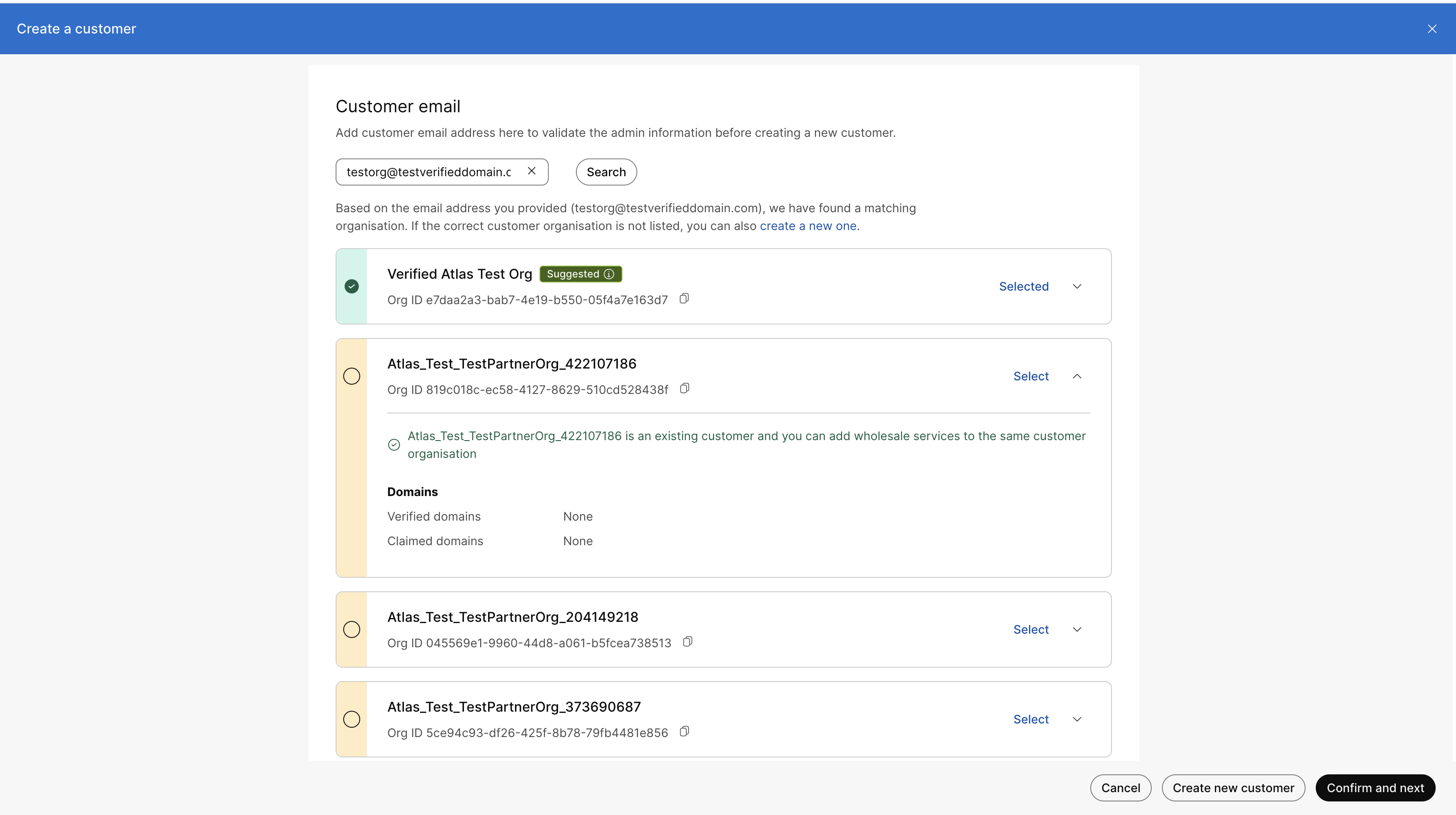
-
În ecranul Informații client, introduceți numele companiei, șablonul pe care doriți să îl aplicați și faceți clic pe Următorul.
Câmpul de e-mail al administratorului este precompletat cu adresa de e-mail introdusă la pasul 3.
-
Introduceți detaliile locației sediului central al clientului în ecranul Locația sediului central.
Dacă sediul central se află într-o locație acceptată de Webex, faceți clic pe caseta de selectare Verific că acest client se află într-o locație acceptată de Cisco Webex.
- Faceți clic pe Înainte.
- Verificați rezumatul clientului și faceți clic pe Creare client.
Limitări și cazuri de utilizare neacceptate
- După atașarea serviciilor angro la propria organizație de clienți a unui partener, furnizarea ulterioară trebuie efectuată prin intermediul API-urilor publice, nu prin intermediul Partner Hub.
- Aprobarea organizației este necesară din partea administratorului de clienți în anumite scenarii atunci când se adaugă servicii angro pentru un client care nu este gestionat în prezent de un partener angro:
- Organizația client existentă are 100 de utilizatori sau mai mulți.
- Organizația are un domeniu de e-mail verificat.
- Domeniul organizației este revendicat.
- Conversia organizațiilor de probă în clienți angro nu este acceptată.
Condițiile de atașare la organizație
- Primul utilizator din organizația existentă care este conectat la Webex for Wholesale nu este conectat ca utilizator administrator. Setările și drepturile din organizația existentă sunt păstrate.
- Setările de autentificare existente ale organizației au prioritate față de ceea ce este configurat în șablonul de aprovizionare Webex for Wholesale. Prin urmare, nu există nicio modificare a modului în care se conectează utilizatorii existenți.
- Dacă organizația client existentă are activată brandingul de bază, după atașarea, setările avansate de branding ale partenerului vor avea prioritate. Dacă clientul dorește ca brandingul de bază să rămână intact, atunci partenerul trebuie să configureze organizația clientului pentru a înlocui brandingul în setările avansate de branding.
- Numele organizației existente nu se va schimba.
- Modul de administrator restricționat (setat prin comutatorul Mod restricționat de partener) este dezactivat pentru organizația atașată.
Trimiteți formularul de solicitare privind asistența la configurare pentru Wholesale
Dacă utilizați serviciul Wholesale Setup Assist, completați acest formular după ce ați furnizat clienților și utilizatorilor în Partner Hub și Control Hub pentru a trimite solicitarea de abonament.
| 1 |
Deschideți Formularul de solicitare a asistenței pentru configurarea comerțului cu ridicata. | ||||||||||||||
| 2 |
Completați următoarele câmpuri din formularul de solicitare. Puteți obține majoritatea valorilor din setările Partner Hub și Control Hub. Următorul tabel descrie cum se găsesc valorile adecvate pentru unele dintre setările importante.
| ||||||||||||||
| 3 |
Completați orice câmpuri suplimentare din SmartSheet. Asigurați-vă că completați toate câmpurile cu un *. | ||||||||||||||
| 4 |
Pentru a primi o copie a solicitării prin e-mail, bifați caseta Trimiteți-mi o copie a răspunsurilor mele. | ||||||||||||||
| 5 |
Faceți clic pe Trimitere. Dacă întâmpinați probleme, puteți solicita ajutor prin intermediul serviciului de asistență la configurare de la Calling HelpDesk. Echipa oferă asistență prin întrebări telefonice explicative și inițiază interacțiunea cu Echipa de Asistență la configurare. |
Ce este de făcut în continuare
Echipa Wholesale Setup Assist de la Cisco preia procesul de integrare și colaborează cu dumneavoastră pentru a finaliza procesul. Pentru mai multe detalii despre fluxul proiectului și responsabilitățile Cisco și ale partenerilor în timpul acestui proces, consultați unul dintre următoarele două fluxuri:
-
Pentru Express Flow, consultați Asistență la configurare (Express Flow) din Onboarding Flow cu Wholesale Setup Assist în secțiunea Referințe.
-
Pentru fluxul standard, consultați Asistență la configurare (flux standard) din fluxul de integrare cu asistență la configurare Wholesale în secțiunea Referințe.
Configurați SubPartener
Deși solicitați configurarea în acest model, recomandăm ca partenerul să mențină un cont de administrator pentru fiecare SubPartener pentru a-l sprijini în timpul fazelor de integrare tehnică, configurare și asistență. Înțelegem că acest lucru ar putea reprezenta provocări operaționale suplimentare (menținerea unei noi adrese de e-mail și a unor noi acreditări pentru fiecare SubPartener) pentru partener și încercăm să remediem această problemă într-o fază viitoare. Acestea fiind spuse, vă rugăm să contactați echipa PSM cu următoarele detalii.
-
ID-ul organizației dvs.
-
Numele organizației dvs.
-
Numele organizației subpartenere
-
Adresă de e-mail care va fi atribuită ca prim utilizator administrator SubPartner
-
Prenumele și numele primului utilizator administrator SubPartner
-
ID-ul abonamentului dvs. va fi partajat cu organizația SubPartner.
-
Data de începere a facturării pentru SubPartener (Implicit: Data configurării subpartenerului)
Administrare prin intermediul Partner Hub
Interfața utilizator Partner Hub include opțiuni care vă permit să gestionați manual multe sarcini administrative prin intermediul interfeței Partner Hub. De exemplu, puteți face următoarele sarcini:
-
Furnizarea de noi organizații și utilizatori clienți
-
Adăugați sau actualizați utilizatori pentru organizațiile existente
-
Actualizați setările existente
Adăugați membri manual
Utilizați această procedură pentru a adăuga manual până la 25 de utilizatori la o organizație client existentă din Control Hub.
| 1 |
Conectați-vă la Hubul pentru parteneri. |
| 2 |
Faceți clic pe Clienți pentru a vizualiza lista clienților existenți. |
| 3 |
Selectați un client și faceți clic pe Lansați Control Hub. Vizualizarea clientului se deschide în Control Hub.
|
| 4 |
Faceți clic pe Utilizatori. |
| 5 |
Faceți clic pe Gestionați utilizatorii. |
| 6 |
Faceți clic pe Adăugați manual utilizatori. De asemenea, aveți opțiuni suplimentare pentru a adăuga sau modifica utilizatori:
|
| 7 |
Introduceți Informațiile de bază pentru utilizatorul respectiv (de exemplu, nume, adrese de e-mail și pachet) și faceți clic pe Următorul. |
| 8 |
Adăugați utilizatori suplimentari. Puteți adăuga până la 25 de utilizatori. |
| 9 |
Faceți clic pe Înainte. |
| 10 |
Faceți clic pe Închidere. |
Schimbați pachetul utilizatorului
| 1 |
Conectați-vă la Hubul pentru parteneri. |
| 2 |
Faceți clic pe Clienți. |
| 3 |
Lansați vizualizarea clientului pentru clientul utilizatorului curent. |
| 4 |
În Control Hub, faceți clic pe Utilizatori. |
| 5 |
Selectați utilizatorul al cărui pachet doriți să îl modificați. |
| 6 |
În secțiunea Pachet, faceți clic pe săgeata (>). |
| 7 |
Alegeți noul pachet. |
| 8 |
Dacă ați schimbat pachetul la Webex Calling sau Webex Suite, actualizați informațiile despre numărul de apel. |
| 9 |
Faceți clic pe Modificare. |
API-uri de gestionare a clienților
Următoarele API-uri publice permit partenerilor Wholesale să gestioneze setările pentru organizațiile clienților existenți.
|
API |
Descriere |
|---|---|
|
Folosește această API pentru a actualiza setările pentru una dintre organizațiile tale cliente existente. | |
|
Folosește această API pentru a vizualiza un rezumat al setărilor pentru un client existent, inclusiv orgID, adresa, starea de furnizare și pachetele. | |
|
Folosește această API pentru a lista organizațiile tale cliente, împreună cu un rezumat al setărilor lor principale. Puteți introduce parametri opționali pentru a limita căutarea doar la organizațiile care îndeplinesc criteriile de căutare. | |
|
Folosește această API pentru a șterge o organizație client existentă. |
Actualizați un client en-gros
| 1 |
Deschideți API-ul Actualizare client angro. |
| 2 |
În câmpul PUT, faceți clic pe customerID și introduceți customerID pentru organizația clientului pe care doriți să o actualizați. |
| 3 |
În câmpul Body introduceți orice parametri opționali.
|
| 4 |
Faceți clic pe Executare. |
Obțineți un client en-gros
| 1 |
Deschideți API-ul Obțineți un client Wholesale. |
| 2 |
În linia GET, faceți clic pe id și introduceți ID-ul clientului. |
| 3 |
Faceți clic pe Executare. Rezultatul afișează detaliile pentru organizația clientului respectiv.
|
Listează clienții angro
Folosește această procedură pentru a utiliza API-ul și a obține o listă a organizațiilor tale cliente existente, împreună cu detalii despre acele organizații cliente.
-
Dacă rulați API-ul fără parametri de căutare, rezultatul afișează fiecare client gestionat de partener.
- Dacă rulați API-ul cu parametri de căutare, rezultatul afișează doar clienții care corespund criteriilor. De exemplu, dacă introduceți un externalId, rezultatul afișează doar organizația client care utilizează acel ID.
| 1 |
Deschideți API-ul List Wholesale Customers. |
| 2 |
Opţional Introduceți orice parametri de căutare opționali. |
| 3 |
Faceți clic pe Executare. Rezultatul afișează detalii despre clienții care îndeplinesc criteriile de căutare.
|
Ștergeți un client en-gros
Utilizați această procedură pentru a elimina serviciile Wholesale dintr-o organizație client existentă.
Această API elimină serviciile Wholesale dintr-o organizație client Webex existentă, dar nu șterge complet organizația. Pentru a șterge organizația din Webex, utilizați API-urile Organizație.
Înainte de a începe
| 1 |
Deschideți API-ul Ștergeți un client angro. |
| 2 |
Introduceți codul clientID al organizației clientului pe care doriți să o ștergeți. |
| 3 |
Faceți clic pe Executare. |
Integrarea și gestionarea dispozitivelor
Wholesale RTM acceptă toate dispozitivele Cisco și o gamă largă de dispozitive terțe prin intermediul diferitelor opțiuni de gestionare a dispozitivelor (DM) disponibile pe platforma Webex. Opțiunile DM sunt detaliate mai jos:
-
DispozitiveCisco gestionate de Cisco: Platforma Cisco Webex este compatibilă nativ cu toate dispozitivele Cisco (MPP & RoomOS) prin intermediul acestei opțiuni DM. Aceste dispozitive pot fi adăugate și furnizate direct prin CH sau API-uri și oferă partenerilor și clienților cea mai bună experiență Cisco on Cisco. Dispozitivele Cisco sunt, de asemenea, echipate cu Webex awareness, ceea ce înseamnă că utilizatorii pot accesa serviciile Webex (service îmbunătățit, istoric unificat al apelurilor, sincronizare director, prezență Webex, conectare cu un singur buton, Hot Desking etc.) de pe telefoanele lor Cisco MPP. De asemenea, pot efectua apeluri PSTN de pe dispozitivele lor RoomOS, pe lângă serviciile Webex enumerate.
Pentru proceduri despre cum să integrați noi dispozitive MPP, consultați Configurarea și gestionarea dispozitivelor Webex Calling.
Pentru mai multe informații despre funcțiile dispozitivelor Cisco, consultați Funcții Webex disponibile pe dispozitivele Cisco MPP.
- Dispozitive terțe gestionate de Cisco: Platformele Cisco Webex acceptă nativ câteva dispozitive terțe implementate pe scară largă (Poly, Yealink și altele). Noile organizații clienți din domeniul comerțului cu ridicata nu au acces la aceste telefoane terțe atunci când adaugă un telefon nou, lucru care poate fi activat contactând Cisco sau managerul de cont. Pentru mai multe detalii despre aceste dispozitive, consultați Dispozitive acceptate pentru Webex Calling.
- Dispozitive gestionate extern: Cisco permite, de asemenea, suport pentru o gamă largă de dispozitive terțe prin intermediul opțiunilor DM gestionate extern, unde partenerii și clienții pot configura dispozitive ca dispozitive SIP generice, pot descărca și gestiona autentificarea SIP. credentials/configuration fișiere cu sau fără utilizarea unui instrument DM extern, în funcție de nivelul de capacitate DM necesar. Aceste opțiuni DM sunt:
- Dispozitive gestionate de client: Această opțiune DM permite partenerilor și clienților să ofere suport pentru dispozitive SIP generice, cum ar fi pagere, interfoane etc., unde cerințele de personalizare sunt foarte scăzute. Pentru mai multe informații despre cum să adăugați un dispozitiv gestionat de client, consultați Adăugați dispozitivul gestionat de client.
- Dispozitivegestionate departeneri : Aceasta este o nouă opțiune DM care permite partenerilor și clienților să ofere asistență pentru o gamă largă de telefoane SIP și gateway-uri terțe, cu personalizare completă și la scară largă, utilizând un instrument DM extern. Pentru mai multe informații despre dispozitivele gestionate de parteneri, consultați Dispozitive gestionate de parteneri pentru Webex.
Reconcilierea facturării
Administratorii partenerilor pot utiliza API-urile Wholesale Billing pentru a genera rapoarte de facturare personalizate care afișează consumul de utilizare la nivel de partener, client sau utilizator. Partenerii pot folosi aceste informații pentru a reconcilia factura lunară, astfel încât să își poată factura clienții și utilizatorii în funcție de consumul lor.
Partenerii pot genera, de asemenea, rapoarte de facturare personalizate pentru sub-parteneri folosind parametrul subPartnerOrgId.
Există patru API-uri disponibile pentru administratorii parteneri care îndeplinesc cerințele minime de acces.
|
API-ul de facturare |
Scopul API-ului |
Cerință de acces pentru administratorii partenerilor |
|---|---|---|
|
Creați un raport de facturare angro |
Folosit pentru a genera un raport de facturare. |
Citire / Scrie |
|
Obțineți un raport de facturare angro |
Folosit pentru a obține un raport de facturare generat pentru descărcare. |
Citire |
|
Listați rapoartele de facturare angro |
Folosit pentru a lista rapoartele de facturare existente pentru partenerul respectiv. |
Citire |
|
Ștergerea unui raport de facturare angro |
Folosit pentru a șterge un raport de facturare existent. |
Citire / Scrie |
Sursa datelor
Datele pentru rapoartele de facturare sunt extrase din datele de consum de utilizare pe care Webex le urmărește pentru fiecare partener. În fiecare zi, Webex urmărește consumul de utilizare din ziua precedentă pentru toți partenerii, clienții și utilizatorii și agregă datele astfel încât acestea să poată fi utilizate pentru a genera factura lunară a partenerului. API-urile de facturare utilizează aceste date, permițând administratorilor partenerilor să genereze rapoarte personalizate, astfel încât partenerul să poată reconcilia consumul de utilizare din factura lunară la nivel de partener, client și utilizator.
Pentru informații mai detaliate despre modul în care Webex facturează partenerii, consultați Facturarea furnizorilor de servicii.
Creați un raport de facturare angro
| 1 |
Accesați API-ul Creare raport facturare angro. |
| 2 |
Introduceți perioada de facturare introducând valori pentru billingStartDate și billingEndDate în formatul specificat de API. Puteți introduce orice dată din ultimii cinci ani, dar nu ziua curentă. |
| 3 |
Introduceți Tipul raportului:
|
| 4 |
Faceți clic pe Executare pentru a genera raportul. |
| 5 |
Copiați ID-ul raportului din ieșirea API. Puteți utiliza această valoare cu API-ul Get pentru a obține raportul de facturare generat. |
Ce este de făcut în continuare
Obțineți un raport de facturare angro
| 1 |
Accesați API-ul Obțineți un raport de facturare angro. |
| 2 |
În linia GET, faceți clic pe butonul id și introduceți valoarea ID-ului unic pentru raport. |
| 3 |
Faceți clic pe Executare. |
| 4 |
Rezultatele API raportează starea. Rezultatul include parametrul tempDownloadURL, care furnizează o adresă URL de la care puteți descărca raportul. |
| 5 |
Copiați tempDownloadURL într-un browser pentru a accesa și descărca raportul. |
Listați rapoartele de facturare angro
Folosește această API pentru a obține o listă de rapoarte de facturare generate pentru organizația parteneră. Puteți lista toate rapoartele existente sau puteți limita lista la acele rapoarte care îndeplinesc parametrii specificați, cum ar fi perioada de facturare și tipul de facturare (Partener, client, utilizator).
| 1 |
Accesați API-ul List Wholesale Billing Report |
| 2 |
Sub Parametri de interogare, introduceți orice parametri de căutare pe care doriți să îi utilizați (de exemplu, startDate, endDate, Type, sortBy activat). Pentru detalii suplimentare despre acești parametri, consultați ajutorul pentru dezvoltatori despre API. |
| 3 |
Faceți clic pe Executare. API-ul afișează lista de rapoarte împreună cu ID-ul unic al raportului și starea (FINALIZAT, ÎN_CURS).
|
Ce este de făcut în continuare
Ștergerea unui raport de facturare angro
Utilizați această procedură pentru a șterge un raport de facturare generat pe baza ID-ului raportului. Câteva exemple în care ați putea dori să ștergeți un raport includ:
-
Dacă doriți să regenerați un raport de facturare existent, trebuie mai întâi să ștergeți raportul existent. După ce ștergeți raportul existent, puteți crea un raport nou pentru perioada respectivă. Rețineți că cerința de ștergere nu există dacă raportul a eșuat sau este în curs de procesare.
-
Dacă se generează un raport și trimiteți adresa URL persoanei greșite, puteți șterge raportul și aceasta nu va putea să îl acceseze.
| 1 |
Accesați API-ul Ștergere raport facturare angro. |
| 2 |
Introduceți ID-ul raportului . |
| 3 |
Faceți clic pe Executare. |
Câmpuri raport facturare
Rapoartele de facturare conțin următoarele câmpuri:
|
Câmp |
Informații suplimentare |
Apare în rapoarte de tipul |
|---|---|---|
|
NUMELE PARTENERULUI_ |
Numele partenerului |
PARTENER, CLIENT, UTILIZATOR |
|
ID-ul PARTENERULUI_ORGANIZAȚIEI_ |
Identificator unic de partener |
PARTENER, CLIENT, UTILIZATOR |
|
ID ABONAMENT_ |
Identificator unic de abonament |
PARTENER, CLIENT, UTILIZATOR |
|
NUME SERVICIU_ |
Numele serviciului (de exemplu, APELARE ZONĂ COMUNĂ__, APELARE WEBEX_, SUITĂ WEBEX_, ÎNTÂLNIRI WEBEX_) |
PARTENER, CLIENT, UTILIZATOR |
|
SKU |
SKU pentru serviciu |
PARTENER, CLIENT, UTILIZATOR |
|
DESCRIERE |
Descrierea serviciului |
PARTENER, CLIENT, UTILIZATOR |
|
CONSUM_DATA DE ÎNCEPERE_ |
Începutul consumului de servicii. Împreună cu următorul câmp, această valoare definește perioada de utilizare. |
PARTENER, CLIENT, UTILIZATOR |
|
CONSUM_DATA DE SFÂRȘIT_ |
Sfârșitul consumului de servicii. Împreună cu câmpul precedent, această valoare definește perioada de consum. |
PARTENER, CLIENT, UTILIZATOR |
|
CANTITATE |
Reprezintă consumul agregat de utilizare al utilizatorilor per partener, per client sau per utilizator (în funcție de raport și de nivelul la care vizualizați datele). Calcul: Aceștia calculează cantitatea pe zi pentru fiecare utilizator proporțional pentru ziua respectivă. Utilizare pentru o zi întreagă = 1 Utilizare timp de jumătate de zi = 0,5 Aceștia însumează totalurile pe zi pentru toate zilele din perioada de facturare pentru a calcula cantitatea totală pentru utilizatorul respectiv în perioada de facturare respectivă. Pentru rapoartele la nivel de client și partener, totalurile pentru toți utilizatorii sunt agregate pentru a oferi o cantitate totală pentru clientul sau partenerul respectiv. |
PARTENER, CLIENT, UTILIZATOR |
|
ID CLIENT_ORG_ |
Identificator unic al clientului intern |
CLIENT, UTILIZATOR |
|
ID CLIENT_EXTERN_ |
Identificatorul unic al clientului, așa cum este furnizat de un partener |
CLIENT, UTILIZATOR |
|
ID-UL ABONATULUI_ |
Identificator unic pentru abonat |
UTILIZATOR |
|
ID UTILIZATOR_ |
ID-ul de utilizator Webex al abonatului |
UTILIZATOR |
|
ID-ul SPAȚIULUI DE LUCRU_ |
Identificator unic al spațiului de lucru |
UTILIZATOR |
|
ID-UL LOCAȚIEI_ |
Identificator unic de locație |
CLIENT, UTILIZATOR |
Alocarea unui pachet către un utilizator declanșează facturarea Webex Wholesale, în timp ce eliminarea atribuirii pachetului o oprește.
SSO partener - SAML
Permite administratorilor parteneri să configureze SAML SSO pentru organizațiile clienților nou create. Partenerii pot configura o singură relație SSO predefinită și pot aplica această configurație organizațiilor de clienți pe care le gestionează, precum și propriilor angajați.
Pașii SSO parteneri de mai jos se aplică numai organizațiilor de clienți nou-create. Dacă administratorii de parteneri încearcă să adauge Partner SSO la o organizație client existentă, metoda de autentificare existentă este reținută pentru a împiedica utilizatorii existenți să piardă accesul.
-
Verificați dacă furnizorul de identitate terț îndeplinește cerințele listate în secțiunea Cerințe pentru furnizorii de identitate din Integrarea sign-on unic în Control Hub.
-
Încărcați fișierul de metadate CI care conține furnizorul de identitate.
-
Configurați un șablon de integrare. Pentru setarea Mod autentificare, selectați Autentificare partener. Pentru ID-ul de entitate IDP, introduceți EntityID din XML-ul de metadate SAML al furnizorului de identitate terță parte.
-
Creați un utilizator nou într-o nouă organizație client care utilizează șablonul.
-
Foarte că utilizatorul se poate conecta.
SSO partener - OpenID Connect (OIDC)
Permite administratorilor parteneri să configureze SSO-ul OIDC pentru organizațiile clienților nou create. Partenerii pot configura o singură relație SSO predefinită și pot aplica această configurație organizațiilor de clienți pe care le gestionează, precum și propriilor angajați.
Pașii de mai jos pentru configurarea OIDC-ului SSO pentru parteneri se aplică numai organizațiilor clienților nou create. Dacă administratorii partenerilor încearcă să modifice tipul de autentificare implicit la Partner SSO OIDC într-un templu existent, modificările nu se vor aplica organizațiilor client deja înregistrate folosind șablonul.
-
Deschideți o cerere de service la Cisco TAC cu detaliile IDP-ului OpenID Connect. Următoarele sunt atribute IDP obligatorii și opționale. TAC trebuie să configureze IDP-ul pe CI și să furnizeze URI-ul de redirecționare care va fi configurat pe IDP.
atribut
Obligatoriu
Descriere
Nume IDP
Da
Nume unic, dar fără sensibilitate la majuscule/minuscule pentru configurația IdP OIDC, poate fi format din litere, cifre, cratime, sublinieri, tilde și puncte, iar lungimea maximă este de 128 de caractere.
ID-ul clientului OAuth
Da
Folosit pentru a solicita autentificarea IdP OIDC.
Secretul clientului OAuth
Da
Folosit pentru a solicita autentificarea IdP OIDC.
Lista domeniilor de aplicare
Da
Lista domeniilor de aplicare care vor fi utilizate pentru a solicita autentificarea IdP OIDC, împărțită prin spațiu, de ex. „profil de e-mail openid” Trebuie să includă openid-ul și adresa de e-mail.
Punct final de autorizare
Da, dacă nu este furnizat discoveryEndpoint
URL-ul punctului final de autorizare OAuth 2.0 al IdP-ului.
Punct final al jetonului
Da, dacă nu este furnizat discoveryEndpoint
URL-ul punctului final al tokenului OAuth 2.0 al IdP-ului.
Punct final de descoperire
Nu
URL-ul punctului final de descoperire al IdP-ului pentru descoperirea punctelor finale OpenID.
Punct final userInfo
Nu
URL-ul punctului final UserInfo al IdP-ului.
Punct final setat cheie
Nu
URL-ul punctului final al setului de chei web JSON al IdP-ului.
Pe lângă atributele IDP de mai sus, ID-ul organizației partenere trebuie specificat în solicitarea TAC.
-
Configurați URI-ul de redirecționare pe IDP-ul de conectare OpenID.
-
Configurați un șablon de Onboarding. Pentru setarea Mod de autentificare, selectați Autentificare partener cu OpenID Connect și introduceți numele IDP furnizat în timpul configurării IDP ca ID al entității IDP OpenID Connect.
-
Creați un utilizator nou într-o nouă organizație client care utilizează șablonul.
-
Foarte sigur că utilizatorul se poate conecta utilizând fluxul de autentificare SSO.
Setări generale Wholesale
„Restricționat de modul partener” este o setare din Centrul pentru parteneri pe care administratorii partenerilor o pot atribui anumitor organizații ale clienților pentru a limita setările organizației pe care administratorii clienților le pot actualiza în Centrul de control. Când această setare este activată pentru o anumită organizație client, toți administratorii de clienți ai acelei organizații, indiferent de drepturile lor de rol, nu pot accesa un set de controale restricționate în Control Hub. Doar un administrator partener poate actualiza setările restricționate.
Modul Restricționat de Partener este o setare la nivel de organizație, nu un rol. Totuși, setarea restricționează anumite drepturi de rol pentru administratorii clienților din organizația căreia i se aplică setarea.
Modul Restricționare după partener
Administratorii clienților primesc o notificare atunci când se aplică modul restricționat de partener. După autentificare, vor vedea un banner de notificare în partea de sus a ecranului, imediat sub antetul Control Hub. Bannerul notifică administratorul clientului că Modul restricționat este activat și că este posibil să nu poată actualiza anumite setări de apelare.
Pentru un administrator de client dintr-o organizație în care este activat Modul restricționat de partener, nivelul de acces la Control Hub este determinat cu următoarea formulă:
(Acces la Centrul de Control) = (Drepturi privind rolurile organizației) - (Restricționat de restricțiile Modului Partener)
Administratorii clienților se vor confrunta cu mai multe restricții, indiferent de modul Restricționat de partener. Aceste restricții includ:
- Setări apel: Setările „Opțiuni aplicație Prioritate apeluri” din meniul Apeluri sunt doar pentru citire.
- Configurarea locației: Configurarea apelurilor după crearea locației va fi ascunsă.
- Gestionare PSTN și înregistrare apeluri: Aceste opțiuni vor fi inactive pentru locația respectivă.
- Gestionarea numerelor de telefon: În meniul Apeluri, gestionarea numerelor de telefon este dezactivată, iar setările „Opțiuni aplicație Prioritate apeluri”, precum și înregistrările apelurilor, sunt doar pentru citire.
Restricții
Când modul Restricționat de partener este activat pentru o organizație client, administratorilor clienților din acea organizație le este restricționat accesul la următoarele setări Control Hub:
-
În vizualizarea Utilizatori, următoarele setări nu sunt disponibile:
-
ButonulGestionare utilizatori este gri.
-
Adăugați sau modificați manual utilizatori—Nu există opțiunea de a adăuga sau modifica utilizatori, nici manual, nici prin CSV.
-
Utilizatori revendicați—indisponibil
-
Atribuire automată a licențelor—indisponibil
-
Sincronizare directoare—Nu se pot edita setările de sincronizare a directoarelor (această setare este disponibilă numai pentru administratorii la nivel de partener).
-
Detalii utilizator—Setările utilizatorului, cum ar fi Prenume, Nume, Nume afișat și Adresă de e-mail principală*, pot fi editate.
-
Resetare pachet—Nu există opțiunea de resetare a tipului de pachet.
-
Editare servicii - Nu există opțiunea de a edita serviciile activate pentru un utilizator (de exemplu, Mesaje, Întâlniri, Apeluri)
-
Vizualizați starea serviciilor - Nu se poate vedea starea completă a Serviciilor hibride sau Canalului de actualizare software
-
Număr principal de lucru—Acest câmp este doar pentru citire.
-
-
În vizualizarea Cont, următoarele setări nu sunt disponibile:
-
Numele companieieste doar pentru citire.
-
-
În vizualizarea Setări organizație, următoarele setări nu sunt disponibile:
-
Domeniu—Accesul este doar pentru citire.
-
Email—Setările Suprește emailul de invitație la administrator și Selecție regională email sunt doar pentru citire.
-
Autentificare—Nu există opțiunea de a edita setările de autentificare și SSO.
-
-
În meniul Apelare, următoarele setări nu sunt disponibile:
-
Setări apel—Setările Opțiuni aplicație Prioritate apel sunt doar pentru citire.
-
Comportamentul apelurilor—Setările sunt doar pentru citire.
-
Locație > PSTN—Opțiunile Local Gateway și Cisco PSTN sunt ascunse.
-
-
Sub SERVICES, opțiunile de servicii Migrations și Connected UC sunt suprimate.
Activează modul restricționat de partener
Administratorii parteneri pot utiliza procedura de mai jos pentru a activa Permiteți modul restricționat de partener pentru o anumită organizație client (setarea implicită este activată).
-
Conectați-vă la Centrul pentru parteneri ( https://admin.webex.com) și selectați Clienți.
-
Selectați organizația client aplicabilă.
-
În secțiunea Setări generale pentru comerț cu ridicata, activați comutatorul Permiteți modul restricționat de partener pentru a activa setarea.
Dacă vrei să dezactivezi modul Permite restricții de către partener, dezactivează comutatorul.
Dacă partenerul elimină modul de administrator restricționat pentru un administrator de client, administratorul de client va putea efectua următoarele:
-
Adăugați Webex pentru utilizatorii Wholesale (cu butonul)
-
Schimbarea pachetelor pentru un utilizator
Pentru mai multe informații despre lista de fusuri orare acceptate pentru furnizarea de servicii angro, consultați Lista de fusuri orare acceptate pentru furnizarea de servicii angro.
Îmbunătățiți verificarea licenței Flex pentru suportul modelului hibrid
Această funcție acceptă un model hibrid care include un abonament Wholesale împreună cu un add-on flexibil pentru abonament. Este destinat în principal clienților IMM-uri angro care au nevoie de suplimente pentru licențe Flex pentru Contact Center, traducere în timp real (RTT), servicii de webinarii și multe altele.
Migrarea clienților de la un model pur de vânzare cu ridicata la un model hibrid prezintă provocări semnificative. Aceasta afectează procesele de facturare, fluxurile de lucru de furnizare și conformitatea cu reglementările din cauza incapacității sistemului actual de a identifica modelele hibride.
Această funcție permite verificările de sistem să:
-
Identificați cu precizie clienții modelului hibrid.
-
Sprijiniți furnizarea adecvată a serviciilor.
-
Mențineți restricțiile necesare.
-
Protejați facturarea partenerilor și conformitatea cu reglementările.
Partenerii controlează setările clienților Wholesale Hybrid prin activarea unui comutator care restricționează accesul clienților la setările companiei, inclusiv Gestionarea numerelor, Gestionarea PSTN, Prioritatea opțiunilor de apel în aplicație, Furnizorul de înregistrare a apelurilor și multe altele.
Restricționați accesul la setările întreprinderii
-
Conectați-vă la Hubul pentru parteneri.
-
Faceți clic pe Cliențiși selectați o organizație care are atât abonamente Wholesale, cât și Flex.
-
Faceți clic pe Setări.
-
În secțiunea Acces administrator client, activați comutatorul Restricționare acces la setările întreprinderii.
Asistență tehnică
Diagrama de mai jos evidențiază modelul de asistență pentru această ofertă.
Partenerii sunt așteptați să gestioneze solicitările clienților lor. Totuși, în cazul în care un partener are nevoie de ajutor, tabelul următor prezintă pe scurt canalele de asistență disponibile administratorilor partenerilor. Rețineți că
|
Canal de asistență |
Descriere |
|---|---|
|
Biroul de asistență Webex Calling |
Oferă instrucțiuni și ajutor pentru întrebări despre funcțiile și configurarea Webex Calling
|
|
TAC
|
Partenerul poate contacta direct TAC prin:
|
|
Servicii de experiență Cisco |
Clientul poate contacta CES direct din CCW
|
Pentru mai multe informații despre lista de fusuri orare acceptate pentru furnizarea de servicii angro, consultați Lista de fusuri orare acceptate pentru furnizarea de servicii angro.
Cum să contactați Biroul de asistență pentru partenerii Webex Calling (PHD)
Experiența partenerilor
Ghid practic pentru orice partener and/or Întrebările legate de documentație referitoare la oferta Wholesale trebuie adresate Biroului de asistență pentru partenerii Webex Calling (PHD). Pentru a contacta PHD, folosiți informațiile de mai jos:
-
Telefon :
-
Statele Unite: 1-844-613-6108
-
Regatul Unit: +44 129 366 10 20
-
Germania: +49 22 197 585129
-
Australia: +61 3 7017 7272
-
-
Deschide un tichet https://mycase.cloudapps.cisco.com/case > Webex > Apeluri și telefoane de afaceri > Biroul de asistență pentru parteneri Webex
-
E-mail:
- webexcalling-PHD@cisco.com
- Apelare Webex pentru mai mulți utilizatori: webexcalling-PHD@cisco.com
- Operatorul de apeluri Webex: bc-carrier-PHD@cisco.com
-
Chat:
- Chat live - help.webex.com/en-us/contact > Chat
- Chat live - https://admin.webex.com/partner/resources
Escalări PHD:
- Manager Birou Asistență Parteneri: Matt Hannah – ( mathanna@cisco.com)
- Conducerea pe PHD: James Moss – ( jamemoss@cisco.com)
- Sr. Manager Servicii Tehnice Parteneri: Hamid Tiouti – ( hatiouti@cisco.com)
Instrumente de migrare pentru migrații BroadWorks către migrații RTM Wholesale
Prezentare generală
Acest document prezintă un set de instrumente de migrare care ajută la migrarea clienților existenți BroadWorks către soluția Wholesale Route-to-Market. Instrumentele de migrare sunt instrumente ușor de accesat din linia de comandă, care permit migrarea clienților, locațiilor, numerelor, utilizatorilor, serviciilor, telefoanelor și clienților software prin automatizarea sarcinilor de migrare. Instrumentele de migrare oferă următoarele avantaje:
-
Executați migrarea cu o preconfigurare minimă.
-
Ușurați rularea comenzilor.
-
Administratorii își pot revizui datele după aprovizionare și pot efectua și primi apeluri imediat după migrare.
-
Acceptă o actualizare automată a aplicației Webex pentru clienții UC-One.
Document
-
Pentru a vizualiza ghidul Instrumente de migrare pentru BroadWorks către soluții RTM Wholesale, consultați Instrumente de migrare pentru soluții BroadWorks către soluții RTM Wholesale
Istoricul revizuirilor documentelor
|
Dată |
Versiune |
Descriere |
|---|---|---|
|
18 decembrie 2024 |
1.37 |
|
|
25 noiembrie 2024 |
1.36 |
|
|
12 octombrie 2024 |
1.35 |
|
|
11 octombrie 2024 |
1.34 |
|
|
21 august 2024 |
1.33 |
|
|
9 august 2024 |
1.32 |
|
|
12 iulie 2024 |
1.31 |
|
|
27 iunie 2024 |
1.30 |
|
|
27 mai 2024 |
1.29 |
|
|
22 mai 2024 |
1.28 |
|
|
10 mai 2024 |
1.27 |
|
|
8 mai 2024 |
1.26 |
|
|
22 martie 2024 |
1.25 |
|
|
6 februarie 2024 |
1.24 |
|
|
23 ianuarie 2024 |
1.23 |
|
|
12 decembrie 2023 |
1.22 |
|
|
23 august 2023 |
1.21 |
|
|
31 iulie 2023 |
1.20 |
|
|
9 iunie 2023 |
1.19 |
|
|
26 mai 2023 |
1.18 |
|
|
19 mai 2023 |
1.17 |
|
|
9 mai 2023 |
1.16 |
|
|
28 aprilie 2023 |
1.15 |
|
|
17 aprilie 2023 |
1.14 |
|
|
26 ianuarie 2023 |
1.13 |
|
|
7 decembrie 2022 |
1.12 |
|
|
5 decembrie 2022 |
1.11 |
|
|
30 noiembrie 2022 |
1.10 |
|
|
2 noiembrie 2022 |
1.9 |
|
|
31 august 2022 |
1.8 |
|
|
18 august 2022 |
1.7 |
|
|
29 iulie 2022 |
1.6 |
|
|
10 iunie 2022 |
1.5 |
|
|
3 iunie 2022 |
1.4 |
|
|
2 mai 2022 |
1.3 |
|
|
11 aprilie 2022 |
1.2 |
|
|
2 martie 2022 |
1.1 |
|
Introducere
Despre acest ghid
Ruta către piață (RTM) cu ridicata aduce strategic Webex către IMM-uri prin intermediul furnizorilor globali de servicii. Susținută de expertiza Cisco în tehnologie și colaborare, aceasta oferă un nou model operațional, reclame și programe de parteneriat.
Comerțul cu ridicata oferă API-uri operaționale și inovații în portalul partenerilor pentru tranzacții eficiente cu volum mare. Strategia comercială permite utilizatorilor BroadWorks să treacă la Webex cu pachete lunare fixe per utilizator și facturare simplificată.
Programele de parteneriat angro răspund obiectivelor tehnice și de afaceri ale furnizorilor de servicii prin intermediul programului de integrare gestionată Cisco, concentrându-se pe integrarea tehnică și lansarea pe piață. Oferta include pachete Webex: Consola participant, Plan de apeluri Cisco, Apeluri în zona comună, Asistență clienți Webex Calling, Webex Calling, Webex Calling standard, Webex Meetings, Webex Suite și Pachet Webex Voice.
Prezentare generală a rutei către piață angro
Ruta către piață (RTM) pentru comerțul cu ridicata este o soluție strategică de canal concepută pentru a aduce Webex în segmentul IMM-urilor, utilizând puterea de piață a furnizorilor de servicii din întreaga lume.
Tehnologia inovatoare și expertiza profundă în colaborare a Cisco o susțin. Acesta cuprinde un nou model operațional, noi reclame și noi programe de parteneriat.
Platforma Wholesale oferă API-uri operaționale și inovații în portalul partenerilor care fac posibile tranzacții cu volum mare și viteză mare. Facilitând crearea de către parteneri a unor oferte diferențiate, colaborative, pe piață, cu propriile produse.
Noua strategie comercială Wholesale facilitează trecerea celor 35 de milioane de utilizatori BroadWorks către cloud-ul Webex, cu pachete previzibile, fixe, per utilizator pe lună și facturare lunară restantă. O singură relație comercială cu fiecare Furnizor de Servicii reprezintă ancora pentru toți clienții lor finali, simplificând considerabil fluxurile de lucru.
Programele partenerilor angro abordează atât obiectivele tehnice, cât și pe cele de afaceri ale furnizorului de servicii. Cisco a conceput programul Managed Onboarding cu două fluxuri de lucru paralele: Onboarding tehnic și Du-te-la-piață. Experții Cisco dedicați, combinați cu traininguri online complete pentru parteneri, un set robust de instrumente de migrare și marketing, garantează că experiența de integrare depășește așteptările.
Oferta Wholesale Webex este disponibilă în următoarele pachete: Apeluri în zone comune, Apeluri standard, Apeluri îmbunătățite, Asistență clienți Webex Calling, Webex Calling, Webex Meetings și Webex Suite.
Soluția Wholesale Route-to-Market (RTM) optimizează vânzările tranzacționale de mare viteză pentru furnizorii de servicii gestionate.
Acesta oferă:
-
Preț de transfer fix și previzibil
-
Ambalare simplificată
-
UX și API-uri pentru furnizare de mare viteză
-
Facturare lunară bazată pe utilizatorii activi neți
-
Interfață simplificată de autoadministrare
Oferta RTM Wholesale se integrează fără probleme în fluxurile dumneavoastră de lucru existente. Puteți gestiona toate vânzările fără a înregistra fiecare client în Cisco Commerce Workplace (CCW).
Wholesale RTM oferă următoarele îmbunătățiri față de Webex Calling pentru o mai bună integrare cu mișcarea de vânzări pentru IMM-uri:
-
Cu Wholesale RTM, există un preț fix de transfer cu Cisco pentru fiecare pachet. Sistemul înregistrează aceste prețuri de transfer într-o comandă de achiziție care este trimisă o singură dată în CCW. După aceea, partenerii nu mai trebuie să utilizeze CCW pentru nicio tranzacție de vânzare.
-
Toate vânzările RTM angro se bazează pe același preț de transfer fix și previzibil. Acest lucru simplifică și accelerează considerabil procesul de vânzare.
-
Wholesale RTM vă oferă două interfețe simple pentru a furniza și gestiona clienți:
-
Centrul pentru parteneri oferă o experiență de utilizare simplă pentru a furniza, gestiona și elimina clienți și utilizatori.
-
Control Hub este portalul de gestionare a întreprinderii bazat pe web de la Cisco, care vă oferă o imagine completă a serviciilor Webex ale unei întreprinderi.
-
-
API-urile RTM en-gros oferă o interfață simplă, de la computer la computer, care se integrează în sistemele back-office ale furnizorului de servicii. Acest lucru vă permite să furnizați, să gestionați și să eliminați clienți și utilizatori.
-
RTM-ul Wholesale vă facturează lunar numărul net de licențe active, în restanțe și proporțional cu datele de activare ale fiecărui client. Acest lucru le permite partenerilor furnizori de servicii să își modifice opțiunile și să fie taxați doar pentru licențele pe care le furnizează în mod activ în sistem.
-
RTM Wholesale folosește un ambalaj simplu, potrivit pentru segmentul întreprinderilor mici și mijlocii.
La crearea unui client nou, partenerii specifică cantitățile de pachete și suplimente care controlează numărul maxim de pachete care pot fi atribuite. De asemenea, pot actualiza cantitățile după aprovizionarea clientului.
Oferte de pachete
Soluția Wholesale RTM oferă următoarele pachete de apeluri și colaborare pentru utilizatorii finali:
-
Apeluri în zone comune—Acest pachet permite apeluri în zonele comune de la telefoanele de pe hol, la ușă, la stațiile de vânzare cu amănuntul simple și în sălile de conferințe. Acceptă funcții de apelare de bază și nu include funcții de întâlnire sau mesagerie.
-
Apeluri standard—Pentru utilizatorii care au nevoie de funcții de apelare standard pe un singur dispozitiv (hard disk sau softphone). Acest pachet include aceleași funcții ca și Apeluri îmbunătățite, cu excepția Cozii de așteptare a apelurilor, Înregistrării apelurilor, Liniilor virtuale și Aspectului apel partajat.
-
Apeluri îmbunătățite—Acest pachet doar pentru apeluri include un set standard cu cele mai comune funcții de apelare disponibile prin intermediul aplicației Webex. Utilizatorii au opțiunea de a utiliza softphone-ul aplicației Webex and/or un dispozitiv. Nu include funcționalitatea de întâlnire și mesagerie, oferind un pachet axat pe apeluri pentru clienții care caută o soluție vocală simplă.
-
Apeluri Webex—Acest pachet include funcții de apelare, mesagerie și întâlnire în aplicația Webex. Utilizatorii se bucură de funcții avansate de apelare și mesagerie, îmbunătățite de Cisco AI Assistant, care oferă rezumate ale spațiului, traduceri ale mesajelor și rescrieri ale mesajelor la cerere. Capacitățile de întâlnire permit 100 de participanți cu o durată de până la 70 de minute într-o sală de ședințe personală sau într-o întâlnire programată o singură dată. Acest pachet este destinat utilizatorilor care au nevoie de funcții avansate de apelare și colaborare.
-
Webex Suite—Webex Suite este pachetul cu cele mai multe funcții, care include toate capacitățile pachetului Webex Calling și îmbunătățește experiența întâlnirilor cu o durată a întâlnirilor de până la 24 de ore, 1.000 de participanți, stocare în cloud pentru înregistrările întâlnirilor, iar Asistentul AI oferă posibilitatea de a recupera și de a se detașa individual de participanții în timpul întâlnirilor, rezumate și transcrieri, precum și evidențieri și capitole automate după finalizarea întâlnirilor. Acest pachet este conceput pentru profesioniștii cu nevoi de apelare avansată și întâlniri mari.
-
Asistență clienți Webex Calling—Asistența clienți include toate funcționalitățile profesionale Webex Calling și câteva funcții cheie suplimentare accesibile prin aplicația Webex atât pentru agenți, cât și pentru supervizori. Funcții precum fereastra pop-up, experiența supervizorului în aplicația Webex și vizualizarea în timp real și istorică a agenților și cozii fac ca Asistența clienți să fie diferită de coada de apeluri Webex Calling.
Pentru mai multe informații, consultați Apelarea serviciului de asistență clienți Webex.
-
Webex Meetings—Pachetul Webex Meetings este un pachet independent care include aplicația Webex pentru mesagerie și Webex Meetings pentru până la 1.000 de participanți. Acest pachet nu include capacități de apelare punct-la-punct. Este destinat utilizatorilor care au nevoie doar de întâlniri și funcții de mesagerie.
În prezent, nu acceptăm pachete de apeluri în India.
Spre deosebire de oferta Webex Calling Flex, cu soluția Wholesale RTM, Cisco nu impune prețuri și termeni specifici clienților finali, fiecare furnizor de servicii putând să îi implementeze așa cum consideră de cuviință, în funcție de propriul model de afaceri.
Reguli de acces la Hub-ul de utilizatori pentru clienții angro cu licențe Flex
Hub-ul pentru utilizatori este portalul unde administratorii clienților pot efectua sarcini administrative pentru conturile lor Wholesale.
-
Anterior, existau restricții privind modul în care licențele Flex interacționau cu accesul la User Hub.
-
Clienți hibrizi (Angrosist) + Flex) poate accesa meniul Wholesale din User Hub.
-
Clienții Flex-only nu pot accesa meniul Wholesale din User Hub, iar partenerii nu vor vedea linkul de lansare încrucișată în User Hub.
-
Verificările Flex nu au fost încă eliminate, ceea ce înseamnă că accesul este în continuare restricționat în funcție de tipul de licență.
Reguli de acces actualizate: Scopul este de a revizui și, eventual, de a relaxa verificările licențelor Flex pentru a îmbunătăți accesul clienților hibrizi, menținând în același timp restricțiile necesare pentru clienții care utilizează exclusiv Flex.
Această modificare îmbunătățește eficiența operațională pentru partenerii care gestionează clienți cu model hibrid.
Funcții Webex Calling
Webex Calling oferă funcțiile de apelare pentru companii de care au nevoie furnizorii de servicii – toate incluse în costul licenței pentru un singur utilizator.
| Numere alternative w/ inel distinctiv |
Respingerea apelurilor anonime |
Scutit de intrarea forțată |
|
Continuitatea afacerii (CFNR) |
Monitorizare lampă ocupată |
Redirecționare apeluri: always/busy/no answer/selective |
|
Istoricul apelurilor |
Apel în așteptare & relua |
Jurnalele de apeluri w/ clic pentru a apela |
|
Notificare pentru apel |
Agentul de coadă de apeluri |
Înregistrare apel |
|
Reapelare apel |
Revenire la apel |
Transfer de apel (supravegheat) & ORB) |
|
Apel în așteptare (până la 4 apeluri) |
ID apel în așteptare |
Restricție ID linie conectată |
|
Preluare apel direcționată |
Preluare apel direcționată cu barge în |
Nu deranjați |
|
Director telefonic al companiei |
Director executiv/Secretar executiv |
Apelare extensie, lungime variabilă |
|
Coduri de acces la funcții |
Cazare: gazdă & oaspete |
ID apelant de intrare (nume & număr) |
|
Fax primit către e-mail |
Mobilitate |
Aspect pe mai multe linii |
|
Apelare pe N direcții (6) |
Birou oriunde |
Blocarea ID-ului apelantului trimis |
|
Director telefonic personal |
Alertă de prioritate |
Confidențialitate |
|
Apăsați pentru a vorbi |
Birou la distanță |
Acceptarea selectivă a apelurilor |
|
Respingerea selectivă a apelurilor |
Sunet de apel secvențial |
Aspect apel partajat |
|
Sunet de apel simultan |
Apelare rapidă 100 |
Suport fax T.38 |
|
Apel în trei |
Mesagerie unificată |
Interceptarea utilizatorului |
|
Portalul web al utilizatorilor |
Video (punct la punct) |
Mesagerie vocală vizuală |
|
Mesagerie vocală |
|
Operator automat |
Autentificarea parcării apelurilor |
Grup de parcare apeluri |
|
Preluare apeluri |
Coadă apeluri |
Livrare ID linie apelant externă |
|
Paginare de grup |
Grup de hunt |
Grup de interceptare |
|
Interceptați utilizatorul |
Livrare ID linie apelantă internă |
Muzică în așteptare |
|
Integrare Microsoft Teams |
Portal de voce |
Activați apelurile internaționale pentru clienții Webex Calling
Ori de câte ori se adaugă un abonament Wholesale, sistemul activează automat apelurile internaționale și premium. Locațiile clienților primesc acces imediat la apeluri internaționale, îmbunătățind eficiența și experiența utilizatorului.
Verificați dacă Apelurile internaționale sunt activate pentru un anumit abonament.
| 1 |
Conectați-vă la Hubul pentru parteneri. |
| 2 |
Faceți clic pe Clienți pentru a vizualiza lista clienților existenți. |
| 3 |
Selectați un client și faceți clic pe Lansare Control Hub. Vizualizarea clientului se deschide în Control Hub. |
| 4 |
Faceți clic pe Locații. |
| 5 |
Selectați locația specifică pe care doriți să o verificați. |
| 6 |
Faceți clic pe Apelare. |
| 7 |
Sub Tip apel, selectați Permisiune după tip. |
| 8 |
Verificați dacă câmpul de setare Internațional este setat la Permite și este editabil.
|
Apeluri Webex cu aplicația Webex
Aplicația Webex este experiența noastră unică pentru utilizatorul final, care oferă apeluri, întâlniri și mesagerie utilizatorului final. Folosind Webex Calling împreună cu aplicația Webex, puteți:
-
Efectuați, primiți sau refuzați apeluri pe telefonul de birou sau cu aplicația Webex de pe smartphone, PC, laptop sau tabletă.
-
Asociați cu dispozitive Webex utilizând Cisco Intelligent Proximity and/or controlul telefonului de birou pentru a accesa contactele și istoricul apelurilor în aplicație în timp ce le utilizați pentru audio și video.
-
Transformă orice apel într-o întâlnire completă cu partajarea ecranului, tabla albă, transcrieri cu inteligență artificială, transcrieri live, notițe și atribuiri de sarcini, înregistrări și multe altele.
Aplicația Webex oferă funcții de colaborare în echipă care satisfac nevoile zilnice de întâlniri și colaborare ale întreprinderilor, inclusiv:
-
1:1 și mesagerie de grup — Discutați individual sau în grupuri cu mesaje, GIF-uri, emoji-uri și reacții animate. Ștergeți sau editați cu ușurință mesaje, inițiați un fir de conversație, adăugați persoane la conversații, vedeți confirmări de citire și multe altele.
-
Partajarea fișierelor și a conținutului — Partajați fișiere mari în siguranță într-un spațiu organizat și cu funcție de căutare, alături de chat-urile dvs., pentru acces facil.
-
Tablă albă bidirecțională — Desenați pe tablă albă sau folosiți desenul interactiv în cadrul unui chat. Continuă să iterezi indiferent dacă ești într-o întâlnire live.
-
Efectuați apeluri direct către alți utilizatori Webex - Efectuați sau primiți apeluri video către alți utilizatori ai aplicației Webex prin intermediul aplicației, gratuit.
-
Lucrează cu instrumentele tale preferate — Nu mai schimbi aplicațiile și nu mai întrerupe fluxul de lucru. Webex se integrează cu instrumentele pe care le utilizați zilnic, inclusiv Microsoft, Google, ServiceNow și multe altele, pentru productivitate maximă.
-
Personalizați-vă spațiile — Schimbați temele, adăugați fotografii de copertă, setați statusuri personalizate și adaptați-vă experiența.
-
Pentru mai multe informații despre funcții, consultați Prezentare generală a soluțiilor Webex App.
Webex Meetings
Experiențe și prețuri mai bune împreună sunt disponibile cu Webex Suite la achiziționarea Webex cu Apeluri, Întâlniri, Mesagerie, Sondaje și Evenimente într-o singură ofertă. Webex Meetings este optimizat pentru întâlniri de amploare care necesită diverse metode și funcții de acces atât pentru participanți, cât și pentru prezentatori. Webex Meetings este cel mai popular serviciu de videoconferințe din lume pentru întreprinderi, oferind partajare audio, video și conținut integrat, extrem de sigură, din cloud-ul Webex.
Suita Webex Meetings este o soluție bogată în funcții, care include module pentru întâlniri colaborative, instruire, evenimente mari și asistență la distanță. Webex Meetings este compatibil cu mai multe dispozitive mobile, inclusiv iPhone, iPad, Apple Watch, Android și dispozitive portabile Android. Te poți întâlni cu oricine pe toate platformele de sistem de operare comune, inclusiv Windows, Mac și Linux. Webex Meetings este compatibil cu browserele Internet Explorer (IE), Safari, Firefox, Chrome și Edge.
-
Webex Meetings acceptă video HD (720p) și este interoperabil cu Cisco Webex Rooms și cu sisteme video bazate pe standarde terțe. Puteți invita alte persoane să participe la întâlniri de pe dispozitive mobile sau de pe propriile sisteme video, cum ar fi dispozitivele de birou și de sală. Această funcționalitate video combină bridgingul video și conferințele web într-o singură întâlnire permanentă. Programează-te din timp sau întâlnește-te imediat — toată lumea este binevenită.
-
Clienții pot obține un avantaj competitiv puternic folosind Webex Meetings, care oferă:
-
Video robust - Video HD multi-streaming, personalizabil în funcție de modul în care doriți să lucrați și de persoanele pe care doriți să le vedeți în cadrul întâlnirii, chiar și pe dispozitive mobile. Adăugați dispozitive video pentru cameră și birou, premiate de Cisco, la întâlnirea Webex pentru experiențe realiste.
-
Experiență mobilă puternică - Optimizată doar pentru utilizatorii de dispozitive mobile, cu vizualizări video personalizabile la 720p, partajare nativă a ecranului, participare hands-free, programare simplă a întâlnirilor și adaptare la medii zgomotoase.
-
Alătură-te de pe dispozitivul ales, de la cel de buzunar la cel din sala de ședințe: telefon, browser, mobil, dispozitiv de sală, dispozitive de sală bazate pe standarde terțe și chiar Skype for Business. Și veți avea o experiență consistentă la întâlnire, indiferent de modul în care vă alăturați.
-
Integrat în modul în care lucrezi și înveți – Planifică, participă și începe întâlniri cu instrumentele terțe pe care le folosești deja, inclusiv Microsoft Teams, Slack, Workplace by Facebook, Microsoft Office 365, Google Calendar și Skype for Business. Webex Meetings este, de asemenea, strâns integrat cu sistemele populare de gestionare a învățării (LMS), astfel încât învățarea la distanță poate fi la fel de eficientă ca în sala de clasă.
-
O singură experiență de întâlnire – Indiferent dacă participanții sunt împreună sau separat, interni sau externi organizației, vor avea o singură experiență de întâlnire pe dispozitive mobile sau video.
-
Întâlniri profesionale și eficiente - Mențineți participanții interni și externi implicați cu capacități integrate de partajare audio, video și conținut, posibile prin conferințe online globale cu aplicațiile Webex Meetings. De asemenea, puteți partaja alte aplicații, desktopuri și chiar fișiere video pentru întâlniri, traininguri și evenimente de colaborare mai productive și mai eficiente.
-
Întâlniri virtuale ca și cum ați fi față în față - Inițiați sau participați la o întâlnire utilizând un browser web, un telefon mobil, un desktop sau un dispozitiv video din cameră. Fă întâlnirile online și mai captivante, exact ca și cum ai fi întâlnit în persoană, cu ajutorul unui videoclip care comută automat pentru a afișa persoana care vorbește, creând o experiență intuitivă. Reunește pe toată lumea într-o sală de ședințe personalizată, disponibilă oricând. Puteți utiliza propriul dispozitiv video bazat pe standarde, care poate scala numărul de întâlniri de la câteva la sute, după cum doriți.
-
Securitate și conformitate îmbunătățite — Eliminați grijile din întâlniri cu ajutorul securității multistrat, construită cu expertiza Cisco, care nu compromite experiența utilizatorului.
-
Arhitectură globală pentru întâlniri — Cisco Webex® are o arhitectură și o rețea globală, special concepute pentru întâlniri, pentru a asigura viteză și performanță. Cu centre de date situate în întreaga lume, oamenii se înscriu utilizând centrul de date Webex cel mai apropiat de ei. Beneficiul? Întâlniri video de înaltă calitate, fără întârzieri, indiferent unde se află participanții. Acest lucru este posibil datorită unei structuri de întreprindere care oferă funcționalitate SaaS în mod sigur și fiabil.
-
Administrare îmbunătățită - Pentru o mai bună gestionare a portofoliului de colaborare, Control Hub permite utilizatorilor administrativi să acceseze setările și rapoartele Webex Meetings într-un singur panou.
-
Viteză îmbunătățită de implementare - Experimentați un timp rapid de rentabilitate cu un cost total de proprietate redus, putând implementa rapid soluția pe platforma Webex securizată. Puteți implementa Webex Meetings rapid, în loc să îl implementați în decurs de luni întregi, profitând din plin de cele mai bune practici inovatoare de colaborare video și web, împreună cu tehnologia și expertiza Cisco.
-
Webex Meetings te ajută să uiți de tehnologie, astfel încât să te poți concentra pe un eveniment bine planificat și o întâlnire productivă. Participarea la Webex Meetings este floare la ureche pentru toată lumea, indiferent dacă se conectează dintr-o aplicație de pe computer, smartphone sau tabletă sau se alătură unui grup de colegi folosind un dispozitiv Webex Room Series.
Configurarea asistenței clienților pentru RTM Wholesale
Explorați caracteristicile și limitările serviciului Customer Assist, excluzând configurarea creării cozii de apeluri și actualizarea de la Customer Assist.
Crearea cozii de apeluri:
În organizațiile de comerț cu ridicata, puteți atribui un utilizator ca agent pe pagina Selectați agenți numai dacă acesta are pachetul Asistență clienți. Opțiunea „Afișați doar utilizatorii din serviciul de asistență clienți” nu este disponibilă.
Actualizare coadă apeluri:
Dacă organizația a achiziționat serviciul Customer Assist și dorește să mute coada de așteptare existentă Webex CallingCall în coada de așteptare Customer Assist, puteți face acest lucru fără efort din Control Hub. Actualizarea cozii menține agenții și supervizorii atribuiți, precum și setările existente ale cozii.
Limitations/Warning:
- Odată ce o coadă de apeluri Webex Calling este actualizată, nu o puteți retrograda.
- Linia virtuală și spațiul de lucru din coada de apeluri Webex Calling nu sunt acceptate pentru upgrade la cozile de asistență pentru clienți.
Pentru a actualiza o coadă de apeluri:
- Conectați-vă la Control Hubși accesați Services > Apelând > Caracteristici > Coadă de apeluri.
- Faceți clic pe pictograma punctelor de suspensie ... a cozii de apeluri pe care doriți să o actualizați și faceți clic pe Actualizare coadă.
- Verificați informațiile din coadă și faceți clic pe Următorul.
Modelul de rutare ponderat din coada de apeluri Webex Calling nu este acceptat în Asistență clienți și este setat implicit la De sus în jos. Puteți schimba la alte tipuri de rutare după actualizare.
- În ecranul Revizuire alocare pachet, putem face oricare dintre cele două acțiuni menționate mai jos:
- Eliminați agenții care nu au pachetul Asistență clienți făcând clic pe „Continuați actualizarea fără agenții listați”. Această acțiune elimină agenții respectivi din coada de apeluri.
- Schimbați pachetul atribuit utilizatorilor relevanți navigând la pagina „Atribuire pachet asistență clienți”, așa cum se arată mai jos. Aceasta vă duce la ecranul utilizatorilor, unde puteți atribui pachetul Asistență clienți după cum este necesar. Ulterior, puteți încerca din nou actualizarea cozii de apeluri.
Administrare simplificată și centralizată
Soluția Wholesale RTM vă oferă două interfețe simple pentru a furniza și gestiona clienții:
-
Partner Hub
- Control Hub
Centrul pentru parteneri: Gestionarea ofertei
Partner Hub este portalul web Cisco pentru gestionarea soluției Wholesale RTM. Centrul pentru parteneri este interfața administrativă pe care o utilizați pentru a configura atributele ofertei care se extind la nivel de întreprindere. Centrul pentru parteneri oferă:
-
Gestionarea ofertelor — Stabiliți setări implicite, șabloane și politici care se aplică tuturor întreprinderilor gestionate în cadrul ofertei.
-
Cobranding — Setați culorile, logo-urile și alte atribute ale mărcii clientului pentru o experiență de utilizator final combinată care consolidează valorile atât ale Furnizorului de Servicii, cât și ale Cisco.
-
Integrare la nivel de întreprindere — Adăugați noi companii la oferta dvs., atribuiți funcții la nivel de întreprindere și respectați cerințele de securitate. Setați atributele locului de întâlnire, inclusiv serviciile de dial-in și callback.
-
Managementul și raportarea întreprinderii - Atribuiți roluri și responsabilități administratorilor din cadrul întreprinderilor pe care le gestionați. Vedeți analize în toate companiile pentru a monitoriza adoptarea, utilizarea și indicatorii de calitate.
Centrul pentru parteneri oferă acces bazat pe roluri pe mai multe niveluri, permițând furnizorilor de servicii să seteze permisiuni și să asigure o securitate puternică.
Ecranul Prezentare generală a Centrului pentru parteneri afișează un butonÎncepeți perioada de probă. Totuși, opțiunea de probă nu este disponibilă pentru partenerii RTM Wholesale. Partenerii nu ar trebui să încerce să utilizeze această opțiune, deoarece nu puteți converti aceste perioade de probă în clienți angro.
Control Hub: Gestionarea în numele întreprinderii
Webex Control Hub este portalul de gestionare a întreprinderilor bazat pe web de la Cisco. Oferă o prezentare generală cuprinzătoare a serviciilor Webex ale unei companii. Te ajută să gestionezi toate întreprinderile, utilizatorii, dispozitivele și setările de securitate într-un singur loc. În contextul soluției Wholesale RTM, utilizatorul principal al Control Hub este administratorul furnizorului de servicii care actualizează setările în numele companiei finale. De asemenea, este posibil ca administratorul întreprinderii să îndeplinească aceste funcții. Acest lucru oferă furnizorilor de servicii posibilitatea de a permite întreprinderilor dumneavoastră să se autogestioneze, dacă se dorește. Există mai multe roluri pe care furnizorii de servicii le pot atribui clienților lor pentru a le permite să aibă diferite niveluri de acces la Control Hub. Acest lucru crește flexibilitatea și personalizarea ofertei.
Control Hub oferă o aplicație centrală în cloud pentru toate funcțiile administrative, cu analize și rapoarte detaliate. De asemenea, administratorul poate configura politici de securitate și conformitate pentru a menține datele în siguranță și a îndeplini cerințele de reglementare.
Control Hub oferă:
-
Crearea utilizatorilor și atribuirea serviciilor—Gestionați toate mutările, adăugările, modificările și ștergerile (MACD) pentru utilizatorii dintr-o întreprindere. Control Hub vă permite să setați tipuri specifice de pachete pentru fiecare utilizator, cum ar fi să le acordați dreptul la un pachet Common Area sau Suite.
-
Informații utile— Vedeți adoptarea în acțiune în toate companiile și în cadrul acestora. Înțelegeți cum apelează utilizatorii, cum trimit mesaje, cum se alătură întâlnirilor, cât durează întâlnirile și cine folosește videoclipurile. Acest lucru vă ajută să măsurați adoptarea și utilizarea serviciilor pentru întreaga ofertă.
-
Analizați în detaliu cauza principală a problemelor legate de experiența utilizatorului— La nivel de întreprindere, identificați probleme precum calitatea vocii și performanța de încărcare a paginilor, astfel încât să le puteți depana înainte ca acestea să aibă un impact.
-
Definire flexibilă a politicilor—Configurați cu ușurință setările de servicii pentru administratori și utilizatori cu ajutorul șabloanelor de rol și controalelor granulare ale politicilor.
-
Gestionarea utilizatorilor și a dispozitivelor—Activați rapid dispozitivele, gestionați utilizatorii și activați sincronizarea cu Microsoft Active Directory și autentificarea unică integrată pentru toate sau pentru un subset al întreprinderilor pe care le gestionați.
Pentru mai multe informații, consultați:
-
Fișă tehnică pentru managementul și analiza Control Hub pentru managementul și analiza Control Hub.
-
Hub pentru utilizatori - Setări de administrare pentru administratorii parteneri pentru setările de administrare ale Hub-ului pentru administratorii parteneri.
-
Hub pentru utilizatori - Setări de administrare pentru administratori pentru setările de administrare ale Hub-ului pentru utilizatori.
Gestionarea API-urilor pentru Furnizorii de Servicii
Soluția Wholesale RTM oferă API-uri specializate care ajută furnizorii de servicii să integreze clienți și utilizatori la scară largă. În mod ideal, aveți nevoie doar de un apel API pentru a crea o entitate client în Webex și de un altul pentru a configura serviciile pentru utilizatori. Cisco a investit în API-uri asincrone, eliminând necesitatea comenzii API-urilor și a altor operațiuni manuale. Aceste API-uri extind capabilitățile disponibile pe developer.webex.com, permițând furnizorilor de servicii să își integreze cu ușurință sistemele de la nivelul furnizorului de servicii până la nivelul clientului și utilizatorului. Instrucțiunile noastre de proiectare garantează că aceste API-uri sunt ușor de utilizat, suportă operațiuni la scară largă și oferă flexibilitate prin șabloane de integrare pentru a direcționa ofertele către clienții finali.
Aceste API-uri resping Webex pentru clienții BroadWorks.
Prezentare generală a arhitecturii
Următoarea diagramă ilustrează arhitectura generală a soluției Wholesale RTM. Sunt evidențiate două domenii:
-
Client Provisioning/Management
-
Facturarea furnizorilor de servicii
Aprovizionarea clienților
RTM-ul angro elimină necesitatea plasării comenzilor de achiziție per client în CCW. În schimb, furnizorul de servicii poate integra clienții direct în Webex folosind API-urile publice sau Partner Hub.
-
Furnizorul de servicii deține relația cu clientul. Atunci când vinde servicii către client, furnizorul de servicii gestionează relația (inclusiv cotațiile, comenzile, limitarea pachetelor, facturarea, plățile) pe propriile sisteme. Așadar, primul pas în orice gestionare a clienților este de a-i furniza clientului propriul sistem.
-
Furnizorul de servicii poate integra API-uri publice în fluxurile de lucru de furnizare a serviciilor pentru clienți, permițându-le să integreze automat clientul și utilizatorii în Webex și să atribuie servicii.
-
Odată ce clientul este înregistrat, furnizorul de servicii poate utiliza Partner Hub, Control Hub și API-urile publice pentru a administra în continuare soluția pentru clienții săi.
Alocați administratorilor același nivel de pachet utilizat pentru a crea organizația clientului. Nu acceptăm downgrade-ul pachetului administratorului clientului (administrator complet).
Dacă un partener furnizează un abonament Wholesale pentru propria organizație, acesta apare în lista de clienți. Acest lucru nu afectează funcționalitatea și rămâne neschimbat. Lista se actualizează automat după anularea abonamentului. Lucrăm la îmbunătățiri pentru a clarifica acest comportament.
Packages/add-ons
Unitățile de bază ale atribuirii serviciilor pentru RTM Wholesale sunt Pachetele și Suplimentele.
-
Pachetele sunt atribuirile serviciilor de bază. Tuturor utilizatorilor li se atribuie un singur pachet (și doar unul), care le dă dreptul la un set de servicii Webex Messaging, Meetings și Calling. Pentru lista de pachete, consultați Oferte de pachete.
La crearea unui client nou, partenerii specifică cantitățile de pachete și suplimente care controlează numărul maxim de pachete care pot fi atribuite.
-
Consola participant și extensiile Cisco Calling Plan sunt funcții suplimentare facturabile care nu sunt incluse în mod implicit în pachetele de bază. Lansarea inițială a Wholesale RTM nu include niciun supliment, dar există o listă de potențiale suplimente în curs de dezvoltare.
Verificări restricționate sau refuzate pentru persoane
Furnizarea RTM angro verifică automat dacă un client apare pe Lista persoanelor restricționate sau refuzate (RPL) în scopuri de conformitate. Această verificare este obligatorie de fiecare dată când este creat un client sau adresa sa de facturare este actualizată, asigurându-se că respectivul client nu este listat în RPL. Această verificare se aplică tuturor clienților.
Verificarea conformității RPL rulează asincron în fundal. Aceasta înseamnă că aprovizionarea clienților se desfășoară fără probleme, asigurându-se că fluxul de aprovizionare nu este niciodată întrerupt sau întârziat în timp ce verificarea este în desfășurare.
Sistemul inițiază și efectuează verificarea conformității RPL în fundal. Dacă clientul depune o reclamație RPL, atunci nu este necesară nicio altă acțiune din partea echipei RPL.
Dacă se detectează o potențială neconformitate, se inițiază un proces de revizuire. Echipa RPL efectuează o revizuire manuală și aprobă clientul dacă nu există probleme. Majoritatea problemelor sunt analizate și rezolvate în 15-60 de minute. Dacă problemele de conformitate nu sunt rezolvate, contactăm partenerii și îi ajutăm să le rezolve.
Cisco inițiază dezactivarea accesului clientului și al utilizatorilor dacă un client rămâne neconform timp de 30 de zile sau dacă partenerul nu poate fi contactat după trei încercări de contact.
Pentru informații despre politica de conformitate Cisco, consultați Conformitate generală privind exportul.
Pentru informații de la Departamentul Comerțului din SUA, consultați Lista persoanelor refuzate.
Adresă
Trebuie să selectați o țară în adresa de facturare atunci când creați un client. Această țară este atribuită automat ca țară a organizației în Common Identity. De asemenea, țara organizației determină numerele de apel globale implicite din site-ul Webex Meetings cu opțiuni de apelare PSTN activate de Cisco.
Sistemul setează numerele de apel globale implicite ale site-ului la primul număr de apel disponibil definit în domeniul telefoniei, în funcție de țara organizației. Dacă țara organizației nu se găsește în numărul de apelare definit în domeniul telefoniei, se utilizează numărul implicit al locației respective.
Următorul tabel prezintă prefixul implicit al țării pentru apeluri, în funcție de fiecare locație:
|
Nr. de serie |
Locație |
Prefix țară |
Numele țării |
|---|---|---|---|
|
1 |
AMER |
+1 |
SUA, California |
|
2 |
APAC |
+65 |
Singapore |
|
3 |
ANZ |
+61 |
Australia |
|
4 |
EMEA |
+44 |
UK |
|
5 |
EURO |
+49 |
Germania |
Setări regionale acceptate pentru limbi
În timpul aprovizionării, câmpul de limbă permite administratorilor să aprovizioneze organizațiile clienților Wholesale cu o anumită limbă. Această limbă este atribuită automat ca setări regionale implicite pentru organizația clientului respectiv și site-ul Webex Meetings.
Sunt acceptate setările regionale de limbă cu cinci caractere în format (ISO-639-1)_(ISO-3166). De exemplu, en_US corespunde cu English_UnitedStates. Dacă se solicită doar o limbă cu două litere (folosind formatul ISO-639-1), serviciul va genera o setare regională de limbă cu cinci caractere, combinând limba solicitată cu un cod de țară din șablon, de exemplu „requestedLanguage_CountryCode”. Dacă nu se pot obține setări regionale valide, se utilizează setarea regională implicită, bazată pe codul de limbă necesar.
Următorul tabel listează setările regionale acceptate și maparea care convertește un cod de limbă din două litere într-o setare regională din cinci caractere pentru situațiile în care o setare regională din cinci caractere nu este disponibilă.
|
Setări regionale acceptate pentru limbi (ISO-639-1)_(ISO-3166) |
Dacă este disponibil doar un cod de limbă format din două litere... | |
|---|---|---|
|
Codul limbii (ISO-639-1) ** |
Folosește în schimb setările regionale implicite și rezonabile (ISO-639-1)_(ISO-3166) | |
|
en_US en_AU en_GB en_CA |
en |
en_US |
|
fr_Fr fr_CA |
fr |
fr_Fr |
|
cs_Cehia |
cs |
cs_Cehia |
|
da_Dk |
da |
da_Dk |
|
de_De |
de |
de_De |
|
hu_Hu |
hu |
hu_Hu |
|
id_ID |
id |
id_ID |
|
it_El |
it |
it_El |
|
ja_Jp |
ja |
ja_Jp |
|
ko_Kr |
ko |
ko_Kr |
|
es_Es es_CO es_MX |
es |
es_Es |
|
nl_Nl |
nl |
nl_Nl |
|
nb_Nr |
nb |
nb_Nr |
|
pl_PL |
pl |
pl_PL |
|
pt_PT pt_Br |
pt |
pt_PT |
|
ru_Ru |
ru |
ru_Ru |
|
ro_RO |
ro |
ro_RO |
|
zh_Nc zh_Tw |
zh |
zh_Nc |
|
sv_SE |
sv |
sv_SE |
|
ar_SA |
ar |
ar_SA |
|
tr_Tr |
tr |
tr_Tr |
Setările regionale es_CO, id_ID, nb_NO și pt_PT nu sunt acceptate de site-ul Webex Meetings. Pentru aceste locații, site-ul Webex Meetings va fi disponibil doar în limba engleză. Engleza este setarea regională implicită pentru site dacă no/invalid/unsupported Setările regionale sunt obligatorii pentru site. Acest câmp de limbă este aplicabil la crearea unei organizații și a unui site Webex Meetings. Dacă nicio limbă nu este menționată într-o postare sau în API-ul abonatului, atunci limba din șablon va fi utilizată ca limbă implicită.
Facturarea furnizorului de servicii
Un obiectiv cheie al soluției Wholesale RTM este de a reduce dificultățile pentru organizațiile partenere furnizori de servicii în procesul de integrare a clienților la scară largă.
-
Comenzile de achiziție distincte sunt necesare pentru a stabili un abonament per client Webex. Acest lucru încetinește procesul de integrare și reprezintă o povară prea mare pentru furnizorul de servicii angro, care de obicei are de-a face cu mii de clienți IMM-uri ( < 20 de utilizatori per client în majoritatea cazurilor).
-
Pentru a evita acest lucru, Wholesale RTM necesită o singură achiziție „anulată”. order/subscription la nivelul furnizorului de servicii, în funcție de care facturează toată utilizarea în cadrul bazei lor de clienți. Acest lucru îi permite furnizorului de servicii să se concentreze pe integrarea clienților pe platforma Webex.
Prezentarea generală a arhitecturii ilustrează modul în care furnizorul de servicii angro își stabilește abonamentul și, în cele din urmă, este facturat pentru toată utilizarea.
-
Furnizorul de servicii plasează o singură comandă de achiziție necompletată în CCW pentru servicii angro. Această comandă de achiziție include o listă detaliată a serviciilor angro (pachete sau suplimente) pe care furnizorul de servicii are dreptul să le vândă bazei sale de clienți.
-
Pe măsură ce clienții sunt aprovizionați și serviciile Webex sunt utilizate, Webex urmărește și înregistrează tot consumul de pachete și suplimente.
-
La sfârșitul perioadei de facturare a furnizorului de servicii, Webex calculează proporțional totalurile zilnice de utilizare și generează o factură către furnizorul de servicii pe baza prețului convenit per utilizare.
-
Furnizorul de servicii utilizează API-urile publice de facturare Wholesale pentru a genera și descărca rapoarte de facturare personalizate care detaliază utilizarea per client sau per utilizator. Furnizorii de servicii pot utiliza datele din aceste rapoarte de facturare pentru a-și factura clienții în funcție de utilizarea de către client.
Webex păstrează înregistrări istorice ale tuturor utilizărilor. Pentru detalii despre cum se utilizează aceste API-uri, consultați Reconcilierea facturării.
Capacitatea SubPartenerului
Partenerii furnizori de servicii RTM angro au probabil un canal de distribuire. Aceste canale de distribuire includ de obicei acorduri cu unul sau mai mulți distribuitori (pentru această funcție, numim distribuitorul „Subpartener”). Acești SubParteneri extind de obicei oferta la baza lor de clienți și gestionează ciclul de viață al clientului, ceea ce este esențial pentru succes. Această funcție permite unui partener să abstractizeze integrarea facturării cu Cisco de la subpartenerii săi.
Pentru mai multe informații, consultați Configurarea SubPartenerului.
După configurare, pentru a integra cu succes clienții, SubPartenerul trebuie să își utilizeze accesul la Partner Hub pentru a configura integrarea apelurilor și șabloanele de integrare Wholesale RTM, ID-ul de abonament al partenerului părinte fiind adăugat automat.
Odată ce șabloanele sunt implementate, SubPartenerul poate utiliza asistenții de creare a clienților din Partner Hub sau API-urile pentru a înregistra clienți. Pentru a oferi o perspectivă mai clară, arhitectura Webex modelează SubPartenerii ca parteneri, ceea ce le permite SubPartenerii să beneficieze de capabilități similare cu cele ale unui partener. SubPartenerii își pot avea utilizatorii administratori, rapoarte, branding și șabloane de integrare și își pot gestiona complet clienții.
În prezent, acest model acceptă doar un singur nivel (Partener - zero sau mai mulți SubParteneri) și nu există o limită strictă privind numărul de SubParteneri per partener. Un SubPartener nu poate accesa instanța partenerului părinte sau orice alți SubParteneri din cadrul aceluiași părinte. Fiecare SubPartener poate gestiona doar clienții pe care i-a înregistrat. Un partener poate crea, vizualiza și șterge rapoarte de facturare pentru subpartenerii săi individuali. Pentru mai multe informații, consultați Reconcilierea facturării pentru îmbunătățirile raportului referitoare la subparteneri.
- Partenerul părinte poate crea un șablon în Centrul de parteneri al subpartenerului.
- Partenerul-mamă ar putea, de asemenea, să ajute la integrarea clientului angro în numele Subpartenerului.
SubPartener (cunoscuți și sub denumirea de furnizori indirecți în interfața cu utilizatorul)
Îmbunătățirile modelului SubPartner din această fază permit partenerilor părinți să gestioneze furnizorii indirecți și clienții acestora cu o vizibilitate și acțiuni îmbunătățite prin intermediul Partner Hub și API-urilor.
Partenerii-mamă stabilesc o relație de tip „managed-by” atât cu furnizorul indirect, cât și cu clienții acestora, îmbunătățind vizibilitatea și controlul în cadrul modelului SubPartener. De asemenea, cu SubPartenerul în timpul fazei de configurare a SubPartenerului.
Între timp, sistemul stabilește relația de tip „gestionat de” dintre partenerul-mamă și clientul subpartenerului atunci când creează un client Wholesale sau atașează o organizație Wholesale.
De asemenea, pe lângă faptul că permite SubPartenerilor să desfășoare independent operațiuni, această funcție permite partenerilor-mamă să supravegheze atât SubPartenerii, cât și clienții respectivi, atât prin intermediul interfeței utilizator, cât și al API-urilor.
Modificări ale API-ului de furnizare angro
API-ul Wholesale oferă un parametru de asistență suplimentar „onBehalfOfSubPartnerOrgId” în numele partenerului, permițând partenerului părinte să execute operațiuni wholesale pentru subparteneri.
Partner Hub
Vizualizare Partener Parent - Furnizor Indirect
Dacă ești conectat la Partner Hub ca administrator partener părinte, deținând atât rolul de „administrator complet partener”, cât și rolul de „administrator angro”, ai acces la fila „Furnizori indirecți”. Această secțiune afișează toți furnizorii indirecți legați de organizația parteneră printr-o relație „gestionat de”. În partea dreaptă, găsești butonul de lansare încrucișată. Dacă dați clic pe acesta, veți fi direcționat către contul Partner Hub al furnizorului indirect, unde veți fi conectat ca utilizator administrator al partenerului părinte.
Limitări
-
Lansarea încrucișată a serviciului de asistență nu este operațională pentru subparteneri.
-
Când este lansat în mod cross-lansat în SubPartner Partner Hub, următoarele funcționalități nu sunt disponibile:
-
Ecran de analiză
-
Ecranul Serviciilor
-
Ecranul Rapoarte
-
Gestionarea versiunilor Webex
-
Creare de versiune de probă Flex
-
-
Nu poți gestiona clientul unui SubPartener ca Partener Părinte, cu excepția cazului în care clientul respectiv folosește Wholesale. Nu acceptăm lansarea încrucișată de la un partener părinte la Webex-ul unui subpartener pentru clienții BroadWorks.
Listă subparteneri angro
Folosește această interfață API pentru a obține o listă de SubParteneri pentru organizația parteneră. Puteți lista toți SubPartenerii sau puteți limita lista la acei SubParteneri care îndeplinesc parametrii specificați, cum ar fi starea de furnizare (suspendat, activ).
Dacă introduceți parametri opționali, API-ul returnează doar acei SubParteneri care corespund exact parametrilor introduși. De exemplu, dacă introduceți o stare de furnizare, vor fi returnați doar SubPartenerii care au starea de furnizare specifică.
-
Accesați API-ul List Wholesale SubPartners.
-
Sub Parametri de interogare, introduceți orice parametri de căutare pe care doriți să îi utilizați (de exemplu, provisioningState, offset, max). Pentru detalii suplimentare despre acești parametri, consultați ajutorul pentru dezvoltatori despre API.
-
Faceți clic pe Executare.
API-ul afișează lista de SubParteneri împreună cu orgId-ul unic și provisioningState.
Branding
Administratorii partenerilor pot folosi personalizări avansate de branding pentru a personaliza modul în care arată aplicația Webex pentru organizațiile clienților pe care le gestionează partenerul. Administratorii parteneri pot personaliza următoarele setări pentru a se asigura că aplicația Webex reflectă marca și identitatea companiei lor:
-
Siglele companiei
-
Scheme de culori unice pentru modul Light sau Dark mode
-
Adrese URL de asistență personalizate
Pentru detalii despre cum să personalizați brandingul, consultați Configurați particularizările avansate ale brandingului.
-
Personalizările de bază ale brandingului sunt în curs de a fi retrase. Vă recomandăm să implementați Advanced Branding, care oferă o gamă mai largă de personalizări.
Matricea de caracteristici
Pentru informații despre funcțiile acceptate pentru soluția Wholesale Route-to-Market, consultați Matricea de funcții Webex Wholesale RTM.
Integrarea și gestionarea clienților
Prezentare generală a implementării
Soluția Wholesale RTM oferă un proces de implementare simplificat, care include aprovizionare, administrare și facturare simplificate. Capitolul următor prezintă proceduri care descriu:
-
Cum să aprovizionezi noi organizații și abonați clienți.
-
Cum să mențineți și să actualizați clienții și abonații existenți.
-
Cum să creezi rapoarte de reconciliere a facturilor pentru a putea factura clienții.
Înainte de a începe
Trebuie să decizi cum vrei să-ți gestionezi clienții și utilizatorii. Există două opțiuni de interfață pentru aprovizionarea și gestionarea clienților. Acest capitol prezintă proceduri pentru ambele interfețe.
-
Gestionați clienții manual prin intermediul interfeței Partner Hub
-
Gestionați clienții folosind API-uri publice
De asemenea, dacă nu ați atribuit încă roluri de administrare în cadrul organizației partenere, consultați Roluri de administrator partener pentru Webex for BroadWorks și Wholesale RTM.
Conectare cu asistența de configurare Wholesale
Asistența la configurarea Wholesale este un serviciu opțional de integrare a clienților pe care Cisco îl oferă partenerilor Wholesale RTM pentru a-i ajuta să integreze clienți. Serviciul este disponibil oricărui partener care comandă SKU-ul A-Wholesale în Cisco Commerce Workspace (CCW). Partenerii pot comanda serviciul pentru locații specifice ale clienților folosind fie SKU-ul Express, fie SKU-ul Standard Wholesale. SKU-ul corespunzător este atribuit automat în funcție de numărul de utilizatori de la locația clientului.
Ca beneficiu suplimentar, serviciul actualizează automat raportul de reconciliere a facturilor partenerului, astfel încât partenerii să își poată factura clienții în mod corespunzător.
În continuare sunt prezentate cele două SKU-uri Wholesale Setup Assist și modelele lor de prețuri respective. Rețineți că acestea sunt prețuri nete de transfer către partener. Prețurile de listă pot diferi (sau pot fi mai mari) în funcție de reducerile partenerilor angro.
|
SKU |
Modelul de prețuri |
|---|---|
|
Asistență de configurare en-gros Utilizare expresă |
Tarif fix pentru amenajarea unei locații de până la 5 locuri |
|
Utilizare standard pentru asistență la configurare en-gros |
Taxă per utilizator pentru configurarea unei locații cu mai mult de 5 locuri |
Pentru mai multe detalii despre Asistența de configurare Wholesale și SKU-uri, consultați Asistența de configurare Wholesale.
Flux de integrare pentru configurarea asistenței
Cerințe preliminare
-
Partenerul trebuie să fie complet integrat în soluția Wholesale RTM. Aici sunt incluse:
-
Finalizarea configurării conectivității PSTN
-
Îndeplinirea cerințelor de găzduire de la terți
-
Configurarea OSS/BSS sisteme
-
-
Toate cererile de asistență la configurare pentru angro trebuie trimise cu cel puțin șase zile lucrătoare înainte de finalizarea procesului de înscriere.
-
Recomandăm clienților să verifice conectivitatea la rețea la cscan.webex.com.
|
Acţiune |
Descriere | |
|---|---|---|
|
1 |
Plasați o comandă unică în Cisco Commerce Workspace (CCW) pentru SKU-ul A-Wholesale cu o cantitate de 1. |
Consultați Ghidul de comandă RTM en-gros pentru ajutor la plasarea comenzii. Acest pas trebuie finalizat o singură dată per partener. Nu trebuie să repetați acest proces pentru fiecare client nou pe care îl furnizați. |
|
2 |
Finalizați sarcinile de furnizare a serviciilor către clienți utilizând una dintre următoarele metode: |
Puteți furniza organizațiilor clienților fie manual, utilizând Partner Hub, fie utilizând API-uri. |
|
3 |
Trimiteți solicitarea de asistență la configurare pentru comerț cu ridicata utilizând una dintre următoarele modalități:
|
După aprovizionare, trimiteți cererea de abonament împreună cu Formularul de solicitare de asistență pentru configurarea angro sau comanda de asistență pentru configurarea angro prin API. După aprovizionare, trimiteți cererea de abonament utilizând Formularul de solicitare de asistență pentru configurarea angro, prin API sau contactând Calling HelpDesk. |
|
4 |
Echipa de asistență la configurare vă ajută să înregistrați clientul utilizând unul dintre aceste fluxuri: |
Consultați fluxul care se aplică locației clientului pe care îl înregistrați. Fiecare flux prezintă responsabilitățile Cisco și ale partenerilor în fiecare etapă a procesului. |
Fluxul Configurare Asistență Express
Următorul tabel prezintă fazele proiectului pentru opțiunea Express, detaliind responsabilitățile Cisco și ale partenerului atunci când echipa Cisco Wholesale Setup Assist preia procesul de integrare. Fazele proiectului au loc după ce finalizați aprovizionarea și trimiteți cererea de asistență.
|
Faza proiectului |
Responsabilitatea Cisco |
Responsabilitatea partenerului | |
|---|---|---|---|
|
1 |
Descoperire și evaluare |
| |
|
2 |
Proiectare soluții |
|
Urmăriți contactul cu clientul, după cum este necesar. |
Flux standard de asistență la configurare
Următorul tabel prezintă fazele proiectului pentru opțiunea Standard, detaliind responsabilitățile Cisco și ale partenerului atunci când echipa Cisco Wholesale Setup Assist preia procesul de integrare. Fazele proiectului au loc după ce finalizați aprovizionarea și trimiteți cererea de asistență.
|
Faza proiectului |
Responsabilitatea Cisco |
Responsabilitatea partenerului | |
|---|---|---|---|
|
1 |
Gestionarea proiectelor |
|
|
|
2 |
Descoperire și evaluare |
|
|
|
3 |
Proiectare soluții |
|
|
|
4 |
Faza de planificare a integrării (testării) |
|
|
|
5 |
Implementare |
|
|
|
6 |
Executarea integrării |
|
|
|
7 |
Post-integrare |
|
|
|
8 |
Predarea operațiunilor |
|
|
API de verificare pre-aprovizionare
API-ul de verificare pre-aprovizionare ajută partenerii și echipele de vânzări să identifice potențialele erori sau conflicte înainte de a aproviziona un client sau un abonat (utilizator) pentru un pachet. Doar utilizatorii sau integrările autorizate de un utilizator cu rolul de administrator complet al partenerului pot accesa această API.
API-ul efectuează mai multe verificări de validare, cum ar fi:
-
Dacă abonatul este deja atribuit unui alt client sau partener.
-
Dacă adresa de e-mail este deja utilizată de un alt abonat.
-
Conflicte între parametrii de furnizare solicitați și înregistrările Webex existente.
Acest lucru vă ajută să identificați și să remediați problemele din timp, astfel încât aprovizionarea să se desfășoare fără probleme, fără erori neașteptate.
Pentru mai multe informații despre verificarea prealabilă a aprovizionării clienților și verificarea prealabilă a abonaților, consultați portalul developer.webex.com.
Furnizarea de servicii pentru organizația clienților prin intermediul Partner Hub
Finalizați următoarele activități pentru a furniza manual o nouă organizație client utilizând Partner Hub.
De asemenea, puteți utiliza API-uri pentru a furniza organizațiilor clienților. Consultați Aprovizionarea fluxului de activități al organizației clientului (prin API).
| 1 |
Înainte de a furniza un client, trebuie să configurați un șablon de integrare. Puteți utiliza un șablon existent sau puteți crea unul nou. |
| 2 |
Creați manual o nouă organizație de clienți în Partner Hub. |
| 3 |
Adăugați utilizatori și locații pentru a configura clientul nou creat. |
Creați un șablon de integrare
Trebuie să aveți un șablon de integrare înainte de a putea furniza orice organizații sau utilizatori ai clienților. Utilizați această procedură pentru a crea un șablon de integrare cu setări comune pe care doriți să le aplicați organizațiilor client care utilizează șablonul. Se aplică următoarele condiții:
-
Puteți aplica un singur șablon de onboarding mai multor clienți.
-
Puteți crea mai multe șabloane de integrare cu setări care vizează diferite grupuri de clienți.
| 1 |
Conectați-vă la Partner Hub și faceți clic pe Clienți. |
| 2 |
Faceți clic pe Șabloane de integrare pentru a vizualiza șabloanele existente. |
| 3 |
Faceți clic pe Creare șablon. |
| 4 |
Selectați Webex pentru comerț cu ridicata și faceți clic pe Următorul. |
| 5 |
Configurați setările principale, cum ar fi Numele șablonului, Administrator furnizor de servicii, Țara sau regiunea, Limba implicită pentru e-mailși Abonament en-gros. |
| 6 |
Sub Apeluri angro, selectați un furnizor PSTN conectat la cloud dacă doriți și faceți clic pe Următorul. Nu recomandăm utilizarea acestei setări opționale pentru șablon din cauza limitărilor acestei abordări. Pentru mai multe detalii, consultați Configurarea PSTN a clientului. |
| 7 |
Alegeți una dintre următoarele metode de autentificare și faceți clic pe Următorul.
|
| 8 |
Configurați Setări e-mail și Setări apeluri și faceți clic pe Următorul.
|
| 9 |
Verificați rezumatul setărilor și faceți clic pe Editare pentru a modifica setările dorite. Când setările par corecte, faceți clic pe Trimite. Șablonul nou creat este adăugat în vizualizarea șabloanelor de integrare.
|
| 10 |
Deschideți șablonul pe care l-ați creat și copiați valoarea Provisioning ID. Aveți nevoie de această valoare atunci când furnizați o organizație client. |
Creați un client
Utilizați această procedură pentru a crea manual o nouă organizație de clienți în Partner Hub.
| 1 |
Conectați-vă la Hubul pentru parteneri. |
| 2 |
Faceți clic pe Clienți pentru a vizualiza lista clienților existenți. Puteți selecta orice client pentru a vizualiza informații despre organizația respectivă. |
| 3 |
Din meniul derulant Acțiuni, faceți clic pe Creare client Wholesale pentru a crea o nouă organizație de clienți. |
| 4 |
În ecranul Informații client, introduceți Numele companiei, Adresa de e-mail a administratoruluiși ID-ul clientului externși alegeți Țara. |
| 5 |
Dacă sediul central al clientului se află într-o locație acceptată de Webex, selectați Verific că acest client se află într-o locație acceptată de Cisco Webex și faceți clic pe Următorul. |
| 6 |
În ecranul Pachete și extensii, selectați pachetul pe care doriți să îl atribuiți acestui client și faceți clic pe Următorul. Puteți selecta Activează selecția cantității pachetului pentru a specifica cantitățile pentru pachetele și suplimentele aplicabile. Atribuirea cantitativă nu este disponibilă pentru pachete și suplimente care nu pot fi atribuite de utilizator sau de spațiu de lucru, cum ar fi Cisco Calling Plan.
Limitări de atribuire a cantității de pachete
|
| 7 |
În ecranul Locația sediului central, introduceți detaliile locației sediului central al clientului și faceți clic pe Următorul. |
| 8 |
Verificați rezumatul clientului și faceți clic pe Creați un client. |
Ce este de făcut în continuare
Acum puteți adăuga utilizatori la organizația clientului.
Partenerii Webex dintr-o regiune pot crea organizații de clienți în orice regiune în care oferim serviciile. Pentru detalii, consultați Rezidența datelor în Webex.
Configurați un client
Utilizați această procedură pentru a configura o organizație de clienți nou creată prin adăugarea de utilizatori și locații.
| 1 |
Conectați-vă la Hubul pentru parteneri. |
| 2 |
Faceți clic pe Clienți și selectați clientul corespunzător. |
| 3 |
Faceți clic pe Configurare client și apoi pe Adăugare utilizatori. Aceasta deschide pagina utilizatorilor Control Hub.
|
| 4 |
Faceți clic pe Adăugați utilizatori (Webex pentru comerț cu ridicata). |
| 5 |
Introduceți Prenume, Nume, Adresă de e-mailși alegeți un Pachet și faceți clic pe Următorul. |
| 6 |
Alegeți o Locație și un Număr de telefon dacă utilizatorul are un pachet Apelare și faceți clic pe atribuire Atribuire numere. Dacă oferiți acces la Control Hub organizațiilor clienților, puteți atribui roluri și administratorilor clienților. Pentru mai multe detalii, consultați Atribuirea rolurilor contului de organizație în Control Hub. Trebuie să furnizați administratorilor același nivel de pachet ca cel utilizat pentru a crea organizația clientului. Retrogradarea pachetului pentru administratorul clientului (administrator complet) nu este acceptată. |
Ce este de făcut în continuare
Opţional Dacă utilizați serviciul Wholesale Setup Assist, Trimiteți Formularul de solicitare Wholesale Setup Assist.
Flux de activități pentru furnizarea de servicii la organizația clientului (prin API)
| 1 |
Înainte de a furniza un client, trebuie să configurați un șablon de Onboarding în Partner Hub. Puteți utiliza un șablon existent sau puteți crea unul nou. |
| 2 |
API-ul pentru clienți angro pentru furnizarea de servicii Furnizați servicii pentru organizația clientului folosind API-uri. Aplicați setările șablonului de Onboarding noii organizații de clienți. |
| 3 |
API-ul pentru abonați angro (Angrosist Advertisers) Adăugați abonați (utilizatori) la organizația clientului folosind API-uri. |
API-ul pentru clienți angro pentru furnizarea de servicii
Înainte de a începe
Pentru mai multe informații despre limbile acceptate, consultați: Setări regionale acceptate pentru limbi
Ce este de făcut în continuare
API-ul pentru abonați angro (Angrosist Advertisers)
| 1 |
Deschideți API-ul Furnizare a unui abonat Wholesale. |
| 2 |
Completați următoarele câmpuri obligatorii. Pentru informații suplimentare despre câmpuri, consultați descrierile câmpurilor din API:
Parametrul de furnizare LocationId este aplicabil numai pachetelor care apelează. Acest câmp poate fi utilizat dacă atașați acest abonat la o organizație client existentă care are mai multe locații. Acest câmp vă permite să specificați locația corectă. |
| 3 |
Faceți clic pe Executare. |
| 4 |
Repetați acești pași pentru a furniza abonați suplimentari. Dacă oferiți acces la Control Hub organizațiilor clienților, puteți atribui roluri și administratorilor clienților. Consultați Atribuirea rolurilor contului organizației în Control Hub. |
Ce este de făcut în continuare
Configurarea PSTN a clientului
Pentru a configura servicii PSTN pentru locațiile clienților dvs., puteți urma oricare dintre următoarele metode:
-
Utilizarea Centrului pentru parteneri: Dacă utilizați Partner Hub pentru a gestiona clientul, accesați locația specifică a clientului și furnizați soluțiile PSTN corespunzătoare, cum ar fi Cisco PSTN, Cloud Connected PSTN sau Premises-based PSTN (Local Gateway). Pentru detalii, consultați secțiunea Adăugați o locație din Configurați Webex Calling pentru organizația dvs..
-
Utilizarea API-urilor Webex: Dacă utilizați API-uri pentru a gestiona clientul, consultați https://developer.webex.com pentru a furniza PSTN pentru locație.
De asemenea, oferim o metodă convenabilă de aprovizionare a PSTN-ului conectat la Cloud pentru clienți prin intermediul șabloanelor de integrare. Aceasta nu este o metodă preferată din cauza următoarelor limitări:
-
Furnizorul PSTN conectat la cloud selectat în șablonul de integrare se aplică numai primei locații a clientului.
-
Schimbarea furnizorului PSTN conectat la cloud selectat în șablonul de integrare nu actualizează configurațiile existente ale clienților.
-
Partenerii trebuie să se asigure că furnizorul PSTN conectat la cloud selectat oferă servicii în țara primei locații a clientului. Dacă furnizorul nu acceptă regiunea respectivă, aprovizionarea eșuează în timpul configurării și necesită intervenție manuală fie prin API, fie prin Control Hub pentru a rezolva problema.
Atașarea Webex for Wholesale la o organizație client existentă
Administratorii parteneri trebuie să obțină aprobarea administratorilor organizației clientului atunci când adaugă servicii Webex for Wholesale la organizațiile clientului Webex existente negestionate.
Trebuie să obțineți aprobarea administratorului organizației pentru următoarele criterii:
-
Organizația client existentă are 100 de utilizatori sau mai mulți.
-
Organizația are un domeniu de e-mail verificat.
-
Domeniul organizației este revendicat.
O atașare automată poate apărea dacă nu este îndeplinit niciunul dintre criteriile de mai sus.
Scenariu de atașare automată
Într-un scenariu de atașare automată, un abonament Webex for Wholesale este adăugat la o organizație client existentă fără a notifica administratorul organizației existente sau utilizatorul final. De obicei, organizației partenere i se acordă drepturi de administrator de furnizare. Totuși, dacă organizația client nu are licențe sau are doar suspended/canceled licențe, veți deveni administrator complet.
Cu acces de administrator la furnizare, veți avea vizibilitate limitată în Control Hub pentru utilizatorii din organizația existentă. Se recomandă să contactați administratorul clientului și să solicitați acces complet de administrator la organizație.
Adăugarea de servicii Wholesale la o organizație de clienți preexistentă prin API
Administratorii parteneri pot urma acești pași pentru a adăuga servicii Wholesale la o organizație Webex existentă prin API:
- Dacă nu gestionați deja clientul, solicitați administratorului de client să vă adauge ca administrator extern cu drepturi complete de administrator. Acest pas nu este obligatoriu în această etapă, dar simplifică procesul. Administratorul clientului poate fi nevoit să facă acest lucru mai târziu dacă încercarea de furnizare nu este eligibilă pentru o atașare automată.
- Asigurați-vă că șablonul de integrare are comutatorul „Permiteți e-mailurile de invitație de administrator la atașarea la organizații existente” setat la true (se află în Setări comune din detaliile șablonului).
- Colectați parametrii necesari pentru a utiliza API-ul POST Wholesale Customer:
- provisioningId, packages, orgId, externId, address.
- ID-ul orgId poate fi obținut din secțiunea Cont a Centrului de control.
- ID-ul de provisioning poate fi găsit în secțiunea Șabloane de integrare din Partner Hub, vizualizând detaliile unui șablon Wholesale.
- Parametrii provisioning sunt necesari atunci când se furnizează pachete apelante.
- provisioningId, packages, orgId, externId, address.
- Furnizați serviciile Wholesale folosind API-ul POST Wholesale Customer, asigurându-vă că sunt furnizați toți parametrii necesari.
- Dacă solicitarea este acceptată cu succes, va fi returnat un răspuns de tip 202. Aceasta nu înseamnă că aprovizionarea a reușit, deoarece aprovizionarea cu ridicata se face asincron. Folosește atributul de stare returnat de API-ul GET Wholesale Customer pentru a verifica dacă aprovizionarea a reușit.
Adăugarea serviciilor Wholesale la o organizație de clienți preexistentă prin intermediul Hub-ului pentru parteneri
Administratorii partenerilor pot urma acești pași pentru a adăuga servicii Wholesale la o organizație Webex existentă prin intermediul centrului pentru parteneri:
-
Conectați-vă la Hubul pentru parteneri.
-
Din meniul derulant Acțiune, faceți clic pe Creare client angro pentru a crea o nouă organizație de clienți.
-
Pe ecranul Verificare organizație, introduceți Adresa de e-mail a clientului sau ID-ul organizației.
În unele cazuri, când introduceți Adresa de e-mail a clientului, este posibil să vi se solicite să introduceți ID-ul organizației pentru verificare suplimentară.
-
Faceți clic pe Confirmare și pe următorul.
-
În ecranul Informații client, câmpurile Numele clientului legal și Adresă de e-mail administrator sunt precompletate și dezactivate.
Trebuie să introduceți adresa de e-mail a administratorului dacă adresa de e-mail a clientului nu este actualizată în ecranul Verificare organizație.
-
Introduceți ID-ul clientului extern.
-
Selectați Țara și respectiv Alegeți un șablon din meniul derulant.
Dacă sediul clientului se află într-o locație acceptată de Webex, bifați caseta Verificați dacă acest client se află într-o locație acceptată de Cisco Webex.
-
Faceți clic pe Înainte.
-
În ecranul Pachete și extensii, activați pachetele pe care doriți să le adăugați clientului și faceți clic pe Următorul.
-
Introduceți detaliile locației sediului central al clientului în ecranul Locația sediului central.
- Faceți clic pe Înainte.
- Verificați informațiile clientului și configurarea serviciului de abonament și faceți clic pe Adăugați servicii Wholesale.
Limitări și cazuri de utilizare neacceptate
- După atașarea serviciilor angro la propria organizație de clienți a unui partener, furnizarea ulterioară trebuie efectuată prin intermediul API-urilor publice, nu prin intermediul Partner Hub.
- Aprobarea organizației este necesară din partea administratorului clientului în anumite scenarii atunci când se adaugă servicii angro pentru un client care nu este gestionat în prezent de un partener angro:
- Organizația client existentă are 100 de utilizatori sau mai mulți.
- Organizația are un domeniu de e-mail verificat.
- Domeniul organizației este revendicat.
- Conversia organizațiilor de probă în clienți angro nu este acceptată.
Condițiile de atașare la organizație
- Primul utilizator din organizația existentă care este conectat la Webex for Wholesale nu este conectat ca utilizator administrator. Setările și drepturile din organizația existentă sunt păstrate.
- Setările de autentificare existente ale organizației au prioritate față de ceea ce este configurat în șablonul de aprovizionare Webex for Wholesale. Prin urmare, nu există nicio modificare a modului în care se conectează utilizatorii existenți.
- Dacă organizația client existentă are activată brandingul de bază, după atașarea, setările avansate de branding ale partenerului vor avea prioritate. Dacă clientul dorește ca brandingul de bază să rămână intact, atunci partenerul trebuie să configureze organizația clientului pentru a înlocui brandingul în setările avansate de branding.
- Numele organizației existente nu se va schimba.
- Modul de administrator restricționat (setat prin comutatorul Mod restricționat de partener) este dezactivat pentru organizația atașată.
Trimiteți formularul de solicitare privind asistența la configurare pentru Wholesale
Dacă utilizați serviciul Wholesale Setup Assist, completați acest formular după ce ați furnizat clienților și utilizatorilor în Partner Hub și Control Hub pentru a trimite solicitarea de abonament.
| 1 |
Deschideți Formularul de solicitare a asistenței pentru configurarea comerțului cu ridicata. | ||||||||||||||
| 2 |
Completați următoarele câmpuri din formularul de solicitare. Puteți obține majoritatea valorilor din setările Partner Hub și Control Hub. Următorul tabel descrie cum se găsesc valorile adecvate pentru unele dintre setările importante.
| ||||||||||||||
| 3 |
Completați orice câmpuri suplimentare din SmartSheet. Asigurați-vă că completați toate câmpurile cu un *. | ||||||||||||||
| 4 |
Pentru a primi o copie a solicitării prin e-mail, bifați caseta Trimiteți-mi o copie a răspunsurilor mele. | ||||||||||||||
| 5 |
Faceți clic pe Trimitere. Dacă întâmpinați probleme, puteți solicita ajutor prin intermediul serviciului de asistență la configurare de la Calling HelpDesk. Echipa oferă asistență prin întrebări telefonice explicative și inițiază interacțiunea cu Echipa de Asistență la configurare. |
Ce este de făcut în continuare
Echipa Wholesale Setup Assist de la Cisco preia procesul de integrare și colaborează cu dumneavoastră pentru a finaliza procesul. Pentru mai multe detalii despre fluxul proiectului și responsabilitățile Cisco și ale partenerilor în timpul acestui proces, consultați unul dintre următoarele două fluxuri:
-
Pentru Express Flow, consultați Asistență la configurare (Express Flow) din Onboarding Flow cu Wholesale Setup Assist în secțiunea Referințe.
-
Pentru fluxul standard, consultați Asistență la configurare (flux standard) din fluxul de integrare cu asistență la configurare Wholesale în secțiunea Referințe.
Configurați SubPartener
Atunci când solicită configurarea acestui model, partenerii ar trebui să mențină un cont de administrator per SubPartener pentru a oferi asistență în procesul de integrare tehnică, configurare și depanare. Recunoaștem că acest lucru generează costuri operaționale suplimentare (gestionarea mai multor e-mailuri și acreditări per SubPartener) și intenționăm să abordăm această problemă într-o versiune viitoare. Contactați echipa PSM cu următoarele detalii pentru a continua.
-
ID-ul organizației dvs.
-
Numele organizației dvs.
-
Numele organizației subpartenere
-
Adresă de e-mail de atribuit ca prim utilizator administrator SubPartner
-
Prenumele și numele primului utilizator administrator SubPartner
-
ID-ul dvs. de abonament pentru a-l partaja cu organizația SubPartener
-
Data de începere a facturării pentru SubPartener (Implicit: Data configurării subpartenerului)
Administrare prin intermediul Centrului pentru Parteneri
Interfața utilizator Partner Hub include opțiuni care vă permit să gestionați manual multe sarcini administrative prin intermediul interfeței Partner Hub. De exemplu, puteți efectua următoarele sarcini:
-
Furnizarea de noi organizații și utilizatori clienți
-
Adăugați sau actualizați utilizatori pentru organizațiile existente
-
Actualizați setările existente
Nu puteți aloca pachete RTM Wholesale unui utilizator extern.
Adăugați membri manual
Utilizați această procedură pentru a adăuga manual până la 25 de utilizatori la o organizație client existentă din Control Hub.
| 1 |
Conectați-vă la Hubul pentru parteneri. |
| 2 |
Faceți clic pe Clienți pentru a vizualiza lista clienților existenți. |
| 3 |
Selectați un client și faceți clic pe Lansați Control Hub. Vizualizarea clientului se deschide în Control Hub.
|
| 4 |
Faceți clic pe Utilizatori. |
| 5 |
Faceți clic pe Gestionați utilizatorii. |
| 6 |
Faceți clic pe Adăugați manual utilizatori. De asemenea, aveți opțiuni suplimentare pentru a adăuga sau modifica utilizatori:
|
| 7 |
Introduceți Informațiile de bază pentru utilizatorul respectiv (de exemplu, nume, adrese de e-mail și pachet) și faceți clic pe Următorul.
|
| 8 |
Adăugați utilizatori suplimentari. Puteți adăuga până la 25 de utilizatori. |
| 9 |
Faceți clic pe Înainte. |
| 10 |
Faceți clic pe Închidere. |
Adăugați, modificați sau ștergeți utilizatori prin CSV
Utilizați această procedură pentru a adăuga, modifica sau șterge utilizatori Wholesale în bloc la o organizație client existentă prin CSV din Control Hub.
| 1 |
Conectați-vă la Hubul pentru parteneri. | ||||||||||||
| 2 |
Faceți clic pe Clienți pentru a vizualiza lista clienților existenți. | ||||||||||||
| 3 |
Selectați un client și faceți clic pe Lansați Control Hub. Vizualizarea clientului se deschide în Control Hub.
| ||||||||||||
| 4 |
Faceți clic pe Utilizatori. | ||||||||||||
| 5 |
Faceți clic pe Gestionați utilizatorii. | ||||||||||||
| 6 |
Faceți clic pe Adăugare sau editareCSV. | ||||||||||||
| 7 |
Faceți clic pe alegeți un fișier și încărcați fișierul CSV cu utilizatori în bloc. Setați coloana Site Webex preferat pentru pachetele care acceptă întâlniri. Dacă nu completați câmpurile obligatorii listate în tabel, veți primi o eroare atunci când încercați să adăugați sau să modificați utilizatori. Deși neconfigurarea site-ului Webex preferat nu va declanșa un mesaj de eroare, poate cauza probleme cu locația întâlnirii ulterioare.
Selectați Adăugați și eliminați servicii sub Selectați comportamentul de import CSV în timpul procesului de import CSV. În caz contrar, sistemul atribuie automat licențele de bază implicite - Mesagerie, Întâlnire și Apeluri, pe lângă pachetul Wholesale desemnat pentru fiecare utilizator. Formatul de fișier CSV utilizează următoarele titluri de coloană pentru a face referire la aceste licențe de bază:
Pentru a șterge un utilizator din organizația clientului, setați toate coloanele Pachet Wholesale la FALSE. Dacă întâmpinați aceste erori, anulați atribuirea pachetului utilizatorului și apoi reatribuiți-l:
|
Schimbați pachetul utilizatorului
Utilizați această procedură în Control Hub pentru a modifica pachetul pentru un utilizator.
| 1 |
Conectați-vă la Hubul pentru parteneri. |
| 2 |
Faceți clic pe Clienți. |
| 3 |
Lansați vizualizarea clientului pentru clientul utilizatorului curent. |
| 4 |
În Control Hub, faceți clic pe Utilizatori. |
| 5 |
Selectați un utilizator al cărui pachet doriți să îl modificați. |
| 6 |
În secțiunea Pachet, faceți clic pe săgeata (>). |
| 7 |
Alegeți un pachet nou. |
| 8 |
Dacă ați schimbat pachetul la Webex Calling sau Webex Suite, actualizați informațiile despre numărul de apel. |
| 9 |
Faceți clic pe Modificare. |
API-uri de gestionare a clienților
Următoarele API-uri publice permit partenerilor Wholesale să gestioneze setările pentru organizațiile clienților existenți.
|
API |
Descriere |
|---|---|
|
Folosește această API pentru a actualiza setările pentru una dintre organizațiile tale cliente existente. | |
|
Folosește această API pentru a vizualiza un rezumat al setărilor pentru un client existent, inclusiv orgID, adresa, starea de furnizare și pachetele. | |
|
Folosește această API pentru a lista organizațiile tale cliente, împreună cu un rezumat al setărilor lor principale. Puteți introduce parametri opționali pentru a limita căutarea doar la organizațiile care îndeplinesc criteriile de căutare. | |
|
Folosește această API pentru a șterge o organizație client existentă. |
Actualizați un client en-gros
| 1 |
Deschideți API-ul Actualizare client angro. |
| 2 |
În câmpul PUT, faceți clic pe customerID și introduceți customerID pentru organizația clientului pe care doriți să o actualizați. |
| 3 |
În câmpul Body introduceți orice parametri opționali.
|
| 4 |
Faceți clic pe Executare. |
Obțineți un client en-gros
| 1 |
Deschideți API-ul Obțineți un client Wholesale. |
| 2 |
În linia GET, faceți clic pe id și introduceți ID-ul clientului. |
| 3 |
Faceți clic pe Executare. Rezultatul afișează detaliile pentru organizația clientului respectiv.
|
Listează clienții angro
Folosește această procedură pentru a utiliza API-ul și a obține o listă a organizațiilor tale cliente existente, împreună cu detalii despre acele organizații cliente.
-
Dacă rulați API-ul fără parametri de căutare, rezultatul afișează fiecare client gestionat de partener.
- Dacă rulați API-ul cu parametri de căutare, rezultatul afișează doar clienții care corespund criteriilor. De exemplu, dacă introduceți un externalId, rezultatul afișează doar organizația client care utilizează acel ID.
| 1 |
Deschideți API-ul List Wholesale Customers. |
| 2 |
Opţional Introduceți orice parametri de căutare opționali. |
| 3 |
Faceți clic pe Executare. Rezultatul afișează detalii despre clienții care îndeplinesc criteriile de căutare.
|
Ștergeți un client en-gros
Utilizați această procedură pentru a elimina serviciile Wholesale dintr-o organizație client existentă.
Această API elimină serviciile Wholesale dintr-o organizație client Webex existentă, dar nu șterge complet organizația. Pentru a șterge organizația din Webex, utilizați API-urile Organizație.
Înainte de a începe
| 1 |
Deschideți API-ul Ștergeți un client angro. |
| 2 |
Introduceți codul clientID al organizației clientului pe care doriți să o ștergeți. |
| 3 |
Faceți clic pe Executare. |
Integrarea și gestionarea dispozitivelor
Wholesale RTM acceptă toate dispozitivele Cisco și o gamă largă de dispozitive terțe prin diferite opțiuni de gestionare a dispozitivelor (DM) disponibile pe platforma Webex.
La implementarea Webex Calling prin oferta Wholesale RTM, partenerii pot alege între dispozitive gestionate de Cisco și dispozitive gestionate extern. Alegerea depinde de cazul de utilizare specific, nivelul de control necesar și experiența dorită a utilizatorului.
Dispozitive gestionate de Cisco
Dispozitivele gestionate de Cisco sunt ideale pentru organizațiile care acordă prioritate ușurinței administrării, accesului complet la funcții și asistenței robuste. De asemenea, este potrivit pentru întreprinderi și IMM-uri care necesită un sistem de comunicare unificat cu administrare minimă.
-
Dispozitive Cisco gestionate de Cisco: Platforma Cisco Webex acceptă nativ toate dispozitivele Cisco (MPP și RoomOS) prin intermediul acestei opțiuni DM. Puteți adăuga și furniza aceste dispozitive direct prin intermediul Control Hub sau al API-urilor.
Dispozitivele Cisco sunt, de asemenea, echipate cu Webex awareness, permițând utilizatorilor să acceseze serviciile Webex (service îmbunătățit, istoric unificat al apelurilor, sincronizare directoare, prezență Webex, conectare cu un singur buton, hot-desking și așa mai departe) de pe telefoanele lor Cisco MPP. Utilizatorii pot efectua apeluri PSTN de pe dispozitivele lor RoomOS, pe lângă serviciile Webex.
Pentru mai multe detalii despre cum să integrați noi dispozitive MPP, consultați Configurarea și gestionarea dispozitivelor Webex Calling.
Pentru mai multe detalii despre funcțiile dispozitivelor Cisco, consultați Funcțiile Webex disponibile pe dispozitivele Cisco MPP.
-
Dispozitive terțe gestionate de Cisco: Platforma Cisco Webex este compatibilă nativ cu câteva dispozitive terțe, utilizate pe scară largă (Poly, Yealink și altele). Dacă noua organizație clientă din cadrul Wholesale nu are acces la aceste telefoane terțe atunci când adăugați un telefon nou, puteți contacta Cisco sau managerul de cont.
Pentru mai multe detalii despre aceste dispozitive, consultați Dispozitive acceptate pentru Webex Calling.
Dispozitive gestionate extern
Dispozitivele gestionate extern sunt utile pentru organizațiile cu dispozitive vechi sau pentru cele care trec treptat la Webex Calling. Unele organizații o aleg din cauza constrângerilor bugetare, dar această opțiune necesită adesea un efort administrativ sporit.
-
Dispozitive gestionateextern : Oferim asistență pentru o gamă largă de dispozitive terțe prin intermediul opțiunilor DM gestionate extern. Cu aceste opțiuni, puteți configura dispozitive ca dispozitive generice Session Initiation Protocol (SIP) și puteți descărca și gestiona acreditările de autentificare SIP sau fișierele de configurare. Puteți gestiona fișierele cu sau fără un instrument DM extern, în funcție de capacitatea DM necesară. Există două opțiuni pentru dispozitivele gestionate extern:
- Dispozitive gestionate de clienți: Această opțiune DM vă permite să acceptați dispozitive SIP generice, cum ar fi pagere, interfoane și așa mai departe, unde cerințele de personalizare sunt scăzute. Pentru mai multe informații despre cum să adăugați un dispozitiv gestionat de client, consultați Adăugați dispozitivul gestionat de client.
- Dispozitive gestionate de parteneri: Această opțiune DM acceptă o gamă largă de telefoane SIP și gateway-uri terțe, cu personalizare completă la scară largă prin intermediul unui instrument DM extern. Pentru mai multe informații despre dispozitivele gestionate de parteneri, consultați Dispozitive gestionate de parteneri pentru Webex.
Acest tabel compară caracteristicile cheie ale dispozitivelor gestionate de Cisco și ale dispozitivelor gestionate extern.
|
Atribut |
Dispozitive gestionate de Cisco |
Dispozitive gestionate extern |
|---|---|---|
| Dispozitive acceptate | Telefoane IP Cisco (de exemplu, seria 9800) și dispozitive Webex Room specifice. | Terminale terțe compatibile cu SIP și telefoane Cisco vechi care nu sunt certificate pentru Webex Calling. |
| Aprovizionare și Management |
Complet furnizat, monitorizat și gestionat prin intermediul Control Hub-ului. Acceptă configurarea fără atingere (zero-touch provisioning) pentru o configurare ușoară. |
Nu este furnizat sau gestionat prin intermediul Control Hub-ului. Administrators/users trebuie să configurați manual dispozitivele folosind acreditările SIP furnizate în Control Hub. |
| Gestionarea firmware-ului | Cisco gestionează și implementează automat firmware-ul pentru a se asigura că dispozitivele rulează pe cele mai recente și mai sigure versiuni de software. | Gestionarea și actualizările firmware-ului sunt responsabilitatea clientului sau a administratorului dispozitivului. |
| Caracteristici de apelare |
Acceptă setul complet de funcții Webex Calling, inclusiv funcții avansate de apelare, mesagerie vocală și integrare cu aplicațiile Webex. Suport pentru funcții avansate de apelare, cum ar fi linii partajate, parcarea apelurilor și punerea în coadă a apelurilor. |
Acceptă un subset limitat de funcții Webex Calling. Este posibil ca funcțiile avansate, cum ar fi liniile partajate, punerea în coadă a apelurilor și integrarea cu aplicația Webex, să nu fie disponibile. |
| Securitate | Configurat conform standardelor de securitate Cisco, inclusiv semnalizare și media criptate în mod implicit. | Configurația de securitate, certificatele și actualizările continue sunt gestionate de către client. |
| Asistență |
Asistență completă oferită de Centrul de asistență tehnică Cisco (TAC). Monitorizarea continuă și diagnosticarea aprofundată sunt disponibile prin intermediul Control Hub. | Suport Cisco TAC limitat sau inexistent. De obicei, producătorul dispozitivului oferă asistență. |
Recomandăm dispozitivele gestionate de Cisco pentru cea mai bună experiență, paritate completă a funcțiilor, integrare perfectă, gestionare centralizată, conformitate cu normele de securitate și asistență îmbunătățită pentru o eficiență operațională optimizată.
Rapoarte de facturare
Partenerii pot utiliza următoarele API-uri de facturare angro pentru a genera rapoarte de facturare care îi ajută să valideze utilizarea și acuratețea aprovizionării. API-urile de facturare Wholesale sunt accesibile prin developer.webex.com.
-
Reconciliere — Afișează consumul de utilizare la nivel de partener, client sau utilizator. Partenerii pot folosi aceste informații personalizate din raportul de facturare pentru a reconcilia factura lunară, astfel încât să își poată factura clienții și utilizatorii în funcție de consumul lor.
-
Moment în timp — Afișează alocările curente de pachete la nivel de client sau de utilizator. Raportul Point-In-Time oferă o numărătoare în timp real a alocărilor de pachete. Partenerii pot folosi aceste informații pentru a valida acuratețea aprovizionării și pentru a asigura alinierea cu comenzile clienților.
Partenerii pot genera, de asemenea, rapoarte de facturare personalizate pentru subparteneri folosind parametrul subPartnerOrgId.
Există patru API-uri disponibile pentru administratorii parteneri care îndeplinesc cerințele minime de acces.
|
API-ul de facturare |
Scopul API-ului |
Cerința de acces administrator pentru parteneri |
|---|---|---|
|
Creați un raport de facturare angro |
Folosit pentru a genera un raport de facturare. |
Read/write |
|
Obțineți un raport de facturare angro |
Folosit pentru a obține un raport de facturare generat pentru descărcare. |
Citite |
|
Listați rapoartele de facturare angro |
Folosit pentru a lista rapoartele de facturare existente pentru partenerul respectiv. |
Citite |
|
Ștergerea unui raport de facturare angro |
Folosit pentru a șterge un raport de facturare existent. |
Read/write |
Sursă de date
Datele pentru rapoartele de facturare sunt extrase din atribuirile de pachete și din datele de utilizare pe care Webex le urmărește pentru fiecare partener. Webex agregă zilnic datele pachetelor clienților și utilizatorilor pentru a genera factura lunară a partenerului. API-urile de facturare folosesc aceste date, permițând administratorilor parteneri să genereze rapoarte personalizate. Aceste rapoarte îi ajută pe parteneri să reconcilieze consumul de utilizare din factura lunară la nivel de partener, client și utilizator.
Pentru informații mai detaliate despre modul în care Webex facturează partenerii, consultați Facturarea furnizorului de servicii.
Creați un raport de facturare angro
| 1 |
Din developer.webex.com, accesați Creați o API pentru raportul de facturare angro. |
| 2 |
Selectați oricare dintre următoarele categorii de rapoarte:
Dacă doriți să generați un raport de reconciliere, nu este nevoie să modificați nimic, deoarece opțiunea Reconciliere este selectată în mod implicit, așa că puteți trece la pasul următor. Dacă doriți să generați un raport la un moment dat, schimbați selecția la Punct în timp. |
| 3 |
Introduceți billingStartDate și billingEndDate în formatul specificat de API. Puteți introduce orice dată din ultimii cinci ani, dar nu ziua curentă. Pentru raportul Point-In-Time, câmpurile billingStartDate și billingEndDate nu sunt obligatorii și sunt ignorate dacă sunt introduse. Raportul reflectă întotdeauna alocările curente ale pachetelor. |
| 4 |
Introduceți tipul de raport:
|
| 5 |
Faceți clic pe Executare pentru a genera raportul. |
| 6 |
Copiați ID-ul raportului din ieșirea API. Puteți utiliza această valoare cu API-ul Get pentru a obține raportul de facturare generat. |
Ce este de făcut în continuare
Accesați secțiunea Obțineți un raport de facturare angro pentru a descărca o copie a raportului.
Obțineți un raport de facturare angro
După ce este generat un raport de facturare, utilizați această API pentru a obține un raport de facturare specific. Raportul este trimis către o adresă URL unde este disponibil pentru descărcare timp de 30 de minute după finalizarea solicitării GET.
| 1 |
De pe developer.webex.com, accesați Obțineți un API pentru raportul de facturare Wholesale. |
| 2 |
Introduceți valoarea unică id pentru raport și faceți clic pe Run. Rezultatele API raportează starea. Rezultatul include parametrul tempDownloadURL, care furnizează o adresă URL de la care puteți descărca raportul. |
| 3 |
Copiați tempDownloadURL într-un browser pentru a accesa și descărca raportul. |
Listați rapoartele de facturare angro
Folosește această API pentru a obține o listă de rapoarte de facturare generate pentru organizația parteneră. Puteți lista toate rapoartele existente sau puteți limita lista la acele rapoarte care îndeplinesc parametrii specificați, cum ar fi perioada de facturare și tipul de facturare (Partener, client, utilizator).
Dacă introduceți parametri opționali, API-ul returnează doar acele rapoarte care corespund exact parametrilor specificați. De exemplu, dacă specificați o perioadă de facturare, vor fi returnate doar rapoartele care utilizează acea perioadă de facturare specifică. Rapoartele care se încadrează în perioada respectivă, dar care nu corespund exact datelor, nu sunt returnate.
| 1 |
Din developer.webex.com, accesați List Wholesale Billing Report API. |
| 2 |
Sub Parametri de interogare, introduceți orice parametri de căutare pe care doriți să îi utilizați (de exemplu, startDate, endDate, Type, sortBy activat). |
| 3 |
Faceți clic pe Executare. API-ul afișează lista de rapoarte împreună cu ID-ul unic al raportului și starea (FINALIZAT, ÎN_CURS).
|
Ce este de făcut în continuare
Înregistrați ID-ul pentru orice raport pe care doriți să îl descărcați. Accesați Obțineți un raport de facturare angro pentru a descărca raportul.
Ștergeți un raport de facturare angro
Utilizați această procedură pentru a șterge un raport de facturare generat pe baza ID-ului raportului. Câteva exemple în care ați putea dori să ștergeți un raport includ:
-
Dacă doriți să regenerați un raport de facturare Reconciliere existent, trebuie mai întâi să ștergeți raportul existent. După ce ștergeți raportul existent, puteți crea un raport nou pentru perioada respectivă. Nu puteți șterge un raport dacă generarea acestuia a eșuat sau este încă în curs.
Pentru un raport la un moment dat, nu trebuie să ștergeți un raport existent, deoarece sistemul nu regenerează aceste rapoarte. Fiecare raport reflectă întotdeauna datele la momentul actual.
-
Dacă trimiteți adresa URL a unui raport generat persoanei greșite, puteți șterge raportul, astfel încât aceasta să nu îl poată accesa.
| 1 |
Din developer.webex.com, accesați Ștergere API raport facturare angro. |
| 2 |
Introduceți ID-ul raportului și faceți clic pe Executare. |
Câmpuri din raportul de facturare
Rapoartele de facturare conțin următoarele câmpuri:
|
Câmp |
Descriere |
Tip de raport acceptat |
Categorie de raport acceptată |
|---|---|---|---|
|
NUMELE PARTENERULUI_ |
Numele partenerului |
PARTENER, CLIENT, UTILIZATOR |
Reconciliere, punct în timp |
|
ID-ul PARTENERULUI_ORGANIZAȚIEI_ |
Identificator unic de partener |
PARTENER, CLIENT, UTILIZATOR |
Reconciliere, punct în timp |
|
ID ABONAMENT_ |
Identificator unic de abonament |
PARTENER, CLIENT, UTILIZATOR |
Reconciliere, punct în timp |
|
NUME SERVICIU_ |
Numele serviciului (de exemplu, APELARE ZONĂ COMUNĂ__, APELARE WEBEX_, SUITĂ WEBEX_, ÎNTÂLNIRI WEBEX_) |
PARTENER, CLIENT, UTILIZATOR |
Reconciliere, punct în timp |
|
SKU |
SKU pentru serviciu |
PARTENER, CLIENT, UTILIZATOR |
Reconciliere, punct în timp |
|
DESCRIERE |
Descrierea serviciului |
PARTENER, CLIENT, UTILIZATOR |
Reconciliere, punct în timp |
|
CONSUM_DATA DE ÎNCEPERE_ |
Începutul consumului de servicii. Împreună cu următorul câmp, această valoare definește perioada de utilizare. |
PARTENER, CLIENT, UTILIZATOR |
Reconciliere |
|
CONSUM_DATA DE SFÂRȘIT_ |
Sfârșitul consumului de servicii. Împreună cu câmpul precedent, această valoare definește perioada de consum. |
PARTENER, CLIENT, UTILIZATOR |
Reconciliere |
|
CANTITATE |
Reprezintă consumul agregat de utilizare al utilizatorilor per partener, per client sau per utilizator (în funcție de raport și de nivelul la care vizualizați datele). Calcul: Sistemul calculează cantitatea pe zi pentru fiecare utilizator, proporțional cu ziua respectivă. Utilizare pentru o zi întreagă = 1 Utilizare timp de jumătate de zi = 0,5 Apoi, însumează totalurile pe zi pentru toate zilele din perioada de facturare pentru a calcula cantitatea totală pentru utilizatorul respectiv în perioada de facturare respectivă. Pentru rapoartele la nivel de client și partener, totalurile pentru toți utilizatorii sunt agregate pentru a oferi o cantitate totală pentru clientul sau partenerul respectiv. Moment în timp: Raportul clientului listează alocările de pachete per client. Fiecare rând reprezintă cantitatea totală a unui anumit pachet atribuit utilizatorilor sau spațiilor de lucru din cadrul unei anumite organizații client. Cantitatea arată „0” dacă nu există colete alocate. Raportul utilizatorului listează pachetele atribuite utilizatorilor sau spațiilor de lucru. Fiecare rând afișează o cantitate de 1, reprezentând un utilizator sau spațiu de lucru și pachetul sau extensia sa individuală. Dacă unui utilizator sau unui spațiu de lucru i se alocă mai multe pachete sau suplimente, atunci raportul afișează mai multe intrări, fiecare cu o cantitate de 1. |
PARTENER, CLIENT, UTILIZATOR |
Reconciliere, punct în timp |
|
ID CLIENT_ORG_ |
Identificator unic intern al clientului |
CLIENT, UTILIZATOR |
Reconciliere, punct în timp |
|
ID CLIENT_EXTERN_ |
Identificatorul unic al clientului, așa cum este furnizat de un partener |
CLIENT, UTILIZATOR |
Reconciliere, punct în timp |
|
ID-UL ABONATULUI_ |
Identificator unic pentru abonat |
UTILIZATOR |
Reconciliere, punct în timp |
|
ID UTILIZATOR_ |
ID-ul de utilizator Webex al abonatului |
UTILIZATOR |
Reconciliere, punct în timp |
|
ID-ul SPAȚIULUI DE LUCRU_ |
Identificator unic al spațiului de lucru |
UTILIZATOR |
Reconciliere, punct în timp |
|
ID-UL LOCAȚIEI_ |
Identificator unic de locație |
CLIENT, UTILIZATOR |
Reconciliere, punct în timp |
|
ID LICENȚĂ_ |
Identificator de licență Acest câmp este vizibil doar pentru pachetele Wholesale Pentru raportul de reconciliere, ID-ul License_este gol pentru licențele atribuite înainte de introducerea acestui câmp. Raportul de facturare afișează mai multe rânduri pentru același pachet Wholesale dacă acesta este asociat cu combinații diferite de ID LOCAȚIE_și ID LICENȚĂ_. |
CLIENT, UTILIZATOR |
Reconciliere, punct în timp |
|
RAPORT_DATA |
Data și ora la care este generat raportul. |
CLIENT, UTILIZATOR |
Punct în timp |
Alocarea unui pachet către un utilizator declanșează facturarea Webex Wholesale, în timp ce eliminarea atribuirii pachetului o oprește.
Configurați SSO-ul partenerului cu OpenID Connect (OIDC) (Recomandat)
Administratorii parteneri pot configura SSO-ul OIDC pentru organizațiile clienților nou create. Aceștia pot configura o singură relație SSO predefinită și pot aplica acea configurație organizațiilor clienți pe care le gestionează și propriilor angajați.
Următorii pași OIDC SSO pentru parteneri se aplică numai organizațiilor clienți nou create. Dacă administratorii partenerilor încearcă să modifice tipul de autentificare implicit la Partner SSO OIDC într-un șablon existent, modificările nu se aplică organizațiilor client deja înregistrate folosind șablonul.
| 1 |
Deschideți o cerere de serviciu la Cisco TAC cu detaliile IDP-ului OpenID Connect. Următorul tabel prezintă atributele IDP obligatorii și opționale. TAC configurează IDP-ul pe CI și vă furnizează URI-ul de redirecționare care trebuie configurat pe IDP.
Pe lângă atributele IDP de mai sus, trebuie să specificați un ID al organizației partenere în solicitarea TAC. | ||||||||||||||||||||||||||||||
| 2 |
Configurați URI-ul de redirecționare pe IDP-ul de conectare OpenID. | ||||||||||||||||||||||||||||||
| 3 |
Configurați un șablon de integrare:
|
După ce ați finalizat configurarea, puteți verifica manual dacă ID-ul entității IdP partener este configurat corect.
-
Înregistrați un client care utilizează șablonul și creați un utilizator nou în organizația clientului.
-
Foarte sigur că utilizatorul se poate conecta utilizând fluxul de autentificare SSO.
Configurați SSO-ul partenerului cu SAML
Administratorii parteneri pot configura SAML SSO pentru organizațiile clienților nou create. Aceștia pot configura o singură relație SSO predefinită și pot aplica acea configurație organizațiilor clienți pe care le gestionează și propriilor angajați.
Următorii pași pentru SSO-ul partenerilor se aplică numai organizațiilor clienților nou create. Dacă administratorii partenerilor încearcă să adauge SSO-ul partenerului la o organizație client existentă, sistemul păstrează metoda de autentificare existentă pentru a împiedica pierderea accesului de către utilizatorii existenți.
| 1 |
Verificați dacă furnizorul de identitate (IdP) terț îndeplinește cerințele enumerate în secțiunea Cerințe pentru furnizorii de identitate din Integrarea autentificării unice în Control Hub. |
| 2 |
Deschideți o cerere de service cu Cisco TAC. TAC trebuie să stabilească o relație de încredere între IdP-ul terț și serviciul Cisco Common Identity.
Dacă IdP-ul dvs. necesită activarea funcției |
| 3 |
Încărcați fișierul de metadate CI pe care TAC l-a furnizat IdP-ului dvs. |
| 4 |
Configurați un șablon de integrare:
|
După ce ați finalizat configurarea, puteți verifica manual dacă ID-ul entității IdP partener este configurat corect.
-
Înregistrați un client care utilizează șablonul și creați un utilizator nou în organizația clientului.
-
Verificați dacă utilizatorul se poate conecta.
Conectarea utilizatorului ar trebui să redirecționeze către pagina de conectare a IdP-ului partenerului, iar utilizatorul trebuie să se poată conecta cu succes cu acreditări valide.
Setări generale Wholesale
„Restricționat de modul partener” este o setare din Centrul pentru parteneri pe care administratorii partenerilor o pot atribui anumitor organizații ale clienților pentru a limita setările organizației pe care administratorii clienților le pot actualiza în Centrul de control. Când această setare este activată pentru o anumită organizație client, toți administratorii de clienți ai acelei organizații, indiferent de drepturile lor de rol, nu pot accesa un set de controale restricționate în Control Hub. Doar un administrator partener poate actualiza setările restricționate.
Modul Restricționat de Partener este o setare la nivel de organizație, nu un rol. Totuși, setarea restricționează anumite drepturi de rol pentru administratorii clienților din organizația căreia i se aplică setarea.
Modul Restricționare după partener
Administratorii clienților primesc o notificare atunci când se aplică modul Restricționat de partener. După autentificare, vor vedea un banner de notificare în partea de sus a ecranului, imediat sub antetul Control Hub. Bannerul notifică administratorul clientului că Modul restricționat este activat și că este posibil să nu poată actualiza anumite setări de apelare.
Pentru un administrator de client dintr-o organizație în care este activat Modul restricționat de partener, nivelul de acces la Control Hub este determinat cu următoarea formulă:
(Acces la Centrul de Control) = (Drepturi privind rolurile organizației) - (Restricționat de restricțiile Modului Partener)
Administratorii clienților se vor confrunta cu mai multe restricții, indiferent de modul Restricționat de partener. Aceste restricții includ:
- Setări apel: Setările „Opțiuni aplicație Prioritate apeluri” din meniul Apeluri sunt doar pentru citire.
- Configurarea locației: Configurarea apelurilor după crearea locației va fi ascunsă.
- Gestionare PSTN și înregistrare apeluri: Aceste opțiuni vor fi inactive pentru locația respectivă.
- Gestionarea numerelor de telefon: În meniul Apeluri, gestionarea numerelor de telefon este dezactivată, iar setările „Opțiuni aplicație Prioritate apeluri”, precum și înregistrările apelurilor, sunt doar pentru citire.
Restricții
Când modul Restricționat de partener este activat pentru o organizație client, administratorilor clienților din acea organizație le este restricționat accesul la următoarele setări Control Hub:
-
În vizualizarea Utilizatori, următoarele setări nu sunt disponibile:
-
ButonulGestionare utilizatori este gri.
-
Adăugați sau modificați manual utilizatori—Nu există opțiunea de a adăuga sau modifica utilizatori, nici manual, nici prin CSV.
-
Utilizatori revendicați—indisponibil
-
Atribuire automată a licențelor—indisponibil
-
Sincronizare directoare—Nu se pot edita setările de sincronizare a directoarelor (această setare este disponibilă numai pentru administratorii la nivel de partener).
-
Detalii utilizator—Setările utilizatorului, cum ar fi Prenume, Nume, Nume afișat și Adresă de e-mail principală*, pot fi editate.
-
Resetare pachet—Nu există opțiunea de resetare a tipului de pachet.
-
Editare servicii - Nu există opțiunea de a edita serviciile activate pentru un utilizator (de exemplu, Mesaje, Întâlniri, Apeluri)
-
Vizualizați starea serviciilor - Nu se poate vedea starea completă a Serviciilor hibride sau Canalului de actualizare software
-
Număr principal de lucru—Acest câmp este doar pentru citire.
-
-
În vizualizarea Cont, următoarea setare nu este disponibilă:
-
Numele companieieste doar pentru citire.
-
-
În vizualizarea Securitate, următoarea setare nu este disponibilă:
-
Autentificare—Nu există opțiunea de a edita setările de autentificare și SSO.
-
-
În vizualizarea Setări organizație, următoarele setări nu sunt disponibile:
-
Domeniu—Accesul este doar pentru citire.
-
Email—Setările Suprește emailul de invitație la administrator și Selecție regională email sunt doar pentru citire.
-
-
În meniul Apelare, următoarele setări nu sunt disponibile:
-
Setări apel—Setările Opțiuni aplicație Prioritate apel sunt doar pentru citire.
-
Comportamentul apelurilor—Setările sunt doar pentru citire.
-
Locație > PSTN—Opțiunile Local Gateway și Cisco PSTN sunt ascunse.
-
-
Sub SERVICES, opțiunile de servicii Migrations și Connected UC sunt suprimate.
Activează modul restricționat de partener
Administratorii parteneri pot utiliza procedura de mai jos pentru a activa Permiteți modul restricționat de partener pentru o anumită organizație client (setarea implicită este activată).
-
Conectați-vă la Centrul pentru parteneri ( https://admin.webex.com) și selectați Clienți.
-
Selectați organizația client aplicabilă.
-
În secțiunea Setări generale en-gros, activați comutatorul Permiteți restricționarea în funcție de modul partener pentru a activa setarea.
Dacă vrei să dezactivezi opțiunea Permite restricționarea prin modul partener, dezactivează comutatorul.
Dacă partenerul elimină modul de administrator restricționat pentru un administrator de client, administratorul de client va putea efectua următoarele:
-
Adăugați Webex pentru utilizatorii Wholesale (cu butonul)
-
Schimbarea pachetelor pentru un utilizator
Pentru mai multe informații despre lista de fusuri orare acceptate pentru furnizarea de servicii angro, consultați Lista de fusuri orare acceptate pentru furnizarea de servicii angro.
Îmbunătățiți verificarea licenței Flex pentru suportul modelului hibrid
Această funcție acceptă un model hibrid care include un abonament Wholesale împreună cu un add-on flexibil pentru abonament. Este destinat în principal clienților IMM-uri angro care au nevoie de suplimente pentru licențe Flex pentru Contact Center, traducere în timp real (RTT), servicii de webinarii și multe altele.
Migrarea clienților de la un model pur de vânzare cu ridicata la un model hibrid prezintă provocări semnificative. Aceasta afectează procesele de facturare, fluxurile de lucru de furnizare și conformitatea cu reglementările din cauza incapacității sistemului actual de a identifica modelele hibride.
Această funcție permite verificările de sistem să:
-
Identificați cu precizie clienții modelului hibrid.
-
Sprijiniți furnizarea adecvată a serviciilor.
-
Mențineți restricțiile necesare.
-
Protejați facturarea partenerilor și conformitatea cu reglementările.
Partenerii controlează setările clienților Wholesale Hybrid prin activarea unui comutator care restricționează accesul clienților la setările companiei, inclusiv Gestionarea numerelor, Gestionarea PSTN, Prioritatea opțiunilor de apel în aplicație, Furnizorul de înregistrare a apelurilor și multe altele.
Restricționați accesul la setările întreprinderii
-
Conectați-vă la Hubul pentru parteneri.
-
Faceți clic pe Cliențiși selectați o organizație care are atât abonamente Wholesale, cât și Flex.
-
Faceți clic pe Setări.
-
În secțiunea Acces administrator client, activați comutatorul Restricționare acces la setările întreprinderii.
Asistență tehnică
Diagrama de mai jos evidențiază modelul de asistență pentru această ofertă.
Partenerii sunt așteptați să se ocupe de solicitările clienților lor. Totuși, în cazul în care un partener are nevoie de ajutor, tabelul următor prezintă pe scurt canalele de asistență disponibile administratorilor partenerilor. Rețineți că
|
Canal de asistență |
Descriere |
|---|---|
|
Biroul de asistență Webex Calling |
Oferă instrucțiuni și ajutor pentru întrebări despre funcțiile și configurarea Webex Calling
|
|
TAC
|
Partenerul poate contacta direct TAC prin:
|
|
Servicii de experiență Cisco |
Clientul poate contacta CES direct din CCW
|
Pentru mai multe informații despre lista de fusuri orare acceptate pentru furnizarea de servicii angro, consultați Lista de fusuri orare acceptate pentru furnizarea de servicii angro.
Cum să contactați Biroul de asistență pentru partenerii Webex Calling (PHD)
Experiența partenerilor
Ghid practic pentru orice partener and/or Întrebările legate de documentație referitoare la oferta Wholesale trebuie adresate Biroului de asistență pentru partenerii Webex Calling (PHD). Pentru a contacta PHD, folosiți informațiile de mai jos:
-
Telefon :
-
Statele Unite: 1-844-613-6108
-
Regatul Unit: +44 129 366 10 20
-
Germania: +49 22 197 585129
-
Australia: +61 3 7017 7272
-
-
Deschide un tichet https://mycase.cloudapps.cisco.com/case > Webex > Apeluri și telefoane de afaceri > Biroul de asistență pentru parteneri Webex
-
E-mail:
- webexcalling-PHD@cisco.com
- Apelare Webex pentru mai mulți utilizatori: webexcalling-PHD@cisco.com
- Operatorul de apeluri Webex: bc-carrier-PHD@cisco.com
-
Chat:
- Chat live - help.webex.com/en-us/contact > Chat
- Chat live - https://admin.webex.com/partner/resources
Escalări PHD:
- Manager Birou Asistență Parteneri: Matt Hannah – ( mathanna@cisco.com)
- Conducerea pe PHD: James Moss – ( jamemoss@cisco.com)
- Sr. Manager Servicii Tehnice Parteneri: Hamid Tiouti – ( hatiouti@cisco.com)
Instrumente de migrare pentru migrații BroadWorks către migrații RTM Wholesale
Prezentare generală
Acest document prezintă un set de instrumente de migrare care ajută la migrarea clienților existenți BroadWorks către soluția Wholesale Route-to-Market. Instrumentele de migrare sunt instrumente ușor de accesat din linia de comandă, care permit migrarea clienților, locațiilor, numerelor, utilizatorilor, serviciilor, telefoanelor și clienților software prin automatizarea sarcinilor de migrare. Instrumentele de migrare oferă următoarele avantaje:
-
Executați migrarea cu o preconfigurare minimă.
-
Ușurați rularea comenzilor.
-
Administratorii își pot revizui datele după aprovizionare și pot efectua și primi apeluri imediat după migrare.
-
Acceptă o actualizare automată a aplicației Webex pentru clienții UC-One.
Document
-
Pentru a vizualiza ghidul Instrumente de migrare pentru BroadWorks către soluții RTM Wholesale, consultați Instrumente de migrare pentru soluții BroadWorks către soluții RTM Wholesale
Istoricul revizuirilor documentelor
|
Dată |
Descriere |
|---|---|
|
28 ianuarie 2026 |
Secțiunea Rapoarte de facturare a fost actualizată cu raportul de facturare la un moment dat. |
|
13 octombrie 2025 |
Secțiunea Verificări ale persoanelor restricționate sau refuzate a fost actualizată cu noua îmbunătățire care permite rularea asincronă a verificărilor RPL în fundal, alături de furnizarea continuă a informațiilor către clienți. |
|
23 septembrie 2025 |
Prezentare generală actualizată a rutei către piață angro, Packages/AddOns Secțiunile, Creare clientși Adăugare manuală utilizatori cu suport pentru alocarea cantității de pachete. |
|
12 august 2025 |
A fost adăugat câmpul Licence_ID în tabelul Câmpuri raport de facturare. |
|
30 iulie 2025 |
Adăugată secțiunea Asistență prin chat pentru configurare. |
|
25 iulie 2025 |
Adăugată opțiunea de adăugare, modificare sau ștergere a utilizatorilor prin CSV în secțiunea Administrare prin intermediul Centrului pentru parteneri. |
|
25 iulie 2025 |
Adăugată opțiunea Activare apeluri internaționale pentru clienții Webex Calling în secțiunea Funcții Webex Calling. |
|
26 iunie 2025 |
Am adăugat o linie despre indisponibilitatea pachetelor de apeluri în India în secțiunea Oferte de pachete. |
|
4 iunie 2025 |
Secțiunea Restricții a fost actualizată pentru a reflecta modificarea setărilor de navigare din Control Hub pentru „Autentificare”, care au fost mutate de la „Setări organizație” la „Securitate”. |
|
26 mai 2025 |
A fost actualizat conținutul din secțiunea Verificări pentru persoane restricționate și refuzate. |
|
15 mai 2025 |
Elemente esențiale ale experienței clienților Webex actualizate pentru asistența clienți Webex Calling. |
|
30 aprilie 2025 |
Secțiunea Enhance Flex check for Hybrid model support a fost actualizată. |
|
10 aprilie 2025 |
Am adăugat o notă în secțiunea Aprovizionare clienți. |
|
18 decembrie 2024 | Consola participant adăugată în secțiunea Pachete Oferte |
|
25 noiembrie 2024 | Adăugat Webex Calling Standard în secțiunea Pachete Oferte |
|
12 octombrie 2024 | Au fost actualizate Limitările și Cazurile de utilizare neacceptate din secțiunea Atașarea Webex for Wholesale la o organizație client existentă. |
|
11 octombrie 2024 | A fost adăugată o nouă secțiune Configurare PSTN client. |
|
21 august 2024 |
A fost adăugată funcția de facturare amânată „billingStartDate” în cadrul API-ului pentru furnizarea de servicii pentru clienți angro și actualizării unui client angro. |
|
9 august 2024 |
Adăugată Lista de fusuri orare pentru furnizarea de servicii angro. |
|
12 iulie 2024 |
A fost adăugată o nouă secțiune Atașarea Webex for Wholesale la o organizație client existentă. |
|
27 iunie 2024 |
|
|
27 mai 2024 |
S-a adăugat o notă conform căreia domeniul SIP pentru organizațiile clienților este acum setat automat, în secțiunea Aprovizionare flux de activități pentru organizația clienților (prin API). |
|
22 mai 2024 |
|
|
10 mai 2024 |
În secțiunea Proces de integrare folosind secțiunea Asistență configurare Wholesale > Comanda de asistență la configurare en-gros prin API este redirecționată către https://developer.webex.com. |
|
8 mai 2024 |
Secțiunea Proces de integrare folosind asistența de configurare pentru comercianții cu ridicata a fost actualizată. |
|
22 martie 2024 |
Secțiunea Creare client prin intermediul Centrului pentru parteneri a fost actualizată. |
|
6 februarie 2024 |
Au fost actualizate linkurile din secțiunea API-ul de verificare prealabilă a aprovizionării partenerilor. |
|
23 ianuarie 2024 |
A fost actualizat Ghidul Instrumente de migrare pentru BroadWorks la soluții RTM Wholesale V1.8. |
|
12 decembrie 2023 |
Șablonul de client a fost schimbat în „Șablon de integrare”, ghidul soluției a fost actualizat. |
|
23 august 2023 |
Notă adăugată în secțiunea Restricționat de modul partener. |
|
31 iulie 2023 |
Secțiunea Restricționat de modul partener a fost actualizată, restricțiile privind editarea prenumelui, numelui de familie, numelui afișat și adresei de e-mail principale au fost eliminate. |
|
9 iunie 2023 |
|
|
26 mai 2023 |
A fost adăugată o notă în secțiunea Câmpuri raport de facturare de sub Implementare rută angro către piață. |
|
19 mai 2023 |
Ghidul Instrumente de migrare pentru BroadWorks la soluții RTM Wholesale V1.2.1a fost actualizat. |
|
9 mai 2023 |
A fost actualizat Ghidul Instrumente de migrare pentru BroadWorks la soluții RTM Wholesale V1.2.0. |
|
28 aprilie 2023 |
A fost adăugată secțiunea Adresă în Prezentare generală a rutei către piață angro. |
|
17 aprilie 2023 |
Secțiunile Capacități SubPartener din Prezentare generală a rutei Wholesale către piață și Reconciliere factură din Implementare rută Wholesale către piațăau fost actualizate. |
|
26 ianuarie 2023 |
Adăugate secțiunile SubPartener în Prezentare generală a rutei Wholesale către piață și Configurare subPartener în Implementare rută Wholesale către piață. |
|
7 decembrie 2022 |
Subtitlul Pachet Webex Voice s-a schimbat în Apeluri îmbunătățite și s-a actualizat figura 2: Pachete pentru RTM en-gros. |
|
5 decembrie 2022 |
Adăugate dispozitivele Cisco acceptate în secțiunea Integrare și gestionare dispozitive din secțiunea Implementare rută Wholesale către piață. |
|
30 noiembrie 2022 |
Adăugată secțiunea Asistent Webex pentru comerțul cu ridicata în Prezentarea generală a rutei către piață pentru comerțul cu ridicata. |
|
2 noiembrie 2022 |
Adăugați noile Instrumente de migrare pentru BroadWorks în Ghidul soluțiilor RTM pentru comerțul cu ridicata |
|
31 august 2022 |
Adăugate Setări regionale acceptate pentru limbi |
|
18 august 2022 |
Adăugat Pachet Webex Voice |
|
29 iulie 2022 |
Adăugat link către Matricea de caracteristici |
|
10 iunie 2022 |
|
|
3 iunie 2022 |
|
|
2 mai 2022 |
|
|
11 aprilie 2022 |
Corectată lista de stări din Lista Rapoartelor de Facturare Angro |
|
2 martie 2022 |
|
Introducere
Despre acest ghid
Ruta către piață (RTM) cu ridicata aduce strategic Webex către IMM-uri prin intermediul furnizorilor globali de servicii. Susținută de expertiza Cisco în tehnologie și colaborare, aceasta oferă un nou model operațional, reclame și programe de parteneriat.
Comerțul cu ridicata oferă API-uri operaționale și inovații în portalul partenerilor pentru tranzacții eficiente cu volum mare. Strategia comercială permite utilizatorilor BroadWorks să treacă la Webex cu pachete lunare fixe per utilizator și facturare simplificată.
Programele de parteneriat angro răspund obiectivelor tehnice și de afaceri ale furnizorilor de servicii prin intermediul programului de integrare gestionată Cisco, concentrându-se pe integrarea tehnică și lansarea pe piață. Oferta include pachete Webex: Consola participant, Plan de apeluri Cisco, Apeluri în zona comună, Asistență clienți Webex Calling, Webex Calling, Webex Calling standard, Webex Meetings, Webex Suite și Pachet Webex Voice.
Prezentare generală a rutei către piață cu ridicata
Prezentare generală a rutei către piață cu ridicata
Ruta angro către piață (RTM) este o soluție strategică de canal concepută pentru a aduce Webex în segmentul IMM-urilor prin valorificarea puterii de piață a furnizorilor de servicii din întreaga lume. Acesta este susținut de tehnologia inovatoare Cisco și de expertiza profundă în colaborare. Acesta este compus dintr-un nou model de operațiuni, reclame noi și noi programe de parteneriat.
Platforma en-gros oferă api-uri de operațiuni și inovații ale portalului pentru parteneri care fac posibile tranzacții de mare volum și de mare viteză, facilitând în același timp crearea de oferte diferențiate, cobranduite pe piață, cu propriile produse.
Noua strategie comercială en-gros facilitează utilizatorilor BroadWorks 35M să se mute în cloud-ul Webex cu ambalaje previzibile, fixe, per utilizator pe lună și facturare lunară în restanțe. O singură relație comercială cu fiecare furnizor de servicii este ancora pentru toți clienții lor finali, simplificând foarte mult fluxurile de lucru.
Programele de parteneriat en-gros se adresează atât obiectivelor tehnice, cât și obiectivelor tehnice de afaceri ale Service Provder. Programul Cisco managed onboarding este conceput cu două fluxuri de lucru paralele: Onboarding tehnic și Du-te-la-piață. Experții Cisco dedicați, asociați cu traininguri online cuprinzătoare pentru parteneri și un set robust de instrumente de migrare și marketing asigură că experiența de onboarding depășește așteptările.
Oferta Wholesale Webex este disponibilă în următoarele pachete: Consola participant, Planul de apeluri Cisco, Apeluri în zona comună, Asistență clienți Webex Calling, Webex Calling, Webex Calling Standard, Webex Meetings și Webex Suite.
Beneficiile Wholesale Route-to-Market
Soluția Wholesale Route to Market (RTM) este optimizată pentru a oferi furnizorilor de servicii gestionate o mișcare de vânzări tranzacțională de mare viteză. Acesta oferă:
-
Preț de transfer fix și previzibil
-
Ambalare simplificată
-
UX și API-uri pentru furnizare de mare viteză
-
Facturare lunară bazată pe utilizatorii activi neți
-
Interfață simplificată de autoadministrare
Oferta RTM Wholesale se integrează perfect în fluxurile dumneavoastră de lucru existente. Acest lucru vă permite să gestionați ciclul de vânzări de la început până la sfârșit, fără a fi nevoie să înregistrați fiecare client la Cisco Commerce Workplace (CCW).
Wholesale RTM oferă următoarele îmbunătățiri față de Webex Calling pentru o mai bună integrare cu mișcarea de vânzări pentru IMM-uri:
-
Cu Wholesale RTM, există un preț fix de transfer cu Cisco pentru fiecare pachet. Aceste prețuri de transfer sunt înregistrate într-un ordin de achiziție care este trimis o singură dată în CCW. După aceea, partenerii nu mai trebuie să utilizeze CCW pentru nicio tranzacție de vânzare.
-
Toate vânzările RTM angro se bazează pe același preț de transfer fix și previzibil. Acest lucru simplifică și accelerează considerabil procesul de vânzare.
-
Wholesale RTM vă oferă două interfețe simple pentru a furniza și gestiona clienți:
-
Centrul pentru parteneri oferă o experiență de utilizare simplă pentru a furniza, gestiona și elimina clienți și utilizatori.
-
Control Hub este portalul de gestionare a întreprinderii bazat pe web de la Cisco, care oferă o imagine holistică a serviciilor Webex ale unei întreprinderi.
-
-
API-urile RTM angro oferă o interfață simplă, de tip mașină-mașină, care se integrează în sistemele back-office ale furnizorului de servicii. Acest lucru vă permite să furnizați, să gestionați și să eliminați clienți și utilizatori.
-
RTM-ul Wholesale vă facturează lunar numărul net de licențe active, în restanțe și proporțional cu datele de activare ale fiecărui client. Acest lucru permite partenerilor furnizori de servicii să își ajusteze serviciile și să fie taxați doar pentru licențele care sunt furnizate activ în sistem.
-
RTM Wholesale folosește un ambalaj simplu, potrivit pentru segmentul întreprinderilor mici și mijlocii.
Oferte de pachete
Soluția Wholesale RTM oferă patru pachete de apelare și colaborare pentru utilizatorii finali.
-
Zonă comună—Pachetul Zonă comună acceptă funcții de apelare de bază. Este destinat pentru terminale simple, cum ar fi telefoanele de hol, interfoanele și stațiile simple de vânzare cu amănuntul. Pachetul pentru zona comună include funcții precum redirecționare apeluri, BLF, transfer, apel în așteptare și fax T.38. Funcțiile de apelare mai avansate, precum și clienții Webex, mesageria și întâlnirile fac parte din pachetele cu valoare mai mare.
-
Apeluri standard — Pachetul Apeluri standard este conceput pentru utilizatorii care necesită funcții de apelare de bază pe un singur dispozitiv, cum ar fi un telefon fix sau un softphone. Aceasta include aceleași funcții ca și pachetul Enhanced Calling, cu excepția Webex Calling Call Queue, Înregistrare apeluri, Linii virtuale și Aspect apel partajat.
-
Apelare îmbunătățită—Acest pachet doar pentru apelare include un subset al funcțiilor de apelare asociate cu Webex Calling, cu opțiunea de a utiliza softphone-ul din aplicația Webex sau o gamă de dispozitive. Nu include funcționalitățile Întâlniri și Mesagerie și oferă un pachet axat pe apeluri pentru clienții care caută o soluție vocală simplă.
-
Webex Calling—Pachetul Webex Calling include funcții avansate de apelare, precum și Webex Client, Webex Messaging și o funcționalitate de întâlniri „de bază”. Acest pachet este destinat tuturor utilizatorilor profesioniști ai platformei. Pe lângă funcțiile din Zona comună, funcțiile de apelare includ, dar nu se limitează la, Vânătoare, Mesagerie vocală, Mesagerie vocală vizuală, Aspect apel partajat, Confidențialitate, Apel pe mai multe direcții. Executive/executive asistent și multe altele. Webex Calling include și utilizarea tuturor clienților Webex pentru sisteme de operare desktop și mobile, funcțiile de mesagerie Webex, inclusiv Spaces și partajarea fișierelor.
-
Webex Suite—Webex Suite este pachetul cu cele mai multe funcții, care include toate capacitățile pachetului Webex Calling, toate serviciile pentru utilizatori și grupuri, mesageria Webex și produsul complet Webex Meetings pentru până la 1000 de participanți. Acest pachet va face apel la nivel înalt / profesional în cadrul companiei, cu apeluri grele și cerințe mari de întâlnire.
-
Asistență clienți Webex Calling—Asistența clienți include toate funcționalitățile profesionale Webex Calling și câteva funcții cheie suplimentare accesibile prin aplicația Webex atât pentru agenți, cât și pentru supervizori. Funcții precum fereastra pop-up, experiența supervizorului în aplicația Webex și vizualizarea în timp real și istorică a agenților și cozii fac ca Asistența clienți să fie diferită de coada de apeluri Webex Calling.
Pentru mai multe informații, consultați Apelarea serviciului de asistență clienți Webex.
-
Webex Meetings—Pachetul Webex Meetings este un pachet independent pentru întâlniri care include Webex Messaging și Webex Meetings pentru până la 1000 de participanți. Acest pachet nu include un loc de asteptare. Este destinat acelor utilizatori care doresc doar o capacitate de întâlniri și mesagerie care nu este asociată cu comportamentul lor de apelare.
-
Consola participant Webex— Consola participant Webex, dezvoltată în parteneriat cu Imagicle, este un client de generație următoare conceput pentru personalul din front office și recepție. Administratorii pot configura utilizatorii ca operatori telefonici pentru a filtra și direcționa apelurile primite către persoane desemnate din cadrul organizației.
-
Plan de apeluri Cisco— Planul de apeluri Cisco oferă o soluție la pachet care simplifică experiența de apeluri în cloud, oferind comenzi PSTN fără probleme.
Spre deosebire de oferta Webex Calling Flex, cu soluția Wholesale RTM, Cisco nu impune prețuri și termeni specifici clienților finali, fiecare furnizor de servicii putând să îi implementeze așa cum consideră de cuviință, în funcție de propriul model de afaceri.
Reguli de acces la Hub-ul de utilizatori pentru clienții angro cu licențe Flex
Hub-ul pentru utilizatori este portalul unde administratorii clienților pot efectua sarcini administrative pentru conturile lor Wholesale.
-
Anterior, existau restricții privind modul în care licențele Flex interacționau cu accesul la User Hub.
-
Clienți hibrizi (Angrosist) + Flex) poate accesa meniul Wholesale din User Hub.
-
Clienții Flex-only nu pot accesa meniul Wholesale din User Hub, iar partenerii nu vor vedea linkul de lansare încrucișată în User Hub.
-
Verificările Flex nu au fost încă eliminate, ceea ce înseamnă că accesul este în continuare restricționat în funcție de tipul de licență.
Reguli de acces actualizate: Scopul este de a revizui și, eventual, de a relaxa verificările licențelor Flex pentru a îmbunătăți accesul clienților hibrizi, menținând în același timp restricțiile necesare pentru clienții care utilizează exclusiv Flex.
Această modificare îmbunătățește eficiența operațională pentru partenerii care gestionează clienți cu model hibrid.
Caracteristici de apelare Webex
Webex Calling oferă funcțiile de apelare pentru companii de care au nevoie furnizorii de servicii – toate incluse în costul licenței pentru un singur utilizator.
| Numere alternative w/ inel distinctiv |
Respingerea apelurilor anonime |
Scutit de intrarea forțată |
|
continuitatea afacerii (CFNR) |
Monitorizare lampă ocupată |
Redirecționare apeluri: always/busy/no answer/selective |
|
Istoricul apelurilor |
Apel în așteptare & relua |
Jurnalele de apeluri w/ clic pentru a apela |
|
Notificare pentru apel |
Agentul de coadă de apeluri |
Înregistrare apel |
|
Reapelare apel |
Returnare apel |
Transfer de apel (supravegheat) & ORB) |
|
Apel în așteptare (până la 4 apeluri) |
ID apel în așteptare |
Restricție ID linie conectată |
|
Preluare apel direcționată |
Preluare apel direcționată cu barge în |
Nu deranjați |
|
Director telefonic al companiei |
Director executiv/Secretar executiv |
Apelare extensie, lungime variabilă |
|
Coduri de acces la funcții |
Cazare: gazdă & oaspete |
ID apelant de intrare (nume & număr) |
|
Fax primit către e-mail |
Mobilitate |
Aspect pe mai multe linii |
|
Apelare pe N direcții (6) |
Birou oriunde |
Blocarea ID-ului apelantului trimis |
|
Director telefonic personal |
Alertă de prioritate |
Confidenţialitate |
|
Apăsați pentru a vorbi |
Birou la distanță |
Acceptarea selectivă a apelurilor |
|
Respingerea selectivă a apelurilor |
Sunet de apel secvențial |
Aspect apel partajat |
|
Sunet de apel simultan |
Apelare rapidă 100 |
Suport fax T.38 |
|
Apel în trei |
Mesagerie unificată |
Interceptarea utilizatorului |
|
Portalul web al utilizatorilor |
Video (punct la punct) |
Mesagerie vocală vizuală |
|
Mesagerie vocală |
|
Operator automat |
Autentificarea parcării apelurilor |
Grup de parcare apeluri |
|
Preluare apel |
Coadă de apeluri |
Livrare ID linie apelant externă |
|
Paginare de grup |
Grup de hunt |
Grup de interceptare |
|
Interceptați utilizatorul |
Livrare ID linie apelantă internă |
Muzică în așteptare |
|
Integrare Microsoft Teams |
Portal de voce |
Apeluri Webex cu aplicația Webex
Aplicația Webex este experiența noastră unică pentru utilizatorul final, care oferă apeluri, întâlniri și mesagerie utilizatorului final. Cu Webex Calling și aplicația Webex împreună, puteți:
-
Efectuați, primiți sau refuzați apeluri pe telefonul de birou sau cu aplicația Webex de pe smartphone, PC, laptop sau tabletă.
-
Asociați cu dispozitive Webex utilizând Cisco Intelligent Proximity and/or controlul telefonului de birou pentru a accesa contactele comune și istoricul apelurilor în aplicație în timp ce utilizați aceste dispozitive pentru audio și video.
-
Transformă orice apel într-o întâlnire completă pentru a profita de partajarea ecranului, tabla albă, transcrierile cu inteligență artificială, transcrierile în timp real, notele și acțiunile necesare, înregistrările și multe altele.
Aplicația Webex oferă funcții de colaborare în echipă care satisfac nevoile zilnice de întâlniri și colaborare ale întreprinderilor, inclusiv:
-
1:1 și mesagerie de grup — Discutați individual sau în grupuri cu mesaje, GIF-uri, emoji-uri și reacții animate. Ștergeți sau editați cu ușurință mesaje, inițiați un fir de conversație, adăugați persoane la conversații, vedeți confirmări de citire și multe altele.
-
Partajarea fișierelor și a conținutului — Partajați chiar și cele mai mari fișiere într-un spațiu securizat, organizat cu grijă, care poate fi căutat și salvat chiar lângă chat-urile dvs., astfel încât să fie ușor să găsiți ceea ce aveți nevoie.
-
Tablă albă bidirecțională — Desenați pe tablă albă sau folosiți desenul interactiv în cadrul unui chat. Continuă să iterezi indiferent dacă ești sau nu într-o întâlnire live.
-
Efectuați apeluri direct către alți utilizatori Webex - Efectuați sau primiți apeluri video către alți utilizatori ai aplicației Webex prin intermediul aplicației, gratuit.
-
Lucrează cu instrumentele pe care le iubești — Uită de schimbarea aplicațiilor și de fluxurile de lucru întrerupte. Integrează Webex cu instrumentele pe care le folosești zilnic pentru a-ți asigura cea mai productivă muncă. Puteți încorpora integrări cheie și profunde cu companii precum Microsoft, Google, ServiceNow și multe altele.
-
Personalizați-vă spațiile — Schimbați tema de culori, adăugați o fotografie de copertă, setați un status personalizat și personalizați experiența pentru dvs.
-
Citiți despre mai multe funcții în Prezentarea generală a soluțiilor Webex App.
Webex Meetings
Experiențe și prețuri mai bune împreună sunt disponibile cu Webex Suite la achiziționarea Webex cu Apeluri, Întâlniri, Mesagerie, Sondaje și Evenimente într-o singură ofertă. Webex Meetings este optimizat pentru întâlniri de amploare care necesită diverse metode și funcții de acces atât pentru participanți, cât și pentru prezentatori. Webex Meetings este cel mai popular serviciu de videoconferințe din lume pentru întreprinderi, oferind partajare audio, video și conținut integrat, extrem de sigură, din cloud-ul Webex.
Suita Webex Meetings este o soluție bogată în funcții, care include module pentru întâlniri colaborative, instruire, evenimente mari și asistență la distanță. Webex Meetings este compatibil cu mai multe dispozitive mobile, inclusiv iPhone, iPad, Apple Watch, Android și dispozitive portabile Android. Te poți întâlni cu oricine pe toate platformele de sistem de operare comune, inclusiv Windows, Mac și Linux. Webex Meetings este compatibil cu browserele Internet Explorer (IE), Safari, Firefox, Chrome și Edge.
-
Webex Meetings acceptă video HD (720p) și este interoperabil cu Cisco Webex Rooms și cu sisteme video bazate pe standarde terțe. Puteți invita alte persoane să participe la întâlniri de pe dispozitive mobile sau de pe propriile sisteme video, cum ar fi dispozitivele de birou și de sală. Această funcționalitate video combină bridgingul video și conferințele web într-o singură întâlnire permanentă. Programează-te din timp sau întâlnește-te imediat — toată lumea este binevenită.
-
Clienții pot obține un avantaj competitiv puternic folosind Webex Meetings, care oferă:
-
Video robust - Video HD multi-streaming, personalizabil în funcție de modul în care doriți să lucrați și de persoanele pe care doriți să le vedeți în cadrul întâlnirii, chiar și pe dispozitive mobile. Adăugați dispozitive video pentru cameră și birou, premiate de Cisco, la întâlnirea Webex pentru experiențe realiste.
-
Experiență mobilă puternică - Optimizată doar pentru utilizatorii de dispozitive mobile, cu vizualizări video personalizabile la 720p, partajare nativă a ecranului, participare hands-free, programare simplă a întâlnirilor și adaptare la medii zgomotoase.
-
Alătură-te de pe dispozitivul ales, de la cel de buzunar la cel din sala de ședințe: telefon, browser, mobil, dispozitiv de sală, dispozitive de sală bazate pe standarde terțe și chiar Skype for Business. Și veți avea o experiență consistentă la întâlnire, indiferent de modul în care vă alăturați.
-
Integrat în modul în care lucrezi și înveți – Planifică, participă și începe întâlniri cu instrumentele terțe pe care le folosești deja, inclusiv Microsoft Teams, Slack, Workplace by Facebook, Microsoft Office 365, Google Calendar și Skype for Business. Webex Meetings este, de asemenea, strâns integrat cu sistemele populare de gestionare a învățării (LMS), astfel încât învățarea la distanță poate fi la fel de eficientă ca în sala de clasă.
-
O singură experiență de întâlnire – Indiferent dacă participanții sunt împreună sau separat, interni sau externi organizației, vor avea parte de o singură experiență de întâlnire pe dispozitive mobile sau video.
-
Întâlniri profesionale și eficiente - Mențineți participanții interni și externi implicați cu capacități integrate de partajare audio, video și conținut, posibile prin conferințe online globale cu aplicațiile Webex Meetings. De asemenea, puteți partaja alte aplicații, desktopuri și chiar fișiere video pentru întâlniri, traininguri și evenimente de colaborare mai productive și mai eficiente.
-
Întâlniri virtuale ca și cum ați fi față în față - Inițiați sau participați la o întâlnire utilizând un browser web, un telefon mobil, un desktop sau un dispozitiv video din cameră. Fă întâlnirile online și mai captivante, exact ca și cum ai fi întâlnit în persoană, cu ajutorul unui videoclip care comută automat pentru a afișa persoana care vorbește, creând o experiență intuitivă. Reunește pe toată lumea într-o sală de ședințe personalizată, disponibilă oricând. Puteți utiliza propriul dispozitiv video bazat pe standarde, care poate scala numărul de întâlniri de la câteva la sute, după cum doriți.
-
Securitate și conformitate îmbunătățite — Eliminați grijile din întâlniri cu ajutorul securității multistrat, construită cu expertiza Cisco, care nu compromite experiența utilizatorului.
-
Arhitectură globală pentru întâlniri — Cisco Webex® are o arhitectură și o rețea globală, special concepute pentru întâlniri, pentru a asigura viteză și performanță. Cu centre de date situate în întreaga lume, oamenii se înscriu utilizând centrul de date Webex cel mai apropiat de ei. Beneficiul? Întâlniri video de înaltă calitate, fără întârzieri, indiferent unde se află participanții. Acest lucru este posibil datorită unei structuri de întreprindere care oferă funcționalitate SaaS în mod sigur și fiabil.
-
Administrare îmbunătățită - Pentru o mai bună gestionare a portofoliului de colaborare, Control Hub permite utilizatorilor administrativi să acceseze setările și rapoartele Webex Meetings într-un singur panou.
-
Viteză îmbunătățită de implementare - Experimentați un timp rapid de rentabilitate cu un cost total de proprietate redus, putând implementa rapid soluția pe platforma Webex securizată. Puteți implementa Webex Meetings rapid, în loc să îl implementați în decurs de luni întregi, profitând din plin de cele mai bune practici inovatoare de colaborare video și web, împreună cu tehnologia și expertiza Cisco.
-
Webex Meetings te ajută să uiți de tehnologie, astfel încât să te poți concentra pe un eveniment bine planificat și o întâlnire productivă. Participarea la Webex Meetings este floare la ureche pentru toată lumea, indiferent dacă se conectează dintr-o aplicație de pe computer, smartphone sau tabletă sau se alătură unui grup de colegi folosind un dispozitiv Webex Room Series.
Configurarea asistenței clienților pentru RTM Wholesale
Explorați caracteristicile și limitările serviciului Customer Assist, excluzând configurarea creării cozii de apeluri și actualizarea de la Customer Assist.
Crearea cozii de apeluri:
Diferența cheie față de crearea cozii de apeluri Webex Calling menționată în Asistență clienți Webex Calling este că, pentru organizațiile Wholesale, pe pagina Selectare agenți, un utilizator poate fi selectat ca agent numai dacă are pachetul Asistență clienți atribuit. Comutatorul „Afișează doar utilizatorii asistenței clienți” nu va fi disponibil.
Actualizare coadă apeluri:
Dacă organizația a achiziționat serviciul Customer Assist și dorește să mute coada de așteptare existentă Webex CallingCall în coada de așteptare Customer Assist, puteți face acest lucru fără efort din Control Hub. Actualizarea cozii menține agenții și supervizorii atribuiți, precum și setările existente ale cozii.
Limitations/Warning:
- Odată ce o coadă de apeluri Webex Calling este actualizată, nu o puteți retrograda.
- Linia virtuală și spațiul de lucru din coada de apeluri Webex Calling nu sunt acceptate pentru upgrade la cozile de asistență pentru clienți.
Pentru a actualiza o coadă de apeluri:
- Conectați-vă la Control Hubși accesați Services > Apelând > Caracteristici > Coadă de apeluri.
- Faceți clic pe pictograma punctelor de suspensie ... a cozii de apeluri pe care doriți să o actualizați și faceți clic pe Actualizare coadă.
- Verificați informațiile din coadă și faceți clic pe Următorul.
Modelul de rutare ponderat din coada de apeluri Webex Calling nu este acceptat în Asistență clienți și este setat implicit la De sus în jos. Puteți schimba la alte tipuri de rutare după actualizare.
- În ecranul Revizuire alocare pachet, putem efectua oricare dintre cele două acțiuni menționate mai jos:
- Eliminați agenții care nu au pachetul Asistență clienți făcând clic pe „Continuați actualizarea fără agenții listați”. Această acțiune va elimina agenții respectivi din coada de apeluri.
- Schimbați pachetul atribuit utilizatorilor relevanți navigând la pagina „Pachet utilizator atribuit”, așa cum se arată mai jos. Aceasta vă va duce la ecranul utilizatorilor, unde puteți atribui pachetul Asistență clienți după cum este necesar. Ulterior, puteți încerca din nou actualizarea cozii de apeluri.
Administrare simplificată și centralizată
Soluția Wholesale RTM vă oferă două interfețe simple pentru a furniza și gestiona clienții:
-
Partner Hub
-
Control Hub
Centrul pentru parteneri: Gestionarea ofertei
Partner Hub este portalul web Cisco pentru gestionarea soluției Wholesale RTM. Centrul pentru parteneri este interfața administrativă pe care o utilizați pentru a configura atributele ofertei care se extind la nivel de întreprindere. Centrul pentru parteneri oferă:
-
Gestionarea ofertelor — Stabiliți setări implicite, șabloane și politici care se aplică tuturor întreprinderilor gestionate în cadrul ofertei.
-
Cobranding — Setați culorile, logo-urile și alte atribute ale mărcii clientului pentru o experiență de utilizator final combinată care consolidează valorile atât ale Furnizorului de Servicii, cât și ale Cisco.
-
Integrare la nivel de întreprindere — Adăugați noi companii la oferta dvs., atribuiți funcții la nivel de întreprindere și respectați normele de securitate. Setați atributele locului de întâlnire, inclusiv serviciile de dial-in și callback.
-
Managementul și raportarea întreprinderii - Atribuiți roluri și responsabilități administratorilor din cadrul întreprinderilor pe care le gestionați. Vedeți analize în toate companiile pentru a monitoriza adoptarea, utilizarea și indicatorii de calitate.
Centrul pentru parteneri are mai multe niveluri de control al accesului bazat pe roluri, permițând furnizorilor de servicii să atribuie niveluri de acces, menținând în același timp cele mai bune practici de securitate.
Ecranul Prezentare generală a Centrului pentru parteneri afișează un buton Începeți perioada de probă. Totuși, opțiunea de probă nu este disponibilă pentru partenerii RTM Wholesale. Partenerii nu ar trebui să încerce să utilizeze această opțiune, deoarece nu puteți converti aceste perioade de probă în clienți angro.
Control Hub: Gestionarea în numele întreprinderii
Webex Control Hub este portalul de gestionare a întreprinderilor bazat pe web de la Cisco. Oferă o perspectivă holistică asupra serviciilor Webex ale unei companii. Te ajută să gestionezi toate întreprinderile, utilizatorii, dispozitivele și setările de securitate într-un singur loc. În contextul soluției Wholesale RTM, utilizatorul principal al Control Hub este administratorul furnizorului de servicii care actualizează setările în numele companiei finale. De asemenea, este posibil ca administratorul întreprinderii să îndeplinească aceste funcții. Acest lucru oferă furnizorilor de servicii posibilitatea de a permite întreprinderilor dumneavoastră să se autogestioneze, dacă se dorește. Există mai multe roluri pe care furnizorii de servicii le pot atribui clienților lor pentru a le permite să aibă diferite niveluri de acces la Control Hub. Acest lucru crește flexibilitatea și personalizarea ofertei.
Control Hub oferă o aplicație centrală în cloud pentru toate funcțiile administrative, cu analize și rapoarte detaliate. De asemenea, administratorul poate configura politici de securitate și conformitate pentru a menține datele în siguranță și a îndeplini cerințele de reglementare.
Control Hub oferă:
-
Crearea de utilizatori și atribuirea de servicii—Gestionați toate mutările, adăugările, modificările și ștergerile (MACD) pentru utilizatorii dintr-o întreprindere. Control Hub vă permite să setați tipuri specifice de pachete pentru fiecare utilizator, cum ar fi să le acordați dreptul la un pachet Common Area sau Suite.
-
Informații utile— Vedeți adoptarea în acțiune în toate companiile și în cadrul acestora. Înțelegeți cum apelează utilizatorii, cum trimit mesaje, cum se alătură întâlnirilor, cât durează întâlnirile și cine folosește videoclipurile. Acest lucru vă ajută să măsurați adoptarea și utilizarea serviciilor pentru întreaga ofertă.
-
Analizați în detaliu cauza principală a problemelor legate de experiența utilizatorului— La nivel de întreprindere, identificați probleme precum calitatea vocii și performanța de încărcare a paginilor, astfel încât să le puteți depana înainte ca acestea să aibă un impact.
-
Definire flexibilă a politicilor—Configurați cu ușurință setările de servicii pentru administratori și utilizatori cu ajutorul șabloanelor de rol și controalelor granulare ale politicilor.
-
Gestionarea utilizatorilor și a dispozitivelor—Activați rapid dispozitivele, gestionați utilizatorii și activați sincronizarea cu Microsoft Active Directory și autentificarea unică integrată pentru toate sau pentru un subset al întreprinderilor pe care le gestionați.
Pentru mai multe informații, consultați:
-
Fișă tehnică pentru managementul și analiza Control Hub pentru managementul și analiza Control Hub.
-
Hub pentru utilizatori - Setări de administrare pentru administratorii parteneri pentru setările de administrare ale Hub-ului pentru administratorii parteneri.
-
Hub pentru utilizatori - Setări de administrare pentru administratori pentru setările de administrare ale Hub-ului pentru utilizatori.
Managementul API-urilor pentru scalarea furnizorilor de servicii
Soluția Wholesale RTM este concepută pentru a fi utilizată de furnizorii de servicii la scară largă. Pentru a realiza acest lucru, toate funcțiile pentru managementul la nivel de partener și la nivel de întreprindere (Control Hub) sunt activate prin intermediul API-urilor.
Soluția Wholesale RTM include API-uri special concepute pentru furnizorii de servicii, care ajută la integrarea clienților și utilizatorilor la scară largă. Într-o stare ideală, tot ce aveți nevoie este un apel API pentru crearea unei entități client în Webex și un apel API pentru crearea și configurarea serviciilor pentru utilizatori. Cisco a investit în API-uri asincrone care elimină necesitatea comenzii API-urilor și a oricăror alte operațiuni manuale. Aceste API-uri extind cele disponibile pe developer.webex.com și permit furnizorilor de servicii să extindă cu ușurință integrarea de la furnizorul de servicii la client și la utilizator. Regulile de proiectare pentru aceste API-uri sunt simple de utilizat, permit furnizorilor de servicii să opereze la scară largă și oferă flexibilitate prin intermediul șabloanelor de integrare pentru a direcționa ofertele către clienții finali.
Clienții Webex pentru Broadworks vor fi respinși de aceste API-uri.
Prezentare generală a arhitecturii
Diagrama de mai jos ilustrează arhitectura generală a soluției Wholesale Route to Market (Ruta către Piață angro). Sunt evidențiate două domenii:
-
Client Provisioning/Management
-
Facturarea furnizorilor de servicii
Aceste domenii sunt discutate mai detaliat în subiectele ulterioare.
Aprovizionare clienți
Așa cum am menționat deja, Wholesale Route to Market elimină necesitatea plasării comenzilor de achiziție per client în CCW. În schimb, Furnizorul de servicii poate înregistra clienții direct pe Webex folosind API-urile publice sau Partner Hub (Future). Diagrama de mai sus ilustrează interacțiunile la nivel înalt:
-
Furnizorul de servicii deține relația cu clientul. Atunci când vinde servicii către client, Furnizorul de Servicii gestionează acea relație (inclusiv cotațiile, comenzile, facturarea, plățile) în propriile sisteme. Așadar, primul pas în orice gestionare a clienților este de a-i furniza clientului propriul sistem.
-
Furnizorul de servicii poate integra API-uri publice în fluxurile de lucru de furnizare a serviciilor pentru clienți, permițându-le să integreze automat clientul și utilizatorii în Webex și să atribuie servicii. În viitor, soluția va oferi suport și pentru funcționalități de integrare prin intermediul Partner Hub.
-
Odată ce Clientul este înregistrat, Furnizorul de Servicii poate utiliza Partner Hub, Control Hub și API-urile Publice pentru a administra în continuare soluția pentru clienții săi.
Administratorii ar trebui să fie furnizați cu același nivel de pachet ca și cel cu care a fost creată organizația clientului. Nu este acceptată nicio versiune inferioară a pachetului pentru administratorul clientului (administrator complet).
Dacă un partener furnizează un abonament Wholesale pentru propria organizație, organizația poate apărea în lista Clienți. Acest lucru nu afectează funcționalitatea și poate rămâne neschimbat. Lista de clienți se actualizează automat după anularea abonamentului. Lucrăm la îmbunătățiri pentru a clarifica acest comportament.
Packages/AddOns
Unitățile de bază ale atribuirii serviciilor pentru Ruta către Piață cu ridicata sunt Pachetele și Add-On-urile.
-
Pachetele sunt atribuirile serviciilor de bază. Tuturor utilizatorilor li se atribuie un singur pachet (și doar unul), care le dă dreptul la un set de servicii Webex Messaging, Meeting și Calling. Pentru lista de pachete, consultați Oferte de pachete.
-
Consola participant și extensiile Cisco Calling Plan sunt funcții suplimentare facturabile care nu sunt incluse în mod implicit în pachetele de bază. Lansarea inițială a Wholesale RTM nu include niciun Add-On, dar există o listă de Add-On-uri potențiale în curs de dezvoltare.
Cecuri pentru persoane restricționate și refuzate
Furnizarea RTM angro verifică automat dacă un client apare pe Lista persoanelor restricționate sau refuzate (RPL) în scopuri de conformitate. Această verificare este obligatorie de fiecare dată când este creat un client sau adresa sa de facturare este actualizată, asigurându-se că respectivul client nu este listat în RPL. Această verificare se aplică tuturor clienților.
Dacă clientul nu apare în RPL, sistemul permite continuarea procesului de integrare fără întrerupere.
Dacă clientul apare pe RPL, echipa RPL efectuează o verificare manuală. În perioada de revizuire, clientul este plasat într-o stare „pending_rpl_review”, în care echipa evaluează manual cazul. Perioada de revizuire durează până la 72 de ore. Dacă echipa RPL aprobă integrarea după revizuire, clientul este creat automat și trecut într-o stare configurată. Dacă revizuirea depășește 72 de ore sau nu poate fi rezolvată, cazul este marcat ca o eroare, iar procesul de înscriere nu continuă. Majoritatea cazurilor sunt analizate și rezolvate în 15-60 de minute.
După ce clientul finalizează revizuirea Persoanelor Restricționate și Refuzate (RPL) și își alimentează contul, poate rula din nou instrumentul de alimentare pentru a finaliza alimentarea utilizatorilor, numerelor și a altor elemente conexe.
Pentru informații despre politica de conformitate Cisco, consultați Conformitate generală privind exportul.
Pentru informații de la Departamentul Comerțului din SUA, consultați Lista persoanelor refuzate.
Adresă
Trebuie să selectați o țară în adresa de facturare atunci când creați un client. Această țară va fi desemnată automat ca țară a organizației în Common Identity. În plus, țara organizației va determina numerele de apel globale implicite în site-urile Webex Meeting cu opțiuni de apelare PSTN activate pentru Cisco.
Numerele de apel globale implicite ale site-ului vor fi setate la primul număr de apel disponibil definit în domeniul telefoniei, în funcție de țara organizației. Dacă țara organizației nu se găsește în numărul de apelare definit în domeniul telefoniei, se va utiliza numărul implicit al locației respective.
|
Nr. S. |
Loc |
Prefix țară |
Numele țării |
|---|---|---|---|
|
1 |
AMER |
+1 |
SUA, California |
|
2 |
APAC |
+65 |
Singapore |
|
3 |
ANZ |
+61 |
Australia |
|
4 |
EMEA |
+44 |
UK |
|
5 |
EURO |
+49 |
Germania |
Setări regionale acceptate pentru limbi
În timpul aprovizionării, câmpul de limbă va permite administratorilor să aprovizioneze organizațiile clienților Wholesale cu o anumită limbă. Această limbă va fi atribuită automat ca setări regionale implicite pentru organizația clientului respectiv și pentru site-urile Webex Meeting.
Sunt acceptate setările regionale de limbă cu cinci caractere în format (ISO-639-1)_(ISO-3166). De exemplu, en_US corespunde cu English_UnitedStates. Dacă se solicită doar o limbă cu două litere (folosind formatul ISO-639-1), serviciul va genera o setare regională de limbă cu cinci caractere, combinând limba solicitată cu un cod de țară din șablon, de exemplu „requestedLanguage_CountryCode”. Dacă nu se pot obține setări regionale valide, se utilizează setarea regională implicită, bazată pe codul de limbă necesar.
Următorul tabel listează setările regionale acceptate și maparea care convertește un cod de limbă din două litere într-o setare regională din cinci caractere pentru situațiile în care o setare regională din cinci caractere nu este disponibilă.
|
Setări regionale acceptate pentru limbi (ISO-639-1)_(ISO-3166) |
Dacă este disponibil doar un cod de limbă din două litere... | |
|---|---|---|
|
Codul limbii (ISO-639-1) ** |
Folosește în schimb setările regionale implicite (ISO-639-1)_(ISO-3166) | |
|
en_US en_AU en_GB en_CA |
en |
en_US |
|
fr_FR fr_CA |
fr |
fr_FR |
|
cs_CZ |
cs |
cs_CZ |
|
da_DK |
da |
da_DK |
|
de_DE |
de |
de_DE |
|
hu_HU |
hu |
hu_HU |
|
id_ID |
id |
id_ID |
|
it_IT |
it |
it_IT |
|
ja_JP |
ja |
ja_JP |
|
ko_KR |
ko |
ko_KR |
|
es_ES es_CO es_MX |
es |
es_ES |
|
nl_NL |
nl |
nl_NL |
|
nb_NO |
nb |
nb_NO |
|
pl_PL |
pl |
pl_PL |
|
pt_PT pt_BR |
pt |
pt_PT |
|
ru_RU |
ru |
ru_RU |
|
ro_RO |
ro |
ro_RO |
|
zh_CN zh_TW |
zh |
zh_CN |
|
sv_SE |
sv |
sv_SE |
|
ar_SA |
ar |
ar_SA |
|
tr_TR |
tr |
tr_TR |
Setările regionale es_CO, id_ID, nb_NO și pt_PT nu sunt acceptate de site-urile Webex Meeting. Pentru aceste locații, site-urile Webex Meetings vor fi doar în limba engleză. Engleza este setarea regională implicită pentru site-uri dacă no/invalid/unsupported Setările regionale sunt obligatorii pentru site. Acest câmp de limbă este aplicabil la crearea unui site Organizație și Webex Meetings. Dacă nicio limbă nu este menționată într-o postare sau în API-ul abonatului, atunci limba din șablon va fi utilizată ca limbă implicită.
Facturarea furnizorilor de servicii
Un obiectiv cheie al soluției Wholesale Route To Market (RTM) este de a reduce dificultățile pentru organizațiile partenere furnizori de servicii în procesul de integrare a clienților la scară largă.
-
În mod normal, sunt necesare comenzi de achiziție distincte pentru a stabili un abonament per client Webex. Acest lucru încetinește procesul de integrare și reprezintă o povară prea mare pentru un furnizor de servicii de vânzare cu ridicata, care de obicei lucrează cu mii de clienți IMM-uri foarte mici ( < 20 de utilizatori per client în marea majoritate a cazurilor).
-
Pentru a evita acest lucru, Wholesale RTM necesită o singură achiziție „blocată”. Order/Subscription la nivelul Furnizorului de Servicii, în baza căruia SP-ul va fi facturat pentru toată utilizarea în cadrul bazei sale de clienți. Acest lucru îi permite furnizorului de servicii să se concentreze pe integrarea clienților săi pe platforma Webex.
Figura 5: Prezentare generală a arhitecturii ilustrează pașii de bază în modul în care Furnizorul de Servicii Angros își stabilește abonamentul și, în cele din urmă, este facturat pentru toată utilizarea.
-
Furnizorul de servicii plasează o singură Comandă de achiziție goală în CCW pentru servicii angro. Această comandă de achiziție include o listă detaliată a serviciilor en-gros (Pachete sau Add-On-uri) pe care Furnizorul de Servicii are dreptul să le vândă bazei sale de clienți.
-
Pe măsură ce clienții sunt aprovizionați și serviciile Webex sunt utilizate, Webex urmărește și înregistrează tot consumul de pachete și add-on-uri.
-
La sfârșitul perioadei de facturare a Furnizorului de Servicii, Webex calculează proporțional totalurile de utilizare zilnică și generează o factură către Furnizorul de Servicii pe baza prețului convenit per utilizare.
-
Furnizorul de servicii utilizează API-urile publice Wholesale Billing pentru a genera și descărca rapoarte de facturare personalizate care detaliază utilizarea per client sau per utilizator. Furnizorii de servicii pot utiliza datele din aceste rapoarte de facturare pentru a-și factura clienții în funcție de utilizarea de către client.
Webex păstrează înregistrări istorice ale tuturor utilizărilor. Pentru detalii despre cum se utilizează aceste API-uri, consultați Reconcilierea facturării.
Capacitatea SubPartenerului
Partenerii furnizori de servicii RTM angro ar avea probabil un canal de distribuire. Aceste canale de distribuire includ de obicei acorduri cu unul sau mai mulți distribuitori (pentru această funcție, numim distribuitorul „Subpartener”). Acești SubParteneri extind de obicei oferta la baza lor de clienți și gestionează ciclul de viață al clientului, ceea ce este esențial pentru succes. În esență, funcția permite unui partener să absoarbă integrarea facturării cu Cisco de la subpartenerii săi.
Pentru mai multe informații, consultați secțiunea Configurați subpartenerul din Implementați ruta angro către piață.
Odată configurat, pentru a integra cu succes clienții, SubPartenerul trebuie să își utilizeze accesul la Partner Hub pentru a configura integrarea apelurilor și șabloanele de integrare Wholesale RTM (ID-ul abonamentului partajat al partenerului părinte va apărea automat în timpul creării șablonului). Odată ce șabloanele sunt implementate, SubPartenerul poate utiliza asistenții de creare a clienților din Partner Hub sau API-urile pentru a înregistra clienți. Pentru a oferi o perspectivă mai clară, arhitectura Webex modelează SubPartenerii ca parteneri, ceea ce le permite SubPartenerii să beneficieze de capabilități similare cu cele ale unui partener. SubPartenerii își pot avea utilizatorii administratori, rapoarte, branding și șabloane de integrare și își pot gestiona complet clienții.
În prezent, acest model acceptă doar un singur nivel (Partener - zero sau mai mulți SubParteneri) și nu există o limită strictă privind numărul de SubParteneri per partener. Un SubPartener NU are acces la instanța partenerului părinte și la alți SubParteneri care pot exista sub partenerul părinte și poate gestiona doar clienții pe care îi înscrie. Un partener poate crea, vizualiza și șterge rapoarte de facturare pentru subpartenerii săi individuali. Pentru mai multe informații, consultați Reconcilierea facturării pentru îmbunătățirile raportului referitoare la subparteneri.
- Partenerul părinte poate crea un șablon în Centrul de parteneri al subpartenerului.
- Partenerul-mamă ar putea, de asemenea, să ajute la integrarea clientului angro în numele Subpartenerului.
SubPartener (cunoscuți și sub denumirea de furnizori indirecți în interfața cu utilizatorul)
Îmbunătățirile aduse modelului SubPartner din această fază permit partenerilor părinți să gestioneze furnizorii indirecți și clienții acestora cu o vizibilitate și acțiuni îmbunătățite prin intermediul Partner Hub și API-urilor.
Partenerii-mamă stabilesc o relație de tip „managed-by” atât cu furnizorul indirect, cât și cu clienții acestora, îmbunătățind vizibilitatea și controlul în cadrul modelului SubPartener.
Relația de tip „gestionat de” dintre partenerul-părinte și subpartener este stabilită în timpul fazei de configurare a subpartenerului.
Între timp, relația de tip „gestionat de” dintre partenerul-mamă și clientul sub-partenerului este stabilită în timpul creării unui client Wholesale sau al atașării unei organizații Wholesale.
De asemenea, pe lângă faptul că permite SubPartenerilor să desfășoare independent operațiuni, această funcție permite partenerilor-mamă să supravegheze atât SubPartenerii, cât și clienții respectivi, atât prin intermediul interfeței utilizator, cât și al API-urilor.
Modificări ale API-ului de furnizare angro
API-ul Wholesale oferă un parametru de asistență suplimentar „onBehalfOfSubPartnerOrgId” în numele partenerului, permițând partenerului părinte să execute operațiuni wholesale pentru subparteneri.
Partner Hub
Vizualizare Partener Parent - Furnizor Indirect
Dacă ești conectat la Partner Hub ca administrator partener părinte, deținând atât rolul de „administrator complet partener”, cât și rolul de „administrator angro”, ai acces la fila „Furnizori indirecți”. Această secțiune afișează toți furnizorii indirecți legați de organizația parteneră printr-o relație „gestionat de”. În partea dreaptă, găsești butonul de lansare încrucișată. Dacă dați clic pe acesta, veți fi direcționat către contul Partner Hub al furnizorului indirect, unde veți fi conectat ca utilizator administrator al partenerului părinte.
Partener principal - Vizualizare listă clienți
Când sunteți conectat la Partner Hub ca administrator partener părinte, atât cu rolul de „administrator complet partener”, cât și cu rolul de „administrator angro”, veți avea acces la lista de clienți a partenerului părinte. Totuși, ca parte a funcției SubPartener, acum puteți căuta în mod explicit clienți care aparțin Furnizorilor Indirecți ai Partenerului Părinte. Acești clienți nu vor fi încărcați în lista de clienți în mod implicit, dar prin căutarea lor explicită, administratorul partenerului părinte îi poate vizualiza. În plus, administratorul partenerului părinte va avea capacitatea de a lansa încrucișat de aici în centrul de control al clienților furnizorilor indirecți.
Prescripţie
- Lansarea încrucișată a serviciului de asistență tehnică nu este operațională pentru SubParteneri.
- Interfața cu utilizatorul pentru lista de furnizori indirecți din Partner Hub acceptă în prezent doar 100 de furnizori indirecți.
- Când este lansat în mod cross-lansat în SubPartner Partner Hub, următoarele funcționalități nu vor fi disponibile:
-
Ecran de analiză
-
Ecranul Serviciilor
-
Ecranul Rapoarte
-
Gestionarea versiunilor Webex
-
Creare de versiune de probă Flex
-
- Nu poți gestiona clientul unui SubPartener ca Partener Părinte, cu excepția cazului în care clientul respectiv folosește Wholesale. Nu acceptăm lansarea încrucișată de la un partener părinte la Webex-ul unui subpartener pentru clienții BroadWorks.
Listă subparteneri angro
Folosește această interfață API pentru a obține o listă de SubParteneri pentru organizația parteneră. Puteți lista toți SubPartenerii sau puteți limita lista la acei SubParteneri care îndeplinesc parametrii specificați, cum ar fi starea de furnizare (suspendat, activ).
Dacă introduceți parametri opționali, API-ul returnează doar acei SubParteneri care corespund exact parametrilor introduși. De exemplu, dacă introduceți starea de furnizare, vor fi returnați doar SubPartenerii care au starea de furnizare specifică.
-
Accesați API-ul List Wholesale SubPartners.
-
Sub Parametri de interogare, introduceți orice parametri de căutare pe care doriți să îi utilizați (de exemplu, provisioningState, offset, max). Pentru detalii suplimentare despre acești parametri, consultați ajutorul pentru dezvoltatori despre API.
-
Faceți clic pe Executare.
API-ul afișează lista de SubParteneri împreună cu orgId-ul unic și provisioningState.
Branding
Administratorii partenerilor pot folosi personalizări avansate de branding pentru a personaliza modul în care arată aplicația Webex pentru organizațiile clienților pe care le gestionează partenerul. Administratorii parteneri pot personaliza următoarele setări pentru a se asigura că aplicația Webex reflectă marca și identitatea companiei lor:
-
Siglele companiei
-
Scheme de culori unice pentru modul Light sau Dark mode
-
Adrese URL de asistență personalizate
Pentru detalii despre cum să personalizați brandingul, consultați Configurați particularizările avansate de branding.
-
Personalizările de bază ale brandingului sunt în curs de a fi retrase. Vă recomandăm să implementați Advanced Branding, care oferă o gamă mai largă de personalizări.
Matricea de caracteristici
Pentru informații despre funcțiile acceptate pentru soluția Wholesale Route-to-Market, consultați Matricea de funcții Webex Wholesale RTM.
Integrarea și gestionarea clienților
Prezentare generală a implementării
Soluția Wholesale RTM oferă un proces de implementare simplificat, care include aprovizionare, administrare și facturare simplificate. Capitolul următor prezintă proceduri care descriu:
-
Cum să aprovizionezi noi organizații și abonați clienți.
-
Cum să mențineți și să actualizați clienții și abonații existenți.
-
Cum să creezi rapoarte de reconciliere a facturilor pentru a putea factura clienții.
Înainte de a începe
Trebuie să decizi cum vrei să-ți gestionezi clienții și utilizatorii. Există două opțiuni de interfață pentru aprovizionarea și gestionarea clienților. Acest capitol prezintă proceduri pentru ambele interfețe.
-
Gestionați clienții manual prin intermediul interfeței Partner Hub
-
Gestionați clienții folosind API-uri publice
De asemenea, dacă nu ați atribuit încă roluri de administrare în cadrul organizației partenere, consultați Roluri de administrator partener pentru Webex for BroadWorks și Wholesale RTM.
Înregistrare cu asistență de configurare Wholesale
Asistența la configurarea Wholesale este un serviciu opțional de integrare a clienților pe care Cisco îl oferă partenerilor Wholesale RTM pentru a-i ajuta să integreze clienți. Serviciul este disponibil oricărui partener care comandă SKU-ul A-Wholesale în Cisco Commerce Workspace (CCW). Partenerii pot comanda serviciul pentru locații specifice ale clienților fie prin intermediul SKU-ului Express, fie prin SKU-ul Standard Wholesale, SKU-ul fiind atribuit automat în funcție de numărul de utilizatori pentru locația clientului respectiv.
Ca beneficiu suplimentar, serviciul actualizează automat raportul de reconciliere a facturilor partenerului, astfel încât partenerii să își poată factura clienții în mod corespunzător.
În continuare sunt prezentate cele două SKU-uri Wholesale Setup Assist, împreună cu modelul lor de prețuri respectiv. Rețineți că acestea sunt prețuri nete de transfer către partener. Prețurile de listă vor fi diferite (mai mari) pe baza reducerilor partenerilor angro.
|
SKU |
SKU este folosit pentru... |
|---|---|
|
Asistență de configurare en-gros Utilizare expresă |
Tarif fix pentru amenajarea unei locații de până la 5 locuri |
|
Utilizare standard pentru asistență la configurare en-gros |
Taxă per utilizator pentru configurarea unei locații cu mai mult de 5 locuri |
Flux de integrare cu asistență de configurare pentru angro
Această secțiune descrie fluxul de integrare atunci când utilizați Wholesale Setup Assist.
Cerințe preliminare
-
Partenerul trebuie să fie complet integrat în soluția Wholesale Route-to-Market. Aceasta include elemente precum conectivitatea PSTN, cerințele de găzduire terță parte îndeplinite, OSS/BSS configurat.
-
Toate cererile de asistență la configurare pentru angro trebuie trimise cu cel puțin șase zile lucrătoare înainte de finalizarea procesului de înscriere.
-
Recomandăm clienților să verifice conectivitatea la rețea la cscan.webex.com.
Flux de integrare
|
Acţiune |
Descriere | |
|---|---|---|
|
1 |
Plasați o comandă unică în Cisco Commerce Workspace (CCW) pentru SKU-ul A-Wholesale cu o cantitate de 1. |
Consultați Ghidul Webex - pentru comenzi en-gros pentru ajutor la plasarea comenzii. Acest lucru trebuie completat o singură dată per partener. Nu trebuie să repetați acest lucru pentru fiecare client nou pe care îl furnizați. |
|
2 |
Finalizați sarcinile de furnizare a serviciilor pentru clienți utilizând oricare dintre aceste fluxuri: |
Puteți fie să furnizați manual organizațiile clienților în Partner Hub, fie să utilizați API-uri pentru a finaliza furnizarea. |
|
3 |
Asistența la configurare se poate realiza utilizând oricare dintre aceste fluxuri: |
După aprovizionare, trimiteți cererea de abonament împreună cu Formularul de solicitare de asistență pentru configurarea angro sau comanda de asistență pentru configurarea angro prin API. De asemenea, puteți trimite solicitarea printr-un apel către Calling HelpDesk. |
|
4 |
Echipa de asistență la configurare vă ajută să integrați clientul utilizând unul dintre aceste fluxuri: |
Consultați fluxul care se aplică locației clientului pe care îl înregistrați. Fluxul descrie atât responsabilitățile Cisco, cât și pe cele ale partenerilor în fiecare etapă a procesului. |
Asistență la configurare (Express Flow)
Următorul tabel prezintă în detaliu fluxul proiectului pentru opțiunea Express atunci când echipa Cisco Wholesale Setup Assist preia procesul de integrare. Următoarele faze ale proiectului au loc după ce finalizați aprovizionarea și trimiteți solicitarea de asistență.
Tabelul prezintă în detaliu responsabilitatea Cisco și responsabilitatea partenerului în fiecare fază a proiectului.
|
Faza proiectului |
Responsabilitatea Cisco în această fază |
Responsabilitatea partenerului în această fază | |
|---|---|---|---|
|
1 |
Descoperire și evaluare |
| |
|
2 |
Proiectare soluții |
|
Urmăriți contactul cu clientul, după cum este necesar. |
Asistență la configurare (flux standard)
Următorul tabel prezintă în detaliu fluxul proiectului pentru opțiunea Express atunci când echipa Cisco Wholesale Setup Assist preia procesul de integrare. Următoarele faze ale proiectului au loc după ce finalizați aprovizionarea și trimiteți solicitarea de asistență.
Tabelul prezintă în detaliu responsabilitatea Cisco și responsabilitatea partenerului în fiecare fază a proiectului.
|
Faza proiectului |
Responsabilitatea Cisco în această fază |
Responsabilitatea partenerului în această fază | |
|---|---|---|---|
|
1 |
Gestionarea proiectelor |
|
|
|
2 |
Descoperire și evaluare |
|
|
|
3 |
Proiectare soluții |
|
|
|
4 |
Faza de planificare a integrării (testării) |
|
|
|
5 |
Implementare |
|
|
|
6 |
Executarea integrării |
|
|
|
7 |
Post-integrare |
|
|
|
8 |
Predarea operațiunilor |
|
|
API-ul de verificare prealabilă a aprovizionării partenerilor
API-ul Pre-Provisioning Check ajută administratorii și echipele de vânzări verificând dacă există erori înainte de a furniza un pachet unui client sau abonat. Utilizatorii sau integrările autorizate de un utilizator cu rolul de administrator complet partener pot folosi această API pentru a se asigura că nu există conflicte sau erori la furnizarea pachetelor pentru un anumit client sau abonat.
API-ul verifică dacă există conflicte între acestea customer/subscriber și existente customers/subscribers pe Webex. De exemplu, API-ul poate genera erori dacă abonatul este deja furnizat unui alt client sau partener, dacă adresa de e-mail există deja pentru un alt abonat sau dacă există conflicte între parametrii de furnizare și ceea ce există deja pe Webex. Acest lucru vă oferă oportunitatea de a remedia acele erori înainte de a realiza aprovizionarea, crescând probabilitatea unei aprovizionări reușite.
Pentru mai multe informații despre API, consultați: Ghidul dezvoltatorului Webex pentru angro
Pentru a utiliza API-ul, accesați : Verificați în prealabil aprovizionarea unui abonat angro
Pentru a accesa documentul Precheck pentru furnizarea de abonați angro, trebuie să vă conectați la portalul https://developer.webex.com/.
Flux de activități pentru organizația clientului (prin intermediul Partner Hub)
| 1 |
Configurați un șablon de integrare Înainte de a configura un client, trebuie să configurați un șablon de Onboarding. Puteți utiliza un șablon existent sau puteți crea unul nou. |
| 2 |
Creați client prin intermediul Partner Hub Creați manual o nouă organizație de clienți în Partner Hub. |
| 3 |
Configurați clientul nou creat adăugând utilizatori și locații. |
Configurați un șablon de integrare
Trebuie să aveți un șablon de Onboarding înainte de a putea furniza orice organizații sau utilizatori ai clienților. Utilizați această procedură pentru a crea un șablon de Onboarding cu setări comune pe care doriți să le aplicați organizațiilor client care utilizează șablonul. Se aplică următoarele condiții:
-
Puteți aplica un singur șablon de Onboarding mai multor clienți.
-
Puteți crea mai multe șabloane de Onboarding cu setări care vizează diferite grupuri de clienți.
| 1 |
Conectați-vă la Partner Hub și selectați Clienți. |
| 2 |
Faceți clic pe butonul Șabloane pentru a vizualiza șabloanele existente. |
| 3 |
Faceți clic pe Creare șablon. |
| 4 |
Selectați Webex pentru comerț cu ridicata și faceți clic pe Următorul. |
| 5 |
Configurați-vă setările principale:
|
| 6 |
Din meniul derulant Abonament en-gros, selectați abonamentul. |
| 7 |
Faceți clic pe Înainte. |
| 8 |
Selectați una dintre următoarele metode de autentificare:
|
| 9 |
Faceți clic pe Înainte. |
| 10 |
Sub Apeluri angro, selectați un furnizor PSTN conectat la cloud dacă doriți și faceți clic pe Următorul. Cisco nu recomandă utilizarea acestei setări opționale de șablon din cauza limitărilor acestei abordări. Pentru mai multe informații, consultați Configurarea PSTN a clientului. |
| 11 |
Configurați opțiunile Setări comune și Setări apel :
|
| 12 |
Faceți clic pe Înainte. |
| 13 |
Verificați rezumatul setărilor și faceți clic pe Editare pentru a modifica setările dorite. Când setările par corecte, faceți clic pe Trimite. Șablonul nou creat este adăugat în vizualizarea șabloanelor.
|
| 14 |
Deschideți șablonul pe care l-ați creat și copiați valoarea Provisioning ID. Veți avea nevoie de această valoare atunci când furnizați o organizație client. |
Creați client prin intermediul Centrului pentru parteneri
Utilizați această procedură pentru a crea manual o nouă organizație de clienți în Partner Hub.
| 1 |
Conectați-vă la Hubul pentru parteneri. |
| 2 |
Faceți clic pe Clienți pentru a vizualiza lista clienților existenți. Puteți selecta orice client pentru a vizualiza informații despre organizația respectivă. |
| 3 |
Faceți clic pe Creare client pentru a crea o nouă organizație de clienți. |
| 4 |
În ecranul Pachete, selectați pachetul pe care doriți să îl aplicați acestui client și faceți clic pe Următorul. |
| 5 |
În ecranul Locația sediului central, introduceți detaliile despre locația sediului central al clientului. |
| 6 |
Dacă sediul central se află într-o locație acceptată de Webex, bifați caseta de selectare Verific că acest client se află într-o locație acceptată de Cisco Webex. |
| 7 |
Faceți clic pe Înainte. |
| 8 |
Examinați rezumatul clientului. Dacă informațiile sunt corecte, faceți clic pe Creare client. |
Ce este de făcut în continuare
Organizația clientului este creată. Acum puteți configura clientul adăugând utilizatori.
Partenerii Webex dintr-o anumită regiune pot crea organizații de clienți în orice regiune în care oferim serviciile. Pentru detalii, consultați: Rezidența datelor în Webex.
Configurați clientul
| 1 |
Conectați-vă la Hubul pentru parteneri. |
| 2 |
Faceți clic pe Clienți și selectați clientul corespunzător. Setările clientului sunt afișate în partea dreaptă a ecranului. |
| 3 |
Faceți clic pe Configurare client. Se lansează expertul Configurare utilizatori. |
| 4 |
În ecranul Adăugare și confirmare locații , introduceți locații suplimentare, cum ar fi sucursalele. |
| 5 |
Faceți clic pe Următorul. |
| 6 |
În ecranul Adăugare utilizatori, introduceți detaliile utilizatorului, cum ar fi Prenume, Nume, E-mail, Pachet și Locație. |
| 7 |
Faceți clic pe Înainte. |
| 8 |
Atribuiți numere de telefon pentru utilizatorii care au un pachet de apeluri. |
| 9 |
Faceți clic pe Înainte. |
| 10 |
Revizuiți informațiile pe care le-ați introdus. |
| 11 |
Faceți clic pe Creare utilizatori. Dacă oferiți acces la Control Hub organizațiilor clienților, puteți atribui roluri și administratorilor clienților. Consultați Atribuirea rolurilor contului organizației în Control Hub. |
Ce este de făcut în continuare
Administratorii ar trebui să fie furnizați cu același nivel de pachet ca și cel cu care a fost creată organizația clientului. Nu este acceptată nicio versiune inferioară a pachetului pentru administratorul clientului (administrator complet).
Flux de activități pentru furnizarea de servicii la organizația clientului (prin API)
| 1 |
Configurați un șablon de integrare Înainte de a furniza un client, trebuie să configurați un șablon de Onboarding în Partner Hub. Puteți utiliza un șablon existent sau puteți crea unul nou. |
| 2 |
API-ul pentru clienți angro pentru furnizarea de servicii Furnizați organizația clientului folosind API-uri. Aplicați setările șablonului de Onboarding noii organizații de clienți. |
| 3 |
API-ul Furnizare Abonați Wholesale Adăugați abonați (utilizatori) la organizația clientului folosind API-uri. |
API-ul pentru clienți angro pentru furnizarea de servicii
Înainte de a începe
Pentru mai multe informații despre limbile acceptate, consultați: Setări regionale acceptate pentru limbi
Ce este de făcut în continuare
API-ul pentru abonați angro (Angrosist Advertisers)
| 1 |
Deschideți API-ul Furnizare a unui abonat Wholesale. |
| 2 |
Completați următoarele câmpuri obligatorii. Pentru informații suplimentare despre câmpuri, consultați descrierile câmpurilor din API:
Parametrul de furnizare LocationId este aplicabil numai pachetelor care apelează. Acest câmp poate fi utilizat dacă atașați acest abonat la o organizație client existentă care are mai multe locații. Acest câmp vă permite să specificați locația corectă. |
| 3 |
Faceți clic pe Executare. |
| 4 |
Repetați acești pași pentru a furniza abonați suplimentari. Dacă oferiți acces la Control Hub organizațiilor clienților, puteți atribui roluri și administratorilor clienților. Consultați Atribuirea rolurilor contului organizației în Control Hub. |
Ce este de făcut în continuare
Configurare PSTN client
Pentru a configura serviciul PSTN pentru locațiile clienților dvs., Cisco recomandă două abordări:
- Dacă gestionați serviciul clienți prin intermediul Centrului pentru parteneri, trebuie să navigați la Locația clientului și să furnizați opțiunea PSTN corespunzătoare.
- Dacă vă gestionați clientul prin intermediul API-urilor Webex, puteți utiliza https://developer.webex.com/docs/api/v1/pstn pentru a furniza PSTN pentru locație.
Cisco oferă, de asemenea, o metodă convenabilă de furnizare a serviciilor PSTN conectate la cloud pentru clienți prin intermediul șabloanelor de integrare. Aceasta nu este o abordare preferată din cauza următoarelor limitări:
- Furnizorul PSTN conectat la cloud selectat în șablonul de integrare se aplică numai locației inițiale a clientului.
- Schimbarea furnizorului PSTN conectat la cloud selectat în șablonul de integrare nu are niciun impact asupra clienților sau locațiilor existente.
- Partenerii trebuie să se asigure că furnizorul PSTN conectat la cloud selectat are acoperire în țara selectată pentru prima locație, pentru a evita potențiale erori de furnizare care vor necesita intervenție fie prin API, fie în cadrul Control Hub pentru rectificare.
Atașarea Webex for Wholesale la o organizație client existentă
Administratorii parteneri trebuie să obțină aprobarea administratorilor organizației clientului atunci când adaugă servicii Webex for Wholesale la organizațiile clientului Webex existente negestionate.
Trebuie să obțineți aprobarea administratorului organizației pentru următoarele criterii:
-
Organizația client existentă are 100 de utilizatori sau mai mulți.
-
Organizația are un domeniu de e-mail verificat.
-
Domeniul organizației este revendicat.
O atașare automată poate apărea dacă nu este îndeplinit niciunul dintre criteriile de mai sus.
Scenariu de atașare automată
Într-un scenariu de atașare automată, un abonament Webex for Wholesale este adăugat la o organizație client existentă fără a notifica administratorul organizației existente sau utilizatorul final. De obicei, organizației partenere i se acordă drepturi de administrator de furnizare. Totuși, dacă organizația client nu are licențe sau are doar suspended/canceled licențe, veți deveni administrator complet.
Cu acces de administrator la furnizare, veți avea vizibilitate limitată în Control Hub pentru utilizatorii din organizația existentă. Se recomandă să contactați administratorul clientului și să solicitați acces complet de administrator la organizație.
Adăugarea de servicii Wholesale la o organizație de clienți preexistentă prin API
Administratorii parteneri pot urma acești pași pentru a adăuga servicii Wholesale la o organizație Webex existentă prin API:
- Dacă nu gestionați deja clientul, solicitați administratorului de client să vă adauge ca administrator extern cu drepturi complete de administrator. Acest pas nu este obligatoriu în această etapă, dar simplifică procesul. Administratorul clientului poate fi nevoit să facă acest lucru mai târziu dacă încercarea de furnizare nu este eligibilă pentru o atașare automată.
- Asigurați-vă că șablonul de integrare are comutatorul „Permiteți e-mailurile de invitație de administrator la atașarea la organizații existente” setat la true (se află în Setări comune din detaliile șablonului).
- Colectați parametrii necesari pentru a utiliza API-ul POST Wholesale Customer:
- provisioningId, packages, orgId, externId, address.
- ID-ul orgId poate fi obținut din secțiunea Cont a Centrului de control.
- ID-ul de provisioning poate fi găsit în secțiunea Șabloane de integrare din Partner Hub, vizualizând detaliile unui șablon Wholesale.
- Parametrii provisioning sunt necesari atunci când se furnizează pachete apelante.
- provisioningId, packages, orgId, externId, address.
- Furnizați serviciile Wholesale folosind API-ul POST Wholesale Customer, asigurându-vă că sunt furnizați toți parametrii necesari.
- Dacă solicitarea este acceptată cu succes, va fi returnat un răspuns de tip 202. Aceasta nu înseamnă că aprovizionarea a reușit, deoarece aprovizionarea cu ridicata se face asincron. Folosește atributul de stare returnat de API-ul GET Wholesale Customer pentru a verifica dacă aprovizionarea a reușit.
Limitări și cazuri de utilizare neacceptate
- După atașarea serviciilor angro la propria organizație de clienți a unui partener, furnizarea ulterioară trebuie efectuată prin intermediul API-urilor publice, nu prin intermediul Partner Hub.
- Aprobarea organizației este necesară din partea administratorului de clienți în anumite scenarii atunci când se adaugă servicii angro pentru un client care nu este gestionat în prezent de un partener angro:
- Organizația client existentă are 100 de utilizatori sau mai mulți.
- Organizația are un domeniu de e-mail verificat.
- Domeniul organizației este revendicat.
- Conversia organizațiilor de probă în clienți angro nu este acceptată.
Condițiile de atașare la organizație
- Primul utilizator din organizația existentă care este conectat la Webex for Wholesale nu este conectat ca utilizator administrator. Setările și drepturile din organizația existentă sunt păstrate.
- Setările de autentificare existente ale organizației au prioritate față de ceea ce este configurat în șablonul de aprovizionare Webex for Wholesale. Prin urmare, nu există nicio modificare a modului în care se conectează utilizatorii existenți.
- Dacă organizația client existentă are activată brandingul de bază, după atașarea, setările avansate de branding ale partenerului vor avea prioritate. Dacă clientul dorește ca brandingul de bază să rămână intact, atunci partenerul trebuie să configureze organizația clientului pentru a înlocui brandingul în setările avansate de branding.
- Numele organizației existente nu se va schimba.
- Modul de administrator restricționat (setat prin comutatorul Mod restricționat de partener) este dezactivat pentru organizația atașată.
Trimiteți formularul de solicitare privind asistența la configurare pentru Wholesale
Dacă utilizați serviciul Wholesale Setup Assist, completați acest formular după ce ați furnizat clienților și utilizatorilor în Partner Hub și Control Hub pentru a trimite solicitarea de abonament.
| 1 |
Deschideți Formularul de solicitare a asistenței pentru configurarea comerțului cu ridicata. | ||||||||||||||
| 2 |
Completați următoarele câmpuri din formularul de solicitare. Puteți obține majoritatea valorilor din setările Partner Hub și Control Hub. Următorul tabel descrie cum se găsesc valorile adecvate pentru unele dintre setările importante.
| ||||||||||||||
| 3 |
Completați orice câmpuri suplimentare din SmartSheet. Asigurați-vă că completați toate câmpurile cu un *. | ||||||||||||||
| 4 |
Pentru a primi o copie a solicitării prin e-mail, bifați caseta Trimiteți-mi o copie a răspunsurilor mele. | ||||||||||||||
| 5 |
Faceți clic pe Trimitere. Dacă întâmpinați probleme, puteți solicita ajutor prin intermediul serviciului de asistență la configurare de la Calling HelpDesk. Echipa oferă asistență prin întrebări telefonice explicative și inițiază interacțiunea cu Echipa de Asistență la configurare. |
Ce este de făcut în continuare
Echipa Wholesale Setup Assist de la Cisco preia procesul de integrare și colaborează cu dumneavoastră pentru a finaliza procesul. Pentru mai multe detalii despre fluxul proiectului și responsabilitățile Cisco și ale partenerilor în timpul acestui proces, consultați unul dintre următoarele două fluxuri:
-
Pentru Express Flow, consultați Asistență la configurare (Express Flow) din Onboarding Flow cu Wholesale Setup Assist în secțiunea Referințe.
-
Pentru fluxul standard, consultați Asistență la configurare (flux standard) din fluxul de integrare cu asistență la configurare Wholesale în secțiunea Referințe.
Configurați SubPartener
Deși solicitați configurarea în acest model, recomandăm ca partenerul să mențină un cont de administrator pentru fiecare SubPartener pentru a-l sprijini în timpul fazelor de integrare tehnică, configurare și asistență. Înțelegem că acest lucru ar putea reprezenta provocări operaționale suplimentare (menținerea unei noi adrese de e-mail și a unor noi acreditări pentru fiecare SubPartener) pentru partener și încercăm să remediem această problemă într-o fază viitoare. Acestea fiind spuse, vă rugăm să contactați echipa PSM cu următoarele detalii.
-
ID-ul organizației dvs.
-
Numele organizației dvs.
-
Numele organizației subpartenere
-
Adresă de e-mail care va fi atribuită ca prim utilizator administrator SubPartner
-
Prenumele și numele primului utilizator administrator SubPartner
-
ID-ul abonamentului dvs. va fi partajat cu organizația SubPartner.
-
Data de începere a facturării pentru SubPartener (Implicit: Data configurării subpartenerului)
Administrare prin intermediul Partner Hub
Interfața utilizator Partner Hub include opțiuni care vă permit să gestionați manual multe sarcini administrative prin intermediul interfeței Partner Hub. De exemplu, puteți face următoarele sarcini:
-
Furnizarea de noi organizații și utilizatori clienți
-
Adăugați sau actualizați utilizatori pentru organizațiile existente
-
Actualizați setările existente
Adăugați membri manual
Utilizați această procedură pentru a adăuga manual până la 25 de utilizatori la o organizație client existentă din Control Hub.
| 1 |
Conectați-vă la Hubul pentru parteneri. |
| 2 |
Faceți clic pe Clienți pentru a vizualiza lista clienților existenți. |
| 3 |
Selectați un client și faceți clic pe Lansați Control Hub. Vizualizarea clientului se deschide în Control Hub.
|
| 4 |
Faceți clic pe Utilizatori. |
| 5 |
Faceți clic pe Gestionați utilizatorii. |
| 6 |
Faceți clic pe Adăugați manual utilizatori. De asemenea, aveți opțiuni suplimentare pentru a adăuga sau modifica utilizatori:
|
| 7 |
Introduceți Informațiile de bază pentru utilizatorul respectiv (de exemplu, nume, adrese de e-mail și pachet) și faceți clic pe Următorul. |
| 8 |
Adăugați utilizatori suplimentari. Puteți adăuga până la 25 de utilizatori. |
| 9 |
Faceți clic pe Înainte. |
| 10 |
Faceți clic pe Închidere. |
Adăugați, modificați sau ștergeți utilizatori prin CSV
Utilizați această procedură pentru a adăuga, modifica sau șterge utilizatori Wholesale în bloc la o organizație client existentă prin CSV din Control Hub.
| 1 |
Conectați-vă la Hubul pentru parteneri. |
| 2 |
Faceți clic pe Clienți pentru a vizualiza lista clienților existenți. |
| 3 |
Selectați un client și faceți clic pe Lansați Control Hub. Vizualizarea clientului se deschide în Control Hub.
|
| 4 |
Faceți clic pe Utilizatori. |
| 5 |
Faceți clic pe Gestionați utilizatorii. |
| 6 |
Faceți clic pe Adăugare sau editareCSV. |
| 7 |
Faceți clic pe alegeți un fișier și încărcați fișierul CSV cu utilizatori în bloc. Pentru a șterge un utilizator din organizația clientului, setați toate coloanele de licență unică Wholesale la FALSE. |
Schimbați pachetul utilizatorului
| 1 |
Conectați-vă la Hubul pentru parteneri. |
| 2 |
Faceți clic pe Clienți. |
| 3 |
Lansați vizualizarea clientului pentru clientul utilizatorului curent. |
| 4 |
În Control Hub, faceți clic pe Utilizatori. |
| 5 |
Selectați utilizatorul al cărui pachet doriți să îl modificați. |
| 6 |
În secțiunea Pachet, faceți clic pe săgeata (>). |
| 7 |
Alegeți noul pachet. |
| 8 |
Dacă ați schimbat pachetul la Webex Calling sau Webex Suite, actualizați informațiile despre numărul de apel. |
| 9 |
Faceți clic pe Modificare. |
API-uri de gestionare a clienților
Următoarele API-uri publice permit partenerilor Wholesale să gestioneze setările pentru organizațiile clienților existenți.
|
API |
Descriere |
|---|---|
|
Folosește această API pentru a actualiza setările pentru una dintre organizațiile tale cliente existente. | |
|
Folosește această API pentru a vizualiza un rezumat al setărilor pentru un client existent, inclusiv orgID, adresa, starea de furnizare și pachetele. | |
|
Folosește această API pentru a lista organizațiile tale cliente, împreună cu un rezumat al setărilor lor principale. Puteți introduce parametri opționali pentru a limita căutarea doar la organizațiile care îndeplinesc criteriile de căutare. | |
|
Folosește această API pentru a șterge o organizație client existentă. |
Actualizați un client en-gros
| 1 |
Deschideți API-ul Actualizare client angro. |
| 2 |
În câmpul PUT, faceți clic pe customerID și introduceți customerID pentru organizația clientului pe care doriți să o actualizați. |
| 3 |
În câmpul Body introduceți orice parametri opționali.
|
| 4 |
Faceți clic pe Executare. |
Obțineți un client en-gros
| 1 |
Deschideți API-ul Obțineți un client Wholesale. |
| 2 |
În linia GET, faceți clic pe id și introduceți ID-ul clientului. |
| 3 |
Faceți clic pe Executare. Rezultatul afișează detaliile pentru organizația clientului respectiv.
|
Listează clienții angro
Folosește această procedură pentru a utiliza API-ul și a obține o listă a organizațiilor tale cliente existente, împreună cu detalii despre acele organizații cliente.
-
Dacă rulați API-ul fără parametri de căutare, rezultatul afișează fiecare client gestionat de partener.
- Dacă rulați API-ul cu parametri de căutare, rezultatul afișează doar clienții care corespund criteriilor. De exemplu, dacă introduceți un externalId, rezultatul afișează doar organizația client care utilizează acel ID.
| 1 |
Deschideți API-ul List Wholesale Customers. |
| 2 |
Opţional Introduceți orice parametri de căutare opționali. |
| 3 |
Faceți clic pe Executare. Rezultatul afișează detalii despre clienții care îndeplinesc criteriile de căutare.
|
Ștergeți un client en-gros
Utilizați această procedură pentru a elimina serviciile Wholesale dintr-o organizație client existentă.
Această API elimină serviciile Wholesale dintr-o organizație client Webex existentă, dar nu șterge complet organizația. Pentru a șterge organizația din Webex, utilizați API-urile Organizație.
Înainte de a începe
| 1 |
Deschideți API-ul Ștergeți un client angro. |
| 2 |
Introduceți codul clientID al organizației clientului pe care doriți să o ștergeți. |
| 3 |
Faceți clic pe Executare. |
Integrarea și gestionarea dispozitivelor
Wholesale RTM acceptă toate dispozitivele Cisco și o gamă largă de dispozitive terțe prin intermediul diferitelor opțiuni de gestionare a dispozitivelor (DM) disponibile pe platforma Webex. Opțiunile DM sunt detaliate mai jos:
-
DispozitiveCisco gestionate de Cisco: Platforma Cisco Webex este compatibilă nativ cu toate dispozitivele Cisco (MPP & RoomOS) prin intermediul acestei opțiuni DM. Aceste dispozitive pot fi adăugate și furnizate direct prin CH sau API-uri și oferă partenerilor și clienților cea mai bună experiență Cisco on Cisco. Dispozitivele Cisco sunt, de asemenea, echipate cu Webex awareness, ceea ce înseamnă că utilizatorii pot accesa serviciile Webex (service îmbunătățit, istoric unificat al apelurilor, sincronizare director, prezență Webex, conectare cu un singur buton, Hot Desking etc.) de pe telefoanele lor Cisco MPP. De asemenea, pot efectua apeluri PSTN de pe dispozitivele lor RoomOS, pe lângă serviciile Webex enumerate.
Pentru proceduri despre cum să integrați noi dispozitive MPP, consultați Configurarea și gestionarea dispozitivelor Webex Calling.
Pentru mai multe informații despre funcțiile dispozitivelor Cisco, consultați Funcții Webex disponibile pe dispozitivele Cisco MPP.
- Dispozitive terțe gestionate de Cisco: Platformele Cisco Webex acceptă nativ câteva dispozitive terțe implementate pe scară largă (Poly, Yealink și altele). Noile organizații clienți din domeniul comerțului cu ridicata nu au acces la aceste telefoane terțe atunci când adaugă un telefon nou, lucru care poate fi activat contactând Cisco sau managerul de cont. Pentru mai multe detalii despre aceste dispozitive, consultați Dispozitive acceptate pentru Webex Calling.
- Dispozitive gestionate extern: Cisco permite, de asemenea, suport pentru o gamă largă de dispozitive terțe prin intermediul opțiunilor DM gestionate extern, unde partenerii și clienții pot configura dispozitive ca dispozitive SIP generice, pot descărca și gestiona autentificarea SIP. credentials/configuration fișiere cu sau fără utilizarea unui instrument DM extern, în funcție de nivelul de capacitate DM necesar. Aceste opțiuni DM sunt:
- Dispozitive gestionate de client: Această opțiune DM permite partenerilor și clienților să ofere suport pentru dispozitive SIP generice, cum ar fi pagere, interfoane etc., unde cerințele de personalizare sunt foarte scăzute. Pentru mai multe informații despre cum să adăugați un dispozitiv gestionat de client, consultați Adăugați dispozitivul gestionat de client.
- Dispozitivegestionate departeneri : Aceasta este o nouă opțiune DM care permite partenerilor și clienților să ofere asistență pentru o gamă largă de telefoane SIP și gateway-uri terțe, cu personalizare completă și la scară largă, utilizând un instrument DM extern. Pentru mai multe informații despre dispozitivele gestionate de parteneri, consultați Dispozitive gestionate de parteneri pentru Webex.
Reconcilierea facturării
Administratorii partenerilor pot utiliza API-urile Wholesale Billing pentru a genera rapoarte de facturare personalizate care afișează consumul de utilizare la nivel de partener, client sau utilizator. Partenerii pot folosi aceste informații pentru a reconcilia factura lunară, astfel încât să își poată factura clienții și utilizatorii în funcție de consumul lor.
Partenerii pot genera, de asemenea, rapoarte de facturare personalizate pentru sub-parteneri folosind parametrul subPartnerOrgId.
Există patru API-uri disponibile pentru administratorii parteneri care îndeplinesc cerințele minime de acces.
|
API-ul de facturare |
Scopul API-ului |
Cerință de acces pentru administratorii partenerilor |
|---|---|---|
|
Creați un raport de facturare angro |
Folosit pentru a genera un raport de facturare. |
Citire / Scrie |
|
Obțineți un raport de facturare angro |
Folosit pentru a obține un raport de facturare generat pentru descărcare. |
Citire |
|
Listați rapoartele de facturare angro |
Folosit pentru a lista rapoartele de facturare existente pentru partenerul respectiv. |
Citire |
|
Ștergerea unui raport de facturare angro |
Folosit pentru a șterge un raport de facturare existent. |
Citire / Scrie |
Sursa datelor
Datele pentru rapoartele de facturare sunt extrase din datele de consum de utilizare pe care Webex le urmărește pentru fiecare partener. În fiecare zi, Webex urmărește consumul de utilizare din ziua precedentă pentru toți partenerii, clienții și utilizatorii și agregă datele astfel încât acestea să poată fi utilizate pentru a genera factura lunară a partenerului. API-urile de facturare utilizează aceste date, permițând administratorilor partenerilor să genereze rapoarte personalizate, astfel încât partenerul să poată reconcilia consumul de utilizare din factura lunară la nivel de partener, client și utilizator.
Pentru informații mai detaliate despre modul în care Webex facturează partenerii, consultați Facturarea furnizorilor de servicii.
Creați un raport de facturare angro
| 1 |
Accesați API-ul Creare raport facturare angro. |
| 2 |
Introduceți perioada de facturare introducând valori pentru billingStartDate și billingEndDate în formatul specificat de API. Puteți introduce orice dată din ultimii cinci ani, dar nu ziua curentă. |
| 3 |
Introduceți Tipul raportului:
|
| 4 |
Faceți clic pe Executare pentru a genera raportul. |
| 5 |
Copiați ID-ul raportului din ieșirea API. Puteți utiliza această valoare cu API-ul Get pentru a obține raportul de facturare generat. |
Ce este de făcut în continuare
Obțineți un raport de facturare angro
| 1 |
Accesați API-ul Obțineți un raport de facturare angro. |
| 2 |
În linia GET, faceți clic pe butonul id și introduceți valoarea ID-ului unic pentru raport. |
| 3 |
Faceți clic pe Executare. |
| 4 |
Rezultatele API raportează starea. Rezultatul include parametrul tempDownloadURL, care furnizează o adresă URL de la care puteți descărca raportul. |
| 5 |
Copiați tempDownloadURL într-un browser pentru a accesa și descărca raportul. |
Listați rapoartele de facturare angro
Folosește această API pentru a obține o listă de rapoarte de facturare generate pentru organizația parteneră. Puteți lista toate rapoartele existente sau puteți limita lista la acele rapoarte care îndeplinesc parametrii specificați, cum ar fi perioada de facturare și tipul de facturare (Partener, client, utilizator).
| 1 |
Accesați API-ul List Wholesale Billing Report |
| 2 |
Sub Parametri de interogare, introduceți orice parametri de căutare pe care doriți să îi utilizați (de exemplu, startDate, endDate, Type, sortBy activat). Pentru detalii suplimentare despre acești parametri, consultați ajutorul pentru dezvoltatori despre API. |
| 3 |
Faceți clic pe Executare. API-ul afișează lista de rapoarte împreună cu ID-ul unic al raportului și starea (FINALIZAT, ÎN_CURS).
|
Ce este de făcut în continuare
Ștergerea unui raport de facturare angro
Utilizați această procedură pentru a șterge un raport de facturare generat pe baza ID-ului raportului. Câteva exemple în care ați putea dori să ștergeți un raport includ:
-
Dacă doriți să regenerați un raport de facturare existent, trebuie mai întâi să ștergeți raportul existent. După ce ștergeți raportul existent, puteți crea un raport nou pentru perioada respectivă. Rețineți că cerința de ștergere nu există dacă raportul a eșuat sau este în curs de procesare.
-
Dacă se generează un raport și trimiteți adresa URL persoanei greșite, puteți șterge raportul și aceasta nu va putea să îl acceseze.
| 1 |
Accesați API-ul Ștergere raport facturare angro. |
| 2 |
Introduceți ID-ul raportului . |
| 3 |
Faceți clic pe Executare. |
Câmpuri raport facturare
Rapoartele de facturare conțin următoarele câmpuri:
|
Câmp |
Informații suplimentare |
Apare în rapoarte de tipul |
|---|---|---|
|
NUMELE PARTENERULUI_ |
Numele partenerului |
PARTENER, CLIENT, UTILIZATOR |
|
ID-ul PARTENERULUI_ORGANIZAȚIEI_ |
Identificator unic de partener |
PARTENER, CLIENT, UTILIZATOR |
|
ID ABONAMENT_ |
Identificator unic de abonament |
PARTENER, CLIENT, UTILIZATOR |
|
NUME SERVICIU_ |
Numele serviciului (de exemplu, APELARE ZONĂ COMUNĂ__, APELARE WEBEX_, SUITĂ WEBEX_, ÎNTÂLNIRI WEBEX_) |
PARTENER, CLIENT, UTILIZATOR |
|
SKU |
SKU pentru serviciu |
PARTENER, CLIENT, UTILIZATOR |
|
DESCRIERE |
Descrierea serviciului |
PARTENER, CLIENT, UTILIZATOR |
|
CONSUM_DATA DE ÎNCEPERE_ |
Începutul consumului de servicii. Împreună cu următorul câmp, această valoare definește perioada de utilizare. |
PARTENER, CLIENT, UTILIZATOR |
|
CONSUM_DATA DE SFÂRȘIT_ |
Sfârșitul consumului de servicii. Împreună cu câmpul precedent, această valoare definește perioada de consum. |
PARTENER, CLIENT, UTILIZATOR |
|
CANTITATE |
Reprezintă consumul agregat de utilizare al utilizatorilor per partener, per client sau per utilizator (în funcție de raport și de nivelul la care vizualizați datele). Calcul: Aceștia calculează cantitatea pe zi pentru fiecare utilizator proporțional pentru ziua respectivă. Utilizare pentru o zi întreagă = 1 Utilizare timp de jumătate de zi = 0,5 Aceștia însumează totalurile pe zi pentru toate zilele din perioada de facturare pentru a calcula cantitatea totală pentru utilizatorul respectiv în perioada de facturare respectivă. Pentru rapoartele la nivel de client și partener, totalurile pentru toți utilizatorii sunt agregate pentru a oferi o cantitate totală pentru clientul sau partenerul respectiv. |
PARTENER, CLIENT, UTILIZATOR |
|
ID CLIENT_ORG_ |
Identificator unic al clientului intern |
CLIENT, UTILIZATOR |
|
ID CLIENT_EXTERN_ |
Identificatorul unic al clientului, așa cum este furnizat de un partener |
CLIENT, UTILIZATOR |
|
ID-UL ABONATULUI_ |
Identificator unic pentru abonat |
UTILIZATOR |
|
ID UTILIZATOR_ |
ID-ul de utilizator Webex al abonatului |
UTILIZATOR |
|
ID-ul SPAȚIULUI DE LUCRU_ |
Identificator unic al spațiului de lucru |
UTILIZATOR |
|
ID-UL LOCAȚIEI_ |
Identificator unic de locație |
CLIENT, UTILIZATOR |
Alocarea unui pachet către un utilizator declanșează facturarea Webex Wholesale, în timp ce eliminarea atribuirii pachetului o oprește.
SSO partener - SAML
Permite administratorilor parteneri să configureze SAML SSO pentru organizațiile clienților nou create. Partenerii pot configura o singură relație SSO predefinită și pot aplica această configurație organizațiilor de clienți pe care le gestionează, precum și propriilor angajați.
Pașii SSO parteneri de mai jos se aplică numai organizațiilor de clienți nou-create. Dacă administratorii de parteneri încearcă să adauge Partner SSO la o organizație client existentă, metoda de autentificare existentă este reținută pentru a împiedica utilizatorii existenți să piardă accesul.
-
Verificați dacă furnizorul de identitate terț îndeplinește cerințele listate în secțiunea Cerințe pentru furnizorii de identitate din Integrarea sign-on unic în Control Hub.
-
Încărcați fișierul de metadate CI care conține furnizorul de identitate.
-
Configurați un șablon de integrare. Pentru setarea Mod autentificare, selectați Autentificare partener. Pentru ID-ul de entitate IDP, introduceți EntityID din XML-ul de metadate SAML al furnizorului de identitate terță parte.
-
Creați un utilizator nou într-o nouă organizație client care utilizează șablonul.
-
Foarte că utilizatorul se poate conecta.
SSO partener - OpenID Connect (OIDC)
Permite administratorilor parteneri să configureze SSO-ul OIDC pentru organizațiile clienților nou create. Partenerii pot configura o singură relație SSO predefinită și pot aplica această configurație organizațiilor de clienți pe care le gestionează, precum și propriilor angajați.
Pașii de mai jos pentru configurarea OIDC-ului SSO pentru parteneri se aplică numai organizațiilor clienților nou create. Dacă administratorii partenerilor încearcă să modifice tipul de autentificare implicit la Partner SSO OIDC într-un templu existent, modificările nu se vor aplica organizațiilor client deja înregistrate folosind șablonul.
-
Deschideți o cerere de service la Cisco TAC cu detaliile IDP-ului OpenID Connect. Următoarele sunt atribute IDP obligatorii și opționale. TAC trebuie să configureze IDP-ul pe CI și să furnizeze URI-ul de redirecționare care va fi configurat pe IDP.
atribut
Obligatoriu
Descriere
Nume IDP
Da
Nume unic, dar fără sensibilitate la majuscule/minuscule pentru configurația IdP OIDC, poate fi format din litere, cifre, cratime, sublinieri, tilde și puncte, iar lungimea maximă este de 128 de caractere.
ID-ul clientului OAuth
Da
Folosit pentru a solicita autentificarea IdP OIDC.
Secretul clientului OAuth
Da
Folosit pentru a solicita autentificarea IdP OIDC.
Lista domeniilor de aplicare
Da
Lista domeniilor de aplicare care vor fi utilizate pentru a solicita autentificarea IdP OIDC, împărțită prin spațiu, de ex. „profil de e-mail openid” Trebuie să includă openid-ul și adresa de e-mail.
Punct final de autorizare
Da, dacă nu este furnizat discoveryEndpoint
URL-ul punctului final de autorizare OAuth 2.0 al IdP-ului.
punct final al jetonului
Da, dacă nu este furnizat discoveryEndpoint
URL-ul punctului final al tokenului OAuth 2.0 al IdP-ului.
Punct final de descoperire
Nu
URL-ul punctului final de descoperire al IdP-ului pentru descoperirea punctelor finale OpenID.
Punct final userInfo
Nu
URL-ul punctului final UserInfo al IdP-ului.
Punct final setat cheie
Nu
URL-ul punctului final al setului de chei web JSON al IdP-ului.
Pe lângă atributele IDP de mai sus, ID-ul organizației partenere trebuie specificat în solicitarea TAC.
-
Configurați URI-ul de redirecționare pe IDP-ul de conectare OpenID.
-
Configurați un șablon de Onboarding. Pentru setarea Mod de autentificare, selectați Autentificare partener cu OpenID Connect și introduceți numele IDP furnizat în timpul configurării IDP ca ID al entității IDP OpenID Connect.
-
Creați un utilizator nou într-o nouă organizație client care utilizează șablonul.
-
Foarte sigur că utilizatorul se poate conecta utilizând fluxul de autentificare SSO.
Setări generale Wholesale
„Restricționat de modul partener” este o setare din Centrul pentru parteneri pe care administratorii partenerilor o pot atribui anumitor organizații ale clienților pentru a limita setările organizației pe care administratorii clienților le pot actualiza în Centrul de control. Când această setare este activată pentru o anumită organizație client, toți administratorii de clienți ai acelei organizații, indiferent de drepturile lor de rol, nu pot accesa un set de controale restricționate în Control Hub. Doar un administrator partener poate actualiza setările restricționate.
Modul Restricționat de Partener este o setare la nivel de organizație, nu un rol. Totuși, setarea restricționează anumite drepturi de rol pentru administratorii clienților din organizația căreia i se aplică setarea.
Modul Restricționare după partener
Administratorii clienților primesc o notificare atunci când se aplică modul restricționat de partener. După autentificare, vor vedea un banner de notificare în partea de sus a ecranului, imediat sub antetul Control Hub. Bannerul notifică administratorul clientului că Modul restricționat este activat și că este posibil să nu poată actualiza anumite setări de apelare.
Pentru un administrator de client dintr-o organizație în care este activat Modul restricționat de partener, nivelul de acces la Control Hub este determinat cu următoarea formulă:
(Acces la Centrul de Control) = (Drepturi privind rolurile organizației) - (Restricționat de restricțiile Modului Partener)
Administratorii clienților se vor confrunta cu mai multe restricții, indiferent de modul Restricționat de partener. Aceste restricții includ:
- Setări apel: Setările „Opțiuni aplicație Prioritate apeluri” din meniul Apeluri sunt doar pentru citire.
- Configurarea locației: Configurarea apelurilor după crearea locației va fi ascunsă.
- Gestionare PSTN și înregistrare apeluri: Aceste opțiuni vor fi inactive pentru locația respectivă.
- Gestionarea numerelor de telefon: În meniul Apeluri, gestionarea numerelor de telefon este dezactivată, iar setările „Opțiuni aplicație Prioritate apeluri”, precum și înregistrările apelurilor, sunt doar pentru citire.
Restricții
Când modul Restricționat de partener este activat pentru o organizație client, administratorilor clienților din acea organizație le este restricționat accesul la următoarele setări Control Hub:
-
În vizualizarea Utilizatori, următoarele setări nu sunt disponibile:
-
ButonulGestionare utilizatori este gri.
-
Adăugați sau modificați manual utilizatori—Nu există opțiunea de a adăuga sau modifica utilizatori, nici manual, nici prin CSV.
-
Utilizatori revendicați—indisponibil
-
Atribuire automată a licențelor—indisponibil
-
Sincronizare directoare—Nu se pot edita setările de sincronizare a directoarelor (această setare este disponibilă numai pentru administratorii la nivel de partener).
-
Detalii utilizator—Setările utilizatorului, cum ar fi Prenume, Nume, Nume afișat și Adresă de e-mail principală*, pot fi editate.
-
Resetare pachet—Nu există opțiunea de resetare a tipului de pachet.
-
Editare servicii - Nu există opțiunea de a edita serviciile activate pentru un utilizator (de exemplu, Mesaje, Întâlniri, Apeluri)
-
Vizualizați starea serviciilor - Nu se poate vedea starea completă a Serviciilor hibride sau Canalului de actualizare software
-
Număr principal de lucru—Acest câmp este doar pentru citire.
-
-
În vizualizarea Cont, următoarea setare nu este disponibilă:
-
Numele companieieste doar pentru citire.
-
-
În vizualizarea Securitate, următoarea setare nu este disponibilă:
-
Autentificare—Nu există opțiunea de a edita setările de autentificare și SSO.
-
-
În vizualizarea Setări organizație, următoarele setări nu sunt disponibile:
-
Domeniu—Accesul este doar pentru citire.
-
Email—Setările Suprește emailul de invitație la administrator și Selecție regională email sunt doar pentru citire.
-
-
În meniul Apelare, următoarele setări nu sunt disponibile:
-
Setări apel—Setările Opțiuni aplicație Prioritate apel sunt doar pentru citire.
-
Comportamentul apelurilor—Setările sunt doar pentru citire.
-
Locație > PSTN—Opțiunile Local Gateway și Cisco PSTN sunt ascunse.
-
-
Sub SERVICES, opțiunile de servicii Migrations și Connected UC sunt suprimate.
Activează modul restricționat de partener
Administratorii parteneri pot utiliza procedura de mai jos pentru a activa Permiteți modul restricționat de partener pentru o anumită organizație client (setarea implicită este activată).
-
Conectați-vă la Centrul pentru parteneri ( https://admin.webex.com) și selectați Clienți.
-
Selectați organizația client aplicabilă.
-
În secțiunea Setări generale en-gros, activați comutatorul Permiteți restricționarea în funcție de modul partener pentru a activa setarea.
Dacă vrei să dezactivezi opțiunea Permite restricționarea prin modul partener, dezactivează comutatorul.
Dacă partenerul elimină modul de administrator restricționat pentru un administrator de client, administratorul de client va putea efectua următoarele:
-
Adăugați Webex pentru utilizatorii Wholesale (cu butonul)
-
Schimbarea pachetelor pentru un utilizator
Pentru mai multe informații despre lista de fusuri orare acceptate pentru furnizarea de servicii angro, consultați Lista de fusuri orare acceptate pentru furnizarea de servicii angro.
Îmbunătățiți verificarea licenței Flex pentru suportul modelului hibrid
Această funcție acceptă un model hibrid care include un abonament Wholesale împreună cu un add-on flexibil pentru abonament. Este destinat în principal clienților IMM-uri angro care au nevoie de suplimente pentru licențe Flex pentru Contact Center, traducere în timp real (RTT), servicii de webinarii și multe altele.
Migrarea clienților de la un model pur de vânzare cu ridicata la un model hibrid prezintă provocări semnificative. Aceasta afectează procesele de facturare, fluxurile de lucru de furnizare și conformitatea cu reglementările din cauza incapacității sistemului actual de a identifica modelele hibride.
Această funcție permite verificările de sistem să:
-
Identificați cu precizie clienții modelului hibrid.
-
Sprijiniți furnizarea adecvată a serviciilor.
-
Mențineți restricțiile necesare.
-
Protejați facturarea partenerilor și conformitatea cu reglementările.
Partenerii controlează setările clienților Wholesale Hybrid prin activarea unui comutator care restricționează accesul clienților la setările companiei, inclusiv Gestionarea numerelor, Gestionarea PSTN, Prioritatea opțiunilor de apel în aplicație, Furnizorul de înregistrare a apelurilor și multe altele.
Restricționați accesul la setările întreprinderii
-
Conectați-vă la Hubul pentru parteneri.
-
Faceți clic pe Cliențiși selectați o organizație care are atât abonamente Wholesale, cât și Flex.
-
Faceți clic pe Setări.
-
În secțiunea Acces administrator client, activați comutatorul Restricționare acces la setările întreprinderii.
Asistență tehnică
Diagrama de mai jos evidențiază modelul de asistență pentru această ofertă.
Partenerii sunt așteptați să se ocupe de solicitările clienților lor. Totuși, în cazul în care un partener are nevoie de ajutor, tabelul următor prezintă pe scurt canalele de asistență disponibile administratorilor partenerilor. Rețineți că
|
Canal de asistență |
Descriere |
|---|---|
|
Biroul de asistență Webex Calling |
Oferă instrucțiuni și ajutor pentru întrebări despre funcțiile și configurarea Webex Calling
|
|
TAC
|
Partenerul poate contacta direct TAC prin:
|
|
Servicii de experiență Cisco |
Clientul poate contacta CES direct din CCW
|
Pentru mai multe informații despre lista de fusuri orare acceptate pentru furnizarea de servicii angro, consultați Lista de fusuri orare acceptate pentru furnizarea de servicii angro.
Cum să contactați Biroul de asistență pentru partenerii Webex Calling (PHD)
Experiența partenerilor
Ghid practic pentru orice partener and/or Întrebările legate de documentație referitoare la oferta Wholesale trebuie adresate Biroului de asistență pentru partenerii Webex Calling (PHD). Pentru a contacta PHD, folosiți informațiile de mai jos:
-
Telefon :
-
Statele Unite: 1-844-613-6108
-
Regatul Unit: +44 129 366 10 20
-
Germania: +49 22 197 585129
-
Australia: +61 3 7017 7272
-
-
Deschide un tichet https://mycase.cloudapps.cisco.com/case > Webex > Apeluri și telefoane de afaceri > Biroul de asistență pentru parteneri Webex
-
E-mail:
- webexcalling-PHD@cisco.com
- Apelare Webex pentru mai mulți utilizatori: webexcalling-PHD@cisco.com
- Operatorul de apeluri Webex: bc-carrier-PHD@cisco.com
-
Chat:
- Chat live - help.webex.com/en-us/contact > Chat
- Chat live - https://admin.webex.com/partner/resources
Escalări PHD:
- Manager Birou Asistență Parteneri: Matt Hannah – ( mathanna@cisco.com)
- Conducerea pe PHD: James Moss – ( jamemoss@cisco.com)
- Sr. Manager Servicii Tehnice Parteneri: Hamid Tiouti – ( hatiouti@cisco.com)
Instrumente de migrare pentru migrații BroadWorks către migrații RTM Wholesale
Prezentare generală
Acest document prezintă un set de instrumente de migrare care ajută la migrarea clienților existenți BroadWorks către soluția Wholesale Route-to-Market. Instrumentele de migrare sunt instrumente ușor de accesat din linia de comandă, care permit migrarea clienților, locațiilor, numerelor, utilizatorilor, serviciilor, telefoanelor și clienților software prin automatizarea sarcinilor de migrare. Instrumentele de migrare oferă următoarele avantaje:
-
Executați migrarea cu o preconfigurare minimă.
-
Ușurați rularea comenzilor.
-
Administratorii își pot revizui datele după aprovizionare și pot efectua și primi apeluri imediat după migrare.
-
Acceptă o actualizare automată a aplicației Webex pentru clienții UC-One.
Document
-
Pentru a vizualiza ghidul Instrumente de migrare pentru BroadWorks către soluții RTM Wholesale, consultați Instrumente de migrare pentru soluții BroadWorks către soluții RTM Wholesale
Istoricul revizuirilor documentelor
|
Dată |
Versiune |
Descriere |
|---|---|---|
|
18 decembrie 2024 |
1.37 |
|
|
25 noiembrie 2024 |
1.36 |
|
|
12 octombrie 2024 |
1.35 |
|
|
11 octombrie 2024 |
1.34 |
|
|
21 august 2024 |
1.33 |
|
|
9 august 2024 |
1.32 |
|
|
12 iulie 2024 |
1.31 |
|
|
27 iunie 2024 |
1.30 |
|
|
27 mai 2024 |
1.29 |
|
|
22 mai 2024 |
1.28 |
|
|
10 mai 2024 |
1.27 |
|
|
8 mai 2024 |
1.26 |
|
|
22 martie 2024 |
1.25 |
|
|
6 februarie 2024 |
1.24 |
|
|
23 ianuarie 2024 |
1.23 |
|
|
12 decembrie 2023 |
1.22 |
|
|
23 august 2023 |
1.21 |
|
|
31 iulie 2023 |
1.20 |
|
|
9 iunie 2023 |
1.19 |
|
|
26 mai 2023 |
1.18 |
|
|
19 mai 2023 |
1.17 |
|
|
9 mai 2023 |
1.16 |
|
|
28 aprilie 2023 |
1.15 |
|
|
17 aprilie 2023 |
1.14 |
|
|
26 ianuarie 2023 |
1.13 |
|
|
7 decembrie 2022 |
1.12 |
|
|
5 decembrie 2022 |
1.11 |
|
|
30 noiembrie 2022 |
1.10 |
|
|
2 noiembrie 2022 |
1.9 |
|
|
31 august 2022 |
1.8 |
|
|
18 august 2022 |
1.7 |
|
|
29 iulie 2022 |
1.6 |
|
|
10 iunie 2022 |
1.5 |
|
|
3 iunie 2022 |
1.4 |
|
|
2 mai 2022 |
1.3 |
|
|
11 aprilie 2022 |
1.2 |
|
|
2 martie 2022 |
1.1 |
|
Introducere
Despre acest ghid
Ruta către piață (RTM) cu ridicata aduce strategic Webex către IMM-uri prin intermediul furnizorilor globali de servicii. Susținută de expertiza Cisco în tehnologie și colaborare, aceasta oferă un nou model operațional, reclame și programe de parteneriat.
Comerțul cu ridicata oferă API-uri operaționale și inovații în portalul partenerilor pentru tranzacții eficiente cu volum mare. Strategia comercială permite utilizatorilor BroadWorks să treacă la Webex cu pachete lunare fixe per utilizator și facturare simplificată.
Programele de parteneriat angro răspund obiectivelor tehnice și de afaceri ale furnizorilor de servicii prin intermediul programului de integrare gestionată Cisco, concentrându-se pe integrarea tehnică și lansarea pe piață. Oferta include pachete Webex: Consola participant, Plan de apeluri Cisco, Apeluri în zona comună, Asistență clienți Webex Calling, Webex Calling, Webex Calling standard, Webex Meetings, Webex Suite și Pachet Webex Voice.
Prezentare generală a rutei către piață angro
Ruta către piață (RTM) pentru comerțul cu ridicata este o soluție strategică de canal concepută pentru a aduce Webex în segmentul IMM-urilor, utilizând puterea de piață a furnizorilor de servicii din întreaga lume.
Tehnologia inovatoare și expertiza profundă în colaborare a Cisco o susțin. Acesta cuprinde un nou model operațional, noi reclame și noi programe de parteneriat.
Platforma Wholesale oferă API-uri operaționale și inovații în portalul partenerilor care fac posibile tranzacții cu volum mare și viteză mare. Facilitând crearea de către parteneri a unor oferte diferențiate, colaborative, pe piață, cu propriile produse.
Noua strategie comercială Wholesale facilitează trecerea celor 35 de milioane de utilizatori BroadWorks către cloud-ul Webex, cu pachete previzibile, fixe, per utilizator pe lună și facturare lunară restantă. O singură relație comercială cu fiecare Furnizor de Servicii reprezintă ancora pentru toți clienții lor finali, simplificând considerabil fluxurile de lucru.
Programele partenerilor angro abordează atât obiectivele tehnice, cât și pe cele de afaceri ale furnizorului de servicii. Cisco a conceput programul Managed Onboarding cu două fluxuri de lucru paralele: Onboarding tehnic și Du-te-la-piață. Experții Cisco dedicați, combinați cu traininguri online complete pentru parteneri, un set robust de instrumente de migrare și marketing, garantează că experiența de integrare depășește așteptările.
Oferta Wholesale Webex este disponibilă în următoarele pachete: Apeluri în zone comune, Apeluri standard, Apeluri îmbunătățite, Asistență clienți Webex Calling, Webex Calling, Webex Meetings și Webex Suite.
Soluția Wholesale Route-to-Market (RTM) optimizează vânzările tranzacționale de mare viteză pentru furnizorii de servicii gestionate.
Acesta oferă:
-
Preț de transfer fix și previzibil
-
Ambalare simplificată
-
UX și API-uri pentru furnizare de mare viteză
-
Facturare lunară bazată pe utilizatorii activi neți
-
Interfață simplificată de autoadministrare
Oferta RTM Wholesale se integrează fără probleme în fluxurile dumneavoastră de lucru existente. Puteți gestiona toate vânzările fără a înregistra fiecare client în Cisco Commerce Workplace (CCW).
Wholesale RTM oferă următoarele îmbunătățiri față de Webex Calling pentru o mai bună integrare cu mișcarea de vânzări pentru IMM-uri:
-
Cu Wholesale RTM, există un preț fix de transfer cu Cisco pentru fiecare pachet. Sistemul înregistrează aceste prețuri de transfer într-o comandă de achiziție care este trimisă o singură dată în CCW. După aceea, partenerii nu mai trebuie să utilizeze CCW pentru nicio tranzacție de vânzare.
-
Toate vânzările RTM angro se bazează pe același preț de transfer fix și previzibil. Acest lucru simplifică și accelerează considerabil procesul de vânzare.
-
Wholesale RTM vă oferă două interfețe simple pentru a furniza și gestiona clienți:
-
Centrul pentru parteneri oferă o experiență de utilizare simplă pentru a furniza, gestiona și elimina clienți și utilizatori.
-
Control Hub este portalul de gestionare a întreprinderii bazat pe web de la Cisco, care vă oferă o imagine completă a serviciilor Webex ale unei întreprinderi.
-
-
API-urile RTM en-gros oferă o interfață simplă, de la computer la computer, care se integrează în sistemele back-office ale furnizorului de servicii. Acest lucru vă permite să furnizați, să gestionați și să eliminați clienți și utilizatori.
-
RTM-ul Wholesale vă facturează lunar numărul net de licențe active, în restanțe și proporțional cu datele de activare ale fiecărui client. Acest lucru le permite partenerilor furnizori de servicii să își modifice opțiunile și să fie taxați doar pentru licențele pe care le furnizează în mod activ în sistem.
-
RTM Wholesale folosește un ambalaj simplu, potrivit pentru segmentul întreprinderilor mici și mijlocii.
Oferte de pachete
Soluția Wholesale RTM oferă următoarele pachete de apeluri și colaborare pentru utilizatorii finali:
-
Apeluri în zone comune—Acest pachet permite apeluri în zonele comune de la telefoanele de pe hol, la ușă, la stațiile de vânzare cu amănuntul simple și în sălile de conferințe. Acceptă funcții de apelare de bază și nu include funcții de întâlnire sau mesagerie.
-
Apeluri standard—Pentru utilizatorii care au nevoie de funcții de apelare standard pe un singur dispozitiv (hard disk sau softphone). Acest pachet include aceleași funcții ca și Apeluri îmbunătățite, cu excepția Cozii de așteptare a apelurilor, Înregistrării apelurilor, Liniilor virtuale și Aspectului apel partajat.
-
Apeluri îmbunătățite—Acest pachet doar pentru apeluri include un set standard cu cele mai comune funcții de apelare disponibile prin intermediul aplicației Webex. Utilizatorii au opțiunea de a utiliza softphone-ul aplicației Webex and/or un dispozitiv. Nu include funcționalitatea de întâlnire și mesagerie, oferind un pachet axat pe apeluri pentru clienții care caută o soluție vocală simplă.
-
Apeluri Webex—Acest pachet include funcții de apelare, mesagerie și întâlnire în aplicația Webex. Utilizatorii se bucură de funcții avansate de apelare și mesagerie, îmbunătățite de Cisco AI Assistant, care oferă rezumate ale spațiului, traduceri ale mesajelor și rescrieri ale mesajelor la cerere. Capacitățile de întâlnire permit 100 de participanți cu o durată de până la 70 de minute într-o sală de ședințe personală sau într-o întâlnire programată o singură dată. Acest pachet este destinat utilizatorilor care au nevoie de funcții avansate de apelare și colaborare.
-
Webex Suite—Webex Suite este pachetul cu cele mai multe funcții, care include toate capacitățile pachetului Webex Calling și îmbunătățește experiența întâlnirilor cu o durată a întâlnirilor de până la 24 de ore, 1.000 de participanți, stocare în cloud pentru înregistrările întâlnirilor, iar Asistentul AI oferă posibilitatea de a recupera și de a se detașa individual de participanții în timpul întâlnirilor, rezumate și transcrieri, precum și evidențieri și capitole automate după finalizarea întâlnirilor. Acest pachet este conceput pentru profesioniștii cu nevoi de apelare avansată și întâlniri mari.
-
Asistență clienți Webex Calling—Asistența clienți include toate funcționalitățile profesionale Webex Calling și câteva funcții cheie suplimentare accesibile prin aplicația Webex atât pentru agenți, cât și pentru supervizori. Funcții precum fereastra pop-up, experiența supervizorului în aplicația Webex și vizualizarea în timp real și istorică a agenților și cozii fac ca Asistența clienți să fie diferită de coada de apeluri Webex Calling.
Pentru mai multe informații, consultați Apelarea serviciului de asistență clienți Webex.
-
Webex Meetings—Pachetul Webex Meetings este un pachet independent care include aplicația Webex pentru mesagerie și Webex Meetings pentru până la 1.000 de participanți. Acest pachet nu include capacități de apelare punct-la-punct. Este destinat utilizatorilor care au nevoie doar de întâlniri și funcții de mesagerie.
În prezent, nu acceptăm pachete de apeluri în India.
Spre deosebire de oferta Webex Calling Flex, cu soluția Wholesale RTM, Cisco nu impune prețuri și termeni specifici clienților finali, fiecare furnizor de servicii putând să îi implementeze așa cum consideră de cuviință, în funcție de propriul model de afaceri.
Reguli de acces la Hub-ul de utilizatori pentru clienții angro cu licențe Flex
Hub-ul pentru utilizatori este portalul unde administratorii clienților pot efectua sarcini administrative pentru conturile lor Wholesale.
-
Anterior, existau restricții privind modul în care licențele Flex interacționau cu accesul la User Hub.
-
Clienți hibrizi (Angrosist) + Flex) poate accesa meniul Wholesale din User Hub.
-
Clienții Flex-only nu pot accesa meniul Wholesale din User Hub, iar partenerii nu vor vedea linkul de lansare încrucișată în User Hub.
-
Verificările Flex nu au fost încă eliminate, ceea ce înseamnă că accesul este în continuare restricționat în funcție de tipul de licență.
Reguli de acces actualizate: Scopul este de a revizui și, eventual, de a relaxa verificările licențelor Flex pentru a îmbunătăți accesul clienților hibrizi, menținând în același timp restricțiile necesare pentru clienții care utilizează exclusiv Flex.
Această modificare îmbunătățește eficiența operațională pentru partenerii care gestionează clienți cu model hibrid.
Funcții Webex Calling
Webex Calling oferă funcțiile de apelare pentru companii de care au nevoie furnizorii de servicii – toate incluse în costul licenței pentru un singur utilizator.
| Numere alternative w/ inel distinctiv |
Respingerea apelurilor anonime |
Scutit de intrarea forțată |
|
Continuitatea afacerii (CFNR) |
Monitorizare lampă ocupată |
Redirecționare apeluri: always/busy/no answer/selective |
|
Istoricul apelurilor |
Apel în așteptare & relua |
Jurnalele de apeluri w/ clic pentru a apela |
|
Notificare pentru apel |
Agentul de coadă de apeluri |
Înregistrare apel |
|
Reapelare apel |
Revenire la apel |
Transfer de apel (supravegheat) & ORB) |
|
Apel în așteptare (până la 4 apeluri) |
ID apel în așteptare |
Restricție ID linie conectată |
|
Preluare apel direcționată |
Preluare apel direcționată cu barge în |
Nu deranjați |
|
Director telefonic al companiei |
Director executiv/Secretar executiv |
Apelare extensie, lungime variabilă |
|
Coduri de acces la funcții |
Cazare: gazdă & oaspete |
ID apelant de intrare (nume & număr) |
|
Fax primit către e-mail |
Mobilitate |
Aspect pe mai multe linii |
|
Apelare pe N direcții (6) |
Birou oriunde |
Blocarea ID-ului apelantului trimis |
|
Director telefonic personal |
Alertă de prioritate |
Confidenţialitate |
|
Apăsați pentru a vorbi |
Birou la distanță |
Acceptarea selectivă a apelurilor |
|
Respingerea selectivă a apelurilor |
Sunet de apel secvențial |
Aspect apel partajat |
|
Sunet de apel simultan |
Apelare rapidă 100 |
Suport fax T.38 |
|
Apel în trei |
Mesagerie unificată |
Interceptarea utilizatorului |
|
Portalul web al utilizatorilor |
Video (punct la punct) |
Mesagerie vocală vizuală |
|
Mesagerie vocală |
|
Operator automat |
Autentificarea parcării apelurilor |
Grup de parcare apeluri |
|
Preluare apeluri |
Coadă apeluri |
Livrare ID linie apelant externă |
|
Paginare de grup |
Grup de hunt |
Grup de interceptare |
|
Interceptați utilizatorul |
Livrare ID linie apelantă internă |
Muzică în așteptare |
|
Integrare Microsoft Teams |
Portal de voce |
Activarea apelurilor internaționale pentru clienții Webex Calling
Ori de câte ori se adaugă un abonament Wholesale, sistemul activează automat apelurile internaționale și premium. Locațiile clienților primesc acces imediat la apeluri internaționale, îmbunătățind eficiența și experiența utilizatorului.
Verificați dacă Apelurile internaționale sunt activate pentru un anumit abonament.
| 1 |
Conectați-vă la Hubul pentru parteneri. |
| 2 |
Faceți clic pe Clienți pentru a vizualiza lista clienților existenți. |
| 3 |
Selectați un client și faceți clic pe Lansare Control Hub. Vizualizarea clientului se deschide în Control Hub. |
| 4 |
Faceți clic pe Locații. |
| 5 |
Selectați locația specifică pe care doriți să o verificați. |
| 6 |
Faceți clic pe Apelare. |
| 7 |
Sub Tip apel, selectați Permisiune după tip. |
| 8 |
Verificați dacă câmpul de setare Internațional este setat la Permite și este editabil.
|
Apeluri Webex cu aplicația Webex
Aplicația Webex este experiența noastră unică pentru utilizatorul final, care oferă apeluri, întâlniri și mesagerie utilizatorului final. Cu Webex Calling și aplicația Webex împreună, puteți:
-
Efectuați, primiți sau refuzați apeluri pe telefonul de birou sau cu aplicația Webex de pe smartphone, PC, laptop sau tabletă.
-
Asociați cu dispozitive Webex utilizând Cisco Intelligent Proximity and/or controlul telefonului de birou pentru a accesa contactele comune și istoricul apelurilor în aplicație în timp ce utilizați aceste dispozitive pentru audio și video.
-
Transformă orice apel într-o întâlnire completă pentru a profita de partajarea ecranului, tabla albă, transcrierile cu inteligență artificială, transcrierile în timp real, notele și acțiunile necesare, înregistrările și multe altele.
Aplicația Webex oferă funcții de colaborare în echipă care satisfac nevoile zilnice de întâlniri și colaborare ale întreprinderilor, inclusiv:
-
1:1 și mesagerie de grup — Discutați individual sau în grupuri cu mesaje, GIF-uri, emoji-uri și reacții animate. Ștergeți sau editați cu ușurință mesaje, inițiați un fir de conversație, adăugați persoane la conversații, vedeți confirmări de citire și multe altele.
-
Partajarea fișierelor și a conținutului — Partajați chiar și cele mai mari fișiere într-un spațiu securizat, organizat cu grijă, care poate fi căutat și salvat chiar lângă chat-urile dvs., astfel încât să fie ușor să găsiți ceea ce aveți nevoie.
-
Tablă albă bidirecțională — Desenați pe tablă albă sau folosiți desenul interactiv în cadrul unui chat. Continuă să iterezi indiferent dacă ești sau nu într-o întâlnire live.
-
Efectuați apeluri direct către alți utilizatori Webex - Efectuați sau primiți apeluri video către alți utilizatori ai aplicației Webex prin intermediul aplicației, gratuit.
-
Lucrează cu instrumentele pe care le iubești — Uită de schimbarea aplicațiilor și de fluxurile de lucru întrerupte. Integrează Webex cu instrumentele pe care le folosești zilnic pentru a-ți asigura cea mai productivă muncă. Puteți încorpora integrări cheie și profunde cu companii precum Microsoft, Google, ServiceNow și multe altele.
-
Personalizați-vă spațiile — Schimbați tema de culori, adăugați o fotografie de copertă, setați un status personalizat și personalizați experiența pentru dvs.
-
Citiți despre mai multe funcții în Prezentarea generală a soluțiilor Webex App.
Webex Meetings
Experiențe și prețuri mai bune împreună sunt disponibile cu Webex Suite la achiziționarea Webex cu Apeluri, Întâlniri, Mesagerie, Sondaje și Evenimente într-o singură ofertă. Webex Meetings este optimizat pentru întâlniri de amploare care necesită diverse metode și funcții de acces atât pentru participanți, cât și pentru prezentatori. Webex Meetings este cel mai popular serviciu de videoconferințe din lume pentru întreprinderi, oferind partajare audio, video și conținut integrat, extrem de sigură, din cloud-ul Webex.
Suita Webex Meetings este o soluție bogată în funcții, care include module pentru întâlniri colaborative, instruire, evenimente mari și asistență la distanță. Webex Meetings este compatibil cu mai multe dispozitive mobile, inclusiv iPhone, iPad, Apple Watch, Android și dispozitive portabile Android. Te poți întâlni cu oricine pe toate platformele de sistem de operare comune, inclusiv Windows, Mac și Linux. Webex Meetings este compatibil cu browserele Internet Explorer (IE), Safari, Firefox, Chrome și Edge.
-
Webex Meetings acceptă video HD (720p) și este interoperabil cu Cisco Webex Rooms și cu sisteme video bazate pe standarde terțe. Puteți invita alte persoane să participe la întâlniri de pe dispozitive mobile sau de pe propriile sisteme video, cum ar fi dispozitivele de birou și de sală. Această funcționalitate video combină bridgingul video și conferințele web într-o singură întâlnire permanentă. Programează-te din timp sau întâlnește-te imediat — toată lumea este binevenită.
-
Clienții pot obține un avantaj competitiv puternic folosind Webex Meetings, care oferă:
-
Video robust - Video HD multi-streaming, personalizabil în funcție de modul în care doriți să lucrați și de persoanele pe care doriți să le vedeți în cadrul întâlnirii, chiar și pe dispozitive mobile. Adăugați dispozitive video pentru cameră și birou, premiate de Cisco, la întâlnirea Webex pentru experiențe realiste.
-
Experiență mobilă puternică - Optimizată doar pentru utilizatorii de dispozitive mobile, cu vizualizări video personalizabile la 720p, partajare nativă a ecranului, participare hands-free, programare simplă a întâlnirilor și adaptare la medii zgomotoase.
-
Alătură-te de pe dispozitivul ales, de la cel de buzunar la cel din sala de ședințe: telefon, browser, mobil, dispozitiv de sală, dispozitive de sală bazate pe standarde terțe și chiar Skype for Business. Și veți avea o experiență consistentă la întâlnire, indiferent de modul în care vă alăturați.
-
Integrat în modul în care lucrezi și înveți – Planifică, participă și începe întâlniri cu instrumentele terțe pe care le folosești deja, inclusiv Microsoft Teams, Slack, Workplace by Facebook, Microsoft Office 365, Google Calendar și Skype for Business. Webex Meetings este, de asemenea, strâns integrat cu sistemele populare de gestionare a învățării (LMS), astfel încât învățarea la distanță poate fi la fel de eficientă ca în sala de clasă.
-
O singură experiență de întâlnire – Indiferent dacă participanții sunt împreună sau separat, interni sau externi organizației, vor avea parte de o singură experiență de întâlnire pe dispozitive mobile sau video.
-
Întâlniri profesionale și eficiente - Mențineți participanții interni și externi implicați cu capacități integrate de partajare audio, video și conținut, posibile prin conferințe online globale cu aplicațiile Webex Meetings. De asemenea, puteți partaja alte aplicații, desktopuri și chiar fișiere video pentru întâlniri, traininguri și evenimente de colaborare mai productive și mai eficiente.
-
Întâlniri virtuale ca și cum ați fi față în față - Inițiați sau participați la o întâlnire utilizând un browser web, un telefon mobil, un desktop sau un dispozitiv video din cameră. Fă întâlnirile online și mai captivante, exact ca și cum ai fi întâlnit în persoană, cu ajutorul unui videoclip care comută automat pentru a afișa persoana care vorbește, creând o experiență intuitivă. Reunește pe toată lumea într-o sală de ședințe personalizată, disponibilă oricând. Puteți utiliza propriul dispozitiv video bazat pe standarde, care poate scala numărul de întâlniri de la câteva la sute, după cum doriți.
-
Securitate și conformitate îmbunătățite — Eliminați grijile din întâlniri cu ajutorul securității multistrat, construită cu expertiza Cisco, care nu compromite experiența utilizatorului.
-
Arhitectură globală pentru întâlniri — Cisco Webex® are o arhitectură și o rețea globală, special concepute pentru întâlniri, pentru a asigura viteză și performanță. Cu centre de date situate în întreaga lume, oamenii se înscriu utilizând centrul de date Webex cel mai apropiat de ei. Beneficiul? Întâlniri video de înaltă calitate, fără întârzieri, indiferent unde se află participanții. Acest lucru este posibil datorită unei structuri de întreprindere care oferă funcționalitate SaaS în mod sigur și fiabil.
-
Administrare îmbunătățită - Pentru o mai bună gestionare a portofoliului de colaborare, Control Hub permite utilizatorilor administrativi să acceseze setările și rapoartele Webex Meetings într-un singur panou.
-
Viteză îmbunătățită de implementare - Experimentați un timp rapid de rentabilitate cu un cost total de proprietate redus, putând implementa rapid soluția pe platforma Webex securizată. Puteți implementa Webex Meetings rapid, în loc să îl implementați în decurs de luni întregi, profitând din plin de cele mai bune practici inovatoare de colaborare video și web, împreună cu tehnologia și expertiza Cisco.
-
Webex Meetings te ajută să uiți de tehnologie, astfel încât să te poți concentra pe un eveniment bine planificat și o întâlnire productivă. Participarea la Webex Meetings este floare la ureche pentru toată lumea, indiferent dacă se conectează dintr-o aplicație de pe computer, smartphone sau tabletă sau se alătură unui grup de colegi folosind un dispozitiv Webex Room Series.
Configurarea asistenței clienților pentru RTM Wholesale
Explorați caracteristicile și limitările serviciului Customer Assist, excluzând configurarea creării cozii de apeluri și actualizarea de la Customer Assist.
Crearea cozii de apeluri:
Diferența cheie față de crearea cozii de apeluri Webex Calling menționată în Asistență clienți Webex Calling este că, pentru organizațiile Wholesale, pe pagina Selectare agenți, un utilizator poate fi selectat ca agent numai dacă are pachetul Asistență clienți atribuit. Comutatorul „Afișează doar utilizatorii asistenței clienți” nu va fi disponibil.
Actualizare coadă apeluri:
Dacă organizația a achiziționat serviciul Customer Assist și dorește să mute coada de așteptare existentă Webex CallingCall în coada de așteptare Customer Assist, puteți face acest lucru fără efort din Control Hub. Actualizarea cozii menține agenții și supervizorii atribuiți, precum și setările existente ale cozii.
Limitations/Warning:
- Odată ce o coadă de apeluri Webex Calling este actualizată, nu o puteți retrograda.
- Linia virtuală și spațiul de lucru din coada de apeluri Webex Calling nu sunt acceptate pentru upgrade la cozile de asistență pentru clienți.
Pentru a actualiza o coadă de apeluri:
- Conectați-vă la Control Hubși accesați Services > Apelând > Caracteristici > Coadă de apeluri.
- Faceți clic pe pictograma punctelor de suspensie ... a cozii de apeluri pe care doriți să o actualizați și faceți clic pe Actualizare coadă.
- Verificați informațiile din coadă și faceți clic pe Următorul.
Modelul de rutare ponderat din coada de apeluri Webex Calling nu este acceptat în Asistență clienți și este setat implicit la De sus în jos. Puteți schimba la alte tipuri de rutare după actualizare.
- În ecranul Revizuire alocare pachet, putem efectua oricare dintre cele două acțiuni menționate mai jos:
- Eliminați agenții care nu au pachetul Asistență clienți făcând clic pe „Continuați actualizarea fără agenții listați”. Această acțiune va elimina agenții respectivi din coada de apeluri.
- Schimbați pachetul atribuit utilizatorilor relevanți navigând la pagina „Pachet utilizator atribuit”, așa cum se arată mai jos. Aceasta vă va duce la ecranul utilizatorilor, unde puteți atribui pachetul Asistență clienți după cum este necesar. Ulterior, puteți încerca din nou actualizarea cozii de apeluri.
Administrare simplificată și centralizată
Soluția Wholesale RTM vă oferă două interfețe simple pentru a furniza și gestiona clienții:
-
Partner Hub
-
Control Hub
Centrul pentru parteneri: Gestionarea ofertei
Partner Hub este portalul web Cisco pentru gestionarea soluției Wholesale RTM. Centrul pentru parteneri este interfața administrativă pe care o utilizați pentru a configura atributele ofertei care se extind la nivel de întreprindere. Centrul pentru parteneri oferă:
-
Gestionarea ofertelor — Stabiliți setări implicite, șabloane și politici care se aplică tuturor întreprinderilor gestionate în cadrul ofertei.
-
Cobranding — Setați culorile, logo-urile și alte atribute ale mărcii clientului pentru o experiență de utilizator final combinată care consolidează valorile atât ale Furnizorului de Servicii, cât și ale Cisco.
-
Integrare la nivel de întreprindere — Adăugați noi companii la oferta dvs., atribuiți funcții la nivel de întreprindere și respectați normele de securitate. Setați atributele locului de întâlnire, inclusiv serviciile de dial-in și callback.
-
Managementul și raportarea întreprinderii - Atribuiți roluri și responsabilități administratorilor din cadrul întreprinderilor pe care le gestionați. Vedeți analize în toate companiile pentru a monitoriza adoptarea, utilizarea și indicatorii de calitate.
Centrul pentru parteneri are mai multe niveluri de control al accesului bazat pe roluri, permițând furnizorilor de servicii să atribuie niveluri de acces, menținând în același timp cele mai bune practici de securitate.
Ecranul Prezentare generală a Centrului pentru parteneri afișează un buton Începeți perioada de probă. Totuși, opțiunea de probă nu este disponibilă pentru partenerii RTM Wholesale. Partenerii nu ar trebui să încerce să utilizeze această opțiune, deoarece nu puteți converti aceste perioade de probă în clienți angro.
Control Hub: Gestionarea în numele întreprinderii
Webex Control Hub este portalul de gestionare a întreprinderilor bazat pe web de la Cisco. Oferă o perspectivă holistică asupra serviciilor Webex ale unei companii. Te ajută să gestionezi toate întreprinderile, utilizatorii, dispozitivele și setările de securitate într-un singur loc. În contextul soluției Wholesale RTM, utilizatorul principal al Control Hub este administratorul furnizorului de servicii care actualizează setările în numele companiei finale. De asemenea, este posibil ca administratorul întreprinderii să îndeplinească aceste funcții. Acest lucru oferă furnizorilor de servicii posibilitatea de a permite întreprinderilor dumneavoastră să se autogestioneze, dacă se dorește. Există mai multe roluri pe care furnizorii de servicii le pot atribui clienților lor pentru a le permite să aibă diferite niveluri de acces la Control Hub. Acest lucru crește flexibilitatea și personalizarea ofertei.
Control Hub oferă o aplicație centrală în cloud pentru toate funcțiile administrative, cu analize și rapoarte detaliate. De asemenea, administratorul poate configura politici de securitate și conformitate pentru a menține datele în siguranță și a îndeplini cerințele de reglementare.
Control Hub oferă:
-
Crearea de utilizatori și atribuirea de servicii—Gestionați toate mutările, adăugările, modificările și ștergerile (MACD) pentru utilizatorii dintr-o întreprindere. Control Hub vă permite să setați tipuri specifice de pachete pentru fiecare utilizator, cum ar fi să le acordați dreptul la un pachet Common Area sau Suite.
-
Informații utile— Vedeți adoptarea în acțiune în toate companiile și în cadrul acestora. Înțelegeți cum apelează utilizatorii, cum trimit mesaje, cum se alătură întâlnirilor, cât durează întâlnirile și cine folosește videoclipurile. Acest lucru vă ajută să măsurați adoptarea și utilizarea serviciilor pentru întreaga ofertă.
-
Analizați în detaliu cauza principală a problemelor legate de experiența utilizatorului— La nivel de întreprindere, identificați probleme precum calitatea vocii și performanța de încărcare a paginilor, astfel încât să le puteți depana înainte ca acestea să aibă un impact.
-
Definire flexibilă a politicilor—Configurați cu ușurință setările de servicii pentru administratori și utilizatori cu ajutorul șabloanelor de rol și controalelor granulare ale politicilor.
-
Gestionarea utilizatorilor și a dispozitivelor—Activați rapid dispozitivele, gestionați utilizatorii și activați sincronizarea cu Microsoft Active Directory și autentificarea unică integrată pentru toate sau pentru un subset al întreprinderilor pe care le gestionați.
Pentru mai multe informații, consultați:
-
Fișă tehnică pentru managementul și analiza Control Hub pentru managementul și analiza Control Hub.
-
Hub pentru utilizatori - Setări de administrare pentru administratorii parteneri pentru setările de administrare ale Hub-ului pentru administratorii parteneri.
-
Hub pentru utilizatori - Setări de administrare pentru administratori pentru setările de administrare ale Hub-ului pentru utilizatori.
Managementul API-urilor pentru scalarea furnizorilor de servicii
Soluția Wholesale RTM este concepută pentru a fi utilizată de furnizorii de servicii la scară largă. Pentru a realiza acest lucru, toate funcțiile pentru managementul la nivel de partener și la nivel de întreprindere (Control Hub) sunt activate prin intermediul API-urilor.
Soluția Wholesale RTM include API-uri special concepute pentru furnizorii de servicii, care ajută la integrarea clienților și utilizatorilor la scară largă. Într-o stare ideală, tot ce aveți nevoie este un apel API pentru crearea unei entități client în Webex și un apel API pentru crearea și configurarea serviciilor pentru utilizatori. Cisco a investit în API-uri asincrone care elimină necesitatea comenzii API-urilor și a oricăror alte operațiuni manuale. Aceste API-uri extind cele disponibile pe developer.webex.com și permit furnizorilor de servicii să extindă cu ușurință integrarea de la furnizorul de servicii la client și la utilizator. Regulile de proiectare pentru aceste API-uri sunt simple de utilizat, permit furnizorilor de servicii să opereze la scară largă și oferă flexibilitate prin intermediul șabloanelor de integrare pentru a direcționa ofertele către clienții finali.
Clienții Webex pentru Broadworks vor fi respinși de aceste API-uri.
Prezentare generală a arhitecturii
Diagrama de mai jos ilustrează arhitectura generală a soluției Wholesale Route to Market (Ruta către Piață angro). Sunt evidențiate două domenii:
-
Client Provisioning/Management
-
Facturarea furnizorilor de servicii
Aceste domenii sunt discutate mai detaliat în subiectele ulterioare.
Aprovizionare clienți
Așa cum am menționat deja, Wholesale Route to Market elimină necesitatea plasării comenzilor de achiziție per client în CCW. În schimb, Furnizorul de servicii poate înregistra clienții direct pe Webex folosind API-urile publice sau Partner Hub (Future). Diagrama de mai sus ilustrează interacțiunile la nivel înalt:
-
Furnizorul de servicii deține relația cu clientul. Atunci când vinde servicii către client, Furnizorul de Servicii gestionează acea relație (inclusiv cotațiile, comenzile, facturarea, plățile) în propriile sisteme. Așadar, primul pas în orice gestionare a clienților este de a-i furniza clientului propriul sistem.
-
Furnizorul de servicii poate integra API-uri publice în fluxurile de lucru de furnizare a serviciilor pentru clienți, permițându-le să integreze automat clientul și utilizatorii în Webex și să atribuie servicii. În viitor, soluția va oferi suport și pentru funcționalități de integrare prin intermediul Partner Hub.
-
Odată ce Clientul este înregistrat, Furnizorul de Servicii poate utiliza Partner Hub, Control Hub și API-urile Publice pentru a administra în continuare soluția pentru clienții săi.
Administratorii ar trebui să fie furnizați cu același nivel de pachet ca și cel cu care a fost creată organizația clientului. Nu este acceptată nicio versiune inferioară a pachetului pentru administratorul clientului (administrator complet).
Dacă un partener furnizează un abonament Wholesale pentru propria organizație, organizația poate apărea în lista Clienți. Acest lucru nu afectează funcționalitatea și poate rămâne neschimbat. Lista de clienți se actualizează automat după anularea abonamentului. Lucrăm la îmbunătățiri pentru a clarifica acest comportament.
Packages/AddOns
Unitățile de bază ale atribuirii serviciilor pentru Ruta către Piață cu ridicata sunt Pachetele și Add-On-urile.
-
Pachetele sunt atribuirile serviciilor de bază. Tuturor utilizatorilor li se atribuie un singur pachet (și doar unul), care le dă dreptul la un set de servicii Webex Messaging, Meetings și Calling. Pentru lista de pachete, consultați Oferte de pachete.
-
Consola participant și extensiile Cisco Calling Plan sunt funcții suplimentare facturabile care nu sunt incluse în mod implicit în pachetele de bază. Lansarea inițială a Wholesale RTM nu include niciun Add-On, dar există o listă de Add-On-uri potențiale în curs de dezvoltare.
Cecuri pentru persoane restricționate și refuzate
Furnizarea RTM angro verifică automat dacă un client apare pe Lista persoanelor restricționate sau refuzate (RPL) în scopuri de conformitate. Această verificare este obligatorie de fiecare dată când este creat un client sau adresa sa de facturare este actualizată, asigurându-se că respectivul client nu este listat în RPL. Această verificare se aplică tuturor clienților.
Dacă clientul nu apare în RPL, sistemul permite continuarea procesului de integrare fără întrerupere.
Dacă clientul apare pe RPL, echipa RPL efectuează o verificare manuală. În perioada de revizuire, clientul este plasat într-o stare „pending_rpl_review”, în care echipa evaluează manual cazul. Perioada de revizuire durează până la 72 de ore. Dacă echipa RPL aprobă integrarea după revizuire, clientul este creat automat și trecut într-o stare configurată. Dacă revizuirea depășește 72 de ore sau nu poate fi rezolvată, cazul este marcat ca o eroare, iar procesul de înscriere nu continuă. Majoritatea cazurilor sunt analizate și rezolvate în 15-60 de minute.
După ce clientul finalizează revizuirea Persoanelor Restricționate și Refuzate (RPL) și își alimentează contul, poate rula din nou instrumentul de alimentare pentru a finaliza alimentarea utilizatorilor, numerelor și a altor elemente conexe.
Pentru informații despre politica de conformitate Cisco, consultați Conformitate generală privind exportul.
Pentru informații de la Departamentul Comerțului din SUA, consultați Lista persoanelor refuzate.
Adresă
Trebuie să selectați o țară în adresa de facturare atunci când creați un client. Această țară va fi desemnată automat ca țară a organizației în Common Identity. În plus, țara organizației va determina numerele de apel globale implicite din site-ul Webex Meetings cu opțiuni de apelare PSTN activate pentru Cisco.
Numerele de apel globale implicite ale site-ului vor fi setate la primul număr de apel disponibil definit în domeniul telefoniei, în funcție de țara organizației. Dacă țara organizației nu se găsește în numărul de apelare definit în domeniul telefoniei, se va utiliza numărul implicit al locației respective.
|
Nr. S. |
Locație |
Prefix țară |
Numele țării |
|---|---|---|---|
|
1 |
AMER |
+1 |
SUA, California |
|
2 |
APAC |
+65 |
Singapore |
|
3 |
ANZ |
+61 |
Australia |
|
4 |
EMEA |
+44 |
UK |
|
5 |
EURO |
+49 |
Germania |
Setări regionale acceptate pentru limbi
În timpul aprovizionării, câmpul de limbă va permite administratorilor să aprovizioneze organizațiile clienților Wholesale cu o anumită limbă. Această limbă va fi atribuită automat ca setări regionale implicite pentru organizația clientului respectiv și site-ul Webex Meetings.
Sunt acceptate setările regionale de limbă cu cinci caractere în format (ISO-639-1)_(ISO-3166). De exemplu, en_US corespunde cu English_UnitedStates. Dacă se solicită doar o limbă cu două litere (folosind formatul ISO-639-1), serviciul va genera o setare regională de limbă cu cinci caractere, combinând limba solicitată cu un cod de țară din șablon, de exemplu „requestedLanguage_CountryCode”. Dacă nu se pot obține setări regionale valide, se utilizează setarea regională implicită, bazată pe codul de limbă necesar.
Următorul tabel listează setările regionale acceptate și maparea care convertește un cod de limbă din două litere într-o setare regională din cinci caractere pentru situațiile în care o setare regională din cinci caractere nu este disponibilă.
|
Setări regionale acceptate pentru limbi (ISO-639-1)_(ISO-3166) |
Dacă este disponibil doar un cod de limbă format din două litere... | |
|---|---|---|
|
Codul limbii (ISO-639-1) ** |
Folosește în schimb setările regionale implicite (ISO-639-1)_(ISO-3166) | |
|
en_US en_AU en_GB en_CA |
en |
en_US |
|
fr_Fr fr_CA |
fr |
fr_Fr |
|
cs_Cehia |
cs |
cs_Cehia |
|
da_Dk |
da |
da_Dk |
|
de_De |
de |
de_De |
|
hu_Hu |
hu |
hu_Hu |
|
id_ID |
id |
id_ID |
|
it_El |
it |
it_El |
|
ja_Jp |
da |
ja_Jp |
|
ko_Kr |
ko |
ko_Kr |
|
es_Es es_CO es_MX |
este |
es_Es |
|
nl_Nl |
nl |
nl_Nl |
|
nb_Nr |
nb |
nb_Nr |
|
pl_PL |
pl. |
pl_PL |
|
pt_PT pt_Br |
punct |
pt_PT |
|
ru_Ru |
ru |
ru_Ru |
|
ro_RO |
ro |
ro_RO |
|
zh_Nc zh_Tw |
zh |
zh_Nc |
|
sv_SE |
sv |
sv_SE |
|
ar_SA |
ar |
ar_SA |
|
tr_Tr |
tr |
tr_Tr |
Setările regionale es_CO, id_ID, nb_NO și pt_PT nu sunt acceptate de site-ul Webex Meetings. Pentru aceste locații, site-ul Webex Meetings va fi disponibil doar în limba engleză. Engleza este setarea regională implicită pentru site dacă no/invalid/unsupported Setările regionale sunt obligatorii pentru site. Acest câmp de limbă este aplicabil la crearea unei organizații și a unui site Webex Meetings. Dacă nicio limbă nu este menționată într-o postare sau în API-ul abonatului, atunci limba din șablon va fi utilizată ca limbă implicită.
Facturarea furnizorilor de servicii
Un obiectiv cheie al soluției Wholesale Route To Market (RTM) este de a reduce dificultățile pentru organizațiile partenere furnizori de servicii în procesul de integrare a clienților la scară largă.
-
În mod normal, sunt necesare comenzi de achiziție distincte pentru a stabili un abonament per client Webex. Acest lucru încetinește procesul de integrare și reprezintă o povară prea mare pentru un furnizor de servicii de vânzare cu ridicata, care de obicei lucrează cu mii de clienți IMM-uri foarte mici ( < 20 de utilizatori per client în marea majoritate a cazurilor).
-
Pentru a evita acest lucru, Wholesale RTM necesită o singură achiziție „blocată”. Order/Subscription la nivelul Furnizorului de Servicii, în baza căruia SP-ul va fi facturat pentru toată utilizarea în cadrul bazei sale de clienți. Acest lucru îi permite furnizorului de servicii să se concentreze pe integrarea clienților săi pe platforma Webex.
Figura 5: Prezentare generală a arhitecturii ilustrează pașii de bază în modul în care Furnizorul de Servicii Angros își stabilește abonamentul și, în cele din urmă, este facturat pentru toată utilizarea.
-
Furnizorul de servicii plasează o singură Comandă de achiziție goală în CCW pentru servicii angro. Această comandă de achiziție include o listă detaliată a serviciilor en-gros (Pachete sau Add-On-uri) pe care Furnizorul de Servicii are dreptul să le vândă bazei sale de clienți.
-
Pe măsură ce clienții sunt aprovizionați și serviciile Webex sunt utilizate, Webex urmărește și înregistrează tot consumul de pachete și add-on-uri.
-
La sfârșitul perioadei de facturare a Furnizorului de Servicii, Webex calculează proporțional totalurile de utilizare zilnică și generează o factură către Furnizorul de Servicii pe baza prețului convenit per utilizare.
-
Furnizorul de servicii utilizează API-urile publice Wholesale Billing pentru a genera și descărca rapoarte de facturare personalizate care detaliază utilizarea per client sau per utilizator. Furnizorii de servicii pot utiliza datele din aceste rapoarte de facturare pentru a-și factura clienții în funcție de utilizarea de către client.
Webex păstrează înregistrări istorice ale tuturor utilizărilor. Pentru detalii despre cum se utilizează aceste API-uri, consultați Reconcilierea facturării.
Capacitatea SubPartenerului
Partenerii furnizori de servicii RTM angro ar avea probabil un canal de distribuire. Aceste canale de distribuire includ de obicei acorduri cu unul sau mai mulți distribuitori (pentru această funcție, numim distribuitorul „Subpartener”). Acești SubParteneri extind de obicei oferta la baza lor de clienți și gestionează ciclul de viață al clientului, ceea ce este esențial pentru succes. În esență, funcția permite unui partener să absoarbă integrarea facturării cu Cisco de la subpartenerii săi.
Pentru mai multe informații, consultați secțiunea Configurați subpartenerul din Implementați ruta angro către piață.
Odată configurat, pentru a integra cu succes clienții, SubPartenerul trebuie să își utilizeze accesul la Partner Hub pentru a configura integrarea apelurilor și șabloanele de integrare Wholesale RTM (ID-ul abonamentului partajat al partenerului părinte va apărea automat în timpul creării șablonului). Odată ce șabloanele sunt implementate, SubPartenerul poate utiliza asistenții de creare a clienților din Partner Hub sau API-urile pentru a înregistra clienți. Pentru a oferi o perspectivă mai clară, arhitectura Webex modelează SubPartenerii ca parteneri, ceea ce le permite SubPartenerii să beneficieze de capabilități similare cu cele ale unui partener. SubPartenerii își pot avea utilizatorii administratori, rapoarte, branding și șabloane de integrare și își pot gestiona complet clienții.
În prezent, acest model acceptă doar un singur nivel (Partener - zero sau mai mulți SubParteneri) și nu există o limită strictă privind numărul de SubParteneri per partener. Un SubPartener NU are acces la instanța partenerului părinte și la alți SubParteneri care pot exista sub partenerul părinte și poate gestiona doar clienții pe care îi înscrie. Un partener poate crea, vizualiza și șterge rapoarte de facturare pentru subpartenerii săi individuali. Pentru mai multe informații, consultați Reconcilierea facturării pentru îmbunătățirile raportului referitoare la subparteneri.
- Partenerul părinte poate crea un șablon în Centrul de parteneri al subpartenerului.
- Partenerul-mamă ar putea, de asemenea, să ajute la integrarea clientului angro în numele Subpartenerului.
SubPartener (cunoscuți și sub denumirea de furnizori indirecți în interfața cu utilizatorul)
Îmbunătățirile aduse modelului SubPartner din această fază permit partenerilor părinți să gestioneze furnizorii indirecți și clienții acestora cu o vizibilitate și acțiuni îmbunătățite prin intermediul Partner Hub și API-urilor.
Partenerii-mamă stabilesc o relație de tip „managed-by” atât cu furnizorul indirect, cât și cu clienții acestora, îmbunătățind vizibilitatea și controlul în cadrul modelului SubPartener.
Relația de tip „gestionat de” dintre partenerul-părinte și subpartener este stabilită în timpul fazei de configurare a subpartenerului.
Între timp, relația de tip „gestionat de” dintre partenerul-mamă și clientul sub-partenerului este stabilită în timpul creării unui client Wholesale sau al atașării unei organizații Wholesale.
De asemenea, pe lângă faptul că permite SubPartenerilor să desfășoare independent operațiuni, această funcție permite partenerilor-mamă să supravegheze atât SubPartenerii, cât și clienții respectivi, atât prin intermediul interfeței utilizator, cât și al API-urilor.
Modificări ale API-ului de furnizare angro
API-ul Wholesale oferă un parametru de asistență suplimentar „onBehalfOfSubPartnerOrgId” în numele partenerului, permițând partenerului părinte să execute operațiuni wholesale pentru subparteneri.
Partner Hub
Vizualizare Partener Parent - Furnizor Indirect
Dacă ești conectat la Partner Hub ca administrator partener părinte, deținând atât rolul de „administrator complet partener”, cât și rolul de „administrator angro”, ai acces la fila „Furnizori indirecți”. Această secțiune afișează toți furnizorii indirecți legați de organizația parteneră printr-o relație „gestionat de”. În partea dreaptă, găsești butonul de lansare încrucișată. Dacă dați clic pe acesta, veți fi direcționat către contul Partner Hub al furnizorului indirect, unde veți fi conectat ca utilizator administrator al partenerului părinte.
Partener principal - Vizualizare listă clienți
Când sunteți conectat la Partner Hub ca administrator partener părinte, atât cu rolul de „administrator complet partener”, cât și cu rolul de „administrator angro”, veți avea acces la lista de clienți a partenerului părinte. Totuși, ca parte a funcției SubPartener, acum puteți căuta în mod explicit clienți care aparțin Furnizorilor Indirecți ai Partenerului Părinte. Acești clienți nu vor fi încărcați în lista de clienți în mod implicit, dar prin căutarea lor explicită, administratorul partenerului părinte îi poate vizualiza. În plus, administratorul partenerului părinte va avea capacitatea de a lansa încrucișat de aici în centrul de control al clienților furnizorilor indirecți.
Prescripţie
- Lansarea încrucișată a serviciului de asistență tehnică nu este operațională pentru SubParteneri.
- Interfața cu utilizatorul pentru lista de furnizori indirecți din Partner Hub acceptă în prezent doar 100 de furnizori indirecți.
- Când este lansat în mod cross-lansat în SubPartner Partner Hub, următoarele funcționalități nu vor fi disponibile:
-
Ecran de analiză
-
Ecranul Serviciilor
-
Ecranul Rapoarte
-
Gestionarea versiunilor Webex
-
Creare de versiune de probă Flex
-
- Nu poți gestiona clientul unui SubPartener ca Partener Părinte, cu excepția cazului în care clientul respectiv folosește Wholesale. Nu acceptăm lansarea încrucișată de la un partener părinte la Webex-ul unui subpartener pentru clienții BroadWorks.
Listă subparteneri angro
Folosește această interfață API pentru a obține o listă de SubParteneri pentru organizația parteneră. Puteți lista toți SubPartenerii sau puteți limita lista la acei SubParteneri care îndeplinesc parametrii specificați, cum ar fi starea de furnizare (suspendat, activ).
Dacă introduceți parametri opționali, API-ul returnează doar acei SubParteneri care corespund exact parametrilor introduși. De exemplu, dacă introduceți starea de furnizare, vor fi returnați doar SubPartenerii care au starea de furnizare specifică.
-
Accesați API-ul List Wholesale SubPartners.
-
Sub Parametri de interogare, introduceți orice parametri de căutare pe care doriți să îi utilizați (de exemplu, provisioningState, offset, max). Pentru detalii suplimentare despre acești parametri, consultați ajutorul pentru dezvoltatori despre API.
-
Faceți clic pe Executare.
API-ul afișează lista de SubParteneri împreună cu orgId-ul unic și provisioningState.
Branding
Administratorii partenerilor pot folosi personalizări avansate de branding pentru a personaliza modul în care arată aplicația Webex pentru organizațiile clienților pe care le gestionează partenerul. Administratorii parteneri pot personaliza următoarele setări pentru a se asigura că aplicația Webex reflectă marca și identitatea companiei lor:
-
Siglele companiei
-
Scheme de culori unice pentru modul Light sau Dark mode
-
Adrese URL de asistență personalizate
Pentru detalii despre cum să personalizați brandingul, consultați Configurați particularizările avansate ale brandingului.
-
Personalizările de bază ale brandingului sunt în curs de a fi retrase. Vă recomandăm să implementați Advanced Branding, care oferă o gamă mai largă de personalizări.
Matricea de caracteristici
Pentru informații despre funcțiile acceptate pentru soluția Wholesale Route-to-Market, consultați Matricea de funcții Webex Wholesale RTM.
Integrarea și gestionarea clienților
Prezentare generală a implementării
Soluția Wholesale RTM oferă un proces de implementare simplificat, care include aprovizionare, administrare și facturare simplificate. Capitolul următor prezintă proceduri care descriu:
-
Cum să aprovizionezi noi organizații și abonați clienți.
-
Cum să mențineți și să actualizați clienții și abonații existenți.
-
Cum să creezi rapoarte de reconciliere a facturilor pentru a putea factura clienții.
Înainte de a începe
Trebuie să decizi cum vrei să-ți gestionezi clienții și utilizatorii. Există două opțiuni de interfață pentru aprovizionarea și gestionarea clienților. Acest capitol prezintă proceduri pentru ambele interfețe.
-
Gestionați clienții manual prin intermediul interfeței Partner Hub
-
Gestionați clienții folosind API-uri publice
De asemenea, dacă nu ați atribuit încă roluri de administrare în cadrul organizației partenere, consultați Roluri de administrator partener pentru Webex for BroadWorks și Wholesale RTM.
Conectare cu asistența de configurare Wholesale
Asistența la configurarea Wholesale este un serviciu opțional de integrare a clienților pe care Cisco îl oferă partenerilor Wholesale RTM pentru a-i ajuta să integreze clienți. Serviciul este disponibil oricărui partener care comandă SKU-ul A-Wholesale în Cisco Commerce Workspace (CCW). Partenerii pot comanda serviciul pentru locații specifice ale clienților folosind fie SKU-ul Express, fie SKU-ul Standard Wholesale. SKU-ul corespunzător este atribuit automat în funcție de numărul de utilizatori de la locația clientului.
Ca beneficiu suplimentar, serviciul actualizează automat raportul de reconciliere a facturilor partenerului, astfel încât partenerii să își poată factura clienții în mod corespunzător.
În continuare sunt prezentate cele două SKU-uri Wholesale Setup Assist și modelele lor de prețuri respective. Rețineți că acestea sunt prețuri nete de transfer către partener. Prețurile de listă pot diferi (sau pot fi mai mari) în funcție de reducerile partenerilor angro.
|
SKU |
Modelul de prețuri |
|---|---|
|
Asistență de configurare en-gros Utilizare expresă |
Tarif fix pentru amenajarea unei locații de până la 5 locuri |
|
Utilizare standard pentru asistență la configurare en-gros |
Taxă per utilizator pentru configurarea unei locații cu mai mult de 5 locuri |
Pentru mai multe detalii despre Asistența de configurare Wholesale și SKU-uri, consultați Asistența de configurare Wholesale.
Flux de integrare pentru configurarea asistenței
Cerințe preliminare
-
Partenerul trebuie să fie complet integrat în soluția Wholesale RTM. Aici sunt incluse:
-
Finalizarea configurării conectivității PSTN
-
Îndeplinirea cerințelor de găzduire de la terți
-
Configurarea OSS/BSS sisteme
-
-
Toate cererile de asistență la configurare pentru angro trebuie trimise cu cel puțin șase zile lucrătoare înainte de finalizarea procesului de înscriere.
-
Recomandăm clienților să verifice conectivitatea la rețea la cscan.webex.com.
|
Acţiune |
Descriere | |
|---|---|---|
|
1 |
Plasați o comandă unică în Cisco Commerce Workspace (CCW) pentru SKU-ul A-Wholesale cu o cantitate de 1. |
Consultați Ghidul de comandă RTM en-gros pentru ajutor la plasarea comenzii. Acest pas trebuie finalizat o singură dată per partener. Nu trebuie să repetați acest proces pentru fiecare client nou pe care îl furnizați. |
|
2 |
Finalizați sarcinile de furnizare a serviciilor către clienți utilizând una dintre următoarele metode: |
Puteți furniza organizațiilor clienților fie manual, utilizând Partner Hub, fie utilizând API-uri. |
|
3 |
Trimiteți solicitarea de asistență la configurare pentru comerț cu ridicata utilizând una dintre următoarele modalități:
|
După aprovizionare, trimiteți cererea de abonament împreună cu Formularul de solicitare de asistență pentru configurarea angro sau comanda de asistență pentru configurarea angro prin API. După aprovizionare, trimiteți cererea de abonament utilizând Formularul de solicitare de asistență pentru configurarea angro, prin API sau contactând Calling HelpDesk. |
|
4 |
Echipa de asistență la configurare vă ajută să integrați clientul utilizând unul dintre aceste fluxuri: |
Consultați fluxul care se aplică locației clientului pe care îl înregistrați. Fiecare flux prezintă responsabilitățile Cisco și ale partenerilor în fiecare etapă a procesului. |
Fluxul Configurare Asistență Express
Următorul tabel prezintă fazele proiectului pentru opțiunea Express, detaliind responsabilitățile Cisco și ale partenerului atunci când echipa Cisco Wholesale Setup Assist preia procesul de integrare. Fazele proiectului au loc după ce finalizați aprovizionarea și trimiteți cererea de asistență.
|
Faza proiectului |
Responsabilitatea Cisco |
Responsabilitatea partenerului | |
|---|---|---|---|
|
1 |
Descoperire și evaluare |
| |
|
2 |
Proiectare soluții |
|
Urmăriți contactul cu clientul, după cum este necesar. |
Flux standard de asistență la configurare
Următorul tabel prezintă fazele proiectului pentru opțiunea Standard, detaliind responsabilitățile Cisco și ale partenerului atunci când echipa Cisco Wholesale Setup Assist preia procesul de integrare. Fazele proiectului au loc după ce finalizați aprovizionarea și trimiteți cererea de asistență.
|
Faza proiectului |
Responsabilitatea Cisco |
Responsabilitatea partenerului | |
|---|---|---|---|
|
1 |
Gestionarea proiectelor |
|
|
|
2 |
Descoperire și evaluare |
|
|
|
3 |
Proiectare soluții |
|
|
|
4 |
Faza de planificare a integrării (testării) |
|
|
|
5 |
Implementare |
|
|
|
6 |
Executarea integrării |
|
|
|
7 |
Post-integrare |
|
|
|
8 |
Predarea operațiunilor |
|
|
API de verificare pre-aprovizionare
API-ul de verificare pre-aprovizionare ajută partenerii și echipele de vânzări să identifice potențialele erori sau conflicte înainte de a aproviziona un client sau abonat (utilizator) pentru un pachet Wholesale. Doar utilizatorii sau integrările autorizate de un utilizator cu rolul de administrator complet al partenerului pot accesa această API.
API-ul efectuează mai multe verificări de validare, cum ar fi:
-
Dacă abonatul este deja atribuit unui alt client sau partener.
-
Dacă adresa de e-mail este deja utilizată de un alt abonat.
-
Conflicte între parametrii de furnizare solicitați și înregistrările Webex existente.
Acest lucru vă ajută să identificați și să remediați problemele din timp, astfel încât aprovizionarea să se desfășoare fără probleme, fără erori neașteptate.
Pentru mai multe informații despre verificarea prealabilă a aprovizionării clienților Wholesale și verificarea prealabilă a abonaților Wholesale, consultați portalul https://developer.webex.com/.
Flux de activități pentru organizația clientului (prin intermediul Partner Hub)
| 1 |
Configurați un șablon de integrare Înainte de a configura un client, trebuie să configurați un șablon de Onboarding. Puteți utiliza un șablon existent sau puteți crea unul nou. |
| 2 |
Creați client prin intermediul Partner Hub Creați manual o nouă organizație de clienți în Partner Hub. |
| 3 |
Configurați clientul nou creat adăugând utilizatori și locații. |
Configurați un șablon de integrare
Trebuie să aveți un șablon de Onboarding înainte de a putea furniza orice organizații sau utilizatori ai clienților. Utilizați această procedură pentru a crea un șablon de Onboarding cu setări comune pe care doriți să le aplicați organizațiilor client care utilizează șablonul. Se aplică următoarele condiții:
-
Puteți aplica un singur șablon de Onboarding mai multor clienți.
-
Puteți crea mai multe șabloane de Onboarding cu setări care vizează diferite grupuri de clienți.
| 1 |
Conectați-vă la Partner Hub și selectați Clienți. |
| 2 |
Faceți clic pe butonul Șabloane pentru a vizualiza șabloanele existente. |
| 3 |
Faceți clic pe Creare șablon. |
| 4 |
Selectați Webex pentru comerț cu ridicata și faceți clic pe Următorul. |
| 5 |
Configurați-vă setările principale:
|
| 6 |
Din meniul derulant Abonament en-gros, selectați abonamentul. |
| 7 |
Faceți clic pe Înainte. |
| 8 |
Selectați una dintre următoarele metode de autentificare:
|
| 9 |
Faceți clic pe Înainte. |
| 10 |
Sub Apeluri angro, selectați un furnizor PSTN conectat la cloud dacă doriți și faceți clic pe Următorul. Cisco nu recomandă utilizarea acestei setări opționale de șablon din cauza limitărilor acestei abordări. Pentru mai multe informații, consultați Configurarea PSTN a clientului. |
| 11 |
Configurați opțiunile Setări comune și Setări apel :
|
| 12 |
Faceți clic pe Înainte. |
| 13 |
Verificați rezumatul setărilor și faceți clic pe Editare pentru a modifica setările dorite. Când setările par corecte, faceți clic pe Trimite. Șablonul nou creat este adăugat în vizualizarea șabloanelor.
|
| 14 |
Deschideți șablonul pe care l-ați creat și copiați valoarea Provisioning ID. Veți avea nevoie de această valoare atunci când furnizați o organizație client. |
Creați client prin intermediul Partner Hub
Utilizați această procedură pentru a crea manual o nouă organizație de clienți în Partner Hub.
| 1 |
Conectați-vă la Hubul pentru parteneri. |
| 2 |
Faceți clic pe Clienți pentru a vizualiza lista clienților existenți. Puteți selecta orice client pentru a vizualiza informații despre organizația respectivă. |
| 3 |
Faceți clic pe Creare client pentru a crea o nouă organizație de clienți. |
| 4 |
În ecranul Pachete, selectați pachetul pe care doriți să îl aplicați acestui client și faceți clic pe Următorul. |
| 5 |
În ecranul Locația sediului central, introduceți detaliile despre locația sediului central al clientului. |
| 6 |
Dacă sediul central se află într-o locație acceptată de Webex, bifați caseta de selectare Verific că acest client se află într-o locație acceptată de Cisco Webex. |
| 7 |
Faceți clic pe Înainte. |
| 8 |
Examinați rezumatul clientului. Dacă informațiile sunt corecte, faceți clic pe Creare client. |
Ce este de făcut în continuare
Organizația clientului este creată. Acum puteți configura clientul adăugând utilizatori.
Partenerii Webex dintr-o anumită regiune pot crea organizații de clienți în orice regiune în care oferim serviciile. Pentru detalii, consultați: Rezidența datelor în Webex.
Configurați clientul
| 1 |
Conectați-vă la Hubul pentru parteneri. |
| 2 |
Faceți clic pe Clienți și selectați clientul corespunzător. Setările clientului sunt afișate în partea dreaptă a ecranului. |
| 3 |
Faceți clic pe Configurare client. Se lansează expertul Configurare utilizatori. |
| 4 |
În ecranul Adăugare și confirmare locații , introduceți locații suplimentare, cum ar fi sucursalele. |
| 5 |
Faceți clic pe Următorul. |
| 6 |
În ecranul Adăugare utilizatori, introduceți detaliile utilizatorului, cum ar fi Prenume, Nume, E-mail, Pachet și Locație. |
| 7 |
Faceți clic pe Înainte. |
| 8 |
Atribuiți numere de telefon pentru utilizatorii care au un pachet de apeluri. |
| 9 |
Faceți clic pe Înainte. |
| 10 |
Revizuiți informațiile pe care le-ați introdus. |
| 11 |
Faceți clic pe Creare utilizatori. Dacă oferiți acces la Control Hub organizațiilor clienților, puteți atribui roluri și administratorilor clienților. Consultați Atribuirea rolurilor contului organizației în Control Hub. |
Ce este de făcut în continuare
Administratorii ar trebui să fie furnizați cu același nivel de pachet ca și cel cu care a fost creată organizația clientului. Nu este acceptată nicio versiune inferioară a pachetului pentru administratorul clientului (administrator complet).
Flux de activități pentru furnizarea de servicii la organizația clientului (prin API)
| 1 |
Configurați un șablon de integrare Înainte de a furniza un client, trebuie să configurați un șablon de Onboarding în Partner Hub. Puteți utiliza un șablon existent sau puteți crea unul nou. |
| 2 |
API-ul pentru clienți angro de furnizare Furnizați servicii pentru organizația clientului folosind API-uri. Aplicați setările șablonului de Onboarding noii organizații de clienți. |
| 3 |
API-ul Furnizare Abonați Wholesale Adăugați abonați (utilizatori) la organizația clientului folosind API-uri. |
API-ul pentru clienți angro de furnizare
Înainte de a începe
Pentru mai multe informații despre limbile acceptate, consultați: Setări regionale acceptate pentru limbi
Ce este de făcut în continuare
API-ul Furnizare Abonați Wholesale
| 1 |
Deschideți API-ul Furnizare a unui abonat Wholesale. |
| 2 |
Completați următoarele câmpuri obligatorii. Pentru informații suplimentare despre câmpuri, consultați descrierile câmpurilor din API:
Parametrul de furnizare LocationId este aplicabil numai pachetelor care apelează. Acest câmp poate fi utilizat dacă atașați acest abonat la o organizație client existentă care are mai multe locații. Acest câmp vă permite să specificați locația corectă. |
| 3 |
Faceți clic pe Executare. |
| 4 |
Repetați acești pași pentru a furniza abonați suplimentari. Dacă oferiți acces la Control Hub organizațiilor clienților, puteți atribui roluri și administratorilor clienților. Consultați Atribuirea rolurilor contului organizației în Control Hub. |
Ce este de făcut în continuare
Configurarea PSTN a clientului
Pentru a configura servicii PSTN pentru locațiile clienților dvs., puteți urma oricare dintre următoarele metode:
-
Utilizarea Centrului pentru parteneri: Dacă utilizați Partner Hub pentru a gestiona clientul, accesați locația specifică a clientului și furnizați soluțiile PSTN corespunzătoare, cum ar fi Cisco PSTN, Cloud Connected PSTN sau Premises-based PSTN (Local Gateway). Pentru detalii, consultați secțiunea Adăugați o locație din Configurați Webex Calling pentru organizația dvs..
-
Utilizarea API-urilor Webex: Dacă utilizați API-uri pentru a gestiona clientul, consultați https://developer.webex.com pentru a furniza PSTN pentru locație.
De asemenea, oferim o metodă convenabilă de aprovizionare a PSTN-ului conectat la Cloud pentru clienți prin intermediul șabloanelor de integrare. Aceasta nu este o metodă preferată din cauza următoarelor limitări:
-
Furnizorul PSTN conectat la cloud selectat în șablonul de integrare se aplică numai primei locații a clientului.
-
Schimbarea furnizorului PSTN conectat la cloud selectat în șablonul de integrare nu actualizează configurațiile existente ale clienților.
-
Partenerii trebuie să se asigure că furnizorul PSTN conectat la cloud selectat oferă servicii în țara primei locații a clientului. Dacă furnizorul nu acceptă regiunea respectivă, aprovizionarea eșuează în timpul configurării și necesită intervenție manuală fie prin API, fie prin Control Hub pentru a rezolva problema.
Atașarea Webex for Wholesale la o organizație client existentă
Administratorii parteneri trebuie să obțină aprobarea administratorilor organizației clientului atunci când adaugă servicii Webex for Wholesale la organizațiile clientului Webex existente negestionate.
Trebuie să obțineți aprobarea administratorului organizației pentru următoarele criterii:
-
Organizația client existentă are 100 de utilizatori sau mai mulți.
-
Organizația are un domeniu de e-mail verificat.
-
Domeniul organizației este revendicat.
O atașare automată poate apărea dacă nu este îndeplinit niciunul dintre criteriile de mai sus.
Scenariu de atașare automată
Într-un scenariu de atașare automată, un abonament Webex for Wholesale este adăugat la o organizație client existentă fără a notifica administratorul organizației existente sau utilizatorul final. De obicei, organizației partenere i se acordă drepturi de administrator de furnizare. Totuși, dacă organizația client nu are licențe sau are doar suspended/canceled licențe, veți deveni administrator complet.
Cu acces de administrator la furnizare, veți avea vizibilitate limitată în Control Hub pentru utilizatorii din organizația existentă. Se recomandă să contactați administratorul clientului și să solicitați acces complet de administrator la organizație.
Adăugarea de servicii Wholesale la o organizație de clienți preexistentă prin API
Administratorii parteneri pot urma acești pași pentru a adăuga servicii Wholesale la o organizație Webex existentă prin API:
- Dacă nu gestionați deja clientul, solicitați administratorului de client să vă adauge ca administrator extern cu drepturi complete de administrator. Acest pas nu este obligatoriu în această etapă, dar simplifică procesul. Administratorul clientului poate fi nevoit să facă acest lucru mai târziu dacă încercarea de furnizare nu este eligibilă pentru o atașare automată.
- Asigurați-vă că șablonul de integrare are comutatorul „Permiteți e-mailurile de invitație de administrator la atașarea la organizații existente” setat la true (se află în Setări comune din detaliile șablonului).
- Colectați parametrii necesari pentru a utiliza API-ul POST Wholesale Customer:
- provisioningId, packages, orgId, externId, address.
- ID-ul orgId poate fi obținut din secțiunea Cont a Centrului de control.
- ID-ul de provisioning poate fi găsit în secțiunea Șabloane de integrare din Partner Hub, vizualizând detaliile unui șablon Wholesale.
- Parametrii provisioning sunt necesari atunci când se furnizează pachete apelante.
- provisioningId, packages, orgId, externId, address.
- Furnizați serviciile Wholesale folosind API-ul POST Wholesale Customer, asigurându-vă că sunt furnizați toți parametrii necesari.
- Dacă solicitarea este acceptată cu succes, va fi returnat un răspuns de tip 202. Aceasta nu înseamnă că aprovizionarea a reușit, deoarece aprovizionarea cu ridicata se face asincron. Folosește atributul de stare returnat de API-ul GET Wholesale Customer pentru a verifica dacă aprovizionarea a reușit.
Limitări și cazuri de utilizare neacceptate
- După atașarea serviciilor angro la propria organizație de clienți a unui partener, furnizarea ulterioară trebuie efectuată prin intermediul API-urilor publice, nu prin intermediul Partner Hub.
- Aprobarea organizației este necesară din partea administratorului clientului în anumite scenarii atunci când se adaugă servicii angro pentru un client care nu este gestionat în prezent de un partener angro:
- Organizația client existentă are 100 de utilizatori sau mai mulți.
- Organizația are un domeniu de e-mail verificat.
- Domeniul organizației este revendicat.
- Conversia organizațiilor de probă în clienți angro nu este acceptată.
Condițiile de atașare la organizație
- Primul utilizator din organizația existentă care este conectat la Webex for Wholesale nu este conectat ca utilizator administrator. Setările și drepturile din organizația existentă sunt păstrate.
- Setările de autentificare existente ale organizației au prioritate față de ceea ce este configurat în șablonul de aprovizionare Webex for Wholesale. Prin urmare, nu există nicio modificare a modului în care se conectează utilizatorii existenți.
- Dacă organizația client existentă are activată brandingul de bază, după atașarea, setările avansate de branding ale partenerului vor avea prioritate. Dacă clientul dorește ca brandingul de bază să rămână intact, atunci partenerul trebuie să configureze organizația clientului pentru a înlocui brandingul în setările avansate de branding.
- Numele organizației existente nu se va schimba.
- Modul de administrator restricționat (setat prin comutatorul Mod restricționat de partener) este dezactivat pentru organizația atașată.
Trimiteți formularul de solicitare privind asistența la configurare pentru Wholesale
Dacă utilizați serviciul Wholesale Setup Assist, completați acest formular după ce ați furnizat clienților și utilizatorilor în Partner Hub și Control Hub pentru a trimite solicitarea de abonament.
| 1 |
Deschideți Formularul de solicitare a asistenței pentru configurarea comerțului cu ridicata. | ||||||||||||||
| 2 |
Completați următoarele câmpuri din formularul de solicitare. Puteți obține majoritatea valorilor din setările Partner Hub și Control Hub. Următorul tabel descrie cum se găsesc valorile adecvate pentru unele dintre setările importante.
| ||||||||||||||
| 3 |
Completați orice câmpuri suplimentare din SmartSheet. Asigurați-vă că completați toate câmpurile cu un *. | ||||||||||||||
| 4 |
Pentru a primi o copie a solicitării prin e-mail, bifați caseta Trimiteți-mi o copie a răspunsurilor mele. | ||||||||||||||
| 5 |
Faceți clic pe Trimitere. Dacă întâmpinați probleme, puteți solicita ajutor prin intermediul serviciului de asistență la configurare de la Calling HelpDesk. Echipa oferă asistență prin întrebări telefonice explicative și inițiază interacțiunea cu Echipa de Asistență la configurare. |
Ce este de făcut în continuare
Echipa Wholesale Setup Assist de la Cisco preia procesul de integrare și colaborează cu dumneavoastră pentru a finaliza procesul. Pentru mai multe detalii despre fluxul proiectului și responsabilitățile Cisco și ale partenerilor în timpul acestui proces, consultați unul dintre următoarele două fluxuri:
-
Pentru Express Flow, consultați Asistență la configurare (Express Flow) din Onboarding Flow cu Wholesale Setup Assist în secțiunea Referințe.
-
Pentru fluxul standard, consultați Asistență la configurare (flux standard) din fluxul de integrare cu asistență la configurare Wholesale în secțiunea Referințe.
Configurați SubPartener
Deși solicitați configurarea în acest model, recomandăm ca partenerul să mențină un cont de administrator pentru fiecare SubPartener pentru a-l sprijini în timpul fazelor de integrare tehnică, configurare și asistență. Înțelegem că acest lucru ar putea reprezenta provocări operaționale suplimentare (menținerea unei noi adrese de e-mail și a unor noi acreditări pentru fiecare SubPartener) pentru partener și încercăm să remediem această problemă într-o fază viitoare. Acestea fiind spuse, vă rugăm să contactați echipa PSM cu următoarele detalii.
-
ID-ul organizației dvs.
-
Numele organizației dvs.
-
Numele organizației subpartenere
-
Adresă de e-mail care va fi atribuită ca prim utilizator administrator SubPartner
-
Prenumele și numele primului utilizator administrator SubPartner
-
ID-ul abonamentului dvs. va fi partajat cu organizația SubPartner.
-
Data de începere a facturării pentru SubPartener (Implicit: Data configurării subpartenerului)
Administrare prin intermediul Partner Hub
Interfața utilizator Partner Hub include opțiuni care vă permit să gestionați manual multe sarcini administrative prin intermediul interfeței Partner Hub. De exemplu, puteți face următoarele sarcini:
-
Furnizarea de noi organizații și utilizatori clienți
-
Adăugați sau actualizați utilizatori pentru organizațiile existente
-
Actualizați setările existente
Adăugați membri manual
Utilizați această procedură pentru a adăuga manual până la 25 de utilizatori la o organizație client existentă din Control Hub.
| 1 |
Conectați-vă la Hubul pentru parteneri. |
| 2 |
Faceți clic pe Clienți pentru a vizualiza lista clienților existenți. |
| 3 |
Selectați un client și faceți clic pe Lansați Control Hub. Vizualizarea clientului se deschide în Control Hub.
|
| 4 |
Faceți clic pe Utilizatori. |
| 5 |
Faceți clic pe Gestionați utilizatorii. |
| 6 |
Faceți clic pe Adăugați manual utilizatori. De asemenea, aveți opțiuni suplimentare pentru a adăuga sau modifica utilizatori:
|
| 7 |
Introduceți Informațiile de bază pentru utilizatorul respectiv (de exemplu, nume, adrese de e-mail și pachet) și faceți clic pe Următorul. |
| 8 |
Adăugați utilizatori suplimentari. Puteți adăuga până la 25 de utilizatori. |
| 9 |
Faceți clic pe Înainte. |
| 10 |
Faceți clic pe Închidere. |
Adăugați, modificați sau ștergeți utilizatori prin CSV
Utilizați această procedură pentru a adăuga, modifica sau șterge utilizatori Wholesale în bloc la o organizație client existentă prin CSV din Control Hub.
| 1 |
Conectați-vă la Hubul pentru parteneri. | ||||||||||||
| 2 |
Faceți clic pe Clienți pentru a vizualiza lista clienților existenți. | ||||||||||||
| 3 |
Selectați un client și faceți clic pe Lansați Control Hub. Vizualizarea clientului se deschide în Control Hub.
| ||||||||||||
| 4 |
Faceți clic pe Utilizatori. | ||||||||||||
| 5 |
Faceți clic pe Gestionați utilizatorii. | ||||||||||||
| 6 |
Faceți clic pe Adăugare sau editareCSV. | ||||||||||||
| 7 |
Faceți clic pe alegeți un fișier și încărcați fișierul CSV cu utilizatori în bloc. Setați coloana Site Webex preferat pentru pachetele care acceptă întâlniri. Dacă nu completați câmpurile obligatorii listate în tabel, veți primi o eroare atunci când încercați să adăugați sau să modificați utilizatori. Deși neconfigurarea site-ului Webex preferat nu va declanșa un mesaj de eroare, poate cauza probleme cu locația întâlnirii ulterioare.
Selectați Adăugați și eliminați servicii sub Selectați comportamentul de import CSV în timpul procesului de import CSV. În caz contrar, sistemul atribuie automat licențele de bază implicite - Mesagerie, Întâlnire și Apeluri, pe lângă pachetul Wholesale desemnat pentru fiecare utilizator. Formatul de fișier CSV utilizează următoarele titluri de coloană pentru a face referire la aceste licențe de bază:
Pentru a șterge un utilizator din organizația clientului, setați toate coloanele Pachet Wholesale la FALSE. Dacă întâmpinați aceste erori, anulați atribuirea pachetului utilizatorului și apoi reatribuiți-l:
|
Schimbați pachetul utilizatorului
| 1 |
Conectați-vă la Hubul pentru parteneri. |
| 2 |
Faceți clic pe Clienți. |
| 3 |
Lansați vizualizarea clientului pentru clientul utilizatorului curent. |
| 4 |
În Control Hub, faceți clic pe Utilizatori. |
| 5 |
Selectați utilizatorul al cărui pachet doriți să îl modificați. |
| 6 |
În secțiunea Pachet, faceți clic pe săgeata (>). |
| 7 |
Alegeți noul pachet. |
| 8 |
Dacă ați schimbat pachetul la Webex Calling sau Webex Suite, actualizați informațiile despre numărul de apel. |
| 9 |
Faceți clic pe Modificare. |
API-uri de gestionare a clienților
Următoarele API-uri publice permit partenerilor Wholesale să gestioneze setările pentru organizațiile clienților existenți.
|
API |
Descriere |
|---|---|
|
Folosește această API pentru a actualiza setările pentru una dintre organizațiile tale cliente existente. | |
|
Folosește această API pentru a vizualiza un rezumat al setărilor pentru un client existent, inclusiv orgID, adresa, starea de furnizare și pachetele. | |
|
Folosește această API pentru a lista organizațiile tale cliente, împreună cu un rezumat al setărilor lor principale. Puteți introduce parametri opționali pentru a limita căutarea doar la organizațiile care îndeplinesc criteriile de căutare. | |
|
Folosește această API pentru a șterge o organizație client existentă. |
Actualizați un client en-gros
| 1 |
Deschideți API-ul Actualizare client angro. |
| 2 |
În câmpul PUT, faceți clic pe customerID și introduceți customerID pentru organizația clientului pe care doriți să o actualizați. |
| 3 |
În câmpul Body introduceți orice parametri opționali.
|
| 4 |
Faceți clic pe Executare. |
Obțineți un client en-gros
| 1 |
Deschideți API-ul Obțineți un client Wholesale. |
| 2 |
În linia GET, faceți clic pe id și introduceți ID-ul clientului. |
| 3 |
Faceți clic pe Executare. Rezultatul afișează detaliile pentru organizația clientului respectiv.
|
Listează clienții angro
Folosește această procedură pentru a utiliza API-ul și a obține o listă a organizațiilor tale cliente existente, împreună cu detalii despre acele organizații cliente.
-
Dacă rulați API-ul fără parametri de căutare, rezultatul afișează fiecare client gestionat de partener.
- Dacă rulați API-ul cu parametri de căutare, rezultatul afișează doar clienții care corespund criteriilor. De exemplu, dacă introduceți un externalId, rezultatul afișează doar organizația client care utilizează acel ID.
| 1 |
Deschideți API-ul List Wholesale Customers. |
| 2 |
Opţional Introduceți orice parametri de căutare opționali. |
| 3 |
Faceți clic pe Executare. Rezultatul afișează detalii despre clienții care îndeplinesc criteriile de căutare.
|
Ștergeți un client en-gros
Utilizați această procedură pentru a elimina serviciile Wholesale dintr-o organizație client existentă.
Această API elimină serviciile Wholesale dintr-o organizație client Webex existentă, dar nu șterge complet organizația. Pentru a șterge organizația din Webex, utilizați API-urile Organizație.
Înainte de a începe
| 1 |
Deschideți API-ul Ștergeți un client angro. |
| 2 |
Introduceți codul clientID al organizației clientului pe care doriți să o ștergeți. |
| 3 |
Faceți clic pe Executare. |
Integrarea și gestionarea dispozitivelor
Wholesale RTM acceptă toate dispozitivele Cisco și o gamă largă de dispozitive terțe prin intermediul diferitelor opțiuni de gestionare a dispozitivelor (DM) disponibile pe platforma Webex. Opțiunile DM sunt detaliate mai jos:
-
DispozitiveCisco gestionate de Cisco: Platforma Cisco Webex este compatibilă nativ cu toate dispozitivele Cisco (MPP & RoomOS) prin intermediul acestei opțiuni DM. Aceste dispozitive pot fi adăugate și furnizate direct prin CH sau API-uri și oferă partenerilor și clienților cea mai bună experiență Cisco on Cisco. Dispozitivele Cisco sunt, de asemenea, echipate cu Webex awareness, ceea ce înseamnă că utilizatorii pot accesa serviciile Webex (service îmbunătățit, istoric unificat al apelurilor, sincronizare director, prezență Webex, conectare cu un singur buton, Hot Desking etc.) de pe telefoanele lor Cisco MPP. De asemenea, pot efectua apeluri PSTN de pe dispozitivele lor RoomOS, pe lângă serviciile Webex enumerate.
Pentru proceduri despre cum să integrați noi dispozitive MPP, consultați Configurarea și gestionarea dispozitivelor Webex Calling.
Pentru mai multe informații despre funcțiile dispozitivelor Cisco, consultați Funcții Webex disponibile pe dispozitivele Cisco MPP.
- Dispozitive terțe gestionate de Cisco: Platformele Cisco Webex acceptă nativ câteva dispozitive terțe implementate pe scară largă (Poly, Yealink și altele). Noile organizații clienți din domeniul comerțului cu ridicata nu au acces la aceste telefoane terțe atunci când adaugă un telefon nou, lucru care poate fi activat contactând Cisco sau managerul de cont. Pentru mai multe detalii despre aceste dispozitive, consultați Dispozitive acceptate pentru Webex Calling.
- Dispozitive gestionate extern: Cisco permite, de asemenea, suport pentru o gamă largă de dispozitive terțe prin intermediul opțiunilor DM gestionate extern, unde partenerii și clienții pot configura dispozitive ca dispozitive SIP generice, pot descărca și gestiona autentificarea SIP. credentials/configuration fișiere cu sau fără utilizarea unui instrument DM extern, în funcție de nivelul de capacitate DM necesar. Aceste opțiuni DM sunt:
- Dispozitive gestionate de client: Această opțiune DM permite partenerilor și clienților să ofere suport pentru dispozitive SIP generice, cum ar fi pagere, interfoane etc., unde cerințele de personalizare sunt foarte scăzute. Pentru mai multe informații despre cum să adăugați un dispozitiv gestionat de client, consultați Adăugați dispozitivul gestionat de client.
- Dispozitivegestionate departeneri : Aceasta este o nouă opțiune DM care permite partenerilor și clienților să ofere asistență pentru o gamă largă de telefoane SIP și gateway-uri terțe, cu personalizare completă și la scară largă, utilizând un instrument DM extern. Pentru mai multe informații despre dispozitivele gestionate de parteneri, consultați Dispozitive gestionate de parteneri pentru Webex.
Reconcilierea facturării
Administratorii partenerilor pot utiliza API-urile Wholesale Billing pentru a genera rapoarte de facturare personalizate care afișează consumul de utilizare la nivel de partener, client sau utilizator. Partenerii pot folosi aceste informații pentru a reconcilia factura lunară, astfel încât să își poată factura clienții și utilizatorii în funcție de consumul lor.
Partenerii pot genera, de asemenea, rapoarte de facturare personalizate pentru sub-parteneri folosind parametrul subPartnerOrgId.
Există patru API-uri disponibile pentru administratorii parteneri care îndeplinesc cerințele minime de acces.
|
API-ul de facturare |
Scopul API-ului |
Cerință de acces pentru administratorii partenerilor |
|---|---|---|
|
Creați un raport de facturare angro |
Folosit pentru a genera un raport de facturare. |
Citire / Scrie |
|
Obțineți un raport de facturare angro |
Folosit pentru a obține un raport de facturare generat pentru descărcare. |
Citire |
|
Listați rapoartele de facturare angro |
Folosit pentru a lista rapoartele de facturare existente pentru partenerul respectiv. |
Citire |
|
Ștergerea unui raport de facturare angro |
Folosit pentru a șterge un raport de facturare existent. |
Citire / Scrie |
Sursa datelor
Datele pentru rapoartele de facturare sunt extrase din datele de consum de utilizare pe care Webex le urmărește pentru fiecare partener. În fiecare zi, Webex urmărește consumul de utilizare din ziua precedentă pentru toți partenerii, clienții și utilizatorii și agregă datele astfel încât acestea să poată fi utilizate pentru a genera factura lunară a partenerului. API-urile de facturare utilizează aceste date, permițând administratorilor partenerilor să genereze rapoarte personalizate, astfel încât partenerul să poată reconcilia consumul de utilizare din factura lunară la nivel de partener, client și utilizator.
Pentru informații mai detaliate despre modul în care Webex facturează partenerii, consultați Facturarea furnizorilor de servicii.
Creați un raport de facturare angro
| 1 |
Accesați API-ul Creare raport facturare angro. |
| 2 |
Introduceți perioada de facturare introducând valori pentru billingStartDate și billingEndDate în formatul specificat de API. Puteți introduce orice dată din ultimii cinci ani, dar nu ziua curentă. |
| 3 |
Introduceți Tipul raportului:
|
| 4 |
Faceți clic pe Executare pentru a genera raportul. |
| 5 |
Copiați ID-ul raportului din ieșirea API. Puteți utiliza această valoare cu API-ul Get pentru a obține raportul de facturare generat. |
Ce este de făcut în continuare
Obțineți un raport de facturare angro
| 1 |
Accesați API-ul Obțineți un raport de facturare angro. |
| 2 |
În linia GET, faceți clic pe butonul id și introduceți valoarea ID-ului unic pentru raport. |
| 3 |
Faceți clic pe Executare. |
| 4 |
Rezultatele API raportează starea. Rezultatul include parametrul tempDownloadURL, care furnizează o adresă URL de la care puteți descărca raportul. |
| 5 |
Copiați tempDownloadURL într-un browser pentru a accesa și descărca raportul. |
Listați rapoartele de facturare angro
Folosește această API pentru a obține o listă de rapoarte de facturare generate pentru organizația parteneră. Puteți lista toate rapoartele existente sau puteți limita lista la acele rapoarte care îndeplinesc parametrii specificați, cum ar fi perioada de facturare și tipul de facturare (Partener, client, utilizator).
| 1 |
Accesați API-ul List Wholesale Billing Report |
| 2 |
Sub Parametri de interogare, introduceți orice parametri de căutare pe care doriți să îi utilizați (de exemplu, startDate, endDate, Type, sortBy activat). Pentru detalii suplimentare despre acești parametri, consultați ajutorul pentru dezvoltatori despre API. |
| 3 |
Faceți clic pe Executare. API-ul afișează lista de rapoarte împreună cu ID-ul unic al raportului și starea (FINALIZAT, ÎN_CURS).
|
Ce este de făcut în continuare
Ștergerea unui raport de facturare angro
Utilizați această procedură pentru a șterge un raport de facturare generat pe baza ID-ului raportului. Câteva exemple în care ați putea dori să ștergeți un raport includ:
-
Dacă doriți să regenerați un raport de facturare existent, trebuie mai întâi să ștergeți raportul existent. După ce ștergeți raportul existent, puteți crea un raport nou pentru perioada respectivă. Rețineți că cerința de ștergere nu există dacă raportul a eșuat sau este în curs de procesare.
-
Dacă se generează un raport și trimiteți adresa URL persoanei greșite, puteți șterge raportul și aceasta nu va putea să îl acceseze.
| 1 |
Accesați API-ul Ștergere raport facturare angro. |
| 2 |
Introduceți ID-ul raportului . |
| 3 |
Faceți clic pe Executare. |
Câmpuri raport facturare
Rapoartele de facturare conțin următoarele câmpuri:
|
Câmp |
Informații suplimentare |
Apare în rapoarte de tipul |
|---|---|---|
|
NUMELE PARTENERULUI_ |
Numele partenerului |
PARTENER, CLIENT, UTILIZATOR |
|
ID-ul PARTENERULUI_ORGANIZAȚIEI_ |
Identificator unic de partener |
PARTENER, CLIENT, UTILIZATOR |
|
ID ABONAMENT_ |
Identificator unic de abonament |
PARTENER, CLIENT, UTILIZATOR |
|
NUME SERVICIU_ |
Numele serviciului (de exemplu, APELARE ZONĂ COMUNĂ__, APELARE WEBEX_, SUITĂ WEBEX_, ÎNTÂLNIRI WEBEX_) |
PARTENER, CLIENT, UTILIZATOR |
|
SKU |
SKU pentru serviciu |
PARTENER, CLIENT, UTILIZATOR |
|
DESCRIERE |
Descrierea serviciului |
PARTENER, CLIENT, UTILIZATOR |
|
CONSUM_DATA DE ÎNCEPERE_ |
Începutul consumului de servicii. Împreună cu următorul câmp, această valoare definește perioada de utilizare. |
PARTENER, CLIENT, UTILIZATOR |
|
CONSUM_DATA DE SFÂRȘIT_ |
Sfârșitul consumului de servicii. Împreună cu câmpul precedent, această valoare definește perioada de consum. |
PARTENER, CLIENT, UTILIZATOR |
|
CANTITATE |
Reprezintă consumul agregat de utilizare al utilizatorilor per partener, per client sau per utilizator (în funcție de raport și de nivelul la care vizualizați datele). Calcul: Aceștia calculează cantitatea pe zi pentru fiecare utilizator proporțional pentru ziua respectivă. Utilizare pentru o zi întreagă = 1 Utilizare timp de jumătate de zi = 0,5 Aceștia însumează totalurile pe zi pentru toate zilele din perioada de facturare pentru a calcula cantitatea totală pentru utilizatorul respectiv în perioada de facturare respectivă. Pentru rapoartele la nivel de client și partener, totalurile pentru toți utilizatorii sunt agregate pentru a oferi o cantitate totală pentru clientul sau partenerul respectiv. |
PARTENER, CLIENT, UTILIZATOR |
|
ID CLIENT_ORG_ |
Identificator unic al clientului intern |
CLIENT, UTILIZATOR |
|
ID CLIENT_EXTERN_ |
Identificatorul unic al clientului, așa cum este furnizat de un partener |
CLIENT, UTILIZATOR |
|
ID-UL ABONATULUI_ |
Identificator unic pentru abonat |
UTILIZATOR |
|
ID UTILIZATOR_ |
ID-ul de utilizator Webex al abonatului |
UTILIZATOR |
|
ID-ul SPAȚIULUI DE LUCRU_ |
Identificator unic al spațiului de lucru |
UTILIZATOR |
|
ID-UL LOCAȚIEI_ |
Identificator unic de locație |
CLIENT, UTILIZATOR |
Alocarea unui pachet către un utilizator declanșează facturarea Webex Wholesale, în timp ce eliminarea atribuirii pachetului o oprește.
SSO partener - SAML
Permite administratorilor parteneri să configureze SAML SSO pentru organizațiile clienților nou create. Partenerii pot configura o singură relație SSO predefinită și pot aplica această configurație organizațiilor de clienți pe care le gestionează, precum și propriilor angajați.
Pașii SSO parteneri de mai jos se aplică numai organizațiilor de clienți nou-create. Dacă administratorii de parteneri încearcă să adauge Partner SSO la o organizație client existentă, metoda de autentificare existentă este reținută pentru a împiedica utilizatorii existenți să piardă accesul.
-
Verificați dacă furnizorul de identitate terț îndeplinește cerințele listate în secțiunea Cerințe pentru furnizorii de identitate din Integrarea sign-on unic în Control Hub.
-
Încărcați fișierul de metadate CI care conține furnizorul de identitate.
-
Configurați un șablon de integrare. Pentru setarea Mod autentificare, selectați Autentificare partener. Pentru ID-ul de entitate IDP, introduceți EntityID din XML-ul de metadate SAML al furnizorului de identitate terță parte.
-
Creați un utilizator nou într-o nouă organizație client care utilizează șablonul.
-
Foarte că utilizatorul se poate conecta.
SSO partener - OpenID Connect (OIDC)
Permite administratorilor parteneri să configureze SSO-ul OIDC pentru organizațiile clienților nou create. Partenerii pot configura o singură relație SSO predefinită și pot aplica această configurație organizațiilor de clienți pe care le gestionează, precum și propriilor angajați.
Pașii de mai jos pentru configurarea OIDC-ului SSO pentru parteneri se aplică numai organizațiilor clienților nou create. Dacă administratorii partenerilor încearcă să modifice tipul de autentificare implicit la Partner SSO OIDC într-un templu existent, modificările nu se vor aplica organizațiilor client deja înregistrate folosind șablonul.
-
Deschideți o cerere de service la Cisco TAC cu detaliile IDP-ului OpenID Connect. Următoarele sunt atribute IDP obligatorii și opționale. TAC trebuie să configureze IDP-ul pe CI și să furnizeze URI-ul de redirecționare care va fi configurat pe IDP.
atribut
Obligatoriu
Descriere
Nume IDP
Da
Nume unic, dar fără sensibilitate la majuscule/minuscule pentru configurația IdP OIDC, poate fi format din litere, cifre, cratime, sublinieri, tilde și puncte, iar lungimea maximă este de 128 de caractere.
ID-ul clientului OAuth
Da
Folosit pentru a solicita autentificarea IdP OIDC.
Secretul clientului OAuth
Da
Folosit pentru a solicita autentificarea IdP OIDC.
Lista domeniilor de aplicare
Da
Lista domeniilor de aplicare care vor fi utilizate pentru a solicita autentificarea IdP OIDC, împărțită prin spațiu, de ex. „profil de e-mail openid” Trebuie să includă openid-ul și adresa de e-mail.
Punct final de autorizare
Da, dacă nu este furnizat discoveryEndpoint
URL-ul punctului final de autorizare OAuth 2.0 al IdP-ului.
punct final al jetonului
Da, dacă nu este furnizat discoveryEndpoint
URL-ul punctului final al tokenului OAuth 2.0 al IdP-ului.
Punct final de descoperire
Nu
URL-ul punctului final de descoperire al IdP-ului pentru descoperirea punctelor finale OpenID.
Punct final userInfo
Nu
URL-ul punctului final UserInfo al IdP-ului.
Punct final setat cheie
Nu
URL-ul punctului final al setului de chei web JSON al IdP-ului.
Pe lângă atributele IDP de mai sus, ID-ul organizației partenere trebuie specificat în solicitarea TAC.
-
Configurați URI-ul de redirecționare pe IDP-ul de conectare OpenID.
-
Configurați un șablon de Onboarding. Pentru setarea Mod de autentificare, selectați Autentificare partener cu OpenID Connect și introduceți numele IDP furnizat în timpul configurării IDP ca ID al entității IDP OpenID Connect.
-
Creați un utilizator nou într-o nouă organizație client care utilizează șablonul.
-
Foarte sigur că utilizatorul se poate conecta utilizând fluxul de autentificare SSO.
Setări generale Wholesale
„Restricționat de modul partener” este o setare din Centrul pentru parteneri pe care administratorii partenerilor o pot atribui anumitor organizații ale clienților pentru a limita setările organizației pe care administratorii clienților le pot actualiza în Centrul de control. Când această setare este activată pentru o anumită organizație client, toți administratorii de clienți ai acelei organizații, indiferent de drepturile lor de rol, nu pot accesa un set de controale restricționate în Control Hub. Doar un administrator partener poate actualiza setările restricționate.
Modul Restricționat de Partener este o setare la nivel de organizație, nu un rol. Totuși, setarea restricționează anumite drepturi de rol pentru administratorii clienților din organizația căreia i se aplică setarea.
Modul Restricționare după partener
Administratorii clienților primesc o notificare atunci când se aplică modul restricționat de partener. După autentificare, vor vedea un banner de notificare în partea de sus a ecranului, imediat sub antetul Control Hub. Bannerul notifică administratorul clientului că Modul restricționat este activat și că este posibil să nu poată actualiza anumite setări de apelare.
Pentru un administrator de client dintr-o organizație în care este activat Modul restricționat de partener, nivelul de acces la Control Hub este determinat cu următoarea formulă:
(Acces la Centrul de Control) = (Drepturi privind rolurile organizației) - (Restricționat de restricțiile Modului Partener)
Administratorii clienților se vor confrunta cu mai multe restricții, indiferent de modul Restricționat de partener. Aceste restricții includ:
- Setări apel: Setările „Opțiuni aplicație Prioritate apeluri” din meniul Apeluri sunt doar pentru citire.
- Configurarea locației: Configurarea apelurilor după crearea locației va fi ascunsă.
- Gestionare PSTN și înregistrare apeluri: Aceste opțiuni vor fi inactive pentru locația respectivă.
- Gestionarea numerelor de telefon: În meniul Apeluri, gestionarea numerelor de telefon este dezactivată, iar setările „Opțiuni aplicație Prioritate apeluri”, precum și înregistrările apelurilor, sunt doar pentru citire.
Restricții
Când modul Restricționat de partener este activat pentru o organizație client, administratorilor clienților din acea organizație le este restricționat accesul la următoarele setări Control Hub:
-
În vizualizarea Utilizatori, următoarele setări nu sunt disponibile:
-
ButonulGestionare utilizatori este gri.
-
Adăugați sau modificați manual utilizatori—Nu există opțiunea de a adăuga sau modifica utilizatori, nici manual, nici prin CSV.
-
Utilizatori revendicați—indisponibil
-
Atribuire automată a licențelor—indisponibil
-
Sincronizare directoare—Nu se pot edita setările de sincronizare a directoarelor (această setare este disponibilă numai pentru administratorii la nivel de partener).
-
Detalii utilizator—Setările utilizatorului, cum ar fi Prenume, Nume, Nume afișat și Adresă de e-mail principală*, pot fi editate.
-
Resetare pachet—Nu există opțiunea de resetare a tipului de pachet.
-
Editare servicii - Nu există opțiunea de a edita serviciile activate pentru un utilizator (de exemplu, Mesaje, Întâlniri, Apeluri)
-
Vizualizați starea serviciilor - Nu se poate vedea starea completă a Serviciilor hibride sau Canalului de actualizare software
-
Număr principal de lucru—Acest câmp este doar pentru citire.
-
-
În vizualizarea Cont, următoarea setare nu este disponibilă:
-
Numele companieieste doar pentru citire.
-
-
În vizualizarea Securitate, următoarea setare nu este disponibilă:
-
Autentificare—Nu există opțiunea de a edita setările de autentificare și SSO.
-
-
În vizualizarea Setări organizație, următoarele setări nu sunt disponibile:
-
Domeniu—Accesul este doar pentru citire.
-
Email—Setările Suprește emailul de invitație la administrator și Selecție regională email sunt doar pentru citire.
-
-
În meniul Apelare, următoarele setări nu sunt disponibile:
-
Setări apel—Setările Opțiuni aplicație Prioritate apel sunt doar pentru citire.
-
Comportamentul apelurilor—Setările sunt doar pentru citire.
-
Locație > PSTN—Opțiunile Local Gateway și Cisco PSTN sunt ascunse.
-
-
Sub SERVICES, opțiunile de servicii Migrations și Connected UC sunt suprimate.
Activează modul restricționat de partener
Administratorii parteneri pot utiliza procedura de mai jos pentru a activa Permiteți modul restricționat de partener pentru o anumită organizație client (setarea implicită este activată).
-
Conectați-vă la Centrul pentru parteneri ( https://admin.webex.com) și selectați Clienți.
-
Selectați organizația client aplicabilă.
-
În secțiunea Setări generale en-gros, activați comutatorul Permiteți restricționarea în funcție de modul partener pentru a activa setarea.
Dacă vrei să dezactivezi opțiunea Permite restricționarea prin modul partener, dezactivează comutatorul.
Dacă partenerul elimină modul de administrator restricționat pentru un administrator de client, administratorul de client va putea efectua următoarele:
-
Adăugați Webex pentru utilizatorii Wholesale (cu butonul)
-
Schimbarea pachetelor pentru un utilizator
Pentru mai multe informații despre lista de fusuri orare acceptate pentru furnizarea de servicii angro, consultați Lista de fusuri orare acceptate pentru furnizarea de servicii angro.
Îmbunătățiți verificarea licenței Flex pentru suportul modelului hibrid
Această funcție acceptă un model hibrid care include un abonament Wholesale împreună cu un add-on flexibil pentru abonament. Este destinat în principal clienților IMM-uri angro care au nevoie de suplimente pentru licențe Flex pentru Contact Center, traducere în timp real (RTT), servicii de webinarii și multe altele.
Migrarea clienților de la un model pur de vânzare cu ridicata la un model hibrid prezintă provocări semnificative. Aceasta afectează procesele de facturare, fluxurile de lucru de furnizare și conformitatea cu reglementările din cauza incapacității sistemului actual de a identifica modelele hibride.
Această funcție permite verificările de sistem să:
-
Identificați cu precizie clienții modelului hibrid.
-
Sprijiniți furnizarea adecvată a serviciilor.
-
Mențineți restricțiile necesare.
-
Protejați facturarea partenerilor și conformitatea cu reglementările.
Partenerii controlează setările clienților Wholesale Hybrid prin activarea unui comutator care restricționează accesul clienților la setările companiei, inclusiv Gestionarea numerelor, Gestionarea PSTN, Prioritatea opțiunilor de apel în aplicație, Furnizorul de înregistrare a apelurilor și multe altele.
Restricționați accesul la setările întreprinderii
-
Conectați-vă la Hubul pentru parteneri.
-
Faceți clic pe Cliențiși selectați o organizație care are atât abonamente Wholesale, cât și Flex.
-
Faceți clic pe Setări.
-
În secțiunea Acces administrator client, activați comutatorul Restricționare acces la setările întreprinderii.
Asistență tehnică
Diagrama de mai jos evidențiază modelul de asistență pentru această ofertă.
Partenerii sunt așteptați să se ocupe de solicitările clienților lor. Totuși, în cazul în care un partener are nevoie de ajutor, tabelul următor prezintă pe scurt canalele de asistență disponibile administratorilor partenerilor. Rețineți că
|
Canal de asistență |
Descriere |
|---|---|
|
Biroul de asistență Webex Calling |
Oferă instrucțiuni și ajutor pentru întrebări despre funcțiile și configurarea Webex Calling
|
|
TAC
|
Partenerul poate contacta direct TAC prin:
|
|
Servicii de experiență Cisco |
Clientul poate contacta CES direct din CCW
|
Pentru mai multe informații despre lista de fusuri orare acceptate pentru furnizarea de servicii angro, consultați Lista de fusuri orare acceptate pentru furnizarea de servicii angro.
Cum să contactați Biroul de asistență pentru partenerii Webex Calling (PHD)
Experiența partenerilor
Ghid practic pentru orice partener and/or Întrebările legate de documentație referitoare la oferta Wholesale trebuie adresate Biroului de asistență pentru partenerii Webex Calling (PHD). Pentru a contacta PHD, folosiți informațiile de mai jos:
-
Telefon :
-
Statele Unite: 1-844-613-6108
-
Regatul Unit: +44 129 366 10 20
-
Germania: +49 22 197 585129
-
Australia: +61 3 7017 7272
-
-
Deschide un tichet https://mycase.cloudapps.cisco.com/case > Webex > Apeluri și telefoane de afaceri > Biroul de asistență pentru parteneri Webex
-
E-mail:
- webexcalling-PHD@cisco.com
- Apelare Webex pentru mai mulți utilizatori: webexcalling-PHD@cisco.com
- Operatorul de apeluri Webex: bc-carrier-PHD@cisco.com
-
Chat:
- Chat live - help.webex.com/en-us/contact > Chat
- Chat live - https://admin.webex.com/partner/resources
Escalări PHD:
- Manager Birou Asistență Parteneri: Matt Hannah – ( mathanna@cisco.com)
- Conducerea pe PHD: James Moss – ( jamemoss@cisco.com)
- Sr. Manager Servicii Tehnice Parteneri: Hamid Tiouti – ( hatiouti@cisco.com)
Instrumente de migrare pentru migrații BroadWorks către migrații RTM Wholesale
Prezentare generală
Acest document prezintă un set de instrumente de migrare care ajută la migrarea clienților existenți BroadWorks către soluția Wholesale Route-to-Market. Instrumentele de migrare sunt instrumente ușor de accesat din linia de comandă, care permit migrarea clienților, locațiilor, numerelor, utilizatorilor, serviciilor, telefoanelor și clienților software prin automatizarea sarcinilor de migrare. Instrumentele de migrare oferă următoarele avantaje:
-
Executați migrarea cu o preconfigurare minimă.
-
Ușurați rularea comenzilor.
-
Administratorii își pot revizui datele după aprovizionare și pot efectua și primi apeluri imediat după migrare.
-
Acceptă o actualizare automată a aplicației Webex pentru clienții UC-One.
Document
-
Pentru a vizualiza ghidul Instrumente de migrare pentru BroadWorks către soluții RTM Wholesale, consultați Instrumente de migrare pentru soluții BroadWorks către soluții RTM Wholesale
Istoricul revizuirilor documentelor
|
Dată |
Descriere |
|---|---|
|
26 iunie 2025 |
|
|
4 iunie 2025 |
|
|
26 mai 2025 |
|
|
15 mai 2025 |
|
|
30 aprilie 2025 |
|
|
10 aprilie 2025 |
|
|
18 decembrie 2024 |
|
|
25 noiembrie 2024 |
|
|
12 octombrie 2024 |
|
|
11 octombrie 2024 |
|
|
21 august 2024 |
|
|
9 august 2024 |
|
|
12 iulie 2024 |
|
|
27 iunie 2024 |
|
|
27 mai 2024 |
|
|
22 mai 2024 |
|
|
10 mai 2024 |
|
|
8 mai 2024 |
|
|
22 martie 2024 |
|
|
6 februarie 2024 |
|
|
23 ianuarie 2024 |
|
|
12 decembrie 2023 |
|
|
23 august 2023 |
|
|
31 iulie 2023 |
|
|
9 iunie 2023 |
|
|
26 mai 2023 |
|
|
19 mai 2023 |
|
|
9 mai 2023 |
|
|
28 aprilie 2023 |
|
|
17 aprilie 2023 |
|
|
26 ianuarie 2023 |
|
|
7 decembrie 2022 |
|
|
5 decembrie 2022 |
|
|
30 noiembrie 2022 |
|
|
2 noiembrie 2022 |
|
|
31 august 2022 |
|
|
18 august 2022 |
|
|
29 iulie 2022 |
|
|
10 iunie 2022 |
|
|
3 iunie 2022 |
|
|
2 mai 2022 |
|
|
11 aprilie 2022 |
|
|
2 martie 2022 |
|
Introducere
Despre acest ghid
Ruta către piață (RTM) cu ridicata aduce strategic Webex către IMM-uri prin intermediul furnizorilor globali de servicii. Susținută de expertiza Cisco în tehnologie și colaborare, aceasta oferă un nou model operațional, reclame și programe de parteneriat.
Comerțul cu ridicata oferă API-uri operaționale și inovații în portalul partenerilor pentru tranzacții eficiente cu volum mare. Strategia comercială permite utilizatorilor BroadWorks să treacă la Webex cu pachete lunare fixe per utilizator și facturare simplificată.
Programele de parteneriat angro răspund obiectivelor tehnice și de afaceri ale furnizorilor de servicii prin intermediul programului de integrare gestionată Cisco, concentrându-se pe integrarea tehnică și lansarea pe piață. Oferta include pachete Webex: Consola participant, Plan de apeluri Cisco, Apeluri în zona comună, Asistență clienți Webex Calling, Webex Calling, Webex Calling standard, Webex Meetings, Webex Suite și Pachet Webex Voice.
Prezentare generală a rutei către piață angro
Ruta către piață (RTM) pentru comerțul cu ridicata este o soluție strategică de canal concepută pentru a aduce Webex în segmentul IMM-urilor, utilizând puterea de piață a furnizorilor de servicii din întreaga lume.
Tehnologia inovatoare și expertiza profundă în colaborare a Cisco o susțin. Acesta cuprinde un nou model operațional, noi reclame și noi programe de parteneriat.
Platforma Wholesale oferă API-uri operaționale și inovații în portalul partenerilor care fac posibile tranzacții cu volum mare și viteză mare. Facilitând crearea de către parteneri a unor oferte diferențiate, colaborative, pe piață, cu propriile produse.
Noua strategie comercială Wholesale facilitează trecerea celor 35 de milioane de utilizatori BroadWorks către cloud-ul Webex, cu pachete previzibile, fixe, per utilizator pe lună și facturare lunară restantă. O singură relație comercială cu fiecare Furnizor de Servicii reprezintă ancora pentru toți clienții lor finali, simplificând considerabil fluxurile de lucru.
Programele partenerilor angro abordează atât obiectivele tehnice, cât și pe cele de afaceri ale furnizorului de servicii. Cisco a conceput programul Managed Onboarding cu două fluxuri de lucru paralele: Onboarding tehnic și Du-te-la-piață. Experții Cisco dedicați, combinați cu traininguri online complete pentru parteneri, un set robust de instrumente de migrare și marketing, garantează că experiența de integrare depășește așteptările.
Oferta Wholesale Webex este disponibilă în următoarele pachete: Apeluri în zone comune, Apeluri standard, Apeluri îmbunătățite, Asistență clienți Webex Calling, Webex Calling, Webex Meetings și Webex Suite.
Soluția Wholesale Route-to-Market (RTM) optimizează vânzările tranzacționale de mare viteză pentru furnizorii de servicii gestionate.
Acesta oferă:
-
Preț de transfer fix și previzibil
-
Ambalare simplificată
-
UX și API-uri pentru furnizare de mare viteză
-
Facturare lunară bazată pe utilizatorii activi neți
-
Interfață simplificată de autoadministrare
Oferta RTM Wholesale se integrează fără probleme în fluxurile dumneavoastră de lucru existente. Puteți gestiona toate vânzările fără a înregistra fiecare client în Cisco Commerce Workplace (CCW).
Wholesale RTM oferă următoarele îmbunătățiri față de Webex Calling pentru o mai bună integrare cu mișcarea de vânzări pentru IMM-uri:
-
Cu Wholesale RTM, există un preț fix de transfer cu Cisco pentru fiecare pachet. Sistemul înregistrează aceste prețuri de transfer într-o comandă de achiziție care este trimisă o singură dată în CCW. După aceea, partenerii nu mai trebuie să utilizeze CCW pentru nicio tranzacție de vânzare.
-
Toate vânzările RTM angro se bazează pe același preț de transfer fix și previzibil. Acest lucru simplifică și accelerează considerabil procesul de vânzare.
-
Wholesale RTM vă oferă două interfețe simple pentru a furniza și gestiona clienți:
-
Centrul pentru parteneri oferă o experiență de utilizare simplă pentru a furniza, gestiona și elimina clienți și utilizatori.
-
Control Hub este portalul de gestionare a întreprinderii bazat pe web de la Cisco, care vă oferă o imagine completă a serviciilor Webex ale unei întreprinderi.
-
-
API-urile RTM en-gros oferă o interfață simplă, de la computer la computer, care se integrează în sistemele back-office ale furnizorului de servicii. Acest lucru vă permite să furnizați, să gestionați și să eliminați clienți și utilizatori.
-
RTM-ul Wholesale vă facturează lunar numărul net de licențe active, în restanțe și proporțional cu datele de activare ale fiecărui client. Acest lucru le permite partenerilor furnizori de servicii să își modifice opțiunile și să fie taxați doar pentru licențele pe care le furnizează în mod activ în sistem.
-
RTM Wholesale folosește un ambalaj simplu, potrivit pentru segmentul întreprinderilor mici și mijlocii.
Oferte de pachete
Soluția Wholesale RTM oferă următoarele pachete de apeluri și colaborare pentru utilizatorii finali:
-
Apeluri în zone comune—Acest pachet permite apeluri în zonele comune de la telefoanele de pe hol, la ușă, la stațiile de vânzare cu amănuntul simple și în sălile de conferințe. Acceptă funcții de apelare de bază și nu include funcții de întâlnire sau mesagerie.
-
Apeluri standard—Pentru utilizatorii care au nevoie de funcții de apelare standard pe un singur dispozitiv (hard disk sau softphone). Acest pachet include aceleași funcții ca și Apeluri îmbunătățite, cu excepția Cozii de așteptare a apelurilor, Înregistrării apelurilor, Liniilor virtuale și Aspectului apel partajat.
-
Apeluri îmbunătățite—Acest pachet doar pentru apeluri include un set standard cu cele mai comune funcții de apelare disponibile prin intermediul aplicației Webex. Utilizatorii au opțiunea de a utiliza softphone-ul aplicației Webex and/or un dispozitiv. Nu include funcționalitatea de întâlnire și mesagerie, oferind un pachet axat pe apeluri pentru clienții care caută o soluție vocală simplă.
-
Apeluri Webex—Acest pachet include funcții de apelare, mesagerie și întâlnire în aplicația Webex. Utilizatorii se bucură de funcții avansate de apelare și mesagerie, îmbunătățite de Cisco AI Assistant, care oferă rezumate ale spațiului, traduceri ale mesajelor și rescrieri ale mesajelor la cerere. Capacitățile de întâlnire permit 100 de participanți cu o durată de până la 70 de minute într-o sală de ședințe personală sau într-o întâlnire programată o singură dată. Acest pachet este destinat utilizatorilor care au nevoie de funcții avansate de apelare și colaborare.
-
Webex Suite—Webex Suite este pachetul cu cele mai multe funcții, care include toate capacitățile pachetului Webex Calling și îmbunătățește experiența întâlnirilor cu o durată a întâlnirilor de până la 24 de ore, 1.000 de participanți, stocare în cloud pentru înregistrările întâlnirilor, iar Asistentul AI oferă posibilitatea de a recupera și de a se detașa individual de participanții în timpul întâlnirilor, rezumate și transcrieri, precum și evidențieri și capitole automate după finalizarea întâlnirilor. Acest pachet este conceput pentru profesioniștii cu nevoi de apelare avansată și întâlniri mari.
-
Asistență clienți Webex Calling—Asistența clienți include toate funcționalitățile profesionale Webex Calling și câteva funcții cheie suplimentare accesibile prin aplicația Webex atât pentru agenți, cât și pentru supervizori. Funcții precum fereastra pop-up, experiența supervizorului în aplicația Webex și vizualizarea în timp real și istorică a agenților și cozii fac ca Asistența clienți să fie diferită de coada de apeluri Webex Calling.
Pentru mai multe informații, consultați Apelarea serviciului de asistență clienți Webex.
-
Webex Meetings—Pachetul Webex Meetings este un pachet independent care include aplicația Webex pentru mesagerie și Webex Meetings pentru până la 1.000 de participanți. Acest pachet nu include capacități de apelare punct-la-punct. Este destinat utilizatorilor care au nevoie doar de întâlniri și funcții de mesagerie.
În prezent, nu acceptăm pachete de apeluri în India.
Spre deosebire de oferta Webex Calling Flex, cu soluția Wholesale RTM, Cisco nu impune prețuri și termeni specifici clienților finali, fiecare furnizor de servicii putând să îi implementeze așa cum consideră de cuviință, în funcție de propriul model de afaceri.
Reguli de acces la Hub-ul de utilizatori pentru clienții angro cu licențe Flex
Hub-ul pentru utilizatori este portalul unde administratorii clienților pot efectua sarcini administrative pentru conturile lor Wholesale.
-
Anterior, existau restricții privind modul în care licențele Flex interacționau cu accesul la User Hub.
-
Clienți hibrizi (Angrosist) + Flex) poate accesa meniul Wholesale din User Hub.
-
Clienții Flex-only nu pot accesa meniul Wholesale din User Hub, iar partenerii nu vor vedea linkul de lansare încrucișată în User Hub.
-
Verificările Flex nu au fost încă eliminate, ceea ce înseamnă că accesul este în continuare restricționat în funcție de tipul de licență.
Reguli de acces actualizate: Scopul este de a revizui și, eventual, de a relaxa verificările licențelor Flex pentru a îmbunătăți accesul clienților hibrizi, menținând în același timp restricțiile necesare pentru clienții care utilizează exclusiv Flex.
Această modificare îmbunătățește eficiența operațională pentru partenerii care gestionează clienți cu model hibrid.
Funcții Webex Calling
Webex Calling oferă funcțiile de apelare pentru companii de care au nevoie furnizorii de servicii – toate incluse în costul licenței pentru un singur utilizator.
| Numere alternative w/ inel distinctiv |
Respingerea apelurilor anonime |
Scutit de intrarea forțată |
|
Continuitatea afacerii (CFNR) |
Monitorizare lampă ocupată |
Redirecționare apeluri: always/busy/no answer/selective |
|
Istoricul apelurilor |
Apel în așteptare & relua |
Jurnalele de apeluri w/ clic pentru a apela |
|
Notificare pentru apel |
Agentul de coadă de apeluri |
Înregistrare apel |
|
Reapelare apel |
Revenire la apel |
Transfer de apel (supravegheat) & ORB) |
|
Apel în așteptare (până la 4 apeluri) |
ID apel în așteptare |
Restricție ID linie conectată |
|
Preluare apel direcționată |
Preluare apel direcționată cu barge în |
Nu deranjați |
|
Director telefonic al companiei |
Director executiv/Secretar executiv |
Apelare extensie, lungime variabilă |
|
Coduri de acces la funcții |
Cazare: gazdă & oaspete |
ID apelant de intrare (nume & număr) |
|
Fax primit către e-mail |
Mobilitate |
Aspect pe mai multe linii |
|
Apelare pe N direcții (6) |
Birou oriunde |
Blocarea ID-ului apelantului trimis |
|
Director telefonic personal |
Alertă de prioritate |
Confidenţialitate |
|
Apăsați pentru a vorbi |
Birou la distanță |
Acceptarea selectivă a apelurilor |
|
Respingerea selectivă a apelurilor |
Sunet de apel secvențial |
Aspect apel partajat |
|
Sunet de apel simultan |
Apelare rapidă 100 |
Suport fax T.38 |
|
Apel în trei |
Mesagerie unificată |
Interceptarea utilizatorului |
|
Portalul web al utilizatorilor |
Video (punct la punct) |
Mesagerie vocală vizuală |
|
Mesagerie vocală |
|
Operator automat |
Autentificarea parcării apelurilor |
Grup de parcare apeluri |
|
Preluare apeluri |
Coadă apeluri |
Livrare ID linie apelant externă |
|
Paginare de grup |
Grup de hunt |
Grup de interceptare |
|
Interceptați utilizatorul |
Livrare ID linie apelantă internă |
Muzică în așteptare |
|
Integrare Microsoft Teams |
Portal de voce |
Activați apelurile internaționale pentru clienții Webex Calling
Ori de câte ori se adaugă un abonament Wholesale, sistemul activează automat apelurile internaționale și premium. Locațiile clienților primesc acces imediat la apeluri internaționale, îmbunătățind eficiența și experiența utilizatorului.
Verificați dacă Apelurile internaționale sunt activate pentru un anumit abonament.
| 1 |
Conectați-vă la Hubul pentru parteneri. |
| 2 |
Faceți clic pe Clienți pentru a vizualiza lista clienților existenți. |
| 3 |
Selectați un client și faceți clic pe Lansare Control Hub. Vizualizarea clientului se deschide în Control Hub. |
| 4 |
Faceți clic pe Locații. |
| 5 |
Selectați locația specifică pe care doriți să o verificați. |
| 6 |
Faceți clic pe Apelare. |
| 7 |
Sub Tip apel, selectați Permisiune după tip. |
| 8 |
Verificați dacă câmpul de setare Internațional este setat la Permite și este editabil.
|
Apeluri Webex cu aplicația Webex
Aplicația Webex este experiența noastră unică pentru utilizatorul final, care oferă apeluri, întâlniri și mesagerie utilizatorului final. Folosind Webex Calling împreună cu aplicația Webex, puteți:
-
Efectuați, primiți sau refuzați apeluri pe telefonul de birou sau cu aplicația Webex de pe smartphone, PC, laptop sau tabletă.
-
Asociați cu dispozitive Webex utilizând Cisco Intelligent Proximity and/or controlul telefonului de birou pentru a accesa contactele și istoricul apelurilor în aplicație în timp ce le utilizați pentru audio și video.
-
Transformă orice apel într-o întâlnire completă cu partajarea ecranului, tabla albă, transcrieri cu inteligență artificială, transcrieri live, notițe și atribuiri de sarcini, înregistrări și multe altele.
Aplicația Webex oferă funcții de colaborare în echipă care satisfac nevoile zilnice de întâlniri și colaborare ale întreprinderilor, inclusiv:
-
1:1 și mesagerie de grup — Discutați individual sau în grupuri cu mesaje, GIF-uri, emoji-uri și reacții animate. Ștergeți sau editați cu ușurință mesaje, inițiați un fir de conversație, adăugați persoane la conversații, vedeți confirmări de citire și multe altele.
-
Partajarea fișierelor și a conținutului — Partajați fișiere mari în siguranță într-un spațiu organizat și cu funcție de căutare, alături de chat-urile dvs., pentru acces facil.
-
Tablă albă bidirecțională — Desenați pe tablă albă sau folosiți desenul interactiv în cadrul unui chat. Continuă să iterezi indiferent dacă ești într-o întâlnire live.
-
Efectuați apeluri direct către alți utilizatori Webex - Efectuați sau primiți apeluri video către alți utilizatori ai aplicației Webex prin intermediul aplicației, gratuit.
-
Lucrează cu instrumentele tale preferate — Nu mai schimbi aplicațiile și nu mai întrerupe fluxul de lucru. Webex se integrează cu instrumentele pe care le utilizați zilnic, inclusiv Microsoft, Google, ServiceNow și multe altele, pentru productivitate maximă.
-
Personalizați-vă spațiile — Schimbați temele, adăugați fotografii de copertă, setați statusuri personalizate și adaptați-vă experiența.
-
Pentru mai multe informații despre funcții, consultați Prezentare generală a soluțiilor Webex App.
Webex Meetings
Experiențe și prețuri mai bune împreună sunt disponibile cu Webex Suite la achiziționarea Webex cu Apeluri, Întâlniri, Mesagerie, Sondaje și Evenimente într-o singură ofertă. Webex Meetings este optimizat pentru întâlniri de amploare care necesită diverse metode și funcții de acces atât pentru participanți, cât și pentru prezentatori. Webex Meetings este cel mai popular serviciu de videoconferințe din lume pentru întreprinderi, oferind partajare audio, video și conținut integrat, extrem de sigură, din cloud-ul Webex.
Suita Webex Meetings este o soluție bogată în funcții, care include module pentru întâlniri colaborative, instruire, evenimente mari și asistență la distanță. Webex Meetings este compatibil cu mai multe dispozitive mobile, inclusiv iPhone, iPad, Apple Watch, Android și dispozitive portabile Android. Te poți întâlni cu oricine pe toate platformele de sistem de operare comune, inclusiv Windows, Mac și Linux. Webex Meetings este compatibil cu browserele Internet Explorer (IE), Safari, Firefox, Chrome și Edge.
-
Webex Meetings acceptă video HD (720p) și este interoperabil cu Cisco Webex Rooms și cu sisteme video bazate pe standarde terțe. Puteți invita alte persoane să participe la întâlniri de pe dispozitive mobile sau de pe propriile sisteme video, cum ar fi dispozitivele de birou și de sală. Această funcționalitate video combină bridgingul video și conferințele web într-o singură întâlnire permanentă. Programează-te din timp sau întâlnește-te imediat — toată lumea este binevenită.
-
Clienții pot obține un avantaj competitiv puternic folosind Webex Meetings, care oferă:
-
Video robust - Video HD multi-streaming, personalizabil în funcție de modul în care doriți să lucrați și de persoanele pe care doriți să le vedeți în cadrul întâlnirii, chiar și pe dispozitive mobile. Adăugați dispozitive video pentru cameră și birou, premiate de Cisco, la întâlnirea Webex pentru experiențe realiste.
-
Experiență mobilă puternică - Optimizată doar pentru utilizatorii de dispozitive mobile, cu vizualizări video personalizabile la 720p, partajare nativă a ecranului, participare hands-free, programare simplă a întâlnirilor și adaptare la medii zgomotoase.
-
Alătură-te de pe dispozitivul ales, de la buzunar la sala de ședințe - telefon, browser, mobil, dispozitiv de sală, dispozitive de sală bazate pe standarde terțe și chiar Skype for Business. Și veți avea o experiență consistentă la întâlnire, indiferent de modul în care vă alăturați.
-
Integrat în modul în care lucrezi și înveți – Planifică, participă și începe întâlniri cu instrumentele terțe pe care le folosești deja, inclusiv Microsoft Teams, Slack, Workplace by Facebook, Microsoft Office 365, Google Calendar și Skype for Business. Webex Meetings este, de asemenea, strâns integrat cu sistemele populare de gestionare a învățării (LMS), astfel încât învățarea la distanță poate fi la fel de eficientă ca în sala de clasă.
-
O singură experiență de întâlnire – Indiferent dacă participanții sunt împreună sau separat, interni sau externi organizației, vor avea parte de o singură experiență de întâlnire pe dispozitive mobile sau video.
-
Întâlniri profesionale și eficiente - Mențineți participanții interni și externi implicați cu capacități integrate de partajare audio, video și conținut, posibile prin conferințe online globale cu aplicațiile Webex Meetings. De asemenea, puteți partaja alte aplicații, desktopuri și chiar fișiere video pentru întâlniri, traininguri și evenimente de colaborare mai productive și mai eficiente.
-
Întâlniri virtuale ca și cum ați fi față în față - Inițiați sau participați la o întâlnire utilizând un browser web, un telefon mobil, un desktop sau un dispozitiv video din cameră. Fă întâlnirile online și mai captivante, exact ca și cum ai fi întâlnit în persoană, cu ajutorul unui videoclip care comută automat pentru a afișa persoana care vorbește, creând o experiență intuitivă. Reunește pe toată lumea într-o sală de ședințe personalizată, disponibilă oricând. Puteți utiliza propriul dispozitiv video bazat pe standarde, care poate scala numărul de întâlniri de la câteva la sute, după cum doriți.
-
Securitate și conformitate îmbunătățite — Eliminați grijile din întâlniri cu ajutorul securității multistrat, construită cu expertiza Cisco, care nu compromite experiența utilizatorului.
-
Arhitectură globală pentru întâlniri — Cisco Webex® are o arhitectură și o rețea globală, special concepute pentru întâlniri, pentru a asigura viteză și performanță. Cu centre de date situate în întreaga lume, oamenii se înscriu utilizând centrul de date Webex cel mai apropiat de ei. Beneficiul? Întâlniri video de înaltă calitate, fără întârzieri, indiferent unde se află participanții. Acest lucru este posibil datorită unei structuri de întreprindere care oferă funcționalitate SaaS în mod sigur și fiabil.
-
Administrare îmbunătățită - Pentru o mai bună gestionare a portofoliului de colaborare, Control Hub permite utilizatorilor administrativi să acceseze setările și rapoartele Webex Meetings într-un singur panou.
-
Viteză îmbunătățită de implementare - Experimentați un timp rapid de rentabilitate cu un cost total de proprietate redus, putând implementa rapid soluția pe platforma Webex securizată. Puteți implementa Webex Meetings rapid, în loc să îl implementați în decurs de luni întregi, profitând din plin de cele mai bune practici inovatoare de colaborare video și web, împreună cu tehnologia și expertiza Cisco.
-
Webex Meetings te ajută să uiți de tehnologie, astfel încât să te poți concentra pe un eveniment bine planificat și o întâlnire productivă. Participarea la Webex Meetings este floare la ureche pentru toată lumea, indiferent dacă se conectează dintr-o aplicație de pe computer, smartphone sau tabletă sau se alătură unui grup de colegi folosind un dispozitiv Webex Room Series.
Configurarea asistenței clienților pentru RTM Wholesale
Explorați caracteristicile și limitările serviciului Customer Assist, excluzând configurarea creării cozii de apeluri și actualizarea de la Customer Assist.
Crearea cozii de apeluri:
Diferența cheie față de crearea cozii de apeluri Webex Calling menționată în Asistență clienți Webex Calling este că, pentru organizațiile Wholesale, pe pagina Selectare agenți, un utilizator poate fi selectat ca agent numai dacă are pachetul Asistență clienți atribuit. Comutatorul „Afișează doar utilizatorii asistenței clienți” nu va fi disponibil.
Actualizare coadă apeluri:
Dacă organizația a achiziționat serviciul Customer Assist și dorește să mute coada de așteptare existentă Webex CallingCall în coada de așteptare Customer Assist, puteți face acest lucru fără efort din Control Hub. Actualizarea cozii menține agenții și supervizorii atribuiți, precum și setările existente ale cozii.
Limitations/Warning:
- Odată ce o coadă de apeluri Webex Calling este actualizată, nu o puteți retrograda.
- Linia virtuală și spațiul de lucru din coada de apeluri Webex Calling nu sunt acceptate pentru upgrade la cozile de asistență pentru clienți.
Pentru a actualiza o coadă de apeluri:
- Conectați-vă la Control Hubși accesați Services > Apelând > Caracteristici > Coadă de apeluri.
- Faceți clic pe pictograma punctelor de suspensie ... a cozii de apeluri pe care doriți să o actualizați și faceți clic pe Actualizare coadă.
- Verificați informațiile din coadă și faceți clic pe Următorul.
Modelul de rutare ponderat din coada de apeluri Webex Calling nu este acceptat în Asistență clienți și este setat implicit la De sus în jos. Puteți schimba la alte tipuri de rutare după actualizare.
- În ecranul Revizuire alocare pachet, putem efectua oricare dintre cele două acțiuni menționate mai jos:
- Eliminați agenții care nu au pachetul Asistență clienți făcând clic pe „Continuați actualizarea fără agenții listați”. Această acțiune va elimina agenții respectivi din coada de apeluri.
- Schimbați pachetul atribuit utilizatorilor relevanți navigând la pagina „Pachet utilizator atribuit”, așa cum se arată mai jos. Aceasta vă va duce la ecranul utilizatorilor, unde puteți atribui pachetul Asistență clienți după cum este necesar. Ulterior, puteți încerca din nou actualizarea cozii de apeluri.
Administrare simplificată și centralizată
Soluția Wholesale RTM vă oferă două interfețe simple pentru a furniza și gestiona clienții:
-
Partner Hub
-
Control Hub
Centrul pentru parteneri: Gestionarea ofertei
Partner Hub este portalul web Cisco pentru gestionarea soluției Wholesale RTM. Centrul pentru parteneri este interfața administrativă pe care o utilizați pentru a configura atributele ofertei care se extind la nivel de întreprindere. Centrul pentru parteneri oferă:
-
Gestionarea ofertelor — Stabiliți setări implicite, șabloane și politici care se aplică tuturor întreprinderilor gestionate în cadrul ofertei.
-
Cobranding — Setați culorile, logo-urile și alte atribute ale mărcii clientului pentru o experiență de utilizator final combinată care consolidează valorile atât ale Furnizorului de Servicii, cât și ale Cisco.
-
Integrare la nivel de întreprindere — Adăugați noi companii la oferta dvs., atribuiți funcții la nivel de întreprindere și respectați normele de securitate. Setați atributele locului de întâlnire, inclusiv serviciile de dial-in și callback.
-
Managementul și raportarea întreprinderii - Atribuiți roluri și responsabilități administratorilor din cadrul întreprinderilor pe care le gestionați. Vedeți analize în toate companiile pentru a monitoriza adoptarea, utilizarea și indicatorii de calitate.
Centrul pentru parteneri are mai multe niveluri de control al accesului bazat pe roluri, permițând furnizorilor de servicii să atribuie niveluri de acces, menținând în același timp cele mai bune practici de securitate.
Ecranul Prezentare generală a Centrului pentru parteneri afișează un buton Începeți perioada de probă. Totuși, opțiunea de probă nu este disponibilă pentru partenerii RTM Wholesale. Partenerii nu ar trebui să încerce să utilizeze această opțiune, deoarece nu puteți converti aceste perioade de probă în clienți angro.
Control Hub: Gestionarea în numele întreprinderii
Webex Control Hub este portalul de gestionare a întreprinderilor bazat pe web de la Cisco. Oferă o perspectivă holistică asupra serviciilor Webex ale unei companii. Te ajută să gestionezi toate întreprinderile, utilizatorii, dispozitivele și setările de securitate într-un singur loc. În contextul soluției Wholesale RTM, utilizatorul principal al Control Hub este administratorul furnizorului de servicii care actualizează setările în numele companiei finale. De asemenea, este posibil ca administratorul întreprinderii să îndeplinească aceste funcții. Acest lucru oferă furnizorilor de servicii posibilitatea de a permite întreprinderilor dumneavoastră să se autogestioneze, dacă se dorește. Există mai multe roluri pe care furnizorii de servicii le pot atribui clienților lor pentru a le permite să aibă diferite niveluri de acces la Control Hub. Acest lucru crește flexibilitatea și personalizarea ofertei.
Control Hub oferă o aplicație centrală în cloud pentru toate funcțiile administrative, cu analize și rapoarte detaliate. De asemenea, administratorul poate configura politici de securitate și conformitate pentru a menține datele în siguranță și a îndeplini cerințele de reglementare.
Control Hub oferă:
-
Crearea de utilizatori și atribuirea de servicii—Gestionați toate mutările, adăugările, modificările și ștergerile (MACD) pentru utilizatorii dintr-o întreprindere. Control Hub vă permite să setați tipuri specifice de pachete pentru fiecare utilizator, cum ar fi să le acordați dreptul la un pachet Common Area sau Suite.
-
Informații utile— Vedeți adoptarea în acțiune în toate companiile și în cadrul acestora. Înțelegeți cum apelează utilizatorii, cum trimit mesaje, cum se alătură întâlnirilor, cât durează întâlnirile și cine folosește videoclipurile. Acest lucru vă ajută să măsurați adoptarea și utilizarea serviciilor pentru întreaga ofertă.
-
Analizați în detaliu cauza principală a problemelor legate de experiența utilizatorului— La nivel de întreprindere, identificați probleme precum calitatea vocii și performanța de încărcare a paginilor, astfel încât să le puteți depana înainte ca acestea să aibă un impact.
-
Definire flexibilă a politicilor—Configurați cu ușurință setările de servicii pentru administratori și utilizatori cu ajutorul șabloanelor de rol și controalelor granulare ale politicilor.
-
Gestionarea utilizatorilor și a dispozitivelor—Activați rapid dispozitivele, gestionați utilizatorii și activați sincronizarea cu Microsoft Active Directory și autentificarea unică integrată pentru toate sau pentru un subset al întreprinderilor pe care le gestionați.
Pentru mai multe informații, consultați:
-
Fișă tehnică pentru managementul și analiza Control Hub pentru managementul și analiza Control Hub.
-
Hub pentru utilizatori - Setări de administrare pentru administratorii parteneri pentru setările de administrare ale Hub-ului pentru administratorii parteneri.
-
Hub pentru utilizatori - Setări de administrare pentru administratori pentru setările de administrare ale Hub-ului pentru utilizatori.
Managementul API-urilor pentru scalarea furnizorilor de servicii
Soluția Wholesale RTM este concepută pentru a fi utilizată de furnizorii de servicii la scară largă. Pentru a realiza acest lucru, toate funcțiile pentru managementul la nivel de partener și la nivel de întreprindere (Control Hub) sunt activate prin intermediul API-urilor.
Soluția Wholesale RTM include API-uri special concepute pentru furnizorii de servicii, care ajută la integrarea clienților și utilizatorilor la scară largă. Într-o stare ideală, tot ce aveți nevoie este un apel API pentru crearea unei entități client în Webex și un apel API pentru crearea și configurarea serviciilor pentru utilizatori. Cisco a investit în API-uri asincrone care elimină necesitatea comenzii API-urilor și a oricăror alte operațiuni manuale. Aceste API-uri extind cele disponibile pe developer.webex.com și permit furnizorilor de servicii să extindă cu ușurință integrarea de la furnizorul de servicii la client și la utilizator. Regulile de proiectare pentru aceste API-uri sunt simple de utilizat, permit furnizorilor de servicii să opereze la scară largă și oferă flexibilitate prin intermediul șabloanelor de integrare pentru a direcționa ofertele către clienții finali.
Clienții Webex pentru Broadworks vor fi respinși de aceste API-uri.
Prezentare generală a arhitecturii
Diagrama de mai jos ilustrează arhitectura generală a soluției Wholesale Route to Market (Ruta către Piață angro). Sunt evidențiate două domenii:
-
Client Provisioning/Management
-
Facturarea furnizorilor de servicii
Aceste domenii sunt discutate mai detaliat în subiectele ulterioare.
Aprovizionare clienți
Așa cum am menționat deja, Wholesale Route to Market elimină necesitatea plasării comenzilor de achiziție per client în CCW. În schimb, Furnizorul de servicii poate înregistra clienții direct pe Webex folosind API-urile publice sau Partner Hub (Future). Diagrama de mai sus ilustrează interacțiunile la nivel înalt:
-
Furnizorul de servicii deține relația cu clientul. Atunci când vinde servicii către client, Furnizorul de Servicii gestionează acea relație (inclusiv cotațiile, comenzile, facturarea, plățile) în propriile sisteme. Așadar, primul pas în orice gestionare a clienților este de a-i furniza clientului propriul sistem.
-
Furnizorul de servicii poate integra API-uri publice în fluxurile de lucru de furnizare a serviciilor pentru clienți, permițându-le să integreze automat clientul și utilizatorii în Webex și să atribuie servicii. În viitor, soluția va oferi suport și pentru funcționalități de integrare prin intermediul Partner Hub.
-
Odată ce Clientul este înregistrat, Furnizorul de Servicii poate utiliza Partner Hub, Control Hub și API-urile Publice pentru a administra în continuare soluția pentru clienții săi.
Administratorii ar trebui să fie furnizați cu același nivel de pachet ca și cel cu care a fost creată organizația clientului. Nu este acceptată nicio versiune inferioară a pachetului pentru administratorul clientului (administrator complet).
Dacă un partener furnizează un abonament Wholesale pentru propria organizație, organizația poate apărea în lista Clienți. Acest lucru nu afectează funcționalitatea și poate rămâne neschimbat. Lista de clienți se actualizează automat după anularea abonamentului. Lucrăm la îmbunătățiri pentru a clarifica acest comportament.
Packages/AddOns
Unitățile de bază ale atribuirii serviciilor pentru Ruta către Piață cu ridicata sunt Pachetele și Add-On-urile.
-
Pachetele sunt atribuirile serviciilor de bază. Tuturor utilizatorilor li se atribuie un singur pachet (și doar unul), care le dă dreptul la un set de servicii Webex Messaging, Meetings și Calling. Pentru lista de pachete, consultați Oferte de pachete.
-
Consola participant și extensiile Cisco Calling Plan sunt funcții suplimentare facturabile care nu sunt incluse în mod implicit în pachetele de bază. Lansarea inițială a Wholesale RTM nu include niciun Add-On, dar există o listă de Add-On-uri potențiale în curs de dezvoltare.
Cecuri pentru persoane restricționate și refuzate
Furnizarea RTM angro verifică automat dacă un client apare pe Lista persoanelor restricționate sau refuzate (RPL) în scopuri de conformitate. Această verificare este obligatorie de fiecare dată când este creat un client sau adresa sa de facturare este actualizată, asigurându-se că respectivul client nu este listat în RPL. Această verificare se aplică tuturor clienților.
Dacă clientul nu apare în RPL, sistemul permite continuarea procesului de integrare fără întrerupere.
Dacă clientul apare pe RPL, echipa RPL efectuează o verificare manuală. În perioada de revizuire, clientul este plasat într-o stare „pending_rpl_review”, în care echipa evaluează manual cazul. Perioada de revizuire durează până la 72 de ore. Dacă echipa RPL aprobă integrarea după revizuire, clientul este creat automat și trecut într-o stare configurată. Dacă revizuirea depășește 72 de ore sau nu poate fi rezolvată, cazul este marcat ca o eroare, iar procesul de înscriere nu continuă. Majoritatea cazurilor sunt analizate și rezolvate în 15-60 de minute.
După ce clientul finalizează revizuirea Persoanelor Restricționate și Refuzate (RPL) și își alimentează contul, poate rula din nou instrumentul de alimentare pentru a finaliza alimentarea utilizatorilor, numerelor și a altor elemente conexe.
Pentru informații despre politica de conformitate Cisco, consultați Conformitate generală privind exportul.
Pentru informații de la Departamentul Comerțului din SUA, consultați Lista persoanelor refuzate.
Adresă
Trebuie să selectați o țară în adresa de facturare atunci când creați un client. Această țară va fi desemnată automat ca țară a organizației în Common Identity. În plus, țara organizației va determina numerele de apel globale implicite din site-ul Webex Meetings cu opțiuni de apelare PSTN activate pentru Cisco.
Numerele de telefon globale implicite ale site-ului vor fi setate la primul număr de apel disponibil definit în domeniul telefoniei, în funcție de țara organizației. Dacă țara organizației nu se găsește în numărul de apelare definit în domeniul telefoniei, se va utiliza numărul implicit al locației respective.
|
Nr. S. |
Locație |
Prefix țară |
Numele țării |
|---|---|---|---|
|
1 |
AMER |
+1 |
SUA, California |
|
2 |
APAC |
+65 |
Singapore |
|
3 |
ANZ |
+61 |
Australia |
|
4 |
EMEA |
+44 |
UK |
|
5 |
EURO |
+49 |
Germania |
Setări regionale acceptate pentru limbi
În timpul aprovizionării, câmpul de limbă va permite administratorilor să aprovizioneze organizațiile clienților Wholesale cu o anumită limbă. Această limbă va fi atribuită automat ca setări regionale implicite pentru organizația clientului respectiv și site-ul Webex Meetings.
Sunt acceptate setările regionale de limbă cu cinci caractere în format (ISO-639-1)_(ISO-3166). De exemplu, en_US corespunde cu English_UnitedStates. Dacă se solicită doar o limbă cu două litere (folosind formatul ISO-639-1), serviciul va genera o setare regională de limbă cu cinci caractere, combinând limba solicitată cu un cod de țară din șablon, de exemplu „requestedLanguage_CountryCode”. Dacă nu se pot obține setări regionale valide, se utilizează setarea regională implicită, bazată pe codul de limbă necesar.
Următorul tabel listează setările regionale acceptate și maparea care convertește un cod de limbă din două litere într-o setare regională din cinci caractere pentru situațiile în care o setare regională din cinci caractere nu este disponibilă.
|
Setări regionale acceptate pentru limbi (ISO-639-1)_(ISO-3166) |
Dacă este disponibil doar un cod de limbă din două litere... | |
|---|---|---|
|
Codul limbii (ISO-639-1) ** |
Folosește în schimb setările regionale implicite (ISO-639-1)_(ISO-3166) | |
|
en_US en_AU en_GB en_CA |
en |
en_US |
|
fr_Fr fr_CA |
fr |
fr_Fr |
|
cs_Cehia |
cs |
cs_Cehia |
|
da_Dk |
da |
da_Dk |
|
de_De |
de |
de_De |
|
hu_Hu |
hu |
hu_Hu |
|
id_ID |
id |
id_ID |
|
it_El |
it |
it_El |
|
ja_Jp |
da |
ja_Jp |
|
ko_Kr |
ko |
ko_Kr |
|
es_Es es_CO es_MX |
este |
es_Es |
|
nl_Nl |
nl |
nl_Nl |
|
nb_Nr |
nb |
nb_Nr |
|
pl_PL |
pl. |
pl_PL |
|
pt_PT pt_Br |
punct |
pt_PT |
|
ru_Ru |
ru |
ru_Ru |
|
ro_RO |
ro |
ro_RO |
|
zh_Nc zh_Tw |
zh |
zh_Nc |
|
sv_SE |
sv |
sv_SE |
|
ar_SA |
ar |
ar_SA |
|
tr_Tr |
tr |
tr_Tr |
Setările regionale es_CO, id_ID, nb_NO și pt_PT nu sunt acceptate de site-ul Webex Meetings. Pentru aceste locații, site-ul Webex Meetings va fi disponibil doar în limba engleză. Engleza este setarea regională implicită pentru site dacă no/invalid/unsupported Setările regionale sunt obligatorii pentru site. Acest câmp de limbă este aplicabil la crearea unei organizații și a unui site Webex Meetings. Dacă nicio limbă nu este menționată într-o postare sau în API-ul abonatului, atunci limba din șablon va fi utilizată ca limbă implicită.
Facturarea furnizorilor de servicii
Un obiectiv cheie al soluției Wholesale Route To Market (RTM) este de a reduce dificultățile pentru organizațiile partenere furnizori de servicii în procesul de integrare a clienților la scară largă.
-
În mod normal, sunt necesare comenzi de achiziție distincte pentru a stabili un abonament per client Webex. Acest lucru încetinește procesul de integrare și reprezintă o povară prea mare pentru un furnizor de servicii de vânzare cu ridicata, care de obicei lucrează cu mii de clienți IMM-uri foarte mici. < 20 de utilizatori per client în marea majoritate a cazurilor).
-
Pentru a evita acest lucru, Wholesale RTM necesită o singură achiziție „blocată”. Order/Subscription la nivelul Furnizorului de Servicii, în baza căruia SP-ul va fi facturat pentru toată utilizarea în cadrul bazei sale de clienți. Acest lucru îi permite furnizorului de servicii să se concentreze pe integrarea clienților săi pe platforma Webex.
Figura 5: Prezentare generală a arhitecturii ilustrează pașii de bază în modul în care Furnizorul de Servicii Angros își stabilește abonamentul și, în cele din urmă, este facturat pentru toată utilizarea.
-
Furnizorul de servicii plasează o singură Comandă de achiziție goală în CCW pentru servicii angro. Această comandă de achiziție include o listă detaliată a serviciilor en-gros (Pachete sau Add-On-uri) pe care Furnizorul de Servicii are dreptul să le vândă bazei sale de clienți.
-
Pe măsură ce clienții sunt aprovizionați și serviciile Webex sunt utilizate, Webex urmărește și înregistrează tot consumul de pachete și add-on-uri.
-
La sfârșitul perioadei de facturare a Furnizorului de Servicii, Webex calculează proporțional totalurile de utilizare zilnică și generează o factură către Furnizorul de Servicii pe baza prețului convenit per utilizare.
-
Furnizorul de servicii utilizează API-urile publice Wholesale Billing pentru a genera și descărca rapoarte de facturare personalizate care detaliază utilizarea per client sau per utilizator. Furnizorii de servicii pot utiliza datele din aceste rapoarte de facturare pentru a-și factura clienții în funcție de utilizarea de către client.
Webex păstrează înregistrări istorice ale tuturor utilizărilor. Pentru detalii despre cum se utilizează aceste API-uri, consultați Reconcilierea facturării.
Capacitatea SubPartenerului
Partenerii furnizori de servicii RTM angro ar avea probabil un canal de distribuire. Aceste canale de distribuire includ de obicei acorduri cu unul sau mai mulți distribuitori (pentru această funcție, numim distribuitorul „Subpartener”). Acești SubParteneri extind de obicei oferta la baza lor de clienți și gestionează ciclul de viață al clientului, ceea ce este esențial pentru succes. În esență, funcția permite unui partener să absoarbă integrarea facturării cu Cisco de la subpartenerii săi.
Pentru mai multe informații, consultați secțiunea Configurați SubPartener din Implementați Ruta Wholesale către Piață.
După configurare, pentru a integra cu succes clienții, SubPartenerul trebuie să își utilizeze accesul la Partner Hub pentru a configura integrarea apelurilor și șabloanele de integrare Wholesale RTM (ID-ul abonamentului partajat al partenerului părinte va apărea automat în timpul creării șablonului). Odată ce șabloanele sunt implementate, SubPartenerul poate utiliza asistenții de creare a clienților din Partner Hub sau API-urile pentru a înregistra clienți. Pentru a oferi o perspectivă mai clară, arhitectura Webex modelează SubPartenerii ca parteneri, ceea ce le permite SubPartenerii să beneficieze de capabilități similare cu cele ale unui partener. SubPartenerii își pot avea utilizatorii administratori, rapoarte, branding și șabloane de integrare și își pot gestiona complet clienții.
În prezent, acest model acceptă doar un singur nivel (Partener - zero sau mai mulți SubParteneri) și nu există o limită strictă privind numărul de SubParteneri per partener. Un SubPartener NU are acces la instanța partenerului părinte și la alți SubParteneri care pot exista sub partenerul părinte și poate gestiona doar clienții pe care îi înscrie. Un partener poate crea, vizualiza și șterge rapoarte de facturare pentru subpartenerii săi individuali. Pentru mai multe informații, consultați Reconcilierea facturării pentru îmbunătățirile raportului referitoare la subparteneri.
- Partenerul părinte poate crea un șablon în Centrul de parteneri al subpartenerului.
- Partenerul-mamă ar putea, de asemenea, să ajute la integrarea clientului angro în numele Subpartenerului.
SubPartener (cunoscuți și sub denumirea de furnizori indirecți în interfața cu utilizatorul)
Îmbunătățirile aduse modelului SubPartner din această fază permit partenerilor părinți să gestioneze furnizorii indirecți și clienții acestora cu o vizibilitate și acțiuni îmbunătățite prin intermediul Partner Hub și API-urilor.
Partenerii-mamă stabilesc o relație de tip „managed-by” atât cu furnizorul indirect, cât și cu clienții acestora, îmbunătățind vizibilitatea și controlul în cadrul modelului SubPartener.
Relația de tip „gestionat de” dintre partenerul-părinte și subpartener este stabilită în timpul fazei de configurare a subpartenerului.
Între timp, relația de tip „gestionat de” dintre partenerul-mamă și clientul sub-partenerului este stabilită în timpul creării unui client Wholesale sau al atașării unei organizații Wholesale.
De asemenea, pe lângă faptul că permite SubPartenerilor să desfășoare independent operațiuni, această funcție permite partenerilor-mamă să supravegheze atât SubPartenerii, cât și clienții respectivi, atât prin intermediul interfeței utilizator, cât și al API-urilor.
Modificări ale API-ului de furnizare angro
API-ul Wholesale oferă un parametru de asistență suplimentar „onBehalfOfSubPartnerOrgId” în numele partenerului, permițând partenerului părinte să execute operațiuni wholesale pentru subparteneri.
Partner Hub
Vizualizare Partener Parent - Furnizor Indirect
Dacă ești conectat la Partner Hub ca administrator partener părinte, deținând atât rolul de „administrator complet partener”, cât și rolul de „administrator angro”, ai acces la fila „Furnizori indirecți”. Această secțiune afișează toți furnizorii indirecți legați de organizația parteneră printr-o relație „gestionat de”. În partea dreaptă, găsești butonul de lansare încrucișată. Dacă dați clic pe acesta, veți fi direcționat către contul Partner Hub al furnizorului indirect, unde veți fi conectat ca utilizator administrator al partenerului părinte.
Partener principal - Vizualizare listă clienți
Când sunteți conectat la Partner Hub ca administrator partener părinte, atât cu rolul de „administrator complet partener”, cât și cu rolul de „administrator angro”, veți avea acces la lista de clienți a partenerului părinte. Totuși, ca parte a funcției SubPartener, acum puteți căuta în mod explicit clienți care aparțin Furnizorilor Indirecți ai Partenerului Părinte. Acești clienți nu vor fi încărcați în lista de clienți în mod implicit, dar prin căutarea lor explicită, administratorul partenerului părinte îi poate vizualiza. În plus, administratorul partenerului părinte va avea capacitatea de a lansa încrucișat de aici în centrul de control al clienților furnizorilor indirecți.
Prescripţie
- Lansarea încrucișată a serviciului de asistență tehnică nu este operațională pentru SubParteneri.
- Interfața cu utilizatorul pentru lista de furnizori indirecți din Partner Hub acceptă în prezent doar 100 de furnizori indirecți.
- Când este lansat în mod cross-lansat în SubPartner Partner Hub, următoarele funcționalități nu vor fi disponibile:
-
Ecran de analiză
-
Ecranul Serviciilor
-
Ecranul Rapoarte
-
Gestionarea versiunilor Webex
-
Creare de versiune de probă Flex
-
- Nu poți gestiona clientul unui SubPartener ca Partener Părinte, cu excepția cazului în care clientul respectiv folosește Wholesale. Nu acceptăm lansarea încrucișată de la un partener părinte la Webex-ul unui subpartener pentru clienții BroadWorks.
Listă subparteneri angro
Folosește această interfață API pentru a obține o listă de SubParteneri pentru organizația parteneră. Puteți lista toți SubPartenerii sau puteți limita lista la acei SubParteneri care îndeplinesc parametrii specificați, cum ar fi starea de furnizare (suspendat, activ).
Dacă introduceți parametri opționali, API-ul returnează doar acei SubParteneri care corespund exact parametrilor introduși. De exemplu, dacă introduceți starea de furnizare, vor fi returnați doar SubPartenerii care au starea de furnizare specifică.
-
Accesați API-ul List Wholesale SubPartners.
-
Sub Parametri de interogare, introduceți orice parametri de căutare pe care doriți să îi utilizați (de exemplu, provisioningState, offset, max). Pentru detalii suplimentare despre acești parametri, consultați ajutorul pentru dezvoltatori despre API.
-
Faceți clic pe Executare.
API-ul afișează lista de SubParteneri împreună cu orgId-ul unic și provisioningState.
Branding
Administratorii partenerilor pot folosi personalizări avansate de branding pentru a personaliza modul în care arată aplicația Webex pentru organizațiile clienților pe care le gestionează partenerul. Administratorii parteneri pot personaliza următoarele setări pentru a se asigura că aplicația Webex reflectă marca și identitatea companiei lor:
-
Siglele companiei
-
Scheme de culori unice pentru modul Light sau Dark mode
-
Adrese URL de asistență personalizate
Pentru detalii despre cum să personalizați brandingul, consultați Configurați particularizările avansate ale brandingului.
-
Personalizările de bază ale brandingului sunt în curs de a fi retrase. Vă recomandăm să implementați Advanced Branding, care oferă o gamă mai largă de personalizări.
Matricea de caracteristici
Pentru informații despre funcțiile acceptate pentru soluția Wholesale Route-to-Market, consultați Matricea de funcții Webex Wholesale RTM.
Integrarea și gestionarea clienților
Prezentare generală a implementării
Soluția Wholesale RTM oferă un proces de implementare simplificat, care include aprovizionare, administrare și facturare simplificate. Capitolul următor prezintă proceduri care descriu:
-
Cum să aprovizionezi noi organizații și abonați clienți.
-
Cum să mențineți și să actualizați clienții și abonații existenți.
-
Cum să creezi rapoarte de reconciliere a facturilor pentru a putea factura clienții.
Înainte de a începe
Trebuie să decizi cum vrei să-ți gestionezi clienții și utilizatorii. Există două opțiuni de interfață pentru aprovizionarea și gestionarea clienților. Acest capitol prezintă proceduri pentru ambele interfețe.
-
Gestionați clienții manual prin intermediul interfeței Partner Hub
-
Gestionați clienții folosind API-uri publice
De asemenea, dacă nu ați atribuit încă roluri de administrare în cadrul organizației partenere, consultați Roluri de administrator partener pentru Webex for BroadWorks și Wholesale RTM.
Conectare cu asistența de configurare Wholesale
Asistența la configurarea Wholesale este un serviciu opțional de integrare a clienților pe care Cisco îl oferă partenerilor Wholesale RTM pentru a-i ajuta să integreze clienți. Serviciul este disponibil oricărui partener care comandă SKU-ul A-Wholesale în Cisco Commerce Workspace (CCW). Partenerii pot comanda serviciul pentru locații specifice ale clienților folosind fie SKU-ul Express, fie SKU-ul Standard Wholesale. SKU-ul corespunzător este atribuit automat în funcție de numărul de utilizatori de la locația clientului.
Ca beneficiu suplimentar, serviciul actualizează automat raportul de reconciliere a facturilor partenerului, astfel încât partenerii să își poată factura clienții în mod corespunzător.
În continuare sunt prezentate cele două SKU-uri Wholesale Setup Assist și modelele lor de prețuri respective. Rețineți că acestea sunt prețuri nete de transfer către partener. Prețurile de listă pot diferi (sau pot fi mai mari) în funcție de reducerile partenerilor angro.
|
SKU |
Modelul de prețuri |
|---|---|
|
Asistență de configurare en-gros Utilizare expresă |
Tarif fix pentru amenajarea unei locații de până la 5 locuri |
|
Utilizare standard pentru asistență la configurare en-gros |
Taxă per utilizator pentru configurarea unei locații cu mai mult de 5 locuri |
Pentru mai multe detalii despre Asistența de configurare Wholesale și SKU-uri, consultați Asistența de configurare Wholesale.
Flux de integrare pentru configurarea asistenței
Cerințe preliminare
-
Partenerul trebuie să fie complet integrat în soluția Wholesale RTM. Aici sunt incluse:
-
Finalizarea configurării conectivității PSTN
-
Îndeplinirea cerințelor de găzduire de la terți
-
Configurarea OSS/BSS sisteme
-
-
Toate cererile de asistență la configurare pentru angro trebuie trimise cu cel puțin șase zile lucrătoare înainte de finalizarea procesului de înscriere.
-
Recomandăm clienților să verifice conectivitatea la rețea la cscan.webex.com.
|
Acţiune |
Descriere | |
|---|---|---|
|
1 |
Plasați o comandă unică în Cisco Commerce Workspace (CCW) pentru SKU-ul A-Wholesale cu o cantitate de 1. |
Consultați Ghidul de comandă RTM en-gros pentru ajutor la plasarea comenzii. Acest pas trebuie finalizat o singură dată per partener. Nu trebuie să repetați acest proces pentru fiecare client nou pe care îl furnizați. |
|
2 |
Finalizați sarcinile de furnizare a serviciilor către clienți utilizând una dintre următoarele metode: |
Puteți furniza organizațiilor clienților fie manual, utilizând Partner Hub, fie utilizând API-uri. |
|
3 |
Trimiteți solicitarea de asistență la configurare pentru comerț cu ridicata utilizând una dintre următoarele modalități:
|
După aprovizionare, trimiteți cererea de abonament împreună cu Formularul de solicitare de asistență pentru configurarea angro sau comanda de asistență pentru configurarea angro prin API. După aprovizionare, trimiteți cererea de abonament utilizând Formularul de solicitare de asistență pentru configurarea angro, prin API sau contactând Calling HelpDesk. |
|
4 |
Echipa de asistență la configurare vă ajută să integrați clientul utilizând unul dintre aceste fluxuri: |
Consultați fluxul care se aplică locației clientului pe care îl înregistrați. Fiecare flux prezintă responsabilitățile Cisco și ale partenerilor în fiecare etapă a procesului. |
Fluxul Configurare Asistență Express
Următorul tabel prezintă fazele proiectului pentru opțiunea Express, detaliind responsabilitățile Cisco și ale partenerului atunci când echipa Cisco Wholesale Setup Assist preia procesul de integrare. Fazele proiectului au loc după ce finalizați aprovizionarea și trimiteți cererea de asistență.
|
Faza proiectului |
Responsabilitatea Cisco |
Responsabilitatea partenerului | |
|---|---|---|---|
|
1 |
Descoperire și evaluare |
| |
|
2 |
Proiectare soluții |
|
Urmăriți contactul cu clientul, după cum este necesar. |
Flux standard de asistență la configurare
Următorul tabel prezintă fazele proiectului pentru opțiunea Standard, detaliind responsabilitățile Cisco și ale partenerului atunci când echipa Cisco Wholesale Setup Assist preia procesul de integrare. Fazele proiectului au loc după ce finalizați aprovizionarea și trimiteți cererea de asistență.
|
Faza proiectului |
Responsabilitatea Cisco |
Responsabilitatea partenerului | |
|---|---|---|---|
|
1 |
Gestionarea proiectelor |
|
|
|
2 |
Descoperire și evaluare |
|
|
|
3 |
Proiectare soluții |
|
|
|
4 |
Faza de planificare a integrării (testării) |
|
|
|
5 |
Implementare |
|
|
|
6 |
Executarea integrării |
|
|
|
7 |
Post-integrare |
|
|
|
8 |
Predarea operațiunilor |
|
|
API de verificare pre-aprovizionare
API-ul de verificare pre-aprovizionare ajută partenerii și echipele de vânzări să identifice potențialele erori sau conflicte înainte de a aproviziona un client sau abonat (utilizator) pentru un pachet Wholesale. Doar utilizatorii sau integrările autorizate de un utilizator cu rolul de administrator complet al partenerului pot accesa această API.
API-ul efectuează mai multe verificări de validare, cum ar fi:
-
Dacă abonatul este deja atribuit unui alt client sau partener.
-
Dacă adresa de e-mail este deja utilizată de un alt abonat.
-
Conflicte între parametrii de furnizare solicitați și înregistrările Webex existente.
Acest lucru vă ajută să identificați și să remediați problemele din timp, astfel încât aprovizionarea să se desfășoare fără probleme, fără erori neașteptate.
Pentru mai multe informații despre verificarea prealabilă a aprovizionării clienților Wholesale și verificarea prealabilă a abonaților Wholesale, consultați portalul https://developer.webex.com/.
Flux de activități pentru organizația clientului (prin intermediul Partner Hub)
| 1 |
Configurați un șablon de integrare Înainte de a configura un client, trebuie să configurați un șablon de Onboarding. Puteți utiliza un șablon existent sau puteți crea unul nou. |
| 2 |
Creați client prin intermediul Partner Hub Creați manual o nouă organizație de clienți în Partner Hub. |
| 3 |
Configurați clientul nou creat adăugând utilizatori și locații. |
Configurați un șablon de integrare
Trebuie să aveți un șablon de Onboarding înainte de a putea furniza orice organizații sau utilizatori ai clienților. Utilizați această procedură pentru a crea un șablon de Onboarding cu setări comune pe care doriți să le aplicați organizațiilor client care utilizează șablonul. Se aplică următoarele condiții:
-
Puteți aplica un singur șablon de Onboarding mai multor clienți.
-
Puteți crea mai multe șabloane de Onboarding cu setări care vizează diferite grupuri de clienți.
| 1 |
Conectați-vă la Partner Hub și selectați Clienți. |
| 2 |
Faceți clic pe butonul Șabloane pentru a vizualiza șabloanele existente. |
| 3 |
Faceți clic pe Creare șablon. |
| 4 |
Selectați Webex pentru comerț cu ridicata și faceți clic pe Următorul. |
| 5 |
Configurați-vă setările principale:
|
| 6 |
Din meniul derulant Abonament en-gros, selectați abonamentul. |
| 7 |
Faceți clic pe Înainte. |
| 8 |
Selectați una dintre următoarele metode de autentificare:
|
| 9 |
Faceți clic pe Înainte. |
| 10 |
Sub Apeluri angro, selectați un furnizor PSTN conectat la cloud dacă doriți și faceți clic pe Următorul. Cisco nu recomandă utilizarea acestei setări opționale de șablon din cauza limitărilor acestei abordări. Pentru mai multe informații, consultați Configurarea PSTN a clientului. |
| 11 |
Configurați opțiunile Setări comune și Setări apel :
|
| 12 |
Faceți clic pe Înainte. |
| 13 |
Verificați rezumatul setărilor și faceți clic pe Editare pentru a modifica setările dorite. Când setările par corecte, faceți clic pe Trimite. Șablonul nou creat este adăugat în vizualizarea șabloanelor.
|
| 14 |
Deschideți șablonul pe care l-ați creat și copiați valoarea Provisioning ID. Veți avea nevoie de această valoare atunci când furnizați o organizație client. |
Creați client prin intermediul Centrului pentru parteneri
Utilizați această procedură pentru a crea manual o nouă organizație de clienți în Partner Hub.
| 1 |
Conectați-vă la Hubul pentru parteneri. |
| 2 |
Faceți clic pe Clienți pentru a vizualiza lista clienților existenți. Puteți selecta orice client pentru a vizualiza informații despre organizația respectivă. |
| 3 |
Faceți clic pe Creare client pentru a crea o nouă organizație de clienți. |
| 4 |
În ecranul Pachete, selectați pachetul pe care doriți să îl aplicați acestui client și faceți clic pe Următorul. |
| 5 |
În ecranul Locația sediului central, introduceți detaliile despre locația sediului central al clientului. |
| 6 |
Dacă sediul central se află într-o locație acceptată de Webex, bifați caseta de selectare Verific că acest client se află într-o locație acceptată de Cisco Webex. |
| 7 |
Faceți clic pe Înainte. |
| 8 |
Examinați rezumatul clientului. Dacă informațiile sunt corecte, faceți clic pe Creare client. |
Ce este de făcut în continuare
Organizația clientului este creată. Acum puteți configura clientul adăugând utilizatori.
Partenerii Webex dintr-o anumită regiune pot crea organizații de clienți în orice regiune în care oferim serviciile. Pentru detalii, consultați: Rezidența datelor în Webex.
Configurați clientul
| 1 |
Conectați-vă la Hubul pentru parteneri. |
| 2 |
Faceți clic pe Clienți și selectați clientul corespunzător. Setările clientului sunt afișate în partea dreaptă a ecranului. |
| 3 |
Faceți clic pe Configurare client. Se lansează expertul Configurare utilizatori. |
| 4 |
În ecranul Adăugare și confirmare locații , introduceți locații suplimentare, cum ar fi sucursalele. |
| 5 |
Faceți clic pe Următorul. |
| 6 |
În ecranul Adăugare utilizatori, introduceți detaliile utilizatorului, cum ar fi Prenume, Nume, E-mail, Pachet și Locație. |
| 7 |
Faceți clic pe Înainte. |
| 8 |
Atribuiți numere de telefon pentru utilizatorii care au un pachet de apeluri. |
| 9 |
Faceți clic pe Înainte. |
| 10 |
Revizuiți informațiile pe care le-ați introdus. |
| 11 |
Faceți clic pe Creare utilizatori. Dacă oferiți acces la Control Hub organizațiilor clienților, puteți atribui roluri și administratorilor clienților. Consultați Atribuirea rolurilor contului organizației în Control Hub. |
Ce este de făcut în continuare
Administratorii ar trebui să fie furnizați cu același nivel de pachet ca și cel cu care a fost creată organizația clientului. Nu este acceptată nicio versiune inferioară a pachetului pentru administratorul clientului (administrator complet).
Flux de activități pentru furnizarea de servicii la organizația clientului (prin API)
| 1 |
Configurați un șablon de integrare Înainte de a furniza un client, trebuie să configurați un șablon de Onboarding în Partner Hub. Puteți utiliza un șablon existent sau puteți crea unul nou. |
| 2 |
API-ul pentru clienți angro de furnizare Furnizați servicii pentru organizația clientului folosind API-uri. Aplicați setările șablonului de Onboarding noii organizații de clienți. |
| 3 |
API-ul Furnizare Abonați Wholesale Adăugați abonați (utilizatori) la organizația clientului folosind API-uri. |
API-ul pentru clienți angro de furnizare
Înainte de a începe
Pentru mai multe informații despre limbile acceptate, consultați: Setări regionale acceptate pentru limbi
Ce este de făcut în continuare
API-ul Furnizare Abonați Wholesale
| 1 |
Deschideți API-ul Furnizare a unui abonat Wholesale. |
| 2 |
Completați următoarele câmpuri obligatorii. Pentru informații suplimentare despre câmpuri, consultați descrierile câmpurilor din API:
Parametrul de furnizare LocationId este aplicabil numai pachetelor care apelează. Acest câmp poate fi utilizat dacă atașați acest abonat la o organizație client existentă care are mai multe locații. Acest câmp vă permite să specificați locația corectă. |
| 3 |
Faceți clic pe Executare. |
| 4 |
Repetați acești pași pentru a furniza abonați suplimentari. Dacă oferiți acces la Control Hub organizațiilor clienților, puteți atribui roluri și administratorilor clienților. Consultați Atribuirea rolurilor contului organizației în Control Hub. |
Ce este de făcut în continuare
Configurarea PSTN a clientului
Pentru a configura servicii PSTN pentru locațiile clienților dvs., puteți urma oricare dintre următoarele metode:
-
Utilizarea Centrului pentru parteneri: Dacă utilizați Partner Hub pentru a gestiona clientul, accesați locația specifică a clientului și furnizați soluțiile PSTN corespunzătoare, cum ar fi Cisco PSTN, Cloud Connected PSTN sau Premises-based PSTN (Local Gateway). Pentru detalii, consultați secțiunea Adăugați o locație din Configurați Webex Calling pentru organizația dvs..
-
Utilizarea API-urilor Webex: Dacă utilizați API-uri pentru a gestiona clientul, consultați https://developer.webex.com pentru a furniza PSTN pentru locație.
De asemenea, oferim o metodă convenabilă de aprovizionare a PSTN-ului conectat la Cloud pentru clienți prin intermediul șabloanelor de integrare. Aceasta nu este o metodă preferată din cauza următoarelor limitări:
-
Furnizorul PSTN conectat la cloud selectat în șablonul de integrare se aplică numai primei locații a clientului.
-
Schimbarea furnizorului PSTN conectat la cloud selectat în șablonul de integrare nu actualizează configurațiile existente ale clienților.
-
Partenerii trebuie să se asigure că furnizorul PSTN conectat la cloud selectat oferă servicii în țara primei locații a clientului. Dacă furnizorul nu acceptă regiunea respectivă, aprovizionarea eșuează în timpul configurării și necesită intervenție manuală fie prin API, fie prin Control Hub pentru a rezolva problema.
Atașarea Webex for Wholesale la o organizație client existentă
Administratorii parteneri trebuie să obțină aprobarea administratorilor organizației clientului atunci când adaugă servicii Webex for Wholesale la organizațiile clientului Webex existente negestionate.
Trebuie să obțineți aprobarea administratorului organizației pentru următoarele criterii:
-
Organizația client existentă are 100 de utilizatori sau mai mulți.
-
Organizația are un domeniu de e-mail verificat.
-
Domeniul organizației este revendicat.
O atașare automată poate apărea dacă nu este îndeplinit niciunul dintre criteriile de mai sus.
Scenariu de atașare automată
Într-un scenariu de atașare automată, un abonament Webex for Wholesale este adăugat la o organizație client existentă fără a notifica administratorul organizației existente sau utilizatorul final. De obicei, organizației partenere i se acordă drepturi de administrator de furnizare. Totuși, dacă organizația client nu are licențe sau are doar suspended/canceled licențe, veți deveni administrator complet.
Cu acces de administrator la furnizare, veți avea vizibilitate limitată în Control Hub pentru utilizatorii din organizația existentă. Se recomandă să contactați administratorul clientului și să solicitați acces complet de administrator la organizație.
Adăugarea de servicii Wholesale la o organizație de clienți preexistentă prin API
Administratorii parteneri pot urma acești pași pentru a adăuga servicii Wholesale la o organizație Webex existentă prin API:
- Dacă nu gestionați deja clientul, solicitați administratorului de client să vă adauge ca administrator extern cu drepturi complete de administrator. Acest pas nu este obligatoriu în această etapă, dar simplifică procesul. Administratorul clientului poate fi nevoit să facă acest lucru mai târziu dacă încercarea de furnizare nu este eligibilă pentru o atașare automată.
- Asigurați-vă că șablonul de integrare are comutatorul „Permiteți e-mailurile de invitație de administrator la atașarea la organizații existente” setat la true (se află în Setări comune din detaliile șablonului).
- Colectați parametrii necesari pentru a utiliza API-ul POST Wholesale Customer:
- provisioningId, packages, orgId, externId, address.
- ID-ul orgId poate fi obținut din secțiunea Cont a Centrului de control.
- ID-ul de provisioning poate fi găsit în secțiunea Șabloane de integrare din Partner Hub, vizualizând detaliile unui șablon Wholesale.
- Parametrii provisioning sunt necesari atunci când se furnizează pachete apelante.
- provisioningId, packages, orgId, externId, address.
- Furnizați serviciile Wholesale folosind API-ul POST Wholesale Customer, asigurându-vă că sunt furnizați toți parametrii necesari.
- Dacă solicitarea este acceptată cu succes, va fi returnat un răspuns de tip 202. Aceasta nu înseamnă că aprovizionarea a reușit, deoarece aprovizionarea cu ridicata se face asincron. Folosește atributul de stare returnat de API-ul GET Wholesale Customer pentru a verifica dacă aprovizionarea a reușit.
Limitări și cazuri de utilizare neacceptate
- După atașarea serviciilor angro la propria organizație de clienți a unui partener, furnizarea ulterioară trebuie efectuată prin intermediul API-urilor publice, nu prin intermediul Partner Hub.
- Aprobarea organizației este necesară din partea administratorului de clienți în anumite scenarii atunci când se adaugă servicii angro pentru un client care nu este gestionat în prezent de un partener angro:
- Organizația client existentă are 100 de utilizatori sau mai mulți.
- Organizația are un domeniu de e-mail verificat.
- Domeniul organizației este revendicat.
- Conversia organizațiilor de probă în clienți angro nu este acceptată.
Condițiile de atașare la organizație
- Primul utilizator din organizația existentă care este conectat la Webex for Wholesale nu este conectat ca utilizator administrator. Setările și drepturile din organizația existentă sunt păstrate.
- Setările de autentificare existente ale organizației au prioritate față de ceea ce este configurat în șablonul de aprovizionare Webex for Wholesale. Prin urmare, nu există nicio modificare a modului în care se conectează utilizatorii existenți.
- Dacă organizația client existentă are activată brandingul de bază, după atașarea, setările avansate de branding ale partenerului vor avea prioritate. Dacă clientul dorește ca brandingul de bază să rămână intact, atunci partenerul trebuie să configureze organizația clientului pentru a înlocui brandingul în setările avansate de branding.
- Numele organizației existente nu se va schimba.
- Modul de administrator restricționat (setat prin comutatorul Mod restricționat de partener) este dezactivat pentru organizația atașată.
Trimiteți formularul de solicitare privind asistența la configurare pentru Wholesale
Dacă utilizați serviciul Wholesale Setup Assist, completați acest formular după ce ați furnizat clienților și utilizatorilor în Partner Hub și Control Hub pentru a trimite solicitarea de abonament.
| 1 |
Deschideți Formularul de solicitare a asistenței pentru configurarea comerțului cu ridicata. | ||||||||||||||
| 2 |
Completați următoarele câmpuri din formularul de solicitare. Puteți obține majoritatea valorilor din setările Partner Hub și Control Hub. Următorul tabel descrie cum se găsesc valorile adecvate pentru unele dintre setările importante.
| ||||||||||||||
| 3 |
Completați orice câmpuri suplimentare din SmartSheet. Asigurați-vă că completați toate câmpurile cu un *. | ||||||||||||||
| 4 |
Pentru a primi o copie a solicitării prin e-mail, bifați caseta Trimiteți-mi o copie a răspunsurilor mele. | ||||||||||||||
| 5 |
Faceți clic pe Trimitere. Dacă întâmpinați probleme, puteți solicita ajutor prin intermediul serviciului de asistență la configurare de la Calling HelpDesk. Echipa oferă asistență prin întrebări telefonice explicative și inițiază interacțiunea cu Echipa de Asistență la configurare. |
Ce este de făcut în continuare
Echipa Wholesale Setup Assist de la Cisco preia procesul de integrare și colaborează cu dumneavoastră pentru a finaliza procesul. Pentru mai multe detalii despre fluxul proiectului și responsabilitățile Cisco și ale partenerilor în timpul acestui proces, consultați unul dintre următoarele două fluxuri:
-
Pentru Express Flow, consultați Asistență la configurare (Express Flow) din Onboarding Flow cu Wholesale Setup Assist în secțiunea Referințe.
-
Pentru fluxul standard, consultați Asistență la configurare (flux standard) din fluxul de integrare cu asistență la configurare Wholesale în secțiunea Referințe.
Configurați SubPartener
Deși solicitați configurarea în acest model, recomandăm ca partenerul să mențină un cont de administrator pentru fiecare SubPartener pentru a-l sprijini în timpul fazelor de integrare tehnică, configurare și asistență. Înțelegem că acest lucru ar putea reprezenta provocări operaționale suplimentare (menținerea unei noi adrese de e-mail și a unor noi acreditări pentru fiecare SubPartener) pentru partener și încercăm să remediem această problemă într-o fază viitoare. Acestea fiind spuse, vă rugăm să contactați echipa PSM cu următoarele detalii.
-
ID-ul organizației dvs.
-
Numele organizației dvs.
-
Numele organizației subpartenere
-
Adresă de e-mail care va fi atribuită ca prim utilizator administrator SubPartner
-
Prenumele și numele primului utilizator administrator SubPartner
-
ID-ul abonamentului dvs. va fi partajat cu organizația SubPartner.
-
Data de începere a facturării pentru SubPartener (Implicit: Data configurării subpartenerului)
Administrare prin intermediul Partner Hub
Interfața utilizator Partner Hub include opțiuni care vă permit să gestionați manual multe sarcini administrative prin intermediul interfeței Partner Hub. De exemplu, puteți face următoarele sarcini:
-
Furnizarea de noi organizații și utilizatori clienți
-
Adăugați sau actualizați utilizatori pentru organizațiile existente
-
Actualizați setările existente
Adăugați membri manual
Utilizați această procedură pentru a adăuga manual până la 25 de utilizatori la o organizație client existentă din Control Hub.
| 1 |
Conectați-vă la Hubul pentru parteneri. |
| 2 |
Faceți clic pe Clienți pentru a vizualiza lista clienților existenți. |
| 3 |
Selectați un client și faceți clic pe Lansați Control Hub. Vizualizarea clientului se deschide în Control Hub.
|
| 4 |
Faceți clic pe Utilizatori. |
| 5 |
Faceți clic pe Gestionați utilizatorii. |
| 6 |
Faceți clic pe Adăugați manual utilizatori. De asemenea, aveți opțiuni suplimentare pentru a adăuga sau modifica utilizatori:
|
| 7 |
Introduceți Informațiile de bază pentru utilizatorul respectiv (de exemplu, nume, adrese de e-mail și pachet) și faceți clic pe Următorul. |
| 8 |
Adăugați utilizatori suplimentari. Puteți adăuga până la 25 de utilizatori. |
| 9 |
Faceți clic pe Înainte. |
| 10 |
Faceți clic pe Închidere. |
Adăugați, modificați sau ștergeți utilizatori prin CSV
Utilizați această procedură pentru a adăuga, modifica sau șterge utilizatori Wholesale în bloc la o organizație client existentă prin CSV din Control Hub.
| 1 |
Conectați-vă la Hubul pentru parteneri. | ||||||||||||
| 2 |
Faceți clic pe Clienți pentru a vizualiza lista clienților existenți. | ||||||||||||
| 3 |
Selectați un client și faceți clic pe Lansați Control Hub. Vizualizarea clientului se deschide în Control Hub.
| ||||||||||||
| 4 |
Faceți clic pe Utilizatori. | ||||||||||||
| 5 |
Faceți clic pe Gestionați utilizatorii. | ||||||||||||
| 6 |
Faceți clic pe Adăugare sau editareCSV. | ||||||||||||
| 7 |
Faceți clic pe alegeți un fișier și încărcați fișierul CSV cu utilizatori în bloc. Setați coloana Site Webex preferat pentru pachetele care acceptă întâlniri. Dacă nu completați câmpurile obligatorii listate în tabel, veți primi o eroare atunci când încercați să adăugați sau să modificați utilizatori. Deși neconfigurarea site-ului Webex preferat nu va declanșa un mesaj de eroare, poate cauza probleme cu locația întâlnirii ulterioare.
Selectați Adăugați și eliminați servicii sub Selectați comportamentul de import CSV în timpul procesului de import CSV. În caz contrar, sistemul atribuie automat licențele de bază implicite - Mesagerie, Întâlnire și Apeluri, pe lângă pachetul Wholesale desemnat pentru fiecare utilizator. Formatul de fișier CSV utilizează următoarele titluri de coloană pentru a face referire la aceste licențe de bază:
Pentru a șterge un utilizator din organizația clientului, setați toate coloanele Pachet Wholesale la FALSE. Dacă întâmpinați aceste erori, anulați atribuirea pachetului utilizatorului și apoi reatribuiți-l:
|
Schimbați pachetul utilizatorului
| 1 |
Conectați-vă la Hubul pentru parteneri. |
| 2 |
Faceți clic pe Clienți. |
| 3 |
Lansați vizualizarea clientului pentru clientul utilizatorului curent. |
| 4 |
În Control Hub, faceți clic pe Utilizatori. |
| 5 |
Selectați utilizatorul al cărui pachet doriți să îl modificați. |
| 6 |
În secțiunea Pachet, faceți clic pe săgeata (>). |
| 7 |
Alegeți noul pachet. |
| 8 |
Dacă ați schimbat pachetul la Webex Calling sau Webex Suite, actualizați informațiile despre numărul de apel. |
| 9 |
Faceți clic pe Modificare. |
API-uri de gestionare a clienților
Următoarele API-uri publice permit partenerilor Wholesale să gestioneze setările pentru organizațiile clienților existenți.
|
API |
Descriere |
|---|---|
|
Folosește această API pentru a actualiza setările pentru una dintre organizațiile tale cliente existente. | |
|
Folosește această API pentru a vizualiza un rezumat al setărilor pentru un client existent, inclusiv orgID, adresa, starea de furnizare și pachetele. | |
|
Folosește această API pentru a lista organizațiile tale cliente, împreună cu un rezumat al setărilor lor principale. Puteți introduce parametri opționali pentru a limita căutarea doar la organizațiile care îndeplinesc criteriile de căutare. | |
|
Folosește această API pentru a șterge o organizație client existentă. |
Actualizați un client en-gros
| 1 |
Deschideți API-ul Actualizare client angro. |
| 2 |
În câmpul PUT, faceți clic pe customerID și introduceți customerID pentru organizația clientului pe care doriți să o actualizați. |
| 3 |
În câmpul Body introduceți orice parametri opționali.
|
| 4 |
Faceți clic pe Executare. |
Obțineți un client en-gros
| 1 |
Deschideți API-ul Obțineți un client Wholesale. |
| 2 |
În linia GET, faceți clic pe id și introduceți ID-ul clientului. |
| 3 |
Faceți clic pe Executare. Rezultatul afișează detaliile pentru organizația clientului respectiv.
|
Listează clienții angro
Folosește această procedură pentru a utiliza API-ul și a obține o listă a organizațiilor tale cliente existente, împreună cu detalii despre acele organizații cliente.
-
Dacă rulați API-ul fără parametri de căutare, rezultatul afișează fiecare client gestionat de partener.
- Dacă rulați API-ul cu parametri de căutare, rezultatul afișează doar clienții care corespund criteriilor. De exemplu, dacă introduceți un externalId, rezultatul afișează doar organizația client care utilizează acel ID.
| 1 |
Deschideți API-ul List Wholesale Customers. |
| 2 |
Opţional Introduceți orice parametri de căutare opționali. |
| 3 |
Faceți clic pe Executare. Rezultatul afișează detalii despre clienții care îndeplinesc criteriile de căutare.
|
Ștergeți un client en-gros
Utilizați această procedură pentru a elimina serviciile Wholesale dintr-o organizație client existentă.
Această API elimină serviciile Wholesale dintr-o organizație client Webex existentă, dar nu șterge complet organizația. Pentru a șterge organizația din Webex, utilizați API-urile Organizație.
Înainte de a începe
| 1 |
Deschideți API-ul Ștergeți un client angro. |
| 2 |
Introduceți codul clientID al organizației clientului pe care doriți să o ștergeți. |
| 3 |
Faceți clic pe Executare. |
Integrarea și gestionarea dispozitivelor
Wholesale RTM acceptă toate dispozitivele Cisco și o gamă largă de dispozitive terțe prin intermediul diferitelor opțiuni de gestionare a dispozitivelor (DM) disponibile pe platforma Webex. Opțiunile DM sunt detaliate mai jos:
-
DispozitiveCisco gestionate de Cisco: Platforma Cisco Webex este compatibilă nativ cu toate dispozitivele Cisco (MPP & RoomOS) prin intermediul acestei opțiuni DM. Aceste dispozitive pot fi adăugate și furnizate direct prin CH sau API-uri și oferă partenerilor și clienților cea mai bună experiență Cisco on Cisco. Dispozitivele Cisco sunt, de asemenea, echipate cu Webex awareness, ceea ce înseamnă că utilizatorii pot accesa serviciile Webex (service îmbunătățit, istoric unificat al apelurilor, sincronizare director, prezență Webex, conectare cu un singur buton, Hot Desking etc.) de pe telefoanele lor Cisco MPP. De asemenea, pot efectua apeluri PSTN de pe dispozitivele lor RoomOS, pe lângă serviciile Webex enumerate.
Pentru proceduri despre cum să integrați noi dispozitive MPP, consultați Configurarea și gestionarea dispozitivelor Webex Calling.
Pentru mai multe informații despre funcțiile dispozitivelor Cisco, consultați Funcții Webex disponibile pe dispozitivele Cisco MPP.
- Dispozitive terțe gestionate de Cisco: Platformele Cisco Webex acceptă nativ câteva dispozitive terțe implementate pe scară largă (Poly, Yealink și altele). Noile organizații clienți din domeniul comerțului cu ridicata nu au acces la aceste telefoane terțe atunci când adaugă un telefon nou, lucru care poate fi activat contactând Cisco sau managerul de cont. Pentru mai multe detalii despre aceste dispozitive, consultați Dispozitive acceptate pentru Webex Calling.
- Dispozitive gestionate extern: Cisco permite, de asemenea, suport pentru o gamă largă de dispozitive terțe prin intermediul opțiunilor DM gestionate extern, unde partenerii și clienții pot configura dispozitive ca dispozitive SIP generice, pot descărca și gestiona autentificarea SIP. credentials/configuration fișiere cu sau fără utilizarea unui instrument DM extern, în funcție de nivelul de capacitate DM necesar. Aceste opțiuni DM sunt:
- Dispozitive gestionate de client: Această opțiune DM permite partenerilor și clienților să ofere suport pentru dispozitive SIP generice, cum ar fi pagere, interfoane etc., unde cerințele de personalizare sunt foarte scăzute. Pentru mai multe informații despre cum să adăugați un dispozitiv gestionat de client, consultați Adăugați dispozitivul gestionat de client.
- Dispozitive gestionate departeneri : Aceasta este o nouă opțiune DM care permite partenerilor și clienților să ofere asistență pentru o gamă largă de telefoane SIP și gateway-uri terțe, cu personalizare completă și la scară largă, utilizând un instrument DM extern. Pentru mai multe informații despre dispozitivele gestionate de parteneri, consultați Dispozitive gestionate de parteneri pentru Webex.
Reconcilierea facturării
Administratorii partenerilor pot utiliza API-urile Wholesale Billing pentru a genera rapoarte de facturare personalizate care afișează consumul de utilizare la nivel de partener, client sau utilizator. Partenerii pot folosi aceste informații pentru a reconcilia factura lunară, astfel încât să își poată factura clienții și utilizatorii în funcție de consumul lor.
Partenerii pot genera, de asemenea, rapoarte de facturare personalizate pentru sub-parteneri folosind parametrul subPartnerOrgId.
Există patru API-uri disponibile pentru administratorii parteneri care îndeplinesc cerințele minime de acces.
|
API-ul de facturare |
Scopul API-ului |
Cerință de acces pentru administratorii partenerilor |
|---|---|---|
|
Creați un raport de facturare angro |
Folosit pentru a genera un raport de facturare. |
Citire / Scrie |
|
Obțineți un raport de facturare angro |
Folosit pentru a obține un raport de facturare generat pentru descărcare. |
Citire |
|
Listați rapoartele de facturare angro |
Folosit pentru a lista rapoartele de facturare existente pentru partenerul respectiv. |
Citire |
|
Ștergerea unui raport de facturare angro |
Folosit pentru a șterge un raport de facturare existent. |
Citire / Scrie |
Sursa datelor
Datele pentru rapoartele de facturare sunt extrase din datele de consum de utilizare pe care Webex le urmărește pentru fiecare partener. În fiecare zi, Webex urmărește consumul de utilizare din ziua precedentă pentru toți partenerii, clienții și utilizatorii și agregă datele astfel încât acestea să poată fi utilizate pentru a genera factura lunară a partenerului. API-urile de facturare utilizează aceste date, permițând administratorilor partenerilor să genereze rapoarte personalizate, astfel încât partenerul să poată reconcilia consumul de utilizare din factura lunară la nivel de partener, client și utilizator.
Pentru informații mai detaliate despre modul în care Webex facturează partenerii, consultați Facturarea furnizorilor de servicii.
Creați un raport de facturare angro
| 1 |
Accesați API-ul Creare raport facturare angro. |
| 2 |
Introduceți perioada de facturare introducând valori pentru billingStartDate și billingEndDate în formatul specificat de API. Puteți introduce orice dată din ultimii cinci ani, dar nu ziua curentă. |
| 3 |
Introduceți Tipul raportului:
|
| 4 |
Faceți clic pe Executare pentru a genera raportul. |
| 5 |
Copiați ID-ul raportului din ieșirea API. Puteți utiliza această valoare cu API-ul Get pentru a obține raportul de facturare generat. |
Ce este de făcut în continuare
Obțineți un raport de facturare angro
| 1 |
Accesați API-ul Obțineți un raport de facturare angro. |
| 2 |
În linia GET, faceți clic pe butonul id și introduceți valoarea ID-ului unic pentru raport. |
| 3 |
Faceți clic pe Executare. |
| 4 |
Rezultatele API raportează starea. Rezultatul include parametrul tempDownloadURL, care furnizează o adresă URL de la care puteți descărca raportul. |
| 5 |
Copiați tempDownloadURL într-un browser pentru a accesa și descărca raportul. |
Listați rapoartele de facturare angro
Folosește această API pentru a obține o listă de rapoarte de facturare generate pentru organizația parteneră. Puteți lista toate rapoartele existente sau puteți limita lista la acele rapoarte care îndeplinesc parametrii specificați, cum ar fi perioada de facturare și tipul de facturare (Partener, client, utilizator).
| 1 |
Accesați API-ul List Wholesale Billing Report |
| 2 |
Sub Parametri de interogare, introduceți orice parametri de căutare pe care doriți să îi utilizați (de exemplu, startDate, endDate, Type, sortBy activat). Pentru detalii suplimentare despre acești parametri, consultați ajutorul pentru dezvoltatori despre API. |
| 3 |
Faceți clic pe Executare. API-ul afișează lista de rapoarte împreună cu ID-ul unic al raportului și starea (FINALIZAT, ÎN_CURS).
|
Ce este de făcut în continuare
Ștergerea unui raport de facturare angro
Utilizați această procedură pentru a șterge un raport de facturare generat pe baza ID-ului raportului. Câteva exemple în care ați putea dori să ștergeți un raport includ:
-
Dacă doriți să regenerați un raport de facturare existent, trebuie mai întâi să ștergeți raportul existent. După ce ștergeți raportul existent, puteți crea un raport nou pentru perioada respectivă. Rețineți că cerința de ștergere nu există dacă raportul a eșuat sau este în curs de procesare.
-
Dacă se generează un raport și trimiteți adresa URL persoanei greșite, puteți șterge raportul și aceasta nu va putea să îl acceseze.
| 1 |
Accesați API-ul Ștergere raport facturare angro. |
| 2 |
Introduceți ID-ul raportului . |
| 3 |
Faceți clic pe Executare. |
Câmpuri din raportul de facturare
Rapoartele de facturare conțin următoarele câmpuri:
|
Câmp |
Informații suplimentare |
Apare în rapoarte de tipul |
|---|---|---|
|
NUMELE PARTENERULUI_ |
Numele partenerului |
PARTENER, CLIENT, UTILIZATOR |
|
ID-ul PARTENERULUI_ORGANIZAȚIEI_ |
Identificator unic de partener |
PARTENER, CLIENT, UTILIZATOR |
|
ID ABONAMENT_ |
Identificator unic de abonament |
PARTENER, CLIENT, UTILIZATOR |
|
NUME SERVICIU_ |
Numele serviciului (de exemplu, APELARE ZONĂ COMUNĂ__, APELARE WEBEX_, SUITĂ WEBEX_, ÎNTÂLNIRI WEBEX_) |
PARTENER, CLIENT, UTILIZATOR |
|
SKU |
SKU pentru serviciu |
PARTENER, CLIENT, UTILIZATOR |
|
DESCRIERE |
Descrierea serviciului |
PARTENER, CLIENT, UTILIZATOR |
|
CONSUM_DATA DE ÎNCEPERE_ |
Începutul consumului de servicii. Împreună cu următorul câmp, această valoare definește perioada de utilizare. |
PARTENER, CLIENT, UTILIZATOR |
|
CONSUM_DATA DE SFÂRȘIT_ |
Sfârșitul consumului de servicii. Împreună cu câmpul precedent, această valoare definește perioada de consum. |
PARTENER, CLIENT, UTILIZATOR |
|
CANTITATE |
Reprezintă consumul agregat de utilizare al utilizatorilor per partener, per client sau per utilizator (în funcție de raport și de nivelul la care vizualizați datele). Calcul: Aceștia calculează cantitatea pe zi pentru fiecare utilizator proporțional pentru ziua respectivă. Utilizare pentru o zi întreagă = 1 Utilizare timp de jumătate de zi = 0,5 Aceștia însumează totalurile pe zi pentru toate zilele din perioada de facturare pentru a calcula cantitatea totală pentru utilizatorul respectiv în perioada de facturare respectivă. Pentru rapoartele la nivel de client și partener, totalurile pentru toți utilizatorii sunt agregate pentru a oferi o cantitate totală pentru clientul sau partenerul respectiv. |
PARTENER, CLIENT, UTILIZATOR |
|
ID CLIENT_ORG_ |
Identificator unic al clientului intern |
CLIENT, UTILIZATOR |
|
ID CLIENT_EXTERN_ |
Identificatorul unic al clientului, așa cum este furnizat de un partener |
CLIENT, UTILIZATOR |
|
ID-UL ABONATULUI_ |
Identificator unic pentru abonat |
UTILIZATOR |
|
ID UTILIZATOR_ |
ID-ul de utilizator Webex al abonatului |
UTILIZATOR |
|
ID-ul SPAȚIULUI DE LUCRU_ |
Identificator unic al spațiului de lucru |
UTILIZATOR |
|
ID-UL LOCAȚIEI_ |
Identificator unic de locație |
CLIENT, UTILIZATOR |
|
ID LICENȚĂ_ |
Identificator de licență Acest câmp este vizibil doar pentru pachetele Wholesale. ID-ul License_este gol pentru licențele atribuite înainte de introducerea acestui câmp. Un raport de facturare poate afișa mai multe rânduri pentru același pachet Wholesale, fiecare rând reprezentând un anumit număr de rânduri. package/license Combinație de ID. Dacă este prezent câmpul LICENSE_ID, fiecare rând reprezintă un cod unic package/location/license Combinație de ID. |
CLIENT, UTILIZATOR |
Alocarea unui pachet către un utilizator declanșează facturarea Webex Wholesale, în timp ce eliminarea atribuirii pachetului o oprește.
SSO partener - SAML
Permite administratorilor parteneri să configureze SAML SSO pentru organizațiile clienților nou create. Partenerii pot configura o singură relație SSO predefinită și pot aplica această configurație organizațiilor de clienți pe care le gestionează, precum și propriilor angajați.
Pașii SSO parteneri de mai jos se aplică numai organizațiilor de clienți nou-create. Dacă administratorii de parteneri încearcă să adauge Partner SSO la o organizație client existentă, metoda de autentificare existentă este reținută pentru a împiedica utilizatorii existenți să piardă accesul.
-
Verificați dacă furnizorul de identitate terț îndeplinește cerințele listate în secțiunea Cerințe pentru furnizorii de identitate din Integrarea sign-on unic în Control Hub.
-
Încărcați fișierul de metadate CI care conține furnizorul de identitate.
-
Configurați un șablon de integrare. Pentru setarea Mod autentificare, selectați Autentificare partener. Pentru ID-ul de entitate IDP, introduceți EntityID din XML-ul de metadate SAML al furnizorului de identitate terță parte.
-
Creați un utilizator nou într-o nouă organizație client care utilizează șablonul.
-
Foarte că utilizatorul se poate conecta.
SSO partener - OpenID Connect (OIDC)
Permite administratorilor parteneri să configureze SSO-ul OIDC pentru organizațiile clienților nou create. Partenerii pot configura o singură relație SSO predefinită și pot aplica această configurație organizațiilor de clienți pe care le gestionează, precum și propriilor angajați.
Pașii de mai jos pentru configurarea OIDC-ului SSO pentru parteneri se aplică numai organizațiilor clienților nou create. Dacă administratorii partenerilor încearcă să modifice tipul de autentificare implicit la Partner SSO OIDC într-un templu existent, modificările nu se vor aplica organizațiilor client deja înregistrate folosind șablonul.
-
Deschideți o cerere de service la Cisco TAC cu detaliile IDP-ului OpenID Connect. Următoarele sunt atribute IDP obligatorii și opționale. TAC trebuie să configureze IDP-ul pe CI și să furnizeze URI-ul de redirecționare care va fi configurat pe IDP.
atribut
Obligatoriu
Descriere
Nume IDP
Da
Nume unic, dar fără sensibilitate la majuscule/minuscule pentru configurația IdP OIDC, poate fi format din litere, cifre, cratime, sublinieri, tilde și puncte, iar lungimea maximă este de 128 de caractere.
ID-ul clientului OAuth
Da
Folosit pentru a solicita autentificarea IdP OIDC.
Secretul clientului OAuth
Da
Folosit pentru a solicita autentificarea IdP OIDC.
Lista domeniilor de aplicare
Da
Lista domeniilor de aplicare care vor fi utilizate pentru a solicita autentificarea IdP OIDC, împărțită prin spațiu, de ex. „profil de e-mail openid” Trebuie să includă openid-ul și adresa de e-mail.
Punct final de autorizare
Da, dacă nu este furnizat discoveryEndpoint
URL-ul punctului final de autorizare OAuth 2.0 al IdP-ului.
punct final al jetonului
Da, dacă nu este furnizat discoveryEndpoint
URL-ul punctului final al tokenului OAuth 2.0 al IdP-ului.
Punct final de descoperire
Nu
URL-ul punctului final de descoperire al IdP-ului pentru descoperirea punctelor finale OpenID.
Punct final userInfo
Nu
URL-ul punctului final UserInfo al IdP-ului.
Punct final setat cheie
Nu
URL-ul punctului final al setului de chei web JSON al IdP-ului.
Pe lângă atributele IDP de mai sus, ID-ul organizației partenere trebuie specificat în solicitarea TAC.
-
Configurați URI-ul de redirecționare pe IDP-ul de conectare OpenID.
-
Configurați un șablon de Onboarding. Pentru setarea Mod de autentificare, selectați Autentificare partener cu OpenID Connect și introduceți numele IDP furnizat în timpul configurării IDP ca ID al entității IDP OpenID Connect.
-
Creați un utilizator nou într-o nouă organizație client care utilizează șablonul.
-
Foarte sigur că utilizatorul se poate conecta utilizând fluxul de autentificare SSO.
Setări generale Wholesale
„Restricționat de modul partener” este o setare din Centrul pentru parteneri pe care administratorii partenerilor o pot atribui anumitor organizații ale clienților pentru a limita setările organizației pe care administratorii clienților le pot actualiza în Centrul de control. Când această setare este activată pentru o anumită organizație client, toți administratorii de clienți ai acelei organizații, indiferent de drepturile lor de rol, nu pot accesa un set de controale restricționate în Control Hub. Doar un administrator partener poate actualiza setările restricționate.
Modul Restricționat de Partener este o setare la nivel de organizație, nu un rol. Totuși, setarea restricționează anumite drepturi de rol pentru administratorii clienților din organizația căreia i se aplică setarea.
Modul Restricționare după partener
Administratorii clienților primesc o notificare atunci când se aplică modul restricționat de partener. După autentificare, vor vedea un banner de notificare în partea de sus a ecranului, imediat sub antetul Control Hub. Bannerul notifică administratorul clientului că Modul restricționat este activat și că este posibil să nu poată actualiza anumite setări de apelare.
Pentru un administrator de client dintr-o organizație în care este activat Modul restricționat de partener, nivelul de acces la Control Hub este determinat cu următoarea formulă:
(Acces la Centrul de Control) = (Drepturi privind rolurile organizației) - (Restricționat de restricțiile Modului Partener)
Administratorii clienților se vor confrunta cu mai multe restricții, indiferent de modul Restricționat de partener. Aceste restricții includ:
- Setări apel: Setările „Opțiuni aplicație Prioritate apeluri” din meniul Apeluri sunt doar pentru citire.
- Configurarea locației: Configurarea apelurilor după crearea locației va fi ascunsă.
- Gestionare PSTN și înregistrare apeluri: Aceste opțiuni vor fi inactive pentru locația respectivă.
- Gestionarea numerelor de telefon: În meniul Apeluri, gestionarea numerelor de telefon este dezactivată, iar setările „Opțiuni aplicație Prioritate apeluri”, precum și înregistrările apelurilor, sunt doar pentru citire.
Restricții
Când modul Restricționat de partener este activat pentru o organizație client, administratorilor clienților din acea organizație le este restricționat accesul la următoarele setări Control Hub:
-
În vizualizarea Utilizatori, următoarele setări nu sunt disponibile:
-
ButonulGestionare utilizatori este gri.
-
Adăugați sau modificați manual utilizatori—Nu există opțiunea de a adăuga sau modifica utilizatori, nici manual, nici prin CSV.
-
Utilizatori revendicați—indisponibil
-
Atribuire automată a licențelor—indisponibil
-
Sincronizare directoare—Nu se pot edita setările de sincronizare a directoarelor (această setare este disponibilă numai pentru administratorii la nivel de partener).
-
Detalii utilizator—Setările utilizatorului, cum ar fi Prenume, Nume, Nume afișat și Adresă de e-mail principală*, pot fi editate.
-
Resetare pachet—Nu există opțiunea de resetare a tipului de pachet.
-
Editare servicii - Nu există opțiunea de a edita serviciile activate pentru un utilizator (de exemplu, Mesaje, Întâlniri, Apeluri)
-
Vizualizați starea serviciilor - Nu se poate vedea starea completă a Serviciilor hibride sau Canalului de actualizare software
-
Număr principal de lucru—Acest câmp este doar pentru citire.
-
-
În vizualizarea Cont, următoarea setare nu este disponibilă:
-
Numele companieieste doar pentru citire.
-
-
În vizualizarea Securitate, următoarea setare nu este disponibilă:
-
Autentificare—Nu există opțiunea de a edita setările de autentificare și SSO.
-
-
În vizualizarea Setări organizație, următoarele setări nu sunt disponibile:
-
Domeniu—Accesul este doar pentru citire.
-
Email—Setările Suprește emailul de invitație la administrator și Selecție regională email sunt doar pentru citire.
-
-
În meniul Apelare, următoarele setări nu sunt disponibile:
-
Setări apel—Setările Opțiuni aplicație Prioritate apel sunt doar pentru citire.
-
Comportamentul apelurilor—Setările sunt doar pentru citire.
-
Locație > PSTN—Opțiunile Local Gateway și Cisco PSTN sunt ascunse.
-
-
Sub SERVICES, opțiunile de servicii Migrations și Connected UC sunt suprimate.
Activează modul restricționat de partener
Administratorii parteneri pot utiliza procedura de mai jos pentru a activa Permiteți modul restricționat de partener pentru o anumită organizație client (setarea implicită este activată).
-
Conectați-vă la Centrul pentru parteneri ( https://admin.webex.com) și selectați Clienți.
-
Selectați organizația client aplicabilă.
-
În secțiunea Setări generale en-gros, activați comutatorul Permiteți restricționarea în funcție de modul partener pentru a activa setarea.
Dacă vrei să dezactivezi opțiunea Permite restricționarea prin modul partener, dezactivează comutatorul.
Dacă partenerul elimină modul de administrator restricționat pentru un administrator de client, administratorul de client va putea efectua următoarele:
-
Adăugați Webex pentru utilizatorii Wholesale (cu butonul)
-
Schimbarea pachetelor pentru un utilizator
Pentru mai multe informații despre lista de fusuri orare acceptate pentru furnizarea de servicii angro, consultați Lista de fusuri orare acceptate pentru furnizarea de servicii angro.
Îmbunătățiți verificarea licenței Flex pentru suportul modelului hibrid
Această funcție acceptă un model hibrid care include un abonament Wholesale împreună cu un add-on flexibil pentru abonament. Este destinat în principal clienților IMM-uri angro care au nevoie de suplimente pentru licențe Flex pentru Contact Center, traducere în timp real (RTT), servicii de webinarii și multe altele.
Migrarea clienților de la un model pur de vânzare cu ridicata la un model hibrid prezintă provocări semnificative. Aceasta afectează procesele de facturare, fluxurile de lucru de furnizare și conformitatea cu reglementările din cauza incapacității sistemului actual de a identifica modelele hibride.
Această funcție permite verificările de sistem să:
-
Identificați cu precizie clienții modelului hibrid.
-
Sprijiniți furnizarea adecvată a serviciilor.
-
Mențineți restricțiile necesare.
-
Protejați facturarea partenerilor și conformitatea cu reglementările.
Partenerii controlează setările clienților Wholesale Hybrid prin activarea unui comutator care restricționează accesul clienților la setările companiei, inclusiv Gestionarea numerelor, Gestionarea PSTN, Prioritatea opțiunilor de apel în aplicație, Furnizorul de înregistrare a apelurilor și multe altele.
Restricționați accesul la setările întreprinderii
-
Conectați-vă la Hubul pentru parteneri.
-
Faceți clic pe Cliențiși selectați o organizație care are atât abonamente Wholesale, cât și Flex.
-
Faceți clic pe Setări.
-
În secțiunea Acces administrator client, activați comutatorul Restricționare acces la setările întreprinderii.
Asistență tehnică
Diagrama de mai jos evidențiază modelul de asistență pentru această ofertă.
Partenerii sunt așteptați să se ocupe de solicitările clienților lor. Totuși, în cazul în care un partener are nevoie de ajutor, tabelul următor prezintă pe scurt canalele de asistență disponibile administratorilor partenerilor. Rețineți că
|
Canal de asistență |
Descriere |
|---|---|
|
Biroul de asistență Webex Calling |
Oferă instrucțiuni și ajutor pentru întrebări despre funcțiile și configurarea Webex Calling
|
|
TAC
|
Partenerul poate contacta direct TAC prin:
|
|
Servicii de experiență Cisco |
Clientul poate contacta CES direct din CCW
|
Pentru mai multe informații despre lista de fusuri orare acceptate pentru furnizarea de servicii angro, consultați Lista de fusuri orare acceptate pentru furnizarea de servicii angro.
Cum să contactați Biroul de asistență pentru partenerii Webex Calling (PHD)
Experiența partenerilor
Ghid practic pentru orice partener and/or Întrebările legate de documentație referitoare la oferta Wholesale trebuie adresate Biroului de asistență pentru partenerii Webex Calling (PHD). Pentru a contacta PHD, folosiți informațiile de mai jos:
-
Telefon :
-
Statele Unite: 1-844-613-6108
-
Regatul Unit: +44 129 366 10 20
-
Germania: +49 22 197 585129
-
Australia: +61 3 7017 7272
-
-
Deschide un tichet https://mycase.cloudapps.cisco.com/case > Webex > Apeluri și telefoane de afaceri > Biroul de asistență pentru parteneri Webex
-
E-mail:
- webexcalling-PHD@cisco.com
- Apelare Webex pentru mai mulți utilizatori: webexcalling-PHD@cisco.com
- Operatorul de apeluri Webex: bc-carrier-PHD@cisco.com
-
Chat:
- Chat live - help.webex.com/en-us/contact > Chat
- Chat live - https://admin.webex.com/partner/resources
Escalări PHD:
- Manager Birou Asistență Parteneri: Matt Hannah – ( mathanna@cisco.com)
- Conducerea pe PHD: James Moss – ( jamemoss@cisco.com)
- Sr. Manager Servicii Tehnice Parteneri: Hamid Tiouti – ( hatiouti@cisco.com)
Instrumente de migrare pentru migrații BroadWorks către migrații RTM Wholesale
Prezentare generală
Acest document prezintă un set de instrumente de migrare care ajută la migrarea clienților existenți BroadWorks către soluția Wholesale Route-to-Market. Instrumentele de migrare sunt instrumente ușor de accesat din linia de comandă, care permit migrarea clienților, locațiilor, numerelor, utilizatorilor, serviciilor, telefoanelor și clienților software prin automatizarea sarcinilor de migrare. Instrumentele de migrare oferă următoarele avantaje:
-
Executați migrarea cu o preconfigurare minimă.
-
Ușurați rularea comenzilor.
-
Administratorii își pot revizui datele după aprovizionare și pot efectua și primi apeluri imediat după migrare.
-
Acceptă o actualizare automată a aplicației Webex pentru clienții UC-One.
Document
-
Pentru a vizualiza ghidul Instrumente de migrare pentru BroadWorks către soluții RTM Wholesale, consultați Instrumente de migrare pentru soluții BroadWorks către soluții RTM Wholesale
Istoricul revizuirilor documentelor
|
Dată |
Descriere |
|---|---|
|
12 august 2025 |
A fost adăugat câmpul Licence_ID în tabelul Câmpuri raport de facturare. |
|
30 iulie 2025 |
Adăugată secțiunea Asistență prin chat pentru configurare. |
|
25 iulie 2025 |
Adăugată opțiunea de adăugare, modificare sau ștergere a utilizatorilor prin CSV în secțiunea Administrare prin intermediul Centrului pentru parteneri. |
|
25 iulie 2025 |
Adăugată opțiunea Activare apeluri internaționale pentru clienții Webex Calling în secțiunea Funcții Webex Calling. |
|
26 iunie 2025 |
|
|
4 iunie 2025 |
|
|
26 mai 2025 |
|
|
15 mai 2025 |
|
|
30 aprilie 2025 |
|
|
10 aprilie 2025 |
|
|
18 decembrie 2024 |
|
|
25 noiembrie 2024 |
|
|
12 octombrie 2024 |
|
|
11 octombrie 2024 |
|
|
21 august 2024 |
|
|
9 august 2024 |
|
|
12 iulie 2024 |
|
|
27 iunie 2024 |
|
|
27 mai 2024 |
|
|
22 mai 2024 |
|
|
10 mai 2024 |
|
|
8 mai 2024 |
|
|
22 martie 2024 |
|
|
6 februarie 2024 |
|
|
23 ianuarie 2024 |
|
|
12 decembrie 2023 |
|
|
23 august 2023 |
|
|
31 iulie 2023 |
|
|
9 iunie 2023 |
|
|
26 mai 2023 |
|
|
19 mai 2023 |
|
|
9 mai 2023 |
|
|
28 aprilie 2023 |
|
|
17 aprilie 2023 |
|
|
26 ianuarie 2023 |
|
|
7 decembrie 2022 |
|
|
5 decembrie 2022 |
|
|
30 noiembrie 2022 |
|
|
2 noiembrie 2022 |
|
|
31 august 2022 |
|
|
18 august 2022 |
|
|
29 iulie 2022 |
|
|
10 iunie 2022 |
|
|
3 iunie 2022 |
|
|
2 mai 2022 |
|
|
11 aprilie 2022 |
|
|
2 martie 2022 |
|
Introducere
Despre acest ghid
Ruta către piață (RTM) cu ridicata aduce strategic Webex către IMM-uri prin intermediul furnizorilor globali de servicii. Susținută de expertiza Cisco în tehnologie și colaborare, aceasta oferă un nou model operațional, reclame și programe de parteneriat.
Comerțul cu ridicata oferă API-uri operaționale și inovații în portalul partenerilor pentru tranzacții eficiente cu volum mare. Strategia comercială permite utilizatorilor BroadWorks să treacă la Webex cu pachete lunare fixe per utilizator și facturare simplificată.
Programele de parteneriat angro răspund obiectivelor tehnice și de afaceri ale furnizorilor de servicii prin intermediul programului de integrare gestionată Cisco, concentrându-se pe integrarea tehnică și lansarea pe piață. Oferta include pachete Webex: Consola participant, Plan de apeluri Cisco, Apeluri în zona comună, Asistență clienți Webex Calling, Webex Calling, Webex Calling standard, Webex Meetings, Webex Suite și Pachet Webex Voice.
Prezentare generală a rutei către piață angro
Ruta către piață (RTM) pentru comerțul cu ridicata este o soluție strategică de canal concepută pentru a aduce Webex în segmentul IMM-urilor, utilizând puterea de piață a furnizorilor de servicii din întreaga lume.
Tehnologia inovatoare și expertiza profundă în colaborare a Cisco o susțin. Acesta cuprinde un nou model operațional, noi reclame și noi programe de parteneriat.
Platforma Wholesale oferă API-uri operaționale și inovații în portalul partenerilor care fac posibile tranzacții cu volum mare și viteză mare. Facilitând crearea de către parteneri a unor oferte diferențiate, colaborative, pe piață, cu propriile produse.
Noua strategie comercială Wholesale facilitează trecerea celor 35 de milioane de utilizatori BroadWorks către cloud-ul Webex, cu pachete previzibile, fixe, per utilizator pe lună și facturare lunară restantă. O singură relație comercială cu fiecare Furnizor de Servicii reprezintă ancora pentru toți clienții lor finali, simplificând considerabil fluxurile de lucru.
Programele partenerilor angro abordează atât obiectivele tehnice, cât și pe cele de afaceri ale furnizorului de servicii. Cisco a conceput programul Managed Onboarding cu două fluxuri de lucru paralele: Onboarding tehnic și Du-te-la-piață. Experții Cisco dedicați, combinați cu traininguri online complete pentru parteneri, un set robust de instrumente de migrare și marketing, garantează că experiența de integrare depășește așteptările.
Oferta Wholesale Webex este disponibilă în următoarele pachete: Apeluri în zone comune, Apeluri standard, Apeluri îmbunătățite, Asistență clienți Webex Calling, Webex Calling, Webex Meetings și Webex Suite.
Soluția Wholesale Route-to-Market (RTM) optimizează vânzările tranzacționale de mare viteză pentru furnizorii de servicii gestionate.
Acesta oferă:
-
Preț de transfer fix și previzibil
-
Ambalare simplificată
-
UX și API-uri pentru furnizare de mare viteză
-
Facturare lunară bazată pe utilizatorii activi neți
-
Interfață simplificată de autoadministrare
Oferta RTM Wholesale se integrează fără probleme în fluxurile dumneavoastră de lucru existente. Puteți gestiona toate vânzările fără a înregistra fiecare client în Cisco Commerce Workplace (CCW).
Wholesale RTM oferă următoarele îmbunătățiri față de Webex Calling pentru o mai bună integrare cu mișcarea de vânzări pentru IMM-uri:
-
Cu Wholesale RTM, există un preț fix de transfer cu Cisco pentru fiecare pachet. Sistemul înregistrează aceste prețuri de transfer într-o comandă de achiziție care este trimisă o singură dată în CCW. După aceea, partenerii nu mai trebuie să utilizeze CCW pentru nicio tranzacție de vânzare.
-
Toate vânzările RTM angro se bazează pe același preț de transfer fix și previzibil. Acest lucru simplifică și accelerează considerabil procesul de vânzare.
-
Wholesale RTM vă oferă două interfețe simple pentru a furniza și gestiona clienți:
-
Centrul pentru parteneri oferă o experiență de utilizare simplă pentru a furniza, gestiona și elimina clienți și utilizatori.
-
Control Hub este portalul de gestionare a întreprinderii bazat pe web de la Cisco, care vă oferă o imagine completă a serviciilor Webex ale unei întreprinderi.
-
-
API-urile RTM en-gros oferă o interfață simplă, de la computer la computer, care se integrează în sistemele back-office ale furnizorului de servicii. Acest lucru vă permite să furnizați, să gestionați și să eliminați clienți și utilizatori.
-
RTM-ul Wholesale vă facturează lunar numărul net de licențe active, în restanțe și proporțional cu datele de activare ale fiecărui client. Acest lucru le permite partenerilor furnizori de servicii să își modifice opțiunile și să fie taxați doar pentru licențele pe care le furnizează în mod activ în sistem.
-
RTM Wholesale folosește un ambalaj simplu, potrivit pentru segmentul întreprinderilor mici și mijlocii.
Oferte de pachete
Soluția Wholesale RTM oferă următoarele pachete de apeluri și colaborare pentru utilizatorii finali:
-
Apeluri în zone comune—Acest pachet permite apeluri în zonele comune de la telefoanele de pe hol, la ușă, la stațiile de vânzare cu amănuntul simple și în sălile de conferințe. Acceptă funcții de apelare de bază și nu include funcții de întâlnire sau mesagerie.
-
Apeluri standard—Pentru utilizatorii care au nevoie de funcții de apelare standard pe un singur dispozitiv (hard disk sau softphone). Acest pachet include aceleași funcții ca și Apeluri îmbunătățite, cu excepția Cozii de așteptare a apelurilor, Înregistrării apelurilor, Liniilor virtuale și Aspectului apel partajat.
-
Apeluri îmbunătățite—Acest pachet doar pentru apeluri include un set standard cu cele mai comune funcții de apelare disponibile prin intermediul aplicației Webex. Utilizatorii au opțiunea de a utiliza softphone-ul aplicației Webex and/or un dispozitiv. Nu include funcționalitatea de întâlnire și mesagerie, oferind un pachet axat pe apeluri pentru clienții care caută o soluție vocală simplă.
-
Apeluri Webex—Acest pachet include funcții de apelare, mesagerie și întâlnire în aplicația Webex. Utilizatorii se bucură de funcții avansate de apelare și mesagerie, îmbunătățite de Cisco AI Assistant, care oferă rezumate ale spațiului, traduceri ale mesajelor și rescrieri ale mesajelor la cerere. Capacitățile de întâlnire permit 100 de participanți cu o durată de până la 70 de minute într-o sală de ședințe personală sau într-o întâlnire programată o singură dată. Acest pachet este destinat utilizatorilor care au nevoie de funcții avansate de apelare și colaborare.
-
Webex Suite—Webex Suite este pachetul cu cele mai multe funcții, care include toate capacitățile pachetului Webex Calling și îmbunătățește experiența întâlnirilor cu o durată a întâlnirilor de până la 24 de ore, 1.000 de participanți, stocare în cloud pentru înregistrările întâlnirilor, iar Asistentul AI oferă posibilitatea de a recupera și de a se detașa individual de participanții în timpul întâlnirilor, rezumate și transcrieri, precum și evidențieri și capitole automate după finalizarea întâlnirilor. Acest pachet este conceput pentru profesioniștii cu nevoi de apelare avansată și întâlniri mari.
-
Asistență clienți Webex Calling—Asistența clienți include toate funcționalitățile profesionale Webex Calling și câteva funcții cheie suplimentare accesibile prin aplicația Webex atât pentru agenți, cât și pentru supervizori. Funcții precum fereastra pop-up, experiența supervizorului în aplicația Webex și vizualizarea în timp real și istorică a agenților și cozii fac ca Asistența clienți să fie diferită de coada de apeluri Webex Calling.
Pentru mai multe informații, consultați Apelarea serviciului de asistență clienți Webex.
-
Webex Meetings—Pachetul Webex Meetings este un pachet independent care include aplicația Webex pentru mesagerie și Webex Meetings pentru până la 1.000 de participanți. Acest pachet nu include capacități de apelare punct-la-punct. Este destinat utilizatorilor care au nevoie doar de întâlniri și funcții de mesagerie.
În prezent, nu acceptăm pachete de apeluri în India.
Spre deosebire de oferta Webex Calling Flex, cu soluția Wholesale RTM, Cisco nu impune prețuri și termeni specifici clienților finali, fiecare furnizor de servicii putând să îi implementeze așa cum consideră de cuviință, în funcție de propriul model de afaceri.
Reguli de acces la Hub-ul de utilizatori pentru clienții angro cu licențe Flex
Hub-ul pentru utilizatori este portalul unde administratorii clienților pot efectua sarcini administrative pentru conturile lor Wholesale.
-
Anterior, existau restricții privind modul în care licențele Flex interacționau cu accesul la User Hub.
-
Clienți hibrizi (Angrosist) + Flex) poate accesa meniul Wholesale din User Hub.
-
Clienții Flex-only nu pot accesa meniul Wholesale din User Hub, iar partenerii nu vor vedea linkul de lansare încrucișată în User Hub.
-
Verificările Flex nu au fost încă eliminate, ceea ce înseamnă că accesul este în continuare restricționat în funcție de tipul de licență.
Reguli de acces actualizate: Scopul este de a revizui și, eventual, de a relaxa verificările licențelor Flex pentru a îmbunătăți accesul clienților hibrizi, menținând în același timp restricțiile necesare pentru clienții care utilizează exclusiv Flex.
Această modificare îmbunătățește eficiența operațională pentru partenerii care gestionează clienți cu model hibrid.
Funcții Webex Calling
Webex Calling oferă funcțiile de apelare pentru companii de care au nevoie furnizorii de servicii – toate incluse în costul licenței pentru un singur utilizator.
| Numere alternative w/ inel distinctiv |
Respingerea apelurilor anonime |
Scutit de intrarea forțată |
|
Continuitatea afacerii (CFNR) |
Monitorizare lampă ocupată |
Redirecționare apeluri: always/busy/no answer/selective |
|
Istoricul apelurilor |
Apel în așteptare & relua |
Jurnalele de apeluri w/ clic pentru a apela |
|
Notificare pentru apel |
Agentul de coadă de apeluri |
Înregistrare apel |
|
Reapelare apel |
Revenire la apel |
Transfer de apel (supravegheat) & ORB) |
|
Apel în așteptare (până la 4 apeluri) |
ID apel în așteptare |
Restricție ID linie conectată |
|
Preluare apel direcționată |
Preluare apel direcționată cu barge în |
Nu deranjați |
|
Director telefonic al companiei |
Director executiv/Secretar executiv |
Apelare extensie, lungime variabilă |
|
Coduri de acces la funcții |
Cazare: gazdă & oaspete |
ID apelant de intrare (nume & număr) |
|
Fax primit către e-mail |
Mobilitate |
Aspect pe mai multe linii |
|
Apelare pe N direcții (6) |
Birou oriunde |
Blocarea ID-ului apelantului trimis |
|
Director telefonic personal |
Alertă de prioritate |
Confidenţialitate |
|
Apăsați pentru a vorbi |
Birou la distanță |
Acceptarea selectivă a apelurilor |
|
Respingerea selectivă a apelurilor |
Sunet de apel secvențial |
Aspect apel partajat |
|
Sunet de apel simultan |
Apelare rapidă 100 |
Suport fax T.38 |
|
Apel în trei |
Mesagerie unificată |
Interceptarea utilizatorului |
|
Portalul web al utilizatorilor |
Video (punct la punct) |
Mesagerie vocală vizuală |
|
Mesagerie vocală |
|
Operator automat |
Autentificarea parcării apelurilor |
Grup de parcare apeluri |
|
Preluare apeluri |
Coadă apeluri |
Livrare ID linie apelant externă |
|
Paginare de grup |
Grup de hunt |
Grup de interceptare |
|
Interceptați utilizatorul |
Livrare ID linie apelantă internă |
Muzică în așteptare |
|
Integrare Microsoft Teams |
Portal de voce |
Activați apelurile internaționale pentru clienții Webex Calling
Ori de câte ori se adaugă un abonament Wholesale, sistemul activează automat apelurile internaționale și premium. Locațiile clienților primesc acces imediat la apeluri internaționale, îmbunătățind eficiența și experiența utilizatorului.
Verificați dacă Apelurile internaționale sunt activate pentru un anumit abonament.
| 1 |
Conectați-vă la Hubul pentru parteneri. |
| 2 |
Faceți clic pe Clienți pentru a vizualiza lista clienților existenți. |
| 3 |
Selectați un client și faceți clic pe Lansare Control Hub. Vizualizarea clientului se deschide în Control Hub. |
| 4 |
Faceți clic pe Locații. |
| 5 |
Selectați locația specifică pe care doriți să o verificați. |
| 6 |
Faceți clic pe Apelare. |
| 7 |
Sub Tip apel, selectați Permisiune după tip. |
| 8 |
Verificați dacă câmpul de setare Internațional este setat la Permite și este editabil.
|
Apeluri Webex cu aplicația Webex
Aplicația Webex este experiența noastră unică pentru utilizatorul final, care oferă apeluri, întâlniri și mesagerie utilizatorului final. Folosind Webex Calling împreună cu aplicația Webex, puteți:
-
Efectuați, primiți sau refuzați apeluri pe telefonul de birou sau cu aplicația Webex de pe smartphone, PC, laptop sau tabletă.
-
Asociați cu dispozitive Webex utilizând Cisco Intelligent Proximity and/or controlul telefonului de birou pentru a accesa contactele și istoricul apelurilor în aplicație în timp ce le utilizați pentru audio și video.
-
Transformă orice apel într-o întâlnire completă cu partajarea ecranului, tabla albă, transcrieri cu inteligență artificială, transcrieri live, notițe și atribuiri de sarcini, înregistrări și multe altele.
Aplicația Webex oferă funcții de colaborare în echipă care satisfac nevoile zilnice de întâlniri și colaborare ale întreprinderilor, inclusiv:
-
1:1 și mesagerie de grup — Discutați individual sau în grupuri cu mesaje, GIF-uri, emoji-uri și reacții animate. Ștergeți sau editați cu ușurință mesaje, inițiați un fir de conversație, adăugați persoane la conversații, vedeți confirmări de citire și multe altele.
-
Partajarea fișierelor și a conținutului — Partajați fișiere mari în siguranță într-un spațiu organizat și cu funcție de căutare, alături de chat-urile dvs., pentru acces facil.
-
Tablă albă bidirecțională — Desenați pe tablă albă sau folosiți desenul interactiv în cadrul unui chat. Continuă să iterezi indiferent dacă ești într-o întâlnire live.
-
Efectuați apeluri direct către alți utilizatori Webex - Efectuați sau primiți apeluri video către alți utilizatori ai aplicației Webex prin intermediul aplicației, gratuit.
-
Lucrează cu instrumentele tale preferate — Nu mai schimbi aplicațiile și nu mai întrerupe fluxul de lucru. Webex se integrează cu instrumentele pe care le utilizați zilnic, inclusiv Microsoft, Google, ServiceNow și multe altele, pentru productivitate maximă.
-
Personalizați-vă spațiile — Schimbați temele, adăugați fotografii de copertă, setați statusuri personalizate și adaptați-vă experiența.
-
Pentru mai multe informații despre funcții, consultați Prezentare generală a soluțiilor Webex App.
Webex Meetings
Experiențe și prețuri mai bune împreună sunt disponibile cu Webex Suite la achiziționarea Webex cu Apeluri, Întâlniri, Mesagerie, Sondaje și Evenimente într-o singură ofertă. Webex Meetings este optimizat pentru întâlniri de amploare care necesită diverse metode și funcții de acces atât pentru participanți, cât și pentru prezentatori. Webex Meetings este cel mai popular serviciu de videoconferințe din lume pentru întreprinderi, oferind partajare audio, video și conținut integrat, extrem de sigură, din cloud-ul Webex.
Suita Webex Meetings este o soluție bogată în funcții, care include module pentru întâlniri colaborative, instruire, evenimente mari și asistență la distanță. Webex Meetings este compatibil cu mai multe dispozitive mobile, inclusiv iPhone, iPad, Apple Watch, Android și dispozitive portabile Android. Te poți întâlni cu oricine pe toate platformele de sistem de operare comune, inclusiv Windows, Mac și Linux. Webex Meetings este compatibil cu browserele Internet Explorer (IE), Safari, Firefox, Chrome și Edge.
-
Webex Meetings acceptă video HD (720p) și este interoperabil cu Cisco Webex Rooms și cu sisteme video bazate pe standarde terțe. Puteți invita alte persoane să participe la întâlniri de pe dispozitive mobile sau de pe propriile sisteme video, cum ar fi dispozitivele de birou și de sală. Această funcționalitate video combină bridgingul video și conferințele web într-o singură întâlnire permanentă. Programează-te din timp sau întâlnește-te imediat — toată lumea este binevenită.
-
Clienții pot obține un avantaj competitiv puternic folosind Webex Meetings, care oferă:
-
Video robust - Video HD multi-streaming, personalizabil în funcție de modul în care doriți să lucrați și de persoanele pe care doriți să le vedeți în cadrul întâlnirii, chiar și pe dispozitive mobile. Adăugați dispozitive video pentru cameră și birou, premiate de Cisco, la întâlnirea Webex pentru experiențe realiste.
-
Experiență mobilă puternică - Optimizată doar pentru utilizatorii de dispozitive mobile, cu vizualizări video personalizabile la 720p, partajare nativă a ecranului, participare hands-free, programare simplă a întâlnirilor și adaptare la medii zgomotoase.
-
Alătură-te de pe dispozitivul ales, de la cel de buzunar la cel din sala de ședințe: telefon, browser, mobil, dispozitiv de sală, dispozitive de sală bazate pe standarde terțe și chiar Skype for Business. Și veți avea o experiență consistentă la întâlnire, indiferent de modul în care vă alăturați.
-
Integrat în modul în care lucrezi și înveți – Planifică, participă și începe întâlniri cu instrumentele terțe pe care le folosești deja, inclusiv Microsoft Teams, Slack, Workplace by Facebook, Microsoft Office 365, Google Calendar și Skype for Business. Webex Meetings este, de asemenea, strâns integrat cu sistemele populare de gestionare a învățării (LMS), astfel încât învățarea la distanță poate fi la fel de eficientă ca în sala de clasă.
-
O singură experiență de întâlnire – Indiferent dacă participanții sunt împreună sau separat, interni sau externi organizației, vor avea o singură experiență de întâlnire pe dispozitive mobile sau video.
-
Întâlniri profesionale și eficiente - Mențineți participanții interni și externi implicați cu capacități integrate de partajare audio, video și conținut, posibile prin conferințe online globale cu aplicațiile Webex Meetings. De asemenea, puteți partaja alte aplicații, desktopuri și chiar fișiere video pentru întâlniri, traininguri și evenimente de colaborare mai productive și mai eficiente.
-
Întâlniri virtuale ca și cum ați fi față în față - Inițiați sau participați la o întâlnire utilizând un browser web, un telefon mobil, un desktop sau un dispozitiv video din cameră. Fă întâlnirile online și mai captivante, exact ca și cum ai fi întâlnit în persoană, cu ajutorul unui videoclip care comută automat pentru a afișa persoana care vorbește, creând o experiență intuitivă. Reunește pe toată lumea într-o sală de ședințe personalizată, disponibilă oricând. Puteți utiliza propriul dispozitiv video bazat pe standarde, care poate scala numărul de întâlniri de la câteva la sute, după cum doriți.
-
Securitate și conformitate îmbunătățite — Eliminați grijile din întâlniri cu ajutorul securității multistrat, construită cu expertiza Cisco, care nu compromite experiența utilizatorului.
-
Arhitectură globală pentru întâlniri — Cisco Webex® are o arhitectură și o rețea globală, special concepute pentru întâlniri, pentru a asigura viteză și performanță. Cu centre de date situate în întreaga lume, oamenii se înscriu utilizând centrul de date Webex cel mai apropiat de ei. Beneficiul? Întâlniri video de înaltă calitate, fără întârzieri, indiferent unde se află participanții. Acest lucru este posibil datorită unei structuri de întreprindere care oferă funcționalitate SaaS în mod sigur și fiabil.
-
Administrare îmbunătățită - Pentru o mai bună gestionare a portofoliului de colaborare, Control Hub permite utilizatorilor administrativi să acceseze setările și rapoartele Webex Meetings într-un singur panou.
-
Viteză îmbunătățită de implementare - Experimentați un timp rapid de rentabilitate cu un cost total de proprietate redus, putând implementa rapid soluția pe platforma Webex securizată. Puteți implementa Webex Meetings rapid, în loc să îl implementați în decurs de luni întregi, profitând din plin de cele mai bune practici inovatoare de colaborare video și web, împreună cu tehnologia și expertiza Cisco.
-
Webex Meetings te ajută să uiți de tehnologie, astfel încât să te poți concentra pe un eveniment bine planificat și o întâlnire productivă. Participarea la Webex Meetings este floare la ureche pentru toată lumea, indiferent dacă se conectează dintr-o aplicație de pe computer, smartphone sau tabletă sau se alătură unui grup de colegi folosind un dispozitiv Webex Room Series.
Configurarea asistenței clienților pentru RTM Wholesale
Explorați caracteristicile și limitările serviciului Customer Assist, excluzând configurarea creării cozii de apeluri și actualizarea de la Customer Assist.
Crearea cozii de apeluri:
În organizațiile de comerț cu ridicata, puteți atribui un utilizator ca agent pe pagina Selectați agenți numai dacă acesta are pachetul Asistență clienți. Opțiunea „Afișați doar utilizatorii din serviciul de asistență clienți” nu este disponibilă.
Actualizare coadă apeluri:
Dacă organizația a achiziționat serviciul Customer Assist și dorește să mute coada de așteptare existentă Webex CallingCall în coada de așteptare Customer Assist, puteți face acest lucru fără efort din Control Hub. Actualizarea cozii menține agenții și supervizorii atribuiți, precum și setările existente ale cozii.
Limitations/Warning:
- Odată ce o coadă de apeluri Webex Calling este actualizată, nu o puteți retrograda.
- Linia virtuală și spațiul de lucru din coada de apeluri Webex Calling nu sunt acceptate pentru upgrade la cozile de asistență pentru clienți.
Pentru a actualiza o coadă de apeluri:
- Conectați-vă la Control Hubși accesați Services > Apelând > Caracteristici > Coadă de apeluri.
- Faceți clic pe pictograma punctelor de suspensie ... a cozii de apeluri pe care doriți să o actualizați și faceți clic pe Actualizare coadă.
- Verificați informațiile din coadă și faceți clic pe Următorul.
Modelul de rutare ponderat din coada de apeluri Webex Calling nu este acceptat în Asistență clienți și este setat implicit la De sus în jos. Puteți schimba la alte tipuri de rutare după actualizare.
- În ecranul Revizuire alocare pachet, putem face oricare dintre cele două acțiuni menționate mai jos:
- Eliminați agenții care nu au pachetul Asistență clienți făcând clic pe „Continuați actualizarea fără agenții listați”. Această acțiune elimină agenții respectivi din coada de apeluri.
- Schimbați pachetul atribuit utilizatorilor relevanți navigând la pagina „Atribuire pachet asistență clienți”, așa cum se arată mai jos. Aceasta vă duce la ecranul utilizatorilor, unde puteți atribui pachetul Asistență clienți după cum este necesar. Ulterior, puteți încerca din nou actualizarea cozii de apeluri.
Administrare simplificată și centralizată
Soluția Wholesale RTM vă oferă două interfețe simple pentru a furniza și gestiona clienții:
-
Partner Hub
- Control Hub
Centrul pentru parteneri: Gestionarea ofertei
Partner Hub este portalul web Cisco pentru gestionarea soluției Wholesale RTM. Centrul pentru parteneri este interfața administrativă pe care o utilizați pentru a configura atributele ofertei care se extind la nivel de întreprindere. Centrul pentru parteneri oferă:
-
Gestionarea ofertelor — Stabiliți setări implicite, șabloane și politici care se aplică tuturor întreprinderilor gestionate în cadrul ofertei.
-
Cobranding — Setați culorile, logo-urile și alte atribute ale mărcii clientului pentru o experiență de utilizator final combinată care consolidează valorile atât ale Furnizorului de Servicii, cât și ale Cisco.
-
Integrare la nivel de întreprindere — Adăugați noi companii la oferta dvs., atribuiți funcții la nivel de întreprindere și respectați normele de securitate. Setați atributele locului de întâlnire, inclusiv serviciile de dial-in și callback.
-
Managementul și raportarea întreprinderii - Atribuiți roluri și responsabilități administratorilor din cadrul întreprinderilor pe care le gestionați. Vedeți analize în toate companiile pentru a monitoriza adoptarea, utilizarea și indicatorii de calitate.
Centrul pentru parteneri oferă acces bazat pe roluri pe mai multe niveluri, permițând furnizorilor de servicii să seteze permisiuni și să asigure o securitate puternică.
Ecranul Prezentare generală a Centrului pentru parteneri afișează un buton Începeți perioada de probă. Totuși, opțiunea de probă nu este disponibilă pentru partenerii RTM Wholesale. Partenerii nu ar trebui să încerce să utilizeze această opțiune, deoarece nu puteți converti aceste perioade de probă în clienți angro.
Control Hub: Gestionarea în numele întreprinderii
Webex Control Hub este portalul de gestionare a întreprinderilor bazat pe web de la Cisco. Oferă o prezentare generală cuprinzătoare a serviciilor Webex ale unei companii. Te ajută să gestionezi toate întreprinderile, utilizatorii, dispozitivele și setările de securitate într-un singur loc. În contextul soluției Wholesale RTM, utilizatorul principal al Control Hub este administratorul furnizorului de servicii care actualizează setările în numele companiei finale. De asemenea, este posibil ca administratorul întreprinderii să îndeplinească aceste funcții. Acest lucru oferă furnizorilor de servicii posibilitatea de a permite întreprinderilor dumneavoastră să se autogestioneze, dacă se dorește. Există mai multe roluri pe care furnizorii de servicii le pot atribui clienților lor pentru a le permite să aibă diferite niveluri de acces la Control Hub. Acest lucru crește flexibilitatea și personalizarea ofertei.
Control Hub oferă o aplicație centrală în cloud pentru toate funcțiile administrative, cu analize și rapoarte detaliate. De asemenea, administratorul poate configura politici de securitate și conformitate pentru a menține datele în siguranță și a îndeplini cerințele de reglementare.
Control Hub oferă:
-
Crearea de utilizatori și atribuirea de servicii—Gestionați toate mutările, adăugările, modificările și ștergerile (MACD) pentru utilizatorii dintr-o întreprindere. Control Hub vă permite să setați tipuri specifice de pachete pentru fiecare utilizator, cum ar fi să le acordați dreptul la un pachet Common Area sau Suite.
-
Informații utile— Vedeți adoptarea în acțiune în toate companiile și în cadrul acestora. Înțelegeți cum apelează utilizatorii, cum trimit mesaje, cum se alătură întâlnirilor, cât durează întâlnirile și cine folosește videoclipurile. Acest lucru vă ajută să măsurați adoptarea și utilizarea serviciilor pentru întreaga ofertă.
-
Analizați în detaliu cauza principală a problemelor legate de experiența utilizatorului— La nivel de întreprindere, identificați probleme precum calitatea vocii și performanța de încărcare a paginilor, astfel încât să le puteți depana înainte ca acestea să aibă un impact.
-
Definire flexibilă a politicilor—Configurați cu ușurință setările de servicii pentru administratori și utilizatori cu ajutorul șabloanelor de rol și controalelor granulare ale politicilor.
-
Gestionarea utilizatorilor și a dispozitivelor—Activați rapid dispozitivele, gestionați utilizatorii și activați sincronizarea cu Microsoft Active Directory și autentificarea unică integrată pentru toate sau pentru un subset al întreprinderilor pe care le gestionați.
Pentru mai multe informații, consultați:
-
Fișă tehnică pentru managementul și analiza Control Hub pentru managementul și analiza Control Hub.
-
Hub pentru utilizatori - Setări de administrare pentru administratorii parteneri pentru setările de administrare ale Hub-ului pentru administratorii parteneri.
-
Hub pentru utilizatori - Setări de administrare pentru administratori pentru setările de administrare ale Hub-ului pentru utilizatori.
Gestionarea API-urilor pentru furnizorii de servicii
Soluția Wholesale RTM oferă API-uri specializate care ajută furnizorii de servicii să integreze clienți și utilizatori la scară largă. În mod ideal, aveți nevoie doar de un apel API pentru a crea o entitate client în Webex și de un altul pentru a configura serviciile pentru utilizatori. Cisco a investit în API-uri asincrone, eliminând necesitatea comenzii API-urilor și a altor operațiuni manuale. Aceste API-uri extind capabilitățile disponibile pe developer.webex.com, permițând furnizorilor de servicii să își integreze cu ușurință sistemele de la nivelul furnizorului de servicii până la nivelul clientului și utilizatorului. Instrucțiunile noastre de proiectare garantează că aceste API-uri sunt ușor de utilizat, suportă operațiuni la scară largă și oferă flexibilitate prin șabloane de integrare pentru a direcționa ofertele către clienții finali.
Aceste API-uri resping Webex pentru clienții BroadWorks.
Prezentare generală a arhitecturii
Următoarea diagramă ilustrează arhitectura generală a soluției Wholesale RTM. Sunt evidențiate două domenii:
-
Client Provisioning/Management
-
Facturarea furnizorilor de servicii
Aprovizionare clienți
Așa cum am menționat deja, Wholesale Route to Market elimină necesitatea plasării comenzilor de achiziție per client în CCW. În schimb, Furnizorul de servicii poate înregistra clienții direct pe Webex folosind API-urile publice sau Partner Hub (Future). Diagrama de mai sus ilustrează interacțiunile la nivel înalt:
-
Furnizorul de servicii deține relația cu clientul. Atunci când vinde servicii către client, Furnizorul de Servicii gestionează acea relație (inclusiv cotațiile, comenzile, facturarea, plățile) în propriile sisteme. Așadar, primul pas în orice gestionare a clienților este de a-i furniza clientului propriul sistem.
-
Furnizorul de servicii poate integra API-uri publice în fluxurile de lucru de furnizare a serviciilor pentru clienți, permițându-le să integreze automat clientul și utilizatorii în Webex și să atribuie servicii. În viitor, soluția va oferi suport și pentru funcționalități de integrare prin intermediul Partner Hub.
-
Odată ce Clientul este înregistrat, Furnizorul de Servicii poate utiliza Partner Hub, Control Hub și API-urile Publice pentru a administra în continuare soluția pentru clienții săi.
Administratorii ar trebui să fie furnizați cu același nivel de pachet ca și cel cu care a fost creată organizația clientului. Nu este acceptată nicio versiune inferioară a pachetului pentru administratorul clientului (administrator complet).
Dacă un partener furnizează un abonament Wholesale pentru propria organizație, organizația poate apărea în lista Clienți. Acest lucru nu afectează funcționalitatea și poate rămâne neschimbat. Lista de clienți se actualizează automat după anularea abonamentului. Lucrăm la îmbunătățiri pentru a clarifica acest comportament.
Packages/AddOns
Unitățile de bază ale atribuirii serviciilor pentru Ruta către Piață cu ridicata sunt Pachetele și Add-On-urile.
-
Pachetele sunt atribuirile serviciilor de bază. Tuturor utilizatorilor li se atribuie un singur pachet (și doar unul), care le dă dreptul la un set de servicii Webex Messaging, Meetings și Calling. Pentru lista de pachete, consultați Oferte de pachete.
-
Consola participant și extensiile Cisco Calling Plan sunt funcții suplimentare facturabile care nu sunt incluse în mod implicit în pachetele de bază. Lansarea inițială a Wholesale RTM nu include niciun Add-On, dar există o listă de Add-On-uri potențiale în curs de dezvoltare.
Cecuri pentru persoane restricționate și refuzate
Furnizarea RTM angro verifică automat dacă un client apare pe Lista persoanelor restricționate sau refuzate (RPL) în scopuri de conformitate. Această verificare este obligatorie de fiecare dată când este creat un client sau adresa sa de facturare este actualizată, asigurându-se că respectivul client nu este listat în RPL. Această verificare se aplică tuturor clienților.
Dacă clientul nu apare în RPL, sistemul permite continuarea procesului de integrare fără întrerupere.
Dacă clientul apare pe RPL, echipa RPL efectuează o verificare manuală. În perioada de revizuire, clientul este plasat într-o stare „pending_rpl_review”, în care echipa evaluează manual cazul. Perioada de revizuire durează până la 72 de ore. Dacă echipa RPL aprobă integrarea după revizuire, clientul este creat automat și trecut într-o stare configurată. Dacă revizuirea depășește 72 de ore sau nu poate fi rezolvată, cazul este marcat ca o eroare, iar procesul de înscriere nu continuă. Majoritatea cazurilor sunt analizate și rezolvate în 15-60 de minute.
După ce clientul finalizează revizuirea Persoanelor Restricționate și Refuzate (RPL) și își alimentează contul, poate rula din nou instrumentul de alimentare pentru a finaliza alimentarea utilizatorilor, numerelor și a altor elemente conexe.
Pentru informații despre politica de conformitate Cisco, consultați Conformitate generală privind exportul.
Pentru informații de la Departamentul Comerțului din SUA, consultați Lista persoanelor refuzate.
Adresă
Trebuie să selectați o țară în adresa de facturare atunci când creați un client. Această țară va fi desemnată automat ca țară a organizației în Common Identity. În plus, țara organizației va determina numerele de apel globale implicite din site-ul Webex Meetings cu opțiuni de apelare PSTN activate pentru Cisco.
Numerele de apel globale implicite ale site-ului vor fi setate la primul număr de apel disponibil definit în domeniul telefoniei, în funcție de țara organizației. Dacă țara organizației nu se găsește în numărul de apelare definit în domeniul telefoniei, se va utiliza numărul implicit al locației respective.
|
Nr. S. |
Locație |
Prefix țară |
Numele țării |
|---|---|---|---|
|
1 |
AMER |
+1 |
SUA, California |
|
2 |
APAC |
+65 |
Singapore |
|
3 |
ANZ |
+61 |
Australia |
|
4 |
EMEA |
+44 |
UK |
|
5 |
EURO |
+49 |
Germania |
Setări regionale acceptate pentru limbi
În timpul aprovizionării, câmpul de limbă va permite administratorilor să aprovizioneze organizațiile clienților Wholesale cu o anumită limbă. Această limbă va fi atribuită automat ca setări regionale implicite pentru organizația clientului respectiv și site-ul Webex Meetings.
Sunt acceptate setările regionale de limbă cu cinci caractere în format (ISO-639-1)_(ISO-3166). De exemplu, en_US corespunde cu English_UnitedStates. Dacă se solicită doar o limbă cu două litere (folosind formatul ISO-639-1), serviciul va genera o setare regională de limbă cu cinci caractere, combinând limba solicitată cu un cod de țară din șablon, de exemplu „requestedLanguage_CountryCode”. Dacă nu se pot obține setări regionale valide, se utilizează setarea regională implicită, bazată pe codul de limbă necesar.
Următorul tabel listează setările regionale acceptate și maparea care convertește un cod de limbă din două litere într-o setare regională din cinci caractere pentru situațiile în care o setare regională din cinci caractere nu este disponibilă.
|
Setări regionale acceptate pentru limbi (ISO-639-1)_(ISO-3166) |
Dacă este disponibil doar un cod de limbă din două litere... | |
|---|---|---|
|
Codul limbii (ISO-639-1) ** |
Folosește în schimb setările regionale implicite (ISO-639-1)_(ISO-3166) | |
|
en_US en_AU en_GB en_CA |
en |
en_US |
|
fr_Fr fr_CA |
fr |
fr_Fr |
|
cs_Cehia |
cs |
cs_Cehia |
|
da_Dk |
da |
da_Dk |
|
de_De |
de |
de_De |
|
hu_Hu |
hu |
hu_Hu |
|
id_ID |
id |
id_ID |
|
it_El |
it |
it_El |
|
ja_Jp |
ja |
ja_Jp |
|
ko_Kr |
ko |
ko_Kr |
|
es_Es es_CO es_MX |
es |
es_Es |
|
nl_Nl |
nl |
nl_Nl |
|
nb_Nr |
nb |
nb_Nr |
|
pl_PL |
pl |
pl_PL |
|
pt_PT pt_Br |
pt |
pt_PT |
|
ru_Ru |
ru |
ru_Ru |
|
ro_RO |
ro |
ro_RO |
|
zh_Nc zh_Tw |
zh |
zh_Nc |
|
sv_SE |
sv |
sv_SE |
|
ar_SA |
ar |
ar_SA |
|
tr_Tr |
tr |
tr_Tr |
Setările regionale es_CO, id_ID, nb_NO și pt_PT nu sunt acceptate de site-ul Webex Meetings. Pentru aceste locații, site-ul Webex Meetings va fi disponibil doar în limba engleză. Engleza este setarea regională implicită pentru site dacă no/invalid/unsupported Setările regionale sunt obligatorii pentru site. Acest câmp de limbă este aplicabil la crearea unei organizații și a unui site Webex Meetings. Dacă nicio limbă nu este menționată într-o postare sau în API-ul abonatului, atunci limba din șablon va fi utilizată ca limbă implicită.
Facturarea furnizorilor de servicii
Un obiectiv cheie al soluției Wholesale Route To Market (RTM) este de a reduce dificultățile pentru organizațiile partenere furnizori de servicii în procesul de integrare a clienților la scară largă.
-
În mod normal, sunt necesare comenzi de achiziție distincte pentru a stabili un abonament per client Webex. Acest lucru încetinește procesul de integrare și reprezintă o povară prea mare pentru un furnizor de servicii de vânzare cu ridicata, care de obicei lucrează cu mii de clienți IMM-uri foarte mici ( < 20 de utilizatori per client în marea majoritate a cazurilor).
-
Pentru a evita acest lucru, Wholesale RTM necesită o singură achiziție „blocată”. Order/Subscription la nivelul Furnizorului de Servicii, în baza căruia SP-ul va fi facturat pentru toată utilizarea în cadrul bazei sale de clienți. Acest lucru îi permite furnizorului de servicii să se concentreze pe integrarea clienților săi pe platforma Webex.
Figura 5: Prezentare generală a arhitecturii ilustrează pașii de bază în modul în care Furnizorul de Servicii Angros își stabilește abonamentul și, în cele din urmă, este facturat pentru toată utilizarea.
-
Furnizorul de servicii plasează o singură Comandă de achiziție goală în CCW pentru servicii angro. Această comandă de achiziție include o listă detaliată a serviciilor en-gros (Pachete sau Add-On-uri) pe care Furnizorul de Servicii are dreptul să le vândă bazei sale de clienți.
-
Pe măsură ce clienții sunt aprovizionați și serviciile Webex sunt utilizate, Webex urmărește și înregistrează tot consumul de pachete și add-on-uri.
-
La sfârșitul perioadei de facturare a Furnizorului de Servicii, Webex calculează proporțional totalurile de utilizare zilnică și generează o factură către Furnizorul de Servicii pe baza prețului convenit per utilizare.
-
Furnizorul de servicii utilizează API-urile publice Wholesale Billing pentru a genera și descărca rapoarte de facturare personalizate care detaliază utilizarea per client sau per utilizator. Furnizorii de servicii pot utiliza datele din aceste rapoarte de facturare pentru a-și factura clienții în funcție de utilizarea de către client.
Webex păstrează înregistrări istorice ale tuturor utilizărilor. Pentru detalii despre cum se utilizează aceste API-uri, consultați Reconcilierea facturării.
Capacitatea SubPartenerului
Partenerii furnizori de servicii RTM angro ar avea probabil un canal de distribuire. Aceste canale de distribuire includ de obicei acorduri cu unul sau mai mulți distribuitori (pentru această funcție, numim distribuitorul „Subpartener”). Acești SubParteneri extind de obicei oferta la baza lor de clienți și gestionează ciclul de viață al clientului, ceea ce este esențial pentru succes. În esență, funcția permite unui partener să absoarbă integrarea facturării cu Cisco de la subpartenerii săi.
Pentru mai multe informații, consultați secțiunea Configurați subpartenerul din Implementați ruta angro către piață.
Odată configurat, pentru a integra cu succes clienții, SubPartenerul trebuie să își utilizeze accesul la Partner Hub pentru a configura integrarea apelurilor și șabloanele de integrare Wholesale RTM (ID-ul abonamentului partajat al partenerului părinte va apărea automat în timpul creării șablonului). Odată ce șabloanele sunt implementate, SubPartenerul poate utiliza asistenții de creare a clienților din Partner Hub sau API-urile pentru a înregistra clienți. Pentru a oferi o perspectivă mai clară, arhitectura Webex modelează SubPartenerii ca parteneri, ceea ce le permite SubPartenerii să beneficieze de capabilități similare cu cele ale unui partener. SubPartenerii își pot avea utilizatorii administratori, rapoarte, branding și șabloane de integrare și își pot gestiona complet clienții.
În prezent, acest model acceptă doar un singur nivel (Partener - zero sau mai mulți SubParteneri) și nu există o limită strictă privind numărul de SubParteneri per partener. Un SubPartener NU are acces la instanța partenerului părinte și la alți SubParteneri care pot exista sub partenerul părinte și poate gestiona doar clienții pe care îi înscrie. Un partener poate crea, vizualiza și șterge rapoarte de facturare pentru subpartenerii săi individuali. Pentru mai multe informații, consultați Reconcilierea facturării pentru îmbunătățirile raportului referitoare la subparteneri.
- Partenerul părinte poate crea un șablon în Centrul de parteneri al subpartenerului.
- Partenerul-mamă ar putea, de asemenea, să ajute la integrarea clientului angro în numele Subpartenerului.
SubPartener (cunoscuți și sub denumirea de furnizori indirecți în interfața cu utilizatorul)
Îmbunătățirile aduse modelului SubPartner din această fază permit partenerilor părinți să gestioneze furnizorii indirecți și clienții acestora cu o vizibilitate și acțiuni îmbunătățite prin intermediul Partner Hub și API-urilor.
Partenerii-mamă stabilesc o relație de tip „managed-by” atât cu furnizorul indirect, cât și cu clienții acestora, îmbunătățind vizibilitatea și controlul în cadrul modelului SubPartener.
Relația de tip „gestionat de” dintre partenerul-părinte și subpartener este stabilită în timpul fazei de configurare a subpartenerului.
Între timp, relația de tip „gestionat de” dintre partenerul-mamă și clientul sub-partenerului este stabilită în timpul creării unui client Wholesale sau al atașării unei organizații Wholesale.
De asemenea, pe lângă faptul că permite SubPartenerilor să desfășoare independent operațiuni, această funcție permite partenerilor-mamă să supravegheze atât SubPartenerii, cât și clienții respectivi, atât prin intermediul interfeței utilizator, cât și al API-urilor.
Modificări ale API-ului de furnizare angro
API-ul Wholesale oferă un parametru de asistență suplimentar „onBehalfOfSubPartnerOrgId” în numele partenerului, permițând partenerului părinte să execute operațiuni wholesale pentru subparteneri.
Partner Hub
Vizualizare Partener Parent - Furnizor Indirect
Dacă ești conectat la Partner Hub ca administrator partener părinte, deținând atât rolul de „administrator complet partener”, cât și rolul de „administrator angro”, ai acces la fila „Furnizori indirecți”. Această secțiune afișează toți furnizorii indirecți legați de organizația parteneră printr-o relație „gestionat de”. În partea dreaptă, găsești butonul de lansare încrucișată. Dacă dați clic pe acesta, veți fi direcționat către contul Partner Hub al furnizorului indirect, unde veți fi conectat ca utilizator administrator al partenerului părinte.
Limitări
-
Lansarea încrucișată a serviciului de asistență tehnică nu este operațională pentru SubParteneri.
-
Când este lansat în mod cross-lansat în SubPartner Partner Hub, următoarele funcționalități nu vor fi disponibile:
-
Ecran de analiză
-
Ecranul Serviciilor
-
Ecranul Rapoarte
-
Gestionarea versiunilor Webex
-
Creare de versiune de probă Flex
-
-
Nu poți gestiona clientul unui SubPartener ca Partener Părinte, cu excepția cazului în care clientul respectiv folosește Wholesale. Nu acceptăm lansarea încrucișată de la un partener părinte la Webex-ul unui subpartener pentru clienții BroadWorks.
Listă subparteneri angro
Folosește această interfață API pentru a obține o listă de SubParteneri pentru organizația parteneră. Puteți lista toți SubPartenerii sau puteți limita lista la acei SubParteneri care îndeplinesc parametrii specificați, cum ar fi starea de furnizare (suspendat, activ).
Dacă introduceți parametri opționali, API-ul returnează doar acei SubParteneri care corespund exact parametrilor introduși. De exemplu, dacă introduceți starea de furnizare, vor fi returnați doar SubPartenerii care au starea de furnizare specifică.
-
Accesați API-ul List Wholesale SubPartners.
-
Sub Parametri de interogare, introduceți orice parametri de căutare pe care doriți să îi utilizați (de exemplu, provisioningState, offset, max). Pentru detalii suplimentare despre acești parametri, consultați ajutorul pentru dezvoltatori despre API.
-
Faceți clic pe Executare.
API-ul afișează lista de SubParteneri împreună cu orgId-ul unic și provisioningState.
Branding
Administratorii partenerilor pot folosi personalizări avansate de branding pentru a personaliza modul în care arată aplicația Webex pentru organizațiile clienților pe care le gestionează partenerul. Administratorii parteneri pot personaliza următoarele setări pentru a se asigura că aplicația Webex reflectă marca și identitatea companiei lor:
-
Siglele companiei
-
Scheme de culori unice pentru modul Light sau Dark mode
-
Adrese URL de asistență personalizate
Pentru detalii despre cum să personalizați brandingul, consultați Configurați particularizările avansate ale brandingului.
-
Personalizările de bază ale brandingului sunt în curs de a fi retrase. Vă recomandăm să implementați Advanced Branding, care oferă o gamă mai largă de personalizări.
Matricea de caracteristici
Pentru informații despre funcțiile acceptate pentru soluția Wholesale Route-to-Market, consultați Matricea de funcții Webex Wholesale RTM.
Integrarea și gestionarea clienților
Prezentare generală a implementării
Soluția Wholesale RTM oferă un proces de implementare simplificat, care include aprovizionare, administrare și facturare simplificate. Capitolul următor prezintă proceduri care descriu:
-
Cum să aprovizionezi noi organizații și abonați clienți.
-
Cum să mențineți și să actualizați clienții și abonații existenți.
-
Cum să creezi rapoarte de reconciliere a facturilor pentru a putea factura clienții.
Înainte de a începe
Trebuie să decizi cum vrei să-ți gestionezi clienții și utilizatorii. Există două opțiuni de interfață pentru aprovizionarea și gestionarea clienților. Acest capitol prezintă proceduri pentru ambele interfețe.
-
Gestionați clienții manual prin intermediul interfeței Partner Hub
-
Gestionați clienții folosind API-uri publice
De asemenea, dacă nu ați atribuit încă roluri de administrare în cadrul organizației partenere, consultați Roluri de administrator partener pentru Webex for BroadWorks și Wholesale RTM.
Conectare cu asistența de configurare Wholesale
Asistența la configurarea Wholesale este un serviciu opțional de integrare a clienților pe care Cisco îl oferă partenerilor Wholesale RTM pentru a-i ajuta să integreze clienți. Serviciul este disponibil oricărui partener care comandă SKU-ul A-Wholesale în Cisco Commerce Workspace (CCW). Partenerii pot comanda serviciul pentru locații specifice ale clienților folosind fie SKU-ul Express, fie SKU-ul Standard Wholesale. SKU-ul corespunzător este atribuit automat în funcție de numărul de utilizatori de la locația clientului.
Ca beneficiu suplimentar, serviciul actualizează automat raportul de reconciliere a facturilor partenerului, astfel încât partenerii să își poată factura clienții în mod corespunzător.
În continuare sunt prezentate cele două SKU-uri Wholesale Setup Assist și modelele lor de prețuri respective. Rețineți că acestea sunt prețuri nete de transfer către partener. Prețurile de listă pot diferi (sau pot fi mai mari) în funcție de reducerile partenerilor angro.
|
SKU |
Modelul de prețuri |
|---|---|
|
Asistență de configurare en-gros Utilizare expresă |
Tarif fix pentru amenajarea unei locații de până la 5 locuri |
|
Utilizare standard pentru asistență la configurare en-gros |
Taxă per utilizator pentru configurarea unei locații cu mai mult de 5 locuri |
Pentru mai multe detalii despre Asistența de configurare Wholesale și SKU-uri, consultați Asistența de configurare Wholesale.
Flux de integrare pentru configurarea asistenței
Cerințe preliminare
-
Partenerul trebuie să fie complet integrat în soluția Wholesale RTM. Aici sunt incluse:
-
Finalizarea configurării conectivității PSTN
-
Îndeplinirea cerințelor de găzduire de la terți
-
Configurarea OSS/BSS sisteme
-
-
Toate cererile de asistență la configurare pentru angro trebuie trimise cu cel puțin șase zile lucrătoare înainte de finalizarea procesului de înscriere.
-
Recomandăm clienților să verifice conectivitatea la rețea la cscan.webex.com.
|
Acţiune |
Descriere | |
|---|---|---|
|
1 |
Plasați o comandă unică în Cisco Commerce Workspace (CCW) pentru SKU-ul A-Wholesale cu o cantitate de 1. |
Consultați Ghidul de comandă RTM en-gros pentru ajutor la plasarea comenzii. Acest pas trebuie finalizat o singură dată per partener. Nu trebuie să repetați acest proces pentru fiecare client nou pe care îl furnizați. |
|
2 |
Finalizați sarcinile de furnizare a serviciilor către clienți utilizând una dintre următoarele metode: |
Puteți furniza organizațiilor clienților fie manual, utilizând Partner Hub, fie utilizând API-uri. |
|
3 |
Trimiteți solicitarea de asistență la configurare pentru comerț cu ridicata utilizând una dintre următoarele modalități:
|
După aprovizionare, trimiteți cererea de abonament împreună cu Formularul de solicitare de asistență pentru configurarea angro sau comanda de asistență pentru configurarea angro prin API. După aprovizionare, trimiteți cererea de abonament utilizând Formularul de solicitare de asistență pentru configurarea angro, prin API sau contactând Calling HelpDesk. |
|
4 |
Echipa de asistență la configurare vă ajută să integrați clientul utilizând unul dintre aceste fluxuri: |
Consultați fluxul care se aplică locației clientului pe care îl înregistrați. Fiecare flux prezintă responsabilitățile Cisco și ale partenerilor în fiecare etapă a procesului. |
Fluxul Configurare Asistență Express
Următorul tabel prezintă fazele proiectului pentru opțiunea Express, detaliind responsabilitățile Cisco și ale partenerului atunci când echipa Cisco Wholesale Setup Assist preia procesul de integrare. Fazele proiectului au loc după ce finalizați aprovizionarea și trimiteți cererea de asistență.
|
Faza proiectului |
Responsabilitatea Cisco |
Responsabilitatea partenerului | |
|---|---|---|---|
|
1 |
Descoperire și evaluare |
| |
|
2 |
Proiectare soluții |
|
Urmăriți contactul cu clientul, după cum este necesar. |
Flux standard de asistență la configurare
Următorul tabel prezintă fazele proiectului pentru opțiunea Standard, detaliind responsabilitățile Cisco și ale partenerului atunci când echipa Cisco Wholesale Setup Assist preia procesul de integrare. Fazele proiectului au loc după ce finalizați aprovizionarea și trimiteți cererea de asistență.
|
Faza proiectului |
Responsabilitatea Cisco |
Responsabilitatea partenerului | |
|---|---|---|---|
|
1 |
Gestionarea proiectelor |
|
|
|
2 |
Descoperire și evaluare |
|
|
|
3 |
Proiectare soluții |
|
|
|
4 |
Faza de planificare a integrării (testării) |
|
|
|
5 |
Implementare |
|
|
|
6 |
Executarea integrării |
|
|
|
7 |
Post-integrare |
|
|
|
8 |
Predarea operațiunilor |
|
|
API de verificare pre-aprovizionare
API-ul de verificare pre-aprovizionare ajută partenerii și echipele de vânzări să identifice potențialele erori sau conflicte înainte de a aproviziona un client sau abonat (utilizator) pentru un pachet Wholesale. Doar utilizatorii sau integrările autorizate de un utilizator cu rolul de administrator complet al partenerului pot accesa această API.
API-ul efectuează mai multe verificări de validare, cum ar fi:
-
Dacă abonatul este deja atribuit unui alt client sau partener.
-
Dacă adresa de e-mail este deja utilizată de un alt abonat.
-
Conflicte între parametrii de furnizare solicitați și înregistrările Webex existente.
Acest lucru vă ajută să identificați și să remediați problemele din timp, astfel încât aprovizionarea să se desfășoare fără probleme, fără erori neașteptate.
Pentru mai multe informații despre verificarea prealabilă a aprovizionării clienților Wholesale și verificarea prealabilă a abonaților Wholesale, consultați portalul https://developer.webex.com/.
Furnizarea de servicii pentru organizația clienților prin intermediul Partner Hub
Finalizați următoarele activități pentru a furniza manual o nouă organizație client utilizând Partner Hub.
De asemenea, puteți utiliza API-uri pentru a furniza organizațiilor clienților. Consultați Aprovizionarea fluxului de activități al organizației clientului (prin API).
| 1 |
Înainte de a furniza un client, trebuie să configurați un șablon de integrare. Puteți utiliza un șablon existent sau puteți crea unul nou. |
| 2 |
Creați manual o nouă organizație de clienți în Partner Hub. |
| 3 |
Adăugați utilizatori și locații pentru a configura clientul nou creat. |
Creați un șablon de integrare
Trebuie să aveți un șablon de integrare înainte de a putea furniza orice organizații sau utilizatori ai clienților. Utilizați această procedură pentru a crea un șablon de integrare cu setări comune pe care doriți să le aplicați organizațiilor client care utilizează șablonul. Se aplică următoarele condiții:
-
Puteți aplica un singur șablon de onboarding mai multor clienți.
-
Puteți crea mai multe șabloane de integrare cu setări care vizează diferite grupuri de clienți.
| 1 |
Conectați-vă la Partner Hub și faceți clic pe Clienți. |
| 2 |
Faceți clic pe Șabloane de integrare pentru a vizualiza șabloanele existente. |
| 3 |
Faceți clic pe Creare șablon. |
| 4 |
Selectați Webex pentru comerț cu ridicata și faceți clic pe Următorul. |
| 5 |
Configurați setările principale, cum ar fi Numele șablonului, Administrator furnizor de servicii, Țara sau regiunea, Limba implicită pentru e-mailși Abonament en-gros. |
| 6 |
Sub Apeluri angro, selectați un furnizor PSTN conectat la cloud dacă doriți și faceți clic pe Următorul. Nu recomandăm utilizarea acestei setări opționale pentru șablon din cauza limitărilor acestei abordări. Pentru mai multe detalii, consultați Configurarea PSTN a clientului. |
| 7 |
Alegeți una dintre următoarele metode de autentificare și faceți clic pe Următorul.
|
| 8 |
Configurați Setări e-mail și Setări apeluri și faceți clic pe Următorul.
|
| 9 |
Verificați rezumatul setărilor și faceți clic pe Editare pentru a modifica setările dorite. Când setările par corecte, faceți clic pe Trimite. Șablonul nou creat este adăugat în vizualizarea șabloanelor de integrare.
|
| 10 |
Deschideți șablonul pe care l-ați creat și copiați valoarea Provisioning ID. Aveți nevoie de această valoare atunci când furnizați o organizație client. |
Creați un client
Utilizați această procedură pentru a crea manual o nouă organizație de clienți în Partner Hub.
| 1 |
Conectați-vă la Hubul pentru parteneri. |
| 2 |
Faceți clic pe Clienți pentru a vizualiza lista clienților existenți. Puteți selecta orice client pentru a vizualiza informații despre organizația respectivă. |
| 3 |
Din meniul derulant Acțiuni, faceți clic pe Creare client Wholesale pentru a crea o nouă organizație de clienți. |
| 4 |
În ecranul Informații client, introduceți Numele companiei, Adresa de e-mail a administratoruluiși ID-ul clientului externși alegeți Țara. |
| 5 |
Dacă sediul central al clientului se află într-o locație acceptată de Webex, selectați Verific că acest client se află într-o locație acceptată de Cisco Webex și faceți clic pe Următorul. |
| 6 |
În ecranul Pachete și extensii, selectați pachetul pe care doriți să îl atribuiți acestui client și faceți clic pe Următorul. |
| 7 |
În ecranul Locația sediului central, introduceți detaliile locației sediului central al clientului și faceți clic pe Următorul. |
| 8 |
Verificați rezumatul clientului și faceți clic pe Creați un client. |
Ce este de făcut în continuare
Acum puteți adăuga utilizatori la organizația clientului.
Partenerii Webex dintr-o regiune pot crea organizații de clienți în orice regiune în care oferim serviciile. Pentru detalii, consultați Rezidența datelor în Webex.
Configurați un client
Utilizați această procedură pentru a configura o organizație de clienți nou creată prin adăugarea de utilizatori și locații.
| 1 |
Conectați-vă la Hubul pentru parteneri. |
| 2 |
Faceți clic pe Clienți și selectați clientul corespunzător. |
| 3 |
Faceți clic pe Configurare client și apoi pe Adăugare utilizatori. Aceasta deschide pagina utilizatorilor Control Hub.
|
| 4 |
Faceți clic pe Adăugați utilizatori (Webex pentru comerț cu ridicata). |
| 5 |
Introduceți Prenume, Nume, Adresă de e-mailși alegeți un Pachet și faceți clic pe Următorul. |
| 6 |
Alegeți o Locație și un Număr de telefon dacă utilizatorul are un pachet Apelare și faceți clic pe atribuire Atribuire numere. Dacă oferiți acces la Control Hub organizațiilor clienților, puteți atribui roluri și administratorilor clienților. Pentru mai multe detalii, consultați Atribuirea rolurilor contului de organizație în Control Hub. Trebuie să furnizați administratorilor același nivel de pachet ca cel utilizat pentru a crea organizația clientului. Retrogradarea pachetului pentru administratorul clientului (administrator complet) nu este acceptată. |
Ce este de făcut în continuare
Opţional Dacă utilizați serviciul Wholesale Setup Assist, Trimiteți Formularul de solicitare Wholesale Setup Assist.
Flux de activități pentru furnizarea de servicii la organizația clientului (prin API)
| 1 |
Înainte de a furniza un client, trebuie să configurați un șablon de Onboarding în Partner Hub. Puteți utiliza un șablon existent sau puteți crea unul nou. |
| 2 |
API-ul pentru clienți angro pentru furnizarea de servicii Furnizați organizația clientului folosind API-uri. Aplicați setările șablonului de Onboarding noii organizații de clienți. |
| 3 |
API-ul pentru abonați angro (Angrosist Advertisers) Adăugați abonați (utilizatori) la organizația clientului folosind API-uri. |
API-ul pentru clienți angro pentru furnizarea de servicii
Înainte de a începe
Pentru mai multe informații despre limbile acceptate, consultați: Setări regionale acceptate pentru limbi
Ce este de făcut în continuare
API-ul pentru abonați angro (Angrosist Advertisers)
| 1 |
Deschideți API-ul Furnizare a unui abonat Wholesale. |
| 2 |
Completați următoarele câmpuri obligatorii. Pentru informații suplimentare despre câmpuri, consultați descrierile câmpurilor din API:
Parametrul de furnizare LocationId este aplicabil numai pachetelor care apelează. Acest câmp poate fi utilizat dacă atașați acest abonat la o organizație client existentă care are mai multe locații. Acest câmp vă permite să specificați locația corectă. |
| 3 |
Faceți clic pe Executare. |
| 4 |
Repetați acești pași pentru a furniza abonați suplimentari. Dacă oferiți acces la Control Hub organizațiilor clienților, puteți atribui roluri și administratorilor clienților. Consultați Atribuirea rolurilor contului organizației în Control Hub. |
Ce este de făcut în continuare
Configurarea PSTN a clientului
Pentru a configura servicii PSTN pentru locațiile clienților dvs., puteți urma oricare dintre următoarele metode:
-
Utilizarea Centrului pentru parteneri: Dacă utilizați Partner Hub pentru a gestiona clientul, accesați locația specifică a clientului și furnizați soluțiile PSTN corespunzătoare, cum ar fi Cisco PSTN, Cloud Connected PSTN sau Premises-based PSTN (Local Gateway). Pentru detalii, consultați secțiunea Adăugați o locație din Configurați Webex Calling pentru organizația dvs..
-
Utilizarea API-urilor Webex: Dacă utilizați API-uri pentru a gestiona clientul, consultați https://developer.webex.com pentru a furniza PSTN pentru locație.
De asemenea, oferim o metodă convenabilă de aprovizionare a PSTN-ului conectat la Cloud pentru clienți prin intermediul șabloanelor de integrare. Aceasta nu este o metodă preferată din cauza următoarelor limitări:
-
Furnizorul PSTN conectat la cloud selectat în șablonul de integrare se aplică numai primei locații a clientului.
-
Schimbarea furnizorului PSTN conectat la cloud selectat în șablonul de integrare nu actualizează configurațiile existente ale clienților.
-
Partenerii trebuie să se asigure că furnizorul PSTN conectat la cloud selectat oferă servicii în țara primei locații a clientului. Dacă furnizorul nu acceptă regiunea respectivă, aprovizionarea eșuează în timpul configurării și necesită intervenție manuală fie prin API, fie prin Control Hub pentru a rezolva problema.
Atașarea Webex for Wholesale la o organizație client existentă
Administratorii parteneri trebuie să obțină aprobarea administratorilor organizației clientului atunci când adaugă servicii Webex for Wholesale la organizațiile clientului Webex existente negestionate.
Trebuie să obțineți aprobarea administratorului organizației pentru următoarele criterii:
-
Organizația client existentă are 100 de utilizatori sau mai mulți.
-
Organizația are un domeniu de e-mail verificat.
-
Domeniul organizației este revendicat.
O atașare automată poate apărea dacă nu este îndeplinit niciunul dintre criteriile de mai sus.
Scenariu de atașare automată
Într-un scenariu de atașare automată, un abonament Webex for Wholesale este adăugat la o organizație client existentă fără a notifica administratorul organizației existente sau utilizatorul final. De obicei, organizației partenere i se acordă drepturi de administrator de furnizare. Totuși, dacă organizația client nu are licențe sau are doar suspended/canceled licențe, veți deveni administrator complet.
Cu acces de administrator la furnizare, veți avea vizibilitate limitată în Control Hub pentru utilizatorii din organizația existentă. Se recomandă să contactați administratorul clientului și să solicitați acces complet de administrator la organizație.
Adăugarea de servicii Wholesale la o organizație de clienți preexistentă prin API
Administratorii parteneri pot urma acești pași pentru a adăuga servicii Wholesale la o organizație Webex existentă prin API:
- Dacă nu gestionați deja clientul, solicitați administratorului de client să vă adauge ca administrator extern cu drepturi complete de administrator. Acest pas nu este obligatoriu în această etapă, dar simplifică procesul. Administratorul clientului poate fi nevoit să facă acest lucru mai târziu dacă încercarea de furnizare nu este eligibilă pentru o atașare automată.
- Asigurați-vă că șablonul de integrare are comutatorul „Permiteți e-mailurile de invitație de administrator la atașarea la organizații existente” setat la true (se află în Setări comune din detaliile șablonului).
- Colectați parametrii necesari pentru a utiliza API-ul POST Wholesale Customer:
- provisioningId, packages, orgId, externId, address.
- ID-ul orgId poate fi obținut din secțiunea Cont a Centrului de control.
- ID-ul de provisioning poate fi găsit în secțiunea Șabloane de integrare din Partner Hub, vizualizând detaliile unui șablon Wholesale.
- Parametrii provisioning sunt necesari atunci când se furnizează pachete apelante.
- provisioningId, packages, orgId, externId, address.
- Furnizați serviciile Wholesale folosind API-ul POST Wholesale Customer, asigurându-vă că sunt furnizați toți parametrii necesari.
- Dacă solicitarea este acceptată cu succes, va fi returnat un răspuns de tip 202. Aceasta nu înseamnă că aprovizionarea a reușit, deoarece aprovizionarea cu ridicata se face asincron. Folosește atributul de stare returnat de API-ul GET Wholesale Customer pentru a verifica dacă aprovizionarea a reușit.
Limitări și cazuri de utilizare neacceptate
- După atașarea serviciilor angro la propria organizație de clienți a unui partener, furnizarea ulterioară trebuie efectuată prin intermediul API-urilor publice, nu prin intermediul Partner Hub.
- Aprobarea organizației este necesară din partea administratorului de clienți în anumite scenarii atunci când se adaugă servicii angro pentru un client care nu este gestionat în prezent de un partener angro:
- Organizația client existentă are 100 de utilizatori sau mai mulți.
- Organizația are un domeniu de e-mail verificat.
- Domeniul organizației este revendicat.
- Conversia organizațiilor de probă în clienți angro nu este acceptată.
Condițiile de atașare la organizație
- Primul utilizator din organizația existentă care este conectat la Webex for Wholesale nu este conectat ca utilizator administrator. Setările și drepturile din organizația existentă sunt păstrate.
- Setările de autentificare existente ale organizației au prioritate față de ceea ce este configurat în șablonul de aprovizionare Webex for Wholesale. Prin urmare, nu există nicio modificare a modului în care se conectează utilizatorii existenți.
- Dacă organizația client existentă are activată brandingul de bază, după atașarea, setările avansate de branding ale partenerului vor avea prioritate. Dacă clientul dorește ca brandingul de bază să rămână intact, atunci partenerul trebuie să configureze organizația clientului pentru a înlocui brandingul în setările avansate de branding.
- Numele organizației existente nu se va schimba.
- Modul de administrator restricționat (setat prin comutatorul Mod restricționat de partener) este dezactivat pentru organizația atașată.
Trimiteți formularul de solicitare privind asistența la configurare pentru Wholesale
Dacă utilizați serviciul Wholesale Setup Assist, completați acest formular după ce ați furnizat clienților și utilizatorilor în Partner Hub și Control Hub pentru a trimite solicitarea de abonament.
| 1 |
Deschideți Formularul de solicitare a asistenței pentru configurarea comerțului cu ridicata. | ||||||||||||||
| 2 |
Completați următoarele câmpuri din formularul de solicitare. Puteți obține majoritatea valorilor din setările Partner Hub și Control Hub. Următorul tabel descrie cum se găsesc valorile adecvate pentru unele dintre setările importante.
| ||||||||||||||
| 3 |
Completați orice câmpuri suplimentare din SmartSheet. Asigurați-vă că completați toate câmpurile cu un *. | ||||||||||||||
| 4 |
Pentru a primi o copie a solicitării prin e-mail, bifați caseta Trimiteți-mi o copie a răspunsurilor mele. | ||||||||||||||
| 5 |
Faceți clic pe Trimitere. Dacă întâmpinați probleme, puteți solicita ajutor prin intermediul serviciului de asistență la configurare de la Calling HelpDesk. Echipa oferă asistență prin întrebări telefonice explicative și inițiază interacțiunea cu Echipa de Asistență la configurare. |
Ce este de făcut în continuare
Echipa Wholesale Setup Assist de la Cisco preia procesul de integrare și colaborează cu dumneavoastră pentru a finaliza procesul. Pentru mai multe detalii despre fluxul proiectului și responsabilitățile Cisco și ale partenerilor în timpul acestui proces, consultați unul dintre următoarele două fluxuri:
-
Pentru Express Flow, consultați Asistență la configurare (Express Flow) din Onboarding Flow cu Wholesale Setup Assist în secțiunea Referințe.
-
Pentru fluxul standard, consultați Asistență la configurare (flux standard) din fluxul de integrare cu asistență la configurare Wholesale în secțiunea Referințe.
Configurați SubPartener
Deși solicitați configurarea în acest model, recomandăm ca partenerul să mențină un cont de administrator pentru fiecare SubPartener pentru a-l sprijini în timpul fazelor de integrare tehnică, configurare și asistență. Înțelegem că acest lucru ar putea reprezenta provocări operaționale suplimentare (menținerea unei noi adrese de e-mail și a unor noi acreditări pentru fiecare SubPartener) pentru partener și încercăm să remediem această problemă într-o fază viitoare. Acestea fiind spuse, vă rugăm să contactați echipa PSM cu următoarele detalii.
-
ID-ul organizației dvs.
-
Numele organizației dvs.
-
Numele organizației subpartenere
-
Adresă de e-mail care va fi atribuită ca prim utilizator administrator SubPartner
-
Prenumele și numele primului utilizator administrator SubPartner
-
ID-ul abonamentului dvs. va fi partajat cu organizația SubPartner.
-
Data de începere a facturării pentru SubPartener (Implicit: Data configurării subpartenerului)
Administrare prin intermediul Partner Hub
Interfața utilizator Partner Hub include opțiuni care vă permit să gestionați manual multe sarcini administrative prin intermediul interfeței Partner Hub. De exemplu, puteți face următoarele sarcini:
-
Furnizarea de noi organizații și utilizatori clienți
-
Adăugați sau actualizați utilizatori pentru organizațiile existente
-
Actualizați setările existente
Adăugați membri manual
Utilizați această procedură pentru a adăuga manual până la 25 de utilizatori la o organizație client existentă din Control Hub.
| 1 |
Conectați-vă la Hubul pentru parteneri. |
| 2 |
Faceți clic pe Clienți pentru a vizualiza lista clienților existenți. |
| 3 |
Selectați un client și faceți clic pe Lansați Control Hub. Vizualizarea clientului se deschide în Control Hub.
|
| 4 |
Faceți clic pe Utilizatori. |
| 5 |
Faceți clic pe Gestionați utilizatorii. |
| 6 |
Faceți clic pe Adăugați manual utilizatori. De asemenea, aveți opțiuni suplimentare pentru a adăuga sau modifica utilizatori:
|
| 7 |
Introduceți Informațiile de bază pentru utilizatorul respectiv (de exemplu, nume, adrese de e-mail și pachet) și faceți clic pe Următorul. |
| 8 |
Adăugați utilizatori suplimentari. Puteți adăuga până la 25 de utilizatori. |
| 9 |
Faceți clic pe Înainte. |
| 10 |
Faceți clic pe Închidere. |
Adăugați, modificați sau ștergeți utilizatori prin CSV
Utilizați această procedură pentru a adăuga, modifica sau șterge utilizatori Wholesale în bloc la o organizație client existentă prin CSV din Control Hub.
| 1 |
Conectați-vă la Hubul pentru parteneri. | ||||||||||||
| 2 |
Faceți clic pe Clienți pentru a vizualiza lista clienților existenți. | ||||||||||||
| 3 |
Selectați un client și faceți clic pe Lansați Control Hub. Vizualizarea clientului se deschide în Control Hub.
| ||||||||||||
| 4 |
Faceți clic pe Utilizatori. | ||||||||||||
| 5 |
Faceți clic pe Gestionați utilizatorii. | ||||||||||||
| 6 |
Faceți clic pe Adăugare sau editareCSV. | ||||||||||||
| 7 |
Faceți clic pe alegeți un fișier și încărcați fișierul CSV cu utilizatori în bloc. Setați coloana Site Webex preferat pentru pachetele care acceptă întâlniri. Dacă nu completați câmpurile obligatorii listate în tabel, veți primi o eroare atunci când încercați să adăugați sau să modificați utilizatori. Deși neconfigurarea site-ului Webex preferat nu va declanșa un mesaj de eroare, poate cauza probleme cu locația întâlnirii ulterioare.
Selectați Adăugați și eliminați servicii sub Selectați comportamentul de import CSV în timpul procesului de import CSV. În caz contrar, sistemul atribuie automat licențele de bază implicite - Mesagerie, Întâlnire și Apeluri, pe lângă pachetul Wholesale desemnat pentru fiecare utilizator. Formatul de fișier CSV utilizează următoarele titluri de coloană pentru a face referire la aceste licențe de bază:
Pentru a șterge un utilizator din organizația clientului, setați toate coloanele Pachet Wholesale la FALSE. Dacă întâmpinați aceste erori, anulați atribuirea pachetului utilizatorului și apoi reatribuiți-l:
|
Schimbați pachetul utilizatorului
| 1 |
Conectați-vă la Hubul pentru parteneri. |
| 2 |
Faceți clic pe Clienți. |
| 3 |
Lansați vizualizarea clientului pentru clientul utilizatorului curent. |
| 4 |
În Control Hub, faceți clic pe Utilizatori. |
| 5 |
Selectați utilizatorul al cărui pachet doriți să îl modificați. |
| 6 |
În secțiunea Pachet, faceți clic pe săgeata (>). |
| 7 |
Alegeți noul pachet. |
| 8 |
Dacă ați schimbat pachetul la Webex Calling sau Webex Suite, actualizați informațiile despre numărul de apel. |
| 9 |
Faceți clic pe Modificare. |
API-uri de gestionare a clienților
Următoarele API-uri publice permit partenerilor Wholesale să gestioneze setările pentru organizațiile clienților existenți.
|
API |
Descriere |
|---|---|
|
Folosește această API pentru a actualiza setările pentru una dintre organizațiile tale cliente existente. | |
|
Folosește această API pentru a vizualiza un rezumat al setărilor pentru un client existent, inclusiv orgID, adresa, starea de furnizare și pachetele. | |
|
Folosește această API pentru a lista organizațiile tale cliente, împreună cu un rezumat al setărilor lor principale. Puteți introduce parametri opționali pentru a limita căutarea doar la organizațiile care îndeplinesc criteriile de căutare. | |
|
Folosește această API pentru a șterge o organizație client existentă. |
Actualizați un client en-gros
| 1 |
Deschideți API-ul Actualizare client angro. |
| 2 |
În câmpul PUT, faceți clic pe customerID și introduceți customerID pentru organizația clientului pe care doriți să o actualizați. |
| 3 |
În câmpul Body introduceți orice parametri opționali.
|
| 4 |
Faceți clic pe Executare. |
Obțineți un client en-gros
| 1 |
Deschideți API-ul Obțineți un client Wholesale. |
| 2 |
În linia GET, faceți clic pe id și introduceți ID-ul clientului. |
| 3 |
Faceți clic pe Executare. Rezultatul afișează detaliile pentru organizația clientului respectiv.
|
Listează clienții angro
Folosește această procedură pentru a utiliza API-ul și a obține o listă a organizațiilor tale cliente existente, împreună cu detalii despre acele organizații cliente.
-
Dacă rulați API-ul fără parametri de căutare, rezultatul afișează fiecare client gestionat de partener.
- Dacă rulați API-ul cu parametri de căutare, rezultatul afișează doar clienții care corespund criteriilor. De exemplu, dacă introduceți un externalId, rezultatul afișează doar organizația client care utilizează acel ID.
| 1 |
Deschideți API-ul List Wholesale Customers. |
| 2 |
Opţional Introduceți orice parametri de căutare opționali. |
| 3 |
Faceți clic pe Executare. Rezultatul afișează detalii despre clienții care îndeplinesc criteriile de căutare.
|
Ștergeți un client en-gros
Utilizați această procedură pentru a elimina serviciile Wholesale dintr-o organizație client existentă.
Această API elimină serviciile Wholesale dintr-o organizație client Webex existentă, dar nu șterge complet organizația. Pentru a șterge organizația din Webex, utilizați API-urile Organizație.
Înainte de a începe
| 1 |
Deschideți API-ul Ștergeți un client angro. |
| 2 |
Introduceți codul clientID al organizației clientului pe care doriți să o ștergeți. |
| 3 |
Faceți clic pe Executare. |
Integrarea și gestionarea dispozitivelor
Wholesale RTM acceptă toate dispozitivele Cisco și o gamă largă de dispozitive terțe prin intermediul diferitelor opțiuni de gestionare a dispozitivelor (DM) disponibile pe platforma Webex. Următoarele opțiuni DM sunt disponibile:
-
Dispozitive Cisco gestionate de Cisco: Platforma Cisco Webex acceptă nativ toate dispozitivele Cisco (MPP și RoomOS) prin intermediul acestei opțiuni DM. Puteți adăuga și furniza aceste dispozitive direct prin intermediul Control Hub sau al API-urilor. Dispozitivele Cisco sunt, de asemenea, echipate cu Webex awareness, permițând utilizatorilor să acceseze serviciile Webex (service îmbunătățit, istoric unificat al apelurilor, sincronizare directoare, prezență Webex, conectare cu un singur buton, hot desking și așa mai departe) de pe telefoanele lor Cisco MPP. Utilizatorii pot efectua apeluri PSTN de pe dispozitivele lor RoomOS, pe lângă serviciile Webex.
Pentru mai multe detalii despre cum să integrați noi dispozitive MPP, consultați Configurarea și gestionarea dispozitivelor Webex Calling.
Pentru mai multe detalii despre funcțiile dispozitivelor Cisco, consultați Funcțiile Webex disponibile pe dispozitivele Cisco MPP.
-
Dispozitive terțe gestionate de Cisco: Platforma Cisco Webex este compatibilă nativ cu câteva dispozitive terțe, utilizate pe scară largă (Poly, Yealink și altele). Dacă noua organizație clientă din cadrul Wholesale nu are acces la aceste telefoane terțe atunci când adăugați un telefon nou, puteți contacta Cisco sau managerul de cont.
Pentru mai multe detalii despre aceste dispozitive, consultați Dispozitive acceptate pentru Webex Calling.
-
Dispozitive gestionateextern : Cisco oferă suport și pentru o gamă largă de dispozitive terțe prin intermediul opțiunilor DM gestionate extern. Cu aceste opțiuni, puteți configura dispozitive ca dispozitive generice Session Initiation Protocol (SIP) și puteți descărca și gestiona acreditările de autentificare SIP sau fișierele de configurare. Puteți gestiona fișierele cu sau fără un instrument DM extern, în funcție de capacitatea DM necesară. Există două opțiuni pentru dispozitivele gestionate extern:
- Dispozitive gestionate de clienți: Această opțiune DM vă permite să acceptați dispozitive SIP generice, cum ar fi pagere, interfoane și așa mai departe, unde cerințele de personalizare sunt foarte scăzute. Pentru mai multe informații despre cum să adăugați un dispozitiv gestionat de client, consultați Adăugați dispozitivul gestionat de client.
- Dispozitive gestionate de parteneri: Această opțiune DM vă permite să acceptați o gamă largă de telefoane SIP și gateway-uri terțe, cu personalizare completă și la scară largă, utilizând un instrument DM extern. Pentru mai multe informații despre dispozitivele gestionate de parteneri, consultați Dispozitive gestionate de parteneri pentru Webex.
Reconcilierea facturării
Administratorii partenerilor pot utiliza API-urile Wholesale Billing pentru a genera rapoarte de facturare personalizate care afișează consumul de utilizare la nivel de partener, client sau utilizator. Partenerii pot folosi aceste informații pentru a reconcilia factura lunară, astfel încât să își poată factura clienții și utilizatorii în funcție de consumul lor.
Partenerii pot genera, de asemenea, rapoarte de facturare personalizate pentru sub-parteneri folosind parametrul subPartnerOrgId.
Există patru API-uri disponibile pentru administratorii parteneri care îndeplinesc cerințele minime de acces.
|
API-ul de facturare |
Scopul API-ului |
Cerință de acces pentru administratorii partenerilor |
|---|---|---|
|
Creați un raport de facturare angro |
Folosit pentru a genera un raport de facturare. |
Citire / Scrie |
|
Obțineți un raport de facturare angro |
Folosit pentru a obține un raport de facturare generat pentru descărcare. |
Citire |
|
Listați rapoartele de facturare angro |
Folosit pentru a lista rapoartele de facturare existente pentru partenerul respectiv. |
Citire |
|
Ștergerea unui raport de facturare angro |
Folosit pentru a șterge un raport de facturare existent. |
Citire / Scrie |
Sursa datelor
Datele pentru rapoartele de facturare sunt extrase din datele de consum de utilizare pe care Webex le urmărește pentru fiecare partener. În fiecare zi, Webex urmărește consumul de utilizare din ziua precedentă pentru toți partenerii, clienții și utilizatorii și agregă datele astfel încât acestea să poată fi utilizate pentru a genera factura lunară a partenerului. API-urile de facturare utilizează aceste date, permițând administratorilor partenerilor să genereze rapoarte personalizate, astfel încât partenerul să poată reconcilia consumul de utilizare din factura lunară la nivel de partener, client și utilizator.
Pentru informații mai detaliate despre modul în care Webex facturează partenerii, consultați Facturarea furnizorilor de servicii.
Creați un raport de facturare angro
| 1 |
Accesați API-ul Creare raport facturare angro. |
| 2 |
Introduceți perioada de facturare introducând valori pentru billingStartDate și billingEndDate în formatul specificat de API. Puteți introduce orice dată din ultimii cinci ani, dar nu ziua curentă. |
| 3 |
Introduceți Tipul raportului:
|
| 4 |
Faceți clic pe Executare pentru a genera raportul. |
| 5 |
Copiați ID-ul raportului din ieșirea API. Puteți utiliza această valoare cu API-ul Get pentru a obține raportul de facturare generat. |
Ce este de făcut în continuare
Obțineți un raport de facturare angro
| 1 |
Accesați API-ul Obțineți un raport de facturare angro. |
| 2 |
În linia GET, faceți clic pe butonul id și introduceți valoarea ID-ului unic pentru raport. |
| 3 |
Faceți clic pe Executare. |
| 4 |
Rezultatele API raportează starea. Rezultatul include parametrul tempDownloadURL, care furnizează o adresă URL de la care puteți descărca raportul. |
| 5 |
Copiați tempDownloadURL într-un browser pentru a accesa și descărca raportul. |
Listați rapoartele de facturare angro
Folosește această API pentru a obține o listă de rapoarte de facturare generate pentru organizația parteneră. Puteți lista toate rapoartele existente sau puteți limita lista la acele rapoarte care îndeplinesc parametrii specificați, cum ar fi perioada de facturare și tipul de facturare (Partener, client, utilizator).
| 1 |
Accesați API-ul List Wholesale Billing Report |
| 2 |
Sub Parametri de interogare, introduceți orice parametri de căutare pe care doriți să îi utilizați (de exemplu, startDate, endDate, Type, sortBy activat). Pentru detalii suplimentare despre acești parametri, consultați ajutorul pentru dezvoltatori despre API. |
| 3 |
Faceți clic pe Executare. API-ul afișează lista de rapoarte împreună cu ID-ul unic al raportului și starea (FINALIZAT, ÎN_CURS).
|
Ce este de făcut în continuare
Ștergerea unui raport de facturare angro
Utilizați această procedură pentru a șterge un raport de facturare generat pe baza ID-ului raportului. Câteva exemple în care ați putea dori să ștergeți un raport includ:
-
Dacă doriți să regenerați un raport de facturare existent, trebuie mai întâi să ștergeți raportul existent. După ce ștergeți raportul existent, puteți crea un raport nou pentru perioada respectivă. Rețineți că cerința de ștergere nu există dacă raportul a eșuat sau este în curs de procesare.
-
Dacă se generează un raport și trimiteți adresa URL persoanei greșite, puteți șterge raportul și aceasta nu va putea să îl acceseze.
| 1 |
Accesați API-ul Ștergere raport facturare angro. |
| 2 |
Introduceți ID-ul raportului . |
| 3 |
Faceți clic pe Executare. |
Câmpuri din raportul de facturare
Rapoartele de facturare conțin următoarele câmpuri:
|
Câmp |
Informații suplimentare |
Apare în rapoarte de tipul |
|---|---|---|
|
NUMELE PARTENERULUI_ |
Numele partenerului |
PARTENER, CLIENT, UTILIZATOR |
|
ID-ul PARTENERULUI_ORGANIZAȚIEI_ |
Identificator unic de partener |
PARTENER, CLIENT, UTILIZATOR |
|
ID ABONAMENT_ |
Identificator unic de abonament |
PARTENER, CLIENT, UTILIZATOR |
|
NUME SERVICIU_ |
Numele serviciului (de exemplu, APELARE ZONĂ COMUNĂ__, APELARE WEBEX_, SUITĂ WEBEX_, ÎNTÂLNIRI WEBEX_) |
PARTENER, CLIENT, UTILIZATOR |
|
SKU |
SKU pentru serviciu |
PARTENER, CLIENT, UTILIZATOR |
|
DESCRIERE |
Descrierea serviciului |
PARTENER, CLIENT, UTILIZATOR |
|
CONSUM_DATA DE ÎNCEPERE_ |
Începutul consumului de servicii. Împreună cu următorul câmp, această valoare definește perioada de utilizare. |
PARTENER, CLIENT, UTILIZATOR |
|
CONSUM_DATA DE SFÂRȘIT_ |
Sfârșitul consumului de servicii. Împreună cu câmpul precedent, această valoare definește perioada de consum. |
PARTENER, CLIENT, UTILIZATOR |
|
CANTITATE |
Reprezintă consumul agregat de utilizare al utilizatorilor per partener, per client sau per utilizator (în funcție de raport și de nivelul la care vizualizați datele). Calcul: Aceștia calculează cantitatea pe zi pentru fiecare utilizator proporțional pentru ziua respectivă. Utilizare pentru o zi întreagă = 1 Utilizare timp de jumătate de zi = 0,5 Aceștia însumează totalurile pe zi pentru toate zilele din perioada de facturare pentru a calcula cantitatea totală pentru utilizatorul respectiv în perioada de facturare respectivă. Pentru rapoartele la nivel de client și partener, totalurile pentru toți utilizatorii sunt agregate pentru a oferi o cantitate totală pentru clientul sau partenerul respectiv. |
PARTENER, CLIENT, UTILIZATOR |
|
ID CLIENT_ORG_ |
Identificator unic al clientului intern |
CLIENT, UTILIZATOR |
|
ID CLIENT_EXTERN_ |
Identificatorul unic al clientului, așa cum este furnizat de un partener |
CLIENT, UTILIZATOR |
|
ID-UL ABONATULUI_ |
Identificator unic pentru abonat |
UTILIZATOR |
|
ID UTILIZATOR_ |
ID-ul de utilizator Webex al abonatului |
UTILIZATOR |
|
ID-ul SPAȚIULUI DE LUCRU_ |
Identificator unic al spațiului de lucru |
UTILIZATOR |
|
ID-UL LOCAȚIEI_ |
Identificator unic de locație |
CLIENT, UTILIZATOR |
|
ID LICENȚĂ_ |
Identificator de licență Acest câmp este vizibil doar pentru pachetele Wholesale. ID-ul License_este gol pentru licențele atribuite înainte de introducerea acestui câmp. Un raport de facturare poate afișa mai multe rânduri pentru același pachet Wholesale, fiecare rând reprezentând un anumit număr de rânduri. package/license Combinație de ID. Dacă este prezent câmpul LICENSE_ID, fiecare rând reprezintă un cod unic package/location/license Combinație de ID. |
CLIENT, UTILIZATOR |
Alocarea unui pachet către un utilizator declanșează facturarea Webex Wholesale, în timp ce eliminarea atribuirii pachetului o oprește.
SSO partener - SAML
Permite administratorilor parteneri să configureze SAML SSO pentru organizațiile clienților nou create. Partenerii pot configura o singură relație SSO predefinită și pot aplica această configurație organizațiilor de clienți pe care le gestionează, precum și propriilor angajați.
Pașii SSO parteneri de mai jos se aplică numai organizațiilor de clienți nou-create. Dacă administratorii de parteneri încearcă să adauge Partner SSO la o organizație client existentă, metoda de autentificare existentă este reținută pentru a împiedica utilizatorii existenți să piardă accesul.
-
Verificați dacă furnizorul de identitate terț îndeplinește cerințele listate în secțiunea Cerințe pentru furnizorii de identitate din Integrarea sign-on unic în Control Hub.
-
Încărcați fișierul de metadate CI care conține furnizorul de identitate.
-
Configurați un șablon de integrare. Pentru setarea Mod autentificare, selectați Autentificare partener. Pentru ID-ul de entitate IDP, introduceți EntityID din XML-ul de metadate SAML al furnizorului de identitate terță parte.
-
Creați un utilizator nou într-o nouă organizație client care utilizează șablonul.
-
Foarte că utilizatorul se poate conecta.
SSO partener - OpenID Connect (OIDC)
Permite administratorilor parteneri să configureze SSO-ul OIDC pentru organizațiile clienților nou create. Partenerii pot configura o singură relație SSO predefinită și pot aplica această configurație organizațiilor de clienți pe care le gestionează, precum și propriilor angajați.
Pașii de mai jos pentru configurarea OIDC-ului SSO pentru parteneri se aplică numai organizațiilor clienților nou create. Dacă administratorii partenerilor încearcă să modifice tipul de autentificare implicit la Partner SSO OIDC într-un templu existent, modificările nu se vor aplica organizațiilor client deja înregistrate folosind șablonul.
-
Deschideți o cerere de service la Cisco TAC cu detaliile IDP-ului OpenID Connect. Următoarele sunt atribute IDP obligatorii și opționale. TAC trebuie să configureze IDP-ul pe CI și să furnizeze URI-ul de redirecționare care va fi configurat pe IDP.
atribut
Obligatoriu
Descriere
Nume IDP
Da
Nume unic, dar fără sensibilitate la majuscule/minuscule pentru configurația IdP OIDC, poate fi format din litere, cifre, cratime, sublinieri, tilde și puncte, iar lungimea maximă este de 128 de caractere.
ID-ul clientului OAuth
Da
Folosit pentru a solicita autentificarea IdP OIDC.
Secretul clientului OAuth
Da
Folosit pentru a solicita autentificarea IdP OIDC.
Lista domeniilor de aplicare
Da
Lista domeniilor de aplicare care vor fi utilizate pentru a solicita autentificarea IdP OIDC, împărțită prin spațiu, de ex. „profil de e-mail openid” Trebuie să includă openid-ul și adresa de e-mail.
Punct final de autorizare
Da, dacă nu este furnizat discoveryEndpoint
URL-ul punctului final de autorizare OAuth 2.0 al IdP-ului.
punct final al jetonului
Da, dacă nu este furnizat discoveryEndpoint
URL-ul punctului final al tokenului OAuth 2.0 al IdP-ului.
Punct final de descoperire
Nu
URL-ul punctului final de descoperire al IdP-ului pentru descoperirea punctelor finale OpenID.
Punct final userInfo
Nu
URL-ul punctului final UserInfo al IdP-ului.
Punct final setat cheie
Nu
URL-ul punctului final al setului de chei web JSON al IdP-ului.
Pe lângă atributele IDP de mai sus, ID-ul organizației partenere trebuie specificat în solicitarea TAC.
-
Configurați URI-ul de redirecționare pe IDP-ul de conectare OpenID.
-
Configurați un șablon de Onboarding. Pentru setarea Mod de autentificare, selectați Autentificare partener cu OpenID Connect și introduceți numele IDP furnizat în timpul configurării IDP ca ID al entității IDP OpenID Connect.
-
Creați un utilizator nou într-o nouă organizație client care utilizează șablonul.
-
Foarte sigur că utilizatorul se poate conecta utilizând fluxul de autentificare SSO.
Setări generale Wholesale
„Restricționat de modul partener” este o setare din Centrul pentru parteneri pe care administratorii partenerilor o pot atribui anumitor organizații ale clienților pentru a limita setările organizației pe care administratorii clienților le pot actualiza în Centrul de control. Când această setare este activată pentru o anumită organizație client, toți administratorii de clienți ai acelei organizații, indiferent de drepturile lor de rol, nu pot accesa un set de controale restricționate în Control Hub. Doar un administrator partener poate actualiza setările restricționate.
Modul Restricționat de Partener este o setare la nivel de organizație, nu un rol. Totuși, setarea restricționează anumite drepturi de rol pentru administratorii clienților din organizația căreia i se aplică setarea.
Modul Restricționare după partener
Administratorii clienților primesc o notificare atunci când se aplică modul Restricționat de partener. După autentificare, vor vedea un banner de notificare în partea de sus a ecranului, imediat sub antetul Control Hub. Bannerul notifică administratorul clientului că Modul restricționat este activat și că este posibil să nu poată actualiza anumite setări de apelare.
Pentru un administrator de client dintr-o organizație în care este activat Modul restricționat de partener, nivelul de acces la Control Hub este determinat cu următoarea formulă:
(Acces la Centrul de Control) = (Drepturi privind rolurile organizației) - (Restricționat de restricțiile Modului Partener)
Administratorii clienților se vor confrunta cu mai multe restricții, indiferent de modul restricționat de partener. Aceste restricții includ:
- Setări apel: Setările „Opțiuni aplicație Prioritate apeluri” din meniul Apeluri sunt doar pentru citire.
- Configurarea locației: Configurarea apelurilor după crearea locației va fi ascunsă.
- Gestionare PSTN și înregistrare apeluri: Aceste opțiuni vor fi inactive pentru locația respectivă.
- Gestionarea numerelor de telefon: În meniul Apeluri, gestionarea numerelor de telefon este dezactivată, iar setările „Opțiuni aplicație Prioritate apeluri”, precum și înregistrările apelurilor, sunt doar pentru citire.
Restricții
Când modul Restricționat de partener este activat pentru o organizație client, administratorilor clienților din acea organizație le este restricționat accesul la următoarele setări Control Hub:
-
În vizualizarea Utilizatori, următoarele setări nu sunt disponibile:
-
ButonulGestionare utilizatori este gri.
-
Adăugați sau modificați manual utilizatori—Nu există opțiunea de a adăuga sau modifica utilizatori, nici manual, nici prin CSV.
-
Utilizatori revendicați—indisponibil
-
Atribuire automată a licențelor—indisponibil
-
Sincronizare directoare—Nu se pot edita setările de sincronizare a directoarelor (această setare este disponibilă numai pentru administratorii la nivel de partener).
-
Detalii utilizator—Setările utilizatorului, cum ar fi Prenume, Nume, Nume afișat și Adresă de e-mail principală*, pot fi editate.
-
Resetare pachet—Nu există opțiunea de resetare a tipului de pachet.
-
Editare servicii - Nu există opțiunea de a edita serviciile activate pentru un utilizator (de exemplu, Mesaje, Întâlniri, Apeluri)
-
Vizualizați starea serviciilor - Nu se poate vedea starea completă a Serviciilor hibride sau Canalului de actualizare software
-
Număr principal de lucru—Acest câmp este doar pentru citire.
-
-
În vizualizarea Cont, următoarea setare nu este disponibilă:
-
Numele companieieste doar pentru citire.
-
-
În vizualizarea Securitate, următoarea setare nu este disponibilă:
-
Autentificare—Nu există opțiunea de a edita setările de autentificare și SSO.
-
-
În vizualizarea Setări organizație, următoarele setări nu sunt disponibile:
-
Domeniu—Accesul este doar pentru citire.
-
Email—Setările Suprește emailul de invitație la administrator și Selecție regională email sunt doar pentru citire.
-
-
În meniul Apelare, următoarele setări nu sunt disponibile:
-
Setări apel—Setările Opțiuni aplicație Prioritate apel sunt doar pentru citire.
-
Comportamentul apelurilor—Setările sunt doar pentru citire.
-
Locație > PSTN—Opțiunile Local Gateway și Cisco PSTN sunt ascunse.
-
-
Sub SERVICES, opțiunile de servicii Migrations și Connected UC sunt suprimate.
Activează modul restricționat de partener
Administratorii parteneri pot utiliza procedura de mai jos pentru a activa Permiteți modul restricționat de partener pentru o anumită organizație client (setarea implicită este activată).
-
Conectați-vă la Centrul pentru parteneri ( https://admin.webex.com) și selectați Clienți.
-
Selectați organizația client aplicabilă.
-
În secțiunea Setări generale en-gros, activați comutatorul Permiteți restricționarea în funcție de modul partener pentru a activa setarea.
Dacă vrei să dezactivezi opțiunea Permite restricționarea prin modul partener, dezactivează comutatorul.
Dacă partenerul elimină modul de administrator restricționat pentru un administrator de client, administratorul de client va putea efectua următoarele:
-
Adăugați Webex pentru utilizatorii Wholesale (cu butonul)
-
Schimbarea pachetelor pentru un utilizator
Pentru mai multe informații despre lista de fusuri orare acceptate pentru furnizarea de servicii angro, consultați Lista de fusuri orare acceptate pentru furnizarea de servicii angro.
Îmbunătățiți verificarea licenței Flex pentru suportul modelului hibrid
Această funcție acceptă un model hibrid care include un abonament Wholesale împreună cu un add-on flexibil pentru abonament. Este destinat în principal clienților IMM-uri angro care au nevoie de suplimente pentru licențe Flex pentru Contact Center, traducere în timp real (RTT), servicii de webinarii și multe altele.
Migrarea clienților de la un model pur de vânzare cu ridicata la un model hibrid prezintă provocări semnificative. Aceasta afectează procesele de facturare, fluxurile de lucru de furnizare și conformitatea cu reglementările din cauza incapacității sistemului actual de a identifica modelele hibride.
Această funcție permite verificările de sistem să:
-
Identificați cu precizie clienții modelului hibrid.
-
Sprijiniți furnizarea adecvată a serviciilor.
-
Mențineți restricțiile necesare.
-
Protejați facturarea partenerilor și conformitatea cu reglementările.
Partenerii controlează setările clienților Wholesale Hybrid prin activarea unui comutator care restricționează accesul clienților la setările companiei, inclusiv Gestionarea numerelor, Gestionarea PSTN, Prioritatea opțiunilor de apel în aplicație, Furnizorul de înregistrare a apelurilor și multe altele.
Restricționați accesul la setările întreprinderii
-
Conectați-vă la Hubul pentru parteneri.
-
Faceți clic pe Cliențiși selectați o organizație care are atât abonamente Wholesale, cât și Flex.
-
Faceți clic pe Setări.
-
În secțiunea Acces administrator client, activați comutatorul Restricționare acces la setările întreprinderii.
Asistență tehnică
Diagrama de mai jos evidențiază modelul de asistență pentru această ofertă.
Partenerii sunt așteptați să se ocupe de solicitările clienților lor. Totuși, în cazul în care un partener are nevoie de ajutor, tabelul următor prezintă pe scurt canalele de asistență disponibile administratorilor partenerilor. Rețineți că
|
Canal de asistență |
Descriere |
|---|---|
|
Biroul de asistență Webex Calling |
Oferă instrucțiuni și ajutor pentru întrebări despre funcțiile și configurarea Webex Calling
|
|
TAC
|
Partenerul poate contacta direct TAC prin:
|
|
Servicii de experiență Cisco |
Clientul poate contacta CES direct din CCW
|
Pentru mai multe informații despre lista de fusuri orare acceptate pentru furnizarea de servicii angro, consultați Lista de fusuri orare acceptate pentru furnizarea de servicii angro.
Cum să contactați Biroul de asistență pentru partenerii Webex Calling (PHD)
Experiența partenerilor
Ghid practic pentru orice partener and/or Întrebările legate de documentație referitoare la oferta Wholesale trebuie adresate Biroului de asistență pentru partenerii Webex Calling (PHD). Pentru a contacta PHD, folosiți informațiile de mai jos:
-
Telefon :
-
Statele Unite: 1-844-613-6108
-
Regatul Unit: +44 129 366 10 20
-
Germania: +49 22 197 585129
-
Australia: +61 3 7017 7272
-
-
Deschide un tichet https://mycase.cloudapps.cisco.com/case > Webex > Apeluri și telefoane de afaceri > Biroul de asistență pentru parteneri Webex
-
E-mail:
- webexcalling-PHD@cisco.com
- Apelare Webex pentru mai mulți utilizatori: webexcalling-PHD@cisco.com
- Operatorul de apeluri Webex: bc-carrier-PHD@cisco.com
-
Chat:
- Chat live - help.webex.com/en-us/contact > Chat
- Chat live - https://admin.webex.com/partner/resources
Escalări PHD:
- Manager Birou Asistență Parteneri: Matt Hannah – ( mathanna@cisco.com)
- Conducerea pe PHD: James Moss – ( jamemoss@cisco.com)
- Sr. Manager Servicii Tehnice Parteneri: Hamid Tiouti – ( hatiouti@cisco.com)
Instrumente de migrare pentru migrații BroadWorks către migrații RTM Wholesale
Prezentare generală
Acest document prezintă un set de instrumente de migrare care ajută la migrarea clienților existenți BroadWorks către soluția Wholesale Route-to-Market. Instrumentele de migrare sunt instrumente ușor de accesat din linia de comandă, care permit migrarea clienților, locațiilor, numerelor, utilizatorilor, serviciilor, telefoanelor și clienților software prin automatizarea sarcinilor de migrare. Instrumentele de migrare oferă următoarele avantaje:
-
Executați migrarea cu o preconfigurare minimă.
-
Ușurați rularea comenzilor.
-
Administratorii își pot revizui datele după aprovizionare și pot efectua și primi apeluri imediat după migrare.
-
Acceptă o actualizare automată a aplicației Webex pentru clienții UC-One.
Document
-
Pentru a vizualiza ghidul Instrumente de migrare pentru BroadWorks către soluții RTM Wholesale, consultați Instrumente de migrare pentru soluții BroadWorks către soluții RTM Wholesale
Istoricul revizuirilor documentelor
|
Dată |
Descriere |
|---|---|
|
12 august 2025 |
A fost adăugat câmpul Licence_ID în tabelul Câmpuri raport de facturare. |
|
30 iulie 2025 |
Adăugată secțiunea Asistență prin chat pentru configurare. |
|
25 iulie 2025 |
Adăugată opțiunea de adăugare, modificare sau ștergere a utilizatorilor prin CSV în secțiunea Administrare prin intermediul Centrului pentru parteneri. |
|
25 iulie 2025 |
Adăugată opțiunea Activare apeluri internaționale pentru clienții Webex Calling în secțiunea Funcții Webex Calling. |
|
26 iunie 2025 |
|
|
4 iunie 2025 |
|
|
26 mai 2025 |
|
|
15 mai 2025 |
|
|
30 aprilie 2025 |
|
|
10 aprilie 2025 |
|
|
18 decembrie 2024 |
|
|
25 noiembrie 2024 |
|
|
12 octombrie 2024 |
|
|
11 octombrie 2024 |
|
|
21 august 2024 |
|
|
9 august 2024 |
|
|
12 iulie 2024 |
|
|
27 iunie 2024 |
|
|
27 mai 2024 |
|
|
22 mai 2024 |
|
|
10 mai 2024 |
|
|
8 mai 2024 |
|
|
22 martie 2024 |
|
|
6 februarie 2024 |
|
|
23 ianuarie 2024 |
|
|
12 decembrie 2023 |
|
|
23 august 2023 |
|
|
31 iulie 2023 |
|
|
9 iunie 2023 |
|
|
26 mai 2023 |
|
|
19 mai 2023 |
|
|
9 mai 2023 |
|
|
28 aprilie 2023 |
|
|
17 aprilie 2023 |
|
|
26 ianuarie 2023 |
|
|
7 decembrie 2022 |
|
|
5 decembrie 2022 |
|
|
30 noiembrie 2022 |
|
|
2 noiembrie 2022 |
|
|
31 august 2022 |
|
|
18 august 2022 |
|
|
29 iulie 2022 |
|
|
10 iunie 2022 |
|
|
3 iunie 2022 |
|
|
2 mai 2022 |
|
|
11 aprilie 2022 |
|
|
2 martie 2022 |
|
Introducere
Despre acest ghid
Ruta către piață (RTM) cu ridicata aduce strategic Webex către IMM-uri prin intermediul furnizorilor globali de servicii. Susținută de expertiza Cisco în tehnologie și colaborare, aceasta oferă un nou model operațional, reclame și programe de parteneriat.
Comerțul cu ridicata oferă API-uri operaționale și inovații în portalul partenerilor pentru tranzacții eficiente cu volum mare. Strategia comercială permite utilizatorilor BroadWorks să treacă la Webex cu pachete lunare fixe per utilizator și facturare simplificată.
Programele de parteneriat angro răspund obiectivelor tehnice și de afaceri ale furnizorilor de servicii prin intermediul programului de integrare gestionată Cisco, concentrându-se pe integrarea tehnică și lansarea pe piață. Oferta include pachete Webex: Consola participant, Plan de apeluri Cisco, Apeluri în zona comună, Asistență clienți Webex Calling, Webex Calling, Webex Calling standard, Webex Meetings, Webex Suite și Pachet Webex Voice.
Prezentare generală a rutei către piață angro
Ruta către piață (RTM) pentru comerțul cu ridicata este o soluție strategică de canal concepută pentru a aduce Webex în segmentul IMM-urilor, utilizând puterea de piață a furnizorilor de servicii din întreaga lume.
Tehnologia inovatoare și expertiza profundă în colaborare a Cisco o susțin. Acesta cuprinde un nou model operațional, noi reclame și noi programe de parteneriat.
Platforma Wholesale oferă API-uri operaționale și inovații în portalul partenerilor care fac posibile tranzacții cu volum mare și viteză mare. Facilitând crearea de către parteneri a unor oferte diferențiate, colaborative, pe piață, cu propriile produse.
Noua strategie comercială Wholesale facilitează trecerea celor 35 de milioane de utilizatori BroadWorks către cloud-ul Webex, cu pachete previzibile, fixe, per utilizator pe lună și facturare lunară restantă. O singură relație comercială cu fiecare Furnizor de Servicii reprezintă ancora pentru toți clienții lor finali, simplificând considerabil fluxurile de lucru.
Programele partenerilor angro abordează atât obiectivele tehnice, cât și pe cele de afaceri ale furnizorului de servicii. Cisco a conceput programul Managed Onboarding cu două fluxuri de lucru paralele: Onboarding tehnic și Du-te-la-piață. Experții Cisco dedicați, combinați cu traininguri online complete pentru parteneri, un set robust de instrumente de migrare și marketing, garantează că experiența de integrare depășește așteptările.
Oferta Wholesale Webex este disponibilă în următoarele pachete: Apeluri în zone comune, Apeluri standard, Apeluri îmbunătățite, Asistență clienți Webex Calling, Webex Calling, Webex Meetings și Webex Suite.
Soluția Wholesale Route-to-Market (RTM) optimizează vânzările tranzacționale de mare viteză pentru furnizorii de servicii gestionate.
Acesta oferă:
-
Preț de transfer fix și previzibil
-
Ambalare simplificată
-
UX și API-uri pentru furnizare de mare viteză
-
Facturare lunară bazată pe utilizatorii activi neți
-
Interfață simplificată de autoadministrare
Oferta RTM Wholesale se integrează fără probleme în fluxurile dumneavoastră de lucru existente. Puteți gestiona toate vânzările fără a înregistra fiecare client în Cisco Commerce Workplace (CCW).
Wholesale RTM oferă următoarele îmbunătățiri față de Webex Calling pentru o mai bună integrare cu mișcarea de vânzări pentru IMM-uri:
-
Cu Wholesale RTM, există un preț fix de transfer cu Cisco pentru fiecare pachet. Sistemul înregistrează aceste prețuri de transfer într-o comandă de achiziție care este trimisă o singură dată în CCW. După aceea, partenerii nu mai trebuie să utilizeze CCW pentru nicio tranzacție de vânzare.
-
Toate vânzările RTM angro se bazează pe același preț de transfer fix și previzibil. Acest lucru simplifică și accelerează considerabil procesul de vânzare.
-
Wholesale RTM vă oferă două interfețe simple pentru a furniza și gestiona clienți:
-
Centrul pentru parteneri oferă o experiență de utilizare simplă pentru a furniza, gestiona și elimina clienți și utilizatori.
-
Control Hub este portalul de gestionare a întreprinderii bazat pe web de la Cisco, care vă oferă o imagine completă a serviciilor Webex ale unei întreprinderi.
-
-
API-urile RTM en-gros oferă o interfață simplă, de la computer la computer, care se integrează în sistemele back-office ale furnizorului de servicii. Acest lucru vă permite să furnizați, să gestionați și să eliminați clienți și utilizatori.
-
RTM-ul Wholesale vă facturează lunar numărul net de licențe active, în restanțe și proporțional cu datele de activare ale fiecărui client. Acest lucru le permite partenerilor furnizori de servicii să își modifice opțiunile și să fie taxați doar pentru licențele pe care le furnizează în mod activ în sistem.
-
RTM Wholesale folosește un ambalaj simplu, potrivit pentru segmentul întreprinderilor mici și mijlocii.
La crearea unui client nou, partenerii specifică cantitățile de pachete și suplimente care controlează numărul maxim de pachete care pot fi atribuite. De asemenea, pot actualiza cantitățile după aprovizionarea clientului.
Oferte de pachete
Soluția Wholesale RTM oferă următoarele pachete de apeluri și colaborare pentru utilizatorii finali:
-
Apeluri în zone comune—Acest pachet permite apeluri în zonele comune de la telefoanele de pe hol, la ușă, la stațiile de vânzare cu amănuntul simple și în sălile de conferințe. Acceptă funcții de apelare de bază și nu include funcții de întâlnire sau mesagerie.
-
Apeluri standard—Pentru utilizatorii care au nevoie de funcții de apelare standard pe un singur dispozitiv (hard disk sau softphone). Acest pachet include aceleași funcții ca și Apeluri îmbunătățite, cu excepția Cozii de așteptare a apelurilor, Înregistrării apelurilor, Liniilor virtuale și Aspectului apel partajat.
-
Apeluri îmbunătățite—Acest pachet doar pentru apeluri include un set standard cu cele mai comune funcții de apelare disponibile prin intermediul aplicației Webex. Utilizatorii au opțiunea de a utiliza softphone-ul aplicației Webex and/or un dispozitiv. Nu include funcționalitatea de întâlnire și mesagerie, oferind un pachet axat pe apeluri pentru clienții care caută o soluție vocală simplă.
-
Apeluri Webex—Acest pachet include funcții de apelare, mesagerie și întâlnire în aplicația Webex. Utilizatorii se bucură de funcții avansate de apelare și mesagerie, îmbunătățite de Cisco AI Assistant, care oferă rezumate ale spațiului, traduceri ale mesajelor și rescrieri ale mesajelor la cerere. Capacitățile de întâlnire permit 100 de participanți cu o durată de până la 70 de minute într-o sală de ședințe personală sau într-o întâlnire programată o singură dată. Acest pachet este destinat utilizatorilor care au nevoie de funcții avansate de apelare și colaborare.
-
Webex Suite—Webex Suite este pachetul cu cele mai multe funcții, care include toate capacitățile pachetului Webex Calling și îmbunătățește experiența întâlnirilor cu o durată a întâlnirilor de până la 24 de ore, 1.000 de participanți, stocare în cloud pentru înregistrările întâlnirilor, iar Asistentul AI oferă posibilitatea de a recupera și de a se detașa individual de participanții în timpul întâlnirilor, rezumate și transcrieri, precum și evidențieri și capitole automate după finalizarea întâlnirilor. Acest pachet este conceput pentru profesioniștii cu nevoi de apelare avansată și întâlniri mari.
-
Asistență clienți Webex Calling—Asistența clienți include toate funcționalitățile profesionale Webex Calling și câteva funcții cheie suplimentare accesibile prin aplicația Webex atât pentru agenți, cât și pentru supervizori. Funcții precum fereastra pop-up, experiența supervizorului în aplicația Webex și vizualizarea în timp real și istorică a agenților și cozii fac ca Asistența clienți să fie diferită de coada de apeluri Webex Calling.
Pentru mai multe informații, consultați Apelarea serviciului de asistență clienți Webex.
-
Webex Meetings—Pachetul Webex Meetings este un pachet independent care include aplicația Webex pentru mesagerie și Webex Meetings pentru până la 1.000 de participanți. Acest pachet nu include capacități de apelare punct-la-punct. Este destinat utilizatorilor care au nevoie doar de întâlniri și funcții de mesagerie.
În prezent, nu acceptăm pachete de apeluri în India.
Spre deosebire de oferta Webex Calling Flex, cu soluția Wholesale RTM, Cisco nu impune prețuri și termeni specifici clienților finali, fiecare furnizor de servicii putând să îi implementeze așa cum consideră de cuviință, în funcție de propriul model de afaceri.
Reguli de acces la Hub-ul de utilizatori pentru clienții angro cu licențe Flex
Hub-ul pentru utilizatori este portalul unde administratorii clienților pot efectua sarcini administrative pentru conturile lor Wholesale.
-
Anterior, existau restricții privind modul în care licențele Flex interacționau cu accesul la User Hub.
-
Clienți hibrizi (Angrosist) + Flex) poate accesa meniul Wholesale din User Hub.
-
Clienții Flex-only nu pot accesa meniul Wholesale din User Hub, iar partenerii nu vor vedea linkul de lansare încrucișată în User Hub.
-
Verificările Flex nu au fost încă eliminate, ceea ce înseamnă că accesul este în continuare restricționat în funcție de tipul de licență.
Reguli de acces actualizate: Scopul este de a revizui și, eventual, de a relaxa verificările licențelor Flex pentru a îmbunătăți accesul clienților hibrizi, menținând în același timp restricțiile necesare pentru clienții care utilizează exclusiv Flex.
Această modificare îmbunătățește eficiența operațională pentru partenerii care gestionează clienți cu model hibrid.
Funcții Webex Calling
Webex Calling oferă funcțiile de apelare pentru companii de care au nevoie furnizorii de servicii – toate incluse în costul licenței pentru un singur utilizator.
| Numere alternative w/ inel distinctiv |
Respingerea apelurilor anonime |
Scutit de intrarea forțată |
|
Continuitatea afacerii (CFNR) |
Monitorizare lampă ocupată |
Redirecționare apeluri: always/busy/no answer/selective |
|
Istoricul apelurilor |
Apel în așteptare & relua |
Jurnalele de apeluri w/ clic pentru a apela |
|
Notificare pentru apel |
Agentul de coadă de apeluri |
Înregistrare apel |
|
Reapelare apel |
Revenire la apel |
Transfer de apel (supravegheat) & ORB) |
|
Apel în așteptare (până la 4 apeluri) |
ID apel în așteptare |
Restricție ID linie conectată |
|
Preluare apel direcționată |
Preluare apel direcționată cu barge în |
Nu deranjați |
|
Director telefonic al companiei |
Director executiv/Secretar executiv |
Apelare extensie, lungime variabilă |
|
Coduri de acces la funcții |
Cazare: gazdă & oaspete |
ID apelant de intrare (nume & număr) |
|
Fax primit către e-mail |
Mobilitate |
Aspect pe mai multe linii |
|
Apelare pe N direcții (6) |
Birou oriunde |
Blocarea ID-ului apelantului trimis |
|
Director telefonic personal |
Alertă de prioritate |
Confidenţialitate |
|
Apăsați pentru a vorbi |
Birou la distanță |
Acceptarea selectivă a apelurilor |
|
Respingerea selectivă a apelurilor |
Sunet de apel secvențial |
Aspect apel partajat |
|
Sunet de apel simultan |
Apelare rapidă 100 |
Suport fax T.38 |
|
Apel în trei |
Mesagerie unificată |
Interceptarea utilizatorului |
|
Portalul web al utilizatorilor |
Video (punct la punct) |
Mesagerie vocală vizuală |
|
Poșta vocală |
|
Operator automat |
Autentificarea parcării apelurilor |
Grup de parcare apeluri |
|
Preluare apeluri |
Coadă apeluri |
Livrare ID linie apelant externă |
|
Paginare de grup |
Grup de hunt |
Grup de interceptare |
|
Interceptați utilizatorul |
Livrare ID linie apelantă internă |
Muzică în așteptare |
|
Integrare Microsoft Teams |
Portal de voce |
Activați apelurile internaționale pentru clienții Webex Calling
Ori de câte ori se adaugă un abonament Wholesale, sistemul activează automat apelurile internaționale și premium. Locațiile clienților primesc acces imediat la apeluri internaționale, îmbunătățind eficiența și experiența utilizatorului.
Verificați dacă Apelurile internaționale sunt activate pentru un anumit abonament.
| 1 |
Conectați-vă la Hubul pentru parteneri. |
| 2 |
Faceți clic pe Clienți pentru a vizualiza lista clienților existenți. |
| 3 |
Selectați un client și faceți clic pe Lansare Control Hub. Vizualizarea clientului se deschide în Control Hub. |
| 4 |
Faceți clic pe Locații. |
| 5 |
Selectați locația specifică pe care doriți să o verificați. |
| 6 |
Faceți clic pe Apelare. |
| 7 |
Sub Tip apel, selectați Permisiune după tip. |
| 8 |
Verificați dacă câmpul de setare Internațional este setat la Permite și este editabil.
|
Apeluri Webex cu aplicația Webex
Aplicația Webex este experiența noastră unică pentru utilizatorul final, care oferă apeluri, întâlniri și mesagerie utilizatorului final. Folosind Webex Calling împreună cu aplicația Webex, puteți:
-
Efectuați, primiți sau refuzați apeluri pe telefonul de birou sau cu aplicația Webex de pe smartphone, PC, laptop sau tabletă.
-
Asociați cu dispozitive Webex utilizând Cisco Intelligent Proximity and/or controlul telefonului de birou pentru a accesa contactele și istoricul apelurilor în aplicație în timp ce le utilizați pentru audio și video.
-
Transformă orice apel într-o întâlnire completă cu partajarea ecranului, tabla albă, transcrieri cu inteligență artificială, transcrieri live, notițe și atribuiri de sarcini, înregistrări și multe altele.
Aplicația Webex oferă funcții de colaborare în echipă care satisfac nevoile zilnice de întâlniri și colaborare ale întreprinderilor, inclusiv:
-
1:1 și mesagerie de grup — Discutați individual sau în grupuri cu mesaje, GIF-uri, emoji-uri și reacții animate. Ștergeți sau editați cu ușurință mesaje, inițiați un fir de conversație, adăugați persoane la conversații, vedeți confirmări de citire și multe altele.
-
Partajarea fișierelor și a conținutului — Partajați fișiere mari în siguranță într-un spațiu organizat și cu funcție de căutare, alături de chat-urile dvs., pentru acces facil.
-
Tablă albă bidirecțională — Desenați pe tablă albă sau folosiți desenul interactiv în cadrul unui chat. Continuă să iterezi indiferent dacă ești într-o întâlnire live.
-
Efectuați apeluri direct către alți utilizatori Webex - Efectuați sau primiți apeluri video către alți utilizatori ai aplicației Webex prin intermediul aplicației, gratuit.
-
Lucrează cu instrumentele tale preferate — Nu mai schimbi aplicațiile și nu mai întrerupe fluxul de lucru. Webex se integrează cu instrumentele pe care le utilizați zilnic, inclusiv Microsoft, Google, ServiceNow și multe altele, pentru productivitate maximă.
-
Personalizați-vă spațiile — Schimbați temele, adăugați fotografii de copertă, setați statusuri personalizate și adaptați-vă experiența.
-
Pentru mai multe informații despre funcții, consultați Prezentare generală a soluțiilor Webex App.
Webex Meetings
Experiențe și prețuri mai bune împreună sunt disponibile cu Webex Suite la achiziționarea Webex cu Apeluri, Întâlniri, Mesagerie, Sondaje și Evenimente într-o singură ofertă. Webex Meetings este optimizat pentru întâlniri de amploare care necesită diverse metode și funcții de acces atât pentru participanți, cât și pentru prezentatori. Webex Meetings este cel mai popular serviciu de videoconferințe din lume pentru întreprinderi, oferind partajare audio, video și conținut integrat, extrem de sigură, din cloud-ul Webex.
Suita Webex Meetings este o soluție bogată în funcții, care include module pentru întâlniri colaborative, instruire, evenimente mari și asistență la distanță. Webex Meetings este compatibil cu mai multe dispozitive mobile, inclusiv iPhone, iPad, Apple Watch, Android și dispozitive portabile Android. Te poți întâlni cu oricine pe toate platformele de sistem de operare comune, inclusiv Windows, Mac și Linux. Webex Meetings este compatibil cu browserele Internet Explorer (IE), Safari, Firefox, Chrome și Edge.
-
Webex Meetings acceptă video HD (720p) și este interoperabil cu Cisco Webex Rooms și cu sisteme video bazate pe standarde terțe. Puteți invita alte persoane să participe la întâlniri de pe dispozitive mobile sau de pe propriile sisteme video, cum ar fi dispozitivele de birou și de sală. Această funcționalitate video combină bridgingul video și conferințele web într-o singură întâlnire permanentă. Programează-te din timp sau întâlnește-te imediat — toată lumea este binevenită.
-
Clienții pot obține un avantaj competitiv puternic folosind Webex Meetings, care oferă:
-
Video robust - Video HD multi-streaming, personalizabil în funcție de modul în care doriți să lucrați și de persoanele pe care doriți să le vedeți în cadrul întâlnirii, chiar și pe dispozitive mobile. Adăugați dispozitive video pentru cameră și birou, premiate de Cisco, la întâlnirea Webex pentru experiențe realiste.
-
Experiență mobilă puternică - Optimizată doar pentru utilizatorii de dispozitive mobile, cu vizualizări video personalizabile la 720p, partajare nativă a ecranului, participare hands-free, programare simplă a întâlnirilor și adaptare la medii zgomotoase.
-
Alătură-te de pe dispozitivul ales, de la cel de buzunar la cel din sala de ședințe: telefon, browser, mobil, dispozitiv de sală, dispozitive de sală bazate pe standarde terțe și chiar Skype for Business. Și veți avea o experiență consistentă la întâlnire, indiferent de modul în care vă alăturați.
-
Integrat în modul în care lucrezi și înveți – Planifică, participă și începe întâlniri cu instrumentele terțe pe care le folosești deja, inclusiv Microsoft Teams, Slack, Workplace by Facebook, Microsoft Office 365, Google Calendar și Skype for Business. Webex Meetings este, de asemenea, strâns integrat cu sistemele populare de gestionare a învățării (LMS), astfel încât învățarea la distanță poate fi la fel de eficientă ca în sala de clasă.
-
O singură experiență de întâlnire – Indiferent dacă participanții sunt împreună sau separat, interni sau externi organizației, vor avea o singură experiență de întâlnire pe dispozitive mobile sau video.
-
Întâlniri profesionale și eficiente - Mențineți participanții interni și externi implicați cu capacități integrate de partajare audio, video și conținut, posibile prin conferințe online globale cu aplicațiile Webex Meetings. De asemenea, puteți partaja alte aplicații, desktopuri și chiar fișiere video pentru întâlniri, traininguri și evenimente de colaborare mai productive și mai eficiente.
-
Întâlniri virtuale ca și cum ați fi față în față - Inițiați sau participați la o întâlnire utilizând un browser web, un telefon mobil, un desktop sau un dispozitiv video din cameră. Fă întâlnirile online și mai captivante, exact ca și cum ai fi întâlnit în persoană, cu ajutorul unui videoclip care comută automat pentru a afișa persoana care vorbește, creând o experiență intuitivă. Reunește pe toată lumea într-o sală de ședințe personalizată, disponibilă oricând. Puteți utiliza propriul dispozitiv video bazat pe standarde, care poate scala numărul de întâlniri de la câteva la sute, după cum doriți.
-
Securitate și conformitate îmbunătățite — Eliminați grijile din întâlniri cu ajutorul securității multistrat, construită cu expertiza Cisco, care nu compromite experiența utilizatorului.
-
Arhitectură globală pentru întâlniri — Cisco Webex® are o arhitectură și o rețea globală, special concepute pentru întâlniri, pentru a asigura viteză și performanță. Cu centre de date situate în întreaga lume, oamenii se înscriu utilizând centrul de date Webex cel mai apropiat de ei. Beneficiul? Întâlniri video de înaltă calitate, fără întârzieri, indiferent unde se află participanții. Acest lucru este posibil datorită unei structuri de întreprindere care oferă funcționalitate SaaS în mod sigur și fiabil.
-
Administrare îmbunătățită - Pentru o mai bună gestionare a portofoliului de colaborare, Control Hub permite utilizatorilor administrativi să acceseze setările și rapoartele Webex Meetings într-un singur panou.
-
Viteză îmbunătățită de implementare - Experimentați un timp rapid de rentabilitate cu un cost total de proprietate redus, putând implementa rapid soluția pe platforma Webex securizată. Puteți implementa Webex Meetings rapid, în loc să îl implementați în decurs de luni întregi, profitând din plin de cele mai bune practici inovatoare de colaborare video și web, împreună cu tehnologia și expertiza Cisco.
-
Webex Meetings te ajută să uiți de tehnologie, astfel încât să te poți concentra pe un eveniment bine planificat și o întâlnire productivă. Participarea la Webex Meetings este floare la ureche pentru toată lumea, indiferent dacă se conectează dintr-o aplicație de pe computer, smartphone sau tabletă sau se alătură unui grup de colegi folosind un dispozitiv Webex Room Series.
Configurarea asistenței clienților pentru RTM Wholesale
Explorați caracteristicile și limitările serviciului Customer Assist, excluzând configurarea creării cozii de apeluri și actualizarea de la Customer Assist.
Crearea cozii de apeluri:
În organizațiile de comerț cu ridicata, puteți atribui un utilizator ca agent pe pagina Selectați agenți numai dacă acesta are pachetul Asistență clienți. Opțiunea „Afișați doar utilizatorii din serviciul de asistență clienți” nu este disponibilă.
Actualizare coadă apeluri:
Dacă organizația a achiziționat serviciul Customer Assist și dorește să mute coada de așteptare existentă Webex CallingCall în coada de așteptare Customer Assist, puteți face acest lucru fără efort din Control Hub. Actualizarea cozii menține agenții și supervizorii atribuiți, precum și setările existente ale cozii.
Limitations/Warning:
- Odată ce o coadă de apeluri Webex Calling este actualizată, nu o puteți retrograda.
- Linia virtuală și spațiul de lucru din coada de apeluri Webex Calling nu sunt acceptate pentru upgrade la cozile de asistență pentru clienți.
Pentru a actualiza o coadă de apeluri:
- Conectați-vă la Control Hubși accesați Services > Apelând > Caracteristici > Coadă de apeluri.
- Faceți clic pe pictograma punctelor de suspensie ... a cozii de apeluri pe care doriți să o actualizați și faceți clic pe Actualizare coadă.
- Verificați informațiile din coadă și faceți clic pe Următorul.
Modelul de rutare ponderat din coada de apeluri Webex Calling nu este acceptat în Asistență clienți și este setat implicit la De sus în jos. Puteți schimba la alte tipuri de rutare după actualizare.
- În ecranul Revizuire alocare pachet, putem face oricare dintre cele două acțiuni menționate mai jos:
- Eliminați agenții care nu au pachetul Asistență clienți făcând clic pe „Continuați actualizarea fără agenții listați”. Această acțiune elimină agenții respectivi din coada de apeluri.
- Schimbați pachetul atribuit utilizatorilor relevanți navigând la pagina „Atribuire pachet asistență clienți”, așa cum se arată mai jos. Aceasta vă duce la ecranul utilizatorilor, unde puteți atribui pachetul Asistență clienți după cum este necesar. Ulterior, puteți încerca din nou actualizarea cozii de apeluri.
Administrare simplificată și centralizată
Soluția Wholesale RTM vă oferă două interfețe simple pentru a furniza și gestiona clienții:
-
Partner Hub
- Control Hub
Centrul pentru parteneri: Gestionarea ofertei
Partner Hub este portalul web Cisco pentru gestionarea soluției Wholesale RTM. Centrul pentru parteneri este interfața administrativă pe care o utilizați pentru a configura atributele ofertei care se extind la nivel de întreprindere. Centrul pentru parteneri oferă:
-
Gestionarea ofertelor — Stabiliți setări implicite, șabloane și politici care se aplică tuturor întreprinderilor gestionate în cadrul ofertei.
-
Cobranding — Setați culorile, logo-urile și alte atribute ale mărcii clientului pentru o experiență de utilizator final combinată care consolidează valorile atât ale Furnizorului de Servicii, cât și ale Cisco.
-
Integrare la nivel de întreprindere — Adăugați noi companii la oferta dvs., atribuiți funcții la nivel de întreprindere și respectați normele de securitate. Setați atributele locului de întâlnire, inclusiv serviciile de dial-in și callback.
-
Managementul și raportarea întreprinderii - Atribuiți roluri și responsabilități administratorilor din cadrul întreprinderilor pe care le gestionați. Vedeți analize în toate companiile pentru a monitoriza adoptarea, utilizarea și indicatorii de calitate.
Centrul pentru parteneri oferă acces bazat pe roluri pe mai multe niveluri, permițând furnizorilor de servicii să seteze permisiuni și să asigure o securitate puternică.
Ecranul Prezentare generală a Centrului pentru parteneri afișează un buton Începeți perioada de probă. Totuși, opțiunea de probă nu este disponibilă pentru partenerii RTM Wholesale. Partenerii nu ar trebui să încerce să utilizeze această opțiune, deoarece nu puteți converti aceste perioade de probă în clienți angro.
Control Hub: Gestionarea în numele întreprinderii
Webex Control Hub este portalul de gestionare a întreprinderilor bazat pe web de la Cisco. Oferă o prezentare generală cuprinzătoare a serviciilor Webex ale unei companii. Te ajută să gestionezi toate întreprinderile, utilizatorii, dispozitivele și setările de securitate într-un singur loc. În contextul soluției Wholesale RTM, utilizatorul principal al Control Hub este administratorul furnizorului de servicii care actualizează setările în numele companiei finale. De asemenea, este posibil ca administratorul întreprinderii să îndeplinească aceste funcții. Acest lucru oferă furnizorilor de servicii posibilitatea de a permite întreprinderilor dumneavoastră să se autogestioneze, dacă se dorește. Există mai multe roluri pe care furnizorii de servicii le pot atribui clienților lor pentru a le permite să aibă diferite niveluri de acces la Control Hub. Acest lucru crește flexibilitatea și personalizarea ofertei.
Control Hub oferă o aplicație centrală în cloud pentru toate funcțiile administrative, cu analize și rapoarte detaliate. De asemenea, administratorul poate configura politici de securitate și conformitate pentru a menține datele în siguranță și a îndeplini cerințele de reglementare.
Control Hub oferă:
-
Crearea de utilizatori și atribuirea de servicii—Gestionați toate mutările, adăugările, modificările și ștergerile (MACD) pentru utilizatorii dintr-o întreprindere. Control Hub vă permite să setați tipuri specifice de pachete pentru fiecare utilizator, cum ar fi să le acordați dreptul la un pachet Common Area sau Suite.
-
Informații utile— Vedeți adoptarea în acțiune în toate companiile și în cadrul acestora. Înțelegeți cum apelează utilizatorii, cum trimit mesaje, cum se alătură întâlnirilor, cât durează întâlnirile și cine folosește videoclipurile. Acest lucru vă ajută să măsurați adoptarea și utilizarea serviciilor pentru întreaga ofertă.
-
Analizați în detaliu cauza principală a problemelor legate de experiența utilizatorului— La nivel de întreprindere, identificați probleme precum calitatea vocii și performanța de încărcare a paginilor, astfel încât să le puteți depana înainte ca acestea să aibă un impact.
-
Definire flexibilă a politicilor—Configurați cu ușurință setările de servicii pentru administratori și utilizatori cu ajutorul șabloanelor de rol și controalelor granulare ale politicilor.
-
Gestionarea utilizatorilor și a dispozitivelor—Activați rapid dispozitivele, gestionați utilizatorii și activați sincronizarea cu Microsoft Active Directory și autentificarea unică integrată pentru toate sau pentru un subset al întreprinderilor pe care le gestionați.
Pentru mai multe informații, consultați:
-
Fișă tehnică pentru managementul și analiza Control Hub pentru managementul și analiza Control Hub.
-
Hub pentru utilizatori - Setări de administrare pentru administratorii parteneri pentru setările de administrare ale Hub-ului pentru administratorii parteneri.
-
Hub pentru utilizatori - Setări de administrare pentru administratori pentru setările de administrare ale Hub-ului pentru utilizatori.
Gestionarea API-urilor pentru Furnizorii de Servicii
Soluția Wholesale RTM oferă API-uri specializate care ajută furnizorii de servicii să integreze clienți și utilizatori la scară largă. În mod ideal, aveți nevoie doar de un apel API pentru a crea o entitate client în Webex și de un altul pentru a configura serviciile pentru utilizatori. Cisco a investit în API-uri asincrone, eliminând necesitatea comenzii API-urilor și a altor operațiuni manuale. Aceste API-uri extind capabilitățile disponibile pe developer.webex.com, permițând furnizorilor de servicii să își integreze cu ușurință sistemele de la nivelul furnizorului de servicii până la nivelul clientului și utilizatorului. Instrucțiunile noastre de proiectare garantează că aceste API-uri sunt ușor de utilizat, suportă operațiuni la scară largă și oferă flexibilitate prin șabloane de integrare pentru a direcționa ofertele către clienții finali.
Aceste API-uri resping Webex pentru clienții BroadWorks.
Prezentare generală a arhitecturii
Următoarea diagramă ilustrează arhitectura generală a soluției Wholesale RTM. Sunt evidențiate două domenii:
-
Client Provisioning/Management
-
Facturarea furnizorilor de servicii
Aprovizionare clienți
Așa cum am menționat deja, Wholesale Route to Market elimină necesitatea plasării comenzilor de achiziție per client în CCW. În schimb, Furnizorul de servicii poate înregistra clienții direct pe Webex folosind API-urile publice sau Partner Hub (Future). Diagrama de mai sus ilustrează interacțiunile la nivel înalt:
-
Furnizorul de servicii deține relația cu clientul. Atunci când vinde servicii clientului, Furnizorul de Servicii gestionează acea relație (inclusiv cotațiile, comenzile, limitarea pachetelor, facturarea, plățile) pe propriile sisteme. Așadar, primul pas în orice gestionare a clienților este de a-i furniza clientului propriul sistem.
-
Furnizorul de servicii poate integra API-uri publice în fluxurile de lucru de furnizare a serviciilor pentru clienți, permițându-le să integreze automat clientul și utilizatorii în Webex și să atribuie servicii. În viitor, soluția va oferi suport și pentru funcționalități de integrare prin intermediul Partner Hub.
-
Odată ce Clientul este înregistrat, Furnizorul de Servicii poate utiliza Partner Hub, Control Hub și API-urile Publice pentru a administra în continuare soluția pentru clienții săi.
Administratorii ar trebui să fie furnizați cu același nivel de pachet ca și cel cu care a fost creată organizația clientului. Nu este acceptată nicio versiune inferioară a pachetului pentru administratorul clientului (administrator complet).
Dacă un partener furnizează un abonament Wholesale pentru propria organizație, organizația poate apărea în lista Clienți. Acest lucru nu afectează funcționalitatea și poate rămâne neschimbat. Lista de clienți se actualizează automat după anularea abonamentului. Lucrăm la îmbunătățiri pentru a clarifica acest comportament.
Packages/AddOns
Unitățile de bază ale atribuirii serviciilor pentru Ruta către Piață cu ridicata sunt Pachetele și Add-On-urile.
-
Pachetele sunt atribuirile serviciilor de bază. Tuturor utilizatorilor li se atribuie un singur pachet (și doar unul), care le dă dreptul la un set de servicii Webex Messaging, Meetings și Calling. Pentru lista de pachete, consultați Oferte de pachete.
La crearea unui client nou, partenerii specifică cantitățile de pachete și suplimente care controlează numărul maxim de pachete care pot fi atribuite.
-
Consola participant și extensiile Cisco Calling Plan sunt funcții suplimentare facturabile care nu sunt incluse în mod implicit în pachetele de bază. Lansarea inițială a Wholesale RTM nu include niciun Add-On, dar există o listă de Add-On-uri potențiale în curs de dezvoltare.
Cecuri pentru persoane restricționate și refuzate
Furnizarea RTM angro verifică automat dacă un client apare pe Lista persoanelor restricționate sau refuzate (RPL) în scopuri de conformitate. Această verificare este obligatorie de fiecare dată când este creat un client sau adresa sa de facturare este actualizată, asigurându-se că respectivul client nu este listat în RPL. Această verificare se aplică tuturor clienților.
Dacă clientul nu apare în RPL, sistemul permite continuarea procesului de integrare fără întrerupere.
Dacă clientul apare pe RPL, echipa RPL efectuează o verificare manuală. În perioada de revizuire, clientul este plasat într-o stare „pending_rpl_review”, în care echipa evaluează manual cazul. Perioada de revizuire durează până la 72 de ore. Dacă echipa RPL aprobă integrarea după revizuire, clientul este creat automat și trecut într-o stare configurată. Dacă revizuirea depășește 72 de ore sau nu poate fi rezolvată, cazul este marcat ca o eroare, iar procesul de înscriere nu continuă. Majoritatea cazurilor sunt analizate și rezolvate în 15-60 de minute.
După ce clientul finalizează revizuirea Persoanelor Restricționate și Refuzate (RPL) și își alimentează contul, poate rula din nou instrumentul de alimentare pentru a finaliza alimentarea utilizatorilor, numerelor și a altor elemente conexe.
Pentru informații despre politica de conformitate Cisco, consultați Conformitate generală privind exportul.
Pentru informații de la Departamentul Comerțului din SUA, consultați Lista persoanelor refuzate.
Adresă
Trebuie să selectați o țară în adresa de facturare atunci când creați un client. Această țară va fi desemnată automat ca țară a organizației în Common Identity. În plus, țara organizației va determina numerele de apel globale implicite din site-ul Webex Meetings cu opțiuni de apelare PSTN activate pentru Cisco.
Numerele de apel globale implicite ale site-ului vor fi setate la primul număr de apel disponibil definit în domeniul telefoniei, în funcție de țara organizației. Dacă țara organizației nu se găsește în numărul de apelare definit în domeniul telefoniei, se va utiliza numărul implicit al locației respective.
|
Nr. S. |
Locație |
Prefix țară |
Numele țării |
|---|---|---|---|
|
1 |
AMER |
+1 |
SUA, California |
|
2 |
APAC |
+65 |
Singapore |
|
3 |
ANZ |
+61 |
Australia |
|
4 |
EMEA |
+44 |
UK |
|
5 |
EURO |
+49 |
Germania |
Setări regionale acceptate pentru limbi
În timpul aprovizionării, câmpul de limbă va permite administratorilor să aprovizioneze organizațiile clienților Wholesale cu o anumită limbă. Această limbă va fi atribuită automat ca setări regionale implicite pentru organizația clientului respectiv și site-ul Webex Meetings.
Sunt acceptate setările regionale de limbă cu cinci caractere în format (ISO-639-1)_(ISO-3166). De exemplu, en_US corespunde cu English_UnitedStates. Dacă se solicită doar o limbă cu două litere (folosind formatul ISO-639-1), serviciul va genera o setare regională de limbă cu cinci caractere, combinând limba solicitată cu un cod de țară din șablon, de exemplu „requestedLanguage_CountryCode”. Dacă nu se pot obține setări regionale valide, se utilizează setarea regională implicită, bazată pe codul de limbă necesar.
Următorul tabel listează setările regionale acceptate și maparea care convertește un cod de limbă din două litere într-o setare regională din cinci caractere pentru situațiile în care o setare regională din cinci caractere nu este disponibilă.
|
Setări regionale acceptate pentru limbi (ISO-639-1)_(ISO-3166) |
Dacă este disponibil doar un cod de limbă din două litere... | |
|---|---|---|
|
Codul limbii (ISO-639-1) ** |
Folosește în schimb setările regionale implicite (ISO-639-1)_(ISO-3166) | |
|
en_US en_AU en_GB en_CA |
en |
en_US |
|
fr_Fr fr_CA |
fr |
fr_Fr |
|
cs_Cehia |
cs |
cs_Cehia |
|
da_Dk |
da |
da_Dk |
|
de_De |
de |
de_De |
|
hu_Hu |
hu |
hu_Hu |
|
id_ID |
id |
id_ID |
|
it_El |
it |
it_El |
|
ja_Jp |
ja |
ja_Jp |
|
ko_Kr |
ko |
ko_Kr |
|
es_Es es_CO es_MX |
es |
es_Es |
|
nl_Nl |
nl |
nl_Nl |
|
nb_Nr |
nb |
nb_Nr |
|
pl_PL |
pl |
pl_PL |
|
pt_PT pt_Br |
pt |
pt_PT |
|
ru_Ru |
ru |
ru_Ru |
|
ro_RO |
ro |
ro_RO |
|
zh_Nc zh_Tw |
zh |
zh_Nc |
|
sv_SE |
sv |
sv_SE |
|
ar_SA |
ar |
ar_SA |
|
tr_Tr |
tr |
tr_Tr |
Setările regionale es_CO, id_ID, nb_NO și pt_PT nu sunt acceptate de site-ul Webex Meetings. Pentru aceste locații, site-ul Webex Meetings va fi disponibil doar în limba engleză. Engleza este setarea regională implicită pentru site dacă no/invalid/unsupported Setările regionale sunt obligatorii pentru site. Acest câmp de limbă este aplicabil la crearea unei organizații și a unui site Webex Meetings. Dacă nicio limbă nu este menționată într-o postare sau în API-ul abonatului, atunci limba din șablon va fi utilizată ca limbă implicită.
Facturarea furnizorilor de servicii
Un obiectiv cheie al soluției Wholesale Route To Market (RTM) este de a reduce dificultățile pentru organizațiile partenere furnizori de servicii în procesul de integrare a clienților la scară largă.
-
În mod normal, sunt necesare comenzi de achiziție distincte pentru a stabili un abonament per client Webex. Acest lucru încetinește procesul de integrare și reprezintă o povară prea mare pentru un furnizor de servicii de vânzare cu ridicata, care de obicei lucrează cu mii de clienți IMM-uri foarte mici ( < 20 de utilizatori per client în marea majoritate a cazurilor).
-
Pentru a evita acest lucru, Wholesale RTM necesită o singură achiziție „blocată”. Order/Subscription la nivelul Furnizorului de Servicii, în baza căruia SP-ul va fi facturat pentru toată utilizarea în cadrul bazei sale de clienți. Acest lucru îi permite furnizorului de servicii să se concentreze pe integrarea clienților săi pe platforma Webex.
Figura 5: Prezentare generală a arhitecturii ilustrează pașii de bază în modul în care Furnizorul de Servicii Angros își stabilește abonamentul și, în cele din urmă, este facturat pentru toată utilizarea.
-
Furnizorul de servicii plasează o singură Comandă de achiziție goală în CCW pentru servicii angro. Această comandă de achiziție include o listă detaliată a serviciilor en-gros (Pachete sau Add-On-uri) pe care Furnizorul de Servicii are dreptul să le vândă bazei sale de clienți.
-
Pe măsură ce clienții sunt aprovizionați și serviciile Webex sunt utilizate, Webex urmărește și înregistrează tot consumul de pachete și add-on-uri.
-
La sfârșitul perioadei de facturare a Furnizorului de Servicii, Webex calculează proporțional totalurile de utilizare zilnică și generează o factură către Furnizorul de Servicii pe baza prețului convenit per utilizare.
-
Furnizorul de servicii utilizează API-urile publice Wholesale Billing pentru a genera și descărca rapoarte de facturare personalizate care detaliază utilizarea per client sau per utilizator. Furnizorii de servicii pot utiliza datele din aceste rapoarte de facturare pentru a-și factura clienții în funcție de utilizarea de către client.
Webex păstrează înregistrări istorice ale tuturor utilizărilor. Pentru detalii despre cum se utilizează aceste API-uri, consultați Reconcilierea facturării.
Capacitatea SubPartenerului
Partenerii furnizori de servicii RTM angro ar avea probabil un canal de distribuire. Aceste canale de distribuire includ de obicei acorduri cu unul sau mai mulți distribuitori (pentru această funcție, numim distribuitorul „Subpartener”). Acești SubParteneri extind de obicei oferta la baza lor de clienți și gestionează ciclul de viață al clientului, ceea ce este esențial pentru succes. În esență, funcția permite unui partener să absoarbă integrarea facturării cu Cisco de la subpartenerii săi.
Pentru mai multe informații, consultați secțiunea Configurați subpartenerul din Implementați ruta angro către piață.
Odată configurat, pentru a integra cu succes clienții, SubPartenerul trebuie să își utilizeze accesul la Partner Hub pentru a configura integrarea apelurilor și șabloanele de integrare Wholesale RTM (ID-ul abonamentului partajat al partenerului părinte va apărea automat în timpul creării șablonului). Odată ce șabloanele sunt implementate, SubPartenerul poate utiliza asistenții de creare a clienților din Partner Hub sau API-urile pentru a înregistra clienți. Pentru a oferi o perspectivă mai clară, arhitectura Webex modelează SubPartenerii ca parteneri, ceea ce le permite SubPartenerii să beneficieze de capabilități similare cu cele ale unui partener. SubPartenerii își pot avea utilizatorii administratori, rapoarte, branding și șabloane de integrare și își pot gestiona complet clienții.
În prezent, acest model acceptă doar un singur nivel (Partener - zero sau mai mulți SubParteneri) și nu există o limită strictă privind numărul de SubParteneri per partener. Un SubPartener NU are acces la instanța partenerului părinte și la alți SubParteneri care pot exista sub partenerul părinte și poate gestiona doar clienții pe care îi înscrie. Un partener poate crea, vizualiza și șterge rapoarte de facturare pentru subpartenerii săi individuali. Pentru mai multe informații, consultați Reconcilierea facturării pentru îmbunătățirile raportului referitoare la subparteneri.
- Partenerul părinte poate crea un șablon în Centrul de parteneri al subpartenerului.
- Partenerul-mamă ar putea, de asemenea, să ajute la integrarea clientului angro în numele Subpartenerului.
SubPartener (cunoscuți și sub denumirea de furnizori indirecți în interfața cu utilizatorul)
Îmbunătățirile aduse modelului SubPartner din această fază permit partenerilor părinți să gestioneze furnizorii indirecți și clienții acestora cu o vizibilitate și acțiuni îmbunătățite prin intermediul Partner Hub și API-urilor.
Partenerii-mamă stabilesc o relație de tip „managed-by” atât cu furnizorul indirect, cât și cu clienții acestora, îmbunătățind vizibilitatea și controlul în cadrul modelului SubPartener.
Relația de tip „gestionat de” dintre partenerul-părinte și subpartener este stabilită în timpul fazei de configurare a subpartenerului.
Între timp, relația de tip „gestionat de” dintre partenerul-mamă și clientul sub-partenerului este stabilită în timpul creării unui client Wholesale sau al atașării unei organizații Wholesale.
De asemenea, pe lângă faptul că permite SubPartenerilor să desfășoare independent operațiuni, această funcție permite partenerilor-mamă să supravegheze atât SubPartenerii, cât și clienții respectivi, atât prin intermediul interfeței utilizator, cât și al API-urilor.
Modificări ale API-ului de furnizare angro
API-ul Wholesale oferă un parametru de asistență suplimentar „onBehalfOfSubPartnerOrgId” în numele partenerului, permițând partenerului părinte să execute operațiuni wholesale pentru subparteneri.
Partner Hub
Vizualizare Partener Parent - Furnizor Indirect
Dacă ești conectat la Partner Hub ca administrator partener părinte, deținând atât rolul de „administrator complet partener”, cât și rolul de „administrator angro”, ai acces la fila „Furnizori indirecți”. Această secțiune afișează toți furnizorii indirecți legați de organizația parteneră printr-o relație „gestionat de”. În partea dreaptă, găsești butonul de lansare încrucișată. Dacă dați clic pe acesta, veți fi direcționat către contul Partner Hub al furnizorului indirect, unde veți fi conectat ca utilizator administrator al partenerului părinte.
Limitări
-
Lansarea încrucișată a serviciului de asistență tehnică nu este operațională pentru SubParteneri.
-
Când este lansat în mod cross-lansat în SubPartner Partner Hub, următoarele funcționalități nu vor fi disponibile:
-
Ecran de analiză
-
Ecranul Serviciilor
-
Ecranul Rapoarte
-
Gestionarea versiunilor Webex
-
Creare de versiune de probă Flex
-
-
Nu poți gestiona clientul unui SubPartener ca Partener Părinte, cu excepția cazului în care clientul respectiv folosește Wholesale. Nu acceptăm lansarea încrucișată de la un partener părinte la Webex-ul unui subpartener pentru clienții BroadWorks.
Listă subparteneri angro
Folosește această interfață API pentru a obține o listă de SubParteneri pentru organizația parteneră. Puteți lista toți SubPartenerii sau puteți limita lista la acei SubParteneri care îndeplinesc parametrii specificați, cum ar fi starea de furnizare (suspendat, activ).
Dacă introduceți parametri opționali, API-ul returnează doar acei SubParteneri care corespund exact parametrilor introduși. De exemplu, dacă introduceți starea de furnizare, vor fi returnați doar SubPartenerii care au starea de furnizare specifică.
-
Accesați API-ul List Wholesale SubPartners.
-
Sub Parametri de interogare, introduceți orice parametri de căutare pe care doriți să îi utilizați (de exemplu, provisioningState, offset, max). Pentru detalii suplimentare despre acești parametri, consultați ajutorul pentru dezvoltatori despre API.
-
Faceți clic pe Executare.
API-ul afișează lista de SubParteneri împreună cu orgId-ul unic și provisioningState.
Branding
Administratorii partenerilor pot folosi personalizări avansate de branding pentru a personaliza modul în care arată aplicația Webex pentru organizațiile clienților pe care le gestionează partenerul. Administratorii parteneri pot personaliza următoarele setări pentru a se asigura că aplicația Webex reflectă marca și identitatea companiei lor:
-
Siglele companiei
-
Scheme de culori unice pentru modul Light sau Dark mode
-
Adrese URL de asistență personalizate
Pentru detalii despre cum să personalizați brandingul, consultați Configurați particularizările avansate ale brandingului.
-
Personalizările de bază ale brandingului sunt în curs de a fi retrase. Vă recomandăm să implementați Advanced Branding, care oferă o gamă mai largă de personalizări.
Matricea de caracteristici
Pentru informații despre funcțiile acceptate pentru soluția Wholesale Route-to-Market, consultați Matricea de funcții Webex Wholesale RTM.
Integrarea și gestionarea clienților
Prezentare generală a implementării
Soluția Wholesale RTM oferă un proces de implementare simplificat, care include aprovizionare, administrare și facturare simplificate. Capitolul următor prezintă proceduri care descriu:
-
Cum să aprovizionezi noi organizații și abonați clienți.
-
Cum să mențineți și să actualizați clienții și abonații existenți.
-
Cum să creezi rapoarte de reconciliere a facturilor pentru a putea factura clienții.
Înainte de a începe
Trebuie să decizi cum vrei să-ți gestionezi clienții și utilizatorii. Există două opțiuni de interfață pentru aprovizionarea și gestionarea clienților. Acest capitol prezintă proceduri pentru ambele interfețe.
-
Gestionați clienții manual prin intermediul interfeței Partner Hub
-
Gestionați clienții folosind API-uri publice
De asemenea, dacă nu ați atribuit încă roluri de administrare în cadrul organizației partenere, consultați Roluri de administrator partener pentru Webex for BroadWorks și Wholesale RTM.
Conectare cu asistența de configurare Wholesale
Asistența la configurarea Wholesale este un serviciu opțional de integrare a clienților pe care Cisco îl oferă partenerilor Wholesale RTM pentru a-i ajuta să integreze clienți. Serviciul este disponibil oricărui partener care comandă SKU-ul A-Wholesale în Cisco Commerce Workspace (CCW). Partenerii pot comanda serviciul pentru locații specifice ale clienților folosind fie SKU-ul Express, fie SKU-ul Standard Wholesale. SKU-ul corespunzător este atribuit automat în funcție de numărul de utilizatori de la locația clientului.
Ca beneficiu suplimentar, serviciul actualizează automat raportul de reconciliere a facturilor partenerului, astfel încât partenerii să își poată factura clienții în mod corespunzător.
În continuare sunt prezentate cele două SKU-uri Wholesale Setup Assist și modelele lor de prețuri respective. Rețineți că acestea sunt prețuri nete de transfer către partener. Prețurile de listă pot diferi (sau pot fi mai mari) în funcție de reducerile partenerilor angro.
|
SKU |
Modelul de prețuri |
|---|---|
|
Asistență de configurare en-gros Utilizare expresă |
Tarif fix pentru amenajarea unei locații de până la 5 locuri |
|
Utilizare standard pentru asistență la configurare en-gros |
Taxă per utilizator pentru configurarea unei locații cu mai mult de 5 locuri |
Pentru mai multe detalii despre Asistența de configurare Wholesale și SKU-uri, consultați Asistența de configurare Wholesale.
Flux de integrare pentru configurarea asistenței
Cerințe preliminare
-
Partenerul trebuie să fie complet integrat în soluția Wholesale RTM. Aici sunt incluse:
-
Finalizarea configurării conectivității PSTN
-
Îndeplinirea cerințelor de găzduire de la terți
-
Configurarea OSS/BSS sisteme
-
-
Toate cererile de asistență la configurare pentru angro trebuie trimise cu cel puțin șase zile lucrătoare înainte de finalizarea procesului de înscriere.
-
Recomandăm clienților să verifice conectivitatea la rețea la cscan.webex.com.
|
Acţiune |
Descriere | |
|---|---|---|
|
1 |
Plasați o comandă unică în Cisco Commerce Workspace (CCW) pentru SKU-ul A-Wholesale cu o cantitate de 1. |
Consultați Ghidul de comandă RTM en-gros pentru ajutor la plasarea comenzii. Acest pas trebuie finalizat o singură dată per partener. Nu trebuie să repetați acest proces pentru fiecare client nou pe care îl furnizați. |
|
2 |
Finalizați sarcinile de furnizare a serviciilor către clienți utilizând una dintre următoarele metode: |
Puteți furniza organizațiilor clienților fie manual, utilizând Partner Hub, fie utilizând API-uri. |
|
3 |
Trimiteți solicitarea de asistență la configurare pentru comerț cu ridicata utilizând una dintre următoarele modalități:
|
După aprovizionare, trimiteți cererea de abonament împreună cu Formularul de solicitare de asistență pentru configurarea angro sau comanda de asistență pentru configurarea angro prin API. După aprovizionare, trimiteți cererea de abonament utilizând Formularul de solicitare de asistență pentru configurarea angro, prin API sau contactând Calling HelpDesk. |
|
4 |
Echipa de asistență la configurare vă ajută să integrați clientul utilizând unul dintre aceste fluxuri: |
Consultați fluxul care se aplică locației clientului pe care îl înregistrați. Fiecare flux prezintă responsabilitățile Cisco și ale partenerilor în fiecare etapă a procesului. |
Fluxul Configurare Asistență Express
Următorul tabel prezintă fazele proiectului pentru opțiunea Express, detaliind responsabilitățile Cisco și ale partenerului atunci când echipa Cisco Wholesale Setup Assist preia procesul de integrare. Fazele proiectului au loc după ce finalizați aprovizionarea și trimiteți cererea de asistență.
|
Faza proiectului |
Responsabilitatea Cisco |
Responsabilitatea partenerului | |
|---|---|---|---|
|
1 |
Descoperire și evaluare |
| |
|
2 |
Proiectare soluții |
|
Urmăriți contactul cu clientul, după cum este necesar. |
Flux standard de asistență la configurare
Următorul tabel prezintă fazele proiectului pentru opțiunea Standard, detaliind responsabilitățile Cisco și ale partenerului atunci când echipa Cisco Wholesale Setup Assist preia procesul de integrare. Fazele proiectului au loc după ce finalizați aprovizionarea și trimiteți cererea de asistență.
|
Faza proiectului |
Responsabilitatea Cisco |
Responsabilitatea partenerului | |
|---|---|---|---|
|
1 |
Gestionarea proiectelor |
|
|
|
2 |
Descoperire și evaluare |
|
|
|
3 |
Proiectare soluții |
|
|
|
4 |
Faza de planificare a integrării (testării) |
|
|
|
5 |
Implementare |
|
|
|
6 |
Executarea integrării |
|
|
|
7 |
Post-integrare |
|
|
|
8 |
Predarea operațiunilor |
|
|
API de verificare pre-aprovizionare
API-ul de verificare pre-aprovizionare ajută partenerii și echipele de vânzări să identifice potențialele erori sau conflicte înainte de a aproviziona un client sau abonat (utilizator) pentru un pachet Wholesale. Doar utilizatorii sau integrările autorizate de un utilizator cu rolul de administrator complet al partenerului pot accesa această API.
API-ul efectuează mai multe verificări de validare, cum ar fi:
-
Dacă abonatul este deja atribuit unui alt client sau partener.
-
Dacă adresa de e-mail este deja utilizată de un alt abonat.
-
Conflicte între parametrii de furnizare solicitați și înregistrările Webex existente.
Acest lucru vă ajută să identificați și să remediați problemele din timp, astfel încât aprovizionarea să se desfășoare fără probleme, fără erori neașteptate.
Pentru mai multe informații despre verificarea prealabilă a aprovizionării clienților Wholesale și verificarea prealabilă a abonaților Wholesale, consultați portalul https://developer.webex.com/.
Furnizarea de servicii pentru organizația clienților prin intermediul Partner Hub
Finalizați următoarele activități pentru a furniza manual o nouă organizație client utilizând Partner Hub.
De asemenea, puteți utiliza API-uri pentru a furniza organizațiilor clienților. Consultați Aprovizionarea fluxului de activități al organizației clientului (prin API).
| 1 |
Înainte de a furniza un client, trebuie să configurați un șablon de integrare. Puteți utiliza un șablon existent sau puteți crea unul nou. |
| 2 |
Creați manual o nouă organizație de clienți în Partner Hub. |
| 3 |
Adăugați utilizatori și locații pentru a configura clientul nou creat. |
Creați un șablon de integrare
Trebuie să aveți un șablon de integrare înainte de a putea furniza orice organizații sau utilizatori ai clienților. Utilizați această procedură pentru a crea un șablon de integrare cu setări comune pe care doriți să le aplicați organizațiilor client care utilizează șablonul. Se aplică următoarele condiții:
-
Puteți aplica un singur șablon de onboarding mai multor clienți.
-
Puteți crea mai multe șabloane de integrare cu setări care vizează diferite grupuri de clienți.
| 1 |
Conectați-vă la Partner Hub și faceți clic pe Clienți. |
| 2 |
Faceți clic pe Șabloane de integrare pentru a vizualiza șabloanele existente. |
| 3 |
Faceți clic pe Creare șablon. |
| 4 |
Selectați Webex pentru comerț cu ridicata și faceți clic pe Următorul. |
| 5 |
Configurați setările principale, cum ar fi Numele șablonului, Administrator furnizor de servicii, Țara sau regiunea, Limba implicită pentru e-mailși Abonament en-gros. |
| 6 |
Sub Apeluri angro, selectați un furnizor PSTN conectat la cloud dacă doriți și faceți clic pe Următorul. Nu recomandăm utilizarea acestei setări opționale pentru șablon din cauza limitărilor acestei abordări. Pentru mai multe detalii, consultați Configurarea PSTN a clientului. |
| 7 |
Alegeți una dintre următoarele metode de autentificare și faceți clic pe Următorul.
|
| 8 |
Configurați Setări e-mail și Setări apeluri și faceți clic pe Următorul.
|
| 9 |
Verificați rezumatul setărilor și faceți clic pe Editare pentru a modifica setările dorite. Când setările par corecte, faceți clic pe Trimite. Șablonul nou creat este adăugat în vizualizarea șabloanelor de integrare.
|
| 10 |
Deschideți șablonul pe care l-ați creat și copiați valoarea Provisioning ID. Aveți nevoie de această valoare atunci când furnizați o organizație client. |
Creați un client
Utilizați această procedură pentru a crea manual o nouă organizație de clienți în Partner Hub.
| 1 |
Conectați-vă la Hubul pentru parteneri. |
| 2 |
Faceți clic pe Clienți pentru a vizualiza lista clienților existenți. Puteți selecta orice client pentru a vizualiza informații despre organizația respectivă. |
| 3 |
Din meniul derulant Acțiuni, faceți clic pe Creare client Wholesale pentru a crea o nouă organizație de clienți. |
| 4 |
În ecranul Informații client, introduceți Numele companiei, Adresa de e-mail a administratoruluiși ID-ul clientului externși alegeți Țara. |
| 5 |
Dacă sediul central al clientului se află într-o locație acceptată de Webex, selectați Verific că acest client se află într-o locație acceptată de Cisco Webex și faceți clic pe Următorul. |
| 6 |
În ecranul Pachete și extensii, selectați pachetul pe care doriți să îl atribuiți acestui client și faceți clic pe Următorul. Puteți selecta Activează selecția cantității pachetului pentru a specifica cantitățile pentru pachetele și suplimentele aplicabile. Atribuirea cantitativă nu este disponibilă pentru pachete și suplimente care nu pot fi atribuite de utilizator sau de spațiu de lucru, cum ar fi Cisco Calling Plan.
Limitări de atribuire a cantității de pachete
|
| 7 |
În ecranul Locația sediului central, introduceți detaliile locației sediului central al clientului și faceți clic pe Următorul. |
| 8 |
Verificați rezumatul clientului și faceți clic pe Creați un client. |
Ce este de făcut în continuare
Acum puteți adăuga utilizatori la organizația clientului.
Partenerii Webex dintr-o regiune pot crea organizații de clienți în orice regiune în care oferim serviciile. Pentru detalii, consultați Rezidența datelor în Webex.
Configurați un client
Utilizați această procedură pentru a configura o organizație de clienți nou creată prin adăugarea de utilizatori și locații.
| 1 |
Conectați-vă la Hubul pentru parteneri. |
| 2 |
Faceți clic pe Clienți și selectați clientul corespunzător. |
| 3 |
Faceți clic pe Configurare client și apoi pe Adăugare utilizatori. Aceasta deschide pagina utilizatorilor Control Hub.
|
| 4 |
Faceți clic pe Adăugați utilizatori (Webex pentru comerț cu ridicata). |
| 5 |
Introduceți Prenume, Nume, Adresă de e-mailși alegeți un Pachet și faceți clic pe Următorul. |
| 6 |
Alegeți o Locație și un Număr de telefon dacă utilizatorul are un pachet Apelare și faceți clic pe atribuire Atribuire numere. Dacă oferiți acces la Control Hub organizațiilor clienților, puteți atribui roluri și administratorilor clienților. Pentru mai multe detalii, consultați Atribuirea rolurilor contului de organizație în Control Hub. Trebuie să furnizați administratorilor același nivel de pachet ca cel utilizat pentru a crea organizația clientului. Retrogradarea pachetului pentru administratorul clientului (administrator complet) nu este acceptată. |
Ce este de făcut în continuare
Opţional Dacă utilizați serviciul Wholesale Setup Assist, Trimiteți Formularul de solicitare Wholesale Setup Assist.
Flux de activități pentru furnizarea de servicii la organizația clientului (prin API)
| 1 |
Înainte de a furniza un client, trebuie să configurați un șablon de Onboarding în Partner Hub. Puteți utiliza un șablon existent sau puteți crea unul nou. |
| 2 |
API-ul pentru clienți angro de furnizare Furnizați servicii pentru organizația clientului folosind API-uri. Aplicați setările șablonului de Onboarding noii organizații de clienți. |
| 3 |
API-ul Furnizare Abonați Wholesale Adăugați abonați (utilizatori) la organizația clientului folosind API-uri. |
API-ul pentru clienți angro de furnizare
Înainte de a începe
Pentru mai multe informații despre limbile acceptate, consultați: Setări regionale acceptate pentru limbi
Ce este de făcut în continuare
API-ul Furnizare Abonați Wholesale
| 1 |
Deschideți API-ul Furnizare a unui abonat Wholesale. |
| 2 |
Completați următoarele câmpuri obligatorii. Pentru informații suplimentare despre câmpuri, consultați descrierile câmpurilor din API:
Parametrul de furnizare LocationId este aplicabil numai pachetelor care apelează. Acest câmp poate fi utilizat dacă atașați acest abonat la o organizație client existentă care are mai multe locații. Acest câmp vă permite să specificați locația corectă. |
| 3 |
Faceți clic pe Executare. |
| 4 |
Repetați acești pași pentru a furniza abonați suplimentari. Dacă oferiți acces la Control Hub organizațiilor clienților, puteți atribui roluri și administratorilor clienților. Consultați Atribuirea rolurilor contului organizației în Control Hub. |
Ce este de făcut în continuare
Configurarea PSTN a clientului
Pentru a configura servicii PSTN pentru locațiile clienților dvs., puteți urma oricare dintre următoarele metode:
-
Utilizarea Centrului pentru parteneri: Dacă utilizați Partner Hub pentru a gestiona clientul, accesați locația specifică a clientului și furnizați soluțiile PSTN corespunzătoare, cum ar fi Cisco PSTN, Cloud Connected PSTN sau Premises-based PSTN (Local Gateway). Pentru detalii, consultați secțiunea Adăugați o locație din Configurați Webex Calling pentru organizația dvs..
-
Utilizarea API-urilor Webex: Dacă utilizați API-uri pentru a gestiona clientul, consultați https://developer.webex.com pentru a furniza PSTN pentru locație.
De asemenea, oferim o metodă convenabilă de aprovizionare a PSTN-ului conectat la Cloud pentru clienți prin intermediul șabloanelor de integrare. Aceasta nu este o metodă preferată din cauza următoarelor limitări:
-
Furnizorul PSTN conectat la cloud selectat în șablonul de integrare se aplică numai primei locații a clientului.
-
Schimbarea furnizorului PSTN conectat la cloud selectat în șablonul de integrare nu actualizează configurațiile existente ale clienților.
-
Partenerii trebuie să se asigure că furnizorul PSTN conectat la cloud selectat oferă servicii în țara primei locații a clientului. Dacă furnizorul nu acceptă regiunea respectivă, aprovizionarea eșuează în timpul configurării și necesită intervenție manuală fie prin API, fie prin Control Hub pentru a rezolva problema.
Atașarea Webex for Wholesale la o organizație client existentă
Administratorii parteneri trebuie să obțină aprobarea administratorilor organizației clientului atunci când adaugă servicii Webex for Wholesale la organizațiile clientului Webex existente negestionate.
Trebuie să obțineți aprobarea administratorului organizației pentru următoarele criterii:
-
Organizația client existentă are 100 de utilizatori sau mai mulți.
-
Organizația are un domeniu de e-mail verificat.
-
Domeniul organizației este revendicat.
O atașare automată poate apărea dacă nu este îndeplinit niciunul dintre criteriile de mai sus.
Scenariu de atașare automată
Într-un scenariu de atașare automată, un abonament Webex for Wholesale este adăugat la o organizație client existentă fără a notifica administratorul organizației existente sau utilizatorul final. De obicei, organizației partenere i se acordă drepturi de administrator de furnizare. Totuși, dacă organizația client nu are licențe sau are doar suspended/canceled licențe, veți deveni administrator complet.
Cu acces de administrator la furnizare, veți avea vizibilitate limitată în Control Hub pentru utilizatorii din organizația existentă. Se recomandă să contactați administratorul clientului și să solicitați acces complet de administrator la organizație.
Adăugarea de servicii Wholesale la o organizație de clienți preexistentă prin API
Administratorii parteneri pot urma acești pași pentru a adăuga servicii Wholesale la o organizație Webex existentă prin API:
- Dacă nu gestionați deja clientul, solicitați administratorului de client să vă adauge ca administrator extern cu drepturi complete de administrator. Acest pas nu este obligatoriu în această etapă, dar simplifică procesul. Administratorul clientului poate fi nevoit să facă acest lucru mai târziu dacă încercarea de furnizare nu este eligibilă pentru o atașare automată.
- Asigurați-vă că șablonul de integrare are comutatorul „Permiteți e-mailurile de invitație de administrator la atașarea la organizații existente” setat la true (se află în Setări comune din detaliile șablonului).
- Colectați parametrii necesari pentru a utiliza API-ul POST Wholesale Customer:
- provisioningId, packages, orgId, externId, address.
- ID-ul orgId poate fi obținut din secțiunea Cont a Centrului de control.
- ID-ul de provisioning poate fi găsit în secțiunea Șabloane de integrare din Partner Hub, vizualizând detaliile unui șablon Wholesale.
- Parametrii provisioning sunt necesari atunci când se furnizează pachete apelante.
- provisioningId, packages, orgId, externId, address.
- Furnizați serviciile Wholesale folosind API-ul POST Wholesale Customer, asigurându-vă că sunt furnizați toți parametrii necesari.
- Dacă solicitarea este acceptată cu succes, va fi returnat un răspuns de tip 202. Aceasta nu înseamnă că aprovizionarea a reușit, deoarece aprovizionarea cu ridicata se face asincron. Folosește atributul de stare returnat de API-ul GET Wholesale Customer pentru a verifica dacă aprovizionarea a reușit.
Limitări și cazuri de utilizare neacceptate
- După atașarea serviciilor angro la propria organizație de clienți a unui partener, furnizarea ulterioară trebuie efectuată prin intermediul API-urilor publice, nu prin intermediul Partner Hub.
- Aprobarea organizației este necesară din partea administratorului de clienți în anumite scenarii atunci când se adaugă servicii angro pentru un client care nu este gestionat în prezent de un partener angro:
- Organizația client existentă are 100 de utilizatori sau mai mulți.
- Organizația are un domeniu de e-mail verificat.
- Domeniul organizației este revendicat.
- Conversia organizațiilor de probă în clienți angro nu este acceptată.
Condițiile de atașare la organizație
- Primul utilizator din organizația existentă care este conectat la Webex for Wholesale nu este conectat ca utilizator administrator. Setările și drepturile din organizația existentă sunt păstrate.
- Setările de autentificare existente ale organizației au prioritate față de ceea ce este configurat în șablonul de aprovizionare Webex for Wholesale. Prin urmare, nu există nicio modificare a modului în care se conectează utilizatorii existenți.
- Dacă organizația client existentă are activată brandingul de bază, după atașarea, setările avansate de branding ale partenerului vor avea prioritate. Dacă clientul dorește ca brandingul de bază să rămână intact, atunci partenerul trebuie să configureze organizația clientului pentru a înlocui brandingul în setările avansate de branding.
- Numele organizației existente nu se va schimba.
- Modul de administrator restricționat (setat prin comutatorul Mod restricționat de partener) este dezactivat pentru organizația atașată.
Trimiteți formularul de solicitare privind asistența la configurare pentru Wholesale
Dacă utilizați serviciul Wholesale Setup Assist, completați acest formular după ce ați furnizat clienților și utilizatorilor în Partner Hub și Control Hub pentru a trimite solicitarea de abonament.
| 1 |
Deschideți Formularul de solicitare a asistenței pentru configurarea comerțului cu ridicata. | ||||||||||||||
| 2 |
Completați următoarele câmpuri din formularul de solicitare. Puteți obține majoritatea valorilor din setările Partner Hub și Control Hub. Următorul tabel descrie cum se găsesc valorile adecvate pentru unele dintre setările importante.
| ||||||||||||||
| 3 |
Completați orice câmpuri suplimentare din SmartSheet. Asigurați-vă că completați toate câmpurile cu un *. | ||||||||||||||
| 4 |
Pentru a primi o copie a solicitării prin e-mail, bifați caseta Trimiteți-mi o copie a răspunsurilor mele. | ||||||||||||||
| 5 |
Faceți clic pe Trimitere. Dacă întâmpinați probleme, puteți solicita ajutor prin intermediul serviciului de asistență la configurare de la Calling HelpDesk. Echipa oferă asistență prin întrebări telefonice explicative și inițiază interacțiunea cu Echipa de Asistență la configurare. |
Ce este de făcut în continuare
Echipa Wholesale Setup Assist de la Cisco preia procesul de integrare și colaborează cu dumneavoastră pentru a finaliza procesul. Pentru mai multe detalii despre fluxul proiectului și responsabilitățile Cisco și ale partenerilor în timpul acestui proces, consultați unul dintre următoarele două fluxuri:
-
Pentru Express Flow, consultați Asistență la configurare (Express Flow) din Onboarding Flow cu Wholesale Setup Assist în secțiunea Referințe.
-
Pentru fluxul standard, consultați Asistență la configurare (flux standard) din fluxul de integrare cu asistență la configurare Wholesale în secțiunea Referințe.
Configurați SubPartener
Deși solicitați configurarea în acest model, recomandăm ca partenerul să mențină un cont de administrator pentru fiecare SubPartener pentru a-l sprijini în timpul fazelor de integrare tehnică, configurare și asistență. Înțelegem că acest lucru ar putea reprezenta provocări operaționale suplimentare (menținerea unei noi adrese de e-mail și a unor noi acreditări pentru fiecare SubPartener) pentru partener și încercăm să remediem această problemă într-o fază viitoare. Acestea fiind spuse, vă rugăm să contactați echipa PSM cu următoarele detalii.
-
ID-ul organizației dvs.
-
Numele organizației dvs.
-
Numele organizației subpartenere
-
Adresă de e-mail care va fi atribuită ca prim utilizator administrator SubPartner
-
Prenumele și numele primului utilizator administrator SubPartner
-
ID-ul abonamentului dvs. va fi partajat cu organizația SubPartner.
-
Data de începere a facturării pentru SubPartener (Implicit: Data configurării subpartenerului)
Administrare prin intermediul Partner Hub
Interfața utilizator Partner Hub include opțiuni care vă permit să gestionați manual multe sarcini administrative prin intermediul interfeței Partner Hub. De exemplu, puteți face următoarele sarcini:
-
Furnizarea de noi organizații și utilizatori clienți
-
Adăugați sau actualizați utilizatori pentru organizațiile existente
-
Actualizați setările existente
Adăugați membri manual
Utilizați această procedură pentru a adăuga manual până la 25 de utilizatori la o organizație client existentă din Control Hub.
| 1 |
Conectați-vă la Hubul pentru parteneri. |
| 2 |
Faceți clic pe Clienți pentru a vizualiza lista clienților existenți. |
| 3 |
Selectați un client și faceți clic pe Lansați Control Hub. Vizualizarea clientului se deschide în Control Hub.
|
| 4 |
Faceți clic pe Utilizatori. |
| 5 |
Faceți clic pe Gestionați utilizatorii. |
| 6 |
Faceți clic pe Adăugați manual utilizatori. De asemenea, aveți opțiuni suplimentare pentru a adăuga sau modifica utilizatori:
|
| 7 |
Introduceți Informațiile de bază pentru utilizatorul respectiv (de exemplu, nume, adrese de e-mail și pachet) și faceți clic pe Următorul.
|
| 8 |
Adăugați utilizatori suplimentari. Puteți adăuga până la 25 de utilizatori. |
| 9 |
Faceți clic pe Înainte. |
| 10 |
Faceți clic pe Închidere. |
Adăugați, modificați sau ștergeți utilizatori prin CSV
Utilizați această procedură pentru a adăuga, modifica sau șterge utilizatori Wholesale în bloc la o organizație client existentă prin CSV din Control Hub.
| 1 |
Conectați-vă la Hubul pentru parteneri. | ||||||||||||
| 2 |
Faceți clic pe Clienți pentru a vizualiza lista clienților existenți. | ||||||||||||
| 3 |
Selectați un client și faceți clic pe Lansați Control Hub. Vizualizarea clientului se deschide în Control Hub.
| ||||||||||||
| 4 |
Faceți clic pe Utilizatori. | ||||||||||||
| 5 |
Faceți clic pe Gestionați utilizatorii. | ||||||||||||
| 6 |
Faceți clic pe Adăugare sau editareCSV. | ||||||||||||
| 7 |
Faceți clic pe alegeți un fișier și încărcați fișierul CSV cu utilizatori în bloc. Setați coloana Site Webex preferat pentru pachetele care acceptă întâlniri. Dacă nu completați câmpurile obligatorii listate în tabel, veți primi o eroare atunci când încercați să adăugați sau să modificați utilizatori. Deși neconfigurarea site-ului Webex preferat nu va declanșa un mesaj de eroare, poate cauza probleme cu locația întâlnirii ulterioare.
Selectați Adăugați și eliminați servicii sub Selectați comportamentul de import CSV în timpul procesului de import CSV. În caz contrar, sistemul atribuie automat licențele de bază implicite - Mesagerie, Întâlnire și Apeluri, pe lângă pachetul Wholesale desemnat pentru fiecare utilizator. Formatul de fișier CSV utilizează următoarele titluri de coloană pentru a face referire la aceste licențe de bază:
Pentru a șterge un utilizator din organizația clientului, setați toate coloanele Pachet Wholesale la FALSE. Dacă întâmpinați aceste erori, anulați atribuirea pachetului utilizatorului și apoi reatribuiți-l:
|
Schimbați pachetul utilizatorului
| 1 |
Conectați-vă la Hubul pentru parteneri. |
| 2 |
Faceți clic pe Clienți. |
| 3 |
Lansați vizualizarea clientului pentru clientul utilizatorului curent. |
| 4 |
În Control Hub, faceți clic pe Utilizatori. |
| 5 |
Selectați utilizatorul al cărui pachet doriți să îl modificați. |
| 6 |
În secțiunea Pachet, faceți clic pe săgeata (>). |
| 7 |
Alegeți noul pachet. |
| 8 |
Dacă ați schimbat pachetul la Webex Calling sau Webex Suite, actualizați informațiile despre numărul de apel. |
| 9 |
Faceți clic pe Modificare. |
API-uri de gestionare a clienților
Următoarele API-uri publice permit partenerilor Wholesale să gestioneze setările pentru organizațiile clienților existenți.
|
API |
Descriere |
|---|---|
|
Folosește această API pentru a actualiza setările pentru una dintre organizațiile tale cliente existente. | |
|
Folosește această API pentru a vizualiza un rezumat al setărilor pentru un client existent, inclusiv orgID, adresa, starea de furnizare și pachetele. | |
|
Folosește această API pentru a lista organizațiile tale cliente, împreună cu un rezumat al setărilor lor principale. Puteți introduce parametri opționali pentru a limita căutarea doar la organizațiile care îndeplinesc criteriile de căutare. | |
|
Folosește această API pentru a șterge o organizație client existentă. |
Actualizați un client en-gros
| 1 |
Deschideți API-ul Actualizare client angro. |
| 2 |
În câmpul PUT, faceți clic pe customerID și introduceți customerID pentru organizația clientului pe care doriți să o actualizați. |
| 3 |
În câmpul Body introduceți orice parametri opționali.
|
| 4 |
Faceți clic pe Executare. |
Obțineți un client en-gros
| 1 |
Deschideți API-ul Obțineți un client Wholesale. |
| 2 |
În linia GET, faceți clic pe id și introduceți ID-ul clientului. |
| 3 |
Faceți clic pe Executare. Rezultatul afișează detaliile pentru organizația clientului respectiv.
|
Listează clienții angro
Folosește această procedură pentru a utiliza API-ul și a obține o listă a organizațiilor tale cliente existente, împreună cu detalii despre acele organizații cliente.
-
Dacă rulați API-ul fără parametri de căutare, rezultatul afișează fiecare client gestionat de partener.
- Dacă rulați API-ul cu parametri de căutare, rezultatul afișează doar clienții care corespund criteriilor. De exemplu, dacă introduceți un externalId, rezultatul afișează doar organizația client care utilizează acel ID.
| 1 |
Deschideți API-ul List Wholesale Customers. |
| 2 |
Opţional Introduceți orice parametri de căutare opționali. |
| 3 |
Faceți clic pe Executare. Rezultatul afișează detalii despre clienții care îndeplinesc criteriile de căutare.
|
Ștergeți un client en-gros
Utilizați această procedură pentru a elimina serviciile Wholesale dintr-o organizație client existentă.
Această API elimină serviciile Wholesale dintr-o organizație client Webex existentă, dar nu șterge complet organizația. Pentru a șterge organizația din Webex, utilizați API-urile Organizație.
Înainte de a începe
| 1 |
Deschideți API-ul Ștergeți un client angro. |
| 2 |
Introduceți codul clientID al organizației clientului pe care doriți să o ștergeți. |
| 3 |
Faceți clic pe Executare. |
Integrarea și gestionarea dispozitivelor
Wholesale RTM acceptă toate dispozitivele Cisco și o gamă largă de dispozitive terțe prin intermediul diferitelor opțiuni de gestionare a dispozitivelor (DM) disponibile pe platforma Webex. Următoarele opțiuni DM sunt disponibile:
-
Dispozitive Cisco gestionate de Cisco: Platforma Cisco Webex acceptă nativ toate dispozitivele Cisco (MPP și RoomOS) prin intermediul acestei opțiuni DM. Puteți adăuga și furniza aceste dispozitive direct prin intermediul Control Hub sau al API-urilor. Dispozitivele Cisco sunt, de asemenea, echipate cu Webex awareness, permițând utilizatorilor să acceseze serviciile Webex (service îmbunătățit, istoric unificat al apelurilor, sincronizare directoare, prezență Webex, conectare cu un singur buton, hot desking și așa mai departe) de pe telefoanele lor Cisco MPP. Utilizatorii pot efectua apeluri PSTN de pe dispozitivele lor RoomOS, pe lângă serviciile Webex.
Pentru mai multe detalii despre cum să integrați noi dispozitive MPP, consultați Configurarea și gestionarea dispozitivelor Webex Calling.
Pentru mai multe detalii despre funcțiile dispozitivelor Cisco, consultați Funcțiile Webex disponibile pe dispozitivele Cisco MPP.
-
Dispozitive terțe gestionate de Cisco: Platforma Cisco Webex este compatibilă nativ cu câteva dispozitive terțe, utilizate pe scară largă (Poly, Yealink și altele). Dacă noua organizație clientă din cadrul Wholesale nu are acces la aceste telefoane terțe atunci când adăugați un telefon nou, puteți contacta Cisco sau managerul de cont.
Pentru mai multe detalii despre aceste dispozitive, consultați Dispozitive acceptate pentru Webex Calling.
-
Dispozitive gestionateextern : Cisco oferă suport și pentru o gamă largă de dispozitive terțe prin intermediul opțiunilor DM gestionate extern. Cu aceste opțiuni, puteți configura dispozitive ca dispozitive generice Session Initiation Protocol (SIP) și puteți descărca și gestiona acreditările de autentificare SIP sau fișierele de configurare. Puteți gestiona fișierele cu sau fără un instrument DM extern, în funcție de capacitatea DM necesară. Există două opțiuni pentru dispozitivele gestionate extern:
- Dispozitive gestionate de clienți: Această opțiune DM vă permite să acceptați dispozitive SIP generice, cum ar fi pagere, interfoane și așa mai departe, unde cerințele de personalizare sunt foarte scăzute. Pentru mai multe informații despre cum să adăugați un dispozitiv gestionat de client, consultați Adăugați dispozitivul gestionat de client.
- Dispozitive gestionate de parteneri: Această opțiune DM vă permite să acceptați o gamă largă de telefoane SIP și gateway-uri terțe, cu personalizare completă și la scară largă, utilizând un instrument DM extern. Pentru mai multe informații despre dispozitivele gestionate de parteneri, consultați Dispozitive gestionate de parteneri pentru Webex.
Reconcilierea facturării
Administratorii partenerilor pot utiliza API-urile Wholesale Billing pentru a genera rapoarte de facturare personalizate care afișează consumul de utilizare la nivel de partener, client sau utilizator. Partenerii pot folosi aceste informații pentru a reconcilia factura lunară, astfel încât să își poată factura clienții și utilizatorii în funcție de consumul lor.
Partenerii pot genera, de asemenea, rapoarte de facturare personalizate pentru subparteneri folosind parametrul subPartnerOrgId.
Există patru API-uri disponibile pentru administratorii parteneri care îndeplinesc cerințele minime de acces.
|
API-ul de facturare |
Scopul API-ului |
Cerința de acces administrator pentru parteneri |
|---|---|---|
|
Creați un raport de facturare angro |
Folosit pentru a genera un raport de facturare. |
Read/write |
|
Obțineți un raport de facturare angro |
Folosit pentru a obține un raport de facturare generat pentru descărcare. |
Citire |
|
Listați rapoartele de facturare angro |
Folosit pentru a lista rapoartele de facturare existente pentru partenerul respectiv. |
Citire |
|
Ștergerea unui raport de facturare angro |
Folosit pentru a șterge un raport de facturare existent. |
Read/write |
Sursă de date
Datele pentru rapoartele de facturare sunt extrase din datele de consum de utilizare pe care Webex le urmărește pentru fiecare partener. În fiecare zi, Webex urmărește consumul de utilizare din ziua precedentă pentru toți partenerii, clienții și utilizatorii și agregă datele astfel încât acestea să poată fi utilizate pentru a genera factura lunară a partenerului. API-urile de facturare utilizează aceste date, permițând administratorilor partenerilor să genereze rapoarte personalizate, astfel încât partenerul să poată reconcilia consumul de utilizare din factura lunară la nivel de partener, client și utilizator.
Pentru informații mai detaliate despre modul în care Webex facturează partenerii, consultați Facturarea furnizorilor de servicii.
Creați un raport de facturare angro
| 1 |
Accesați API-ul Creare raport facturare angro. |
| 2 |
Introduceți billingStartDate și billingEndDate în formatul specificat de API. Puteți introduce orice dată din ultimii cinci ani, dar nu ziua curentă. |
| 3 |
Introduceți tipul de raport:
|
| 4 |
Faceți clic pe Executare pentru a genera raportul. |
| 5 |
Copiați ID-ul raportului din ieșirea API. Puteți utiliza această valoare cu API-ul Get pentru a obține raportul de facturare generat. |
Ce este de făcut în continuare
Accesați secțiunea Obțineți un raport de facturare angro pentru a descărca o copie a raportului.
Obțineți un raport de facturare angro
După ce este generat un raport de facturare, utilizați această API pentru a obține un raport de facturare specific. Raportul este trimis către o adresă URL unde este disponibil pentru descărcare timp de 30 de minute după finalizarea solicitării GET.
| 1 |
Accesați API-ul Obțineți un raport de facturare angro. |
| 2 |
Introduceți valoarea unică id pentru raport și faceți clic pe Run. Rezultatele API raportează starea. Rezultatul include parametrul tempDownloadURL, care furnizează o adresă URL de la care puteți descărca raportul. |
| 3 |
Copiați tempDownloadURL într-un browser pentru a accesa și descărca raportul. |
Listați rapoartele de facturare angro
Folosește această API pentru a obține o listă de rapoarte de facturare generate pentru organizația parteneră. Puteți lista toate rapoartele existente sau puteți limita lista la acele rapoarte care îndeplinesc parametrii specificați, cum ar fi perioada de facturare și tipul de facturare (Partener, client, utilizator).
| 1 |
Accesați API-ul List Wholesale Billing Report |
| 2 |
Sub Parametri de interogare, introduceți orice parametri de căutare pe care doriți să îi utilizați (de exemplu, startDate, endDate, Type, sortBy activat). Pentru detalii suplimentare despre acești parametri, consultați ajutorul pentru dezvoltatori despre API. |
| 3 |
Faceți clic pe Executare. API-ul afișează lista de rapoarte împreună cu ID-ul unic al raportului și starea (FINALIZAT, ÎN_CURS).
|
Ce este de făcut în continuare
Ștergerea unui raport de facturare angro
Utilizați această procedură pentru a șterge un raport de facturare generat pe baza ID-ului raportului. Câteva exemple în care ați putea dori să ștergeți un raport includ:
-
Dacă doriți să regenerați un raport de facturare existent, trebuie mai întâi să ștergeți raportul existent. După ce ștergeți raportul existent, puteți crea un raport nou pentru perioada respectivă. Rețineți că cerința de ștergere nu există dacă raportul a eșuat sau este în curs de procesare.
-
Dacă se generează un raport și trimiteți adresa URL persoanei greșite, puteți șterge raportul și aceasta nu va putea să îl acceseze.
| 1 |
Accesați API-ul Ștergere raport facturare angro. |
| 2 |
Introduceți ID-ul raportului . |
| 3 |
Faceți clic pe Executare. |
Câmpuri din raportul de facturare
Rapoartele de facturare conțin următoarele câmpuri:
|
Câmp |
Informații suplimentare |
Apare în rapoarte de tipul |
|---|---|---|
|
NUMELE PARTENERULUI_ |
Numele partenerului |
PARTENER, CLIENT, UTILIZATOR |
|
ID-ul PARTENERULUI_ORGANIZAȚIEI_ |
Identificator unic de partener |
PARTENER, CLIENT, UTILIZATOR |
|
ID ABONAMENT_ |
Identificator unic de abonament |
PARTENER, CLIENT, UTILIZATOR |
|
NUME SERVICIU_ |
Numele serviciului (de exemplu, APELARE ZONĂ COMUNĂ__, APELARE WEBEX_, SUITĂ WEBEX_, ÎNTÂLNIRI WEBEX_) |
PARTENER, CLIENT, UTILIZATOR |
|
SKU |
SKU pentru serviciu |
PARTENER, CLIENT, UTILIZATOR |
|
DESCRIERE |
Descrierea serviciului |
PARTENER, CLIENT, UTILIZATOR |
|
CONSUM_DATA DE ÎNCEPERE_ |
Începutul consumului de servicii. Împreună cu următorul câmp, această valoare definește perioada de utilizare. |
PARTENER, CLIENT, UTILIZATOR |
|
CONSUM_DATA DE SFÂRȘIT_ |
Sfârșitul consumului de servicii. Împreună cu câmpul precedent, această valoare definește perioada de consum. |
PARTENER, CLIENT, UTILIZATOR |
|
CANTITATE |
Reprezintă consumul agregat de utilizare al utilizatorilor per partener, per client sau per utilizator (în funcție de raport și de nivelul la care vizualizați datele). Calcul: Aceștia calculează cantitatea pe zi pentru fiecare utilizator proporțional pentru ziua respectivă. Utilizare pentru o zi întreagă = 1 Utilizare timp de jumătate de zi = 0,5 Aceștia însumează totalurile pe zi pentru toate zilele din perioada de facturare pentru a calcula cantitatea totală pentru utilizatorul respectiv în perioada de facturare respectivă. Pentru rapoartele la nivel de client și partener, totalurile pentru toți utilizatorii sunt agregate pentru a oferi o cantitate totală pentru clientul sau partenerul respectiv. |
PARTENER, CLIENT, UTILIZATOR |
|
ID CLIENT_ORG_ |
Identificator unic al clientului intern |
CLIENT, UTILIZATOR |
|
ID CLIENT_EXTERN_ |
Identificatorul unic al clientului, așa cum este furnizat de un partener |
CLIENT, UTILIZATOR |
|
ID-UL ABONATULUI_ |
Identificator unic pentru abonat |
UTILIZATOR |
|
ID UTILIZATOR_ |
ID-ul de utilizator Webex al abonatului |
UTILIZATOR |
|
ID-ul SPAȚIULUI DE LUCRU_ |
Identificator unic al spațiului de lucru |
UTILIZATOR |
|
ID-UL LOCAȚIEI_ |
Identificator unic de locație |
CLIENT, UTILIZATOR |
|
ID LICENȚĂ_ |
Identificator de licență Acest câmp este vizibil doar pentru pachetele Wholesale. ID-ul License_este gol pentru licențele atribuite înainte de introducerea acestui câmp. Un raport de facturare poate afișa mai multe rânduri pentru același pachet Wholesale, fiecare rând reprezentând un anumit număr de rânduri. package/license Combinație de ID. Dacă este prezent câmpul LICENSE_ID, fiecare rând reprezintă un cod unic package/location/license Combinație de ID. |
CLIENT, UTILIZATOR |
Alocarea unui pachet către un utilizator declanșează facturarea Webex Wholesale, în timp ce eliminarea atribuirii pachetului o oprește.
SSO partener - SAML
Permite administratorilor parteneri să configureze SAML SSO pentru organizațiile clienților nou create. Partenerii pot configura o singură relație SSO predefinită și pot aplica această configurație organizațiilor de clienți pe care le gestionează, precum și propriilor angajați.
Pașii SSO parteneri de mai jos se aplică numai organizațiilor de clienți nou-create. Dacă administratorii de parteneri încearcă să adauge Partner SSO la o organizație client existentă, metoda de autentificare existentă este reținută pentru a împiedica utilizatorii existenți să piardă accesul.
-
Verificați dacă furnizorul de identitate terț îndeplinește cerințele listate în secțiunea Cerințe pentru furnizorii de identitate din Integrarea sign-on unic în Control Hub.
-
Încărcați fișierul de metadate CI care conține furnizorul de identitate.
-
Configurați un șablon de integrare. Pentru setarea Mod autentificare, selectați Autentificare partener. Pentru ID-ul de entitate IDP, introduceți EntityID din XML-ul de metadate SAML al furnizorului de identitate terță parte.
-
Creați un utilizator nou într-o nouă organizație client care utilizează șablonul.
-
Foarte că utilizatorul se poate conecta.
SSO partener - OpenID Connect (OIDC)
Permite administratorilor parteneri să configureze SSO-ul OIDC pentru organizațiile clienților nou create. Partenerii pot configura o singură relație SSO predefinită și pot aplica această configurație organizațiilor de clienți pe care le gestionează, precum și propriilor angajați.
Pașii de mai jos pentru configurarea OIDC-ului SSO pentru parteneri se aplică numai organizațiilor clienților nou create. Dacă administratorii partenerilor încearcă să modifice tipul de autentificare implicit la Partner SSO OIDC într-un templu existent, modificările nu se vor aplica organizațiilor client deja înregistrate folosind șablonul.
-
Deschideți o cerere de service la Cisco TAC cu detaliile IDP-ului OpenID Connect. Următoarele sunt atribute IDP obligatorii și opționale. TAC trebuie să configureze IDP-ul pe CI și să furnizeze URI-ul de redirecționare care va fi configurat pe IDP.
atribut
Obligatoriu
Descriere
Nume IDP
Da
Nume unic, dar fără sensibilitate la majuscule/minuscule pentru configurația IdP OIDC, poate fi format din litere, cifre, cratime, sublinieri, tilde și puncte, iar lungimea maximă este de 128 de caractere.
ID-ul clientului OAuth
Da
Folosit pentru a solicita autentificarea IdP OIDC.
Secretul clientului OAuth
Da
Folosit pentru a solicita autentificarea IdP OIDC.
Lista domeniilor de aplicare
Da
Lista domeniilor de aplicare care vor fi utilizate pentru a solicita autentificarea IdP OIDC, împărțită prin spațiu, de exemplu „profil de e-mail openid” Trebuie să includă openid-ul și adresa de e-mail.
Punct final de autorizare
Da, dacă nu este furnizat discoveryEndpoint
URL-ul punctului final de autorizare OAuth 2.0 al IdP-ului.
Punct final al jetonului
Da, dacă nu este furnizat discoveryEndpoint
URL-ul punctului final al tokenului OAuth 2.0 al IdP-ului.
Punct final de descoperire
Nu
URL-ul punctului final de descoperire al IdP-ului pentru descoperirea punctelor finale OpenID.
Punct final userInfo
Nu
URL-ul punctului final UserInfo al IdP-ului.
Punct final setat cheie
Nu
URL-ul punctului final al setului de chei web JSON al IdP-ului.
Pe lângă atributele IDP de mai sus, ID-ul organizației partenere trebuie specificat în solicitarea TAC.
-
Configurați URI-ul de redirecționare pe IDP-ul de conectare OpenID.
-
Configurați un șablon de Onboarding. Pentru setarea Mod de autentificare, selectați Autentificare partener cu OpenID Connect și introduceți numele IDP furnizat în timpul configurării IDP ca ID al entității IDP OpenID Connect.
-
Creați un utilizator nou într-o nouă organizație client care utilizează șablonul.
-
Foarte sigur că utilizatorul se poate conecta utilizând fluxul de autentificare SSO.
Setări generale Wholesale
„Restricționat de modul partener” este o setare din Centrul pentru parteneri pe care administratorii partenerilor o pot atribui anumitor organizații ale clienților pentru a limita setările organizației pe care administratorii clienților le pot actualiza în Centrul de control. Când această setare este activată pentru o anumită organizație client, toți administratorii de clienți ai acelei organizații, indiferent de drepturile lor de rol, nu pot accesa un set de controale restricționate în Control Hub. Doar un administrator partener poate actualiza setările restricționate.
Modul Restricționat de Partener este o setare la nivel de organizație, nu un rol. Totuși, setarea restricționează anumite drepturi de rol pentru administratorii clienților din organizația căreia i se aplică setarea.
Modul Restricționare după partener
Administratorii clienților primesc o notificare atunci când se aplică modul restricționat de partener. După autentificare, vor vedea un banner de notificare în partea de sus a ecranului, imediat sub antetul Control Hub. Bannerul notifică administratorul clientului că Modul restricționat este activat și că este posibil să nu poată actualiza anumite setări de apelare.
Pentru un administrator de client dintr-o organizație în care este activat Modul restricționat de partener, nivelul de acces la Control Hub este determinat cu următoarea formulă:
(Acces la Centrul de Control) = (Drepturi privind rolurile organizației) - (Restricționat de restricțiile Modului Partener)
Administratorii clienților se vor confrunta cu mai multe restricții, indiferent de modul Restricționat de partener. Aceste restricții includ:
- Setări apel: Setările „Opțiuni aplicație Prioritate apeluri” din meniul Apeluri sunt doar pentru citire.
- Configurarea locației: Configurarea apelurilor după crearea locației va fi ascunsă.
- Gestionare PSTN și înregistrare apeluri: Aceste opțiuni vor fi inactive pentru locația respectivă.
- Gestionarea numerelor de telefon: În meniul Apeluri, gestionarea numerelor de telefon este dezactivată, iar setările „Opțiuni aplicație Prioritate apeluri”, precum și înregistrările apelurilor, sunt doar pentru citire.
Restricții
Când modul Restricționat de partener este activat pentru o organizație client, administratorilor clienților din acea organizație le este restricționat accesul la următoarele setări Control Hub:
-
În vizualizarea Utilizatori, următoarele setări nu sunt disponibile:
-
ButonulGestionare utilizatori este gri.
-
Adăugați sau modificați manual utilizatori—Nu există opțiunea de a adăuga sau modifica utilizatori, nici manual, nici prin CSV.
-
Utilizatori revendicați—indisponibil
-
Atribuire automată a licențelor—indisponibil
-
Sincronizare directoare—Nu se pot edita setările de sincronizare a directoarelor (această setare este disponibilă numai pentru administratorii la nivel de partener).
-
Detalii utilizator—Setările utilizatorului, cum ar fi Prenume, Nume, Nume afișat și Adresă de e-mail principală*, pot fi editate.
-
Resetare pachet—Nu există opțiunea de resetare a tipului de pachet.
-
Editare servicii - Nu există opțiunea de a edita serviciile activate pentru un utilizator (de exemplu, Mesaje, Întâlniri, Apeluri)
-
Vizualizați starea serviciilor - Nu se poate vedea starea completă a Serviciilor hibride sau Canalului de actualizare software
-
Număr principal de lucru—Acest câmp este doar pentru citire.
-
-
În vizualizarea Cont, următoarea setare nu este disponibilă:
-
Numele companieieste doar pentru citire.
-
-
În vizualizarea Securitate, următoarea setare nu este disponibilă:
-
Autentificare—Nu există opțiunea de a edita setările de autentificare și SSO.
-
-
În vizualizarea Setări organizație, următoarele setări nu sunt disponibile:
-
Domeniu—Accesul este doar pentru citire.
-
Email—Setările Suprește emailul de invitație la administrator și Selecție regională email sunt doar pentru citire.
-
-
În meniul Apelare, următoarele setări nu sunt disponibile:
-
Setări apel—Setările Opțiuni aplicație Prioritate apel sunt doar pentru citire.
-
Comportamentul apelurilor—Setările sunt doar pentru citire.
-
Locație > PSTN—Opțiunile Local Gateway și Cisco PSTN sunt ascunse.
-
-
Sub SERVICES, opțiunile de servicii Migrations și Connected UC sunt suprimate.
Activează modul restricționat de partener
Administratorii parteneri pot utiliza procedura de mai jos pentru a activa Permiteți modul restricționat de partener pentru o anumită organizație client (setarea implicită este activată).
-
Conectați-vă la Centrul pentru parteneri ( https://admin.webex.com) și selectați Clienți.
-
Selectați organizația client aplicabilă.
-
În secțiunea Setări generale en-gros, activați comutatorul Permiteți restricționarea în funcție de modul partener pentru a activa setarea.
Dacă vrei să dezactivezi opțiunea Permite restricționarea prin modul partener, dezactivează comutatorul.
Dacă partenerul elimină modul de administrator restricționat pentru un administrator de client, administratorul de client va putea efectua următoarele:
-
Adăugați Webex pentru utilizatorii Wholesale (cu butonul)
-
Schimbarea pachetelor pentru un utilizator
Pentru mai multe informații despre lista de fusuri orare acceptate pentru furnizarea de servicii angro, consultați Lista de fusuri orare acceptate pentru furnizarea de servicii angro.
Îmbunătățiți verificarea licenței Flex pentru suportul modelului hibrid
Această funcție acceptă un model hibrid care include un abonament Wholesale împreună cu un add-on flexibil pentru abonament. Este destinat în principal clienților IMM-uri angro care au nevoie de suplimente pentru licențe Flex pentru Contact Center, traducere în timp real (RTT), servicii de webinarii și multe altele.
Migrarea clienților de la un model pur de vânzare cu ridicata la un model hibrid prezintă provocări semnificative. Aceasta afectează procesele de facturare, fluxurile de lucru de furnizare și conformitatea cu reglementările din cauza incapacității sistemului actual de a identifica modelele hibride.
Această funcție permite verificările de sistem să:
-
Identificați cu precizie clienții modelului hibrid.
-
Sprijiniți furnizarea adecvată a serviciilor.
-
Mențineți restricțiile necesare.
-
Protejați facturarea partenerilor și conformitatea cu reglementările.
Partenerii controlează setările clienților Wholesale Hybrid prin activarea unui comutator care restricționează accesul clienților la setările companiei, inclusiv Gestionarea numerelor, Gestionarea PSTN, Prioritatea opțiunilor de apel în aplicație, Furnizorul de înregistrare a apelurilor și multe altele.
Restricționați accesul la setările întreprinderii
-
Conectați-vă la Hubul pentru parteneri.
-
Faceți clic pe Cliențiși selectați o organizație care are atât abonamente Wholesale, cât și Flex.
-
Faceți clic pe Setări.
-
În secțiunea Acces administrator client, activați comutatorul Restricționare acces la setările întreprinderii.
Asistență tehnică
Diagrama de mai jos evidențiază modelul de asistență pentru această ofertă.
Partenerii sunt așteptați să gestioneze solicitările clienților lor. Totuși, în cazul în care un partener are nevoie de ajutor, tabelul următor prezintă pe scurt canalele de asistență disponibile administratorilor partenerilor. Rețineți că
|
Canal de asistență |
Descriere |
|---|---|
|
Biroul de asistență Webex Calling |
Oferă instrucțiuni și ajutor pentru întrebări despre funcțiile și configurarea Webex Calling
|
|
TAC
|
Partenerul poate contacta direct TAC prin:
|
|
Servicii de experiență Cisco |
Clientul poate contacta CES direct din CCW
|
Pentru mai multe informații despre lista de fusuri orare acceptate pentru furnizarea de servicii angro, consultați Lista de fusuri orare acceptate pentru furnizarea de servicii angro.
Cum să contactați Biroul de asistență pentru partenerii Webex Calling (PHD)
Experiența partenerilor
Ghid practic pentru orice partener and/or Întrebările legate de documentație referitoare la oferta Wholesale trebuie adresate Biroului de asistență pentru partenerii Webex Calling (PHD). Pentru a contacta PHD, folosiți informațiile de mai jos:
-
Telefon :
-
Statele Unite: 1-844-613-6108
-
Regatul Unit: +44 129 366 10 20
-
Germania: +49 22 197 585129
-
Australia: +61 3 7017 7272
-
-
Deschide un tichet https://mycase.cloudapps.cisco.com/case > Webex > Apeluri și telefoane de afaceri > Biroul de asistență pentru parteneri Webex
-
E-mail:
- webexcalling-PHD@cisco.com
- Apelare Webex pentru mai mulți utilizatori: webexcalling-PHD@cisco.com
- Operatorul de apeluri Webex: bc-carrier-PHD@cisco.com
-
Chat:
- Chat live - help.webex.com/en-us/contact > Chat
- Chat live - https://admin.webex.com/partner/resources
Escalări PHD:
- Manager Birou Asistență Parteneri: Matt Hannah – ( mathanna@cisco.com)
- Conducerea pe PHD: James Moss – ( jamemoss@cisco.com)
- Sr. Manager Servicii Tehnice Parteneri: Hamid Tiouti – ( hatiouti@cisco.com)
Instrumente de migrare pentru migrații BroadWorks către migrații RTM Wholesale
Prezentare generală
Acest document prezintă un set de instrumente de migrare care ajută la migrarea clienților existenți BroadWorks către soluția Wholesale Route-to-Market. Instrumentele de migrare sunt instrumente ușor de accesat din linia de comandă, care permit migrarea clienților, locațiilor, numerelor, utilizatorilor, serviciilor, telefoanelor și clienților software prin automatizarea sarcinilor de migrare. Instrumentele de migrare oferă următoarele avantaje:
-
Executați migrarea cu o preconfigurare minimă.
-
Ușurați rularea comenzilor.
-
Administratorii își pot revizui datele după aprovizionare și pot efectua și primi apeluri imediat după migrare.
-
Acceptă o actualizare automată a aplicației Webex pentru clienții UC-One.
Document
-
Pentru a vizualiza ghidul Instrumente de migrare pentru BroadWorks către soluții RTM Wholesale, consultați Instrumente de migrare pentru soluții BroadWorks către soluții RTM Wholesale
Istoricul revizuirilor documentelor
|
Dată |
Descriere |
|---|---|
|
23 septembrie 2025 |
Prezentare generală actualizată a rutei către piață angro, Packages/AddOns Secțiunile, Creare clientși Adăugare manuală utilizatori cu suport pentru alocarea cantității de pachete. |
|
12 august 2025 |
A fost adăugat câmpul Licence_ID în tabelul Câmpuri raport de facturare. |
|
30 iulie 2025 |
Adăugată secțiunea Asistență prin chat pentru configurare. |
|
25 iulie 2025 |
Adăugată opțiunea de adăugare, modificare sau ștergere a utilizatorilor prin CSV în secțiunea Administrare prin intermediul Centrului pentru parteneri. |
|
25 iulie 2025 |
Adăugată opțiunea Activare apeluri internaționale pentru clienții Webex Calling în secțiunea Funcții Webex Calling. |
|
26 iunie 2025 |
Am adăugat o linie despre indisponibilitatea pachetelor de apeluri în India în secțiunea Oferte de pachete. |
|
4 iunie 2025 |
Secțiunea Restricții a fost actualizată pentru a reflecta modificarea setărilor de navigare din Control Hub pentru „Autentificare”, care au fost mutate de la „Setări organizație” la „Securitate”. |
|
26 mai 2025 |
A fost actualizat conținutul din secțiunea Verificări pentru persoane restricționate și refuzate. |
|
15 mai 2025 |
Elemente esențiale ale experienței clienților Webex actualizate pentru asistența clienți Webex Calling. |
|
30 aprilie 2025 |
Secțiunea Enhance Flex check for Hybrid model support a fost actualizată. |
|
10 aprilie 2025 |
Am adăugat o notă în secțiunea Aprovizionare clienți. |
|
18 decembrie 2024 | Consola participant adăugată în secțiunea Pachete Oferte |
|
25 noiembrie 2024 | Adăugat Webex Calling Standard în secțiunea Pachete Oferte |
|
12 octombrie 2024 | Au fost actualizate Limitările și Cazurile de utilizare neacceptate din secțiunea Atașarea Webex for Wholesale la o organizație client existentă. |
|
11 octombrie 2024 | A fost adăugată o nouă secțiune Configurare PSTN client. |
|
21 august 2024 |
A fost adăugată funcția de facturare amânată „billingStartDate” în cadrul API-ului pentru furnizarea de servicii pentru clienți angro și actualizării unui client angro. |
|
9 august 2024 |
Adăugată Lista de fusuri orare pentru furnizarea de servicii angro. |
|
12 iulie 2024 |
A fost adăugată o nouă secțiune Atașarea Webex for Wholesale la o organizație client existentă. |
|
27 iunie 2024 |
|
|
27 mai 2024 |
S-a adăugat o notă conform căreia domeniul SIP pentru organizațiile clienților este acum setat automat, în secțiunea Aprovizionare flux de activități pentru organizația clienților (prin API). |
|
22 mai 2024 |
|
|
10 mai 2024 |
În secțiunea Proces de integrare folosind secțiunea Asistență configurare Wholesale > Comanda de asistență la configurare en-gros prin API este redirecționată către https://developer.webex.com. |
|
8 mai 2024 |
Secțiunea Proces de integrare folosind asistența de configurare pentru comercianții cu ridicata a fost actualizată. |
|
22 martie 2024 |
Secțiunea Creare client prin intermediul Centrului pentru parteneri a fost actualizată. |
|
6 februarie 2024 |
Au fost actualizate linkurile din secțiunea API-ul de verificare prealabilă a aprovizionării partenerilor. |
|
23 ianuarie 2024 |
A fost actualizat Ghidul Instrumente de migrare pentru BroadWorks la soluții RTM Wholesale V1.8. |
|
12 decembrie 2023 |
Șablonul de client a fost schimbat în „Șablon de integrare”, ghidul soluției a fost actualizat. |
|
23 august 2023 |
Notă adăugată în secțiunea Restricționat de modul partener. |
|
31 iulie 2023 |
Secțiunea Restricționat de modul partener a fost actualizată, restricțiile privind editarea prenumelui, numelui de familie, numelui afișat și adresei de e-mail principale au fost eliminate. |
|
9 iunie 2023 |
|
|
26 mai 2023 |
A fost adăugată o notă în secțiunea Câmpuri raport de facturare de sub Implementare rută angro către piață. |
|
19 mai 2023 |
A fost actualizat Ghidul Instrumente de migrare pentru BroadWorks la soluții RTM Wholesale V1.2.1. |
|
9 mai 2023 |
A fost actualizat Ghidul Instrumente de migrare pentru BroadWorks la soluții RTM Wholesale V1.2.0. |
|
28 aprilie 2023 |
A fost adăugată secțiunea Adresă în Prezentare generală a rutei către piață angro. |
|
17 aprilie 2023 |
Secțiunile Capacități SubPartener din Prezentare generală a rutei Wholesale către piață și Reconciliere factură din Implementare rută Wholesale către piațăau fost actualizate. |
|
26 ianuarie 2023 |
Adăugate secțiunile SubPartener în Prezentare generală a rutei Wholesale către piață și Configurare subPartener în Implementare rută Wholesale către piață. |
|
7 decembrie 2022 |
Subtitlul Pachet Webex Voice s-a schimbat în Apeluri îmbunătățite și s-a actualizat figura 2: Pachete pentru RTM en-gros. |
|
5 decembrie 2022 |
Adăugate dispozitivele Cisco acceptate în secțiunea Integrare și gestionare dispozitive din secțiunea Implementare rută Wholesale către piață. |
|
30 noiembrie 2022 |
Adăugată secțiunea Asistent Webex pentru comerțul cu ridicata în Prezentarea generală a rutei către piață pentru comerțul cu ridicata. |
|
2 noiembrie 2022 |
Adăugați noile Instrumente de migrare pentru BroadWorks în Ghidul soluțiilor RTM pentru comerțul cu ridicata |
|
31 august 2022 |
Adăugate Setări regionale acceptate pentru limbi |
|
18 august 2022 |
Adăugat Pachet Webex Voice |
|
29 iulie 2022 |
Adăugat link către Matricea de caracteristici |
|
10 iunie 2022 |
|
|
3 iunie 2022 |
|
|
2 mai 2022 |
|
|
11 aprilie 2022 |
Corectată lista de stări din Lista Rapoartelor de Facturare Angro |
|
2 martie 2022 |
|
Introducere
Despre acest ghid
Ruta către piață (RTM) cu ridicata aduce strategic Webex către IMM-uri prin intermediul furnizorilor globali de servicii. Susținută de expertiza Cisco în tehnologie și colaborare, aceasta oferă un nou model operațional, reclame și programe de parteneriat.
Comerțul cu ridicata oferă API-uri operaționale și inovații în portalul partenerilor pentru tranzacții eficiente cu volum mare. Strategia comercială permite utilizatorilor BroadWorks să treacă la Webex cu pachete lunare fixe per utilizator și facturare simplificată.
Programele de parteneriat angro răspund obiectivelor tehnice și de afaceri ale furnizorilor de servicii prin intermediul programului de integrare gestionată Cisco, concentrându-se pe integrarea tehnică și lansarea pe piață. Oferta include pachete Webex: Consola participant, Plan de apeluri Cisco, Apeluri în zona comună, Asistență clienți Webex Calling, Webex Calling, Webex Calling standard, Webex Meetings, Webex Suite și Pachet Webex Voice.
Prezentare generală a rutei către piață angro
Ruta către piață (RTM) pentru comerțul cu ridicata este o soluție strategică de canal concepută pentru a aduce Webex în segmentul IMM-urilor, utilizând puterea de piață a furnizorilor de servicii din întreaga lume.
Tehnologia inovatoare și expertiza profundă în colaborare a Cisco o susțin. Acesta cuprinde un nou model operațional, noi reclame și noi programe de parteneriat.
Platforma Wholesale oferă API-uri operaționale și inovații în portalul partenerilor care fac posibile tranzacții cu volum mare și viteză mare. Facilitând crearea de către parteneri a unor oferte diferențiate, colaborative, pe piață, cu propriile produse.
Noua strategie comercială Wholesale facilitează trecerea celor 35 de milioane de utilizatori BroadWorks către cloud-ul Webex, cu pachete previzibile, fixe, per utilizator pe lună și facturare lunară restantă. O singură relație comercială cu fiecare Furnizor de Servicii reprezintă ancora pentru toți clienții lor finali, simplificând considerabil fluxurile de lucru.
Programele partenerilor angro abordează atât obiectivele tehnice, cât și pe cele de afaceri ale furnizorului de servicii. Cisco a conceput programul Managed Onboarding cu două fluxuri de lucru paralele: Onboarding tehnic și Du-te-la-piață. Experții Cisco dedicați, combinați cu traininguri online complete pentru parteneri, un set robust de instrumente de migrare și marketing, garantează că experiența de integrare depășește așteptările.
Oferta Wholesale Webex este disponibilă în următoarele pachete: Apeluri în zone comune, Apeluri standard, Apeluri îmbunătățite, Asistență clienți Webex Calling, Webex Calling, Webex Meetings și Webex Suite.
Soluția Wholesale Route-to-Market (RTM) optimizează vânzările tranzacționale de mare viteză pentru furnizorii de servicii gestionate.
Acesta oferă:
-
Preț de transfer fix și previzibil
-
Ambalare simplificată
-
UX și API-uri pentru furnizare de mare viteză
-
Facturare lunară bazată pe utilizatorii activi neți
-
Interfață simplificată de autoadministrare
Oferta RTM Wholesale se integrează fără probleme în fluxurile dumneavoastră de lucru existente. Puteți gestiona toate vânzările fără a înregistra fiecare client în Cisco Commerce Workplace (CCW).
Wholesale RTM oferă următoarele îmbunătățiri față de Webex Calling pentru o mai bună integrare cu mișcarea de vânzări pentru IMM-uri:
-
Cu Wholesale RTM, există un preț fix de transfer cu Cisco pentru fiecare pachet. Sistemul înregistrează aceste prețuri de transfer într-o comandă de achiziție care este trimisă o singură dată în CCW. După aceea, partenerii nu mai trebuie să utilizeze CCW pentru nicio tranzacție de vânzare.
-
Toate vânzările RTM angro se bazează pe același preț de transfer fix și previzibil. Acest lucru simplifică și accelerează considerabil procesul de vânzare.
-
Wholesale RTM vă oferă două interfețe simple pentru a furniza și gestiona clienți:
-
Centrul pentru parteneri oferă o experiență de utilizare simplă pentru a furniza, gestiona și elimina clienți și utilizatori.
-
Control Hub este portalul de gestionare a întreprinderii bazat pe web de la Cisco, care vă oferă o imagine completă a serviciilor Webex ale unei întreprinderi.
-
-
API-urile RTM en-gros oferă o interfață simplă, de la computer la computer, care se integrează în sistemele back-office ale furnizorului de servicii. Acest lucru vă permite să furnizați, să gestionați și să eliminați clienți și utilizatori.
-
RTM-ul Wholesale vă facturează lunar numărul net de licențe active, în restanțe și proporțional cu datele de activare ale fiecărui client. Acest lucru le permite partenerilor furnizori de servicii să își modifice opțiunile și să fie taxați doar pentru licențele pe care le furnizează în mod activ în sistem.
-
RTM en-gros folosește un ambalaj simplu, potrivit pentru segmentul întreprinderilor mici și mijlocii.
La crearea unui client nou, partenerii specifică cantitățile de pachete și suplimente care controlează numărul maxim de pachete care pot fi atribuite. De asemenea, pot actualiza cantitățile după aprovizionarea clientului.
Oferte de pachete
Soluția Wholesale RTM oferă următoarele pachete de apelare și colaborare pentru utilizatorii finali:
-
Apeluri în zone comune—Acest pachet permite apeluri în zonele comune de la telefoanele de pe hol, la ușă, la stațiile de vânzare cu amănuntul simple și în sălile de conferințe. Acceptă funcții de apelare de bază și nu include funcții de întâlnire sau mesagerie.
-
Apeluri standard—Pentru utilizatorii care au nevoie de funcții de apelare standard pe un singur dispozitiv (hard disk sau softphone). Acest pachet include aceleași funcții ca și Apeluri îmbunătățite, cu excepția Cozii de așteptare a apelurilor, Înregistrării apelurilor, Liniilor virtuale și Aspectului apel partajat.
-
Apeluri îmbunătățite—Acest pachet doar pentru apeluri include un set standard cu cele mai comune funcții de apelare disponibile prin intermediul aplicației Webex. Utilizatorii au opțiunea de a utiliza softphone-ul aplicației Webex and/or un dispozitiv. Nu include funcționalitatea de întâlnire și mesagerie, oferind un pachet axat pe apeluri pentru clienții care caută o soluție vocală simplă.
-
Apeluri Webex—Acest pachet include funcții de apelare, mesagerie și întâlnire în aplicația Webex. Utilizatorii se bucură de funcții avansate de apelare și mesagerie, îmbunătățite de Cisco AI Assistant, care oferă rezumate ale spațiului, traduceri ale mesajelor și rescrieri ale mesajelor la cerere. Capacitățile de întâlnire permit 100 de participanți cu o durată de până la 70 de minute într-o sală de ședințe personală sau într-o întâlnire programată o singură dată. Acest pachet este destinat utilizatorilor care au nevoie de funcții avansate de apelare și colaborare.
-
Webex Suite—Webex Suite este pachetul cu cele mai multe funcții, care include toate capacitățile pachetului Webex Calling și îmbunătățește experiența întâlnirilor cu o durată a întâlnirilor de până la 24 de ore, 1.000 de participanți, stocare în cloud pentru înregistrările întâlnirilor, iar Asistentul AI oferă posibilitatea de a recupera și de a se detașa individual de participanții în timpul întâlnirilor, rezumate și transcrieri, precum și evidențieri și capitole automate după finalizarea întâlnirilor. Acest pachet este conceput pentru profesioniștii cu nevoi de apelare avansată și întâlniri mari.
-
Asistență clienți Webex Calling—Asistența clienți include toate funcționalitățile profesionale Webex Calling și câteva funcții cheie suplimentare accesibile prin aplicația Webex atât pentru agenți, cât și pentru supervizori. Funcții precum fereastra pop-up, experiența supervizorului în aplicația Webex și vizualizarea în timp real și istorică a agenților și cozii fac ca Asistența clienți să fie diferită de coada de apeluri Webex Calling.
Pentru mai multe informații, consultați Apelarea serviciului de asistență clienți Webex.
-
Webex Meetings—Pachetul Webex Meetings este un pachet independent care include aplicația Webex pentru mesagerie și Webex Meetings pentru până la 1.000 de participanți. Acest pachet nu include capacități de apelare punct-la-punct. Este destinat utilizatorilor care au nevoie doar de întâlniri și funcții de mesagerie.
În prezent, nu acceptăm pachete de apeluri în India.
Spre deosebire de oferta Webex Calling Flex, cu soluția Wholesale RTM, Cisco nu impune prețuri și termeni specifici clienților finali, fiecare furnizor de servicii putând să îi implementeze așa cum consideră de cuviință, în funcție de propriul model de afaceri.
Reguli de acces la Hub-ul de utilizatori pentru clienții angro cu licențe Flex
Hub-ul pentru utilizatori este portalul unde administratorii clienților pot efectua sarcini administrative pentru conturile lor Wholesale.
-
Anterior, existau restricții privind modul în care licențele Flex interacționau cu accesul la User Hub.
-
Clienți hibrizi (Angrosist) + Flex) poate accesa meniul Wholesale din User Hub.
-
Clienții Flex-only nu pot accesa meniul Wholesale din User Hub, iar partenerii nu vor vedea linkul de lansare încrucișată în User Hub.
-
Verificările Flex nu au fost încă eliminate, ceea ce înseamnă că accesul este în continuare restricționat în funcție de tipul de licență.
Reguli de acces actualizate: Scopul este de a revizui și, eventual, de a relaxa verificările licențelor Flex pentru a îmbunătăți accesul clienților hibrizi, menținând în același timp restricțiile necesare pentru clienții care utilizează exclusiv Flex.
Această modificare îmbunătățește eficiența operațională pentru partenerii care gestionează clienți cu model hibrid.
Funcții Webex Calling
Webex Calling oferă funcțiile de apelare pentru companii de care au nevoie furnizorii de servicii – toate incluse în costul licenței pentru un singur utilizator.
| Numere alternative w/ inel distinctiv |
Respingerea apelurilor anonime |
Scutit de intrarea forțată |
|
Continuitatea afacerii (CFNR) |
Monitorizare lampă ocupată |
Redirecționare apeluri: always/busy/no answer/selective |
|
Istoricul apelurilor |
Apel în așteptare & relua |
Jurnalele de apeluri w/ clic pentru a apela |
|
Notificare pentru apel |
Agentul de coadă de apeluri |
Înregistrare apel |
|
Reapelare apel |
Revenire la apel |
Transfer de apel (supravegheat) & ORB) |
|
Apel în așteptare (până la 4 apeluri) |
ID apel în așteptare |
Restricție ID linie conectată |
|
Preluare apel direcționată |
Preluare apel direcționată cu barge în |
Nu deranjați |
|
Director telefonic al companiei |
Director executiv/Secretar executiv |
Apelare extensie, lungime variabilă |
|
Coduri de acces la funcții |
Cazare: gazdă & oaspete |
ID apelant de intrare (nume & număr) |
|
Fax primit către e-mail |
Mobilitate |
Aspect pe mai multe linii |
|
Apelare pe N direcții (6) |
Birou oriunde |
Blocarea ID-ului apelantului trimis |
|
Director telefonic personal |
Alertă de prioritate |
Confidenţialitate |
|
Apăsați pentru a vorbi |
Birou la distanță |
Acceptarea selectivă a apelurilor |
|
Respingerea selectivă a apelurilor |
Sunet de apel secvențial |
Aspect apel partajat |
|
Sunet de apel simultan |
Apelare rapidă 100 |
Suport fax T.38 |
|
Apel în trei |
Mesagerie unificată |
Interceptarea utilizatorului |
|
Portalul web al utilizatorilor |
Video (punct la punct) |
Mesagerie vocală vizuală |
|
Poșta vocală |
|
Operator automat |
Autentificarea parcării apelurilor |
Grup de parcare apeluri |
|
Preluare apeluri |
Coadă apeluri |
Livrare ID linie apelant externă |
|
Paginare de grup |
Grup de hunt |
Grup de interceptare |
|
Interceptați utilizatorul |
Livrare ID linie apelantă internă |
Muzică în așteptare |
|
Integrare Microsoft Teams |
Portal de voce |
Activați apelurile internaționale pentru clienții Webex Calling
Ori de câte ori se adaugă un abonament Wholesale, sistemul activează automat apelurile internaționale și premium. Locațiile clienților primesc acces imediat la apeluri internaționale, îmbunătățind eficiența și experiența utilizatorului.
Verificați dacă Apelurile internaționale sunt activate pentru un anumit abonament.
| 1 |
Conectați-vă la Hubul pentru parteneri. |
| 2 |
Faceți clic pe Clienți pentru a vizualiza lista clienților existenți. |
| 3 |
Selectați un client și faceți clic pe Lansare Control Hub. Vizualizarea clientului se deschide în Control Hub. |
| 4 |
Faceți clic pe Locații. |
| 5 |
Selectați locația specifică pe care doriți să o verificați. |
| 6 |
Faceți clic pe Apelare. |
| 7 |
Sub Tip apel, selectați Permisiune după tip. |
| 8 |
Verificați dacă câmpul de setare Internațional este setat la Permite și este editabil.
|
Apeluri Webex cu aplicația Webex
Aplicația Webex este experiența noastră unică pentru utilizatorul final, care oferă apeluri, întâlniri și mesagerie utilizatorului final. Folosind Webex Calling împreună cu aplicația Webex, puteți:
-
Efectuați, primiți sau refuzați apeluri pe telefonul de birou sau cu aplicația Webex de pe smartphone, PC, laptop sau tabletă.
-
Asociați cu dispozitive Webex utilizând Cisco Intelligent Proximity and/or controlul telefonului de birou pentru a accesa contactele și istoricul apelurilor în aplicație în timp ce le utilizați pentru audio și video.
-
Transformă orice apel într-o întâlnire completă cu partajarea ecranului, tabla albă, transcrieri cu inteligență artificială, transcrieri live, notițe și atribuiri de sarcini, înregistrări și multe altele.
Aplicația Webex oferă funcții de colaborare în echipă care satisfac nevoile zilnice de întâlniri și colaborare ale întreprinderilor, inclusiv:
-
1:1 și mesagerie de grup — Discutați individual sau în grupuri cu mesaje, GIF-uri, emoji-uri și reacții animate. Ștergeți sau editați cu ușurință mesaje, inițiați un fir de conversație, adăugați persoane la conversații, vedeți confirmări de citire și multe altele.
-
Partajarea fișierelor și a conținutului — Partajați fișiere mari în siguranță într-un spațiu organizat și cu funcție de căutare, alături de chat-urile dvs., pentru acces facil.
-
Tablă albă bidirecțională — Desenați pe tablă albă sau folosiți desenul interactiv în cadrul unui chat. Continuă să iterezi indiferent dacă ești într-o întâlnire live.
-
Efectuați apeluri direct către alți utilizatori Webex - Efectuați sau primiți apeluri video către alți utilizatori ai aplicației Webex prin intermediul aplicației, gratuit.
-
Lucrează cu instrumentele tale preferate — Nu mai schimbi aplicațiile și nu mai întrerupe fluxul de lucru. Webex se integrează cu instrumentele pe care le utilizați zilnic, inclusiv Microsoft, Google, ServiceNow și multe altele, pentru productivitate maximă.
-
Personalizați-vă spațiile — Schimbați temele, adăugați fotografii de copertă, setați statusuri personalizate și adaptați-vă experiența.
-
Pentru mai multe informații despre funcții, consultați Prezentare generală a soluțiilor Webex App.
Webex Meetings
Experiențe și prețuri mai bune împreună sunt disponibile cu Webex Suite la achiziționarea Webex cu Apeluri, Întâlniri, Mesagerie, Sondaje și Evenimente într-o singură ofertă. Webex Meetings este optimizat pentru întâlniri de amploare care necesită diverse metode și funcții de acces atât pentru participanți, cât și pentru prezentatori. Webex Meetings este cel mai popular serviciu de videoconferințe din lume pentru întreprinderi, oferind partajare audio, video și conținut integrat, extrem de sigură, din cloud-ul Webex.
Suita Webex Meetings este o soluție bogată în funcții, care include module pentru întâlniri colaborative, instruire, evenimente mari și asistență la distanță. Webex Meetings este compatibil cu mai multe dispozitive mobile, inclusiv iPhone, iPad, Apple Watch, Android și dispozitive portabile Android. Te poți întâlni cu oricine pe toate platformele de sistem de operare comune, inclusiv Windows, Mac și Linux. Webex Meetings este compatibil cu browserele Internet Explorer (IE), Safari, Firefox, Chrome și Edge.
-
Webex Meetings acceptă video HD (720p) și este interoperabil cu Cisco Webex Rooms și cu sisteme video bazate pe standarde terțe. Puteți invita alte persoane să participe la întâlniri de pe dispozitive mobile sau de pe propriile sisteme video, cum ar fi dispozitivele de birou și de sală. Această funcționalitate video combină bridgingul video și conferințele web într-o singură întâlnire permanentă. Programează-te din timp sau întâlnește-te imediat — toată lumea este binevenită.
-
Clienții pot obține un avantaj competitiv puternic folosind Webex Meetings, care oferă:
-
Video robust - Video HD multi-streaming, personalizabil în funcție de modul în care doriți să lucrați și de persoanele pe care doriți să le vedeți în cadrul întâlnirii, chiar și pe dispozitive mobile. Adăugați dispozitive video pentru cameră și birou, premiate de Cisco, la întâlnirea Webex pentru experiențe realiste.
-
Experiență mobilă puternică - Optimizată doar pentru utilizatorii de dispozitive mobile, cu vizualizări video personalizabile la 720p, partajare nativă a ecranului, participare hands-free, programare simplă a întâlnirilor și adaptare la medii zgomotoase.
-
Alătură-te de pe dispozitivul ales, de la cel de buzunar la cel din sala de ședințe: telefon, browser, mobil, dispozitiv de sală, dispozitive de sală bazate pe standarde terțe și chiar Skype for Business. Și veți avea o experiență consistentă la întâlnire, indiferent de modul în care vă alăturați.
-
Integrat în modul în care lucrezi și înveți – Planifică, participă și începe întâlniri cu instrumentele terțe pe care le folosești deja, inclusiv Microsoft Teams, Slack, Workplace by Facebook, Microsoft Office 365, Google Calendar și Skype for Business. Webex Meetings este, de asemenea, strâns integrat cu sistemele populare de gestionare a învățării (LMS), astfel încât învățarea la distanță poate fi la fel de eficientă ca în sala de clasă.
-
O singură experiență de întâlnire – Indiferent dacă participanții sunt împreună sau separat, interni sau externi organizației, vor avea o singură experiență de întâlnire pe dispozitive mobile sau video.
-
Întâlniri profesionale și eficiente - Mențineți participanții interni și externi implicați cu capacități integrate de partajare audio, video și conținut, posibile prin conferințe online globale cu aplicațiile Webex Meetings. De asemenea, puteți partaja alte aplicații, desktopuri și chiar fișiere video pentru întâlniri, traininguri și evenimente de colaborare mai productive și mai eficiente.
-
Întâlniri virtuale ca și cum ați fi față în față - Inițiați sau participați la o întâlnire utilizând un browser web, un telefon mobil, un desktop sau un dispozitiv video din cameră. Faceți întâlnirile online și mai captivante, exact ca și cum ați fi împreună în persoană, cu ajutorul unui videoclip care comută automat pentru a afișa persoana care vorbește, creând o experiență de întâlnire intuitivă. Reunește pe toată lumea într-o sală de ședințe personalizată, disponibilă oricând. Puteți utiliza propriul dispozitiv video bazat pe standarde, care poate scala numărul de întâlniri de la câteva la sute, după cum doriți.
-
Securitate și conformitate îmbunătățite — Eliminați grijile din întâlniri cu ajutorul securității multistrat, construită cu expertiza Cisco, care nu compromite experiența utilizatorului.
-
Arhitectură globală pentru întâlniri — Cisco Webex® are o arhitectură și o rețea globală, special concepute pentru întâlniri, pentru a asigura viteză și performanță. Cu centre de date situate în întreaga lume, oamenii se înscriu utilizând centrul de date Webex cel mai apropiat de ei. Beneficiul? Întâlniri video de înaltă calitate, fără întârzieri, indiferent unde se află participanții. Acest lucru este posibil datorită unei structuri de întreprindere care oferă funcționalitate SaaS în mod sigur și fiabil.
-
Administrare îmbunătățită - Pentru o mai bună gestionare a portofoliului de colaborare, Control Hub permite utilizatorilor administrativi să acceseze setările și rapoartele Webex Meetings într-un singur panou.
-
Viteză îmbunătățită de implementare - Experimentați un timp rapid de rentabilitate cu un cost total de proprietate redus, putând implementa rapid soluția pe platforma Webex securizată. Puteți implementa Webex Meetings rapid, în loc să îl implementați în decurs de luni întregi, profitând din plin de cele mai bune practici inovatoare de colaborare video și web, împreună cu tehnologia și expertiza Cisco.
-
Webex Meetings te ajută să uiți de tehnologie, astfel încât să te poți concentra pe un eveniment bine planificat și o întâlnire productivă. Participarea la Webex Meetings este floare la ureche pentru toată lumea, indiferent dacă se conectează dintr-o aplicație de pe computer, smartphone sau tabletă sau se alătură unui grup de colegi folosind un dispozitiv Webex Room Series.
Configurarea asistenței clienților pentru RTM Wholesale
Explorați caracteristicile și limitările serviciului Customer Assist, excluzând configurarea creării cozii de apeluri și actualizarea de la Customer Assist.
Crearea cozii de apeluri:
În organizațiile de comerț cu ridicata, puteți atribui un utilizator ca agent pe pagina Selectați agenți numai dacă acesta are pachetul Asistență clienți. Opțiunea „Afișați doar utilizatorii din serviciul de asistență clienți” nu este disponibilă.
Actualizare coadă apeluri:
Dacă organizația a achiziționat serviciul Customer Assist și dorește să mute coada de așteptare existentă Webex CallingCall în coada de așteptare Customer Assist, puteți face acest lucru fără efort din Control Hub. Actualizarea cozii menține agenții și supervizorii atribuiți, precum și setările existente ale cozii.
Limitations/Warning:
- Odată ce o coadă de apeluri Webex Calling este actualizată, nu o puteți retrograda.
- Linia virtuală și spațiul de lucru din coada de apeluri Webex Calling nu sunt acceptate pentru upgrade la cozile de asistență pentru clienți.
Pentru a actualiza o coadă de apeluri:
- Conectați-vă la Control Hubși accesați Services > Apelând > Caracteristici > Coadă de apeluri.
- Faceți clic pe pictograma punctelor de suspensie ... a cozii de apeluri pe care doriți să o actualizați și faceți clic pe Actualizare coadă.
- Verificați informațiile din coadă și faceți clic pe Următorul.
Modelul de rutare ponderat din coada de apeluri Webex Calling nu este acceptat în Asistență clienți și este setat implicit la De sus în jos. Puteți schimba la alte tipuri de rutare după actualizare.
- În ecranul Revizuire alocare pachet, putem face oricare dintre cele două acțiuni menționate mai jos:
- Eliminați agenții care nu au pachetul Asistență clienți făcând clic pe „Continuați actualizarea fără agenții listați”. Această acțiune elimină agenții respectivi din coada de apeluri.
- Schimbați pachetul atribuit utilizatorilor relevanți navigând la pagina „Atribuire pachet asistență clienți”, așa cum se arată mai jos. Aceasta vă duce la ecranul utilizatorilor, unde puteți atribui pachetul Asistență clienți după cum este necesar. Ulterior, puteți încerca din nou actualizarea cozii de apeluri.
Administrare simplificată și centralizată
Soluția Wholesale RTM vă oferă două interfețe simple pentru a furniza și gestiona clienții:
-
Partner Hub
- Control Hub
Centrul pentru parteneri: Gestionarea ofertei
Partner Hub este portalul web Cisco pentru gestionarea soluției Wholesale RTM. Centrul pentru parteneri este interfața administrativă pe care o utilizați pentru a configura atributele ofertei care se extind la nivel de întreprindere. Centrul pentru parteneri oferă:
-
Gestionarea ofertelor — Stabiliți setări implicite, șabloane și politici care se aplică tuturor întreprinderilor gestionate în cadrul ofertei.
-
Cobranding — Setați culorile, logo-urile și alte atribute ale mărcii clientului pentru o experiență de utilizator final combinată care consolidează valorile atât ale Furnizorului de Servicii, cât și ale Cisco.
-
Integrare la nivel de întreprindere — Adăugați noi companii la oferta dvs., atribuiți funcții la nivel de întreprindere și respectați normele de securitate. Setați atributele locului de întâlnire, inclusiv serviciile de dial-in și callback.
-
Managementul și raportarea întreprinderii - Atribuiți roluri și responsabilități administratorilor din cadrul întreprinderilor pe care le gestionați. Vedeți analize în toate companiile pentru a monitoriza adoptarea, utilizarea și indicatorii de calitate.
Centrul pentru parteneri oferă acces bazat pe roluri pe mai multe niveluri, permițând furnizorilor de servicii să seteze permisiuni și să asigure o securitate puternică.
Ecranul Prezentare generală a Centrului pentru parteneri afișează un buton Începeți perioada de probă. Totuși, opțiunea de probă nu este disponibilă pentru partenerii RTM Wholesale. Partenerii nu ar trebui să încerce să utilizeze această opțiune, deoarece nu puteți converti aceste perioade de probă în clienți angro.
Control Hub: Gestionarea în numele întreprinderii
Webex Control Hub este portalul de gestionare a întreprinderilor bazat pe web de la Cisco. Oferă o prezentare generală cuprinzătoare a serviciilor Webex ale unei companii. Te ajută să gestionezi toate întreprinderile, utilizatorii, dispozitivele și setările de securitate într-un singur loc. În contextul soluției Wholesale RTM, utilizatorul principal al Control Hub este administratorul furnizorului de servicii care actualizează setările în numele companiei finale. De asemenea, este posibil ca administratorul întreprinderii să îndeplinească aceste funcții. Acest lucru oferă furnizorilor de servicii posibilitatea de a permite întreprinderilor dumneavoastră să se autogestioneze, dacă se dorește. Există mai multe roluri pe care furnizorii de servicii le pot atribui clienților lor pentru a le permite să aibă diferite niveluri de acces la Control Hub. Acest lucru crește flexibilitatea și personalizarea ofertei.
Control Hub oferă o aplicație centrală în cloud pentru toate funcțiile administrative, cu analize și rapoarte detaliate. De asemenea, administratorul poate configura politici de securitate și conformitate pentru a menține datele în siguranță și a îndeplini cerințele de reglementare.
Control Hub oferă:
-
Crearea de utilizatori și atribuirea de servicii—Gestionați toate mutările, adăugările, modificările și ștergerile (MACD) pentru utilizatorii dintr-o întreprindere. Control Hub vă permite să setați tipuri specifice de pachete pentru fiecare utilizator, cum ar fi să le acordați dreptul la un pachet Common Area sau Suite.
-
Informații utile— Vedeți adoptarea în acțiune în toate companiile și în cadrul acestora. Înțelegeți cum apelează utilizatorii, cum trimit mesaje, cum se alătură întâlnirilor, cât durează întâlnirile și cine folosește videoclipurile. Acest lucru vă ajută să măsurați adoptarea și utilizarea serviciilor pentru întreaga ofertă.
-
Analizați în detaliu cauza principală a problemelor legate de experiența utilizatorului— La nivel de întreprindere, identificați probleme precum calitatea vocii și performanța de încărcare a paginilor, astfel încât să le puteți depana înainte ca acestea să aibă un impact.
-
Definire flexibilă a politicilor—Configurați cu ușurință setările de servicii pentru administratori și utilizatori cu ajutorul șabloanelor de rol și controalelor granulare ale politicilor.
-
Gestionarea utilizatorilor și a dispozitivelor—Activați rapid dispozitivele, gestionați utilizatorii și activați sincronizarea cu Microsoft Active Directory și autentificarea unică integrată pentru toate sau pentru un subset al întreprinderilor pe care le gestionați.
Pentru mai multe informații, consultați:
-
Fișă tehnică pentru managementul și analiza Control Hub pentru managementul și analiza Control Hub.
-
Hub pentru utilizatori - Setări de administrare pentru administratorii parteneri pentru setările de administrare ale Hub-ului pentru administratorii parteneri.
-
Hub pentru utilizatori - Setări de administrare pentru administratori pentru setările de administrare ale Hub-ului pentru utilizatori.
Gestionarea API-urilor pentru Furnizorii de Servicii
Soluția Wholesale RTM oferă API-uri specializate care ajută furnizorii de servicii să integreze clienți și utilizatori la scară largă. În mod ideal, aveți nevoie doar de un apel API pentru a crea o entitate client în Webex și de un altul pentru a configura serviciile pentru utilizatori. Cisco a investit în API-uri asincrone, eliminând necesitatea comenzii API-urilor și a altor operațiuni manuale. Aceste API-uri extind capabilitățile disponibile pe developer.webex.com, permițând furnizorilor de servicii să își integreze cu ușurință sistemele de la nivelul furnizorului de servicii până la nivelul clientului și utilizatorului. Instrucțiunile noastre de proiectare garantează că aceste API-uri sunt ușor de utilizat, suportă operațiuni la scară largă și oferă flexibilitate prin șabloane de integrare pentru a direcționa ofertele către clienții finali.
Aceste API-uri resping Webex pentru clienții BroadWorks.
Prezentare generală a arhitecturii
Următoarea diagramă ilustrează arhitectura generală a soluției Wholesale RTM. Sunt evidențiate două domenii:
-
Client Provisioning/Management
-
Facturarea furnizorilor de servicii
Aprovizionarea clienților
RTM-ul angro elimină necesitatea plasării comenzilor de achiziție per client în CCW. În schimb, furnizorul de servicii poate integra clienții direct în Webex folosind API-urile publice sau Partner Hub.
-
Furnizorul de servicii deține relația cu clientul. Atunci când vinde servicii clientului, furnizorul de servicii gestionează acea relație (inclusiv cotațiile, comenzile, limitarea pachetelor, facturarea, plățile) pe propriile sisteme. Așadar, primul pas în orice gestionare a clienților este de a-i furniza clientului propriul sistem.
-
Furnizorul de servicii poate integra API-uri publice în fluxurile de lucru de furnizare a serviciilor pentru clienți, permițându-le să integreze automat clientul și utilizatorii în Webex și să atribuie servicii.
-
Odată ce clientul este înregistrat, furnizorul de servicii poate utiliza Partner Hub, Control Hub și API-urile publice pentru a administra în continuare soluția pentru clienții săi.
Administratorii ar trebui să fie furnizați cu același nivel de pachet ca și cel cu care a fost creată organizația clientului. Nu este acceptată nicio versiune inferioară a pachetului pentru administratorul clientului (administrator complet).
Dacă un partener furnizează un abonament Wholesale pentru propria organizație, organizația poate apărea în lista de clienți. Acest lucru nu afectează funcționalitatea și poate rămâne neschimbat. Lista de clienți se actualizează automat după anularea abonamentului. Lucrăm la îmbunătățiri pentru a clarifica acest comportament.
Packages/add-ons
Unitățile de bază ale atribuirii serviciilor pentru RTM Wholesale sunt Pachetele și Suplimentele.
-
Pachetele sunt atribuirile serviciilor de bază. Tuturor utilizatorilor li se atribuie un singur pachet (și doar unul), care le dă dreptul la un set de servicii Webex Messaging, Meetings și Calling. Pentru lista de pachete, consultați Oferte de pachete.
La crearea unui client nou, partenerii specifică cantitățile de pachete și suplimente care controlează numărul maxim de pachete care pot fi atribuite.
-
Consola participant și extensiile Cisco Calling Plan sunt funcții suplimentare facturabile care nu sunt incluse în mod implicit în pachetele de bază. Lansarea inițială a Wholesale RTM nu include niciun supliment, dar există o listă de potențiale suplimente în curs de dezvoltare.
Verificări restricționate sau refuzate pentru persoane
Furnizarea RTM angro verifică automat dacă un client apare pe Lista persoanelor restricționate sau refuzate (RPL) în scopuri de conformitate. Această verificare este obligatorie de fiecare dată când este creat un client sau adresa sa de facturare este actualizată, asigurându-se că respectivul client nu este listat în RPL. Această verificare se aplică tuturor clienților.
Verificarea conformității RPL rulează asincron în fundal. Aceasta înseamnă că aprovizionarea clienților se desfășoară fără probleme, asigurându-se că fluxul de aprovizionare nu este niciodată întrerupt sau întârziat în timp ce verificarea este în desfășurare.
Sistemul inițiază și efectuează verificarea conformității RPL în fundal. Dacă clientul depune o reclamație RPL, atunci nu este necesară nicio altă acțiune din partea echipei RPL.
Dacă se detectează o potențială neconformitate, se inițiază un proces de revizuire. Echipa RPL efectuează o revizuire manuală și aprobă clientul dacă nu există probleme. Majoritatea problemelor sunt analizate și rezolvate în 15-60 de minute. Dacă problemele de conformitate nu sunt rezolvate, contactăm partenerii și îi ajutăm să le rezolve.
Cisco inițiază dezactivarea accesului clientului și al utilizatorilor dacă un client rămâne neconform timp de 30 de zile sau dacă partenerul nu poate fi contactat după trei încercări de contact.
Pentru informații despre politica de conformitate Cisco, consultați Conformitate generală privind exportul.
Pentru informații de la Departamentul Comerțului din SUA, consultați Lista persoanelor refuzate.
Adresă
Trebuie să selectați o țară în adresa de facturare atunci când creați un client. Această țară este atribuită automat ca țară a organizației în Common Identity. De asemenea, țara organizației determină numerele de apel globale implicite din site-ul Webex Meetings cu opțiuni de apelare PSTN activate de Cisco.
Sistemul setează numerele de apel globale implicite ale site-ului la primul număr de apel disponibil definit în domeniul telefoniei, în funcție de țara organizației. Dacă țara organizației nu se găsește în numărul de apelare definit în domeniul telefoniei, se utilizează numărul implicit al locației respective.
Următorul tabel prezintă prefixul implicit al țării pentru apeluri, în funcție de fiecare locație:
|
Nr. de serie |
Locație |
Prefix țară |
Numele țării |
|---|---|---|---|
|
1 |
AMER |
+1 |
SUA, California |
|
2 |
APAC |
+65 |
Singapore |
|
3 |
ANZ |
+61 |
Australia |
|
4 |
EMEA |
+44 |
UK |
|
5 |
EURO |
+49 |
Germania |
Setări regionale acceptate pentru limbi
În timpul aprovizionării, câmpul de limbă permite administratorilor să aprovizioneze organizațiile clienților Wholesale cu o anumită limbă. Această limbă este atribuită automat ca setări regionale implicite pentru organizația clientului respectiv și site-ul Webex Meetings.
Sunt acceptate setările regionale de limbă cu cinci caractere în format (ISO-639-1)_(ISO-3166). De exemplu, en_US corespunde cu English_UnitedStates. Dacă se solicită doar o limbă cu două litere (folosind formatul ISO-639-1), serviciul va genera o setare regională de limbă cu cinci caractere, combinând limba solicitată cu un cod de țară din șablon, de exemplu „requestedLanguage_CountryCode”. Dacă nu se pot obține setări regionale valide, se utilizează setarea regională implicită, bazată pe codul de limbă necesar.
Următorul tabel listează setările regionale acceptate și maparea care convertește un cod de limbă din două litere într-o setare regională din cinci caractere pentru situațiile în care o setare regională din cinci caractere nu este disponibilă.
|
Setări regionale acceptate pentru limbi (ISO-639-1)_(ISO-3166) |
Dacă este disponibil doar un cod de limbă din două litere... | |
|---|---|---|
|
Codul limbii (ISO-639-1) ** |
Folosește în schimb setările regionale implicite (ISO-639-1)_(ISO-3166) | |
|
en_US en_AU en_GB en_CA |
en |
en_US |
|
fr_Fr fr_CA |
fr |
fr_Fr |
|
cs_Cehia |
cs |
cs_Cehia |
|
da_Dk |
da |
da_Dk |
|
de_De |
de |
de_De |
|
hu_Hu |
hu |
hu_Hu |
|
id_ID |
id |
id_ID |
|
it_El |
it |
it_El |
|
ja_Jp |
ja |
ja_Jp |
|
ko_Kr |
ko |
ko_Kr |
|
es_Es es_CO es_MX |
es |
es_Es |
|
nl_Nl |
nl |
nl_Nl |
|
nb_Nr |
nb |
nb_Nr |
|
pl_PL |
pl |
pl_PL |
|
pt_PT pt_Br |
pt |
pt_PT |
|
ru_Ru |
ru |
ru_Ru |
|
ro_RO |
ro |
ro_RO |
|
zh_Nc zh_Tw |
zh |
zh_Nc |
|
sv_SE |
sv |
sv_SE |
|
ar_SA |
ar |
ar_SA |
|
tr_Tr |
tr |
tr_Tr |
Setările regionale es_CO, id_ID, nb_NO și pt_PT nu sunt acceptate de site-ul Webex Meetings. Pentru aceste locații, site-ul Webex Meetings va fi disponibil doar în limba engleză. Engleza este setarea regională implicită pentru site dacă no/invalid/unsupported Setările regionale sunt obligatorii pentru site. Acest câmp de limbă este aplicabil la crearea unei organizații și a unui site Webex Meetings. Dacă nicio limbă nu este menționată într-o postare sau în API-ul abonatului, atunci limba din șablon va fi utilizată ca limbă implicită.
Facturarea furnizorilor de servicii
Un obiectiv cheie al soluției Wholesale Route To Market (RTM) este de a reduce dificultățile pentru organizațiile partenere furnizori de servicii în procesul de integrare a clienților la scară largă.
-
În mod normal, sunt necesare comenzi de achiziție distincte pentru a stabili un abonament per client Webex. Acest lucru încetinește procesul de integrare și reprezintă o povară prea mare pentru un furnizor de servicii de vânzare cu ridicata, care de obicei lucrează cu mii de clienți IMM-uri foarte mici ( < 20 de utilizatori per client în marea majoritate a cazurilor).
-
Pentru a evita acest lucru, Wholesale RTM necesită o singură achiziție „blocată”. Order/Subscription la nivelul Furnizorului de Servicii, în baza căruia SP-ul va fi facturat pentru toată utilizarea în cadrul bazei sale de clienți. Acest lucru îi permite furnizorului de servicii să se concentreze pe integrarea clienților săi pe platforma Webex.
Figura 5: Prezentare generală a arhitecturii ilustrează pașii de bază în modul în care Furnizorul de Servicii Angros își stabilește abonamentul și, în cele din urmă, este facturat pentru toată utilizarea.
-
Furnizorul de servicii plasează o singură Comandă de achiziție goală în CCW pentru servicii angro. Această comandă de achiziție include o listă detaliată a serviciilor en-gros (Pachete sau Add-On-uri) pe care Furnizorul de Servicii are dreptul să le vândă bazei sale de clienți.
-
Pe măsură ce clienții sunt aprovizionați și serviciile Webex sunt utilizate, Webex urmărește și înregistrează tot consumul de pachete și add-on-uri.
-
La sfârșitul perioadei de facturare a Furnizorului de Servicii, Webex calculează proporțional totalurile de utilizare zilnică și generează o factură către Furnizorul de Servicii pe baza prețului convenit per utilizare.
-
Furnizorul de servicii utilizează API-urile publice Wholesale Billing pentru a genera și descărca rapoarte de facturare personalizate care detaliază utilizarea per client sau per utilizator. Furnizorii de servicii pot utiliza datele din aceste rapoarte de facturare pentru a-și factura clienții în funcție de utilizarea de către client.
Webex păstrează înregistrări istorice ale tuturor utilizărilor. Pentru detalii despre cum se utilizează aceste API-uri, consultați Reconcilierea facturării.
Capacitatea SubPartenerului
Partenerii furnizori de servicii RTM angro ar avea probabil un canal de distribuire. Aceste canale de distribuire includ de obicei acorduri cu unul sau mai mulți distribuitori (pentru această funcție, numim distribuitorul „Subpartener”). Acești SubParteneri extind de obicei oferta la baza lor de clienți și gestionează ciclul de viață al clientului, ceea ce este esențial pentru succes. În esență, funcția permite unui partener să absoarbă integrarea facturării cu Cisco de la subpartenerii săi.
Pentru mai multe informații, consultați secțiunea Configurați subpartenerul din Implementați ruta angro către piață.
După configurare, pentru a integra cu succes clienții, SubPartenerul trebuie să își utilizeze accesul la Partner Hub pentru a configura integrarea apelurilor și șabloanele de integrare Wholesale RTM (ID-ul abonamentului partajat al partenerului părinte va apărea automat în timpul creării șablonului). Odată ce șabloanele sunt implementate, SubPartenerul poate utiliza asistenții de creare a clienților din Partner Hub sau API-urile pentru a înregistra clienți. Pentru a oferi o perspectivă mai clară, arhitectura Webex modelează SubPartenerii ca parteneri, ceea ce le permite SubPartenerii să beneficieze de capabilități similare cu cele ale unui partener. SubPartenerii își pot avea utilizatorii administratori, rapoarte, branding și șabloane de integrare și își pot gestiona complet clienții.
În prezent, acest model acceptă doar un singur nivel (Partener - zero sau mai mulți SubParteneri) și nu există o limită strictă privind numărul de SubParteneri per partener. Un SubPartener NU are acces la instanța partenerului părinte și la alți SubParteneri care pot exista sub partenerul părinte și poate gestiona doar clienții pe care i-a înregistrat. Un partener poate crea, vizualiza și șterge rapoarte de facturare pentru subpartenerii săi individuali. Pentru mai multe informații, consultați Reconcilierea facturării pentru îmbunătățirile raportului referitoare la subparteneri.
- Partenerul părinte poate crea un șablon în Centrul de parteneri al subpartenerului.
- Partenerul-mamă ar putea, de asemenea, să ajute la integrarea clientului angro în numele Subpartenerului.
SubPartener (cunoscuți și sub denumirea de furnizori indirecți în interfața cu utilizatorul)
Îmbunătățirile aduse modelului SubPartner din această fază permit partenerilor părinți să gestioneze furnizorii indirecți și clienții acestora cu o vizibilitate și acțiuni îmbunătățite prin intermediul Partner Hub și API-urilor.
Partenerii-mamă stabilesc o relație de tip „managed-by” atât cu furnizorul indirect, cât și cu clienții acestora, îmbunătățind vizibilitatea și controlul în cadrul modelului SubPartener.
Relația de tip „gestionat de” dintre partenerul-părinte și subpartener este stabilită în timpul fazei de configurare a subpartenerului.
Între timp, relația de tip „gestionat de” dintre partenerul-mamă și clientul sub-partenerului este stabilită în timpul creării unui client Wholesale sau al atașării unei organizații Wholesale.
De asemenea, pe lângă faptul că permite SubPartenerilor să desfășoare independent operațiuni, această funcție permite partenerilor-mamă să supravegheze atât SubPartenerii, cât și clienții respectivi, atât prin intermediul interfeței utilizator, cât și al API-urilor.
Modificări ale API-ului de furnizare angro
API-ul Wholesale oferă un parametru de asistență suplimentar „onBehalfOfSubPartnerOrgId” în numele partenerului, permițând partenerului părinte să execute operațiuni wholesale pentru subparteneri.
Partner Hub
Vizualizare Partener Parent - Furnizor Indirect
Dacă ești conectat la Partner Hub ca administrator partener părinte, deținând atât rolul de „administrator complet partener”, cât și rolul de „administrator angro”, ai acces la fila „Furnizori indirecți”. Această secțiune afișează toți furnizorii indirecți legați de organizația parteneră printr-o relație „gestionat de”. În partea dreaptă, găsești butonul de lansare încrucișată. Dacă dați clic pe acesta, veți fi direcționat către contul Partner Hub al furnizorului indirect, unde veți fi conectat ca utilizator administrator al partenerului părinte.
Limitări
-
Lansarea încrucișată a serviciului de asistență tehnică nu este operațională pentru SubParteneri.
-
Când este lansat în mod cross-lansat în SubPartner Partner Hub, următoarele funcționalități nu vor fi disponibile:
-
Ecran de analiză
-
Ecranul Serviciilor
-
Ecranul Rapoarte
-
Gestionarea versiunilor Webex
-
Creare de versiune de probă Flex
-
-
Nu poți gestiona clientul unui SubPartener ca Partener Părinte, cu excepția cazului în care clientul respectiv folosește Wholesale. Nu acceptăm lansarea încrucișată de la un partener părinte la Webex-ul unui subpartener pentru clienții BroadWorks.
Listă subparteneri angro
Folosește această interfață API pentru a obține o listă de SubParteneri pentru organizația parteneră. Puteți lista toți SubPartenerii sau puteți limita lista la acei SubParteneri care îndeplinesc parametrii specificați, cum ar fi starea de furnizare (suspendat, activ).
Dacă introduceți parametri opționali, API-ul returnează doar acei SubParteneri care corespund exact parametrilor introduși. De exemplu, dacă introduceți starea de furnizare, vor fi returnați doar SubPartenerii care au starea de furnizare specifică.
-
Accesați API-ul List Wholesale SubPartners.
-
Sub Parametri de interogare, introduceți orice parametri de căutare pe care doriți să îi utilizați (de exemplu, provisioningState, offset, max). Pentru detalii suplimentare despre acești parametri, consultați ajutorul pentru dezvoltatori despre API.
-
Faceți clic pe Executare.
API-ul afișează lista de SubParteneri împreună cu orgId-ul unic și provisioningState.
Branding
Administratorii partenerilor pot folosi personalizări avansate de branding pentru a personaliza modul în care arată aplicația Webex pentru organizațiile clienților pe care le gestionează partenerul. Administratorii parteneri pot personaliza următoarele setări pentru a se asigura că aplicația Webex reflectă marca și identitatea companiei lor:
-
Siglele companiei
-
Scheme de culori unice pentru modul Light sau Dark mode
-
Adrese URL de asistență personalizate
Pentru detalii despre cum să personalizați brandingul, consultați Configurați particularizările avansate ale brandingului.
-
Personalizările de bază ale brandingului sunt în curs de a fi retrase. Vă recomandăm să implementați Advanced Branding, care oferă o gamă mai largă de personalizări.
Matricea de caracteristici
Pentru informații despre funcțiile acceptate pentru soluția Wholesale Route-to-Market, consultați Matricea de funcții Webex Wholesale RTM.
Integrarea și gestionarea clienților
Prezentare generală a implementării
Soluția Wholesale RTM oferă un proces de implementare simplificat, care include aprovizionare, administrare și facturare simplificate. Capitolul următor prezintă proceduri care descriu:
-
Cum să aprovizionezi noi organizații și abonați clienți.
-
Cum să mențineți și să actualizați clienții și abonații existenți.
-
Cum să creezi rapoarte de reconciliere a facturilor pentru a putea factura clienții.
Înainte de a începe
Trebuie să decizi cum vrei să-ți gestionezi clienții și utilizatorii. Există două opțiuni de interfață pentru aprovizionarea și gestionarea clienților. Acest capitol prezintă proceduri pentru ambele interfețe.
-
Gestionați clienții manual prin intermediul interfeței Partner Hub
-
Gestionați clienții folosind API-uri publice
De asemenea, dacă nu ați atribuit încă roluri de administrare în cadrul organizației partenere, consultați Roluri de administrator partener pentru Webex for BroadWorks și Wholesale RTM.
Conectare cu asistența de configurare Wholesale
Asistența la configurarea Wholesale este un serviciu opțional de integrare a clienților pe care Cisco îl oferă partenerilor Wholesale RTM pentru a-i ajuta să integreze clienți. Serviciul este disponibil oricărui partener care comandă SKU-ul A-Wholesale în Cisco Commerce Workspace (CCW). Partenerii pot comanda serviciul pentru locații specifice ale clienților folosind fie SKU-ul Express, fie SKU-ul Standard Wholesale. SKU-ul corespunzător este atribuit automat în funcție de numărul de utilizatori de la locația clientului.
Ca beneficiu suplimentar, serviciul actualizează automat raportul de reconciliere a facturilor partenerului, astfel încât partenerii să își poată factura clienții în mod corespunzător.
În continuare sunt prezentate cele două SKU-uri Wholesale Setup Assist și modelele lor de prețuri respective. Rețineți că acestea sunt prețuri nete de transfer către partener. Prețurile de listă pot diferi (sau pot fi mai mari) în funcție de reducerile partenerilor angro.
|
SKU |
Modelul de prețuri |
|---|---|
|
Asistență de configurare en-gros Utilizare expresă |
Tarif fix pentru amenajarea unei locații de până la 5 locuri |
|
Utilizare standard pentru asistență la configurare en-gros |
Taxă per utilizator pentru configurarea unei locații cu mai mult de 5 locuri |
Pentru mai multe detalii despre Asistența de configurare Wholesale și SKU-uri, consultați Asistența de configurare Wholesale.
Flux de integrare pentru configurarea asistenței
Cerințe preliminare
-
Partenerul trebuie să fie complet integrat în soluția Wholesale RTM. Aici sunt incluse:
-
Finalizarea configurării conectivității PSTN
-
Îndeplinirea cerințelor de găzduire de la terți
-
Configurarea OSS/BSS sisteme
-
-
Toate cererile de asistență la configurare pentru angro trebuie trimise cu cel puțin șase zile lucrătoare înainte de finalizarea procesului de înscriere.
-
Recomandăm clienților să verifice conectivitatea la rețea la cscan.webex.com.
|
Acţiune |
Descriere | |
|---|---|---|
|
1 |
Plasați o comandă unică în Cisco Commerce Workspace (CCW) pentru SKU-ul A-Wholesale cu o cantitate de 1. |
Consultați Ghidul de comandă RTM en-gros pentru ajutor la plasarea comenzii. Acest pas trebuie finalizat o singură dată per partener. Nu trebuie să repetați acest proces pentru fiecare client nou pe care îl furnizați. |
|
2 |
Finalizați sarcinile de furnizare a serviciilor către clienți utilizând una dintre următoarele metode: |
Puteți furniza organizațiilor clienților fie manual, utilizând Partner Hub, fie utilizând API-uri. |
|
3 |
Trimiteți solicitarea de asistență la configurare pentru comerț cu ridicata utilizând una dintre următoarele modalități:
|
După aprovizionare, trimiteți cererea de abonament împreună cu Formularul de solicitare de asistență pentru configurarea angro sau comanda de asistență pentru configurarea angro prin API. După aprovizionare, trimiteți cererea de abonament utilizând Formularul de solicitare de asistență pentru configurarea angro, prin API sau contactând Calling HelpDesk. |
|
4 |
Echipa de asistență la configurare vă ajută să integrați clientul utilizând unul dintre aceste fluxuri: |
Consultați fluxul care se aplică locației clientului pe care îl înregistrați. Fiecare flux prezintă responsabilitățile Cisco și ale partenerilor în fiecare etapă a procesului. |
Fluxul Configurare Asistență Express
Următorul tabel prezintă fazele proiectului pentru opțiunea Express, detaliind responsabilitățile Cisco și ale partenerului atunci când echipa Cisco Wholesale Setup Assist preia procesul de integrare. Fazele proiectului au loc după ce finalizați aprovizionarea și trimiteți cererea de asistență.
|
Faza proiectului |
Responsabilitatea Cisco |
Responsabilitatea partenerului | |
|---|---|---|---|
|
1 |
Descoperire și evaluare |
| |
|
2 |
Proiectare soluții |
|
Urmăriți contactul cu clientul, după cum este necesar. |
Flux standard de asistență la configurare
Următorul tabel prezintă fazele proiectului pentru opțiunea Standard, detaliind responsabilitățile Cisco și ale partenerului atunci când echipa Cisco Wholesale Setup Assist preia procesul de integrare. Fazele proiectului au loc după ce finalizați aprovizionarea și trimiteți cererea de asistență.
|
Faza proiectului |
Responsabilitatea Cisco |
Responsabilitatea partenerului | |
|---|---|---|---|
|
1 |
Gestionarea proiectelor |
|
|
|
2 |
Descoperire și evaluare |
|
|
|
3 |
Proiectare soluții |
|
|
|
4 |
Faza de planificare a integrării (testării) |
|
|
|
5 |
Implementare |
|
|
|
6 |
Executarea integrării |
|
|
|
7 |
Post-integrare |
|
|
|
8 |
Predarea operațiunilor |
|
|
API-ul de verificare pre-aprovizionare
API-ul de verificare pre-aprovizionare ajută partenerii și echipele de vânzări să identifice potențialele erori sau conflicte înainte de a aproviziona un client sau un abonat (utilizator) pentru un pachet. Doar utilizatorii sau integrările autorizate de un utilizator cu rolul de administrator complet al partenerului pot accesa această API.
API-ul efectuează mai multe verificări de validare, cum ar fi:
-
Dacă abonatul este deja atribuit unui alt client sau partener.
-
Dacă adresa de e-mail este deja utilizată de un alt abonat.
-
Conflicte între parametrii de furnizare solicitați și înregistrările Webex existente.
Acest lucru vă ajută să identificați și să remediați problemele din timp, astfel încât aprovizionarea să se desfășoare fără probleme, fără erori neașteptate.
Pentru mai multe informații despre verificarea prealabilă a aprovizionării clienților și verificarea prealabilă a abonaților, consultați portalul developer.webex.com.
Furnizarea de servicii pentru organizația clienților prin intermediul Partner Hub
Finalizați următoarele activități pentru a furniza manual o nouă organizație client utilizând Partner Hub.
De asemenea, puteți utiliza API-uri pentru a furniza organizațiilor clienților. Consultați Aprovizionarea fluxului de activități al organizației clientului (prin API).
| 1 |
Înainte de a furniza un client, trebuie să configurați un șablon de integrare. Puteți utiliza un șablon existent sau puteți crea unul nou. |
| 2 |
Creați manual o nouă organizație de clienți în Partner Hub. |
| 3 |
Adăugați utilizatori și locații pentru a configura clientul nou creat. |
Creați un șablon de integrare
Trebuie să aveți un șablon de integrare înainte de a putea furniza orice organizații sau utilizatori ai clienților. Utilizați această procedură pentru a crea un șablon de integrare cu setări comune pe care doriți să le aplicați organizațiilor client care utilizează șablonul. Se aplică următoarele condiții:
-
Puteți aplica un singur șablon de onboarding mai multor clienți.
-
Puteți crea mai multe șabloane de integrare cu setări care vizează diferite grupuri de clienți.
| 1 |
Conectați-vă la Partner Hub și faceți clic pe Clienți. |
| 2 |
Faceți clic pe Șabloane de integrare pentru a vizualiza șabloanele existente. |
| 3 |
Faceți clic pe Creare șablon. |
| 4 |
Selectați Webex pentru comerț cu ridicata și faceți clic pe Următorul. |
| 5 |
Configurați setările principale, cum ar fi Numele șablonului, Administrator furnizor de servicii, Țara sau regiunea, Limba implicită pentru e-mailși Abonament en-gros. |
| 6 |
Sub Apeluri angro, selectați un furnizor PSTN conectat la cloud dacă doriți și faceți clic pe Următorul. Nu recomandăm utilizarea acestei setări opționale pentru șablon din cauza limitărilor acestei abordări. Pentru mai multe detalii, consultați Configurarea PSTN a clientului. |
| 7 |
Alegeți una dintre următoarele metode de autentificare și faceți clic pe Următorul.
|
| 8 |
Configurați Setări e-mail și Setări apeluri și faceți clic pe Următorul.
|
| 9 |
Verificați rezumatul setărilor și faceți clic pe Editare pentru a modifica setările dorite. Când setările par corecte, faceți clic pe Trimite. Șablonul nou creat este adăugat în vizualizarea șabloanelor de integrare.
|
| 10 |
Deschideți șablonul pe care l-ați creat și copiați valoarea Provisioning ID. Aveți nevoie de această valoare atunci când furnizați servicii unei organizații client. |
Creați un client
Utilizați această procedură pentru a crea manual o nouă organizație de clienți în Partner Hub.
| 1 |
Conectați-vă la Hubul pentru parteneri. |
| 2 |
Faceți clic pe Clienți pentru a vizualiza lista clienților existenți. Puteți selecta orice client pentru a vizualiza informații despre organizația respectivă. |
| 3 |
Din meniul derulant Acțiuni, faceți clic pe Creare client Wholesale pentru a crea o nouă organizație de clienți. |
| 4 |
În ecranul Informații client, introduceți Numele companiei, Adresa de e-mail a administratoruluiși ID-ul clientului externși alegeți Țara. |
| 5 |
Dacă sediul central al clientului se află într-o locație acceptată de Webex, selectați Verific că acest client se află într-o locație acceptată de Cisco Webex și faceți clic pe Următorul. |
| 6 |
În ecranul Pachete și extensii, selectați pachetul pe care doriți să îl atribuiți acestui client și faceți clic pe Următorul. Puteți selecta Activează selecția cantității pachetului pentru a specifica cantitățile pentru pachetele și suplimentele aplicabile. Atribuirea cantitativă nu este disponibilă pentru pachete și suplimente care nu pot fi atribuite de utilizator sau de spațiu de lucru, cum ar fi Cisco Calling Plan.
Limitări de atribuire a cantității de pachete
|
| 7 |
În ecranul Locația sediului central, introduceți detaliile locației sediului central al clientului și faceți clic pe Următorul. |
| 8 |
Verificați rezumatul clientului și faceți clic pe Creați un client. |
Ce este de făcut în continuare
Acum puteți adăuga utilizatori la organizația clientului.
Partenerii Webex dintr-o regiune pot crea organizații de clienți în orice regiune în care oferim serviciile. Pentru detalii, consultați Rezidența datelor în Webex.
Configurați un client
Utilizați această procedură pentru a configura o organizație de clienți nou creată prin adăugarea de utilizatori și locații.
| 1 |
Conectați-vă la Hubul pentru parteneri. |
| 2 |
Faceți clic pe Clienți și selectați clientul corespunzător. |
| 3 |
Faceți clic pe Configurare client și apoi pe Adăugare utilizatori. Aceasta deschide pagina utilizatorilor Control Hub.
|
| 4 |
Faceți clic pe Adăugați utilizatori (Webex pentru comerț cu ridicata). |
| 5 |
Introduceți Prenume, Nume, Adresă de e-mailși alegeți un Pachet și faceți clic pe Următorul. |
| 6 |
Alegeți o Locație și un Număr de telefon dacă utilizatorul are un pachet Apelare și faceți clic pe atribuire Atribuire numere. Dacă oferiți acces la Control Hub organizațiilor clienților, puteți atribui roluri și administratorilor clienților. Pentru mai multe detalii, consultați Atribuirea rolurilor contului de organizație în Control Hub. Trebuie să furnizați administratorilor același nivel de pachet ca cel utilizat pentru a crea organizația clientului. Retrogradarea pachetului pentru administratorul clientului (administrator complet) nu este acceptată. |
Ce este de făcut în continuare
Opţional Dacă utilizați serviciul Wholesale Setup Assist, Trimiteți Formularul de solicitare Wholesale Setup Assist.
Flux de activități pentru furnizarea de servicii la organizația clientului (prin API)
| 1 |
Înainte de a furniza un client, trebuie să configurați un șablon de Onboarding în Partner Hub. Puteți utiliza un șablon existent sau puteți crea unul nou. |
| 2 |
API-ul pentru clienți angro pentru furnizarea de servicii Furnizați organizația clientului folosind API-uri. Aplicați setările șablonului de Onboarding noii organizații de clienți. |
| 3 |
API-ul pentru abonați angro (Angrosist Advertisers) Adăugați abonați (utilizatori) la organizația clientului folosind API-uri. |
API-ul pentru clienți angro pentru furnizarea de servicii
Înainte de a începe
Pentru mai multe informații despre limbile acceptate, consultați: Setări regionale acceptate pentru limbi
Ce este de făcut în continuare
API-ul pentru abonați angro (Angrosist Advertisers)
| 1 |
Deschideți API-ul Furnizare a unui abonat Wholesale. |
| 2 |
Completați următoarele câmpuri obligatorii. Pentru informații suplimentare despre câmpuri, consultați descrierile câmpurilor din API:
Parametrul de furnizare LocationId este aplicabil numai pachetelor care apelează. Acest câmp poate fi utilizat dacă atașați acest abonat la o organizație client existentă care are mai multe locații. Acest câmp vă permite să specificați locația corectă. |
| 3 |
Faceți clic pe Executare. |
| 4 |
Repetați acești pași pentru a furniza abonați suplimentari. Dacă oferiți acces la Control Hub organizațiilor clienților, puteți atribui roluri și administratorilor clienților. Consultați Atribuirea rolurilor contului organizației în Control Hub. |
Ce este de făcut în continuare
Configurarea PSTN a clientului
Pentru a configura servicii PSTN pentru locațiile clienților dvs., puteți urma oricare dintre următoarele metode:
-
Utilizarea Centrului pentru parteneri: Dacă utilizați Partner Hub pentru a gestiona clientul, accesați locația specifică a clientului și furnizați soluțiile PSTN corespunzătoare, cum ar fi Cisco PSTN, Cloud Connected PSTN sau Premises-based PSTN (Local Gateway). Pentru detalii, consultați secțiunea Adăugați o locație din Configurați Webex Calling pentru organizația dvs..
-
Utilizarea API-urilor Webex: Dacă utilizați API-uri pentru a gestiona clientul, consultați https://developer.webex.com pentru a furniza PSTN pentru locație.
De asemenea, oferim o metodă convenabilă de aprovizionare a PSTN-ului conectat la Cloud pentru clienți prin intermediul șabloanelor de integrare. Aceasta nu este o metodă preferată din cauza următoarelor limitări:
-
Furnizorul PSTN conectat la cloud selectat în șablonul de integrare se aplică numai primei locații a clientului.
-
Schimbarea furnizorului PSTN conectat la cloud selectat în șablonul de integrare nu actualizează configurațiile existente ale clienților.
-
Partenerii trebuie să se asigure că furnizorul PSTN conectat la cloud selectat oferă servicii în țara primei locații a clientului. Dacă furnizorul nu acceptă regiunea respectivă, aprovizionarea eșuează în timpul configurării și necesită intervenție manuală fie prin API, fie prin Control Hub pentru a rezolva problema.
Atașarea Webex for Wholesale la o organizație client existentă
Administratorii parteneri trebuie să obțină aprobarea administratorilor organizației clientului atunci când adaugă servicii Webex for Wholesale la organizațiile clientului Webex existente negestionate.
Trebuie să obțineți aprobarea administratorului organizației pentru următoarele criterii:
-
Organizația client existentă are 100 de utilizatori sau mai mulți.
-
Organizația are un domeniu de e-mail verificat.
-
Domeniul organizației este revendicat.
O atașare automată poate apărea dacă nu este îndeplinit niciunul dintre criteriile de mai sus.
Scenariu de atașare automată
Într-un scenariu de atașare automată, un abonament Webex for Wholesale este adăugat la o organizație client existentă fără a notifica administratorul organizației existente sau utilizatorul final. De obicei, organizației partenere i se acordă drepturi de administrator de furnizare. Totuși, dacă organizația client nu are licențe sau are doar suspended/canceled licențe, veți deveni administrator complet.
Cu acces de administrator la furnizare, veți avea vizibilitate limitată în Control Hub pentru utilizatorii din organizația existentă. Se recomandă să contactați administratorul clientului și să solicitați acces complet de administrator la organizație.
Adăugarea de servicii Wholesale la o organizație de clienți preexistentă prin API
Administratorii parteneri pot urma acești pași pentru a adăuga servicii Wholesale la o organizație Webex existentă prin API:
- Dacă nu gestionați deja clientul, solicitați administratorului de client să vă adauge ca administrator extern cu drepturi complete de administrator. Acest pas nu este obligatoriu în această etapă, dar simplifică procesul. Administratorul clientului poate fi nevoit să facă acest lucru mai târziu dacă încercarea de furnizare nu este eligibilă pentru o atașare automată.
- Asigurați-vă că șablonul de integrare are comutatorul „Permiteți e-mailurile de invitație de administrator la atașarea la organizații existente” setat la true (se află în Setări comune din detaliile șablonului).
- Colectați parametrii necesari pentru a utiliza API-ul POST Wholesale Customer:
- provisioningId, packages, orgId, externId, address.
- ID-ul orgId poate fi obținut din secțiunea Cont a Centrului de control.
- ID-ul de provisioning poate fi găsit în secțiunea Șabloane de integrare din Partner Hub, vizualizând detaliile unui șablon Wholesale.
- Parametrii provisioning sunt necesari atunci când se furnizează pachete apelante.
- provisioningId, packages, orgId, externId, address.
- Furnizați serviciile Wholesale folosind API-ul POST Wholesale Customer, asigurându-vă că sunt furnizați toți parametrii necesari.
- Dacă solicitarea este acceptată cu succes, va fi returnat un răspuns de tip 202. Aceasta nu înseamnă că aprovizionarea a reușit, deoarece aprovizionarea cu ridicata se face asincron. Folosește atributul de stare returnat de API-ul GET Wholesale Customer pentru a verifica dacă aprovizionarea a reușit.
Limitări și cazuri de utilizare neacceptate
- După atașarea serviciilor angro la propria organizație de clienți a unui partener, furnizarea ulterioară trebuie efectuată prin intermediul API-urilor publice, nu prin intermediul Partner Hub.
- Aprobarea organizației este necesară din partea administratorului de clienți în anumite scenarii atunci când se adaugă servicii angro pentru un client care nu este gestionat în prezent de un partener angro:
- Organizația client existentă are 100 de utilizatori sau mai mulți.
- Organizația are un domeniu de e-mail verificat.
- Domeniul organizației este revendicat.
- Conversia organizațiilor de probă în clienți angro nu este acceptată.
Condițiile de atașare la organizație
- Primul utilizator din organizația existentă care este conectat la Webex for Wholesale nu este conectat ca utilizator administrator. Setările și drepturile din organizația existentă sunt păstrate.
- Setările de autentificare existente ale organizației au prioritate față de ceea ce este configurat în șablonul de aprovizionare Webex for Wholesale. Prin urmare, nu există nicio modificare a modului în care se conectează utilizatorii existenți.
- Dacă organizația client existentă are activată brandingul de bază, după atașarea, setările avansate de branding ale partenerului vor avea prioritate. Dacă clientul dorește ca brandingul de bază să rămână intact, atunci partenerul trebuie să configureze organizația clientului pentru a înlocui brandingul în setările avansate de branding.
- Numele organizației existente nu se va schimba.
- Modul de administrator restricționat (setat prin comutatorul Mod restricționat de partener) este dezactivat pentru organizația atașată.
Trimiteți formularul de solicitare privind asistența la configurare pentru Wholesale
Dacă utilizați serviciul Wholesale Setup Assist, completați acest formular după ce ați furnizat clienților și utilizatorilor în Partner Hub și Control Hub pentru a trimite solicitarea de abonament.
| 1 |
Deschideți Formularul de solicitare a asistenței pentru configurarea comerțului cu ridicata. | ||||||||||||||
| 2 |
Completați următoarele câmpuri din formularul de solicitare. Puteți obține majoritatea valorilor din setările Partner Hub și Control Hub. Următorul tabel descrie cum se găsesc valorile adecvate pentru unele dintre setările importante.
| ||||||||||||||
| 3 |
Completați orice câmpuri suplimentare din SmartSheet. Asigurați-vă că completați toate câmpurile cu un *. | ||||||||||||||
| 4 |
Pentru a primi o copie a solicitării prin e-mail, bifați caseta Trimiteți-mi o copie a răspunsurilor mele. | ||||||||||||||
| 5 |
Faceți clic pe Trimitere. Dacă întâmpinați probleme, puteți solicita ajutor prin intermediul serviciului de asistență la configurare de la Calling HelpDesk. Echipa oferă asistență prin întrebări telefonice explicative și inițiază interacțiunea cu Echipa de Asistență la configurare. |
Ce este de făcut în continuare
Echipa Wholesale Setup Assist de la Cisco preia procesul de integrare și colaborează cu dumneavoastră pentru a finaliza procesul. Pentru mai multe detalii despre fluxul proiectului și responsabilitățile Cisco și ale partenerilor în timpul acestui proces, consultați unul dintre următoarele două fluxuri:
-
Pentru Express Flow, consultați Asistență la configurare (Express Flow) din Onboarding Flow cu Wholesale Setup Assist în secțiunea Referințe.
-
Pentru fluxul standard, consultați Asistență la configurare (flux standard) din fluxul de integrare cu asistență la configurare Wholesale în secțiunea Referințe.
Configurați SubPartener
Deși solicitați configurarea în acest model, recomandăm ca partenerul să mențină un cont de administrator pentru fiecare SubPartener pentru a-l sprijini în timpul fazelor de integrare tehnică, configurare și asistență. Înțelegem că acest lucru ar putea reprezenta provocări operaționale suplimentare (menținerea unei noi adrese de e-mail și a unor noi acreditări pentru fiecare SubPartener) pentru partener și încercăm să remediem această problemă într-o fază viitoare. Acestea fiind spuse, vă rugăm să contactați echipa PSM cu următoarele detalii.
-
ID-ul organizației dvs.
-
Numele organizației dvs.
-
Numele organizației subpartenere
-
Adresă de e-mail care va fi atribuită ca prim utilizator administrator SubPartner
-
Prenumele și numele primului utilizator administrator SubPartner
-
ID-ul abonamentului dvs. va fi partajat cu organizația SubPartner.
-
Data de începere a facturării pentru SubPartener (Implicit: Data configurării subpartenerului)
Administrare prin intermediul Centrului pentru Parteneri
Interfața utilizator Partner Hub include opțiuni care vă permit să gestionați manual multe sarcini administrative prin intermediul interfeței Partner Hub. De exemplu, puteți efectua următoarele sarcini:
-
Furnizarea de noi organizații și utilizatori clienți
-
Adăugați sau actualizați utilizatori pentru organizațiile existente
-
Actualizați setările existente
Nu puteți aloca pachete RTM Wholesale unui utilizator extern.
Adăugați membri manual
Utilizați această procedură pentru a adăuga manual până la 25 de utilizatori la o organizație client existentă din Control Hub.
| 1 |
Conectați-vă la Hubul pentru parteneri. |
| 2 |
Faceți clic pe Clienți pentru a vizualiza lista clienților existenți. |
| 3 |
Selectați un client și faceți clic pe Lansați Control Hub. Vizualizarea clientului se deschide în Control Hub.
|
| 4 |
Faceți clic pe Utilizatori. |
| 5 |
Faceți clic pe Gestionați utilizatorii. |
| 6 |
Faceți clic pe Adăugați manual utilizatori. De asemenea, aveți opțiuni suplimentare pentru a adăuga sau modifica utilizatori:
|
| 7 |
Introduceți Informațiile de bază pentru utilizatorul respectiv (de exemplu, nume, adrese de e-mail și pachet) și faceți clic pe Următorul.
|
| 8 |
Adăugați utilizatori suplimentari. Puteți adăuga până la 25 de utilizatori. |
| 9 |
Faceți clic pe Înainte. |
| 10 |
Faceți clic pe Închidere. |
Adăugați, modificați sau ștergeți utilizatori prin CSV
Utilizați această procedură pentru a adăuga, modifica sau șterge utilizatori Wholesale în bloc la o organizație client existentă prin CSV din Control Hub.
| 1 |
Conectați-vă la Hubul pentru parteneri. | ||||||||||||
| 2 |
Faceți clic pe Clienți pentru a vizualiza lista clienților existenți. | ||||||||||||
| 3 |
Selectați un client și faceți clic pe Lansați Control Hub. Vizualizarea clientului se deschide în Control Hub.
| ||||||||||||
| 4 |
Faceți clic pe Utilizatori. | ||||||||||||
| 5 |
Faceți clic pe Gestionați utilizatorii. | ||||||||||||
| 6 |
Faceți clic pe Adăugare sau editareCSV. | ||||||||||||
| 7 |
Faceți clic pe alegeți un fișier și încărcați fișierul CSV cu utilizatori în bloc. Setați coloana Site Webex preferat pentru pachetele care acceptă întâlniri. Dacă nu completați câmpurile obligatorii listate în tabel, veți primi o eroare atunci când încercați să adăugați sau să modificați utilizatori. Deși neconfigurarea site-ului Webex preferat nu va declanșa un mesaj de eroare, poate cauza probleme cu locația întâlnirii ulterioare.
Selectați Adăugați și eliminați servicii sub Selectați comportamentul de import CSV în timpul procesului de import CSV. În caz contrar, sistemul atribuie automat licențele de bază implicite - Mesagerie, Întâlnire și Apeluri, pe lângă pachetul Wholesale desemnat pentru fiecare utilizator. Formatul de fișier CSV utilizează următoarele titluri de coloană pentru a face referire la aceste licențe de bază:
Pentru a șterge un utilizator din organizația clientului, setați toate coloanele Pachet Wholesale la FALSE. Dacă întâmpinați aceste erori, anulați atribuirea pachetului utilizatorului și apoi reatribuiți-l:
|
Schimbați pachetul utilizatorului
Utilizați această procedură în Control Hub pentru a modifica pachetul pentru un utilizator.
| 1 |
Conectați-vă la Hubul pentru parteneri. |
| 2 |
Faceți clic pe Clienți. |
| 3 |
Lansați vizualizarea clientului pentru clientul utilizatorului curent. |
| 4 |
În Control Hub, faceți clic pe Utilizatori. |
| 5 |
Selectați un utilizator al cărui pachet doriți să îl modificați. |
| 6 |
În secțiunea Pachet, faceți clic pe săgeata (>). |
| 7 |
Alegeți un pachet nou. |
| 8 |
Dacă ați schimbat pachetul la Webex Calling sau Webex Suite, actualizați informațiile despre numărul de apel. |
| 9 |
Faceți clic pe Modificare. |
API-uri de gestionare a clienților
Următoarele API-uri publice permit partenerilor Wholesale să gestioneze setările pentru organizațiile clienților existenți.
|
API |
Descriere |
|---|---|
|
Folosește această API pentru a actualiza setările pentru una dintre organizațiile tale cliente existente. | |
|
Folosește această API pentru a vizualiza un rezumat al setărilor pentru un client existent, inclusiv orgID, adresa, starea de furnizare și pachetele. | |
|
Folosește această API pentru a lista organizațiile tale cliente, împreună cu un rezumat al setărilor lor principale. Puteți introduce parametri opționali pentru a limita căutarea doar la organizațiile care îndeplinesc criteriile de căutare. | |
|
Folosește această API pentru a șterge o organizație client existentă. |
Actualizați un client en-gros
| 1 |
Deschideți API-ul Actualizare client angro. |
| 2 |
În câmpul PUT, faceți clic pe customerID și introduceți customerID pentru organizația clientului pe care doriți să o actualizați. |
| 3 |
În câmpul Body introduceți orice parametri opționali.
|
| 4 |
Faceți clic pe Executare. |
Obțineți un client en-gros
| 1 |
Deschideți API-ul Obțineți un client Wholesale. |
| 2 |
În linia GET, faceți clic pe id și introduceți ID-ul clientului. |
| 3 |
Faceți clic pe Executare. Rezultatul afișează detaliile pentru organizația clientului respectiv.
|
Listează clienții angro
Folosește această procedură pentru a utiliza API-ul și a obține o listă a organizațiilor tale cliente existente, împreună cu detalii despre acele organizații cliente.
-
Dacă rulați API-ul fără parametri de căutare, rezultatul afișează fiecare client gestionat de partener.
- Dacă rulați API-ul cu parametri de căutare, rezultatul afișează doar clienții care corespund criteriilor. De exemplu, dacă introduceți un externalId, rezultatul afișează doar organizația client care utilizează acel ID.
| 1 |
Deschideți API-ul List Wholesale Customers. |
| 2 |
Opţional Introduceți orice parametri de căutare opționali. |
| 3 |
Faceți clic pe Executare. Rezultatul afișează detalii despre clienții care îndeplinesc criteriile de căutare.
|
Ștergeți un client en-gros
Utilizați această procedură pentru a elimina serviciile Wholesale dintr-o organizație client existentă.
Această API elimină serviciile Wholesale dintr-o organizație client Webex existentă, dar nu șterge complet organizația. Pentru a șterge organizația din Webex, utilizați API-urile Organizație.
Înainte de a începe
| 1 |
Deschideți API-ul Ștergeți un client angro. |
| 2 |
Introduceți codul clientID al organizației clientului pe care doriți să o ștergeți. |
| 3 |
Faceți clic pe Executare. |
Integrarea și gestionarea dispozitivelor
Wholesale RTM acceptă toate dispozitivele Cisco și o gamă largă de dispozitive terțe prin intermediul diferitelor opțiuni de gestionare a dispozitivelor (DM) disponibile pe platforma Webex. Următoarele opțiuni DM sunt disponibile:
-
Dispozitive Cisco gestionate de Cisco: Platforma Cisco Webex acceptă nativ toate dispozitivele Cisco (MPP și RoomOS) prin intermediul acestei opțiuni DM. Puteți adăuga și furniza aceste dispozitive direct prin intermediul Control Hub sau al API-urilor. Dispozitivele Cisco sunt, de asemenea, activate cu Webex awareness, permițând utilizatorilor să acceseze serviciile Webex (service îmbunătățit, istoric unificat al apelurilor, sincronizare directoare, prezență Webex, conectare cu un singur buton, hot desking și așa mai departe) de pe telefoanele lor Cisco MPP. Utilizatorii pot efectua apeluri PSTN de pe dispozitivele lor RoomOS, pe lângă serviciile Webex.
Pentru mai multe detalii despre cum să integrați noi dispozitive MPP, consultați Configurarea și gestionarea dispozitivelor Webex Calling.
Pentru mai multe detalii despre funcțiile dispozitivelor Cisco, consultați Funcțiile Webex disponibile pe dispozitivele Cisco MPP.
-
Dispozitive terțe gestionate de Cisco: Platforma Cisco Webex este compatibilă nativ cu câteva dispozitive terțe, utilizate pe scară largă (Poly, Yealink și altele). Dacă noua organizație clientă din cadrul Wholesale nu are acces la aceste telefoane terțe atunci când adăugați un telefon nou, puteți contacta Cisco sau managerul de cont.
Pentru mai multe detalii despre aceste dispozitive, consultați Dispozitive acceptate pentru Webex Calling.
-
Dispozitive gestionateextern : Cisco oferă suport și pentru o gamă largă de dispozitive terțe prin intermediul opțiunilor DM gestionate extern. Cu aceste opțiuni, puteți configura dispozitive ca dispozitive generice Session Initiation Protocol (SIP) și puteți descărca și gestiona acreditările de autentificare SIP sau fișierele de configurare. Puteți gestiona fișierele cu sau fără un instrument DM extern, în funcție de capacitatea DM necesară. Există două opțiuni pentru dispozitivele gestionate extern:
- Dispozitive gestionate de clienți: Această opțiune DM vă permite să acceptați dispozitive SIP generice, cum ar fi pagere, interfoane și așa mai departe, unde cerințele de personalizare sunt foarte scăzute. Pentru mai multe informații despre cum să adăugați un dispozitiv gestionat de client, consultați Adăugați dispozitivul gestionat de client.
- Dispozitive gestionate de parteneri: Această opțiune DM vă permite să acceptați o gamă largă de telefoane SIP și gateway-uri terțe, cu personalizare completă și la scară largă, utilizând un instrument DM extern. Pentru mai multe informații despre dispozitivele gestionate de parteneri, consultați Dispozitive gestionate de parteneri pentru Webex.
Reconcilierea facturării
Administratorii partenerilor pot utiliza API-urile Wholesale Billing pentru a genera rapoarte de facturare personalizate care afișează consumul de utilizare la nivel de partener, client sau utilizator. Partenerii pot folosi aceste informații pentru a reconcilia factura lunară, astfel încât să își poată factura clienții și utilizatorii în funcție de consumul lor.
Partenerii pot genera, de asemenea, rapoarte de facturare personalizate pentru subparteneri folosind parametrul subPartnerOrgId.
Există patru API-uri disponibile pentru administratorii parteneri care îndeplinesc cerințele minime de acces.
|
API-ul de facturare |
Scopul API-ului |
Cerința de acces administrator pentru parteneri |
|---|---|---|
|
Creați un raport de facturare angro |
Folosit pentru a genera un raport de facturare. |
Read/write |
|
Obțineți un raport de facturare angro |
Folosit pentru a obține un raport de facturare generat pentru descărcare. |
Citire |
|
Listați rapoartele de facturare angro |
Folosit pentru a lista rapoartele de facturare existente pentru partenerul respectiv. |
Citire |
|
Ștergerea unui raport de facturare angro |
Folosit pentru a șterge un raport de facturare existent. |
Read/write |
Sursă de date
Datele pentru rapoartele de facturare sunt extrase din datele de consum de utilizare pe care Webex le urmărește pentru fiecare partener. În fiecare zi, Webex urmărește consumul de utilizare din ziua precedentă pentru toți partenerii, clienții și utilizatorii și agregă datele astfel încât acestea să poată fi utilizate pentru a genera factura lunară a partenerului. API-urile de facturare utilizează aceste date, permițând administratorilor partenerilor să genereze rapoarte personalizate, astfel încât partenerul să poată reconcilia consumul de utilizare din factura lunară la nivel de partener, client și utilizator.
Pentru informații mai detaliate despre modul în care Webex facturează partenerii, consultați Facturarea furnizorilor de servicii.
Creați un raport de facturare angro
| 1 |
Accesați API-ul Creare raport facturare angro. |
| 2 |
Introduceți billingStartDate și billingEndDate în formatul specificat de API. Puteți introduce orice dată din ultimii cinci ani, dar nu ziua curentă. |
| 3 |
Introduceți tipul de raport:
|
| 4 |
Faceți clic pe Executare pentru a genera raportul. |
| 5 |
Copiați ID-ul raportului din ieșirea API. Puteți utiliza această valoare cu API-ul Get pentru a obține raportul de facturare generat. |
Ce este de făcut în continuare
Accesați secțiunea Obțineți un raport de facturare angro pentru a descărca o copie a raportului.
Obțineți un raport de facturare angro
După ce este generat un raport de facturare, utilizați această API pentru a obține un raport de facturare specific. Raportul este trimis către o adresă URL unde este disponibil pentru descărcare timp de 30 de minute după finalizarea solicitării GET.
| 1 |
Accesați API-ul Obțineți un raport de facturare angro. |
| 2 |
Introduceți valoarea unică id pentru raport și faceți clic pe Run. Rezultatele API raportează starea. Rezultatul include parametrul tempDownloadURL, care furnizează o adresă URL de la care puteți descărca raportul. |
| 3 |
Copiați tempDownloadURL într-un browser pentru a accesa și descărca raportul. |
Listați rapoartele de facturare angro
Folosește această API pentru a obține o listă de rapoarte de facturare generate pentru organizația parteneră. Puteți lista toate rapoartele existente sau puteți limita lista la acele rapoarte care îndeplinesc parametrii specificați, cum ar fi perioada de facturare și tipul de facturare (Partener, client, utilizator).
| 1 |
Accesați API-ul List Wholesale Billing Report |
| 2 |
Sub Parametri de interogare, introduceți orice parametri de căutare pe care doriți să îi utilizați (de exemplu, startDate, endDate, Type, sortBy activat). Pentru detalii suplimentare despre acești parametri, consultați ajutorul pentru dezvoltatori despre API. |
| 3 |
Faceți clic pe Executare. API-ul afișează lista de rapoarte împreună cu ID-ul unic al raportului și starea (FINALIZAT, ÎN_CURS).
|
Ce este de făcut în continuare
Ștergerea unui raport de facturare angro
Utilizați această procedură pentru a șterge un raport de facturare generat pe baza ID-ului raportului. Câteva exemple în care ați putea dori să ștergeți un raport includ:
-
Dacă doriți să regenerați un raport de facturare existent, trebuie mai întâi să ștergeți raportul existent. După ce ștergeți raportul existent, puteți crea un raport nou pentru perioada respectivă. Rețineți că cerința de ștergere nu există dacă raportul a eșuat sau este în curs de procesare.
-
Dacă se generează un raport și trimiteți adresa URL persoanei greșite, puteți șterge raportul și aceasta nu va putea să îl acceseze.
| 1 |
Accesați API-ul Ștergere raport facturare angro. |
| 2 |
Introduceți ID-ul raportului . |
| 3 |
Faceți clic pe Executare. |
Câmpuri din raportul de facturare
Rapoartele de facturare conțin următoarele câmpuri:
|
Câmp |
Informații suplimentare |
Apare în rapoarte de tipul |
|---|---|---|
|
NUMELE PARTENERULUI_ |
Numele partenerului |
PARTENER, CLIENT, UTILIZATOR |
|
ID-ul PARTENERULUI_ORGANIZAȚIEI_ |
Identificator unic de partener |
PARTENER, CLIENT, UTILIZATOR |
|
ID ABONAMENT_ |
Identificator unic de abonament |
PARTENER, CLIENT, UTILIZATOR |
|
NUME SERVICIU_ |
Numele serviciului (de exemplu, APELARE ZONĂ COMUNĂ__, APELARE WEBEX_, SUITĂ WEBEX_, ÎNTÂLNIRI WEBEX_) |
PARTENER, CLIENT, UTILIZATOR |
|
SKU |
SKU pentru serviciu |
PARTENER, CLIENT, UTILIZATOR |
|
DESCRIERE |
Descrierea serviciului |
PARTENER, CLIENT, UTILIZATOR |
|
CONSUM_DATA DE ÎNCEPERE_ |
Începutul consumului de servicii. Împreună cu următorul câmp, această valoare definește perioada de utilizare. |
PARTENER, CLIENT, UTILIZATOR |
|
CONSUM_DATA DE SFÂRȘIT_ |
Sfârșitul consumului de servicii. Împreună cu câmpul precedent, această valoare definește perioada de consum. |
PARTENER, CLIENT, UTILIZATOR |
|
CANTITATE |
Reprezintă consumul agregat de utilizare al utilizatorilor per partener, per client sau per utilizator (în funcție de raport și de nivelul la care vizualizați datele). Calcul: Aceștia calculează cantitatea pe zi pentru fiecare utilizator proporțional pentru ziua respectivă. Utilizare pentru o zi întreagă = 1 Utilizare timp de jumătate de zi = 0,5 Aceștia însumează totalurile pe zi pentru toate zilele din perioada de facturare pentru a calcula cantitatea totală pentru utilizatorul respectiv în perioada de facturare respectivă. Pentru rapoartele la nivel de client și partener, totalurile pentru toți utilizatorii sunt agregate pentru a oferi o cantitate totală pentru clientul sau partenerul respectiv. |
PARTENER, CLIENT, UTILIZATOR |
|
ID CLIENT_ORG_ |
Identificator unic al clientului intern |
CLIENT, UTILIZATOR |
|
ID CLIENT_EXTERN_ |
Identificatorul unic al clientului, așa cum este furnizat de un partener |
CLIENT, UTILIZATOR |
|
ID-UL ABONATULUI_ |
Identificator unic pentru abonat |
UTILIZATOR |
|
ID UTILIZATOR_ |
ID-ul de utilizator Webex al abonatului |
UTILIZATOR |
|
ID-ul SPAȚIULUI DE LUCRU_ |
Identificator unic al spațiului de lucru |
UTILIZATOR |
|
ID-UL LOCAȚIEI_ |
Identificator unic de locație |
CLIENT, UTILIZATOR |
|
ID LICENȚĂ_ |
Identificator de licență Acest câmp este vizibil doar pentru pachetele Wholesale. ID-ul License_este gol pentru licențele atribuite înainte de introducerea acestui câmp. Un raport de facturare poate afișa mai multe rânduri pentru același pachet Wholesale, fiecare rând reprezentând un anumit număr de rânduri. package/license Combinație de ID. Dacă este prezent câmpul LICENSE_ID, fiecare rând reprezintă un cod unic package/location/license Combinație de ID. |
CLIENT, UTILIZATOR |
Alocarea unui pachet către un utilizator declanșează facturarea Webex Wholesale, în timp ce eliminarea atribuirii pachetului o oprește.
Configurați SSO-ul partenerului cu SAML
Administratorii parteneri pot configura SAML SSO pentru organizațiile clienților nou create. Aceștia pot configura o singură relație SSO predefinită și pot aplica acea configurație organizațiilor clienți pe care le gestionează și propriilor angajați.
Următorii pași pentru SSO-ul partenerilor se aplică numai organizațiilor clienților nou create. Dacă administratorii partenerilor încearcă să adauge SSO-ul partenerului la o organizație client existentă, sistemul păstrează metoda de autentificare existentă pentru a împiedica pierderea accesului de către utilizatorii existenți.
| 1 |
Verificați dacă furnizorul de identitate (IdP) terț îndeplinește cerințele enumerate în secțiunea Cerințe pentru furnizorii de identitate din Integrarea autentificării unice în Control Hub. |
| 2 |
Deschideți o cerere de service cu Cisco TAC. TAC trebuie să stabilească o relație de încredere între IdP-ul terț și serviciul Cisco Common Identity.
Dacă IdP-ul dvs. necesită activarea funcției |
| 3 |
Încărcați fișierul de metadate CI pe care TAC l-a furnizat IdP-ului dvs. |
| 4 |
Configurați un șablon de integrare:
|
După ce ați finalizat configurarea, puteți verifica manual dacă ID-ul entității IdP partener este configurat corect.
-
Înregistrați un client care utilizează șablonul și creați un utilizator nou în organizația clientului.
-
Verificați dacă utilizatorul se poate conecta.
Conectarea utilizatorului ar trebui să redirecționeze către pagina de conectare a IdP-ului partenerului, iar utilizatorul trebuie să se poată conecta cu succes cu acreditări valide.
Configurați SSO-ul partenerului cu OpenID Connect (OIDC)
Administratorii parteneri pot configura SSO-ul OIDC pentru organizațiile clienților nou create. Aceștia pot configura o singură relație SSO predefinită și pot aplica acea configurație organizațiilor clienți pe care le gestionează și propriilor angajați.
Următorii pași OIDC SSO pentru parteneri se aplică numai organizațiilor clienți nou create. Dacă administratorii partenerilor încearcă să modifice tipul de autentificare implicit la Partner SSO OIDC într-un șablon existent, modificările nu se aplică organizațiilor client deja înregistrate folosind șablonul.
| 1 |
Deschideți o cerere de serviciu la Cisco TAC cu detaliile IDP-ului OpenID Connect. Următorul tabel prezintă atributele IDP obligatorii și opționale. TAC configurează IDP-ul pe CI și vă furnizează URI-ul de redirecționare care trebuie configurat pe IDP.
Pe lângă atributele IDP de mai sus, trebuie să specificați un ID al organizației partenere în solicitarea TAC. | ||||||||||||||||||||||||||||||
| 2 |
Configurați URI-ul de redirecționare pe IDP-ul de conectare OpenID. | ||||||||||||||||||||||||||||||
| 3 |
Configurați un șablon de integrare:
|
După ce ați finalizat configurarea, puteți verifica manual dacă ID-ul entității IdP partener este configurat corect.
-
Înregistrați un client care utilizează șablonul și creați un utilizator nou în organizația clientului.
-
Foarte sigur că utilizatorul se poate conecta utilizând fluxul de autentificare SSO.
Setări generale Wholesale
„Restricționat de modul partener” este o setare din Centrul pentru parteneri pe care administratorii partenerilor o pot atribui anumitor organizații ale clienților pentru a limita setările organizației pe care administratorii clienților le pot actualiza în Centrul de control. Când această setare este activată pentru o anumită organizație client, toți administratorii de clienți ai acelei organizații, indiferent de drepturile lor de rol, nu pot accesa un set de controale restricționate în Control Hub. Doar un administrator partener poate actualiza setările restricționate.
Modul Restricționat de Partener este o setare la nivel de organizație, nu un rol. Totuși, setarea restricționează anumite drepturi de rol pentru administratorii clienților din organizația căreia i se aplică setarea.
Modul Restricționare după partener
Administratorii clienților primesc o notificare atunci când se aplică modul restricționat de partener. După autentificare, vor vedea un banner de notificare în partea de sus a ecranului, imediat sub antetul Control Hub. Bannerul notifică administratorul clientului că Modul restricționat este activat și că este posibil să nu poată actualiza anumite setări de apelare.
Pentru un administrator de client dintr-o organizație în care este activat Modul restricționat de partener, nivelul de acces la Control Hub este determinat cu următoarea formulă:
(Acces la Centrul de Control) = (Drepturi privind rolurile organizației) - (Restricționat de restricțiile Modului Partener)
Administratorii clienților se vor confrunta cu mai multe restricții, indiferent de modul Restricționat de partener. Aceste restricții includ:
- Setări apel: Setările „Opțiuni aplicație Prioritate apeluri” din meniul Apeluri sunt doar pentru citire.
- Configurarea locației: Configurarea apelurilor după crearea locației va fi ascunsă.
- Gestionare PSTN și înregistrare apeluri: Aceste opțiuni vor fi inactive pentru locația respectivă.
- Gestionarea numerelor de telefon: În meniul Apeluri, gestionarea numerelor de telefon este dezactivată, iar setările „Opțiuni aplicație Prioritate apeluri”, precum și înregistrările apelurilor, sunt doar pentru citire.
Restricții
Când modul Restricționat de partener este activat pentru o organizație client, administratorilor clienților din acea organizație le este restricționat accesul la următoarele setări Control Hub:
-
În vizualizarea Utilizatori, următoarele setări nu sunt disponibile:
-
ButonulGestionare utilizatori este gri.
-
Adăugați sau modificați manual utilizatori—Nu există opțiunea de a adăuga sau modifica utilizatori, nici manual, nici prin CSV.
-
Utilizatori revendicați—indisponibil
-
Atribuire automată a licențelor—indisponibil
-
Sincronizare directoare—Nu se pot edita setările de sincronizare a directoarelor (această setare este disponibilă numai pentru administratorii la nivel de partener).
-
Detalii utilizator—Setările utilizatorului, cum ar fi Prenume, Nume, Nume afișat și Adresă de e-mail principală*, pot fi editate.
-
Resetare pachet—Nu există opțiunea de resetare a tipului de pachet.
-
Editare servicii - Nu există opțiunea de a edita serviciile activate pentru un utilizator (de exemplu, Mesaje, Întâlniri, Apeluri)
-
Vizualizați starea serviciilor - Nu se poate vedea starea completă a Serviciilor hibride sau Canalului de actualizare software
-
Număr principal de lucru—Acest câmp este doar pentru citire.
-
-
În vizualizarea Cont, următoarea setare nu este disponibilă:
-
Numele companieieste doar pentru citire.
-
-
În vizualizarea Securitate, următoarea setare nu este disponibilă:
-
Autentificare—Nu există opțiunea de a edita setările de autentificare și SSO.
-
-
În vizualizarea Setări organizație, următoarele setări nu sunt disponibile:
-
Domeniu—Accesul este doar pentru citire.
-
Email—Setările Suprește emailul de invitație la administrator și Selecție regională email sunt doar pentru citire.
-
-
În meniul Apelare, următoarele setări nu sunt disponibile:
-
Setări apel—Setările Opțiuni aplicație Prioritate apel sunt doar pentru citire.
-
Comportamentul apelurilor—Setările sunt doar pentru citire.
-
Locație > PSTN—Opțiunile Local Gateway și Cisco PSTN sunt ascunse.
-
-
Sub SERVICES, opțiunile de servicii Migrations și Connected UC sunt suprimate.
Activează modul restricționat de partener
Administratorii parteneri pot utiliza procedura de mai jos pentru a activa Permiteți modul restricționat de partener pentru o anumită organizație client (setarea implicită este activată).
-
Conectați-vă la Centrul pentru parteneri ( https://admin.webex.com) și selectați Clienți.
-
Selectați organizația client aplicabilă.
-
În secțiunea Setări generale en-gros, activați comutatorul Permiteți restricționarea în funcție de modul partener pentru a activa setarea.
Dacă vrei să dezactivezi opțiunea Permite restricționarea prin modul partener, dezactivează comutatorul.
Dacă partenerul elimină modul de administrator restricționat pentru un administrator de client, administratorul de client va putea efectua următoarele:
-
Adăugați Webex pentru utilizatorii Wholesale (cu butonul)
-
Schimbarea pachetelor pentru un utilizator
Pentru mai multe informații despre lista de fusuri orare acceptate pentru furnizarea de servicii angro, consultați Lista de fusuri orare acceptate pentru furnizarea de servicii angro.
Îmbunătățiți verificarea licenței Flex pentru suportul modelului hibrid
Această funcție acceptă un model hibrid care include un abonament Wholesale împreună cu un add-on flexibil pentru abonament. Este destinat în principal clienților IMM-uri angro care au nevoie de suplimente pentru licențe Flex pentru Contact Center, traducere în timp real (RTT), servicii de webinarii și multe altele.
Migrarea clienților de la un model pur de vânzare cu ridicata la un model hibrid prezintă provocări semnificative. Aceasta afectează procesele de facturare, fluxurile de lucru de furnizare și conformitatea cu reglementările din cauza incapacității sistemului actual de a identifica modelele hibride.
Această funcție permite verificările de sistem să:
-
Identificați cu precizie clienții modelului hibrid.
-
Sprijiniți furnizarea adecvată a serviciilor.
-
Mențineți restricțiile necesare.
-
Protejați facturarea partenerilor și conformitatea cu reglementările.
Partenerii controlează setările clienților Wholesale Hybrid prin activarea unui comutator care restricționează accesul clienților la setările companiei, inclusiv Gestionarea numerelor, Gestionarea PSTN, Prioritatea opțiunilor de apel în aplicație, Furnizorul de înregistrare a apelurilor și multe altele.
Restricționați accesul la setările întreprinderii
-
Conectați-vă la Hubul pentru parteneri.
-
Faceți clic pe Cliențiși selectați o organizație care are atât abonamente Wholesale, cât și Flex.
-
Faceți clic pe Setări.
-
În secțiunea Acces administrator client, activați comutatorul Restricționare acces la setările întreprinderii.
Asistență tehnică
Diagrama de mai jos evidențiază modelul de asistență pentru această ofertă.
Partenerii sunt așteptați să se ocupe de solicitările clienților lor. Totuși, în cazul în care un partener are nevoie de ajutor, tabelul următor prezintă pe scurt canalele de asistență disponibile administratorilor partenerilor. Rețineți că
|
Canal de asistență |
Descriere |
|---|---|
|
Biroul de asistență Webex Calling |
Oferă instrucțiuni și ajutor pentru întrebări despre funcțiile și configurarea Webex Calling
|
|
TAC
|
Partenerul poate contacta direct TAC prin:
|
|
Servicii de experiență Cisco |
Clientul poate contacta CES direct din CCW
|
Pentru mai multe informații despre lista de fusuri orare acceptate pentru furnizarea de servicii angro, consultați Lista de fusuri orare acceptate pentru furnizarea de servicii angro.
Cum să contactați Biroul de asistență pentru partenerii Webex Calling (PHD)
Experiența partenerilor
Ghid practic pentru orice partener and/or Întrebările legate de documentație referitoare la oferta Wholesale trebuie adresate Biroului de asistență pentru partenerii Webex Calling (PHD). Pentru a contacta PHD, folosiți informațiile de mai jos:
-
Telefon :
-
Statele Unite: 1-844-613-6108
-
Regatul Unit: +44 129 366 10 20
-
Germania: +49 22 197 585129
-
Australia: +61 3 7017 7272
-
-
Deschide un tichet https://mycase.cloudapps.cisco.com/case > Webex > Apeluri și telefoane de afaceri > Biroul de asistență pentru parteneri Webex
-
E-mail:
- webexcalling-PHD@cisco.com
- Apelare Webex pentru mai mulți utilizatori: webexcalling-PHD@cisco.com
- Operatorul de apeluri Webex: bc-carrier-PHD@cisco.com
-
Chat:
- Chat live - help.webex.com/en-us/contact > Chat
- Chat live - https://admin.webex.com/partner/resources
Escalări PHD:
- Manager Birou Asistență Parteneri: Matt Hannah – ( mathanna@cisco.com)
- Conducerea pe PHD: James Moss – ( jamemoss@cisco.com)
- Sr. Manager Servicii Tehnice Parteneri: Hamid Tiouti – ( hatiouti@cisco.com)
Instrumente de migrare pentru migrații BroadWorks către migrații RTM Wholesale
Prezentare generală
Acest document prezintă un set de instrumente de migrare care ajută la migrarea clienților existenți BroadWorks către soluția Wholesale Route-to-Market. Instrumentele de migrare sunt instrumente ușor de accesat din linia de comandă, care permit migrarea clienților, locațiilor, numerelor, utilizatorilor, serviciilor, telefoanelor și clienților software prin automatizarea sarcinilor de migrare. Instrumentele de migrare oferă următoarele avantaje:
-
Executați migrarea cu o preconfigurare minimă.
-
Ușurați rularea comenzilor.
-
Administratorii își pot revizui datele după aprovizionare și pot efectua și primi apeluri imediat după migrare.
-
Acceptă o actualizare automată a aplicației Webex pentru clienții UC-One.
Document
-
Pentru a vizualiza ghidul Instrumente de migrare pentru BroadWorks către soluții RTM Wholesale, consultați Instrumente de migrare pentru soluții BroadWorks către soluții RTM Wholesale
Istoricul revizuirilor documentelor
|
Dată |
Descriere |
|---|---|
|
13 octombrie 2025 |
Secțiunea Verificări ale persoanelor restricționate sau refuzate a fost actualizată cu noua îmbunătățire care permite rularea asincronă a verificărilor RPL în fundal, alături de furnizarea continuă a informațiilor către clienți. |
|
23 septembrie 2025 |
Prezentare generală actualizată a rutei către piață angro, Packages/AddOns Secțiunile, Creare clientși Adăugare manuală utilizatori cu suport pentru alocarea cantității de pachete. |
|
12 august 2025 |
A fost adăugat câmpul Licence_ID în tabelul Câmpuri raport de facturare. |
|
30 iulie 2025 |
Adăugată secțiunea Asistență prin chat pentru configurare. |
|
25 iulie 2025 |
Adăugată opțiunea de adăugare, modificare sau ștergere a utilizatorilor prin CSV în secțiunea Administrare prin intermediul Centrului pentru parteneri. |
|
25 iulie 2025 |
Adăugată opțiunea Activare apeluri internaționale pentru clienții Webex Calling în secțiunea Funcții Webex Calling. |
|
26 iunie 2025 |
Am adăugat o linie despre indisponibilitatea pachetelor de apeluri în India în secțiunea Oferte de pachete. |
|
4 iunie 2025 |
Secțiunea Restricții a fost actualizată pentru a reflecta modificarea setărilor de navigare din Control Hub pentru „Autentificare”, care au fost mutate de la „Setări organizație” la „Securitate”. |
|
26 mai 2025 |
A fost actualizat conținutul din secțiunea Verificări pentru persoane restricționate și refuzate. |
|
15 mai 2025 |
Elemente esențiale ale experienței clienților Webex actualizate pentru asistența clienți Webex Calling. |
|
30 aprilie 2025 |
Secțiunea Enhance Flex check for Hybrid model support a fost actualizată. |
|
10 aprilie 2025 |
Am adăugat o notă în secțiunea Aprovizionare clienți. |
|
18 decembrie 2024 | Consola participant adăugată în secțiunea Pachete Oferte |
|
25 noiembrie 2024 | Adăugat Webex Calling Standard în secțiunea Pachete Oferte |
|
12 octombrie 2024 | Au fost actualizate Limitările și Cazurile de utilizare neacceptate din secțiunea Atașarea Webex for Wholesale la o organizație client existentă. |
|
11 octombrie 2024 | A fost adăugată o nouă secțiune Configurare PSTN client. |
|
21 august 2024 |
A fost adăugată funcția de facturare amânată „billingStartDate” în cadrul API-ului pentru furnizarea de servicii pentru clienți angro și actualizării unui client angro. |
|
9 august 2024 |
Adăugată Lista de fusuri orare pentru furnizarea de servicii angro. |
|
12 iulie 2024 |
A fost adăugată o nouă secțiune Atașarea Webex for Wholesale la o organizație client existentă. |
|
27 iunie 2024 |
|
|
27 mai 2024 |
S-a adăugat o notă conform căreia domeniul SIP pentru organizațiile clienților este acum setat automat, în secțiunea Aprovizionare flux de activități pentru organizația clienților (prin API). |
|
22 mai 2024 |
|
|
10 mai 2024 |
În secțiunea Proces de integrare folosind secțiunea Asistență configurare Wholesale > Comanda de asistență la configurare en-gros prin API este redirecționată către https://developer.webex.com. |
|
8 mai 2024 |
Secțiunea Proces de integrare folosind asistența de configurare pentru comercianții cu ridicata a fost actualizată. |
|
22 martie 2024 |
Secțiunea Creare client prin intermediul Centrului pentru parteneri a fost actualizată. |
|
6 februarie 2024 |
Au fost actualizate linkurile din secțiunea API-ul de verificare prealabilă a aprovizionării partenerilor. |
|
23 ianuarie 2024 |
A fost actualizat Ghidul Instrumente de migrare pentru BroadWorks la soluții RTM Wholesale V1.8. |
|
12 decembrie 2023 |
Șablonul de client a fost schimbat în „Șablon de integrare”, ghidul soluției a fost actualizat. |
|
23 august 2023 |
Notă adăugată în secțiunea Restricționat de modul partener. |
|
31 iulie 2023 |
Secțiunea Restricționat de modul partener a fost actualizată, restricțiile privind editarea prenumelui, numelui de familie, numelui afișat și adresei de e-mail principale au fost eliminate. |
|
9 iunie 2023 |
|
|
26 mai 2023 |
A fost adăugată o notă în secțiunea Câmpuri raport de facturare de sub Implementare rută angro către piață. |
|
19 mai 2023 |
A fost actualizat Ghidul Instrumente de migrare pentru BroadWorks la soluții RTM Wholesale V1.2.1. |
|
9 mai 2023 |
A fost actualizat Ghidul Instrumente de migrare pentru BroadWorks la soluții RTM Wholesale V1.2.0. |
|
28 aprilie 2023 |
A fost adăugată secțiunea Adresă în Prezentare generală a rutei către piață angro. |
|
17 aprilie 2023 |
Secțiunile Capacități SubPartener din Prezentare generală a rutei Wholesale către piață și Reconciliere factură din Implementare rută Wholesale către piațăau fost actualizate. |
|
26 ianuarie 2023 |
Adăugate secțiunile SubPartener în Prezentare generală a rutei Wholesale către piață și Configurare subPartener în Implementare rută Wholesale către piață. |
|
7 decembrie 2022 |
Subtitlul Pachet Webex Voice s-a schimbat în Apeluri îmbunătățite și s-a actualizat figura 2: Pachete pentru RTM en-gros. |
|
5 decembrie 2022 |
Adăugate dispozitivele Cisco acceptate în secțiunea Integrare și gestionare dispozitive din secțiunea Implementare rută Wholesale către piață. |
|
30 noiembrie 2022 |
Adăugată secțiunea Asistent Webex pentru comerțul cu ridicata în Prezentarea generală a rutei către piață pentru comerțul cu ridicata. |
|
2 noiembrie 2022 |
Adăugați noile Instrumente de migrare pentru BroadWorks în Ghidul soluțiilor RTM pentru comerțul cu ridicata |
|
31 august 2022 |
Adăugate Setări regionale acceptate pentru limbi |
|
18 august 2022 |
Adăugat Pachet Webex Voice |
|
29 iulie 2022 |
Adăugat link către Matricea de caracteristici |
|
10 iunie 2022 |
|
|
3 iunie 2022 |
|
|
2 mai 2022 |
|
|
11 aprilie 2022 |
Corectată lista de stări din Lista Rapoartelor de Facturare Angro |
|
2 martie 2022 |
|
Introducere
Despre acest ghid
Ruta către piață (RTM) cu ridicata aduce strategic Webex către IMM-uri prin intermediul furnizorilor globali de servicii. Susținută de expertiza Cisco în tehnologie și colaborare, aceasta oferă un nou model operațional, reclame și programe de parteneriat.
Comerțul cu ridicata oferă API-uri operaționale și inovații în portalul partenerilor pentru tranzacții eficiente cu volum mare. Strategia comercială permite utilizatorilor BroadWorks să treacă la Webex cu pachete lunare fixe per utilizator și facturare simplificată.
Programele de parteneriat angro răspund obiectivelor tehnice și de afaceri ale furnizorilor de servicii prin intermediul programului de integrare gestionată Cisco, concentrându-se pe integrarea tehnică și lansarea pe piață. Oferta include pachete Webex: Consola participant, Plan de apeluri Cisco, Apeluri în zona comună, Asistență clienți Webex Calling, Webex Calling, Webex Calling standard, Webex Meetings, Webex Suite și Pachet Webex Voice.
Prezentare generală a rutei către piață angro
Ruta către piață (RTM) pentru comerțul cu ridicata este o soluție strategică de canal concepută pentru a aduce Webex în segmentul IMM-urilor, utilizând puterea de piață a furnizorilor de servicii din întreaga lume.
Tehnologia inovatoare și expertiza profundă în colaborare a Cisco o susțin. Acesta cuprinde un nou model operațional, noi reclame și noi programe de parteneriat.
Platforma Wholesale oferă API-uri operaționale și inovații în portalul partenerilor care fac posibile tranzacții cu volum mare și viteză mare. Facilitând crearea de către parteneri a unor oferte diferențiate, colaborative, pe piață, cu propriile produse.
Noua strategie comercială Wholesale facilitează trecerea celor 35 de milioane de utilizatori BroadWorks către cloud-ul Webex, cu pachete previzibile, fixe, per utilizator pe lună și facturare lunară restantă. O singură relație comercială cu fiecare Furnizor de Servicii reprezintă ancora pentru toți clienții lor finali, simplificând considerabil fluxurile de lucru.
Programele partenerilor angro abordează atât obiectivele tehnice, cât și pe cele de afaceri ale furnizorului de servicii. Cisco a conceput programul Managed Onboarding cu două fluxuri de lucru paralele: Onboarding tehnic și Du-te-la-piață. Experții Cisco dedicați, combinați cu traininguri online complete pentru parteneri, un set robust de instrumente de migrare și marketing, garantează că experiența de integrare depășește așteptările.
Oferta Wholesale Webex este disponibilă în următoarele pachete: Apeluri în zone comune, Apeluri standard, Apeluri îmbunătățite, Asistență clienți Webex Calling, Webex Calling, Webex Meetings și Webex Suite.
Soluția Wholesale Route-to-Market (RTM) optimizează vânzările tranzacționale de mare viteză pentru furnizorii de servicii gestionate.
Acesta oferă:
-
Preț de transfer fix și previzibil
-
Ambalare simplificată
-
UX și API-uri pentru furnizare de mare viteză
-
Facturare lunară bazată pe utilizatorii activi neți
-
Interfață simplificată de autoadministrare
Oferta RTM Wholesale se integrează fără probleme în fluxurile dumneavoastră de lucru existente. Puteți gestiona toate vânzările fără a înregistra fiecare client în Cisco Commerce Workplace (CCW).
Wholesale RTM oferă următoarele îmbunătățiri față de Webex Calling pentru o mai bună integrare cu mișcarea de vânzări pentru IMM-uri:
-
Cu Wholesale RTM, există un preț fix de transfer cu Cisco pentru fiecare pachet. Sistemul înregistrează aceste prețuri de transfer într-o comandă de achiziție care este trimisă o singură dată în CCW. După aceea, partenerii nu mai trebuie să utilizeze CCW pentru nicio tranzacție de vânzare.
-
Toate vânzările RTM angro se bazează pe același preț de transfer fix și previzibil. Acest lucru simplifică și accelerează considerabil procesul de vânzare.
-
Wholesale RTM vă oferă două interfețe simple pentru a furniza și gestiona clienți:
-
Centrul pentru parteneri oferă o experiență de utilizare simplă pentru a furniza, gestiona și elimina clienți și utilizatori.
-
Control Hub este portalul de gestionare a întreprinderii bazat pe web de la Cisco, care vă oferă o imagine completă a serviciilor Webex ale unei întreprinderi.
-
-
API-urile RTM en-gros oferă o interfață simplă, de la computer la computer, care se integrează în sistemele back-office ale furnizorului de servicii. Acest lucru vă permite să furnizați, să gestionați și să eliminați clienți și utilizatori.
-
RTM-ul Wholesale vă facturează lunar numărul net de licențe active, în restanțe și proporțional cu datele de activare ale fiecărui client. Acest lucru le permite partenerilor furnizori de servicii să își modifice opțiunile și să fie taxați doar pentru licențele pe care le furnizează în mod activ în sistem.
-
RTM Wholesale folosește un ambalaj simplu, potrivit pentru segmentul întreprinderilor mici și mijlocii.
La crearea unui client nou, partenerii specifică cantitățile de pachete și suplimente care controlează numărul maxim de pachete care pot fi atribuite. De asemenea, pot actualiza cantitățile după aprovizionarea clientului.
Oferte de pachete
Soluția Wholesale RTM oferă următoarele pachete de apeluri și colaborare pentru utilizatorii finali:
-
Apeluri în zone comune—Acest pachet permite apeluri în zonele comune de la telefoanele de pe hol, la ușă, la stațiile de vânzare cu amănuntul simple și în sălile de conferințe. Acceptă funcții de apelare de bază și nu include funcții de întâlnire sau mesagerie.
-
Apeluri standard—Pentru utilizatorii care au nevoie de funcții de apelare standard pe un singur dispozitiv (hard disk sau softphone). Acest pachet include aceleași funcții ca și Apeluri îmbunătățite, cu excepția Cozii de așteptare a apelurilor, Înregistrării apelurilor, Liniilor virtuale și Aspectului apel partajat.
-
Apeluri îmbunătățite—Acest pachet doar pentru apeluri include un set standard cu cele mai comune funcții de apelare disponibile prin intermediul aplicației Webex. Utilizatorii au opțiunea de a utiliza softphone-ul aplicației Webex and/or un dispozitiv. Nu include funcționalitatea de întâlnire și mesagerie, oferind un pachet axat pe apeluri pentru clienții care caută o soluție vocală simplă.
-
Apeluri Webex—Acest pachet include funcții de apelare, mesagerie și întâlnire în aplicația Webex. Utilizatorii se bucură de funcții avansate de apelare și mesagerie, îmbunătățite de Cisco AI Assistant, care oferă rezumate ale spațiului, traduceri ale mesajelor și rescrieri ale mesajelor la cerere. Capacitățile de întâlnire permit 100 de participanți cu o durată de până la 70 de minute într-o sală de ședințe personală sau într-o întâlnire programată o singură dată. Acest pachet este destinat utilizatorilor care au nevoie de funcții avansate de apelare și colaborare.
-
Webex Suite—Webex Suite este pachetul cu cele mai multe funcții, care include toate capacitățile pachetului Webex Calling și îmbunătățește experiența întâlnirilor cu o durată a întâlnirilor de până la 24 de ore, 1.000 de participanți, stocare în cloud pentru înregistrările întâlnirilor, iar Asistentul AI oferă posibilitatea de a recupera și de a se detașa individual de participanții în timpul întâlnirilor, rezumate și transcrieri, precum și evidențieri și capitole automate după finalizarea întâlnirilor. Acest pachet este conceput pentru profesioniștii cu nevoi de apelare avansată și întâlniri mari.
-
Asistență clienți Webex Calling—Asistența clienți include toate funcționalitățile profesionale Webex Calling și câteva funcții cheie suplimentare accesibile prin aplicația Webex atât pentru agenți, cât și pentru supervizori. Funcții precum fereastra pop-up, experiența supervizorului în aplicația Webex și vizualizarea în timp real și istorică a agenților și cozii fac ca Asistența clienți să fie diferită de coada de apeluri Webex Calling.
Pentru mai multe informații, consultați Apelarea serviciului de asistență clienți Webex.
-
Webex Meetings—Pachetul Webex Meetings este un pachet independent care include aplicația Webex pentru mesagerie și Webex Meetings pentru până la 1.000 de participanți. Acest pachet nu include capacități de apelare punct-la-punct. Este destinat utilizatorilor care au nevoie doar de întâlniri și funcții de mesagerie.
În prezent, nu acceptăm pachete de apeluri în India.
Spre deosebire de oferta Webex Calling Flex, cu soluția Wholesale RTM, Cisco nu impune prețuri și termeni specifici clienților finali, fiecare furnizor de servicii putând să îi implementeze așa cum consideră de cuviință, în funcție de propriul model de afaceri.
Reguli de acces la Hub-ul de utilizatori pentru clienții angro cu licențe Flex
Hub-ul pentru utilizatori este portalul unde administratorii clienților pot efectua sarcini administrative pentru conturile lor Wholesale.
-
Anterior, existau restricții privind modul în care licențele Flex interacționau cu accesul la User Hub.
-
Clienți hibrizi (Angrosist) + Flex) poate accesa meniul Wholesale din User Hub.
-
Clienții Flex-only nu pot accesa meniul Wholesale din User Hub, iar partenerii nu vor vedea linkul de lansare încrucișată în User Hub.
-
Verificările Flex nu au fost încă eliminate, ceea ce înseamnă că accesul este în continuare restricționat în funcție de tipul de licență.
Reguli de acces actualizate: Scopul este de a revizui și, eventual, de a relaxa verificările licențelor Flex pentru a îmbunătăți accesul clienților hibrizi, menținând în același timp restricțiile necesare pentru clienții care utilizează exclusiv Flex.
Această modificare îmbunătățește eficiența operațională pentru partenerii care gestionează clienți cu model hibrid.
Funcții Webex Calling
Webex Calling oferă funcțiile de apelare pentru companii de care au nevoie furnizorii de servicii – toate incluse în costul licenței pentru un singur utilizator.
| Numere alternative w/ inel distinctiv |
Respingerea apelurilor anonime |
Scutit de intrarea forțată |
|
Continuitatea afacerii (CFNR) |
Monitorizare lampă ocupată |
Redirecționare apeluri: always/busy/no answer/selective |
|
Istoricul apelurilor |
Apel în așteptare & relua |
Jurnalele de apeluri w/ clic pentru a apela |
|
Notificare pentru apel |
Agentul de coadă de apeluri |
Înregistrare apel |
|
Reapelare apel |
Revenire la apel |
Transfer de apel (supravegheat) & ORB) |
|
Apel în așteptare (până la 4 apeluri) |
ID apel în așteptare |
Restricție ID linie conectată |
|
Preluare apel direcționată |
Preluare apel direcționată cu barge în |
Nu deranjați |
|
Director telefonic al companiei |
Director executiv/Secretar executiv |
Apelare extensie, lungime variabilă |
|
Coduri de acces la funcții |
Cazare: gazdă & oaspete |
ID apelant de intrare (nume & număr) |
|
Fax primit către e-mail |
Mobilitate |
Aspect pe mai multe linii |
|
Apelare pe N direcții (6) |
Birou oriunde |
Blocarea ID-ului apelantului trimis |
|
Director telefonic personal |
Alertă de prioritate |
Confidenţialitate |
|
Apăsați pentru a vorbi |
Birou la distanță |
Acceptarea selectivă a apelurilor |
|
Respingerea selectivă a apelurilor |
Sunet de apel secvențial |
Aspect apel partajat |
|
Sunet de apel simultan |
Apelare rapidă 100 |
Suport fax T.38 |
|
Apel în trei |
Mesagerie unificată |
Interceptarea utilizatorului |
|
Portalul web al utilizatorilor |
Video (punct la punct) |
Mesagerie vocală vizuală |
|
Poșta vocală |
|
Operator automat |
Autentificarea parcării apelurilor |
Grup de parcare apeluri |
|
Preluare apeluri |
Coadă apeluri |
Livrare ID linie apelant externă |
|
Paginare de grup |
Grup de hunt |
Grup de interceptare |
|
Interceptați utilizatorul |
Livrare ID linie apelantă internă |
Muzică în așteptare |
|
Integrare Microsoft Teams |
Portal de voce |
Activați apelurile internaționale pentru clienții Webex Calling
Ori de câte ori se adaugă un abonament Wholesale, sistemul activează automat apelurile internaționale și premium. Locațiile clienților primesc acces imediat la apeluri internaționale, îmbunătățind eficiența și experiența utilizatorului.
Verificați dacă Apelurile internaționale sunt activate pentru un anumit abonament.
| 1 |
Conectați-vă la Hubul pentru parteneri. |
| 2 |
Faceți clic pe Clienți pentru a vizualiza lista clienților existenți. |
| 3 |
Selectați un client și faceți clic pe Lansare Control Hub. Vizualizarea clientului se deschide în Control Hub. |
| 4 |
Faceți clic pe Locații. |
| 5 |
Selectați locația specifică pe care doriți să o verificați. |
| 6 |
Faceți clic pe Apelare. |
| 7 |
Sub Tip apel, selectați Permisiune după tip. |
| 8 |
Verificați dacă câmpul de setare Internațional este setat la Permite și este editabil.
|
Apeluri Webex cu aplicația Webex
Aplicația Webex este experiența noastră unică pentru utilizatorul final, care oferă apeluri, întâlniri și mesagerie utilizatorului final. Folosind Webex Calling împreună cu aplicația Webex, puteți:
-
Efectuați, primiți sau refuzați apeluri pe telefonul de birou sau cu aplicația Webex de pe smartphone, PC, laptop sau tabletă.
-
Asociați cu dispozitive Webex utilizând Cisco Intelligent Proximity and/or controlul telefonului de birou pentru a accesa contactele și istoricul apelurilor în aplicație în timp ce le utilizați pentru audio și video.
-
Transformă orice apel într-o întâlnire completă cu partajarea ecranului, tabla albă, transcrieri cu inteligență artificială, transcrieri live, notițe și atribuiri de sarcini, înregistrări și multe altele.
Aplicația Webex oferă funcții de colaborare în echipă care satisfac nevoile zilnice de întâlniri și colaborare ale întreprinderilor, inclusiv:
-
1:1 și mesagerie de grup — Discutați individual sau în grupuri cu mesaje, GIF-uri, emoji-uri și reacții animate. Ștergeți sau editați cu ușurință mesaje, inițiați un fir de conversație, adăugați persoane la conversații, vedeți confirmări de citire și multe altele.
-
Partajarea fișierelor și a conținutului — Partajați fișiere mari în siguranță într-un spațiu organizat și cu funcție de căutare, alături de chat-urile dvs., pentru acces facil.
-
Tablă albă bidirecțională — Desenați pe tablă albă sau folosiți desenul interactiv în cadrul unui chat. Continuă să iterezi indiferent dacă ești într-o întâlnire live.
-
Efectuați apeluri direct către alți utilizatori Webex - Efectuați sau primiți apeluri video către alți utilizatori ai aplicației Webex prin intermediul aplicației, gratuit.
-
Lucrează cu instrumentele tale preferate — Nu mai schimbi aplicațiile și nu mai întrerupe fluxul de lucru. Webex se integrează cu instrumentele pe care le utilizați zilnic, inclusiv Microsoft, Google, ServiceNow și multe altele, pentru productivitate maximă.
-
Personalizați-vă spațiile — Schimbați temele, adăugați fotografii de copertă, setați statusuri personalizate și adaptați-vă experiența.
-
Pentru mai multe informații despre funcții, consultați Prezentare generală a soluțiilor Webex App.
Webex Meetings
Experiențe și prețuri mai bune împreună sunt disponibile cu Webex Suite la achiziționarea Webex cu Apeluri, Întâlniri, Mesagerie, Sondaje și Evenimente într-o singură ofertă. Webex Meetings este optimizat pentru întâlniri de amploare care necesită diverse metode și funcții de acces atât pentru participanți, cât și pentru prezentatori. Webex Meetings este cel mai popular serviciu de videoconferințe din lume pentru întreprinderi, oferind partajare audio, video și conținut integrat, extrem de sigură, din cloud-ul Webex.
Suita Webex Meetings este o soluție bogată în funcții, care include module pentru întâlniri colaborative, instruire, evenimente mari și asistență la distanță. Webex Meetings este compatibil cu mai multe dispozitive mobile, inclusiv iPhone, iPad, Apple Watch, Android și dispozitive portabile Android. Te poți întâlni cu oricine pe toate platformele de sistem de operare comune, inclusiv Windows, Mac și Linux. Webex Meetings este compatibil cu browserele Internet Explorer (IE), Safari, Firefox, Chrome și Edge.
-
Webex Meetings acceptă video HD (720p) și este interoperabil cu Cisco Webex Rooms și cu sisteme video bazate pe standarde terțe. Puteți invita alte persoane să participe la întâlniri de pe dispozitive mobile sau de pe propriile sisteme video, cum ar fi dispozitivele de birou și de sală. Această funcționalitate video combină bridgingul video și conferințele web într-o singură întâlnire permanentă. Programează-te din timp sau întâlnește-te imediat — toată lumea este binevenită.
-
Clienții pot obține un avantaj competitiv puternic folosind Webex Meetings, care oferă:
-
Video robust - Video HD multi-streaming, personalizabil în funcție de modul în care doriți să lucrați și de persoanele pe care doriți să le vedeți în cadrul întâlnirii, chiar și pe dispozitive mobile. Adăugați dispozitive video pentru cameră și birou, premiate de Cisco, la întâlnirea Webex pentru experiențe realiste.
-
Experiență mobilă puternică - Optimizată doar pentru utilizatorii de dispozitive mobile, cu vizualizări video personalizabile la 720p, partajare nativă a ecranului, participare hands-free, programare simplă a întâlnirilor și adaptare la medii zgomotoase.
-
Alătură-te de pe dispozitivul ales, de la cel de buzunar la cel din sala de ședințe: telefon, browser, mobil, dispozitiv de sală, dispozitive de sală bazate pe standarde terțe și chiar Skype for Business. Și veți avea o experiență consistentă la întâlnire, indiferent de modul în care vă alăturați.
-
Integrat în modul în care lucrezi și înveți – Planifică, participă și începe întâlniri cu instrumentele terțe pe care le folosești deja, inclusiv Microsoft Teams, Slack, Workplace by Facebook, Microsoft Office 365, Google Calendar și Skype for Business. Webex Meetings este, de asemenea, strâns integrat cu sistemele populare de gestionare a învățării (LMS), astfel încât învățarea la distanță poate fi la fel de eficientă ca în sala de clasă.
-
O singură experiență de întâlnire – Indiferent dacă participanții sunt împreună sau separat, interni sau externi organizației, vor avea o singură experiență de întâlnire pe dispozitive mobile sau video.
-
Întâlniri profesionale și eficiente - Mențineți participanții interni și externi implicați cu capacități integrate de partajare audio, video și conținut, posibile prin conferințe online globale cu aplicațiile Webex Meetings. De asemenea, puteți partaja alte aplicații, desktopuri și chiar fișiere video pentru întâlniri, traininguri și evenimente de colaborare mai productive și mai eficiente.
-
Întâlniri virtuale ca și cum ați fi față în față - Inițiați sau participați la o întâlnire utilizând un browser web, un telefon mobil, un desktop sau un dispozitiv video din cameră. Faceți întâlnirile online și mai captivante, exact ca și cum ați fi împreună în persoană, cu ajutorul unui videoclip care comută automat pentru a afișa persoana care vorbește, creând o experiență de întâlnire intuitivă. Reunește pe toată lumea într-o sală de ședințe personalizată, disponibilă oricând. Puteți utiliza propriul dispozitiv video bazat pe standarde, care poate scala numărul de întâlniri de la câteva la sute, după cum doriți.
-
Securitate și conformitate îmbunătățite — Eliminați grijile din întâlniri cu ajutorul securității multistrat, construită cu expertiza Cisco, care nu compromite experiența utilizatorului.
-
Arhitectură globală pentru întâlniri — Cisco Webex® are o arhitectură și o rețea globală, special concepute pentru întâlniri, pentru a asigura viteză și performanță. Cu centre de date situate în întreaga lume, oamenii se înscriu utilizând centrul de date Webex cel mai apropiat de ei. Beneficiul? Întâlniri video de înaltă calitate, fără întârzieri, indiferent unde se află participanții. Acest lucru este posibil datorită unei structuri de întreprindere care oferă funcționalitate SaaS în mod sigur și fiabil.
-
Administrare îmbunătățită - Pentru o mai bună gestionare a portofoliului de colaborare, Control Hub permite utilizatorilor administrativi să acceseze setările și rapoartele Webex Meetings într-un singur panou.
-
Viteză îmbunătățită de implementare - Experimentați un timp rapid de rentabilitate cu un cost total de proprietate redus, putând implementa rapid soluția pe platforma Webex securizată. Puteți implementa Webex Meetings rapid, în loc să îl implementați în decurs de luni întregi, profitând din plin de cele mai bune practici inovatoare de colaborare video și web, împreună cu tehnologia și expertiza Cisco.
-
Webex Meetings te ajută să uiți de tehnologie, astfel încât să te poți concentra pe un eveniment bine planificat și o întâlnire productivă. Participarea la Webex Meetings este floare la ureche pentru toată lumea, indiferent dacă se conectează dintr-o aplicație de pe computer, smartphone sau tabletă sau se alătură unui grup de colegi folosind un dispozitiv Webex Room Series.
Configurarea asistenței clienților pentru RTM Wholesale
Explorați caracteristicile și limitările serviciului Customer Assist, excluzând configurarea creării cozii de apeluri și actualizarea de la Customer Assist.
Crearea cozii de apeluri:
În organizațiile de comerț cu ridicata, puteți atribui un utilizator ca agent pe pagina Selectați agenți numai dacă acesta are pachetul Asistență clienți. Opțiunea „Afișați doar utilizatorii din serviciul de asistență clienți” nu este disponibilă.
Actualizare coadă apeluri:
Dacă organizația a achiziționat serviciul Customer Assist și dorește să mute coada de așteptare existentă Webex CallingCall în coada de așteptare Customer Assist, puteți face acest lucru fără efort din Control Hub. Actualizarea cozii menține agenții și supervizorii atribuiți, precum și setările existente ale cozii.
Limitations/Warning:
- Odată ce o coadă de apeluri Webex Calling este actualizată, nu o puteți retrograda.
- Linia virtuală și spațiul de lucru din coada de apeluri Webex Calling nu sunt acceptate pentru upgrade la cozile de asistență pentru clienți.
Pentru a actualiza o coadă de apeluri:
- Conectați-vă la Control Hubși accesați Services > Apelând > Caracteristici > Coadă de apeluri.
- Faceți clic pe pictograma punctelor de suspensie ... a cozii de apeluri pe care doriți să o actualizați și faceți clic pe Actualizare coadă.
- Verificați informațiile din coadă și faceți clic pe Următorul.
Modelul de rutare ponderat din coada de apeluri Webex Calling nu este acceptat în Asistență clienți și este setat implicit la De sus în jos. Puteți schimba la alte tipuri de rutare după actualizare.
- În ecranul Revizuire alocare pachet, putem face oricare dintre cele două acțiuni menționate mai jos:
- Eliminați agenții care nu au pachetul Asistență clienți făcând clic pe „Continuați actualizarea fără agenții listați”. Această acțiune elimină agenții respectivi din coada de apeluri.
- Schimbați pachetul atribuit utilizatorilor relevanți navigând la pagina „Atribuire pachet asistență clienți”, așa cum se arată mai jos. Aceasta vă duce la ecranul utilizatorilor, unde puteți atribui pachetul Asistență clienți după cum este necesar. Ulterior, puteți încerca din nou actualizarea cozii de apeluri.
Administrare simplificată și centralizată
Soluția Wholesale RTM vă oferă două interfețe simple pentru a furniza și gestiona clienții:
-
Partner Hub
- Control Hub
Centrul pentru parteneri: Gestionarea ofertei
Partner Hub este portalul web Cisco pentru gestionarea soluției Wholesale RTM. Centrul pentru parteneri este interfața administrativă pe care o utilizați pentru a configura atributele ofertei care se extind la nivel de întreprindere. Centrul pentru parteneri oferă:
-
Gestionarea ofertelor — Stabiliți setări implicite, șabloane și politici care se aplică tuturor întreprinderilor gestionate în cadrul ofertei.
-
Cobranding — Setați culorile, logo-urile și alte atribute ale mărcii clientului pentru o experiență de utilizator final combinată care consolidează valorile atât ale Furnizorului de Servicii, cât și ale Cisco.
-
Integrare la nivel de întreprindere — Adăugați noi companii la oferta dvs., atribuiți funcții la nivel de întreprindere și respectați normele de securitate. Setați atributele locului de întâlnire, inclusiv serviciile de dial-in și callback.
-
Managementul și raportarea întreprinderii - Atribuiți roluri și responsabilități administratorilor din cadrul întreprinderilor pe care le gestionați. Vedeți analize în toate companiile pentru a monitoriza adoptarea, utilizarea și indicatorii de calitate.
Centrul pentru parteneri oferă acces bazat pe roluri pe mai multe niveluri, permițând furnizorilor de servicii să seteze permisiuni și să asigure o securitate puternică.
Ecranul Prezentare generală a Centrului pentru parteneri afișează un buton Începeți perioada de probă. Totuși, opțiunea de probă nu este disponibilă pentru partenerii RTM Wholesale. Partenerii nu ar trebui să încerce să utilizeze această opțiune, deoarece nu puteți converti aceste perioade de probă în clienți angro.
Control Hub: Gestionarea în numele întreprinderii
Webex Control Hub este portalul de gestionare a întreprinderilor bazat pe web de la Cisco. Oferă o prezentare generală cuprinzătoare a serviciilor Webex ale unei companii. Te ajută să gestionezi toate întreprinderile, utilizatorii, dispozitivele și setările de securitate într-un singur loc. În contextul soluției Wholesale RTM, utilizatorul principal al Control Hub este administratorul furnizorului de servicii care actualizează setările în numele companiei finale. De asemenea, este posibil ca administratorul întreprinderii să îndeplinească aceste funcții. Acest lucru oferă furnizorilor de servicii posibilitatea de a permite întreprinderilor dumneavoastră să se autogestioneze, dacă se dorește. Există mai multe roluri pe care furnizorii de servicii le pot atribui clienților lor pentru a le permite să aibă diferite niveluri de acces la Control Hub. Acest lucru crește flexibilitatea și personalizarea ofertei.
Control Hub oferă o aplicație centrală în cloud pentru toate funcțiile administrative, cu analize și rapoarte detaliate. De asemenea, administratorul poate configura politici de securitate și conformitate pentru a menține datele în siguranță și a îndeplini cerințele de reglementare.
Control Hub oferă:
-
Crearea de utilizatori și atribuirea de servicii—Gestionați toate mutările, adăugările, modificările și ștergerile (MACD) pentru utilizatorii dintr-o întreprindere. Control Hub vă permite să setați tipuri specifice de pachete pentru fiecare utilizator, cum ar fi să le acordați dreptul la un pachet Common Area sau Suite.
-
Informații utile— Vedeți adoptarea în acțiune în toate companiile și în cadrul acestora. Înțelegeți cum apelează utilizatorii, cum trimit mesaje, cum se alătură întâlnirilor, cât durează întâlnirile și cine folosește videoclipurile. Acest lucru vă ajută să măsurați adoptarea și utilizarea serviciilor pentru întreaga ofertă.
-
Analizați în detaliu cauza principală a problemelor legate de experiența utilizatorului— La nivel de întreprindere, identificați probleme precum calitatea vocii și performanța de încărcare a paginilor, astfel încât să le puteți depana înainte ca acestea să aibă un impact.
-
Definire flexibilă a politicilor—Configurați cu ușurință setările de servicii pentru administratori și utilizatori cu ajutorul șabloanelor de rol și controalelor granulare ale politicilor.
-
Gestionarea utilizatorilor și a dispozitivelor—Activați rapid dispozitivele, gestionați utilizatorii și activați sincronizarea cu Microsoft Active Directory și autentificarea unică integrată pentru toate sau pentru un subset al întreprinderilor pe care le gestionați.
Pentru mai multe informații, consultați:
-
Fișă tehnică pentru managementul și analiza Control Hub pentru managementul și analiza Control Hub.
-
Hub pentru utilizatori - Setări de administrare pentru administratorii parteneri pentru setările de administrare ale Hub-ului pentru administratorii parteneri.
-
Hub pentru utilizatori - Setări de administrare pentru administratori pentru setările de administrare ale Hub-ului pentru utilizatori.
Gestionarea API-urilor pentru Furnizorii de Servicii
Soluția Wholesale RTM oferă API-uri specializate care ajută furnizorii de servicii să integreze clienți și utilizatori la scară largă. În mod ideal, aveți nevoie doar de un apel API pentru a crea o entitate client în Webex și de un altul pentru a configura serviciile pentru utilizatori. Cisco a investit în API-uri asincrone, eliminând necesitatea comenzii API-urilor și a altor operațiuni manuale. Aceste API-uri extind capabilitățile disponibile pe developer.webex.com, permițând furnizorilor de servicii să își integreze cu ușurință sistemele de la nivelul furnizorului de servicii până la nivelul clientului și utilizatorului. Instrucțiunile noastre de proiectare garantează că aceste API-uri sunt ușor de utilizat, suportă operațiuni la scară largă și oferă flexibilitate prin șabloane de integrare pentru a direcționa ofertele către clienții finali.
Aceste API-uri resping Webex pentru clienții BroadWorks.
Prezentare generală a arhitecturii
Următoarea diagramă ilustrează arhitectura generală a soluției Wholesale RTM. Sunt evidențiate două domenii:
-
Client Provisioning/Management
-
Facturarea furnizorilor de servicii
Aprovizionare clienți
Ruta către piață angro elimină necesitatea plasării comenzilor de achiziție per client în CCW. În schimb, furnizorul de servicii poate înregistra clienții direct pe Webex folosind API-urile publice sau Partner Hub (Future).
-
Furnizorul de servicii deține relația cu clientul. Atunci când vinde servicii clientului, furnizorul de servicii gestionează acea relație (inclusiv cotațiile, comenzile, limitarea pachetelor, facturarea, plățile) pe propriile sisteme. Așadar, primul pas în orice gestionare a clienților este de a-i furniza clientului propriul sistem.
-
Furnizorul de servicii poate integra API-uri publice în fluxurile de lucru de furnizare a serviciilor pentru clienți, permițându-le să integreze automat clientul și utilizatorii în Webex și să atribuie servicii. În viitor, soluția va oferi suport și pentru funcționalități de integrare prin intermediul Partner Hub.
-
Odată ce clientul este înregistrat, furnizorul de servicii poate utiliza Partner Hub, Control Hub și API-urile publice pentru a administra în continuare soluția pentru clienții săi.
Administratorii ar trebui să fie furnizați cu același nivel de pachet ca și cel cu care a fost creată organizația clientului. Nu este acceptată nicio versiune inferioară a pachetului pentru administratorul clientului (administrator complet).
Dacă un partener furnizează un abonament Wholesale pentru propria organizație, organizația poate apărea în lista Clienți. Acest lucru nu afectează funcționalitatea și poate rămâne neschimbat. Lista de clienți se actualizează automat după anularea abonamentului. Lucrăm la îmbunătățiri pentru a clarifica acest comportament.
Packages/AddOns
Unitățile de bază ale atribuirii serviciilor pentru ruta către piață angro sunt pachetele și complementele.
-
Pachetele sunt atribuirile serviciilor de bază. Tuturor utilizatorilor li se atribuie un singur pachet (și doar unul), care le dă dreptul la un set de servicii Webex Messaging, Meetings și Calling. Pentru lista de pachete, consultați Oferte de pachete.
La crearea unui client nou, partenerii specifică cantitățile de pachete și suplimente care controlează numărul maxim de pachete care pot fi atribuite.
-
Consola participant și extensiile Cisco Calling Plan sunt funcții suplimentare facturabile care nu sunt incluse în mod implicit în pachetele de bază. Lansarea inițială a Wholesale RTM nu include niciun Add-On, dar există o listă de Add-On-uri potențiale în curs de dezvoltare.
Cecuri pentru persoane restricționate și refuzate
Furnizarea RTM angro verifică automat dacă un client apare pe Lista persoanelor restricționate sau refuzate (RPL) în scopuri de conformitate. Această verificare este obligatorie de fiecare dată când este creat un client sau adresa sa de facturare este actualizată, asigurându-se că respectivul client nu este listat în RPL. Această verificare se aplică tuturor clienților.
Dacă clientul nu apare în RPL, sistemul permite continuarea procesului de integrare fără întrerupere.
Dacă clientul apare pe RPL, echipa RPL efectuează o verificare manuală. În perioada de revizuire, clientul este plasat într-o stare „pending_rpl_review”, în care echipa evaluează manual cazul. Perioada de revizuire durează până la 72 de ore. Dacă echipa RPL aprobă integrarea după revizuire, clientul este creat automat și trecut într-o stare configurată. Dacă revizuirea depășește 72 de ore sau nu poate fi rezolvată, cazul este marcat ca o eroare, iar procesul de înscriere nu continuă. Majoritatea cazurilor sunt analizate și rezolvate în 15-60 de minute.
După ce clientul finalizează revizuirea Persoanelor Restricționate și Refuzate (RPL) și își alimentează contul, poate rula din nou instrumentul de alimentare pentru a finaliza alimentarea utilizatorilor, numerelor și a altor elemente conexe.
Pentru informații despre politica de conformitate Cisco, consultați Conformitate generală privind exportul.
Pentru informații de la Departamentul Comerțului din SUA, consultați Lista persoanelor refuzate.
Adresă
Trebuie să selectați o țară în adresa de facturare atunci când creați un client. Această țară va fi desemnată automat ca țară a organizației în Common Identity. În plus, țara organizației va determina numerele de apel globale implicite din site-ul Webex Meetings cu opțiuni de apelare PSTN activate pentru Cisco.
Numerele de apel globale implicite ale site-ului vor fi setate la primul număr de apel disponibil definit în domeniul telefoniei, în funcție de țara organizației. Dacă țara organizației nu se găsește în numărul de apelare definit în domeniul telefoniei, se va utiliza numărul implicit al locației respective.
|
Nr. S. |
Locație |
Prefix țară |
Numele țării |
|---|---|---|---|
|
1 |
AMER |
+1 |
SUA, California |
|
2 |
APAC |
+65 |
Singapore |
|
3 |
ANZ |
+61 |
Australia |
|
4 |
EMEA |
+44 |
UK |
|
5 |
EURO |
+49 |
Germania |
Setări regionale acceptate pentru limbi
În timpul aprovizionării, câmpul de limbă va permite administratorilor să aprovizioneze organizațiile clienților Wholesale cu o anumită limbă. Această limbă va fi atribuită automat ca setări regionale implicite pentru organizația clientului respectiv și site-ul Webex Meetings.
Sunt acceptate setările regionale de limbă cu cinci caractere în format (ISO-639-1)_(ISO-3166). De exemplu, en_US corespunde cu English_UnitedStates. Dacă se solicită doar o limbă cu două litere (folosind formatul ISO-639-1), serviciul va genera o setare regională de limbă cu cinci caractere, combinând limba solicitată cu un cod de țară din șablon, de exemplu „requestedLanguage_CountryCode”. Dacă nu se pot obține setări regionale valide, se utilizează setarea regională implicită, bazată pe codul de limbă necesar.
Următorul tabel listează setările regionale acceptate și maparea care convertește un cod de limbă din două litere într-o setare regională din cinci caractere pentru situațiile în care o setare regională din cinci caractere nu este disponibilă.
|
Setări regionale acceptate pentru limbi (ISO-639-1)_(ISO-3166) |
Dacă este disponibil doar un cod de limbă din două litere... | |
|---|---|---|
|
Codul limbii (ISO-639-1) ** |
Folosește în schimb setările regionale implicite (ISO-639-1)_(ISO-3166) | |
|
en_US en_AU en_GB en_CA |
en |
en_US |
|
fr_Fr fr_CA |
fr |
fr_Fr |
|
cs_Cehia |
cs |
cs_Cehia |
|
da_Dk |
da |
da_Dk |
|
de_De |
de |
de_De |
|
hu_Hu |
hu |
hu_Hu |
|
id_ID |
id |
id_ID |
|
it_El |
it |
it_El |
|
ja_Jp |
ja |
ja_Jp |
|
ko_Kr |
ko |
ko_Kr |
|
es_Es es_CO es_MX |
es |
es_Es |
|
nl_Nl |
nl |
nl_Nl |
|
nb_Nr |
nb |
nb_Nr |
|
pl_PL |
pl |
pl_PL |
|
pt_PT pt_Br |
pt |
pt_PT |
|
ru_Ru |
ru |
ru_Ru |
|
ro_RO |
ro |
ro_RO |
|
zh_Nc zh_Tw |
zh |
zh_Nc |
|
sv_SE |
sv |
sv_SE |
|
ar_SA |
ar |
ar_SA |
|
tr_Tr |
tr |
tr_Tr |
Setările regionale es_CO, id_ID, nb_NO și pt_PT nu sunt acceptate de site-ul Webex Meetings. Pentru aceste locații, site-ul Webex Meetings va fi disponibil doar în limba engleză. Engleza este setarea regională implicită pentru site dacă no/invalid/unsupported Setările regionale sunt obligatorii pentru site. Acest câmp de limbă este aplicabil la crearea unei organizații și a unui site Webex Meetings. Dacă nicio limbă nu este menționată într-o postare sau în API-ul abonatului, atunci limba din șablon va fi utilizată ca limbă implicită.
Facturarea furnizorilor de servicii
Un obiectiv cheie al soluției Wholesale Route To Market (RTM) este de a reduce dificultățile pentru organizațiile partenere furnizori de servicii în procesul de integrare a clienților la scară largă.
-
În mod normal, sunt necesare comenzi de achiziție distincte pentru a stabili un abonament per client Webex. Acest lucru încetinește procesul de integrare și reprezintă o povară prea mare pentru un furnizor de servicii de vânzare cu ridicata, care de obicei lucrează cu mii de clienți IMM-uri foarte mici ( < 20 de utilizatori per client în marea majoritate a cazurilor).
-
Pentru a evita acest lucru, Wholesale RTM necesită o singură achiziție „blocată”. Order/Subscription la nivelul Furnizorului de Servicii, în baza căruia SP-ul va fi facturat pentru toată utilizarea în cadrul bazei sale de clienți. Acest lucru îi permite furnizorului de servicii să se concentreze pe integrarea clienților săi pe platforma Webex.
Figura 5: Prezentare generală a arhitecturii ilustrează pașii de bază în modul în care Furnizorul de Servicii Angros își stabilește abonamentul și, în cele din urmă, este facturat pentru toată utilizarea.
-
Furnizorul de servicii plasează o singură Comandă de achiziție goală în CCW pentru servicii angro. Această comandă de achiziție include o listă detaliată a serviciilor en-gros (Pachete sau Add-On-uri) pe care Furnizorul de Servicii are dreptul să le vândă bazei sale de clienți.
-
Pe măsură ce clienții sunt aprovizionați și serviciile Webex sunt utilizate, Webex urmărește și înregistrează tot consumul de pachete și add-on-uri.
-
La sfârșitul perioadei de facturare a Furnizorului de Servicii, Webex calculează proporțional totalurile de utilizare zilnică și generează o factură către Furnizorul de Servicii pe baza prețului convenit per utilizare.
-
Furnizorul de servicii utilizează API-urile publice Wholesale Billing pentru a genera și descărca rapoarte de facturare personalizate care detaliază utilizarea per client sau per utilizator. Furnizorii de servicii pot utiliza datele din aceste rapoarte de facturare pentru a-și factura clienții în funcție de utilizarea de către client.
Webex păstrează înregistrări istorice ale tuturor utilizărilor. Pentru detalii despre cum se utilizează aceste API-uri, consultați Reconcilierea facturării.
Capacitatea SubPartenerului
Partenerii furnizori de servicii RTM angro ar avea probabil un canal de distribuire. Aceste canale de distribuire includ de obicei acorduri cu unul sau mai mulți distribuitori (pentru această funcție, numim distribuitorul „Subpartener”). Acești SubParteneri extind de obicei oferta la baza lor de clienți și gestionează ciclul de viață al clientului, ceea ce este esențial pentru succes. În esență, funcția permite unui partener să absoarbă integrarea facturării cu Cisco de la subpartenerii săi.
Pentru mai multe informații, consultați secțiunea Configurați subpartenerul din Implementați ruta angro către piață.
După configurare, pentru a integra cu succes clienții, SubPartenerul trebuie să își utilizeze accesul la Partner Hub pentru a configura integrarea apelurilor și șabloanele de integrare Wholesale RTM (ID-ul abonamentului partajat al partenerului părinte va apărea automat în timpul creării șablonului). Odată ce șabloanele sunt implementate, SubPartenerul poate utiliza asistenții de creare a clienților din Partner Hub sau API-urile pentru a înregistra clienți. Pentru a oferi o perspectivă mai clară, arhitectura Webex modelează SubPartenerii ca parteneri, ceea ce le permite SubPartenerii să beneficieze de capabilități similare cu cele ale unui partener. SubPartenerii își pot avea utilizatorii administratori, rapoarte, branding și șabloane de integrare și își pot gestiona complet clienții.
În prezent, acest model acceptă doar un singur nivel (Partener - zero sau mai mulți SubParteneri) și nu există o limită strictă privind numărul de SubParteneri per partener. Un SubPartener NU are acces la instanța partenerului părinte și la alți SubParteneri care pot exista sub partenerul părinte și poate gestiona doar clienții pe care îi înscrie. Un partener poate crea, vizualiza și șterge rapoarte de facturare pentru subpartenerii săi individuali. Pentru mai multe informații, consultați Reconcilierea facturării pentru îmbunătățirile raportului referitoare la subparteneri.
- Partenerul părinte poate crea un șablon în Centrul de parteneri al subpartenerului.
- Partenerul-mamă ar putea, de asemenea, să ajute la integrarea clientului angro în numele Subpartenerului.
SubPartener (cunoscuți și sub denumirea de furnizori indirecți în interfața cu utilizatorul)
Îmbunătățirile aduse modelului SubPartner din această fază permit partenerilor părinți să gestioneze furnizorii indirecți și clienții acestora cu o vizibilitate și acțiuni îmbunătățite prin intermediul Partner Hub și API-urilor.
Partenerii-mamă stabilesc o relație de tip „managed-by” atât cu furnizorul indirect, cât și cu clienții acestora, îmbunătățind vizibilitatea și controlul în cadrul modelului SubPartener.
Relația de tip „gestionat de” dintre partenerul-părinte și subpartener este stabilită în timpul fazei de configurare a subpartenerului.
Între timp, relația de tip „gestionat de” dintre partenerul-mamă și clientul sub-partenerului este stabilită în timpul creării unui client Wholesale sau al atașării unei organizații Wholesale.
De asemenea, pe lângă faptul că permite SubPartenerilor să desfășoare independent operațiuni, această funcție permite partenerilor-mamă să supravegheze atât SubPartenerii, cât și clienții respectivi, atât prin intermediul interfeței utilizator, cât și al API-urilor.
Modificări ale API-ului de furnizare angro
API-ul Wholesale oferă un parametru de asistență suplimentar „onBehalfOfSubPartnerOrgId” în numele partenerului, permițând partenerului părinte să execute operațiuni wholesale pentru subparteneri.
Partner Hub
Vizualizare Partener Parent - Furnizor Indirect
Dacă ești conectat la Partner Hub ca administrator partener părinte, deținând atât rolul de „administrator complet partener”, cât și rolul de „administrator angro”, ai acces la fila „Furnizori indirecți”. Această secțiune afișează toți furnizorii indirecți legați de organizația parteneră printr-o relație „gestionat de”. În partea dreaptă, găsești butonul de lansare încrucișată. Dacă dați clic pe acesta, veți fi direcționat către contul Partner Hub al furnizorului indirect, unde veți fi conectat ca utilizator administrator al partenerului părinte.
Limitări
-
Lansarea încrucișată a serviciului de asistență tehnică nu este operațională pentru SubParteneri.
-
Când este lansat în mod cross-lansat în SubPartner Partner Hub, următoarele funcționalități nu vor fi disponibile:
-
Ecran de analiză
-
Ecranul Serviciilor
-
Ecranul Rapoarte
-
Gestionarea versiunilor Webex
-
Creare de versiune de probă Flex
-
-
Nu poți gestiona clientul unui SubPartener ca Partener Părinte, cu excepția cazului în care clientul respectiv folosește Wholesale. Nu acceptăm lansarea încrucișată de la un partener părinte la Webex-ul unui subpartener pentru clienții BroadWorks.
Listă subparteneri angro
Folosește această interfață API pentru a obține o listă de SubParteneri pentru organizația parteneră. Puteți lista toți SubPartenerii sau puteți limita lista la acei SubParteneri care îndeplinesc parametrii specificați, cum ar fi starea de furnizare (suspendat, activ).
Dacă introduceți parametri opționali, API-ul returnează doar acei SubParteneri care corespund exact parametrilor introduși. De exemplu, dacă introduceți starea de furnizare, vor fi returnați doar SubPartenerii care au starea de furnizare specifică.
-
Accesați API-ul List Wholesale SubPartners.
-
Sub Parametri de interogare, introduceți orice parametri de căutare pe care doriți să îi utilizați (de exemplu, provisioningState, offset, max). Pentru detalii suplimentare despre acești parametri, consultați ajutorul pentru dezvoltatori despre API.
-
Faceți clic pe Executare.
API-ul afișează lista de SubParteneri împreună cu orgId-ul unic și provisioningState.
Branding
Administratorii partenerilor pot folosi personalizări avansate de branding pentru a personaliza modul în care arată aplicația Webex pentru organizațiile clienților pe care le gestionează partenerul. Administratorii parteneri pot personaliza următoarele setări pentru a se asigura că aplicația Webex reflectă marca și identitatea companiei lor:
-
Siglele companiei
-
Scheme de culori unice pentru modul Light sau Dark mode
-
Adrese URL de asistență personalizate
Pentru detalii despre cum să personalizați brandingul, consultați Configurați particularizările avansate ale brandingului.
-
Personalizările de bază ale brandingului sunt în curs de a fi retrase. Vă recomandăm să implementați Advanced Branding, care oferă o gamă mai largă de personalizări.
Matricea de caracteristici
Pentru informații despre funcțiile acceptate pentru soluția Wholesale Route-to-Market, consultați Matricea de funcții Webex Wholesale RTM.
Integrarea și gestionarea clienților
Prezentare generală a implementării
Soluția Wholesale RTM oferă un proces de implementare simplificat, care include aprovizionare, administrare și facturare simplificate. Capitolul următor prezintă proceduri care descriu:
-
Cum să aprovizionezi noi organizații și abonați clienți.
-
Cum să mențineți și să actualizați clienții și abonații existenți.
-
Cum să creezi rapoarte de reconciliere a facturilor pentru a putea factura clienții.
Înainte de a începe
Trebuie să decizi cum vrei să-ți gestionezi clienții și utilizatorii. Există două opțiuni de interfață pentru aprovizionarea și gestionarea clienților. Acest capitol prezintă proceduri pentru ambele interfețe.
-
Gestionați clienții manual prin intermediul interfeței Partner Hub
-
Gestionați clienții folosind API-uri publice
De asemenea, dacă nu ați atribuit încă roluri de administrare în cadrul organizației partenere, consultați Roluri de administrator partener pentru Webex for BroadWorks și Wholesale RTM.
Conectare cu asistența de configurare Wholesale
Asistența la configurarea Wholesale este un serviciu opțional de integrare a clienților pe care Cisco îl oferă partenerilor Wholesale RTM pentru a-i ajuta să integreze clienți. Serviciul este disponibil oricărui partener care comandă SKU-ul A-Wholesale în Cisco Commerce Workspace (CCW). Partenerii pot comanda serviciul pentru locații specifice ale clienților folosind fie SKU-ul Express, fie SKU-ul Standard Wholesale. SKU-ul corespunzător este atribuit automat în funcție de numărul de utilizatori de la locația clientului.
Ca beneficiu suplimentar, serviciul actualizează automat raportul de reconciliere a facturilor partenerului, astfel încât partenerii să își poată factura clienții în mod corespunzător.
În continuare sunt prezentate cele două SKU-uri Wholesale Setup Assist și modelele lor de prețuri respective. Rețineți că acestea sunt prețuri nete de transfer către partener. Prețurile de listă pot diferi (sau pot fi mai mari) în funcție de reducerile partenerilor angro.
|
SKU |
Modelul de prețuri |
|---|---|
|
Asistență de configurare en-gros Utilizare expresă |
Tarif fix pentru amenajarea unei locații de până la 5 locuri |
|
Utilizare standard pentru asistență la configurare en-gros |
Taxă per utilizator pentru configurarea unei locații cu mai mult de 5 locuri |
Pentru mai multe detalii despre Asistența de configurare Wholesale și SKU-uri, consultați Asistența de configurare Wholesale.
Flux de integrare pentru configurarea asistenței
Cerințe preliminare
-
Partenerul trebuie să fie complet integrat în soluția Wholesale RTM. Aici sunt incluse:
-
Finalizarea configurării conectivității PSTN
-
Îndeplinirea cerințelor de găzduire de la terți
-
Configurarea OSS/BSS sisteme
-
-
Toate cererile de asistență la configurare pentru angro trebuie trimise cu cel puțin șase zile lucrătoare înainte de finalizarea procesului de înscriere.
-
Recomandăm clienților să verifice conectivitatea la rețea la cscan.webex.com.
|
Acţiune |
Descriere | |
|---|---|---|
|
1 |
Plasați o comandă unică în Cisco Commerce Workspace (CCW) pentru SKU-ul A-Wholesale cu o cantitate de 1. |
Consultați Ghidul de comandă RTM en-gros pentru ajutor la plasarea comenzii. Acest pas trebuie finalizat o singură dată per partener. Nu trebuie să repetați acest proces pentru fiecare client nou pe care îl furnizați. |
|
2 |
Finalizați sarcinile de furnizare a serviciilor către clienți utilizând una dintre următoarele metode: |
Puteți furniza organizațiilor clienților fie manual, utilizând Partner Hub, fie utilizând API-uri. |
|
3 |
Trimiteți solicitarea de asistență la configurare pentru comerț cu ridicata utilizând una dintre următoarele modalități:
|
După aprovizionare, trimiteți cererea de abonament împreună cu Formularul de solicitare de asistență pentru configurarea angro sau comanda de asistență pentru configurarea angro prin API. După aprovizionare, trimiteți cererea de abonament utilizând Formularul de solicitare de asistență pentru configurarea angro, prin API sau contactând Calling HelpDesk. |
|
4 |
Echipa de asistență la configurare vă ajută să integrați clientul utilizând unul dintre aceste fluxuri: |
Consultați fluxul care se aplică locației clientului pe care îl înregistrați. Fiecare flux prezintă responsabilitățile Cisco și ale partenerilor în fiecare etapă a procesului. |
Fluxul Configurare Asistență Express
Următorul tabel prezintă fazele proiectului pentru opțiunea Express, detaliind responsabilitățile Cisco și ale partenerului atunci când echipa Cisco Wholesale Setup Assist preia procesul de integrare. Fazele proiectului au loc după ce finalizați aprovizionarea și trimiteți cererea de asistență.
|
Faza proiectului |
Responsabilitatea Cisco |
Responsabilitatea partenerului | |
|---|---|---|---|
|
1 |
Descoperire și evaluare |
| |
|
2 |
Proiectare soluții |
|
Urmăriți contactul cu clientul, după cum este necesar. |
Flux standard de asistență la configurare
Următorul tabel prezintă fazele proiectului pentru opțiunea Standard, detaliind responsabilitățile Cisco și ale partenerului atunci când echipa Cisco Wholesale Setup Assist preia procesul de integrare. Fazele proiectului au loc după ce finalizați aprovizionarea și trimiteți cererea de asistență.
|
Faza proiectului |
Responsabilitatea Cisco |
Responsabilitatea partenerului | |
|---|---|---|---|
|
1 |
Gestionarea proiectelor |
|
|
|
2 |
Descoperire și evaluare |
|
|
|
3 |
Proiectare soluții |
|
|
|
4 |
Faza de planificare a integrării (testării) |
|
|
|
5 |
Implementare |
|
|
|
6 |
Executarea integrării |
|
|
|
7 |
Post-integrare |
|
|
|
8 |
Predarea operațiunilor |
|
|
API-ul de verificare pre-aprovizionare
API-ul de verificare pre-aprovizionare ajută partenerii și echipele de vânzări să identifice potențialele erori sau conflicte înainte de a aproviziona un client sau un abonat (utilizator) pentru un pachet. Doar utilizatorii sau integrările autorizate de un utilizator cu rolul de administrator complet al partenerului pot accesa această API.
API-ul efectuează mai multe verificări de validare, cum ar fi:
-
Dacă abonatul este deja atribuit unui alt client sau partener.
-
Dacă adresa de e-mail este deja utilizată de un alt abonat.
-
Conflicte între parametrii de furnizare solicitați și înregistrările Webex existente.
Acest lucru vă ajută să identificați și să remediați problemele din timp, astfel încât aprovizionarea să se desfășoare fără probleme, fără erori neașteptate.
Pentru mai multe informații despre verificarea prealabilă a aprovizionării clienților și verificarea prealabilă a abonaților, consultați portalul developer.webex.com.
Furnizarea de servicii pentru organizația clienților prin intermediul Partner Hub
Finalizați următoarele activități pentru a furniza manual o nouă organizație client utilizând Partner Hub.
De asemenea, puteți utiliza API-uri pentru a furniza organizațiilor clienților. Consultați Aprovizionarea fluxului de activități al organizației clientului (prin API).
| 1 |
Înainte de a furniza un client, trebuie să configurați un șablon de integrare. Puteți utiliza un șablon existent sau puteți crea unul nou. |
| 2 |
Creați manual o nouă organizație de clienți în Partner Hub. |
| 3 |
Adăugați utilizatori și locații pentru a configura clientul nou creat. |
Creați un șablon de integrare
Trebuie să aveți un șablon de integrare înainte de a putea furniza orice organizații sau utilizatori ai clienților. Utilizați această procedură pentru a crea un șablon de integrare cu setări comune pe care doriți să le aplicați organizațiilor client care utilizează șablonul. Se aplică următoarele condiții:
-
Puteți aplica un singur șablon de onboarding mai multor clienți.
-
Puteți crea mai multe șabloane de integrare cu setări care vizează diferite grupuri de clienți.
| 1 |
Conectați-vă la Partner Hub și faceți clic pe Clienți. |
| 2 |
Faceți clic pe Șabloane de integrare pentru a vizualiza șabloanele existente. |
| 3 |
Faceți clic pe Creare șablon. |
| 4 |
Selectați Webex pentru comerț cu ridicata și faceți clic pe Următorul. |
| 5 |
Configurați setările principale, cum ar fi Numele șablonului, Administrator furnizor de servicii, Țara sau regiunea, Limba implicită pentru e-mailși Abonament en-gros. |
| 6 |
Sub Apeluri angro, selectați un furnizor PSTN conectat la cloud dacă doriți și faceți clic pe Următorul. Nu recomandăm utilizarea acestei setări opționale pentru șablon din cauza limitărilor acestei abordări. Pentru mai multe detalii, consultați Configurarea PSTN a clientului. |
| 7 |
Alegeți una dintre următoarele metode de autentificare și faceți clic pe Următorul.
|
| 8 |
Configurați Setări e-mail și Setări apeluri și faceți clic pe Următorul.
|
| 9 |
Verificați rezumatul setărilor și faceți clic pe Editare pentru a modifica setările dorite. Când setările par corecte, faceți clic pe Trimite. Șablonul nou creat este adăugat în vizualizarea șabloanelor de integrare.
|
| 10 |
Deschideți șablonul pe care l-ați creat și copiați valoarea Provisioning ID. Aveți nevoie de această valoare atunci când furnizați o organizație client. |
Creați un client
Utilizați această procedură pentru a crea manual o nouă organizație de clienți în Partner Hub.
| 1 |
Conectați-vă la Hubul pentru parteneri. |
| 2 |
Faceți clic pe Clienți pentru a vizualiza lista clienților existenți. Puteți selecta orice client pentru a vizualiza informații despre organizația respectivă. |
| 3 |
Din meniul derulant Acțiuni, faceți clic pe Creare client Wholesale pentru a crea o nouă organizație de clienți. |
| 4 |
În ecranul Informații client, introduceți Numele companiei, Adresa de e-mail a administratoruluiși ID-ul clientului externși alegeți Țara. |
| 5 |
Dacă sediul central al clientului se află într-o locație acceptată de Webex, selectați Verific că acest client se află într-o locație acceptată de Cisco Webex și faceți clic pe Următorul. |
| 6 |
În ecranul Pachete și extensii, selectați pachetul pe care doriți să îl atribuiți acestui client și faceți clic pe Următorul. Puteți selecta Activează selecția cantității pachetului pentru a specifica cantitățile pentru pachetele și suplimentele aplicabile. Atribuirea cantitativă nu este disponibilă pentru pachete și suplimente care nu pot fi atribuite de utilizator sau de spațiu de lucru, cum ar fi Cisco Calling Plan.
Limitări de atribuire a cantității de pachete
|
| 7 |
În ecranul Locația sediului central, introduceți detaliile locației sediului central al clientului și faceți clic pe Următorul. |
| 8 |
Verificați rezumatul clientului și faceți clic pe Creați un client. |
Ce este de făcut în continuare
Acum puteți adăuga utilizatori la organizația clientului.
Partenerii Webex dintr-o regiune pot crea organizații de clienți în orice regiune în care oferim serviciile. Pentru detalii, consultați Rezidența datelor în Webex.
Configurați un client
Utilizați această procedură pentru a configura o organizație de clienți nou creată prin adăugarea de utilizatori și locații.
| 1 |
Conectați-vă la Hubul pentru parteneri. |
| 2 |
Faceți clic pe Clienți și selectați clientul corespunzător. |
| 3 |
Faceți clic pe Configurare client și apoi pe Adăugare utilizatori. Aceasta deschide pagina utilizatorilor Control Hub.
|
| 4 |
Faceți clic pe Adăugați utilizatori (Webex pentru comerț cu ridicata). |
| 5 |
Introduceți Prenume, Nume, Adresă de e-mailși alegeți un Pachet și faceți clic pe Următorul. |
| 6 |
Alegeți o Locație și un Număr de telefon dacă utilizatorul are un pachet Apelare și faceți clic pe atribuire Atribuire numere. Dacă oferiți acces la Control Hub organizațiilor clienților, puteți atribui roluri și administratorilor clienților. Pentru mai multe detalii, consultați Atribuirea rolurilor contului de organizație în Control Hub. Trebuie să furnizați administratorilor același nivel de pachet ca cel utilizat pentru a crea organizația clientului. Retrogradarea pachetului pentru administratorul clientului (administrator complet) nu este acceptată. |
Ce este de făcut în continuare
Opţional Dacă utilizați serviciul Wholesale Setup Assist, Trimiteți Formularul de solicitare Wholesale Setup Assist.
Flux de activități pentru furnizarea de servicii la organizația clientului (prin API)
| 1 |
Înainte de a furniza servicii unui client, trebuie să configurați un șablon de Onboarding în Partner Hub. Puteți utiliza un șablon existent sau puteți crea unul nou. |
| 2 |
API-ul pentru clienți angro de furnizare Furnizați servicii pentru organizația clientului folosind API-uri. Aplicați setările șablonului de Onboarding noii organizații de clienți. |
| 3 |
API-ul Furnizare Abonați Wholesale Adăugați abonați (utilizatori) la organizația clientului folosind API-uri. |
API-ul pentru clienți angro de furnizare
Înainte de a începe
Pentru mai multe informații despre limbile acceptate, consultați: Setări regionale acceptate pentru limbi
Ce este de făcut în continuare
API-ul Furnizare Abonați Wholesale
| 1 |
Deschideți API-ul Furnizare a unui abonat Wholesale. |
| 2 |
Completați următoarele câmpuri obligatorii. Pentru informații suplimentare despre câmpuri, consultați descrierile câmpurilor din API:
Parametrul de furnizare LocationId este aplicabil numai pachetelor care apelează. Acest câmp poate fi utilizat dacă atașați acest abonat la o organizație client existentă care are mai multe locații. Acest câmp vă permite să specificați locația corectă. |
| 3 |
Faceți clic pe Executare. |
| 4 |
Repetați acești pași pentru a furniza abonați suplimentari. Dacă oferiți acces la Control Hub organizațiilor clienților, puteți atribui roluri și administratorilor clienților. Consultați Atribuirea rolurilor contului organizației în Control Hub. |
Ce este de făcut în continuare
Configurarea PSTN a clientului
Pentru a configura servicii PSTN pentru locațiile clienților dvs., puteți urma oricare dintre următoarele metode:
-
Utilizarea Centrului pentru parteneri: Dacă utilizați Partner Hub pentru a gestiona clientul, accesați locația specifică a clientului și furnizați soluțiile PSTN corespunzătoare, cum ar fi Cisco PSTN, Cloud Connected PSTN sau Premises-based PSTN (Local Gateway). Pentru detalii, consultați secțiunea Adăugați o locație din Configurați Webex Calling pentru organizația dvs..
-
Utilizarea API-urilor Webex: Dacă utilizați API-uri pentru a gestiona clientul, consultați https://developer.webex.com pentru a furniza PSTN pentru locație.
De asemenea, oferim o metodă convenabilă de aprovizionare a PSTN-ului conectat la Cloud pentru clienți prin intermediul șabloanelor de integrare. Aceasta nu este o metodă preferată din cauza următoarelor limitări:
-
Furnizorul PSTN conectat la cloud selectat în șablonul de integrare se aplică numai primei locații a clientului.
-
Schimbarea furnizorului PSTN conectat la cloud selectat în șablonul de integrare nu actualizează configurațiile existente ale clienților.
-
Partenerii trebuie să se asigure că furnizorul PSTN conectat la cloud selectat oferă servicii în țara primei locații a clientului. Dacă furnizorul nu acceptă regiunea respectivă, aprovizionarea eșuează în timpul configurării și necesită intervenție manuală fie prin API, fie prin Control Hub pentru a rezolva problema.
Atașarea Webex for Wholesale la o organizație client existentă
Administratorii parteneri trebuie să obțină aprobarea administratorilor organizației clientului atunci când adaugă servicii Webex for Wholesale la organizațiile clientului Webex existente negestionate.
Trebuie să obțineți aprobarea administratorului organizației pentru următoarele criterii:
-
Organizația client existentă are 100 de utilizatori sau mai mulți.
-
Organizația are un domeniu de e-mail verificat.
-
Domeniul organizației este revendicat.
O atașare automată poate apărea dacă nu este îndeplinit niciunul dintre criteriile de mai sus.
Scenariu de atașare automată
Într-un scenariu de atașare automată, un abonament Webex for Wholesale este adăugat la o organizație client existentă fără a notifica administratorul organizației existente sau utilizatorul final. De obicei, organizației partenere i se acordă drepturi de administrator de furnizare. Totuși, dacă organizația client nu are licențe sau are doar suspended/canceled licențe, veți deveni administrator complet.
Cu acces de administrator la furnizare, veți avea vizibilitate limitată în Control Hub pentru utilizatorii din organizația existentă. Se recomandă să contactați administratorul clientului și să solicitați acces complet de administrator la organizație.
Adăugarea de servicii Wholesale la o organizație de clienți preexistentă prin API
Administratorii parteneri pot urma acești pași pentru a adăuga servicii Wholesale la o organizație Webex existentă prin API:
- Dacă nu gestionați deja clientul, solicitați administratorului de client să vă adauge ca administrator extern cu drepturi complete de administrator. Acest pas nu este obligatoriu în această etapă, dar simplifică procesul. Administratorul clientului poate fi nevoit să facă acest lucru mai târziu dacă încercarea de furnizare nu este eligibilă pentru o atașare automată.
- Asigurați-vă că șablonul de integrare are comutatorul „Permiteți e-mailurile de invitație de administrator la atașarea la organizații existente” setat la true (se află în Setări comune din detaliile șablonului).
- Colectați parametrii necesari pentru a utiliza API-ul POST Wholesale Customer:
- provisioningId, packages, orgId, externId, address.
- ID-ul orgId poate fi obținut din secțiunea Cont a Centrului de control.
- ID-ul de provisioning poate fi găsit în secțiunea Șabloane de integrare din Partner Hub, vizualizând detaliile unui șablon Wholesale.
- Parametrii provisioning sunt necesari atunci când se furnizează pachete apelante.
- provisioningId, packages, orgId, externId, address.
- Furnizați serviciile Wholesale folosind API-ul POST Wholesale Customer, asigurându-vă că sunt furnizați toți parametrii necesari.
- Dacă solicitarea este acceptată cu succes, va fi returnat un răspuns de tip 202. Aceasta nu înseamnă că aprovizionarea a reușit, deoarece aprovizionarea cu ridicata se face asincron. Folosește atributul de stare returnat de API-ul GET Wholesale Customer pentru a verifica dacă aprovizionarea a reușit.
Limitări și cazuri de utilizare neacceptate
- După atașarea serviciilor angro la propria organizație de clienți a unui partener, furnizarea ulterioară trebuie efectuată prin intermediul API-urilor publice, nu prin intermediul Partner Hub.
- Aprobarea organizației este necesară din partea administratorului de clienți în anumite scenarii atunci când se adaugă servicii angro pentru un client care nu este gestionat în prezent de un partener angro:
- Organizația client existentă are 100 de utilizatori sau mai mulți.
- Organizația are un domeniu de e-mail verificat.
- Domeniul organizației este revendicat.
- Conversia organizațiilor de probă în clienți angro nu este acceptată.
Condițiile de atașare la organizație
- Primul utilizator din organizația existentă care este conectat la Webex for Wholesale nu este conectat ca utilizator administrator. Setările și drepturile din organizația existentă sunt păstrate.
- Setările de autentificare existente ale organizației au prioritate față de ceea ce este configurat în șablonul de aprovizionare Webex for Wholesale. Prin urmare, nu există nicio modificare a modului în care se conectează utilizatorii existenți.
- Dacă organizația client existentă are activată brandingul de bază, după atașarea, setările avansate de branding ale partenerului vor avea prioritate. Dacă clientul dorește ca brandingul de bază să rămână intact, atunci partenerul trebuie să configureze organizația clientului pentru a înlocui brandingul în setările avansate de branding.
- Numele organizației existente nu se va schimba.
- Modul de administrator restricționat (setat prin comutatorul Mod restricționat de partener) este dezactivat pentru organizația atașată.
Trimiteți formularul de solicitare privind asistența la configurare pentru Wholesale
Dacă utilizați serviciul Wholesale Setup Assist, completați acest formular după ce ați furnizat clienților și utilizatorilor în Partner Hub și Control Hub pentru a trimite solicitarea de abonament.
| 1 |
Deschideți Formularul de solicitare a asistenței pentru configurarea comerțului cu ridicata. | ||||||||||||||
| 2 |
Completați următoarele câmpuri din formularul de solicitare. Puteți obține majoritatea valorilor din setările Partner Hub și Control Hub. Următorul tabel descrie cum se găsesc valorile adecvate pentru unele dintre setările importante.
| ||||||||||||||
| 3 |
Completați orice câmpuri suplimentare din SmartSheet. Asigurați-vă că completați toate câmpurile cu un *. | ||||||||||||||
| 4 |
Pentru a primi o copie a solicitării prin e-mail, bifați caseta Trimiteți-mi o copie a răspunsurilor mele. | ||||||||||||||
| 5 |
Faceți clic pe Trimitere. Dacă întâmpinați probleme, puteți solicita ajutor prin intermediul serviciului de asistență la configurare de la Calling HelpDesk. Echipa oferă asistență prin întrebări telefonice explicative și inițiază interacțiunea cu Echipa de Asistență la configurare. |
Ce este de făcut în continuare
Echipa Wholesale Setup Assist de la Cisco preia procesul de integrare și colaborează cu dumneavoastră pentru a finaliza procesul. Pentru mai multe detalii despre fluxul proiectului și responsabilitățile Cisco și ale partenerilor în timpul acestui proces, consultați unul dintre următoarele două fluxuri:
-
Pentru Express Flow, consultați Asistență la configurare (Express Flow) din Onboarding Flow cu Wholesale Setup Assist în secțiunea Referințe.
-
Pentru fluxul standard, consultați Asistență la configurare (flux standard) din fluxul de integrare cu asistență la configurare Wholesale în secțiunea Referințe.
Configurați SubPartener
Deși solicitați configurarea în acest model, recomandăm ca partenerul să mențină un cont de administrator pentru fiecare SubPartener pentru a-l sprijini în timpul fazelor de integrare tehnică, configurare și asistență. Înțelegem că acest lucru ar putea reprezenta provocări operaționale suplimentare (menținerea unei noi adrese de e-mail și a unor noi acreditări pentru fiecare SubPartener) pentru partener și încercăm să remediem această problemă într-o fază viitoare. Acestea fiind spuse, vă rugăm să contactați echipa PSM cu următoarele detalii.
-
ID-ul organizației dvs.
-
Numele organizației dvs.
-
Numele organizației subpartenere
-
Adresă de e-mail care va fi atribuită ca prim utilizator administrator SubPartner
-
Prenumele și numele primului utilizator administrator SubPartner
-
ID-ul abonamentului dvs. va fi partajat cu organizația SubPartner.
-
Data de începere a facturării pentru SubPartener (Implicit: Data configurării subpartenerului)
Administrare prin intermediul Partner Hub
Interfața utilizator Partner Hub include opțiuni care vă permit să gestionați manual multe sarcini administrative prin intermediul interfeței Partner Hub. De exemplu, puteți face următoarele sarcini:
-
Furnizarea de noi organizații și utilizatori clienți
-
Adăugați sau actualizați utilizatori pentru organizațiile existente
-
Actualizați setările existente
Adăugați membri manual
Utilizați această procedură pentru a adăuga manual până la 25 de utilizatori la o organizație client existentă din Control Hub.
| 1 |
Conectați-vă la Hubul pentru parteneri. |
| 2 |
Faceți clic pe Clienți pentru a vizualiza lista clienților existenți. |
| 3 |
Selectați un client și faceți clic pe Lansați Control Hub. Vizualizarea clientului se deschide în Control Hub.
|
| 4 |
Faceți clic pe Utilizatori. |
| 5 |
Faceți clic pe Gestionați utilizatorii. |
| 6 |
Faceți clic pe Adăugați manual utilizatori. De asemenea, aveți opțiuni suplimentare pentru a adăuga sau modifica utilizatori:
|
| 7 |
Introduceți Informațiile de bază pentru utilizatorul respectiv (de exemplu, nume, adrese de e-mail și pachet) și faceți clic pe Următorul.
|
| 8 |
Adăugați utilizatori suplimentari. Puteți adăuga până la 25 de utilizatori. |
| 9 |
Faceți clic pe Înainte. |
| 10 |
Faceți clic pe Închidere. |
Adăugați, modificați sau ștergeți utilizatori prin CSV
Utilizați această procedură pentru a adăuga, modifica sau șterge utilizatori Wholesale în bloc la o organizație client existentă prin CSV din Control Hub.
| 1 |
Conectați-vă la Hubul pentru parteneri. | ||||||||||||
| 2 |
Faceți clic pe Clienți pentru a vizualiza lista clienților existenți. | ||||||||||||
| 3 |
Selectați un client și faceți clic pe Lansați Control Hub. Vizualizarea clientului se deschide în Control Hub.
| ||||||||||||
| 4 |
Faceți clic pe Utilizatori. | ||||||||||||
| 5 |
Faceți clic pe Gestionați utilizatorii. | ||||||||||||
| 6 |
Faceți clic pe Adăugare sau editareCSV. | ||||||||||||
| 7 |
Faceți clic pe alegeți un fișier și încărcați fișierul CSV cu utilizatori în bloc. Setați coloana Site Webex preferat pentru pachetele care acceptă întâlniri. Dacă nu completați câmpurile obligatorii listate în tabel, veți primi o eroare atunci când încercați să adăugați sau să modificați utilizatori. Deși neconfigurarea site-ului Webex preferat nu va declanșa un mesaj de eroare, poate cauza probleme cu locația întâlnirii ulterioare.
Selectați Adăugați și eliminați servicii sub Selectați comportamentul de import CSV în timpul procesului de import CSV. În caz contrar, sistemul atribuie automat licențele de bază implicite - Mesagerie, Întâlnire și Apeluri, pe lângă pachetul Wholesale desemnat pentru fiecare utilizator. Formatul de fișier CSV utilizează următoarele titluri de coloană pentru a face referire la aceste licențe de bază:
Pentru a șterge un utilizator din organizația clientului, setați toate coloanele Pachet Wholesale la FALSE. Dacă întâmpinați aceste erori, anulați atribuirea pachetului utilizatorului și apoi reatribuiți-l:
|
Schimbați pachetul utilizatorului
| 1 |
Conectați-vă la Hubul pentru parteneri. |
| 2 |
Faceți clic pe Clienți. |
| 3 |
Lansați vizualizarea clientului pentru clientul utilizatorului curent. |
| 4 |
În Control Hub, faceți clic pe Utilizatori. |
| 5 |
Selectați utilizatorul al cărui pachet doriți să îl modificați. |
| 6 |
În secțiunea Pachet, faceți clic pe săgeata (>). |
| 7 |
Alegeți noul pachet. |
| 8 |
Dacă ați schimbat pachetul la Webex Calling sau Webex Suite, actualizați informațiile despre numărul de apel. |
| 9 |
Faceți clic pe Modificare. |
API-uri de gestionare a clienților
Următoarele API-uri publice permit partenerilor Wholesale să gestioneze setările pentru organizațiile clienților existenți.
|
API |
Descriere |
|---|---|
|
Folosește această API pentru a actualiza setările pentru una dintre organizațiile tale cliente existente. | |
|
Folosește această API pentru a vizualiza un rezumat al setărilor pentru un client existent, inclusiv orgID, adresa, starea de furnizare și pachetele. | |
|
Folosește această API pentru a lista organizațiile tale cliente, împreună cu un rezumat al setărilor lor principale. Puteți introduce parametri opționali pentru a limita căutarea doar la organizațiile care îndeplinesc criteriile de căutare. | |
|
Folosește această API pentru a șterge o organizație client existentă. |
Actualizați un client en-gros
| 1 |
Deschideți API-ul Actualizare client angro. |
| 2 |
În câmpul PUT, faceți clic pe customerID și introduceți customerID pentru organizația clientului pe care doriți să o actualizați. |
| 3 |
În câmpul Body introduceți orice parametri opționali.
|
| 4 |
Faceți clic pe Executare. |
Obțineți un client en-gros
| 1 |
Deschideți API-ul Obțineți un client Wholesale. |
| 2 |
În linia GET, faceți clic pe id și introduceți ID-ul clientului. |
| 3 |
Faceți clic pe Executare. Rezultatul afișează detaliile pentru organizația clientului respectiv.
|
Listează clienții angro
Folosește această procedură pentru a utiliza API-ul și a obține o listă a organizațiilor tale cliente existente, împreună cu detalii despre acele organizații cliente.
-
Dacă rulați API-ul fără parametri de căutare, rezultatul afișează fiecare client gestionat de partener.
- Dacă rulați API-ul cu parametri de căutare, rezultatul afișează doar clienții care corespund criteriilor. De exemplu, dacă introduceți un externalId, rezultatul afișează doar organizația client care utilizează acel ID.
| 1 |
Deschideți API-ul List Wholesale Customers. |
| 2 |
Opţional Introduceți orice parametri de căutare opționali. |
| 3 |
Faceți clic pe Executare. Rezultatul afișează detalii despre clienții care îndeplinesc criteriile de căutare.
|
Ștergeți un client en-gros
Utilizați această procedură pentru a elimina serviciile Wholesale dintr-o organizație client existentă.
Această API elimină serviciile Wholesale dintr-o organizație client Webex existentă, dar nu șterge complet organizația. Pentru a șterge organizația din Webex, utilizați API-urile Organizație.
Înainte de a începe
| 1 |
Deschideți API-ul Ștergeți un client angro. |
| 2 |
Introduceți codul clientID al organizației clientului pe care doriți să o ștergeți. |
| 3 |
Faceți clic pe Executare. |
Integrarea și gestionarea dispozitivelor
Wholesale RTM acceptă toate dispozitivele Cisco și o gamă largă de dispozitive terțe prin diferite opțiuni de gestionare a dispozitivelor (DM) disponibile pe platforma Webex. Următoarele opțiuni DM sunt disponibile:
-
Dispozitive Cisco gestionate de Cisco: Platforma Cisco Webex acceptă nativ toate dispozitivele Cisco (MPP și RoomOS) prin intermediul acestei opțiuni DM. Puteți adăuga și furniza aceste dispozitive direct prin intermediul Control Hub-ului sau al API-urilor. Dispozitivele Cisco sunt, de asemenea, echipate cu Webex awareness, permițând utilizatorilor să acceseze serviciile Webex (service îmbunătățit, istoric unificat al apelurilor, sincronizare directoare, prezență Webex, conectare cu un singur buton, hot desking și așa mai departe) de pe telefoanele lor Cisco MPP. Utilizatorii pot efectua apeluri PSTN de pe dispozitivele lor RoomOS, pe lângă serviciile Webex.
Pentru mai multe detalii despre cum să integrați noi dispozitive MPP, consultați Configurarea și gestionarea dispozitivelor Webex Calling.
Pentru mai multe detalii despre funcțiile dispozitivelor Cisco, consultați Funcțiile Webex disponibile pe dispozitivele Cisco MPP.
-
Dispozitive terțe gestionate de Cisco: Platforma Cisco Webex este compatibilă nativ cu câteva dispozitive terțe implementate pe scară largă (Poly, Yealink și altele). Dacă noua organizație clientă din cadrul Wholesale nu are acces la aceste telefoane terțe atunci când adăugați un telefon nou, puteți contacta Cisco sau managerul de cont.
Pentru mai multe detalii despre aceste dispozitive, consultați Dispozitive acceptate pentru Webex Calling.
-
Dispozitive gestionateextern : Cisco oferă suport și pentru o gamă largă de dispozitive terțe prin intermediul opțiunilor DM gestionate extern. Cu aceste opțiuni, puteți configura dispozitive ca dispozitive generice Session Initiation Protocol (SIP) și puteți descărca și gestiona acreditările de autentificare SIP sau fișierele de configurare. Puteți gestiona fișierele cu sau fără un instrument DM extern, în funcție de capacitatea DM necesară. Există două opțiuni pentru dispozitivele gestionate extern:
- Dispozitive gestionate de clienți: Această opțiune DM vă permite să acceptați dispozitive SIP generice, cum ar fi pagere, interfoane și așa mai departe, unde cerințele de personalizare sunt foarte scăzute. Pentru mai multe informații despre cum să adăugați un dispozitiv gestionat de client, consultați Adăugați dispozitivul gestionat de client.
- Dispozitive gestionate de parteneri: Această opțiune DM vă permite să acceptați o gamă largă de telefoane SIP și gateway-uri terțe, cu personalizare completă și la scară largă, utilizând un instrument DM extern. Pentru mai multe informații despre dispozitivele gestionate de parteneri, consultați Dispozitive gestionate de parteneri pentru Webex.
Reconcilierea facturării
Administratorii partenerilor pot utiliza API-urile Wholesale Billing pentru a genera rapoarte de facturare personalizate care afișează consumul de utilizare la nivel de partener, client sau utilizator. Partenerii pot folosi aceste informații pentru a reconcilia factura lunară, astfel încât să își poată factura clienții și utilizatorii în funcție de consumul lor.
Partenerii pot genera, de asemenea, rapoarte de facturare personalizate pentru subparteneri folosind parametrul subPartnerOrgId.
Există patru API-uri disponibile pentru administratorii parteneri care îndeplinesc cerințele minime de acces.
|
API-ul de facturare |
Scopul API-ului |
Cerința de acces administrator pentru parteneri |
|---|---|---|
|
Creați un raport de facturare angro |
Folosit pentru a genera un raport de facturare. |
Read/write |
|
Obțineți un raport de facturare angro |
Folosit pentru a obține un raport de facturare generat pentru descărcare. |
Citire |
|
Listați rapoartele de facturare angro |
Folosit pentru a lista rapoartele de facturare existente pentru partenerul respectiv. |
Citire |
|
Ștergerea unui raport de facturare angro |
Folosit pentru a șterge un raport de facturare existent. |
Read/write |
Sursă de date
Datele pentru rapoartele de facturare sunt extrase din datele de consum de utilizare pe care Webex le urmărește pentru fiecare partener. În fiecare zi, Webex urmărește consumul de utilizare din ziua precedentă pentru toți partenerii, clienții și utilizatorii și agregă datele astfel încât acestea să poată fi utilizate pentru a genera factura lunară a partenerului. API-urile de facturare utilizează aceste date, permițând administratorilor partenerilor să genereze rapoarte personalizate, astfel încât partenerul să poată reconcilia consumul de utilizare din factura lunară la nivel de partener, client și utilizator.
Pentru informații mai detaliate despre modul în care Webex facturează partenerii, consultați Facturarea furnizorilor de servicii.
Creați un raport de facturare angro
| 1 |
Accesați API-ul Creare raport facturare angro. |
| 2 |
Introduceți billingStartDate și billingEndDate în formatul specificat de API. Puteți introduce orice dată din ultimii cinci ani, dar nu ziua curentă. |
| 3 |
Introduceți tipul de raport:
|
| 4 |
Faceți clic pe Executare pentru a genera raportul. |
| 5 |
Copiați ID-ul raportului din ieșirea API. Puteți utiliza această valoare cu API-ul Get pentru a obține raportul de facturare generat. |
Ce este de făcut în continuare
Accesați secțiunea Obțineți un raport de facturare angro pentru a descărca o copie a raportului.
Obțineți un raport de facturare angro
După ce este generat un raport de facturare, utilizați această API pentru a obține un raport de facturare specific. Raportul este trimis către o adresă URL unde este disponibil pentru descărcare timp de 30 de minute după finalizarea solicitării GET.
| 1 |
Accesați API-ul Obțineți un raport de facturare angro. |
| 2 |
Introduceți valoarea unică id pentru raport și faceți clic pe Run. Rezultatele API raportează starea. Rezultatul include parametrul tempDownloadURL, care furnizează o adresă URL de la care puteți descărca raportul. |
| 3 |
Copiați tempDownloadURL într-un browser pentru a accesa și descărca raportul. |
Listați rapoartele de facturare angro
Folosește această API pentru a obține o listă de rapoarte de facturare generate pentru organizația parteneră. Puteți lista toate rapoartele existente sau puteți limita lista la acele rapoarte care îndeplinesc parametrii specificați, cum ar fi perioada de facturare și tipul de facturare (Partener, client, utilizator).
| 1 |
Accesați API-ul List Wholesale Billing Report |
| 2 |
Sub Parametri de interogare, introduceți orice parametri de căutare pe care doriți să îi utilizați (de exemplu, startDate, endDate, Type, sortBy activat). Pentru detalii suplimentare despre acești parametri, consultați ajutorul pentru dezvoltatori despre API. |
| 3 |
Faceți clic pe Executare. API-ul afișează lista de rapoarte împreună cu ID-ul unic al raportului și starea (FINALIZAT, ÎN_CURS).
|
Ce este de făcut în continuare
Ștergerea unui raport de facturare angro
Utilizați această procedură pentru a șterge un raport de facturare generat pe baza ID-ului raportului. Câteva exemple în care ați putea dori să ștergeți un raport includ:
-
Dacă doriți să regenerați un raport de facturare existent, trebuie mai întâi să ștergeți raportul existent. După ce ștergeți raportul existent, puteți crea un raport nou pentru perioada respectivă. Rețineți că cerința de ștergere nu există dacă raportul a eșuat sau este în curs de procesare.
-
Dacă se generează un raport și trimiteți adresa URL persoanei greșite, puteți șterge raportul și aceasta nu va putea să îl acceseze.
| 1 |
Accesați API-ul Ștergere raport facturare angro. |
| 2 |
Introduceți ID-ul raportului . |
| 3 |
Faceți clic pe Executare. |
Câmpuri din raportul de facturare
Rapoartele de facturare conțin următoarele câmpuri:
|
Câmp |
Informații suplimentare |
Apare în rapoarte de tipul |
|---|---|---|
|
NUMELE PARTENERULUI_ |
Numele partenerului |
PARTENER, CLIENT, UTILIZATOR |
|
ID-ul PARTENERULUI_ORGANIZAȚIEI_ |
Identificator unic de partener |
PARTENER, CLIENT, UTILIZATOR |
|
ID ABONAMENT_ |
Identificator unic de abonament |
PARTENER, CLIENT, UTILIZATOR |
|
NUME SERVICIU_ |
Numele serviciului (de exemplu, APELARE ZONĂ COMUNĂ__, APELARE WEBEX_, SUITĂ WEBEX_, ÎNTÂLNIRI WEBEX_) |
PARTENER, CLIENT, UTILIZATOR |
|
SKU |
SKU pentru serviciu |
PARTENER, CLIENT, UTILIZATOR |
|
DESCRIERE |
Descrierea serviciului |
PARTENER, CLIENT, UTILIZATOR |
|
CONSUM_DATA DE ÎNCEPERE_ |
Începutul consumului de servicii. Împreună cu următorul câmp, această valoare definește perioada de utilizare. |
PARTENER, CLIENT, UTILIZATOR |
|
CONSUM_DATA DE SFÂRȘIT_ |
Sfârșitul consumului de servicii. Împreună cu câmpul precedent, această valoare definește perioada de consum. |
PARTENER, CLIENT, UTILIZATOR |
|
CANTITATE |
Reprezintă consumul agregat de utilizare al utilizatorilor per partener, per client sau per utilizator (în funcție de raport și de nivelul la care vizualizați datele). Calcul: Aceștia calculează cantitatea pe zi pentru fiecare utilizator proporțional pentru ziua respectivă. Utilizare pentru o zi întreagă = 1 Utilizare timp de jumătate de zi = 0,5 Aceștia însumează totalurile pe zi pentru toate zilele din perioada de facturare pentru a calcula cantitatea totală pentru utilizatorul respectiv în perioada de facturare respectivă. Pentru rapoartele la nivel de client și partener, totalurile pentru toți utilizatorii sunt agregate pentru a oferi o cantitate totală pentru clientul sau partenerul respectiv. |
PARTENER, CLIENT, UTILIZATOR |
|
ID CLIENT_ORG_ |
Identificator unic al clientului intern |
CLIENT, UTILIZATOR |
|
ID CLIENT_EXTERN_ |
Identificatorul unic al clientului, așa cum este furnizat de un partener |
CLIENT, UTILIZATOR |
|
ID-UL ABONATULUI_ |
Identificator unic pentru abonat |
UTILIZATOR |
|
ID UTILIZATOR_ |
ID-ul de utilizator Webex al abonatului |
UTILIZATOR |
|
ID-ul SPAȚIULUI DE LUCRU_ |
Identificator unic al spațiului de lucru |
UTILIZATOR |
|
ID-UL LOCAȚIEI_ |
Identificator unic de locație |
CLIENT, UTILIZATOR |
|
ID LICENȚĂ_ |
Identificator de licență Acest câmp este vizibil doar pentru pachetele Wholesale. ID-ul License_este gol pentru licențele atribuite înainte de introducerea acestui câmp. Un raport de facturare poate afișa mai multe rânduri pentru același pachet Wholesale, fiecare rând reprezentând un anumit număr de rânduri. package/license Combinație de ID. Dacă este prezent câmpul LICENSE_ID, fiecare rând reprezintă un cod unic package/location/license Combinație de ID. |
CLIENT, UTILIZATOR |
Alocarea unui pachet către un utilizator declanșează facturarea Webex Wholesale, în timp ce eliminarea atribuirii pachetului o oprește.
Configurați SSO-ul partenerului cu SAML
Administratorii parteneri pot configura SAML SSO pentru organizațiile clienților nou create. Aceștia pot configura o singură relație SSO predefinită și pot aplica acea configurație organizațiilor clienți pe care le gestionează și propriilor angajați.
Următorii pași pentru SSO-ul partenerilor se aplică numai organizațiilor clienților nou create. Dacă administratorii partenerilor încearcă să adauge SSO-ul partenerului la o organizație client existentă, sistemul păstrează metoda de autentificare existentă pentru a împiedica pierderea accesului de către utilizatorii existenți.
| 1 |
Verificați dacă furnizorul de identitate (IdP) terț îndeplinește cerințele enumerate în secțiunea Cerințe pentru furnizorii de identitate din Integrarea autentificării unice în Control Hub. |
| 2 |
Deschideți o cerere de service cu Cisco TAC. TAC trebuie să stabilească o relație de încredere între IdP-ul terț și serviciul Cisco Common Identity.
Dacă IdP-ul dvs. necesită activarea funcției |
| 3 |
Încărcați fișierul de metadate CI pe care TAC l-a furnizat furnizorului dvs. de identități. |
| 4 |
Configurați un șablon de integrare:
|
După ce ați finalizat configurarea, puteți verifica manual dacă ID-ul entității IdP partener este configurat corect.
-
Înregistrați un client care utilizează șablonul și creați un utilizator nou în organizația clientului.
-
Verificați dacă utilizatorul se poate conecta.
Conectarea utilizatorului ar trebui să redirecționeze către pagina de conectare a IdP-ului partenerului, iar utilizatorul trebuie să se poată conecta cu succes cu acreditări valide.
Configurați SSO-ul partenerului cu OpenID Connect (OIDC)
Administratorii parteneri pot configura SSO-ul OIDC pentru organizațiile clienților nou create. Aceștia pot configura o singură relație SSO predefinită și pot aplica acea configurație organizațiilor clienți pe care le gestionează și propriilor angajați.
Următorii pași OIDC SSO pentru parteneri se aplică numai organizațiilor clienți nou create. Dacă administratorii partenerilor încearcă să modifice tipul de autentificare implicit la Partner SSO OIDC într-un șablon existent, modificările nu se aplică organizațiilor client deja înregistrate folosind șablonul.
| 1 |
Deschideți o cerere de serviciu la Cisco TAC cu detaliile IDP-ului OpenID Connect. Următorul tabel prezintă atributele IDP obligatorii și opționale. TAC configurează IDP-ul pe CI și vă furnizează URI-ul de redirecționare care trebuie configurat pe IDP.
Pe lângă atributele IDP de mai sus, trebuie să specificați un ID al organizației partenere în solicitarea TAC. | ||||||||||||||||||||||||||||||
| 2 |
Configurați URI-ul de redirecționare pe IDP-ul de conectare OpenID. | ||||||||||||||||||||||||||||||
| 3 |
Configurați un șablon de integrare:
|
După ce ați finalizat configurarea, puteți verifica manual dacă ID-ul entității IdP partener este configurat corect.
-
Înregistrați un client care utilizează șablonul și creați un utilizator nou în organizația clientului.
-
Foarte sigur că utilizatorul se poate conecta utilizând fluxul de autentificare SSO.
Setări generale Wholesale
„Restricționat de modul partener” este o setare din Centrul pentru parteneri pe care administratorii partenerilor o pot atribui anumitor organizații ale clienților pentru a limita setările organizației pe care administratorii clienților le pot actualiza în Centrul de control. Când această setare este activată pentru o anumită organizație client, toți administratorii de clienți ai acelei organizații, indiferent de drepturile lor de rol, nu pot accesa un set de controale restricționate în Control Hub. Doar un administrator partener poate actualiza setările restricționate.
Modul Restricționat de Partener este o setare la nivel de organizație, nu un rol. Totuși, setarea restricționează anumite drepturi de rol pentru administratorii clienților din organizația căreia i se aplică setarea.
Modul Restricționare după partener
Administratorii clienților primesc o notificare atunci când se aplică modul Restricționat de partener. După autentificare, vor vedea un banner de notificare în partea de sus a ecranului, imediat sub antetul Control Hub. Bannerul notifică administratorul clientului că Modul restricționat este activat și că este posibil să nu poată actualiza anumite setări de apelare.
Pentru un administrator de client dintr-o organizație în care este activat Modul restricționat de partener, nivelul de acces la Control Hub este determinat cu următoarea formulă:
(Acces la Centrul de Control) = (Drepturi privind rolurile organizației) - (Restricționat de restricțiile Modului Partener)
Administratorii clienților se vor confrunta cu mai multe restricții, indiferent de modul restricționat de partener. Aceste restricții includ:
- Setări apel: Setările „Opțiuni aplicație Prioritate apeluri” din meniul Apeluri sunt doar pentru citire.
- Configurarea locației: Configurarea apelurilor după crearea locației va fi ascunsă.
- Gestionare PSTN și înregistrare apeluri: Aceste opțiuni vor fi inactive pentru locația respectivă.
- Gestionarea numerelor de telefon: În meniul Apeluri, gestionarea numerelor de telefon este dezactivată, iar setările „Opțiuni aplicație Prioritate apeluri”, precum și înregistrările apelurilor, sunt doar pentru citire.
Restricții
Când modul Restricționat de partener este activat pentru o organizație client, administratorilor clienților din acea organizație le este restricționat accesul la următoarele setări Control Hub:
-
În vizualizarea Utilizatori, următoarele setări nu sunt disponibile:
-
ButonulGestionare utilizatori este gri.
-
Adăugați sau modificați manual utilizatorii—Nu există opțiunea de a adăuga sau modifica utilizatori, nici manual, nici prin CSV.
-
Utilizatori revendicați—indisponibil
-
Atribuire automată a licențelor—indisponibil
-
Sincronizare directoare—Nu se pot edita setările de sincronizare a directoarelor (această setare este disponibilă numai pentru administratorii la nivel de partener).
-
Detalii utilizator—Setările utilizatorului, cum ar fi Prenume, Nume, Nume afișat și Adresă de e-mail principală*, pot fi editate.
-
Resetare pachet—Nu există opțiunea de resetare a tipului de pachet.
-
Editare servicii - Nu există opțiunea de a edita serviciile activate pentru un utilizator (de exemplu, Mesaje, Întâlniri, Apeluri)
-
Vizualizați starea serviciilor - Nu se poate vedea starea completă a Serviciilor hibride sau Canalului de actualizare software
-
Număr principal de lucru—Acest câmp este doar pentru citire.
-
-
În vizualizarea Cont, următoarea setare nu este disponibilă:
-
Numele companieieste doar pentru citire.
-
-
În vizualizarea Securitate, următoarea setare nu este disponibilă:
-
Autentificare—Nu există opțiunea de a edita setările de autentificare și SSO.
-
-
În vizualizarea Setări organizație, următoarele setări nu sunt disponibile:
-
Domeniu—Accesul este doar pentru citire.
-
Email—Setările Suprește emailul de invitație la administrator și Selecție regională email sunt doar pentru citire.
-
-
În meniul Apelare, următoarele setări nu sunt disponibile:
-
Setări apel—Setările Opțiuni aplicație Prioritate apel sunt doar pentru citire.
-
Comportamentul apelurilor—Setările sunt doar pentru citire.
-
Locație > PSTN—Opțiunile Local Gateway și Cisco PSTN sunt ascunse.
-
-
Sub SERVICES, opțiunile de servicii Migrations și Connected UC sunt suprimate.
Activează modul restricționat de partener
Administratorii parteneri pot utiliza procedura de mai jos pentru a activa Permiteți modul restricționat de partener pentru o anumită organizație client (setarea implicită este activată).
-
Conectați-vă la Centrul pentru parteneri ( https://admin.webex.com) și selectați Clienți.
-
Selectați organizația client aplicabilă.
-
În secțiunea Setări generale en-gros, activați comutatorul Permiteți restricționarea în funcție de modul partener pentru a activa setarea.
Dacă vrei să dezactivezi opțiunea Permite restricționarea prin modul partener, dezactivează comutatorul.
Dacă partenerul elimină modul de administrator restricționat pentru un administrator de client, administratorul de client va putea efectua următoarele:
-
Adăugați Webex pentru utilizatorii Wholesale (cu butonul)
-
Schimbarea pachetelor pentru un utilizator
Pentru mai multe informații despre lista de fusuri orare acceptate pentru furnizarea de servicii angro, consultați Lista de fusuri orare acceptate pentru furnizarea de servicii angro.
Îmbunătățiți verificarea licenței Flex pentru suportul modelului hibrid
Această funcție acceptă un model hibrid care include un abonament Wholesale împreună cu un add-on flexibil pentru abonament. Este destinat în principal clienților IMM-uri angro care au nevoie de suplimente pentru licențe Flex pentru Contact Center, traducere în timp real (RTT), servicii de webinarii și multe altele.
Migrarea clienților de la un model pur de vânzare cu ridicata la un model hibrid prezintă provocări semnificative. Aceasta afectează procesele de facturare, fluxurile de lucru de furnizare și conformitatea cu reglementările din cauza incapacității sistemului actual de a identifica modelele hibride.
Această funcție permite verificările de sistem să:
-
Identificați cu precizie clienții modelului hibrid.
-
Sprijiniți furnizarea adecvată a serviciilor.
-
Mențineți restricțiile necesare.
-
Protejați facturarea partenerilor și conformitatea cu reglementările.
Partenerii controlează setările clienților Wholesale Hybrid prin activarea unui comutator care restricționează accesul clienților la setările companiei, inclusiv Gestionarea numerelor, Gestionarea PSTN, Prioritatea opțiunilor de apel în aplicație, Furnizorul de înregistrare a apelurilor și multe altele.
Restricționați accesul la setările întreprinderii
-
Conectați-vă la Hubul pentru parteneri.
-
Faceți clic pe Cliențiși selectați o organizație care are atât abonamente Wholesale, cât și Flex.
-
Faceți clic pe Setări.
-
În secțiunea Acces administrator client, activați comutatorul Restricționare acces la setările întreprinderii.
Asistență tehnică
Diagrama de mai jos evidențiază modelul de asistență pentru această ofertă.
Partenerii sunt așteptați să se ocupe de solicitările clienților lor. Totuși, în cazul în care un partener are nevoie de ajutor, tabelul următor prezintă pe scurt canalele de asistență disponibile administratorilor partenerilor. Rețineți că
|
Canal de asistență |
Descriere |
|---|---|
|
Biroul de asistență Webex Calling |
Oferă instrucțiuni și ajutor pentru întrebări despre funcțiile și configurarea Webex Calling
|
|
TAC
|
Partenerul poate contacta direct TAC prin:
|
|
Servicii de experiență Cisco |
Clientul poate contacta CES direct din CCW
|
Pentru mai multe informații despre lista de fusuri orare acceptate pentru furnizarea de servicii angro, consultați Lista de fusuri orare acceptate pentru furnizarea de servicii angro.
Cum să contactați Biroul de asistență pentru partenerii Webex Calling (PHD)
Experiența partenerilor
Ghid practic pentru orice partener and/or Întrebările legate de documentație referitoare la oferta Wholesale trebuie adresate Biroului de asistență pentru partenerii Webex Calling (PHD). Pentru a contacta PHD, folosiți informațiile de mai jos:
-
Telefon :
-
Statele Unite: 1-844-613-6108
-
Regatul Unit: +44 129 366 10 20
-
Germania: +49 22 197 585129
-
Australia: +61 3 7017 7272
-
-
Deschide un tichet https://mycase.cloudapps.cisco.com/case > Webex > Apeluri și telefoane de afaceri > Biroul de asistență pentru parteneri Webex
-
E-mail:
- webexcalling-PHD@cisco.com
- Apelare Webex pentru mai mulți utilizatori: webexcalling-PHD@cisco.com
- Operatorul de apeluri Webex: bc-carrier-PHD@cisco.com
-
Chat:
- Chat live - help.webex.com/en-us/contact > Chat
- Chat live - https://admin.webex.com/partner/resources
Escalări PHD:
- Manager Birou Asistență Parteneri: Matt Hannah – ( mathanna@cisco.com)
- Conducerea pe PHD: James Moss – ( jamemoss@cisco.com)
- Sr. Manager Servicii Tehnice Parteneri: Hamid Tiouti – ( hatiouti@cisco.com)
Instrumente de migrare pentru migrații BroadWorks către migrații RTM Wholesale
Prezentare generală
Acest document prezintă un set de instrumente de migrare care ajută la migrarea clienților existenți BroadWorks către soluția Wholesale Route-to-Market. Instrumentele de migrare sunt instrumente ușor de accesat din linia de comandă, care permit migrarea clienților, locațiilor, numerelor, utilizatorilor, serviciilor, telefoanelor și clienților software prin automatizarea sarcinilor de migrare. Instrumentele de migrare oferă următoarele avantaje:
-
Executați migrarea cu o preconfigurare minimă.
-
Ușurați rularea comenzilor.
-
Administratorii își pot revizui datele după aprovizionare și pot efectua și primi apeluri imediat după migrare.
-
Acceptă o actualizare automată a aplicației Webex pentru clienții UC-One.
Document
-
Pentru a vizualiza ghidul Instrumente de migrare pentru BroadWorks către soluții RTM Wholesale, consultați Instrumente de migrare pentru soluții BroadWorks către soluții RTM Wholesale
Istoricul revizuirilor documentelor
|
Dată |
Descriere |
|---|---|
|
23 septembrie 2025 |
Prezentare generală actualizată a rutei către piață angro, Packages/AddOns Secțiunile, Creare clientși Adăugare manuală utilizatori cu suport pentru alocarea cantității de pachete. |
|
12 august 2025 |
A fost adăugat câmpul Licence_ID în tabelul Câmpuri raport de facturare. |
|
30 iulie 2025 |
Adăugată secțiunea Asistență prin chat pentru configurare. |
|
25 iulie 2025 |
Adăugată opțiunea de adăugare, modificare sau ștergere a utilizatorilor prin CSV în secțiunea Administrare prin intermediul Centrului pentru parteneri. |
|
25 iulie 2025 |
Adăugată opțiunea Activare apeluri internaționale pentru clienții Webex Calling în secțiunea Funcții Webex Calling. |
|
26 iunie 2025 |
Am adăugat o linie despre indisponibilitatea pachetelor de apeluri în India în secțiunea Oferte de pachete. |
|
4 iunie 2025 |
Secțiunea Restricții a fost actualizată pentru a reflecta modificarea setărilor de navigare din Control Hub pentru „Autentificare”, care au fost mutate de la „Setări organizație” la „Securitate”. |
|
26 mai 2025 |
A fost actualizat conținutul din secțiunea Verificări pentru persoane restricționate și refuzate. |
|
15 mai 2025 |
Elemente esențiale ale experienței clienților Webex actualizate pentru asistența clienți Webex Calling. |
|
30 aprilie 2025 |
Secțiunea Enhance Flex check for Hybrid model support a fost actualizată. |
|
10 aprilie 2025 |
Am adăugat o notă în secțiunea Aprovizionare clienți. |
|
18 decembrie 2024 | Consola participant adăugată în secțiunea Pachete Oferte |
|
25 noiembrie 2024 | Adăugat Webex Calling Standard în secțiunea Pachete Oferte |
|
12 octombrie 2024 | Au fost actualizate Limitările și Cazurile de utilizare neacceptate din secțiunea Atașarea Webex for Wholesale la o organizație client existentă. |
|
11 octombrie 2024 | A fost adăugată o nouă secțiune Configurare PSTN client. |
|
21 august 2024 |
A fost adăugată funcția de facturare amânată „billingStartDate” în cadrul API-ului pentru furnizarea de servicii pentru clienți angro și actualizării unui client angro. |
|
9 august 2024 |
Adăugată Lista de fusuri orare pentru furnizarea de servicii angro. |
|
12 iulie 2024 |
A fost adăugată o nouă secțiune Atașarea Webex for Wholesale la o organizație client existentă. |
|
27 iunie 2024 |
|
|
27 mai 2024 |
S-a adăugat o notă conform căreia domeniul SIP pentru organizațiile clienților este acum setat automat, în secțiunea Aprovizionare flux de activități pentru organizația clienților (prin API). |
|
22 mai 2024 |
|
|
10 mai 2024 |
În secțiunea Proces de integrare folosind secțiunea Asistență configurare Wholesale > Comanda de asistență la configurare en-gros prin API este redirecționată către https://developer.webex.com. |
|
8 mai 2024 |
Secțiunea Proces de integrare folosind asistența de configurare pentru comercianții cu ridicata a fost actualizată. |
|
22 martie 2024 |
Secțiunea Creare client prin intermediul Centrului pentru parteneri a fost actualizată. |
|
6 februarie 2024 |
Au fost actualizate linkurile din secțiunea API-ul de verificare prealabilă a aprovizionării partenerilor. |
|
23 ianuarie 2024 |
A fost actualizat Ghidul Instrumente de migrare pentru BroadWorks la soluții RTM Wholesale V1.8. |
|
12 decembrie 2023 |
Șablonul de client a fost schimbat în „Șablon de integrare”, ghidul soluției a fost actualizat. |
|
23 august 2023 |
Notă adăugată în secțiunea Restricționat de modul partener. |
|
31 iulie 2023 |
Secțiunea Restricționat de modul partener a fost actualizată, restricțiile privind editarea prenumelui, numelui de familie, numelui afișat și adresei de e-mail principale au fost eliminate. |
|
9 iunie 2023 |
|
|
26 mai 2023 |
A fost adăugată o notă în secțiunea Câmpuri raport de facturare de sub Implementare rută angro către piață. |
|
19 mai 2023 |
A fost actualizat Ghidul Instrumente de migrare pentru BroadWorks la soluții RTM Wholesale V1.2.1. |
|
9 mai 2023 |
A fost actualizat Ghidul Instrumente de migrare pentru BroadWorks la soluții RTM Wholesale V1.2.0. |
|
28 aprilie 2023 |
A fost adăugată secțiunea Adresă în Prezentare generală a rutei către piață angro. |
|
17 aprilie 2023 |
Secțiunile Capacități SubPartener din Prezentare generală a rutei Wholesale către piață și Reconciliere factură din Implementare rută Wholesale către piațăau fost actualizate. |
|
26 ianuarie 2023 |
Adăugate secțiunile SubPartener în Prezentare generală a rutei Wholesale către piață și Configurare subPartener în Implementare rută Wholesale către piață. |
|
7 decembrie 2022 |
Subtitlul Pachet Webex Voice s-a schimbat în Apeluri îmbunătățite și s-a actualizat figura 2: Pachete pentru RTM en-gros. |
|
5 decembrie 2022 |
Adăugate dispozitivele Cisco acceptate în secțiunea Integrare și gestionare dispozitive din secțiunea Implementare rută Wholesale către piață. |
|
30 noiembrie 2022 |
Adăugată secțiunea Asistent Webex pentru comerțul cu ridicata în Prezentarea generală a rutei către piață pentru comerțul cu ridicata. |
|
2 noiembrie 2022 |
Adăugați noile Instrumente de migrare pentru BroadWorks în Ghidul soluțiilor RTM pentru comerțul cu ridicata |
|
31 august 2022 |
Adăugate Setări regionale acceptate pentru limbi |
|
18 august 2022 |
Adăugat Pachet Webex Voice |
|
29 iulie 2022 |
Adăugat link către Matricea de caracteristici |
|
10 iunie 2022 |
|
|
3 iunie 2022 |
|
|
2 mai 2022 |
|
|
11 aprilie 2022 |
Corectată lista de stări din Lista Rapoartelor de Facturare Angro |
|
2 martie 2022 |
|
Introducere
Despre acest ghid
Ruta către piață (RTM) cu ridicata aduce strategic Webex către IMM-uri prin intermediul furnizorilor globali de servicii. Susținută de expertiza Cisco în tehnologie și colaborare, aceasta oferă un nou model operațional, reclame și programe de parteneriat.
Comerțul cu ridicata oferă API-uri operaționale și inovații în portalul partenerilor pentru tranzacții eficiente cu volum mare. Strategia comercială permite utilizatorilor BroadWorks să treacă la Webex cu pachete lunare fixe per utilizator și facturare simplificată.
Programele de parteneriat angro răspund obiectivelor tehnice și de afaceri ale furnizorilor de servicii prin intermediul programului de integrare gestionată Cisco, concentrându-se pe integrarea tehnică și lansarea pe piață. Oferta include pachete Webex: Consola participant, Plan de apeluri Cisco, Apeluri în zona comună, Asistență clienți Webex Calling, Webex Calling, Webex Calling standard, Webex Meetings, Webex Suite și Pachet Webex Voice.
Prezentare generală a rutei către piață angro
Ruta către piață (RTM) pentru comerțul cu ridicata este o soluție strategică de canal concepută pentru a aduce Webex în segmentul IMM-urilor, utilizând puterea de piață a furnizorilor de servicii din întreaga lume.
Tehnologia inovatoare și expertiza profundă în colaborare a Cisco o susțin. Acesta cuprinde un nou model operațional, noi reclame și noi programe de parteneriat.
Platforma Wholesale oferă API-uri operaționale și inovații în portalul partenerilor care fac posibile tranzacții cu volum mare și viteză mare. Facilitând crearea de către parteneri a unor oferte diferențiate, colaborative, pe piață, cu propriile produse.
Noua strategie comercială Wholesale facilitează trecerea celor 35 de milioane de utilizatori BroadWorks către cloud-ul Webex, cu pachete previzibile, fixe, per utilizator pe lună și facturare lunară restantă. O singură relație comercială cu fiecare Furnizor de Servicii reprezintă ancora pentru toți clienții lor finali, simplificând considerabil fluxurile de lucru.
Programele partenerilor angro abordează atât obiectivele tehnice, cât și pe cele de afaceri ale furnizorului de servicii. Cisco a conceput programul Managed Onboarding cu două fluxuri de lucru paralele: Onboarding tehnic și Du-te-la-piață. Experții Cisco dedicați, combinați cu traininguri online complete pentru parteneri, un set robust de instrumente de migrare și marketing, garantează că experiența de integrare depășește așteptările.
Oferta Wholesale Webex este disponibilă în următoarele pachete: Apeluri în zone comune, Apeluri standard, Apeluri îmbunătățite, Asistență clienți Webex Calling, Webex Calling, Webex Meetings și Webex Suite.
Soluția Wholesale Route-to-Market (RTM) optimizează vânzările tranzacționale de mare viteză pentru furnizorii de servicii gestionate.
Acesta oferă:
-
Preț de transfer fix și previzibil
-
Ambalare simplificată
-
UX și API-uri pentru furnizare de mare viteză
-
Facturare lunară bazată pe utilizatorii activi neți
-
Interfață simplificată de autoadministrare
Oferta RTM Wholesale se integrează fără probleme în fluxurile dumneavoastră de lucru existente. Puteți gestiona toate vânzările fără a înregistra fiecare client în Cisco Commerce Workplace (CCW).
Wholesale RTM oferă următoarele îmbunătățiri față de Webex Calling pentru o mai bună integrare cu mișcarea de vânzări pentru IMM-uri:
-
Cu Wholesale RTM, există un preț fix de transfer cu Cisco pentru fiecare pachet. Sistemul înregistrează aceste prețuri de transfer într-o comandă de achiziție care este trimisă o singură dată în CCW. După aceea, partenerii nu mai trebuie să utilizeze CCW pentru nicio tranzacție de vânzare.
-
Toate vânzările RTM angro se bazează pe același preț de transfer fix și previzibil. Acest lucru simplifică și accelerează considerabil procesul de vânzare.
-
Wholesale RTM vă oferă două interfețe simple pentru a furniza și gestiona clienți:
-
Centrul pentru parteneri oferă o experiență de utilizare simplă pentru a furniza, gestiona și elimina clienți și utilizatori.
-
Control Hub este portalul de gestionare a întreprinderii bazat pe web de la Cisco, care vă oferă o imagine completă a serviciilor Webex ale unei întreprinderi.
-
-
API-urile RTM en-gros oferă o interfață simplă, de la computer la computer, care se integrează în sistemele back-office ale furnizorului de servicii. Acest lucru vă permite să furnizați, să gestionați și să eliminați clienți și utilizatori.
-
RTM-ul Wholesale vă facturează lunar numărul net de licențe active, în restanțe și proporțional cu datele de activare ale fiecărui client. Acest lucru le permite partenerilor furnizori de servicii să își modifice opțiunile și să fie taxați doar pentru licențele pe care le furnizează în mod activ în sistem.
-
RTM Wholesale folosește un ambalaj simplu, potrivit pentru segmentul întreprinderilor mici și mijlocii.
La crearea unui client nou, partenerii specifică cantitățile de pachete și suplimente care controlează numărul maxim de pachete care pot fi atribuite. De asemenea, pot actualiza cantitățile după aprovizionarea clientului.
Oferte de pachete
Soluția Wholesale RTM oferă următoarele pachete de apeluri și colaborare pentru utilizatorii finali:
-
Apeluri în zone comune—Acest pachet permite apeluri în zonele comune de la telefoanele de pe hol, la ușă, la stațiile de vânzare cu amănuntul simple și în sălile de conferințe. Acceptă funcții de apelare de bază și nu include funcții de întâlnire sau mesagerie.
-
Apeluri standard—Pentru utilizatorii care au nevoie de funcții de apelare standard pe un singur dispozitiv (hard disk sau softphone). Acest pachet include aceleași funcții ca și Apeluri îmbunătățite, cu excepția Cozii de așteptare a apelurilor, Înregistrării apelurilor, Liniilor virtuale și Aspectului apel partajat.
-
Apeluri îmbunătățite—Acest pachet doar pentru apeluri include un set standard cu cele mai comune funcții de apelare disponibile prin intermediul aplicației Webex. Utilizatorii au opțiunea de a utiliza softphone-ul aplicației Webex and/or un dispozitiv. Nu include funcționalitatea de întâlnire și mesagerie, oferind un pachet axat pe apeluri pentru clienții care caută o soluție vocală simplă.
-
Apeluri Webex—Acest pachet include funcții de apelare, mesagerie și întâlnire în aplicația Webex. Utilizatorii se bucură de funcții avansate de apelare și mesagerie, îmbunătățite de Cisco AI Assistant, care oferă rezumate ale spațiului, traduceri ale mesajelor și rescrieri ale mesajelor la cerere. Capacitățile de întâlnire permit 100 de participanți cu o durată de până la 70 de minute într-o sală de ședințe personală sau într-o întâlnire programată o singură dată. Acest pachet este destinat utilizatorilor care au nevoie de funcții avansate de apelare și colaborare.
-
Webex Suite—Webex Suite este pachetul cu cele mai multe funcții, care include toate capacitățile pachetului Webex Calling și îmbunătățește experiența întâlnirilor cu o durată a întâlnirilor de până la 24 de ore, 1.000 de participanți, stocare în cloud pentru înregistrările întâlnirilor, iar Asistentul AI oferă posibilitatea de a recupera și de a se detașa individual de participanții în timpul întâlnirilor, rezumate și transcrieri, precum și evidențieri și capitole automate după finalizarea întâlnirilor. Acest pachet este conceput pentru profesioniștii cu nevoi de apelare avansată și întâlniri mari.
-
Asistență clienți Webex Calling—Asistența clienți include toate funcționalitățile profesionale Webex Calling și câteva funcții cheie suplimentare accesibile prin aplicația Webex atât pentru agenți, cât și pentru supervizori. Funcții precum fereastra pop-up, experiența supervizorului în aplicația Webex și vizualizarea în timp real și istorică a agenților și cozii fac ca Asistența clienți să fie diferită de coada de apeluri Webex Calling.
Pentru mai multe informații, consultați Apelarea serviciului de asistență clienți Webex.
-
Webex Meetings—Pachetul Webex Meetings este un pachet independent care include aplicația Webex pentru mesagerie și Webex Meetings pentru până la 1.000 de participanți. Acest pachet nu include capacități de apelare punct-la-punct. Este destinat utilizatorilor care au nevoie doar de întâlniri și funcții de mesagerie.
În prezent, nu acceptăm pachete de apeluri în India.
Spre deosebire de oferta Webex Calling Flex, cu soluția Wholesale RTM, Cisco nu impune prețuri și termeni specifici clienților finali, fiecare furnizor de servicii putând să îi implementeze așa cum consideră de cuviință, în funcție de propriul model de afaceri.
Reguli de acces la Hub-ul de utilizatori pentru clienții angro cu licențe Flex
Hub-ul pentru utilizatori este portalul unde administratorii clienților pot efectua sarcini administrative pentru conturile lor Wholesale.
-
Anterior, existau restricții privind modul în care licențele Flex interacționau cu accesul la User Hub.
-
Clienți hibrizi (Angrosist) + Flex) poate accesa meniul Wholesale din User Hub.
-
Clienții Flex-only nu pot accesa meniul Wholesale din User Hub, iar partenerii nu vor vedea linkul de lansare încrucișată în User Hub.
-
Verificările Flex nu au fost încă eliminate, ceea ce înseamnă că accesul este în continuare restricționat în funcție de tipul de licență.
Reguli de acces actualizate: Scopul este de a revizui și, eventual, de a relaxa verificările licențelor Flex pentru a îmbunătăți accesul clienților hibrizi, menținând în același timp restricțiile necesare pentru clienții care utilizează exclusiv Flex.
Această modificare îmbunătățește eficiența operațională pentru partenerii care gestionează clienți cu model hibrid.
Funcții Webex Calling
Webex Calling oferă funcțiile de apelare pentru companii de care au nevoie furnizorii de servicii – toate incluse în costul licenței pentru un singur utilizator.
| Numere alternative w/ inel distinctiv |
Respingerea apelurilor anonime |
Scutit de intrarea forțată |
|
Continuitatea afacerii (CFNR) |
Monitorizare lampă ocupată |
Redirecționare apeluri: always/busy/no answer/selective |
|
Istoricul apelurilor |
Apel în așteptare & relua |
Jurnalele de apeluri w/ clic pentru a apela |
|
Notificare pentru apel |
Agentul de coadă de apeluri |
Înregistrare apel |
|
Reapelare apel |
Revenire la apel |
Transfer de apel (supravegheat) & ORB) |
|
Apel în așteptare (până la 4 apeluri) |
ID apel în așteptare |
Restricție ID linie conectată |
|
Preluare apel direcționată |
Preluare apel direcționată cu barge în |
Nu deranjați |
|
Director telefonic al companiei |
Director executiv/Secretar executiv |
Apelare extensie, lungime variabilă |
|
Coduri de acces la funcții |
Cazare: gazdă & oaspete |
ID apelant de intrare (nume & număr) |
|
Fax primit către e-mail |
Mobilitate |
Aspect pe mai multe linii |
|
Apelare pe N direcții (6) |
Birou oriunde |
Blocarea ID-ului apelantului trimis |
|
Director telefonic personal |
Alertă de prioritate |
Confidențialitate |
|
Apăsați pentru a vorbi |
Birou la distanță |
Acceptarea selectivă a apelurilor |
|
Respingerea selectivă a apelurilor |
Sunet de apel secvențial |
Aspect apel partajat |
|
Sunet de apel simultan |
Apelare rapidă 100 |
Suport fax T.38 |
|
Apel în trei |
Mesagerie unificată |
Interceptarea utilizatorului |
|
Portalul web al utilizatorilor |
Video (punct la punct) |
Mesagerie vocală vizuală |
|
Mesagerie vocală |
|
Operator automat |
Autentificarea parcării apelurilor |
Grup de parcare apeluri |
|
Preluare apeluri |
Coadă apeluri |
Livrare ID linie apelant externă |
|
Paginare de grup |
Grup de hunt |
Grup de interceptare |
|
Interceptați utilizatorul |
Livrare ID linie apelantă internă |
Muzică în așteptare |
|
Integrare Microsoft Teams |
Portal de voce |
Activați apelurile internaționale pentru clienții Webex Calling
Ori de câte ori se adaugă un abonament Wholesale, sistemul activează automat apelurile internaționale și premium. Locațiile clienților primesc acces imediat la apeluri internaționale, îmbunătățind eficiența și experiența utilizatorului.
Verificați dacă Apelurile internaționale sunt activate pentru un anumit abonament.
| 1 |
Conectați-vă la Hubul pentru parteneri. |
| 2 |
Faceți clic pe Clienți pentru a vizualiza lista clienților existenți. |
| 3 |
Selectați un client și faceți clic pe Lansare Control Hub. Vizualizarea clientului se deschide în Control Hub. |
| 4 |
Faceți clic pe Locații. |
| 5 |
Selectați locația specifică pe care doriți să o verificați. |
| 6 |
Faceți clic pe Apelare. |
| 7 |
Sub Tip apel, selectați Permisiune după tip. |
| 8 |
Verificați dacă câmpul de setare Internațional este setat la Permite și este editabil.
|
Apeluri Webex cu aplicația Webex
Aplicația Webex este experiența noastră unică pentru utilizatorul final, care oferă apeluri, întâlniri și mesagerie utilizatorului final. Folosind Webex Calling împreună cu aplicația Webex, puteți:
-
Efectuați, primiți sau refuzați apeluri pe telefonul de birou sau cu aplicația Webex de pe smartphone, PC, laptop sau tabletă.
-
Asociați cu dispozitive Webex utilizând Cisco Intelligent Proximity and/or controlul telefonului de birou pentru a accesa contactele și istoricul apelurilor în aplicație în timp ce le utilizați pentru audio și video.
-
Transformă orice apel într-o întâlnire completă cu partajarea ecranului, tabla albă, transcrieri cu inteligență artificială, transcrieri live, notițe și atribuiri de sarcini, înregistrări și multe altele.
Aplicația Webex oferă funcții de colaborare în echipă care satisfac nevoile zilnice de întâlniri și colaborare ale întreprinderilor, inclusiv:
-
1:1 și mesagerie de grup — Discutați individual sau în grupuri cu mesaje, GIF-uri, emoji-uri și reacții animate. Ștergeți sau editați cu ușurință mesaje, inițiați un fir de conversație, adăugați persoane la conversații, vedeți confirmări de citire și multe altele.
-
Partajarea fișierelor și a conținutului — Partajați fișiere mari în siguranță într-un spațiu organizat și cu funcție de căutare, alături de chat-urile dvs., pentru acces facil.
-
Tablă albă bidirecțională — Desenați pe tablă albă sau folosiți desenul interactiv în cadrul unui chat. Continuă să iterezi indiferent dacă ești într-o întâlnire live.
-
Efectuați apeluri direct către alți utilizatori Webex - Efectuați sau primiți apeluri video către alți utilizatori ai aplicației Webex prin intermediul aplicației, gratuit.
-
Lucrează cu instrumentele tale preferate — Nu mai schimbi aplicațiile și nu mai întrerupe fluxul de lucru. Webex se integrează cu instrumentele pe care le utilizați zilnic, inclusiv Microsoft, Google, ServiceNow și multe altele, pentru productivitate maximă.
-
Personalizați-vă spațiile — Schimbați temele, adăugați fotografii de copertă, setați statusuri personalizate și adaptați-vă experiența.
-
Pentru mai multe informații despre funcții, consultați Prezentare generală a soluțiilor Webex App.
Webex Meetings
Experiențe și prețuri mai bune împreună sunt disponibile cu Webex Suite la achiziționarea Webex cu Apeluri, Întâlniri, Mesagerie, Sondaje și Evenimente într-o singură ofertă. Webex Meetings este optimizat pentru întâlniri de amploare care necesită diverse metode și funcții de acces atât pentru participanți, cât și pentru prezentatori. Webex Meetings este cel mai popular serviciu de videoconferințe din lume pentru întreprinderi, oferind partajare audio, video și conținut integrat, extrem de sigură, din cloud-ul Webex.
Suita Webex Meetings este o soluție bogată în funcții, care include module pentru întâlniri colaborative, instruire, evenimente mari și asistență la distanță. Webex Meetings este compatibil cu mai multe dispozitive mobile, inclusiv iPhone, iPad, Apple Watch, Android și dispozitive portabile Android. Te poți întâlni cu oricine pe toate platformele de sistem de operare comune, inclusiv Windows, Mac și Linux. Webex Meetings este compatibil cu browserele Internet Explorer (IE), Safari, Firefox, Chrome și Edge.
-
Webex Meetings acceptă video HD (720p) și este interoperabil cu Cisco Webex Rooms și cu sisteme video bazate pe standarde terțe. Puteți invita alte persoane să participe la întâlniri de pe dispozitive mobile sau de pe propriile sisteme video, cum ar fi dispozitivele de birou și de sală. Această funcționalitate video combină bridgingul video și conferințele web într-o singură întâlnire permanentă. Programează-te din timp sau întâlnește-te imediat — toată lumea este binevenită.
-
Clienții pot obține un avantaj competitiv puternic folosind Webex Meetings, care oferă:
-
Video robust - Video HD multi-streaming, personalizabil în funcție de modul în care doriți să lucrați și de persoanele pe care doriți să le vedeți în cadrul întâlnirii, chiar și pe dispozitive mobile. Adăugați dispozitive video pentru cameră și birou, premiate de Cisco, la întâlnirea Webex pentru experiențe realiste.
-
Experiență mobilă puternică - Optimizată doar pentru utilizatorii de dispozitive mobile, cu vizualizări video personalizabile la 720p, partajare nativă a ecranului, participare hands-free, programare simplă a întâlnirilor și adaptare la medii zgomotoase.
-
Alătură-te de pe dispozitivul ales, de la buzunar la sala de ședințe - telefon, browser, mobil, dispozitiv de sală, dispozitive de sală bazate pe standarde terțe și chiar Skype for Business. Și veți avea o experiență consistentă la întâlnire, indiferent de modul în care vă alăturați.
-
Integrat în modul în care lucrezi și înveți – Planifică, participă și începe întâlniri cu instrumentele terțe pe care le folosești deja, inclusiv Microsoft Teams, Slack, Workplace by Facebook, Microsoft Office 365, Google Calendar și Skype for Business. Webex Meetings este, de asemenea, strâns integrat cu sistemele populare de gestionare a învățării (LMS), astfel încât învățarea la distanță poate fi la fel de eficientă ca în sala de clasă.
-
O singură experiență de întâlnire – Indiferent dacă participanții sunt împreună sau separat, interni sau externi organizației, vor avea parte de o singură experiență de întâlnire pe dispozitive mobile sau video.
-
Întâlniri profesionale și eficiente - Mențineți participanții interni și externi implicați cu capacități integrate de partajare audio, video și conținut, posibile prin conferințe online globale cu aplicațiile Webex Meetings. De asemenea, puteți partaja alte aplicații, desktopuri și chiar fișiere video pentru întâlniri, traininguri și evenimente de colaborare mai productive și mai eficiente.
-
Întâlniri virtuale ca și cum ați fi față în față - Inițiați sau participați la o întâlnire utilizând un browser web, un telefon mobil, un desktop sau un dispozitiv video din cameră. Fă întâlnirile online și mai captivante, exact ca și cum ai fi întâlnit în persoană, cu ajutorul unui videoclip care comută automat pentru a afișa persoana care vorbește, creând o experiență intuitivă. Reunește pe toată lumea într-o sală de ședințe personalizată, disponibilă oricând. Puteți utiliza propriul dispozitiv video bazat pe standarde, care poate scala numărul de întâlniri de la câteva la sute, după cum doriți.
-
Securitate și conformitate îmbunătățite — Eliminați grijile din cadrul întâlnirilor cu ajutorul securității multistrat, construită cu expertiza Cisco, care nu compromite experiența utilizatorului.
-
Arhitectură globală pentru întâlniri — Cisco Webex® are o arhitectură și o rețea globală, special concepute pentru întâlniri, pentru a asigura viteză și performanță. Cu centre de date situate în întreaga lume, oamenii se înscriu folosind centrul de date Webex cel mai apropiat de ei. Beneficiul? Întâlniri video de înaltă calitate, fără întârzieri, indiferent unde se află participanții. Acest lucru este posibil datorită unei structuri de întreprindere care oferă funcționalitate SaaS în mod sigur și fiabil.
-
Administrare îmbunătățită - Pentru o mai bună gestionare a portofoliului de colaborare, Control Hub permite utilizatorilor administrativi să acceseze setările și rapoartele Webex Meetings într-un singur panou.
-
Viteză îmbunătățită de implementare - Experimentați un timp rapid de rentabilitate cu un cost total de proprietate redus, putând implementa rapid soluția pe platforma Webex securizată. Puteți implementa Webex Meetings rapid, în loc să îl implementați în decurs de luni întregi, profitând din plin de cele mai bune practici inovatoare de colaborare video și web, împreună cu tehnologia și expertiza Cisco.
-
Webex Meetings te ajută să uiți de tehnologie, astfel încât să te poți concentra pe un eveniment bine planificat și o întâlnire productivă. Participarea la Webex Meetings este floare la ureche pentru toată lumea, indiferent dacă se conectează dintr-o aplicație de pe computer, smartphone sau tabletă sau se alătură unui grup de colegi folosind un dispozitiv Webex Room Series.
Configurarea asistenței clienților pentru RTM Wholesale
Explorați caracteristicile și limitările serviciului Customer Assist, excluzând configurarea creării cozii de apeluri și actualizarea de la Customer Assist.
Crearea cozii de apeluri:
În organizațiile de comerț cu ridicata, puteți atribui un utilizator ca agent pe pagina Selectați agenți numai dacă acesta are pachetul Asistență clienți. Opțiunea „Afișați doar utilizatorii din serviciul de asistență clienți” nu este disponibilă.
Actualizare coadă apeluri:
Dacă organizația a achiziționat serviciul Customer Assist și dorește să mute coada de așteptare existentă Webex CallingCall în coada de așteptare Customer Assist, puteți face acest lucru fără efort din Control Hub. Actualizarea cozii menține agenții și supervizorii atribuiți, precum și setările existente ale cozii.
Limitations/Warning:
- Odată ce o coadă de apeluri Webex Calling este actualizată, nu o puteți retrograda.
- Linia virtuală și spațiul de lucru din coada de apeluri Webex Calling nu sunt acceptate pentru upgrade la cozile de asistență pentru clienți.
Pentru a actualiza o coadă de apeluri:
- Conectați-vă la Control Hubși accesați Services > Apelând > Caracteristici > Coadă de apeluri.
- Faceți clic pe pictograma punctelor de suspensie ... a cozii de apeluri pe care doriți să o actualizați și faceți clic pe Actualizare coadă.
- Verificați informațiile din coadă și faceți clic pe Următorul.
Modelul de rutare ponderat din coada de apeluri Webex Calling nu este acceptat în Asistență clienți și este setat implicit la De sus în jos. Puteți schimba la alte tipuri de rutare după actualizare.
- În ecranul Revizuire alocare pachet, putem face oricare dintre cele două acțiuni menționate mai jos:
- Eliminați agenții care nu au pachetul Asistență clienți făcând clic pe „Continuați actualizarea fără agenții listați”. Această acțiune elimină agenții respectivi din coada de apeluri.
- Schimbați pachetul atribuit utilizatorilor relevanți navigând la pagina „Atribuire pachet asistență clienți”, așa cum se arată mai jos. Aceasta vă duce la ecranul utilizatorilor, unde puteți atribui pachetul Asistență clienți după cum este necesar. Ulterior, puteți încerca din nou actualizarea cozii de apeluri.
Administrare simplificată și centralizată
Soluția Wholesale RTM vă oferă două interfețe simple pentru a furniza și gestiona clienții:
-
Partner Hub
- Control Hub
Centrul pentru parteneri: Gestionarea ofertei
Partner Hub este portalul web Cisco pentru gestionarea soluției Wholesale RTM. Centrul pentru parteneri este interfața administrativă pe care o utilizați pentru a configura atributele ofertei care se extind la nivel de întreprindere. Centrul pentru parteneri oferă:
-
Gestionarea ofertelor — Stabiliți setări implicite, șabloane și politici care se aplică tuturor întreprinderilor gestionate în cadrul ofertei.
-
Cobranding — Setați culorile, logo-urile și alte atribute ale mărcii clientului pentru o experiență de utilizator final combinată care consolidează valorile atât ale Furnizorului de Servicii, cât și ale Cisco.
-
Integrare la nivel de întreprindere — Adăugați noi companii la oferta dvs., atribuiți funcții la nivel de întreprindere și respectați normele de securitate. Setați atributele locului de întâlnire, inclusiv serviciile de dial-in și callback.
-
Managementul și raportarea întreprinderii - Atribuiți roluri și responsabilități administratorilor din cadrul întreprinderilor pe care le gestionați. Vedeți analize în toate companiile pentru a monitoriza adoptarea, utilizarea și indicatorii de calitate.
Centrul pentru parteneri oferă acces bazat pe roluri pe mai multe niveluri, permițând furnizorilor de servicii să seteze permisiuni și să asigure o securitate puternică.
Ecranul Prezentare generală a Centrului pentru parteneri afișează un butonÎncepeți perioada de probă. Totuși, opțiunea de probă nu este disponibilă pentru partenerii RTM Wholesale. Partenerii nu ar trebui să încerce să utilizeze această opțiune, deoarece nu puteți converti aceste perioade de probă în clienți angro.
Control Hub: Gestionarea în numele întreprinderii
Webex Control Hub este portalul de gestionare a întreprinderilor bazat pe web de la Cisco. Oferă o prezentare generală cuprinzătoare a serviciilor Webex ale unei companii. Te ajută să gestionezi toate întreprinderile, utilizatorii, dispozitivele și setările de securitate într-un singur loc. În contextul soluției Wholesale RTM, utilizatorul principal al Control Hub este administratorul furnizorului de servicii care actualizează setările în numele companiei finale. De asemenea, este posibil ca administratorul întreprinderii să îndeplinească aceste funcții. Acest lucru oferă furnizorilor de servicii posibilitatea de a permite întreprinderilor dumneavoastră să se autogestioneze, dacă se dorește. Există mai multe roluri pe care furnizorii de servicii le pot atribui clienților lor pentru a le permite să aibă diferite niveluri de acces la Control Hub. Acest lucru crește flexibilitatea și personalizarea ofertei.
Control Hub oferă o aplicație centrală în cloud pentru toate funcțiile administrative, cu analize și rapoarte detaliate. De asemenea, administratorul poate configura politici de securitate și conformitate pentru a menține datele în siguranță și a îndeplini cerințele de reglementare.
Control Hub oferă:
-
Crearea de utilizatori și atribuirea de servicii—Gestionați toate mutările, adăugările, modificările și ștergerile (MACD) pentru utilizatorii dintr-o întreprindere. Control Hub vă permite să setați tipuri specifice de pachete pentru fiecare utilizator, cum ar fi să le acordați dreptul la un pachet Common Area sau Suite.
-
Informații utile— Vedeți adoptarea în acțiune în toate companiile și în cadrul acestora. Înțelegeți cum apelează utilizatorii, cum trimit mesaje, cum se alătură întâlnirilor, cât durează întâlnirile și cine folosește videoclipurile. Acest lucru vă ajută să măsurați adoptarea și utilizarea serviciilor pentru întreaga ofertă.
-
Analizați în detaliu cauza principală a problemelor legate de experiența utilizatorului— La nivel de întreprindere, identificați probleme precum calitatea vocii și performanța de încărcare a paginilor, astfel încât să le puteți depana înainte ca acestea să aibă un impact.
-
Definire flexibilă a politicilor—Configurați cu ușurință setările de servicii pentru administratori și utilizatori cu ajutorul șabloanelor de rol și controalelor granulare ale politicilor.
-
Gestionarea utilizatorilor și a dispozitivelor—Activați rapid dispozitivele, gestionați utilizatorii și activați sincronizarea cu Microsoft Active Directory și autentificarea unică integrată pentru toate sau pentru un subset al întreprinderilor pe care le gestionați.
Pentru mai multe informații, consultați:
-
Fișă tehnică pentru managementul și analiza Control Hub pentru managementul și analiza Control Hub.
-
Hub pentru utilizatori - Setări de administrare pentru administratorii parteneri pentru setările de administrare ale Hub-ului pentru administratorii parteneri.
-
Hub pentru utilizatori - Setări de administrare pentru administratori pentru setările de administrare ale Hub-ului pentru utilizatori.
Gestionarea API-urilor pentru Furnizorii de Servicii
Soluția Wholesale RTM oferă API-uri specializate care ajută furnizorii de servicii să integreze clienți și utilizatori la scară largă. În mod ideal, aveți nevoie doar de un apel API pentru a crea o entitate client în Webex și de un altul pentru a configura serviciile pentru utilizatori. Cisco a investit în API-uri asincrone, eliminând necesitatea comenzii API-urilor și a altor operațiuni manuale. Aceste API-uri extind capabilitățile disponibile pe developer.webex.com, permițând furnizorilor de servicii să își integreze cu ușurință sistemele de la nivelul furnizorului de servicii până la nivelul clientului și utilizatorului. Instrucțiunile noastre de proiectare garantează că aceste API-uri sunt ușor de utilizat, suportă operațiuni la scară largă și oferă flexibilitate prin șabloane de integrare pentru a direcționa ofertele către clienții finali.
Aceste API-uri resping Webex pentru clienții BroadWorks.
Prezentare generală a arhitecturii
Următoarea diagramă ilustrează arhitectura generală a soluției Wholesale RTM. Sunt evidențiate două domenii:
-
Client Provisioning/Management
-
Facturarea furnizorilor de servicii
Aprovizionarea clienților
RTM-ul angro elimină necesitatea plasării comenzilor de achiziție per client în CCW. În schimb, furnizorul de servicii poate integra clienții direct în Webex folosind API-urile publice sau Partner Hub.
-
Furnizorul de servicii deține relația cu clientul. Atunci când vinde servicii către client, furnizorul de servicii gestionează relația (inclusiv cotațiile, comenzile, limitarea pachetelor, facturarea, plățile) pe propriile sisteme. Așadar, primul pas în orice gestionare a clienților este de a-i furniza clientului propriul sistem.
-
Furnizorul de servicii poate integra API-uri publice în fluxurile de lucru de furnizare a serviciilor pentru clienți, permițându-le să integreze automat clientul și utilizatorii în Webex și să atribuie servicii.
-
Odată ce clientul este înregistrat, furnizorul de servicii poate utiliza Partner Hub, Control Hub și API-urile publice pentru a administra în continuare soluția pentru clienții săi.
Alocați administratorilor același nivel de pachet utilizat pentru a crea organizația clientului. Nu acceptăm downgrade-ul pachetului administratorului clientului (administrator complet).
Dacă un partener furnizează un abonament Wholesale pentru propria organizație, acesta apare în lista de clienți. Acest lucru nu afectează funcționalitatea și rămâne neschimbat. Lista se actualizează automat după anularea abonamentului. Lucrăm la îmbunătățiri pentru a clarifica acest comportament.
Packages/add-ons
Unitățile de bază ale atribuirii serviciilor pentru RTM Wholesale sunt Pachetele și Suplimentele.
-
Pachetele sunt atribuirile serviciilor de bază. Tuturor utilizatorilor li se atribuie un singur pachet (și doar unul), care le dă dreptul la un set de servicii Webex Messaging, Meetings și Calling. Pentru lista de pachete, consultați Oferte de pachete.
La crearea unui client nou, partenerii specifică cantitățile de pachete și suplimente care controlează numărul maxim de pachete care pot fi atribuite.
-
Consola participant și extensiile Cisco Calling Plan sunt funcții suplimentare facturabile care nu sunt incluse în mod implicit în pachetele de bază. Lansarea inițială a Wholesale RTM nu include niciun supliment, dar există o listă de potențiale suplimente în curs de dezvoltare.
Verificări restricționate sau refuzate pentru persoane
Furnizarea RTM angro verifică automat dacă un client apare pe Lista persoanelor restricționate sau refuzate (RPL) în scopuri de conformitate. Această verificare este obligatorie de fiecare dată când este creat un client sau adresa sa de facturare este actualizată, asigurându-se că respectivul client nu este listat în RPL. Această verificare se aplică tuturor clienților.
Verificarea conformității RPL rulează asincron în fundal. Aceasta înseamnă că aprovizionarea clienților se desfășoară fără probleme, asigurându-se că fluxul de aprovizionare nu este niciodată întrerupt sau întârziat în timp ce verificarea este în desfășurare.
Sistemul inițiază și efectuează verificarea conformității RPL în fundal. Dacă clientul depune o reclamație RPL, atunci nu este necesară nicio altă acțiune din partea echipei RPL.
Dacă se detectează o potențială neconformitate, se inițiază un proces de revizuire. Echipa RPL efectuează o revizuire manuală și aprobă clientul dacă nu există probleme. Majoritatea problemelor sunt analizate și rezolvate în 15-60 de minute. Dacă problemele de conformitate nu sunt rezolvate, contactăm partenerii și îi ajutăm să le rezolve.
Cisco inițiază dezactivarea accesului clientului și al utilizatorilor dacă un client rămâne neconform timp de 30 de zile sau dacă partenerul nu poate fi contactat după trei încercări de contact.
Pentru informații despre politica de conformitate Cisco, consultați Conformitate generală privind exportul.
Pentru informații de la Departamentul Comerțului din SUA, consultați Lista persoanelor refuzate.
Adresă
Trebuie să selectați o țară în adresa de facturare atunci când creați un client. Această țară este atribuită automat ca țară a organizației în Common Identity. De asemenea, țara organizației determină numerele de apel globale implicite din site-ul Webex Meetings cu opțiuni de apelare PSTN activate de Cisco.
Sistemul setează numerele de apel globale implicite ale site-ului la primul număr de apel disponibil definit în domeniul telefoniei, în funcție de țara organizației. Dacă țara organizației nu se găsește în numărul de apelare definit în domeniul telefoniei, se utilizează numărul implicit al locației respective.
Următorul tabel prezintă prefixul implicit al țării pentru apeluri, în funcție de fiecare locație:
|
Nr. de serie |
Locație |
Prefix țară |
Numele țării |
|---|---|---|---|
|
1 |
AMER |
+1 |
SUA, California |
|
2 |
APAC |
+65 |
Singapore |
|
3 |
ANZ |
+61 |
Australia |
|
4 |
EMEA |
+44 |
UK |
|
5 |
EURO |
+49 |
Germania |
Setări regionale acceptate pentru limbi
În timpul aprovizionării, câmpul de limbă permite administratorilor să aprovizioneze organizațiile clienților Wholesale cu o anumită limbă. Această limbă este atribuită automat ca setări regionale implicite pentru organizația clientului respectiv și site-ul Webex Meetings.
Sunt acceptate setările regionale de limbă cu cinci caractere în format (ISO-639-1)_(ISO-3166). De exemplu, en_US corespunde cu English_UnitedStates. Dacă se solicită doar o limbă cu două litere (folosind formatul ISO-639-1), serviciul va genera o setare regională de limbă cu cinci caractere, combinând limba solicitată cu un cod de țară din șablon, de exemplu „requestedLanguage_CountryCode”. Dacă nu se pot obține setări regionale valide, se utilizează setarea regională implicită, bazată pe codul de limbă necesar.
Următorul tabel listează setările regionale acceptate și maparea care convertește un cod de limbă din două litere într-o setare regională din cinci caractere pentru situațiile în care o setare regională din cinci caractere nu este disponibilă.
|
Setări regionale acceptate pentru limbi (ISO-639-1)_(ISO-3166) |
Dacă este disponibil doar un cod de limbă din două litere... | |
|---|---|---|
|
Codul limbii (ISO-639-1) ** |
Folosește în schimb setările regionale implicite (ISO-639-1)_(ISO-3166) | |
|
en_US en_AU en_GB en_CA |
en |
en_US |
|
fr_Fr fr_CA |
fr |
fr_Fr |
|
cs_Cehia |
cs |
cs_Cehia |
|
da_Dk |
da |
da_Dk |
|
de_De |
de |
de_De |
|
hu_Hu |
hu |
hu_Hu |
|
id_ID |
id |
id_ID |
|
it_El |
it |
it_El |
|
ja_Jp |
ja |
ja_Jp |
|
ko_Kr |
ko |
ko_Kr |
|
es_Es es_CO es_MX |
es |
es_Es |
|
nl_Nl |
nl |
nl_Nl |
|
nb_Nr |
nb |
nb_Nr |
|
pl_PL |
pl |
pl_PL |
|
pt_PT pt_Br |
pt |
pt_PT |
|
ru_Ru |
ru |
ru_Ru |
|
ro_RO |
ro |
ro_RO |
|
zh_Nc zh_Tw |
zh |
zh_Nc |
|
sv_SE |
sv |
sv_SE |
|
ar_SA |
ar |
ar_SA |
|
tr_Tr |
tr |
tr_Tr |
Setările regionale es_CO, id_ID, nb_NO și pt_PT nu sunt acceptate de site-ul Webex Meetings. Pentru aceste locații, site-ul Webex Meetings va fi disponibil doar în limba engleză. Engleza este setarea regională implicită pentru site dacă no/invalid/unsupported Setările regionale sunt obligatorii pentru site. Acest câmp de limbă este aplicabil la crearea unei organizații și a unui site Webex Meetings. Dacă nicio limbă nu este menționată într-o postare sau în API-ul abonatului, atunci limba din șablon va fi utilizată ca limbă implicită.
Facturarea furnizorului de servicii
Un obiectiv cheie al soluției Wholesale RTM este de a reduce dificultățile pentru organizațiile partenere furnizori de servicii în procesul de integrare a clienților la scară largă.
-
Comenzile de achiziție distincte sunt necesare pentru a stabili un abonament per client Webex. Acest lucru încetinește procesul de integrare și reprezintă o povară prea mare pentru furnizorul de servicii angro, care de obicei are de-a face cu mii de clienți IMM-uri ( < 20 de utilizatori per client în majoritatea cazurilor).
-
Pentru a evita acest lucru, Wholesale RTM necesită o singură achiziție „anulată”. order/subscription la nivelul furnizorului de servicii, în funcție de care facturează toată utilizarea în cadrul bazei lor de clienți. Acest lucru îi permite furnizorului de servicii să se concentreze pe integrarea clienților săi pe platforma Webex.
Prezentarea generală a arhitecturii ilustrează modul în care furnizorul de servicii angro își stabilește abonamentul și, în cele din urmă, este facturat pentru toată utilizarea.
-
Furnizorul de servicii plasează o singură comandă de achiziție necompletată în CCW pentru servicii angro. Această comandă include o listă detaliată a serviciilor angro (pachete sau suplimente) pe care furnizorul de servicii are dreptul să le vândă bazei sale de clienți.
-
Pe măsură ce clienții sunt aprovizionați și serviciile Webex sunt utilizate, Webex urmărește și înregistrează tot consumul de pachete și suplimente.
-
La sfârșitul perioadei de facturare a furnizorului de servicii, Webex calculează proporțional totalurile de utilizare zilnică și generează o factură către furnizorul de servicii pe baza prețului convenit per utilizare.
-
Furnizorul de servicii utilizează API-urile publice de facturare Wholesale pentru a genera și descărca rapoarte de facturare personalizate care detaliază utilizarea per client sau per utilizator. Furnizorii de servicii pot utiliza datele din aceste rapoarte de facturare pentru a-și factura clienții în funcție de utilizarea de către client.
Webex păstrează înregistrări istorice ale tuturor utilizărilor. Pentru detalii despre cum se utilizează aceste API-uri, consultați Reconcilierea facturării.
Capacitatea SubPartenerului
Partenerii furnizori de servicii RTM angro au probabil un canal de distribuire. Aceste canale de distribuire includ de obicei acorduri cu unul sau mai mulți distribuitori (pentru această funcție, numim distribuitorul „Subpartener”). Acești SubParteneri extind de obicei oferta la baza lor de clienți și gestionează ciclul de viață al clientului, ceea ce este esențial pentru succes. Această funcție permite unui partener să abstractizeze integrarea facturării cu Cisco de la subpartenerii săi.
Pentru mai multe informații, consultați Configurarea SubPartenerului.
După configurare, pentru a integra cu succes clienții, SubPartenerul trebuie să își utilizeze accesul la Partner Hub pentru a configura integrarea apelurilor și șabloanele de integrare Wholesale RTM, ID-ul de abonament al partenerului părinte fiind adăugat automat.
Odată ce șabloanele sunt implementate, SubPartenerul poate utiliza asistenții de creare a clienților din Partner Hub sau API-urile pentru a înregistra clienți. Pentru a oferi o perspectivă mai clară, arhitectura Webex modelează SubPartenerii ca parteneri, ceea ce le permite SubPartenerii să beneficieze de capabilități similare cu cele ale unui partener. SubPartenerii își pot avea utilizatorii administratori, rapoarte, branding și șabloane de integrare și își pot gestiona complet clienții.
În prezent, acest model acceptă doar un singur nivel (Partener - zero sau mai mulți SubParteneri) și nu există o limită strictă privind numărul de SubParteneri per partener. Un SubPartener nu poate accesa instanța partenerului părinte sau orice alți SubParteneri din cadrul aceluiași părinte. Fiecare SubPartener poate gestiona doar clienții pe care i-a înregistrat. Un partener poate crea, vizualiza și șterge rapoarte de facturare pentru subpartenerii săi individuali. Pentru mai multe informații, consultați Reconcilierea facturării pentru îmbunătățirile raportului referitoare la subparteneri.
- Partenerul părinte poate crea un șablon în Centrul de parteneri al subpartenerului.
- Partenerul-mamă ar putea, de asemenea, să ajute la integrarea clientului angro în numele Subpartenerului.
SubPartener (cunoscuți și sub denumirea de furnizori indirecți în interfața cu utilizatorul)
Îmbunătățirile modelului SubPartner din această fază permit partenerilor părinți să gestioneze furnizorii indirecți și clienții acestora cu o vizibilitate și acțiuni îmbunătățite prin intermediul Partner Hub și API-urilor.
Partenerii-mamă stabilesc o relație de tip „managed-by” atât cu furnizorul indirect, cât și cu clienții acestora, îmbunătățind vizibilitatea și controlul în cadrul modelului SubPartener. De asemenea, cu SubPartenerul în timpul fazei de configurare a SubPartenerului.
Între timp, sistemul stabilește relația de tip „gestionat de” dintre partenerul-mamă și clientul subpartenerului atunci când creează un client Wholesale sau atașează o organizație Wholesale.
De asemenea, pe lângă faptul că permite SubPartenerilor să desfășoare independent operațiuni, această funcție permite partenerilor-mamă să supravegheze atât SubPartenerii, cât și clienții respectivi, atât prin intermediul interfeței utilizator, cât și al API-urilor.
Modificări ale API-ului de furnizare angro
API-ul Wholesale oferă un parametru de asistență suplimentar „onBehalfOfSubPartnerOrgId” în numele partenerului, permițând partenerului părinte să execute operațiuni wholesale pentru subparteneri.
Partner Hub
Vizualizare Partener Parent - Furnizor Indirect
Dacă ești conectat la Partner Hub ca administrator partener părinte, deținând atât rolul de „administrator complet partener”, cât și rolul de „administrator angro”, ai acces la fila „Furnizori indirecți”. Această secțiune afișează toți furnizorii indirecți legați de organizația parteneră printr-o relație „gestionat de”. În partea dreaptă, găsești butonul de lansare încrucișată. Dacă dați clic pe acesta, veți fi direcționat către contul Partner Hub al furnizorului indirect, unde veți fi conectat ca utilizator administrator al partenerului părinte.
Limitări
-
Lansarea încrucișată a serviciului de asistență nu este operațională pentru subparteneri.
-
Când este lansat în mod cross-lansat în SubPartner Partner Hub, următoarele funcționalități nu sunt disponibile:
-
Ecran de analiză
-
Ecranul Serviciilor
-
Ecranul Rapoarte
-
Gestionarea versiunilor Webex
-
Creare de versiune de probă Flex
-
-
Nu poți gestiona clientul unui SubPartener ca Partener Părinte, cu excepția cazului în care clientul respectiv folosește Wholesale. Nu acceptăm lansarea încrucișată de la un partener părinte la Webex-ul unui subpartener pentru clienții BroadWorks.
Listă subparteneri angro
Folosește această interfață API pentru a obține o listă de SubParteneri pentru organizația parteneră. Puteți lista toți SubPartenerii sau puteți limita lista la acei SubParteneri care îndeplinesc parametrii specificați, cum ar fi starea de furnizare (suspendat, activ).
Dacă introduceți parametri opționali, API-ul returnează doar acei SubParteneri care corespund exact parametrilor introduși. De exemplu, dacă introduceți o stare de furnizare, vor fi returnați doar SubPartenerii care au starea de furnizare specifică.
-
Accesați API-ul List Wholesale SubPartners.
-
Sub Parametri de interogare, introduceți orice parametri de căutare pe care doriți să îi utilizați (de exemplu, provisioningState, offset, max). Pentru detalii suplimentare despre acești parametri, consultați ajutorul pentru dezvoltatori despre API.
-
Faceți clic pe Executare.
API-ul afișează lista de SubParteneri împreună cu orgId-ul unic și provisioningState.
Branding
Administratorii partenerilor pot folosi personalizări avansate de branding pentru a personaliza modul în care arată aplicația Webex pentru organizațiile clienților pe care le gestionează partenerul. Administratorii parteneri pot personaliza următoarele setări pentru a se asigura că aplicația Webex reflectă marca și identitatea companiei lor:
-
Siglele companiei
-
Scheme de culori unice pentru modul Light sau Dark mode
-
Adrese URL de asistență personalizate
Pentru detalii despre cum să personalizați brandingul, consultați Configurați particularizările avansate ale brandingului.
-
Personalizările de bază ale brandingului sunt în curs de a fi retrase. Vă recomandăm să implementați Advanced Branding, care oferă o gamă mai largă de personalizări.
Matricea de caracteristici
Pentru informații despre funcțiile acceptate pentru soluția Wholesale Route-to-Market, consultați Matricea de funcții Webex Wholesale RTM.
Integrarea și gestionarea clienților
Prezentare generală a implementării
Soluția Wholesale RTM oferă un proces de implementare simplificat, care include aprovizionare, administrare și facturare simplificate. Capitolul următor prezintă proceduri care descriu:
-
Cum să aprovizionezi noi organizații și abonați clienți.
-
Cum să mențineți și să actualizați clienții și abonații existenți.
-
Cum să creezi rapoarte de reconciliere a facturilor pentru a putea factura clienții.
Înainte de a începe
Trebuie să decizi cum vrei să-ți gestionezi clienții și utilizatorii. Există două opțiuni de interfață pentru aprovizionarea și gestionarea clienților. Acest capitol prezintă proceduri pentru ambele interfețe.
-
Gestionați clienții manual prin intermediul interfeței Partner Hub
-
Gestionați clienții folosind API-uri publice
De asemenea, dacă nu ați atribuit încă roluri de administrare în cadrul organizației partenere, consultați Roluri de administrator partener pentru Webex for BroadWorks și Wholesale RTM.
Conectare cu asistența de configurare Wholesale
Asistența la configurarea Wholesale este un serviciu opțional de integrare a clienților pe care Cisco îl oferă partenerilor Wholesale RTM pentru a-i ajuta să integreze clienți. Serviciul este disponibil oricărui partener care comandă SKU-ul A-Wholesale în Cisco Commerce Workspace (CCW). Partenerii pot comanda serviciul pentru locații specifice ale clienților folosind fie SKU-ul Express, fie SKU-ul Standard Wholesale. SKU-ul corespunzător este atribuit automat în funcție de numărul de utilizatori de la locația clientului.
Ca beneficiu suplimentar, serviciul actualizează automat raportul de reconciliere a facturilor partenerului, astfel încât partenerii să își poată factura clienții în mod corespunzător.
În continuare sunt prezentate cele două SKU-uri Wholesale Setup Assist și modelele lor de prețuri respective. Rețineți că acestea sunt prețuri nete de transfer către partener. Prețurile de listă pot diferi (sau pot fi mai mari) în funcție de reducerile partenerilor angro.
|
SKU |
Modelul de prețuri |
|---|---|
|
Asistență de configurare en-gros Utilizare expresă |
Tarif fix pentru amenajarea unei locații de până la 5 locuri |
|
Utilizare standard pentru asistență la configurare en-gros |
Taxă per utilizator pentru configurarea unei locații cu mai mult de 5 locuri |
Pentru mai multe detalii despre Asistența de configurare Wholesale și SKU-uri, consultați Asistența de configurare Wholesale.
Flux de integrare pentru configurarea asistenței
Cerințe preliminare
-
Partenerul trebuie să fie complet integrat în soluția Wholesale RTM. Aici sunt incluse:
-
Finalizarea configurării conectivității PSTN
-
Îndeplinirea cerințelor de găzduire de la terți
-
Configurarea OSS/BSS sisteme
-
-
Toate cererile de asistență la configurare pentru angro trebuie trimise cu cel puțin șase zile lucrătoare înainte de finalizarea procesului de înscriere.
-
Recomandăm clienților să verifice conectivitatea la rețea la cscan.webex.com.
|
Acţiune |
Descriere | |
|---|---|---|
|
1 |
Plasați o comandă unică în Cisco Commerce Workspace (CCW) pentru SKU-ul A-Wholesale cu o cantitate de 1. |
Consultați Ghidul de comandă RTM en-gros pentru ajutor la plasarea comenzii. Acest pas trebuie finalizat o singură dată per partener. Nu trebuie să repetați acest proces pentru fiecare client nou pe care îl furnizați. |
|
2 |
Finalizați sarcinile de furnizare a serviciilor către clienți utilizând una dintre următoarele metode: |
Puteți furniza organizațiilor clienților fie manual, utilizând Partner Hub, fie utilizând API-uri. |
|
3 |
Trimiteți solicitarea de asistență la configurare pentru comerț cu ridicata utilizând una dintre următoarele modalități:
|
După aprovizionare, trimiteți cererea de abonament împreună cu Formularul de solicitare de asistență pentru configurarea angro sau comanda de asistență pentru configurarea angro prin API. După aprovizionare, trimiteți cererea de abonament utilizând Formularul de solicitare de asistență pentru configurarea angro, prin API sau contactând Calling HelpDesk. |
|
4 |
Echipa de asistență la configurare vă ajută să integrați clientul utilizând unul dintre aceste fluxuri: |
Consultați fluxul care se aplică locației clientului pe care îl înregistrați. Fiecare flux prezintă responsabilitățile Cisco și ale partenerilor în fiecare etapă a procesului. |
Fluxul Configurare Asistență Express
Următorul tabel prezintă fazele proiectului pentru opțiunea Express, detaliind responsabilitățile Cisco și ale partenerului atunci când echipa Cisco Wholesale Setup Assist preia procesul de integrare. Fazele proiectului au loc după ce finalizați aprovizionarea și trimiteți cererea de asistență.
|
Faza proiectului |
Responsabilitatea Cisco |
Responsabilitatea partenerului | |
|---|---|---|---|
|
1 |
Descoperire și evaluare |
| |
|
2 |
Proiectare soluții |
|
Urmăriți contactul cu clientul, după cum este necesar. |
Flux standard de asistență la configurare
Următorul tabel prezintă fazele proiectului pentru opțiunea Standard, detaliind responsabilitățile Cisco și ale partenerului atunci când echipa Cisco Wholesale Setup Assist preia procesul de integrare. Fazele proiectului au loc după ce finalizați aprovizionarea și trimiteți cererea de asistență.
|
Faza proiectului |
Responsabilitatea Cisco |
Responsabilitatea partenerului | |
|---|---|---|---|
|
1 |
Gestionarea proiectelor |
|
|
|
2 |
Descoperire și evaluare |
|
|
|
3 |
Proiectare soluții |
|
|
|
4 |
Faza de planificare a integrării (testării) |
|
|
|
5 |
Implementare |
|
|
|
6 |
Executarea integrării |
|
|
|
7 |
Post-integrare |
|
|
|
8 |
Predarea operațiunilor |
|
|
API-ul de verificare pre-aprovizionare
API-ul de verificare pre-aprovizionare ajută partenerii și echipele de vânzări să identifice potențialele erori sau conflicte înainte de a aproviziona un client sau un abonat (utilizator) pentru un pachet. Doar utilizatorii sau integrările autorizate de un utilizator cu rolul de administrator complet al partenerului pot accesa această API.
API-ul efectuează mai multe verificări de validare, cum ar fi:
-
Dacă abonatul este deja atribuit unui alt client sau partener.
-
Dacă adresa de e-mail este deja utilizată de un alt abonat.
-
Conflicte între parametrii de furnizare solicitați și înregistrările Webex existente.
Acest lucru vă ajută să identificați și să remediați problemele din timp, astfel încât aprovizionarea să se desfășoare fără probleme, fără erori neașteptate.
Pentru mai multe informații despre verificarea prealabilă a aprovizionării clienților și verificarea prealabilă a abonaților, consultați portalul developer.webex.com.
Furnizarea de servicii pentru organizația clienților prin intermediul Partner Hub
Finalizați următoarele activități pentru a furniza manual o nouă organizație client utilizând Partner Hub.
De asemenea, puteți utiliza API-uri pentru a furniza organizațiilor clienților. Consultați Aprovizionarea fluxului de activități al organizației clientului (prin API).
| 1 |
Înainte de a furniza un client, trebuie să configurați un șablon de integrare. Puteți utiliza un șablon existent sau puteți crea unul nou. |
| 2 |
Creați manual o nouă organizație de clienți în Partner Hub. |
| 3 |
Adăugați utilizatori și locații pentru a configura clientul nou creat. |
Creați un șablon de integrare
Trebuie să aveți un șablon de integrare înainte de a putea furniza orice organizații sau utilizatori ai clienților. Utilizați această procedură pentru a crea un șablon de integrare cu setări comune pe care doriți să le aplicați organizațiilor client care utilizează șablonul. Se aplică următoarele condiții:
-
Puteți aplica un singur șablon de onboarding mai multor clienți.
-
Puteți crea mai multe șabloane de integrare cu setări care vizează diferite grupuri de clienți.
| 1 |
Conectați-vă la Partner Hub și faceți clic pe Clienți. |
| 2 |
Faceți clic pe Șabloane de integrare pentru a vizualiza șabloanele existente. |
| 3 |
Faceți clic pe Creare șablon. |
| 4 |
Selectați Webex pentru comerț cu ridicata și faceți clic pe Următorul. |
| 5 |
Configurați setările principale, cum ar fi Numele șablonului, Administrator furnizor de servicii, Țara sau regiunea, Limba implicită pentru e-mailși Abonament en-gros. |
| 6 |
Sub Apeluri angro, selectați un furnizor PSTN conectat la cloud dacă doriți și faceți clic pe Următorul. Nu recomandăm utilizarea acestei setări opționale pentru șablon din cauza limitărilor acestei abordări. Pentru mai multe detalii, consultați Configurarea PSTN a clientului. |
| 7 |
Alegeți una dintre următoarele metode de autentificare și faceți clic pe Următorul.
|
| 8 |
Configurați Setări e-mail și Setări apeluri și faceți clic pe Următorul.
|
| 9 |
Verificați rezumatul setărilor și faceți clic pe Editare pentru a modifica setările dorite. Când setările par corecte, faceți clic pe Trimite. Șablonul nou creat este adăugat în vizualizarea șabloanelor de integrare.
|
| 10 |
Deschideți șablonul pe care l-ați creat și copiați valoarea Provisioning ID. Aveți nevoie de această valoare atunci când furnizați o organizație client. |
Creați un client
Utilizați această procedură pentru a crea manual o nouă organizație de clienți în Partner Hub.
| 1 |
Conectați-vă la Hubul pentru parteneri. |
| 2 |
Faceți clic pe Clienți pentru a vizualiza lista clienților existenți. Puteți selecta orice client pentru a vizualiza informații despre organizația respectivă. |
| 3 |
Din meniul derulant Acțiuni, faceți clic pe Creare client Wholesale pentru a crea o nouă organizație de clienți. |
| 4 |
În ecranul Informații client, introduceți Numele companiei, Adresa de e-mail a administratoruluiși ID-ul clientului externși alegeți Țara. |
| 5 |
Dacă sediul central al clientului se află într-o locație acceptată de Webex, selectați Verific că acest client se află într-o locație acceptată de Cisco Webex și faceți clic pe Următorul. |
| 6 |
În ecranul Pachete și extensii, selectați pachetul pe care doriți să îl atribuiți acestui client și faceți clic pe Următorul. Puteți selecta Activează selecția cantității pachetului pentru a specifica cantitățile pentru pachetele și suplimentele aplicabile. Atribuirea cantitativă nu este disponibilă pentru pachete și suplimente care nu pot fi atribuite de utilizator sau de spațiu de lucru, cum ar fi Cisco Calling Plan.
Limitări de atribuire a cantității de pachete
|
| 7 |
În ecranul Locația sediului central, introduceți detaliile locației sediului central al clientului și faceți clic pe Următorul. |
| 8 |
Verificați rezumatul clientului și faceți clic pe Creați un client. |
Ce este de făcut în continuare
Acum puteți adăuga utilizatori la organizația clientului.
Partenerii Webex dintr-o regiune pot crea organizații de clienți în orice regiune în care oferim serviciile. Pentru detalii, consultați Rezidența datelor în Webex.
Configurați un client
Utilizați această procedură pentru a configura o organizație de clienți nou creată prin adăugarea de utilizatori și locații.
| 1 |
Conectați-vă la Hubul pentru parteneri. |
| 2 |
Faceți clic pe Clienți și selectați clientul corespunzător. |
| 3 |
Faceți clic pe Configurare client și apoi pe Adăugare utilizatori. Aceasta deschide pagina utilizatorilor Control Hub.
|
| 4 |
Faceți clic pe Adăugați utilizatori (Webex pentru comerț cu ridicata). |
| 5 |
Introduceți Prenume, Nume, Adresă de e-mailși alegeți un Pachet și faceți clic pe Următorul. |
| 6 |
Alegeți o Locație și un Număr de telefon dacă utilizatorul are un pachet Apelare și faceți clic pe atribuire Atribuire numere. Dacă oferiți acces la Control Hub organizațiilor clienților, puteți atribui roluri și administratorilor clienților. Pentru mai multe detalii, consultați Atribuirea rolurilor contului de organizație în Control Hub. Trebuie să furnizați administratorilor același nivel de pachet ca cel utilizat pentru a crea organizația clientului. Retrogradarea pachetului pentru administratorul clientului (administrator complet) nu este acceptată. |
Ce este de făcut în continuare
Opţional Dacă utilizați serviciul Wholesale Setup Assist, Trimiteți Formularul de solicitare Wholesale Setup Assist.
Flux de activități pentru furnizarea de servicii la organizația clientului (prin API)
| 1 |
Înainte de a furniza un client, trebuie să configurați un șablon de Onboarding în Partner Hub. Puteți utiliza un șablon existent sau puteți crea unul nou. |
| 2 |
API-ul pentru clienți angro de furnizare Furnizați servicii pentru organizația clientului folosind API-uri. Aplicați setările șablonului de Onboarding noii organizații de clienți. |
| 3 |
API-ul pentru abonați angro (Angrosist Advertisers) Adăugați abonați (utilizatori) la organizația clientului folosind API-uri. |
API-ul pentru clienți angro de furnizare
Înainte de a începe
Pentru mai multe informații despre limbile acceptate, consultați: Setări regionale acceptate pentru limbi
Ce este de făcut în continuare
API-ul pentru abonați angro (Angrosist Advertisers)
| 1 |
Deschideți API-ul Furnizare a unui abonat Wholesale. |
| 2 |
Completați următoarele câmpuri obligatorii. Pentru informații suplimentare despre câmpuri, consultați descrierile câmpurilor din API:
Parametrul de furnizare LocationId este aplicabil numai pachetelor care apelează. Acest câmp poate fi utilizat dacă atașați acest abonat la o organizație client existentă care are mai multe locații. Acest câmp vă permite să specificați locația corectă. |
| 3 |
Faceți clic pe Executare. |
| 4 |
Repetați acești pași pentru a furniza abonați suplimentari. Dacă oferiți acces la Control Hub organizațiilor clienților, puteți atribui roluri și administratorilor clienților. Consultați Atribuirea rolurilor contului organizației în Control Hub. |
Ce este de făcut în continuare
Configurarea PSTN a clientului
Pentru a configura servicii PSTN pentru locațiile clienților dvs., puteți urma oricare dintre următoarele metode:
-
Utilizarea Centrului pentru parteneri: Dacă utilizați Partner Hub pentru a gestiona clientul, accesați locația specifică a clientului și furnizați soluțiile PSTN corespunzătoare, cum ar fi Cisco PSTN, Cloud Connected PSTN sau Premises-based PSTN (Local Gateway). Pentru detalii, consultați secțiunea Adăugați o locație din Configurați Webex Calling pentru organizația dvs..
-
Utilizarea API-urilor Webex: Dacă utilizați API-uri pentru a gestiona clientul, consultați https://developer.webex.com pentru a furniza PSTN pentru locație.
De asemenea, oferim o metodă convenabilă de aprovizionare a PSTN-ului conectat la Cloud pentru clienți prin intermediul șabloanelor de integrare. Aceasta nu este o metodă preferată din cauza următoarelor limitări:
-
Furnizorul PSTN conectat la cloud selectat în șablonul de integrare se aplică numai primei locații a clientului.
-
Schimbarea furnizorului PSTN conectat la cloud selectat în șablonul de integrare nu actualizează configurațiile existente ale clienților.
-
Partenerii trebuie să se asigure că furnizorul PSTN conectat la cloud selectat oferă servicii în țara primei locații a clientului. Dacă furnizorul nu acceptă regiunea respectivă, aprovizionarea eșuează în timpul configurării și necesită intervenție manuală fie prin API, fie prin Control Hub pentru a rezolva problema.
Atașarea Webex for Wholesale la o organizație client existentă
Administratorii parteneri trebuie să obțină aprobarea administratorilor organizației clientului atunci când adaugă servicii Webex for Wholesale la organizațiile clientului Webex existente negestionate.
Trebuie să obțineți aprobarea administratorului organizației pentru următoarele criterii:
-
Organizația client existentă are 100 de utilizatori sau mai mulți.
-
Organizația are un domeniu de e-mail verificat.
-
Domeniul organizației este revendicat.
O atașare automată poate apărea dacă nu este îndeplinit niciunul dintre criteriile de mai sus.
Scenariu de atașare automată
Într-un scenariu de atașare automată, un abonament Webex for Wholesale este adăugat la o organizație client existentă fără a notifica administratorul organizației existente sau utilizatorul final. De obicei, organizației partenere i se acordă drepturi de administrator de furnizare. Totuși, dacă organizația client nu are licențe sau are doar suspended/canceled licențe, veți deveni administrator complet.
Cu acces de administrator la furnizare, veți avea vizibilitate limitată în Control Hub pentru utilizatorii din organizația existentă. Se recomandă să contactați administratorul clientului și să solicitați acces complet de administrator la organizație.
Adăugarea de servicii Wholesale la o organizație de clienți preexistentă prin API
Administratorii parteneri pot urma acești pași pentru a adăuga servicii Wholesale la o organizație Webex existentă prin API:
- Dacă nu gestionați deja clientul, solicitați administratorului de client să vă adauge ca administrator extern cu drepturi complete de administrator. Acest pas nu este obligatoriu în această etapă, dar simplifică procesul. Administratorul clientului poate fi nevoit să facă acest lucru mai târziu dacă încercarea de furnizare nu este eligibilă pentru o atașare automată.
- Asigurați-vă că șablonul de integrare are comutatorul „Permiteți e-mailurile de invitație de administrator la atașarea la organizații existente” setat la true (se află în Setări comune din detaliile șablonului).
- Colectați parametrii necesari pentru a utiliza API-ul POST Wholesale Customer:
- provisioningId, packages, orgId, externId, address.
- ID-ul orgId poate fi obținut din secțiunea Cont a Centrului de control.
- ID-ul de provisioning poate fi găsit în secțiunea Șabloane de integrare din Partner Hub, vizualizând detaliile unui șablon Wholesale.
- Parametrii provisioning sunt necesari atunci când se furnizează pachete apelante.
- provisioningId, packages, orgId, externId, address.
- Furnizați serviciile Wholesale folosind API-ul POST Wholesale Customer, asigurându-vă că sunt furnizați toți parametrii necesari.
- Dacă solicitarea este acceptată cu succes, va fi returnat un răspuns de tip 202. Aceasta nu înseamnă că aprovizionarea a reușit, deoarece aprovizionarea cu ridicata se face asincron. Folosește atributul de stare returnat de API-ul GET Wholesale Customer pentru a verifica dacă aprovizionarea a reușit.
Limitări și cazuri de utilizare neacceptate
- După atașarea serviciilor angro la propria organizație de clienți a unui partener, furnizarea ulterioară trebuie efectuată prin intermediul API-urilor publice, nu prin intermediul Partner Hub.
- Aprobarea organizației este necesară din partea administratorului de clienți în anumite scenarii atunci când se adaugă servicii angro pentru un client care nu este gestionat în prezent de un partener angro:
- Organizația client existentă are 100 de utilizatori sau mai mulți.
- Organizația are un domeniu de e-mail verificat.
- Domeniul organizației este revendicat.
- Conversia organizațiilor de probă în clienți angro nu este acceptată.
Condițiile de atașare la organizație
- Primul utilizator din organizația existentă care este conectat la Webex for Wholesale nu este conectat ca utilizator administrator. Setările și drepturile din organizația existentă sunt păstrate.
- Setările de autentificare existente ale organizației au prioritate față de ceea ce este configurat în șablonul de aprovizionare Webex for Wholesale. Prin urmare, nu există nicio modificare a modului în care se conectează utilizatorii existenți.
- Dacă organizația client existentă are activată brandingul de bază, după atașarea, setările avansate de branding ale partenerului vor avea prioritate. Dacă clientul dorește ca brandingul de bază să rămână intact, atunci partenerul trebuie să configureze organizația clientului pentru a înlocui brandingul în setările avansate de branding.
- Numele organizației existente nu se va schimba.
- Modul de administrator restricționat (setat prin comutatorul Mod restricționat de partener) este dezactivat pentru organizația atașată.
Trimiteți formularul de solicitare privind asistența la configurare pentru Wholesale
Dacă utilizați serviciul Wholesale Setup Assist, completați acest formular după ce ați furnizat clienților și utilizatorilor în Partner Hub și Control Hub pentru a trimite solicitarea de abonament.
| 1 |
Deschideți Formularul de solicitare a asistenței pentru configurarea comerțului cu ridicata. | ||||||||||||||
| 2 |
Completați următoarele câmpuri din formularul de solicitare. Puteți obține majoritatea valorilor din setările Partner Hub și Control Hub. Următorul tabel descrie cum se găsesc valorile adecvate pentru unele dintre setările importante.
| ||||||||||||||
| 3 |
Completați orice câmpuri suplimentare din SmartSheet. Asigurați-vă că completați toate câmpurile cu un *. | ||||||||||||||
| 4 |
Pentru a primi o copie a solicitării prin e-mail, bifați caseta Trimiteți-mi o copie a răspunsurilor mele. | ||||||||||||||
| 5 |
Faceți clic pe Trimitere. Dacă întâmpinați probleme, puteți solicita ajutor prin intermediul serviciului de asistență la configurare de la Calling HelpDesk. Echipa oferă asistență prin întrebări telefonice explicative și inițiază interacțiunea cu Echipa de Asistență la configurare. |
Ce este de făcut în continuare
Echipa Wholesale Setup Assist de la Cisco preia procesul de integrare și colaborează cu dumneavoastră pentru a finaliza procesul. Pentru mai multe detalii despre fluxul proiectului și responsabilitățile Cisco și ale partenerilor în timpul acestui proces, consultați unul dintre următoarele două fluxuri:
-
Pentru Express Flow, consultați Asistență la configurare (Express Flow) din Onboarding Flow cu Wholesale Setup Assist în secțiunea Referințe.
-
Pentru fluxul standard, consultați Asistență la configurare (flux standard) din fluxul de integrare cu asistență la configurare Wholesale în secțiunea Referințe.
Configurați SubPartener
Atunci când solicită configurarea acestui model, partenerii ar trebui să mențină un cont de administrator per SubPartener pentru a oferi asistență în procesul de integrare tehnică, configurare și depanare. Recunoaștem că acest lucru generează costuri operaționale suplimentare (gestionarea mai multor e-mailuri și acreditări per SubPartener) și intenționăm să abordăm această problemă într-o versiune viitoare. Contactați echipa PSM cu următoarele detalii pentru a continua.
-
ID-ul organizației dvs.
-
Numele organizației dvs.
-
Numele organizației subpartenere
-
Adresă de e-mail de atribuit ca prim utilizator administrator SubPartner
-
Prenumele și numele primului utilizator administrator SubPartner
-
ID-ul dvs. de abonament pentru a-l partaja cu organizația SubPartener
-
Data de începere a facturării pentru SubPartener (Implicit: Data configurării subpartenerului)
Administrare prin intermediul Centrului pentru Parteneri
Interfața utilizator Partner Hub include opțiuni care vă permit să gestionați manual multe sarcini administrative prin intermediul interfeței Partner Hub. De exemplu, puteți efectua următoarele sarcini:
-
Furnizarea de noi organizații și utilizatori clienți
-
Adăugați sau actualizați utilizatori pentru organizațiile existente
-
Actualizați setările existente
Nu puteți aloca pachete RTM Wholesale unui utilizator extern.
Adăugați membri manual
Utilizați această procedură pentru a adăuga manual până la 25 de utilizatori la o organizație client existentă din Control Hub.
| 1 |
Conectați-vă la Hubul pentru parteneri. |
| 2 |
Faceți clic pe Clienți pentru a vizualiza lista clienților existenți. |
| 3 |
Selectați un client și faceți clic pe Lansați Control Hub. Vizualizarea clientului se deschide în Control Hub.
|
| 4 |
Faceți clic pe Utilizatori. |
| 5 |
Faceți clic pe Gestionați utilizatorii. |
| 6 |
Faceți clic pe Adăugați manual utilizatori. De asemenea, aveți opțiuni suplimentare pentru a adăuga sau modifica utilizatori:
|
| 7 |
Introduceți Informațiile de bază pentru utilizatorul respectiv (de exemplu, nume, adrese de e-mail și pachet) și faceți clic pe Următorul.
|
| 8 |
Adăugați utilizatori suplimentari. Puteți adăuga până la 25 de utilizatori. |
| 9 |
Faceți clic pe Înainte. |
| 10 |
Faceți clic pe Închidere. |
Adăugați, modificați sau ștergeți utilizatori prin CSV
Utilizați această procedură pentru a adăuga, modifica sau șterge utilizatori Wholesale în bloc la o organizație client existentă prin CSV din Control Hub.
| 1 |
Conectați-vă la Hubul pentru parteneri. | ||||||||||||
| 2 |
Faceți clic pe Clienți pentru a vizualiza lista clienților existenți. | ||||||||||||
| 3 |
Selectați un client și faceți clic pe Lansați Control Hub. Vizualizarea clientului se deschide în Control Hub.
| ||||||||||||
| 4 |
Faceți clic pe Utilizatori. | ||||||||||||
| 5 |
Faceți clic pe Gestionați utilizatorii. | ||||||||||||
| 6 |
Faceți clic pe Adăugare sau editareCSV. | ||||||||||||
| 7 |
Faceți clic pe alegeți un fișier și încărcați fișierul CSV cu utilizatori în bloc. Setați coloana Site Webex preferat pentru pachetele care acceptă întâlniri. Dacă nu completați câmpurile obligatorii listate în tabel, veți primi o eroare atunci când încercați să adăugați sau să modificați utilizatori. Deși neconfigurarea site-ului Webex preferat nu va declanșa un mesaj de eroare, poate cauza probleme cu locația întâlnirii ulterioare.
Selectați Adăugați și eliminați servicii sub Selectați comportamentul de import CSV în timpul procesului de import CSV. În caz contrar, sistemul atribuie automat licențele de bază implicite - Mesagerie, Întâlnire și Apeluri, pe lângă pachetul Wholesale desemnat pentru fiecare utilizator. Formatul de fișier CSV utilizează următoarele titluri de coloană pentru a face referire la aceste licențe de bază:
Pentru a șterge un utilizator din organizația clientului, setați toate coloanele Pachet Wholesale la FALSE. Dacă întâmpinați aceste erori, anulați atribuirea pachetului utilizatorului și apoi reatribuiți-l:
|
Schimbați pachetul utilizatorului
Utilizați această procedură în Control Hub pentru a modifica pachetul pentru un utilizator.
| 1 |
Conectați-vă la Hubul pentru parteneri. |
| 2 |
Faceți clic pe Clienți. |
| 3 |
Lansați vizualizarea clientului pentru clientul utilizatorului curent. |
| 4 |
În Control Hub, faceți clic pe Utilizatori. |
| 5 |
Selectați un utilizator al cărui pachet doriți să îl modificați. |
| 6 |
În secțiunea Pachet, faceți clic pe săgeata (>). |
| 7 |
Alegeți un pachet nou. |
| 8 |
Dacă ați schimbat pachetul la Webex Calling sau Webex Suite, actualizați informațiile despre numărul de apel. |
| 9 |
Faceți clic pe Modificare. |
API-uri de gestionare a clienților
Următoarele API-uri publice permit partenerilor Wholesale să gestioneze setările pentru organizațiile clienților existenți.
|
API |
Descriere |
|---|---|
|
Folosește această API pentru a actualiza setările pentru una dintre organizațiile tale cliente existente. | |
|
Folosește această API pentru a vizualiza un rezumat al setărilor pentru un client existent, inclusiv orgID, adresa, starea de furnizare și pachetele. | |
|
Folosește această API pentru a lista organizațiile tale cliente, împreună cu un rezumat al setărilor lor principale. Puteți introduce parametri opționali pentru a limita căutarea doar la organizațiile care îndeplinesc criteriile de căutare. | |
|
Folosește această API pentru a șterge o organizație client existentă. |
Actualizați un client en-gros
| 1 |
Deschideți API-ul Actualizare client angro. |
| 2 |
În câmpul PUT, faceți clic pe customerID și introduceți customerID pentru organizația clientului pe care doriți să o actualizați. |
| 3 |
În câmpul Body introduceți orice parametri opționali.
|
| 4 |
Faceți clic pe Executare. |
Obțineți un client en-gros
| 1 |
Deschideți API-ul Obțineți un client Wholesale. |
| 2 |
În linia GET, faceți clic pe id și introduceți ID-ul clientului. |
| 3 |
Faceți clic pe Executare. Rezultatul afișează detaliile pentru organizația clientului respectiv.
|
Listează clienții angro
Folosește această procedură pentru a utiliza API-ul și a obține o listă a organizațiilor tale cliente existente, împreună cu detalii despre acele organizații cliente.
-
Dacă rulați API-ul fără parametri de căutare, rezultatul afișează fiecare client gestionat de partener.
- Dacă rulați API-ul cu parametri de căutare, rezultatul afișează doar clienții care corespund criteriilor. De exemplu, dacă introduceți un externalId, rezultatul afișează doar organizația client care utilizează acel ID.
| 1 |
Deschideți API-ul List Wholesale Customers. |
| 2 |
Opţional Introduceți orice parametri de căutare opționali. |
| 3 |
Faceți clic pe Executare. Rezultatul afișează detalii despre clienții care îndeplinesc criteriile de căutare.
|
Ștergeți un client en-gros
Utilizați această procedură pentru a elimina serviciile Wholesale dintr-o organizație client existentă.
Această API elimină serviciile Wholesale dintr-o organizație client Webex existentă, dar nu șterge complet organizația. Pentru a șterge organizația din Webex, utilizați API-urile Organizație.
Înainte de a începe
| 1 |
Deschideți API-ul Ștergeți un client angro. |
| 2 |
Introduceți codul clientID al organizației clientului pe care doriți să o ștergeți. |
| 3 |
Faceți clic pe Executare. |
Integrarea și gestionarea dispozitivelor
Wholesale RTM acceptă toate dispozitivele Cisco și o gamă largă de dispozitive terțe prin intermediul diferitelor opțiuni de gestionare a dispozitivelor (DM) disponibile pe platforma Webex.
La implementarea Webex Calling prin oferta Wholesale RTM, partenerii pot alege între dispozitive gestionate de Cisco și dispozitive gestionate extern. Alegerea depinde de cazul de utilizare specific, nivelul de control necesar și experiența dorită a utilizatorului.
Dispozitive gestionate de Cisco
Dispozitivele gestionate de Cisco sunt ideale pentru organizațiile care acordă prioritate ușurinței administrării, accesului complet la funcții și asistenței robuste. De asemenea, este potrivit pentru întreprinderi și IMM-uri care necesită un sistem de comunicare unificat cu administrare minimă.
-
Dispozitive Cisco gestionate de Cisco: Platforma Cisco Webex acceptă nativ toate dispozitivele Cisco (MPP și RoomOS) prin intermediul acestei opțiuni DM. Puteți adăuga și furniza aceste dispozitive direct prin intermediul Control Hub sau al API-urilor.
Dispozitivele Cisco sunt, de asemenea, echipate cu Webex awareness, permițând utilizatorilor să acceseze serviciile Webex (service îmbunătățit, istoric unificat al apelurilor, sincronizare directoare, prezență Webex, conectare cu un singur buton, hot-desking și așa mai departe) de pe telefoanele lor Cisco MPP. Utilizatorii pot efectua apeluri PSTN de pe dispozitivele lor RoomOS, pe lângă serviciile Webex.
Pentru mai multe detalii despre cum să integrați noi dispozitive MPP, consultați Configurarea și gestionarea dispozitivelor Webex Calling.
Pentru mai multe detalii despre funcțiile dispozitivelor Cisco, consultați Funcțiile Webex disponibile pe dispozitivele Cisco MPP.
-
Dispozitive terțe gestionate de Cisco: Platforma Cisco Webex este compatibilă nativ cu câteva dispozitive terțe, utilizate pe scară largă (Poly, Yealink și altele). Dacă noua organizație clientă din cadrul Wholesale nu are acces la aceste telefoane terțe atunci când adăugați un telefon nou, puteți contacta Cisco sau managerul de cont.
Pentru mai multe detalii despre aceste dispozitive, consultați Dispozitive acceptate pentru Webex Calling.
Dispozitive gestionate extern
Dispozitivele gestionate extern sunt utile pentru organizațiile cu dispozitive vechi sau pentru cele care trec treptat la Webex Calling. Unele organizații o aleg din cauza constrângerilor bugetare, dar această opțiune necesită adesea un efort administrativ sporit.
-
Dispozitive gestionateextern : Oferim asistență pentru o gamă largă de dispozitive terțe prin intermediul opțiunilor DM gestionate extern. Cu aceste opțiuni, puteți configura dispozitive ca dispozitive generice Session Initiation Protocol (SIP) și puteți descărca și gestiona acreditările de autentificare SIP sau fișierele de configurare. Puteți gestiona fișierele cu sau fără un instrument DM extern, în funcție de capacitatea DM necesară. Există două opțiuni pentru dispozitivele gestionate extern:
- Dispozitive gestionate de clienți: Această opțiune DM vă permite să acceptați dispozitive SIP generice, cum ar fi pagere, interfoane și așa mai departe, unde cerințele de personalizare sunt reduse. Pentru mai multe informații despre cum să adăugați un dispozitiv gestionat de client, consultați Adăugați dispozitivul gestionat de client.
- Dispozitive gestionate de parteneri: Această opțiune DM acceptă o gamă largă de telefoane SIP și gateway-uri terțe, cu personalizare completă la scară largă prin intermediul unui instrument DM extern. Pentru mai multe informații despre dispozitivele gestionate de parteneri, consultați Dispozitive gestionate de parteneri pentru Webex.
Acest tabel compară caracteristicile cheie ale dispozitivelor gestionate de Cisco și ale dispozitivelor gestionate extern.
|
Atribut |
Dispozitive gestionate de Cisco |
Dispozitive gestionate extern |
|---|---|---|
| Dispozitive acceptate | Telefoane IP Cisco (de exemplu, seria 9800) și dispozitive Webex Room specifice. | Terminale terțe compatibile cu SIP și telefoane Cisco vechi care nu sunt certificate pentru Webex Calling. |
| Aprovizionare și Management |
Complet furnizat, monitorizat și gestionat prin intermediul Control Hub-ului. Acceptă configurarea fără atingere pentru o configurare ușoară. |
Nu este furnizat sau gestionat prin intermediul Control Hub-ului. Administrators/users trebuie să configurați manual dispozitivele folosind acreditările SIP furnizate în Control Hub. |
| Gestionarea firmware-ului | Cisco gestionează și implementează automat firmware-ul pentru a se asigura că dispozitivele rulează pe cele mai recente și mai sigure versiuni de software. | Gestionarea și actualizările firmware-ului sunt responsabilitatea clientului sau a administratorului dispozitivului. |
| Caracteristici de apelare |
Acceptă setul complet de funcții Webex Calling, inclusiv funcții avansate de apelare, mesagerie vocală și integrare cu aplicațiile Webex. Suport pentru funcții avansate de apelare, cum ar fi linii partajate, parcarea apelurilor și punerea în coadă a apelurilor. |
Acceptă un subset limitat de funcții Webex Calling. Este posibil ca funcțiile avansate, cum ar fi liniile partajate, punerea în coadă a apelurilor și integrarea cu aplicația Webex, să nu fie disponibile. |
| Securitate | Configurat conform standardelor de securitate Cisco, inclusiv semnalizare și media criptate în mod implicit. | Configurația de securitate, certificatele și actualizările continue sunt gestionate de către client. |
| Asistență |
Asistență completă oferită de Centrul de asistență tehnică Cisco (TAC). Monitorizarea continuă și diagnosticarea aprofundată sunt disponibile prin intermediul Control Hub. | Suport Cisco TAC limitat sau inexistent. De obicei, producătorul dispozitivului oferă asistență. |
Recomandăm dispozitivele gestionate de Cisco pentru cea mai bună experiență, paritate completă a funcțiilor, integrare perfectă, gestionare centralizată, conformitate cu normele de securitate și asistență îmbunătățită pentru o eficiență operațională optimizată.
Rapoarte de facturare
Partenerii pot utiliza următoarele API-uri de facturare angro pentru a genera rapoarte de facturare care îi ajută să valideze utilizarea și acuratețea aprovizionării. API-urile de facturare Wholesale sunt accesibile prin developer.webex.com.
-
Reconciliere — Afișează consumul de utilizare la nivel de partener, client sau utilizator. Partenerii pot folosi aceste informații personalizate din raportul de facturare pentru a reconcilia factura lunară, astfel încât să își poată factura clienții și utilizatorii în funcție de consumul lor.
-
Moment în timp — Afișează alocările curente de pachete la nivel de client sau de utilizator. Raportul Point-In-Time oferă o numărătoare în timp real a alocărilor de pachete. Partenerii pot folosi aceste informații pentru a valida acuratețea aprovizionării și pentru a asigura alinierea cu comenzile clienților.
Partenerii pot genera, de asemenea, rapoarte de facturare personalizate pentru subparteneri folosind parametrul subPartnerOrgId.
Există patru API-uri disponibile pentru administratorii parteneri care îndeplinesc cerințele minime de acces.
|
API-ul de facturare |
Scopul API-ului |
Cerința de acces administrator pentru parteneri |
|---|---|---|
|
Creați un raport de facturare angro |
Folosit pentru a genera un raport de facturare. |
Read/write |
|
Obțineți un raport de facturare angro |
Folosit pentru a obține un raport de facturare generat pentru descărcare. |
Citite |
|
Listați rapoartele de facturare angro |
Folosit pentru a lista rapoartele de facturare existente pentru partenerul respectiv. |
Citite |
|
Ștergerea unui raport de facturare angro |
Folosit pentru a șterge un raport de facturare existent. |
Read/write |
Sursă de date
Datele pentru rapoartele de facturare sunt extrase din atribuirile de pachete și din datele de utilizare pe care Webex le urmărește pentru fiecare partener. Webex agregă zilnic datele pachetelor clienților și utilizatorilor pentru a genera factura lunară a partenerului. API-urile de facturare folosesc aceste date, permițând administratorilor parteneri să genereze rapoarte personalizate. Aceste rapoarte îi ajută pe parteneri să reconcilieze consumul de utilizare din factura lunară la nivel de partener, client și utilizator.
Pentru informații mai detaliate despre modul în care Webex facturează partenerii, consultați Facturarea furnizorului de servicii.
Creați un raport de facturare angro
| 1 |
Din developer.webex.com, accesați Creați o API pentru raportul de facturare angro. |
| 2 |
Selectați oricare dintre următoarele categorii de rapoarte:
Dacă doriți să generați un raport de reconciliere, nu este nevoie să modificați nimic, deoarece opțiunea Reconciliere este selectată în mod implicit, așa că puteți trece la pasul următor. Dacă doriți să generați un raport la un moment dat, schimbați selecția la Punct în timp. |
| 3 |
Introduceți billingStartDate și billingEndDate în formatul specificat de API. Puteți introduce orice dată din ultimii cinci ani, dar nu ziua curentă. Pentru raportul Point-In-Time, câmpurile billingStartDate și billingEndDate nu sunt obligatorii și sunt ignorate dacă sunt introduse. Raportul reflectă întotdeauna alocările curente ale pachetelor. |
| 4 |
Introduceți tipul de raport:
|
| 5 |
Faceți clic pe Executare pentru a genera raportul. |
| 6 |
Copiați ID-ul raportului din ieșirea API. Puteți utiliza această valoare cu API-ul Get pentru a obține raportul de facturare generat. |
Ce este de făcut în continuare
Accesați secțiunea Obțineți un raport de facturare angro pentru a descărca o copie a raportului.
Obțineți un raport de facturare angro
După ce este generat un raport de facturare, utilizați această API pentru a obține un raport de facturare specific. Raportul este trimis către o adresă URL unde este disponibil pentru descărcare timp de 30 de minute după finalizarea solicitării GET.
| 1 |
De pe developer.webex.com, accesați Obțineți un API pentru raportul de facturare Wholesale. |
| 2 |
Introduceți valoarea unică id pentru raport și faceți clic pe Run. Rezultatele API raportează starea. Rezultatul include parametrul tempDownloadURL, care furnizează o adresă URL de la care puteți descărca raportul. |
| 3 |
Copiați tempDownloadURL într-un browser pentru a accesa și descărca raportul. |
Listați rapoartele de facturare angro
Folosește această API pentru a obține o listă de rapoarte de facturare generate pentru organizația parteneră. Puteți lista toate rapoartele existente sau puteți limita lista la acele rapoarte care îndeplinesc parametrii specificați, cum ar fi perioada de facturare și tipul de facturare (Partener, client, utilizator).
Dacă introduceți parametri opționali, API-ul returnează doar acele rapoarte care corespund exact parametrilor specificați. De exemplu, dacă specificați o perioadă de facturare, vor fi returnate doar rapoartele care utilizează acea perioadă de facturare specifică. Rapoartele care se încadrează în perioada respectivă, dar care nu corespund exact datelor, nu sunt returnate.
| 1 |
Din developer.webex.com, accesați List Wholesale Billing Report API. |
| 2 |
Sub Parametri de interogare, introduceți orice parametri de căutare pe care doriți să îi utilizați (de exemplu, startDate, endDate, Type, sortBy activat). |
| 3 |
Faceți clic pe Executare. API-ul afișează lista de rapoarte împreună cu ID-ul unic al raportului și starea (FINALIZAT, ÎN_CURS).
|
Ce este de făcut în continuare
Înregistrați ID-ul pentru orice raport pe care doriți să îl descărcați. Accesați Obțineți un raport de facturare angro pentru a descărca raportul.
Ștergeți un raport de facturare angro
Utilizați această procedură pentru a șterge un raport de facturare generat pe baza ID-ului raportului. Câteva exemple în care ați putea dori să ștergeți un raport includ:
-
Dacă doriți să regenerați un raport de facturare Reconciliere existent, trebuie mai întâi să ștergeți raportul existent. După ce ștergeți raportul existent, puteți crea un raport nou pentru perioada respectivă. Nu puteți șterge un raport dacă generarea acestuia a eșuat sau este încă în curs.
Pentru un raport la un moment dat, nu trebuie să ștergeți un raport existent, deoarece sistemul nu regenerează aceste rapoarte. Fiecare raport reflectă întotdeauna datele la momentul actual.
-
Dacă trimiteți adresa URL a unui raport generat persoanei greșite, puteți șterge raportul, astfel încât aceasta să nu îl poată accesa.
| 1 |
Din developer.webex.com, accesați Ștergere API raport facturare angro. |
| 2 |
Introduceți ID-ul raportului și faceți clic pe Executare. |
Câmpuri din raportul de facturare
Rapoartele de facturare conțin următoarele câmpuri:
|
Câmp |
Descriere |
Tip de raport acceptat |
Categorie de raport acceptată |
|---|---|---|---|
|
NUMELE PARTENERULUI_ |
Numele partenerului |
PARTENER, CLIENT, UTILIZATOR |
Reconciliere, punct în timp |
|
ID-ul PARTENERULUI_ORGANIZAȚIEI_ |
Identificator unic de partener |
PARTENER, CLIENT, UTILIZATOR |
Reconciliere, punct în timp |
|
ID ABONAMENT_ |
Identificator unic de abonament |
PARTENER, CLIENT, UTILIZATOR |
Reconciliere, punct în timp |
|
NUME SERVICIU_ |
Numele serviciului (de exemplu, APELARE ZONĂ COMUNĂ__, APELARE WEBEX_, SUITĂ WEBEX_, ÎNTÂLNIRI WEBEX_) |
PARTENER, CLIENT, UTILIZATOR |
Reconciliere, punct în timp |
|
SKU |
SKU pentru serviciu |
PARTENER, CLIENT, UTILIZATOR |
Reconciliere, punct în timp |
|
DESCRIERE |
Descrierea serviciului |
PARTENER, CLIENT, UTILIZATOR |
Reconciliere, punct în timp |
|
CONSUM_DATA DE ÎNCEPERE_ |
Începutul consumului de servicii. Împreună cu următorul câmp, această valoare definește perioada de utilizare. |
PARTENER, CLIENT, UTILIZATOR |
Reconciliere |
|
CONSUM_DATA DE SFÂRȘIT_ |
Sfârșitul consumului de servicii. Împreună cu câmpul precedent, această valoare definește perioada de consum. |
PARTENER, CLIENT, UTILIZATOR |
Reconciliere |
|
CANTITATE |
Reprezintă consumul agregat de utilizare al utilizatorilor per partener, per client sau per utilizator (în funcție de raport și de nivelul la care vizualizați datele). Calcul: Sistemul calculează cantitatea pe zi pentru fiecare utilizator, proporțional cu ziua respectivă. Utilizare pentru o zi întreagă = 1 Utilizare timp de jumătate de zi = 0,5 Apoi, însumează totalurile pe zi pentru toate zilele din perioada de facturare pentru a calcula cantitatea totală pentru utilizatorul respectiv în perioada de facturare respectivă. Pentru rapoartele la nivel de client și partener, totalurile pentru toți utilizatorii sunt agregate pentru a oferi o cantitate totală pentru clientul sau partenerul respectiv. Moment în timp: Raportul clientului listează alocările de pachete per client. Fiecare rând reprezintă cantitatea totală a unui anumit pachet atribuit utilizatorilor sau spațiilor de lucru din cadrul unei anumite organizații client. Cantitatea arată „0” dacă nu există colete alocate. Raportul utilizatorului listează pachetele atribuite utilizatorilor sau spațiilor de lucru. Fiecare rând afișează o cantitate de 1, reprezentând un utilizator sau spațiu de lucru și pachetul sau extensia sa individuală. Dacă unui utilizator sau unui spațiu de lucru i se alocă mai multe pachete sau suplimente, atunci raportul afișează mai multe intrări, fiecare cu o cantitate de 1. |
PARTENER, CLIENT, UTILIZATOR |
Reconciliere, punct în timp |
|
ID CLIENT_ORG_ |
Identificator unic al clientului intern |
CLIENT, UTILIZATOR |
Reconciliere, punct în timp |
|
ID CLIENT_EXTERN_ |
Identificatorul unic al clientului, așa cum este furnizat de un partener |
CLIENT, UTILIZATOR |
Reconciliere, punct în timp |
|
ID-UL ABONATULUI_ |
Identificator unic pentru abonat |
UTILIZATOR |
Reconciliere, punct în timp |
|
ID UTILIZATOR_ |
ID-ul de utilizator Webex al abonatului |
UTILIZATOR |
Reconciliere, punct în timp |
|
ID-ul SPAȚIULUI DE LUCRU_ |
Identificator unic al spațiului de lucru |
UTILIZATOR |
Reconciliere, punct în timp |
|
ID-UL LOCAȚIEI_ |
Identificator unic de locație |
CLIENT, UTILIZATOR |
Reconciliere, punct în timp |
|
ID LICENȚĂ_ |
Identificator de licență Acest câmp este vizibil doar pentru pachetele Wholesale Pentru raportul de reconciliere, ID-ul License_este gol pentru licențele atribuite înainte de introducerea acestui câmp. Raportul de facturare afișează mai multe rânduri pentru același pachet Wholesale dacă acesta este asociat cu combinații diferite de ID LOCAȚIE_și ID LICENȚĂ_. |
CLIENT, UTILIZATOR |
Reconciliere, punct în timp |
|
RAPORT_DATA |
Data și ora la care este generat raportul. |
CLIENT, UTILIZATOR |
Punct în timp |
Alocarea unui pachet către un utilizator declanșează facturarea Webex Wholesale, în timp ce eliminarea atribuirii pachetului o oprește.
Configurați SSO-ul partenerului cu SAML
Administratorii parteneri pot configura SAML SSO pentru organizațiile clienților nou create. Aceștia pot configura o singură relație SSO predefinită și pot aplica acea configurație organizațiilor clienți pe care le gestionează și propriilor angajați.
Următorii pași pentru SSO-ul partenerilor se aplică numai organizațiilor clienților nou create. Dacă administratorii partenerilor încearcă să adauge SSO-ul partenerului la o organizație client existentă, sistemul păstrează metoda de autentificare existentă pentru a împiedica pierderea accesului de către utilizatorii existenți.
| 1 |
Verificați dacă furnizorul de identitate (IdP) terț îndeplinește cerințele enumerate în secțiunea Cerințe pentru furnizorii de identitate din Integrarea autentificării unice în Control Hub. |
| 2 |
Deschideți o cerere de service cu Cisco TAC. TAC trebuie să stabilească o relație de încredere între IdP-ul terț și serviciul Cisco Common Identity.
Dacă IdP-ul dvs. necesită activarea funcției |
| 3 |
Încărcați fișierul de metadate CI pe care TAC l-a furnizat furnizorului dvs. de identități. |
| 4 |
Configurați un șablon de integrare:
|
După ce ați finalizat configurarea, puteți verifica manual dacă ID-ul entității IdP partener este configurat corect.
-
Înregistrați un client care utilizează șablonul și creați un utilizator nou în organizația clientului.
-
Verificați dacă utilizatorul se poate conecta.
Conectarea utilizatorului ar trebui să redirecționeze către pagina de conectare a IdP-ului partenerului, iar utilizatorul trebuie să se poată conecta cu succes cu acreditări valide.
Configurați SSO-ul partenerului cu OpenID Connect (OIDC)
Administratorii parteneri pot configura SSO-ul OIDC pentru organizațiile clienților nou create. Aceștia pot configura o singură relație SSO predefinită și pot aplica acea configurație organizațiilor clienți pe care le gestionează și propriilor angajați.
Următorii pași OIDC SSO pentru parteneri se aplică numai organizațiilor clienți nou create. Dacă administratorii partenerilor încearcă să modifice tipul de autentificare implicit la Partner SSO OIDC într-un șablon existent, modificările nu se aplică organizațiilor client deja înregistrate folosind șablonul.
| 1 |
Deschideți o cerere de serviciu la Cisco TAC cu detaliile IDP-ului OpenID Connect. Următorul tabel prezintă atributele IDP obligatorii și opționale. TAC configurează IDP-ul pe CI și vă furnizează URI-ul de redirecționare care trebuie configurat pe IDP.
Pe lângă atributele IDP de mai sus, trebuie să specificați un ID al organizației partenere în solicitarea TAC. | ||||||||||||||||||||||||||||||
| 2 |
Configurați URI-ul de redirecționare pe IDP-ul de conectare OpenID. | ||||||||||||||||||||||||||||||
| 3 |
Configurați un șablon de integrare:
|
După ce ați finalizat configurarea, puteți verifica manual dacă ID-ul entității IdP partener este configurat corect.
-
Înregistrați un client care utilizează șablonul și creați un utilizator nou în organizația clientului.
-
Foarte sigur că utilizatorul se poate conecta utilizând fluxul de autentificare SSO.
Setări generale Wholesale
„Restricționat de modul partener” este o setare din Centrul pentru parteneri pe care administratorii partenerilor o pot atribui anumitor organizații ale clienților pentru a limita setările organizației pe care administratorii clienților le pot actualiza în Centrul de control. Când această setare este activată pentru o anumită organizație client, toți administratorii de clienți ai acelei organizații, indiferent de drepturile lor de rol, nu pot accesa un set de controale restricționate în Control Hub. Doar un administrator partener poate actualiza setările restricționate.
Modul Restricționat de Partener este o setare la nivel de organizație, nu un rol. Totuși, setarea restricționează anumite drepturi de rol pentru administratorii clienților din organizația căreia i se aplică setarea.
Modul Restricționare după partener
Administratorii clienților primesc o notificare atunci când se aplică modul restricționat de partener. După autentificare, vor vedea un banner de notificare în partea de sus a ecranului, imediat sub antetul Control Hub. Bannerul notifică administratorul clientului că Modul restricționat este activat și că este posibil să nu poată actualiza anumite setări de apelare.
Pentru un administrator de client dintr-o organizație în care este activat Modul restricționat de partener, nivelul de acces la Control Hub este determinat cu următoarea formulă:
(Acces la Centrul de Control) = (Drepturi privind rolurile organizației) - (Restricționat de restricțiile Modului Partener)
Administratorii clienților se vor confrunta cu mai multe restricții, indiferent de modul Restricționat de partener. Aceste restricții includ:
- Setări apel: Setările „Opțiuni aplicație Prioritate apeluri” din meniul Apeluri sunt doar pentru citire.
- Configurarea locației: Configurarea apelurilor după crearea locației va fi ascunsă.
- Gestionare PSTN și înregistrare apeluri: Aceste opțiuni vor fi inactive pentru locația respectivă.
- Gestionarea numerelor de telefon: În meniul Apeluri, gestionarea numerelor de telefon este dezactivată, iar setările „Opțiuni aplicație Prioritate apeluri”, precum și înregistrările apelurilor, sunt doar pentru citire.
Restricții
Când modul Restricționat de partener este activat pentru o organizație client, administratorilor clienților din acea organizație le este restricționat accesul la următoarele setări Control Hub:
-
În vizualizarea Utilizatori, următoarele setări nu sunt disponibile:
-
ButonulGestionare utilizatori este gri.
-
Adăugați sau modificați manual utilizatori—Nu există opțiunea de a adăuga sau modifica utilizatori, nici manual, nici prin CSV.
-
Utilizatori revendicați—indisponibil
-
Atribuire automată a licențelor—indisponibil
-
Sincronizare directoare—Nu se pot edita setările de sincronizare a directoarelor (această setare este disponibilă numai pentru administratorii la nivel de partener).
-
Detalii utilizator—Setările utilizatorului, cum ar fi Prenume, Nume, Nume afișat și Adresă de e-mail principală*, pot fi editate.
-
Resetare pachet—Nu există opțiunea de resetare a tipului de pachet.
-
Editare servicii - Nu există opțiunea de a edita serviciile activate pentru un utilizator (de exemplu, Mesaje, Întâlniri, Apeluri)
-
Vizualizați starea serviciilor - Nu se poate vedea starea completă a Serviciilor hibride sau Canalului de actualizare software
-
Număr principal de lucru—Acest câmp este doar pentru citire.
-
-
În vizualizarea Cont, următoarea setare nu este disponibilă:
-
Numele companieieste doar pentru citire.
-
-
În vizualizarea Securitate, următoarea setare nu este disponibilă:
-
Autentificare—Nu există opțiunea de a edita setările de autentificare și SSO.
-
-
În vizualizarea Setări organizație, următoarele setări nu sunt disponibile:
-
Domeniu—Accesul este doar pentru citire.
-
Email—Setările Suprește emailul de invitație la administrator și Selecție regională email sunt doar pentru citire.
-
-
În meniul Apelare, următoarele setări nu sunt disponibile:
-
Setări apel—Setările Opțiuni aplicație Prioritate apel sunt doar pentru citire.
-
Comportamentul apelurilor—Setările sunt doar pentru citire.
-
Locație > PSTN—Opțiunile Local Gateway și Cisco PSTN sunt ascunse.
-
-
Sub SERVICES, opțiunile de servicii Migrations și Connected UC sunt suprimate.
Activează modul restricționat de partener
Administratorii parteneri pot utiliza procedura de mai jos pentru a activa Permiteți modul restricționat de partener pentru o anumită organizație client (setarea implicită este activată).
-
Conectați-vă la Centrul pentru parteneri ( https://admin.webex.com) și selectați Clienți.
-
Selectați organizația client aplicabilă.
-
În secțiunea Setări generale en-gros, activați comutatorul Permiteți restricționarea în funcție de modul partener pentru a activa setarea.
Dacă vrei să dezactivezi opțiunea Permite restricționarea prin modul partener, dezactivează comutatorul.
Dacă partenerul elimină modul de administrator restricționat pentru un administrator de client, administratorul de client va putea efectua următoarele:
-
Adăugați Webex pentru utilizatorii Wholesale (cu butonul)
-
Schimbarea pachetelor pentru un utilizator
Pentru mai multe informații despre lista de fusuri orare acceptate pentru furnizarea de servicii angro, consultați Lista de fusuri orare acceptate pentru furnizarea de servicii angro.
Îmbunătățiți verificarea licenței Flex pentru suportul modelului hibrid
Această funcție acceptă un model hibrid care include un abonament Wholesale împreună cu un add-on flexibil pentru abonament. Este destinat în principal clienților IMM-uri angro care au nevoie de suplimente pentru licențe Flex pentru Contact Center, traducere în timp real (RTT), servicii de webinarii și multe altele.
Migrarea clienților de la un model pur de vânzare cu ridicata la un model hibrid prezintă provocări semnificative. Aceasta afectează procesele de facturare, fluxurile de lucru de furnizare și conformitatea cu reglementările din cauza incapacității sistemului actual de a identifica modelele hibride.
Această funcție permite verificările de sistem să:
-
Identificați cu precizie clienții modelului hibrid.
-
Sprijiniți furnizarea adecvată a serviciilor.
-
Mențineți restricțiile necesare.
-
Protejați facturarea partenerilor și conformitatea cu reglementările.
Partenerii controlează setările clienților Wholesale Hybrid prin activarea unui comutator care restricționează accesul clienților la setările companiei, inclusiv Gestionarea numerelor, Gestionarea PSTN, Prioritatea opțiunilor de apel în aplicație, Furnizorul de înregistrare a apelurilor și multe altele.
Restricționați accesul la setările întreprinderii
-
Conectați-vă la Hubul pentru parteneri.
-
Faceți clic pe Cliențiși selectați o organizație care are atât abonamente Wholesale, cât și Flex.
-
Faceți clic pe Setări.
-
În secțiunea Acces administrator client, activați comutatorul Restricționare acces la setările întreprinderii.
Asistență tehnică
Diagrama de mai jos evidențiază modelul de asistență pentru această ofertă.
Partenerii sunt așteptați să gestioneze solicitările clienților lor. Totuși, în cazul în care un partener are nevoie de ajutor, tabelul următor prezintă pe scurt canalele de asistență disponibile administratorilor partenerilor. Rețineți că
|
Canal de asistență |
Descriere |
|---|---|
|
Biroul de asistență Webex Calling |
Oferă instrucțiuni și ajutor pentru întrebări despre funcțiile și configurarea Webex Calling
|
|
TAC
|
Partenerul poate contacta direct TAC prin:
|
|
Servicii de experiență Cisco |
Clientul poate contacta CES direct din CCW
|
Pentru mai multe informații despre lista de fusuri orare acceptate pentru furnizarea de servicii angro, consultați Lista de fusuri orare acceptate pentru furnizarea de servicii angro.
Cum să contactați Biroul de asistență pentru partenerii Webex Calling (PHD)
Experiența partenerilor
Ghid practic pentru orice partener and/or Întrebările legate de documentație referitoare la oferta Wholesale trebuie adresate Biroului de asistență pentru partenerii Webex Calling (PHD). Pentru a contacta PHD, folosiți informațiile de mai jos:
-
Telefon :
-
Statele Unite: 1-844-613-6108
-
Regatul Unit: +44 129 366 10 20
-
Germania: +49 22 197 585129
-
Australia: +61 3 7017 7272
-
-
Deschide un tichet https://mycase.cloudapps.cisco.com/case > Webex > Apeluri și telefoane de afaceri > Biroul de asistență pentru parteneri Webex
-
E-mail:
- webexcalling-PHD@cisco.com
- Apelare Webex pentru mai mulți utilizatori: webexcalling-PHD@cisco.com
- Operatorul de apeluri Webex: bc-carrier-PHD@cisco.com
-
Chat:
- Chat live - help.webex.com/en-us/contact > Chat
- Chat live - https://admin.webex.com/partner/resources
Escalări PHD:
- Manager Birou Asistență Parteneri: Matt Hannah – ( mathanna@cisco.com)
- Conducerea pe PHD: James Moss – ( jamemoss@cisco.com)
- Sr. Manager Servicii Tehnice Parteneri: Hamid Tiouti – ( hatiouti@cisco.com)
Instrumente de migrare pentru migrații BroadWorks către migrații RTM Wholesale
Prezentare generală
Acest document prezintă un set de instrumente de migrare care ajută la migrarea clienților existenți BroadWorks către soluția Wholesale Route-to-Market. Instrumentele de migrare sunt instrumente ușor de accesat din linia de comandă, care permit migrarea clienților, locațiilor, numerelor, utilizatorilor, serviciilor, telefoanelor și clienților software prin automatizarea sarcinilor de migrare. Instrumentele de migrare oferă următoarele avantaje:
-
Executați migrarea cu o preconfigurare minimă.
-
Ușurați rularea comenzilor.
-
Administratorii își pot revizui datele după aprovizionare și pot efectua și primi apeluri imediat după migrare.
-
Acceptă o actualizare automată a aplicației Webex pentru clienții UC-One.
Document
-
Pentru a vizualiza ghidul Instrumente de migrare pentru BroadWorks către soluții RTM Wholesale, consultați Instrumente de migrare pentru soluții BroadWorks către soluții RTM Wholesale
Istoricul revizuirilor documentelor
|
Dată |
Descriere |
|---|---|
|
28 ianuarie 2026 |
Secțiunea Rapoarte de facturare a fost actualizată cu raportul de facturare la un moment dat. |
|
13 octombrie 2025 |
Secțiunea Verificări ale persoanelor restricționate sau refuzate a fost actualizată cu noua îmbunătățire care permite rularea asincronă a verificărilor RPL în fundal, alături de furnizarea continuă a informațiilor către clienți. |
|
23 septembrie 2025 |
Prezentare generală actualizată a rutei către piață angro, Packages/AddOns Secțiunile, Creare clientși Adăugare manuală utilizatori cu suport pentru alocarea cantității de pachete. |
|
12 august 2025 |
A fost adăugat câmpul Licence_ID în tabelul Câmpuri raport de facturare. |
|
30 iulie 2025 |
Adăugată secțiunea Asistență prin chat pentru configurare. |
|
25 iulie 2025 |
Adăugată opțiunea de adăugare, modificare sau ștergere a utilizatorilor prin CSV în secțiunea Administrare prin intermediul Centrului pentru parteneri. |
|
25 iulie 2025 |
Adăugată opțiunea Activare apeluri internaționale pentru clienții Webex Calling în secțiunea Funcții Webex Calling. |
|
26 iunie 2025 |
Am adăugat o linie despre indisponibilitatea pachetelor de apeluri în India în secțiunea Oferte de pachete. |
|
4 iunie 2025 |
Secțiunea Restricții a fost actualizată pentru a reflecta modificarea setărilor de navigare din Control Hub pentru „Autentificare”, care au fost mutate de la „Setări organizație” la „Securitate”. |
|
26 mai 2025 |
A fost actualizat conținutul din secțiunea Verificări pentru persoane restricționate și refuzate. |
|
15 mai 2025 |
Elemente esențiale ale experienței clienților Webex actualizate pentru asistența clienți Webex Calling. |
|
30 aprilie 2025 |
Secțiunea Enhance Flex check for Hybrid model support a fost actualizată. |
|
10 aprilie 2025 |
Am adăugat o notă în secțiunea Aprovizionare clienți. |
|
18 decembrie 2024 | Consola participant adăugată în secțiunea Pachete Oferte |
|
25 noiembrie 2024 | Adăugat Webex Calling Standard în secțiunea Pachete Oferte |
|
12 octombrie 2024 | Au fost actualizate Limitările și Cazurile de utilizare neacceptate din secțiunea Atașarea Webex for Wholesale la o organizație client existentă. |
|
11 octombrie 2024 | A fost adăugată o nouă secțiune Configurare PSTN client. |
|
21 august 2024 |
A fost adăugată funcția de facturare amânată „billingStartDate” în cadrul API-ului pentru furnizarea de servicii pentru clienți angro și actualizării unui client angro. |
|
9 august 2024 |
Adăugată Lista de fusuri orare pentru furnizarea de servicii angro. |
|
12 iulie 2024 |
A fost adăugată o nouă secțiune Atașarea Webex for Wholesale la o organizație client existentă. |
|
27 iunie 2024 |
|
|
27 mai 2024 |
S-a adăugat o notă conform căreia domeniul SIP pentru organizațiile clienților este acum setat automat, în secțiunea Aprovizionare flux de activități pentru organizația clienților (prin API). |
|
22 mai 2024 |
|
|
10 mai 2024 |
În secțiunea Proces de integrare folosind secțiunea Asistență configurare Wholesale > Comanda de asistență la configurare en-gros prin API este redirecționată către https://developer.webex.com. |
|
8 mai 2024 |
Secțiunea Proces de integrare folosind asistența de configurare pentru comercianții cu ridicata a fost actualizată. |
|
22 martie 2024 |
Secțiunea Creare client prin intermediul Centrului pentru parteneri a fost actualizată. |
|
6 februarie 2024 |
Au fost actualizate linkurile din secțiunea API-ul de verificare prealabilă a aprovizionării partenerilor. |
|
23 ianuarie 2024 |
A fost actualizat Ghidul Instrumente de migrare pentru BroadWorks la soluții RTM Wholesale V1.8. |
|
12 decembrie 2023 |
Șablonul de client a fost schimbat în „Șablon de integrare”, ghidul soluției a fost actualizat. |
|
23 august 2023 |
Notă adăugată în secțiunea Restricționat de modul partener. |
|
31 iulie 2023 |
Secțiunea Restricționat de modul partener a fost actualizată, restricțiile privind editarea prenumelui, numelui de familie, numelui afișat și adresei de e-mail principale au fost eliminate. |
|
9 iunie 2023 |
|
|
26 mai 2023 |
A fost adăugată o notă în secțiunea Câmpuri raport de facturare de sub Implementare rută angro către piață. |
|
19 mai 2023 |
A fost actualizat Ghidul Instrumente de migrare pentru BroadWorks la soluții RTM Wholesale V1.2.1. |
|
9 mai 2023 |
A fost actualizat Ghidul Instrumente de migrare pentru BroadWorks la soluții RTM Wholesale V1.2.0. |
|
28 aprilie 2023 |
A fost adăugată secțiunea Adresă în Prezentare generală a rutei către piață angro. |
|
17 aprilie 2023 |
Secțiunile Capacități SubPartener din Prezentare generală a rutei Wholesale către piață și Reconciliere factură din Implementare rută Wholesale către piațăau fost actualizate. |
|
26 ianuarie 2023 |
Adăugate secțiunile SubPartener în Prezentare generală a rutei Wholesale către piață și Configurare subPartener în Implementare rută Wholesale către piață. |
|
7 decembrie 2022 |
Subtitlul Pachet Webex Voice s-a schimbat în Apeluri îmbunătățite și s-a actualizat figura 2: Pachete pentru RTM en-gros. |
|
5 decembrie 2022 |
Adăugate dispozitivele Cisco acceptate în secțiunea Integrare și gestionare dispozitive din secțiunea Implementare rută Wholesale către piață. |
|
30 noiembrie 2022 |
Adăugată secțiunea Asistent Webex pentru comerțul cu ridicata în Prezentarea generală a rutei către piață pentru comerțul cu ridicata. |
|
2 noiembrie 2022 |
Adăugați noile Instrumente de migrare pentru BroadWorks în Ghidul soluțiilor RTM pentru comerțul cu ridicata |
|
31 august 2022 |
Adăugate Setări regionale acceptate pentru limbi |
|
18 august 2022 |
Adăugat Pachet Webex Voice |
|
29 iulie 2022 |
Adăugat link către Matricea de caracteristici |
|
10 iunie 2022 |
|
|
3 iunie 2022 |
|
|
2 mai 2022 |
|
|
11 aprilie 2022 |
Corectată lista de stări din Lista Rapoartelor de Facturare Angro |
|
2 martie 2022 |
|
Introducere
Despre acest ghid
Ruta către piață (RTM) cu ridicata aduce strategic Webex către IMM-uri prin intermediul furnizorilor globali de servicii. Susținută de expertiza Cisco în tehnologie și colaborare, aceasta oferă un nou model operațional, reclame și programe de parteneriat.
Comerțul cu ridicata oferă API-uri operaționale și inovații în portalul partenerilor pentru tranzacții eficiente cu volum mare. Strategia comercială permite utilizatorilor BroadWorks să treacă la Webex cu pachete lunare fixe per utilizator și facturare simplificată.
Programele de parteneriat angro răspund obiectivelor tehnice și de afaceri ale furnizorilor de servicii prin intermediul programului de integrare gestionată Cisco, concentrându-se pe integrarea tehnică și lansarea pe piață. Oferta include pachete Webex: Consola participant, Plan de apeluri Cisco, Apeluri în zona comună, Asistență clienți Webex Calling, Webex Calling, Webex Calling standard, Webex Meetings, Webex Suite și Pachet Webex Voice.
Prezentare generală a rutei către piață angro
Ruta către piață (RTM) pentru comerțul cu ridicata este o soluție strategică de canal concepută pentru a aduce Webex în segmentul IMM-urilor, utilizând puterea de piață a furnizorilor de servicii din întreaga lume.
Tehnologia inovatoare și expertiza profundă în colaborare a Cisco o susțin. Acesta cuprinde un nou model operațional, noi reclame și noi programe de parteneriat.
Platforma Wholesale oferă API-uri operaționale și inovații în portalul partenerilor care fac posibile tranzacții cu volum mare și viteză mare. Facilitând crearea de către parteneri a unor oferte diferențiate, colaborative, pe piață, cu propriile produse.
Noua strategie comercială Wholesale facilitează trecerea celor 35 de milioane de utilizatori BroadWorks către cloud-ul Webex, cu pachete previzibile, fixe, per utilizator pe lună și facturare lunară restantă. O singură relație comercială cu fiecare Furnizor de Servicii reprezintă ancora pentru toți clienții lor finali, simplificând considerabil fluxurile de lucru.
Programele partenerilor angro abordează atât obiectivele tehnice, cât și pe cele de afaceri ale furnizorului de servicii. Cisco a conceput programul Managed Onboarding cu două fluxuri de lucru paralele: Onboarding tehnic și Du-te-la-piață. Experții Cisco dedicați, combinați cu traininguri online complete pentru parteneri, un set robust de instrumente de migrare și marketing, garantează că experiența de integrare depășește așteptările.
Oferta Wholesale Webex este disponibilă în următoarele pachete: Apeluri în zone comune, Apeluri standard, Apeluri îmbunătățite, Asistență clienți Webex Calling, Webex Calling, Webex Meetings și Webex Suite.
Soluția Wholesale Route-to-Market (RTM) optimizează vânzările tranzacționale de mare viteză pentru furnizorii de servicii gestionate.
Acesta oferă:
-
Preț de transfer fix și previzibil
-
Ambalare simplificată
-
UX și API-uri pentru furnizare de mare viteză
-
Facturare lunară bazată pe utilizatorii activi neți
-
Interfață simplificată de autoadministrare
Oferta RTM Wholesale se integrează fără probleme în fluxurile dumneavoastră de lucru existente. Puteți gestiona toate vânzările fără a înregistra fiecare client în Cisco Commerce Workplace (CCW).
Wholesale RTM oferă următoarele îmbunătățiri față de Webex Calling pentru o mai bună integrare cu mișcarea de vânzări pentru IMM-uri:
-
Cu Wholesale RTM, există un preț fix de transfer cu Cisco pentru fiecare pachet. Sistemul înregistrează aceste prețuri de transfer într-o comandă de achiziție care este trimisă o singură dată în CCW. După aceea, partenerii nu mai trebuie să utilizeze CCW pentru nicio tranzacție de vânzare.
-
Toate vânzările RTM angro se bazează pe același preț de transfer fix și previzibil. Acest lucru simplifică și accelerează considerabil procesul de vânzare.
-
Wholesale RTM vă oferă două interfețe simple pentru a furniza și gestiona clienți:
-
Centrul pentru parteneri oferă o experiență de utilizare simplă pentru a furniza, gestiona și elimina clienți și utilizatori.
-
Control Hub este portalul de gestionare a întreprinderii bazat pe web de la Cisco, care vă oferă o imagine completă a serviciilor Webex ale unei întreprinderi.
-
-
API-urile RTM en-gros oferă o interfață simplă, de la computer la computer, care se integrează în sistemele back-office ale furnizorului de servicii. Acest lucru vă permite să furnizați, să gestionați și să eliminați clienți și utilizatori.
-
RTM-ul Wholesale vă facturează lunar numărul net de licențe active, în restanțe și proporțional cu datele de activare ale fiecărui client. Acest lucru le permite partenerilor furnizori de servicii să își modifice opțiunile și să fie taxați doar pentru licențele pe care le furnizează în mod activ în sistem.
-
RTM Wholesale folosește un ambalaj simplu, potrivit pentru segmentul întreprinderilor mici și mijlocii.
La crearea unui client nou, partenerii specifică cantitățile de pachete și suplimente care controlează numărul maxim de pachete care pot fi atribuite. De asemenea, pot actualiza cantitățile după aprovizionarea clientului.
Oferte de pachete
Soluția Wholesale RTM oferă următoarele pachete de apeluri și colaborare pentru utilizatorii finali:
-
Apeluri în zone comune—Acest pachet permite apeluri în zonele comune de la telefoanele de pe hol, la ușă, la stațiile de vânzare cu amănuntul simple și în sălile de conferințe. Acceptă funcții de apelare de bază și nu include funcții de întâlnire sau mesagerie.
-
Apeluri standard—Pentru utilizatorii care au nevoie de funcții de apelare standard pe un singur dispozitiv (hard disk sau softphone). Acest pachet include aceleași funcții ca și Apeluri îmbunătățite, cu excepția Cozii de așteptare a apelurilor, Înregistrării apelurilor, Liniilor virtuale și Aspectului apel partajat.
-
Apeluri îmbunătățite—Acest pachet doar pentru apeluri include un set standard cu cele mai comune funcții de apelare disponibile prin intermediul aplicației Webex. Utilizatorii au opțiunea de a utiliza softphone-ul aplicației Webex and/or un dispozitiv. Nu include funcționalitatea de întâlnire și mesagerie, oferind un pachet axat pe apeluri pentru clienții care caută o soluție vocală simplă.
-
Apeluri Webex—Acest pachet include funcții de apelare, mesagerie și întâlnire în aplicația Webex. Utilizatorii se bucură de funcții avansate de apelare și mesagerie, îmbunătățite de Cisco AI Assistant, care oferă rezumate ale spațiului, traduceri ale mesajelor și rescrieri ale mesajelor la cerere. Capacitățile de întâlnire permit 100 de participanți cu o durată de până la 70 de minute într-o sală de ședințe personală sau într-o întâlnire programată o singură dată. Acest pachet este destinat utilizatorilor care au nevoie de funcții avansate de apelare și colaborare.
-
Webex Suite—Webex Suite este pachetul cu cele mai multe funcții, care include toate capacitățile pachetului Webex Calling și îmbunătățește experiența întâlnirilor cu o durată a întâlnirilor de până la 24 de ore, 1.000 de participanți, stocare în cloud pentru înregistrările întâlnirilor, iar Asistentul AI oferă posibilitatea de a recupera și de a se detașa individual de participanții în timpul întâlnirilor, rezumate și transcrieri, precum și evidențieri și capitole automate după finalizarea întâlnirilor. Acest pachet este conceput pentru profesioniștii cu nevoi de apelare avansată și întâlniri mari.
-
Asistență clienți Webex Calling—Asistența clienți include toate funcționalitățile profesionale Webex Calling și câteva funcții cheie suplimentare accesibile prin aplicația Webex atât pentru agenți, cât și pentru supervizori. Funcții precum fereastra pop-up, experiența supervizorului în aplicația Webex și vizualizarea în timp real și istorică a agenților și cozii fac ca Asistența clienți să fie diferită de coada de apeluri Webex Calling.
Pentru mai multe informații, consultați Apelarea serviciului de asistență clienți Webex.
-
Webex Meetings—Pachetul Webex Meetings este un pachet independent care include aplicația Webex pentru mesagerie și Webex Meetings pentru până la 1.000 de participanți. Acest pachet nu include capacități de apelare punct-la-punct. Este destinat utilizatorilor care au nevoie doar de întâlniri și funcții de mesagerie.
În prezent, nu acceptăm pachete de apeluri în India.
Spre deosebire de oferta Webex Calling Flex, cu soluția Wholesale RTM, Cisco nu impune prețuri și termeni specifici clienților finali, fiecare furnizor de servicii putând să îi implementeze așa cum consideră de cuviință, în funcție de propriul model de afaceri.
Reguli de acces la Hub-ul de utilizatori pentru clienții angro cu licențe Flex
Hub-ul pentru utilizatori este portalul unde administratorii clienților pot efectua sarcini administrative pentru conturile lor Wholesale.
-
Anterior, existau restricții privind modul în care licențele Flex interacționau cu accesul la User Hub.
-
Clienți hibrizi (Angrosist) + Flex) poate accesa meniul Wholesale din User Hub.
-
Clienții Flex-only nu pot accesa meniul Wholesale din User Hub, iar partenerii nu vor vedea linkul de lansare încrucișată în User Hub.
-
Verificările Flex nu au fost încă eliminate, ceea ce înseamnă că accesul este în continuare restricționat în funcție de tipul de licență.
Reguli de acces actualizate: Scopul este de a revizui și, eventual, de a relaxa verificările licențelor Flex pentru a îmbunătăți accesul clienților hibrizi, menținând în același timp restricțiile necesare pentru clienții care utilizează exclusiv Flex.
Această modificare îmbunătățește eficiența operațională pentru partenerii care gestionează clienți cu model hibrid.
Funcții Webex Calling
Webex Calling oferă funcțiile de apelare pentru companii de care au nevoie furnizorii de servicii – toate incluse în costul licenței pentru un singur utilizator.
| Numere alternative w/ inel distinctiv |
Respingerea apelurilor anonime |
Scutit de intrarea forțată |
|
Continuitatea afacerii (CFNR) |
Monitorizare lampă ocupată |
Redirecționare apeluri: always/busy/no answer/selective |
|
Istoricul apelurilor |
Apel în așteptare & relua |
Jurnalele de apeluri w/ clic pentru a apela |
|
Notificare pentru apel |
Agentul de coadă de apeluri |
Înregistrare apel |
|
Reapelare apel |
Revenire la apel |
Transfer de apel (supravegheat) & ORB) |
|
Apel în așteptare (până la 4 apeluri) |
ID apel în așteptare |
Restricție ID linie conectată |
|
Preluare apel direcționată |
Preluare apel direcționată cu barge în |
Nu deranjați |
|
Director telefonic al companiei |
Director executiv/Secretar executiv |
Apelare extensie, lungime variabilă |
|
Coduri de acces la funcții |
Cazare: gazdă & oaspete |
ID apelant de intrare (nume & număr) |
|
Fax primit către e-mail |
Mobilitate |
Aspect pe mai multe linii |
|
Apelare pe N direcții (6) |
Birou oriunde |
Blocarea ID-ului apelantului trimis |
|
Director telefonic personal |
Alertă de prioritate |
Confidențialitate |
|
Apăsați pentru a vorbi |
Birou la distanță |
Acceptarea selectivă a apelurilor |
|
Respingerea selectivă a apelurilor |
Sunet de apel secvențial |
Aspect apel partajat |
|
Sunet de apel simultan |
Apelare rapidă 100 |
Suport fax T.38 |
|
Apel în trei |
Mesagerie unificată |
Interceptarea utilizatorului |
|
Portalul web al utilizatorilor |
Video (punct la punct) |
Mesagerie vocală vizuală |
|
Mesagerie vocală |
|
Operator automat |
Autentificarea parcării apelurilor |
Grup de parcare apeluri |
|
Preluare apeluri |
Coadă apeluri |
Livrare ID linie apelant externă |
|
Paginare de grup |
Grup de hunt |
Grup de interceptare |
|
Interceptați utilizatorul |
Livrare ID linie apelantă internă |
Muzică în așteptare |
|
Integrare Microsoft Teams |
Portal de voce |
Activați apelurile internaționale pentru clienții Webex Calling
Ori de câte ori se adaugă un abonament Wholesale, sistemul activează automat apelurile internaționale și premium. Locațiile clienților primesc acces imediat la apeluri internaționale, îmbunătățind eficiența și experiența utilizatorului.
Verificați dacă Apelurile internaționale sunt activate pentru un anumit abonament.
| 1 |
Conectați-vă la Hubul pentru parteneri. |
| 2 |
Faceți clic pe Clienți pentru a vizualiza lista clienților existenți. |
| 3 |
Selectați un client și faceți clic pe Lansare Control Hub. Vizualizarea clientului se deschide în Control Hub. |
| 4 |
Faceți clic pe Locații. |
| 5 |
Selectați locația specifică pe care doriți să o verificați. |
| 6 |
Faceți clic pe Apelare. |
| 7 |
Sub Tip apel, selectați Permisiune după tip. |
| 8 |
Verificați dacă câmpul de setare Internațional este setat la Permite și este editabil.
|
Apeluri Webex cu aplicația Webex
Aplicația Webex este experiența noastră unică pentru utilizatorul final, care oferă apeluri, întâlniri și mesagerie utilizatorului final. Folosind Webex Calling împreună cu aplicația Webex, puteți:
-
Efectuați, primiți sau refuzați apeluri pe telefonul de birou sau cu aplicația Webex de pe smartphone, PC, laptop sau tabletă.
-
Asociați cu dispozitive Webex utilizând Cisco Intelligent Proximity and/or controlul telefonului de birou pentru a accesa contactele și istoricul apelurilor în aplicație în timp ce le utilizați pentru audio și video.
-
Transformă orice apel într-o întâlnire completă cu partajarea ecranului, tabla albă, transcrieri cu inteligență artificială, transcrieri live, notițe și atribuiri de sarcini, înregistrări și multe altele.
Aplicația Webex oferă funcții de colaborare în echipă care satisfac nevoile zilnice de întâlniri și colaborare ale întreprinderilor, inclusiv:
-
1:1 și mesagerie de grup — Discutați individual sau în grupuri cu mesaje, GIF-uri, emoji-uri și reacții animate. Ștergeți sau editați cu ușurință mesaje, inițiați un fir de conversație, adăugați persoane la conversații, vedeți confirmări de citire și multe altele.
-
Partajarea fișierelor și a conținutului — Partajați fișiere mari în siguranță într-un spațiu organizat și cu funcție de căutare, alături de chat-urile dvs., pentru acces facil.
-
Tablă albă bidirecțională — Desenați pe tablă albă sau folosiți desenul interactiv în cadrul unui chat. Continuă să iterezi indiferent dacă ești într-o întâlnire live.
-
Efectuați apeluri direct către alți utilizatori Webex - Efectuați sau primiți apeluri video către alți utilizatori ai aplicației Webex prin intermediul aplicației, gratuit.
-
Lucrează cu instrumentele tale preferate — Nu mai schimbi aplicațiile și nu mai întrerupe fluxul de lucru. Webex se integrează cu instrumentele pe care le utilizați zilnic, inclusiv Microsoft, Google, ServiceNow și multe altele, pentru productivitate maximă.
-
Personalizați-vă spațiile — Schimbați temele, adăugați fotografii de copertă, setați statusuri personalizate și adaptați-vă experiența.
-
Pentru mai multe informații despre funcții, consultați Prezentare generală a soluțiilor Webex App.
Webex Meetings
Experiențe și prețuri mai bune împreună sunt disponibile cu Webex Suite la achiziționarea Webex cu Apeluri, Întâlniri, Mesagerie, Sondaje și Evenimente într-o singură ofertă. Webex Meetings este optimizat pentru întâlniri de amploare care necesită diverse metode și funcții de acces atât pentru participanți, cât și pentru prezentatori. Webex Meetings este cel mai popular serviciu de videoconferințe din lume pentru întreprinderi, oferind partajare audio, video și conținut integrat, extrem de sigură, din cloud-ul Webex.
Suita Webex Meetings este o soluție bogată în funcții, care include module pentru întâlniri colaborative, instruire, evenimente mari și asistență la distanță. Webex Meetings este compatibil cu mai multe dispozitive mobile, inclusiv iPhone, iPad, Apple Watch, Android și dispozitive portabile Android. Te poți întâlni cu oricine pe toate platformele de sistem de operare comune, inclusiv Windows, Mac și Linux. Webex Meetings este compatibil cu browserele Internet Explorer (IE), Safari, Firefox, Chrome și Edge.
-
Webex Meetings acceptă video HD (720p) și este interoperabil cu Cisco Webex Rooms și cu sisteme video bazate pe standarde terțe. Puteți invita alte persoane să participe la întâlniri de pe dispozitive mobile sau de pe propriile sisteme video, cum ar fi dispozitivele de birou și de sală. Această funcționalitate video combină bridgingul video și conferințele web într-o singură întâlnire permanentă. Programează-te din timp sau întâlnește-te imediat — toată lumea este binevenită.
-
Clienții pot obține un avantaj competitiv puternic folosind Webex Meetings, care oferă:
-
Video robust - Video HD multi-streaming, personalizabil în funcție de modul în care doriți să lucrați și de persoanele pe care doriți să le vedeți în cadrul întâlnirii, chiar și pe dispozitive mobile. Adăugați dispozitive video pentru cameră și birou, premiate de Cisco, la întâlnirea Webex pentru experiențe realiste.
-
Experiență mobilă puternică - Optimizată doar pentru utilizatorii de dispozitive mobile, cu vizualizări video personalizabile la 720p, partajare nativă a ecranului, participare hands-free, programare simplă a întâlnirilor și adaptare la medii zgomotoase.
-
Alătură-te de pe dispozitivul ales, de la cel de buzunar la cel din sala de ședințe: telefon, browser, mobil, dispozitiv de sală, dispozitive de sală bazate pe standarde terțe și chiar Skype for Business. Și veți avea o experiență consistentă la întâlnire, indiferent de modul în care vă alăturați.
-
Integrat în modul în care lucrezi și înveți – Planifică, participă și începe întâlniri cu instrumentele terțe pe care le folosești deja, inclusiv Microsoft Teams, Slack, Workplace by Facebook, Microsoft Office 365, Google Calendar și Skype for Business. Webex Meetings este, de asemenea, strâns integrat cu sistemele populare de gestionare a învățării (LMS), astfel încât învățarea la distanță poate fi la fel de eficientă ca în sala de clasă.
-
O singură experiență de întâlnire – Indiferent dacă participanții sunt împreună sau separat, interni sau externi organizației, vor avea o singură experiență de întâlnire pe dispozitive mobile sau video.
-
Întâlniri profesionale și eficiente - Mențineți participanții interni și externi implicați cu capacități integrate de partajare audio, video și conținut, posibile prin conferințe online globale cu aplicațiile Webex Meetings. De asemenea, puteți partaja alte aplicații, desktopuri și chiar fișiere video pentru întâlniri, traininguri și evenimente de colaborare mai productive și mai eficiente.
-
Întâlniri virtuale ca și cum ați fi față în față - Inițiați sau participați la o întâlnire utilizând un browser web, un telefon mobil, un desktop sau un dispozitiv video din cameră. Fă întâlnirile online și mai captivante, exact ca și cum ai fi întâlnit în persoană, cu ajutorul unui videoclip care comută automat pentru a afișa persoana care vorbește, creând o experiență intuitivă. Reunește pe toată lumea într-o sală de ședințe personalizată, disponibilă oricând. Puteți utiliza propriul dispozitiv video bazat pe standarde, care poate scala numărul de întâlniri de la câteva la sute, după cum doriți.
-
Securitate și conformitate îmbunătățite — Eliminați grijile din întâlniri cu ajutorul securității multistrat, construită cu expertiza Cisco, care nu compromite experiența utilizatorului.
-
Arhitectură globală pentru întâlniri — Cisco Webex® are o arhitectură și o rețea globală, special concepute pentru întâlniri, pentru a asigura viteză și performanță. Cu centre de date situate în întreaga lume, oamenii se înscriu utilizând centrul de date Webex cel mai apropiat de ei. Beneficiul? Întâlniri video de înaltă calitate, fără întârzieri, indiferent unde se află participanții. Acest lucru este posibil datorită unei structuri de întreprindere care oferă funcționalitate SaaS în mod sigur și fiabil.
-
Administrare îmbunătățită - Pentru o mai bună gestionare a portofoliului de colaborare, Control Hub permite utilizatorilor administrativi să acceseze setările și rapoartele Webex Meetings într-un singur panou.
-
Viteză îmbunătățită de implementare - Experimentați un timp rapid de rentabilitate cu un cost total de proprietate redus, putând implementa rapid soluția pe platforma Webex securizată. Puteți implementa Webex Meetings rapid, în loc să îl implementați în decurs de luni întregi, profitând din plin de cele mai bune practici inovatoare de colaborare video și web, împreună cu tehnologia și expertiza Cisco.
-
Webex Meetings te ajută să uiți de tehnologie, astfel încât să te poți concentra pe un eveniment bine planificat și o întâlnire productivă. Participarea la Webex Meetings este floare la ureche pentru toată lumea, indiferent dacă se conectează dintr-o aplicație de pe computer, smartphone sau tabletă sau se alătură unui grup de colegi folosind un dispozitiv Webex Room Series.
Configurarea asistenței clienților pentru RTM Wholesale
Explorați caracteristicile și limitările serviciului Customer Assist, excluzând configurarea creării cozii de apeluri și actualizarea de la Customer Assist.
Crearea cozii de apeluri:
În organizațiile de comerț cu ridicata, puteți atribui un utilizator ca agent pe pagina Selectați agenți numai dacă acesta are pachetul Asistență clienți. Opțiunea „Afișați doar utilizatorii din serviciul de asistență clienți” nu este disponibilă.
Actualizare coadă apeluri:
Dacă organizația a achiziționat serviciul Customer Assist și dorește să mute coada de așteptare existentă Webex CallingCall în coada de așteptare Customer Assist, puteți face acest lucru fără efort din Control Hub. Actualizarea cozii menține agenții și supervizorii atribuiți, precum și setările existente ale cozii.
Limitations/Warning:
- Odată ce o coadă de apeluri Webex Calling este actualizată, nu o puteți retrograda.
- Linia virtuală și spațiul de lucru din coada de apeluri Webex Calling nu sunt acceptate pentru upgrade la cozile de asistență pentru clienți.
Pentru a actualiza o coadă de apeluri:
- Conectați-vă la Control Hubși accesați Services > Apelând > Caracteristici > Coadă de apeluri.
- Faceți clic pe pictograma punctelor de suspensie ... a cozii de apeluri pe care doriți să o actualizați și faceți clic pe Actualizare coadă.
- Verificați informațiile din coadă și faceți clic pe Următorul.
Modelul de rutare ponderat din coada de apeluri Webex Calling nu este acceptat în Asistență clienți și este setat implicit la De sus în jos. Puteți schimba la alte tipuri de rutare după actualizare.
- În ecranul Revizuire alocare pachet, putem face oricare dintre cele două acțiuni menționate mai jos:
- Eliminați agenții care nu au pachetul Asistență clienți făcând clic pe „Continuați actualizarea fără agenții listați”. Această acțiune elimină agenții respectivi din coada de apeluri.
- Schimbați pachetul atribuit utilizatorilor relevanți navigând la pagina „Atribuire pachet asistență clienți”, așa cum se arată mai jos. Aceasta vă duce la ecranul utilizatorilor, unde puteți atribui pachetul Asistență clienți după cum este necesar. Ulterior, puteți încerca din nou actualizarea cozii de apeluri.
Administrare simplificată și centralizată
Soluția Wholesale RTM vă oferă două interfețe simple pentru a furniza și gestiona clienții:
-
Partner Hub
- Control Hub
Centrul pentru parteneri: Gestionarea ofertei
Partner Hub este portalul web Cisco pentru gestionarea soluției Wholesale RTM. Centrul pentru parteneri este interfața administrativă pe care o utilizați pentru a configura atributele ofertei care se extind la nivel de întreprindere. Centrul pentru parteneri oferă:
-
Gestionarea ofertelor — Stabiliți setări implicite, șabloane și politici care se aplică tuturor întreprinderilor gestionate în cadrul ofertei.
-
Cobranding — Setați culorile, logo-urile și alte atribute ale mărcii clientului pentru o experiență de utilizator final combinată care consolidează valorile atât ale Furnizorului de Servicii, cât și ale Cisco.
-
Integrare la nivel de întreprindere — Adăugați noi companii la oferta dvs., atribuiți funcții la nivel de întreprindere și respectați normele de securitate. Setați atributele locului de întâlnire, inclusiv serviciile de dial-in și callback.
-
Managementul și raportarea întreprinderii - Atribuiți roluri și responsabilități administratorilor din cadrul întreprinderilor pe care le gestionați. Vedeți analize în toate companiile pentru a monitoriza adoptarea, utilizarea și indicatorii de calitate.
Centrul pentru parteneri oferă acces bazat pe roluri pe mai multe niveluri, permițând furnizorilor de servicii să seteze permisiuni și să asigure o securitate puternică.
Ecranul Prezentare generală a Centrului pentru parteneri afișează un butonÎncepeți perioada de probă. Totuși, opțiunea de probă nu este disponibilă pentru partenerii RTM Wholesale. Partenerii nu ar trebui să încerce să utilizeze această opțiune, deoarece nu puteți converti aceste perioade de probă în clienți angro.
Control Hub: Gestionarea în numele întreprinderii
Webex Control Hub este portalul de gestionare a întreprinderilor bazat pe web de la Cisco. Oferă o prezentare generală cuprinzătoare a serviciilor Webex ale unei companii. Te ajută să gestionezi toate întreprinderile, utilizatorii, dispozitivele și setările de securitate într-un singur loc. În contextul soluției Wholesale RTM, utilizatorul principal al Control Hub este administratorul furnizorului de servicii care actualizează setările în numele companiei finale. De asemenea, este posibil ca administratorul întreprinderii să îndeplinească aceste funcții. Acest lucru oferă furnizorilor de servicii posibilitatea de a permite întreprinderilor dumneavoastră să se autogestioneze, dacă se dorește. Există mai multe roluri pe care furnizorii de servicii le pot atribui clienților lor pentru a le permite să aibă diferite niveluri de acces la Control Hub. Acest lucru crește flexibilitatea și personalizarea ofertei.
Control Hub oferă o aplicație centrală în cloud pentru toate funcțiile administrative, cu analize și rapoarte detaliate. De asemenea, administratorul poate configura politici de securitate și conformitate pentru a menține datele în siguranță și a îndeplini cerințele de reglementare.
Control Hub oferă:
-
Crearea de utilizatori și atribuirea de servicii—Gestionați toate mutările, adăugările, modificările și ștergerile (MACD) pentru utilizatorii dintr-o întreprindere. Control Hub vă permite să setați tipuri specifice de pachete pentru fiecare utilizator, cum ar fi să le acordați dreptul la un pachet Common Area sau Suite.
-
Informații utile— Vedeți adoptarea în acțiune în toate companiile și în cadrul acestora. Înțelegeți cum apelează utilizatorii, cum trimit mesaje, cum se alătură întâlnirilor, cât durează întâlnirile și cine folosește videoclipurile. Acest lucru vă ajută să măsurați adoptarea și utilizarea serviciilor pentru întreaga ofertă.
-
Analizați în detaliu cauza principală a problemelor legate de experiența utilizatorului— La nivel de întreprindere, identificați probleme precum calitatea vocii și performanța de încărcare a paginilor, astfel încât să le puteți depana înainte ca acestea să aibă un impact.
-
Definire flexibilă a politicilor—Configurați cu ușurință setările de servicii pentru administratori și utilizatori cu ajutorul șabloanelor de rol și controalelor granulare ale politicilor.
-
Gestionarea utilizatorilor și a dispozitivelor—Activați rapid dispozitivele, gestionați utilizatorii și activați sincronizarea cu Microsoft Active Directory și autentificarea unică integrată pentru toate sau pentru un subset al întreprinderilor pe care le gestionați.
Pentru mai multe informații, consultați:
-
Fișă tehnică pentru managementul și analiza Control Hub pentru managementul și analiza Control Hub.
-
Hub pentru utilizatori - Setări de administrare pentru administratorii parteneri pentru setările de administrare ale Hub-ului pentru administratorii parteneri.
-
Hub pentru utilizatori - Setări de administrare pentru administratori pentru setările de administrare ale Hub-ului pentru utilizatori.
Gestionarea API-urilor pentru Furnizorii de Servicii
Soluția Wholesale RTM oferă API-uri specializate care ajută furnizorii de servicii să integreze clienți și utilizatori la scară largă. În mod ideal, aveți nevoie doar de un apel API pentru a crea o entitate client în Webex și de un altul pentru a configura serviciile pentru utilizatori. Cisco a investit în API-uri asincrone, eliminând necesitatea comenzii API-urilor și a altor operațiuni manuale. Aceste API-uri extind capabilitățile disponibile pe developer.webex.com, permițând furnizorilor de servicii să își integreze cu ușurință sistemele de la nivelul furnizorului de servicii până la nivelul clientului și utilizatorului. Instrucțiunile noastre de proiectare garantează că aceste API-uri sunt ușor de utilizat, suportă operațiuni la scară largă și oferă flexibilitate prin șabloane de integrare pentru a direcționa ofertele către clienții finali.
Aceste API-uri resping Webex pentru clienții BroadWorks.
Prezentare generală a arhitecturii
Următoarea diagramă ilustrează arhitectura generală a soluției Wholesale RTM. Sunt evidențiate două domenii:
-
Client Provisioning/Management
-
Facturarea furnizorilor de servicii
Aprovizionarea clienților
RTM-ul angro elimină necesitatea plasării comenzilor de achiziție per client în CCW. În schimb, furnizorul de servicii poate integra clienții direct în Webex folosind API-urile publice sau Partner Hub.
-
Furnizorul de servicii deține relația cu clientul. Atunci când vinde servicii către client, furnizorul de servicii gestionează relația (inclusiv cotațiile, comenzile, limitarea pachetelor, facturarea, plățile) pe propriile sisteme. Așadar, primul pas în orice gestionare a clienților este de a-i furniza clientului propriul sistem.
-
Furnizorul de servicii poate integra API-uri publice în fluxurile de lucru de furnizare a serviciilor pentru clienți, permițându-le să integreze automat clientul și utilizatorii în Webex și să atribuie servicii.
-
Odată ce clientul este înregistrat, furnizorul de servicii poate utiliza Partner Hub, Control Hub și API-urile publice pentru a administra în continuare soluția pentru clienții săi.
Alocați administratorilor același nivel de pachet utilizat pentru a crea organizația clientului. Nu acceptăm downgrade-ul pachetului administratorului clientului (administrator complet).
Dacă un partener furnizează un abonament Wholesale pentru propria organizație, acesta apare în lista de clienți. Acest lucru nu afectează funcționalitatea și rămâne neschimbat. Lista se actualizează automat după anularea abonamentului. Lucrăm la îmbunătățiri pentru a clarifica acest comportament.
Packages/add-ons
Unitățile de bază ale atribuirii serviciilor pentru RTM Wholesale sunt Pachetele și Suplimentele.
-
Pachetele sunt atribuirile serviciilor de bază. Tuturor utilizatorilor li se atribuie un singur pachet (și doar unul), care le dă dreptul la un set de servicii Webex Messaging, Meetings și Calling. Pentru lista de pachete, consultați Oferte de pachete.
La crearea unui client nou, partenerii specifică cantitățile de pachete și suplimente care controlează numărul maxim de pachete care pot fi atribuite.
-
Consola participant și extensiile Cisco Calling Plan sunt funcții suplimentare facturabile care nu sunt incluse în mod implicit în pachetele de bază. Lansarea inițială a Wholesale RTM nu include niciun supliment, dar există o listă de potențiale suplimente în curs de dezvoltare.
Verificări restricționate sau refuzate pentru persoane
Furnizarea RTM angro verifică automat dacă un client apare pe Lista persoanelor restricționate sau refuzate (RPL) în scopuri de conformitate. Această verificare este obligatorie de fiecare dată când este creat un client sau adresa sa de facturare este actualizată, asigurându-se că respectivul client nu este listat în RPL. Această verificare se aplică tuturor clienților.
Verificarea conformității RPL rulează asincron în fundal. Aceasta înseamnă că aprovizionarea clienților se desfășoară fără probleme, asigurându-se că fluxul de aprovizionare nu este niciodată întrerupt sau întârziat în timp ce verificarea este în desfășurare.
Sistemul inițiază și efectuează verificarea conformității RPL în fundal. Dacă clientul depune o reclamație RPL, atunci nu este necesară nicio altă acțiune din partea echipei RPL.
Dacă se detectează o potențială neconformitate, se inițiază un proces de revizuire. Echipa RPL efectuează o revizuire manuală și aprobă clientul dacă nu există probleme. Majoritatea problemelor sunt analizate și rezolvate în 15-60 de minute. Dacă problemele de conformitate nu sunt rezolvate, contactăm partenerii și îi ajutăm să le rezolve.
Cisco inițiază dezactivarea accesului clientului și al utilizatorilor dacă un client rămâne neconform timp de 30 de zile sau dacă partenerul nu poate fi contactat după trei încercări de contact.
Pentru informații despre politica de conformitate Cisco, consultați Conformitate generală privind exportul.
Pentru informații de la Departamentul Comerțului din SUA, consultați Lista persoanelor refuzate.
Adresă
Trebuie să selectați o țară în adresa de facturare atunci când creați un client. Această țară este atribuită automat ca țară a organizației în Common Identity. De asemenea, țara organizației determină numerele de apel globale implicite din site-ul Webex Meetings cu opțiuni de apelare PSTN activate de Cisco.
Sistemul setează numerele de apel globale implicite ale site-ului la primul număr de apel disponibil definit în domeniul telefoniei, în funcție de țara organizației. Dacă țara organizației nu se găsește în numărul de apelare definit în domeniul telefoniei, se utilizează numărul implicit al locației respective.
Următorul tabel prezintă prefixul implicit al țării pentru apeluri, în funcție de fiecare locație:
|
Nr. de serie |
Locație |
Prefix țară |
Numele țării |
|---|---|---|---|
|
1 |
AMER |
+1 |
SUA, California |
|
2 |
APAC |
+65 |
Singapore |
|
3 |
ANZ |
+61 |
Australia |
|
4 |
EMEA |
+44 |
UK |
|
5 |
EURO |
+49 |
Germania |
Setări regionale acceptate pentru limbi
În timpul aprovizionării, câmpul de limbă permite administratorilor să aprovizioneze organizațiile clienților Wholesale cu o anumită limbă. Această limbă este atribuită automat ca setări regionale implicite pentru organizația clientului respectiv și site-ul Webex Meetings.
Sunt acceptate setările regionale de limbă cu cinci caractere în format (ISO-639-1)_(ISO-3166). De exemplu, en_US corespunde cu English_UnitedStates. Dacă se solicită doar o limbă cu două litere (folosind formatul ISO-639-1), serviciul va genera o setare regională de limbă cu cinci caractere, combinând limba solicitată cu un cod de țară din șablon, de exemplu „requestedLanguage_CountryCode”. Dacă nu se pot obține setări regionale valide, se utilizează setarea regională implicită, bazată pe codul de limbă necesar.
Următorul tabel listează setările regionale acceptate și maparea care convertește un cod de limbă din două litere într-o setare regională din cinci caractere pentru situațiile în care o setare regională din cinci caractere nu este disponibilă.
|
Setări regionale acceptate pentru limbi (ISO-639-1)_(ISO-3166) |
Dacă este disponibil doar un cod de limbă din două litere... | |
|---|---|---|
|
Codul limbii (ISO-639-1) ** |
Folosește în schimb setările regionale implicite (ISO-639-1)_(ISO-3166) | |
|
en_US en_AU en_GB en_CA |
en |
en_US |
|
fr_Fr fr_CA |
fr |
fr_Fr |
|
cs_Cehia |
cs |
cs_Cehia |
|
da_Dk |
da |
da_Dk |
|
de_De |
de |
de_De |
|
hu_Hu |
hu |
hu_Hu |
|
id_ID |
id |
id_ID |
|
it_El |
it |
it_El |
|
ja_Jp |
ja |
ja_Jp |
|
ko_Kr |
ko |
ko_Kr |
|
es_Es es_CO es_MX |
es |
es_Es |
|
nl_Nl |
nl |
nl_Nl |
|
nb_Nr |
nb |
nb_Nr |
|
pl_PL |
pl |
pl_PL |
|
pt_PT pt_Br |
pt |
pt_PT |
|
ru_Ru |
ru |
ru_Ru |
|
ro_RO |
ro |
ro_RO |
|
zh_Nc zh_Tw |
zh |
zh_Nc |
|
sv_SE |
sv |
sv_SE |
|
ar_SA |
ar |
ar_SA |
|
tr_Tr |
tr |
tr_Tr |
Setările regionale es_CO, id_ID, nb_NO și pt_PT nu sunt acceptate de site-ul Webex Meetings. Pentru aceste locații, site-ul Webex Meetings va fi disponibil doar în limba engleză. Engleza este setarea regională implicită pentru site dacă no/invalid/unsupported Setările regionale sunt obligatorii pentru site. Acest câmp de limbă este aplicabil la crearea unei organizații și a unui site Webex Meetings. Dacă nicio limbă nu este menționată într-o postare sau în API-ul abonatului, atunci limba din șablon va fi utilizată ca limbă implicită.
Facturarea furnizorului de servicii
Un obiectiv cheie al soluției Wholesale RTM este de a reduce dificultățile pentru organizațiile partenere furnizori de servicii în procesul de integrare a clienților la scară largă.
-
Comenzile de achiziție distincte sunt necesare pentru a stabili un abonament per client Webex. Acest lucru încetinește procesul de integrare și reprezintă o povară prea mare pentru furnizorul de servicii angro, care de obicei are de-a face cu mii de clienți IMM-uri ( < 20 de utilizatori per client în majoritatea cazurilor).
-
Pentru a evita acest lucru, Wholesale RTM necesită o singură achiziție „anulată”. order/subscription la nivelul furnizorului de servicii, în funcție de care facturează toată utilizarea în cadrul bazei lor de clienți. Acest lucru îi permite furnizorului de servicii să se concentreze pe integrarea clienților săi pe platforma Webex.
Prezentarea generală a arhitecturii ilustrează modul în care furnizorul de servicii angro își stabilește abonamentul și, în cele din urmă, este facturat pentru toată utilizarea.
-
Furnizorul de servicii plasează o singură comandă de achiziție necompletată în CCW pentru servicii angro. Această comandă include o listă detaliată a serviciilor angro (pachete sau suplimente) pe care furnizorul de servicii are dreptul să le vândă bazei sale de clienți.
-
Pe măsură ce clienții sunt aprovizionați și serviciile Webex sunt utilizate, Webex urmărește și înregistrează tot consumul de pachete și suplimente.
-
La sfârșitul perioadei de facturare a furnizorului de servicii, Webex calculează proporțional totalurile de utilizare zilnică și generează o factură către furnizorul de servicii pe baza prețului convenit per utilizare.
-
Furnizorul de servicii utilizează API-urile publice de facturare Wholesale pentru a genera și descărca rapoarte de facturare personalizate care detaliază utilizarea per client sau per utilizator. Furnizorii de servicii pot utiliza datele din aceste rapoarte de facturare pentru a-și factura clienții în funcție de utilizarea de către client.
Webex păstrează înregistrări istorice ale tuturor utilizărilor. Pentru detalii despre cum se utilizează aceste API-uri, consultați Reconcilierea facturării.
Capacitatea SubPartenerului
Partenerii furnizori de servicii RTM angro au probabil un canal de distribuire. Aceste canale de distribuire includ de obicei acorduri cu unul sau mai mulți distribuitori (pentru această funcție, numim distribuitorul „Subpartener”). Acești SubParteneri extind de obicei oferta la baza lor de clienți și gestionează ciclul de viață al clientului, ceea ce este esențial pentru succes. Această funcție permite unui partener să abstractizeze integrarea facturării cu Cisco de la subpartenerii săi.
Pentru mai multe informații, consultați Configurarea SubPartenerului.
După configurare, pentru a integra cu succes clienții, SubPartenerul trebuie să își utilizeze accesul la Partner Hub pentru a configura integrarea apelurilor și șabloanele de integrare Wholesale RTM, ID-ul de abonament al partenerului părinte fiind adăugat automat.
Odată ce șabloanele sunt implementate, SubPartenerul poate utiliza asistenții de creare a clienților din Partner Hub sau API-urile pentru a înregistra clienți. Pentru a oferi o perspectivă mai clară, arhitectura Webex modelează SubPartenerii ca parteneri, ceea ce le permite SubPartenerii să beneficieze de capabilități similare cu cele ale unui partener. SubPartenerii își pot avea utilizatorii administratori, rapoarte, branding și șabloane de integrare și își pot gestiona complet clienții.
În prezent, acest model acceptă doar un singur nivel (Partener - zero sau mai mulți SubParteneri) și nu există o limită strictă privind numărul de SubParteneri per partener. Un SubPartener nu poate accesa instanța partenerului părinte sau orice alți SubParteneri din cadrul aceluiași părinte. Fiecare SubPartener poate gestiona doar clienții pe care i-a înregistrat. Un partener poate crea, vizualiza și șterge rapoarte de facturare pentru subpartenerii săi individuali. Pentru mai multe informații, consultați Reconcilierea facturării pentru îmbunătățirile raportului referitoare la subparteneri.
- Partenerul părinte poate crea un șablon în Centrul de parteneri al subpartenerului.
- Partenerul-mamă ar putea, de asemenea, să ajute la integrarea clientului angro în numele Subpartenerului.
SubPartener (cunoscuți și sub denumirea de furnizori indirecți în interfața cu utilizatorul)
Îmbunătățirile modelului SubPartner din această fază permit partenerilor părinți să gestioneze furnizorii indirecți și clienții acestora cu o vizibilitate și acțiuni îmbunătățite prin intermediul Partner Hub și API-urilor.
Partenerii-mamă stabilesc o relație de tip „managed-by” atât cu furnizorul indirect, cât și cu clienții acestora, îmbunătățind vizibilitatea și controlul în cadrul modelului SubPartener. De asemenea, cu SubPartenerul în timpul fazei de configurare a SubPartenerului.
Între timp, sistemul stabilește relația de tip „gestionat de” dintre partenerul-mamă și clientul subpartenerului atunci când creează un client Wholesale sau atașează o organizație Wholesale.
De asemenea, pe lângă faptul că permite SubPartenerilor să desfășoare independent operațiuni, această funcție permite partenerilor-mamă să supravegheze atât SubPartenerii, cât și clienții respectivi, atât prin intermediul interfeței utilizator, cât și al API-urilor.
Modificări ale API-ului de furnizare angro
API-ul Wholesale oferă un parametru de asistență suplimentar „onBehalfOfSubPartnerOrgId” în numele partenerului, permițând partenerului părinte să execute operațiuni wholesale pentru subparteneri.
Partner Hub
Vizualizare Partener Parent - Furnizor Indirect
Dacă ești conectat la Partner Hub ca administrator partener părinte, deținând atât rolul de „administrator complet partener”, cât și rolul de „administrator angro”, ai acces la fila „Furnizori indirecți”. Această secțiune afișează toți furnizorii indirecți legați de organizația parteneră printr-o relație „gestionat de”. În partea dreaptă, găsești butonul de lansare încrucișată. Dacă dați clic pe acesta, veți fi direcționat către contul Partner Hub al furnizorului indirect, unde veți fi conectat ca utilizator administrator al partenerului părinte.
Limitări
-
Lansarea încrucișată a serviciului de asistență nu este operațională pentru subparteneri.
-
Când este lansat în mod cross-lansat în SubPartner Partner Hub, următoarele funcționalități nu sunt disponibile:
-
Ecran de analiză
-
Ecranul Serviciilor
-
Ecranul Rapoarte
-
Gestionarea versiunilor Webex
-
Creare de versiune de probă Flex
-
-
Nu poți gestiona clientul unui SubPartener ca Partener Părinte, cu excepția cazului în care clientul respectiv folosește Wholesale. Nu acceptăm lansarea încrucișată de la un partener părinte la Webex-ul unui subpartener pentru clienții BroadWorks.
Listă subparteneri angro
Folosește această interfață API pentru a obține o listă de SubParteneri pentru organizația parteneră. Puteți lista toți SubPartenerii sau puteți limita lista la acei SubParteneri care îndeplinesc parametrii specificați, cum ar fi starea de furnizare (suspendat, activ).
Dacă introduceți parametri opționali, API-ul returnează doar acei SubParteneri care corespund exact parametrilor introduși. De exemplu, dacă introduceți o stare de furnizare, vor fi returnați doar SubPartenerii care au starea de furnizare specifică.
-
Accesați API-ul List Wholesale SubPartners.
-
Sub Parametri de interogare, introduceți orice parametri de căutare pe care doriți să îi utilizați (de exemplu, provisioningState, offset, max). Pentru detalii suplimentare despre acești parametri, consultați ajutorul pentru dezvoltatori despre API.
-
Faceți clic pe Executare.
API-ul afișează lista de SubParteneri împreună cu orgId-ul unic și provisioningState.
Branding
Administratorii partenerilor pot folosi personalizări avansate de branding pentru a personaliza modul în care arată aplicația Webex pentru organizațiile clienților pe care le gestionează partenerul. Administratorii parteneri pot personaliza următoarele setări pentru a se asigura că aplicația Webex reflectă marca și identitatea companiei lor:
-
Siglele companiei
-
Scheme de culori unice pentru modul Light sau Dark mode
-
Adrese URL de asistență personalizate
Pentru detalii despre cum să personalizați brandingul, consultați Configurați particularizările avansate ale brandingului.
-
Personalizările de bază ale brandingului sunt în curs de a fi retrase. Vă recomandăm să implementați Advanced Branding, care oferă o gamă mai largă de personalizări.
Matricea de caracteristici
Pentru informații despre funcțiile acceptate pentru soluția Wholesale Route-to-Market, consultați Matricea de funcții Webex Wholesale RTM.
Integrarea și gestionarea clienților
Prezentare generală a implementării
Soluția Wholesale RTM oferă un proces de implementare simplificat, care include aprovizionare, administrare și facturare simplificate. Capitolul următor prezintă proceduri care descriu:
-
Cum să aprovizionezi noi organizații și abonați clienți.
-
Cum să mențineți și să actualizați clienții și abonații existenți.
-
Cum să creezi rapoarte de reconciliere a facturilor pentru a putea factura clienții.
Înainte de a începe
Trebuie să decizi cum vrei să-ți gestionezi clienții și utilizatorii. Există două opțiuni de interfață pentru aprovizionarea și gestionarea clienților. Acest capitol prezintă proceduri pentru ambele interfețe.
-
Gestionați clienții manual prin intermediul interfeței Partner Hub
-
Gestionați clienții folosind API-uri publice
De asemenea, dacă nu ați atribuit încă roluri de administrare în cadrul organizației partenere, consultați Roluri de administrator partener pentru Webex for BroadWorks și Wholesale RTM.
Conectare cu asistența de configurare Wholesale
Asistența la configurarea Wholesale este un serviciu opțional de integrare a clienților pe care Cisco îl oferă partenerilor Wholesale RTM pentru a-i ajuta să integreze clienți. Serviciul este disponibil oricărui partener care comandă SKU-ul A-Wholesale în Cisco Commerce Workspace (CCW). Partenerii pot comanda serviciul pentru locații specifice ale clienților folosind fie SKU-ul Express, fie SKU-ul Standard Wholesale. SKU-ul corespunzător este atribuit automat în funcție de numărul de utilizatori de la locația clientului.
Ca beneficiu suplimentar, serviciul actualizează automat raportul de reconciliere a facturilor partenerului, astfel încât partenerii să își poată factura clienții în mod corespunzător.
În continuare sunt prezentate cele două SKU-uri Wholesale Setup Assist și modelele lor de prețuri respective. Rețineți că acestea sunt prețuri nete de transfer către partener. Prețurile de listă pot diferi (sau pot fi mai mari) în funcție de reducerile partenerilor angro.
|
SKU |
Modelul de prețuri |
|---|---|
|
Asistență de configurare en-gros Utilizare expresă |
Tarif fix pentru amenajarea unei locații de până la 5 locuri |
|
Utilizare standard pentru asistență la configurare en-gros |
Taxă per utilizator pentru configurarea unei locații cu mai mult de 5 locuri |
Pentru mai multe detalii despre Asistența de configurare Wholesale și SKU-uri, consultați Asistența de configurare Wholesale.
Flux de integrare pentru configurarea asistenței
Cerințe preliminare
-
Partenerul trebuie să fie complet integrat în soluția Wholesale RTM. Aici sunt incluse:
-
Finalizarea configurării conectivității PSTN
-
Îndeplinirea cerințelor de găzduire de la terți
-
Configurarea OSS/BSS sisteme
-
-
Toate cererile de asistență la configurare pentru angro trebuie trimise cu cel puțin șase zile lucrătoare înainte de finalizarea procesului de înscriere.
-
Recomandăm clienților să verifice conectivitatea la rețea la cscan.webex.com.
|
Acţiune |
Descriere | |
|---|---|---|
|
1 |
Plasați o comandă unică în Cisco Commerce Workspace (CCW) pentru SKU-ul A-Wholesale cu o cantitate de 1. |
Consultați Ghidul de comandă RTM en-gros pentru ajutor la plasarea comenzii. Acest pas trebuie finalizat o singură dată per partener. Nu trebuie să repetați acest proces pentru fiecare client nou pe care îl furnizați. |
|
2 |
Finalizați sarcinile de furnizare a serviciilor către clienți utilizând una dintre următoarele metode: |
Puteți furniza organizațiilor clienților fie manual, utilizând Partner Hub, fie utilizând API-uri. |
|
3 |
Trimiteți solicitarea de asistență la configurare pentru comerț cu ridicata utilizând una dintre următoarele modalități:
|
După aprovizionare, trimiteți cererea de abonament împreună cu Formularul de solicitare de asistență pentru configurarea angro sau comanda de asistență pentru configurarea angro prin API. După aprovizionare, trimiteți cererea de abonament utilizând Formularul de solicitare de asistență pentru configurarea angro, prin API sau contactând Calling HelpDesk. |
|
4 |
Echipa de asistență la configurare vă ajută să integrați clientul utilizând unul dintre aceste fluxuri: |
Consultați fluxul care se aplică locației clientului pe care îl înregistrați. Fiecare flux prezintă responsabilitățile Cisco și ale partenerilor în fiecare etapă a procesului. |
Fluxul Configurare Asistență Express
Următorul tabel prezintă fazele proiectului pentru opțiunea Express, detaliind responsabilitățile Cisco și ale partenerului atunci când echipa Cisco Wholesale Setup Assist preia procesul de integrare. Fazele proiectului au loc după ce finalizați aprovizionarea și trimiteți cererea de asistență.
|
Faza proiectului |
Responsabilitatea Cisco |
Responsabilitatea partenerului | |
|---|---|---|---|
|
1 |
Descoperire și evaluare |
| |
|
2 |
Proiectare soluții |
|
Urmăriți contactul cu clientul, după cum este necesar. |
Flux standard de asistență la configurare
Următorul tabel prezintă fazele proiectului pentru opțiunea Standard, detaliind responsabilitățile Cisco și ale partenerului atunci când echipa Cisco Wholesale Setup Assist preia procesul de integrare. Fazele proiectului au loc după ce finalizați aprovizionarea și trimiteți cererea de asistență.
|
Faza proiectului |
Responsabilitatea Cisco |
Responsabilitatea partenerului | |
|---|---|---|---|
|
1 |
Gestionarea proiectelor |
|
|
|
2 |
Descoperire și evaluare |
|
|
|
3 |
Proiectare soluții |
|
|
|
4 |
Faza de planificare a integrării (testării) |
|
|
|
5 |
Implementare |
|
|
|
6 |
Executarea integrării |
|
|
|
7 |
Post-integrare |
|
|
|
8 |
Predarea operațiunilor |
|
|
API de verificare pre-aprovizionare
API-ul de verificare pre-aprovizionare ajută partenerii și echipele de vânzări să identifice potențialele erori sau conflicte înainte de a aproviziona un client sau un abonat (utilizator) pentru un pachet. Doar utilizatorii sau integrările autorizate de un utilizator cu rolul de administrator complet al partenerului pot accesa această API.
API-ul efectuează mai multe verificări de validare, cum ar fi:
-
Dacă abonatul este deja atribuit unui alt client sau partener.
-
Dacă adresa de e-mail este deja utilizată de un alt abonat.
-
Conflicte între parametrii de furnizare solicitați și înregistrările Webex existente.
Acest lucru vă ajută să identificați și să remediați problemele din timp, astfel încât aprovizionarea să se desfășoare fără probleme, fără erori neașteptate.
Pentru mai multe informații despre verificarea prealabilă a aprovizionării clienților și verificarea prealabilă a abonaților, consultați portalul developer.webex.com.
Furnizarea de servicii pentru organizația clienților prin intermediul Partner Hub
Finalizați următoarele activități pentru a furniza manual o nouă organizație client utilizând Partner Hub.
De asemenea, puteți utiliza API-uri pentru a furniza organizațiilor clienților. Consultați Aprovizionarea fluxului de activități al organizației clientului (prin API).
| 1 |
Înainte de a furniza un client, trebuie să configurați un șablon de integrare. Puteți utiliza un șablon existent sau puteți crea unul nou. |
| 2 |
Creați manual o nouă organizație de clienți în Partner Hub. |
| 3 |
Adăugați utilizatori și locații pentru a configura clientul nou creat. |
Creați un șablon de integrare
Trebuie să aveți un șablon de integrare înainte de a putea furniza orice organizații sau utilizatori ai clienților. Utilizați această procedură pentru a crea un șablon de integrare cu setări comune pe care doriți să le aplicați organizațiilor client care utilizează șablonul. Se aplică următoarele condiții:
-
Puteți aplica un singur șablon de onboarding mai multor clienți.
-
Puteți crea mai multe șabloane de integrare cu setări care vizează diferite grupuri de clienți.
| 1 |
Conectați-vă la Partner Hub și faceți clic pe Clienți. |
| 2 |
Faceți clic pe Șabloane de integrare pentru a vizualiza șabloanele existente. |
| 3 |
Faceți clic pe Creare șablon. |
| 4 |
Selectați Webex pentru comerț cu ridicata și faceți clic pe Următorul. |
| 5 |
Configurați setările principale, cum ar fi Numele șablonului, Administrator furnizor de servicii, Țara sau regiunea, Limba implicită pentru e-mailși Abonament en-gros. |
| 6 |
Sub Apeluri angro, selectați un furnizor PSTN conectat la cloud dacă doriți și faceți clic pe Următorul. Nu recomandăm utilizarea acestei setări opționale pentru șablon din cauza limitărilor acestei abordări. Pentru mai multe detalii, consultați Configurarea PSTN a clientului. |
| 7 |
Alegeți una dintre următoarele metode de autentificare și faceți clic pe Următorul.
|
| 8 |
Configurați Setări e-mail și Setări apeluri și faceți clic pe Următorul.
|
| 9 |
Verificați rezumatul setărilor și faceți clic pe Editare pentru a modifica setările dorite. Când setările par corecte, faceți clic pe Trimite. Șablonul nou creat este adăugat în vizualizarea șabloanelor de integrare.
|
| 10 |
Deschideți șablonul pe care l-ați creat și copiați valoarea Provisioning ID. Aveți nevoie de această valoare atunci când furnizați o organizație client. |
Creați un client
Utilizați această procedură pentru a crea manual o nouă organizație de clienți în Partner Hub.
| 1 |
Conectați-vă la Hubul pentru parteneri. |
| 2 |
Faceți clic pe Clienți pentru a vizualiza lista clienților existenți. Puteți selecta orice client pentru a vizualiza informații despre organizația respectivă. |
| 3 |
Din meniul derulant Acțiuni, faceți clic pe Creare client Wholesale pentru a crea o nouă organizație de clienți. |
| 4 |
În ecranul Informații client, introduceți Numele companiei, Adresa de e-mail a administratoruluiși ID-ul clientului externși alegeți Țara. |
| 5 |
Dacă sediul central al clientului se află într-o locație acceptată de Webex, selectați Verific că acest client se află într-o locație acceptată de Cisco Webex și faceți clic pe Următorul. |
| 6 |
În ecranul Pachete și extensii, selectați pachetul pe care doriți să îl atribuiți acestui client și faceți clic pe Următorul. Puteți selecta Activează selecția cantității pachetului pentru a specifica cantitățile pentru pachetele și suplimentele aplicabile. Atribuirea cantitativă nu este disponibilă pentru pachete și suplimente care nu pot fi atribuite de utilizator sau de spațiu de lucru, cum ar fi Cisco Calling Plan.
Limitări de atribuire a cantității de pachete
|
| 7 |
În ecranul Locația sediului central, introduceți detaliile locației sediului central al clientului și faceți clic pe Următorul. |
| 8 |
Verificați rezumatul clientului și faceți clic pe Creați un client. |
Ce este de făcut în continuare
Acum puteți adăuga utilizatori la organizația clientului.
Partenerii Webex dintr-o regiune pot crea organizații de clienți în orice regiune în care oferim serviciile. Pentru detalii, consultați Rezidența datelor în Webex.
Configurați un client
Utilizați această procedură pentru a configura o organizație de clienți nou creată prin adăugarea de utilizatori și locații.
| 1 |
Conectați-vă la Hubul pentru parteneri. |
| 2 |
Faceți clic pe Clienți și selectați clientul corespunzător. |
| 3 |
Faceți clic pe Configurare client și apoi pe Adăugare utilizatori. Aceasta deschide pagina utilizatorilor Control Hub.
|
| 4 |
Faceți clic pe Adăugați utilizatori (Webex pentru comerț cu ridicata). |
| 5 |
Introduceți Prenume, Nume, Adresă de e-mailși alegeți un Pachet și faceți clic pe Următorul. |
| 6 |
Alegeți o Locație și un Număr de telefon dacă utilizatorul are un pachet Apelare și faceți clic pe atribuire Atribuire numere. Dacă oferiți acces la Control Hub organizațiilor clienților, puteți atribui roluri și administratorilor clienților. Pentru mai multe detalii, consultați Atribuirea rolurilor contului de organizație în Control Hub. Trebuie să furnizați administratorilor același nivel de pachet ca cel utilizat pentru a crea organizația clientului. Retrogradarea pachetului pentru administratorul clientului (administrator complet) nu este acceptată. |
Ce este de făcut în continuare
Opţional Dacă utilizați serviciul Wholesale Setup Assist, Trimiteți Formularul de solicitare Wholesale Setup Assist.
Flux de activități pentru furnizarea de servicii la organizația clientului (prin API)
| 1 |
Înainte de a furniza un client, trebuie să configurați un șablon de Onboarding în Partner Hub. Puteți utiliza un șablon existent sau puteți crea unul nou. |
| 2 |
API-ul pentru clienți angro de furnizare Furnizați servicii pentru organizația clientului folosind API-uri. Aplicați setările șablonului de Onboarding noii organizații de clienți. |
| 3 |
API-ul Furnizare Abonați Wholesale Adăugați abonați (utilizatori) la organizația clientului folosind API-uri. |
API-ul pentru clienți angro de furnizare
Înainte de a începe
Pentru mai multe informații despre limbile acceptate, consultați: Setări regionale acceptate pentru limbi
Ce este de făcut în continuare
API-ul Furnizare Abonați Wholesale
| 1 |
Deschideți API-ul Furnizare a unui abonat Wholesale. |
| 2 |
Completați următoarele câmpuri obligatorii. Pentru informații suplimentare despre câmpuri, consultați descrierile câmpurilor din API:
Parametrul de furnizare LocationId este aplicabil numai pachetelor care apelează. Acest câmp poate fi utilizat dacă atașați acest abonat la o organizație client existentă care are mai multe locații. Acest câmp vă permite să specificați locația corectă. |
| 3 |
Faceți clic pe Executare. |
| 4 |
Repetați acești pași pentru a furniza abonați suplimentari. Dacă oferiți acces la Control Hub organizațiilor clienților, puteți atribui roluri și administratorilor clienților. Consultați Atribuirea rolurilor contului organizației în Control Hub. |
Ce este de făcut în continuare
Configurarea PSTN a clientului
Pentru a configura servicii PSTN pentru locațiile clienților dvs., puteți urma oricare dintre următoarele metode:
-
Utilizarea Centrului pentru parteneri: Dacă utilizați Partner Hub pentru a gestiona clientul, accesați locația specifică a clientului și furnizați soluțiile PSTN corespunzătoare, cum ar fi Cisco PSTN, Cloud Connected PSTN sau Premises-based PSTN (Local Gateway). Pentru detalii, consultați secțiunea Adăugați o locație din Configurați Webex Calling pentru organizația dvs..
-
Utilizarea API-urilor Webex: Dacă utilizați API-uri pentru a gestiona clientul, consultați https://developer.webex.com pentru a furniza PSTN pentru locație.
De asemenea, oferim o metodă convenabilă de aprovizionare a PSTN-ului conectat la Cloud pentru clienți prin intermediul șabloanelor de integrare. Aceasta nu este o metodă preferată din cauza următoarelor limitări:
-
Furnizorul PSTN conectat la cloud selectat în șablonul de integrare se aplică numai primei locații a clientului.
-
Schimbarea furnizorului PSTN conectat la cloud selectat în șablonul de integrare nu actualizează configurațiile existente ale clienților.
-
Partenerii trebuie să se asigure că furnizorul PSTN conectat la cloud selectat oferă servicii în țara primei locații a clientului. Dacă furnizorul nu acceptă regiunea respectivă, aprovizionarea eșuează în timpul configurării și necesită intervenție manuală fie prin API, fie prin Control Hub pentru a rezolva problema.
Atașarea Webex for Wholesale la o organizație client existentă
Administratorii parteneri trebuie să obțină aprobarea administratorilor organizației clientului atunci când adaugă servicii Webex for Wholesale la organizațiile clientului Webex existente negestionate.
Trebuie să obțineți aprobarea administratorului organizației pentru următoarele criterii:
-
Organizația client existentă are 100 de utilizatori sau mai mulți.
-
Organizația are un domeniu de e-mail verificat.
-
Domeniul organizației este revendicat.
O atașare automată poate apărea dacă nu este îndeplinit niciunul dintre criteriile de mai sus.
Scenariu de atașare automată
Într-un scenariu de atașare automată, un abonament Webex for Wholesale este adăugat la o organizație client existentă fără a notifica administratorul organizației existente sau utilizatorul final. De obicei, organizației partenere i se acordă drepturi de administrator de furnizare. Totuși, dacă organizația client nu are licențe sau are doar suspended/canceled licențe, veți deveni administrator complet.
Cu acces de administrator la furnizare, veți avea vizibilitate limitată în Control Hub pentru utilizatorii din organizația existentă. Se recomandă să contactați administratorul clientului și să solicitați acces complet de administrator la organizație.
Adăugarea de servicii Wholesale la o organizație de clienți preexistentă prin API
Administratorii parteneri pot urma acești pași pentru a adăuga servicii Wholesale la o organizație Webex existentă prin API:
- Dacă nu gestionați deja clientul, solicitați administratorului de client să vă adauge ca administrator extern cu drepturi complete de administrator. Acest pas nu este obligatoriu în această etapă, dar simplifică procesul. Administratorul clientului poate fi nevoit să facă acest lucru mai târziu dacă încercarea de furnizare nu este eligibilă pentru o atașare automată.
- Asigurați-vă că șablonul de integrare are comutatorul „Permiteți e-mailurile de invitație de administrator la atașarea la organizații existente” setat la true (se află în Setări comune din detaliile șablonului).
- Colectați parametrii necesari pentru a utiliza API-ul POST Wholesale Customer:
- provisioningId, packages, orgId, externId, address.
- ID-ul orgId poate fi obținut din secțiunea Cont a Centrului de control.
- ID-ul de provisioning poate fi găsit în secțiunea Șabloane de integrare din Partner Hub, vizualizând detaliile unui șablon Wholesale.
- Parametrii provisioning sunt necesari atunci când se furnizează pachete apelante.
- provisioningId, packages, orgId, externId, address.
- Furnizați serviciile Wholesale folosind API-ul POST Wholesale Customer, asigurându-vă că sunt furnizați toți parametrii necesari.
- Dacă solicitarea este acceptată cu succes, va fi returnat un răspuns de tip 202. Aceasta nu înseamnă că aprovizionarea a reușit, deoarece aprovizionarea cu ridicata se face asincron. Folosește atributul de stare returnat de API-ul GET Wholesale Customer pentru a verifica dacă aprovizionarea a reușit.
Limitări și cazuri de utilizare neacceptate
- După atașarea serviciilor angro la propria organizație de clienți a unui partener, furnizarea ulterioară trebuie efectuată prin intermediul API-urilor publice, nu prin intermediul Partner Hub.
- Aprobarea organizației este necesară din partea administratorului de clienți în anumite scenarii atunci când se adaugă servicii angro pentru un client care nu este gestionat în prezent de un partener angro:
- Organizația client existentă are 100 de utilizatori sau mai mulți.
- Organizația are un domeniu de e-mail verificat.
- Domeniul organizației este revendicat.
- Conversia organizațiilor de probă în clienți angro nu este acceptată.
Condițiile de atașare la organizație
- Primul utilizator din organizația existentă care este conectat la Webex for Wholesale nu este conectat ca utilizator administrator. Setările și drepturile din organizația existentă sunt păstrate.
- Setările de autentificare existente ale organizației au prioritate față de ceea ce este configurat în șablonul de aprovizionare Webex for Wholesale. Prin urmare, nu există nicio modificare a modului în care se conectează utilizatorii existenți.
- Dacă organizația client existentă are activată brandingul de bază, după atașarea, setările avansate de branding ale partenerului vor avea prioritate. Dacă clientul dorește ca brandingul de bază să rămână intact, atunci partenerul trebuie să configureze organizația clientului pentru a înlocui brandingul în setările avansate de branding.
- Numele organizației existente nu se va schimba.
- Modul de administrator restricționat (setat prin comutatorul Mod restricționat de partener) este dezactivat pentru organizația atașată.
Trimiteți formularul de solicitare privind asistența la configurare pentru Wholesale
Dacă utilizați serviciul Wholesale Setup Assist, completați acest formular după ce ați furnizat clienților și utilizatorilor în Partner Hub și Control Hub pentru a trimite solicitarea de abonament.
| 1 |
Deschideți Formularul de solicitare a asistenței pentru configurarea comerțului cu ridicata. | ||||||||||||||
| 2 |
Completați următoarele câmpuri din formularul de solicitare. Puteți obține majoritatea valorilor din setările Partner Hub și Control Hub. Următorul tabel descrie cum se găsesc valorile adecvate pentru unele dintre setările importante.
| ||||||||||||||
| 3 |
Completați orice câmpuri suplimentare din SmartSheet. Asigurați-vă că completați toate câmpurile cu un *. | ||||||||||||||
| 4 |
Pentru a primi o copie a solicitării prin e-mail, bifați caseta Trimiteți-mi o copie a răspunsurilor mele. | ||||||||||||||
| 5 |
Faceți clic pe Trimitere. Dacă întâmpinați probleme, puteți solicita ajutor prin intermediul serviciului de asistență la configurare de la Calling HelpDesk. Echipa oferă asistență prin întrebări telefonice explicative și inițiază interacțiunea cu Echipa de Asistență la configurare. |
Ce este de făcut în continuare
Echipa Wholesale Setup Assist de la Cisco preia procesul de integrare și colaborează cu dumneavoastră pentru a finaliza procesul. Pentru mai multe detalii despre fluxul proiectului și responsabilitățile Cisco și ale partenerilor în timpul acestui proces, consultați unul dintre următoarele două fluxuri:
-
Pentru Express Flow, consultați Asistență la configurare (Express Flow) din Onboarding Flow cu Wholesale Setup Assist în secțiunea Referințe.
-
Pentru fluxul standard, consultați Asistență la configurare (flux standard) din fluxul de integrare cu asistență la configurare Wholesale în secțiunea Referințe.
Configurați SubPartener
Atunci când solicită configurarea acestui model, partenerii ar trebui să mențină un cont de administrator per SubPartener pentru a oferi asistență în procesul de integrare tehnică, configurare și depanare. Recunoaștem că acest lucru generează costuri operaționale suplimentare (gestionarea mai multor e-mailuri și acreditări per SubPartener) și intenționăm să abordăm această problemă într-o versiune viitoare. Contactați echipa PSM cu următoarele detalii pentru a continua.
-
ID-ul organizației dvs.
-
Numele organizației dvs.
-
Numele organizației subpartenere
-
Adresă de e-mail de atribuit ca prim utilizator administrator SubPartner
-
Prenumele și numele primului utilizator administrator SubPartner
-
ID-ul dvs. de abonament pentru a-l partaja cu organizația SubPartener
-
Data de începere a facturării pentru SubPartener (Implicit: Data configurării subpartenerului)
Administrare prin intermediul Centrului pentru Parteneri
Interfața utilizator Partner Hub include opțiuni care vă permit să gestionați manual multe sarcini administrative prin intermediul interfeței Partner Hub. De exemplu, puteți efectua următoarele sarcini:
-
Furnizarea de noi organizații și utilizatori clienți
-
Adăugați sau actualizați utilizatori pentru organizațiile existente
-
Actualizați setările existente
Nu puteți aloca pachete RTM Wholesale unui utilizator extern.
Adăugați membri manual
Utilizați această procedură pentru a adăuga manual până la 25 de utilizatori la o organizație client existentă din Control Hub.
| 1 |
Conectați-vă la Hubul pentru parteneri. |
| 2 |
Faceți clic pe Clienți pentru a vizualiza lista clienților existenți. |
| 3 |
Selectați un client și faceți clic pe Lansați Control Hub. Vizualizarea clientului se deschide în Control Hub.
|
| 4 |
Faceți clic pe Utilizatori. |
| 5 |
Faceți clic pe Gestionați utilizatorii. |
| 6 |
Faceți clic pe Adăugați manual utilizatori. De asemenea, aveți opțiuni suplimentare pentru a adăuga sau modifica utilizatori:
|
| 7 |
Introduceți Informațiile de bază pentru utilizatorul respectiv (de exemplu, nume, adrese de e-mail și pachet) și faceți clic pe Următorul.
|
| 8 |
Adăugați utilizatori suplimentari. Puteți adăuga până la 25 de utilizatori. |
| 9 |
Faceți clic pe Înainte. |
| 10 |
Faceți clic pe Închidere. |
Adăugați, modificați sau ștergeți utilizatori prin CSV
Utilizați această procedură pentru a adăuga, modifica sau șterge utilizatori Wholesale în bloc la o organizație client existentă prin CSV din Control Hub.
| 1 |
Conectați-vă la Hubul pentru parteneri. | ||||||||||||
| 2 |
Faceți clic pe Clienți pentru a vizualiza lista clienților existenți. | ||||||||||||
| 3 |
Selectați un client și faceți clic pe Lansați Control Hub. Vizualizarea clientului se deschide în Control Hub.
| ||||||||||||
| 4 |
Faceți clic pe Utilizatori. | ||||||||||||
| 5 |
Faceți clic pe Gestionați utilizatorii. | ||||||||||||
| 6 |
Faceți clic pe Adăugare sau editareCSV. | ||||||||||||
| 7 |
Faceți clic pe alegeți un fișier și încărcați fișierul CSV cu utilizatori în bloc. Setați coloana Site Webex preferat pentru pachetele care acceptă întâlniri. Dacă nu completați câmpurile obligatorii listate în tabel, veți primi o eroare atunci când încercați să adăugați sau să modificați utilizatori. Deși neconfigurarea site-ului Webex preferat nu va declanșa un mesaj de eroare, poate cauza probleme cu locația întâlnirii ulterioare.
Selectați Adăugați și eliminați servicii sub Selectați comportamentul de import CSV în timpul procesului de import CSV. În caz contrar, sistemul atribuie automat licențele de bază implicite - Mesagerie, Întâlnire și Apeluri, pe lângă pachetul Wholesale desemnat pentru fiecare utilizator. Formatul de fișier CSV utilizează următoarele titluri de coloană pentru a face referire la aceste licențe de bază:
Pentru a șterge un utilizator din organizația clientului, setați toate coloanele Pachet Wholesale la FALSE. Dacă întâmpinați aceste erori, anulați atribuirea pachetului utilizatorului și apoi reatribuiți-l:
|
Schimbați pachetul utilizatorului
Utilizați această procedură în Control Hub pentru a modifica pachetul pentru un utilizator.
| 1 |
Conectați-vă la Hubul pentru parteneri. |
| 2 |
Faceți clic pe Clienți. |
| 3 |
Lansați vizualizarea clientului pentru clientul utilizatorului curent. |
| 4 |
În Control Hub, faceți clic pe Utilizatori. |
| 5 |
Selectați un utilizator al cărui pachet doriți să îl modificați. |
| 6 |
În secțiunea Pachet, faceți clic pe săgeata (>). |
| 7 |
Alegeți un pachet nou. |
| 8 |
Dacă ați schimbat pachetul la Webex Calling sau Webex Suite, actualizați informațiile despre numărul de apel. |
| 9 |
Faceți clic pe Modificare. |
API-uri de gestionare a clienților
Următoarele API-uri publice permit partenerilor Wholesale să gestioneze setările pentru organizațiile clienților existenți.
|
API |
Descriere |
|---|---|
|
Folosește această API pentru a actualiza setările pentru una dintre organizațiile tale cliente existente. | |
|
Folosește această API pentru a vizualiza un rezumat al setărilor pentru un client existent, inclusiv orgID, adresa, starea de furnizare și pachetele. | |
|
Folosește această API pentru a lista organizațiile tale cliente, împreună cu un rezumat al setărilor lor principale. Puteți introduce parametri opționali pentru a limita căutarea doar la organizațiile care îndeplinesc criteriile de căutare. | |
|
Folosește această API pentru a șterge o organizație client existentă. |
Actualizați un client en-gros
| 1 |
Deschideți API-ul Actualizare client angro. |
| 2 |
În câmpul PUT, faceți clic pe customerID și introduceți customerID pentru organizația clientului pe care doriți să o actualizați. |
| 3 |
În câmpul Body introduceți orice parametri opționali.
|
| 4 |
Faceți clic pe Executare. |
Obțineți un client en-gros
| 1 |
Deschideți API-ul Obțineți un client Wholesale. |
| 2 |
În linia GET, faceți clic pe id și introduceți ID-ul clientului. |
| 3 |
Faceți clic pe Executare. Rezultatul afișează detaliile pentru organizația clientului respectiv.
|
Listează clienții angro
Folosește această procedură pentru a utiliza API-ul și a obține o listă a organizațiilor tale cliente existente, împreună cu detalii despre acele organizații cliente.
-
Dacă rulați API-ul fără parametri de căutare, rezultatul afișează fiecare client gestionat de partener.
- Dacă rulați API-ul cu parametri de căutare, rezultatul afișează doar clienții care corespund criteriilor. De exemplu, dacă introduceți un externalId, rezultatul afișează doar organizația client care utilizează acel ID.
| 1 |
Deschideți API-ul List Wholesale Customers. |
| 2 |
Opţional Introduceți orice parametri de căutare opționali. |
| 3 |
Faceți clic pe Executare. Rezultatul afișează detalii despre clienții care îndeplinesc criteriile de căutare.
|
Ștergeți un client en-gros
Utilizați această procedură pentru a elimina serviciile Wholesale dintr-o organizație client existentă.
Această API elimină serviciile Wholesale dintr-o organizație client Webex existentă, dar nu șterge complet organizația. Pentru a șterge organizația din Webex, utilizați API-urile Organizație.
Înainte de a începe
| 1 |
Deschideți API-ul Ștergeți un client angro. |
| 2 |
Introduceți codul clientID al organizației clientului pe care doriți să o ștergeți. |
| 3 |
Faceți clic pe Executare. |
Integrarea și gestionarea dispozitivelor
Wholesale RTM acceptă toate dispozitivele Cisco și o gamă largă de dispozitive terțe prin intermediul diferitelor opțiuni de gestionare a dispozitivelor (DM) disponibile pe platforma Webex.
La implementarea Webex Calling prin oferta Wholesale RTM, partenerii pot alege între dispozitive gestionate de Cisco și dispozitive gestionate extern. Alegerea depinde de cazul de utilizare specific, nivelul de control necesar și experiența dorită a utilizatorului.
Dispozitive gestionate de Cisco
Dispozitivele gestionate de Cisco sunt ideale pentru organizațiile care acordă prioritate ușurinței administrării, accesului complet la funcții și asistenței robuste. De asemenea, este potrivit pentru întreprinderi și IMM-uri care necesită un sistem de comunicare unificat cu administrare minimă.
-
Dispozitive Cisco gestionate de Cisco: Platforma Cisco Webex acceptă nativ toate dispozitivele Cisco (MPP și RoomOS) prin intermediul acestei opțiuni DM. Puteți adăuga și furniza aceste dispozitive direct prin intermediul Control Hub sau al API-urilor.
Dispozitivele Cisco sunt, de asemenea, echipate cu Webex awareness, permițând utilizatorilor să acceseze serviciile Webex (service îmbunătățit, istoric unificat al apelurilor, sincronizare directoare, prezență Webex, conectare cu un singur buton, hot-desking și așa mai departe) de pe telefoanele lor Cisco MPP. Utilizatorii pot efectua apeluri PSTN de pe dispozitivele lor RoomOS, pe lângă serviciile Webex.
Pentru mai multe detalii despre cum să integrați noi dispozitive MPP, consultați Configurarea și gestionarea dispozitivelor Webex Calling.
Pentru mai multe detalii despre funcțiile dispozitivelor Cisco, consultați Funcțiile Webex disponibile pe dispozitivele Cisco MPP.
-
Dispozitive terțe gestionate de Cisco: Platforma Cisco Webex este compatibilă nativ cu câteva dispozitive terțe, utilizate pe scară largă (Poly, Yealink și altele). Dacă noua organizație clientă din cadrul Wholesale nu are acces la aceste telefoane terțe atunci când adăugați un telefon nou, puteți contacta Cisco sau managerul de cont.
Pentru mai multe detalii despre aceste dispozitive, consultați Dispozitive acceptate pentru Webex Calling.
Dispozitive gestionate extern
Dispozitivele gestionate extern sunt utile pentru organizațiile cu dispozitive vechi sau pentru cele care trec treptat la Webex Calling. Unele organizații o aleg din cauza constrângerilor bugetare, dar această opțiune necesită adesea un efort administrativ sporit.
-
Dispozitive gestionateextern : Oferim asistență pentru o gamă largă de dispozitive terțe prin intermediul opțiunilor DM gestionate extern. Cu aceste opțiuni, puteți configura dispozitive ca dispozitive generice Session Initiation Protocol (SIP) și puteți descărca și gestiona acreditările de autentificare SIP sau fișierele de configurare. Puteți gestiona fișierele cu sau fără un instrument DM extern, în funcție de capacitatea DM necesară. Există două opțiuni pentru dispozitivele gestionate extern:
- Dispozitive gestionate de clienți: Această opțiune DM vă permite să acceptați dispozitive SIP generice, cum ar fi pagere, interfoane și așa mai departe, unde cerințele de personalizare sunt reduse. Pentru mai multe informații despre cum să adăugați un dispozitiv gestionat de client, consultați Adăugați dispozitivul gestionat de client.
- Dispozitive gestionate de parteneri: Această opțiune DM acceptă o gamă largă de telefoane SIP și gateway-uri terțe, cu personalizare completă la scară largă prin intermediul unui instrument DM extern. Pentru mai multe informații despre dispozitivele gestionate de parteneri, consultați Dispozitive gestionate de parteneri pentru Webex.
Acest tabel compară caracteristicile cheie ale dispozitivelor gestionate de Cisco și ale dispozitivelor gestionate extern.
|
Atribut |
Dispozitive gestionate de Cisco |
Dispozitive gestionate extern |
|---|---|---|
| Dispozitive acceptate | Telefoane IP Cisco (de exemplu, seria 9800) și dispozitive Webex Room specifice. | Terminale terțe compatibile cu SIP și telefoane Cisco vechi care nu sunt certificate pentru Webex Calling. |
| Aprovizionare și Management |
Complet furnizat, monitorizat și gestionat prin intermediul Control Hub-ului. Acceptă configurarea fără atingere (zero-touch provisioning) pentru o configurare ușoară. |
Nu este furnizat sau gestionat prin intermediul Control Hub-ului. Administrators/users trebuie să configurați manual dispozitivele folosind acreditările SIP furnizate în Control Hub. |
| Gestionarea firmware-ului | Cisco gestionează și implementează automat firmware-ul pentru a se asigura că dispozitivele rulează pe cele mai recente și mai sigure versiuni de software. | Gestionarea și actualizările firmware-ului sunt responsabilitatea clientului sau a administratorului dispozitivului. |
| Caracteristici de apelare |
Acceptă setul complet de funcții Webex Calling, inclusiv funcții avansate de apelare, mesagerie vocală și integrare cu aplicațiile Webex. Suport pentru funcții avansate de apelare, cum ar fi linii partajate, parcarea apelurilor și punerea în coadă a apelurilor. |
Acceptă un subset limitat de funcții Webex Calling. Este posibil ca funcțiile avansate, cum ar fi liniile partajate, punerea în coadă a apelurilor și integrarea cu aplicația Webex, să nu fie disponibile. |
| Securitate | Configurat conform standardelor de securitate Cisco, inclusiv semnalizare și media criptate în mod implicit. | Configurația de securitate, certificatele și actualizările continue sunt gestionate de către client. |
| Asistență |
Asistență completă oferită de Centrul de asistență tehnică Cisco (TAC). Monitorizarea continuă și diagnosticarea aprofundată sunt disponibile prin intermediul Control Hub. | Suport Cisco TAC limitat sau inexistent. De obicei, producătorul dispozitivului oferă asistență. |
Recomandăm dispozitivele gestionate de Cisco pentru cea mai bună experiență, paritate completă a funcțiilor, integrare perfectă, gestionare centralizată, conformitate cu normele de securitate și asistență îmbunătățită pentru o eficiență operațională optimizată.
Reconcilierea facturării
Administratorii partenerilor pot utiliza API-urile Wholesale Billing pentru a genera rapoarte de facturare personalizate care afișează consumul de utilizare la nivel de partener, client sau utilizator. Partenerii pot folosi aceste informații pentru a reconcilia factura lunară, astfel încât să își poată factura clienții și utilizatorii în funcție de consumul lor.
Partenerii pot genera, de asemenea, rapoarte de facturare personalizate pentru subparteneri folosind parametrul subPartnerOrgId.
Există patru API-uri disponibile pentru administratorii parteneri care îndeplinesc cerințele minime de acces.
|
API-ul de facturare |
Scopul API-ului |
Cerința de acces administrator pentru parteneri |
|---|---|---|
|
Creați un raport de facturare angro |
Folosit pentru a genera un raport de facturare. |
Read/write |
|
Obțineți un raport de facturare angro |
Folosit pentru a obține un raport de facturare generat pentru descărcare. |
Citite |
|
Listați rapoartele de facturare angro |
Folosit pentru a lista rapoartele de facturare existente pentru partenerul respectiv. |
Citite |
|
Ștergerea unui raport de facturare angro |
Folosit pentru a șterge un raport de facturare existent. |
Read/write |
Sursă de date
Datele pentru rapoartele de facturare sunt extrase din datele de consum de utilizare pe care Webex le urmărește pentru fiecare partener. În fiecare zi, Webex urmărește consumul de utilizare din ziua precedentă pentru toți partenerii, clienții și utilizatorii și agregă datele astfel încât acestea să poată fi utilizate pentru a genera factura lunară a partenerului. API-urile de facturare utilizează aceste date, permițând administratorilor partenerilor să genereze rapoarte personalizate, astfel încât partenerul să poată reconcilia consumul de utilizare din factura lunară la nivel de partener, client și utilizator.
Pentru informații mai detaliate despre modul în care Webex facturează partenerii, consultați Facturarea furnizorului de servicii.
Creați un raport de facturare angro
| 1 |
Accesați API-ul Creare raport facturare angro. |
| 2 |
Introduceți billingStartDate și billingEndDate în formatul specificat de API. Puteți introduce orice dată din ultimii cinci ani, dar nu ziua curentă. |
| 3 |
Introduceți tipul de raport:
|
| 4 |
Faceți clic pe Executare pentru a genera raportul. |
| 5 |
Copiați ID-ul raportului din ieșirea API. Puteți utiliza această valoare cu API-ul Get pentru a obține raportul de facturare generat. |
Ce este de făcut în continuare
Accesați secțiunea Obțineți un raport de facturare angro pentru a descărca o copie a raportului.
Obțineți un raport de facturare angro
După ce este generat un raport de facturare, utilizați această API pentru a obține un raport de facturare specific. Raportul este trimis către o adresă URL unde este disponibil pentru descărcare timp de 30 de minute după finalizarea solicitării GET.
| 1 |
Accesați API-ul Obțineți un raport de facturare angro. |
| 2 |
Introduceți valoarea unică id pentru raport și faceți clic pe Run. Rezultatele API raportează starea. Rezultatul include parametrul tempDownloadURL, care furnizează o adresă URL de la care puteți descărca raportul. |
| 3 |
Copiați tempDownloadURL într-un browser pentru a accesa și descărca raportul. |
Listați rapoartele de facturare angro
Folosește această API pentru a obține o listă de rapoarte de facturare generate pentru organizația parteneră. Puteți lista toate rapoartele existente sau puteți limita lista la acele rapoarte care îndeplinesc parametrii specificați, cum ar fi perioada de facturare și tipul de facturare (Partener, client, utilizator).
| 1 |
Accesați API-ul List Wholesale Billing Report |
| 2 |
Sub Parametri de interogare, introduceți orice parametri de căutare pe care doriți să îi utilizați (de exemplu, startDate, endDate, Type, sortBy activat). Pentru detalii suplimentare despre acești parametri, consultați ajutorul pentru dezvoltatori despre API. |
| 3 |
Faceți clic pe Executare. API-ul afișează lista de rapoarte împreună cu ID-ul unic al raportului și starea (FINALIZAT, ÎN_CURS).
|
Ce este de făcut în continuare
Ștergerea unui raport de facturare angro
Utilizați această procedură pentru a șterge un raport de facturare generat pe baza ID-ului raportului. Câteva exemple în care ați putea dori să ștergeți un raport includ:
-
Dacă doriți să regenerați un raport de facturare existent, trebuie mai întâi să ștergeți raportul existent. După ce ștergeți raportul existent, puteți crea un raport nou pentru perioada respectivă. Rețineți că cerința de ștergere nu există dacă raportul a eșuat sau este în curs de procesare.
-
Dacă se generează un raport și trimiteți adresa URL persoanei greșite, puteți șterge raportul și aceasta nu va putea să îl acceseze.
| 1 |
Accesați API-ul Ștergere raport facturare angro. |
| 2 |
Introduceți ID-ul raportului . |
| 3 |
Faceți clic pe Executare. |
Câmpuri din raportul de facturare
Rapoartele de facturare conțin următoarele câmpuri:
|
Câmp |
Informații suplimentare |
Apare în rapoarte de tipul |
|---|---|---|
|
NUMELE PARTENERULUI_ |
Numele partenerului |
PARTENER, CLIENT, UTILIZATOR |
|
ID-ul PARTENERULUI_ORGANIZAȚIEI_ |
Identificator unic de partener |
PARTENER, CLIENT, UTILIZATOR |
|
ID ABONAMENT_ |
Identificator unic de abonament |
PARTENER, CLIENT, UTILIZATOR |
|
NUME SERVICIU_ |
Numele serviciului (de exemplu, APELARE ZONĂ COMUNĂ__, APELARE WEBEX_, SUITĂ WEBEX_, ÎNTÂLNIRI WEBEX_) |
PARTENER, CLIENT, UTILIZATOR |
|
SKU |
SKU pentru serviciu |
PARTENER, CLIENT, UTILIZATOR |
|
DESCRIERE |
Descrierea serviciului |
PARTENER, CLIENT, UTILIZATOR |
|
CONSUM_DATA DE ÎNCEPERE_ |
Începutul consumului de servicii. Împreună cu următorul câmp, această valoare definește perioada de utilizare. |
PARTENER, CLIENT, UTILIZATOR |
|
CONSUM_DATA DE SFÂRȘIT_ |
Sfârșitul consumului de servicii. Împreună cu câmpul precedent, această valoare definește perioada de consum. |
PARTENER, CLIENT, UTILIZATOR |
|
CANTITATE |
Reprezintă consumul agregat de utilizare al utilizatorilor per partener, per client sau per utilizator (în funcție de raport și de nivelul la care vizualizați datele). Calcul: Aceștia calculează cantitatea pe zi pentru fiecare utilizator proporțional pentru ziua respectivă. Utilizare pentru o zi întreagă = 1 Utilizare timp de jumătate de zi = 0,5 Aceștia însumează totalurile pe zi pentru toate zilele din perioada de facturare pentru a calcula cantitatea totală pentru utilizatorul respectiv în perioada de facturare respectivă. Pentru rapoartele la nivel de client și partener, totalurile pentru toți utilizatorii sunt agregate pentru a oferi o cantitate totală pentru clientul sau partenerul respectiv. |
PARTENER, CLIENT, UTILIZATOR |
|
ID CLIENT_ORG_ |
Identificator unic al clientului intern |
CLIENT, UTILIZATOR |
|
ID CLIENT_EXTERN_ |
Identificatorul unic al clientului, așa cum este furnizat de un partener |
CLIENT, UTILIZATOR |
|
ID-UL ABONATULUI_ |
Identificator unic pentru abonat |
UTILIZATOR |
|
ID UTILIZATOR_ |
ID-ul de utilizator Webex al abonatului |
UTILIZATOR |
|
ID-ul SPAȚIULUI DE LUCRU_ |
Identificator unic al spațiului de lucru |
UTILIZATOR |
|
ID-UL LOCAȚIEI_ |
Identificator unic de locație |
CLIENT, UTILIZATOR |
|
ID LICENȚĂ_ |
Identificator de licență Acest câmp este vizibil doar pentru pachetele Wholesale. ID-ul License_este gol pentru licențele atribuite înainte de introducerea acestui câmp. Un raport de facturare poate afișa mai multe rânduri pentru același pachet Wholesale, fiecare rând reprezentând un anumit număr de rânduri. package/license Combinație de ID. Dacă este prezent câmpul LICENSE_ID, fiecare rând reprezintă un cod unic package/location/license Combinație de ID. |
CLIENT, UTILIZATOR |
Alocarea unui pachet către un utilizator declanșează facturarea Webex Wholesale, în timp ce eliminarea atribuirii pachetului o oprește.
Configurați SSO-ul partenerului cu SAML
Administratorii parteneri pot configura SAML SSO pentru organizațiile clienților nou create. Aceștia pot configura o singură relație SSO predefinită și pot aplica acea configurație organizațiilor clienți pe care le gestionează și propriilor angajați.
Următorii pași pentru SSO-ul partenerilor se aplică numai organizațiilor clienților nou create. Dacă administratorii partenerilor încearcă să adauge SSO-ul partenerului la o organizație client existentă, sistemul păstrează metoda de autentificare existentă pentru a împiedica pierderea accesului de către utilizatorii existenți.
| 1 |
Verificați dacă furnizorul de identitate (IdP) terț îndeplinește cerințele enumerate în secțiunea Cerințe pentru furnizorii de identitate din Integrarea autentificării unice în Control Hub. |
| 2 |
Deschideți o cerere de service cu Cisco TAC. TAC trebuie să stabilească o relație de încredere între IdP-ul terț și serviciul Cisco Common Identity.
Dacă IdP-ul dvs. necesită activarea funcției |
| 3 |
Încărcați fișierul de metadate CI pe care TAC l-a furnizat furnizorului dvs. de identități. |
| 4 |
Configurați un șablon de integrare:
|
După ce ați finalizat configurarea, puteți verifica manual dacă ID-ul entității IdP partener este configurat corect.
-
Înregistrați un client care utilizează șablonul și creați un utilizator nou în organizația clientului.
-
Verificați dacă utilizatorul se poate conecta.
Conectarea utilizatorului ar trebui să redirecționeze către pagina de conectare a IdP-ului partenerului, iar utilizatorul trebuie să se poată conecta cu succes cu acreditări valide.
Configurați SSO-ul partenerului cu OpenID Connect (OIDC)
Administratorii parteneri pot configura SSO-ul OIDC pentru organizațiile clienților nou create. Aceștia pot configura o singură relație SSO predefinită și pot aplica acea configurație organizațiilor clienți pe care le gestionează și propriilor angajați.
Următorii pași OIDC SSO pentru parteneri se aplică numai organizațiilor clienți nou create. Dacă administratorii partenerilor încearcă să modifice tipul de autentificare implicit la Partner SSO OIDC într-un șablon existent, modificările nu se aplică organizațiilor client deja înregistrate folosind șablonul.
| 1 |
Deschideți o cerere de serviciu la Cisco TAC cu detaliile IDP-ului OpenID Connect. Următorul tabel prezintă atributele IDP obligatorii și opționale. TAC configurează IDP-ul pe CI și vă furnizează URI-ul de redirecționare care trebuie configurat pe IDP.
Pe lângă atributele IDP de mai sus, trebuie să specificați un ID al organizației partenere în solicitarea TAC. | ||||||||||||||||||||||||||||||
| 2 |
Configurați URI-ul de redirecționare pe IDP-ul de conectare OpenID. | ||||||||||||||||||||||||||||||
| 3 |
Configurați un șablon de integrare:
|
După ce ați finalizat configurarea, puteți verifica manual dacă ID-ul entității IdP partener este configurat corect.
-
Înregistrați un client care utilizează șablonul și creați un utilizator nou în organizația clientului.
-
Foarte sigur că utilizatorul se poate conecta utilizând fluxul de autentificare SSO.
Setări generale Wholesale
„Restricționat de modul partener” este o setare din Centrul pentru parteneri pe care administratorii partenerilor o pot atribui anumitor organizații ale clienților pentru a limita setările organizației pe care administratorii clienților le pot actualiza în Centrul de control. Când această setare este activată pentru o anumită organizație client, toți administratorii de clienți ai acelei organizații, indiferent de drepturile lor de rol, nu pot accesa un set de controale restricționate în Control Hub. Doar un administrator partener poate actualiza setările restricționate.
Modul Restricționat de Partener este o setare la nivel de organizație, nu un rol. Totuși, setarea restricționează anumite drepturi de rol pentru administratorii clienților din organizația căreia i se aplică setarea.
Modul Restricționare după partener
Administratorii clienților primesc o notificare atunci când se aplică modul restricționat de partener. După autentificare, vor vedea un banner de notificare în partea de sus a ecranului, imediat sub antetul Control Hub. Bannerul notifică administratorul clientului că Modul restricționat este activat și că este posibil să nu poată actualiza anumite setări de apelare.
Pentru un administrator de client dintr-o organizație în care este activat Modul restricționat de partener, nivelul de acces la Control Hub este determinat cu următoarea formulă:
(Acces la Centrul de Control) = (Drepturi privind rolurile organizației) - (Restricționat de restricțiile Modului Partener)
Administratorii clienților se vor confrunta cu mai multe restricții, indiferent de modul Restricționat de partener. Aceste restricții includ:
- Setări apel: Setările „Opțiuni aplicație Prioritate apeluri” din meniul Apeluri sunt doar pentru citire.
- Configurarea locației: Configurarea apelurilor după crearea locației va fi ascunsă.
- Gestionare PSTN și înregistrare apeluri: Aceste opțiuni vor fi inactive pentru locația respectivă.
- Gestionarea numerelor de telefon: În meniul Apeluri, gestionarea numerelor de telefon este dezactivată, iar setările „Opțiuni aplicație Prioritate apeluri”, precum și înregistrările apelurilor, sunt doar pentru citire.
Restricții
Când modul Restricționat de partener este activat pentru o organizație client, administratorilor clienților din acea organizație le este restricționat accesul la următoarele setări Control Hub:
-
În vizualizarea Utilizatori, următoarele setări nu sunt disponibile:
-
ButonulGestionare utilizatori este gri.
-
Adăugați sau modificați manual utilizatori—Nu există opțiunea de a adăuga sau modifica utilizatori, nici manual, nici prin CSV.
-
Utilizatori revendicați—indisponibil
-
Atribuire automată a licențelor—indisponibil
-
Sincronizare directoare—Nu se pot edita setările de sincronizare a directoarelor (această setare este disponibilă numai pentru administratorii la nivel de partener).
-
Detalii utilizator—Setările utilizatorului, cum ar fi Prenume, Nume, Nume afișat și Adresă de e-mail principală*, pot fi editate.
-
Resetare pachet—Nu există opțiunea de resetare a tipului de pachet.
-
Editare servicii - Nu există opțiunea de a edita serviciile activate pentru un utilizator (de exemplu, Mesaje, Întâlniri, Apeluri)
-
Vizualizați starea serviciilor - Nu se poate vedea starea completă a Serviciilor hibride sau Canalului de actualizare software
-
Număr principal de lucru—Acest câmp este doar pentru citire.
-
-
În vizualizarea Cont, următoarea setare nu este disponibilă:
-
Numele companieieste doar pentru citire.
-
-
În vizualizarea Securitate, următoarea setare nu este disponibilă:
-
Autentificare—Nu există opțiunea de a edita setările de autentificare și SSO.
-
-
În vizualizarea Setări organizație, următoarele setări nu sunt disponibile:
-
Domeniu—Accesul este doar pentru citire.
-
Email—Setările Suprește emailul de invitație la administrator și Selecție regională email sunt doar pentru citire.
-
-
În meniul Apelare, următoarele setări nu sunt disponibile:
-
Setări apel—Setările Opțiuni aplicație Prioritate apel sunt doar pentru citire.
-
Comportamentul apelurilor—Setările sunt doar pentru citire.
-
Locație > PSTN—Opțiunile Local Gateway și Cisco PSTN sunt ascunse.
-
-
Sub SERVICES, opțiunile de servicii Migrations și Connected UC sunt suprimate.
Activează modul restricționat de partener
Administratorii parteneri pot utiliza procedura de mai jos pentru a activa Permiteți modul restricționat de partener pentru o anumită organizație client (setarea implicită este activată).
-
Conectați-vă la Centrul pentru parteneri ( https://admin.webex.com) și selectați Clienți.
-
Selectați organizația client aplicabilă.
-
În secțiunea Setări generale en-gros, activați comutatorul Permiteți restricționarea în funcție de modul partener pentru a activa setarea.
Dacă vrei să dezactivezi opțiunea Permite restricționarea prin modul partener, dezactivează comutatorul.
Dacă partenerul elimină modul de administrator restricționat pentru un administrator de client, administratorul de client va putea efectua următoarele:
-
Adăugați Webex pentru utilizatorii Wholesale (cu butonul)
-
Schimbarea pachetelor pentru un utilizator
Pentru mai multe informații despre lista de fusuri orare acceptate pentru furnizarea de servicii angro, consultați Lista de fusuri orare acceptate pentru furnizarea de servicii angro.
Îmbunătățiți verificarea licenței Flex pentru suportul modelului hibrid
Această funcție acceptă un model hibrid care include un abonament Wholesale împreună cu un add-on flexibil pentru abonament. Este destinat în principal clienților IMM-uri angro care au nevoie de suplimente pentru licențe Flex pentru Contact Center, traducere în timp real (RTT), servicii de webinarii și multe altele.
Migrarea clienților de la un model pur de vânzare cu ridicata la un model hibrid prezintă provocări semnificative. Aceasta afectează procesele de facturare, fluxurile de lucru de furnizare și conformitatea cu reglementările din cauza incapacității sistemului actual de a identifica modelele hibride.
Această funcție permite verificările de sistem să:
-
Identificați cu precizie clienții modelului hibrid.
-
Sprijiniți furnizarea adecvată a serviciilor.
-
Mențineți restricțiile necesare.
-
Protejați facturarea partenerilor și conformitatea cu reglementările.
Partenerii controlează setările clienților Wholesale Hybrid prin activarea unui comutator care restricționează accesul clienților la setările companiei, inclusiv Gestionarea numerelor, Gestionarea PSTN, Prioritatea opțiunilor de apel în aplicație, Furnizorul de înregistrare a apelurilor și multe altele.
Restricționați accesul la setările întreprinderii
-
Conectați-vă la Hubul pentru parteneri.
-
Faceți clic pe Cliențiși selectați o organizație care are atât abonamente Wholesale, cât și Flex.
-
Faceți clic pe Setări.
-
În secțiunea Acces administrator client, activați comutatorul Restricționare acces la setările întreprinderii.
Asistență tehnică
Diagrama de mai jos evidențiază modelul de asistență pentru această ofertă.
Partenerii sunt așteptați să se ocupe de solicitările clienților lor. Totuși, în cazul în care un partener are nevoie de ajutor, tabelul următor prezintă pe scurt canalele de asistență disponibile administratorilor partenerilor. Rețineți că
|
Canal de asistență |
Descriere |
|---|---|
|
Biroul de asistență Webex Calling |
Oferă instrucțiuni și ajutor pentru întrebări despre funcțiile și configurarea Webex Calling
|
|
TAC
|
Partenerul poate contacta direct TAC prin:
|
|
Servicii de experiență Cisco |
Clientul poate contacta CES direct din CCW
|
Pentru mai multe informații despre lista de fusuri orare acceptate pentru furnizarea de servicii angro, consultați Lista de fusuri orare acceptate pentru furnizarea de servicii angro.
Cum să contactați Biroul de asistență pentru partenerii Webex Calling (PHD)
Experiența partenerilor
Ghid practic pentru orice partener and/or Întrebările legate de documentație referitoare la oferta Wholesale trebuie adresate Biroului de asistență pentru partenerii Webex Calling (PHD). Pentru a contacta PHD, folosiți informațiile de mai jos:
-
Telefon :
-
Statele Unite: 1-844-613-6108
-
Regatul Unit: +44 129 366 10 20
-
Germania: +49 22 197 585129
-
Australia: +61 3 7017 7272
-
-
Deschide un tichet https://mycase.cloudapps.cisco.com/case > Webex > Apeluri și telefoane de afaceri > Biroul de asistență pentru parteneri Webex
-
E-mail:
- webexcalling-PHD@cisco.com
- Apelare Webex pentru mai mulți utilizatori: webexcalling-PHD@cisco.com
- Operatorul de apeluri Webex: bc-carrier-PHD@cisco.com
-
Chat:
- Chat live - help.webex.com/en-us/contact > Chat
- Chat live - https://admin.webex.com/partner/resources
Escalări PHD:
- Manager Birou Asistență Parteneri: Matt Hannah – ( mathanna@cisco.com)
- Conducerea pe PHD: James Moss – ( jamemoss@cisco.com)
- Sr. Manager Servicii Tehnice Parteneri: Hamid Tiouti – ( hatiouti@cisco.com)
Instrumente de migrare pentru migrații BroadWorks către migrații RTM Wholesale
Prezentare generală
Acest document prezintă un set de instrumente de migrare care ajută la migrarea clienților existenți BroadWorks către soluția Wholesale Route-to-Market. Instrumentele de migrare sunt instrumente ușor de accesat din linia de comandă, care permit migrarea clienților, locațiilor, numerelor, utilizatorilor, serviciilor, telefoanelor și clienților software prin automatizarea sarcinilor de migrare. Instrumentele de migrare oferă următoarele avantaje:
-
Executați migrarea cu o preconfigurare minimă.
-
Ușurați rularea comenzilor.
-
Administratorii își pot revizui datele după aprovizionare și pot efectua și primi apeluri imediat după migrare.
-
Acceptă o actualizare automată a aplicației Webex pentru clienții UC-One.
Document
-
Pentru a vizualiza ghidul Instrumente de migrare pentru BroadWorks către soluții RTM Wholesale, consultați Instrumente de migrare pentru soluții BroadWorks către soluții RTM Wholesale
Istoricul revizuirilor documentelor
|
Dată |
Descriere |
|---|---|
|
13 octombrie 2025 |
Secțiunea Verificări ale persoanelor restricționate sau refuzate a fost actualizată cu noua îmbunătățire care permite rularea asincronă a verificărilor RPL în fundal, alături de furnizarea continuă a informațiilor către clienți. |
|
23 septembrie 2025 |
Prezentare generală actualizată a rutei către piață angro, Packages/AddOns Secțiunile, Creare clientși Adăugare manuală utilizatori cu suport pentru alocarea cantității de pachete. |
|
12 august 2025 |
A fost adăugat câmpul Licence_ID în tabelul Câmpuri raport de facturare. |
|
30 iulie 2025 |
Adăugată secțiunea Asistență prin chat pentru configurare. |
|
25 iulie 2025 |
Adăugată opțiunea de adăugare, modificare sau ștergere a utilizatorilor prin CSV în secțiunea Administrare prin intermediul Centrului pentru parteneri. |
|
25 iulie 2025 |
Adăugată opțiunea Activare apeluri internaționale pentru clienții Webex Calling în secțiunea Funcții Webex Calling. |
|
26 iunie 2025 |
Am adăugat o linie despre indisponibilitatea pachetelor de apeluri în India în secțiunea Oferte de pachete. |
|
4 iunie 2025 |
Secțiunea Restricții a fost actualizată pentru a reflecta modificarea setărilor de navigare din Control Hub pentru „Autentificare”, care au fost mutate de la „Setări organizație” la „Securitate”. |
|
26 mai 2025 |
A fost actualizat conținutul din secțiunea Verificări pentru persoane restricționate și refuzate. |
|
15 mai 2025 |
Elemente esențiale ale experienței clienților Webex actualizate pentru asistența clienți Webex Calling. |
|
30 aprilie 2025 |
Secțiunea Enhance Flex check for Hybrid model support a fost actualizată. |
|
10 aprilie 2025 |
Am adăugat o notă în secțiunea Aprovizionare clienți. |
|
18 decembrie 2024 | Consola participant adăugată în secțiunea Pachete Oferte |
|
25 noiembrie 2024 | Adăugat Webex Calling Standard în secțiunea Pachete Oferte |
|
12 octombrie 2024 | Au fost actualizate Limitările și Cazurile de utilizare neacceptate din secțiunea Atașarea Webex for Wholesale la o organizație client existentă. |
|
11 octombrie 2024 | A fost adăugată o nouă secțiune Configurare PSTN client. |
|
21 august 2024 |
A fost adăugată funcția de facturare amânată „billingStartDate” în cadrul API-ului pentru furnizarea de servicii pentru clienți angro și actualizării unui client angro. |
|
9 august 2024 |
Adăugată Lista de fusuri orare pentru furnizarea de servicii angro. |
|
12 iulie 2024 |
A fost adăugată o nouă secțiune Atașarea Webex for Wholesale la o organizație client existentă. |
|
27 iunie 2024 |
|
|
27 mai 2024 |
S-a adăugat o notă conform căreia domeniul SIP pentru organizațiile clienților este acum setat automat, în secțiunea Aprovizionare flux de activități pentru organizația clienților (prin API). |
|
22 mai 2024 |
|
|
10 mai 2024 |
În secțiunea Proces de integrare folosind secțiunea Asistență configurare Wholesale > Comanda de asistență la configurare en-gros prin API este redirecționată către https://developer.webex.com. |
|
8 mai 2024 |
Secțiunea Proces de integrare folosind asistența de configurare pentru comercianții cu ridicata a fost actualizată. |
|
22 martie 2024 |
Secțiunea Creare client prin intermediul Centrului pentru parteneri a fost actualizată. |
|
6 februarie 2024 |
Au fost actualizate linkurile din secțiunea API-ul de verificare prealabilă a aprovizionării partenerilor. |
|
23 ianuarie 2024 |
A fost actualizat Ghidul Instrumente de migrare pentru BroadWorks la soluții RTM Wholesale V1.8. |
|
12 decembrie 2023 |
Șablonul de client a fost schimbat în „Șablon de integrare”, ghidul soluției a fost actualizat. |
|
23 august 2023 |
Notă adăugată în secțiunea Restricționat de modul partener. |
|
31 iulie 2023 |
Secțiunea Restricționat de modul partener a fost actualizată, restricțiile privind editarea prenumelui, numelui de familie, numelui afișat și adresei de e-mail principale au fost eliminate. |
|
9 iunie 2023 |
|
|
26 mai 2023 |
A fost adăugată o notă în secțiunea Câmpuri raport de facturare de sub Implementare rută angro către piață. |
|
19 mai 2023 |
Ghidul Instrumente de migrare pentru BroadWorks la soluții RTM Wholesale V1.2.1a fost actualizat. |
|
9 mai 2023 |
A fost actualizat Ghidul Instrumente de migrare pentru BroadWorks la soluții RTM Wholesale V1.2.0. |
|
28 aprilie 2023 |
A fost adăugată secțiunea Adresă în Prezentare generală a rutei către piață angro. |
|
17 aprilie 2023 |
Secțiunile Capacități SubPartener din Prezentare generală a rutei Wholesale către piață și Reconciliere factură din Implementare rută Wholesale către piațăau fost actualizate. |
|
26 ianuarie 2023 |
Adăugate secțiunile SubPartener în Prezentare generală a rutei Wholesale către piață și Configurare subPartener în Implementare rută Wholesale către piață. |
|
7 decembrie 2022 |
Subtitlul Pachet Webex Voice s-a schimbat în Apeluri îmbunătățite și s-a actualizat figura 2: Pachete pentru RTM en-gros. |
|
5 decembrie 2022 |
Adăugate dispozitivele Cisco acceptate în secțiunea Integrare și gestionare dispozitive din secțiunea Implementare rută Wholesale către piață. |
|
30 noiembrie 2022 |
Adăugată secțiunea Asistent Webex pentru comerțul cu ridicata în Prezentarea generală a rutei către piață pentru comerțul cu ridicata. |
|
2 noiembrie 2022 |
Adăugați noile instrumente de migrare pentru BroadWorks în Ghidul soluțiilor RTM pentru comerțul cu ridicata |
|
31 august 2022 |
Adăugate Setări regionale acceptate pentru limbi |
|
18 august 2022 |
Adăugat Pachet Webex Voice |
|
29 iulie 2022 |
Adăugat link către Matricea de caracteristici |
|
10 iunie 2022 |
|
|
3 iunie 2022 |
|
|
2 mai 2022 |
|
|
11 aprilie 2022 |
Corectată lista de stări din Lista Rapoartelor de Facturare Angro |
|
2 martie 2022 |
|
Introducere
Despre acest ghid
Ruta către piață (RTM) cu ridicata aduce strategic Webex către IMM-uri prin intermediul furnizorilor globali de servicii. Susținută de expertiza Cisco în tehnologie și colaborare, aceasta oferă un nou model operațional, reclame și programe de parteneriat.
Comerțul cu ridicata oferă API-uri operaționale și inovații în portalul partenerilor pentru tranzacții eficiente cu volum mare. Strategia comercială permite utilizatorilor BroadWorks să treacă la Webex cu pachete lunare fixe per utilizator și facturare simplificată.
Programele de parteneriat angro răspund obiectivelor tehnice și de afaceri ale furnizorilor de servicii prin intermediul programului de integrare gestionată Cisco, concentrându-se pe integrarea tehnică și lansarea pe piață. Oferta include pachete Webex: Consola participant, Plan de apeluri Cisco, Apeluri în zona comună, Asistență clienți Webex Calling, Webex Calling, Webex Calling standard, Webex Meetings, Webex Suite și Pachet Webex Voice.
Prezentare generală a rutei către piață angro
Ruta către piață (RTM) pentru comerțul cu ridicata este o soluție strategică de canal concepută pentru a aduce Webex în segmentul IMM-urilor, utilizând puterea de piață a furnizorilor de servicii din întreaga lume.
Tehnologia inovatoare și expertiza profundă în colaborare a Cisco o susțin. Acesta cuprinde un nou model operațional, noi reclame și noi programe de parteneriat.
Platforma Wholesale oferă API-uri operaționale și inovații în portalul partenerilor care fac posibile tranzacții cu volum mare și viteză mare. Facilitând crearea de către parteneri a unor oferte diferențiate, colaborative, pe piață, cu propriile produse.
Noua strategie comercială Wholesale facilitează trecerea celor 35 de milioane de utilizatori BroadWorks către cloud-ul Webex, cu pachete previzibile, fixe, per utilizator pe lună și facturare lunară restantă. O singură relație comercială cu fiecare Furnizor de Servicii reprezintă ancora pentru toți clienții lor finali, simplificând considerabil fluxurile de lucru.
Programele partenerilor angro abordează atât obiectivele tehnice, cât și pe cele de afaceri ale furnizorului de servicii. Cisco a conceput programul Managed Onboarding cu două fluxuri de lucru paralele: Onboarding tehnic și Du-te-la-piață. Experții Cisco dedicați, combinați cu traininguri online complete pentru parteneri, un set robust de instrumente de migrare și marketing, garantează că experiența de integrare depășește așteptările.
Oferta Wholesale Webex este disponibilă în următoarele pachete: Apeluri în zone comune, Apeluri standard, Apeluri îmbunătățite, Asistență clienți Webex Calling, Webex Calling, Webex Meetings și Webex Suite.
Soluția Wholesale Route-to-Market (RTM) optimizează vânzările tranzacționale de mare viteză pentru furnizorii de servicii gestionate.
Acesta oferă:
-
Preț de transfer fix și previzibil
-
Ambalare simplificată
-
UX și API-uri pentru furnizare de mare viteză
-
Facturare lunară bazată pe utilizatorii activi neți
-
Interfață simplificată de autoadministrare
Oferta RTM Wholesale se integrează fără probleme în fluxurile dumneavoastră de lucru existente. Puteți gestiona toate vânzările fără a înregistra fiecare client în Cisco Commerce Workplace (CCW).
Wholesale RTM oferă următoarele îmbunătățiri față de Webex Calling pentru o mai bună integrare cu mișcarea de vânzări pentru IMM-uri:
-
Cu Wholesale RTM, există un preț fix de transfer cu Cisco pentru fiecare pachet. Sistemul înregistrează aceste prețuri de transfer într-o comandă de achiziție care este trimisă o singură dată în CCW. După aceea, partenerii nu mai trebuie să utilizeze CCW pentru nicio tranzacție de vânzare.
-
Toate vânzările RTM angro se bazează pe același preț de transfer fix și previzibil. Acest lucru simplifică și accelerează considerabil procesul de vânzare.
-
Wholesale RTM vă oferă două interfețe simple pentru a furniza și gestiona clienți:
-
Centrul pentru parteneri oferă o experiență de utilizare simplă pentru a furniza, gestiona și elimina clienți și utilizatori.
-
Control Hub este portalul de gestionare a întreprinderii bazat pe web de la Cisco, care vă oferă o imagine completă a serviciilor Webex ale unei întreprinderi.
-
-
API-urile RTM en-gros oferă o interfață simplă, de la computer la computer, care se integrează în sistemele back-office ale furnizorului de servicii. Acest lucru vă permite să furnizați, să gestionați și să eliminați clienți și utilizatori.
-
RTM-ul Wholesale vă facturează lunar numărul net de licențe active, în restanțe și proporțional cu datele de activare ale fiecărui client. Acest lucru le permite partenerilor furnizori de servicii să își modifice opțiunile și să fie taxați doar pentru licențele pe care le furnizează în mod activ în sistem.
-
RTM Wholesale folosește un ambalaj simplu, potrivit pentru segmentul întreprinderilor mici și mijlocii.
La crearea unui client, partenerii specifică cantitățile de pachete și suplimente care controlează numărul maxim de pachete care pot fi atribuite. De asemenea, pot actualiza cantitățile după aprovizionarea clientului.
Oferte de pachete
Soluția Wholesale RTM oferă următoarele pachete de apeluri și colaborare pentru utilizatorii finali:
-
Apeluri în zone comune—Acest pachet permite apeluri în zonele comune de la telefoanele de pe hol, la ușă, la stațiile de vânzare cu amănuntul simple și în sălile de conferințe. Acceptă funcții de apelare de bază și nu include funcții de întâlnire sau mesagerie.
-
Apeluri standard—Pentru utilizatorii care au nevoie de funcții de apelare standard pe un singur dispozitiv (hard disk sau softphone). Acest pachet include aceleași funcții ca și Apeluri îmbunătățite, cu excepția Cozii de așteptare a apelurilor, Înregistrării apelurilor, Liniilor virtuale și Aspectului apel partajat.
-
Apeluri îmbunătățite—Acest pachet doar pentru apeluri include un set standard cu cele mai comune funcții de apelare disponibile prin intermediul aplicației Webex. Utilizatorii au opțiunea de a utiliza softphone-ul aplicației Webex and/or un dispozitiv. Nu include funcționalitatea de întâlnire și mesagerie, oferind un pachet axat pe apeluri pentru clienții care caută o soluție vocală simplă.
-
Apeluri Webex—Acest pachet include funcții de apelare, mesagerie și întâlnire în aplicația Webex. Utilizatorii se bucură de funcții avansate de apelare și mesagerie, îmbunătățite de Cisco AI Assistant, care oferă rezumate ale spațiului, traduceri ale mesajelor și rescrieri ale mesajelor la cerere. Capacitățile de întâlnire permit 100 de participanți cu o durată de până la 70 de minute într-o sală de ședințe personală sau într-o întâlnire programată o singură dată. Acest pachet este destinat utilizatorilor care au nevoie de funcții avansate de apelare și colaborare.
-
Webex Suite—Webex Suite este pachetul cu cele mai multe funcții, care include toate capacitățile pachetului Webex Calling și îmbunătățește experiența întâlnirilor cu o durată a întâlnirilor de până la 24 de ore, 1.000 de participanți, stocare în cloud pentru înregistrările întâlnirilor, iar Asistentul AI oferă posibilitatea de a recupera și de a se detașa individual de participanții în timpul întâlnirilor, rezumate și transcrieri, precum și evidențieri și capitole automate după finalizarea întâlnirilor. Acest pachet este conceput pentru profesioniștii cu nevoi de apelare avansată și întâlniri mari.
-
Asistență clienți Webex Calling—Asistența clienți include toate funcționalitățile profesionale Webex Calling și câteva funcții cheie suplimentare accesibile prin aplicația Webex atât pentru agenți, cât și pentru supervizori. Funcții precum fereastra pop-up, experiența supervizorului în aplicația Webex și vizualizarea în timp real și istorică a agenților și cozii fac ca Asistența clienți să fie diferită de coada de apeluri Webex Calling.
Pentru mai multe informații, consultați Apelarea serviciului de asistență clienți Webex.
-
Webex Meetings—Pachetul Webex Meetings este un pachet independent care include aplicația Webex pentru mesagerie și Webex Meetings pentru până la 1.000 de participanți. Acest pachet nu include capacități de apelare punct-la-punct. Este destinat utilizatorilor care au nevoie doar de întâlniri și funcții de mesagerie.
În prezent, nu acceptăm pachete de apeluri în India.
Spre deosebire de oferta Webex Calling Flex, cu soluția Wholesale RTM, Cisco nu impune prețuri și termeni specifici clienților finali, fiecare furnizor de servicii putând să îi implementeze așa cum consideră de cuviință, în funcție de propriul model de afaceri.
Reguli de acces la Hub-ul de utilizatori pentru clienții angro cu licențe Flex
Hub-ul pentru utilizatori este portalul unde administratorii clienților pot efectua sarcini administrative pentru conturile lor Wholesale.
-
Anterior, existau restricții privind modul în care licențele Flex interacționau cu accesul la User Hub.
-
Clienți hibrizi (Angrosist) + Flex) poate accesa meniul Wholesale din User Hub.
-
Clienții Flex-only nu pot accesa meniul Wholesale din User Hub, iar partenerii nu vor vedea linkul de lansare încrucișată în User Hub.
-
Verificările Flex nu au fost încă eliminate, ceea ce înseamnă că accesul este în continuare restricționat în funcție de tipul de licență.
Reguli de acces actualizate: Scopul este de a revizui și, eventual, de a relaxa verificările licențelor Flex pentru a îmbunătăți accesul clienților hibrizi, menținând în același timp restricțiile necesare pentru clienții care utilizează exclusiv Flex.
Această modificare îmbunătățește eficiența operațională pentru partenerii care gestionează clienți cu model hibrid.
Funcții Webex Calling
Webex Calling oferă funcțiile de apelare pentru companii de care au nevoie furnizorii de servicii – toate incluse în costul licenței pentru un singur utilizator.
| Numere alternative w/ inel distinctiv |
Respingerea apelurilor anonime |
Scutit de intrarea forțată |
|
Continuitatea afacerii (CFNR) |
Monitorizare lampă ocupată |
Redirecționare apeluri: always/busy/no answer/selective |
|
Istoricul apelurilor |
Apel în așteptare & relua |
Jurnalele de apeluri w/ clic pentru a apela |
|
Notificare pentru apel |
Agentul de coadă de apeluri |
Înregistrare apel |
|
Reapelare apel |
Revenire la apel |
Transfer de apel (supravegheat) & ORB) |
|
Apel în așteptare (până la 4 apeluri) |
ID apel în așteptare |
Restricție ID linie conectată |
|
Preluare apel direcționată |
Preluare apel direcționată cu barge în |
Nu deranjați |
|
Director telefonic al companiei |
Director executiv/Secretar executiv |
Apelare extensie, lungime variabilă |
|
Coduri de acces la funcții |
Cazare: gazdă & oaspete |
ID apelant de intrare (nume & număr) |
|
Fax primit către e-mail |
Mobilitate |
Aspect pe mai multe linii |
|
Apelare pe N direcții (6) |
Birou oriunde |
Blocarea ID-ului apelantului trimis |
|
Director telefonic personal |
Alertă de prioritate |
Confidențialitate |
|
Apăsați pentru a vorbi |
Birou la distanță |
Acceptarea selectivă a apelurilor |
|
Respingerea selectivă a apelurilor |
Sunet de apel secvențial |
Aspect apel partajat |
|
Sunet de apel simultan |
Apelare rapidă 100 |
Suport fax T.38 |
|
Apel în trei |
Mesagerie unificată |
Interceptarea utilizatorului |
|
Portalul web al utilizatorilor |
Video (punct la punct) |
Mesagerie vocală vizuală |
|
Poșta vocală |
|
Operator automat |
Autentificarea parcării apelurilor |
Grup de parcare apeluri |
|
Preluare apeluri |
Coadă apeluri |
Livrare ID linie apelant externă |
|
Paginare de grup |
Grup de hunt |
Grup de interceptare |
|
Interceptați utilizatorul |
Livrare ID linie apelantă internă |
Muzică în așteptare |
|
Integrare Microsoft Teams |
Portal de voce |
Activați apelurile internaționale pentru clienții Webex Calling
Ori de câte ori se adaugă un abonament Wholesale, sistemul activează automat apelurile internaționale și premium. Locațiile clienților primesc acces imediat la apeluri internaționale, îmbunătățind eficiența și experiența utilizatorului.
Verificați dacă Apelurile internaționale sunt activate pentru un anumit abonament.
| 1 |
Conectați-vă la Hubul pentru parteneri. |
| 2 |
Faceți clic pe Clienți pentru a vizualiza lista clienților existenți. |
| 3 |
Selectați un client și faceți clic pe Lansare Control Hub. Vizualizarea clientului se deschide în Control Hub. |
| 4 |
Faceți clic pe Locații. |
| 5 |
Selectați locația specifică pe care doriți să o verificați. |
| 6 |
Faceți clic pe Apelare. |
| 7 |
Sub Tip apel, selectați Permisiune după tip. |
| 8 |
Verificați dacă câmpul de setare Internațional este setat la Permite și este editabil.
|
Apeluri Webex cu aplicația Webex
Aplicația Webex este experiența noastră unică pentru utilizatorul final, care oferă apeluri, întâlniri și mesagerie utilizatorului final. Folosind Webex Calling împreună cu aplicația Webex, puteți:
-
Efectuați, primiți sau refuzați apeluri pe telefonul de birou sau cu aplicația Webex de pe smartphone, PC, laptop sau tabletă.
-
Asociați cu dispozitive Webex utilizând Cisco Intelligent Proximity and/or controlul telefonului de birou pentru a accesa contactele și istoricul apelurilor în aplicație în timp ce le utilizați pentru audio și video.
-
Transformă orice apel într-o întâlnire completă cu partajarea ecranului, tabla albă, transcrieri cu inteligență artificială, transcrieri live, notițe și atribuiri de sarcini, înregistrări și multe altele.
Aplicația Webex oferă funcții de colaborare în echipă care satisfac nevoile zilnice de întâlniri și colaborare ale întreprinderilor, inclusiv:
-
1:1 și mesagerie de grup — Discutați individual sau în grupuri cu mesaje, GIF-uri, emoji-uri și reacții animate. Ștergeți sau editați cu ușurință mesaje, inițiați un fir de conversație, adăugați persoane la conversații, vedeți confirmări de citire și multe altele.
-
Partajarea fișierelor și a conținutului — Partajați fișiere mari în siguranță într-un spațiu organizat și cu funcție de căutare, alături de chat-urile dvs., pentru acces facil.
-
Tablă albă bidirecțională — Desenați pe tablă albă sau folosiți desenul interactiv în cadrul unui chat. Continuă să iterezi indiferent dacă ești într-o întâlnire live.
-
Efectuați apeluri direct către alți utilizatori Webex - Efectuați sau primiți apeluri video către alți utilizatori ai aplicației Webex prin intermediul aplicației, gratuit.
-
Lucrează cu instrumentele tale preferate — Nu mai schimbi aplicațiile și nu mai întrerupe fluxul de lucru. Webex se integrează cu instrumentele pe care le utilizați zilnic, inclusiv Microsoft, Google, ServiceNow și multe altele, pentru productivitate maximă.
-
Personalizați-vă spațiile — Schimbați temele, adăugați fotografii de copertă, setați statusuri personalizate și adaptați-vă experiența.
-
Pentru mai multe informații despre funcții, consultați Prezentare generală a soluțiilor Webex App.
Webex Meetings
Experiențe și prețuri mai bune împreună sunt disponibile cu Webex Suite la achiziționarea Webex cu Apeluri, Întâlniri, Mesagerie, Sondaje și Evenimente într-o singură ofertă. Webex Meetings este optimizat pentru întâlniri de amploare care necesită diverse metode și funcții de acces atât pentru participanți, cât și pentru prezentatori. Webex Meetings este cel mai popular serviciu de videoconferințe din lume pentru întreprinderi, oferind partajare audio, video și conținut integrat, extrem de sigură, din cloud-ul Webex.
Suita Webex Meetings este o soluție bogată în funcții, care include module pentru întâlniri colaborative, instruire, evenimente mari și asistență la distanță. Webex Meetings este compatibil cu mai multe dispozitive mobile, inclusiv iPhone, iPad, Apple Watch, Android și dispozitive portabile Android. Te poți întâlni cu oricine pe toate platformele de sistem de operare comune, inclusiv Windows, Mac și Linux. Webex Meetings este compatibil cu browserele Internet Explorer (IE), Safari, Firefox, Chrome și Edge.
-
Webex Meetings acceptă video HD (720p) și este interoperabil cu Cisco Webex Rooms și cu sisteme video bazate pe standarde terțe. Puteți invita alte persoane să participe la întâlniri de pe dispozitive mobile sau de pe propriile sisteme video, cum ar fi dispozitivele de birou și de sală. Această funcționalitate video combină bridgingul video și conferințele web într-o singură întâlnire permanentă. Programează-te din timp sau întâlnește-te imediat — toată lumea este binevenită.
-
Clienții pot obține un avantaj competitiv puternic folosind Webex Meetings, care oferă:
-
Video robust - Video HD multi-streaming, personalizabil în funcție de modul în care doriți să lucrați și de persoanele pe care doriți să le vedeți în cadrul întâlnirii, chiar și pe dispozitive mobile. Adăugați dispozitive video pentru cameră și birou, premiate de Cisco, la întâlnirea Webex pentru experiențe realiste.
-
Experiență mobilă puternică - Optimizată doar pentru utilizatorii de dispozitive mobile, cu vizualizări video personalizabile la 720p, partajare nativă a ecranului, participare hands-free, programare simplă a întâlnirilor și adaptare la medii zgomotoase.
-
Alătură-te de pe dispozitivul ales, de la cel de buzunar la cel din sala de ședințe: telefon, browser, mobil, dispozitiv de sală, dispozitive de sală bazate pe standarde terțe și chiar Skype for Business. Și veți avea o experiență consistentă la întâlnire, indiferent de modul în care vă alăturați.
-
Integrat în modul în care lucrezi și înveți – Planifică, participă și începe întâlniri cu instrumentele terțe pe care le folosești deja, inclusiv Microsoft Teams, Slack, Workplace by Facebook, Microsoft Office 365, Google Calendar și Skype for Business. Webex Meetings este, de asemenea, strâns integrat cu sistemele populare de gestionare a învățării (LMS), astfel încât învățarea la distanță poate fi la fel de eficientă ca în sala de clasă.
-
O singură experiență de întâlnire – Indiferent dacă participanții sunt împreună sau separat, interni sau externi organizației, vor avea o singură experiență de întâlnire pe dispozitive mobile sau video.
-
Întâlniri profesionale și eficiente - Mențineți participanții interni și externi implicați cu capacități integrate de partajare audio, video și conținut, posibile prin conferințe online globale cu aplicațiile Webex Meetings. De asemenea, puteți partaja alte aplicații, desktopuri și chiar fișiere video pentru întâlniri, traininguri și evenimente de colaborare mai productive și mai eficiente.
-
Întâlniri virtuale ca și cum ați fi față în față - Inițiați sau participați la o întâlnire utilizând un browser web, un telefon mobil, un desktop sau un dispozitiv video din cameră. Fă întâlnirile online și mai captivante, exact ca și cum ai fi întâlnit în persoană, cu ajutorul unui videoclip care comută automat pentru a afișa persoana care vorbește, creând o experiență intuitivă. Reunește pe toată lumea într-o sală de ședințe personalizată, disponibilă oricând. Puteți utiliza propriul dispozitiv video bazat pe standarde, care poate scala numărul de întâlniri de la câteva la sute, după cum doriți.
-
Securitate și conformitate îmbunătățite — Eliminați grijile din întâlniri cu ajutorul securității multistrat, construită cu expertiza Cisco, care nu compromite experiența utilizatorului.
-
Arhitectură globală pentru întâlniri — Cisco Webex® are o arhitectură și o rețea globală, special concepute pentru întâlniri, pentru a asigura viteză și performanță. Cu centre de date situate în întreaga lume, oamenii se înscriu utilizând centrul de date Webex cel mai apropiat de ei. Beneficiul? Întâlniri video de înaltă calitate, fără întârzieri, indiferent unde se află participanții. Acest lucru este posibil datorită unei structuri de întreprindere care oferă funcționalitate SaaS în mod sigur și fiabil.
-
Administrare îmbunătățită - Pentru o mai bună gestionare a portofoliului de colaborare, Control Hub permite utilizatorilor administrativi să acceseze setările și rapoartele Webex Meetings într-un singur panou.
-
Viteză îmbunătățită de implementare - Experimentați un timp rapid de rentabilitate cu un cost total de proprietate redus, putând implementa rapid soluția pe platforma Webex securizată. Puteți implementa Webex Meetings rapid, în loc să îl implementați în decurs de luni întregi, profitând din plin de cele mai bune practici inovatoare de colaborare video și web, împreună cu tehnologia și expertiza Cisco.
-
Webex Meetings te ajută să uiți de tehnologie, astfel încât să te poți concentra pe un eveniment bine planificat și o întâlnire productivă. Participarea la Webex Meetings este floare la ureche pentru toată lumea, indiferent dacă se conectează dintr-o aplicație de pe computer, smartphone sau tabletă sau se alătură unui grup de colegi folosind un dispozitiv Webex Room Series.
Configurarea asistenței clienților pentru RTM Wholesale
Explorați caracteristicile și limitările serviciului Customer Assist, excluzând configurarea creării cozii de apeluri și actualizarea de la Customer Assist.
Crearea cozii de apeluri:
În organizațiile de comerț cu ridicata, puteți atribui un utilizator ca agent pe pagina Selectați agenți numai dacă acesta are pachetul Asistență clienți. Opțiunea „Afișați doar utilizatorii din serviciul de asistență clienți” nu este disponibilă.
Actualizare coadă apeluri:
Dacă organizația a achiziționat serviciul Customer Assist și dorește să mute coada de așteptare existentă Webex CallingCall în coada de așteptare Customer Assist, puteți face acest lucru fără efort din Control Hub. Actualizarea cozii menține agenții și supervizorii atribuiți, precum și setările existente ale cozii.
Limitations/Warning:
- Odată ce o coadă de apeluri Webex Calling este actualizată, nu o puteți retrograda.
- Linia virtuală și spațiul de lucru din coada de apeluri Webex Calling nu sunt acceptate pentru upgrade la cozile de asistență pentru clienți.
Pentru a actualiza o coadă de apeluri:
- Conectați-vă la Control Hubși accesați Services > Apelând > Caracteristici > Coadă de apeluri.
- Faceți clic pe pictograma punctelor de suspensie ... a cozii de apeluri pe care doriți să o actualizați și faceți clic pe Actualizare coadă.
- Verificați informațiile din coadă și faceți clic pe Următorul.
Modelul de rutare ponderat din coada de apeluri Webex Calling nu este acceptat în Asistență clienți și este setat implicit la De sus în jos. Puteți schimba la alte tipuri de rutare după actualizare.
- În ecranul Revizuire alocare pachet, putem face oricare dintre cele două acțiuni menționate mai jos:
- Eliminați agenții care nu au pachetul Asistență clienți făcând clic pe „Continuați actualizarea fără agenții listați”. Această acțiune elimină agenții respectivi din coada de apeluri.
- Schimbați pachetul atribuit utilizatorilor relevanți navigând la pagina „Atribuire pachet asistență clienți”, așa cum se arată mai jos. Aceasta vă duce la ecranul utilizatorilor, unde puteți atribui pachetul Asistență clienți după cum este necesar. Ulterior, puteți încerca din nou actualizarea cozii de apeluri.
Administrare simplificată și centralizată
Soluția Wholesale RTM vă oferă două interfețe simple pentru a furniza și gestiona clienții:
-
Partner Hub
- Control Hub
Centrul pentru parteneri: Gestionarea ofertei
Partner Hub este portalul web Cisco pentru gestionarea soluției Wholesale RTM. Centrul pentru parteneri este interfața administrativă pe care o utilizați pentru a configura atributele ofertei care se extind la nivel de întreprindere. Centrul pentru parteneri oferă:
-
Gestionarea ofertelor — Stabiliți setări implicite, șabloane și politici care se aplică tuturor întreprinderilor gestionate în cadrul ofertei.
-
Cobranding — Setați culorile, logo-urile și alte atribute ale mărcii clientului pentru o experiență de utilizator final combinată care consolidează valorile atât ale Furnizorului de Servicii, cât și ale Cisco.
-
Integrare la nivel de întreprindere — Adăugați noi companii la oferta dvs., atribuiți funcții la nivel de întreprindere și respectați normele de securitate. Setați atributele locului de întâlnire, inclusiv serviciile de dial-in și callback.
-
Managementul și raportarea întreprinderii - Atribuiți roluri și responsabilități administratorilor din cadrul întreprinderilor pe care le gestionați. Vedeți analize în toate companiile pentru a monitoriza adoptarea, utilizarea și indicatorii de calitate.
Centrul pentru parteneri oferă acces bazat pe roluri pe mai multe niveluri, permițând furnizorilor de servicii să seteze permisiuni și să asigure o securitate puternică.
Ecranul Prezentare generală a Centrului pentru parteneri afișează un butonÎncepeți perioada de probă. Totuși, opțiunea de probă nu este disponibilă pentru partenerii RTM Wholesale. Partenerii nu ar trebui să încerce să utilizeze această opțiune, deoarece nu puteți converti aceste perioade de probă în clienți angro.
Control Hub: Gestionarea în numele întreprinderii
Webex Control Hub este portalul de gestionare a întreprinderilor bazat pe web de la Cisco. Oferă o prezentare generală cuprinzătoare a serviciilor Webex ale unei companii. Te ajută să gestionezi toate întreprinderile, utilizatorii, dispozitivele și setările de securitate într-un singur loc. În contextul soluției Wholesale RTM, utilizatorul principal al Control Hub este administratorul furnizorului de servicii care actualizează setările în numele companiei finale. De asemenea, este posibil ca administratorul întreprinderii să îndeplinească aceste funcții. Acest lucru oferă furnizorilor de servicii posibilitatea de a permite întreprinderilor dumneavoastră să se autogestioneze, dacă se dorește. Există mai multe roluri pe care furnizorii de servicii le pot atribui clienților lor pentru a le permite să aibă diferite niveluri de acces la Control Hub. Acest lucru crește flexibilitatea și personalizarea ofertei.
Control Hub oferă o aplicație centrală în cloud pentru toate funcțiile administrative, cu analize și rapoarte detaliate. De asemenea, administratorul poate configura politici de securitate și conformitate pentru a menține datele în siguranță și a îndeplini cerințele de reglementare.
Control Hub oferă:
-
Crearea de utilizatori și atribuirea de servicii—Gestionați toate mutările, adăugările, modificările și ștergerile (MACD) pentru utilizatorii dintr-o întreprindere. Control Hub vă permite să setați tipuri specifice de pachete pentru fiecare utilizator, cum ar fi să le acordați dreptul la un pachet Common Area sau Suite.
-
Informații utile— Vedeți adoptarea în acțiune în toate companiile și în cadrul acestora. Înțelegeți cum apelează utilizatorii, cum trimit mesaje, cum se alătură întâlnirilor, cât durează întâlnirile și cine folosește videoclipurile. Acest lucru vă ajută să măsurați adoptarea și utilizarea serviciilor pentru întreaga ofertă.
-
Analizați în detaliu cauza principală a problemelor legate de experiența utilizatorului— La nivel de întreprindere, identificați probleme precum calitatea vocii și performanța de încărcare a paginilor, astfel încât să le puteți depana înainte ca acestea să aibă un impact.
-
Definire flexibilă a politicilor—Configurați cu ușurință setările de servicii pentru administratori și utilizatori cu ajutorul șabloanelor de rol și controalelor granulare ale politicilor.
-
Gestionarea utilizatorilor și a dispozitivelor—Activați rapid dispozitivele, gestionați utilizatorii și activați sincronizarea cu Microsoft Active Directory și autentificarea unică integrată pentru toate sau pentru un subset al întreprinderilor pe care le gestionați.
Pentru mai multe informații, consultați:
-
Fișă tehnică pentru managementul și analiza Control Hub pentru managementul și analiza Control Hub.
-
Hub pentru utilizatori - Setări de administrare pentru administratorii parteneri pentru setările de administrare ale Hub-ului pentru administratorii parteneri.
-
Hub pentru utilizatori - Setări de administrare pentru administratori pentru setările de administrare ale Hub-ului pentru utilizatori.
Gestionarea API-urilor pentru Furnizorii de Servicii
Soluția Wholesale RTM oferă API-uri specializate care ajută furnizorii de servicii să integreze clienți și utilizatori la scară largă. În mod ideal, aveți nevoie doar de un apel API pentru a crea o entitate client în Webex și de un altul pentru a configura serviciile pentru utilizatori. Cisco a investit în API-uri asincrone, eliminând necesitatea comenzii API-urilor și a altor operațiuni manuale. Aceste API-uri extind capabilitățile disponibile pe developer.webex.com, permițând furnizorilor de servicii să își integreze cu ușurință sistemele de la nivelul furnizorului de servicii până la nivelul clientului și utilizatorului. Instrucțiunile noastre de proiectare garantează că aceste API-uri sunt ușor de utilizat, suportă operațiuni la scară largă și oferă flexibilitate prin șabloane de integrare pentru a direcționa ofertele către clienții finali.
Aceste API-uri resping Webex pentru clienții BroadWorks.
Prezentare generală a arhitecturii
Următoarea diagramă ilustrează arhitectura generală a soluției Wholesale RTM. Sunt evidențiate două domenii:
-
Client Provisioning/Management
-
Facturarea furnizorilor de servicii
Aprovizionarea clienților
RTM-ul angro elimină necesitatea plasării comenzilor de achiziție per client în CCW. În schimb, furnizorul de servicii poate integra clienții direct în Webex folosind API-urile publice sau Partner Hub.
-
Furnizorul de servicii deține relația cu clientul. Atunci când vinde servicii către client, furnizorul de servicii gestionează relația (inclusiv cotațiile, comenzile, limitarea pachetelor, facturarea, plățile) pe propriile sisteme. Așadar, primul pas în orice gestionare a clienților este de a-i furniza clientului propriul sistem.
-
Furnizorul de servicii poate integra API-uri publice în fluxurile de lucru de furnizare a serviciilor pentru clienți, permițându-le să integreze automat clientul și utilizatorii în Webex și să atribuie servicii.
-
Odată ce clientul este înregistrat, furnizorul de servicii poate utiliza Partner Hub, Control Hub și API-urile publice pentru a administra în continuare soluția pentru clienții săi.
Alocați administratorilor același nivel de pachet utilizat pentru a crea organizația clientului. Nu acceptăm downgrade-ul pachetului administratorului clientului (administrator complet).
Dacă un partener furnizează un abonament Wholesale pentru propria organizație, acesta apare în lista de clienți. Acest lucru nu afectează funcționalitatea și rămâne neschimbat. Lista se actualizează automat după anularea abonamentului. Lucrăm la îmbunătățiri pentru a clarifica acest comportament.
Packages/add-ons
Unitățile de bază ale atribuirii serviciilor pentru RTM Wholesale sunt Pachetele și Suplimentele.
-
Pachetele sunt atribuirile serviciilor de bază. Tuturor utilizatorilor li se atribuie un singur pachet (și doar unul), care le dă dreptul la un set de servicii Webex Messaging, Meetings și Calling. Pentru lista de pachete, consultați Oferte de pachete.
La crearea unui client nou, partenerii specifică cantitățile de pachete și suplimente care controlează numărul maxim de pachete care pot fi atribuite.
-
Consola participant și extensiile Cisco Calling Plan sunt funcții suplimentare facturabile care nu sunt incluse în mod implicit în pachetele de bază. Lansarea inițială a Wholesale RTM nu include niciun supliment, dar există o listă de potențiale suplimente în curs de dezvoltare.
Verificări restricționate sau refuzate pentru persoane
Furnizarea RTM angro verifică automat dacă un client apare pe Lista persoanelor restricționate sau refuzate (RPL) în scopuri de conformitate. Această verificare este obligatorie de fiecare dată când este creat un client sau adresa sa de facturare este actualizată, asigurându-se că respectivul client nu este listat în RPL. Această verificare se aplică tuturor clienților.
Verificarea conformității RPL rulează asincron în fundal. Aceasta înseamnă că aprovizionarea clienților se desfășoară fără probleme, asigurându-se că fluxul de aprovizionare nu este niciodată întrerupt sau întârziat în timp ce verificarea este în desfășurare.
Sistemul inițiază și efectuează verificarea conformității RPL în fundal. Dacă clientul depune o reclamație RPL, atunci nu este necesară nicio altă acțiune din partea echipei RPL.
Dacă se detectează o potențială neconformitate, se inițiază un proces de revizuire. Echipa RPL efectuează o revizuire manuală și aprobă clientul dacă nu există probleme. Majoritatea problemelor sunt analizate și rezolvate în 15-60 de minute. Dacă problemele de conformitate nu sunt rezolvate, contactăm partenerii și îi ajutăm să le rezolve.
Cisco inițiază dezactivarea accesului clientului și al utilizatorilor dacă un client rămâne neconform timp de 30 de zile sau dacă partenerul nu poate fi contactat după trei încercări de contact.
Pentru informații despre politica de conformitate Cisco, consultați Conformitate generală privind exportul.
Pentru informații de la Departamentul Comerțului din SUA, consultați Lista persoanelor refuzate.
Adresă
Trebuie să selectați o țară în adresa de facturare atunci când creați un client. Această țară este atribuită automat ca țară a organizației în Common Identity. De asemenea, țara organizației determină numerele de apel globale implicite din site-ul Webex Meetings cu opțiuni de apelare PSTN activate de Cisco.
Sistemul setează numerele de apel globale implicite ale site-ului la primul număr de apel disponibil definit în domeniul telefoniei, în funcție de țara organizației. Dacă țara organizației nu se găsește în numărul de apelare definit în domeniul telefoniei, se utilizează numărul implicit al locației respective.
Următorul tabel prezintă prefixul implicit al țării pentru apeluri, în funcție de fiecare locație:
|
Nr. de serie |
Locație |
Prefix țară |
Numele țării |
|---|---|---|---|
|
1 |
AMER |
+1 |
SUA, California |
|
2 |
APAC |
+65 |
Singapore |
|
3 |
ANZ |
+61 |
Australia |
|
4 |
EMEA |
+44 |
UK |
|
5 |
EURO |
+49 |
Germania |
Setări regionale acceptate pentru limbi
În timpul aprovizionării, câmpul de limbă permite administratorilor să aprovizioneze organizațiile clienților Wholesale cu o anumită limbă. Această limbă este atribuită automat ca setări regionale implicite pentru organizația clientului respectiv și site-ul Webex Meetings.
Sunt acceptate setările regionale de limbă cu cinci caractere în format (ISO-639-1)_(ISO-3166). De exemplu, en_US corespunde cu English_UnitedStates. Dacă se solicită doar o limbă cu două litere (folosind formatul ISO-639-1), serviciul va genera o setare regională de limbă cu cinci caractere, combinând limba solicitată cu un cod de țară din șablon, de exemplu „requestedLanguage_CountryCode”. Dacă nu se pot obține setări regionale valide, se utilizează setarea regională implicită, bazată pe codul de limbă necesar.
Următorul tabel listează setările regionale acceptate și maparea care convertește un cod de limbă din două litere într-o setare regională din cinci caractere pentru situațiile în care o setare regională din cinci caractere nu este disponibilă.
|
Setări regionale acceptate pentru limbi (ISO-639-1)_(ISO-3166) |
Dacă este disponibil doar un cod de limbă din două litere... | |
|---|---|---|
|
Codul limbii (ISO-639-1) ** |
Folosește în schimb setările regionale implicite (ISO-639-1)_(ISO-3166) | |
|
en_US en_AU en_GB en_CA |
en |
en_US |
|
fr_Fr fr_CA |
fr |
fr_Fr |
|
cs_Cehia |
cs |
cs_Cehia |
|
da_Dk |
da |
da_Dk |
|
de_De |
de |
de_De |
|
hu_Hu |
hu |
hu_Hu |
|
id_ID |
id |
id_ID |
|
it_El |
it |
it_El |
|
ja_Jp |
ja |
ja_Jp |
|
ko_Kr |
ko |
ko_Kr |
|
es_Es es_CO es_MX |
es |
es_Es |
|
nl_Nl |
nl |
nl_Nl |
|
nb_Nr |
nb |
nb_Nr |
|
pl_PL |
pl |
pl_PL |
|
pt_PT pt_Br |
pt |
pt_PT |
|
ru_Ru |
ru |
ru_Ru |
|
ro_RO |
ro |
ro_RO |
|
zh_Nc zh_Tw |
zh |
zh_Nc |
|
sv_SE |
sv |
sv_SE |
|
ar_SA |
ar |
ar_SA |
|
tr_Tr |
tr |
tr_Tr |
Setările regionale es_CO, id_ID, nb_NO și pt_PT nu sunt acceptate de site-ul Webex Meetings. Pentru aceste locații, site-ul Webex Meetings va fi disponibil doar în limba engleză. Engleza este setarea regională implicită pentru site dacă no/invalid/unsupported Setările regionale sunt obligatorii pentru site. Acest câmp de limbă este aplicabil la crearea unei organizații și a unui site Webex Meetings. Dacă nicio limbă nu este menționată într-o postare sau în API-ul abonatului, atunci limba din șablon va fi utilizată ca limbă implicită.
Facturarea furnizorului de servicii
Un obiectiv cheie al soluției Wholesale RTM este de a reduce dificultățile pentru organizațiile partenere furnizori de servicii în procesul de integrare a clienților la scară largă.
-
Comenzile de achiziție distincte sunt necesare pentru a stabili un abonament per client Webex. Acest lucru încetinește procesul de integrare și reprezintă o povară prea mare pentru furnizorul de servicii angro, care de obicei are de-a face cu mii de clienți IMM-uri ( < 20 de utilizatori per client în majoritatea cazurilor).
-
Pentru a evita acest lucru, Wholesale RTM necesită o singură achiziție „anulată”. order/subscription la nivelul furnizorului de servicii, în funcție de care facturează toată utilizarea în cadrul bazei lor de clienți. Acest lucru îi permite furnizorului de servicii să se concentreze pe integrarea clienților săi pe platforma Webex.
Prezentarea generală a arhitecturii ilustrează modul în care furnizorul de servicii angro își stabilește abonamentul și, în cele din urmă, este facturat pentru toată utilizarea.
-
Furnizorul de servicii plasează o singură comandă de achiziție necompletată în CCW pentru servicii angro. Această comandă include o listă detaliată a serviciilor angro (pachete sau suplimente) pe care furnizorul de servicii are dreptul să le vândă bazei sale de clienți.
-
Pe măsură ce clienții sunt aprovizionați și serviciile Webex sunt utilizate, Webex urmărește și înregistrează tot consumul de pachete și suplimente.
-
La sfârșitul perioadei de facturare a furnizorului de servicii, Webex calculează proporțional totalurile de utilizare zilnică și generează o factură către furnizorul de servicii pe baza prețului convenit per utilizare.
-
Furnizorul de servicii utilizează API-urile publice de facturare Wholesale pentru a genera și descărca rapoarte de facturare personalizate care detaliază utilizarea per client sau per utilizator. Furnizorii de servicii pot utiliza datele din aceste rapoarte de facturare pentru a-și factura clienții în funcție de utilizarea de către client.
Webex păstrează înregistrări istorice ale tuturor utilizărilor. Pentru detalii despre cum se utilizează aceste API-uri, consultați Reconcilierea facturării.
Capacitatea SubPartenerului
Partenerii furnizori de servicii RTM angro au probabil un canal de distribuire. Aceste canale de distribuire includ de obicei acorduri cu unul sau mai mulți distribuitori (pentru această funcție, numim distribuitorul „Subpartener”). Acești SubParteneri extind de obicei oferta la baza lor de clienți și gestionează ciclul de viață al clientului, ceea ce este esențial pentru succes. Această funcție permite unui partener să abstractizeze integrarea facturării cu Cisco de la subpartenerii săi.
Pentru mai multe informații, consultați Configurarea SubPartenerului.
După configurare, pentru a integra cu succes clienții, SubPartenerul trebuie să își utilizeze accesul la Partner Hub pentru a configura integrarea apelurilor și șabloanele de integrare Wholesale RTM, ID-ul de abonament al partenerului părinte fiind adăugat automat.
Odată ce șabloanele sunt implementate, SubPartenerul poate utiliza asistenții de creare a clienților din Partner Hub sau API-urile pentru a înregistra clienți. Pentru a oferi o perspectivă mai clară, arhitectura Webex modelează SubPartenerii ca parteneri, ceea ce le permite SubPartenerii să beneficieze de capabilități similare cu cele ale unui partener. SubPartenerii își pot avea utilizatorii administratori, rapoarte, branding și șabloane de integrare și își pot gestiona complet clienții.
În prezent, acest model acceptă doar un singur nivel (Partener - zero sau mai mulți SubParteneri) și nu există o limită strictă privind numărul de SubParteneri per partener. Un SubPartener nu poate accesa instanța partenerului părinte sau orice alți SubParteneri din cadrul aceluiași părinte. Fiecare SubPartener poate gestiona doar clienții pe care i-a înregistrat. Un partener poate crea, vizualiza și șterge rapoarte de facturare pentru subpartenerii săi individuali. Pentru mai multe informații, consultați Reconcilierea facturării pentru îmbunătățirile raportului referitoare la subparteneri.
- Partenerul părinte poate crea un șablon în Centrul de parteneri al subpartenerului.
- Partenerul-mamă ar putea, de asemenea, să ajute la integrarea clientului angro în numele Subpartenerului.
SubPartener (cunoscuți și sub denumirea de furnizori indirecți în interfața cu utilizatorul)
Îmbunătățirile modelului SubPartner din această fază permit partenerilor părinți să gestioneze furnizorii indirecți și clienții acestora cu o vizibilitate și acțiuni îmbunătățite prin intermediul Partner Hub și API-urilor.
Partenerii-mamă stabilesc o relație de tip „managed-by” atât cu furnizorul indirect, cât și cu clienții acestora, îmbunătățind vizibilitatea și controlul în cadrul modelului SubPartener. De asemenea, cu SubPartenerul în timpul fazei de configurare a SubPartenerului.
Între timp, sistemul stabilește relația de tip „gestionat de” dintre partenerul-mamă și clientul subpartenerului atunci când creează un client Wholesale sau atașează o organizație Wholesale.
De asemenea, pe lângă faptul că permite SubPartenerilor să desfășoare independent operațiuni, această funcție permite partenerilor-mamă să supravegheze atât SubPartenerii, cât și clienții respectivi, atât prin intermediul interfeței utilizator, cât și al API-urilor.
Modificări ale API-ului de furnizare angro
API-ul Wholesale oferă un parametru de asistență suplimentar „onBehalfOfSubPartnerOrgId” în numele partenerului, permițând partenerului părinte să execute operațiuni wholesale pentru subparteneri.
Partner Hub
Vizualizare Partener Parent - Furnizor Indirect
Dacă ești conectat la Partner Hub ca administrator partener părinte, deținând atât rolul de „administrator complet partener”, cât și rolul de „administrator angro”, ai acces la fila „Furnizori indirecți”. Această secțiune afișează toți furnizorii indirecți legați de organizația parteneră printr-o relație „gestionat de”. În partea dreaptă, găsești butonul de lansare încrucișată. Dacă dați clic pe acesta, veți fi direcționat către contul Partner Hub al furnizorului indirect, unde veți fi conectat ca utilizator administrator al partenerului părinte.
Limitări
-
Lansarea încrucișată a serviciului de asistență nu este operațională pentru subparteneri.
-
Când este lansat în mod cross-lansat în SubPartner Partner Hub, următoarele funcționalități nu sunt disponibile:
-
Ecran de analiză
-
Ecranul Serviciilor
-
Ecranul Rapoarte
-
Gestionarea versiunilor Webex
-
Creare de versiune de probă Flex
-
-
Nu poți gestiona clientul unui SubPartener ca Partener Părinte, cu excepția cazului în care clientul respectiv folosește Wholesale. Nu acceptăm lansarea încrucișată de la un partener părinte la Webex-ul unui subpartener pentru clienții BroadWorks.
Listă subparteneri angro
Folosește această interfață API pentru a obține o listă de SubParteneri pentru organizația parteneră. Puteți lista toți SubPartenerii sau puteți limita lista la acei SubParteneri care îndeplinesc parametrii specificați, cum ar fi starea de furnizare (suspendat, activ).
Dacă introduceți parametri opționali, API-ul returnează doar acei SubParteneri care corespund exact parametrilor introduși. De exemplu, dacă introduceți o stare de furnizare, vor fi returnați doar SubPartenerii care au starea de furnizare specifică.
-
Accesați API-ul List Wholesale SubPartners.
-
Sub Parametri de interogare, introduceți orice parametri de căutare pe care doriți să îi utilizați (de exemplu, provisioningState, offset, max). Pentru detalii suplimentare despre acești parametri, consultați ajutorul pentru dezvoltatori despre API.
-
Faceți clic pe Executare.
API-ul afișează lista de SubParteneri împreună cu orgId-ul unic și provisioningState.
Branding
Administratorii partenerilor pot folosi personalizări avansate de branding pentru a personaliza modul în care arată aplicația Webex pentru organizațiile clienților pe care le gestionează partenerul. Administratorii parteneri pot personaliza următoarele setări pentru a se asigura că aplicația Webex reflectă marca și identitatea companiei lor:
-
Siglele companiei
-
Scheme de culori unice pentru modul Light sau Dark mode
-
Adrese URL de asistență personalizate
Pentru detalii despre cum să personalizați brandingul, consultați Configurați particularizările avansate ale brandingului.
-
Personalizările de bază ale brandingului sunt în curs de a fi retrase. Vă recomandăm să implementați Advanced Branding, care oferă o gamă mai largă de personalizări.
Matricea de caracteristici
Pentru informații despre funcțiile acceptate pentru soluția Wholesale Route-to-Market, consultați Matricea de funcții Webex Wholesale RTM.
Integrarea și gestionarea clienților
Prezentare generală a implementării
Soluția Wholesale RTM oferă un proces de implementare simplificat, care include aprovizionare, administrare și facturare simplificate. Capitolul următor prezintă proceduri care descriu:
-
Cum să aprovizionezi noi organizații și abonați clienți.
-
Cum să mențineți și să actualizați clienții și abonații existenți.
-
Cum să creezi rapoarte de reconciliere a facturilor pentru a putea factura clienții.
Înainte de a începe
Trebuie să decizi cum vrei să-ți gestionezi clienții și utilizatorii. Există două opțiuni de interfață pentru aprovizionarea și gestionarea clienților. Acest capitol prezintă proceduri pentru ambele interfețe.
-
Gestionați clienții manual prin intermediul interfeței Partner Hub
-
Gestionați clienții folosind API-uri publice
De asemenea, dacă nu ați atribuit încă roluri de administrare în cadrul organizației partenere, consultați Roluri de administrator partener pentru Webex for BroadWorks și Wholesale RTM.
Conectare cu asistența de configurare Wholesale
Asistența la configurarea Wholesale este un serviciu opțional de integrare a clienților pe care Cisco îl oferă partenerilor Wholesale RTM pentru a-i ajuta să integreze clienți. Serviciul este disponibil oricărui partener care comandă SKU-ul A-Wholesale în Cisco Commerce Workspace (CCW). Partenerii pot comanda serviciul pentru locații specifice ale clienților folosind fie SKU-ul Express, fie SKU-ul Standard Wholesale. SKU-ul corespunzător este atribuit automat în funcție de numărul de utilizatori de la locația clientului.
Ca beneficiu suplimentar, serviciul actualizează automat raportul de reconciliere a facturilor partenerului, astfel încât partenerii să își poată factura clienții în mod corespunzător.
În continuare sunt prezentate cele două SKU-uri Wholesale Setup Assist și modelele lor de prețuri respective. Rețineți că acestea sunt prețuri nete de transfer către partener. Prețurile de listă pot diferi (sau pot fi mai mari) în funcție de reducerile partenerilor angro.
|
SKU |
Modelul de prețuri |
|---|---|
|
Asistență de configurare en-gros Utilizare expresă |
Tarif fix pentru amenajarea unei locații de până la 5 locuri |
|
Utilizare standard pentru asistență la configurare en-gros |
Taxă per utilizator pentru configurarea unei locații cu mai mult de 5 locuri |
Pentru mai multe detalii despre Asistența de configurare Wholesale și SKU-uri, consultați Asistența de configurare Wholesale.
Flux de integrare pentru configurarea asistenței
Cerințe preliminare
-
Partenerul trebuie să fie complet integrat în soluția Wholesale RTM. Aici sunt incluse:
-
Finalizarea configurării conectivității PSTN
-
Îndeplinirea cerințelor de găzduire de la terți
-
Configurarea OSS/BSS sisteme
-
-
Toate cererile de asistență la configurare pentru angro trebuie trimise cu cel puțin șase zile lucrătoare înainte de finalizarea procesului de înscriere.
-
Recomandăm clienților să verifice conectivitatea la rețea la cscan.webex.com.
|
Acţiune |
Descriere | |
|---|---|---|
|
1 |
Plasați o comandă unică în Cisco Commerce Workspace (CCW) pentru SKU-ul A-Wholesale cu o cantitate de 1. |
Consultați Ghidul de comandă RTM en-gros pentru ajutor la plasarea comenzii. Acest pas trebuie finalizat o singură dată per partener. Nu trebuie să repetați acest proces pentru fiecare client nou pe care îl furnizați. |
|
2 |
Finalizați sarcinile de furnizare a serviciilor către clienți utilizând una dintre următoarele metode: |
Puteți furniza organizațiilor clienților fie manual, utilizând Partner Hub, fie utilizând API-uri. |
|
3 |
Trimiteți solicitarea de asistență la configurare pentru comerț cu ridicata utilizând una dintre următoarele modalități:
|
După aprovizionare, trimiteți cererea de abonament împreună cu Formularul de solicitare de asistență pentru configurarea angro sau comanda de asistență pentru configurarea angro prin API. După aprovizionare, trimiteți cererea de abonament utilizând Formularul de solicitare de asistență pentru configurarea angro, prin API sau contactând Calling HelpDesk. |
|
4 |
Echipa de asistență la configurare vă ajută să înregistrați clientul utilizând unul dintre aceste fluxuri: |
Consultați fluxul care se aplică locației clientului pe care îl înregistrați. Fiecare flux prezintă responsabilitățile Cisco și ale partenerilor în fiecare etapă a procesului. |
Fluxul Configurare Asistență Express
Următorul tabel prezintă fazele proiectului pentru opțiunea Express, detaliind responsabilitățile Cisco și ale partenerului atunci când echipa Cisco Wholesale Setup Assist preia procesul de integrare. Fazele proiectului au loc după ce finalizați aprovizionarea și trimiteți cererea de asistență.
|
Faza proiectului |
Responsabilitatea Cisco |
Responsabilitatea partenerului | |
|---|---|---|---|
|
1 |
Descoperire și evaluare |
| |
|
2 |
Proiectare soluții |
|
Urmăriți contactul cu clientul, după cum este necesar. |
Flux standard de asistență la configurare
Următorul tabel prezintă fazele proiectului pentru opțiunea Standard, detaliind responsabilitățile Cisco și ale partenerului atunci când echipa Cisco Wholesale Setup Assist preia procesul de integrare. Fazele proiectului au loc după ce finalizați aprovizionarea și trimiteți cererea de asistență.
|
Faza proiectului |
Responsabilitatea Cisco |
Responsabilitatea partenerului | |
|---|---|---|---|
|
1 |
Gestionarea proiectelor |
|
|
|
2 |
Descoperire și evaluare |
|
|
|
3 |
Proiectare soluții |
|
|
|
4 |
Faza de planificare a integrării (testării) |
|
|
|
5 |
Implementare |
|
|
|
6 |
Executarea integrării |
|
|
|
7 |
Post-integrare |
|
|
|
8 |
Predarea operațiunilor |
|
|
API de verificare pre-aprovizionare
API-ul de verificare pre-aprovizionare ajută partenerii și echipele de vânzări să identifice potențialele erori sau conflicte înainte de a aproviziona un client sau un abonat (utilizator) pentru un pachet. Doar utilizatorii sau integrările autorizate de un utilizator cu rolul de administrator complet al partenerului pot accesa această API.
API-ul efectuează mai multe verificări de validare, cum ar fi:
-
Dacă abonatul este deja atribuit unui alt client sau partener.
-
Dacă adresa de e-mail este deja utilizată de un alt abonat.
-
Conflicte între parametrii de furnizare solicitați și înregistrările Webex existente.
Acest lucru vă ajută să identificați și să remediați problemele din timp, astfel încât aprovizionarea să se desfășoare fără probleme, fără erori neașteptate.
Pentru mai multe informații despre verificarea prealabilă a aprovizionării clienților și verificarea prealabilă a abonaților, consultați portalul developer.webex.com.
Furnizarea de servicii pentru o organizație clientă prin intermediul Partner Hub
Finalizați următoarele activități pentru a furniza manual o nouă organizație client utilizând Partner Hub.
De asemenea, puteți utiliza API-uri pentru a furniza organizațiilor clienților. Consultați Aprovizionarea fluxului de activități al organizației clientului (prin API).
| 1 |
Înainte de a furniza un client, trebuie să configurați un șablon de integrare. Puteți utiliza un șablon existent sau puteți crea unul nou. |
| 2 |
Creați manual o nouă organizație de clienți în Partner Hub. |
| 3 |
Adăugați utilizatori și locații pentru a configura clientul nou creat. |
| 4 |
Editați licențele pentru utilizatori Editați licențele pentru utilizatori noi sau existenți. |
Creați un șablon de integrare
Trebuie să aveți un șablon de integrare înainte de a putea furniza orice organizații sau utilizatori ai clienților. Utilizați această procedură pentru a crea un șablon de integrare cu setări comune pe care doriți să le aplicați organizațiilor client care utilizează șablonul. Se aplică următoarele condiții:
-
Puteți aplica un singur șablon de onboarding mai multor clienți.
-
Puteți crea mai multe șabloane de integrare cu setări care vizează diferite grupuri de clienți.
| 1 |
Conectați-vă la Partner Hub și faceți clic pe Clienți. |
| 2 |
Faceți clic pe Șabloane de integrare pentru a vizualiza șabloanele existente. |
| 3 |
Faceți clic pe Creare șablon. |
| 4 |
Selectați Webex pentru comerț cu ridicata și faceți clic pe Următorul. |
| 5 |
Configurați setările principale, cum ar fi Numele șablonului, Administrator furnizor de servicii, Țara sau regiunea, Limba implicită pentru e-mailși Abonament en-gros. |
| 6 |
Sub Apeluri angro, selectați un furnizor PSTN conectat la cloud dacă doriți și faceți clic pe Următorul. Nu recomandăm utilizarea acestei setări opționale pentru șablon din cauza limitărilor acestei abordări. Pentru mai multe detalii, consultați Configurarea PSTN a clientului. |
| 7 |
Alegeți una dintre următoarele metode de autentificare și faceți clic pe Următorul.
|
| 8 |
Configurați Setări e-mail și Setări apeluri și faceți clic pe Următorul.
|
| 9 |
Verificați rezumatul setărilor și faceți clic pe Editare pentru a modifica setările dorite. Când setările par corecte, faceți clic pe Trimite. Șablonul nou creat este adăugat în vizualizarea șabloanelor de integrare.
|
| 10 |
Deschideți șablonul pe care l-ați creat și copiați valoarea Provisioning ID. Aveți nevoie de această valoare atunci când furnizați o organizație client. |
Creați un client
Utilizați această procedură pentru a crea manual o nouă organizație de clienți în Partner Hub.
| 1 |
Conectați-vă la Hubul pentru parteneri. |
| 2 |
Faceți clic pe Clienți pentru a vizualiza lista clienților existenți. Puteți selecta orice client pentru a vizualiza informații despre organizația respectivă. |
| 3 |
Din meniul derulant Acțiuni, faceți clic pe Creare client Wholesale pentru a crea o nouă organizație de clienți. |
| 4 |
În ecranul de verificare a organizației, introduceți adresa de e-mail a administratorului clientului și faceți clic pe Creați un client nou. |
| 5 |
În ecranul Informații client, introduceți Numele legal al companiei, Adresa de e-mail a administratoruluiși ID-ul clientului externși alegeți Țara. |
| 6 |
Dacă sediul central al clientului se află într-o locație acceptată de Webex, selectați Verific că acest client se află într-o locație acceptată de Cisco Webex și faceți clic pe Următorul. |
| 7 |
În ecranul Pachete și extensii, selectați pachetul pe care doriți să îl atribuiți acestui client și faceți clic pe Următorul. Puteți selecta Activează selecția cantității pachetului pentru a specifica cantitățile pentru pachetele și suplimentele aplicabile. Atribuirea cantitativă nu este disponibilă pentru pachete și suplimente care nu pot fi atribuite de utilizator sau de spațiu de lucru, cum ar fi Cisco Calling Plan.
Limitări de atribuire a cantității de pachete
|
| 8 |
În ecranul Locația sediului central, introduceți detaliile locației sediului central al clientului și faceți clic pe Următorul. |
| 9 |
Verificați rezumatul clientului și faceți clic pe Creați un client. |
Ce este de făcut în continuare
Acum puteți adăuga utilizatori la organizația clientului.
Partenerii Webex dintr-o regiune pot crea organizații de clienți în orice regiune în care oferim serviciile. Pentru detalii, consultați Rezidența datelor în Webex.
Configurați un client
Utilizați această procedură pentru a configura o organizație de clienți nou creată prin adăugarea de utilizatori, locații și pachete bazate pe licență.
| 1 |
Conectați-vă la Hubul pentru parteneri. |
| 2 |
Faceți clic pe Clienți și selectați clientul corespunzător. |
| 3 |
Faceți clic pe Configurare client și pe Adăugare utilizatori. Aceasta deschide pagina utilizatorilor Control Hub.
|
| 4 |
Faceți clic pe Gestionare utilizatori și selectați Adăugare manuală utilizatori sau Adăugare sau editare CSV. Când selectați Adăugați manual utilizatori: |
| 5 |
Faceți clic pe Închideți. Dacă oferiți acces la Control Hub organizațiilor clienților, puteți atribui roluri și administratorilor clienților. Pentru mai multe detalii, consultați Atribuirea rolurilor contului de organizație în Control Hub. Trebuie să furnizați administratorilor același nivel de pachet ca cel utilizat pentru a crea organizația clientului. Retrogradarea pachetului pentru administratorul clientului (administrator complet) nu este acceptată. |
Ce este de făcut în continuare
Opţional Dacă utilizați serviciul Wholesale Setup Assist, Trimiteți Formularul de solicitare Wholesale Setup Assist.
Editați licențele pentru utilizatori
Utilizați această procedură pentru a atribui sau modifica pachete Wholesale utilizatorilor noi sau existenți prin intermediul interfeței standard de atribuire a licențelor.
| 1 |
Conectați-vă la Hubul pentru parteneri. |
| 2 |
Faceți clic pe Clienți și selectați clientul corespunzător. |
| 3 |
Faceți clic pe Configurare client și apoi pe Adăugare utilizatori. Aceasta deschide pagina utilizatorilor Control Hub.
|
| 4 |
Faceți clic pe Utilizatori și selectați un utilizator pentru care să editați licența. |
| 5 |
În fila Rezumat, derulați la Licențeși faceți clic pe Editare licențe. |
| 6 |
Se afișează Webex Wholesale și o listă de pachete, faceți clic pe Editați licențele. |
| 7 |
Faceți clic pe Pachete și selectați pachetul Wholesale dorit, de exemplu Webex Suite, Webex Calling și așa mai departe. Opțional: Atribuiți extensii precum Consola participant, dacă sunt acceptate de pachetul selectat. |
| 8 |
Faceți clic pe Salvare și pe Închidere. Pentru organizațiile care au doar abonamente Wholesale, pachetul include servicii de bază, cum ar fi mesageria și întâlnirile de bază, asociate spațiilor. Dacă un partener mută un utilizator dintr-un pachet Webex for BroadWorks într-un pachet Wholesale, este posibil ca partenerul să fie nevoit să curețe manual anumite atribute ale telefonului, cum ar fi numerele de telefon mobil. |
Flux de activități pentru furnizarea de servicii la organizația clientului (prin API)
| 1 |
Înainte de a furniza un client, trebuie să configurați un șablon de Onboarding în Partner Hub. Puteți utiliza un șablon existent sau puteți crea unul nou. |
| 2 |
API-ul pentru clienți angro pentru furnizarea de servicii Furnizați organizația clientului folosind API-uri. Aplicați setările șablonului de Onboarding noii organizații de clienți. |
| 3 |
API-ul pentru abonați angro (Angrosist Advertisers) Adăugați abonați (utilizatori) la organizația clientului folosind API-uri. |
API-ul pentru clienți angro pentru furnizarea de servicii
Înainte de a începe
Pentru mai multe informații despre limbile acceptate, consultați: Setări regionale acceptate pentru limbi
Ce este de făcut în continuare
API-ul pentru abonați angro (Angrosist Advertisers)
| 1 |
Deschideți API-ul Furnizare a unui abonat Wholesale. |
| 2 |
Completați următoarele câmpuri obligatorii. Pentru informații suplimentare despre câmpuri, consultați descrierile câmpurilor din API:
Parametrul de furnizare LocationId este aplicabil numai pachetelor care apelează. Acest câmp poate fi utilizat dacă atașați acest abonat la o organizație client existentă care are mai multe locații. Acest câmp vă permite să specificați locația corectă. |
| 3 |
Faceți clic pe Executare. |
| 4 |
Repetați acești pași pentru a furniza abonați suplimentari. Dacă oferiți acces la Control Hub organizațiilor clienților, puteți atribui roluri și administratorilor clienților. Consultați Atribuirea rolurilor contului organizației în Control Hub. |
Ce este de făcut în continuare
Configurarea PSTN a clientului
Pentru a configura servicii PSTN pentru locațiile clienților dvs., puteți urma oricare dintre următoarele metode:
-
Utilizarea Centrului pentru parteneri: Dacă utilizați Partner Hub pentru a gestiona clientul, accesați locația specifică a clientului și furnizați soluțiile PSTN corespunzătoare, cum ar fi Cisco PSTN, Cloud Connected PSTN sau Premises-based PSTN (Local Gateway). Pentru detalii, consultați secțiunea Adăugați o locație din Configurați Webex Calling pentru organizația dvs..
-
Utilizarea API-urilor Webex: Dacă utilizați API-uri pentru a gestiona clientul, consultați https://developer.webex.com pentru a furniza PSTN pentru locație.
De asemenea, oferim o metodă convenabilă de aprovizionare a PSTN-ului conectat la Cloud pentru clienți prin intermediul șabloanelor de integrare. Aceasta nu este o metodă preferată din cauza următoarelor limitări:
-
Furnizorul PSTN conectat la cloud selectat în șablonul de integrare se aplică numai primei locații a clientului.
-
Schimbarea furnizorului PSTN conectat la cloud selectat în șablonul de integrare nu actualizează configurațiile existente ale clienților.
-
Partenerii trebuie să se asigure că furnizorul PSTN conectat la cloud selectat oferă servicii în țara primei locații a clientului. Dacă furnizorul nu acceptă regiunea respectivă, aprovizionarea eșuează în timpul configurării și necesită intervenție manuală fie prin API, fie prin Control Hub pentru a rezolva problema.
Atașarea Webex for Wholesale la o organizație client existentă
Administratorii parteneri trebuie să obțină aprobarea administratorilor organizației clientului atunci când adaugă servicii Webex for Wholesale la organizațiile clientului Webex existente negestionate.
Trebuie să obțineți aprobarea administratorului organizației pentru următoarele criterii:
-
Organizația client existentă are 100 de utilizatori sau mai mulți.
-
Organizația are un domeniu de e-mail verificat.
-
Domeniul organizației este revendicat.
O atașare automată poate apărea dacă nu este îndeplinit niciunul dintre criteriile de mai sus.
Scenariu de atașare automată
Într-un scenariu de atașare automată, un abonament Webex for Wholesale este adăugat la o organizație client existentă fără a notifica administratorul organizației existente sau utilizatorul final. De obicei, organizației partenere i se acordă drepturi de administrator de furnizare. Totuși, dacă organizația client nu are licențe sau are doar suspended/canceled licențe, veți deveni administrator complet.
Cu acces de administrator la furnizare, veți avea vizibilitate limitată în Control Hub pentru utilizatorii din organizația existentă. Se recomandă să contactați administratorul clientului și să solicitați acces complet de administrator la organizație.
Adăugarea de servicii Wholesale la o organizație de clienți preexistentă prin API
Administratorii parteneri pot urma acești pași pentru a adăuga servicii Wholesale la o organizație Webex existentă prin API:
- Dacă nu gestionați deja clientul, solicitați administratorului de client să vă adauge ca administrator extern cu drepturi complete de administrator. Acest pas nu este obligatoriu în această etapă, dar simplifică procesul. Administratorul clientului poate fi nevoit să facă acest lucru mai târziu dacă încercarea de furnizare nu este eligibilă pentru o atașare automată.
- Asigurați-vă că șablonul de integrare are comutatorul „Permiteți e-mailurile de invitație de administrator la atașarea la organizații existente” setat la true (se află în Setări comune din detaliile șablonului).
- Colectați parametrii necesari pentru a utiliza API-ul POST Wholesale Customer:
- provisioningId, packages, orgId, externId, address.
- ID-ul orgId poate fi obținut din secțiunea Cont a Centrului de control.
- ID-ul de provisioning poate fi găsit în secțiunea Șabloane de integrare din Partner Hub, vizualizând detaliile unui șablon Wholesale.
- Parametrii provisioning sunt necesari atunci când se furnizează pachete apelante.
- provisioningId, packages, orgId, externId, address.
- Furnizați serviciile Wholesale folosind API-ul POST Wholesale Customer, asigurându-vă că sunt furnizați toți parametrii necesari.
- Dacă solicitarea este acceptată cu succes, va fi returnat un răspuns de tip 202. Aceasta nu înseamnă că aprovizionarea a reușit, deoarece aprovizionarea cu ridicata se face asincron. Folosește atributul de stare returnat de API-ul GET Wholesale Customer pentru a verifica dacă aprovizionarea a reușit.
Adăugarea serviciilor Wholesale la o organizație de clienți preexistentă prin intermediul Hub-ului pentru parteneri
Administratorii partenerilor pot urma acești pași pentru a adăuga servicii Wholesale la o organizație Webex existentă prin intermediul centrului pentru parteneri:
-
Conectați-vă la Hubul pentru parteneri.
-
Din meniul derulant Acțiune, faceți clic pe Creare client angro pentru a crea o nouă organizație de clienți.
-
Pe ecranul Verificare organizație, introduceți Adresa de e-mail a clientului sau ID-ul organizației.
În unele cazuri, când introduceți Adresa de e-mail a clientului, este posibil să vi se solicite să introduceți ID-ul organizației pentru verificare suplimentară.
-
Faceți clic pe Confirmare și pe următorul.
-
În ecranul Informații client, câmpurile Numele clientului legal și Adresa de e-mail a administratorului sunt precompletate și dezactivate.
Trebuie să introduceți adresa de e-mail a administratorului dacă adresa de e-mail a clientului nu este actualizată în ecranul Verificare organizație.
-
Introduceți ID-ul clientului extern.
-
Selectați Țara și respectiv Alegeți un șablon din meniul derulant.
Dacă sediul clientului se află într-o locație acceptată de Webex, bifați caseta Verificați dacă acest client se află într-o locație acceptată de Cisco Webex.
-
Faceți clic pe Înainte.
-
În ecranul Pachete și extensii, activați pachetele pe care doriți să le adăugați clientului și faceți clic pe Următorul.
-
Introduceți detaliile locației sediului central al clientului în ecranul Locația sediului central.
- Faceți clic pe Înainte.
- Verificați informațiile clientului și configurarea serviciului de abonament și faceți clic pe Adăugați servicii Wholesale.
Limitări și cazuri de utilizare neacceptate
- După atașarea serviciilor angro la propria organizație de clienți a unui partener, furnizarea ulterioară trebuie efectuată prin intermediul API-urilor publice, nu prin intermediul Partner Hub.
- Aprobarea organizației este necesară din partea administratorului de clienți în anumite scenarii atunci când se adaugă servicii angro pentru un client care nu este gestionat în prezent de un partener angro:
- Organizația client existentă are 100 de utilizatori sau mai mulți.
- Organizația are un domeniu de e-mail verificat.
- Domeniul organizației este revendicat.
- Conversia organizațiilor de probă în clienți angro nu este acceptată.
Condițiile de atașare la organizație
- Primul utilizator din organizația existentă care este conectat la Webex for Wholesale nu este conectat ca utilizator administrator. Setările și drepturile din organizația existentă sunt păstrate.
- Setările de autentificare existente ale organizației au prioritate față de ceea ce este configurat în șablonul de aprovizionare Webex for Wholesale. Prin urmare, nu există nicio modificare a modului în care se conectează utilizatorii existenți.
- Dacă organizația client existentă are activată brandingul de bază, după atașarea, setările avansate de branding ale partenerului vor avea prioritate. Dacă clientul dorește ca brandingul de bază să rămână intact, atunci partenerul trebuie să configureze organizația clientului pentru a înlocui brandingul în setările avansate de branding.
- Numele organizației existente nu se va schimba.
- Modul de administrator restricționat (setat prin comutatorul Mod restricționat de partener) este dezactivat pentru organizația atașată.
Trimiteți formularul de solicitare privind asistența la configurare pentru Wholesale
Dacă utilizați serviciul Wholesale Setup Assist, completați acest formular după ce ați furnizat clienților și utilizatorilor în Partner Hub și Control Hub pentru a trimite solicitarea de abonament.
| 1 |
Deschideți Formularul de solicitare a asistenței pentru configurarea comerțului cu ridicata. | ||||||||||||||
| 2 |
Completați următoarele câmpuri din formularul de solicitare. Puteți obține majoritatea valorilor din setările Partner Hub și Control Hub. Următorul tabel descrie cum se găsesc valorile adecvate pentru unele dintre setările importante.
| ||||||||||||||
| 3 |
Completați orice câmpuri suplimentare din SmartSheet. Asigurați-vă că completați toate câmpurile cu un *. | ||||||||||||||
| 4 |
Pentru a primi o copie a solicitării prin e-mail, bifați caseta Trimiteți-mi o copie a răspunsurilor mele. | ||||||||||||||
| 5 |
Faceți clic pe Trimitere. Dacă întâmpinați probleme, puteți solicita ajutor prin intermediul serviciului de asistență la configurare de la Calling HelpDesk. Echipa oferă asistență prin întrebări telefonice explicative și inițiază interacțiunea cu Echipa de Asistență la configurare. |
Ce este de făcut în continuare
Echipa Wholesale Setup Assist de la Cisco preia procesul de integrare și colaborează cu dumneavoastră pentru a finaliza procesul. Pentru mai multe detalii despre fluxul proiectului și responsabilitățile Cisco și ale partenerilor în timpul acestui proces, consultați unul dintre următoarele două fluxuri:
-
Pentru Express Flow, consultați Asistență la configurare (Express Flow) din Onboarding Flow cu Wholesale Setup Assist în secțiunea Referințe.
-
Pentru fluxul standard, consultați Asistență la configurare (flux standard) din fluxul de integrare cu asistență la configurare Wholesale în secțiunea Referințe.
Configurați SubPartener
Atunci când solicită configurarea acestui model, partenerii ar trebui să mențină un cont de administrator per SubPartener pentru a oferi asistență în procesul de integrare tehnică, configurare și depanare. Recunoaștem că acest lucru generează costuri operaționale suplimentare (gestionarea mai multor e-mailuri și acreditări per SubPartener) și intenționăm să abordăm această problemă într-o versiune viitoare. Contactați echipa PSM cu următoarele detalii pentru a continua.
-
ID-ul organizației dvs.
-
Numele organizației dvs.
-
Numele organizației subpartenere
-
Adresă de e-mail de atribuit ca prim utilizator administrator SubPartner
-
Prenumele și numele primului utilizator administrator SubPartner
-
ID-ul dvs. de abonament pentru a-l partaja cu organizația SubPartener
-
Data de începere a facturării pentru SubPartener (Implicit: Data configurării subpartenerului)
Administrare prin intermediul Centrului pentru Parteneri
Interfața utilizator Partner Hub include opțiuni care vă permit să gestionați manual multe sarcini administrative prin intermediul interfeței Partner Hub. De exemplu, puteți efectua următoarele sarcini:
-
Furnizarea de noi organizații și utilizatori clienți
-
Adăugați sau actualizați utilizatori pentru organizațiile existente
-
Actualizați setările existente
Nu puteți aloca pachete RTM Wholesale unui utilizator extern.
Adăugați membri manual
Utilizați această procedură pentru a adăuga manual până la 25 de utilizatori la o organizație client existentă din Control Hub.
| 1 |
Conectați-vă la Hubul pentru parteneri. |
| 2 |
Faceți clic pe Clienți pentru a vizualiza lista clienților existenți. |
| 3 |
Selectați un client și faceți clic pe Lansați Control Hub. Vizualizarea clientului se deschide în Control Hub.
|
| 4 |
Faceți clic pe Utilizatori. |
| 5 |
Faceți clic pe Gestionați utilizatorii. |
| 6 |
Faceți clic pe Adăugați manual utilizatori. De asemenea, aveți opțiuni suplimentare pentru a adăuga sau modifica utilizatori:
|
| 7 |
Introduceți Informațiile de bază pentru utilizatorul respectiv (de exemplu, nume, adrese de e-mail și pachet) și faceți clic pe Următorul.
|
| 8 |
Adăugați utilizatori suplimentari. Puteți adăuga până la 25 de utilizatori. |
| 9 |
Faceți clic pe Înainte. |
| 10 |
Faceți clic pe Închidere. |
Adăugați, modificați sau ștergeți utilizatori prin CSV
Utilizați această procedură pentru a adăuga, modifica sau șterge utilizatori Wholesale în bloc la o organizație client existentă prin CSV din Control Hub.
| 1 |
Conectați-vă la Hubul pentru parteneri. | ||||||||||||
| 2 |
Faceți clic pe Clienți pentru a vizualiza lista clienților existenți. | ||||||||||||
| 3 |
Selectați un client și faceți clic pe Lansați Control Hub. Vizualizarea clientului se deschide în Control Hub.
| ||||||||||||
| 4 |
Faceți clic pe Utilizatori. | ||||||||||||
| 5 |
Faceți clic pe Gestionați utilizatorii. | ||||||||||||
| 6 |
Faceți clic pe Adăugare sau editareCSV. | ||||||||||||
| 7 |
Faceți clic pe alegeți un fișier și încărcați fișierul CSV cu utilizatori în bloc. Setați coloana Site Webex preferat pentru pachetele care acceptă întâlniri. Dacă nu completați câmpurile obligatorii listate în tabel, veți primi o eroare atunci când încercați să adăugați sau să modificați utilizatori. Deși neconfigurarea site-ului Webex preferat nu va declanșa un mesaj de eroare, poate cauza probleme cu locația întâlnirii ulterioare.
Selectați Adăugați și eliminați servicii sub Selectați comportamentul de import CSV în timpul procesului de import CSV. În caz contrar, sistemul atribuie automat licențele de bază implicite - Mesagerie, Întâlnire și Apeluri, pe lângă pachetul Wholesale desemnat pentru fiecare utilizator. Formatul de fișier CSV utilizează următoarele titluri de coloană pentru a face referire la aceste licențe de bază:
Pentru a șterge un utilizator din organizația clientului, setați toate coloanele Pachet Wholesale la FALSE. Dacă întâmpinați aceste erori, anulați atribuirea pachetului utilizatorului și apoi reatribuiți-l:
|
Schimbați pachetul utilizatorului
Utilizați această procedură în Control Hub pentru a modifica pachetul pentru un utilizator.
| 1 |
Conectați-vă la Hubul pentru parteneri. |
| 2 |
Faceți clic pe Clienți. |
| 3 |
Lansați vizualizarea clientului pentru clientul utilizatorului curent. |
| 4 |
În Control Hub, faceți clic pe Utilizatori. |
| 5 |
Selectați un utilizator al cărui pachet doriți să îl modificați. |
| 6 |
În secțiunea Pachet, faceți clic pe săgeata (>). |
| 7 |
Alegeți un pachet nou. |
| 8 |
Dacă ați schimbat pachetul la Webex Calling sau Webex Suite, actualizați informațiile despre numărul de apel. |
| 9 |
Faceți clic pe Modificare. |
API-uri de gestionare a clienților
Următoarele API-uri publice permit partenerilor Wholesale să gestioneze setările pentru organizațiile clienților existenți.
|
API |
Descriere |
|---|---|
|
Folosește această API pentru a actualiza setările pentru una dintre organizațiile tale cliente existente. | |
|
Folosește această API pentru a vizualiza un rezumat al setărilor pentru un client existent, inclusiv orgID, adresa, starea de furnizare și pachetele. | |
|
Folosește această API pentru a lista organizațiile tale cliente, împreună cu un rezumat al setărilor lor principale. Puteți introduce parametri opționali pentru a limita căutarea doar la organizațiile care îndeplinesc criteriile de căutare. | |
|
Folosește această API pentru a șterge o organizație client existentă. |
Actualizați un client en-gros
| 1 |
Deschideți API-ul Actualizare client angro. |
| 2 |
În câmpul PUT, faceți clic pe customerID și introduceți customerID pentru organizația clientului pe care doriți să o actualizați. |
| 3 |
În câmpul Body introduceți orice parametri opționali.
|
| 4 |
Faceți clic pe Executare. |
Obțineți un client en-gros
| 1 |
Deschideți API-ul Obțineți un client Wholesale. |
| 2 |
În linia GET, faceți clic pe id și introduceți ID-ul clientului. |
| 3 |
Faceți clic pe Executare. Rezultatul afișează detaliile pentru organizația clientului respectiv.
|
Listează clienții angro
Folosește această procedură pentru a utiliza API-ul și a obține o listă a organizațiilor tale cliente existente, împreună cu detalii despre acele organizații cliente.
-
Dacă rulați API-ul fără parametri de căutare, rezultatul afișează fiecare client gestionat de partener.
- Dacă rulați API-ul cu parametri de căutare, rezultatul afișează doar clienții care corespund criteriilor. De exemplu, dacă introduceți un externalId, rezultatul afișează doar organizația client care utilizează acel ID.
| 1 |
Deschideți API-ul List Wholesale Customers. |
| 2 |
Opţional Introduceți orice parametri de căutare opționali. |
| 3 |
Faceți clic pe Executare. Rezultatul afișează detalii despre clienții care îndeplinesc criteriile de căutare.
|
Ștergeți un client en-gros
Utilizați această procedură pentru a elimina serviciile Wholesale dintr-o organizație client existentă.
Această API elimină serviciile Wholesale dintr-o organizație client Webex existentă, dar nu șterge complet organizația. Pentru a șterge organizația din Webex, utilizați API-urile Organizație.
Înainte de a începe
| 1 |
Deschideți API-ul Ștergeți un client angro. |
| 2 |
Introduceți codul clientID al organizației clientului pe care doriți să o ștergeți. |
| 3 |
Faceți clic pe Executare. |
Integrarea și gestionarea dispozitivelor
Wholesale RTM acceptă toate dispozitivele Cisco și o gamă largă de dispozitive terțe prin intermediul diferitelor opțiuni de gestionare a dispozitivelor (DM) disponibile pe platforma Webex.
La implementarea Webex Calling prin oferta Wholesale RTM, partenerii pot alege între dispozitive gestionate de Cisco și dispozitive gestionate extern. Alegerea depinde de cazul de utilizare specific, nivelul de control necesar și experiența dorită a utilizatorului.
Dispozitive gestionate de Cisco
Dispozitivele gestionate de Cisco sunt ideale pentru organizațiile care acordă prioritate ușurinței administrării, accesului complet la funcții și asistenței robuste. De asemenea, este potrivit pentru întreprinderi și IMM-uri care necesită un sistem de comunicare unificat cu administrare minimă.
-
Dispozitive Cisco gestionate de Cisco: Platforma Cisco Webex acceptă nativ toate dispozitivele Cisco (MPP și RoomOS) prin intermediul acestei opțiuni DM. Puteți adăuga și furniza aceste dispozitive direct prin intermediul Control Hub sau al API-urilor.
Dispozitivele Cisco sunt, de asemenea, echipate cu Webex awareness, permițând utilizatorilor să acceseze serviciile Webex (service îmbunătățit, istoric unificat al apelurilor, sincronizare directoare, prezență Webex, conectare cu un singur buton, hot-desking și așa mai departe) de pe telefoanele lor Cisco MPP. Utilizatorii pot efectua apeluri PSTN de pe dispozitivele lor RoomOS, pe lângă serviciile Webex.
Pentru mai multe detalii despre cum să integrați noi dispozitive MPP, consultați Configurarea și gestionarea dispozitivelor Webex Calling.
Pentru mai multe detalii despre funcțiile dispozitivelor Cisco, consultați Funcțiile Webex disponibile pe dispozitivele Cisco MPP.
-
Dispozitive terțe gestionate de Cisco: Platforma Cisco Webex este compatibilă nativ cu câteva dispozitive terțe, utilizate pe scară largă (Poly, Yealink și altele). Dacă noua organizație clientă din cadrul Wholesale nu are acces la aceste telefoane terțe atunci când adăugați un telefon nou, puteți contacta Cisco sau managerul de cont.
Pentru mai multe detalii despre aceste dispozitive, consultați Dispozitive acceptate pentru Webex Calling.
Dispozitive gestionate extern
Dispozitivele gestionate extern sunt utile pentru organizațiile cu dispozitive vechi sau pentru cele care trec treptat la Webex Calling. Unele organizații o aleg din cauza constrângerilor bugetare, dar această opțiune necesită adesea un efort administrativ sporit.
-
Dispozitive gestionateextern : Oferim asistență pentru o gamă largă de dispozitive terțe prin intermediul opțiunilor DM gestionate extern. Cu aceste opțiuni, puteți configura dispozitive ca dispozitive generice Session Initiation Protocol (SIP) și puteți descărca și gestiona acreditările de autentificare SIP sau fișierele de configurare. Puteți gestiona fișierele cu sau fără un instrument DM extern, în funcție de capacitatea DM necesară. Există două opțiuni pentru dispozitivele gestionate extern:
- Dispozitive gestionate de clienți: Această opțiune DM vă permite să acceptați dispozitive SIP generice, cum ar fi pagere, interfoane și așa mai departe, unde cerințele de personalizare sunt reduse. Pentru mai multe informații despre cum să adăugați un dispozitiv gestionat de client, consultați Adăugați dispozitivul gestionat de client.
- Dispozitive gestionate de parteneri: Această opțiune DM acceptă o gamă largă de telefoane SIP și gateway-uri terțe, cu personalizare completă la scară largă prin intermediul unui instrument DM extern. Pentru mai multe informații despre dispozitivele gestionate de parteneri, consultați Dispozitive gestionate de parteneri pentru Webex.
Acest tabel compară caracteristicile cheie ale dispozitivelor gestionate de Cisco și ale dispozitivelor gestionate extern.
|
Atribut |
Dispozitive gestionate de Cisco |
Dispozitive gestionate extern |
|---|---|---|
| Dispozitive acceptate | Telefoane IP Cisco (de exemplu, seria 9800) și dispozitive Webex Room specifice. | Terminale terțe compatibile cu SIP și telefoane Cisco vechi care nu sunt certificate pentru Webex Calling. |
| Aprovizionare și Management |
Complet furnizat, monitorizat și gestionat prin intermediul Control Hub-ului. Acceptă configurarea fără atingere (zero-touch provisioning) pentru o configurare ușoară. |
Nu este furnizat sau gestionat prin intermediul Control Hub-ului. Administrators/users trebuie să configurați manual dispozitivele folosind acreditările SIP furnizate în Control Hub. |
| Gestionarea firmware-ului | Cisco gestionează și implementează automat firmware-ul pentru a se asigura că dispozitivele rulează pe cele mai recente și mai sigure versiuni de software. | Gestionarea și actualizările firmware-ului sunt responsabilitatea clientului sau a administratorului dispozitivului. |
| Caracteristici de apelare |
Acceptă setul complet de funcții Webex Calling, inclusiv funcții avansate de apelare, mesagerie vocală și integrare cu aplicațiile Webex. Suport pentru funcții avansate de apelare, cum ar fi linii partajate, parcarea apelurilor și punerea în coadă a apelurilor. |
Acceptă un subset limitat de funcții Webex Calling. Este posibil ca funcțiile avansate, cum ar fi liniile partajate, punerea în coadă a apelurilor și integrarea cu aplicația Webex, să nu fie disponibile. |
| Securitate | Configurat conform standardelor de securitate Cisco, inclusiv semnalizare și media criptate în mod implicit. | Configurația de securitate, certificatele și actualizările continue sunt gestionate de către client. |
| Asistență |
Asistență completă oferită de Centrul de asistență tehnică Cisco (TAC). Monitorizarea continuă și diagnosticarea aprofundată sunt disponibile prin intermediul Control Hub. | Suport Cisco TAC limitat sau inexistent. De obicei, producătorul dispozitivului oferă asistență. |
Recomandăm dispozitivele gestionate de Cisco pentru cea mai bună experiență, paritate completă a funcțiilor, integrare perfectă, gestionare centralizată, conformitate cu normele de securitate și asistență îmbunătățită pentru o eficiență operațională optimizată.
Rapoarte de facturare
Partenerii pot utiliza următoarele API-uri de facturare angro pentru a genera rapoarte de facturare care îi ajută să valideze utilizarea și acuratețea aprovizionării. API-urile de facturare Wholesale sunt accesibile prin developer.webex.com.
-
Reconciliere — Afișează consumul de utilizare la nivel de partener, client sau utilizator. Partenerii pot folosi aceste informații personalizate din raportul de facturare pentru a reconcilia factura lunară, astfel încât să își poată factura clienții și utilizatorii în funcție de consumul lor.
-
Moment în timp — Afișează alocările curente de pachete la nivel de client sau de utilizator. Raportul Point-In-Time oferă o numărătoare în timp real a alocărilor de pachete. Partenerii pot folosi aceste informații pentru a valida acuratețea aprovizionării și pentru a asigura alinierea cu comenzile clienților.
Partenerii pot genera, de asemenea, rapoarte de facturare personalizate pentru subparteneri folosind parametrul subPartnerOrgId.
Există patru API-uri disponibile pentru administratorii parteneri care îndeplinesc cerințele minime de acces.
|
API-ul de facturare |
Scopul API-ului |
Cerința de acces administrator pentru parteneri |
|---|---|---|
|
Creați un raport de facturare angro |
Folosit pentru a genera un raport de facturare. |
Read/write |
|
Obțineți un raport de facturare angro |
Folosit pentru a obține un raport de facturare generat pentru descărcare. |
Citite |
|
Listați rapoartele de facturare angro |
Folosit pentru a lista rapoartele de facturare existente pentru partenerul respectiv. |
Citite |
|
Ștergerea unui raport de facturare angro |
Folosit pentru a șterge un raport de facturare existent. |
Read/write |
Sursă de date
Datele pentru rapoartele de facturare sunt extrase din atribuirile de pachete și din datele de utilizare pe care Webex le urmărește pentru fiecare partener. Webex agregă zilnic datele pachetelor clienților și utilizatorilor pentru a genera factura lunară a partenerului. API-urile de facturare folosesc aceste date, permițând administratorilor parteneri să genereze rapoarte personalizate. Aceste rapoarte îi ajută pe parteneri să reconcilieze consumul de utilizare din factura lunară la nivel de partener, client și utilizator.
Pentru informații mai detaliate despre modul în care Webex facturează partenerii, consultați Facturarea furnizorului de servicii.
Creați un raport de facturare angro
| 1 |
Din developer.webex.com, accesați Creați o API pentru raportul de facturare angro. |
| 2 |
Selectați oricare dintre următoarele categorii de rapoarte:
Dacă doriți să generați un raport de reconciliere, nu este nevoie să modificați nimic, deoarece opțiunea Reconciliere este selectată în mod implicit, așa că puteți trece la pasul următor. Dacă doriți să generați un raport la un moment dat, schimbați selecția la Punct în timp. |
| 3 |
Introduceți billingStartDate și billingEndDate în formatul specificat de API. Puteți introduce orice dată din ultimii cinci ani, dar nu ziua curentă. Pentru raportul Point-In-Time, câmpurile billingStartDate și billingEndDate nu sunt obligatorii și sunt ignorate dacă sunt introduse. Raportul reflectă întotdeauna alocările curente ale pachetelor. |
| 4 |
Introduceți tipul de raport:
|
| 5 |
Faceți clic pe Executare pentru a genera raportul. |
| 6 |
Copiați ID-ul raportului din ieșirea API. Puteți utiliza această valoare cu API-ul Get pentru a obține raportul de facturare generat. |
Ce este de făcut în continuare
Accesați secțiunea Obțineți un raport de facturare angro pentru a descărca o copie a raportului.
Obțineți un raport de facturare angro
După ce este generat un raport de facturare, utilizați această API pentru a obține un raport de facturare specific. Raportul este trimis către o adresă URL unde este disponibil pentru descărcare timp de 30 de minute după finalizarea solicitării GET.
| 1 |
De pe developer.webex.com, accesați Obțineți un API pentru raportul de facturare Wholesale. |
| 2 |
Introduceți valoarea unică id pentru raport și faceți clic pe Run. Rezultatele API raportează starea. Rezultatul include parametrul tempDownloadURL, care furnizează o adresă URL de la care puteți descărca raportul. |
| 3 |
Copiați tempDownloadURL într-un browser pentru a accesa și descărca raportul. |
Listați rapoartele de facturare angro
Folosește această API pentru a obține o listă de rapoarte de facturare generate pentru organizația parteneră. Puteți lista toate rapoartele existente sau puteți limita lista la acele rapoarte care îndeplinesc parametrii specificați, cum ar fi perioada de facturare și tipul de facturare (Partener, client, utilizator).
Dacă introduceți parametri opționali, API-ul returnează doar acele rapoarte care corespund exact parametrilor specificați. De exemplu, dacă specificați o perioadă de facturare, vor fi returnate doar rapoartele care utilizează acea perioadă de facturare specifică. Rapoartele care se încadrează în perioada respectivă, dar care nu corespund exact datelor, nu sunt returnate.
| 1 |
Din developer.webex.com, accesați List Wholesale Billing Report API. |
| 2 |
Sub Parametri de interogare, introduceți orice parametri de căutare pe care doriți să îi utilizați (de exemplu, startDate, endDate, Type, sortBy activat). |
| 3 |
Faceți clic pe Executare. API-ul afișează lista de rapoarte împreună cu ID-ul unic al raportului și starea (FINALIZAT, ÎN_CURS).
|
Ce este de făcut în continuare
Înregistrați ID-ul pentru orice raport pe care doriți să îl descărcați. Accesați Obțineți un raport de facturare angro pentru a descărca raportul.
Ștergeți un raport de facturare angro
Utilizați această procedură pentru a șterge un raport de facturare generat pe baza ID-ului raportului. Câteva exemple în care ați putea dori să ștergeți un raport includ:
-
Dacă doriți să regenerați un raport de facturare Reconciliere existent, trebuie mai întâi să ștergeți raportul existent. După ce ștergeți raportul existent, puteți crea un raport nou pentru perioada respectivă. Nu puteți șterge un raport dacă generarea acestuia a eșuat sau este încă în curs.
Pentru un raport la un moment dat, nu trebuie să ștergeți un raport existent, deoarece sistemul nu regenerează aceste rapoarte. Fiecare raport reflectă întotdeauna datele la momentul actual.
-
Dacă trimiteți adresa URL a unui raport generat persoanei greșite, puteți șterge raportul, astfel încât aceasta să nu îl poată accesa.
| 1 |
Din developer.webex.com, accesați Ștergere API raport facturare angro. |
| 2 |
Introduceți ID-ul raportului și faceți clic pe Executare. |
Câmpuri din raportul de facturare
Rapoartele de facturare conțin următoarele câmpuri:
|
Câmp |
Descriere |
Tip de raport acceptat |
Categorie de raport acceptată |
|---|---|---|---|
|
NUMELE PARTENERULUI_ |
Numele partenerului |
PARTENER, CLIENT, UTILIZATOR |
Reconciliere, punct în timp |
|
ID-ul PARTENERULUI_ORGANIZAȚIEI_ |
Identificator unic de partener |
PARTENER, CLIENT, UTILIZATOR |
Reconciliere, punct în timp |
|
ID ABONAMENT_ |
Identificator unic de abonament |
PARTENER, CLIENT, UTILIZATOR |
Reconciliere, punct în timp |
|
NUME SERVICIU_ |
Numele serviciului (de exemplu, APELARE ZONĂ COMUNĂ__, APELARE WEBEX_, SUITĂ WEBEX_, ÎNTÂLNIRI WEBEX_) |
PARTENER, CLIENT, UTILIZATOR |
Reconciliere, punct în timp |
|
SKU |
SKU pentru serviciu |
PARTENER, CLIENT, UTILIZATOR |
Reconciliere, punct în timp |
|
DESCRIERE |
Descrierea serviciului |
PARTENER, CLIENT, UTILIZATOR |
Reconciliere, punct în timp |
|
CONSUM_DATA DE ÎNCEPERE_ |
Începutul consumului de servicii. Împreună cu următorul câmp, această valoare definește perioada de utilizare. |
PARTENER, CLIENT, UTILIZATOR |
Reconciliere |
|
CONSUM_DATA DE SFÂRȘIT_ |
Sfârșitul consumului de servicii. Împreună cu câmpul precedent, această valoare definește perioada de consum. |
PARTENER, CLIENT, UTILIZATOR |
Reconciliere |
|
CANTITATE |
Reprezintă consumul agregat de utilizare al utilizatorilor per partener, per client sau per utilizator (în funcție de raport și de nivelul la care vizualizați datele). Calcul: Sistemul calculează cantitatea pe zi pentru fiecare utilizator, proporțional cu ziua respectivă. Utilizare pentru o zi întreagă = 1 Utilizare timp de jumătate de zi = 0,5 Apoi, însumează totalurile pe zi pentru toate zilele din perioada de facturare pentru a calcula cantitatea totală pentru utilizatorul respectiv în perioada de facturare respectivă. Pentru rapoartele la nivel de client și partener, totalurile pentru toți utilizatorii sunt agregate pentru a oferi o cantitate totală pentru clientul sau partenerul respectiv. Moment în timp: Raportul clientului listează alocările de pachete per client. Fiecare rând reprezintă cantitatea totală a unui anumit pachet atribuit utilizatorilor sau spațiilor de lucru din cadrul unei anumite organizații client. Cantitatea arată „0” dacă nu există colete alocate. Raportul utilizatorului listează pachetele atribuite utilizatorilor sau spațiilor de lucru. Fiecare rând afișează o cantitate de 1, reprezentând un utilizator sau spațiu de lucru și pachetul sau extensia sa individuală. Dacă unui utilizator sau unui spațiu de lucru i se alocă mai multe pachete sau suplimente, atunci raportul afișează mai multe intrări, fiecare cu o cantitate de 1. |
PARTENER, CLIENT, UTILIZATOR |
Reconciliere, punct în timp |
|
ID CLIENT_ORG_ |
Identificator unic al clientului intern |
CLIENT, UTILIZATOR |
Reconciliere, punct în timp |
|
ID CLIENT_EXTERN_ |
Identificatorul unic al clientului, așa cum este furnizat de un partener |
CLIENT, UTILIZATOR |
Reconciliere, punct în timp |
|
ID-UL ABONATULUI_ |
Identificator unic pentru abonat |
UTILIZATOR |
Reconciliere, punct în timp |
|
ID UTILIZATOR_ |
ID-ul de utilizator Webex al abonatului |
UTILIZATOR |
Reconciliere, punct în timp |
|
ID-ul SPAȚIULUI DE LUCRU_ |
Identificator unic al spațiului de lucru |
UTILIZATOR |
Reconciliere, punct în timp |
|
ID-UL LOCAȚIEI_ |
Identificator unic de locație |
CLIENT, UTILIZATOR |
Reconciliere, punct în timp |
|
ID LICENȚĂ_ |
Identificator de licență Acest câmp este vizibil doar pentru pachetele Wholesale Pentru raportul de reconciliere, ID-ul License_este gol pentru licențele atribuite înainte de introducerea acestui câmp. Raportul de facturare afișează mai multe rânduri pentru același pachet Wholesale dacă acesta este asociat cu combinații diferite de ID LOCAȚIE_și ID LICENȚĂ_. |
CLIENT, UTILIZATOR |
Reconciliere, punct în timp |
|
RAPORT_DATA |
Data și ora la care este generat raportul. |
CLIENT, UTILIZATOR |
Punct în timp |
Alocarea unui pachet către un utilizator declanșează facturarea Webex Wholesale, în timp ce eliminarea atribuirii pachetului o oprește.
Configurați SSO-ul partenerului cu OpenID Connect (OIDC) (Recomandat)
Administratorii parteneri pot configura SSO-ul OIDC pentru organizațiile clienților nou create. Aceștia pot configura o singură relație SSO predefinită și pot aplica acea configurație organizațiilor clienți pe care le gestionează și propriilor angajați.
Următorii pași OIDC SSO pentru parteneri se aplică numai organizațiilor clienți nou create. Dacă administratorii partenerilor încearcă să modifice tipul de autentificare implicit la Partner SSO OIDC într-un șablon existent, modificările nu se aplică organizațiilor client deja înregistrate folosind șablonul.
| 1 |
Deschideți o cerere de serviciu la Cisco TAC cu detaliile IDP-ului OpenID Connect. Următorul tabel prezintă atributele IDP obligatorii și opționale. TAC configurează IDP-ul pe CI și vă furnizează URI-ul de redirecționare care trebuie configurat pe IDP.
Pe lângă atributele IDP de mai sus, trebuie să specificați un ID al organizației partenere în solicitarea TAC. | ||||||||||||||||||||||||||||||
| 2 |
Configurați URI-ul de redirecționare pe IDP-ul de conectare OpenID. | ||||||||||||||||||||||||||||||
| 3 |
Configurați un șablon de integrare:
|
După ce ați finalizat configurarea, puteți verifica manual dacă ID-ul entității IdP partener este configurat corect.
-
Înregistrați un client care utilizează șablonul și creați un utilizator nou în organizația clientului.
-
Foarte sigur că utilizatorul se poate conecta utilizând fluxul de autentificare SSO.
Configurați SSO-ul partenerului cu SAML
Administratorii parteneri pot configura SAML SSO pentru organizațiile clienților nou create. Aceștia pot configura o singură relație SSO predefinită și pot aplica acea configurație organizațiilor clienți pe care le gestionează și propriilor angajați.
Următorii pași pentru SSO-ul partenerilor se aplică numai organizațiilor clienților nou create. Dacă administratorii partenerilor încearcă să adauge SSO-ul partenerului la o organizație client existentă, sistemul păstrează metoda de autentificare existentă pentru a împiedica pierderea accesului de către utilizatorii existenți.
| 1 |
Verificați dacă furnizorul de identitate (IdP) terț îndeplinește cerințele enumerate în secțiunea Cerințe pentru furnizorii de identitate din Integrarea autentificării unice în Control Hub. |
| 2 |
Deschideți o cerere de service cu Cisco TAC. TAC trebuie să stabilească o relație de încredere între IdP-ul terț și serviciul Cisco Common Identity.
Dacă IdP-ul dvs. necesită activarea funcției |
| 3 |
Încărcați fișierul de metadate CI pe care TAC l-a furnizat IdP-ului dvs. |
| 4 |
Configurați un șablon de integrare:
|
După ce ați finalizat configurarea, puteți verifica manual dacă ID-ul entității IdP partener este configurat corect.
-
Înregistrați un client care utilizează șablonul și creați un utilizator nou în organizația clientului.
-
Verificați dacă utilizatorul se poate conecta.
Conectarea utilizatorului ar trebui să redirecționeze către pagina de conectare a IdP-ului partenerului, iar utilizatorul trebuie să se poată conecta cu succes cu acreditări valide.
Setări generale Wholesale
„Restricționat de modul partener” este o setare din Centrul pentru parteneri pe care administratorii partenerilor o pot atribui anumitor organizații ale clienților pentru a limita setările organizației pe care administratorii clienților le pot actualiza în Centrul de control. Când această setare este activată pentru o anumită organizație client, toți administratorii de clienți ai acelei organizații, indiferent de drepturile lor de rol, nu pot accesa un set de controale restricționate în Control Hub. Doar un administrator partener poate actualiza setările restricționate.
Modul Restricționat de Partener este o setare la nivel de organizație, nu un rol. Totuși, setarea restricționează anumite drepturi de rol pentru administratorii clienților din organizația căreia i se aplică setarea.
Modul Restricționare după partener
Administratorii clienților primesc o notificare atunci când se aplică modul restricționat de partener. După autentificare, vor vedea un banner de notificare în partea de sus a ecranului, imediat sub antetul Control Hub. Bannerul notifică administratorul clientului că Modul restricționat este activat și că este posibil să nu poată actualiza anumite setări de apelare.
Pentru un administrator de client dintr-o organizație în care este activat Modul restricționat de partener, nivelul de acces la Control Hub este determinat cu următoarea formulă:
(Acces la Centrul de Control) = (Drepturi privind rolurile organizației) - (Restricționat de restricțiile Modului Partener)
Administratorii clienților se vor confrunta cu mai multe restricții, indiferent de modul Restricționat de partener. Aceste restricții includ:
- Setări apel: Setările „Opțiuni aplicație Prioritate apeluri” din meniul Apeluri sunt doar pentru citire.
- Configurarea locației: Configurarea apelurilor după crearea locației va fi ascunsă.
- Gestionare PSTN și înregistrare apeluri: Aceste opțiuni vor fi inactive pentru locația respectivă.
- Gestionarea numerelor de telefon: În meniul Apeluri, gestionarea numerelor de telefon este dezactivată, iar setările „Opțiuni aplicație Prioritate apeluri”, precum și înregistrările apelurilor, sunt doar pentru citire.
Restricții
Când modul Restricționat de partener este activat pentru o organizație client, administratorilor clienților din acea organizație le este restricționat accesul la următoarele setări Control Hub:
-
În vizualizarea Utilizatori, următoarele setări nu sunt disponibile:
-
ButonulGestionare utilizatori este gri.
-
Adăugați sau modificați manual utilizatori—Nu există opțiunea de a adăuga sau modifica utilizatori, nici manual, nici prin CSV.
-
Utilizatori revendicați—indisponibil
-
Atribuire automată a licențelor—indisponibil
-
Sincronizare directoare—Nu se pot edita setările de sincronizare a directoarelor (această setare este disponibilă numai pentru administratorii la nivel de partener).
-
Detalii utilizator—Setările utilizatorului, cum ar fi Prenume, Nume, Nume afișat și Adresă de e-mail principală*, pot fi editate.
-
Resetare pachet—Nu există opțiunea de resetare a tipului de pachet.
-
Editare servicii - Nu există opțiunea de a edita serviciile activate pentru un utilizator (de exemplu, Mesaje, Întâlniri, Apeluri)
-
Vizualizați starea serviciilor - Nu se poate vedea starea completă a Serviciilor hibride sau Canalului de actualizare software
-
Număr principal de lucru—Acest câmp este doar pentru citire.
-
-
În vizualizarea Cont, următoarea setare nu este disponibilă:
-
Numele companieieste doar pentru citire.
-
-
În vizualizarea Securitate, următoarea setare nu este disponibilă:
-
Autentificare—Nu există opțiunea de a edita setările de autentificare și SSO.
-
-
În vizualizarea Setări organizație, următoarele setări nu sunt disponibile:
-
Domeniu—Accesul este doar pentru citire.
-
Email—Setările Suprește emailul de invitație la administrator și Selecție regională email sunt doar pentru citire.
-
-
În meniul Apelare, următoarele setări nu sunt disponibile:
-
Setări apel—Setările Opțiuni aplicație Prioritate apel sunt doar pentru citire.
-
Comportamentul apelurilor—Setările sunt doar pentru citire.
-
Locație > PSTN—Opțiunile Local Gateway și Cisco PSTN sunt ascunse.
-
-
Sub SERVICES, opțiunile de servicii Migrations și Connected UC sunt suprimate.
Activează modul restricționat de partener
Administratorii parteneri pot utiliza procedura de mai jos pentru a activa Permiteți modul restricționat de partener pentru o anumită organizație client (setarea implicită este activată).
-
Conectați-vă la Centrul pentru parteneri ( https://admin.webex.com) și selectați Clienți.
-
Selectați organizația client aplicabilă.
-
În secțiunea Setări generale en-gros, activați comutatorul Permiteți restricționarea în funcție de modul partener pentru a activa setarea.
Dacă vrei să dezactivezi opțiunea Permite restricționarea prin modul partener, dezactivează comutatorul.
Dacă partenerul elimină modul de administrator restricționat pentru un administrator de client, administratorul de client va putea efectua următoarele:
-
Adăugați Webex pentru utilizatorii Wholesale (cu butonul)
-
Schimbarea pachetelor pentru un utilizator
Pentru mai multe informații despre lista de fusuri orare acceptate pentru furnizarea de servicii angro, consultați Lista de fusuri orare acceptate pentru furnizarea de servicii angro.
Îmbunătățiți verificarea licenței Flex pentru suportul modelului hibrid
Această funcție acceptă un model hibrid care include un abonament Wholesale împreună cu un add-on flexibil pentru abonament. Este destinat în principal clienților IMM-uri angro care au nevoie de suplimente pentru licențe Flex pentru Contact Center, traducere în timp real (RTT), servicii de webinarii și multe altele.
Migrarea clienților de la un model pur de vânzare cu ridicata la un model hibrid prezintă provocări semnificative. Aceasta afectează procesele de facturare, fluxurile de lucru de furnizare și conformitatea cu reglementările din cauza incapacității sistemului actual de a identifica modelele hibride.
Această funcție permite verificările de sistem să:
-
Identificați cu precizie clienții modelului hibrid.
-
Sprijiniți furnizarea adecvată a serviciilor.
-
Mențineți restricțiile necesare.
-
Protejați facturarea partenerilor și conformitatea cu reglementările.
Partenerii controlează setările clienților Wholesale Hybrid prin activarea unui comutator care restricționează accesul clienților la setările companiei, inclusiv Gestionarea numerelor, Gestionarea PSTN, Prioritatea opțiunilor de apel în aplicație, Furnizorul de înregistrare a apelurilor și multe altele.
Restricționați accesul la setările întreprinderii
-
Conectați-vă la Hubul pentru parteneri.
-
Faceți clic pe Cliențiși selectați o organizație care are atât abonamente Wholesale, cât și Flex.
-
Faceți clic pe Setări.
-
În secțiunea Acces administrator client, activați comutatorul Restricționare acces la setările întreprinderii.
Asistență tehnică
Diagrama de mai jos evidențiază modelul de asistență pentru această ofertă.
Partenerii sunt așteptați să se ocupe de solicitările clienților lor. Totuși, în cazul în care un partener are nevoie de ajutor, tabelul următor prezintă pe scurt canalele de asistență disponibile administratorilor partenerilor. Rețineți că
|
Canal de asistență |
Descriere |
|---|---|
|
Biroul de asistență Webex Calling |
Oferă instrucțiuni și ajutor pentru întrebări despre funcțiile și configurarea Webex Calling
|
|
TAC
|
Partenerul poate contacta direct TAC prin:
|
|
Servicii de experiență Cisco |
Clientul poate contacta CES direct din CCW
|
Pentru mai multe informații despre lista de fusuri orare acceptate pentru furnizarea de servicii angro, consultați Lista de fusuri orare acceptate pentru furnizarea de servicii angro.
Cum să contactați Biroul de asistență pentru partenerii Webex Calling (PHD)
Experiența partenerilor
Ghid practic pentru orice partener and/or Întrebările legate de documentație referitoare la oferta Wholesale trebuie adresate Biroului de asistență pentru partenerii Webex Calling (PHD). Pentru a contacta PHD, folosiți informațiile de mai jos:
-
Telefon :
-
Statele Unite: 1-844-613-6108
-
Regatul Unit: +44 129 366 10 20
-
Germania: +49 22 197 585129
-
Australia: +61 3 7017 7272
-
-
Deschide un tichet https://mycase.cloudapps.cisco.com/case > Webex > Apeluri și telefoane de afaceri > Biroul de asistență pentru parteneri Webex
-
E-mail:
- webexcalling-PHD@cisco.com
- Apelare Webex pentru mai mulți utilizatori: webexcalling-PHD@cisco.com
- Operatorul de apeluri Webex: bc-carrier-PHD@cisco.com
-
Chat:
- Chat live - help.webex.com/en-us/contact > Chat
- Chat live - https://admin.webex.com/partner/resources
Escalări PHD:
- Manager Birou Asistență Parteneri: Matt Hannah – ( mathanna@cisco.com)
- Conducerea pe PHD: James Moss – ( jamemoss@cisco.com)
- Sr. Manager Servicii Tehnice Parteneri: Hamid Tiouti – ( hatiouti@cisco.com)
Instrumente de migrare pentru migrații BroadWorks către migrații RTM Wholesale
Prezentare generală
Acest document prezintă un set de instrumente de migrare care ajută la migrarea clienților existenți BroadWorks către soluția Wholesale Route-to-Market. Instrumentele de migrare sunt instrumente ușor de accesat din linia de comandă, care permit migrarea clienților, locațiilor, numerelor, utilizatorilor, serviciilor, telefoanelor și clienților software prin automatizarea sarcinilor de migrare. Instrumentele de migrare oferă următoarele avantaje:
-
Executați migrarea cu o preconfigurare minimă.
-
Ușurați rularea comenzilor.
-
Administratorii își pot revizui datele după aprovizionare și pot efectua și primi apeluri imediat după migrare.
-
Acceptă o actualizare automată a aplicației Webex pentru clienții UC-One.
Document
-
Pentru a vizualiza ghidul Instrumente de migrare pentru BroadWorks către soluții RTM Wholesale, consultați Instrumente de migrare pentru soluții BroadWorks către soluții RTM Wholesale
Istoricul revizuirilor documentelor
|
Dată |
Descriere |
|---|---|
|
28 aprilie 2026 |
|
|
27 aprilie 2026 |
Pașii din secțiunile Configurarea unui client și Editarea licențelor pentru utilizatori au fost actualizați. |
|
28 ianuarie 2026 |
Secțiunea Rapoarte de facturare a fost actualizată cu raportul de facturare la un moment dat. |
|
13 octombrie 2025 |
Secțiunea Verificări ale persoanelor restricționate sau refuzate a fost actualizată cu noua îmbunătățire care permite rularea asincronă a verificărilor RPL în fundal, alături de furnizarea continuă a informațiilor către clienți. |
|
23 septembrie 2025 |
Prezentare generală actualizată a rutei către piață angro, Packages/AddOns Secțiunile, Creare clientși Adăugare manuală utilizatori cu suport pentru alocarea cantității de pachete. |
|
12 august 2025 |
A fost adăugat câmpul Licence_ID în tabelul Câmpuri raport de facturare. |
|
30 iulie 2025 |
Adăugată secțiunea Asistență prin chat pentru configurare. |
|
25 iulie 2025 |
Adăugată opțiunea de adăugare, modificare sau ștergere a utilizatorilor prin CSV în secțiunea Administrare prin intermediul Centrului pentru parteneri. |
|
25 iulie 2025 |
Adăugată opțiunea Activare apeluri internaționale pentru clienții Webex Calling în secțiunea Funcții Webex Calling. |
|
26 iunie 2025 |
Am adăugat o linie despre indisponibilitatea pachetelor de apeluri în India în secțiunea Oferte de pachete. |
|
4 iunie 2025 |
Secțiunea Restricții a fost actualizată pentru a reflecta modificarea setărilor de navigare din Control Hub pentru „Autentificare”, care au fost mutate de la „Setări organizație” la „Securitate”. |
|
26 mai 2025 |
A fost actualizat conținutul din secțiunea Verificări pentru persoane restricționate și refuzate. |
|
15 mai 2025 |
Elemente esențiale ale experienței clienților Webex actualizate pentru asistența clienți Webex Calling. |
|
30 aprilie 2025 |
Secțiunea Enhance Flex check for Hybrid model support a fost actualizată. |
|
10 aprilie 2025 |
Am adăugat o notă în secțiunea Aprovizionare clienți. |
|
18 decembrie 2024 | Consola participant adăugată în secțiunea Pachete Oferte |
|
25 noiembrie 2024 | Adăugat Webex Calling Standard în secțiunea Pachete Oferte |
|
12 octombrie 2024 | Au fost actualizate Limitările și Cazurile de utilizare neacceptate din secțiunea Atașarea Webex for Wholesale la o organizație client existentă. |
|
11 octombrie 2024 | A fost adăugată o nouă secțiune Configurare PSTN client. |
|
21 august 2024 |
A fost adăugată funcția de facturare amânată „billingStartDate” în cadrul API-ului pentru furnizarea de servicii pentru clienți angro și actualizării unui client angro. |
|
9 august 2024 |
Adăugată Lista de fusuri orare pentru furnizarea de servicii angro. |
|
12 iulie 2024 |
A fost adăugată o nouă secțiune Atașarea Webex for Wholesale la o organizație client existentă. |
|
27 iunie 2024 |
|
|
27 mai 2024 |
S-a adăugat o notă conform căreia domeniul SIP pentru organizațiile clienților este acum setat automat, în secțiunea Aprovizionare flux de activități pentru organizația clienților (prin API). |
|
22 mai 2024 |
|
|
10 mai 2024 |
În secțiunea Proces de integrare folosind secțiunea Asistență configurare Wholesale > Comanda de asistență la configurare en-gros prin API este redirecționată către https://developer.webex.com. |
|
8 mai 2024 |
Secțiunea Proces de integrare folosind asistența de configurare pentru comercianții cu ridicata a fost actualizată. |
|
22 martie 2024 |
Secțiunea Creare client prin intermediul Centrului pentru parteneri a fost actualizată. |
|
6 februarie 2024 |
Au fost actualizate linkurile din secțiunea API-ul de verificare prealabilă a aprovizionării partenerilor. |
|
23 ianuarie 2024 |
A fost actualizat Ghidul Instrumente de migrare pentru BroadWorks la soluții RTM Wholesale V1.8. |
|
12 decembrie 2023 |
Șablonul de client a fost schimbat în „Șablon de integrare”, ghidul soluției a fost actualizat. |
|
23 august 2023 |
Notă adăugată în secțiunea Restricționat de modul partener. |
|
31 iulie 2023 |
Secțiunea Restricționat de modul partener a fost actualizată, restricțiile privind editarea prenumelui, numelui de familie, numelui afișat și adresei de e-mail principale au fost eliminate. |
|
9 iunie 2023 |
|
|
26 mai 2023 |
A fost adăugată o notă în secțiunea Câmpuri raport de facturare de sub Implementare rută angro către piață. |
|
19 mai 2023 |
A fost actualizat Ghidul Instrumente de migrare pentru BroadWorks la soluții RTM Wholesale V1.2.1. |
|
9 mai 2023 |
A fost actualizat Ghidul Instrumente de migrare pentru BroadWorks la soluții RTM Wholesale V1.2.0. |
|
28 aprilie 2023 |
A fost adăugată secțiunea Adresă în Prezentare generală a rutei către piață angro. |
|
17 aprilie 2023 |
Secțiunile Capacități SubPartener din Prezentare generală a rutei Wholesale către piață și Reconciliere factură din Implementare rută Wholesale către piațăau fost actualizate. |
|
26 ianuarie 2023 |
Adăugate secțiunile SubPartener în Prezentare generală a rutei Wholesale către piață și Configurare subPartener în Implementare rută Wholesale către piață. |
|
7 decembrie 2022 |
Subtitlul Pachet Webex Voice s-a schimbat în Apeluri îmbunătățite și s-a actualizat figura 2: Pachete pentru RTM en-gros. |
|
5 decembrie 2022 |
Adăugate dispozitivele Cisco acceptate în secțiunea Integrare și gestionare dispozitive din secțiunea Implementare rută Wholesale către piață. |
|
30 noiembrie 2022 |
Adăugată secțiunea Asistent Webex pentru comerțul cu ridicata în Prezentarea generală a rutei către piață pentru comerțul cu ridicata. |
|
2 noiembrie 2022 |
Adăugați noile Instrumente de migrare pentru BroadWorks în Ghidul soluțiilor RTM pentru comerțul cu ridicata |
|
31 august 2022 |
Adăugate Setări regionale acceptate pentru limbi |
|
18 august 2022 |
Adăugat Pachet Webex Voice |
|
29 iulie 2022 |
Adăugat link către Matricea de caracteristici |
|
10 iunie 2022 |
|
|
3 iunie 2022 |
|
|
2 mai 2022 |
|
|
11 aprilie 2022 |
Corectată lista de stări din Lista Rapoartelor de Facturare Angro |
|
2 martie 2022 |
|
Despre acest ghid
Ruta către piață (RTM) cu ridicata aduce strategic Webex către IMM-uri prin intermediul furnizorilor globali de servicii. Susținută de expertiza Cisco în tehnologie și colaborare, aceasta oferă un nou model operațional, reclame și programe de parteneriat.
Wholesale oferă API-uri operaționale și inovații în portalul partenerilor pentru tranzacții eficiente cu volum mare. Strategia comercială permite utilizatorilor BroadWorks să treacă la Webex cu pachete lunare fixe per utilizator și facturare simplificată.
Programele de parteneriat angro răspund obiectivelor tehnice și de afaceri ale furnizorilor de servicii prin intermediul programului de integrare gestionată Cisco, concentrându-se pe integrarea tehnică și lansarea pe piață. Oferta include pachete Webex: Consola participant, Plan de apeluri Cisco, Apeluri în zona comună, Asistență clienți Webex Calling, Webex Calling, Webex Calling standard, Webex Meetings, Webex Suite și Pachet Webex Voice.
Ruta către piață (RTM) pentru comerțul cu ridicata este o soluție strategică de canal concepută pentru a aduce Webex în segmentul IMM-urilor, utilizând puterea de piață a furnizorilor de servicii din întreaga lume.
Tehnologia inovatoare și expertiza profundă în colaborare a Cisco o susțin. Acesta cuprinde un nou model operațional, noi reclame și noi programe de parteneriat.
Platforma Wholesale oferă API-uri operaționale și inovații în portalul partenerilor care fac posibile tranzacții cu volum mare și viteză mare. Facilitând crearea de către parteneri a unor oferte diferențiate, colaborative, pe piață, cu propriile produse.
Noua strategie comercială Wholesale facilitează trecerea celor 35 de milioane de utilizatori BroadWorks către cloud-ul Webex, cu pachete previzibile, fixe, per utilizator pe lună și facturare lunară restantă. O singură relație comercială cu fiecare Furnizor de Servicii reprezintă ancora pentru toți clienții lor finali, simplificând considerabil fluxurile de lucru.
Programele partenerilor angro abordează atât obiectivele tehnice, cât și pe cele de afaceri ale furnizorului de servicii. Cisco a conceput programul Managed Onboarding cu două fluxuri de lucru paralele: Onboarding tehnic și Du-te-la-piață. Experții Cisco dedicați, combinați cu traininguri online complete pentru parteneri, un set robust de instrumente de migrare și marketing, garantează că experiența de integrare depășește așteptările.
Oferta Wholesale Webex este disponibilă în următoarele pachete: Apeluri în zone comune, Apeluri standard, Apeluri îmbunătățite, Asistență clienți Webex Calling, Webex Calling, Webex Meetings și Webex Suite.
Soluția Wholesale Route-to-Market (RTM) optimizează vânzările tranzacționale de mare viteză pentru furnizorii de servicii gestionate.
Acesta oferă:
-
Preț de transfer fix și previzibil
-
Ambalare simplificată
-
UX și API-uri pentru furnizare de mare viteză
-
Facturare lunară bazată pe utilizatorii activi neți
-
Interfață simplificată de autoadministrare
Oferta RTM Wholesale se integrează fără probleme în fluxurile dumneavoastră de lucru existente. Puteți gestiona toate vânzările fără a înregistra fiecare client în Cisco Commerce Workplace (CCW).
Wholesale RTM oferă următoarele îmbunătățiri față de Webex Calling pentru o mai bună integrare cu mișcarea de vânzări pentru IMM-uri:
-
Cu Wholesale RTM, există un preț fix de transfer cu Cisco pentru fiecare pachet. Sistemul înregistrează aceste prețuri de transfer într-o comandă de achiziție care este trimisă o singură dată în CCW. După aceea, partenerii nu mai trebuie să utilizeze CCW pentru nicio tranzacție de vânzare.
-
Toate vânzările RTM angro se bazează pe același preț de transfer fix și previzibil. Acest lucru simplifică și accelerează considerabil procesul de vânzare.
-
Wholesale RTM vă oferă două interfețe simple pentru a furniza și gestiona clienți:
-
Centrul pentru parteneri oferă o experiență de utilizare simplă pentru a furniza, gestiona și elimina clienți și utilizatori.
-
Control Hub este portalul de gestionare a întreprinderii bazat pe web de la Cisco, care vă oferă o imagine completă a serviciilor Webex ale unei întreprinderi.
-
-
API-urile RTM en-gros oferă o interfață simplă, de la computer la computer, care se integrează în sistemele back-office ale furnizorului de servicii. Acest lucru vă permite să furnizați, să gestionați și să eliminați clienți și utilizatori.
-
RTM-ul Wholesale vă facturează lunar numărul net de licențe active, în restanțe și proporțional cu datele de activare ale fiecărui client. Acest lucru le permite partenerilor furnizori de servicii să își modifice opțiunile și să fie taxați doar pentru licențele pe care le furnizează în mod activ în sistem.
-
RTM Wholesale folosește un ambalaj simplu, potrivit pentru segmentul întreprinderilor mici și mijlocii.
La crearea unui client, partenerii specifică cantitățile de pachete și suplimente care controlează numărul maxim de pachete care pot fi atribuite. De asemenea, pot actualiza cantitățile după aprovizionarea clientului.
Oferte de pachete
Soluția Wholesale RTM oferă următoarele pachete de apeluri și colaborare pentru utilizatorii finali:
-
Apeluri în zone comune—Acest pachet permite apeluri în zonele comune de la telefoanele de pe hol, la ușă, la stațiile de vânzare cu amănuntul simple și în sălile de conferințe. Acceptă funcții de apelare de bază și nu include funcții de întâlnire sau mesagerie.
-
Apeluri standard—Pentru utilizatorii care au nevoie de funcții de apelare standard pe un singur dispozitiv (hard disk sau softphone). Acest pachet include aceleași funcții ca și Apeluri îmbunătățite, cu excepția Cozii de așteptare a apelurilor, Înregistrării apelurilor, Liniilor virtuale și Aspectului apel partajat.
-
Apeluri îmbunătățite—Acest pachet doar pentru apeluri include un set standard cu cele mai comune funcții de apelare disponibile prin intermediul aplicației Webex. Utilizatorii au opțiunea de a utiliza softphone-ul aplicației Webex and/or un dispozitiv. Nu include funcționalitatea de întâlnire și mesagerie, oferind un pachet axat pe apeluri pentru clienții care caută o soluție vocală simplă. Consola participant Webex este disponibilă ca add-on opțional pentru acest pachet.
-
Apeluri Webex—Acest pachet include funcții de apelare, mesagerie și întâlnire în aplicația Webex. Utilizatorii se bucură de funcții avansate de apelare și mesagerie, îmbunătățite de Cisco AI Assistant, care oferă rezumate ale spațiului, traduceri ale mesajelor și rescrieri ale mesajelor la cerere. Capacitățile de întâlnire permit 100 de participanți cu o durată de până la 70 de minute într-o sală de ședințe personală sau într-o întâlnire programată o singură dată. Acest pachet este destinat utilizatorilor care au nevoie de funcții avansate de apelare și colaborare.
-
Webex Suite—Webex Suite este pachetul cu cele mai multe funcții, care include toate capacitățile pachetului Webex Calling și îmbunătățește experiența întâlnirilor cu o durată a întâlnirilor de până la 24 de ore, 1.000 de participanți, stocare în cloud pentru înregistrările întâlnirilor, iar Asistentul AI oferă posibilitatea de a recupera și de a se detașa individual de participanții în timpul întâlnirilor, rezumate și transcrieri, precum și evidențieri și capitole automate după finalizarea întâlnirilor. Acest pachet este conceput pentru profesioniștii cu nevoi de apelare avansată și întâlniri mari.
-
Asistență clienți Webex Calling—Asistența clienți include toate funcționalitățile profesionale Webex Calling și câteva funcții cheie suplimentare accesibile prin aplicația Webex atât pentru agenți, cât și pentru supervizori. Funcții precum fereastra pop-up, experiența supervizorului în aplicația Webex și vizualizarea în timp real și istorică a agenților și cozii fac ca Asistența clienți să fie diferită de coada de apeluri Webex Calling.
Pentru mai multe informații, consultați Apelarea serviciului de asistență clienți Webex.
-
Webex Meetings—Pachetul Webex Meetings este un pachet independent care include aplicația Webex pentru mesagerie și Webex Meetings pentru până la 1.000 de participanți. Acest pachet nu include capacități de apelare punct-la-punct. Este destinat utilizatorilor care au nevoie doar de întâlniri și funcții de mesagerie.
În prezent, nu acceptăm pachete de apeluri în India.
Spre deosebire de oferta Webex Calling Flex, cu soluția Wholesale RTM, Cisco nu impune prețuri și termeni specifici clienților finali, fiecare furnizor de servicii putând să îi implementeze așa cum consideră de cuviință, în funcție de propriul model de afaceri.
Reguli de acces la Hub-ul de utilizatori pentru clienții angro cu licențe Flex
Hub-ul pentru utilizatori este portalul unde administratorii clienților pot efectua sarcini administrative pentru conturile lor Wholesale.
-
Anterior, existau restricții privind modul în care licențele Flex interacționau cu accesul la User Hub.
-
Clienți hibrizi (Angrosist) + Flex) poate accesa meniul Wholesale din User Hub.
-
Clienții Flex-only nu pot accesa meniul Wholesale din User Hub, iar partenerii nu vor vedea linkul de lansare încrucișată în User Hub.
-
Verificările Flex nu au fost încă eliminate, ceea ce înseamnă că accesul este în continuare restricționat în funcție de tipul de licență.
Reguli de acces actualizate: Scopul este de a revizui și, eventual, de a relaxa verificările licențelor Flex pentru a îmbunătăți accesul clienților hibrizi, menținând în același timp restricțiile necesare pentru clienții care utilizează exclusiv Flex.
Această modificare îmbunătățește eficiența operațională pentru partenerii care gestionează clienți cu model hibrid.
Funcții Webex Calling
Webex Calling oferă funcțiile de apelare pentru companii de care au nevoie furnizorii de servicii – toate incluse în costul licenței pentru un singur utilizator.
| Numere alternative w/ inel distinctiv |
Respingerea apelurilor anonime |
Scutit de intrarea forțată |
|
Continuitatea afacerii (CFNR) |
Monitorizare lampă ocupată |
Redirecționare apeluri: always/busy/no answer/selective |
|
Istoricul apelurilor |
Apel în așteptare & relua |
Jurnalele de apeluri w/ clic pentru a apela |
|
Notificare pentru apel |
Agentul de coadă de apeluri |
Înregistrare apel |
|
Reapelare apel |
Revenire la apel |
Transfer de apel (supravegheat) & ORB) |
|
Apel în așteptare (până la 4 apeluri) |
ID apel în așteptare |
Restricție ID linie conectată |
|
Preluare apel direcționată |
Preluare apel direcționată cu barge în |
Nu deranjați |
|
Director telefonic al companiei |
Director executiv/Secretar executiv |
Apelare extensie, lungime variabilă |
|
Coduri de acces la funcții |
Cazare: gazdă & oaspete |
ID apelant de intrare (nume & număr) |
|
Fax primit către e-mail |
Mobilitate |
Aspect pe mai multe linii |
|
Apelare pe N direcții (6) |
Birou oriunde |
Blocarea ID-ului apelantului trimis |
|
Director telefonic personal |
Alertă de prioritate |
Confidențialitate |
|
Apăsați pentru a vorbi |
Birou la distanță |
Acceptarea selectivă a apelurilor |
|
Respingerea selectivă a apelurilor |
Sunet de apel secvențial |
Aspect apel partajat |
|
Sunet de apel simultan |
Apelare rapidă 100 |
Suport fax T.38 |
|
Apel în trei |
Mesagerie unificată |
Interceptarea utilizatorului |
|
Portalul web al utilizatorilor |
Video (punct la punct) |
Mesagerie vocală vizuală |
|
Poșta vocală |
|
Operator automat |
Autentificarea parcării apelurilor |
Grup de parcare apeluri |
|
Preluare apeluri |
Coadă apeluri |
Livrare ID linie apelant externă |
|
Paginare de grup |
Grup de hunt |
Grup de interceptare |
|
Interceptați utilizatorul |
Livrare ID linie apelantă internă |
Muzică în așteptare |
|
Integrare Microsoft Teams |
Portal de voce |
Activați apelurile internaționale pentru clienții Webex Calling
Ori de câte ori se adaugă un abonament Wholesale, sistemul activează automat apelurile internaționale și premium. Locațiile clienților primesc acces imediat la apeluri internaționale, îmbunătățind eficiența și experiența utilizatorului.
Verificați dacă Apelurile internaționale sunt activate pentru un anumit abonament.
| 1 |
Conectați-vă la Hubul pentru parteneri. |
| 2 |
Faceți clic pe Clienți pentru a vizualiza lista clienților existenți. |
| 3 |
Selectați un client și faceți clic pe Lansare Control Hub. Vizualizarea clientului se deschide în Control Hub. |
| 4 |
Faceți clic pe Locații. |
| 5 |
Selectați locația specifică pe care doriți să o verificați. |
| 6 |
Faceți clic pe Apelare. |
| 7 |
Sub Tip apel, selectați Permisiune după tip. |
| 8 |
Verificați dacă câmpul de setare Internațional este setat la Permite și este editabil.
|
Apeluri Webex cu aplicația Webex
Aplicația Webex este experiența noastră unică pentru utilizatorul final, care oferă apeluri, întâlniri și mesagerie utilizatorului final. Folosind Webex Calling împreună cu aplicația Webex, puteți:
-
Efectuați, primiți sau refuzați apeluri pe telefonul de birou sau cu aplicația Webex de pe smartphone, PC, laptop sau tabletă.
-
Asociați cu dispozitive Webex utilizând Cisco Intelligent Proximity and/or controlul telefonului de birou pentru a accesa contactele și istoricul apelurilor în aplicație în timp ce le utilizați pentru audio și video.
-
Transformă orice apel într-o întâlnire completă cu partajarea ecranului, tabla albă, transcrieri cu inteligență artificială, transcrieri live, notițe și atribuiri de sarcini, înregistrări și multe altele.
Aplicația Webex oferă funcții de colaborare în echipă care satisfac nevoile zilnice de întâlniri și colaborare ale întreprinderilor, inclusiv:
-
1:1 și mesagerie de grup — Discutați individual sau în grupuri cu mesaje, GIF-uri, emoji-uri și reacții animate. Ștergeți sau editați cu ușurință mesaje, inițiați un fir de conversație, adăugați persoane la conversații, vedeți confirmări de citire și multe altele.
-
Partajarea fișierelor și a conținutului — Partajați fișiere mari în siguranță într-un spațiu organizat și cu funcție de căutare, alături de chat-urile dvs., pentru acces facil.
-
Tablă albă bidirecțională — Desenați pe tablă albă sau folosiți desenul interactiv în cadrul unui chat. Continuă să iterezi indiferent dacă ești într-o întâlnire live.
-
Efectuați apeluri direct către alți utilizatori Webex - Efectuați sau primiți apeluri video către alți utilizatori ai aplicației Webex prin intermediul aplicației, gratuit.
-
Lucrează cu instrumentele tale preferate — Nu mai schimbi aplicațiile și nu mai întrerupe fluxul de lucru. Webex se integrează cu instrumentele pe care le utilizați zilnic, inclusiv Microsoft, Google, ServiceNow și multe altele, pentru productivitate maximă.
-
Personalizați-vă spațiile — Schimbați temele, adăugați fotografii de copertă, setați statusuri personalizate și adaptați-vă experiența.
-
Pentru mai multe informații despre funcții, consultați Prezentare generală a soluțiilor Webex App.
Webex Meetings
Experiențe și prețuri mai bune împreună sunt disponibile cu Webex Suite la achiziționarea Webex cu Apeluri, Întâlniri, Mesagerie, Sondaje și Evenimente într-o singură ofertă. Webex Meetings este optimizat pentru întâlniri de amploare care necesită diverse metode și funcții de acces atât pentru participanți, cât și pentru prezentatori. Webex Meetings este cel mai popular serviciu de videoconferințe din lume pentru întreprinderi, oferind partajare audio, video și conținut integrat, extrem de sigură, din cloud-ul Webex.
Suita Webex Meetings este o soluție bogată în funcții, care include module pentru întâlniri colaborative, instruire, evenimente mari și asistență la distanță. Webex Meetings este compatibil cu mai multe dispozitive mobile, inclusiv iPhone, iPad, Apple Watch, Android și dispozitive portabile Android. Te poți întâlni cu oricine pe toate platformele de sistem de operare comune, inclusiv Windows, Mac și Linux. Webex Meetings este compatibil cu browserele Internet Explorer (IE), Safari, Firefox, Chrome și Edge.
-
Webex Meetings acceptă video HD (720p) și este interoperabil cu Cisco Webex Rooms și cu sisteme video bazate pe standarde terțe. Puteți invita alte persoane să participe la întâlniri de pe dispozitive mobile sau de pe propriile sisteme video, cum ar fi dispozitivele de birou și de sală. Această funcționalitate video combină bridgingul video și conferințele web într-o singură întâlnire permanentă. Programează-te din timp sau întâlnește-te imediat — toată lumea este binevenită.
-
Clienții pot obține un avantaj competitiv puternic folosind Webex Meetings, care oferă:
-
Video robust - Video HD multi-streaming, personalizabil în funcție de modul în care doriți să lucrați și de persoanele pe care doriți să le vedeți în cadrul întâlnirii, chiar și pe dispozitive mobile. Adăugați dispozitive video pentru cameră și birou, premiate de Cisco, la întâlnirea Webex pentru experiențe realiste.
-
Experiență mobilă puternică - Optimizată doar pentru utilizatorii de dispozitive mobile, cu vizualizări video personalizabile la 720p, partajare nativă a ecranului, participare hands-free, programare simplă a întâlnirilor și adaptare la medii zgomotoase.
-
Alătură-te de pe dispozitivul ales, de la cel de buzunar la cel din sala de ședințe: telefon, browser, mobil, dispozitiv de sală, dispozitive de sală bazate pe standarde terțe și chiar Skype for Business. Și veți avea o experiență consistentă la întâlnire, indiferent de modul în care vă alăturați.
-
Integrat în modul în care lucrezi și înveți – Planifică, participă și începe întâlniri cu instrumentele terțe pe care le folosești deja, inclusiv Microsoft Teams, Slack, Workplace by Facebook, Microsoft Office 365, Google Calendar și Skype for Business. Webex Meetings este, de asemenea, strâns integrat cu sistemele populare de gestionare a învățării (LMS), astfel încât învățarea la distanță poate fi la fel de eficientă ca în sala de clasă.
-
O singură experiență de întâlnire – Indiferent dacă participanții sunt împreună sau separat, interni sau externi organizației, vor avea o singură experiență de întâlnire pe dispozitive mobile sau video.
-
Întâlniri profesionale și eficiente - Mențineți participanții interni și externi implicați cu capacități integrate de partajare audio, video și conținut, posibile prin conferințe online globale cu aplicațiile Webex Meetings. De asemenea, puteți partaja alte aplicații, desktopuri și chiar fișiere video pentru întâlniri, traininguri și evenimente de colaborare mai productive și mai eficiente.
-
Întâlniri virtuale ca și cum ați fi față în față - Inițiați sau participați la o întâlnire utilizând un browser web, un telefon mobil, un desktop sau un dispozitiv video din cameră. Faceți întâlnirile online și mai captivante, exact ca și cum ați fi împreună în persoană, cu ajutorul unui videoclip care comută automat pentru a afișa persoana care vorbește, creând o experiență de întâlnire intuitivă. Reunește pe toată lumea într-o sală de ședințe personalizată, disponibilă oricând. Puteți utiliza propriul dispozitiv video bazat pe standarde, care poate scala numărul de întâlniri de la câteva la sute, după cum doriți.
-
Securitate și conformitate îmbunătățite — Eliminați grijile din întâlniri cu ajutorul securității multistrat, construită cu expertiza Cisco, care nu compromite experiența utilizatorului.
-
Arhitectură globală pentru întâlniri — Cisco Webex® are o arhitectură și o rețea globală, special concepute pentru întâlniri, pentru a asigura viteză și performanță. Cu centre de date situate în întreaga lume, oamenii se înscriu utilizând centrul de date Webex cel mai apropiat de ei. Beneficiul? Întâlniri video de înaltă calitate, fără întârzieri, indiferent unde se află participanții. Acest lucru este posibil datorită unei structuri de întreprindere care oferă funcționalitate SaaS în mod sigur și fiabil.
-
Administrare îmbunătățită - Pentru o mai bună gestionare a portofoliului de colaborare, Control Hub permite utilizatorilor administrativi să acceseze setările și rapoartele Webex Meetings într-un singur panou.
-
Viteză îmbunătățită de implementare - Experimentați un timp rapid de rentabilitate cu un cost total de proprietate redus, putând implementa rapid soluția pe platforma Webex securizată. Puteți implementa Webex Meetings rapid, în loc să îl implementați în decurs de luni întregi, profitând din plin de cele mai bune practici inovatoare de colaborare video și web, împreună cu tehnologia și expertiza Cisco.
-
Webex Meetings te ajută să uiți de tehnologie, astfel încât să te poți concentra pe un eveniment bine planificat și o întâlnire productivă. Participarea la Webex Meetings este floare la ureche pentru toată lumea, indiferent dacă se conectează dintr-o aplicație de pe computer, smartphone sau tabletă sau se alătură unui grup de colegi folosind un dispozitiv Webex Room Series.
Configurarea asistenței clienților pentru RTM Wholesale
Explorați caracteristicile și limitările serviciului Customer Assist, excluzând configurarea creării cozii de apeluri și actualizarea de la Customer Assist.
Crearea cozii de apeluri:
În organizațiile de comerț cu ridicata, puteți atribui un utilizator ca agent pe pagina Selectați agenți numai dacă acesta are pachetul Asistență clienți. Opțiunea „Afișați doar utilizatorii din serviciul de asistență clienți” nu este disponibilă.
Actualizare coadă apeluri:
Dacă organizația a achiziționat serviciul Customer Assist și dorește să mute coada de așteptare existentă Webex CallingCall în coada de așteptare Customer Assist, puteți face acest lucru fără efort din Control Hub. Actualizarea cozii menține agenții și supervizorii atribuiți, precum și setările existente ale cozii.
Limitations/Warning:
- Odată ce o coadă de apeluri Webex Calling este actualizată, nu o puteți retrograda.
- Linia virtuală și spațiul de lucru din coada de apeluri Webex Calling nu sunt acceptate pentru upgrade la cozile de asistență pentru clienți.
Pentru a actualiza o coadă de apeluri:
- Conectați-vă la Control Hubși accesați Services > Apelând > Caracteristici > Coadă de apeluri.
- Faceți clic pe pictograma punctelor de suspensie ... a cozii de apeluri pe care doriți să o actualizați și faceți clic pe Actualizare coadă.
- Verificați informațiile din coadă și faceți clic pe Următorul.
Modelul de rutare ponderat din coada de apeluri Webex Calling nu este acceptat în Asistență clienți și este setat implicit la De sus în jos. Puteți schimba la alte tipuri de rutare după actualizare.
- În ecranul Revizuire alocare pachet, putem face oricare dintre cele două acțiuni menționate mai jos:
- Eliminați agenții care nu au pachetul Asistență clienți făcând clic pe „Continuați actualizarea fără agenții listați”. Această acțiune elimină agenții respectivi din coada de apeluri.
- Schimbați pachetul atribuit utilizatorilor relevanți navigând la pagina „Atribuire pachet asistență clienți”, așa cum se arată mai jos. Aceasta vă duce la ecranul utilizatorilor, unde puteți atribui pachetul Asistență clienți după cum este necesar. Ulterior, puteți încerca din nou actualizarea cozii de apeluri.
Administrare simplificată și centralizată
Soluția Wholesale RTM vă oferă două interfețe simple pentru a furniza și gestiona clienții:
-
Partner Hub
- Control Hub
Centrul pentru parteneri: Gestionarea ofertei
Partner Hub este portalul web Cisco pentru gestionarea soluției Wholesale RTM. Centrul pentru parteneri este interfața administrativă pe care o utilizați pentru a configura atributele ofertei care se extind la nivel de întreprindere. Centrul pentru parteneri oferă:
-
Gestionarea ofertelor — Stabiliți setări implicite, șabloane și politici care se aplică tuturor întreprinderilor gestionate în cadrul ofertei.
-
Cobranding — Setați culorile, logo-urile și alte atribute ale mărcii clientului pentru o experiență de utilizator final combinată care consolidează valorile atât ale Furnizorului de Servicii, cât și ale Cisco.
-
Integrare la nivel de întreprindere — Adăugați noi companii la oferta dvs., atribuiți funcții la nivel de întreprindere și respectați normele de securitate. Setați atributele locului de întâlnire, inclusiv serviciile de dial-in și callback.
-
Managementul și raportarea întreprinderii - Atribuiți roluri și responsabilități administratorilor din cadrul întreprinderilor pe care le gestionați. Vedeți analize în toate companiile pentru a monitoriza adoptarea, utilizarea și indicatorii de calitate.
Centrul pentru parteneri oferă acces bazat pe roluri pe mai multe niveluri, permițând furnizorilor de servicii să seteze permisiuni și să asigure o securitate puternică.
Ecranul Prezentare generală a Centrului pentru parteneri afișează un butonÎncepeți perioada de probă. Totuși, opțiunea de probă nu este disponibilă pentru partenerii RTM Wholesale. Partenerii nu ar trebui să încerce să utilizeze această opțiune, deoarece nu puteți converti aceste perioade de probă în clienți angro.
Control Hub: Gestionarea în numele întreprinderii
Webex Control Hub este portalul de gestionare a întreprinderilor bazat pe web de la Cisco. Oferă o prezentare generală cuprinzătoare a serviciilor Webex ale unei companii. Te ajută să gestionezi toate întreprinderile, utilizatorii, dispozitivele și setările de securitate într-un singur loc. În contextul soluției Wholesale RTM, utilizatorul principal al Control Hub este administratorul furnizorului de servicii care actualizează setările în numele companiei finale. De asemenea, este posibil ca administratorul întreprinderii să îndeplinească aceste funcții. Acest lucru oferă furnizorilor de servicii posibilitatea de a permite întreprinderilor dumneavoastră să se autogestioneze, dacă se dorește. Există mai multe roluri pe care furnizorii de servicii le pot atribui clienților lor pentru a le permite să aibă diferite niveluri de acces la Control Hub. Acest lucru crește flexibilitatea și personalizarea ofertei.
Control Hub oferă o aplicație centrală în cloud pentru toate funcțiile administrative, cu analize și rapoarte detaliate. De asemenea, administratorul poate configura politici de securitate și conformitate pentru a menține datele în siguranță și a îndeplini cerințele de reglementare.
Control Hub oferă:
-
Crearea de utilizatori și atribuirea de servicii—Gestionați toate mutările, adăugările, modificările și ștergerile (MACD) pentru utilizatorii dintr-o întreprindere. Control Hub vă permite să setați tipuri specifice de pachete pentru fiecare utilizator, cum ar fi să le acordați dreptul la un pachet Common Area sau Suite.
-
Informații utile— Vedeți adoptarea în acțiune în toate companiile și în cadrul acestora. Înțelegeți cum apelează utilizatorii, cum trimit mesaje, cum se alătură întâlnirilor, cât durează întâlnirile și cine folosește videoclipurile. Acest lucru vă ajută să măsurați adoptarea și utilizarea serviciilor pentru întreaga ofertă.
-
Analizați în detaliu cauza principală a problemelor legate de experiența utilizatorului— La nivel de întreprindere, identificați probleme precum calitatea vocii și performanța de încărcare a paginilor, astfel încât să le puteți depana înainte ca acestea să aibă un impact.
-
Definire flexibilă a politicilor—Configurați cu ușurință setările de servicii pentru administratori și utilizatori cu ajutorul șabloanelor de rol și controalelor granulare ale politicilor.
-
Gestionarea utilizatorilor și a dispozitivelor—Activați rapid dispozitivele, gestionați utilizatorii și activați sincronizarea cu Microsoft Active Directory și autentificarea unică integrată pentru toate sau pentru un subset al întreprinderilor pe care le gestionați.
Pentru mai multe informații, consultați:
-
Fișă tehnică pentru managementul și analiza Control Hub pentru managementul și analiza Control Hub.
-
Hub pentru utilizatori - Setări de administrare pentru administratorii parteneri pentru setările de administrare ale Hub-ului pentru administratorii parteneri.
-
Hub pentru utilizatori - Setări de administrare pentru administratori pentru setările de administrare ale Hub-ului pentru utilizatori.
Gestionarea API-urilor pentru Furnizorii de Servicii
Soluția Wholesale RTM oferă API-uri specializate care ajută furnizorii de servicii să integreze clienți și utilizatori la scară largă. În mod ideal, aveți nevoie doar de un apel API pentru a crea o entitate client în Webex și de un altul pentru a configura serviciile pentru utilizatori. Cisco a investit în API-uri asincrone, eliminând necesitatea comenzii API-urilor și a altor operațiuni manuale. Aceste API-uri extind capabilitățile disponibile pe developer.webex.com, permițând furnizorilor de servicii să își integreze cu ușurință sistemele de la nivelul furnizorului de servicii până la nivelul clientului și utilizatorului. Instrucțiunile noastre de proiectare garantează că aceste API-uri sunt ușor de utilizat, suportă operațiuni la scară largă și oferă flexibilitate prin șabloane de integrare pentru a direcționa ofertele către clienții finali.
Aceste API-uri resping Webex pentru clienții BroadWorks.
Prezentare generală a arhitecturii
Următoarea diagramă ilustrează arhitectura generală a soluției Wholesale RTM. Sunt evidențiate două domenii:
-
Client Provisioning/Management
-
Facturarea furnizorilor de servicii
Aprovizionarea clienților
RTM-ul angro elimină necesitatea plasării comenzilor de achiziție per client în CCW. În schimb, furnizorul de servicii poate integra clienții direct în Webex folosind API-urile publice sau Partner Hub.
-
Furnizorul de servicii deține relația cu clientul. Atunci când vinde servicii către client, furnizorul de servicii gestionează relația (inclusiv cotațiile, comenzile, limitarea pachetelor, facturarea, plățile) pe propriile sisteme. Așadar, primul pas în orice gestionare a clienților este de a-i furniza clientului propriul sistem.
-
Furnizorul de servicii poate integra API-uri publice în fluxurile de lucru de furnizare a serviciilor pentru clienți, permițându-le să integreze automat clientul și utilizatorii în Webex și să atribuie servicii.
-
Odată ce clientul este înregistrat, furnizorul de servicii poate utiliza Partner Hub, Control Hub și API-urile publice pentru a administra în continuare soluția pentru clienții săi.
Alocați administratorilor același nivel de pachet utilizat pentru a crea organizația clientului. Nu acceptăm downgrade-ul pachetului administratorului clientului (administrator complet).
Dacă un partener furnizează un abonament Wholesale pentru propria organizație, acesta apare în lista de clienți. Acest lucru nu afectează funcționalitatea și rămâne neschimbat. Lista se actualizează automat după anularea abonamentului. Lucrăm la îmbunătățiri pentru a clarifica acest comportament.
Packages/add-ons
Unitățile de bază ale atribuirii serviciilor pentru RTM Wholesale sunt Pachetele și Suplimentele.
-
Pachetele sunt atribuirile serviciilor de bază. Tuturor utilizatorilor li se atribuie un singur pachet (și doar unul), care le dă dreptul la un set de servicii Webex Messaging, Meetings și Calling. Pentru lista de pachete, consultați Oferte de pachete.
La crearea unui client nou, partenerii specifică cantitățile de pachete și suplimente care controlează numărul maxim de pachete care pot fi atribuite.
-
Consola participant și extensiile Cisco Calling Plan sunt funcții suplimentare facturabile care nu sunt incluse în mod implicit în pachetele de bază. Lansarea inițială a Wholesale RTM nu include niciun supliment, dar există o listă de potențiale suplimente în curs de dezvoltare.
Verificări restricționate sau refuzate pentru persoane
Furnizarea RTM angro verifică automat dacă un client apare pe Lista persoanelor restricționate sau refuzate (RPL) în scopuri de conformitate. Această verificare este obligatorie de fiecare dată când este creat un client sau adresa sa de facturare este actualizată, asigurându-se că respectivul client nu este listat în RPL. Această verificare se aplică tuturor clienților.
Verificarea conformității RPL rulează asincron în fundal. Aceasta înseamnă că aprovizionarea clienților se desfășoară fără probleme, asigurându-se că fluxul de aprovizionare nu este niciodată întrerupt sau întârziat în timp ce verificarea este în desfășurare.
Sistemul inițiază și efectuează verificarea conformității RPL în fundal. Dacă clientul depune o reclamație RPL, atunci nu este necesară nicio altă acțiune din partea echipei RPL.
Dacă se detectează o potențială neconformitate, se inițiază un proces de revizuire. Echipa RPL efectuează o revizuire manuală și aprobă clientul dacă nu există probleme. Majoritatea problemelor sunt analizate și rezolvate în 15-60 de minute. Dacă problemele de conformitate nu sunt rezolvate, contactăm partenerii și îi ajutăm să le rezolve.
Cisco inițiază dezactivarea accesului clientului și al utilizatorilor dacă un client rămâne neconform timp de 30 de zile sau dacă partenerul nu poate fi contactat după trei încercări de contact.
Pentru informații despre politica de conformitate Cisco, consultați Conformitate generală privind exportul.
Pentru informații de la Departamentul Comerțului din SUA, consultați Lista persoanelor refuzate.
Adresă
Trebuie să selectați o țară în adresa de facturare atunci când creați un client. Această țară este atribuită automat ca țară a organizației în Common Identity. De asemenea, țara organizației determină numerele de apel globale implicite din site-ul Webex Meetings cu opțiuni de apelare PSTN activate de Cisco.
Sistemul setează numerele de apel globale implicite ale site-ului la primul număr de apel disponibil definit în domeniul telefoniei, în funcție de țara organizației. Dacă țara organizației nu se găsește în numărul de apelare definit în domeniul telefoniei, se utilizează numărul implicit al locației respective.
Următorul tabel prezintă prefixul implicit al țării pentru apeluri, în funcție de fiecare locație:
|
Nr. de serie |
Locație |
Prefix țară |
Numele țării |
|---|---|---|---|
|
1 |
AMER |
+1 |
SUA, California |
|
2 |
APAC |
+65 |
Singapore |
|
3 |
ANZ |
+61 |
Australia |
|
4 |
EMEA |
+44 |
UK |
|
5 |
EURO |
+49 |
Germania |
Setări regionale acceptate pentru limbi
În timpul aprovizionării, câmpul de limbă permite administratorilor să aprovizioneze organizațiile clienților Wholesale cu o anumită limbă. Această limbă este atribuită automat ca setări regionale implicite pentru organizația clientului respectiv și site-ul Webex Meetings.
Puteți utiliza setări regionale de cinci caractere în format (ISO-639-1)_(ISO-3166). De exemplu, en_US corespunde cu English_UnitedStates. Dacă solicitați doar o limbă formată din două litere (format ISO-639-1), serviciul o combină cu un cod de țară din șablon și creează o setare regională formată din cinci caractere. De exemplu, „requestedLanguage_CountryCode.” Dacă sistemul nu poate genera o setare regională validă în acest fel, folosește setarea regională implicită pe baza codului de limbă necesar.
Următorul tabel prezintă setările regionale acceptate și modul în care codurile de limbă din două litere se convertesc în setări regionale din cinci caractere.
|
Setări regionale acceptate pentru limbi (ISO-639-1)_(ISO-3166) |
Dacă este disponibil doar un cod de limbă format din două litere... | |
|---|---|---|
|
Codul limbii (ISO-639-1) ** |
Folosește în schimb setările regionale implicite și sensibile (ISO-639-1)_(ISO-3166) | |
|
en_US en_AU en_GB en_CA |
en |
en_US |
|
fr_Fr fr_CA |
fr |
fr_Fr |
|
cs_Cehia |
cs |
cs_Cehia |
|
da_Dk |
da |
da_Dk |
|
de_De |
de |
de_De |
|
hu_Hu |
hu |
hu_Hu |
|
id_ID |
id |
id_ID |
|
it_El |
it |
it_El |
|
ja_Jp |
ja |
ja_Jp |
|
ko_Kr |
ko |
ko_Kr |
|
es_Es es_CO es_MX |
es |
es_Es |
|
nl_Nl |
nl |
nl_Nl |
|
nb_Nr |
nb |
nb_Nr |
|
pl_PL |
pl |
pl_PL |
|
pt_PT pt_Br |
pt |
pt_PT |
|
ru_Ru |
ru |
ru_Ru |
|
ro_RO |
ro |
ro_RO |
|
zh_Nc zh_Tw |
zh |
zh_Nc |
|
sv_SE |
sv |
sv_SE |
|
ar_SA |
ar |
ar_SA |
|
tr_Tr |
tr |
tr_Tr |
Webex Meetings nu acceptă setările regionale es_CO, id_ID, nb_NO și pt_PT pe site-ul dvs. Când încercați să utilizați aceste setări regionale, site-ul Webex Meetings se afișează doar în limba engleză. Dacă nu specificați o limbă, introduceți una nevalidă sau alegeți o opțiune neacceptată, limba engleză devine setările regionale implicite pentru site-ul dvs. Lucrați cu acest câmp de limbă atunci când creați o organizație și configurați site-ul Webex Meetings. Dacă nu specificați o limbă în API-ul pentru postări sau abonați, sistemul folosește limba din șablon ca implicită.
Facturarea furnizorului de servicii
Un obiectiv cheie al soluției Wholesale RTM este de a reduce dificultățile pentru organizațiile partenere furnizori de servicii în procesul de integrare a clienților la scară largă.
-
Comenzile de achiziție distincte sunt necesare pentru a stabili un abonament per client Webex. Acest lucru încetinește procesul de integrare și reprezintă o povară prea mare pentru furnizorul de servicii angro, care de obicei are de-a face cu mii de clienți IMM-uri ( < 20 de utilizatori per client în majoritatea cazurilor).
-
Pentru a evita acest lucru, Wholesale RTM necesită o singură achiziție „anulată”. order/subscription la nivelul furnizorului de servicii, în funcție de care facturează toată utilizarea în cadrul bazei lor de clienți. Acest lucru îi permite furnizorului de servicii să se concentreze pe integrarea clienților pe platforma Webex.
Prezentarea generală a arhitecturii ilustrează modul în care furnizorul de servicii angro își stabilește abonamentul și, în cele din urmă, este facturat pentru toată utilizarea.
-
Furnizorul de servicii plasează o singură comandă de achiziție necompletată în CCW pentru servicii angro. Această comandă include o listă detaliată a serviciilor angro (pachete sau suplimente) pe care furnizorul de servicii are dreptul să le vândă bazei sale de clienți.
-
Pe măsură ce clienții sunt aprovizionați și serviciile Webex sunt utilizate, Webex urmărește și înregistrează tot consumul de pachete și suplimente.
-
La sfârșitul perioadei de facturare a furnizorului de servicii, Webex calculează proporțional totalurile zilnice de utilizare și generează o factură către furnizorul de servicii pe baza prețului convenit per utilizare.
-
Furnizorul de servicii utilizează API-urile publice de facturare Wholesale pentru a genera și descărca rapoarte de facturare personalizate care detaliază utilizarea per client sau per utilizator. Furnizorii de servicii pot utiliza datele din aceste rapoarte de facturare pentru a-și factura clienții în funcție de utilizarea de către client.
Webex păstrează înregistrări istorice ale tuturor utilizărilor. Pentru detalii despre cum se utilizează aceste API-uri, consultați Reconcilierea facturării.
Capacitatea SubPartenerului
Partenerii furnizori de servicii RTM angro au probabil un canal de distribuire. Aceste canale de distribuire includ de obicei acorduri cu unul sau mai mulți distribuitori (pentru această funcție, numim distribuitorul „Subpartener”). Acești SubParteneri extind de obicei oferta la baza lor de clienți și gestionează ciclul de viață al clientului, ceea ce este esențial pentru succes. Această funcție permite unui partener să abstractizeze integrarea facturării cu Cisco de la subpartenerii săi.
Pentru mai multe informații, consultați Configurarea SubPartenerului.
După configurare, pentru a integra cu succes clienții, SubPartenerul trebuie să își utilizeze accesul la Partner Hub pentru a configura integrarea apelurilor și șabloanele de integrare Wholesale RTM, ID-ul de abonament al partenerului părinte fiind adăugat automat.
Odată ce șabloanele sunt implementate, SubPartenerul poate utiliza asistenții de creare a clienților din Partner Hub sau API-urile pentru a înregistra clienți. Pentru a oferi o perspectivă mai clară, arhitectura Webex modelează SubPartenerii ca parteneri, ceea ce le permite SubPartenerii să beneficieze de capabilități similare cu cele ale unui partener. SubPartenerii își pot avea utilizatorii administratori, rapoarte, branding și șabloane de integrare și își pot gestiona complet clienții.
În prezent, acest model acceptă doar 1 nivel (Partener - zero sau mai mulți SubParteneri) și există o limită fixă de 200 de SubParteneri per partener. Un SubPartener nu poate accesa instanța partenerului părinte sau orice alți SubParteneri din cadrul aceluiași părinte. Fiecare SubPartener poate gestiona doar clienții pe care i-a înregistrat. Un partener poate crea, vizualiza și șterge rapoarte de facturare pentru subpartenerii săi individuali. Pentru mai multe informații, consultați Reconcilierea facturării pentru îmbunătățirile raportului referitoare la subparteneri.
- Partenerul părinte poate crea un șablon în Centrul de parteneri al subpartenerului.
- Partenerul-mamă ar putea, de asemenea, să ajute la integrarea clientului angro în numele Subpartenerului.
SubPartener (cunoscuți și sub denumirea de furnizori indirecți în interfața cu utilizatorul)
Îmbunătățirile modelului SubPartner din această fază permit partenerilor părinți să gestioneze furnizorii indirecți și clienții acestora cu o vizibilitate și acțiuni îmbunătățite prin intermediul Partner Hub și API-urilor.
Partenerii-mamă stabilesc o relație de tip „managed-by” atât cu furnizorul indirect, cât și cu clienții acestora, îmbunătățind vizibilitatea și controlul în cadrul modelului SubPartener. De asemenea, cu SubPartenerul în timpul fazei de configurare a SubPartenerului.
Între timp, sistemul stabilește relația de tip „gestionat de” dintre partenerul-mamă și clientul subpartenerului atunci când creează un client Wholesale sau atașează o organizație Wholesale.
De asemenea, pe lângă faptul că permite SubPartenerilor să desfășoare independent operațiuni, această funcție permite partenerilor-mamă să supravegheze atât SubPartenerii, cât și clienții respectivi, atât prin intermediul interfeței utilizator, cât și al API-urilor.
Modificări ale API-ului de furnizare angro
API-ul Wholesale oferă un parametru de asistență suplimentar „onBehalfOfSubPartnerOrgId” în numele partenerului, permițând partenerului părinte să execute operațiuni wholesale pentru subparteneri.
Partner Hub
Vizualizare Partener Parent - Furnizor Indirect
Dacă ești conectat la Partner Hub ca administrator partener părinte, deținând atât rolul de „administrator complet partener”, cât și rolul de „administrator angro”, ai acces la fila „Furnizori indirecți”. Această secțiune afișează toți furnizorii indirecți legați de organizația parteneră printr-o relație „gestionat de”. În partea dreaptă, găsești butonul de lansare încrucișată. Dacă dați clic pe acesta, veți fi direcționat către contul Partner Hub al furnizorului indirect, unde veți fi conectat ca utilizator administrator al partenerului părinte.
Limitări
-
Lansarea încrucișată a serviciului de asistență nu este operațională pentru subparteneri.
-
Când este lansat în mod cross-lansat în SubPartner Partner Hub, următoarele funcționalități nu sunt disponibile:
-
Ecran de analiză
-
Ecranul Serviciilor
-
Ecranul Rapoarte
-
Gestionarea versiunilor Webex
-
Creare de versiune de probă Flex
-
-
Nu poți gestiona clientul unui SubPartener ca Partener Părinte, cu excepția cazului în care clientul respectiv folosește Wholesale. Nu acceptăm lansarea încrucișată de la un partener părinte la Webex-ul unui subpartener pentru clienții BroadWorks.
Listă subparteneri angro
Folosește această interfață API pentru a obține o listă de SubParteneri pentru organizația parteneră. Puteți lista toți SubPartenerii sau puteți limita lista la acei SubParteneri care îndeplinesc parametrii specificați, cum ar fi starea de furnizare (suspendat, activ).
Dacă introduceți parametri opționali, API-ul returnează doar acei SubParteneri care corespund exact parametrilor introduși. De exemplu, dacă introduceți o stare de furnizare, vor fi returnați doar SubPartenerii care au starea de furnizare specifică.
-
Accesați API-ul List Wholesale SubPartners.
-
Sub Parametri de interogare, introduceți orice parametri de căutare pe care doriți să îi utilizați (de exemplu, provisioningState, offset, max). Pentru detalii suplimentare despre acești parametri, consultați ajutorul pentru dezvoltatori despre API.
-
Faceți clic pe Executare.
API-ul afișează lista de SubParteneri împreună cu orgId-ul unic și provisioningState.
Branding
Administratorii partenerilor pot folosi personalizări avansate de branding pentru a personaliza modul în care arată aplicația Webex pentru organizațiile clienților pe care le gestionează partenerul. Administratorii parteneri pot personaliza următoarele setări pentru a se asigura că aplicația Webex reflectă marca și identitatea companiei lor:
-
Siglele companiei
-
Scheme de culori unice pentru modul Light sau Dark mode
-
Adrese URL de asistență personalizate
Pentru detalii despre cum să personalizați brandingul, consultați Configurați particularizările avansate ale brandingului.
-
Personalizările de bază ale brandingului sunt în curs de a fi retrase. Vă recomandăm să implementați Advanced Branding, care oferă o gamă mai largă de personalizări.
Matricea de caracteristici
Pentru informații despre funcțiile acceptate pentru soluția Wholesale Route-to-Market, consultați Matricea de funcții Webex Wholesale RTM.
Prezentare generală a implementării
Soluția Wholesale RTM oferă un proces de implementare simplificat, care include aprovizionare, administrare și facturare simplificate. Capitolul următor prezintă proceduri care descriu:
-
Cum să aprovizionezi noi organizații și abonați clienți.
-
Cum să mențineți și să actualizați clienții și abonații existenți.
-
Cum să creezi rapoarte de reconciliere a facturilor pentru a putea factura clienții.
Înainte de a începe
Trebuie să decizi cum vrei să-ți gestionezi clienții și utilizatorii. Există două opțiuni de interfață pentru aprovizionarea și gestionarea clienților. Acest capitol prezintă proceduri pentru ambele interfețe.
-
Gestionați clienții manual prin intermediul interfeței Partner Hub
-
Gestionați clienții folosind API-uri publice
De asemenea, dacă nu ați atribuit încă roluri de administrare în cadrul organizației partenere, consultați Roluri de administrator partener pentru Webex for BroadWorks și Wholesale RTM.
Conectare cu asistența de configurare Wholesale
Asistența la configurarea Wholesale este un serviciu opțional de integrare a clienților pe care Cisco îl oferă partenerilor Wholesale RTM pentru a-i ajuta să integreze clienți. Serviciul este disponibil oricărui partener care comandă SKU-ul A-Wholesale în Cisco Commerce Workspace (CCW). Partenerii pot comanda serviciul pentru locații specifice ale clienților folosind fie SKU-ul Express, fie SKU-ul Standard Wholesale. SKU-ul corespunzător este atribuit automat în funcție de numărul de utilizatori de la locația clientului.
Ca beneficiu suplimentar, serviciul actualizează automat raportul de reconciliere a facturilor partenerului, astfel încât partenerii să își poată factura clienții în mod corespunzător.
În continuare sunt prezentate cele două SKU-uri Wholesale Setup Assist și modelele lor de prețuri respective. Rețineți că acestea sunt prețuri nete de transfer către partener. Prețurile de listă pot diferi (sau pot fi mai mari) în funcție de reducerile partenerilor angro.
|
SKU |
Modelul de prețuri |
|---|---|
|
Asistență de configurare en-gros Utilizare expresă |
Tarif fix pentru amenajarea unei locații de până la 5 locuri |
|
Utilizare standard pentru asistență la configurare en-gros |
Taxă per utilizator pentru configurarea unei locații cu mai mult de 5 locuri |
Pentru mai multe detalii despre Asistența de configurare Wholesale și SKU-uri, consultați Asistența de configurare Wholesale.
Flux de integrare pentru configurarea asistenței
Cerințe preliminare
-
Partenerul trebuie să fie complet integrat în soluția Wholesale RTM. Aici sunt incluse:
-
Finalizarea configurării conectivității PSTN
-
Îndeplinirea cerințelor de găzduire de la terți
-
Configurarea OSS/BSS sisteme
-
-
Toate cererile de asistență la configurare pentru angro trebuie trimise cu cel puțin șase zile lucrătoare înainte de finalizarea procesului de înscriere.
-
Recomandăm clienților să verifice conectivitatea la rețea la cscan.webex.com.
|
Acţiune |
Descriere | |
|---|---|---|
|
1 |
Plasați o comandă unică în Cisco Commerce Workspace (CCW) pentru SKU-ul A-Wholesale cu o cantitate de 1. |
Consultați Ghidul de comandă RTM en-gros pentru ajutor la plasarea comenzii. Acest pas trebuie finalizat o singură dată per partener. Nu trebuie să repetați acest proces pentru fiecare client nou pe care îl furnizați. |
|
2 |
Finalizați sarcinile de furnizare a serviciilor către clienți utilizând una dintre următoarele metode: |
Puteți furniza organizațiilor clienților fie manual, utilizând Partner Hub, fie utilizând API-uri. |
|
3 |
Trimiteți solicitarea de asistență la configurare pentru comerț cu ridicata utilizând una dintre următoarele modalități:
|
După aprovizionare, trimiteți cererea de abonament împreună cu Formularul de solicitare de asistență pentru configurarea angro sau comanda de asistență pentru configurarea angro prin API. După aprovizionare, trimiteți cererea de abonament utilizând Formularul de solicitare de asistență pentru configurarea angro, prin API sau contactând Calling HelpDesk. |
|
4 |
Echipa de asistență la configurare vă ajută să înregistrați clientul utilizând unul dintre aceste fluxuri: |
Consultați fluxul care se aplică locației clientului pe care îl înregistrați. Fiecare flux prezintă responsabilitățile Cisco și ale partenerilor în fiecare etapă a procesului. |
Fluxul Configurare Asistență Express
Următorul tabel prezintă fazele proiectului pentru opțiunea Express, detaliind responsabilitățile Cisco și ale partenerului atunci când echipa Cisco Wholesale Setup Assist preia procesul de integrare. Fazele proiectului au loc după ce finalizați aprovizionarea și trimiteți cererea de asistență.
|
Faza proiectului |
Responsabilitatea Cisco |
Responsabilitatea partenerului | |
|---|---|---|---|
|
1 |
Descoperire și evaluare |
| |
|
2 |
Proiectare soluții |
|
Urmăriți contactul cu clientul, după cum este necesar. |
Flux standard de asistență la configurare
Următorul tabel prezintă fazele proiectului pentru opțiunea Standard, detaliind responsabilitățile Cisco și ale partenerului atunci când echipa Cisco Wholesale Setup Assist preia procesul de integrare. Fazele proiectului au loc după ce finalizați aprovizionarea și trimiteți cererea de asistență.
|
Faza proiectului |
Responsabilitatea Cisco |
Responsabilitatea partenerului | |
|---|---|---|---|
|
1 |
Gestionarea proiectelor |
|
|
|
2 |
Descoperire și evaluare |
|
|
|
3 |
Proiectare soluții |
|
|
|
4 |
Faza de planificare a integrării (testării) |
|
|
|
5 |
Implementare |
|
|
|
6 |
Executarea integrării |
|
|
|
7 |
Post-integrare |
|
|
|
8 |
Predarea operațiunilor |
|
|
API de verificare pre-aprovizionare
API-ul de verificare pre-aprovizionare ajută partenerii și echipele de vânzări să identifice potențialele erori sau conflicte înainte de a aproviziona un client sau un abonat (utilizator) pentru un pachet. Doar utilizatorii sau integrările autorizate de un utilizator cu rolul de administrator complet al partenerului pot accesa această API.
API-ul efectuează mai multe verificări de validare, cum ar fi:
-
Dacă abonatul este deja atribuit unui alt client sau partener.
-
Dacă adresa de e-mail este deja utilizată de un alt abonat.
-
Conflicte între parametrii de furnizare solicitați și înregistrările Webex existente.
Acest lucru vă ajută să identificați și să remediați problemele din timp, astfel încât aprovizionarea să se desfășoare fără probleme, fără erori neașteptate.
Pentru mai multe informații despre verificarea prealabilă a aprovizionării clienților și verificarea prealabilă a abonaților, consultați portalul developer.webex.com.
Furnizarea de servicii pentru o organizație clientă prin intermediul Partner Hub
Finalizați următoarele activități pentru a furniza manual o nouă organizație client utilizând Partner Hub.
De asemenea, puteți utiliza API-uri pentru a furniza organizațiilor clienților. Consultați Aprovizionarea fluxului de activități al organizației clientului (prin API).
| 1 |
Înainte de a furniza un client, trebuie să configurați un șablon de integrare. Puteți utiliza un șablon existent sau puteți crea unul nou. |
| 2 |
Creați manual o nouă organizație de clienți în Partner Hub. |
| 3 |
Adăugați utilizatori și locații pentru a configura clientul nou creat. |
| 4 |
Editați licențele pentru utilizatori Editați licențele pentru utilizatori noi sau existenți. |
Creați un șablon de integrare
Trebuie să aveți un șablon de integrare înainte de a putea furniza orice organizații sau utilizatori ai clienților. Utilizați această procedură pentru a crea un șablon de integrare cu setări comune pe care doriți să le aplicați organizațiilor client care utilizează șablonul. Se aplică următoarele condiții:
-
Puteți aplica un singur șablon de onboarding mai multor clienți.
-
Puteți crea mai multe șabloane de integrare cu setări care vizează diferite grupuri de clienți.
| 1 |
Conectați-vă la Partner Hub și faceți clic pe Clienți. |
| 2 |
Faceți clic pe Șabloane de integrare pentru a vizualiza șabloanele existente. |
| 3 |
Faceți clic pe Creare șablon. |
| 4 |
Selectați Webex pentru comerț cu ridicata și faceți clic pe Următorul. |
| 5 |
Configurați setările principale, cum ar fi Numele șablonului, Administrator furnizor de servicii, Țara sau regiunea, Limba implicită pentru e-mailși Abonament en-gros. |
| 6 |
Sub Apeluri angro, selectați un furnizor PSTN conectat la cloud dacă doriți și faceți clic pe Următorul. Nu recomandăm utilizarea acestei setări opționale pentru șablon din cauza limitărilor acestei abordări. Pentru mai multe detalii, consultați Configurarea PSTN a clientului. |
| 7 |
Alegeți una dintre următoarele metode de autentificare și faceți clic pe Următorul.
|
| 8 |
Configurați Setări e-mail și Setări apeluri și faceți clic pe Următorul.
|
| 9 |
Verificați rezumatul setărilor și faceți clic pe Editare pentru a modifica setările dorite. Când setările par corecte, faceți clic pe Trimite. Șablonul nou creat este adăugat în vizualizarea șabloanelor de integrare.
|
| 10 |
Deschideți șablonul pe care l-ați creat și copiați valoarea Provisioning ID. Aveți nevoie de această valoare atunci când furnizați servicii unei organizații client. |
Creați un client
Utilizați această procedură pentru a crea manual o nouă organizație de clienți în Partner Hub.
| 1 |
Conectați-vă la Hubul pentru parteneri. |
| 2 |
Faceți clic pe Clienți pentru a vizualiza lista clienților existenți. Puteți selecta orice client pentru a vizualiza informații despre organizația respectivă. |
| 3 |
Din meniul derulant Acțiuni, faceți clic pe Creare client Wholesale pentru a crea o nouă organizație de clienți. |
| 4 |
În ecranul de verificare a organizației, introduceți adresa de e-mail a administratorului clientului și faceți clic pe Creați un client nou. |
| 5 |
În ecranul Informații client, introduceți Numele legal al companiei, Adresa de e-mail a administratoruluiși ID-ul clientului externși alegeți Țara. |
| 6 |
Dacă sediul central al clientului se află într-o locație acceptată de Webex, selectați Verific că acest client se află într-o locație acceptată de Cisco Webex și faceți clic pe Următorul. |
| 7 |
În ecranul Pachete și extensii, selectați pachetul pe care doriți să îl atribuiți acestui client și faceți clic pe Următorul. Puteți selecta Activează selecția cantității pachetului pentru a specifica cantitățile pentru pachetele și suplimentele aplicabile. Atribuirea cantitativă nu este disponibilă pentru pachete și suplimente care nu pot fi atribuite de utilizator sau de spațiu de lucru, cum ar fi Cisco Calling Plan.
Limitări de atribuire a cantității de pachete
|
| 8 |
În ecranul Locația sediului central, introduceți detaliile locației sediului central al clientului și faceți clic pe Următorul. |
| 9 |
Verificați rezumatul clientului și faceți clic pe Creați un client. |
Ce este de făcut în continuare
Acum puteți adăuga utilizatori la organizația clientului.
Partenerii Webex dintr-o regiune pot crea organizații de clienți în orice regiune în care oferim serviciile. Pentru detalii, consultați Rezidența datelor în Webex.
Configurați un client
Utilizați această procedură pentru a configura o organizație de clienți nou creată prin adăugarea de utilizatori, locații și pachete bazate pe licență.
| 1 |
Conectați-vă la Hubul pentru parteneri. |
| 2 |
Faceți clic pe Clienți și selectați clientul corespunzător. |
| 3 |
Faceți clic pe Configurare client și pe Adăugare utilizatori. Aceasta deschide pagina utilizatorilor Control Hub.
|
| 4 |
Faceți clic pe Gestionare utilizatori și selectați Adăugare manuală utilizatori sau Adăugare sau editare CSV. Când selectați Adăugați manual utilizatori: |
| 5 |
Faceți clic pe Închideți. Dacă oferiți acces la Control Hub organizațiilor clienților, puteți atribui roluri și administratorilor clienților. Pentru mai multe detalii, consultați Atribuirea rolurilor contului de organizație în Control Hub. Trebuie să furnizați administratorilor același nivel de pachet ca cel utilizat pentru a crea organizația clientului. Retrogradarea pachetului pentru administratorul clientului (administrator complet) nu este acceptată. |
Ce este de făcut în continuare
Opţional Dacă utilizați serviciul Wholesale Setup Assist, Trimiteți Formularul de solicitare Wholesale Setup Assist.
Editați licențele pentru utilizatori
Utilizați această procedură pentru a atribui sau modifica pachete Wholesale utilizatorilor noi sau existenți prin intermediul interfeței standard de atribuire a licențelor.
| 1 |
Conectați-vă la Hubul pentru parteneri. |
| 2 |
Faceți clic pe Clienți și selectați clientul corespunzător. |
| 3 |
Faceți clic pe Configurare client și apoi pe Adăugare utilizatori. Aceasta deschide pagina utilizatorilor Control Hub.
|
| 4 |
Faceți clic pe Utilizatori și selectați un utilizator pentru care să editați licența. |
| 5 |
În fila Rezumat, derulați la Licențeși faceți clic pe Editare licențe. |
| 6 |
Se afișează Webex Wholesale și o listă de pachete, faceți clic pe Editați licențele. |
| 7 |
Faceți clic pe Pachete și selectați pachetul Wholesale dorit, de exemplu Webex Suite, Webex Calling și așa mai departe. Opțional: Atribuiți extensii precum Consola participant, dacă sunt acceptate de pachetul selectat. |
| 8 |
Faceți clic pe Salvare și pe Închidere. Pentru organizațiile care au doar abonamente Wholesale, pachetul include servicii de bază, cum ar fi mesageria și întâlnirile de bază, asociate spațiilor. Dacă un partener mută un utilizator dintr-un pachet Webex for BroadWorks într-un pachet Wholesale, este posibil ca partenerul să fie nevoit să curețe manual anumite atribute ale telefonului, cum ar fi numerele de telefon mobil. |
Flux de activități pentru furnizarea de servicii la organizația clientului (prin API)
| 1 |
Înainte de a furniza un client, trebuie să configurați un șablon de Onboarding în Partner Hub. Puteți utiliza un șablon existent sau puteți crea unul nou. |
| 2 |
API-ul pentru clienți angro de furnizare Furnizați servicii pentru organizația clientului folosind API-uri. Aplicați setările șablonului de Onboarding noii organizații de clienți. |
| 3 |
API-ul Furnizare Abonați Wholesale Adăugați abonați (utilizatori) la organizația clientului folosind API-uri. |
API-ul pentru clienți angro de furnizare
Înainte de a începe
Pentru mai multe informații despre limbile acceptate, consultați: Setări regionale acceptate pentru limbi
Ce este de făcut în continuare
API-ul Furnizare Abonați Wholesale
| 1 |
Deschideți API-ul Furnizare a unui abonat Wholesale. |
| 2 |
Completați următoarele câmpuri obligatorii. Pentru informații suplimentare despre câmpuri, consultați descrierile câmpurilor din API:
Parametrul de furnizare LocationId este aplicabil numai pachetelor care apelează. Acest câmp poate fi utilizat dacă atașați acest abonat la o organizație client existentă care are mai multe locații. Acest câmp vă permite să specificați locația corectă. |
| 3 |
Faceți clic pe Executare. |
| 4 |
Repetați acești pași pentru a furniza abonați suplimentari. Dacă oferiți acces la Control Hub organizațiilor clienților, puteți atribui roluri și administratorilor clienților. Consultați Atribuirea rolurilor contului organizației în Control Hub. |
Ce este de făcut în continuare
Configurarea PSTN a clientului
Pentru a configura servicii PSTN pentru locațiile clienților dvs., puteți urma oricare dintre următoarele metode:
-
Utilizarea Centrului pentru parteneri: Dacă utilizați Partner Hub pentru a gestiona clientul, accesați locația specifică a clientului și furnizați soluțiile PSTN corespunzătoare, cum ar fi Cisco PSTN, Cloud Connected PSTN sau Premises-based PSTN (Local Gateway). Pentru detalii, consultați secțiunea Adăugați o locație din Configurați Webex Calling pentru organizația dvs..
-
Utilizarea API-urilor Webex: Dacă utilizați API-uri pentru a gestiona clientul, consultați https://developer.webex.com pentru a furniza PSTN pentru locație.
De asemenea, oferim o metodă convenabilă de aprovizionare a PSTN-ului conectat la Cloud pentru clienți prin intermediul șabloanelor de integrare. Aceasta nu este o metodă preferată din cauza următoarelor limitări:
-
Furnizorul PSTN conectat la cloud selectat în șablonul de integrare se aplică numai primei locații a clientului.
-
Schimbarea furnizorului PSTN conectat la cloud selectat în șablonul de integrare nu actualizează configurațiile existente ale clienților.
-
Partenerii trebuie să se asigure că furnizorul PSTN conectat la cloud selectat oferă servicii în țara primei locații a clientului. Dacă furnizorul nu acceptă regiunea respectivă, aprovizionarea eșuează în timpul configurării și necesită intervenție manuală fie prin API, fie prin Control Hub pentru a rezolva problema.
Atașarea Webex for Wholesale la o organizație client existentă
Administratorii parteneri trebuie să obțină aprobarea administratorilor organizației clientului atunci când adaugă servicii Webex for Wholesale la organizațiile clientului Webex existente negestionate.
Trebuie să obțineți aprobarea administratorului organizației pentru următoarele criterii:
-
Organizația client existentă are 100 de utilizatori sau mai mulți.
-
Organizația are un domeniu de e-mail verificat.
-
Domeniul organizației este revendicat.
O atașare automată poate apărea dacă nu este îndeplinit niciunul dintre criteriile de mai sus.
Scenariu de atașare automată
Într-un scenariu de atașare automată, un abonament Webex for Wholesale este adăugat la o organizație client existentă fără a notifica administratorul organizației existente sau utilizatorul final. De obicei, organizației partenere i se acordă drepturi de administrator de furnizare. Totuși, dacă organizația client nu are licențe sau are doar suspended/canceled licențe, veți deveni administrator complet.
Cu acces de administrator la furnizare, veți avea vizibilitate limitată în Control Hub pentru utilizatorii din organizația existentă. Se recomandă să contactați administratorul clientului și să solicitați acces complet de administrator la organizație.
Adăugarea de servicii Wholesale la o organizație de clienți preexistentă prin API
Administratorii parteneri pot urma acești pași pentru a adăuga servicii Wholesale la o organizație Webex existentă prin API:
- Dacă nu gestionați deja clientul, solicitați administratorului de client să vă adauge ca administrator extern cu drepturi complete de administrator. Acest pas nu este obligatoriu în această etapă, dar simplifică procesul. Administratorul clientului poate fi nevoit să facă acest lucru mai târziu dacă încercarea de furnizare nu este eligibilă pentru o atașare automată.
- Asigurați-vă că șablonul de integrare are comutatorul „Permiteți e-mailurile de invitație de administrator la atașarea la organizații existente” setat la true (se află în Setări comune din detaliile șablonului).
- Colectați parametrii necesari pentru a utiliza API-ul POST Wholesale Customer:
- provisioningId, packages, orgId, externId, address.
- ID-ul orgId poate fi obținut din secțiunea Cont a Centrului de control.
- ID-ul de provisioning poate fi găsit în secțiunea Șabloane de integrare din Partner Hub, vizualizând detaliile unui șablon Wholesale.
- Parametrii provisioning sunt necesari atunci când se furnizează pachete apelante.
- provisioningId, packages, orgId, externId, address.
- Furnizați serviciile Wholesale folosind API-ul POST Wholesale Customer, asigurându-vă că sunt furnizați toți parametrii necesari.
- Dacă solicitarea este acceptată cu succes, va fi returnat un răspuns de tip 202. Aceasta nu înseamnă că aprovizionarea a reușit, deoarece aprovizionarea cu ridicata se face asincron. Folosește atributul de stare returnat de API-ul GET Wholesale Customer pentru a verifica dacă aprovizionarea a reușit.
Adăugarea serviciilor Wholesale la o organizație de clienți preexistentă prin intermediul Hub-ului pentru parteneri
Administratorii partenerilor pot urma acești pași pentru a adăuga servicii Wholesale la o organizație Webex existentă prin intermediul centrului pentru parteneri:
-
Conectați-vă la Hubul pentru parteneri.
-
Din meniul derulant Acțiune, faceți clic pe Creare client angro pentru a crea o nouă organizație de clienți.
-
Pe ecranul Verificare organizație, introduceți Adresa de e-mail a clientului sau ID-ul organizației.
În unele cazuri, când introduceți Adresa de e-mail a clientului, este posibil să vi se solicite să introduceți ID-ul organizației pentru verificare suplimentară.
-
Faceți clic pe Confirmare și pe următorul.
-
În ecranul Informații client, câmpurile Numele clientului legal și Adresa de e-mail a administratorului sunt precompletate și dezactivate.
Trebuie să introduceți adresa de e-mail a administratorului dacă adresa de e-mail a clientului nu este actualizată în ecranul Verificare organizație.
-
Introduceți ID-ul clientului extern.
-
Selectați Țara și respectiv Alegeți un șablon din meniul derulant.
Dacă sediul clientului se află într-o locație acceptată de Webex, bifați caseta Verificați dacă acest client se află într-o locație acceptată de Cisco Webex.
-
Faceți clic pe Înainte.
-
În ecranul Pachete și extensii, activați pachetele pe care doriți să le adăugați clientului și faceți clic pe Următorul.
-
Introduceți detaliile locației sediului central al clientului în ecranul Locația sediului central.
- Faceți clic pe Înainte.
- Verificați informațiile clientului și configurarea serviciului de abonament și faceți clic pe Adăugați servicii Wholesale.
Limitări și cazuri de utilizare neacceptate
- După atașarea serviciilor angro la propria organizație de clienți a unui partener, furnizarea ulterioară trebuie efectuată prin intermediul API-urilor publice, nu prin intermediul Partner Hub.
- Aprobarea organizației este necesară din partea administratorului de clienți în anumite scenarii atunci când se adaugă servicii angro pentru un client care nu este gestionat în prezent de un partener angro:
- Organizația client existentă are 100 de utilizatori sau mai mulți.
- Organizația are un domeniu de e-mail verificat.
- Domeniul organizației este revendicat.
- Conversia organizațiilor de probă în clienți angro nu este acceptată.
Condițiile de atașare la organizație
- Primul utilizator din organizația existentă care este conectat la Webex for Wholesale nu este conectat ca utilizator administrator. Setările și drepturile din organizația existentă sunt păstrate.
- Setările de autentificare existente ale organizației au prioritate față de ceea ce este configurat în șablonul de aprovizionare Webex for Wholesale. Prin urmare, nu există nicio modificare a modului în care se conectează utilizatorii existenți.
- Dacă organizația client existentă are activată brandingul de bază, după atașarea, setările avansate de branding ale partenerului vor avea prioritate. Dacă clientul dorește ca brandingul de bază să rămână intact, atunci partenerul trebuie să configureze organizația clientului pentru a înlocui brandingul în setările avansate de branding.
- Numele organizației existente nu se va schimba.
- Modul de administrator restricționat (setat prin comutatorul Mod restricționat de partener) este dezactivat pentru organizația atașată.
Trimiteți formularul de solicitare privind asistența la configurare pentru Wholesale
Dacă utilizați serviciul Wholesale Setup Assist, completați acest formular după ce ați furnizat clienților și utilizatorilor în Partner Hub și Control Hub pentru a trimite solicitarea de abonament.
| 1 |
Deschideți Formularul de solicitare a asistenței pentru configurarea comerțului cu ridicata. | ||||||||||||||
| 2 |
Completați următoarele câmpuri din formularul de solicitare. Puteți obține majoritatea valorilor din setările Partner Hub și Control Hub. Următorul tabel descrie cum se găsesc valorile adecvate pentru unele dintre setările importante.
| ||||||||||||||
| 3 |
Completați orice câmpuri suplimentare din SmartSheet. Asigurați-vă că completați toate câmpurile cu un *. | ||||||||||||||
| 4 |
Pentru a primi o copie a solicitării prin e-mail, bifați caseta Trimiteți-mi o copie a răspunsurilor mele. | ||||||||||||||
| 5 |
Faceți clic pe Trimitere. Dacă întâmpinați probleme, puteți solicita ajutor prin intermediul serviciului de asistență la configurare de la Calling HelpDesk. Echipa oferă asistență prin întrebări telefonice explicative și inițiază interacțiunea cu Echipa de Asistență la configurare. |
Ce este de făcut în continuare
Echipa Wholesale Setup Assist de la Cisco preia procesul de integrare și colaborează cu dumneavoastră pentru a finaliza procesul. Pentru mai multe detalii despre fluxul proiectului și responsabilitățile Cisco și ale partenerilor în timpul acestui proces, consultați unul dintre următoarele două fluxuri:
-
Pentru Express Flow, consultați Asistență la configurare (Express Flow) din Onboarding Flow cu Wholesale Setup Assist în secțiunea Referințe.
-
Pentru fluxul standard, consultați Asistență la configurare (flux standard) din fluxul de integrare cu asistență la configurare Wholesale în secțiunea Referințe.
Configurați SubPartener
Atunci când solicită configurarea acestui model, partenerii ar trebui să mențină un cont de administrator per SubPartener pentru a oferi asistență în procesul de integrare tehnică, configurare și depanare. Recunoaștem că acest lucru generează costuri operaționale suplimentare (gestionarea mai multor e-mailuri și acreditări per SubPartener) și intenționăm să abordăm această problemă într-o versiune viitoare. Contactați echipa PSM cu următoarele detalii pentru a continua.
-
ID-ul organizației dvs.
-
Numele organizației dvs.
-
Numele organizației subpartenere
-
Adresă de e-mail de atribuit ca prim utilizator administrator SubPartner
-
Prenumele și numele primului utilizator administrator SubPartner
-
ID-ul dvs. de abonament pentru a-l partaja cu organizația SubPartener
-
Data de începere a facturării pentru SubPartener (Implicit: Data configurării subpartenerului)
Administrare prin intermediul Centrului pentru Parteneri
Interfața utilizator Partner Hub include opțiuni care vă permit să gestionați manual multe sarcini administrative prin intermediul interfeței Partner Hub. De exemplu, puteți efectua următoarele sarcini:
-
Furnizarea de noi organizații și utilizatori clienți
-
Adăugați sau actualizați utilizatori pentru organizațiile existente
-
Actualizați setările existente
Nu puteți aloca pachete RTM Wholesale unui utilizator extern.
Adăugați membri manual
Utilizați această procedură pentru a adăuga manual până la 25 de utilizatori la o organizație client existentă din Control Hub.
| 1 |
Conectați-vă la Hubul pentru parteneri. |
| 2 |
Faceți clic pe Clienți pentru a vizualiza lista clienților existenți. |
| 3 |
Selectați un client și faceți clic pe Lansați Control Hub. Vizualizarea clientului se deschide în Control Hub.
|
| 4 |
Faceți clic pe Utilizatori. |
| 5 |
Faceți clic pe Gestionați utilizatorii. |
| 6 |
Faceți clic pe Adăugați manual utilizatori. De asemenea, aveți opțiuni suplimentare pentru a adăuga sau modifica utilizatori:
|
| 7 |
Introduceți Informațiile de bază pentru utilizatorul respectiv (de exemplu, nume, adrese de e-mail și pachet) și faceți clic pe Următorul.
|
| 8 |
Adăugați utilizatori suplimentari. Puteți adăuga până la 25 de utilizatori. |
| 9 |
Faceți clic pe Înainte. |
| 10 |
Faceți clic pe Închidere. |
Adăugați, modificați sau ștergeți utilizatori prin CSV
Utilizați această procedură pentru a adăuga, modifica sau șterge utilizatori Wholesale în bloc la o organizație client existentă prin CSV din Control Hub.
| 1 |
Conectați-vă la Hubul pentru parteneri. | ||||||||||||
| 2 |
Faceți clic pe Clienți pentru a vizualiza lista clienților existenți. | ||||||||||||
| 3 |
Selectați un client și faceți clic pe Lansați Control Hub. Vizualizarea clientului se deschide în Control Hub.
| ||||||||||||
| 4 |
Faceți clic pe Utilizatori. | ||||||||||||
| 5 |
Faceți clic pe Gestionați utilizatorii. | ||||||||||||
| 6 |
Faceți clic pe Adăugare sau editareCSV. | ||||||||||||
| 7 |
Faceți clic pe alegeți un fișier și încărcați fișierul CSV cu utilizatori în bloc. Setați coloana Site Webex preferat pentru pachetele care acceptă întâlniri. Dacă nu completați câmpurile obligatorii listate în tabel, veți primi o eroare atunci când încercați să adăugați sau să modificați utilizatori. Deși neconfigurarea site-ului Webex preferat nu va declanșa un mesaj de eroare, poate cauza probleme cu locația întâlnirii ulterioare.
Selectați Adăugați și eliminați servicii sub Selectați comportamentul de import CSV în timpul procesului de import CSV. În caz contrar, sistemul atribuie automat licențele de bază implicite - Mesagerie, Întâlnire și Apeluri, pe lângă pachetul Wholesale desemnat pentru fiecare utilizator. Formatul de fișier CSV utilizează următoarele titluri de coloană pentru a face referire la aceste licențe de bază:
Pentru a șterge un utilizator din organizația clientului, setați toate coloanele Pachet Wholesale la FALSE. Dacă întâmpinați aceste erori, anulați atribuirea pachetului utilizatorului și apoi reatribuiți-l:
|
Schimbați pachetul utilizatorului
Utilizați această procedură în Control Hub pentru a modifica pachetul pentru un utilizator.
| 1 |
Conectați-vă la Hubul pentru parteneri. |
| 2 |
Faceți clic pe Clienți. |
| 3 |
Lansați vizualizarea clientului pentru clientul utilizatorului curent. |
| 4 |
În Control Hub, faceți clic pe Utilizatori. |
| 5 |
Selectați un utilizator al cărui pachet doriți să îl modificați. |
| 6 |
În secțiunea Pachet, faceți clic pe săgeata (>). |
| 7 |
Alegeți un pachet nou. |
| 8 |
Dacă ați schimbat pachetul la Webex Calling sau Webex Suite, actualizați informațiile despre numărul de apel. |
| 9 |
Faceți clic pe Modificare. |
API-uri de gestionare a clienților
Următoarele API-uri publice permit partenerilor Wholesale să gestioneze setările pentru organizațiile clienților existenți.
|
API |
Descriere |
|---|---|
|
Folosește această API pentru a actualiza setările pentru una dintre organizațiile tale cliente existente. | |
|
Folosește această API pentru a vizualiza un rezumat al setărilor pentru un client existent, inclusiv orgID, adresa, starea de furnizare și pachetele. | |
|
Folosește această API pentru a lista organizațiile tale cliente, împreună cu un rezumat al setărilor lor principale. Puteți introduce parametri opționali pentru a limita căutarea doar la organizațiile care îndeplinesc criteriile de căutare. | |
|
Folosește această API pentru a șterge o organizație client existentă. |
Actualizați un client en-gros
| 1 |
Deschideți API-ul Actualizare client angro. |
| 2 |
În câmpul PUT, faceți clic pe customerID și introduceți customerID pentru organizația clientului pe care doriți să o actualizați. |
| 3 |
În câmpul Body introduceți orice parametri opționali.
|
| 4 |
Faceți clic pe Executare. |
Obțineți un client en-gros
| 1 |
Deschideți API-ul Obțineți un client Wholesale. |
| 2 |
În linia GET, faceți clic pe id și introduceți ID-ul clientului. |
| 3 |
Faceți clic pe Executare. Rezultatul afișează detaliile pentru organizația clientului respectiv.
|
Listează clienții angro
Folosește această procedură pentru a utiliza API-ul și a obține o listă a organizațiilor tale cliente existente, împreună cu detalii despre acele organizații cliente.
-
Dacă rulați API-ul fără parametri de căutare, rezultatul afișează fiecare client gestionat de partener.
- Dacă rulați API-ul cu parametri de căutare, rezultatul afișează doar clienții care corespund criteriilor. De exemplu, dacă introduceți un externalId, rezultatul afișează doar organizația client care utilizează acel ID.
| 1 |
Deschideți API-ul List Wholesale Customers. |
| 2 |
Opţional Introduceți orice parametri de căutare opționali. |
| 3 |
Faceți clic pe Executare. Rezultatul afișează detalii despre clienții care îndeplinesc criteriile de căutare.
|
Ștergeți un client en-gros
Utilizați această procedură pentru a elimina serviciile Wholesale dintr-o organizație client existentă.
Această API elimină serviciile Wholesale dintr-o organizație client Webex existentă, dar nu șterge complet organizația. Pentru a șterge organizația din Webex, utilizați API-urile Organizație.
Înainte de a începe
| 1 |
Deschideți API-ul Ștergeți un client angro. |
| 2 |
Introduceți codul clientID al organizației clientului pe care doriți să o ștergeți. |
| 3 |
Faceți clic pe Executare. |
Integrarea și gestionarea dispozitivelor
Wholesale RTM acceptă toate dispozitivele Cisco și o gamă largă de dispozitive terțe prin intermediul diferitelor opțiuni de gestionare a dispozitivelor (DM) disponibile pe platforma Webex.
La implementarea Webex Calling prin oferta Wholesale RTM, partenerii pot alege între dispozitive gestionate de Cisco și dispozitive gestionate extern. Alegerea depinde de cazul de utilizare specific, nivelul de control necesar și experiența dorită a utilizatorului.
Dispozitive gestionate de Cisco
Dispozitivele gestionate de Cisco sunt ideale pentru organizațiile care acordă prioritate ușurinței administrării, accesului complet la funcții și asistenței robuste. De asemenea, este potrivit pentru întreprinderi și IMM-uri care necesită un sistem de comunicare unificat cu administrare minimă.
-
Dispozitive Cisco gestionate de Cisco: Platforma Cisco Webex acceptă nativ toate dispozitivele Cisco (MPP și RoomOS) prin intermediul acestei opțiuni DM. Puteți adăuga și furniza aceste dispozitive direct prin intermediul Control Hub sau al API-urilor.
Dispozitivele Cisco sunt, de asemenea, echipate cu Webex awareness, permițând utilizatorilor să acceseze serviciile Webex (service îmbunătățit, istoric unificat al apelurilor, sincronizare directoare, prezență Webex, conectare cu un singur buton, hot-desking și așa mai departe) de pe telefoanele lor Cisco MPP. Utilizatorii pot efectua apeluri PSTN de pe dispozitivele lor RoomOS, pe lângă serviciile Webex.
Pentru mai multe detalii despre cum să integrați noi dispozitive MPP, consultați Configurarea și gestionarea dispozitivelor Webex Calling.
Pentru mai multe detalii despre funcțiile dispozitivelor Cisco, consultați Funcțiile Webex disponibile pe dispozitivele Cisco MPP.
-
Dispozitive terțe gestionate de Cisco: Platforma Cisco Webex este compatibilă nativ cu câteva dispozitive terțe, utilizate pe scară largă (Poly, Yealink și altele). Dacă noua organizație clientă din cadrul Wholesale nu are acces la aceste telefoane terțe atunci când adăugați un telefon nou, puteți contacta Cisco sau managerul de cont.
Pentru mai multe detalii despre aceste dispozitive, consultați Dispozitive acceptate pentru Webex Calling.
Dispozitive gestionate extern
Dispozitivele gestionate extern sunt utile pentru organizațiile cu dispozitive vechi sau pentru cele care trec treptat la Webex Calling. Unele organizații o aleg din cauza constrângerilor bugetare, dar această opțiune necesită adesea un efort administrativ sporit.
-
Dispozitive gestionateextern : Oferim asistență pentru o gamă largă de dispozitive terțe prin intermediul opțiunilor DM gestionate extern. Cu aceste opțiuni, puteți configura dispozitive ca dispozitive generice Session Initiation Protocol (SIP) și puteți descărca și gestiona acreditările de autentificare SIP sau fișierele de configurare. Puteți gestiona fișierele cu sau fără un instrument DM extern, în funcție de capacitatea DM necesară. Există două opțiuni pentru dispozitivele gestionate extern:
- Dispozitive gestionate de clienți: Această opțiune DM vă permite să acceptați dispozitive SIP generice, cum ar fi pagere, interfoane și așa mai departe, unde cerințele de personalizare sunt reduse. Pentru mai multe informații despre cum să adăugați un dispozitiv gestionat de client, consultați Adăugați dispozitivul gestionat de client.
- Dispozitive gestionate de parteneri: Această opțiune DM acceptă o gamă largă de telefoane SIP și gateway-uri terțe, cu personalizare completă la scară largă prin intermediul unui instrument DM extern. Pentru mai multe informații despre dispozitivele gestionate de parteneri, consultați Dispozitive gestionate de parteneri pentru Webex.
Acest tabel compară caracteristicile cheie ale dispozitivelor gestionate de Cisco și ale dispozitivelor gestionate extern.
|
Atribut |
Dispozitive gestionate de Cisco |
Dispozitive gestionate extern |
|---|---|---|
| Dispozitive acceptate | Telefoane IP Cisco (de exemplu, seria 9800) și dispozitive Webex Room specifice. | Terminale terțe compatibile cu SIP și telefoane Cisco vechi care nu sunt certificate pentru Webex Calling. |
| Aprovizionare și Management |
Complet furnizat, monitorizat și gestionat prin intermediul Control Hub-ului. Acceptă configurarea fără atingere (zero-touch provisioning) pentru o configurare ușoară. |
Nu este furnizat sau gestionat prin intermediul Control Hub-ului. Administrators/users trebuie să configurați manual dispozitivele folosind acreditările SIP furnizate în Control Hub. |
| Gestionarea firmware-ului | Cisco gestionează și implementează automat firmware-ul pentru a se asigura că dispozitivele rulează pe cele mai recente și mai sigure versiuni de software. | Gestionarea și actualizările firmware-ului sunt responsabilitatea clientului sau a administratorului dispozitivului. |
| Caracteristici de apelare |
Acceptă setul complet de funcții Webex Calling, inclusiv funcții avansate de apelare, mesagerie vocală și integrare cu aplicațiile Webex. Suport pentru funcții avansate de apelare, cum ar fi linii partajate, parcarea apelurilor și punerea în coadă a apelurilor. |
Acceptă un subset limitat de funcții Webex Calling. Este posibil ca funcțiile avansate, cum ar fi liniile partajate, punerea în coadă a apelurilor și integrarea cu aplicația Webex, să nu fie disponibile. |
| Securitate | Configurat conform standardelor de securitate Cisco, inclusiv semnalizare și media criptate în mod implicit. | Configurația de securitate, certificatele și actualizările continue sunt gestionate de către client. |
| Asistență |
Asistență completă oferită de Centrul de asistență tehnică Cisco (TAC). Monitorizarea continuă și diagnosticarea aprofundată sunt disponibile prin intermediul Control Hub. | Suport Cisco TAC limitat sau inexistent. De obicei, producătorul dispozitivului oferă asistență. |
Recomandăm dispozitivele gestionate de Cisco pentru cea mai bună experiență, paritate completă a funcțiilor, integrare perfectă, gestionare centralizată, conformitate cu normele de securitate și asistență îmbunătățită pentru o eficiență operațională optimizată.
Rapoarte de facturare
Partenerii pot utiliza următoarele API-uri de facturare angro pentru a genera rapoarte de facturare care îi ajută să valideze utilizarea și acuratețea aprovizionării. API-urile de facturare Wholesale sunt accesibile prin developer.webex.com.
-
Reconciliere — Afișează consumul de utilizare la nivel de partener, client sau utilizator. Partenerii pot folosi aceste informații personalizate din raportul de facturare pentru a reconcilia factura lunară, astfel încât să își poată factura clienții și utilizatorii în funcție de consumul lor.
-
Moment în timp — Afișează alocările curente de pachete la nivel de client sau de utilizator. Raportul Point-In-Time oferă o numărătoare în timp real a alocărilor de pachete. Partenerii pot folosi aceste informații pentru a valida acuratețea aprovizionării și pentru a asigura alinierea cu comenzile clienților.
Partenerii pot genera, de asemenea, rapoarte de facturare personalizate pentru subparteneri folosind parametrul subPartnerOrgId.
Există patru API-uri disponibile pentru administratorii parteneri care îndeplinesc cerințele minime de acces.
|
API-ul de facturare |
Scopul API-ului |
Cerința de acces administrator pentru parteneri |
|---|---|---|
|
Creați un raport de facturare angro |
Folosit pentru a genera un raport de facturare. |
Read/write |
|
Obțineți un raport de facturare angro |
Folosit pentru a obține un raport de facturare generat pentru descărcare. |
Citite |
|
Listați rapoartele de facturare angro |
Folosit pentru a lista rapoartele de facturare existente pentru partenerul respectiv. |
Citite |
|
Ștergerea unui raport de facturare angro |
Folosit pentru a șterge un raport de facturare existent. |
Read/write |
Sursă de date
Datele pentru rapoartele de facturare sunt extrase din atribuirile de pachete și din datele de utilizare pe care Webex le urmărește pentru fiecare partener. Webex agregă zilnic datele pachetelor clienților și utilizatorilor pentru a genera factura lunară a partenerului. API-urile de facturare folosesc aceste date, permițând administratorilor parteneri să genereze rapoarte personalizate. Aceste rapoarte îi ajută pe parteneri să reconcilieze consumul de utilizare din factura lunară la nivel de partener, client și utilizator.
Pentru informații mai detaliate despre modul în care Webex facturează partenerii, consultați Facturarea furnizorului de servicii.
Creați un raport de facturare angro
| 1 |
Din developer.webex.com, accesați Creați o API pentru raportul de facturare angro. |
| 2 |
Selectați oricare dintre următoarele categorii de rapoarte:
Dacă doriți să generați un raport de reconciliere, nu este nevoie să modificați nimic, deoarece opțiunea Reconciliere este selectată în mod implicit, așa că puteți trece la pasul următor. Dacă doriți să generați un raport la un moment dat, schimbați selecția la Punct în timp. |
| 3 |
Introduceți billingStartDate și billingEndDate în formatul specificat de API. Puteți introduce orice dată din ultimii cinci ani, dar nu ziua curentă. Pentru raportul Point-In-Time, câmpurile billingStartDate și billingEndDate nu sunt obligatorii și sunt ignorate dacă sunt introduse. Raportul reflectă întotdeauna alocările curente ale pachetelor. |
| 4 |
Introduceți tipul de raport:
|
| 5 |
Faceți clic pe Executare pentru a genera raportul. |
| 6 |
Copiați ID-ul raportului din ieșirea API. Puteți utiliza această valoare cu API-ul Get pentru a obține raportul de facturare generat. |
Ce este de făcut în continuare
Accesați secțiunea Obțineți un raport de facturare angro pentru a descărca o copie a raportului.
Obțineți un raport de facturare angro
După ce este generat un raport de facturare, utilizați această API pentru a obține un raport de facturare specific. Raportul este trimis către o adresă URL unde este disponibil pentru descărcare timp de 30 de minute după finalizarea solicitării GET.
| 1 |
De pe developer.webex.com, accesați Obțineți un API pentru raportul de facturare Wholesale. |
| 2 |
Introduceți valoarea unică id pentru raport și faceți clic pe Run. Rezultatele API raportează starea. Rezultatul include parametrul tempDownloadURL, care furnizează o adresă URL de la care puteți descărca raportul. |
| 3 |
Copiați tempDownloadURL într-un browser pentru a accesa și descărca raportul. |
Listați rapoartele de facturare angro
Folosește această API pentru a obține o listă de rapoarte de facturare generate pentru organizația parteneră. Puteți lista toate rapoartele existente sau puteți limita lista la acele rapoarte care îndeplinesc parametrii specificați, cum ar fi perioada de facturare și tipul de facturare (Partener, client, utilizator).
Dacă introduceți parametri opționali, API-ul returnează doar acele rapoarte care corespund exact parametrilor specificați. De exemplu, dacă specificați o perioadă de facturare, vor fi returnate doar rapoartele care utilizează acea perioadă de facturare specifică. Rapoartele care se încadrează în perioada respectivă, dar care nu corespund exact datelor, nu sunt returnate.
| 1 |
Din developer.webex.com, accesați List Wholesale Billing Report API. |
| 2 |
Sub Parametri de interogare, introduceți orice parametri de căutare pe care doriți să îi utilizați (de exemplu, startDate, endDate, Type, sortBy activat). |
| 3 |
Faceți clic pe Executare. API-ul afișează lista de rapoarte împreună cu ID-ul unic al raportului și starea (FINALIZAT, ÎN_CURS).
|
Ce este de făcut în continuare
Înregistrați ID-ul pentru orice raport pe care doriți să îl descărcați. Accesați Obțineți un raport de facturare angro pentru a descărca raportul.
Ștergeți un raport de facturare angro
Utilizați această procedură pentru a șterge un raport de facturare generat pe baza ID-ului raportului. Câteva exemple în care ați putea dori să ștergeți un raport includ:
-
Dacă doriți să regenerați un raport de facturare Reconciliere existent, trebuie mai întâi să ștergeți raportul existent. După ce ștergeți raportul existent, puteți crea un raport nou pentru perioada respectivă. Nu puteți șterge un raport dacă generarea acestuia a eșuat sau este încă în curs.
Pentru un raport la un moment dat, nu trebuie să ștergeți un raport existent, deoarece sistemul nu regenerează aceste rapoarte. Fiecare raport reflectă întotdeauna datele la momentul actual.
-
Dacă trimiteți adresa URL a unui raport generat persoanei greșite, puteți șterge raportul, astfel încât aceasta să nu îl poată accesa.
| 1 |
Din developer.webex.com, accesați Ștergere API raport facturare angro. |
| 2 |
Introduceți ID-ul raportului și faceți clic pe Executare. |
Câmpuri din raportul de facturare
Rapoartele de facturare conțin următoarele câmpuri:
|
Câmp |
Descriere |
Tip de raport acceptat |
Categorie de raport acceptată |
|---|---|---|---|
|
NUMELE PARTENERULUI_ |
Numele partenerului |
PARTENER, CLIENT, UTILIZATOR |
Reconciliere, punct în timp |
|
ID-ul PARTENERULUI_ORGANIZAȚIEI_ |
Identificator unic de partener |
PARTENER, CLIENT, UTILIZATOR |
Reconciliere, punct în timp |
|
ID ABONAMENT_ |
Identificator unic de abonament |
PARTENER, CLIENT, UTILIZATOR |
Reconciliere, punct în timp |
|
NUME SERVICIU_ |
Numele serviciului (de exemplu, APELARE ZONĂ COMUNĂ__, APELARE WEBEX_, SUITĂ WEBEX_, ÎNTÂLNIRI WEBEX_) |
PARTENER, CLIENT, UTILIZATOR |
Reconciliere, punct în timp |
|
SKU |
SKU pentru serviciu |
PARTENER, CLIENT, UTILIZATOR |
Reconciliere, punct în timp |
|
DESCRIERE |
Descrierea serviciului |
PARTENER, CLIENT, UTILIZATOR |
Reconciliere, punct în timp |
|
CONSUM_DATA DE ÎNCEPERE_ |
Începutul consumului de servicii. Împreună cu următorul câmp, această valoare definește perioada de utilizare. |
PARTENER, CLIENT, UTILIZATOR |
Reconciliere |
|
CONSUM_DATA DE SFÂRȘIT_ |
Sfârșitul consumului de servicii. Împreună cu câmpul precedent, această valoare definește perioada de consum. |
PARTENER, CLIENT, UTILIZATOR |
Reconciliere |
|
CANTITATE |
Reprezintă consumul agregat de utilizare al utilizatorilor per partener, per client sau per utilizator (în funcție de raport și de nivelul la care vizualizați datele). Calcul: Sistemul calculează cantitatea pe zi pentru fiecare utilizator, proporțional cu ziua respectivă. Utilizare pentru o zi întreagă = 1 Utilizare timp de jumătate de zi = 0,5 Apoi, însumează totalurile pe zi pentru toate zilele din perioada de facturare pentru a calcula cantitatea totală pentru utilizatorul respectiv în perioada de facturare respectivă. Pentru rapoartele la nivel de client și partener, totalurile pentru toți utilizatorii sunt agregate pentru a oferi o cantitate totală pentru clientul sau partenerul respectiv. Moment în timp: Raportul clientului listează alocările de pachete per client. Fiecare rând reprezintă cantitatea totală a unui anumit pachet atribuit utilizatorilor sau spațiilor de lucru din cadrul unei anumite organizații client. Cantitatea arată „0” dacă nu există colete alocate. Raportul utilizatorului listează pachetele atribuite utilizatorilor sau spațiilor de lucru. Fiecare rând afișează o cantitate de 1, reprezentând un utilizator sau spațiu de lucru și pachetul sau extensia sa individuală. Dacă unui utilizator sau unui spațiu de lucru i se alocă mai multe pachete sau suplimente, atunci raportul afișează mai multe intrări, fiecare cu o cantitate de 1. |
PARTENER, CLIENT, UTILIZATOR |
Reconciliere, punct în timp |
|
ID CLIENT_ORG_ |
Identificator unic al clientului intern |
CLIENT, UTILIZATOR |
Reconciliere, punct în timp |
|
ID CLIENT_EXTERN_ |
Identificatorul unic al clientului, așa cum este furnizat de un partener |
CLIENT, UTILIZATOR |
Reconciliere, punct în timp |
|
ID-UL ABONATULUI_ |
Identificator unic pentru abonat |
UTILIZATOR |
Reconciliere, punct în timp |
|
ID UTILIZATOR_ |
ID-ul de utilizator Webex al abonatului |
UTILIZATOR |
Reconciliere, punct în timp |
|
ID-ul SPAȚIULUI DE LUCRU_ |
Identificator unic al spațiului de lucru |
UTILIZATOR |
Reconciliere, punct în timp |
|
ID-UL LOCAȚIEI_ |
Identificator unic de locație |
CLIENT, UTILIZATOR |
Reconciliere, punct în timp |
|
ID LICENȚĂ_ |
Identificator de licență Acest câmp este vizibil doar pentru pachetele Wholesale Pentru raportul de reconciliere, ID-ul License_este gol pentru licențele atribuite înainte de introducerea acestui câmp. Raportul de facturare afișează mai multe rânduri pentru același pachet Wholesale dacă acesta este asociat cu combinații diferite de ID LOCAȚIE_și ID LICENȚĂ_. |
CLIENT, UTILIZATOR |
Reconciliere, punct în timp |
|
RAPORT_DATA |
Data și ora la care este generat raportul. |
CLIENT, UTILIZATOR |
Punct în timp |
Alocarea unui pachet către un utilizator declanșează facturarea Webex Wholesale, în timp ce eliminarea atribuirii pachetului o oprește.
Configurați SSO-ul partenerului cu OpenID Connect (OIDC) (Recomandat)
Administratorii parteneri pot configura SSO-ul OIDC pentru organizațiile clienților nou create. Aceștia pot configura o singură relație SSO predefinită și pot aplica acea configurație organizațiilor clienți pe care le gestionează și propriilor angajați.
Următorii pași OIDC SSO pentru parteneri se aplică numai organizațiilor clienți nou create. Dacă administratorii partenerilor încearcă să modifice tipul de autentificare implicit la Partner SSO OIDC într-un șablon existent, modificările nu se aplică organizațiilor client deja înregistrate folosind șablonul.
| 1 |
Deschideți o cerere de serviciu la Cisco TAC cu detaliile IDP-ului OpenID Connect. Următorul tabel prezintă atributele IDP obligatorii și opționale. TAC configurează IDP-ul pe CI și vă furnizează URI-ul de redirecționare care trebuie configurat pe IDP.
Pe lângă atributele IDP de mai sus, trebuie să specificați un ID al organizației partenere în solicitarea TAC. | ||||||||||||||||||||||||||||||
| 2 |
Configurați URI-ul de redirecționare pe IDP-ul de conectare OpenID. | ||||||||||||||||||||||||||||||
| 3 |
Configurați un șablon de integrare:
|
După ce ați finalizat configurarea, puteți verifica manual dacă ID-ul entității IdP partener este configurat corect.
-
Înregistrați un client care utilizează șablonul și creați un utilizator nou în organizația clientului.
-
Foarte sigur că utilizatorul se poate conecta utilizând fluxul de autentificare SSO.
Configurați SSO-ul partenerului cu SAML
Administratorii parteneri pot configura SAML SSO pentru organizațiile clienților nou create. Aceștia pot configura o singură relație SSO predefinită și pot aplica acea configurație organizațiilor clienți pe care le gestionează și propriilor angajați.
Următorii pași pentru SSO-ul partenerilor se aplică numai organizațiilor clienților nou create. Dacă administratorii partenerilor încearcă să adauge SSO-ul partenerului la o organizație client existentă, sistemul păstrează metoda de autentificare existentă pentru a împiedica pierderea accesului de către utilizatorii existenți.
| 1 |
Verificați dacă furnizorul de identitate (IdP) terț îndeplinește cerințele enumerate în secțiunea Cerințe pentru furnizorii de identitate din Integrarea autentificării unice în Control Hub. |
| 2 |
Deschideți o cerere de service cu Cisco TAC. TAC trebuie să stabilească o relație de încredere între IdP-ul terț și serviciul Cisco Common Identity.
Dacă IdP-ul dvs. necesită activarea funcției |
| 3 |
Încărcați fișierul de metadate CI pe care TAC l-a furnizat furnizorului dvs. de identități. |
| 4 |
Configurați un șablon de integrare:
|
După ce ați finalizat configurarea, puteți verifica manual dacă ID-ul entității IdP partener este configurat corect.
-
Înregistrați un client care utilizează șablonul și creați un utilizator nou în organizația clientului.
-
Verificați dacă utilizatorul se poate conecta.
Conectarea utilizatorului ar trebui să redirecționeze către pagina de conectare a IdP-ului partenerului, iar utilizatorul trebuie să se poată conecta cu succes cu acreditări valide.
Setări generale Wholesale
„Restricționat de modul partener” este o setare din Centrul pentru parteneri pe care administratorii partenerilor o pot atribui anumitor organizații ale clienților pentru a limita setările organizației pe care administratorii clienților le pot actualiza în Centrul de control. Când această setare este activată pentru o anumită organizație client, toți administratorii de clienți ai acelei organizații, indiferent de drepturile lor de rol, nu pot accesa un set de controale restricționate în Control Hub. Doar un administrator partener poate actualiza setările restricționate.
Modul Restricționat de Partener este o setare la nivel de organizație, nu un rol. Totuși, setarea restricționează anumite drepturi de rol pentru administratorii clienților din organizația căreia i se aplică setarea.
Modul Restricționare după partener
Administratorii clienților primesc o notificare atunci când se aplică modul restricționat de partener. După autentificare, vor vedea un banner de notificare în partea de sus a ecranului, imediat sub antetul Control Hub. Bannerul notifică administratorul clientului că Modul restricționat este activat și că este posibil să nu poată actualiza anumite setări de apelare.
Pentru un administrator de client dintr-o organizație în care este activat Modul restricționat de partener, nivelul de acces la Control Hub este determinat cu următoarea formulă:
(Acces la Centrul de Control) = (Drepturi privind rolurile organizației) - (Restricționat de restricțiile Modului Partener)
Administratorii clienților se vor confrunta cu mai multe restricții, indiferent de modul Restricționat de partener. Aceste restricții includ:
- Setări apel: Setările „Opțiuni aplicație Prioritate apeluri” din meniul Apeluri sunt doar pentru citire.
- Configurarea locației: Configurarea apelurilor după crearea locației va fi ascunsă.
- Gestionare PSTN și înregistrare apeluri: Aceste opțiuni vor fi inactive pentru locația respectivă.
- Gestionarea numerelor de telefon: În meniul Apeluri, gestionarea numerelor de telefon este dezactivată, iar setările „Opțiuni aplicație Prioritate apeluri”, precum și înregistrările apelurilor, sunt doar pentru citire.
Restricții
Când modul Restricționat de partener este activat pentru o organizație client, administratorilor clienților din acea organizație le este restricționat accesul la următoarele setări Control Hub:
-
În vizualizarea Utilizatori, următoarele setări nu sunt disponibile:
-
ButonulGestionare utilizatori este gri.
-
Adăugați sau modificați manual utilizatori—Nu există opțiunea de a adăuga sau modifica utilizatori, nici manual, nici prin CSV.
-
Utilizatori revendicați—indisponibil
-
Atribuire automată a licențelor—indisponibil
-
Sincronizare directoare—Nu se pot edita setările de sincronizare a directoarelor (această setare este disponibilă numai pentru administratorii la nivel de partener).
-
Detalii utilizator—Setările utilizatorului, cum ar fi Prenume, Nume, Nume afișat și Adresă de e-mail principală*, pot fi editate.
-
Resetare pachet—Nu există opțiunea de resetare a tipului de pachet.
-
Editare servicii - Nu există opțiunea de a edita serviciile activate pentru un utilizator (de exemplu, Mesaje, Întâlniri, Apeluri)
-
Vizualizați starea serviciilor - Nu se poate vedea starea completă a Serviciilor hibride sau Canalului de actualizare software
-
Număr principal de lucru—Acest câmp este doar pentru citire.
-
-
În vizualizarea Cont, următoarea setare nu este disponibilă:
-
Numele companieieste doar pentru citire.
-
-
În vizualizarea Securitate, următoarea setare nu este disponibilă:
-
Autentificare—Nu există opțiunea de a edita setările de autentificare și SSO.
-
-
În vizualizarea Setări organizație, următoarele setări nu sunt disponibile:
-
Domeniu—Accesul este doar pentru citire.
-
Email—Setările Suprește emailul de invitație la administrator și Selecție regională email sunt doar pentru citire.
-
-
În meniul Apelare, următoarele setări nu sunt disponibile:
-
Setări apel—Setările Opțiuni aplicație Prioritate apel sunt doar pentru citire.
-
Comportamentul apelurilor—Setările sunt doar pentru citire.
-
Locație > PSTN—Opțiunile Local Gateway și Cisco PSTN sunt ascunse.
-
-
Sub SERVICES, opțiunile de servicii Migrations și Connected UC sunt suprimate.
Activează modul restricționat de partener
Administratorii parteneri pot utiliza procedura de mai jos pentru a activa Permiteți modul restricționat de partener pentru o anumită organizație client (setarea implicită este activată).
-
Conectați-vă la Centrul pentru parteneri ( https://admin.webex.com) și selectați Clienți.
-
Selectați organizația client aplicabilă.
-
În secțiunea Setări generale en-gros, activați comutatorul Permiteți restricționarea în funcție de modul partener pentru a activa setarea.
Dacă vrei să dezactivezi opțiunea Permite restricționarea prin modul partener, dezactivează comutatorul.
Dacă partenerul elimină modul de administrator restricționat pentru un administrator de client, administratorul de client va putea efectua următoarele:
-
Adăugați Webex pentru utilizatorii Wholesale (cu butonul)
-
Schimbarea pachetelor pentru un utilizator
Pentru mai multe informații despre lista de fusuri orare acceptate pentru furnizarea de servicii angro, consultați Lista de fusuri orare acceptate pentru furnizarea de servicii angro.
Îmbunătățiți verificarea licenței Flex pentru suportul modelului hibrid
Această funcție acceptă un model hibrid care include un abonament Wholesale împreună cu un add-on flexibil pentru abonament. Este destinat în principal clienților IMM-uri angro care au nevoie de suplimente pentru licențe Flex pentru Contact Center, traducere în timp real (RTT), servicii de webinarii și multe altele.
Migrarea clienților de la un model pur de vânzare cu ridicata la un model hibrid prezintă provocări semnificative. Aceasta afectează procesele de facturare, fluxurile de lucru de furnizare și conformitatea cu reglementările din cauza incapacității sistemului actual de a identifica modelele hibride.
Această funcție permite verificările de sistem să:
-
Identificați cu precizie clienții modelului hibrid.
-
Sprijiniți furnizarea adecvată a serviciilor.
-
Mențineți restricțiile necesare.
-
Protejați facturarea partenerilor și conformitatea cu reglementările.
Partenerii controlează setările clienților Wholesale Hybrid prin activarea unui comutator care restricționează accesul clienților la setările companiei, inclusiv Gestionarea numerelor, Gestionarea PSTN, Prioritatea opțiunilor de apel în aplicație, Furnizorul de înregistrare a apelurilor și multe altele.
Restricționați accesul la setările întreprinderii
-
Conectați-vă la Hubul pentru parteneri.
-
Faceți clic pe Cliențiși selectați o organizație care are atât abonamente Wholesale, cât și Flex.
-
Faceți clic pe Setări.
-
În secțiunea Acces administrator client, activați comutatorul Restricționare acces la setările întreprinderii.
Asistență tehnică
Diagrama de mai jos evidențiază modelul de asistență pentru această ofertă.
Partenerii sunt așteptați să gestioneze solicitările clienților lor. Totuși, în cazul în care un partener are nevoie de ajutor, tabelul următor prezintă pe scurt canalele de asistență disponibile administratorilor partenerilor. Rețineți că
|
Canal de asistență |
Descriere |
|---|---|
|
Biroul de asistență Webex Calling |
Oferă instrucțiuni și ajutor pentru întrebări despre funcțiile și configurarea Webex Calling
|
|
TAC
|
Partenerul poate contacta direct TAC prin:
|
|
Servicii de experiență Cisco |
Clientul poate contacta CES direct din CCW
|
Pentru mai multe informații despre lista de fusuri orare acceptate pentru furnizarea de servicii angro, consultați Lista de fusuri orare acceptate pentru furnizarea de servicii angro.
Cum să contactați Biroul de asistență pentru partenerii Webex Calling (PHD)
Experiența partenerilor
Ghid practic pentru orice partener and/or Întrebările legate de documentație referitoare la oferta Wholesale trebuie adresate Biroului de asistență pentru partenerii Webex Calling (PHD). Pentru a contacta PHD, folosiți informațiile de mai jos:
-
Telefon :
-
Statele Unite: 1-844-613-6108
-
Regatul Unit: +44 129 366 10 20
-
Germania: +49 22 197 585129
-
Australia: +61 3 7017 7272
-
-
Deschide un tichet https://mycase.cloudapps.cisco.com/case > Webex > Apeluri și telefoane de afaceri > Biroul de asistență pentru parteneri Webex
-
E-mail:
- webexcalling-PHD@cisco.com
- Apelare Webex pentru mai mulți utilizatori: webexcalling-PHD@cisco.com
- Operatorul de apeluri Webex: bc-carrier-PHD@cisco.com
-
Chat:
- Chat live - help.webex.com/en-us/contact > Chat
- Chat live - https://admin.webex.com/partner/resources
Escalări PHD:
- Manager Birou Asistență Parteneri: Matt Hannah – ( mathanna@cisco.com)
- Conducerea pe PHD: James Moss – ( jamemoss@cisco.com)
- Sr. Manager Servicii Tehnice Parteneri: Hamid Tiouti – ( hatiouti@cisco.com)
Prezentare generală
Acest document prezintă un set de instrumente de migrare care ajută la migrarea clienților existenți BroadWorks către soluția Wholesale Route-to-Market. Instrumentele de migrare sunt instrumente ușor de accesat din linia de comandă, care permit migrarea clienților, locațiilor, numerelor, utilizatorilor, serviciilor, telefoanelor și clienților software prin automatizarea sarcinilor de migrare. Instrumentele de migrare oferă următoarele avantaje:
-
Executați migrarea cu o preconfigurare minimă.
-
Ușurați rularea comenzilor.
-
Administratorii își pot revizui datele după aprovizionare și pot efectua și primi apeluri imediat după migrare.
-
Acceptă o actualizare automată a aplicației Webex pentru clienții UC-One.
Document
-
Pentru a vizualiza ghidul Instrumente de migrare pentru BroadWorks către soluții RTM Wholesale, consultați Instrumente de migrare pentru soluții BroadWorks către soluții RTM Wholesale
Istoricul revizuirilor documentelor
|
Dată |
Descriere |
|---|---|
|
26 mai 2026 |
Pachetul actualizat oferă secțiunea cu suport pentru Webex Attendant Console ca add-on opțional pentru pachetul Enhanced Calling. |
|
28 aprilie 2026 |
|
|
27 aprilie 2026 |
Pașii din secțiunile Configurarea unui client și Editarea licențelor pentru utilizatori au fost actualizați. |
|
28 ianuarie 2026 |
Secțiunea Rapoarte de facturare a fost actualizată cu raportul de facturare la un moment dat. |
|
13 octombrie 2025 |
Secțiunea Verificări ale persoanelor restricționate sau refuzate a fost actualizată cu noua îmbunătățire care permite rularea asincronă a verificărilor RPL în fundal, alături de furnizarea continuă a informațiilor către clienți. |
|
23 septembrie 2025 |
Prezentare generală actualizată a rutei către piață angro, Packages/AddOns Secțiunile, Creare clientși Adăugare manuală utilizatori cu suport pentru alocarea cantității de pachete. |
|
12 august 2025 |
A fost adăugat câmpul Licence_ID în tabelul Câmpuri raport de facturare. |
|
30 iulie 2025 |
Adăugată secțiunea Asistență prin chat pentru configurare. |
|
25 iulie 2025 |
Adăugată opțiunea de adăugare, modificare sau ștergere a utilizatorilor prin CSV în secțiunea Administrare prin intermediul Centrului pentru parteneri. |
|
25 iulie 2025 |
Adăugată opțiunea Activare apeluri internaționale pentru clienții Webex Calling în secțiunea Funcții Webex Calling. |
|
26 iunie 2025 |
Am adăugat o linie despre indisponibilitatea pachetelor de apeluri în India în secțiunea Oferte de pachete. |
|
4 iunie 2025 |
Secțiunea Restricții a fost actualizată pentru a reflecta modificarea setărilor de navigare din Control Hub pentru „Autentificare”, care au fost mutate de la „Setări organizație” la „Securitate”. |
|
26 mai 2025 |
A fost actualizat conținutul din secțiunea Verificări pentru persoane restricționate și refuzate. |
|
15 mai 2025 |
Elemente esențiale ale experienței clienților Webex actualizate pentru asistența clienți Webex Calling. |
|
30 aprilie 2025 |
Secțiunea Enhance Flex check for Hybrid model support a fost actualizată. |
|
10 aprilie 2025 |
Am adăugat o notă în secțiunea Aprovizionare clienți. |
|
18 decembrie 2024 | Consola participant adăugată în secțiunea Pachete Oferte |
|
25 noiembrie 2024 | Adăugat Webex Calling Standard în secțiunea Pachete Oferte |
|
12 octombrie 2024 | Au fost actualizate Limitările și Cazurile de utilizare neacceptate din secțiunea Atașarea Webex for Wholesale la o organizație client existentă. |
|
11 octombrie 2024 | A fost adăugată o nouă secțiune Configurare PSTN client. |
|
21 august 2024 |
A fost adăugată funcția de facturare amânată „billingStartDate” în cadrul API-ului pentru furnizarea de servicii pentru clienți angro și actualizării unui client angro. |
|
9 august 2024 |
Adăugată Lista de fusuri orare pentru furnizarea de servicii angro. |
|
12 iulie 2024 |
A fost adăugată o nouă secțiune Atașarea Webex for Wholesale la o organizație client existentă. |
|
27 iunie 2024 |
|
|
27 mai 2024 |
S-a adăugat o notă conform căreia domeniul SIP pentru organizațiile clienților este acum setat automat, în secțiunea Aprovizionare flux de activități pentru organizația clienților (prin API). |
|
22 mai 2024 |
|
|
10 mai 2024 |
În secțiunea Proces de integrare folosind secțiunea Asistență configurare Wholesale > Comanda de asistență la configurare en-gros prin API este redirecționată către https://developer.webex.com. |
|
8 mai 2024 |
Secțiunea Proces de integrare folosind asistența de configurare pentru comercianții cu ridicata a fost actualizată. |
|
22 martie 2024 |
Secțiunea Creare client prin intermediul Centrului pentru parteneri a fost actualizată. |
|
6 februarie 2024 |
Au fost actualizate linkurile din secțiunea API-ul de verificare prealabilă a aprovizionării partenerilor. |
|
23 ianuarie 2024 |
A fost actualizat Ghidul Instrumente de migrare pentru BroadWorks la soluții RTM Wholesale V1.8. |
|
12 decembrie 2023 |
Șablonul de client a fost schimbat în „Șablon de integrare”, ghidul soluției a fost actualizat. |
|
23 august 2023 |
Notă adăugată în secțiunea Restricționat de modul partener. |
|
31 iulie 2023 |
Secțiunea Restricționat de modul partener a fost actualizată, restricțiile privind editarea prenumelui, numelui de familie, numelui afișat și adresei de e-mail principale au fost eliminate. |
|
9 iunie 2023 |
|
|
26 mai 2023 |
A fost adăugată o notă în secțiunea Câmpuri raport de facturare de sub Implementare rută angro către piață. |
|
19 mai 2023 |
A fost actualizat Ghidul Instrumente de migrare pentru BroadWorks la soluții RTM Wholesale V1.2.1. |
|
9 mai 2023 |
A fost actualizat Ghidul Instrumente de migrare pentru BroadWorks la soluții RTM Wholesale V1.2.0. |
|
28 aprilie 2023 |
A fost adăugată secțiunea Adresă în Prezentare generală a rutei către piață angro. |
|
17 aprilie 2023 |
Secțiunile Capacități SubPartener din Prezentare generală a rutei Wholesale către piață și Reconciliere factură din Implementare rută Wholesale către piațăau fost actualizate. |
|
26 ianuarie 2023 |
Adăugate secțiunile SubPartener în Prezentare generală a rutei Wholesale către piață și Configurare subPartener în Implementare rută Wholesale către piață. |
|
7 decembrie 2022 |
Subtitlul Pachet Webex Voice s-a schimbat în Apeluri îmbunătățite și s-a actualizat figura 2: Pachete pentru RTM en-gros. |
|
5 decembrie 2022 |
Adăugate dispozitivele Cisco acceptate în secțiunea Integrare și gestionare dispozitive din secțiunea Implementare rută Wholesale către piață. |
|
30 noiembrie 2022 |
Adăugată secțiunea Asistent Webex pentru comerțul cu ridicata în Prezentarea generală a rutei către piață pentru comerțul cu ridicata. |
|
2 noiembrie 2022 |
Adăugați noile Instrumente de migrare pentru BroadWorks în Ghidul soluțiilor RTM pentru comerțul cu ridicata |
|
31 august 2022 |
Adăugate Setări regionale acceptate pentru limbi |
|
18 august 2022 |
Adăugat Pachet Webex Voice |
|
29 iulie 2022 |
Adăugat link către Matricea de caracteristici |
|
10 iunie 2022 |
|
|
3 iunie 2022 |
|
|
2 mai 2022 |
|
|
11 aprilie 2022 |
Corectată lista de stări din Lista Rapoartelor de Facturare Angro |
|
2 martie 2022 |
|
Despre acest ghid
Ruta către piață (RTM) cu ridicata aduce strategic Webex către IMM-uri prin intermediul furnizorilor globali de servicii. Susținută de expertiza Cisco în tehnologie și colaborare, aceasta oferă un nou model operațional, reclame și programe de parteneriat.
Comerțul cu ridicata oferă API-uri operaționale și inovații în portalul partenerilor pentru tranzacții eficiente cu volum mare. Strategia comercială permite utilizatorilor BroadWorks să treacă la Webex cu pachete lunare fixe per utilizator și facturare simplificată.
Programele de parteneriat angro răspund obiectivelor tehnice și de afaceri ale furnizorilor de servicii prin intermediul programului de integrare gestionată Cisco, concentrându-se pe integrarea tehnică și lansarea pe piață. Oferta include pachete Webex: Consola participant, Plan de apeluri Cisco, Apeluri în zona comună, Asistență clienți Webex Calling, Webex Calling, Webex Calling standard, Webex Meetings, Webex Suite și Pachet Webex Voice.
Ruta către piață (RTM) pentru comerțul cu ridicata este o soluție strategică de canal concepută pentru a aduce Webex în segmentul IMM-urilor, utilizând puterea de piață a furnizorilor de servicii din întreaga lume.
Tehnologia inovatoare și expertiza profundă în colaborare a Cisco o susțin. Acesta cuprinde un nou model operațional, noi reclame și noi programe de parteneriat.
Platforma Wholesale oferă API-uri operaționale și inovații în portalul partenerilor care fac posibile tranzacții cu volum mare și viteză mare. Facilitând crearea de către parteneri a unor oferte diferențiate, colaborative, pe piață, cu propriile produse.
Noua strategie comercială Wholesale facilitează trecerea celor 35 de milioane de utilizatori BroadWorks către cloud-ul Webex, cu pachete previzibile, fixe, per utilizator pe lună și facturare lunară restantă. O singură relație comercială cu fiecare Furnizor de Servicii reprezintă ancora pentru toți clienții lor finali, simplificând considerabil fluxurile de lucru.
Programele partenerilor angro abordează atât obiectivele tehnice, cât și pe cele de afaceri ale furnizorului de servicii. Cisco a conceput programul Managed Onboarding cu două fluxuri de lucru paralele: Onboarding tehnic și Du-te-la-piață. Experții Cisco dedicați, combinați cu traininguri online complete pentru parteneri, un set robust de instrumente de migrare și marketing, garantează că experiența de integrare depășește așteptările.
Oferta Wholesale Webex este disponibilă în următoarele pachete: Apeluri în zone comune, Apeluri standard, Apeluri îmbunătățite, Asistență clienți Webex Calling, Webex Calling, Webex Meetings și Webex Suite.
Soluția Wholesale Route-to-Market (RTM) optimizează vânzările tranzacționale de mare viteză pentru furnizorii de servicii gestionate.
Acesta oferă:
-
Preț de transfer fix și previzibil
-
Ambalare simplificată
-
UX și API-uri pentru furnizare de mare viteză
-
Facturare lunară bazată pe utilizatorii activi neți
-
Interfață simplificată de autoadministrare
Oferta RTM Wholesale se integrează fără probleme în fluxurile dumneavoastră de lucru existente. Puteți gestiona toate vânzările fără a înregistra fiecare client în Cisco Commerce Workplace (CCW).
Wholesale RTM oferă următoarele îmbunătățiri față de Webex Calling pentru o mai bună integrare cu mișcarea de vânzări pentru IMM-uri:
-
Cu Wholesale RTM, există un preț fix de transfer cu Cisco pentru fiecare pachet. Sistemul înregistrează aceste prețuri de transfer într-o comandă de achiziție care este trimisă o singură dată în CCW. După aceea, partenerii nu mai trebuie să utilizeze CCW pentru nicio tranzacție de vânzare.
-
Toate vânzările RTM angro se bazează pe același preț de transfer fix și previzibil. Acest lucru simplifică și accelerează considerabil procesul de vânzare.
-
Wholesale RTM vă oferă două interfețe simple pentru a furniza și gestiona clienți:
-
Centrul pentru parteneri oferă o experiență de utilizare simplă pentru a furniza, gestiona și elimina clienți și utilizatori.
-
Control Hub este portalul de gestionare a întreprinderii bazat pe web de la Cisco, care vă oferă o imagine completă a serviciilor Webex ale unei întreprinderi.
-
-
API-urile RTM en-gros oferă o interfață simplă, de la computer la computer, care se integrează în sistemele back-office ale furnizorului de servicii. Acest lucru vă permite să furnizați, să gestionați și să eliminați clienți și utilizatori.
-
RTM-ul Wholesale vă facturează lunar numărul net de licențe active, în restanțe și proporțional cu datele de activare ale fiecărui client. Acest lucru le permite partenerilor furnizori de servicii să își modifice opțiunile și să fie taxați doar pentru licențele pe care le furnizează în mod activ în sistem.
-
RTM Wholesale folosește un ambalaj simplu, potrivit pentru segmentul întreprinderilor mici și mijlocii.
La crearea unui client, partenerii specifică cantitățile de pachete și suplimente care controlează numărul maxim de pachete care pot fi atribuite. De asemenea, pot actualiza cantitățile după aprovizionarea clientului.
Oferte de pachete
Soluția Wholesale RTM oferă următoarele pachete de apeluri și colaborare pentru utilizatorii finali:
-
Apeluri în zone comune—Acest pachet permite apeluri în zonele comune de la telefoanele de pe hol, la ușă, la stațiile de vânzare cu amănuntul simple și în sălile de conferințe. Acceptă funcții de apelare de bază și nu include funcții de întâlnire sau mesagerie.
-
Apeluri standard—Pentru utilizatorii care au nevoie de funcții de apelare standard pe un singur dispozitiv (hard disk sau softphone). Acest pachet include aceleași funcții ca și Apeluri îmbunătățite, cu excepția Cozii de așteptare a apelurilor, Înregistrării apelurilor, Liniilor virtuale și Aspectului apel partajat.
-
Apeluri îmbunătățite—Acest pachet doar pentru apeluri include un set standard cu cele mai comune funcții de apelare disponibile prin intermediul aplicației Webex. Utilizatorii au opțiunea de a utiliza softphone-ul aplicației Webex and/or un dispozitiv. Nu include funcționalitatea de întâlnire și mesagerie, oferind un pachet axat pe apeluri pentru clienții care caută o soluție vocală simplă. Consola participant Webex este disponibilă ca add-on opțional pentru acest pachet.
-
Apeluri Webex—Acest pachet include funcții de apelare, mesagerie și întâlnire în aplicația Webex. Utilizatorii se bucură de funcții avansate de apelare și mesagerie, îmbunătățite de Cisco AI Assistant, care oferă rezumate ale spațiului, traduceri ale mesajelor și rescrieri ale mesajelor la cerere. Capacitățile de întâlnire permit 100 de participanți cu o durată de până la 70 de minute într-o sală de ședințe personală sau într-o întâlnire programată o singură dată. Acest pachet este destinat utilizatorilor care au nevoie de funcții avansate de apelare și colaborare.
-
Webex Suite—Webex Suite este pachetul cu cele mai multe funcții, care include toate capacitățile pachetului Webex Calling și îmbunătățește experiența întâlnirilor cu o durată a întâlnirilor de până la 24 de ore, 1.000 de participanți, stocare în cloud pentru înregistrările întâlnirilor, iar Asistentul AI oferă posibilitatea de a recupera și de a se detașa individual de participanții în timpul întâlnirilor, rezumate și transcrieri, precum și evidențieri și capitole automate după finalizarea întâlnirilor. Acest pachet este conceput pentru profesioniștii cu nevoi de apelare avansată și întâlniri mari.
-
Asistență clienți Webex Calling—Asistența clienți include toate funcționalitățile profesionale Webex Calling și câteva funcții cheie suplimentare accesibile prin aplicația Webex atât pentru agenți, cât și pentru supervizori. Funcții precum fereastra pop-up, experiența supervizorului în aplicația Webex și vizualizarea în timp real și istorică a agenților și cozii fac ca Asistența clienți să fie diferită de coada de apeluri Webex Calling.
Pentru mai multe informații, consultați Apelarea serviciului de asistență clienți Webex.
-
Webex Meetings—Pachetul Webex Meetings este un pachet independent care include aplicația Webex pentru mesagerie și Webex Meetings pentru până la 1.000 de participanți. Acest pachet nu include capacități de apelare punct-la-punct. Este destinat utilizatorilor care au nevoie doar de întâlniri și funcții de mesagerie.
În prezent, nu acceptăm pachete de apeluri în India.
Spre deosebire de oferta Webex Calling Flex, cu soluția Wholesale RTM, Cisco nu impune prețuri și termeni specifici clienților finali, fiecare furnizor de servicii putând să îi implementeze așa cum consideră de cuviință, în funcție de propriul model de afaceri.
Reguli de acces la Hub-ul de utilizatori pentru clienții angro cu licențe Flex
Hub-ul pentru utilizatori este portalul unde administratorii clienților pot efectua sarcini administrative pentru conturile lor Wholesale.
-
Anterior, existau restricții privind modul în care licențele Flex interacționau cu accesul la User Hub.
-
Clienți hibrizi (Angrosist) + Flex) poate accesa meniul Wholesale din User Hub.
-
Clienții Flex-only nu pot accesa meniul Wholesale din User Hub, iar partenerii nu vor vedea linkul de lansare încrucișată în User Hub.
-
Verificările Flex nu au fost încă eliminate, ceea ce înseamnă că accesul este în continuare restricționat în funcție de tipul de licență.
Reguli de acces actualizate: Scopul este de a revizui și, eventual, de a relaxa verificările licențelor Flex pentru a îmbunătăți accesul clienților hibrizi, menținând în același timp restricțiile necesare pentru clienții care utilizează exclusiv Flex.
Această modificare îmbunătățește eficiența operațională pentru partenerii care gestionează clienți cu model hibrid.
Funcții Webex Calling
Webex Calling oferă funcțiile de apelare pentru companii de care au nevoie furnizorii de servicii – toate incluse în costul licenței pentru un singur utilizator.
| Numere alternative w/ inel distinctiv |
Respingerea apelurilor anonime |
Scutit de intrarea forțată |
|
Continuitatea afacerii (CFNR) |
Monitorizare lampă ocupată |
Redirecționare apeluri: always/busy/no answer/selective |
|
Istoricul apelurilor |
Apel în așteptare & relua |
Jurnalele de apeluri w/ clic pentru a apela |
|
Notificare pentru apel |
Agentul de coadă de apeluri |
Înregistrare apel |
|
Reapelare apel |
Revenire la apel |
Transfer de apel (supravegheat) & ORB) |
|
Apel în așteptare (până la 4 apeluri) |
ID apel în așteptare |
Restricție ID linie conectată |
|
Preluare apel direcționată |
Preluare apel direcționată cu barge în |
Nu deranjați |
|
Director telefonic al companiei |
Director executiv/Secretar executiv |
Apelare extensie, lungime variabilă |
|
Coduri de acces la funcții |
Cazare: gazdă & oaspete |
ID apelant de intrare (nume & număr) |
|
Fax primit către e-mail |
Mobilitate |
Aspect pe mai multe linii |
|
Apelare pe N direcții (6) |
Birou oriunde |
Blocarea ID-ului apelantului trimis |
|
Director telefonic personal |
Alertă de prioritate |
Confidențialitate |
|
Apăsați pentru a vorbi |
Birou la distanță |
Acceptarea selectivă a apelurilor |
|
Respingerea selectivă a apelurilor |
Sunet de apel secvențial |
Aspect apel partajat |
|
Sunet de apel simultan |
Apelare rapidă 100 |
Suport fax T.38 |
|
Apel în trei |
Mesagerie unificată |
Interceptarea utilizatorului |
|
Portalul web al utilizatorilor |
Video (punct la punct) |
Mesagerie vocală vizuală |
|
Poșta vocală |
|
Operator automat |
Autentificarea parcării apelurilor |
Grup de parcare apeluri |
|
Preluare apeluri |
Coadă apeluri |
Livrare ID linie apelant externă |
|
Paginare de grup |
Grup de hunt |
Grup de interceptare |
|
Interceptați utilizatorul |
Livrare ID linie apelantă internă |
Muzică în așteptare |
|
Integrare Microsoft Teams |
Portal de voce |
Activați apelurile internaționale pentru clienții Webex Calling
Ori de câte ori se adaugă un abonament Wholesale, sistemul activează automat apelurile internaționale și premium. Locațiile clienților primesc acces imediat la apeluri internaționale, îmbunătățind eficiența și experiența utilizatorului.
Verificați dacă Apelurile internaționale sunt activate pentru un anumit abonament.
| 1 |
Conectați-vă la Hubul pentru parteneri. |
| 2 |
Faceți clic pe Clienți pentru a vizualiza lista clienților existenți. |
| 3 |
Selectați un client și faceți clic pe Lansare Control Hub. Vizualizarea clientului se deschide în Control Hub. |
| 4 |
Faceți clic pe Locații. |
| 5 |
Selectați locația specifică pe care doriți să o verificați. |
| 6 |
Faceți clic pe Apelare. |
| 7 |
Sub Tip apel, selectați Permisiune după tip. |
| 8 |
Verificați dacă câmpul de setare Internațional este setat la Permite și este editabil.
|
Apeluri Webex cu aplicația Webex
Aplicația Webex este experiența noastră unică pentru utilizatorul final, care oferă apeluri, întâlniri și mesagerie utilizatorului final. Folosind Webex Calling împreună cu aplicația Webex, puteți:
-
Efectuați, primiți sau refuzați apeluri pe telefonul de birou sau cu aplicația Webex de pe smartphone, PC, laptop sau tabletă.
-
Asociați cu dispozitive Webex utilizând Cisco Intelligent Proximity and/or controlul telefonului de birou pentru a accesa contactele și istoricul apelurilor în aplicație în timp ce le utilizați pentru audio și video.
-
Transformă orice apel într-o întâlnire completă cu partajarea ecranului, tabla albă, transcrieri cu inteligență artificială, transcrieri live, notițe și atribuiri de sarcini, înregistrări și multe altele.
Aplicația Webex oferă funcții de colaborare în echipă care satisfac nevoile zilnice de întâlniri și colaborare ale întreprinderilor, inclusiv:
-
1:1 și mesagerie de grup — Discutați individual sau în grupuri cu mesaje, GIF-uri, emoji-uri și reacții animate. Ștergeți sau editați cu ușurință mesaje, inițiați un fir de conversație, adăugați persoane la conversații, vedeți confirmări de citire și multe altele.
-
Partajarea fișierelor și a conținutului — Partajați fișiere mari în siguranță într-un spațiu organizat și cu funcție de căutare, alături de chat-urile dvs., pentru acces facil.
-
Tablă albă bidirecțională — Desenați pe tablă albă sau folosiți desenul interactiv în cadrul unui chat. Continuă să iterezi indiferent dacă ești într-o întâlnire live.
-
Efectuați apeluri direct către alți utilizatori Webex - Efectuați sau primiți apeluri video către alți utilizatori ai aplicației Webex prin intermediul aplicației, gratuit.
-
Lucrează cu instrumentele tale preferate — Nu mai schimbi aplicațiile și nu mai întrerupe fluxul de lucru. Webex se integrează cu instrumentele pe care le utilizați zilnic, inclusiv Microsoft, Google, ServiceNow și multe altele, pentru productivitate maximă.
-
Personalizați-vă spațiile — Schimbați temele, adăugați fotografii de copertă, setați statusuri personalizate și adaptați-vă experiența.
-
Pentru mai multe informații despre funcții, consultați Prezentare generală a soluțiilor Webex App.
Webex Meetings
Experiențe și prețuri mai bune împreună sunt disponibile cu Webex Suite la achiziționarea Webex cu Apeluri, Întâlniri, Mesagerie, Sondaje și Evenimente într-o singură ofertă. Webex Meetings este optimizat pentru întâlniri de amploare care necesită diverse metode și funcții de acces atât pentru participanți, cât și pentru prezentatori. Webex Meetings este cel mai popular serviciu de videoconferințe din lume pentru întreprinderi, oferind partajare audio, video și conținut integrat, extrem de sigură, din cloud-ul Webex.
Suita Webex Meetings este o soluție bogată în funcții, care include module pentru întâlniri colaborative, instruire, evenimente mari și asistență la distanță. Webex Meetings este compatibil cu mai multe dispozitive mobile, inclusiv iPhone, iPad, Apple Watch, Android și dispozitive portabile Android. Te poți întâlni cu oricine pe toate platformele de sistem de operare comune, inclusiv Windows, Mac și Linux. Webex Meetings este compatibil cu browserele Internet Explorer (IE), Safari, Firefox, Chrome și Edge.
-
Webex Meetings acceptă video HD (720p) și este interoperabil cu Cisco Webex Rooms și cu sisteme video bazate pe standarde terțe. Puteți invita alte persoane să participe la întâlniri de pe dispozitive mobile sau de pe propriile sisteme video, cum ar fi dispozitivele de birou și de sală. Această funcționalitate video combină bridgingul video și conferințele web într-o singură întâlnire permanentă. Programează-te din timp sau întâlnește-te imediat — toată lumea este binevenită.
-
Clienții pot obține un avantaj competitiv puternic folosind Webex Meetings, care oferă:
-
Video robust - Video HD multi-streaming, personalizabil în funcție de modul în care doriți să lucrați și de persoanele pe care doriți să le vedeți în cadrul întâlnirii, chiar și pe dispozitive mobile. Adăugați dispozitive video pentru cameră și birou, premiate de Cisco, la întâlnirea Webex pentru experiențe realiste.
-
Experiență mobilă puternică - Optimizată doar pentru utilizatorii de dispozitive mobile, cu vizualizări video personalizabile la 720p, partajare nativă a ecranului, participare hands-free, programare simplă a întâlnirilor și adaptare la medii zgomotoase.
-
Alătură-te de pe dispozitivul ales, de la cel de buzunar la cel din sala de ședințe: telefon, browser, mobil, dispozitiv de sală, dispozitive de sală bazate pe standarde terțe și chiar Skype for Business. Și veți avea o experiență consistentă la întâlnire, indiferent de modul în care vă alăturați.
-
Integrat în modul în care lucrezi și înveți – Planifică, participă și începe întâlniri cu instrumentele terțe pe care le folosești deja, inclusiv Microsoft Teams, Slack, Workplace by Facebook, Microsoft Office 365, Google Calendar și Skype for Business. Webex Meetings este, de asemenea, strâns integrat cu sistemele populare de gestionare a învățării (LMS), astfel încât învățarea la distanță poate fi la fel de eficientă ca în sala de clasă.
-
O singură experiență de întâlnire – Indiferent dacă participanții sunt împreună sau separat, interni sau externi organizației, vor avea o singură experiență de întâlnire pe dispozitive mobile sau video.
-
Întâlniri profesionale și eficiente - Mențineți participanții interni și externi implicați cu capacități integrate de partajare audio, video și conținut, posibile prin conferințe online globale cu aplicațiile Webex Meetings. De asemenea, puteți partaja alte aplicații, desktopuri și chiar fișiere video pentru întâlniri, traininguri și evenimente de colaborare mai productive și mai eficiente.
-
Întâlniri virtuale ca și cum ați fi față în față - Inițiați sau participați la o întâlnire utilizând un browser web, un telefon mobil, un desktop sau un dispozitiv video din cameră. Faceți întâlnirile online și mai captivante, exact ca și cum ați fi împreună în persoană, cu ajutorul unui videoclip care comută automat pentru a afișa persoana care vorbește, creând o experiență de întâlnire intuitivă. Reunește pe toată lumea într-o sală de ședințe personalizată, disponibilă oricând. Puteți utiliza propriul dispozitiv video bazat pe standarde, care poate scala numărul de întâlniri de la câteva la sute, după cum doriți.
-
Securitate și conformitate îmbunătățite — Eliminați grijile din întâlniri cu ajutorul securității multistrat, construită cu expertiza Cisco, care nu compromite experiența utilizatorului.
-
Arhitectură globală pentru întâlniri — Cisco Webex® are o arhitectură și o rețea globală, special concepute pentru întâlniri, pentru a asigura viteză și performanță. Cu centre de date situate în întreaga lume, oamenii se înscriu utilizând centrul de date Webex cel mai apropiat de ei. Beneficiul? Întâlniri video de înaltă calitate, fără întârzieri, indiferent unde se află participanții. Acest lucru este posibil datorită unei structuri de întreprindere care oferă funcționalitate SaaS în mod sigur și fiabil.
-
Administrare îmbunătățită - Pentru o mai bună gestionare a portofoliului de colaborare, Control Hub permite utilizatorilor administrativi să acceseze setările și rapoartele Webex Meetings într-un singur panou.
-
Viteză îmbunătățită de implementare - Experimentați un timp rapid de rentabilitate cu un cost total de proprietate redus, putând implementa rapid soluția pe platforma Webex securizată. Puteți implementa Webex Meetings rapid, în loc să îl implementați în decurs de luni întregi, profitând din plin de cele mai bune practici inovatoare de colaborare video și web, împreună cu tehnologia și expertiza Cisco.
-
Webex Meetings te ajută să uiți de tehnologie, astfel încât să te poți concentra pe un eveniment bine planificat și o întâlnire productivă. Participarea la Webex Meetings este floare la ureche pentru toată lumea, indiferent dacă se conectează dintr-o aplicație de pe computer, smartphone sau tabletă sau se alătură unui grup de colegi folosind un dispozitiv Webex Room Series.
Configurarea asistenței clienților pentru RTM Wholesale
Explorați caracteristicile și limitările serviciului Customer Assist, excluzând configurarea creării cozii de apeluri și actualizarea de la Customer Assist.
Crearea cozii de apeluri:
În organizațiile de comerț cu ridicata, puteți atribui un utilizator ca agent pe pagina Selectați agenți numai dacă acesta are pachetul Asistență clienți. Opțiunea „Afișați doar utilizatorii din serviciul de asistență clienți” nu este disponibilă.
Actualizare coadă apeluri:
Dacă organizația a achiziționat serviciul Customer Assist și dorește să mute coada de așteptare existentă Webex CallingCall în coada de așteptare Customer Assist, puteți face acest lucru fără efort din Control Hub. Actualizarea cozii menține agenții și supervizorii atribuiți, precum și setările existente ale cozii.
Limitations/Warning:
- Odată ce o coadă de apeluri Webex Calling este actualizată, nu o puteți retrograda.
- Linia virtuală și spațiul de lucru din coada de apeluri Webex Calling nu sunt acceptate pentru upgrade la cozile de asistență pentru clienți.
Pentru a actualiza o coadă de apeluri:
- Conectați-vă la Control Hubși accesați Services > Apelând > Caracteristici > Coadă de apeluri.
- Faceți clic pe pictograma punctelor de suspensie ... a cozii de apeluri pe care doriți să o actualizați și faceți clic pe Actualizare coadă.
- Verificați informațiile din coadă și faceți clic pe Următorul.
Modelul de rutare ponderat din coada de apeluri Webex Calling nu este acceptat în Asistență clienți și este setat implicit la De sus în jos. Puteți schimba la alte tipuri de rutare după actualizare.
- În ecranul Revizuire alocare pachet, putem face oricare dintre cele două acțiuni menționate mai jos:
- Eliminați agenții care nu au pachetul Asistență clienți făcând clic pe „Continuați actualizarea fără agenții listați”. Această acțiune elimină agenții respectivi din coada de apeluri.
- Schimbați pachetul atribuit utilizatorilor relevanți navigând la pagina „Atribuire pachet asistență clienți”, așa cum se arată mai jos. Aceasta vă duce la ecranul utilizatorilor, unde puteți atribui pachetul Asistență clienți după cum este necesar. Ulterior, puteți încerca din nou actualizarea cozii de apeluri.
Administrare simplificată și centralizată
Soluția Wholesale RTM vă oferă două interfețe simple pentru a furniza și gestiona clienții:
-
Partner Hub
- Control Hub
Centrul pentru parteneri: Gestionarea ofertei
Partner Hub este portalul web Cisco pentru gestionarea soluției Wholesale RTM. Centrul pentru parteneri este interfața administrativă pe care o utilizați pentru a configura atributele ofertei care se extind la nivel de întreprindere. Centrul pentru parteneri oferă:
-
Gestionarea ofertelor — Stabiliți setări implicite, șabloane și politici care se aplică tuturor întreprinderilor gestionate în cadrul ofertei.
-
Cobranding — Setați culorile, logo-urile și alte atribute ale mărcii clientului pentru o experiență de utilizator final combinată care consolidează valorile atât ale Furnizorului de Servicii, cât și ale Cisco.
-
Integrare la nivel de întreprindere — Adăugați noi companii la oferta dvs., atribuiți funcții la nivel de întreprindere și respectați normele de securitate. Setați atributele locului de întâlnire, inclusiv serviciile de dial-in și callback.
-
Managementul și raportarea întreprinderii - Atribuiți roluri și responsabilități administratorilor din cadrul întreprinderilor pe care le gestionați. Vedeți analize în toate companiile pentru a monitoriza adoptarea, utilizarea și indicatorii de calitate.
Centrul pentru parteneri oferă acces bazat pe roluri pe mai multe niveluri, permițând furnizorilor de servicii să seteze permisiuni și să asigure o securitate puternică.
Ecranul Prezentare generală a Centrului pentru parteneri afișează un butonÎncepeți perioada de probă. Totuși, opțiunea de probă nu este disponibilă pentru partenerii RTM Wholesale. Partenerii nu ar trebui să încerce să utilizeze această opțiune, deoarece nu puteți converti aceste perioade de probă în clienți angro.
Control Hub: Gestionarea în numele întreprinderii
Webex Control Hub este portalul de gestionare a întreprinderilor bazat pe web de la Cisco. Oferă o prezentare generală cuprinzătoare a serviciilor Webex ale unei companii. Te ajută să gestionezi toate întreprinderile, utilizatorii, dispozitivele și setările de securitate într-un singur loc. În contextul soluției Wholesale RTM, utilizatorul principal al Control Hub este administratorul furnizorului de servicii care actualizează setările în numele companiei finale. De asemenea, este posibil ca administratorul întreprinderii să îndeplinească aceste funcții. Acest lucru oferă furnizorilor de servicii posibilitatea de a permite întreprinderilor dumneavoastră să se autogestioneze, dacă se dorește. Există mai multe roluri pe care furnizorii de servicii le pot atribui clienților lor pentru a le permite să aibă diferite niveluri de acces la Control Hub. Acest lucru crește flexibilitatea și personalizarea ofertei.
Control Hub oferă o aplicație centrală în cloud pentru toate funcțiile administrative, cu analize și rapoarte detaliate. De asemenea, administratorul poate configura politici de securitate și conformitate pentru a menține datele în siguranță și a îndeplini cerințele de reglementare.
Control Hub oferă:
-
Crearea de utilizatori și atribuirea de servicii—Gestionați toate mutările, adăugările, modificările și ștergerile (MACD) pentru utilizatorii dintr-o întreprindere. Control Hub vă permite să setați tipuri specifice de pachete pentru fiecare utilizator, cum ar fi să le acordați dreptul la un pachet Common Area sau Suite.
-
Informații utile— Vedeți adoptarea în acțiune în toate companiile și în cadrul acestora. Înțelegeți cum apelează utilizatorii, cum trimit mesaje, cum se alătură întâlnirilor, cât durează întâlnirile și cine folosește videoclipurile. Acest lucru vă ajută să măsurați adoptarea și utilizarea serviciilor pentru întreaga ofertă.
-
Analizați în detaliu cauza principală a problemelor legate de experiența utilizatorului— La nivel de întreprindere, identificați probleme precum calitatea vocii și performanța de încărcare a paginilor, astfel încât să le puteți depana înainte ca acestea să aibă un impact.
-
Definire flexibilă a politicilor—Configurați cu ușurință setările de servicii pentru administratori și utilizatori cu ajutorul șabloanelor de rol și controalelor granulare ale politicilor.
-
Gestionarea utilizatorilor și a dispozitivelor—Activați rapid dispozitivele, gestionați utilizatorii și activați sincronizarea cu Microsoft Active Directory și autentificarea unică integrată pentru toate sau pentru un subset al întreprinderilor pe care le gestionați.
Pentru mai multe informații, consultați:
-
Fișă tehnică pentru managementul și analiza Control Hub pentru managementul și analiza Control Hub.
-
Hub pentru utilizatori - Setări de administrare pentru administratorii parteneri pentru setările de administrare ale Hub-ului pentru administratorii parteneri.
-
Hub pentru utilizatori - Setări de administrare pentru administratori pentru setările de administrare ale Hub-ului pentru utilizatori.
Gestionarea API-urilor pentru Furnizorii de Servicii
Soluția Wholesale RTM oferă API-uri specializate care ajută furnizorii de servicii să integreze clienți și utilizatori la scară largă. În mod ideal, aveți nevoie doar de un apel API pentru a crea o entitate client în Webex și de un altul pentru a configura serviciile pentru utilizatori. Cisco a investit în API-uri asincrone, eliminând necesitatea comenzii API-urilor și a altor operațiuni manuale. Aceste API-uri extind capabilitățile disponibile pe developer.webex.com, permițând furnizorilor de servicii să își integreze cu ușurință sistemele de la nivelul furnizorului de servicii până la nivelul clientului și utilizatorului. Instrucțiunile noastre de proiectare garantează că aceste API-uri sunt ușor de utilizat, suportă operațiuni la scară largă și oferă flexibilitate prin șabloane de integrare pentru a direcționa ofertele către clienții finali.
Aceste API-uri resping Webex pentru clienții BroadWorks.
Prezentare generală a arhitecturii
Următoarea diagramă ilustrează arhitectura generală a soluției Wholesale RTM. Sunt evidențiate două domenii:
-
Client Provisioning/Management
-
Facturarea furnizorilor de servicii
Aprovizionarea clienților
RTM-ul angro elimină necesitatea plasării comenzilor de achiziție per client în CCW. În schimb, furnizorul de servicii poate integra clienții direct în Webex folosind API-urile publice sau Partner Hub.
-
Furnizorul de servicii deține relația cu clientul. Atunci când vinde servicii către client, furnizorul de servicii gestionează relația (inclusiv cotațiile, comenzile, limitarea pachetelor, facturarea, plățile) pe propriile sisteme. Așadar, primul pas în orice gestionare a clienților este de a-i furniza clientului propriul sistem.
-
Furnizorul de servicii poate integra API-uri publice în fluxurile de lucru de furnizare a serviciilor pentru clienți, permițându-le să integreze automat clientul și utilizatorii în Webex și să atribuie servicii.
-
Odată ce clientul este înregistrat, furnizorul de servicii poate utiliza Partner Hub, Control Hub și API-urile publice pentru a administra în continuare soluția pentru clienții săi.
Alocați administratorilor același nivel de pachet utilizat pentru a crea organizația clientului. Nu acceptăm downgrade-ul pachetului administratorului clientului (administrator complet).
Dacă un partener furnizează un abonament Wholesale pentru propria organizație, acesta apare în lista de clienți. Acest lucru nu afectează funcționalitatea și rămâne neschimbat. Lista se actualizează automat după anularea abonamentului. Lucrăm la îmbunătățiri pentru a clarifica acest comportament.
Packages/add-ons
Unitățile de bază ale atribuirii serviciilor pentru RTM Wholesale sunt Pachetele și Suplimentele.
-
Pachetele sunt atribuirile serviciilor de bază. Tuturor utilizatorilor li se atribuie un singur pachet (și doar unul), care le dă dreptul la un set de servicii Webex Messaging, Meetings și Calling. Pentru lista de pachete, consultați Oferte de pachete.
La crearea unui client nou, partenerii specifică cantitățile de pachete și suplimente care controlează numărul maxim de pachete care pot fi atribuite.
-
Consola participant și extensiile Cisco Calling Plan sunt funcții suplimentare facturabile care nu sunt incluse în mod implicit în pachetele de bază. Lansarea inițială a Wholesale RTM nu include niciun supliment, dar există o listă de potențiale suplimente în curs de dezvoltare.
Verificări restricționate sau refuzate pentru persoane
Furnizarea RTM angro verifică automat dacă un client apare pe Lista persoanelor restricționate sau refuzate (RPL) în scopuri de conformitate. Această verificare este obligatorie de fiecare dată când este creat un client sau adresa sa de facturare este actualizată, asigurându-se că respectivul client nu este listat în RPL. Această verificare se aplică tuturor clienților.
Verificarea conformității RPL rulează asincron în fundal. Aceasta înseamnă că aprovizionarea clienților se desfășoară fără probleme, asigurându-se că fluxul de aprovizionare nu este niciodată întrerupt sau întârziat în timp ce verificarea este în desfășurare.
Sistemul inițiază și efectuează verificarea conformității RPL în fundal. Dacă clientul depune o reclamație RPL, atunci nu este necesară nicio altă acțiune din partea echipei RPL.
Dacă se detectează o potențială neconformitate, se inițiază un proces de revizuire. Echipa RPL efectuează o revizuire manuală și aprobă clientul dacă nu există probleme. Majoritatea problemelor sunt analizate și rezolvate în 15-60 de minute. Dacă problemele de conformitate nu sunt rezolvate, contactăm partenerii și îi ajutăm să le rezolve.
Cisco inițiază dezactivarea accesului clientului și al utilizatorilor dacă un client rămâne neconform timp de 30 de zile sau dacă partenerul nu poate fi contactat după trei încercări de contact.
Pentru informații despre politica de conformitate Cisco, consultați Conformitate generală privind exportul.
Pentru informații de la Departamentul Comerțului din SUA, consultați Lista persoanelor refuzate.
Adresă
Trebuie să selectați o țară în adresa de facturare atunci când creați un client. Această țară este atribuită automat ca țară a organizației în Common Identity. De asemenea, țara organizației determină numerele de apel globale implicite din site-ul Webex Meetings cu opțiuni de apelare PSTN activate de Cisco.
Sistemul setează numerele de apel globale implicite ale site-ului la primul număr de apel disponibil definit în domeniul telefoniei, în funcție de țara organizației. Dacă țara organizației nu se găsește în numărul de apelare definit în domeniul telefoniei, se utilizează numărul implicit al locației respective.
Următorul tabel prezintă prefixul implicit al țării pentru apeluri, în funcție de fiecare locație:
|
Nr. de serie |
Locație |
Prefix țară |
Numele țării |
|---|---|---|---|
|
1 |
AMER |
+1 |
SUA, California |
|
2 |
APAC |
+65 |
Singapore |
|
3 |
ANZ |
+61 |
Australia |
|
4 |
EMEA |
+44 |
UK |
|
5 |
EURO |
+49 |
Germania |
Setări regionale acceptate pentru limbi
În timpul aprovizionării, câmpul de limbă permite administratorilor să aprovizioneze organizațiile clienților Wholesale cu o anumită limbă. Această limbă este atribuită automat ca setări regionale implicite pentru organizația clientului respectiv și site-ul Webex Meetings.
Puteți utiliza setări regionale de cinci caractere în format (ISO-639-1)_(ISO-3166). De exemplu, en_US corespunde cu English_UnitedStates. Dacă solicitați doar o limbă formată din două litere (format ISO-639-1), serviciul o combină cu un cod de țară din șablon și creează o setare regională formată din cinci caractere. De exemplu, „requestedLanguage_CountryCode.” Dacă sistemul nu poate genera o setare regională validă în acest fel, folosește setarea regională implicită pe baza codului de limbă necesar.
Următorul tabel prezintă setările regionale acceptate și modul în care codurile de limbă din două litere se convertesc în setări regionale din cinci caractere.
|
Setări regionale acceptate pentru limbi (ISO-639-1)_(ISO-3166) |
Dacă este disponibil doar un cod de limbă din două litere... | |
|---|---|---|
|
Codul limbii (ISO-639-1) ** |
Folosește în schimb setările regionale implicite și sensibile (ISO-639-1)_(ISO-3166) | |
|
en_US en_AU en_GB en_CA |
en |
en_US |
|
fr_Fr fr_CA |
fr |
fr_Fr |
|
cs_Cehia |
cs |
cs_Cehia |
|
da_Dk |
da |
da_Dk |
|
de_De |
de |
de_De |
|
hu_Hu |
hu |
hu_Hu |
|
id_ID |
id |
id_ID |
|
it_El |
it |
it_El |
|
ja_Jp |
ja |
ja_Jp |
|
ko_Kr |
ko |
ko_Kr |
|
es_Es es_CO es_MX |
es |
es_Es |
|
nl_Nl |
nl |
nl_Nl |
|
nb_Nr |
nb |
nb_Nr |
|
pl_PL |
pl |
pl_PL |
|
pt_PT pt_Br |
pt |
pt_PT |
|
ru_Ru |
ru |
ru_Ru |
|
ro_RO |
ro |
ro_RO |
|
zh_Nc zh_Tw |
zh |
zh_Nc |
|
sv_SE |
sv |
sv_SE |
|
ar_SA |
ar |
ar_SA |
|
tr_Tr |
tr |
tr_Tr |
Webex Meetings nu acceptă setările regionale es_CO, id_ID, nb_NO și pt_PT pe site-ul dvs. Când încercați să utilizați aceste setări regionale, site-ul Webex Meetings se afișează doar în limba engleză. Dacă nu specificați o limbă, introduceți una nevalidă sau alegeți o opțiune neacceptată, limba engleză devine setările regionale implicite pentru site-ul dvs. Lucrați cu acest câmp de limbă atunci când creați o organizație și configurați site-ul Webex Meetings. Dacă nu specificați o limbă în API-ul de postare sau de abonare, sistemul folosește limba din șablon ca implicită.
Facturarea furnizorului de servicii
Un obiectiv cheie al soluției Wholesale RTM este de a reduce dificultățile pentru organizațiile partenere furnizori de servicii în procesul de integrare a clienților la scară largă.
-
Comenzile de achiziție distincte sunt necesare pentru a stabili un abonament per client Webex. Acest lucru încetinește procesul de integrare și reprezintă o povară prea mare pentru furnizorul de servicii angro, care de obicei are de-a face cu mii de clienți IMM-uri ( < 20 de utilizatori per client în majoritatea cazurilor).
-
Pentru a evita acest lucru, Wholesale RTM necesită o singură achiziție „anulată”. order/subscription la nivelul furnizorului de servicii, în funcție de care facturează toată utilizarea în cadrul bazei lor de clienți. Acest lucru îi permite furnizorului de servicii să se concentreze pe integrarea clienților săi pe platforma Webex.
Prezentarea generală a arhitecturii ilustrează modul în care furnizorul de servicii angro își stabilește abonamentul și, în cele din urmă, este facturat pentru toată utilizarea.
-
Furnizorul de servicii plasează o singură comandă de achiziție necompletată în CCW pentru servicii angro. Această comandă include o listă detaliată a serviciilor angro (pachete sau suplimente) pe care furnizorul de servicii are dreptul să le vândă bazei sale de clienți.
-
Pe măsură ce clienții sunt aprovizionați și serviciile Webex sunt utilizate, Webex urmărește și înregistrează tot consumul de pachete și suplimente.
-
La sfârșitul perioadei de facturare a furnizorului de servicii, Webex calculează proporțional totalurile de utilizare zilnică și generează o factură către furnizorul de servicii pe baza prețului convenit per utilizare.
-
Furnizorul de servicii utilizează API-urile publice de facturare Wholesale pentru a genera și descărca rapoarte de facturare personalizate care detaliază utilizarea per client sau per utilizator. Furnizorii de servicii pot utiliza datele din aceste rapoarte de facturare pentru a-și factura clienții în funcție de utilizarea de către client.
Webex păstrează înregistrări istorice ale tuturor utilizărilor. Pentru detalii despre cum se utilizează aceste API-uri, consultați Reconcilierea facturării.
Capacitatea SubPartenerului
Partenerii furnizori de servicii RTM angro au probabil un canal de distribuire. Aceste canale de distribuire includ de obicei acorduri cu unul sau mai mulți distribuitori (pentru această funcție, numim distribuitorul „Subpartener”). Acești SubParteneri extind de obicei oferta la baza lor de clienți și gestionează ciclul de viață al clientului, ceea ce este esențial pentru succes. Această funcție permite unui partener să abstractizeze integrarea facturării cu Cisco de la subpartenerii săi.
Pentru mai multe informații, consultați Configurarea SubPartenerului.
După configurare, pentru a integra cu succes clienții, SubPartenerul trebuie să își utilizeze accesul la Partner Hub pentru a configura integrarea apelurilor și șabloanele de integrare Wholesale RTM, ID-ul de abonament al partenerului părinte fiind adăugat automat.
Odată ce șabloanele sunt implementate, SubPartenerul poate utiliza asistenții de creare a clienților din Partner Hub sau API-urile pentru a înregistra clienți. Pentru a oferi o perspectivă mai clară, arhitectura Webex modelează SubPartenerii ca parteneri, ceea ce le permite SubPartenerii să beneficieze de capabilități similare cu cele ale unui partener. SubPartenerii își pot avea utilizatorii administratori, rapoarte, branding și șabloane de integrare și își pot gestiona complet clienții.
În prezent, acest model acceptă doar 1 nivel (Partener - zero sau mai mulți SubParteneri) și există o limită fixă de 200 de SubParteneri per partener. Un SubPartener nu poate accesa instanța partenerului părinte sau orice alți SubParteneri din cadrul aceluiași părinte. Fiecare SubPartener poate gestiona doar clienții pe care i-a înregistrat. Un partener poate crea, vizualiza și șterge rapoarte de facturare pentru subpartenerii săi individuali. Pentru mai multe informații, consultați Reconcilierea facturării pentru îmbunătățirile raportului referitoare la subparteneri.
- Partenerul părinte poate crea un șablon în Centrul de parteneri al subpartenerului.
- Partenerul-mamă ar putea, de asemenea, să ajute la integrarea clientului angro în numele Subpartenerului.
SubPartener (cunoscuți și sub denumirea de furnizori indirecți în interfața cu utilizatorul)
Îmbunătățirile aduse modelului SubPartner din această fază permit partenerilor părinți să gestioneze furnizorii indirecți și clienții acestora cu o vizibilitate și acțiuni îmbunătățite prin intermediul Partner Hub și API-urilor.
Partenerii-mamă stabilesc o relație de tip „managed-by” atât cu furnizorul indirect, cât și cu clienții acestora, îmbunătățind vizibilitatea și controlul în cadrul modelului SubPartener. De asemenea, cu SubPartenerul în timpul fazei de configurare a SubPartenerului.
Între timp, sistemul stabilește relația de tip „gestionat de” dintre partenerul-mamă și clientul subpartenerului atunci când creează un client Wholesale sau atașează o organizație Wholesale.
De asemenea, pe lângă faptul că permite SubPartenerilor să desfășoare independent operațiuni, această funcție permite partenerilor-mamă să supravegheze atât SubPartenerii, cât și clienții respectivi, atât prin intermediul interfeței utilizator, cât și al API-urilor.
Modificări ale API-ului de furnizare angro
API-ul Wholesale oferă un parametru de asistență suplimentar „onBehalfOfSubPartnerOrgId” în numele partenerului, permițând partenerului părinte să execute operațiuni wholesale pentru subparteneri.
Partner Hub
Vizualizare Partener Parent - Furnizor Indirect
Dacă ești conectat la Partner Hub ca administrator partener părinte, deținând atât rolul de „administrator complet partener”, cât și rolul de „administrator angro”, ai acces la fila „Furnizori indirecți”. Această secțiune afișează toți furnizorii indirecți legați de organizația parteneră printr-o relație „gestionat de”. În partea dreaptă, găsești butonul de lansare încrucișată. Dacă dați clic pe acesta, veți fi direcționat către contul Partner Hub al furnizorului indirect, unde veți fi conectat ca utilizator administrator al partenerului părinte.
Limitări
-
Lansarea încrucișată a serviciului de asistență nu este operațională pentru subparteneri.
-
Când este lansat în mod cross-lansat în SubPartner Partner Hub, următoarele funcționalități nu sunt disponibile:
-
Ecran de analiză
-
Ecranul Serviciilor
-
Ecranul Rapoarte
-
Gestionarea versiunilor Webex
-
Creare de versiune de probă Flex
-
-
Nu poți gestiona clientul unui SubPartener ca Partener Părinte, cu excepția cazului în care clientul respectiv folosește Wholesale. Nu acceptăm lansarea încrucișată de la un partener părinte la Webex-ul unui subpartener pentru clienții BroadWorks.
Listă subparteneri angro
Folosește această interfață API pentru a obține o listă de SubParteneri pentru organizația parteneră. Puteți lista toți SubPartenerii sau puteți limita lista la acei SubParteneri care îndeplinesc parametrii specificați, cum ar fi starea de furnizare (suspendat, activ).
Dacă introduceți parametri opționali, API-ul returnează doar acei SubParteneri care corespund exact parametrilor introduși. De exemplu, dacă introduceți o stare de furnizare, vor fi returnați doar SubPartenerii care au starea de furnizare specifică.
-
Accesați API-ul List Wholesale SubPartners.
-
Sub Parametri de interogare, introduceți orice parametri de căutare pe care doriți să îi utilizați (de exemplu, provisioningState, offset, max). Pentru detalii suplimentare despre acești parametri, consultați ajutorul pentru dezvoltatori despre API.
-
Faceți clic pe Executare.
API-ul afișează lista de SubParteneri împreună cu orgId-ul unic și provisioningState.
Branding
Administratorii partenerilor pot folosi personalizări avansate de branding pentru a personaliza modul în care arată aplicația Webex pentru organizațiile clienților pe care le gestionează partenerul. Administratorii parteneri pot personaliza următoarele setări pentru a se asigura că aplicația Webex reflectă marca și identitatea companiei lor:
-
Siglele companiei
-
Scheme de culori unice pentru modul Light sau Dark mode
-
Adrese URL de asistență personalizate
Pentru detalii despre cum să personalizați brandingul, consultați Configurați particularizările avansate ale brandingului.
-
Personalizările de bază ale brandingului sunt în curs de a fi retrase. Vă recomandăm să implementați Advanced Branding, care oferă o gamă mai largă de personalizări.
Matricea de caracteristici
Pentru informații despre funcțiile acceptate pentru soluția Wholesale Route-to-Market, consultați Matricea de funcții Webex Wholesale RTM.
Prezentare generală a implementării
Soluția Wholesale RTM oferă un proces de implementare simplificat, care include aprovizionare, administrare și facturare simplificate. Capitolul următor prezintă proceduri care descriu:
-
Cum să aprovizionezi noi organizații și abonați clienți.
-
Cum să mențineți și să actualizați clienții și abonații existenți.
-
Cum să creezi rapoarte de reconciliere a facturilor pentru a putea factura clienții.
Înainte de a începe
Trebuie să decizi cum vrei să-ți gestionezi clienții și utilizatorii. Există două opțiuni de interfață pentru aprovizionarea și gestionarea clienților. Acest capitol prezintă proceduri pentru ambele interfețe.
-
Gestionați clienții manual prin intermediul interfeței Partner Hub
-
Gestionați clienții folosind API-uri publice
De asemenea, dacă nu ați atribuit încă roluri de administrare în cadrul organizației partenere, consultați Roluri de administrator partener pentru Webex for BroadWorks și Wholesale RTM.
Conectare cu asistența de configurare Wholesale
Asistența la configurarea Wholesale este un serviciu opțional de integrare a clienților pe care Cisco îl oferă partenerilor Wholesale RTM pentru a-i ajuta să integreze clienți. Serviciul este disponibil oricărui partener care comandă SKU-ul A-Wholesale în Cisco Commerce Workspace (CCW). Partenerii pot comanda serviciul pentru locații specifice ale clienților folosind fie SKU-ul Express, fie SKU-ul Standard Wholesale. SKU-ul corespunzător este atribuit automat în funcție de numărul de utilizatori de la locația clientului.
Ca beneficiu suplimentar, serviciul actualizează automat raportul de reconciliere a facturilor partenerului, astfel încât partenerii să își poată factura clienții în mod corespunzător.
În continuare sunt prezentate cele două SKU-uri Wholesale Setup Assist și modelele lor de prețuri respective. Rețineți că acestea sunt prețuri nete de transfer către partener. Prețurile de listă pot diferi (sau pot fi mai mari) în funcție de reducerile partenerilor angro.
|
SKU |
Modelul de prețuri |
|---|---|
|
Asistență de configurare en-gros Utilizare expresă |
Tarif fix pentru amenajarea unei locații de până la 5 locuri |
|
Utilizare standard pentru asistență la configurare en-gros |
Taxă per utilizator pentru configurarea unei locații cu mai mult de 5 locuri |
Pentru mai multe detalii despre Asistența de configurare Wholesale și SKU-uri, consultați Asistența de configurare Wholesale.
Flux de integrare pentru configurarea asistenței
Cerințe preliminare
-
Partenerul trebuie să fie complet integrat în soluția Wholesale RTM. Aici sunt incluse:
-
Finalizarea configurării conectivității PSTN
-
Îndeplinirea cerințelor de găzduire de la terți
-
Configurarea OSS/BSS sisteme
-
-
Toate cererile de asistență la configurare pentru angro trebuie trimise cu cel puțin șase zile lucrătoare înainte de finalizarea procesului de înscriere.
-
Recomandăm clienților să verifice conectivitatea la rețea la cscan.webex.com.
|
Acţiune |
Descriere | |
|---|---|---|
|
1 |
Plasați o comandă unică în Cisco Commerce Workspace (CCW) pentru SKU-ul A-Wholesale cu o cantitate de 1. |
Consultați Ghidul de comandă RTM en-gros pentru ajutor la plasarea comenzii. Acest pas trebuie finalizat o singură dată per partener. Nu trebuie să repetați acest proces pentru fiecare client nou pe care îl furnizați. |
|
2 |
Finalizați sarcinile de furnizare a serviciilor către clienți utilizând una dintre următoarele metode: |
Puteți furniza organizațiilor clienților fie manual, utilizând Partner Hub, fie utilizând API-uri. |
|
3 |
Trimiteți solicitarea de asistență la configurare pentru comerț cu ridicata utilizând una dintre următoarele modalități:
|
După aprovizionare, trimiteți cererea de abonament împreună cu Formularul de solicitare de asistență pentru configurarea angro sau comanda de asistență pentru configurarea angro prin API. După aprovizionare, trimiteți cererea de abonament utilizând Formularul de solicitare de asistență pentru configurarea angro, prin API sau contactând Calling HelpDesk. |
|
4 |
Echipa de asistență la configurare vă ajută să integrați clientul utilizând unul dintre aceste fluxuri: |
Consultați fluxul care se aplică locației clientului pe care îl înregistrați. Fiecare flux prezintă responsabilitățile Cisco și ale partenerilor în fiecare etapă a procesului. |
Fluxul Configurare Asistență Express
Următorul tabel prezintă fazele proiectului pentru opțiunea Express, detaliind responsabilitățile Cisco și ale partenerului atunci când echipa Cisco Wholesale Setup Assist preia procesul de integrare. Fazele proiectului au loc după ce finalizați aprovizionarea și trimiteți cererea de asistență.
|
Faza proiectului |
Responsabilitatea Cisco |
Responsabilitatea partenerului | |
|---|---|---|---|
|
1 |
Descoperire și evaluare |
| |
|
2 |
Proiectare soluții |
|
Urmăriți contactul cu clientul, după cum este necesar. |
Flux standard de asistență la configurare
Următorul tabel prezintă fazele proiectului pentru opțiunea Standard, detaliind responsabilitățile Cisco și ale partenerului atunci când echipa Cisco Wholesale Setup Assist preia procesul de integrare. Fazele proiectului au loc după ce finalizați aprovizionarea și trimiteți cererea de asistență.
|
Faza proiectului |
Responsabilitatea Cisco |
Responsabilitatea partenerului | |
|---|---|---|---|
|
1 |
Gestionarea proiectelor |
|
|
|
2 |
Descoperire și evaluare |
|
|
|
3 |
Proiectare soluții |
|
|
|
4 |
Faza de planificare a integrării (testării) |
|
|
|
5 |
Implementare |
|
|
|
6 |
Executarea integrării |
|
|
|
7 |
Post-integrare |
|
|
|
8 |
Predarea operațiunilor |
|
|
API de verificare pre-aprovizionare
API-ul de verificare pre-aprovizionare ajută partenerii și echipele de vânzări să identifice potențialele erori sau conflicte înainte de a aproviziona un client sau un abonat (utilizator) pentru un pachet. Doar utilizatorii sau integrările autorizate de un utilizator cu rolul de administrator complet al partenerului pot accesa această API.
API-ul efectuează mai multe verificări de validare, cum ar fi:
-
Dacă abonatul este deja atribuit unui alt client sau partener.
-
Dacă adresa de e-mail este deja utilizată de un alt abonat.
-
Conflicte între parametrii de furnizare solicitați și înregistrările Webex existente.
Acest lucru vă ajută să identificați și să remediați problemele din timp, astfel încât aprovizionarea să se desfășoare fără probleme, fără erori neașteptate.
Pentru mai multe informații despre verificarea prealabilă a aprovizionării clienților și verificarea prealabilă a abonaților, consultați portalul developer.webex.com.
Furnizarea de servicii pentru o organizație clientă prin intermediul Partner Hub
Finalizați următoarele activități pentru a furniza manual o nouă organizație client utilizând Partner Hub.
De asemenea, puteți utiliza API-uri pentru a furniza organizațiilor clienților. Consultați Aprovizionarea fluxului de activități al organizației clientului (prin API).
| 1 |
Înainte de a furniza un client, trebuie să configurați un șablon de integrare. Puteți utiliza un șablon existent sau puteți crea unul nou. |
| 2 |
Creați manual o nouă organizație de clienți în Partner Hub. |
| 3 |
Adăugați utilizatori și locații pentru a configura clientul nou creat. |
| 4 |
Editați licențele pentru utilizatori Editați licențele pentru utilizatori noi sau existenți. |
Creați un șablon de integrare
Trebuie să aveți un șablon de integrare înainte de a putea furniza orice organizații sau utilizatori ai clienților. Utilizați această procedură pentru a crea un șablon de integrare cu setări comune pe care doriți să le aplicați organizațiilor client care utilizează șablonul. Se aplică următoarele condiții:
-
Puteți aplica un singur șablon de onboarding mai multor clienți.
-
Puteți crea mai multe șabloane de integrare cu setări care vizează diferite grupuri de clienți.
| 1 |
Conectați-vă la Partner Hub și faceți clic pe Clienți. |
| 2 |
Faceți clic pe Șabloane de integrare pentru a vizualiza șabloanele existente. |
| 3 |
Faceți clic pe Creare șablon. |
| 4 |
Selectați Webex pentru comerț cu ridicata și faceți clic pe Următorul. |
| 5 |
Configurați setările principale, cum ar fi Numele șablonului, Administrator furnizor de servicii, Țara sau regiunea, Limba implicită pentru e-mailși Abonament en-gros. |
| 6 |
Sub Apeluri angro, selectați un furnizor PSTN conectat la cloud dacă doriți și faceți clic pe Următorul. Nu recomandăm utilizarea acestei setări opționale pentru șablon din cauza limitărilor acestei abordări. Pentru mai multe detalii, consultați Configurarea PSTN a clientului. |
| 7 |
Alegeți una dintre următoarele metode de autentificare și faceți clic pe Următorul.
|
| 8 |
Configurați Setări e-mail și Setări apeluri și faceți clic pe Următorul.
|
| 9 |
Verificați rezumatul setărilor și faceți clic pe Editare pentru a modifica setările dorite. Când setările par corecte, faceți clic pe Trimite. Șablonul nou creat este adăugat în vizualizarea șabloanelor de integrare.
|
| 10 |
Deschideți șablonul pe care l-ați creat și copiați valoarea Provisioning ID. Aveți nevoie de această valoare atunci când furnizați o organizație client. |
Creați un client
Utilizați această procedură pentru a crea manual o nouă organizație de clienți în Partner Hub.
| 1 |
Conectați-vă la Hubul pentru parteneri. |
| 2 |
Faceți clic pe Clienți pentru a vizualiza lista clienților existenți. Puteți selecta orice client pentru a vizualiza informații despre organizația respectivă. |
| 3 |
Din meniul derulant Acțiuni, faceți clic pe Creare client Wholesale pentru a crea o nouă organizație de clienți. |
| 4 |
În ecranul de verificare a organizației, introduceți adresa de e-mail a administratorului clientului și faceți clic pe Creați un client nou. |
| 5 |
În ecranul Informații client, introduceți Numele legal al companiei, Adresa de e-mail a administratoruluiși ID-ul clientului externși alegeți Țara. |
| 6 |
Dacă sediul central al clientului se află într-o locație acceptată de Webex, selectați Verific că acest client se află într-o locație acceptată de Cisco Webex și faceți clic pe Următorul. |
| 7 |
În ecranul Pachete și extensii, selectați pachetul pe care doriți să îl atribuiți acestui client și faceți clic pe Următorul. Puteți selecta Activează selecția cantității pachetului pentru a specifica cantitățile pentru pachetele și suplimentele aplicabile. Atribuirea cantitativă nu este disponibilă pentru pachete și suplimente care nu pot fi atribuite de utilizator sau de spațiu de lucru, cum ar fi Cisco Calling Plan.
Limitări de atribuire a cantității de pachete
|
| 8 |
În ecranul Locația sediului central, introduceți detaliile locației sediului central al clientului și faceți clic pe Următorul. |
| 9 |
Verificați rezumatul clientului și faceți clic pe Creați un client. |
Ce este de făcut în continuare
Acum puteți adăuga utilizatori la organizația clientului.
Partenerii Webex dintr-o regiune pot crea organizații de clienți în orice regiune în care oferim serviciile. Pentru detalii, consultați Rezidența datelor în Webex.
Configurați un client
Utilizați această procedură pentru a configura o organizație de clienți nou creată prin adăugarea de utilizatori, locații și pachete bazate pe licență.
| 1 |
Conectați-vă la Hubul pentru parteneri. |
| 2 |
Faceți clic pe Clienți și selectați clientul corespunzător. |
| 3 |
Faceți clic pe Configurare client și pe Adăugare utilizatori. Aceasta deschide pagina utilizatorilor Control Hub.
|
| 4 |
Faceți clic pe Gestionare utilizatori și selectați Adăugare manuală utilizatori sau Adăugare sau editare CSV. Când selectați Adăugați manual utilizatori: |
| 5 |
Faceți clic pe Închideți. Dacă oferiți acces la Control Hub organizațiilor clienților, puteți atribui roluri și administratorilor clienților. Pentru mai multe detalii, consultați Atribuirea rolurilor contului de organizație în Control Hub. Trebuie să furnizați administratorilor același nivel de pachet ca cel utilizat pentru a crea organizația clientului. Retrogradarea pachetului pentru administratorul clientului (administrator complet) nu este acceptată. |
Ce este de făcut în continuare
Opţional Dacă utilizați serviciul Wholesale Setup Assist, Trimiteți Formularul de solicitare Wholesale Setup Assist.
Editați licențele pentru utilizatori
Utilizați această procedură pentru a atribui sau modifica pachete Wholesale utilizatorilor noi sau existenți prin intermediul interfeței standard de atribuire a licențelor.
| 1 |
Conectați-vă la Hubul pentru parteneri. |
| 2 |
Faceți clic pe Clienți și selectați clientul corespunzător. |
| 3 |
Faceți clic pe Configurare client și apoi pe Adăugare utilizatori. Aceasta deschide pagina utilizatorilor Control Hub.
|
| 4 |
Faceți clic pe Utilizatori și selectați un utilizator pentru care să editați licența. |
| 5 |
În fila Rezumat, derulați la Licențeși faceți clic pe Editare licențe. |
| 6 |
Se afișează Webex Wholesale și o listă de pachete, faceți clic pe Editați licențele. |
| 7 |
Faceți clic pe Pachete și selectați pachetul Wholesale dorit, de exemplu Webex Suite, Webex Calling și așa mai departe. Opțional: Atribuiți extensii precum Consola participant, dacă sunt acceptate de pachetul selectat. |
| 8 |
Faceți clic pe Salvare și pe Închidere. Pentru organizațiile care au doar abonamente Wholesale, pachetul include servicii de bază, cum ar fi mesageria și întâlnirile de bază, asociate spațiilor. Dacă un partener mută un utilizator dintr-un pachet Webex for BroadWorks într-un pachet Wholesale, este posibil ca partenerul să fie nevoit să curețe manual anumite atribute ale telefonului, cum ar fi numerele de telefon mobil. |
Flux de activități pentru furnizarea de servicii la organizația clientului (prin API)
| 1 |
Înainte de a furniza un client, trebuie să configurați un șablon de Onboarding în Partner Hub. Puteți utiliza un șablon existent sau puteți crea unul nou. |
| 2 |
API-ul pentru clienți angro de furnizare Furnizați servicii pentru organizația clientului folosind API-uri. Aplicați setările șablonului de Onboarding noii organizații de clienți. |
| 3 |
API-ul Furnizare Abonați Wholesale Adăugați abonați (utilizatori) la organizația clientului folosind API-uri. |
API-ul pentru clienți angro de furnizare
Înainte de a începe
Pentru mai multe informații despre limbile acceptate, consultați: Setări regionale acceptate pentru limbi
Ce este de făcut în continuare
API-ul Furnizare Abonați Wholesale
| 1 |
Deschideți API-ul Furnizare a unui abonat Wholesale. |
| 2 |
Completați următoarele câmpuri obligatorii. Pentru informații suplimentare despre câmpuri, consultați descrierile câmpurilor din API:
Parametrul de furnizare LocationId este aplicabil numai pachetelor care apelează. Acest câmp poate fi utilizat dacă atașați acest abonat la o organizație client existentă care are mai multe locații. Acest câmp vă permite să specificați locația corectă. |
| 3 |
Faceți clic pe Executare. |
| 4 |
Repetați acești pași pentru a furniza abonați suplimentari. Dacă oferiți acces la Control Hub organizațiilor clienților, puteți atribui roluri și administratorilor clienților. Consultați Atribuirea rolurilor contului organizației în Control Hub. |
Ce este de făcut în continuare
Configurarea PSTN a clientului
Pentru a configura servicii PSTN pentru locațiile clienților dvs., puteți urma oricare dintre următoarele metode:
-
Utilizarea Centrului pentru parteneri: Dacă utilizați Partner Hub pentru a gestiona clientul, accesați locația specifică a clientului și furnizați soluțiile PSTN corespunzătoare, cum ar fi Cisco PSTN, Cloud Connected PSTN sau Premises-based PSTN (Local Gateway). Pentru detalii, consultați secțiunea Adăugați o locație din Configurați Webex Calling pentru organizația dvs..
-
Utilizarea API-urilor Webex: Dacă utilizați API-uri pentru a gestiona clientul, consultați https://developer.webex.com pentru a furniza PSTN pentru locație.
De asemenea, oferim o metodă convenabilă de aprovizionare a PSTN-ului conectat la Cloud pentru clienți prin intermediul șabloanelor de integrare. Aceasta nu este o metodă preferată din cauza următoarelor limitări:
-
Furnizorul PSTN conectat la cloud selectat în șablonul de integrare se aplică numai primei locații a clientului.
-
Schimbarea furnizorului PSTN conectat la cloud selectat în șablonul de integrare nu actualizează configurațiile existente ale clienților.
-
Partenerii trebuie să se asigure că furnizorul PSTN conectat la cloud selectat oferă servicii în țara primei locații a clientului. Dacă furnizorul nu acceptă regiunea respectivă, aprovizionarea eșuează în timpul configurării și necesită intervenție manuală fie prin API, fie prin Control Hub pentru a rezolva problema.
Atașarea Webex for Wholesale la o organizație client existentă
Administratorii parteneri trebuie să obțină aprobarea administratorilor organizației clientului atunci când adaugă servicii Webex for Wholesale la organizațiile clientului Webex existente negestionate.
Trebuie să obțineți aprobarea administratorului organizației pentru următoarele criterii:
-
Organizația client existentă are 100 de utilizatori sau mai mulți.
-
Organizația are un domeniu de e-mail verificat.
-
Domeniul organizației este revendicat.
O atașare automată poate apărea dacă nu este îndeplinit niciunul dintre criteriile de mai sus.
Scenariu de atașare automată
Într-un scenariu de atașare automată, un abonament Webex for Wholesale este adăugat la o organizație client existentă fără a notifica administratorul organizației existente sau utilizatorul final. De obicei, organizației partenere i se acordă drepturi de administrator de furnizare. Totuși, dacă organizația client nu are licențe sau are doar suspended/canceled licențe, veți deveni administrator complet.
Cu acces de administrator la furnizare, veți avea vizibilitate limitată în Control Hub pentru utilizatorii din organizația existentă. Se recomandă să contactați administratorul clientului și să solicitați acces complet de administrator la organizație.
Adăugarea de servicii Wholesale la o organizație de clienți preexistentă prin API
Administratorii parteneri pot urma acești pași pentru a adăuga servicii Wholesale la o organizație Webex existentă prin API:
- Dacă nu gestionați deja clientul, solicitați administratorului de client să vă adauge ca administrator extern cu drepturi complete de administrator. Acest pas nu este obligatoriu în această etapă, dar simplifică procesul. Administratorul clientului poate fi nevoit să facă acest lucru mai târziu dacă încercarea de furnizare nu este eligibilă pentru o atașare automată.
- Asigurați-vă că șablonul de integrare are comutatorul „Permiteți e-mailurile de invitație de administrator la atașarea la organizații existente” setat la true (se află în Setări comune din detaliile șablonului).
- Colectați parametrii necesari pentru a utiliza API-ul POST Wholesale Customer:
- provisioningId, packages, orgId, externId, address.
- ID-ul orgId poate fi obținut din secțiunea Cont a Centrului de control.
- ID-ul de provisioning poate fi găsit în secțiunea Șabloane de integrare din Partner Hub, vizualizând detaliile unui șablon Wholesale.
- Parametrii provisioning sunt necesari atunci când se furnizează pachete apelante.
- provisioningId, packages, orgId, externId, address.
- Furnizați serviciile Wholesale folosind API-ul POST Wholesale Customer, asigurându-vă că sunt furnizați toți parametrii necesari.
- Dacă solicitarea este acceptată cu succes, va fi returnat un răspuns de tip 202. Aceasta nu înseamnă că aprovizionarea a reușit, deoarece aprovizionarea cu ridicata se face asincron. Folosește atributul de stare returnat de API-ul GET Wholesale Customer pentru a verifica dacă aprovizionarea a reușit.
Adăugarea serviciilor Wholesale la o organizație de clienți preexistentă prin intermediul Hub-ului pentru parteneri
Administratorii partenerilor pot urma acești pași pentru a adăuga servicii Wholesale la o organizație Webex existentă prin intermediul centrului pentru parteneri:
-
Conectați-vă la Hubul pentru parteneri.
-
Din meniul derulant Acțiune, faceți clic pe Creare client angro pentru a crea o nouă organizație de clienți.
-
Pe ecranul Verificare organizație, introduceți Adresa de e-mail a clientului sau ID-ul organizației.
În unele cazuri, când introduceți Adresa de e-mail a clientului, este posibil să vi se solicite să introduceți ID-ul organizației pentru verificare suplimentară.
-
Faceți clic pe Confirmare și pe următorul.
-
În ecranul Informații client, câmpurile Numele clientului legal și Adresa de e-mail a administratorului sunt precompletate și dezactivate.
Trebuie să introduceți adresa de e-mail a administratorului dacă adresa de e-mail a clientului nu este actualizată în ecranul Verificare organizație.
-
Introduceți ID-ul clientului extern.
-
Selectați Țara și respectiv Alegeți un șablon din meniul derulant.
Dacă sediul clientului se află într-o locație acceptată de Webex, bifați caseta Verificați dacă acest client se află într-o locație acceptată de Cisco Webex.
-
Faceți clic pe Înainte.
-
În ecranul Pachete și extensii, activați pachetele pe care doriți să le adăugați clientului și faceți clic pe Următorul.
-
Introduceți detaliile locației sediului central al clientului în ecranul Locația sediului central.
- Faceți clic pe Înainte.
- Verificați informațiile clientului și configurarea serviciului de abonament și faceți clic pe Adăugați servicii Wholesale.
Limitări și cazuri de utilizare neacceptate
- După atașarea serviciilor angro la propria organizație de clienți a unui partener, furnizarea ulterioară trebuie efectuată prin intermediul API-urilor publice, nu prin intermediul Partner Hub.
- Aprobarea organizației este necesară din partea administratorului de clienți în anumite scenarii atunci când se adaugă servicii angro pentru un client care nu este gestionat în prezent de un partener angro:
- Organizația client existentă are 100 de utilizatori sau mai mulți.
- Organizația are un domeniu de e-mail verificat.
- Domeniul organizației este revendicat.
- Conversia organizațiilor de probă în clienți angro nu este acceptată.
Condițiile de atașare la organizație
- Primul utilizator din organizația existentă care este conectat la Webex for Wholesale nu este conectat ca utilizator administrator. Setările și drepturile din organizația existentă sunt păstrate.
- Setările de autentificare existente ale organizației au prioritate față de ceea ce este configurat în șablonul de aprovizionare Webex for Wholesale. Prin urmare, nu există nicio modificare a modului în care se conectează utilizatorii existenți.
- Dacă organizația client existentă are activată brandingul de bază, după atașarea, setările avansate de branding ale partenerului vor avea prioritate. Dacă clientul dorește ca brandingul de bază să rămână intact, atunci partenerul trebuie să configureze organizația clientului pentru a înlocui brandingul în setările avansate de branding.
- Numele organizației existente nu se va schimba.
- Modul de administrator restricționat (setat prin comutatorul Mod restricționat de partener) este dezactivat pentru organizația atașată.
Trimiteți formularul de solicitare privind asistența la configurare pentru Wholesale
Dacă utilizați serviciul Wholesale Setup Assist, completați acest formular după ce ați furnizat clienților și utilizatorilor în Partner Hub și Control Hub pentru a trimite solicitarea de abonament.
| 1 |
Deschideți Formularul de solicitare a asistenței pentru configurarea comerțului cu ridicata. | ||||||||||||||
| 2 |
Completați următoarele câmpuri din formularul de solicitare. Puteți obține majoritatea valorilor din setările Partner Hub și Control Hub. Următorul tabel descrie cum se găsesc valorile adecvate pentru unele dintre setările importante.
| ||||||||||||||
| 3 |
Completați orice câmpuri suplimentare din SmartSheet. Asigurați-vă că completați toate câmpurile cu un *. | ||||||||||||||
| 4 |
Pentru a primi o copie a solicitării prin e-mail, bifați caseta Trimiteți-mi o copie a răspunsurilor mele. | ||||||||||||||
| 5 |
Faceți clic pe Trimitere. Dacă întâmpinați probleme, puteți solicita ajutor prin intermediul serviciului de asistență la configurare de la Calling HelpDesk. Echipa oferă asistență prin întrebări telefonice explicative și inițiază interacțiunea cu Echipa de Asistență la configurare. |
Ce este de făcut în continuare
Echipa Wholesale Setup Assist de la Cisco preia procesul de integrare și colaborează cu dumneavoastră pentru a finaliza procesul. Pentru mai multe detalii despre fluxul proiectului și responsabilitățile Cisco și ale partenerilor în timpul acestui proces, consultați unul dintre următoarele două fluxuri:
-
Pentru Express Flow, consultați Asistență la configurare (Express Flow) din Onboarding Flow cu Wholesale Setup Assist în secțiunea Referințe.
-
Pentru fluxul standard, consultați Asistență la configurare (flux standard) din fluxul de integrare cu asistență la configurare Wholesale în secțiunea Referințe.
Configurați SubPartener
Atunci când solicită configurarea acestui model, partenerii ar trebui să mențină un cont de administrator per SubPartener pentru a oferi asistență în procesul de integrare tehnică, configurare și depanare. Recunoaștem că acest lucru generează costuri operaționale suplimentare (gestionarea mai multor e-mailuri și acreditări per SubPartener) și intenționăm să abordăm această problemă într-o versiune viitoare. Contactați echipa PSM cu următoarele detalii pentru a continua.
-
ID-ul organizației dvs.
-
Numele organizației dvs.
-
Numele organizației subpartenere
-
Adresă de e-mail de atribuit ca prim utilizator administrator SubPartner
-
Prenumele și numele primului utilizator administrator SubPartner
-
ID-ul dvs. de abonament pentru a-l partaja cu organizația SubPartener
-
Data de începere a facturării pentru SubPartener (Implicit: Data configurării subpartenerului)
Administrare prin intermediul Centrului pentru Parteneri
Interfața utilizator Partner Hub include opțiuni care vă permit să gestionați manual multe sarcini administrative prin intermediul interfeței Partner Hub. De exemplu, puteți efectua următoarele sarcini:
-
Furnizarea de noi organizații și utilizatori clienți
-
Adăugați sau actualizați utilizatori pentru organizațiile existente
-
Actualizați setările existente
Nu puteți aloca pachete RTM Wholesale unui utilizator extern.
Adăugați membri manual
Utilizați această procedură pentru a adăuga manual până la 25 de utilizatori la o organizație client existentă din Control Hub.
| 1 |
Conectați-vă la Hubul pentru parteneri. |
| 2 |
Faceți clic pe Clienți pentru a vizualiza lista clienților existenți. |
| 3 |
Selectați un client și faceți clic pe Lansați Control Hub. Vizualizarea clientului se deschide în Control Hub.
|
| 4 |
Faceți clic pe Utilizatori. |
| 5 |
Faceți clic pe Gestionați utilizatorii. |
| 6 |
Faceți clic pe Adăugați manual utilizatori. De asemenea, aveți opțiuni suplimentare pentru a adăuga sau modifica utilizatori:
|
| 7 |
Introduceți Informațiile de bază pentru utilizatorul respectiv (de exemplu, nume, adrese de e-mail și pachet) și faceți clic pe Următorul.
|
| 8 |
Adăugați utilizatori suplimentari. Puteți adăuga până la 25 de utilizatori. |
| 9 |
Faceți clic pe Înainte. |
| 10 |
Faceți clic pe Închidere. |
Adăugați, modificați sau ștergeți utilizatori prin CSV
Utilizați această procedură pentru a adăuga, modifica sau șterge utilizatori Wholesale în bloc la o organizație client existentă prin CSV din Control Hub.
| 1 |
Conectați-vă la Hubul pentru parteneri. | ||||||||||||
| 2 |
Faceți clic pe Clienți pentru a vizualiza lista clienților existenți. | ||||||||||||
| 3 |
Selectați un client și faceți clic pe Lansați Control Hub. Vizualizarea clientului se deschide în Control Hub.
| ||||||||||||
| 4 |
Faceți clic pe Utilizatori. | ||||||||||||
| 5 |
Faceți clic pe Gestionați utilizatorii. | ||||||||||||
| 6 |
Faceți clic pe Adăugare sau editareCSV. | ||||||||||||
| 7 |
Faceți clic pe alegeți un fișier și încărcați fișierul CSV cu utilizatori în bloc. Setați coloana Site Webex preferat pentru pachetele care acceptă întâlniri. Dacă nu completați câmpurile obligatorii listate în tabel, veți primi o eroare atunci când încercați să adăugați sau să modificați utilizatori. Deși neconfigurarea site-ului Webex preferat nu va declanșa un mesaj de eroare, poate cauza probleme cu locația întâlnirii ulterioare.
Selectați Adăugați și eliminați servicii sub Selectați comportamentul de import CSV în timpul procesului de import CSV. În caz contrar, sistemul atribuie automat licențele de bază implicite - Mesagerie, Întâlnire și Apeluri, pe lângă pachetul Wholesale desemnat pentru fiecare utilizator. Formatul de fișier CSV utilizează următoarele titluri de coloană pentru a face referire la aceste licențe de bază:
Pentru a șterge un utilizator din organizația clientului, setați toate coloanele Pachet Wholesale la FALSE. Dacă întâmpinați aceste erori, anulați atribuirea pachetului utilizatorului și apoi reatribuiți-l:
|
Schimbați pachetul utilizatorului
Utilizați această procedură în Control Hub pentru a modifica pachetul pentru un utilizator.
| 1 |
Conectați-vă la Hubul pentru parteneri. |
| 2 |
Faceți clic pe Clienți. |
| 3 |
Lansați vizualizarea clientului pentru clientul utilizatorului curent. |
| 4 |
În Control Hub, faceți clic pe Utilizatori. |
| 5 |
Selectați un utilizator al cărui pachet doriți să îl modificați. |
| 6 |
În secțiunea Pachet, faceți clic pe săgeata (>). |
| 7 |
Alegeți un pachet nou. |
| 8 |
Dacă ați schimbat pachetul la Webex Calling sau Webex Suite, actualizați informațiile despre numărul de apel. |
| 9 |
Faceți clic pe Modificare. |
API-uri de gestionare a clienților
Următoarele API-uri publice permit partenerilor Wholesale să gestioneze setările pentru organizațiile clienților existenți.
|
API |
Descriere |
|---|---|
|
Folosește această API pentru a actualiza setările pentru una dintre organizațiile tale cliente existente. | |
|
Folosește această API pentru a vizualiza un rezumat al setărilor pentru un client existent, inclusiv orgID, adresa, starea de furnizare și pachetele. | |
|
Folosește această API pentru a lista organizațiile tale cliente, împreună cu un rezumat al setărilor lor principale. Puteți introduce parametri opționali pentru a limita căutarea doar la organizațiile care îndeplinesc criteriile de căutare. | |
|
Folosește această API pentru a șterge o organizație client existentă. |
Actualizați un client en-gros
| 1 |
Deschideți API-ul Actualizare client angro. |
| 2 |
În câmpul PUT, faceți clic pe customerID și introduceți customerID pentru organizația clientului pe care doriți să o actualizați. |
| 3 |
În câmpul Body introduceți orice parametri opționali.
|
| 4 |
Faceți clic pe Executare. |
Obțineți un client en-gros
| 1 |
Deschideți API-ul Obțineți un client Wholesale. |
| 2 |
În linia GET, faceți clic pe id și introduceți ID-ul clientului. |
| 3 |
Faceți clic pe Executare. Rezultatul afișează detaliile pentru organizația clientului respectiv.
|
Listează clienții angro
Folosește această procedură pentru a utiliza API-ul și a obține o listă a organizațiilor tale cliente existente, împreună cu detalii despre acele organizații cliente.
-
Dacă rulați API-ul fără parametri de căutare, rezultatul afișează fiecare client gestionat de partener.
- Dacă rulați API-ul cu parametri de căutare, rezultatul afișează doar clienții care corespund criteriilor. De exemplu, dacă introduceți un externalId, rezultatul afișează doar organizația client care utilizează acel ID.
| 1 |
Deschideți API-ul List Wholesale Customers. |
| 2 |
Opţional Introduceți orice parametri de căutare opționali. |
| 3 |
Faceți clic pe Executare. Rezultatul afișează detalii despre clienții care îndeplinesc criteriile de căutare.
|
Ștergeți un client en-gros
Utilizați această procedură pentru a elimina serviciile Wholesale dintr-o organizație client existentă.
Această API elimină serviciile Wholesale dintr-o organizație client Webex existentă, dar nu șterge complet organizația. Pentru a șterge organizația din Webex, utilizați API-urile Organizație.
Înainte de a începe
| 1 |
Deschideți API-ul Ștergeți un client angro. |
| 2 |
Introduceți codul clientID al organizației clientului pe care doriți să o ștergeți. |
| 3 |
Faceți clic pe Executare. |
Integrarea și gestionarea dispozitivelor
Wholesale RTM acceptă toate dispozitivele Cisco și o gamă largă de dispozitive terțe prin intermediul diferitelor opțiuni de gestionare a dispozitivelor (DM) disponibile pe platforma Webex.
La implementarea Webex Calling prin oferta Wholesale RTM, partenerii pot alege între dispozitive gestionate de Cisco și dispozitive gestionate extern. Alegerea depinde de cazul de utilizare specific, nivelul de control necesar și experiența dorită a utilizatorului.
Dispozitive gestionate de Cisco
Dispozitivele gestionate de Cisco sunt ideale pentru organizațiile care acordă prioritate ușurinței administrării, accesului complet la funcții și asistenței robuste. De asemenea, este potrivit pentru întreprinderi și IMM-uri care necesită un sistem de comunicare unificat cu administrare minimă.
-
Dispozitive Cisco gestionate de Cisco: Platforma Cisco Webex acceptă nativ toate dispozitivele Cisco (MPP și RoomOS) prin intermediul acestei opțiuni DM. Puteți adăuga și furniza aceste dispozitive direct prin intermediul Control Hub sau al API-urilor.
Dispozitivele Cisco sunt, de asemenea, echipate cu Webex awareness, permițând utilizatorilor să acceseze serviciile Webex (service îmbunătățit, istoric unificat al apelurilor, sincronizare directoare, prezență Webex, conectare cu un singur buton, hot-desking și așa mai departe) de pe telefoanele lor Cisco MPP. Utilizatorii pot efectua apeluri PSTN de pe dispozitivele lor RoomOS, pe lângă serviciile Webex.
Pentru mai multe detalii despre cum să integrați noi dispozitive MPP, consultați Configurarea și gestionarea dispozitivelor Webex Calling.
Pentru mai multe detalii despre funcțiile dispozitivelor Cisco, consultați Funcțiile Webex disponibile pe dispozitivele Cisco MPP.
-
Dispozitive terțe gestionate de Cisco: Platforma Cisco Webex este compatibilă nativ cu câteva dispozitive terțe, utilizate pe scară largă (Poly, Yealink și altele). Dacă noua organizație clientă din cadrul Wholesale nu are acces la aceste telefoane terțe atunci când adăugați un telefon nou, puteți contacta Cisco sau managerul de cont.
Pentru mai multe detalii despre aceste dispozitive, consultați Dispozitive acceptate pentru Webex Calling.
Dispozitive gestionate extern
Dispozitivele gestionate extern sunt utile pentru organizațiile cu dispozitive vechi sau pentru cele care trec treptat la Webex Calling. Unele organizații o aleg din cauza constrângerilor bugetare, dar această opțiune necesită adesea un efort administrativ sporit.
-
Dispozitive gestionateextern : Oferim asistență pentru o gamă largă de dispozitive terțe prin intermediul opțiunilor DM gestionate extern. Cu aceste opțiuni, puteți configura dispozitive ca dispozitive generice Session Initiation Protocol (SIP) și puteți descărca și gestiona acreditările de autentificare SIP sau fișierele de configurare. Puteți gestiona fișierele cu sau fără un instrument DM extern, în funcție de capacitatea DM necesară. Există două opțiuni pentru dispozitivele gestionate extern:
- Dispozitive gestionate de clienți: Această opțiune DM vă permite să acceptați dispozitive SIP generice, cum ar fi pagere, interfoane și așa mai departe, unde cerințele de personalizare sunt reduse. Pentru mai multe informații despre cum să adăugați un dispozitiv gestionat de client, consultați Adăugați dispozitivul gestionat de client.
- Dispozitive gestionate de parteneri: Această opțiune DM acceptă o gamă largă de telefoane SIP și gateway-uri terțe, cu personalizare completă la scară largă prin intermediul unui instrument DM extern. Pentru mai multe informații despre dispozitivele gestionate de parteneri, consultați Dispozitive gestionate de parteneri pentru Webex.
Acest tabel compară caracteristicile cheie ale dispozitivelor gestionate de Cisco și ale dispozitivelor gestionate extern.
|
Atribut |
Dispozitive gestionate de Cisco |
Dispozitive gestionate extern |
|---|---|---|
| Dispozitive acceptate | Telefoane IP Cisco (de exemplu, seria 9800) și dispozitive Webex Room specifice. | Terminale terțe compatibile cu SIP și telefoane Cisco vechi care nu sunt certificate pentru Webex Calling. |
| Aprovizionare și Management |
Complet furnizat, monitorizat și gestionat prin intermediul Control Hub-ului. Acceptă configurarea fără atingere (zero-touch provisioning) pentru o configurare ușoară. |
Nu este furnizat sau gestionat prin intermediul Control Hub-ului. Administrators/users trebuie să configurați manual dispozitivele folosind acreditările SIP furnizate în Control Hub. |
| Gestionarea firmware-ului | Cisco gestionează și implementează automat firmware-ul pentru a se asigura că dispozitivele rulează pe cele mai recente și mai sigure versiuni de software. | Gestionarea și actualizările firmware-ului sunt responsabilitatea clientului sau a administratorului dispozitivului. |
| Caracteristici de apelare |
Acceptă setul complet de funcții Webex Calling, inclusiv funcții avansate de apelare, mesagerie vocală și integrare cu aplicațiile Webex. Suport pentru funcții avansate de apelare, cum ar fi linii partajate, parcarea apelurilor și punerea în coadă a apelurilor. |
Acceptă un subset limitat de funcții Webex Calling. Este posibil ca funcțiile avansate, cum ar fi liniile partajate, punerea în coadă a apelurilor și integrarea cu aplicația Webex, să nu fie disponibile. |
| Securitate | Configurat conform standardelor de securitate Cisco, inclusiv semnalizare și media criptate în mod implicit. | Configurația de securitate, certificatele și actualizările continue sunt gestionate de către client. |
| Asistență |
Asistență completă oferită de Centrul de asistență tehnică Cisco (TAC). Monitorizarea continuă și diagnosticarea aprofundată sunt disponibile prin intermediul Control Hub. | Suport Cisco TAC limitat sau inexistent. De obicei, producătorul dispozitivului oferă asistență. |
Recomandăm dispozitivele gestionate de Cisco pentru cea mai bună experiență, paritate completă a funcțiilor, integrare perfectă, gestionare centralizată, conformitate cu normele de securitate și asistență îmbunătățită pentru o eficiență operațională optimizată.
Rapoarte de facturare
Partenerii pot utiliza următoarele API-uri de facturare angro pentru a genera rapoarte de facturare care îi ajută să valideze utilizarea și acuratețea aprovizionării. API-urile de facturare Wholesale sunt accesibile prin developer.webex.com.
-
Reconciliere — Afișează consumul de utilizare la nivel de partener, client sau utilizator. Partenerii pot folosi aceste informații personalizate din raportul de facturare pentru a reconcilia factura lunară, astfel încât să își poată factura clienții și utilizatorii în funcție de consumul lor.
-
Moment în timp — Afișează alocările curente de pachete la nivel de client sau de utilizator. Raportul Point-In-Time oferă o numărătoare în timp real a alocărilor de pachete. Partenerii pot folosi aceste informații pentru a valida acuratețea aprovizionării și pentru a asigura alinierea cu comenzile clienților.
Partenerii pot genera, de asemenea, rapoarte de facturare personalizate pentru subparteneri folosind parametrul subPartnerOrgId.
Există patru API-uri disponibile pentru administratorii parteneri care îndeplinesc cerințele minime de acces.
|
API-ul de facturare |
Scopul API-ului |
Cerința de acces administrator pentru parteneri |
|---|---|---|
|
Creați un raport de facturare angro |
Folosit pentru a genera un raport de facturare. |
Read/write |
|
Obțineți un raport de facturare angro |
Folosit pentru a obține un raport de facturare generat pentru descărcare. |
Citite |
|
Listați rapoartele de facturare angro |
Folosit pentru a lista rapoartele de facturare existente pentru partenerul respectiv. |
Citite |
|
Ștergerea unui raport de facturare angro |
Folosit pentru a șterge un raport de facturare existent. |
Read/write |
Sursă de date
Datele pentru rapoartele de facturare sunt extrase din atribuirile de pachete și din datele de utilizare pe care Webex le urmărește pentru fiecare partener. Webex agregă zilnic datele pachetelor clienților și utilizatorilor pentru a genera factura lunară a partenerului. API-urile de facturare folosesc aceste date, permițând administratorilor parteneri să genereze rapoarte personalizate. Aceste rapoarte îi ajută pe parteneri să reconcilieze consumul de utilizare din factura lunară la nivel de partener, client și utilizator.
Pentru informații mai detaliate despre modul în care Webex facturează partenerii, consultați Facturarea furnizorului de servicii.
Creați un raport de facturare angro
| 1 |
Din developer.webex.com, accesați Creați o API pentru raportul de facturare angro. |
| 2 |
Selectați oricare dintre următoarele categorii de rapoarte:
Dacă doriți să generați un raport de reconciliere, nu este nevoie să modificați nimic, deoarece opțiunea Reconciliere este selectată în mod implicit, așa că puteți trece la pasul următor. Dacă doriți să generați un raport la un moment dat, schimbați selecția la Punct în timp. |
| 3 |
Introduceți billingStartDate și billingEndDate în formatul specificat de API. Puteți introduce orice dată din ultimii cinci ani, dar nu ziua curentă. Pentru raportul Point-In-Time, câmpurile billingStartDate și billingEndDate nu sunt obligatorii și sunt ignorate dacă sunt introduse. Raportul reflectă întotdeauna alocările curente ale pachetelor. |
| 4 |
Introduceți tipul de raport:
|
| 5 |
În câmpul Include, introduceți coloanele suplimentare sau opționale pe care doriți să le vedeți în rapoarte. Fiecare tip de raport are un set de atribute obligatorii și un set de atribute opționale. Puteți decide care dintre atributele opționale să fie afișate pentru fiecare raport. Dacă nu includeți atributele opționale, raportul afișează doar atributele obligatorii. Următoarele coloane reprezintă atributele opționale pe care le puteți solicita pentru a fi incluse în raportul Client și Utilizator:
Trebuie să includeți împreună ID-ul CLIENTULUI_GRUP_și NUMELE CLIENTULUI_GRUP_dacă doriți să vedeți aceste atribute în raport. Când selectați coloane opționale, ordinea coloanelor din rapoartele de reconciliere a clienților și utilizatorilor se modifică. Partenerii trebuie să își actualizeze integrarea API pentru a accepta noul format CSV. Ordinea coloanelor din rapoartele punctuale rămâne neschimbată. În prezent, setările existente ale funcțiilor au prioritate față de parametrul Include atunci când se stabilește ordinea coloanelor. De exemplu, dacă o anumită setare de funcții este activată pentru un client, atunci coloana de funcții respectivă apare în formatul vechi de raport, chiar dacă o adăugați în parametrul Include. Vom elimina aceste setări în curând. După ce sunt eliminate, puteți solicita coloanele opționale doar prin intermediul parametrului Include. |
| 6 |
Faceți clic pe Executare pentru a genera raportul. |
| 7 |
Copiați ID-ul raportului din ieșirea API. Puteți utiliza această valoare cu API-ul Get pentru a obține raportul de facturare generat. |
Ce este de făcut în continuare
Accesați secțiunea Obțineți un raport de facturare angro pentru a descărca o copie a raportului.
Obțineți un raport de facturare angro
După ce este generat un raport de facturare, utilizați această API pentru a obține un raport de facturare specific. Raportul este trimis către o adresă URL unde este disponibil pentru descărcare timp de 30 de minute după finalizarea solicitării GET.
| 1 |
De pe developer.webex.com, accesați Obțineți un API pentru raportul de facturare Wholesale. |
| 2 |
Introduceți valoarea unică id pentru raport și faceți clic pe Run. Rezultatele API raportează starea. Rezultatul include parametrul tempDownloadURL, care furnizează o adresă URL de la care puteți descărca raportul. |
| 3 |
Copiați tempDownloadURL într-un browser pentru a accesa și descărca raportul. |
Listați rapoartele de facturare angro
Folosește această API pentru a obține o listă de rapoarte de facturare generate pentru organizația parteneră. Puteți lista toate rapoartele existente sau puteți limita lista la acele rapoarte care îndeplinesc parametrii specificați, cum ar fi perioada de facturare și tipul de facturare (Partener, client, utilizator).
Dacă introduceți parametri opționali, API-ul returnează doar acele rapoarte care corespund exact parametrilor specificați. De exemplu, dacă specificați o perioadă de facturare, vor fi returnate doar rapoartele care utilizează acea perioadă de facturare specifică. Rapoartele care se încadrează în perioada respectivă, dar care nu corespund exact datelor, nu sunt returnate.
| 1 |
Din developer.webex.com, accesați List Wholesale Billing Report API. |
| 2 |
Sub Parametri de interogare, introduceți orice parametri de căutare pe care doriți să îi utilizați (de exemplu, startDate, endDate, Type, sortBy activat). |
| 3 |
Faceți clic pe Executare. API-ul afișează lista de rapoarte împreună cu ID-ul unic al raportului și starea (FINALIZAT, ÎN_CURS).
|
Ce este de făcut în continuare
Înregistrați ID-ul pentru orice raport pe care doriți să îl descărcați. Accesați Obțineți un raport de facturare angro pentru a descărca raportul.
Ștergeți un raport de facturare angro
Utilizați această procedură pentru a șterge un raport de facturare generat pe baza ID-ului raportului. Câteva exemple în care ați putea dori să ștergeți un raport includ:
-
Dacă doriți să regenerați un raport de facturare Reconciliere existent, trebuie mai întâi să ștergeți raportul existent. După ce ștergeți raportul existent, puteți crea un raport nou pentru perioada respectivă. Nu puteți șterge un raport dacă generarea acestuia a eșuat sau este încă în curs.
Pentru un raport la un moment dat, nu trebuie să ștergeți un raport existent, deoarece sistemul nu regenerează aceste rapoarte. Fiecare raport reflectă întotdeauna datele la momentul actual.
-
Dacă trimiteți adresa URL a unui raport generat persoanei greșite, puteți șterge raportul, astfel încât aceasta să nu îl poată accesa.
| 1 |
Din developer.webex.com, accesați Ștergere API raport facturare angro. |
| 2 |
Introduceți ID-ul raportului și faceți clic pe Executare. |
Câmpuri din raportul de facturare
Rapoartele de facturare conțin următoarele câmpuri:
|
Câmp |
Descriere |
Tip de raport acceptat |
Categorie de raport acceptată |
Atribut obligatoriu sau opțional |
|---|---|---|---|---|
|
NUMELE PARTENERULUI_ |
Numele partenerului |
PARTENER, CLIENT, UTILIZATOR |
Reconciliere, punct în timp |
Obligatoriu |
|
ID-ul PARTENERULUI_ORGANIZAȚIEI_ |
Identificator unic de partener |
PARTENER, CLIENT, UTILIZATOR |
Reconciliere, punct în timp |
Obligatoriu |
|
ID ABONAMENT_ |
Identificator unic de abonament |
PARTENER, CLIENT, UTILIZATOR |
Reconciliere, punct în timp |
Obligatoriu |
|
ID CLIENT_GRUP_ | Identificatorul unic al grupului din care face parte clientul. Dacă clientul este mutat între grupuri în timpul perioadei de facturare, utilizarea este împărțită în funcție de grupurile cărora le-a aparținut clientul în perioada respectivă. |
CLIENT, UTILIZATOR |
Reconciliere, punct în timp |
Opțional |
|
CLIENT_GRUP_NUME | Numele afișat al grupului de clienți. Dacă numele grupului s-a schimbat în timpul perioadei de facturare, se folosește cel mai recent nume. |
CLIENT, UTILIZATOR |
Reconciliere, punct în timp |
Opțional |
|
ID CLIENT_ORG_ |
Identificator unic al clientului intern |
CLIENT, UTILIZATOR |
Reconciliere, punct în timp |
Obligatoriu |
|
ID CLIENT_EXTERN_ |
Identificatorul unic al clientului, așa cum este furnizat de un partener |
CLIENT, UTILIZATOR |
Reconciliere, punct în timp |
Obligatoriu |
|
TIP |
Tip de utilizator sau spațiu de lucru |
CLIENT, UTILIZATOR |
Punct în timp |
Obligatoriu |
|
ID-UL ABONATULUI_ |
Identificator unic pentru abonat |
UTILIZATOR |
Reconciliere, punct în timp |
Obligatoriu |
|
ID UTILIZATOR_ |
ID-ul de utilizator Webex al abonatului |
UTILIZATOR |
Reconciliere, punct în timp |
Obligatoriu |
|
ID-ul SPAȚIULUI DE LUCRU_ |
Identificator unic al spațiului de lucru |
UTILIZATOR |
Reconciliere, punct în timp |
Obligatoriu |
|
NUME SERVICIU_ |
Numele serviciului (de exemplu, APELARE ZONĂ COMUNĂ__, APELARE WEBEX_, SUITĂ WEBEX_, ÎNTÂLNIRI WEBEX_) |
PARTENER, CLIENT, UTILIZATOR |
Reconciliere, punct în timp |
Obligatoriu |
|
SKU |
SKU pentru serviciu |
PARTENER, CLIENT, UTILIZATOR |
Reconciliere, punct în timp |
Obligatoriu |
|
DESCRIERE |
Descrierea serviciului |
PARTENER, CLIENT, UTILIZATOR |
Reconciliere, punct în timp |
Obligatoriu |
|
CONSUM_DATA DE ÎNCEPERE_ |
Începutul consumului de servicii. Împreună cu următorul câmp, această valoare definește perioada de utilizare. |
PARTENER, CLIENT, UTILIZATOR |
Reconciliere |
Obligatoriu |
|
CONSUM_DATA DE SFÂRȘIT_ |
Sfârșitul consumului de servicii. Împreună cu câmpul precedent, această valoare definește perioada de consum. |
PARTENER, CLIENT, UTILIZATOR |
Reconciliere |
Obligatoriu |
|
RAPORT_DATA |
Data și ora la care este generat raportul. |
CLIENT, UTILIZATOR |
Punct în timp |
Obligatoriu |
|
CANTITATE |
Reprezintă consumul agregat de utilizare al utilizatorilor per partener, per client sau per utilizator (în funcție de raport și de nivelul la care vizualizați datele). Calcul: Sistemul calculează cantitatea pe zi pentru fiecare utilizator, proporțional cu ziua respectivă. Utilizare pentru o zi întreagă = 1 Utilizare timp de jumătate de zi = 0,5 Apoi, însumează totalurile pe zi pentru toate zilele din perioada de facturare pentru a calcula cantitatea totală pentru utilizatorul respectiv în perioada de facturare respectivă. Pentru rapoartele la nivel de client și partener, totalurile pentru toți utilizatorii sunt agregate pentru a oferi o cantitate totală pentru clientul sau partenerul respectiv. Moment în timp: Raportul clientului listează alocările de pachete per client. Fiecare rând reprezintă cantitatea totală a unui anumit pachet atribuit utilizatorilor sau spațiilor de lucru din cadrul unei anumite organizații client. Cantitatea arată „0” dacă nu există colete alocate. Raportul utilizatorului listează pachetele atribuite utilizatorilor sau spațiilor de lucru. Fiecare rând afișează o cantitate de 1, reprezentând un utilizator sau spațiu de lucru și pachetul sau extensia sa individuală. Dacă unui utilizator sau unui spațiu de lucru i se alocă mai multe pachete sau extensii, atunci raportul afișează mai multe intrări, fiecare cu o cantitate de 1. |
PARTENER, CLIENT, UTILIZATOR |
Reconciliere, punct în timp |
Obligatoriu |
|
ID-UL LOCAȚIEI_ |
Identificator unic de locație |
CLIENT, UTILIZATOR |
Reconciliere, punct în timp Raportul privind momentul în care clientul este în timp real nu include ID-ul locației |
Opțional |
|
ID LICENȚĂ_ |
Identificator de licență Acest câmp este vizibil doar pentru pachetele Wholesale Pentru raportul de reconciliere, ID-ul License_este gol pentru licențele atribuite înainte de introducerea acestui câmp. Raportul de facturare afișează mai multe rânduri pentru același pachet Wholesale dacă acesta este asociat cu combinații diferite de ID LOCAȚIE_și ID LICENȚĂ_. |
CLIENT, UTILIZATOR |
Reconciliere, punct în timp |
Opțional |
Selectarea coloanelor opționale modifică ordinea coloanelor din rapoartele de reconciliere a clienților și utilizatorilor. Următoarea ordine se aplică partenerilor care au doar SKU-uri Wholesale în abonamentul lor:
Raport la nivel de utilizator—NUME PARTENER_, ID PARTENER_ORG_, ID ABONAMENT_, ID CLIENT_GRUP_, NUME CLIENT_GRUP_, ID CLIENT__ORG [], ID CLIENT_] EXTERN_, ID LOCAȚIE_, ID LICENȚĂ_, ID ABONAT_, ID UTILIZATOR_, ID SPAȚIU DE LUCRU_, NUME SERVICIU_, SKU, DESCRIERE, DATA CONSUMULUI_ÎNCEPERE_, DATA CONSUMULUI_SFÂRȘIT_, CANTITATE
Raport la nivel de client—NUME PARTENER_, ID PARTENER_ORG_, ID ABONAMENT_, ID CLIENT_GRUP_, NUME CLIENT_GRUP_, ID CLIENT_] ORG_, ID CLIENT_EXTERN_, ID LOCAȚIE_, ID LICENȚĂ_, NUME SERVICIU_, SKU, DESCRIERE, DATA CONSUMULUI_ÎNCEPERE_, DATA CONSUMULUI_SFÂRȘIT_, CANTITATE
Alocarea unui pachet către un utilizator declanșează facturarea Webex Wholesale, în timp ce eliminarea atribuirii pachetului o oprește.
O organizație client poate aparține unui singur grup de clienți la un moment dat. Asistența pentru mai multe grupuri de clienți per organizație nu este disponibilă în prezent.
Configurați SSO-ul partenerului cu OpenID Connect (OIDC) (Recomandat)
Administratorii parteneri pot configura SSO-ul OIDC pentru organizațiile clienților nou create. Aceștia pot configura o singură relație SSO predefinită și pot aplica acea configurație organizațiilor clienți pe care le gestionează și propriilor angajați.
Următorii pași OIDC SSO pentru parteneri se aplică numai organizațiilor clienți nou create. Dacă administratorii partenerilor încearcă să modifice tipul de autentificare implicit la Partner SSO OIDC într-un șablon existent, modificările nu se aplică organizațiilor client deja înregistrate folosind șablonul.
| 1 |
Deschideți o cerere de serviciu la Cisco TAC cu detaliile IDP-ului OpenID Connect. Următorul tabel prezintă atributele IDP obligatorii și opționale. TAC configurează IDP-ul pe CI și vă furnizează URI-ul de redirecționare care trebuie configurat pe IDP.
Pe lângă atributele IDP de mai sus, trebuie să specificați un ID al organizației partenere în solicitarea TAC. | ||||||||||||||||||||||||||||||
| 2 |
Configurați URI-ul de redirecționare pe IDP-ul de conectare OpenID. | ||||||||||||||||||||||||||||||
| 3 |
Configurați un șablon de integrare:
|
După ce ați finalizat configurarea, puteți verifica manual dacă ID-ul entității IdP partener este configurat corect.
-
Înregistrați un client care utilizează șablonul și creați un utilizator nou în organizația clientului.
-
Foarte sigur că utilizatorul se poate conecta utilizând fluxul de autentificare SSO.
Configurați SSO-ul partenerului cu SAML
Administratorii parteneri pot configura SAML SSO pentru organizațiile clienților nou create. Aceștia pot configura o singură relație SSO predefinită și pot aplica acea configurație organizațiilor clienți pe care le gestionează și propriilor angajați.
Următorii pași pentru SSO-ul partenerilor se aplică numai organizațiilor clienților nou create. Dacă administratorii partenerilor încearcă să adauge SSO-ul partenerului la o organizație client existentă, sistemul păstrează metoda de autentificare existentă pentru a împiedica pierderea accesului de către utilizatorii existenți.
| 1 |
Verificați dacă furnizorul de identitate (IdP) terț îndeplinește cerințele enumerate în secțiunea Cerințe pentru furnizorii de identitate din Integrarea autentificării unice în Control Hub. |
| 2 |
Deschideți o cerere de service cu Cisco TAC. TAC trebuie să stabilească o relație de încredere între IdP-ul terț și serviciul Cisco Common Identity.
Dacă IdP-ul dvs. necesită activarea funcției |
| 3 |
Încărcați fișierul de metadate CI pe care TAC l-a furnizat furnizorului dvs. de identități. |
| 4 |
Configurați un șablon de integrare:
|
După ce ați finalizat configurarea, puteți verifica manual dacă ID-ul entității IdP partener este configurat corect.
-
Înregistrați un client care utilizează șablonul și creați un utilizator nou în organizația clientului.
-
Verificați dacă utilizatorul se poate conecta.
Conectarea utilizatorului ar trebui să redirecționeze către pagina de conectare a IdP-ului partenerului, iar utilizatorul trebuie să se poată conecta cu succes cu acreditări valide.
Setări generale Wholesale
„Restricționat de modul partener” este o setare din Centrul pentru parteneri pe care administratorii partenerilor o pot atribui anumitor organizații ale clienților pentru a limita setările organizației pe care administratorii clienților le pot actualiza în Centrul de control. Când această setare este activată pentru o anumită organizație client, toți administratorii de clienți ai acelei organizații, indiferent de drepturile lor de rol, nu pot accesa un set de controale restricționate în Control Hub. Doar un administrator partener poate actualiza setările restricționate.
Modul Restricționat de Partener este o setare la nivel de organizație, nu un rol. Totuși, setarea restricționează anumite drepturi de rol pentru administratorii clienților din organizația căreia i se aplică setarea.
Modul Restricționare după partener
Administratorii clienților primesc o notificare atunci când se aplică modul Restricționat de partener. După autentificare, vor vedea un banner de notificare în partea de sus a ecranului, imediat sub antetul Control Hub. Bannerul notifică administratorul clientului că Modul restricționat este activat și că este posibil să nu poată actualiza anumite setări de apelare.
Pentru un administrator de client dintr-o organizație în care este activat Modul restricționat de partener, nivelul de acces la Control Hub este determinat cu următoarea formulă:
(Acces la Centrul de Control) = (Drepturi privind rolurile organizației) - (Restricționat de restricțiile Modului Partener)
Administratorii clienților se vor confrunta cu mai multe restricții, indiferent de modul restricționat de partener. Aceste restricții includ:
- Setări apel: Setările „Opțiuni aplicație Prioritate apeluri” din meniul Apeluri sunt doar pentru citire.
- Configurarea locației: Configurarea apelurilor după crearea locației va fi ascunsă.
- Gestionare PSTN și înregistrare apeluri: Aceste opțiuni vor fi inactive pentru locația respectivă.
- Gestionarea numerelor de telefon: În meniul Apeluri, gestionarea numerelor de telefon este dezactivată, iar setările „Opțiuni aplicație Prioritate apeluri”, precum și înregistrările apelurilor, sunt doar pentru citire.
Restricții
Când modul Restricționat de partener este activat pentru o organizație client, administratorilor clienților din acea organizație le este restricționat accesul la următoarele setări Control Hub:
-
În vizualizarea Utilizatori, următoarele setări nu sunt disponibile:
-
ButonulGestionare utilizatori este gri.
-
Adăugați sau modificați manual utilizatori—Nu există opțiunea de a adăuga sau modifica utilizatori, nici manual, nici prin CSV.
-
Utilizatori revendicați—indisponibil
-
Atribuire automată a licențelor—indisponibil
-
Sincronizare directoare—Nu se pot edita setările de sincronizare a directoarelor (această setare este disponibilă numai pentru administratorii la nivel de partener).
-
Detalii utilizator—Setările utilizatorului, cum ar fi Prenume, Nume, Nume afișat și Adresă de e-mail principală*, pot fi editate.
-
Resetare pachet—Nu există opțiunea de resetare a tipului de pachet.
-
Editare servicii - Nu există opțiunea de a edita serviciile activate pentru un utilizator (de exemplu, Mesaje, Întâlniri, Apeluri)
-
Vizualizați starea serviciilor - Nu se poate vedea starea completă a Serviciilor hibride sau Canalului de actualizare software
-
Număr principal de lucru—Acest câmp este doar pentru citire.
-
-
În vizualizarea Cont, următoarea setare nu este disponibilă:
-
Numele companieieste doar pentru citire.
-
-
În vizualizarea Securitate, următoarea setare nu este disponibilă:
-
Autentificare—Nu există opțiunea de a edita setările de autentificare și SSO.
-
-
În vizualizarea Setări organizație, următoarele setări nu sunt disponibile:
-
Domeniu—Accesul este doar pentru citire.
-
Email—Setările Suprește emailul de invitație la administrator și Selecție regională email sunt doar pentru citire.
-
-
În meniul Apelare, următoarele setări nu sunt disponibile:
-
Setări apel—Setările Opțiuni aplicație Prioritate apel sunt doar pentru citire.
-
Comportamentul apelurilor—Setările sunt doar pentru citire.
-
Locație > PSTN—Opțiunile Local Gateway și Cisco PSTN sunt ascunse.
-
-
Sub SERVICES, opțiunile de servicii Migrations și Connected UC sunt suprimate.
Activează modul restricționat de partener
Administratorii parteneri pot utiliza procedura de mai jos pentru a activa Permiteți modul restricționat de partener pentru o anumită organizație client (setarea implicită este activată).
-
Conectați-vă la Centrul pentru parteneri ( https://admin.webex.com) și selectați Clienți.
-
Selectați organizația client aplicabilă.
-
În secțiunea Setări generale en-gros, activați comutatorul Permiteți restricționarea în funcție de modul partener pentru a activa setarea.
Dacă vrei să dezactivezi opțiunea Permite restricționarea prin modul partener, dezactivează comutatorul.
Dacă partenerul elimină modul de administrator restricționat pentru un administrator de client, administratorul de client va putea efectua următoarele:
-
Adăugați Webex pentru utilizatorii Wholesale (cu butonul)
-
Schimbarea pachetelor pentru un utilizator
Pentru mai multe informații despre lista de fusuri orare acceptate pentru furnizarea de servicii angro, consultați Lista de fusuri orare acceptate pentru furnizarea de servicii angro.
Îmbunătățiți verificarea licenței Flex pentru suportul modelului hibrid
Această funcție acceptă un model hibrid care include un abonament Wholesale împreună cu un add-on flexibil pentru abonament. Este destinat în principal clienților IMM-uri angro care au nevoie de suplimente pentru licențe Flex pentru Contact Center, traducere în timp real (RTT), servicii de webinarii și multe altele.
Migrarea clienților de la un model pur de vânzare cu ridicata la un model hibrid prezintă provocări semnificative. Aceasta afectează procesele de facturare, fluxurile de lucru de furnizare și conformitatea cu reglementările din cauza incapacității sistemului actual de a identifica modelele hibride.
Această funcție permite verificările de sistem să:
-
Identificați cu precizie clienții modelului hibrid.
-
Sprijiniți furnizarea adecvată a serviciilor.
-
Mențineți restricțiile necesare.
-
Protejați facturarea partenerilor și conformitatea cu reglementările.
Partenerii controlează setările clienților Wholesale Hybrid prin activarea unui comutator care restricționează accesul clienților la setările companiei, inclusiv Gestionarea numerelor, Gestionarea PSTN, Prioritatea opțiunilor de apel în aplicație, Furnizorul de înregistrare a apelurilor și multe altele.
Restricționați accesul la setările întreprinderii
-
Conectați-vă la Hubul pentru parteneri.
-
Faceți clic pe Cliențiși selectați o organizație care are atât abonamente Wholesale, cât și Flex.
-
Faceți clic pe Setări.
-
În secțiunea Acces administrator client, activați comutatorul Restricționare acces la setările întreprinderii.
Asistență tehnică
Diagrama de mai jos evidențiază modelul de asistență pentru această ofertă.
Partenerii sunt așteptați să se ocupe de solicitările clienților lor. Totuși, în cazul în care un partener are nevoie de ajutor, tabelul următor prezintă pe scurt canalele de asistență disponibile administratorilor partenerilor. Rețineți că
|
Canal de asistență |
Descriere |
|---|---|
|
Biroul de asistență Webex Calling |
Oferă instrucțiuni și ajutor pentru întrebări despre funcțiile și configurarea Webex Calling
|
|
TAC
|
Partenerul poate contacta direct TAC prin:
|
|
Servicii de experiență Cisco |
Clientul poate contacta CES direct din CCW
|
Pentru mai multe informații despre lista de fusuri orare acceptate pentru furnizarea de servicii angro, consultați Lista de fusuri orare acceptate pentru furnizarea de servicii angro.
Cum să contactați Biroul de asistență pentru partenerii Webex Calling (PHD)
Experiența partenerilor
Ghid practic pentru orice partener and/or Întrebările legate de documentație referitoare la oferta Wholesale trebuie adresate Biroului de asistență pentru partenerii Webex Calling (PHD). Pentru a contacta PHD, folosiți informațiile de mai jos:
-
Telefon :
-
Statele Unite: 1-844-613-6108
-
Regatul Unit: +44 129 366 10 20
-
Germania: +49 22 197 585129
-
Australia: +61 3 7017 7272
-
-
Deschide un tichet https://mycase.cloudapps.cisco.com/case > Webex > Apeluri și telefoane de afaceri > Biroul de asistență pentru parteneri Webex
-
E-mail:
- webexcalling-PHD@cisco.com
- Apelare Webex pentru mai mulți utilizatori: webexcalling-PHD@cisco.com
- Operatorul de apeluri Webex: bc-carrier-PHD@cisco.com
-
Chat:
- Chat live - help.webex.com/en-us/contact > Chat
- Chat live - https://admin.webex.com/partner/resources
Escalări PHD:
- Manager Birou Asistență Parteneri: Matt Hannah – ( mathanna@cisco.com)
- Conducerea pe PHD: James Moss – ( jamemoss@cisco.com)
- Sr. Manager Servicii Tehnice Parteneri: Hamid Tiouti – ( hatiouti@cisco.com)
Prezentare generală
Acest document prezintă un set de instrumente de migrare care ajută la migrarea clienților existenți BroadWorks către soluția Wholesale Route-to-Market. Instrumentele de migrare sunt instrumente ușor de accesat din linia de comandă, care permit migrarea clienților, locațiilor, numerelor, utilizatorilor, serviciilor, telefoanelor și clienților software prin automatizarea sarcinilor de migrare. Instrumentele de migrare oferă următoarele avantaje:
-
Executați migrarea cu o preconfigurare minimă.
-
Ușurați rularea comenzilor.
-
Administratorii își pot revizui datele după aprovizionare și pot efectua și primi apeluri imediat după migrare.
-
Acceptă o actualizare automată a aplicației Webex pentru clienții UC-One.
Document
-
Pentru a vizualiza ghidul Instrumente de migrare pentru BroadWorks către soluții RTM Wholesale, consultați Instrumente de migrare pentru soluții BroadWorks către soluții RTM Wholesale
Istoricul revizuirilor documentelor
|
Dată |
Descriere |
|---|---|
|
30 iunie 2026 |
|
|
26 mai 2026 |
Pachetul actualizat oferă secțiunea cu suport pentru Webex Attendant Console ca add-on opțional pentru pachetul Enhanced Calling. |
|
28 aprilie 2026 |
|
|
27 aprilie 2026 |
Pașii din secțiunile Configurarea unui client și Editarea licențelor pentru utilizatori au fost actualizați. |
|
28 ianuarie 2026 |
Secțiunea Rapoarte de facturare a fost actualizată cu raportul de facturare la un moment dat. |
|
13 octombrie 2025 |
Secțiunea Verificări ale persoanelor restricționate sau refuzate a fost actualizată cu noua îmbunătățire care permite rularea asincronă a verificărilor RPL în fundal, alături de furnizarea continuă a informațiilor către clienți. |
|
23 septembrie 2025 |
Prezentare generală actualizată a rutei către piață angro, Packages/AddOns Secțiunile, Creare clientși Adăugare manuală utilizatori cu suport pentru alocarea cantității de pachete. |
|
12 august 2025 |
A fost adăugat câmpul Licence_ID în tabelul Câmpuri raport de facturare. |
|
30 iulie 2025 |
Adăugată secțiunea Asistență prin chat pentru configurare. |
|
25 iulie 2025 |
Adăugată opțiunea de adăugare, modificare sau ștergere a utilizatorilor prin CSV în secțiunea Administrare prin intermediul Centrului pentru parteneri. |
|
25 iulie 2025 |
Adăugată opțiunea Activare apeluri internaționale pentru clienții Webex Calling în secțiunea Funcții Webex Calling. |
|
26 iunie 2025 |
Am adăugat o linie despre indisponibilitatea pachetelor de apeluri în India în secțiunea Oferte de pachete. |
|
4 iunie 2025 |
Secțiunea Restricții a fost actualizată pentru a reflecta modificarea setărilor de navigare din Control Hub pentru „Autentificare”, care au fost mutate de la „Setări organizație” la „Securitate”. |
|
26 mai 2025 |
A fost actualizat conținutul din secțiunea Verificări pentru persoane restricționate și refuzate. |
|
15 mai 2025 |
Elemente esențiale ale experienței clienților Webex actualizate pentru asistența clienți Webex Calling. |
|
30 aprilie 2025 |
Secțiunea Enhance Flex check for Hybrid model support a fost actualizată. |
|
10 aprilie 2025 |
Am adăugat o notă în secțiunea Aprovizionare clienți. |
|
18 decembrie 2024 | Consola participant adăugată în secțiunea Pachete Oferte |
|
25 noiembrie 2024 | Adăugat Webex Calling Standard în secțiunea Pachete Oferte |
|
12 octombrie 2024 | Au fost actualizate Limitările și Cazurile de utilizare neacceptate din secțiunea Atașarea Webex for Wholesale la o organizație client existentă. |
|
11 octombrie 2024 | A fost adăugată o nouă secțiune Configurare PSTN client. |
|
21 august 2024 |
A fost adăugată funcția de facturare amânată „billingStartDate” în cadrul API-ului pentru furnizarea de servicii pentru clienți angro și actualizării unui client angro. |
|
9 august 2024 |
Adăugată Lista de fusuri orare pentru furnizarea de servicii angro. |
|
12 iulie 2024 |
A fost adăugată o nouă secțiune Atașarea Webex for Wholesale la o organizație client existentă. |
|
27 iunie 2024 |
|
|
27 mai 2024 |
S-a adăugat o notă conform căreia domeniul SIP pentru organizațiile clienților este acum setat automat, în secțiunea Aprovizionare flux de activități pentru organizația clienților (prin API). |
|
22 mai 2024 |
|
|
10 mai 2024 |
În secțiunea Proces de integrare folosind secțiunea Asistență configurare Wholesale > Comanda de asistență la configurare en-gros prin API este redirecționată către https://developer.webex.com. |
|
8 mai 2024 |
Secțiunea Proces de integrare folosind asistența de configurare pentru comercianții cu ridicata a fost actualizată. |
|
22 martie 2024 |
Secțiunea Creare client prin intermediul Centrului pentru parteneri a fost actualizată. |
|
6 februarie 2024 |
Au fost actualizate linkurile din secțiunea API-ul de verificare prealabilă a aprovizionării partenerilor. |
|
23 ianuarie 2024 |
A fost actualizat Ghidul Instrumente de migrare pentru BroadWorks la soluții RTM Wholesale V1.8. |
|
12 decembrie 2023 |
Șablonul de client a fost schimbat în „Șablon de integrare”, ghidul soluției a fost actualizat. |
|
23 august 2023 |
Notă adăugată în secțiunea Restricționat de modul partener. |
|
31 iulie 2023 |
Secțiunea Restricționat de modul partener a fost actualizată, restricțiile privind editarea prenumelui, numelui de familie, numelui afișat și adresei de e-mail principale au fost eliminate. |
|
9 iunie 2023 |
|
|
26 mai 2023 |
A fost adăugată o notă în secțiunea Câmpuri raport de facturare de sub Implementare rută angro către piață. |
|
19 mai 2023 |
A fost actualizat Ghidul Instrumente de migrare pentru BroadWorks la soluții RTM Wholesale V1.2.1. |
|
9 mai 2023 |
A fost actualizat Ghidul Instrumente de migrare pentru BroadWorks la soluții RTM Wholesale V1.2.0. |
|
28 aprilie 2023 |
A fost adăugată secțiunea Adresă în Prezentare generală a rutei către piață angro. |
|
17 aprilie 2023 |
Secțiunile Capacități SubPartener din Prezentare generală a rutei Wholesale către piață și Reconciliere factură din Implementare rută Wholesale către piațăau fost actualizate. |
|
26 ianuarie 2023 |
Adăugate secțiunile SubPartener în Prezentare generală a rutei Wholesale către piață și Configurare subPartener în Implementare rută Wholesale către piață. |
|
7 decembrie 2022 |
Subtitlul Pachet Webex Voice s-a schimbat în Apeluri îmbunătățite și s-a actualizat figura 2: Pachete pentru RTM en-gros. |
|
5 decembrie 2022 |
Adăugate dispozitivele Cisco acceptate în secțiunea Integrare și gestionare dispozitive din secțiunea Implementare rută Wholesale către piață. |
|
30 noiembrie 2022 |
Adăugată secțiunea Asistent Webex pentru comerțul cu ridicata în Prezentarea generală a rutei către piață pentru comerțul cu ridicata. |
|
2 noiembrie 2022 |
Adăugați noile Instrumente de migrare pentru BroadWorks în Ghidul soluțiilor RTM pentru comerțul cu ridicata |
|
31 august 2022 |
Adăugate Setări regionale acceptate pentru limbi |
|
18 august 2022 |
Adăugat Pachet Webex Voice |
|
29 iulie 2022 |
Adăugat link către Matricea de caracteristici |
|
10 iunie 2022 |
|
|
3 iunie 2022 |
|
|
2 mai 2022 |
|
|
11 aprilie 2022 |
Corectată lista de stări din Lista Rapoartelor de Facturare Angro |
|
2 martie 2022 |
|


