- Domů
- /
- Článek

Děkujeme za vaši zpětnou vazbu.


 V tomto článku
 Zpětná vazba?
Na stránce Podrobnosti o výkonu týmu můžete zobrazit informace o svých agentech v reálném čase a spravovat jejich stav. Na této stránce můžete sledovat dostupnost agenta, odesílat individuální zprávy pomocí aplikace Webex, měnit stavy agenta, aktualizovat profily dovedností nebo odhlásit agenty.
-
Pro optimální výkon doporučujeme maximálně 500 agentů ve všech spravovaných týmech v zobrazení nadřízeného na stránce Podrobnosti o výkonu týmu. Tím je zajištěno, že budete mít přístup ke všem informacím, které potřebujete, bez prodlení nebo problémů s výkonem.
-
Profil plochy má možnost explicitně specifikovat kamarády týmy. Pokud výslovně zadáte kamarády týmy, doporučujeme zajistit, aby počet agentů dostupných v těchto týmech kamarádů nepřekročil maximální limit 1000.
-
Výslovně nakonfigurujte uzavírací kódy a nečinné kódy pro profily plochy. Doporučujeme, aby maximální hodnoty nepřesahovaly 50.
-
Doporučujeme explicitně zadat spravované fronty a spravované týmy v profilu. Ujistěte se, že maximální hodnoty pro spravované fronty a spravované týmy nepřesahují 250, respektive 100.
Supervizory získají komplexní a intuitivní rozhraní pro sledování a správu agentů napříč několika komunikačními kanály prostřednictvím widgetu Team Performance. Mohou zobrazit stavy agenta, spravovat dostupnost a sledovat chování RONA (Ring No Answer) s granularitou specifickou pro kanál. Widget výkonu týmu umožňuje supervizorům vybrat kanály, které mají být monitorovány; stavy a časovače agentů jsou viditelné, zrcadlí prostředí pracovní plochy agenta a poskytuje supervizorům synchronizovaný přehled o činnosti agenta.
Správa dostupnosti agenta
- Supervizory mohou nastavit stav agenta na oběd (nečinný) napříč všemi kanály současně, přičemž časovače se odpovídajícím způsobem aktualizují.
- Mohou také upravit dostupnost na jednotlivých kanálech, což umožňuje granulární řízení podobné pracovní ploše agenta.
- Tato flexibilita umožňuje supervizorům přizpůsobit dostupnost agentů na základě provozních potřeb nebo kapacity agenta.
Zpracování hovorů a přechody stavů
- Když se hovor připojuje k telefonnímu kanálu, změní se stav agenta na rezervovaný. Jakmile nabídne nebo se připojí, uvedené změny se změní na ang ažované.
- Během telefonního zapojení zůstává agent zapojený i na zbývajících kanálech, což indikuje dostupnost pro interakce na těchto kanálech.
- Po ukončení hovoru se agent přesune do stavu ukončení telefonování při zachování zapojení na jiných kanálech.
- Supervizory mohou sledovat tyto změny stavu v reálném čase a zajistit tak přesné sledování pracovní zátěže a stavu agentů.
Čekající nečinné stavy a shrnutí
- Supervizory mohou nastavit agenty na čekající oběd (nečinný), zatímco agent je stále v koncovce, což signalizuje záměr zůstat nečinný po dokončení aktuálních úkolů.
- Systém odráží tento nevyřízený stav na telefonním kanálu a zároveň zobrazuje agenta jako při obědě na jiných kanálech.
- Jakmile je dokončeno dokončení, agent plně přechází na oběd napříč všemi kanály.
- Toto chování je v souladu s prostředím pracovní plochy agenta a zajišťuje konzistentní viditelnost správy stavů. Tento stav není možný v případě nehlasu, protože agent je schopen se přímo nastavit na nečinnost.
Chování RONA
- Pokud agent nepřijme hovor na určitém kanálu (například telefonování), změní se pouze stav tohoto kanálu na RONA (nečinný), zatímco ostatní kanály zůstanou dostupné.
- Toto selektivní zpracování RONA minimalizuje narušení dostupnosti agenta na jiných kanálech a udržuje provozní efektivitu.
- Dozorci mají stejný přehled o tomto chování jako agenti, což umožňuje efektivní dohled a zásah v případě potřeby.
Řídicí panel výkonu týmu poskytuje mřížkové zobrazení všech agentů a jejich dostupnosti napříč několika kanály (hlas, chat, e-mail, sociální sítě) současně. Abyste pochopili aktuální aktivitu agenta, nemusíte klikat do jednotlivých profilů nebo samostatných nabídek.
Umístěním kurzoru nad ikonu stavu (jak je znázorněno pro agenta Eli Cho) se zobrazí podrobné vyskakovací okno poskytující:
- Stav konkrétního kanálu: Výslovně označuje stav, například „Chat: Zapojeno“.
- Doba trvání v reálném čase: Ukazuje přesně, jak dlouho byl agent v tomto stavu (např. 00:16:36), což umožňuje supervizorům zjistit, zda chat trvá déle než obvykle.
- Rozpis pracovní zátěže: Odhaluje počet „aktivních interakcí“ a rozlišuje mezi automaticky přiřaz enými (například 2 z kapacity 5) a samostatně přiřazenými (2/2) úkoly.
- Rychlá akce: Zahrnuje odkaz „Zobrazit“ ve stavu najetí, což umožňuje supervizorovi skočit přímo do podrobností o těchto konkrétních interakcích, pokud je potřeba zásah.
Vedoucí nyní získají užitečnější informace, aniž by opustili palubní desku. Dříve viděli pouze statický seznam. Nyní, když najdou kurzor na agenta, zobrazí se rychlé shrnutí produktivity a kapacity, což jim pomůže rychleji se rozhodovat o vyvážení pracovního zatížení a podpoře agentů. Mohou také zobrazit automatický počet a vlastní přiřazený počet.
Zobrazení výkonu týmu
Zobrazte podrobnosti o agentech s jejich aktuálním stavem, časem v konkrétním stavu, stavem volání, časem ve stavu volání, kapacitou kanálu a akcemi, které lze pro agenta provést.
Než začnete
-
Musíte být přiřazeni k týmu.
-
Podrobnosti o výkonu týmu obsahují pouze seznam agentů, kteří jsou přihlášeni k přiřazeným týmům.
| 1 |
Přejděte na Sledování > Výkon týmu. Můžete zobrazit následující karty:
|
| 2 |
Přejděte na zamýšlenou kartu a pomocí vyhledávacího pole můžete filtrovat seznam interakcí pomocí kritérií vyhledávání, jako je název agenta, stav agenta, fronta, kanál atd. Výsledky hledání zůstanou zachovány, i když přepnete na jinou stránku a vrátíte se na stránku Podrobnosti o výkonu týmu. |
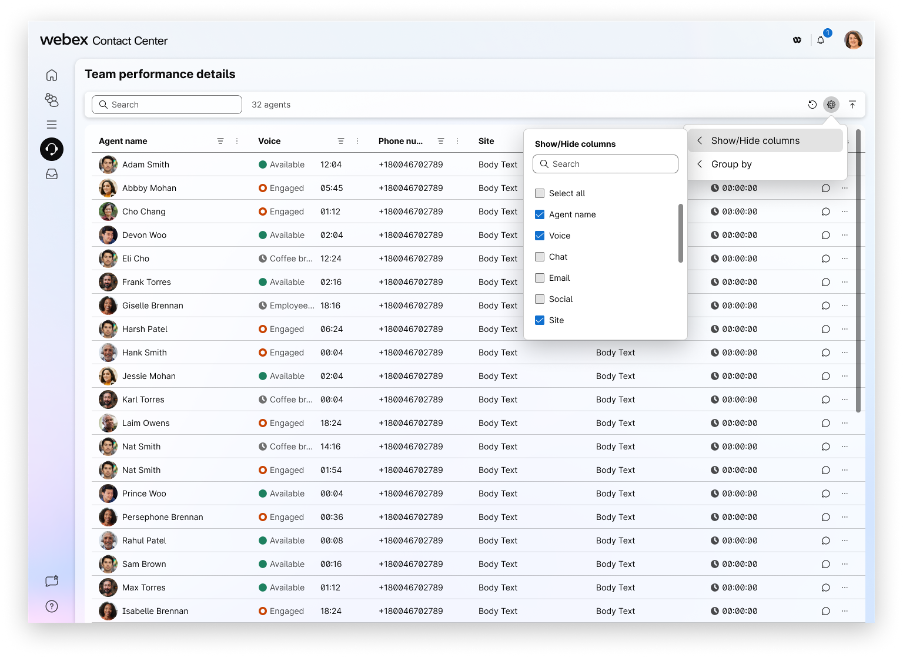
Podrobnosti o výkonu týmu
Stránka Podrobnosti o výkonu týmu podporuje hlasové a digitální kanály.
| Název sloupce | Popis |
|---|---|
|
Jméno agenta |
Zobrazí název a profilový obrázek (obrázek Webex) agenta. |
|
Doba trvání stavu agenta |
Čas, po který byl agent v aktuálním stavu. Formát stavového časovače je hh:mm:ss (například 01:10:25). |
|
Hlas/Chat/E-mail/Sociální síť |
Označuje stav příslušných kanálů pro agenta. Stav můžete vidět při najetí myši. |
|
Telefonní číslo |
Vytočte číslo nebo pobočku přihlášeného agenta. |
|
Stránky |
Název místa, ke kterému je agent přidružen. |
|
Týmu |
Název týmu, se kterým je agent přidružen. |
|
Profil dovedností |
Zobrazí se profil dovedností přiřazený každému jednotlivému agentovi, kde lze zobrazit podrobnosti o jeho dovednostech. |
|
Dynamické dovednosti |
Zobrazuje počet dynamických dovedností přiřazených agentovi. Vyberte počet pro zobrazení dynam ických názvů dovedností a aktuálních hodnot. |
|
Čas přihlášení |
Čas, kdy se agent přihlásil k pracovní ploše Supervisor. Formát data a času je dynamický a zobrazuje se podle umístění. Ve výchozím nastavení se řádky tabulky seřadí podle času přihlášení. Poslední čas přihlášení se zobrazí v horní části seznamu. |
|
Akce |
Na základě oprávnění uživatelského profilu nastavených správcem můžete ve sloupci Akce provést následující akce:
|
 ) —Odeslat agentovi zprávu jeden na jednoho.
 ) —Ticho poslouchejte hovory agentů.
 enta () —
  ) — Odhlásit agenta, pokud aktivně nekomunikuje se
zákazníkem.
) — Odhlásit agenta, pokud aktivně nekomunikuje se
zákazníkem.Zobrazit nebo skrýt sloupec — Pomocí možnosti Zobraz it/skrýt sloupce můžete přizpůsobit data zobrazená v tabulce Podrobnosti o výkonu týmu. Tento dialog obsahuje následující prvky:
| Prvek | Popis |
|---|---|
| Vyhledávací pole | Zadejte název sloupce pro rychlé vyhledání konkrétního atributu v seznamu. |
| Vybrat vše | Zaškrtnutím nebo zrušením zaškrtnutí tohoto políčka zobrazíte nebo skryjete všechny dostupné sloupce v tabulce. |
| Sloupce | Zaškrtnutím nebo zrušením zaškrtnutí tohoto políčka vedle názvu sloupce zobrazíte nebo skryjete tento
sloupec v tabulce. Dostupné možnosti zahrnují
|
Změna stavu agenta
Dostupnost agenta můžete ručně upravit z řídicího panelu. Proveďte následující kroky:
- Ve sloupci Ak ce klikněte na ikonu elipsy (...).
- Vyberte možnost .
Počínaje 30. dubnem 2026 bude po dobu šesti měsíců (29. října 2026) k dispozici přepínač pro správu v Řídicím centru, který umožňuje správcům tenantů povolit nebo zakázat funkci řízení stavu granulárních agentů na úrovni tenanta. Tento přepínač správce zůstane k dispozici po dobu šesti měsíců, poté bude kontrola stavu Granular přejde na obecnou dostupnost (GA), což znamená, že je k dispozici všem agentům. Chcete-li pokračovat v používání Webex WFO, ponechte přepínač správce vypnutý v ovládacím centru.
- Vyberte příslušnou možnost ze seznamu. Další informace naleznete v tématu Stav y dostupnosti agenta.
- Klikněte na Použít.
Pokud změníte stav agenta, vedle časovače stavu se zobrazí ikona informací (i). Umístěním kurzoru nad tuto ikonu zobrazíte jméno osoby, která aktualizovala stav (například „Nastaveno Jamesem Jonesem“).
Filtrovat podle stavu agenta
Seznam agentů můžete filtrovat podle jejich aktuální dostupnosti nebo aktivity. To poskytuje zobrazení stavu každého agenta v reálném čase napříč různými kanály. Chcete-li filtrovat podle stavu agenta, klikněte na elipsy (...) vedle názvu sloupce.
Mezi další ovládací prvky dostupné ve filtru patří:
- Vyhledávací liš ta: Nachází se nahoře a umožňuje rychle najít konkrétní stav, pokud je seznam dlouhý.
- Zaškrt ávací políčka: Můžete vybrat více stavů najednou (například filtrovat každého, kdo je buď „Dostupný“ nebo „Zapojen“).
- Ob novit: Toto tlačítko vymaže všechny vybrané filtry a znovu zobrazí úplný seznam agentů.
Odeslat zprávu agentovi
Na stránce Podrobnosti o výkonu týmu můžete odesílat zprávy jednomu agentovi najednou. Pokud chcete odeslat zprávu více agentům najednou pomocí aplikace Webex v Supervisor Desktop, přečtěte si článek Odesí lání vysílaných zpráv agentům.
Než začnete
-
Vy a agent musíte mít přístup k aplikaci Webex.
-
Aplikace Webex je ve výchozím nastavení zakázána. Informace o konfiguraci aplikace Webex na ploše naleznete v části WebEx onfigurováno v Průvodci nastavením a správ ou Webex Contact Center.
| 1 |
Přejděte na Sledování > Výkon týmu. |
| 2 |
Přejděte na kartu Živě a zobrazte probíhající interakce. |
| 3 |
Klepněte na tlačítko |
| 4 |
Zadejte svou zprávu do pole pro psaní. Vaše zpráva nesmí překročit limit 1000 znaků. Pole pro psaní zobrazuje aktuální počet znaků v pravém dolním rohu. Například 150/1000. |
| 5 |
Klikněte na Odeslat. |
 ve sloupci
 Co dělat dál
Pokud agent na vaši zprávu odpoví, zobrazí se v pravém horním rohu oznámení. Kliknutím na oznámení zobrazíte zprávu v aplikaci Webex.
Změna profilu dovedností
| 1 |
Přejděte na Sledování > Výkon týmu. |
| 2 |
Přejděte na kartu Živ ě a zobrazte probíhající interakce. |
| 3 |
Ve sloupci Ak ce klikněte na možnost Změnit dovednost ag enta. Zobrazí se vyskakovací okno S práva dovedností.
Tato možnost se zobrazí ve sloupci Akce pouze v případě, že správce zaškrtne polí čko Spravovat přiřazení profilů dovedností v části Uživatelské profily ovládacího centra. Další informace naleznete v tématu Desktop Experience. Pro aktuální profil dovedností jsou uvedeny dostupné dovednosti. |
| 4 |
V rozevíracím seznamu Profil dovedností vyberte nový profil dovedností pro agenta. Systém aktivuje tlačítko Zkontrolovat změny a zobrazí zprávu dole za výpisem dovedností. To má tři scénáře:
|
| 5 |
Klikněte na Zkontrolovat změny. Systém zvýrazňuje shrnutí změn v horní části:
|
| 6 |
Klikněte na Potvrdit změny. Oznámení zobrazí úspěšnou změnu profilu dovedností s novým názvem agenta.
Když kliknete na tlačítko Zrušit nebo zavřete vyskakovací okno po změně profilu dovedností, systém vás vyzve, abyste svou akci přehodnotili a pokračovali nebo zrušili změny. |
Další scénáře
Některé další scénáře, se kterými se můžete setkat při změně profilu dovedností agenta, zahrnují:
- Vyhledejte profil dovedností — do vyhledávacího pole zadejte tři znaky a systém vyplní možnosti výběru. Pokud se neshodují žádné profily dovedností, nebudou vyplněna žádná data.
- Přiřaďte žádný jako profil dovedností — Pokud během změny dovednosti vyberete
Nonea potvrdíte změny, systém zobrazí varovnou zprávu s oznámením, že agent není směrován pomocí dovedností přiřazených do fronty, ale je stále směrován pomocí dovedností přiřazených tokem. - Přiřaďte nový profil dovedností, pokud žádný aktuálně neexistuje. Pokud vyberete jiný profil dovedností
None, systém zobrazí příslušný počet přidaných a odebraných front. - Pouze jeden agent s profilem dovedností — Pokud se pokusíte změnit profil dovedností agenta, který je jediným vlastníkem tohoto profilu, systém zobrazí varování. Upozorňuje vás, abyste postupovali opatrně, protože odstranění profilu dovedností by mohlo způsobit, že kritické úkoly nebudou přiřazeny. Zvýrazní postiženou frontu s ikonou varování.
- Žádná změna profilu dovedností při změnách přiřazení fronty — Pokud změna profilu dovedností nezahrnuje žádné související změny přiřazení fronty, systém ponechá přiřazení fronty agenta beze změny.
- Chybové zprávy — Systém zobrazí chybovou zprávu, pokud aktualizace profilu dovedností selže kvůli problémům se sítí nebo neplatnému výběru.
Odhlásit agenta
Na stránce Podrobnosti o výkonu týmu můžete odhlásit agenta, který se zákazníkem aktivně nekomunikuje. Nemůžete odhlásit agenty, kteří odešli na daný den v uzavřeném stavu, jsou stále označeni jako dostupní (což způsobuje směrování hovorů na ně) nebo přij ali asynchronní interakci, například e-mail.
Pokud je agent zapojen do aktivní interakce, můžete agenta odhlásit až po ukončení aktivní interakce.
Když se zpracovává žádost o odhlášení a agent obdrží hovor nebo interakce, zobrazí se vyskakovací okno „Potvrdit vynucené odhlášení“. Odhlášení může tyto interakce ukončit nebo přesměrovat.
| 1 |
Přejděte na . |
| 2 |
Přejděte na kartu Ž ivě nebo Historie a zobrazte interakce agenta. |
| 3 |
Klepněte na tlačítko |
| 4 |
Klikněte na možnost Odhlásit agenta. Zobrazí se vyskakovací okno Potvrdit odhlášení.
|
| 5 |
Pokračujte kliknutím na Od hlásit se. Když odhlásíte agenta z TPW, systém nezobrazí potvrzení ani oznámení o selhání. Chcete-li ověřit, zda akce byla úspěšná, ručně zkontrolujte, zda je agent odebrán z tabulky TPW. Pokud se systému nepodaří odhlásit agenta, zobrazí se ikona chyby, |


