- Hjem
- /
- Artikel

Tak for din feedback.


 I denne artikel
 Har du feedback?
På siden Oplysninger om teampræstation kan du få vist oplysninger i realtid om dine agenter og administrere deres status. Brug denne side til at overvåge agenttilgængelighed, sende en-til-en-meddelelser ved hjælp af Webex-appen, ændre agenttilstande, opdatere færdighedsprofiler eller logge agenter ud.
-
For at opnå optimal ydeevne anbefaler vi maksimalt 500 agenter på tværs af alle administrerede teams i vejledervisningen på siden Oplysninger om teampræstation. Dette sikrer, at du kan få adgang til alle de oplysninger, du har brug for uden forsinkelse eller problemer med ydeevnen.
-
Skrivebordsprofilen har en mulighed for eksplicit at angive venneteams. Vi anbefaler, at når du udtrykkeligt angiver kompisteams, skal du sikre dig, at antallet af tilgængelige agenter i disse kompisteams ikke overstiger den maksimale grænse på 1000.
-
Konfigurer eksplicit indpakningskoder og tomgangskoder til skrivebordsprofiler. Vi anbefaler, at de maksimale værdier ikke overstiger 50.
-
Vi anbefaler, at du udtrykkeligt angiver de administrerede køer og administrerede teams i profilen. Sørg for, at de maksimale værdier for administrerede køer og administrerede teams ikke overstiger henholdsvis 250 og 100.
Supervisere får en omfattende og intuitiv grænseflade til at overvåge og administrere agenter på tværs af flere kommunikationskanaler via widgeten Team Performance. De kan se agenttilstande, administrere tilgængelighed og observere RONA-adfærd (Ring No Answer) med kanalspecifik granularitet. Teampræstationswidgeten giver tilsynsførende mulighed for at vælge, hvilke kanaler der skal overvåges; agenttilstande og timere er synlige, hvilket afspejler agentens skrivebordsoplevelse, hvilket giver vejledere synkroniseret synlighed i agentaktivitet.
Administration af agenttilgængelighed
- Supervisorer kan indstille en agents tilstand til frokost (inaktiv) på tværs af alle kanaler samtidigt, og timere opdateres i overensstemmelse hermed.
- De kan også justere tilgængeligheden på individuelle kanaler, hvilket muliggør granulær kontrol svarende til agentens skrivebord.
- Denne fleksibilitet giver tilsynsførende mulighed for at skræddersy agenttilgængelighed baseret på operationelle behov eller agentkapacitet.
Opkaldshåndtering og tilstandsovergange
- Når der oprettes forbindelse til et opkald på telefonkanalen, ændres agentens tilstand til reserver et. Når det tilbyder eller bliver tilsluttet, ændres angivne til engageret.
- Under telefoninddragelse forbliver agenten engageret andre på de resterende kanaler, hvilket angiver tilgængelighed for interaktioner på disse kanaler.
- Når opkaldet er afsluttet, flytter agenten til en afslutnings tilstand på telefoni, mens engagementet på andre kanaler opretholdes.
- Supervisorer kan spore disse tilstandsændringer i realtid, hvilket sikrer nøjagtig overvågning af agentens arbejdsbyrde og status.
Afventende inaktive tilstande og afslutning
- Supervisorer kan indstille agenter til ventende frokost (inaktiv), mens agenten stadig er i afslutning, hvilket signalerer, at de har til hensigt at gå i tomgang efter at have udført aktuelle opgaver.
- Systemet afspejler denne ventende status på telefonkanalen, mens agenten vises som ved frokost på andre kanaler.
- Når afslutningen er afsluttet, overgår agenten fuldt ud til frokost på tværs af alle kanaler.
- Denne funktionsmåde stemmer overens med agentens skrivebordsoplevelse og giver ensartet synlighed i tilstandsstyring. Denne tilstand er ikke mulig i ikke-stemme, da agenten er i stand til at indstille sig selv til inaktiv direkte.
RONA-adfærd
- Hvis en agent ikke besvarer et opkald på en bestemt kanal (f.eks. telefoni), ændres kun kanalens tilstand til RONA (inaktiv), mens andre kanaler forbliver tilgængelige.
- Denne selektive RONA-håndtering minimerer forstyrrelser i agentens tilgængelighed på andre kanaler og opretholder driftseffektiviteten.
- Supervisorer har samme synlighed i denne adfærd som agenter, hvilket muliggør effektivt tilsyn og intervention, hvis det er nødvendigt.
Teampræstationspanelet giver et gitterbillede af alle agenter og deres tilgængelighed på tværs af flere kanaler (tale, chat, e-mail, sociale medier) samtidigt. Du behøver ikke klikke på individuelle profiler eller separate menuer for at forstå en agents aktuelle aktivitet.
Ved at holde markøren over et statusikon (som vist for agent Eli Cho) vises en detaljeret popover, der indeholder:
- Specifik kanalstatus: Den mærker eksplicit staten, f.eks. „Chat: Engageret“.
- Varighed i realtid: Det viser nøjagtigt, hvor længe agenten har været i denne tilstand (f.eks. 00:16:36), så vejledere kan identificere, om en chat tager længere tid end normalt.
- Opdeling af arbejdsbyrde: Det afslører antallet af „Aktive interaktioner“ og skelner mellem automatisk tildelte (eksempel 2 ud af en kapacitet på 5) og Selvtildelte (2/2) opgaver.
- Hurtig handling: Det inkluderer et „Vis“ -link i svævetilstanden, så vejlederen kan hoppe direkte ind i detaljerne i disse specifikke interaktioner, hvis der er behov for intervention.
Vejlederne får nu mere nyttig information uden at forlade instrumentbrættet. Tidligere så de kun en statisk liste. Når de nu holder musepekeren over en agent, ser de en hurtig oversigt over produktivitet og kapacitet, der hjælper dem med at træffe hurtigere beslutninger om afbalancering af arbejdsbelastninger og support af agenter. De kan også se den automatiske optælling og den selvtildelte optælling.
Se teamets præstationer
Få vist detaljerne for agenterne med deres aktuelle tilstand, tid i en bestemt tilstand, opkaldstilstand, tid i en opkaldstilstand, kanalkapacitet og handlinger, der kan udføres for en agent.
Før du begynder
-
Du skal være tilknyttet et hold.
-
Oplysninger om teampræstation indeholder kun listen over agenter, der er logget på dine tildelte teams.
| 1 |
Naviger til Overvå g > Teampræstation. Du kan få vist følgende faner:
|
| 2 |
Gå til den påtænkte fane, og brug søgefeltet til at filtrere interaktionslisten ved hjælp af søgekriterierne som agentnavn, agenttilstand, kø, kanal osv. Dine søgeresultater bevares, selvom du skifter til en anden side og vender tilbage til siden Oplysninger om teampræstation. |
Detaljer om teamets præstationer
Siden Oplysninger om teampræstation understøtter talekanaler og digitale kanaler.
| Kolonnenavn | Beskrivelse |
|---|---|
|
Agentnavn |
Viser agentens navn og profilbillede (Webex-billede). |
|
Varighed af agenttilstand |
Det tidspunkt, hvor agenten har været i den aktuelle tilstand. Tilstandstimerformatet er hh:mm:ss (for eksempel 01:10:25). |
|
Stemme/Chat/E-mail/Socialt |
Angiver status for de respektive kanaler for agenten. Du kan se status, når du holder musepekeren. |
|
Telefonnummer |
Opkaldsnummer eller forlængelse af den agent, der er logget på. |
|
Websted |
Navn på det websted, som agenten er tilknyttet. |
|
Holdet |
Navn på det hold, som agenten er tilknyttet. |
|
Færdighedsprofil |
Dette viser den færdighedsprofil, der er tildelt hver enkelt agent, hvor detaljerne om deres færdigheder kan ses. |
|
Dynamiske færdigheder |
Viser antallet af dynamiske færdigheder, der er tildelt agenten. Vælg antallet for at få vist de dynamiske færdighedsnavne og aktuelle værdier. |
|
Login Tid |
Det tidspunkt, hvor en agent er logget ind på Supervisor Desktop. Dato- og klokkeslætsformatet er dynamisk og vises efter placering. Som standard sorteres tabelrækkerne efter logontidspunktet. Det seneste logontidspunkt vises øverst på listen. |
|
Handling |
Baseret på dine brugerprofilrettigheder, der er angivet af administratoren, kan du udføre følgende handlinger fra kolonnen Hand linger:
|
 ) —Send en en-til-en-besked til en agent.
 ) —Lyt lydløst til agentopkald.
 ) —
) —  ) —Log en agent ud, når vedkommende ikke aktivt interagerer med en
kunde.
) —Log en agent ud, når vedkommende ikke aktivt interagerer med en
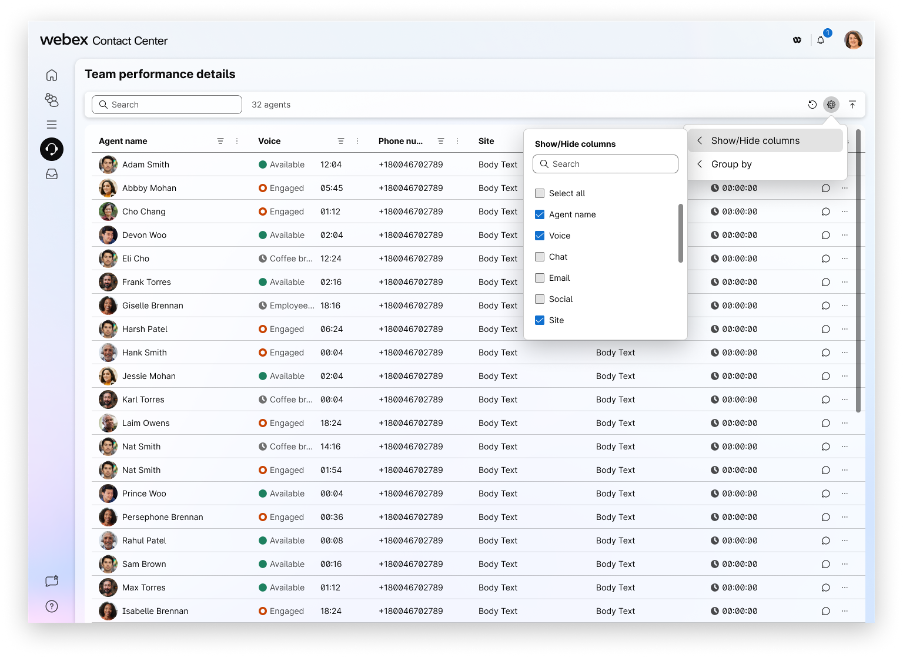
kunde.Vis eller skjul kolonne — Brug indstillingen Vis /skjul kolonner til at tilpasse de data, der vises i tabellen med oplysninger om teamets ydeevne. Denne dialogboks indeholder følgende elementer:
| Element | Beskrivelse |
|---|---|
| Søgefelt | Indtast et kolonnenavn for hurtigt at finde en bestemt attribut på listen. |
| Vælg alle | Markér eller fjern markeringen i dette afkrydsningsfelt for at få vist eller skjule alle tilgængelige kolonner i tabellen. |
| Kolonner | Markér eller fjern markeringen i dette afkrydsningsfelt ud for kolonnenavnet for at få vist eller skjule den pågældende
kolonne i tabellen. Tilgængelige muligheder inkluderer
|
Skift agenttilstand
Du kan manuelt justere agenttilgængeligheden fra instrumentbrættet. Udfør følgende trin:
- Klik på ikonet ellipser (...) under kolonnen Hand linger.
- Vælg .
Fra den 30. april 2026 vil der i en periode på seks måneder (29. oktober 2026) være tilgængelig en administrativ indstilling i Control Hub, der giver lejeradministratorer mulighed for at aktivere eller deaktivere tilstandskontrolfunktionen Granular Agents på lejerniveau. Denne admin- switch forbliver tilgængelig i en periode på seks måneder, hvorefter den granulære tilstandskon trol går til generel tilgængelighed (GA), hvilket betyder tilgængelig for alle agenter. Hvis du vil fortsætte med at bruge Webex WFO, skal du holde administratorknappen slået fra i Control Hub.
- Vælg en passende indstilling fra listen. Du kan finde flere oplysninger under Agenttilgængelighedstilstande.
- Klik på Anvend.
Hvis du ændrer en agents tilstand, vises et informationsikon (i) ud for statustimeren. Hold markøren over dette ikon for at se navnet på den person, der opdaterede status (f.eks. „Set by James Jones“).
Filtrer efter agenttilstand
Du kan filtrere listen over agenter baseret på deres aktuelle tilgængelighed eller aktivitet. Dette giver en realtidsvisning af hver agents status på tværs af forskellige kanaler. Hvis du vil filtrere efter agenttilstand, skal du klikke på ellipser (...) ud for kolonnenavnet.
Yderligere kontroller, der er tilgængelige i filteret, omfatter:
- Søgel inje: Placeret øverst giver dette dig mulighed for hurtigt at finde en bestemt tilstand, hvis listen er lang.
- Afkrydsnings felter: Du kan vælge flere tilstande på én gang (for eksempel for at filtrere alle, der enten er „Tilgængelig“ eller „Engageret“).
- Nulstil: Denne knap rydder alle valgte filtre for at vise den fulde liste over agenter igen.
Send en besked til en agent
På siden Oplysninger om teampræstation kan du sende beskeder til én agent ad gangen. Hvis du vil sende en besked til flere agenter på én gang ved hjælp af Webex-appen i Supervisor Desktop, skal du se Send udsendelsesmeddelelser til dine agenter.
Før du begynder
-
Du og agenten skal have adgang til Webex-appen.
-
Webex-appen er som standard deaktiveret. Du kan finde oplysninger om konfiguration af Webex-appen på skrivebordet i afsnittet Web Exfigureret i Vejledning til opsætning og administration af Webex Contact Center.
| 1 |
Naviger til Overvå g > Teampræstation. |
| 2 |
Gå til fanen Live for at se igangværende interaktioner. |
| 3 |
Klik |
| 4 |
Indtast din besked i skrivefeltet. Din besked må ikke overskride grænsen på 1000 tegn. Skriveboksen viser det aktuelle antal tegn i nederste højre hjørne. For eksempel 150/1000. |
| 5 |
Klik på Send. |
 under kolonnen
 Hvad skal man gøre næste
Hvis agenten svarer på din besked, vises der en meddelelse øverst til højre. Klik på meddelelsen for at se meddelelsen i Webex App.
Skift færdighedsprofil
| 1 |
Naviger til Overvå g > Teampræstation. |
| 2 |
Gå til fanen Live for at se de igangværende interaktioner. |
| 3 |
Klik på Skift agentfærdighed i kolonnen Hand linger. Pop- vinduet Administrer færdigheder vises.
Denne indstilling vises kun i kolonnen Handlinger, hvis administratoren markerer af krydsnings feltet Administrer kompetenceprofil tildelinger i sektionen Brugerprofiler i Kontrolhubben. Du kan finde flere oplysninger under Desktop Experience. For den aktuelle færdigheds profil vises de tilgængelige færdigheder. |
| 4 |
Vælg en ny færdighedsprofil for agenten på rullelisten Færdigheds profil. Systemet aktiverer knappen Gennemse ændringer og viser en meddelelse nederst efter færdighedslisten. Dette har tre scenarier:
|
| 5 |
Klik på Gennemse ændringer. Systemet fremhæver resuméet af ændringer øverst:
|
| 6 |
Klik på Bekræft ændringer. En meddelelse viser den vellykkede ændring af færdighedsprofil med det nye agentnavn.
Når du klikker på knappen Annuller eller lukker pop op-vinduet efter at have ændret færdighedsprofilen, beder systemet dig om enten at genoverveje din handling og fortsætte eller kassere ændringerne. |
Andre scenarier
Nogle andre scenarier, som du kan støde på, når du ændrer agentfærdighedsprofilen, omfatter:
- Søg efter færdighedsprofilen — Skriv tre tegn i søgefeltet, og systemet udfylder valgmulighederne. Hvis ingen færdighedsprofiler matcher, udfyldes ingen data.
- Tildel ingen som en færdighedsprofil — Hvis du vælger
Noneog bekræfter ændringerne under en færdighedsændring, viser systemet en advarselsmeddelelse, der angiver, at agenten ikke dirigeres ved hjælp af køtildelte færdigheder, men stadig dirigeres ved hjælp af flowtildelte færdigheder. - Tildel en ny færdighedsprofil, når der ikke findes nogen aktuelt — Hvis du vælger en anden færdighedsprofil fra
None, viser systemet det respektive antal køer, der er tilføjet og fjernet. - Kun én agent med færdighedsprofilen — Hvis du forsøger at ændre færdighedsprofilen for en agent, der er den eneste ejer af profilen, viser systemet en advarsel. Det advarer dig om at fortsætte med forsigtighed, da fjernelse af færdighedsprofilen kan efterlade kritiske opgaver ikke tildelt. Det fremhæver den berørte kø med et advarselsikon.
- Ingen ændring i færdighedsprofil ved køtildelingsændringer — Hvis en ændring af færdighedsprofil ikke omfatter relaterede køtildelingsændringer, bevarer systemet agentens køtildelinger uændrede.
- Fejlmeddelelser — Systemet viser en fejlmeddelelse, når opdateringen af færdighedsprofilen mislykkes på grund af netværksproblemer eller et ugyldigt valg.
Log af en agent
På siden Oplysninger om teampræstation kan du logge af en agent, der ikke aktivt interagerer med en kunde. Du kan ikke logge af de agenter, der har forladt dagen, mens de er i en afslutningstilstand, stadig er markeret som tilgængelige (hvilket får opkald til at blive dirigeret til dem) eller har accepteret en asynkron interaktion, f.eks. en e-mail.
Når agenten er involveret i en aktiv interaktion, kan du først logge agenten ud, når den aktive interaktion er afsluttet.
Når en anmodning om logon behandles, og agenten modtager et opkald eller en interaktion, vises en pop-up „Bekræft tvangslogg“. Logning af kan afslutte eller omdirigere disse interaktioner.
| 1 |
Naviger til . |
| 2 |
Gå til fanen Live eller Historik for at se agentinteraktionerne. |
| 3 |
Klik |
| 4 |
Klik på Log af agent. Pop-up-vinduet Bekræft log ud vises.
|
| 5 |
Klik på Log ud for at fortsætte. Når du logger en agent ud fra TPW, viser systemet ikke en bekræftelse eller fejlmeddelelse. Hvis du vil kontrollere, om handlingen er lykkedes, skal du manuelt kontrollere, om agenten er fjernet fra TPW-tabellen. Hvis systemet ikke logger af en agent, vises et fejlikon, |


