
Tak for din feedback.
 Har du feedback?
Du kan vælge forskellige forbindelser til applikationer med flere websteder. Du kan f.eks. vælge Cisco-opkaldsplaner for én placering, Cloud-Connected PSTN (CCP) for en anden placering og Local Gateway for den tredje placering. Når du vælger Cisco-opkaldsplaner, gælder følgende.
Generelle retningslinjer for nummerbestilling
-
Cisco giver ingen garanti for tilgængeligheden af telefonnumre, selvom dette nummer er angivet af Cisco som tilgængeligt.
-
Du vil ikke leje eller sælge noget telefonnummer leveret af Cisco.
-
Opkalds-ID-navn afspejler muligvis ikke altid dit ønskede navn.
-
Cisco behandler alle telefonnumre som tovejsnumre.
- Til bestilling af nyt nummer
-
Du kan bestille numre fra Cisco individuelt eller i en på hinanden følgende blok, hvor tallene er i sekventiel rækkefølge (det er en „blokordre“).
-
Du kan bestille en blokordre i intervaller på 10, 50 eller 100.
-
Du kan ikke slette individuelle numre, der blev bestilt som en del af en blokordre. Hvis du vil fjerne en del af blokken, skal du slette hele blokken og derefter bestille nye numre.
-
Du kan ikke bestille blok af gratisnumre. I øjeblikket er gratis numre kun tilgængelige i USA og Canada for Cisco-opkaldsplaner.
-
Krav
-
Partnere skal være en autoriseret Webex Calling partner og have accepteret det nye till Webex Calling æg gennem tilmelding til Webex Calling PSTN-programmet.
-
Der skal købes mindst én forpligtede licens til udgående opkaldsplan for at give adgang til alle tjenester, der er knyttet til Cisco-opkaldsplaner.
Begrænsninger
-
Cisco-opkaldsplaner er i øjeblikket tilgængelige for bestemte lande.
-
Du kan bestille maksimalt 100 nye standardtelefonnumre ad gangen. Yderligere numre kan placeres som en separat ordre.
-
Du kan ikke bestille en blok af gratis numre.
-
Ciscos opkaldsplaner understøtter kun Webex Contact Center ved brug af servic enumre. Du kan finde flere oplysninger om Webex Contact Center under Kom godt i gang med Webex Cont act Center.
-
Bortset fra 911-opkald understøtter Cisco-opkaldsplaner ikke opkald til X11-tjenester, herunder opkald til katalogtjenester.
-
Nogle premium-tjenester og internationale destinationer er muligvis ikke tilgængelige til operationelle formål. Hvis specifikke destinationer, der ikke er almindeligt tilgængelige, er påkrævet, kan kunderne åbne en supportsag for at anmode om tilgængelighed.
-
Webex Online understøtter kun én placering, der er indstillet som standard med Cisco C alling Plan.
Ciscos opkaldsplaner er tilgængelige til teknisk evaluering som en del af Webex Calling prøveprocessen. Mens prøveversioner af Cisco Calling Plans er gratis at bruge, er der nogle begrænsninger, der ikke kan gennemføres i prøvefasen.
Da du kan konvertere prøvekonti til betalte konti, er den krævede lovgivningsmæssige dokumentation, som nævnt i afsnittet „Bestil nye telefonnumre“ under hvert land, også obligatorisk for prøvetjenester. Disse dokumenter er lov pligtige af de nationale tilsynsmyndigheder, så vores team for levering af telefonnumre (TN) kan anskaffe numrene.
-
Hver prøvekonto kan levere op til 10 standardtelefonnumre fra Cisco-opkaldsplaner medWebex Calling. Det er ikke tilladt at levere mere end 10 numre pr. prøveperiode.
-
Kun nye standardtelefonnumre understøttes i forsøg. Porterede numre, sammenhængende blokke og indgående gratisnumre understøttes ikke på prøvekonti. Du kan heller ikke portere numre ud af en prøveperiode. Du skal konvertere til en betalt konto, hvis du ønsker at bruge disse funktioner.
-
Internationale opkald og Premium Service Opkaldstyper I og II er blokeret fra brug i prøveperioden.
-
Forretningstekst er ikke tilgængelig på Webex Calling prøvekonti.
-
Prøvekonti er kun beregnet til teknisk evaluering og ikke til normal kommerciel drift. Som sådan er alarmtjenester kun beregnet til teknisk evaluering; faktiske nødopkald kan ikke garanteres. Brugere bør ikke foretage faktiske alarmtjenesteopkald på en prøvekonto.
Når du afgiver en ordre for at konvertere en Webex Calling prøveperiode med Cisco-opkaldsplaner til et betalt abonnement, skal du bestille mindst en Cisco Call-Plan-forpligtende licens for at opretholde de telefonnumre og konfiguration, der bruges i prøveperioden.
-
Cisco-opkaldsplaner (Cisco PSTN)
-
Cloud-tilsluttet PSTN
-
Lokalbaseret PSTN (Local Gateway skal aktiveres separat. Du kan finde flere oplysninger under Konfigurere præmise-baseret PSTN i Control Hub.)
| 1 |
Log ind på Control Hub. |
| 2 |
Gå til , og vælg den placering, du vil opdatere. |
| 3 |
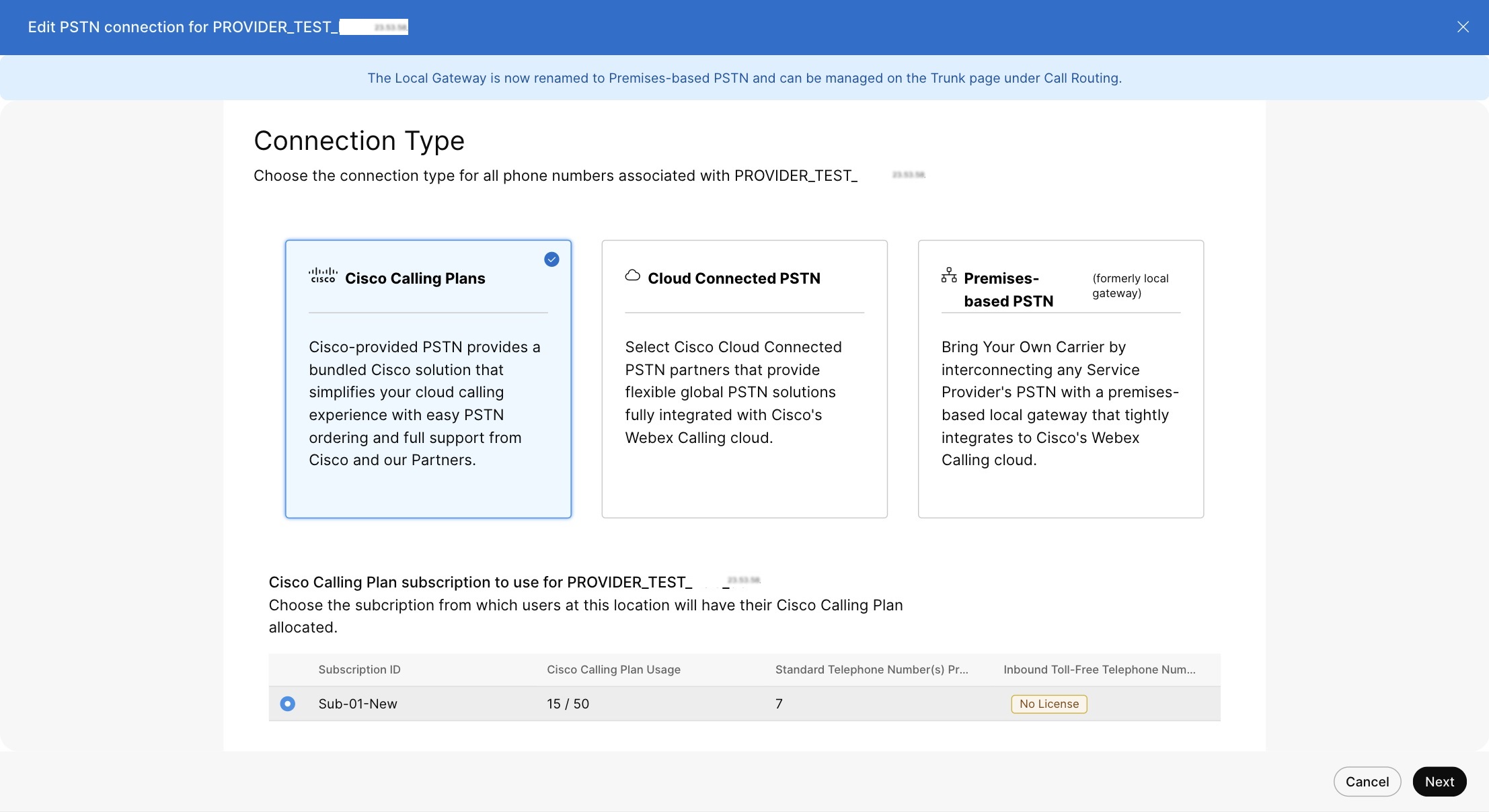
Vælg fanen Op kald, og klik på Administrer ud for PTSN Connection. |
| 4 |
Vælg Cisco-opkaldsplaner, og klik på Næste. |
| 5 |
Indtast kontaktoplysningerne, og klik på Næste. Dette felt er til kontaktoplysningerne for den person, der skal underskrive den juridiske kontrakt med Cisco. |
| 6 |
Indtast Emergency Services Address (ESA), og klik på Gem. Som standard anvendes den ESA, der er indtastet her, på alle telefonnumre for denne placering. Du kan ændre ESA for en individuel bruger, hvis det er nødvendigt. For eksempel skal du muligvis ændre ESA, hvis du har en fjernmedarbejder, der arbejder hjemmefra. |
| 7 |
Benyt en af følgende fremgangsmåder på skærmbilledet Oversigt:
|
Før du begynder
-
Cisco-opkaldsplanen skal være aktiveret for dit websted, før du kan bestille nye telefonnumre, herunder gratis numre, via Control Hub.
-
Når du anmoder om nye numre, kan du indtaste bestemte numre eller en blok af på hinanden følgende numre. Du kan også tillade, at systemet tildeler numre fra søgebeholdningen baseret på det land, stat, områdenummer og præfiks, du vælger.
-
Som standard gælder den Emergency Service Address (ESA), der er angivet for en placering under opsætningen af din Cisco-opkaldsplan, for alle telefonnumre for den pågældende placering.
-
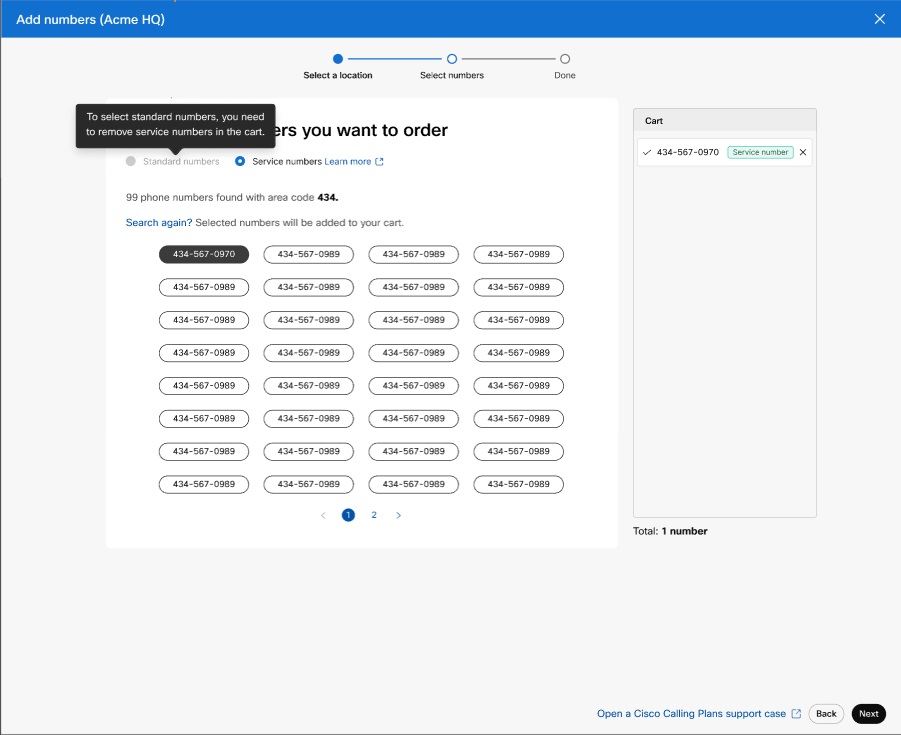
Hvis placeringsabonnementet har servicenummerlicensen, kan du tilføje numrene som et servicenummer.
-
Du kan ændre det eksisterende standardnummer til servicenummer på en Cisco-opkaldsplanplacering med servicenummerlicensen.
-
Du kan flytte servicenumre mellem Cisco-opkaldsplanplaceringer med servicenummerlicensen.
| 1 |
Log ind på Control Hub. |
| 2 |
|
| 3 |
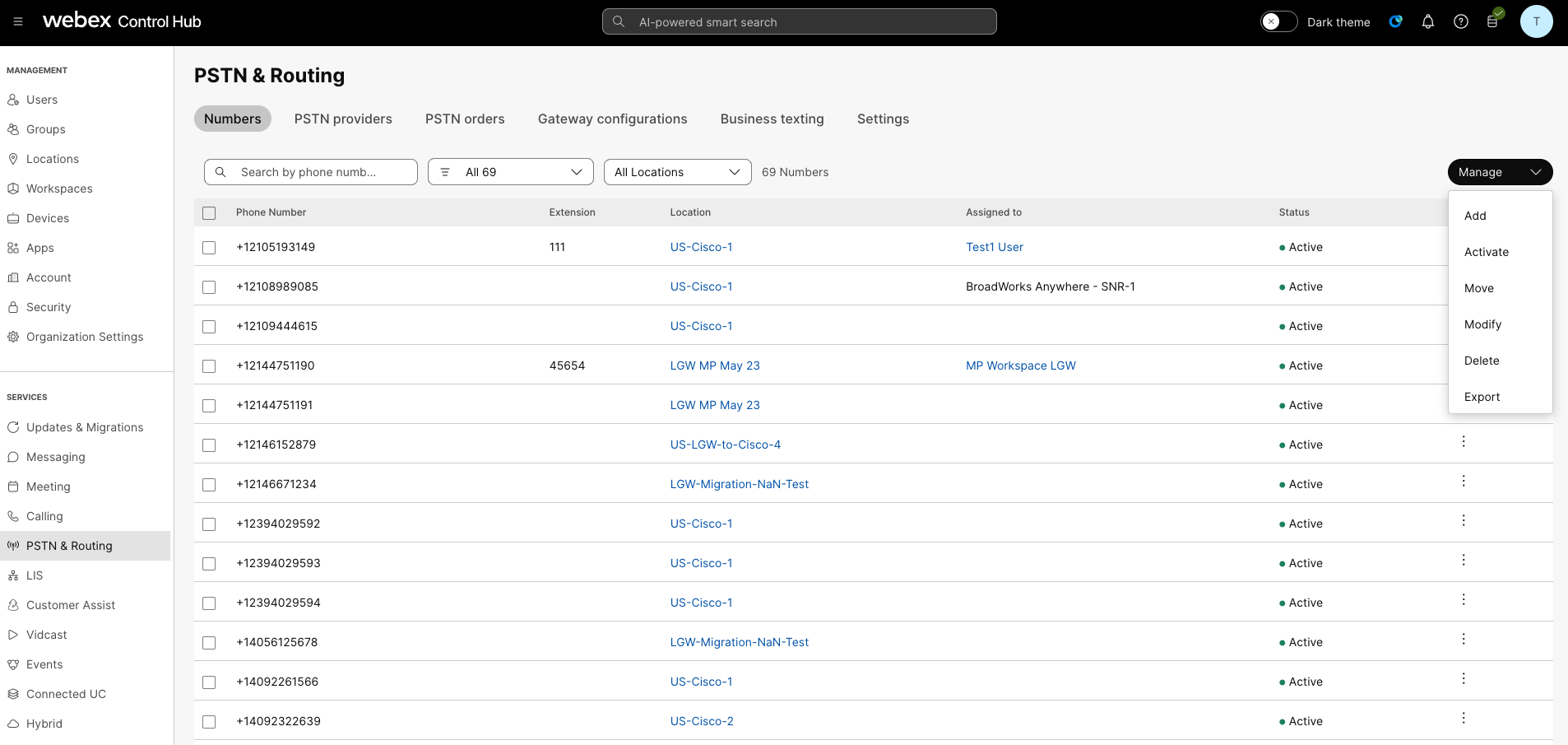
Vælg Tilføj på rullemenuen Administrer. |
| 4 |
Vælg en placering og et PSTN-nummer i rullemenuen Taltype på siden Tilføj numre. |
| 5 |
Vælg Bestil nye numre, og klik på Næste. |
| 6 |
Vælg en af følgende muligheder:
|
| 7 |
Angiv de numre, du vil bestille, ved at vælge land, stat og områdenummer eller by, der skal søges efter. |
| 8 |
Indtast, hvor mange tal du vil have valgt automatisk for dig, og klik på Søg. Du får en liste over tilgængelige numre baseret på dine valgte kriterier. |
| 9 |
Vælg den nummertype, du vil bestille fra:
|
| 10 |
Klik på de numre, du vil bestille, og klik derefter på Bes til. De valgte numre vises i indkøbskurven.
|
| 11 |
På siden med bekræftelse af ordreindsendelse skal du vælge PSTN-ordrer for at kontrollere din ordrestatus. |
| 12 |
Accepter servicevilk årene for at aktivere de nye numre. Linket Servicev ilkår er kun tilgængeligt for kundeadministratorer. Partnere ser kun en meddelelse om, at servicevilkårene skal underskrives af kunden. |
Med Ciscos opkaldsplan kan du bestille blokke af telefonnumre direkte fra Cisco via Control Hub.
Før du begynder
-
Bestilling af blokke af numre er kun tilgængelig for kunder med et betalt abonnement.
-
Det maksimale antal bloknumre, der kan bestilles, er 100.
-
Tal, der er bestilt i en blok, kan kun slettes, hvis hele blokken slettes.
-
Som standard anvendes den Emergency Service Address (ESA), der er angivet for en placering under opsætningen af din Cisco-opkaldsplan, på alle telefonnumre for den pågældende placering.
| 1 |
Log ind på Control Hub. |
| 2 |
|
| 3 |
Vælg Tilføj på rullemenuen Administrer. |
| 4 |
Vælg en placering og et PSTN-nummer i rullemenuen Taltype på siden Tilføj numre, og klik derefter på Næste. |
| 5 |
Vælg Bestil nye numre, klik på Næste. |
| 6 |
Vælg knappen for Få et sæt tal, der følger hinanden i række følge. |
| 7 |
Vælg den nødvendige mængde bloknumre i rullemenuen. |
| 8 |
Angiv stat, og brug enten områdenummer/præfiks eller by som søgekriterier, og klik på Søg. |
| 9 |
Vælg fra listen over tilgængelige blokke med tal, der er angivet, baseret på dine søgekriterier, og klik på Ordre. |
| 10 |
På siden med bekræftelse af ordreindsendelse skal du vælge PSTN-ordrer for at kontrollere din ordrestatus. Dette bringer dig til siden PSTN-ordrer. |
| 11 |
Accepter servicevilkårene for at aktivere de nye numre. |
Før du begynder
Vi anbefaler på det kraftigste, at du læser og gør dig bekendt med retningslinjerne og politikkerne for Cisco-opkaldsplannummerport ning, før du begynder at portere numrene.
-
Aktivér Cisco-opkaldsplan for dit websted, før du indfører telefonnumre via Control Hub.
-
Der kræves et underskrevet agenturbrev (LOA), der autoriserer Cisco til at afgive ordrer hos den nuværende PSTN-operatør for at flytte tjenesten til Cisco. Den aktuelle kontoejer eller autoriserede underskriver skal underskrive LOA. Du bliver bedt om at underskrive LOA, mens du gennemfører porteringstrinnene.
-
Sørg for, at du har en nylig regning fra de sidste 30 dage i PNG- eller PDF-format fra din nuværende PSTN-udbyder. Under porteringen bliver du bedt om at uploade en kopi af din regning.
-
For at sikre en vellykket indførsel skal du sørge for, at du har følgende oplysninger klar:
-
Liste over alle telefonnumre til port
-
Aktuelle PSTN-udbyderkontooplysninger
-
Kundeserviceoptegnelse (CSR), hvis tilgængelig
-
Din kontos PIN-kode, hvis der findes en
Når du overfører numre og vælger de numre, der skal overføres til, anbefaler vi, at du overvejer ethvert nummer, der modtager indgående opkald. Se Ret ningslinjer og politikker for Cisco-opkaldsplannummerport ning for at få flere oplysninger.
-
-
Som standard anvendes den Emergency Service Address (ESA), der er angivet for en placering under opsætningen af din Cisco-opkaldsplan, på alle telefonnumre for den pågældende placering.
Når du anmoder om at portere et nummer, portes kun opkaldstjenester, der er relateret til nummeret, i USA og Canada. Du kan finde flere oplysninger i Aktivér virksomhedsms-beskeder for at få flere oplysninger om portnumre til meddelelsestjenester.
| 1 |
Log ind på Control Hub. |
| 2 |
|
| 3 |
Vælg en placering på siden Tilføj nye numre. |
| 4 |
Vælg Tilføj på rullemenuen Administrer. |
| 5 |
Vælg en placering og et PSTN-nummer i Num mertype på siden Tilføj numre, og klik derefter på Næste. |
| 6 |
Vælg Portnumre Over, og klik på Næste. |
| 7 |
Du kan vælge at tilføje tallene som:
Du kan kun vælge servicenummer, hvis din Cisco-opkaldsplan for din placering har en servicenummerlicens. Kontakt din partner for at give dig mulighed for at købe servicenumre til dit abonnement. |
| 8 |
Tilføj det telefonnummer, du vil overføre, og klik derefter på Gem og fortsæt. En portabilitetskontrol køres automatisk, når du indtaster numrene. Fremhævede tal er ikke bærbare. PSTNs tekniske support understøtter yderligere gennemgang af disse tilfælde. Du kan tilføje op til 1000 telefonnumre. 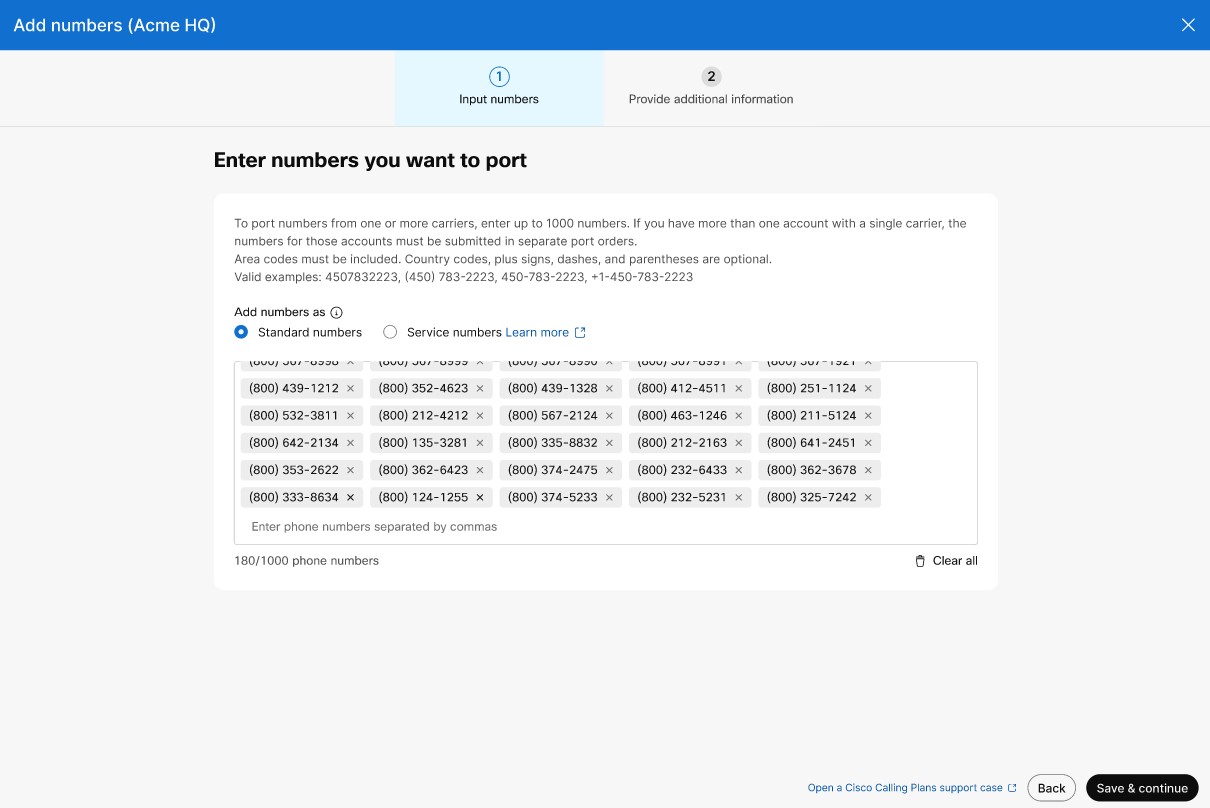
|
| 9 |
I afsnittet PSTN-ordreoplysninger vises din standardkontakt-e-mail-adresse, hvor du vil modtage portordrestatus. Tilføj en e-mail-adresse i Yderligere kontakter, hvis du vil modtage e-mail- meddelelse om flere e-mail-adresser. Klik på Næste. |
| 10 |
Indtast dine kontooplysninger hos din nuværende udbyder. Sørg for, at de indtastede oplysninger stemmer overens med din nuværende udbyderregning. Klik på Næste. |
| 11 |
Upload en regning fra din tidligere udbyder. Sørg for, at regningen er fra de sidste 30 dage og er i PNG- eller PDF-format. Klik på Næste. |
| 12 |
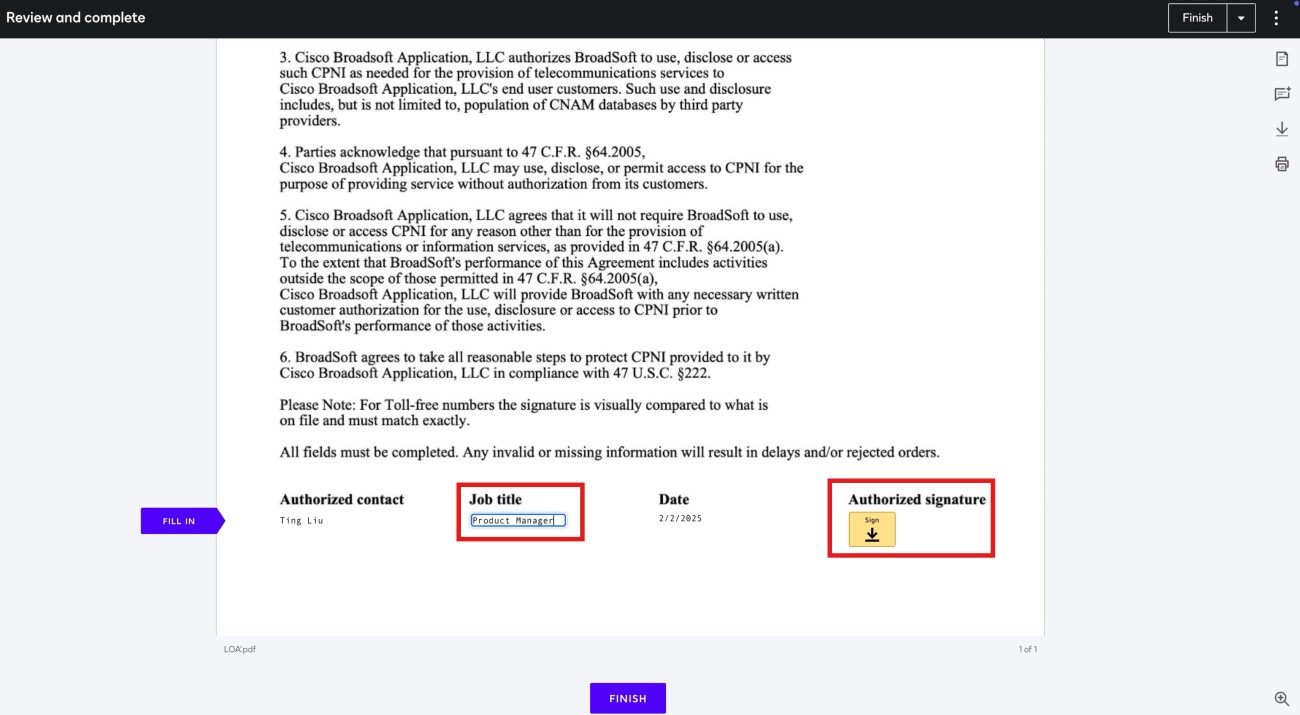
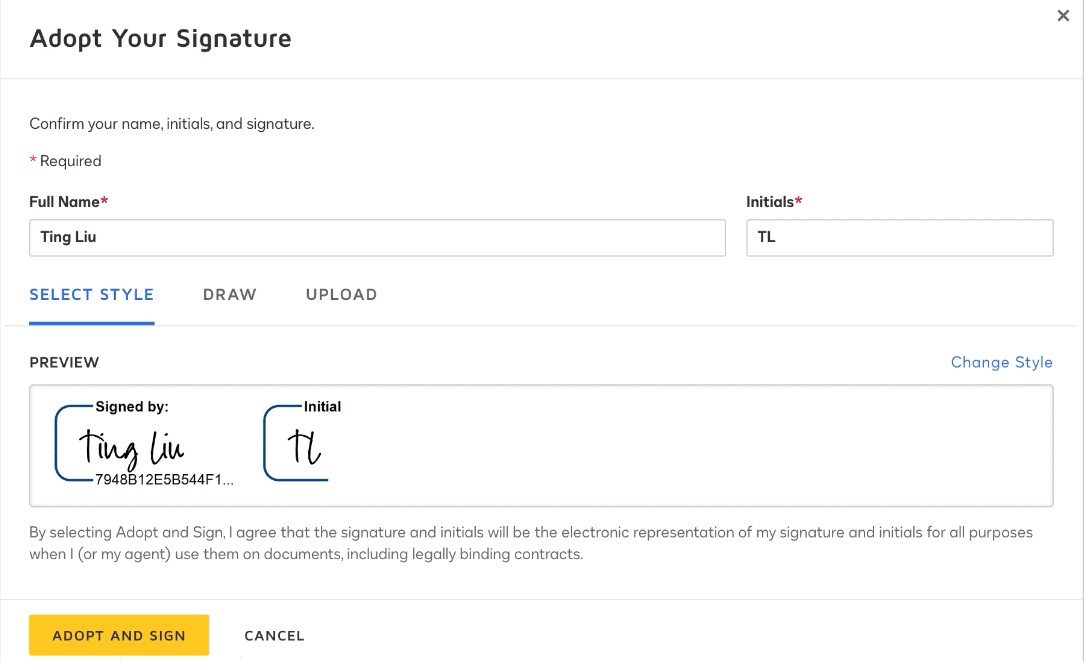
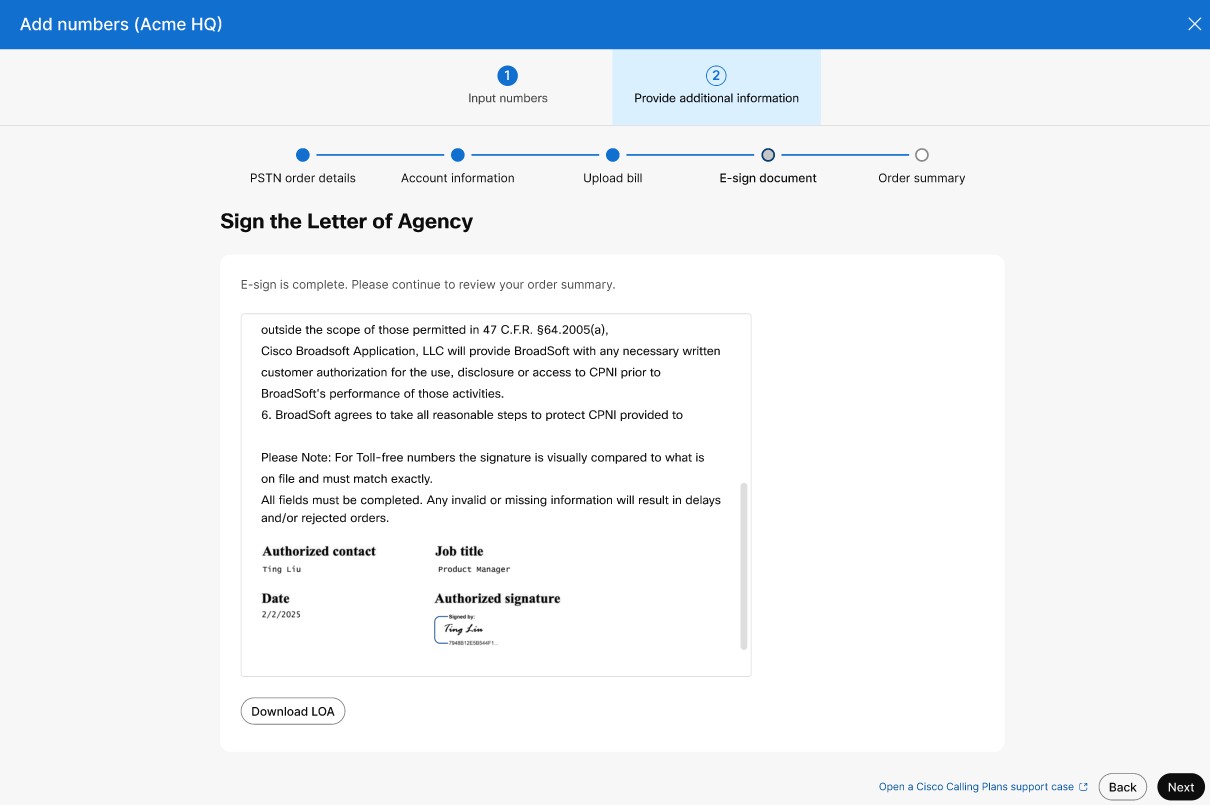
For telefonnumre skal du indtaste dit for- og efternavn og jobtitel for at underskrive agenturbrevet (LOA). Klik på Underskriv og send. |
| 13 |
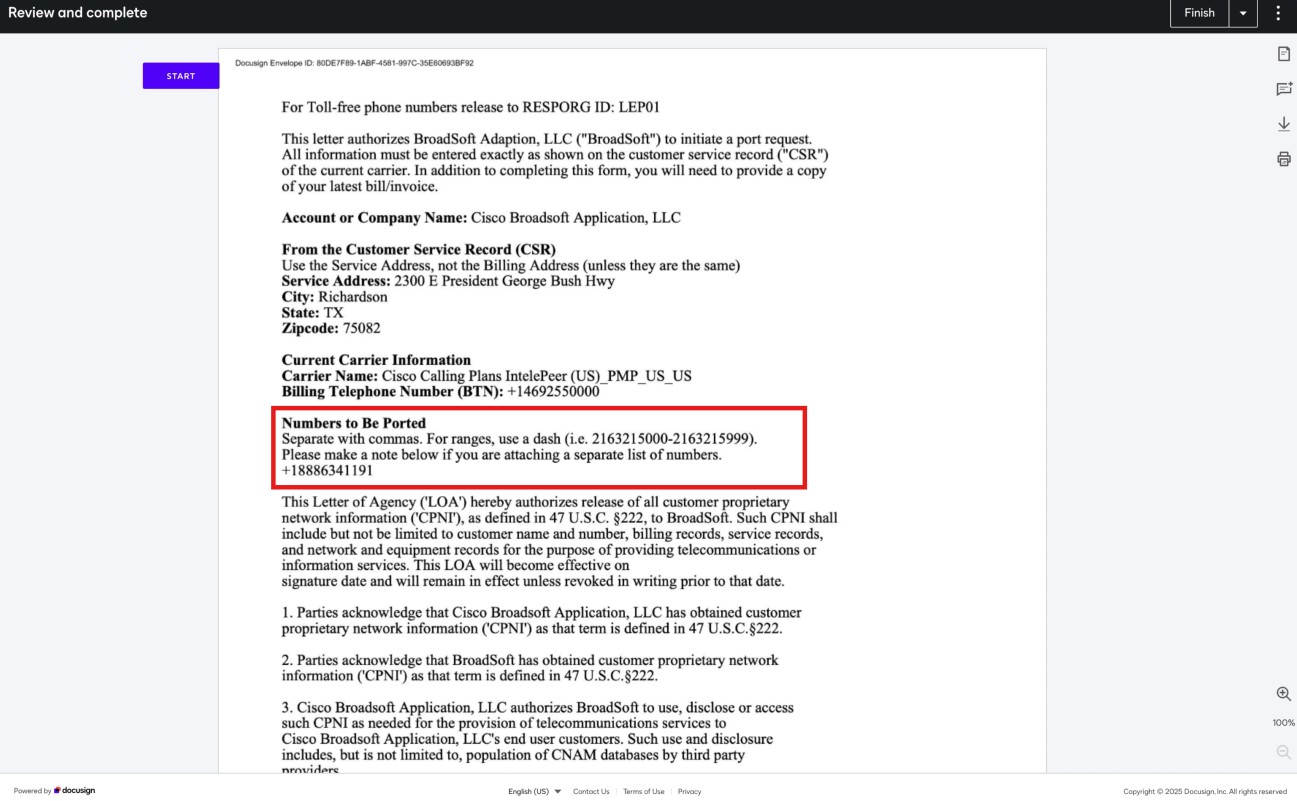
(Valgfrit) Hvis du overfører gratis numre, skal du følge disse trin for at underskrive en LOA:
|
| 14 |
Gennemgå din ordre, og klik på Næste. |
| 15 |
Skærmbilledet for ordreindsendelse viser et resumé af din port i rækkefølge. Klik på Udført. Control Hub foretager en foreløbig fejlkontrol, før du sender en port i rækkefølge. Hvis der er problemer med en portordre, modtager administratorerne en e-mail-meddelelse, og der vises en fejlmeddelelse på skærmen PSTN-ordrer . 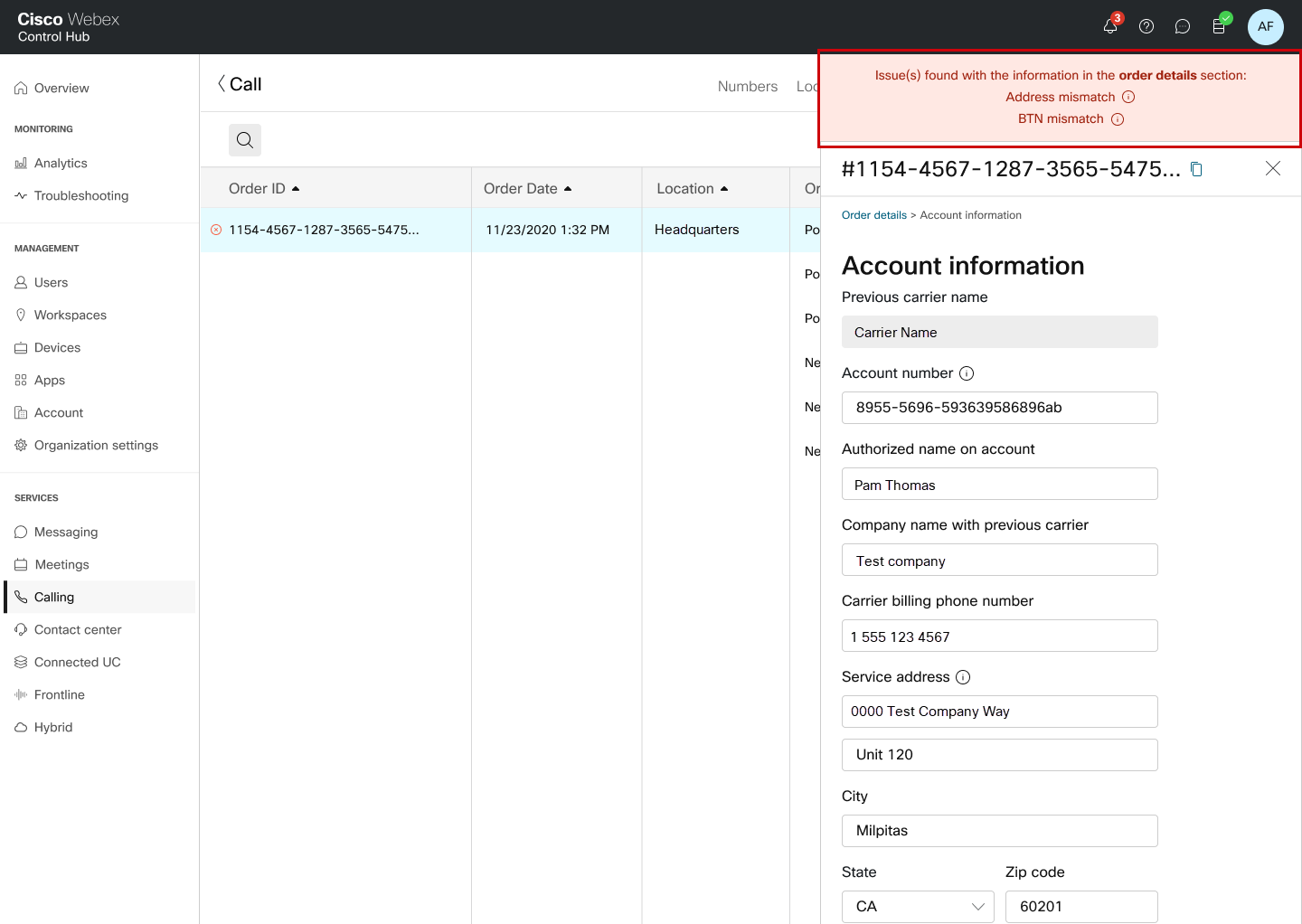
Virksomheds-sms"er kan aktiveres, når telefonnumrene er blevet porteret med succes. Se Aktivér virksomhedsms-besk eder for at få flere oplysninger. |
Før du begynder
Vi anbefaler på det kraftigste, at du læser og gør dig bekendt med retningslinjerne og politikkerne for Cisco-opkaldsplannummerport ning, før du begynder at portere numrene.
-
Aktivér Cisco-opkaldsplanen for dit websted, før du flytter telefonnumre gennem Control Hub.
-
For at sikre en vellykket flytning skal du sørge for, at du har følgende oplysninger klar:
-
Liste over alle telefonnumre, der skal flyttes
-
Din kontos PIN-kode, hvis der findes en.
-
-
Som standard anvendes den Emergency Service Address (ESA), der er angivet for en placering under opsætningen af din Cisco-opkaldsplan, på alle telefonnumre for den pågældende placering.
| 1 |
Log ind på Control Hub. |
| 2 |
|
| 3 |
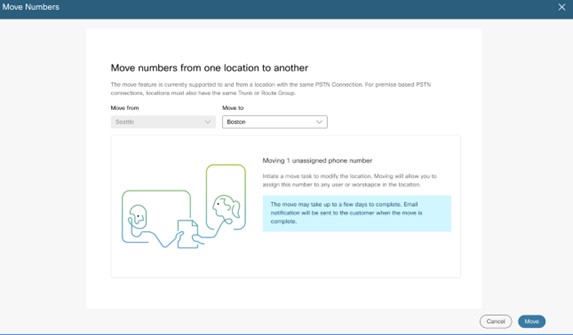
Vælg den placering, hvorfra du vil flytte nummeret, og klik derefter på Næste. |
| 4 |
Vælg den placering, nummeret skal flyttes til, i rullemenuen Flyt til, og klik derefter på Flyt.
|
| 5 |
Der oprettes en flytningsordre og kan ses på siden PSTN-ordrer.
Du kan også se status for flytteordren på siden Opgaver.
|
Denne funktion giver dig mulighed for at sikre ubrugte telefonnumre uden at betale de fulde omkostninger. Ved at reservere disse numre bevarer du det fulde ejerskab, selv når de er inaktive eller ikke er tildelt bestemte brugere eller funktioner, hvilket sikrer, at de forbliver tilgængelige til dine fremtidige behov.
For en organisation faktureres de reserverede telefonnumre (TN'er) til en lavere daglig sats end de aktive numre.
Du kan ændre et nummer for at frigive det fra status som reserveret.
Eksisterende Cisco Call-plan-kunder kan tilføje funktionen Reserve eller Release ved at ændre deres abonnementer.
For nye kunder er denne funktionalitet automatisk inkluderet i deres Cisco Calling Plan-abonnement.
Før du begynder
- Et nummer er ikke tildelt en bruger/arbejdsområde/tjeneste
- Et nummer er kun standard-, service- eller gratisnummer
- Tallene er på samme sted
- Numrene har samme reservationsstatus
| 1 |
Log ind på Control Hub. |
| 2 |
|
| 3 |
Klik på Administrer, og vælg Rediger. 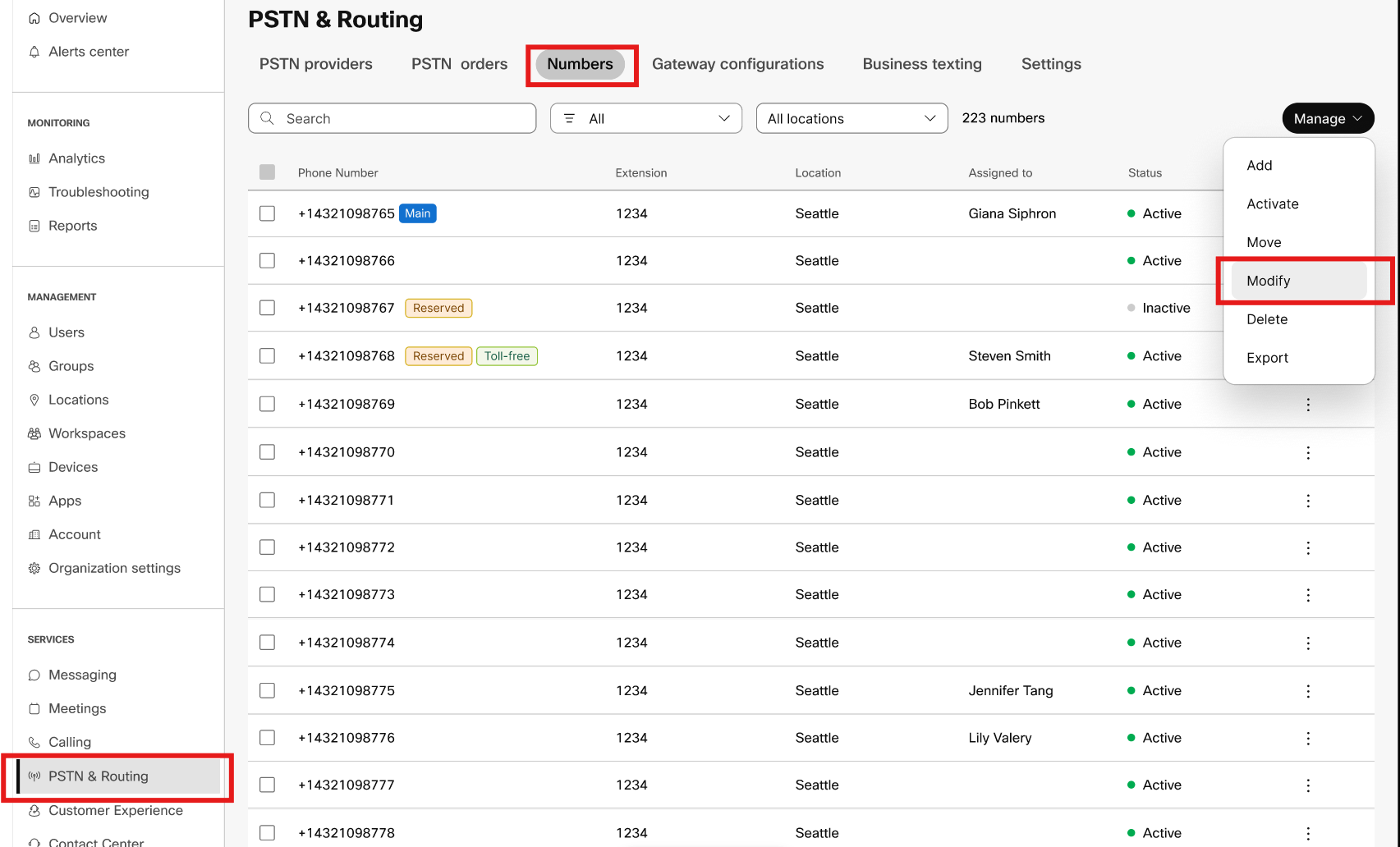
|
| 4 |
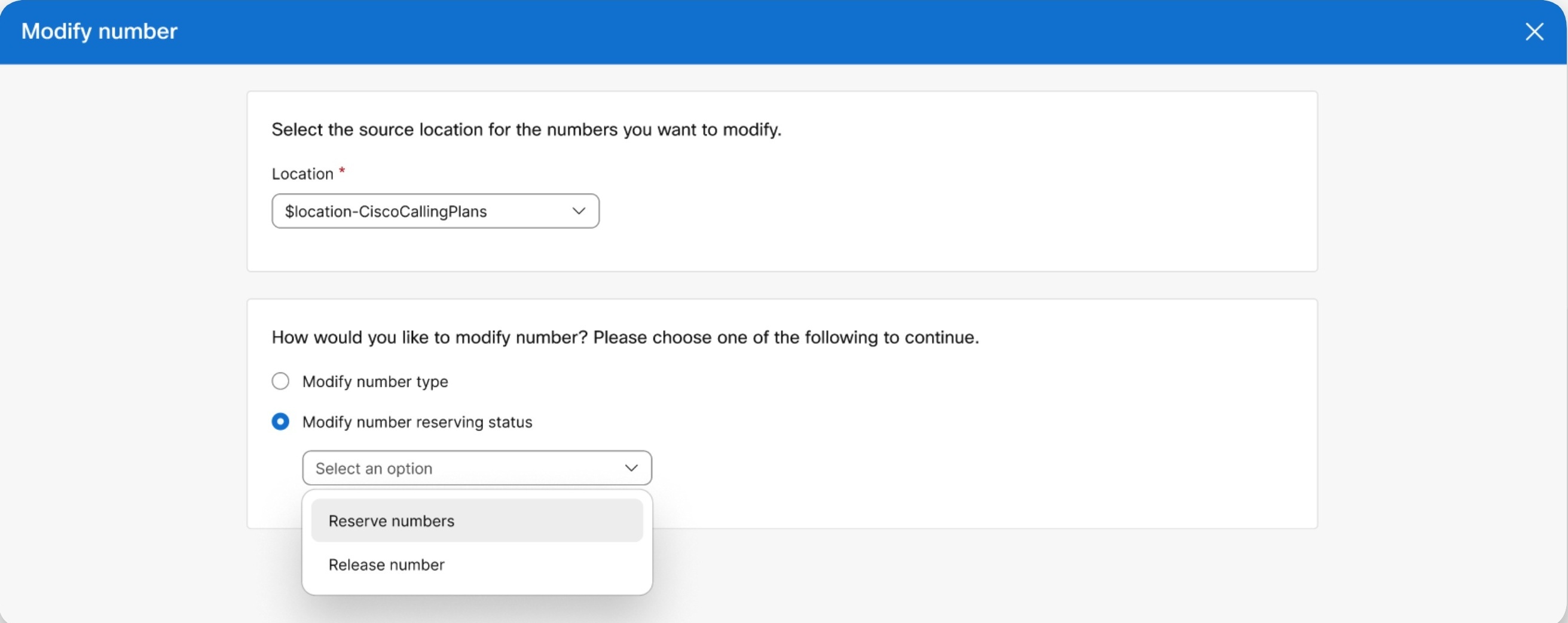
Vælg kilde placeringen for de numre, du vil ændre. Den valgte placering skal have reservenummerlicens.
|
| 5 |
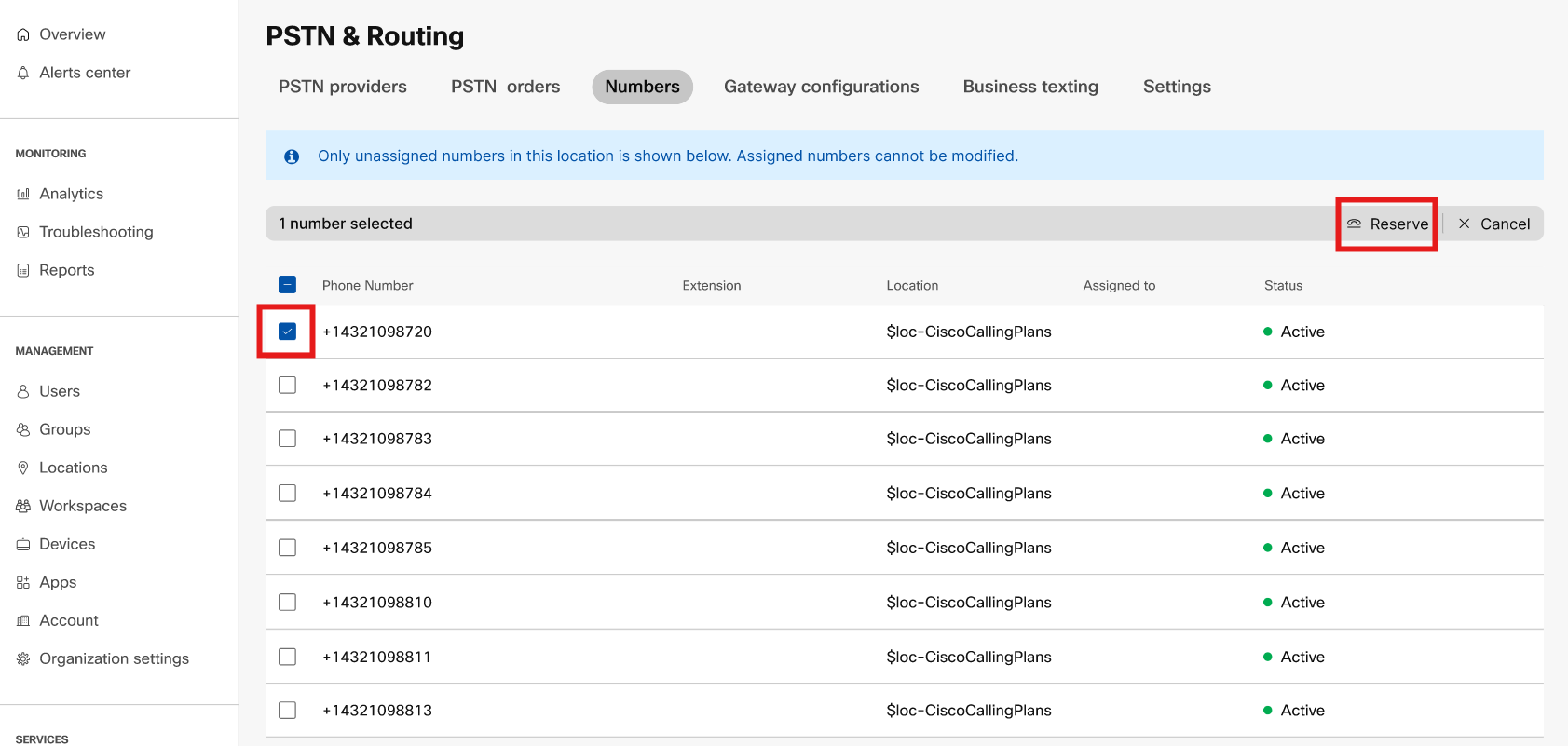
For at reservere et nummer skal du udføre følgende trin:
Der oprettes en ændringsordre. På siden PSTN-ordrer kan du se de afventende ordrer og ordrer med fejl.
|
| 6 |
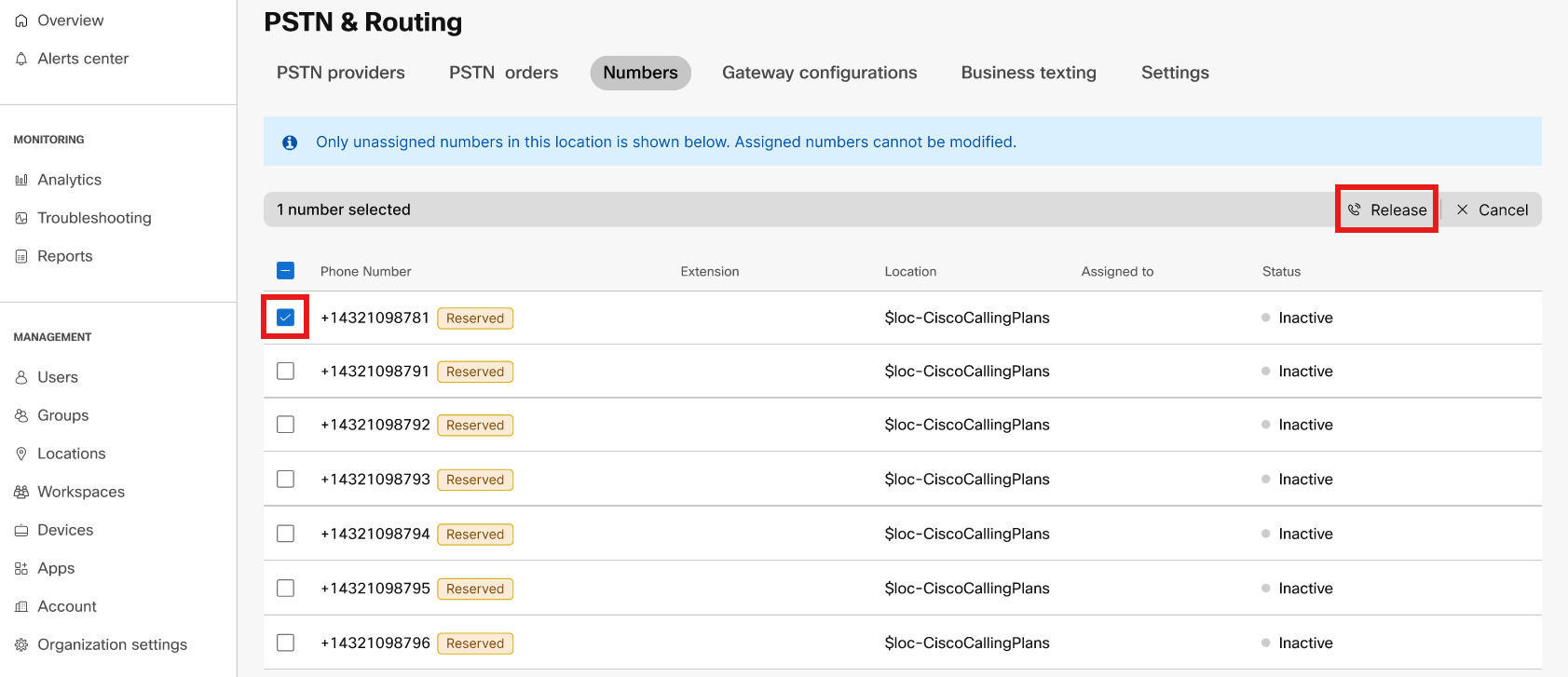
Udfør følgende trin for at frigive et nummer: 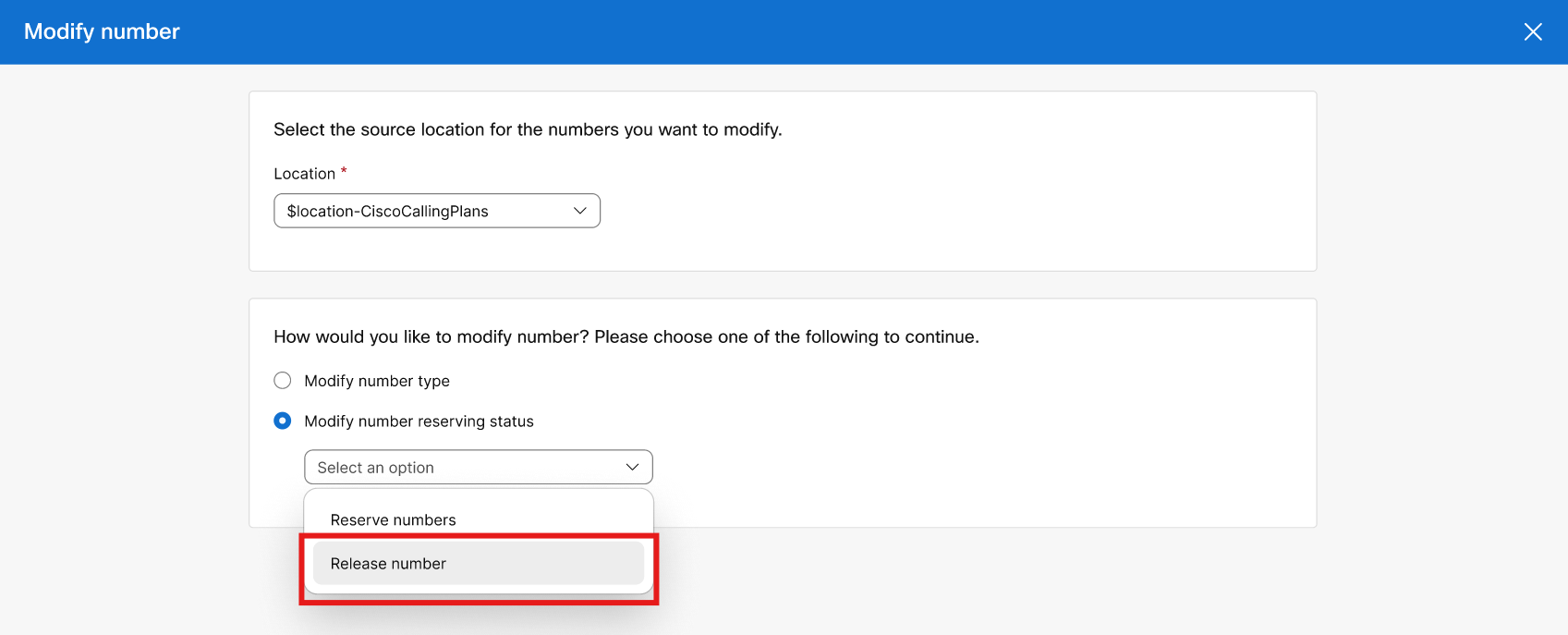
Der oprettes en ændringsordre. På siden PSTN-ordrer kan du se de afventende ordrer og ordrer med fejl.
|
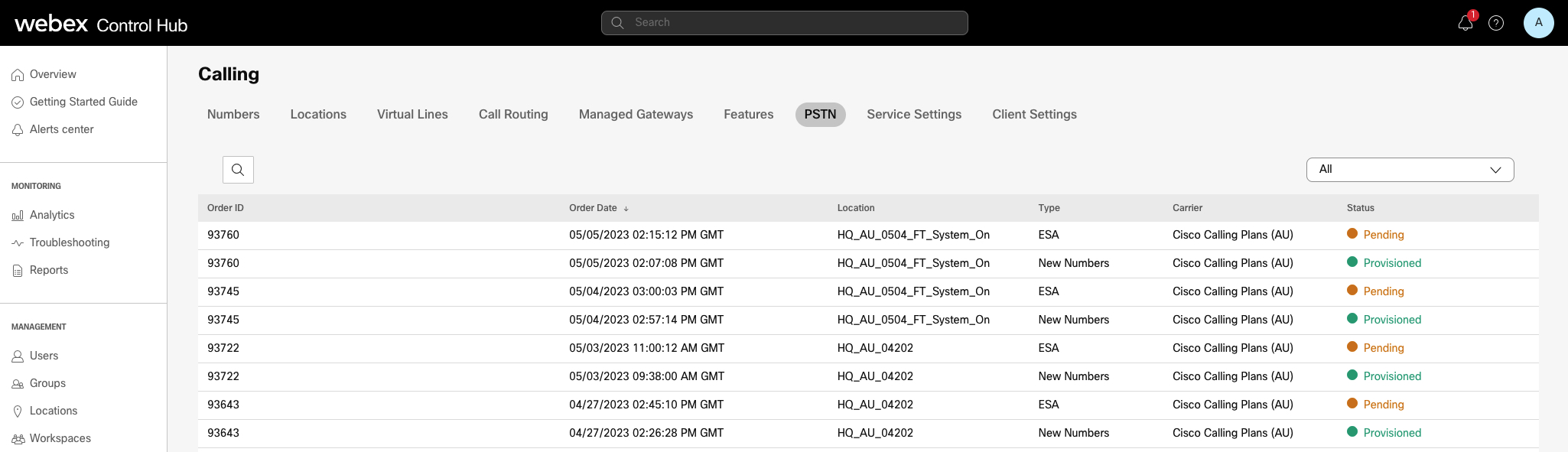
Når du afgiver ordrer på nye numre eller overfører eksisterende numre, kan du kontrollere ordrestatus eller meddelelser om afvisning af port i Control Hub.
Et migreringsbanner vises, når der er steder at migrere fra ikke-integreret CCP til integreret CCP.
-
Gå til Op kald i kundevisningen på https://admin.webex.com, og klik derefter på PSTN.
Der tildeles en status for hver ordre.
-
Gå til STN-ordrer.
Der tildeles en status for hver ordre.
Vælg en ordre for at kontrollere dens status.
-
For gratis porteringsordre, klik på en afventende ordre for at kontrollere, om der kræves oplysninger i denne ordre.
- Klik på Yderligere oplysninger. Det viser, om nogen
kontooplysninger eller regningsoverførsel afventer.
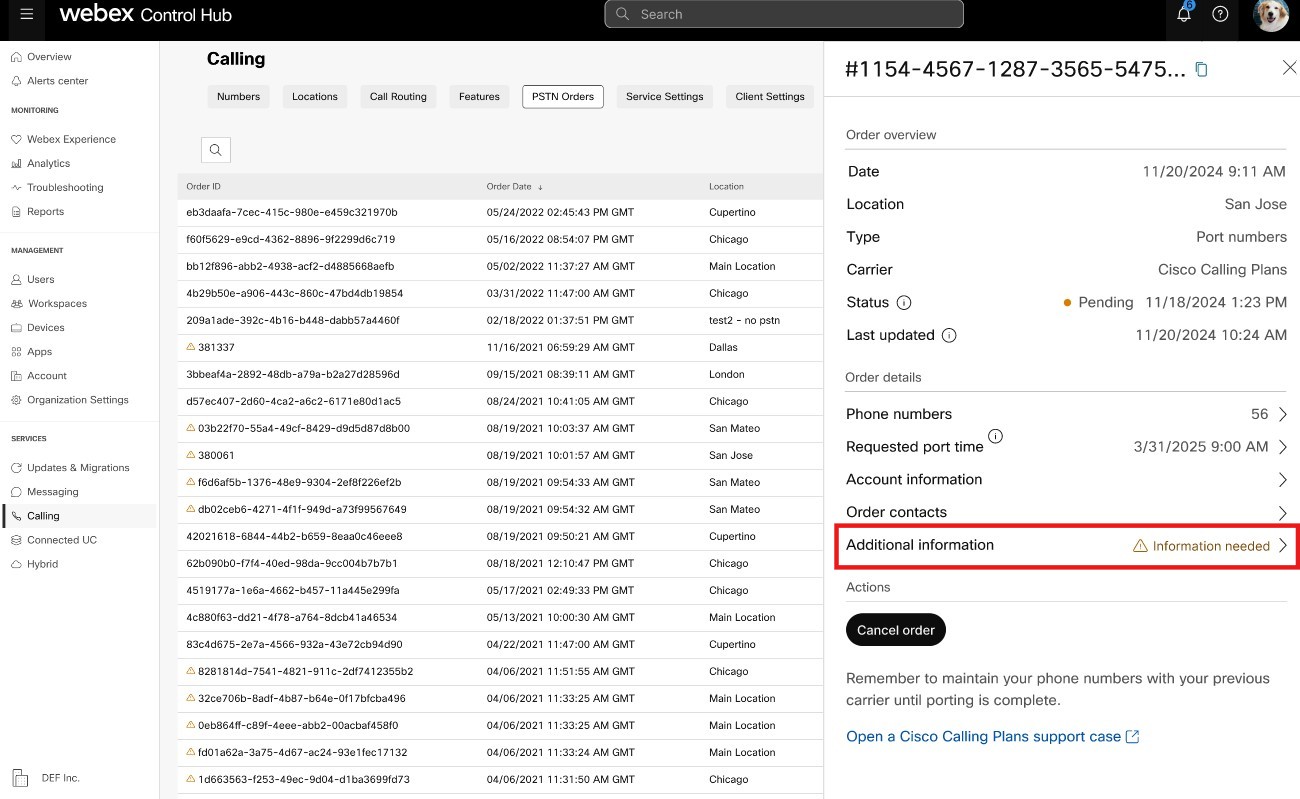
-
I afsnittet Yderligere oplysninger kan du klikke på handling påkrævet og tilføje oplysninger efter behov.
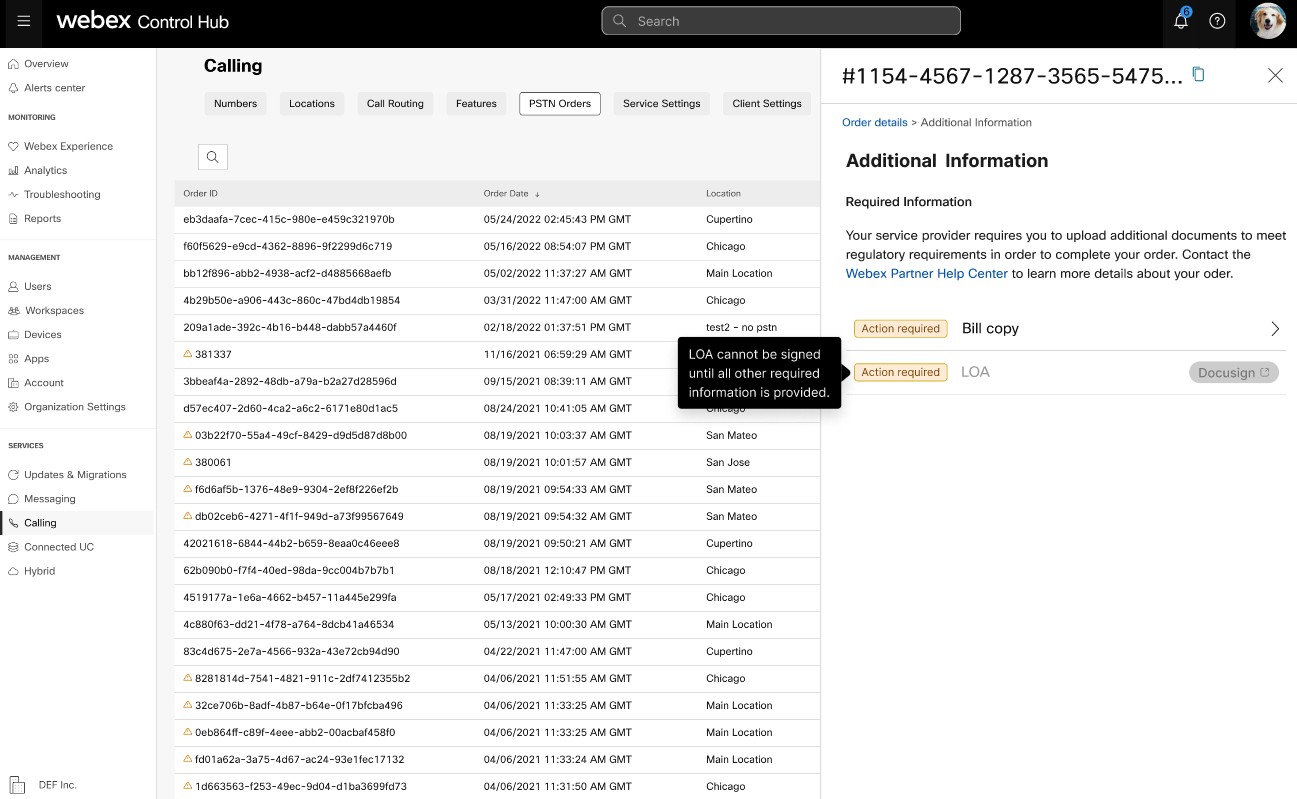
Hvis du opdaterer kontooplysninger eller forfaldsdato for en ordre, skal du underskrive Letter of Agency (LAO) aftalen igen. Du kan kun underskrive en LOA-aftale, når alle de nødvendige handlinger er afsluttet.
- Klik på Yderligere oplysninger. Det viser, om nogen
kontooplysninger eller regningsoverførsel afventer.
Statusværdier for nye nummerordrer
|
Vist status |
Beskrivelse |
|---|---|
|
Afventer |
Ny nummerrækkefølge oprettes af brugeren. |
|
Tilvejebragt |
Nye numre er klargjort. |
|
Fejl |
Der registreres et problem med den nye nummerrækkefølge. Opret en TAC-billet for at få hjælp. |
Statusværdier for porterede nummerordrer
|
Vist status |
Beskrivelse |
|---|---|
|
Afventer |
Brugeren er i færd med at oprette/udfylde detaljer i Porteringsordren. Når ordren er sendt, vises den stadig Af venter, indtil Cisco validerer og accepterer porteringsordren. |
|
Handling påkrævet |
Denne status vises, når der afventes oplysninger, f.eks. kontooplysninger, forfaldsdato eller påkrævet dokumentation. |
|
Afvist |
Porteringsproblem registreres. Se tabellen Porteringsfejl for yderligere oplysninger. Alternativt kan du gå til Control Hub og klikke på linket PSTN Hjæl p for teknisk support til PSTN. |
|
Indsendt |
Porteringsordre valideres og accepteres. |
|
FOC modtaget |
FOC-datobekræftelse fra den tidligere modtaget PSTN-udbyder. |
|
Afsluttet |
Porteringsprocessen er afsluttet. |
|
Annulleret |
Ordren annulleres. |
Fejlmeddelelser om portering
|
Vist fejl |
Beskrivelse |
Sådan repareres |
|---|---|---|
|
| ||
|
Uoverensstemmelse mellem kontonummer |
Kontonummeret svarer ikke til nummeret på Customer Service Record (CSR) |
Opdater feltet Kontonum mer på PSTN-ordren, og send igen. For nogle luftfartsselskaber kan kontonummeret være det samme som BTN eller selve telefonnummeret. |
|
Kontonummer påkrævet |
Kontonummeret blev ikke angivet, men er påkrævet. |
Opdater feltet Kontonum mer på PSTN-ordren, og send igen. For nogle luftfartsselskaber kan kontonummeret være det samme som BTN eller selve telefonnummeret. |
|
Uoverensstemmelse mellem kontonavn |
Den person, der autoriserer, stemmer ikke overens med navnet på (CSR). |
Opdater feltet Autoriseret navn på konto på PSTN-ordren, og send igen. |
|
BTN-uoverensstemmelse |
BTN eller ATN matcher ikke det på CSR. |
Opdater feltet Telefonnummer for operatørfakturering på PSTN-ordren, og send igen. |
|
Virksomhedsnavnmismatch |
Enhedsnavnet stemmer ikke overens med navnet på CSR. |
Opdater Firmanavnet med forrige transportør felt på PSTN-ordren, og send igen. |
|
Flere BTN'er |
OSP kræver, at denne portordre opdeles og indsendes som separate ordrer. |
Annuller den aktuelle PSTN-ordre, og opret nye, flere PSTN-ordrer. Opret en for hver gruppe af numre, der har samme BTN. |
|
FOC afvist ved at miste transportør |
Den anmodede FOC-dato kan ikke imødekommes af OSP. |
Opdater feltet Port Complete date på PSTN-ordren, og send igen. |
|
Ukendt |
Gå til Control Hub, og klik på linket PSTN Hjælp for PSTN teknisk support. |
Gå til Control Hub, og klik på linket PSTN Hjælp for PSTN teknisk support. |
|
Ugyldig PIN-kode |
Adgangskode/PIN-kode skal angives til trådløs port. |
Opdater PIN- feltet på PSTN-ordren, og send igen. |
|
Afventende ordre |
OSP'en har en ventende LSR på kontoen (for eksempel en port ud eller adresse ændring). |
Fjern de pågældende telefonnumre fra PSTN-ordren, og indsend igen. |
|
Afventende hovedBTN |
BTN er et af de telefonnumre, der portes. Brugeren skal angive porteringsordretype, handling for resterende numre og nyt faktureringstelefonnummer i overensstemmelse hermed. |
Fjern hoved-BTN fra listen over telefonnumre, der overføres, og indsend ordren igen. Medtag venligst Main BTN i den sidste iteration af numre (hvis du porterer numre i flere iterationer). |
|
Serviceadresseuoverensstemmelse |
Placeringsoplysningerne stemmer ikke overens med dem på CSR. |
Opdater fel terne Serviceadresse, Stat og By, og send ordren igen. |
|
TN har en særlig funktion |
Nogle af telefonnumrene kan ikke overføres, fordi de har en særlig funktion (for eksempel fjernviderestilling af opkald). |
Fjern nummer med særlige funktioner fra PSTN-ordren, og send igen. Eller fjern tildeling af specialfunktion fra de numre, der porteres. |
|
TN-uoverensstemmelse |
Nogle af telefonnumrene tilhører ikke slutbrugeren. |
Fjern det eller de pågældende numre, og indsend ordren igen. |
|
TN ikke bærbar |
Nogle af telefonnumrene kan ikke overføres, fordi de er inaktive eller ikke er en del af slutbrugerens konto. |
Prøv at fjerne det eller de pågældende numre og indsend PSTN-ordren igen. |
|
Ikke-understøttet takstcenter |
Satscentret er ikke bærbart. |
Fjern det eller de pågældende numre, og indsend ordren igen. |
|
Uoverensstemmelse mellem postnummer og postnummer |
Postnummeret stemmer ikke overens med det på CSR. |
Opdater feltet Postnummer, og send ordren igen. |
|
Tidligere luftfartsselskabs regning er ugyldig |
Fakturaen er ugyldig. |
Gå til oplysninger om PSTN-ordre, og åbn derefter sektionen Forrige transportørs regning. Upload den korrekte regningsfil, og send ordren igen. |
|
LOA ugyldig |
LOA er ugyldig. |
Underskriv LOA og indsend PSTN-ordren igen. Alternativt kan du gå til Control Hub og klikke på linket PSTN Hjæl p for teknisk support til PSTN. |
PSTN — Public Switched Telephone Network
CSR - Kundeserviceregister
FOC - Fast ordreforpligtelse
OSP - Gammel tjenesteudbyder
BTN - Faktureringstelefonnummer
ATN - Kontotelefonnummer
Kortvisningen viser den PSTN-udbyder, der er tilgængelig for Webex Calling kunden, før PSTN-placeringen konfigureres. PSTN-visningen viser både udbydere og ordrer.
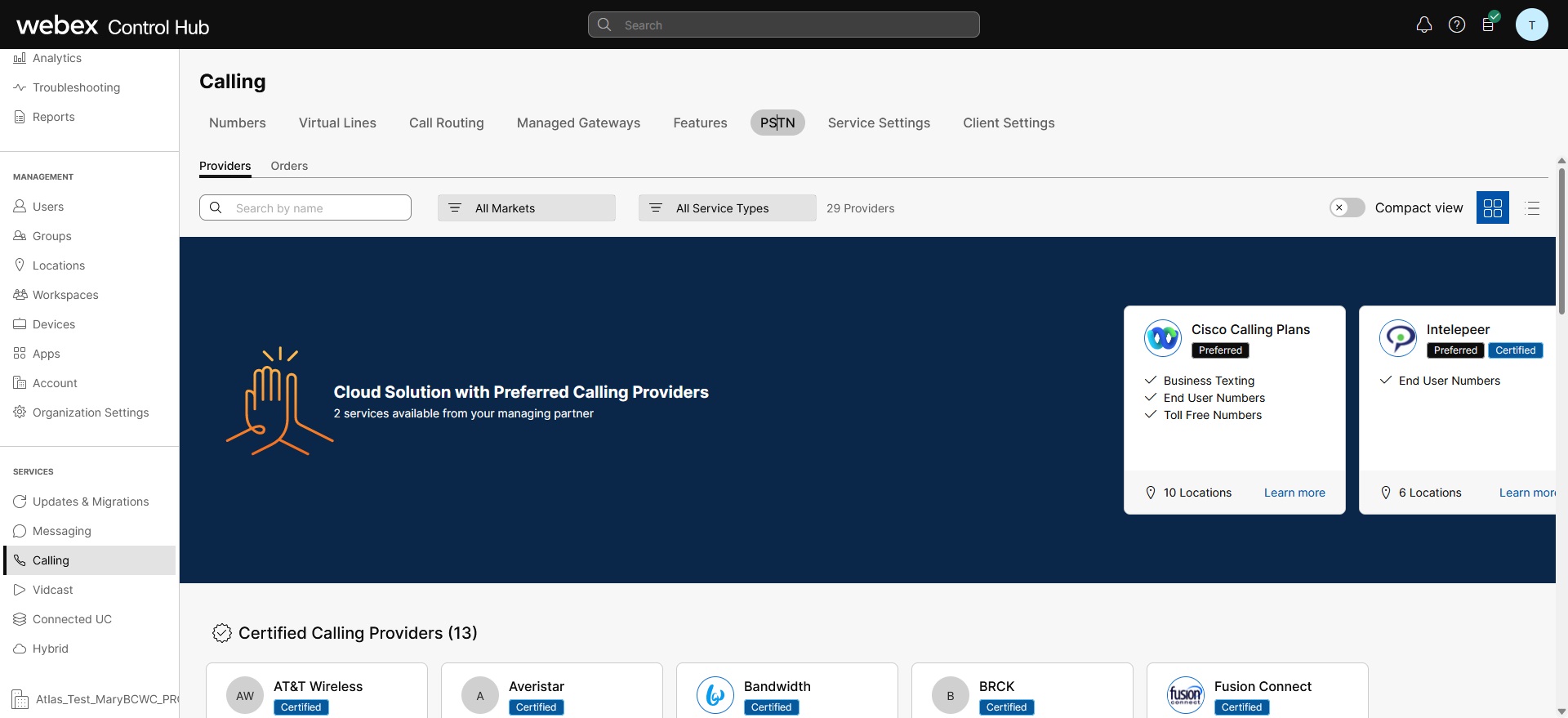
Du kan anvende søgefilteret til at filtrere indhold baseret på tjenestetype og marked. Brug skifteindstillingen til at ændre visningen fra Kompakt til Tabel. Den kompakte visning hjælper med at ændre størrelsen på kortet for at vise udbyderoplysningerne uden serviceoplysningerne.
Udbyderskærmen viser de forskellige udbyderkort med listen over understøttede servicetyper. Afsnittet Udbydere er klassificeret i følgende:
-
Foretrukne opkaldsudbydere
-
Certificerede opkaldsudbydere
-
Opkaldsudbydere
Klik på indstillingen Lær mere på kortet for at se oplysninger om udbyderen. Det viser Brug søgefeltet til at vælge PSTN-tjenesteudbyderen baseret på Ciscos forretningsrelationspræferencer, f.eks. Certificeret udbyder og Opkaldsudbyder.
Udbyderne omfatter følgende:
-
Udbyderoversigt
-
Liste over placeringer konfigureret med denne udbyder
-
Liste over markeder, hvor udbyderen er tilgængelig for de understøttede tjenester.
Hvis kunden har PSTN-lokationer, hvor Opkaldstjenester ikke er konfigureret, vises handlingslinjen Vælg denne udbyder. Brug denne indstilling til at konfigurere tjenesten til PSTN-placeringen.
Den foretrukne visning i kontrolhubben viser de opkaldsudbydere, som den administrerende partner foretrækker at arbejde på. Du kan dog se alle tilgængelige opkaldsudbydere medWebex Calling. Dette afsnit indeholder følgende:
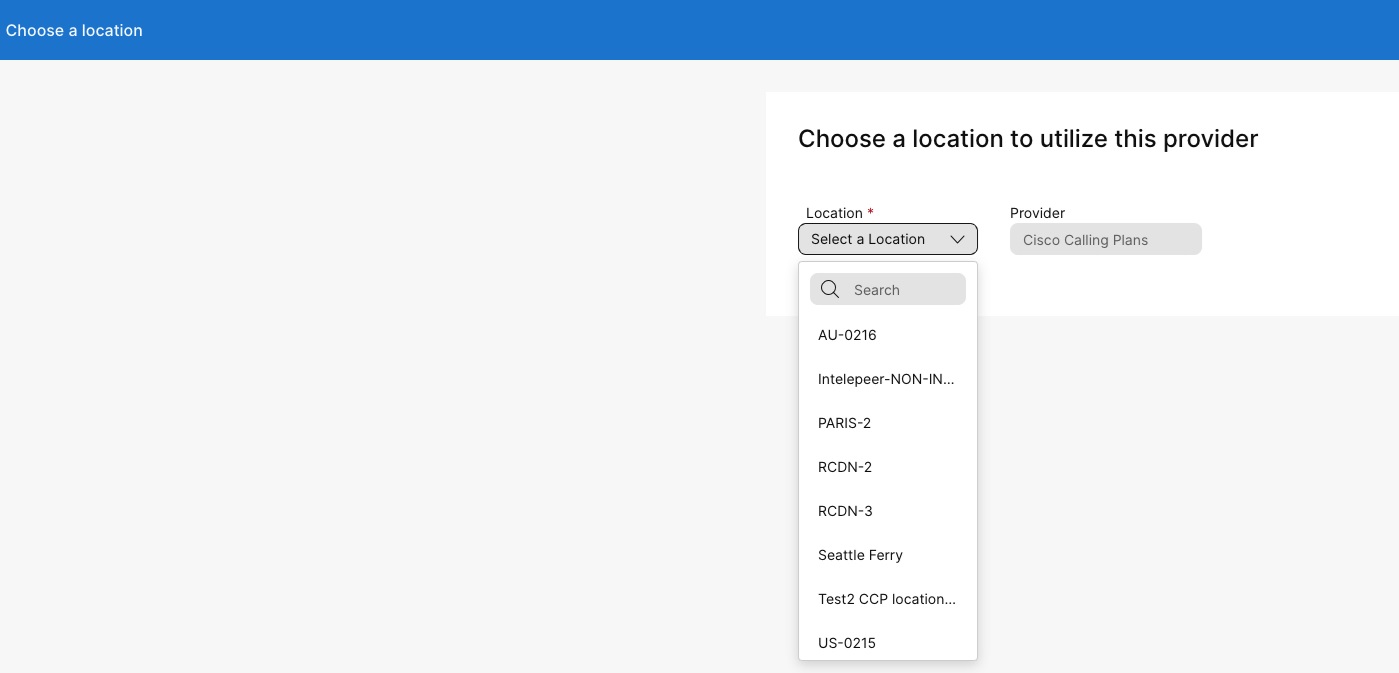
-
Vælg placeringen i rullemenuen.
-
Vælg abonnementstypen for brugerne, der skal bruge Cisco Calling-planerne. Klik på Næste.
-
Udfyld felterne for Kon traktoplysninger og Konfiguration af alarmtjenesteadresse.
Opsætningen af PSTN-tjenesten er nu færdig.
Når en placering er konfigureret med Cisco Calling Plan (CCPP), kan du opdatere Emergency Service Address (ESA). Opsætning af den elektroniske enhed er et obligatorisk krav som en del af PSTN-konfigurationen.
| 1 |
Log ind på Control Hub. |
| 2 |
Gå til , og vælg den placering, du vil opdatere. |
| 3 |
Klik på Administrer ud for PSTN-forbindelse. |
| 4 |
Klik på Rediger ud for alarmtjenesteadressen. |
| 5 |
Indtast den nye adresse, og klik på Gem. Når du har opdateret og gemt ESA, synkroniserer Control Hub lokalitetsadressen på oversigtssiden med ESA. Hvis ESA-validering mislykkes under konfiguration af præmis- eller CCPP-forbindelser, kan administratorer lukke ESA-skærmen og fortsætte med opsætningen. Valideringsfejlen forhindrer ikke opsætning af forbindelsen. Hvis ESA ikke er valideret, kan håndteringen af nødopkald blive forsinket, og der kan opkræves yderligere gebyrer, hvis opkald dirigeres til et nødrelæ center. |
Hvis du vil konfigurere en ESA for en bruger, skal du sikre dig, at følgende betingelser er opfyldt:
- Brugeren har tildelt et ikke-mobilt primært telefonnummer.
- Brugerens placering er i USA eller Canada.
Disse betingelser er nødvendige, fordi ESA er bundet til brugerens telefonnummer og placering. Denne opsætning muliggør nøjagtig routing af nødopkald og korrekt tilbagekald til brugeren via nødopkaldsnummeret (ECBN), der er knyttet til deres placering eller telefonnummer.
| 1 |
Log ind på Control Hub. |
| 2 |
Gå til . |
| 3 |
Vælg den bruger, du vil ændre, og klik på Op kald. |
| 4 |
Vælg højre pil for at udvide de primære telefonnummerindstillinger under Numre. |
| 5 |
Vælg Bruger defineret adresse under Nødtjen este adresse. Indtast følgende oplysninger. I tilfælde af en nødsituation vil det lokale beredskabspersonale bruge denne adresse til at lokalisere den, der ringer op.
|
| 6 |
Opdater oplysningerne for arbejdsområdet, og klik på Valider. Ved indtastning af en serviceadresse validerer systemet adressen. Hvis systemet ikke kan finde adressen, vises en foreslået adresse i et sidepanel. Gennemgå den foreslåede adresse, og klik på Anvend for at opdatere alarmtjenesteadressen. Klik på Gem for at gemme ændringerne. |
En brugerdefineret nødadresse tilsidesætter placeringens standardadresse for den specifikke bruger.
For at bestille et servicenummer skal du overveje disse tip:
-
Servicenumre på Ciscos opkaldsplaner er i øjeblikket kun tilgængelige i USA og Canada.
-
Du kan ændre alle ikke-tildelte numre på et sted, der ikke er mobilnumre eller gratis numre, fra Standard til servicenummer.
-
Du kan kun tildele servicenumre til webstedstjenester som automatisk ledsager, opkaldskø, jagtgrupper og mere.
-
Servicenumre kan tildeles som et nummer i en ruteliste.
-
Du kan bruge servicenumre som et hovednummer for en Webex-placering og bruge det som et op kalds-id for en bruger eller et arbejdsområde.
Servicenumre bestilles og overføres til Cisco-opkaldsplaner ved hjælp af den samme proces som almindelige telefonnumre eller på hinanden følgende blokke af numre. Når du fortsætter gennem bestillings- og portingsflowet, vil brugerne blive tilbudt muligheden for at bestille eller portere i numre som „Standardnumre“ eller „Servicenumre“.
Bestil nye numre 
Portnumre 
-
Gratis numre tilføjes som gratis uanset valg.
-
Hvis indstillingen Servicenumre er nedtonet, skal du kontakte din partner for at sikre, at den korrekte licens anvendes på dit abonnement.
-
Hver ny ordre eller portordre kan kun indeholde servicenumre eller standardnumre - men ikke begge dele. Flere ordrer kan bruges til at bestille en blanding af nummertyper, eller nummertyperne kan ændres efter bestilling og portering.
Hvis du vil ændre et eksisterende standardnummer til et servicenummer, skal du følge disse trin:
- Log ind på Control Hub.
-
Vælg det nummer, du vil ændre ved hjælp af rullemenuen Handlinger. Vælg Rediger i rullemenuen. Vinduet Rediger numre viser , at du ændrer taltypen fra Standard til Servicenummer. Klik på Gem.
- I vinduet Numre ser du nu servicenummerindikationen i forhold til
nummeret.
Siden Numbers på Control Hub har et filter for servicenumre. Siden Numre viser antallet af tildelte servicenumre og en servicenummerindikation i forhold til det relevante nummer.

Webex Callinggiver fleksible opkaldsplaner og muligheden for at vælge den PSTN-løsning, der passer til kravet. Over tid skal du muligvis migrere til en anden PSTN-løsning på grund af ændringer i forretningsmiljøet eller andre faktorer.
Brug denne matrix til at kende de potentielle PSTN-migrationsstier for. Webex Calling
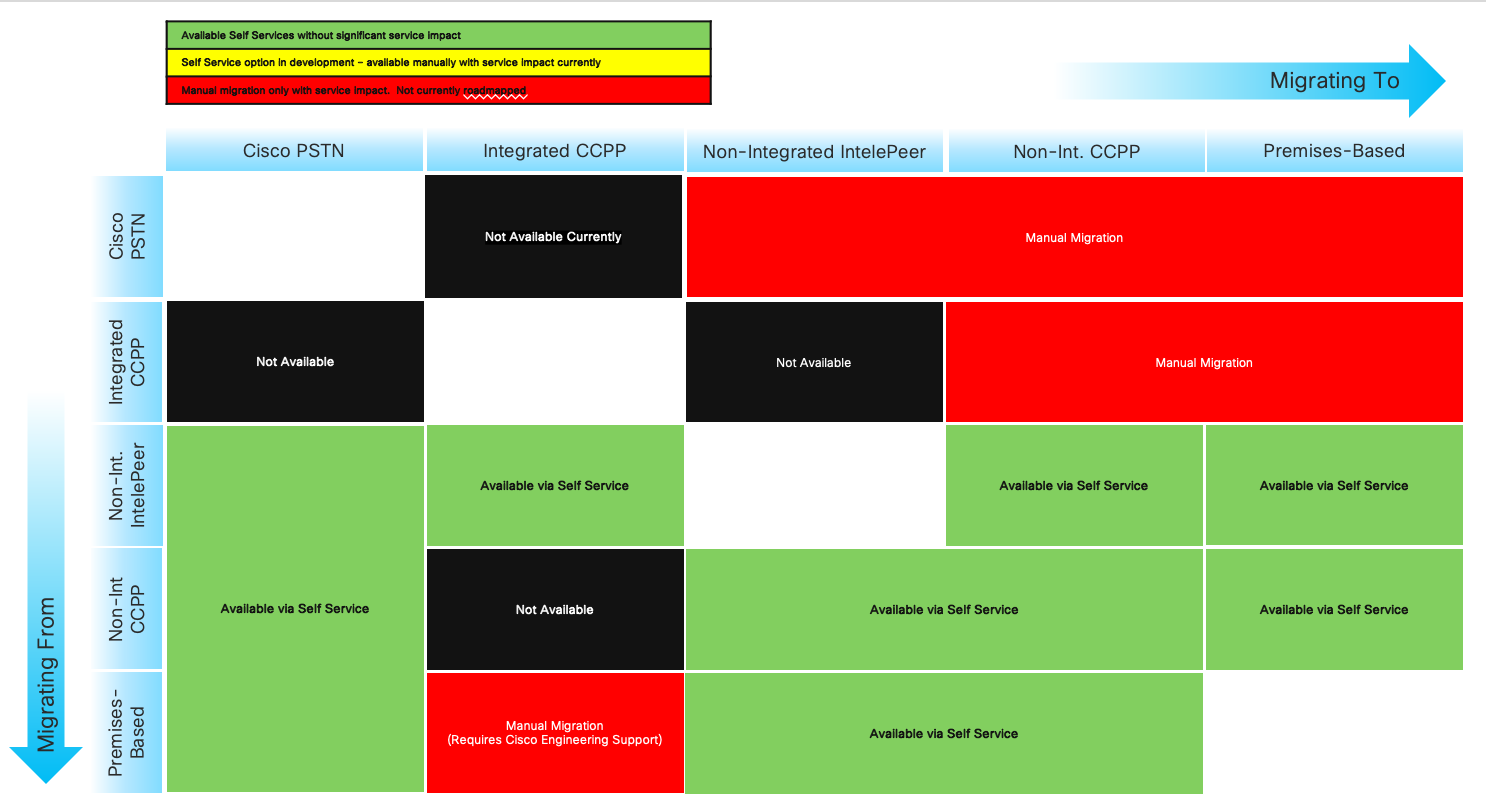
Webex Callingunderstøtter følgende PSTN-migrationsstier:
-
Brug af selvbetjening via Control Hub
-
Lokalbaseret PSTN, ikke-integreret CCPP og ikke-integrerede IntelePeer til Cisco-opkaldsplaner. Se Over før til Cisco-opkal dsplaner.
-
Ikke-integreret CCP-udbyder inklusive ikke-integreret Intelepeer til en lokalbaseret løsning. Se Konfigurere lokalbaseret PST N i Control Hub
-
Lokalbaseret løsning til ikke-integreret CCPP. Du skal opdatere forbindelsestypen i Control Hub og vælge en CCPP-partner. Denne type migrering kræver ingen yderligere konfiguration.
-
-
Brug af manuel migrering
-
Lokalbaseret løsning til integreret CCP-leverandør
-
Integreret CCP-udbyder til ikke-integreret CCP-udbyder (undtagelse: Ikke-integreret Intelepeer understøttes ikke som mål-CCP-udbyder)
-
Integreret CCP-leverandør til lokalbaseret løsning
-
Hvis du vil bruge den manuelle overførselsproces, skal du oprette en ny placering, flytte TN'er og brugere til den nye placering og omkonfigurere webstedstjenester/tjenestetildelinger. Under overførslen oplever du tjenesteafbrydelse, og der er risiko for tab af data.
Her er en liste over ikke-understøttede PSTN-overførselsstier:
-
Cisco Call-planer til integreret Intelepeer
-
Integrerede Intelepeer til Cisco opkaldsplaner
Den mindste krævede ordre er en udgående opkaldsplan (OCP). Fakturering inkluderer gebyrer for udgående opkaldsplaner, telefonnumre, og international opkaldsbrug. Din Cisco-månedlige faktureringsfaktura indeholder oplysninger om opkaldsaktivitet, gebyrer og gældende gebyrer og skatter. Der er ingen ekstra gebyrer for porttelefonnumre.
Når din fakturering begynder:
-
Udgående opkaldsplaner bestilt i CCW begynder fakturering på den anmodede servicedato (RSD).
-
Udgående opkaldsplaner, der er klargjort i Control Hub, begynder fakturering med det samme.
-
Telefonnumre, der er klargjort i Control Hub, begynder at fakturere med det samme, eller hvis de overføres fra en anden udbyder, begynder faktureringen, når porten er afsluttet.
Priser for udgående opkald:
-
Priser for udgående opkaldsplaner og telefonnumre forholdsmæssigt fordeles ved hjælp af den samme prorationsmetode, der bruges til at beregne priserne for licenserne. Webex Calling
-
Priser for internationale opkald varierer fra land til land og faktureres måneden efter brug.
Se Cisco-opkaldsplanregning for detaljer.
Cisco Calling Plans support leveres af forskellige supportafdelinger, afhængigt af dit behov.
|
Supportafdeling |
Formål |
Kontaktoplysninger |
|---|---|---|
|
Partner Help Desk (PHD) |
Forespørgsler til partnervejledning og/eller dokumentation, forudgående tilbud om regulatorisk skat og andre forespørgsler om Ciscos opkaldsplaner. |
Nordamerika: 1-844-613-6108 EMEA: +44 129 366 10 20 APAC: +61 3 7017 7272 E-mail: webexcalling-phd@cisco.com |
|
PSTN teknisk support (PTS) |
|
Gå til Control Hub, og klik på linket PSTN Hjælp for PSTN teknisk support. |
|
TAC |
Problemer med Control Hub-funktionaliteten Problemer med service, f.eks. afbrudte opkald, problemer med opkaldskvalitet eller serviceafbrydelser |
Nordamerika: 1-800-553-2447 EMEA: +32 2 704 5555 APAC: +61 2 8446 7411 E-mail: tac@cisco.com Se også: |
|
Faktura og opkrævninger |
Moms, Betaling og andre faktureringsforespørgsler |
Kontakt opkræveren på fakturaen via e-mail eller telefon |
|
Cisco SaaS-supportteam (CES) |
|
Reference Partner Support Playbook og ofte stillede spørgsmål om Cisco-opkaldsplaner |
Du kan vælge forskellige forbindelser til applikationer med flere websteder. Du kan f.eks. vælge Cisco-opkaldsplaner for én placering, Cloud-Connected PSTN (CCP) for en anden placering og Local Gateway for den tredje placering. Når du vælger Cisco-opkaldsplaner, gælder følgende.
Krav
-
Partnere skal være en autoriseret Webex Calling partner og have accepteret det nye till Webex Calling æg gennem tilmelding til Webex Calling PSTN-programmet.
-
Der skal købes mindst én forpligtede licens til udgående opkaldsplan for at give adgang til alle tjenester, der er knyttet til Cisco-opkaldsplaner.
Begrænsninger
-
Cisco-opkaldsplaner er i øjeblikket tilgængelige for bestemte lande.
-
Eksist Webex Calling erende placeringer eller telefonnumre kan kun overgå til Cisco-opkaldsplaner i visse scenarier. Du kan finde flere oplysninger om understøttede overførselsstier i af snittet Understøttede stier til PSTN-overførsel.
-
Du kan bestille maksimalt 100 nye standardtelefonnumre ad gangen. Yderligere numre kan placeres som en separat ordre.
-
Gratis numre er ikke tilgængelige i øjeblikket. Du kan ikke bestille nye gratisnumre eller overføre eksisterende gratisnumre til Ciscos opkaldsplaner.
-
Cisco-opkaldsplaner understøttes ikke af Webex Contact Center eller autoriseres til brug, hvor der foretages højsamtidige opkald eller opkald med høj volumen eller usædvanligt korte eller lange opkald. Du kan finde flere oplysninger om Webex Contact Center under Kom godt i gang med Webex Contact Center.
-
Nogle premium-tjenester og internationale destinationer er muligvis ikke tilgængelige til operationelle formål. Hvis specifikke destinationer, der ikke er generelt tilgængelige, er påkrævet, kan kunderne åbne en supportsag for at anmode om tilgængelighed.
Kortvisningen viser den PSTN-udbyder, der er tilgængelig for Webex Calling kunden, før PSTN-placeringen konfigureres. PSTN-visningen viser både udbydere og ordrer.
Du kan anvende søgefilteret til at filtrere indhold baseret på tjenestetype og marked. Brug skifteindstillingen til at ændre visningen fra Kompakt til Tabel. Den kompakte visning hjælper med at ændre størrelsen på kortet for at vise udbyderoplysningerne uden serviceoplysningerne.
Udbyderskærmen viser de forskellige udbyderkort med listen over understøttede servicetyper. Afsnittet Udbydere er klassificeret i følgende:
-
Foretrukne opkaldsudbydere
-
Certificerede opkaldsudbydere
-
Opkaldsudbydere
Klik på indstillingen Lær mere på kortet for at se oplysninger om udbyderen. Det viser Brug søgefeltet til at vælge PSTN-tjenesteudbyderen baseret på Ciscos forretningsrelationspræferencer, f.eks. Certificeret udbyder og Opkaldsudbyder.
Udbyderne omfatter følgende:
-
Udbyderoversigt
-
Liste over placeringer konfigureret med denne udbyder
-
Liste over markeder, hvor udbyderen er tilgængelig for de understøttede tjenester.
Hvis kunden har PSTN-lokationer, hvor Opkaldstjenester ikke er konfigureret, vises handlingslinjen Vælg denne udbyder. Brug denne indstilling til at konfigurere tjenesten til PSTN-placeringen.
Den foretrukne visning i kontrolhubben viser de opkaldsudbydere, som den administrerende partner foretrækker at arbejde på. Du kan dog se alle tilgængelige opkaldsudbydere medWebex Calling. Dette afsnit indeholder følgende:
-
Vælg placeringen i rullemenuen.
-
Vælg abonnementstypen for brugerne, der skal bruge Cisco Calling-planerne. Klik på Næste.
-
Udfyld felterne for Kon traktoplysninger og Konfiguration af alarmtjenesteadresse.
Opsætningen af PSTN-tjenesten er nu færdig.
Ciscos opkaldsplaner er tilgængelige til teknisk evaluering som en del af Webex Calling prøveprocessen. Mens prøveversioner af Cisco Calling Plans er gratis at bruge, er der nogle begrænsninger, der ikke kan gennemføres i prøvefasen.
Da du kan konvertere prøvekonti til betalte konti, er den krævede lovgivningsmæssige dokumentation, som nævnt i afsnittet „Bestil nye telefonnumre“ under hvert land, også obligatorisk for prøvetjenester. Disse dokumenter er lov pligtige af de nationale tilsynsmyndigheder, så vores team for levering af telefonnumre (TN) kan anskaffe numrene.
-
Hver prøvekonto kan levere op til 10 standardtelefonnumre fra Cisco-opkaldsplaner medWebex Calling. Det er ikke tilladt at levere mere end 10 numre pr. prøveperiode.
-
Kun nye standardtelefonnumre understøttes i forsøg. Porterede numre, sammenhængende blokke og indgående gratisnumre understøttes ikke på prøvekonti. Du kan heller ikke portere numre ud af en prøveperiode. Du skal konvertere til en betalt konto, hvis du ønsker at bruge disse funktioner.
-
Internationale opkald og Premium Service Opkaldstyper I og II er blokeret fra brug i prøveperioden.
-
Forretningstekst er ikke tilgængelig på Webex Calling prøvekonti.
-
Prøvekonti er kun beregnet til teknisk evaluering og ikke til normal kommerciel drift. Som sådan er alarmtjenester kun beregnet til teknisk evaluering; faktiske nødopkald kan ikke garanteres. Brugere bør ikke foretage faktiske alarmtjenesteopkald på en prøvekonto.
Når du afgiver en ordre for at konvertere en Webex Calling prøveperiode med Cisco-opkaldsplaner til et betalt abonnement, skal du bestille mindst en Cisco Call-Plan-forpligtende licens for at opretholde de telefonnumre og konfiguration, der bruges i prøveperioden.
-
Cisco-opkaldsplaner (Cisco PSTN)
-
Cloud-tilsluttet PSTN
-
Lokalbaseret PSTN (Local Gateway skal aktiveres separat. Du kan finde flere oplysninger under Konfigurere præmise-baseret PSTN i Control Hub.)
| 1 |
Log ind på Control Hub. |
| 2 |
Gå til , og vælg den placering, du vil opdatere. |
| 3 |
Vælg fanen Op kald, og klik på Administrer ud for PTSN Connection. |
| 4 |
Vælg Cisco-opkaldsplaner, og klik på Næste. |
| 5 |
Indtast kontaktoplysningerne, og klik på Næste. Dette felt er til kontaktoplysningerne for den person, der skal underskrive den juridiske kontrakt med Cisco. |
| 6 |
Indtast Emergency Services Address (ESA), og klik på Gem. Som standard anvendes den ESA, der er indtastet her, på alle telefonnumre for denne placering. Du kan ændre ESA for en individuel bruger, hvis det er nødvendigt. For eksempel skal du muligvis ændre ESA, hvis du har en fjernmedarbejder, der arbejder hjemmefra. |
| 7 |
Benyt en af følgende fremgangsmåder på skærmbilledet Oversigt:
|
Før du begynder
-
Cisco-opkaldsplanen skal være aktiveret for dit websted, før du kan bestille nye telefon numre via Control Hub.
-
Som standard anvendes den Emergency Service Address (ESA), der er angivet for en placering under opsætningen af din Cisco-opkaldsplan, på alle telefonnumre for den pågældende placering.
- Angiv følgende oplysninger til verifikation af virksomhedsidentitet:
- Fornavn og efternavn på den juridiske repræsentant
- Kontakt telefonnummer
- Kopi af pas eller ethvert ID-kort
- Firmanavn
- Lokalt virksomhedsregistreringsbevis
- Momsnummer
- Angiv følgende oplysninger til adressebekræftelse:
- Adresse, der matcher DID-områdenummeret (gade, bygningsnummer, postnummer, by og land)
- Adressebevis, ikke ældre end sidste 3 måneder
| 1 |
Log ind på Control Hub. |
| 2 |
|
| 3 |
Vælg Tilføj på rullemenuen Administrer. |
| 4 |
Vælg en placering og et PSTN-nummer i rullemenuen Taltype på siden Tilføj numre. Du bliver dirigeret til Kontakt support for at bestille nye numre. |
| 5 |
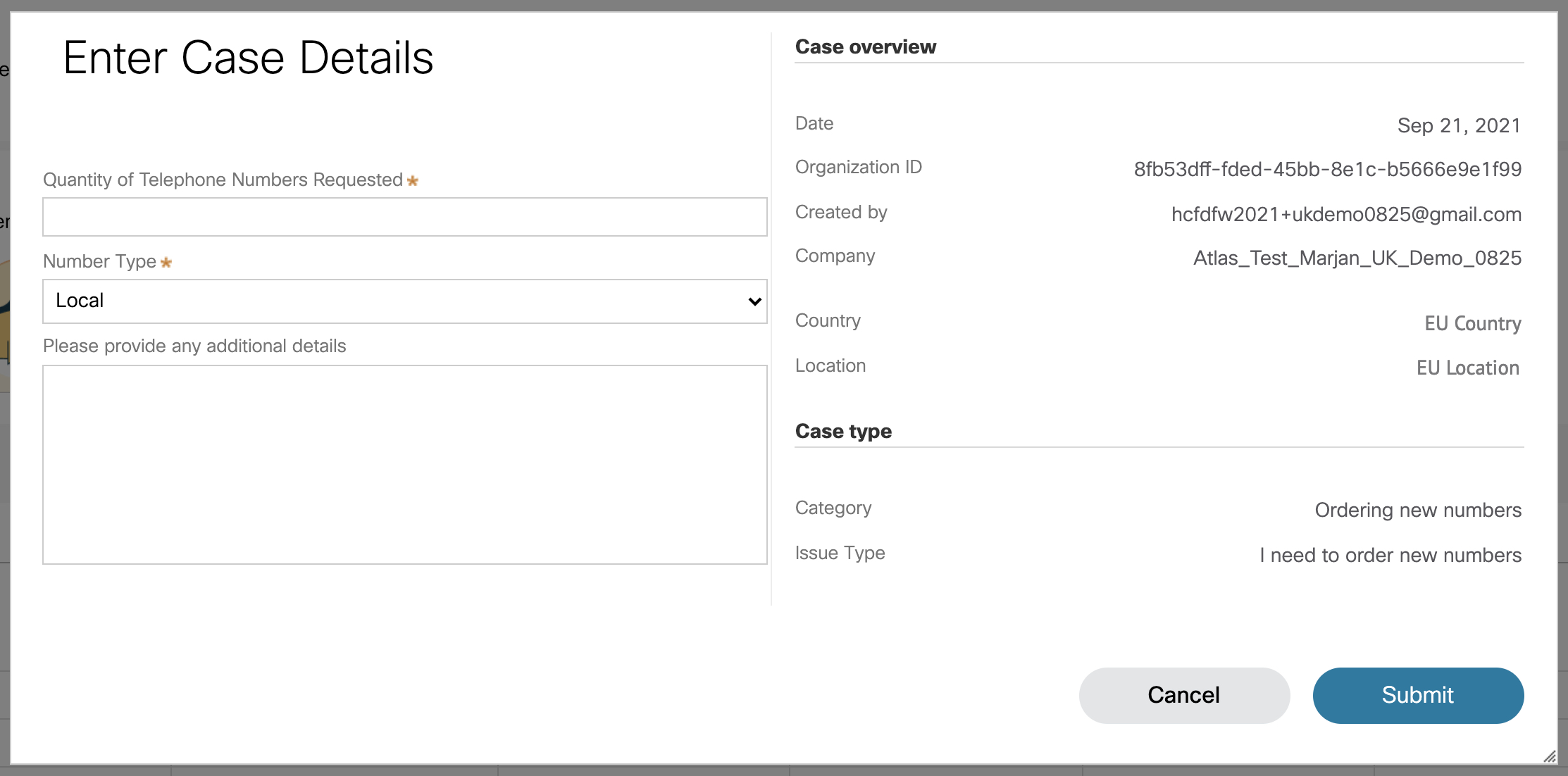
Klik på Kontakt support. Dine placeringsoplysninger udfyldes automatisk i vinduet Sagsoplysninger.
|
| 6 |
Angiv, hvor mange nye numre du anmoder om, i feltet Antal anmodede telefonnumre. |
| 7 |
Fra rullelisten Nummertype skal du vælge Lokal eller Nation alt som tilfældet måske. |
| 8 |
(Valgfrit) Angiv de yderligere oplysninger. |
| 9 |
Klik på Send. Du modtager et PSTN-ordrenummer, som vises på PSTN-ordresiden. Det kan tage op til 5 - 7 hverdage for bestillings- og dokumentgodkendelsesprocessen. |
Før du begynder
Vi anbefaler på det kraftigste, at du læser og gør dig bekendt med retningslinjerne og politikkerne for Cisco-opkaldsplannummerport ning, før du begynder at portere numrene.
-
Aktivér Cisco-opkaldsplan for din placering, før du indfører telefonnumre via Control Hub.
-
Kræv et underskrevet agenturbrev (LOA), der giver Cisco tilladelse til at afgive ordrer hos den nuværende PSTN-operatør for at flytte tjenesten til Cisco. LOA skal underskrives af den aktuelle kontoejer eller autoriserede underskriver. Du bliver bedt om at underskrive LOA, mens du gennemfører porteringstrinnene.
-
Sørg for, at du har en nylig regning i PNG- eller PDF-format fra din nuværende PSTN-udbyder . Regningen må ikke være ældre end 30 dage. Mens du gennemfører overførselstrinnene, bliver du bedt om at uploade en kopi af din regning.
-
For en vellykket portering skal du sørge for, at du har følgende oplysninger klar:
-
Liste over alle telefonnumre til havn (ikke-gratis)
-
Aktuelle PSTN-udbyderkontooplysninger
-
Kundeserviceoptegnelse (CSR), hvis tilgængelig
-
Din kontos PIN-kode, hvis der findes en
-
Momsnummer eller skatte-id
Visse lande kræver disse yderligere dokumenter:
-
Belgien
Bevis for lokal adresse (forsyningsregning og så videre), dateret inden for de sidste tre måneder
-
Nederlandene
-
Bevis for lokal adresse (forsyningsregning, og så videre) dateret inden for de sidste tre måneder
-
Virksomhedsregistreringsdokument
-
-
Polen
-
Virksomhedsregistreringsdokument
-
Gyldigt pas/ID-kort for den autoriserende person
-
-
-
Når du planlægger, hvilke numre der skal overføres til, anbefaler vi, at du overvejer ethvert nummer, der modtager indgående opkald. Se Ciscos nummerpolitik for opkaldsplan for at få flere oplysninger.
-
Som standard gælder den Emergency Service Address (ESA), der er angivet for en placering under opsætningen af din Cisco-opkaldsplan, for alle telefonnumre for den pågældende placering.
Som administrator kan du flytte eksisterende telefonnumre fra dit nuværende PSTN til indstillingen Cisco Calling Plan. Følgende er typerne af portingstjenester:
- Standardport: Når et telefonnummer flyttes fra en tjenesteudbyder til en anden uden særlige omstændigheder. For eksempel er overførsel af et nummer fra transportør A til transportør B inden for det samme land og det samme serviceområde en standardport.
- Blandet operatørhavn: En mere kompleks portsituation, der involverer flere operatører eller tjenesteudbydere. For eksempel er portering af et nummerområde i en blok, der tilhører to eller flere netværksoperatører, en blandet operatørport.
Portering af numre sker i et fast tidsrum i følgende lande:
| Portering af tidsluk | Lande |
|---|---|
| Mandag til fredag mellem kl. 8 og 15. | Schweiz, Belgien, Sverige |
| Mandag til fredag mellem kl. 9 og 16. | Holland, Litauen, Luxembourg, Danmark |
| Mandag til fredag mellem kl. 8 og 17 | Finland |
Anmodninger om overførsel uden for åbningstiden indgives fra sag til sag og afhænger af de involverede luftfart sselskaber. Vi kan ikke garantere, at portning uden for åbningstiden er tilgængelig.
| 1 |
Log ind på Control Hub. |
| 2 |
|
| 3 |
Vælg Tilføj på rullemenuen Administrer. |
| 4 |
Vælg en placering og et PSTN-nummer i rullemenuen Taltype på siden Tilføj numre, og klik derefter på Næste. |
| 5 |
Vælg Portnumre Over, og klik på Næste. |
| 6 |
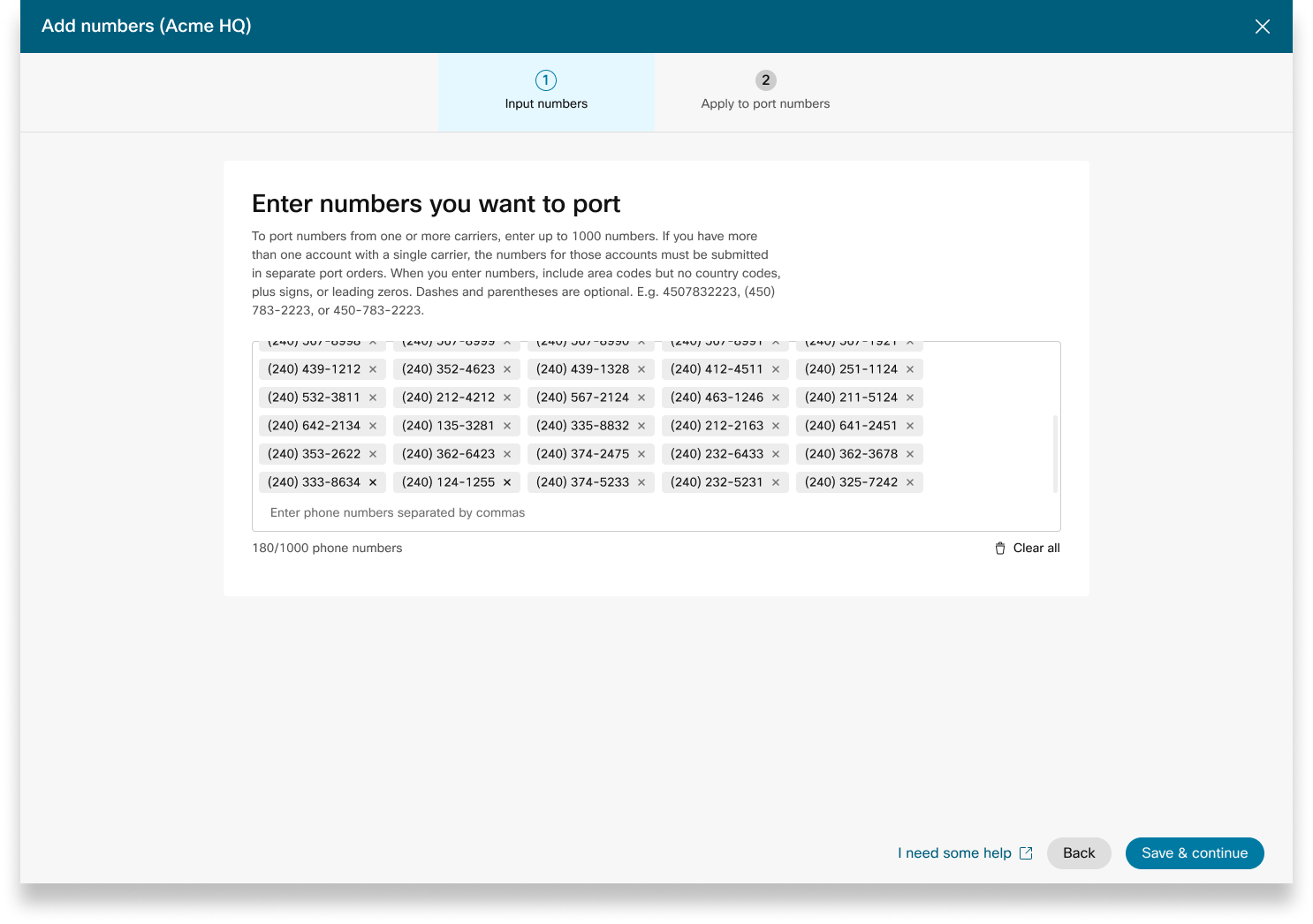
Tilføj de telefonnumre, du vil portere, og klik derefter på Gem og fortsæt. |
| 7 |
Indtast dato og klokkes læt, inden du vil have porteringen afsluttet. Indstil tidsplanen baseret på dine præferencer. Men det er ikke garanteret, at porteringen af dine numre er færdig på den nøjagtige valgte dato og klokkeslæt. |
| 8 |
(Valgfrit) Angiv en ekstra e-mail-adresse, bortset fra den angivne standardkontakt, for at modtage meddelelser om portordrestatus. |
| 9 |
Klik på Næste. |
| 10 |
Indtast dine aktuelle operatørkontooplysninger i de angivne felter. Sørg for, at dette stemmer overens med oplysningerne på din tidligere luftfartsselskabs regning. |
| 11 |
Klik på Næste. |
| 12 |
Upload din tidligere transportørregning (ikke ældre end 30 dage). |
| 13 |
Klik på Næste. |
| 14 |
Upload LOA. Den autoriserede kontakt til din tidligere operatørs konto skal uploade den underskrevne LOA. Åbn en billet med Webex Partner Help Center for at få den LOA, der kræves for dit land, og upload den underskrevne kopi her. Hvis du ikke er den autoriserede kontaktperson, skal du springe dette trin over. Denne person kan komme tilbage og uploade den underskrevne LOA senere, vi sender dine ordrekontakter en påmindelse. |
| 15 |
Klik på Gem og fortsæt. |
| 16 |
Din havneordre er indsendt. Du kan kontrollere ordrestatus i PSTN-ordrer. |
| 17 |
Klik på Udført. Vores supportteam kontakter dig for eventuelle yderligere dokumentkrav til at udfylde din portningsanmodning. Du kan uploade de ønskede dokumenter i ordrenes højre panel. Firm Order Commitment (FOC) dato kan være to hverdage senere fra indsendelsesdatoen. En FOC er den dato, hvor den tabende transportør oplyser, at den frigiver et telefonnummer til den vindende operatør. Når den tabende transportør bekræfter porteringsanmodningen, kan du annullere eller udsætte porteringsanmodningen i henhold til følgende regler: Disse tidsrammer er estimater og er ikke bundet af nogen SLA.
Hvis portering finder sted, og du skal rulle numrene tilbage til den forrige transportør, skal du tidligst rejse sådanne anmodninger med PTS-teamet. Tilbagekaldelser er ikke altid mulige, og det kan kræve, at der indgives en anmodning om port back hos den forrige operatør. |
Når du afgiver ordrer på nye numre eller overfører eksisterende numre, kan du kontrollere ordrestatus eller meddelelser om afvisning af port i Control Hub.
Et migreringsbanner vises, når der er steder, der skal migreres fra ikke-integreret CCP til integreret CCP.
-
Log ind på Control Hub.
-
Gå til STN-ordrer.
Hver ordre, der sendes, har en statusværdi.
Vælg en ordre for at kontrollere dens status.
Statusværdier for nye nummerordrer
|
Vist status |
Beskrivelse |
|---|---|
|
Afventer |
Brugeren har oprettet en ny nummerrækkefølge. |
|
Tilvejebragt |
Nye numre er klargjort. |
|
Fejl |
Der registreres et problem med den nye nummerrækkefølge. Opret en TAC-billet for at få hjælp. |
|
Handling påkrævet |
Klik for at kontakte PTS for at få hjælp. |
Statusværdier for porterede nummerordrer
|
Vist status |
Beskrivelse |
|---|---|
|
Afventer |
Brugeren er i færd med at oprette/udfylde detaljer i Porteringsordren. Når ordren er sendt, vises den stadig Af venter, indtil Cisco validerer og accepterer porteringsordren. |
|
Afvist |
Porteringsproblem registreres. Se tabellen Porteringsfejl for yderligere oplysninger. Hvis det er nødvendigt, skal du gå til Control Hub og klikke på linket PSTN Hjælp for PSTN-teknisk support. |
|
Indsendt |
Porteringsordre valideres og accepteres. |
|
FOC modtaget |
FOC-datobekræftelse fra den tidligere modtaget PSTN-udbyder. |
|
Afsluttet |
Porteringsprocessen er afsluttet. |
|
Annulleret |
Ordren annulleres. |
Fejlmeddelelser om portering
|
Vist fejl |
Beskrivelse |
Sådan repareres |
|---|---|---|
|
| ||
|
Uoverensstemmelse mellem kontonummer |
Kontonummeret svarer ikke til nummeret på Customer Service Record (CSR) |
Opdater feltet Kontonum mer på PSTN-ordren, og send igen. For nogle luftfartsselskaber kan kontonummeret være det samme som BTN eller selve telefonnummeret. |
|
Kontonummer påkrævet |
Kontonummeret blev ikke angivet, men er påkrævet. |
Opdater feltet Kontonum mer på PSTN-ordren, og send igen. For nogle luftfartsselskaber kan kontonummeret være det samme som BTN eller selve telefonnummeret. |
|
Uoverensstemmelse mellem kontonavn |
Den person, der autoriserer, stemmer ikke overens med navnet på (CSR). |
Opdater feltet Autoriseret navn på konto på PSTN-ordren, og send igen. |
|
BTN-uoverensstemmelse |
BTN eller ATN matcher ikke det på CSR. |
Opdater feltet Telefonnummer for operatørfakturering på PSTN-ordren, og send igen. |
|
Virksomhedsnavnmismatch |
Enhedsnavnet stemmer ikke overens med navnet på CSR. |
Opdater Firmanavnet med forrige transportør felt på PSTN-ordren, og send igen. |
|
Flere BTN'er |
OSP kræver, at denne portordre opdeles og indsendes som separate ordrer. |
Annuller den aktuelle PSTN-ordre, og opret en ny, flere P STN-ordrer. Opret en for hver gruppe af numre, der har samme BTN. |
|
FOC afvist ved at miste transportør |
Den anmodede FOC-dato kan ikke imødekommes af OSP. |
Opdater feltet Port Complete date på PSTN-ordren, og send igen. |
|
Ukendt |
Gå til Control Hub, og klik på linket PSTN Hjæl p for teknisk support til PSTN. |
Gå til Control Hub, og klik på linket PSTN Hjæl p for teknisk support til PSTN. |
|
Ugyldig PIN-kode |
Adgangskode/PIN-kode skal angives til trådløs port. |
Opdater PIN- feltet på PSTN-ordren, og send igen. |
|
Afventende ordre |
OSP'en har en ventende LSR på kontoen (for eksempel en port ud eller adresse ændring). |
Fjern de pågældende telefonnumre fra PSTN-ordren, og indsend igen. |
|
Afventende hovedBTN |
BTN er et af de telefonnumre, der portes. Brugeren skal angive porteringsordretype, handling for resterende numre og nyt faktureringstelefonnummer i overensstemmelse hermed. |
Fjern hoved-BTN fra listen over telefonnumre, der overføres, og indsend ordren igen. Medtag Main BTN i den sidste iteration af tal (hvis du porterer numre i flere iterationer). |
|
Serviceadresseuoverensstemmelse |
Placeringsoplysningerne stemmer ikke overens med dem på CSR. |
Opdater fel terne Serviceadresse, Stat og By, og send ordren igen. |
|
TN har en særlig funktion |
Nogle af telefonnumrene kan ikke overføres, fordi de har en særlig funktion (for eksempel fjernviderestilling af opkald). |
Fjern numre med specielle funktioner fra PSTN-ordren, og send igen. Eller, fjern tildeling af specielle funktioner fra de numre, der porteres. |
|
TN-uoverensstemmelse |
Nogle af telefonnumrene tilhører ikke slutbrugeren. |
Fjern et eller flere pågældende numre, og indsend ordren igen. |
|
TN ikke bærbar |
Nogle af telefonnumrene kan ikke overføres, fordi de er inaktive eller ikke er en del af slutbrugerens konto. |
Prøv at fjerne et eller flere pågældende numre, og indsend PSTN-ordren igen. |
|
Ikke-understøttet takstcenter |
Satscentret er ikke bærbart. |
Fjern et eller flere pågældende numre, og indsend ordren igen. |
|
Uoverensstemmelse mellem postnummer og postnummer |
Postnummeret stemmer ikke overens med det på CSR. |
Opdater feltet Postnummer, og send ordren igen. |
|
Tidligere luftfartsselskabs regning er ugyldig |
Fakturaen er ugyldig. |
Gå til oplysninger om PSTN-ordre, og åbn derefter sektionen Forrige transportørs regning. Upload den korrekte regningsfil, og send ordren igen. |
|
LOA ugyldig |
LOA er ugyldig. |
Underskriv LOA og indsend PSTN-ordren igen. Alternativt kan du gå til Control Hub og klikke på linket PSTN Hjæl p for teknisk support til PSTN. |
PSTN — Public Switched Telephone Network
CSR - Kundeserviceregister
FOC - Fast ordreforpligtelse
OSP - Gammel tjenesteudbyder
BTN - Faktureringstelefonnummer
ATN - Kontotelefonnummer
Hvis du vil konfigurere en ESA for en bruger, skal du sikre dig, at følgende betingelser er opfyldt:
- Brugeren har tildelt et ikke-mobilt primært telefonnummer.
- Brugerens placering er i USA eller Canada.
Disse betingelser er nødvendige, fordi ESA er bundet til brugerens telefonnummer og placering. Denne opsætning muliggør nøjagtig routing af nødopkald og korrekt tilbagekald til brugeren via nødopkaldsnummeret (ECBN), der er knyttet til deres placering eller telefonnummer.
| 1 |
Log ind på Control Hub. |
| 2 |
Gå til . |
| 3 |
Vælg den bruger, du vil ændre, og klik på Op kald. |
| 4 |
Vælg højre pil for at udvide de primære telefonnummerindstillinger under Numre. |
| 5 |
Vælg Bruger defineret adresse under Nødtjen este adresse. Indtast følgende oplysninger. I tilfælde af en nødsituation vil det lokale beredskabspersonale bruge denne adresse til at lokalisere den, der ringer op.
|
| 6 |
Opdater oplysningerne for arbejdsområdet, og klik på Valider. Ved indtastning af en serviceadresse validerer systemet adressen. Hvis systemet ikke kan finde adressen, vises en foreslået adresse i et sidepanel. Gennemgå den foreslåede adresse, og klik på Anvend for at opdatere alarmtjenesteadressen. Klik på Gem for at gemme ændringerne. |
En brugerdefineret nødadresse tilsidesætter placeringens standardadresse for den specifikke bruger.
Når en placering er konfigureret med Cisco Calling Plan (CCPP), kan du opdatere Emergency Service Address (ESA). Opsætning af den elektroniske enhed er et obligatorisk krav som en del af PSTN-konfigurationen.
| 1 |
Log ind på Control Hub. |
| 2 |
Gå til , og vælg den placering, du vil opdatere. |
| 3 |
Klik på Administrer ud for PSTN-forbindelse. |
| 4 |
Klik på Rediger ud for alarmtjenesteadressen. |
| 5 |
Indtast den nye adresse, og klik på Gem. Når du har opdateret og gemt ESA, synkroniserer Control Hub lokalitetsadressen på oversigtssiden med ESA. Hvis ESA-validering mislykkes under konfiguration af præmis- eller CCPP-forbindelser, kan administratorer lukke ESA-skærmen og fortsætte med opsætningen. Valideringsfejlen forhindrer ikke opsætning af forbindelsen. Hvis ESA ikke er valideret, kan håndteringen af nødopkald blive forsinket, og der kan opkræves yderligere gebyrer, hvis opkald dirigeres til et nødrelæ center. |
Webex Callinggiver fleksible opkaldsplaner og muligheden for at vælge den PSTN-løsning, der passer til kravet. Over tid skal du muligvis migrere til en anden PSTN-løsning på grund af ændringer i forretningsmiljøet eller andre faktorer.
Brug denne matrix til at kende de potentielle PSTN-migrationsstier for. Webex Calling
Webex Callingunderstøtter følgende PSTN-migrationsstier:
-
Brug af selvbetjening via Control Hub
-
Lokalbaseret PSTN, ikke-integreret CCPP og ikke-integrerede IntelePeer til Cisco-opkaldsplaner. Se Over før til Cisco-opkal dsplaner.
-
Ikke-integreret CCP-udbyder inklusive ikke-integreret Intelepeer til en lokalbaseret løsning. Se Konfigurere lokalbaseret PST N i Control Hub
-
Lokalbaseret løsning til ikke-integreret CCPP. Du skal opdatere forbindelsestypen i Control Hub og vælge en CCPP-partner. Denne type migrering kræver ingen yderligere konfiguration.
-
-
Brug af manuel migrering
-
Lokalbaseret løsning til integreret CCP-leverandør
-
Integreret CCP-udbyder til ikke-integreret CCP-udbyder (undtagelse: Ikke-integreret Intelepeer understøttes ikke som mål-CCP-udbyder)
-
Integreret CCP-leverandør til lokalbaseret løsning
-
Hvis du vil bruge den manuelle overførselsproces, skal du oprette en ny placering, flytte TN'er og brugere til den nye placering og omkonfigurere webstedstjenester/tjenestetildelinger. Under overførslen oplever du tjenesteafbrydelse, og der er risiko for tab af data.
Her er en liste over ikke-understøttede PSTN-overførselsstier:
-
Cisco Call-planer til integreret Intelepeer
-
Integrerede Intelepeer til Cisco opkaldsplaner
Den mindste krævede ordre er en udgående opkaldsplan (OCP). Fakturering inkluderer gebyrer for udgående opkaldsplaner, telefonnumre, og international opkaldsbrug. Din Cisco-månedlige faktureringsfaktura indeholder oplysninger om opkaldsaktivitet, gebyrer og gældende gebyrer og skatter. Der er ingen ekstra gebyrer for porttelefonnumre.
Når din fakturering begynder:
-
Udgående opkaldsplaner bestilt i CCW begynder fakturering på den anmodede servicedato (RSD).
-
Udgående opkaldsplaner, der er klargjort i Control Hub, begynder fakturering med det samme.
-
Telefonnumre, der er klargjort i Control Hub, begynder at fakturere med det samme, eller hvis de overføres fra en anden udbyder, begynder faktureringen, når porten er afsluttet.
Priser for udgående opkald:
-
Priser for udgående opkaldsplaner og telefonnumre forholdsmæssigt fordeles ved hjælp af den samme prorationsmetode, der bruges til at beregne priserne for licenserne. Webex Calling
-
Priser for internationale opkald varierer fra land til land og faktureres måneden efter brug.
Se Cisco-opkaldsplanregning for detaljer.
Cisco Calling Plans support leveres af forskellige supportafdelinger, afhængigt af dit behov.
|
Supportafdeling |
Formål |
Kontaktoplysninger |
|---|---|---|
|
Partner Help Desk (PHD) |
Forespørgsler til partnervejledning og/eller dokumentation, forudgående tilbud om regulatorisk skat og andre forespørgsler om Ciscos opkaldsplaner. |
Nordamerika: 1-844-613-6108 EMEA: +44 129 366 10 20 APAC: +61 3 7017 7272 E-mail: webexcalling-phd@cisco.com |
|
PSTN teknisk support (PTS) |
|
Gå til Control Hub, og klik på linket PSTN Hjælp for PSTN teknisk support. |
|
TAC |
Problemer med Control Hub-funktionaliteten Problemer med service, f.eks. afbrudte opkald, problemer med opkaldskvalitet eller serviceafbrydelser |
Nordamerika: 1-800-553-2447 EMEA: +32 2 704 5555 APAC: +61 2 8446 7411 E-mail: tac@cisco.com Se også: |
|
Faktura og opkrævninger |
Moms, Betaling og andre faktureringsforespørgsler |
Kontakt opkræveren på fakturaen via e-mail eller telefon |
|
Cisco SaaS-supportteam (CES) |
|
Reference Partner Support Playbook og ofte stillede spørgsmål om Cisco-opkaldsplaner |
Du kan vælge forskellige forbindelser til applikationer med flere websteder. Du kan f.eks. vælge Cisco-opkaldsplaner for én placering, Cloud-Connected PSTN (CCP) for en anden placering og Local Gateway for den tredje placering. Når du vælger Cisco-opkaldsplaner, gælder følgende.
Krav
-
Partnere skal være en autoriseret Webex Calling partner og have accepteret det nye till Webex Calling æg gennem tilmelding til Webex Calling PSTN-programmet.
-
Der skal købes mindst én forpligtede licens til udgående opkaldsplan for at give adgang til alle tjenester, der er knyttet til Cisco-opkaldsplaner.
Begrænsninger
-
Cisco-opkaldsplaner er i øjeblikket tilgængelige for bestemte lande.
-
Eksist Webex Calling erende placeringer eller telefonnumre kan kun overgå til Cisco-opkaldsplaner i visse scenarier. Du kan finde flere oplysninger om understøttede overførselsstier i af snittet Understøttede stier til PSTN-overførsel.
-
Du kan bestille maksimalt 100 nye standardtelefonnumre ad gangen. Yderligere numre kan placeres som en separat ordre.
-
Du kan ikke bestille blok af gratisnumre.
-
Cisco-opkaldsplaner understøttes ikke af Webex Contact Center eller autoriseres til brug, hvor der foretages højsamtidige opkald eller opkald med høj volumen eller usædvanligt korte eller lange opkald. Du kan finde flere oplysninger om Webex Contact Center under Kom godt i gang med Webex Contact Center.
-
Med undtagelse af 911-opkald understøtter Cisco-opkaldsplaner ikke opkald til X11-tjenester, herunder opkald til katalogtjenester.
-
Nogle premium-tjenester og internationale destinationer er muligvis ikke tilgængelige til operationelle formål. Hvis specifikke destinationer, der ikke er generelt tilgængelige, er påkrævet, kan kunderne åbne en supportsag for at anmode om tilgængelighed.
Kortvisningen viser den PSTN-udbyder, der er tilgængelig for Webex Calling kunden, før PSTN-placeringen konfigureres. PSTN-visningen viser både udbydere og ordrer.
Du kan anvende søgefilteret til at filtrere indhold baseret på tjenestetype og marked. Brug skifteindstillingen til at ændre visningen fra Kompakt til Tabel. Den kompakte visning hjælper med at ændre størrelsen på kortet for at vise udbyderoplysningerne uden serviceoplysningerne.
Udbyderskærmen viser de forskellige udbyderkort med listen over understøttede servicetyper. Afsnittet Udbydere er klassificeret i følgende:
-
Foretrukne opkaldsudbydere
-
Certificerede opkaldsudbydere
-
Opkaldsudbydere
Klik på indstillingen Lær mere på kortet for at se oplysninger om udbyderen. Det viser Brug søgefeltet til at vælge PSTN-tjenesteudbyderen baseret på Ciscos forretningsrelationspræferencer, f.eks. Certificeret udbyder og Opkaldsudbyder.
Udbyderne omfatter følgende:
-
Udbyderoversigt
-
Liste over placeringer konfigureret med denne udbyder
-
Liste over markeder, hvor udbyderen er tilgængelig for de understøttede tjenester.
Hvis kunden har PSTN-lokationer, hvor Opkaldstjenester ikke er konfigureret, vises handlingslinjen Vælg denne udbyder. Brug denne indstilling til at konfigurere tjenesten til PSTN-placeringen.
Den foretrukne visning i kontrolhubben viser de opkaldsudbydere, som den administrerende partner foretrækker at arbejde på. Du kan dog se alle tilgængelige opkaldsudbydere medWebex Calling. Dette afsnit indeholder følgende:
-
Vælg placeringen i rullemenuen.
-
Vælg abonnementstypen for brugerne, der skal bruge Cisco Calling-planerne. Klik på Næste.
-
Udfyld felterne for Kon traktoplysninger og Konfiguration af alarmtjenesteadresse.
Opsætningen af PSTN-tjenesten er nu færdig.
Ciscos opkaldsplaner er tilgængelige til teknisk evaluering som en del af Webex Calling prøveprocessen. Mens prøveversioner af Cisco Calling Plans er gratis at bruge, er der nogle begrænsninger, der ikke kan gennemføres i prøvefasen.
Da du kan konvertere prøvekonti til betalte konti, er den krævede lovgivningsmæssige dokumentation, som nævnt i afsnittet „Bestil nye telefonnumre“ under hvert land, også obligatorisk for prøvetjenester. Disse dokumenter er lov pligtige af de nationale tilsynsmyndigheder, så vores team for levering af telefonnumre (TN) kan anskaffe numrene.
-
Hver prøvekonto kan levere op til 10 standardtelefonnumre fra Cisco-opkaldsplaner medWebex Calling. Det er ikke tilladt at levere mere end 10 numre pr. prøveperiode.
-
Kun nye standardtelefonnumre understøttes i forsøg. Porterede numre, sammenhængende blokke og indgående gratisnumre understøttes ikke på prøvekonti. Du kan heller ikke portere numre ud af en prøveperiode. Du skal konvertere til en betalt konto, hvis du ønsker at bruge disse funktioner.
-
Internationale opkald og Premium Service Opkaldstyper I og II er blokeret fra brug i prøveperioden.
-
Forretningstekst er ikke tilgængelig på Webex Calling prøvekonti.
-
Prøvekonti er kun beregnet til teknisk evaluering og ikke til normal kommerciel drift. Som sådan er alarmtjenester kun beregnet til teknisk evaluering; faktiske nødopkald kan ikke garanteres. Brugere bør ikke foretage faktiske alarmtjenesteopkald på en prøvekonto.
Når du afgiver en ordre for at konvertere en Webex Calling prøveperiode med Cisco-opkaldsplaner til et betalt abonnement, skal du bestille mindst en Cisco Call-Plan-forpligtende licens for at opretholde de telefonnumre og konfiguration, der bruges i prøveperioden.
-
Cisco-opkaldsplaner (Cisco PSTN)
-
Cloud-tilsluttet PSTN
-
Lokalbaseret PSTN (Local Gateway skal aktiveres separat. Du kan finde flere oplysninger under Konfigurere præmise-baseret PSTN i Control Hub.)
| 1 |
Log ind på Control Hub. |
| 2 |
Gå til , og vælg den placering, du vil opdatere. |
| 3 |
Vælg fanen Op kald, og klik på Administrer ud for PTSN Connection. |
| 4 |
Vælg Cisco-opkaldsplaner, og klik på Næste. |
| 5 |
Indtast kontaktoplysningerne, og klik på Næste. Dette felt er til kontaktoplysningerne for den person, der skal underskrive den juridiske kontrakt med Cisco. |
| 6 |
Indtast Emergency Services Address (ESA), og klik på Gem. Som standard anvendes den ESA, der er indtastet her, på alle telefonnumre for denne placering. Du kan ændre ESA for en individuel bruger, hvis det er nødvendigt. For eksempel skal du muligvis ændre ESA, hvis du har en fjernmedarbejder, der arbejder hjemmefra. |
| 7 |
Benyt en af følgende fremgangsmåder på skærmbilledet Oversigt:
|
Før du begynder
-
Cisco-opkaldsplanen skal være aktiveret for dit websted, før du kan bestille nye telefonnumre, herunder gratis numre, via Control Hub.
-
Når du anmoder om nye numre, kan du indtaste bestemte numre eller en blok af på hinanden følgende numre. Du kan også tillade, at systemet tildeler numre fra søgebeholdningen baseret på det land, stat, områdenummer og præfiks, du vælger.
-
Som standard gælder den Emergency Service Address (ESA), der er angivet for en placering under opsætningen af din Cisco-opkaldsplan, for alle telefonnumre for den pågældende placering.
-
Hvis placeringsabonnementet har servicenummerlicensen, kan du tilføje numrene som et servicenummer.
-
Du kan ændre det eksisterende standardnummer til servicenummer på en Cisco-opkaldsplanplacering med servicenummerlicensen.
-
Du kan flytte servicenumre mellem Cisco-opkaldsplanplaceringer med servicenummerlicensen.
| 1 |
Log ind på Control Hub. |
| 2 |
|
| 3 |
Vælg Tilføj på rullemenuen Administrer. |
| 4 |
Vælg en placering og et PSTN-nummer i rullemenuen Taltype på siden Tilføj numre. |
| 5 |
Vælg Bestil nye numre, og klik på Næste. |
| 6 |
Vælg en af følgende muligheder:
|
| 7 |
Angiv de numre, du vil bestille, ved at vælge land, stat og områdenummer eller by, der skal søges efter. |
| 8 |
Indtast, hvor mange tal du vil have valgt automatisk for dig, og klik på Søg. Du får en liste over tilgængelige numre baseret på dine valgte kriterier. |
| 9 |
Vælg den nummertype, du vil bestille fra:
|
| 10 |
Klik på de numre, du vil bestille, og klik derefter på Bes til. De valgte numre vises i indkøbskurven.
|
| 11 |
På siden med bekræftelse af ordreindsendelse skal du vælge PSTN-ordrer for at kontrollere din ordrestatus. |
| 12 |
Accepter servicevilk årene for at aktivere de nye numre. Linket Servicev ilkår er kun tilgængeligt for kundeadministratorer. Partnere ser kun en meddelelse om, at servicevilkårene skal underskrives af kunden. |
Med Ciscos opkaldsplan kan du bestille blokke af telefonnumre direkte fra Cisco via Control Hub.
Før du begynder
-
Bestilling af blokke af numre er kun tilgængelig for kunder med et betalt abonnement.
-
Det maksimale antal bloknumre, der kan bestilles, er 100.
-
Tal, der er bestilt i en blok, kan kun slettes, hvis hele blokken slettes.
-
Som standard anvendes den Emergency Service Address (ESA), der er angivet for en placering under opsætningen af din Cisco-opkaldsplan, på alle telefonnumre for den pågældende placering.
| 1 |
Log ind på Control Hub. |
| 2 |
|
| 3 |
Vælg Tilføj på rullemenuen Administrer. |
| 4 |
Vælg en placering og et PSTN-nummer i rullemenuen Taltype på siden Tilføj numre, og klik derefter på Næste. |
| 5 |
Vælg Bestil nye numre, klik på Næste. |
| 6 |
Vælg knappen for Få et sæt tal, der følger hinanden i række følge. |
| 7 |
Vælg den nødvendige mængde bloknumre i rullemenuen. |
| 8 |
Angiv stat, og brug enten områdenummer/præfiks eller by som søgekriterier, og klik på Søg. |
| 9 |
Vælg fra listen over tilgængelige blokke med tal, der er angivet, baseret på dine søgekriterier, og klik på Ordre. |
| 10 |
På siden med bekræftelse af ordreindsendelse skal du vælge PSTN-ordrer for at kontrollere din ordrestatus. Dette bringer dig til siden PSTN-ordrer. |
| 11 |
Accepter servicevilkårene for at aktivere de nye numre. |
Før du begynder
Vi anbefaler på det kraftigste, at du læser og gør dig bekendt med retningslinjerne og politikkerne for Cisco-opkaldsplannummerport ning, før du begynder at portere numrene.
-
Aktivér Cisco-opkaldsplan for dit websted, før du indfører telefonnumre via Control Hub.
-
Der kræves et underskrevet agenturbrev (LOA), der autoriserer Cisco til at afgive ordrer hos den nuværende PSTN-operatør for at flytte tjenesten til Cisco. Den aktuelle kontoejer eller autoriserede underskriver skal underskrive LOA. Du bliver bedt om at underskrive LOA, mens du gennemfører porteringstrinnene.
-
Sørg for, at du har en nylig regning fra de sidste 30 dage i PNG- eller PDF-format fra din nuværende PSTN-udbyder. Under porteringen bliver du bedt om at uploade en kopi af din regning.
-
For at sikre en vellykket indførsel skal du sørge for, at du har følgende oplysninger klar:
-
Liste over alle telefonnumre til port
-
Aktuelle PSTN-udbyderkontooplysninger
-
Kundeserviceoptegnelse (CSR), hvis tilgængelig
-
Din kontos PIN-kode, hvis der findes en
Når du overfører numre og vælger de numre, der skal overføres til, anbefaler vi, at du overvejer ethvert nummer, der modtager indgående opkald. Se Ret ningslinjer og politikker for Cisco-opkaldsplannummerport ning for at få flere oplysninger.
-
-
Som standard anvendes den Emergency Service Address (ESA), der er angivet for en placering under opsætningen af din Cisco-opkaldsplan, på alle telefonnumre for den pågældende placering.
Når du anmoder om at portere et nummer, portes kun opkaldstjenester, der er relateret til nummeret, i USA og Canada. Du kan finde flere oplysninger i Aktivér virksomhedsms-beskeder for at få flere oplysninger om portnumre til meddelelsestjenester.
| 1 |
Log ind på Control Hub. |
| 2 |
|
| 3 |
Vælg en placering på siden Tilføj nye numre. |
| 4 |
Vælg Tilføj på rullemenuen Administrer. |
| 5 |
Vælg en placering og et PSTN-nummer i Num mertype på siden Tilføj numre, og klik derefter på Næste. |
| 6 |
Vælg Portnumre Over, og klik på Næste. |
| 7 |
Du kan vælge at tilføje tallene som:
Du kan kun vælge servicenummer, hvis din Cisco-opkaldsplan for din placering har en servicenummerlicens. Kontakt din partner for at give dig mulighed for at købe servicenumre til dit abonnement. |
| 8 |
Tilføj det telefonnummer, du vil overføre, og klik derefter på Gem og fortsæt. En portabilitetskontrol køres automatisk, når du indtaster numrene. Fremhævede tal er ikke bærbare. PSTNs tekniske support understøtter yderligere gennemgang af disse tilfælde. Du kan tilføje op til 1000 telefonnumre.
|
| 9 |
I afsnittet PSTN-ordreoplysninger vises din standardkontakt-e-mail-adresse, hvor du vil modtage portordrestatus. Tilføj en e-mail-adresse i Yderligere kontakter, hvis du vil modtage e-mail- meddelelse om flere e-mail-adresser. Klik på Næste. |
| 10 |
Indtast dine kontooplysninger hos din nuværende udbyder. Sørg for, at de indtastede oplysninger stemmer overens med din nuværende udbyderregning. Klik på Næste. |
| 11 |
Upload en regning fra din tidligere udbyder. Sørg for, at regningen er fra de sidste 30 dage og er i PNG- eller PDF-format. Klik på Næste. |
| 12 |
For telefonnumre skal du indtaste dit for- og efternavn og jobtitel for at underskrive agenturbrevet (LOA). Klik på Underskriv og send. |
| 13 |
(Valgfrit) Hvis du overfører gratis numre, skal du følge disse trin for at underskrive en LOA:
|
| 14 |
Gennemgå din ordre, og klik på Næste. |
| 15 |
Skærmbilledet for ordreindsendelse viser et resumé af din port i rækkefølge. Klik på Udført. Control Hub foretager en foreløbig fejlkontrol, før du sender en port i rækkefølge. Hvis der er problemer med en portordre, modtager administratorerne en e-mail-meddelelse, og der vises en fejlmeddelelse på skærmen PSTN-ordrer .
Virksomheds-sms"er kan aktiveres, når telefonnumrene er blevet porteret med succes. Se Aktivér virksomhedsms-besk eder for at få flere oplysninger. |
Når du afgiver ordrer på nye numre eller overfører eksisterende numre, kan du kontrollere ordrestatus eller meddelelser om afvisning af port i Control Hub.
Et migreringsbanner vises, når der er steder at migrere fra ikke-integreret CCP til integreret CCP.
-
Gå til Op kald i kundevisningen på https://admin.webex.com, og klik derefter på PSTN.
Der tildeles en status for hver ordre.
-
Gå til STN-ordrer.
Der tildeles en status for hver ordre.
Vælg en ordre for at kontrollere dens status.
-
For gratis porteringsordre, klik på en afventende ordre for at kontrollere, om der kræves oplysninger i denne ordre.
- Klik på Yderligere oplysninger. Det viser, om nogen
kontooplysninger eller regningsoverførsel afventer.
-
I afsnittet Yderligere oplysninger kan du klikke på handling påkrævet og tilføje oplysninger efter behov.
Hvis du opdaterer kontooplysninger eller forfaldsdato for en ordre, skal du underskrive Letter of Agency (LAO) aftalen igen. Du kan kun underskrive en LOA-aftale, når alle de nødvendige handlinger er afsluttet.
- Klik på Yderligere oplysninger. Det viser, om nogen
kontooplysninger eller regningsoverførsel afventer.
Statusværdier for nye nummerordrer
|
Vist status |
Beskrivelse |
|---|---|
|
Afventer |
Ny nummerrækkefølge oprettes af brugeren. |
|
Tilvejebragt |
Nye numre er klargjort. |
|
Fejl |
Der registreres et problem med den nye nummerrækkefølge. Opret en TAC-billet for at få hjælp. |
Statusværdier for porterede nummerordrer
|
Vist status |
Beskrivelse |
|---|---|
|
Afventer |
Brugeren er i færd med at oprette/udfylde detaljer i Porteringsordren. Når ordren er sendt, vises den stadig Af venter, indtil Cisco validerer og accepterer porteringsordren. |
|
Handling påkrævet |
Denne status vises, når der afventes oplysninger, f.eks. kontooplysninger, forfaldsdato eller påkrævet dokumentation. |
|
Afvist |
Porteringsproblem registreres. Se tabellen Porteringsfejl for yderligere oplysninger. Alternativt kan du gå til Control Hub og klikke på linket PSTN Hjæl p for teknisk support til PSTN. |
|
Indsendt |
Porteringsordre valideres og accepteres. |
|
FOC modtaget |
FOC-datobekræftelse fra den tidligere modtaget PSTN-udbyder. |
|
Afsluttet |
Porteringsprocessen er afsluttet. |
|
Annulleret |
Ordren annulleres. |
Fejlmeddelelser om portering
|
Vist fejl |
Beskrivelse |
Sådan repareres |
|---|---|---|
|
| ||
|
Uoverensstemmelse mellem kontonummer |
Kontonummeret svarer ikke til nummeret på Customer Service Record (CSR) |
Opdater feltet Kontonum mer på PSTN-ordren, og send igen. For nogle luftfartsselskaber kan kontonummeret være det samme som BTN eller selve telefonnummeret. |
|
Kontonummer påkrævet |
Kontonummeret blev ikke angivet, men er påkrævet. |
Opdater feltet Kontonum mer på PSTN-ordren, og send igen. For nogle luftfartsselskaber kan kontonummeret være det samme som BTN eller selve telefonnummeret. |
|
Uoverensstemmelse mellem kontonavn |
Den person, der autoriserer, stemmer ikke overens med navnet på (CSR). |
Opdater feltet Autoriseret navn på konto på PSTN-ordren, og send igen. |
|
BTN-uoverensstemmelse |
BTN eller ATN matcher ikke det på CSR. |
Opdater feltet Telefonnummer for operatørfakturering på PSTN-ordren, og send igen. |
|
Virksomhedsnavnmismatch |
Enhedsnavnet stemmer ikke overens med navnet på CSR. |
Opdater Firmanavnet med forrige transportør felt på PSTN-ordren, og send igen. |
|
Flere BTN'er |
OSP kræver, at denne portordre opdeles og indsendes som separate ordrer. |
Annuller den aktuelle PSTN-ordre, og opret nye, flere PSTN-ordrer. Opret en for hver gruppe af numre, der har samme BTN. |
|
FOC afvist ved at miste transportør |
Den anmodede FOC-dato kan ikke imødekommes af OSP. |
Opdater feltet Port Complete date på PSTN-ordren, og send igen. |
|
Ukendt |
Gå til Control Hub, og klik på linket PSTN Hjælp for PSTN teknisk support. |
Gå til Control Hub, og klik på linket PSTN Hjælp for PSTN teknisk support. |
|
Ugyldig PIN-kode |
Adgangskode/PIN-kode skal angives til trådløs port. |
Opdater PIN- feltet på PSTN-ordren, og send igen. |
|
Afventende ordre |
OSP'en har en ventende LSR på kontoen (for eksempel en port ud eller adresse ændring). |
Fjern de pågældende telefonnumre fra PSTN-ordren, og indsend igen. |
|
Afventende hovedBTN |
BTN er et af de telefonnumre, der portes. Brugeren skal angive porteringsordretype, handling for resterende numre og nyt faktureringstelefonnummer i overensstemmelse hermed. |
Fjern hoved-BTN fra listen over telefonnumre, der overføres, og indsend ordren igen. Medtag venligst Main BTN i den sidste iteration af numre (hvis du porterer numre i flere iterationer). |
|
Serviceadresseuoverensstemmelse |
Placeringsoplysningerne stemmer ikke overens med dem på CSR. |
Opdater fel terne Serviceadresse, Stat og By, og send ordren igen. |
|
TN har en særlig funktion |
Nogle af telefonnumrene kan ikke overføres, fordi de har en særlig funktion (for eksempel fjernviderestilling af opkald). |
Fjern nummer med særlige funktioner fra PSTN-ordren, og send igen. Eller fjern tildeling af specialfunktion fra de numre, der porteres. |
|
TN-uoverensstemmelse |
Nogle af telefonnumrene tilhører ikke slutbrugeren. |
Fjern det eller de pågældende numre, og indsend ordren igen. |
|
TN ikke bærbar |
Nogle af telefonnumrene kan ikke overføres, fordi de er inaktive eller ikke er en del af slutbrugerens konto. |
Prøv at fjerne det eller de pågældende numre og indsend PSTN-ordren igen. |
|
Ikke-understøttet takstcenter |
Satscentret er ikke bærbart. |
Fjern det eller de pågældende numre, og indsend ordren igen. |
|
Uoverensstemmelse mellem postnummer og postnummer |
Postnummeret stemmer ikke overens med det på CSR. |
Opdater feltet Postnummer, og send ordren igen. |
|
Tidligere luftfartsselskabs regning er ugyldig |
Fakturaen er ugyldig. |
Gå til oplysninger om PSTN-ordre, og åbn derefter sektionen Forrige transportørs regning. Upload den korrekte regningsfil, og send ordren igen. |
|
LOA ugyldig |
LOA er ugyldig. |
Underskriv LOA og indsend PSTN-ordren igen. Alternativt kan du gå til Control Hub og klikke på linket PSTN Hjæl p for teknisk support til PSTN. |
PSTN — Public Switched Telephone Network
CSR - Kundeserviceregister
FOC - Fast ordreforpligtelse
OSP - Gammel tjenesteudbyder
BTN - Faktureringstelefonnummer
ATN - Kontotelefonnummer
Hvis du vil konfigurere en ESA for en bruger, skal du sikre dig, at følgende betingelser er opfyldt:
- Brugeren har tildelt et ikke-mobilt primært telefonnummer.
- Brugerens placering er i USA eller Canada.
Disse betingelser er nødvendige, fordi ESA er bundet til brugerens telefonnummer og placering. Denne opsætning muliggør nøjagtig routing af nødopkald og korrekt tilbagekald til brugeren via nødopkaldsnummeret (ECBN), der er knyttet til deres placering eller telefonnummer.
| 1 |
Log ind på Control Hub. |
| 2 |
Gå til . |
| 3 |
Vælg den bruger, du vil ændre, og klik på Op kald. |
| 4 |
Vælg højre pil for at udvide de primære telefonnummerindstillinger under Numre. |
| 5 |
Vælg Bruger defineret adresse under Nødtjen este adresse. Indtast følgende oplysninger. I tilfælde af en nødsituation vil det lokale beredskabspersonale bruge denne adresse til at lokalisere den, der ringer op.
|
| 6 |
Opdater oplysningerne for arbejdsområdet, og klik på Valider. Ved indtastning af en serviceadresse validerer systemet adressen. Hvis systemet ikke kan finde adressen, vises en foreslået adresse i et sidepanel. Gennemgå den foreslåede adresse, og klik på Anvend for at opdatere alarmtjenesteadressen. Klik på Gem for at gemme ændringerne. |
En brugerdefineret nødadresse tilsidesætter placeringens standardadresse for den specifikke bruger.
Når en placering er konfigureret med Cisco Calling Plan (CCPP), kan du opdatere Emergency Service Address (ESA). Opsætning af den elektroniske enhed er et obligatorisk krav som en del af PSTN-konfigurationen.
| 1 |
Log ind på Control Hub. |
| 2 |
Gå til , og vælg den placering, du vil opdatere. |
| 3 |
Klik på Administrer ud for PSTN-forbindelse. |
| 4 |
Klik på Rediger ud for alarmtjenesteadressen. |
| 5 |
Indtast den nye adresse, og klik på Gem. Når du har opdateret og gemt ESA, synkroniserer Control Hub lokalitetsadressen på oversigtssiden med ESA. Hvis ESA-validering mislykkes under konfiguration af præmis- eller CCPP-forbindelser, kan administratorer lukke ESA-skærmen og fortsætte med opsætningen. Valideringsfejlen forhindrer ikke opsætning af forbindelsen. Hvis ESA ikke er valideret, kan håndteringen af nødopkald blive forsinket, og der kan opkræves yderligere gebyrer, hvis opkald dirigeres til et nødrelæ center. |
Webex Callinggiver fleksible opkaldsplaner og muligheden for at vælge den PSTN-løsning, der passer til kravet. Over tid skal du muligvis migrere til en anden PSTN-løsning på grund af ændringer i forretningsmiljøet eller andre faktorer.
Brug denne matrix til at kende de potentielle PSTN-migrationsstier for. Webex Calling
Webex Callingunderstøtter følgende PSTN-migrationsstier:
-
Brug af selvbetjening via Control Hub
-
Lokalbaseret PSTN, ikke-integreret CCPP og ikke-integrerede IntelePeer til Cisco-opkaldsplaner. Se Over før til Cisco-opkal dsplaner.
-
Ikke-integreret CCP-udbyder inklusive ikke-integreret Intelepeer til en lokalbaseret løsning. Se Konfigurere lokalbaseret PST N i Control Hub
-
Lokalbaseret løsning til ikke-integreret CCPP. Du skal opdatere forbindelsestypen i Control Hub og vælge en CCPP-partner. Denne type migrering kræver ingen yderligere konfiguration.
-
-
Brug af manuel migrering
-
Lokalbaseret løsning til integreret CCP-leverandør
-
Integreret CCP-udbyder til ikke-integreret CCP-udbyder (undtagelse: Ikke-integreret Intelepeer understøttes ikke som mål-CCP-udbyder)
-
Integreret CCP-leverandør til lokalbaseret løsning
-
Hvis du vil bruge den manuelle overførselsproces, skal du oprette en ny placering, flytte TN'er og brugere til den nye placering og omkonfigurere webstedstjenester/tjenestetildelinger. Under overførslen oplever du tjenesteafbrydelse, og der er risiko for tab af data.
Her er en liste over ikke-understøttede PSTN-overførselsstier:
-
Cisco Call-planer til integreret Intelepeer
-
Integrerede Intelepeer til Cisco opkaldsplaner
Den mindste krævede ordre er en udgående opkaldsplan (OCP). Fakturering inkluderer gebyrer for udgående opkaldsplaner, telefonnumre, og international opkaldsbrug. Din Cisco-månedlige faktureringsfaktura indeholder oplysninger om opkaldsaktivitet, gebyrer og gældende gebyrer og skatter. Der er ingen ekstra gebyrer for porttelefonnumre.
Når din fakturering begynder:
-
Udgående opkaldsplaner bestilt i CCW begynder fakturering på den anmodede servicedato (RSD).
-
Udgående opkaldsplaner, der er klargjort i Control Hub, begynder fakturering med det samme.
-
Telefonnumre, der er klargjort i Control Hub, begynder at fakturere med det samme, eller hvis de overføres fra en anden udbyder, begynder faktureringen, når porten er afsluttet.
Priser for udgående opkald:
-
Priser for udgående opkaldsplaner og telefonnumre forholdsmæssigt fordeles ved hjælp af den samme prorationsmetode, der bruges til at beregne priserne for licenserne. Webex Calling
-
Priser for internationale opkald varierer fra land til land og faktureres måneden efter brug.
Se Cisco-opkaldsplanregning for detaljer.
Cisco Calling Plans support leveres af forskellige supportafdelinger, afhængigt af dit behov.
|
Supportafdeling |
Formål |
Kontaktoplysninger |
|---|---|---|
|
Partner Help Desk (PHD) |
Forespørgsler til partnervejledning og/eller dokumentation, forudgående tilbud om regulatorisk skat og andre forespørgsler om Ciscos opkaldsplaner. |
Nordamerika: 1-844-613-6108 EMEA: +44 129 366 10 20 APAC: +61 3 7017 7272 E-mail: webexcalling-phd@cisco.com |
|
PSTN teknisk support (PTS) |
|
Gå til Control Hub, og klik på linket PSTN Hjælp for PSTN teknisk support. |
|
TAC |
Problemer med Control Hub-funktionaliteten Problemer med service, f.eks. afbrudte opkald, problemer med opkaldskvalitet eller serviceafbrydelser |
Nordamerika: 1-800-553-2447 EMEA: +32 2 704 5555 APAC: +61 2 8446 7411 E-mail: tac@cisco.com Se også: |
|
Faktura og opkrævninger |
Moms, Betaling og andre faktureringsforespørgsler |
Kontakt opkræveren på fakturaen via e-mail eller telefon |
|
Cisco SaaS-supportteam (CES) |
|
Reference Partner Support Playbook og ofte stillede spørgsmål om Cisco-opkaldsplaner |
Du kan vælge forskellige forbindelser til applikationer med flere websteder. Du kan f.eks. vælge Cisco-opkaldsplaner for én placering, Cloud-Connected PSTN (CCP) for en anden placering og Local Gateway for den tredje placering. Når du vælger Cisco-opkaldsplaner, gælder følgende.
Krav
-
Partnere skal være en autoriseret Webex Calling partner og have accepteret det nye till Webex Calling æg gennem tilmelding til Webex Calling PSTN-programmet.
-
Der skal købes mindst én forpligtede licens til udgående opkaldsplan for at give adgang til alle tjenester, der er knyttet til Cisco-opkaldsplaner.
Begrænsninger
-
Cisco-opkaldsplaner er i øjeblikket tilgængelige for bestemte lande.
-
Eksist Webex Calling erende placeringer eller telefonnumre kan kun overgå til Cisco-opkaldsplaner i visse scenarier. Du kan finde flere oplysninger om understøttede overførselsstier i af snittet Understøttede stier til PSTN-overførsel.
-
Du kan bestille maksimalt 100 nye standardtelefonnumre ad gangen. Yderligere numre kan placeres som en separat ordre.
-
Gratis numre er ikke tilgængelige i øjeblikket. Du kan ikke bestille nye gratisnumre eller overføre eksisterende gratisnumre til Ciscos opkaldsplaner.
-
Cisco-opkaldsplaner understøttes ikke af Webex Contact Center eller autoriseres til brug, hvor der foretages højsamtidige opkald eller opkald med høj volumen eller usædvanligt korte eller lange opkald. Du kan finde flere oplysninger om Webex Contact Center under Kom godt i gang med Webex Contact Center.
-
Nogle premium-tjenester og internationale destinationer er muligvis ikke tilgængelige til operationelle formål. Hvis specifikke destinationer, der ikke er generelt tilgængelige, er påkrævet, kan kunderne åbne en supportsag for at anmode om tilgængelighed.
Kortvisningen viser den PSTN-udbyder, der er tilgængelig for Webex Calling kunden, før PSTN-placeringen konfigureres. PSTN-visningen viser både udbydere og ordrer.
Du kan anvende søgefilteret til at filtrere indhold baseret på tjenestetype og marked. Brug skifteindstillingen til at ændre visningen fra Kompakt til Tabel. Den kompakte visning hjælper med at ændre størrelsen på kortet for at vise udbyderoplysningerne uden serviceoplysningerne.
Udbyderskærmen viser de forskellige udbyderkort med listen over understøttede servicetyper. Afsnittet Udbydere er klassificeret i følgende:
-
Foretrukne opkaldsudbydere
-
Certificerede opkaldsudbydere
-
Opkaldsudbydere
Klik på indstillingen Lær mere på kortet for at se oplysninger om udbyderen. Det viser Brug søgefeltet til at vælge PSTN-tjenesteudbyderen baseret på Ciscos forretningsrelationspræferencer, f.eks. Certificeret udbyder og Opkaldsudbyder.
Udbyderne omfatter følgende:
-
Udbyderoversigt
-
Liste over placeringer konfigureret med denne udbyder
-
Liste over markeder, hvor udbyderen er tilgængelig for de understøttede tjenester.
Hvis kunden har PSTN-lokationer, hvor Opkaldstjenester ikke er konfigureret, vises handlingslinjen Vælg denne udbyder. Brug denne indstilling til at konfigurere tjenesten til PSTN-placeringen.
Den foretrukne visning i kontrolhubben viser de opkaldsudbydere, som den administrerende partner foretrækker at arbejde på. Du kan dog se alle tilgængelige opkaldsudbydere medWebex Calling. Dette afsnit indeholder følgende:
-
Vælg placeringen i rullemenuen.
-
Vælg abonnementstypen for brugerne, der skal bruge Cisco Calling-planerne. Klik på Næste.
-
Udfyld felterne for Kon traktoplysninger og Konfiguration af alarmtjenesteadresse.
Opsætningen af PSTN-tjenesten er nu færdig.
Ciscos opkaldsplaner er tilgængelige til teknisk evaluering som en del af Webex Calling prøveprocessen. Mens prøveversioner af Cisco Calling Plans er gratis at bruge, er der nogle begrænsninger, der ikke kan gennemføres i prøvefasen.
Da du kan konvertere prøvekonti til betalte konti, er den krævede lovgivningsmæssige dokumentation, som nævnt i afsnittet „Bestil nye telefonnumre“ under hvert land, også obligatorisk for prøvetjenester. Disse dokumenter er lov pligtige af de nationale tilsynsmyndigheder, så vores team for levering af telefonnumre (TN) kan anskaffe numrene.
-
Hver prøvekonto kan levere op til 10 standardtelefonnumre fra Cisco-opkaldsplaner medWebex Calling. Det er ikke tilladt at levere mere end 10 numre pr. prøveperiode.
-
Kun nye standardtelefonnumre understøttes i forsøg. Porterede numre, sammenhængende blokke og indgående gratisnumre understøttes ikke på prøvekonti. Du kan heller ikke portere numre ud af en prøveperiode. Du skal konvertere til en betalt konto, hvis du ønsker at bruge disse funktioner.
-
Internationale opkald og Premium Service Opkaldstyper I og II er blokeret fra brug i prøveperioden.
-
Forretningstekst er ikke tilgængelig på Webex Calling prøvekonti.
-
Prøvekonti er kun beregnet til teknisk evaluering og ikke til normal kommerciel drift. Som sådan er alarmtjenester kun beregnet til teknisk evaluering; faktiske nødopkald kan ikke garanteres. Brugere bør ikke foretage faktiske alarmtjenesteopkald på en prøvekonto.
Når du afgiver en ordre for at konvertere en Webex Calling prøveperiode med Cisco-opkaldsplaner til et betalt abonnement, skal du bestille mindst en Cisco Call-Plan-forpligtende licens for at opretholde de telefonnumre og konfiguration, der bruges i prøveperioden.
-
Cisco-opkaldsplaner (Cisco PSTN)
-
Cloud-tilsluttet PSTN
-
Lokalbaseret PSTN (Local Gateway skal aktiveres separat. Du kan finde flere oplysninger under Konfigurere præmise-baseret PSTN i Control Hub.)
| 1 |
Log ind på Control Hub. |
| 2 |
Gå til , og vælg den placering, du vil opdatere. |
| 3 |
Vælg fanen Op kald, og klik på Administrer ud for PTSN Connection. |
| 4 |
Vælg Cisco-opkaldsplaner, og klik på Næste. |
| 5 |
Indtast kontaktoplysningerne, og klik på Næste. Dette felt er til kontaktoplysningerne for den person, der skal underskrive den juridiske kontrakt med Cisco. |
| 6 |
Indtast Emergency Services Address (ESA), og klik på Gem. Som standard anvendes den ESA, der er indtastet her, på alle telefonnumre for denne placering. Du kan ændre ESA for en individuel bruger, hvis det er nødvendigt. For eksempel skal du muligvis ændre ESA, hvis du har en fjernmedarbejder, der arbejder hjemmefra. |
| 7 |
Benyt en af følgende fremgangsmåder på skærmbilledet Oversigt:
|
Før du begynder
-
Aktivér Cisco-opkaldsplanen for dit websted, før du bestiller nye telefon numre via Control Hub.
-
Som standard anvendes den Emergency Service Address (ESA), der er angivet for en placering under opsætningen af din Cisco-opkaldsplan, på alle telefonnumre for den pågældende placering.
- Angiv følgende oplysninger til verifikation af virksomhedsidentitet:
- Fornavn og efternavn på den juridiske repræsentant
- Kontakt telefonnummer
- Firmanavn
- Lokalt virksomhedsregistreringsbevis
- Angiv følgende oplysninger til adressebekræftelse:
- Adresse, der matcher DID-områdenummeret (gade, bygningsnummer, postnummer, by og land)
- Adressebevis, ikke ældre end sidste tre måneder
Derudover skal du indsende en kopi af dit pas eller ID-kort i Holland, Schweiz, Polen, Grækenland og Litauen. Du skal angive moms-ID i Sverige og Grækenland.
| 1 |
Klik på Kontakt support. Dine placeringsoplysninger udfyldes automatisk i vinduet Sagsoplysninger. |
| 2 |
Angiv, hvor mange nye numre du anmoder om, i feltet Antal anmodede telefonnumre. |
| 3 |
Fra rullelisten Nummertype skal du vælge Lokal eller Nation alt som tilfældet måske. |
| 4 |
(Valgfrit) Angiv de yderligere oplysninger. |
| 5 |
Klik på Send. Du modtager et PSTN-ordrenummer, som vises på PSTN-ordresiden. Det kan tage op til fem til syv hverdage for bestillings- og dokumentgodkendelsesprocessen. |
Før du begynder
Vi anbefaler på det kraftigste, at du læser og gør dig bekendt med retningslinjerne og politikkerne for Cisco-opkaldsplannummerport ning, før du begynder at portere numrene.
-
Aktivér Cisco-opkaldsplan for din placering, før du indfører telefonnumre via Control Hub.
-
Kræv et underskrevet agenturbrev (LOA), der giver Cisco tilladelse til at afgive ordrer hos den nuværende PSTN-operatør for at flytte tjenesten til Cisco. LOA skal underskrives af den aktuelle kontoejer eller autoriserede underskriver. Du bliver bedt om at underskrive LOA, mens du gennemfører porteringstrinnene.
-
Sørg for, at du har en nylig regning i PNG- eller PDF-format fra din nuværende PSTN-udbyder . Regningen må ikke være ældre end 30 dage. Mens du gennemfører overførselstrinnene, bliver du bedt om at uploade en kopi af din regning.
-
For en vellykket portering skal du sørge for, at du har følgende oplysninger klar:
-
Liste over alle telefonnumre til havn (ikke-gratis)
-
Aktuelle PSTN-udbyderkontooplysninger
-
Kundeserviceoptegnelse (CSR), hvis tilgængelig
-
Din kontos PIN-kode, hvis der findes en
-
Momsnummer eller skatte-id
Visse lande kræver disse yderligere dokumenter:
-
Belgien
Bevis for lokal adresse (forsyningsregning og så videre), dateret inden for de sidste tre måneder
-
Nederlandene
-
Bevis for lokal adresse (forsyningsregning, og så videre) dateret inden for de sidste tre måneder
-
Virksomhedsregistreringsdokument
-
-
Polen
-
Virksomhedsregistreringsdokument
-
Gyldigt pas/ID-kort for den autoriserende person
-
-
-
Når du planlægger, hvilke numre der skal overføres til, anbefaler vi, at du overvejer ethvert nummer, der modtager indgående opkald. Se Ciscos nummerpolitik for opkaldsplan for at få flere oplysninger.
-
Som standard gælder den Emergency Service Address (ESA), der er angivet for en placering under opsætningen af din Cisco-opkaldsplan, for alle telefonnumre for den pågældende placering.
Som administrator kan du flytte eksisterende telefonnumre fra dit nuværende PSTN til indstillingen Cisco Calling Plan. Følgende er typerne af portingstjenester:
- Standardport: Når et telefonnummer flyttes fra en tjenesteudbyder til en anden uden særlige omstændigheder. For eksempel er overførsel af et nummer fra transportør A til transportør B inden for det samme land og det samme serviceområde en standardport.
- Blandet operatørhavn: En mere kompleks portsituation, der involverer flere operatører eller tjenesteudbydere. For eksempel er portering af et nummerområde i en blok, der tilhører to eller flere netværksoperatører, en blandet operatørport.
Portering af numre sker i et fast tidsrum i følgende lande:
| Portering af tidsluk | Lande |
|---|---|
| Mandag til fredag mellem kl. 8 og 15. | Schweiz, Belgien, Sverige |
| Mandag til fredag mellem kl. 9 og 16. | Holland, Litauen, Luxembourg, Danmark |
| Mandag til fredag mellem kl. 8 og 17 | Finland |
Anmodninger om overførsel uden for åbningstiden indgives fra sag til sag og afhænger af de involverede luftfart sselskaber. Vi kan ikke garantere, at portning uden for åbningstiden er tilgængelig.
| 1 |
Log ind på Control Hub. |
| 2 |
|
| 3 |
Vælg Tilføj på rullemenuen Administrer. |
| 4 |
Vælg en placering og et PSTN-nummer i rullemenuen Taltype på siden Tilføj numre, og klik derefter på Næste. |
| 5 |
Vælg Portnumre Over, og klik på Næste. |
| 6 |
Tilføj de telefonnumre, du vil portere, og klik derefter på Gem og fortsæt. |
| 7 |
Indtast dato og klokkes læt, inden du vil have porteringen afsluttet. Indstil tidsplanen baseret på dine præferencer. Men det er ikke garanteret, at porteringen af dine numre er færdig på den nøjagtige valgte dato og klokkeslæt. |
| 8 |
(Valgfrit) Angiv en ekstra e-mail-adresse, bortset fra den angivne standardkontakt, for at modtage meddelelser om portordrestatus. |
| 9 |
Klik på Næste. |
| 10 |
Indtast dine aktuelle operatørkontooplysninger i de angivne felter. Sørg for, at dette stemmer overens med oplysningerne på din tidligere luftfartsselskabs regning. |
| 11 |
Klik på Næste. |
| 12 |
Upload din tidligere transportørregning (ikke ældre end 30 dage). |
| 13 |
Klik på Næste. |
| 14 |
Upload LOA. Den autoriserede kontakt til din tidligere operatørs konto skal uploade den underskrevne LOA. Åbn en billet med Webex Partner Help Center for at få den LOA, der kræves for dit land, og upload den underskrevne kopi her. Hvis du ikke er den autoriserede kontaktperson, skal du springe dette trin over. Denne person kan komme tilbage og uploade den underskrevne LOA senere, vi sender dine ordrekontakter en påmindelse. |
| 15 |
Klik på Gem og fortsæt. |
| 16 |
Din havneordre er indsendt. Du kan kontrollere ordrestatus i PSTN-ordrer. |
| 17 |
Klik på Udført. Vores supportteam kontakter dig for eventuelle yderligere dokumentkrav til at udfylde din portningsanmodning. Du kan uploade de ønskede dokumenter i ordrenes højre panel. Firm Order Commitment (FOC) dato kan være to hverdage senere fra indsendelsesdatoen. En FOC er den dato, hvor den tabende transportør oplyser, at den frigiver et telefonnummer til den vindende operatør. Når den tabende transportør bekræfter porteringsanmodningen, kan du annullere eller udsætte porteringsanmodningen i henhold til følgende regler: Disse tidsrammer er estimater og er ikke bundet af nogen SLA.
Hvis portering finder sted, og du skal rulle numrene tilbage til den forrige transportør, skal du tidligst rejse sådanne anmodninger med PTS-teamet. Tilbagekaldelser er ikke altid mulige, og det kan kræve, at der indgives en anmodning om port back hos den forrige operatør. |
Når du afgiver ordrer på nye numre eller overfører eksisterende numre, kan du kontrollere ordrestatus eller meddelelser om afvisning af port i Control Hub.
Et migreringsbanner vises, når der er steder, der skal migreres fra ikke-integreret CCP til integreret CCP.
-
Log ind på Control Hub.
-
Gå til STN-ordrer.
Hver ordre, der sendes, har en statusværdi.
Vælg en ordre for at kontrollere dens status.
Statusværdier for nye nummerordrer
|
Vist status |
Beskrivelse |
|---|---|
|
Afventer |
Brugeren har oprettet en ny nummerrækkefølge. |
|
Tilvejebragt |
Nye numre er klargjort. |
|
Fejl |
Der registreres et problem med den nye nummerrækkefølge. Opret en TAC-billet for at få hjælp. |
|
Handling påkrævet |
Klik for at kontakte PTS for at få hjælp. |
Statusværdier for porterede nummerordrer
|
Vist status |
Beskrivelse |
|---|---|
|
Afventer |
Brugeren er i færd med at oprette/udfylde detaljer i Porteringsordren. Når ordren er sendt, vises den stadig Af venter, indtil Cisco validerer og accepterer porteringsordren. |
|
Afvist |
Porteringsproblem registreres. Se tabellen Porteringsfejl for yderligere oplysninger. Hvis det er nødvendigt, skal du gå til Control Hub og klikke på linket PSTN Hjælp for PSTN-teknisk support. |
|
Indsendt |
Porteringsordre valideres og accepteres. |
|
FOC modtaget |
FOC-datobekræftelse fra den tidligere modtaget PSTN-udbyder. |
|
Afsluttet |
Porteringsprocessen er afsluttet. |
|
Annulleret |
Ordren annulleres. |
Fejlmeddelelser om portering
|
Vist fejl |
Beskrivelse |
Sådan repareres |
|---|---|---|
|
| ||
|
Uoverensstemmelse mellem kontonummer |
Kontonummeret svarer ikke til nummeret på Customer Service Record (CSR) |
Opdater feltet Kontonum mer på PSTN-ordren, og send igen. For nogle luftfartsselskaber kan kontonummeret være det samme som BTN eller selve telefonnummeret. |
|
Kontonummer påkrævet |
Kontonummeret blev ikke angivet, men er påkrævet. |
Opdater feltet Kontonum mer på PSTN-ordren, og send igen. For nogle luftfartsselskaber kan kontonummeret være det samme som BTN eller selve telefonnummeret. |
|
Uoverensstemmelse mellem kontonavn |
Den person, der autoriserer, stemmer ikke overens med navnet på (CSR). |
Opdater feltet Autoriseret navn på konto på PSTN-ordren, og send igen. |
|
BTN-uoverensstemmelse |
BTN eller ATN matcher ikke det på CSR. |
Opdater feltet Telefonnummer for operatørfakturering på PSTN-ordren, og send igen. |
|
Virksomhedsnavnmismatch |
Enhedsnavnet stemmer ikke overens med navnet på CSR. |
Opdater Firmanavnet med forrige transportør felt på PSTN-ordren, og send igen. |
|
Flere BTN'er |
OSP kræver, at denne portordre opdeles og indsendes som separate ordrer. |
Annuller den aktuelle PSTN-ordre, og opret en ny, flere P STN-ordrer. Opret en for hver gruppe af numre, der har samme BTN. |
|
FOC afvist ved at miste transportør |
Den anmodede FOC-dato kan ikke imødekommes af OSP. |
Opdater feltet Port Complete date på PSTN-ordren, og send igen. |
|
Ukendt |
Gå til Control Hub, og klik på linket PSTN Hjæl p for teknisk support til PSTN. |
Gå til Control Hub, og klik på linket PSTN Hjæl p for teknisk support til PSTN. |
|
Ugyldig PIN-kode |
Adgangskode/PIN-kode skal angives til trådløs port. |
Opdater PIN- feltet på PSTN-ordren, og send igen. |
|
Afventende ordre |
OSP'en har en ventende LSR på kontoen (for eksempel en port ud eller adresse ændring). |
Fjern de pågældende telefonnumre fra PSTN-ordren, og indsend igen. |
|
Afventende hovedBTN |
BTN er et af de telefonnumre, der portes. Brugeren skal angive porteringsordretype, handling for resterende numre og nyt faktureringstelefonnummer i overensstemmelse hermed. |
Fjern hoved-BTN fra listen over telefonnumre, der overføres, og indsend ordren igen. Medtag Main BTN i den sidste iteration af tal (hvis du porterer numre i flere iterationer). |
|
Serviceadresseuoverensstemmelse |
Placeringsoplysningerne stemmer ikke overens med dem på CSR. |
Opdater fel terne Serviceadresse, Stat og By, og send ordren igen. |
|
TN har en særlig funktion |
Nogle af telefonnumrene kan ikke overføres, fordi de har en særlig funktion (for eksempel fjernviderestilling af opkald). |
Fjern numre med specielle funktioner fra PSTN-ordren, og send igen. Eller, fjern tildeling af specielle funktioner fra de numre, der porteres. |
|
TN-uoverensstemmelse |
Nogle af telefonnumrene tilhører ikke slutbrugeren. |
Fjern et eller flere pågældende numre, og indsend ordren igen. |
|
TN ikke bærbar |
Nogle af telefonnumrene kan ikke overføres, fordi de er inaktive eller ikke er en del af slutbrugerens konto. |
Prøv at fjerne et eller flere pågældende numre, og indsend PSTN-ordren igen. |
|
Ikke-understøttet takstcenter |
Satscentret er ikke bærbart. |
Fjern et eller flere pågældende numre, og indsend ordren igen. |
|
Uoverensstemmelse mellem postnummer og postnummer |
Postnummeret stemmer ikke overens med det på CSR. |
Opdater feltet Postnummer, og send ordren igen. |
|
Tidligere luftfartsselskabs regning er ugyldig |
Fakturaen er ugyldig. |
Gå til oplysninger om PSTN-ordre, og åbn derefter sektionen Forrige transportørs regning. Upload den korrekte regningsfil, og send ordren igen. |
|
LOA ugyldig |
LOA er ugyldig. |
Underskriv LOA og indsend PSTN-ordren igen. Alternativt kan du gå til Control Hub og klikke på linket PSTN Hjæl p for teknisk support til PSTN. |
PSTN — Public Switched Telephone Network
CSR - Kundeserviceregister
FOC - Fast ordreforpligtelse
OSP - Gammel tjenesteudbyder
BTN - Faktureringstelefonnummer
ATN - Kontotelefonnummer
Hvis du vil konfigurere en ESA for en bruger, skal du sikre dig, at følgende betingelser er opfyldt:
- Brugeren har tildelt et ikke-mobilt primært telefonnummer.
- Brugerens placering er i USA eller Canada.
Disse betingelser er nødvendige, fordi ESA er bundet til brugerens telefonnummer og placering. Denne opsætning muliggør nøjagtig routing af nødopkald og korrekt tilbagekald til brugeren via nødopkaldsnummeret (ECBN), der er knyttet til deres placering eller telefonnummer.
| 1 |
Log ind på Control Hub. |
| 2 |
Gå til . |
| 3 |
Vælg den bruger, du vil ændre, og klik på Op kald. |
| 4 |
Vælg højre pil for at udvide de primære telefonnummerindstillinger under Numre. |
| 5 |
Vælg Bruger defineret adresse under Nødtjen este adresse. Indtast følgende oplysninger. I tilfælde af en nødsituation vil det lokale beredskabspersonale bruge denne adresse til at lokalisere den, der ringer op.
|
| 6 |
Opdater oplysningerne for arbejdsområdet, og klik på Valider. Ved indtastning af en serviceadresse validerer systemet adressen. Hvis systemet ikke kan finde adressen, vises en foreslået adresse i et sidepanel. Gennemgå den foreslåede adresse, og klik på Anvend for at opdatere alarmtjenesteadressen. Klik på Gem for at gemme ændringerne. |
En brugerdefineret nødadresse tilsidesætter placeringens standardadresse for den specifikke bruger.
Når en placering er konfigureret med Cisco Calling Plan (CCPP), kan du opdatere Emergency Service Address (ESA). Opsætning af den elektroniske enhed er et obligatorisk krav som en del af PSTN-konfigurationen.
| 1 |
Log ind på Control Hub. |
| 2 |
Gå til , og vælg den placering, du vil opdatere. |
| 3 |
Klik på Administrer ud for PSTN-forbindelse. |
| 4 |
Klik på Rediger ud for alarmtjenesteadressen. |
| 5 |
Indtast den nye adresse, og klik på Gem. Når du har opdateret og gemt ESA, synkroniserer Control Hub lokalitetsadressen på oversigtssiden med ESA. Hvis ESA-validering mislykkes under konfiguration af præmis- eller CCPP-forbindelser, kan administratorer lukke ESA-skærmen og fortsætte med opsætningen. Valideringsfejlen forhindrer ikke opsætning af forbindelsen. Hvis ESA ikke er valideret, kan håndteringen af nødopkald blive forsinket, og der kan opkræves yderligere gebyrer, hvis opkald dirigeres til et nødrelæ center. |
Webex Callinggiver fleksible opkaldsplaner og muligheden for at vælge den PSTN-løsning, der passer til kravet. Over tid skal du muligvis migrere til en anden PSTN-løsning på grund af ændringer i forretningsmiljøet eller andre faktorer.
Brug denne matrix til at kende de potentielle PSTN-migrationsstier for. Webex Calling
Webex Callingunderstøtter følgende PSTN-migrationsstier:
-
Brug af selvbetjening via Control Hub
-
Lokalbaseret PSTN, ikke-integreret CCPP og ikke-integrerede IntelePeer til Cisco-opkaldsplaner. Se Over før til Cisco-opkal dsplaner.
-
Ikke-integreret CCP-udbyder inklusive ikke-integreret Intelepeer til en lokalbaseret løsning. Se Konfigurere lokalbaseret PST N i Control Hub
-
Lokalbaseret løsning til ikke-integreret CCPP. Du skal opdatere forbindelsestypen i Control Hub og vælge en CCPP-partner. Denne type migrering kræver ingen yderligere konfiguration.
-
-
Brug af manuel migrering
-
Lokalbaseret løsning til integreret CCP-leverandør
-
Integreret CCP-udbyder til ikke-integreret CCP-udbyder (undtagelse: Ikke-integreret Intelepeer understøttes ikke som mål-CCP-udbyder)
-
Integreret CCP-leverandør til lokalbaseret løsning
-
Hvis du vil bruge den manuelle overførselsproces, skal du oprette en ny placering, flytte TN'er og brugere til den nye placering og omkonfigurere webstedstjenester/tjenestetildelinger. Under overførslen oplever du tjenesteafbrydelse, og der er risiko for tab af data.
Her er en liste over ikke-understøttede PSTN-overførselsstier:
-
Cisco Call-planer til integreret Intelepeer
-
Integrerede Intelepeer til Cisco opkaldsplaner
Den mindste krævede ordre er en udgående opkaldsplan (OCP). Fakturering inkluderer gebyrer for udgående opkaldsplaner, telefonnumre, og international opkaldsbrug. Din Cisco-månedlige faktureringsfaktura indeholder oplysninger om opkaldsaktivitet, gebyrer og gældende gebyrer og skatter. Der er ingen ekstra gebyrer for porttelefonnumre.
Når din fakturering begynder:
-
Udgående opkaldsplaner bestilt i CCW begynder fakturering på den anmodede servicedato (RSD).
-
Udgående opkaldsplaner, der er klargjort i Control Hub, begynder fakturering med det samme.
-
Telefonnumre, der er klargjort i Control Hub, begynder at fakturere med det samme, eller hvis de overføres fra en anden udbyder, begynder faktureringen, når porten er afsluttet.
Priser for udgående opkald:
-
Priser for udgående opkaldsplaner og telefonnumre forholdsmæssigt fordeles ved hjælp af den samme prorationsmetode, der bruges til at beregne priserne for licenserne. Webex Calling
-
Priser for internationale opkald varierer fra land til land og faktureres måneden efter brug.
Se Cisco-opkaldsplanregning for detaljer.
Cisco Calling Plans support leveres af forskellige supportafdelinger, afhængigt af dit behov.
|
Supportafdeling |
Formål |
Kontaktoplysninger |
|---|---|---|
|
Partner Help Desk (PHD) |
Forespørgsler til partnervejledning og/eller dokumentation, forudgående tilbud om regulatorisk skat og andre forespørgsler om Ciscos opkaldsplaner. |
Nordamerika: 1-844-613-6108 EMEA: +44 129 366 10 20 APAC: +61 3 7017 7272 E-mail: webexcalling-phd@cisco.com |
|
PSTN teknisk support (PTS) |
|
Gå til Control Hub, og klik på linket PSTN Hjælp for PSTN teknisk support. |
|
TAC |
Problemer med Control Hub-funktionaliteten Problemer med service, f.eks. afbrudte opkald, problemer med opkaldskvalitet eller serviceafbrydelser |
Nordamerika: 1-800-553-2447 EMEA: +32 2 704 5555 APAC: +61 2 8446 7411 E-mail: tac@cisco.com Se også: |
|
Faktura og opkrævninger |
Moms, Betaling og andre faktureringsforespørgsler |
Kontakt opkræveren på fakturaen via e-mail eller telefon |
|
Cisco SaaS-supportteam (CES) |
|
Reference Partner Support Playbook og ofte stillede spørgsmål om Cisco-opkaldsplaner |
Du kan vælge forskellige forbindelser til applikationer med flere websteder. Du kan f.eks. vælge Cisco-opkaldsplaner for én placering, Cloud-Connected PSTN (CCP) for en anden placering og Local Gateway for den tredje placering. Når du vælger Cisco-opkaldsplaner, gælder følgende.
Krav
-
Partnere skal være en autoriseret Webex Calling partner og have accepteret det nye till Webex Calling æg gennem tilmelding til Webex Calling PSTN-programmet.
-
Der skal købes mindst én forpligtede licens til udgående opkaldsplan for at give adgang til alle tjenester, der er knyttet til Cisco-opkaldsplaner.
Begrænsninger
-
Cisco-opkaldsplaner er i øjeblikket tilgængelige for bestemte lande.
-
Eksist Webex Calling erende placeringer eller telefonnumre kan kun overgå til Cisco-opkaldsplaner i visse scenarier. Du kan finde flere oplysninger om understøttede overførselsstier i af snittet Understøttede stier til PSTN-overførsel.
-
Du kan bestille maksimalt 100 nye standardtelefonnumre ad gangen. Yderligere numre kan placeres som en separat ordre.
-
Gratis numre er ikke tilgængelige i øjeblikket. Du kan ikke bestille nye gratisnumre eller overføre eksisterende gratisnumre til Ciscos opkaldsplaner.
-
Cisco-opkaldsplaner understøttes ikke af Webex Contact Center eller autoriseres til brug, hvor der foretages højsamtidige opkald eller opkald med høj volumen eller usædvanligt korte eller lange opkald. Du kan finde flere oplysninger om Webex Contact Center under Kom godt i gang med Webex Contact Center.
-
Nogle premium-tjenester og internationale destinationer er muligvis ikke tilgængelige til operationelle formål. Hvis specifikke destinationer, der ikke er generelt tilgængelige, er påkrævet, kan kunderne åbne en supportsag for at anmode om tilgængelighed.
Kortvisningen viser den PSTN-udbyder, der er tilgængelig for Webex Calling kunden, før PSTN-placeringen konfigureres. PSTN-visningen viser både udbydere og ordrer.
Du kan anvende søgefilteret til at filtrere indhold baseret på tjenestetype og marked. Brug skifteindstillingen til at ændre visningen fra Kompakt til Tabel. Den kompakte visning hjælper med at ændre størrelsen på kortet for at vise udbyderoplysningerne uden serviceoplysningerne.
Udbyderskærmen viser de forskellige udbyderkort med listen over understøttede servicetyper. Afsnittet Udbydere er klassificeret i følgende:
-
Foretrukne opkaldsudbydere
-
Certificerede opkaldsudbydere
-
Opkaldsudbydere
Klik på indstillingen Lær mere på kortet for at se oplysninger om udbyderen. Det viser Brug søgefeltet til at vælge PSTN-tjenesteudbyderen baseret på Ciscos forretningsrelationspræferencer, f.eks. Certificeret udbyder og Opkaldsudbyder.
Udbyderne omfatter følgende:
-
Udbyderoversigt
-
Liste over placeringer konfigureret med denne udbyder
-
Liste over markeder, hvor udbyderen er tilgængelig for de understøttede tjenester.
Hvis kunden har PSTN-lokationer, hvor Opkaldstjenester ikke er konfigureret, vises handlingslinjen Vælg denne udbyder. Brug denne indstilling til at konfigurere tjenesten til PSTN-placeringen.
Den foretrukne visning i kontrolhubben viser de opkaldsudbydere, som den administrerende partner foretrækker at arbejde på. Du kan dog se alle tilgængelige opkaldsudbydere medWebex Calling. Dette afsnit indeholder følgende:
-
Vælg placeringen i rullemenuen.
-
Vælg abonnementstypen for brugerne, der skal bruge Cisco Calling-planerne. Klik på Næste.
-
Udfyld felterne for Kon traktoplysninger og Konfiguration af alarmtjenesteadresse.
Opsætningen af PSTN-tjenesten er nu færdig.
Ciscos opkaldsplaner er tilgængelige til teknisk evaluering som en del af Webex Calling prøveprocessen. Mens prøveversioner af Cisco Calling Plans er gratis at bruge, er der nogle begrænsninger, der ikke kan gennemføres i prøvefasen.
Da du kan konvertere prøvekonti til betalte konti, er den krævede lovgivningsmæssige dokumentation, som nævnt i afsnittet „Bestil nye telefonnumre“ under hvert land, også obligatorisk for prøvetjenester. Disse dokumenter er lov pligtige af de nationale tilsynsmyndigheder, så vores team for levering af telefonnumre (TN) kan anskaffe numrene.
-
Hver prøvekonto kan levere op til 10 standardtelefonnumre fra Cisco-opkaldsplaner medWebex Calling. Det er ikke tilladt at levere mere end 10 numre pr. prøveperiode.
-
Kun nye standardtelefonnumre understøttes i forsøg. Porterede numre, sammenhængende blokke og indgående gratisnumre understøttes ikke på prøvekonti. Du kan heller ikke portere numre ud af en prøveperiode. Du skal konvertere til en betalt konto, hvis du ønsker at bruge disse funktioner.
-
Internationale opkald og Premium Service Opkaldstyper I og II er blokeret fra brug i prøveperioden.
-
Forretningstekst er ikke tilgængelig på Webex Calling prøvekonti.
-
Prøvekonti er kun beregnet til teknisk evaluering og ikke til normal kommerciel drift. Som sådan er alarmtjenester kun beregnet til teknisk evaluering; faktiske nødopkald kan ikke garanteres. Brugere bør ikke foretage faktiske alarmtjenesteopkald på en prøvekonto.
Når du afgiver en ordre for at konvertere en Webex Calling prøveperiode med Cisco-opkaldsplaner til et betalt abonnement, skal du bestille mindst en Cisco Call-Plan-forpligtende licens for at opretholde de telefonnumre og konfiguration, der bruges i prøveperioden.
-
Cisco-opkaldsplaner (Cisco PSTN)
-
Cloud-tilsluttet PSTN
-
Lokalbaseret PSTN (Local Gateway skal aktiveres separat. Du kan finde flere oplysninger under Konfigurere præmise-baseret PSTN i Control Hub.)
| 1 |
Log ind på Control Hub. |
| 2 |
Gå til , og vælg den placering, du vil opdatere. |
| 3 |
Vælg fanen Op kald, og klik på Administrer ud for PTSN Connection. |
| 4 |
Vælg Cisco-opkaldsplaner, og klik på Næste. |
| 5 |
Indtast kontaktoplysningerne, og klik på Næste. Dette felt er til kontaktoplysningerne for den person, der skal underskrive den juridiske kontrakt med Cisco. |
| 6 |
Indtast Emergency Services Address (ESA), og klik på Gem. Som standard anvendes den ESA, der er indtastet her, på alle telefonnumre for denne placering. Du kan ændre ESA for en individuel bruger, hvis det er nødvendigt. For eksempel skal du muligvis ændre ESA, hvis du har en fjernmedarbejder, der arbejder hjemmefra. |
| 7 |
Benyt en af følgende fremgangsmåder på skærmbilledet Oversigt:
|
Før du begynder
-
Aktivér Cisco-opkaldsplanen for dit websted, før du bestiller nye telefon numre via Control Hub.
-
Som standard anvendes den Emergency Service Address (ESA), der er angivet for en placering under opsætningen af din Cisco-opkaldsplan, på alle telefonnumre for den pågældende placering.
- Angiv følgende oplysninger til verifikation af virksomhedsidentitet:
- Fornavn og efternavn på den juridiske repræsentant
- Kontakt telefonnummer
- Firmanavn
- Lokalt virksomhedsregistreringsbevis
- Angiv følgende oplysninger til adressebekræftelse:
- Adresse, der matcher DID-områdenummeret (gade, bygningsnummer, postnummer, by og land)
- Adressebevis, ikke ældre end sidste tre måneder
Derudover skal du indsende en kopi af dit pas eller ID-kort i Holland, Schweiz, Polen, Grækenland og Litauen. Du skal angive moms-ID i Sverige og Grækenland.
| 1 |
Klik på Kontakt support. Dine placeringsoplysninger udfyldes automatisk i vinduet Sagsoplysninger. |
| 2 |
Angiv, hvor mange nye numre du anmoder om, i feltet Antal anmodede telefonnumre. |
| 3 |
Fra rullelisten Nummertype skal du vælge Lokal eller Nation alt som tilfældet måske. |
| 4 |
(Valgfrit) Angiv de yderligere oplysninger. |
| 5 |
Klik på Send. Du modtager et PSTN-ordrenummer, som vises på PSTN-ordresiden. Det kan tage op til fem til syv hverdage for bestillings- og dokumentgodkendelsesprocessen. |
Før du begynder
Vi anbefaler på det kraftigste, at du læser og gør dig bekendt med retningslinjerne og politikkerne for Cisco-opkaldsplannummerport ning, før du begynder at portere numrene.
-
Aktivér Cisco-opkaldsplan for din placering, før du indfører telefonnumre via Control Hub.
-
Kræv et underskrevet agenturbrev (LOA), der giver Cisco tilladelse til at afgive ordrer hos den nuværende PSTN-operatør for at flytte tjenesten til Cisco. LOA skal underskrives af den aktuelle kontoejer eller autoriserede underskriver. Du bliver bedt om at underskrive LOA, mens du gennemfører porteringstrinnene.
-
Sørg for, at du har en nylig regning i PNG- eller PDF-format fra din nuværende PSTN-udbyder . Regningen må ikke være ældre end 30 dage. Mens du gennemfører overførselstrinnene, bliver du bedt om at uploade en kopi af din regning.
-
For en vellykket portering skal du sørge for, at du har følgende oplysninger klar:
-
Liste over alle telefonnumre til havn (ikke-gratis)
-
Aktuelle PSTN-udbyderkontooplysninger
-
Kundeserviceoptegnelse (CSR), hvis tilgængelig
-
Din kontos PIN-kode, hvis der findes en
-
Momsnummer eller skatte-id
Visse lande kræver disse yderligere dokumenter:
-
Belgien
Bevis for lokal adresse (forsyningsregning og så videre), dateret inden for de sidste tre måneder
-
Nederlandene
-
Bevis for lokal adresse (forsyningsregning, og så videre) dateret inden for de sidste tre måneder
-
Virksomhedsregistreringsdokument
-
-
Polen
-
Virksomhedsregistreringsdokument
-
Gyldigt pas/ID-kort for den autoriserende person
-
-
-
Når du planlægger, hvilke numre der skal overføres til, anbefaler vi, at du overvejer ethvert nummer, der modtager indgående opkald. Se Ciscos nummerpolitik for opkaldsplan for at få flere oplysninger.
-
Som standard gælder den Emergency Service Address (ESA), der er angivet for en placering under opsætningen af din Cisco-opkaldsplan, for alle telefonnumre for den pågældende placering.
Som administrator kan du flytte eksisterende telefonnumre fra dit nuværende PSTN til indstillingen Cisco Calling Plan. Følgende er typerne af portingstjenester:
- Standardport: Når et telefonnummer flyttes fra en tjenesteudbyder til en anden uden særlige omstændigheder. For eksempel er overførsel af et nummer fra transportør A til transportør B inden for det samme land og det samme serviceområde en standardport.
- Blandet operatørhavn: En mere kompleks portsituation, der involverer flere operatører eller tjenesteudbydere. For eksempel er portering af et nummerområde i en blok, der tilhører to eller flere netværksoperatører, en blandet operatørport.
Portering af numre sker i et fast tidsrum i følgende lande:
| Portering af tidsluk | Lande |
|---|---|
| Mandag til fredag mellem kl. 8 og 15. | Schweiz, Belgien, Sverige |
| Mandag til fredag mellem kl. 9 og 16. | Holland, Litauen, Luxembourg, Danmark |
| Mandag til fredag mellem kl. 8 og 17 | Finland |
Anmodninger om overførsel uden for åbningstiden indgives fra sag til sag og afhænger af de involverede luftfart sselskaber. Vi kan ikke garantere, at portning uden for åbningstiden er tilgængelig.
| 1 |
Log ind på Control Hub. |
| 2 |
|
| 3 |
Vælg Tilføj på rullemenuen Administrer. |
| 4 |
Vælg en placering og et PSTN-nummer i rullemenuen Taltype på siden Tilføj numre, og klik derefter på Næste. |
| 5 |
Vælg Portnumre Over, og klik på Næste. |
| 6 |
Tilføj de telefonnumre, du vil portere, og klik derefter på Gem og fortsæt. |
| 7 |
Indtast dato og klokkes læt, inden du vil have porteringen afsluttet. Indstil tidsplanen baseret på dine præferencer. Men det er ikke garanteret, at porteringen af dine numre er færdig på den nøjagtige valgte dato og klokkeslæt. |
| 8 |
(Valgfrit) Angiv en ekstra e-mail-adresse, bortset fra den angivne standardkontakt, for at modtage meddelelser om portordrestatus. |
| 9 |
Klik på Næste. |
| 10 |
Indtast dine aktuelle operatørkontooplysninger i de angivne felter. Sørg for, at dette stemmer overens med oplysningerne på din tidligere luftfartsselskabs regning. |
| 11 |
Klik på Næste. |
| 12 |
Upload din tidligere transportørregning (ikke ældre end 30 dage). |
| 13 |
Klik på Næste. |
| 14 |
Upload LOA. Den autoriserede kontakt til din tidligere operatørs konto skal uploade den underskrevne LOA. Åbn en billet med Webex Partner Help Center for at få den LOA, der kræves for dit land, og upload den underskrevne kopi her. Hvis du ikke er den autoriserede kontaktperson, skal du springe dette trin over. Denne person kan komme tilbage og uploade den underskrevne LOA senere, vi sender dine ordrekontakter en påmindelse. |
| 15 |
Klik på Gem og fortsæt. |
| 16 |
Din havneordre er indsendt. Du kan kontrollere ordrestatus i PSTN-ordrer. |
| 17 |
Klik på Udført. Vores supportteam kontakter dig for eventuelle yderligere dokumentkrav til at udfylde din portningsanmodning. Du kan uploade de ønskede dokumenter i ordrenes højre panel. Firm Order Commitment (FOC) dato kan være to hverdage senere fra indsendelsesdatoen. En FOC er den dato, hvor den tabende transportør oplyser, at den frigiver et telefonnummer til den vindende operatør. Når den tabende transportør bekræfter porteringsanmodningen, kan du annullere eller udsætte porteringsanmodningen i henhold til følgende regler: Disse tidsrammer er estimater og er ikke bundet af nogen SLA.
Hvis portering finder sted, og du skal rulle numrene tilbage til den forrige transportør, skal du tidligst rejse sådanne anmodninger med PTS-teamet. Tilbagekaldelser er ikke altid mulige, og det kan kræve, at der indgives en anmodning om port back hos den forrige operatør. |
Når du afgiver ordrer på nye numre eller overfører eksisterende numre, kan du kontrollere ordrestatus eller meddelelser om afvisning af port i Control Hub.
Et migreringsbanner vises, når der er steder, der skal migreres fra ikke-integreret CCP til integreret CCP.
-
Log ind på Control Hub.
-
Gå til STN-ordrer.
Hver ordre, der sendes, har en statusværdi.
Vælg en ordre for at kontrollere dens status.
Statusværdier for nye nummerordrer
|
Vist status |
Beskrivelse |
|---|---|
|
Afventer |
Brugeren har oprettet en ny nummerrækkefølge. |
|
Tilvejebragt |
Nye numre er klargjort. |
|
Fejl |
Der registreres et problem med den nye nummerrækkefølge. Opret en TAC-billet for at få hjælp. |
|
Handling påkrævet |
Klik for at kontakte PTS for at få hjælp. |
Statusværdier for porterede nummerordrer
|
Vist status |
Beskrivelse |
|---|---|
|
Afventer |
Brugeren er i færd med at oprette/udfylde detaljer i Porteringsordren. Når ordren er sendt, vises den stadig Af venter, indtil Cisco validerer og accepterer porteringsordren. |
|
Afvist |
Porteringsproblem registreres. Se tabellen Porteringsfejl for yderligere oplysninger. Hvis det er nødvendigt, skal du gå til Control Hub og klikke på linket PSTN Hjælp for PSTN-teknisk support. |
|
Indsendt |
Porteringsordre valideres og accepteres. |
|
FOC modtaget |
FOC-datobekræftelse fra den tidligere modtaget PSTN-udbyder. |
|
Afsluttet |
Porteringsprocessen er afsluttet. |
|
Annulleret |
Ordren annulleres. |
Fejlmeddelelser om portering
|
Vist fejl |
Beskrivelse |
Sådan repareres |
|---|---|---|
|
| ||
|
Uoverensstemmelse mellem kontonummer |
Kontonummeret svarer ikke til nummeret på Customer Service Record (CSR) |
Opdater feltet Kontonum mer på PSTN-ordren, og send igen. For nogle luftfartsselskaber kan kontonummeret være det samme som BTN eller selve telefonnummeret. |
|
Kontonummer påkrævet |
Kontonummeret blev ikke angivet, men er påkrævet. |
Opdater feltet Kontonum mer på PSTN-ordren, og send igen. For nogle luftfartsselskaber kan kontonummeret være det samme som BTN eller selve telefonnummeret. |
|
Uoverensstemmelse mellem kontonavn |
Den person, der autoriserer, stemmer ikke overens med navnet på (CSR). |
Opdater feltet Autoriseret navn på konto på PSTN-ordren, og send igen. |
|
BTN-uoverensstemmelse |
BTN eller ATN matcher ikke det på CSR. |
Opdater feltet Telefonnummer for operatørfakturering på PSTN-ordren, og send igen. |
|
Virksomhedsnavnmismatch |
Enhedsnavnet stemmer ikke overens med navnet på CSR. |
Opdater Firmanavnet med forrige transportør felt på PSTN-ordren, og send igen. |
|
Flere BTN'er |
OSP kræver, at denne portordre opdeles og indsendes som separate ordrer. |
Annuller den aktuelle PSTN-ordre, og opret en ny, flere P STN-ordrer. Opret en for hver gruppe af numre, der har samme BTN. |
|
FOC afvist ved at miste transportør |
Den anmodede FOC-dato kan ikke imødekommes af OSP. |
Opdater feltet Port Complete date på PSTN-ordren, og send igen. |
|
Ukendt |
Gå til Control Hub, og klik på linket PSTN Hjæl p for teknisk support til PSTN. |
Gå til Control Hub, og klik på linket PSTN Hjæl p for teknisk support til PSTN. |
|
Ugyldig PIN-kode |
Adgangskode/PIN-kode skal angives til trådløs port. |
Opdater PIN- feltet på PSTN-ordren, og send igen. |
|
Afventende ordre |
OSP'en har en ventende LSR på kontoen (for eksempel en port ud eller adresse ændring). |
Fjern de pågældende telefonnumre fra PSTN-ordren, og indsend igen. |
|
Afventende hovedBTN |
BTN er et af de telefonnumre, der portes. Brugeren skal angive porteringsordretype, handling for resterende numre og nyt faktureringstelefonnummer i overensstemmelse hermed. |
Fjern hoved-BTN fra listen over telefonnumre, der overføres, og indsend ordren igen. Medtag Main BTN i den sidste iteration af tal (hvis du porterer numre i flere iterationer). |
|
Serviceadresseuoverensstemmelse |
Placeringsoplysningerne stemmer ikke overens med dem på CSR. |
Opdater fel terne Serviceadresse, Stat og By, og send ordren igen. |
|
TN har en særlig funktion |
Nogle af telefonnumrene kan ikke overføres, fordi de har en særlig funktion (for eksempel fjernviderestilling af opkald). |
Fjern numre med specielle funktioner fra PSTN-ordren, og send igen. Eller, fjern tildeling af specielle funktioner fra de numre, der porteres. |
|
TN-uoverensstemmelse |
Nogle af telefonnumrene tilhører ikke slutbrugeren. |
Fjern et eller flere pågældende numre, og indsend ordren igen. |
|
TN ikke bærbar |
Nogle af telefonnumrene kan ikke overføres, fordi de er inaktive eller ikke er en del af slutbrugerens konto. |
Prøv at fjerne et eller flere pågældende numre, og indsend PSTN-ordren igen. |
|
Ikke-understøttet takstcenter |
Satscentret er ikke bærbart. |
Fjern et eller flere pågældende numre, og indsend ordren igen. |
|
Uoverensstemmelse mellem postnummer og postnummer |
Postnummeret stemmer ikke overens med det på CSR. |
Opdater feltet Postnummer, og send ordren igen. |
|
Tidligere luftfartsselskabs regning er ugyldig |
Fakturaen er ugyldig. |
Gå til oplysninger om PSTN-ordre, og åbn derefter sektionen Forrige transportørs regning. Upload den korrekte regningsfil, og send ordren igen. |
|
LOA ugyldig |
LOA er ugyldig. |
Underskriv LOA og indsend PSTN-ordren igen. Alternativt kan du gå til Control Hub og klikke på linket PSTN Hjæl p for teknisk support til PSTN. |
PSTN — Public Switched Telephone Network
CSR - Kundeserviceregister
FOC - Fast ordreforpligtelse
OSP - Gammel tjenesteudbyder
BTN - Faktureringstelefonnummer
ATN - Kontotelefonnummer
Hvis du vil konfigurere en ESA for en bruger, skal du sikre dig, at følgende betingelser er opfyldt:
- Brugeren har tildelt et ikke-mobilt primært telefonnummer.
- Brugerens placering er i USA eller Canada.
Disse betingelser er nødvendige, fordi ESA er bundet til brugerens telefonnummer og placering. Denne opsætning muliggør nøjagtig routing af nødopkald og korrekt tilbagekald til brugeren via nødopkaldsnummeret (ECBN), der er knyttet til deres placering eller telefonnummer.
| 1 |
Log ind på Control Hub. |
| 2 |
Gå til . |
| 3 |
Vælg den bruger, du vil ændre, og klik på Op kald. |
| 4 |
Vælg højre pil for at udvide de primære telefonnummerindstillinger under Numre. |
| 5 |
Vælg Bruger defineret adresse under Nødtjen este adresse. Indtast følgende oplysninger. I tilfælde af en nødsituation vil det lokale beredskabspersonale bruge denne adresse til at lokalisere den, der ringer op.
|
| 6 |
Opdater oplysningerne for arbejdsområdet, og klik på Valider. Ved indtastning af en serviceadresse validerer systemet adressen. Hvis systemet ikke kan finde adressen, vises en foreslået adresse i et sidepanel. Gennemgå den foreslåede adresse, og klik på Anvend for at opdatere alarmtjenesteadressen. Klik på Gem for at gemme ændringerne. |
En brugerdefineret nødadresse tilsidesætter placeringens standardadresse for den specifikke bruger.
Når en placering er konfigureret med Cisco Calling Plan (CCPP), kan du opdatere Emergency Service Address (ESA). Opsætning af den elektroniske enhed er et obligatorisk krav som en del af PSTN-konfigurationen.
| 1 |
Log ind på Control Hub. |
| 2 |
Gå til , og vælg den placering, du vil opdatere. |
| 3 |
Klik på Administrer ud for PSTN-forbindelse. |
| 4 |
Klik på Rediger ud for alarmtjenesteadressen. |
| 5 |
Indtast den nye adresse, og klik på Gem. Når du har opdateret og gemt ESA, synkroniserer Control Hub lokalitetsadressen på oversigtssiden med ESA. Hvis ESA-validering mislykkes under konfiguration af præmis- eller CCPP-forbindelser, kan administratorer lukke ESA-skærmen og fortsætte med opsætningen. Valideringsfejlen forhindrer ikke opsætning af forbindelsen. Hvis ESA ikke er valideret, kan håndteringen af nødopkald blive forsinket, og der kan opkræves yderligere gebyrer, hvis opkald dirigeres til et nødrelæ center. |
Den mindste krævede ordre er en udgående opkaldsplan (OCP). Fakturering inkluderer gebyrer for udgående opkaldsplaner, telefonnumre, og international opkaldsbrug. Din Cisco-månedlige faktureringsfaktura indeholder oplysninger om opkaldsaktivitet, gebyrer og gældende gebyrer og skatter. Der er ingen ekstra gebyrer for porttelefonnumre.
Når din fakturering begynder:
-
Udgående opkaldsplaner bestilt i CCW begynder fakturering på den anmodede servicedato (RSD).
-
Udgående opkaldsplaner, der er klargjort i Control Hub, begynder fakturering med det samme.
-
Telefonnumre, der er klargjort i Control Hub, begynder at fakturere med det samme, eller hvis de overføres fra en anden udbyder, begynder faktureringen, når porten er afsluttet.
Priser for udgående opkald:
-
Priser for udgående opkaldsplaner og telefonnumre forholdsmæssigt fordeles ved hjælp af den samme prorationsmetode, der bruges til at beregne priserne for licenserne. Webex Calling
-
Priser for internationale opkald varierer fra land til land og faktureres måneden efter brug.
Se Cisco-opkaldsplanregning for detaljer.
Webex Callinggiver fleksible opkaldsplaner og muligheden for at vælge den PSTN-løsning, der passer til kravet. Over tid skal du muligvis migrere til en anden PSTN-løsning på grund af ændringer i forretningsmiljøet eller andre faktorer.
Brug denne matrix til at kende de potentielle PSTN-migrationsstier for. Webex Calling
Webex Callingunderstøtter følgende PSTN-migrationsstier:
-
Brug af selvbetjening via Control Hub
-
Lokalbaseret PSTN, ikke-integreret CCPP og ikke-integrerede IntelePeer til Cisco-opkaldsplaner. Se Over før til Cisco-opkal dsplaner.
-
Ikke-integreret CCP-udbyder inklusive ikke-integreret Intelepeer til en lokalbaseret løsning. Se Konfigurere lokalbaseret PST N i Control Hub
-
Lokalbaseret løsning til ikke-integreret CCPP. Du skal opdatere forbindelsestypen i Control Hub og vælge en CCPP-partner. Denne type migrering kræver ingen yderligere konfiguration.
-
-
Brug af manuel migrering
-
Lokalbaseret løsning til integreret CCP-leverandør
-
Integreret CCP-udbyder til ikke-integreret CCP-udbyder (undtagelse: Ikke-integreret Intelepeer understøttes ikke som mål-CCP-udbyder)
-
Integreret CCP-leverandør til lokalbaseret løsning
-
Hvis du vil bruge den manuelle overførselsproces, skal du oprette en ny placering, flytte TN'er og brugere til den nye placering og omkonfigurere webstedstjenester/tjenestetildelinger. Under overførslen oplever du tjenesteafbrydelse, og der er risiko for tab af data.
Her er en liste over ikke-understøttede PSTN-overførselsstier:
-
Cisco Call-planer til integreret Intelepeer
-
Integrerede Intelepeer til Cisco opkaldsplaner
Cisco Calling Plans support leveres af forskellige supportafdelinger, afhængigt af dit behov.
|
Supportafdeling |
Formål |
Kontaktoplysninger |
|---|---|---|
|
Partner Help Desk (PHD) |
Forespørgsler til partnervejledning og/eller dokumentation, forudgående tilbud om regulatorisk skat og andre forespørgsler om Ciscos opkaldsplaner. |
Nordamerika: 1-844-613-6108 EMEA: +44 129 366 10 20 APAC: +61 3 7017 7272 E-mail: webexcalling-phd@cisco.com |
|
PSTN teknisk support (PTS) |
|
Gå til Control Hub, og klik på linket PSTN Hjælp for PSTN teknisk support. |
|
TAC |
Problemer med Control Hub-funktionaliteten Problemer med service, f.eks. afbrudte opkald, problemer med opkaldskvalitet eller serviceafbrydelser |
Nordamerika: 1-800-553-2447 EMEA: +32 2 704 5555 APAC: +61 2 8446 7411 E-mail: tac@cisco.com Se også: |
|
Faktura og opkrævninger |
Moms, Betaling og andre faktureringsforespørgsler |
Kontakt opkræveren på fakturaen via e-mail eller telefon |
|
Cisco SaaS-supportteam (CES) |
|
Reference Partner Support Playbook og ofte stillede spørgsmål om Cisco-opkaldsplaner |
Du kan vælge forskellige forbindelser til applikationer med flere websteder. Du kan f.eks. vælge Cisco-opkaldsplaner for én placering, Cloud-Connected PSTN (CCP) for en anden placering og Local Gateway for den tredje placering. Når du vælger Cisco-opkaldsplaner, gælder følgende.
Krav
-
Partnere skal være en autoriseret Webex Calling partner og have accepteret det nye till Webex Calling æg gennem tilmelding til Webex Calling PSTN-programmet.
-
Der skal købes mindst én forpligtede licens til udgående opkaldsplan for at give adgang til alle tjenester, der er knyttet til Cisco-opkaldsplaner.
Begrænsninger
-
Cisco-opkaldsplaner er i øjeblikket tilgængelige for bestemte lande.
-
Eksist Webex Calling erende placeringer eller telefonnumre kan kun overgå til Cisco-opkaldsplaner i visse scenarier. Du kan finde flere oplysninger om understøttede overførselsstier i af snittet Understøttede stier til PSTN-overførsel.
-
Du kan bestille maksimalt 100 nye standardtelefonnumre ad gangen. Yderligere numre kan placeres som en separat ordre.
-
Gratis numre er ikke tilgængelige i øjeblikket. Du kan ikke bestille nye gratisnumre eller overføre eksisterende gratisnumre til Ciscos opkaldsplaner.
-
Cisco-opkaldsplaner understøttes ikke af Webex Contact Center eller autoriseres til brug, hvor der foretages højsamtidige opkald eller opkald med høj volumen eller usædvanligt korte eller lange opkald. Du kan finde flere oplysninger om Webex Contact Center under Kom godt i gang med Webex Contact Center.
-
Nogle premium-tjenester og internationale destinationer er muligvis ikke tilgængelige til operationelle formål. Hvis specifikke destinationer, der ikke er generelt tilgængelige, er påkrævet, kan kunderne åbne en supportsag for at anmode om tilgængelighed.
Kortvisningen viser den PSTN-udbyder, der er tilgængelig for Webex Calling kunden, før PSTN-placeringen konfigureres. PSTN-visningen viser både udbydere og ordrer.
Du kan anvende søgefilteret til at filtrere indhold baseret på tjenestetype og marked. Brug skifteindstillingen til at ændre visningen fra Kompakt til Tabel. Den kompakte visning hjælper med at ændre størrelsen på kortet for at vise udbyderoplysningerne uden serviceoplysningerne.
Udbyderskærmen viser de forskellige udbyderkort med listen over understøttede servicetyper. Afsnittet Udbydere er klassificeret i følgende:
-
Foretrukne opkaldsudbydere
-
Certificerede opkaldsudbydere
-
Opkaldsudbydere
Klik på indstillingen Lær mere på kortet for at se oplysninger om udbyderen. Det viser Brug søgefeltet til at vælge PSTN-tjenesteudbyderen baseret på Ciscos forretningsrelationspræferencer, f.eks. Certificeret udbyder og Opkaldsudbyder.
Udbyderne omfatter følgende:
-
Udbyderoversigt
-
Liste over placeringer konfigureret med denne udbyder
-
Liste over markeder, hvor udbyderen er tilgængelig for de understøttede tjenester.
Hvis kunden har PSTN-lokationer, hvor Opkaldstjenester ikke er konfigureret, vises handlingslinjen Vælg denne udbyder. Brug denne indstilling til at konfigurere tjenesten til PSTN-placeringen.
Den foretrukne visning i kontrolhubben viser de opkaldsudbydere, som den administrerende partner foretrækker at arbejde på. Du kan dog se alle tilgængelige opkaldsudbydere medWebex Calling. Dette afsnit indeholder følgende:
-
Vælg placeringen i rullemenuen.
-
Vælg abonnementstypen for brugerne, der skal bruge Cisco Calling-planerne. Klik på Næste.
-
Udfyld felterne for Kon traktoplysninger og Konfiguration af alarmtjenesteadresse.
Opsætningen af PSTN-tjenesten er nu færdig.
Ciscos opkaldsplaner er tilgængelige til teknisk evaluering som en del af Webex Calling prøveprocessen. Mens prøveversioner af Cisco Calling Plans er gratis at bruge, er der nogle begrænsninger, der ikke kan gennemføres i prøvefasen.
Da du kan konvertere prøvekonti til betalte konti, er den krævede lovgivningsmæssige dokumentation, som nævnt i afsnittet „Bestil nye telefonnumre“ under hvert land, også obligatorisk for prøvetjenester. Disse dokumenter er lov pligtige af de nationale tilsynsmyndigheder, så vores team for levering af telefonnumre (TN) kan anskaffe numrene.
-
Hver prøvekonto kan levere op til 10 standardtelefonnumre fra Cisco-opkaldsplaner medWebex Calling. Det er ikke tilladt at levere mere end 10 numre pr. prøveperiode.
-
Kun nye standardtelefonnumre understøttes i forsøg. Porterede numre, sammenhængende blokke og indgående gratisnumre understøttes ikke på prøvekonti. Du kan heller ikke portere numre ud af en prøveperiode. Du skal konvertere til en betalt konto, hvis du ønsker at bruge disse funktioner.
-
Internationale opkald og Premium Service Opkaldstyper I og II er blokeret fra brug i prøveperioden.
-
Forretningstekst er ikke tilgængelig på Webex Calling prøvekonti.
-
Prøvekonti er kun beregnet til teknisk evaluering og ikke til normal kommerciel drift. Som sådan er alarmtjenester kun beregnet til teknisk evaluering; faktiske nødopkald kan ikke garanteres. Brugere bør ikke foretage faktiske alarmtjenesteopkald på en prøvekonto.
Når du afgiver en ordre for at konvertere en Webex Calling prøveperiode med Cisco-opkaldsplaner til et betalt abonnement, skal du bestille mindst en Cisco Call-Plan-forpligtende licens for at opretholde de telefonnumre og konfiguration, der bruges i prøveperioden.
-
Cisco-opkaldsplaner (Cisco PSTN)
-
Cloud-tilsluttet PSTN
-
Lokalbaseret PSTN (Local Gateway skal aktiveres separat. Du kan finde flere oplysninger under Konfigurere præmise-baseret PSTN i Control Hub.)
| 1 |
Log ind på Control Hub. |
| 2 |
Gå til , og vælg den placering, du vil opdatere. |
| 3 |
Vælg fanen Op kald, og klik på Administrer ud for PTSN Connection. |
| 4 |
Vælg Cisco-opkaldsplaner, og klik på Næste. |
| 5 |
Indtast kontaktoplysningerne, og klik på Næste. Dette felt er til kontaktoplysningerne for den person, der skal underskrive den juridiske kontrakt med Cisco. |
| 6 |
Indtast Emergency Services Address (ESA), og klik på Gem. Som standard anvendes den ESA, der er indtastet her, på alle telefonnumre for denne placering. Du kan ændre ESA for en individuel bruger, hvis det er nødvendigt. For eksempel skal du muligvis ændre ESA, hvis du har en fjernmedarbejder, der arbejder hjemmefra. |
| 7 |
Benyt en af følgende fremgangsmåder på skærmbilledet Oversigt:
|
Før du begynder
-
Aktivér Cisco-opkaldsplanen for dit websted, før du bestiller nye telefon numre via Control Hub.
-
Som standard anvendes den Emergency Service Address (ESA), der er angivet for en placering under opsætningen af din Cisco-opkaldsplan, på alle telefonnumre for den pågældende placering.
- Angiv følgende oplysninger til verifikation af virksomhedsidentitet:
- Fornavn og efternavn på den juridiske repræsentant
- Kontakt telefonnummer
- Firmanavn
- Lokalt virksomhedsregistreringsbevis
- Angiv følgende oplysninger til adressebekræftelse:
- Adresse, der matcher DID-områdenummeret (gade, bygningsnummer, postnummer, by og land)
- Adressebevis, ikke ældre end sidste tre måneder
Derudover skal du indsende en kopi af dit pas eller ID-kort i Holland, Schweiz, Polen, Grækenland og Litauen. Du skal angive moms-ID i Sverige og Grækenland.
| 1 |
Klik på Kontakt support. Dine placeringsoplysninger udfyldes automatisk i vinduet Sagsoplysninger. |
| 2 |
Angiv, hvor mange nye numre du anmoder om, i feltet Antal anmodede telefonnumre. |
| 3 |
Fra rullelisten Nummertype skal du vælge Lokal eller Nation alt som tilfældet måske. |
| 4 |
(Valgfrit) Angiv de yderligere oplysninger. |
| 5 |
Klik på Send. Du modtager et PSTN-ordrenummer, som vises på PSTN-ordresiden. Det kan tage op til fem til syv hverdage for bestillings- og dokumentgodkendelsesprocessen. |
Før du begynder
Vi anbefaler på det kraftigste, at du læser og gør dig bekendt med retningslinjerne og politikkerne for Cisco-opkaldsplannummerport ning, før du begynder at portere numrene.
-
Aktivér Cisco-opkaldsplan for din placering, før du overfører telefonnumre gennem Control Hub.
-
Der kræves et underskrevet agenturbrev (LOA), der autoriserer Cisco til at afgive ordrer hos den nuværende PSTN-operatør for at flytte tjenesten til Cisco. LOA skal underskrives af den aktuelle kontoejer eller autoriserede underskriver. Du bliver bedt om at underskrive LOA, mens du gennemfører porteringstrinnene.
-
Sørg for, at du har en nylig regning i PNG- eller PDF-format fra din nuværende PSTN-udbyder . Regningen må ikke være ældre end 30 dage. Mens du gennemfører overførselstrinnene, bliver du bedt om at uploade en kopi af din regning.
- Giv bevis for adresse, der ikke er ældre end tre måneder. Enhver national adresse accepteres.
- Angiv RIO-kode og SIRET-kode.
-
For en vellykket portering skal du sørge for, at du har følgende oplysninger klar:
-
Liste over alle telefonnumre, der skal porteres ind (ikke-gratis).
-
Aktuelle PSTN-udbyderkontooplysninger.
-
Kundeserviceoptegnelse (CSR), hvis tilgængelig.
-
Din kontos PIN-kode, hvis der findes en.
-
-
Yderligere oplysninger kan være påkrævet afhængigt af dit land.
-
Når du planlægger, hvilke numre der skal overføres til, anbefaler vi, at du overvejer ethvert nummer, der modtager indgående opkald. Se Ret ningslinjer og politikker for Cisco-opkaldsplannummerport ning for at få flere oplysninger.
-
Som standard anvendes den Emergency Service Address (ESA), der er angivet for en placering under opsætningen af din Cisco-opkaldsplan, på alle telefonnumre for den pågældende placering.
Som administrator kan du flytte eksisterende telefonnumre fra dit nuværende PSTN til indstillingen Cisco Calling Plan. Følgende er typerne af portingstjenester:
- Isoleret - Vælg denne indstilling, hvis du kun overfører ét nummer.
- Fuld portabilitet - Vælg denne indstilling, hvis du overfører et hovednummer sammen med alle de tilknyttede numre.
- Delvis portabilitet - Vælg denne indstilling, hvis du overfører nogle af de tilknyttede numre til et faktureringstelefonnummer uden at overføre det faktiske faktureringstelefon nummer.
- Kompleks portabilitet - Vælg denne indstilling, hvis du overfører et hoved telefonnummer uden de tilknyttede numre til det pågældende nummer. I dette tilfælde skal du oplyse, hvilket nummer der bliver det nye faktureringstelefonnummer.
Du kan portere ind under morgenudløseren (kl. 10.00 til 13.00) og eftermiddagsudløseren (14.00 til 17.00).
Anmodninger om overførsel uden for åbningstiden indgives fra sag til sag og afhænger af de involverede luftfart sselskaber. Vi kan ikke garantere, at portning uden for åbningstiden er tilgængelig.
| 1 |
Vælg Portnumre Over, og klik på Næste. |
| 2 |
Tilføj de telefonnumre, du vil overføre til, og klik derefter på Gem og
fortsæt. |
| 3 |
Indtast dato og klokkes læt, inden du vil have porteringen afsluttet. Tidsplanen er indstillet ud fra dine præferencer. Men det er ikke garanteret, at porteringen af dine numre er færdig på den nøjagtige valgte dato og klokkeslæt. |
| 4 |
(Valgfrit) Angiv en ekstra e-mail-adresse, bortset fra den angivne standardkontakt, for at modtage meddelelser om portordrestatus. |
| 5 |
Klik på Næste. |
| 6 |
Indtast dine aktuelle operatørkontooplysninger i de angivne felter. Sørg for, at dette stemmer overens med oplysningerne på din tidligere luftfartsselskabs regning. |
| 7 |
Klik på Næste. |
| 8 |
Upload din tidligere transportørregning (ikke ældre end 30 dage). |
| 9 |
Klik på Næste. |
| 10 |
Upload LOA. Den autoriserede kontakt til din tidligere operatørs konto skal uploade den underskrevne LOA. Åbn en billet med Webex Partner Help Center for at få den LOA, der kræves for dit land, og upload den underskrevne kopi her. Hvis du ikke er den autoriserede kontakt, skal du springe dette trin over for nu. Denne person kan komme tilbage og uploade den underskrevne LOA senere, vi sender dine ordrekontakter en påmindelse. |
| 11 |
Klik på Gem og fortsæt. |
| 12 |
Din havneordre er indsendt. Du kan kontrollere ordrestatus i PSTN-ordrer. |
| 13 |
Klik på Udført. Yderligere dokumenter kan være påkrævet for at udfylde din port efter anmodning. Skulle disse dokumenter være påkrævet, fortæller vores supportteam dig, hvad der er nødvendigt. Disse kan tilføjes i ordrenes højre panel. Datoen for fast ordreforpligtelse (FOC) kan være otte hverdage eller senere fra ind sendelsesdatoen. En FOC er den dato, hvor den tabende transportør oplyser, at den frigiver et telefonnummer til den vindende operatør. Når den tabende operatør giver mulighed for at gå videre til porting, kan du annullere eller udsætte porteringsanmodningen i henhold til følgende regler:
Hvis portering finder sted, og du skal rulle numrene tilbage til den forrige transportør, skal du tidligst rejse sådanne anmodninger med PTS-teamet. Tilbagekaldelser er ikke altid mulige, og det kan kræve, at der indgives en anmodning om port back hos den forrige operatør. |
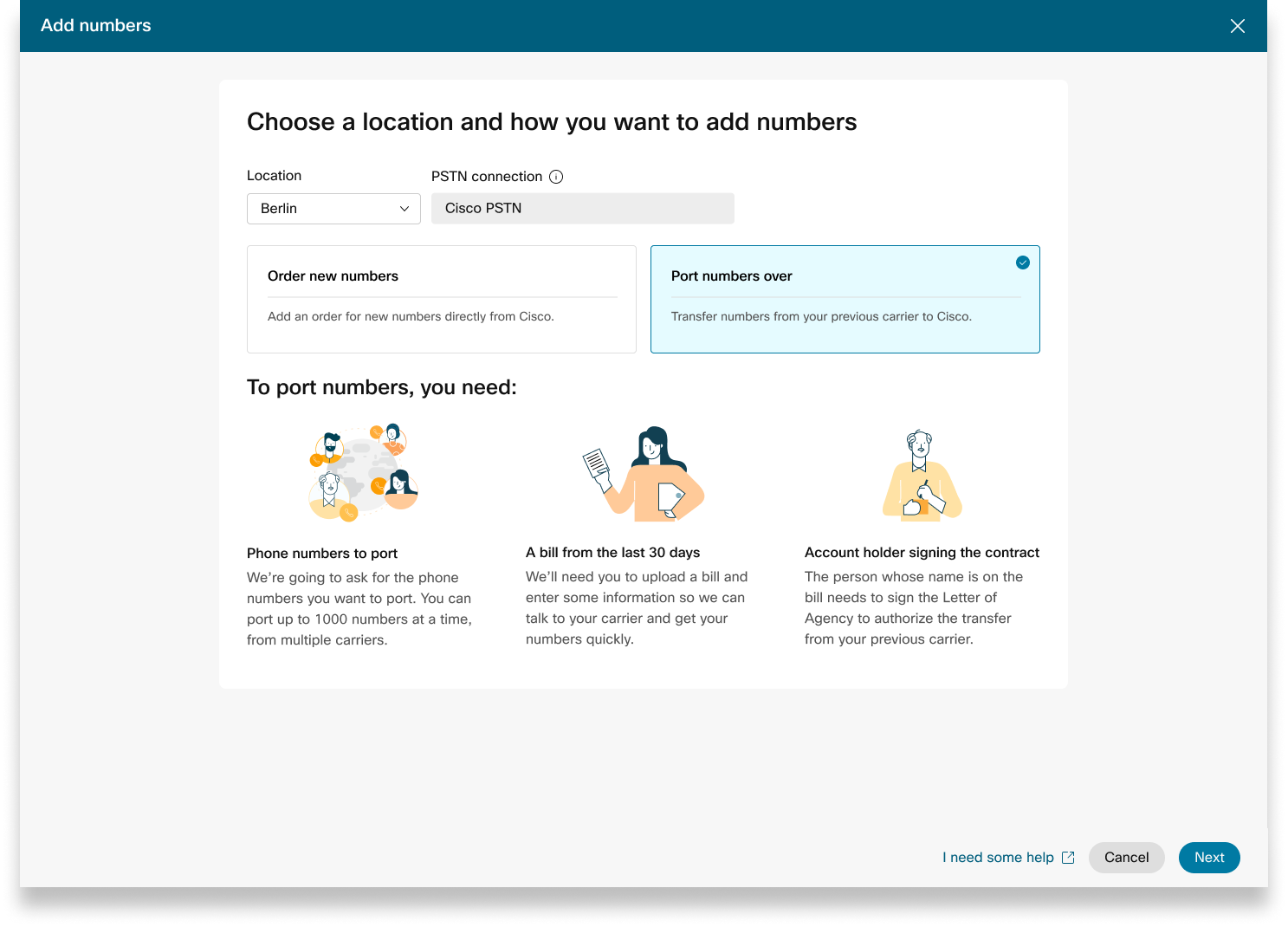
Når du afgiver ordrer på nye numre eller overfører eksisterende numre, kan du kontrollere ordrestatus eller meddelelser om afvisning af port i Control Hub.
Et migreringsbanner vises, når der er steder, der skal migreres fra ikke-integreret CCP til integreret CCP.
-
Log ind på Control Hub.
-
Gå til STN-ordrer.
Hver ordre, der sendes, har en statusværdi.
Vælg en ordre for at kontrollere dens status.
Statusværdier for nye nummerordrer
|
Vist status |
Beskrivelse |
|---|---|
|
Afventer |
Brugeren har oprettet en ny nummerrækkefølge. |
|
Tilvejebragt |
Nye numre er klargjort. |
|
Fejl |
Der registreres et problem med den nye nummerrækkefølge. Opret en TAC-billet for at få hjælp. |
|
Handling påkrævet |
Klik for at kontakte PTS for at få hjælp. |
Statusværdier for porterede nummerordrer
|
Vist status |
Beskrivelse |
|---|---|
|
Afventer |
Brugeren er i færd med at oprette/udfylde detaljer i Porteringsordren. Når ordren er sendt, vises den stadig Af venter, indtil Cisco validerer og accepterer porteringsordren. |
|
Afvist |
Porteringsproblem registreres. Se tabellen Porteringsfejl for yderligere oplysninger. Hvis det er nødvendigt, skal du gå til Control Hub og klikke på linket PSTN Hjælp for PSTN-teknisk support. |
|
Indsendt |
Porteringsordre valideres og accepteres. |
|
FOC modtaget |
FOC-datobekræftelse fra den tidligere modtaget PSTN-udbyder. |
|
Afsluttet |
Porteringsprocessen er afsluttet. |
|
Annulleret |
Ordren annulleres. |
Fejlmeddelelser om portering
|
Vist fejl |
Beskrivelse |
Sådan repareres |
|---|---|---|
|
| ||
|
Uoverensstemmelse mellem kontonummer |
Kontonummeret svarer ikke til nummeret på Customer Service Record (CSR) |
Opdater feltet Kontonum mer på PSTN-ordren, og send igen. For nogle luftfartsselskaber kan kontonummeret være det samme som BTN eller selve telefonnummeret. |
|
Kontonummer påkrævet |
Kontonummeret blev ikke angivet, men er påkrævet. |
Opdater feltet Kontonum mer på PSTN-ordren, og send igen. For nogle luftfartsselskaber kan kontonummeret være det samme som BTN eller selve telefonnummeret. |
|
Uoverensstemmelse mellem kontonavn |
Den person, der autoriserer, stemmer ikke overens med navnet på (CSR). |
Opdater feltet Autoriseret navn på konto på PSTN-ordren, og send igen. |
|
BTN-uoverensstemmelse |
BTN eller ATN matcher ikke det på CSR. |
Opdater feltet Telefonnummer for operatørfakturering på PSTN-ordren, og send igen. |
|
Virksomhedsnavnmismatch |
Enhedsnavnet stemmer ikke overens med navnet på CSR. |
Opdater Firmanavnet med forrige transportør felt på PSTN-ordren, og send igen. |
|
Flere BTN'er |
OSP kræver, at denne portordre opdeles og indsendes som separate ordrer. |
Annuller den aktuelle PSTN-ordre, og opret en ny, flere P STN-ordrer. Opret en for hver gruppe af numre, der har samme BTN. |
|
FOC afvist ved at miste transportør |
Den anmodede FOC-dato kan ikke imødekommes af OSP. |
Opdater feltet Port Complete date på PSTN-ordren, og send igen. |
|
Ukendt |
Gå til Control Hub, og klik på linket PSTN Hjæl p for teknisk support til PSTN. |
Gå til Control Hub, og klik på linket PSTN Hjæl p for teknisk support til PSTN. |
|
Ugyldig PIN-kode |
Adgangskode/PIN-kode skal angives til trådløs port. |
Opdater PIN- feltet på PSTN-ordren, og send igen. |
|
Afventende ordre |
OSP'en har en ventende LSR på kontoen (for eksempel en port ud eller adresse ændring). |
Fjern de pågældende telefonnumre fra PSTN-ordren, og indsend igen. |
|
Afventende hovedBTN |
BTN er et af de telefonnumre, der portes. Brugeren skal angive porteringsordretype, handling for resterende numre og nyt faktureringstelefonnummer i overensstemmelse hermed. |
Fjern hoved-BTN fra listen over telefonnumre, der overføres, og indsend ordren igen. Medtag Main BTN i den sidste iteration af tal (hvis du porterer numre i flere iterationer). |
|
Serviceadresseuoverensstemmelse |
Placeringsoplysningerne stemmer ikke overens med dem på CSR. |
Opdater fel terne Serviceadresse, Stat og By, og send ordren igen. |
|
TN har en særlig funktion |
Nogle af telefonnumrene kan ikke overføres, fordi de har en særlig funktion (for eksempel fjernviderestilling af opkald). |
Fjern numre med specielle funktioner fra PSTN-ordren, og send igen. Eller, fjern tildeling af specielle funktioner fra de numre, der porteres. |
|
TN-uoverensstemmelse |
Nogle af telefonnumrene tilhører ikke slutbrugeren. |
Fjern et eller flere pågældende numre, og indsend ordren igen. |
|
TN ikke bærbar |
Nogle af telefonnumrene kan ikke overføres, fordi de er inaktive eller ikke er en del af slutbrugerens konto. |
Prøv at fjerne et eller flere pågældende numre, og indsend PSTN-ordren igen. |
|
Ikke-understøttet takstcenter |
Satscentret er ikke bærbart. |
Fjern et eller flere pågældende numre, og indsend ordren igen. |
|
Uoverensstemmelse mellem postnummer og postnummer |
Postnummeret stemmer ikke overens med det på CSR. |
Opdater feltet Postnummer, og send ordren igen. |
|
Tidligere luftfartsselskabs regning er ugyldig |
Fakturaen er ugyldig. |
Gå til oplysninger om PSTN-ordre, og åbn derefter sektionen Forrige transportørs regning. Upload den korrekte regningsfil, og send ordren igen. |
|
LOA ugyldig |
LOA er ugyldig. |
Underskriv LOA og indsend PSTN-ordren igen. Alternativt kan du gå til Control Hub og klikke på linket PSTN Hjæl p for teknisk support til PSTN. |
PSTN — Public Switched Telephone Network
CSR - Kundeserviceregister
FOC - Fast ordreforpligtelse
OSP - Gammel tjenesteudbyder
BTN - Faktureringstelefonnummer
ATN - Kontotelefonnummer
Hvis du vil konfigurere en ESA for en bruger, skal du sikre dig, at følgende betingelser er opfyldt:
- Brugeren har tildelt et ikke-mobilt primært telefonnummer.
- Brugerens placering er i USA eller Canada.
Disse betingelser er nødvendige, fordi ESA er bundet til brugerens telefonnummer og placering. Denne opsætning muliggør nøjagtig routing af nødopkald og korrekt tilbagekald til brugeren via nødopkaldsnummeret (ECBN), der er knyttet til deres placering eller telefonnummer.
| 1 |
Log ind på Control Hub. |
| 2 |
Gå til . |
| 3 |
Vælg den bruger, du vil ændre, og klik på Op kald. |
| 4 |
Vælg højre pil for at udvide de primære telefonnummerindstillinger under Numre. |
| 5 |
Vælg Bruger defineret adresse under Nødtjen este adresse. Indtast følgende oplysninger. I tilfælde af en nødsituation vil det lokale beredskabspersonale bruge denne adresse til at lokalisere den, der ringer op.
|
| 6 |
Opdater oplysningerne for arbejdsområdet, og klik på Valider. Ved indtastning af en serviceadresse validerer systemet adressen. Hvis systemet ikke kan finde adressen, vises en foreslået adresse i et sidepanel. Gennemgå den foreslåede adresse, og klik på Anvend for at opdatere alarmtjenesteadressen. Klik på Gem for at gemme ændringerne. |
En brugerdefineret nødadresse tilsidesætter placeringens standardadresse for den specifikke bruger.
Når en placering er konfigureret med Cisco Calling Plan (CCPP), kan du opdatere Emergency Service Address (ESA). Opsætning af den elektroniske enhed er et obligatorisk krav som en del af PSTN-konfigurationen.
| 1 |
Log ind på Control Hub. |
| 2 |
Gå til , og vælg den placering, du vil opdatere. |
| 3 |
Klik på Administrer ud for PSTN-forbindelse. |
| 4 |
Klik på Rediger ud for alarmtjenesteadressen. |
| 5 |
Indtast den nye adresse, og klik på Gem. Når du har opdateret og gemt ESA, synkroniserer Control Hub lokalitetsadressen på oversigtssiden med ESA. Hvis ESA-validering mislykkes under konfiguration af præmis- eller CCPP-forbindelser, kan administratorer lukke ESA-skærmen og fortsætte med opsætningen. Valideringsfejlen forhindrer ikke opsætning af forbindelsen. Hvis ESA ikke er valideret, kan håndteringen af nødopkald blive forsinket, og der kan opkræves yderligere gebyrer, hvis opkald dirigeres til et nødrelæ center. |
Webex Callinggiver fleksible opkaldsplaner og muligheden for at vælge den PSTN-løsning, der passer til kravet. Over tid skal du muligvis migrere til en anden PSTN-løsning på grund af ændringer i forretningsmiljøet eller andre faktorer.
Brug denne matrix til at kende de potentielle PSTN-migrationsstier for. Webex Calling
Webex Callingunderstøtter følgende PSTN-migrationsstier:
-
Brug af selvbetjening via Control Hub
-
Lokalbaseret PSTN, ikke-integreret CCPP og ikke-integrerede IntelePeer til Cisco-opkaldsplaner. Se Over før til Cisco-opkal dsplaner.
-
Ikke-integreret CCP-udbyder inklusive ikke-integreret Intelepeer til en lokalbaseret løsning. Se Konfigurere lokalbaseret PST N i Control Hub
-
Lokalbaseret løsning til ikke-integreret CCPP. Du skal opdatere forbindelsestypen i Control Hub og vælge en CCPP-partner. Denne type migrering kræver ingen yderligere konfiguration.
-
-
Brug af manuel migrering
-
Lokalbaseret løsning til integreret CCP-leverandør
-
Integreret CCP-udbyder til ikke-integreret CCP-udbyder (undtagelse: Ikke-integreret Intelepeer understøttes ikke som mål-CCP-udbyder)
-
Integreret CCP-leverandør til lokalbaseret løsning
-
Hvis du vil bruge den manuelle overførselsproces, skal du oprette en ny placering, flytte TN'er og brugere til den nye placering og omkonfigurere webstedstjenester/tjenestetildelinger. Under overførslen oplever du tjenesteafbrydelse, og der er risiko for tab af data.
Her er en liste over ikke-understøttede PSTN-overførselsstier:
-
Cisco Call-planer til integreret Intelepeer
-
Integrerede Intelepeer til Cisco opkaldsplaner
Den mindste krævede ordre er en udgående opkaldsplan (OCP). Fakturering inkluderer gebyrer for udgående opkaldsplaner, telefonnumre, og international opkaldsbrug. Din Cisco-månedlige faktureringsfaktura indeholder oplysninger om opkaldsaktivitet, gebyrer og gældende gebyrer og skatter. Der er ingen ekstra gebyrer for porttelefonnumre.
Når din fakturering begynder:
-
Udgående opkaldsplaner bestilt i CCW begynder fakturering på den anmodede servicedato (RSD).
-
Udgående opkaldsplaner, der er klargjort i Control Hub, begynder fakturering med det samme.
-
Telefonnumre, der er klargjort i Control Hub, begynder at fakturere med det samme, eller hvis de overføres fra en anden udbyder, begynder faktureringen, når porten er afsluttet.
Priser for udgående opkald:
-
Priser for udgående opkaldsplaner og telefonnumre forholdsmæssigt fordeles ved hjælp af den samme prorationsmetode, der bruges til at beregne priserne for licenserne. Webex Calling
-
Priser for internationale opkald varierer fra land til land og faktureres måneden efter brug.
Se Cisco-opkaldsplanregning for detaljer.
Cisco Calling Plans support leveres af forskellige supportafdelinger, afhængigt af dit behov.
|
Supportafdeling |
Formål |
Kontaktoplysninger |
|---|---|---|
|
Partner Help Desk (PHD) |
Forespørgsler til partnervejledning og/eller dokumentation, forudgående tilbud om regulatorisk skat og andre forespørgsler om Ciscos opkaldsplaner. |
Nordamerika: 1-844-613-6108 EMEA: +44 129 366 10 20 APAC: +61 3 7017 7272 E-mail: webexcalling-phd@cisco.com |
|
PSTN teknisk support (PTS) |
|
Gå til Control Hub, og klik på linket PSTN Hjælp for PSTN teknisk support. |
|
TAC |
Problemer med Control Hub-funktionaliteten Problemer med service, f.eks. afbrudte opkald, problemer med opkaldskvalitet eller serviceafbrydelser |
Nordamerika: 1-800-553-2447 EMEA: +32 2 704 5555 APAC: +61 2 8446 7411 E-mail: tac@cisco.com Se også: |
|
Faktura og opkrævninger |
Moms, Betaling og andre faktureringsforespørgsler |
Kontakt opkræveren på fakturaen via e-mail eller telefon |
|
Cisco SaaS-supportteam (CES) |
|
Reference Partner Support Playbook og ofte stillede spørgsmål om Cisco-opkaldsplaner |
Du kan vælge forskellige forbindelser til applikationer med flere websteder. Du kan f.eks. vælge Cisco-opkaldsplaner for én placering, Cloud-Connected PSTN (CCP) for en anden placering og Local Gateway for den tredje placering. Når du vælger Cisco-opkaldsplaner, gælder følgende.
Krav
-
Partnere skal være en autoriseret Webex Calling partner og have accepteret det nye till Webex Calling æg gennem tilmelding til Webex Calling PSTN-programmet.
-
Der skal købes mindst én forpligtede licens til udgående opkaldsplan for at give adgang til alle tjenester, der er knyttet til Cisco-opkaldsplaner.
Begrænsninger
-
Cisco-opkaldsplaner er i øjeblikket tilgængelige for bestemte lande.
-
Eksist Webex Calling erende placeringer eller telefonnumre kan kun overgå til Cisco-opkaldsplaner i visse scenarier. Du kan finde flere oplysninger om understøttede overførselsstier i af snittet Understøttede stier til PSTN-overførsel.
-
Du kan bestille maksimalt 100 nye standardtelefonnumre ad gangen. Yderligere numre kan placeres som en separat ordre.
-
Gratis numre er ikke tilgængelige i øjeblikket. Du kan ikke bestille nye gratisnumre eller overføre eksisterende gratisnumre til Ciscos opkaldsplaner.
-
Cisco-opkaldsplaner understøttes ikke af Webex Contact Center eller autoriseres til brug, hvor der foretages højsamtidige opkald eller opkald med høj volumen eller usædvanligt korte eller lange opkald. Du kan finde flere oplysninger om Webex Contact Center under Kom godt i gang med Webex Contact Center.
-
Nogle premium-tjenester og internationale destinationer er muligvis ikke tilgængelige til operationelle formål. Hvis specifikke destinationer, der ikke er generelt tilgængelige, er påkrævet, kan kunderne åbne en supportsag for at anmode om tilgængelighed.
Kortvisningen viser den PSTN-udbyder, der er tilgængelig for Webex Calling kunden, før PSTN-placeringen konfigureres. PSTN-visningen viser både udbydere og ordrer.
Du kan anvende søgefilteret til at filtrere indhold baseret på tjenestetype og marked. Brug skifteindstillingen til at ændre visningen fra Kompakt til Tabel. Den kompakte visning hjælper med at ændre størrelsen på kortet for at vise udbyderoplysningerne uden serviceoplysningerne.
Udbyderskærmen viser de forskellige udbyderkort med listen over understøttede servicetyper. Afsnittet Udbydere er klassificeret i følgende:
-
Foretrukne opkaldsudbydere
-
Certificerede opkaldsudbydere
-
Opkaldsudbydere
Klik på indstillingen Lær mere på kortet for at se oplysninger om udbyderen. Det viser Brug søgefeltet til at vælge PSTN-tjenesteudbyderen baseret på Ciscos forretningsrelationspræferencer, f.eks. Certificeret udbyder og Opkaldsudbyder.
Udbyderne omfatter følgende:
-
Udbyderoversigt
-
Liste over placeringer konfigureret med denne udbyder
-
Liste over markeder, hvor udbyderen er tilgængelig for de understøttede tjenester.
Hvis kunden har PSTN-lokationer, hvor Opkaldstjenester ikke er konfigureret, vises handlingslinjen Vælg denne udbyder. Brug denne indstilling til at konfigurere tjenesten til PSTN-placeringen.
Den foretrukne visning i kontrolhubben viser de opkaldsudbydere, som den administrerende partner foretrækker at arbejde på. Du kan dog se alle tilgængelige opkaldsudbydere medWebex Calling. Dette afsnit indeholder følgende:
-
Vælg placeringen i rullemenuen.
-
Vælg abonnementstypen for brugerne, der skal bruge Cisco Calling-planerne. Klik på Næste.
-
Udfyld felterne for Kon traktoplysninger og Konfiguration af alarmtjenesteadresse.
Opsætningen af PSTN-tjenesten er nu færdig.
Ciscos opkaldsplaner er tilgængelige til teknisk evaluering som en del af Webex Calling prøveprocessen. Mens prøveversioner af Cisco Calling Plans er gratis at bruge, er der nogle begrænsninger, der ikke kan gennemføres i prøvefasen.
Da du kan konvertere prøvekonti til betalte konti, er den krævede lovgivningsmæssige dokumentation, som nævnt i afsnittet „Bestil nye telefonnumre“ under hvert land, også obligatorisk for prøvetjenester. Disse dokumenter er lov pligtige af de nationale tilsynsmyndigheder, så vores team for levering af telefonnumre (TN) kan anskaffe numrene.
-
Hver prøvekonto kan levere op til 10 standardtelefonnumre fra Cisco-opkaldsplaner medWebex Calling. Det er ikke tilladt at levere mere end 10 numre pr. prøveperiode.
-
Kun nye standardtelefonnumre understøttes i forsøg. Porterede numre, sammenhængende blokke og indgående gratisnumre understøttes ikke på prøvekonti. Du kan heller ikke portere numre ud af en prøveperiode. Du skal konvertere til en betalt konto, hvis du ønsker at bruge disse funktioner.
-
Internationale opkald og Premium Service Opkaldstyper I og II er blokeret fra brug i prøveperioden.
-
Forretningstekst er ikke tilgængelig på Webex Calling prøvekonti.
-
Prøvekonti er kun beregnet til teknisk evaluering og ikke til normal kommerciel drift. Som sådan er alarmtjenester kun beregnet til teknisk evaluering; faktiske nødopkald kan ikke garanteres. Brugere bør ikke foretage faktiske alarmtjenesteopkald på en prøvekonto.
Når du afgiver en ordre for at konvertere en Webex Calling prøveperiode med Cisco-opkaldsplaner til et betalt abonnement, skal du bestille mindst en Cisco Call-Plan-forpligtende licens for at opretholde de telefonnumre og konfiguration, der bruges i prøveperioden.
-
Cisco-opkaldsplaner (Cisco PSTN)
-
Cloud-tilsluttet PSTN
-
Lokalbaseret PSTN (Local Gateway skal aktiveres separat. Du kan finde flere oplysninger under Konfigurere præmise-baseret PSTN i Control Hub.)
| 1 |
Log ind på Control Hub. |
| 2 |
Gå til , og vælg den placering, du vil opdatere. |
| 3 |
Vælg fanen Op kald, og klik på Administrer ud for PTSN Connection. |
| 4 |
Vælg Cisco-opkaldsplaner, og klik på Næste. |
| 5 |
Indtast kontaktoplysningerne, og klik på Næste. Dette felt er til kontaktoplysningerne for den person, der skal underskrive den juridiske kontrakt med Cisco. |
| 6 |
Indtast Emergency Services Address (ESA), og klik på Gem. Som standard anvendes den ESA, der er indtastet her, på alle telefonnumre for denne placering. Du kan ændre ESA for en individuel bruger, hvis det er nødvendigt. For eksempel skal du muligvis ændre ESA, hvis du har en fjernmedarbejder, der arbejder hjemmefra. |
| 7 |
Benyt en af følgende fremgangsmåder på skærmbilledet Oversigt:
|
Før du begynder
-
Cisco-opkaldsplanen skal være aktiveret for dit websted, før du kan bestille nye telefon numre via Control Hub.
-
Som standard anvendes den Emergency Service Address (ESA), der er angivet for en placering under opsætningen af din Cisco-opkaldsplan, på alle telefonnumre for den pågældende placering.
- Angiv følgende oplysninger til verifikation af virksomhedsidentitet:
- Fornavn og efternavn
- Kontakt telefonnummer
- Firmanavn
- Kopi af tysk selskabsinkorporeringscertifikat
- Tyskland-registreringsformular, som er tilgængelig på fanen Peg a-dokumenter i Control Hub.
- Angiv følgende oplysninger til adressebekræftelse:
- Adresse, der matcher DID-områdenummeret (gade, bygningsnummer, postnummer, by og land)
- En kopi af en forsyningsregning, som er mindre end tre måneder gammel.
| 1 |
Vælg en placering, og klik på Vælg under Bestil nye numre. Klik på Næste. Du bliver dirigeret til Kontakt support for at bestille et nyt nummer. |
| 2 |
Klik på Kontakt support. Dine placeringsoplysninger udfyldes automatisk på skærmbilledet Sagsoplysninger. |
| 3 |
Angiv, hvor mange nye numre du anmoder om, i feltet Antal anmodede telefonnumre. |
| 4 |
Vælg din nummertype (lokal eller national) i rullemenu en. |
| 5 |
(Valgfrit) Indtast yderligere oplysninger. |
| 6 |
Klik på Send. Du modtager et PSTN-ordrenummer, som vises på PSTN-ordresiden. Det kan tage op til 5 - 7 hverdage for bestillings- og dokumentgodkendelsesprocessen. |
Før du begynder
Vi anbefaler på det kraftigste, at du læser og gør dig bekendt med retningslinjerne og politikkerne for Cisco-opkaldsplannummerport ning, før du begynder at portere numrene.
-
Aktivér Cisco-opkaldsplan for din placering, før du indfører telefonnumrene via Control Hub.
-
Der kræves et underskrevet agenturbrev (LOA), der autoriserer Cisco til at afgive ordrer hos den nuværende PSTN-operatør for at flytte tjenesten til Cisco. LOA skal underskrives af den aktuelle kontoejer eller autoriserede underskriver. Du bliver bedt om at underskrive LOA, mens du gennemfører porteringstrinnene.
-
Giv bevis for en lokal adresse, som skal være mindre end tre måneder gammel. For lokale telefonnumre skal adressen være inden for det samme område, hvor du skal portere telefonnummeret.
-
Giv et virksomhedsregistreringsdokument.
-
Sørg for, at du har en nylig regning i PNG- eller PDF-format fra din nuværende PSTN-udbyder . Regningen må ikke være ældre end 30 dage. Mens du gennemfører overførselstrinnene, bliver du bedt om at uploade en kopi af din regning.
-
For en vellykket portering skal du sørge for, at du har følgende oplysninger klar:
-
Liste over alle telefonnumre, der skal porteres i (ikke gratis)
-
Aktuelle PSTN-udbyderkontooplysninger
-
Kundeserviceoptegnelse (CSR), hvis tilgængelig
-
Din kontos PIN-kode, hvis der findes en
-
-
Når du planlægger, hvilke numre der skal overføres til, anbefaler vi, at du overvejer ethvert nummer, der modtager indgående opkald. Se Ciscos nummerpolitik for opkaldsplan for at få flere oplysninger.
-
Som standard anvendes den Emergency Service Address (ESA), der er angivet for en placering under opsætningen af din Cisco-opkaldsplan, på alle telefonnumre for den pågældende placering.
Som administrator kan du flytte eksisterende telefonnumre fra dit nuværende PSTN til indstillingen Cisco Calling Plan. Følgende er typerne af portingstjenester:
- Standardport: Når et telefonnummer flyttes fra en tjenesteudbyder til en anden uden særlige omstændigheder. For eksempel er overførsel af et nummer fra transportør A til transportør B inden for det samme land og det samme serviceområde en standardport.
- Blandet operatørhavn: En mere kompleks portsituation, der involverer flere operatører eller tjenesteudbydere. For eksempel er portering af et nummerområde i en blok, der tilhører to eller flere netværksoperatører, en blandet operatørport.
Portering i Tyskland finder sted mandag til fredag mellem kl. 06.00 og 08.00.
Anmodninger om overførsel uden for åbningstiden indgives fra sag til sag og afhænger af de involverede luftfart sselskaber. Vi kan ikke garantere, at portning uden for åbningstiden er tilgængelig.
| 1 |
Vælg Portnumre Over, og klik på Næste. |
| 2 |
Tilføj de telefonnumre, du vil overføre til, og klik derefter på Gem og
fortsæt. |
| 3 |
Indtast dato og klokkes læt, inden du vil have porteringen afsluttet. Tidsplanen er indstillet ud fra dine præferencer. Men det er ikke garanteret, at porteringen af dine numre er færdig på den nøjagtige valgte dato og klokkeslæt. |
| 4 |
(Valgfrit) Angiv en ekstra e-mail-adresse, bortset fra den angivne standardkontakt, for at modtage meddelelser om portordrestatus. |
| 5 |
Klik på Næste. |
| 6 |
Indtast dine aktuelle operatørkontooplysninger i de angivne felter. Sørg for, at dette stemmer overens med oplysningerne på din tidligere luftfartsselskabs regning. |
| 7 |
Klik på Næste. |
| 8 |
Upload din tidligere transportørregning (ikke ældre end 30 dage). |
| 9 |
Klik på Næste. |
| 10 |
Upload LOA. Den autoriserede kontakt til din tidligere operatørs konto skal uploade den underskrevne LOA. Åbn en billet med Webex Partner Help Center for at få den LOA, der kræves for dit land, og upload den underskrevne kopi her. Hvis du ikke er den autoriserede kontakt, skal du springe dette trin over for nu. Denne person kan komme tilbage og uploade den underskrevne LOA senere, vi sender dine ordrekontakter en påmindelse. |
| 11 |
Klik på Gem og fortsæt. |
| 12 |
Din havneordre er indsendt. Du kan kontrollere ordrestatus i PSTN-ordrer. |
| 13 |
Klik på Udført. Yderligere dokumenter kan være påkrævet for at udfylde din port efter anmodning. Skulle disse dokumenter være påkrævet, fortæller vores supportteam dig, hvad der er nødvendigt. Disse kan tilføjes i ordrenes højre panel. Datoen for fast ordreforpligtelse (FOC) kan være otte hverdage eller senere fra ind sendelsesdatoen. En FOC er den dato, hvor den tabende transportør oplyser, at den frigiver et telefonnummer til den vindende operatør. Når den tabende operatør giver mulighed for at gå videre til porting, kan du annullere eller udsætte porteringsanmodningen i henhold til følgende regler:
Hvis portering finder sted, og du skal rulle numrene tilbage til den forrige transportør, skal du tidligst rejse sådanne anmodninger med PTS-teamet. Tilbagekaldelser er ikke altid mulige, og det kan kræve, at der indgives en anmodning om port back hos den forrige operatør. |
Når du afgiver ordrer på nye numre eller overfører eksisterende numre, kan du kontrollere ordrestatus eller meddelelser om afvisning af port i Control Hub.
Et migreringsbanner vises, når der er steder, der skal migreres fra ikke-integreret CCP til integreret CCP.
-
Log ind på Control Hub.
-
Gå til STN-ordrer.
Hver ordre, der sendes, har en statusværdi.
Vælg en ordre for at kontrollere dens status.
Statusværdier for nye nummerordrer
|
Vist status |
Beskrivelse |
|---|---|
|
Afventer |
Brugeren har oprettet en ny nummerrækkefølge. |
|
Tilvejebragt |
Nye numre er klargjort. |
|
Fejl |
Der registreres et problem med den nye nummerrækkefølge. Opret en TAC-billet for at få hjælp. |
|
Handling påkrævet |
Klik for at kontakte PTS for at få hjælp. |
Statusværdier for porterede nummerordrer
|
Vist status |
Beskrivelse |
|---|---|
|
Afventer |
Brugeren er i færd med at oprette/udfylde detaljer i Porteringsordren. Når ordren er sendt, vises den stadig Af venter, indtil Cisco validerer og accepterer porteringsordren. |
|
Afvist |
Porteringsproblem registreres. Se tabellen Porteringsfejl for yderligere oplysninger. Hvis det er nødvendigt, skal du gå til Control Hub og klikke på linket PSTN Hjælp for PSTN-teknisk support. |
|
Indsendt |
Porteringsordre valideres og accepteres. |
|
FOC modtaget |
FOC-datobekræftelse fra den tidligere modtaget PSTN-udbyder. |
|
Afsluttet |
Porteringsprocessen er afsluttet. |
|
Annulleret |
Ordren annulleres. |
Fejlmeddelelser om portering
|
Vist fejl |
Beskrivelse |
Sådan repareres |
|---|---|---|
|
| ||
|
Uoverensstemmelse mellem kontonummer |
Kontonummeret svarer ikke til nummeret på Customer Service Record (CSR) |
Opdater feltet Kontonum mer på PSTN-ordren, og send igen. For nogle luftfartsselskaber kan kontonummeret være det samme som BTN eller selve telefonnummeret. |
|
Kontonummer påkrævet |
Kontonummeret blev ikke angivet, men er påkrævet. |
Opdater feltet Kontonum mer på PSTN-ordren, og send igen. For nogle luftfartsselskaber kan kontonummeret være det samme som BTN eller selve telefonnummeret. |
|
Uoverensstemmelse mellem kontonavn |
Den person, der autoriserer, stemmer ikke overens med navnet på (CSR). |
Opdater feltet Autoriseret navn på konto på PSTN-ordren, og send igen. |
|
BTN-uoverensstemmelse |
BTN eller ATN matcher ikke det på CSR. |
Opdater feltet Telefonnummer for operatørfakturering på PSTN-ordren, og send igen. |
|
Virksomhedsnavnmismatch |
Enhedsnavnet stemmer ikke overens med navnet på CSR. |
Opdater Firmanavnet med forrige transportør felt på PSTN-ordren, og send igen. |
|
Flere BTN'er |
OSP kræver, at denne portordre opdeles og indsendes som separate ordrer. |
Annuller den aktuelle PSTN-ordre, og opret en ny, flere P STN-ordrer. Opret en for hver gruppe af numre, der har samme BTN. |
|
FOC afvist ved at miste transportør |
Den anmodede FOC-dato kan ikke imødekommes af OSP. |
Opdater feltet Port Complete date på PSTN-ordren, og send igen. |
|
Ukendt |
Gå til Control Hub, og klik på linket PSTN Hjæl p for teknisk support til PSTN. |
Gå til Control Hub, og klik på linket PSTN Hjæl p for teknisk support til PSTN. |
|
Ugyldig PIN-kode |
Adgangskode/PIN-kode skal angives til trådløs port. |
Opdater PIN- feltet på PSTN-ordren, og send igen. |
|
Afventende ordre |
OSP'en har en ventende LSR på kontoen (for eksempel en port ud eller adresse ændring). |
Fjern de pågældende telefonnumre fra PSTN-ordren, og indsend igen. |
|
Afventende hovedBTN |
BTN er et af de telefonnumre, der portes. Brugeren skal angive porteringsordretype, handling for resterende numre og nyt faktureringstelefonnummer i overensstemmelse hermed. |
Fjern hoved-BTN fra listen over telefonnumre, der overføres, og indsend ordren igen. Medtag Main BTN i den sidste iteration af tal (hvis du porterer numre i flere iterationer). |
|
Serviceadresseuoverensstemmelse |
Placeringsoplysningerne stemmer ikke overens med dem på CSR. |
Opdater fel terne Serviceadresse, Stat og By, og send ordren igen. |
|
TN har en særlig funktion |
Nogle af telefonnumrene kan ikke overføres, fordi de har en særlig funktion (for eksempel fjernviderestilling af opkald). |
Fjern numre med specielle funktioner fra PSTN-ordren, og send igen. Eller, fjern tildeling af specielle funktioner fra de numre, der porteres. |
|
TN-uoverensstemmelse |
Nogle af telefonnumrene tilhører ikke slutbrugeren. |
Fjern et eller flere pågældende numre, og indsend ordren igen. |
|
TN ikke bærbar |
Nogle af telefonnumrene kan ikke overføres, fordi de er inaktive eller ikke er en del af slutbrugerens konto. |
Prøv at fjerne et eller flere pågældende numre, og indsend PSTN-ordren igen. |
|
Ikke-understøttet takstcenter |
Satscentret er ikke bærbart. |
Fjern et eller flere pågældende numre, og indsend ordren igen. |
|
Uoverensstemmelse mellem postnummer og postnummer |
Postnummeret stemmer ikke overens med det på CSR. |
Opdater feltet Postnummer, og send ordren igen. |
|
Tidligere luftfartsselskabs regning er ugyldig |
Fakturaen er ugyldig. |
Gå til oplysninger om PSTN-ordre, og åbn derefter sektionen Forrige transportørs regning. Upload den korrekte regningsfil, og send ordren igen. |
|
LOA ugyldig |
LOA er ugyldig. |
Underskriv LOA og indsend PSTN-ordren igen. Alternativt kan du gå til Control Hub og klikke på linket PSTN Hjæl p for teknisk support til PSTN. |
PSTN — Public Switched Telephone Network
CSR - Kundeserviceregister
FOC - Fast ordreforpligtelse
OSP - Gammel tjenesteudbyder
BTN - Faktureringstelefonnummer
ATN - Kontotelefonnummer
Hvis du vil konfigurere en ESA for en bruger, skal du sikre dig, at følgende betingelser er opfyldt:
- Brugeren har tildelt et ikke-mobilt primært telefonnummer.
- Brugerens placering er i USA eller Canada.
Disse betingelser er nødvendige, fordi ESA er bundet til brugerens telefonnummer og placering. Denne opsætning muliggør nøjagtig routing af nødopkald og korrekt tilbagekald til brugeren via nødopkaldsnummeret (ECBN), der er knyttet til deres placering eller telefonnummer.
| 1 |
Log ind på Control Hub. |
| 2 |
Gå til . |
| 3 |
Vælg den bruger, du vil ændre, og klik på Op kald. |
| 4 |
Vælg højre pil for at udvide de primære telefonnummerindstillinger under Numre. |
| 5 |
Vælg Bruger defineret adresse under Nødtjen este adresse. Indtast følgende oplysninger. I tilfælde af en nødsituation vil det lokale beredskabspersonale bruge denne adresse til at lokalisere den, der ringer op.
|
| 6 |
Opdater oplysningerne for arbejdsområdet, og klik på Valider. Ved indtastning af en serviceadresse validerer systemet adressen. Hvis systemet ikke kan finde adressen, vises en foreslået adresse i et sidepanel. Gennemgå den foreslåede adresse, og klik på Anvend for at opdatere alarmtjenesteadressen. Klik på Gem for at gemme ændringerne. |
En brugerdefineret nødadresse tilsidesætter placeringens standardadresse for den specifikke bruger.
Når en placering er konfigureret med Cisco Calling Plan (CCPP), kan du opdatere Emergency Service Address (ESA). Opsætning af den elektroniske enhed er et obligatorisk krav som en del af PSTN-konfigurationen.
| 1 |
Log ind på Control Hub. |
| 2 |
Gå til , og vælg den placering, du vil opdatere. |
| 3 |
Klik på Administrer ud for PSTN-forbindelse. |
| 4 |
Klik på Rediger ud for alarmtjenesteadressen. |
| 5 |
Indtast den nye adresse, og klik på Gem. Når du har opdateret og gemt ESA, synkroniserer Control Hub lokalitetsadressen på oversigtssiden med ESA. Hvis ESA-validering mislykkes under konfiguration af præmis- eller CCPP-forbindelser, kan administratorer lukke ESA-skærmen og fortsætte med opsætningen. Valideringsfejlen forhindrer ikke opsætning af forbindelsen. Hvis ESA ikke er valideret, kan håndteringen af nødopkald blive forsinket, og der kan opkræves yderligere gebyrer, hvis opkald dirigeres til et nødrelæ center. |
Webex Callinggiver fleksible opkaldsplaner og muligheden for at vælge den PSTN-løsning, der passer til kravet. Over tid skal du muligvis migrere til en anden PSTN-løsning på grund af ændringer i forretningsmiljøet eller andre faktorer.
Brug denne matrix til at kende de potentielle PSTN-migrationsstier for. Webex Calling
Webex Callingunderstøtter følgende PSTN-migrationsstier:
-
Brug af selvbetjening via Control Hub
-
Lokalbaseret PSTN, ikke-integreret CCPP og ikke-integrerede IntelePeer til Cisco-opkaldsplaner. Se Over før til Cisco-opkal dsplaner.
-
Ikke-integreret CCP-udbyder inklusive ikke-integreret Intelepeer til en lokalbaseret løsning. Se Konfigurere lokalbaseret PST N i Control Hub
-
Lokalbaseret løsning til ikke-integreret CCPP. Du skal opdatere forbindelsestypen i Control Hub og vælge en CCPP-partner. Denne type migrering kræver ingen yderligere konfiguration.
-
-
Brug af manuel migrering
-
Lokalbaseret løsning til integreret CCP-leverandør
-
Integreret CCP-udbyder til ikke-integreret CCP-udbyder (undtagelse: Ikke-integreret Intelepeer understøttes ikke som mål-CCP-udbyder)
-
Integreret CCP-leverandør til lokalbaseret løsning
-
Hvis du vil bruge den manuelle overførselsproces, skal du oprette en ny placering, flytte TN'er og brugere til den nye placering og omkonfigurere webstedstjenester/tjenestetildelinger. Under overførslen oplever du tjenesteafbrydelse, og der er risiko for tab af data.
Her er en liste over ikke-understøttede PSTN-overførselsstier:
-
Cisco Call-planer til integreret Intelepeer
-
Integrerede Intelepeer til Cisco opkaldsplaner
Den mindste krævede ordre er en udgående opkaldsplan (OCP). Fakturering inkluderer gebyrer for udgående opkaldsplaner, telefonnumre, og international opkaldsbrug. Din Cisco-månedlige faktureringsfaktura indeholder oplysninger om opkaldsaktivitet, gebyrer og gældende gebyrer og skatter. Der er ingen ekstra gebyrer for porttelefonnumre.
Når din fakturering begynder:
-
Udgående opkaldsplaner bestilt i CCW begynder fakturering på den anmodede servicedato (RSD).
-
Udgående opkaldsplaner, der er klargjort i Control Hub, begynder fakturering med det samme.
-
Telefonnumre, der er klargjort i Control Hub, begynder at fakturere med det samme, eller hvis de overføres fra en anden udbyder, begynder faktureringen, når porten er afsluttet.
Priser for udgående opkald:
-
Priser for udgående opkaldsplaner og telefonnumre forholdsmæssigt fordeles ved hjælp af den samme prorationsmetode, der bruges til at beregne priserne for licenserne. Webex Calling
-
Priser for internationale opkald varierer fra land til land og faktureres måneden efter brug.
Se Cisco-opkaldsplanregning for detaljer.
Cisco Calling Plans support leveres af forskellige supportafdelinger, afhængigt af dit behov.
|
Supportafdeling |
Formål |
Kontaktoplysninger |
|---|---|---|
|
Partner Help Desk (PHD) |
Forespørgsler til partnervejledning og/eller dokumentation, forudgående tilbud om regulatorisk skat og andre forespørgsler om Ciscos opkaldsplaner. |
Nordamerika: 1-844-613-6108 EMEA: +44 129 366 10 20 APAC: +61 3 7017 7272 E-mail: webexcalling-phd@cisco.com |
|
PSTN teknisk support (PTS) |
|
Gå til Control Hub, og klik på linket PSTN Hjælp for PSTN teknisk support. |
|
TAC |
Problemer med Control Hub-funktionaliteten Problemer med service, f.eks. afbrudte opkald, problemer med opkaldskvalitet eller serviceafbrydelser |
Nordamerika: 1-800-553-2447 EMEA: +32 2 704 5555 APAC: +61 2 8446 7411 E-mail: tac@cisco.com Se også: |
|
Faktura og opkrævninger |
Moms, Betaling og andre faktureringsforespørgsler |
Kontakt opkræveren på fakturaen via e-mail eller telefon |
|
Cisco SaaS-supportteam (CES) |
|
Reference Partner Support Playbook og ofte stillede spørgsmål om Cisco-opkaldsplaner |
Du kan vælge forskellige forbindelser til applikationer med flere websteder. Du kan f.eks. vælge Cisco-opkaldsplaner for én placering, Cloud-Connected PSTN (CCP) for en anden placering og Local Gateway for den tredje placering. Når du vælger Cisco-opkaldsplaner, gælder følgende.
Krav
-
Partnere skal være en autoriseret Webex Calling partner og have accepteret det nye till Webex Calling æg gennem tilmelding til Webex Calling PSTN-programmet.
-
Der skal købes mindst én forpligtede licens til udgående opkaldsplan for at give adgang til alle tjenester, der er knyttet til Cisco-opkaldsplaner.
Begrænsninger
-
Cisco-opkaldsplaner er i øjeblikket tilgængelige for bestemte lande.
-
Eksist Webex Calling erende placeringer eller telefonnumre kan kun overgå til Cisco-opkaldsplaner i visse scenarier. Du kan finde flere oplysninger om understøttede overførselsstier i af snittet Understøttede stier til PSTN-overførsel.
-
Du kan bestille maksimalt 100 nye standardtelefonnumre ad gangen. Yderligere numre kan placeres som en separat ordre.
-
Gratis numre er ikke tilgængelige i øjeblikket. Du kan ikke bestille nye gratisnumre eller overføre eksisterende gratisnumre til Ciscos opkaldsplaner.
-
Cisco-opkaldsplaner understøttes ikke af Webex Contact Center eller autoriseres til brug, hvor der foretages højsamtidige opkald eller opkald med høj volumen eller usædvanligt korte eller lange opkald. Du kan finde flere oplysninger om Webex Contact Center under Kom godt i gang med Webex Contact Center.
-
Nogle premium-tjenester og internationale destinationer er muligvis ikke tilgængelige til operationelle formål. Hvis specifikke destinationer, der ikke er generelt tilgængelige, er påkrævet, kan kunderne åbne en supportsag for at anmode om tilgængelighed.
Kortvisningen viser den PSTN-udbyder, der er tilgængelig for Webex Calling kunden, før PSTN-placeringen konfigureres. PSTN-visningen viser både udbydere og ordrer.
Du kan anvende søgefilteret til at filtrere indhold baseret på tjenestetype og marked. Brug skifteindstillingen til at ændre visningen fra Kompakt til Tabel. Den kompakte visning hjælper med at ændre størrelsen på kortet for at vise udbyderoplysningerne uden serviceoplysningerne.
Udbyderskærmen viser de forskellige udbyderkort med listen over understøttede servicetyper. Afsnittet Udbydere er klassificeret i følgende:
-
Foretrukne opkaldsudbydere
-
Certificerede opkaldsudbydere
-
Opkaldsudbydere
Klik på indstillingen Lær mere på kortet for at se oplysninger om udbyderen. Det viser Brug søgefeltet til at vælge PSTN-tjenesteudbyderen baseret på Ciscos forretningsrelationspræferencer, f.eks. Certificeret udbyder og Opkaldsudbyder.
Udbyderne omfatter følgende:
-
Udbyderoversigt
-
Liste over placeringer konfigureret med denne udbyder
-
Liste over markeder, hvor udbyderen er tilgængelig for de understøttede tjenester.
Hvis kunden har PSTN-lokationer, hvor Opkaldstjenester ikke er konfigureret, vises handlingslinjen Vælg denne udbyder. Brug denne indstilling til at konfigurere tjenesten til PSTN-placeringen.
Den foretrukne visning i kontrolhubben viser de opkaldsudbydere, som den administrerende partner foretrækker at arbejde på. Du kan dog se alle tilgængelige opkaldsudbydere medWebex Calling. Dette afsnit indeholder følgende:
-
Vælg placeringen i rullemenuen.
-
Vælg abonnementstypen for brugerne, der skal bruge Cisco Calling-planerne. Klik på Næste.
-
Udfyld felterne for Kon traktoplysninger og Konfiguration af alarmtjenesteadresse.
Opsætningen af PSTN-tjenesten er nu færdig.
Ciscos opkaldsplaner er tilgængelige til teknisk evaluering som en del af Webex Calling prøveprocessen. Mens prøveversioner af Cisco Calling Plans er gratis at bruge, er der nogle begrænsninger, der ikke kan gennemføres i prøvefasen.
Da du kan konvertere prøvekonti til betalte konti, er den krævede lovgivningsmæssige dokumentation, som nævnt i afsnittet „Bestil nye telefonnumre“ under hvert land, også obligatorisk for prøvetjenester. Disse dokumenter er lov pligtige af de nationale tilsynsmyndigheder, så vores team for levering af telefonnumre (TN) kan anskaffe numrene.
-
Hver prøvekonto kan levere op til 10 standardtelefonnumre fra Cisco-opkaldsplaner medWebex Calling. Det er ikke tilladt at levere mere end 10 numre pr. prøveperiode.
-
Kun nye standardtelefonnumre understøttes i forsøg. Porterede numre, sammenhængende blokke og indgående gratisnumre understøttes ikke på prøvekonti. Du kan heller ikke portere numre ud af en prøveperiode. Du skal konvertere til en betalt konto, hvis du ønsker at bruge disse funktioner.
-
Internationale opkald og Premium Service Opkaldstyper I og II er blokeret fra brug i prøveperioden.
-
Forretningstekst er ikke tilgængelig på Webex Calling prøvekonti.
-
Prøvekonti er kun beregnet til teknisk evaluering og ikke til normal kommerciel drift. Som sådan er alarmtjenester kun beregnet til teknisk evaluering; faktiske nødopkald kan ikke garanteres. Brugere bør ikke foretage faktiske alarmtjenesteopkald på en prøvekonto.
Når du afgiver en ordre for at konvertere en Webex Calling prøveperiode med Cisco-opkaldsplaner til et betalt abonnement, skal du bestille mindst en Cisco Call-Plan-forpligtende licens for at opretholde de telefonnumre og konfiguration, der bruges i prøveperioden.
-
Cisco-opkaldsplaner (Cisco PSTN)
-
Cloud-tilsluttet PSTN
-
Lokalbaseret PSTN (Local Gateway skal aktiveres separat. Du kan finde flere oplysninger under Konfigurere præmise-baseret PSTN i Control Hub.)
| 1 |
Log ind på Control Hub. |
| 2 |
Gå til , og vælg den placering, du vil opdatere. |
| 3 |
Vælg fanen Op kald, og klik på Administrer ud for PTSN Connection. |
| 4 |
Vælg Cisco-opkaldsplaner, og klik på Næste. |
| 5 |
Indtast kontaktoplysningerne, og klik på Næste. Dette felt er til kontaktoplysningerne for den person, der skal underskrive den juridiske kontrakt med Cisco. |
| 6 |
Indtast Emergency Services Address (ESA), og klik på Gem. Som standard anvendes den ESA, der er indtastet her, på alle telefonnumre for denne placering. Du kan ændre ESA for en individuel bruger, hvis det er nødvendigt. For eksempel skal du muligvis ændre ESA, hvis du har en fjernmedarbejder, der arbejder hjemmefra. |
| 7 |
Benyt en af følgende fremgangsmåder på skærmbilledet Oversigt:
|
Før du begynder
-
Aktivér Cisco-opkaldsplanen for dit websted, før du bestiller nye telefon numre via Control Hub.
-
Som standard anvendes den Emergency Service Address (ESA), der er angivet for en placering under opsætningen af din Cisco-opkaldsplan, på alle telefonnumre for den pågældende placering.
- Angiv følgende oplysninger til verifikation af virksomhedsidentitet:
- Fornavn og efternavn på den juridiske repræsentant
- Kontakt telefonnummer
- Firmanavn
- Lokalt virksomhedsregistreringsbevis
- Angiv følgende oplysninger til adressebekræftelse:
- Adresse, der matcher DID-områdenummeret (gade, bygningsnummer, postnummer, by og land)
- Adressebevis, ikke ældre end sidste tre måneder
Derudover skal du indsende en kopi af dit pas eller ID-kort i Holland, Schweiz, Polen, Grækenland og Litauen. Du skal angive moms-ID i Sverige og Grækenland.
| 1 |
Klik på Kontakt support. Dine placeringsoplysninger udfyldes automatisk i vinduet Sagsoplysninger. |
| 2 |
Angiv, hvor mange nye numre du anmoder om, i feltet Antal anmodede telefonnumre. |
| 3 |
Fra rullelisten Nummertype skal du vælge Lokal eller Nation alt som tilfældet måske. |
| 4 |
(Valgfrit) Angiv de yderligere oplysninger. |
| 5 |
Klik på Send. Du modtager et PSTN-ordrenummer, som vises på PSTN-ordresiden. Det kan tage op til fem til syv hverdage for bestillings- og dokumentgodkendelsesprocessen. |
Før du begynder
Vi anbefaler på det kraftigste, at du læser og gør dig bekendt med retningslinjerne og politikkerne for Cisco-opkaldsplannummerport ning, før du begynder at portere numrene.
-
Aktivér Cisco-opkaldsplan for din placering, før du indfører telefonnumre via Control Hub.
-
Der kræves et underskrevet agenturbrev (LOA), der autoriserer Cisco til at afgive ordrer hos den nuværende PSTN-operatør for at flytte tjenesten til Cisco. LOA skal underskrives af den aktuelle kontoejer eller autoriserede underskriver. Du bliver bedt om at underskrive LOA, mens du gennemfører porteringstrinnene.
-
Sørg for, at du har en nylig regning i PNG- eller PDF-format fra din nuværende PSTN-udbyder . Regningen må ikke være ældre end 30 dage. Mens du gennemfører overførselstrinnene, bliver du bedt om at uploade en kopi af din regning.
-
For en vellykket portering skal du sørge for, at du har følgende oplysninger klar:
- Liste over alle telefonnumre, der skal porteres i (ikke gratis)
- Aktuelle PSTN-udbyderkontooplysninger
- Kundeserviceoptegnelse (CSR), hvis tilgængelig
- Din kontos PIN-kode, hvis der findes en
- Momsnummer eller skatte-id
- Giv kopi af dit pas eller et gyldigt ID-bevis.
- Giv din virksomhedsregistreringscertificering.
-
Når du planlægger, hvilke numre der skal overføres til, anbefaler vi, at du overvejer ethvert nummer, der modtager indgående opkald. Se Ciscos nummerpolitik for opkaldsplan for at få flere oplysninger.
-
Som standard anvendes den Emergency Service Address (ESA), der er angivet for en placering under opsætningen af din Cisco-opkaldsplan, på alle telefonnumre for den pågældende placering.
Som administrator kan du flytte eksisterende telefonnumre fra dit nuværende PSTN til indstillingen Cisco Calling Plan. Følgende er typerne af portingstjenester:
- Standardport: Når et telefonnummer flyttes fra en tjenesteudbyder til en anden uden særlige omstændigheder. For eksempel er overførsel af et nummer fra transportør A til transportør B inden for det samme land og det samme serviceområde en standardport.
- Blandet operatørhavn: En mere kompleks portsituation, der involverer flere operatører eller tjenesteudbydere. For eksempel er portering af et nummerområde i en blok, der tilhører to eller flere netværksoperatører, en blandet operatørport.
Portering finder sted mandag til fredag mellem kl. 9 og 18.
Anmodninger om overførsel uden for åbningstiden indgives fra sag til sag og afhænger af de involverede luftfart sselskaber. Vi kan ikke garantere, at portning uden for åbningstiden er tilgængelig.
| 1 |
Vælg Portnumre Over, og klik på Næste. |
| 2 |
Tilføj de telefonnumre, du vil overføre til, og klik derefter på Gem og
fortsæt. |
| 3 |
Indtast dato og klokkes læt, inden du vil have porteringen afsluttet. Tidsplanen er indstillet ud fra dine præferencer. Men det er ikke garanteret, at porteringen af dine numre er færdig på den nøjagtige valgte dato og klokkeslæt. |
| 4 |
(Valgfrit) Angiv en ekstra e-mail-adresse, bortset fra den angivne standardkontakt, for at modtage meddelelser om portordrestatus. |
| 5 |
Klik på Næste. |
| 6 |
Indtast dine aktuelle operatørkontooplysninger i de angivne felter. Sørg for, at dette stemmer overens med oplysningerne på din tidligere luftfartsselskabs regning. |
| 7 |
Klik på Næste. |
| 8 |
Upload din tidligere transportørregning (ikke ældre end 30 dage). |
| 9 |
Klik på Næste. |
| 10 |
Upload LOA. Den autoriserede kontakt til din tidligere operatørs konto skal uploade den underskrevne LOA. Åbn en billet med Webex Partner Help Center for at få den LOA, der kræves for dit land, og upload den underskrevne kopi her. Hvis du ikke er den autoriserede kontakt, skal du springe dette trin over for nu. Denne person kan komme tilbage og uploade den underskrevne LOA senere, vi sender dine ordrekontakter en påmindelse. |
| 11 |
Klik på Gem og fortsæt. |
| 12 |
Din havneordre er indsendt. Du kan kontrollere ordrestatus i PSTN-ordrer. |
| 13 |
Klik på Udført. Vores supportteam kontakter dig for eventuelle yderligere dokumentkrav til at udfylde din portningsanmodning. Du kan uploade sådanne dokumenter i ordrenes højre panel. Firm Order Commitment (FOC) dato kan være syv hverdage eller mere fra indsendelsesdatoen. En FOC er den dato, hvor den tabende transportør oplyser, at den frigiver et telefonnummer til den vindende operatør. Når den tabende operatør giver mulighed for portering, kan du annullere eller udsætte porteringsanmodningen i henhold til følgende regler: Disse tidsrammer er estimater og er ikke bundet af nogen SLA.
Hvis portering finder sted, og du skal rulle numrene tilbage til den forrige transportør, skal du tidligst rejse sådanne anmodninger med PTS-teamet. Tilbagekaldelser er ikke altid mulige, og det kan kræve, at der indgives en anmodning om port back hos den forrige operatør. |
Når du afgiver ordrer på nye numre eller overfører eksisterende numre, kan du kontrollere ordrestatus eller meddelelser om afvisning af port i Control Hub.
Et migreringsbanner vises, når der er steder, der skal migreres fra ikke-integreret CCP til integreret CCP.
-
Log ind på Control Hub.
-
Gå til STN-ordrer.
Hver ordre, der sendes, har en statusværdi.
Vælg en ordre for at kontrollere dens status.
Statusværdier for nye nummerordrer
|
Vist status |
Beskrivelse |
|---|---|
|
Afventer |
Brugeren har oprettet en ny nummerrækkefølge. |
|
Tilvejebragt |
Nye numre er klargjort. |
|
Fejl |
Der registreres et problem med den nye nummerrækkefølge. Opret en TAC-billet for at få hjælp. |
|
Handling påkrævet |
Klik for at kontakte PTS for at få hjælp. |
Statusværdier for porterede nummerordrer
|
Vist status |
Beskrivelse |
|---|---|
|
Afventer |
Brugeren er i færd med at oprette/udfylde detaljer i Porteringsordren. Når ordren er sendt, vises den stadig Af venter, indtil Cisco validerer og accepterer porteringsordren. |
|
Afvist |
Porteringsproblem registreres. Se tabellen Porteringsfejl for yderligere oplysninger. Hvis det er nødvendigt, skal du gå til Control Hub og klikke på linket PSTN Hjælp for PSTN-teknisk support. |
|
Indsendt |
Porteringsordre valideres og accepteres. |
|
FOC modtaget |
FOC-datobekræftelse fra den tidligere modtaget PSTN-udbyder. |
|
Afsluttet |
Porteringsprocessen er afsluttet. |
|
Annulleret |
Ordren annulleres. |
Fejlmeddelelser om portering
|
Vist fejl |
Beskrivelse |
Sådan repareres |
|---|---|---|
|
| ||
|
Uoverensstemmelse mellem kontonummer |
Kontonummeret svarer ikke til nummeret på Customer Service Record (CSR) |
Opdater feltet Kontonum mer på PSTN-ordren, og send igen. For nogle luftfartsselskaber kan kontonummeret være det samme som BTN eller selve telefonnummeret. |
|
Kontonummer påkrævet |
Kontonummeret blev ikke angivet, men er påkrævet. |
Opdater feltet Kontonum mer på PSTN-ordren, og send igen. For nogle luftfartsselskaber kan kontonummeret være det samme som BTN eller selve telefonnummeret. |
|
Uoverensstemmelse mellem kontonavn |
Den person, der autoriserer, stemmer ikke overens med navnet på (CSR). |
Opdater feltet Autoriseret navn på konto på PSTN-ordren, og send igen. |
|
BTN-uoverensstemmelse |
BTN eller ATN matcher ikke det på CSR. |
Opdater feltet Telefonnummer for operatørfakturering på PSTN-ordren, og send igen. |
|
Virksomhedsnavnmismatch |
Enhedsnavnet stemmer ikke overens med navnet på CSR. |
Opdater Firmanavnet med forrige transportør felt på PSTN-ordren, og send igen. |
|
Flere BTN'er |
OSP kræver, at denne portordre opdeles og indsendes som separate ordrer. |
Annuller den aktuelle PSTN-ordre, og opret en ny, flere P STN-ordrer. Opret en for hver gruppe af numre, der har samme BTN. |
|
FOC afvist ved at miste transportør |
Den anmodede FOC-dato kan ikke imødekommes af OSP. |
Opdater feltet Port Complete date på PSTN-ordren, og send igen. |
|
Ukendt |
Gå til Control Hub, og klik på linket PSTN Hjæl p for teknisk support til PSTN. |
Gå til Control Hub, og klik på linket PSTN Hjæl p for teknisk support til PSTN. |
|
Ugyldig PIN-kode |
Adgangskode/PIN-kode skal angives til trådløs port. |
Opdater PIN- feltet på PSTN-ordren, og send igen. |
|
Afventende ordre |
OSP'en har en ventende LSR på kontoen (for eksempel en port ud eller adresse ændring). |
Fjern de pågældende telefonnumre fra PSTN-ordren, og indsend igen. |
|
Afventende hovedBTN |
BTN er et af de telefonnumre, der portes. Brugeren skal angive porteringsordretype, handling for resterende numre og nyt faktureringstelefonnummer i overensstemmelse hermed. |
Fjern hoved-BTN fra listen over telefonnumre, der overføres, og indsend ordren igen. Medtag Main BTN i den sidste iteration af tal (hvis du porterer numre i flere iterationer). |
|
Serviceadresseuoverensstemmelse |
Placeringsoplysningerne stemmer ikke overens med dem på CSR. |
Opdater fel terne Serviceadresse, Stat og By, og send ordren igen. |
|
TN har en særlig funktion |
Nogle af telefonnumrene kan ikke overføres, fordi de har en særlig funktion (for eksempel fjernviderestilling af opkald). |
Fjern numre med specielle funktioner fra PSTN-ordren, og send igen. Eller, fjern tildeling af specielle funktioner fra de numre, der porteres. |
|
TN-uoverensstemmelse |
Nogle af telefonnumrene tilhører ikke slutbrugeren. |
Fjern et eller flere pågældende numre, og indsend ordren igen. |
|
TN ikke bærbar |
Nogle af telefonnumrene kan ikke overføres, fordi de er inaktive eller ikke er en del af slutbrugerens konto. |
Prøv at fjerne et eller flere pågældende numre, og indsend PSTN-ordren igen. |
|
Ikke-understøttet takstcenter |
Satscentret er ikke bærbart. |
Fjern et eller flere pågældende numre, og indsend ordren igen. |
|
Uoverensstemmelse mellem postnummer og postnummer |
Postnummeret stemmer ikke overens med det på CSR. |
Opdater feltet Postnummer, og send ordren igen. |
|
Tidligere luftfartsselskabs regning er ugyldig |
Fakturaen er ugyldig. |
Gå til oplysninger om PSTN-ordre, og åbn derefter sektionen Forrige transportørs regning. Upload den korrekte regningsfil, og send ordren igen. |
|
LOA ugyldig |
LOA er ugyldig. |
Underskriv LOA og indsend PSTN-ordren igen. Alternativt kan du gå til Control Hub og klikke på linket PSTN Hjæl p for teknisk support til PSTN. |
PSTN — Public Switched Telephone Network
CSR - Kundeserviceregister
FOC - Fast ordreforpligtelse
OSP - Gammel tjenesteudbyder
BTN - Faktureringstelefonnummer
ATN - Kontotelefonnummer
Hvis du vil konfigurere en ESA for en bruger, skal du sikre dig, at følgende betingelser er opfyldt:
- Brugeren har tildelt et ikke-mobilt primært telefonnummer.
- Brugerens placering er i USA eller Canada.
Disse betingelser er nødvendige, fordi ESA er bundet til brugerens telefonnummer og placering. Denne opsætning muliggør nøjagtig routing af nødopkald og korrekt tilbagekald til brugeren via nødopkaldsnummeret (ECBN), der er knyttet til deres placering eller telefonnummer.
| 1 |
Log ind på Control Hub. |
| 2 |
Gå til . |
| 3 |
Vælg den bruger, du vil ændre, og klik på Op kald. |
| 4 |
Vælg højre pil for at udvide de primære telefonnummerindstillinger under Numre. |
| 5 |
Vælg Bruger defineret adresse under Nødtjen este adresse. Indtast følgende oplysninger. I tilfælde af en nødsituation vil det lokale beredskabspersonale bruge denne adresse til at lokalisere den, der ringer op.
|
| 6 |
Opdater oplysningerne for arbejdsområdet, og klik på Valider. Ved indtastning af en serviceadresse validerer systemet adressen. Hvis systemet ikke kan finde adressen, vises en foreslået adresse i et sidepanel. Gennemgå den foreslåede adresse, og klik på Anvend for at opdatere alarmtjenesteadressen. Klik på Gem for at gemme ændringerne. |
En brugerdefineret nødadresse tilsidesætter placeringens standardadresse for den specifikke bruger.
Når en placering er konfigureret med Cisco Calling Plan (CCPP), kan du opdatere Emergency Service Address (ESA). Opsætning af den elektroniske enhed er et obligatorisk krav som en del af PSTN-konfigurationen.
| 1 |
Log ind på Control Hub. |
| 2 |
Gå til , og vælg den placering, du vil opdatere. |
| 3 |
Klik på Administrer ud for PSTN-forbindelse. |
| 4 |
Klik på Rediger ud for alarmtjenesteadressen. |
| 5 |
Indtast den nye adresse, og klik på Gem. Når du har opdateret og gemt ESA, synkroniserer Control Hub lokalitetsadressen på oversigtssiden med ESA. Hvis ESA-validering mislykkes under konfiguration af præmis- eller CCPP-forbindelser, kan administratorer lukke ESA-skærmen og fortsætte med opsætningen. Valideringsfejlen forhindrer ikke opsætning af forbindelsen. Hvis ESA ikke er valideret, kan håndteringen af nødopkald blive forsinket, og der kan opkræves yderligere gebyrer, hvis opkald dirigeres til et nødrelæ center. |
Webex Callinggiver fleksible opkaldsplaner og muligheden for at vælge den PSTN-løsning, der passer til kravet. Over tid skal du muligvis migrere til en anden PSTN-løsning på grund af ændringer i forretningsmiljøet eller andre faktorer.
Brug denne matrix til at kende de potentielle PSTN-migrationsstier for. Webex Calling
Webex Callingunderstøtter følgende PSTN-migrationsstier:
-
Brug af selvbetjening via Control Hub
-
Lokalbaseret PSTN, ikke-integreret CCPP og ikke-integrerede IntelePeer til Cisco-opkaldsplaner. Se Over før til Cisco-opkal dsplaner.
-
Ikke-integreret CCP-udbyder inklusive ikke-integreret Intelepeer til en lokalbaseret løsning. Se Konfigurere lokalbaseret PST N i Control Hub
-
Lokalbaseret løsning til ikke-integreret CCPP. Du skal opdatere forbindelsestypen i Control Hub og vælge en CCPP-partner. Denne type migrering kræver ingen yderligere konfiguration.
-
-
Brug af manuel migrering
-
Lokalbaseret løsning til integreret CCP-leverandør
-
Integreret CCP-udbyder til ikke-integreret CCP-udbyder (undtagelse: Ikke-integreret Intelepeer understøttes ikke som mål-CCP-udbyder)
-
Integreret CCP-leverandør til lokalbaseret løsning
-
Hvis du vil bruge den manuelle overførselsproces, skal du oprette en ny placering, flytte TN'er og brugere til den nye placering og omkonfigurere webstedstjenester/tjenestetildelinger. Under overførslen oplever du tjenesteafbrydelse, og der er risiko for tab af data.
Her er en liste over ikke-understøttede PSTN-overførselsstier:
-
Cisco Call-planer til integreret Intelepeer
-
Integrerede Intelepeer til Cisco opkaldsplaner
Den mindste krævede ordre er en udgående opkaldsplan (OCP). Fakturering inkluderer gebyrer for udgående opkaldsplaner, telefonnumre, og international opkaldsbrug. Din Cisco-månedlige faktureringsfaktura indeholder oplysninger om opkaldsaktivitet, gebyrer og gældende gebyrer og skatter. Der er ingen ekstra gebyrer for porttelefonnumre.
Når din fakturering begynder:
-
Udgående opkaldsplaner bestilt i CCW begynder fakturering på den anmodede servicedato (RSD).
-
Udgående opkaldsplaner, der er klargjort i Control Hub, begynder fakturering med det samme.
-
Telefonnumre, der er klargjort i Control Hub, begynder at fakturere med det samme, eller hvis de overføres fra en anden udbyder, begynder faktureringen, når porten er afsluttet.
Priser for udgående opkald:
-
Priser for udgående opkaldsplaner og telefonnumre forholdsmæssigt fordeles ved hjælp af den samme prorationsmetode, der bruges til at beregne priserne for licenserne. Webex Calling
-
Priser for internationale opkald varierer fra land til land og faktureres måneden efter brug.
Se Cisco-opkaldsplanregning for detaljer.
Cisco Calling Plans support leveres af forskellige supportafdelinger, afhængigt af dit behov.
|
Supportafdeling |
Formål |
Kontaktoplysninger |
|---|---|---|
|
Partner Help Desk (PHD) |
Forespørgsler til partnervejledning og/eller dokumentation, forudgående tilbud om regulatorisk skat og andre forespørgsler om Ciscos opkaldsplaner. |
Nordamerika: 1-844-613-6108 EMEA: +44 129 366 10 20 APAC: +61 3 7017 7272 E-mail: webexcalling-phd@cisco.com |
|
PSTN teknisk support (PTS) |
|
Gå til Control Hub, og klik på linket PSTN Hjælp for PSTN teknisk support. |
|
TAC |
Problemer med Control Hub-funktionaliteten Problemer med service, f.eks. afbrudte opkald, problemer med opkaldskvalitet eller serviceafbrydelser |
Nordamerika: 1-800-553-2447 EMEA: +32 2 704 5555 APAC: +61 2 8446 7411 E-mail: tac@cisco.com Se også: |
|
Faktura og opkrævninger |
Moms, Betaling og andre faktureringsforespørgsler |
Kontakt opkræveren på fakturaen via e-mail eller telefon |
|
Cisco SaaS-supportteam (CES) |
|
Reference Partner Support Playbook og ofte stillede spørgsmål om Cisco-opkaldsplaner |
Du kan vælge forskellige forbindelser til applikationer med flere websteder. Du kan f.eks. vælge Cisco-opkaldsplaner for én placering, Cloud-Connected PSTN (CCP) for en anden placering og Local Gateway for den tredje placering. Når du vælger Cisco-opkaldsplaner, gælder følgende.
Krav
-
Partnere skal være en autoriseret Webex Calling partner og have accepteret det nye till Webex Calling æg gennem tilmelding til Webex Calling PSTN-programmet.
-
Der skal købes mindst én forpligtede licens til udgående opkaldsplan for at give adgang til alle tjenester, der er knyttet til Cisco-opkaldsplaner.
Begrænsninger
-
Cisco-opkaldsplaner er i øjeblikket tilgængelige for bestemte lande.
-
Eksist Webex Calling erende placeringer eller telefonnumre kan kun overgå til Cisco-opkaldsplaner i visse scenarier. Du kan finde flere oplysninger om understøttede overførselsstier i af snittet Understøttede stier til PSTN-overførsel.
-
Du kan bestille maksimalt 100 nye standardtelefonnumre ad gangen. Yderligere numre kan placeres som en separat ordre.
-
Gratis numre er ikke tilgængelige i øjeblikket. Du kan ikke bestille nye gratisnumre eller overføre eksisterende gratisnumre til Ciscos opkaldsplaner.
-
Cisco-opkaldsplaner understøttes ikke af Webex Contact Center eller autoriseres til brug, hvor der foretages højsamtidige opkald eller opkald med høj volumen eller usædvanligt korte eller lange opkald. Du kan finde flere oplysninger om Webex Contact Center under Kom godt i gang med Webex Contact Center.
-
Nogle premium-tjenester og internationale destinationer er muligvis ikke tilgængelige til operationelle formål. Hvis specifikke destinationer, der ikke er generelt tilgængelige, er påkrævet, kan kunderne åbne en supportsag for at anmode om tilgængelighed.
Kortvisningen viser den PSTN-udbyder, der er tilgængelig for Webex Calling kunden, før PSTN-placeringen konfigureres. PSTN-visningen viser både udbydere og ordrer.
Du kan anvende søgefilteret til at filtrere indhold baseret på tjenestetype og marked. Brug skifteindstillingen til at ændre visningen fra Kompakt til Tabel. Den kompakte visning hjælper med at ændre størrelsen på kortet for at vise udbyderoplysningerne uden serviceoplysningerne.
Udbyderskærmen viser de forskellige udbyderkort med listen over understøttede servicetyper. Afsnittet Udbydere er klassificeret i følgende:
-
Foretrukne opkaldsudbydere
-
Certificerede opkaldsudbydere
-
Opkaldsudbydere
Klik på indstillingen Lær mere på kortet for at se oplysninger om udbyderen. Det viser Brug søgefeltet til at vælge PSTN-tjenesteudbyderen baseret på Ciscos forretningsrelationspræferencer, f.eks. Certificeret udbyder og Opkaldsudbyder.
Udbyderne omfatter følgende:
-
Udbyderoversigt
-
Liste over placeringer konfigureret med denne udbyder
-
Liste over markeder, hvor udbyderen er tilgængelig for de understøttede tjenester.
Hvis kunden har PSTN-lokationer, hvor Opkaldstjenester ikke er konfigureret, vises handlingslinjen Vælg denne udbyder. Brug denne indstilling til at konfigurere tjenesten til PSTN-placeringen.
Den foretrukne visning i kontrolhubben viser de opkaldsudbydere, som den administrerende partner foretrækker at arbejde på. Du kan dog se alle tilgængelige opkaldsudbydere medWebex Calling. Dette afsnit indeholder følgende:
-
Vælg placeringen i rullemenuen.
-
Vælg abonnementstypen for brugerne, der skal bruge Cisco Calling-planerne. Klik på Næste.
-
Udfyld felterne for Kon traktoplysninger og Konfiguration af alarmtjenesteadresse.
Opsætningen af PSTN-tjenesten er nu færdig.
Ciscos opkaldsplaner er tilgængelige til teknisk evaluering som en del af Webex Calling prøveprocessen. Mens prøveversioner af Cisco Calling Plans er gratis at bruge, er der nogle begrænsninger, der ikke kan gennemføres i prøvefasen.
Da du kan konvertere prøvekonti til betalte konti, er den krævede lovgivningsmæssige dokumentation, som nævnt i afsnittet „Bestil nye telefonnumre“ under hvert land, også obligatorisk for prøvetjenester. Disse dokumenter er lov pligtige af de nationale tilsynsmyndigheder, så vores team for levering af telefonnumre (TN) kan anskaffe numrene.
-
Hver prøvekonto kan levere op til 10 standardtelefonnumre fra Cisco-opkaldsplaner medWebex Calling. Det er ikke tilladt at levere mere end 10 numre pr. prøveperiode.
-
Kun nye standardtelefonnumre understøttes i forsøg. Porterede numre, sammenhængende blokke og indgående gratisnumre understøttes ikke på prøvekonti. Du kan heller ikke portere numre ud af en prøveperiode. Du skal konvertere til en betalt konto, hvis du ønsker at bruge disse funktioner.
-
Internationale opkald og Premium Service Opkaldstyper I og II er blokeret fra brug i prøveperioden.
-
Forretningstekst er ikke tilgængelig på Webex Calling prøvekonti.
-
Prøvekonti er kun beregnet til teknisk evaluering og ikke til normal kommerciel drift. Som sådan er alarmtjenester kun beregnet til teknisk evaluering; faktiske nødopkald kan ikke garanteres. Brugere bør ikke foretage faktiske alarmtjenesteopkald på en prøvekonto.
Når du afgiver en ordre for at konvertere en Webex Calling prøveperiode med Cisco-opkaldsplaner til et betalt abonnement, skal du bestille mindst en Cisco Call-Plan-forpligtende licens for at opretholde de telefonnumre og konfiguration, der bruges i prøveperioden.
-
Cisco-opkaldsplaner (Cisco PSTN)
-
Cloud-tilsluttet PSTN
-
Lokalbaseret PSTN (Local Gateway skal aktiveres separat. Du kan finde flere oplysninger under Konfigurere præmise-baseret PSTN i Control Hub.)
| 1 |
Log ind på Control Hub. |
| 2 |
Gå til , og vælg den placering, du vil opdatere. |
| 3 |
Vælg fanen Op kald, og klik på Administrer ud for PTSN Connection. |
| 4 |
Vælg Cisco-opkaldsplaner, og klik på Næste. |
| 5 |
Indtast kontaktoplysningerne, og klik på Næste. Dette felt er til kontaktoplysningerne for den person, der skal underskrive den juridiske kontrakt med Cisco. |
| 6 |
Indtast Emergency Services Address (ESA), og klik på Gem. Som standard anvendes den ESA, der er indtastet her, på alle telefonnumre for denne placering. Du kan ændre ESA for en individuel bruger, hvis det er nødvendigt. For eksempel skal du muligvis ændre ESA, hvis du har en fjernmedarbejder, der arbejder hjemmefra. |
| 7 |
Benyt en af følgende fremgangsmåder på skærmbilledet Oversigt:
|
Før du begynder
-
Aktivér Cisco-opkaldsplanen for dit websted, før du bestiller nye telefon numre via Control Hub.
-
Som standard anvendes den Emergency Service Address (ESA), der er angivet for en placering under opsætningen af din Cisco-opkaldsplan, på alle telefonnumre for den pågældende placering.
- Angiv følgende oplysninger til verifikation af virksomhedsidentitet:
- Fornavn og efternavn på den juridiske repræsentant
- Kontakt telefonnummer
- Firmanavn
- Lokalt virksomhedsregistreringsbevis
- Angiv følgende oplysninger til adressebekræftelse:
- Adresse, der matcher DID-områdenummeret (gade, bygningsnummer, postnummer, by og land)
- Adressebevis, ikke ældre end sidste tre måneder
Derudover skal du indsende en kopi af dit pas eller ID-kort i Holland, Schweiz, Polen, Grækenland og Litauen. Du skal angive moms-ID i Sverige og Grækenland.
| 1 |
Klik på Kontakt support. Dine placeringsoplysninger udfyldes automatisk i vinduet Sagsoplysninger. |
| 2 |
Angiv, hvor mange nye numre du anmoder om, i feltet Antal anmodede telefonnumre. |
| 3 |
Fra rullelisten Nummertype skal du vælge Lokal eller Nation alt som tilfældet måske. |
| 4 |
(Valgfrit) Angiv de yderligere oplysninger. |
| 5 |
Klik på Send. Du modtager et PSTN-ordrenummer, som vises på PSTN-ordresiden. Det kan tage op til fem til syv hverdage for bestillings- og dokumentgodkendelsesprocessen. |
Før du begynder
Vi anbefaler på det kraftigste, at du læser og gør dig bekendt med retningslinjerne og politikkerne for Cisco-opkaldsplannummerport ning, før du begynder at portere numrene.
-
Aktivér Cisco-opkaldsplan for din placering, før du overfører telefonnumre gennem Control Hub.
-
Der kræves et underskrevet agenturbrev (LOA), der autoriserer Cisco til at afgive ordrer hos den nuværende PSTN-operatør for at flytte tjenesten til Cisco. LOA skal underskrives af den aktuelle kontoejer eller autoriserede underskriver. Du bliver bedt om at underskrive LOA, mens du gennemfører porteringstrinnene.
-
Sørg for, at du har en nylig regning i PNG- eller PDF-format fra din nuværende PSTN-udbyder . Regningen må ikke være ældre end 30 dage. Mens du gennemfører overførselstrinnene, bliver du bedt om at uploade en kopi af din regning.
-
For en vellykket portering skal du sørge for, at du har følgende oplysninger klar:
-
Liste over alle telefonnumre til havn (ikke-gratis)
-
Aktuelle PSTN-udbyderkontooplysninger
-
Kundeserviceoptegnelse (CSR), hvis tilgængelig
-
Din kontos PIN-kode, hvis der findes en
-
UAN ID
-
-
Når du planlægger, hvilke numre der skal overføres, anbefaler vi, at du overvejer ethvert nummer, der modtager indgående opkald. Se Ciscos nummerpolitik for opkaldsplan for at få flere oplysninger.
-
Som standard anvendes den Emergency Service Address (ESA), der er angivet for en placering under opsætningen af din Cisco-opkaldsplan, på alle telefonnumre for den pågældende placering.
Som administrator kan du flytte eksisterende telefonnumre fra dit nuværende PSTN til indstillingen Cisco Calling Plan. Følgende er typerne af portingstjenester:
- Standardport: Når et telefonnummer flyttes fra en tjenesteudbyder til en anden uden særlige omstændigheder. For eksempel er overførsel af et nummer fra transportør A til transportør B inden for det samme land og det samme serviceområde en standardport.
- Blandet operatørhavn: En mere kompleks portsituation, der involverer flere operatører eller tjenesteudbydere. For eksempel er portering af et nummerområde i en blok, der tilhører to eller flere netværksoperatører, en blandet operatørport.
Portering i Irland kan finde sted mandag til fredag mellem kl. 10.00 og 15.30.
Anmodninger om overførsel uden for åbningstiden indgives fra sag til sag og afhænger af de involverede luftfart sselskaber. Vi kan ikke garantere, at portning uden for åbningstiden er tilgængelig.
| 1 |
Log ind på Control Hub. |
| 2 |
|
| 3 |
Vælg Tilføj på rullemenuen Administrer. |
| 4 |
Vælg en placering og et PSTN-nummer i rullemenuen Taltype på siden Tilføj numre, og klik derefter på Næste. |
| 5 |
Vælg Portnumre Over, og klik på Næste. |
| 6 |
Tilføj de telefonnumre, du vil portere, og klik derefter på Gem og fortsæt. |
| 7 |
Indtast dato og klokkes læt, inden du vil have porteringen afsluttet. Indstil tidsplanen baseret på dine præferencer. Men det er ikke garanteret, at porteringen af dine numre er færdig på den nøjagtige valgte dato og klokkeslæt. |
| 8 |
(Valgfrit) Angiv en ekstra e-mail-adresse, bortset fra den angivne standardkontakt, for at modtage meddelelser om portordrestatus. |
| 9 |
Klik på Næste. |
| 10 |
Indtast dine aktuelle operatørkontooplysninger i de angivne felter. Sørg for, at dette stemmer overens med oplysningerne på din tidligere luftfartsselskabs regning. |
| 11 |
Klik på Næste. |
| 12 |
Upload din tidligere transportørregning (ikke ældre end 30 dage). |
| 13 |
Klik på Næste. |
| 14 |
Upload LOA. Den autoriserede kontakt til din tidligere operatørs konto skal uploade den underskrevne LOA. Åbn en billet med Webex Partner Help Center for at få den LOA, der kræves for dit land, og upload den underskrevne kopi her. Hvis du ikke er den autoriserede kontaktperson, skal du springe dette trin over. Denne person kan komme tilbage og uploade den underskrevne LOA senere, vi sender dine ordrekontakter en påmindelse. |
| 15 |
Klik på Gem og fortsæt. |
| 16 |
Din havneordre er indsendt. Du kan kontrollere ordrestatus i PSTN-ordrer. |
| 17 |
Klik på Udført. Vores supportteam kontakter dig for eventuelle yderligere dokumentkrav til at udfylde din portningsanmodning. Du kan uploade de ønskede dokumenter i ordrenes højre panel. Firm Order Commitment (FOC) dato kan være to hverdage senere fra indsendelsesdatoen. En FOC er den dato, hvor den tabende transportør oplyser, at den frigiver et telefonnummer til den vindende operatør. Når den tabende transportør bekræfter porteringsanmodningen, kan du annullere eller udsætte porteringsanmodningen i henhold til følgende regler: Disse tidsrammer er estimater og er ikke bundet af nogen SLA.
Hvis portering finder sted, og du skal rulle numrene tilbage til den forrige transportør, skal du tidligst rejse sådanne anmodninger med PTS-teamet. Tilbagekaldelser er ikke altid mulige, og det kan kræve, at der indgives en anmodning om port back hos den forrige operatør. |
Når du afgiver ordrer på nye numre eller overfører eksisterende numre, kan du kontrollere ordrestatus eller meddelelser om afvisning af port i Control Hub.
Et migreringsbanner vises, når der er steder, der skal migreres fra ikke-integreret CCP til integreret CCP.
-
Log ind på Control Hub.
-
Gå til STN-ordrer.
Hver ordre, der sendes, har en statusværdi.
Vælg en ordre for at kontrollere dens status.
Statusværdier for nye nummerordrer
|
Vist status |
Beskrivelse |
|---|---|
|
Afventer |
Brugeren har oprettet en ny nummerrækkefølge. |
|
Tilvejebragt |
Nye numre er klargjort. |
|
Fejl |
Der registreres et problem med den nye nummerrækkefølge. Opret en TAC-billet for at få hjælp. |
|
Handling påkrævet |
Klik for at kontakte PTS for at få hjælp. |
Statusværdier for porterede nummerordrer
|
Vist status |
Beskrivelse |
|---|---|
|
Afventer |
Brugeren er i færd med at oprette/udfylde detaljer i Porteringsordren. Når ordren er sendt, vises den stadig Af venter, indtil Cisco validerer og accepterer porteringsordren. |
|
Afvist |
Porteringsproblem registreres. Se tabellen Porteringsfejl for yderligere oplysninger. Hvis det er nødvendigt, skal du gå til Control Hub og klikke på linket PSTN Hjælp for PSTN-teknisk support. |
|
Indsendt |
Porteringsordre valideres og accepteres. |
|
FOC modtaget |
FOC-datobekræftelse fra den tidligere modtaget PSTN-udbyder. |
|
Afsluttet |
Porteringsprocessen er afsluttet. |
|
Annulleret |
Ordren annulleres. |
Fejlmeddelelser om portering
|
Vist fejl |
Beskrivelse |
Sådan repareres |
|---|---|---|
|
| ||
|
Uoverensstemmelse mellem kontonummer |
Kontonummeret svarer ikke til nummeret på Customer Service Record (CSR) |
Opdater feltet Kontonum mer på PSTN-ordren, og send igen. For nogle luftfartsselskaber kan kontonummeret være det samme som BTN eller selve telefonnummeret. |
|
Kontonummer påkrævet |
Kontonummeret blev ikke angivet, men er påkrævet. |
Opdater feltet Kontonum mer på PSTN-ordren, og send igen. For nogle luftfartsselskaber kan kontonummeret være det samme som BTN eller selve telefonnummeret. |
|
Uoverensstemmelse mellem kontonavn |
Den person, der autoriserer, stemmer ikke overens med navnet på (CSR). |
Opdater feltet Autoriseret navn på konto på PSTN-ordren, og send igen. |
|
BTN-uoverensstemmelse |
BTN eller ATN matcher ikke det på CSR. |
Opdater feltet Telefonnummer for operatørfakturering på PSTN-ordren, og send igen. |
|
Virksomhedsnavnmismatch |
Enhedsnavnet stemmer ikke overens med navnet på CSR. |
Opdater Firmanavnet med forrige transportør felt på PSTN-ordren, og send igen. |
|
Flere BTN'er |
OSP kræver, at denne portordre opdeles og indsendes som separate ordrer. |
Annuller den aktuelle PSTN-ordre, og opret en ny, flere P STN-ordrer. Opret en for hver gruppe af numre, der har samme BTN. |
|
FOC afvist ved at miste transportør |
Den anmodede FOC-dato kan ikke imødekommes af OSP. |
Opdater feltet Port Complete date på PSTN-ordren, og send igen. |
|
Ukendt |
Gå til Control Hub, og klik på linket PSTN Hjæl p for teknisk support til PSTN. |
Gå til Control Hub, og klik på linket PSTN Hjæl p for teknisk support til PSTN. |
|
Ugyldig PIN-kode |
Adgangskode/PIN-kode skal angives til trådløs port. |
Opdater PIN- feltet på PSTN-ordren, og send igen. |
|
Afventende ordre |
OSP'en har en ventende LSR på kontoen (for eksempel en port ud eller adresse ændring). |
Fjern de pågældende telefonnumre fra PSTN-ordren, og indsend igen. |
|
Afventende hovedBTN |
BTN er et af de telefonnumre, der portes. Brugeren skal angive porteringsordretype, handling for resterende numre og nyt faktureringstelefonnummer i overensstemmelse hermed. |
Fjern hoved-BTN fra listen over telefonnumre, der overføres, og indsend ordren igen. Medtag Main BTN i den sidste iteration af tal (hvis du porterer numre i flere iterationer). |
|
Serviceadresseuoverensstemmelse |
Placeringsoplysningerne stemmer ikke overens med dem på CSR. |
Opdater fel terne Serviceadresse, Stat og By, og send ordren igen. |
|
TN har en særlig funktion |
Nogle af telefonnumrene kan ikke overføres, fordi de har en særlig funktion (for eksempel fjernviderestilling af opkald). |
Fjern numre med specielle funktioner fra PSTN-ordren, og send igen. Eller, fjern tildeling af specielle funktioner fra de numre, der porteres. |
|
TN-uoverensstemmelse |
Nogle af telefonnumrene tilhører ikke slutbrugeren. |
Fjern et eller flere pågældende numre, og indsend ordren igen. |
|
TN ikke bærbar |
Nogle af telefonnumrene kan ikke overføres, fordi de er inaktive eller ikke er en del af slutbrugerens konto. |
Prøv at fjerne et eller flere pågældende numre, og indsend PSTN-ordren igen. |
|
Ikke-understøttet takstcenter |
Satscentret er ikke bærbart. |
Fjern et eller flere pågældende numre, og indsend ordren igen. |
|
Uoverensstemmelse mellem postnummer og postnummer |
Postnummeret stemmer ikke overens med det på CSR. |
Opdater feltet Postnummer, og send ordren igen. |
|
Tidligere luftfartsselskabs regning er ugyldig |
Fakturaen er ugyldig. |
Gå til oplysninger om PSTN-ordre, og åbn derefter sektionen Forrige transportørs regning. Upload den korrekte regningsfil, og send ordren igen. |
|
LOA ugyldig |
LOA er ugyldig. |
Underskriv LOA og indsend PSTN-ordren igen. Alternativt kan du gå til Control Hub og klikke på linket PSTN Hjæl p for teknisk support til PSTN. |
PSTN — Public Switched Telephone Network
CSR - Kundeserviceregister
FOC - Fast ordreforpligtelse
OSP - Gammel tjenesteudbyder
BTN - Faktureringstelefonnummer
ATN - Kontotelefonnummer
Hvis du vil konfigurere en ESA for en bruger, skal du sikre dig, at følgende betingelser er opfyldt:
- Brugeren har tildelt et ikke-mobilt primært telefonnummer.
- Brugerens placering er i USA eller Canada.
Disse betingelser er nødvendige, fordi ESA er bundet til brugerens telefonnummer og placering. Denne opsætning muliggør nøjagtig routing af nødopkald og korrekt tilbagekald til brugeren via nødopkaldsnummeret (ECBN), der er knyttet til deres placering eller telefonnummer.
| 1 |
Log ind på Control Hub. |
| 2 |
Gå til . |
| 3 |
Vælg den bruger, du vil ændre, og klik på Op kald. |
| 4 |
Vælg højre pil for at udvide de primære telefonnummerindstillinger under Numre. |
| 5 |
Vælg Bruger defineret adresse under Nødtjen este adresse. Indtast følgende oplysninger. I tilfælde af en nødsituation vil det lokale beredskabspersonale bruge denne adresse til at lokalisere den, der ringer op.
|
| 6 |
Opdater oplysningerne for arbejdsområdet, og klik på Valider. Ved indtastning af en serviceadresse validerer systemet adressen. Hvis systemet ikke kan finde adressen, vises en foreslået adresse i et sidepanel. Gennemgå den foreslåede adresse, og klik på Anvend for at opdatere alarmtjenesteadressen. Klik på Gem for at gemme ændringerne. |
En brugerdefineret nødadresse tilsidesætter placeringens standardadresse for den specifikke bruger.
Når en placering er konfigureret med Cisco Calling Plan (CCPP), kan du opdatere Emergency Service Address (ESA). Opsætning af den elektroniske enhed er et obligatorisk krav som en del af PSTN-konfigurationen.
| 1 |
Log ind på Control Hub. |
| 2 |
Gå til , og vælg den placering, du vil opdatere. |
| 3 |
Klik på Administrer ud for PSTN-forbindelse. |
| 4 |
Klik på Rediger ud for alarmtjenesteadressen. |
| 5 |
Indtast den nye adresse, og klik på Gem. Når du har opdateret og gemt ESA, synkroniserer Control Hub lokalitetsadressen på oversigtssiden med ESA. Hvis ESA-validering mislykkes under konfiguration af præmis- eller CCPP-forbindelser, kan administratorer lukke ESA-skærmen og fortsætte med opsætningen. Valideringsfejlen forhindrer ikke opsætning af forbindelsen. Hvis ESA ikke er valideret, kan håndteringen af nødopkald blive forsinket, og der kan opkræves yderligere gebyrer, hvis opkald dirigeres til et nødrelæ center. |
Webex Callinggiver fleksible opkaldsplaner og muligheden for at vælge den PSTN-løsning, der passer til kravet. Over tid skal du muligvis migrere til en anden PSTN-løsning på grund af ændringer i forretningsmiljøet eller andre faktorer.
Brug denne matrix til at kende de potentielle PSTN-migrationsstier for. Webex Calling
Webex Callingunderstøtter følgende PSTN-migrationsstier:
-
Brug af selvbetjening via Control Hub
-
Lokalbaseret PSTN, ikke-integreret CCPP og ikke-integrerede IntelePeer til Cisco-opkaldsplaner. Se Over før til Cisco-opkal dsplaner.
-
Ikke-integreret CCP-udbyder inklusive ikke-integreret Intelepeer til en lokalbaseret løsning. Se Konfigurere lokalbaseret PST N i Control Hub
-
Lokalbaseret løsning til ikke-integreret CCPP. Du skal opdatere forbindelsestypen i Control Hub og vælge en CCPP-partner. Denne type migrering kræver ingen yderligere konfiguration.
-
-
Brug af manuel migrering
-
Lokalbaseret løsning til integreret CCP-leverandør
-
Integreret CCP-udbyder til ikke-integreret CCP-udbyder (undtagelse: Ikke-integreret Intelepeer understøttes ikke som mål-CCP-udbyder)
-
Integreret CCP-leverandør til lokalbaseret løsning
-
Hvis du vil bruge den manuelle overførselsproces, skal du oprette en ny placering, flytte TN'er og brugere til den nye placering og omkonfigurere webstedstjenester/tjenestetildelinger. Under overførslen oplever du tjenesteafbrydelse, og der er risiko for tab af data.
Her er en liste over ikke-understøttede PSTN-overførselsstier:
-
Cisco Call-planer til integreret Intelepeer
-
Integrerede Intelepeer til Cisco opkaldsplaner
Den mindste krævede ordre er en udgående opkaldsplan (OCP). Fakturering inkluderer gebyrer for udgående opkaldsplaner, telefonnumre, og international opkaldsbrug. Din Cisco-månedlige faktureringsfaktura indeholder oplysninger om opkaldsaktivitet, gebyrer og gældende gebyrer og skatter. Der er ingen ekstra gebyrer for porttelefonnumre.
Når din fakturering begynder:
-
Udgående opkaldsplaner bestilt i CCW begynder fakturering på den anmodede servicedato (RSD).
-
Udgående opkaldsplaner, der er klargjort i Control Hub, begynder fakturering med det samme.
-
Telefonnumre, der er klargjort i Control Hub, begynder at fakturere med det samme, eller hvis de overføres fra en anden udbyder, begynder faktureringen, når porten er afsluttet.
Priser for udgående opkald:
-
Priser for udgående opkaldsplaner og telefonnumre forholdsmæssigt fordeles ved hjælp af den samme prorationsmetode, der bruges til at beregne priserne for licenserne. Webex Calling
-
Priser for internationale opkald varierer fra land til land og faktureres måneden efter brug.
Se Cisco-opkaldsplanregning for detaljer.
Cisco Calling Plans support leveres af forskellige supportafdelinger, afhængigt af dit behov.
|
Supportafdeling |
Formål |
Kontaktoplysninger |
|---|---|---|
|
Partner Help Desk (PHD) |
Forespørgsler til partnervejledning og/eller dokumentation, forudgående tilbud om regulatorisk skat og andre forespørgsler om Ciscos opkaldsplaner. |
Nordamerika: 1-844-613-6108 EMEA: +44 129 366 10 20 APAC: +61 3 7017 7272 E-mail: webexcalling-phd@cisco.com |
|
PSTN teknisk support (PTS) |
|
Gå til Control Hub, og klik på linket PSTN Hjælp for PSTN teknisk support. |
|
TAC |
Problemer med Control Hub-funktionaliteten Problemer med service, f.eks. afbrudte opkald, problemer med opkaldskvalitet eller serviceafbrydelser |
Nordamerika: 1-800-553-2447 EMEA: +32 2 704 5555 APAC: +61 2 8446 7411 E-mail: tac@cisco.com Se også: |
|
Faktura og opkrævninger |
Moms, Betaling og andre faktureringsforespørgsler |
Kontakt opkræveren på fakturaen via e-mail eller telefon |
|
Cisco SaaS-supportteam (CES) |
|
Reference Partner Support Playbook og ofte stillede spørgsmål om Cisco-opkaldsplaner |
Du kan vælge forskellige forbindelser til applikationer med flere websteder. Du kan f.eks. vælge Cisco-opkaldsplaner for én placering, Cloud-Connected PSTN (CCP) for en anden placering og Local Gateway for den tredje placering. Når du vælger Cisco-opkaldsplaner, gælder følgende.
Krav
-
Partnere skal være en autoriseret Webex Calling partner og have accepteret det nye till Webex Calling æg gennem tilmelding til Webex Calling PSTN-programmet.
-
Der skal købes mindst én forpligtede licens til udgående opkaldsplan for at give adgang til alle tjenester, der er knyttet til Cisco-opkaldsplaner.
Begrænsninger
-
Cisco-opkaldsplaner er i øjeblikket tilgængelige for bestemte lande.
-
Eksist Webex Calling erende placeringer eller telefonnumre kan kun overgå til Cisco-opkaldsplaner i visse scenarier. Du kan finde flere oplysninger om understøttede overførselsstier i af snittet Understøttede stier til PSTN-overførsel.
-
Du kan bestille maksimalt 100 nye standardtelefonnumre ad gangen. Yderligere numre kan placeres som en separat ordre.
-
Gratis numre er ikke tilgængelige i øjeblikket. Du kan ikke bestille nye gratisnumre eller overføre eksisterende gratisnumre til Ciscos opkaldsplaner.
-
Cisco-opkaldsplaner understøttes ikke af Webex Contact Center eller autoriseres til brug, hvor der foretages højsamtidige opkald eller opkald med høj volumen eller usædvanligt korte eller lange opkald. Du kan finde flere oplysninger om Webex Contact Center under Kom godt i gang med Webex Contact Center.
-
Nogle premium-tjenester og internationale destinationer er muligvis ikke tilgængelige til operationelle formål. Hvis specifikke destinationer, der ikke er generelt tilgængelige, er påkrævet, kan kunderne åbne en supportsag for at anmode om tilgængelighed.
Kortvisningen viser den PSTN-udbyder, der er tilgængelig for Webex Calling kunden, før PSTN-placeringen konfigureres. PSTN-visningen viser både udbydere og ordrer.
Du kan anvende søgefilteret til at filtrere indhold baseret på tjenestetype og marked. Brug skifteindstillingen til at ændre visningen fra Kompakt til Tabel. Den kompakte visning hjælper med at ændre størrelsen på kortet for at vise udbyderoplysningerne uden serviceoplysningerne.
Udbyderskærmen viser de forskellige udbyderkort med listen over understøttede servicetyper. Afsnittet Udbydere er klassificeret i følgende:
-
Foretrukne opkaldsudbydere
-
Certificerede opkaldsudbydere
-
Opkaldsudbydere
Klik på indstillingen Lær mere på kortet for at se oplysninger om udbyderen. Det viser Brug søgefeltet til at vælge PSTN-tjenesteudbyderen baseret på Ciscos forretningsrelationspræferencer, f.eks. Certificeret udbyder og Opkaldsudbyder.
Udbyderne omfatter følgende:
-
Udbyderoversigt
-
Liste over placeringer konfigureret med denne udbyder
-
Liste over markeder, hvor udbyderen er tilgængelig for de understøttede tjenester.
Hvis kunden har PSTN-lokationer, hvor Opkaldstjenester ikke er konfigureret, vises handlingslinjen Vælg denne udbyder. Brug denne indstilling til at konfigurere tjenesten til PSTN-placeringen.
Den foretrukne visning i kontrolhubben viser de opkaldsudbydere, som den administrerende partner foretrækker at arbejde på. Du kan dog se alle tilgængelige opkaldsudbydere medWebex Calling. Dette afsnit indeholder følgende:
-
Vælg placeringen i rullemenuen.
-
Vælg abonnementstypen for brugerne, der skal bruge Cisco Calling-planerne. Klik på Næste.
-
Udfyld felterne for Kon traktoplysninger og Konfiguration af alarmtjenesteadresse.
Opsætningen af PSTN-tjenesten er nu færdig.
Ciscos opkaldsplaner er tilgængelige til teknisk evaluering som en del af Webex Calling prøveprocessen. Mens prøveversioner af Cisco Calling Plans er gratis at bruge, er der nogle begrænsninger, der ikke kan gennemføres i prøvefasen.
Da du kan konvertere prøvekonti til betalte konti, er den krævede lovgivningsmæssige dokumentation, som nævnt i afsnittet „Bestil nye telefonnumre“ under hvert land, også obligatorisk for prøvetjenester. Disse dokumenter er lov pligtige af de nationale tilsynsmyndigheder, så vores team for levering af telefonnumre (TN) kan anskaffe numrene.
-
Hver prøvekonto kan levere op til 10 standardtelefonnumre fra Cisco-opkaldsplaner medWebex Calling. Det er ikke tilladt at levere mere end 10 numre pr. prøveperiode.
-
Kun nye standardtelefonnumre understøttes i forsøg. Porterede numre, sammenhængende blokke og indgående gratisnumre understøttes ikke på prøvekonti. Du kan heller ikke portere numre ud af en prøveperiode. Du skal konvertere til en betalt konto, hvis du ønsker at bruge disse funktioner.
-
Internationale opkald og Premium Service Opkaldstyper I og II er blokeret fra brug i prøveperioden.
-
Forretningstekst er ikke tilgængelig på Webex Calling prøvekonti.
-
Prøvekonti er kun beregnet til teknisk evaluering og ikke til normal kommerciel drift. Som sådan er alarmtjenester kun beregnet til teknisk evaluering; faktiske nødopkald kan ikke garanteres. Brugere bør ikke foretage faktiske alarmtjenesteopkald på en prøvekonto.
Når du afgiver en ordre for at konvertere en Webex Calling prøveperiode med Cisco-opkaldsplaner til et betalt abonnement, skal du bestille mindst en Cisco Call-Plan-forpligtende licens for at opretholde de telefonnumre og konfiguration, der bruges i prøveperioden.
-
Cisco-opkaldsplaner (Cisco PSTN)
-
Cloud-tilsluttet PSTN
-
Lokalbaseret PSTN (Local Gateway skal aktiveres separat. Du kan finde flere oplysninger under Konfigurere præmise-baseret PSTN i Control Hub.)
| 1 |
Log ind på Control Hub. |
| 2 |
Gå til , og vælg den placering, du vil opdatere. |
| 3 |
Vælg fanen Op kald, og klik på Administrer ud for PTSN Connection. |
| 4 |
Vælg Cisco-opkaldsplaner, og klik på Næste. |
| 5 |
Indtast kontaktoplysningerne, og klik på Næste. Dette felt er til kontaktoplysningerne for den person, der skal underskrive den juridiske kontrakt med Cisco. |
| 6 |
Indtast Emergency Services Address (ESA), og klik på Gem. Som standard anvendes den ESA, der er indtastet her, på alle telefonnumre for denne placering. Du kan ændre ESA for en individuel bruger, hvis det er nødvendigt. For eksempel skal du muligvis ændre ESA, hvis du har en fjernmedarbejder, der arbejder hjemmefra. |
| 7 |
Benyt en af følgende fremgangsmåder på skærmbilledet Oversigt:
|
En lokal telefonudbyder behandler den nye nummeranmodning. Her er en liste over lovpligtige dokumenter fra PSTN-udbyderen til levering af tjenesterne:
Til verifikation af virksomhedsidentitet:
-
Navn på den autoriserende person
-
Skattekodeks for den bemyndigende person
-
Fødselsdato for den autoriserende person
-
Fødested for den bemyndigende person
-
Den autoriserende persons køn
-
Den bemyndigende persons nationalitet
-
Kontakt telefonnummeret til den autoriserende person.
-
Kontakt Email til den autoriserende person
-
Pas eller ID-kopi af den autoriserende person
-
Firmanavn
-
Momsnummer
-
Kopi af virksomhedens inkorporeringscertifikat
-
Servicebeskrivelse
Til adressebekræftelse:
-
Adresse, der matcher DID-områdenummeret (gade, bygningsnummer, postnummer, by og land
-
En kopi af en forsyningsregning, der er mindre end tre måneder gammel.
Det tager mindst 5-7 hverdage for bestilling og dokumentgodkendelse.
Før du begynder
-
Aktivér Cisco-opkaldsplanen for dit websted, før du kan bestille nye telefonnumre via Control Hub.
-
Som standard gælder den Emergency Service Address (ESA), der er angivet for en placering under opsætningen af din Cisco-opkaldsplan, for alle telefonnumre for den pågældende placering.
| 1 |
Vælg Bestil nye numre, og klik på Næste. Du bliver dirigeret til Kontakt support for at bestille nye numre. |
| 2 |
Klik på Kontakt support. Dine placeringsoplysninger udfyldes på skærmen Sagsoplysninger. |
| 3 |
Angiv, hvor mange nye numre du anmoder om, i feltet Antal anmodede telefonnumre. |
| 4 |
Vælg din nummertype (lokal eller national) i rullemenu en. |
| 5 |
(Valgfrit) Indtast yderligere oplysninger. |
| 6 |
Klik på Send. Du modtager et PSTN-ordrenummer, som vises på PSTN-ordresiden. |
Før du begynder
Som administrator kan du flytte eksisterende telefonnumre fra dit nuværende PSTN til Cisco-opkaldsplanen.
Vi anbefaler på det kraftigste, at du læser og gør dig bekendt med retningslinjerne og politikkerne for Cisco-opkaldsplannummerport ning, før du begynder at portere numrene.
-
Aktivér Cisco-opkaldsplan for din placering, før du indfører telefonnumre via Control Hub.
-
Indsend et underskrevet agenturbrev (LOA) for at autorisere Cisco til at afgive ordrer hos den nuværende PSTN-operatør for at flytte tjenesten til Cisco. Den nuværende ejer eller en autoriseret underskriver skal underskrive LOA. Du bliver bedt om at underskrive LOA, mens du gennemfører porteringstrinnene.
Sørg for, at LOA-adressen er inden for samme områdekode som porttelefonnumrene.
-
For at sikre en vellykket port skal du sørge for, at du har følgende oplysninger klar:
-
Liste over alle telefonnumre, der skal porteres ind (ikke gratis)
-
Aktuelle PSTN-udbyderkontooplysninger
-
Lokalt skatte-/momsnummer eller virksomhedsregistreringsnummer
-
Migrationskode
-
Seneste faktura
-
Gyldigt pas/ID-kort for den autoriserende person
-
Skattekodeks for den bemyndigende person
-
Bevis for lokal adresse (forsyningsregning, og så videre), dateret inden for de sidste tre måneder
-
-
Porteringsvindue - Havne i Italien kan finde sted fra mandag til fredag fra kl. 8 til 18.
Havne uden for åbningstiden anmodes om fra sag til sag og afhængigt af luftfartsselskaberne. Cisco kan ikke garantere tilgængeligheden af portingen uden for åbningstider.
-
Porttyper
-
Standardporte: En portingsproces, hvor et nummer flyttes fra en udbyder til en anden uden særlige omstændigheder eller kompleksitet.
For eksempel er overførsel af et nummer fra transportør A til transportør B inden for det samme land og serviceområde en standardport.
-
Porte med blandede operat ører: En mere kompleks portsituation, der involverer flere operatører eller tjenesteudbydere.
For eksempel portering af en række numre i en blok, der tilhører to eller flere forskellige rækkeviddeholdere eller aktuelle netværksoperatører.
-
-
Når du planlægger, hvilke numre der skal overføres, anbefaler vi, at du overvejer ethvert nummer, der modtager indgående opkald. Se Ciscos nummerpolitik for opkaldsplan for at få flere oplysninger.
-
Som standard anvendes den Emergency Service Address (ESA), der er angivet for en placering under opsætningen af din Cisco-opkaldsplan, på alle telefonnumre for den pågældende placering.
Havneaflysninger og tilbagekaldelser
Hvis du vælger at annullere eller udsætte en portningsanmodning, selv efter at have modtaget et grønt lys fra din nuværende operatør, skal du huske følgende regler:
-
Du kan annullere eller omlægge standardportanmodninger op til fem arbejdsdage før portdatoen.
-
Du kan annullere eller omlægge anmodninger om blandet operatør/kompleks port op til syv arbejds dage før portdatoen.
Når porten i perioden slutter, starter nummerporteringen uden mulighed for at annullere eller omlægge.
-
Hvis en portering ikke sker, skal du rejse en sag med Cisco PTS-teamet for at rulle numrene tilbage til den forrige operatør. Tilbagekaldelser er ikke altid mulige, og det kan kræve, at porten placeres tilbage hos den forrige operatør.
Udfør disse trin for at portere numre ved hjælp af Control Hub:
| 1 |
Log ind på Control Hub. |
| 2 |
|
| 3 |
Vælg Tilføj på rullemenuen Administrer. |
| 4 |
Vælg en placering og et PSTN-nummer i rullemenuen Taltype på siden Tilføj numre, og klik derefter på Næste. |
| 5 |
Vælg Portnumre Over, og klik på Næste. |
| 6 |
Tilføj de telefonnumre, du vil portere, og klik derefter på Gem og fortsæt. |
| 7 |
Indtast dato og klokkes læt, inden du vil have porteringen afsluttet. Indstil tidsplanen baseret på dine præferencer. Men det er ikke garanteret, at porteringen af dine numre er færdig på den nøjagtige valgte dato og klokkeslæt. |
| 8 |
(Valgfrit) Angiv en ekstra e-mail-adresse, bortset fra den angivne standardkontakt, for at modtage meddelelser om portordrestatus. |
| 9 |
Klik på Næste. |
| 10 |
Indtast dine aktuelle operatørkontooplysninger i de angivne felter. Sørg for, at dette stemmer overens med oplysningerne på din tidligere luftfartsselskabs regning. |
| 11 |
Klik på Næste. |
| 12 |
Upload din tidligere transportørregning (ikke ældre end 30 dage). |
| 13 |
Klik på Næste. |
| 14 |
Upload LOA. Den autoriserede kontakt til din tidligere operatørs konto skal uploade den underskrevne LOA. Åbn en billet med Webex Partner Help Center for at få den LOA, der kræves for dit land, og upload den underskrevne kopi her. Hvis du ikke er den autoriserede kontaktperson, skal du springe dette trin over. Denne person kan komme tilbage og uploade den underskrevne LOA senere, vi sender dine ordrekontakter en påmindelse. |
| 15 |
Klik på Gem og fortsæt. |
| 16 |
Din havneordre er indsendt. Du kan kontrollere ordrestatus i PSTN-ordrer. |
| 17 |
Klik på Udført. Vores supportteam kontakter dig for eventuelle yderligere dokumentkrav til at udfylde din portningsanmodning. Du kan uploade de ønskede dokumenter i ordrenes højre panel. Firm Order Commitment (FOC) dato kan være to hverdage senere fra indsendelsesdatoen. En FOC er den dato, hvor den tabende transportør oplyser, at den frigiver et telefonnummer til den vindende operatør. Når den tabende transportør bekræfter porteringsanmodningen, kan du annullere eller udsætte porteringsanmodningen i henhold til følgende regler: Disse tidsrammer er estimater og er ikke bundet af nogen SLA.
Hvis portering finder sted, og du skal rulle numrene tilbage til den forrige transportør, skal du tidligst rejse sådanne anmodninger med PTS-teamet. Tilbagekaldelser er ikke altid mulige, og det kan kræve, at der indgives en anmodning om port back hos den forrige operatør. |
Når du afgiver ordrer på nye numre eller overfører eksisterende numre, kan du kontrollere ordrestatus eller meddelelser om afvisning af port i Control Hub.
Et migreringsbanner vises, når der er steder, der skal migreres fra ikke-integreret CCP til integreret CCP.
-
Log ind på Control Hub.
-
Gå til STN-ordrer.
Hver ordre, der sendes, har en statusværdi.
Vælg en ordre for at kontrollere dens status.
Statusværdier for nye nummerordrer
|
Vist status |
Beskrivelse |
|---|---|
|
Afventer |
Brugeren har oprettet en ny nummerrækkefølge. |
|
Tilvejebragt |
Nye numre er klargjort. |
|
Fejl |
Der registreres et problem med den nye nummerrækkefølge. Opret en TAC-billet for at få hjælp. |
|
Handling påkrævet |
Klik for at kontakte PTS for at få hjælp. |
Statusværdier for porterede nummerordrer
|
Vist status |
Beskrivelse |
|---|---|
|
Afventer |
Brugeren er i færd med at oprette/udfylde detaljer i Porteringsordren. Når ordren er sendt, vises den stadig Af venter, indtil Cisco validerer og accepterer porteringsordren. |
|
Afvist |
Porteringsproblem registreres. Se tabellen Porteringsfejl for yderligere oplysninger. Hvis det er nødvendigt, skal du gå til Control Hub og klikke på linket PSTN Hjælp for PSTN-teknisk support. |
|
Indsendt |
Porteringsordre valideres og accepteres. |
|
FOC modtaget |
FOC-datobekræftelse fra den tidligere modtaget PSTN-udbyder. |
|
Afsluttet |
Porteringsprocessen er afsluttet. |
|
Annulleret |
Ordren annulleres. |
Fejlmeddelelser om portering
|
Vist fejl |
Beskrivelse |
Sådan repareres |
|---|---|---|
|
| ||
|
Uoverensstemmelse mellem kontonummer |
Kontonummeret svarer ikke til nummeret på Customer Service Record (CSR) |
Opdater feltet Kontonum mer på PSTN-ordren, og send igen. For nogle luftfartsselskaber kan kontonummeret være det samme som BTN eller selve telefonnummeret. |
|
Kontonummer påkrævet |
Kontonummeret blev ikke angivet, men er påkrævet. |
Opdater feltet Kontonum mer på PSTN-ordren, og send igen. For nogle luftfartsselskaber kan kontonummeret være det samme som BTN eller selve telefonnummeret. |
|
Uoverensstemmelse mellem kontonavn |
Den person, der autoriserer, stemmer ikke overens med navnet på (CSR). |
Opdater feltet Autoriseret navn på konto på PSTN-ordren, og send igen. |
|
BTN-uoverensstemmelse |
BTN eller ATN matcher ikke det på CSR. |
Opdater feltet Telefonnummer for operatørfakturering på PSTN-ordren, og send igen. |
|
Virksomhedsnavnmismatch |
Enhedsnavnet stemmer ikke overens med navnet på CSR. |
Opdater Firmanavnet med forrige transportør felt på PSTN-ordren, og send igen. |
|
Flere BTN'er |
OSP kræver, at denne portordre opdeles og indsendes som separate ordrer. |
Annuller den aktuelle PSTN-ordre, og opret en ny, flere P STN-ordrer. Opret en for hver gruppe af numre, der har samme BTN. |
|
FOC afvist ved at miste transportør |
Den anmodede FOC-dato kan ikke imødekommes af OSP. |
Opdater feltet Port Complete date på PSTN-ordren, og send igen. |
|
Ukendt |
Gå til Control Hub, og klik på linket PSTN Hjæl p for teknisk support til PSTN. |
Gå til Control Hub, og klik på linket PSTN Hjæl p for teknisk support til PSTN. |
|
Ugyldig PIN-kode |
Adgangskode/PIN-kode skal angives til trådløs port. |
Opdater PIN- feltet på PSTN-ordren, og send igen. |
|
Afventende ordre |
OSP'en har en ventende LSR på kontoen (for eksempel en port ud eller adresse ændring). |
Fjern de pågældende telefonnumre fra PSTN-ordren, og indsend igen. |
|
Afventende hovedBTN |
BTN er et af de telefonnumre, der portes. Brugeren skal angive porteringsordretype, handling for resterende numre og nyt faktureringstelefonnummer i overensstemmelse hermed. |
Fjern hoved-BTN fra listen over telefonnumre, der overføres, og indsend ordren igen. Medtag Main BTN i den sidste iteration af tal (hvis du porterer numre i flere iterationer). |
|
Serviceadresseuoverensstemmelse |
Placeringsoplysningerne stemmer ikke overens med dem på CSR. |
Opdater fel terne Serviceadresse, Stat og By, og send ordren igen. |
|
TN har en særlig funktion |
Nogle af telefonnumrene kan ikke overføres, fordi de har en særlig funktion (for eksempel fjernviderestilling af opkald). |
Fjern numre med specielle funktioner fra PSTN-ordren, og send igen. Eller, fjern tildeling af specielle funktioner fra de numre, der porteres. |
|
TN-uoverensstemmelse |
Nogle af telefonnumrene tilhører ikke slutbrugeren. |
Fjern et eller flere pågældende numre, og indsend ordren igen. |
|
TN ikke bærbar |
Nogle af telefonnumrene kan ikke overføres, fordi de er inaktive eller ikke er en del af slutbrugerens konto. |
Prøv at fjerne et eller flere pågældende numre, og indsend PSTN-ordren igen. |
|
Ikke-understøttet takstcenter |
Satscentret er ikke bærbart. |
Fjern et eller flere pågældende numre, og indsend ordren igen. |
|
Uoverensstemmelse mellem postnummer og postnummer |
Postnummeret stemmer ikke overens med det på CSR. |
Opdater feltet Postnummer, og send ordren igen. |
|
Tidligere luftfartsselskabs regning er ugyldig |
Fakturaen er ugyldig. |
Gå til oplysninger om PSTN-ordre, og åbn derefter sektionen Forrige transportørs regning. Upload den korrekte regningsfil, og send ordren igen. |
|
LOA ugyldig |
LOA er ugyldig. |
Underskriv LOA og indsend PSTN-ordren igen. Alternativt kan du gå til Control Hub og klikke på linket PSTN Hjæl p for teknisk support til PSTN. |
PSTN — Public Switched Telephone Network
CSR - Kundeserviceregister
FOC - Fast ordreforpligtelse
OSP - Gammel tjenesteudbyder
BTN - Faktureringstelefonnummer
ATN - Kontotelefonnummer
Hvis du vil konfigurere en ESA for en bruger, skal du sikre dig, at følgende betingelser er opfyldt:
- Brugeren har tildelt et ikke-mobilt primært telefonnummer.
- Brugerens placering er i USA eller Canada.
Disse betingelser er nødvendige, fordi ESA er bundet til brugerens telefonnummer og placering. Denne opsætning muliggør nøjagtig routing af nødopkald og korrekt tilbagekald til brugeren via nødopkaldsnummeret (ECBN), der er knyttet til deres placering eller telefonnummer.
| 1 |
Log ind på Control Hub. |
| 2 |
Gå til . |
| 3 |
Vælg den bruger, du vil ændre, og klik på Op kald. |
| 4 |
Vælg højre pil for at udvide de primære telefonnummerindstillinger under Numre. |
| 5 |
Vælg Bruger defineret adresse under Nødtjen este adresse. Indtast følgende oplysninger. I tilfælde af en nødsituation vil det lokale beredskabspersonale bruge denne adresse til at lokalisere den, der ringer op.
|
| 6 |
Opdater oplysningerne for arbejdsområdet, og klik på Valider. Ved indtastning af en serviceadresse validerer systemet adressen. Hvis systemet ikke kan finde adressen, vises en foreslået adresse i et sidepanel. Gennemgå den foreslåede adresse, og klik på Anvend for at opdatere alarmtjenesteadressen. Klik på Gem for at gemme ændringerne. |
En brugerdefineret nødadresse tilsidesætter placeringens standardadresse for den specifikke bruger.
Når en placering er konfigureret med Cisco Calling Plan (CCPP), kan du opdatere Emergency Service Address (ESA). Opsætning af den elektroniske enhed er et obligatorisk krav som en del af PSTN-konfigurationen.
| 1 |
Log ind på Control Hub. |
| 2 |
Gå til , og vælg den placering, du vil opdatere. |
| 3 |
Klik på Administrer ud for PSTN-forbindelse. |
| 4 |
Klik på Rediger ud for alarmtjenesteadressen. |
| 5 |
Indtast den nye adresse, og klik på Gem. Når du har opdateret og gemt ESA, synkroniserer Control Hub lokalitetsadressen på oversigtssiden med ESA. Hvis ESA-validering mislykkes under konfiguration af præmis- eller CCPP-forbindelser, kan administratorer lukke ESA-skærmen og fortsætte med opsætningen. Valideringsfejlen forhindrer ikke opsætning af forbindelsen. Hvis ESA ikke er valideret, kan håndteringen af nødopkald blive forsinket, og der kan opkræves yderligere gebyrer, hvis opkald dirigeres til et nødrelæ center. |
Webex Callinggiver fleksible opkaldsplaner og muligheden for at vælge den PSTN-løsning, der passer til kravet. Over tid skal du muligvis migrere til en anden PSTN-løsning på grund af ændringer i forretningsmiljøet eller andre faktorer.
Brug denne matrix til at kende de potentielle PSTN-migrationsstier for. Webex Calling
Webex Callingunderstøtter følgende PSTN-migrationsstier:
-
Brug af selvbetjening via Control Hub
-
Lokalbaseret PSTN, ikke-integreret CCPP og ikke-integrerede IntelePeer til Cisco-opkaldsplaner. Se Over før til Cisco-opkal dsplaner.
-
Ikke-integreret CCP-udbyder inklusive ikke-integreret Intelepeer til en lokalbaseret løsning. Se Konfigurere lokalbaseret PST N i Control Hub
-
Lokalbaseret løsning til ikke-integreret CCPP. Du skal opdatere forbindelsestypen i Control Hub og vælge en CCPP-partner. Denne type migrering kræver ingen yderligere konfiguration.
-
-
Brug af manuel migrering
-
Lokalbaseret løsning til integreret CCP-leverandør
-
Integreret CCP-udbyder til ikke-integreret CCP-udbyder (undtagelse: Ikke-integreret Intelepeer understøttes ikke som mål-CCP-udbyder)
-
Integreret CCP-leverandør til lokalbaseret løsning
-
Hvis du vil bruge den manuelle overførselsproces, skal du oprette en ny placering, flytte TN'er og brugere til den nye placering og omkonfigurere webstedstjenester/tjenestetildelinger. Under overførslen oplever du tjenesteafbrydelse, og der er risiko for tab af data.
Her er en liste over ikke-understøttede PSTN-overførselsstier:
-
Cisco Call-planer til integreret Intelepeer
-
Integrerede Intelepeer til Cisco opkaldsplaner
Den mindste krævede ordre er en udgående opkaldsplan (OCP). Fakturering inkluderer gebyrer for udgående opkaldsplaner, telefonnumre, og international opkaldsbrug. Din Cisco-månedlige faktureringsfaktura indeholder oplysninger om opkaldsaktivitet, gebyrer og gældende gebyrer og skatter. Der er ingen ekstra gebyrer for porttelefonnumre.
Når din fakturering begynder:
-
Udgående opkaldsplaner bestilt i CCW begynder fakturering på den anmodede servicedato (RSD).
-
Udgående opkaldsplaner, der er klargjort i Control Hub, begynder fakturering med det samme.
-
Telefonnumre, der er klargjort i Control Hub, begynder at fakturere med det samme, eller hvis de overføres fra en anden udbyder, begynder faktureringen, når porten er afsluttet.
Priser for udgående opkald:
-
Priser for udgående opkaldsplaner og telefonnumre forholdsmæssigt fordeles ved hjælp af den samme prorationsmetode, der bruges til at beregne priserne for licenserne. Webex Calling
-
Priser for internationale opkald varierer fra land til land og faktureres måneden efter brug.
Se Cisco-opkaldsplanregning for detaljer.
Cisco Calling Plans support leveres af forskellige supportafdelinger, afhængigt af dit behov.
|
Supportafdeling |
Formål |
Kontaktoplysninger |
|---|---|---|
|
Partner Help Desk (PHD) |
Forespørgsler til partnervejledning og/eller dokumentation, forudgående tilbud om regulatorisk skat og andre forespørgsler om Ciscos opkaldsplaner. |
Nordamerika: 1-844-613-6108 EMEA: +44 129 366 10 20 APAC: +61 3 7017 7272 E-mail: webexcalling-phd@cisco.com |
|
PSTN teknisk support (PTS) |
|
Gå til Control Hub, og klik på linket PSTN Hjælp for PSTN teknisk support. |
|
TAC |
Problemer med Control Hub-funktionaliteten Problemer med service, f.eks. afbrudte opkald, problemer med opkaldskvalitet eller serviceafbrydelser |
Nordamerika: 1-800-553-2447 EMEA: +32 2 704 5555 APAC: +61 2 8446 7411 E-mail: tac@cisco.com Se også: |
|
Faktura og opkrævninger |
Moms, Betaling og andre faktureringsforespørgsler |
Kontakt opkræveren på fakturaen via e-mail eller telefon |
|
Cisco SaaS-supportteam (CES) |
|
Reference Partner Support Playbook og ofte stillede spørgsmål om Cisco-opkaldsplaner |
Du kan vælge forskellige forbindelser til applikationer med flere websteder. Du kan f.eks. vælge Cisco-opkaldsplaner for én placering, Cloud-Connected PSTN (CCP) for en anden placering og Local Gateway for den tredje placering. Når du vælger Cisco-opkaldsplaner, gælder følgende.
Krav
-
Partnere skal være en autoriseret Webex Calling partner og have accepteret det nye till Webex Calling æg gennem tilmelding til Webex Calling PSTN-programmet.
-
Der skal købes mindst én forpligtede licens til udgående opkaldsplan for at give adgang til alle tjenester, der er knyttet til Cisco-opkaldsplaner.
Begrænsninger
-
Cisco-opkaldsplaner er i øjeblikket tilgængelige for bestemte lande.
-
Eksist Webex Calling erende placeringer eller telefonnumre kan kun overgå til Cisco-opkaldsplaner i visse scenarier. Du kan finde flere oplysninger om understøttede overførselsstier i af snittet Understøttede stier til PSTN-overførsel.
-
Du kan bestille maksimalt 100 nye standardtelefonnumre ad gangen. Yderligere numre kan placeres som en separat ordre.
-
Gratis numre er ikke tilgængelige i øjeblikket. Du kan ikke bestille nye gratisnumre eller overføre eksisterende gratisnumre til Ciscos opkaldsplaner.
-
Cisco-opkaldsplaner understøttes ikke af Webex Contact Center eller autoriseres til brug, hvor der foretages højsamtidige opkald eller opkald med høj volumen eller usædvanligt korte eller lange opkald. Du kan finde flere oplysninger om Webex Contact Center under Kom godt i gang med Webex Contact Center.
-
Nogle premium-tjenester og internationale destinationer er muligvis ikke tilgængelige til operationelle formål. Hvis specifikke destinationer, der ikke er generelt tilgængelige, er påkrævet, kan kunderne åbne en supportsag for at anmode om tilgængelighed.
Kortvisningen viser den PSTN-udbyder, der er tilgængelig for Webex Calling kunden, før PSTN-placeringen konfigureres. PSTN-visningen viser både udbydere og ordrer.
Du kan anvende søgefilteret til at filtrere indhold baseret på tjenestetype og marked. Brug skifteindstillingen til at ændre visningen fra Kompakt til Tabel. Den kompakte visning hjælper med at ændre størrelsen på kortet for at vise udbyderoplysningerne uden serviceoplysningerne.
Udbyderskærmen viser de forskellige udbyderkort med listen over understøttede servicetyper. Afsnittet Udbydere er klassificeret i følgende:
-
Foretrukne opkaldsudbydere
-
Certificerede opkaldsudbydere
-
Opkaldsudbydere
Klik på indstillingen Lær mere på kortet for at se oplysninger om udbyderen. Det viser Brug søgefeltet til at vælge PSTN-tjenesteudbyderen baseret på Ciscos forretningsrelationspræferencer, f.eks. Certificeret udbyder og Opkaldsudbyder.
Udbyderne omfatter følgende:
-
Udbyderoversigt
-
Liste over placeringer konfigureret med denne udbyder
-
Liste over markeder, hvor udbyderen er tilgængelig for de understøttede tjenester.
Hvis kunden har PSTN-lokationer, hvor Opkaldstjenester ikke er konfigureret, vises handlingslinjen Vælg denne udbyder. Brug denne indstilling til at konfigurere tjenesten til PSTN-placeringen.
Den foretrukne visning i kontrolhubben viser de opkaldsudbydere, som den administrerende partner foretrækker at arbejde på. Du kan dog se alle tilgængelige opkaldsudbydere medWebex Calling. Dette afsnit indeholder følgende:
-
Vælg placeringen i rullemenuen.
-
Vælg abonnementstypen for brugerne, der skal bruge Cisco Calling-planerne. Klik på Næste.
-
Udfyld felterne for Kon traktoplysninger og Konfiguration af alarmtjenesteadresse.
Opsætningen af PSTN-tjenesten er nu færdig.
Ciscos opkaldsplaner er tilgængelige til teknisk evaluering som en del af Webex Calling prøveprocessen. Mens prøveversioner af Cisco Calling Plans er gratis at bruge, er der nogle begrænsninger, der ikke kan gennemføres i prøvefasen.
Da du kan konvertere prøvekonti til betalte konti, er den krævede lovgivningsmæssige dokumentation, som nævnt i afsnittet „Bestil nye telefonnumre“ under hvert land, også obligatorisk for prøvetjenester. Disse dokumenter er lov pligtige af de nationale tilsynsmyndigheder, så vores team for levering af telefonnumre (TN) kan anskaffe numrene.
-
Hver prøvekonto kan levere op til 10 standardtelefonnumre fra Cisco-opkaldsplaner medWebex Calling. Det er ikke tilladt at levere mere end 10 numre pr. prøveperiode.
-
Kun nye standardtelefonnumre understøttes i forsøg. Porterede numre, sammenhængende blokke og indgående gratisnumre understøttes ikke på prøvekonti. Du kan heller ikke portere numre ud af en prøveperiode. Du skal konvertere til en betalt konto, hvis du ønsker at bruge disse funktioner.
-
Internationale opkald og Premium Service Opkaldstyper I og II er blokeret fra brug i prøveperioden.
-
Forretningstekst er ikke tilgængelig på Webex Calling prøvekonti.
-
Prøvekonti er kun beregnet til teknisk evaluering og ikke til normal kommerciel drift. Som sådan er alarmtjenester kun beregnet til teknisk evaluering; faktiske nødopkald kan ikke garanteres. Brugere bør ikke foretage faktiske alarmtjenesteopkald på en prøvekonto.
Når du afgiver en ordre for at konvertere en Webex Calling prøveperiode med Cisco-opkaldsplaner til et betalt abonnement, skal du bestille mindst en Cisco Call-Plan-forpligtende licens for at opretholde de telefonnumre og konfiguration, der bruges i prøveperioden.
-
Cisco-opkaldsplaner (Cisco PSTN)
-
Cloud-tilsluttet PSTN
-
Lokalbaseret PSTN (Local Gateway skal aktiveres separat. Du kan finde flere oplysninger under Konfigurere præmise-baseret PSTN i Control Hub.)
| 1 |
Log ind på Control Hub. |
| 2 |
Gå til , og vælg den placering, du vil opdatere. |
| 3 |
Vælg fanen Op kald, og klik på Administrer ud for PTSN Connection. |
| 4 |
Vælg Cisco-opkaldsplaner, og klik på Næste. |
| 5 |
Indtast kontaktoplysningerne, og klik på Næste. Dette felt er til kontaktoplysningerne for den person, der skal underskrive den juridiske kontrakt med Cisco. |
| 6 |
Indtast Emergency Services Address (ESA), og klik på Gem. Som standard anvendes den ESA, der er indtastet her, på alle telefonnumre for denne placering. Du kan ændre ESA for en individuel bruger, hvis det er nødvendigt. For eksempel skal du muligvis ændre ESA, hvis du har en fjernmedarbejder, der arbejder hjemmefra. |
| 7 |
Benyt en af følgende fremgangsmåder på skærmbilledet Oversigt:
|
Før du begynder
-
Aktivér Cisco-opkaldsplanen for dit websted, før du bestiller nye telefon numre via Control Hub.
-
Som standard anvendes den Emergency Service Address (ESA), der er angivet for en placering under opsætningen af din Cisco-opkaldsplan, på alle telefonnumre for den pågældende placering.
- Angiv følgende oplysninger til verifikation af virksomhedsidentitet:
- Fornavn og efternavn på den juridiske repræsentant
- Kontakt telefonnummer
- Firmanavn
- Lokalt virksomhedsregistreringsbevis
- Angiv følgende oplysninger til adressebekræftelse:
- Adresse, der matcher DID-områdenummeret (gade, bygningsnummer, postnummer, by og land)
- Adressebevis, ikke ældre end sidste tre måneder
Derudover skal du indsende en kopi af dit pas eller ID-kort i Holland, Schweiz, Polen, Grækenland og Litauen. Du skal angive moms-ID i Sverige og Grækenland.
| 1 |
Klik på Kontakt support. Dine placeringsoplysninger udfyldes automatisk i vinduet Sagsoplysninger. |
| 2 |
Angiv, hvor mange nye numre du anmoder om, i feltet Antal anmodede telefonnumre. |
| 3 |
Fra rullelisten Nummertype skal du vælge Lokal eller Nation alt som tilfældet måske. |
| 4 |
(Valgfrit) Angiv de yderligere oplysninger. |
| 5 |
Klik på Send. Du modtager et PSTN-ordrenummer, som vises på PSTN-ordresiden. Det kan tage op til fem til syv hverdage for bestillings- og dokumentgodkendelsesprocessen. |
Før du begynder
Vi anbefaler på det kraftigste, at du læser og gør dig bekendt med retningslinjerne og politikkerne for Cisco-opkaldsplannummerport ning, før du begynder at portere numrene.
-
Aktivér Cisco-opkaldsplan for din placering, før du indfører telefonnumre via Control Hub.
-
Kræv et underskrevet agenturbrev (LOA), der giver Cisco tilladelse til at afgive ordrer hos den nuværende PSTN-operatør for at flytte tjenesten til Cisco. LOA skal underskrives af den aktuelle kontoejer eller autoriserede underskriver. Du bliver bedt om at underskrive LOA, mens du gennemfører porteringstrinnene.
-
Sørg for, at du har en nylig regning i PNG- eller PDF-format fra din nuværende PSTN-udbyder . Regningen må ikke være ældre end 30 dage. Mens du gennemfører overførselstrinnene, bliver du bedt om at uploade en kopi af din regning.
-
For en vellykket portering skal du sørge for, at du har følgende oplysninger klar:
-
Liste over alle telefonnumre til havn (ikke-gratis)
-
Aktuelle PSTN-udbyderkontooplysninger
-
Kundeserviceoptegnelse (CSR), hvis tilgængelig
-
Din kontos PIN-kode, hvis der findes en
-
Momsnummer eller skatte-id
Visse lande kræver disse yderligere dokumenter:
-
Belgien
Bevis for lokal adresse (forsyningsregning og så videre), dateret inden for de sidste tre måneder
-
Nederlandene
-
Bevis for lokal adresse (forsyningsregning, og så videre) dateret inden for de sidste tre måneder
-
Virksomhedsregistreringsdokument
-
-
Polen
-
Virksomhedsregistreringsdokument
-
Gyldigt pas/ID-kort for den autoriserende person
-
-
-
Når du planlægger, hvilke numre der skal overføres til, anbefaler vi, at du overvejer ethvert nummer, der modtager indgående opkald. Se Ciscos nummerpolitik for opkaldsplan for at få flere oplysninger.
-
Som standard gælder den Emergency Service Address (ESA), der er angivet for en placering under opsætningen af din Cisco-opkaldsplan, for alle telefonnumre for den pågældende placering.
Som administrator kan du flytte eksisterende telefonnumre fra dit nuværende PSTN til indstillingen Cisco Calling Plan. Følgende er typerne af portingstjenester:
- Standardport: Når et telefonnummer flyttes fra en tjenesteudbyder til en anden uden særlige omstændigheder. For eksempel er overførsel af et nummer fra transportør A til transportør B inden for det samme land og det samme serviceområde en standardport.
- Blandet operatørhavn: En mere kompleks portsituation, der involverer flere operatører eller tjenesteudbydere. For eksempel er portering af et nummerområde i en blok, der tilhører to eller flere netværksoperatører, en blandet operatørport.
Portering af numre sker i et fast tidsrum i følgende lande:
| Portering af tidsluk | Lande |
|---|---|
| Mandag til fredag mellem kl. 8 og 15. | Schweiz, Belgien, Sverige |
| Mandag til fredag mellem kl. 9 og 16. | Holland, Litauen, Luxembourg, Danmark |
| Mandag til fredag mellem kl. 8 og 17 | Finland |
Anmodninger om overførsel uden for åbningstiden indgives fra sag til sag og afhænger af de involverede luftfart sselskaber. Vi kan ikke garantere, at portning uden for åbningstiden er tilgængelig.
| 1 |
Log ind på Control Hub. |
| 2 |
|
| 3 |
Vælg Tilføj på rullemenuen Administrer. |
| 4 |
Vælg en placering og et PSTN-nummer i rullemenuen Taltype på siden Tilføj numre, og klik derefter på Næste. |
| 5 |
Vælg Portnumre Over, og klik på Næste. |
| 6 |
Tilføj de telefonnumre, du vil portere, og klik derefter på Gem og fortsæt. |
| 7 |
Indtast dato og klokkes læt, inden du vil have porteringen afsluttet. Indstil tidsplanen baseret på dine præferencer. Men det er ikke garanteret, at porteringen af dine numre er færdig på den nøjagtige valgte dato og klokkeslæt. |
| 8 |
(Valgfrit) Angiv en ekstra e-mail-adresse, bortset fra den angivne standardkontakt, for at modtage meddelelser om portordrestatus. |
| 9 |
Klik på Næste. |
| 10 |
Indtast dine aktuelle operatørkontooplysninger i de angivne felter. Sørg for, at dette stemmer overens med oplysningerne på din tidligere luftfartsselskabs regning. |
| 11 |
Klik på Næste. |
| 12 |
Upload din tidligere transportørregning (ikke ældre end 30 dage). |
| 13 |
Klik på Næste. |
| 14 |
Upload LOA. Den autoriserede kontakt til din tidligere operatørs konto skal uploade den underskrevne LOA. Åbn en billet med Webex Partner Help Center for at få den LOA, der kræves for dit land, og upload den underskrevne kopi her. Hvis du ikke er den autoriserede kontaktperson, skal du springe dette trin over. Denne person kan komme tilbage og uploade den underskrevne LOA senere, vi sender dine ordrekontakter en påmindelse. |
| 15 |
Klik på Gem og fortsæt. |
| 16 |
Din havneordre er indsendt. Du kan kontrollere ordrestatus i PSTN-ordrer. |
| 17 |
Klik på Udført. Vores supportteam kontakter dig for eventuelle yderligere dokumentkrav til at udfylde din portningsanmodning. Du kan uploade de ønskede dokumenter i ordrenes højre panel. Firm Order Commitment (FOC) dato kan være to hverdage senere fra indsendelsesdatoen. En FOC er den dato, hvor den tabende transportør oplyser, at den frigiver et telefonnummer til den vindende operatør. Når den tabende transportør bekræfter porteringsanmodningen, kan du annullere eller udsætte porteringsanmodningen i henhold til følgende regler: Disse tidsrammer er estimater og er ikke bundet af nogen SLA.
Hvis portering finder sted, og du skal rulle numrene tilbage til den forrige transportør, skal du tidligst rejse sådanne anmodninger med PTS-teamet. Tilbagekaldelser er ikke altid mulige, og det kan kræve, at der indgives en anmodning om port back hos den forrige operatør. |
Når du afgiver ordrer på nye numre eller overfører eksisterende numre, kan du kontrollere ordrestatus eller meddelelser om afvisning af port i Control Hub.
Et migreringsbanner vises, når der er steder, der skal migreres fra ikke-integreret CCP til integreret CCP.
-
Log ind på Control Hub.
-
Gå til STN-ordrer.
Hver ordre, der sendes, har en statusværdi.
Vælg en ordre for at kontrollere dens status.
Statusværdier for nye nummerordrer
|
Vist status |
Beskrivelse |
|---|---|
|
Afventer |
Brugeren har oprettet en ny nummerrækkefølge. |
|
Tilvejebragt |
Nye numre er klargjort. |
|
Fejl |
Der registreres et problem med den nye nummerrækkefølge. Opret en TAC-billet for at få hjælp. |
|
Handling påkrævet |
Klik for at kontakte PTS for at få hjælp. |
Statusværdier for porterede nummerordrer
|
Vist status |
Beskrivelse |
|---|---|
|
Afventer |
Brugeren er i færd med at oprette/udfylde detaljer i Porteringsordren. Når ordren er sendt, vises den stadig Af venter, indtil Cisco validerer og accepterer porteringsordren. |
|
Afvist |
Porteringsproblem registreres. Se tabellen Porteringsfejl for yderligere oplysninger. Hvis det er nødvendigt, skal du gå til Control Hub og klikke på linket PSTN Hjælp for PSTN-teknisk support. |
|
Indsendt |
Porteringsordre valideres og accepteres. |
|
FOC modtaget |
FOC-datobekræftelse fra den tidligere modtaget PSTN-udbyder. |
|
Afsluttet |
Porteringsprocessen er afsluttet. |
|
Annulleret |
Ordren annulleres. |
Fejlmeddelelser om portering
|
Vist fejl |
Beskrivelse |
Sådan repareres |
|---|---|---|
|
| ||
|
Uoverensstemmelse mellem kontonummer |
Kontonummeret svarer ikke til nummeret på Customer Service Record (CSR) |
Opdater feltet Kontonum mer på PSTN-ordren, og send igen. For nogle luftfartsselskaber kan kontonummeret være det samme som BTN eller selve telefonnummeret. |
|
Kontonummer påkrævet |
Kontonummeret blev ikke angivet, men er påkrævet. |
Opdater feltet Kontonum mer på PSTN-ordren, og send igen. For nogle luftfartsselskaber kan kontonummeret være det samme som BTN eller selve telefonnummeret. |
|
Uoverensstemmelse mellem kontonavn |
Den person, der autoriserer, stemmer ikke overens med navnet på (CSR). |
Opdater feltet Autoriseret navn på konto på PSTN-ordren, og send igen. |
|
BTN-uoverensstemmelse |
BTN eller ATN matcher ikke det på CSR. |
Opdater feltet Telefonnummer for operatørfakturering på PSTN-ordren, og send igen. |
|
Virksomhedsnavnmismatch |
Enhedsnavnet stemmer ikke overens med navnet på CSR. |
Opdater Firmanavnet med forrige transportør felt på PSTN-ordren, og send igen. |
|
Flere BTN'er |
OSP kræver, at denne portordre opdeles og indsendes som separate ordrer. |
Annuller den aktuelle PSTN-ordre, og opret en ny, flere P STN-ordrer. Opret en for hver gruppe af numre, der har samme BTN. |
|
FOC afvist ved at miste transportør |
Den anmodede FOC-dato kan ikke imødekommes af OSP. |
Opdater feltet Port Complete date på PSTN-ordren, og send igen. |
|
Ukendt |
Gå til Control Hub, og klik på linket PSTN Hjæl p for teknisk support til PSTN. |
Gå til Control Hub, og klik på linket PSTN Hjæl p for teknisk support til PSTN. |
|
Ugyldig PIN-kode |
Adgangskode/PIN-kode skal angives til trådløs port. |
Opdater PIN- feltet på PSTN-ordren, og send igen. |
|
Afventende ordre |
OSP'en har en ventende LSR på kontoen (for eksempel en port ud eller adresse ændring). |
Fjern de pågældende telefonnumre fra PSTN-ordren, og indsend igen. |
|
Afventende hovedBTN |
BTN er et af de telefonnumre, der portes. Brugeren skal angive porteringsordretype, handling for resterende numre og nyt faktureringstelefonnummer i overensstemmelse hermed. |
Fjern hoved-BTN fra listen over telefonnumre, der overføres, og indsend ordren igen. Medtag Main BTN i den sidste iteration af tal (hvis du porterer numre i flere iterationer). |
|
Serviceadresseuoverensstemmelse |
Placeringsoplysningerne stemmer ikke overens med dem på CSR. |
Opdater fel terne Serviceadresse, Stat og By, og send ordren igen. |
|
TN har en særlig funktion |
Nogle af telefonnumrene kan ikke overføres, fordi de har en særlig funktion (for eksempel fjernviderestilling af opkald). |
Fjern numre med specielle funktioner fra PSTN-ordren, og send igen. Eller, fjern tildeling af specielle funktioner fra de numre, der porteres. |
|
TN-uoverensstemmelse |
Nogle af telefonnumrene tilhører ikke slutbrugeren. |
Fjern et eller flere pågældende numre, og indsend ordren igen. |
|
TN ikke bærbar |
Nogle af telefonnumrene kan ikke overføres, fordi de er inaktive eller ikke er en del af slutbrugerens konto. |
Prøv at fjerne et eller flere pågældende numre, og indsend PSTN-ordren igen. |
|
Ikke-understøttet takstcenter |
Satscentret er ikke bærbart. |
Fjern et eller flere pågældende numre, og indsend ordren igen. |
|
Uoverensstemmelse mellem postnummer og postnummer |
Postnummeret stemmer ikke overens med det på CSR. |
Opdater feltet Postnummer, og send ordren igen. |
|
Tidligere luftfartsselskabs regning er ugyldig |
Fakturaen er ugyldig. |
Gå til oplysninger om PSTN-ordre, og åbn derefter sektionen Forrige transportørs regning. Upload den korrekte regningsfil, og send ordren igen. |
|
LOA ugyldig |
LOA er ugyldig. |
Underskriv LOA og indsend PSTN-ordren igen. Alternativt kan du gå til Control Hub og klikke på linket PSTN Hjæl p for teknisk support til PSTN. |
PSTN — Public Switched Telephone Network
CSR - Kundeserviceregister
FOC - Fast ordreforpligtelse
OSP - Gammel tjenesteudbyder
BTN - Faktureringstelefonnummer
ATN - Kontotelefonnummer
Hvis du vil konfigurere en ESA for en bruger, skal du sikre dig, at følgende betingelser er opfyldt:
- Brugeren har tildelt et ikke-mobilt primært telefonnummer.
- Brugerens placering er i USA eller Canada.
Disse betingelser er nødvendige, fordi ESA er bundet til brugerens telefonnummer og placering. Denne opsætning muliggør nøjagtig routing af nødopkald og korrekt tilbagekald til brugeren via nødopkaldsnummeret (ECBN), der er knyttet til deres placering eller telefonnummer.
| 1 |
Log ind på Control Hub. |
| 2 |
Gå til . |
| 3 |
Vælg den bruger, du vil ændre, og klik på Op kald. |
| 4 |
Vælg højre pil for at udvide de primære telefonnummerindstillinger under Numre. |
| 5 |
Vælg Bruger defineret adresse under Nødtjen este adresse. Indtast følgende oplysninger. I tilfælde af en nødsituation vil det lokale beredskabspersonale bruge denne adresse til at lokalisere den, der ringer op.
|
| 6 |
Opdater oplysningerne for arbejdsområdet, og klik på Valider. Ved indtastning af en serviceadresse validerer systemet adressen. Hvis systemet ikke kan finde adressen, vises en foreslået adresse i et sidepanel. Gennemgå den foreslåede adresse, og klik på Anvend for at opdatere alarmtjenesteadressen. Klik på Gem for at gemme ændringerne. |
En brugerdefineret nødadresse tilsidesætter placeringens standardadresse for den specifikke bruger.
Når en placering er konfigureret med Cisco Calling Plan (CCPP), kan du opdatere Emergency Service Address (ESA). Opsætning af den elektroniske enhed er et obligatorisk krav som en del af PSTN-konfigurationen.
| 1 |
Log ind på Control Hub. |
| 2 |
Gå til , og vælg den placering, du vil opdatere. |
| 3 |
Klik på Administrer ud for PSTN-forbindelse. |
| 4 |
Klik på Rediger ud for alarmtjenesteadressen. |
| 5 |
Indtast den nye adresse, og klik på Gem. Når du har opdateret og gemt ESA, synkroniserer Control Hub lokalitetsadressen på oversigtssiden med ESA. Hvis ESA-validering mislykkes under konfiguration af præmis- eller CCPP-forbindelser, kan administratorer lukke ESA-skærmen og fortsætte med opsætningen. Valideringsfejlen forhindrer ikke opsætning af forbindelsen. Hvis ESA ikke er valideret, kan håndteringen af nødopkald blive forsinket, og der kan opkræves yderligere gebyrer, hvis opkald dirigeres til et nødrelæ center. |
Webex Callinggiver fleksible opkaldsplaner og muligheden for at vælge den PSTN-løsning, der passer til kravet. Over tid skal du muligvis migrere til en anden PSTN-løsning på grund af ændringer i forretningsmiljøet eller andre faktorer.
Brug denne matrix til at kende de potentielle PSTN-migrationsstier for. Webex Calling
Webex Callingunderstøtter følgende PSTN-migrationsstier:
-
Brug af selvbetjening via Control Hub
-
Lokalbaseret PSTN, ikke-integreret CCPP og ikke-integrerede IntelePeer til Cisco-opkaldsplaner. Se Over før til Cisco-opkal dsplaner.
-
Ikke-integreret CCP-udbyder inklusive ikke-integreret Intelepeer til en lokalbaseret løsning. Se Konfigurere lokalbaseret PST N i Control Hub
-
Lokalbaseret løsning til ikke-integreret CCPP. Du skal opdatere forbindelsestypen i Control Hub og vælge en CCPP-partner. Denne type migrering kræver ingen yderligere konfiguration.
-
-
Brug af manuel migrering
-
Lokalbaseret løsning til integreret CCP-leverandør
-
Integreret CCP-udbyder til ikke-integreret CCP-udbyder (undtagelse: Ikke-integreret Intelepeer understøttes ikke som mål-CCP-udbyder)
-
Integreret CCP-leverandør til lokalbaseret løsning
-
Hvis du vil bruge den manuelle overførselsproces, skal du oprette en ny placering, flytte TN'er og brugere til den nye placering og omkonfigurere webstedstjenester/tjenestetildelinger. Under overførslen oplever du tjenesteafbrydelse, og der er risiko for tab af data.
Her er en liste over ikke-understøttede PSTN-overførselsstier:
-
Cisco Call-planer til integreret Intelepeer
-
Integrerede Intelepeer til Cisco opkaldsplaner
Den mindste krævede ordre er en udgående opkaldsplan (OCP). Fakturering inkluderer gebyrer for udgående opkaldsplaner, telefonnumre, og international opkaldsbrug. Din Cisco-månedlige faktureringsfaktura indeholder oplysninger om opkaldsaktivitet, gebyrer og gældende gebyrer og skatter. Der er ingen ekstra gebyrer for porttelefonnumre.
Når din fakturering begynder:
-
Udgående opkaldsplaner bestilt i CCW begynder fakturering på den anmodede servicedato (RSD).
-
Udgående opkaldsplaner, der er klargjort i Control Hub, begynder fakturering med det samme.
-
Telefonnumre, der er klargjort i Control Hub, begynder at fakturere med det samme, eller hvis de overføres fra en anden udbyder, begynder faktureringen, når porten er afsluttet.
Priser for udgående opkald:
-
Priser for udgående opkaldsplaner og telefonnumre forholdsmæssigt fordeles ved hjælp af den samme prorationsmetode, der bruges til at beregne priserne for licenserne. Webex Calling
-
Priser for internationale opkald varierer fra land til land og faktureres måneden efter brug.
Se Cisco-opkaldsplanregning for detaljer.
Cisco Calling Plans support leveres af forskellige supportafdelinger, afhængigt af dit behov.
|
Supportafdeling |
Formål |
Kontaktoplysninger |
|---|---|---|
|
Partner Help Desk (PHD) |
Forespørgsler til partnervejledning og/eller dokumentation, forudgående tilbud om regulatorisk skat og andre forespørgsler om Ciscos opkaldsplaner. |
Nordamerika: 1-844-613-6108 EMEA: +44 129 366 10 20 APAC: +61 3 7017 7272 E-mail: webexcalling-phd@cisco.com |
|
PSTN teknisk support (PTS) |
|
Gå til Control Hub, og klik på linket PSTN Hjælp for PSTN teknisk support. |
|
TAC |
Problemer med Control Hub-funktionaliteten Problemer med service, f.eks. afbrudte opkald, problemer med opkaldskvalitet eller serviceafbrydelser |
Nordamerika: 1-800-553-2447 EMEA: +32 2 704 5555 APAC: +61 2 8446 7411 E-mail: tac@cisco.com Se også: |
|
Faktura og opkrævninger |
Moms, Betaling og andre faktureringsforespørgsler |
Kontakt opkræveren på fakturaen via e-mail eller telefon |
|
Cisco SaaS-supportteam (CES) |
|
Reference Partner Support Playbook og ofte stillede spørgsmål om Cisco-opkaldsplaner |
Du kan vælge forskellige forbindelser til applikationer med flere websteder. Du kan f.eks. vælge Cisco-opkaldsplaner for én placering, Cloud-Connected PSTN (CCP) for en anden placering og Local Gateway for den tredje placering. Når du vælger Cisco-opkaldsplaner, gælder følgende.
Krav
-
Partnere skal være en autoriseret Webex Calling partner og have accepteret det nye till Webex Calling æg gennem tilmelding til Webex Calling PSTN-programmet.
-
Der skal købes mindst én forpligtede licens til udgående opkaldsplan for at give adgang til alle tjenester, der er knyttet til Cisco-opkaldsplaner.
Begrænsninger
-
Cisco-opkaldsplaner er i øjeblikket tilgængelige for bestemte lande.
-
Eksist Webex Calling erende placeringer eller telefonnumre kan kun overgå til Cisco-opkaldsplaner i visse scenarier. Du kan finde flere oplysninger om understøttede overførselsstier i af snittet Understøttede stier til PSTN-overførsel.
-
Du kan bestille maksimalt 100 nye standardtelefonnumre ad gangen. Yderligere numre kan placeres som en separat ordre.
-
Gratis numre er ikke tilgængelige i øjeblikket. Du kan ikke bestille nye gratisnumre eller overføre eksisterende gratisnumre til Ciscos opkaldsplaner.
-
Cisco-opkaldsplaner understøttes ikke af Webex Contact Center eller autoriseres til brug, hvor der foretages højsamtidige opkald eller opkald med høj volumen eller usædvanligt korte eller lange opkald. Du kan finde flere oplysninger om Webex Contact Center under Kom godt i gang med Webex Contact Center.
-
Nogle premium-tjenester og internationale destinationer er muligvis ikke tilgængelige til operationelle formål. Hvis specifikke destinationer, der ikke er generelt tilgængelige, er påkrævet, kan kunderne åbne en supportsag for at anmode om tilgængelighed.
Kortvisningen viser den PSTN-udbyder, der er tilgængelig for Webex Calling kunden, før PSTN-placeringen konfigureres. PSTN-visningen viser både udbydere og ordrer.
Du kan anvende søgefilteret til at filtrere indhold baseret på tjenestetype og marked. Brug skifteindstillingen til at ændre visningen fra Kompakt til Tabel. Den kompakte visning hjælper med at ændre størrelsen på kortet for at vise udbyderoplysningerne uden serviceoplysningerne.
Udbyderskærmen viser de forskellige udbyderkort med listen over understøttede servicetyper. Afsnittet Udbydere er klassificeret i følgende:
-
Foretrukne opkaldsudbydere
-
Certificerede opkaldsudbydere
-
Opkaldsudbydere
Klik på indstillingen Lær mere på kortet for at se oplysninger om udbyderen. Det viser Brug søgefeltet til at vælge PSTN-tjenesteudbyderen baseret på Ciscos forretningsrelationspræferencer, f.eks. Certificeret udbyder og Opkaldsudbyder.
Udbyderne omfatter følgende:
-
Udbyderoversigt
-
Liste over placeringer konfigureret med denne udbyder
-
Liste over markeder, hvor udbyderen er tilgængelig for de understøttede tjenester.
Hvis kunden har PSTN-lokationer, hvor Opkaldstjenester ikke er konfigureret, vises handlingslinjen Vælg denne udbyder. Brug denne indstilling til at konfigurere tjenesten til PSTN-placeringen.
Den foretrukne visning i kontrolhubben viser de opkaldsudbydere, som den administrerende partner foretrækker at arbejde på. Du kan dog se alle tilgængelige opkaldsudbydere medWebex Calling. Dette afsnit indeholder følgende:
-
Vælg placeringen i rullemenuen.
-
Vælg abonnementstypen for brugerne, der skal bruge Cisco Calling-planerne. Klik på Næste.
-
Udfyld felterne for Kon traktoplysninger og Konfiguration af alarmtjenesteadresse.
Opsætningen af PSTN-tjenesten er nu færdig.
Ciscos opkaldsplaner er tilgængelige til teknisk evaluering som en del af Webex Calling prøveprocessen. Mens prøveversioner af Cisco Calling Plans er gratis at bruge, er der nogle begrænsninger, der ikke kan gennemføres i prøvefasen.
Da du kan konvertere prøvekonti til betalte konti, er den krævede lovgivningsmæssige dokumentation, som nævnt i afsnittet „Bestil nye telefonnumre“ under hvert land, også obligatorisk for prøvetjenester. Disse dokumenter er lov pligtige af de nationale tilsynsmyndigheder, så vores team for levering af telefonnumre (TN) kan anskaffe numrene.
-
Hver prøvekonto kan levere op til 10 standardtelefonnumre fra Cisco-opkaldsplaner medWebex Calling. Det er ikke tilladt at levere mere end 10 numre pr. prøveperiode.
-
Kun nye standardtelefonnumre understøttes i forsøg. Porterede numre, sammenhængende blokke og indgående gratisnumre understøttes ikke på prøvekonti. Du kan heller ikke portere numre ud af en prøveperiode. Du skal konvertere til en betalt konto, hvis du ønsker at bruge disse funktioner.
-
Internationale opkald og Premium Service Opkaldstyper I og II er blokeret fra brug i prøveperioden.
-
Forretningstekst er ikke tilgængelig på Webex Calling prøvekonti.
-
Prøvekonti er kun beregnet til teknisk evaluering og ikke til normal kommerciel drift. Som sådan er alarmtjenester kun beregnet til teknisk evaluering; faktiske nødopkald kan ikke garanteres. Brugere bør ikke foretage faktiske alarmtjenesteopkald på en prøvekonto.
Når du afgiver en ordre for at konvertere en Webex Calling prøveperiode med Cisco-opkaldsplaner til et betalt abonnement, skal du bestille mindst en Cisco Call-Plan-forpligtende licens for at opretholde de telefonnumre og konfiguration, der bruges i prøveperioden.
-
Cisco-opkaldsplaner (Cisco PSTN)
-
Cloud-tilsluttet PSTN
-
Lokalbaseret PSTN (Local Gateway skal aktiveres separat. Du kan finde flere oplysninger under Konfigurere præmise-baseret PSTN i Control Hub.)
| 1 |
Log ind på Control Hub. |
| 2 |
Gå til , og vælg den placering, du vil opdatere. |
| 3 |
Vælg fanen Op kald, og klik på Administrer ud for PTSN Connection. |
| 4 |
Vælg Cisco-opkaldsplaner, og klik på Næste. |
| 5 |
Indtast kontaktoplysningerne, og klik på Næste. Dette felt er til kontaktoplysningerne for den person, der skal underskrive den juridiske kontrakt med Cisco. |
| 6 |
Indtast Emergency Services Address (ESA), og klik på Gem. Som standard anvendes den ESA, der er indtastet her, på alle telefonnumre for denne placering. Du kan ændre ESA for en individuel bruger, hvis det er nødvendigt. For eksempel skal du muligvis ændre ESA, hvis du har en fjernmedarbejder, der arbejder hjemmefra. |
| 7 |
Benyt en af følgende fremgangsmåder på skærmbilledet Oversigt:
|
Før du begynder
-
Aktivér Cisco-opkaldsplanen for dit websted, før du bestiller nye telefon numre via Control Hub.
-
Som standard anvendes den Emergency Service Address (ESA), der er angivet for en placering under opsætningen af din Cisco-opkaldsplan, på alle telefonnumre for den pågældende placering.
- Angiv følgende oplysninger til verifikation af virksomhedsidentitet:
- Fornavn og efternavn på den juridiske repræsentant
- Kontakt telefonnummer
- Firmanavn
- Lokalt virksomhedsregistreringsbevis
- Angiv følgende oplysninger til adressebekræftelse:
- Adresse, der matcher DID-områdenummeret (gade, bygningsnummer, postnummer, by og land)
- Adressebevis, ikke ældre end sidste tre måneder
Derudover skal du indsende en kopi af dit pas eller ID-kort i Holland, Schweiz, Polen, Grækenland og Litauen. Du skal angive moms-ID i Sverige og Grækenland.
| 1 |
Klik på Kontakt support. Dine placeringsoplysninger udfyldes automatisk i vinduet Sagsoplysninger. |
| 2 |
Angiv, hvor mange nye numre du anmoder om, i feltet Antal anmodede telefonnumre. |
| 3 |
Fra rullelisten Nummertype skal du vælge Lokal eller Nation alt som tilfældet måske. |
| 4 |
(Valgfrit) Angiv de yderligere oplysninger. |
| 5 |
Klik på Send. Du modtager et PSTN-ordrenummer, som vises på PSTN-ordresiden. Det kan tage op til fem til syv hverdage for bestillings- og dokumentgodkendelsesprocessen. |
Før du begynder
Vi anbefaler på det kraftigste, at du læser og gør dig bekendt med retningslinjerne og politikkerne for Cisco-opkaldsplannummerport ning, før du begynder at portere numrene.
-
Aktivér Cisco-opkaldsplan for din placering, før du indfører telefonnumre via Control Hub.
-
Kræv et underskrevet agenturbrev (LOA), der giver Cisco tilladelse til at afgive ordrer hos den nuværende PSTN-operatør for at flytte tjenesten til Cisco. LOA skal underskrives af den aktuelle kontoejer eller autoriserede underskriver. Du bliver bedt om at underskrive LOA, mens du gennemfører porteringstrinnene.
-
Sørg for, at du har en nylig regning i PNG- eller PDF-format fra din nuværende PSTN-udbyder . Regningen må ikke være ældre end 30 dage. Mens du gennemfører overførselstrinnene, bliver du bedt om at uploade en kopi af din regning.
-
For en vellykket portering skal du sørge for, at du har følgende oplysninger klar:
-
Liste over alle telefonnumre til havn (ikke-gratis)
-
Aktuelle PSTN-udbyderkontooplysninger
-
Kundeserviceoptegnelse (CSR), hvis tilgængelig
-
Din kontos PIN-kode, hvis der findes en
-
Momsnummer eller skatte-id
Visse lande kræver disse yderligere dokumenter:
-
Belgien
Bevis for lokal adresse (forsyningsregning og så videre), dateret inden for de sidste tre måneder
-
Nederlandene
-
Bevis for lokal adresse (forsyningsregning, og så videre) dateret inden for de sidste tre måneder
-
Virksomhedsregistreringsdokument
-
-
Polen
-
Virksomhedsregistreringsdokument
-
Gyldigt pas/ID-kort for den autoriserende person
-
-
-
Når du planlægger, hvilke numre der skal overføres til, anbefaler vi, at du overvejer ethvert nummer, der modtager indgående opkald. Se Ciscos nummerpolitik for opkaldsplan for at få flere oplysninger.
-
Som standard gælder den Emergency Service Address (ESA), der er angivet for en placering under opsætningen af din Cisco-opkaldsplan, for alle telefonnumre for den pågældende placering.
Som administrator kan du flytte eksisterende telefonnumre fra dit nuværende PSTN til indstillingen Cisco Calling Plan. Følgende er typerne af portingstjenester:
- Standardport: Når et telefonnummer flyttes fra en tjenesteudbyder til en anden uden særlige omstændigheder. For eksempel er overførsel af et nummer fra transportør A til transportør B inden for det samme land og det samme serviceområde en standardport.
- Blandet operatørhavn: En mere kompleks portsituation, der involverer flere operatører eller tjenesteudbydere. For eksempel er portering af et nummerområde i en blok, der tilhører to eller flere netværksoperatører, en blandet operatørport.
Portering af numre sker i et fast tidsrum i følgende lande:
| Portering af tidsluk | Lande |
|---|---|
| Mandag til fredag mellem kl. 8 og 15. | Schweiz, Belgien, Sverige |
| Mandag til fredag mellem kl. 9 og 16. | Holland, Litauen, Luxembourg, Danmark |
| Mandag til fredag mellem kl. 8 og 17 | Finland |
Anmodninger om overførsel uden for åbningstiden indgives fra sag til sag og afhænger af de involverede luftfart sselskaber. Vi kan ikke garantere, at portning uden for åbningstiden er tilgængelig.
| 1 |
Log ind på Control Hub. |
| 2 |
|
| 3 |
Vælg Tilføj på rullemenuen Administrer. |
| 4 |
Vælg en placering og et PSTN-nummer i rullemenuen Taltype på siden Tilføj numre, og klik derefter på Næste. |
| 5 |
Vælg Portnumre Over, og klik på Næste. |
| 6 |
Tilføj de telefonnumre, du vil portere, og klik derefter på Gem og fortsæt. |
| 7 |
Indtast dato og klokkes læt, inden du vil have porteringen afsluttet. Indstil tidsplanen baseret på dine præferencer. Men det er ikke garanteret, at porteringen af dine numre er færdig på den nøjagtige valgte dato og klokkeslæt. |
| 8 |
(Valgfrit) Angiv en ekstra e-mail-adresse, bortset fra den angivne standardkontakt, for at modtage meddelelser om portordrestatus. |
| 9 |
Klik på Næste. |
| 10 |
Indtast dine aktuelle operatørkontooplysninger i de angivne felter. Sørg for, at dette stemmer overens med oplysningerne på din tidligere luftfartsselskabs regning. |
| 11 |
Klik på Næste. |
| 12 |
Upload din tidligere transportørregning (ikke ældre end 30 dage). |
| 13 |
Klik på Næste. |
| 14 |
Upload LOA. Den autoriserede kontakt til din tidligere operatørs konto skal uploade den underskrevne LOA. Åbn en billet med Webex Partner Help Center for at få den LOA, der kræves for dit land, og upload den underskrevne kopi her. Hvis du ikke er den autoriserede kontaktperson, skal du springe dette trin over. Denne person kan komme tilbage og uploade den underskrevne LOA senere, vi sender dine ordrekontakter en påmindelse. |
| 15 |
Klik på Gem og fortsæt. |
| 16 |
Din havneordre er indsendt. Du kan kontrollere ordrestatus i PSTN-ordrer. |
| 17 |
Klik på Udført. Vores supportteam kontakter dig for eventuelle yderligere dokumentkrav til at udfylde din portningsanmodning. Du kan uploade de ønskede dokumenter i ordrenes højre panel. Firm Order Commitment (FOC) dato kan være to hverdage senere fra indsendelsesdatoen. En FOC er den dato, hvor den tabende transportør oplyser, at den frigiver et telefonnummer til den vindende operatør. Når den tabende transportør bekræfter porteringsanmodningen, kan du annullere eller udsætte porteringsanmodningen i henhold til følgende regler: Disse tidsrammer er estimater og er ikke bundet af nogen SLA.
Hvis portering finder sted, og du skal rulle numrene tilbage til den forrige transportør, skal du tidligst rejse sådanne anmodninger med PTS-teamet. Tilbagekaldelser er ikke altid mulige, og det kan kræve, at der indgives en anmodning om port back hos den forrige operatør. |
Når du afgiver ordrer på nye numre eller overfører eksisterende numre, kan du kontrollere ordrestatus eller meddelelser om afvisning af port i Control Hub.
Et migreringsbanner vises, når der er steder, der skal migreres fra ikke-integreret CCP til integreret CCP.
-
Log ind på Control Hub.
-
Gå til STN-ordrer.
Hver ordre, der sendes, har en statusværdi.
Vælg en ordre for at kontrollere dens status.
Statusværdier for nye nummerordrer
|
Vist status |
Beskrivelse |
|---|---|
|
Afventer |
Brugeren har oprettet en ny nummerrækkefølge. |
|
Tilvejebragt |
Nye numre er klargjort. |
|
Fejl |
Der registreres et problem med den nye nummerrækkefølge. Opret en TAC-billet for at få hjælp. |
|
Handling påkrævet |
Klik for at kontakte PTS for at få hjælp. |
Statusværdier for porterede nummerordrer
|
Vist status |
Beskrivelse |
|---|---|
|
Afventer |
Brugeren er i færd med at oprette/udfylde detaljer i Porteringsordren. Når ordren er sendt, vises den stadig Af venter, indtil Cisco validerer og accepterer porteringsordren. |
|
Afvist |
Porteringsproblem registreres. Se tabellen Porteringsfejl for yderligere oplysninger. Hvis det er nødvendigt, skal du gå til Control Hub og klikke på linket PSTN Hjælp for PSTN-teknisk support. |
|
Indsendt |
Porteringsordre valideres og accepteres. |
|
FOC modtaget |
FOC-datobekræftelse fra den tidligere modtaget PSTN-udbyder. |
|
Afsluttet |
Porteringsprocessen er afsluttet. |
|
Annulleret |
Ordren annulleres. |
Fejlmeddelelser om portering
|
Vist fejl |
Beskrivelse |
Sådan repareres |
|---|---|---|
|
| ||
|
Uoverensstemmelse mellem kontonummer |
Kontonummeret svarer ikke til nummeret på Customer Service Record (CSR) |
Opdater feltet Kontonum mer på PSTN-ordren, og send igen. For nogle luftfartsselskaber kan kontonummeret være det samme som BTN eller selve telefonnummeret. |
|
Kontonummer påkrævet |
Kontonummeret blev ikke angivet, men er påkrævet. |
Opdater feltet Kontonum mer på PSTN-ordren, og send igen. For nogle luftfartsselskaber kan kontonummeret være det samme som BTN eller selve telefonnummeret. |
|
Uoverensstemmelse mellem kontonavn |
Den person, der autoriserer, stemmer ikke overens med navnet på (CSR). |
Opdater feltet Autoriseret navn på konto på PSTN-ordren, og send igen. |
|
BTN-uoverensstemmelse |
BTN eller ATN matcher ikke det på CSR. |
Opdater feltet Telefonnummer for operatørfakturering på PSTN-ordren, og send igen. |
|
Virksomhedsnavnmismatch |
Enhedsnavnet stemmer ikke overens med navnet på CSR. |
Opdater Firmanavnet med forrige transportør felt på PSTN-ordren, og send igen. |
|
Flere BTN'er |
OSP kræver, at denne portordre opdeles og indsendes som separate ordrer. |
Annuller den aktuelle PSTN-ordre, og opret en ny, flere P STN-ordrer. Opret en for hver gruppe af numre, der har samme BTN. |
|
FOC afvist ved at miste transportør |
Den anmodede FOC-dato kan ikke imødekommes af OSP. |
Opdater feltet Port Complete date på PSTN-ordren, og send igen. |
|
Ukendt |
Gå til Control Hub, og klik på linket PSTN Hjæl p for teknisk support til PSTN. |
Gå til Control Hub, og klik på linket PSTN Hjæl p for teknisk support til PSTN. |
|
Ugyldig PIN-kode |
Adgangskode/PIN-kode skal angives til trådløs port. |
Opdater PIN- feltet på PSTN-ordren, og send igen. |
|
Afventende ordre |
OSP'en har en ventende LSR på kontoen (for eksempel en port ud eller adresse ændring). |
Fjern de pågældende telefonnumre fra PSTN-ordren, og indsend igen. |
|
Afventende hovedBTN |
BTN er et af de telefonnumre, der portes. Brugeren skal angive porteringsordretype, handling for resterende numre og nyt faktureringstelefonnummer i overensstemmelse hermed. |
Fjern hoved-BTN fra listen over telefonnumre, der overføres, og indsend ordren igen. Medtag Main BTN i den sidste iteration af tal (hvis du porterer numre i flere iterationer). |
|
Serviceadresseuoverensstemmelse |
Placeringsoplysningerne stemmer ikke overens med dem på CSR. |
Opdater fel terne Serviceadresse, Stat og By, og send ordren igen. |
|
TN har en særlig funktion |
Nogle af telefonnumrene kan ikke overføres, fordi de har en særlig funktion (for eksempel fjernviderestilling af opkald). |
Fjern numre med specielle funktioner fra PSTN-ordren, og send igen. Eller, fjern tildeling af specielle funktioner fra de numre, der porteres. |
|
TN-uoverensstemmelse |
Nogle af telefonnumrene tilhører ikke slutbrugeren. |
Fjern et eller flere pågældende numre, og indsend ordren igen. |
|
TN ikke bærbar |
Nogle af telefonnumrene kan ikke overføres, fordi de er inaktive eller ikke er en del af slutbrugerens konto. |
Prøv at fjerne et eller flere pågældende numre, og indsend PSTN-ordren igen. |
|
Ikke-understøttet takstcenter |
Satscentret er ikke bærbart. |
Fjern et eller flere pågældende numre, og indsend ordren igen. |
|
Uoverensstemmelse mellem postnummer og postnummer |
Postnummeret stemmer ikke overens med det på CSR. |
Opdater feltet Postnummer, og send ordren igen. |
|
Tidligere luftfartsselskabs regning er ugyldig |
Fakturaen er ugyldig. |
Gå til oplysninger om PSTN-ordre, og åbn derefter sektionen Forrige transportørs regning. Upload den korrekte regningsfil, og send ordren igen. |
|
LOA ugyldig |
LOA er ugyldig. |
Underskriv LOA og indsend PSTN-ordren igen. Alternativt kan du gå til Control Hub og klikke på linket PSTN Hjæl p for teknisk support til PSTN. |
PSTN — Public Switched Telephone Network
CSR - Kundeserviceregister
FOC - Fast ordreforpligtelse
OSP - Gammel tjenesteudbyder
BTN - Faktureringstelefonnummer
ATN - Kontotelefonnummer
Hvis du vil konfigurere en ESA for en bruger, skal du sikre dig, at følgende betingelser er opfyldt:
- Brugeren har tildelt et ikke-mobilt primært telefonnummer.
- Brugerens placering er i USA eller Canada.
Disse betingelser er nødvendige, fordi ESA er bundet til brugerens telefonnummer og placering. Denne opsætning muliggør nøjagtig routing af nødopkald og korrekt tilbagekald til brugeren via nødopkaldsnummeret (ECBN), der er knyttet til deres placering eller telefonnummer.
| 1 |
Log ind på Control Hub. |
| 2 |
Gå til . |
| 3 |
Vælg den bruger, du vil ændre, og klik på Op kald. |
| 4 |
Vælg højre pil for at udvide de primære telefonnummerindstillinger under Numre. |
| 5 |
Vælg Bruger defineret adresse under Nødtjen este adresse. Indtast følgende oplysninger. I tilfælde af en nødsituation vil det lokale beredskabspersonale bruge denne adresse til at lokalisere den, der ringer op.
|
| 6 |
Opdater oplysningerne for arbejdsområdet, og klik på Valider. Ved indtastning af en serviceadresse validerer systemet adressen. Hvis systemet ikke kan finde adressen, vises en foreslået adresse i et sidepanel. Gennemgå den foreslåede adresse, og klik på Anvend for at opdatere alarmtjenesteadressen. Klik på Gem for at gemme ændringerne. |
En brugerdefineret nødadresse tilsidesætter placeringens standardadresse for den specifikke bruger.
Når en placering er konfigureret med Cisco Calling Plan (CCPP), kan du opdatere Emergency Service Address (ESA). Opsætning af den elektroniske enhed er et obligatorisk krav som en del af PSTN-konfigurationen.
| 1 |
Log ind på Control Hub. |
| 2 |
Gå til , og vælg den placering, du vil opdatere. |
| 3 |
Klik på Administrer ud for PSTN-forbindelse. |
| 4 |
Klik på Rediger ud for alarmtjenesteadressen. |
| 5 |
Indtast den nye adresse, og klik på Gem. Når du har opdateret og gemt ESA, synkroniserer Control Hub lokalitetsadressen på oversigtssiden med ESA. Hvis ESA-validering mislykkes under konfiguration af præmis- eller CCPP-forbindelser, kan administratorer lukke ESA-skærmen og fortsætte med opsætningen. Valideringsfejlen forhindrer ikke opsætning af forbindelsen. Hvis ESA ikke er valideret, kan håndteringen af nødopkald blive forsinket, og der kan opkræves yderligere gebyrer, hvis opkald dirigeres til et nødrelæ center. |
Webex Callinggiver fleksible opkaldsplaner og muligheden for at vælge den PSTN-løsning, der passer til kravet. Over tid skal du muligvis migrere til en anden PSTN-løsning på grund af ændringer i forretningsmiljøet eller andre faktorer.
Brug denne matrix til at kende de potentielle PSTN-migrationsstier for. Webex Calling
Webex Callingunderstøtter følgende PSTN-migrationsstier:
-
Brug af selvbetjening via Control Hub
-
Lokalbaseret PSTN, ikke-integreret CCPP og ikke-integrerede IntelePeer til Cisco-opkaldsplaner. Se Over før til Cisco-opkal dsplaner.
-
Ikke-integreret CCP-udbyder inklusive ikke-integreret Intelepeer til en lokalbaseret løsning. Se Konfigurere lokalbaseret PST N i Control Hub
-
Lokalbaseret løsning til ikke-integreret CCPP. Du skal opdatere forbindelsestypen i Control Hub og vælge en CCPP-partner. Denne type migrering kræver ingen yderligere konfiguration.
-
-
Brug af manuel migrering
-
Lokalbaseret løsning til integreret CCP-leverandør
-
Integreret CCP-udbyder til ikke-integreret CCP-udbyder (undtagelse: Ikke-integreret Intelepeer understøttes ikke som mål-CCP-udbyder)
-
Integreret CCP-leverandør til lokalbaseret løsning
-
Hvis du vil bruge den manuelle overførselsproces, skal du oprette en ny placering, flytte TN'er og brugere til den nye placering og omkonfigurere webstedstjenester/tjenestetildelinger. Under overførslen oplever du tjenesteafbrydelse, og der er risiko for tab af data.
Her er en liste over ikke-understøttede PSTN-overførselsstier:
-
Cisco Call-planer til integreret Intelepeer
-
Integrerede Intelepeer til Cisco opkaldsplaner
Den mindste krævede ordre er en udgående opkaldsplan (OCP). Fakturering inkluderer gebyrer for udgående opkaldsplaner, telefonnumre, og international opkaldsbrug. Din Cisco-månedlige faktureringsfaktura indeholder oplysninger om opkaldsaktivitet, gebyrer og gældende gebyrer og skatter. Der er ingen ekstra gebyrer for porttelefonnumre.
Når din fakturering begynder:
-
Udgående opkaldsplaner bestilt i CCW begynder fakturering på den anmodede servicedato (RSD).
-
Udgående opkaldsplaner, der er klargjort i Control Hub, begynder fakturering med det samme.
-
Telefonnumre, der er klargjort i Control Hub, begynder at fakturere med det samme, eller hvis de overføres fra en anden udbyder, begynder faktureringen, når porten er afsluttet.
Priser for udgående opkald:
-
Priser for udgående opkaldsplaner og telefonnumre forholdsmæssigt fordeles ved hjælp af den samme prorationsmetode, der bruges til at beregne priserne for licenserne. Webex Calling
-
Priser for internationale opkald varierer fra land til land og faktureres måneden efter brug.
Se Cisco-opkaldsplanregning for detaljer.
Cisco Calling Plans support leveres af forskellige supportafdelinger, afhængigt af dit behov.
|
Supportafdeling |
Formål |
Kontaktoplysninger |
|---|---|---|
|
Partner Help Desk (PHD) |
Forespørgsler til partnervejledning og/eller dokumentation, forudgående tilbud om regulatorisk skat og andre forespørgsler om Ciscos opkaldsplaner. |
Nordamerika: 1-844-613-6108 EMEA: +44 129 366 10 20 APAC: +61 3 7017 7272 E-mail: webexcalling-phd@cisco.com |
|
PSTN teknisk support (PTS) |
|
Gå til Control Hub, og klik på linket PSTN Hjælp for PSTN teknisk support. |
|
TAC |
Problemer med Control Hub-funktionaliteten Problemer med service, f.eks. afbrudte opkald, problemer med opkaldskvalitet eller serviceafbrydelser |
Nordamerika: 1-800-553-2447 EMEA: +32 2 704 5555 APAC: +61 2 8446 7411 E-mail: tac@cisco.com Se også: |
|
Faktura og opkrævninger |
Moms, Betaling og andre faktureringsforespørgsler |
Kontakt opkræveren på fakturaen via e-mail eller telefon |
|
Cisco SaaS-supportteam (CES) |
|
Reference Partner Support Playbook og ofte stillede spørgsmål om Cisco-opkaldsplaner |
Du kan vælge forskellige forbindelser til applikationer med flere websteder. Du kan f.eks. vælge Cisco-opkaldsplaner for én placering, Cloud-Connected PSTN (CCP) for en anden placering og Local Gateway for den tredje placering. Når du vælger Cisco-opkaldsplaner, gælder følgende.
Krav
-
Partnere skal være en autoriseret Webex Calling partner og have accepteret det nye till Webex Calling æg gennem tilmelding til Webex Calling PSTN-programmet.
-
Der skal købes mindst én forpligtede licens til udgående opkaldsplan for at give adgang til alle tjenester, der er knyttet til Cisco-opkaldsplaner.
Begrænsninger
-
Cisco-opkaldsplaner er i øjeblikket tilgængelige for bestemte lande.
-
Eksist Webex Calling erende placeringer eller telefonnumre kan kun overgå til Cisco-opkaldsplaner i visse scenarier. Du kan finde flere oplysninger om understøttede overførselsstier i af snittet Understøttede stier til PSTN-overførsel.
-
Du kan bestille maksimalt 100 nye standardtelefonnumre ad gangen. Yderligere numre kan placeres som en separat ordre.
-
Gratis numre er ikke tilgængelige i øjeblikket. Du kan ikke bestille nye gratisnumre eller overføre eksisterende gratisnumre til Ciscos opkaldsplaner.
-
Cisco-opkaldsplaner understøttes ikke af Webex Contact Center eller autoriseres til brug, hvor der foretages højsamtidige opkald eller opkald med høj volumen eller usædvanligt korte eller lange opkald. Du kan finde flere oplysninger om Webex Contact Center under Kom godt i gang med Webex Contact Center.
-
Nogle premium-tjenester og internationale destinationer er muligvis ikke tilgængelige til operationelle formål. Hvis specifikke destinationer, der ikke er generelt tilgængelige, er påkrævet, kan kunderne åbne en supportsag for at anmode om tilgængelighed.
Kortvisningen viser den PSTN-udbyder, der er tilgængelig for Webex Calling kunden, før PSTN-placeringen konfigureres. PSTN-visningen viser både udbydere og ordrer.
Du kan anvende søgefilteret til at filtrere indhold baseret på tjenestetype og marked. Brug skifteindstillingen til at ændre visningen fra Kompakt til Tabel. Den kompakte visning hjælper med at ændre størrelsen på kortet for at vise udbyderoplysningerne uden serviceoplysningerne.
Udbyderskærmen viser de forskellige udbyderkort med listen over understøttede servicetyper. Afsnittet Udbydere er klassificeret i følgende:
-
Foretrukne opkaldsudbydere
-
Certificerede opkaldsudbydere
-
Opkaldsudbydere
Klik på indstillingen Lær mere på kortet for at se oplysninger om udbyderen. Det viser Brug søgefeltet til at vælge PSTN-tjenesteudbyderen baseret på Ciscos forretningsrelationspræferencer, f.eks. Certificeret udbyder og Opkaldsudbyder.
Udbyderne omfatter følgende:
-
Udbyderoversigt
-
Liste over placeringer konfigureret med denne udbyder
-
Liste over markeder, hvor udbyderen er tilgængelig for de understøttede tjenester.
Hvis kunden har PSTN-lokationer, hvor Opkaldstjenester ikke er konfigureret, vises handlingslinjen Vælg denne udbyder. Brug denne indstilling til at konfigurere tjenesten til PSTN-placeringen.
Den foretrukne visning i kontrolhubben viser de opkaldsudbydere, som den administrerende partner foretrækker at arbejde på. Du kan dog se alle tilgængelige opkaldsudbydere medWebex Calling. Dette afsnit indeholder følgende:
-
Vælg placeringen i rullemenuen.
-
Vælg abonnementstypen for brugerne, der skal bruge Cisco Calling-planerne. Klik på Næste.
-
Udfyld felterne for Kon traktoplysninger og Konfiguration af alarmtjenesteadresse.
Opsætningen af PSTN-tjenesten er nu færdig.
Ciscos opkaldsplaner er tilgængelige til teknisk evaluering som en del af Webex Calling prøveprocessen. Mens prøveversioner af Cisco Calling Plans er gratis at bruge, er der nogle begrænsninger, der ikke kan gennemføres i prøvefasen.
Da du kan konvertere prøvekonti til betalte konti, er den krævede lovgivningsmæssige dokumentation, som nævnt i afsnittet „Bestil nye telefonnumre“ under hvert land, også obligatorisk for prøvetjenester. Disse dokumenter er lov pligtige af de nationale tilsynsmyndigheder, så vores team for levering af telefonnumre (TN) kan anskaffe numrene.
-
Hver prøvekonto kan levere op til 10 standardtelefonnumre fra Cisco-opkaldsplaner medWebex Calling. Det er ikke tilladt at levere mere end 10 numre pr. prøveperiode.
-
Kun nye standardtelefonnumre understøttes i forsøg. Porterede numre, sammenhængende blokke og indgående gratisnumre understøttes ikke på prøvekonti. Du kan heller ikke portere numre ud af en prøveperiode. Du skal konvertere til en betalt konto, hvis du ønsker at bruge disse funktioner.
-
Internationale opkald og Premium Service Opkaldstyper I og II er blokeret fra brug i prøveperioden.
-
Forretningstekst er ikke tilgængelig på Webex Calling prøvekonti.
-
Prøvekonti er kun beregnet til teknisk evaluering og ikke til normal kommerciel drift. Som sådan er alarmtjenester kun beregnet til teknisk evaluering; faktiske nødopkald kan ikke garanteres. Brugere bør ikke foretage faktiske alarmtjenesteopkald på en prøvekonto.
Når du afgiver en ordre for at konvertere en Webex Calling prøveperiode med Cisco-opkaldsplaner til et betalt abonnement, skal du bestille mindst en Cisco Call-Plan-forpligtende licens for at opretholde de telefonnumre og konfiguration, der bruges i prøveperioden.
-
Cisco-opkaldsplaner (Cisco PSTN)
-
Cloud-tilsluttet PSTN
-
Lokalbaseret PSTN (Local Gateway skal aktiveres separat. Du kan finde flere oplysninger under Konfigurere præmise-baseret PSTN i Control Hub.)
| 1 |
Log ind på Control Hub. |
| 2 |
Gå til , og vælg den placering, du vil opdatere. |
| 3 |
Vælg fanen Op kald, og klik på Administrer ud for PTSN Connection. |
| 4 |
Vælg Cisco-opkaldsplaner, og klik på Næste. |
| 5 |
Indtast kontaktoplysningerne, og klik på Næste. Dette felt er til kontaktoplysningerne for den person, der skal underskrive den juridiske kontrakt med Cisco. |
| 6 |
Indtast Emergency Services Address (ESA), og klik på Gem. Som standard anvendes den ESA, der er indtastet her, på alle telefonnumre for denne placering. Du kan ændre ESA for en individuel bruger, hvis det er nødvendigt. For eksempel skal du muligvis ændre ESA, hvis du har en fjernmedarbejder, der arbejder hjemmefra. |
| 7 |
Benyt en af følgende fremgangsmåder på skærmbilledet Oversigt:
|
Før du begynder
-
Aktivér Cisco-opkaldsplanen for dit websted, før du bestiller nye telefon numre via Control Hub.
-
Som standard anvendes den Emergency Service Address (ESA), der er angivet for en placering under opsætningen af din Cisco-opkaldsplan, på alle telefonnumre for den pågældende placering.
- Angiv følgende oplysninger til verifikation af virksomhedsidentitet:
- Fornavn og efternavn på den juridiske repræsentant
- Kontakt telefonnummer
- Firmanavn
- Lokalt virksomhedsregistreringsbevis
- Angiv følgende oplysninger til adressebekræftelse:
- Adresse, der matcher DID-områdenummeret (gade, bygningsnummer, postnummer, by og land)
- Adressebevis, ikke ældre end sidste tre måneder
Derudover skal du indsende en kopi af dit pas eller ID-kort i Holland, Schweiz, Polen, Grækenland og Litauen. Du skal angive moms-ID i Sverige og Grækenland.
| 1 |
Klik på Kontakt support. Dine placeringsoplysninger udfyldes automatisk i vinduet Sagsoplysninger. |
| 2 |
Angiv, hvor mange nye numre du anmoder om, i feltet Antal anmodede telefonnumre. |
| 3 |
Fra rullelisten Nummertype skal du vælge Lokal eller Nation alt som tilfældet måske. |
| 4 |
(Valgfrit) Angiv de yderligere oplysninger. |
| 5 |
Klik på Send. Du modtager et PSTN-ordrenummer, som vises på PSTN-ordresiden. Det kan tage op til fem til syv hverdage for bestillings- og dokumentgodkendelsesprocessen. |
Før du begynder
Vi anbefaler på det kraftigste, at du læser og gør dig bekendt med retningslinjerne og politikkerne for Cisco-opkaldsplannummerport ning, før du begynder at portere numrene.
-
Aktivér Cisco-opkaldsplan for din placering, før du indfører telefonnumre via Control Hub.
-
Kræv et underskrevet agenturbrev (LOA), der giver Cisco tilladelse til at afgive ordrer hos den nuværende PSTN-operatør for at flytte tjenesten til Cisco. LOA skal underskrives af den aktuelle kontoejer eller autoriserede underskriver. Du bliver bedt om at underskrive LOA, mens du gennemfører porteringstrinnene.
-
Sørg for, at du har en nylig regning i PNG- eller PDF-format fra din nuværende PSTN-udbyder . Regningen må ikke være ældre end 30 dage. Mens du gennemfører overførselstrinnene, bliver du bedt om at uploade en kopi af din regning.
-
For en vellykket portering skal du sørge for, at du har følgende oplysninger klar:
-
Liste over alle telefonnumre til havn (ikke-gratis)
-
Aktuelle PSTN-udbyderkontooplysninger
-
Kundeserviceoptegnelse (CSR), hvis tilgængelig
-
Din kontos PIN-kode, hvis der findes en
-
Momsnummer eller skatte-id
Visse lande kræver disse yderligere dokumenter:
-
Belgien
Bevis for lokal adresse (forsyningsregning og så videre), dateret inden for de sidste tre måneder
-
Nederlandene
-
Bevis for lokal adresse (forsyningsregning, og så videre) dateret inden for de sidste tre måneder
-
Virksomhedsregistreringsdokument
-
-
Polen
-
Virksomhedsregistreringsdokument
-
Gyldigt pas/ID-kort for den autoriserende person
-
-
-
Når du planlægger, hvilke numre der skal overføres til, anbefaler vi, at du overvejer ethvert nummer, der modtager indgående opkald. Se Ciscos nummerpolitik for opkaldsplan for at få flere oplysninger.
-
Som standard gælder den Emergency Service Address (ESA), der er angivet for en placering under opsætningen af din Cisco-opkaldsplan, for alle telefonnumre for den pågældende placering.
Som administrator kan du flytte eksisterende telefonnumre fra dit nuværende PSTN til indstillingen Cisco Calling Plan. Følgende er typerne af portingstjenester:
- Standardport: Når et telefonnummer flyttes fra en tjenesteudbyder til en anden uden særlige omstændigheder. For eksempel er overførsel af et nummer fra transportør A til transportør B inden for det samme land og det samme serviceområde en standardport.
- Blandet operatørhavn: En mere kompleks portsituation, der involverer flere operatører eller tjenesteudbydere. For eksempel er portering af et nummerområde i en blok, der tilhører to eller flere netværksoperatører, en blandet operatørport.
Portering af numre sker i et fast tidsrum i følgende lande:
| Portering af tidsluk | Lande |
|---|---|
| Mandag til fredag mellem kl. 8 og 15. | Schweiz, Belgien, Sverige |
| Mandag til fredag mellem kl. 9 og 16. | Holland, Litauen, Luxembourg, Danmark |
| Mandag til fredag mellem kl. 8 og 17 | Finland |
Anmodninger om overførsel uden for åbningstiden indgives fra sag til sag og afhænger af de involverede luftfart sselskaber. Vi kan ikke garantere, at portning uden for åbningstiden er tilgængelig.
| 1 |
Log ind på Control Hub. |
| 2 |
|
| 3 |
Vælg Tilføj på rullemenuen Administrer. |
| 4 |
Vælg en placering og et PSTN-nummer i rullemenuen Taltype på siden Tilføj numre, og klik derefter på Næste. |
| 5 |
Vælg Portnumre Over, og klik på Næste. |
| 6 |
Tilføj de telefonnumre, du vil portere, og klik derefter på Gem og fortsæt. |
| 7 |
Indtast dato og klokkes læt, inden du vil have porteringen afsluttet. Indstil tidsplanen baseret på dine præferencer. Men det er ikke garanteret, at porteringen af dine numre er færdig på den nøjagtige valgte dato og klokkeslæt. |
| 8 |
(Valgfrit) Angiv en ekstra e-mail-adresse, bortset fra den angivne standardkontakt, for at modtage meddelelser om portordrestatus. |
| 9 |
Klik på Næste. |
| 10 |
Indtast dine aktuelle operatørkontooplysninger i de angivne felter. Sørg for, at dette stemmer overens med oplysningerne på din tidligere luftfartsselskabs regning. |
| 11 |
Klik på Næste. |
| 12 |
Upload din tidligere transportørregning (ikke ældre end 30 dage). |
| 13 |
Klik på Næste. |
| 14 |
Upload LOA. Den autoriserede kontakt til din tidligere operatørs konto skal uploade den underskrevne LOA. Åbn en billet med Webex Partner Help Center for at få den LOA, der kræves for dit land, og upload den underskrevne kopi her. Hvis du ikke er den autoriserede kontaktperson, skal du springe dette trin over. Denne person kan komme tilbage og uploade den underskrevne LOA senere, vi sender dine ordrekontakter en påmindelse. |
| 15 |
Klik på Gem og fortsæt. |
| 16 |
Din havneordre er indsendt. Du kan kontrollere ordrestatus i PSTN-ordrer. |
| 17 |
Klik på Udført. Vores supportteam kontakter dig for eventuelle yderligere dokumentkrav til at udfylde din portningsanmodning. Du kan uploade de ønskede dokumenter i ordrenes højre panel. Firm Order Commitment (FOC) dato kan være to hverdage senere fra indsendelsesdatoen. En FOC er den dato, hvor den tabende transportør oplyser, at den frigiver et telefonnummer til den vindende operatør. Når den tabende transportør bekræfter porteringsanmodningen, kan du annullere eller udsætte porteringsanmodningen i henhold til følgende regler: Disse tidsrammer er estimater og er ikke bundet af nogen SLA.
Hvis portering finder sted, og du skal rulle numrene tilbage til den forrige transportør, skal du tidligst rejse sådanne anmodninger med PTS-teamet. Tilbagekaldelser er ikke altid mulige, og det kan kræve, at der indgives en anmodning om port back hos den forrige operatør. |
Når du afgiver ordrer på nye numre eller overfører eksisterende numre, kan du kontrollere ordrestatus eller meddelelser om afvisning af port i Control Hub.
Et migreringsbanner vises, når der er steder, der skal migreres fra ikke-integreret CCP til integreret CCP.
-
Log ind på Control Hub.
-
Gå til STN-ordrer.
Hver ordre, der sendes, har en statusværdi.
Vælg en ordre for at kontrollere dens status.
Statusværdier for nye nummerordrer
|
Vist status |
Beskrivelse |
|---|---|
|
Afventer |
Brugeren har oprettet en ny nummerrækkefølge. |
|
Tilvejebragt |
Nye numre er klargjort. |
|
Fejl |
Der registreres et problem med den nye nummerrækkefølge. Opret en TAC-billet for at få hjælp. |
|
Handling påkrævet |
Klik for at kontakte PTS for at få hjælp. |
Statusværdier for porterede nummerordrer
|
Vist status |
Beskrivelse |
|---|---|
|
Afventer |
Brugeren er i færd med at oprette/udfylde detaljer i Porteringsordren. Når ordren er sendt, vises den stadig Af venter, indtil Cisco validerer og accepterer porteringsordren. |
|
Afvist |
Porteringsproblem registreres. Se tabellen Porteringsfejl for yderligere oplysninger. Hvis det er nødvendigt, skal du gå til Control Hub og klikke på linket PSTN Hjælp for PSTN-teknisk support. |
|
Indsendt |
Porteringsordre valideres og accepteres. |
|
FOC modtaget |
FOC-datobekræftelse fra den tidligere modtaget PSTN-udbyder. |
|
Afsluttet |
Porteringsprocessen er afsluttet. |
|
Annulleret |
Ordren annulleres. |
Fejlmeddelelser om portering
|
Vist fejl |
Beskrivelse |
Sådan repareres |
|---|---|---|
|
| ||
|
Uoverensstemmelse mellem kontonummer |
Kontonummeret svarer ikke til nummeret på Customer Service Record (CSR) |
Opdater feltet Kontonum mer på PSTN-ordren, og send igen. For nogle luftfartsselskaber kan kontonummeret være det samme som BTN eller selve telefonnummeret. |
|
Kontonummer påkrævet |
Kontonummeret blev ikke angivet, men er påkrævet. |
Opdater feltet Kontonum mer på PSTN-ordren, og send igen. For nogle luftfartsselskaber kan kontonummeret være det samme som BTN eller selve telefonnummeret. |
|
Uoverensstemmelse mellem kontonavn |
Den person, der autoriserer, stemmer ikke overens med navnet på (CSR). |
Opdater feltet Autoriseret navn på konto på PSTN-ordren, og send igen. |
|
BTN-uoverensstemmelse |
BTN eller ATN matcher ikke det på CSR. |
Opdater feltet Telefonnummer for operatørfakturering på PSTN-ordren, og send igen. |
|
Virksomhedsnavnmismatch |
Enhedsnavnet stemmer ikke overens med navnet på CSR. |
Opdater Firmanavnet med forrige transportør felt på PSTN-ordren, og send igen. |
|
Flere BTN'er |
OSP kræver, at denne portordre opdeles og indsendes som separate ordrer. |
Annuller den aktuelle PSTN-ordre, og opret en ny, flere P STN-ordrer. Opret en for hver gruppe af numre, der har samme BTN. |
|
FOC afvist ved at miste transportør |
Den anmodede FOC-dato kan ikke imødekommes af OSP. |
Opdater feltet Port Complete date på PSTN-ordren, og send igen. |
|
Ukendt |
Gå til Control Hub, og klik på linket PSTN Hjæl p for teknisk support til PSTN. |
Gå til Control Hub, og klik på linket PSTN Hjæl p for teknisk support til PSTN. |
|
Ugyldig PIN-kode |
Adgangskode/PIN-kode skal angives til trådløs port. |
Opdater PIN- feltet på PSTN-ordren, og send igen. |
|
Afventende ordre |
OSP'en har en ventende LSR på kontoen (for eksempel en port ud eller adresse ændring). |
Fjern de pågældende telefonnumre fra PSTN-ordren, og indsend igen. |
|
Afventende hovedBTN |
BTN er et af de telefonnumre, der portes. Brugeren skal angive porteringsordretype, handling for resterende numre og nyt faktureringstelefonnummer i overensstemmelse hermed. |
Fjern hoved-BTN fra listen over telefonnumre, der overføres, og indsend ordren igen. Medtag Main BTN i den sidste iteration af tal (hvis du porterer numre i flere iterationer). |
|
Serviceadresseuoverensstemmelse |
Placeringsoplysningerne stemmer ikke overens med dem på CSR. |
Opdater fel terne Serviceadresse, Stat og By, og send ordren igen. |
|
TN har en særlig funktion |
Nogle af telefonnumrene kan ikke overføres, fordi de har en særlig funktion (for eksempel fjernviderestilling af opkald). |
Fjern numre med specielle funktioner fra PSTN-ordren, og send igen. Eller, fjern tildeling af specielle funktioner fra de numre, der porteres. |
|
TN-uoverensstemmelse |
Nogle af telefonnumrene tilhører ikke slutbrugeren. |
Fjern et eller flere pågældende numre, og indsend ordren igen. |
|
TN ikke bærbar |
Nogle af telefonnumrene kan ikke overføres, fordi de er inaktive eller ikke er en del af slutbrugerens konto. |
Prøv at fjerne et eller flere pågældende numre, og indsend PSTN-ordren igen. |
|
Ikke-understøttet takstcenter |
Satscentret er ikke bærbart. |
Fjern et eller flere pågældende numre, og indsend ordren igen. |
|
Uoverensstemmelse mellem postnummer og postnummer |
Postnummeret stemmer ikke overens med det på CSR. |
Opdater feltet Postnummer, og send ordren igen. |
|
Tidligere luftfartsselskabs regning er ugyldig |
Fakturaen er ugyldig. |
Gå til oplysninger om PSTN-ordre, og åbn derefter sektionen Forrige transportørs regning. Upload den korrekte regningsfil, og send ordren igen. |
|
LOA ugyldig |
LOA er ugyldig. |
Underskriv LOA og indsend PSTN-ordren igen. Alternativt kan du gå til Control Hub og klikke på linket PSTN Hjæl p for teknisk support til PSTN. |
PSTN — Public Switched Telephone Network
CSR - Kundeserviceregister
FOC - Fast ordreforpligtelse
OSP - Gammel tjenesteudbyder
BTN - Faktureringstelefonnummer
ATN - Kontotelefonnummer
Hvis du vil konfigurere en ESA for en bruger, skal du sikre dig, at følgende betingelser er opfyldt:
- Brugeren har tildelt et ikke-mobilt primært telefonnummer.
- Brugerens placering er i USA eller Canada.
Disse betingelser er nødvendige, fordi ESA er bundet til brugerens telefonnummer og placering. Denne opsætning muliggør nøjagtig routing af nødopkald og korrekt tilbagekald til brugeren via nødopkaldsnummeret (ECBN), der er knyttet til deres placering eller telefonnummer.
| 1 |
Log ind på Control Hub. |
| 2 |
Gå til . |
| 3 |
Vælg den bruger, du vil ændre, og klik på Op kald. |
| 4 |
Vælg højre pil for at udvide de primære telefonnummerindstillinger under Numre. |
| 5 |
Vælg Bruger defineret adresse under Nødtjen este adresse. Indtast følgende oplysninger. I tilfælde af en nødsituation vil det lokale beredskabspersonale bruge denne adresse til at lokalisere den, der ringer op.
|
| 6 |
Opdater oplysningerne for arbejdsområdet, og klik på Valider. Ved indtastning af en serviceadresse validerer systemet adressen. Hvis systemet ikke kan finde adressen, vises en foreslået adresse i et sidepanel. Gennemgå den foreslåede adresse, og klik på Anvend for at opdatere alarmtjenesteadressen. Klik på Gem for at gemme ændringerne. |
En brugerdefineret nødadresse tilsidesætter placeringens standardadresse for den specifikke bruger.
Når en placering er konfigureret med Cisco Calling Plan (CCPP), kan du opdatere Emergency Service Address (ESA). Opsætning af den elektroniske enhed er et obligatorisk krav som en del af PSTN-konfigurationen.
| 1 |
Log ind på Control Hub. |
| 2 |
Gå til , og vælg den placering, du vil opdatere. |
| 3 |
Klik på Administrer ud for PSTN-forbindelse. |
| 4 |
Klik på Rediger ud for alarmtjenesteadressen. |
| 5 |
Indtast den nye adresse, og klik på Gem. Når du har opdateret og gemt ESA, synkroniserer Control Hub lokalitetsadressen på oversigtssiden med ESA. Hvis ESA-validering mislykkes under konfiguration af præmis- eller CCPP-forbindelser, kan administratorer lukke ESA-skærmen og fortsætte med opsætningen. Valideringsfejlen forhindrer ikke opsætning af forbindelsen. Hvis ESA ikke er valideret, kan håndteringen af nødopkald blive forsinket, og der kan opkræves yderligere gebyrer, hvis opkald dirigeres til et nødrelæ center. |
Webex Callinggiver fleksible opkaldsplaner og muligheden for at vælge den PSTN-løsning, der passer til kravet. Over tid skal du muligvis migrere til en anden PSTN-løsning på grund af ændringer i forretningsmiljøet eller andre faktorer.
Brug denne matrix til at kende de potentielle PSTN-migrationsstier for. Webex Calling
Webex Callingunderstøtter følgende PSTN-migrationsstier:
-
Brug af selvbetjening via Control Hub
-
Lokalbaseret PSTN, ikke-integreret CCPP og ikke-integrerede IntelePeer til Cisco-opkaldsplaner. Se Over før til Cisco-opkal dsplaner.
-
Ikke-integreret CCP-udbyder inklusive ikke-integreret Intelepeer til en lokalbaseret løsning. Se Konfigurere lokalbaseret PST N i Control Hub
-
Lokalbaseret løsning til ikke-integreret CCPP. Du skal opdatere forbindelsestypen i Control Hub og vælge en CCPP-partner. Denne type migrering kræver ingen yderligere konfiguration.
-
-
Brug af manuel migrering
-
Lokalbaseret løsning til integreret CCP-leverandør
-
Integreret CCP-udbyder til ikke-integreret CCP-udbyder (undtagelse: Ikke-integreret Intelepeer understøttes ikke som mål-CCP-udbyder)
-
Integreret CCP-leverandør til lokalbaseret løsning
-
Hvis du vil bruge den manuelle overførselsproces, skal du oprette en ny placering, flytte TN'er og brugere til den nye placering og omkonfigurere webstedstjenester/tjenestetildelinger. Under overførslen oplever du tjenesteafbrydelse, og der er risiko for tab af data.
Her er en liste over ikke-understøttede PSTN-overførselsstier:
-
Cisco Call-planer til integreret Intelepeer
-
Integrerede Intelepeer til Cisco opkaldsplaner
Den mindste krævede ordre er en udgående opkaldsplan (OCP). Fakturering inkluderer gebyrer for udgående opkaldsplaner, telefonnumre, og international opkaldsbrug. Din Cisco-månedlige faktureringsfaktura indeholder oplysninger om opkaldsaktivitet, gebyrer og gældende gebyrer og skatter. Der er ingen ekstra gebyrer for porttelefonnumre.
Når din fakturering begynder:
-
Udgående opkaldsplaner bestilt i CCW begynder fakturering på den anmodede servicedato (RSD).
-
Udgående opkaldsplaner, der er klargjort i Control Hub, begynder fakturering med det samme.
-
Telefonnumre, der er klargjort i Control Hub, begynder at fakturere med det samme, eller hvis de overføres fra en anden udbyder, begynder faktureringen, når porten er afsluttet.
Priser for udgående opkald:
-
Priser for udgående opkaldsplaner og telefonnumre forholdsmæssigt fordeles ved hjælp af den samme prorationsmetode, der bruges til at beregne priserne for licenserne. Webex Calling
-
Priser for internationale opkald varierer fra land til land og faktureres måneden efter brug.
Se Cisco-opkaldsplanregning for detaljer.
Cisco Calling Plans support leveres af forskellige supportafdelinger, afhængigt af dit behov.
|
Supportafdeling |
Formål |
Kontaktoplysninger |
|---|---|---|
|
Partner Help Desk (PHD) |
Forespørgsler til partnervejledning og/eller dokumentation, forudgående tilbud om regulatorisk skat og andre forespørgsler om Ciscos opkaldsplaner. |
Nordamerika: 1-844-613-6108 EMEA: +44 129 366 10 20 APAC: +61 3 7017 7272 E-mail: webexcalling-phd@cisco.com |
|
PSTN teknisk support (PTS) |
|
Gå til Control Hub, og klik på linket PSTN Hjælp for PSTN teknisk support. |
|
TAC |
Problemer med Control Hub-funktionaliteten Problemer med service, f.eks. afbrudte opkald, problemer med opkaldskvalitet eller serviceafbrydelser |
Nordamerika: 1-800-553-2447 EMEA: +32 2 704 5555 APAC: +61 2 8446 7411 E-mail: tac@cisco.com Se også: |
|
Faktura og opkrævninger |
Moms, Betaling og andre faktureringsforespørgsler |
Kontakt opkræveren på fakturaen via e-mail eller telefon |
|
Cisco SaaS-supportteam (CES) |
|
Reference Partner Support Playbook og ofte stillede spørgsmål om Cisco-opkaldsplaner |
Du kan vælge forskellige forbindelser til applikationer med flere websteder. Du kan f.eks. vælge Cisco-opkaldsplaner for én placering, Cloud-Connected PSTN (CCP) for en anden placering og Local Gateway for den tredje placering. Når du vælger Cisco-opkaldsplaner, gælder følgende.
Krav
-
Partnere skal være en autoriseret Webex Calling partner og have accepteret det nye till Webex Calling æg gennem tilmelding til Webex Calling PSTN-programmet.
-
Der skal købes mindst én forpligtede licens til udgående opkaldsplan for at give adgang til alle tjenester, der er knyttet til Cisco-opkaldsplaner.
Begrænsninger
-
Cisco-opkaldsplaner er i øjeblikket tilgængelige for bestemte lande.
-
Eksist Webex Calling erende placeringer eller telefonnumre kan kun overgå til Cisco-opkaldsplaner i visse scenarier. Du kan finde flere oplysninger om understøttede overførselsstier i af snittet Understøttede stier til PSTN-overførsel.
-
Du kan bestille maksimalt 100 nye standardtelefonnumre ad gangen. Yderligere numre kan placeres som en separat ordre.
-
Gratis numre er ikke tilgængelige i øjeblikket. Du kan ikke bestille nye gratisnumre eller overføre eksisterende gratisnumre til Ciscos opkaldsplaner.
-
Cisco-opkaldsplaner understøttes ikke af Webex Contact Center eller autoriseres til brug, hvor der foretages højsamtidige opkald eller opkald med høj volumen eller usædvanligt korte eller lange opkald. Du kan finde flere oplysninger om Webex Contact Center under Kom godt i gang med Webex Contact Center.
-
Nogle premium-tjenester og internationale destinationer er muligvis ikke tilgængelige til operationelle formål. Hvis specifikke destinationer, der ikke er generelt tilgængelige, er påkrævet, kan kunderne åbne en supportsag for at anmode om tilgængelighed.
Kortvisningen viser den PSTN-udbyder, der er tilgængelig for Webex Calling kunden, før PSTN-placeringen konfigureres. PSTN-visningen viser både udbydere og ordrer.
Du kan anvende søgefilteret til at filtrere indhold baseret på tjenestetype og marked. Brug skifteindstillingen til at ændre visningen fra Kompakt til Tabel. Den kompakte visning hjælper med at ændre størrelsen på kortet for at vise udbyderoplysningerne uden serviceoplysningerne.
Udbyderskærmen viser de forskellige udbyderkort med listen over understøttede servicetyper. Afsnittet Udbydere er klassificeret i følgende:
-
Foretrukne opkaldsudbydere
-
Certificerede opkaldsudbydere
-
Opkaldsudbydere
Klik på indstillingen Lær mere på kortet for at se oplysninger om udbyderen. Det viser Brug søgefeltet til at vælge PSTN-tjenesteudbyderen baseret på Ciscos forretningsrelationspræferencer, f.eks. Certificeret udbyder og Opkaldsudbyder.
Udbyderne omfatter følgende:
-
Udbyderoversigt
-
Liste over placeringer konfigureret med denne udbyder
-
Liste over markeder, hvor udbyderen er tilgængelig for de understøttede tjenester.
Hvis kunden har PSTN-lokationer, hvor Opkaldstjenester ikke er konfigureret, vises handlingslinjen Vælg denne udbyder. Brug denne indstilling til at konfigurere tjenesten til PSTN-placeringen.
Den foretrukne visning i kontrolhubben viser de opkaldsudbydere, som den administrerende partner foretrækker at arbejde på. Du kan dog se alle tilgængelige opkaldsudbydere medWebex Calling. Dette afsnit indeholder følgende:
-
Vælg placeringen i rullemenuen.
-
Vælg abonnementstypen for brugerne, der skal bruge Cisco Calling-planerne. Klik på Næste.
-
Udfyld felterne for Kon traktoplysninger og Konfiguration af alarmtjenesteadresse.
Opsætningen af PSTN-tjenesten er nu færdig.
Ciscos opkaldsplaner er tilgængelige til teknisk evaluering som en del af Webex Calling prøveprocessen. Mens prøveversioner af Cisco Calling Plans er gratis at bruge, er der nogle begrænsninger, der ikke kan gennemføres i prøvefasen.
Da du kan konvertere prøvekonti til betalte konti, er den krævede lovgivningsmæssige dokumentation, som nævnt i afsnittet „Bestil nye telefonnumre“ under hvert land, også obligatorisk for prøvetjenester. Disse dokumenter er lov pligtige af de nationale tilsynsmyndigheder, så vores team for levering af telefonnumre (TN) kan anskaffe numrene.
-
Hver prøvekonto kan levere op til 10 standardtelefonnumre fra Cisco-opkaldsplaner medWebex Calling. Det er ikke tilladt at levere mere end 10 numre pr. prøveperiode.
-
Kun nye standardtelefonnumre understøttes i forsøg. Porterede numre, sammenhængende blokke og indgående gratisnumre understøttes ikke på prøvekonti. Du kan heller ikke portere numre ud af en prøveperiode. Du skal konvertere til en betalt konto, hvis du ønsker at bruge disse funktioner.
-
Internationale opkald og Premium Service Opkaldstyper I og II er blokeret fra brug i prøveperioden.
-
Forretningstekst er ikke tilgængelig på Webex Calling prøvekonti.
-
Prøvekonti er kun beregnet til teknisk evaluering og ikke til normal kommerciel drift. Som sådan er alarmtjenester kun beregnet til teknisk evaluering; faktiske nødopkald kan ikke garanteres. Brugere bør ikke foretage faktiske alarmtjenesteopkald på en prøvekonto.
Når du afgiver en ordre for at konvertere en Webex Calling prøveperiode med Cisco-opkaldsplaner til et betalt abonnement, skal du bestille mindst en Cisco Call-Plan-forpligtende licens for at opretholde de telefonnumre og konfiguration, der bruges i prøveperioden.
-
Cisco-opkaldsplaner (Cisco PSTN)
-
Cloud-tilsluttet PSTN
-
Lokalbaseret PSTN (Local Gateway skal aktiveres separat. Du kan finde flere oplysninger under Konfigurere præmise-baseret PSTN i Control Hub.)
| 1 |
Log ind på Control Hub. |
| 2 |
Gå til , og vælg den placering, du vil opdatere. |
| 3 |
Vælg fanen Op kald, og klik på Administrer ud for PTSN Connection. |
| 4 |
Vælg Cisco-opkaldsplaner, og klik på Næste. |
| 5 |
Indtast kontaktoplysningerne, og klik på Næste. Dette felt er til kontaktoplysningerne for den person, der skal underskrive den juridiske kontrakt med Cisco. |
| 6 |
Indtast Emergency Services Address (ESA), og klik på Gem. Som standard anvendes den ESA, der er indtastet her, på alle telefonnumre for denne placering. Du kan ændre ESA for en individuel bruger, hvis det er nødvendigt. For eksempel skal du muligvis ændre ESA, hvis du har en fjernmedarbejder, der arbejder hjemmefra. |
| 7 |
Benyt en af følgende fremgangsmåder på skærmbilledet Oversigt:
|
Før du begynder
-
Aktivér Cisco-opkaldsplanen for dit websted, før du bestiller nye telefon numre via Control Hub.
-
Som standard anvendes den Emergency Service Address (ESA), der er angivet for en placering under opsætningen af din Cisco-opkaldsplan, på alle telefonnumre for den pågældende placering.
- Angiv følgende oplysninger til verifikation af virksomhedsidentitet:
- Fornavn og efternavn på den juridiske repræsentant
- Kontakt telefonnummer
- Firmanavn
- Lokalt virksomhedsregistreringsbevis
- Angiv følgende oplysninger til adressebekræftelse:
- Adresse, der matcher DID-områdenummeret (gade, bygningsnummer, postnummer, by og land)
- Adressebevis, ikke ældre end sidste tre måneder
Derudover skal du indsende en kopi af dit pas eller ID-kort i Holland, Schweiz, Polen, Grækenland og Litauen. Du skal angive moms-ID i Sverige og Grækenland.
| 1 |
Klik på Kontakt support. Dine placeringsoplysninger udfyldes automatisk i vinduet Sagsoplysninger. |
| 2 |
Angiv, hvor mange nye numre du anmoder om, i feltet Antal anmodede telefonnumre. |
| 3 |
Fra rullelisten Nummertype skal du vælge Lokal eller Nation alt som tilfældet måske. |
| 4 |
(Valgfrit) Angiv de yderligere oplysninger. |
| 5 |
Klik på Send. Du modtager et PSTN-ordrenummer, som vises på PSTN-ordresiden. Det kan tage op til fem til syv hverdage for bestillings- og dokumentgodkendelsesprocessen. |
Før du begynder
Vi anbefaler på det kraftigste, at du læser og gør dig bekendt med retningslinjerne og politikkerne for Cisco-opkaldsplannummerport ning, før du begynder at portere numrene.
-
Aktivér Cisco-opkaldsplan for din placering, før du indfører telefonnumre via Control Hub.
-
Kræv et underskrevet agenturbrev (LOA), der giver Cisco tilladelse til at afgive ordrer hos den nuværende PSTN-operatør for at flytte tjenesten til Cisco. LOA skal underskrives af den aktuelle kontoejer eller autoriserede underskriver. Du bliver bedt om at underskrive LOA, mens du gennemfører porteringstrinnene.
-
Sørg for, at du har en nylig regning i PNG- eller PDF-format fra din nuværende PSTN-udbyder . Regningen må ikke være ældre end 30 dage. Mens du gennemfører overførselstrinnene, bliver du bedt om at uploade en kopi af din regning.
-
For en vellykket portering skal du sørge for, at du har følgende oplysninger klar:
-
Liste over alle telefonnumre til havn (ikke-gratis)
-
Aktuelle PSTN-udbyderkontooplysninger
-
Kundeserviceoptegnelse (CSR), hvis tilgængelig
-
Din kontos PIN-kode, hvis der findes en
-
Momsnummer eller skatte-id
Visse lande kræver disse yderligere dokumenter:
-
Belgien
Bevis for lokal adresse (forsyningsregning og så videre), dateret inden for de sidste tre måneder
-
Nederlandene
-
Bevis for lokal adresse (forsyningsregning, og så videre) dateret inden for de sidste tre måneder
-
Virksomhedsregistreringsdokument
-
-
Polen
-
Virksomhedsregistreringsdokument
-
Gyldigt pas/ID-kort for den autoriserende person
-
-
-
Når du planlægger, hvilke numre der skal overføres til, anbefaler vi, at du overvejer ethvert nummer, der modtager indgående opkald. Se Ciscos nummerpolitik for opkaldsplan for at få flere oplysninger.
-
Som standard gælder den Emergency Service Address (ESA), der er angivet for en placering under opsætningen af din Cisco-opkaldsplan, for alle telefonnumre for den pågældende placering.
Som administrator kan du flytte eksisterende telefonnumre fra dit nuværende PSTN til indstillingen Cisco Calling Plan. Følgende er typerne af portingstjenester:
- Standardport: Når et telefonnummer flyttes fra en tjenesteudbyder til en anden uden særlige omstændigheder. For eksempel er overførsel af et nummer fra transportør A til transportør B inden for det samme land og det samme serviceområde en standardport.
- Blandet operatørhavn: En mere kompleks portsituation, der involverer flere operatører eller tjenesteudbydere. For eksempel er portering af et nummerområde i en blok, der tilhører to eller flere netværksoperatører, en blandet operatørport.
Portering af numre sker i et fast tidsrum i følgende lande:
| Portering af tidsluk | Lande |
|---|---|
| Mandag til fredag mellem kl. 8 og 15. | Schweiz, Belgien, Sverige |
| Mandag til fredag mellem kl. 9 og 16. | Holland, Litauen, Luxembourg, Danmark |
| Mandag til fredag mellem kl. 8 og 17 | Finland |
Anmodninger om overførsel uden for åbningstiden indgives fra sag til sag og afhænger af de involverede luftfart sselskaber. Vi kan ikke garantere, at portning uden for åbningstiden er tilgængelig.
| 1 |
Log ind på Control Hub. |
| 2 |
|
| 3 |
Vælg Tilføj på rullemenuen Administrer. |
| 4 |
Vælg en placering og et PSTN-nummer i rullemenuen Taltype på siden Tilføj numre, og klik derefter på Næste. |
| 5 |
Vælg Portnumre Over, og klik på Næste. |
| 6 |
Tilføj de telefonnumre, du vil portere, og klik derefter på Gem og fortsæt. |
| 7 |
Indtast dato og klokkes læt, inden du vil have porteringen afsluttet. Indstil tidsplanen baseret på dine præferencer. Men det er ikke garanteret, at porteringen af dine numre er færdig på den nøjagtige valgte dato og klokkeslæt. |
| 8 |
(Valgfrit) Angiv en ekstra e-mail-adresse, bortset fra den angivne standardkontakt, for at modtage meddelelser om portordrestatus. |
| 9 |
Klik på Næste. |
| 10 |
Indtast dine aktuelle operatørkontooplysninger i de angivne felter. Sørg for, at dette stemmer overens med oplysningerne på din tidligere luftfartsselskabs regning. |
| 11 |
Klik på Næste. |
| 12 |
Upload din tidligere transportørregning (ikke ældre end 30 dage). |
| 13 |
Klik på Næste. |
| 14 |
Upload LOA. Den autoriserede kontakt til din tidligere operatørs konto skal uploade den underskrevne LOA. Åbn en billet med Webex Partner Help Center for at få den LOA, der kræves for dit land, og upload den underskrevne kopi her. Hvis du ikke er den autoriserede kontaktperson, skal du springe dette trin over. Denne person kan komme tilbage og uploade den underskrevne LOA senere, vi sender dine ordrekontakter en påmindelse. |
| 15 |
Klik på Gem og fortsæt. |
| 16 |
Din havneordre er indsendt. Du kan kontrollere ordrestatus i PSTN-ordrer. |
| 17 |
Klik på Udført. Vores supportteam kontakter dig for eventuelle yderligere dokumentkrav til at udfylde din portningsanmodning. Du kan uploade de ønskede dokumenter i ordrenes højre panel. Firm Order Commitment (FOC) dato kan være to hverdage senere fra indsendelsesdatoen. En FOC er den dato, hvor den tabende transportør oplyser, at den frigiver et telefonnummer til den vindende operatør. Når den tabende transportør bekræfter porteringsanmodningen, kan du annullere eller udsætte porteringsanmodningen i henhold til følgende regler: Disse tidsrammer er estimater og er ikke bundet af nogen SLA.
Hvis portering finder sted, og du skal rulle numrene tilbage til den forrige transportør, skal du tidligst rejse sådanne anmodninger med PTS-teamet. Tilbagekaldelser er ikke altid mulige, og det kan kræve, at der indgives en anmodning om port back hos den forrige operatør. |
Når du afgiver ordrer på nye numre eller overfører eksisterende numre, kan du kontrollere ordrestatus eller meddelelser om afvisning af port i Control Hub.
Et migreringsbanner vises, når der er steder, der skal migreres fra ikke-integreret CCP til integreret CCP.
-
Log ind på Control Hub.
-
Gå til STN-ordrer.
Hver ordre, der sendes, har en statusværdi.
Vælg en ordre for at kontrollere dens status.
Statusværdier for nye nummerordrer
|
Vist status |
Beskrivelse |
|---|---|
|
Afventer |
Brugeren har oprettet en ny nummerrækkefølge. |
|
Tilvejebragt |
Nye numre er klargjort. |
|
Fejl |
Der registreres et problem med den nye nummerrækkefølge. Opret en TAC-billet for at få hjælp. |
|
Handling påkrævet |
Klik for at kontakte PTS for at få hjælp. |
Statusværdier for porterede nummerordrer
|
Vist status |
Beskrivelse |
|---|---|
|
Afventer |
Brugeren er i færd med at oprette/udfylde detaljer i Porteringsordren. Når ordren er sendt, vises den stadig Af venter, indtil Cisco validerer og accepterer porteringsordren. |
|
Afvist |
Porteringsproblem registreres. Se tabellen Porteringsfejl for yderligere oplysninger. Hvis det er nødvendigt, skal du gå til Control Hub og klikke på linket PSTN Hjælp for PSTN-teknisk support. |
|
Indsendt |
Porteringsordre valideres og accepteres. |
|
FOC modtaget |
FOC-datobekræftelse fra den tidligere modtaget PSTN-udbyder. |
|
Afsluttet |
Porteringsprocessen er afsluttet. |
|
Annulleret |
Ordren annulleres. |
Fejlmeddelelser om portering
|
Vist fejl |
Beskrivelse |
Sådan repareres |
|---|---|---|
|
| ||
|
Uoverensstemmelse mellem kontonummer |
Kontonummeret svarer ikke til nummeret på Customer Service Record (CSR) |
Opdater feltet Kontonum mer på PSTN-ordren, og send igen. For nogle luftfartsselskaber kan kontonummeret være det samme som BTN eller selve telefonnummeret. |
|
Kontonummer påkrævet |
Kontonummeret blev ikke angivet, men er påkrævet. |
Opdater feltet Kontonum mer på PSTN-ordren, og send igen. For nogle luftfartsselskaber kan kontonummeret være det samme som BTN eller selve telefonnummeret. |
|
Uoverensstemmelse mellem kontonavn |
Den person, der autoriserer, stemmer ikke overens med navnet på (CSR). |
Opdater feltet Autoriseret navn på konto på PSTN-ordren, og send igen. |
|
BTN-uoverensstemmelse |
BTN eller ATN matcher ikke det på CSR. |
Opdater feltet Telefonnummer for operatørfakturering på PSTN-ordren, og send igen. |
|
Virksomhedsnavnmismatch |
Enhedsnavnet stemmer ikke overens med navnet på CSR. |
Opdater Firmanavnet med forrige transportør felt på PSTN-ordren, og send igen. |
|
Flere BTN'er |
OSP kræver, at denne portordre opdeles og indsendes som separate ordrer. |
Annuller den aktuelle PSTN-ordre, og opret en ny, flere P STN-ordrer. Opret en for hver gruppe af numre, der har samme BTN. |
|
FOC afvist ved at miste transportør |
Den anmodede FOC-dato kan ikke imødekommes af OSP. |
Opdater feltet Port Complete date på PSTN-ordren, og send igen. |
|
Ukendt |
Gå til Control Hub, og klik på linket PSTN Hjæl p for teknisk support til PSTN. |
Gå til Control Hub, og klik på linket PSTN Hjæl p for teknisk support til PSTN. |
|
Ugyldig PIN-kode |
Adgangskode/PIN-kode skal angives til trådløs port. |
Opdater PIN- feltet på PSTN-ordren, og send igen. |
|
Afventende ordre |
OSP'en har en ventende LSR på kontoen (for eksempel en port ud eller adresse ændring). |
Fjern de pågældende telefonnumre fra PSTN-ordren, og indsend igen. |
|
Afventende hovedBTN |
BTN er et af de telefonnumre, der portes. Brugeren skal angive porteringsordretype, handling for resterende numre og nyt faktureringstelefonnummer i overensstemmelse hermed. |
Fjern hoved-BTN fra listen over telefonnumre, der overføres, og indsend ordren igen. Medtag Main BTN i den sidste iteration af tal (hvis du porterer numre i flere iterationer). |
|
Serviceadresseuoverensstemmelse |
Placeringsoplysningerne stemmer ikke overens med dem på CSR. |
Opdater fel terne Serviceadresse, Stat og By, og send ordren igen. |
|
TN har en særlig funktion |
Nogle af telefonnumrene kan ikke overføres, fordi de har en særlig funktion (for eksempel fjernviderestilling af opkald). |
Fjern numre med specielle funktioner fra PSTN-ordren, og send igen. Eller, fjern tildeling af specielle funktioner fra de numre, der porteres. |
|
TN-uoverensstemmelse |
Nogle af telefonnumrene tilhører ikke slutbrugeren. |
Fjern et eller flere pågældende numre, og indsend ordren igen. |
|
TN ikke bærbar |
Nogle af telefonnumrene kan ikke overføres, fordi de er inaktive eller ikke er en del af slutbrugerens konto. |
Prøv at fjerne et eller flere pågældende numre, og indsend PSTN-ordren igen. |
|
Ikke-understøttet takstcenter |
Satscentret er ikke bærbart. |
Fjern et eller flere pågældende numre, og indsend ordren igen. |
|
Uoverensstemmelse mellem postnummer og postnummer |
Postnummeret stemmer ikke overens med det på CSR. |
Opdater feltet Postnummer, og send ordren igen. |
|
Tidligere luftfartsselskabs regning er ugyldig |
Fakturaen er ugyldig. |
Gå til oplysninger om PSTN-ordre, og åbn derefter sektionen Forrige transportørs regning. Upload den korrekte regningsfil, og send ordren igen. |
|
LOA ugyldig |
LOA er ugyldig. |
Underskriv LOA og indsend PSTN-ordren igen. Alternativt kan du gå til Control Hub og klikke på linket PSTN Hjæl p for teknisk support til PSTN. |
PSTN — Public Switched Telephone Network
CSR - Kundeserviceregister
FOC - Fast ordreforpligtelse
OSP - Gammel tjenesteudbyder
BTN - Faktureringstelefonnummer
ATN - Kontotelefonnummer
Hvis du vil konfigurere en ESA for en bruger, skal du sikre dig, at følgende betingelser er opfyldt:
- Brugeren har tildelt et ikke-mobilt primært telefonnummer.
- Brugerens placering er i USA eller Canada.
Disse betingelser er nødvendige, fordi ESA er bundet til brugerens telefonnummer og placering. Denne opsætning muliggør nøjagtig routing af nødopkald og korrekt tilbagekald til brugeren via nødopkaldsnummeret (ECBN), der er knyttet til deres placering eller telefonnummer.
| 1 |
Log ind på Control Hub. |
| 2 |
Gå til . |
| 3 |
Vælg den bruger, du vil ændre, og klik på Op kald. |
| 4 |
Vælg højre pil for at udvide de primære telefonnummerindstillinger under Numre. |
| 5 |
Vælg Bruger defineret adresse under Nødtjen este adresse. Indtast følgende oplysninger. I tilfælde af en nødsituation vil det lokale beredskabspersonale bruge denne adresse til at lokalisere den, der ringer op.
|
| 6 |
Opdater oplysningerne for arbejdsområdet, og klik på Valider. Ved indtastning af en serviceadresse validerer systemet adressen. Hvis systemet ikke kan finde adressen, vises en foreslået adresse i et sidepanel. Gennemgå den foreslåede adresse, og klik på Anvend for at opdatere alarmtjenesteadressen. Klik på Gem for at gemme ændringerne. |
En brugerdefineret nødadresse tilsidesætter placeringens standardadresse for den specifikke bruger.
Når en placering er konfigureret med Cisco Calling Plan (CCPP), kan du opdatere Emergency Service Address (ESA). Opsætning af den elektroniske enhed er et obligatorisk krav som en del af PSTN-konfigurationen.
| 1 |
Log ind på Control Hub. |
| 2 |
Gå til , og vælg den placering, du vil opdatere. |
| 3 |
Klik på Administrer ud for PSTN-forbindelse. |
| 4 |
Klik på Rediger ud for alarmtjenesteadressen. |
| 5 |
Indtast den nye adresse, og klik på Gem. Når du har opdateret og gemt ESA, synkroniserer Control Hub lokalitetsadressen på oversigtssiden med ESA. Hvis ESA-validering mislykkes under konfiguration af præmis- eller CCPP-forbindelser, kan administratorer lukke ESA-skærmen og fortsætte med opsætningen. Valideringsfejlen forhindrer ikke opsætning af forbindelsen. Hvis ESA ikke er valideret, kan håndteringen af nødopkald blive forsinket, og der kan opkræves yderligere gebyrer, hvis opkald dirigeres til et nødrelæ center. |
Webex Callinggiver fleksible opkaldsplaner og muligheden for at vælge den PSTN-løsning, der passer til kravet. Over tid skal du muligvis migrere til en anden PSTN-løsning på grund af ændringer i forretningsmiljøet eller andre faktorer.
Brug denne matrix til at kende de potentielle PSTN-migrationsstier for. Webex Calling
Webex Callingunderstøtter følgende PSTN-migrationsstier:
-
Brug af selvbetjening via Control Hub
-
Lokalbaseret PSTN, ikke-integreret CCPP og ikke-integrerede IntelePeer til Cisco-opkaldsplaner. Se Over før til Cisco-opkal dsplaner.
-
Ikke-integreret CCP-udbyder inklusive ikke-integreret Intelepeer til en lokalbaseret løsning. Se Konfigurere lokalbaseret PST N i Control Hub
-
Lokalbaseret løsning til ikke-integreret CCPP. Du skal opdatere forbindelsestypen i Control Hub og vælge en CCPP-partner. Denne type migrering kræver ingen yderligere konfiguration.
-
-
Brug af manuel migrering
-
Lokalbaseret løsning til integreret CCP-leverandør
-
Integreret CCP-udbyder til ikke-integreret CCP-udbyder (undtagelse: Ikke-integreret Intelepeer understøttes ikke som mål-CCP-udbyder)
-
Integreret CCP-leverandør til lokalbaseret løsning
-
Hvis du vil bruge den manuelle overførselsproces, skal du oprette en ny placering, flytte TN'er og brugere til den nye placering og omkonfigurere webstedstjenester/tjenestetildelinger. Under overførslen oplever du tjenesteafbrydelse, og der er risiko for tab af data.
Her er en liste over ikke-understøttede PSTN-overførselsstier:
-
Cisco Call-planer til integreret Intelepeer
-
Integrerede Intelepeer til Cisco opkaldsplaner
Den mindste krævede ordre er en udgående opkaldsplan (OCP). Fakturering inkluderer gebyrer for udgående opkaldsplaner, telefonnumre, og international opkaldsbrug. Din Cisco-månedlige faktureringsfaktura indeholder oplysninger om opkaldsaktivitet, gebyrer og gældende gebyrer og skatter. Der er ingen ekstra gebyrer for porttelefonnumre.
Når din fakturering begynder:
-
Udgående opkaldsplaner bestilt i CCW begynder fakturering på den anmodede servicedato (RSD).
-
Udgående opkaldsplaner, der er klargjort i Control Hub, begynder fakturering med det samme.
-
Telefonnumre, der er klargjort i Control Hub, begynder at fakturere med det samme, eller hvis de overføres fra en anden udbyder, begynder faktureringen, når porten er afsluttet.
Priser for udgående opkald:
-
Priser for udgående opkaldsplaner og telefonnumre forholdsmæssigt fordeles ved hjælp af den samme prorationsmetode, der bruges til at beregne priserne for licenserne. Webex Calling
-
Priser for internationale opkald varierer fra land til land og faktureres måneden efter brug.
Se Cisco-opkaldsplanregning for detaljer.
Cisco Calling Plans support leveres af forskellige supportafdelinger, afhængigt af dit behov.
|
Supportafdeling |
Formål |
Kontaktoplysninger |
|---|---|---|
|
Partner Help Desk (PHD) |
Forespørgsler til partnervejledning og/eller dokumentation, forudgående tilbud om regulatorisk skat og andre forespørgsler om Ciscos opkaldsplaner. |
Nordamerika: 1-844-613-6108 EMEA: +44 129 366 10 20 APAC: +61 3 7017 7272 E-mail: webexcalling-phd@cisco.com |
|
PSTN teknisk support (PTS) |
|
Gå til Control Hub, og klik på linket PSTN Hjælp for PSTN teknisk support. |
|
TAC |
Problemer med Control Hub-funktionaliteten Problemer med service, f.eks. afbrudte opkald, problemer med opkaldskvalitet eller serviceafbrydelser |
Nordamerika: 1-800-553-2447 EMEA: +32 2 704 5555 APAC: +61 2 8446 7411 E-mail: tac@cisco.com Se også: |
|
Faktura og opkrævninger |
Moms, Betaling og andre faktureringsforespørgsler |
Kontakt opkræveren på fakturaen via e-mail eller telefon |
|
Cisco SaaS-supportteam (CES) |
|
Reference Partner Support Playbook og ofte stillede spørgsmål om Cisco-opkaldsplaner |
Du kan vælge forskellige forbindelser til applikationer med flere websteder. Du kan f.eks. vælge Cisco-opkaldsplaner for én placering, Cloud-Connected PSTN (CCP) for en anden placering og Local Gateway for den tredje placering. Når du vælger Cisco-opkaldsplaner, gælder følgende.
Krav
-
Partnere skal være en autoriseret Webex Calling partner og have accepteret det nye till Webex Calling æg gennem tilmelding til Webex Calling PSTN-programmet.
-
Der skal købes mindst én forpligtede licens til udgående opkaldsplan for at give adgang til alle tjenester, der er knyttet til Cisco-opkaldsplaner.
Begrænsninger
-
Cisco-opkaldsplaner er i øjeblikket tilgængelige for bestemte lande.
-
Eksist Webex Calling erende placeringer eller telefonnumre kan kun overgå til Cisco-opkaldsplaner i visse scenarier. Du kan finde flere oplysninger om understøttede overførselsstier i af snittet Understøttede stier til PSTN-overførsel.
-
Du kan bestille maksimalt 100 nye standardtelefonnumre ad gangen. Yderligere numre kan placeres som en separat ordre.
-
Gratis numre er ikke tilgængelige i øjeblikket. Du kan ikke bestille nye gratisnumre eller overføre eksisterende gratisnumre til Ciscos opkaldsplaner.
-
Cisco-opkaldsplaner understøttes ikke af Webex Contact Center eller autoriseres til brug, hvor der foretages højsamtidige opkald eller opkald med høj volumen eller usædvanligt korte eller lange opkald. Du kan finde flere oplysninger om Webex Contact Center under Kom godt i gang med Webex Contact Center.
-
Nogle premium-tjenester og internationale destinationer er muligvis ikke tilgængelige til operationelle formål. Hvis specifikke destinationer, der ikke er generelt tilgængelige, er påkrævet, kan kunderne åbne en supportsag for at anmode om tilgængelighed.
Kortvisningen viser den PSTN-udbyder, der er tilgængelig for Webex Calling kunden, før PSTN-placeringen konfigureres. PSTN-visningen viser både udbydere og ordrer.
Du kan anvende søgefilteret til at filtrere indhold baseret på tjenestetype og marked. Brug skifteindstillingen til at ændre visningen fra Kompakt til Tabel. Den kompakte visning hjælper med at ændre størrelsen på kortet for at vise udbyderoplysningerne uden serviceoplysningerne.
Udbyderskærmen viser de forskellige udbyderkort med listen over understøttede servicetyper. Afsnittet Udbydere er klassificeret i følgende:
-
Foretrukne opkaldsudbydere
-
Certificerede opkaldsudbydere
-
Opkaldsudbydere
Klik på indstillingen Lær mere på kortet for at se oplysninger om udbyderen. Det viser Brug søgefeltet til at vælge PSTN-tjenesteudbyderen baseret på Ciscos forretningsrelationspræferencer, f.eks. Certificeret udbyder og Opkaldsudbyder.
Udbyderne omfatter følgende:
-
Udbyderoversigt
-
Liste over placeringer konfigureret med denne udbyder
-
Liste over markeder, hvor udbyderen er tilgængelig for de understøttede tjenester.
Hvis kunden har PSTN-lokationer, hvor Opkaldstjenester ikke er konfigureret, vises handlingslinjen Vælg denne udbyder. Brug denne indstilling til at konfigurere tjenesten til PSTN-placeringen.
Den foretrukne visning i kontrolhubben viser de opkaldsudbydere, som den administrerende partner foretrækker at arbejde på. Du kan dog se alle tilgængelige opkaldsudbydere medWebex Calling. Dette afsnit indeholder følgende:
-
Vælg placeringen i rullemenuen.
-
Vælg abonnementstypen for brugerne, der skal bruge Cisco Calling-planerne. Klik på Næste.
-
Udfyld felterne for Kon traktoplysninger og Konfiguration af alarmtjenesteadresse.
Opsætningen af PSTN-tjenesten er nu færdig.
Ciscos opkaldsplaner er tilgængelige til teknisk evaluering som en del af Webex Calling prøveprocessen. Mens prøveversioner af Cisco Calling Plans er gratis at bruge, er der nogle begrænsninger, der ikke kan gennemføres i prøvefasen.
Da du kan konvertere prøvekonti til betalte konti, er den krævede lovgivningsmæssige dokumentation, som nævnt i afsnittet „Bestil nye telefonnumre“ under hvert land, også obligatorisk for prøvetjenester. Disse dokumenter er lov pligtige af de nationale tilsynsmyndigheder, så vores team for levering af telefonnumre (TN) kan anskaffe numrene.
-
Hver prøvekonto kan levere op til 10 standardtelefonnumre fra Cisco-opkaldsplaner medWebex Calling. Det er ikke tilladt at levere mere end 10 numre pr. prøveperiode.
-
Kun nye standardtelefonnumre understøttes i forsøg. Porterede numre, sammenhængende blokke og indgående gratisnumre understøttes ikke på prøvekonti. Du kan heller ikke portere numre ud af en prøveperiode. Du skal konvertere til en betalt konto, hvis du ønsker at bruge disse funktioner.
-
Internationale opkald og Premium Service Opkaldstyper I og II er blokeret fra brug i prøveperioden.
-
Forretningstekst er ikke tilgængelig på Webex Calling prøvekonti.
-
Prøvekonti er kun beregnet til teknisk evaluering og ikke til normal kommerciel drift. Som sådan er alarmtjenester kun beregnet til teknisk evaluering; faktiske nødopkald kan ikke garanteres. Brugere bør ikke foretage faktiske alarmtjenesteopkald på en prøvekonto.
Når du afgiver en ordre for at konvertere en Webex Calling prøveperiode med Cisco-opkaldsplaner til et betalt abonnement, skal du bestille mindst en Cisco Call-Plan-forpligtende licens for at opretholde de telefonnumre og konfiguration, der bruges i prøveperioden.
-
Cisco-opkaldsplaner (Cisco PSTN)
-
Cloud-tilsluttet PSTN
-
Lokalbaseret PSTN (Local Gateway skal aktiveres separat. Du kan finde flere oplysninger under Konfigurere præmise-baseret PSTN i Control Hub.)
| 1 |
Log ind på Control Hub. |
| 2 |
Gå til , og vælg den placering, du vil opdatere. |
| 3 |
Vælg fanen Op kald, og klik på Administrer ud for PTSN Connection. |
| 4 |
Vælg Cisco-opkaldsplaner, og klik på Næste. |
| 5 |
Indtast kontaktoplysningerne, og klik på Næste. Dette felt er til kontaktoplysningerne for den person, der skal underskrive den juridiske kontrakt med Cisco. |
| 6 |
Indtast Emergency Services Address (ESA), og klik på Gem. Som standard anvendes den ESA, der er indtastet her, på alle telefonnumre for denne placering. Du kan ændre ESA for en individuel bruger, hvis det er nødvendigt. For eksempel skal du muligvis ændre ESA, hvis du har en fjernmedarbejder, der arbejder hjemmefra. |
| 7 |
Benyt en af følgende fremgangsmåder på skærmbilledet Oversigt:
|
Før du begynder
-
Aktivér Cisco-opkaldsplanen for dit websted, før du bestiller nye telefon numre via Control Hub.
-
Som standard anvendes den Emergency Service Address (ESA), der er angivet for en placering under opsætningen af din Cisco-opkaldsplan, på alle telefonnumre for den pågældende placering.
- Angiv følgende oplysninger til verifikation af virksomhedsidentitet:
- Fornavn og efternavn på den juridiske repræsentant
- Kontakt telefonnummer
- Firmanavn
- Lokalt virksomhedsregistreringsbevis
- Angiv følgende oplysninger til adressebekræftelse:
- Adresse, der matcher DID-områdenummeret (gade, bygningsnummer, postnummer, by og land)
- Adressebevis, ikke ældre end sidste tre måneder
Derudover skal du indsende en kopi af dit pas eller ID-kort i Holland, Schweiz, Polen, Grækenland og Litauen. Du skal angive moms-ID i Sverige og Grækenland.
| 1 |
Klik på Kontakt support. Dine placeringsoplysninger udfyldes automatisk i vinduet Sagsoplysninger. |
| 2 |
Angiv, hvor mange nye numre du anmoder om, i feltet Antal anmodede telefonnumre. |
| 3 |
Fra rullelisten Nummertype skal du vælge Lokal eller Nation alt som tilfældet måske. |
| 4 |
(Valgfrit) Angiv de yderligere oplysninger. |
| 5 |
Klik på Send. Du modtager et PSTN-ordrenummer, som vises på PSTN-ordresiden. Det kan tage op til fem til syv hverdage for bestillings- og dokumentgodkendelsesprocessen. |
Før du begynder
Vi anbefaler på det kraftigste, at du læser og gør dig bekendt med retningslinjerne og politikkerne for Cisco-opkaldsplannummerport ning, før du begynder at portere numrene.
-
Aktivér Cisco-opkaldsplan for din placering, før du indfører telefonnumre via Control Hub.
-
Kræv et underskrevet agenturbrev (LOA), der giver Cisco tilladelse til at afgive ordrer hos den nuværende PSTN-operatør for at flytte tjenesten til Cisco. LOA skal underskrives af den aktuelle kontoejer eller autoriserede underskriver. Du bliver bedt om at underskrive LOA, mens du gennemfører porteringstrinnene.
-
Sørg for, at du har en nylig regning i PNG- eller PDF-format fra din nuværende PSTN-udbyder . Regningen må ikke være ældre end 30 dage. Mens du gennemfører overførselstrinnene, bliver du bedt om at uploade en kopi af din regning.
-
For en vellykket portering skal du sørge for, at du har følgende oplysninger klar:
-
Liste over alle telefonnumre til havn (ikke-gratis)
-
Aktuelle PSTN-udbyderkontooplysninger
-
Kundeserviceoptegnelse (CSR), hvis tilgængelig
-
Din kontos PIN-kode, hvis der findes en
-
Momsnummer eller skatte-id
Visse lande kræver disse yderligere dokumenter:
-
Belgien
Bevis for lokal adresse (forsyningsregning og så videre), dateret inden for de sidste tre måneder
-
Nederlandene
-
Bevis for lokal adresse (forsyningsregning, og så videre) dateret inden for de sidste tre måneder
-
Virksomhedsregistreringsdokument
-
-
Polen
-
Virksomhedsregistreringsdokument
-
Gyldigt pas/ID-kort for den autoriserende person
-
-
-
Når du planlægger, hvilke numre der skal overføres til, anbefaler vi, at du overvejer ethvert nummer, der modtager indgående opkald. Se Ciscos nummerpolitik for opkaldsplan for at få flere oplysninger.
-
Som standard gælder den Emergency Service Address (ESA), der er angivet for en placering under opsætningen af din Cisco-opkaldsplan, for alle telefonnumre for den pågældende placering.
Som administrator kan du flytte eksisterende telefonnumre fra dit nuværende PSTN til indstillingen Cisco Calling Plan. Følgende er typerne af portingstjenester:
- Standardport: Når et telefonnummer flyttes fra en tjenesteudbyder til en anden uden særlige omstændigheder. For eksempel er overførsel af et nummer fra transportør A til transportør B inden for det samme land og det samme serviceområde en standardport.
- Blandet operatørhavn: En mere kompleks portsituation, der involverer flere operatører eller tjenesteudbydere. For eksempel er portering af et nummerområde i en blok, der tilhører to eller flere netværksoperatører, en blandet operatørport.
Portering af numre sker i et fast tidsrum i følgende lande:
| Portering af tidsluk | Lande |
|---|---|
| Mandag til fredag mellem kl. 8 og 15. | Schweiz, Belgien, Sverige |
| Mandag til fredag mellem kl. 9 og 16. | Holland, Litauen, Luxembourg, Danmark |
| Mandag til fredag mellem kl. 8 og 17 | Finland |
Anmodninger om overførsel uden for åbningstiden indgives fra sag til sag og afhænger af de involverede luftfart sselskaber. Vi kan ikke garantere, at portning uden for åbningstiden er tilgængelig.
| 1 |
Log ind på Control Hub. |
| 2 |
|
| 3 |
Vælg Tilføj på rullemenuen Administrer. |
| 4 |
Vælg en placering og et PSTN-nummer i rullemenuen Taltype på siden Tilføj numre, og klik derefter på Næste. |
| 5 |
Vælg Portnumre Over, og klik på Næste. |
| 6 |
Tilføj de telefonnumre, du vil portere, og klik derefter på Gem og fortsæt. |
| 7 |
Indtast dato og klokkes læt, inden du vil have porteringen afsluttet. Indstil tidsplanen baseret på dine præferencer. Men det er ikke garanteret, at porteringen af dine numre er færdig på den nøjagtige valgte dato og klokkeslæt. |
| 8 |
(Valgfrit) Angiv en ekstra e-mail-adresse, bortset fra den angivne standardkontakt, for at modtage meddelelser om portordrestatus. |
| 9 |
Klik på Næste. |
| 10 |
Indtast dine aktuelle operatørkontooplysninger i de angivne felter. Sørg for, at dette stemmer overens med oplysningerne på din tidligere luftfartsselskabs regning. |
| 11 |
Klik på Næste. |
| 12 |
Upload din tidligere transportørregning (ikke ældre end 30 dage). |
| 13 |
Klik på Næste. |
| 14 |
Upload LOA. Den autoriserede kontakt til din tidligere operatørs konto skal uploade den underskrevne LOA. Åbn en billet med Webex Partner Help Center for at få den LOA, der kræves for dit land, og upload den underskrevne kopi her. Hvis du ikke er den autoriserede kontaktperson, skal du springe dette trin over. Denne person kan komme tilbage og uploade den underskrevne LOA senere, vi sender dine ordrekontakter en påmindelse. |
| 15 |
Klik på Gem og fortsæt. |
| 16 |
Din havneordre er indsendt. Du kan kontrollere ordrestatus i PSTN-ordrer. |
| 17 |
Klik på Udført. Vores supportteam kontakter dig for eventuelle yderligere dokumentkrav til at udfylde din portningsanmodning. Du kan uploade de ønskede dokumenter i ordrenes højre panel. Firm Order Commitment (FOC) dato kan være to hverdage senere fra indsendelsesdatoen. En FOC er den dato, hvor den tabende transportør oplyser, at den frigiver et telefonnummer til den vindende operatør. Når den tabende transportør bekræfter porteringsanmodningen, kan du annullere eller udsætte porteringsanmodningen i henhold til følgende regler: Disse tidsrammer er estimater og er ikke bundet af nogen SLA.
Hvis portering finder sted, og du skal rulle numrene tilbage til den forrige transportør, skal du tidligst rejse sådanne anmodninger med PTS-teamet. Tilbagekaldelser er ikke altid mulige, og det kan kræve, at der indgives en anmodning om port back hos den forrige operatør. |
Når du afgiver ordrer på nye numre eller overfører eksisterende numre, kan du kontrollere ordrestatus eller meddelelser om afvisning af port i Control Hub.
Et migreringsbanner vises, når der er steder, der skal migreres fra ikke-integreret CCP til integreret CCP.
-
Log ind på Control Hub.
-
Gå til STN-ordrer.
Hver ordre, der sendes, har en statusværdi.
Vælg en ordre for at kontrollere dens status.
Statusværdier for nye nummerordrer
|
Vist status |
Beskrivelse |
|---|---|
|
Afventer |
Brugeren har oprettet en ny nummerrækkefølge. |
|
Tilvejebragt |
Nye numre er klargjort. |
|
Fejl |
Der registreres et problem med den nye nummerrækkefølge. Opret en TAC-billet for at få hjælp. |
|
Handling påkrævet |
Klik for at kontakte PTS for at få hjælp. |
Statusværdier for porterede nummerordrer
|
Vist status |
Beskrivelse |
|---|---|
|
Afventer |
Brugeren er i færd med at oprette/udfylde detaljer i Porteringsordren. Når ordren er sendt, vises den stadig Af venter, indtil Cisco validerer og accepterer porteringsordren. |
|
Afvist |
Porteringsproblem registreres. Se tabellen Porteringsfejl for yderligere oplysninger. Hvis det er nødvendigt, skal du gå til Control Hub og klikke på linket PSTN Hjælp for PSTN-teknisk support. |
|
Indsendt |
Porteringsordre valideres og accepteres. |
|
FOC modtaget |
FOC-datobekræftelse fra den tidligere modtaget PSTN-udbyder. |
|
Afsluttet |
Porteringsprocessen er afsluttet. |
|
Annulleret |
Ordren annulleres. |
Fejlmeddelelser om portering
|
Vist fejl |
Beskrivelse |
Sådan repareres |
|---|---|---|
|
| ||
|
Uoverensstemmelse mellem kontonummer |
Kontonummeret svarer ikke til nummeret på Customer Service Record (CSR) |
Opdater feltet Kontonum mer på PSTN-ordren, og send igen. For nogle luftfartsselskaber kan kontonummeret være det samme som BTN eller selve telefonnummeret. |
|
Kontonummer påkrævet |
Kontonummeret blev ikke angivet, men er påkrævet. |
Opdater feltet Kontonum mer på PSTN-ordren, og send igen. For nogle luftfartsselskaber kan kontonummeret være det samme som BTN eller selve telefonnummeret. |
|
Uoverensstemmelse mellem kontonavn |
Den person, der autoriserer, stemmer ikke overens med navnet på (CSR). |
Opdater feltet Autoriseret navn på konto på PSTN-ordren, og send igen. |
|
BTN-uoverensstemmelse |
BTN eller ATN matcher ikke det på CSR. |
Opdater feltet Telefonnummer for operatørfakturering på PSTN-ordren, og send igen. |
|
Virksomhedsnavnmismatch |
Enhedsnavnet stemmer ikke overens med navnet på CSR. |
Opdater Firmanavnet med forrige transportør felt på PSTN-ordren, og send igen. |
|
Flere BTN'er |
OSP kræver, at denne portordre opdeles og indsendes som separate ordrer. |
Annuller den aktuelle PSTN-ordre, og opret en ny, flere P STN-ordrer. Opret en for hver gruppe af numre, der har samme BTN. |
|
FOC afvist ved at miste transportør |
Den anmodede FOC-dato kan ikke imødekommes af OSP. |
Opdater feltet Port Complete date på PSTN-ordren, og send igen. |
|
Ukendt |
Gå til Control Hub, og klik på linket PSTN Hjæl p for teknisk support til PSTN. |
Gå til Control Hub, og klik på linket PSTN Hjæl p for teknisk support til PSTN. |
|
Ugyldig PIN-kode |
Adgangskode/PIN-kode skal angives til trådløs port. |
Opdater PIN- feltet på PSTN-ordren, og send igen. |
|
Afventende ordre |
OSP'en har en ventende LSR på kontoen (for eksempel en port ud eller adresse ændring). |
Fjern de pågældende telefonnumre fra PSTN-ordren, og indsend igen. |
|
Afventende hovedBTN |
BTN er et af de telefonnumre, der portes. Brugeren skal angive porteringsordretype, handling for resterende numre og nyt faktureringstelefonnummer i overensstemmelse hermed. |
Fjern hoved-BTN fra listen over telefonnumre, der overføres, og indsend ordren igen. Medtag Main BTN i den sidste iteration af tal (hvis du porterer numre i flere iterationer). |
|
Serviceadresseuoverensstemmelse |
Placeringsoplysningerne stemmer ikke overens med dem på CSR. |
Opdater fel terne Serviceadresse, Stat og By, og send ordren igen. |
|
TN har en særlig funktion |
Nogle af telefonnumrene kan ikke overføres, fordi de har en særlig funktion (for eksempel fjernviderestilling af opkald). |
Fjern numre med specielle funktioner fra PSTN-ordren, og send igen. Eller, fjern tildeling af specielle funktioner fra de numre, der porteres. |
|
TN-uoverensstemmelse |
Nogle af telefonnumrene tilhører ikke slutbrugeren. |
Fjern et eller flere pågældende numre, og indsend ordren igen. |
|
TN ikke bærbar |
Nogle af telefonnumrene kan ikke overføres, fordi de er inaktive eller ikke er en del af slutbrugerens konto. |
Prøv at fjerne et eller flere pågældende numre, og indsend PSTN-ordren igen. |
|
Ikke-understøttet takstcenter |
Satscentret er ikke bærbart. |
Fjern et eller flere pågældende numre, og indsend ordren igen. |
|
Uoverensstemmelse mellem postnummer og postnummer |
Postnummeret stemmer ikke overens med det på CSR. |
Opdater feltet Postnummer, og send ordren igen. |
|
Tidligere luftfartsselskabs regning er ugyldig |
Fakturaen er ugyldig. |
Gå til oplysninger om PSTN-ordre, og åbn derefter sektionen Forrige transportørs regning. Upload den korrekte regningsfil, og send ordren igen. |
|
LOA ugyldig |
LOA er ugyldig. |
Underskriv LOA og indsend PSTN-ordren igen. Alternativt kan du gå til Control Hub og klikke på linket PSTN Hjæl p for teknisk support til PSTN. |
PSTN — Public Switched Telephone Network
CSR - Kundeserviceregister
FOC - Fast ordreforpligtelse
OSP - Gammel tjenesteudbyder
BTN - Faktureringstelefonnummer
ATN - Kontotelefonnummer
Hvis du vil konfigurere en ESA for en bruger, skal du sikre dig, at følgende betingelser er opfyldt:
- Brugeren har tildelt et ikke-mobilt primært telefonnummer.
- Brugerens placering er i USA eller Canada.
Disse betingelser er nødvendige, fordi ESA er bundet til brugerens telefonnummer og placering. Denne opsætning muliggør nøjagtig routing af nødopkald og korrekt tilbagekald til brugeren via nødopkaldsnummeret (ECBN), der er knyttet til deres placering eller telefonnummer.
| 1 |
Log ind på Control Hub. |
| 2 |
Gå til . |
| 3 |
Vælg den bruger, du vil ændre, og klik på Op kald. |
| 4 |
Vælg højre pil for at udvide de primære telefonnummerindstillinger under Numre. |
| 5 |
Vælg Bruger defineret adresse under Nødtjen este adresse. Indtast følgende oplysninger. I tilfælde af en nødsituation vil det lokale beredskabspersonale bruge denne adresse til at lokalisere den, der ringer op.
|
| 6 |
Opdater oplysningerne for arbejdsområdet, og klik på Valider. Ved indtastning af en serviceadresse validerer systemet adressen. Hvis systemet ikke kan finde adressen, vises en foreslået adresse i et sidepanel. Gennemgå den foreslåede adresse, og klik på Anvend for at opdatere alarmtjenesteadressen. Klik på Gem for at gemme ændringerne. |
En brugerdefineret nødadresse tilsidesætter placeringens standardadresse for den specifikke bruger.
Når en placering er konfigureret med Cisco Calling Plan (CCPP), kan du opdatere Emergency Service Address (ESA). Opsætning af den elektroniske enhed er et obligatorisk krav som en del af PSTN-konfigurationen.
| 1 |
Log ind på Control Hub. |
| 2 |
Gå til , og vælg den placering, du vil opdatere. |
| 3 |
Klik på Administrer ud for PSTN-forbindelse. |
| 4 |
Klik på Rediger ud for alarmtjenesteadressen. |
| 5 |
Indtast den nye adresse, og klik på Gem. Når du har opdateret og gemt ESA, synkroniserer Control Hub lokalitetsadressen på oversigtssiden med ESA. Hvis ESA-validering mislykkes under konfiguration af præmis- eller CCPP-forbindelser, kan administratorer lukke ESA-skærmen og fortsætte med opsætningen. Valideringsfejlen forhindrer ikke opsætning af forbindelsen. Hvis ESA ikke er valideret, kan håndteringen af nødopkald blive forsinket, og der kan opkræves yderligere gebyrer, hvis opkald dirigeres til et nødrelæ center. |
Webex Callinggiver fleksible opkaldsplaner og muligheden for at vælge den PSTN-løsning, der passer til kravet. Over tid skal du muligvis migrere til en anden PSTN-løsning på grund af ændringer i forretningsmiljøet eller andre faktorer.
Brug denne matrix til at kende de potentielle PSTN-migrationsstier for. Webex Calling
Webex Callingunderstøtter følgende PSTN-migrationsstier:
-
Brug af selvbetjening via Control Hub
-
Lokalbaseret PSTN, ikke-integreret CCPP og ikke-integrerede IntelePeer til Cisco-opkaldsplaner. Se Over før til Cisco-opkal dsplaner.
-
Ikke-integreret CCP-udbyder inklusive ikke-integreret Intelepeer til en lokalbaseret løsning. Se Konfigurere lokalbaseret PST N i Control Hub
-
Lokalbaseret løsning til ikke-integreret CCPP. Du skal opdatere forbindelsestypen i Control Hub og vælge en CCPP-partner. Denne type migrering kræver ingen yderligere konfiguration.
-
-
Brug af manuel migrering
-
Lokalbaseret løsning til integreret CCP-leverandør
-
Integreret CCP-udbyder til ikke-integreret CCP-udbyder (undtagelse: Ikke-integreret Intelepeer understøttes ikke som mål-CCP-udbyder)
-
Integreret CCP-leverandør til lokalbaseret løsning
-
Hvis du vil bruge den manuelle overførselsproces, skal du oprette en ny placering, flytte TN'er og brugere til den nye placering og omkonfigurere webstedstjenester/tjenestetildelinger. Under overførslen oplever du tjenesteafbrydelse, og der er risiko for tab af data.
Her er en liste over ikke-understøttede PSTN-overførselsstier:
-
Cisco Call-planer til integreret Intelepeer
-
Integrerede Intelepeer til Cisco opkaldsplaner
Den mindste krævede ordre er en udgående opkaldsplan (OCP). Fakturering inkluderer gebyrer for udgående opkaldsplaner, telefonnumre, og international opkaldsbrug. Din Cisco-månedlige faktureringsfaktura indeholder oplysninger om opkaldsaktivitet, gebyrer og gældende gebyrer og skatter. Der er ingen ekstra gebyrer for porttelefonnumre.
Når din fakturering begynder:
-
Udgående opkaldsplaner bestilt i CCW begynder fakturering på den anmodede servicedato (RSD).
-
Udgående opkaldsplaner, der er klargjort i Control Hub, begynder fakturering med det samme.
-
Telefonnumre, der er klargjort i Control Hub, begynder at fakturere med det samme, eller hvis de overføres fra en anden udbyder, begynder faktureringen, når porten er afsluttet.
Priser for udgående opkald:
-
Priser for udgående opkaldsplaner og telefonnumre forholdsmæssigt fordeles ved hjælp af den samme prorationsmetode, der bruges til at beregne priserne for licenserne. Webex Calling
-
Priser for internationale opkald varierer fra land til land og faktureres måneden efter brug.
Se Cisco-opkaldsplanregning for detaljer.
Cisco Calling Plans support leveres af forskellige supportafdelinger, afhængigt af dit behov.
|
Supportafdeling |
Formål |
Kontaktoplysninger |
|---|---|---|
|
Partner Help Desk (PHD) |
Forespørgsler til partnervejledning og/eller dokumentation, forudgående tilbud om regulatorisk skat og andre forespørgsler om Ciscos opkaldsplaner. |
Nordamerika: 1-844-613-6108 EMEA: +44 129 366 10 20 APAC: +61 3 7017 7272 E-mail: webexcalling-phd@cisco.com |
|
PSTN teknisk support (PTS) |
|
Gå til Control Hub, og klik på linket PSTN Hjælp for PSTN teknisk support. |
|
TAC |
Problemer med Control Hub-funktionaliteten Problemer med service, f.eks. afbrudte opkald, problemer med opkaldskvalitet eller serviceafbrydelser |
Nordamerika: 1-800-553-2447 EMEA: +32 2 704 5555 APAC: +61 2 8446 7411 E-mail: tac@cisco.com Se også: |
|
Faktura og opkrævninger |
Moms, Betaling og andre faktureringsforespørgsler |
Kontakt opkræveren på fakturaen via e-mail eller telefon |
|
Cisco SaaS-supportteam (CES) |
|
Reference Partner Support Playbook og ofte stillede spørgsmål om Cisco-opkaldsplaner |
Du kan vælge forskellige forbindelser til applikationer med flere websteder. Du kan f.eks. vælge Cisco-opkaldsplaner for én placering, Cloud-Connected PSTN (CCP) for en anden placering og Local Gateway for den tredje placering. Når du vælger Cisco-opkaldsplaner, gælder følgende.
Krav
-
Partnere skal være en autoriseret Webex Calling partner og have accepteret det nye till Webex Calling æg gennem tilmelding til Webex Calling PSTN-programmet.
-
Der skal købes mindst én forpligtede licens til udgående opkaldsplan for at give adgang til alle tjenester, der er knyttet til Cisco-opkaldsplaner.
Begrænsninger
-
Cisco-opkaldsplaner er i øjeblikket tilgængelige for bestemte lande.
-
Eksist Webex Calling erende placeringer eller telefonnumre kan kun overgå til Cisco-opkaldsplaner i visse scenarier. Du kan finde flere oplysninger om understøttede overførselsstier i af snittet Understøttede stier til PSTN-overførsel.
-
Du kan bestille maksimalt 100 nye standardtelefonnumre ad gangen. Yderligere numre kan placeres som en separat ordre.
-
Gratis numre er ikke tilgængelige i øjeblikket. Du kan ikke bestille nye gratisnumre eller overføre eksisterende gratisnumre til Ciscos opkaldsplaner.
-
Cisco-opkaldsplaner understøttes ikke af Webex Contact Center eller autoriseres til brug, hvor der foretages højsamtidige opkald eller opkald med høj volumen eller usædvanligt korte eller lange opkald. Du kan finde flere oplysninger om Webex Contact Center under Kom godt i gang med Webex Contact Center.
-
Nogle premium-tjenester og internationale destinationer er muligvis ikke tilgængelige til operationelle formål. Hvis specifikke destinationer, der ikke er generelt tilgængelige, er påkrævet, kan kunderne åbne en supportsag for at anmode om tilgængelighed.
Kortvisningen viser den PSTN-udbyder, der er tilgængelig for Webex Calling kunden, før PSTN-placeringen konfigureres. PSTN-visningen viser både udbydere og ordrer.
Du kan anvende søgefilteret til at filtrere indhold baseret på tjenestetype og marked. Brug skifteindstillingen til at ændre visningen fra Kompakt til Tabel. Den kompakte visning hjælper med at ændre størrelsen på kortet for at vise udbyderoplysningerne uden serviceoplysningerne.
Udbyderskærmen viser de forskellige udbyderkort med listen over understøttede servicetyper. Afsnittet Udbydere er klassificeret i følgende:
-
Foretrukne opkaldsudbydere
-
Certificerede opkaldsudbydere
-
Opkaldsudbydere
Klik på indstillingen Lær mere på kortet for at se oplysninger om udbyderen. Det viser Brug søgefeltet til at vælge PSTN-tjenesteudbyderen baseret på Ciscos forretningsrelationspræferencer, f.eks. Certificeret udbyder og Opkaldsudbyder.
Udbyderne omfatter følgende:
-
Udbyderoversigt
-
Liste over placeringer konfigureret med denne udbyder
-
Liste over markeder, hvor udbyderen er tilgængelig for de understøttede tjenester.
Hvis kunden har PSTN-lokationer, hvor Opkaldstjenester ikke er konfigureret, vises handlingslinjen Vælg denne udbyder. Brug denne indstilling til at konfigurere tjenesten til PSTN-placeringen.
Den foretrukne visning i kontrolhubben viser de opkaldsudbydere, som den administrerende partner foretrækker at arbejde på. Du kan dog se alle tilgængelige opkaldsudbydere medWebex Calling. Dette afsnit indeholder følgende:
-
Vælg placeringen i rullemenuen.
-
Vælg abonnementstypen for brugerne, der skal bruge Cisco Calling-planerne. Klik på Næste.
-
Udfyld felterne for Kon traktoplysninger og Konfiguration af alarmtjenesteadresse.
Opsætningen af PSTN-tjenesten er nu færdig.
Ciscos opkaldsplaner er tilgængelige til teknisk evaluering som en del af Webex Calling prøveprocessen. Mens prøveversioner af Cisco Calling Plans er gratis at bruge, er der nogle begrænsninger, der ikke kan gennemføres i prøvefasen.
Da du kan konvertere prøvekonti til betalte konti, er den krævede lovgivningsmæssige dokumentation, som nævnt i afsnittet „Bestil nye telefonnumre“ under hvert land, også obligatorisk for prøvetjenester. Disse dokumenter er lov pligtige af de nationale tilsynsmyndigheder, så vores team for levering af telefonnumre (TN) kan anskaffe numrene.
-
Hver prøvekonto kan levere op til 10 standardtelefonnumre fra Cisco-opkaldsplaner medWebex Calling. Det er ikke tilladt at levere mere end 10 numre pr. prøveperiode.
-
Kun nye standardtelefonnumre understøttes i forsøg. Porterede numre, sammenhængende blokke og indgående gratisnumre understøttes ikke på prøvekonti. Du kan heller ikke portere numre ud af en prøveperiode. Du skal konvertere til en betalt konto, hvis du ønsker at bruge disse funktioner.
-
Internationale opkald og Premium Service Opkaldstyper I og II er blokeret fra brug i prøveperioden.
-
Forretningstekst er ikke tilgængelig på Webex Calling prøvekonti.
-
Prøvekonti er kun beregnet til teknisk evaluering og ikke til normal kommerciel drift. Som sådan er alarmtjenester kun beregnet til teknisk evaluering; faktiske nødopkald kan ikke garanteres. Brugere bør ikke foretage faktiske alarmtjenesteopkald på en prøvekonto.
Når du afgiver en ordre for at konvertere en Webex Calling prøveperiode med Cisco-opkaldsplaner til et betalt abonnement, skal du bestille mindst en Cisco Call-Plan-forpligtende licens for at opretholde de telefonnumre og konfiguration, der bruges i prøveperioden.
-
Cisco-opkaldsplaner (Cisco PSTN)
-
Cloud-tilsluttet PSTN
-
Lokalbaseret PSTN (Local Gateway skal aktiveres separat. Du kan finde flere oplysninger under Konfigurere præmise-baseret PSTN i Control Hub.)
| 1 |
Log ind på Control Hub. |
| 2 |
Gå til , og vælg den placering, du vil opdatere. |
| 3 |
Vælg fanen Op kald, og klik på Administrer ud for PTSN Connection. |
| 4 |
Vælg Cisco-opkaldsplaner, og klik på Næste. |
| 5 |
Indtast kontaktoplysningerne, og klik på Næste. Dette felt er til kontaktoplysningerne for den person, der skal underskrive den juridiske kontrakt med Cisco. |
| 6 |
Indtast Emergency Services Address (ESA), og klik på Gem. Som standard anvendes den ESA, der er indtastet her, på alle telefonnumre for denne placering. Du kan ændre ESA for en individuel bruger, hvis det er nødvendigt. For eksempel skal du muligvis ændre ESA, hvis du har en fjernmedarbejder, der arbejder hjemmefra. |
| 7 |
Benyt en af følgende fremgangsmåder på skærmbilledet Oversigt:
|
Før du begynder
-
Aktivér Cisco-opkaldsplanen for dit websted, før du bestiller nye telefon numre via Control Hub.
-
Som standard anvendes den Emergency Service Address (ESA), der er angivet for en placering under opsætningen af din Cisco-opkaldsplan, på alle telefonnumre for den pågældende placering.
- Angiv følgende oplysninger til verifikation af virksomhedsidentitet:
- Fornavn og efternavn på den juridiske repræsentant
- Kontakt telefonnummer
- Firmanavn
- Lokalt virksomhedsregistreringsbevis
- Angiv følgende oplysninger til adressebekræftelse:
- Adresse, der matcher DID-områdenummeret (gade, bygningsnummer, postnummer, by og land)
- Adressebevis, ikke ældre end sidste tre måneder
Derudover skal du indsende en kopi af dit pas eller ID-kort i Holland, Schweiz, Polen, Grækenland og Litauen. Du skal angive moms-ID i Sverige og Grækenland.
| 1 |
Klik på Kontakt support. Dine placeringsoplysninger udfyldes automatisk i vinduet Sagsoplysninger. |
| 2 |
Angiv, hvor mange nye numre du anmoder om, i feltet Antal anmodede telefonnumre. |
| 3 |
Fra rullelisten Nummertype skal du vælge Lokal eller Nation alt som tilfældet måske. |
| 4 |
(Valgfrit) Angiv de yderligere oplysninger. |
| 5 |
Klik på Send. Du modtager et PSTN-ordrenummer, som vises på PSTN-ordresiden. Det kan tage op til fem til syv hverdage for bestillings- og dokumentgodkendelsesprocessen. |
Før du begynder
Vi anbefaler på det kraftigste, at du læser og gør dig bekendt med retningslinjerne og politikkerne for Cisco-opkaldsplannummerport ning, før du begynder at portere numrene.
-
Aktivér Cisco-opkaldsplan for din placering, før du indfører telefonnumre via Control Hub.
-
Der kræves et underskrevet agenturbrev (LOA), der autoriserer Cisco til at afgive ordrer hos den nuværende PSTN-operatør for at flytte tjenesten til Cisco. LOA skal underskrives af den aktuelle kontoejer eller autoriserede underskriver. Du bliver bedt om at underskrive LOA, mens du gennemfører porteringstrinnene.
-
Sørg for, at du har en nylig regning i PNG- eller PDF-format fra din nuværende PSTN-udbyder . Regningen må ikke være ældre end 30 dage. Mens du gennemfører overførselstrinnene, bliver du bedt om at uploade en kopi af din regning.
-
For en vellykket portering skal du sørge for, at du har følgende oplysninger klar:
-
Liste over alle telefonnumre, der skal porteres i (ikke gratis)
-
Aktuelle PSTN-udbyderkontooplysninger
-
Kundeserviceoptegnelse (CSR), hvis tilgængelig
-
Din kontos PIN-kode, hvis der findes en
-
Moms-ID eller ethvert skatte-id
-
Bevis for lokal adresse såsom forsyningsregning og så videre, dateret inden for de sidste tre måneder
-
-
Når du planlægger, hvilke numre der skal overføres, anbefaler vi, at du overvejer ethvert nummer, der modtager indgående opkald. Se Ciscos nummerpolitik for opkaldsplan for at få flere oplysninger.
-
Som standard anvendes den Emergency Service Address (ESA), der er angivet for en placering under opsætningen af din Cisco-opkaldsplan, på alle telefonnumre for den pågældende placering.
Som administrator kan du flytte eksisterende telefonnumre fra dit nuværende PSTN til indstillingen Cisco Calling Plan. Følgende er typerne af portingstjenester:
- Standardport: Når et telefonnummer flyttes fra en tjenesteudbyder til en anden uden særlige omstændigheder. For eksempel er overførsel af et nummer fra transportør A til transportør B inden for det samme land og det samme serviceområde en standardport.
- Blandet operatørhavn: En mere kompleks portsituation, der involverer flere operatører eller tjenesteudbydere. For eksempel er portering af et nummerområde i en blok, der tilhører to eller flere netværksoperatører, en blandet operatørport.
Portering af numre sker mandag til fredag mellem kl. 08.00 og 15.00.
Anmodninger om overførsel uden for åbningstiden indgives fra sag til sag og afhænger af de involverede luftfart sselskaber. Vi kan ikke garantere, at portning uden for åbningstiden er tilgængelig.
Du kan ikke portere et enkelt nummer, der tilhører et DDI-område (Direct Dial Inward). For at portere et DDI-interval skal det indeholde mindst 10 på hinanden følgende numre eller et multiplum af det. Det første tal i området, der slutter med 0 og det sidste tal i området, der slutter med 9. Disse oplysninger er tilgængelige hos den nuværende PSTN-udbyder.
| 1 |
Log ind på Control Hub. |
| 2 |
|
| 3 |
Vælg Tilføj på rullemenuen Administrer. |
| 4 |
Vælg en placering og et PSTN-nummer i rullemenuen Taltype på siden Tilføj numre, og klik derefter på Næste. |
| 5 |
Vælg Portnumre Over, og klik på Næste. |
| 6 |
Tilføj de telefonnumre, du vil portere, og klik derefter på Gem og fortsæt. |
| 7 |
Indtast dato og klokkes læt, inden du vil have porteringen afsluttet. Indstil tidsplanen baseret på dine præferencer. Men det er ikke garanteret, at porteringen af dine numre er færdig på den nøjagtige valgte dato og klokkeslæt. |
| 8 |
(Valgfrit) Angiv en ekstra e-mail-adresse, bortset fra den angivne standardkontakt, for at modtage meddelelser om portordrestatus. |
| 9 |
Klik på Næste. |
| 10 |
Indtast dine aktuelle operatørkontooplysninger i de angivne felter. Sørg for, at dette stemmer overens med oplysningerne på din tidligere luftfartsselskabs regning. |
| 11 |
Klik på Næste. |
| 12 |
Upload din tidligere transportørregning (ikke ældre end 30 dage). |
| 13 |
Klik på Næste. |
| 14 |
Upload LOA. Den autoriserede kontakt til din tidligere operatørs konto skal uploade den underskrevne LOA. Åbn en billet med Webex Partner Help Center for at få den LOA, der kræves for dit land, og upload den underskrevne kopi her. Hvis du ikke er den autoriserede kontaktperson, skal du springe dette trin over. Denne person kan komme tilbage og uploade den underskrevne LOA senere, vi sender dine ordrekontakter en påmindelse. |
| 15 |
Klik på Gem og fortsæt. |
| 16 |
Din havneordre er indsendt. Du kan kontrollere ordrestatus i PSTN-ordrer. |
| 17 |
Klik på Udført. Vores supportteam kontakter dig for eventuelle yderligere dokumentkrav til at udfylde din portningsanmodning. Du kan uploade de ønskede dokumenter i ordrenes højre panel. Firm Order Commitment (FOC) dato kan være to hverdage senere fra indsendelsesdatoen. En FOC er den dato, hvor den tabende transportør oplyser, at den frigiver et telefonnummer til den vindende operatør. Når den tabende transportør bekræfter porteringsanmodningen, kan du annullere eller udsætte porteringsanmodningen i henhold til følgende regler: Disse tidsrammer er estimater og er ikke bundet af nogen SLA.
Hvis portering finder sted, og du skal rulle numrene tilbage til den forrige transportør, skal du tidligst rejse sådanne anmodninger med PTS-teamet. Tilbagekaldelser er ikke altid mulige, og det kan kræve, at der indgives en anmodning om port back hos den forrige operatør. |
Når du afgiver ordrer på nye numre eller overfører eksisterende numre, kan du kontrollere ordrestatus eller meddelelser om afvisning af port i Control Hub.
Et migreringsbanner vises, når der er steder, der skal migreres fra ikke-integreret CCP til integreret CCP.
-
Log ind på Control Hub.
-
Gå til STN-ordrer.
Hver ordre, der sendes, har en statusværdi.
Vælg en ordre for at kontrollere dens status.
Statusværdier for nye nummerordrer
|
Vist status |
Beskrivelse |
|---|---|
|
Afventer |
Brugeren har oprettet en ny nummerrækkefølge. |
|
Tilvejebragt |
Nye numre er klargjort. |
|
Fejl |
Der registreres et problem med den nye nummerrækkefølge. Opret en TAC-billet for at få hjælp. |
|
Handling påkrævet |
Klik for at kontakte PTS for at få hjælp. |
Statusværdier for porterede nummerordrer
|
Vist status |
Beskrivelse |
|---|---|
|
Afventer |
Brugeren er i færd med at oprette/udfylde detaljer i Porteringsordren. Når ordren er sendt, vises den stadig Af venter, indtil Cisco validerer og accepterer porteringsordren. |
|
Afvist |
Porteringsproblem registreres. Se tabellen Porteringsfejl for yderligere oplysninger. Hvis det er nødvendigt, skal du gå til Control Hub og klikke på linket PSTN Hjælp for PSTN-teknisk support. |
|
Indsendt |
Porteringsordre valideres og accepteres. |
|
FOC modtaget |
FOC-datobekræftelse fra den tidligere modtaget PSTN-udbyder. |
|
Afsluttet |
Porteringsprocessen er afsluttet. |
|
Annulleret |
Ordren annulleres. |
Fejlmeddelelser om portering
|
Vist fejl |
Beskrivelse |
Sådan repareres |
|---|---|---|
|
| ||
|
Uoverensstemmelse mellem kontonummer |
Kontonummeret svarer ikke til nummeret på Customer Service Record (CSR) |
Opdater feltet Kontonum mer på PSTN-ordren, og send igen. For nogle luftfartsselskaber kan kontonummeret være det samme som BTN eller selve telefonnummeret. |
|
Kontonummer påkrævet |
Kontonummeret blev ikke angivet, men er påkrævet. |
Opdater feltet Kontonum mer på PSTN-ordren, og send igen. For nogle luftfartsselskaber kan kontonummeret være det samme som BTN eller selve telefonnummeret. |
|
Uoverensstemmelse mellem kontonavn |
Den person, der autoriserer, stemmer ikke overens med navnet på (CSR). |
Opdater feltet Autoriseret navn på konto på PSTN-ordren, og send igen. |
|
BTN-uoverensstemmelse |
BTN eller ATN matcher ikke det på CSR. |
Opdater feltet Telefonnummer for operatørfakturering på PSTN-ordren, og send igen. |
|
Virksomhedsnavnmismatch |
Enhedsnavnet stemmer ikke overens med navnet på CSR. |
Opdater Firmanavnet med forrige transportør felt på PSTN-ordren, og send igen. |
|
Flere BTN'er |
OSP kræver, at denne portordre opdeles og indsendes som separate ordrer. |
Annuller den aktuelle PSTN-ordre, og opret en ny, flere P STN-ordrer. Opret en for hver gruppe af numre, der har samme BTN. |
|
FOC afvist ved at miste transportør |
Den anmodede FOC-dato kan ikke imødekommes af OSP. |
Opdater feltet Port Complete date på PSTN-ordren, og send igen. |
|
Ukendt |
Gå til Control Hub, og klik på linket PSTN Hjæl p for teknisk support til PSTN. |
Gå til Control Hub, og klik på linket PSTN Hjæl p for teknisk support til PSTN. |
|
Ugyldig PIN-kode |
Adgangskode/PIN-kode skal angives til trådløs port. |
Opdater PIN- feltet på PSTN-ordren, og send igen. |
|
Afventende ordre |
OSP'en har en ventende LSR på kontoen (for eksempel en port ud eller adresse ændring). |
Fjern de pågældende telefonnumre fra PSTN-ordren, og indsend igen. |
|
Afventende hovedBTN |
BTN er et af de telefonnumre, der portes. Brugeren skal angive porteringsordretype, handling for resterende numre og nyt faktureringstelefonnummer i overensstemmelse hermed. |
Fjern hoved-BTN fra listen over telefonnumre, der overføres, og indsend ordren igen. Medtag Main BTN i den sidste iteration af tal (hvis du porterer numre i flere iterationer). |
|
Serviceadresseuoverensstemmelse |
Placeringsoplysningerne stemmer ikke overens med dem på CSR. |
Opdater fel terne Serviceadresse, Stat og By, og send ordren igen. |
|
TN har en særlig funktion |
Nogle af telefonnumrene kan ikke overføres, fordi de har en særlig funktion (for eksempel fjernviderestilling af opkald). |
Fjern numre med specielle funktioner fra PSTN-ordren, og send igen. Eller, fjern tildeling af specielle funktioner fra de numre, der porteres. |
|
TN-uoverensstemmelse |
Nogle af telefonnumrene tilhører ikke slutbrugeren. |
Fjern et eller flere pågældende numre, og indsend ordren igen. |
|
TN ikke bærbar |
Nogle af telefonnumrene kan ikke overføres, fordi de er inaktive eller ikke er en del af slutbrugerens konto. |
Prøv at fjerne et eller flere pågældende numre, og indsend PSTN-ordren igen. |
|
Ikke-understøttet takstcenter |
Satscentret er ikke bærbart. |
Fjern et eller flere pågældende numre, og indsend ordren igen. |
|
Uoverensstemmelse mellem postnummer og postnummer |
Postnummeret stemmer ikke overens med det på CSR. |
Opdater feltet Postnummer, og send ordren igen. |
|
Tidligere luftfartsselskabs regning er ugyldig |
Fakturaen er ugyldig. |
Gå til oplysninger om PSTN-ordre, og åbn derefter sektionen Forrige transportørs regning. Upload den korrekte regningsfil, og send ordren igen. |
|
LOA ugyldig |
LOA er ugyldig. |
Underskriv LOA og indsend PSTN-ordren igen. Alternativt kan du gå til Control Hub og klikke på linket PSTN Hjæl p for teknisk support til PSTN. |
PSTN — Public Switched Telephone Network
CSR - Kundeserviceregister
FOC - Fast ordreforpligtelse
OSP - Gammel tjenesteudbyder
BTN - Faktureringstelefonnummer
ATN - Kontotelefonnummer
Hvis du vil konfigurere en ESA for en bruger, skal du sikre dig, at følgende betingelser er opfyldt:
- Brugeren har tildelt et ikke-mobilt primært telefonnummer.
- Brugerens placering er i USA eller Canada.
Disse betingelser er nødvendige, fordi ESA er bundet til brugerens telefonnummer og placering. Denne opsætning muliggør nøjagtig routing af nødopkald og korrekt tilbagekald til brugeren via nødopkaldsnummeret (ECBN), der er knyttet til deres placering eller telefonnummer.
| 1 |
Log ind på Control Hub. |
| 2 |
Gå til . |
| 3 |
Vælg den bruger, du vil ændre, og klik på Op kald. |
| 4 |
Vælg højre pil for at udvide de primære telefonnummerindstillinger under Numre. |
| 5 |
Vælg Bruger defineret adresse under Nødtjen este adresse. Indtast følgende oplysninger. I tilfælde af en nødsituation vil det lokale beredskabspersonale bruge denne adresse til at lokalisere den, der ringer op.
|
| 6 |
Opdater oplysningerne for arbejdsområdet, og klik på Valider. Ved indtastning af en serviceadresse validerer systemet adressen. Hvis systemet ikke kan finde adressen, vises en foreslået adresse i et sidepanel. Gennemgå den foreslåede adresse, og klik på Anvend for at opdatere alarmtjenesteadressen. Klik på Gem for at gemme ændringerne. |
En brugerdefineret nødadresse tilsidesætter placeringens standardadresse for den specifikke bruger.
Når en placering er konfigureret med Cisco Calling Plan (CCPP), kan du opdatere Emergency Service Address (ESA). Opsætning af den elektroniske enhed er et obligatorisk krav som en del af PSTN-konfigurationen.
| 1 |
Log ind på Control Hub. |
| 2 |
Gå til , og vælg den placering, du vil opdatere. |
| 3 |
Klik på Administrer ud for PSTN-forbindelse. |
| 4 |
Klik på Rediger ud for alarmtjenesteadressen. |
| 5 |
Indtast den nye adresse, og klik på Gem. Når du har opdateret og gemt ESA, synkroniserer Control Hub lokalitetsadressen på oversigtssiden med ESA. Hvis ESA-validering mislykkes under konfiguration af præmis- eller CCPP-forbindelser, kan administratorer lukke ESA-skærmen og fortsætte med opsætningen. Valideringsfejlen forhindrer ikke opsætning af forbindelsen. Hvis ESA ikke er valideret, kan håndteringen af nødopkald blive forsinket, og der kan opkræves yderligere gebyrer, hvis opkald dirigeres til et nødrelæ center. |
Webex Callinggiver fleksible opkaldsplaner og muligheden for at vælge den PSTN-løsning, der passer til kravet. Over tid skal du muligvis migrere til en anden PSTN-løsning på grund af ændringer i forretningsmiljøet eller andre faktorer.
Brug denne matrix til at kende de potentielle PSTN-migrationsstier for. Webex Calling
Webex Callingunderstøtter følgende PSTN-migrationsstier:
-
Brug af selvbetjening via Control Hub
-
Lokalbaseret PSTN, ikke-integreret CCPP og ikke-integrerede IntelePeer til Cisco-opkaldsplaner. Se Over før til Cisco-opkal dsplaner.
-
Ikke-integreret CCP-udbyder inklusive ikke-integreret Intelepeer til en lokalbaseret løsning. Se Konfigurere lokalbaseret PST N i Control Hub
-
Lokalbaseret løsning til ikke-integreret CCPP. Du skal opdatere forbindelsestypen i Control Hub og vælge en CCPP-partner. Denne type migrering kræver ingen yderligere konfiguration.
-
-
Brug af manuel migrering
-
Lokalbaseret løsning til integreret CCP-leverandør
-
Integreret CCP-udbyder til ikke-integreret CCP-udbyder (undtagelse: Ikke-integreret Intelepeer understøttes ikke som mål-CCP-udbyder)
-
Integreret CCP-leverandør til lokalbaseret løsning
-
Hvis du vil bruge den manuelle overførselsproces, skal du oprette en ny placering, flytte TN'er og brugere til den nye placering og omkonfigurere webstedstjenester/tjenestetildelinger. Under overførslen oplever du tjenesteafbrydelse, og der er risiko for tab af data.
Her er en liste over ikke-understøttede PSTN-overførselsstier:
-
Cisco Call-planer til integreret Intelepeer
-
Integrerede Intelepeer til Cisco opkaldsplaner
Den mindste krævede ordre er en udgående opkaldsplan (OCP). Fakturering inkluderer gebyrer for udgående opkaldsplaner, telefonnumre, og international opkaldsbrug. Din Cisco-månedlige faktureringsfaktura indeholder oplysninger om opkaldsaktivitet, gebyrer og gældende gebyrer og skatter. Der er ingen ekstra gebyrer for porttelefonnumre.
Når din fakturering begynder:
-
Udgående opkaldsplaner bestilt i CCW begynder fakturering på den anmodede servicedato (RSD).
-
Udgående opkaldsplaner, der er klargjort i Control Hub, begynder fakturering med det samme.
-
Telefonnumre, der er klargjort i Control Hub, begynder at fakturere med det samme, eller hvis de overføres fra en anden udbyder, begynder faktureringen, når porten er afsluttet.
Priser for udgående opkald:
-
Priser for udgående opkaldsplaner og telefonnumre forholdsmæssigt fordeles ved hjælp af den samme prorationsmetode, der bruges til at beregne priserne for licenserne. Webex Calling
-
Priser for internationale opkald varierer fra land til land og faktureres måneden efter brug.
Se Cisco-opkaldsplanregning for detaljer.
Cisco Calling Plans support leveres af forskellige supportafdelinger, afhængigt af dit behov.
|
Supportafdeling |
Formål |
Kontaktoplysninger |
|---|---|---|
|
Partner Help Desk (PHD) |
Forespørgsler til partnervejledning og/eller dokumentation, forudgående tilbud om regulatorisk skat og andre forespørgsler om Ciscos opkaldsplaner. |
Nordamerika: 1-844-613-6108 EMEA: +44 129 366 10 20 APAC: +61 3 7017 7272 E-mail: webexcalling-phd@cisco.com |
|
PSTN teknisk support (PTS) |
|
Gå til Control Hub, og klik på linket PSTN Hjælp for PSTN teknisk support. |
|
TAC |
Problemer med Control Hub-funktionaliteten Problemer med service, f.eks. afbrudte opkald, problemer med opkaldskvalitet eller serviceafbrydelser |
Nordamerika: 1-800-553-2447 EMEA: +32 2 704 5555 APAC: +61 2 8446 7411 E-mail: tac@cisco.com Se også: |
|
Faktura og opkrævninger |
Moms, Betaling og andre faktureringsforespørgsler |
Kontakt opkræveren på fakturaen via e-mail eller telefon |
|
Cisco SaaS-supportteam (CES) |
|
Reference Partner Support Playbook og ofte stillede spørgsmål om Cisco-opkaldsplaner |
Du kan vælge forskellige forbindelser til applikationer med flere websteder. Du kan f.eks. vælge Cisco-opkaldsplaner for én placering, Cloud-Connected PSTN (CCP) for en anden placering og Local Gateway for den tredje placering. Når du vælger Cisco-opkaldsplaner, gælder følgende.
Krav
-
Partnere skal være en autoriseret Webex Calling partner og have accepteret det nye till Webex Calling æg gennem tilmelding til Webex Calling PSTN-programmet.
-
Der skal købes mindst én forpligtede licens til udgående opkaldsplan for at give adgang til alle tjenester, der er knyttet til Cisco-opkaldsplaner.
Begrænsninger
-
Cisco-opkaldsplaner er i øjeblikket tilgængelige for bestemte lande.
-
Eksist Webex Calling erende placeringer eller telefonnumre kan kun overgå til Cisco-opkaldsplaner i visse scenarier. Du kan finde flere oplysninger om understøttede overførselsstier i af snittet Understøttede stier til PSTN-overførsel.
-
Du kan bestille maksimalt 100 nye standardtelefonnumre ad gangen. Yderligere numre kan placeres som en separat ordre.
-
Gratis numre er ikke tilgængelige i øjeblikket. Du kan ikke bestille nye gratisnumre eller overføre eksisterende gratisnumre til Ciscos opkaldsplaner.
-
Cisco-opkaldsplaner understøttes ikke af Webex Contact Center eller autoriseres til brug, hvor der foretages højsamtidige opkald eller opkald med høj volumen eller usædvanligt korte eller lange opkald. Du kan finde flere oplysninger om Webex Contact Center under Kom godt i gang med Webex Contact Center.
-
Nogle premium-tjenester og internationale destinationer er muligvis ikke tilgængelige til operationelle formål. Hvis specifikke destinationer, der ikke er generelt tilgængelige, er påkrævet, kan kunderne åbne en supportsag for at anmode om tilgængelighed.
Kortvisningen viser den PSTN-udbyder, der er tilgængelig for Webex Calling kunden, før PSTN-placeringen konfigureres. PSTN-visningen viser både udbydere og ordrer.
Du kan anvende søgefilteret til at filtrere indhold baseret på tjenestetype og marked. Brug skifteindstillingen til at ændre visningen fra Kompakt til Tabel. Den kompakte visning hjælper med at ændre størrelsen på kortet for at vise udbyderoplysningerne uden serviceoplysningerne.
Udbyderskærmen viser de forskellige udbyderkort med listen over understøttede servicetyper. Afsnittet Udbydere er klassificeret i følgende:
-
Foretrukne opkaldsudbydere
-
Certificerede opkaldsudbydere
-
Opkaldsudbydere
Klik på indstillingen Lær mere på kortet for at se oplysninger om udbyderen. Det viser Brug søgefeltet til at vælge PSTN-tjenesteudbyderen baseret på Ciscos forretningsrelationspræferencer, f.eks. Certificeret udbyder og Opkaldsudbyder.
Udbyderne omfatter følgende:
-
Udbyderoversigt
-
Liste over placeringer konfigureret med denne udbyder
-
Liste over markeder, hvor udbyderen er tilgængelig for de understøttede tjenester.
Hvis kunden har PSTN-lokationer, hvor Opkaldstjenester ikke er konfigureret, vises handlingslinjen Vælg denne udbyder. Brug denne indstilling til at konfigurere tjenesten til PSTN-placeringen.
Den foretrukne visning i kontrolhubben viser de opkaldsudbydere, som den administrerende partner foretrækker at arbejde på. Du kan dog se alle tilgængelige opkaldsudbydere medWebex Calling. Dette afsnit indeholder følgende:
-
Vælg placeringen i rullemenuen.
-
Vælg abonnementstypen for brugerne, der skal bruge Cisco Calling-planerne. Klik på Næste.
-
Udfyld felterne for Kon traktoplysninger og Konfiguration af alarmtjenesteadresse.
Opsætningen af PSTN-tjenesten er nu færdig.
Ciscos opkaldsplaner er tilgængelige til teknisk evaluering som en del af Webex Calling prøveprocessen. Mens prøveversioner af Cisco Calling Plans er gratis at bruge, er der nogle begrænsninger, der ikke kan gennemføres i prøvefasen.
Da du kan konvertere prøvekonti til betalte konti, er den krævede lovgivningsmæssige dokumentation, som nævnt i afsnittet „Bestil nye telefonnumre“ under hvert land, også obligatorisk for prøvetjenester. Disse dokumenter er lov pligtige af de nationale tilsynsmyndigheder, så vores team for levering af telefonnumre (TN) kan anskaffe numrene.
-
Hver prøvekonto kan levere op til 10 standardtelefonnumre fra Cisco-opkaldsplaner medWebex Calling. Det er ikke tilladt at levere mere end 10 numre pr. prøveperiode.
-
Kun nye standardtelefonnumre understøttes i forsøg. Porterede numre, sammenhængende blokke og indgående gratisnumre understøttes ikke på prøvekonti. Du kan heller ikke portere numre ud af en prøveperiode. Du skal konvertere til en betalt konto, hvis du ønsker at bruge disse funktioner.
-
Internationale opkald og Premium Service Opkaldstyper I og II er blokeret fra brug i prøveperioden.
-
Forretningstekst er ikke tilgængelig på Webex Calling prøvekonti.
-
Prøvekonti er kun beregnet til teknisk evaluering og ikke til normal kommerciel drift. Som sådan er alarmtjenester kun beregnet til teknisk evaluering; faktiske nødopkald kan ikke garanteres. Brugere bør ikke foretage faktiske alarmtjenesteopkald på en prøvekonto.
Når du afgiver en ordre for at konvertere en Webex Calling prøveperiode med Cisco-opkaldsplaner til et betalt abonnement, skal du bestille mindst en Cisco Call-Plan-forpligtende licens for at opretholde de telefonnumre og konfiguration, der bruges i prøveperioden.
-
Cisco-opkaldsplaner (Cisco PSTN)
-
Cloud-tilsluttet PSTN
-
Lokalbaseret PSTN (Local Gateway skal aktiveres separat. Du kan finde flere oplysninger under Konfigurere præmise-baseret PSTN i Control Hub.)
| 1 |
Log ind på Control Hub. |
| 2 |
Gå til , og vælg den placering, du vil opdatere. |
| 3 |
Vælg fanen Op kald, og klik på Administrer ud for PTSN Connection. |
| 4 |
Vælg Cisco-opkaldsplaner, og klik på Næste. |
| 5 |
Indtast kontaktoplysningerne, og klik på Næste. Dette felt er til kontaktoplysningerne for den person, der skal underskrive den juridiske kontrakt med Cisco. |
| 6 |
Indtast Emergency Services Address (ESA), og klik på Gem. Som standard anvendes den ESA, der er indtastet her, på alle telefonnumre for denne placering. Du kan ændre ESA for en individuel bruger, hvis det er nødvendigt. For eksempel skal du muligvis ændre ESA, hvis du har en fjernmedarbejder, der arbejder hjemmefra. |
| 7 |
Benyt en af følgende fremgangsmåder på skærmbilledet Oversigt:
|
Før du begynder
-
Cisco-opkaldsplanen skal være aktiveret for din placering, før du kan bestille nye telefonnumre via Control Hub.
-
Når du anmoder om nye numre, kan du indtaste bestemte numre eller en blok af på hinanden følgende numre. Du kan også tillade, at systemet tildeler numre fra søgebeholdningen baseret på det land, stat, områdenummer og præfiks, du vælger.
-
Som standard anvendes den Emergency Service Address (ESA), der er angivet for en placering under opsætningen af din Cisco-opkaldsplan, på alle telefonnumre for den pågældende placering.
| 1 |
Vælg Bestil nye numre, klik på Næste. |
| 2 |
Angiv de numre, du vil bestille, ved at vælge Land, Områdenummer og By i rullemenuen. Nye numre kan anmodes om som lokale eller ikke-geografiske (ikke knyttet til en bestemt lokalitet). 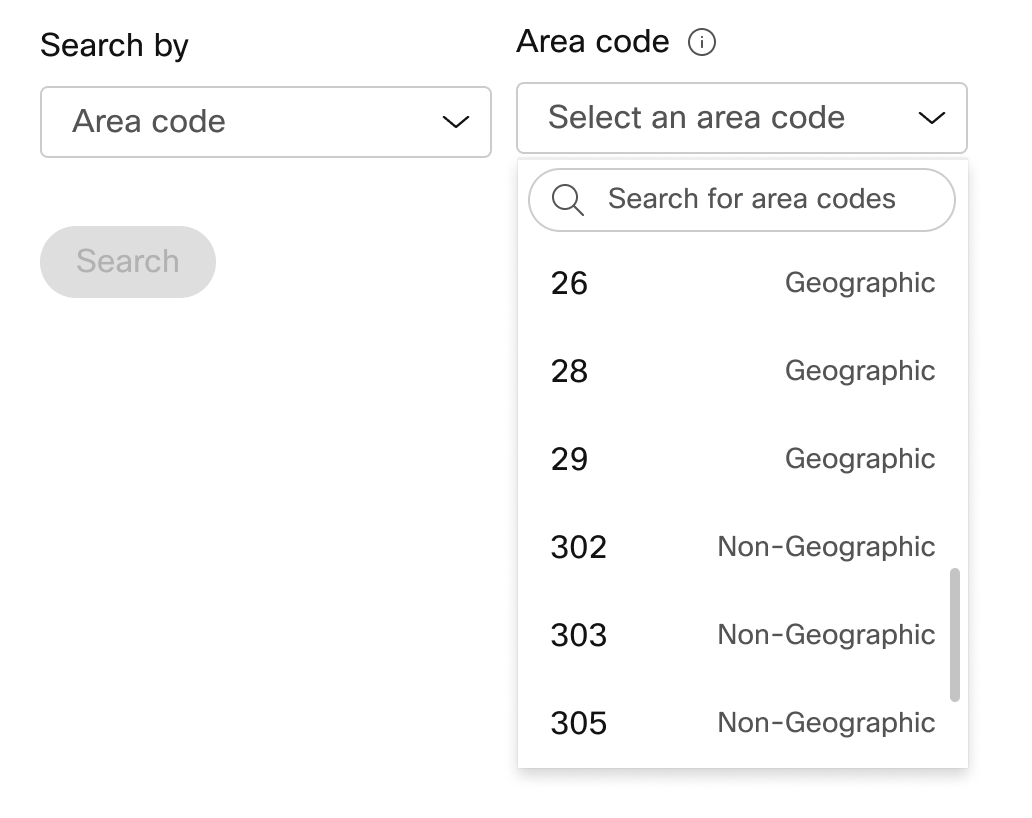
|
| 3 |
Indtast, hvor mange tal du vil have valgt automatisk for dig, og klik på Søg. Du får en liste over tilgængelige numre baseret på dine valgte kriterier. |
| 4 |
Klik på de numre, du vil bestille, og klik derefter på Bes til. |
| 5 |
På siden med bekræftelse af ordreindsendelse skal du vælge PSTN-ordrer for at kontrollere din ordrestatus. Dette bringer dig til siden PSTN-ordrer. |
| 6 |
Accepter servicevilkårene for at aktivere de nye numre. Linket Servicevilkår er kun tilgængeligt for kundeadministratorer. Partnere ser kun en meddelelse om, at servicevilkårene skal underskrives af kunden. |
Med Ciscos opkaldsplan kan du bestille blokke af telefonnumre direkte fra Cisco via Control Hub.
Før du begynder
-
Bestilling af blokke af numre er kun tilgængelig for kunder med et betalt abonnement.
-
Det maksimale antal bloknumre, der kan bestilles, er 100.
-
Tal, der er bestilt i en blok, kan kun slettes, hvis hele blokken slettes.
-
Som standard anvendes den Emergency Service Address (ESA), der er angivet for en placering under opsætningen af din Cisco-opkaldsplan, på alle telefonnumre for den pågældende placering.
| 1 |
Log ind på Control Hub. |
| 2 |
|
| 3 |
Vælg Tilføj på rullemenuen Administrer. |
| 4 |
Vælg en placering og et PSTN-nummer i rullemenuen Taltype på siden Tilføj numre, og klik derefter på Næste. |
| 5 |
Vælg Bestil nye numre, klik på Næste. |
| 6 |
Vælg knappen for Få et sæt tal, der følger hinanden i række følge. |
| 7 |
Vælg den nødvendige mængde bloknumre i rullemenuen. |
| 8 |
Angiv stat, og brug enten områdenummer/præfiks eller by som søgekriterier, og klik på Søg. |
| 9 |
Vælg fra listen over tilgængelige blokke med tal, der er angivet, baseret på dine søgekriterier, og klik på Ordre. |
| 10 |
På siden med bekræftelse af ordreindsendelse skal du vælge PSTN-ordrer for at kontrollere din ordrestatus. Dette bringer dig til siden PSTN-ordrer. |
| 11 |
Accepter servicevilkårene for at aktivere de nye numre. |
Før du begynder
Vi anbefaler på det kraftigste, at du læser og gør dig bekendt med retningslinjerne og politikkerne for Cisco-opkaldsplannummerport ning, før du begynder at portere numrene.
-
Aktivér Cisco-opkaldsplan for din placering, før du indfører telefonnumre via Control Hub.
-
Der kræves et underskrevet agenturbrev (LOA), der autoriserer Cisco til at afgive ordrer hos den nuværende PSTN-operatør for at flytte tjenesten til Cisco. LOA skal underskrives af den aktuelle kontoejer eller autoriserede underskriver. Du bliver bedt om at underskrive LOA, mens du gennemfører porteringstrinnene.
-
Sørg for, at du har en nylig regning i PNG- eller PDF-format fra din nuværende PSTN-udbyder. Regningen skal være fra de sidste 30 dage. Mens du gennemfører overførselstrinnene, bliver du bedt om at uploade en kopi af din regning.
-
For at sikre en vellykket port skal du sørge for, at du har følgende oplysninger klar:
-
Liste over alle telefonnumre, der skal porteres i (ikke gratis)
-
Aktuelle PSTN-udbyderkontooplysninger
-
Kundeserviceoptegnelse (CSR), hvis tilgængelig
-
Din kontos PIN-kode, hvis der findes en
Når du planlægger, hvilke numre der skal overføres, anbefaler vi, at du overvejer ethvert nummer, der modtager indgående opkald. Se Ciscos nummerpolitik for opkaldsplan for at få flere oplysninger.
-
-
Som standard anvendes den Emergency Service Address (ESA), der er angivet for en placering under opsætningen af din Cisco-opkaldsplan, på alle telefonnumre for den pågældende placering.
| 1 |
Log ind på Control Hub. |
| 2 |
Vælg linjetypen på rullemenuen som Enkel tlinje eller Flerlinje for at få vist tallet i en eller flere linjer. |
| 3 |
Tilføj de telefonnumre, du vil beholde, og klik derefter på Gem og fortsæt. En portabilitetskontrol køres automatisk, når numre indtastes. Fremhævede tal betragtes som ikke-bærbare. Yderligere gennemgang af disse tilfælde understøttes af PSTN Technical Support. 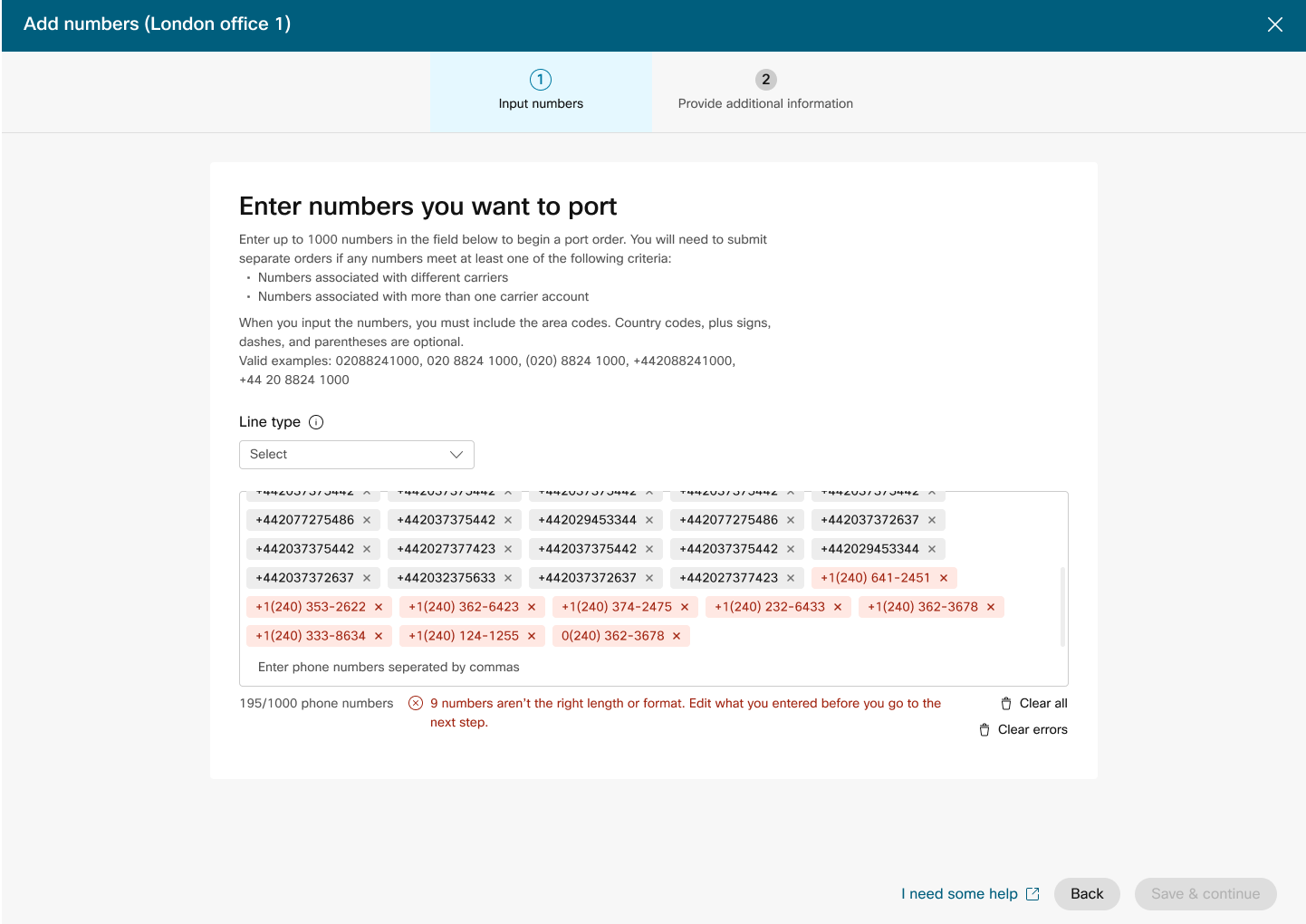
|
| 4 |
Indtast dine kontooplysninger hos din nuværende udbyder. Sørg for, at de indtastede oplysninger stemmer overens med din nuværende udbyderregning. Klik på Næste. |
| 5 |
Upload en regning fra din tidligere udbyder. Sørg for, at regningen er fra de sidste 30 dage og er i PNG- eller PDF-format. Klik på Næste. |
| 6 |
Indtast dit for- og efternavn og jobtitel for at underskrive agenturbrevet (LOA). Klik på Underskriv og send. |
| 7 |
Gennemgå din ordre, og klik på Næste. |
| 8 |
Skærmbilledet for ordreindsendelse viser et resumé af din port i rækkefølge. Klik på Udført. Control Hub foretager en foreløbig fejlkontrol, før en portordre sendes. Hvis der er problemer med en portordre, modtager administratorerne en e-mail-meddelelse, og der vises en fejlmeddelelse på skærmen PSTN-ordrer. |
Når administratorer afgiver ordrer på nye numre eller portnumre, kan administratorer kontrollere ordrestatus eller meddelelser om afvisning af port i Control Hub.
Et migreringsbanner vises, når der er steder, der skal migreres fra ikke-integreret CCP til integreret CCP.
-
Vælg en ordre for at kontrollere dens status.
Statusværdier for nye nummerordrer
|
Vist status |
Beskrivelse |
|---|---|
|
Afventer |
Ny nummerrækkefølge oprettes af brugeren. |
|
Tilvejebragt |
Nye numre er klargjort. |
|
Fejl |
Problemet registreres med den nye nummerrækkefølge. Opret en TAC-billet for at modtage hjælp. |
Statusværdier for porterede nummerordrer
|
Vist status |
Beskrivelse |
|---|---|
|
Afventer |
Brugeren er i færd med at oprette/udfylde detaljer i Porteringsordren. Når ordren er sendt, vises den stadig Af venter, indtil Cisco validerer og accepterer porteringsordren. |
|
Afvist |
Porteringsproblem registreres. Se tabellen Porteringsfejl for yderligere oplysninger eller/og kontakt PSTNs tekniske support, hvis det er nødvendigt, for yderligere hjælp. |
|
Indsendt |
Porteringsordre valideres og accepteres. |
|
FOC modtaget |
FOC-datobekræftelse fra den tidligere modtaget PSTN-udbyder. |
|
Afsluttet |
Porteringsprocessen er afsluttet. |
|
Annulleret |
Ordren annulleres. |
Fejlmeddelelser om portering
|
Vist fejl |
Beskrivelse |
Sådan repareres |
|---|---|---|
|
| ||
|
Uoverensstemmelse mellem kontonummer |
Kontonummeret svarer ikke til det på (CSR). |
Opdater feltet Kontonum mer på PSTN-ordren, og send igen. For nogle luftfartsselskaber kan kontonummeret være det samme som BTN eller selve telefonnummeret. |
|
Kontonummer påkrævet |
Kontonummeret blev ikke angivet, men er påkrævet. |
Opdater feltet Kontonummer på PSTN-ordren, og indsend igen. For nogle luftfartsselskaber kan kontonummeret være det samme som BTN eller selve telefonnummeret. |
|
Uoverensstemmelse mellem kontonavn |
Person, der autoriserer, stemmer ikke overens med det på (CSR). |
Opdater feltet Autoriseret navn på konto i PSTN-ordren, og send igen. |
|
BTN-uoverensstemmelse |
BTN eller ATN matcher ikke det på CSR. |
Opdater feltet Telefonnummer for operatørfakturering på PSTN-ordre, og send igen. |
|
Virksomhedsnavnmismatch |
Enhedsnavnet stemmer ikke overens med navnet på CSR. |
Opdater Firmanavnet med forrige transportør felt på PSTN-ordre, og send igen. |
|
Flere BTN'er |
OSP kræver, at denne portordre opdeles og indsendes som separate ordrer. |
Annuller den aktuelle PSTN-ordre og opret nye, flere PSTN-ordrer. Opret en for hver gruppe af numre, der har samme BTN. |
|
FOC afvist ved at miste transportør |
Den anmodede FOC-dato kan ikke imødekommes af OSP. |
Opdater feltet Port Complete date på PSTN-ordre, og indsend igen. |
|
Ukendt |
Kontakt PSTNs tekniske supportteam (PTS) for at få flere oplysninger. |
Kontakt PSTNs tekniske supportteam (PTS) for at få flere oplysninger. |
|
Ugyldig PIN-kode |
Adgangskode/PIN-kode skal angives til trådløs port. |
Opdater PIN- feltet på PSTN-ordre og indsend igen. |
|
Afventende ordre |
OSP har en ventende LSR på kontoen (for eksempel en port ud eller adresseændring). |
Fjern de pågældende telefonnumre fra PSTN-ordren, og indsend igen. |
|
Afventende hovedBTN |
BTN er et af de telefonnumre, der portes. Brugeren skal angive porteringsordretype, handling for resterende numre og nyt faktureringstelefonnummer i overensstemmelse hermed. |
Fjern hoved-BTN fra listen over telefonnumre, der overføres, og indsend ordren igen. Medtag venligst Main BTN i den sidste iteration af numre (hvis du porterer numre i flere iterationer). |
|
Serviceadresseuoverensstemmelse |
Placeringsoplysningerne stemmer ikke overens med dem på CSR. |
Opdater fel terne Serviceadresse, Stat og By, og send ordren igen. |
|
TN har en særlig funktion |
Nogle af telefonnumrene kan ikke portes, fordi de har en særlig funktion (for eksempel viderestilling af fjernopkald). |
Fjern nummer med særlige funktioner fra PSTN-ordren, og indsend igen. Eller fjern tildeling af specialfunktion fra de numre, der porteres. |
|
TN-uoverensstemmelse |
Nogle af telefonnumrene tilhører ikke slutbrugeren. |
Fjern det eller de pågældende numre, og indsend ordren igen. |
|
TN ikke bærbar |
Nogle af telefonnumrene kan ikke overføres, fordi de er inaktive eller ikke er en del af slutbrugerens konto. |
Prøv at fjerne det eller de pågældende numre og indsend PSTN-ordren igen. |
|
Ikke-understøttet takstcenter |
Satscentret er ikke bærbart. |
Fjern det eller de pågældende numre, og indsend ordren igen. |
|
Uoverensstemmelse mellem postnummer og postnummer |
Postnummeret stemmer ikke overens med det på CSR. |
Opdater feltet Postnummer, og send ordren igen. |
|
Tidligere luftfartsselskabs regning er ugyldig |
Fakturaen er ugyldig. |
Gå til oplysninger om PSTN-ordre, åbn sektionen Forrige transportørs regning. Upload den korrekte regningsfil, og send ordren igen. |
|
LOA ugyldig |
LOA er ugyldig. |
Underskriv LOA, og indsend PSTN-ordre igen, eller kontakt PSTNs tekniske supportteam (PTS). |
PSTN — Public Switched Telephone Network
CSR - Kundeserviceregister
FOC - Fast ordreforpligtelse
OSP - Gammel tjenesteudbyder
BTN - Faktureringstelefonnummer
ATN - Kontotelefonnummer
Hvis du vil konfigurere en ESA for en bruger, skal du sikre dig, at følgende betingelser er opfyldt:
- Brugeren har tildelt et ikke-mobilt primært telefonnummer.
- Brugerens placering er i USA eller Canada.
Disse betingelser er nødvendige, fordi ESA er bundet til brugerens telefonnummer og placering. Denne opsætning muliggør nøjagtig routing af nødopkald og korrekt tilbagekald til brugeren via nødopkaldsnummeret (ECBN), der er knyttet til deres placering eller telefonnummer.
| 1 |
Log ind på Control Hub. |
| 2 |
Gå til . |
| 3 |
Vælg den bruger, du vil ændre, og klik på Op kald. |
| 4 |
Vælg højre pil for at udvide de primære telefonnummerindstillinger under Numre. |
| 5 |
Vælg Bruger defineret adresse under Nødtjen este adresse. Indtast følgende oplysninger. I tilfælde af en nødsituation vil det lokale beredskabspersonale bruge denne adresse til at lokalisere den, der ringer op.
|
| 6 |
Opdater oplysningerne for arbejdsområdet, og klik på Valider. Ved indtastning af en serviceadresse validerer systemet adressen. Hvis systemet ikke kan finde adressen, vises en foreslået adresse i et sidepanel. Gennemgå den foreslåede adresse, og klik på Anvend for at opdatere alarmtjenesteadressen. Klik på Gem for at gemme ændringerne. |
En brugerdefineret nødadresse tilsidesætter placeringens standardadresse for den specifikke bruger.
Når en placering er konfigureret med Cisco Calling Plan (CCPP), kan du opdatere Emergency Service Address (ESA). Opsætning af den elektroniske enhed er et obligatorisk krav som en del af PSTN-konfigurationen.
| 1 |
Log ind på Control Hub. |
| 2 |
Gå til , og vælg den placering, du vil opdatere. |
| 3 |
Klik på Administrer ud for PSTN-forbindelse. |
| 4 |
Klik på Rediger ud for alarmtjenesteadressen. |
| 5 |
Indtast den nye adresse, og klik på Gem. Når du har opdateret og gemt ESA, synkroniserer Control Hub lokalitetsadressen på oversigtssiden med ESA. Hvis ESA-validering mislykkes under konfiguration af præmis- eller CCPP-forbindelser, kan administratorer lukke ESA-skærmen og fortsætte med opsætningen. Valideringsfejlen forhindrer ikke opsætning af forbindelsen. Hvis ESA ikke er valideret, kan håndteringen af nødopkald blive forsinket, og der kan opkræves yderligere gebyrer, hvis opkald dirigeres til et nødrelæ center. |
Webex Callinggiver fleksible opkaldsplaner og muligheden for at vælge den PSTN-løsning, der passer til kravet. Over tid skal du muligvis migrere til en anden PSTN-løsning på grund af ændringer i forretningsmiljøet eller andre faktorer.
Brug denne matrix til at kende de potentielle PSTN-migrationsstier for. Webex Calling
Webex Callingunderstøtter følgende PSTN-migrationsstier:
-
Brug af selvbetjening via Control Hub
-
Lokalbaseret PSTN, ikke-integreret CCPP og ikke-integrerede IntelePeer til Cisco-opkaldsplaner. Se Over før til Cisco-opkal dsplaner.
-
Ikke-integreret CCP-udbyder inklusive ikke-integreret Intelepeer til en lokalbaseret løsning. Se Konfigurere lokalbaseret PST N i Control Hub
-
Lokalbaseret løsning til ikke-integreret CCPP. Du skal opdatere forbindelsestypen i Control Hub og vælge en CCPP-partner. Denne type migrering kræver ingen yderligere konfiguration.
-
-
Brug af manuel migrering
-
Lokalbaseret løsning til integreret CCP-leverandør
-
Integreret CCP-udbyder til ikke-integreret CCP-udbyder (undtagelse: Ikke-integreret Intelepeer understøttes ikke som mål-CCP-udbyder)
-
Integreret CCP-leverandør til lokalbaseret løsning
-
Hvis du vil bruge den manuelle overførselsproces, skal du oprette en ny placering, flytte TN'er og brugere til den nye placering og omkonfigurere webstedstjenester/tjenestetildelinger. Under overførslen oplever du tjenesteafbrydelse, og der er risiko for tab af data.
Her er en liste over ikke-understøttede PSTN-overførselsstier:
-
Cisco Call-planer til integreret Intelepeer
-
Integrerede Intelepeer til Cisco opkaldsplaner
Den mindste krævede ordre er en udgående opkaldsplan (OCP). Fakturering inkluderer gebyrer for udgående opkaldsplaner, telefonnumre, og international opkaldsbrug. Din Cisco-månedlige faktureringsfaktura indeholder oplysninger om opkaldsaktivitet, gebyrer og gældende gebyrer og skatter. Der er ingen ekstra gebyrer for porttelefonnumre.
Når din fakturering begynder:
-
Udgående opkaldsplaner bestilt i CCW begynder fakturering på den anmodede servicedato (RSD).
-
Udgående opkaldsplaner, der er klargjort i Control Hub, begynder fakturering med det samme.
-
Telefonnumre, der er klargjort i Control Hub, begynder at fakturere med det samme, eller hvis de overføres fra en anden udbyder, begynder faktureringen, når porten er afsluttet.
Priser for udgående opkald:
-
Priser for udgående opkaldsplaner og telefonnumre forholdsmæssigt fordeles ved hjælp af den samme prorationsmetode, der bruges til at beregne priserne for licenserne. Webex Calling
-
Priser for internationale opkald varierer fra land til land og faktureres måneden efter brug.
Se Cisco-opkaldsplanregning for detaljer.
Cisco Calling Plans support leveres af forskellige supportafdelinger, afhængigt af dit behov.
|
Supportafdeling |
Formål |
Kontaktoplysninger |
|---|---|---|
|
Partner Help Desk (PHD) |
Forespørgsler til partnervejledning og/eller dokumentation, forudgående tilbud om regulatorisk skat og andre forespørgsler om Ciscos opkaldsplaner. |
Nordamerika: 1-844-613-6108 EMEA: +44 129 366 10 20 APAC: +61 3 7017 7272 E-mail: webexcalling-phd@cisco.com |
|
PSTN teknisk support (PTS) |
|
Gå til Control Hub, og klik på linket PSTN Hjælp for PSTN teknisk support. |
|
TAC |
Problemer med Control Hub-funktionaliteten Problemer med service, f.eks. afbrudte opkald, problemer med opkaldskvalitet eller serviceafbrydelser |
Nordamerika: 1-800-553-2447 EMEA: +32 2 704 5555 APAC: +61 2 8446 7411 E-mail: tac@cisco.com Se også: |
|
Faktura og opkrævninger |
Moms, Betaling og andre faktureringsforespørgsler |
Kontakt opkræveren på fakturaen via e-mail eller telefon |
|
Cisco SaaS-supportteam (CES) |
|
Reference Partner Support Playbook og ofte stillede spørgsmål om Cisco-opkaldsplaner |
Du kan vælge forskellige forbindelser til applikationer med flere websteder. Du kan f.eks. vælge Cisco-opkaldsplaner for én placering, Cloud-Connected PSTN (CCP) for en anden placering og Local Gateway for den tredje placering. Når du vælger Cisco-opkaldsplaner, gælder følgende.
Krav
-
Partnere skal være en autoriseret Webex Calling partner og have accepteret det nye till Webex Calling æg gennem tilmelding til Webex Calling PSTN-programmet.
-
Der skal købes mindst én forpligtede licens til udgående opkaldsplan for at give adgang til alle tjenester, der er knyttet til Cisco-opkaldsplaner.
Begrænsninger
-
Cisco-opkaldsplaner er i øjeblikket tilgængelige for bestemte lande.
-
Eksist Webex Calling erende placeringer eller telefonnumre kan kun overgå til Cisco-opkaldsplaner i visse scenarier. Du kan finde flere oplysninger om understøttede overførselsstier i af snittet Understøttede stier til PSTN-overførsel.
-
Du kan bestille maksimalt 100 nye standardtelefonnumre ad gangen. Yderligere numre kan placeres som en separat ordre.
-
Gratis numre er ikke tilgængelige i øjeblikket. Du kan ikke bestille nye gratisnumre eller overføre eksisterende gratisnumre til Ciscos opkaldsplaner.
-
Cisco-opkaldsplaner understøttes ikke af Webex Contact Center eller autoriseres til brug, hvor der foretages højsamtidige opkald eller opkald med høj volumen eller usædvanligt korte eller lange opkald. Du kan finde flere oplysninger om Webex Contact Center under Kom godt i gang med Webex Contact Center.
-
Nogle premium-tjenester og internationale destinationer er muligvis ikke tilgængelige til operationelle formål. Hvis specifikke destinationer, der ikke er generelt tilgængelige, er påkrævet, kan kunderne åbne en supportsag for at anmode om tilgængelighed.
Kortvisningen viser den PSTN-udbyder, der er tilgængelig for Webex Calling kunden, før PSTN-placeringen konfigureres. PSTN-visningen viser både udbydere og ordrer.
Du kan anvende søgefilteret til at filtrere indhold baseret på tjenestetype og marked. Brug skifteindstillingen til at ændre visningen fra Kompakt til Tabel. Den kompakte visning hjælper med at ændre størrelsen på kortet for at vise udbyderoplysningerne uden serviceoplysningerne.
Udbyderskærmen viser de forskellige udbyderkort med listen over understøttede servicetyper. Afsnittet Udbydere er klassificeret i følgende:
-
Foretrukne opkaldsudbydere
-
Certificerede opkaldsudbydere
-
Opkaldsudbydere
Klik på indstillingen Lær mere på kortet for at se oplysninger om udbyderen. Det viser Brug søgefeltet til at vælge PSTN-tjenesteudbyderen baseret på Ciscos forretningsrelationspræferencer, f.eks. Certificeret udbyder og Opkaldsudbyder.
Udbyderne omfatter følgende:
-
Udbyderoversigt
-
Liste over placeringer konfigureret med denne udbyder
-
Liste over markeder, hvor udbyderen er tilgængelig for de understøttede tjenester.
Hvis kunden har PSTN-lokationer, hvor Opkaldstjenester ikke er konfigureret, vises handlingslinjen Vælg denne udbyder. Brug denne indstilling til at konfigurere tjenesten til PSTN-placeringen.
Den foretrukne visning i kontrolhubben viser de opkaldsudbydere, som den administrerende partner foretrækker at arbejde på. Du kan dog se alle tilgængelige opkaldsudbydere medWebex Calling. Dette afsnit indeholder følgende:
-
Vælg placeringen i rullemenuen.
-
Vælg abonnementstypen for brugerne, der skal bruge Cisco Calling-planerne. Klik på Næste.
-
Udfyld felterne for Kon traktoplysninger og Konfiguration af alarmtjenesteadresse.
Opsætningen af PSTN-tjenesten er nu færdig.
Ciscos opkaldsplaner er tilgængelige til teknisk evaluering som en del af Webex Calling prøveprocessen. Mens prøveversioner af Cisco Calling Plans er gratis at bruge, er der nogle begrænsninger, der ikke kan gennemføres i prøvefasen.
Da du kan konvertere prøvekonti til betalte konti, er den krævede lovgivningsmæssige dokumentation, som nævnt i afsnittet „Bestil nye telefonnumre“ under hvert land, også obligatorisk for prøvetjenester. Disse dokumenter er lov pligtige af de nationale tilsynsmyndigheder, så vores team for levering af telefonnumre (TN) kan anskaffe numrene.
-
Hver prøvekonto kan levere op til 10 standardtelefonnumre fra Cisco-opkaldsplaner medWebex Calling. Det er ikke tilladt at levere mere end 10 numre pr. prøveperiode.
-
Kun nye standardtelefonnumre understøttes i forsøg. Porterede numre, sammenhængende blokke og indgående gratisnumre understøttes ikke på prøvekonti. Du kan heller ikke portere numre ud af en prøveperiode. Du skal konvertere til en betalt konto, hvis du ønsker at bruge disse funktioner.
-
Internationale opkald og Premium Service Opkaldstyper I og II er blokeret fra brug i prøveperioden.
-
Forretningstekst er ikke tilgængelig på Webex Calling prøvekonti.
-
Prøvekonti er kun beregnet til teknisk evaluering og ikke til normal kommerciel drift. Som sådan er alarmtjenester kun beregnet til teknisk evaluering; faktiske nødopkald kan ikke garanteres. Brugere bør ikke foretage faktiske alarmtjenesteopkald på en prøvekonto.
Når du afgiver en ordre for at konvertere en Webex Calling prøveperiode med Cisco-opkaldsplaner til et betalt abonnement, skal du bestille mindst en Cisco Call-Plan-forpligtende licens for at opretholde de telefonnumre og konfiguration, der bruges i prøveperioden.
-
Cisco-opkaldsplaner (Cisco PSTN)
-
Cloud-tilsluttet PSTN
-
Lokalbaseret PSTN (Local Gateway skal aktiveres separat. Du kan finde flere oplysninger under Konfigurere præmise-baseret PSTN i Control Hub.)
| 1 |
Log ind på Control Hub. |
| 2 |
Gå til , og vælg den placering, du vil opdatere. |
| 3 |
Vælg fanen Op kald, og klik på Administrer ud for PTSN Connection. |
| 4 |
Vælg Cisco-opkaldsplaner, og klik på Næste. |
| 5 |
Indtast kontaktoplysningerne, og klik på Næste. Dette felt er til kontaktoplysningerne for den person, der skal underskrive den juridiske kontrakt med Cisco. |
| 6 |
Indtast Emergency Services Address (ESA), og klik på Gem. Som standard anvendes den ESA, der er indtastet her, på alle telefonnumre for denne placering. Du kan ændre ESA for en individuel bruger, hvis det er nødvendigt. For eksempel skal du muligvis ændre ESA, hvis du har en fjernmedarbejder, der arbejder hjemmefra. |
| 7 |
Benyt en af følgende fremgangsmåder på skærmbilledet Oversigt:
|
Før du begynder
-
Cisco-opkaldsplanen skal være aktiveret for dit websted, før du kan bestille nye telefon numre via Control Hub.
-
Når du anmoder om nye numre, kan du indtaste bestemte numre. Du kan også tillade, at systemet tildeler numre fra søgebeholdningen baseret på det land og den by, du vælger.
-
Som standard anvendes den Emergency Service Address (ESA), der er angivet for en placering under opsætningen af din Cisco-opkaldsplan, på alle telefonnumre for den pågældende placering.
| 1 |
Log ind på Control Hub. |
| 2 |
Angiv det land, stat og områdenummer eller by, der skal søges efter. |
| 3 |
Indtast, hvor mange tal du vil have valgt automatisk for dig, og klik på Søg. Du får en liste over tilgængelige numre baseret på dine valgte kriterier. |
| 4 |
Vælg fra listen over tilgængelige numre baseret på dine søgekriterier, og klik på Bestil. De valgte numre vises som ventende til reservation. |
| 5 |
Klik på Gem indkøbskurv for at reservere de valgte numre. |
| 6 |
(Valgfrit) Klik på X for at fjerne numrene fra indkøbskurven |
| 7 |
(Valgfrit) Klik på Gem indkøbskurv for at opdatere de reserverede numre. |
| 8 |
Klik på Or dre for at bestille de valgte numre. |
| 9 |
Klik på Vis rækkefølge. På siden med bekræftelse af ordreindsendelse skal du vælge PSTN-ordrer for at kontrollere din ordrestatus. Dette bringer dig til siden PSTN-ordrer. |
| 10 |
Klik på PSTN-ordren for at se or dreoversigt og ordreoplysninger. |
| 11 |
Klik på Yderligere oplysninger på sidepanelet med ordreoversigt for at uploade adressebevis og virksomhedsregistreringsdokument. Adressebeviset og virksomhedsregistreringsdokumentet kan uploades enten fra en ventende nummerordre eller en ESA-ordre. En klargjort nummerordre giver dig ikke mulighed for at uploade yderligere dokumenter. |
| 12 |
Klik på fel terne Adressebevis og B usiness Registration Document for at uploade dokumenterne. |
| 13 |
Klik på Vælg en fil for at uploade dokumenterne. Gennemse filerne fra dit system, og klik på Åbn for at uploade dokumenter. |
| 14 |
Klik på X for at lukke sidepanelet, når du uploader dokumenterne. |
Med Cisco-opkaldsplanen kan du på forhånd bestille nye telefonnumre direkte fra Control Hub, når der ikke er nogen numre til rådighed for en bestemt by eller et bestemt område. Forhåndsbestilling er kun tilgængelig for betalte organisationer.
| 1 |
Vælg By i rullemenuen Søg efter. |
| 2 |
Vælg en by på rullemenuen By uden tildelte numre. |
| 3 |
Klik på Søg for at søge efter numre, der er tildelt byen. |
| 4 |
Klik på An mod, et forhåndsbestillingsvindue for at bestille numre for de valgte byvisninger. |
| 5 |
Indtast, hvor mange numre, du vil bestille, og klik på Tilføj forhåndsordre til indkøbskurv. Indkøbskurven vises baseret på dine kriterier og reserverer ordren.
|
| 6 |
Klik på Bes til for at fortsætte og bestille de numre, der er reserveret i indkøbskurven. Den avancerede ordre er sendt med succes. |
| 7 |
Klik på Vis rækkefølge. Dette bringer dig til siden PSTN-ordrer. |
| 8 |
Klik på PSTN-ordren for at se en ordreoversigt og ordreoplysninger. |
| 9 |
Klik på Telefonnumre på sidepanelet for ordreoversigt for at se ordreoplysningerne (antal og by). Du kan åbne en Cisco-supportsag, hvis du har brug for mere hjælp til den avancerede ordre, der er afgivet. |
| 10 |
Klik på Yderligere oplysninger på sidepanelet med ordreoversigt for at uploade adressebeviset og virksomhedsregistreringsdokumentet. Du kan uploade adressebeviset og virksomhedsregistreringsdokumentet enten fra en ventende nummerordre eller en ESA-ordre. En klargjort nummerordre giver dig ikke mulighed for at uploade yderligere dokumenter. |
| 11 |
Klik på fel terne Adressebevis og Virksomhedsregistreringsdokument for at uploade dokumenterne. |
| 12 |
Klik på Vælg en fil for at uploade dokumenterne. Gennemse filerne fra dit system, og klik på Åbn for at uploade dokumenter. |
| 13 |
Klik på Annuller ordre for at annullere ordren. Annullering af ordren standser enhver fremgang med at bestille alle numre, der er knyttet til denne ordre, og du kan kun annullere ordren i Hjælpecenteret til opkaldspartnere.
|
Før du begynder
Vi anbefaler på det kraftigste, at du læser og gør dig bekendt med retningslinjerne og politikkerne for Cisco-opkaldsplannummerport ning, før du begynder at portere numrene.
-
Aktivér Cisco-opkaldsplan for dit websted, før du indfører telefonnumre via Control Hub.
-
Der kræves et underskrevet agenturbrev (LOA), der autoriserer Cisco til at afgive ordrer hos den nuværende PSTN-operatør for at flytte tjenesten til Cisco. Den aktuelle kontoejer eller autoriserede underskriver skal underskrive LOA. Du bliver bedt om at underskrive LOA, mens du gennemfører porteringstrinnene.
-
For at sikre en vellykket port skal du sørge for, at du har følgende oplysninger klar:
-
Liste over alle telefonnumre til port
-
Aktuelle PSTN-udbyderkontooplysninger
-
Kundeserviceoptegnelse (CSR), hvis tilgængelig
-
Din kontos PIN-kode, hvis der findes en.
Når du planlægger, hvilke numre der skal overføres, anbefaler vi, at du overvejer ethvert nummer, der modtager indgående opkald. Se Ciscos nummerpolitik for opkaldsplan for at få flere oplysninger.
-
-
Som standard anvendes den Emergency Service Address (ESA), der er angivet for en placering under opsætningen af din Cisco-opkaldsplan, på alle telefonnumre for den pågældende placering.
Når du anmoder om at overføre et nummer, overføres både opkalds- og meddelelse stjenester relateret til nummeret. Hvis du ikke ønsker at portere begge disse tjenester, skal du kontakte PSTNs tekniske support. Gå til Control Hub, og klik på linket PSTN Hjælp for PSTN teknisk support.
| 1 |
Tilføj det telefonnummer, du vil beholde, og klik derefter på Gem og fortsæt. Fremhævede tal betragtes som ikke-bærbare. PSTNs tekniske support understøtter yderligere gennemgang af disse tilfælde. Skærmbilledet viser ikke-bærbare numre fremhævet med rødt på siden T al. For AU-porting tager resultatet af portabilitetskontrollen tid. Når numrene er porteret, kan brugeren se nummerstatus på siden PSTN-oversigt > Telefonnumre. Du modtager en e-mail, når overføringsprocessen er afsluttet. 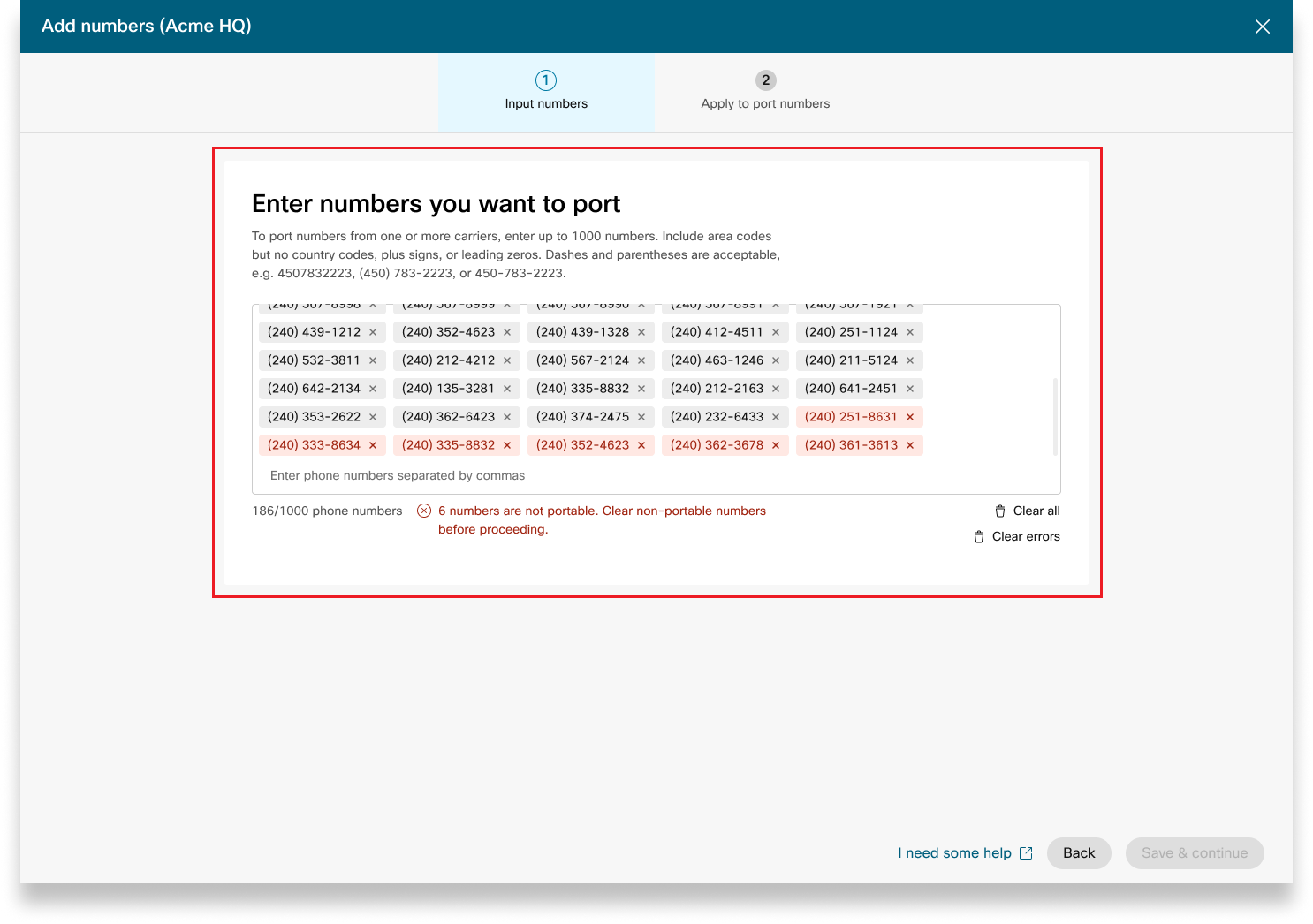
|
| 2 |
Indtast de ønskede portoplysninger på siden Oplysninger om havneordre. Sørg for at indtaste e-mail-adressen i feltet Yderligere kontakt. Klik på Næste. |
| 3 |
Indtast dine kontaktoplysninger baseret på din nuværende operatørudbyder på siden Kontooplysninger. Indtast ACN/ABN- nummeret, som er Australiens virksomheds-/virksomhedsnummer. Feltet ACN/ABN gælder baseret på operatørudbyderen. |
| 4 |
Gennemgå din ordre, og klik på Næste.
|
| 5 |
Skærmbilledet for ordreindsendelse viser et resumé af din portordre. Klik på Udført. Control Hub foretager en foreløbig fejlkontrol, før du sender en portordre. Hvis der er problemer med en portordre, modtager administratorerne en e-mail-meddelelse, og der vises en fejlmeddelelse på skærmen PSTN-ordrer . Disse statuser gælder for Australiens havn i ordrer, der angiver de forskellige stadier i havnen i ordreprogression:
|
Når du afgiver ordrer på nye numre eller overfører eksisterende numre, kan du kontrollere ordrestatus eller meddelelser om afvisning af port i Control Hub.
-
Log ind på Control Hub.
-
Vælg en ordre for at kontrollere dens status.
ESA-ordre tilvejebringes først, før de supplerende oplysninger er givet.
Statusværdier for nye nummerordrer
|
Vist status |
Beskrivelse |
|---|---|
|
Afventer |
Brugeren har oprettet en ny nummerrækkefølge. |
|
Tilvejebragt |
Nye numre er blevet klargjort. |
|
Fejl |
Der er opdaget et problem med den nye nummerrækkefølge. Opret en TAC-billet for at få hjælp. |
Hvis du vil konfigurere en ESA for en bruger, skal du sikre dig, at følgende betingelser er opfyldt:
- Brugeren har tildelt et ikke-mobilt primært telefonnummer.
- Brugerens placering er i USA eller Canada.
Disse betingelser er nødvendige, fordi ESA er bundet til brugerens telefonnummer og placering. Denne opsætning muliggør nøjagtig routing af nødopkald og korrekt tilbagekald til brugeren via nødopkaldsnummeret (ECBN), der er knyttet til deres placering eller telefonnummer.
| 1 |
Log ind på Control Hub. |
| 2 |
Gå til . |
| 3 |
Vælg den bruger, du vil ændre, og klik på Op kald. |
| 4 |
Vælg højre pil for at udvide de primære telefonnummerindstillinger under Numre. |
| 5 |
Vælg Bruger defineret adresse under Nødtjen este adresse. Indtast følgende oplysninger. I tilfælde af en nødsituation vil det lokale beredskabspersonale bruge denne adresse til at lokalisere den, der ringer op.
|
| 6 |
Opdater oplysningerne for arbejdsområdet, og klik på Valider. Ved indtastning af en serviceadresse validerer systemet adressen. Hvis systemet ikke kan finde adressen, vises en foreslået adresse i et sidepanel. Gennemgå den foreslåede adresse, og klik på Anvend for at opdatere alarmtjenesteadressen. Klik på Gem for at gemme ændringerne. |
En brugerdefineret nødadresse tilsidesætter placeringens standardadresse for den specifikke bruger.
Når en placering er konfigureret med Cisco Calling Plan (CCPP), kan du opdatere Emergency Service Address (ESA). Opsætning af den elektroniske enhed er et obligatorisk krav som en del af PSTN-konfigurationen.
| 1 |
Log ind på Control Hub. |
| 2 |
Gå til , og vælg den placering, du vil opdatere. |
| 3 |
Klik på Administrer ud for PSTN-forbindelse. |
| 4 |
Klik på Rediger ud for alarmtjenesteadressen. |
| 5 |
Indtast den nye adresse, og klik på Gem. Når du har opdateret og gemt ESA, synkroniserer Control Hub lokalitetsadressen på oversigtssiden med ESA. Hvis ESA-validering mislykkes under konfiguration af præmis- eller CCPP-forbindelser, kan administratorer lukke ESA-skærmen og fortsætte med opsætningen. Valideringsfejlen forhindrer ikke opsætning af forbindelsen. Hvis ESA ikke er valideret, kan håndteringen af nødopkald blive forsinket, og der kan opkræves yderligere gebyrer, hvis opkald dirigeres til et nødrelæ center. |
Webex Callinggiver fleksible opkaldsplaner og muligheden for at vælge den PSTN-løsning, der passer til kravet. Over tid skal du muligvis migrere til en anden PSTN-løsning på grund af ændringer i forretningsmiljøet eller andre faktorer.
Brug denne matrix til at kende de potentielle PSTN-migrationsstier for. Webex Calling
Webex Callingunderstøtter følgende PSTN-migrationsstier:
-
Brug af selvbetjening via Control Hub
-
Lokalbaseret PSTN, ikke-integreret CCPP og ikke-integrerede IntelePeer til Cisco-opkaldsplaner. Se Over før til Cisco-opkal dsplaner.
-
Ikke-integreret CCP-udbyder inklusive ikke-integreret Intelepeer til en lokalbaseret løsning. Se Konfigurere lokalbaseret PST N i Control Hub
-
Lokalbaseret løsning til ikke-integreret CCPP. Du skal opdatere forbindelsestypen i Control Hub og vælge en CCPP-partner. Denne type migrering kræver ingen yderligere konfiguration.
-
-
Brug af manuel migrering
-
Lokalbaseret løsning til integreret CCP-leverandør
-
Integreret CCP-udbyder til ikke-integreret CCP-udbyder (undtagelse: Ikke-integreret Intelepeer understøttes ikke som mål-CCP-udbyder)
-
Integreret CCP-leverandør til lokalbaseret løsning
-
Hvis du vil bruge den manuelle overførselsproces, skal du oprette en ny placering, flytte TN'er og brugere til den nye placering og omkonfigurere webstedstjenester/tjenestetildelinger. Under overførslen oplever du tjenesteafbrydelse, og der er risiko for tab af data.
Her er en liste over ikke-understøttede PSTN-overførselsstier:
-
Cisco Call-planer til integreret Intelepeer
-
Integrerede Intelepeer til Cisco opkaldsplaner
Den mindste krævede ordre er en udgående opkaldsplan (OCP). Fakturering inkluderer gebyrer for udgående opkaldsplaner, telefonnumre, og international opkaldsbrug. Din Cisco-månedlige faktureringsfaktura indeholder oplysninger om opkaldsaktivitet, gebyrer og gældende gebyrer og skatter. Der er ingen ekstra gebyrer for porttelefonnumre.
Når din fakturering begynder:
-
Udgående opkaldsplaner bestilt i CCW begynder fakturering på den anmodede servicedato (RSD).
-
Udgående opkaldsplaner, der er klargjort i Control Hub, begynder fakturering med det samme.
-
Telefonnumre, der er klargjort i Control Hub, begynder at fakturere med det samme, eller hvis de overføres fra en anden udbyder, begynder faktureringen, når porten er afsluttet.
Priser for udgående opkald:
-
Priser for udgående opkaldsplaner og telefonnumre forholdsmæssigt fordeles ved hjælp af den samme prorationsmetode, der bruges til at beregne priserne for licenserne. Webex Calling
-
Priser for internationale opkald varierer fra land til land og faktureres måneden efter brug.
Se Cisco-opkaldsplanregning for detaljer.
Cisco Calling Plans support leveres af forskellige supportafdelinger, afhængigt af dit behov.
|
Supportafdeling |
Formål |
Kontaktoplysninger |
|---|---|---|
|
Partner Help Desk (PHD) |
Forespørgsler til partnervejledning og/eller dokumentation, forudgående tilbud om regulatorisk skat og andre forespørgsler om Ciscos opkaldsplaner. |
Nordamerika: 1-844-613-6108 EMEA: +44 129 366 10 20 APAC: +61 3 7017 7272 E-mail: webexcalling-phd@cisco.com |
|
PSTN teknisk support (PTS) |
|
Gå til Control Hub, og klik på linket PSTN Hjælp for PSTN teknisk support. |
|
TAC |
Problemer med Control Hub-funktionaliteten Problemer med service, f.eks. afbrudte opkald, problemer med opkaldskvalitet eller serviceafbrydelser |
Nordamerika: 1-800-553-2447 EMEA: +32 2 704 5555 APAC: +61 2 8446 7411 E-mail: tac@cisco.com Se også: |
|
Faktura og opkrævninger |
Moms, Betaling og andre faktureringsforespørgsler |
Kontakt opkræveren på fakturaen via e-mail eller telefon |
|
Cisco SaaS-supportteam (CES) |
|
Reference Partner Support Playbook og ofte stillede spørgsmål om Cisco-opkaldsplaner |
Du kan vælge forskellige forbindelser til applikationer med flere websteder. Du kan f.eks. vælge Cisco-opkaldsplaner for én placering, Cloud-Connected PSTN (CCP) for en anden placering og Local Gateway for den tredje placering. Når du vælger Cisco-opkaldsplaner, gælder følgende.
Krav
-
Partnere skal være en autoriseret Webex Calling partner og have accepteret det nye till Webex Calling æg gennem tilmelding til Webex Calling PSTN-programmet.
-
Der skal købes mindst én forpligtede licens til udgående opkaldsplan for at give adgang til alle tjenester, der er knyttet til Cisco-opkaldsplaner.
Begrænsninger
-
Cisco-opkaldsplaner er i øjeblikket tilgængelige for bestemte lande.
-
Eksist Webex Calling erende placeringer eller telefonnumre kan kun overgå til Cisco-opkaldsplaner i visse scenarier. Du kan finde flere oplysninger om understøttede overførselsstier i af snittet Understøttede stier til PSTN-overførsel.
-
Du kan bestille maksimalt 100 nye standardtelefonnumre ad gangen. Yderligere numre kan placeres som en separat ordre.
-
Gratis numre er ikke tilgængelige i øjeblikket. Du kan ikke bestille nye gratisnumre eller overføre eksisterende gratisnumre til Ciscos opkaldsplaner.
-
Cisco-opkaldsplaner understøttes ikke af Webex Contact Center eller autoriseres til brug, hvor der foretages højsamtidige opkald eller opkald med høj volumen eller usædvanligt korte eller lange opkald. Du kan finde flere oplysninger om Webex Contact Center under Kom godt i gang med Webex Contact Center.
-
Nogle premium-tjenester og internationale destinationer er muligvis ikke tilgængelige til operationelle formål. Hvis specifikke destinationer, der ikke er generelt tilgængelige, er påkrævet, kan kunderne åbne en supportsag for at anmode om tilgængelighed.
Kortvisningen viser den PSTN-udbyder, der er tilgængelig for Webex Calling kunden, før PSTN-placeringen konfigureres. PSTN-visningen viser både udbydere og ordrer.
Du kan anvende søgefilteret til at filtrere indhold baseret på tjenestetype og marked. Brug skifteindstillingen til at ændre visningen fra Kompakt til Tabel. Den kompakte visning hjælper med at ændre størrelsen på kortet for at vise udbyderoplysningerne uden serviceoplysningerne.
Udbyderskærmen viser de forskellige udbyderkort med listen over understøttede servicetyper. Afsnittet Udbydere er klassificeret i følgende:
-
Foretrukne opkaldsudbydere
-
Certificerede opkaldsudbydere
-
Opkaldsudbydere
Klik på indstillingen Lær mere på kortet for at se oplysninger om udbyderen. Det viser Brug søgefeltet til at vælge PSTN-tjenesteudbyderen baseret på Ciscos forretningsrelationspræferencer, f.eks. Certificeret udbyder og Opkaldsudbyder.
Udbyderne omfatter følgende:
-
Udbyderoversigt
-
Liste over placeringer konfigureret med denne udbyder
-
Liste over markeder, hvor udbyderen er tilgængelig for de understøttede tjenester.
Hvis kunden har PSTN-lokationer, hvor Opkaldstjenester ikke er konfigureret, vises handlingslinjen Vælg denne udbyder. Brug denne indstilling til at konfigurere tjenesten til PSTN-placeringen.
Den foretrukne visning i kontrolhubben viser de opkaldsudbydere, som den administrerende partner foretrækker at arbejde på. Du kan dog se alle tilgængelige opkaldsudbydere medWebex Calling. Dette afsnit indeholder følgende:
-
Vælg placeringen i rullemenuen.
-
Vælg abonnementstypen for brugerne, der skal bruge Cisco Calling-planerne. Klik på Næste.
-
Udfyld felterne for Kon traktoplysninger og Konfiguration af alarmtjenesteadresse.
Opsætningen af PSTN-tjenesten er nu færdig.
Ciscos opkaldsplaner er tilgængelige til teknisk evaluering som en del af Webex Calling prøveprocessen. Mens prøveversioner af Cisco Calling Plans er gratis at bruge, er der nogle begrænsninger, der ikke kan gennemføres i prøvefasen.
Da du kan konvertere prøvekonti til betalte konti, er den krævede lovgivningsmæssige dokumentation, som nævnt i afsnittet „Bestil nye telefonnumre“ under hvert land, også obligatorisk for prøvetjenester. Disse dokumenter er lov pligtige af de nationale tilsynsmyndigheder, så vores team for levering af telefonnumre (TN) kan anskaffe numrene.
-
Hver prøvekonto kan levere op til 10 standardtelefonnumre fra Cisco-opkaldsplaner medWebex Calling. Det er ikke tilladt at levere mere end 10 numre pr. prøveperiode.
-
Kun nye standardtelefonnumre understøttes i forsøg. Porterede numre, sammenhængende blokke og indgående gratisnumre understøttes ikke på prøvekonti. Du kan heller ikke portere numre ud af en prøveperiode. Du skal konvertere til en betalt konto, hvis du ønsker at bruge disse funktioner.
-
Internationale opkald og Premium Service Opkaldstyper I og II er blokeret fra brug i prøveperioden.
-
Forretningstekst er ikke tilgængelig på Webex Calling prøvekonti.
-
Prøvekonti er kun beregnet til teknisk evaluering og ikke til normal kommerciel drift. Som sådan er alarmtjenester kun beregnet til teknisk evaluering; faktiske nødopkald kan ikke garanteres. Brugere bør ikke foretage faktiske alarmtjenesteopkald på en prøvekonto.
Når du afgiver en ordre for at konvertere en Webex Calling prøveperiode med Cisco-opkaldsplaner til et betalt abonnement, skal du bestille mindst en Cisco Call-Plan-forpligtende licens for at opretholde de telefonnumre og konfiguration, der bruges i prøveperioden.
-
Cisco-opkaldsplaner (Cisco PSTN)
-
Cloud-tilsluttet PSTN
-
Lokalbaseret PSTN (Local Gateway skal aktiveres separat. Du kan finde flere oplysninger under Konfigurere præmise-baseret PSTN i Control Hub.)
| 1 |
Log ind på Control Hub. |
| 2 |
Gå til , og vælg den placering, du vil opdatere. |
| 3 |
Vælg fanen Op kald, og klik på Administrer ud for PTSN Connection. |
| 4 |
Vælg Cisco-opkaldsplaner, og klik på Næste. |
| 5 |
Indtast kontaktoplysningerne, og klik på Næste. Dette felt er til kontaktoplysningerne for den person, der skal underskrive den juridiske kontrakt med Cisco. |
| 6 |
Indtast Emergency Services Address (ESA), og klik på Gem. Som standard anvendes den ESA, der er indtastet her, på alle telefonnumre for denne placering. Du kan ændre ESA for en individuel bruger, hvis det er nødvendigt. For eksempel skal du muligvis ændre ESA, hvis du har en fjernmedarbejder, der arbejder hjemmefra. |
| 7 |
Benyt en af følgende fremgangsmåder på skærmbilledet Oversigt:
|
Før du begynder
-
Cisco-opkaldsplanen skal være aktiveret for dit websted, før du kan bestille nye telefon numre via Control Hub.
-
Når du anmoder om nye numre, kan du indtaste bestemte numre. Du kan også tillade, at systemet tildeler numre fra søgebeholdningen baseret på det land og den by, du vælger.
-
Som standard anvendes den Emergency Service Address (ESA), der er angivet for en placering under opsætningen af din Cisco-opkaldsplan, på alle telefonnumre for den pågældende placering.
| 1 |
Log ind på Control Hub. |
| 2 |
Angiv det land, stat og områdenummer eller by, der skal søges efter. |
| 3 |
Indtast, hvor mange tal du vil have valgt automatisk for dig, og klik på Søg. Du får en liste over tilgængelige numre baseret på dine valgte kriterier. |
| 4 |
Vælg fra listen over tilgængelige numre baseret på dine søgekriterier, og klik på Bestil. De valgte numre vises som ventende til reservation. |
| 5 |
Klik på Gem indkøbskurv for at reservere de valgte numre. |
| 6 |
(Valgfrit) Klik på X for at fjerne numrene fra indkøbskurven |
| 7 |
(Valgfrit) Klik på Gem indkøbskurv for at opdatere de reserverede numre. |
| 8 |
Klik på Or dre for at bestille de valgte numre. |
| 9 |
Klik på Vis rækkefølge. På siden med bekræftelse af ordreindsendelse skal du vælge PSTN-ordrer for at kontrollere din ordrestatus. Dette bringer dig til siden PSTN-ordrer. |
| 10 |
Klik på PSTN-ordren for at se or dreoversigt og ordreoplysninger. |
| 11 |
Klik på Yderligere oplysninger på sidepanelet med ordreoversigt for at uploade adressebevis og virksomhedsregistreringsdokument. Adressebeviset og virksomhedsregistreringsdokumentet kan uploades enten fra en ventende nummerordre eller en ESA-ordre. En klargjort nummerordre giver dig ikke mulighed for at uploade yderligere dokumenter. |
| 12 |
Klik på fel terne Adressebevis og B usiness Registration Document for at uploade dokumenterne. |
| 13 |
Klik på Vælg en fil for at uploade dokumenterne. Gennemse filerne fra dit system, og klik på Åbn for at uploade dokumenter. |
| 14 |
Klik på X for at lukke sidepanelet, når du uploader dokumenterne. |
Med Cisco-opkaldsplanen kan du på forhånd bestille nye telefonnumre direkte fra Control Hub, når der ikke er nogen numre til rådighed for en bestemt by eller et bestemt område. Forhåndsbestilling er kun tilgængelig for betalte organisationer.
| 1 |
Vælg By i rullemenuen Søg efter. |
| 2 |
Vælg en by på rullemenuen By uden tildelte numre. |
| 3 |
Klik på Søg for at søge efter numre, der er tildelt byen. |
| 4 |
Klik på An mod, et forhåndsbestillingsvindue for at bestille numre for de valgte byvisninger. |
| 5 |
Indtast, hvor mange numre, du vil bestille, og klik på Tilføj forhåndsordre til indkøbskurv. Indkøbskurven vises baseret på dine kriterier og reserverer ordren.
|
| 6 |
Klik på Bes til for at fortsætte og bestille de numre, der er reserveret i indkøbskurven. Den avancerede ordre er sendt med succes. |
| 7 |
Klik på Vis rækkefølge. Dette bringer dig til siden PSTN-ordrer. |
| 8 |
Klik på PSTN-ordren for at se en ordreoversigt og ordreoplysninger. |
| 9 |
Klik på Telefonnumre på sidepanelet for ordreoversigt for at se ordreoplysningerne (antal og by). Du kan åbne en Cisco-supportsag, hvis du har brug for mere hjælp til den avancerede ordre, der er afgivet. |
| 10 |
Klik på Yderligere oplysninger på sidepanelet med ordreoversigt for at uploade adressebeviset og virksomhedsregistreringsdokumentet. Du kan uploade adressebeviset og virksomhedsregistreringsdokumentet enten fra en ventende nummerordre eller en ESA-ordre. En klargjort nummerordre giver dig ikke mulighed for at uploade yderligere dokumenter. |
| 11 |
Klik på fel terne Adressebevis og Virksomhedsregistreringsdokument for at uploade dokumenterne. |
| 12 |
Klik på Vælg en fil for at uploade dokumenterne. Gennemse filerne fra dit system, og klik på Åbn for at uploade dokumenter. |
| 13 |
Klik på Annuller ordre for at annullere ordren. Annullering af ordren standser enhver fremgang med at bestille alle numre, der er knyttet til denne ordre, og du kan kun annullere ordren i Hjælpecenteret til opkaldspartnere.
|
Før du begynder
Vi anbefaler på det kraftigste, at du læser og gør dig bekendt med retningslinjerne og politikkerne for Cisco-opkaldsplannummerport ning, før du begynder at portere numrene.
-
Aktivér Cisco-opkaldsplan for dit websted, før du indfører telefonnumre via Control Hub.
-
Der kræves et underskrevet agenturbrev (LOA), der autoriserer Cisco til at afgive ordrer hos den nuværende PSTN-operatør for at flytte tjenesten til Cisco. Den aktuelle kontoejer eller autoriserede underskriver skal underskrive LOA. Du bliver bedt om at underskrive LOA, mens du gennemfører porteringstrinnene.
-
For at sikre en vellykket port skal du sørge for, at du har følgende oplysninger klar:
-
Liste over alle telefonnumre til port
-
Aktuelle PSTN-udbyderkontooplysninger
-
Kundeserviceoptegnelse (CSR), hvis tilgængelig
-
Din kontos PIN-kode, hvis der findes en.
Når du planlægger, hvilke numre der skal overføres, anbefaler vi, at du overvejer ethvert nummer, der modtager indgående opkald. Se Ciscos nummerpolitik for opkaldsplan for at få flere oplysninger.
-
-
Som standard anvendes den Emergency Service Address (ESA), der er angivet for en placering under opsætningen af din Cisco-opkaldsplan, på alle telefonnumre for den pågældende placering.
Når du anmoder om portering af et nummer, bliver både opkalds- og meddelelsestjenester relateret til nummeret porteret. Hvis du ikke ønsker at portere begge disse tjenester, skal du kontakte PSTNs tekniske support. Gå til Control Hub, og klik på linket PSTN Hjælp for PSTN teknisk support.
| 1 |
Tilføj det telefonnummer, du vil beholde, og klik derefter på Gem og fortsæt. Fremhævede tal betragtes som ikke-bærbare. PSTNs tekniske support understøtter yderligere gennemgang af disse tilfælde. Skærmbilledet viser ikke-bærbare numre fremhævet med rødt på siden T al. For NZ-nummerportering tager resultatet af portabilitetskontrollen tid. Når numrene er porteret, kan brugeren se nummerstatus på siden PSTN-oversigt > Telefonnumre. Du modtager en e-mail, når overføringsprocessen er afsluttet.
|
| 2 |
Indtast den ønskede port i oplysninger på siden Portordredetaljer. Sørg for at indtaste e-mail-adressen i feltet Yderligere kontakt. Klik på Næste. |
| 3 |
Indtast dine kontaktoplysninger baseret på din nuværende operatørudbyder på siden Kontooplysninger. Indtast ACN/ABN- nummeret, som er Australiens virksomheds-/virksomhedsnummer. Feltet ACN/ABN gælder baseret på operatørudbyderen. |
| 4 |
Gennemgå din ordre, og klik på Næste.
|
| 5 |
Skærmbilledet for ordreindsendelse viser et resumé af din port i rækkefølge. Klik på Udført. Control Hub foretager en foreløbig fejlkontrol, før du sender en port i rækkefølge. Hvis der er problemer med en port i rækkefølge, modtager administratorerne en e-mail-meddelelse, og der vises en fejlmeddelelse på skærmen PSTN-ordrer. Disse statuser gælder for New Zealands havn i ordrer, der angiver de forskellige faser i havnen i ordreprogression:
|
Når du afgiver ordrer på nye numre eller overfører eksisterende numre, kan du kontrollere ordrestatus eller meddelelser om afvisning af port i Control Hub.
-
Log ind på Control Hub.
-
Vælg en ordre for at kontrollere dens status.
ESA-ordre tilvejebringes først, før de supplerende oplysninger er givet.
Statusværdier for nye nummerordrer
|
Vist status |
Beskrivelse |
|---|---|
|
Afventer |
Brugeren har oprettet en ny nummerrækkefølge. |
|
Tilvejebragt |
Nye numre er blevet klargjort. |
|
Fejl |
Der er opdaget et problem med den nye nummerrækkefølge. Opret en TAC-billet for at få hjælp. |
Hvis du vil konfigurere en ESA for en bruger, skal du sikre dig, at følgende betingelser er opfyldt:
- Brugeren har tildelt et ikke-mobilt primært telefonnummer.
- Brugerens placering er i USA eller Canada.
Disse betingelser er nødvendige, fordi ESA er bundet til brugerens telefonnummer og placering. Denne opsætning muliggør nøjagtig routing af nødopkald og korrekt tilbagekald til brugeren via nødopkaldsnummeret (ECBN), der er knyttet til deres placering eller telefonnummer.
| 1 |
Log ind på Control Hub. |
| 2 |
Gå til . |
| 3 |
Vælg den bruger, du vil ændre, og klik på Op kald. |
| 4 |
Vælg højre pil for at udvide de primære telefonnummerindstillinger under Numre. |
| 5 |
Vælg Bruger defineret adresse under Nødtjen este adresse. Indtast følgende oplysninger. I tilfælde af en nødsituation vil det lokale beredskabspersonale bruge denne adresse til at lokalisere den, der ringer op.
|
| 6 |
Opdater oplysningerne for arbejdsområdet, og klik på Valider. Ved indtastning af en serviceadresse validerer systemet adressen. Hvis systemet ikke kan finde adressen, vises en foreslået adresse i et sidepanel. Gennemgå den foreslåede adresse, og klik på Anvend for at opdatere alarmtjenesteadressen. Klik på Gem for at gemme ændringerne. |
En brugerdefineret nødadresse tilsidesætter placeringens standardadresse for den specifikke bruger.
Når en placering er konfigureret med Cisco Calling Plan (CCPP), kan du opdatere Emergency Service Address (ESA). Opsætning af den elektroniske enhed er et obligatorisk krav som en del af PSTN-konfigurationen.
| 1 |
Log ind på Control Hub. |
| 2 |
Gå til , og vælg den placering, du vil opdatere. |
| 3 |
Klik på Administrer ud for PSTN-forbindelse. |
| 4 |
Klik på Rediger ud for alarmtjenesteadressen. |
| 5 |
Indtast den nye adresse, og klik på Gem. Når du har opdateret og gemt ESA, synkroniserer Control Hub lokalitetsadressen på oversigtssiden med ESA. Hvis ESA-validering mislykkes under konfiguration af præmis- eller CCPP-forbindelser, kan administratorer lukke ESA-skærmen og fortsætte med opsætningen. Valideringsfejlen forhindrer ikke opsætning af forbindelsen. Hvis ESA ikke er valideret, kan håndteringen af nødopkald blive forsinket, og der kan opkræves yderligere gebyrer, hvis opkald dirigeres til et nødrelæ center. |
Webex Callinggiver fleksible opkaldsplaner og muligheden for at vælge den PSTN-løsning, der passer til kravet. Over tid skal du muligvis migrere til en anden PSTN-løsning på grund af ændringer i forretningsmiljøet eller andre faktorer.
Brug denne matrix til at kende de potentielle PSTN-migrationsstier for. Webex Calling
Webex Callingunderstøtter følgende PSTN-migrationsstier:
-
Brug af selvbetjening via Control Hub
-
Lokalbaseret PSTN, ikke-integreret CCPP og ikke-integrerede IntelePeer til Cisco-opkaldsplaner. Se Over før til Cisco-opkal dsplaner.
-
Ikke-integreret CCP-udbyder inklusive ikke-integreret Intelepeer til en lokalbaseret løsning. Se Konfigurere lokalbaseret PST N i Control Hub
-
Lokalbaseret løsning til ikke-integreret CCPP. Du skal opdatere forbindelsestypen i Control Hub og vælge en CCPP-partner. Denne type migrering kræver ingen yderligere konfiguration.
-
-
Brug af manuel migrering
-
Lokalbaseret løsning til integreret CCP-leverandør
-
Integreret CCP-udbyder til ikke-integreret CCP-udbyder (undtagelse: Ikke-integreret Intelepeer understøttes ikke som mål-CCP-udbyder)
-
Integreret CCP-leverandør til lokalbaseret løsning
-
Hvis du vil bruge den manuelle overførselsproces, skal du oprette en ny placering, flytte TN'er og brugere til den nye placering og omkonfigurere webstedstjenester/tjenestetildelinger. Under overførslen oplever du tjenesteafbrydelse, og der er risiko for tab af data.
Her er en liste over ikke-understøttede PSTN-overførselsstier:
-
Cisco Call-planer til integreret Intelepeer
-
Integrerede Intelepeer til Cisco opkaldsplaner
Den mindste krævede ordre er en udgående opkaldsplan (OCP). Fakturering inkluderer gebyrer for udgående opkaldsplaner, telefonnumre, og international opkaldsbrug. Din Cisco-månedlige faktureringsfaktura indeholder oplysninger om opkaldsaktivitet, gebyrer og gældende gebyrer og skatter. Der er ingen ekstra gebyrer for porttelefonnumre.
Når din fakturering begynder:
-
Udgående opkaldsplaner bestilt i CCW begynder fakturering på den anmodede servicedato (RSD).
-
Udgående opkaldsplaner, der er klargjort i Control Hub, begynder fakturering med det samme.
-
Telefonnumre, der er klargjort i Control Hub, begynder at fakturere med det samme, eller hvis de overføres fra en anden udbyder, begynder faktureringen, når porten er afsluttet.
Priser for udgående opkald:
-
Priser for udgående opkaldsplaner og telefonnumre forholdsmæssigt fordeles ved hjælp af den samme prorationsmetode, der bruges til at beregne priserne for licenserne. Webex Calling
-
Priser for internationale opkald varierer fra land til land og faktureres måneden efter brug.
Se Cisco-opkaldsplanregning for detaljer.
Cisco Calling Plans support leveres af forskellige supportafdelinger, afhængigt af dit behov.
|
Supportafdeling |
Formål |
Kontaktoplysninger |
|---|---|---|
|
Partner Help Desk (PHD) |
Forespørgsler til partnervejledning og/eller dokumentation, forudgående tilbud om regulatorisk skat og andre forespørgsler om Ciscos opkaldsplaner. |
Nordamerika: 1-844-613-6108 EMEA: +44 129 366 10 20 APAC: +61 3 7017 7272 E-mail: webexcalling-phd@cisco.com |
|
PSTN teknisk support (PTS) |
|
Gå til Control Hub, og klik på linket PSTN Hjælp for PSTN teknisk support. |
|
TAC |
Problemer med Control Hub-funktionaliteten Problemer med service, f.eks. afbrudte opkald, problemer med opkaldskvalitet eller serviceafbrydelser |
Nordamerika: 1-800-553-2447 EMEA: +32 2 704 5555 APAC: +61 2 8446 7411 E-mail: tac@cisco.com Se også: |
|
Faktura og opkrævninger |
Moms, Betaling og andre faktureringsforespørgsler |
Kontakt opkræveren på fakturaen via e-mail eller telefon |
|
Cisco SaaS-supportteam (CES) |
|
Reference Partner Support Playbook og ofte stillede spørgsmål om Cisco-opkaldsplaner |


