
Gracias por sus comentarios.
 ¿Comentarios?
Puede seleccionar conexiones variadas para aplicaciones multisitio. Por ejemplo, puede seleccionar planes de llamadas de Cisco para una ubicación, PSTN conectado a la nube (CCP) para una segunda ubicación y puerta de enlace local para la tercera ubicación. Al elegir los planes de llamadas de Cisco, se aplica lo siguiente.
Pautas generales para el pedido de números
-
Cisco no ofrece ninguna garantía con respecto a la disponibilidad de números de teléfono, incluso si Cisco indica ese número como disponible.
-
No arrendará ni venderá ningún número de teléfono proporcionado por Cisco.
-
Es posible que el nombre del identificador de llamadas no siempre refleje su nombre solicitado.
-
Cisco trata todos los números de teléfono como números bidireccionales.
- Para pedidos de números nuevos
-
Puede ordenar números de Cisco individualmente o en un bloque consecutivo, donde los números están en orden secuencial (es decir, un “orden de bloque”).
-
Puede pedir una orden en bloque en incrementos de 10, 50 o 100.
-
No puede eliminar números individuales que se ordenaron como parte de una orden en bloque. Para eliminar una parte del bloque, elimine todo el bloque y luego ordene nuevos números.
-
No puede pedir un bloque de números gratuitos. Actualmente, los números gratuitos solo están disponibles en las ubicaciones de EE. UU. y Canadá para los planes de llamadas de Cisco.
-
Requisitos
-
Los socios deben ser Webex Calling socios autorizados y haber aceptado el nuevo Webex Calling apéndice mediante la inscripción en el programa Webex Calling PSTN.
-
Se debe adquirir un mínimo de una licencia de plan de llamadas salientes comprometida para permitir el acceso a todos los servicios asociados con los planes de llamadas de Cisco.
Limitaciones
-
Los planes de llamadas de Cisco están actualmente disponibles para determinados países.
-
Puede pedir un máximo de 100 nuevos números de teléfono estándar a la vez. Se pueden colocar números adicionales como un pedido separado.
-
No puede pedir un bloque de números gratuitos.
-
Los planes de llamadas de Cisco solo son compatibles con Webex Contact Center mediante el uso de números de servicio. Para obtener más información sobre el Centro de contacto de Webex, consulte Introducción al Centro de contacto de Webex.
-
A excepción de las llamadas al 911, los planes de llamadas de Cisco no admiten llamadas a los servicios X11, incluidas las llamadas al servicio de directorio.
-
Algunos servicios premium y destinos internacionales pueden no estar disponibles para fines operativos. Si se requieren destinos específicos que generalmente no están disponibles, los clientes pueden abrir un caso de soporte para solicitar disponibilidad.
-
Webex Online admite solo una ubicación que se establece de forma predeterminada con Cisco Calling Plan.
Los planes de llamadas de Cisco están disponibles para evaluación técnica como parte del proceso de Webex Calling prueba. Si bien las pruebas de Cisco Calling Plans son de uso gratuito, existen algunas limitaciones obligables durante la fase de prueba.
Como puede convertir las cuentas de prueba en cuentas pagadas, la documentación reglamentaria requerida, como se menciona en la sección “Solicitar nuevos números de teléfono” en cada país, también es obligatoria para los servicios de prueba. Estos documentos son legalmente requeridos por los reguladores del país para que nuestro equipo de aprovisionamiento de números de teléfono (TN) pueda obtener los números.
-
Cada cuenta de prueba puede aprovisionar hasta 10 números de teléfono estándar de Cisco Calling Plans conWebex Calling. No está permitido proporcionar más de 10 números por prueba.
-
Solo se admiten números de teléfono nuevos y estándar en los ensayos. Los números de puertos, los bloques consecutivos y los números gratuitos entrantes no son compatibles con las cuentas de prueba. Tampoco puede portar números fuera de un ensayo. Debe convertir a una cuenta de pago si desea utilizar estas funciones.
-
Las llamadas internacionales, junto con los tipos de llamadas de servicio premium I y II están bloqueadas durante el período de prueba.
-
Los mensajes de texto comerciales no están disponibles en las cuentas de Webex Calling prueba.
-
Las cuentas de prueba están destinadas únicamente a fines de evaluación técnica, y no para operaciones comerciales normales. Como tal, los servicios de emergencia solo están destinados a la evaluación técnica; las llamadas de emergencia reales no se pueden garantizar. Los usuarios no deben hacer llamadas reales al servicio de emergencia en una cuenta de prueba.
Al realizar un pedido para convertir una Webex Calling versión de prueba con Cisco Calling Plans en una suscripción de pago, debe solicitar al menos una licencia de Cisco Calling Plan comprometida para mantener los números de teléfono y la configuración utilizados en la prueba.
-
Planes de llamadas de Cisco (Cisco PSTN)
-
PSTN conectado a la nube
-
PSTN basado en las instalaciones (la puerta de enlace local debe habilitarse por separado. Para obtener más información, consulte Configurar PSTN basado en las instalaciones en Control Hub.)
| 1 |
Inicie sesión en Control Hub. |
| 2 |
Vaya a y seleccione la ubicación que desea actualizar. |
| 3 |
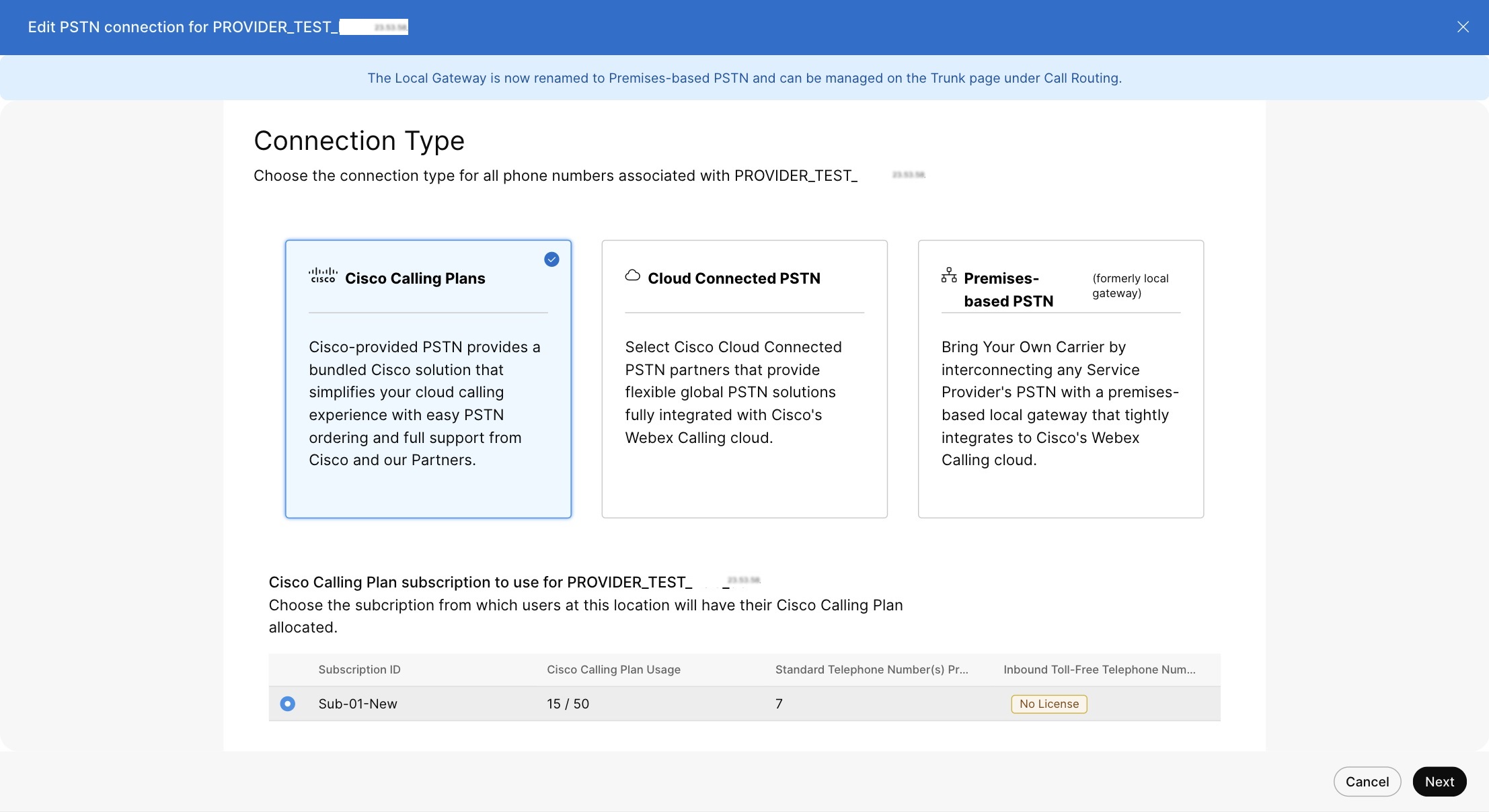
Seleccione la pestaña Llamadas y haga clic en Administrar junto a Conexión PTSN. |
| 4 |
Seleccione Cisco Calling Plans y haga clic en Siguiente. |
| 5 |
Introduzca la información de contacto y haga clic en Siguiente. Este campo es para la información de contacto de la persona que firmará el contrato legal con Cisco. |
| 6 |
Introduzca la dirección de servicios de emergencia (ESA) y haga clic en Guardar. De forma predeterminada, la ESA ingresada aquí se aplica a todos los números de teléfono de esta ubicación. Puede cambiar la ESA para un usuario individual si es necesario. Por ejemplo, es posible que necesite cambiar la ESA si tiene un empleado remoto que trabaja desde casa. |
| 7 |
En la pantalla de resumen, realice una de las siguientes acciones:
|
Antes de comenzar
-
El plan de llamadas de Cisco debe estar habilitado para su sitio antes de que pueda solicitar nuevos números de teléfono, incluidos números gratuitos, a través de Control Hub.
-
Al solicitar nuevos números, puede ingresar números específicos o un bloque de números consecutivos. También puede permitir que el sistema asigne números del inventario de búsqueda según el país, el estado, el código de área y el prefijo que seleccione.
-
De manera predeterminada, la dirección de servicio de emergencia (ESA) ingresada para una ubicación durante la configuración de su plan de llamadas de Cisco se aplica a todos los números de teléfono de esa ubicación.
-
Si la suscripción de ubicación tiene la licencia de número de servicio, puede agregar los números como un número de servicio.
-
Puede modificar el número estándar existente a número de servicio en una ubicación del plan de llamadas de Cisco con la licencia de número de servicio.
-
Puede mover números de servicio entre ubicaciones de Cisco Calling Plan con la licencia de número de servicio.
| 1 |
Inicie sesión en Control Hub. |
| 2 |
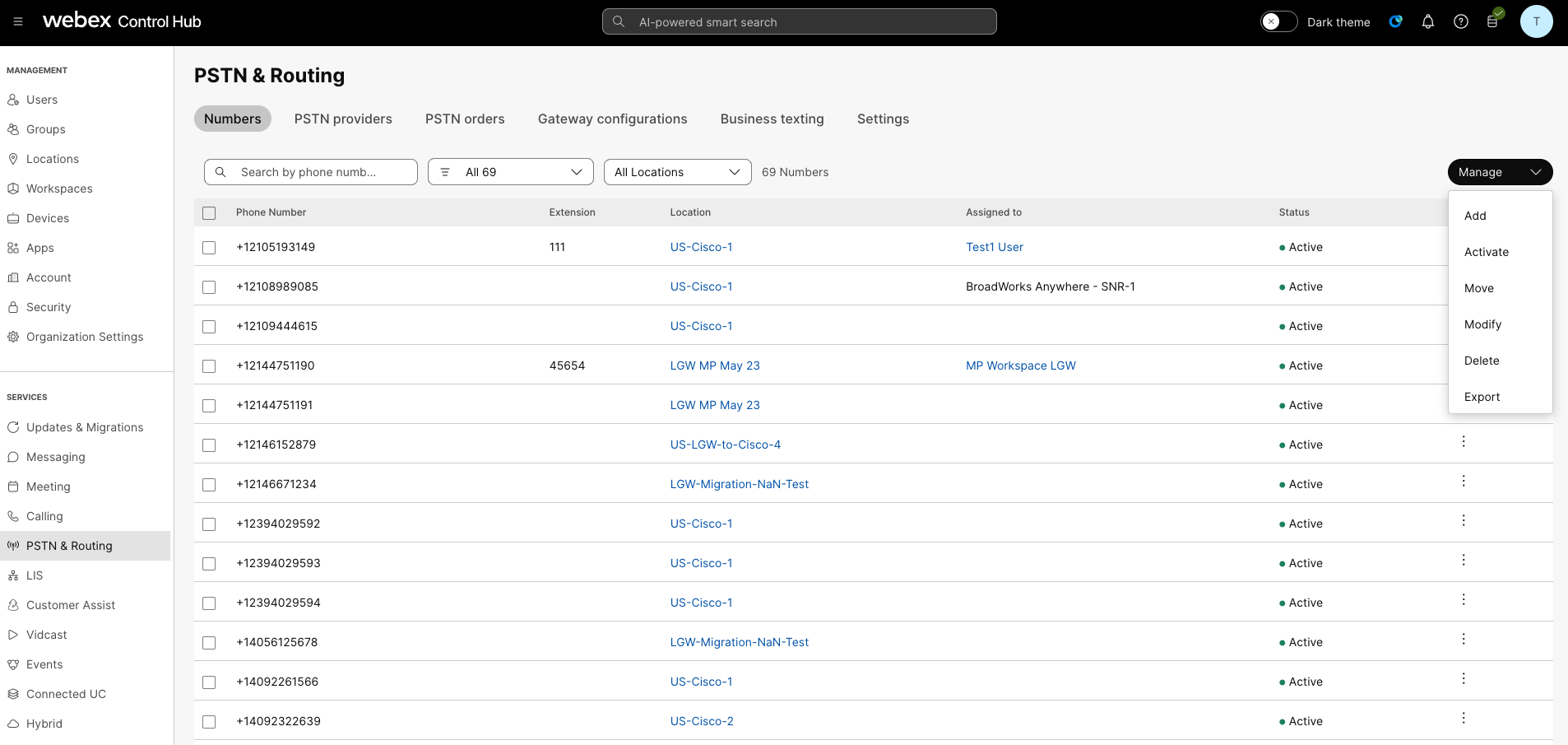
|
| 3 |
En el menú desplegable Administrar, seleccione Agregar. |
| 4 |
Elija una ubicación y un número PSTN en el menú desplegable Tipo de número en la página Agregar números. |
| 5 |
Seleccione Pedir nuevos números y haga clic en Siguiente. |
| 6 |
Elija una de las siguientes opciones:
|
| 7 |
Especifique los números que desea ordenar seleccionando el país, el estado y el código de área o ciudad para buscar. |
| 8 |
Introduzca cuántos números desea seleccionar automáticamente para usted y haga clic en Buscar. Se le proporciona una lista de números disponibles según su criterio seleccionado. |
| 9 |
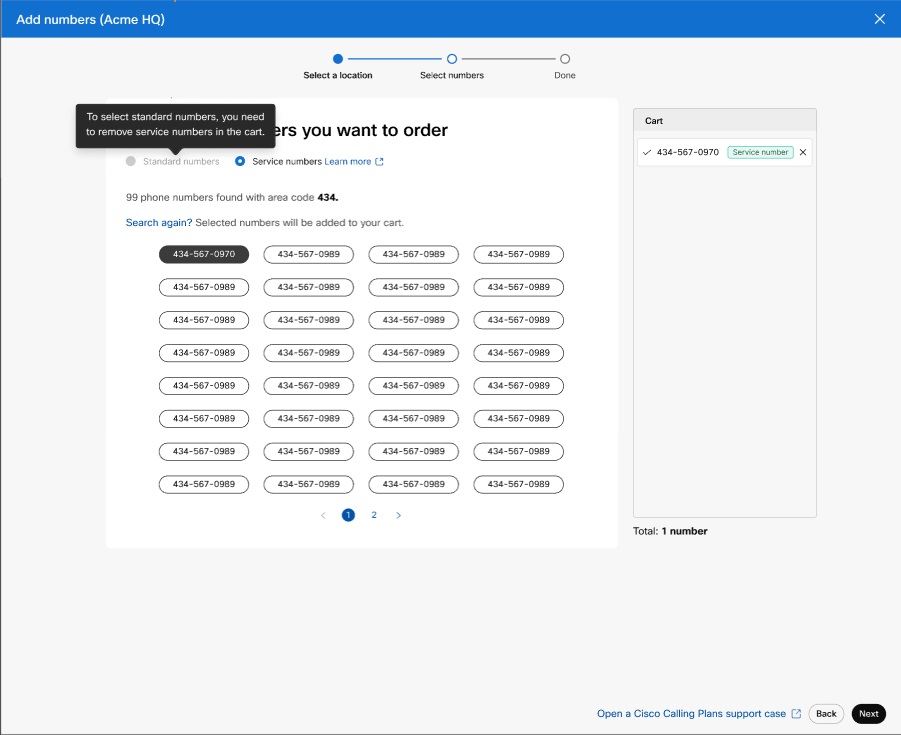
Seleccione el tipo de número para ordenar:
|
| 10 |
Haga clic en los números que le gustaría pedir y, a continuación, haga clic en Pedir. Los números que seleccionó aparecen en el carrito.
|
| 11 |
En la página de confirmación de envío de pedidos, seleccione Pedidos PSTN para verificar el estado de su pedido. |
| 12 |
Acepte los Términos de servicio para activar los nuevos números. El enlace de los Términos de servicio solo está disponible para los administradores de clientes. Los socios solo ven un mensaje que indica que los Términos de servicio deben estar firmados por el cliente. |
Con Cisco Calling Plan, puede solicitar bloques de números de teléfono directamente de Cisco a través de Control Hub.
Antes de comenzar
-
Pedir bloques de números solo está disponible para clientes con una suscripción paga.
-
El número máximo de números de bloque que se pueden pedir es 100.
-
Los números ordenados en un bloque solo se pueden eliminar si se elimina todo el bloque.
-
De manera predeterminada, la dirección de servicio de emergencia (ESA) ingresada para una ubicación durante la configuración de su plan de llamadas de Cisco se aplica a todos los números de teléfono de esa ubicación.
| 1 |
Inicie sesión en Control Hub. |
| 2 |
|
| 3 |
En el menú desplegable Administrar, seleccione Agregar. |
| 4 |
Elija una ubicación y un número PSTN en el menú desplegable Tipo de número en la página Agregar números y, a continuación, haga clic en Siguiente. |
| 5 |
Seleccione Pedir nuevos números, haga clic en Siguiente. |
| 6 |
Seleccione la opción Obtener un conjunto de números que se siguen entre sí en orden. |
| 7 |
En el menú desplegable, seleccione la cantidad de números de bloque necesarios. |
| 8 |
Especifique el estado y use el código de área/prefijo o la ciudad como criterio de búsqueda y haga clic en Buscar. |
| 9 |
Seleccione de la lista de bloques de números disponibles proporcionados, según sus criterios de búsqueda, y haga clic en Pedir. |
| 10 |
En la página de confirmación de envío de pedidos, seleccione los Pedidos PSTN para verificar el estado de su pedido. Esto lo lleva a la página de pedidos de PSTN. |
| 11 |
Acepte los Términos de servicio para activar los nuevos números. |
Antes de comenzar
Le recomendamos encarecidamente que lea y se familiarice con las directrices y políticas de portación de números del plan de llamadas de Cisco antes de comenzar a portar los números.
-
Habilite Cisco Calling Plan para su sitio antes de enviar números de teléfono a través de Control Hub.
-
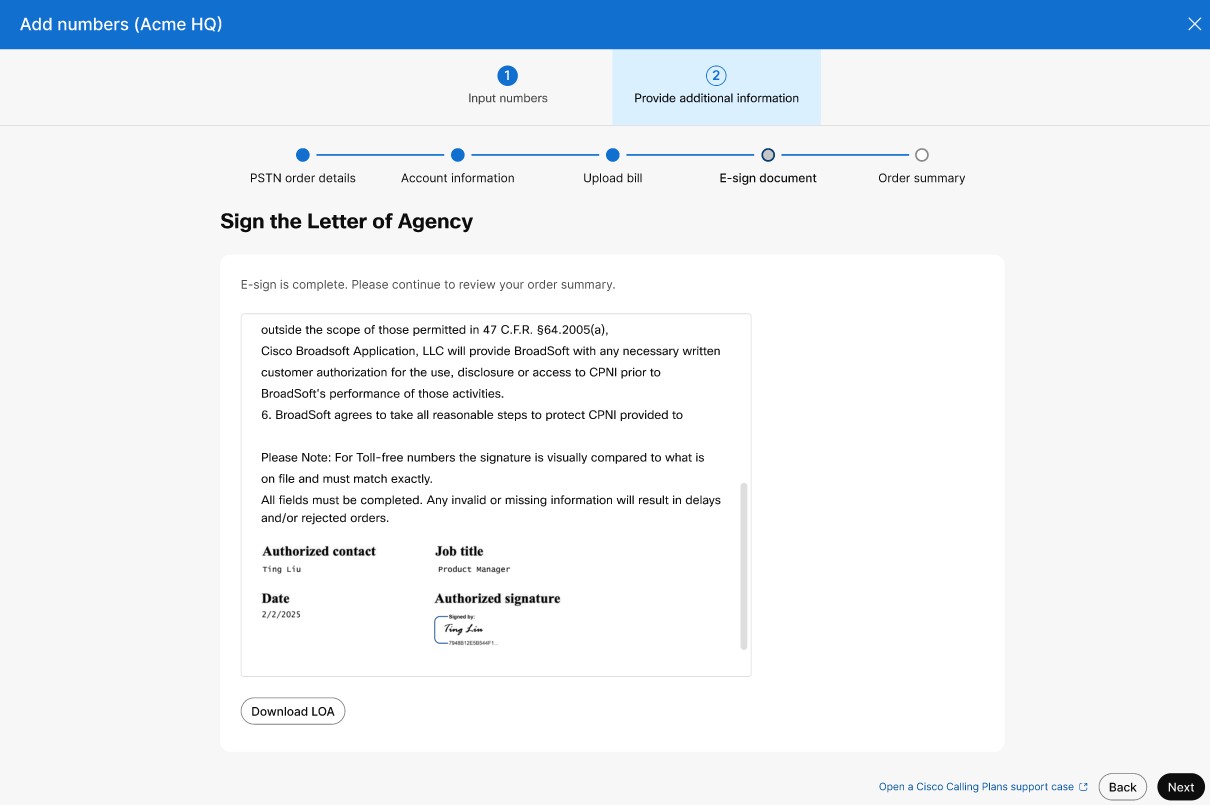
Se necesita una carta de agencia (LOA) firmada, que autorice a Cisco a realizar pedidos con el proveedor actual de PSTN para trasladar el servicio a Cisco. El propietario de la cuenta corriente o el firmante autorizado deben firmar el LOA. Se le solicita que firme el LOA mientras completa los pasos de portación.
-
Asegúrese de tener una factura reciente de los últimos 30 días en formato PNG o PDF de su proveedor actual de PSTN. Durante la portabilidad, se le solicita que cargue una copia de su factura.
-
Para asegurar una entrada exitosa, asegúrese de tener lista la siguiente información:
-
Lista de todos los números de teléfono a puerto
-
Información actual de la cuenta de proveedor de PSTN
-
Registro de servicio al cliente (CSR) si está disponible
-
Su PIN de cuenta, si existe
Al transferir números y elegir los números a transferir, le recomendamos que considere cualquier número que reciba llamadas entrantes. Consulte las directrices y políticas de portación de números del plan de llamadas de Cisco para obtener más información.
-
-
De manera predeterminada, la dirección de servicio de emergencia (ESA) ingresada para una ubicación durante la configuración de su plan de llamadas de Cisco se aplica a todos los números de teléfono de esa ubicación.
Cuando solicita portar un número, solo se portan los servicios de llamadas relacionados con el número en los Estados Unidos y Canadá. Para transferir números para los servicios de mensajería, consulte Habilitar mensajes de texto comerciales para obtener más información.
| 1 |
Inicie sesión en Control Hub. |
| 2 |
|
| 3 |
Elija una ubicación en la página Agregar nuevos números. |
| 4 |
En el menú desplegable Administrar, seleccione Agregar. |
| 5 |
Elija una ubicación y un número PSTN en Tipo de número en la página Agregar números y, a continuación, haga clic en Siguiente. |
| 6 |
Seleccione Números de puerto encima y haga clic en Siguiente. |
| 7 |
Puede optar por agregar los números como:
Solo puede seleccionar el número de servicio si su plan de llamadas de Cisco para su ubicación tiene una licencia de número de servicio. Comuníquese con su socio para permitirle comprar números de servicio para su suscripción. |
| 8 |
Agregue el número de teléfono que desea transferir y, a continuación, haga clic en Guardar y continuar. Una verificación de portabilidad se ejecuta automáticamente cuando ingresa los números. Los números resaltados no son portátiles. El soporte técnico de PSTN soporta una revisión adicional de estas instancias. Puede agregar hasta 1000 números de teléfono. 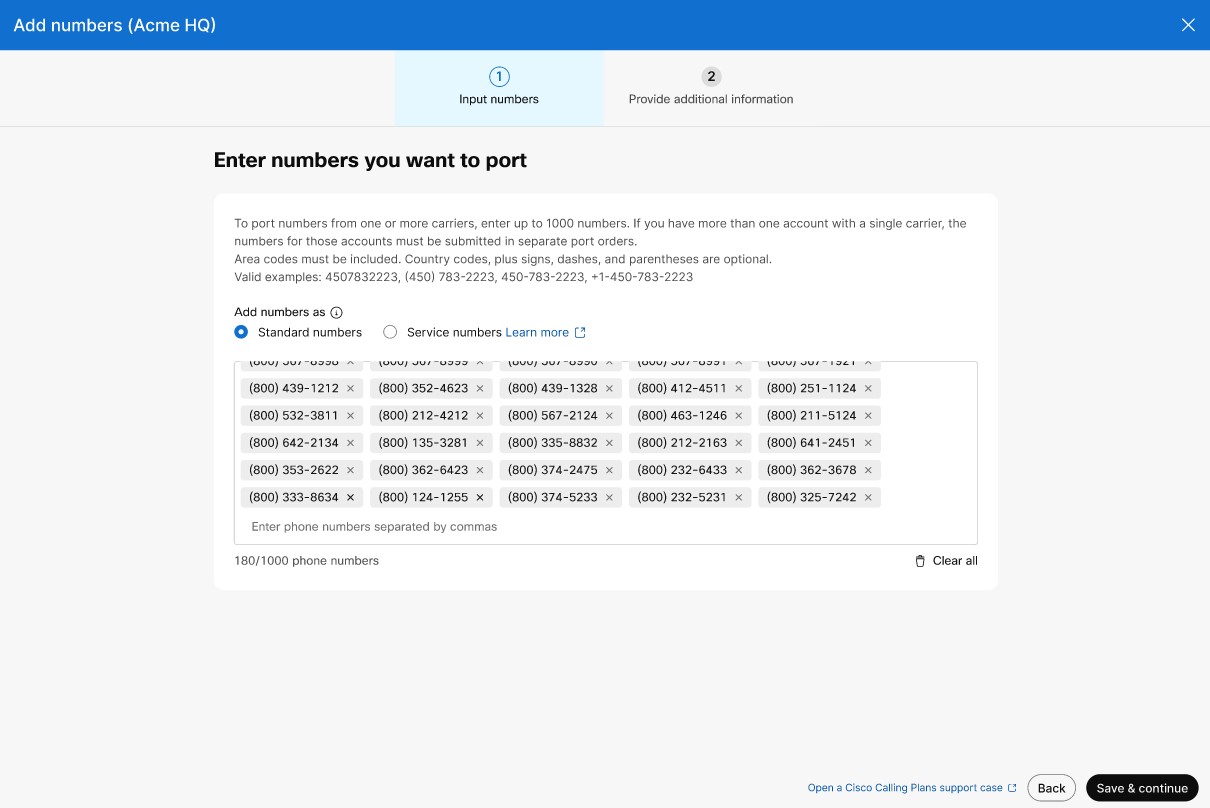
|
| 9 |
En la sección Detalles del pedido de PSTN, se muestra su dirección de correo electrónico de contacto predeterminada en la que recibirá el estado del pedido de puerto. Agregue una dirección de correo electrónico en Contactos adicionales si desea recibir notificaciones por correo electrónico en más direcciones de correo electrónico. Haga clic en Siguiente. |
| 10 |
Ingrese la información de su cuenta con su proveedor actual. Asegúrese de que la información ingresada coincida con su factura de proveedor actual. Haga clic en Siguiente. |
| 11 |
Cargue una factura de su proveedor anterior. Asegúrese de que la factura sea de los últimos 30 días y esté en formato PNG o PDF. Haga clic en Siguiente. |
| 12 |
Para los números de teléfono, ingrese su nombre y apellido y cargo para firmar la Carta de Agencia (LOA). Haga clic en Firmar y enviar. |
| 13 |
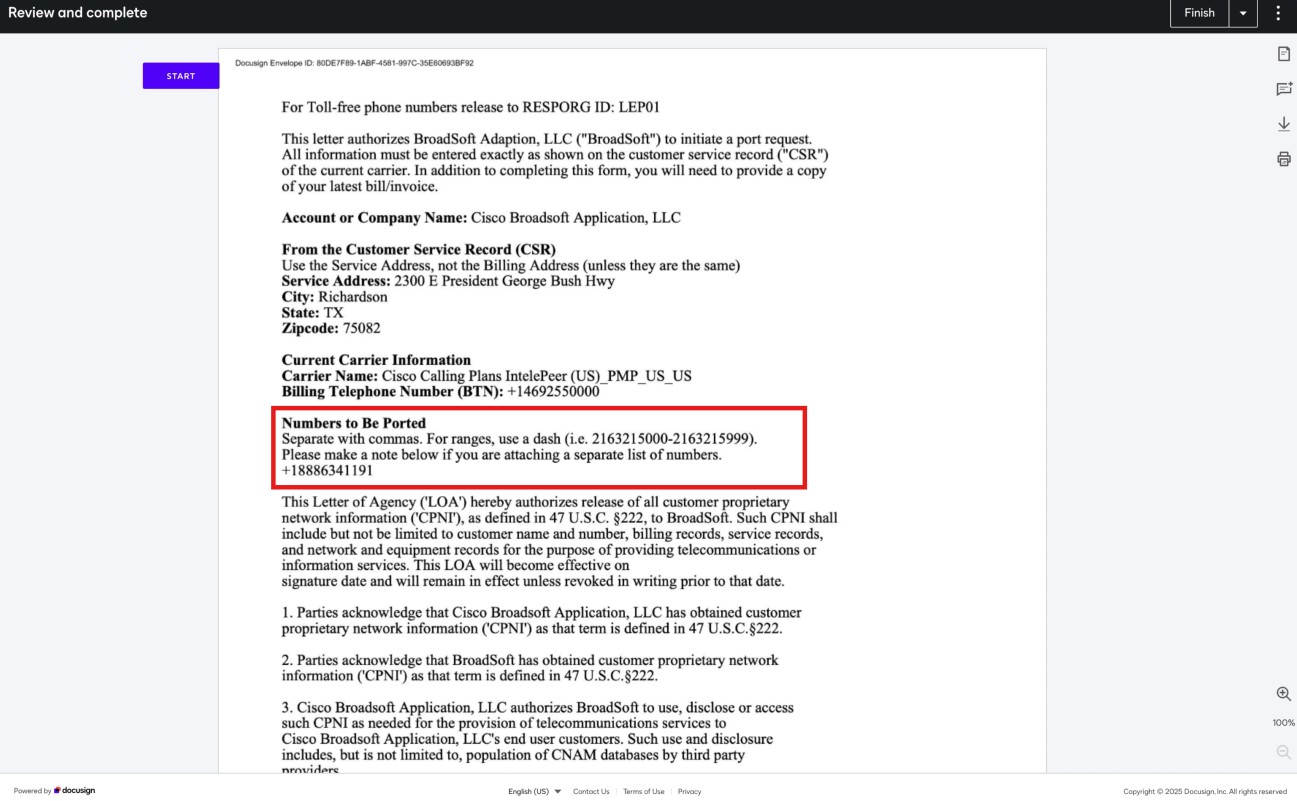
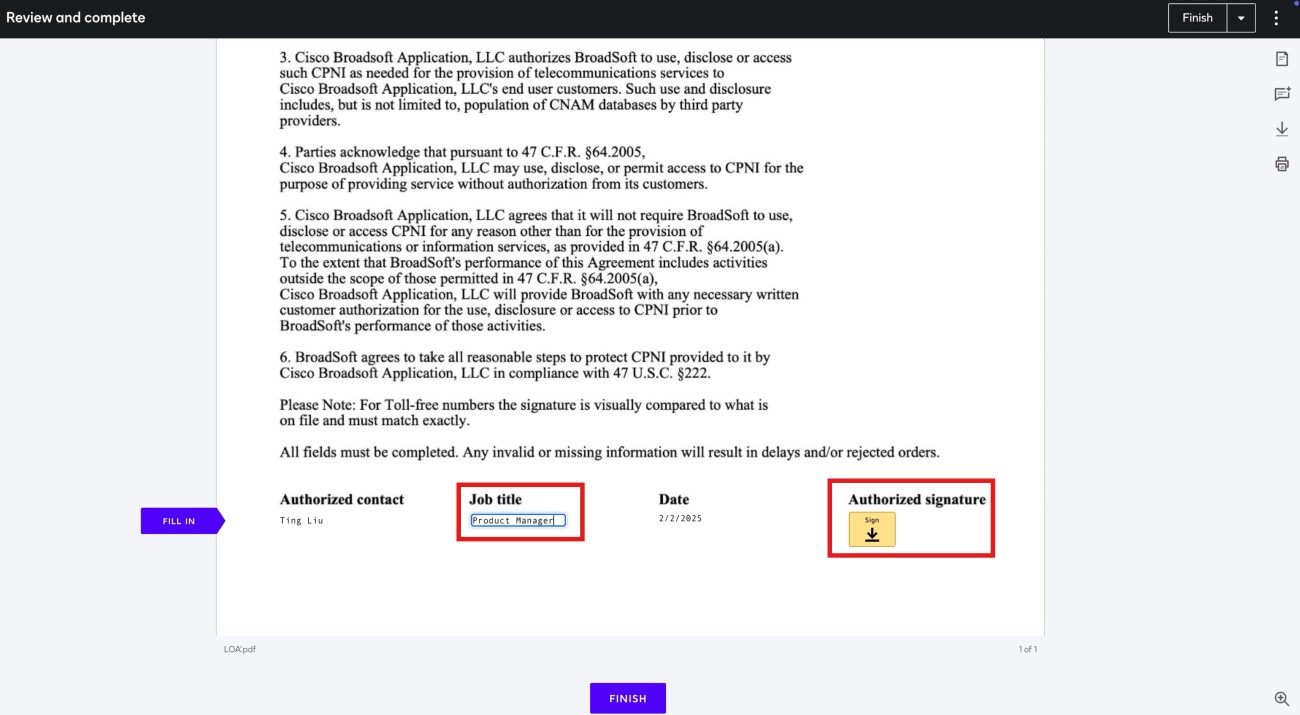
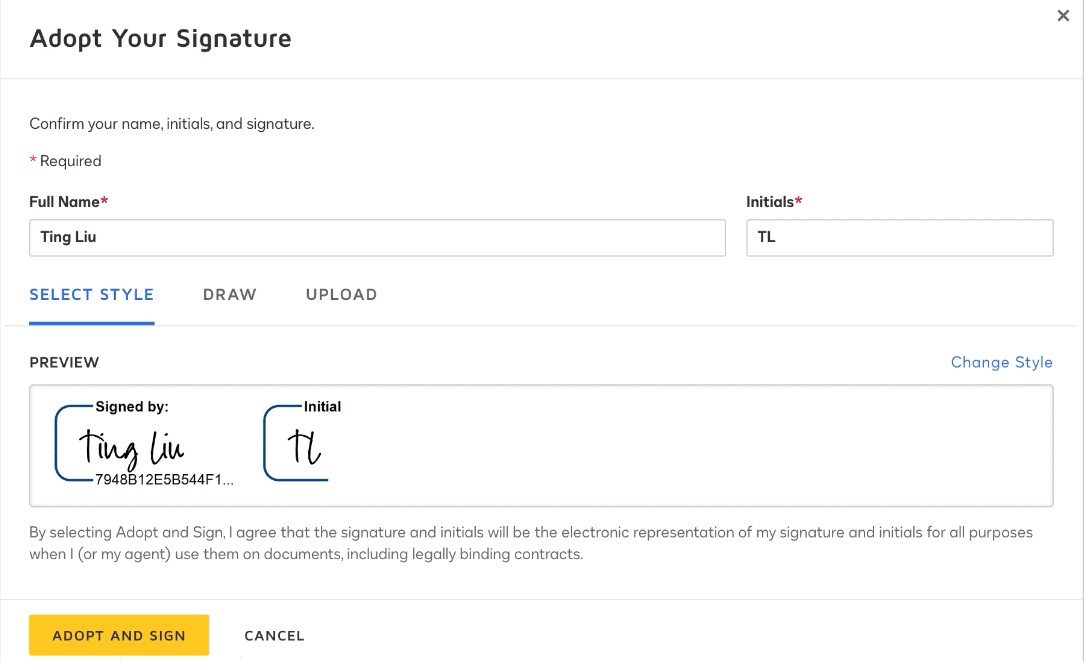
(Opcional) Si está portando números gratuitos, siga estos pasos para firmar un LOA:
|
| 14 |
Revise su pedido y haga clic en Siguiente. |
| 15 |
La pantalla de envío de pedidos muestra un resumen de su puerto en orden. Haga clic en Listo. Control Hub realiza una comprobación preliminar de errores antes de enviar un puerto en orden. Si se encuentra algún problema con un pedido de puerto, los administradores reciben una notificación por correo electrónico y aparece un mensaje de error en la pantalla Pedidos PSTN. 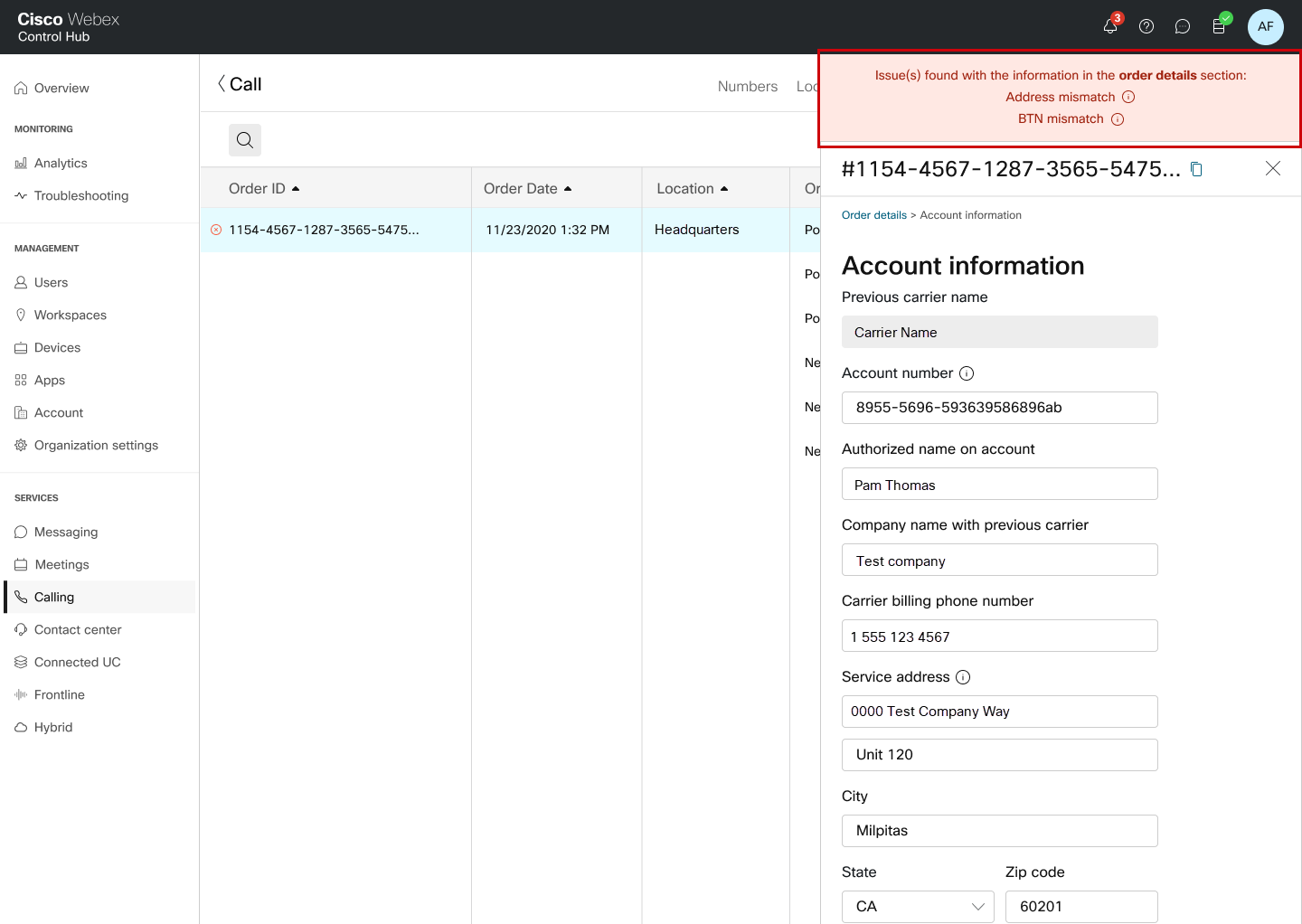
Los mensajes de texto comerciales se pueden habilitar después de que los números de teléfono se hayan portado correctamente. Consulte Habilitar mensajes de texto comerciales para obtener más información. |
Antes de comenzar
Le recomendamos encarecidamente que lea y se familiarice con las directrices y políticas de portación de números del plan de llamadas de Cisco antes de comenzar a portar los números.
-
Habilite el plan de llamadas de Cisco para su sitio antes de mover los números de teléfono a través de Control Hub.
-
Para asegurar una mudanza exitosa, asegúrese de tener lista la siguiente información:
-
Lista de todos los números de teléfono para mover
-
El PIN de su cuenta, si existe.
-
-
De manera predeterminada, la dirección de servicio de emergencia (ESA) ingresada para una ubicación durante la configuración de su plan de llamadas de Cisco se aplica a todos los números de teléfono de esa ubicación.
| 1 |
Inicie sesión en Control Hub. |
| 2 |
|
| 3 |
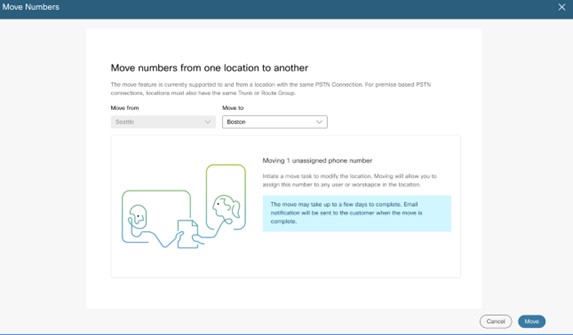
Seleccione la ubicación desde la que desea mover el número y, a continuación, haga clic en Siguiente. |
| 4 |
En el cuadro desplegable Mover a, seleccione la ubicación a la que desea mover el número y, a continuación, haga clic en Mover.
|
| 5 |
Se crea una orden de mudanza y se puede ver en la página Pedidos PSTN.
También puede ver el estado de la orden de mudanza en la página Tareas.
|
Esta función le permite asegurar los números de teléfono no utilizados sin pagar el costo total. Al reservar estos números, conserva la propiedad total incluso mientras estén inactivos o sin asignar a usuarios o características específicas, asegurando que permanezcan disponibles para sus necesidades futuras .
Para una organización, los números de teléfono reservados (TN) se facturan a una tarifa diaria más baja que los números activos.
Puede modificar un número para liberarlo del estado reservado.
Los clientes existentes de Cisco Calling Plan pueden agregar la funcionalidad Reservar o Liberar modificando sus suscripciones.
Para los nuevos clientes, esta funcionalidad se incluye automáticamente en su suscripción a Cisco Calling Plan.
Antes de comenzar
- Un número no está asignado a un usuario/espacio de trabajo/servicio
- Un número es el número estándar, de servicio o de número gratuito solamente
- Los números están en la misma ubicación
- Los números tienen el mismo estado de reserva
| 1 |
Inicie sesión en Control Hub. |
| 2 |
|
| 3 |
Haga clic en Administrar y seleccione Modificar. 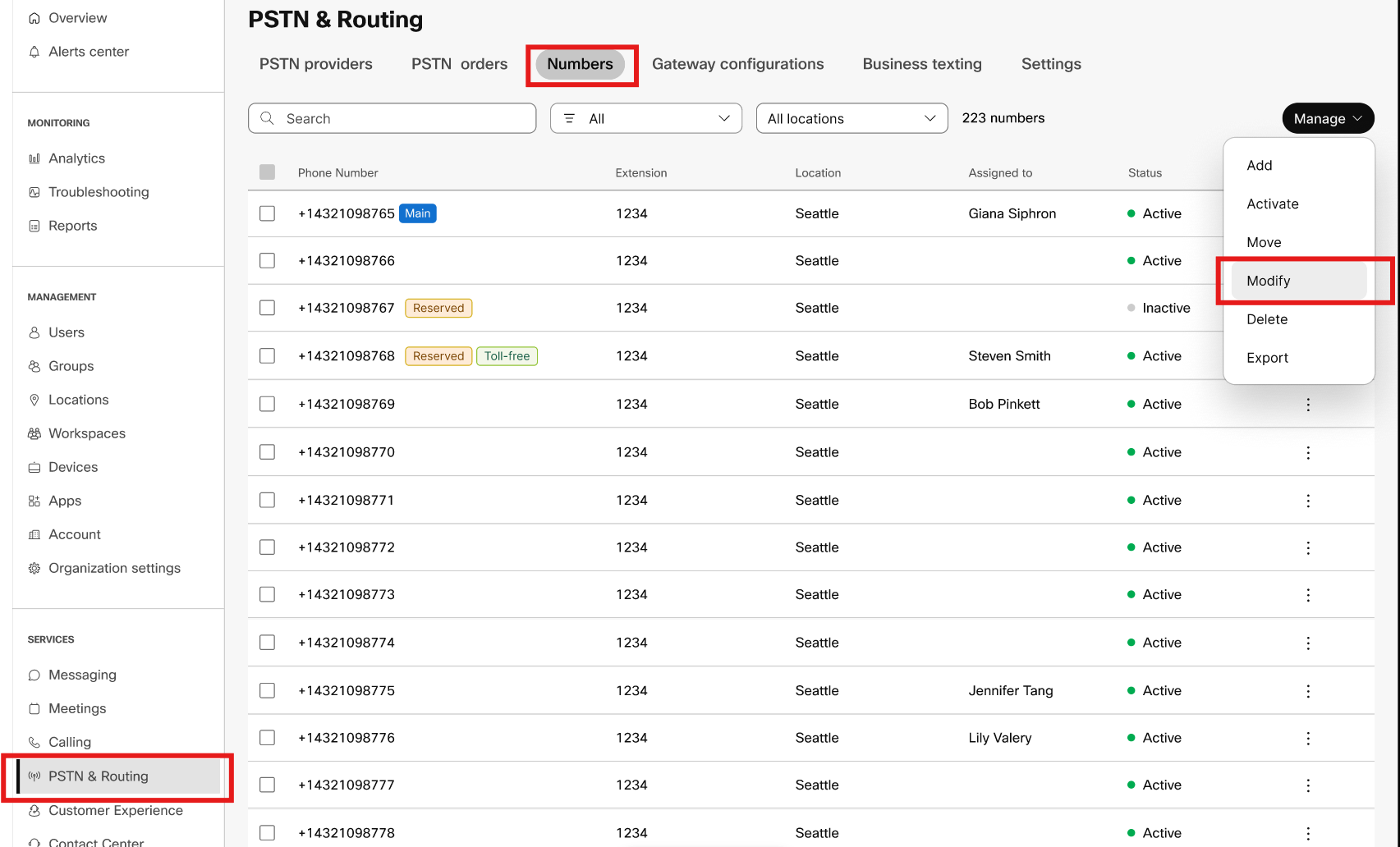
|
| 4 |
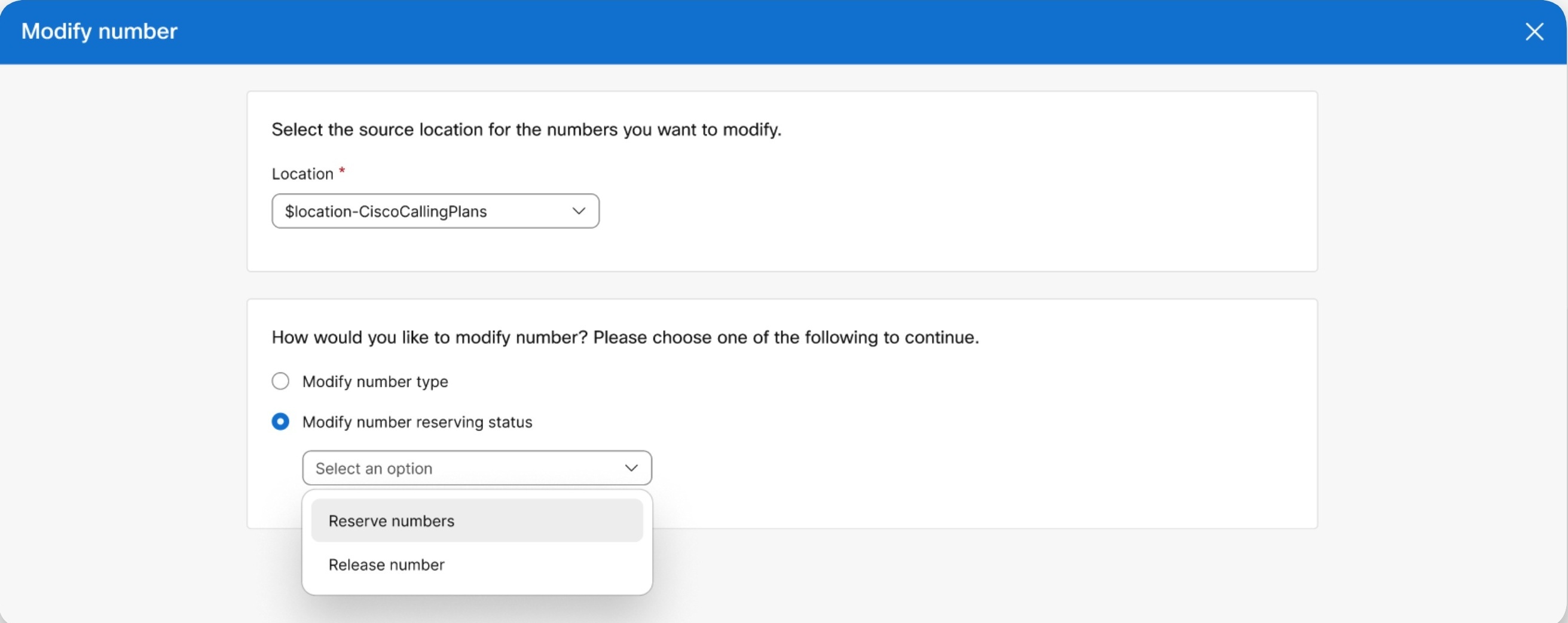
Seleccione la ubicación de origen para los números que desea modificar. La ubicación seleccionada debe tener licencia de número de reserva.
|
| 5 |
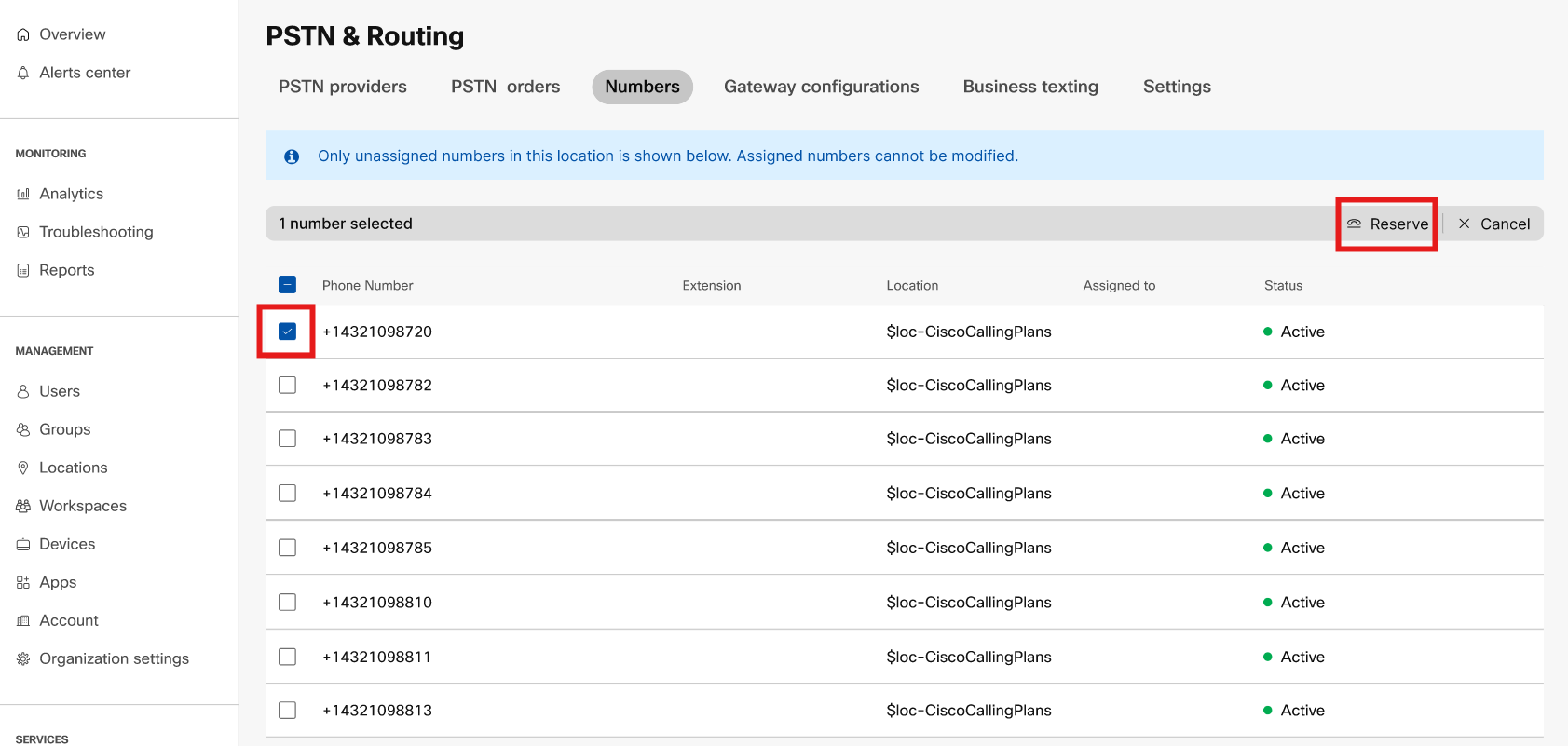
Para reservar un número, realice los siguientes pasos:
Se crea una orden de modificación. En la página de pedidos de PSTN, puede ver las órdenes pendientes y las órdenes con errores.
|
| 6 |
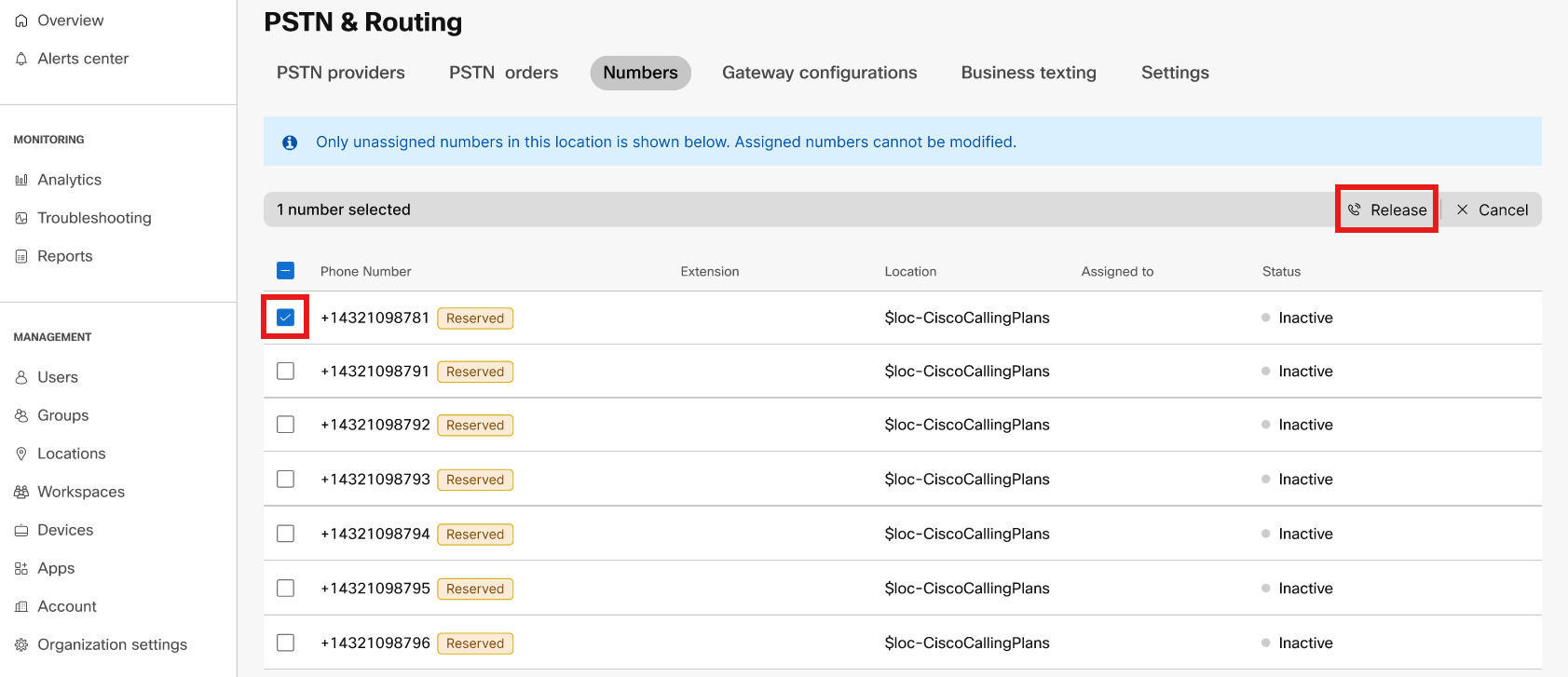
Para liberar un número, lleve a cabo los siguientes pasos: 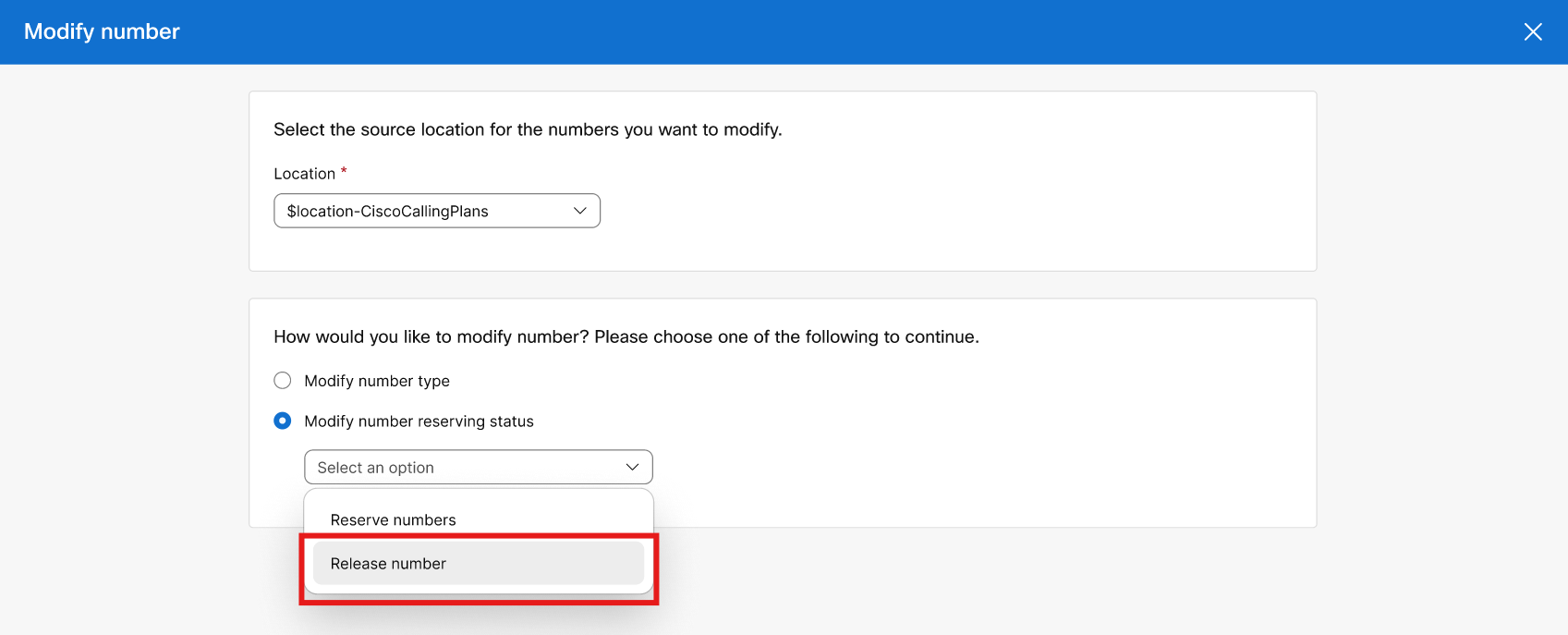
Se crea una orden de modificación. En la página de pedidos de PSTN, puede ver las órdenes pendientes y las órdenes con errores.
|
Al realizar pedidos de nuevos números o portar números existentes, puede verificar el estado del pedido o los avisos de rechazo de puertos en Control Hub.
Se muestra un banner de migración cuando hay ubicaciones para migrar de CCP no integrado a CCP integrado.
-
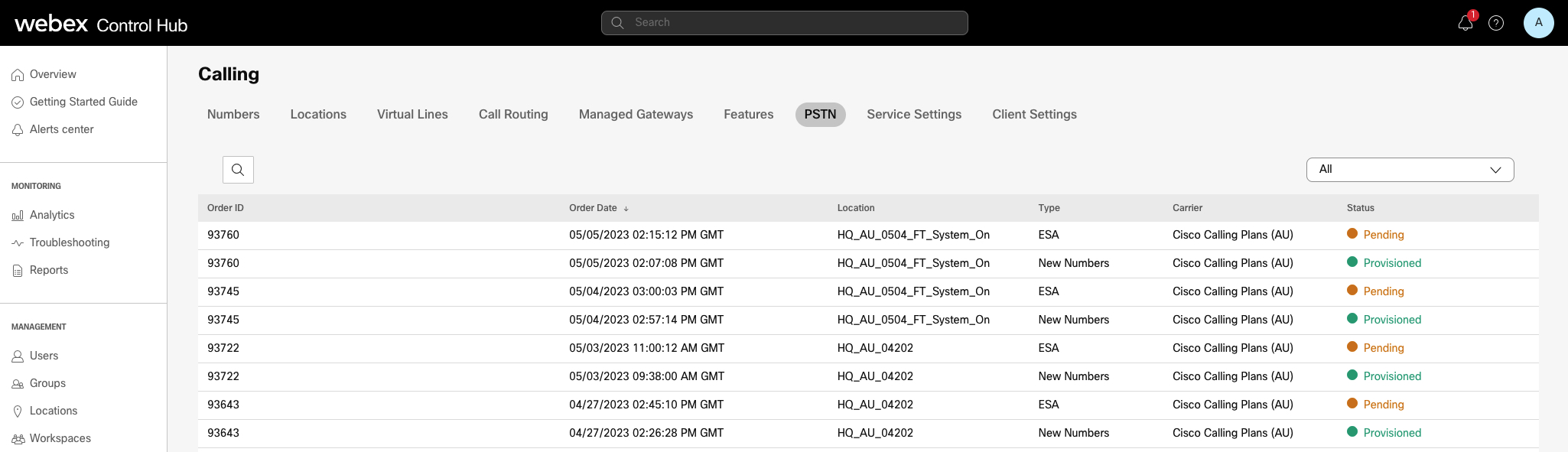
Desde la vista del cliente en https://admin.webex.com, vaya a Llamadas y, a continuación, haga clic en PSTN.
Se asigna un estado para cada pedido.
-
Vaya a .
Se asigna un estado para cada pedido.
Seleccione una orden para verificar su estado.
-
Para una orden de portación gratuita, haga clic en una orden pendiente para verificar si se requiere alguna información en este orden.
- Haga clic en Información adicional. Muestra si la información de la
cuenta o la carga de facturas está pendiente.
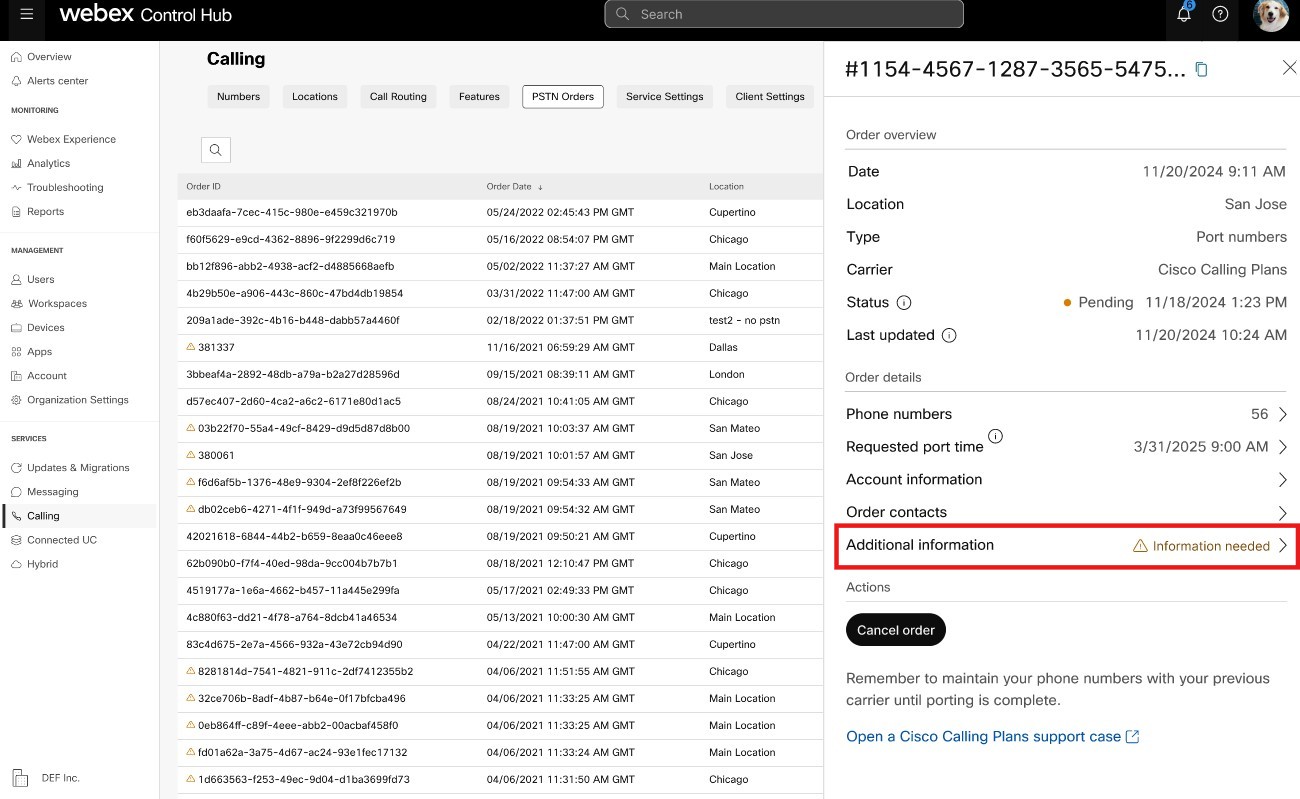
-
En la sección Información adicional, puede hacer clic en acción requerida y agregar información según sea necesario.
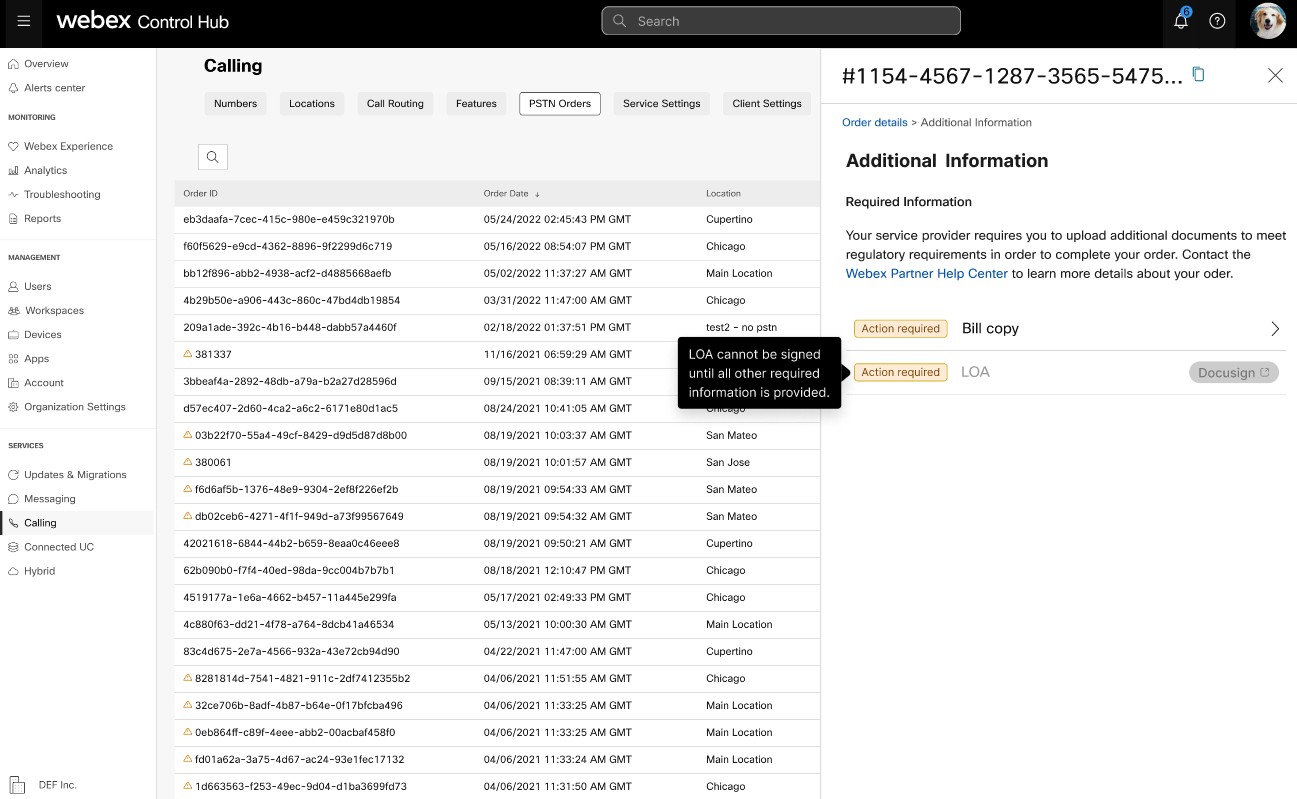
Si actualiza la información de su cuenta o la fecha de vencimiento de un pedido, tiene que firmar nuevamente el acuerdo de Carta de Agencia (LAO). Puede firmar un acuerdo de LOA solo después de que se hayan completado todas las acciones requeridas.
- Haga clic en Información adicional. Muestra si la información de la
cuenta o la carga de facturas está pendiente.
Valores de estado para pedidos de números nuevos
|
Estado visualizado |
Descripción |
|---|---|
|
Pendiente |
El nuevo orden de números es creado por el usuario. |
|
Aprovisionado |
Se aprovisionan nuevos números. |
|
Error |
Se detecta un problema con el nuevo orden de números. Cree un ticket TAC para obtener ayuda. |
Valores de estado para pedidos de números de puerto
|
Estado visualizado |
Descripción |
|---|---|
|
Pendiente |
El usuario está en el proceso de crear/completar los detalles de la Orden de portación. Una vez enviado, el pedido seguirá mostrando Pendiente hasta que Cisco valide y acepte la orden de portación. |
|
Acción requerida |
Este estado se muestra cuando cualquier información está pendiente, como información de cuenta, fecha de vencimiento o documentación requerida. |
|
Rechazado |
Se ha detectado un problema de portación. Consulte la tabla Errores de portación para obtener más detalles. Alternativamente, vaya a Control Hub y haga clic en el enlace de ayuda de PSTN para obtener soporte técnico de PSTN. |
|
Enviado |
La orden de portación está validada y aceptada. |
|
FOC recibido |
Se recibió la confirmación de la fecha FOC del proveedor de PSTN anterior. |
|
Completado |
El proceso de portación está completo. |
|
Cancelado |
El pedido está cancelado. |
Mensajes de error de portación
|
Error mostrado |
Descripción |
Cómo arreglarlo |
|---|---|---|
|
| ||
|
Número de cuenta no coincide |
El número de cuenta no coincide con el número que figura en el Registro de servicio al cliente (CSR) |
Actualice el campo Número de cuenta en el pedido PSTN y vuelva a enviarlo. Para algunos operadores, el número de cuenta puede ser el mismo que el BTN o el número de teléfono en sí. |
|
Número de cuenta requerido |
No se proporcionó el número de cuenta, pero es obligatorio. |
Actualice el campo Número de cuenta en el pedido PSTN y vuelva a enviarlo. Para algunos operadores, el número de cuenta puede ser el mismo que el BTN o el número de teléfono en sí. |
|
El nombre de la cuenta falta de coincidencia |
La persona que autoriza no coincide con el nombre que aparece en la (CSR). |
Actualice el nombre autorizado en el campo de la cuenta en el pedido PSTN y vuelva a enviarlo. |
|
Falta de coincidencia BTN |
BTN o ATN no coincide con eso en la CSR. |
Actualice el campo Número de teléfono de facturación del transportista en el pedido PSTN y vuelva a enviarlo. |
|
El nombre de la compañía no coincide |
El nombre de la entidad no coincide con el de la CSR. |
Actualice el nombre de la compañía con el campo de transportista anterior en el pedido PSTN y vuelva a enviarlo. |
|
Múltiples BTN |
El OSP requiere que esta orden de portación se divida y se envíe como órdenes separadas. |
Cancele el pedido actual de PSTN y cree nuevos pedidos PSTN múltiples. Cree uno para cada grupo de números que tengan el mismo BTN. |
|
FOC rechazado por la pérdida de transportista |
La fecha FOC solicitada no puede ser acomodada por la OSP. |
Actualice el campo de fecha de finalización del puerto en el pedido PSTN y vuelva a enviarlo. |
|
Desconocido |
Vaya a Control Hub y haga clic en el enlace de ayuda de PSTN para obtener soporte técnico de PSTN. |
Vaya a Control Hub y haga clic en el enlace de ayuda de PSTN para obtener soporte técnico de PSTN. |
|
PIN no válido |
Se debe proporcionar un código de acceso o PIN para el puerto inalámbrico. |
Actualice el campo PIN en el pedido PSTN y vuelva a enviarlo. |
|
Pedido pendiente |
El OSP tiene un LSR pendiente en la cuenta (por ejemplo, un puerto de salida o cambio de dirección). |
Retire los números de teléfono en cuestión del pedido de PSTN y vuelva a enviarlos. |
|
BTN principal pendiente |
BTN es uno de los números de teléfono que se están portando. El usuario debe indicar el tipo de orden de portación, la acción de números restantes y el nuevo número de teléfono de facturación en consecuencia. |
Retire el BTN principal de la lista de números de teléfono que se están portando y vuelva a enviar el pedido. Incluya el BTN principal en la última iteración de números (si se portan números en varias iteraciones). |
|
La dirección de servicio no coincide |
La información de ubicación no coincide con la de la CSR. |
Actualice los campos Dirección del servicio, Estado y ciudad y vuelva a enviar el pedido. |
|
TN tiene una característica especial |
Algunos de los números de teléfono no se pueden portar porque tienen una función especial (por ejemplo, desvían llamadas remotas). |
Elimine los números con características especiales del pedido de PSTN y vuelva a enviarlos. O bien, desasignar una función especial de los números que se están portando. |
|
Falta de coincidencia TN |
Algunos de los números de teléfono no pertenecen al usuario final. |
Quite el número (s) en cuestión y vuelva a enviar el pedido. |
|
TN no portátil |
Algunos de los números de teléfono no pueden ser portados porque están inactivos o no forman parte de la cuenta del usuario final. |
Intente eliminar el número (s) en cuestión y vuelva a enviar el pedido PSTN. |
|
Centro de tarifas no soportado |
El centro de tarifas no es portátil. |
Quite el número (s) en cuestión y vuelva a enviar el pedido. |
|
Falta de coincidencia de código postal o ZIP/Código Postal |
El código postal no coincide con el de la CSR. |
Actualice el campo de código postal y vuelva a enviar el pedido. |
|
La factura del transportista anterior no es válida |
La factura no es válida. |
Vaya a los detalles del pedido PSTN y, a continuación, abra la sección Factura del transportista anterior. Cargue el archivo de factura correcto y vuelva a enviar el pedido. |
|
LOA inválido |
La LOA no es válida. |
Firma la LOA y vuelve a enviar la orden PSTN. Alternativamente, vaya a Control Hub y haga clic en el enlace de ayuda de PSTN para obtener soporte técnico de PSTN. |
PSTN — Red telefónica pública conmutada
CSR — Registro de servicio al cliente
FOC — Compromiso de pedido firme
OSP — Antiguo proveedor de servicios
BTN — Número de teléfono de facturación
ATN — Número de teléfono de la cuenta
La vista de tarjeta muestra el proveedor de PSTN disponible para el Webex Calling cliente antes de configurar la ubicación de PSTN. La vista PSTN muestra tanto Proveedores como Pedidos.
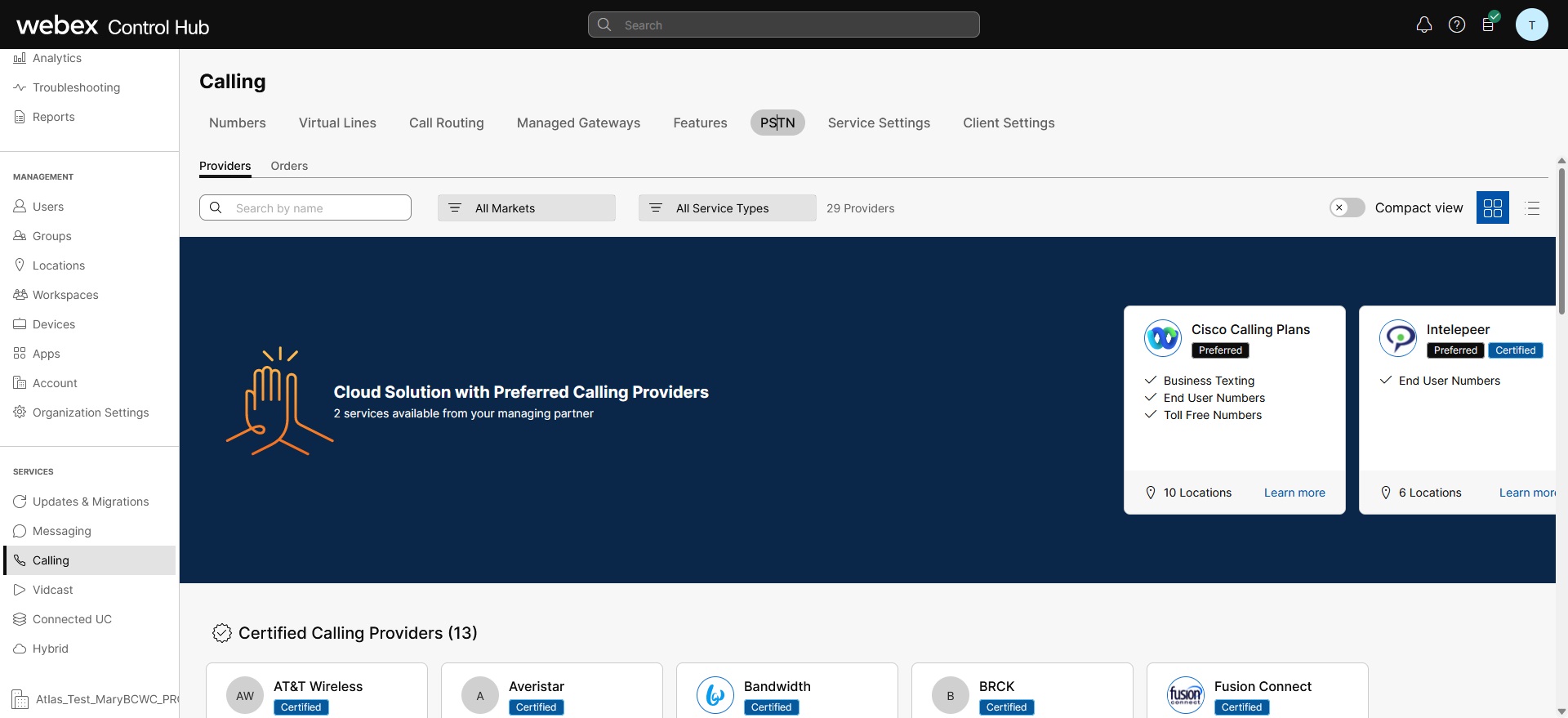
Puede aplicar el filtro de búsqueda para filtrar contenido según el tipo de servicio y el mercado. Utilice la opción de alternar para cambiar la vista de Compacto a Tabla. La vista compacta ayuda a cambiar el tamaño de la tarjeta para mostrar los detalles del proveedor sin la información de servicio.
La pantalla del proveedor muestra las distintas tarjetas de proveedor con la lista de tipos de servicio admitidos. La sección Proveedores se clasifica en lo siguiente:
-
Proveedores de llamadas preferidos
-
Proveedores certificados de llamadas
-
Llamar a los proveedores
Haga clic en la opción Más información de la tarjeta para ver los detalles del proveedor. Muestra Use el campo de búsqueda para seleccionar el proveedor de servicios PSTN según las preferencias de relación comercial de Cisco, como proveedor certificado y proveedor de llamadas.
Los proveedores incluyen lo siguiente:
-
Resumen del proveedor
-
Lista de ubicaciones configuradas con este proveedor
-
Lista de mercados en los que el proveedor está disponible para los servicios soportados.
Si el cliente tiene ubicaciones PSTN donde los servicios de llamadas no están configurados, aparece la barra de acciones Seleccionar este proveedor. Utilice esta opción para configurar el servicio para la ubicación PSTN.
La vista preferida en el Centro de control muestra los proveedores que llaman a los que el socio gerente prefiere trabajar. Sin embargo, puede ver todos los proveedores de llamadas disponibles conWebex Calling. Esta sección proporciona lo siguiente:
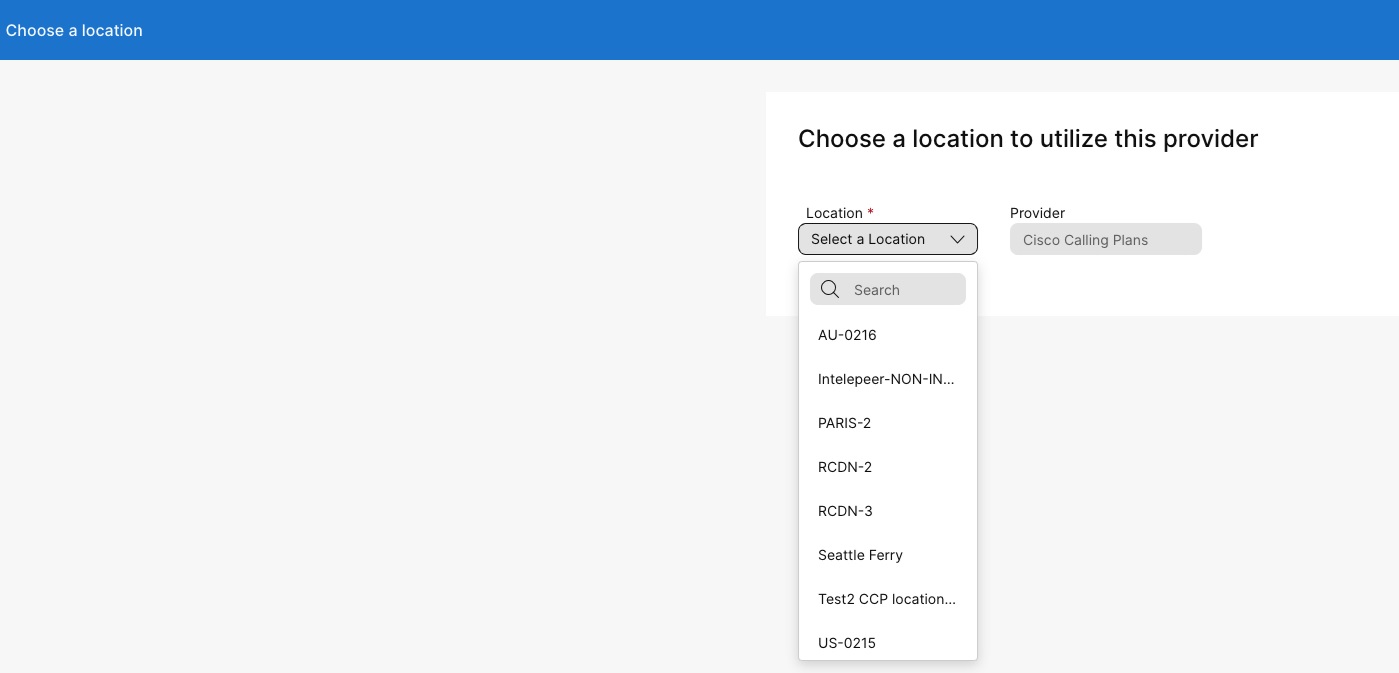
-
Seleccione la ubicación en el menú desplegable.
-
Elija el tipo de suscripción para que los usuarios utilicen los planes Cisco Calling. Haga clic en Siguiente.
-
Complete los campos de información del contrato y configuración de la dirección de servicio de emergencia.
La configuración del servicio PSTN ya está completa.
Una vez que se configura una ubicación con Cisco Calling Plan (CCPP), puede actualizar la dirección de servicio de emergencia (ESA). La configuración de la ESA es un requisito obligatorio como parte de la configuración de PSTN.
| 1 |
Inicie sesión en Control Hub. |
| 2 |
Vaya a y seleccione la ubicación que desea actualizar. |
| 3 |
Junto a Conexión PSTN, haga clic en Administrar. |
| 4 |
Junto a la dirección del servicio de emergencia, haga clic en Editar. |
| 5 |
Introduzca la nueva dirección y haga clic en Guardar. Después de actualizar y guardar la ESA, Control Hub sincroniza la dirección de ubicación en la página de descripción general con la ESA. Si la validación de ESA falla al configurar las conexiones locales o CCPP, los administradores pueden cerrar la pantalla ESA y continuar con la configuración. El error de validación no impedirá configurar la conexión. Si la ESA no está validada, el manejo de llamadas de emergencia puede retrasarse y se pueden aplicar cargos adicionales si las llamadas se dirigen a un centro de retransmisión de emergencia. |
Para configurar una ESA para un usuario, asegúrese de que se cumplan las siguientes condiciones:
- El usuario tiene asignado un número de teléfono principal no móvil.
- La ubicación del usuario está dentro de los EE. UU. o Canadá.
Estas condiciones son necesarias porque la ESA está vinculada al número de teléfono y la ubicación del usuario. Esta configuración permite el enrutamiento preciso de las llamadas de emergencia y una devolución de llamada adecuada al usuario a través del número de devolución de llamada de emergencia (ECBN) asociado con su ubicación o número de teléfono.
| 1 |
Inicie sesión en Control Hub. |
| 2 |
Vaya a . |
| 3 |
Seleccione el usuario que desea modificar y haga clic en Llamar. |
| 4 |
Seleccione la flecha derecha para expandir la configuración del número de teléfono principal en Números. |
| 5 |
En Dirección de servicio de emergencia, seleccione Dirección personalizada. Introduzca los siguientes detalles. En caso de una emergencia, el equipo local de respuesta a emergencias utilizará esta dirección para localizar a la persona que llama.
|
| 6 |
Actualice la información del espacio de trabajo y haga clic en Validar. Al introducir una dirección de servicio, el sistema valida la dirección. Si el sistema no puede encontrar la dirección, aparecerá una dirección sugerida en un panel lateral. Revise la dirección sugerida y haga clic en Aplicar para actualizar la dirección del servicio de emergencia. Haga clic en Guardar, para guardar los cambios. |
Una dirección de emergencia personalizada anula la dirección de emergencia predeterminada de la ubicación para el usuario específico.
Para pedir un número de servicio, tenga en cuenta estos indicadores:
-
Actualmente, los números de servicio en los planes de llamadas de Cisco solo están disponibles en los Estados Unidos y Canadá.
-
Puede cambiar todos los números no asignados en una ubicación que no sean números móviles o gratuitos del número estándar al número de servicio.
-
Solo puede asignar números de servicio a servicios del sitio como Auto Attendant, Call Queue, Hunt groups y más.
-
Los números de servicio se pueden asignar como un número en una lista de rutas.
-
Puede usar números de servicio como número principal para una ubicación de Webex y usarlo como identificador de llamadas para un usuario o un espacio de trabajo.
Los números de servicio se ordenan y se portan a los planes de llamadas de Cisco utilizando el mismo proceso que los números de teléfono regulares o bloques consecutivos de números. Al continuar con el flujo de pedidos y portabilidad, se ofrecerá a los usuarios la oportunidad de ordenar o portar números como “Números estándar” o “Números de servicio”.
Solicite nuevos números 
Números de puerto 
-
Los números gratuitos se agregan como número gratuito independientemente de la selección.
-
Si la opción Números de servicio está atenuada, comuníquese con su socio para asegurarse de que se aplique la licencia adecuada a su suscripción.
-
Cada pedido nuevo o de puerto solo puede contener números de servicio o números estándar, pero no ambos. Se pueden usar varios pedidos para ordenar una combinación de tipos de números, o los tipos de números se pueden modificar después de realizar el pedido y la migración.
Para modificar un número estándar existente a un número de servicio, siga estos pasos:
- Inicie sesión en Control Hub.
-
Seleccione el número que desea cambiar usando el menú desplegable Acciones. Elija Modificar en el menú desplegable. La ventana Modificar números muestra que está modificando el tipo de número de estándar a número de servicio. Haga clic en Guardar.
- En la ventana Números, ahora observa la indicación del número de servicio frente al
número.
La página Números en Control Hub tiene un filtro de números de servicio. La página Números muestra el recuento de números de servicio asignados y una indicación del número de servicio frente al número correspondiente.

Webex Callingproporciona planes de llamadas flexibles y la capacidad de elegir la solución PSTN que se ajuste a los requisitos. Con el tiempo, es posible que tenga que migrar a una solución PSTN diferente debido a cambios en el entorno empresarial u otros factores.
Utilice esta matriz para conocer las posibles rutas de migración PSTN para. Webex Calling
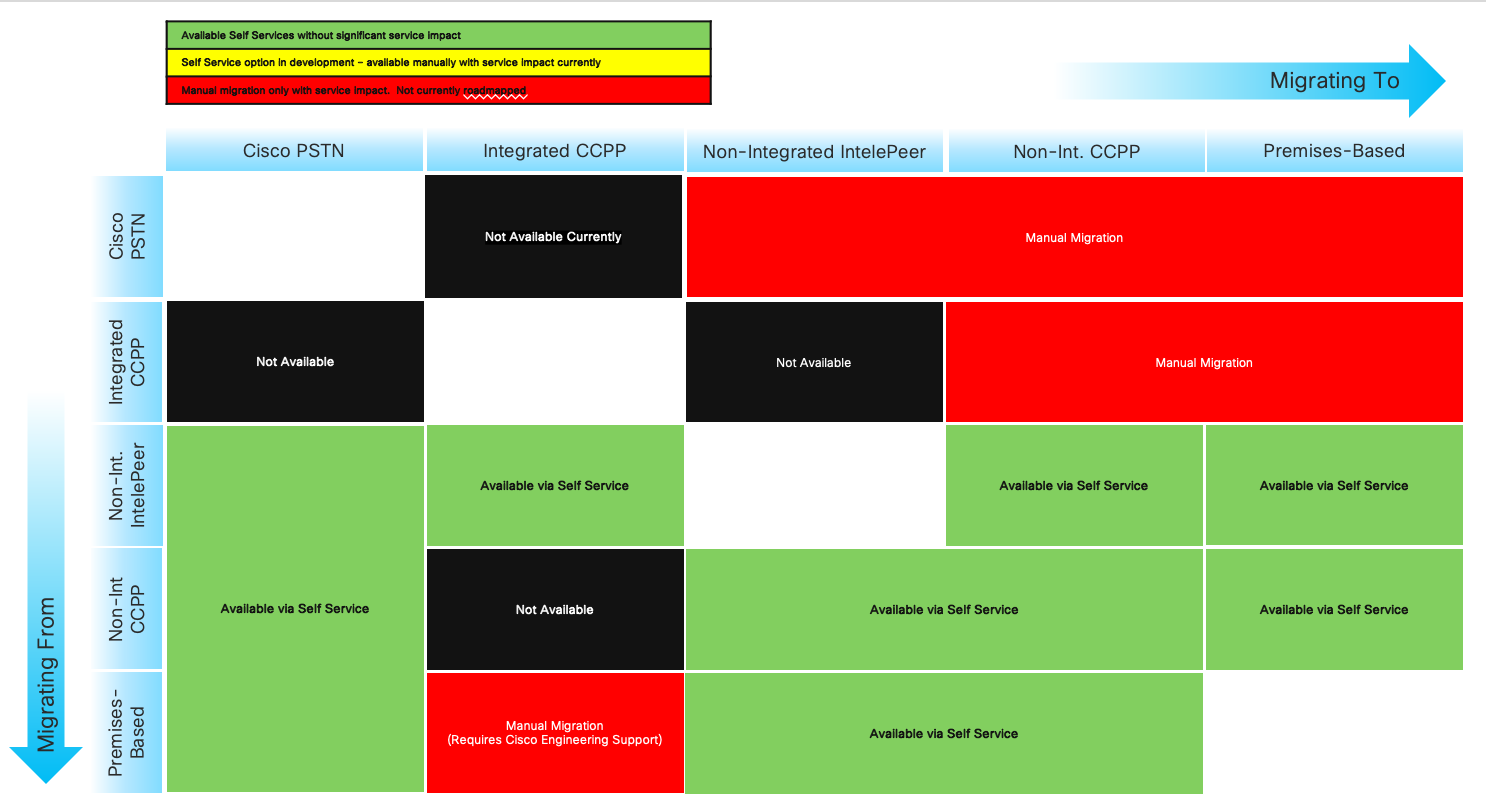
Webex Callingsoporta las siguientes rutas de migración PSTN:
-
Uso del autoservicio a través del centro de control
-
PSTN basado en las instalaciones, CCPP no integrado y planes de llamadas de IntelePeer a Cisco no integrados. Consulte Migrar a planes de llamadas de Cisco.
-
Proveedor de CCP no integrado que incluye Intelepeer no integrado a una solución basada en las instalaciones. Vea, Configurar PSTN basado en instalaciones en Control Hub
-
Solución basada en las instalaciones para CCPP no integrado. Debe actualizar el tipo de conexión en Control Hub y seleccionar un socio CCPP. Este tipo de migración no requiere ninguna configuración adicional.
-
-
Uso de la migración manual
-
Solución basada en las instalaciones para el proveedor de CCP integrado
-
Proveedor de CCP integrado a proveedor de CCP no integrado (Excepción: Intelepeer no integrado no es compatible como proveedor de CCP de destino)
-
Solución integrada del proveedor de CCP a la base de las instalaciones
-
Para utilizar el proceso de migración manual, debe crear una nueva ubicación, mover TNs y usuarios a la nueva ubicación y reconfigurar los servicios del sitio/las asignaciones de servicios. Durante la migración, experimenta la interrupción del servicio y existe el riesgo de pérdida de datos.
Aquí hay una lista de rutas de migración PSTN no soportadas:
-
Planes de llamadas de Cisco para integrar Intelepeer
-
Planes de llamadas integrados de Intelepeer a Cisco
El pedido mínimo requerido es un plan de llamadas salientes (OCP). La facturación incluye cargos por planes de llamadas salientes, números de teléfono y uso de llamadas internacionales. Su factura de facturación mensual de Cisco incluye información sobre la actividad de llamadas, los cargos y las tarifas e impuestos aplicables. No hay ningún cargo adicional para los números de teléfono del puerto.
Cuando comience su facturación:
-
Los planes de llamadas salientes solicitados en CCW comienzan a facturarse en la fecha de servicio solicitada (RSD).
-
Los planes de llamadas salientes aprovisionados en Control Hub comienzan a facturarse inmediatamente.
-
Los números de teléfono aprovisionados en Control Hub comienzan a facturarse inmediatamente o, si se portan de otro proveedor, la facturación comienza al finalizar el puerto.
Tarifas del plan de llamadas salientes:
-
Las tarifas para los planes de llamadas salientes y los números de teléfono se prorratean utilizando el mismo método de prorrateo utilizado para calcular las tarifas de las licencias. Webex Calling
-
Las tarifas de llamadas internacionales varían según el país y se facturan el mes siguiente al uso.
Consulte la factura del plan de llamadas de Cisco para obtener más detalles.
El soporte de Cisco Calling Plans es proporcionado por varias divisiones de soporte, según sus necesidades.
|
División de Soporte |
Propósito |
Información de contacto |
|---|---|---|
|
Mesa de ayuda para socios (PHD) |
Preguntas sobre cómo hacerlo y/o documentación para partners, impuestos reglamentarios precotizados y otras consultas sobre la oferta de Cisco Calling Plans. |
América del Norte: 1-844-613-6108 EMEA: +44 129 366 10 20 APAC: +61 3 7017 7272 Correo electrónico: webexcalling-phd@cisco.com |
|
Soporte técnico de PSTN (PTS) |
|
Vaya a Control Hub y haga clic en el enlace de ayuda de PSTN para obtener soporte técnico de PSTN. |
|
TAC |
Problemas con la funcionalidad de Control Hub Problemas con el servicio, como llamadas caídas, problemas de calidad de llamadas o interrupciones del servicio |
América del Norte: 1-800-553-2447 EMEA: +32 2 704 5555 APAC: +61 2 8446 7411 Correo electrónico: tac@cisco.com Vea también: |
|
Factura y cobros |
IVA, pago y otras consultas sobre facturación |
Comuníquese con el cobrador en la factura por correo electrónico o por teléfono |
|
Equipo de soporte de Cisco SaaS (CES) |
|
Preguntas frecuentes sobre el manual de asistencia para partners y los planes de llamadas de Cisco |
Puede seleccionar conexiones variadas para aplicaciones multisitio. Por ejemplo, puede seleccionar planes de llamadas de Cisco para una ubicación, PSTN conectado a la nube (CCP) para una segunda ubicación y puerta de enlace local para la tercera ubicación. Al elegir los planes de llamadas de Cisco, se aplica lo siguiente.
Requisitos
-
Los socios deben ser Webex Calling socios autorizados y haber aceptado el nuevo Webex Calling apéndice mediante la inscripción en el programa Webex Calling PSTN.
-
Se debe adquirir un mínimo de una licencia de plan de llamadas salientes comprometida para permitir el acceso a todos los servicios asociados con los planes de llamadas de Cisco.
Limitaciones
-
Los planes de llamadas de Cisco están actualmente disponibles para determinados países.
-
Webex CallingLas ubicaciones o los números de teléfono existentes solo pueden hacer la transición a los planes de llamadas de Cisco en ciertos escenarios. Para obtener detalles sobre las rutas de migración admitidas, consulte la sección Rutas admitidas para migración PSTN.
-
Puede pedir un máximo de 100 nuevos números de teléfono estándar a la vez. Se pueden colocar números adicionales como un pedido separado.
-
Los números gratuitos no están disponibles actualmente. No puede pedir nuevos números gratuitos ni portar números gratuitos existentes a los planes de llamadas de Cisco.
-
Los planes de llamadas de Cisco no son compatibles con Webex Contact Center ni están autorizados para su uso en las que se realizan llamadas simultáneas de alto volumen o llamadas de gran volumen o llamadas de corta o larga frecuencia. Para obtener más información sobre Webex Contact Center, consulte Introducción al Centro de contacto de Webex.
-
Algunos servicios premium y destinos internacionales pueden no estar disponibles para fines operativos. Si se requieren destinos específicos que generalmente no están disponibles, los clientes pueden abrir un caso de soporte para solicitar disponibilidad.
La vista de tarjeta muestra el proveedor de PSTN disponible para el Webex Calling cliente antes de configurar la ubicación de PSTN. La vista PSTN muestra tanto Proveedores como Pedidos.
Puede aplicar el filtro de búsqueda para filtrar contenido según el tipo de servicio y el mercado. Utilice la opción de alternar para cambiar la vista de Compacto a Tabla. La vista compacta ayuda a cambiar el tamaño de la tarjeta para mostrar los detalles del proveedor sin la información de servicio.
La pantalla del proveedor muestra las distintas tarjetas de proveedor con la lista de tipos de servicio admitidos. La sección Proveedores se clasifica en lo siguiente:
-
Proveedores de llamadas preferidos
-
Proveedores certificados de llamadas
-
Llamar a los proveedores
Haga clic en la opción Más información de la tarjeta para ver los detalles del proveedor. Muestra Use el campo de búsqueda para seleccionar el proveedor de servicios PSTN según las preferencias de relación comercial de Cisco, como proveedor certificado y proveedor de llamadas.
Los proveedores incluyen lo siguiente:
-
Resumen del proveedor
-
Lista de ubicaciones configuradas con este proveedor
-
Lista de mercados en los que el proveedor está disponible para los servicios soportados.
Si el cliente tiene ubicaciones PSTN donde los servicios de llamadas no están configurados, aparece la barra de acciones Seleccionar este proveedor. Utilice esta opción para configurar el servicio para la ubicación PSTN.
La vista preferida en el Centro de control muestra los proveedores que llaman a los que el socio gerente prefiere trabajar. Sin embargo, puede ver todos los proveedores de llamadas disponibles conWebex Calling. Esta sección proporciona lo siguiente:
-
Seleccione la ubicación en el menú desplegable.
-
Elija el tipo de suscripción para que los usuarios utilicen los planes Cisco Calling. Haga clic en Siguiente.
-
Complete los campos de información del contrato y configuración de la dirección de servicio de emergencia.
La configuración del servicio PSTN ya está completa.
Los planes de llamadas de Cisco están disponibles para evaluación técnica como parte del proceso de Webex Calling prueba. Si bien las pruebas de Cisco Calling Plans son de uso gratuito, existen algunas limitaciones obligables durante la fase de prueba.
Como puede convertir las cuentas de prueba en cuentas pagadas, la documentación reglamentaria requerida, como se menciona en la sección “Solicitar nuevos números de teléfono” en cada país, también es obligatoria para los servicios de prueba. Estos documentos son legalmente requeridos por los reguladores del país para que nuestro equipo de aprovisionamiento de números de teléfono (TN) pueda obtener los números.
-
Cada cuenta de prueba puede aprovisionar hasta 10 números de teléfono estándar de Cisco Calling Plans conWebex Calling. No está permitido proporcionar más de 10 números por prueba.
-
Solo se admiten números de teléfono nuevos y estándar en los ensayos. Los números de puertos, los bloques consecutivos y los números gratuitos entrantes no son compatibles con las cuentas de prueba. Tampoco puede portar números fuera de un ensayo. Debe convertir a una cuenta de pago si desea utilizar estas funciones.
-
Las llamadas internacionales, junto con los tipos de llamadas de servicio premium I y II están bloqueadas durante el período de prueba.
-
Los mensajes de texto comerciales no están disponibles en las cuentas de Webex Calling prueba.
-
Las cuentas de prueba están destinadas únicamente a fines de evaluación técnica, y no para operaciones comerciales normales. Como tal, los servicios de emergencia solo están destinados a la evaluación técnica; las llamadas de emergencia reales no se pueden garantizar. Los usuarios no deben hacer llamadas reales al servicio de emergencia en una cuenta de prueba.
Al realizar un pedido para convertir una Webex Calling versión de prueba con Cisco Calling Plans en una suscripción de pago, debe solicitar al menos una licencia de Cisco Calling Plan comprometida para mantener los números de teléfono y la configuración utilizados en la prueba.
-
Planes de llamadas de Cisco (Cisco PSTN)
-
PSTN conectado a la nube
-
PSTN basado en las instalaciones (la puerta de enlace local debe habilitarse por separado. Para obtener más información, consulte Configurar PSTN basado en las instalaciones en Control Hub.)
| 1 |
Inicie sesión en Control Hub. |
| 2 |
Vaya a y seleccione la ubicación que desea actualizar. |
| 3 |
Seleccione la pestaña Llamadas y haga clic en Administrar junto a Conexión PTSN. |
| 4 |
Seleccione Cisco Calling Plans y haga clic en Siguiente. |
| 5 |
Introduzca la información de contacto y haga clic en Siguiente. Este campo es para la información de contacto de la persona que firmará el contrato legal con Cisco. |
| 6 |
Introduzca la dirección de servicios de emergencia (ESA) y haga clic en Guardar. De forma predeterminada, la ESA ingresada aquí se aplica a todos los números de teléfono de esta ubicación. Puede cambiar la ESA para un usuario individual si es necesario. Por ejemplo, es posible que necesite cambiar la ESA si tiene un empleado remoto que trabaja desde casa. |
| 7 |
En la pantalla de resumen, realice una de las siguientes acciones:
|
Antes de comenzar
-
El plan de llamadas de Cisco debe estar habilitado para su sitio antes de que pueda solicitar nuevos números de teléfono a través de Control Hub.
-
De manera predeterminada, la dirección de servicio de emergencia (ESA) ingresada para una ubicación durante la configuración de su plan de llamadas de Cisco se aplica a todos los números de teléfono de esa ubicación.
- Proporcione la siguiente información para la verificación de identidad comercial:
- Nombre y apellido del representante legal
- Número de teléfono de contacto
- Copia del pasaporte o cualquier tarjeta de identificación
- Nombre de la compañía
- Certificado de registro de la empresa local
- Número de IVA
- Proporcione la siguiente información para la verificación de la dirección:
- Dirección que coincida con el código de área DID (calle, número de edificio, código postal, ciudad y país)
- Comprobante de domicilio, no mayor que los últimos 3 meses
| 1 |
Inicie sesión en Control Hub. |
| 2 |
|
| 3 |
En el menú desplegable Administrar, seleccione Agregar. |
| 4 |
Seleccione una ubicación y un número PSTN en el menú desplegable Tipo de número en la página Agregar números. Se le indica que se ponga en contacto con el servicio de soporte para pedir nuevos números. |
| 5 |
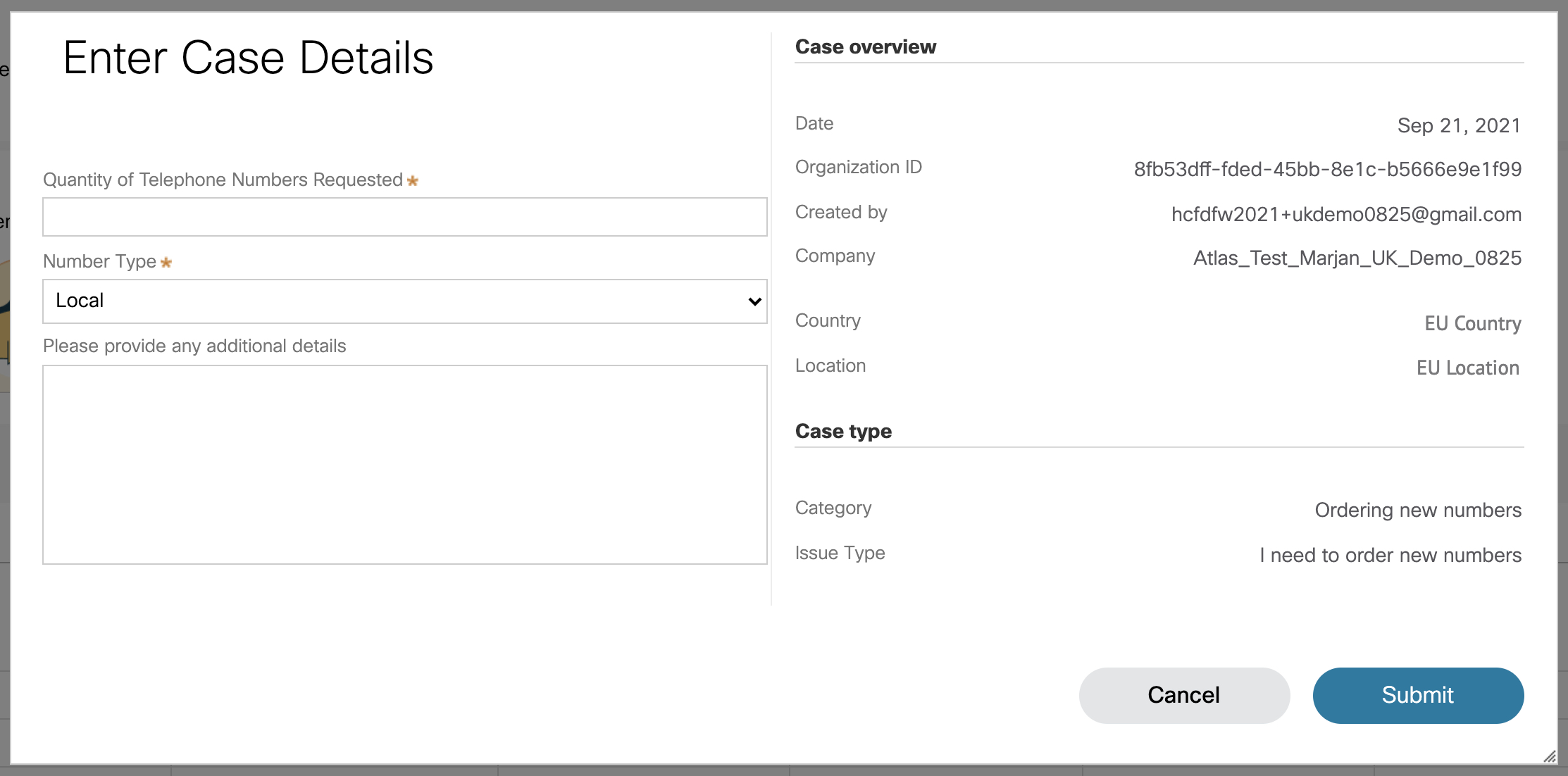
Haga clic en Póngase en contacto con el soporte. Su información de ubicación se llena automáticamente en la ventana Detalles del caso.
|
| 6 |
Indique cuántos números nuevos está solicitando en el campo Número de números de teléfono solicitados. |
| 7 |
En la lista desplegable Tipo de número, elija Local o Nacional como tal vez. |
| 8 |
(Opcional) Introduzca los detalles adicionales. |
| 9 |
Haga clic en Enviar. Recibirá un número de pedido de PSTN que aparece en la página de pedido de PSTN. El proceso de pedido y aprobación de documentos puede tardar entre 5 y 7 días hábiles. |
Antes de comenzar
Le recomendamos encarecidamente que lea y se familiarice con las directrices y políticas de portación de números del plan de llamadas de Cisco antes de comenzar a portar los números.
-
Habilite Cisco Calling Plan para su ubicación antes de transferir números de teléfono a través de Control Hub.
-
Requerir una carta de agencia (LOA) firmada, que autorice a Cisco a realizar pedidos con el proveedor actual de PSTN para trasladar el servicio a Cisco. La LOA debe estar firmada por el propietario de la cuenta corriente o el firmante autorizado. Se le solicita que firme el LOA mientras completa los pasos de portación.
-
Asegúrese de tener una factura reciente en formato PNG o PDF de su proveedor actual de PSTN. La factura no debe tener más de 30 días. Mientras completa los pasos de portabilidad, se le pedirá que cargue una copia de su factura.
-
Para una portación exitosa, asegúrese de tener lista la siguiente información:
-
Lista de todos los números de teléfono al puerto (sin costo)
-
Información actual de la cuenta de proveedor de PSTN
-
Registro de servicio al cliente (CSR) si está disponible
-
Su PIN de cuenta, si existe uno
-
Número de IVA o número de identificación fiscal
Ciertos países requieren estos documentos adicionales:
-
Bélgica
Comprobante de dirección local (factura de servicios públicos, etc.), fechado dentro de los últimos tres meses
-
Países Bajos
-
Comprobante de dirección local (factura de servicios públicos, etc.) con fecha dentro de los últimos tres meses
-
Documento de registro de la empresa
-
-
Polonia
-
Documento de registro de la empresa
-
Pasaporte válido/tarjeta de identificación de la persona autorizadora
-
-
-
Cuando planifique qué números enviar, le recomendamos que considere cualquier número que reciba llamadas entrantes. Consulte la Política de números del plan de llamadas de Cisco para obtener más información.
-
De manera predeterminada, la dirección de servicio de emergencia (ESA) ingresada para una ubicación durante la configuración de su plan de llamadas de Cisco se aplica a todos los números de teléfono de esa ubicación.
Como administrador, puede mover los números de teléfono existentes de su PSTN actual a la opción Cisco Calling Plan. Los siguientes son los tipos de servicios de portación:
- Puerto estándar: Cuando un número de teléfono se mueve de un proveedor de servicios a otro, sin ninguna circunstancia especial. Por ejemplo, portar un número del transportista A al transportista B dentro del mismo país y área de servicio es un puerto estándar.
- Puerto de operador mixto: Una situación de portación más compleja que involucra a múltiples operadores o proveedores de servicios. Por ejemplo, la portación de un rango de números en un bloque que pertenece a dos o más operadores de red es un puerto de operador mixto.
La portación de números se realiza en un horario fijo en los siguientes países:
| Ranura horaria de portación | Países |
|---|---|
| De lunes a viernes de 8 a.m. a 3 p.m. | Suiza, Bélgica, Suecia |
| De lunes a viernes entre las 9 a.m. y las 4 p.m. | Países Bajos, Lituania, Luxemburgo, Dinamarca |
| De lunes a viernes de 8 a.m. a 5 p.m. | Finlandia |
Las solicitudes de portación fuera de horario se realizan caso por caso y dependen de los transportistas involucrados. No podemos garantizar que la portación fuera de horario esté disponible.
| 1 |
Inicie sesión en Control Hub. |
| 2 |
|
| 3 |
En el menú desplegable Administrar, seleccione Agregar. |
| 4 |
Elija una ubicación y un número PSTN en el menú desplegable Tipo de número en la página Agregar números y, a continuación, haga clic en Siguiente. |
| 5 |
Seleccione Números de puerto encima y haga clic en Siguiente. |
| 6 |
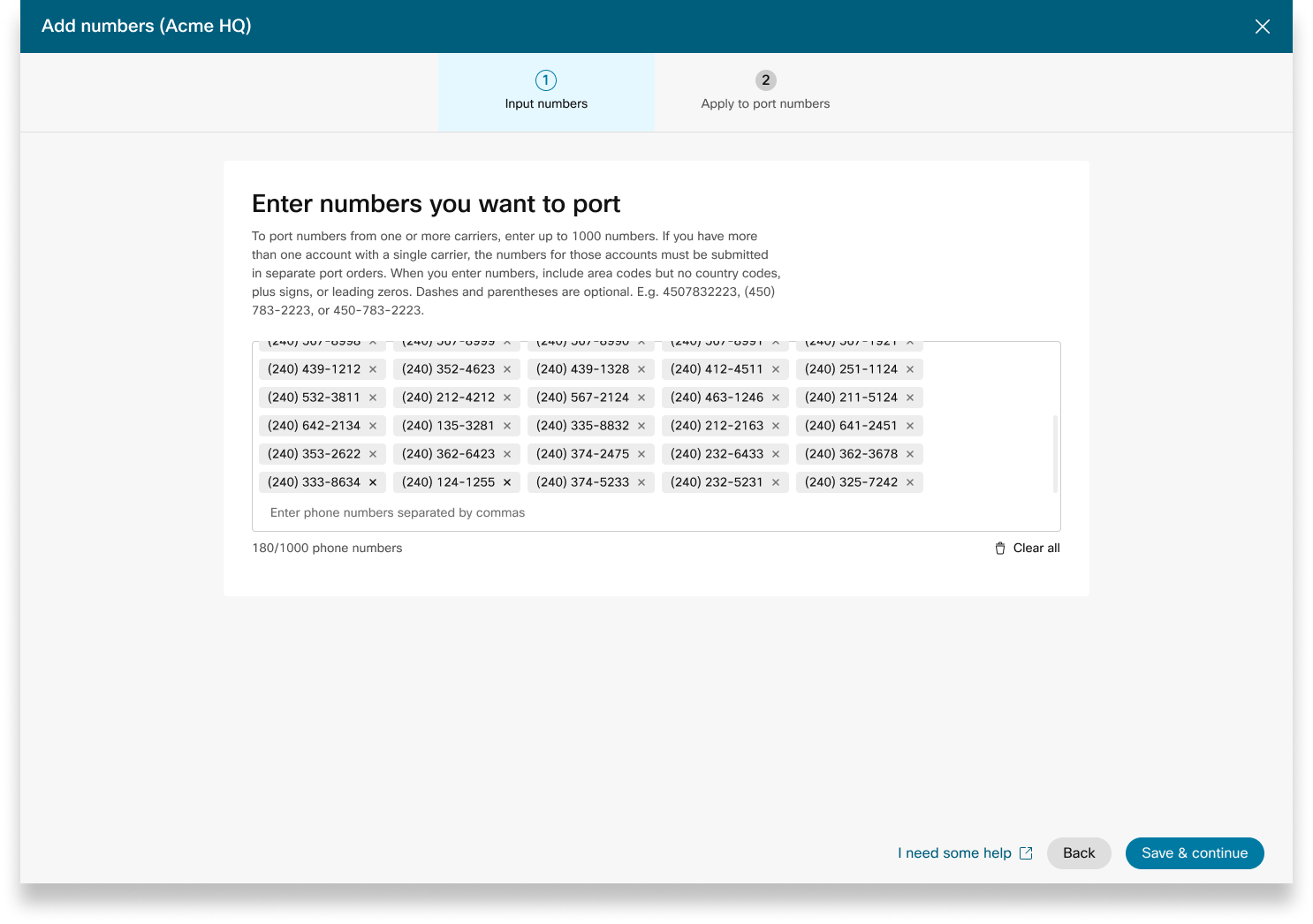
Agregue los números de teléfono que desea portar y, a continuación, haga clic en Guardar y continuar. |
| 7 |
Introduzca la fecha y la hora para cuando quiera que termine la portabilidad. Establezca el horario según su preferencia. Pero no está garantizado que la portabilidad de sus números haya terminado en la fecha y hora exactas seleccionadas. |
| 8 |
(Opcional) Introduzca una dirección de correo electrónico adicional, que no sea el contacto predeterminado indicado, para recibir notificaciones sobre el estado del pedido de puerto. |
| 9 |
Haga clic en Siguiente. |
| 10 |
Ingrese la información actual de su cuenta de transportista en los campos proporcionados. Asegúrese de que esto coincida con la información que aparece en la factura de su compañía de transporte anterior. |
| 11 |
Haga clic en Siguiente. |
| 12 |
Cargue su factura de transportista anterior (no mayor de 30 días). |
| 13 |
Haga clic en Siguiente. |
| 14 |
Cargue el LOA. El contacto autorizado para la cuenta de su transportista anterior debe cargar el LOA firmado. Abra un ticket con el Centro de ayuda para socios de Webex para obtener el LOA requerido para su país y cargue la copia firmada aquí. Si no es el contacto autorizado, omita este paso. Esa persona puede volver y subir el LOA firmado más tarde, le enviaremos un recordatorio a sus contactos de pedido. |
| 15 |
Haga clic en Guardar y continuar. |
| 16 |
Su orden portuaria ha sido enviada. Puede verificar el estado del pedido en Pedidos PSTN. |
| 17 |
Haga clic en Listo. Nuestro equipo de soporte se pone en contacto con usted para cualquier requisito de documentos adicionales para completar su solicitud de portabilidad. Puede cargar los documentos solicitados en el panel derecho del pedido. La fecha de Compromiso de Orden Firme (FOC) puede ser dos días hábiles después de la fecha de presentación. Un FOC es la fecha en la que el operador perdedor indica que libera un número de teléfono al operador ganador. Después de que el transportista perdedor confirme la solicitud de portación, puede cancelar o posponer la solicitud de portación según las siguientes reglas: Estos plazos son estimaciones y no están sujetos a ningún SLA.
Si se lleva a cabo la portabilidad y necesita retroceder los números al transportista anterior, plantee dichas solicitudes al equipo de PTS lo antes posible. Las reversión no siempre son posibles y pueden requerir realizar una solicitud de devolución de puerto con el transportista anterior. |
Al realizar pedidos de nuevos números o portar números existentes, puede verificar el estado del pedido o los avisos de rechazo de puertos en Control Hub.
Se muestra un banner de migración cuando hay ubicaciones que necesitan migrarse de CCP no integrado a CCP integrado.
-
Inicie sesión en Control Hub.
-
Vaya a .
Cada pedido enviado tiene un valor de estado.
Seleccione una orden para verificar su estado.
Valores de estado para pedidos de números nuevos
|
Estado visualizado |
Descripción |
|---|---|
|
Pendiente |
El usuario ha creado un nuevo pedido de números. |
|
Aprovisionado |
Se aprovisionan nuevos números. |
|
Error |
Se detecta un problema con el nuevo orden de números. Cree un ticket TAC para obtener ayuda. |
|
Acción requerida |
Haga clic para comunicarse con PTS para obtener ayuda. |
Valores de estado para pedidos de números de puerto
|
Estado visualizado |
Descripción |
|---|---|
|
Pendiente |
El usuario está en el proceso de crear/completar los detalles de la Orden de portación. Una vez enviado, el pedido seguirá mostrando Pendiente hasta que Cisco valide y acepte la orden de portación. |
|
Rechazado |
Se ha detectado un problema de portación. Consulte la tabla Errores de portación para obtener más detalles. Si es necesario, vaya a Control Hub y haga clic en el enlace Ayuda de PSTN para obtener soporte técnico de PSTN. |
|
Enviado |
La orden de portación está validada y aceptada. |
|
FOC recibido |
Se recibió la confirmación de la fecha FOC del proveedor de PSTN anterior. |
|
Completado |
El proceso de portación está completo. |
|
Cancelado |
El pedido está cancelado. |
Mensajes de error de portación
|
Error mostrado |
Descripción |
Cómo arreglarlo |
|---|---|---|
|
| ||
|
Número de cuenta no coincide |
El número de cuenta no coincide con el número que aparece en el Registro de servicio al cliente (CSR) |
Actualice el campo Número de cuenta en el pedido PSTN y vuelva a enviarlo. Para algunos operadores, el número de cuenta puede ser el mismo que el BTN o el número de teléfono en sí. |
|
Número de cuenta requerido |
No se proporcionó el número de cuenta, pero es obligatorio. |
Actualice el campo Número de cuenta en el pedido PSTN y vuelva a enviarlo. Para algunos operadores, el número de cuenta puede ser el mismo que el BTN o el número de teléfono en sí. |
|
El nombre de la cuenta falta de coincidencia |
La persona que autoriza no coincide con el nombre que aparece en la (CSR). |
Actualice el nombre autorizado en el campo de la cuenta en el pedido PSTN y vuelva a enviarlo. |
|
Falta de coincidencia BTN |
BTN o ATN no coincide con eso en la CSR. |
Actualice el campo Número de teléfono de facturación del transportista en el pedido PSTN y vuelva a enviarlo. |
|
El nombre de la compañía no coincide |
El nombre de la entidad no coincide con el de la CSR. |
Actualice el nombre de la compañía con el campo de transportista anterior en el pedido PSTN y vuelva a enviarlo. |
|
Múltiples BTN |
El OSP requiere que esta orden de portación se divida y se envíe como órdenes separadas. |
Cancele el pedido actual de PSTN y cree un nuevo pedido PSTN múltiple. Cree uno para cada grupo de números que tengan el mismo BTN. |
|
FOC rechazado por la pérdida de transportista |
La fecha FOC solicitada no puede ser acomodada por la OSP. |
Actualice el campo de fecha de finalización del puerto en el pedido PSTN y vuelva a enviarlo. |
|
Desconocido |
Vaya a Control Hub y haga clic en el enlace Ayuda de PSTN para obtener soporte técnico de PSTN. |
Vaya a Control Hub y haga clic en el enlace Ayuda de PSTN para obtener soporte técnico de PSTN. |
|
PIN no válido |
Se debe proporcionar un código de acceso o PIN para el puerto inalámbrico. |
Actualice el campo PIN en el pedido PSTN y vuelva a enviarlo. |
|
Pedido pendiente |
El OSP tiene un LSR pendiente en la cuenta (por ejemplo, un puerto de salida o cambio de dirección). |
Retire los números de teléfono en cuestión del pedido de PSTN y vuelva a enviarlos. |
|
BTN principal pendiente |
BTN es uno de los números de teléfono que se están portando. El usuario debe indicar el tipo de orden de portación, la acción de números restantes y el nuevo número de teléfono de facturación en consecuencia. |
Retire el BTN principal de la lista de números de teléfono que se están portando y vuelva a enviar el pedido. Incluya el BTN principal en la última iteración de números (si se portan números en varias iteraciones). |
|
La dirección de servicio no coincide |
La información de ubicación no coincide con la de la CSR. |
Actualice los campos Dirección del servicio, Estado y ciudad y vuelva a enviar el pedido. |
|
TN tiene una característica especial |
Algunos de los números de teléfono no se pueden portar porque tienen una función especial (por ejemplo, desvían llamadas remotas). |
Elimine los números con características especiales del pedido de PSTN y vuelva a enviarlos. O bien, desasignar características especiales de los números que se están portando. |
|
Falta de coincidencia TN |
Algunos de los números de teléfono no pertenecen al usuario final. |
Quite uno o más números en cuestión y vuelva a enviar el pedido. |
|
TN no portátil |
Algunos de los números de teléfono no pueden ser portados porque están inactivos o no forman parte de la cuenta del usuario final. |
Intente eliminar uno o más números en cuestión y vuelva a enviar el pedido de PSTN. |
|
Centro de tarifas no soportado |
El centro de tarifas no es portátil. |
Quite uno o más números en cuestión y vuelva a enviar el pedido. |
|
Falta de coincidencia de código postal o ZIP/Código Postal |
El código postal no coincide con el de la CSR. |
Actualice el campo de código postal y vuelva a enviar el pedido. |
|
La factura del transportista anterior no es válida |
La factura no es válida. |
Vaya a los detalles del pedido PSTN y, a continuación, abra la sección Factura del transportista anterior. Cargue el archivo de factura correcto y vuelva a enviar el pedido. |
|
LOA inválido |
La LOA no es válida. |
Firma la LOA y vuelve a enviar la orden PSTN. Alternativamente, vaya a Control Hub y haga clic en el enlace de ayuda de PSTN para obtener soporte técnico de PSTN. |
PSTN — Red telefónica pública conmutada
CSR — Registro de servicio al cliente
FOC — Compromiso de pedido firme
OSP — Antiguo proveedor de servicios
BTN — Número de teléfono de facturación
ATN — Número de teléfono de la cuenta
Para configurar una ESA para un usuario, asegúrese de que se cumplan las siguientes condiciones:
- El usuario tiene asignado un número de teléfono principal no móvil.
- La ubicación del usuario está dentro de los EE. UU. o Canadá.
Estas condiciones son necesarias porque la ESA está vinculada al número de teléfono y la ubicación del usuario. Esta configuración permite el enrutamiento preciso de las llamadas de emergencia y una devolución de llamada adecuada al usuario a través del número de devolución de llamada de emergencia (ECBN) asociado con su ubicación o número de teléfono.
| 1 |
Inicie sesión en Control Hub. |
| 2 |
Vaya a . |
| 3 |
Seleccione el usuario que desea modificar y haga clic en Llamar. |
| 4 |
Seleccione la flecha derecha para expandir la configuración del número de teléfono principal en Números. |
| 5 |
En Dirección de servicio de emergencia, seleccione Dirección personalizada. Introduzca los siguientes detalles. En caso de una emergencia, el equipo local de respuesta a emergencias utilizará esta dirección para localizar a la persona que llama.
|
| 6 |
Actualice la información del espacio de trabajo y haga clic en Validar. Al introducir una dirección de servicio, el sistema valida la dirección. Si el sistema no puede encontrar la dirección, aparecerá una dirección sugerida en un panel lateral. Revise la dirección sugerida y haga clic en Aplicar para actualizar la dirección del servicio de emergencia. Haga clic en Guardar, para guardar los cambios. |
Una dirección de emergencia personalizada anula la dirección de emergencia predeterminada de la ubicación para el usuario específico.
Una vez que se configura una ubicación con Cisco Calling Plan (CCPP), puede actualizar la dirección de servicio de emergencia (ESA). La configuración de la ESA es un requisito obligatorio como parte de la configuración de PSTN.
| 1 |
Inicie sesión en Control Hub. |
| 2 |
Vaya a y seleccione la ubicación que desea actualizar. |
| 3 |
Junto a Conexión PSTN, haga clic en Administrar. |
| 4 |
Junto a la dirección del servicio de emergencia, haga clic en Editar. |
| 5 |
Introduzca la nueva dirección y haga clic en Guardar. Después de actualizar y guardar la ESA, Control Hub sincroniza la dirección de ubicación en la página de descripción general con la ESA. Si la validación de ESA falla al configurar las conexiones locales o CCPP, los administradores pueden cerrar la pantalla ESA y continuar con la configuración. El error de validación no impedirá configurar la conexión. Si la ESA no está validada, el manejo de llamadas de emergencia puede retrasarse y se pueden aplicar cargos adicionales si las llamadas se dirigen a un centro de retransmisión de emergencia. |
Webex Callingproporciona planes de llamadas flexibles y la capacidad de elegir la solución PSTN que se ajuste a los requisitos. Con el tiempo, es posible que tenga que migrar a una solución PSTN diferente debido a cambios en el entorno empresarial u otros factores.
Utilice esta matriz para conocer las posibles rutas de migración PSTN para. Webex Calling
Webex Callingsoporta las siguientes rutas de migración PSTN:
-
Uso del autoservicio a través del centro de control
-
PSTN basado en las instalaciones, CCPP no integrado y planes de llamadas de IntelePeer a Cisco no integrados. Consulte Migrar a planes de llamadas de Cisco.
-
Proveedor de CCP no integrado que incluye Intelepeer no integrado a una solución basada en las instalaciones. Vea, Configurar PSTN basado en instalaciones en Control Hub
-
Solución basada en las instalaciones para CCPP no integrado. Debe actualizar el tipo de conexión en Control Hub y seleccionar un socio CCPP. Este tipo de migración no requiere ninguna configuración adicional.
-
-
Uso de la migración manual
-
Solución basada en las instalaciones para el proveedor de CCP integrado
-
Proveedor de CCP integrado a proveedor de CCP no integrado (Excepción: Intelepeer no integrado no es compatible como proveedor de CCP de destino)
-
Solución integrada del proveedor de CCP a la base de las instalaciones
-
Para utilizar el proceso de migración manual, debe crear una nueva ubicación, mover TNs y usuarios a la nueva ubicación y reconfigurar los servicios del sitio/las asignaciones de servicios. Durante la migración, experimenta la interrupción del servicio y existe el riesgo de pérdida de datos.
Aquí hay una lista de rutas de migración PSTN no soportadas:
-
Planes de llamadas de Cisco para integrar Intelepeer
-
Planes de llamadas integrados de Intelepeer a Cisco
El pedido mínimo requerido es un plan de llamadas salientes (OCP). La facturación incluye cargos por planes de llamadas salientes, números de teléfono y uso de llamadas internacionales. Su factura de facturación mensual de Cisco incluye información sobre la actividad de llamadas, los cargos y las tarifas e impuestos aplicables. No hay ningún cargo adicional para los números de teléfono del puerto.
Cuando comience su facturación:
-
Los planes de llamadas salientes solicitados en CCW comienzan a facturarse en la fecha de servicio solicitada (RSD).
-
Los planes de llamadas salientes aprovisionados en Control Hub comienzan a facturarse inmediatamente.
-
Los números de teléfono aprovisionados en Control Hub comienzan a facturarse inmediatamente o, si se portan de otro proveedor, la facturación comienza al finalizar el puerto.
Tarifas del plan de llamadas salientes:
-
Las tarifas para los planes de llamadas salientes y los números de teléfono se prorratean utilizando el mismo método de prorrateo utilizado para calcular las tarifas de las licencias. Webex Calling
-
Las tarifas de llamadas internacionales varían según el país y se facturan el mes siguiente al uso.
Consulte la factura del plan de llamadas de Cisco para obtener más detalles.
El soporte de Cisco Calling Plans es proporcionado por varias divisiones de soporte, según sus necesidades.
|
División de Soporte |
Propósito |
Información de contacto |
|---|---|---|
|
Mesa de ayuda para socios (PHD) |
Preguntas sobre cómo hacerlo y/o documentación para partners, impuestos reglamentarios precotizados y otras consultas sobre la oferta de Cisco Calling Plans. |
América del Norte: 1-844-613-6108 EMEA: +44 129 366 10 20 APAC: +61 3 7017 7272 Correo electrónico: webexcalling-phd@cisco.com |
|
Soporte técnico de PSTN (PTS) |
|
Vaya a Control Hub y haga clic en el enlace de ayuda de PSTN para obtener soporte técnico de PSTN. |
|
TAC |
Problemas con la funcionalidad de Control Hub Problemas con el servicio, como llamadas caídas, problemas de calidad de llamadas o interrupciones del servicio |
América del Norte: 1-800-553-2447 EMEA: +32 2 704 5555 APAC: +61 2 8446 7411 Correo electrónico: tac@cisco.com Vea también: |
|
Factura y cobros |
IVA, pago y otras consultas sobre facturación |
Comuníquese con el cobrador en la factura por correo electrónico o por teléfono |
|
Equipo de soporte de Cisco SaaS (CES) |
|
Preguntas frecuentes sobre el manual de asistencia para partners y los planes de llamadas de Cisco |
Puede seleccionar conexiones variadas para aplicaciones multisitio. Por ejemplo, puede seleccionar planes de llamadas de Cisco para una ubicación, PSTN conectado a la nube (CCP) para una segunda ubicación y puerta de enlace local para la tercera ubicación. Al elegir los planes de llamadas de Cisco, se aplica lo siguiente.
Requisitos
-
Los socios deben ser Webex Calling socios autorizados y haber aceptado el nuevo Webex Calling apéndice mediante la inscripción en el programa Webex Calling PSTN.
-
Se debe adquirir un mínimo de una licencia de plan de llamadas salientes comprometida para permitir el acceso a todos los servicios asociados con los planes de llamadas de Cisco.
Limitaciones
-
Los planes de llamadas de Cisco están actualmente disponibles para determinados países.
-
Webex CallingLas ubicaciones o los números de teléfono existentes solo pueden hacer la transición a los planes de llamadas de Cisco en ciertos escenarios. Para obtener detalles sobre las rutas de migración admitidas, consulte la sección Rutas admitidas para migración PSTN.
-
Puede pedir un máximo de 100 nuevos números de teléfono estándar a la vez. Se pueden colocar números adicionales como un pedido separado.
-
No puede pedir un bloque de números gratuitos.
-
Los planes de llamadas de Cisco no son compatibles con Webex Contact Center ni están autorizados para su uso en las que se realizan llamadas simultáneas de alto volumen o llamadas de gran volumen o llamadas de corta o larga frecuencia. Para obtener más información sobre Webex Contact Center, consulte Introducción al Centro de contacto de Webex.
-
Con la excepción de las llamadas al 911, los planes de llamadas de Cisco no admiten llamadas a los servicios X11, incluidas las llamadas al servicio de directorio.
-
Algunos servicios premium y destinos internacionales pueden no estar disponibles para fines operativos. Si se requieren destinos específicos que generalmente no están disponibles, los clientes pueden abrir un caso de soporte para solicitar disponibilidad.
La vista de tarjeta muestra el proveedor de PSTN disponible para el Webex Calling cliente antes de configurar la ubicación de PSTN. La vista PSTN muestra tanto Proveedores como Pedidos.
Puede aplicar el filtro de búsqueda para filtrar contenido según el tipo de servicio y el mercado. Utilice la opción de alternar para cambiar la vista de Compacto a Tabla. La vista compacta ayuda a cambiar el tamaño de la tarjeta para mostrar los detalles del proveedor sin la información de servicio.
La pantalla del proveedor muestra las distintas tarjetas de proveedor con la lista de tipos de servicio admitidos. La sección Proveedores se clasifica en lo siguiente:
-
Proveedores de llamadas preferidos
-
Proveedores certificados de llamadas
-
Llamar a los proveedores
Haga clic en la opción Más información de la tarjeta para ver los detalles del proveedor. Muestra Use el campo de búsqueda para seleccionar el proveedor de servicios PSTN según las preferencias de relación comercial de Cisco, como proveedor certificado y proveedor de llamadas.
Los proveedores incluyen lo siguiente:
-
Resumen del proveedor
-
Lista de ubicaciones configuradas con este proveedor
-
Lista de mercados en los que el proveedor está disponible para los servicios soportados.
Si el cliente tiene ubicaciones PSTN donde los servicios de llamadas no están configurados, aparece la barra de acciones Seleccionar este proveedor. Utilice esta opción para configurar el servicio para la ubicación PSTN.
La vista preferida en el Centro de control muestra los proveedores que llaman a los que el socio gerente prefiere trabajar. Sin embargo, puede ver todos los proveedores de llamadas disponibles conWebex Calling. Esta sección proporciona lo siguiente:
-
Seleccione la ubicación en el menú desplegable.
-
Elija el tipo de suscripción para que los usuarios utilicen los planes Cisco Calling. Haga clic en Siguiente.
-
Complete los campos de información del contrato y configuración de la dirección de servicio de emergencia.
La configuración del servicio PSTN ya está completa.
Los planes de llamadas de Cisco están disponibles para evaluación técnica como parte del proceso de Webex Calling prueba. Si bien las pruebas de Cisco Calling Plans son de uso gratuito, existen algunas limitaciones obligables durante la fase de prueba.
Como puede convertir las cuentas de prueba en cuentas pagadas, la documentación reglamentaria requerida, como se menciona en la sección “Solicitar nuevos números de teléfono” en cada país, también es obligatoria para los servicios de prueba. Estos documentos son legalmente requeridos por los reguladores del país para que nuestro equipo de aprovisionamiento de números de teléfono (TN) pueda obtener los números.
-
Cada cuenta de prueba puede aprovisionar hasta 10 números de teléfono estándar de Cisco Calling Plans conWebex Calling. No está permitido proporcionar más de 10 números por prueba.
-
Solo se admiten números de teléfono nuevos y estándar en los ensayos. Los números de puertos, los bloques consecutivos y los números gratuitos entrantes no son compatibles con las cuentas de prueba. Tampoco puede portar números fuera de un ensayo. Debe convertir a una cuenta de pago si desea utilizar estas funciones.
-
Las llamadas internacionales, junto con los tipos de llamadas de servicio premium I y II están bloqueadas durante el período de prueba.
-
Los mensajes de texto comerciales no están disponibles en las cuentas de Webex Calling prueba.
-
Las cuentas de prueba están destinadas únicamente a fines de evaluación técnica, y no para operaciones comerciales normales. Como tal, los servicios de emergencia solo están destinados a la evaluación técnica; las llamadas de emergencia reales no se pueden garantizar. Los usuarios no deben hacer llamadas reales al servicio de emergencia en una cuenta de prueba.
Al realizar un pedido para convertir una Webex Calling versión de prueba con Cisco Calling Plans en una suscripción de pago, debe solicitar al menos una licencia de Cisco Calling Plan comprometida para mantener los números de teléfono y la configuración utilizados en la prueba.
-
Planes de llamadas de Cisco (Cisco PSTN)
-
PSTN conectado a la nube
-
PSTN basado en las instalaciones (la puerta de enlace local debe habilitarse por separado. Para obtener más información, consulte Configurar PSTN basado en las instalaciones en Control Hub.)
| 1 |
Inicie sesión en Control Hub. |
| 2 |
Vaya a y seleccione la ubicación que desea actualizar. |
| 3 |
Seleccione la pestaña Llamadas y haga clic en Administrar junto a Conexión PTSN. |
| 4 |
Seleccione Cisco Calling Plans y haga clic en Siguiente. |
| 5 |
Introduzca la información de contacto y haga clic en Siguiente. Este campo es para la información de contacto de la persona que firmará el contrato legal con Cisco. |
| 6 |
Introduzca la dirección de servicios de emergencia (ESA) y haga clic en Guardar. De forma predeterminada, la ESA ingresada aquí se aplica a todos los números de teléfono de esta ubicación. Puede cambiar la ESA para un usuario individual si es necesario. Por ejemplo, es posible que necesite cambiar la ESA si tiene un empleado remoto que trabaja desde casa. |
| 7 |
En la pantalla de resumen, realice una de las siguientes acciones:
|
Antes de comenzar
-
El plan de llamadas de Cisco debe estar habilitado para su sitio antes de que pueda solicitar nuevos números de teléfono, incluidos números gratuitos, a través de Control Hub.
-
Al solicitar nuevos números, puede ingresar números específicos o un bloque de números consecutivos. También puede permitir que el sistema asigne números del inventario de búsqueda según el país, el estado, el código de área y el prefijo que seleccione.
-
De manera predeterminada, la dirección de servicio de emergencia (ESA) ingresada para una ubicación durante la configuración de su plan de llamadas de Cisco se aplica a todos los números de teléfono de esa ubicación.
-
Si la suscripción de ubicación tiene la licencia de número de servicio, puede agregar los números como un número de servicio.
-
Puede modificar el número estándar existente a número de servicio en una ubicación del plan de llamadas de Cisco con la licencia de número de servicio.
-
Puede mover números de servicio entre ubicaciones de Cisco Calling Plan con la licencia de número de servicio.
| 1 |
Inicie sesión en Control Hub. |
| 2 |
|
| 3 |
En el menú desplegable Administrar, seleccione Agregar. |
| 4 |
Elija una ubicación y un número PSTN en el menú desplegable Tipo de número en la página Agregar números. |
| 5 |
Seleccione Pedir nuevos números y haga clic en Siguiente. |
| 6 |
Elija una de las siguientes opciones:
|
| 7 |
Especifique los números que desea ordenar seleccionando el país, el estado y el código de área o ciudad para buscar. |
| 8 |
Introduzca cuántos números desea seleccionar automáticamente para usted y haga clic en Buscar. Se le proporciona una lista de números disponibles según su criterio seleccionado. |
| 9 |
Seleccione el tipo de número para ordenar:
|
| 10 |
Haga clic en los números que le gustaría pedir y, a continuación, haga clic en Pedir. Los números que seleccionó aparecen en el carrito.
|
| 11 |
En la página de confirmación de envío de pedidos, seleccione Pedidos PSTN para verificar el estado de su pedido. |
| 12 |
Acepte los Términos de servicio para activar los nuevos números. El enlace de los Términos de servicio solo está disponible para los administradores de clientes. Los socios solo ven un mensaje que indica que los Términos de servicio deben estar firmados por el cliente. |
Con Cisco Calling Plan, puede solicitar bloques de números de teléfono directamente de Cisco a través de Control Hub.
Antes de comenzar
-
Pedir bloques de números solo está disponible para clientes con una suscripción paga.
-
El número máximo de números de bloque que se pueden pedir es 100.
-
Los números ordenados en un bloque solo se pueden eliminar si se elimina todo el bloque.
-
De manera predeterminada, la dirección de servicio de emergencia (ESA) ingresada para una ubicación durante la configuración de su plan de llamadas de Cisco se aplica a todos los números de teléfono de esa ubicación.
| 1 |
Inicie sesión en Control Hub. |
| 2 |
|
| 3 |
En el menú desplegable Administrar, seleccione Agregar. |
| 4 |
Elija una ubicación y un número PSTN en el menú desplegable Tipo de número en la página Agregar números y, a continuación, haga clic en Siguiente. |
| 5 |
Seleccione Pedir nuevos números, haga clic en Siguiente. |
| 6 |
Seleccione la opción Obtener un conjunto de números que se siguen entre sí en orden. |
| 7 |
En el menú desplegable, seleccione la cantidad de números de bloque necesarios. |
| 8 |
Especifique el estado y use el código de área/prefijo o la ciudad como criterio de búsqueda y haga clic en Buscar. |
| 9 |
Seleccione de la lista de bloques de números disponibles proporcionados, según sus criterios de búsqueda, y haga clic en Pedir. |
| 10 |
En la página de confirmación de envío de pedidos, seleccione los Pedidos PSTN para verificar el estado de su pedido. Esto lo lleva a la página de pedidos de PSTN. |
| 11 |
Acepte los Términos de servicio para activar los nuevos números. |
Antes de comenzar
Le recomendamos encarecidamente que lea y se familiarice con las directrices y políticas de portación de números del plan de llamadas de Cisco antes de comenzar a portar los números.
-
Habilite Cisco Calling Plan para su sitio antes de enviar números de teléfono a través de Control Hub.
-
Se necesita una carta de agencia (LOA) firmada, que autorice a Cisco a realizar pedidos con el proveedor actual de PSTN para trasladar el servicio a Cisco. El propietario de la cuenta corriente o el firmante autorizado deben firmar el LOA. Se le solicita que firme el LOA mientras completa los pasos de portación.
-
Asegúrese de tener una factura reciente de los últimos 30 días en formato PNG o PDF de su proveedor actual de PSTN. Durante la portabilidad, se le solicita que cargue una copia de su factura.
-
Para asegurar una entrada exitosa, asegúrese de tener lista la siguiente información:
-
Lista de todos los números de teléfono a puerto
-
Información actual de la cuenta de proveedor de PSTN
-
Registro de servicio al cliente (CSR) si está disponible
-
Su PIN de cuenta, si existe
Al transferir números y elegir los números a transferir, le recomendamos que considere cualquier número que reciba llamadas entrantes. Consulte las directrices y políticas de portación de números del plan de llamadas de Cisco para obtener más información.
-
-
De manera predeterminada, la dirección de servicio de emergencia (ESA) ingresada para una ubicación durante la configuración de su plan de llamadas de Cisco se aplica a todos los números de teléfono de esa ubicación.
Cuando solicita portar un número, solo se portan los servicios de llamadas relacionados con el número en los Estados Unidos y Canadá. Para transferir números para los servicios de mensajería, consulte Habilitar mensajes de texto comerciales para obtener más información.
| 1 |
Inicie sesión en Control Hub. |
| 2 |
|
| 3 |
Elija una ubicación en la página Agregar nuevos números. |
| 4 |
En el menú desplegable Administrar, seleccione Agregar. |
| 5 |
Elija una ubicación y un número PSTN en Tipo de número en la página Agregar números y, a continuación, haga clic en Siguiente. |
| 6 |
Seleccione Números de puerto encima y haga clic en Siguiente. |
| 7 |
Puede optar por agregar los números como:
Solo puede seleccionar el número de servicio si su plan de llamadas de Cisco para su ubicación tiene una licencia de número de servicio. Comuníquese con su socio para permitirle comprar números de servicio para su suscripción. |
| 8 |
Agregue el número de teléfono que desea transferir y, a continuación, haga clic en Guardar y continuar. Una verificación de portabilidad se ejecuta automáticamente cuando ingresa los números. Los números resaltados no son portátiles. El soporte técnico de PSTN soporta una revisión adicional de estas instancias. Puede agregar hasta 1000 números de teléfono.
|
| 9 |
En la sección Detalles del pedido de PSTN, se muestra su dirección de correo electrónico de contacto predeterminada en la que recibirá el estado del pedido de puerto. Agregue una dirección de correo electrónico en Contactos adicionales si desea recibir notificaciones por correo electrónico en más direcciones de correo electrónico. Haga clic en Siguiente. |
| 10 |
Ingrese la información de su cuenta con su proveedor actual. Asegúrese de que la información ingresada coincida con su factura de proveedor actual. Haga clic en Siguiente. |
| 11 |
Cargue una factura de su proveedor anterior. Asegúrese de que la factura sea de los últimos 30 días y esté en formato PNG o PDF. Haga clic en Siguiente. |
| 12 |
Para los números de teléfono, ingrese su nombre y apellido y cargo para firmar la Carta de Agencia (LOA). Haga clic en Firmar y enviar. |
| 13 |
(Opcional) Si está portando números gratuitos, siga estos pasos para firmar un LOA:
|
| 14 |
Revise su pedido y haga clic en Siguiente. |
| 15 |
La pantalla de envío de pedidos muestra un resumen de su puerto en orden. Haga clic en Listo. Control Hub realiza una comprobación preliminar de errores antes de enviar un puerto en orden. Si se encuentra algún problema con un pedido de puerto, los administradores reciben una notificación por correo electrónico y aparece un mensaje de error en la pantalla Pedidos PSTN.
Los mensajes de texto comerciales se pueden habilitar después de que los números de teléfono se hayan portado correctamente. Consulte Habilitar mensajes de texto comerciales para obtener más información. |
Al realizar pedidos de nuevos números o portar números existentes, puede verificar el estado del pedido o los avisos de rechazo de puertos en Control Hub.
Se muestra un banner de migración cuando hay ubicaciones para migrar de CCP no integrado a CCP integrado.
-
Desde la vista del cliente en https://admin.webex.com, vaya a Llamadas y, a continuación, haga clic en PSTN.
Se asigna un estado para cada pedido.
-
Vaya a .
Se asigna un estado para cada pedido.
Seleccione una orden para verificar su estado.
-
Para una orden de portación gratuita, haga clic en una orden pendiente para verificar si se requiere alguna información en este orden.
- Haga clic en Información adicional. Muestra si la información de la
cuenta o la carga de facturas está pendiente.
-
En la sección Información adicional, puede hacer clic en acción requerida y agregar información según sea necesario.
Si actualiza la información de su cuenta o la fecha de vencimiento de un pedido, tiene que firmar nuevamente el acuerdo de Carta de Agencia (LAO). Puede firmar un acuerdo de LOA solo después de que se hayan completado todas las acciones requeridas.
- Haga clic en Información adicional. Muestra si la información de la
cuenta o la carga de facturas está pendiente.
Valores de estado para pedidos de números nuevos
|
Estado visualizado |
Descripción |
|---|---|
|
Pendiente |
El nuevo orden de números es creado por el usuario. |
|
Aprovisionado |
Se aprovisionan nuevos números. |
|
Error |
Se detecta un problema con el nuevo orden de números. Cree un ticket TAC para obtener ayuda. |
Valores de estado para pedidos de números de puerto
|
Estado visualizado |
Descripción |
|---|---|
|
Pendiente |
El usuario está en el proceso de crear/completar los detalles de la Orden de portación. Una vez enviado, el pedido seguirá mostrando Pendiente hasta que Cisco valide y acepte la orden de portación. |
|
Acción requerida |
Este estado se muestra cuando cualquier información está pendiente, como información de cuenta, fecha de vencimiento o documentación requerida. |
|
Rechazado |
Se ha detectado un problema de portación. Consulte la tabla Errores de portación para obtener más detalles. Alternativamente, vaya a Control Hub y haga clic en el enlace de ayuda de PSTN para obtener soporte técnico de PSTN. |
|
Enviado |
La orden de portación está validada y aceptada. |
|
FOC recibido |
Se recibió la confirmación de la fecha FOC del proveedor de PSTN anterior. |
|
Completado |
El proceso de portación está completo. |
|
Cancelado |
El pedido está cancelado. |
Mensajes de error de portación
|
Error mostrado |
Descripción |
Cómo arreglarlo |
|---|---|---|
|
| ||
|
Número de cuenta no coincide |
El número de cuenta no coincide con el número que figura en el Registro de servicio al cliente (CSR) |
Actualice el campo Número de cuenta en el pedido PSTN y vuelva a enviarlo. Para algunos operadores, el número de cuenta puede ser el mismo que el BTN o el número de teléfono en sí. |
|
Número de cuenta requerido |
No se proporcionó el número de cuenta, pero es obligatorio. |
Actualice el campo Número de cuenta en el pedido PSTN y vuelva a enviarlo. Para algunos operadores, el número de cuenta puede ser el mismo que el BTN o el número de teléfono en sí. |
|
El nombre de la cuenta falta de coincidencia |
La persona que autoriza no coincide con el nombre que aparece en la (CSR). |
Actualice el nombre autorizado en el campo de la cuenta en el pedido PSTN y vuelva a enviarlo. |
|
Falta de coincidencia BTN |
BTN o ATN no coincide con eso en la CSR. |
Actualice el campo Número de teléfono de facturación del transportista en el pedido PSTN y vuelva a enviarlo. |
|
El nombre de la compañía no coincide |
El nombre de la entidad no coincide con el de la CSR. |
Actualice el nombre de la compañía con el campo de transportista anterior en el pedido PSTN y vuelva a enviarlo. |
|
Múltiples BTN |
El OSP requiere que esta orden de portación se divida y se envíe como órdenes separadas. |
Cancele el pedido actual de PSTN y cree nuevos pedidos PSTN múltiples. Cree uno para cada grupo de números que tengan el mismo BTN. |
|
FOC rechazado por la pérdida de transportista |
La fecha FOC solicitada no puede ser acomodada por la OSP. |
Actualice el campo de fecha de finalización del puerto en el pedido PSTN y vuelva a enviarlo. |
|
Desconocido |
Vaya a Control Hub y haga clic en el enlace de ayuda de PSTN para obtener soporte técnico de PSTN. |
Vaya a Control Hub y haga clic en el enlace de ayuda de PSTN para obtener soporte técnico de PSTN. |
|
PIN no válido |
Se debe proporcionar un código de acceso o PIN para el puerto inalámbrico. |
Actualice el campo PIN en el pedido PSTN y vuelva a enviarlo. |
|
Pedido pendiente |
El OSP tiene un LSR pendiente en la cuenta (por ejemplo, un puerto de salida o cambio de dirección). |
Retire los números de teléfono en cuestión del pedido de PSTN y vuelva a enviarlos. |
|
BTN principal pendiente |
BTN es uno de los números de teléfono que se están portando. El usuario debe indicar el tipo de orden de portación, la acción de números restantes y el nuevo número de teléfono de facturación en consecuencia. |
Retire el BTN principal de la lista de números de teléfono que se están portando y vuelva a enviar el pedido. Incluya el BTN principal en la última iteración de números (si se portan números en varias iteraciones). |
|
La dirección de servicio no coincide |
La información de ubicación no coincide con la de la CSR. |
Actualice los campos Dirección del servicio, Estado y ciudad y vuelva a enviar el pedido. |
|
TN tiene una característica especial |
Algunos de los números de teléfono no se pueden portar porque tienen una función especial (por ejemplo, desvían llamadas remotas). |
Elimine los números con características especiales del pedido de PSTN y vuelva a enviarlos. O bien, desasignar una función especial de los números que se están portando. |
|
Falta de coincidencia TN |
Algunos de los números de teléfono no pertenecen al usuario final. |
Quite el número (s) en cuestión y vuelva a enviar el pedido. |
|
TN no portátil |
Algunos de los números de teléfono no pueden ser portados porque están inactivos o no forman parte de la cuenta del usuario final. |
Intente eliminar el número (s) en cuestión y vuelva a enviar el pedido PSTN. |
|
Centro de tarifas no soportado |
El centro de tarifas no es portátil. |
Quite el número (s) en cuestión y vuelva a enviar el pedido. |
|
Falta de coincidencia de código postal o ZIP/Código Postal |
El código postal no coincide con el de la CSR. |
Actualice el campo de código postal y vuelva a enviar el pedido. |
|
La factura del transportista anterior no es válida |
La factura no es válida. |
Vaya a los detalles del pedido PSTN y, a continuación, abra la sección Factura del transportista anterior. Cargue el archivo de factura correcto y vuelva a enviar el pedido. |
|
LOA inválido |
La LOA no es válida. |
Firma la LOA y vuelve a enviar la orden PSTN. Alternativamente, vaya a Control Hub y haga clic en el enlace de ayuda de PSTN para obtener soporte técnico de PSTN. |
PSTN — Red telefónica pública conmutada
CSR — Registro de servicio al cliente
FOC — Compromiso de pedido firme
OSP — Antiguo proveedor de servicios
BTN — Número de teléfono de facturación
ATN — Número de teléfono de la cuenta
Para configurar una ESA para un usuario, asegúrese de que se cumplan las siguientes condiciones:
- El usuario tiene asignado un número de teléfono principal no móvil.
- La ubicación del usuario está dentro de los EE. UU. o Canadá.
Estas condiciones son necesarias porque la ESA está vinculada al número de teléfono y la ubicación del usuario. Esta configuración permite el enrutamiento preciso de las llamadas de emergencia y una devolución de llamada adecuada al usuario a través del número de devolución de llamada de emergencia (ECBN) asociado con su ubicación o número de teléfono.
| 1 |
Inicie sesión en Control Hub. |
| 2 |
Vaya a . |
| 3 |
Seleccione el usuario que desea modificar y haga clic en Llamar. |
| 4 |
Seleccione la flecha derecha para expandir la configuración del número de teléfono principal en Números. |
| 5 |
En Dirección de servicio de emergencia, seleccione Dirección personalizada. Introduzca los siguientes detalles. En caso de una emergencia, el equipo local de respuesta a emergencias utilizará esta dirección para localizar a la persona que llama.
|
| 6 |
Actualice la información del espacio de trabajo y haga clic en Validar. Al introducir una dirección de servicio, el sistema valida la dirección. Si el sistema no puede encontrar la dirección, aparecerá una dirección sugerida en un panel lateral. Revise la dirección sugerida y haga clic en Aplicar para actualizar la dirección del servicio de emergencia. Haga clic en Guardar, para guardar los cambios. |
Una dirección de emergencia personalizada anula la dirección de emergencia predeterminada de la ubicación para el usuario específico.
Una vez que se configura una ubicación con Cisco Calling Plan (CCPP), puede actualizar la dirección de servicio de emergencia (ESA). La configuración de la ESA es un requisito obligatorio como parte de la configuración de PSTN.
| 1 |
Inicie sesión en Control Hub. |
| 2 |
Vaya a y seleccione la ubicación que desea actualizar. |
| 3 |
Junto a Conexión PSTN, haga clic en Administrar. |
| 4 |
Junto a la dirección del servicio de emergencia, haga clic en Editar. |
| 5 |
Introduzca la nueva dirección y haga clic en Guardar. Después de actualizar y guardar la ESA, Control Hub sincroniza la dirección de ubicación en la página de descripción general con la ESA. Si la validación de ESA falla al configurar las conexiones locales o CCPP, los administradores pueden cerrar la pantalla ESA y continuar con la configuración. El error de validación no impedirá configurar la conexión. Si la ESA no está validada, el manejo de llamadas de emergencia puede retrasarse y se pueden aplicar cargos adicionales si las llamadas se dirigen a un centro de retransmisión de emergencia. |
Webex Callingproporciona planes de llamadas flexibles y la capacidad de elegir la solución PSTN que se ajuste a los requisitos. Con el tiempo, es posible que tenga que migrar a una solución PSTN diferente debido a cambios en el entorno empresarial u otros factores.
Utilice esta matriz para conocer las posibles rutas de migración PSTN para. Webex Calling
Webex Callingsoporta las siguientes rutas de migración PSTN:
-
Uso del autoservicio a través del centro de control
-
PSTN basado en las instalaciones, CCPP no integrado y planes de llamadas de IntelePeer a Cisco no integrados. Consulte Migrar a planes de llamadas de Cisco.
-
Proveedor de CCP no integrado que incluye Intelepeer no integrado a una solución basada en las instalaciones. Vea, Configurar PSTN basado en instalaciones en Control Hub
-
Solución basada en las instalaciones para CCPP no integrado. Debe actualizar el tipo de conexión en Control Hub y seleccionar un socio CCPP. Este tipo de migración no requiere ninguna configuración adicional.
-
-
Uso de la migración manual
-
Solución basada en las instalaciones para el proveedor de CCP integrado
-
Proveedor de CCP integrado a proveedor de CCP no integrado (Excepción: Intelepeer no integrado no es compatible como proveedor de CCP de destino)
-
Solución integrada del proveedor de CCP a la base de las instalaciones
-
Para utilizar el proceso de migración manual, debe crear una nueva ubicación, mover TNs y usuarios a la nueva ubicación y reconfigurar los servicios del sitio/las asignaciones de servicios. Durante la migración, experimenta la interrupción del servicio y existe el riesgo de pérdida de datos.
Aquí hay una lista de rutas de migración PSTN no soportadas:
-
Planes de llamadas de Cisco para integrar Intelepeer
-
Planes de llamadas integrados de Intelepeer a Cisco
El pedido mínimo requerido es un plan de llamadas salientes (OCP). La facturación incluye cargos por planes de llamadas salientes, números de teléfono y uso de llamadas internacionales. Su factura de facturación mensual de Cisco incluye información sobre la actividad de llamadas, los cargos y las tarifas e impuestos aplicables. No hay ningún cargo adicional para los números de teléfono del puerto.
Cuando comience su facturación:
-
Los planes de llamadas salientes solicitados en CCW comienzan a facturarse en la fecha de servicio solicitada (RSD).
-
Los planes de llamadas salientes aprovisionados en Control Hub comienzan a facturarse inmediatamente.
-
Los números de teléfono aprovisionados en Control Hub comienzan a facturarse inmediatamente o, si se portan de otro proveedor, la facturación comienza al finalizar el puerto.
Tarifas del plan de llamadas salientes:
-
Las tarifas para los planes de llamadas salientes y los números de teléfono se prorratean utilizando el mismo método de prorrateo utilizado para calcular las tarifas de las licencias. Webex Calling
-
Las tarifas de llamadas internacionales varían según el país y se facturan el mes siguiente al uso.
Consulte la factura del plan de llamadas de Cisco para obtener más detalles.
El soporte de Cisco Calling Plans es proporcionado por varias divisiones de soporte, según sus necesidades.
|
División de Soporte |
Propósito |
Información de contacto |
|---|---|---|
|
Mesa de ayuda para socios (PHD) |
Preguntas sobre cómo hacerlo y/o documentación para partners, impuestos reglamentarios precotizados y otras consultas sobre la oferta de Cisco Calling Plans. |
América del Norte: 1-844-613-6108 EMEA: +44 129 366 10 20 APAC: +61 3 7017 7272 Correo electrónico: webexcalling-phd@cisco.com |
|
Soporte técnico de PSTN (PTS) |
|
Vaya a Control Hub y haga clic en el enlace de ayuda de PSTN para obtener soporte técnico de PSTN. |
|
TAC |
Problemas con la funcionalidad de Control Hub Problemas con el servicio, como llamadas caídas, problemas de calidad de llamadas o interrupciones del servicio |
América del Norte: 1-800-553-2447 EMEA: +32 2 704 5555 APAC: +61 2 8446 7411 Correo electrónico: tac@cisco.com Vea también: |
|
Factura y cobros |
IVA, pago y otras consultas sobre facturación |
Comuníquese con el cobrador en la factura por correo electrónico o por teléfono |
|
Equipo de soporte de Cisco SaaS (CES) |
|
Preguntas frecuentes sobre el manual de asistencia para partners y los planes de llamadas de Cisco |
Puede seleccionar conexiones variadas para aplicaciones multisitio. Por ejemplo, puede seleccionar planes de llamadas de Cisco para una ubicación, PSTN conectado a la nube (CCP) para una segunda ubicación y puerta de enlace local para la tercera ubicación. Al elegir los planes de llamadas de Cisco, se aplica lo siguiente.
Requisitos
-
Los socios deben ser Webex Calling socios autorizados y haber aceptado el nuevo Webex Calling apéndice mediante la inscripción en el programa Webex Calling PSTN.
-
Se debe adquirir un mínimo de una licencia de plan de llamadas salientes comprometida para permitir el acceso a todos los servicios asociados con los planes de llamadas de Cisco.
Limitaciones
-
Los planes de llamadas de Cisco están actualmente disponibles para determinados países.
-
Webex CallingLas ubicaciones o los números de teléfono existentes solo pueden hacer la transición a los planes de llamadas de Cisco en ciertos escenarios. Para obtener detalles sobre las rutas de migración admitidas, consulte la sección Rutas admitidas para migración PSTN.
-
Puede pedir un máximo de 100 nuevos números de teléfono estándar a la vez. Se pueden colocar números adicionales como un pedido separado.
-
Los números gratuitos no están disponibles actualmente. No puede pedir nuevos números gratuitos ni portar números gratuitos existentes a los planes de llamadas de Cisco.
-
Los planes de llamadas de Cisco no son compatibles con Webex Contact Center ni están autorizados para su uso en las que se realizan llamadas simultáneas de alto volumen o llamadas de gran volumen o llamadas de corta o larga frecuencia. Para obtener más información sobre Webex Contact Center, consulte Introducción al Centro de contacto de Webex.
-
Algunos servicios premium y destinos internacionales pueden no estar disponibles para fines operativos. Si se requieren destinos específicos que generalmente no están disponibles, los clientes pueden abrir un caso de soporte para solicitar disponibilidad.
La vista de tarjeta muestra el proveedor de PSTN disponible para el Webex Calling cliente antes de configurar la ubicación de PSTN. La vista PSTN muestra tanto Proveedores como Pedidos.
Puede aplicar el filtro de búsqueda para filtrar contenido según el tipo de servicio y el mercado. Utilice la opción de alternar para cambiar la vista de Compacto a Tabla. La vista compacta ayuda a cambiar el tamaño de la tarjeta para mostrar los detalles del proveedor sin la información de servicio.
La pantalla del proveedor muestra las distintas tarjetas de proveedor con la lista de tipos de servicio admitidos. La sección Proveedores se clasifica en lo siguiente:
-
Proveedores de llamadas preferidos
-
Proveedores certificados de llamadas
-
Llamar a los proveedores
Haga clic en la opción Más información de la tarjeta para ver los detalles del proveedor. Muestra Use el campo de búsqueda para seleccionar el proveedor de servicios PSTN según las preferencias de relación comercial de Cisco, como proveedor certificado y proveedor de llamadas.
Los proveedores incluyen lo siguiente:
-
Resumen del proveedor
-
Lista de ubicaciones configuradas con este proveedor
-
Lista de mercados en los que el proveedor está disponible para los servicios soportados.
Si el cliente tiene ubicaciones PSTN donde los servicios de llamadas no están configurados, aparece la barra de acciones Seleccionar este proveedor. Utilice esta opción para configurar el servicio para la ubicación PSTN.
La vista preferida en el Centro de control muestra los proveedores que llaman a los que el socio gerente prefiere trabajar. Sin embargo, puede ver todos los proveedores de llamadas disponibles conWebex Calling. Esta sección proporciona lo siguiente:
-
Seleccione la ubicación en el menú desplegable.
-
Elija el tipo de suscripción para que los usuarios utilicen los planes Cisco Calling. Haga clic en Siguiente.
-
Complete los campos de información del contrato y configuración de la dirección de servicio de emergencia.
La configuración del servicio PSTN ya está completa.
Los planes de llamadas de Cisco están disponibles para evaluación técnica como parte del proceso de Webex Calling prueba. Si bien las pruebas de Cisco Calling Plans son de uso gratuito, existen algunas limitaciones obligables durante la fase de prueba.
Como puede convertir las cuentas de prueba en cuentas pagadas, la documentación reglamentaria requerida, como se menciona en la sección “Solicitar nuevos números de teléfono” en cada país, también es obligatoria para los servicios de prueba. Estos documentos son legalmente requeridos por los reguladores del país para que nuestro equipo de aprovisionamiento de números de teléfono (TN) pueda obtener los números.
-
Cada cuenta de prueba puede aprovisionar hasta 10 números de teléfono estándar de Cisco Calling Plans conWebex Calling. No está permitido proporcionar más de 10 números por prueba.
-
Solo se admiten números de teléfono nuevos y estándar en los ensayos. Los números de puertos, los bloques consecutivos y los números gratuitos entrantes no son compatibles con las cuentas de prueba. Tampoco puede portar números fuera de un ensayo. Debe convertir a una cuenta de pago si desea utilizar estas funciones.
-
Las llamadas internacionales, junto con los tipos de llamadas de servicio premium I y II están bloqueadas durante el período de prueba.
-
Los mensajes de texto comerciales no están disponibles en las cuentas de Webex Calling prueba.
-
Las cuentas de prueba están destinadas únicamente a fines de evaluación técnica, y no para operaciones comerciales normales. Como tal, los servicios de emergencia solo están destinados a la evaluación técnica; las llamadas de emergencia reales no se pueden garantizar. Los usuarios no deben hacer llamadas reales al servicio de emergencia en una cuenta de prueba.
Al realizar un pedido para convertir una Webex Calling versión de prueba con Cisco Calling Plans en una suscripción de pago, debe solicitar al menos una licencia de Cisco Calling Plan comprometida para mantener los números de teléfono y la configuración utilizados en la prueba.
-
Planes de llamadas de Cisco (Cisco PSTN)
-
PSTN conectado a la nube
-
PSTN basado en las instalaciones (la puerta de enlace local debe habilitarse por separado. Para obtener más información, consulte Configurar PSTN basado en las instalaciones en Control Hub.)
| 1 |
Inicie sesión en Control Hub. |
| 2 |
Vaya a y seleccione la ubicación que desea actualizar. |
| 3 |
Seleccione la pestaña Llamadas y haga clic en Administrar junto a Conexión PTSN. |
| 4 |
Seleccione Cisco Calling Plans y haga clic en Siguiente. |
| 5 |
Introduzca la información de contacto y haga clic en Siguiente. Este campo es para la información de contacto de la persona que firmará el contrato legal con Cisco. |
| 6 |
Introduzca la dirección de servicios de emergencia (ESA) y haga clic en Guardar. De forma predeterminada, la ESA ingresada aquí se aplica a todos los números de teléfono de esta ubicación. Puede cambiar la ESA para un usuario individual si es necesario. Por ejemplo, es posible que necesite cambiar la ESA si tiene un empleado remoto que trabaja desde casa. |
| 7 |
En la pantalla de resumen, realice una de las siguientes acciones:
|
Antes de comenzar
-
Habilite el plan de llamadas de Cisco para su sitio antes de pedir nuevos números de teléfono a través de Control Hub.
-
De manera predeterminada, la dirección de servicio de emergencia (ESA) ingresada para una ubicación durante la configuración de su plan de llamadas de Cisco se aplica a todos los números de teléfono de esa ubicación.
- Proporcione la siguiente información para la verificación de identidad comercial:
- Nombre y apellido del representante legal
- Número de teléfono de contacto
- Nombre de la compañía
- Certificado de registro de la empresa local
- Proporcione la siguiente información para la verificación de la dirección:
- Dirección que coincida con el código de área DID (calle, número de edificio, código postal, ciudad y país)
- Comprobante de domicilio, no mayor que los últimos tres meses
Además, debe presentar una copia de su pasaporte o tarjeta de identificación en los Países Bajos, Suiza, Polonia, Grecia y Lituania. Debe proporcionar un número de identificación fiscal en Suecia y Grecia.
| 1 |
Haga clic en Póngase en contacto con el soporte. Su información de ubicación se llena automáticamente en la ventana Detalles del caso. |
| 2 |
Indique cuántos números nuevos solicita en el campo Número de números de teléfono solicitados. |
| 3 |
En la lista desplegable Tipo de número, elija Local o Nacional como tal vez. |
| 4 |
(Opcional) Introduzca los detalles adicionales. |
| 5 |
Haga clic en Enviar. Recibirá un número de pedido de PSTN que aparece en la página de pedido de PSTN. El proceso de pedido y aprobación de documentos puede tardar de cinco a siete días hábiles. |
Antes de comenzar
Le recomendamos encarecidamente que lea y se familiarice con las directrices y políticas de portación de números del plan de llamadas de Cisco antes de comenzar a portar los números.
-
Habilite Cisco Calling Plan para su ubicación antes de transferir números de teléfono a través de Control Hub.
-
Requerir una carta de agencia (LOA) firmada, que autorice a Cisco a realizar pedidos con el proveedor actual de PSTN para trasladar el servicio a Cisco. La LOA debe estar firmada por el propietario de la cuenta corriente o el firmante autorizado. Se le solicita que firme el LOA mientras completa los pasos de portación.
-
Asegúrese de tener una factura reciente en formato PNG o PDF de su proveedor actual de PSTN. La factura no debe tener más de 30 días. Mientras completa los pasos de portabilidad, se le pedirá que cargue una copia de su factura.
-
Para una portación exitosa, asegúrese de tener lista la siguiente información:
-
Lista de todos los números de teléfono al puerto (sin costo)
-
Información actual de la cuenta de proveedor de PSTN
-
Registro de servicio al cliente (CSR) si está disponible
-
Su PIN de cuenta, si existe uno
-
Número de IVA o número de identificación fiscal
Ciertos países requieren estos documentos adicionales:
-
Bélgica
Comprobante de dirección local (factura de servicios públicos, etc.), fechado dentro de los últimos tres meses
-
Países Bajos
-
Comprobante de dirección local (factura de servicios públicos, etc.) con fecha dentro de los últimos tres meses
-
Documento de registro de la empresa
-
-
Polonia
-
Documento de registro de la empresa
-
Pasaporte válido/tarjeta de identificación de la persona autorizadora
-
-
-
Cuando planifique qué números enviar, le recomendamos que considere cualquier número que reciba llamadas entrantes. Consulte la Política de números del plan de llamadas de Cisco para obtener más información.
-
De manera predeterminada, la dirección de servicio de emergencia (ESA) ingresada para una ubicación durante la configuración de su plan de llamadas de Cisco se aplica a todos los números de teléfono de esa ubicación.
Como administrador, puede mover los números de teléfono existentes de su PSTN actual a la opción Cisco Calling Plan. Los siguientes son los tipos de servicios de portación:
- Puerto estándar: Cuando un número de teléfono se mueve de un proveedor de servicios a otro, sin ninguna circunstancia especial. Por ejemplo, portar un número del transportista A al transportista B dentro del mismo país y área de servicio es un puerto estándar.
- Puerto de operador mixto: Una situación de portación más compleja que involucra a múltiples operadores o proveedores de servicios. Por ejemplo, la portación de un rango de números en un bloque que pertenece a dos o más operadores de red es un puerto de operador mixto.
La portación de números se realiza en un horario fijo en los siguientes países:
| Ranura horaria de portación | Países |
|---|---|
| De lunes a viernes de 8 a.m. a 3 p.m. | Suiza, Bélgica, Suecia |
| De lunes a viernes entre las 9 a.m. y las 4 p.m. | Países Bajos, Lituania, Luxemburgo, Dinamarca |
| De lunes a viernes de 8 a.m. a 5 p.m. | Finlandia |
Las solicitudes de portación fuera de horario se realizan caso por caso y dependen de los transportistas involucrados. No podemos garantizar que la portación fuera de horario esté disponible.
| 1 |
Inicie sesión en Control Hub. |
| 2 |
|
| 3 |
En el menú desplegable Administrar, seleccione Agregar. |
| 4 |
Elija una ubicación y un número PSTN en el menú desplegable Tipo de número en la página Agregar números y, a continuación, haga clic en Siguiente. |
| 5 |
Seleccione Números de puerto encima y haga clic en Siguiente. |
| 6 |
Agregue los números de teléfono que desea portar y, a continuación, haga clic en Guardar y continuar. |
| 7 |
Introduzca la fecha y la hora para cuando quiera que termine la portabilidad. Establezca el horario según su preferencia. Pero no está garantizado que la portabilidad de sus números haya terminado en la fecha y hora exactas seleccionadas. |
| 8 |
(Opcional) Introduzca una dirección de correo electrónico adicional, que no sea el contacto predeterminado indicado, para recibir notificaciones sobre el estado del pedido de puerto. |
| 9 |
Haga clic en Siguiente. |
| 10 |
Ingrese la información actual de su cuenta de transportista en los campos proporcionados. Asegúrese de que esto coincida con la información que aparece en la factura de su compañía de transporte anterior. |
| 11 |
Haga clic en Siguiente. |
| 12 |
Cargue su factura de transportista anterior (no mayor de 30 días). |
| 13 |
Haga clic en Siguiente. |
| 14 |
Cargue el LOA. El contacto autorizado para la cuenta de su transportista anterior debe cargar el LOA firmado. Abra un ticket con el Centro de ayuda para socios de Webex para obtener el LOA requerido para su país y cargue la copia firmada aquí. Si no es el contacto autorizado, omita este paso. Esa persona puede volver y subir el LOA firmado más tarde, le enviaremos un recordatorio a sus contactos de pedido. |
| 15 |
Haga clic en Guardar y continuar. |
| 16 |
Su orden portuaria ha sido enviada. Puede verificar el estado del pedido en Pedidos PSTN. |
| 17 |
Haga clic en Listo. Nuestro equipo de soporte se pone en contacto con usted para cualquier requisito de documentos adicionales para completar su solicitud de portabilidad. Puede cargar los documentos solicitados en el panel derecho del pedido. La fecha de Compromiso de Orden Firme (FOC) puede ser dos días hábiles después de la fecha de presentación. Un FOC es la fecha en la que el operador perdedor indica que libera un número de teléfono al operador ganador. Después de que el transportista perdedor confirme la solicitud de portación, puede cancelar o posponer la solicitud de portación según las siguientes reglas: Estos plazos son estimaciones y no están sujetos a ningún SLA.
Si se lleva a cabo la portabilidad y necesita retroceder los números al transportista anterior, plantee dichas solicitudes al equipo de PTS lo antes posible. Las reversión no siempre son posibles y pueden requerir realizar una solicitud de devolución de puerto con el transportista anterior. |
Al realizar pedidos de nuevos números o portar números existentes, puede verificar el estado del pedido o los avisos de rechazo de puertos en Control Hub.
Se muestra un banner de migración cuando hay ubicaciones que necesitan migrarse de CCP no integrado a CCP integrado.
-
Inicie sesión en Control Hub.
-
Vaya a .
Cada pedido enviado tiene un valor de estado.
Seleccione una orden para verificar su estado.
Valores de estado para pedidos de números nuevos
|
Estado visualizado |
Descripción |
|---|---|
|
Pendiente |
El usuario ha creado un nuevo pedido de números. |
|
Aprovisionado |
Se aprovisionan nuevos números. |
|
Error |
Se detecta un problema con el nuevo orden de números. Cree un ticket TAC para obtener ayuda. |
|
Acción requerida |
Haga clic para comunicarse con PTS para obtener ayuda. |
Valores de estado para pedidos de números de puerto
|
Estado visualizado |
Descripción |
|---|---|
|
Pendiente |
El usuario está en el proceso de crear/completar los detalles de la Orden de portación. Una vez enviado, el pedido seguirá mostrando Pendiente hasta que Cisco valide y acepte la orden de portación. |
|
Rechazado |
Se ha detectado un problema de portación. Consulte la tabla Errores de portación para obtener más detalles. Si es necesario, vaya a Control Hub y haga clic en el enlace Ayuda de PSTN para obtener soporte técnico de PSTN. |
|
Enviado |
La orden de portación está validada y aceptada. |
|
FOC recibido |
Se recibió la confirmación de la fecha FOC del proveedor de PSTN anterior. |
|
Completado |
El proceso de portación está completo. |
|
Cancelado |
El pedido está cancelado. |
Mensajes de error de portación
|
Error mostrado |
Descripción |
Cómo arreglarlo |
|---|---|---|
|
| ||
|
Número de cuenta no coincide |
El número de cuenta no coincide con el número que aparece en el Registro de servicio al cliente (CSR) |
Actualice el campo Número de cuenta en el pedido PSTN y vuelva a enviarlo. Para algunos operadores, el número de cuenta puede ser el mismo que el BTN o el número de teléfono en sí. |
|
Número de cuenta requerido |
No se proporcionó el número de cuenta, pero es obligatorio. |
Actualice el campo Número de cuenta en el pedido PSTN y vuelva a enviarlo. Para algunos operadores, el número de cuenta puede ser el mismo que el BTN o el número de teléfono en sí. |
|
El nombre de la cuenta falta de coincidencia |
La persona que autoriza no coincide con el nombre que aparece en la (CSR). |
Actualice el nombre autorizado en el campo de la cuenta en el pedido PSTN y vuelva a enviarlo. |
|
Falta de coincidencia BTN |
BTN o ATN no coincide con eso en la CSR. |
Actualice el campo Número de teléfono de facturación del transportista en el pedido PSTN y vuelva a enviarlo. |
|
El nombre de la compañía no coincide |
El nombre de la entidad no coincide con el de la CSR. |
Actualice el nombre de la compañía con el campo de transportista anterior en el pedido PSTN y vuelva a enviarlo. |
|
Múltiples BTN |
El OSP requiere que esta orden de portación se divida y se envíe como órdenes separadas. |
Cancele el pedido actual de PSTN y cree un nuevo pedido PSTN múltiple. Cree uno para cada grupo de números que tengan el mismo BTN. |
|
FOC rechazado por la pérdida de transportista |
La fecha FOC solicitada no puede ser acomodada por la OSP. |
Actualice el campo de fecha de finalización del puerto en el pedido PSTN y vuelva a enviarlo. |
|
Desconocido |
Vaya a Control Hub y haga clic en el enlace Ayuda de PSTN para obtener soporte técnico de PSTN. |
Vaya a Control Hub y haga clic en el enlace Ayuda de PSTN para obtener soporte técnico de PSTN. |
|
PIN no válido |
Se debe proporcionar un código de acceso o PIN para el puerto inalámbrico. |
Actualice el campo PIN en el pedido PSTN y vuelva a enviarlo. |
|
Pedido pendiente |
El OSP tiene un LSR pendiente en la cuenta (por ejemplo, un puerto de salida o cambio de dirección). |
Retire los números de teléfono en cuestión del pedido de PSTN y vuelva a enviarlos. |
|
BTN principal pendiente |
BTN es uno de los números de teléfono que se están portando. El usuario debe indicar el tipo de orden de portación, la acción de números restantes y el nuevo número de teléfono de facturación en consecuencia. |
Retire el BTN principal de la lista de números de teléfono que se están portando y vuelva a enviar el pedido. Incluya el BTN principal en la última iteración de números (si se portan números en varias iteraciones). |
|
La dirección de servicio no coincide |
La información de ubicación no coincide con la de la CSR. |
Actualice los campos Dirección del servicio, Estado y ciudad y vuelva a enviar el pedido. |
|
TN tiene una característica especial |
Algunos de los números de teléfono no se pueden portar porque tienen una función especial (por ejemplo, desvían llamadas remotas). |
Elimine los números con características especiales del pedido de PSTN y vuelva a enviarlos. O bien, desasignar características especiales de los números que se están portando. |
|
Falta de coincidencia TN |
Algunos de los números de teléfono no pertenecen al usuario final. |
Quite uno o más números en cuestión y vuelva a enviar el pedido. |
|
TN no portátil |
Algunos de los números de teléfono no pueden ser portados porque están inactivos o no forman parte de la cuenta del usuario final. |
Intente eliminar uno o más números en cuestión y vuelva a enviar el pedido de PSTN. |
|
Centro de tarifas no soportado |
El centro de tarifas no es portátil. |
Quite uno o más números en cuestión y vuelva a enviar el pedido. |
|
Falta de coincidencia de código postal o ZIP/Código Postal |
El código postal no coincide con el de la CSR. |
Actualice el campo de código postal y vuelva a enviar el pedido. |
|
La factura del transportista anterior no es válida |
La factura no es válida. |
Vaya a los detalles del pedido PSTN y, a continuación, abra la sección Factura del transportista anterior. Cargue el archivo de factura correcto y vuelva a enviar el pedido. |
|
LOA inválido |
La LOA no es válida. |
Firma la LOA y vuelve a enviar la orden PSTN. Alternativamente, vaya a Control Hub y haga clic en el enlace de ayuda de PSTN para obtener soporte técnico de PSTN. |
PSTN — Red telefónica pública conmutada
CSR — Registro de servicio al cliente
FOC — Compromiso de pedido firme
OSP — Antiguo proveedor de servicios
BTN — Número de teléfono de facturación
ATN — Número de teléfono de la cuenta
Para configurar una ESA para un usuario, asegúrese de que se cumplan las siguientes condiciones:
- El usuario tiene asignado un número de teléfono principal no móvil.
- La ubicación del usuario está dentro de los EE. UU. o Canadá.
Estas condiciones son necesarias porque la ESA está vinculada al número de teléfono y la ubicación del usuario. Esta configuración permite el enrutamiento preciso de las llamadas de emergencia y una devolución de llamada adecuada al usuario a través del número de devolución de llamada de emergencia (ECBN) asociado con su ubicación o número de teléfono.
| 1 |
Inicie sesión en Control Hub. |
| 2 |
Vaya a . |
| 3 |
Seleccione el usuario que desea modificar y haga clic en Llamar. |
| 4 |
Seleccione la flecha derecha para expandir la configuración del número de teléfono principal en Números. |
| 5 |
En Dirección de servicio de emergencia, seleccione Dirección personalizada. Introduzca los siguientes detalles. En caso de una emergencia, el equipo local de respuesta a emergencias utilizará esta dirección para localizar a la persona que llama.
|
| 6 |
Actualice la información del espacio de trabajo y haga clic en Validar. Al introducir una dirección de servicio, el sistema valida la dirección. Si el sistema no puede encontrar la dirección, aparecerá una dirección sugerida en un panel lateral. Revise la dirección sugerida y haga clic en Aplicar para actualizar la dirección del servicio de emergencia. Haga clic en Guardar, para guardar los cambios. |
Una dirección de emergencia personalizada anula la dirección de emergencia predeterminada de la ubicación para el usuario específico.
Una vez que se configura una ubicación con Cisco Calling Plan (CCPP), puede actualizar la dirección de servicio de emergencia (ESA). La configuración de la ESA es un requisito obligatorio como parte de la configuración de PSTN.
| 1 |
Inicie sesión en Control Hub. |
| 2 |
Vaya a y seleccione la ubicación que desea actualizar. |
| 3 |
Junto a Conexión PSTN, haga clic en Administrar. |
| 4 |
Junto a la dirección del servicio de emergencia, haga clic en Editar. |
| 5 |
Introduzca la nueva dirección y haga clic en Guardar. Después de actualizar y guardar la ESA, Control Hub sincroniza la dirección de ubicación en la página de descripción general con la ESA. Si la validación de ESA falla al configurar las conexiones locales o CCPP, los administradores pueden cerrar la pantalla ESA y continuar con la configuración. El error de validación no impedirá configurar la conexión. Si la ESA no está validada, el manejo de llamadas de emergencia puede retrasarse y se pueden aplicar cargos adicionales si las llamadas se dirigen a un centro de retransmisión de emergencia. |
Webex Callingproporciona planes de llamadas flexibles y la capacidad de elegir la solución PSTN que se ajuste a los requisitos. Con el tiempo, es posible que tenga que migrar a una solución PSTN diferente debido a cambios en el entorno empresarial u otros factores.
Utilice esta matriz para conocer las posibles rutas de migración PSTN para. Webex Calling
Webex Callingsoporta las siguientes rutas de migración PSTN:
-
Uso del autoservicio a través del centro de control
-
PSTN basado en las instalaciones, CCPP no integrado y planes de llamadas de IntelePeer a Cisco no integrados. Consulte Migrar a planes de llamadas de Cisco.
-
Proveedor de CCP no integrado que incluye Intelepeer no integrado a una solución basada en las instalaciones. Vea, Configurar PSTN basado en instalaciones en Control Hub
-
Solución basada en las instalaciones para CCPP no integrado. Debe actualizar el tipo de conexión en Control Hub y seleccionar un socio CCPP. Este tipo de migración no requiere ninguna configuración adicional.
-
-
Uso de la migración manual
-
Solución basada en las instalaciones para el proveedor de CCP integrado
-
Proveedor de CCP integrado a proveedor de CCP no integrado (Excepción: Intelepeer no integrado no es compatible como proveedor de CCP de destino)
-
Solución integrada del proveedor de CCP a la base de las instalaciones
-
Para utilizar el proceso de migración manual, debe crear una nueva ubicación, mover TNs y usuarios a la nueva ubicación y reconfigurar los servicios del sitio/las asignaciones de servicios. Durante la migración, experimenta la interrupción del servicio y existe el riesgo de pérdida de datos.
Aquí hay una lista de rutas de migración PSTN no soportadas:
-
Planes de llamadas de Cisco para integrar Intelepeer
-
Planes de llamadas integrados de Intelepeer a Cisco
El pedido mínimo requerido es un plan de llamadas salientes (OCP). La facturación incluye cargos por planes de llamadas salientes, números de teléfono y uso de llamadas internacionales. Su factura de facturación mensual de Cisco incluye información sobre la actividad de llamadas, los cargos y las tarifas e impuestos aplicables. No hay ningún cargo adicional para los números de teléfono del puerto.
Cuando comience su facturación:
-
Los planes de llamadas salientes solicitados en CCW comienzan a facturarse en la fecha de servicio solicitada (RSD).
-
Los planes de llamadas salientes aprovisionados en Control Hub comienzan a facturarse inmediatamente.
-
Los números de teléfono aprovisionados en Control Hub comienzan a facturarse inmediatamente o, si se portan de otro proveedor, la facturación comienza al finalizar el puerto.
Tarifas del plan de llamadas salientes:
-
Las tarifas para los planes de llamadas salientes y los números de teléfono se prorratean utilizando el mismo método de prorrateo utilizado para calcular las tarifas de las licencias. Webex Calling
-
Las tarifas de llamadas internacionales varían según el país y se facturan el mes siguiente al uso.
Consulte la factura del plan de llamadas de Cisco para obtener más detalles.
El soporte de Cisco Calling Plans es proporcionado por varias divisiones de soporte, según sus necesidades.
|
División de Soporte |
Propósito |
Información de contacto |
|---|---|---|
|
Mesa de ayuda para socios (PHD) |
Preguntas sobre cómo hacerlo y/o documentación para partners, impuestos reglamentarios precotizados y otras consultas sobre la oferta de Cisco Calling Plans. |
América del Norte: 1-844-613-6108 EMEA: +44 129 366 10 20 APAC: +61 3 7017 7272 Correo electrónico: webexcalling-phd@cisco.com |
|
Soporte técnico de PSTN (PTS) |
|
Vaya a Control Hub y haga clic en el enlace de ayuda de PSTN para obtener soporte técnico de PSTN. |
|
TAC |
Problemas con la funcionalidad de Control Hub Problemas con el servicio, como llamadas caídas, problemas de calidad de llamadas o interrupciones del servicio |
América del Norte: 1-800-553-2447 EMEA: +32 2 704 5555 APAC: +61 2 8446 7411 Correo electrónico: tac@cisco.com Vea también: |
|
Factura y cobros |
IVA, pago y otras consultas sobre facturación |
Comuníquese con el cobrador en la factura por correo electrónico o por teléfono |
|
Equipo de soporte de Cisco SaaS (CES) |
|
Preguntas frecuentes sobre el manual de asistencia para partners y los planes de llamadas de Cisco |
Puede seleccionar conexiones variadas para aplicaciones multisitio. Por ejemplo, puede seleccionar planes de llamadas de Cisco para una ubicación, PSTN conectado a la nube (CCP) para una segunda ubicación y puerta de enlace local para la tercera ubicación. Al elegir los planes de llamadas de Cisco, se aplica lo siguiente.
Requisitos
-
Los socios deben ser Webex Calling socios autorizados y haber aceptado el nuevo Webex Calling apéndice mediante la inscripción en el programa Webex Calling PSTN.
-
Se debe adquirir un mínimo de una licencia de plan de llamadas salientes comprometida para permitir el acceso a todos los servicios asociados con los planes de llamadas de Cisco.
Limitaciones
-
Los planes de llamadas de Cisco están actualmente disponibles para determinados países.
-
Webex CallingLas ubicaciones o los números de teléfono existentes solo pueden hacer la transición a los planes de llamadas de Cisco en ciertos escenarios. Para obtener detalles sobre las rutas de migración admitidas, consulte la sección Rutas admitidas para migración PSTN.
-
Puede pedir un máximo de 100 nuevos números de teléfono estándar a la vez. Se pueden colocar números adicionales como un pedido separado.
-
Los números gratuitos no están disponibles actualmente. No puede pedir nuevos números gratuitos ni portar números gratuitos existentes a los planes de llamadas de Cisco.
-
Los planes de llamadas de Cisco no son compatibles con Webex Contact Center ni están autorizados para su uso en las que se realizan llamadas simultáneas de alto volumen o llamadas de gran volumen o llamadas de corta o larga frecuencia. Para obtener más información sobre Webex Contact Center, consulte Introducción al Centro de contacto de Webex.
-
Algunos servicios premium y destinos internacionales pueden no estar disponibles para fines operativos. Si se requieren destinos específicos que generalmente no están disponibles, los clientes pueden abrir un caso de soporte para solicitar disponibilidad.
La vista de tarjeta muestra el proveedor de PSTN disponible para el Webex Calling cliente antes de configurar la ubicación de PSTN. La vista PSTN muestra tanto Proveedores como Pedidos.
Puede aplicar el filtro de búsqueda para filtrar contenido según el tipo de servicio y el mercado. Utilice la opción de alternar para cambiar la vista de Compacto a Tabla. La vista compacta ayuda a cambiar el tamaño de la tarjeta para mostrar los detalles del proveedor sin la información de servicio.
La pantalla del proveedor muestra las distintas tarjetas de proveedor con la lista de tipos de servicio admitidos. La sección Proveedores se clasifica en lo siguiente:
-
Proveedores de llamadas preferidos
-
Proveedores certificados de llamadas
-
Llamar a los proveedores
Haga clic en la opción Más información de la tarjeta para ver los detalles del proveedor. Muestra Use el campo de búsqueda para seleccionar el proveedor de servicios PSTN según las preferencias de relación comercial de Cisco, como proveedor certificado y proveedor de llamadas.
Los proveedores incluyen lo siguiente:
-
Resumen del proveedor
-
Lista de ubicaciones configuradas con este proveedor
-
Lista de mercados en los que el proveedor está disponible para los servicios soportados.
Si el cliente tiene ubicaciones PSTN donde los servicios de llamadas no están configurados, aparece la barra de acciones Seleccionar este proveedor. Utilice esta opción para configurar el servicio para la ubicación PSTN.
La vista preferida en el Centro de control muestra los proveedores que llaman a los que el socio gerente prefiere trabajar. Sin embargo, puede ver todos los proveedores de llamadas disponibles conWebex Calling. Esta sección proporciona lo siguiente:
-
Seleccione la ubicación en el menú desplegable.
-
Elija el tipo de suscripción para que los usuarios utilicen los planes Cisco Calling. Haga clic en Siguiente.
-
Complete los campos de información del contrato y configuración de la dirección de servicio de emergencia.
La configuración del servicio PSTN ya está completa.
Los planes de llamadas de Cisco están disponibles para evaluación técnica como parte del proceso de Webex Calling prueba. Si bien las pruebas de Cisco Calling Plans son de uso gratuito, existen algunas limitaciones obligables durante la fase de prueba.
Como puede convertir las cuentas de prueba en cuentas pagadas, la documentación reglamentaria requerida, como se menciona en la sección “Solicitar nuevos números de teléfono” en cada país, también es obligatoria para los servicios de prueba. Estos documentos son legalmente requeridos por los reguladores del país para que nuestro equipo de aprovisionamiento de números de teléfono (TN) pueda obtener los números.
-
Cada cuenta de prueba puede aprovisionar hasta 10 números de teléfono estándar de Cisco Calling Plans conWebex Calling. No está permitido proporcionar más de 10 números por prueba.
-
Solo se admiten números de teléfono nuevos y estándar en los ensayos. Los números de puertos, los bloques consecutivos y los números gratuitos entrantes no son compatibles con las cuentas de prueba. Tampoco puede portar números fuera de un ensayo. Debe convertir a una cuenta de pago si desea utilizar estas funciones.
-
Las llamadas internacionales, junto con los tipos de llamadas de servicio premium I y II están bloqueadas durante el período de prueba.
-
Los mensajes de texto comerciales no están disponibles en las cuentas de Webex Calling prueba.
-
Las cuentas de prueba están destinadas únicamente a fines de evaluación técnica, y no para operaciones comerciales normales. Como tal, los servicios de emergencia solo están destinados a la evaluación técnica; las llamadas de emergencia reales no se pueden garantizar. Los usuarios no deben hacer llamadas reales al servicio de emergencia en una cuenta de prueba.
Al realizar un pedido para convertir una Webex Calling versión de prueba con Cisco Calling Plans en una suscripción de pago, debe solicitar al menos una licencia de Cisco Calling Plan comprometida para mantener los números de teléfono y la configuración utilizados en la prueba.
-
Planes de llamadas de Cisco (Cisco PSTN)
-
PSTN conectado a la nube
-
PSTN basado en las instalaciones (la puerta de enlace local debe habilitarse por separado. Para obtener más información, consulte Configurar PSTN basado en las instalaciones en Control Hub.)
| 1 |
Inicie sesión en Control Hub. |
| 2 |
Vaya a y seleccione la ubicación que desea actualizar. |
| 3 |
Seleccione la pestaña Llamadas y haga clic en Administrar junto a Conexión PTSN. |
| 4 |
Seleccione Cisco Calling Plans y haga clic en Siguiente. |
| 5 |
Introduzca la información de contacto y haga clic en Siguiente. Este campo es para la información de contacto de la persona que firmará el contrato legal con Cisco. |
| 6 |
Introduzca la dirección de servicios de emergencia (ESA) y haga clic en Guardar. De forma predeterminada, la ESA ingresada aquí se aplica a todos los números de teléfono de esta ubicación. Puede cambiar la ESA para un usuario individual si es necesario. Por ejemplo, es posible que necesite cambiar la ESA si tiene un empleado remoto que trabaja desde casa. |
| 7 |
En la pantalla de resumen, realice una de las siguientes acciones:
|
Antes de comenzar
-
Habilite el plan de llamadas de Cisco para su sitio antes de pedir nuevos números de teléfono a través de Control Hub.
-
De manera predeterminada, la dirección de servicio de emergencia (ESA) ingresada para una ubicación durante la configuración de su plan de llamadas de Cisco se aplica a todos los números de teléfono de esa ubicación.
- Proporcione la siguiente información para la verificación de identidad comercial:
- Nombre y apellido del representante legal
- Número de teléfono de contacto
- Nombre de la compañía
- Certificado de registro de la empresa local
- Proporcione la siguiente información para la verificación de la dirección:
- Dirección que coincida con el código de área DID (calle, número de edificio, código postal, ciudad y país)
- Comprobante de domicilio, no mayor que los últimos tres meses
Además, debe presentar una copia de su pasaporte o tarjeta de identificación en los Países Bajos, Suiza, Polonia, Grecia y Lituania. Debe proporcionar un número de identificación fiscal en Suecia y Grecia.
| 1 |
Haga clic en Póngase en contacto con el soporte. Su información de ubicación se llena automáticamente en la ventana Detalles del caso. |
| 2 |
Indique cuántos números nuevos solicita en el campo Número de números de teléfono solicitados. |
| 3 |
En la lista desplegable Tipo de número, elija Local o Nacional como tal vez. |
| 4 |
(Opcional) Introduzca los detalles adicionales. |
| 5 |
Haga clic en Enviar. Recibirá un número de pedido de PSTN que aparece en la página de pedido de PSTN. El proceso de pedido y aprobación de documentos puede tardar de cinco a siete días hábiles. |
Antes de comenzar
Le recomendamos encarecidamente que lea y se familiarice con las directrices y políticas de portación de números del plan de llamadas de Cisco antes de comenzar a portar los números.
-
Habilite Cisco Calling Plan para su ubicación antes de transferir números de teléfono a través de Control Hub.
-
Requerir una carta de agencia (LOA) firmada, que autorice a Cisco a realizar pedidos con el proveedor actual de PSTN para trasladar el servicio a Cisco. La LOA debe estar firmada por el propietario de la cuenta corriente o el firmante autorizado. Se le solicita que firme el LOA mientras completa los pasos de portación.
-
Asegúrese de tener una factura reciente en formato PNG o PDF de su proveedor actual de PSTN. La factura no debe tener más de 30 días. Mientras completa los pasos de portabilidad, se le pedirá que cargue una copia de su factura.
-
Para una portación exitosa, asegúrese de tener lista la siguiente información:
-
Lista de todos los números de teléfono al puerto (sin costo)
-
Información actual de la cuenta de proveedor de PSTN
-
Registro de servicio al cliente (CSR) si está disponible
-
Su PIN de cuenta, si existe uno
-
Número de IVA o número de identificación fiscal
Ciertos países requieren estos documentos adicionales:
-
Bélgica
Comprobante de dirección local (factura de servicios públicos, etc.), fechado dentro de los últimos tres meses
-
Países Bajos
-
Comprobante de dirección local (factura de servicios públicos, etc.) con fecha dentro de los últimos tres meses
-
Documento de registro de la empresa
-
-
Polonia
-
Documento de registro de la empresa
-
Pasaporte válido/tarjeta de identificación de la persona autorizadora
-
-
-
Cuando planifique qué números enviar, le recomendamos que considere cualquier número que reciba llamadas entrantes. Consulte la Política de números del plan de llamadas de Cisco para obtener más información.
-
De manera predeterminada, la dirección de servicio de emergencia (ESA) ingresada para una ubicación durante la configuración de su plan de llamadas de Cisco se aplica a todos los números de teléfono de esa ubicación.
Como administrador, puede mover los números de teléfono existentes de su PSTN actual a la opción Cisco Calling Plan. Los siguientes son los tipos de servicios de portación:
- Puerto estándar: Cuando un número de teléfono se mueve de un proveedor de servicios a otro, sin ninguna circunstancia especial. Por ejemplo, portar un número del transportista A al transportista B dentro del mismo país y área de servicio es un puerto estándar.
- Puerto de operador mixto: Una situación de portación más compleja que involucra a múltiples operadores o proveedores de servicios. Por ejemplo, la portación de un rango de números en un bloque que pertenece a dos o más operadores de red es un puerto de operador mixto.
La portación de números se realiza en un horario fijo en los siguientes países:
| Ranura horaria de portación | Países |
|---|---|
| De lunes a viernes de 8 a.m. a 3 p.m. | Suiza, Bélgica, Suecia |
| De lunes a viernes entre las 9 a.m. y las 4 p.m. | Países Bajos, Lituania, Luxemburgo, Dinamarca |
| De lunes a viernes de 8 a.m. a 5 p.m. | Finlandia |
Las solicitudes de portación fuera de horario se realizan caso por caso y dependen de los transportistas involucrados. No podemos garantizar que la portación fuera de horario esté disponible.
| 1 |
Inicie sesión en Control Hub. |
| 2 |
|
| 3 |
En el menú desplegable Administrar, seleccione Agregar. |
| 4 |
Elija una ubicación y un número PSTN en el menú desplegable Tipo de número en la página Agregar números y, a continuación, haga clic en Siguiente. |
| 5 |
Seleccione Números de puerto encima y haga clic en Siguiente. |
| 6 |
Agregue los números de teléfono que desea portar y, a continuación, haga clic en Guardar y continuar. |
| 7 |
Introduzca la fecha y la hora para cuando quiera que termine la portabilidad. Establezca el horario según su preferencia. Pero no está garantizado que la portabilidad de sus números haya terminado en la fecha y hora exactas seleccionadas. |
| 8 |
(Opcional) Introduzca una dirección de correo electrónico adicional, que no sea el contacto predeterminado indicado, para recibir notificaciones sobre el estado del pedido de puerto. |
| 9 |
Haga clic en Siguiente. |
| 10 |
Ingrese la información actual de su cuenta de transportista en los campos proporcionados. Asegúrese de que esto coincida con la información que aparece en la factura de su compañía de transporte anterior. |
| 11 |
Haga clic en Siguiente. |
| 12 |
Cargue su factura de transportista anterior (no mayor de 30 días). |
| 13 |
Haga clic en Siguiente. |
| 14 |
Cargue el LOA. El contacto autorizado para la cuenta de su transportista anterior debe cargar el LOA firmado. Abra un ticket con el Centro de ayuda para socios de Webex para obtener el LOA requerido para su país y cargue la copia firmada aquí. Si no es el contacto autorizado, omita este paso. Esa persona puede volver y subir el LOA firmado más tarde, le enviaremos un recordatorio a sus contactos de pedido. |
| 15 |
Haga clic en Guardar y continuar. |
| 16 |
Su orden portuaria ha sido enviada. Puede verificar el estado del pedido en Pedidos PSTN. |
| 17 |
Haga clic en Listo. Nuestro equipo de soporte se pone en contacto con usted para cualquier requisito de documentos adicionales para completar su solicitud de portabilidad. Puede cargar los documentos solicitados en el panel derecho del pedido. La fecha de Compromiso de Orden Firme (FOC) puede ser dos días hábiles después de la fecha de presentación. Un FOC es la fecha en la que el operador perdedor indica que libera un número de teléfono al operador ganador. Después de que el transportista perdedor confirme la solicitud de portación, puede cancelar o posponer la solicitud de portación según las siguientes reglas: Estos plazos son estimaciones y no están sujetos a ningún SLA.
Si se lleva a cabo la portabilidad y necesita retroceder los números al transportista anterior, plantee dichas solicitudes al equipo de PTS lo antes posible. Las reversión no siempre son posibles y pueden requerir realizar una solicitud de devolución de puerto con el transportista anterior. |
Al realizar pedidos de nuevos números o portar números existentes, puede verificar el estado del pedido o los avisos de rechazo de puertos en Control Hub.
Se muestra un banner de migración cuando hay ubicaciones que necesitan migrarse de CCP no integrado a CCP integrado.
-
Inicie sesión en Control Hub.
-
Vaya a .
Cada pedido enviado tiene un valor de estado.
Seleccione una orden para verificar su estado.
Valores de estado para pedidos de números nuevos
|
Estado visualizado |
Descripción |
|---|---|
|
Pendiente |
El usuario ha creado un nuevo pedido de números. |
|
Aprovisionado |
Se aprovisionan nuevos números. |
|
Error |
Se detecta un problema con el nuevo orden de números. Cree un ticket TAC para obtener ayuda. |
|
Acción requerida |
Haga clic para comunicarse con PTS para obtener ayuda. |
Valores de estado para pedidos de números de puerto
|
Estado visualizado |
Descripción |
|---|---|
|
Pendiente |
El usuario está en el proceso de crear/completar los detalles de la Orden de portación. Una vez enviado, el pedido seguirá mostrando Pendiente hasta que Cisco valide y acepte la orden de portación. |
|
Rechazado |
Se ha detectado un problema de portación. Consulte la tabla Errores de portación para obtener más detalles. Si es necesario, vaya a Control Hub y haga clic en el enlace Ayuda de PSTN para obtener soporte técnico de PSTN. |
|
Enviado |
La orden de portación está validada y aceptada. |
|
FOC recibido |
Se recibió la confirmación de la fecha FOC del proveedor de PSTN anterior. |
|
Completado |
El proceso de portación está completo. |
|
Cancelado |
El pedido está cancelado. |
Mensajes de error de portación
|
Error mostrado |
Descripción |
Cómo arreglarlo |
|---|---|---|
|
| ||
|
Número de cuenta no coincide |
El número de cuenta no coincide con el número que aparece en el Registro de servicio al cliente (CSR) |
Actualice el campo Número de cuenta en el pedido PSTN y vuelva a enviarlo. Para algunos operadores, el número de cuenta puede ser el mismo que el BTN o el número de teléfono en sí. |
|
Número de cuenta requerido |
No se proporcionó el número de cuenta, pero es obligatorio. |
Actualice el campo Número de cuenta en el pedido PSTN y vuelva a enviarlo. Para algunos operadores, el número de cuenta puede ser el mismo que el BTN o el número de teléfono en sí. |
|
El nombre de la cuenta falta de coincidencia |
La persona que autoriza no coincide con el nombre que aparece en la (CSR). |
Actualice el nombre autorizado en el campo de la cuenta en el pedido PSTN y vuelva a enviarlo. |
|
Falta de coincidencia BTN |
BTN o ATN no coincide con eso en la CSR. |
Actualice el campo Número de teléfono de facturación del transportista en el pedido PSTN y vuelva a enviarlo. |
|
El nombre de la compañía no coincide |
El nombre de la entidad no coincide con el de la CSR. |
Actualice el nombre de la compañía con el campo de transportista anterior en el pedido PSTN y vuelva a enviarlo. |
|
Múltiples BTN |
El OSP requiere que esta orden de portación se divida y se envíe como órdenes separadas. |
Cancele el pedido actual de PSTN y cree un nuevo pedido PSTN múltiple. Cree uno para cada grupo de números que tengan el mismo BTN. |
|
FOC rechazado por la pérdida de transportista |
La fecha FOC solicitada no puede ser acomodada por la OSP. |
Actualice el campo de fecha de finalización del puerto en el pedido PSTN y vuelva a enviarlo. |
|
Desconocido |
Vaya a Control Hub y haga clic en el enlace Ayuda de PSTN para obtener soporte técnico de PSTN. |
Vaya a Control Hub y haga clic en el enlace Ayuda de PSTN para obtener soporte técnico de PSTN. |
|
PIN no válido |
Se debe proporcionar un código de acceso o PIN para el puerto inalámbrico. |
Actualice el campo PIN en el pedido PSTN y vuelva a enviarlo. |
|
Pedido pendiente |
El OSP tiene un LSR pendiente en la cuenta (por ejemplo, un puerto de salida o cambio de dirección). |
Retire los números de teléfono en cuestión del pedido de PSTN y vuelva a enviarlos. |
|
BTN principal pendiente |
BTN es uno de los números de teléfono que se están portando. El usuario debe indicar el tipo de orden de portación, la acción de números restantes y el nuevo número de teléfono de facturación en consecuencia. |
Retire el BTN principal de la lista de números de teléfono que se están portando y vuelva a enviar el pedido. Incluya el BTN principal en la última iteración de números (si se portan números en varias iteraciones). |
|
La dirección de servicio no coincide |
La información de ubicación no coincide con la de la CSR. |
Actualice los campos Dirección del servicio, Estado y ciudad y vuelva a enviar el pedido. |
|
TN tiene una característica especial |
Algunos de los números de teléfono no se pueden portar porque tienen una función especial (por ejemplo, desvían llamadas remotas). |
Elimine los números con características especiales del pedido de PSTN y vuelva a enviarlos. O bien, desasignar características especiales de los números que se están portando. |
|
Falta de coincidencia TN |
Algunos de los números de teléfono no pertenecen al usuario final. |
Quite uno o más números en cuestión y vuelva a enviar el pedido. |
|
TN no portátil |
Algunos de los números de teléfono no pueden ser portados porque están inactivos o no forman parte de la cuenta del usuario final. |
Intente eliminar uno o más números en cuestión y vuelva a enviar el pedido de PSTN. |
|
Centro de tarifas no soportado |
El centro de tarifas no es portátil. |
Quite uno o más números en cuestión y vuelva a enviar el pedido. |
|
Falta de coincidencia de código postal o ZIP/Código Postal |
El código postal no coincide con el de la CSR. |
Actualice el campo de código postal y vuelva a enviar el pedido. |
|
La factura del transportista anterior no es válida |
La factura no es válida. |
Vaya a los detalles del pedido PSTN y, a continuación, abra la sección Factura del transportista anterior. Cargue el archivo de factura correcto y vuelva a enviar el pedido. |
|
LOA inválido |
La LOA no es válida. |
Firma la LOA y vuelve a enviar la orden PSTN. Alternativamente, vaya a Control Hub y haga clic en el enlace de ayuda de PSTN para obtener soporte técnico de PSTN. |
PSTN — Red telefónica pública conmutada
CSR — Registro de servicio al cliente
FOC — Compromiso de pedido firme
OSP — Antiguo proveedor de servicios
BTN — Número de teléfono de facturación
ATN — Número de teléfono de la cuenta
Para configurar una ESA para un usuario, asegúrese de que se cumplan las siguientes condiciones:
- El usuario tiene asignado un número de teléfono principal no móvil.
- La ubicación del usuario está dentro de los EE. UU. o Canadá.
Estas condiciones son necesarias porque la ESA está vinculada al número de teléfono y la ubicación del usuario. Esta configuración permite el enrutamiento preciso de las llamadas de emergencia y una devolución de llamada adecuada al usuario a través del número de devolución de llamada de emergencia (ECBN) asociado con su ubicación o número de teléfono.
| 1 |
Inicie sesión en Control Hub. |
| 2 |
Vaya a . |
| 3 |
Seleccione el usuario que desea modificar y haga clic en Llamar. |
| 4 |
Seleccione la flecha derecha para expandir la configuración del número de teléfono principal en Números. |
| 5 |
En Dirección de servicio de emergencia, seleccione Dirección personalizada. Introduzca los siguientes detalles. En caso de una emergencia, el equipo local de respuesta a emergencias utilizará esta dirección para localizar a la persona que llama.
|
| 6 |
Actualice la información del espacio de trabajo y haga clic en Validar. Al introducir una dirección de servicio, el sistema valida la dirección. Si el sistema no puede encontrar la dirección, aparecerá una dirección sugerida en un panel lateral. Revise la dirección sugerida y haga clic en Aplicar para actualizar la dirección del servicio de emergencia. Haga clic en Guardar, para guardar los cambios. |
Una dirección de emergencia personalizada anula la dirección de emergencia predeterminada de la ubicación para el usuario específico.
Una vez que se configura una ubicación con Cisco Calling Plan (CCPP), puede actualizar la dirección de servicio de emergencia (ESA). La configuración de la ESA es un requisito obligatorio como parte de la configuración de PSTN.
| 1 |
Inicie sesión en Control Hub. |
| 2 |
Vaya a y seleccione la ubicación que desea actualizar. |
| 3 |
Junto a Conexión PSTN, haga clic en Administrar. |
| 4 |
Junto a la dirección del servicio de emergencia, haga clic en Editar. |
| 5 |
Introduzca la nueva dirección y haga clic en Guardar. Después de actualizar y guardar la ESA, Control Hub sincroniza la dirección de ubicación en la página de descripción general con la ESA. Si la validación de ESA falla al configurar las conexiones locales o CCPP, los administradores pueden cerrar la pantalla ESA y continuar con la configuración. El error de validación no impedirá configurar la conexión. Si la ESA no está validada, el manejo de llamadas de emergencia puede retrasarse y se pueden aplicar cargos adicionales si las llamadas se dirigen a un centro de retransmisión de emergencia. |
El pedido mínimo requerido es un plan de llamadas salientes (OCP). La facturación incluye cargos por planes de llamadas salientes, números de teléfono y uso de llamadas internacionales. Su factura de facturación mensual de Cisco incluye información sobre la actividad de llamadas, los cargos y las tarifas e impuestos aplicables. No hay ningún cargo adicional para los números de teléfono del puerto.
Cuando comience su facturación:
-
Los planes de llamadas salientes solicitados en CCW comienzan a facturarse en la fecha de servicio solicitada (RSD).
-
Los planes de llamadas salientes aprovisionados en Control Hub comienzan a facturarse inmediatamente.
-
Los números de teléfono aprovisionados en Control Hub comienzan a facturarse inmediatamente o, si se portan de otro proveedor, la facturación comienza al finalizar el puerto.
Tarifas del plan de llamadas salientes:
-
Las tarifas para los planes de llamadas salientes y los números de teléfono se prorratean utilizando el mismo método de prorrateo utilizado para calcular las tarifas de las licencias. Webex Calling
-
Las tarifas de llamadas internacionales varían según el país y se facturan el mes siguiente al uso.
Consulte la factura del plan de llamadas de Cisco para obtener más detalles.
Webex Callingproporciona planes de llamadas flexibles y la capacidad de elegir la solución PSTN que se ajuste a los requisitos. Con el tiempo, es posible que tenga que migrar a una solución PSTN diferente debido a cambios en el entorno empresarial u otros factores.
Utilice esta matriz para conocer las posibles rutas de migración PSTN para. Webex Calling
Webex Callingsoporta las siguientes rutas de migración PSTN:
-
Uso del autoservicio a través del centro de control
-
PSTN basado en las instalaciones, CCPP no integrado y planes de llamadas de IntelePeer a Cisco no integrados. Consulte Migrar a planes de llamadas de Cisco.
-
Proveedor de CCP no integrado que incluye Intelepeer no integrado a una solución basada en las instalaciones. Vea, Configurar PSTN basado en instalaciones en Control Hub
-
Solución basada en las instalaciones para CCPP no integrado. Debe actualizar el tipo de conexión en Control Hub y seleccionar un socio CCPP. Este tipo de migración no requiere ninguna configuración adicional.
-
-
Uso de la migración manual
-
Solución basada en las instalaciones para el proveedor de CCP integrado
-
Proveedor de CCP integrado a proveedor de CCP no integrado (Excepción: Intelepeer no integrado no es compatible como proveedor de CCP de destino)
-
Solución integrada del proveedor de CCP a la base de las instalaciones
-
Para utilizar el proceso de migración manual, debe crear una nueva ubicación, mover TNs y usuarios a la nueva ubicación y reconfigurar los servicios del sitio/las asignaciones de servicios. Durante la migración, experimenta la interrupción del servicio y existe el riesgo de pérdida de datos.
Aquí hay una lista de rutas de migración PSTN no soportadas:
-
Planes de llamadas de Cisco para integrar Intelepeer
-
Planes de llamadas integrados de Intelepeer a Cisco
El soporte de Cisco Calling Plans es proporcionado por varias divisiones de soporte, según sus necesidades.
|
División de Soporte |
Propósito |
Información de contacto |
|---|---|---|
|
Mesa de ayuda para socios (PHD) |
Preguntas sobre cómo hacerlo y/o documentación para partners, impuestos reglamentarios precotizados y otras consultas sobre la oferta de Cisco Calling Plans. |
América del Norte: 1-844-613-6108 EMEA: +44 129 366 10 20 APAC: +61 3 7017 7272 Correo electrónico: webexcalling-phd@cisco.com |
|
Soporte técnico de PSTN (PTS) |
|
Vaya a Control Hub y haga clic en el enlace de ayuda de PSTN para obtener soporte técnico de PSTN. |
|
TAC |
Problemas con la funcionalidad de Control Hub Problemas con el servicio, como llamadas caídas, problemas de calidad de llamadas o interrupciones del servicio |
América del Norte: 1-800-553-2447 EMEA: +32 2 704 5555 APAC: +61 2 8446 7411 Correo electrónico: tac@cisco.com Vea también: |
|
Factura y cobros |
IVA, pago y otras consultas sobre facturación |
Comuníquese con el cobrador en la factura por correo electrónico o por teléfono |
|
Equipo de soporte de Cisco SaaS (CES) |
|
Preguntas frecuentes sobre el manual de asistencia para partners y los planes de llamadas de Cisco |
Puede seleccionar conexiones variadas para aplicaciones multisitio. Por ejemplo, puede seleccionar planes de llamadas de Cisco para una ubicación, PSTN conectado a la nube (CCP) para una segunda ubicación y puerta de enlace local para la tercera ubicación. Al elegir los planes de llamadas de Cisco, se aplica lo siguiente.
Requisitos
-
Los socios deben ser Webex Calling socios autorizados y haber aceptado el nuevo Webex Calling apéndice mediante la inscripción en el programa Webex Calling PSTN.
-
Se debe adquirir un mínimo de una licencia de plan de llamadas salientes comprometida para permitir el acceso a todos los servicios asociados con los planes de llamadas de Cisco.
Limitaciones
-
Los planes de llamadas de Cisco están actualmente disponibles para determinados países.
-
Webex CallingLas ubicaciones o los números de teléfono existentes solo pueden hacer la transición a los planes de llamadas de Cisco en ciertos escenarios. Para obtener detalles sobre las rutas de migración admitidas, consulte la sección Rutas admitidas para migración PSTN.
-
Puede pedir un máximo de 100 nuevos números de teléfono estándar a la vez. Se pueden colocar números adicionales como un pedido separado.
-
Los números gratuitos no están disponibles actualmente. No puede pedir nuevos números gratuitos ni portar números gratuitos existentes a los planes de llamadas de Cisco.
-
Los planes de llamadas de Cisco no son compatibles con Webex Contact Center ni están autorizados para su uso en las que se realizan llamadas simultáneas de alto volumen o llamadas de gran volumen o llamadas de corta o larga frecuencia. Para obtener más información sobre Webex Contact Center, consulte Introducción al Centro de contacto de Webex.
-
Algunos servicios premium y destinos internacionales pueden no estar disponibles para fines operativos. Si se requieren destinos específicos que generalmente no están disponibles, los clientes pueden abrir un caso de soporte para solicitar disponibilidad.
La vista de tarjeta muestra el proveedor de PSTN disponible para el Webex Calling cliente antes de configurar la ubicación de PSTN. La vista PSTN muestra tanto Proveedores como Pedidos.
Puede aplicar el filtro de búsqueda para filtrar contenido según el tipo de servicio y el mercado. Utilice la opción de alternar para cambiar la vista de Compacto a Tabla. La vista compacta ayuda a cambiar el tamaño de la tarjeta para mostrar los detalles del proveedor sin la información de servicio.
La pantalla del proveedor muestra las distintas tarjetas de proveedor con la lista de tipos de servicio admitidos. La sección Proveedores se clasifica en lo siguiente:
-
Proveedores de llamadas preferidos
-
Proveedores certificados de llamadas
-
Llamar a los proveedores
Haga clic en la opción Más información de la tarjeta para ver los detalles del proveedor. Muestra Use el campo de búsqueda para seleccionar el proveedor de servicios PSTN según las preferencias de relación comercial de Cisco, como proveedor certificado y proveedor de llamadas.
Los proveedores incluyen lo siguiente:
-
Resumen del proveedor
-
Lista de ubicaciones configuradas con este proveedor
-
Lista de mercados en los que el proveedor está disponible para los servicios soportados.
Si el cliente tiene ubicaciones PSTN donde los servicios de llamadas no están configurados, aparece la barra de acciones Seleccionar este proveedor. Utilice esta opción para configurar el servicio para la ubicación PSTN.
La vista preferida en el Centro de control muestra los proveedores que llaman a los que el socio gerente prefiere trabajar. Sin embargo, puede ver todos los proveedores de llamadas disponibles conWebex Calling. Esta sección proporciona lo siguiente:
-
Seleccione la ubicación en el menú desplegable.
-
Elija el tipo de suscripción para que los usuarios utilicen los planes Cisco Calling. Haga clic en Siguiente.
-
Complete los campos de información del contrato y configuración de la dirección de servicio de emergencia.
La configuración del servicio PSTN ya está completa.
Los planes de llamadas de Cisco están disponibles para evaluación técnica como parte del proceso de Webex Calling prueba. Si bien las pruebas de Cisco Calling Plans son de uso gratuito, existen algunas limitaciones obligables durante la fase de prueba.
Como puede convertir las cuentas de prueba en cuentas pagadas, la documentación reglamentaria requerida, como se menciona en la sección “Solicitar nuevos números de teléfono” en cada país, también es obligatoria para los servicios de prueba. Estos documentos son legalmente requeridos por los reguladores del país para que nuestro equipo de aprovisionamiento de números de teléfono (TN) pueda obtener los números.
-
Cada cuenta de prueba puede aprovisionar hasta 10 números de teléfono estándar de Cisco Calling Plans conWebex Calling. No está permitido proporcionar más de 10 números por prueba.
-
Solo se admiten números de teléfono nuevos y estándar en los ensayos. Los números de puertos, los bloques consecutivos y los números gratuitos entrantes no son compatibles con las cuentas de prueba. Tampoco puede portar números fuera de un ensayo. Debe convertir a una cuenta de pago si desea utilizar estas funciones.
-
Las llamadas internacionales, junto con los tipos de llamadas de servicio premium I y II están bloqueadas durante el período de prueba.
-
Los mensajes de texto comerciales no están disponibles en las cuentas de Webex Calling prueba.
-
Las cuentas de prueba están destinadas únicamente a fines de evaluación técnica, y no para operaciones comerciales normales. Como tal, los servicios de emergencia solo están destinados a la evaluación técnica; las llamadas de emergencia reales no se pueden garantizar. Los usuarios no deben hacer llamadas reales al servicio de emergencia en una cuenta de prueba.
Al realizar un pedido para convertir una Webex Calling versión de prueba con Cisco Calling Plans en una suscripción de pago, debe solicitar al menos una licencia de Cisco Calling Plan comprometida para mantener los números de teléfono y la configuración utilizados en la prueba.
-
Planes de llamadas de Cisco (Cisco PSTN)
-
PSTN conectado a la nube
-
PSTN basado en las instalaciones (la puerta de enlace local debe habilitarse por separado. Para obtener más información, consulte Configurar PSTN basado en las instalaciones en Control Hub.)
| 1 |
Inicie sesión en Control Hub. |
| 2 |
Vaya a y seleccione la ubicación que desea actualizar. |
| 3 |
Seleccione la pestaña Llamadas y haga clic en Administrar junto a Conexión PTSN. |
| 4 |
Seleccione Cisco Calling Plans y haga clic en Siguiente. |
| 5 |
Introduzca la información de contacto y haga clic en Siguiente. Este campo es para la información de contacto de la persona que firmará el contrato legal con Cisco. |
| 6 |
Introduzca la dirección de servicios de emergencia (ESA) y haga clic en Guardar. De forma predeterminada, la ESA ingresada aquí se aplica a todos los números de teléfono de esta ubicación. Puede cambiar la ESA para un usuario individual si es necesario. Por ejemplo, es posible que necesite cambiar la ESA si tiene un empleado remoto que trabaja desde casa. |
| 7 |
En la pantalla de resumen, realice una de las siguientes acciones:
|
Antes de comenzar
-
Habilite el plan de llamadas de Cisco para su sitio antes de pedir nuevos números de teléfono a través de Control Hub.
-
De manera predeterminada, la dirección de servicio de emergencia (ESA) ingresada para una ubicación durante la configuración de su plan de llamadas de Cisco se aplica a todos los números de teléfono de esa ubicación.
- Proporcione la siguiente información para la verificación de identidad comercial:
- Nombre y apellido del representante legal
- Número de teléfono de contacto
- Nombre de la compañía
- Certificado de registro de la empresa local
- Proporcione la siguiente información para la verificación de la dirección:
- Dirección que coincida con el código de área DID (calle, número de edificio, código postal, ciudad y país)
- Comprobante de domicilio, no mayor que los últimos tres meses
Además, debe presentar una copia de su pasaporte o tarjeta de identificación en los Países Bajos, Suiza, Polonia, Grecia y Lituania. Debe proporcionar un número de identificación fiscal en Suecia y Grecia.
| 1 |
Haga clic en Póngase en contacto con el soporte. Su información de ubicación se llena automáticamente en la ventana Detalles del caso. |
| 2 |
Indique cuántos números nuevos solicita en el campo Número de números de teléfono solicitados. |
| 3 |
En la lista desplegable Tipo de número, elija Local o Nacional como tal vez. |
| 4 |
(Opcional) Introduzca los detalles adicionales. |
| 5 |
Haga clic en Enviar. Recibirá un número de pedido de PSTN que aparece en la página de pedido de PSTN. El proceso de pedido y aprobación de documentos puede tardar de cinco a siete días hábiles. |
Antes de comenzar
Le recomendamos encarecidamente que lea y se familiarice con las directrices y políticas de portación de números del plan de llamadas de Cisco antes de comenzar a portar los números.
-
Habilite Cisco Calling Plan para su ubicación antes de portar los números de teléfono a través del centro de control.
-
Se necesita una carta de agencia (LOA) firmada, que autorice a Cisco a realizar pedidos con el proveedor actual de PSTN para trasladar el servicio a Cisco. La LOA debe estar firmada por el propietario de la cuenta corriente o el firmante autorizado. Se le solicita que firme el LOA mientras completa los pasos de portación.
-
Asegúrese de tener una factura reciente en formato PNG o PDF de su proveedor actual de PSTN. La factura no debe tener más de 30 días. Mientras completa los pasos de portabilidad, se le pedirá que cargue una copia de su factura.
- Proporcione un comprobante de domicilio que no sea mayor de tres meses. Se acepta cualquier dirección nacional.
- Proporcione el código RIO y el código SIRET.
-
Para una portación exitosa, asegúrese de tener lista la siguiente información:
-
Lista de todos los números de teléfono a los que se puede llegar (sin costo).
-
Información actual de la cuenta de proveedor de PSTN.
-
Registro de servicio al cliente (CSR) si está disponible.
-
El PIN de su cuenta, si existe.
-
-
Es posible que se requiera información adicional dependiendo de su país.
-
Cuando planifique qué números enviar, le recomendamos que considere cualquier número que reciba llamadas entrantes. Consulte las directrices y políticas de portación de números del plan de llamadas de Cisco para obtener más información.
-
De manera predeterminada, la dirección de servicio de emergencia (ESA) ingresada para una ubicación durante la configuración de su plan de llamadas de Cisco se aplica a todos los números de teléfono de esa ubicación.
Como administrador, puede mover los números de teléfono existentes de su PSTN actual a la opción Cisco Calling Plan. Los siguientes son los tipos de servicios de portación:
- Aislado: elija esta opción si está portando solo un número.
- Portabilidad completa: elija esta opción si va a migrar un número principal junto con todos los números asociados.
- Portabilidad parcial: elija esta opción si está migrando algunos de los números asociados a un número de teléfono de facturación, sin importar el número de teléfono de facturación real.
- Portabilidad compleja: elija esta opción si va a migrar un número de teléfono principal sin los números asociados a ese número. En este caso, debe informar qué número se convierte en el nuevo número de teléfono de facturación.
Puede acceder durante el disparador de la mañana (10 a.m. a 1 p.m.) y el gatillo de la tarde (2 p.m. a 5 p.m.).
Las solicitudes de portación fuera de horario se realizan caso por caso y dependen de los transportistas involucrados. No podemos garantizar que la portación fuera de horario esté disponible.
| 1 |
Seleccione Números de puerto encima y haga clic en Siguiente. |
| 2 |
Agregue los números de teléfono que desea portar y, a continuación, haga clic en Guardar y
continuar. |
| 3 |
Introduzca la fecha y la hora para cuando quiera que termine la portabilidad. El horario se establece según su preferencia. Pero no está garantizado que la portabilidad de sus números haya terminado en la fecha y hora exactas seleccionadas. |
| 4 |
(Opcional) Introduzca una dirección de correo electrónico adicional, que no sea el contacto predeterminado indicado, para recibir notificaciones sobre el estado del pedido de puerto. |
| 5 |
Haga clic en Siguiente. |
| 6 |
Ingrese la información actual de su cuenta de transportista en los campos proporcionados. Asegúrese de que esto coincida con la información que aparece en la factura de su compañía de transporte anterior. |
| 7 |
Haga clic en Siguiente. |
| 8 |
Cargue su factura de transportista anterior (no mayor de 30 días). |
| 9 |
Haga clic en Siguiente. |
| 10 |
Cargue el LOA. El contacto autorizado para la cuenta de su transportista anterior debe cargar el LOA firmado. Abra un ticket con el Centro de ayuda para socios de Webex para obtener el LOA requerido para su país y cargue la copia firmada aquí. Si no es el contacto autorizado, omita este paso por ahora. Esa persona puede volver y subir el LOA firmado más tarde, le enviaremos un recordatorio a sus contactos de pedido. |
| 11 |
Haga clic en Guardar y continuar. |
| 12 |
Su orden portuaria ha sido enviada. Puede verificar el estado del pedido en Pedidos PSTN. |
| 13 |
Haga clic en Listo. Es posible que se requieran documentos adicionales para completar su puerto si lo solicita. Si se requieren esos documentos, nuestro equipo de soporte le informa lo que se necesita. Se pueden agregar en el panel de la derecha del pedido. La fecha de Compromiso de Orden Firme (FOC) podría ser ocho días hábiles o más tarde a partir de la fecha de presentación. Un FOC es la fecha en la que el operador perdedor indica que libera un número de teléfono al operador ganador. Una vez que el transportista perdedor proporcione un plazo para la portación, puede cancelar o posponer la solicitud de portación según las siguientes reglas:
Si se lleva a cabo la portabilidad y necesita retroceder los números al transportista anterior, plantee dichas solicitudes al equipo de PTS lo antes posible. Las reversión no siempre son posibles y pueden requerir realizar una solicitud de devolución de puerto con el transportista anterior. |
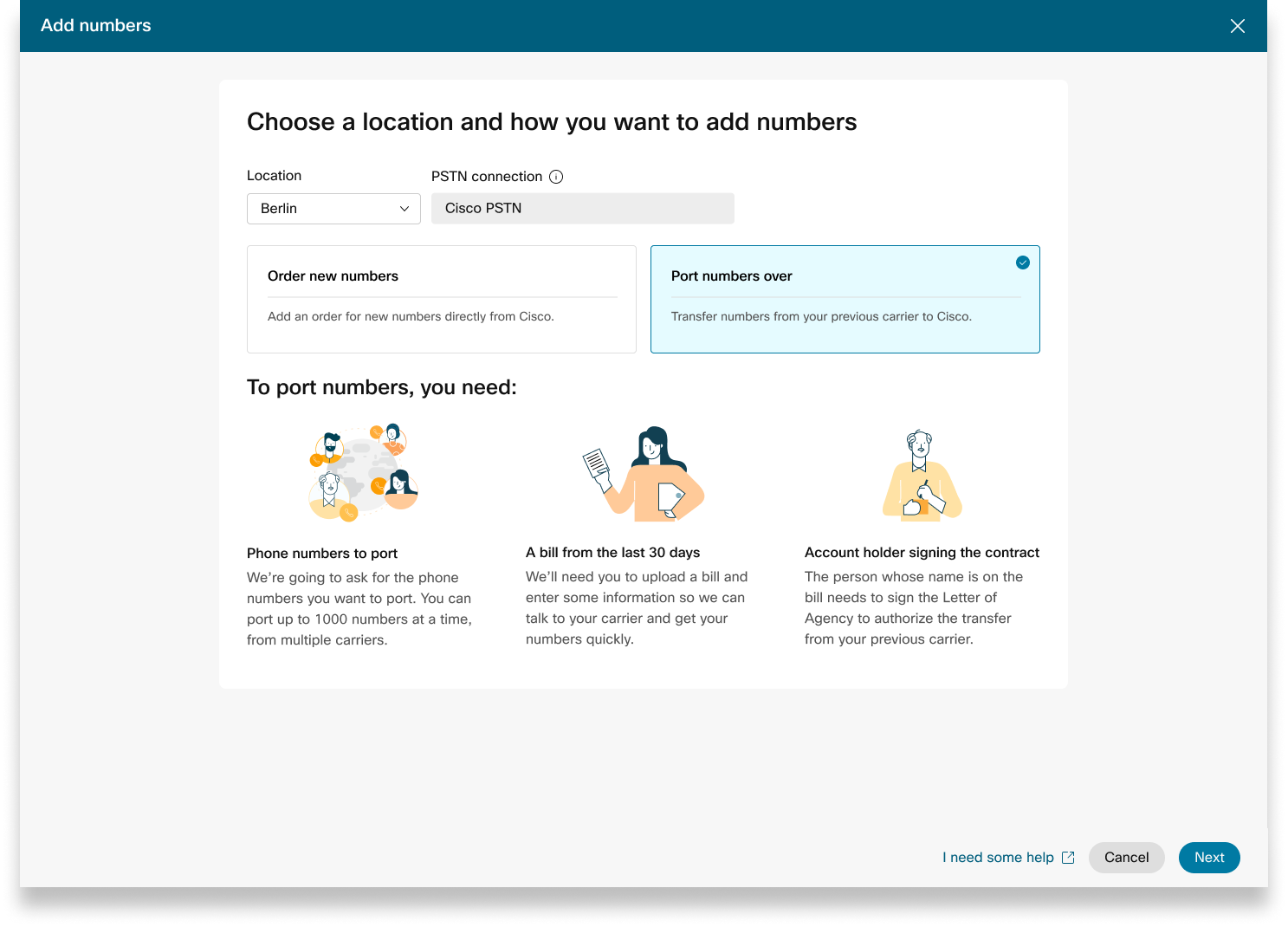
Al realizar pedidos de nuevos números o portar números existentes, puede verificar el estado del pedido o los avisos de rechazo de puertos en Control Hub.
Se muestra un banner de migración cuando hay ubicaciones que necesitan migrarse de CCP no integrado a CCP integrado.
-
Inicie sesión en Control Hub.
-
Vaya a .
Cada pedido enviado tiene un valor de estado.
Seleccione una orden para verificar su estado.
Valores de estado para pedidos de números nuevos
|
Estado visualizado |
Descripción |
|---|---|
|
Pendiente |
El usuario ha creado un nuevo pedido de números. |
|
Aprovisionado |
Se aprovisionan nuevos números. |
|
Error |
Se detecta un problema con el nuevo orden de números. Cree un ticket TAC para obtener ayuda. |
|
Acción requerida |
Haga clic para comunicarse con PTS para obtener ayuda. |
Valores de estado para pedidos de números de puerto
|
Estado visualizado |
Descripción |
|---|---|
|
Pendiente |
El usuario está en el proceso de crear/completar los detalles de la Orden de portación. Una vez enviado, el pedido seguirá mostrando Pendiente hasta que Cisco valide y acepte la orden de portación. |
|
Rechazado |
Se ha detectado un problema de portación. Consulte la tabla Errores de portación para obtener más detalles. Si es necesario, vaya a Control Hub y haga clic en el enlace Ayuda de PSTN para obtener soporte técnico de PSTN. |
|
Enviado |
La orden de portación está validada y aceptada. |
|
FOC recibido |
Se recibió la confirmación de la fecha FOC del proveedor de PSTN anterior. |
|
Completado |
El proceso de portación está completo. |
|
Cancelado |
El pedido está cancelado. |
Mensajes de error de portación
|
Error mostrado |
Descripción |
Cómo arreglarlo |
|---|---|---|
|
| ||
|
Número de cuenta no coincide |
El número de cuenta no coincide con el número que aparece en el Registro de servicio al cliente (CSR) |
Actualice el campo Número de cuenta en el pedido PSTN y vuelva a enviarlo. Para algunos operadores, el número de cuenta puede ser el mismo que el BTN o el número de teléfono en sí. |
|
Número de cuenta requerido |
No se proporcionó el número de cuenta, pero es obligatorio. |
Actualice el campo Número de cuenta en el pedido PSTN y vuelva a enviarlo. Para algunos operadores, el número de cuenta puede ser el mismo que el BTN o el número de teléfono en sí. |
|
El nombre de la cuenta falta de coincidencia |
La persona que autoriza no coincide con el nombre que aparece en la (CSR). |
Actualice el nombre autorizado en el campo de la cuenta en el pedido PSTN y vuelva a enviarlo. |
|
Falta de coincidencia BTN |
BTN o ATN no coincide con eso en la CSR. |
Actualice el campo Número de teléfono de facturación del transportista en el pedido PSTN y vuelva a enviarlo. |
|
El nombre de la compañía no coincide |
El nombre de la entidad no coincide con el de la CSR. |
Actualice el nombre de la compañía con el campo de transportista anterior en el pedido PSTN y vuelva a enviarlo. |
|
Múltiples BTN |
El OSP requiere que esta orden de portación se divida y se envíe como órdenes separadas. |
Cancele el pedido actual de PSTN y cree un nuevo pedido PSTN múltiple. Cree uno para cada grupo de números que tengan el mismo BTN. |
|
FOC rechazado por la pérdida de transportista |
La fecha FOC solicitada no puede ser acomodada por la OSP. |
Actualice el campo de fecha de finalización del puerto en el pedido PSTN y vuelva a enviarlo. |
|
Desconocido |
Vaya a Control Hub y haga clic en el enlace Ayuda de PSTN para obtener soporte técnico de PSTN. |
Vaya a Control Hub y haga clic en el enlace Ayuda de PSTN para obtener soporte técnico de PSTN. |
|
PIN no válido |
Se debe proporcionar un código de acceso o PIN para el puerto inalámbrico. |
Actualice el campo PIN en el pedido PSTN y vuelva a enviarlo. |
|
Pedido pendiente |
El OSP tiene un LSR pendiente en la cuenta (por ejemplo, un puerto de salida o cambio de dirección). |
Retire los números de teléfono en cuestión del pedido de PSTN y vuelva a enviarlos. |
|
BTN principal pendiente |
BTN es uno de los números de teléfono que se están portando. El usuario debe indicar el tipo de orden de portación, la acción de números restantes y el nuevo número de teléfono de facturación en consecuencia. |
Retire el BTN principal de la lista de números de teléfono que se están portando y vuelva a enviar el pedido. Incluya el BTN principal en la última iteración de números (si se portan números en varias iteraciones). |
|
La dirección de servicio no coincide |
La información de ubicación no coincide con la de la CSR. |
Actualice los campos Dirección del servicio, Estado y ciudad y vuelva a enviar el pedido. |
|
TN tiene una característica especial |
Algunos de los números de teléfono no se pueden portar porque tienen una función especial (por ejemplo, desvían llamadas remotas). |
Elimine los números con características especiales del pedido de PSTN y vuelva a enviarlos. O bien, desasignar características especiales de los números que se están portando. |
|
Falta de coincidencia TN |
Algunos de los números de teléfono no pertenecen al usuario final. |
Quite uno o más números en cuestión y vuelva a enviar el pedido. |
|
TN no portátil |
Algunos de los números de teléfono no pueden ser portados porque están inactivos o no forman parte de la cuenta del usuario final. |
Intente eliminar uno o más números en cuestión y vuelva a enviar el pedido de PSTN. |
|
Centro de tarifas no soportado |
El centro de tarifas no es portátil. |
Quite uno o más números en cuestión y vuelva a enviar el pedido. |
|
Falta de coincidencia de código postal o ZIP/Código Postal |
El código postal no coincide con el de la CSR. |
Actualice el campo de código postal y vuelva a enviar el pedido. |
|
La factura del transportista anterior no es válida |
La factura no es válida. |
Vaya a los detalles del pedido PSTN y, a continuación, abra la sección Factura del transportista anterior. Cargue el archivo de factura correcto y vuelva a enviar el pedido. |
|
LOA inválido |
La LOA no es válida. |
Firma la LOA y vuelve a enviar la orden PSTN. Alternativamente, vaya a Control Hub y haga clic en el enlace de ayuda de PSTN para obtener soporte técnico de PSTN. |
PSTN — Red telefónica pública conmutada
CSR — Registro de servicio al cliente
FOC — Compromiso de pedido firme
OSP — Antiguo proveedor de servicios
BTN — Número de teléfono de facturación
ATN — Número de teléfono de la cuenta
Para configurar una ESA para un usuario, asegúrese de que se cumplan las siguientes condiciones:
- El usuario tiene asignado un número de teléfono principal no móvil.
- La ubicación del usuario está dentro de los EE. UU. o Canadá.
Estas condiciones son necesarias porque la ESA está vinculada al número de teléfono y la ubicación del usuario. Esta configuración permite el enrutamiento preciso de las llamadas de emergencia y una devolución de llamada adecuada al usuario a través del número de devolución de llamada de emergencia (ECBN) asociado con su ubicación o número de teléfono.
| 1 |
Inicie sesión en Control Hub. |
| 2 |
Vaya a . |
| 3 |
Seleccione el usuario que desea modificar y haga clic en Llamar. |
| 4 |
Seleccione la flecha derecha para expandir la configuración del número de teléfono principal en Números. |
| 5 |
En Dirección de servicio de emergencia, seleccione Dirección personalizada. Introduzca los siguientes detalles. En caso de una emergencia, el equipo local de respuesta a emergencias utilizará esta dirección para localizar a la persona que llama.
|
| 6 |
Actualice la información del espacio de trabajo y haga clic en Validar. Al introducir una dirección de servicio, el sistema valida la dirección. Si el sistema no puede encontrar la dirección, aparecerá una dirección sugerida en un panel lateral. Revise la dirección sugerida y haga clic en Aplicar para actualizar la dirección del servicio de emergencia. Haga clic en Guardar, para guardar los cambios. |
Una dirección de emergencia personalizada anula la dirección de emergencia predeterminada de la ubicación para el usuario específico.
Una vez que se configura una ubicación con Cisco Calling Plan (CCPP), puede actualizar la dirección de servicio de emergencia (ESA). La configuración de la ESA es un requisito obligatorio como parte de la configuración de PSTN.
| 1 |
Inicie sesión en Control Hub. |
| 2 |
Vaya a y seleccione la ubicación que desea actualizar. |
| 3 |
Junto a Conexión PSTN, haga clic en Administrar. |
| 4 |
Junto a la dirección del servicio de emergencia, haga clic en Editar. |
| 5 |
Introduzca la nueva dirección y haga clic en Guardar. Después de actualizar y guardar la ESA, Control Hub sincroniza la dirección de ubicación en la página de descripción general con la ESA. Si la validación de ESA falla al configurar las conexiones locales o CCPP, los administradores pueden cerrar la pantalla ESA y continuar con la configuración. El error de validación no impedirá configurar la conexión. Si la ESA no está validada, el manejo de llamadas de emergencia puede retrasarse y se pueden aplicar cargos adicionales si las llamadas se dirigen a un centro de retransmisión de emergencia. |
Webex Callingproporciona planes de llamadas flexibles y la capacidad de elegir la solución PSTN que se ajuste a los requisitos. Con el tiempo, es posible que tenga que migrar a una solución PSTN diferente debido a cambios en el entorno empresarial u otros factores.
Utilice esta matriz para conocer las posibles rutas de migración PSTN para. Webex Calling
Webex Callingsoporta las siguientes rutas de migración PSTN:
-
Uso del autoservicio a través del centro de control
-
PSTN basado en las instalaciones, CCPP no integrado y planes de llamadas de IntelePeer a Cisco no integrados. Consulte Migrar a planes de llamadas de Cisco.
-
Proveedor de CCP no integrado que incluye Intelepeer no integrado a una solución basada en las instalaciones. Vea, Configurar PSTN basado en instalaciones en Control Hub
-
Solución basada en las instalaciones para CCPP no integrado. Debe actualizar el tipo de conexión en Control Hub y seleccionar un socio CCPP. Este tipo de migración no requiere ninguna configuración adicional.
-
-
Uso de la migración manual
-
Solución basada en las instalaciones para el proveedor de CCP integrado
-
Proveedor de CCP integrado a proveedor de CCP no integrado (Excepción: Intelepeer no integrado no es compatible como proveedor de CCP de destino)
-
Solución integrada del proveedor de CCP a la base de las instalaciones
-
Para utilizar el proceso de migración manual, debe crear una nueva ubicación, mover TNs y usuarios a la nueva ubicación y reconfigurar los servicios del sitio/las asignaciones de servicios. Durante la migración, experimenta la interrupción del servicio y existe el riesgo de pérdida de datos.
Aquí hay una lista de rutas de migración PSTN no soportadas:
-
Planes de llamadas de Cisco para integrar Intelepeer
-
Planes de llamadas integrados de Intelepeer a Cisco
El pedido mínimo requerido es un plan de llamadas salientes (OCP). La facturación incluye cargos por planes de llamadas salientes, números de teléfono y uso de llamadas internacionales. Su factura de facturación mensual de Cisco incluye información sobre la actividad de llamadas, los cargos y las tarifas e impuestos aplicables. No hay ningún cargo adicional para los números de teléfono del puerto.
Cuando comience su facturación:
-
Los planes de llamadas salientes solicitados en CCW comienzan a facturarse en la fecha de servicio solicitada (RSD).
-
Los planes de llamadas salientes aprovisionados en Control Hub comienzan a facturarse inmediatamente.
-
Los números de teléfono aprovisionados en Control Hub comienzan a facturarse inmediatamente o, si se portan de otro proveedor, la facturación comienza al finalizar el puerto.
Tarifas del plan de llamadas salientes:
-
Las tarifas para los planes de llamadas salientes y los números de teléfono se prorratean utilizando el mismo método de prorrateo utilizado para calcular las tarifas de las licencias. Webex Calling
-
Las tarifas de llamadas internacionales varían según el país y se facturan el mes siguiente al uso.
Consulte la factura del plan de llamadas de Cisco para obtener más detalles.
El soporte de Cisco Calling Plans es proporcionado por varias divisiones de soporte, según sus necesidades.
|
División de Soporte |
Propósito |
Información de contacto |
|---|---|---|
|
Mesa de ayuda para socios (PHD) |
Preguntas sobre cómo hacerlo y/o documentación para partners, impuestos reglamentarios precotizados y otras consultas sobre la oferta de Cisco Calling Plans. |
América del Norte: 1-844-613-6108 EMEA: +44 129 366 10 20 APAC: +61 3 7017 7272 Correo electrónico: webexcalling-phd@cisco.com |
|
Soporte técnico de PSTN (PTS) |
|
Vaya a Control Hub y haga clic en el enlace de ayuda de PSTN para obtener soporte técnico de PSTN. |
|
TAC |
Problemas con la funcionalidad de Control Hub Problemas con el servicio, como llamadas caídas, problemas de calidad de llamadas o interrupciones del servicio |
América del Norte: 1-800-553-2447 EMEA: +32 2 704 5555 APAC: +61 2 8446 7411 Correo electrónico: tac@cisco.com Vea también: |
|
Factura y cobros |
IVA, pago y otras consultas sobre facturación |
Comuníquese con el cobrador en la factura por correo electrónico o por teléfono |
|
Equipo de soporte de Cisco SaaS (CES) |
|
Preguntas frecuentes sobre el manual de asistencia para partners y los planes de llamadas de Cisco |
Puede seleccionar conexiones variadas para aplicaciones multisitio. Por ejemplo, puede seleccionar planes de llamadas de Cisco para una ubicación, PSTN conectado a la nube (CCP) para una segunda ubicación y puerta de enlace local para la tercera ubicación. Al elegir los planes de llamadas de Cisco, se aplica lo siguiente.
Requisitos
-
Los socios deben ser Webex Calling socios autorizados y haber aceptado el nuevo Webex Calling apéndice mediante la inscripción en el programa Webex Calling PSTN.
-
Se debe adquirir un mínimo de una licencia de plan de llamadas salientes comprometida para permitir el acceso a todos los servicios asociados con los planes de llamadas de Cisco.
Limitaciones
-
Los planes de llamadas de Cisco están actualmente disponibles para determinados países.
-
Webex CallingLas ubicaciones o los números de teléfono existentes solo pueden hacer la transición a los planes de llamadas de Cisco en ciertos escenarios. Para obtener detalles sobre las rutas de migración admitidas, consulte la sección Rutas admitidas para migración PSTN.
-
Puede pedir un máximo de 100 nuevos números de teléfono estándar a la vez. Se pueden colocar números adicionales como un pedido separado.
-
Los números gratuitos no están disponibles actualmente. No puede pedir nuevos números gratuitos ni portar números gratuitos existentes a los planes de llamadas de Cisco.
-
Los planes de llamadas de Cisco no son compatibles con Webex Contact Center ni están autorizados para su uso en las que se realizan llamadas simultáneas de alto volumen o llamadas de gran volumen o llamadas de corta o larga frecuencia. Para obtener más información sobre Webex Contact Center, consulte Introducción al Centro de contacto de Webex.
-
Algunos servicios premium y destinos internacionales pueden no estar disponibles para fines operativos. Si se requieren destinos específicos que generalmente no están disponibles, los clientes pueden abrir un caso de soporte para solicitar disponibilidad.
La vista de tarjeta muestra el proveedor de PSTN disponible para el Webex Calling cliente antes de configurar la ubicación de PSTN. La vista PSTN muestra tanto Proveedores como Pedidos.
Puede aplicar el filtro de búsqueda para filtrar contenido según el tipo de servicio y el mercado. Utilice la opción de alternar para cambiar la vista de Compacto a Tabla. La vista compacta ayuda a cambiar el tamaño de la tarjeta para mostrar los detalles del proveedor sin la información de servicio.
La pantalla del proveedor muestra las distintas tarjetas de proveedor con la lista de tipos de servicio admitidos. La sección Proveedores se clasifica en lo siguiente:
-
Proveedores de llamadas preferidos
-
Proveedores certificados de llamadas
-
Llamar a los proveedores
Haga clic en la opción Más información de la tarjeta para ver los detalles del proveedor. Muestra Use el campo de búsqueda para seleccionar el proveedor de servicios PSTN según las preferencias de relación comercial de Cisco, como proveedor certificado y proveedor de llamadas.
Los proveedores incluyen lo siguiente:
-
Resumen del proveedor
-
Lista de ubicaciones configuradas con este proveedor
-
Lista de mercados en los que el proveedor está disponible para los servicios soportados.
Si el cliente tiene ubicaciones PSTN donde los servicios de llamadas no están configurados, aparece la barra de acciones Seleccionar este proveedor. Utilice esta opción para configurar el servicio para la ubicación PSTN.
La vista preferida en el Centro de control muestra los proveedores que llaman a los que el socio gerente prefiere trabajar. Sin embargo, puede ver todos los proveedores de llamadas disponibles conWebex Calling. Esta sección proporciona lo siguiente:
-
Seleccione la ubicación en el menú desplegable.
-
Elija el tipo de suscripción para que los usuarios utilicen los planes Cisco Calling. Haga clic en Siguiente.
-
Complete los campos de información del contrato y configuración de la dirección de servicio de emergencia.
La configuración del servicio PSTN ya está completa.
Los planes de llamadas de Cisco están disponibles para evaluación técnica como parte del proceso de Webex Calling prueba. Si bien las pruebas de Cisco Calling Plans son de uso gratuito, existen algunas limitaciones obligables durante la fase de prueba.
Como puede convertir las cuentas de prueba en cuentas pagadas, la documentación reglamentaria requerida, como se menciona en la sección “Solicitar nuevos números de teléfono” en cada país, también es obligatoria para los servicios de prueba. Estos documentos son legalmente requeridos por los reguladores del país para que nuestro equipo de aprovisionamiento de números de teléfono (TN) pueda obtener los números.
-
Cada cuenta de prueba puede aprovisionar hasta 10 números de teléfono estándar de Cisco Calling Plans conWebex Calling. No está permitido proporcionar más de 10 números por prueba.
-
Solo se admiten números de teléfono nuevos y estándar en los ensayos. Los números de puertos, los bloques consecutivos y los números gratuitos entrantes no son compatibles con las cuentas de prueba. Tampoco puede portar números fuera de un ensayo. Debe convertir a una cuenta de pago si desea utilizar estas funciones.
-
Las llamadas internacionales, junto con los tipos de llamadas de servicio premium I y II están bloqueadas durante el período de prueba.
-
Los mensajes de texto comerciales no están disponibles en las cuentas de Webex Calling prueba.
-
Las cuentas de prueba están destinadas únicamente a fines de evaluación técnica, y no para operaciones comerciales normales. Como tal, los servicios de emergencia solo están destinados a la evaluación técnica; las llamadas de emergencia reales no se pueden garantizar. Los usuarios no deben hacer llamadas reales al servicio de emergencia en una cuenta de prueba.
Al realizar un pedido para convertir una Webex Calling versión de prueba con Cisco Calling Plans en una suscripción de pago, debe solicitar al menos una licencia de Cisco Calling Plan comprometida para mantener los números de teléfono y la configuración utilizados en la prueba.
-
Planes de llamadas de Cisco (Cisco PSTN)
-
PSTN conectado a la nube
-
PSTN basado en las instalaciones (la puerta de enlace local debe habilitarse por separado. Para obtener más información, consulte Configurar PSTN basado en las instalaciones en Control Hub.)
| 1 |
Inicie sesión en Control Hub. |
| 2 |
Vaya a y seleccione la ubicación que desea actualizar. |
| 3 |
Seleccione la pestaña Llamadas y haga clic en Administrar junto a Conexión PTSN. |
| 4 |
Seleccione Cisco Calling Plans y haga clic en Siguiente. |
| 5 |
Introduzca la información de contacto y haga clic en Siguiente. Este campo es para la información de contacto de la persona que firmará el contrato legal con Cisco. |
| 6 |
Introduzca la dirección de servicios de emergencia (ESA) y haga clic en Guardar. De forma predeterminada, la ESA ingresada aquí se aplica a todos los números de teléfono de esta ubicación. Puede cambiar la ESA para un usuario individual si es necesario. Por ejemplo, es posible que necesite cambiar la ESA si tiene un empleado remoto que trabaja desde casa. |
| 7 |
En la pantalla de resumen, realice una de las siguientes acciones:
|
Antes de comenzar
-
El plan de llamadas de Cisco debe estar habilitado para su sitio antes de que pueda solicitar nuevos números de teléfono a través de Control Hub.
-
De manera predeterminada, la dirección de servicio de emergencia (ESA) ingresada para una ubicación durante la configuración de su plan de llamadas de Cisco se aplica a todos los números de teléfono de esa ubicación.
- Proporcione la siguiente información para la verificación de identidad comercial:
- Nombre y apellido
- Número de teléfono de contacto
- Nombre de la compañía
- Copia del certificado de constitución de una empresa alemana
- Formulario de registro de Alemania, que está disponible en la pestaña Documentos de Pega en el Centro de Control.
- Proporcione la siguiente información para la verificación de la dirección:
- Dirección que coincida con el código de área DID (calle, número de edificio, código postal, ciudad y país)
- Una copia de una factura de servicios públicos, que tiene menos de tres meses de antigüedad.
| 1 |
Elija una ubicación y haga clic en Seleccionar bajo Pedir nuevos números. Haga clic en Siguiente. Se le indica que se ponga en contacto con el soporte técnico para solicitar un nuevo número. |
| 2 |
Haga clic en Póngase en contacto con el soporte. Su información de ubicación se completa automáticamente en la pantalla Detalles del caso. |
| 3 |
Indique cuántos números nuevos solicita en el campo Número de números de teléfono solicitados. |
| 4 |
Seleccione su tipo de número (local o nacional) en el menú desplegable. |
| 5 |
(Opcional) Introduzca detalles adicionales. |
| 6 |
Haga clic en Enviar. Recibirá un número de pedido de PSTN que aparece en la página de pedido de PSTN. El proceso de pedido y aprobación de documentos puede tardar entre 5 y 7 días hábiles. |
Antes de comenzar
Le recomendamos encarecidamente que lea y se familiarice con las directrices y políticas de portación de números del plan de llamadas de Cisco antes de comenzar a portar los números.
-
Habilite Cisco Calling Plan para su ubicación antes de enviar los números de teléfono a través del centro de control.
-
Se necesita una carta de agencia (LOA) firmada, que autorice a Cisco a realizar pedidos con el proveedor actual de PSTN para trasladar el servicio a Cisco. La LOA debe estar firmada por el propietario de la cuenta corriente o el firmante autorizado. Se le solicita que firme el LOA mientras completa los pasos de portación.
-
Proporcione comprobante de una dirección local, que debe tener menos de tres meses de antigüedad. Para números de teléfono locales, la dirección debe estar dentro de la misma área en la que necesita ingresar el número de teléfono.
-
Proporcione un documento de registro de la compañía.
-
Asegúrese de tener una factura reciente en formato PNG o PDF de su proveedor actual de PSTN. La factura no debe tener más de 30 días. Mientras completa los pasos de portabilidad, se le pedirá que cargue una copia de su factura.
-
Para una portación exitosa, asegúrese de tener lista la siguiente información:
-
Lista de todos los números de teléfono a los que se debe llegar (sin cargo)
-
Información actual de la cuenta de proveedor de PSTN
-
Registro de servicio al cliente (CSR) si está disponible
-
Su PIN de cuenta, si existe uno
-
-
Cuando planifique qué números enviar, le recomendamos que considere cualquier número que reciba llamadas entrantes. Consulte la Política de número del plan de llamadas de Cisco para obtener más información.
-
De manera predeterminada, la dirección de servicio de emergencia (ESA) ingresada para una ubicación durante la configuración de su plan de llamadas de Cisco se aplica a todos los números de teléfono de esa ubicación.
Como administrador, puede mover los números de teléfono existentes de su PSTN actual a la opción Cisco Calling Plan. Los siguientes son los tipos de servicios de portación:
- Puerto estándar: Cuando un número de teléfono se mueve de un proveedor de servicios a otro, sin ninguna circunstancia especial. Por ejemplo, portar un número del transportista A al transportista B dentro del mismo país y área de servicio es un puerto estándar.
- Puerto de operador mixto: Una situación de portación más compleja que involucra a múltiples operadores o proveedores de servicios. Por ejemplo, la portación de un rango de números en un bloque que pertenece a dos o más operadores de red es un puerto de operador mixto.
La portación en Alemania se lleva a cabo de lunes a viernes entre las 6 a.m. y las 8 a.m.
Las solicitudes de portación fuera de horario se realizan caso por caso y dependen de los transportistas involucrados. No podemos garantizar que la portación fuera de horario esté disponible.
| 1 |
Seleccione Números de puerto encima y haga clic en Siguiente. |
| 2 |
Agregue los números de teléfono que desea portar y, a continuación, haga clic en Guardar y
continuar. |
| 3 |
Introduzca la fecha y la hora para cuando quiera que termine la portabilidad. El horario se establece según su preferencia. Pero no está garantizado que la portabilidad de sus números haya terminado en la fecha y hora exactas seleccionadas. |
| 4 |
(Opcional) Introduzca una dirección de correo electrónico adicional, que no sea el contacto predeterminado indicado, para recibir notificaciones sobre el estado del pedido de puerto. |
| 5 |
Haga clic en Siguiente. |
| 6 |
Ingrese la información actual de su cuenta de transportista en los campos proporcionados. Asegúrese de que esto coincida con la información que aparece en la factura de su compañía de transporte anterior. |
| 7 |
Haga clic en Siguiente. |
| 8 |
Cargue su factura de transportista anterior (no mayor de 30 días). |
| 9 |
Haga clic en Siguiente. |
| 10 |
Cargue el LOA. El contacto autorizado para la cuenta de su transportista anterior debe cargar el LOA firmado. Abra un ticket con el Centro de ayuda para socios de Webex para obtener el LOA requerido para su país y cargue la copia firmada aquí. Si no es el contacto autorizado, omita este paso por ahora. Esa persona puede volver y subir el LOA firmado más tarde, le enviaremos un recordatorio a sus contactos de pedido. |
| 11 |
Haga clic en Guardar y continuar. |
| 12 |
Su orden portuaria ha sido enviada. Puede verificar el estado del pedido en Pedidos PSTN. |
| 13 |
Haga clic en Listo. Es posible que se requieran documentos adicionales para completar su puerto si lo solicita. Si se requieren esos documentos, nuestro equipo de soporte le informa lo que se necesita. Se pueden agregar en el panel de la derecha del pedido. La fecha de Compromiso de Orden Firme (FOC) podría ser ocho días hábiles o más tarde a partir de la fecha de presentación. Un FOC es la fecha en la que el operador perdedor indica que libera un número de teléfono al operador ganador. Una vez que el transportista perdedor proporcione un plazo para la portación, puede cancelar o posponer la solicitud de portación según las siguientes reglas:
Si se lleva a cabo la portabilidad y necesita retroceder los números al transportista anterior, plantee dichas solicitudes al equipo de PTS lo antes posible. Las reversión no siempre son posibles y pueden requerir realizar una solicitud de devolución de puerto con el transportista anterior. |
Al realizar pedidos de nuevos números o portar números existentes, puede verificar el estado del pedido o los avisos de rechazo de puertos en Control Hub.
Se muestra un banner de migración cuando hay ubicaciones que necesitan migrarse de CCP no integrado a CCP integrado.
-
Inicie sesión en Control Hub.
-
Vaya a .
Cada pedido enviado tiene un valor de estado.
Seleccione una orden para verificar su estado.
Valores de estado para pedidos de números nuevos
|
Estado visualizado |
Descripción |
|---|---|
|
Pendiente |
El usuario ha creado un nuevo pedido de números. |
|
Aprovisionado |
Se aprovisionan nuevos números. |
|
Error |
Se detecta un problema con el nuevo orden de números. Cree un ticket TAC para obtener ayuda. |
|
Acción requerida |
Haga clic para comunicarse con PTS para obtener ayuda. |
Valores de estado para pedidos de números de puerto
|
Estado visualizado |
Descripción |
|---|---|
|
Pendiente |
El usuario está en el proceso de crear/completar los detalles de la Orden de portación. Una vez enviado, el pedido seguirá mostrando Pendiente hasta que Cisco valide y acepte la orden de portación. |
|
Rechazado |
Se ha detectado un problema de portación. Consulte la tabla Errores de portación para obtener más detalles. Si es necesario, vaya a Control Hub y haga clic en el enlace Ayuda de PSTN para obtener soporte técnico de PSTN. |
|
Enviado |
La orden de portación está validada y aceptada. |
|
FOC recibido |
Se recibió la confirmación de la fecha FOC del proveedor de PSTN anterior. |
|
Completado |
El proceso de portación está completo. |
|
Cancelado |
El pedido está cancelado. |
Mensajes de error de portación
|
Error mostrado |
Descripción |
Cómo arreglarlo |
|---|---|---|
|
| ||
|
Número de cuenta no coincide |
El número de cuenta no coincide con el número que aparece en el Registro de servicio al cliente (CSR) |
Actualice el campo Número de cuenta en el pedido PSTN y vuelva a enviarlo. Para algunos operadores, el número de cuenta puede ser el mismo que el BTN o el número de teléfono en sí. |
|
Número de cuenta requerido |
No se proporcionó el número de cuenta, pero es obligatorio. |
Actualice el campo Número de cuenta en el pedido PSTN y vuelva a enviarlo. Para algunos operadores, el número de cuenta puede ser el mismo que el BTN o el número de teléfono en sí. |
|
El nombre de la cuenta falta de coincidencia |
La persona que autoriza no coincide con el nombre que aparece en la (CSR). |
Actualice el nombre autorizado en el campo de la cuenta en el pedido PSTN y vuelva a enviarlo. |
|
Falta de coincidencia BTN |
BTN o ATN no coincide con eso en la CSR. |
Actualice el campo Número de teléfono de facturación del transportista en el pedido PSTN y vuelva a enviarlo. |
|
El nombre de la compañía no coincide |
El nombre de la entidad no coincide con el de la CSR. |
Actualice el nombre de la compañía con el campo de transportista anterior en el pedido PSTN y vuelva a enviarlo. |
|
Múltiples BTN |
El OSP requiere que esta orden de portación se divida y se envíe como órdenes separadas. |
Cancele el pedido actual de PSTN y cree un nuevo pedido PSTN múltiple. Cree uno para cada grupo de números que tengan el mismo BTN. |
|
FOC rechazado por la pérdida de transportista |
La fecha FOC solicitada no puede ser acomodada por la OSP. |
Actualice el campo de fecha de finalización del puerto en el pedido PSTN y vuelva a enviarlo. |
|
Desconocido |
Vaya a Control Hub y haga clic en el enlace Ayuda de PSTN para obtener soporte técnico de PSTN. |
Vaya a Control Hub y haga clic en el enlace Ayuda de PSTN para obtener soporte técnico de PSTN. |
|
PIN no válido |
Se debe proporcionar un código de acceso o PIN para el puerto inalámbrico. |
Actualice el campo PIN en el pedido PSTN y vuelva a enviarlo. |
|
Pedido pendiente |
El OSP tiene un LSR pendiente en la cuenta (por ejemplo, un puerto de salida o cambio de dirección). |
Retire los números de teléfono en cuestión del pedido de PSTN y vuelva a enviarlos. |
|
BTN principal pendiente |
BTN es uno de los números de teléfono que se están portando. El usuario debe indicar el tipo de orden de portación, la acción de números restantes y el nuevo número de teléfono de facturación en consecuencia. |
Retire el BTN principal de la lista de números de teléfono que se están portando y vuelva a enviar el pedido. Incluya el BTN principal en la última iteración de números (si se portan números en varias iteraciones). |
|
La dirección de servicio no coincide |
La información de ubicación no coincide con la de la CSR. |
Actualice los campos Dirección del servicio, Estado y ciudad y vuelva a enviar el pedido. |
|
TN tiene una característica especial |
Algunos de los números de teléfono no se pueden portar porque tienen una función especial (por ejemplo, desvían llamadas remotas). |
Elimine los números con características especiales del pedido de PSTN y vuelva a enviarlos. O bien, desasignar características especiales de los números que se están portando. |
|
Falta de coincidencia TN |
Algunos de los números de teléfono no pertenecen al usuario final. |
Quite uno o más números en cuestión y vuelva a enviar el pedido. |
|
TN no portátil |
Algunos de los números de teléfono no pueden ser portados porque están inactivos o no forman parte de la cuenta del usuario final. |
Intente eliminar uno o más números en cuestión y vuelva a enviar el pedido de PSTN. |
|
Centro de tarifas no soportado |
El centro de tarifas no es portátil. |
Quite uno o más números en cuestión y vuelva a enviar el pedido. |
|
Falta de coincidencia de código postal o ZIP/Código Postal |
El código postal no coincide con el de la CSR. |
Actualice el campo de código postal y vuelva a enviar el pedido. |
|
La factura del transportista anterior no es válida |
La factura no es válida. |
Vaya a los detalles del pedido PSTN y, a continuación, abra la sección Factura del transportista anterior. Cargue el archivo de factura correcto y vuelva a enviar el pedido. |
|
LOA inválido |
La LOA no es válida. |
Firma la LOA y vuelve a enviar la orden PSTN. Alternativamente, vaya a Control Hub y haga clic en el enlace de ayuda de PSTN para obtener soporte técnico de PSTN. |
PSTN — Red telefónica pública conmutada
CSR — Registro de servicio al cliente
FOC — Compromiso de pedido firme
OSP — Antiguo proveedor de servicios
BTN — Número de teléfono de facturación
ATN — Número de teléfono de la cuenta
Para configurar una ESA para un usuario, asegúrese de que se cumplan las siguientes condiciones:
- El usuario tiene asignado un número de teléfono principal no móvil.
- La ubicación del usuario está dentro de los EE. UU. o Canadá.
Estas condiciones son necesarias porque la ESA está vinculada al número de teléfono y la ubicación del usuario. Esta configuración permite el enrutamiento preciso de las llamadas de emergencia y una devolución de llamada adecuada al usuario a través del número de devolución de llamada de emergencia (ECBN) asociado con su ubicación o número de teléfono.
| 1 |
Inicie sesión en Control Hub. |
| 2 |
Vaya a . |
| 3 |
Seleccione el usuario que desea modificar y haga clic en Llamar. |
| 4 |
Seleccione la flecha derecha para expandir la configuración del número de teléfono principal en Números. |
| 5 |
En Dirección de servicio de emergencia, seleccione Dirección personalizada. Introduzca los siguientes detalles. En caso de una emergencia, el equipo local de respuesta a emergencias utilizará esta dirección para localizar a la persona que llama.
|
| 6 |
Actualice la información del espacio de trabajo y haga clic en Validar. Al introducir una dirección de servicio, el sistema valida la dirección. Si el sistema no puede encontrar la dirección, aparecerá una dirección sugerida en un panel lateral. Revise la dirección sugerida y haga clic en Aplicar para actualizar la dirección del servicio de emergencia. Haga clic en Guardar, para guardar los cambios. |
Una dirección de emergencia personalizada anula la dirección de emergencia predeterminada de la ubicación para el usuario específico.
Una vez que se configura una ubicación con Cisco Calling Plan (CCPP), puede actualizar la dirección de servicio de emergencia (ESA). La configuración de la ESA es un requisito obligatorio como parte de la configuración de PSTN.
| 1 |
Inicie sesión en Control Hub. |
| 2 |
Vaya a y seleccione la ubicación que desea actualizar. |
| 3 |
Junto a Conexión PSTN, haga clic en Administrar. |
| 4 |
Junto a la dirección del servicio de emergencia, haga clic en Editar. |
| 5 |
Introduzca la nueva dirección y haga clic en Guardar. Después de actualizar y guardar la ESA, Control Hub sincroniza la dirección de ubicación en la página de descripción general con la ESA. Si la validación de ESA falla al configurar las conexiones locales o CCPP, los administradores pueden cerrar la pantalla ESA y continuar con la configuración. El error de validación no impedirá configurar la conexión. Si la ESA no está validada, el manejo de llamadas de emergencia puede retrasarse y se pueden aplicar cargos adicionales si las llamadas se dirigen a un centro de retransmisión de emergencia. |
Webex Callingproporciona planes de llamadas flexibles y la capacidad de elegir la solución PSTN que se ajuste a los requisitos. Con el tiempo, es posible que tenga que migrar a una solución PSTN diferente debido a cambios en el entorno empresarial u otros factores.
Utilice esta matriz para conocer las posibles rutas de migración PSTN para. Webex Calling
Webex Callingsoporta las siguientes rutas de migración PSTN:
-
Uso del autoservicio a través del centro de control
-
PSTN basado en las instalaciones, CCPP no integrado y planes de llamadas de IntelePeer a Cisco no integrados. Consulte Migrar a planes de llamadas de Cisco.
-
Proveedor de CCP no integrado que incluye Intelepeer no integrado a una solución basada en las instalaciones. Vea, Configurar PSTN basado en instalaciones en Control Hub
-
Solución basada en las instalaciones para CCPP no integrado. Debe actualizar el tipo de conexión en Control Hub y seleccionar un socio CCPP. Este tipo de migración no requiere ninguna configuración adicional.
-
-
Uso de la migración manual
-
Solución basada en las instalaciones para el proveedor de CCP integrado
-
Proveedor de CCP integrado a proveedor de CCP no integrado (Excepción: Intelepeer no integrado no es compatible como proveedor de CCP de destino)
-
Solución integrada del proveedor de CCP a la base de las instalaciones
-
Para utilizar el proceso de migración manual, debe crear una nueva ubicación, mover TNs y usuarios a la nueva ubicación y reconfigurar los servicios del sitio/las asignaciones de servicios. Durante la migración, experimenta la interrupción del servicio y existe el riesgo de pérdida de datos.
Aquí hay una lista de rutas de migración PSTN no soportadas:
-
Planes de llamadas de Cisco para integrar Intelepeer
-
Planes de llamadas integrados de Intelepeer a Cisco
El pedido mínimo requerido es un plan de llamadas salientes (OCP). La facturación incluye cargos por planes de llamadas salientes, números de teléfono y uso de llamadas internacionales. Su factura de facturación mensual de Cisco incluye información sobre la actividad de llamadas, los cargos y las tarifas e impuestos aplicables. No hay ningún cargo adicional para los números de teléfono del puerto.
Cuando comience su facturación:
-
Los planes de llamadas salientes solicitados en CCW comienzan a facturarse en la fecha de servicio solicitada (RSD).
-
Los planes de llamadas salientes aprovisionados en Control Hub comienzan a facturarse inmediatamente.
-
Los números de teléfono aprovisionados en Control Hub comienzan a facturarse inmediatamente o, si se portan de otro proveedor, la facturación comienza al finalizar el puerto.
Tarifas del plan de llamadas salientes:
-
Las tarifas para los planes de llamadas salientes y los números de teléfono se prorratean utilizando el mismo método de prorrateo utilizado para calcular las tarifas de las licencias. Webex Calling
-
Las tarifas de llamadas internacionales varían según el país y se facturan el mes siguiente al uso.
Consulte la factura del plan de llamadas de Cisco para obtener más detalles.
El soporte de Cisco Calling Plans es proporcionado por varias divisiones de soporte, según sus necesidades.
|
División de Soporte |
Propósito |
Información de contacto |
|---|---|---|
|
Mesa de ayuda para socios (PHD) |
Preguntas sobre cómo hacerlo y/o documentación para partners, impuestos reglamentarios precotizados y otras consultas sobre la oferta de Cisco Calling Plans. |
América del Norte: 1-844-613-6108 EMEA: +44 129 366 10 20 APAC: +61 3 7017 7272 Correo electrónico: webexcalling-phd@cisco.com |
|
Soporte técnico de PSTN (PTS) |
|
Vaya a Control Hub y haga clic en el enlace de ayuda de PSTN para obtener soporte técnico de PSTN. |
|
TAC |
Problemas con la funcionalidad de Control Hub Problemas con el servicio, como llamadas caídas, problemas de calidad de llamadas o interrupciones del servicio |
América del Norte: 1-800-553-2447 EMEA: +32 2 704 5555 APAC: +61 2 8446 7411 Correo electrónico: tac@cisco.com Vea también: |
|
Factura y cobros |
IVA, pago y otras consultas sobre facturación |
Comuníquese con el cobrador en la factura por correo electrónico o por teléfono |
|
Equipo de soporte de Cisco SaaS (CES) |
|
Preguntas frecuentes sobre el manual de asistencia para partners y los planes de llamadas de Cisco |
Puede seleccionar conexiones variadas para aplicaciones multisitio. Por ejemplo, puede seleccionar planes de llamadas de Cisco para una ubicación, PSTN conectado a la nube (CCP) para una segunda ubicación y puerta de enlace local para la tercera ubicación. Al elegir los planes de llamadas de Cisco, se aplica lo siguiente.
Requisitos
-
Los socios deben ser Webex Calling socios autorizados y haber aceptado el nuevo Webex Calling apéndice mediante la inscripción en el programa Webex Calling PSTN.
-
Se debe adquirir un mínimo de una licencia de plan de llamadas salientes comprometida para permitir el acceso a todos los servicios asociados con los planes de llamadas de Cisco.
Limitaciones
-
Los planes de llamadas de Cisco están actualmente disponibles para determinados países.
-
Webex CallingLas ubicaciones o los números de teléfono existentes solo pueden hacer la transición a los planes de llamadas de Cisco en ciertos escenarios. Para obtener detalles sobre las rutas de migración admitidas, consulte la sección Rutas admitidas para migración PSTN.
-
Puede pedir un máximo de 100 nuevos números de teléfono estándar a la vez. Se pueden colocar números adicionales como un pedido separado.
-
Los números gratuitos no están disponibles actualmente. No puede pedir nuevos números gratuitos ni portar números gratuitos existentes a los planes de llamadas de Cisco.
-
Los planes de llamadas de Cisco no son compatibles con Webex Contact Center ni están autorizados para su uso en las que se realizan llamadas simultáneas de alto volumen o llamadas de gran volumen o llamadas de corta o larga frecuencia. Para obtener más información sobre Webex Contact Center, consulte Introducción al Centro de contacto de Webex.
-
Algunos servicios premium y destinos internacionales pueden no estar disponibles para fines operativos. Si se requieren destinos específicos que generalmente no están disponibles, los clientes pueden abrir un caso de soporte para solicitar disponibilidad.
La vista de tarjeta muestra el proveedor de PSTN disponible para el Webex Calling cliente antes de configurar la ubicación de PSTN. La vista PSTN muestra tanto Proveedores como Pedidos.
Puede aplicar el filtro de búsqueda para filtrar contenido según el tipo de servicio y el mercado. Utilice la opción de alternar para cambiar la vista de Compacto a Tabla. La vista compacta ayuda a cambiar el tamaño de la tarjeta para mostrar los detalles del proveedor sin la información de servicio.
La pantalla del proveedor muestra las distintas tarjetas de proveedor con la lista de tipos de servicio admitidos. La sección Proveedores se clasifica en lo siguiente:
-
Proveedores de llamadas preferidos
-
Proveedores certificados de llamadas
-
Llamar a los proveedores
Haga clic en la opción Más información de la tarjeta para ver los detalles del proveedor. Muestra Use el campo de búsqueda para seleccionar el proveedor de servicios PSTN según las preferencias de relación comercial de Cisco, como proveedor certificado y proveedor de llamadas.
Los proveedores incluyen lo siguiente:
-
Resumen del proveedor
-
Lista de ubicaciones configuradas con este proveedor
-
Lista de mercados en los que el proveedor está disponible para los servicios soportados.
Si el cliente tiene ubicaciones PSTN donde los servicios de llamadas no están configurados, aparece la barra de acciones Seleccionar este proveedor. Utilice esta opción para configurar el servicio para la ubicación PSTN.
La vista preferida en el Centro de control muestra los proveedores que llaman a los que el socio gerente prefiere trabajar. Sin embargo, puede ver todos los proveedores de llamadas disponibles conWebex Calling. Esta sección proporciona lo siguiente:
-
Seleccione la ubicación en el menú desplegable.
-
Elija el tipo de suscripción para que los usuarios utilicen los planes Cisco Calling. Haga clic en Siguiente.
-
Complete los campos de información del contrato y configuración de la dirección de servicio de emergencia.
La configuración del servicio PSTN ya está completa.
Los planes de llamadas de Cisco están disponibles para evaluación técnica como parte del proceso de Webex Calling prueba. Si bien las pruebas de Cisco Calling Plans son de uso gratuito, existen algunas limitaciones obligables durante la fase de prueba.
Como puede convertir las cuentas de prueba en cuentas pagadas, la documentación reglamentaria requerida, como se menciona en la sección “Solicitar nuevos números de teléfono” en cada país, también es obligatoria para los servicios de prueba. Estos documentos son legalmente requeridos por los reguladores del país para que nuestro equipo de aprovisionamiento de números de teléfono (TN) pueda obtener los números.
-
Cada cuenta de prueba puede aprovisionar hasta 10 números de teléfono estándar de Cisco Calling Plans conWebex Calling. No está permitido proporcionar más de 10 números por prueba.
-
Solo se admiten números de teléfono nuevos y estándar en los ensayos. Los números de puertos, los bloques consecutivos y los números gratuitos entrantes no son compatibles con las cuentas de prueba. Tampoco puede portar números fuera de un ensayo. Debe convertir a una cuenta de pago si desea utilizar estas funciones.
-
Las llamadas internacionales, junto con los tipos de llamadas de servicio premium I y II están bloqueadas durante el período de prueba.
-
Los mensajes de texto comerciales no están disponibles en las cuentas de Webex Calling prueba.
-
Las cuentas de prueba están destinadas únicamente a fines de evaluación técnica, y no para operaciones comerciales normales. Como tal, los servicios de emergencia solo están destinados a la evaluación técnica; las llamadas de emergencia reales no se pueden garantizar. Los usuarios no deben hacer llamadas reales al servicio de emergencia en una cuenta de prueba.
Al realizar un pedido para convertir una Webex Calling versión de prueba con Cisco Calling Plans en una suscripción de pago, debe solicitar al menos una licencia de Cisco Calling Plan comprometida para mantener los números de teléfono y la configuración utilizados en la prueba.
-
Planes de llamadas de Cisco (Cisco PSTN)
-
PSTN conectado a la nube
-
PSTN basado en las instalaciones (la puerta de enlace local debe habilitarse por separado. Para obtener más información, consulte Configurar PSTN basado en las instalaciones en Control Hub.)
| 1 |
Inicie sesión en Control Hub. |
| 2 |
Vaya a y seleccione la ubicación que desea actualizar. |
| 3 |
Seleccione la pestaña Llamadas y haga clic en Administrar junto a Conexión PTSN. |
| 4 |
Seleccione Cisco Calling Plans y haga clic en Siguiente. |
| 5 |
Introduzca la información de contacto y haga clic en Siguiente. Este campo es para la información de contacto de la persona que firmará el contrato legal con Cisco. |
| 6 |
Introduzca la dirección de servicios de emergencia (ESA) y haga clic en Guardar. De forma predeterminada, la ESA ingresada aquí se aplica a todos los números de teléfono de esta ubicación. Puede cambiar la ESA para un usuario individual si es necesario. Por ejemplo, es posible que necesite cambiar la ESA si tiene un empleado remoto que trabaja desde casa. |
| 7 |
En la pantalla de resumen, realice una de las siguientes acciones:
|
Antes de comenzar
-
Habilite el plan de llamadas de Cisco para su sitio antes de pedir nuevos números de teléfono a través de Control Hub.
-
De manera predeterminada, la dirección de servicio de emergencia (ESA) ingresada para una ubicación durante la configuración de su plan de llamadas de Cisco se aplica a todos los números de teléfono de esa ubicación.
- Proporcione la siguiente información para la verificación de identidad comercial:
- Nombre y apellido del representante legal
- Número de teléfono de contacto
- Nombre de la compañía
- Certificado de registro de la empresa local
- Proporcione la siguiente información para la verificación de la dirección:
- Dirección que coincida con el código de área DID (calle, número de edificio, código postal, ciudad y país)
- Comprobante de domicilio, no mayor que los últimos tres meses
Además, debe presentar una copia de su pasaporte o tarjeta de identificación en los Países Bajos, Suiza, Polonia, Grecia y Lituania. Debe proporcionar un número de identificación fiscal en Suecia y Grecia.
| 1 |
Haga clic en Póngase en contacto con el soporte. Su información de ubicación se llena automáticamente en la ventana Detalles del caso. |
| 2 |
Indique cuántos números nuevos solicita en el campo Número de números de teléfono solicitados. |
| 3 |
En la lista desplegable Tipo de número, elija Local o Nacional como tal vez. |
| 4 |
(Opcional) Introduzca los detalles adicionales. |
| 5 |
Haga clic en Enviar. Recibirá un número de pedido de PSTN que aparece en la página de pedido de PSTN. El proceso de pedido y aprobación de documentos puede tardar de cinco a siete días hábiles. |
Antes de comenzar
Le recomendamos encarecidamente que lea y se familiarice con las directrices y políticas de portación de números del plan de llamadas de Cisco antes de comenzar a portar los números.
-
Habilite Cisco Calling Plan para su ubicación antes de ingresar números de teléfono a través del centro de control.
-
Se necesita una carta de agencia (LOA) firmada, que autorice a Cisco a realizar pedidos con el proveedor actual de PSTN para trasladar el servicio a Cisco. La LOA debe estar firmada por el propietario de la cuenta corriente o el firmante autorizado. Se le solicita que firme el LOA mientras completa los pasos de portación.
-
Asegúrese de tener una factura reciente en formato PNG o PDF de su proveedor actual de PSTN. La factura no debe tener más de 30 días. Mientras completa los pasos de portabilidad, se le pedirá que cargue una copia de su factura.
-
Para una portación exitosa, asegúrese de tener lista la siguiente información:
- Lista de todos los números de teléfono a los que se debe llegar (sin cargo)
- Información actual de la cuenta de proveedor de PSTN
- Registro de servicio al cliente (CSR) si está disponible
- Su PIN de cuenta, si existe uno
- Número de IVA o número de identificación fiscal
- Proporcione una copia de su pasaporte o una prueba de identificación válida.
- Proporcione la certificación de registro de su empresa.
-
Cuando planifique qué números enviar, le recomendamos que considere cualquier número que reciba llamadas entrantes. Consulte la Política de número del plan de llamadas de Cisco para obtener más información.
-
De manera predeterminada, la dirección de servicio de emergencia (ESA) ingresada para una ubicación durante la configuración de su plan de llamadas de Cisco se aplica a todos los números de teléfono de esa ubicación.
Como administrador, puede mover los números de teléfono existentes de su PSTN actual a la opción Cisco Calling Plan. Los siguientes son los tipos de servicios de portación:
- Puerto estándar: Cuando un número de teléfono se mueve de un proveedor de servicios a otro, sin ninguna circunstancia especial. Por ejemplo, portar un número del transportista A al transportista B dentro del mismo país y área de servicio es un puerto estándar.
- Puerto de operador mixto: Una situación de portación más compleja que involucra a múltiples operadores o proveedores de servicios. Por ejemplo, la portación de un rango de números en un bloque que pertenece a dos o más operadores de red es un puerto de operador mixto.
La portación se lleva a cabo de lunes a viernes entre las 9 a.m. y las 6 p.m.
Las solicitudes de portación fuera de horario se realizan caso por caso y dependen de los transportistas involucrados. No podemos garantizar que la portación fuera de horario esté disponible.
| 1 |
Seleccione Números de puerto encima y haga clic en Siguiente. |
| 2 |
Agregue los números de teléfono que desea portar y, a continuación, haga clic en Guardar y
continuar. |
| 3 |
Introduzca la fecha y la hora para cuando quiera que termine la portabilidad. El horario se establece según su preferencia. Pero no está garantizado que la portabilidad de sus números haya terminado en la fecha y hora exactas seleccionadas. |
| 4 |
(Opcional) Introduzca una dirección de correo electrónico adicional, que no sea el contacto predeterminado indicado, para recibir notificaciones sobre el estado del pedido de puerto. |
| 5 |
Haga clic en Siguiente. |
| 6 |
Ingrese la información actual de su cuenta de transportista en los campos proporcionados. Asegúrese de que esto coincida con la información que aparece en la factura de su compañía de transporte anterior. |
| 7 |
Haga clic en Siguiente. |
| 8 |
Cargue su factura de transportista anterior (no mayor de 30 días). |
| 9 |
Haga clic en Siguiente. |
| 10 |
Cargue el LOA. El contacto autorizado para la cuenta de su transportista anterior debe cargar el LOA firmado. Abra un ticket con el Centro de ayuda para socios de Webex para obtener el LOA requerido para su país y cargue la copia firmada aquí. Si no es el contacto autorizado, omita este paso por ahora. Esa persona puede volver y subir el LOA firmado más tarde, le enviaremos un recordatorio a sus contactos de pedido. |
| 11 |
Haga clic en Guardar y continuar. |
| 12 |
Su orden portuaria ha sido enviada. Puede verificar el estado del pedido en Pedidos PSTN. |
| 13 |
Haga clic en Listo. Nuestro equipo de soporte se pone en contacto con usted para cualquier requisito de documentos adicionales para completar su solicitud de portabilidad. Puede cargar dichos documentos en el panel derecho del pedido. La fecha de Compromiso de Orden Firme (FOC) puede ser de siete días hábiles o más a partir de la fecha de presentación. Un FOC es la fecha en la que el operador perdedor indica que libera un número de teléfono al operador ganador. Una vez que el transportista perdedor proporcione el visto bueno para la portación, puede cancelar o posponer la solicitud de portación según las siguientes reglas: Estos plazos son estimaciones y no están sujetos a ningún SLA.
Si se lleva a cabo la portabilidad y necesita retroceder los números al transportista anterior, plantee dichas solicitudes al equipo de PTS lo antes posible. Las reversión no siempre son posibles y pueden requerir realizar una solicitud de devolución de puerto con el transportista anterior. |
Al realizar pedidos de nuevos números o portar números existentes, puede verificar el estado del pedido o los avisos de rechazo de puertos en Control Hub.
Se muestra un banner de migración cuando hay ubicaciones que necesitan migrarse de CCP no integrado a CCP integrado.
-
Inicie sesión en Control Hub.
-
Vaya a .
Cada pedido enviado tiene un valor de estado.
Seleccione una orden para verificar su estado.
Valores de estado para pedidos de números nuevos
|
Estado visualizado |
Descripción |
|---|---|
|
Pendiente |
El usuario ha creado un nuevo pedido de números. |
|
Aprovisionado |
Se aprovisionan nuevos números. |
|
Error |
Se detecta un problema con el nuevo orden de números. Cree un ticket TAC para obtener ayuda. |
|
Acción requerida |
Haga clic para comunicarse con PTS para obtener ayuda. |
Valores de estado para pedidos de números de puerto
|
Estado visualizado |
Descripción |
|---|---|
|
Pendiente |
El usuario está en el proceso de crear/completar los detalles de la Orden de portación. Una vez enviado, el pedido seguirá mostrando Pendiente hasta que Cisco valide y acepte la orden de portación. |
|
Rechazado |
Se ha detectado un problema de portación. Consulte la tabla Errores de portación para obtener más detalles. Si es necesario, vaya a Control Hub y haga clic en el enlace Ayuda de PSTN para obtener soporte técnico de PSTN. |
|
Enviado |
La orden de portación está validada y aceptada. |
|
FOC recibido |
Se recibió la confirmación de la fecha FOC del proveedor de PSTN anterior. |
|
Completado |
El proceso de portación está completo. |
|
Cancelado |
El pedido está cancelado. |
Mensajes de error de portación
|
Error mostrado |
Descripción |
Cómo arreglarlo |
|---|---|---|
|
| ||
|
Número de cuenta no coincide |
El número de cuenta no coincide con el número que aparece en el Registro de servicio al cliente (CSR) |
Actualice el campo Número de cuenta en el pedido PSTN y vuelva a enviarlo. Para algunos operadores, el número de cuenta puede ser el mismo que el BTN o el número de teléfono en sí. |
|
Número de cuenta requerido |
No se proporcionó el número de cuenta, pero es obligatorio. |
Actualice el campo Número de cuenta en el pedido PSTN y vuelva a enviarlo. Para algunos operadores, el número de cuenta puede ser el mismo que el BTN o el número de teléfono en sí. |
|
El nombre de la cuenta falta de coincidencia |
La persona que autoriza no coincide con el nombre que aparece en la (CSR). |
Actualice el nombre autorizado en el campo de la cuenta en el pedido PSTN y vuelva a enviarlo. |
|
Falta de coincidencia BTN |
BTN o ATN no coincide con eso en la CSR. |
Actualice el campo Número de teléfono de facturación del transportista en el pedido PSTN y vuelva a enviarlo. |
|
El nombre de la compañía no coincide |
El nombre de la entidad no coincide con el de la CSR. |
Actualice el nombre de la compañía con el campo de transportista anterior en el pedido PSTN y vuelva a enviarlo. |
|
Múltiples BTN |
El OSP requiere que esta orden de portación se divida y se envíe como órdenes separadas. |
Cancele el pedido actual de PSTN y cree un nuevo pedido PSTN múltiple. Cree uno para cada grupo de números que tengan el mismo BTN. |
|
FOC rechazado por la pérdida de transportista |
La fecha FOC solicitada no puede ser acomodada por la OSP. |
Actualice el campo de fecha de finalización del puerto en el pedido PSTN y vuelva a enviarlo. |
|
Desconocido |
Vaya a Control Hub y haga clic en el enlace Ayuda de PSTN para obtener soporte técnico de PSTN. |
Vaya a Control Hub y haga clic en el enlace Ayuda de PSTN para obtener soporte técnico de PSTN. |
|
PIN no válido |
Se debe proporcionar un código de acceso o PIN para el puerto inalámbrico. |
Actualice el campo PIN en el pedido PSTN y vuelva a enviarlo. |
|
Pedido pendiente |
El OSP tiene un LSR pendiente en la cuenta (por ejemplo, un puerto de salida o cambio de dirección). |
Retire los números de teléfono en cuestión del pedido de PSTN y vuelva a enviarlos. |
|
BTN principal pendiente |
BTN es uno de los números de teléfono que se están portando. El usuario debe indicar el tipo de orden de portación, la acción de números restantes y el nuevo número de teléfono de facturación en consecuencia. |
Retire el BTN principal de la lista de números de teléfono que se están portando y vuelva a enviar el pedido. Incluya el BTN principal en la última iteración de números (si se portan números en varias iteraciones). |
|
La dirección de servicio no coincide |
La información de ubicación no coincide con la de la CSR. |
Actualice los campos Dirección del servicio, Estado y ciudad y vuelva a enviar el pedido. |
|
TN tiene una característica especial |
Algunos de los números de teléfono no se pueden portar porque tienen una función especial (por ejemplo, desvían llamadas remotas). |
Elimine los números con características especiales del pedido de PSTN y vuelva a enviarlos. O bien, desasignar características especiales de los números que se están portando. |
|
Falta de coincidencia TN |
Algunos de los números de teléfono no pertenecen al usuario final. |
Quite uno o más números en cuestión y vuelva a enviar el pedido. |
|
TN no portátil |
Algunos de los números de teléfono no pueden ser portados porque están inactivos o no forman parte de la cuenta del usuario final. |
Intente eliminar uno o más números en cuestión y vuelva a enviar el pedido de PSTN. |
|
Centro de tarifas no soportado |
El centro de tarifas no es portátil. |
Quite uno o más números en cuestión y vuelva a enviar el pedido. |
|
Falta de coincidencia de código postal o ZIP/Código Postal |
El código postal no coincide con el de la CSR. |
Actualice el campo de código postal y vuelva a enviar el pedido. |
|
La factura del transportista anterior no es válida |
La factura no es válida. |
Vaya a los detalles del pedido PSTN y, a continuación, abra la sección Factura del transportista anterior. Cargue el archivo de factura correcto y vuelva a enviar el pedido. |
|
LOA inválido |
La LOA no es válida. |
Firma la LOA y vuelve a enviar la orden PSTN. Alternativamente, vaya a Control Hub y haga clic en el enlace de ayuda de PSTN para obtener soporte técnico de PSTN. |
PSTN — Red telefónica pública conmutada
CSR — Registro de servicio al cliente
FOC — Compromiso de pedido firme
OSP — Antiguo proveedor de servicios
BTN — Número de teléfono de facturación
ATN — Número de teléfono de la cuenta
Para configurar una ESA para un usuario, asegúrese de que se cumplan las siguientes condiciones:
- El usuario tiene asignado un número de teléfono principal no móvil.
- La ubicación del usuario está dentro de los EE. UU. o Canadá.
Estas condiciones son necesarias porque la ESA está vinculada al número de teléfono y la ubicación del usuario. Esta configuración permite el enrutamiento preciso de las llamadas de emergencia y una devolución de llamada adecuada al usuario a través del número de devolución de llamada de emergencia (ECBN) asociado con su ubicación o número de teléfono.
| 1 |
Inicie sesión en Control Hub. |
| 2 |
Vaya a . |
| 3 |
Seleccione el usuario que desea modificar y haga clic en Llamar. |
| 4 |
Seleccione la flecha derecha para expandir la configuración del número de teléfono principal en Números. |
| 5 |
En Dirección de servicio de emergencia, seleccione Dirección personalizada. Introduzca los siguientes detalles. En caso de una emergencia, el equipo local de respuesta a emergencias utilizará esta dirección para localizar a la persona que llama.
|
| 6 |
Actualice la información del espacio de trabajo y haga clic en Validar. Al introducir una dirección de servicio, el sistema valida la dirección. Si el sistema no puede encontrar la dirección, aparecerá una dirección sugerida en un panel lateral. Revise la dirección sugerida y haga clic en Aplicar para actualizar la dirección del servicio de emergencia. Haga clic en Guardar, para guardar los cambios. |
Una dirección de emergencia personalizada anula la dirección de emergencia predeterminada de la ubicación para el usuario específico.
Una vez que se configura una ubicación con Cisco Calling Plan (CCPP), puede actualizar la dirección de servicio de emergencia (ESA). La configuración de la ESA es un requisito obligatorio como parte de la configuración de PSTN.
| 1 |
Inicie sesión en Control Hub. |
| 2 |
Vaya a y seleccione la ubicación que desea actualizar. |
| 3 |
Junto a Conexión PSTN, haga clic en Administrar. |
| 4 |
Junto a la dirección del servicio de emergencia, haga clic en Editar. |
| 5 |
Introduzca la nueva dirección y haga clic en Guardar. Después de actualizar y guardar la ESA, Control Hub sincroniza la dirección de ubicación en la página de descripción general con la ESA. Si la validación de ESA falla al configurar las conexiones locales o CCPP, los administradores pueden cerrar la pantalla ESA y continuar con la configuración. El error de validación no impedirá configurar la conexión. Si la ESA no está validada, el manejo de llamadas de emergencia puede retrasarse y se pueden aplicar cargos adicionales si las llamadas se dirigen a un centro de retransmisión de emergencia. |
Webex Callingproporciona planes de llamadas flexibles y la capacidad de elegir la solución PSTN que se ajuste a los requisitos. Con el tiempo, es posible que tenga que migrar a una solución PSTN diferente debido a cambios en el entorno empresarial u otros factores.
Utilice esta matriz para conocer las posibles rutas de migración PSTN para. Webex Calling
Webex Callingsoporta las siguientes rutas de migración PSTN:
-
Uso del autoservicio a través del centro de control
-
PSTN basado en las instalaciones, CCPP no integrado y planes de llamadas de IntelePeer a Cisco no integrados. Consulte Migrar a planes de llamadas de Cisco.
-
Proveedor de CCP no integrado que incluye Intelepeer no integrado a una solución basada en las instalaciones. Vea, Configurar PSTN basado en instalaciones en Control Hub
-
Solución basada en las instalaciones para CCPP no integrado. Debe actualizar el tipo de conexión en Control Hub y seleccionar un socio CCPP. Este tipo de migración no requiere ninguna configuración adicional.
-
-
Uso de la migración manual
-
Solución basada en las instalaciones para el proveedor de CCP integrado
-
Proveedor de CCP integrado a proveedor de CCP no integrado (Excepción: Intelepeer no integrado no es compatible como proveedor de CCP de destino)
-
Solución integrada del proveedor de CCP a la base de las instalaciones
-
Para utilizar el proceso de migración manual, debe crear una nueva ubicación, mover TNs y usuarios a la nueva ubicación y reconfigurar los servicios del sitio/las asignaciones de servicios. Durante la migración, experimenta la interrupción del servicio y existe el riesgo de pérdida de datos.
Aquí hay una lista de rutas de migración PSTN no soportadas:
-
Planes de llamadas de Cisco para integrar Intelepeer
-
Planes de llamadas integrados de Intelepeer a Cisco
El pedido mínimo requerido es un plan de llamadas salientes (OCP). La facturación incluye cargos por planes de llamadas salientes, números de teléfono y uso de llamadas internacionales. Su factura de facturación mensual de Cisco incluye información sobre la actividad de llamadas, los cargos y las tarifas e impuestos aplicables. No hay ningún cargo adicional para los números de teléfono del puerto.
Cuando comience su facturación:
-
Los planes de llamadas salientes solicitados en CCW comienzan a facturarse en la fecha de servicio solicitada (RSD).
-
Los planes de llamadas salientes aprovisionados en Control Hub comienzan a facturarse inmediatamente.
-
Los números de teléfono aprovisionados en Control Hub comienzan a facturarse inmediatamente o, si se portan de otro proveedor, la facturación comienza al finalizar el puerto.
Tarifas del plan de llamadas salientes:
-
Las tarifas para los planes de llamadas salientes y los números de teléfono se prorratean utilizando el mismo método de prorrateo utilizado para calcular las tarifas de las licencias. Webex Calling
-
Las tarifas de llamadas internacionales varían según el país y se facturan el mes siguiente al uso.
Consulte la factura del plan de llamadas de Cisco para obtener más detalles.
El soporte de Cisco Calling Plans es proporcionado por varias divisiones de soporte, según sus necesidades.
|
División de Soporte |
Propósito |
Información de contacto |
|---|---|---|
|
Mesa de ayuda para socios (PHD) |
Preguntas sobre cómo hacerlo y/o documentación para partners, impuestos reglamentarios precotizados y otras consultas sobre la oferta de Cisco Calling Plans. |
América del Norte: 1-844-613-6108 EMEA: +44 129 366 10 20 APAC: +61 3 7017 7272 Correo electrónico: webexcalling-phd@cisco.com |
|
Soporte técnico de PSTN (PTS) |
|
Vaya a Control Hub y haga clic en el enlace de ayuda de PSTN para obtener soporte técnico de PSTN. |
|
TAC |
Problemas con la funcionalidad de Control Hub Problemas con el servicio, como llamadas caídas, problemas de calidad de llamadas o interrupciones del servicio |
América del Norte: 1-800-553-2447 EMEA: +32 2 704 5555 APAC: +61 2 8446 7411 Correo electrónico: tac@cisco.com Vea también: |
|
Factura y cobros |
IVA, pago y otras consultas sobre facturación |
Comuníquese con el cobrador en la factura por correo electrónico o por teléfono |
|
Equipo de soporte de Cisco SaaS (CES) |
|
Preguntas frecuentes sobre el manual de asistencia para partners y los planes de llamadas de Cisco |
Puede seleccionar conexiones variadas para aplicaciones multisitio. Por ejemplo, puede seleccionar planes de llamadas de Cisco para una ubicación, PSTN conectado a la nube (CCP) para una segunda ubicación y puerta de enlace local para la tercera ubicación. Al elegir los planes de llamadas de Cisco, se aplica lo siguiente.
Requisitos
-
Los socios deben ser Webex Calling socios autorizados y haber aceptado el nuevo Webex Calling apéndice mediante la inscripción en el programa Webex Calling PSTN.
-
Se debe adquirir un mínimo de una licencia de plan de llamadas salientes comprometida para permitir el acceso a todos los servicios asociados con los planes de llamadas de Cisco.
Limitaciones
-
Los planes de llamadas de Cisco están actualmente disponibles para determinados países.
-
Webex CallingLas ubicaciones o los números de teléfono existentes solo pueden hacer la transición a los planes de llamadas de Cisco en ciertos escenarios. Para obtener detalles sobre las rutas de migración admitidas, consulte la sección Rutas admitidas para migración PSTN.
-
Puede pedir un máximo de 100 nuevos números de teléfono estándar a la vez. Se pueden colocar números adicionales como un pedido separado.
-
Los números gratuitos no están disponibles actualmente. No puede pedir nuevos números gratuitos ni portar números gratuitos existentes a los planes de llamadas de Cisco.
-
Los planes de llamadas de Cisco no son compatibles con Webex Contact Center ni están autorizados para su uso en las que se realizan llamadas simultáneas de alto volumen o llamadas de gran volumen o llamadas de corta o larga frecuencia. Para obtener más información sobre Webex Contact Center, consulte Introducción al Centro de contacto de Webex.
-
Algunos servicios premium y destinos internacionales pueden no estar disponibles para fines operativos. Si se requieren destinos específicos que generalmente no están disponibles, los clientes pueden abrir un caso de soporte para solicitar disponibilidad.
La vista de tarjeta muestra el proveedor de PSTN disponible para el Webex Calling cliente antes de configurar la ubicación de PSTN. La vista PSTN muestra tanto Proveedores como Pedidos.
Puede aplicar el filtro de búsqueda para filtrar contenido según el tipo de servicio y el mercado. Utilice la opción de alternar para cambiar la vista de Compacto a Tabla. La vista compacta ayuda a cambiar el tamaño de la tarjeta para mostrar los detalles del proveedor sin la información de servicio.
La pantalla del proveedor muestra las distintas tarjetas de proveedor con la lista de tipos de servicio admitidos. La sección Proveedores se clasifica en lo siguiente:
-
Proveedores de llamadas preferidos
-
Proveedores certificados de llamadas
-
Llamar a los proveedores
Haga clic en la opción Más información de la tarjeta para ver los detalles del proveedor. Muestra Use el campo de búsqueda para seleccionar el proveedor de servicios PSTN según las preferencias de relación comercial de Cisco, como proveedor certificado y proveedor de llamadas.
Los proveedores incluyen lo siguiente:
-
Resumen del proveedor
-
Lista de ubicaciones configuradas con este proveedor
-
Lista de mercados en los que el proveedor está disponible para los servicios soportados.
Si el cliente tiene ubicaciones PSTN donde los servicios de llamadas no están configurados, aparece la barra de acciones Seleccionar este proveedor. Utilice esta opción para configurar el servicio para la ubicación PSTN.
La vista preferida en el Centro de control muestra los proveedores que llaman a los que el socio gerente prefiere trabajar. Sin embargo, puede ver todos los proveedores de llamadas disponibles conWebex Calling. Esta sección proporciona lo siguiente:
-
Seleccione la ubicación en el menú desplegable.
-
Elija el tipo de suscripción para que los usuarios utilicen los planes Cisco Calling. Haga clic en Siguiente.
-
Complete los campos de información del contrato y configuración de la dirección de servicio de emergencia.
La configuración del servicio PSTN ya está completa.
Los planes de llamadas de Cisco están disponibles para evaluación técnica como parte del proceso de Webex Calling prueba. Si bien las pruebas de Cisco Calling Plans son de uso gratuito, existen algunas limitaciones obligables durante la fase de prueba.
Como puede convertir las cuentas de prueba en cuentas pagadas, la documentación reglamentaria requerida, como se menciona en la sección “Solicitar nuevos números de teléfono” en cada país, también es obligatoria para los servicios de prueba. Estos documentos son legalmente requeridos por los reguladores del país para que nuestro equipo de aprovisionamiento de números de teléfono (TN) pueda obtener los números.
-
Cada cuenta de prueba puede aprovisionar hasta 10 números de teléfono estándar de Cisco Calling Plans conWebex Calling. No está permitido proporcionar más de 10 números por prueba.
-
Solo se admiten números de teléfono nuevos y estándar en los ensayos. Los números de puertos, los bloques consecutivos y los números gratuitos entrantes no son compatibles con las cuentas de prueba. Tampoco puede portar números fuera de un ensayo. Debe convertir a una cuenta de pago si desea utilizar estas funciones.
-
Las llamadas internacionales, junto con los tipos de llamadas de servicio premium I y II están bloqueadas durante el período de prueba.
-
Los mensajes de texto comerciales no están disponibles en las cuentas de Webex Calling prueba.
-
Las cuentas de prueba están destinadas únicamente a fines de evaluación técnica, y no para operaciones comerciales normales. Como tal, los servicios de emergencia solo están destinados a la evaluación técnica; las llamadas de emergencia reales no se pueden garantizar. Los usuarios no deben hacer llamadas reales al servicio de emergencia en una cuenta de prueba.
Al realizar un pedido para convertir una Webex Calling versión de prueba con Cisco Calling Plans en una suscripción de pago, debe solicitar al menos una licencia de Cisco Calling Plan comprometida para mantener los números de teléfono y la configuración utilizados en la prueba.
-
Planes de llamadas de Cisco (Cisco PSTN)
-
PSTN conectado a la nube
-
PSTN basado en las instalaciones (la puerta de enlace local debe habilitarse por separado. Para obtener más información, consulte Configurar PSTN basado en las instalaciones en Control Hub.)
| 1 |
Inicie sesión en Control Hub. |
| 2 |
Vaya a y seleccione la ubicación que desea actualizar. |
| 3 |
Seleccione la pestaña Llamadas y haga clic en Administrar junto a Conexión PTSN. |
| 4 |
Seleccione Cisco Calling Plans y haga clic en Siguiente. |
| 5 |
Introduzca la información de contacto y haga clic en Siguiente. Este campo es para la información de contacto de la persona que firmará el contrato legal con Cisco. |
| 6 |
Introduzca la dirección de servicios de emergencia (ESA) y haga clic en Guardar. De forma predeterminada, la ESA ingresada aquí se aplica a todos los números de teléfono de esta ubicación. Puede cambiar la ESA para un usuario individual si es necesario. Por ejemplo, es posible que necesite cambiar la ESA si tiene un empleado remoto que trabaja desde casa. |
| 7 |
En la pantalla de resumen, realice una de las siguientes acciones:
|
Antes de comenzar
-
Habilite el plan de llamadas de Cisco para su sitio antes de pedir nuevos números de teléfono a través de Control Hub.
-
De manera predeterminada, la dirección de servicio de emergencia (ESA) ingresada para una ubicación durante la configuración de su plan de llamadas de Cisco se aplica a todos los números de teléfono de esa ubicación.
- Proporcione la siguiente información para la verificación de identidad comercial:
- Nombre y apellido del representante legal
- Número de teléfono de contacto
- Nombre de la compañía
- Certificado de registro de la empresa local
- Proporcione la siguiente información para la verificación de la dirección:
- Dirección que coincida con el código de área DID (calle, número de edificio, código postal, ciudad y país)
- Comprobante de domicilio, no mayor que los últimos tres meses
Además, debe presentar una copia de su pasaporte o tarjeta de identificación en los Países Bajos, Suiza, Polonia, Grecia y Lituania. Debe proporcionar un número de identificación fiscal en Suecia y Grecia.
| 1 |
Haga clic en Póngase en contacto con el soporte. Su información de ubicación se llena automáticamente en la ventana Detalles del caso. |
| 2 |
Indique cuántos números nuevos solicita en el campo Número de números de teléfono solicitados. |
| 3 |
En la lista desplegable Tipo de número, elija Local o Nacional como tal vez. |
| 4 |
(Opcional) Introduzca los detalles adicionales. |
| 5 |
Haga clic en Enviar. Recibirá un número de pedido de PSTN que aparece en la página de pedido de PSTN. El proceso de pedido y aprobación de documentos puede tardar de cinco a siete días hábiles. |
Antes de comenzar
Le recomendamos encarecidamente que lea y se familiarice con las directrices y políticas de portación de números del plan de llamadas de Cisco antes de comenzar a portar los números.
-
Habilite Cisco Calling Plan para su ubicación antes de portar números de teléfono a través de Control Hub.
-
Se necesita una carta de agencia (LOA) firmada, que autorice a Cisco a realizar pedidos con el proveedor actual de PSTN para trasladar el servicio a Cisco. La LOA debe estar firmada por el propietario de la cuenta corriente o el firmante autorizado. Se le solicita que firme el LOA mientras completa los pasos de portación.
-
Asegúrese de tener una factura reciente en formato PNG o PDF de su proveedor actual de PSTN. La factura no debe tener más de 30 días. Mientras completa los pasos de portabilidad, se le pedirá que cargue una copia de su factura.
-
Para una portación exitosa, asegúrese de tener lista la siguiente información:
-
Lista de todos los números de teléfono al puerto (sin costo)
-
Información actual de la cuenta de proveedor de PSTN
-
Registro de servicio al cliente (CSR) si está disponible
-
Su PIN de cuenta, si existe uno
-
UAN ID
-
-
Cuando planifique qué números exportar, le recomendamos que considere cualquier número que reciba llamadas entrantes. Consulte la Política de número del plan de llamadas de Cisco para obtener más información.
-
De manera predeterminada, la dirección de servicio de emergencia (ESA) ingresada para una ubicación durante la configuración de su plan de llamadas de Cisco se aplica a todos los números de teléfono de esa ubicación.
Como administrador, puede mover los números de teléfono existentes de su PSTN actual a la opción Cisco Calling Plan. Los siguientes son los tipos de servicios de portación:
- Puerto estándar: Cuando un número de teléfono se mueve de un proveedor de servicios a otro, sin ninguna circunstancia especial. Por ejemplo, portar un número del transportista A al transportista B dentro del mismo país y área de servicio es un puerto estándar.
- Puerto de operador mixto: Una situación de portación más compleja que involucra a múltiples operadores o proveedores de servicios. Por ejemplo, la portación de un rango de números en un bloque que pertenece a dos o más operadores de red es un puerto de operador mixto.
La portación en Irlanda puede tener lugar de lunes a viernes entre las 10 a.m. y las 3:30 p.m.
Las solicitudes de portación fuera de horario se realizan caso por caso y dependen de los transportistas involucrados. No podemos garantizar que la portación fuera de horario esté disponible.
| 1 |
Inicie sesión en Control Hub. |
| 2 |
|
| 3 |
En el menú desplegable Administrar, seleccione Agregar. |
| 4 |
Elija una ubicación y un número PSTN en el menú desplegable Tipo de número en la página Agregar números y, a continuación, haga clic en Siguiente. |
| 5 |
Seleccione Números de puerto encima y haga clic en Siguiente. |
| 6 |
Agregue los números de teléfono que desea portar y, a continuación, haga clic en Guardar y continuar. |
| 7 |
Introduzca la fecha y la hora para cuando quiera que termine la portabilidad. Establezca el horario según su preferencia. Pero no está garantizado que la portabilidad de sus números haya terminado en la fecha y hora exactas seleccionadas. |
| 8 |
(Opcional) Introduzca una dirección de correo electrónico adicional, que no sea el contacto predeterminado indicado, para recibir notificaciones sobre el estado del pedido de puerto. |
| 9 |
Haga clic en Siguiente. |
| 10 |
Ingrese la información actual de su cuenta de transportista en los campos proporcionados. Asegúrese de que esto coincida con la información que aparece en la factura de su compañía de transporte anterior. |
| 11 |
Haga clic en Siguiente. |
| 12 |
Cargue su factura de transportista anterior (no mayor de 30 días). |
| 13 |
Haga clic en Siguiente. |
| 14 |
Cargue el LOA. El contacto autorizado para la cuenta de su transportista anterior debe cargar el LOA firmado. Abra un ticket con el Centro de ayuda para socios de Webex para obtener el LOA requerido para su país y cargue la copia firmada aquí. Si no es el contacto autorizado, omita este paso. Esa persona puede volver y subir el LOA firmado más tarde, le enviaremos un recordatorio a sus contactos de pedido. |
| 15 |
Haga clic en Guardar y continuar. |
| 16 |
Su orden portuaria ha sido enviada. Puede verificar el estado del pedido en Pedidos PSTN. |
| 17 |
Haga clic en Listo. Nuestro equipo de soporte se pone en contacto con usted para cualquier requisito de documentos adicionales para completar su solicitud de portabilidad. Puede cargar los documentos solicitados en el panel derecho del pedido. La fecha de Compromiso de Orden Firme (FOC) puede ser dos días hábiles después de la fecha de presentación. Un FOC es la fecha en la que el operador perdedor indica que libera un número de teléfono al operador ganador. Después de que el transportista perdedor confirme la solicitud de portación, puede cancelar o posponer la solicitud de portación según las siguientes reglas: Estos plazos son estimaciones y no están sujetos a ningún SLA.
Si se lleva a cabo la portabilidad y necesita retroceder los números al transportista anterior, plantee dichas solicitudes al equipo de PTS lo antes posible. Las reversión no siempre son posibles y pueden requerir realizar una solicitud de devolución de puerto con el transportista anterior. |
Al realizar pedidos de nuevos números o portar números existentes, puede verificar el estado del pedido o los avisos de rechazo de puertos en Control Hub.
Se muestra un banner de migración cuando hay ubicaciones que necesitan migrarse de CCP no integrado a CCP integrado.
-
Inicie sesión en Control Hub.
-
Vaya a .
Cada pedido enviado tiene un valor de estado.
Seleccione una orden para verificar su estado.
Valores de estado para pedidos de números nuevos
|
Estado visualizado |
Descripción |
|---|---|
|
Pendiente |
El usuario ha creado un nuevo pedido de números. |
|
Aprovisionado |
Se aprovisionan nuevos números. |
|
Error |
Se detecta un problema con el nuevo orden de números. Cree un ticket TAC para obtener ayuda. |
|
Acción requerida |
Haga clic para comunicarse con PTS para obtener ayuda. |
Valores de estado para pedidos de números de puerto
|
Estado visualizado |
Descripción |
|---|---|
|
Pendiente |
El usuario está en el proceso de crear/completar los detalles de la Orden de portación. Una vez enviado, el pedido seguirá mostrando Pendiente hasta que Cisco valide y acepte la orden de portación. |
|
Rechazado |
Se ha detectado un problema de portación. Consulte la tabla Errores de portación para obtener más detalles. Si es necesario, vaya a Control Hub y haga clic en el enlace Ayuda de PSTN para obtener soporte técnico de PSTN. |
|
Enviado |
La orden de portación está validada y aceptada. |
|
FOC recibido |
Se recibió la confirmación de la fecha FOC del proveedor de PSTN anterior. |
|
Completado |
El proceso de portación está completo. |
|
Cancelado |
El pedido está cancelado. |
Mensajes de error de portación
|
Error mostrado |
Descripción |
Cómo arreglarlo |
|---|---|---|
|
| ||
|
Número de cuenta no coincide |
El número de cuenta no coincide con el número que aparece en el Registro de servicio al cliente (CSR) |
Actualice el campo Número de cuenta en el pedido PSTN y vuelva a enviarlo. Para algunos operadores, el número de cuenta puede ser el mismo que el BTN o el número de teléfono en sí. |
|
Número de cuenta requerido |
No se proporcionó el número de cuenta, pero es obligatorio. |
Actualice el campo Número de cuenta en el pedido PSTN y vuelva a enviarlo. Para algunos operadores, el número de cuenta puede ser el mismo que el BTN o el número de teléfono en sí. |
|
El nombre de la cuenta falta de coincidencia |
La persona que autoriza no coincide con el nombre que aparece en la (CSR). |
Actualice el nombre autorizado en el campo de la cuenta en el pedido PSTN y vuelva a enviarlo. |
|
Falta de coincidencia BTN |
BTN o ATN no coincide con eso en la CSR. |
Actualice el campo Número de teléfono de facturación del transportista en el pedido PSTN y vuelva a enviarlo. |
|
El nombre de la compañía no coincide |
El nombre de la entidad no coincide con el de la CSR. |
Actualice el nombre de la compañía con el campo de transportista anterior en el pedido PSTN y vuelva a enviarlo. |
|
Múltiples BTN |
El OSP requiere que esta orden de portación se divida y se envíe como órdenes separadas. |
Cancele el pedido actual de PSTN y cree un nuevo pedido PSTN múltiple. Cree uno para cada grupo de números que tengan el mismo BTN. |
|
FOC rechazado por la pérdida de transportista |
La fecha FOC solicitada no puede ser acomodada por la OSP. |
Actualice el campo de fecha de finalización del puerto en el pedido PSTN y vuelva a enviarlo. |
|
Desconocido |
Vaya a Control Hub y haga clic en el enlace Ayuda de PSTN para obtener soporte técnico de PSTN. |
Vaya a Control Hub y haga clic en el enlace Ayuda de PSTN para obtener soporte técnico de PSTN. |
|
PIN no válido |
Se debe proporcionar un código de acceso o PIN para el puerto inalámbrico. |
Actualice el campo PIN en el pedido PSTN y vuelva a enviarlo. |
|
Pedido pendiente |
El OSP tiene un LSR pendiente en la cuenta (por ejemplo, un puerto de salida o cambio de dirección). |
Retire los números de teléfono en cuestión del pedido de PSTN y vuelva a enviarlos. |
|
BTN principal pendiente |
BTN es uno de los números de teléfono que se están portando. El usuario debe indicar el tipo de orden de portación, la acción de números restantes y el nuevo número de teléfono de facturación en consecuencia. |
Retire el BTN principal de la lista de números de teléfono que se están portando y vuelva a enviar el pedido. Incluya el BTN principal en la última iteración de números (si se portan números en varias iteraciones). |
|
La dirección de servicio no coincide |
La información de ubicación no coincide con la de la CSR. |
Actualice los campos Dirección del servicio, Estado y ciudad y vuelva a enviar el pedido. |
|
TN tiene una característica especial |
Algunos de los números de teléfono no se pueden portar porque tienen una función especial (por ejemplo, desvían llamadas remotas). |
Elimine los números con características especiales del pedido de PSTN y vuelva a enviarlos. O bien, desasignar características especiales de los números que se están portando. |
|
Falta de coincidencia TN |
Algunos de los números de teléfono no pertenecen al usuario final. |
Quite uno o más números en cuestión y vuelva a enviar el pedido. |
|
TN no portátil |
Algunos de los números de teléfono no pueden ser portados porque están inactivos o no forman parte de la cuenta del usuario final. |
Intente eliminar uno o más números en cuestión y vuelva a enviar el pedido de PSTN. |
|
Centro de tarifas no soportado |
El centro de tarifas no es portátil. |
Quite uno o más números en cuestión y vuelva a enviar el pedido. |
|
Falta de coincidencia de código postal o ZIP/Código Postal |
El código postal no coincide con el de la CSR. |
Actualice el campo de código postal y vuelva a enviar el pedido. |
|
La factura del transportista anterior no es válida |
La factura no es válida. |
Vaya a los detalles del pedido PSTN y, a continuación, abra la sección Factura del transportista anterior. Cargue el archivo de factura correcto y vuelva a enviar el pedido. |
|
LOA inválido |
La LOA no es válida. |
Firma la LOA y vuelve a enviar la orden PSTN. Alternativamente, vaya a Control Hub y haga clic en el enlace de ayuda de PSTN para obtener soporte técnico de PSTN. |
PSTN — Red telefónica pública conmutada
CSR — Registro de servicio al cliente
FOC — Compromiso de pedido firme
OSP — Antiguo proveedor de servicios
BTN — Número de teléfono de facturación
ATN — Número de teléfono de la cuenta
Para configurar una ESA para un usuario, asegúrese de que se cumplan las siguientes condiciones:
- El usuario tiene asignado un número de teléfono principal no móvil.
- La ubicación del usuario está dentro de los EE. UU. o Canadá.
Estas condiciones son necesarias porque la ESA está vinculada al número de teléfono y la ubicación del usuario. Esta configuración permite el enrutamiento preciso de las llamadas de emergencia y una devolución de llamada adecuada al usuario a través del número de devolución de llamada de emergencia (ECBN) asociado con su ubicación o número de teléfono.
| 1 |
Inicie sesión en Control Hub. |
| 2 |
Vaya a . |
| 3 |
Seleccione el usuario que desea modificar y haga clic en Llamar. |
| 4 |
Seleccione la flecha derecha para expandir la configuración del número de teléfono principal en Números. |
| 5 |
En Dirección de servicio de emergencia, seleccione Dirección personalizada. Introduzca los siguientes detalles. En caso de una emergencia, el equipo local de respuesta a emergencias utilizará esta dirección para localizar a la persona que llama.
|
| 6 |
Actualice la información del espacio de trabajo y haga clic en Validar. Al introducir una dirección de servicio, el sistema valida la dirección. Si el sistema no puede encontrar la dirección, aparecerá una dirección sugerida en un panel lateral. Revise la dirección sugerida y haga clic en Aplicar para actualizar la dirección del servicio de emergencia. Haga clic en Guardar, para guardar los cambios. |
Una dirección de emergencia personalizada anula la dirección de emergencia predeterminada de la ubicación para el usuario específico.
Una vez que se configura una ubicación con Cisco Calling Plan (CCPP), puede actualizar la dirección de servicio de emergencia (ESA). La configuración de la ESA es un requisito obligatorio como parte de la configuración de PSTN.
| 1 |
Inicie sesión en Control Hub. |
| 2 |
Vaya a y seleccione la ubicación que desea actualizar. |
| 3 |
Junto a Conexión PSTN, haga clic en Administrar. |
| 4 |
Junto a la dirección del servicio de emergencia, haga clic en Editar. |
| 5 |
Introduzca la nueva dirección y haga clic en Guardar. Después de actualizar y guardar la ESA, Control Hub sincroniza la dirección de ubicación en la página de descripción general con la ESA. Si la validación de ESA falla al configurar las conexiones locales o CCPP, los administradores pueden cerrar la pantalla ESA y continuar con la configuración. El error de validación no impedirá configurar la conexión. Si la ESA no está validada, el manejo de llamadas de emergencia puede retrasarse y se pueden aplicar cargos adicionales si las llamadas se dirigen a un centro de retransmisión de emergencia. |
Webex Callingproporciona planes de llamadas flexibles y la capacidad de elegir la solución PSTN que se ajuste a los requisitos. Con el tiempo, es posible que tenga que migrar a una solución PSTN diferente debido a cambios en el entorno empresarial u otros factores.
Utilice esta matriz para conocer las posibles rutas de migración PSTN para. Webex Calling
Webex Callingsoporta las siguientes rutas de migración PSTN:
-
Uso del autoservicio a través del centro de control
-
PSTN basado en las instalaciones, CCPP no integrado y planes de llamadas de IntelePeer a Cisco no integrados. Consulte Migrar a planes de llamadas de Cisco.
-
Proveedor de CCP no integrado que incluye Intelepeer no integrado a una solución basada en las instalaciones. Vea, Configurar PSTN basado en instalaciones en Control Hub
-
Solución basada en las instalaciones para CCPP no integrado. Debe actualizar el tipo de conexión en Control Hub y seleccionar un socio CCPP. Este tipo de migración no requiere ninguna configuración adicional.
-
-
Uso de la migración manual
-
Solución basada en las instalaciones para el proveedor de CCP integrado
-
Proveedor de CCP integrado a proveedor de CCP no integrado (Excepción: Intelepeer no integrado no es compatible como proveedor de CCP de destino)
-
Solución integrada del proveedor de CCP a la base de las instalaciones
-
Para utilizar el proceso de migración manual, debe crear una nueva ubicación, mover TNs y usuarios a la nueva ubicación y reconfigurar los servicios del sitio/las asignaciones de servicios. Durante la migración, experimenta la interrupción del servicio y existe el riesgo de pérdida de datos.
Aquí hay una lista de rutas de migración PSTN no soportadas:
-
Planes de llamadas de Cisco para integrar Intelepeer
-
Planes de llamadas integrados de Intelepeer a Cisco
El pedido mínimo requerido es un plan de llamadas salientes (OCP). La facturación incluye cargos por planes de llamadas salientes, números de teléfono y uso de llamadas internacionales. Su factura de facturación mensual de Cisco incluye información sobre la actividad de llamadas, los cargos y las tarifas e impuestos aplicables. No hay ningún cargo adicional para los números de teléfono del puerto.
Cuando comience su facturación:
-
Los planes de llamadas salientes solicitados en CCW comienzan a facturarse en la fecha de servicio solicitada (RSD).
-
Los planes de llamadas salientes aprovisionados en Control Hub comienzan a facturarse inmediatamente.
-
Los números de teléfono aprovisionados en Control Hub comienzan a facturarse inmediatamente o, si se portan de otro proveedor, la facturación comienza al finalizar el puerto.
Tarifas del plan de llamadas salientes:
-
Las tarifas para los planes de llamadas salientes y los números de teléfono se prorratean utilizando el mismo método de prorrateo utilizado para calcular las tarifas de las licencias. Webex Calling
-
Las tarifas de llamadas internacionales varían según el país y se facturan el mes siguiente al uso.
Consulte la factura del plan de llamadas de Cisco para obtener más detalles.
El soporte de Cisco Calling Plans es proporcionado por varias divisiones de soporte, según sus necesidades.
|
División de Soporte |
Propósito |
Información de contacto |
|---|---|---|
|
Mesa de ayuda para socios (PHD) |
Preguntas sobre cómo hacerlo y/o documentación para partners, impuestos reglamentarios precotizados y otras consultas sobre la oferta de Cisco Calling Plans. |
América del Norte: 1-844-613-6108 EMEA: +44 129 366 10 20 APAC: +61 3 7017 7272 Correo electrónico: webexcalling-phd@cisco.com |
|
Soporte técnico de PSTN (PTS) |
|
Vaya a Control Hub y haga clic en el enlace de ayuda de PSTN para obtener soporte técnico de PSTN. |
|
TAC |
Problemas con la funcionalidad de Control Hub Problemas con el servicio, como llamadas caídas, problemas de calidad de llamadas o interrupciones del servicio |
América del Norte: 1-800-553-2447 EMEA: +32 2 704 5555 APAC: +61 2 8446 7411 Correo electrónico: tac@cisco.com Vea también: |
|
Factura y cobros |
IVA, pago y otras consultas sobre facturación |
Comuníquese con el cobrador en la factura por correo electrónico o por teléfono |
|
Equipo de soporte de Cisco SaaS (CES) |
|
Preguntas frecuentes sobre el manual de asistencia para partners y los planes de llamadas de Cisco |
Puede seleccionar conexiones variadas para aplicaciones multisitio. Por ejemplo, puede seleccionar planes de llamadas de Cisco para una ubicación, PSTN conectado a la nube (CCP) para una segunda ubicación y puerta de enlace local para la tercera ubicación. Al elegir los planes de llamadas de Cisco, se aplica lo siguiente.
Requisitos
-
Los socios deben ser Webex Calling socios autorizados y haber aceptado el nuevo Webex Calling apéndice mediante la inscripción en el programa Webex Calling PSTN.
-
Se debe adquirir un mínimo de una licencia de plan de llamadas salientes comprometida para permitir el acceso a todos los servicios asociados con los planes de llamadas de Cisco.
Limitaciones
-
Los planes de llamadas de Cisco están actualmente disponibles para determinados países.
-
Webex CallingLas ubicaciones o los números de teléfono existentes solo pueden hacer la transición a los planes de llamadas de Cisco en ciertos escenarios. Para obtener detalles sobre las rutas de migración admitidas, consulte la sección Rutas admitidas para migración PSTN.
-
Puede pedir un máximo de 100 nuevos números de teléfono estándar a la vez. Se pueden colocar números adicionales como un pedido separado.
-
Los números gratuitos no están disponibles actualmente. No puede pedir nuevos números gratuitos ni portar números gratuitos existentes a los planes de llamadas de Cisco.
-
Los planes de llamadas de Cisco no son compatibles con Webex Contact Center ni están autorizados para su uso en las que se realizan llamadas simultáneas de alto volumen o llamadas de gran volumen o llamadas de corta o larga frecuencia. Para obtener más información sobre Webex Contact Center, consulte Introducción al Centro de contacto de Webex.
-
Algunos servicios premium y destinos internacionales pueden no estar disponibles para fines operativos. Si se requieren destinos específicos que generalmente no están disponibles, los clientes pueden abrir un caso de soporte para solicitar disponibilidad.
La vista de tarjeta muestra el proveedor de PSTN disponible para el Webex Calling cliente antes de configurar la ubicación de PSTN. La vista PSTN muestra tanto Proveedores como Pedidos.
Puede aplicar el filtro de búsqueda para filtrar contenido según el tipo de servicio y el mercado. Utilice la opción de alternar para cambiar la vista de Compacto a Tabla. La vista compacta ayuda a cambiar el tamaño de la tarjeta para mostrar los detalles del proveedor sin la información de servicio.
La pantalla del proveedor muestra las distintas tarjetas de proveedor con la lista de tipos de servicio admitidos. La sección Proveedores se clasifica en lo siguiente:
-
Proveedores de llamadas preferidos
-
Proveedores certificados de llamadas
-
Llamar a los proveedores
Haga clic en la opción Más información de la tarjeta para ver los detalles del proveedor. Muestra Use el campo de búsqueda para seleccionar el proveedor de servicios PSTN según las preferencias de relación comercial de Cisco, como proveedor certificado y proveedor de llamadas.
Los proveedores incluyen lo siguiente:
-
Resumen del proveedor
-
Lista de ubicaciones configuradas con este proveedor
-
Lista de mercados en los que el proveedor está disponible para los servicios soportados.
Si el cliente tiene ubicaciones PSTN donde los servicios de llamadas no están configurados, aparece la barra de acciones Seleccionar este proveedor. Utilice esta opción para configurar el servicio para la ubicación PSTN.
La vista preferida en el Centro de control muestra los proveedores que llaman a los que el socio gerente prefiere trabajar. Sin embargo, puede ver todos los proveedores de llamadas disponibles conWebex Calling. Esta sección proporciona lo siguiente:
-
Seleccione la ubicación en el menú desplegable.
-
Elija el tipo de suscripción para que los usuarios utilicen los planes Cisco Calling. Haga clic en Siguiente.
-
Complete los campos de información del contrato y configuración de la dirección de servicio de emergencia.
La configuración del servicio PSTN ya está completa.
Los planes de llamadas de Cisco están disponibles para evaluación técnica como parte del proceso de Webex Calling prueba. Si bien las pruebas de Cisco Calling Plans son de uso gratuito, existen algunas limitaciones obligables durante la fase de prueba.
Como puede convertir las cuentas de prueba en cuentas pagadas, la documentación reglamentaria requerida, como se menciona en la sección “Solicitar nuevos números de teléfono” en cada país, también es obligatoria para los servicios de prueba. Estos documentos son legalmente requeridos por los reguladores del país para que nuestro equipo de aprovisionamiento de números de teléfono (TN) pueda obtener los números.
-
Cada cuenta de prueba puede aprovisionar hasta 10 números de teléfono estándar de Cisco Calling Plans conWebex Calling. No está permitido proporcionar más de 10 números por prueba.
-
Solo se admiten números de teléfono nuevos y estándar en los ensayos. Los números de puertos, los bloques consecutivos y los números gratuitos entrantes no son compatibles con las cuentas de prueba. Tampoco puede portar números fuera de un ensayo. Debe convertir a una cuenta de pago si desea utilizar estas funciones.
-
Las llamadas internacionales, junto con los tipos de llamadas de servicio premium I y II están bloqueadas durante el período de prueba.
-
Los mensajes de texto comerciales no están disponibles en las cuentas de Webex Calling prueba.
-
Las cuentas de prueba están destinadas únicamente a fines de evaluación técnica, y no para operaciones comerciales normales. Como tal, los servicios de emergencia solo están destinados a la evaluación técnica; las llamadas de emergencia reales no se pueden garantizar. Los usuarios no deben hacer llamadas reales al servicio de emergencia en una cuenta de prueba.
Al realizar un pedido para convertir una Webex Calling versión de prueba con Cisco Calling Plans en una suscripción de pago, debe solicitar al menos una licencia de Cisco Calling Plan comprometida para mantener los números de teléfono y la configuración utilizados en la prueba.
-
Planes de llamadas de Cisco (Cisco PSTN)
-
PSTN conectado a la nube
-
PSTN basado en las instalaciones (la puerta de enlace local debe habilitarse por separado. Para obtener más información, consulte Configurar PSTN basado en las instalaciones en Control Hub.)
| 1 |
Inicie sesión en Control Hub. |
| 2 |
Vaya a y seleccione la ubicación que desea actualizar. |
| 3 |
Seleccione la pestaña Llamadas y haga clic en Administrar junto a Conexión PTSN. |
| 4 |
Seleccione Cisco Calling Plans y haga clic en Siguiente. |
| 5 |
Introduzca la información de contacto y haga clic en Siguiente. Este campo es para la información de contacto de la persona que firmará el contrato legal con Cisco. |
| 6 |
Introduzca la dirección de servicios de emergencia (ESA) y haga clic en Guardar. De forma predeterminada, la ESA ingresada aquí se aplica a todos los números de teléfono de esta ubicación. Puede cambiar la ESA para un usuario individual si es necesario. Por ejemplo, es posible que necesite cambiar la ESA si tiene un empleado remoto que trabaja desde casa. |
| 7 |
En la pantalla de resumen, realice una de las siguientes acciones:
|
Un proveedor de telefonía local procesa la nueva solicitud de número. Aquí hay una lista de documentos legalmente requeridos por el proveedor de PSTN para proporcionar los servicios:
Para la verificación de identidad comercial:
-
Nombre de la persona autorizadora
-
Código fiscal de la persona autorizadora
-
Fecha de nacimiento de la persona autorizadora
-
Lugar de nacimiento de la persona autorizadora
-
Género de la persona autorizadora
-
Nacionalidad de la persona autorizadora
-
Comuníquese con el número de teléfono de la persona autorizadora.
-
Correo electrónico de contacto de la persona autorizadora
-
Pasaporte o copia de identificación de la persona autorizadora
-
Nombre de la compañía
-
Número de IVA
-
Copia del certificado de constitución de la empresa
-
Descripción del servicio
Para la verificación de dirección:
-
Dirección que coincida con el código de área DID (calle, número de edificio, código postal, ciudad y país
-
Una copia de una factura de servicios públicos que tiene menos de tres meses de antigüedad.
El pedido y la aprobación de documentos tardan al menos entre 5 y 7 días hábiles.
Antes de comenzar
-
Habilite el plan de llamadas de Cisco para su sitio antes de que pueda solicitar nuevos números de teléfono a través de Control Hub.
-
De manera predeterminada, la dirección de servicio de emergencia (ESA) ingresada para una ubicación durante la configuración de su plan de llamadas de Cisco se aplica a todos los números de teléfono de esa ubicación.
| 1 |
Seleccione Pedir nuevos números y haga clic en Siguiente. Se le indica que se ponga en contacto con el servicio de soporte para solicitar nuevos números. |
| 2 |
Haga clic en Póngase en contacto con el soporte. Su información de ubicación se completa en la pantalla Detalles del caso. |
| 3 |
Indique cuántos números nuevos solicita en el campo Número de números de teléfono solicitados. |
| 4 |
Seleccione su tipo de número (local o nacional) en el menú desplegable. |
| 5 |
(Opcional) Introduzca detalles adicionales. |
| 6 |
Haga clic en Enviar. Recibirá un número de pedido de PSTN que aparece en la página de pedido de PSTN. |
Antes de comenzar
Como administrador, puede mover los números de teléfono existentes de su PSTN actual al plan de llamadas de Cisco.
Le recomendamos encarecidamente que lea y se familiarice con las directrices y políticas de portación de números del plan de llamadas de Cisco antes de comenzar a portar los números.
-
Habilite Cisco Calling Plan para su ubicación antes de ingresar números de teléfono a través del centro de control.
-
Envíe una carta de agencia (LOA) firmada para autorizar a Cisco a realizar pedidos con el proveedor actual de PSTN para trasladar el servicio a Cisco. El propietario actual o un firmante autorizado deben firmar la LOA. Se le solicita que firme el LOA mientras completa los pasos de portación.
Asegúrese de que la dirección LOA esté dentro del mismo código de área que los números de teléfono de portación.
-
Para asegurar un puerto exitoso, asegúrese de tener lista la siguiente información:
-
Lista de todos los números de teléfono al puerto (no gratuito)
-
Información actual de la cuenta de proveedor de PSTN
-
Número local de IMpuestos/IVA o número de registro de la compañía
-
Código de migración
-
Última factura
-
Pasaporte válido/tarjeta de identificación de la persona autorizadora
-
Código fiscal de la persona autorizadora
-
Prueba de dirección local (factura de servicios públicos, etc.), con fecha de los últimos tres meses
-
-
Ventana de portación: los puertos en Italia pueden tener lugar de lunes a viernes de 8 a.m. a 6 p.m.
Los puertos fuera de horario se solicitan caso por caso y dependiendo de los transportistas. Cisco no puede garantizar la disponibilidad de la portabilidad fuera de horario.
-
Tipos de puertos
-
Puertos estándar: Un proceso de portación en el que un número se mueve de un proveedor a otro sin ninguna circunstancia o complejidad especial.
Por ejemplo, portar un número del transportista A al transportista B dentro del mismo país y área de servicio es un puerto estándar.
-
Puertos mixtos de operador: Una situación de portación más compleja que involucra a múltiples operadores o proveedores de servicios.
Por ejemplo, portar un rango de números en un bloque que pertenece a dos o más titulares de rango diferentes u operadores de red actuales.
-
-
Cuando planifique qué números exportar, le recomendamos que considere cualquier número que reciba llamadas entrantes. Consulte la Política de número del plan de llamadas de Cisco para obtener más información.
-
De manera predeterminada, la dirección de servicio de emergencia (ESA) ingresada para una ubicación durante la configuración de su plan de llamadas de Cisco se aplica a todos los números de teléfono de esa ubicación.
Cancelaciones y reversión de puertos
Si decide cancelar o posponer una solicitud de portación incluso después de recibir el visto bueno de su proveedor actual, tenga en cuenta las siguientes reglas:
-
Puede cancelar o reprogramar las solicitudes de puerto estándar hasta cinco días hábiles antes de la fecha de portación.
-
Puede cancelar o reprogramar solicitudes mixtas de operador y puerto complejo hasta siete días hábiles antes de la fecha de portación.
Una vez que finaliza el período de puerto, la portación numérica comienza sin la opción de cancelar o reprogramar.
-
Si no se lleva a cabo una portación, para retroceder los números al operador anterior, plantee un caso al equipo de Cisco PTS. Las reversión no siempre son posibles y es posible que sea necesario volver a colocar el puerto con el transportista anterior.
Para portar números usando el concentrador de control, complete estos pasos:
| 1 |
Inicie sesión en Control Hub. |
| 2 |
|
| 3 |
En el menú desplegable Administrar, seleccione Agregar. |
| 4 |
Elija una ubicación y un número PSTN en el menú desplegable Tipo de número en la página Agregar números y, a continuación, haga clic en Siguiente. |
| 5 |
Seleccione Números de puerto encima y haga clic en Siguiente. |
| 6 |
Agregue los números de teléfono que desea portar y, a continuación, haga clic en Guardar y continuar. |
| 7 |
Introduzca la fecha y la hora para cuando quiera que termine la portabilidad. Establezca el horario según su preferencia. Pero no está garantizado que la portabilidad de sus números haya terminado en la fecha y hora exactas seleccionadas. |
| 8 |
(Opcional) Introduzca una dirección de correo electrónico adicional, que no sea el contacto predeterminado indicado, para recibir notificaciones sobre el estado del pedido de puerto. |
| 9 |
Haga clic en Siguiente. |
| 10 |
Ingrese la información actual de su cuenta de transportista en los campos proporcionados. Asegúrese de que esto coincida con la información que aparece en la factura de su compañía de transporte anterior. |
| 11 |
Haga clic en Siguiente. |
| 12 |
Cargue su factura de transportista anterior (no mayor de 30 días). |
| 13 |
Haga clic en Siguiente. |
| 14 |
Cargue el LOA. El contacto autorizado para la cuenta de su transportista anterior debe cargar el LOA firmado. Abra un ticket con el Centro de ayuda para socios de Webex para obtener el LOA requerido para su país y cargue la copia firmada aquí. Si no es el contacto autorizado, omita este paso. Esa persona puede volver y subir el LOA firmado más tarde, le enviaremos un recordatorio a sus contactos de pedido. |
| 15 |
Haga clic en Guardar y continuar. |
| 16 |
Su orden portuaria ha sido enviada. Puede verificar el estado del pedido en Pedidos PSTN. |
| 17 |
Haga clic en Listo. Nuestro equipo de soporte se pone en contacto con usted para cualquier requisito de documentos adicionales para completar su solicitud de portabilidad. Puede cargar los documentos solicitados en el panel derecho del pedido. La fecha de Compromiso de Orden Firme (FOC) puede ser dos días hábiles después de la fecha de presentación. Un FOC es la fecha en la que el operador perdedor indica que libera un número de teléfono al operador ganador. Después de que el transportista perdedor confirme la solicitud de portación, puede cancelar o posponer la solicitud de portación según las siguientes reglas: Estos plazos son estimaciones y no están sujetos a ningún SLA.
Si se lleva a cabo la portabilidad y necesita retroceder los números al transportista anterior, plantee dichas solicitudes al equipo de PTS lo antes posible. Las reversión no siempre son posibles y pueden requerir realizar una solicitud de devolución de puerto con el transportista anterior. |
Al realizar pedidos de nuevos números o portar números existentes, puede verificar el estado del pedido o los avisos de rechazo de puertos en Control Hub.
Se muestra un banner de migración cuando hay ubicaciones que necesitan migrarse de CCP no integrado a CCP integrado.
-
Inicie sesión en Control Hub.
-
Vaya a .
Cada pedido enviado tiene un valor de estado.
Seleccione una orden para verificar su estado.
Valores de estado para pedidos de números nuevos
|
Estado visualizado |
Descripción |
|---|---|
|
Pendiente |
El usuario ha creado un nuevo pedido de números. |
|
Aprovisionado |
Se aprovisionan nuevos números. |
|
Error |
Se detecta un problema con el nuevo orden de números. Cree un ticket TAC para obtener ayuda. |
|
Acción requerida |
Haga clic para comunicarse con PTS para obtener ayuda. |
Valores de estado para pedidos de números de puerto
|
Estado visualizado |
Descripción |
|---|---|
|
Pendiente |
El usuario está en el proceso de crear/completar los detalles de la Orden de portación. Una vez enviado, el pedido seguirá mostrando Pendiente hasta que Cisco valide y acepte la orden de portación. |
|
Rechazado |
Se ha detectado un problema de portación. Consulte la tabla Errores de portación para obtener más detalles. Si es necesario, vaya a Control Hub y haga clic en el enlace Ayuda de PSTN para obtener soporte técnico de PSTN. |
|
Enviado |
La orden de portación está validada y aceptada. |
|
FOC recibido |
Se recibió la confirmación de la fecha FOC del proveedor de PSTN anterior. |
|
Completado |
El proceso de portación está completo. |
|
Cancelado |
El pedido está cancelado. |
Mensajes de error de portación
|
Error mostrado |
Descripción |
Cómo arreglarlo |
|---|---|---|
|
| ||
|
Número de cuenta no coincide |
El número de cuenta no coincide con el número que aparece en el Registro de servicio al cliente (CSR) |
Actualice el campo Número de cuenta en el pedido PSTN y vuelva a enviarlo. Para algunos operadores, el número de cuenta puede ser el mismo que el BTN o el número de teléfono en sí. |
|
Número de cuenta requerido |
No se proporcionó el número de cuenta, pero es obligatorio. |
Actualice el campo Número de cuenta en el pedido PSTN y vuelva a enviarlo. Para algunos operadores, el número de cuenta puede ser el mismo que el BTN o el número de teléfono en sí. |
|
El nombre de la cuenta falta de coincidencia |
La persona que autoriza no coincide con el nombre que aparece en la (CSR). |
Actualice el nombre autorizado en el campo de la cuenta en el pedido PSTN y vuelva a enviarlo. |
|
Falta de coincidencia BTN |
BTN o ATN no coincide con eso en la CSR. |
Actualice el campo Número de teléfono de facturación del transportista en el pedido PSTN y vuelva a enviarlo. |
|
El nombre de la compañía no coincide |
El nombre de la entidad no coincide con el de la CSR. |
Actualice el nombre de la compañía con el campo de transportista anterior en el pedido PSTN y vuelva a enviarlo. |
|
Múltiples BTN |
El OSP requiere que esta orden de portación se divida y se envíe como órdenes separadas. |
Cancele el pedido actual de PSTN y cree un nuevo pedido PSTN múltiple. Cree uno para cada grupo de números que tengan el mismo BTN. |
|
FOC rechazado por la pérdida de transportista |
La fecha FOC solicitada no puede ser acomodada por la OSP. |
Actualice el campo de fecha de finalización del puerto en el pedido PSTN y vuelva a enviarlo. |
|
Desconocido |
Vaya a Control Hub y haga clic en el enlace Ayuda de PSTN para obtener soporte técnico de PSTN. |
Vaya a Control Hub y haga clic en el enlace Ayuda de PSTN para obtener soporte técnico de PSTN. |
|
PIN no válido |
Se debe proporcionar un código de acceso o PIN para el puerto inalámbrico. |
Actualice el campo PIN en el pedido PSTN y vuelva a enviarlo. |
|
Pedido pendiente |
El OSP tiene un LSR pendiente en la cuenta (por ejemplo, un puerto de salida o cambio de dirección). |
Retire los números de teléfono en cuestión del pedido de PSTN y vuelva a enviarlos. |
|
BTN principal pendiente |
BTN es uno de los números de teléfono que se están portando. El usuario debe indicar el tipo de orden de portación, la acción de números restantes y el nuevo número de teléfono de facturación en consecuencia. |
Retire el BTN principal de la lista de números de teléfono que se están portando y vuelva a enviar el pedido. Incluya el BTN principal en la última iteración de números (si se portan números en varias iteraciones). |
|
La dirección de servicio no coincide |
La información de ubicación no coincide con la de la CSR. |
Actualice los campos Dirección del servicio, Estado y ciudad y vuelva a enviar el pedido. |
|
TN tiene una característica especial |
Algunos de los números de teléfono no se pueden portar porque tienen una función especial (por ejemplo, desvían llamadas remotas). |
Elimine los números con características especiales del pedido de PSTN y vuelva a enviarlos. O bien, desasignar características especiales de los números que se están portando. |
|
Falta de coincidencia TN |
Algunos de los números de teléfono no pertenecen al usuario final. |
Quite uno o más números en cuestión y vuelva a enviar el pedido. |
|
TN no portátil |
Algunos de los números de teléfono no pueden ser portados porque están inactivos o no forman parte de la cuenta del usuario final. |
Intente eliminar uno o más números en cuestión y vuelva a enviar el pedido de PSTN. |
|
Centro de tarifas no soportado |
El centro de tarifas no es portátil. |
Quite uno o más números en cuestión y vuelva a enviar el pedido. |
|
Falta de coincidencia de código postal o ZIP/Código Postal |
El código postal no coincide con el de la CSR. |
Actualice el campo de código postal y vuelva a enviar el pedido. |
|
La factura del transportista anterior no es válida |
La factura no es válida. |
Vaya a los detalles del pedido PSTN y, a continuación, abra la sección Factura del transportista anterior. Cargue el archivo de factura correcto y vuelva a enviar el pedido. |
|
LOA inválido |
La LOA no es válida. |
Firma la LOA y vuelve a enviar la orden PSTN. Alternativamente, vaya a Control Hub y haga clic en el enlace de ayuda de PSTN para obtener soporte técnico de PSTN. |
PSTN — Red telefónica pública conmutada
CSR — Registro de servicio al cliente
FOC — Compromiso de pedido firme
OSP — Antiguo proveedor de servicios
BTN — Número de teléfono de facturación
ATN — Número de teléfono de la cuenta
Para configurar una ESA para un usuario, asegúrese de que se cumplan las siguientes condiciones:
- El usuario tiene asignado un número de teléfono principal no móvil.
- La ubicación del usuario está dentro de los EE. UU. o Canadá.
Estas condiciones son necesarias porque la ESA está vinculada al número de teléfono y la ubicación del usuario. Esta configuración permite el enrutamiento preciso de las llamadas de emergencia y una devolución de llamada adecuada al usuario a través del número de devolución de llamada de emergencia (ECBN) asociado con su ubicación o número de teléfono.
| 1 |
Inicie sesión en Control Hub. |
| 2 |
Vaya a . |
| 3 |
Seleccione el usuario que desea modificar y haga clic en Llamar. |
| 4 |
Seleccione la flecha derecha para expandir la configuración del número de teléfono principal en Números. |
| 5 |
En Dirección de servicio de emergencia, seleccione Dirección personalizada. Introduzca los siguientes detalles. En caso de una emergencia, el equipo local de respuesta a emergencias utilizará esta dirección para localizar a la persona que llama.
|
| 6 |
Actualice la información del espacio de trabajo y haga clic en Validar. Al introducir una dirección de servicio, el sistema valida la dirección. Si el sistema no puede encontrar la dirección, aparecerá una dirección sugerida en un panel lateral. Revise la dirección sugerida y haga clic en Aplicar para actualizar la dirección del servicio de emergencia. Haga clic en Guardar, para guardar los cambios. |
Una dirección de emergencia personalizada anula la dirección de emergencia predeterminada de la ubicación para el usuario específico.
Una vez que se configura una ubicación con Cisco Calling Plan (CCPP), puede actualizar la dirección de servicio de emergencia (ESA). La configuración de la ESA es un requisito obligatorio como parte de la configuración de PSTN.
| 1 |
Inicie sesión en Control Hub. |
| 2 |
Vaya a y seleccione la ubicación que desea actualizar. |
| 3 |
Junto a Conexión PSTN, haga clic en Administrar. |
| 4 |
Junto a la dirección del servicio de emergencia, haga clic en Editar. |
| 5 |
Introduzca la nueva dirección y haga clic en Guardar. Después de actualizar y guardar la ESA, Control Hub sincroniza la dirección de ubicación en la página de descripción general con la ESA. Si la validación de ESA falla al configurar las conexiones locales o CCPP, los administradores pueden cerrar la pantalla ESA y continuar con la configuración. El error de validación no impedirá configurar la conexión. Si la ESA no está validada, el manejo de llamadas de emergencia puede retrasarse y se pueden aplicar cargos adicionales si las llamadas se dirigen a un centro de retransmisión de emergencia. |
Webex Callingproporciona planes de llamadas flexibles y la capacidad de elegir la solución PSTN que se ajuste a los requisitos. Con el tiempo, es posible que tenga que migrar a una solución PSTN diferente debido a cambios en el entorno empresarial u otros factores.
Utilice esta matriz para conocer las posibles rutas de migración PSTN para. Webex Calling
Webex Callingsoporta las siguientes rutas de migración PSTN:
-
Uso del autoservicio a través del centro de control
-
PSTN basado en las instalaciones, CCPP no integrado y planes de llamadas de IntelePeer a Cisco no integrados. Consulte Migrar a planes de llamadas de Cisco.
-
Proveedor de CCP no integrado que incluye Intelepeer no integrado a una solución basada en las instalaciones. Vea, Configurar PSTN basado en instalaciones en Control Hub
-
Solución basada en las instalaciones para CCPP no integrado. Debe actualizar el tipo de conexión en Control Hub y seleccionar un socio CCPP. Este tipo de migración no requiere ninguna configuración adicional.
-
-
Uso de la migración manual
-
Solución basada en las instalaciones para el proveedor de CCP integrado
-
Proveedor de CCP integrado a proveedor de CCP no integrado (Excepción: Intelepeer no integrado no es compatible como proveedor de CCP de destino)
-
Solución integrada del proveedor de CCP a la base de las instalaciones
-
Para utilizar el proceso de migración manual, debe crear una nueva ubicación, mover TNs y usuarios a la nueva ubicación y reconfigurar los servicios del sitio/las asignaciones de servicios. Durante la migración, experimenta la interrupción del servicio y existe el riesgo de pérdida de datos.
Aquí hay una lista de rutas de migración PSTN no soportadas:
-
Planes de llamadas de Cisco para integrar Intelepeer
-
Planes de llamadas integrados de Intelepeer a Cisco
El pedido mínimo requerido es un plan de llamadas salientes (OCP). La facturación incluye cargos por planes de llamadas salientes, números de teléfono y uso de llamadas internacionales. Su factura de facturación mensual de Cisco incluye información sobre la actividad de llamadas, los cargos y las tarifas e impuestos aplicables. No hay ningún cargo adicional para los números de teléfono del puerto.
Cuando comience su facturación:
-
Los planes de llamadas salientes solicitados en CCW comienzan a facturarse en la fecha de servicio solicitada (RSD).
-
Los planes de llamadas salientes aprovisionados en Control Hub comienzan a facturarse inmediatamente.
-
Los números de teléfono aprovisionados en Control Hub comienzan a facturarse inmediatamente o, si se portan de otro proveedor, la facturación comienza al finalizar el puerto.
Tarifas del plan de llamadas salientes:
-
Las tarifas para los planes de llamadas salientes y los números de teléfono se prorratean utilizando el mismo método de prorrateo utilizado para calcular las tarifas de las licencias. Webex Calling
-
Las tarifas de llamadas internacionales varían según el país y se facturan el mes siguiente al uso.
Consulte la factura del plan de llamadas de Cisco para obtener más detalles.
El soporte de Cisco Calling Plans es proporcionado por varias divisiones de soporte, según sus necesidades.
|
División de Soporte |
Propósito |
Información de contacto |
|---|---|---|
|
Mesa de ayuda para socios (PHD) |
Preguntas sobre cómo hacerlo y/o documentación para partners, impuestos reglamentarios precotizados y otras consultas sobre la oferta de Cisco Calling Plans. |
América del Norte: 1-844-613-6108 EMEA: +44 129 366 10 20 APAC: +61 3 7017 7272 Correo electrónico: webexcalling-phd@cisco.com |
|
Soporte técnico de PSTN (PTS) |
|
Vaya a Control Hub y haga clic en el enlace de ayuda de PSTN para obtener soporte técnico de PSTN. |
|
TAC |
Problemas con la funcionalidad de Control Hub Problemas con el servicio, como llamadas caídas, problemas de calidad de llamadas o interrupciones del servicio |
América del Norte: 1-800-553-2447 EMEA: +32 2 704 5555 APAC: +61 2 8446 7411 Correo electrónico: tac@cisco.com Vea también: |
|
Factura y cobros |
IVA, pago y otras consultas sobre facturación |
Comuníquese con el cobrador en la factura por correo electrónico o por teléfono |
|
Equipo de soporte de Cisco SaaS (CES) |
|
Preguntas frecuentes sobre el manual de asistencia para partners y los planes de llamadas de Cisco |
Puede seleccionar conexiones variadas para aplicaciones multisitio. Por ejemplo, puede seleccionar planes de llamadas de Cisco para una ubicación, PSTN conectado a la nube (CCP) para una segunda ubicación y puerta de enlace local para la tercera ubicación. Al elegir los planes de llamadas de Cisco, se aplica lo siguiente.
Requisitos
-
Los socios deben ser Webex Calling socios autorizados y haber aceptado el nuevo Webex Calling apéndice mediante la inscripción en el programa Webex Calling PSTN.
-
Se debe adquirir un mínimo de una licencia de plan de llamadas salientes comprometida para permitir el acceso a todos los servicios asociados con los planes de llamadas de Cisco.
Limitaciones
-
Los planes de llamadas de Cisco están actualmente disponibles para determinados países.
-
Webex CallingLas ubicaciones o los números de teléfono existentes solo pueden hacer la transición a los planes de llamadas de Cisco en ciertos escenarios. Para obtener detalles sobre las rutas de migración admitidas, consulte la sección Rutas admitidas para migración PSTN.
-
Puede pedir un máximo de 100 nuevos números de teléfono estándar a la vez. Se pueden colocar números adicionales como un pedido separado.
-
Los números gratuitos no están disponibles actualmente. No puede pedir nuevos números gratuitos ni portar números gratuitos existentes a los planes de llamadas de Cisco.
-
Los planes de llamadas de Cisco no son compatibles con Webex Contact Center ni están autorizados para su uso en las que se realizan llamadas simultáneas de alto volumen o llamadas de gran volumen o llamadas de corta o larga frecuencia. Para obtener más información sobre Webex Contact Center, consulte Introducción al Centro de contacto de Webex.
-
Algunos servicios premium y destinos internacionales pueden no estar disponibles para fines operativos. Si se requieren destinos específicos que generalmente no están disponibles, los clientes pueden abrir un caso de soporte para solicitar disponibilidad.
La vista de tarjeta muestra el proveedor de PSTN disponible para el Webex Calling cliente antes de configurar la ubicación de PSTN. La vista PSTN muestra tanto Proveedores como Pedidos.
Puede aplicar el filtro de búsqueda para filtrar contenido según el tipo de servicio y el mercado. Utilice la opción de alternar para cambiar la vista de Compacto a Tabla. La vista compacta ayuda a cambiar el tamaño de la tarjeta para mostrar los detalles del proveedor sin la información de servicio.
La pantalla del proveedor muestra las distintas tarjetas de proveedor con la lista de tipos de servicio admitidos. La sección Proveedores se clasifica en lo siguiente:
-
Proveedores de llamadas preferidos
-
Proveedores certificados de llamadas
-
Llamar a los proveedores
Haga clic en la opción Más información de la tarjeta para ver los detalles del proveedor. Muestra Use el campo de búsqueda para seleccionar el proveedor de servicios PSTN según las preferencias de relación comercial de Cisco, como proveedor certificado y proveedor de llamadas.
Los proveedores incluyen lo siguiente:
-
Resumen del proveedor
-
Lista de ubicaciones configuradas con este proveedor
-
Lista de mercados en los que el proveedor está disponible para los servicios soportados.
Si el cliente tiene ubicaciones PSTN donde los servicios de llamadas no están configurados, aparece la barra de acciones Seleccionar este proveedor. Utilice esta opción para configurar el servicio para la ubicación PSTN.
La vista preferida en el Centro de control muestra los proveedores que llaman a los que el socio gerente prefiere trabajar. Sin embargo, puede ver todos los proveedores de llamadas disponibles conWebex Calling. Esta sección proporciona lo siguiente:
-
Seleccione la ubicación en el menú desplegable.
-
Elija el tipo de suscripción para que los usuarios utilicen los planes Cisco Calling. Haga clic en Siguiente.
-
Complete los campos de información del contrato y configuración de la dirección de servicio de emergencia.
La configuración del servicio PSTN ya está completa.
Los planes de llamadas de Cisco están disponibles para evaluación técnica como parte del proceso de Webex Calling prueba. Si bien las pruebas de Cisco Calling Plans son de uso gratuito, existen algunas limitaciones obligables durante la fase de prueba.
Como puede convertir las cuentas de prueba en cuentas pagadas, la documentación reglamentaria requerida, como se menciona en la sección “Solicitar nuevos números de teléfono” en cada país, también es obligatoria para los servicios de prueba. Estos documentos son legalmente requeridos por los reguladores del país para que nuestro equipo de aprovisionamiento de números de teléfono (TN) pueda obtener los números.
-
Cada cuenta de prueba puede aprovisionar hasta 10 números de teléfono estándar de Cisco Calling Plans conWebex Calling. No está permitido proporcionar más de 10 números por prueba.
-
Solo se admiten números de teléfono nuevos y estándar en los ensayos. Los números de puertos, los bloques consecutivos y los números gratuitos entrantes no son compatibles con las cuentas de prueba. Tampoco puede portar números fuera de un ensayo. Debe convertir a una cuenta de pago si desea utilizar estas funciones.
-
Las llamadas internacionales, junto con los tipos de llamadas de servicio premium I y II están bloqueadas durante el período de prueba.
-
Los mensajes de texto comerciales no están disponibles en las cuentas de Webex Calling prueba.
-
Las cuentas de prueba están destinadas únicamente a fines de evaluación técnica, y no para operaciones comerciales normales. Como tal, los servicios de emergencia solo están destinados a la evaluación técnica; las llamadas de emergencia reales no se pueden garantizar. Los usuarios no deben hacer llamadas reales al servicio de emergencia en una cuenta de prueba.
Al realizar un pedido para convertir una Webex Calling versión de prueba con Cisco Calling Plans en una suscripción de pago, debe solicitar al menos una licencia de Cisco Calling Plan comprometida para mantener los números de teléfono y la configuración utilizados en la prueba.
-
Planes de llamadas de Cisco (Cisco PSTN)
-
PSTN conectado a la nube
-
PSTN basado en las instalaciones (la puerta de enlace local debe habilitarse por separado. Para obtener más información, consulte Configurar PSTN basado en las instalaciones en Control Hub.)
| 1 |
Inicie sesión en Control Hub. |
| 2 |
Vaya a y seleccione la ubicación que desea actualizar. |
| 3 |
Seleccione la pestaña Llamadas y haga clic en Administrar junto a Conexión PTSN. |
| 4 |
Seleccione Cisco Calling Plans y haga clic en Siguiente. |
| 5 |
Introduzca la información de contacto y haga clic en Siguiente. Este campo es para la información de contacto de la persona que firmará el contrato legal con Cisco. |
| 6 |
Introduzca la dirección de servicios de emergencia (ESA) y haga clic en Guardar. De forma predeterminada, la ESA ingresada aquí se aplica a todos los números de teléfono de esta ubicación. Puede cambiar la ESA para un usuario individual si es necesario. Por ejemplo, es posible que necesite cambiar la ESA si tiene un empleado remoto que trabaja desde casa. |
| 7 |
En la pantalla de resumen, realice una de las siguientes acciones:
|
Antes de comenzar
-
Habilite el plan de llamadas de Cisco para su sitio antes de pedir nuevos números de teléfono a través de Control Hub.
-
De manera predeterminada, la dirección de servicio de emergencia (ESA) ingresada para una ubicación durante la configuración de su plan de llamadas de Cisco se aplica a todos los números de teléfono de esa ubicación.
- Proporcione la siguiente información para la verificación de identidad comercial:
- Nombre y apellido del representante legal
- Número de teléfono de contacto
- Nombre de la compañía
- Certificado de registro de la empresa local
- Proporcione la siguiente información para la verificación de la dirección:
- Dirección que coincida con el código de área DID (calle, número de edificio, código postal, ciudad y país)
- Comprobante de domicilio, no mayor que los últimos tres meses
Además, debe presentar una copia de su pasaporte o tarjeta de identificación en los Países Bajos, Suiza, Polonia, Grecia y Lituania. Debe proporcionar un número de identificación fiscal en Suecia y Grecia.
| 1 |
Haga clic en Póngase en contacto con el soporte. Su información de ubicación se llena automáticamente en la ventana Detalles del caso. |
| 2 |
Indique cuántos números nuevos solicita en el campo Número de números de teléfono solicitados. |
| 3 |
En la lista desplegable Tipo de número, elija Local o Nacional como tal vez. |
| 4 |
(Opcional) Introduzca los detalles adicionales. |
| 5 |
Haga clic en Enviar. Recibirá un número de pedido de PSTN que aparece en la página de pedido de PSTN. El proceso de pedido y aprobación de documentos puede tardar de cinco a siete días hábiles. |
Antes de comenzar
Le recomendamos encarecidamente que lea y se familiarice con las directrices y políticas de portación de números del plan de llamadas de Cisco antes de comenzar a portar los números.
-
Habilite Cisco Calling Plan para su ubicación antes de transferir números de teléfono a través de Control Hub.
-
Requerir una carta de agencia (LOA) firmada, que autorice a Cisco a realizar pedidos con el proveedor actual de PSTN para trasladar el servicio a Cisco. La LOA debe estar firmada por el propietario de la cuenta corriente o el firmante autorizado. Se le solicita que firme el LOA mientras completa los pasos de portación.
-
Asegúrese de tener una factura reciente en formato PNG o PDF de su proveedor actual de PSTN. La factura no debe tener más de 30 días. Mientras completa los pasos de portabilidad, se le pedirá que cargue una copia de su factura.
-
Para una portación exitosa, asegúrese de tener lista la siguiente información:
-
Lista de todos los números de teléfono al puerto (sin costo)
-
Información actual de la cuenta de proveedor de PSTN
-
Registro de servicio al cliente (CSR) si está disponible
-
Su PIN de cuenta, si existe uno
-
Número de IVA o número de identificación fiscal
Ciertos países requieren estos documentos adicionales:
-
Bélgica
Comprobante de dirección local (factura de servicios públicos, etc.), fechado dentro de los últimos tres meses
-
Países Bajos
-
Comprobante de dirección local (factura de servicios públicos, etc.) con fecha dentro de los últimos tres meses
-
Documento de registro de la empresa
-
-
Polonia
-
Documento de registro de la empresa
-
Pasaporte válido/tarjeta de identificación de la persona autorizadora
-
-
-
Cuando planifique qué números enviar, le recomendamos que considere cualquier número que reciba llamadas entrantes. Consulte la Política de números del plan de llamadas de Cisco para obtener más información.
-
De manera predeterminada, la dirección de servicio de emergencia (ESA) ingresada para una ubicación durante la configuración de su plan de llamadas de Cisco se aplica a todos los números de teléfono de esa ubicación.
Como administrador, puede mover los números de teléfono existentes de su PSTN actual a la opción Cisco Calling Plan. Los siguientes son los tipos de servicios de portación:
- Puerto estándar: Cuando un número de teléfono se mueve de un proveedor de servicios a otro, sin ninguna circunstancia especial. Por ejemplo, portar un número del transportista A al transportista B dentro del mismo país y área de servicio es un puerto estándar.
- Puerto de operador mixto: Una situación de portación más compleja que involucra a múltiples operadores o proveedores de servicios. Por ejemplo, la portación de un rango de números en un bloque que pertenece a dos o más operadores de red es un puerto de operador mixto.
La portación de números se realiza en un horario fijo en los siguientes países:
| Ranura horaria de portación | Países |
|---|---|
| De lunes a viernes de 8 a.m. a 3 p.m. | Suiza, Bélgica, Suecia |
| De lunes a viernes entre las 9 a.m. y las 4 p.m. | Países Bajos, Lituania, Luxemburgo, Dinamarca |
| De lunes a viernes de 8 a.m. a 5 p.m. | Finlandia |
Las solicitudes de portación fuera de horario se realizan caso por caso y dependen de los transportistas involucrados. No podemos garantizar que la portación fuera de horario esté disponible.
| 1 |
Inicie sesión en Control Hub. |
| 2 |
|
| 3 |
En el menú desplegable Administrar, seleccione Agregar. |
| 4 |
Elija una ubicación y un número PSTN en el menú desplegable Tipo de número en la página Agregar números y, a continuación, haga clic en Siguiente. |
| 5 |
Seleccione Números de puerto encima y haga clic en Siguiente. |
| 6 |
Agregue los números de teléfono que desea portar y, a continuación, haga clic en Guardar y continuar. |
| 7 |
Introduzca la fecha y la hora para cuando quiera que termine la portabilidad. Establezca el horario según su preferencia. Pero no está garantizado que la portabilidad de sus números haya terminado en la fecha y hora exactas seleccionadas. |
| 8 |
(Opcional) Introduzca una dirección de correo electrónico adicional, que no sea el contacto predeterminado indicado, para recibir notificaciones sobre el estado del pedido de puerto. |
| 9 |
Haga clic en Siguiente. |
| 10 |
Ingrese la información actual de su cuenta de transportista en los campos proporcionados. Asegúrese de que esto coincida con la información que aparece en la factura de su compañía de transporte anterior. |
| 11 |
Haga clic en Siguiente. |
| 12 |
Cargue su factura de transportista anterior (no mayor de 30 días). |
| 13 |
Haga clic en Siguiente. |
| 14 |
Cargue el LOA. El contacto autorizado para la cuenta de su transportista anterior debe cargar el LOA firmado. Abra un ticket con el Centro de ayuda para socios de Webex para obtener el LOA requerido para su país y cargue la copia firmada aquí. Si no es el contacto autorizado, omita este paso. Esa persona puede volver y subir el LOA firmado más tarde, le enviaremos un recordatorio a sus contactos de pedido. |
| 15 |
Haga clic en Guardar y continuar. |
| 16 |
Su orden portuaria ha sido enviada. Puede verificar el estado del pedido en Pedidos PSTN. |
| 17 |
Haga clic en Listo. Nuestro equipo de soporte se pone en contacto con usted para cualquier requisito de documentos adicionales para completar su solicitud de portabilidad. Puede cargar los documentos solicitados en el panel derecho del pedido. La fecha de Compromiso de Orden Firme (FOC) puede ser dos días hábiles después de la fecha de presentación. Un FOC es la fecha en la que el operador perdedor indica que libera un número de teléfono al operador ganador. Después de que el transportista perdedor confirme la solicitud de portación, puede cancelar o posponer la solicitud de portación según las siguientes reglas: Estos plazos son estimaciones y no están sujetos a ningún SLA.
Si se lleva a cabo la portabilidad y necesita retroceder los números al transportista anterior, plantee dichas solicitudes al equipo de PTS lo antes posible. Las reversión no siempre son posibles y pueden requerir realizar una solicitud de devolución de puerto con el transportista anterior. |
Al realizar pedidos de nuevos números o portar números existentes, puede verificar el estado del pedido o los avisos de rechazo de puertos en Control Hub.
Se muestra un banner de migración cuando hay ubicaciones que necesitan migrarse de CCP no integrado a CCP integrado.
-
Inicie sesión en Control Hub.
-
Vaya a .
Cada pedido enviado tiene un valor de estado.
Seleccione una orden para verificar su estado.
Valores de estado para pedidos de números nuevos
|
Estado visualizado |
Descripción |
|---|---|
|
Pendiente |
El usuario ha creado un nuevo pedido de números. |
|
Aprovisionado |
Se aprovisionan nuevos números. |
|
Error |
Se detecta un problema con el nuevo orden de números. Cree un ticket TAC para obtener ayuda. |
|
Acción requerida |
Haga clic para comunicarse con PTS para obtener ayuda. |
Valores de estado para pedidos de números de puerto
|
Estado visualizado |
Descripción |
|---|---|
|
Pendiente |
El usuario está en el proceso de crear/completar los detalles de la Orden de portación. Una vez enviado, el pedido seguirá mostrando Pendiente hasta que Cisco valide y acepte la orden de portación. |
|
Rechazado |
Se ha detectado un problema de portación. Consulte la tabla Errores de portación para obtener más detalles. Si es necesario, vaya a Control Hub y haga clic en el enlace Ayuda de PSTN para obtener soporte técnico de PSTN. |
|
Enviado |
La orden de portación está validada y aceptada. |
|
FOC recibido |
Se recibió la confirmación de la fecha FOC del proveedor de PSTN anterior. |
|
Completado |
El proceso de portación está completo. |
|
Cancelado |
El pedido está cancelado. |
Mensajes de error de portación
|
Error mostrado |
Descripción |
Cómo arreglarlo |
|---|---|---|
|
| ||
|
Número de cuenta no coincide |
El número de cuenta no coincide con el número que aparece en el Registro de servicio al cliente (CSR) |
Actualice el campo Número de cuenta en el pedido PSTN y vuelva a enviarlo. Para algunos operadores, el número de cuenta puede ser el mismo que el BTN o el número de teléfono en sí. |
|
Número de cuenta requerido |
No se proporcionó el número de cuenta, pero es obligatorio. |
Actualice el campo Número de cuenta en el pedido PSTN y vuelva a enviarlo. Para algunos operadores, el número de cuenta puede ser el mismo que el BTN o el número de teléfono en sí. |
|
El nombre de la cuenta falta de coincidencia |
La persona que autoriza no coincide con el nombre que aparece en la (CSR). |
Actualice el nombre autorizado en el campo de la cuenta en el pedido PSTN y vuelva a enviarlo. |
|
Falta de coincidencia BTN |
BTN o ATN no coincide con eso en la CSR. |
Actualice el campo Número de teléfono de facturación del transportista en el pedido PSTN y vuelva a enviarlo. |
|
El nombre de la compañía no coincide |
El nombre de la entidad no coincide con el de la CSR. |
Actualice el nombre de la compañía con el campo de transportista anterior en el pedido PSTN y vuelva a enviarlo. |
|
Múltiples BTN |
El OSP requiere que esta orden de portación se divida y se envíe como órdenes separadas. |
Cancele el pedido actual de PSTN y cree un nuevo pedido PSTN múltiple. Cree uno para cada grupo de números que tengan el mismo BTN. |
|
FOC rechazado por la pérdida de transportista |
La fecha FOC solicitada no puede ser acomodada por la OSP. |
Actualice el campo de fecha de finalización del puerto en el pedido PSTN y vuelva a enviarlo. |
|
Desconocido |
Vaya a Control Hub y haga clic en el enlace Ayuda de PSTN para obtener soporte técnico de PSTN. |
Vaya a Control Hub y haga clic en el enlace Ayuda de PSTN para obtener soporte técnico de PSTN. |
|
PIN no válido |
Se debe proporcionar un código de acceso o PIN para el puerto inalámbrico. |
Actualice el campo PIN en el pedido PSTN y vuelva a enviarlo. |
|
Pedido pendiente |
El OSP tiene un LSR pendiente en la cuenta (por ejemplo, un puerto de salida o cambio de dirección). |
Retire los números de teléfono en cuestión del pedido de PSTN y vuelva a enviarlos. |
|
BTN principal pendiente |
BTN es uno de los números de teléfono que se están portando. El usuario debe indicar el tipo de orden de portación, la acción de números restantes y el nuevo número de teléfono de facturación en consecuencia. |
Retire el BTN principal de la lista de números de teléfono que se están portando y vuelva a enviar el pedido. Incluya el BTN principal en la última iteración de números (si se portan números en varias iteraciones). |
|
La dirección de servicio no coincide |
La información de ubicación no coincide con la de la CSR. |
Actualice los campos Dirección del servicio, Estado y ciudad y vuelva a enviar el pedido. |
|
TN tiene una característica especial |
Algunos de los números de teléfono no se pueden portar porque tienen una función especial (por ejemplo, desvían llamadas remotas). |
Elimine los números con características especiales del pedido de PSTN y vuelva a enviarlos. O bien, desasignar características especiales de los números que se están portando. |
|
Falta de coincidencia TN |
Algunos de los números de teléfono no pertenecen al usuario final. |
Quite uno o más números en cuestión y vuelva a enviar el pedido. |
|
TN no portátil |
Algunos de los números de teléfono no pueden ser portados porque están inactivos o no forman parte de la cuenta del usuario final. |
Intente eliminar uno o más números en cuestión y vuelva a enviar el pedido de PSTN. |
|
Centro de tarifas no soportado |
El centro de tarifas no es portátil. |
Quite uno o más números en cuestión y vuelva a enviar el pedido. |
|
Falta de coincidencia de código postal o ZIP/Código Postal |
El código postal no coincide con el de la CSR. |
Actualice el campo de código postal y vuelva a enviar el pedido. |
|
La factura del transportista anterior no es válida |
La factura no es válida. |
Vaya a los detalles del pedido PSTN y, a continuación, abra la sección Factura del transportista anterior. Cargue el archivo de factura correcto y vuelva a enviar el pedido. |
|
LOA inválido |
La LOA no es válida. |
Firma la LOA y vuelve a enviar la orden PSTN. Alternativamente, vaya a Control Hub y haga clic en el enlace de ayuda de PSTN para obtener soporte técnico de PSTN. |
PSTN — Red telefónica pública conmutada
CSR — Registro de servicio al cliente
FOC — Compromiso de pedido firme
OSP — Antiguo proveedor de servicios
BTN — Número de teléfono de facturación
ATN — Número de teléfono de la cuenta
Para configurar una ESA para un usuario, asegúrese de que se cumplan las siguientes condiciones:
- El usuario tiene asignado un número de teléfono principal no móvil.
- La ubicación del usuario está dentro de los EE. UU. o Canadá.
Estas condiciones son necesarias porque la ESA está vinculada al número de teléfono y la ubicación del usuario. Esta configuración permite el enrutamiento preciso de las llamadas de emergencia y una devolución de llamada adecuada al usuario a través del número de devolución de llamada de emergencia (ECBN) asociado con su ubicación o número de teléfono.
| 1 |
Inicie sesión en Control Hub. |
| 2 |
Vaya a . |
| 3 |
Seleccione el usuario que desea modificar y haga clic en Llamar. |
| 4 |
Seleccione la flecha derecha para expandir la configuración del número de teléfono principal en Números. |
| 5 |
En Dirección de servicio de emergencia, seleccione Dirección personalizada. Introduzca los siguientes detalles. En caso de una emergencia, el equipo local de respuesta a emergencias utilizará esta dirección para localizar a la persona que llama.
|
| 6 |
Actualice la información del espacio de trabajo y haga clic en Validar. Al introducir una dirección de servicio, el sistema valida la dirección. Si el sistema no puede encontrar la dirección, aparecerá una dirección sugerida en un panel lateral. Revise la dirección sugerida y haga clic en Aplicar para actualizar la dirección del servicio de emergencia. Haga clic en Guardar, para guardar los cambios. |
Una dirección de emergencia personalizada anula la dirección de emergencia predeterminada de la ubicación para el usuario específico.
Una vez que se configura una ubicación con Cisco Calling Plan (CCPP), puede actualizar la dirección de servicio de emergencia (ESA). La configuración de la ESA es un requisito obligatorio como parte de la configuración de PSTN.
| 1 |
Inicie sesión en Control Hub. |
| 2 |
Vaya a y seleccione la ubicación que desea actualizar. |
| 3 |
Junto a Conexión PSTN, haga clic en Administrar. |
| 4 |
Junto a la dirección del servicio de emergencia, haga clic en Editar. |
| 5 |
Introduzca la nueva dirección y haga clic en Guardar. Después de actualizar y guardar la ESA, Control Hub sincroniza la dirección de ubicación en la página de descripción general con la ESA. Si la validación de ESA falla al configurar las conexiones locales o CCPP, los administradores pueden cerrar la pantalla ESA y continuar con la configuración. El error de validación no impedirá configurar la conexión. Si la ESA no está validada, el manejo de llamadas de emergencia puede retrasarse y se pueden aplicar cargos adicionales si las llamadas se dirigen a un centro de retransmisión de emergencia. |
Webex Callingproporciona planes de llamadas flexibles y la capacidad de elegir la solución PSTN que se ajuste a los requisitos. Con el tiempo, es posible que tenga que migrar a una solución PSTN diferente debido a cambios en el entorno empresarial u otros factores.
Utilice esta matriz para conocer las posibles rutas de migración PSTN para. Webex Calling
Webex Callingsoporta las siguientes rutas de migración PSTN:
-
Uso del autoservicio a través del centro de control
-
PSTN basado en las instalaciones, CCPP no integrado y planes de llamadas de IntelePeer a Cisco no integrados. Consulte Migrar a planes de llamadas de Cisco.
-
Proveedor de CCP no integrado que incluye Intelepeer no integrado a una solución basada en las instalaciones. Vea, Configurar PSTN basado en instalaciones en Control Hub
-
Solución basada en las instalaciones para CCPP no integrado. Debe actualizar el tipo de conexión en Control Hub y seleccionar un socio CCPP. Este tipo de migración no requiere ninguna configuración adicional.
-
-
Uso de la migración manual
-
Solución basada en las instalaciones para el proveedor de CCP integrado
-
Proveedor de CCP integrado a proveedor de CCP no integrado (Excepción: Intelepeer no integrado no es compatible como proveedor de CCP de destino)
-
Solución integrada del proveedor de CCP a la base de las instalaciones
-
Para utilizar el proceso de migración manual, debe crear una nueva ubicación, mover TNs y usuarios a la nueva ubicación y reconfigurar los servicios del sitio/las asignaciones de servicios. Durante la migración, experimenta la interrupción del servicio y existe el riesgo de pérdida de datos.
Aquí hay una lista de rutas de migración PSTN no soportadas:
-
Planes de llamadas de Cisco para integrar Intelepeer
-
Planes de llamadas integrados de Intelepeer a Cisco
El pedido mínimo requerido es un plan de llamadas salientes (OCP). La facturación incluye cargos por planes de llamadas salientes, números de teléfono y uso de llamadas internacionales. Su factura de facturación mensual de Cisco incluye información sobre la actividad de llamadas, los cargos y las tarifas e impuestos aplicables. No hay ningún cargo adicional para los números de teléfono del puerto.
Cuando comience su facturación:
-
Los planes de llamadas salientes solicitados en CCW comienzan a facturarse en la fecha de servicio solicitada (RSD).
-
Los planes de llamadas salientes aprovisionados en Control Hub comienzan a facturarse inmediatamente.
-
Los números de teléfono aprovisionados en Control Hub comienzan a facturarse inmediatamente o, si se portan de otro proveedor, la facturación comienza al finalizar el puerto.
Tarifas del plan de llamadas salientes:
-
Las tarifas para los planes de llamadas salientes y los números de teléfono se prorratean utilizando el mismo método de prorrateo utilizado para calcular las tarifas de las licencias. Webex Calling
-
Las tarifas de llamadas internacionales varían según el país y se facturan el mes siguiente al uso.
Consulte la factura del plan de llamadas de Cisco para obtener más detalles.
El soporte de Cisco Calling Plans es proporcionado por varias divisiones de soporte, según sus necesidades.
|
División de Soporte |
Propósito |
Información de contacto |
|---|---|---|
|
Mesa de ayuda para socios (PHD) |
Preguntas sobre cómo hacerlo y/o documentación para partners, impuestos reglamentarios precotizados y otras consultas sobre la oferta de Cisco Calling Plans. |
América del Norte: 1-844-613-6108 EMEA: +44 129 366 10 20 APAC: +61 3 7017 7272 Correo electrónico: webexcalling-phd@cisco.com |
|
Soporte técnico de PSTN (PTS) |
|
Vaya a Control Hub y haga clic en el enlace de ayuda de PSTN para obtener soporte técnico de PSTN. |
|
TAC |
Problemas con la funcionalidad de Control Hub Problemas con el servicio, como llamadas caídas, problemas de calidad de llamadas o interrupciones del servicio |
América del Norte: 1-800-553-2447 EMEA: +32 2 704 5555 APAC: +61 2 8446 7411 Correo electrónico: tac@cisco.com Vea también: |
|
Factura y cobros |
IVA, pago y otras consultas sobre facturación |
Comuníquese con el cobrador en la factura por correo electrónico o por teléfono |
|
Equipo de soporte de Cisco SaaS (CES) |
|
Preguntas frecuentes sobre el manual de asistencia para partners y los planes de llamadas de Cisco |
Puede seleccionar conexiones variadas para aplicaciones multisitio. Por ejemplo, puede seleccionar planes de llamadas de Cisco para una ubicación, PSTN conectado a la nube (CCP) para una segunda ubicación y puerta de enlace local para la tercera ubicación. Al elegir los planes de llamadas de Cisco, se aplica lo siguiente.
Requisitos
-
Los socios deben ser Webex Calling socios autorizados y haber aceptado el nuevo Webex Calling apéndice mediante la inscripción en el programa Webex Calling PSTN.
-
Se debe adquirir un mínimo de una licencia de plan de llamadas salientes comprometida para permitir el acceso a todos los servicios asociados con los planes de llamadas de Cisco.
Limitaciones
-
Los planes de llamadas de Cisco están actualmente disponibles para determinados países.
-
Webex CallingLas ubicaciones o los números de teléfono existentes solo pueden hacer la transición a los planes de llamadas de Cisco en ciertos escenarios. Para obtener detalles sobre las rutas de migración admitidas, consulte la sección Rutas admitidas para migración PSTN.
-
Puede pedir un máximo de 100 nuevos números de teléfono estándar a la vez. Se pueden colocar números adicionales como un pedido separado.
-
Los números gratuitos no están disponibles actualmente. No puede pedir nuevos números gratuitos ni portar números gratuitos existentes a los planes de llamadas de Cisco.
-
Los planes de llamadas de Cisco no son compatibles con Webex Contact Center ni están autorizados para su uso en las que se realizan llamadas simultáneas de alto volumen o llamadas de gran volumen o llamadas de corta o larga frecuencia. Para obtener más información sobre Webex Contact Center, consulte Introducción al Centro de contacto de Webex.
-
Algunos servicios premium y destinos internacionales pueden no estar disponibles para fines operativos. Si se requieren destinos específicos que generalmente no están disponibles, los clientes pueden abrir un caso de soporte para solicitar disponibilidad.
La vista de tarjeta muestra el proveedor de PSTN disponible para el Webex Calling cliente antes de configurar la ubicación de PSTN. La vista PSTN muestra tanto Proveedores como Pedidos.
Puede aplicar el filtro de búsqueda para filtrar contenido según el tipo de servicio y el mercado. Utilice la opción de alternar para cambiar la vista de Compacto a Tabla. La vista compacta ayuda a cambiar el tamaño de la tarjeta para mostrar los detalles del proveedor sin la información de servicio.
La pantalla del proveedor muestra las distintas tarjetas de proveedor con la lista de tipos de servicio admitidos. La sección Proveedores se clasifica en lo siguiente:
-
Proveedores de llamadas preferidos
-
Proveedores certificados de llamadas
-
Llamar a los proveedores
Haga clic en la opción Más información de la tarjeta para ver los detalles del proveedor. Muestra Use el campo de búsqueda para seleccionar el proveedor de servicios PSTN según las preferencias de relación comercial de Cisco, como proveedor certificado y proveedor de llamadas.
Los proveedores incluyen lo siguiente:
-
Resumen del proveedor
-
Lista de ubicaciones configuradas con este proveedor
-
Lista de mercados en los que el proveedor está disponible para los servicios soportados.
Si el cliente tiene ubicaciones PSTN donde los servicios de llamadas no están configurados, aparece la barra de acciones Seleccionar este proveedor. Utilice esta opción para configurar el servicio para la ubicación PSTN.
La vista preferida en el Centro de control muestra los proveedores que llaman a los que el socio gerente prefiere trabajar. Sin embargo, puede ver todos los proveedores de llamadas disponibles conWebex Calling. Esta sección proporciona lo siguiente:
-
Seleccione la ubicación en el menú desplegable.
-
Elija el tipo de suscripción para que los usuarios utilicen los planes Cisco Calling. Haga clic en Siguiente.
-
Complete los campos de información del contrato y configuración de la dirección de servicio de emergencia.
La configuración del servicio PSTN ya está completa.
Los planes de llamadas de Cisco están disponibles para evaluación técnica como parte del proceso de Webex Calling prueba. Si bien las pruebas de Cisco Calling Plans son de uso gratuito, existen algunas limitaciones obligables durante la fase de prueba.
Como puede convertir las cuentas de prueba en cuentas pagadas, la documentación reglamentaria requerida, como se menciona en la sección “Solicitar nuevos números de teléfono” en cada país, también es obligatoria para los servicios de prueba. Estos documentos son legalmente requeridos por los reguladores del país para que nuestro equipo de aprovisionamiento de números de teléfono (TN) pueda obtener los números.
-
Cada cuenta de prueba puede aprovisionar hasta 10 números de teléfono estándar de Cisco Calling Plans conWebex Calling. No está permitido proporcionar más de 10 números por prueba.
-
Solo se admiten números de teléfono nuevos y estándar en los ensayos. Los números de puertos, los bloques consecutivos y los números gratuitos entrantes no son compatibles con las cuentas de prueba. Tampoco puede portar números fuera de un ensayo. Debe convertir a una cuenta de pago si desea utilizar estas funciones.
-
Las llamadas internacionales, junto con los tipos de llamadas de servicio premium I y II están bloqueadas durante el período de prueba.
-
Los mensajes de texto comerciales no están disponibles en las cuentas de Webex Calling prueba.
-
Las cuentas de prueba están destinadas únicamente a fines de evaluación técnica, y no para operaciones comerciales normales. Como tal, los servicios de emergencia solo están destinados a la evaluación técnica; las llamadas de emergencia reales no se pueden garantizar. Los usuarios no deben hacer llamadas reales al servicio de emergencia en una cuenta de prueba.
Al realizar un pedido para convertir una Webex Calling versión de prueba con Cisco Calling Plans en una suscripción de pago, debe solicitar al menos una licencia de Cisco Calling Plan comprometida para mantener los números de teléfono y la configuración utilizados en la prueba.
-
Planes de llamadas de Cisco (Cisco PSTN)
-
PSTN conectado a la nube
-
PSTN basado en las instalaciones (la puerta de enlace local debe habilitarse por separado. Para obtener más información, consulte Configurar PSTN basado en las instalaciones en Control Hub.)
| 1 |
Inicie sesión en Control Hub. |
| 2 |
Vaya a y seleccione la ubicación que desea actualizar. |
| 3 |
Seleccione la pestaña Llamadas y haga clic en Administrar junto a Conexión PTSN. |
| 4 |
Seleccione Cisco Calling Plans y haga clic en Siguiente. |
| 5 |
Introduzca la información de contacto y haga clic en Siguiente. Este campo es para la información de contacto de la persona que firmará el contrato legal con Cisco. |
| 6 |
Introduzca la dirección de servicios de emergencia (ESA) y haga clic en Guardar. De forma predeterminada, la ESA ingresada aquí se aplica a todos los números de teléfono de esta ubicación. Puede cambiar la ESA para un usuario individual si es necesario. Por ejemplo, es posible que necesite cambiar la ESA si tiene un empleado remoto que trabaja desde casa. |
| 7 |
En la pantalla de resumen, realice una de las siguientes acciones:
|
Antes de comenzar
-
Habilite el plan de llamadas de Cisco para su sitio antes de pedir nuevos números de teléfono a través de Control Hub.
-
De manera predeterminada, la dirección de servicio de emergencia (ESA) ingresada para una ubicación durante la configuración de su plan de llamadas de Cisco se aplica a todos los números de teléfono de esa ubicación.
- Proporcione la siguiente información para la verificación de identidad comercial:
- Nombre y apellido del representante legal
- Número de teléfono de contacto
- Nombre de la compañía
- Certificado de registro de la empresa local
- Proporcione la siguiente información para la verificación de la dirección:
- Dirección que coincida con el código de área DID (calle, número de edificio, código postal, ciudad y país)
- Comprobante de domicilio, no mayor que los últimos tres meses
Además, debe presentar una copia de su pasaporte o tarjeta de identificación en los Países Bajos, Suiza, Polonia, Grecia y Lituania. Debe proporcionar un número de identificación fiscal en Suecia y Grecia.
| 1 |
Haga clic en Póngase en contacto con el soporte. Su información de ubicación se llena automáticamente en la ventana Detalles del caso. |
| 2 |
Indique cuántos números nuevos solicita en el campo Número de números de teléfono solicitados. |
| 3 |
En la lista desplegable Tipo de número, elija Local o Nacional como tal vez. |
| 4 |
(Opcional) Introduzca los detalles adicionales. |
| 5 |
Haga clic en Enviar. Recibirá un número de pedido de PSTN que aparece en la página de pedido de PSTN. El proceso de pedido y aprobación de documentos puede tardar de cinco a siete días hábiles. |
Antes de comenzar
Le recomendamos encarecidamente que lea y se familiarice con las directrices y políticas de portación de números del plan de llamadas de Cisco antes de comenzar a portar los números.
-
Habilite Cisco Calling Plan para su ubicación antes de transferir números de teléfono a través de Control Hub.
-
Requerir una carta de agencia (LOA) firmada, que autorice a Cisco a realizar pedidos con el proveedor actual de PSTN para trasladar el servicio a Cisco. La LOA debe estar firmada por el propietario de la cuenta corriente o el firmante autorizado. Se le solicita que firme el LOA mientras completa los pasos de portación.
-
Asegúrese de tener una factura reciente en formato PNG o PDF de su proveedor actual de PSTN. La factura no debe tener más de 30 días. Mientras completa los pasos de portabilidad, se le pedirá que cargue una copia de su factura.
-
Para una portación exitosa, asegúrese de tener lista la siguiente información:
-
Lista de todos los números de teléfono al puerto (sin costo)
-
Información actual de la cuenta de proveedor de PSTN
-
Registro de servicio al cliente (CSR) si está disponible
-
Su PIN de cuenta, si existe uno
-
Número de IVA o número de identificación fiscal
Ciertos países requieren estos documentos adicionales:
-
Bélgica
Comprobante de dirección local (factura de servicios públicos, etc.), fechado dentro de los últimos tres meses
-
Países Bajos
-
Comprobante de dirección local (factura de servicios públicos, etc.) con fecha dentro de los últimos tres meses
-
Documento de registro de la empresa
-
-
Polonia
-
Documento de registro de la empresa
-
Pasaporte válido/tarjeta de identificación de la persona autorizadora
-
-
-
Cuando planifique qué números enviar, le recomendamos que considere cualquier número que reciba llamadas entrantes. Consulte la Política de números del plan de llamadas de Cisco para obtener más información.
-
De manera predeterminada, la dirección de servicio de emergencia (ESA) ingresada para una ubicación durante la configuración de su plan de llamadas de Cisco se aplica a todos los números de teléfono de esa ubicación.
Como administrador, puede mover los números de teléfono existentes de su PSTN actual a la opción Cisco Calling Plan. Los siguientes son los tipos de servicios de portación:
- Puerto estándar: Cuando un número de teléfono se mueve de un proveedor de servicios a otro, sin ninguna circunstancia especial. Por ejemplo, portar un número del transportista A al transportista B dentro del mismo país y área de servicio es un puerto estándar.
- Puerto de operador mixto: Una situación de portación más compleja que involucra a múltiples operadores o proveedores de servicios. Por ejemplo, la portación de un rango de números en un bloque que pertenece a dos o más operadores de red es un puerto de operador mixto.
La portación de números se realiza en un horario fijo en los siguientes países:
| Ranura horaria de portación | Países |
|---|---|
| De lunes a viernes de 8 a.m. a 3 p.m. | Suiza, Bélgica, Suecia |
| De lunes a viernes entre las 9 a.m. y las 4 p.m. | Países Bajos, Lituania, Luxemburgo, Dinamarca |
| De lunes a viernes de 8 a.m. a 5 p.m. | Finlandia |
Las solicitudes de portación fuera de horario se realizan caso por caso y dependen de los transportistas involucrados. No podemos garantizar que la portación fuera de horario esté disponible.
| 1 |
Inicie sesión en Control Hub. |
| 2 |
|
| 3 |
En el menú desplegable Administrar, seleccione Agregar. |
| 4 |
Elija una ubicación y un número PSTN en el menú desplegable Tipo de número en la página Agregar números y, a continuación, haga clic en Siguiente. |
| 5 |
Seleccione Números de puerto encima y haga clic en Siguiente. |
| 6 |
Agregue los números de teléfono que desea portar y, a continuación, haga clic en Guardar y continuar. |
| 7 |
Introduzca la fecha y la hora para cuando quiera que termine la portabilidad. Establezca el horario según su preferencia. Pero no está garantizado que la portabilidad de sus números haya terminado en la fecha y hora exactas seleccionadas. |
| 8 |
(Opcional) Introduzca una dirección de correo electrónico adicional, que no sea el contacto predeterminado indicado, para recibir notificaciones sobre el estado del pedido de puerto. |
| 9 |
Haga clic en Siguiente. |
| 10 |
Ingrese la información actual de su cuenta de transportista en los campos proporcionados. Asegúrese de que esto coincida con la información que aparece en la factura de su compañía de transporte anterior. |
| 11 |
Haga clic en Siguiente. |
| 12 |
Cargue su factura de transportista anterior (no mayor de 30 días). |
| 13 |
Haga clic en Siguiente. |
| 14 |
Cargue el LOA. El contacto autorizado para la cuenta de su transportista anterior debe cargar el LOA firmado. Abra un ticket con el Centro de ayuda para socios de Webex para obtener el LOA requerido para su país y cargue la copia firmada aquí. Si no es el contacto autorizado, omita este paso. Esa persona puede volver y subir el LOA firmado más tarde, le enviaremos un recordatorio a sus contactos de pedido. |
| 15 |
Haga clic en Guardar y continuar. |
| 16 |
Su orden portuaria ha sido enviada. Puede verificar el estado del pedido en Pedidos PSTN. |
| 17 |
Haga clic en Listo. Nuestro equipo de soporte se pone en contacto con usted para cualquier requisito de documentos adicionales para completar su solicitud de portabilidad. Puede cargar los documentos solicitados en el panel derecho del pedido. La fecha de Compromiso de Orden Firme (FOC) puede ser dos días hábiles después de la fecha de presentación. Un FOC es la fecha en la que el operador perdedor indica que libera un número de teléfono al operador ganador. Después de que el transportista perdedor confirme la solicitud de portación, puede cancelar o posponer la solicitud de portación según las siguientes reglas: Estos plazos son estimaciones y no están sujetos a ningún SLA.
Si se lleva a cabo la portabilidad y necesita retroceder los números al transportista anterior, plantee dichas solicitudes al equipo de PTS lo antes posible. Las reversión no siempre son posibles y pueden requerir realizar una solicitud de devolución de puerto con el transportista anterior. |
Al realizar pedidos de nuevos números o portar números existentes, puede verificar el estado del pedido o los avisos de rechazo de puertos en Control Hub.
Se muestra un banner de migración cuando hay ubicaciones que necesitan migrarse de CCP no integrado a CCP integrado.
-
Inicie sesión en Control Hub.
-
Vaya a .
Cada pedido enviado tiene un valor de estado.
Seleccione una orden para verificar su estado.
Valores de estado para pedidos de números nuevos
|
Estado visualizado |
Descripción |
|---|---|
|
Pendiente |
El usuario ha creado un nuevo pedido de números. |
|
Aprovisionado |
Se aprovisionan nuevos números. |
|
Error |
Se detecta un problema con el nuevo orden de números. Cree un ticket TAC para obtener ayuda. |
|
Acción requerida |
Haga clic para comunicarse con PTS para obtener ayuda. |
Valores de estado para pedidos de números de puerto
|
Estado visualizado |
Descripción |
|---|---|
|
Pendiente |
El usuario está en el proceso de crear/completar los detalles de la Orden de portación. Una vez enviado, el pedido seguirá mostrando Pendiente hasta que Cisco valide y acepte la orden de portación. |
|
Rechazado |
Se ha detectado un problema de portación. Consulte la tabla Errores de portación para obtener más detalles. Si es necesario, vaya a Control Hub y haga clic en el enlace Ayuda de PSTN para obtener soporte técnico de PSTN. |
|
Enviado |
La orden de portación está validada y aceptada. |
|
FOC recibido |
Se recibió la confirmación de la fecha FOC del proveedor de PSTN anterior. |
|
Completado |
El proceso de portación está completo. |
|
Cancelado |
El pedido está cancelado. |
Mensajes de error de portación
|
Error mostrado |
Descripción |
Cómo arreglarlo |
|---|---|---|
|
| ||
|
Número de cuenta no coincide |
El número de cuenta no coincide con el número que aparece en el Registro de servicio al cliente (CSR) |
Actualice el campo Número de cuenta en el pedido PSTN y vuelva a enviarlo. Para algunos operadores, el número de cuenta puede ser el mismo que el BTN o el número de teléfono en sí. |
|
Número de cuenta requerido |
No se proporcionó el número de cuenta, pero es obligatorio. |
Actualice el campo Número de cuenta en el pedido PSTN y vuelva a enviarlo. Para algunos operadores, el número de cuenta puede ser el mismo que el BTN o el número de teléfono en sí. |
|
El nombre de la cuenta falta de coincidencia |
La persona que autoriza no coincide con el nombre que aparece en la (CSR). |
Actualice el nombre autorizado en el campo de la cuenta en el pedido PSTN y vuelva a enviarlo. |
|
Falta de coincidencia BTN |
BTN o ATN no coincide con eso en la CSR. |
Actualice el campo Número de teléfono de facturación del transportista en el pedido PSTN y vuelva a enviarlo. |
|
El nombre de la compañía no coincide |
El nombre de la entidad no coincide con el de la CSR. |
Actualice el nombre de la compañía con el campo de transportista anterior en el pedido PSTN y vuelva a enviarlo. |
|
Múltiples BTN |
El OSP requiere que esta orden de portación se divida y se envíe como órdenes separadas. |
Cancele el pedido actual de PSTN y cree un nuevo pedido PSTN múltiple. Cree uno para cada grupo de números que tengan el mismo BTN. |
|
FOC rechazado por la pérdida de transportista |
La fecha FOC solicitada no puede ser acomodada por la OSP. |
Actualice el campo de fecha de finalización del puerto en el pedido PSTN y vuelva a enviarlo. |
|
Desconocido |
Vaya a Control Hub y haga clic en el enlace Ayuda de PSTN para obtener soporte técnico de PSTN. |
Vaya a Control Hub y haga clic en el enlace Ayuda de PSTN para obtener soporte técnico de PSTN. |
|
PIN no válido |
Se debe proporcionar un código de acceso o PIN para el puerto inalámbrico. |
Actualice el campo PIN en el pedido PSTN y vuelva a enviarlo. |
|
Pedido pendiente |
El OSP tiene un LSR pendiente en la cuenta (por ejemplo, un puerto de salida o cambio de dirección). |
Retire los números de teléfono en cuestión del pedido de PSTN y vuelva a enviarlos. |
|
BTN principal pendiente |
BTN es uno de los números de teléfono que se están portando. El usuario debe indicar el tipo de orden de portación, la acción de números restantes y el nuevo número de teléfono de facturación en consecuencia. |
Retire el BTN principal de la lista de números de teléfono que se están portando y vuelva a enviar el pedido. Incluya el BTN principal en la última iteración de números (si se portan números en varias iteraciones). |
|
La dirección de servicio no coincide |
La información de ubicación no coincide con la de la CSR. |
Actualice los campos Dirección del servicio, Estado y ciudad y vuelva a enviar el pedido. |
|
TN tiene una característica especial |
Algunos de los números de teléfono no se pueden portar porque tienen una función especial (por ejemplo, desvían llamadas remotas). |
Elimine los números con características especiales del pedido de PSTN y vuelva a enviarlos. O bien, desasignar características especiales de los números que se están portando. |
|
Falta de coincidencia TN |
Algunos de los números de teléfono no pertenecen al usuario final. |
Quite uno o más números en cuestión y vuelva a enviar el pedido. |
|
TN no portátil |
Algunos de los números de teléfono no pueden ser portados porque están inactivos o no forman parte de la cuenta del usuario final. |
Intente eliminar uno o más números en cuestión y vuelva a enviar el pedido de PSTN. |
|
Centro de tarifas no soportado |
El centro de tarifas no es portátil. |
Quite uno o más números en cuestión y vuelva a enviar el pedido. |
|
Falta de coincidencia de código postal o ZIP/Código Postal |
El código postal no coincide con el de la CSR. |
Actualice el campo de código postal y vuelva a enviar el pedido. |
|
La factura del transportista anterior no es válida |
La factura no es válida. |
Vaya a los detalles del pedido PSTN y, a continuación, abra la sección Factura del transportista anterior. Cargue el archivo de factura correcto y vuelva a enviar el pedido. |
|
LOA inválido |
La LOA no es válida. |
Firma la LOA y vuelve a enviar la orden PSTN. Alternativamente, vaya a Control Hub y haga clic en el enlace de ayuda de PSTN para obtener soporte técnico de PSTN. |
PSTN — Red telefónica pública conmutada
CSR — Registro de servicio al cliente
FOC — Compromiso de pedido firme
OSP — Antiguo proveedor de servicios
BTN — Número de teléfono de facturación
ATN — Número de teléfono de la cuenta
Para configurar una ESA para un usuario, asegúrese de que se cumplan las siguientes condiciones:
- El usuario tiene asignado un número de teléfono principal no móvil.
- La ubicación del usuario está dentro de los EE. UU. o Canadá.
Estas condiciones son necesarias porque la ESA está vinculada al número de teléfono y la ubicación del usuario. Esta configuración permite el enrutamiento preciso de las llamadas de emergencia y una devolución de llamada adecuada al usuario a través del número de devolución de llamada de emergencia (ECBN) asociado con su ubicación o número de teléfono.
| 1 |
Inicie sesión en Control Hub. |
| 2 |
Vaya a . |
| 3 |
Seleccione el usuario que desea modificar y haga clic en Llamar. |
| 4 |
Seleccione la flecha derecha para expandir la configuración del número de teléfono principal en Números. |
| 5 |
En Dirección de servicio de emergencia, seleccione Dirección personalizada. Introduzca los siguientes detalles. En caso de una emergencia, el equipo local de respuesta a emergencias utilizará esta dirección para localizar a la persona que llama.
|
| 6 |
Actualice la información del espacio de trabajo y haga clic en Validar. Al introducir una dirección de servicio, el sistema valida la dirección. Si el sistema no puede encontrar la dirección, aparecerá una dirección sugerida en un panel lateral. Revise la dirección sugerida y haga clic en Aplicar para actualizar la dirección del servicio de emergencia. Haga clic en Guardar, para guardar los cambios. |
Una dirección de emergencia personalizada anula la dirección de emergencia predeterminada de la ubicación para el usuario específico.
Una vez que se configura una ubicación con Cisco Calling Plan (CCPP), puede actualizar la dirección de servicio de emergencia (ESA). La configuración de la ESA es un requisito obligatorio como parte de la configuración de PSTN.
| 1 |
Inicie sesión en Control Hub. |
| 2 |
Vaya a y seleccione la ubicación que desea actualizar. |
| 3 |
Junto a Conexión PSTN, haga clic en Administrar. |
| 4 |
Junto a la dirección del servicio de emergencia, haga clic en Editar. |
| 5 |
Introduzca la nueva dirección y haga clic en Guardar. Después de actualizar y guardar la ESA, Control Hub sincroniza la dirección de ubicación en la página de descripción general con la ESA. Si la validación de ESA falla al configurar las conexiones locales o CCPP, los administradores pueden cerrar la pantalla ESA y continuar con la configuración. El error de validación no impedirá configurar la conexión. Si la ESA no está validada, el manejo de llamadas de emergencia puede retrasarse y se pueden aplicar cargos adicionales si las llamadas se dirigen a un centro de retransmisión de emergencia. |
Webex Callingproporciona planes de llamadas flexibles y la capacidad de elegir la solución PSTN que se ajuste a los requisitos. Con el tiempo, es posible que tenga que migrar a una solución PSTN diferente debido a cambios en el entorno empresarial u otros factores.
Utilice esta matriz para conocer las posibles rutas de migración PSTN para. Webex Calling
Webex Callingsoporta las siguientes rutas de migración PSTN:
-
Uso del autoservicio a través del centro de control
-
PSTN basado en las instalaciones, CCPP no integrado y planes de llamadas de IntelePeer a Cisco no integrados. Consulte Migrar a planes de llamadas de Cisco.
-
Proveedor de CCP no integrado que incluye Intelepeer no integrado a una solución basada en las instalaciones. Vea, Configurar PSTN basado en instalaciones en Control Hub
-
Solución basada en las instalaciones para CCPP no integrado. Debe actualizar el tipo de conexión en Control Hub y seleccionar un socio CCPP. Este tipo de migración no requiere ninguna configuración adicional.
-
-
Uso de la migración manual
-
Solución basada en las instalaciones para el proveedor de CCP integrado
-
Proveedor de CCP integrado a proveedor de CCP no integrado (Excepción: Intelepeer no integrado no es compatible como proveedor de CCP de destino)
-
Solución integrada del proveedor de CCP a la base de las instalaciones
-
Para utilizar el proceso de migración manual, debe crear una nueva ubicación, mover TNs y usuarios a la nueva ubicación y reconfigurar los servicios del sitio/las asignaciones de servicios. Durante la migración, experimenta la interrupción del servicio y existe el riesgo de pérdida de datos.
Aquí hay una lista de rutas de migración PSTN no soportadas:
-
Planes de llamadas de Cisco para integrar Intelepeer
-
Planes de llamadas integrados de Intelepeer a Cisco
El pedido mínimo requerido es un plan de llamadas salientes (OCP). La facturación incluye cargos por planes de llamadas salientes, números de teléfono y uso de llamadas internacionales. Su factura de facturación mensual de Cisco incluye información sobre la actividad de llamadas, los cargos y las tarifas e impuestos aplicables. No hay ningún cargo adicional para los números de teléfono del puerto.
Cuando comience su facturación:
-
Los planes de llamadas salientes solicitados en CCW comienzan a facturarse en la fecha de servicio solicitada (RSD).
-
Los planes de llamadas salientes aprovisionados en Control Hub comienzan a facturarse inmediatamente.
-
Los números de teléfono aprovisionados en Control Hub comienzan a facturarse inmediatamente o, si se portan de otro proveedor, la facturación comienza al finalizar el puerto.
Tarifas del plan de llamadas salientes:
-
Las tarifas para los planes de llamadas salientes y los números de teléfono se prorratean utilizando el mismo método de prorrateo utilizado para calcular las tarifas de las licencias. Webex Calling
-
Las tarifas de llamadas internacionales varían según el país y se facturan el mes siguiente al uso.
Consulte la factura del plan de llamadas de Cisco para obtener más detalles.
El soporte de Cisco Calling Plans es proporcionado por varias divisiones de soporte, según sus necesidades.
|
División de Soporte |
Propósito |
Información de contacto |
|---|---|---|
|
Mesa de ayuda para socios (PHD) |
Preguntas sobre cómo hacerlo y/o documentación para partners, impuestos reglamentarios precotizados y otras consultas sobre la oferta de Cisco Calling Plans. |
América del Norte: 1-844-613-6108 EMEA: +44 129 366 10 20 APAC: +61 3 7017 7272 Correo electrónico: webexcalling-phd@cisco.com |
|
Soporte técnico de PSTN (PTS) |
|
Vaya a Control Hub y haga clic en el enlace de ayuda de PSTN para obtener soporte técnico de PSTN. |
|
TAC |
Problemas con la funcionalidad de Control Hub Problemas con el servicio, como llamadas caídas, problemas de calidad de llamadas o interrupciones del servicio |
América del Norte: 1-800-553-2447 EMEA: +32 2 704 5555 APAC: +61 2 8446 7411 Correo electrónico: tac@cisco.com Vea también: |
|
Factura y cobros |
IVA, pago y otras consultas sobre facturación |
Comuníquese con el cobrador en la factura por correo electrónico o por teléfono |
|
Equipo de soporte de Cisco SaaS (CES) |
|
Preguntas frecuentes sobre el manual de asistencia para partners y los planes de llamadas de Cisco |
Puede seleccionar conexiones variadas para aplicaciones multisitio. Por ejemplo, puede seleccionar planes de llamadas de Cisco para una ubicación, PSTN conectado a la nube (CCP) para una segunda ubicación y puerta de enlace local para la tercera ubicación. Al elegir los planes de llamadas de Cisco, se aplica lo siguiente.
Requisitos
-
Los socios deben ser Webex Calling socios autorizados y haber aceptado el nuevo Webex Calling apéndice mediante la inscripción en el programa Webex Calling PSTN.
-
Se debe adquirir un mínimo de una licencia de plan de llamadas salientes comprometida para permitir el acceso a todos los servicios asociados con los planes de llamadas de Cisco.
Limitaciones
-
Los planes de llamadas de Cisco están actualmente disponibles para determinados países.
-
Webex CallingLas ubicaciones o los números de teléfono existentes solo pueden hacer la transición a los planes de llamadas de Cisco en ciertos escenarios. Para obtener detalles sobre las rutas de migración admitidas, consulte la sección Rutas admitidas para migración PSTN.
-
Puede pedir un máximo de 100 nuevos números de teléfono estándar a la vez. Se pueden colocar números adicionales como un pedido separado.
-
Los números gratuitos no están disponibles actualmente. No puede pedir nuevos números gratuitos ni portar números gratuitos existentes a los planes de llamadas de Cisco.
-
Los planes de llamadas de Cisco no son compatibles con Webex Contact Center ni están autorizados para su uso en las que se realizan llamadas simultáneas de alto volumen o llamadas de gran volumen o llamadas de corta o larga frecuencia. Para obtener más información sobre Webex Contact Center, consulte Introducción al Centro de contacto de Webex.
-
Algunos servicios premium y destinos internacionales pueden no estar disponibles para fines operativos. Si se requieren destinos específicos que generalmente no están disponibles, los clientes pueden abrir un caso de soporte para solicitar disponibilidad.
La vista de tarjeta muestra el proveedor de PSTN disponible para el Webex Calling cliente antes de configurar la ubicación de PSTN. La vista PSTN muestra tanto Proveedores como Pedidos.
Puede aplicar el filtro de búsqueda para filtrar contenido según el tipo de servicio y el mercado. Utilice la opción de alternar para cambiar la vista de Compacto a Tabla. La vista compacta ayuda a cambiar el tamaño de la tarjeta para mostrar los detalles del proveedor sin la información de servicio.
La pantalla del proveedor muestra las distintas tarjetas de proveedor con la lista de tipos de servicio admitidos. La sección Proveedores se clasifica en lo siguiente:
-
Proveedores de llamadas preferidos
-
Proveedores certificados de llamadas
-
Llamar a los proveedores
Haga clic en la opción Más información de la tarjeta para ver los detalles del proveedor. Muestra Use el campo de búsqueda para seleccionar el proveedor de servicios PSTN según las preferencias de relación comercial de Cisco, como proveedor certificado y proveedor de llamadas.
Los proveedores incluyen lo siguiente:
-
Resumen del proveedor
-
Lista de ubicaciones configuradas con este proveedor
-
Lista de mercados en los que el proveedor está disponible para los servicios soportados.
Si el cliente tiene ubicaciones PSTN donde los servicios de llamadas no están configurados, aparece la barra de acciones Seleccionar este proveedor. Utilice esta opción para configurar el servicio para la ubicación PSTN.
La vista preferida en el Centro de control muestra los proveedores que llaman a los que el socio gerente prefiere trabajar. Sin embargo, puede ver todos los proveedores de llamadas disponibles conWebex Calling. Esta sección proporciona lo siguiente:
-
Seleccione la ubicación en el menú desplegable.
-
Elija el tipo de suscripción para que los usuarios utilicen los planes Cisco Calling. Haga clic en Siguiente.
-
Complete los campos de información del contrato y configuración de la dirección de servicio de emergencia.
La configuración del servicio PSTN ya está completa.
Los planes de llamadas de Cisco están disponibles para evaluación técnica como parte del proceso de Webex Calling prueba. Si bien las pruebas de Cisco Calling Plans son de uso gratuito, existen algunas limitaciones obligables durante la fase de prueba.
Como puede convertir las cuentas de prueba en cuentas pagadas, la documentación reglamentaria requerida, como se menciona en la sección “Solicitar nuevos números de teléfono” en cada país, también es obligatoria para los servicios de prueba. Estos documentos son legalmente requeridos por los reguladores del país para que nuestro equipo de aprovisionamiento de números de teléfono (TN) pueda obtener los números.
-
Cada cuenta de prueba puede aprovisionar hasta 10 números de teléfono estándar de Cisco Calling Plans conWebex Calling. No está permitido proporcionar más de 10 números por prueba.
-
Solo se admiten números de teléfono nuevos y estándar en los ensayos. Los números de puertos, los bloques consecutivos y los números gratuitos entrantes no son compatibles con las cuentas de prueba. Tampoco puede portar números fuera de un ensayo. Debe convertir a una cuenta de pago si desea utilizar estas funciones.
-
Las llamadas internacionales, junto con los tipos de llamadas de servicio premium I y II están bloqueadas durante el período de prueba.
-
Los mensajes de texto comerciales no están disponibles en las cuentas de Webex Calling prueba.
-
Las cuentas de prueba están destinadas únicamente a fines de evaluación técnica, y no para operaciones comerciales normales. Como tal, los servicios de emergencia solo están destinados a la evaluación técnica; las llamadas de emergencia reales no se pueden garantizar. Los usuarios no deben hacer llamadas reales al servicio de emergencia en una cuenta de prueba.
Al realizar un pedido para convertir una Webex Calling versión de prueba con Cisco Calling Plans en una suscripción de pago, debe solicitar al menos una licencia de Cisco Calling Plan comprometida para mantener los números de teléfono y la configuración utilizados en la prueba.
-
Planes de llamadas de Cisco (Cisco PSTN)
-
PSTN conectado a la nube
-
PSTN basado en las instalaciones (la puerta de enlace local debe habilitarse por separado. Para obtener más información, consulte Configurar PSTN basado en las instalaciones en Control Hub.)
| 1 |
Inicie sesión en Control Hub. |
| 2 |
Vaya a y seleccione la ubicación que desea actualizar. |
| 3 |
Seleccione la pestaña Llamadas y haga clic en Administrar junto a Conexión PTSN. |
| 4 |
Seleccione Cisco Calling Plans y haga clic en Siguiente. |
| 5 |
Introduzca la información de contacto y haga clic en Siguiente. Este campo es para la información de contacto de la persona que firmará el contrato legal con Cisco. |
| 6 |
Introduzca la dirección de servicios de emergencia (ESA) y haga clic en Guardar. De forma predeterminada, la ESA ingresada aquí se aplica a todos los números de teléfono de esta ubicación. Puede cambiar la ESA para un usuario individual si es necesario. Por ejemplo, es posible que necesite cambiar la ESA si tiene un empleado remoto que trabaja desde casa. |
| 7 |
En la pantalla de resumen, realice una de las siguientes acciones:
|
Antes de comenzar
-
Habilite el plan de llamadas de Cisco para su sitio antes de pedir nuevos números de teléfono a través de Control Hub.
-
De manera predeterminada, la dirección de servicio de emergencia (ESA) ingresada para una ubicación durante la configuración de su plan de llamadas de Cisco se aplica a todos los números de teléfono de esa ubicación.
- Proporcione la siguiente información para la verificación de identidad comercial:
- Nombre y apellido del representante legal
- Número de teléfono de contacto
- Nombre de la compañía
- Certificado de registro de la empresa local
- Proporcione la siguiente información para la verificación de la dirección:
- Dirección que coincida con el código de área DID (calle, número de edificio, código postal, ciudad y país)
- Comprobante de domicilio, no mayor que los últimos tres meses
Además, debe presentar una copia de su pasaporte o tarjeta de identificación en los Países Bajos, Suiza, Polonia, Grecia y Lituania. Debe proporcionar un número de identificación fiscal en Suecia y Grecia.
| 1 |
Haga clic en Póngase en contacto con el soporte. Su información de ubicación se llena automáticamente en la ventana Detalles del caso. |
| 2 |
Indique cuántos números nuevos solicita en el campo Número de números de teléfono solicitados. |
| 3 |
En la lista desplegable Tipo de número, elija Local o Nacional como tal vez. |
| 4 |
(Opcional) Introduzca los detalles adicionales. |
| 5 |
Haga clic en Enviar. Recibirá un número de pedido de PSTN que aparece en la página de pedido de PSTN. El proceso de pedido y aprobación de documentos puede tardar de cinco a siete días hábiles. |
Antes de comenzar
Le recomendamos encarecidamente que lea y se familiarice con las directrices y políticas de portación de números del plan de llamadas de Cisco antes de comenzar a portar los números.
-
Habilite Cisco Calling Plan para su ubicación antes de transferir números de teléfono a través de Control Hub.
-
Requerir una carta de agencia (LOA) firmada, que autorice a Cisco a realizar pedidos con el proveedor actual de PSTN para trasladar el servicio a Cisco. La LOA debe estar firmada por el propietario de la cuenta corriente o el firmante autorizado. Se le solicita que firme el LOA mientras completa los pasos de portación.
-
Asegúrese de tener una factura reciente en formato PNG o PDF de su proveedor actual de PSTN. La factura no debe tener más de 30 días. Mientras completa los pasos de portabilidad, se le pedirá que cargue una copia de su factura.
-
Para una portación exitosa, asegúrese de tener lista la siguiente información:
-
Lista de todos los números de teléfono al puerto (sin costo)
-
Información actual de la cuenta de proveedor de PSTN
-
Registro de servicio al cliente (CSR) si está disponible
-
Su PIN de cuenta, si existe uno
-
Número de IVA o número de identificación fiscal
Ciertos países requieren estos documentos adicionales:
-
Bélgica
Comprobante de dirección local (factura de servicios públicos, etc.), fechado dentro de los últimos tres meses
-
Países Bajos
-
Comprobante de dirección local (factura de servicios públicos, etc.) con fecha dentro de los últimos tres meses
-
Documento de registro de la empresa
-
-
Polonia
-
Documento de registro de la empresa
-
Pasaporte válido/tarjeta de identificación de la persona autorizadora
-
-
-
Cuando planifique qué números enviar, le recomendamos que considere cualquier número que reciba llamadas entrantes. Consulte la Política de números del plan de llamadas de Cisco para obtener más información.
-
De manera predeterminada, la dirección de servicio de emergencia (ESA) ingresada para una ubicación durante la configuración de su plan de llamadas de Cisco se aplica a todos los números de teléfono de esa ubicación.
Como administrador, puede mover los números de teléfono existentes de su PSTN actual a la opción Cisco Calling Plan. Los siguientes son los tipos de servicios de portación:
- Puerto estándar: Cuando un número de teléfono se mueve de un proveedor de servicios a otro, sin ninguna circunstancia especial. Por ejemplo, portar un número del transportista A al transportista B dentro del mismo país y área de servicio es un puerto estándar.
- Puerto de operador mixto: Una situación de portación más compleja que involucra a múltiples operadores o proveedores de servicios. Por ejemplo, la portación de un rango de números en un bloque que pertenece a dos o más operadores de red es un puerto de operador mixto.
La portación de números se realiza en un horario fijo en los siguientes países:
| Ranura horaria de portación | Países |
|---|---|
| De lunes a viernes de 8 a.m. a 3 p.m. | Suiza, Bélgica, Suecia |
| De lunes a viernes entre las 9 a.m. y las 4 p.m. | Países Bajos, Lituania, Luxemburgo, Dinamarca |
| De lunes a viernes de 8 a.m. a 5 p.m. | Finlandia |
Las solicitudes de portación fuera de horario se realizan caso por caso y dependen de los transportistas involucrados. No podemos garantizar que la portación fuera de horario esté disponible.
| 1 |
Inicie sesión en Control Hub. |
| 2 |
|
| 3 |
En el menú desplegable Administrar, seleccione Agregar. |
| 4 |
Elija una ubicación y un número PSTN en el menú desplegable Tipo de número en la página Agregar números y, a continuación, haga clic en Siguiente. |
| 5 |
Seleccione Números de puerto encima y haga clic en Siguiente. |
| 6 |
Agregue los números de teléfono que desea portar y, a continuación, haga clic en Guardar y continuar. |
| 7 |
Introduzca la fecha y la hora para cuando quiera que termine la portabilidad. Establezca el horario según su preferencia. Pero no está garantizado que la portabilidad de sus números haya terminado en la fecha y hora exactas seleccionadas. |
| 8 |
(Opcional) Introduzca una dirección de correo electrónico adicional, que no sea el contacto predeterminado indicado, para recibir notificaciones sobre el estado del pedido de puerto. |
| 9 |
Haga clic en Siguiente. |
| 10 |
Ingrese la información actual de su cuenta de transportista en los campos proporcionados. Asegúrese de que esto coincida con la información que aparece en la factura de su compañía de transporte anterior. |
| 11 |
Haga clic en Siguiente. |
| 12 |
Cargue su factura de transportista anterior (no mayor de 30 días). |
| 13 |
Haga clic en Siguiente. |
| 14 |
Cargue el LOA. El contacto autorizado para la cuenta de su transportista anterior debe cargar el LOA firmado. Abra un ticket con el Centro de ayuda para socios de Webex para obtener el LOA requerido para su país y cargue la copia firmada aquí. Si no es el contacto autorizado, omita este paso. Esa persona puede volver y subir el LOA firmado más tarde, le enviaremos un recordatorio a sus contactos de pedido. |
| 15 |
Haga clic en Guardar y continuar. |
| 16 |
Su orden portuaria ha sido enviada. Puede verificar el estado del pedido en Pedidos PSTN. |
| 17 |
Haga clic en Listo. Nuestro equipo de soporte se pone en contacto con usted para cualquier requisito de documentos adicionales para completar su solicitud de portabilidad. Puede cargar los documentos solicitados en el panel derecho del pedido. La fecha de Compromiso de Orden Firme (FOC) puede ser dos días hábiles después de la fecha de presentación. Un FOC es la fecha en la que el operador perdedor indica que libera un número de teléfono al operador ganador. Después de que el transportista perdedor confirme la solicitud de portación, puede cancelar o posponer la solicitud de portación según las siguientes reglas: Estos plazos son estimaciones y no están sujetos a ningún SLA.
Si se lleva a cabo la portabilidad y necesita retroceder los números al transportista anterior, plantee dichas solicitudes al equipo de PTS lo antes posible. Las reversión no siempre son posibles y pueden requerir realizar una solicitud de devolución de puerto con el transportista anterior. |
Al realizar pedidos de nuevos números o portar números existentes, puede verificar el estado del pedido o los avisos de rechazo de puertos en Control Hub.
Se muestra un banner de migración cuando hay ubicaciones que necesitan migrarse de CCP no integrado a CCP integrado.
-
Inicie sesión en Control Hub.
-
Vaya a .
Cada pedido enviado tiene un valor de estado.
Seleccione una orden para verificar su estado.
Valores de estado para pedidos de números nuevos
|
Estado visualizado |
Descripción |
|---|---|
|
Pendiente |
El usuario ha creado un nuevo pedido de números. |
|
Aprovisionado |
Se aprovisionan nuevos números. |
|
Error |
Se detecta un problema con el nuevo orden de números. Cree un ticket TAC para obtener ayuda. |
|
Acción requerida |
Haga clic para comunicarse con PTS para obtener ayuda. |
Valores de estado para pedidos de números de puerto
|
Estado visualizado |
Descripción |
|---|---|
|
Pendiente |
El usuario está en el proceso de crear/completar los detalles de la Orden de portación. Una vez enviado, el pedido seguirá mostrando Pendiente hasta que Cisco valide y acepte la orden de portación. |
|
Rechazado |
Se ha detectado un problema de portación. Consulte la tabla Errores de portación para obtener más detalles. Si es necesario, vaya a Control Hub y haga clic en el enlace Ayuda de PSTN para obtener soporte técnico de PSTN. |
|
Enviado |
La orden de portación está validada y aceptada. |
|
FOC recibido |
Se recibió la confirmación de la fecha FOC del proveedor de PSTN anterior. |
|
Completado |
El proceso de portación está completo. |
|
Cancelado |
El pedido está cancelado. |
Mensajes de error de portación
|
Error mostrado |
Descripción |
Cómo arreglarlo |
|---|---|---|
|
| ||
|
Número de cuenta no coincide |
El número de cuenta no coincide con el número que aparece en el Registro de servicio al cliente (CSR) |
Actualice el campo Número de cuenta en el pedido PSTN y vuelva a enviarlo. Para algunos operadores, el número de cuenta puede ser el mismo que el BTN o el número de teléfono en sí. |
|
Número de cuenta requerido |
No se proporcionó el número de cuenta, pero es obligatorio. |
Actualice el campo Número de cuenta en el pedido PSTN y vuelva a enviarlo. Para algunos operadores, el número de cuenta puede ser el mismo que el BTN o el número de teléfono en sí. |
|
El nombre de la cuenta falta de coincidencia |
La persona que autoriza no coincide con el nombre que aparece en la (CSR). |
Actualice el nombre autorizado en el campo de la cuenta en el pedido PSTN y vuelva a enviarlo. |
|
Falta de coincidencia BTN |
BTN o ATN no coincide con eso en la CSR. |
Actualice el campo Número de teléfono de facturación del transportista en el pedido PSTN y vuelva a enviarlo. |
|
El nombre de la compañía no coincide |
El nombre de la entidad no coincide con el de la CSR. |
Actualice el nombre de la compañía con el campo de transportista anterior en el pedido PSTN y vuelva a enviarlo. |
|
Múltiples BTN |
El OSP requiere que esta orden de portación se divida y se envíe como órdenes separadas. |
Cancele el pedido actual de PSTN y cree un nuevo pedido PSTN múltiple. Cree uno para cada grupo de números que tengan el mismo BTN. |
|
FOC rechazado por la pérdida de transportista |
La fecha FOC solicitada no puede ser acomodada por la OSP. |
Actualice el campo de fecha de finalización del puerto en el pedido PSTN y vuelva a enviarlo. |
|
Desconocido |
Vaya a Control Hub y haga clic en el enlace Ayuda de PSTN para obtener soporte técnico de PSTN. |
Vaya a Control Hub y haga clic en el enlace Ayuda de PSTN para obtener soporte técnico de PSTN. |
|
PIN no válido |
Se debe proporcionar un código de acceso o PIN para el puerto inalámbrico. |
Actualice el campo PIN en el pedido PSTN y vuelva a enviarlo. |
|
Pedido pendiente |
El OSP tiene un LSR pendiente en la cuenta (por ejemplo, un puerto de salida o cambio de dirección). |
Retire los números de teléfono en cuestión del pedido de PSTN y vuelva a enviarlos. |
|
BTN principal pendiente |
BTN es uno de los números de teléfono que se están portando. El usuario debe indicar el tipo de orden de portación, la acción de números restantes y el nuevo número de teléfono de facturación en consecuencia. |
Retire el BTN principal de la lista de números de teléfono que se están portando y vuelva a enviar el pedido. Incluya el BTN principal en la última iteración de números (si se portan números en varias iteraciones). |
|
La dirección de servicio no coincide |
La información de ubicación no coincide con la de la CSR. |
Actualice los campos Dirección del servicio, Estado y ciudad y vuelva a enviar el pedido. |
|
TN tiene una característica especial |
Algunos de los números de teléfono no se pueden portar porque tienen una función especial (por ejemplo, desvían llamadas remotas). |
Elimine los números con características especiales del pedido de PSTN y vuelva a enviarlos. O bien, desasignar características especiales de los números que se están portando. |
|
Falta de coincidencia TN |
Algunos de los números de teléfono no pertenecen al usuario final. |
Quite uno o más números en cuestión y vuelva a enviar el pedido. |
|
TN no portátil |
Algunos de los números de teléfono no pueden ser portados porque están inactivos o no forman parte de la cuenta del usuario final. |
Intente eliminar uno o más números en cuestión y vuelva a enviar el pedido de PSTN. |
|
Centro de tarifas no soportado |
El centro de tarifas no es portátil. |
Quite uno o más números en cuestión y vuelva a enviar el pedido. |
|
Falta de coincidencia de código postal o ZIP/Código Postal |
El código postal no coincide con el de la CSR. |
Actualice el campo de código postal y vuelva a enviar el pedido. |
|
La factura del transportista anterior no es válida |
La factura no es válida. |
Vaya a los detalles del pedido PSTN y, a continuación, abra la sección Factura del transportista anterior. Cargue el archivo de factura correcto y vuelva a enviar el pedido. |
|
LOA inválido |
La LOA no es válida. |
Firma la LOA y vuelve a enviar la orden PSTN. Alternativamente, vaya a Control Hub y haga clic en el enlace de ayuda de PSTN para obtener soporte técnico de PSTN. |
PSTN — Red telefónica pública conmutada
CSR — Registro de servicio al cliente
FOC — Compromiso de pedido firme
OSP — Antiguo proveedor de servicios
BTN — Número de teléfono de facturación
ATN — Número de teléfono de la cuenta
Para configurar una ESA para un usuario, asegúrese de que se cumplan las siguientes condiciones:
- El usuario tiene asignado un número de teléfono principal no móvil.
- La ubicación del usuario está dentro de los EE. UU. o Canadá.
Estas condiciones son necesarias porque la ESA está vinculada al número de teléfono y la ubicación del usuario. Esta configuración permite el enrutamiento preciso de las llamadas de emergencia y una devolución de llamada adecuada al usuario a través del número de devolución de llamada de emergencia (ECBN) asociado con su ubicación o número de teléfono.
| 1 |
Inicie sesión en Control Hub. |
| 2 |
Vaya a . |
| 3 |
Seleccione el usuario que desea modificar y haga clic en Llamar. |
| 4 |
Seleccione la flecha derecha para expandir la configuración del número de teléfono principal en Números. |
| 5 |
En Dirección de servicio de emergencia, seleccione Dirección personalizada. Introduzca los siguientes detalles. En caso de una emergencia, el equipo local de respuesta a emergencias utilizará esta dirección para localizar a la persona que llama.
|
| 6 |
Actualice la información del espacio de trabajo y haga clic en Validar. Al introducir una dirección de servicio, el sistema valida la dirección. Si el sistema no puede encontrar la dirección, aparecerá una dirección sugerida en un panel lateral. Revise la dirección sugerida y haga clic en Aplicar para actualizar la dirección del servicio de emergencia. Haga clic en Guardar, para guardar los cambios. |
Una dirección de emergencia personalizada anula la dirección de emergencia predeterminada de la ubicación para el usuario específico.
Una vez que se configura una ubicación con Cisco Calling Plan (CCPP), puede actualizar la dirección de servicio de emergencia (ESA). La configuración de la ESA es un requisito obligatorio como parte de la configuración de PSTN.
| 1 |
Inicie sesión en Control Hub. |
| 2 |
Vaya a y seleccione la ubicación que desea actualizar. |
| 3 |
Junto a Conexión PSTN, haga clic en Administrar. |
| 4 |
Junto a la dirección del servicio de emergencia, haga clic en Editar. |
| 5 |
Introduzca la nueva dirección y haga clic en Guardar. Después de actualizar y guardar la ESA, Control Hub sincroniza la dirección de ubicación en la página de descripción general con la ESA. Si la validación de ESA falla al configurar las conexiones locales o CCPP, los administradores pueden cerrar la pantalla ESA y continuar con la configuración. El error de validación no impedirá configurar la conexión. Si la ESA no está validada, el manejo de llamadas de emergencia puede retrasarse y se pueden aplicar cargos adicionales si las llamadas se dirigen a un centro de retransmisión de emergencia. |
Webex Callingproporciona planes de llamadas flexibles y la capacidad de elegir la solución PSTN que se ajuste a los requisitos. Con el tiempo, es posible que tenga que migrar a una solución PSTN diferente debido a cambios en el entorno empresarial u otros factores.
Utilice esta matriz para conocer las posibles rutas de migración PSTN para. Webex Calling
Webex Callingsoporta las siguientes rutas de migración PSTN:
-
Uso del autoservicio a través del centro de control
-
PSTN basado en las instalaciones, CCPP no integrado y planes de llamadas de IntelePeer a Cisco no integrados. Consulte Migrar a planes de llamadas de Cisco.
-
Proveedor de CCP no integrado que incluye Intelepeer no integrado a una solución basada en las instalaciones. Vea, Configurar PSTN basado en instalaciones en Control Hub
-
Solución basada en las instalaciones para CCPP no integrado. Debe actualizar el tipo de conexión en Control Hub y seleccionar un socio CCPP. Este tipo de migración no requiere ninguna configuración adicional.
-
-
Uso de la migración manual
-
Solución basada en las instalaciones para el proveedor de CCP integrado
-
Proveedor de CCP integrado a proveedor de CCP no integrado (Excepción: Intelepeer no integrado no es compatible como proveedor de CCP de destino)
-
Solución integrada del proveedor de CCP a la base de las instalaciones
-
Para utilizar el proceso de migración manual, debe crear una nueva ubicación, mover TNs y usuarios a la nueva ubicación y reconfigurar los servicios del sitio/las asignaciones de servicios. Durante la migración, experimenta la interrupción del servicio y existe el riesgo de pérdida de datos.
Aquí hay una lista de rutas de migración PSTN no soportadas:
-
Planes de llamadas de Cisco para integrar Intelepeer
-
Planes de llamadas integrados de Intelepeer a Cisco
El pedido mínimo requerido es un plan de llamadas salientes (OCP). La facturación incluye cargos por planes de llamadas salientes, números de teléfono y uso de llamadas internacionales. Su factura de facturación mensual de Cisco incluye información sobre la actividad de llamadas, los cargos y las tarifas e impuestos aplicables. No hay ningún cargo adicional para los números de teléfono del puerto.
Cuando comience su facturación:
-
Los planes de llamadas salientes solicitados en CCW comienzan a facturarse en la fecha de servicio solicitada (RSD).
-
Los planes de llamadas salientes aprovisionados en Control Hub comienzan a facturarse inmediatamente.
-
Los números de teléfono aprovisionados en Control Hub comienzan a facturarse inmediatamente o, si se portan de otro proveedor, la facturación comienza al finalizar el puerto.
Tarifas del plan de llamadas salientes:
-
Las tarifas para los planes de llamadas salientes y los números de teléfono se prorratean utilizando el mismo método de prorrateo utilizado para calcular las tarifas de las licencias. Webex Calling
-
Las tarifas de llamadas internacionales varían según el país y se facturan el mes siguiente al uso.
Consulte la factura del plan de llamadas de Cisco para obtener más detalles.
El soporte de Cisco Calling Plans es proporcionado por varias divisiones de soporte, según sus necesidades.
|
División de Soporte |
Propósito |
Información de contacto |
|---|---|---|
|
Mesa de ayuda para socios (PHD) |
Preguntas sobre cómo hacerlo y/o documentación para partners, impuestos reglamentarios precotizados y otras consultas sobre la oferta de Cisco Calling Plans. |
América del Norte: 1-844-613-6108 EMEA: +44 129 366 10 20 APAC: +61 3 7017 7272 Correo electrónico: webexcalling-phd@cisco.com |
|
Soporte técnico de PSTN (PTS) |
|
Vaya a Control Hub y haga clic en el enlace de ayuda de PSTN para obtener soporte técnico de PSTN. |
|
TAC |
Problemas con la funcionalidad de Control Hub Problemas con el servicio, como llamadas caídas, problemas de calidad de llamadas o interrupciones del servicio |
América del Norte: 1-800-553-2447 EMEA: +32 2 704 5555 APAC: +61 2 8446 7411 Correo electrónico: tac@cisco.com Vea también: |
|
Factura y cobros |
IVA, pago y otras consultas sobre facturación |
Comuníquese con el cobrador en la factura por correo electrónico o por teléfono |
|
Equipo de soporte de Cisco SaaS (CES) |
|
Preguntas frecuentes sobre el manual de asistencia para partners y los planes de llamadas de Cisco |
Puede seleccionar conexiones variadas para aplicaciones multisitio. Por ejemplo, puede seleccionar planes de llamadas de Cisco para una ubicación, PSTN conectado a la nube (CCP) para una segunda ubicación y puerta de enlace local para la tercera ubicación. Al elegir los planes de llamadas de Cisco, se aplica lo siguiente.
Requisitos
-
Los socios deben ser Webex Calling socios autorizados y haber aceptado el nuevo Webex Calling apéndice mediante la inscripción en el programa Webex Calling PSTN.
-
Se debe adquirir un mínimo de una licencia de plan de llamadas salientes comprometida para permitir el acceso a todos los servicios asociados con los planes de llamadas de Cisco.
Limitaciones
-
Los planes de llamadas de Cisco están actualmente disponibles para determinados países.
-
Webex CallingLas ubicaciones o los números de teléfono existentes solo pueden hacer la transición a los planes de llamadas de Cisco en ciertos escenarios. Para obtener detalles sobre las rutas de migración admitidas, consulte la sección Rutas admitidas para migración PSTN.
-
Puede pedir un máximo de 100 nuevos números de teléfono estándar a la vez. Se pueden colocar números adicionales como un pedido separado.
-
Los números gratuitos no están disponibles actualmente. No puede pedir nuevos números gratuitos ni portar números gratuitos existentes a los planes de llamadas de Cisco.
-
Los planes de llamadas de Cisco no son compatibles con Webex Contact Center ni están autorizados para su uso en las que se realizan llamadas simultáneas de alto volumen o llamadas de gran volumen o llamadas de corta o larga frecuencia. Para obtener más información sobre Webex Contact Center, consulte Introducción al Centro de contacto de Webex.
-
Algunos servicios premium y destinos internacionales pueden no estar disponibles para fines operativos. Si se requieren destinos específicos que generalmente no están disponibles, los clientes pueden abrir un caso de soporte para solicitar disponibilidad.
La vista de tarjeta muestra el proveedor de PSTN disponible para el Webex Calling cliente antes de configurar la ubicación de PSTN. La vista PSTN muestra tanto Proveedores como Pedidos.
Puede aplicar el filtro de búsqueda para filtrar contenido según el tipo de servicio y el mercado. Utilice la opción de alternar para cambiar la vista de Compacto a Tabla. La vista compacta ayuda a cambiar el tamaño de la tarjeta para mostrar los detalles del proveedor sin la información de servicio.
La pantalla del proveedor muestra las distintas tarjetas de proveedor con la lista de tipos de servicio admitidos. La sección Proveedores se clasifica en lo siguiente:
-
Proveedores de llamadas preferidos
-
Proveedores certificados de llamadas
-
Llamar a los proveedores
Haga clic en la opción Más información de la tarjeta para ver los detalles del proveedor. Muestra Use el campo de búsqueda para seleccionar el proveedor de servicios PSTN según las preferencias de relación comercial de Cisco, como proveedor certificado y proveedor de llamadas.
Los proveedores incluyen lo siguiente:
-
Resumen del proveedor
-
Lista de ubicaciones configuradas con este proveedor
-
Lista de mercados en los que el proveedor está disponible para los servicios soportados.
Si el cliente tiene ubicaciones PSTN donde los servicios de llamadas no están configurados, aparece la barra de acciones Seleccionar este proveedor. Utilice esta opción para configurar el servicio para la ubicación PSTN.
La vista preferida en el Centro de control muestra los proveedores que llaman a los que el socio gerente prefiere trabajar. Sin embargo, puede ver todos los proveedores de llamadas disponibles conWebex Calling. Esta sección proporciona lo siguiente:
-
Seleccione la ubicación en el menú desplegable.
-
Elija el tipo de suscripción para que los usuarios utilicen los planes Cisco Calling. Haga clic en Siguiente.
-
Complete los campos de información del contrato y configuración de la dirección de servicio de emergencia.
La configuración del servicio PSTN ya está completa.
Los planes de llamadas de Cisco están disponibles para evaluación técnica como parte del proceso de Webex Calling prueba. Si bien las pruebas de Cisco Calling Plans son de uso gratuito, existen algunas limitaciones obligables durante la fase de prueba.
Como puede convertir las cuentas de prueba en cuentas pagadas, la documentación reglamentaria requerida, como se menciona en la sección “Solicitar nuevos números de teléfono” en cada país, también es obligatoria para los servicios de prueba. Estos documentos son legalmente requeridos por los reguladores del país para que nuestro equipo de aprovisionamiento de números de teléfono (TN) pueda obtener los números.
-
Cada cuenta de prueba puede aprovisionar hasta 10 números de teléfono estándar de Cisco Calling Plans conWebex Calling. No está permitido proporcionar más de 10 números por prueba.
-
Solo se admiten números de teléfono nuevos y estándar en los ensayos. Los números de puertos, los bloques consecutivos y los números gratuitos entrantes no son compatibles con las cuentas de prueba. Tampoco puede portar números fuera de un ensayo. Debe convertir a una cuenta de pago si desea utilizar estas funciones.
-
Las llamadas internacionales, junto con los tipos de llamadas de servicio premium I y II están bloqueadas durante el período de prueba.
-
Los mensajes de texto comerciales no están disponibles en las cuentas de Webex Calling prueba.
-
Las cuentas de prueba están destinadas únicamente a fines de evaluación técnica, y no para operaciones comerciales normales. Como tal, los servicios de emergencia solo están destinados a la evaluación técnica; las llamadas de emergencia reales no se pueden garantizar. Los usuarios no deben hacer llamadas reales al servicio de emergencia en una cuenta de prueba.
Al realizar un pedido para convertir una Webex Calling versión de prueba con Cisco Calling Plans en una suscripción de pago, debe solicitar al menos una licencia de Cisco Calling Plan comprometida para mantener los números de teléfono y la configuración utilizados en la prueba.
-
Planes de llamadas de Cisco (Cisco PSTN)
-
PSTN conectado a la nube
-
PSTN basado en las instalaciones (la puerta de enlace local debe habilitarse por separado. Para obtener más información, consulte Configurar PSTN basado en las instalaciones en Control Hub.)
| 1 |
Inicie sesión en Control Hub. |
| 2 |
Vaya a y seleccione la ubicación que desea actualizar. |
| 3 |
Seleccione la pestaña Llamadas y haga clic en Administrar junto a Conexión PTSN. |
| 4 |
Seleccione Cisco Calling Plans y haga clic en Siguiente. |
| 5 |
Introduzca la información de contacto y haga clic en Siguiente. Este campo es para la información de contacto de la persona que firmará el contrato legal con Cisco. |
| 6 |
Introduzca la dirección de servicios de emergencia (ESA) y haga clic en Guardar. De forma predeterminada, la ESA ingresada aquí se aplica a todos los números de teléfono de esta ubicación. Puede cambiar la ESA para un usuario individual si es necesario. Por ejemplo, es posible que necesite cambiar la ESA si tiene un empleado remoto que trabaja desde casa. |
| 7 |
En la pantalla de resumen, realice una de las siguientes acciones:
|
Antes de comenzar
-
Habilite el plan de llamadas de Cisco para su sitio antes de pedir nuevos números de teléfono a través de Control Hub.
-
De manera predeterminada, la dirección de servicio de emergencia (ESA) ingresada para una ubicación durante la configuración de su plan de llamadas de Cisco se aplica a todos los números de teléfono de esa ubicación.
- Proporcione la siguiente información para la verificación de identidad comercial:
- Nombre y apellido del representante legal
- Número de teléfono de contacto
- Nombre de la compañía
- Certificado de registro de la empresa local
- Proporcione la siguiente información para la verificación de la dirección:
- Dirección que coincida con el código de área DID (calle, número de edificio, código postal, ciudad y país)
- Comprobante de domicilio, no mayor que los últimos tres meses
Además, debe presentar una copia de su pasaporte o tarjeta de identificación en los Países Bajos, Suiza, Polonia, Grecia y Lituania. Debe proporcionar un número de identificación fiscal en Suecia y Grecia.
| 1 |
Haga clic en Póngase en contacto con el soporte. Su información de ubicación se llena automáticamente en la ventana Detalles del caso. |
| 2 |
Indique cuántos números nuevos solicita en el campo Número de números de teléfono solicitados. |
| 3 |
En la lista desplegable Tipo de número, elija Local o Nacional como tal vez. |
| 4 |
(Opcional) Introduzca los detalles adicionales. |
| 5 |
Haga clic en Enviar. Recibirá un número de pedido de PSTN que aparece en la página de pedido de PSTN. El proceso de pedido y aprobación de documentos puede tardar de cinco a siete días hábiles. |
Antes de comenzar
Le recomendamos encarecidamente que lea y se familiarice con las directrices y políticas de portación de números del plan de llamadas de Cisco antes de comenzar a portar los números.
-
Habilite Cisco Calling Plan para su ubicación antes de transferir números de teléfono a través de Control Hub.
-
Requerir una carta de agencia (LOA) firmada, que autorice a Cisco a realizar pedidos con el proveedor actual de PSTN para trasladar el servicio a Cisco. La LOA debe estar firmada por el propietario de la cuenta corriente o el firmante autorizado. Se le solicita que firme el LOA mientras completa los pasos de portación.
-
Asegúrese de tener una factura reciente en formato PNG o PDF de su proveedor actual de PSTN. La factura no debe tener más de 30 días. Mientras completa los pasos de portabilidad, se le pedirá que cargue una copia de su factura.
-
Para una portación exitosa, asegúrese de tener lista la siguiente información:
-
Lista de todos los números de teléfono al puerto (sin costo)
-
Información actual de la cuenta de proveedor de PSTN
-
Registro de servicio al cliente (CSR) si está disponible
-
Su PIN de cuenta, si existe uno
-
Número de IVA o número de identificación fiscal
Ciertos países requieren estos documentos adicionales:
-
Bélgica
Comprobante de dirección local (factura de servicios públicos, etc.), fechado dentro de los últimos tres meses
-
Países Bajos
-
Comprobante de dirección local (factura de servicios públicos, etc.) con fecha dentro de los últimos tres meses
-
Documento de registro de la empresa
-
-
Polonia
-
Documento de registro de la empresa
-
Pasaporte válido/tarjeta de identificación de la persona autorizadora
-
-
-
Cuando planifique qué números enviar, le recomendamos que considere cualquier número que reciba llamadas entrantes. Consulte la Política de números del plan de llamadas de Cisco para obtener más información.
-
De manera predeterminada, la dirección de servicio de emergencia (ESA) ingresada para una ubicación durante la configuración de su plan de llamadas de Cisco se aplica a todos los números de teléfono de esa ubicación.
Como administrador, puede mover los números de teléfono existentes de su PSTN actual a la opción Cisco Calling Plan. Los siguientes son los tipos de servicios de portación:
- Puerto estándar: Cuando un número de teléfono se mueve de un proveedor de servicios a otro, sin ninguna circunstancia especial. Por ejemplo, portar un número del transportista A al transportista B dentro del mismo país y área de servicio es un puerto estándar.
- Puerto de operador mixto: Una situación de portación más compleja que involucra a múltiples operadores o proveedores de servicios. Por ejemplo, la portación de un rango de números en un bloque que pertenece a dos o más operadores de red es un puerto de operador mixto.
La portación de números se realiza en un horario fijo en los siguientes países:
| Ranura horaria de portación | Países |
|---|---|
| De lunes a viernes de 8 a.m. a 3 p.m. | Suiza, Bélgica, Suecia |
| De lunes a viernes entre las 9 a.m. y las 4 p.m. | Países Bajos, Lituania, Luxemburgo, Dinamarca |
| De lunes a viernes de 8 a.m. a 5 p.m. | Finlandia |
Las solicitudes de portación fuera de horario se realizan caso por caso y dependen de los transportistas involucrados. No podemos garantizar que la portación fuera de horario esté disponible.
| 1 |
Inicie sesión en Control Hub. |
| 2 |
|
| 3 |
En el menú desplegable Administrar, seleccione Agregar. |
| 4 |
Elija una ubicación y un número PSTN en el menú desplegable Tipo de número en la página Agregar números y, a continuación, haga clic en Siguiente. |
| 5 |
Seleccione Números de puerto encima y haga clic en Siguiente. |
| 6 |
Agregue los números de teléfono que desea portar y, a continuación, haga clic en Guardar y continuar. |
| 7 |
Introduzca la fecha y la hora para cuando quiera que termine la portabilidad. Establezca el horario según su preferencia. Pero no está garantizado que la portabilidad de sus números haya terminado en la fecha y hora exactas seleccionadas. |
| 8 |
(Opcional) Introduzca una dirección de correo electrónico adicional, que no sea el contacto predeterminado indicado, para recibir notificaciones sobre el estado del pedido de puerto. |
| 9 |
Haga clic en Siguiente. |
| 10 |
Ingrese la información actual de su cuenta de transportista en los campos proporcionados. Asegúrese de que esto coincida con la información que aparece en la factura de su compañía de transporte anterior. |
| 11 |
Haga clic en Siguiente. |
| 12 |
Cargue su factura de transportista anterior (no mayor de 30 días). |
| 13 |
Haga clic en Siguiente. |
| 14 |
Cargue el LOA. El contacto autorizado para la cuenta de su transportista anterior debe cargar el LOA firmado. Abra un ticket con el Centro de ayuda para socios de Webex para obtener el LOA requerido para su país y cargue la copia firmada aquí. Si no es el contacto autorizado, omita este paso. Esa persona puede volver y subir el LOA firmado más tarde, le enviaremos un recordatorio a sus contactos de pedido. |
| 15 |
Haga clic en Guardar y continuar. |
| 16 |
Su orden portuaria ha sido enviada. Puede verificar el estado del pedido en Pedidos PSTN. |
| 17 |
Haga clic en Listo. Nuestro equipo de soporte se pone en contacto con usted para cualquier requisito de documentos adicionales para completar su solicitud de portabilidad. Puede cargar los documentos solicitados en el panel derecho del pedido. La fecha de Compromiso de Orden Firme (FOC) puede ser dos días hábiles después de la fecha de presentación. Un FOC es la fecha en la que el operador perdedor indica que libera un número de teléfono al operador ganador. Después de que el transportista perdedor confirme la solicitud de portación, puede cancelar o posponer la solicitud de portación según las siguientes reglas: Estos plazos son estimaciones y no están sujetos a ningún SLA.
Si se lleva a cabo la portabilidad y necesita retroceder los números al transportista anterior, plantee dichas solicitudes al equipo de PTS lo antes posible. Las reversión no siempre son posibles y pueden requerir realizar una solicitud de devolución de puerto con el transportista anterior. |
Al realizar pedidos de nuevos números o portar números existentes, puede verificar el estado del pedido o los avisos de rechazo de puertos en Control Hub.
Se muestra un banner de migración cuando hay ubicaciones que necesitan migrarse de CCP no integrado a CCP integrado.
-
Inicie sesión en Control Hub.
-
Vaya a .
Cada pedido enviado tiene un valor de estado.
Seleccione una orden para verificar su estado.
Valores de estado para pedidos de números nuevos
|
Estado visualizado |
Descripción |
|---|---|
|
Pendiente |
El usuario ha creado un nuevo pedido de números. |
|
Aprovisionado |
Se aprovisionan nuevos números. |
|
Error |
Se detecta un problema con el nuevo orden de números. Cree un ticket TAC para obtener ayuda. |
|
Acción requerida |
Haga clic para comunicarse con PTS para obtener ayuda. |
Valores de estado para pedidos de números de puerto
|
Estado visualizado |
Descripción |
|---|---|
|
Pendiente |
El usuario está en el proceso de crear/completar los detalles de la Orden de portación. Una vez enviado, el pedido seguirá mostrando Pendiente hasta que Cisco valide y acepte la orden de portación. |
|
Rechazado |
Se ha detectado un problema de portación. Consulte la tabla Errores de portación para obtener más detalles. Si es necesario, vaya a Control Hub y haga clic en el enlace Ayuda de PSTN para obtener soporte técnico de PSTN. |
|
Enviado |
La orden de portación está validada y aceptada. |
|
FOC recibido |
Se recibió la confirmación de la fecha FOC del proveedor de PSTN anterior. |
|
Completado |
El proceso de portación está completo. |
|
Cancelado |
El pedido está cancelado. |
Mensajes de error de portación
|
Error mostrado |
Descripción |
Cómo arreglarlo |
|---|---|---|
|
| ||
|
Número de cuenta no coincide |
El número de cuenta no coincide con el número que aparece en el Registro de servicio al cliente (CSR) |
Actualice el campo Número de cuenta en el pedido PSTN y vuelva a enviarlo. Para algunos operadores, el número de cuenta puede ser el mismo que el BTN o el número de teléfono en sí. |
|
Número de cuenta requerido |
No se proporcionó el número de cuenta, pero es obligatorio. |
Actualice el campo Número de cuenta en el pedido PSTN y vuelva a enviarlo. Para algunos operadores, el número de cuenta puede ser el mismo que el BTN o el número de teléfono en sí. |
|
El nombre de la cuenta falta de coincidencia |
La persona que autoriza no coincide con el nombre que aparece en la (CSR). |
Actualice el nombre autorizado en el campo de la cuenta en el pedido PSTN y vuelva a enviarlo. |
|
Falta de coincidencia BTN |
BTN o ATN no coincide con eso en la CSR. |
Actualice el campo Número de teléfono de facturación del transportista en el pedido PSTN y vuelva a enviarlo. |
|
El nombre de la compañía no coincide |
El nombre de la entidad no coincide con el de la CSR. |
Actualice el nombre de la compañía con el campo de transportista anterior en el pedido PSTN y vuelva a enviarlo. |
|
Múltiples BTN |
El OSP requiere que esta orden de portación se divida y se envíe como órdenes separadas. |
Cancele el pedido actual de PSTN y cree un nuevo pedido PSTN múltiple. Cree uno para cada grupo de números que tengan el mismo BTN. |
|
FOC rechazado por la pérdida de transportista |
La fecha FOC solicitada no puede ser acomodada por la OSP. |
Actualice el campo de fecha de finalización del puerto en el pedido PSTN y vuelva a enviarlo. |
|
Desconocido |
Vaya a Control Hub y haga clic en el enlace Ayuda de PSTN para obtener soporte técnico de PSTN. |
Vaya a Control Hub y haga clic en el enlace Ayuda de PSTN para obtener soporte técnico de PSTN. |
|
PIN no válido |
Se debe proporcionar un código de acceso o PIN para el puerto inalámbrico. |
Actualice el campo PIN en el pedido PSTN y vuelva a enviarlo. |
|
Pedido pendiente |
El OSP tiene un LSR pendiente en la cuenta (por ejemplo, un puerto de salida o cambio de dirección). |
Retire los números de teléfono en cuestión del pedido de PSTN y vuelva a enviarlos. |
|
BTN principal pendiente |
BTN es uno de los números de teléfono que se están portando. El usuario debe indicar el tipo de orden de portación, la acción de números restantes y el nuevo número de teléfono de facturación en consecuencia. |
Retire el BTN principal de la lista de números de teléfono que se están portando y vuelva a enviar el pedido. Incluya el BTN principal en la última iteración de números (si se portan números en varias iteraciones). |
|
La dirección de servicio no coincide |
La información de ubicación no coincide con la de la CSR. |
Actualice los campos Dirección del servicio, Estado y ciudad y vuelva a enviar el pedido. |
|
TN tiene una característica especial |
Algunos de los números de teléfono no se pueden portar porque tienen una función especial (por ejemplo, desvían llamadas remotas). |
Elimine los números con características especiales del pedido de PSTN y vuelva a enviarlos. O bien, desasignar características especiales de los números que se están portando. |
|
Falta de coincidencia TN |
Algunos de los números de teléfono no pertenecen al usuario final. |
Quite uno o más números en cuestión y vuelva a enviar el pedido. |
|
TN no portátil |
Algunos de los números de teléfono no pueden ser portados porque están inactivos o no forman parte de la cuenta del usuario final. |
Intente eliminar uno o más números en cuestión y vuelva a enviar el pedido de PSTN. |
|
Centro de tarifas no soportado |
El centro de tarifas no es portátil. |
Quite uno o más números en cuestión y vuelva a enviar el pedido. |
|
Falta de coincidencia de código postal o ZIP/Código Postal |
El código postal no coincide con el de la CSR. |
Actualice el campo de código postal y vuelva a enviar el pedido. |
|
La factura del transportista anterior no es válida |
La factura no es válida. |
Vaya a los detalles del pedido PSTN y, a continuación, abra la sección Factura del transportista anterior. Cargue el archivo de factura correcto y vuelva a enviar el pedido. |
|
LOA inválido |
La LOA no es válida. |
Firma la LOA y vuelve a enviar la orden PSTN. Alternativamente, vaya a Control Hub y haga clic en el enlace de ayuda de PSTN para obtener soporte técnico de PSTN. |
PSTN — Red telefónica pública conmutada
CSR — Registro de servicio al cliente
FOC — Compromiso de pedido firme
OSP — Antiguo proveedor de servicios
BTN — Número de teléfono de facturación
ATN — Número de teléfono de la cuenta
Para configurar una ESA para un usuario, asegúrese de que se cumplan las siguientes condiciones:
- El usuario tiene asignado un número de teléfono principal no móvil.
- La ubicación del usuario está dentro de los EE. UU. o Canadá.
Estas condiciones son necesarias porque la ESA está vinculada al número de teléfono y la ubicación del usuario. Esta configuración permite el enrutamiento preciso de las llamadas de emergencia y una devolución de llamada adecuada al usuario a través del número de devolución de llamada de emergencia (ECBN) asociado con su ubicación o número de teléfono.
| 1 |
Inicie sesión en Control Hub. |
| 2 |
Vaya a . |
| 3 |
Seleccione el usuario que desea modificar y haga clic en Llamar. |
| 4 |
Seleccione la flecha derecha para expandir la configuración del número de teléfono principal en Números. |
| 5 |
En Dirección de servicio de emergencia, seleccione Dirección personalizada. Introduzca los siguientes detalles. En caso de una emergencia, el equipo local de respuesta a emergencias utilizará esta dirección para localizar a la persona que llama.
|
| 6 |
Actualice la información del espacio de trabajo y haga clic en Validar. Al introducir una dirección de servicio, el sistema valida la dirección. Si el sistema no puede encontrar la dirección, aparecerá una dirección sugerida en un panel lateral. Revise la dirección sugerida y haga clic en Aplicar para actualizar la dirección del servicio de emergencia. Haga clic en Guardar, para guardar los cambios. |
Una dirección de emergencia personalizada anula la dirección de emergencia predeterminada de la ubicación para el usuario específico.
Una vez que se configura una ubicación con Cisco Calling Plan (CCPP), puede actualizar la dirección de servicio de emergencia (ESA). La configuración de la ESA es un requisito obligatorio como parte de la configuración de PSTN.
| 1 |
Inicie sesión en Control Hub. |
| 2 |
Vaya a y seleccione la ubicación que desea actualizar. |
| 3 |
Junto a Conexión PSTN, haga clic en Administrar. |
| 4 |
Junto a la dirección del servicio de emergencia, haga clic en Editar. |
| 5 |
Introduzca la nueva dirección y haga clic en Guardar. Después de actualizar y guardar la ESA, Control Hub sincroniza la dirección de ubicación en la página de descripción general con la ESA. Si la validación de ESA falla al configurar las conexiones locales o CCPP, los administradores pueden cerrar la pantalla ESA y continuar con la configuración. El error de validación no impedirá configurar la conexión. Si la ESA no está validada, el manejo de llamadas de emergencia puede retrasarse y se pueden aplicar cargos adicionales si las llamadas se dirigen a un centro de retransmisión de emergencia. |
Webex Callingproporciona planes de llamadas flexibles y la capacidad de elegir la solución PSTN que se ajuste a los requisitos. Con el tiempo, es posible que tenga que migrar a una solución PSTN diferente debido a cambios en el entorno empresarial u otros factores.
Utilice esta matriz para conocer las posibles rutas de migración PSTN para. Webex Calling
Webex Callingsoporta las siguientes rutas de migración PSTN:
-
Uso del autoservicio a través del centro de control
-
PSTN basado en las instalaciones, CCPP no integrado y planes de llamadas de IntelePeer a Cisco no integrados. Consulte Migrar a planes de llamadas de Cisco.
-
Proveedor de CCP no integrado que incluye Intelepeer no integrado a una solución basada en las instalaciones. Vea, Configurar PSTN basado en instalaciones en Control Hub
-
Solución basada en las instalaciones para CCPP no integrado. Debe actualizar el tipo de conexión en Control Hub y seleccionar un socio CCPP. Este tipo de migración no requiere ninguna configuración adicional.
-
-
Uso de la migración manual
-
Solución basada en las instalaciones para el proveedor de CCP integrado
-
Proveedor de CCP integrado a proveedor de CCP no integrado (Excepción: Intelepeer no integrado no es compatible como proveedor de CCP de destino)
-
Solución integrada del proveedor de CCP a la base de las instalaciones
-
Para utilizar el proceso de migración manual, debe crear una nueva ubicación, mover TNs y usuarios a la nueva ubicación y reconfigurar los servicios del sitio/las asignaciones de servicios. Durante la migración, experimenta la interrupción del servicio y existe el riesgo de pérdida de datos.
Aquí hay una lista de rutas de migración PSTN no soportadas:
-
Planes de llamadas de Cisco para integrar Intelepeer
-
Planes de llamadas integrados de Intelepeer a Cisco
El pedido mínimo requerido es un plan de llamadas salientes (OCP). La facturación incluye cargos por planes de llamadas salientes, números de teléfono y uso de llamadas internacionales. Su factura de facturación mensual de Cisco incluye información sobre la actividad de llamadas, los cargos y las tarifas e impuestos aplicables. No hay ningún cargo adicional para los números de teléfono del puerto.
Cuando comience su facturación:
-
Los planes de llamadas salientes solicitados en CCW comienzan a facturarse en la fecha de servicio solicitada (RSD).
-
Los planes de llamadas salientes aprovisionados en Control Hub comienzan a facturarse inmediatamente.
-
Los números de teléfono aprovisionados en Control Hub comienzan a facturarse inmediatamente o, si se portan de otro proveedor, la facturación comienza al finalizar el puerto.
Tarifas del plan de llamadas salientes:
-
Las tarifas para los planes de llamadas salientes y los números de teléfono se prorratean utilizando el mismo método de prorrateo utilizado para calcular las tarifas de las licencias. Webex Calling
-
Las tarifas de llamadas internacionales varían según el país y se facturan el mes siguiente al uso.
Consulte la factura del plan de llamadas de Cisco para obtener más detalles.
El soporte de Cisco Calling Plans es proporcionado por varias divisiones de soporte, según sus necesidades.
|
División de Soporte |
Propósito |
Información de contacto |
|---|---|---|
|
Mesa de ayuda para socios (PHD) |
Preguntas sobre cómo hacerlo y/o documentación para partners, impuestos reglamentarios precotizados y otras consultas sobre la oferta de Cisco Calling Plans. |
América del Norte: 1-844-613-6108 EMEA: +44 129 366 10 20 APAC: +61 3 7017 7272 Correo electrónico: webexcalling-phd@cisco.com |
|
Soporte técnico de PSTN (PTS) |
|
Vaya a Control Hub y haga clic en el enlace de ayuda de PSTN para obtener soporte técnico de PSTN. |
|
TAC |
Problemas con la funcionalidad de Control Hub Problemas con el servicio, como llamadas caídas, problemas de calidad de llamadas o interrupciones del servicio |
América del Norte: 1-800-553-2447 EMEA: +32 2 704 5555 APAC: +61 2 8446 7411 Correo electrónico: tac@cisco.com Vea también: |
|
Factura y cobros |
IVA, pago y otras consultas sobre facturación |
Comuníquese con el cobrador en la factura por correo electrónico o por teléfono |
|
Equipo de soporte de Cisco SaaS (CES) |
|
Preguntas frecuentes sobre el manual de asistencia para partners y los planes de llamadas de Cisco |
Puede seleccionar conexiones variadas para aplicaciones multisitio. Por ejemplo, puede seleccionar planes de llamadas de Cisco para una ubicación, PSTN conectado a la nube (CCP) para una segunda ubicación y puerta de enlace local para la tercera ubicación. Al elegir los planes de llamadas de Cisco, se aplica lo siguiente.
Requisitos
-
Los socios deben ser Webex Calling socios autorizados y haber aceptado el nuevo Webex Calling apéndice mediante la inscripción en el programa Webex Calling PSTN.
-
Se debe adquirir un mínimo de una licencia de plan de llamadas salientes comprometida para permitir el acceso a todos los servicios asociados con los planes de llamadas de Cisco.
Limitaciones
-
Los planes de llamadas de Cisco están actualmente disponibles para determinados países.
-
Webex CallingLas ubicaciones o los números de teléfono existentes solo pueden hacer la transición a los planes de llamadas de Cisco en ciertos escenarios. Para obtener detalles sobre las rutas de migración admitidas, consulte la sección Rutas admitidas para migración PSTN.
-
Puede pedir un máximo de 100 nuevos números de teléfono estándar a la vez. Se pueden colocar números adicionales como un pedido separado.
-
Los números gratuitos no están disponibles actualmente. No puede pedir nuevos números gratuitos ni portar números gratuitos existentes a los planes de llamadas de Cisco.
-
Los planes de llamadas de Cisco no son compatibles con Webex Contact Center ni están autorizados para su uso en las que se realizan llamadas simultáneas de alto volumen o llamadas de gran volumen o llamadas de corta o larga frecuencia. Para obtener más información sobre Webex Contact Center, consulte Introducción al Centro de contacto de Webex.
-
Algunos servicios premium y destinos internacionales pueden no estar disponibles para fines operativos. Si se requieren destinos específicos que generalmente no están disponibles, los clientes pueden abrir un caso de soporte para solicitar disponibilidad.
La vista de tarjeta muestra el proveedor de PSTN disponible para el Webex Calling cliente antes de configurar la ubicación de PSTN. La vista PSTN muestra tanto Proveedores como Pedidos.
Puede aplicar el filtro de búsqueda para filtrar contenido según el tipo de servicio y el mercado. Utilice la opción de alternar para cambiar la vista de Compacto a Tabla. La vista compacta ayuda a cambiar el tamaño de la tarjeta para mostrar los detalles del proveedor sin la información de servicio.
La pantalla del proveedor muestra las distintas tarjetas de proveedor con la lista de tipos de servicio admitidos. La sección Proveedores se clasifica en lo siguiente:
-
Proveedores de llamadas preferidos
-
Proveedores certificados de llamadas
-
Llamar a los proveedores
Haga clic en la opción Más información de la tarjeta para ver los detalles del proveedor. Muestra Use el campo de búsqueda para seleccionar el proveedor de servicios PSTN según las preferencias de relación comercial de Cisco, como proveedor certificado y proveedor de llamadas.
Los proveedores incluyen lo siguiente:
-
Resumen del proveedor
-
Lista de ubicaciones configuradas con este proveedor
-
Lista de mercados en los que el proveedor está disponible para los servicios soportados.
Si el cliente tiene ubicaciones PSTN donde los servicios de llamadas no están configurados, aparece la barra de acciones Seleccionar este proveedor. Utilice esta opción para configurar el servicio para la ubicación PSTN.
La vista preferida en el Centro de control muestra los proveedores que llaman a los que el socio gerente prefiere trabajar. Sin embargo, puede ver todos los proveedores de llamadas disponibles conWebex Calling. Esta sección proporciona lo siguiente:
-
Seleccione la ubicación en el menú desplegable.
-
Elija el tipo de suscripción para que los usuarios utilicen los planes Cisco Calling. Haga clic en Siguiente.
-
Complete los campos de información del contrato y configuración de la dirección de servicio de emergencia.
La configuración del servicio PSTN ya está completa.
Los planes de llamadas de Cisco están disponibles para evaluación técnica como parte del proceso de Webex Calling prueba. Si bien las pruebas de Cisco Calling Plans son de uso gratuito, existen algunas limitaciones obligables durante la fase de prueba.
Como puede convertir las cuentas de prueba en cuentas pagadas, la documentación reglamentaria requerida, como se menciona en la sección “Solicitar nuevos números de teléfono” en cada país, también es obligatoria para los servicios de prueba. Estos documentos son legalmente requeridos por los reguladores del país para que nuestro equipo de aprovisionamiento de números de teléfono (TN) pueda obtener los números.
-
Cada cuenta de prueba puede aprovisionar hasta 10 números de teléfono estándar de Cisco Calling Plans conWebex Calling. No está permitido proporcionar más de 10 números por prueba.
-
Solo se admiten números de teléfono nuevos y estándar en los ensayos. Los números de puertos, los bloques consecutivos y los números gratuitos entrantes no son compatibles con las cuentas de prueba. Tampoco puede portar números fuera de un ensayo. Debe convertir a una cuenta de pago si desea utilizar estas funciones.
-
Las llamadas internacionales, junto con los tipos de llamadas de servicio premium I y II están bloqueadas durante el período de prueba.
-
Los mensajes de texto comerciales no están disponibles en las cuentas de Webex Calling prueba.
-
Las cuentas de prueba están destinadas únicamente a fines de evaluación técnica, y no para operaciones comerciales normales. Como tal, los servicios de emergencia solo están destinados a la evaluación técnica; las llamadas de emergencia reales no se pueden garantizar. Los usuarios no deben hacer llamadas reales al servicio de emergencia en una cuenta de prueba.
Al realizar un pedido para convertir una Webex Calling versión de prueba con Cisco Calling Plans en una suscripción de pago, debe solicitar al menos una licencia de Cisco Calling Plan comprometida para mantener los números de teléfono y la configuración utilizados en la prueba.
-
Planes de llamadas de Cisco (Cisco PSTN)
-
PSTN conectado a la nube
-
PSTN basado en las instalaciones (la puerta de enlace local debe habilitarse por separado. Para obtener más información, consulte Configurar PSTN basado en las instalaciones en Control Hub.)
| 1 |
Inicie sesión en Control Hub. |
| 2 |
Vaya a y seleccione la ubicación que desea actualizar. |
| 3 |
Seleccione la pestaña Llamadas y haga clic en Administrar junto a Conexión PTSN. |
| 4 |
Seleccione Cisco Calling Plans y haga clic en Siguiente. |
| 5 |
Introduzca la información de contacto y haga clic en Siguiente. Este campo es para la información de contacto de la persona que firmará el contrato legal con Cisco. |
| 6 |
Introduzca la dirección de servicios de emergencia (ESA) y haga clic en Guardar. De forma predeterminada, la ESA ingresada aquí se aplica a todos los números de teléfono de esta ubicación. Puede cambiar la ESA para un usuario individual si es necesario. Por ejemplo, es posible que necesite cambiar la ESA si tiene un empleado remoto que trabaja desde casa. |
| 7 |
En la pantalla de resumen, realice una de las siguientes acciones:
|
Antes de comenzar
-
Habilite el plan de llamadas de Cisco para su sitio antes de pedir nuevos números de teléfono a través de Control Hub.
-
De manera predeterminada, la dirección de servicio de emergencia (ESA) ingresada para una ubicación durante la configuración de su plan de llamadas de Cisco se aplica a todos los números de teléfono de esa ubicación.
- Proporcione la siguiente información para la verificación de identidad comercial:
- Nombre y apellido del representante legal
- Número de teléfono de contacto
- Nombre de la compañía
- Certificado de registro de la empresa local
- Proporcione la siguiente información para la verificación de la dirección:
- Dirección que coincida con el código de área DID (calle, número de edificio, código postal, ciudad y país)
- Comprobante de domicilio, no mayor que los últimos tres meses
Además, debe presentar una copia de su pasaporte o tarjeta de identificación en los Países Bajos, Suiza, Polonia, Grecia y Lituania. Debe proporcionar un número de identificación fiscal en Suecia y Grecia.
| 1 |
Haga clic en Póngase en contacto con el soporte. Su información de ubicación se llena automáticamente en la ventana Detalles del caso. |
| 2 |
Indique cuántos números nuevos solicita en el campo Número de números de teléfono solicitados. |
| 3 |
En la lista desplegable Tipo de número, elija Local o Nacional como tal vez. |
| 4 |
(Opcional) Introduzca los detalles adicionales. |
| 5 |
Haga clic en Enviar. Recibirá un número de pedido de PSTN que aparece en la página de pedido de PSTN. El proceso de pedido y aprobación de documentos puede tardar de cinco a siete días hábiles. |
Antes de comenzar
Le recomendamos encarecidamente que lea y se familiarice con las directrices y políticas de portación de números del plan de llamadas de Cisco antes de comenzar a portar los números.
-
Habilite Cisco Calling Plan para su ubicación antes de transferir números de teléfono a través de Control Hub.
-
Requerir una carta de agencia (LOA) firmada, que autorice a Cisco a realizar pedidos con el proveedor actual de PSTN para trasladar el servicio a Cisco. La LOA debe estar firmada por el propietario de la cuenta corriente o el firmante autorizado. Se le solicita que firme el LOA mientras completa los pasos de portación.
-
Asegúrese de tener una factura reciente en formato PNG o PDF de su proveedor actual de PSTN. La factura no debe tener más de 30 días. Mientras completa los pasos de portabilidad, se le pedirá que cargue una copia de su factura.
-
Para una portación exitosa, asegúrese de tener lista la siguiente información:
-
Lista de todos los números de teléfono al puerto (sin costo)
-
Información actual de la cuenta de proveedor de PSTN
-
Registro de servicio al cliente (CSR) si está disponible
-
Su PIN de cuenta, si existe uno
-
Número de IVA o número de identificación fiscal
Ciertos países requieren estos documentos adicionales:
-
Bélgica
Comprobante de dirección local (factura de servicios públicos, etc.), fechado dentro de los últimos tres meses
-
Países Bajos
-
Comprobante de dirección local (factura de servicios públicos, etc.) con fecha dentro de los últimos tres meses
-
Documento de registro de la empresa
-
-
Polonia
-
Documento de registro de la empresa
-
Pasaporte válido/tarjeta de identificación de la persona autorizadora
-
-
-
Cuando planifique qué números enviar, le recomendamos que considere cualquier número que reciba llamadas entrantes. Consulte la Política de números del plan de llamadas de Cisco para obtener más información.
-
De manera predeterminada, la dirección de servicio de emergencia (ESA) ingresada para una ubicación durante la configuración de su plan de llamadas de Cisco se aplica a todos los números de teléfono de esa ubicación.
Como administrador, puede mover los números de teléfono existentes de su PSTN actual a la opción Cisco Calling Plan. Los siguientes son los tipos de servicios de portación:
- Puerto estándar: Cuando un número de teléfono se mueve de un proveedor de servicios a otro, sin ninguna circunstancia especial. Por ejemplo, portar un número del transportista A al transportista B dentro del mismo país y área de servicio es un puerto estándar.
- Puerto de operador mixto: Una situación de portación más compleja que involucra a múltiples operadores o proveedores de servicios. Por ejemplo, la portación de un rango de números en un bloque que pertenece a dos o más operadores de red es un puerto de operador mixto.
La portación de números se realiza en un horario fijo en los siguientes países:
| Ranura horaria de portación | Países |
|---|---|
| De lunes a viernes de 8 a.m. a 3 p.m. | Suiza, Bélgica, Suecia |
| De lunes a viernes entre las 9 a.m. y las 4 p.m. | Países Bajos, Lituania, Luxemburgo, Dinamarca |
| De lunes a viernes de 8 a.m. a 5 p.m. | Finlandia |
Las solicitudes de portación fuera de horario se realizan caso por caso y dependen de los transportistas involucrados. No podemos garantizar que la portación fuera de horario esté disponible.
| 1 |
Inicie sesión en Control Hub. |
| 2 |
|
| 3 |
En el menú desplegable Administrar, seleccione Agregar. |
| 4 |
Elija una ubicación y un número PSTN en el menú desplegable Tipo de número en la página Agregar números y, a continuación, haga clic en Siguiente. |
| 5 |
Seleccione Números de puerto encima y haga clic en Siguiente. |
| 6 |
Agregue los números de teléfono que desea portar y, a continuación, haga clic en Guardar y continuar. |
| 7 |
Introduzca la fecha y la hora para cuando quiera que termine la portabilidad. Establezca el horario según su preferencia. Pero no está garantizado que la portabilidad de sus números haya terminado en la fecha y hora exactas seleccionadas. |
| 8 |
(Opcional) Introduzca una dirección de correo electrónico adicional, que no sea el contacto predeterminado indicado, para recibir notificaciones sobre el estado del pedido de puerto. |
| 9 |
Haga clic en Siguiente. |
| 10 |
Ingrese la información actual de su cuenta de transportista en los campos proporcionados. Asegúrese de que esto coincida con la información que aparece en la factura de su compañía de transporte anterior. |
| 11 |
Haga clic en Siguiente. |
| 12 |
Cargue su factura de transportista anterior (no mayor de 30 días). |
| 13 |
Haga clic en Siguiente. |
| 14 |
Cargue el LOA. El contacto autorizado para la cuenta de su transportista anterior debe cargar el LOA firmado. Abra un ticket con el Centro de ayuda para socios de Webex para obtener el LOA requerido para su país y cargue la copia firmada aquí. Si no es el contacto autorizado, omita este paso. Esa persona puede volver y subir el LOA firmado más tarde, le enviaremos un recordatorio a sus contactos de pedido. |
| 15 |
Haga clic en Guardar y continuar. |
| 16 |
Su orden portuaria ha sido enviada. Puede verificar el estado del pedido en Pedidos PSTN. |
| 17 |
Haga clic en Listo. Nuestro equipo de soporte se pone en contacto con usted para cualquier requisito de documentos adicionales para completar su solicitud de portabilidad. Puede cargar los documentos solicitados en el panel derecho del pedido. La fecha de Compromiso de Orden Firme (FOC) puede ser dos días hábiles después de la fecha de presentación. Un FOC es la fecha en la que el operador perdedor indica que libera un número de teléfono al operador ganador. Después de que el transportista perdedor confirme la solicitud de portación, puede cancelar o posponer la solicitud de portación según las siguientes reglas: Estos plazos son estimaciones y no están sujetos a ningún SLA.
Si se lleva a cabo la portabilidad y necesita retroceder los números al transportista anterior, plantee dichas solicitudes al equipo de PTS lo antes posible. Las reversión no siempre son posibles y pueden requerir realizar una solicitud de devolución de puerto con el transportista anterior. |
Al realizar pedidos de nuevos números o portar números existentes, puede verificar el estado del pedido o los avisos de rechazo de puertos en Control Hub.
Se muestra un banner de migración cuando hay ubicaciones que necesitan migrarse de CCP no integrado a CCP integrado.
-
Inicie sesión en Control Hub.
-
Vaya a .
Cada pedido enviado tiene un valor de estado.
Seleccione una orden para verificar su estado.
Valores de estado para pedidos de números nuevos
|
Estado visualizado |
Descripción |
|---|---|
|
Pendiente |
El usuario ha creado un nuevo pedido de números. |
|
Aprovisionado |
Se aprovisionan nuevos números. |
|
Error |
Se detecta un problema con el nuevo orden de números. Cree un ticket TAC para obtener ayuda. |
|
Acción requerida |
Haga clic para comunicarse con PTS para obtener ayuda. |
Valores de estado para pedidos de números de puerto
|
Estado visualizado |
Descripción |
|---|---|
|
Pendiente |
El usuario está en el proceso de crear/completar los detalles de la Orden de portación. Una vez enviado, el pedido seguirá mostrando Pendiente hasta que Cisco valide y acepte la orden de portación. |
|
Rechazado |
Se ha detectado un problema de portación. Consulte la tabla Errores de portación para obtener más detalles. Si es necesario, vaya a Control Hub y haga clic en el enlace Ayuda de PSTN para obtener soporte técnico de PSTN. |
|
Enviado |
La orden de portación está validada y aceptada. |
|
FOC recibido |
Se recibió la confirmación de la fecha FOC del proveedor de PSTN anterior. |
|
Completado |
El proceso de portación está completo. |
|
Cancelado |
El pedido está cancelado. |
Mensajes de error de portación
|
Error mostrado |
Descripción |
Cómo arreglarlo |
|---|---|---|
|
| ||
|
Número de cuenta no coincide |
El número de cuenta no coincide con el número que aparece en el Registro de servicio al cliente (CSR) |
Actualice el campo Número de cuenta en el pedido PSTN y vuelva a enviarlo. Para algunos operadores, el número de cuenta puede ser el mismo que el BTN o el número de teléfono en sí. |
|
Número de cuenta requerido |
No se proporcionó el número de cuenta, pero es obligatorio. |
Actualice el campo Número de cuenta en el pedido PSTN y vuelva a enviarlo. Para algunos operadores, el número de cuenta puede ser el mismo que el BTN o el número de teléfono en sí. |
|
El nombre de la cuenta falta de coincidencia |
La persona que autoriza no coincide con el nombre que aparece en la (CSR). |
Actualice el nombre autorizado en el campo de la cuenta en el pedido PSTN y vuelva a enviarlo. |
|
Falta de coincidencia BTN |
BTN o ATN no coincide con eso en la CSR. |
Actualice el campo Número de teléfono de facturación del transportista en el pedido PSTN y vuelva a enviarlo. |
|
El nombre de la compañía no coincide |
El nombre de la entidad no coincide con el de la CSR. |
Actualice el nombre de la compañía con el campo de transportista anterior en el pedido PSTN y vuelva a enviarlo. |
|
Múltiples BTN |
El OSP requiere que esta orden de portación se divida y se envíe como órdenes separadas. |
Cancele el pedido actual de PSTN y cree un nuevo pedido PSTN múltiple. Cree uno para cada grupo de números que tengan el mismo BTN. |
|
FOC rechazado por la pérdida de transportista |
La fecha FOC solicitada no puede ser acomodada por la OSP. |
Actualice el campo de fecha de finalización del puerto en el pedido PSTN y vuelva a enviarlo. |
|
Desconocido |
Vaya a Control Hub y haga clic en el enlace Ayuda de PSTN para obtener soporte técnico de PSTN. |
Vaya a Control Hub y haga clic en el enlace Ayuda de PSTN para obtener soporte técnico de PSTN. |
|
PIN no válido |
Se debe proporcionar un código de acceso o PIN para el puerto inalámbrico. |
Actualice el campo PIN en el pedido PSTN y vuelva a enviarlo. |
|
Pedido pendiente |
El OSP tiene un LSR pendiente en la cuenta (por ejemplo, un puerto de salida o cambio de dirección). |
Retire los números de teléfono en cuestión del pedido de PSTN y vuelva a enviarlos. |
|
BTN principal pendiente |
BTN es uno de los números de teléfono que se están portando. El usuario debe indicar el tipo de orden de portación, la acción de números restantes y el nuevo número de teléfono de facturación en consecuencia. |
Retire el BTN principal de la lista de números de teléfono que se están portando y vuelva a enviar el pedido. Incluya el BTN principal en la última iteración de números (si se portan números en varias iteraciones). |
|
La dirección de servicio no coincide |
La información de ubicación no coincide con la de la CSR. |
Actualice los campos Dirección del servicio, Estado y ciudad y vuelva a enviar el pedido. |
|
TN tiene una característica especial |
Algunos de los números de teléfono no se pueden portar porque tienen una función especial (por ejemplo, desvían llamadas remotas). |
Elimine los números con características especiales del pedido de PSTN y vuelva a enviarlos. O bien, desasignar características especiales de los números que se están portando. |
|
Falta de coincidencia TN |
Algunos de los números de teléfono no pertenecen al usuario final. |
Quite uno o más números en cuestión y vuelva a enviar el pedido. |
|
TN no portátil |
Algunos de los números de teléfono no pueden ser portados porque están inactivos o no forman parte de la cuenta del usuario final. |
Intente eliminar uno o más números en cuestión y vuelva a enviar el pedido de PSTN. |
|
Centro de tarifas no soportado |
El centro de tarifas no es portátil. |
Quite uno o más números en cuestión y vuelva a enviar el pedido. |
|
Falta de coincidencia de código postal o ZIP/Código Postal |
El código postal no coincide con el de la CSR. |
Actualice el campo de código postal y vuelva a enviar el pedido. |
|
La factura del transportista anterior no es válida |
La factura no es válida. |
Vaya a los detalles del pedido PSTN y, a continuación, abra la sección Factura del transportista anterior. Cargue el archivo de factura correcto y vuelva a enviar el pedido. |
|
LOA inválido |
La LOA no es válida. |
Firma la LOA y vuelve a enviar la orden PSTN. Alternativamente, vaya a Control Hub y haga clic en el enlace de ayuda de PSTN para obtener soporte técnico de PSTN. |
PSTN — Red telefónica pública conmutada
CSR — Registro de servicio al cliente
FOC — Compromiso de pedido firme
OSP — Antiguo proveedor de servicios
BTN — Número de teléfono de facturación
ATN — Número de teléfono de la cuenta
Para configurar una ESA para un usuario, asegúrese de que se cumplan las siguientes condiciones:
- El usuario tiene asignado un número de teléfono principal no móvil.
- La ubicación del usuario está dentro de los EE. UU. o Canadá.
Estas condiciones son necesarias porque la ESA está vinculada al número de teléfono y la ubicación del usuario. Esta configuración permite el enrutamiento preciso de las llamadas de emergencia y una devolución de llamada adecuada al usuario a través del número de devolución de llamada de emergencia (ECBN) asociado con su ubicación o número de teléfono.
| 1 |
Inicie sesión en Control Hub. |
| 2 |
Vaya a . |
| 3 |
Seleccione el usuario que desea modificar y haga clic en Llamar. |
| 4 |
Seleccione la flecha derecha para expandir la configuración del número de teléfono principal en Números. |
| 5 |
En Dirección de servicio de emergencia, seleccione Dirección personalizada. Introduzca los siguientes detalles. En caso de una emergencia, el equipo local de respuesta a emergencias utilizará esta dirección para localizar a la persona que llama.
|
| 6 |
Actualice la información del espacio de trabajo y haga clic en Validar. Al introducir una dirección de servicio, el sistema valida la dirección. Si el sistema no puede encontrar la dirección, aparecerá una dirección sugerida en un panel lateral. Revise la dirección sugerida y haga clic en Aplicar para actualizar la dirección del servicio de emergencia. Haga clic en Guardar, para guardar los cambios. |
Una dirección de emergencia personalizada anula la dirección de emergencia predeterminada de la ubicación para el usuario específico.
Una vez que se configura una ubicación con Cisco Calling Plan (CCPP), puede actualizar la dirección de servicio de emergencia (ESA). La configuración de la ESA es un requisito obligatorio como parte de la configuración de PSTN.
| 1 |
Inicie sesión en Control Hub. |
| 2 |
Vaya a y seleccione la ubicación que desea actualizar. |
| 3 |
Junto a Conexión PSTN, haga clic en Administrar. |
| 4 |
Junto a la dirección del servicio de emergencia, haga clic en Editar. |
| 5 |
Introduzca la nueva dirección y haga clic en Guardar. Después de actualizar y guardar la ESA, Control Hub sincroniza la dirección de ubicación en la página de descripción general con la ESA. Si la validación de ESA falla al configurar las conexiones locales o CCPP, los administradores pueden cerrar la pantalla ESA y continuar con la configuración. El error de validación no impedirá configurar la conexión. Si la ESA no está validada, el manejo de llamadas de emergencia puede retrasarse y se pueden aplicar cargos adicionales si las llamadas se dirigen a un centro de retransmisión de emergencia. |
Webex Callingproporciona planes de llamadas flexibles y la capacidad de elegir la solución PSTN que se ajuste a los requisitos. Con el tiempo, es posible que tenga que migrar a una solución PSTN diferente debido a cambios en el entorno empresarial u otros factores.
Utilice esta matriz para conocer las posibles rutas de migración PSTN para. Webex Calling
Webex Callingsoporta las siguientes rutas de migración PSTN:
-
Uso del autoservicio a través del centro de control
-
PSTN basado en las instalaciones, CCPP no integrado y planes de llamadas de IntelePeer a Cisco no integrados. Consulte Migrar a planes de llamadas de Cisco.
-
Proveedor de CCP no integrado que incluye Intelepeer no integrado a una solución basada en las instalaciones. Vea, Configurar PSTN basado en instalaciones en Control Hub
-
Solución basada en las instalaciones para CCPP no integrado. Debe actualizar el tipo de conexión en Control Hub y seleccionar un socio CCPP. Este tipo de migración no requiere ninguna configuración adicional.
-
-
Uso de la migración manual
-
Solución basada en las instalaciones para el proveedor de CCP integrado
-
Proveedor de CCP integrado a proveedor de CCP no integrado (Excepción: Intelepeer no integrado no es compatible como proveedor de CCP de destino)
-
Solución integrada del proveedor de CCP a la base de las instalaciones
-
Para utilizar el proceso de migración manual, debe crear una nueva ubicación, mover TNs y usuarios a la nueva ubicación y reconfigurar los servicios del sitio/las asignaciones de servicios. Durante la migración, experimenta la interrupción del servicio y existe el riesgo de pérdida de datos.
Aquí hay una lista de rutas de migración PSTN no soportadas:
-
Planes de llamadas de Cisco para integrar Intelepeer
-
Planes de llamadas integrados de Intelepeer a Cisco
El pedido mínimo requerido es un plan de llamadas salientes (OCP). La facturación incluye cargos por planes de llamadas salientes, números de teléfono y uso de llamadas internacionales. Su factura de facturación mensual de Cisco incluye información sobre la actividad de llamadas, los cargos y las tarifas e impuestos aplicables. No hay ningún cargo adicional para los números de teléfono del puerto.
Cuando comience su facturación:
-
Los planes de llamadas salientes solicitados en CCW comienzan a facturarse en la fecha de servicio solicitada (RSD).
-
Los planes de llamadas salientes aprovisionados en Control Hub comienzan a facturarse inmediatamente.
-
Los números de teléfono aprovisionados en Control Hub comienzan a facturarse inmediatamente o, si se portan de otro proveedor, la facturación comienza al finalizar el puerto.
Tarifas del plan de llamadas salientes:
-
Las tarifas para los planes de llamadas salientes y los números de teléfono se prorratean utilizando el mismo método de prorrateo utilizado para calcular las tarifas de las licencias. Webex Calling
-
Las tarifas de llamadas internacionales varían según el país y se facturan el mes siguiente al uso.
Consulte la factura del plan de llamadas de Cisco para obtener más detalles.
El soporte de Cisco Calling Plans es proporcionado por varias divisiones de soporte, según sus necesidades.
|
División de Soporte |
Propósito |
Información de contacto |
|---|---|---|
|
Mesa de ayuda para socios (PHD) |
Preguntas sobre cómo hacerlo y/o documentación para partners, impuestos reglamentarios precotizados y otras consultas sobre la oferta de Cisco Calling Plans. |
América del Norte: 1-844-613-6108 EMEA: +44 129 366 10 20 APAC: +61 3 7017 7272 Correo electrónico: webexcalling-phd@cisco.com |
|
Soporte técnico de PSTN (PTS) |
|
Vaya a Control Hub y haga clic en el enlace de ayuda de PSTN para obtener soporte técnico de PSTN. |
|
TAC |
Problemas con la funcionalidad de Control Hub Problemas con el servicio, como llamadas caídas, problemas de calidad de llamadas o interrupciones del servicio |
América del Norte: 1-800-553-2447 EMEA: +32 2 704 5555 APAC: +61 2 8446 7411 Correo electrónico: tac@cisco.com Vea también: |
|
Factura y cobros |
IVA, pago y otras consultas sobre facturación |
Comuníquese con el cobrador en la factura por correo electrónico o por teléfono |
|
Equipo de soporte de Cisco SaaS (CES) |
|
Preguntas frecuentes sobre el manual de asistencia para partners y los planes de llamadas de Cisco |
Puede seleccionar conexiones variadas para aplicaciones multisitio. Por ejemplo, puede seleccionar planes de llamadas de Cisco para una ubicación, PSTN conectado a la nube (CCP) para una segunda ubicación y puerta de enlace local para la tercera ubicación. Al elegir los planes de llamadas de Cisco, se aplica lo siguiente.
Requisitos
-
Los socios deben ser Webex Calling socios autorizados y haber aceptado el nuevo Webex Calling apéndice mediante la inscripción en el programa Webex Calling PSTN.
-
Se debe adquirir un mínimo de una licencia de plan de llamadas salientes comprometida para permitir el acceso a todos los servicios asociados con los planes de llamadas de Cisco.
Limitaciones
-
Los planes de llamadas de Cisco están actualmente disponibles para determinados países.
-
Webex CallingLas ubicaciones o los números de teléfono existentes solo pueden hacer la transición a los planes de llamadas de Cisco en ciertos escenarios. Para obtener detalles sobre las rutas de migración admitidas, consulte la sección Rutas admitidas para migración PSTN.
-
Puede pedir un máximo de 100 nuevos números de teléfono estándar a la vez. Se pueden colocar números adicionales como un pedido separado.
-
Los números gratuitos no están disponibles actualmente. No puede pedir nuevos números gratuitos ni portar números gratuitos existentes a los planes de llamadas de Cisco.
-
Los planes de llamadas de Cisco no son compatibles con Webex Contact Center ni están autorizados para su uso en las que se realizan llamadas simultáneas de alto volumen o llamadas de gran volumen o llamadas de corta o larga frecuencia. Para obtener más información sobre Webex Contact Center, consulte Introducción al Centro de contacto de Webex.
-
Algunos servicios premium y destinos internacionales pueden no estar disponibles para fines operativos. Si se requieren destinos específicos que generalmente no están disponibles, los clientes pueden abrir un caso de soporte para solicitar disponibilidad.
La vista de tarjeta muestra el proveedor de PSTN disponible para el Webex Calling cliente antes de configurar la ubicación de PSTN. La vista PSTN muestra tanto Proveedores como Pedidos.
Puede aplicar el filtro de búsqueda para filtrar contenido según el tipo de servicio y el mercado. Utilice la opción de alternar para cambiar la vista de Compacto a Tabla. La vista compacta ayuda a cambiar el tamaño de la tarjeta para mostrar los detalles del proveedor sin la información de servicio.
La pantalla del proveedor muestra las distintas tarjetas de proveedor con la lista de tipos de servicio admitidos. La sección Proveedores se clasifica en lo siguiente:
-
Proveedores de llamadas preferidos
-
Proveedores certificados de llamadas
-
Llamar a los proveedores
Haga clic en la opción Más información de la tarjeta para ver los detalles del proveedor. Muestra Use el campo de búsqueda para seleccionar el proveedor de servicios PSTN según las preferencias de relación comercial de Cisco, como proveedor certificado y proveedor de llamadas.
Los proveedores incluyen lo siguiente:
-
Resumen del proveedor
-
Lista de ubicaciones configuradas con este proveedor
-
Lista de mercados en los que el proveedor está disponible para los servicios soportados.
Si el cliente tiene ubicaciones PSTN donde los servicios de llamadas no están configurados, aparece la barra de acciones Seleccionar este proveedor. Utilice esta opción para configurar el servicio para la ubicación PSTN.
La vista preferida en el Centro de control muestra los proveedores que llaman a los que el socio gerente prefiere trabajar. Sin embargo, puede ver todos los proveedores de llamadas disponibles conWebex Calling. Esta sección proporciona lo siguiente:
-
Seleccione la ubicación en el menú desplegable.
-
Elija el tipo de suscripción para que los usuarios utilicen los planes Cisco Calling. Haga clic en Siguiente.
-
Complete los campos de información del contrato y configuración de la dirección de servicio de emergencia.
La configuración del servicio PSTN ya está completa.
Los planes de llamadas de Cisco están disponibles para evaluación técnica como parte del proceso de Webex Calling prueba. Si bien las pruebas de Cisco Calling Plans son de uso gratuito, existen algunas limitaciones obligables durante la fase de prueba.
Como puede convertir las cuentas de prueba en cuentas pagadas, la documentación reglamentaria requerida, como se menciona en la sección “Solicitar nuevos números de teléfono” en cada país, también es obligatoria para los servicios de prueba. Estos documentos son legalmente requeridos por los reguladores del país para que nuestro equipo de aprovisionamiento de números de teléfono (TN) pueda obtener los números.
-
Cada cuenta de prueba puede aprovisionar hasta 10 números de teléfono estándar de Cisco Calling Plans conWebex Calling. No está permitido proporcionar más de 10 números por prueba.
-
Solo se admiten números de teléfono nuevos y estándar en los ensayos. Los números de puertos, los bloques consecutivos y los números gratuitos entrantes no son compatibles con las cuentas de prueba. Tampoco puede portar números fuera de un ensayo. Debe convertir a una cuenta de pago si desea utilizar estas funciones.
-
Las llamadas internacionales, junto con los tipos de llamadas de servicio premium I y II están bloqueadas durante el período de prueba.
-
Los mensajes de texto comerciales no están disponibles en las cuentas de Webex Calling prueba.
-
Las cuentas de prueba están destinadas únicamente a fines de evaluación técnica, y no para operaciones comerciales normales. Como tal, los servicios de emergencia solo están destinados a la evaluación técnica; las llamadas de emergencia reales no se pueden garantizar. Los usuarios no deben hacer llamadas reales al servicio de emergencia en una cuenta de prueba.
Al realizar un pedido para convertir una Webex Calling versión de prueba con Cisco Calling Plans en una suscripción de pago, debe solicitar al menos una licencia de Cisco Calling Plan comprometida para mantener los números de teléfono y la configuración utilizados en la prueba.
-
Planes de llamadas de Cisco (Cisco PSTN)
-
PSTN conectado a la nube
-
PSTN basado en las instalaciones (la puerta de enlace local debe habilitarse por separado. Para obtener más información, consulte Configurar PSTN basado en las instalaciones en Control Hub.)
| 1 |
Inicie sesión en Control Hub. |
| 2 |
Vaya a y seleccione la ubicación que desea actualizar. |
| 3 |
Seleccione la pestaña Llamadas y haga clic en Administrar junto a Conexión PTSN. |
| 4 |
Seleccione Cisco Calling Plans y haga clic en Siguiente. |
| 5 |
Introduzca la información de contacto y haga clic en Siguiente. Este campo es para la información de contacto de la persona que firmará el contrato legal con Cisco. |
| 6 |
Introduzca la dirección de servicios de emergencia (ESA) y haga clic en Guardar. De forma predeterminada, la ESA ingresada aquí se aplica a todos los números de teléfono de esta ubicación. Puede cambiar la ESA para un usuario individual si es necesario. Por ejemplo, es posible que necesite cambiar la ESA si tiene un empleado remoto que trabaja desde casa. |
| 7 |
En la pantalla de resumen, realice una de las siguientes acciones:
|
Antes de comenzar
-
Habilite el plan de llamadas de Cisco para su sitio antes de pedir nuevos números de teléfono a través de Control Hub.
-
De manera predeterminada, la dirección de servicio de emergencia (ESA) ingresada para una ubicación durante la configuración de su plan de llamadas de Cisco se aplica a todos los números de teléfono de esa ubicación.
- Proporcione la siguiente información para la verificación de identidad comercial:
- Nombre y apellido del representante legal
- Número de teléfono de contacto
- Nombre de la compañía
- Certificado de registro de la empresa local
- Proporcione la siguiente información para la verificación de la dirección:
- Dirección que coincida con el código de área DID (calle, número de edificio, código postal, ciudad y país)
- Comprobante de domicilio, no mayor que los últimos tres meses
Además, debe presentar una copia de su pasaporte o tarjeta de identificación en los Países Bajos, Suiza, Polonia, Grecia y Lituania. Debe proporcionar un número de identificación fiscal en Suecia y Grecia.
| 1 |
Haga clic en Póngase en contacto con el soporte. Su información de ubicación se llena automáticamente en la ventana Detalles del caso. |
| 2 |
Indique cuántos números nuevos solicita en el campo Número de números de teléfono solicitados. |
| 3 |
En la lista desplegable Tipo de número, elija Local o Nacional como tal vez. |
| 4 |
(Opcional) Introduzca los detalles adicionales. |
| 5 |
Haga clic en Enviar. Recibirá un número de pedido de PSTN que aparece en la página de pedido de PSTN. El proceso de pedido y aprobación de documentos puede tardar de cinco a siete días hábiles. |
Antes de comenzar
Le recomendamos encarecidamente que lea y se familiarice con las directrices y políticas de portación de números del plan de llamadas de Cisco antes de comenzar a portar los números.
-
Habilite Cisco Calling Plan para su ubicación antes de ingresar números de teléfono a través del centro de control.
-
Se necesita una carta de agencia (LOA) firmada, que autorice a Cisco a realizar pedidos con el proveedor actual de PSTN para trasladar el servicio a Cisco. La LOA debe estar firmada por el propietario de la cuenta corriente o el firmante autorizado. Se le solicita que firme el LOA mientras completa los pasos de portación.
-
Asegúrese de tener una factura reciente en formato PNG o PDF de su proveedor actual de PSTN. La factura no debe tener más de 30 días. Mientras completa los pasos de portabilidad, se le pedirá que cargue una copia de su factura.
-
Para una portación exitosa, asegúrese de tener lista la siguiente información:
-
Lista de todos los números de teléfono a los que se debe llegar (sin cargo)
-
Información actual de la cuenta de proveedor de PSTN
-
Registro de servicio al cliente (CSR) si está disponible
-
Su PIN de cuenta, si existe uno
-
Número de IVA o cualquier identificación fiscal
-
Prueba de dirección local, como factura de servicios públicos, etc., fechada dentro de los últimos tres meses
-
-
Cuando planifique qué números exportar, le recomendamos que considere cualquier número que reciba llamadas entrantes. Consulte la Política de número del plan de llamadas de Cisco para obtener más información.
-
De manera predeterminada, la dirección de servicio de emergencia (ESA) ingresada para una ubicación durante la configuración de su plan de llamadas de Cisco se aplica a todos los números de teléfono de esa ubicación.
Como administrador, puede mover los números de teléfono existentes de su PSTN actual a la opción Cisco Calling Plan. Los siguientes son los tipos de servicios de portación:
- Puerto estándar: Cuando un número de teléfono se mueve de un proveedor de servicios a otro, sin ninguna circunstancia especial. Por ejemplo, portar un número del transportista A al transportista B dentro del mismo país y área de servicio es un puerto estándar.
- Puerto de operador mixto: Una situación de portación más compleja que involucra a múltiples operadores o proveedores de servicios. Por ejemplo, la portación de un rango de números en un bloque que pertenece a dos o más operadores de red es un puerto de operador mixto.
La portación de números se realiza de lunes a viernes entre las 8 a.m. y las 3 p.m.
Las solicitudes de portación fuera de horario se realizan caso por caso y dependen de los transportistas involucrados. No podemos garantizar que la portación fuera de horario esté disponible.
No puede portar un solo número que pertenezca a un rango de marcado directo hacia adentro (DDI). Para portar un rango DDI, debe incluir al menos 10 números sucesivos o un múltiplo de ellos. El primer número en el rango que termina con 0 y el último número en el rango que termina con 9. Estos detalles están disponibles con el proveedor actual de PSTN.
| 1 |
Inicie sesión en Control Hub. |
| 2 |
|
| 3 |
En el menú desplegable Administrar, seleccione Agregar. |
| 4 |
Elija una ubicación y un número PSTN en el menú desplegable Tipo de número en la página Agregar números y, a continuación, haga clic en Siguiente. |
| 5 |
Seleccione Números de puerto encima y haga clic en Siguiente. |
| 6 |
Agregue los números de teléfono que desea portar y, a continuación, haga clic en Guardar y continuar. |
| 7 |
Introduzca la fecha y la hora para cuando quiera que termine la portabilidad. Establezca el horario según su preferencia. Pero no está garantizado que la portabilidad de sus números haya terminado en la fecha y hora exactas seleccionadas. |
| 8 |
(Opcional) Introduzca una dirección de correo electrónico adicional, que no sea el contacto predeterminado indicado, para recibir notificaciones sobre el estado del pedido de puerto. |
| 9 |
Haga clic en Siguiente. |
| 10 |
Ingrese la información actual de su cuenta de transportista en los campos proporcionados. Asegúrese de que esto coincida con la información que aparece en la factura de su compañía de transporte anterior. |
| 11 |
Haga clic en Siguiente. |
| 12 |
Cargue su factura de transportista anterior (no mayor de 30 días). |
| 13 |
Haga clic en Siguiente. |
| 14 |
Cargue el LOA. El contacto autorizado para la cuenta de su transportista anterior debe cargar el LOA firmado. Abra un ticket con el Centro de ayuda para socios de Webex para obtener el LOA requerido para su país y cargue la copia firmada aquí. Si no es el contacto autorizado, omita este paso. Esa persona puede volver y subir el LOA firmado más tarde, le enviaremos un recordatorio a sus contactos de pedido. |
| 15 |
Haga clic en Guardar y continuar. |
| 16 |
Su orden portuaria ha sido enviada. Puede verificar el estado del pedido en Pedidos PSTN. |
| 17 |
Haga clic en Listo. Nuestro equipo de soporte se pone en contacto con usted para cualquier requisito de documentos adicionales para completar su solicitud de portabilidad. Puede cargar los documentos solicitados en el panel derecho del pedido. La fecha de Compromiso de Orden Firme (FOC) puede ser dos días hábiles después de la fecha de presentación. Un FOC es la fecha en la que el operador perdedor indica que libera un número de teléfono al operador ganador. Después de que el transportista perdedor confirme la solicitud de portación, puede cancelar o posponer la solicitud de portación según las siguientes reglas: Estos plazos son estimaciones y no están sujetos a ningún SLA.
Si se lleva a cabo la portabilidad y necesita retroceder los números al transportista anterior, plantee dichas solicitudes al equipo de PTS lo antes posible. Las reversión no siempre son posibles y pueden requerir realizar una solicitud de devolución de puerto con el transportista anterior. |
Al realizar pedidos de nuevos números o portar números existentes, puede verificar el estado del pedido o los avisos de rechazo de puertos en Control Hub.
Se muestra un banner de migración cuando hay ubicaciones que necesitan migrarse de CCP no integrado a CCP integrado.
-
Inicie sesión en Control Hub.
-
Vaya a .
Cada pedido enviado tiene un valor de estado.
Seleccione una orden para verificar su estado.
Valores de estado para pedidos de números nuevos
|
Estado visualizado |
Descripción |
|---|---|
|
Pendiente |
El usuario ha creado un nuevo pedido de números. |
|
Aprovisionado |
Se aprovisionan nuevos números. |
|
Error |
Se detecta un problema con el nuevo orden de números. Cree un ticket TAC para obtener ayuda. |
|
Acción requerida |
Haga clic para comunicarse con PTS para obtener ayuda. |
Valores de estado para pedidos de números de puerto
|
Estado visualizado |
Descripción |
|---|---|
|
Pendiente |
El usuario está en el proceso de crear/completar los detalles de la Orden de portación. Una vez enviado, el pedido seguirá mostrando Pendiente hasta que Cisco valide y acepte la orden de portación. |
|
Rechazado |
Se ha detectado un problema de portación. Consulte la tabla Errores de portación para obtener más detalles. Si es necesario, vaya a Control Hub y haga clic en el enlace Ayuda de PSTN para obtener soporte técnico de PSTN. |
|
Enviado |
La orden de portación está validada y aceptada. |
|
FOC recibido |
Se recibió la confirmación de la fecha FOC del proveedor de PSTN anterior. |
|
Completado |
El proceso de portación está completo. |
|
Cancelado |
El pedido está cancelado. |
Mensajes de error de portación
|
Error mostrado |
Descripción |
Cómo arreglarlo |
|---|---|---|
|
| ||
|
Número de cuenta no coincide |
El número de cuenta no coincide con el número que aparece en el Registro de servicio al cliente (CSR) |
Actualice el campo Número de cuenta en el pedido PSTN y vuelva a enviarlo. Para algunos operadores, el número de cuenta puede ser el mismo que el BTN o el número de teléfono en sí. |
|
Número de cuenta requerido |
No se proporcionó el número de cuenta, pero es obligatorio. |
Actualice el campo Número de cuenta en el pedido PSTN y vuelva a enviarlo. Para algunos operadores, el número de cuenta puede ser el mismo que el BTN o el número de teléfono en sí. |
|
El nombre de la cuenta falta de coincidencia |
La persona que autoriza no coincide con el nombre que aparece en la (CSR). |
Actualice el nombre autorizado en el campo de la cuenta en el pedido PSTN y vuelva a enviarlo. |
|
Falta de coincidencia BTN |
BTN o ATN no coincide con eso en la CSR. |
Actualice el campo Número de teléfono de facturación del transportista en el pedido PSTN y vuelva a enviarlo. |
|
El nombre de la compañía no coincide |
El nombre de la entidad no coincide con el de la CSR. |
Actualice el nombre de la compañía con el campo de transportista anterior en el pedido PSTN y vuelva a enviarlo. |
|
Múltiples BTN |
El OSP requiere que esta orden de portación se divida y se envíe como órdenes separadas. |
Cancele el pedido actual de PSTN y cree un nuevo pedido PSTN múltiple. Cree uno para cada grupo de números que tengan el mismo BTN. |
|
FOC rechazado por la pérdida de transportista |
La fecha FOC solicitada no puede ser acomodada por la OSP. |
Actualice el campo de fecha de finalización del puerto en el pedido PSTN y vuelva a enviarlo. |
|
Desconocido |
Vaya a Control Hub y haga clic en el enlace Ayuda de PSTN para obtener soporte técnico de PSTN. |
Vaya a Control Hub y haga clic en el enlace Ayuda de PSTN para obtener soporte técnico de PSTN. |
|
PIN no válido |
Se debe proporcionar un código de acceso o PIN para el puerto inalámbrico. |
Actualice el campo PIN en el pedido PSTN y vuelva a enviarlo. |
|
Pedido pendiente |
El OSP tiene un LSR pendiente en la cuenta (por ejemplo, un puerto de salida o cambio de dirección). |
Retire los números de teléfono en cuestión del pedido de PSTN y vuelva a enviarlos. |
|
BTN principal pendiente |
BTN es uno de los números de teléfono que se están portando. El usuario debe indicar el tipo de orden de portación, la acción de números restantes y el nuevo número de teléfono de facturación en consecuencia. |
Retire el BTN principal de la lista de números de teléfono que se están portando y vuelva a enviar el pedido. Incluya el BTN principal en la última iteración de números (si se portan números en varias iteraciones). |
|
La dirección de servicio no coincide |
La información de ubicación no coincide con la de la CSR. |
Actualice los campos Dirección del servicio, Estado y ciudad y vuelva a enviar el pedido. |
|
TN tiene una característica especial |
Algunos de los números de teléfono no se pueden portar porque tienen una función especial (por ejemplo, desvían llamadas remotas). |
Elimine los números con características especiales del pedido de PSTN y vuelva a enviarlos. O bien, desasignar características especiales de los números que se están portando. |
|
Falta de coincidencia TN |
Algunos de los números de teléfono no pertenecen al usuario final. |
Quite uno o más números en cuestión y vuelva a enviar el pedido. |
|
TN no portátil |
Algunos de los números de teléfono no pueden ser portados porque están inactivos o no forman parte de la cuenta del usuario final. |
Intente eliminar uno o más números en cuestión y vuelva a enviar el pedido de PSTN. |
|
Centro de tarifas no soportado |
El centro de tarifas no es portátil. |
Quite uno o más números en cuestión y vuelva a enviar el pedido. |
|
Falta de coincidencia de código postal o ZIP/Código Postal |
El código postal no coincide con el de la CSR. |
Actualice el campo de código postal y vuelva a enviar el pedido. |
|
La factura del transportista anterior no es válida |
La factura no es válida. |
Vaya a los detalles del pedido PSTN y, a continuación, abra la sección Factura del transportista anterior. Cargue el archivo de factura correcto y vuelva a enviar el pedido. |
|
LOA inválido |
La LOA no es válida. |
Firma la LOA y vuelve a enviar la orden PSTN. Alternativamente, vaya a Control Hub y haga clic en el enlace de ayuda de PSTN para obtener soporte técnico de PSTN. |
PSTN — Red telefónica pública conmutada
CSR — Registro de servicio al cliente
FOC — Compromiso de pedido firme
OSP — Antiguo proveedor de servicios
BTN — Número de teléfono de facturación
ATN — Número de teléfono de la cuenta
Para configurar una ESA para un usuario, asegúrese de que se cumplan las siguientes condiciones:
- El usuario tiene asignado un número de teléfono principal no móvil.
- La ubicación del usuario está dentro de los EE. UU. o Canadá.
Estas condiciones son necesarias porque la ESA está vinculada al número de teléfono y la ubicación del usuario. Esta configuración permite el enrutamiento preciso de las llamadas de emergencia y una devolución de llamada adecuada al usuario a través del número de devolución de llamada de emergencia (ECBN) asociado con su ubicación o número de teléfono.
| 1 |
Inicie sesión en Control Hub. |
| 2 |
Vaya a . |
| 3 |
Seleccione el usuario que desea modificar y haga clic en Llamar. |
| 4 |
Seleccione la flecha derecha para expandir la configuración del número de teléfono principal en Números. |
| 5 |
En Dirección de servicio de emergencia, seleccione Dirección personalizada. Introduzca los siguientes detalles. En caso de una emergencia, el equipo local de respuesta a emergencias utilizará esta dirección para localizar a la persona que llama.
|
| 6 |
Actualice la información del espacio de trabajo y haga clic en Validar. Al introducir una dirección de servicio, el sistema valida la dirección. Si el sistema no puede encontrar la dirección, aparecerá una dirección sugerida en un panel lateral. Revise la dirección sugerida y haga clic en Aplicar para actualizar la dirección del servicio de emergencia. Haga clic en Guardar, para guardar los cambios. |
Una dirección de emergencia personalizada anula la dirección de emergencia predeterminada de la ubicación para el usuario específico.
Una vez que se configura una ubicación con Cisco Calling Plan (CCPP), puede actualizar la dirección de servicio de emergencia (ESA). La configuración de la ESA es un requisito obligatorio como parte de la configuración de PSTN.
| 1 |
Inicie sesión en Control Hub. |
| 2 |
Vaya a y seleccione la ubicación que desea actualizar. |
| 3 |
Junto a Conexión PSTN, haga clic en Administrar. |
| 4 |
Junto a la dirección del servicio de emergencia, haga clic en Editar. |
| 5 |
Introduzca la nueva dirección y haga clic en Guardar. Después de actualizar y guardar la ESA, Control Hub sincroniza la dirección de ubicación en la página de descripción general con la ESA. Si la validación de ESA falla al configurar las conexiones locales o CCPP, los administradores pueden cerrar la pantalla ESA y continuar con la configuración. El error de validación no impedirá configurar la conexión. Si la ESA no está validada, el manejo de llamadas de emergencia puede retrasarse y se pueden aplicar cargos adicionales si las llamadas se dirigen a un centro de retransmisión de emergencia. |
Webex Callingproporciona planes de llamadas flexibles y la capacidad de elegir la solución PSTN que se ajuste a los requisitos. Con el tiempo, es posible que tenga que migrar a una solución PSTN diferente debido a cambios en el entorno empresarial u otros factores.
Utilice esta matriz para conocer las posibles rutas de migración PSTN para. Webex Calling
Webex Callingsoporta las siguientes rutas de migración PSTN:
-
Uso del autoservicio a través del centro de control
-
PSTN basado en las instalaciones, CCPP no integrado y planes de llamadas de IntelePeer a Cisco no integrados. Consulte Migrar a planes de llamadas de Cisco.
-
Proveedor de CCP no integrado que incluye Intelepeer no integrado a una solución basada en las instalaciones. Vea, Configurar PSTN basado en instalaciones en Control Hub
-
Solución basada en las instalaciones para CCPP no integrado. Debe actualizar el tipo de conexión en Control Hub y seleccionar un socio CCPP. Este tipo de migración no requiere ninguna configuración adicional.
-
-
Uso de la migración manual
-
Solución basada en las instalaciones para el proveedor de CCP integrado
-
Proveedor de CCP integrado a proveedor de CCP no integrado (Excepción: Intelepeer no integrado no es compatible como proveedor de CCP de destino)
-
Solución integrada del proveedor de CCP a la base de las instalaciones
-
Para utilizar el proceso de migración manual, debe crear una nueva ubicación, mover TNs y usuarios a la nueva ubicación y reconfigurar los servicios del sitio/las asignaciones de servicios. Durante la migración, experimenta la interrupción del servicio y existe el riesgo de pérdida de datos.
Aquí hay una lista de rutas de migración PSTN no soportadas:
-
Planes de llamadas de Cisco para integrar Intelepeer
-
Planes de llamadas integrados de Intelepeer a Cisco
El pedido mínimo requerido es un plan de llamadas salientes (OCP). La facturación incluye cargos por planes de llamadas salientes, números de teléfono y uso de llamadas internacionales. Su factura de facturación mensual de Cisco incluye información sobre la actividad de llamadas, los cargos y las tarifas e impuestos aplicables. No hay ningún cargo adicional para los números de teléfono del puerto.
Cuando comience su facturación:
-
Los planes de llamadas salientes solicitados en CCW comienzan a facturarse en la fecha de servicio solicitada (RSD).
-
Los planes de llamadas salientes aprovisionados en Control Hub comienzan a facturarse inmediatamente.
-
Los números de teléfono aprovisionados en Control Hub comienzan a facturarse inmediatamente o, si se portan de otro proveedor, la facturación comienza al finalizar el puerto.
Tarifas del plan de llamadas salientes:
-
Las tarifas para los planes de llamadas salientes y los números de teléfono se prorratean utilizando el mismo método de prorrateo utilizado para calcular las tarifas de las licencias. Webex Calling
-
Las tarifas de llamadas internacionales varían según el país y se facturan el mes siguiente al uso.
Consulte la factura del plan de llamadas de Cisco para obtener más detalles.
El soporte de Cisco Calling Plans es proporcionado por varias divisiones de soporte, según sus necesidades.
|
División de Soporte |
Propósito |
Información de contacto |
|---|---|---|
|
Mesa de ayuda para socios (PHD) |
Preguntas sobre cómo hacerlo y/o documentación para partners, impuestos reglamentarios precotizados y otras consultas sobre la oferta de Cisco Calling Plans. |
América del Norte: 1-844-613-6108 EMEA: +44 129 366 10 20 APAC: +61 3 7017 7272 Correo electrónico: webexcalling-phd@cisco.com |
|
Soporte técnico de PSTN (PTS) |
|
Vaya a Control Hub y haga clic en el enlace de ayuda de PSTN para obtener soporte técnico de PSTN. |
|
TAC |
Problemas con la funcionalidad de Control Hub Problemas con el servicio, como llamadas caídas, problemas de calidad de llamadas o interrupciones del servicio |
América del Norte: 1-800-553-2447 EMEA: +32 2 704 5555 APAC: +61 2 8446 7411 Correo electrónico: tac@cisco.com Vea también: |
|
Factura y cobros |
IVA, pago y otras consultas sobre facturación |
Comuníquese con el cobrador en la factura por correo electrónico o por teléfono |
|
Equipo de soporte de Cisco SaaS (CES) |
|
Preguntas frecuentes sobre el manual de asistencia para partners y los planes de llamadas de Cisco |
Puede seleccionar conexiones variadas para aplicaciones multisitio. Por ejemplo, puede seleccionar planes de llamadas de Cisco para una ubicación, PSTN conectado a la nube (CCP) para una segunda ubicación y puerta de enlace local para la tercera ubicación. Al elegir los planes de llamadas de Cisco, se aplica lo siguiente.
Requisitos
-
Los socios deben ser Webex Calling socios autorizados y haber aceptado el nuevo Webex Calling apéndice mediante la inscripción en el programa Webex Calling PSTN.
-
Se debe adquirir un mínimo de una licencia de plan de llamadas salientes comprometida para permitir el acceso a todos los servicios asociados con los planes de llamadas de Cisco.
Limitaciones
-
Los planes de llamadas de Cisco están actualmente disponibles para determinados países.
-
Webex CallingLas ubicaciones o los números de teléfono existentes solo pueden hacer la transición a los planes de llamadas de Cisco en ciertos escenarios. Para obtener detalles sobre las rutas de migración admitidas, consulte la sección Rutas admitidas para migración PSTN.
-
Puede pedir un máximo de 100 nuevos números de teléfono estándar a la vez. Se pueden colocar números adicionales como un pedido separado.
-
Los números gratuitos no están disponibles actualmente. No puede pedir nuevos números gratuitos ni portar números gratuitos existentes a los planes de llamadas de Cisco.
-
Los planes de llamadas de Cisco no son compatibles con Webex Contact Center ni están autorizados para su uso en las que se realizan llamadas simultáneas de alto volumen o llamadas de gran volumen o llamadas de corta o larga frecuencia. Para obtener más información sobre Webex Contact Center, consulte Introducción al Centro de contacto de Webex.
-
Algunos servicios premium y destinos internacionales pueden no estar disponibles para fines operativos. Si se requieren destinos específicos que generalmente no están disponibles, los clientes pueden abrir un caso de soporte para solicitar disponibilidad.
La vista de tarjeta muestra el proveedor de PSTN disponible para el Webex Calling cliente antes de configurar la ubicación de PSTN. La vista PSTN muestra tanto Proveedores como Pedidos.
Puede aplicar el filtro de búsqueda para filtrar contenido según el tipo de servicio y el mercado. Utilice la opción de alternar para cambiar la vista de Compacto a Tabla. La vista compacta ayuda a cambiar el tamaño de la tarjeta para mostrar los detalles del proveedor sin la información de servicio.
La pantalla del proveedor muestra las distintas tarjetas de proveedor con la lista de tipos de servicio admitidos. La sección Proveedores se clasifica en lo siguiente:
-
Proveedores de llamadas preferidos
-
Proveedores certificados de llamadas
-
Llamar a los proveedores
Haga clic en la opción Más información de la tarjeta para ver los detalles del proveedor. Muestra Use el campo de búsqueda para seleccionar el proveedor de servicios PSTN según las preferencias de relación comercial de Cisco, como proveedor certificado y proveedor de llamadas.
Los proveedores incluyen lo siguiente:
-
Resumen del proveedor
-
Lista de ubicaciones configuradas con este proveedor
-
Lista de mercados en los que el proveedor está disponible para los servicios soportados.
Si el cliente tiene ubicaciones PSTN donde los servicios de llamadas no están configurados, aparece la barra de acciones Seleccionar este proveedor. Utilice esta opción para configurar el servicio para la ubicación PSTN.
La vista preferida en el Centro de control muestra los proveedores que llaman a los que el socio gerente prefiere trabajar. Sin embargo, puede ver todos los proveedores de llamadas disponibles conWebex Calling. Esta sección proporciona lo siguiente:
-
Seleccione la ubicación en el menú desplegable.
-
Elija el tipo de suscripción para que los usuarios utilicen los planes Cisco Calling. Haga clic en Siguiente.
-
Complete los campos de información del contrato y configuración de la dirección de servicio de emergencia.
La configuración del servicio PSTN ya está completa.
Los planes de llamadas de Cisco están disponibles para evaluación técnica como parte del proceso de Webex Calling prueba. Si bien las pruebas de Cisco Calling Plans son de uso gratuito, existen algunas limitaciones obligables durante la fase de prueba.
Como puede convertir las cuentas de prueba en cuentas pagadas, la documentación reglamentaria requerida, como se menciona en la sección “Solicitar nuevos números de teléfono” en cada país, también es obligatoria para los servicios de prueba. Estos documentos son legalmente requeridos por los reguladores del país para que nuestro equipo de aprovisionamiento de números de teléfono (TN) pueda obtener los números.
-
Cada cuenta de prueba puede aprovisionar hasta 10 números de teléfono estándar de Cisco Calling Plans conWebex Calling. No está permitido proporcionar más de 10 números por prueba.
-
Solo se admiten números de teléfono nuevos y estándar en los ensayos. Los números de puertos, los bloques consecutivos y los números gratuitos entrantes no son compatibles con las cuentas de prueba. Tampoco puede portar números fuera de un ensayo. Debe convertir a una cuenta de pago si desea utilizar estas funciones.
-
Las llamadas internacionales, junto con los tipos de llamadas de servicio premium I y II están bloqueadas durante el período de prueba.
-
Los mensajes de texto comerciales no están disponibles en las cuentas de Webex Calling prueba.
-
Las cuentas de prueba están destinadas únicamente a fines de evaluación técnica, y no para operaciones comerciales normales. Como tal, los servicios de emergencia solo están destinados a la evaluación técnica; las llamadas de emergencia reales no se pueden garantizar. Los usuarios no deben hacer llamadas reales al servicio de emergencia en una cuenta de prueba.
Al realizar un pedido para convertir una Webex Calling versión de prueba con Cisco Calling Plans en una suscripción de pago, debe solicitar al menos una licencia de Cisco Calling Plan comprometida para mantener los números de teléfono y la configuración utilizados en la prueba.
-
Planes de llamadas de Cisco (Cisco PSTN)
-
PSTN conectado a la nube
-
PSTN basado en las instalaciones (la puerta de enlace local debe habilitarse por separado. Para obtener más información, consulte Configurar PSTN basado en las instalaciones en Control Hub.)
| 1 |
Inicie sesión en Control Hub. |
| 2 |
Vaya a y seleccione la ubicación que desea actualizar. |
| 3 |
Seleccione la pestaña Llamadas y haga clic en Administrar junto a Conexión PTSN. |
| 4 |
Seleccione Cisco Calling Plans y haga clic en Siguiente. |
| 5 |
Introduzca la información de contacto y haga clic en Siguiente. Este campo es para la información de contacto de la persona que firmará el contrato legal con Cisco. |
| 6 |
Introduzca la dirección de servicios de emergencia (ESA) y haga clic en Guardar. De forma predeterminada, la ESA ingresada aquí se aplica a todos los números de teléfono de esta ubicación. Puede cambiar la ESA para un usuario individual si es necesario. Por ejemplo, es posible que necesite cambiar la ESA si tiene un empleado remoto que trabaja desde casa. |
| 7 |
En la pantalla de resumen, realice una de las siguientes acciones:
|
Antes de comenzar
-
El plan de llamadas de Cisco debe estar habilitado para su ubicación antes de que pueda solicitar nuevos números de teléfono a través de Control Hub.
-
Al solicitar nuevos números, puede ingresar números específicos o un bloque de números consecutivos. También puede permitir que el sistema asigne números del inventario de búsqueda según el país, el estado, el código de área y el prefijo que seleccione.
-
De manera predeterminada, la dirección de servicio de emergencia (ESA) ingresada para una ubicación durante la configuración de su plan de llamadas de Cisco se aplica a todos los números de teléfono de esa ubicación.
| 1 |
Seleccione Pedir nuevos números, haga clic en Siguiente. |
| 2 |
Especifique los números que desea ordenar seleccionando el país, el código de área y la ciudad en el menú desplegable. Los nuevos números se pueden solicitar como locales o no geográficos (no vinculados a una localidad específica). 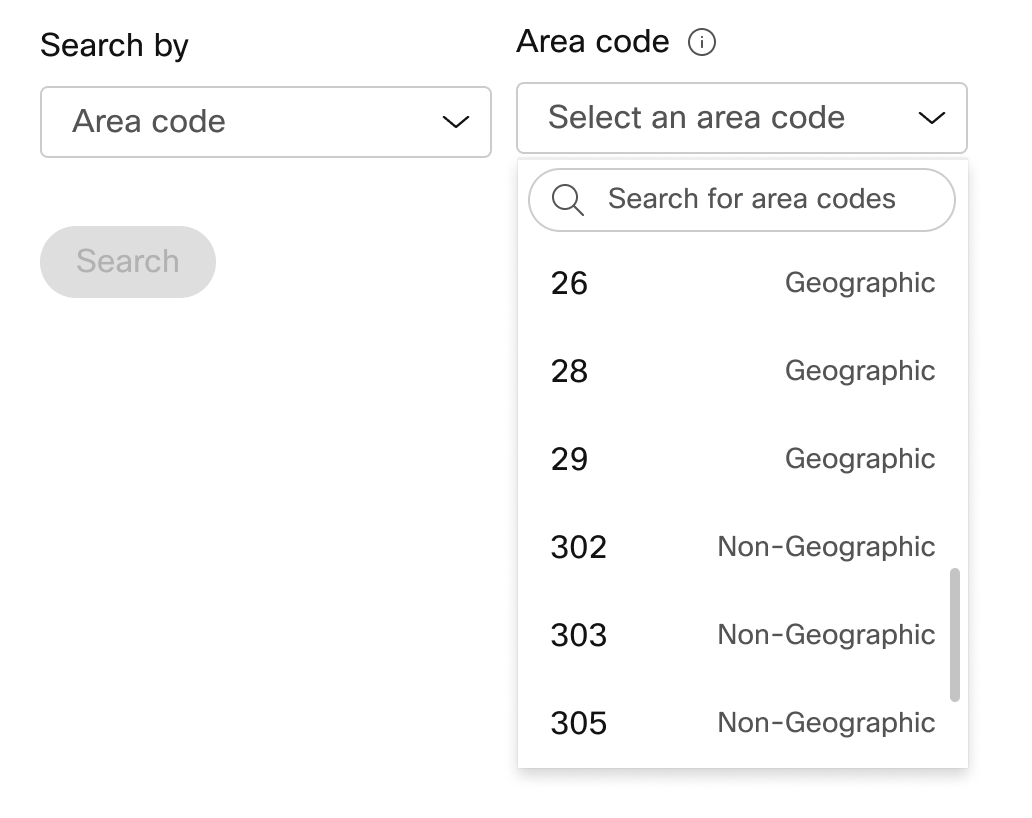
|
| 3 |
Introduzca cuántos números desea seleccionar automáticamente para usted y haga clic en Buscar. Se le proporciona una lista de números disponibles según sus criterios seleccionados. |
| 4 |
Haga clic en los números que desea pedir y, a continuación, haga clic en Pedir. |
| 5 |
En la página de confirmación de envío de pedidos, seleccione Pedidos PSTN para verificar el estado de su pedido. Esto lo lleva a la página de pedidos de PSTN. |
| 6 |
Acepte los Términos de servicio para activar los nuevos números. El enlace de los Términos de servicio solo está disponible para los administradores de clientes. Los socios solo ven un mensaje de que los Términos de servicio deben ser firmados por el cliente. |
Con Cisco Calling Plan, puede solicitar bloques de números de teléfono directamente de Cisco a través de Control Hub.
Antes de comenzar
-
Pedir bloques de números solo está disponible para clientes con una suscripción paga.
-
El número máximo de números de bloque que se pueden pedir es 100.
-
Los números ordenados en un bloque solo se pueden eliminar si se elimina todo el bloque.
-
De manera predeterminada, la dirección de servicio de emergencia (ESA) ingresada para una ubicación durante la configuración de su plan de llamadas de Cisco se aplica a todos los números de teléfono de esa ubicación.
| 1 |
Inicie sesión en Control Hub. |
| 2 |
|
| 3 |
En el menú desplegable Administrar, seleccione Agregar. |
| 4 |
Elija una ubicación y un número PSTN en el menú desplegable Tipo de número en la página Agregar números y, a continuación, haga clic en Siguiente. |
| 5 |
Seleccione Pedir nuevos números, haga clic en Siguiente. |
| 6 |
Seleccione la opción Obtener un conjunto de números que se siguen entre sí en orden. |
| 7 |
En el menú desplegable, seleccione la cantidad de números de bloque necesarios. |
| 8 |
Especifique el estado y use el código de área/prefijo o la ciudad como criterio de búsqueda y haga clic en Buscar. |
| 9 |
Seleccione de la lista de bloques de números disponibles proporcionados, según sus criterios de búsqueda, y haga clic en Pedir. |
| 10 |
En la página de confirmación de envío de pedidos, seleccione los Pedidos PSTN para verificar el estado de su pedido. Esto lo lleva a la página de pedidos de PSTN. |
| 11 |
Acepte los Términos de servicio para activar los nuevos números. |
Antes de comenzar
Le recomendamos encarecidamente que lea y se familiarice con las directrices y políticas de portación de números del plan de llamadas de Cisco antes de comenzar a portar los números.
-
Habilite Cisco Calling Plan para su ubicación antes de transferir números de teléfono a través de Control Hub.
-
Se necesita una carta de agencia (LOA) firmada, que autorice a Cisco a realizar pedidos con el proveedor actual de PSTN para trasladar el servicio a Cisco. La LOA debe estar firmada por el propietario de la cuenta corriente o el firmante autorizado. Se le solicita que firme el LOA mientras completa los pasos de portación.
-
Asegúrese de tener una factura reciente en formato PNG o PDF de su proveedor actual de PSTN. La factura debe ser de los últimos 30 días. Mientras completa los pasos de portabilidad, se le pedirá que cargue una copia de su factura.
-
Para asegurar un puerto exitoso, asegúrese de tener lista la siguiente información:
-
Lista de todos los números de teléfono a los que se debe llegar (sin cargo)
-
Información actual de la cuenta de proveedor de PSTN
-
Registro de servicio al cliente (CSR) si está disponible
-
Su PIN de cuenta, si existe uno
Cuando planifique qué números exportar, le recomendamos que considere cualquier número que reciba llamadas entrantes. Consulte la Política de números del plan de llamadas de Cisco para obtener más información.
-
-
De manera predeterminada, la dirección de servicio de emergencia (ESA) ingresada para una ubicación durante la configuración de su plan de llamadas de Cisco se aplica a todos los números de teléfono de esa ubicación.
| 1 |
Inicie sesión en Control Hub. |
| 2 |
Seleccione el tipo de línea del menú desplegable como Línea única o Multilínea, para mostrar el número en una o varias líneas. |
| 3 |
Agregue los números de teléfono que le gustaría conservar y, a continuación, haga clic en Guardar y continuar. Una comprobación de portabilidad se ejecuta automáticamente cuando se introducen números. Los números resaltados se consideran no portátiles. La revisión adicional de estas instancias está respaldada por el soporte técnico de PSTN. 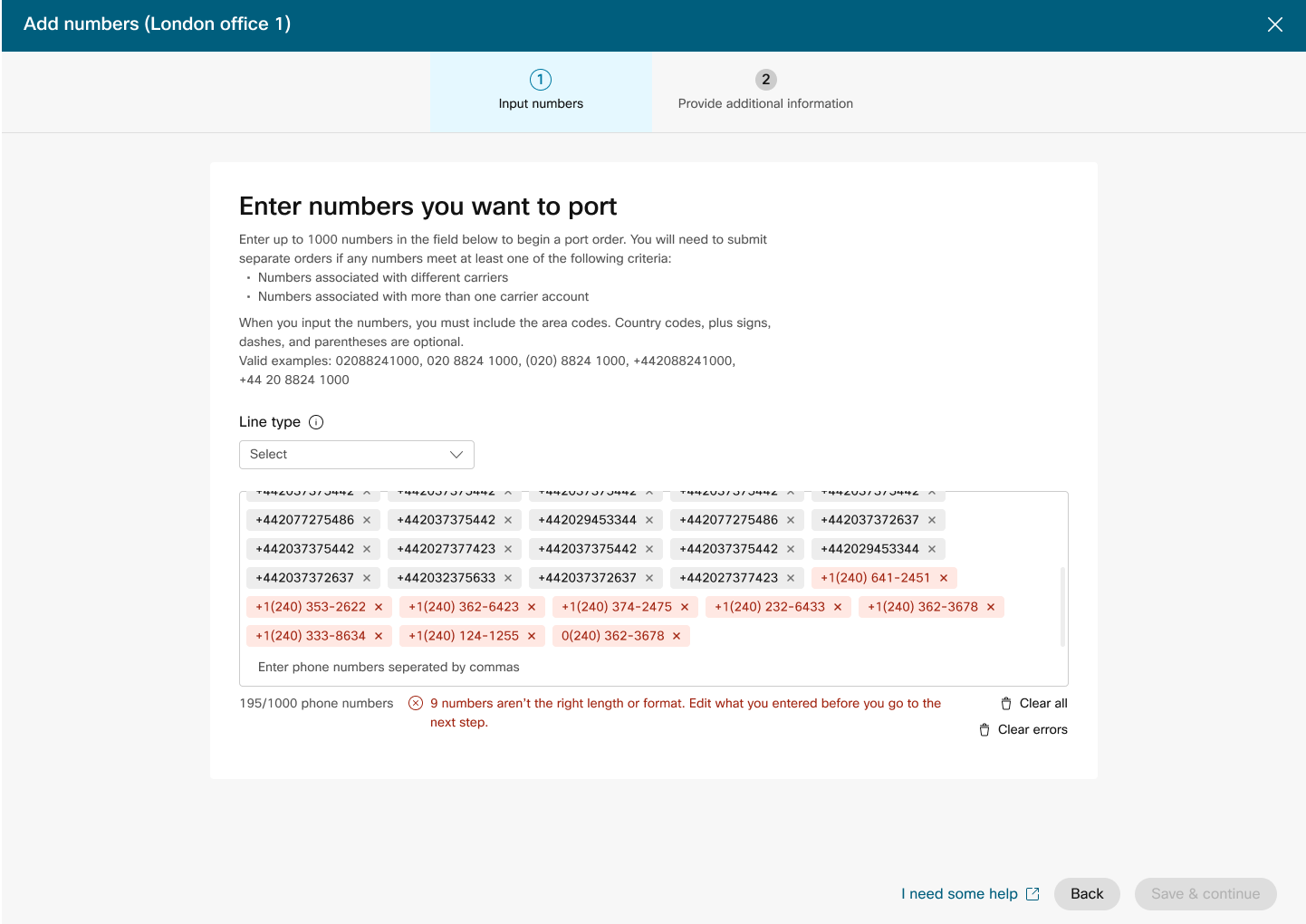
|
| 4 |
Ingrese la información de su cuenta con su proveedor actual. Asegúrese de que la información ingresada coincida con su factura de proveedor actual. Haga clic en Siguiente. |
| 5 |
Cargue una factura de su proveedor anterior. Asegúrese de que la factura sea de los últimos 30 días y esté en formato PNG o PDF. Haga clic en Siguiente. |
| 6 |
Escriba su nombre y apellido y cargo para firmar la Carta de Agencia (LOA). Haga clic en Firmar y enviar. |
| 7 |
Revise su pedido y haga clic en Siguiente. |
| 8 |
La pantalla de envío de pedidos muestra un resumen de su puerto en orden. Haga clic en Listo. Control Hub realiza una comprobación preliminar de errores antes de enviar un pedido de puerto. Si se encuentra algún problema con un pedido de puerto, los administradores reciben una notificación por correo electrónico y aparece un mensaje de error en la pantalla Pedidos PSTN. |
Al realizar pedidos de nuevos números o números de portación, los administradores pueden verificar el estado del pedido o los avisos de rechazo de puertos en Control Hub.
Se muestra un banner de migración cuando hay ubicaciones que necesitan migrarse de CCP no integrado a CCP integrado.
-
Seleccione una orden para verificar su estado.
Valores de estado para pedidos de números nuevos
|
Estado visualizado |
Descripción |
|---|---|
|
Pendiente |
El nuevo orden de números es creado por el usuario. |
|
Aprovisionado |
Se aprovisionan nuevos números. |
|
Error |
Se detecta un problema con el nuevo orden de números. Cree un ticket TAC para recibir ayuda. |
Valores de estado para pedidos de números de puerto
|
Estado visualizado |
Descripción |
|---|---|
|
Pendiente |
El usuario está en el proceso de crear/completar los detalles de la Orden de portación. Una vez enviado, el pedido seguirá mostrando Pendiente hasta que Cisco valide y acepte la orden de portación. |
|
Rechazado |
Se ha detectado un problema de portación. Consulte la tabla Errores de portación para obtener más detalles y/o comuníquese con el Soporte Técnico de PSTN, si es necesario, para obtener ayuda adicional. |
|
Enviado |
La orden de portación está validada y aceptada. |
|
FOC recibido |
Se recibió la confirmación de la fecha FOC del proveedor de PSTN anterior. |
|
Completado |
El proceso de portación está completo. |
|
Cancelado |
El pedido está cancelado. |
Mensajes de error de portación
|
Error mostrado |
Descripción |
Cómo arreglarlo |
|---|---|---|
|
| ||
|
Número de cuenta no coincide |
El número de cuenta no coincide con el de (CSR). |
Actualice el campo Número de cuenta en el pedido PSTN y vuelva a enviarlo. Para algunos operadores, el número de cuenta puede ser el mismo que el BTN o el número de teléfono en sí. |
|
Número de cuenta requerido |
No se proporcionó el número de cuenta, pero es obligatorio. |
Actualice el campo Número de cuenta en el pedido PSTN y vuelva a enviarlo. Para algunos operadores, el número de cuenta puede ser el mismo que el BTN o el número de teléfono en sí. |
|
El nombre de la cuenta falta de coincidencia |
La persona que autoriza no coincide con eso en la (CSR). |
Actualice el nombre autorizado en el campo de la cuenta en el pedido PSTN y vuelva a enviarlo. |
|
Falta de coincidencia BTN |
BTN o ATN no coincide con eso en la CSR. |
Actualice el campo Número de teléfono de facturación del transportista en el pedido PSTN y vuelva a enviarlo. |
|
El nombre de la compañía no coincide |
El nombre de la entidad no coincide con el de la CSR. |
Actualice el nombre de la compañía con el campo de transportista anterior en el pedido PSTN y vuelva a enviarlo. |
|
Múltiples BTN |
El OSP requiere que esta orden de portación se divida y se envíe como órdenes separadas. |
Cancele el pedido PSTN actual y cree nuevos pedidos PSTN múltiples. Cree uno para cada grupo de números que tengan el mismo BTN. |
|
FOC rechazado por la pérdida de transportista |
La fecha FOC solicitada no puede ser acomodada por la OSP. |
Actualice el campo de fecha de finalización del puerto en el pedido PSTN y vuelva a enviarlo. |
|
Desconocido |
Comuníquese con el equipo de soporte técnico (PTS) de PSTN para obtener más detalles. |
Comuníquese con el equipo de soporte técnico (PTS) de PSTN para obtener más detalles. |
|
PIN no válido |
Se debe proporcionar un código de acceso o PIN para el puerto inalámbrico. |
Actualice el campo PIN en el pedido PSTN y vuelva a enviarlo. |
|
Pedido pendiente |
El OSP tiene un LSR pendiente en la cuenta (por ejemplo, un puerto de salida o cambio de dirección). |
Retire los números de teléfono en cuestión de la orden PSTN y vuelva a enviarlos. |
|
BTN principal pendiente |
BTN es uno de los números de teléfono que se están portando. El usuario debe indicar el tipo de orden de portación, la acción de números restantes y el nuevo número de teléfono de facturación en consecuencia. |
Retire el BTN principal de la lista de números de teléfono que se están portando y vuelva a enviar el pedido. Incluya el BTN principal en la última iteración de números (si se portan números en varias iteraciones). |
|
La dirección de servicio no coincide |
La información de ubicación no coincide con la de la CSR. |
Actualice los campos Dirección del servicio, Estado y ciudad y vuelva a enviar el pedido. |
|
TN tiene una característica especial |
Algunos de los números de teléfono no se pueden portar porque tienen una función especial (por ejemplo, desvían llamadas remotas). |
Elimine los números con características especiales del pedido PSTN y vuelva a enviarlos. O bien, desasignar una función especial de los números que se están portando. |
|
Falta de coincidencia TN |
Algunos de los números de teléfono no pertenecen al usuario final. |
Quite el número (s) en cuestión y vuelva a enviar el pedido. |
|
TN no portátil |
Algunos de los números de teléfono no se pueden portar porque están inactivos o no forman parte de la cuenta del usuario final. |
Intente eliminar los números en cuestión y vuelva a enviar la orden PSTN. |
|
Centro de tarifas no soportado |
El centro de tarifas no es portátil. |
Quite el número (s) en cuestión y vuelva a enviar el pedido. |
|
Falta de coincidencia de código postal o ZIP/Código Postal |
El código postal no coincide con el de la CSR. |
Actualice el campo de código postal y vuelva a enviar el pedido. |
|
La factura del transportista anterior no es válida |
La factura no es válida. |
Vaya a los detalles del pedido PSTN, abra la sección Factura anterior del transportista. Cargue el archivo de factura correcto y vuelva a enviar el pedido. |
|
LOA inválido |
La LOA no es válida. |
Firme la LOA y vuelva a enviar el pedido de PSTN o comuníquese con el equipo de soporte técnico de PSTN (PTS). |
PSTN — Red telefónica pública conmutada
CSR — Registro de servicio al cliente
FOC — Compromiso de pedido firme
OSP — Antiguo proveedor de servicios
BTN — Número de teléfono de facturación
ATN — Número de teléfono de la cuenta
Para configurar una ESA para un usuario, asegúrese de que se cumplan las siguientes condiciones:
- El usuario tiene asignado un número de teléfono principal no móvil.
- La ubicación del usuario está dentro de los EE. UU. o Canadá.
Estas condiciones son necesarias porque la ESA está vinculada al número de teléfono y la ubicación del usuario. Esta configuración permite el enrutamiento preciso de las llamadas de emergencia y una devolución de llamada adecuada al usuario a través del número de devolución de llamada de emergencia (ECBN) asociado con su ubicación o número de teléfono.
| 1 |
Inicie sesión en Control Hub. |
| 2 |
Vaya a . |
| 3 |
Seleccione el usuario que desea modificar y haga clic en Llamar. |
| 4 |
Seleccione la flecha derecha para expandir la configuración del número de teléfono principal en Números. |
| 5 |
En Dirección de servicio de emergencia, seleccione Dirección personalizada. Introduzca los siguientes detalles. En caso de una emergencia, el equipo local de respuesta a emergencias utilizará esta dirección para localizar a la persona que llama.
|
| 6 |
Actualice la información del espacio de trabajo y haga clic en Validar. Al introducir una dirección de servicio, el sistema valida la dirección. Si el sistema no puede encontrar la dirección, aparecerá una dirección sugerida en un panel lateral. Revise la dirección sugerida y haga clic en Aplicar para actualizar la dirección del servicio de emergencia. Haga clic en Guardar, para guardar los cambios. |
Una dirección de emergencia personalizada anula la dirección de emergencia predeterminada de la ubicación para el usuario específico.
Una vez que se configura una ubicación con Cisco Calling Plan (CCPP), puede actualizar la dirección de servicio de emergencia (ESA). La configuración de la ESA es un requisito obligatorio como parte de la configuración de PSTN.
| 1 |
Inicie sesión en Control Hub. |
| 2 |
Vaya a y seleccione la ubicación que desea actualizar. |
| 3 |
Junto a Conexión PSTN, haga clic en Administrar. |
| 4 |
Junto a la dirección del servicio de emergencia, haga clic en Editar. |
| 5 |
Introduzca la nueva dirección y haga clic en Guardar. Después de actualizar y guardar la ESA, Control Hub sincroniza la dirección de ubicación en la página de descripción general con la ESA. Si la validación de ESA falla al configurar las conexiones locales o CCPP, los administradores pueden cerrar la pantalla ESA y continuar con la configuración. El error de validación no impedirá configurar la conexión. Si la ESA no está validada, el manejo de llamadas de emergencia puede retrasarse y se pueden aplicar cargos adicionales si las llamadas se dirigen a un centro de retransmisión de emergencia. |
Webex Callingproporciona planes de llamadas flexibles y la capacidad de elegir la solución PSTN que se ajuste a los requisitos. Con el tiempo, es posible que tenga que migrar a una solución PSTN diferente debido a cambios en el entorno empresarial u otros factores.
Utilice esta matriz para conocer las posibles rutas de migración PSTN para. Webex Calling
Webex Callingsoporta las siguientes rutas de migración PSTN:
-
Uso del autoservicio a través del centro de control
-
PSTN basado en las instalaciones, CCPP no integrado y planes de llamadas de IntelePeer a Cisco no integrados. Consulte Migrar a planes de llamadas de Cisco.
-
Proveedor de CCP no integrado que incluye Intelepeer no integrado a una solución basada en las instalaciones. Vea, Configurar PSTN basado en instalaciones en Control Hub
-
Solución basada en las instalaciones para CCPP no integrado. Debe actualizar el tipo de conexión en Control Hub y seleccionar un socio CCPP. Este tipo de migración no requiere ninguna configuración adicional.
-
-
Uso de la migración manual
-
Solución basada en las instalaciones para el proveedor de CCP integrado
-
Proveedor de CCP integrado a proveedor de CCP no integrado (Excepción: Intelepeer no integrado no es compatible como proveedor de CCP de destino)
-
Solución integrada del proveedor de CCP a la base de las instalaciones
-
Para utilizar el proceso de migración manual, debe crear una nueva ubicación, mover TNs y usuarios a la nueva ubicación y reconfigurar los servicios del sitio/las asignaciones de servicios. Durante la migración, experimenta la interrupción del servicio y existe el riesgo de pérdida de datos.
Aquí hay una lista de rutas de migración PSTN no soportadas:
-
Planes de llamadas de Cisco para integrar Intelepeer
-
Planes de llamadas integrados de Intelepeer a Cisco
El pedido mínimo requerido es un plan de llamadas salientes (OCP). La facturación incluye cargos por planes de llamadas salientes, números de teléfono y uso de llamadas internacionales. Su factura de facturación mensual de Cisco incluye información sobre la actividad de llamadas, los cargos y las tarifas e impuestos aplicables. No hay ningún cargo adicional para los números de teléfono del puerto.
Cuando comience su facturación:
-
Los planes de llamadas salientes solicitados en CCW comienzan a facturarse en la fecha de servicio solicitada (RSD).
-
Los planes de llamadas salientes aprovisionados en Control Hub comienzan a facturarse inmediatamente.
-
Los números de teléfono aprovisionados en Control Hub comienzan a facturarse inmediatamente o, si se portan de otro proveedor, la facturación comienza al finalizar el puerto.
Tarifas del plan de llamadas salientes:
-
Las tarifas para los planes de llamadas salientes y los números de teléfono se prorratean utilizando el mismo método de prorrateo utilizado para calcular las tarifas de las licencias. Webex Calling
-
Las tarifas de llamadas internacionales varían según el país y se facturan el mes siguiente al uso.
Consulte la factura del plan de llamadas de Cisco para obtener más detalles.
El soporte de Cisco Calling Plans es proporcionado por varias divisiones de soporte, según sus necesidades.
|
División de Soporte |
Propósito |
Información de contacto |
|---|---|---|
|
Mesa de ayuda para socios (PHD) |
Preguntas sobre cómo hacerlo y/o documentación para partners, impuestos reglamentarios precotizados y otras consultas sobre la oferta de Cisco Calling Plans. |
América del Norte: 1-844-613-6108 EMEA: +44 129 366 10 20 APAC: +61 3 7017 7272 Correo electrónico: webexcalling-phd@cisco.com |
|
Soporte técnico de PSTN (PTS) |
|
Vaya a Control Hub y haga clic en el enlace de ayuda de PSTN para obtener soporte técnico de PSTN. |
|
TAC |
Problemas con la funcionalidad de Control Hub Problemas con el servicio, como llamadas caídas, problemas de calidad de llamadas o interrupciones del servicio |
América del Norte: 1-800-553-2447 EMEA: +32 2 704 5555 APAC: +61 2 8446 7411 Correo electrónico: tac@cisco.com Vea también: |
|
Factura y cobros |
IVA, pago y otras consultas sobre facturación |
Comuníquese con el cobrador en la factura por correo electrónico o por teléfono |
|
Equipo de soporte de Cisco SaaS (CES) |
|
Preguntas frecuentes sobre el manual de asistencia para partners y los planes de llamadas de Cisco |
Puede seleccionar conexiones variadas para aplicaciones multisitio. Por ejemplo, puede seleccionar planes de llamadas de Cisco para una ubicación, PSTN conectado a la nube (CCP) para una segunda ubicación y puerta de enlace local para la tercera ubicación. Al elegir los planes de llamadas de Cisco, se aplica lo siguiente.
Requisitos
-
Los socios deben ser Webex Calling socios autorizados y haber aceptado el nuevo Webex Calling apéndice mediante la inscripción en el programa Webex Calling PSTN.
-
Se debe adquirir un mínimo de una licencia de plan de llamadas salientes comprometida para permitir el acceso a todos los servicios asociados con los planes de llamadas de Cisco.
Limitaciones
-
Los planes de llamadas de Cisco están actualmente disponibles para determinados países.
-
Webex CallingLas ubicaciones o los números de teléfono existentes solo pueden hacer la transición a los planes de llamadas de Cisco en ciertos escenarios. Para obtener detalles sobre las rutas de migración admitidas, consulte la sección Rutas admitidas para migración PSTN.
-
Puede pedir un máximo de 100 nuevos números de teléfono estándar a la vez. Se pueden colocar números adicionales como un pedido separado.
-
Los números gratuitos no están disponibles actualmente. No puede pedir nuevos números gratuitos ni portar números gratuitos existentes a los planes de llamadas de Cisco.
-
Los planes de llamadas de Cisco no son compatibles con Webex Contact Center ni están autorizados para su uso en las que se realizan llamadas simultáneas de alto volumen o llamadas de gran volumen o llamadas de corta o larga frecuencia. Para obtener más información sobre Webex Contact Center, consulte Introducción al Centro de contacto de Webex.
-
Algunos servicios premium y destinos internacionales pueden no estar disponibles para fines operativos. Si se requieren destinos específicos que generalmente no están disponibles, los clientes pueden abrir un caso de soporte para solicitar disponibilidad.
La vista de tarjeta muestra el proveedor de PSTN disponible para el Webex Calling cliente antes de configurar la ubicación de PSTN. La vista PSTN muestra tanto Proveedores como Pedidos.
Puede aplicar el filtro de búsqueda para filtrar contenido según el tipo de servicio y el mercado. Utilice la opción de alternar para cambiar la vista de Compacto a Tabla. La vista compacta ayuda a cambiar el tamaño de la tarjeta para mostrar los detalles del proveedor sin la información de servicio.
La pantalla del proveedor muestra las distintas tarjetas de proveedor con la lista de tipos de servicio admitidos. La sección Proveedores se clasifica en lo siguiente:
-
Proveedores de llamadas preferidos
-
Proveedores certificados de llamadas
-
Llamar a los proveedores
Haga clic en la opción Más información de la tarjeta para ver los detalles del proveedor. Muestra Use el campo de búsqueda para seleccionar el proveedor de servicios PSTN según las preferencias de relación comercial de Cisco, como proveedor certificado y proveedor de llamadas.
Los proveedores incluyen lo siguiente:
-
Resumen del proveedor
-
Lista de ubicaciones configuradas con este proveedor
-
Lista de mercados en los que el proveedor está disponible para los servicios soportados.
Si el cliente tiene ubicaciones PSTN donde los servicios de llamadas no están configurados, aparece la barra de acciones Seleccionar este proveedor. Utilice esta opción para configurar el servicio para la ubicación PSTN.
La vista preferida en el Centro de control muestra los proveedores que llaman a los que el socio gerente prefiere trabajar. Sin embargo, puede ver todos los proveedores de llamadas disponibles conWebex Calling. Esta sección proporciona lo siguiente:
-
Seleccione la ubicación en el menú desplegable.
-
Elija el tipo de suscripción para que los usuarios utilicen los planes Cisco Calling. Haga clic en Siguiente.
-
Complete los campos de información del contrato y configuración de la dirección de servicio de emergencia.
La configuración del servicio PSTN ya está completa.
Los planes de llamadas de Cisco están disponibles para evaluación técnica como parte del proceso de Webex Calling prueba. Si bien las pruebas de Cisco Calling Plans son de uso gratuito, existen algunas limitaciones obligables durante la fase de prueba.
Como puede convertir las cuentas de prueba en cuentas pagadas, la documentación reglamentaria requerida, como se menciona en la sección “Solicitar nuevos números de teléfono” en cada país, también es obligatoria para los servicios de prueba. Estos documentos son legalmente requeridos por los reguladores del país para que nuestro equipo de aprovisionamiento de números de teléfono (TN) pueda obtener los números.
-
Cada cuenta de prueba puede aprovisionar hasta 10 números de teléfono estándar de Cisco Calling Plans conWebex Calling. No está permitido proporcionar más de 10 números por prueba.
-
Solo se admiten números de teléfono nuevos y estándar en los ensayos. Los números de puertos, los bloques consecutivos y los números gratuitos entrantes no son compatibles con las cuentas de prueba. Tampoco puede portar números fuera de un ensayo. Debe convertir a una cuenta de pago si desea utilizar estas funciones.
-
Las llamadas internacionales, junto con los tipos de llamadas de servicio premium I y II están bloqueadas durante el período de prueba.
-
Los mensajes de texto comerciales no están disponibles en las cuentas de Webex Calling prueba.
-
Las cuentas de prueba están destinadas únicamente a fines de evaluación técnica, y no para operaciones comerciales normales. Como tal, los servicios de emergencia solo están destinados a la evaluación técnica; las llamadas de emergencia reales no se pueden garantizar. Los usuarios no deben hacer llamadas reales al servicio de emergencia en una cuenta de prueba.
Al realizar un pedido para convertir una Webex Calling versión de prueba con Cisco Calling Plans en una suscripción de pago, debe solicitar al menos una licencia de Cisco Calling Plan comprometida para mantener los números de teléfono y la configuración utilizados en la prueba.
-
Planes de llamadas de Cisco (Cisco PSTN)
-
PSTN conectado a la nube
-
PSTN basado en las instalaciones (la puerta de enlace local debe habilitarse por separado. Para obtener más información, consulte Configurar PSTN basado en las instalaciones en Control Hub.)
| 1 |
Inicie sesión en Control Hub. |
| 2 |
Vaya a y seleccione la ubicación que desea actualizar. |
| 3 |
Seleccione la pestaña Llamadas y haga clic en Administrar junto a Conexión PTSN. |
| 4 |
Seleccione Cisco Calling Plans y haga clic en Siguiente. |
| 5 |
Introduzca la información de contacto y haga clic en Siguiente. Este campo es para la información de contacto de la persona que firmará el contrato legal con Cisco. |
| 6 |
Introduzca la dirección de servicios de emergencia (ESA) y haga clic en Guardar. De forma predeterminada, la ESA ingresada aquí se aplica a todos los números de teléfono de esta ubicación. Puede cambiar la ESA para un usuario individual si es necesario. Por ejemplo, es posible que necesite cambiar la ESA si tiene un empleado remoto que trabaja desde casa. |
| 7 |
En la pantalla de resumen, realice una de las siguientes acciones:
|
Antes de comenzar
-
El plan de llamadas de Cisco debe estar habilitado para su sitio antes de que pueda solicitar nuevos números de teléfono a través de Control Hub.
-
Cuando solicite nuevos números, puede ingresar números específicos. También puede permitir que el sistema asigne números del inventario de búsqueda según el país y la ciudad que seleccione.
-
De manera predeterminada, la dirección de servicio de emergencia (ESA) ingresada para una ubicación durante la configuración de su plan de llamadas de Cisco se aplica a todos los números de teléfono de esa ubicación.
| 1 |
Inicie sesión en Control Hub. |
| 2 |
Especifique el país, el estado y el código de área o ciudad por el que desea buscar. |
| 3 |
Introduzca cuántos números desea seleccionar automáticamente para usted y haga clic en Buscar. Se le proporciona una lista de números disponibles según sus criterios seleccionados. |
| 4 |
Seleccione de la lista de números disponibles proporcionados, según sus criterios de búsqueda, y haga clic en Pedir. Los números seleccionados se muestran como pendientes de reserva. |
| 5 |
Haga clic en Guardar carrito para reservar los números seleccionados. |
| 6 |
(Opcional) Haga clic en X para quitar los números del carrito |
| 7 |
(Opcional) Haga clic en Guardar carrito para actualizar los números reservados. |
| 8 |
Haga clic en Pedir para ordenar los números seleccionados. |
| 9 |
Haga clic en Ver pedido. En la página de confirmación de envío de pedidos, seleccione los Pedidos PSTN para verificar el estado de su pedido. Esto lo lleva a la página de pedidos de PSTN. |
| 10 |
Haga clic en la orden PSTN para ver la descripción general del pedido y los detalles del pedido. |
| 11 |
Haga clic en Información adicional en el panel lateral de descripción general del pedido para cargar el comprobante de dirección y el documento de registro comercial. La prueba de dirección y el documento de registro comercial se pueden cargar desde una orden numérica pendiente o una orden de la ESA. Una orden de números aprovisionada no le permite cargar documentos adicionales. |
| 12 |
Haga clic en los campos Prueba de dirección y Documento de registro comercial B para cargar los documentos. |
| 13 |
Haga clic en Elegir un archivo para cargar los documentos. Examine los archivos de su sistema y haga clic en Abrir para cargar documentos. |
| 14 |
Haga clic en X para cerrar el panel lateral una vez que cargue los documentos. |
Con Cisco Calling Plan, puede solicitar por adelantado nuevos números de teléfono directamente desde el Centro de Control cuando no hay números disponibles para una ciudad o área específica. Los pedidos anticipados solo están disponibles para organizaciones pagadas.
| 1 |
Seleccione Ciudad en el menú desplegable Buscar por. |
| 2 |
Seleccione una ciudad del menú desplegable Ciudad sin ningún número asignado. |
| 3 |
Haga clic en Buscar para buscar cualquier número asignado a la ciudad. |
| 4 |
Haga clic en Solicitar, una ventana de pedido anticipado para pedir los números de las pantallas de la ciudad seleccionada. |
| 5 |
Introduzca cuántos números desea pedir y haga clic en Agregar pedido anticipado al carrito. El carrito se muestra según sus criterios y reserva el pedido.
|
| 6 |
Haga clic en Pedir para continuar y ordenar los números reservados en el carrito. El pedido anticipado se ha enviado correctamente. |
| 7 |
Haga clic en Ver pedido. Esto lo lleva a la página de pedidos de PSTN. |
| 8 |
Haga clic en la orden PSTN para ver una descripción general del pedido y los detalles del pedido. |
| 9 |
Haga clic en Números de teléfono en el panel lateral de resumen del pedido para ver los detalles del pedido (cantidad y ciudad). Puede abrir un caso de soporte de Cisco en caso de que necesite más ayuda con el pedido anticipado realizado. |
| 10 |
Haga clic en Información adicional en el panel lateral de descripción general del pedido para cargar el comprobante de dirección y el documento de registro comercial. Puede cargar el comprobante de dirección y el documento de registro comercial ya sea desde una orden numérica pendiente o una orden de la ESA. Una orden de números aprovisionada no le permite cargar documentos adicionales. |
| 11 |
Haga clic en los campos Prueba de dirección y Documento de registro comercial para cargar los documentos. |
| 12 |
Haga clic en Elegir un archivo para cargar los documentos. Examine los archivos de su sistema y haga clic en Abrir para cargar documentos. |
| 13 |
Haga clic en Cancelar pedido para cancelar el pedido. La cancelación del pedido detiene cualquier progreso realizado en el pedido de todos los números asociados con este pedido y solo puede cancelar el pedido en el Centro de ayuda para socios de llamadas.
|
Antes de comenzar
Le recomendamos encarecidamente que lea y se familiarice con las directrices y políticas de portación de números del plan de llamadas de Cisco antes de comenzar a portar los números.
-
Habilite Cisco Calling Plan para su sitio antes de enviar números de teléfono a través de Control Hub.
-
Se necesita una carta de agencia (LOA) firmada, que autorice a Cisco a realizar pedidos con el proveedor actual de PSTN para trasladar el servicio a Cisco. El propietario de la cuenta corriente o el firmante autorizado deben firmar el LOA. Se le solicita que firme el LOA mientras completa los pasos de portación.
-
Para asegurar un puerto exitoso, asegúrese de tener lista la siguiente información:
-
Lista de todos los números de teléfono a puerto
-
Información actual de la cuenta de proveedor de PSTN
-
Registro de servicio al cliente (CSR) si está disponible
-
El PIN de su cuenta, si existe.
Cuando planifique qué números exportar, le recomendamos que considere cualquier número que reciba llamadas entrantes. Consulte la Política de números del plan de llamadas de Cisco para obtener más información.
-
-
De manera predeterminada, la dirección de servicio de emergencia (ESA) ingresada para una ubicación durante la configuración de su plan de llamadas de Cisco se aplica a todos los números de teléfono de esa ubicación.
Cuando solicita la portación de un número, se portan tanto los servicios de llamadas como de mensajería relacionados con el número. Si no quiere portar estos dos servicios, póngase en contacto con el Soporte Técnico de PSTN. Vaya a Control Hub y haga clic en el enlace de ayuda de PSTN para obtener soporte técnico de PSTN.
| 1 |
Agregue el número de teléfono que desea conservar y, a continuación, haga clic en Guardar y continuar. Los números resaltados se consideran no portátiles. El soporte técnico de PSTN soporta una revisión adicional de estas instancias. La captura de pantalla muestra números no portátiles resaltados en rojo en la página Números. Para la portabilidad AU, el resultado de la verificación de portabilidad lleva tiempo. Una vez que se portan los números, el usuario puede ver el estado del número en la página Información general de PSTN > Números de teléfono. Recibirá un correo electrónico después de que se complete el proceso de portación. 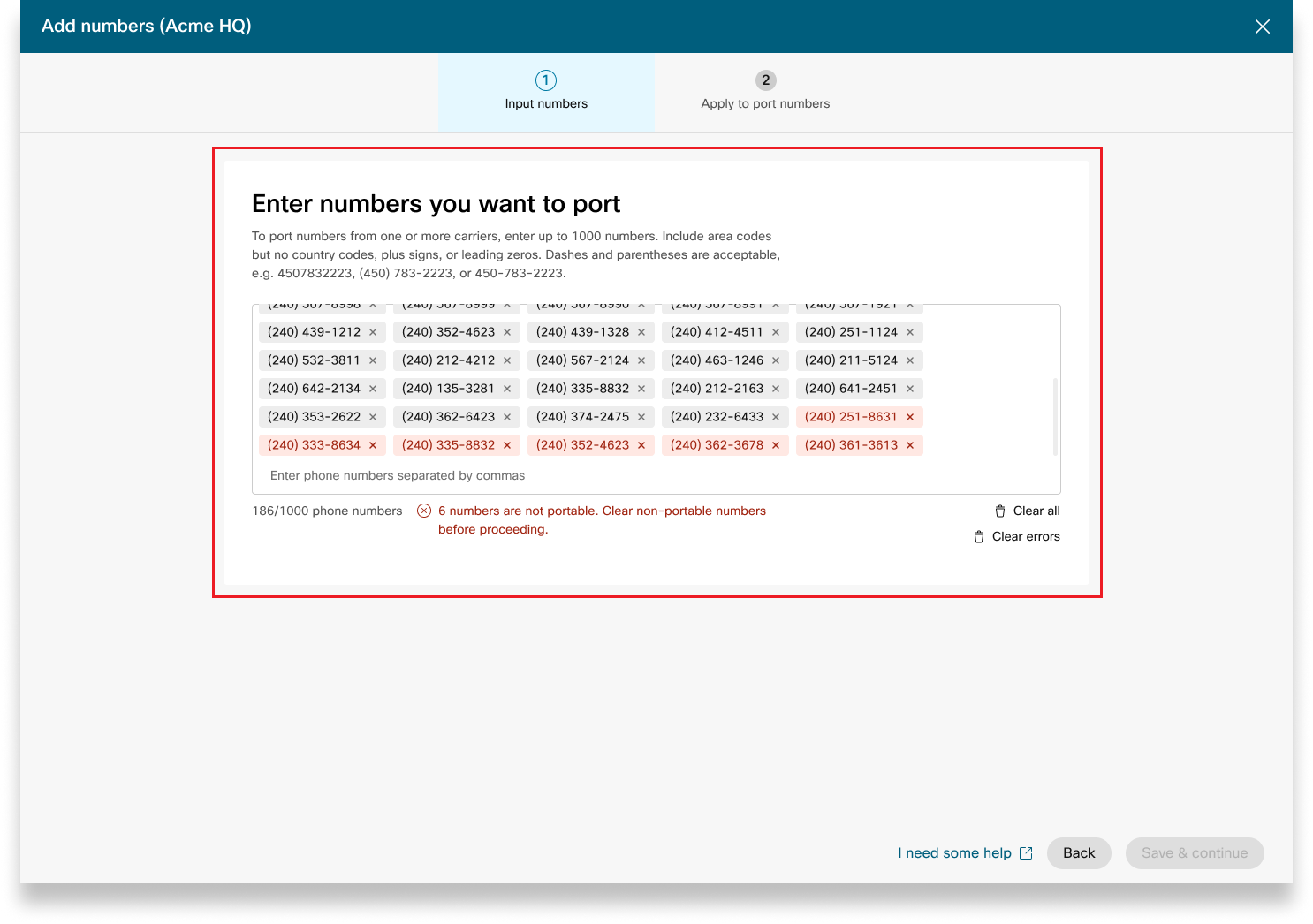
|
| 2 |
Introduzca la información de puerto deseada en la página Detalles del pedido de puertos. Asegúrese de introducir la dirección de correo electrónico en el campo Contacto adicional. Haga clic en Siguiente. |
| 3 |
Ingrese su información de contacto basada en su proveedor actual de transportista en la página Información de la cuenta. Introduzca el número ACN/ABN, que es el número de la compañía/negocio de Australia. El campo ACN/ABN se aplica según el proveedor del transportista. |
| 4 |
Revise su pedido y haga clic en Siguiente.
|
| 5 |
La pantalla de envío de pedidos muestra un resumen de su pedido de puerto. Haga clic en Listo. Control Hub realiza una comprobación preliminar de errores antes de enviar un pedido de puerto. Si se encuentra algún problema con un pedido de puerto, los administradores reciben una notificación por correo electrónico y aparece un mensaje de error en la pantalla Pedidos PSTN. Estos estados se aplican al puerto de Australia en órdenes que indican las diferentes etapas en el puerto en la progresión del orden:
|
Al realizar pedidos de nuevos números o portar números existentes, puede verificar el estado del pedido o los avisos de rechazo de puertos en Control Hub.
-
Inicie sesión en Control Hub.
-
Seleccione una orden para verificar su estado.
El pedido de ESA no se aprovisiona hasta que se proporcione la información adicional.
Valores de estado para pedidos de números nuevos
|
Estado visualizado |
Descripción |
|---|---|
|
Pendiente |
El usuario ha creado un nuevo pedido de números. |
|
Aprovisionado |
Se han aprovisionado nuevos números. |
|
Error |
Se ha detectado un problema con el nuevo orden de números. Cree un ticket TAC para obtener ayuda. |
Para configurar una ESA para un usuario, asegúrese de que se cumplan las siguientes condiciones:
- El usuario tiene asignado un número de teléfono principal no móvil.
- La ubicación del usuario está dentro de los EE. UU. o Canadá.
Estas condiciones son necesarias porque la ESA está vinculada al número de teléfono y la ubicación del usuario. Esta configuración permite el enrutamiento preciso de las llamadas de emergencia y una devolución de llamada adecuada al usuario a través del número de devolución de llamada de emergencia (ECBN) asociado con su ubicación o número de teléfono.
| 1 |
Inicie sesión en Control Hub. |
| 2 |
Vaya a . |
| 3 |
Seleccione el usuario que desea modificar y haga clic en Llamar. |
| 4 |
Seleccione la flecha derecha para expandir la configuración del número de teléfono principal en Números. |
| 5 |
En Dirección de servicio de emergencia, seleccione Dirección personalizada. Introduzca los siguientes detalles. En caso de una emergencia, el equipo local de respuesta a emergencias utilizará esta dirección para localizar a la persona que llama.
|
| 6 |
Actualice la información del espacio de trabajo y haga clic en Validar. Al introducir una dirección de servicio, el sistema valida la dirección. Si el sistema no puede encontrar la dirección, aparecerá una dirección sugerida en un panel lateral. Revise la dirección sugerida y haga clic en Aplicar para actualizar la dirección del servicio de emergencia. Haga clic en Guardar, para guardar los cambios. |
Una dirección de emergencia personalizada anula la dirección de emergencia predeterminada de la ubicación para el usuario específico.
Una vez que se configura una ubicación con Cisco Calling Plan (CCPP), puede actualizar la dirección de servicio de emergencia (ESA). La configuración de la ESA es un requisito obligatorio como parte de la configuración de PSTN.
| 1 |
Inicie sesión en Control Hub. |
| 2 |
Vaya a y seleccione la ubicación que desea actualizar. |
| 3 |
Junto a Conexión PSTN, haga clic en Administrar. |
| 4 |
Junto a la dirección del servicio de emergencia, haga clic en Editar. |
| 5 |
Introduzca la nueva dirección y haga clic en Guardar. Después de actualizar y guardar la ESA, Control Hub sincroniza la dirección de ubicación en la página de descripción general con la ESA. Si la validación de ESA falla al configurar las conexiones locales o CCPP, los administradores pueden cerrar la pantalla ESA y continuar con la configuración. El error de validación no impedirá configurar la conexión. Si la ESA no está validada, el manejo de llamadas de emergencia puede retrasarse y se pueden aplicar cargos adicionales si las llamadas se dirigen a un centro de retransmisión de emergencia. |
Webex Callingproporciona planes de llamadas flexibles y la capacidad de elegir la solución PSTN que se ajuste a los requisitos. Con el tiempo, es posible que tenga que migrar a una solución PSTN diferente debido a cambios en el entorno empresarial u otros factores.
Utilice esta matriz para conocer las posibles rutas de migración PSTN para. Webex Calling
Webex Callingsoporta las siguientes rutas de migración PSTN:
-
Uso del autoservicio a través del centro de control
-
PSTN basado en las instalaciones, CCPP no integrado y planes de llamadas de IntelePeer a Cisco no integrados. Consulte Migrar a planes de llamadas de Cisco.
-
Proveedor de CCP no integrado que incluye Intelepeer no integrado a una solución basada en las instalaciones. Vea, Configurar PSTN basado en instalaciones en Control Hub
-
Solución basada en las instalaciones para CCPP no integrado. Debe actualizar el tipo de conexión en Control Hub y seleccionar un socio CCPP. Este tipo de migración no requiere ninguna configuración adicional.
-
-
Uso de la migración manual
-
Solución basada en las instalaciones para el proveedor de CCP integrado
-
Proveedor de CCP integrado a proveedor de CCP no integrado (Excepción: Intelepeer no integrado no es compatible como proveedor de CCP de destino)
-
Solución integrada del proveedor de CCP a la base de las instalaciones
-
Para utilizar el proceso de migración manual, debe crear una nueva ubicación, mover TNs y usuarios a la nueva ubicación y reconfigurar los servicios del sitio/las asignaciones de servicios. Durante la migración, experimenta la interrupción del servicio y existe el riesgo de pérdida de datos.
Aquí hay una lista de rutas de migración PSTN no soportadas:
-
Planes de llamadas de Cisco para integrar Intelepeer
-
Planes de llamadas integrados de Intelepeer a Cisco
El pedido mínimo requerido es un plan de llamadas salientes (OCP). La facturación incluye cargos por planes de llamadas salientes, números de teléfono y uso de llamadas internacionales. Su factura de facturación mensual de Cisco incluye información sobre la actividad de llamadas, los cargos y las tarifas e impuestos aplicables. No hay ningún cargo adicional para los números de teléfono del puerto.
Cuando comience su facturación:
-
Los planes de llamadas salientes solicitados en CCW comienzan a facturarse en la fecha de servicio solicitada (RSD).
-
Los planes de llamadas salientes aprovisionados en Control Hub comienzan a facturarse inmediatamente.
-
Los números de teléfono aprovisionados en Control Hub comienzan a facturarse inmediatamente o, si se portan de otro proveedor, la facturación comienza al finalizar el puerto.
Tarifas del plan de llamadas salientes:
-
Las tarifas para los planes de llamadas salientes y los números de teléfono se prorratean utilizando el mismo método de prorrateo utilizado para calcular las tarifas de las licencias. Webex Calling
-
Las tarifas de llamadas internacionales varían según el país y se facturan el mes siguiente al uso.
Consulte la factura del plan de llamadas de Cisco para obtener más detalles.
El soporte de Cisco Calling Plans es proporcionado por varias divisiones de soporte, según sus necesidades.
|
División de Soporte |
Propósito |
Información de contacto |
|---|---|---|
|
Mesa de ayuda para socios (PHD) |
Preguntas sobre cómo hacerlo y/o documentación para partners, impuestos reglamentarios precotizados y otras consultas sobre la oferta de Cisco Calling Plans. |
América del Norte: 1-844-613-6108 EMEA: +44 129 366 10 20 APAC: +61 3 7017 7272 Correo electrónico: webexcalling-phd@cisco.com |
|
Soporte técnico de PSTN (PTS) |
|
Vaya a Control Hub y haga clic en el enlace de ayuda de PSTN para obtener soporte técnico de PSTN. |
|
TAC |
Problemas con la funcionalidad de Control Hub Problemas con el servicio, como llamadas caídas, problemas de calidad de llamadas o interrupciones del servicio |
América del Norte: 1-800-553-2447 EMEA: +32 2 704 5555 APAC: +61 2 8446 7411 Correo electrónico: tac@cisco.com Vea también: |
|
Factura y cobros |
IVA, pago y otras consultas sobre facturación |
Comuníquese con el cobrador en la factura por correo electrónico o por teléfono |
|
Equipo de soporte de Cisco SaaS (CES) |
|
Preguntas frecuentes sobre el manual de asistencia para partners y los planes de llamadas de Cisco |
Puede seleccionar conexiones variadas para aplicaciones multisitio. Por ejemplo, puede seleccionar planes de llamadas de Cisco para una ubicación, PSTN conectado a la nube (CCP) para una segunda ubicación y puerta de enlace local para la tercera ubicación. Al elegir los planes de llamadas de Cisco, se aplica lo siguiente.
Requisitos
-
Los socios deben ser Webex Calling socios autorizados y haber aceptado el nuevo Webex Calling apéndice mediante la inscripción en el programa Webex Calling PSTN.
-
Se debe adquirir un mínimo de una licencia de plan de llamadas salientes comprometida para permitir el acceso a todos los servicios asociados con los planes de llamadas de Cisco.
Limitaciones
-
Los planes de llamadas de Cisco están actualmente disponibles para determinados países.
-
Webex CallingLas ubicaciones o los números de teléfono existentes solo pueden hacer la transición a los planes de llamadas de Cisco en ciertos escenarios. Para obtener detalles sobre las rutas de migración admitidas, consulte la sección Rutas admitidas para migración PSTN.
-
Puede pedir un máximo de 100 nuevos números de teléfono estándar a la vez. Se pueden colocar números adicionales como un pedido separado.
-
Los números gratuitos no están disponibles actualmente. No puede pedir nuevos números gratuitos ni portar números gratuitos existentes a los planes de llamadas de Cisco.
-
Los planes de llamadas de Cisco no son compatibles con Webex Contact Center ni están autorizados para su uso en las que se realizan llamadas simultáneas de alto volumen o llamadas de gran volumen o llamadas de corta o larga frecuencia. Para obtener más información sobre Webex Contact Center, consulte Introducción al Centro de contacto de Webex.
-
Algunos servicios premium y destinos internacionales pueden no estar disponibles para fines operativos. Si se requieren destinos específicos que generalmente no están disponibles, los clientes pueden abrir un caso de soporte para solicitar disponibilidad.
La vista de tarjeta muestra el proveedor de PSTN disponible para el Webex Calling cliente antes de configurar la ubicación de PSTN. La vista PSTN muestra tanto Proveedores como Pedidos.
Puede aplicar el filtro de búsqueda para filtrar contenido según el tipo de servicio y el mercado. Utilice la opción de alternar para cambiar la vista de Compacto a Tabla. La vista compacta ayuda a cambiar el tamaño de la tarjeta para mostrar los detalles del proveedor sin la información de servicio.
La pantalla del proveedor muestra las distintas tarjetas de proveedor con la lista de tipos de servicio admitidos. La sección Proveedores se clasifica en lo siguiente:
-
Proveedores de llamadas preferidos
-
Proveedores certificados de llamadas
-
Llamar a los proveedores
Haga clic en la opción Más información de la tarjeta para ver los detalles del proveedor. Muestra Use el campo de búsqueda para seleccionar el proveedor de servicios PSTN según las preferencias de relación comercial de Cisco, como proveedor certificado y proveedor de llamadas.
Los proveedores incluyen lo siguiente:
-
Resumen del proveedor
-
Lista de ubicaciones configuradas con este proveedor
-
Lista de mercados en los que el proveedor está disponible para los servicios soportados.
Si el cliente tiene ubicaciones PSTN donde los servicios de llamadas no están configurados, aparece la barra de acciones Seleccionar este proveedor. Utilice esta opción para configurar el servicio para la ubicación PSTN.
La vista preferida en el Centro de control muestra los proveedores que llaman a los que el socio gerente prefiere trabajar. Sin embargo, puede ver todos los proveedores de llamadas disponibles conWebex Calling. Esta sección proporciona lo siguiente:
-
Seleccione la ubicación en el menú desplegable.
-
Elija el tipo de suscripción para que los usuarios utilicen los planes Cisco Calling. Haga clic en Siguiente.
-
Complete los campos de información del contrato y configuración de la dirección de servicio de emergencia.
La configuración del servicio PSTN ya está completa.
Los planes de llamadas de Cisco están disponibles para evaluación técnica como parte del proceso de Webex Calling prueba. Si bien las pruebas de Cisco Calling Plans son de uso gratuito, existen algunas limitaciones obligables durante la fase de prueba.
Como puede convertir las cuentas de prueba en cuentas pagadas, la documentación reglamentaria requerida, como se menciona en la sección “Solicitar nuevos números de teléfono” en cada país, también es obligatoria para los servicios de prueba. Estos documentos son legalmente requeridos por los reguladores del país para que nuestro equipo de aprovisionamiento de números de teléfono (TN) pueda obtener los números.
-
Cada cuenta de prueba puede aprovisionar hasta 10 números de teléfono estándar de Cisco Calling Plans conWebex Calling. No está permitido proporcionar más de 10 números por prueba.
-
Solo se admiten números de teléfono nuevos y estándar en los ensayos. Los números de puertos, los bloques consecutivos y los números gratuitos entrantes no son compatibles con las cuentas de prueba. Tampoco puede portar números fuera de un ensayo. Debe convertir a una cuenta de pago si desea utilizar estas funciones.
-
Las llamadas internacionales, junto con los tipos de llamadas de servicio premium I y II están bloqueadas durante el período de prueba.
-
Los mensajes de texto comerciales no están disponibles en las cuentas de Webex Calling prueba.
-
Las cuentas de prueba están destinadas únicamente a fines de evaluación técnica, y no para operaciones comerciales normales. Como tal, los servicios de emergencia solo están destinados a la evaluación técnica; las llamadas de emergencia reales no se pueden garantizar. Los usuarios no deben hacer llamadas reales al servicio de emergencia en una cuenta de prueba.
Al realizar un pedido para convertir una Webex Calling versión de prueba con Cisco Calling Plans en una suscripción de pago, debe solicitar al menos una licencia de Cisco Calling Plan comprometida para mantener los números de teléfono y la configuración utilizados en la prueba.
-
Planes de llamadas de Cisco (Cisco PSTN)
-
PSTN conectado a la nube
-
PSTN basado en las instalaciones (la puerta de enlace local debe habilitarse por separado. Para obtener más información, consulte Configurar PSTN basado en las instalaciones en Control Hub.)
| 1 |
Inicie sesión en Control Hub. |
| 2 |
Vaya a y seleccione la ubicación que desea actualizar. |
| 3 |
Seleccione la pestaña Llamadas y haga clic en Administrar junto a Conexión PTSN. |
| 4 |
Seleccione Cisco Calling Plans y haga clic en Siguiente. |
| 5 |
Introduzca la información de contacto y haga clic en Siguiente. Este campo es para la información de contacto de la persona que firmará el contrato legal con Cisco. |
| 6 |
Introduzca la dirección de servicios de emergencia (ESA) y haga clic en Guardar. De forma predeterminada, la ESA ingresada aquí se aplica a todos los números de teléfono de esta ubicación. Puede cambiar la ESA para un usuario individual si es necesario. Por ejemplo, es posible que necesite cambiar la ESA si tiene un empleado remoto que trabaja desde casa. |
| 7 |
En la pantalla de resumen, realice una de las siguientes acciones:
|
Antes de comenzar
-
El plan de llamadas de Cisco debe estar habilitado para su sitio antes de que pueda solicitar nuevos números de teléfono a través de Control Hub.
-
Cuando solicite nuevos números, puede ingresar números específicos. También puede permitir que el sistema asigne números del inventario de búsqueda según el país y la ciudad que seleccione.
-
De manera predeterminada, la dirección de servicio de emergencia (ESA) ingresada para una ubicación durante la configuración de su plan de llamadas de Cisco se aplica a todos los números de teléfono de esa ubicación.
| 1 |
Inicie sesión en Control Hub. |
| 2 |
Especifique el país, el estado y el código de área o ciudad por el que desea buscar. |
| 3 |
Introduzca cuántos números desea seleccionar automáticamente para usted y haga clic en Buscar. Se le proporciona una lista de números disponibles según sus criterios seleccionados. |
| 4 |
Seleccione de la lista de números disponibles proporcionados, según sus criterios de búsqueda, y haga clic en Pedir. Los números seleccionados se muestran como pendientes de reserva. |
| 5 |
Haga clic en Guardar carrito para reservar los números seleccionados. |
| 6 |
(Opcional) Haga clic en X para quitar los números del carrito |
| 7 |
(Opcional) Haga clic en Guardar carrito para actualizar los números reservados. |
| 8 |
Haga clic en Pedir para ordenar los números seleccionados. |
| 9 |
Haga clic en Ver pedido. En la página de confirmación de envío de pedidos, seleccione los Pedidos PSTN para verificar el estado de su pedido. Esto lo lleva a la página de pedidos de PSTN. |
| 10 |
Haga clic en la orden PSTN para ver la descripción general del pedido y los detalles del pedido. |
| 11 |
Haga clic en Información adicional en el panel lateral de descripción general del pedido para cargar el comprobante de dirección y el documento de registro comercial. La prueba de dirección y el documento de registro comercial se pueden cargar desde una orden numérica pendiente o una orden de la ESA. Una orden de números aprovisionada no le permite cargar documentos adicionales. |
| 12 |
Haga clic en los campos Prueba de dirección y Documento de registro comercial B para cargar los documentos. |
| 13 |
Haga clic en Elegir un archivo para cargar los documentos. Examine los archivos de su sistema y haga clic en Abrir para cargar documentos. |
| 14 |
Haga clic en X para cerrar el panel lateral una vez que cargue los documentos. |
Con Cisco Calling Plan, puede solicitar por adelantado nuevos números de teléfono directamente desde el Centro de Control cuando no hay números disponibles para una ciudad o área específica. Los pedidos anticipados solo están disponibles para organizaciones pagadas.
| 1 |
Seleccione Ciudad en el menú desplegable Buscar por. |
| 2 |
Seleccione una ciudad del menú desplegable Ciudad sin ningún número asignado. |
| 3 |
Haga clic en Buscar para buscar cualquier número asignado a la ciudad. |
| 4 |
Haga clic en Solicitar, una ventana de pedido anticipado para pedir los números de las pantallas de la ciudad seleccionada. |
| 5 |
Introduzca cuántos números desea pedir y haga clic en Agregar pedido anticipado al carrito. El carrito se muestra según sus criterios y reserva el pedido.
|
| 6 |
Haga clic en Pedir para continuar y ordenar los números reservados en el carrito. El pedido anticipado se ha enviado correctamente. |
| 7 |
Haga clic en Ver pedido. Esto lo lleva a la página de pedidos de PSTN. |
| 8 |
Haga clic en la orden PSTN para ver una descripción general del pedido y los detalles del pedido. |
| 9 |
Haga clic en Números de teléfono en el panel lateral de resumen del pedido para ver los detalles del pedido (cantidad y ciudad). Puede abrir un caso de soporte de Cisco en caso de que necesite más ayuda con el pedido anticipado realizado. |
| 10 |
Haga clic en Información adicional en el panel lateral de descripción general del pedido para cargar el comprobante de dirección y el documento de registro comercial. Puede cargar el comprobante de dirección y el documento de registro comercial ya sea desde una orden numérica pendiente o una orden de la ESA. Una orden de números aprovisionada no le permite cargar documentos adicionales. |
| 11 |
Haga clic en los campos Prueba de dirección y Documento de registro comercial para cargar los documentos. |
| 12 |
Haga clic en Elegir un archivo para cargar los documentos. Examine los archivos de su sistema y haga clic en Abrir para cargar documentos. |
| 13 |
Haga clic en Cancelar pedido para cancelar el pedido. La cancelación del pedido detiene cualquier progreso realizado en el pedido de todos los números asociados con este pedido y solo puede cancelar el pedido en el Centro de ayuda para socios de llamadas.
|
Antes de comenzar
Le recomendamos encarecidamente que lea y se familiarice con las directrices y políticas de portación de números del plan de llamadas de Cisco antes de comenzar a portar los números.
-
Habilite Cisco Calling Plan para su sitio antes de enviar números de teléfono a través de Control Hub.
-
Se necesita una carta de agencia (LOA) firmada, que autorice a Cisco a realizar pedidos con el proveedor actual de PSTN para trasladar el servicio a Cisco. El propietario de la cuenta corriente o el firmante autorizado deben firmar el LOA. Se le solicita que firme el LOA mientras completa los pasos de portación.
-
Para asegurar un puerto exitoso, asegúrese de tener lista la siguiente información:
-
Lista de todos los números de teléfono a puerto
-
Información actual de la cuenta de proveedor de PSTN
-
Registro de servicio al cliente (CSR) si está disponible
-
El PIN de su cuenta, si existe.
Cuando planifique qué números exportar, le recomendamos que considere cualquier número que reciba llamadas entrantes. Consulte la Política de números del plan de llamadas de Cisco para obtener más información.
-
-
De manera predeterminada, la dirección de servicio de emergencia (ESA) ingresada para una ubicación durante la configuración de su plan de llamadas de Cisco se aplica a todos los números de teléfono de esa ubicación.
Cuando solicita la portación de un número, se portan tanto los servicios de llamadas como de mensajería relacionados con el número. Si no quiere portar estos dos servicios, póngase en contacto con el Soporte Técnico de PSTN. Vaya a Control Hub y haga clic en el enlace de ayuda de PSTN para obtener soporte técnico de PSTN.
| 1 |
Agregue el número de teléfono que desea conservar y, a continuación, haga clic en Guardar y continuar. Los números resaltados se consideran no portátiles. El soporte técnico de PSTN soporta una revisión adicional de estas instancias. La captura de pantalla muestra números no portátiles resaltados en rojo en la página Números. Para la portabilidad de números de NZ, el resultado de la verificación de portabilidad lleva tiempo. Una vez que se portan los números, el usuario puede ver el estado del número en la página Información general de PSTN > Números de teléfono. Recibirá un correo electrónico después de que se complete el proceso de portación.
|
| 2 |
Introduzca el puerto deseado en la información en la página Detalles del pedido de puertos. Asegúrese de introducir la dirección de correo electrónico en el campo Contacto adicional. Haga clic en Siguiente. |
| 3 |
Ingrese su información de contacto basada en su proveedor actual de transportista en la página Información de la cuenta. Introduzca el número ACN/ABN, que es el número de la compañía/negocio de Australia. El campo ACN/ABN se aplica según el proveedor del transportista. |
| 4 |
Revise su pedido y haga clic en Siguiente.
|
| 5 |
La pantalla de envío de pedidos muestra un resumen de su puerto en orden. Haga clic en Listo. Control Hub realiza una comprobación preliminar de errores antes de enviar un puerto en orden. Si se encuentra algún problema con un puerto en orden, los administradores reciben una notificación por correo electrónico y aparece un mensaje de error en la pantalla Pedidos PSTN. Estos estados se aplican al puerto de Nueva Zelanda en órdenes que indican las diferentes etapas en el puerto en la progresión del orden:
|
Al realizar pedidos de nuevos números o portar números existentes, puede verificar el estado del pedido o los avisos de rechazo de puertos en Control Hub.
-
Inicie sesión en Control Hub.
-
Seleccione una orden para verificar su estado.
El pedido de ESA no se aprovisiona hasta que se proporcione la información adicional.
Valores de estado para pedidos de números nuevos
|
Estado visualizado |
Descripción |
|---|---|
|
Pendiente |
El usuario ha creado un nuevo pedido de números. |
|
Aprovisionado |
Se han aprovisionado nuevos números. |
|
Error |
Se ha detectado un problema con el nuevo orden de números. Cree un ticket TAC para obtener ayuda. |
Para configurar una ESA para un usuario, asegúrese de que se cumplan las siguientes condiciones:
- El usuario tiene asignado un número de teléfono principal no móvil.
- La ubicación del usuario está dentro de los EE. UU. o Canadá.
Estas condiciones son necesarias porque la ESA está vinculada al número de teléfono y la ubicación del usuario. Esta configuración permite el enrutamiento preciso de las llamadas de emergencia y una devolución de llamada adecuada al usuario a través del número de devolución de llamada de emergencia (ECBN) asociado con su ubicación o número de teléfono.
| 1 |
Inicie sesión en Control Hub. |
| 2 |
Vaya a . |
| 3 |
Seleccione el usuario que desea modificar y haga clic en Llamar. |
| 4 |
Seleccione la flecha derecha para expandir la configuración del número de teléfono principal en Números. |
| 5 |
En Dirección de servicio de emergencia, seleccione Dirección personalizada. Introduzca los siguientes detalles. En caso de una emergencia, el equipo local de respuesta a emergencias utilizará esta dirección para localizar a la persona que llama.
|
| 6 |
Actualice la información del espacio de trabajo y haga clic en Validar. Al introducir una dirección de servicio, el sistema valida la dirección. Si el sistema no puede encontrar la dirección, aparecerá una dirección sugerida en un panel lateral. Revise la dirección sugerida y haga clic en Aplicar para actualizar la dirección del servicio de emergencia. Haga clic en Guardar, para guardar los cambios. |
Una dirección de emergencia personalizada anula la dirección de emergencia predeterminada de la ubicación para el usuario específico.
Una vez que se configura una ubicación con Cisco Calling Plan (CCPP), puede actualizar la dirección de servicio de emergencia (ESA). La configuración de la ESA es un requisito obligatorio como parte de la configuración de PSTN.
| 1 |
Inicie sesión en Control Hub. |
| 2 |
Vaya a y seleccione la ubicación que desea actualizar. |
| 3 |
Junto a Conexión PSTN, haga clic en Administrar. |
| 4 |
Junto a la dirección del servicio de emergencia, haga clic en Editar. |
| 5 |
Introduzca la nueva dirección y haga clic en Guardar. Después de actualizar y guardar la ESA, Control Hub sincroniza la dirección de ubicación en la página de descripción general con la ESA. Si la validación de ESA falla al configurar las conexiones locales o CCPP, los administradores pueden cerrar la pantalla ESA y continuar con la configuración. El error de validación no impedirá configurar la conexión. Si la ESA no está validada, el manejo de llamadas de emergencia puede retrasarse y se pueden aplicar cargos adicionales si las llamadas se dirigen a un centro de retransmisión de emergencia. |
Webex Callingproporciona planes de llamadas flexibles y la capacidad de elegir la solución PSTN que se ajuste a los requisitos. Con el tiempo, es posible que tenga que migrar a una solución PSTN diferente debido a cambios en el entorno empresarial u otros factores.
Utilice esta matriz para conocer las posibles rutas de migración PSTN para. Webex Calling
Webex Callingsoporta las siguientes rutas de migración PSTN:
-
Uso del autoservicio a través del centro de control
-
PSTN basado en las instalaciones, CCPP no integrado y planes de llamadas de IntelePeer a Cisco no integrados. Consulte Migrar a planes de llamadas de Cisco.
-
Proveedor de CCP no integrado que incluye Intelepeer no integrado a una solución basada en las instalaciones. Vea, Configurar PSTN basado en instalaciones en Control Hub
-
Solución basada en las instalaciones para CCPP no integrado. Debe actualizar el tipo de conexión en Control Hub y seleccionar un socio CCPP. Este tipo de migración no requiere ninguna configuración adicional.
-
-
Uso de la migración manual
-
Solución basada en las instalaciones para el proveedor de CCP integrado
-
Proveedor de CCP integrado a proveedor de CCP no integrado (Excepción: Intelepeer no integrado no es compatible como proveedor de CCP de destino)
-
Solución integrada del proveedor de CCP a la base de las instalaciones
-
Para utilizar el proceso de migración manual, debe crear una nueva ubicación, mover TNs y usuarios a la nueva ubicación y reconfigurar los servicios del sitio/las asignaciones de servicios. Durante la migración, experimenta la interrupción del servicio y existe el riesgo de pérdida de datos.
Aquí hay una lista de rutas de migración PSTN no soportadas:
-
Planes de llamadas de Cisco para integrar Intelepeer
-
Planes de llamadas integrados de Intelepeer a Cisco
El pedido mínimo requerido es un plan de llamadas salientes (OCP). La facturación incluye cargos por planes de llamadas salientes, números de teléfono y uso de llamadas internacionales. Su factura de facturación mensual de Cisco incluye información sobre la actividad de llamadas, los cargos y las tarifas e impuestos aplicables. No hay ningún cargo adicional para los números de teléfono del puerto.
Cuando comience su facturación:
-
Los planes de llamadas salientes solicitados en CCW comienzan a facturarse en la fecha de servicio solicitada (RSD).
-
Los planes de llamadas salientes aprovisionados en Control Hub comienzan a facturarse inmediatamente.
-
Los números de teléfono aprovisionados en Control Hub comienzan a facturarse inmediatamente o, si se portan de otro proveedor, la facturación comienza al finalizar el puerto.
Tarifas del plan de llamadas salientes:
-
Las tarifas para los planes de llamadas salientes y los números de teléfono se prorratean utilizando el mismo método de prorrateo utilizado para calcular las tarifas de las licencias. Webex Calling
-
Las tarifas de llamadas internacionales varían según el país y se facturan el mes siguiente al uso.
Consulte la factura del plan de llamadas de Cisco para obtener más detalles.
El soporte de Cisco Calling Plans es proporcionado por varias divisiones de soporte, según sus necesidades.
|
División de Soporte |
Propósito |
Información de contacto |
|---|---|---|
|
Mesa de ayuda para socios (PHD) |
Preguntas sobre cómo hacerlo y/o documentación para partners, impuestos reglamentarios precotizados y otras consultas sobre la oferta de Cisco Calling Plans. |
América del Norte: 1-844-613-6108 EMEA: +44 129 366 10 20 APAC: +61 3 7017 7272 Correo electrónico: webexcalling-phd@cisco.com |
|
Soporte técnico de PSTN (PTS) |
|
Vaya a Control Hub y haga clic en el enlace de ayuda de PSTN para obtener soporte técnico de PSTN. |
|
TAC |
Problemas con la funcionalidad de Control Hub Problemas con el servicio, como llamadas caídas, problemas de calidad de llamadas o interrupciones del servicio |
América del Norte: 1-800-553-2447 EMEA: +32 2 704 5555 APAC: +61 2 8446 7411 Correo electrónico: tac@cisco.com Vea también: |
|
Factura y cobros |
IVA, pago y otras consultas sobre facturación |
Comuníquese con el cobrador en la factura por correo electrónico o por teléfono |
|
Equipo de soporte de Cisco SaaS (CES) |
|
Preguntas frecuentes sobre el manual de asistencia para partners y los planes de llamadas de Cisco |


