- Accueil
- /
- Article

Merci pour votre commentaire.


 Dans cet article
 Un commentaire ?
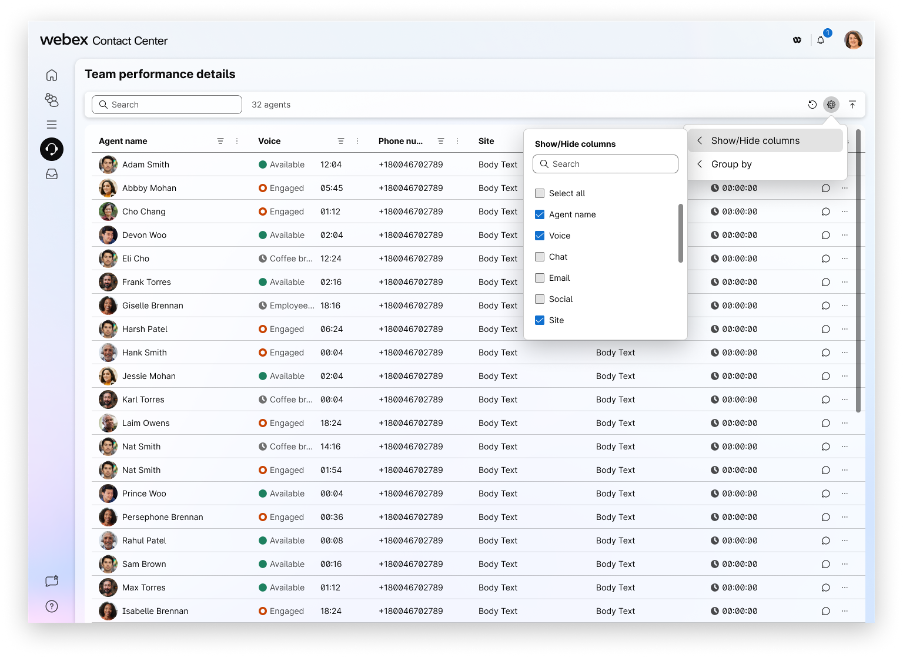
Sur la page Détails des performances de l'équipe, vous pouvez consulter des informations en temps réel sur vos agents et gérer leur statut. Utilisez cette page pour suivre la disponibilité des agents, envoyer des messages individuels à l'aide de l'application Webex, modifier l'état des agents, mettre à jour leurs profils de compétences ou déconnecter les agents.
-
Pour des performances optimales, nous recommandons un maximum de 500 agents répartis dans toutes les équipes gérées dans la vue superviseur de la page Détails des performances de l'équipe. Cela vous permet d'accéder à toutes les informations dont vous avez besoin sans délai ni problème de performance.
-
Le profil de bureau propose une option permettant de spécifier explicitement les équipes d'amis. Lorsque vous spécifiez explicitement des équipes partenaires, nous vous recommandons de vous assurer que le nombre d'agents disponibles dans ces équipes ne dépasse pas la limite maximale de 1 000.
-
Configurez explicitement les codes récapitulatifs et les codes d'inactivité pour les profils de bureau. Nous recommandons que les valeurs maximales ne dépassent pas 50.
-
Nous vous recommandons de spécifier explicitement les files d'attente gérées et les équipes gérées dans le profil. Assurez-vous que les valeurs maximales pour les files d'attente gérées et les équipes gérées ne dépassent pas 250 et 100 respectivement.
Les superviseurs disposent d'une interface complète et intuitive pour surveiller et gérer les agents sur de multiples canaux de communication via le widget Team Performance. Ils peuvent consulter l'état des agents, gérer la disponibilité et observer le comportement des RONA (Ring No Answer) avec une granularité spécifique à chaque canal. Le widget de performance de l'équipe permet aux superviseurs de sélectionner les canaux à surveiller ; l'état des agents et les chronomètres sont visibles, reflétant ainsi l'expérience de bureau des agents et offrant aux superviseurs une visibilité synchronisée de l'activité des agents.
Gérer la disponibilité des agents
- Les superviseurs peuvent régler l'état d'un agent sur « lunch » (inactif) sur tous les canaux simultanément, les minuteries étant mises à jour en conséquence.
- Ils peuvent également ajuster la disponibilité de chaque chaîne, ce qui permet un contrôle précis, comme sur le bureau de l'agent.
- Cette flexibilité permet aux superviseurs d'adapter la disponibilité des agents en fonction des besoins opérationnels ou de la capacité des agents.
Gestion des appels et transitions d'état
- Lorsqu'un appel est en cours sur le canal téléphonique, l'état de l'agent passe à réservé. Une fois qu'elle propose ou qu'elle est connectée, elle passe à Engagé.
- Pendant l'engagement téléphonique, l'agent reste actif sur les autres canaux, ce qui indique la disponibilité des interactions sur ces canaux.
- Une fois l'appel terminé, l'agent passe à la phase de synthèse téléphonique tout en maintenant l'engagement sur les autres chaînes.
- Les superviseurs peuvent suivre ces changements d'état en temps réel, garantissant ainsi un suivi précis de la charge de travail et du statut des agents.
Dans l'attente des états d'inactivité et de la synthèse
- Les superviseurs peuvent configurer les agents pour qu'ils attendent le déjeuner (inactifs) pendant que l'agent est encore en train de terminer ses tâches, ce qui indique leur intention de rester inactifs une fois les tâches en cours terminées.
- Le système reflète ce statut d'attente sur la chaîne téléphonique tout en diffusant l'agent comme au déjeuner sur les autres chaînes.
- Une fois la synthèse terminée, l'agent passe au déjeuner sur tous les canaux.
- Ce comportement correspond à l'expérience de bureau des agents, garantissant ainsi une visibilité constante de la gestion des états. Cet état n'est pas possible en mode non vocal car l'agent peut se mettre directement en veille.
Comportement de RONA
- Si un agent ne répond pas à un appel sur une chaîne en particulier (par exemple, la téléphonie), seule l'état de cette chaîne passe à RONA (inactif), tandis que les autres chaînes restent disponibles.
- Cette gestion sélective des RONA minimise l'interruption de la disponibilité de l'agent sur les autres chaînes et préserve l'efficacité opérationnelle.
- Les superviseurs ont la même visibilité que les agents sur ce comportement, ce qui leur permet de superviser et d'intervenir efficacement si nécessaire.
Le tableau de bord des performances de l'équipe fournit une vue en grille de tous les agents et de leur disponibilité sur plusieurs canaux (voix, chat, e-mail, réseaux sociaux) simultanément. Vous n'avez pas besoin de cliquer sur des profils individuels ou sur des menus séparés pour comprendre l'activité actuelle d'un agent.
En passant la souris sur une icône de statut (comme indiqué pour l'agent Eli Cho), une fenêtre contextuelle détaillée apparaît avec :
- Statut spécifique de la chaîne : il indique explicitement l'état, par exemple « Chat : Engagé ».
- Durée en temps réel : Cela indique exactement depuis combien de temps l'agent est dans cet état (par exemple, 00:16:36), ce qui permet aux superviseurs de savoir si une discussion prend plus de temps que d'habitude.
- Répartition de la charge de travail : il indique le nombre d' « interactions actives », en faisant la distinction entre les tâches attribuées automatiquement (exemple, 2 tâches sur une capacité de 5) et les tâches auto-attribuées (2/2).
- Action rapide : Il inclut un lien « Afficher » en mode survol, qui permet au superviseur d'accéder directement aux détails de ces interactions spécifiques si une intervention est nécessaire.
Les superviseurs obtiennent désormais des informations plus utiles sans quitter le tableau de bord. Tout à l'heure, ils n'avaient vu qu'une liste statique. Désormais, lorsqu'ils passent la souris sur un agent, ils voient un résumé rapide de la productivité et des capacités, ce qui les aide à prendre des décisions plus rapidement concernant l'équilibre des charges de travail et l'assistance aux agents. Ils peuvent également consulter le décompte automatique et le décompte qu'ils ont eux-mêmes attribué.
Voir les performances de l'équipe
Afficher les informations sur les agents avec leur état actuel, l'heure dans un état spécifique, l'état de l'appel, l'heure d'un appel, la capacité du canal et les actions qui peuvent être effectuées pour un agent.
Avant de commencer
-
Vous devez être affectée à une équipe.
-
Les informations sur les performances de l'équipe ne contiennent que la liste des agents connectés dans les équipes qui vous ont été assignées.
| 1 |
Accédez à Surveiller > Performances de l'équipe. Vous pouvez consulter les onglets suivants :
|
| 2 |
Accédez à l'onglet prévu et utilisez le champ de recherche pour filtrer la liste des interactions en utilisant des critères de recherche tels que le nom de l'agent, l'état de l'agent, la file d'attente, la chaîne, etc. Les résultats de votre recherche sont conservés, même si vous passez à une autre page et que vous revenez à la page Détails des performances de l'équipe. |
Informations sur les performances de l'équipe
La page Détails des performances de l'équipe prend en charge les canaux vocaux et numériques.
| Nom de la colonne | Description |
|---|---|
|
Nom de l'agent |
Affiche le nom et la photo de profil (image Webex) de l'agent. |
|
Durée de l'état de l'agent |
La durée pendant laquelle l'agent est dans l'état actuel. Le format du chronomètre est hh:mm:ss (par exemple, 01:10:25). |
|
Voix/Chat/Email/Réseaux sociaux |
Indique le statut des chaînes respectives pour l'agent. Vous pouvez voir l' état en survol. |
|
Numéro de téléphone |
Numéro de téléphone ou numéro de téléphone de l'agent connecté. |
|
Site |
Nom du site auquel l'agent est associé. |
|
L'équipe |
Nom de l'équipe à laquelle l'agent est associé. |
|
Profil de compétence |
Cela affiche le profil de compétence attribué à chaque agent, où le détail de ses compétences peut être consulté. |
|
Compétences dynamiques |
Affiche le nombre de compétences dynamiques attribuées à l'agent. Sélectionnez le nombre pour voir les noms dynamiques des compétences et leurs valeurs actuelles. |
|
Heure de connexion |
L'heure à laquelle un agent s'est connecté au Supervisor Desktop. Le format de la date et de l'heure est dynamique et s'affiche en fonction du lieu. Par défaut, les lignes du tableau sont triées en fonction de l'heure de connexion. L'heure de connexion la plus récente apparaît en haut de la liste. |
|
Action |
En fonction des privilèges de votre profil utilisateur, définis par votre administrateur, vous pouvez effectuer les actions suivantes dans la colonne Actions :
|
 ) : envoyez un message personnalisé à un agent.
 ) —Écoutez les appels des agents en silence.
 ) —
) —  ) : déconnectez un agent lorsqu'il n'interagit pas activement avec un
client.
) : déconnectez un agent lorsqu'il n'interagit pas activement avec un
client.Afficher ou masquer la colonne : utilisez l'option Afficher/Masquer les colonnes pour personnaliser les données affichées dans le tableau détaillé des performances de l'équipe. Cette boîte de dialogue inclut les éléments suivants :
| Élément | Description |
|---|---|
| Champ de recherche | Entrez le nom d'une colonne pour localiser rapidement un attribut spécifique dans la liste. |
| Tout sélectionner | Cochez ou désactivez cette case pour afficher ou masquer toutes les colonnes disponibles du tableau. |
| Chroniques | Cochez ou désactivez cette case à cocher à côté du nom de la colonne pour afficher ou masquer cette
colonne dans le tableau. Les options disponibles incluent
|
Changer l'état de l'agent
Vous pouvez régler manuellement la disponibilité des agents depuis le tableau de bord. Suivez les étapes suivantes :
- Dans la colonne Actions, cliquez sur l'icône représentant des points de suspension (...).
- Sélectionnez .
À compter du 30 avril 2026, pour une période de six mois (29 octobre 2026), une option administrative sera disponible dans Control Hub qui permettra aux administrateurs des locataires d'activer ou de désactiver la fonction de contrôle d'état des agents granulaires au niveau des locataires. Ce bouton d'administration restera disponible pendant une période de six mois, après quoi le contrôle d'état granulaire passera à la disponibilité générale (GA), c'est-à-dire accessible à tous les agents. Pour continuer à utiliser Webex WFO, désactivez le bouton d'administration dans Control Hub.
- Choisissez l'option appropriée dans la liste. Pour plus d'informations, consultez la section États de disponibilité des agents.
- Cliquez sur Appliquer.
Si vous modifiez l'état d'un agent, une icône d'information (i) apparaît à côté du chronomètre. Passez la souris sur cette icône pour voir le nom de la personne qui a mis à jour le statut (par exemple, « défini par James Jones »).
Filtrer par état de l'agent
Vous pouvez filtrer la liste des agents en fonction de leur disponibilité ou de leur activité actuelles. Cela permet d'avoir une vue en temps réel du statut de chaque agent sur les différents canaux. Pour filtrer par état de l'agent, cliquez sur des points de suspension (...) à côté du nom de la colonne.
Les commandes supplémentaires disponibles dans le filtre incluent :
- Barre de recherche : située en haut, elle vous permet de trouver rapidement un état en particulier si la liste est longue.
- Cases à cocher : vous pouvez sélectionner plusieurs états à la fois (par exemple, pour filtrer tous ceux qui sont « disponibles » ou « engagés »).
- Réinitialiser : ce bouton efface tous les filtres sélectionnés pour afficher à nouveau la liste complète des agents.
Envoyer un message à un agent
Sur la page Détails des performances de l'équipe, vous pouvez envoyer des messages à un agent à la fois. Si vous souhaitez envoyer un message à plusieurs agents à la fois à l'aide de l'application Webex sur Supervisor Desktop, consultez la section Envoyer des messages diffusés à vos agents.
Avant de commencer
-
Vous et l'agent devez avoir accès à l'application Webex.
-
L'application Webex est désactivée par défaut. Pour plus d'informations sur la configuration de l'application Webex sur le bureau, consultez la section WebExConfigurated du Guide de configuration et d'administration du Webex Contact Center.
| 1 |
Accédez à Surveiller > Performances de l'équipe. |
| 2 |
Accédez à l'onglet En direct pour consulter les interactions en cours. |
| 3 |
Cliquez |
| 4 |
Entrez votre message dans la zone de rédaction. Votre message ne doit pas dépasser la limite de 1 000 caractères. La zone de composition affiche le nombre de caractères actuel en bas à droite. Par exemple, 150/1 000. |
| 5 |
Cliquez sur Envoyer. |
 dans la colonne
 Que faire ensuite
Si l'agent répond à votre message, une notification apparaît en haut à droite. Cliquez sur la notification pour afficher le message dans l'application Webex.
Modifier le profil de compétence
| 1 |
Accédez à Surveiller > Performances de l'équipe. |
| 2 |
Accédez à l'onglet En direct pour consulter les interactions en cours. |
| 3 |
Cliquez sur Modifier la compétence de l'agent dans la colonne Actions. La fenêtre contextuelle Gérer les compétences apparaît.
Cette option n'apparaît dans la colonne Actions que si l' administrateur coche la case Gérer les attributions des profils de compétences dans la section Profils utilisateurs de Control Hub. Pour plus d'informations, consultez Desktop Experience. Pour le profil de compétences actuel, les compétences disponibles sont répertoriées. |
| 4 |
Dans la liste déroulante des profils de compétences, choisissez un nouveau profil de compétence pour l'agent. Le système active le bouton Vérifier les modifications et affiche un message en bas de page après la liste des compétences. Cela comporte trois scénarios :
|
| 5 |
Cliquez sur Vérifier les modifications. Le système met en évidence le résumé des modifications en haut de la page :
|
| 6 |
Cliquez sur Confirmer les modifications. Une notification indique que le changement de profil de compétence a été effectué avec succès avec le nom du nouvel agent.
Lorsque vous cliquez sur le bouton Annuler ou que vous fermez la fenêtre contextuelle après avoir modifié le profil de compétence, le système vous invite à reconsidérer votre action et à poursuivre ou à annuler les modifications. |
Autres scénarios
Parmi les autres scénarios que vous pouvez rencontrer lorsque vous modifiez le profil de compétence de l'agent, citons :
- Recherchez le profil de compétence : saisissez trois caractères dans le champ de recherche, et le système renseigne les options de sélection. Si aucun profil de compétence ne correspond, aucune donnée n'est renseignée.
- N'en attribuer aucun comme profil de compétence. Lors d'un changement de compétence, si vous sélectionnez
Noneet confirmez les modifications, le système affiche un message d'avertissement indiquant que l'agent n'est pas acheminé en utilisant les compétences attribuées en file d'attente mais qu'il l'est toujours en utilisant les compétences attribuées par le flux. - Attribuez un nouveau profil de compétence lorsqu'il n'en existe aucun actuellement. Si vous sélectionnez un autre profil de compétence
None, le système affiche le nombre de files d'attente ajoutées et supprimées. - Un seul agent possède le profil de compétence. Si vous essayez de modifier le profil de compétence d'un agent qui en est l'unique propriétaire, le système affiche un avertissement. Cela vous invite à faire preuve de prudence, car la suppression du profil de compétence risque de ne pas attribuer des tâches critiques. Elle met en évidence la file d'attente concernée à l'aide d'une icône d'avertissement.
- Aucune modification du profil de compétence en cas de modification de l'affectation de la file d'attente. Si une modification du profil de compétence n'inclut aucune modification associée à l'affectation de la file d'attente, le système conserve les affectations de l'agent dans la file d'attente inchangées.
- Messages d'erreur : le système affiche un message d'erreur lorsque la mise à jour du profil de compétence échoue en raison de problèmes de réseau ou d'une sélection non valide.
Désignez un agent
Sur la page Détails des performances de l'équipe, vous pouvez déconnecter un agent qui n' interagit pas activement avec un client. Vous ne pouvez pas déconnecter les agents qui sont partis pour la journée alors qu'ils étaient en train de terminer, qui sont toujours marqués comme disponibles (les appels leur sont alors acheminés) ou qui ont accepté une interaction asynchrone, comme un e-mail.
Lorsque l'agent participe à une interaction active, vous ne pouvez le déconnecter qu'une fois l'interaction active terminée.
Lorsqu'une demande de déconnexion est en cours de traitement et que l'agent reçoit un appel ou une interaction, une fenêtre contextuelle « Confirmer la déconnexion forcée » apparaît. La déconnexion peut mettre fin à ces interactions ou les rediriger.
| 1 |
Accédez à . |
| 2 |
Accédez à l'onglet En direct ou Historique pour consulter les interactions des agents. |
| 3 |
Cliquez |
| 4 |
Cliquez sur Déconnexion, agent. La fenêtre contextuelle de confirmation de la déconnexion apparaît.
|
| 5 |
Cliquez sur Déconnexion pour continuer. Lorsque vous déconnectez un agent de TPW, le système n'affiche pas de confirmation ou de notification d' échec. Pour vérifier si l'action a réussi, vérifiez manuellement si l' agent a été retiré du tableau TPW. Si le système ne parvient pas à déconnecter un agent, une icône d'erreur apparaît |


