- Accueil
- /
- Article

Merci pour votre commentaire.


 Dans cet article
 Un commentaire ?
Installez Cisco Call comme option d'appel par défaut pour tous les utilisateurs de votre organisation.
Utilisez cet article pour configurer votre application Microsoft Teams avec les options Cisco Call. L' icône est ajoutée dans la barre de navigation de gauche et en tant qu'
extension de messagerie. Lorsque l'option d'appel Teams est désactivée, tous les membres de l'organisation utilisent la
même plateforme pour passer et recevoir des appels.
icône est ajoutée dans la barre de navigation de gauche et en tant qu'
extension de messagerie. Lorsque l'option d'appel Teams est désactivée, tous les membres de l'organisation utilisent la
même plateforme pour passer et recevoir des appels.
Prérequis
-
Assurez-vous d'être administratrice de Microsoft Teams.
-
Assurez-vous d'avoir accès au Control Hub.
-
Vous devez ajouter des utilisateurs dans Control Hub et le service Call on Webex doit au moins être activé.
-
Les utilisateurs doivent avoir installé l'application Webex et Microsoft Teams.
-
Pour que l'intégration de Cisco Call pour Microsoft Teams fonctionne avec le backend de contrôle des Unified CM appels (sur site, instance Webex Calling dédiée ou UCM Cloud), assurez-vous d'utiliser Unified CM 12.5 SU7 ou 14 SU3, Cisco Unity Connection (CUC) 12.5 ou 14.
-
Pour les Unified CM clients locaux, assurez-vous que Unified CM les clusters CUC sont intégrés à Webex Cloud-Connected UC (CCUC).
-
Pour les clients locaux, les instances Webex Calling dédiées et le cloud UCM, Configure Cisco Unified CM : le numéro de ligne Cisco Unified CM doit être associé à l'identifiant utilisateur pour que l'historique centralisé des appels soit renseigné avec le nom d'utilisateur. À partir deCisco Unified CM Administration, utilisez Appareil → Téléphone, sélectionnez le téléphone et cliquez sur le nom de l'appareil (ligne), puis cliquez sur la ligne requise dans le panneau d'association pour accéder à Utilisateur associé à la ligne.
-
Assurez-vous que l'identifiant de Unified CM messagerie correspond à l'adresse e-mail principale de Control Hub qui est utilisée pour obtenir l'identifiant unique universel (UUID).
-
Cisco Call utilise la double connexion via Microsoft Teams SSO, puis Webex OAuth/SSO. Par défaut, l'adresse e-mail de l'utilisateur connecté à Teams est utilisée comme indice de connexion Webex. Il est recommandé que l'adresse e-mail de connexion ou le nom d'utilisateur principal (UPN) de Microsoft Teams corresponde à l'adresse e-mail principale et à l'identifiant de Unified CM messagerie de l'utilisateur pour les déploiements sur site, sur une instance dédiée et sur le cloud UCM.
Si le compte Teams n'est pas celui utilisé pour Cisco Calling, l'utilisateur peut sélectionner Utiliser un autre compte sur l'écran de connexion à Cisco Call et se connecter avec son identité Webex/Cisco Calling.
La connexion peut échouer pour les utilisateurs individuels si les attributs SAML de l'IdP ne correspondent pas à un enregistrement utilisateur Webex valide, même après avoir sélectionné Utiliser un autre compte. Travaillez avec votre administrateur d'identité pour corriger le mappage SAML de l'IdP et du Control Hub. Pour le mappage des attributs Webex SSO et SAML, voir Intégration de l'authentification unique dans Control Hub.
-
Infrastructure de bureau virtuel (VDI) : lorsque l'intégration de Cisco Call pour Microsoft Teams est utilisée dans un environnement VDI, Cisco Call et Microsoft Teams doivent fonctionner sur la même machine virtuelle.
-
Recommandé : Synchronisez les utilisateurs depuis un annuaire local Active Directory ou dans le cloud, tel qu'Azure, avec Control Hub Common Identity (CI).
Configuration de Microsoft Teams
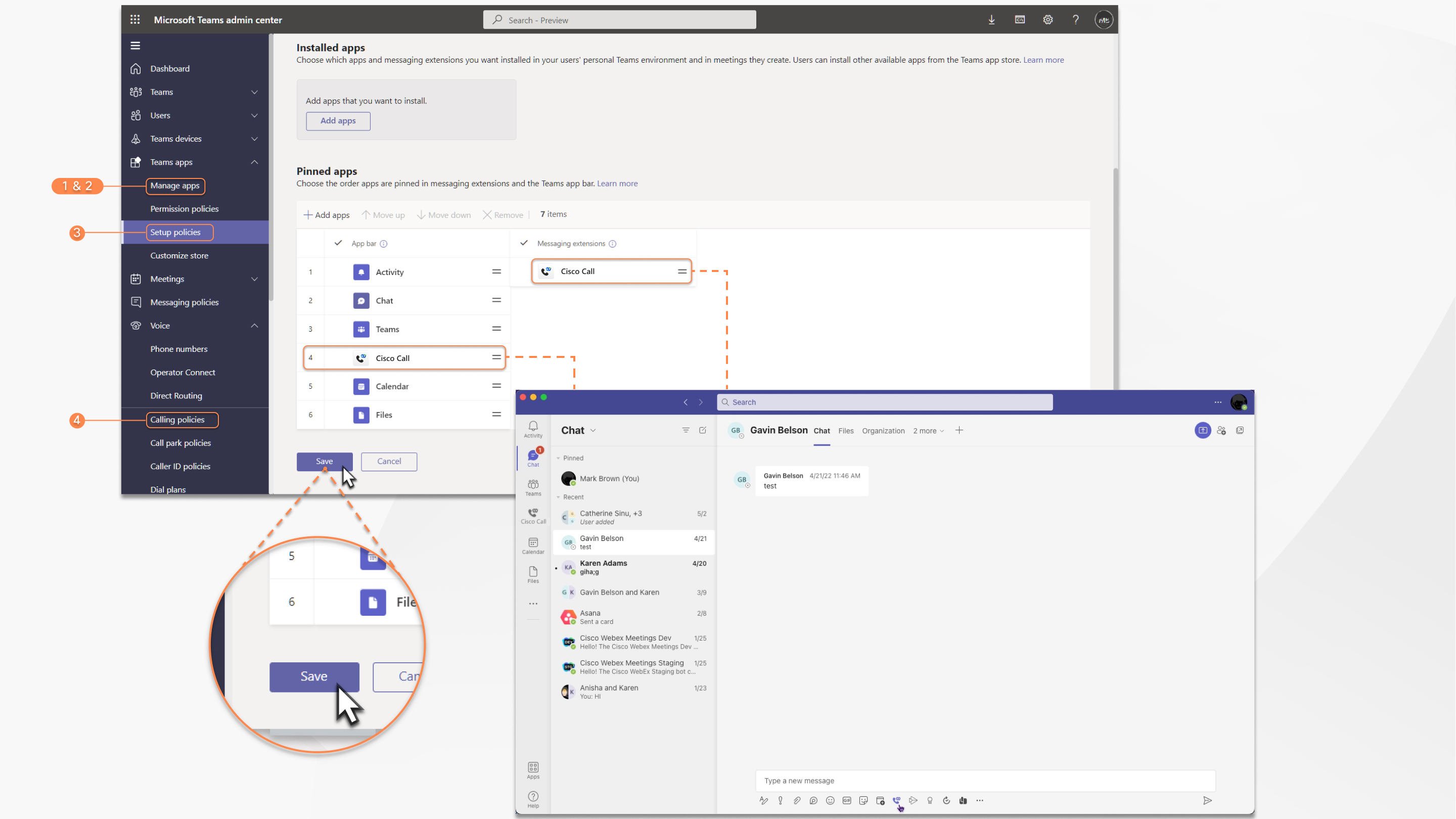
| 1 |
Connectez-vous au centre d'administration de Teams pour gérer vos applications et autoriser Cisco Call. |
| 2 |
Gérez qui peut installer Cisco Call. |
| 3 |
Installez Cisco Call, puis ajoutez l'icône à l'application Webex et retirez l'option d'appel intégrée. |
| 4 |
Facultatif : désactivez l'option d'appel intégrée à l'échelle de l'organisation et faites de Cisco Call la seule option d'appel :
|
Accepter les autorisations de synchronisation de présence
Vérifiez et acceptez les autorisations de synchronisation de présence dans Microsoft Teams afin de synchroniser de manière bidirectionnelle le statut de présence de l'utilisateur entre Microsoft Teams et Webex.
Pour que la synchronisation de présence fonctionne, les utilisateurs doivent utiliser l'intégration Cisco Call au moins une fois tous les 90 jours.
| 1 |
Dans le menu Tableau de bord, accédez aux |
| 2 |
Dans le champ de recherche, saisissez |
| 3 |
Cliquez sur l'onglet Autorisations, puis sur Accorder le consentement de l'administrateur. |
| 4 |
Vérifiez si les autorisations suivantes sont incluses.
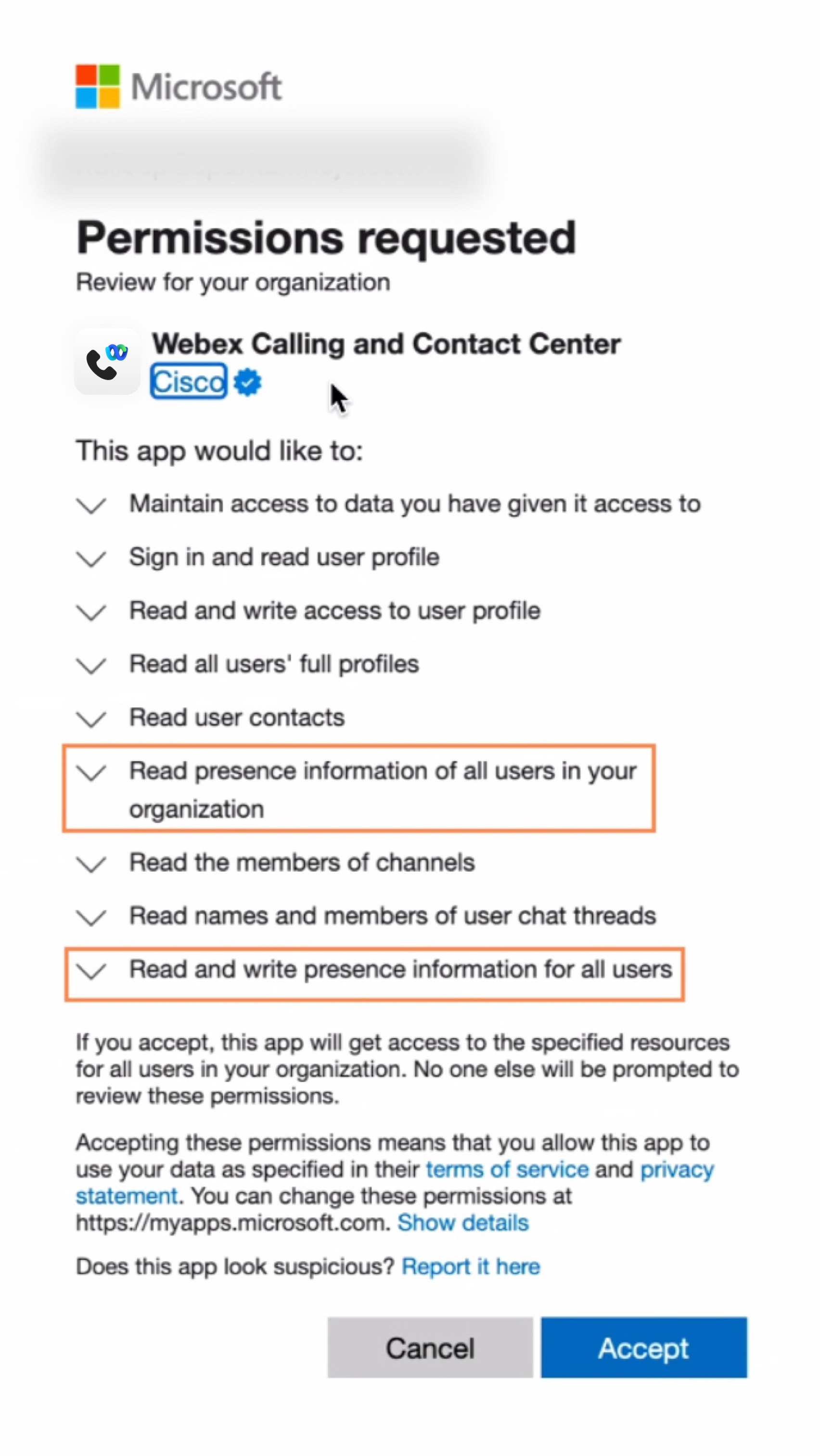
|
| 5 |
Cliquez sur Accepter pour accepter les autorisations. |
| 6 |
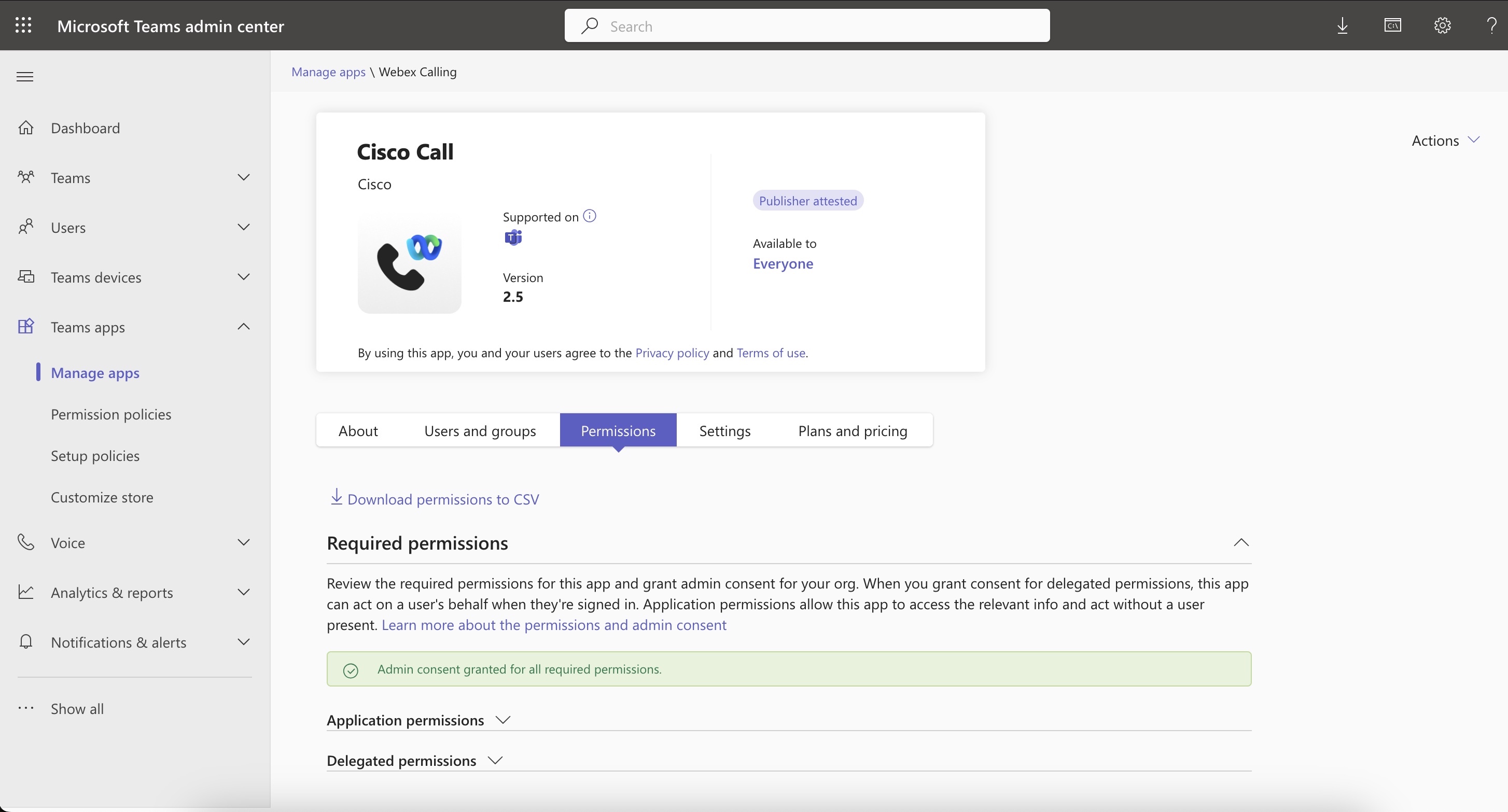
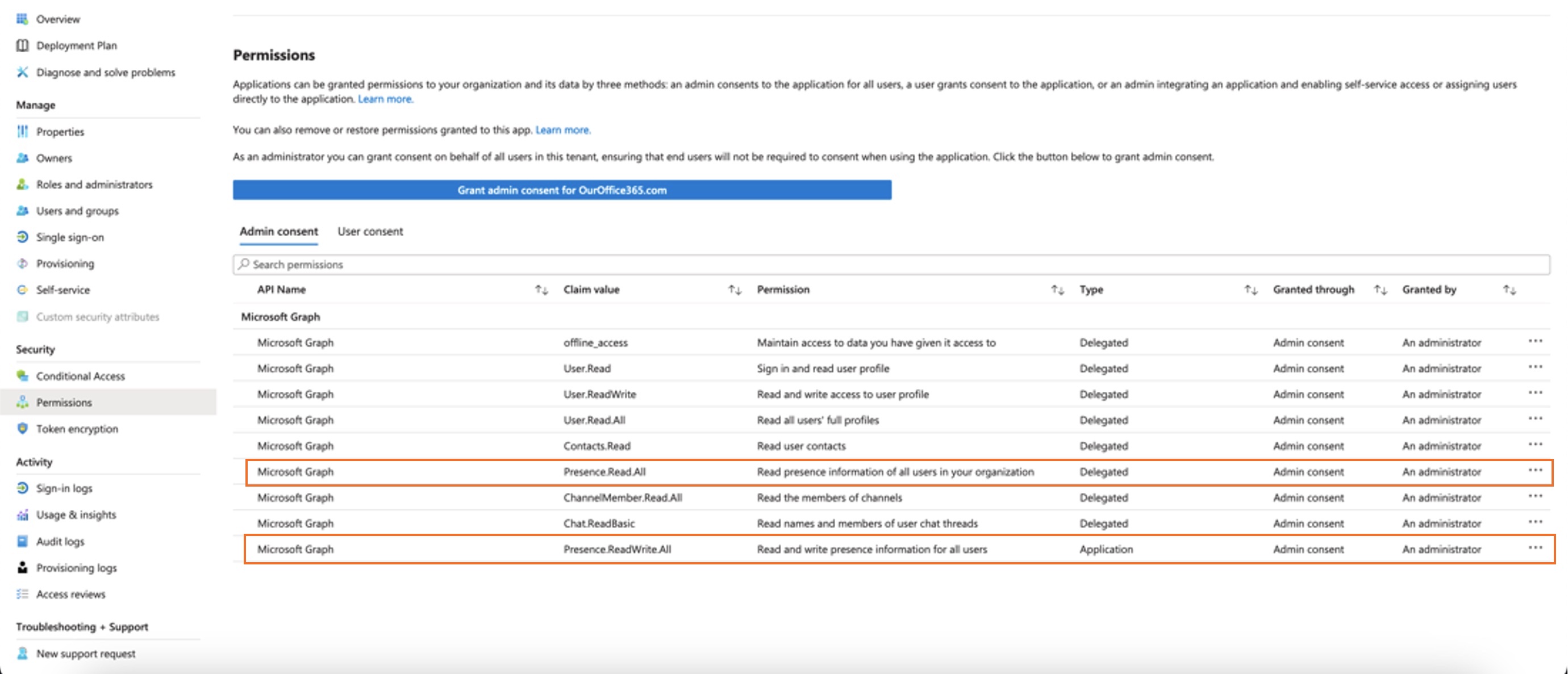
Assurez-vous que les nouvelles autorisations apparaissent telles qu'elles ont été accordées :
Les autorisations suivantes doivent être respectées dans le consentement de l'administrateur :
Les
Si votre organisation utilise actuellement une
Si vous souhaitez passer de Une fois que vous avez vérifié les autorisations, activez la synchronisation de présence dans le Control Hub. Consultez la section Activer la synchronisation bidirectionnelle de la présence. Pour éviter tout problème de synchronisation de présence entre Microsoft Teams et Webex, nous vous recommandons de régler le paramètre Assignation requise sur Non. Pour mettre à jour les paramètres, rendez-vous dans le centre d'administration Microsoft Entry ou sur le portail Azure, puis allez dans et sélectionnez Non. Si vous devez garder ce paramètre sur Oui pour une raison ou une autre, assurez-vous d' attribuer correctement les utilisateurs en suivant les étapes mentionnées dans ces documents Microsoft : Attribuer des rôles aux applications et gérer l'attribution des utilisateurs et des groupes à une application. |
Personnalisez l'application Cisco Call
Vous pouvez personnaliser plusieurs fois l'application Cisco Call pour les utilisateurs de Microsoft Teams en fonction des besoins de votre organisation. Vous pouvez créer une personnalisation par défaut de l'application pour tous les utilisateurs, ou créer 10 personnalisations supplémentaires pour une seule application et l'attribuer à des utilisateurs ou à des groupes spécifiques.
Pour plus d'informations, voir Personnaliser l'application Cisco Call pour les utilisateurs de Microsoft Teams.
Autorisations pour l'intégration de Cisco Call et Microsoft Teams
Le service d'intégration utilise les API Webex et Microsoft pour accéder à des données, telles que l'historique centralisé des appels, pour afficher et mettre à jour les statuts, par exemple pour marquer les messages vocaux comme lus, sans stocker de données utilisateur. Tous les transferts de données entre l'intégration et les backends Webex/Microsoft s'effectuent via des canaux HTTPS cryptés. Le service garantit ainsi que les données des utilisateurs ne sont pas stockées dans le cloud, renforçant ainsi la confidentialité et la sécurité des données.
Nous demandons les autorisations minimales requises à Microsoft pour appeler l'API Microsoft afin d'activer la fonctionnalité d'intégration. Le tableau suivant décrit chaque autorisation que nous demandons et les raisons pour lesquelles elle est requise.
| Autorisation | Motif |
|---|---|
|
offline_access |
Permet au service d'intégration de générer un nouveau jeton d'accès sans demander souvent une nouvelle autorisation à l' utilisateur. |
|
Utilisateur.Read |
Permet au service d'intégration de lire les informations de base de l'utilisateur, telles que son adresse e-mail. |
|
Utilisateur. ReadWrite |
Permet au service d'intégration de stocker les numéros abrégés dans les profils utilisateurs. |
|
Utilisateur.Read.All |
Permet au service d'intégration de rechercher des utilisateurs dans Active Directory pour passer des appels. |
|
Contacts. Lire |
Permet au service d'intégration de rechercher le contact Outlook de l'utilisateur pour passer des appels. |
|
ChannelMember.Read.All |
Permet à l'extension du message d'intégration de lire les membres d'une chaîne afin que l' utilisateur puisse rechercher un membre de la chaîne en particulier à appeler. |
|
Chat. Read Basic |
Permet à l'extension du message d'intégration de lire les membres d'une discussion de groupe afin que l'utilisateur puisse rechercher un membre en particulier à appeler. |
|
Présence.Lire.Tout |
Permet au service d'intégration de lire les informations de présence de tous les utilisateurs dans l' annuaire. |
|
Presence.ReadWriter.All |
Permet au service d'intégration de lire toutes les informations de présence et d'inscrire l'activité et la disponibilité de tous les utilisateurs dans l'annuaire. |
|
Présence. Lire/Écrire |
Permet au service d'intégration de lire les informations de présence et d'écrire l'activité et la disponibilité d'un utilisateur. |
Configuration du Control Hub
Vous pouvez configurer et activer les fonctionnalités suivantes dans Control Hub pour les mettre à la disposition des utilisateurs de Microsoft Teams.
Masquer la fenêtre de l'application Webex
Pour les organisations qui ont choisi d'utiliser l'intégration de Cisco Call à Microsoft Teams, il s'agit de l'interface principale des utilisateurs avec les services Webex. Une fois configurée, l'application Webex est toujours installée et fonctionne sur les ordinateurs de vos utilisateurs, mais sa fenêtre sera fermée par défaut. Les mesures prises dans le cadre de l'intégration de Cisco Call peuvent lancer des fonctionnalités spécifiques dans l'application Webex, mais en général, les utilisateurs n'ont pas besoin d'interagir avec l'application Webex.
Grâce à Control Hub, vous pouvez masquer la fenêtre de l'application Webex aux niveaux suivants :
-
Niveau de l'organisation
-
Niveau du groupe d'utilisateurs
-
Niveau utilisateur
Masquer la fenêtre de l'application Webex pour une organisation
Les paramètres configurés au niveau de l'organisation s'appliquent automatiquement à tous les utilisateurs de l'organisation.
| 1 |
Connectez-vous à Control Hub. |
| 2 |
Accédez à . |
| 3 |
Cliquez sur l'onglet de l'application Webex, accédez à la section d'intégration de Microsoft Teams et activez Masquer les fenêtres Webex.
Vous pouvez également utiliser l'API publique pour masquer la fenêtre de l'application Webex à tous les utilisateurs d'une organisation qui utilise l'intégration de Cisco Call à Microsoft Teams. Pour plus de détails, voir Mettre à jour les paramètres MS Teams d'une organisation sur developer.webex.com. |
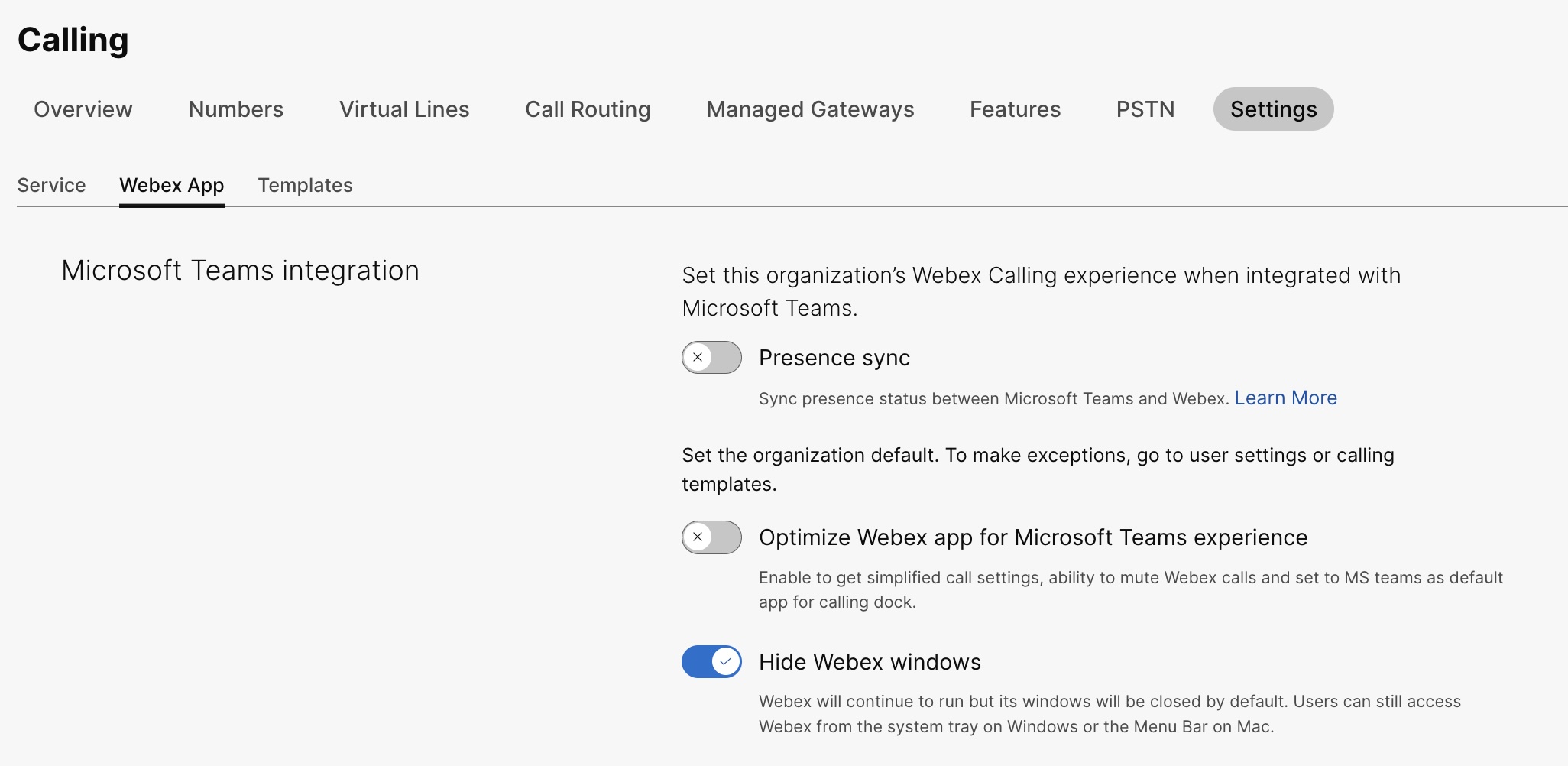
Masquer la fenêtre de l'application Webex pour un groupe d'utilisateurs
Afin de masquer la fenêtre de l'application Webex pour un groupe d'utilisateurs, créez un modèle d'appel et attribuez-le à un groupe d'utilisateurs. La configuration du modèle s'applique à tous les utilisateurs du groupe.
Pour créer un nouveau modèle afin de masquer la fenêtre de l'application Webex :
| 1 |
Connectez-vous à Control Hub. |
| 2 |
Accédez à . |
| 3 |
Cliquez sur Créer un modèle, choisissez Créer un modèle et cliquez sur Suivant. Si l'enseignement est votre secteur d'activité, vous pouvez appliquer des modèles prédéfinis avec des paramètres personnalisés pour les étudiants ou les professeurs. |
| 4 |
Dans la section Général, saisissez le nom et la description du modèle. |
| 5 |
Accédez à la section d'intégration de Microsoft Teams et activez Masquer les fenêtres Webex. |
| 6 |
Cliquez sur Créer un modèle et ensuite. |
| 7 |
Recherchez et sélectionnez un groupe pour ce modèle, puis cliquez sur OK.
Modifier ou supprimer un modèle :
Pour modifier un modèle, cliquez dessus, modifiez les boutons et cliquez sur Enregistrer. Pour supprimer un modèle, cliquez dessus et choisissez Supprimer dans la liste déroulante Actions. Sur la page Supprimer le modèle, cochez la case indiquant que la suppression d'un modèle est définitive, puis cliquez sur Supprimer. |
Points à prendre en compte lors de l'application de modèles d'appels à un groupe d'utilisateurs
-
Lorsqu'un utilisateur est intégré à une organisation, il hérite des paramètres au niveau de l'organisation.
-
Si l'utilisateur est ajouté à un groupe d'utilisateurs, les paramètres du modèle d'appel s'appliquent.
-
Si un utilisateur appartient à plusieurs groupes d'utilisateurs, le modèle le mieux classé (rang 1) est prioritaire et les paramètres de ce modèle s'appliquent.
-
Si l'utilisateur possède des paramètres utilisateur individuels, ceux-ci ont priorité sur les paramètres au niveau du groupe d'utilisateurs ou de l'organisation.
Voir Configurer les modèles de paramètres pour plus d'informations sur la gestion de vos modèles.
Vous pouvez appliquer le modèle existant depuis la section Groupes ou la section Appels.
- Pour appliquer un modèle depuis la section Groupe, voir Configurer le modèle de paramètres.
- Pour postuler depuis la section Calling, procédez comme suit.
| 1 |
Connectez-vous à Control Hub. |
| 2 |
Accédez à . |
| 3 |
Cliquez |
| 4 |
Tapez le nom du groupe auquel vous souhaitez appliquer le modèle, puis choisissez le groupe. |
| 5 |
Cliquez sur OK. |
 à côté d'un modèle existant et cliquez sur
Masquer la fenêtre de l'application Webex pour un utilisateur
Les paramètres utilisateur individuels remplacent ceux au niveau de l'organisation et du groupe d'utilisateurs.
| 1 |
Connectez-vous à Control Hub. |
| 2 |
Accédez à . |
| 3 |
Sélectionnez un utilisateur et cliquez sur Appeler. |
| 4 |
Accédez à Expérience d'appel utilisateur et cliquez sur Intégration à Microsoft Teams. |
| 5 |
Activez l'option Masquer les fenêtres Webex. 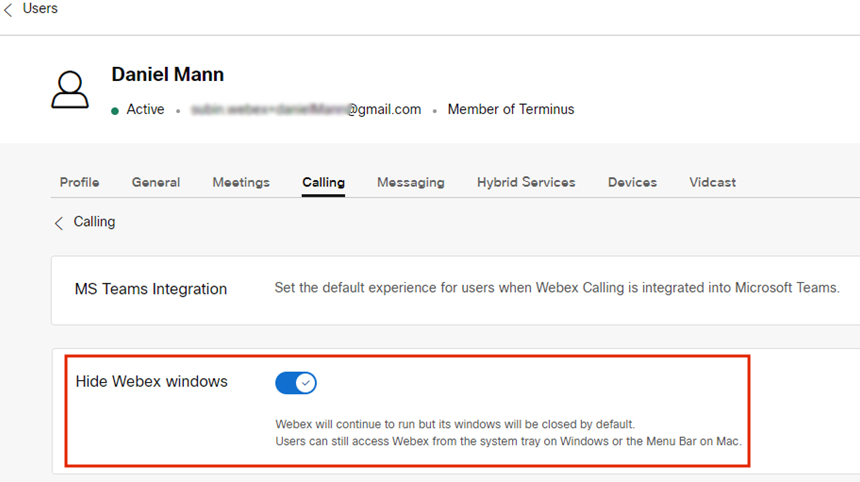
Une fois que vous avez configuré les paramètres d'un utilisateur, vous pouvez les modifier davantage au niveau de l'utilisateur. Les paramètres utilisateur ne reviennent pas automatiquement aux paramètres par défaut d'une organisation. Vous pouvez utiliser l'API publique pour masquer la fenêtre de l'application Webex sur le client Microsoft Teams pour un utilisateur individuel. Consultez Configurer les paramètres MS Teams d'un utilisateur et Récupérer les paramètres du service d' application d'une personne sur developer.webex.com. |
Une fois que vous avez configuré les paramètres, les utilisateurs doivent redémarrer leur application Webex et se connecter pour voir les modifications.
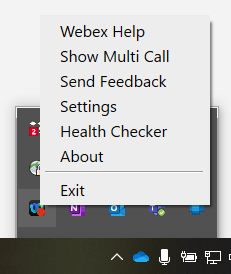
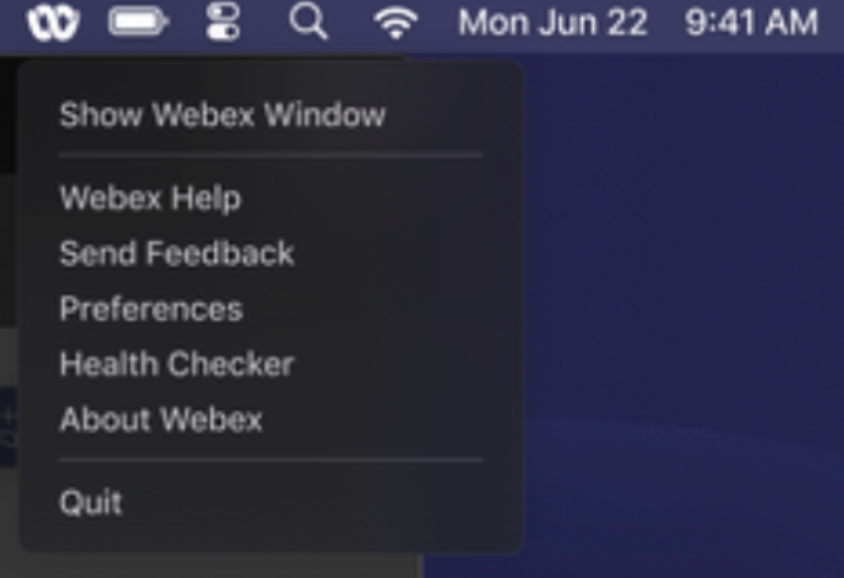
Si les utilisateurs souhaitent interagir avec l'application Webex elle-même, ils peuvent y accéder depuis la barre d'état système de Windows et la barre de menus de Mac. L'application Webex n'est visible que dans la barre des tâches de Windows ou dans le dock macOS lorsqu'une fenêtre est active et en cours d'utilisation.
|
Application Webex dans la barre d'état système de Windows |
Application Webex dans la barre de menus du Mac |
Activer la fenêtre du dock d'appels
La fenêtre Calling Dock (appels multiples) est une fenêtre flottante séparée qui permet aux utilisateurs de gérer plusieurs lignes ou des lignes partagées dans une seule fenêtre. Les utilisateurs peuvent passer et recevoir des appels, consulter l' état de toutes les lignes et avoir un meilleur accès à des fonctionnalités telles que la mise en attente, le transfert et la péniche, sans passer à une autre fenêtre.
| 1 |
Connectez-vous à Control Hub. |
| 2 |
Accédez à . |
| 3 |
Cliquez sur l'onglet de l'application Webex, accédez à la section Accès à la fonctionnalité In-call, puis, sous Fonctionnalités supplémentaires, activez Display Calling Dock et choisissez l'une des options suivantes :
Vous pouvez également configurer cette fonctionnalité au niveau du groupe d'utilisateurs et au niveau de l'utilisateur.
|
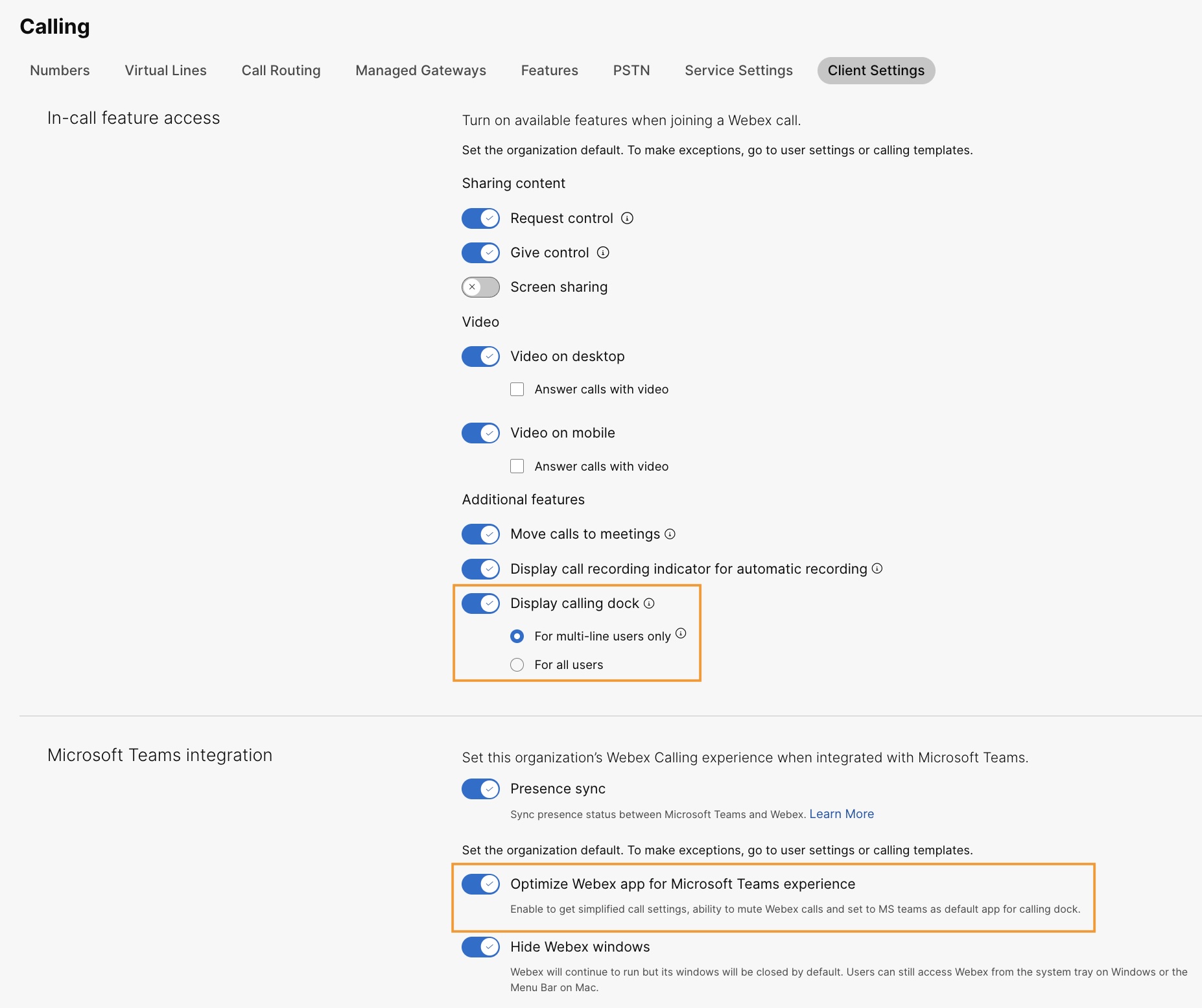
Optimisez l'application Webex pour profiter de Microsoft Teams
Cette fonctionnalité propose aux utilisateurs les expériences suivantes :
-
Paramètres d'appel simplifiés : les paramètres d'appel n'affichent que les options nécessaires à l' intégration. L'activation de cette fonctionnalité simplifie uniquement les paramètres d'appel accessibles via le Calling Dock. Les paramètres d'appel accessibles depuis l'intégration de Cisco Call restent simplifiés par défaut.
-
Désactiver les appels Cisco : les appels Cisco entrants sont désactivés lorsqu'un utilisateur participe à un appel ou à une réunion Microsoft Teams. Pour que cette fonctionnalité fonctionne, vous devez l' activer dans Control Hub et l'utilisateur doit activer l'option Ne désactiver les notifications que lorsque je suis en réunion ou en cours d'appel dans les paramètres d'appel de l'intégration Cisco Call.
Si vous désactivez cette fonctionnalité dans Control Hub, les paramètres utilisateur ne fonctionnent que lorsque l'utilisateur participe à un appel ou à une réunion Cisco. Si vous activez cette fonctionnalité, les paramètres utilisateur fonctionnent lorsque l'utilisateur participe à un appel ou à une réunion Microsoft Teams ou à un appel ou à une réunion Cisco.
-
Expérience avec une seule application : lorsqu'un utilisateur clique sur la messagerie vocale et sur les icônes centralisées de l'historique des appels depuis la station d'appels, il est redirigé vers Microsoft Teams Cisco Call au lieu de l'application Webex.
Pour les utilisateurs de Windows : cliquez sur l'application Webex dans la barre d'état système pour ouvrir le dock d'appels au lieu de l'application Webex.
| 1 |
Connectez-vous à Control Hub. |
| 2 |
Accédez à . |
| 3 |
Cliquez sur l'onglet Application Webex, accédez à la section Intégration de Microsoft Teams et activez Optimiser l'application Webex pour une expérience Microsoft Teams.
Ce bouton est désactivé si vous n'avez pas activé le bouton Afficher le dock d' appel dans la section Accès à la fonction Incall. Vous pouvez également configurer cette fonctionnalité au niveau du groupe d'utilisateurs et au niveau de l'utilisateur.
|
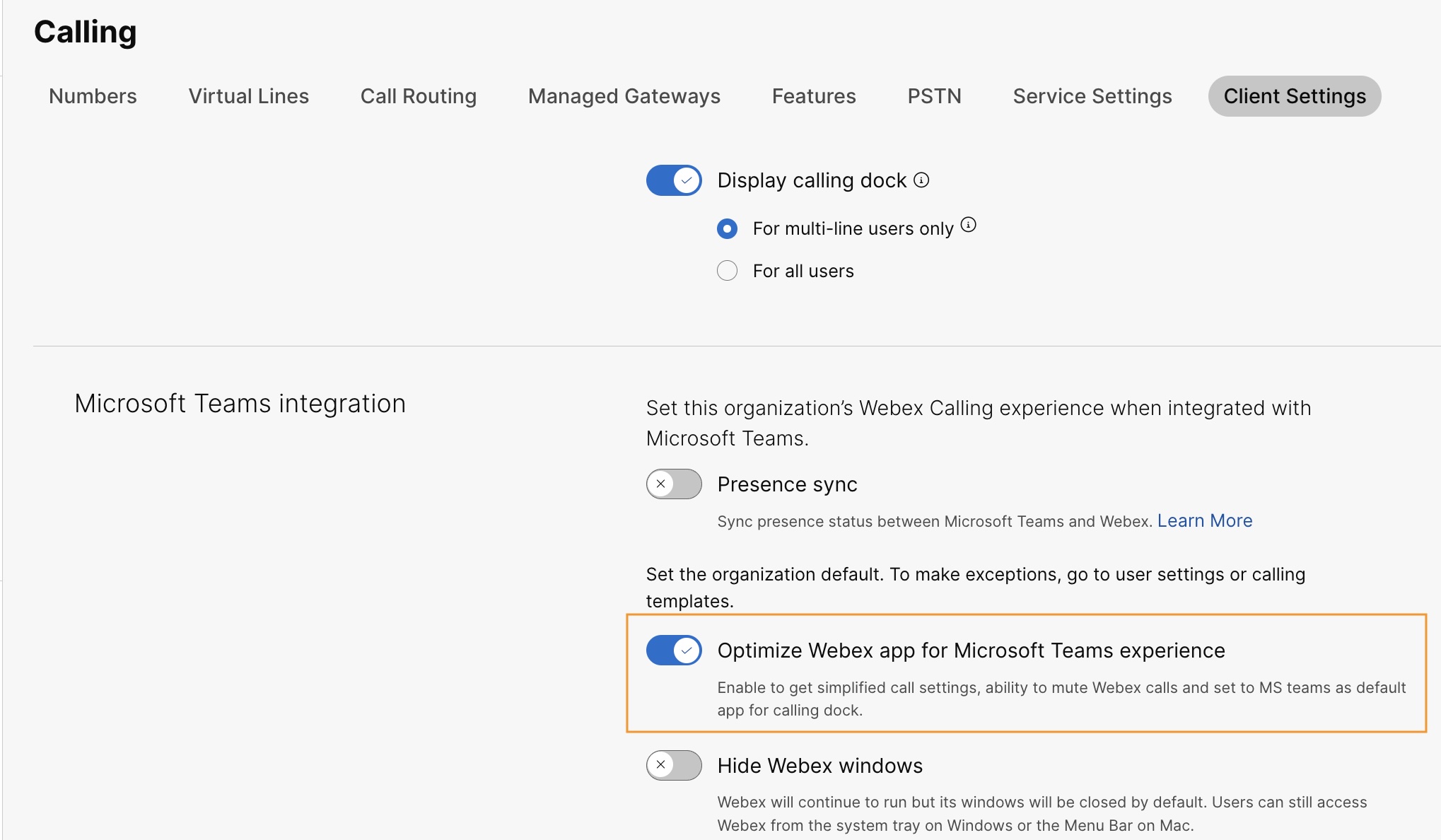
Activez la messagerie vocale, l'historique centralisé des appels et la synchronisation de présence
Messagerie vocale et historique des appels centralisé
Les fonctionnalités de messagerie vocale et d'historique centralisé des appels sont activées par défaut pour les Webex Calling clients d'une instance dédiée et d'UCM Cloud.
Pour plus d'informations sur l'activation de la messagerie vocale pour Webex Calling les utilisateurs, voir : Configurer et gérer les paramètres de messagerie vocale d'un Webex Calling utilisateur.
Pour plus d'informations sur l'activation de la messagerie vocale pour les utilisateurs de BroadWorks, voir Activation de la messagerie vocale pour l'intégration à Microsoft Teams.
Les administrateurs de BroadWorks doivent activer un historique des appels centralisé et unifié pour garantir le bon fonctionnement de cette fonctionnalité. Consultez le guide de configuration de Webex pour Cisco BroadWorks pour plus de détails.
Synchronisation de présence bidirectionnelle
Cette fonctionnalité permet une synchronisation bidirectionnelle de l'état de présence entre Microsoft Teams et Webex, afin de prendre en charge plusieurs utilisateurs de Microsoft Teams au sein de la même organisation Webex. Le statut de présence inclut Lors d'un appel, En réunion, Présentation et Ne pas déranger.
Une fois cette fonctionnalité activée, lorsqu'un utilisateur passe ou reçoit un appel Webex, son statut Microsoft Teams passe à En cours d'appel. Lorsqu'ils activent la fonction Ne pas déranger dans l'application Webex ou sur tout autre appareil Webex, le statut est automatiquement synchronisé avec Microsoft Teams. De même, les statuts En réunion et Présentation sont synchronisés entre les applications.
Lorsque la fonction Ne pas déranger est activée sur l'application Webex de l'utilisateur ou sur tout autre appareil Webex, celui-ci ne reçoit aucune notification concernant les appels entrants et les messages sur l'application Webex, l'appareil Webex ou Microsoft Teams.
Vous pouvez également utiliser l'API publique pour activer la synchronisation de la présence Webex avec le client Microsoft Teams. Pour plus de détails, voir Mettre à jour les paramètres MS Teams d'une organisation sur developer.webex.com.
Le tableau suivant montre la représentation bidirectionnelle de la synchronisation des statuts entre Webex et Microsoft Teams.
|
Statut Webex |
Statut de Microsoft Teams |
|---|---|
|
|
|
|
|
|
|
|
|
|
|
|
 Lors d'un appel
 Lors d'un appel
 En réunion (Ce statut est synchronisé uniquement entre
Webex et Teams)
En réunion (Ce statut est synchronisé uniquement entre
Webex et Teams) Présentation
 Présentation
 Ne pas déranger
Actuellement, vous ne pouvez configurer cette fonctionnalité qu'au niveau de l'organisation.
| 1 |
Connectez-vous à Control Hub. |
| 2 |
Accédez à . |
| 3 |
Cliquez sur l'onglet de l'application Webex, accédez à la section Intégration de Microsoft Teams et activez la synchronisation de la présence . Vous pouvez activer le bouton Masquer les fenêtres Webex pour une expérience optimale, mais c'est facultatif. |
| 4 |
Accédez à la section Synchronisation du statut Ne pas déranger (DND) et activez le bouton. 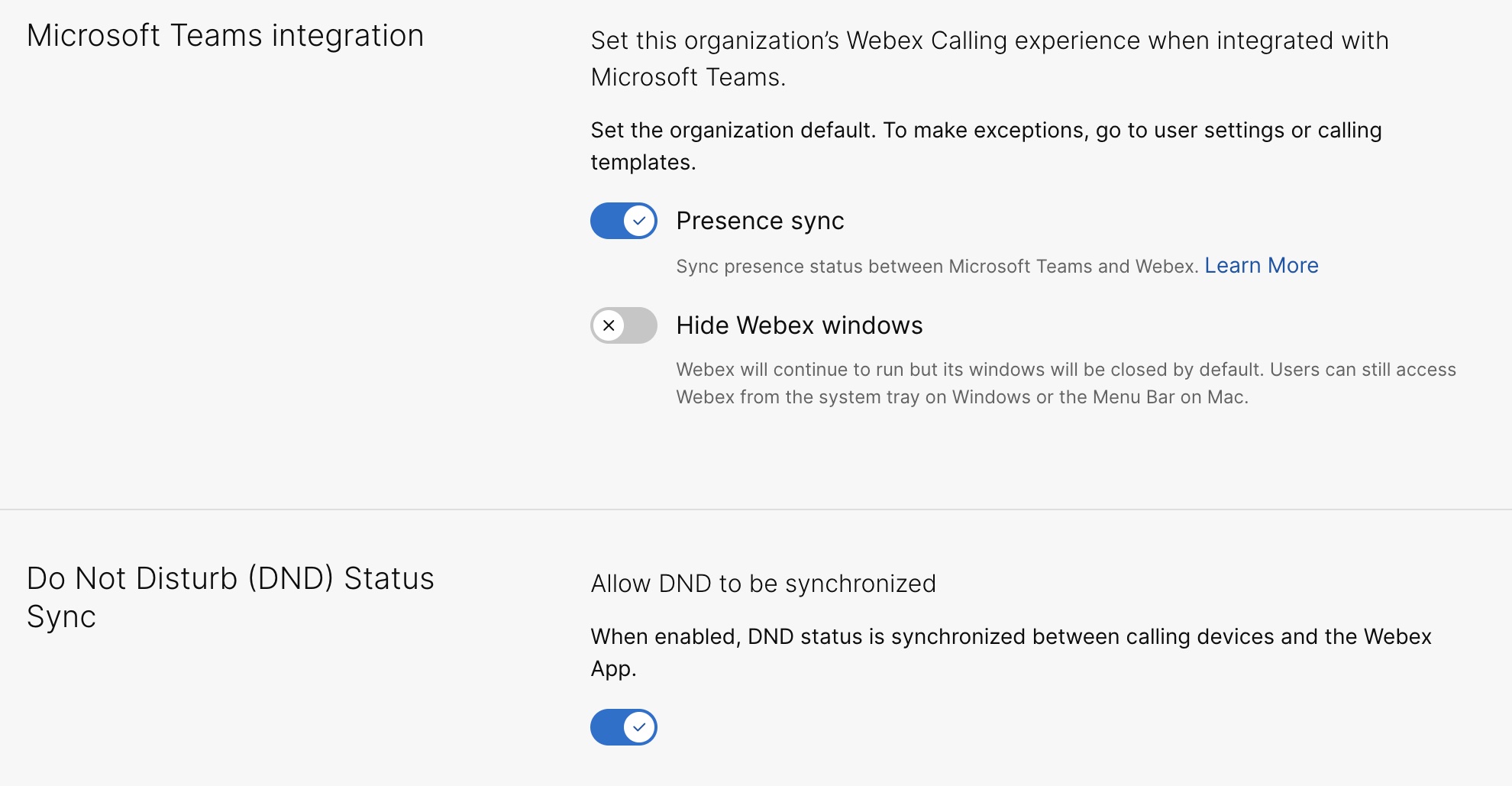
|
Configuration supplémentaire pour les utilisateurs de Unified CM
Pour activer la messagerie vocale, l'historique centralisé des appels et le service de synchronisation de présence bidirectionnelle pour les Unified CM clients sur site, procédez comme suit :
L'activation du service de messagerie vocale pour les clients sur site prend au maximum 12 heures.
| 1 |
Connectez-vous à Control Hub. | ||||
| 2 |
Accédez à . Sur la carte UC Management, cliquez sur Inventaire. La liste des groupes de clusters apparaît avec la description, l'état, les clusters et les nœuds. | ||||
| 3 |
Effectuez les actions suivantes :
La page Inventaire apparaît et affiche la liste des clusters appartenant au groupe de clusters sélectionné. | ||||
| 4 |
Cliquez sur Détails à côté du cluster auquel appartient le nœud de produit concerné. Le nom du nœud avec la version, le produit et le statut apparaît. | ||||
| 5 |
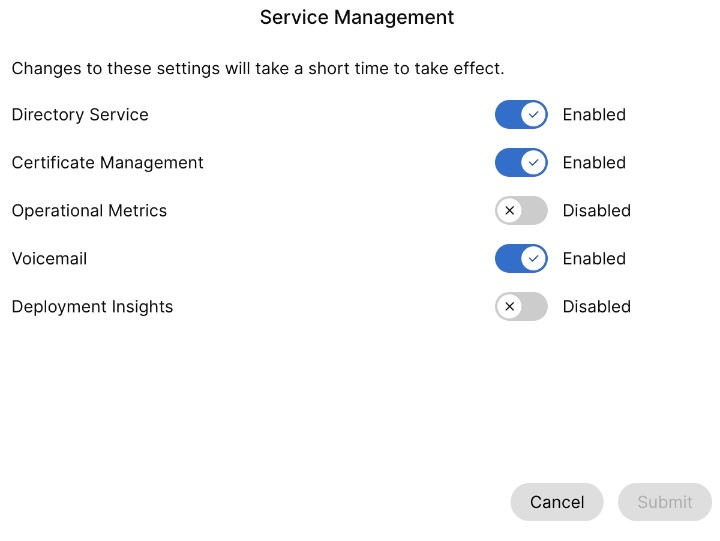
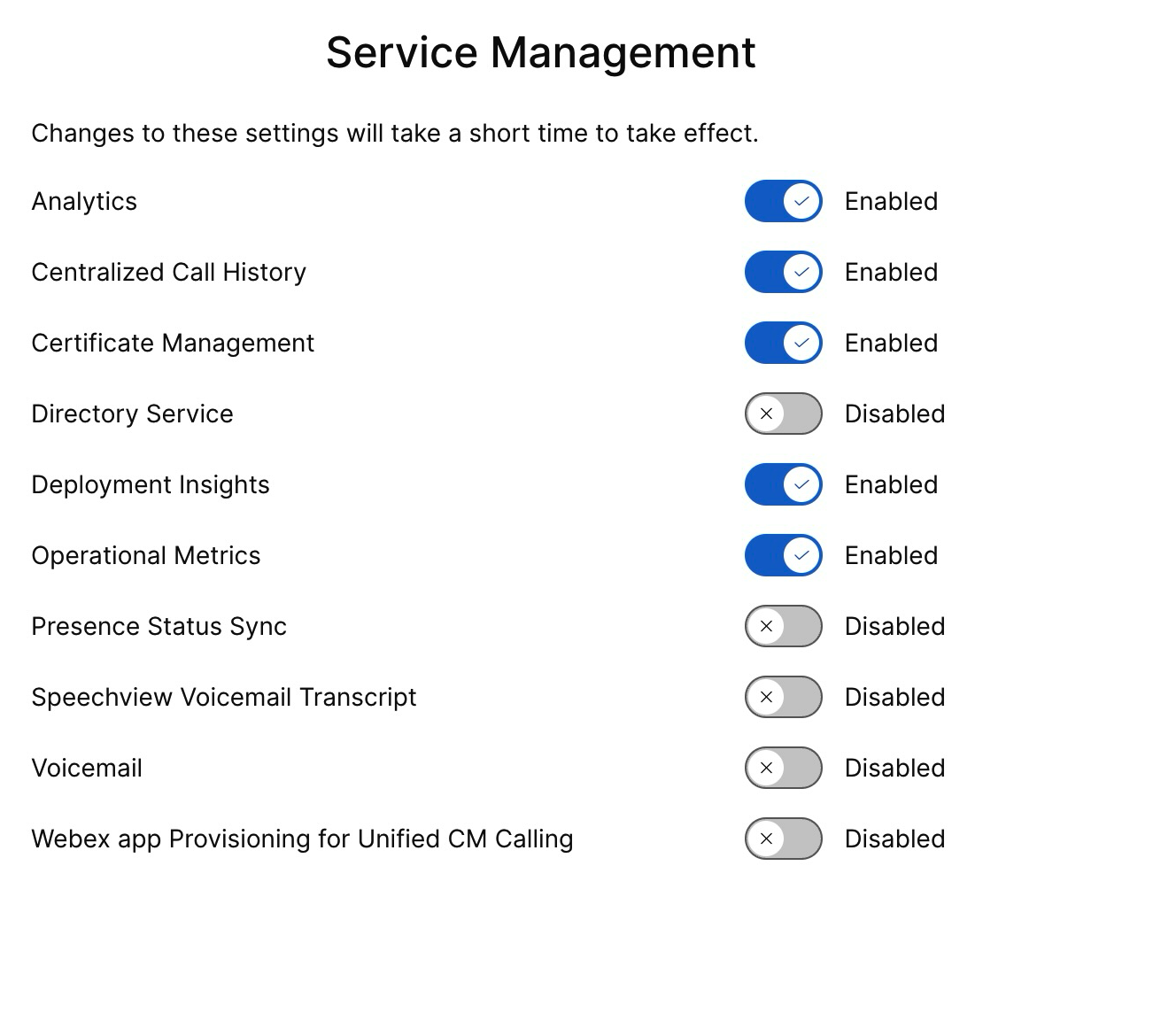
Cliquez sur l'icône représentant des points de suspension à côté de l'historique des événements et choisissez Gestion des services. La page de gestion des services apparaît avec la liste des services. | ||||
| 6 |
Utilisez le bouton à bascule pour activer la messagerie vocale, l'historique centralisé des appels et la synchronisation du statut de présence.
| ||||
| 7 |
Cliquez sur Soumettre. | ||||
| 8 |
Si la fenêtre contextuelle de confirmation de la collecte de données s'affiche, acceptez-la en cochant la case et en cliquant sur Soumettre. |
Activer Cisco AI Assistant
Cette fonctionnalité ne s'applique qu'aux Webex Calling utilisateurs.
Il Cisco AI Assistant génère des résumés auxquels les utilisateurs peuvent accéder pendant et après une interaction, que l'appel soit enregistré ou non.
S'il AI Assistant est utilisé pendant un appel, l'utilisateur qui a activé le résumé et la transcription après l'appel a accès aux résumés, aux mesures à prendre et aux transcriptions dans l'historique de ses appels. Cette disponibilité s'applique que l'appel ait été enregistré ou non et elle est contrôlée à la fois par les paramètres administrateur et utilisateur. Les AI Assistant données sont stockées pour une durée fixe de 365 jours.
Vous pouvez activer les paramètres de résumé des AI Assistant appels pour le transfert des appels et les conférences au niveau de l'organisation, de l'utilisateur et du modèle. Les AI Assistant fonctionnalités ne sont pas disponibles pour les utilisateurs résidant en Inde.
Pour plus de détails sur l'activation Cisco AI Assistant depuis Control Hub, voir Gérer Cisco AI Assistant pour Webex Calling.


