- בית
- /
- מאמר

תודה על המשוב.


 במאמר זה
 משוב?
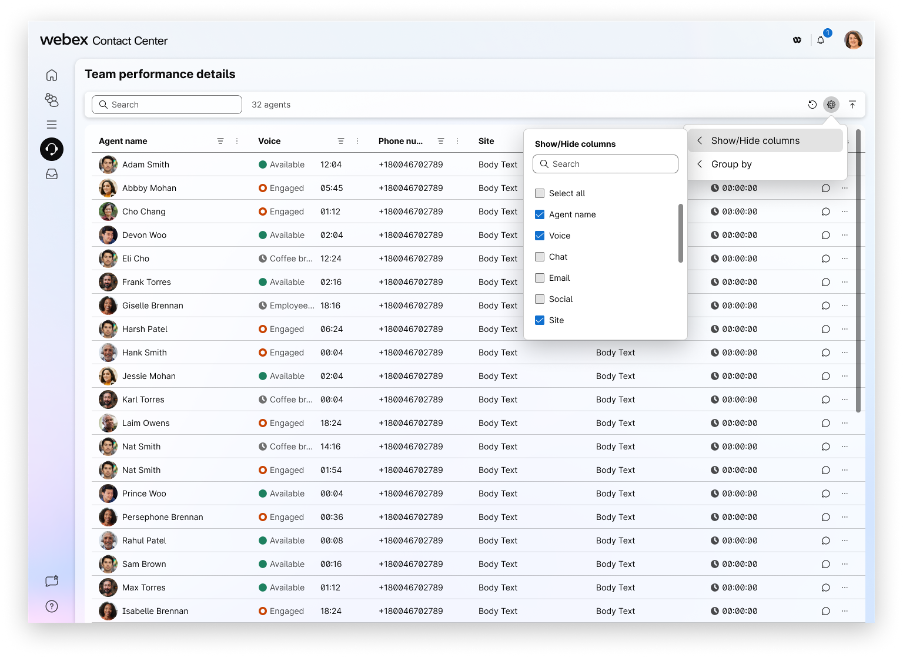
משוב?בדף פרטי ביצועי צוות, באפשרותך להציג מידע בזמן אמת על הסוכנים ולנהל את הסטטוס שלהם. השתמש בדף זה כדי לפקח על זמינות הסוכן, לשלוח הודעות אחד על אחד באמצעות אפליקציית Webex, לשנות מצבי סוכן, לעדכן פרופילי מיומנות או לצאת מתוכננים.
-
לקבלת ביצועים מיטביים, אנו ממליצים על מקסימום 500 סוכנים בכל הצוותים המנוהלים בתצוגת המפקח בדף פרטי ביצועי צוות. זה מבטיח שתוכל לגשת לכל המידע הדרוש לך ללא דיחוי או בעיות ביצועים.
-
לפרופיל שולחן העבודה יש אפשרות לציין במפורש צוותי חברים. אנו ממליצים שכאשר אתה מציין במפורש צוותי חבר, ודא שמספר הסוכנים הזמינים בצוותי חבר אלה לא יעלה על המגבלה המקסימלית של 1000.
-
הגדר במפורש קודי עטיפה וקודי סרק עבור פרופילי שולחן עבודה. אנו ממליצים שהערכים המקסימליים לא יעלו על 50.
-
אנו ממליצים לציין במפורש את התורים המנוהלים והצוותים המנוהלים בפרופיל. ודא שהערכים המקסימליים עבור תורים מנוהלים וצוותים מנוהלים אינם עולים על 250 ו- 100 בהתאמה.
המפקחים מקבלים ממשק מקיף ואינטואיטיבי לניטור וניהול סוכנים בערוצי תקשורת מרובים באמצעות יי שומון ביצועי הצוות. הם יכולים להציג מצבי סוכן, לנהל זמינות ולצפות בהתנהגות RONA (Ring No Answer) עם פירוט ספציפי לערוץ. יישומון ביצועי צוות מאפשר למפקחים לבחור אילו ערוצים לפקח; מצבי סוכן וטיימרים גלויים, משקפים את חוויית שולחן העבודה של הסוכן, ומספקים למפקחים נראות מסונכרנת לפעילות הסוכן.
ניהול זמינות הסוכן
- מפקחים יכולים להגדיר את מצב הסוכן לארוחת צהריים (סרק) בכל הערוצים בו זמנית, כאשר טיימרים מתעדכנים בהתאם.
- הם יכולים גם להתאים את הזמינות בערוצים בודדים, ולאפשר שליטה מפורטת בדומה לשולחן העבודה של הסוכן.
- גמישות זו מאפשרת למפקחים להתאים את זמינות הסוכן בהתאם לצרכים התפעוליים או ליכולת הסוכן.
טיפול בשיחות ומעברי מצב
- כאשר שיחה מתחברת בערוץ הטלפוניה, מצב הסוכן משתנה לש מור. ברגע שהוא מציע או מתחבר, הצהיר משתנה למעור בת.
- במהלך מעורבות הטלפוניה, הסוכן נשאר מעור ב בערוצים הנותרים, מה שמציין זמינות לאינטראקציות בערוצים אלה.
- לאחר סיום השיחה, הסוכן עובר למצב ע טיפה בטלפוניה תוך שמירה על מעורבות בערוצים אחרים.
- מפקחים יכולים לעקוב אחר שינויי מצב אלה בזמן אמת, ולהבטיח ניטור מדויק של עומס העבודה והמצב של הסוכן.
מצבי סרק ממתינים וסיכום
- מפקחים יכולים להגדיר סוכנים לא רוחת צהריים ממתינה (סרק) בזמן שהסוכן עדיין בסיכום, מה שמאותת על הכוונה לצאת לחוסר פעילות לאחר השלמת המשימות הנוכחיות.
- המערכת משקפת מצב ממתין זה בערוץ הטלפוניה תוך הצגת הסוכן כמו בארוחת הצהריים בערוצים אחרים.
- לאחר השלמת הסיכום, הסוכן עובר במלואו לארוחת צהריים בכל הערוצים.
- התנהגות זו תואמת את חוויית שולחן העבודה של הסוכן, ומספקת עקביות בנראות ניהול המצב. מצב זה אינו אפשרי ללא קול מכיוון שהסוכן מסוגל להגדיר את עצמו למצב סרק ישירות.
התנהגות RONA
- אם סוכן אינו עונה לשיחה בערוץ מסוים (לדוגמה, טלפוניה), רק מצב הערוץ ישתנה ל- RONA (במצב לא פעיל), בעוד ערוצים אחרים נשארים זמינים.
- טיפול RONA סלקטיבי זה ממזער הפרעה לזמינות הסוכן בערוצים אחרים ושומר על יעילות תפעולית.
- למפקחים יש נראות זהה להתנהגות זו כמו לסוכנים, מה שמאפשר פיקוח והתערבות אפקטיבית במידת הצורך.
לוח המחוונים לביצועי הצוות מספק תצוגת רשת של כל הסוכנים וזמינותם במספר ערוצים (קול, צ'אט, דוא"ל, חברתי) בו זמנית. אין צורך ללחוץ על פרופילים בודדים או תפריטים נפרדים כדי להבין את הפעילות הנוכחית של הסוכן.
על ידי העברת העכבר מעל סמל סטטוס (כפי שמוצג עבור הסוכן אלי צ'ו), מופיע פופובר מפורט המספק:
- מצב ערוץ ספציפי: הוא מתייג במפורש את המדינה, כגון "צ'אט: מעורב".
- משך זמן אמת: זה מראה בדיוק כמה זמן הסוכן נמצא במצב זה (למשל, 00:16:36), ומאפשר למפקחים לזהות אם צ'אט לוקח זמן רב מהרגיל.
- פירוט עומס עבודה: הוא חושף את ספירת "אינטראקציות אקטיביות", ומ בדיל בין משימות שהוקצו אוטומטית (לדוגמה, 2 מתוך קיבולת של 5) לבין משימות שהו קצו בעצ מיות (2/2).
- פעולה מהירה: הוא כולל קישור "תצוגה" במצב העכבר, המאפשר למפקח לקפוץ ישירות לפרטי האינטראקציות הספציפיות הללו אם יש צורך בהתערבות.
המפקחים מקבלים כעת מידע שימושי יותר מבלי לעזוב את לוח המחוונים. מוקדם יותר, הם ראו רק רשימה סטטית. כעת, כאשר הם מרחפים מעל סוכן, הם רואים סיכום מהיר של הפרודוקטיביות והקיבולת, המסייע להם לקבל החלטות מהירות יותר לגבי איזון עומסי עבודה ותמיכה בסוכנים. הם יכולים גם להציג את הספירה האוטומטית ואת הספירה שהוקצתה עצמית.
צפה בביצועי הצוות
הצג את הפרטים של הסוכנים עם מצבם הנוכחי, הזמן במצב מסוים, מצב שיחה, זמן במצב שיחה, קיבולת ערוץ ופעולות שניתן לבצע עבור סוכן.
לפני שתתחיל
-
אתה חייב להיות מוקצה לצוות.
-
פרטי ביצועי הצוות מכילים רק את רשימת הסוכנים שנכנסים לצוותים שהוקצו לך.
| 1 |
נווט אל ניטור > ביצועי צוות. באפשרותך להציג את הכרטיסיות הבאות:
|
| 2 |
עבור אל הכרטיסייה המיועדת והשתמש בשדה החיפוש כדי לסנן את רשימת האינטראקציה באמצעות קריטריוני החיפוש כגון שם סוכן, מצב סוכן, תור, ערוץ וכן הלאה. תוצאות החיפוש נשמרות, גם אם תעבור לדף אחר ות חזור לדף פרטי ביצועי צוות. |
פרטי ביצועי הצוות
הדף פרטי ביצועי צוות תומך בערוצים קוליים ודיגיטליים.
| שם העמודה | תיאור |
|---|---|
|
שם הסוכן |
הצגת השם ותמונת הפרופיל (תמונת Webex) של הסוכן. |
|
משך מדינת הסוכן |
הזמן שהסוכן היה במצב הנוכחי. פורמט טיימר המצב הוא hh:mm:ss (לדוגמה, 01:10:25). |
|
קול/צ'אט/דוא"ל/חברתי |
מציין את מצב הערוצים המתאימים עבור הסוכן. אתה יכול לראות את הסט טוס בעת העכבר. |
|
מספר טלפון |
חיוג למספר או שלוחה של הסוכן שנכנס. |
|
אתר |
שם האתר שאליו משויך הסוכן. |
|
צוות |
שם הצוות שאליו משויך הסוכן. |
|
פרופיל מיומנות |
זה מציג את פרופיל המיומנות שהוקצה לכל סוכן בודד, שבו ניתן להציג את פרטי כישוריהם. |
|
מיומנויות דינמיות |
הצגת מספר הכישורים הדינמיים שהוקצו לסוכן. בחר את הספירה כדי להציג את שמות המיומנויות הדינמיות והערכים הנוכחיים. |
|
זמן כניסה |
הזמן שבו סוכן נכנס לשולחן העבודה של המפקח. פורמט התאריך והשעה הוא דינמי ומוצג בהתאם למיקום. כברירת מחדל, שורות הטבלה ממוינות לפי זמן הכניסה. זמן הכניסה האחרון מופיע בראש הרשימה. |
|
פעולה |
בהתבסס על הרשאות פרופיל המשתמש שלך, שהוגדרו על ידי מנהל המערכת, באפשרותך לבצע את הפעולות הבאות מהעמודה פעולות:
|
 ) —שלח הודעה אחד על אחד לסוכן.
 ) —הקשיבו בשקט לשיחות הסוכן.
 ) —
) —  ) — שחרר סוכן כאשר הוא אינו מתקשר באופן פעיל עם
לקוח.
) — שחרר סוכן כאשר הוא אינו מתקשר באופן פעיל עם
לקוח.הצג או הסתר עמודה — השתמש באפשרות הצג /הסתר עמודות כדי להתאים אישית את הנתונים המוצגים בטבלה פרטי ביצועי צוות. תיבת דו-שיח זו כוללת את הרכיבים הבאים:
| אלמנט | תיאור |
|---|---|
| שדה חיפוש | הזן שם עמודה כדי לאתר במהירות תכונה ספציפית ברשימה. |
| בחר הכל | בחר או נקה תיבת סימון זו כדי להציג או להסתיר את כל העמודות הזמינות בט בלה. |
| עמודות | בחר או נקה תיבת סימון זו לצד שם העמודה כדי להציג או להסתיר
עמודה זו בטבלה. האפשרויות הזמינות כוללות
|
שינוי מצב סוכן
ניתן להתאים ידנית את זמינות הסוכן מלוח המחוונים. בצע את השלבים הבאים:
- תחת העמודה Ac tions, לחץ על סמל האליפסות (...).
- בחר נ .
החל מה- 30 באפריל 2026, לתקופה של שישה חודשים (29 באוקטובר 2026), יהיה זמין מתג ניהולי בתוך Control Hub המאפשר למנהלי הדי ירים להפעיל או להשבית את תכונת בקרת המצב של סוכנים גרעיניים ברמת הדייר. מתג מנהל זה יישאר זמין לתקופה של שישה חודשים ולאחר מכן בקרת המצב הגרע ינית תעבור לזמינות כללית (GA), כלומר זמינה לכל הסוכנים. כדי להמשיך להשתמש ב- Webex WFO, השאר את מתג הניהול כבוי במרכז הבקרה.
- בחר אפשרות מתאימה מהרשימה. לקבלת מידע נוסף, ראה מצ בי זמינות סוכנים.
- לחץ על החל.
אם תשנה את מצב הסוכן, סמל מידע (i) יופיע לצד טיימר המצב. העבר את העכבר מעל סמל זה כדי לראות את שמו של האדם שעדכן את הסטטוס (לדוגמה, "הגדר על ידי ג'יימס ג'ונס").
סנן לפי מצב סוכן
ניתן לסנן את רשימת הסוכנים על סמך זמינותם או פעילותם הנוכחית. זה מספק תצוגה בזמן אמת של הסטטוס של כל סוכן בערוצים שונים. לסינון לפי מצב סוכן, לחץ על אליפסות (...) לצד שם העמודה.
פקדים נוספים הזמינים במסנן כוללים:
- סרגל חיפוש: ממוקם בחלק העליון, זה מאפשר לך למצוא במהירות מצב ספציפי אם הרשימה ארוכה.
- תיבות סימון: ניתן לבחור מספר מצבים בבת אחת (לדוגמה, כדי לסנן את כל מי שהוא "זמין" או "מעורב").
- איפוס: לחצן זה מנקה את כל המסננים שנבחרו כדי להציג שוב את רשימת הסוכנים המלאה.
שלח הודעה לסוכן
בדף פרטי ביצועי צוות, באפשרותך לשלוח הודעות לסוכן אחד בכל פעם. אם ברצונך לשלוח הודעה למספר סוכנים בו-זמנית באמצעות Webex App בשולחן העבודה של Supervisor, ראה שליחת הודעות שידור לסוכנים שלך.
לפני שתתחיל
-
עליך ולסוכן יש גישה לאפליקציית Webex.
-
אפליקציית Webex מושבתת כברירת מחדל. לקבלת מידע אודות קביעת תצורה של יישום Webex בשולחן העבודה, עיין בסעיף WebExfiguration במדריך ההתקנה והניהול של מרכז הקשר של Webex.
| 1 |
נווט אל ניטור > ביצועי צוות. |
| 2 |
עבור אל הכרטיסייה Live כדי להציג אינטראקציות מתמשכות. |
| 3 |
לחץ |
| 4 |
הזן את ההודעה שלך בתיבת ההלחנה. ההודעה שלך לא יכולה לחרוג ממגבלת 1000 התווים. תיבת החיבור מציגה את ספירת התווים הנוכחית בפינה השמאלית התחתונה. לדוגמה, 150/1000. |
| 5 |
לחץ על שלח. |
 תחת העמודה
 מה לעשות הלאה
אם הסוכן עונה להודעה שלך, תופיע הודעה בפינה השמאלית העליונה. לחץ על ההודעה כדי להציג את ההודעה באפליקציית Webex.
שינוי פרופיל מיומנות
| 1 |
נווט אל ניטור > ביצועי צוות. |
| 2 |
עבור אל הכרטיסייה Live כדי להציג את האינטראקציות המתמשכות. |
| 3 |
לחץ על שנה מיומנות סוכן בע מודה פעולות. מופיע הקופ ץ ניהול מיומנות.
אפשרות זו מופיעה בעמודה פעולות רק אם מנהל המערכת בוחר בתיבת הסימון נ הל הקצאות פרופיל מיומנות במקטע פרופילי משתמש ברכזת הבקרה. לקבלת מידע נוסף, ראה חוויית שולחן עבודה. עבור פרופיל המיומנות הנוכחי, הכישורים הזמינים מפורטים. |
| 4 |
מהרשימה הנ פתחת פרופיל מיומנות, בחר פרו פיל מיומנות חדש עבור הסוכן. המערכת מאפשרת את כפתור סקירת שינויים ומצי גה הודעה בתחתית לאחר רישום המיומנויות. יש לכך שלושה תרחישים:
|
| 5 |
לחץ על סקירת שינויים. המערכת מדגישה את סיכום השינויים בחלק העליון:
|
| 6 |
לחץ על אישור שינויים. הודעה מציגה את השינוי המוצלח בפרופיל המיומנות עם שם הסוכן החדש.
כשאתה לוחץ על הלחצן ביטול או סגור את החלון הקופץ לאחר שינוי פרופיל המיומנות, המערכת תנחה אותך לשקול מחדש את הפעולה שלך ולהמשיך או לבטל את השינויים. |
תרחישים אחרים
כמה תרחישים אחרים שאתה עלול להיתקל בהם בעת שינוי פרופיל המיומנות של הסוכן כוללים:
- חפש את פרופיל המיומנות — הקלד שלושה תווים בתיבת החיפוש, והמערכת תאכלס את אפשרויות הבחירה. אם אין פרופילי מיומנות תואמים, לא יתאכלסו נתונים.
- הקצאת אף אחד כפרופיל מיומנות — במהלך שינוי מיומנות, אם תבחר
Noneותאשר את השינויים, המערכת תציג הודעת אזהרה המציינת כי הסוכן אינו מנותב באמצעות מיומנויות שהוקצו לתורים אך עדיין מנותב באמצעות מיומנויות שהוקצו לזרימה. - הקצה פרופיל מיומנות חדש כאשר אין כזה כרגע — אם תבחר בפרופיל מיומנות אחר
None, המערכת תציג את מספר התורים המתאים שנוספו והוסרו. - רק סוכן אחד עם פרופיל המיומנות — אם תנסה לשנות את פרופיל המיומנות של סוכן שהוא הבעלים הבלעדי של פרופיל זה, המערכת מציגה אזהרה. זה מתריע בפניך להמשיך בזהירות, מכיוון שהסרת פרופיל המיומנות עלולה להשאיר משימות קריטיות ללא הקצאה. זה מדגיש את התור המושפע עם סמל אזהרה.
- אין שינוי בפרופיל המיומנות בשינויים בהקצאת תור - אם שינוי בפרופיל המיומנות אינו כולל שינויים הקשורים בהקצאת תור, המערכת תשמור על הקצאות התור של הסוכן ללא שינוי.
- הודעות שגיאה — המערכת מציגה הודעת שגיאה כאשר עדכון פרופיל המיומנות נכשל עקב בעיות רשת או בחירה לא חוקית.
התנתק מסוכן
בדף פרטי ביצועי צוות, באפשרותך לצאת מנציג שאינו מתקשר באופן פעיל עם לקוח. לא ניתן לצאת מהסוכנים שעזבו ליום כשהם במצב סיכום, עדיין מסומנים כזמינים (מה שגורם לניתוב שיחות אליהם) או קי בלו אינטראקציה אסינכרונית, כגון דוא"ל.
כאשר הסוכן מעורב באינטראקציה פעילה, באפשרותך לצאת מהסוכן רק לאחר סיום האינטראקציה הפעילה.
בעת עיבוד בקשת יציאה והסוכן מקבל שיחה או אינטראקציה, מופיע חלון קו פץ "אישור יציאה כפוצה". יציאה עשויה לסיים או להפנות מחדש את האינ טראקציות הללו.
| 1 |
נווט . |
| 2 |
עבור אל הכרטיסייה Live או History כדי להציג את האינטראקציות של הסוכן. |
| 3 |
לחץ |
| 4 |
לחץ על סוכן התנתק. מופיע הקופץ 'אישור יציאה'.
|
| 5 |
לחץ על יציאה כדי להמשיך. כאשר אתה מנתק סוכן מ- TPW, המערכת אינה מציגה אישור או הודעת כ של. כדי לוודא שהפעולה הצליחה, בדוק ידנית אם הסו כן הוסר מטבלת TPW. אם המערכת לא מצליחה לצאת מסוכן, סמל שגיאה מופיע |


