- Home
- /
- Articolo

Grazie per il feedback.


 In questo articolo
 Feedback?
Usa questo articolo per configurare le funzionalità dei canali vocali per Webex Contact Center.
Configurare il canale vocale per Webex Contact Center
Questo articolo La guida nella configurazione dei canali vocali per il suo Webex Contact Center. Si assicuri di aver completato la configurazione iniziale del tenant del suo Webex Contact Center seguendo le istruzioni nell'articolo Guida introduttiva a Webex Contact Center.
Deve decidere come integrare i servizi e gli agenti della rete telefonica pubblica commutata (PSTN) nel suo Webex Contact Center.
Un tenant del Webex Contact Center deve essere connesso alla PSTN. Un provider PSTN consente le chiamate in entrata e in uscita da e verso i suoi clienti del Webex Contact Center.
Deve fornire connettività vocale ai suoi agenti per consentire loro di ricevere ed effettuare chiamate. Il metodo utilizzato per connettere i suoi agenti dipende dal tipo di endpoint che utilizzano per i servizi vocali.
Si connetta al Webex Contact Center con Webex Service
Webex gestisce una rete multimediale disponibile a livello globale che fornisce l'accesso a più serviziWebex Calling, tra cui Contact Center e Meetings.
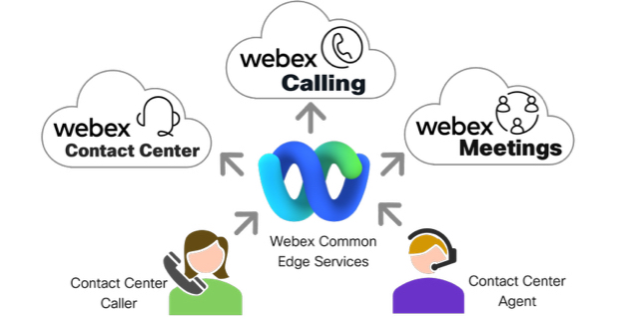
Può utilizzare questa connessione cloud per fornire servizi PSTN e i suoi agenti possono connettersi al servizio Webex per gestire le chiamate.
Abbiamo consigliato questo metodo per integrare la sua telefonia nel cloud Webex. Questo metodo fornisce una connessione sicura e affidabile direttamente all'infrastruttura Webex. Le consente di utilizzare il provisioning e la configurazione self-service tramite Webex Control Hub.
Webex CallingAbbonamento
Se dispone di un abbonamento per chiamate Webex attivo, viene utilizzato anche per connettere i servizi vocali al Webex Contact Center.
Si connetta al Webex Contact Center con i servizi Webex Cloud Common Edge
Webex Contact Center e Webex Calling condividiamo una rete globale di servizi di accesso all'edge per instradare le chiamate verso Webex Cloud.
Le chiamate vengono instradate al Webex Contact Center tramite Webex Calling i servizi PSTN. Questo servizio Le consente di indirizzare le chiamate al suo contact center senza Webex Calling abbonamento.
Tutti i nuovi abbonamenti Webex Contact Center includono servizi Webex Calling PSTN che vengono aggiunti automaticamente a tutti gli ordini.
Se il suo inquilino è stato fornito prima di ottobre 2024, potrebbe aver bisogno che il suo partner aggiunga il servizio Webex Calling PSTN per utilizzare i servizi Common Edge.
Si connetta ai Webex Calling servizi
Deve determinare il suo approccio alla fornitura di servizi PSTN e il modo in cui i suoi agenti si connettono al Webex Contact Center.
Servizi PSTN
Questa sezione La guida nella connessione della rete telefonica pubblica commutata (PSTN) e degli agenti ai canali vocali del suo Webex Contact Center. Gli amministratori devono pianificare e determinare il modo migliore per fornire servizi PSTN e stabilire connessioni tra agenti e canali vocali.
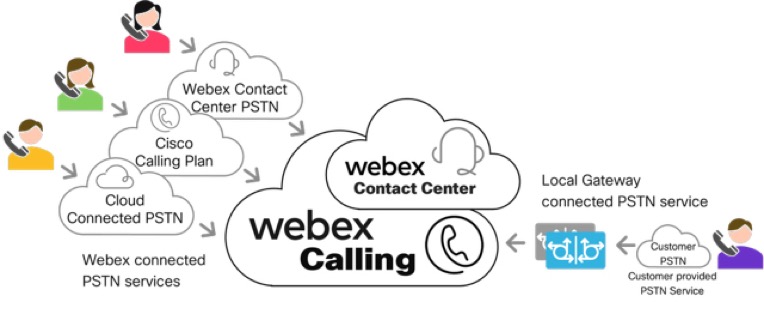
Gli amministratori possono scegliere tra le seguenti opzioni di interconnettività PSTN Webex Cloud:
- Webex Contact Center PSTN (disponibile solo negli Stati Uniti e Canada contigui)
- PSTN connesso al cloud Webex
- Cisco Calling Plan (supportato con Webex Contact Center nelle regioni in cui Webex Calling supporta i numeri di servizio e solo per le versioni di prova di Webex Contact Center)
Gli amministratori possono anche scegliere di utilizzare la connettività PSTN locale:
- Webex CallingGateway locale (PSTN locale o ospitato da un partner)
Il suo Webex Contact Center deve disporre di almeno una connessione PSTN per ricevere ed effettuare chiamate. Il resto di questa sezione descrive le opzioni di connettività PSTN Webex disponibili.
Webex Contact Center PSTN
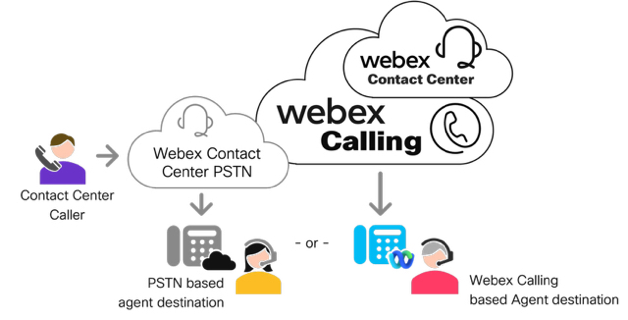
I clienti negli Stati Uniti e in Canada contigui possono scegliere di acquistare il servizio PSTN del Contact Center tramite Cisco come pacchetto PSTN con il loro Webex Contact Center. Questo servizio è stato creato con una struttura tariffaria che consente ai clienti di inviare chiamate PSTN al suo Contact Center ma anche di recapitare le chiamate agli agenti nelle destinazioni PSTN, come un lavoratore a domicilio. Può ordinare il servizio con numeri regolari o numeri verdi a un costo aggiuntivo. La fatturazione del servizio viene addebitata direttamente da Cisco al cliente.
Webex Contact Center PSTN non supporta le funzionalità di chiamata internazionale. Può rispondere alle chiamate da e verso qualsiasi destinazione del piano di numerazione del Nord America solo nei 48 stati contigui inferiori o in Canada.
Webex fornisce il Contact Center PSTN come servizio PSTN connesso al cloud configurato nel Webex Control Hub. Un amministratore creerebbe una sede nell'hub di controllo e selezionerebbe Webex Contact Center PSTN come servizio PSTN per la posizione.
Le informazioni sull'ordinabilità PSTN di Webex Contact Center sono disponibili nelle guide agli ordini di Webex Contact Center. Per ulteriori informazioni, consulti la Guida agli ordini di Cisco Collaboration Contact Center.
Webex CallingPSTN connesso al cloud (Cloud Connect, CCP o CCCP)
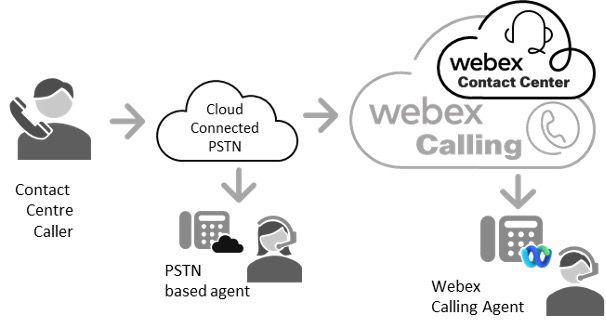
Webex Cloud Connected PSTN, o CCP, fornisce connettività in oltre 65 paesi tramite provider di chiamate certificati. Con Cloud Connected PSTN viene stabilita una connessione altamente affidabile tra il Webex Calling cloud e il provider PSTN selezionato.
Quando seleziona un partner PSTN connesso al cloud (CCPP) autorizzato per il suo servizio PSTN, le chiamate in entrata e in uscita vengono instradate tramite questa connessione stabilitaWebex Calling, fornendo chiamate rapide, facili e affidabili per la sua azienda.
In questo modello di connettività, le chiamate in entrata arrivano tramite Cloud Connected PSTN Webex Calling e vengono recapitate al Webex Contact Center. Le chiamate in uscita vengono inviate agli agenti su Webex Calling dispositivi come telefoni IP, app Webex, WebRTC o agli agenti basati su PSTN utilizzando l'interconnettività PSTN del provider CCP.
Per ulteriori informazioni, vedere Cloud Connected PSTN.
In questo modello, i clienti che utilizzano Webex Calling sono tenuti a collaborare con un provider PSTN (CCP) Cloud Connected. Questa partnership include l'avvio e l'attivazione di servizi, la fatturazione e l'assegnazione dei numeri di telefono. Il fornitore del CCP è responsabile della configurazione della connessione con la sua Webex Calling organizzazione.
I provider PSTN (CCP) Cloud Connected sono predisposti per supportare numeri PSTN in formato +E.164. Questo vale sia per i numeri Direct Inward-Dial (DID) che per i numeri verdi. Quando configura i DID o i numeri verdi del suo CCP in Control Hub, verranno salvati nel formato +E.164.
Webex CallingGateway locale (LGWY)
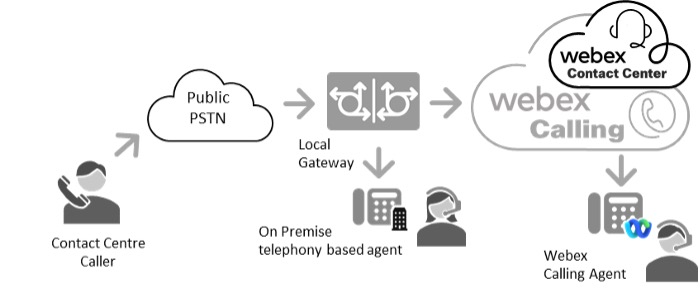
Il Webex Calling Local Gateway Le consente di mantenere il suo attuale operatore PSTN locale fornendo al contempo l'accesso in oltre 140 mercati in tutto il mondo.
Il Local Gateway, che è il Session Border Controller (SBC) del cliente, si registra presso. Webex Calling Instrada le chiamate tra Webex Calling e le risorse locali dietro un PBX aziendale, come gli agenti o la connettività PSTN locale esistente del cliente.
In questo modello di connettività, le chiamate in entrata arrivano tramite un operatore PSTN locale esistente e vengono inoltrate tramite l'SBC del cliente per raggiungere il Webex Contact Center. Webex Calling Le chiamate in uscita vengono recapitate agli agenti su Webex Calling dispositivi come telefoni IP, app Webex, WebRTC o all'ambiente locale tramite Local Gateway per raggiungere agenti locali o agenti basati su PSTN.
Per ulteriori informazioni sul Local Gateway, vedere l'articolo Get started with Local Gateway.
Per configurare Local Gateway, vedere l'Webex Callingarticolo Configurare Local Gateway su Cisco IOS XE.
Webex CallingLocal Gateway supporta fornitori SBC di terze parti. Per ulteriori informazioni su ulteriori informazioni sui fornitori, inclusi modelli e software supportati, sono disponibili qui:
https://www.webex.com/content/dam/wbx/us/aag/ webex_calling_third_party_sbc_support_cm -5753.pdf
Le chiamate indirizzate al Webex Calling o al Webex Contact Center da un gateway locale basato su registrazione o certificato vengono fornite come numeri in formato +E.164 in Control Hub. Questo vale sia per i numeri Direct Inward-Dial (DID) che per i numeri verdi. Quando configura i suoi DID PSTN o numeri gratuiti basati sulla sede in Control Hub, verranno salvati nel formato +E.164.
Cisco Webex CallingPiano
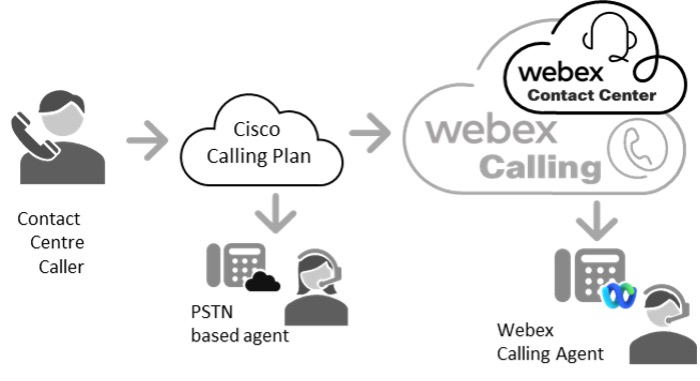
Questa opzione PSTN è attualmente disponibile per le versioni di prova di Webex Contact Center e nelle regioni in cui Cisco supporta il servizio e/o i numeri verdi in entrata.
I piani di chiamata Cisco forniscono una soluzione integrata che semplifica la sua esperienza di chiamata nel cloud. Come Webex Calling cliente, ha la possibilità di ordinare nuovi numeri PSTN o trasferire i numeri esistenti a Cisco, supportati completamente da Cisco e dai nostri partner.
In questo metodo di connettività, Webex Calling fornisce connettività PSTN e DID o numeri verdi. Tutto il provisioning viene effettuato tramite il Control Hub, inclusi l' ordine e l'attivazione dei numeri. Si ottiene una soluzione con un'unica fattura poiché Cisco opera come operatore PSTN .
Le chiamate in entrata arrivano tramite Cisco Calling Plan Webex Calling e vengono recapitate al Webex Contact Center. Le chiamate in uscita vengono inviate agli agenti su Webex Calling dispositivi come telefoni IP, app Webex, WebRTC o agli agenti basati su PSTN tramite l'interconnettività PSTN di Cisco Calling Plan.
Ulteriori informazioni su Cisco Calling Plan sono disponibili nell'articolo Cisco Calling Plans.
Un elenco dei Paesi e delle aree geografiche disponibili per Cisco Calling Plan è disponibile nell'articolo Calling Global Availability.
Connessione agenti
Gli amministratori devono decidere in che modo gli agenti sono collegati al Webex Contact Center. Gli agenti possono essere collegati tramite opzioni di interconnettività PSTN Webex o opzioni aggiuntive come Webex Calling dispositivi, app Webex, dispositivi PBX locali o agenti basati su Microsoft Teams.
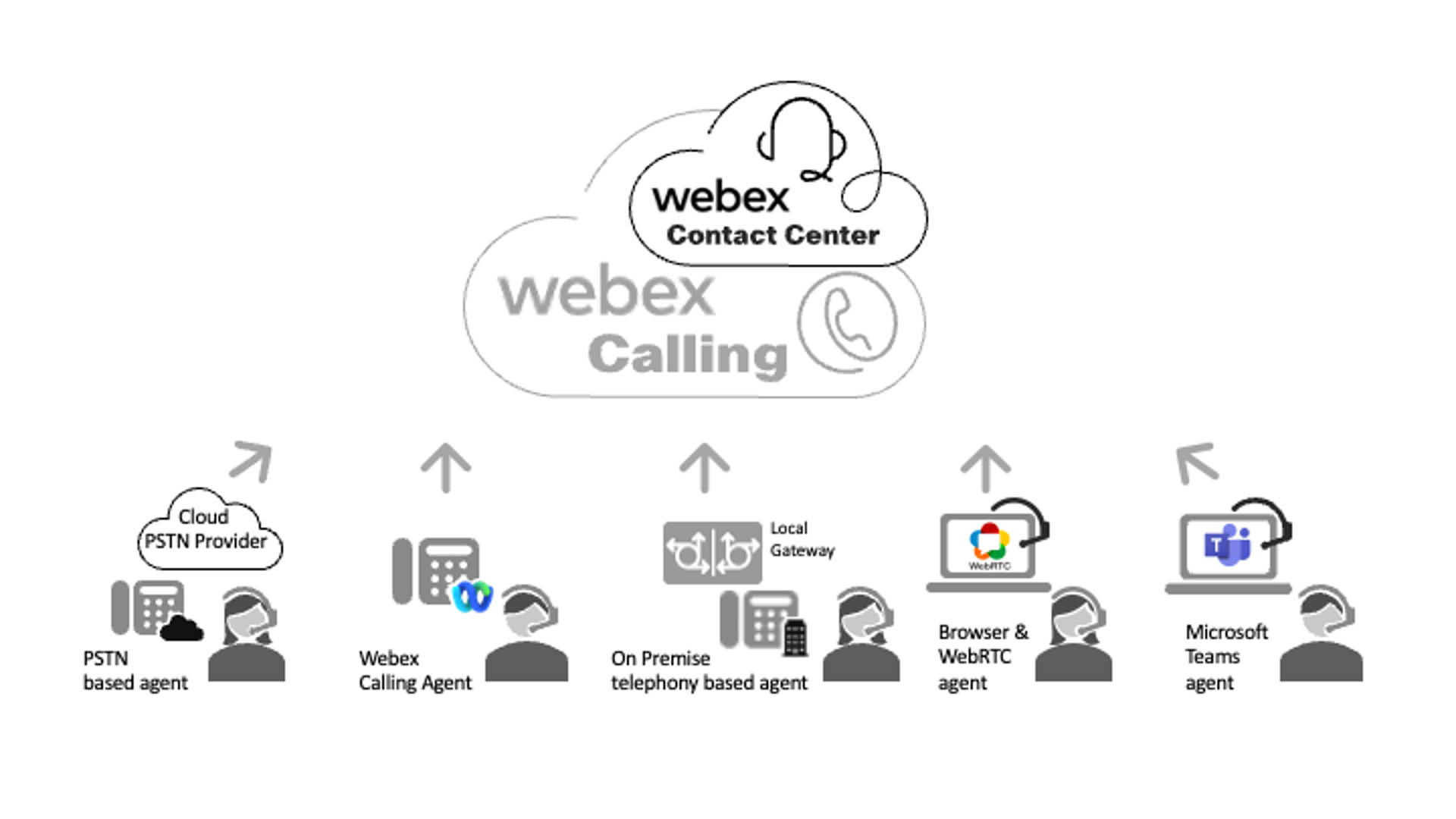
I metodi di connessione dell'agente includono:
- Interconnettività PSTN Webex: include agenti basati su PSTN con numeri DID (Direct Inward Dial) o agenti che si trovano su dispositivi cellulari.
- Webex Calling— inclusi gli endpoint Webex Calling registrati (dispositivi basati su MPP o app Webex) tramite Internet o il servizio Webex edge connect. È necessario un Webex Calling abbonamento valido per indirizzare le chiamate a questi agenti.
-
WebRTC Agent Desktops — Può recapitare le chiamate ai suoi agenti utilizzando desktop per agenti abilitati per WebRTC. WebRTC fornisce contenuti multimediali vocali direttamente al browser web di un agente. Una connessione WebRTC viene stabilita su Internet e non richiede un gateway locale per inviare le chiamate all'agente.
WebRTC Desktop Support non è attualmente disponibile per i clienti del Contact Center ospitati nel nostro data center in Giappone.
- Agenti basati sulla sede o PSTN: includono agenti PBX locali o connettività PSTN basata sulla sede. Gli agenti possono utilizzare un dispositivo di telefonia connesso a un Private Branch Exchange (PBX) come Cisco Unified Communications Manager (CUCM) o le chiamate basate su agenti possono instradare tramite connettività PSTN locale a un agente DID o dispositivo cellulare basato su PSTN.
- Agenti Microsoft Teams tramite Local Gateway Services — Può inviare chiamate ai suoi agenti utilizzando l'applicazione desktop Microsoft Teams, il dispositivo mobile o l'applicazione Web tramite Local Gateway Direct SIP Routing Integration. Questa integrazione fornisce un SIP Trunk tra il suo Webex Calling Local Gateway e il suo tenant e clienti di Microsoft Teams.
Il suo inquilino del Webex Contact Center deve avere almeno un metodo per recapitare le chiamate agli agenti.
+E.164 Supporto globalizzato per l'instradamento delle chiamate per implementazioni di contact center multinazionali
Webex Contact Center supporta i formati numerici +E.164. Questa funzionalità consente ai contact center multinazionali più grandi che utilizzano più piani di chiamata, interoperabilità PBX on-premise e operatori PSTN di semplificare i loro piani di chiamata globali e ibridi di Contact Center e gli schemi di routing delle chiamate.
Webex Callingper impostazione predefinita supporta i formati numerici +E.164 quando si utilizza la connettività Cloud Connected PSTN o Local Gateway e Lei fornisce Numbers in Control Hub. Tutti i numeri PSTN (linea diretta o numero verde) vengono salvati in Control Hub in formato +E.164.
I gateway locali come Cisco CUBE o SBC di terze parti approvati possono essere configurati per supportare il formato +E.164 e la globalizzazione per interagire con PBX locali come i servizi PSTN on-premise. Cisco Unified Communications Manager
Selezione della destinazione dell'agente nel Contact Center Webex
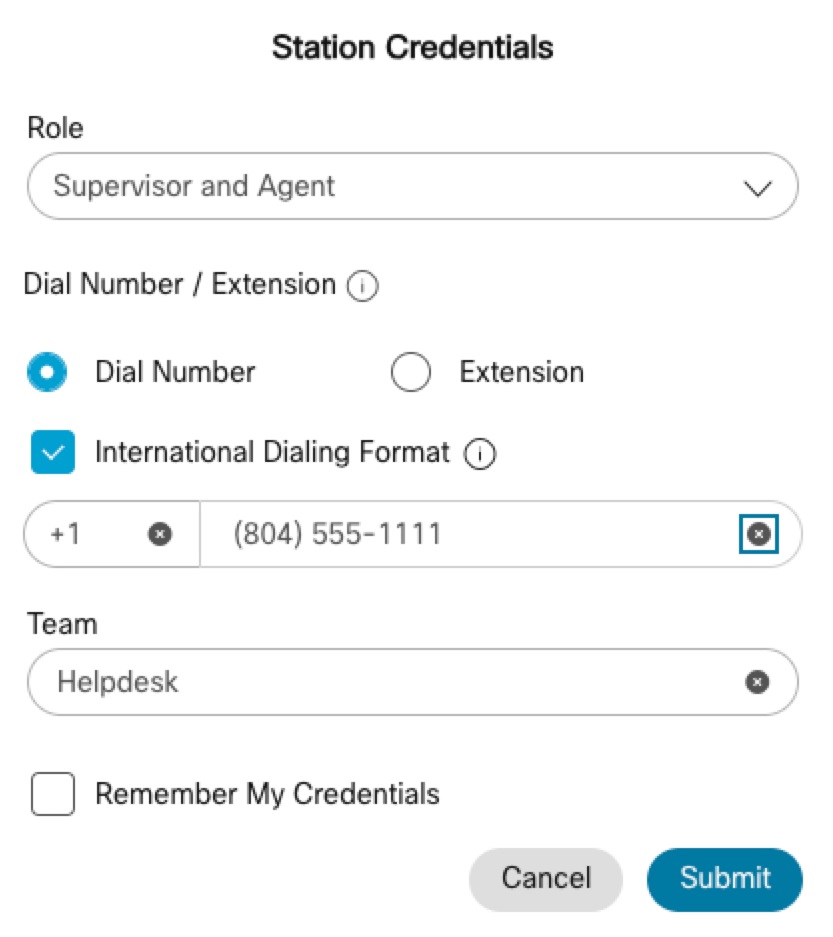
Quando si accede al Webex Contact Center, agli agenti viene richiesto di specificare la destinazione preferita per la ricezione delle chiamate. Le destinazioni possono essere definite come numero di chiamata, estensione o desktop. Gli amministratori possono gestire e personalizzare questo comportamento utilizzando i profili desktop, che consentono la predefinizione delle destinazioni degli agenti.
-
Numero di chiamata: Un numero di chiamata è una voce numerica in formato libero che può rappresentare un numero DID (Direct Inward Dialing) aziendale, inclusi quelli associati Webex Calling a Microsoft Teams, numeri di destinazione mobile o numeri PSTN pubblici. Un numero di linea viene in genere inserito nel formato +E.164, non è obbligatorio. Il numero specificato deve essere raggiungibile tramite Webex PSTN e routing.
- Estensione: Un'estensione è un numero interno in forma abbreviata, che può corrispondere a uno Webex Calling o più endpoint di Unified Communications. All'ingresso, la schermata di accesso tenta di far corrispondere l'estensione a un Webex Calling endpoint registrato. Se viene trovata una corrispondenza, diventano disponibili funzionalità aggiuntive di controllo telefonico per l'agente, inclusa la possibilità di selezionare un dispositivo preferito.
- Desktop: Se disponibile, la selezione di Desktop consente agli agenti di utilizzare le chiamate basate su WebRTC direttamente dal proprio browser.
-
Assicurarsi che tutti i numeri e le estensioni composti siano correttamente configurati e raggiungibili all'interno di Webex PSTN and Routing e della telefonia della sua organizzazione (se applicabile).
-
L'opzione Desktop (WebRTC) attualmente non è disponibile per i clienti ospitati nel data center giapponese .
Architettura preferita di Cisco per Webex Calling
Webex CallingFornitura e configurazione per Webex Contact Center
Quando si esegue l'implementazione Webex Calling con Webex Contact Center, i clienti devono configurare completamente, Webex Calling comprese tutte le impostazioni dell'hub di controllo applicabili, le licenze, l'interconnettività PSTN e la distribuzione degli endpoint degli agenti come Webex Calling i dispositivi (telefoni IP MPP), l'app Webex (softphone) prima della configurazione del tenant Webex Contact Center. La preconfigurazione dei Webex Calling componenti di cui sopra accelera notevolmente l'implementazione e semplifica il processo di configurazione per Webex Contact Center.
Ulteriori informazioni sulla configurazione di sono Webex Calling disponibili qui:
https://help.webex.com/en-us/article/njvdjf2/Configure-Webex-Calling-for-your-organization
Un flusso di lavoro di Webex Calling configurazione può essere trovato qui:
https://help.webex.com/en-us/article/32gfts/Webex-Calling-Configuration-Workflow
Webex CallingGuida di riferimento per reti e porti:
https://help.webex.com/en-us/article/b2exve/Port-Reference-Information-for-Webex-Calling
Prima di implementare Webex Contact Center, deve effettuare correttamente le chiamate in entrata e in uscita utilizzando l'opzione di connettività Webex Calling PSTN scelta, prima di completare le attività rimanenti.
Webex CallingLista di controllo per la configurazione per Webex Contact Center
Quando si configura Webex Contact Center integrato conWebex Calling, è necessario effettuare alcune configurazioni per garantire un'esperienza di comunicazione senza interruzioni. Di seguito è riportato un elenco di controllo completo che può essere utilizzato per guidarla attraverso le configurazioni e le verifiche necessarie per una corretta implementazione del Webex Contact Center.
Verifica delle informazioni sull'account Webex Control Hub
La best practice consiglia di documentare le informazioni sull'account Webex Control Hub. Queste informazioni includono l'ID e il nome della sua organizzazione. Queste informazioni saranno necessarie per l'apertura di casi Cisco Technical Assistance Center (TAC) o per il coordinamento con il Cisco Account Team, il Customer Success Specialist o le risorse del Webex Contact Center. Avere queste informazioni a portata di mano accelererà i tempi di risoluzione della richiesta di assistenza.
- Accedi a Control Hub.
- Accedere a Account > Profilo dell'organizzazione.
- Documenti il nome e l'ID della sua organizzazione.
Verifica degli abbonamenti e delle licenze Webex
La best practice consiglia di documentare le informazioni sull'abbonamento a Webex Control Hub. Queste informazioni includono le sue licenze di abbonamento per MessagingWebex Meetings, Calling e Contact Center. Queste informazioni devono essere incluse durante l'apertura di casi Cisco Technical Assistance Center (TAC) o durante il coordinamento con il Cisco Account Team, il Customer Success Specialist o le risorse del Webex Contact Center.
- Accedi a Control Hub.
- Accedere a Account > Abbonamenti.
- Documenti i dettagli nella pagina di riepilogo della licenza.
Questa pagina include tutte le informazioni sulle licenze di abbonamento a Calling and Contact Center.
- È richiesto un abbonamento Calling valido per gli agenti che utilizzano dispositivi Webex o l'app Webex.
- È richiesto un abbonamento valido per il numero di agenti standard o premium di Contact Center che desidera abilitare. Se non vede un abbonamento attivo per gli agenti Webex Contact Center Standard o Premium, contatti il suo partner o il team dell'account Cisco.
Configurazione delle sedi PSTN di Webex Contact Center
L'interconnettività PSTN del Webex Contact Center deve essere assegnata a una posizione dedicata in Webex Control Hub. Questa posizione rappresenta l'interconnettività PSTN del Webex Contact Center da e verso il cloud Webex Global Media.
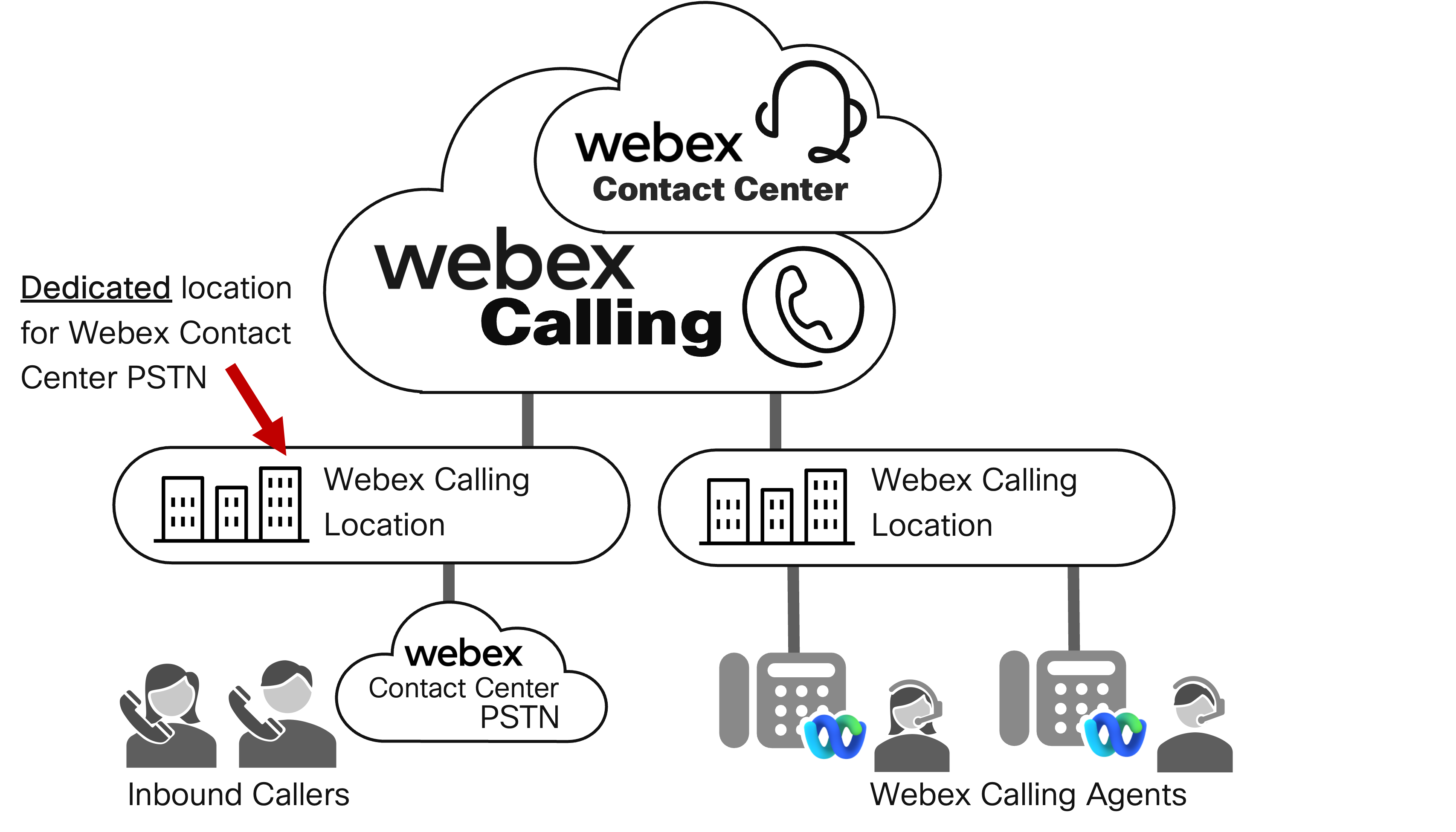
Cisco non supporta dispositivi endpoint nella stessa Webex Calling posizione di Webex Contact Center PSTN. Il posizionamento degli endpoint nella stessa posizione potrebbe comportare addebiti imprevisti per l'eccedenza del cliente sull'abbonamento al Webex Contact Center.
Gli amministratori possono configurare più di una posizione PSTN se la distribuzione del Webex Contact Center richiede l'accesso a più di un'opzione di interconnettività PSTN. Un esempio potrebbe essere una posizione dedicata per Webex Cloud Connected PSTN e una posizione separata per Webex Local Gateway.
Per le implementazioni che si estendono su più nazioni o regioni, potrebbe essere necessario configurare sedi aggiuntive per rappresentare ciascuna area geografica e le corrispondenti opzioni di connettività PSTN.
- Accedi a Control Hub.
- Accedere alle sedi.
- Fai clic sull'elenco a discesa Gestisci posizione e seleziona Crea manualmente.
- Inserisca i dettagli e faccia clic su Crea.
In questo passaggio, mappa ogni opzione di connettività PSTN per Webex in una posizione corrispondente da Lei creata.
- Nella pagina di riepilogo della creazione della sede, faccia clic su Chiudi. Aggiungerà l'opzione Location PSTN Connectivity in una fase successiva.
- Ripetere il passaggio 4 per altre sedi.
Configurazione delle sedi degli Webex Calling agenti (se applicabile)
Agli agenti del Webex Contact Center che utilizzano Webex Calling dispositivi (dispositivi MPP o app Webex) per l'interconnettività degli agenti deve essere assegnata una posizione in Webex Control Hub. Ciò consente agli amministratori di configurare una posizione per rappresentare l'interconnettività degli agenti Webex Contact Center in entrata e in uscita dal cloud Webex Global Media.
Gli amministratori possono configurare più di una posizione dell'agente per l'implementazione di Webex Contact Center. Un esempio potrebbe essere un call center dedicato, una postazione remota per il lavoro degli agenti a domicilio o sedi in sede. Per le distribuzioni che si estendono su più nazioni o regioni, potrebbe essere necessario configurare sedi aggiuntive per rappresentare ciascuna area geografica.
- Accedi a Control Hub.
- Accedere alle sedi.
- Fai clic sull'elenco a discesa Gestisci posizione e seleziona Crea manualmente.
- Inserisca i dettagli e faccia clic su Crea.
- Nella pagina di riepilogo della creazione della sede, faccia clic su Chiudi.
- Ripetere il passaggio 4 per le sedi degli agenti.
Configurazione di Webex Contact Center PSTN
Per le implementazioni di Webex Contact Center che utilizzano Webex Contact Center PSTN, è necessario configurare il provider PSTN Webex Contact Center nel Control Hub.
Con Webex Contact Center PSTN, Cisco funge da provider PSTN e RESPBORG. Ciò include l'onboarding e l'attivazione del servizio, la fatturazione e la fornitura del numero. La configurazione di Webex Contact Center PSTN come provider CCP stabilisce la connettività con la sua organizzazione. Webex Calling
La sezione seguente La aiuta a integrare la connettività PSTN di Webex Contact Center.Attivazione CCP di Control Hub
- Accedere a Control Hub
- Accedere alle sedi.
- Scegli una posizione che desidera configurare per la connettività PSTN del Webex Contact Center facendo clic sul record specifico.
- Vai al sottomenu Chiamate e faccia clic su Configura chiamata.
- In Tipo di connessione, scelga Cloud Connected PSTN e faccia clic su Avanti.
- Scegli Webex Contact Center PSTN Plan come fornitore dall'elenco e fai clic su Avanti.
Questo servizio è disponibile solo negli Stati Uniti (48 stati inferiori contigui) e in Canada al momento. Per visualizzare questo tipo di connettività PSTN, è necessario configurare un indirizzo valido per gli Stati Uniti o il Canada nella sua posizione.
- Fai clic su Aggiungi numeri ora nella finestra di dialogo salvata della connessione PSTN.
- Nella pagina Scegli una località per aggiungere numeri, faccia clic su Avanti. Questa pagina è impostata per impostazione predefinita sulla posizione e sul provider PSTN Webex Contact Center che Lei ha scelto in precedenza.
- Inserisca i numeri di telefono forniti da Cisco, questi numeri avrebbero dovuto essere forniti come parte del suo processo di attivazione e onboarding del Webex Contact Center Tenant. Può elencare più numeri separandoli con virgole. I formati accettabili includono prefissi internazionali, segni più, trattini o parentesi, ad esempio: 4507832223, (450) 783-2223, 450-783-2223 o +1-450-783-2223.
Si assicuri di configurare solo i numeri assegnati alla sua connessione PSTN Webex Contact Center. L'immissione di numeri non validi può causare errori di routing delle chiamate nei passaggi successivi. Per attivare i numeri in un secondo momento, attivi l'opzione Attiva numeri più tardi.
- Faccia clic su Salva dopo aver aggiunto i numeri.
- Faccia clic su Chiudi nella pagina di riepilogo.
- Verifichi i suoi numeri in . Dovrebbe vedere i DID che ha aggiunto nel passaggio 9. Nota che questi numeri appaiono nel formato Globalize +E.164.
- Il suo DID aggiunto di recente può essere configurato come punto di entrata/numero di rubrica del Contact Center Webex (EP/DN) per indirizzare le chiamate in entrata all'IVR del Contact Center. Per ulteriori passaggi di configurazione, vedere Configurazione dei punti di ingresso in entrata al Webex Contact Center.
Configurazione di Webex Cloud Connect PSTN
Per le implementazioni di Webex Contact Center che utilizza Webex Cloud Connected PSTN per l'interconnettività PSTN, è necessario configurare il provider CCP in Control Hub.
Con CCP, Webex Calling i clienti devono stabilire una relazione con un partner PSTN connesso al cloud. Ciò include l'onboarding e l'attivazione del servizio, la fatturazione e la fornitura del numero. Il fornitore del CCP stabilirà la connettività con la sua Webex Calling Organizzazione.
Le seguenti sezioni La aiutano nell'onboarding di CCP per la connettività del Contact Center Webex. Esistono due categorie principali di configurazione:
Attivazione del fornitore CCP
- Scelga un provider PSTN connesso al cloud. Un elenco di fornitori è disponibile qui: https://www.webex.com/products/calling-global-availability.html (faccia clic sulla scheda Cloud Connect e scorra fino in fondo).
- Dopo aver selezionato un fornitore CCP, faccia clic sul nome del fornitore CCP. Questo La reindirizza alla pagina web del fornitore del CCP e fornisce informazioni aggiuntive per richiedere servizi.
Prima di passare alla sezione Attivazione CCP di Control Hub di seguito, si assicuri di aver completato il processo di attivazione del fornitore CCP e di disporre di un servizio, numeri di telefono e fatturazione attivi configurati con il Fornitore CCP. Il provider configurerà la sua connessione al cloud Webex Global Media e collegherà il suo account provider CCP al suo Control Hub.
Attivazione CCP di Control Hub
- Accedi a Control Hub.
- Accedere alle sedi.
- Scelga una sede che desidera configurare per l'interconnettività CCP facendo clic sul record specifico.
- Vai al sottomenu Chiamate e faccia clic su Configura chiamata.
- In Tipo di connessione, scelga Cloud Connected PSTN e faccia clic su Avanti.
- Seleziona un provider PSTN connesso al cloud dall'elenco e faccia clic su Avanti.
A seconda della sua posizione geografica, potrebbe vedere diversi provider PSTN (CCP) Cloud Connected elencati nella sua regione. L'elenco include fornitori CCP certificati e non certificati. I fornitori certificati, in generale, hanno completato un rigoroso processo di convalida e accreditamento con Webex, assicurando che la loro connettività, interoperabilità e scalabilità soddisfino i requisiti del cloud Webex Global Media.
- Fai clic su Aggiungi numeri ora nella finestra di dialogo salvata della connessione PSTN.
- Nella pagina Scegli una località per aggiungere numeri, faccia clic su Avanti. Questa pagina sarà impostata per impostazione predefinita sulla sede e sul fornitore CCP che Lei ha scelto in precedenza.
- Inserisca i numeri di telefono forniti dal suo fornitore di CCP. Può elencare più numeri separandoli con virgole. I formati accettabili includono prefissi internazionali, segni più, trattini o parentesi, ad esempio: 4507832223, (450) 783-2223, 450-783-2223 o +1-450-783-2223.
Si assicuri di configurare solo i numeri specificamente assegnati alla sua connessione Webex CCP dal suo provider CCP. L'immissione di numeri non validi può causare errori di routing delle chiamate nei passaggi successivi. Per attivare i numeri in un secondo momento, attivi l'opzione Attiva numeri in un secondo momento.
- Faccia clic su Salva dopo aver aggiunto i numeri.
- Faccia clic su Chiudi nella pagina di riepilogo.
- Verifichi i suoi numeri in Chiamata > Numeri. Dovrebbe vedere i DID che ha aggiunto nel passaggio 9. Nota che questi numeri appariranno nel formato Globalize +E.164.
- Il suo DID aggiunto di recente può essere configurato come punto di entrata/numero di rubrica del Contact Center Webex (EP/DN) per indirizzare le chiamate in entrata all'IVR del Contact Center. Per ulteriori passaggi di configurazione, vedere Configurazione dei punti di ingresso in entrata al Webex Contact Center.
Configurazione di Webex Local Gateway
Per le implementazioni di Webex Contact Center che utilizza Webex Local Gateway per l'interconnettività PSTN e/o agenti basata in sede, è necessario configurare il gateway locale in Control Hub.
Con Local Gateway, un Session Border Controller (SBC) locale stabilisce una connessione con. Webex Calling Il PSTN basato sulla sede fornito dal cliente può essere sfruttato per indirizzare le chiamate al Webex Contact Center. Inoltre, gli agenti possono lavorare in sede dietro un PBX come. Cisco Unified Communications Manager La configurazione dell'SBC locale è responsabilità dell'amministratore del Webex Contact Center o del personale di ingegneria vocale del cliente.
Le seguenti sezioni La aiutano a integrare la connettività di Local Gateway per Webex Contact Center. Per la connettività Local Gateway, esistono due categorie di configurazione: Control Hub Local Gateway Activation e Session Border Controller Configuration.
Attivazione del gateway locale di Control Hub
- Accedi a Control Hub.
- Passa a Chiamate > Routing delle chiamate > Trunk.
- Faccia clic su Aggiungi baule.
-
Configura la posizione, il nome e il tipo di trunk e faccia clic su Salva.
Per le implementazioni di Webex Contact Center che richiedono più di 250 chiamate simultanee (chiamate simultanee IVR + agente), è necessario selezionare il tipo di trunk basato su certificati. Questo crittografa il SIP e l'RTP verso la rete Webex Global Media dal suo SBC locale.
Ai fini di questo articolo, configureremo un gateway locale basato sulla registrazione in grado di elaborare fino a 250 chiamate simultanee nel Webex Contact Center. Ulteriori informazioni sui tipi di trunk di Local Gateway sono disponibili qui: https://help.webex.com/article/t9xctu/Get-started-with-Local-Gateway#local-gateway-trunking-models.
- Nella pagina Aggiungi riepilogo del trunk, inserisci tutte le impostazioni tra cui il gruppo Trunk, l'indirizzo proxy in uscita, il dominio di registrazione, la porta di linea e le informazioni di autenticazione, inclusi nome utente e password. Questi valori faranno parte della sua configurazione Session Border Controller (SBC) per stabilire la connettività al Webex Calling Local Gateway e, infine, al Webex Contact Center.
- Vai su Chiamate > Routing delle chiamate > Route Group e faccia clic su Crea gruppo di rotte.
- Inserisca un nome per il suo Route Group e assegni il Trunk che ha creato nella Fase 4. I gruppi di routing Le consentono di assegnare più Trunks (per scalare le sue implementazioni di Local Gateway e per l'alta disponibilità) e assegnare pesi di priorità al routing delle chiamate. Faccia clic su Salva e chiuda la pagina di riepilogo della creazione di un gruppo di itinerari.
- Accedere alle sedi.
- Seleziona una posizione che desidera configurare per l'interconnettività Webex Local Gateway facendo clic sul record appropriato.
- Vai al sottomenu Chiamate e faccia clic su Configura chiamata.
- In Tipo di connessione, scelga PSTN basato sulla sede e faccia clic su Avanti.
- Nella pagina Tipo di connessione, selezioni il Local Gateway Route Group da Lei creato in precedenza o il Local Gateway Trunk nell'elenco a discesa Routing Choice. La selezione di un Local Gateway Route Group offre la massima flessibilità, scalabilità e tolleranza ai guasti, se configurato correttamente per la ridondanza. Faccia clic su Avanti.
- Fai clic su Aggiungi numeri ora nella finestra di dialogo salvata della connessione PSTN.
- Nella pagina Scegli una località per aggiungere numeri, faccia clic su Avanti. Questa pagina sarà impostata per impostazione predefinita sulla sede e sul fornitore CCP che Lei ha scelto in precedenza.
- Inserisca i numeri di telefono forniti dal suo fornitore di CCP. Può elencare più numeri separandoli con virgole. I formati accettabili includono prefissi internazionali, segni più, trattini o parentesi, ad esempio: 4507832223, (450) 783-2223, 450-783-2223 o +1-450-783-2223.
Si assicuri di configurare solo i numeri specificamente assegnati alla sua connessione Webex CCP dal suo provider CCP. L'immissione di numeri non validi può causare errori di routing delle chiamate nei passaggi successivi. Per attivare i numeri in un secondo momento, attivi l'opzione Attiva numeri in un secondo momento.
- Faccia clic su Salva dopo aver aggiunto i numeri.
- Faccia clic su Chiudi nella pagina di riepilogo.
- Verifichi i suoi numeri in Chiamata > Numeri. Dovrebbe vedere i DID che ha aggiunto al passaggio 15. Nota che questi numeri appariranno nel formato Globalize +E.164.
- Il suo DID aggiunto di recente può essere configurato come punto di entrata/numero di rubrica del Contact Center Webex (EP/DN) per indirizzare le chiamate in entrata all'IVR del Contact Center. Per ulteriori passaggi di configurazione, vedere Configurazione dei punti di ingresso in entrata al Webex Contact Center.
Piano di chiamata Gateway locale basato sulla sede in uscita
Per abilitare il routing delle chiamate dal Webex Contact Center verso destinazioni locali, come agenti o un provider PSTN esistente, è necessario configurare un piano di chiamata in uscita in Control Hub. Questo piano telefonico delinea gli schemi che può chiamare per raggiungere le destinazioni locali. Il suo piano di chiamata sarà specifico per le estensioni o i numeri PSTN già in uso nei suoi locali.
I seguenti passaggi La guideranno a indirizzare le chiamate verso l'ambiente locale verso agenti o destinazioni PSTN connesse in sede.
-
Accedi a Control Hub.
- Passa a Chiamate > Routing delle chiamate > Piani di chiamata.
-
Faccia clic su Crea Dial Plan.
-
Configura un nome, una scelta di routing e uno schema per le destinazioni locali e faccia clic su Salva.
Gli schemi del piano di chiamata possono includere prefissi +E.164, URI SIP o prefissi specifici della località. Gli esempi seguenti si basano sui numeri dei gateway locali configurati nel passaggio 16. Gli schemi di chiamata mostrati rappresentano destinazioni basate sulla sede che vanno da 1-804-555-0000 a 1-804-555-9999, che corrisponde anche a +1-804-555-0000 a +1-804-555-9999. Impostando questi schemi, gli agenti possono comporre i numeri secondo i loro metodi preferiti e le chiamate effettuate da rubriche globalizzate +E.164 verranno indirizzate correttamente verso le sedi locali.
- Verifichi il piano telefonico locale facendo clic sulla voce. Ora vedrà visualizzate le due voci configurate in precedenza.
Gateway gestiti
Il collegamento dei suoi dispositivi gateway gestiti iOS aCisco Webex Control Hub, Le consente di gestirli e monitorarli da qualsiasi luogo, insieme al resto della sua infrastruttura di Unified Communications.
Ciò Le consente di avviare attività comuni per gestire i suoi dispositivi in modo più efficace. Per registrare un gateway, deve installare un'applicazione Management Connector e assicurarsi che vi sia una connessione sicura tra questa e il Cisco Webex cloud. Dopo aver stabilito questa connessione, può registrare il gateway accedendo al Control Hub.
Assegnazione di servizi ai gateway gestiti:
https://help.webex.com/article/n0qkgho/Assign-services-to-managed-gateways
Convalida della configurazione di Cisco Local Gateway tramite Control Hub:
https://help.webex.com/article/2zx7fg/Validate-Cisco-Local-Gateway-configuration-through-Control-Hub
Configurazione del controller di frontiera della sessione per la connettività del gateway locale
Gli amministratori del Webex Contact Center hanno il compito di configurare il Session Border Controller (SBC) utilizzando i parametri forniti nell'hub di controllo. Sebbene in questo articolo non siano incluse istruzioni di configurazione dettagliate per SBC specifici, di seguito vengono fornite risorse per facilitare la configurazione sia di Cisco CUBE che di SBC di terze parti compatibili.
Ogni ambiente richiede una configurazione SBC leggermente diversa, a seconda del dial plan locale esistente e dell'integrazione PSTN.
La guida introduttiva con Local Gateway è disponibile qui: https://help.webex.com/article/t9xctu/Get-started-with-Local-Gateway
Le fasi di configurazione per i dispositivi Cisco IOS XE (Cisco CUBE) sono disponibili qui:
https://help.webex.com/article/jr1i3r/Configure-Local-Gateway-on-Cisco-IOS-XE-for-Webex-Calling
Webex CallingLocal Gateway supporta fornitori SBC di terze parti. Ulteriori informazioni sui fornitori, inclusi modelli supportati, software e configurazioni di esempio, sono disponibili qui:
https://www.webex.com/content/dam/wbx/us/aag/ webex_calling_third_party_sbc_support_cm -5753.pdf
Integrazione diretta del trunk SIP di Microsoft Teams per la connettività del gateway locale
Webex Contact Center può recapitare le chiamate ai suoi agenti utilizzando l'applicazione desktop Microsoft Teams, il dispositivo mobile o l'applicazione Web tramite Local Gateway Direct SIP Routing Integration. Questa integrazione fornisce un SIP Trunk tra il suo Webex Calling Local Gateway e il suo tenant e clienti di Microsoft Teams.
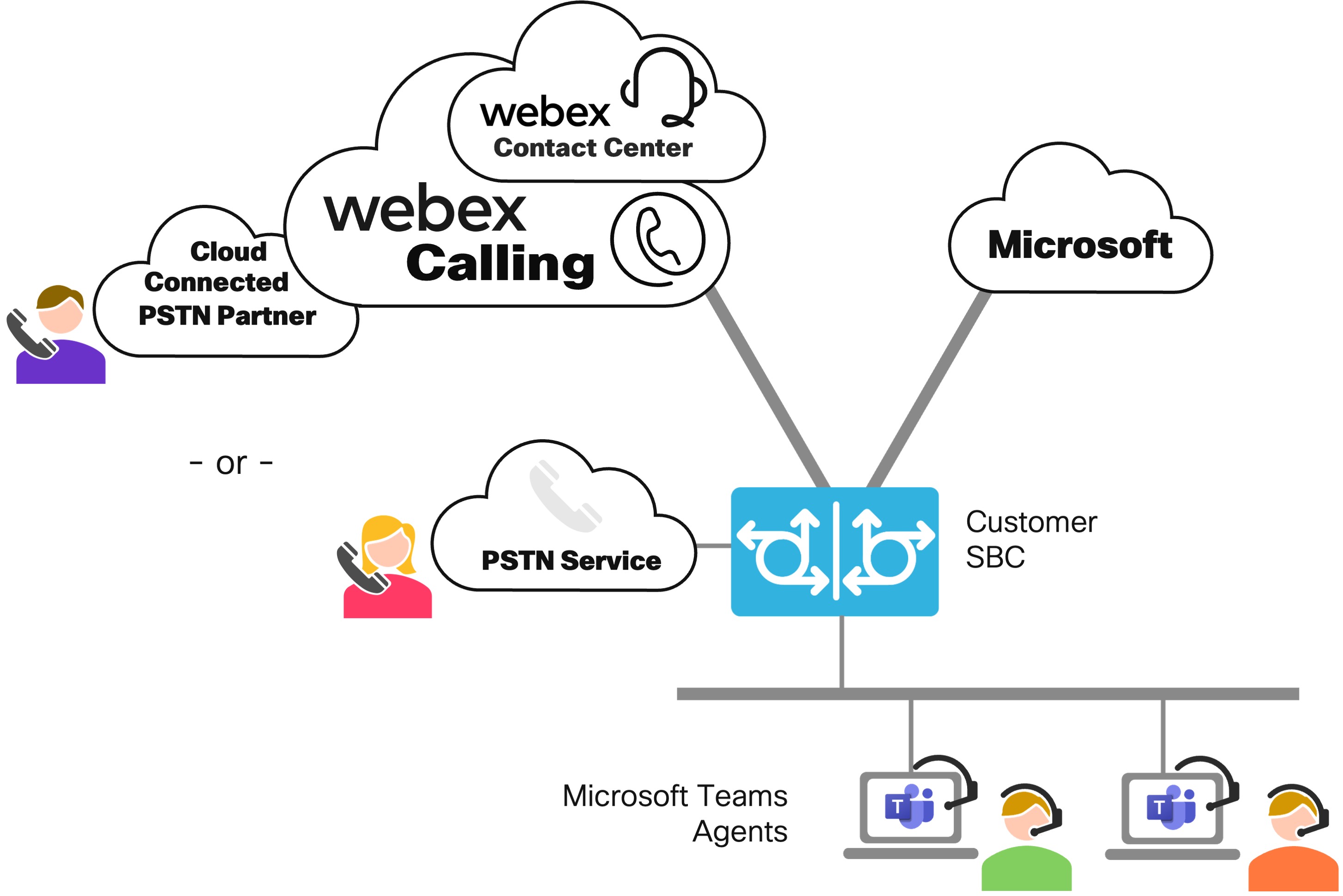
Questa integrazione richiede un gateway locale basato sulla registrazione o sul certificato che utilizza un Cisco CUBE o un SBC di terze parti. Questa integrazione include la sincronizzazione dello stato di presenza tra il suo Webex Contact Center Agent Desktop e il client Microsoft Teams.
L'integrazione di Microsoft Teams per Webex Contact Center richiederà l'uso della configurazione del dial plan +E.164 sul gateway locale e delle configurazioni complete del gateway locale di Control Hub, tra cui Trunks, Route Group e routing di località di estensioni sconosciute verso un determinato gateway locale o gruppo di rotte di un determinato sito. I dettagli di configurazione per Microsoft Teams Direct SIP Trunk Routing per Cisco CUBE sono disponibili qui: https://www.cisco.com/c/dam/en/us/solutions/collateral/enterprise/interoperability-portal/direct-routing-with-cube.pdf. Se sta utilizzando un SBC di terze parti, si rivolga al produttore per una guida all'interoperabilità e alla configurazione per Microsoft Teams.
Cisco non supporta la connessione diretta delle chiamate Webex Calling PSTN consegnate direttamente agli endpoint Microsoft Teams.
Verifica dei dettagli del servizio Webex Contact Center
Durante la configurazione del suo tenant, come descritto in Guida introduttiva a Webex Contact Center, viene selezionata una piattaforma multimediale vocale. Attualmente, la piattaforma multimediale di nuova generazione è l'opzione predefinita per tutte le nuove versioni di prova e abbonamenti durante il processo di attivazione.
Effettui i seguenti passaggi per verificare se ha selezionato la piattaforma multimediale vocale e il tipo di telefonia appropriati:
-
Accedi a Control Hub.
- Accedere a Contact Center > Impostazioni > Dettagli del servizio.
-
Si assicuri che la sua piattaforma multimediale vocale sia Real Time Media Service e la telefonia sì. Webex Calling
Le opzioni sono disattivate dopo il provisioning e l'attivazione del tenant e non possono essere modificate senza l'intervento di Cisco. A questo punto è fondamentale che Lei convalidi le sue opzioni di connettività prima di procedere. Se il suo tenant non viene effettuato correttamente, informi il team del suo account Cisco, il Customer Success Manager o il partner Cisco prima di procedere ulteriormente.
Configurazione dei punti di ingresso in entrata al Webex Contact Center
Un punto di ingresso è l'associazione del numero di telefono in entrata a un flusso di servizio di risposta vocale interattiva (IVR) nel suo Webex Contact Center. Dovrà mappare i numeri di telefono esterni ai flussi IVR come parte del processo di provisioning per il suo servizio PSTN Webex Contact Center in entrata.
-
Accedi a Control Hub.
- Accedere a Servizi > Contact Center > Esperienza del cliente > Canali.
-
Faccia clic su Crea canale.
- Configura il nome del punto di ingresso, la descrizione e imposta il tipo di canale su
Inbound Telephony. - Configura i campi delle impostazioni del punto di ingresso: soglia del livello di servizio, fuso orario, flusso di routing (flusso IVR), etichetta della versione e Music on Hold in base ai valori del suo Contact Center.
- Configura il numero di telefono a cui un cliente chiama per raggiungere la sua attività. Può scegliere tra più numeri già configurati nel suo Webex Calling servizio. Per ulteriori informazioni, vada alla pagina dei numeri.
- Selezioni quanto segue:
- Webex CallingPosizione dall'elenco a discesa.
- Numero PSTN che Lei ha aggiunto Webex Calling per rappresentare il numero di arrivo delle chiamate in entrata dall'elenco a discesa.
- Regione PSTN (se abilita questo numero per Regional Media).
Deve selezionare sia una località che una regione. Tuttavia, può inserire il numero PSTN, il numero interno o entrambi.
- Per aggiungere altri numeri, faccia clic su Aggiungi sotto Numero di telefono.
- Faccia clic sul segno di spunta per salvare i valori e faccia clic su Salva.
- Faccia clic su Crea per salvare le impostazioni e faccia clic sul canale appena creato.
Per ulteriori informazioni sull'ottimizzazione dei media regionali e sull'importanza dei valori selezionati, vedere Configurazione regionale dell'ottimizzazione dei media PSTN.
Considerazioni importanti sui numeri interni
Le sedi devono essere configurate correttamente per i servizi Webex Calling /PSTN. Per ulteriori informazioni, veda Configurazione Webex Calling per la sua organizzazione.
Nel definire le sedi per Webex Contact Center, deve considerare quanto segue:
- La sua sede deve essere configurata con un numero principale.
- Cisco consiglia di utilizzare i prefissi quando si utilizzano più sedi.
- Deve evitare di mescolare località con prefisso e non prefisso in quanto ciò può portare a un instradamento imprevisto delle chiamate.
- Deve evitare di utilizzare estensioni sovrapposte tra le sedi in quanto ciò può anche causare un instradamento imprevisto delle chiamate.
- Cisco consiglia di utilizzare l'Enterprise Significant Number (ESN) per tutte le chiamate interne da e verso il Webex Contact Center.
Quando un punto di ingresso è stato configurato sia con un numero E.164 che con un interno, il contact center segnala sempre una chiamata al numero E.164, anche se l'interno è stato composto. Cioè, il numero di telefono ha la priorità sull'estensione.
Se un chiamante chiama un punto di ingresso da un endpoint a cui non è assegnato un numero E.164, la chiamata viene presentata al punto di ingresso del contact center con il numero principale della sede del chiamante (numero E.164).
Configurazione regionale per l'ottimizzazione dei contenuti multimediali PSTN
Un punto di ingresso è l'associazione del numero di telefono a un flusso di servizio di risposta vocale interattiva (IVR) nel suo Webex Contact Center. È necessario mappare i numeri di telefono esterni ai flussi IVR come parte del processo di provisioning per il suo servizio PSTN Webex Contact Center in entrata.
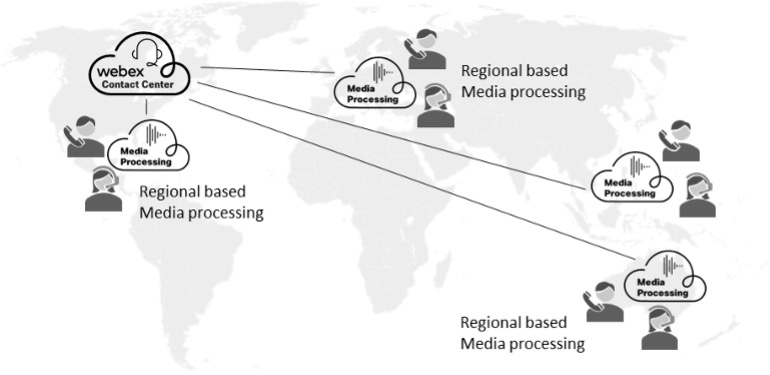
Se sta implementando un Webex Contact Center con sede a livello multinazionale con clienti e agenti distribuiti geograficamente in più regioni, può scegliere dove desidera che le chiamate vocali vengano elaborate.
Webex dispone di una rete globale di risorse di elaborazione multimediale edge in tutto il mondo. L'elaborazione dei contenuti multimediali vocali (audio) più vicini al chiamante e all'agente riduce la latenza di rete offrendo un'esperienza di chiamata migliore sia per il cliente che per l'agente. In qualità di amministratore, può scegliere una «Regione PSTN» che decide dove il contact center Webex elabora i contenuti multimediali.
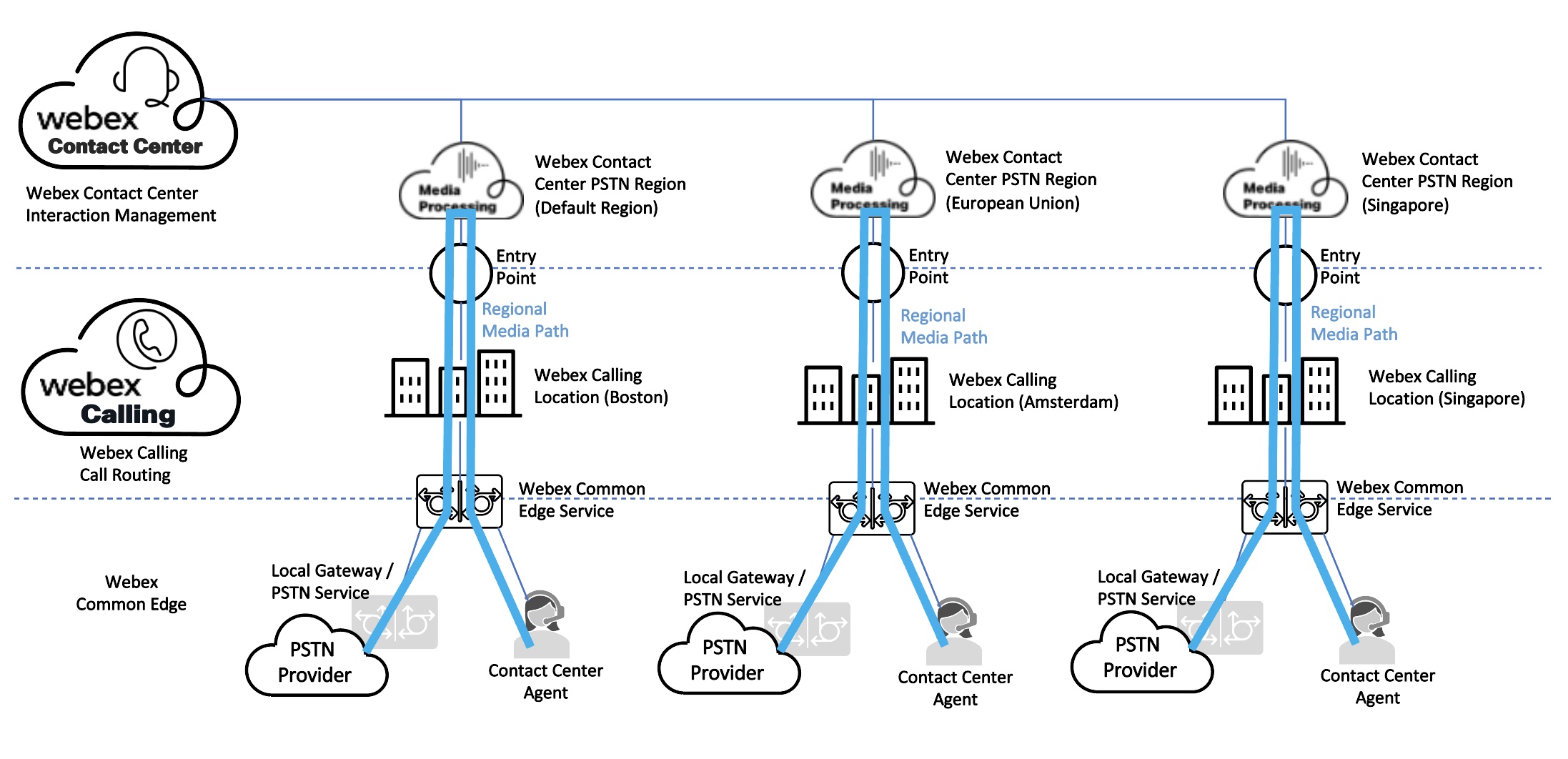
In Control Hub, può associare un numero di Webex Calling telefono in una posizione a un punto di ingresso del Webex Contact Center e selezionare una regione PSTN per l'elaborazione multimediale.
Il diagramma seguente illustra un esempio di distribuzione globale. Webex Callinge Contact Center sono distribuiti e ospitati negli Stati Uniti. Il cliente gestisce le chiamate in più regioni del mondo. In ogni regione, vengono create le Webex Calling sedi e vengono forniti i numeri di telefono. Il cliente associa i punti di ingresso a questi Webex Calling numeri. I numeri dei punti di ingresso sono inoltre collegati a un'area PSTN, che definisce dove Webex Contact Center elabora le chiamate. In questo esempio, le chiamate vengono instradate ed elaborate negli Stati Uniti, nell'Unione Europea e a Singapore in base alla configurazione del punto di ingresso.
Configurazione della connettività degli agenti ai servizi PSTN
Gli agenti del Webex Contact Center possono essere collegati tramite opzioni di interconnettività Webex PSTN o opzioni aggiuntive come Webex Calling dispositivi, app Webex o dispositivi PBX locali. Le seguenti sezioni tratteranno le varie configurazioni di Agent Connectivity e l'esperienza di accesso dell'agente per ciascuna.
Webex CallingConfigurazione Device Agent
Gli agenti Webex Contact Center possono essere configurati come Webex Calling utenti con dispositivi basati sulle chiamate come telefoni MPP o app Webex.
Le chiamate PSTN in arrivo da Webex Cloud Connected PSTN o Local Gateway possono essere indirizzate agli agenti basati sul dispositivo. Webex Calling
Gli agenti che accedono al Webex Contact Center con un Webex Calling dispositivo possono scegliere di indirizzare le chiamate al proprio Webex Calling dispositivo selezionando il pulsante di opzione Estensione in Seleziona la sua opzione di telefonia.
Gli agenti che accedono al Webex Contact Center con un Webex Calling dispositivo devono seguire questi passaggi per indirizzare le chiamate al proprio dispositivo:
-
Scelga l'opzione Estensione nella sezione Seleziona la sua opzione di telefonia.
- Inserisca il numero Webex Calling interno assegnato.
- Faccia clic su Invia per confermare la selezione.
Per sfruttare questo modello di connettività degli agenti, Webex Calling i dispositivi devono essere dotati di un' estensione e associati agli utenti chiamanti che agiscono come agenti del Contact Center.
Webex Callinggli agenti con sede possono anche utilizzare un numero +E.164 utilizzando il «Numero di chiamata», tuttavia così facendo non saranno disponibili funzionalità di controllo telefonico come il dispositivo preferito e la risposta dal desktop dell'agente.
Dispositivi supportati perWebex Calling:
https://help.webex.com/article/qkwt4j/Supported-devices-for-Webex-Calling
Migrazione del suo telefono aWebex Calling:
https://help.webex.com/article/n19c71/Migrate-Your-Phone-to-Webex-Calling
Generazione di un codice di attivazione per un dispositivo:
https://help.webex.com/article/ndb7w0db/Generate-an-activation-code-for-a-device
Risoluzione dei problemi relativi al provisioning e alla registrazione dei telefoni Webex Calling MPP:
Webex CallingConfigurazione dell'app (Softphone Phone)
Gli agenti Webex Contact Center possono essere configurati per utilizzare dispositivi Webex Calling basati come l'app Webex (softphone).
Le chiamate PSTN in arrivo da Webex Cloud Connected PSTN o Local Gateway possono essere indirizzate agli agenti basati su Webex App.
Gli agenti che accedono al Webex Contact Center con un Webex Calling dispositivo devono seguire questi passaggi per indirizzare le chiamate al proprio dispositivo:
-
Seleziona l'opzione Estensione nella sezione Seleziona la sua opzione di telefonia.
- Inserisca il numero Webex Calling interno assegnato.
- Faccia clic su Invia per confermare la selezione.
Per sfruttare questo modello di connettività degli agenti, l'accesso all'app Webex deve essere fornito con un'estensione e associato agli utenti chiamanti che agiscono come agenti del Contact Center.
Ulteriori informazioni sulle impostazioni di Webex App Softphone sono disponibili qui:
Configurazione WebRTC
Gli agenti Webex Contact Center possono essere configurati con funzionalità WebRTC.
Le chiamate PSTN in arrivo da Webex Cloud Connected PSTN o Local Gateway possono essere indirizzate agli agenti basati su WebRTC.
Gli agenti che preferiscono utilizzare WebRTC per le chiamate all'interno del Webex Contact Center possono indirizzare le chiamate al proprio Agent Desktop dispositivo seguendo questi passaggi:
-
Accedere al Webex Contact Center.
- Faccia clic su Desktop in Seleziona la sua opzione di telefonia.
Per sfruttare questo modello di connettività degli agenti, gli agenti del Webex Contact Center devono essere predisposti a utilizzare WebRTC.
- Accedi a Control Hub.
- Accedere a Servizi > Contact Center > Impostazioni tenant > Voce.
- Nella sezione WebRTC, abiliti il pulsante di attivazione.
- Passa a Esperienza desktop > Profili desktop.
- Scelga il profilo dell'agente per cui desidera abilitare WebRTC.
- Seleziona la scheda delle opzioni di Voice Channel. Seleziona la casella di controllo Desktop e faccia clic su Salva.
Requisiti di rete e browser WebRTC
WebRTC richiede una larghezza di banda di rete minima di 100 kbps per chiamata. Per garantire che la sua rete possa supportare WebRTC, si consiglia ai clienti di utilizzare lo strumento Webex Cscan per testare la rete, il computer agente, il microfono e i requisiti di latenza.
Gli amministratori dei Webex Contact Center devono eseguire lo strumento Advanced CSCAN dalle reti in cui WebRTC verrà distribuito agli agenti, tra cui call center e agenti remoti/Work from Home o basati su Internet.
WebRTC è supportato nei browser Google Chrome, Microsoft Edge e Mozilla Firefox. Gli amministratori del Webex Contact Center sono responsabili del test e dell'implementazione delle versioni supportate di Chrome, Edge e Firefox nelle loro organizzazioni. Tuttavia, Virtual Desktop Infrastructure (VDI) non supporta WebRTC.
Impostazioni di notifica WebRTC
Per assicurarsi di ricevere notifiche in modo coerente, deve controllare le sue impostazioni, in particolare l'opzione Non disturbare per le notifiche. L'opzione Non disturbare sopprime le notifiche per ridurre al minimo le distrazioni. Tuttavia, può configurarlo per ricevere notifiche.
Per attivare l'opzione Non disturbare su Windows:
- Faccia clic su .
- Attivi l'interruttore Non disturbare.
Imposta una notifica sul browser Chrome
- Aprire il browser Chrome e fare clic su .
- Fai clic su Aggiungi accanto a Consentito per inviare notifiche.
- Inserisca l'URL del sito.
- Faccia clic su Aggiungi.
Impostare le notifiche nel browser Microsoft Edge
- Aprire il browser Edge e fare clic su .
- In Consenti, inserisca l'URL del sito.
- Faccia clic su Aggiungi.
Impostare le notifiche sul browser Firefox
- Aprire il browser Firefox e fare clic su .
- Scorra fino a Autorizzazioni.
- Fai clic su Impostazioni a destra di Notifiche.
- Scegli Consenti o Blocca dal menu a discesa Stato per qualsiasi sito web.
Impostare la durata della visualizzazione delle notifiche su Windows
- Faccia clic su .
- Nell'elenco a discesa Ignora notifiche dopo questo periodo di tempo, scelga un'opzione per definire la durata di visualizzazione delle notifiche.
Impostare la durata della visualizzazione delle notifiche su Windows utilizzando la chiave di registro di Windows
- Aprire l'editor del registro.
- Accedere alla chiave di registro individuando la seguente chiave nell'editor del registro:
HKEY_CURRENT_USER\Control Panel\Accessibility - Faccia clic con il pulsante destro del mouse su MessageDuration e seleziona Modifica.
- Nella finestra di dialogo Modifica valore DWORD (32 bit):
- Seleziona Decimale in Base.
- Inserire la durata desiderata nel campo Dati valore.
-
- Ad esempio, 300 imposta la durata su 300 secondi (5 minuti).
- Il valore predefinito è 5 (5 secondi).
- Faccia clic su OK.
Se sta personalizzando il layout del desktop, scarichi prima il layout desktop predefinito. Si assicuri che il tempo browserNotificationTimerdi permanenza nel layout del desktop sia uguale al tempo selezionato sopra.
Webex CallingConfigurazione degli agenti basati su PSTN e Premise
Gli agenti del Webex Contact Center possono connettersi tramite PSTN o dispositivi locali.
Le chiamate PSTN in arrivo da Webex Cloud Connected PSTN o Local Gateway possono essere indirizzate ad agenti basati su PSTN (a DID o dispositivi cellulari) o a dispositivi PBX locali.
Gli agenti che intendono utilizzare PSTN o dispositivi locali per le chiamate all'interno del Webex Contact Center devono indirizzare le chiamate a questi dispositivi seguendo questi passaggi:
-
Accedere al Webex Contact Center.
- Seleziona il numero di chiamata nella sezione Seleziona la sua opzione di telefonia.
Il pulsante di opzione International Dialing Format può essere importante qui. Questa opzione consente a Webex Contact Center di indirizzare una chiamata destinata a un agente PSTN o locale utilizzando l'indirizzamento +E.164, il che significa che la chiamata lascerà Webex Contact Center destinata a un numero composto globalizzato o DNIS.
Per Webex Calling Local Gateway, il dial plan da Lei configurato per indirizzare le chiamate verso il PBX locale deve contenere uno schema che corrisponda alla destinazione degli agenti. Se ha configurato il dial plan per entrambi i pattern E.164 e +E.164, l'agente può accedere con entrambe le opzioni nel desktop dell'agente.
Per Webex Cloud Connected PSTN, i numeri e i DID vengono sempre inseriti nel formato +E.164.
Requisiti multimediali e di segnalazione PSTN per Webex Contact Center
Webex Contact Center richiede un'interconnettività PSTN specifica sia per i media che per la segnalazione. Le chiamate in arrivo al Webex Contact Center devono rispettare i seguenti standard:
- Codec: G.711ULaw o G.711ALaw
- DTMF: RFC2833
Linee guida per l'interoperabilità SIP:
- Offerta anticipata SIP: non supportata (elemento futuro della tabella di marcia)
- Offerta SIP Delay: supportata
- SIP Early Media: non supportato (elemento futuro della tabella di marcia)
Campi supportati dall'intestazione SIP:
- Timer di pacchettizzazione in SIP SDP: 20 ms
Webex Contact Center richiede che qualsiasi codec diverso da G.711 (come G.729, iLBC, Opus, ecc.) venga transcodificato prima di raggiungere le edge location multimediali di Webex Contact Center. Webex Contact Center non fornisce servizi di transcodifica o punti terminativi multimediali per le chiamate che utilizzano codec non supportati. Assicurarsi che tutta la transcodifica necessaria sia gestita esternamente.
Quando si utilizza un gateway locale per connessioni PSTN locali, assicurarsi che tutte le chiamate indirizzate al Webex Contact Center Webex Calling utilizzino i tipi di codec e DTMF specificati menzionati in precedenza. Potrebbe essere necessario utilizzare le risorse locali del Session Border Controller (SBC) per gestire l'interoperabilità SIP e la negoziazione dei codec per soddisfare questi requisiti.
Scenari e best practice di inoltro di chiamata PSTN
Webex Contact Center supporta determinate configurazioni di inoltro di chiamata PSTN. Per mantenere una latenza minima e garantire la qualità delle chiamate, è consigliabile limitare il numero di operatori PSTN coinvolti nell'instradamento delle chiamate a non più di due prima che la chiamata raggiunga il Webex Contact Center. In questo modo, può ridurre la variabilità dei ritardi indotti dal vettore. Di seguito, troverà esempi che illustrano scenari di inoltro di chiamata PSTN supportati e non supportati.
Scenario di inoltro di chiamata PSTN connesso al cloud
Supportato: inoltro di chiamata PSTN Carrier 1 ai DID di provider PSTN connessi al cloud che entrano nel Webex Contact Center.
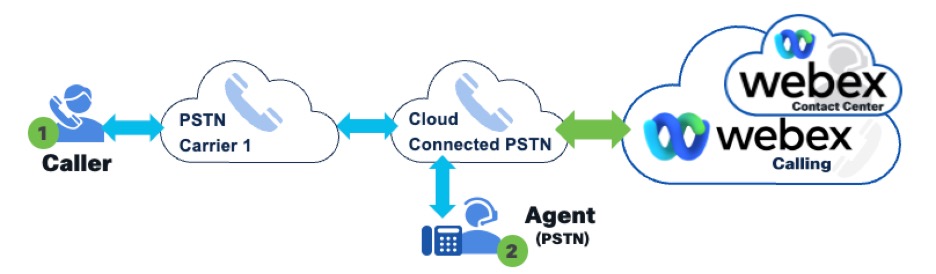
Non supportato: inoltro di chiamata PSTN Carrier 1 a PSTN Carrier 2 inoltro di chiamata ai DID dei provider PSTN connessi al cloud che entrano in Webex Contact Center.
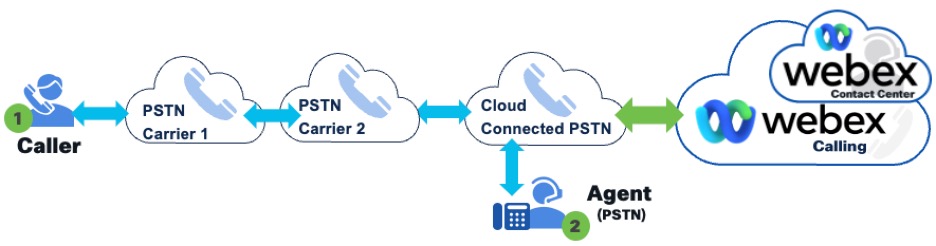
L'aggiunta di un secondo operatore PSTN diretto a nord per inoltrare le chiamate a un operatore PSTN intermedio introduce un ulteriore ritardo nelle chiamate in entrata e non è supportata dal Webex Contact Center. Per garantire una qualità ottimale delle chiamate, si consiglia di trasferire i suoi numeri di telefono direttamente a un provider PSTN Cloud Connected. Se è necessario l'inoltro di chiamata, si assicuri che ci sia un solo operatore PSTN upstream che inoltra le chiamate alla PSTN connessa al cloud.
Scenario di inoltro di chiamata Webex Local Gateway
Supportato: inoltro di chiamata PSTN Carrier 1 a DID Local Gateway che vengono indirizzati al Webex Contact Center. Webex Calling
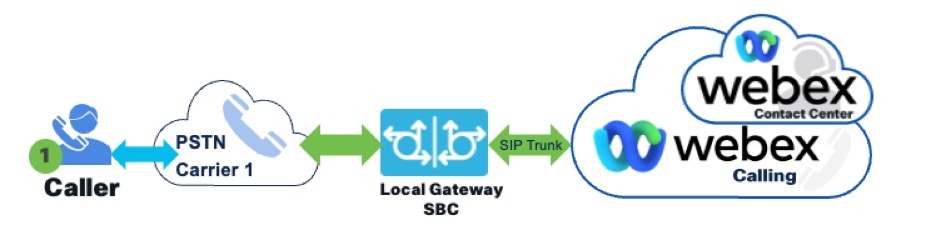
Non supportato: inoltro di chiamata PSTN Carrier 1 a PSTN Carrier 2 inoltro di chiamata DID Local Gateway che vengono indirizzati al Webex Contact Center.
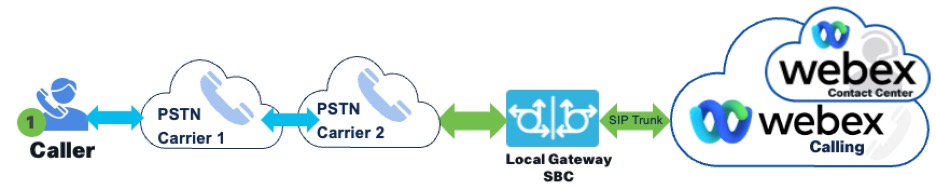
L'introduzione di un secondo operatore PSTN upstream o diretto a nord che inoltra le chiamate a un operatore PSTN intermediario aumenta il ritardo delle chiamate in entrata al Webex Contact Center e non è una configurazione supportata. Per prestazioni ottimali, valuti la possibilità di trasferire i suoi numeri di telefono al gestore PSTN che collega le chiamate direttamente al Local Gateway. Se è previsto l'inoltro di chiamata, si assicuri che solo un operatore PSTN upstream inoltri le chiamate ai DID dell'operatore PSTN del Local Gateway.
Scenario di inoltro di chiamata PSTN del Webex Contact Center
Supportato: inoltro di chiamata PSTN Carrier 1 a Webex Contact Center PSTN DID.
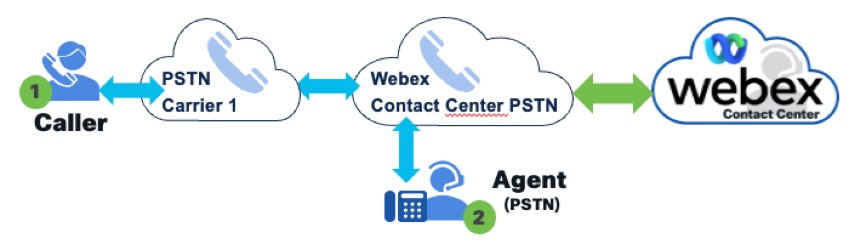
Non supportato: PSTN Carrier 1 inoltro di chiamata a PSTN Carrier 2 inoltro di chiamata a Webex Contact Center PSTN DID che entrano in Webex Contact Center.
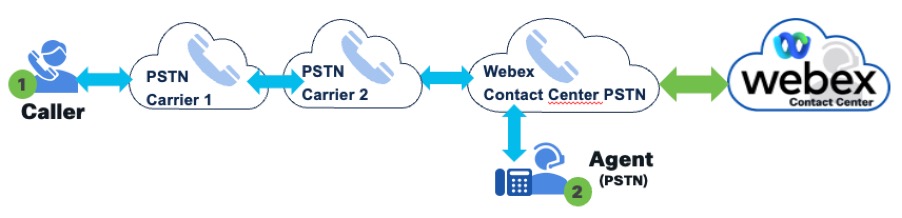
L'introduzione di un secondo operatore PSTN upstream o diretto a nord che inoltra le chiamate a un operatore PSTN intermedio può comportare un aumento della latenza per le chiamate in entrata verso Webex Contact Center e tale configurazione non è supportata. Per mantenere la qualità delle chiamate, si consiglia di trasferire i numeri di telefono direttamente al servizio PSTN del Webex Contact Center. Se è richiesto l'inoltro di chiamata, limitalo a un singolo operatore PSTN upstream che inoltra le chiamate direttamente ai DID PSTN forniti dal Webex Contact Center.
Le migliori pratiche per la gestione delle chiamate senza risposta
In un ambiente Webex Contact Center, la gestione delle chiamate dei clienti senza risposta da parte degli agenti è gestita dal timer Redirect on No Answer (RONA) che può essere configurato dall'amministratore.
Timer RONA
Il timer RONA (Redirection on No Answer) specifica il tempo entro il quale un agente risponde a una chiamata o a un'attività. Se l'agente non risponde, ad esempio è lontano dalla scrivania o sta svolgendo un'altra attività, dopo un determinato periodo si attiva un timeout configurabile. Questo timeout riporta la chiamata o l'operazione in coda per la riassegnazione e modifica lo stato dell'agente in RONA. Gli amministratori configurano questo timeout per vari canali di comunicazione, tra cui voce, chat, email e messaggistica social.
Per ulteriori informazioni, vedere https://help.webex.com/en-us/article/nbkcfp1/Manage-RONA-timeouts.
Segreteria telefonica
Cisco non consiglia di abilitare la segreteria telefonica su una linea agente. Se è configurato in modo errato, una chiamata del cliente potrebbe essere inoltrata alla segreteria telefonica, inducendo il contact center a ritenere che la chiamata abbia ricevuto una risposta corretta. Se la segreteria telefonica è necessaria su una linea agente, l'amministratore deve tenerne conto durante la configurazione.
La configurazione del timer RONA svolge un ruolo fondamentale in quanto interagisce con le impostazioni della segreteria telefonica dell'endpoint dell'agente e determina se le chiamate senza risposta reindirizzano alla coda o inoltrano alla segreteria dell'agente. Il business case o la strategia del servizio clienti guida la loro configurazione:
- In coda alla chiamata: quando il timer RONA scade senza risposta e la sua durata è inferiore alla durata della chiamata della segreteria telefonica, le code di chiamata all'interno del contact center e vengono indirizzate al prossimo agente disponibile, garantendo un servizio clienti continuo.
- Inoltra alla segreteria telefonica: se la durata della chiamata vocale è inferiore al timer RONA, la chiamata senza risposta viene inoltrata alla casella vocale dell'agente, consentendo ai clienti di lasciare messaggi quando gli agenti non sono disponibili.
Gli amministratori possono disattivare l'opzione di inoltro dei messaggi vocali se i messaggi vocali non sono richiesti.
La corretta configurazione di questi timer è essenziale per gestire in modo efficiente le chiamate dei clienti e allinearle agli obiettivi aziendali. Una configurazione efficace garantisce un approccio equilibrato tra la fornitura di un servizio clienti immediato e l'offerta di opzioni di riserva come la segreteria telefonica, migliorando l'efficienza complessiva della gestione delle chiamate.
Configurazione delle impostazioni di timeout di RONA e segreteria
Esistono due scenari in cui la regolazione del timer RONA e delle impostazioni della segreteria telefonica garantisce l'allineamento alle esigenze aziendali:
-
Chiamate senza risposta in coda al contact center—
Per richiedere le chiamate senza risposta al contact center:
- Opzione 1: disabiliti l'impostazione della segreteria telefonica che inoltra le chiamate senza risposta alla segreteria telefonica dell'agente se i requisiti aziendali specificano che le chiamate indirizzate dal contact center all'interno di un agente devono sempre fare la coda al timeout RONA.
- Opzione 2: assicurarsi che il timer RONA del contact center (impostazione predefinita di 18 secondi) sia impostato su una durata inferiore al numero di squilli configurati per la segreteria telefonica dell'agente. Questa configurazione fa scadere il timer RONA prima del ritiro dei messaggi vocali, reindirizzando le chiamate senza risposta nella coda del contact center.
-
Inoltro di chiamate senza risposta alla segreteria telefonica—
Confermi che il timer RONA del contact center (impostazione predefinita di 18 secondi) sia configurato con una durata superiore al numero di squilli impostato per la segreteria telefonica dell'agente. Questa configurazione consente alla segreteria telefonica di attivarsi prima della scadenza del timer RONA, inoltrando la chiamata senza risposta alla casella vocale designata dall'agente.
Gli amministratori dei contact center possono anche configurare due righe sugli endpoint degli agenti per distinguere tra chiamate al contact center e chiamate dirette.
Una riga può essere designata esclusivamente per la gestione delle interazioni con i clienti provenienti dal sistema di routing del contact center. Per garantire che le chiamate senza risposta tornino nella coda del contact center, la funzionalità di segreteria telefonica può essere disabilitata su questa linea.
La linea secondaria può gestire le chiamate con linea diretta (DID) per uso interno o personale e può avere le funzioni di segreteria telefonica e inoltro di chiamata abilitate.
Cosa fare dopo?
Per ulteriori informazioni su come configurare il suo contact center, consulti la Guida alla Cisco Webex Contact Center configurazione e all'amministrazione.


