- ホーム
- /
- 投稿記事

コメントありがとうございます。


Unified CM データを Webex Calling に移行します
 この記事の内容
 フィードバックがある場合
ユーザー、デバイス、番号、場所の Unified CM 設定を Webex Calling プラットフォームに移行することで、ユーザーエクスペリエンスを向上させ、エンタープライズグレードの Cisco Webex クラウド通話、モビリティ、メッセージング、通話サービスを活用できます。
概要
ユーザー、デバイス、番号、Unified CMWebex Calling場所をプラットフォームに移行して、ユーザーエクスペリエンスを向上させ、Cisco Webex企業全体のクラウドの通話、モビリティ、メッセージングサービスを利用してください。
(政府向け Webex のみ)商用ライセンス生成プロセスが FedRAMP 組織でサポートされるようになりました。 このオプションを選択すると、 デバイスのMACアドレスがシスコの企業ネットワークに送信され、適格性が確認され、移行ライセンスが生成されます。 MACアドレスを自動的に送信したくない場合は、FedRAMPデバイスの移行プロセスに従って、電話をに移行してください。Webex Calling
ここで概説されている手順は、専用インスタンスにも適用されます。
移行準備評価
移行インサイト(コントロールハブ → サービス → アップグレードと移行 → 移行インサイト)を使用して、 への移行について十分な情報に基づいた決定を下してください。Webex Calling その情報に基づいて、 Webex Calling自信を持ってに移行できます。
移行インサイトレポートの生成方法の詳細については、「移行インサイト」を参照してください。
.zipファイルをエクスポートしてダウンロードすると、 このzipファイルに含まれる出力CSVファイルのリストが表示されます。
エクスポートzipファイルの全リストについては、「ZIPファイルのエクスポート 」を参照してください。
SharedlineGroupMigrationReport.csv と HuntGroup_CallQueue_CallPark_CallPickUpGroups.csv を使用して、 どのユーザーがグループ機能に関して互いに関係があり、 一緒に移行する必要があるかを識別する必要があります。
Unified CM を Webex Calling に移行してください
始める前に
移行を始める前に、次の要件を満たしていることを確認してください。
-
Webex Calling クラウド展開オプションとして有効なサブスクリプションがあることを確認してください。
選択するとWebex Calling、サブスクリプションにPID A-FLEX-P-CALLというエンタイトルメントが届きます。 PID A-FLEX-P-CALLを使用すると、オンプレミスのUC Managerからクラウドに移行しながら、 最大18か月間GLOから取得した一時的なライセンスを受けることができます。Webex Calling この資格により、お客様が移行するまでの最大18か月間、 両方の通話環境で基本レベルのサポートが提供されます。Webex Calling
GLOで訴訟を起こすには、 ライセンス管理ポータルセクションの「ライセンスサポート」を参照してください。
-
組織の管理者としてのアクセスコントロールハブ。 詳細については、の「組織アカウントの役割を割り当てる」を参照してくださいCisco Webex Control Hub。
-
Unified CMユーザーとデバイスのBAT/CSVファイルを入手してください。 詳細については、Cisco Unified Communications Manager 一括管理ツール(BAT) を参照してください。
-
Unified CM移行する電話がPhone Loadバージョン14.1以降を使用していることを確認してください。 詳細については、「Cisco IP 電話ファームウェアのインストールまたはアップグレード」を参照してください。
-
からのすべてのエンドユーザーが、Unified CM Ciscoディレクトリコネクタまたは他の手段を介してWebexユーザーとしてプロビジョニングされていることを確認してください。 詳細については、「Ciscoディレクトリコネクタのインストール」を参照してください。
-
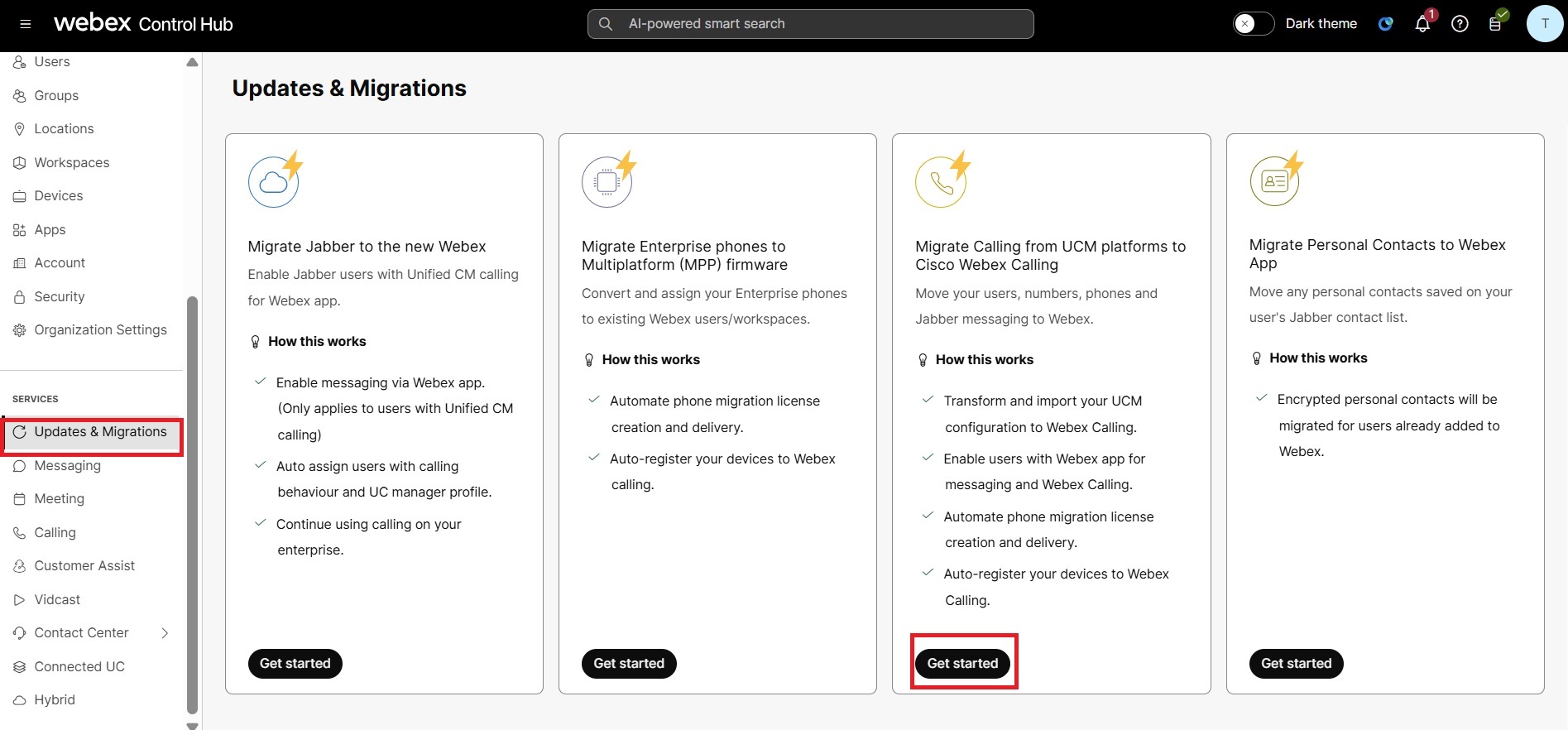
Control Hubにログインし、「サービス」→「アップグレードと移行」に移動します。
- 「移行先」Webex Calling タイルの「Unified CMはじめに」をクリックしてください。
ユーザー、ワークスペース、 デバイスの一部またはすべてをオンプレミス通話からに移行するにはWebex Calling、次の手順に従ってください。
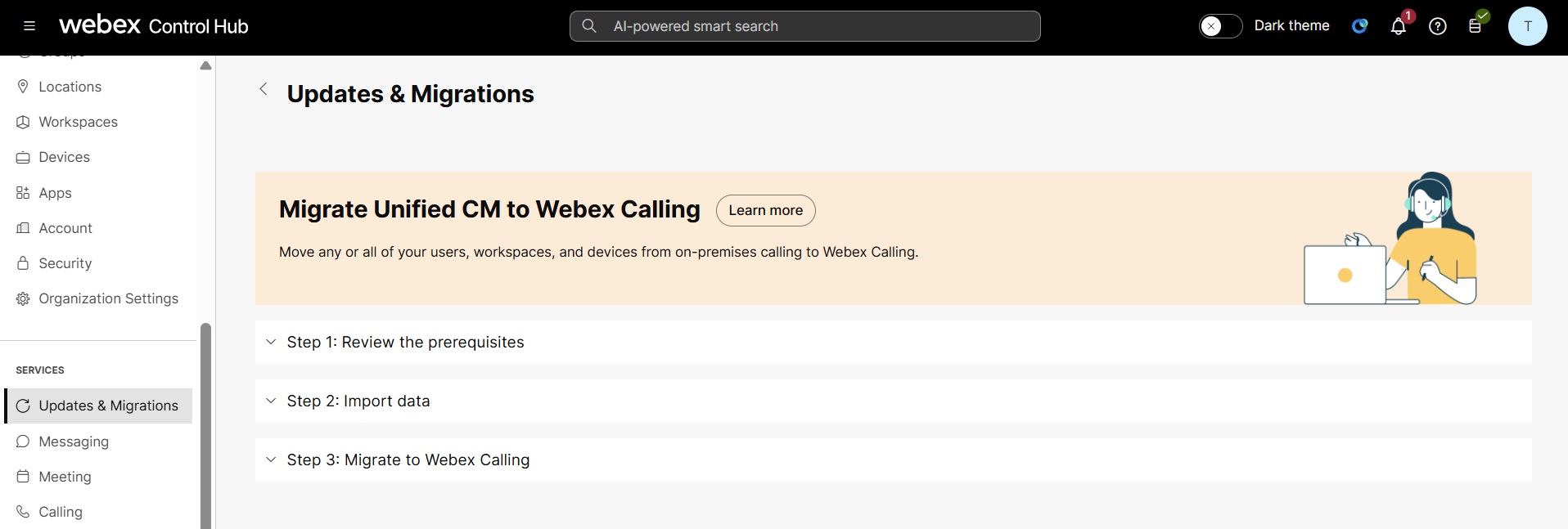
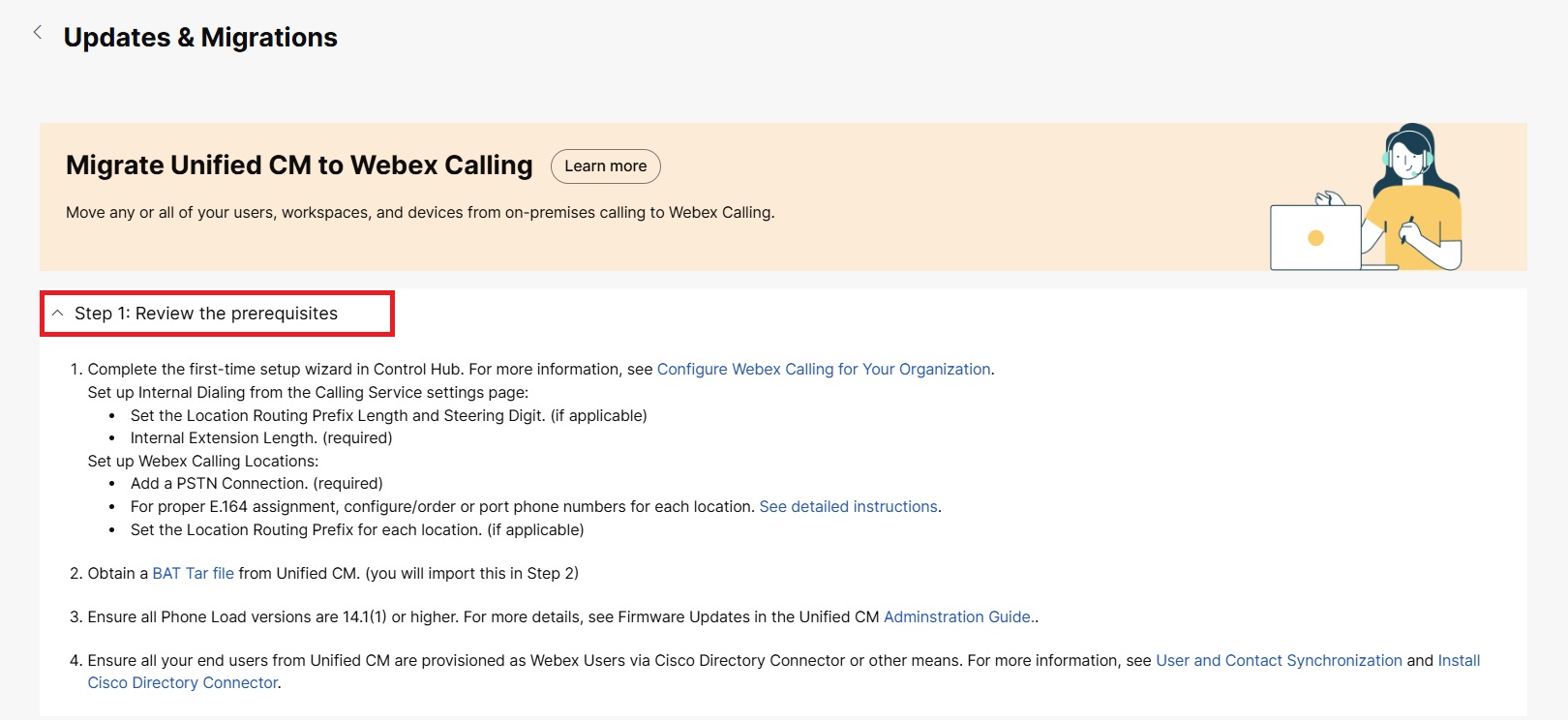
ステップ1: 前提条件を確認する
ステップ1のドロップダウンをクリックして、前提条件のリストを表示します。 ステップ 2: データをインポートする前に、 前提となるすべてのタスクを読んで完了してください。
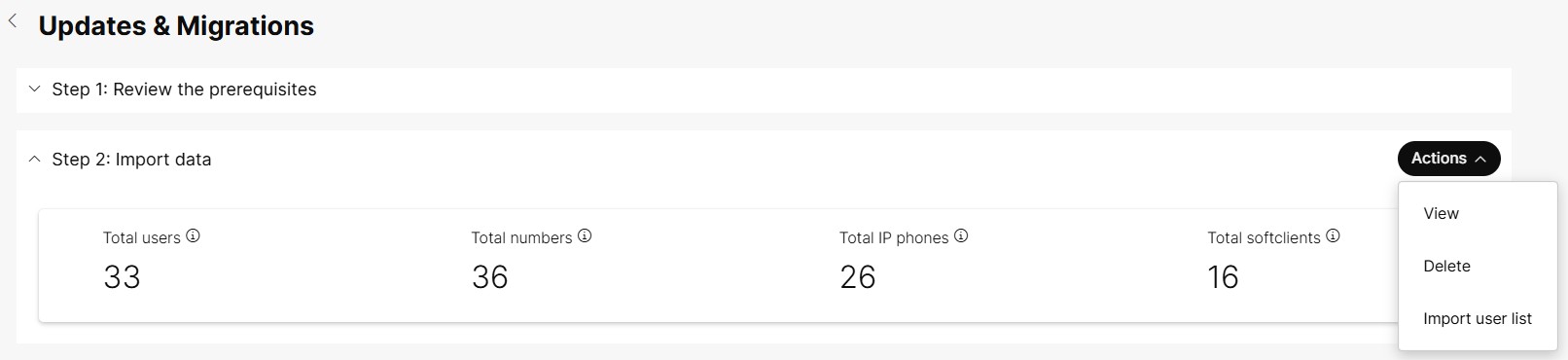
ステップ2: データをインポートする
| 1 |
ステップ 2: データのインポートドロップダウン → アクション → ユーザーリストをインポートをクリックします。 | ||||||||||||||||||
| 2 |
.tarファイルをアップロードするには、.tarファイルをドラッグアンドドロップするか、「 ファイルを選択」をクリックしてtarファイルの場所を参照し、ファイルを選択して「開く」をクリックします。 アップロードが正常に完了すると、「ステップ3: 移行先」の「新しいタスクを作成する 」Webex Calling ボタンが有効になります。 | ||||||||||||||||||
| 3 |
アクションボタンには、次のオプションが表示されます。
|
ステップ3: Webex Calling に移行してください
.tarファイルをインポートしたら、「ステップ3: 移行先」Webex Calling →「新しいタスクを開始」をクリックします。

新しいタスクを作成してください
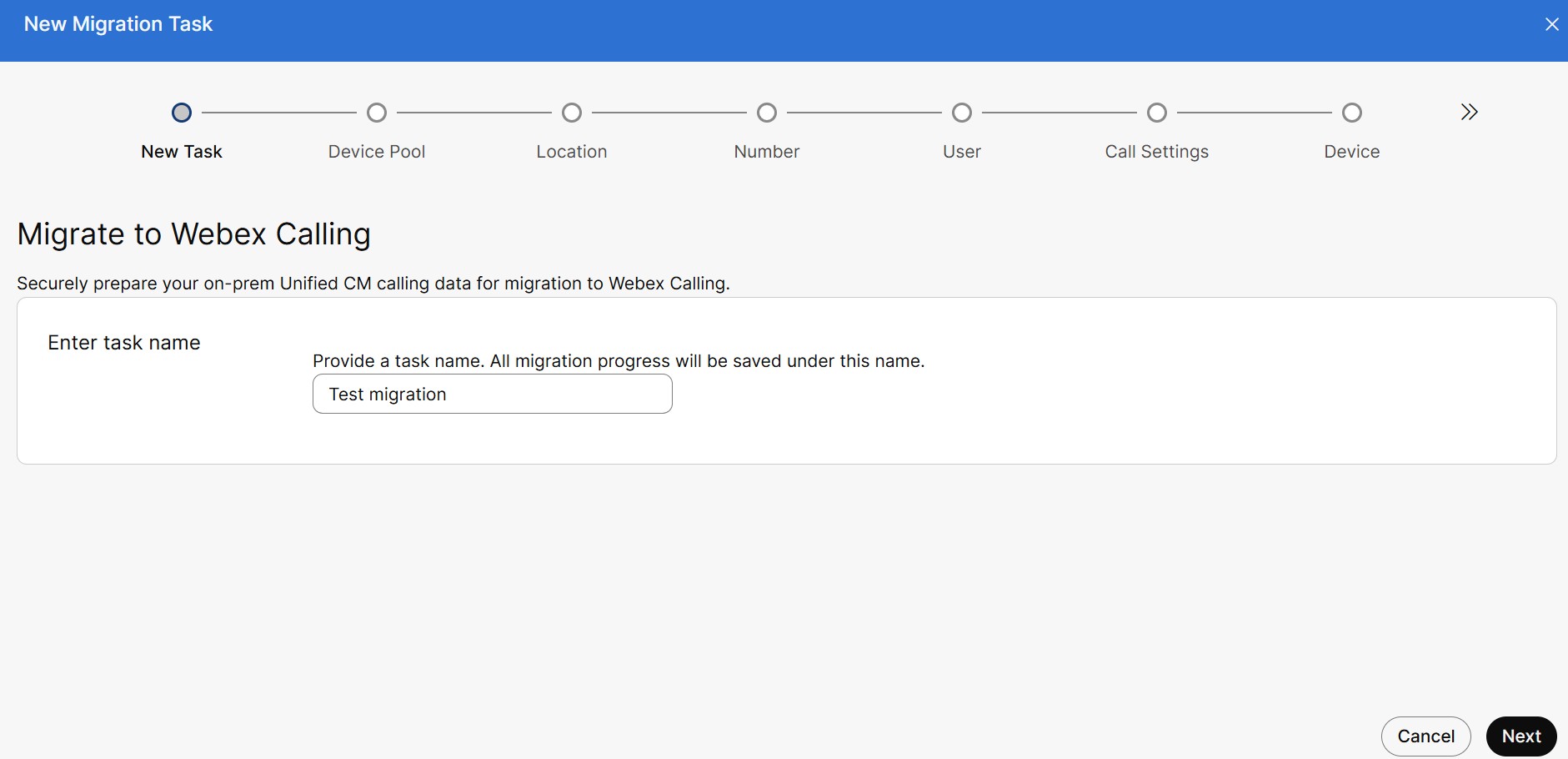
Unified CM設定を移行するための移行タスクを作成してください。
| 1 |
「新規移行タスク」ウィンドウの「タスク名を入力してください」 フィールドにタスクの一意の名前を入力します。 タスク名は8文字以上でなければなりません。
1つのタスクで最大1000人のユーザーと1000台のデバイスを移行できます。 1000を超えるユーザーまたはデバイスを移行するには、
複数の移行タスクを作成する必要があります。
|
| 2 |
「次へ」をクリックします。 |
デバイスプールを場所にマッピングします
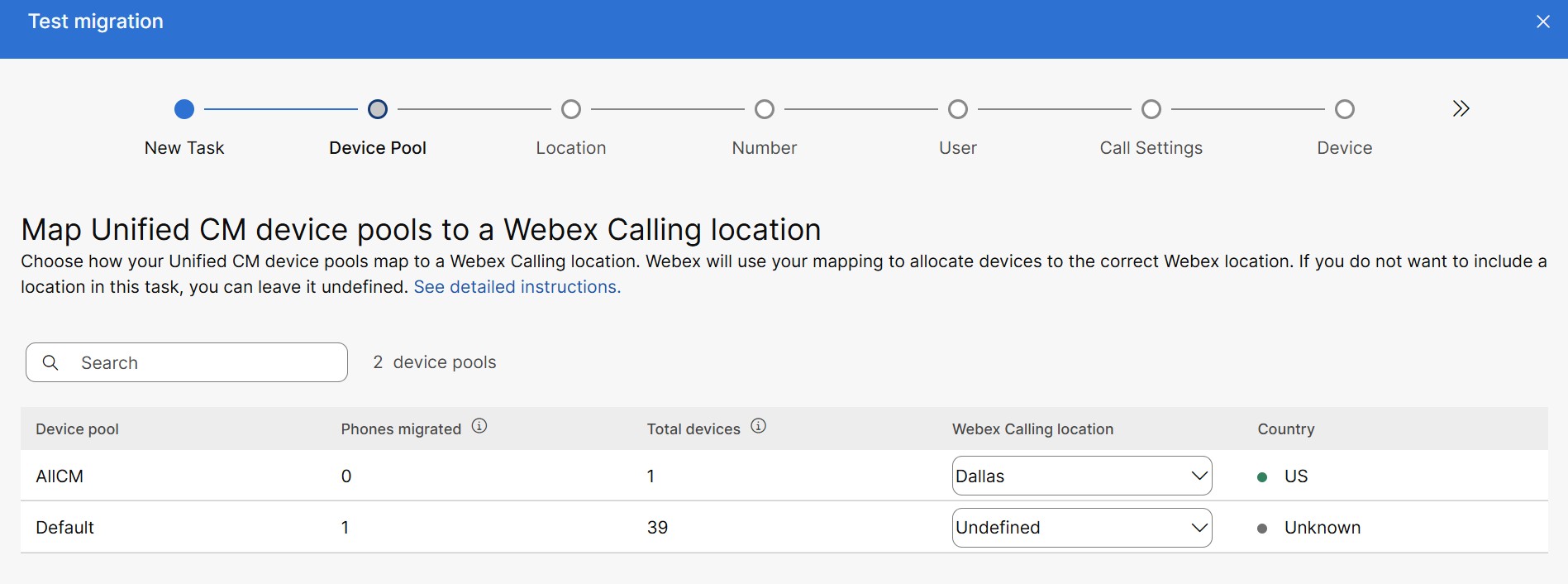
Unified CMWebex Callingデバイスプールを特定の場所にマップする方法を選択できます。 Webex CallingUnified CMデバイスプールに場所を割り当てるか、 未定義のままにして後で実行します。 Unified CM 単一のデバイスプールにマップされているDNは移行できます。 このページには、特定の場所に移行されている、 または移行が保留されているデバイスプールも一覧表示されます。
このタスクに場所を含めたくない場合は、未定義のままにしてください。 詳しくは、 「Cisco Webex Calling 組織に合わせて設定する」を参照してください。
| 1 |
「Unified CM Webex Callingデバイスプールをロケーションにマップする」ページでは、次の詳細を確認できます。
|
| 2 |
検索フィールドをクリックし、デバイスプールまたは場所を入力して、それぞれのデータをフィルタリングして表示します。 |
| 3 |
Webex Calling 場所のドロップダウンリストをクリックして場所を選択し、「次へ」をクリックします。 |
場所を割り当ててください
電話番号と内線番号が正しい場所に割り当てられていることを確認してから、 移行タスクに含めたい場所を選択してください。
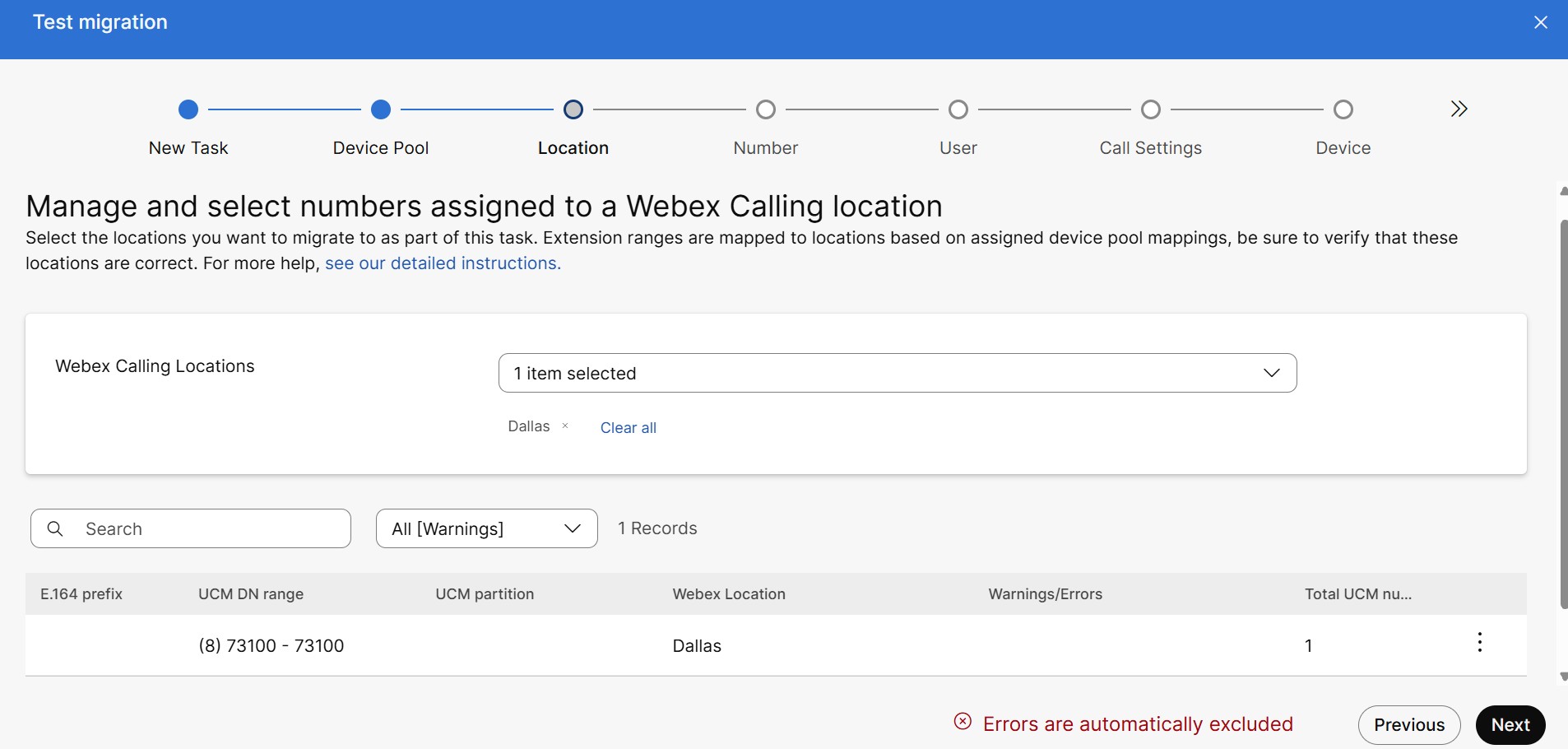
| 1 |
Webex Calling場所ドロップダウンリストをクリックして、場所を選択します。 選択した場所の記録を見ることができます。 レコードフィールドは、共通プレフィックス (E.164)、電話番号と内線番号のUnified DN範囲、UCMパーティション、 Webexロケーション、警告/エラー、および合計UCM番号です。 同じデバイスが複数の場所に関連付けられている場合は、 必須の警告を解決する必要があります。 サポートされていない、電話番号の内線番号の長さが矛盾しているなど、 その他の警告メッセージは情報提供のみを目的としています。 すべて (警告) ドロップダウンリストをクリックして、すべての警告のリストを表示することもできます。 |
| 2 |
UCMの合計行数を場所間で移動するには、省略記号アイコンをクリックして、 リストから目的の宛先を選択します。 |
| 3 |
「次へ」をクリックします。 |
ロケーションの番号を管理します
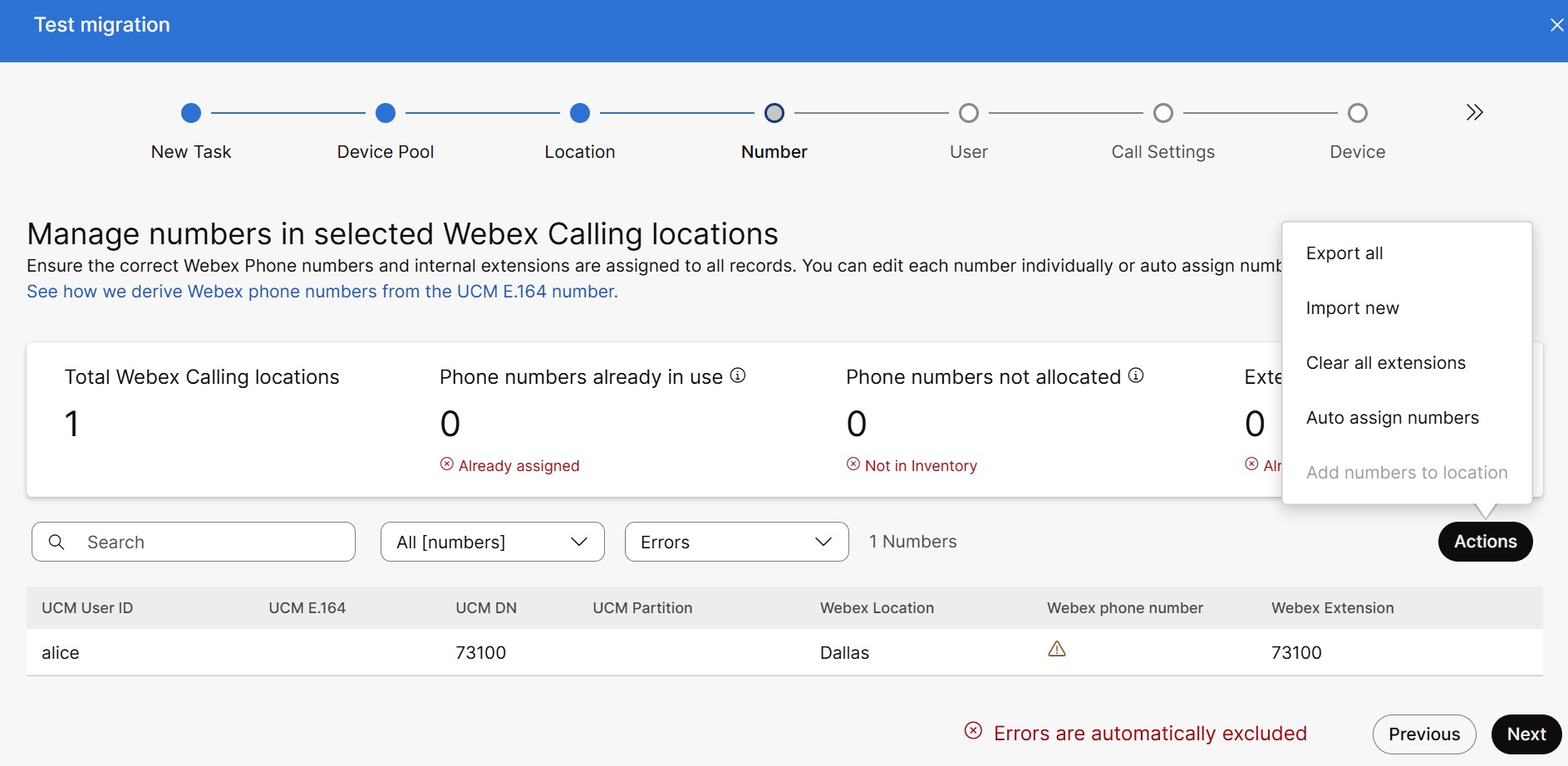
| 1 |
「Webex Calling選択した地域の電話番号を管理する」ページには、 次の詳細が表示されます。
|
| 2 |
Webex 電話番号をワークスペースに割り当てるには、
|
| 3 |
アクションアイコンには次のタスクが表示されます。
番号の自動割り当てと場所への番号の追加のシナリオ シナリオ1:移行フローで、すべてのWebexロケーションがローカルゲートウェイの場合、ロケーションに番号を追加するオプションが有効になっていて、 番号の自動割り当てがグレー表示されます。 「場所に番号を追加」をクリックします。 このアクションにより、 構内ベースのPSTNの導出されたWebex電話番号がロケーションに設定されます。Webex Calling 電話番号の自動設定を続けるには、[同意して続行] をクリックしてください。 番号を有効にして、今すぐ番号を有効にしてください。そうでない場合は、 番号ページで有効にできます。 シナリオ2:移行フローで、 すべてのWebexロケーションがクラウド接続されたPSTNまたはCisco PSTNの場合、[番号の自動割り当て] オプションが有効になっていて、ロケーションに番号を追加するオプションがグレー表示されます。 既存のUCM番号と内線番号を使用したくない場合は、「 番号の自動割り当て」オプションを使用して、 この場所から空いている番号を選んで割り当ててください。 「拡張機能を生成」 を有効にして拡張機能を生成し、「同意して続行」をクリックします。 シナリオ3:移行フローで、 WebexロケーションがオンプレミスベースのPSTNとクラウド接続されたPSTNまたはCisco PSTNが混在している場合。 場所に番号を追加すると、番号の自動割り当てがグレー表示されます。 |
ユーザーまたはワークスペースに番号を割り当てます
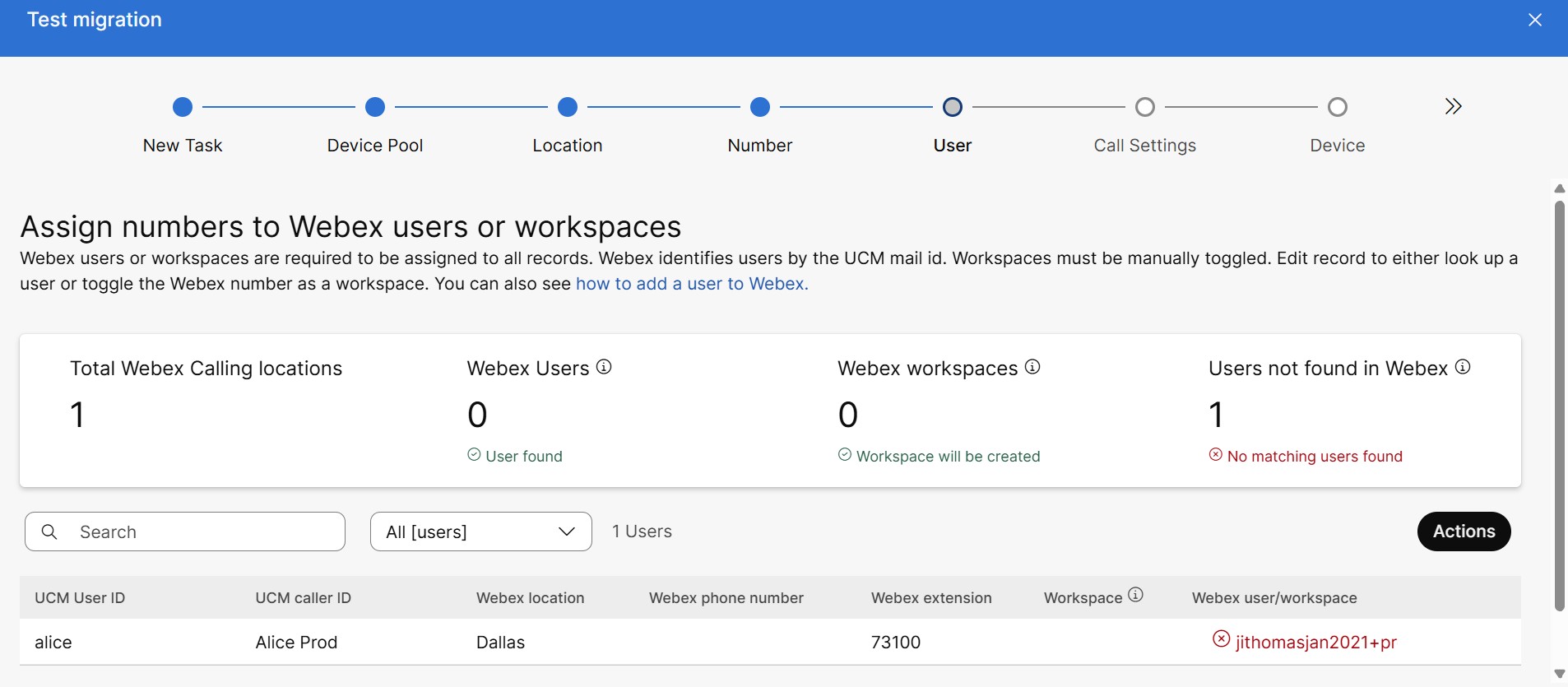
| 1 |
ワークスペースを割り当てるには、目的の行の端にカーソルを置いて [ 編集] アイコンをクリックし、ワークスペースの切り替えを有効にします。 | ||||||||||||||||||||
| 2 |
移行プロセスからレコードを削除するには、-アイコンをクリックし、確認ポップアップウィンドウで [ キャンセル] または [削除] をクリックします。 | ||||||||||||||||||||
| 3 |
アクションアイコンには次のタスクが表示されます。
| ||||||||||||||||||||
| 4 |
「次へ」をクリックします。 通話設定ページが表示されます。
|
通話設定
必要に応じて、ユーザーとワークスペースのオプションを設定します。
サブスクリプションIDに基づいて 、ユーザーとワークスペースの通話ライセンスと通話権限を選択できます。
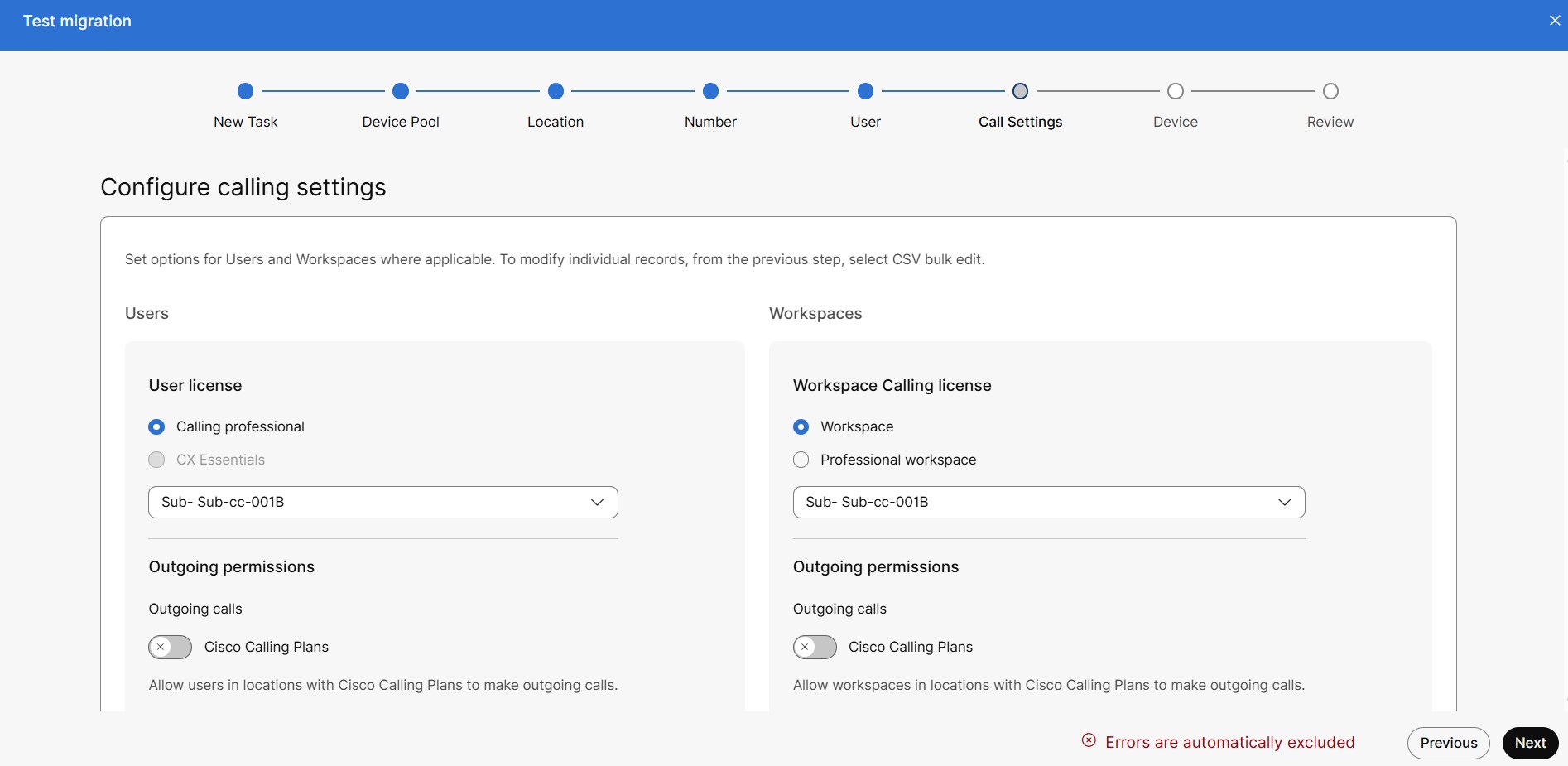
ユーザー通話ライセンス:Unified CMWebex Calling ユーザーが移行ツールの使用に移行する場合、割り当てることができるのはCalling ProfessionalsライセンスまたはCX Essentialsライセンスのみです。 移行中に Webex Standard ライセンスを割り当てる必要がある場合は、 このツールを使用しないでください。 標準ライセンスを割り当てるには、ユーザーのCSVファイルを使用し、 Unified CMUnified CM ツールの移行機能を使用して残りのデータをWebexに移行します。
ワークスペース内通話ライセンス:Unified CM 移行ツールを使用してワークスペースをWebexに移行する場合、ワークスペースライセンスまたはプロフェッショナルワークスペースライセンスを割り当てることができます。
ラジオボタンは、サブスクリプションIDに基づいて有効または無効になります。
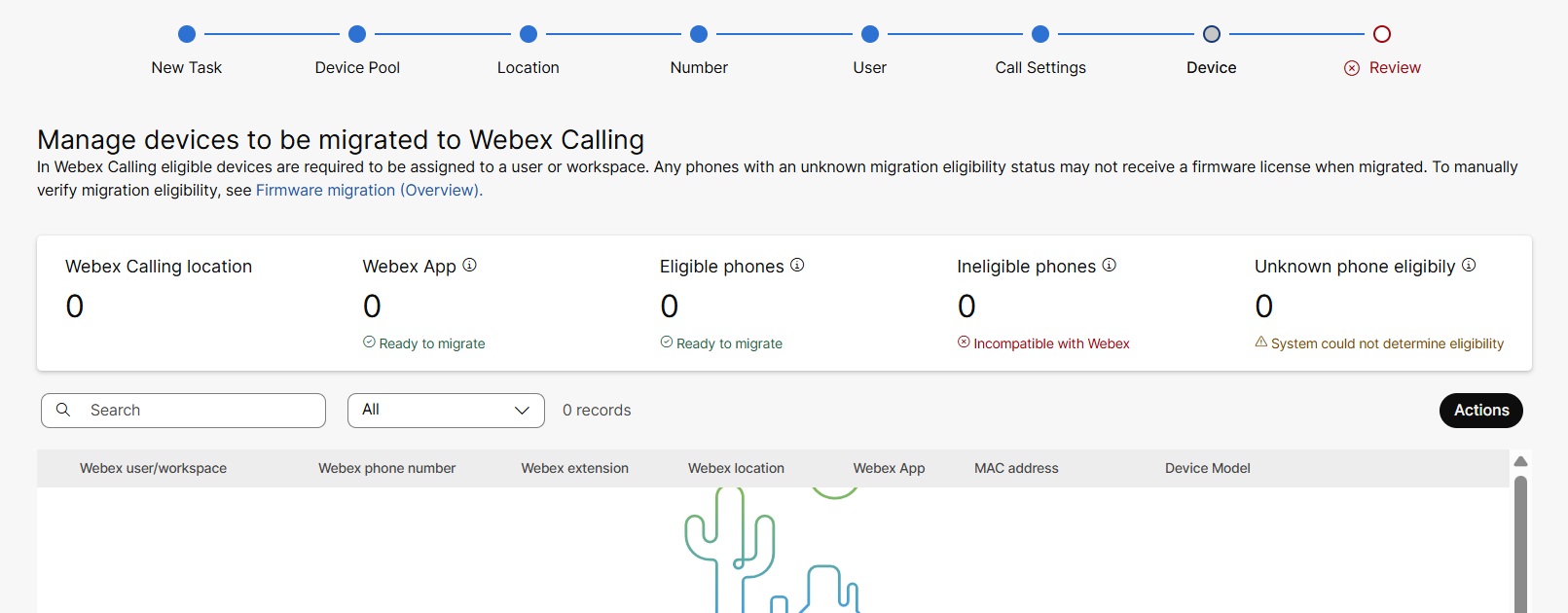
デバイスの適格性を確認してください
| 1 |
「移行するデバイスの管理」Webex Calling ページには、次の詳細が表示されます。
|
| 2 |
デバイスのMACアドレスを更新したり、デバイスモデルを変更するには、 デバイスの行をクリックし、編集アイコンをクリックして、 デバイスのMACテキストボックスでMACアドレスを変更します。 |
| 3 |
[アクション] をクリックして、エクスポートおよびインポート機能を使用し、 レコードを変更します。 |
| 4 |
「次へ」をクリックすると、レビューページが表示されます。 |
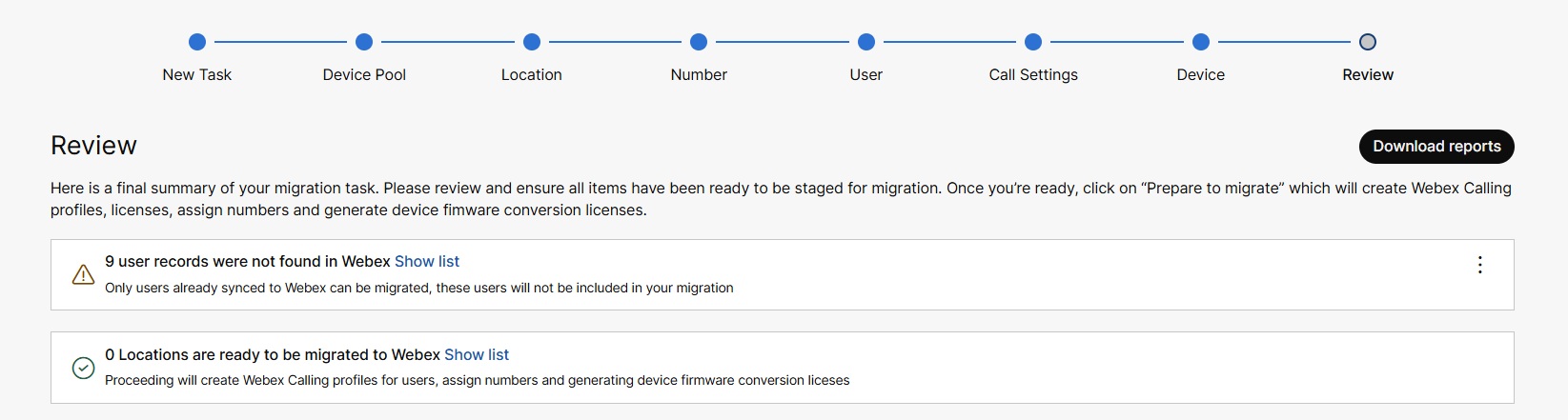
レビュー
| 1 |
除外または含まれている商品の横にある [リストを表示] をクリックすると、対象または除外された理由の詳細が展開されて表示されます。 | ||||||||||||
| 2 |
次のオプションのいずれかを選択してください。
| ||||||||||||
| 3 |
「移行の準備」をクリックします。 「移行準備完了」ページが表示されます。 移行ツールは次の移行前のアクティビティを行います。
| ||||||||||||
| 4 |
「閉じる」をクリックします。 Unified CMWebex Calling移行先ページには、
ステータスの異なるタスクのリストが表示されます。
次の表は、 タスクのステータスと説明をまとめたものです。
| ||||||||||||
| 5 |
電話のMACアドレスを.csv形式で含む.zip形式のマニフェストファイルをダウンロードするには、「移行を完了」をクリックしてください
クラウド接続UCが有効になっている場合は、デバイスの移行が行われます。 |
移行を始める
移行を開始するには、Cisco Unified CMログインして、デバイスの詳細が記載されたCSVファイルをアップロードする必要があります。 Webex Cloud 通話サービスにインポートしたいユーザーと電話の詳細を含む CSV ファイルがあることを確認してください。Unified CM
ファイルをアップロードして移行を開始してください
| 1 |
Cisco Unified CMにログインします。 |
| 2 |
からCisco Unified CM Administration、一括管理 > ファイルのアップロード/ダウンロードに移動します。 |
| 3 |
「新規追加」をクリックします。 「ファイルアップロード設定」ウィンドウが表示されます。
|
| 4 |
「ファイル」テキストボックスに、 ダウンロードしたマニフェストファイルからアップロードするファイルのフルパスを入力するか、「ブラウズ 」をクリックしてファイルを探します。 |
| 5 |
「ターゲットの選択」 ドロップダウンリストから、ターゲットとして「電話」を選択します。 |
| 6 |
取引タイプのドロップダウンリストから、取引タイプとして「電話の更新-カスタムファイル」を選択します。 |
| 7 |
同じ名前の既存のファイルを上書きしたい場合は、「存在する場合はファイルを上書きする」チェックボックスをオンにしてください。 |
| 8 |
[保存] をクリックします。 アップロードのステータスが表示されます。
|
| 9 |
生成されたすべてのファイルについて、手順4から8を繰り返します。 |

カスタムファイルを使用して電話を更新してください
Enterpriseライセンスなしでユーザーとデバイスを移行するには、この手順を使用してください。 移行ツールは、これらのユーザーとデバイスのライセンスを自動的に変換します。
| 1 |
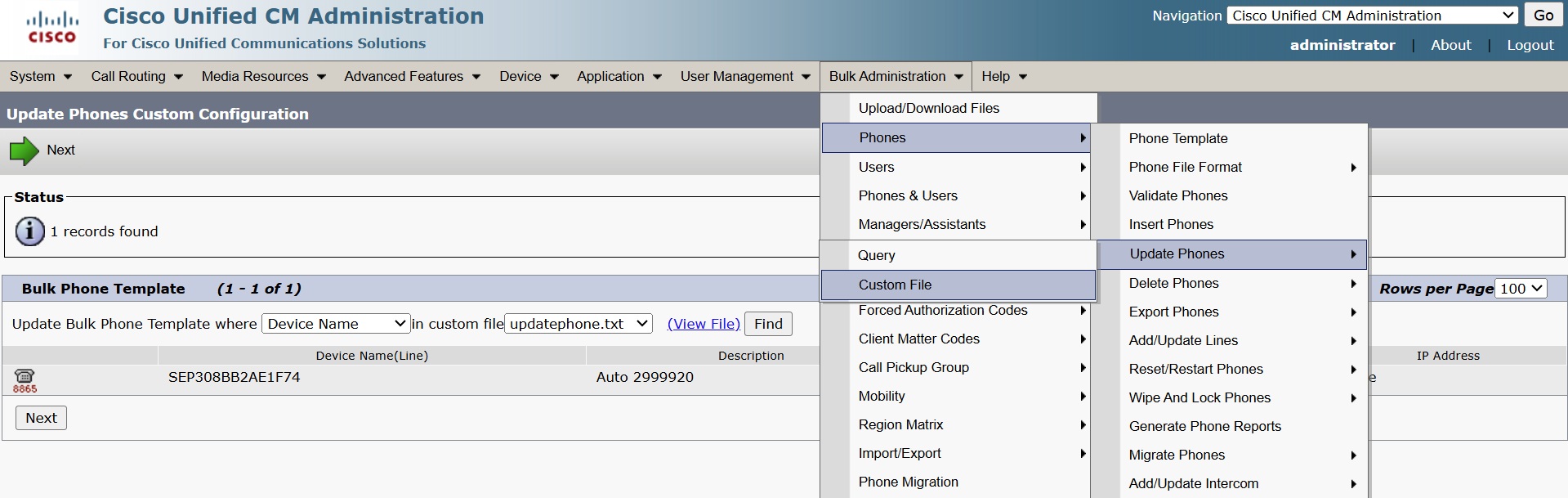
からCisco Unified CM Administration、一括管理 > 電話 > 電話の更新 > カスタムファイルを選択します。 「電話のアップデートカスタム設定」ページが表示されます。
|
| 2 |
「一括電話テンプレートを更新」ドロップダウンリストから、デバイス名を選択します。 |
| 3 |
「検索」をクリックします。 ファイルに記載されている電話が、 あれば、このページに表示されます。 |
| 4 |
「次へ」をクリックします。 |
| 5 |
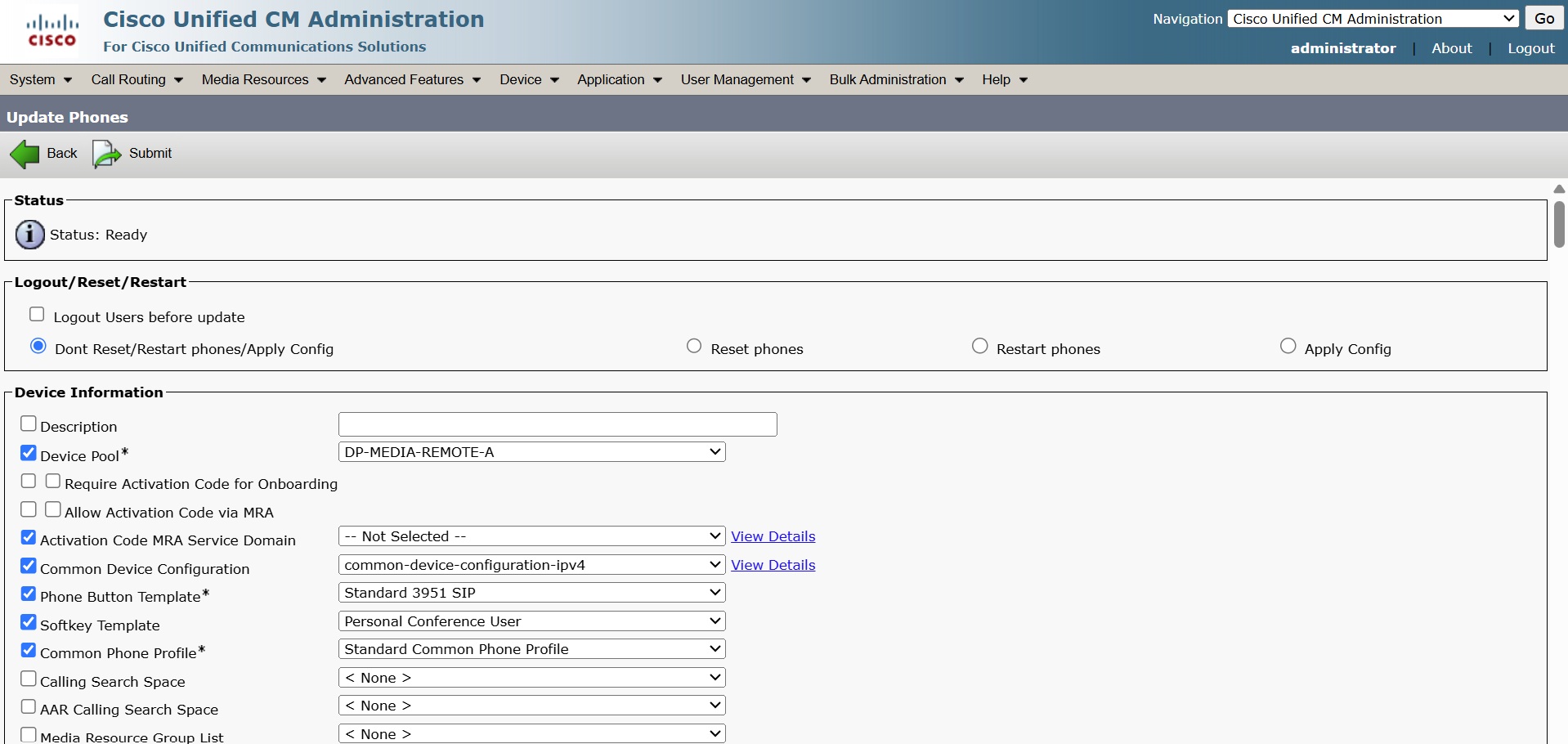
必須パラメータのチェックボックスをチェックして、 説明、電話ロード名、ロードサーバーなどの詳細をそれぞれのフィールドで更新してください。 |
| 6 |
求人情報セクションから、次のオプションのいずれかを選択してください。
|
| 7 |
[送信] をクリックします。 |
| 8 |
生成されたすべてのファイルについて、手順1から7を繰り返します。 |
| 9 |
送信されたジョブのステータスを確認するには、Cisco Unified CM Administration→ 一括管理 → ジョブスケジューラに移動します。 |
| 10 |
仕事を選択すると、仕事の状況が表示されます。 |