- 홈
- /
- 문서

피드백을 보내 주셔서 감사합니다.


 이 문서에서
 피드백이 있습니까?
팀 성과 세부 정보 페이지에서 상담원에 대한 실시간 정보를 보고 상태를 관리할 수 있어요.이 페이지를 사용하여 상담원 가용성을 모니터링하고, Webex 앱을 사용하여 일대일 메시지를 보내고, 상담원 상태를 변경하고, 스킬 프로필을 업데이트하거나, 상담원을 로그아웃시키세요.
-
최적의 성과를 위해 팀 성과 세부 정보 페이지의 관리자 보기에서 관리 대상 팀 전체에 최대 500명의 상담원을 배치하는 것이 좋습니다. 이렇게 하면 지연이나 성능 문제 없이 필요한 모든 정보에 액세스할 수 있어요.
-
데스크톱 프로필에 친구 팀을 명시적으로 지정하는 옵션이 있어요. 친구 팀을 명시적으로 지정할 때 해당 친구 팀에 사용할 수 있는 상담원 수가 최대 1000명을 초과하지 않도록 하는 것이 좋습니다.
-
데스크톱 프로필에 대한 요약 코드와 유휴 코드를 명시적으로 구성해요. 최대값은 50을 초과하지 않는 것이 좋아요.
-
프로필에 관리되는 대기열과 관리되는 팀을 명시적으로 지정하는 것이 좋아요. 관리 대기열과 관리 팀의 최대값이 각각 250과 100을 초과하지 않도록 하세요.
수퍼바이저는 팀 성과 위젯을 통해 여러 통신 채널에서 상담원을 모니터링하고 관리할 수 있는 포괄적이고 직관적인 인터페이스를 얻게 돼요. 상담원 상태를 보고, 가용성을 관리하고, 채널별로 세분화된 RONA (Ring No Answer) 행동을 관찰할 수 있어요. 팀 성과 위젯을 사용하면 감독자가 모니터링할 채널을 선택할 수 있고, 상담원 상태와 타이머가 표시되어 상담원의 데스크톱 경험을 반영하고, 감독관에게 상담원 활동을 동기화된 가시성으로 볼 수 있어요.
에이전트 가용성 관리해요
- 수퍼바이저가 모든 채널에서 동시에 상담원의 상태를 점심 (유휴) 으로 설정하고 그에 따라 타이머가 업데이트될 수 있어요.
- 또한 개별 채널에서 가용성을 조정할 수 있어서 에이전트 데스크톱처럼 세밀하게 제어할 수 있어요.
- 이러한 유연성 덕분에 감독자는 운영 요구 사항이나 상담원 수용 인원에 따라 상담원 가용성을 조정할 수 있어요.
통화 처리 및 상태 전환
- 전화 채널에서 통화가 연결되면 상담원 상태가 예약됨으로 바뀌어요. 일단 제공하거나 연결되면 참여로 명시되어 있어요.
- 전화 상담 중에는 상담원이 나머지 채널의 다른 채널에서도 계속 활동해서 해당 채널에서 상호 작용이 가능하다는 뜻이에요.
- 통화가 끝나고 나면 상담원이 다른 채널에서도 계속 관여하면서 전화 통화 마무리 상태로 전환돼요.
- 수퍼바이저가 이러한 상태 변화를 실시간으로 추적하여 상담원의 작업량과 상태를 정확하게 모니터링할 수 있어요.
보류 중인 유휴 상태 및 마무리
- 수퍼바이저는 상담원이 마무리 중일 때 현재 작업을 완료한 후 대기 상태로 전환하겠다는 의사를 알리기 위해 상담원들을 점심 보류 (휴지) 상태로 설정할 수 있어요.
- 시스템이 전화 채널에는 이 보류 상태를 반영하고 다른 채널에서는 상담원에게 점심 시간인 것처럼 보여줘요.
- 정리가 끝나면 상담원이 모든 채널에서 점심 식사로 완전히 전환돼요.
- 이 동작은 에이전트 데스크톱 경험과 일치하여 상태 관리 가시성에 일관성을 제공해요. 상담원이 직접 대기 상태로 설정할 수 있기 때문에 비음성에서는 이 상태가 불가능해요.
로나 행동
- 상담원이 특정 채널 (예: 전화) 에서 전화를 받지 않으면 그 채널 상태만 RONA (유휴) 로 바뀌고 다른 채널은 계속 사용할 수 있어요.
- 이러한 선택적 RONA 처리는 다른 채널에서 상담원이 이용할 수 있는 방해를 최소화하고 운영 효율성을 유지해요.
- 감독자도 상담원과 동일한 가시성을 가지고 있어 필요한 경우 효과적인 감독과 개입이 가능해요.
팀 성과 대시보드는 모든 상담원들과 여러 채널 (음성, 채팅, 이메일, 소셜) 에서 동시에 이용할 수 있는 그리드 뷰를 제공해요. 상담원의 현재 활동을 이해하기 위해 개별 프로필이나 별도의 메뉴를 클릭하지 않아도 돼요.
상태 아이콘 위에 커서를 올리면 (엘리 조 요원이 보이는 것처럼), 다음과 같은 내용이 포함된 상세한 팝오버가 나타납니다.
- 특정 채널 상태: 상태 라벨이 명시적으로 표시돼요 (예: “채팅: 참여”).
- 실시간 지속 시간: 상담원이 그 상태에 있었던 시간을 정확히 보여줘서 (예: 00:16:36), 감독관이 채팅이 평소보다 오래 걸리는지 확인할 수 있어요.
- 워크로드 분석: 자동 배정 (예: 정원 5명 중 2개) 과 자체 배정 (2/2) 작업을 구분해서 “활성 상호작용” 수를 보여줘요.
- 퀵 액션: 마우스 오버 상태 내에 “보기” 링크가 있어서 개입이 필요한 경우 감독자가 해당 특정 상호 작용의 세부 정보로 바로 이동할 수 있어요.
감독자들이 이제 대시보드를 떠나지 않고도 더 유용한 정보를 얻을 수 있어요. 전에는 정적 목록만 봤대요. 이제 상담원 위에 커서를 올리면 생산성과 용량에 대한 간략한 요약이 보여서 워크로드와 지원 에이전트의 밸런싱에 대해 더 빠르게 결정을 내릴 수 있어요. 자동 카운트와 자체 할당 카운트도 볼 수 있어요.
팀 성과 보기
상담원의 현재 상태, 특정 상태의 시간, 통화 상태, 통화 상태 시간, 채널 용량, 상담원에 대해 수행할 수 있는 작업과 함께 상담원의 세부 정보를 볼 수 있어요.
시작하기 전에
-
팀에 배정되어야 해요.
-
팀 성과 세부 정보에는 배정된 팀에 로그인한 상담원 목록만 포함돼요.
| 1 |
모니터링 > 팀 성과로 이동해요. 다음 탭을 볼 수 있어요.
|
| 2 |
원하는 탭으로 이동하여 검색 필드를 사용하여 상담원 이름, 상담원 상태, 대기열, 채널 등과 같은 검색 기준을 사용하여 상호 작용 목록을 필터링하세요. 다른 페이지로 전환하고 팀 성과 세부 정보 페이지로 돌아가더라도 검색 결과는 유지돼요. |
팀 성과 세부 정보
팀 성과 세부 정보 페이지는 음성 및 디지털 채널을 지원해요.
| 컬럼 이름 | 설명 |
|---|---|
|
에이전트 이름 |
상담원의 이름과 프로필 사진 (Webex 이미지) 을 표시해요. |
|
에이전트 상태 기간 |
에이전트가 현재 상태에 있었던 시간이에요. 상태 타이머 포맷은 hh:mm:ss예요 (예: 01:10:25). |
|
음성/채팅/이메일/소셜 |
상담원의 각 채널 상태를 나타냅니다. 마우스로 가리키면 상태를 볼 수 있어요. |
|
전화번호 |
로그인한 상담원의 다이얼 번호나 내선 번호. |
|
사이트 |
에이전트가 연결된 사이트 이름이에요. |
|
팀이에요 |
에이전트가 연결된 팀 이름이에요. |
|
스킬 프로필 |
각 상담원에게 할당된 스킬 프로필을 표시하는데, 여기서 상담원의 스킬 세부 정보를 볼 수 있어요. |
|
다이나믹 스킬 |
상담원에게 배정된 다이나믹 스킬 수를 표시합니다. 수를 선택하면 동적 기술 이름과 현재 값을 볼 수 있어요. |
|
로그인 타임 |
상담원이 수퍼바이저 데스크톱에 로그인한 시간이에요. 날짜 및 시간 형식은 동적이고 위치에 따라 표시돼요. 기본적으로 테이블 행은 로그인 시간에 따라 정렬돼요. 가장 최근 로그인 시간이 목록 맨 위에 보여요. |
|
액션이에요 |
관리자가 설정한 사용자 프로필 권한에 따라 작업 열에서 다음 작업을 수행할 수 있어요.
|
 ) —상담원에게 일대일 메시지를 보내세요.
 ) —상담원 통화 소리 조용히 들으세요.
 ) —
) —  ) —고객과 활발히 소통하지 않을 때 상담원을 로그아웃시키세요.
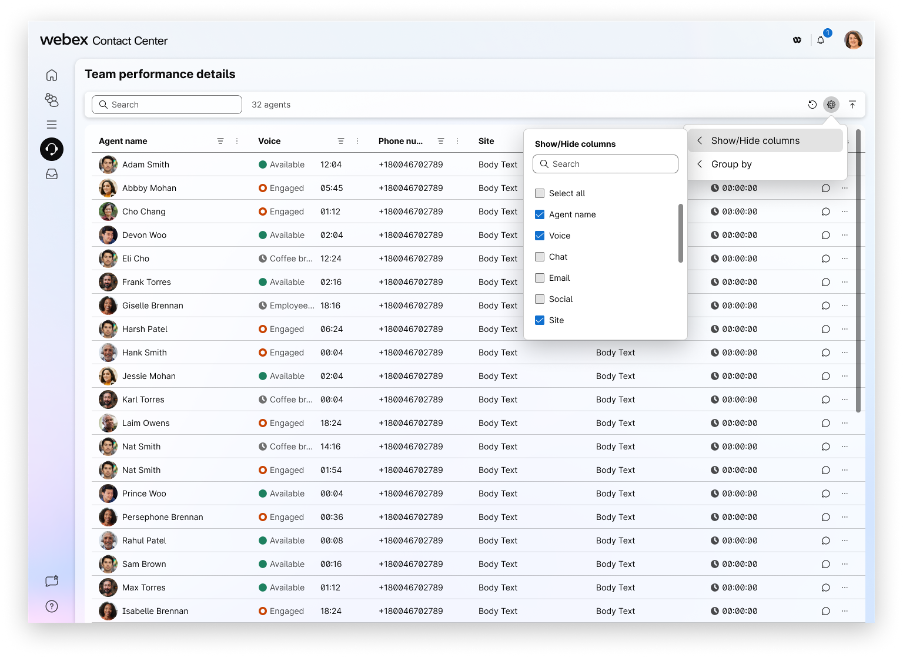
열 표시 또는 숨기기—열 표시/숨기기 옵션을 사용하여 팀 성과 세부 정보 테이블에 표시되는 데이터를 사용자 정의하세요. 이 대화상자는 다음 요소를 포함해요.
| 엘리먼트 | 설명 |
|---|---|
| 검색 필드 | 목록에서 특정 속성을 빠르게 찾으려면 열 이름을 입력하세요. |
| 모두 선택해요 | 테이블에서 사용 가능한 열을 모두 표시하거나 숨기려면 이 확인란을 선택하거나 선택 취소하세요. |
| 칼럼 | 열 이름 옆에 있는 이 확인란을 선택하거나 선택 취소하여 해당
열을 테이블에 표시하거나 숨길 수 있어요. 사용 가능한 옵션에는 다음이 포함돼요.
|
에이전트 상태 변경
대시보드에서 상담원 참석 가능 여부를 수동으로 조정할 수 있어요. 다음 단계를 수행하세요.
- 작업 열에서 줄임표 (...) 아이콘을 클릭하세요.
- .
2026년 4월 30일부터 6개월 (2026년 10월 29일) 동안 컨트롤 허브 내에서 관리 토글이 제공돼요. 이를 통해 테넌트 관리자가 테넌트 수준에서 Granular Agents 상태 제어 기능을 활성화하거나 비활성화할 수 있어요. 이 관리자 토글은 6개월 동안 계속 사용할 수 있고 그 이후에는 모든 상담원이 사용할 수 있는 일반 가용성 (GA) 으로 전환돼요. Webex WFO를 계속 사용하려면 컨트롤 허브에서 관리자 토글을 꺼두세요.
- 목록에서 적절한 옵션을 골라요. 자세한 내용은 상담원 가용성 상태를 참조하세요.
- 적용 누르세요.
상담원 상태를 변경하면 상태 타이머 옆에 정보 아이콘 (i) 이 나타나요. 상태를 업데이트한 사람의 이름을 보려면 이 아이콘 위에 마우스를 올려주세요 (예: “Set by James Jones”).
에이전트 상태별 필터링
상담원의 현재 가용성이나 활동을 기준으로 상담원 목록을 필터링할 수 있어요. 이를 통해 여러 채널의 각 상담원 상태를 실시간으로 볼 수 있어요. 에이전트 상태별로 필터링하려면 열 이름 옆에 있는 줄임표 (...) 를 클릭하세요.
필터에서 사용할 수 있는 추가 컨트롤은 다음과 같아요.
- 검색 바: 상단에 있어 목록이 길면 특정 주를 빠르게 찾을 수 있어요.
- 체크박스: 한 번에 여러 주를 선택할 수 있어요 (예: “참여 가능” 또는 “참여” 상태인 모든 사람을 필터링하려면).
- 초기화: 이 버튼은 선택된 모든 필터를 지워서 전체 상담원 목록을 다시 보여줘요.
상담원한테 메시지 보내요
팀 성과 세부 정보 페이지에서 한 번에 한 명의 에이전트에게 메시지를 보낼 수 있어요. 수퍼바이저 데스크톱의 Webex 앱을 사용하여 한 번에 여러 상담원에게 메시지를 보내려면, 상담원에게 브로드캐스트 메시지 보내기를 참조하십시오.
시작하기 전에
-
당신과 상담원은 Webex 앱에 접근할 수 있어야 해요.
-
Webex 앱은 기본적으로 비활성화돼요. 데스크탑에서 Webex 앱을 구성하는 방법에 대한 자세한 내용은 Webex 고객 센터 설정 및 관리 가이드의 WebexConfigured 섹션을 참조하십시오.
| 1 |
모니터링 > 팀 성과로 이동해요. |
| 2 |
진행 중인 상호작용을 보려면 라이브 탭으로 가세요. |
| 3 |
클릭해요 |
| 4 |
작성 상자에 메시지를 입력하세요. 메시지가 1000자 제한을 초과할 수 없어요. 작성 상자 오른쪽 하단에 현재 글자 수가 표시돼요. 예를 들어, 150/1000이에요. |
| 5 |
보내기 클릭해요. |

다음에 뭘 해야 돼요?
상담원이 메시지에 답장하면 오른쪽 상단에 알림이 나타나요. Webex 앱에서 메시지를 보려면 알림을 클릭하세요.
스킬 프로필 변경
| 1 |
모니터링 > 팀 성과로 이동해요. |
| 2 |
진행 중인 상호작용을 보려면 라이브 탭으로 가세요. |
| 3 |
조치 열에서 상담원 스킬 변경을 클릭해요. 스킬 관리 팝업이 나타나요.
이 옵션은 관리자가 Control Hub의 사용자 프로필 섹션에서 기술 프로필 할당 관리 확인란을 선택한 경우에만 작업 열에 표시돼요. 자세한 내용은 데스크톱 경험을 참조하세요. 현재 기술 프로필에는 사용 가능한 기술이 나열되어 있어요. |
| 4 |
스킬 프로필 드롭다운 목록에서 상담원의 새 스킬 프로필을 선택하세요. 시스템이 변경 사항 검토 버튼을 활성화하고 기술 목록 다음 하단에 메시지를 표시해요. 여기에는 세 가지 시나리오가 있어요.
|
| 5 |
변경 사항 검토 클릭해요. 시스템이 맨 위에 변경 사항 요약을 강조 표시해요.
|
| 6 |
변경 확인 클릭해요. 새 상담원 이름으로 스킬 프로필 변경 성공 사실이 알림에 표시돼요.
스킬 프로필을 변경한 후 취소 버튼을 클릭하거나 팝업 창을 닫으면 조치를 재고하고 계속 진행하거나 변경 사항을 취소하라는 메시지가 표시돼요. |
기타 시나리오들
상담원 스킬 프로필을 변경할 때 발생할 수 있는 다른 시나리오에는 다음이 포함돼요.
- 스킬 프로필 검색—검색 상자에 세 글자를 입력하면 선택 옵션이 자동으로 채워져요. 일치하는 스킬 프로필이 없으면 데이터가 채워지지 않아요.
- 아무 것도 스킬 프로필로 지정하지 않음—스킬 변경 중에 변경을
None선택하고 확인하면 에이전트가 대기열에 지정된 스킬을 사용하여 라우팅되지 않고 플로우 배정된 스킬을 사용하여 라우팅되고 있다는 경고 메시지가 표시돼요. - 현재 기술 프로필이 없을 때 새 기술 프로필을 할당하세요. 다른 기술 프로필을 선택하면 시스템에 추가되고
None제거된 대기열의 개수가 표시됩니다. - 스킬 프로필을 가진 상담원이 한 명뿐이에요. 프로필의 단독 소유자인 상담원의 스킬 프로필을 변경하려고 하면 시스템에 경고가 표시돼요. 스킬 프로필을 제거하면 중요한 작업이 할당되지 않은 상태로 남을 수 있으므로 주의해서 진행하라는 알림이 표시돼요. 영향을 받은 대기열을 경고 아이콘으로 강조해요.
- 대기열 배정 변경 시 스킬 프로필 변경 안 돼요. 스킬 프로필 변경에 관련 대기열 배정 변경이 포함되지 않으면 시스템이 상담원의 대기열 배정을 변경하지 않고 유지합니다.
- 오류 메시지—네트워크 문제나 잘못된 선택으로 기술 프로필 업데이트가 실패하면 시스템에 오류 메시지가 표시돼요.
에이전트 로그아웃해요
팀 성과 세부 정보 페이지에서 고객과 활발히 소통하지 않는 상담원을 로그아웃시킬 수 있어요. 마무리 상태인데 하루 동안 퇴근했거나, 여전히 대기 중으로 표시되어 있거나 (전화가 라우팅됨), 이메일과 같은 비동기 상호 작용을 수락한 상담원은 로그아웃할 수 없어요.
상담원이 활발한 상호작용에 참여하면 활성 상호작용이 끝난 후에만 상담원에서 로그아웃할 수 있어요.
로그아웃 요청이 처리되고 상담원이 전화나 연락을 받으면 “강제 로그아웃 확인” 팝업이 나타나요. 로그아웃하면 이런 상호작용이 끝나거나 방향이 바뀔 수 있어요.
| 1 |
. |
| 2 |
상담원 상호작용을 보려면 실시간 또는 기록 탭으로 가세요. |
| 3 |
클릭해요 |
| 4 |
에이전트 로그아웃 클릭해요. 로그아웃 확인 팝업이 나타나요.
|
| 5 |
계속하려면 로그아웃 누르세요. TPW에서 에이전트를 로그아웃하면 시스템에 확인이나 실패 알림이 표시되지 않아요. 작업이 성공했는지 확인하려면 TPW 테이블에서 에이전트가 제거되었는지 수동으로 확인하세요. 시스템에서 상담원 로그아웃에 실패하면 다시 시도할 |


