- Start
- /
- Artikel

Hartelijk dank voor uw feedback


 In dit artikel
 Feedback?
Via de User Hub kunt u uw voicemailinstellingen beheren, zoals begroetingen, transcriptie, opslag en meldingen.
Voordat u begint
- Uw beheerder moet de voicemailinstellingen hebben ingeschakeld om ze te kunnen openen en configureren. Als u geen voicemailinstellingen vindt, neem dan contact op met uw beheerder.
- Optie om te bellen in de User Hub
De optie Bellen is alleen beschikbaar voor gebruikers met een Webex Calling licentie. Als u de optie Bellen niet ziet, betekent dit dat u geen Webex Calling licentie hebt.
Als u wilt weten met welke belservice u bent ingesteld, kunt u dat controleren via de Webex-app. Voor meer informatie, zie Ontdek welke telefoondienst u hebt.
- Voicemail doorsturen
Wanneer uw beheerder deze instelling heeft ingeschakeld, kunt u spraakberichten doorsturen naar het nummer of de extensie van een andere gebruiker. Indien uitgeschakeld, kunt u geen spraakberichten doorsturen, een externe mailbox gebruiken of een kopie van het spraakbericht naar een bepaald e-mailadres sturen.
- Voicemail verwijderen
Uw beheerder kan de vervaldatum van spraakberichten instellen (1-180 dagen) en de voorwaarden voor het verwijderen van verlopen berichten.
Wanneer uw beheerder de instellingen heeft geconfigureerd, worden de spraakberichten die meer dan 180 dagen oud zijn automatisch gearchiveerd. Als u toegang nodig hebt tot gearchiveerde spraakberichten, neem dan contact op met uw beheerder.
Als de beheerder de instellingen niet heeft geconfigureerd, moet u de berichten handmatig verwijderen.
- Voicemail-toegangscode of pincode
Uw beheerder kan het minimumaantal dagen (1-7) instellen tussen de wijzigingen van de toegangscode en de vervaldatum van de toegangscode (15—180 dagen). Als de beheerder de instellingen niet heeft geconfigureerd, verloopt uw toegangscode nooit.
U kunt uw voicemail-toegangscode opnieuw instellen via de gebruikershub. Zie De pincode van uw voicemail instellen of opnieuw instellen voor meer informatie. Om uw spraakberichten van de User Hub te beluisteren, zie Naar uw spraakberichten luisteren.
Als u problemen ondervindt bij het configureren van de instellingen, neem dan contact op met uw beheerder. Uw beheerder kan ook alle voicemailinstellingen voor u configureren.
Gerelateerde artikelen
Voicemail inschakelen
Om voicemail- en faxberichten te ontvangen en verschillende voicemailinstellingen te configureren, zoals het verzenden van oproepen naar de voicemail, het inschakelen van meldingen en het instellen van berichtopslag, moet u eerst de voicemail-omschakeling inschakelen.
| 1 |
Meld u aan bij User Hub en klik vervolgens op . |
| 2 |
Ga naar de voicemail-sectie en zet de schakelaar aan. 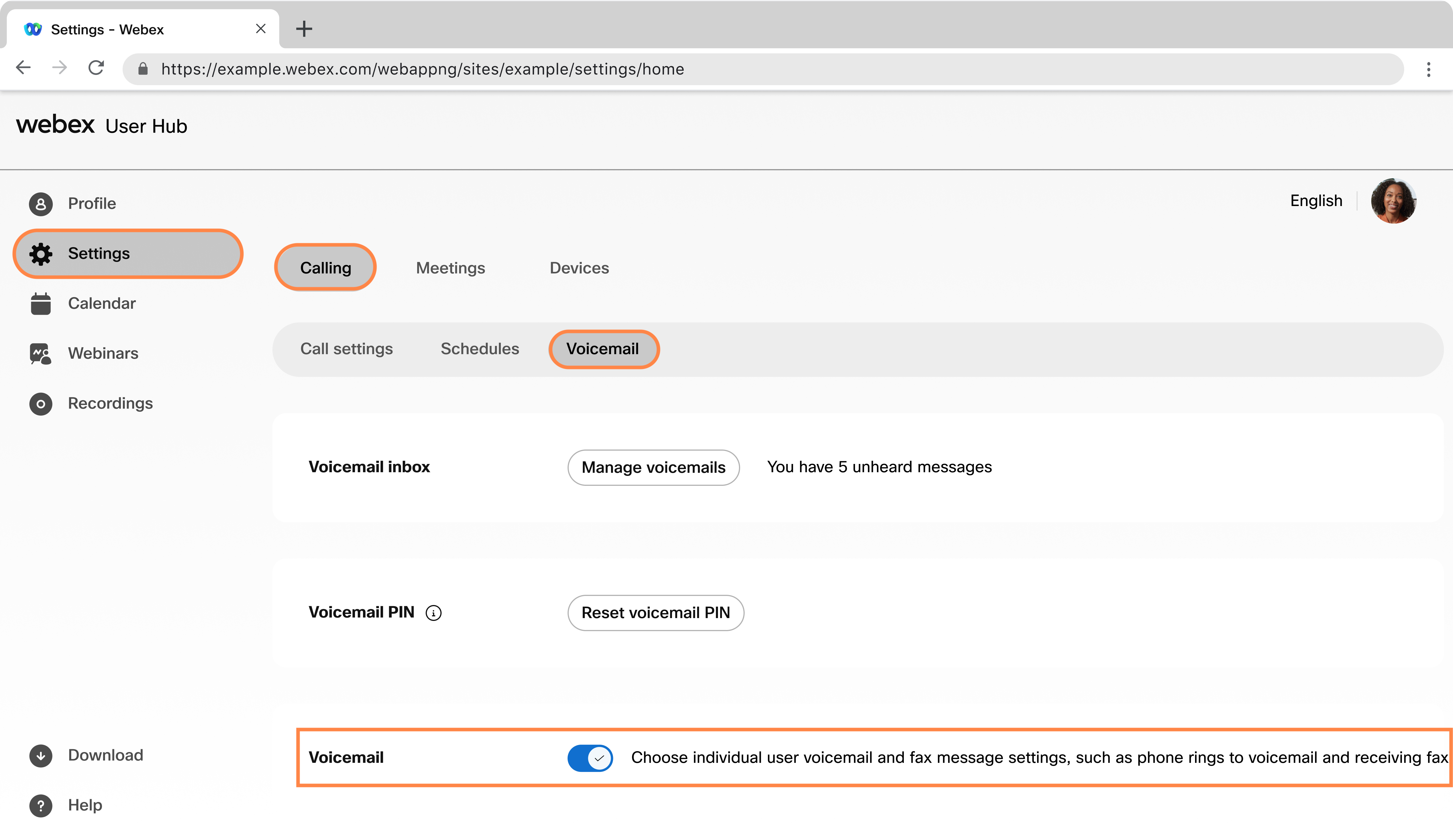
|
Wat nu te doen
Oproepen naar de voicemail sturen met begroetingen
U kunt instellen wanneer u bellers naar uw voicemail wilt sturen. Misschien wilt u bijvoorbeeld alle oproepen naar de voicemail sturen als u weet dat u niet op kantoor bent en geen telefoontjes aanneemt.
U kunt een voicemailbegroeting instellen, dat is de boodschap die uw bellers horen wanneer ze uw voicemail bereiken. Er zijn twee soorten voicemailbegroetingen: Bezet en Geen antwoord. De begroeting Bezig wordt afgespeeld wanneer u in een ander gesprek zit en er geen gesprek wacht, en de begroeting zonder antwoord wordt afgespeeld wanneer u de oproep niet beantwoordt.
- De binnenkomende gesprekken worden niet doorgeschakeld naar de voicemail wanneer u de functie voor het wachten hebt ingeschakeld.
- Als u doorschakelen hebt ingeschakeld, hebben die instellingen voor het doorsturen van gesprekken voorrang op de voicemailinstellingen die u hebt geconfigureerd.
| 1 |
Meld u aan bij User Hub en klik vervolgens op . |
| 2 |
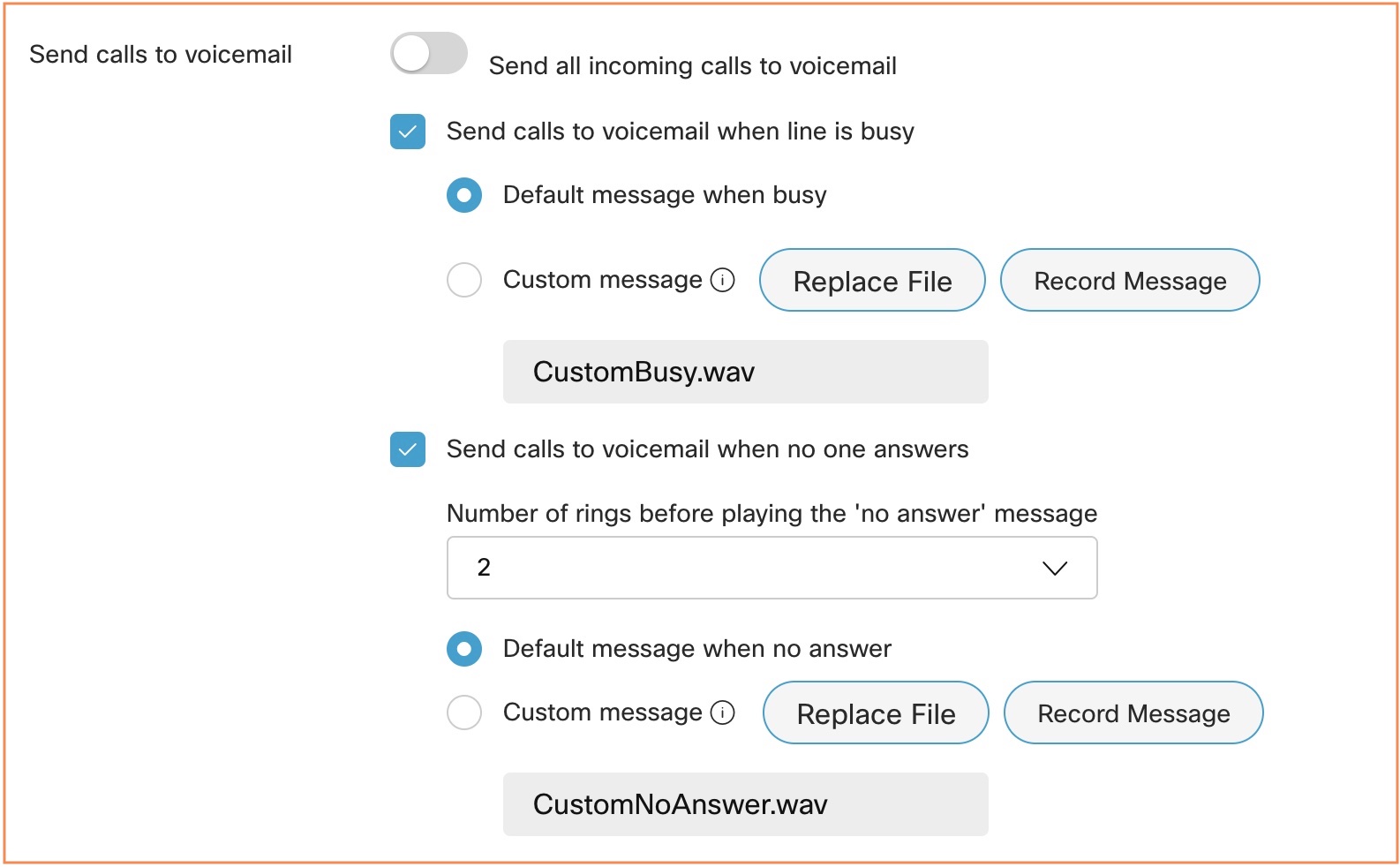
Ga naar Oproepen naar voicemail verzenden en kies uit de volgende opties:
Nadat u het bestand hebt geüpload of de begroeting hebt opgenomen, kunt u dit wijzigen door Bestand vervangen te selecteren of een andere begroeting op te nemen. Als u een nieuwe begroeting opneemt of een nieuw bestand uploadt, wordt de vorige begroeting overschreven. Het audiobestand (WAV) moet 8 kHz, 8-bits zwart-wit, CCITT µ-law, maximaal 2 MB, .wav bestandsformaat zijn. De maximale bestandsgrootte is 960 kB voor 90 seconden afspelen. U kunt de begroetingen ook opnemen door de Voice Portal *62 te kiezen vanaf uw Cisco IP-telefoons of Webex-app. Als u Alle oproepen naar voicemail verzenden selecteert, kunt u de andere twee opties niet selecteren. U kunt ervoor kiezen om door te schakelen naar de voicemail door zowel Oproepen naar voicemail te sturen als er geen antwoordopties zijn geselecteerd. |
| 3 |
Klik op Opslaan. |
Sla uw voicemail- en faxberichten op
U kunt kiezen waar u uw voicemail- en faxberichten wilt opslaan, in de User Hub of naar een bepaald e-mailadres als .tiff-bestand.
| 1 |
Meld u aan bij User Hub en klik vervolgens op . |
| 2 |
Ga naar Berichtenopslag en selecteer waar u uw berichten wilt opslaan:
|
| 3 |
Klik op Opslaan. 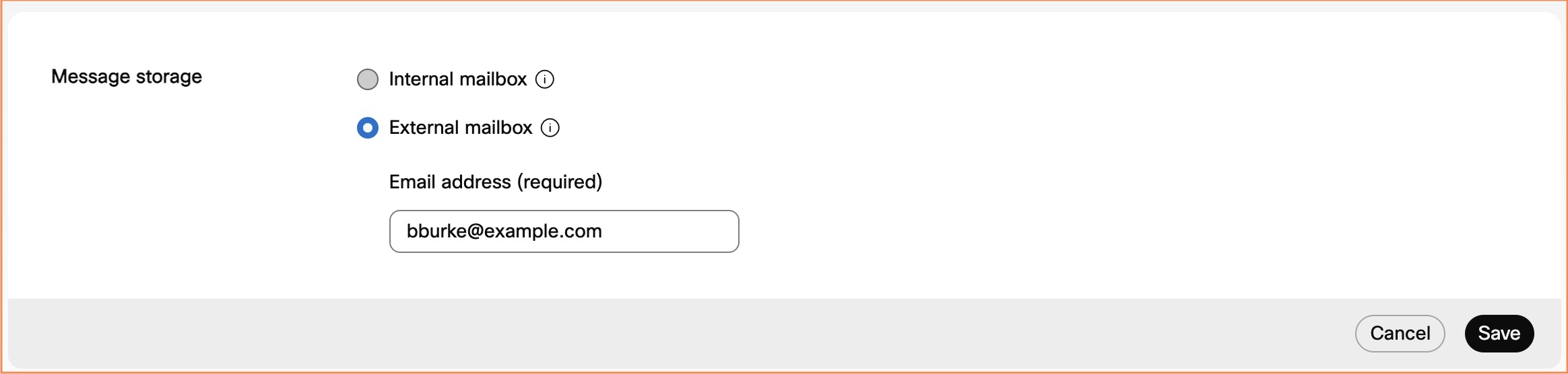
|
Wat nu te doen
Als op uw locatie voicemailtranscriptie is ingeschakeld, moet de optie Interne postbus gebruiken en een kopie van het voicemailbericht e-mailen geselecteerd zijn om voicemailtranscripties te ontvangen. Zie de sectie Voicemailtranscriptie instellen voor meer informatie.
Voicemailmeldingen inschakelen
| 1 |
Meld u aan bij User Hub en klik vervolgens op . |
| 2 |
Ga naar Meldingen en schakel Voicemailmeldingen ontvangen in. |
| 3 |
Selecteer een of beide van de volgende opties:
Webex Callingondersteunt sms-meldingen alleen voor telefoonnummers in de VS en Canada. Webex for Government ondersteunt alleen e-mailmeldingen. Als u Tekstbericht selecteert, lees dan de voorwaarden voor tekstberichten en de privacyinformatie die in de User Hub worden weergegeven voordat u ze opslaat. 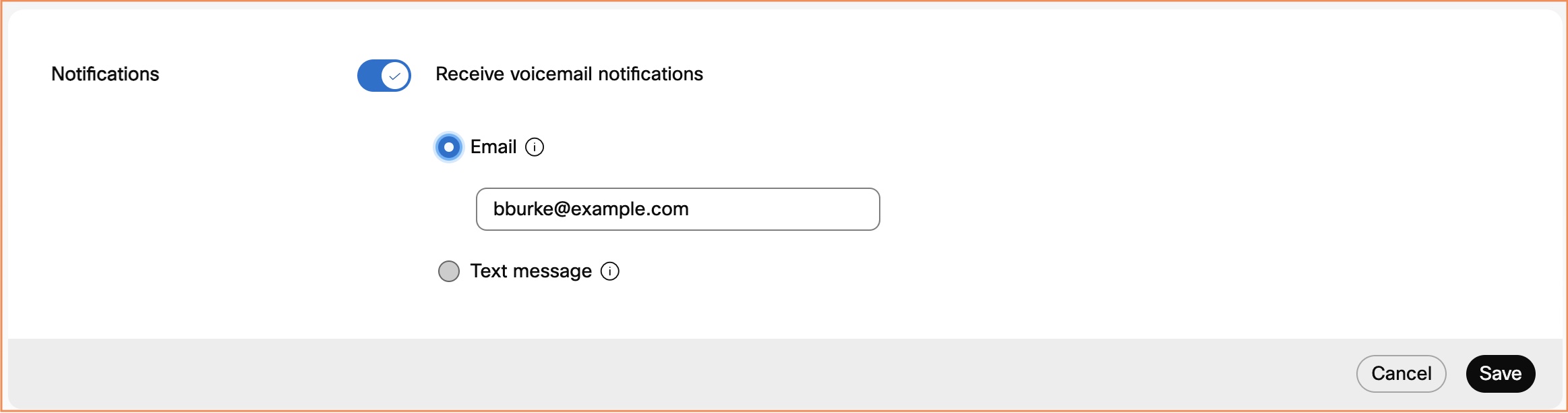
|
| 4 |
Om een voicemail te sturen naar een e-mailadres met het bericht als bijlage, gaat u naar Aanvullende instellingen, schakelt u een kopie van het voicemailbericht e-mailen in en voert u het e-mailadres in waarnaar u de transcripties wilt verzenden. Deze optie is mogelijk niet beschikbaar als het doorsturen van voicemail is uitgeschakeld. 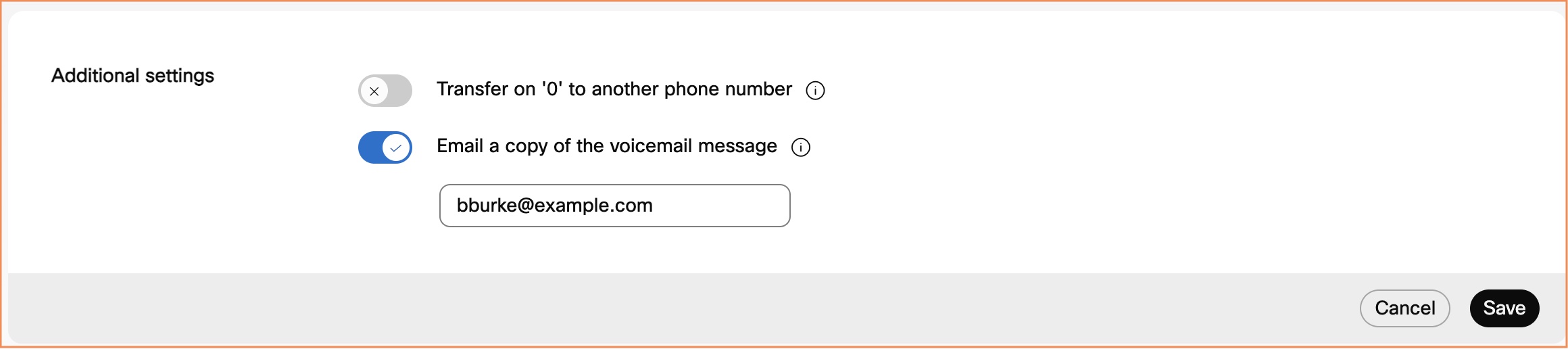
|
| 5 |
Klik op Opslaan. |
Wat nu te doen
Als op uw locatie voicemailtranscriptie is ingeschakeld, moet de optie Interne postbus gebruiken en een kopie van het voicemailbericht e-mailen geselecteerd zijn om voicemailtranscripties te ontvangen. Zie de sectie Transcriptie van voicemail instellen voor hulp.
Configureer de voicemail-transcriptie
Voordat u begint
-
De ondersteunde talen zijn:
- Engels
- Frans
- Duits
- Italiaans
- Japans
- Spaans
-
De beheerder moet de voicemailtranscriptie voor uw locatie inschakelen.
| 1 |
Meld u aan bij User Hub en klik vervolgens op . |
| 2 |
Ga naar Berichtenopslag en selecteer Interne postbus gebruiken. 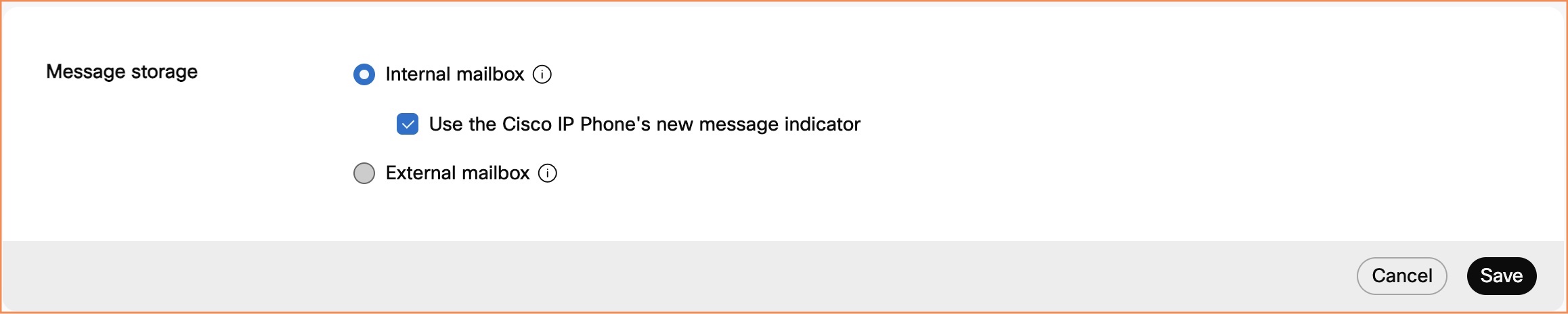
|
| 3 |
Ga naar Aanvullende instellingen en schakel een kopie van het voicemailbericht e-mailen in en voer het e-mailadres in waarnaar de transcripties moeten worden verzonden. Deze optie is mogelijk niet beschikbaar als het doorsturen van voicemail is uitgeschakeld.
|
| 4 |
Klik op Opslaan. |
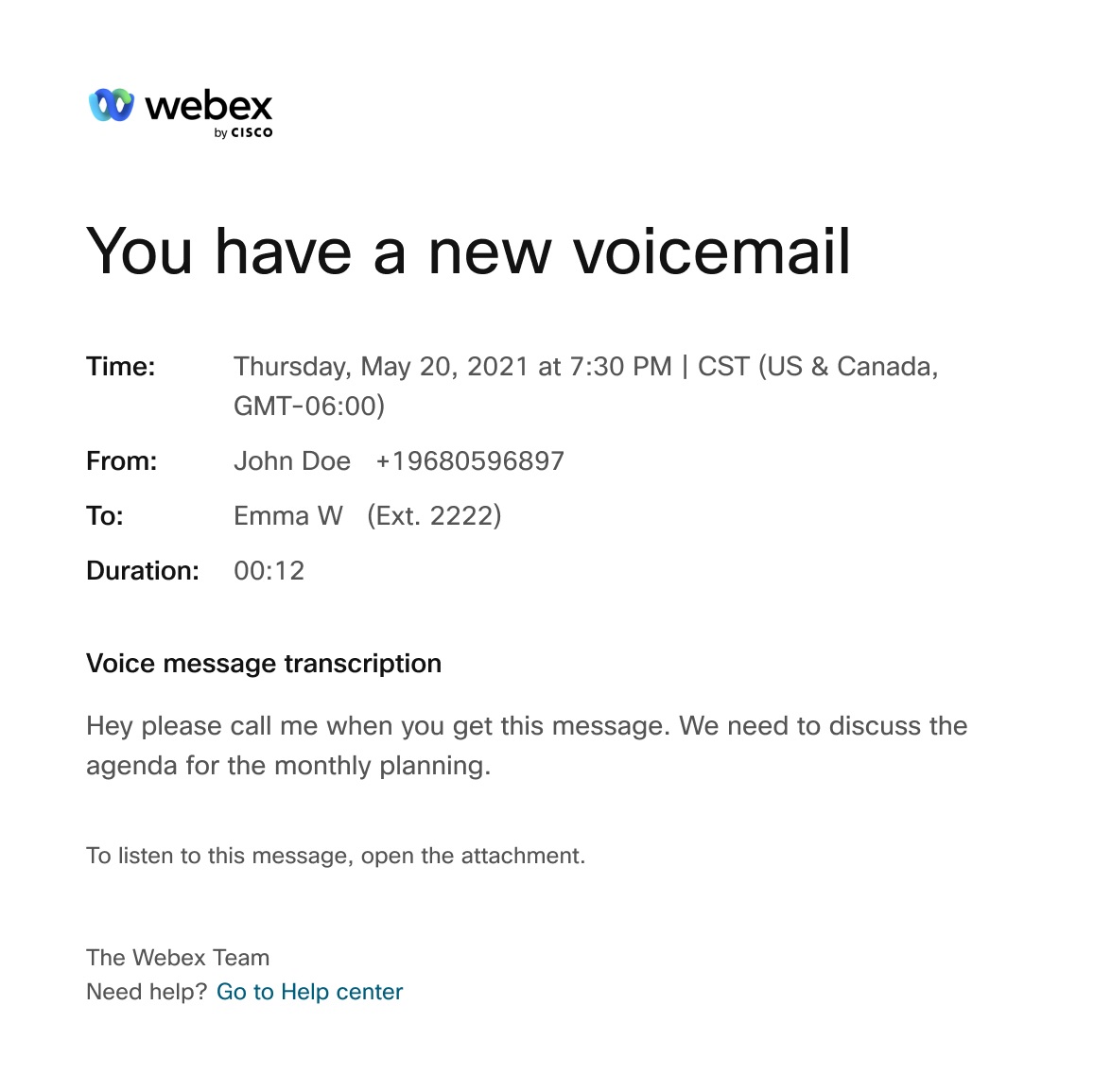
U kunt de volgende afbeelding gebruiken als een nuttige weergave van een e-mailmelding voor de transcriptie van de voicemail.
Redenen waarom de voicemailtranscriptie niet beschikbaar is
Het systeem maakt geen transcript als de algehele kwaliteit of nauwkeurigheid van het transcript slecht is. Dat kan gebeuren als de geluidskwaliteit slecht was vanwege de volgende beperkingen:
-
Lawaaierige achtergrond
-
Slecht verstaanbaar
-
Woorden in de audio die niet worden ondersteund
Transcriptie van voicemails is alleen beschikbaar voor voicemails die in de ondersteunde talen zijn achtergelaten.
-
Zwaar accent
Beperkingen bij de transcriptie van voicemail
-
Wanneer u een voicemail via het spraakportaal doorstuurt of beantwoordt, wordt de voicemail niet getranscribeerd.
-
Wanneer u een voicemail opstelt en via het spraakportaal naar een andere gebruiker stuurt, wordt de voicemail niet getranscribeerd.
Bellers de mogelijkheid bieden om over te schakelen vanaf uw voicemail-begroeting
U kunt bellers toestaan om op 0 te drukken en door te schakelen naar een ander telefoonnummer, naar keuze, wanneer ze uw voicemailbegroeting ontvangen.
Als deze functie is ingeschakeld, zorg er dan voor dat u uw voicemailbegroeting opneemt met de juiste begeleiding voor de beller. Bijvoorbeeld: „Om mijn assistent te bereiken, druk op 0.”
| 1 |
Meld u aan bij User Hub en klik vervolgens op . |
| 2 |
Ga naar Aanvullende instellingen en schakel '0' naar een ander telefoonnummer in en voer het telefoonnummer in waarnaar de bellers moeten worden doorgeschakeld. |
| 3 |
Klik op Opslaan. 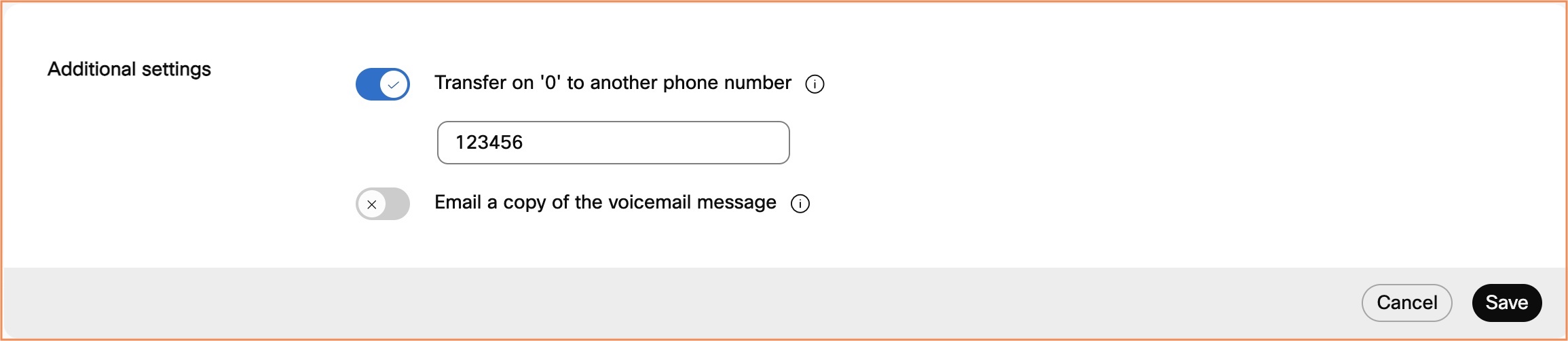
|
Ingesteld om faxberichten te ontvangen
Met faxberichten kunt u rechtstreeks binnenkomende faxen ontvangen van de voicemaildienst.
Faxen worden samen met spraakberichten in een gedeelde opslagruimte opgeslagen. De opslagcapaciteit is 100 minuten voicemail, of 1000 pagina's aan faxberichten. Zorg ervoor dat u ruimte vrijmaakt voor nieuwe faxberichten en archiveer verstandig.
Voor meer informatie over de functie voor faxberichten, zie Functie voor faxberichten configureren voor Webex Calling gebruikers.
Voordat u begint
De optie Faxberichten wordt alleen weergegeven als uw beheerder de functie voor u heeft ingeschakeld.
| 1 |
Meld u aan bij User Hub en klik vervolgens op . |
| 2 |
Ga naar Faxberichten en zet de schakelaar aan. Als de beheerder de faxberichten heeft ingeschakeld, is de schakelaar standaard ingeschakeld. Uw faxnummer en -extensie worden weergegeven. |
| 3 |
Klik op Opslaan. |


