
Hartelijk dank voor uw feedback
 Feedback?
Misschien hebt u medewerkers die op afstand werken op een apart telefoniesysteem of een belangrijke klant die u gemakkelijk wilt bereiken. Ten eerste kunt u een extensie koppelen aan hun externe telefoonnummer. Vervolgens kunt u contact met hen opnemen via hun extensie, net zoals u contact zou opnemen met iedereen in uw organisatie met een toegewezen extensie. Voor gesprekken vanaf externe telefoonnummers die zijn gekoppeld aan een virtuele extensie, worden de virtuele extensie en de naam die aan die virtuele extensie is toegewezen, weergegeven op de bestemming die erin wordt opgeroepenWebex Calling.
Er zijn twee manieren om virtuele extensies te gebruiken. De modus die u kiest, is van toepassing op uw hele organisatie. De meeste klanten gebruiken de standaardmodus (standaard). De stappen die hier worden beschreven, zijn van toepassing op de standaardmodus. U kunt de andere beschikbare modus selecteren (Enhanced). Virtuele extensies werken echter niet goed, tenzij uw PSTN-provider bepaalde uitbreidingen voor netwerksignalering ondersteunt (edge case). Zie de sectie Uw virtuele extensiemodus wijzigen voor meer informatie.
In de standaardmodus moeten virtuele extensies gekoppeld zijn aan een geldige E.164.
U kunt virtuele extensies instellen op organisatie- of locatieniveau. Op organisatieniveau kan iedereen in uw organisatie hetzelfde telefoonnummer kiezen om iemand te bereiken. U kunt de virtuele extensie op locatieniveau gebruiken zoals elke andere extensie die aan de specifieke locatie is toegewezen.
Gebruikers op de specifieke locatie kunnen de extensie kiezen. Gebruikers op andere locaties kunnen de virtuele extensie echter bereiken door het locatieroutingvoorvoegsel plus de extensie te kiezen.
| 1 |
Meld u aan bij Control Hub. |
| 2 |
Ga naar en klik vervolgens op Nieuwe toevoegen om een virtuele extensie te maken.
|
| 3 |
Kies op welk niveau u deze virtuele extensie wilt maken:
|
| 4 |
Vul deze gegevens in om ze weer te geven in het telefoonboek en de nummerherkenning voor inkomende gesprekken:
Definieer het telefoonnummer van de persoon die u wilt bereiken en het E.164-telefoonnummer. Klik vervolgens op Opslaan. De weergavenaam, het routeringsnummer en de extensie zijn verplichte velden. De velden voor- en achternaam zijn optioneel. De zoekfunctie is gebaseerd op de weergavenaam, voornaam en achternaam.
|
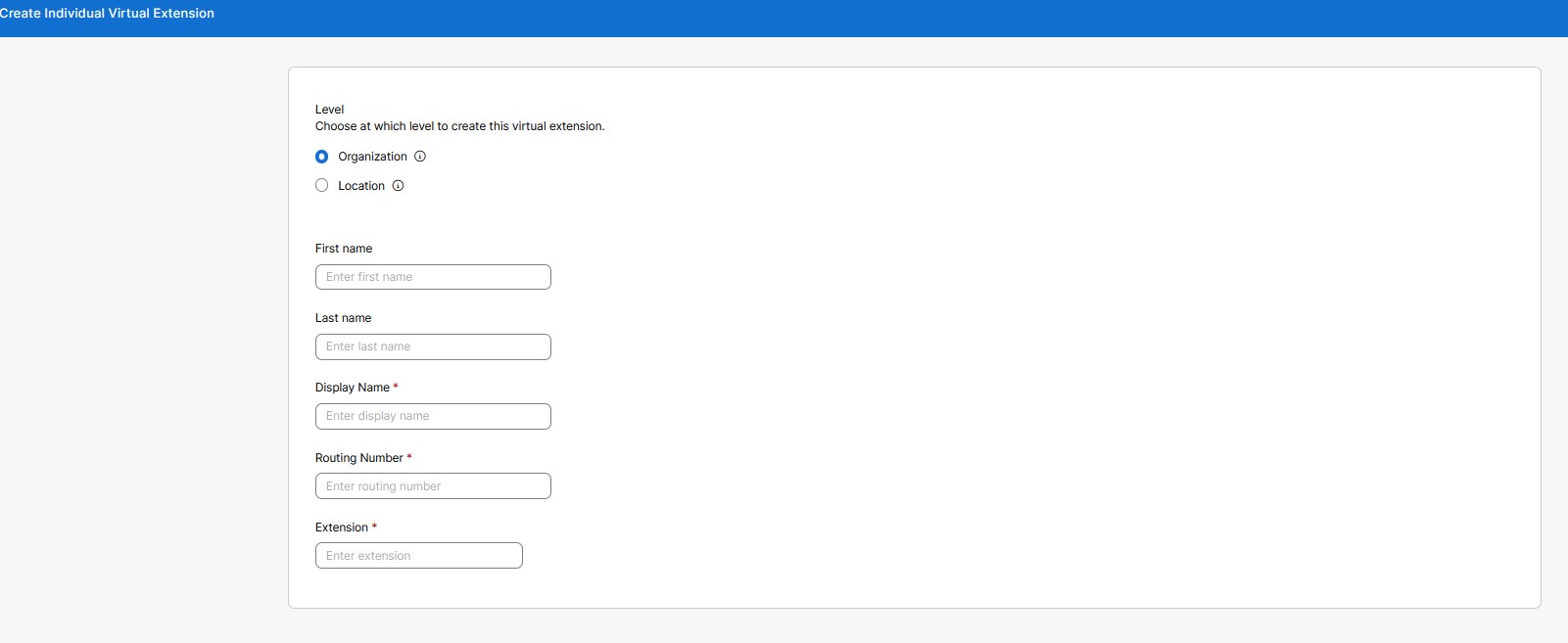
Gebruik deze optie om bulkextensies te maken voor externe nummers. U kunt tot 3000 virtuele extensies maken voor een organisatie en tot 3000 extensies op elke locatie.
| 1 |
Meld u aan bij Control Hub. |
| 2 |
Ga naar Klik in het bericht Prefer to create virtual extensions in bulk op Open de bulkeditor. Het venster Beheer Individual Virtual Extension wordt weergegeven. 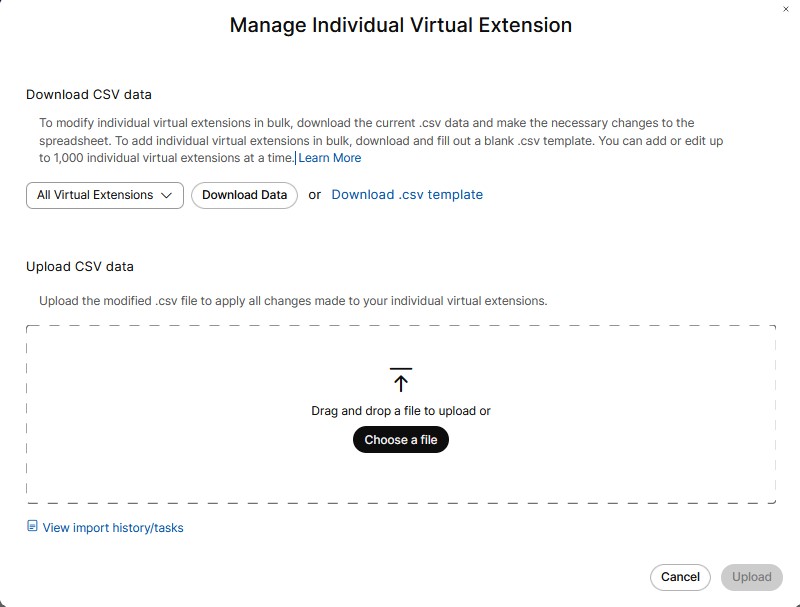
|
| 3 |
Kies in de keuzelijst een locatie om gemakkelijk meerdere extensies toe te voegen. |
| 4 |
Klik op Gegevens downloaden of CSV-sjabloon downloaden om te controleren of uw CSV-bestand correct is geformatteerd en zorg ervoor dat u de vereiste informatie invult. |
| 5 |
Zorg ervoor dat u een extensie invult op organisatie- of locatieniveau. De naam van de locatie, als u een extensie toewijst op locatieniveau. Voer de voor- en achternaam, de weergavenaam, het telefoonnummer en de extensie in. Upload het CSV-bestand door het te slepen en neer te zetten of door op Kies een bestand te klikken. |
| 6 |
Klik op Importgeschiedenis/-taken bekijken om de status van uw CSV-import te bekijken en te zien of er fouten zijn opgetreden. De naam van de weergavekolom is verplicht in de virtual-extension-template.csv, terwijl de kolommen voor- en achternaam optioneel zijn. Bij CSV-exports worden lege waarden voor voornaam, achternaam en weergavenaam geëxporteerd als lege cellen. De CSV gebruikt niet langer één punt of koppelteken als tijdelijke aanduiding voor lege naamwaarden. |
| 1 |
Meld u aan bij Control Hub. |
| 2 |
Ga naar . |
| 3 |
Selecteer op de pagina Virtuele extensie de naam van de gewenste virtuele extensie in de lijst. Dit toont een zijpaneel. U kunt elke specifieke virtuele extensie bewerken. |
| 4 |
Klik op Opslaan om de wijzigingen te behouden. Of Klik op Annuleren om af te sluiten. |
U kunt enkele of meerdere virtuele extensievermeldingen verwijderen.
| 1 |
Meld u aan bij Control Hub. |
| 2 |
Ga naar . |
| 3 |
Op de pagina Virtuele extensie kunt u meerdere virtuele extensies selecteren om de virtuele extensie-items te verwijderen. Klik onder Acties op... en selecteer Verwijderen. Hiermee wordt één virtuele extensie verwijderd. Of Selecteer meerdere selectievakjes en klik op Verwijderen. Er verschijnt een bevestigingsbericht. |
| 4 |
Klik op Verwijderen om de virtuele extensie te verwijderen. Of Klik op Annuleren om af te sluiten. |
De virtuele extensies die u maakt, gebruiken standaard de standaardmodus. Een andere modus, de verbeterde signaalmodus, is beschikbaar voor alle klanten, maar virtuele extensies zullen in deze modus niet goed functioneren, tenzij uw PSTN-provider speciale netwerksignaleringsextensies ondersteunt en er niet veel PSTN-providers zijn die dat doen.
| 1 |
Ga vanuit de klantenweergave op https://admin.webex.com naar . |
| 2 |
Blader omlaag naar Virtual Extensions Mode, selecteer Verbeterde signaleringsmodus en klik vervolgens op Opslaan. 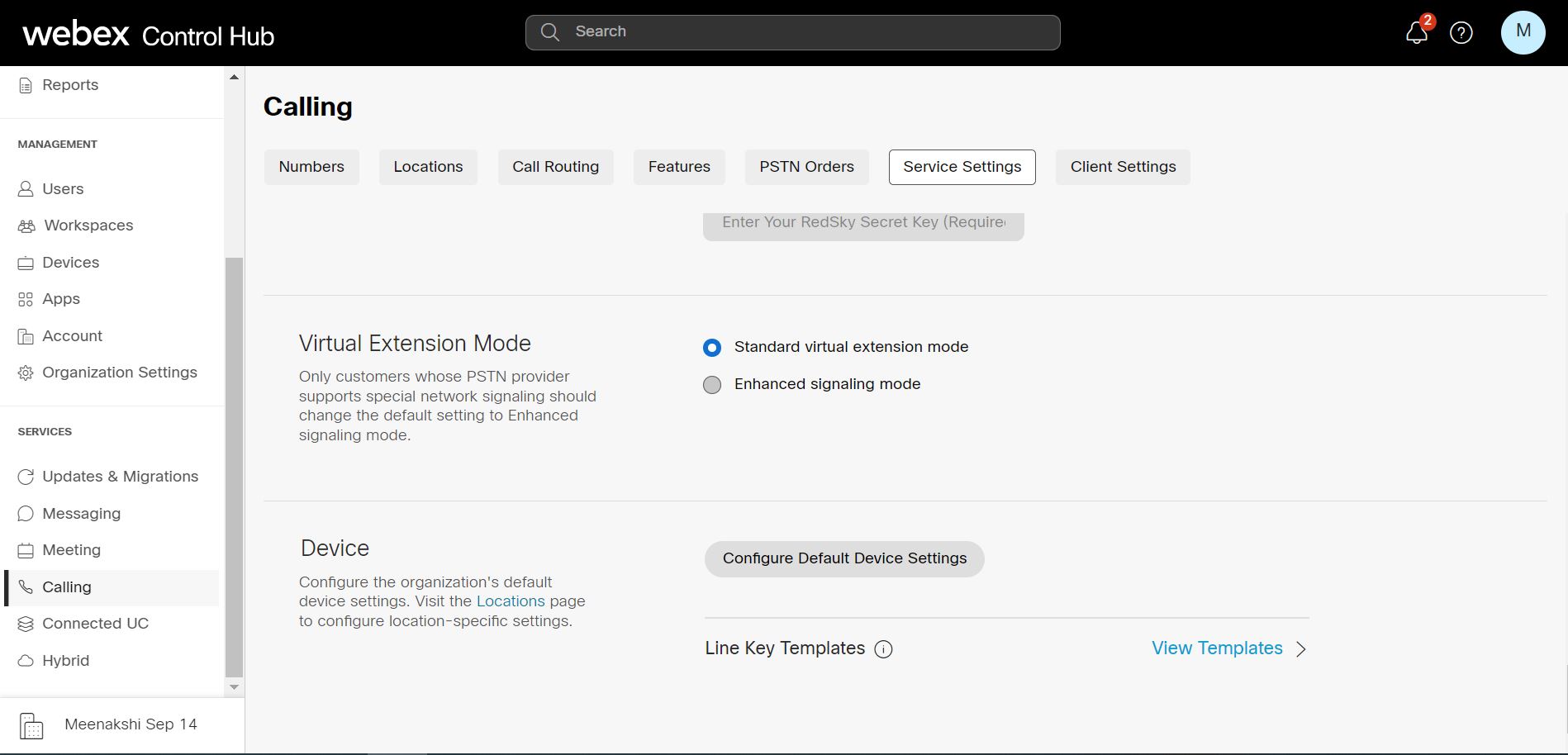
|
Virtual Extension integreert externe medewerkers op een apart telefoniesysteem in Webex Calling en maakt het mogelijk om naar een ander nummer te bellen. De huidige beperking van virtuele extensies is 3000 per locatie of organisatieniveau. Virtuele uitbreidingsbereiken helpen bij het schalen van routering naar een bereik van meer dan 3000. Met behulp van deze reeksen kunt u patronen definiëren die kunnen worden gebruikt om gesprekken door te sturen op locatieniveau of op organisatieniveau. U mag naast individuele extensies ook reeksen definiëren. Dit werkt zowel in de standaardmodus als in de verbeterde modus.
Virtuele uitbreidingsbereiken maken schaalvergroting mogelijk tot meer dan 3000 individuele virtuele extensies. Het vermindert ook de installatieinspanning, aangezien één bereik vele uitbreidingen kan omvatten.
De belangrijkste verschillen zijn:
|
|
Zoeken in een adresboek |
Extensie, routeringsnummer |
|---|---|---|
|
Afzonderlijke virtuele extensies |
Contactpersonen kunnen binnen elk item op naam worden doorzocht. |
Voor elke invoer worden een specifiek extensie- en routeringsnummer geconfigureerd. |
|
Virtuele uitbreidingsbereiken |
Er wordt niet naar contactpersonen gezocht omdat het algemene patronen zijn. |
Een extensie wordt dynamisch op elkaar afgestemd via een extensiepatroon, en het routeringsnummer wordt dynamisch aangemaakt of gekoppeld met behulp van een prefix en een aangepast extensiepatroon. |
| 1 |
Meld u aan bij Control Hub. |
| 2 |
Ga naar en klik op Beheren. |
| 3 |
Klik op Virtual Extension Range. |
| 4 |
Kies op de pagina Create Virtual Extension Range op welk niveau u de virtuele extensie wilt maken. Net als bij individuele virtuele extensies kunt u dit bereik op organisatieniveau of op locatieniveau creëren. |
| 5 |
Voer in het veld Naam de naam in die u wilt definiëren. U kunt maximaal 1-40 Unicode-tekens invoeren. De naam moet uniek zijn. Een andere virtuele uitbreidingsreeks kan dat niet dupliceren. |
| 6 |
Voer in het veld Prefix het voorvoegsel in. Volg deze richtlijnen wanneer u de waarden invoert:
Prefix werkt op twee manieren:
|
| 7 |
Voer in de sectie Uitbreidingspatronen een extensiepatroon in. U kunt tot 100 patronen tegelijk toevoegen. Uitbreidingspatronen kunnen bestaan uit een of meer naar rechts uitgelijnde jokertekens „X” die overeenkomen met een willekeurig cijfer.
Uitbreidingspatronen hebben verschillende lengtebeperkingen, afhankelijk van het bereikniveau.
U kunt meerdere uitbreidingspatronen toevoegen binnen een uitbreidingsbereik. Uitbreidingspatronen
De volgorde van prioriteit is, binnen de match tussen het virtuele uitbreidingsbereik, identiek aan die binnen de individuele virtuele extensieovereenkomst.
De meest specifieke overeenkomst (zo min mogelijk 'X' jokertekens) binnen elke stap wordt gebruikt als er meerdere overeenkomsten worden gevonden. |
U kunt patronen aanpassen. U kunt ook het voorvoegsel wijzigen dat wordt gebruikt voor een uitbreidingsbereik en de uitbreidingspatronen die aan het voorvoegsel zijn gekoppeld.
| 1 |
Meld u aan bij Control Hub. |
| 2 |
Ga naar . Deze pagina bevat de gedefinieerde bereiken, en u kunt daarvoor een bereik selecteren. |
| 3 |
Kies op de pagina Virtual Extension Range de optie Alle virtuele uitbreidingsbereiken of Locatie of Organisatie in de lijst met keuzemenu's. Dit toont een lijst met locaties.
|
| 4 |
Selecteer de naam van het gewenste virtuele uitbreidingsbereik in de lijst. Dit toont een zijpaneel. U kunt een bepaald bereik van virtuele extensies bewerken. |
| 5 |
Klik op Opslaan. Of Klik op Annuleren om af te sluiten. |
U kunt enkele of meerdere items uit het virtuele uitbreidingsbereik verwijderen.
| 1 |
Meld u aan bij Control Hub. |
| 2 |
Ga naar . |
| 3 |
Op de pagina Virtual Extension Range kunt u meerdere selectievakjes voor naam selecteren om de items in het virtuele uitbreidingsbereik te verwijderen. Klik onder Acties op... en selecteer Verwijderen. Hiermee wordt één enkele invoer voor het virtuele uitbreidingsbereik verwijderd. Of Vink meerdere selectievakjes aan en klik op Verwijderen om de geselecteerde items te verwijderen. Er verschijnt een bevestigingsbericht. |
| 4 |
Klik op Extension Range verwijderen om de items te verwijderen. Of Klik op Annuleren om af te sluiten. |
Bulkupload verwijst naar wijzigingen die worden uitgevoerd met een sjabloon voor waarden die door komma's gescheiden zijn (.csv). U kunt bewerkingen in bulk toevoegen, wijzigen of exporteren met behulp van de CSV-sjabloon. De velden in de webgebruikersinterface zijn toegewezen aan specifieke kolommen in de CSV-sjabloon. U kunt de reeksen en de patronen downloaden en uploaden. Hieronder volgt een lijst met kolommen die zijn toegewezen aan de respectieve velden in de CSV-sjabloon.
Beheerders kunnen oproepgegevens van gebruikers in bulk beheren met bulksgewijs invoegen of updates voor functies met behulp van een CSV-bestand, zie Oproepgegevens van gebruikers beheren.
|
Veld- of kolomnaam |
Beschrijving |
|---|---|
|
De volgende velden of kolommen kunnen niet worden gewijzigd via bulkbeheer: Naam, niveau en locatienaam. | |
|
Naam |
De naam van de virtuele uitbreidingsreeks. |
|
Niveau |
Het niveau (locatie of organisatie) van het virtuele uitbreidingsbereik. |
|
Naam van de locatie |
De locatienaam voor een virtueel uitbreidingsbereik op locatieniveau. Niet ingesteld voor een virtueel uitbreidingsbereik op organisatieniveau. |
|
Voorvoegsel |
Het voorvoegsel voor het virtuele uitbreidingsbereik. |
|
Actie van het uitbreidingspatroon |
Geeft aan welke actie moet worden uitgevoerd voor de uitbreidingspatronen:
|
|
Uitbreidingspatroon 1-20 |
20 kolommen, die elk een uitbreidingspatroon kunnen bevatten. |
U kunt ook de volgende taken uitvoeren:
CSV-gegevens downloaden
U kunt de huidige gegevens downloaden in CSV-formaat om grote hoeveelheden wijzigingen aan te brengen in virtuele extensiebereiken. U kunt ook een blanco CSV-sjabloon downloaden en invullen om tegelijkertijd virtuele extensiebereiken toe te voegen. Er kunnen maximaal 1000 CSV-rijen worden toegevoegd. Het CSV-bestand kan meerdere rijen bevatten voor hetzelfde bereik, aangezien elke rij maximaal 20 extensiepatronen kan bevatten. Daarom kan het zijn dat er meerdere rijen nodig zijn voor één reeks.
-
Ga naar .
-
Kies Locatie of Organisatie in de lijst met keuzemenu's.
-
Klik op Gegevens downloaden of CSV-sjabloon downloaden om gegevens in CSV-formaat te downloaden.
CSV-gegevens uploaden
U kunt het gewijzigde CSV-bestand uploaden om alle wijzigingen toe te passen op uw virtuele extensiebereik.
U kunt het bestand slepen en neerzetten om te uploaden of een bestand kiezen om te uploaden. Klik op Uploaden.
Importgeschiedenis of -taken bekijken
U kunt de importgeschiedenis of -taken bekijken.


