- Start
- /
- Artikel

Hartelijk dank voor uw feedback


 In dit artikel
 Feedback?
Op de pagina met de prestatiegegevens van het team kunt u realtime informatie over uw agenten bekijken en hun status beheren. Gebruik deze pagina om de beschikbaarheid van agenten te controleren, één-op-één berichten te verzenden via de Webex-app, de status van agenten te wijzigen, vaardigheidsprofielen bij te werken of agenten uit te loggen.
-
Voor optimale prestaties raden we maximaal 500 agenten uit alle beheerde teams aan in de supervisorweergave van de pagina met teamprestatiegegevens. Dit zorgt ervoor dat u zonder vertraging of problemen met de prestaties toegang hebt tot alle informatie die u nodig hebt.
-
Het desktopprofiel heeft een optie om expliciet buddy-teams te specificeren. We raden u aan om, wanneer u expliciet buddyteams specificeert, ervoor te zorgen dat het aantal beschikbare agenten in die buddyteams niet hoger is dan de maximumlimiet van 1000.
-
Configureer de afrondingscodes en inactieve codes voor desktopprofielen expliciet. We raden aan dat de maximumwaarden niet hoger zijn dan 50.
-
We raden u aan om in het profiel expliciet de beheerde wachtrijen en beheerde teams te specificeren. Zorg ervoor dat de maximumwaarden voor beheerde wachtrijen en beheerde teams niet hoger zijn dan respectievelijk 250 en 100.
Supervisors krijgen een uitgebreide en intuïtieve interface om agenten via meerdere communicatiekanalen te controleren en te beheren via de Team Performance-widget. Ze kunnen de status van agenten bekijken, de beschikbaarheid beheren en het RONA-gedrag (Ring No Answer) observeren met kanaalspecifieke granulariteit. Met de widget voor teamprestaties kunnen supervisors selecteren welke kanalen ze willen controleren; de statussen en timers van agenten zijn zichtbaar, wat de desktopervaring van de agent weerspiegelt, waardoor supervisors een gesynchroniseerd inzicht krijgen in de activiteiten van agenten.
Beschikbaarheid van agenten beheren
- Supervisors kunnen de status van een agent instellen voor de lunch (inactief) op alle kanalen tegelijk, waarbij de timers dienovereenkomstig worden bijgewerkt.
- Ze kunnen ook de beschikbaarheid op afzonderlijke kanalen aanpassen, waardoor gedetailleerde controle mogelijk is, vergelijkbaar met de desktop van de agent.
- Dankzij deze flexibiliteit kunnen supervisors de beschikbaarheid van agenten aanpassen op basis van de operationele behoeften of de capaciteit van agenten.
Oproepafhandeling en statusovergangen
- Wanneer een gesprek via het telefoonkanaal wordt verbonden, verandert de status van de agent in gereserveerd. Zodra het een aanbieding doet of verbinding heeft gemaakt, worden de wijzigingen in Engaged vermeld.
- Tijdens het telefoneren blijft de agent andere betrokken op de overige kanalen, wat aangeeft dat er op die kanalen interacties beschikbaar zijn.
- Nadat het gesprek is afgelopen, gaat de telefonieagent over naar een afrondende toestand, terwijl hij op andere kanalen betrokken blijft.
- Supervisors kunnen deze statuswijzigingen in realtime volgen, zodat de werklast en status van agenten nauwkeurig kunnen worden gecontroleerd.
In afwachting van inactieve staten en afronding
- Supervisors kunnen agenten instellen op „In afwachting van de lunch” (inactief) terwijl de agent nog bezig is, wat aangeeft dat hij van plan is om inactief te zijn nadat de huidige taken zijn voltooid.
- Het systeem geeft deze status in behandeling weer op het telefoonkanaal en laat de agent op andere kanalen zien wat er tijdens de lunch was.
- Zodra de afronding is voltooid, gaat de agent via alle kanalen volledig over op de lunch.
- Dit gedrag komt overeen met de desktopervaring van agenten, wat zorgt voor consistentie in de zichtbaarheid van het statusbeheer. Deze toestand is niet mogelijk zonder stem, omdat de agent zichzelf rechtstreeks op inactief kan zetten.
RONA-gedrag
- Als een agent een oproep op een bepaald kanaal niet beantwoordt (bijvoorbeeld telefonie), verandert alleen de status van dat kanaal naar RONA (inactief), terwijl andere kanalen beschikbaar blijven.
- Deze selectieve RONA-afhandeling minimaliseert de verstoring van de beschikbaarheid van de agent op andere kanalen en zorgt voor een optimale operationele efficiëntie.
- Supervisors hebben hetzelfde inzicht in dit gedrag als agenten, waardoor effectief toezicht en interventie mogelijk is, indien nodig.
Het dashboard voor teamprestaties biedt een rasteroverzicht van alle agenten en hun beschikbaarheid via meerdere kanalen (spraak, chat, e-mail, social media) tegelijk. U hoeft niet op afzonderlijke profielen of afzonderlijke menu's te klikken om inzicht te krijgen in de huidige activiteiten van een agent.
Als u met de muisaanwijzer op een statuspictogram beweegt (zoals bij agent Eli Cho), verschijnt er een gedetailleerde popover met:
- Specifieke kanaalstatus: de status wordt expliciet aangeduid, zoals „Chat: Betrokken”.
- Duur in realtime: het geeft precies aan hoe lang de agent in die toestand is geweest (bijvoorbeeld 00:16:36), zodat supervisors kunnen vaststellen of een gesprek langer duurt dan normaal.
- Uitsplitsing van de werkbelasting: Het toont het aantal „Actieve interacties”, waarbij een onderscheid wordt gemaakt tussen automatisch toegewezen taken (bijvoorbeeld 2 op een capaciteit van 5) en taken die aan zichzelf zijn toegewezen (2/2).
- Snelle actie: Het bevat een link „Bekijken” in de zweefstatus, zodat de supervisor rechtstreeks naar de details van die specifieke interacties kan gaan als er een interventie nodig is.
De toezichthouders krijgen nu meer nuttige informatie zonder het dashboard te hoeven verlaten. Eerder zagen ze alleen een statische lijst. Als ze nu de muisaanwijzer boven een agent houden, zien ze een snel overzicht van de productiviteit en capaciteit, zodat ze sneller beslissingen kunnen nemen over de balans tussen de werkdruk en de ondersteunende medewerkers. Ze kunnen ook de automatische telling en de zelftoegewezen telling bekijken.
De prestaties van het team bekijken
Bekijk de gegevens van de agenten met hun huidige status, tijd in een specifieke status, gespreksstatus, tijdstip in een gespreksstatus, kanaalcapaciteit en acties die voor een agent kunnen worden uitgevoerd.
Voordat u begint
-
U moet in een team worden ingedeeld.
-
De prestatiegegevens van het team bevatten alleen de lijst van agenten die zijn aangemeld bij uw toegewezen teams.
| 1 |
Navigeer naar Monitor > Teamprestaties. U kunt de volgende tabbladen bekijken:
|
| 2 |
Ga naar het gewenste tabblad en gebruik het zoekveld om de interactielijst te filteren met behulp van de zoekcriteria zoals de naam van de agent, de status van de agent, de wachtrij, het kanaal, enzovoort. Uw zoekresultaten worden bewaard, zelfs als u naar een andere pagina overschakelt en terugkeert naar de pagina met de prestatiegegevens van het team. |
Gegevens over de prestaties van het team
De pagina met informatie over de prestaties van het team ondersteunt spraak- en digitale kanalen.
| Naam van de kolom | Beschrijving |
|---|---|
|
Naam van de agent |
Geeft de naam en profielfoto (Webex-afbeelding) van de agent weer. |
|
Duur van de staat van de agent |
De tijd dat de agent in de huidige staat was. Het formaat van de statustimer is hh:mm:ss (bijvoorbeeld 01:10:25). |
|
Voice/chat/e-mail/sociale media |
Geeft de status van de respectieve kanalen voor de agent aan. U kunt de status zien als u met de muisaanwijzer zwaait. |
|
Telefoonnummer |
Telefoonnummer of telefoonnummer van de aangemelde agent. |
|
Website |
Naam van de website waaraan de agent verbonden is. |
|
Team |
Naam van het team waaraan de agent is verbonden. |
|
Vaardigheidsprofiel |
Dit toont het vaardigheidsprofiel dat aan elke individuele agent is toegewezen, waar de details van hun vaardigheden kunnen worden bekeken. |
|
Dynamische vaardigheden |
Geeft het aantal dynamische vaardigheden weer dat aan de agent is toegewezen. Selecteer de telling om de dynamische vaardigheidsnamen en huidige waarden te bekijken. |
|
Tijd om in te loggen |
De tijd dat een agent zich heeft aangemeld bij de Supervisor Desktop. De datum- en tijdnotatie is dynamisch en wordt weergegeven op basis van de locatie. De tabelrijen worden standaard gesorteerd op basis van de aanmeldingstijd. De meest recente aanmeldingstijd wordt bovenaan de lijst weergegeven. |
|
Actie |
Op basis van de bevoegdheden van uw gebruikersprofiel, ingesteld door uw beheerder, kunt u de volgende acties uitvoeren in de kolom Acties:
|
 ) —Stuur een een-op-een bericht naar een agent.
 ) —Luister in stilte naar de telefoontjes van agenten.
 ) —
) —  ) —Meld een agent af wanneer hij of zij niet actief contact heeft met een
klant.
) —Meld een agent af wanneer hij of zij niet actief contact heeft met een
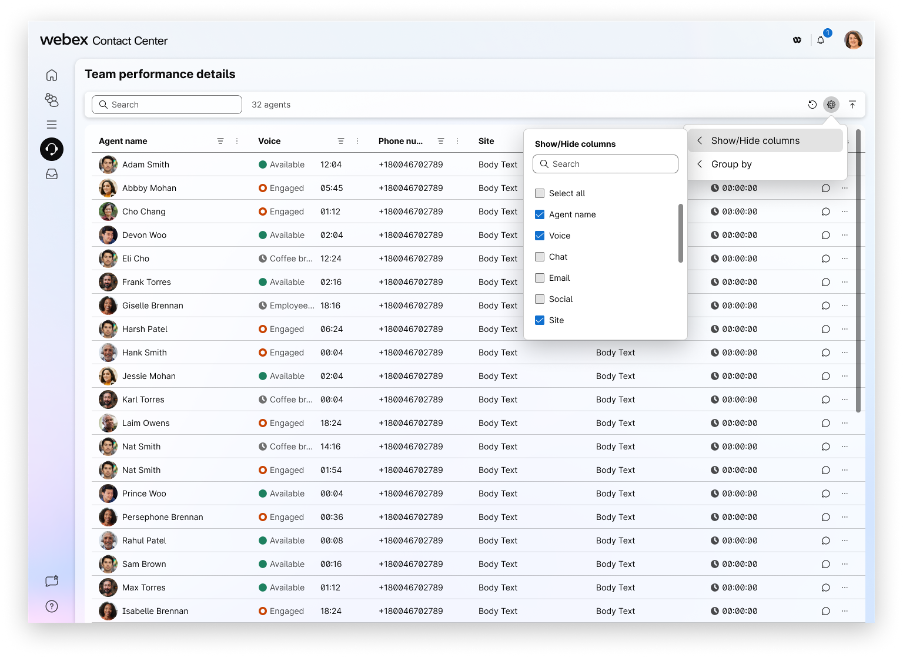
klant.Kolom tonen of verbergen — Gebruik de optie Kolommen tonen/verbergen om de gegevens aan te passen die worden weergegeven in de tabel met de prestatiegegevens van het team. Dit dialoogvenster bevat de volgende elementen:
| Element | Beschrijving |
|---|---|
| Zoekveld | Voer een kolomnaam in om snel een specifiek kenmerk in de lijst te vinden. |
| Alles selecteren | Schakel dit selectievakje in of uit om alle beschikbare kolommen in de tabel weer te geven of te verbergen. |
| Columns | Schakel dit selectievakje naast de kolomnaam in of uit om die
kolom in de tabel weer te geven of te verbergen. De beschikbare opties zijn onder meer
|
De staat van de agent wijzigen
U kunt de beschikbaarheid van agenten handmatig aanpassen via het dashboard. Voer de volgende stappen uit:
- Klik onder de kolom Acties op het pictogram met ellipsen (...).
- Selecteer .
Vanaf 30 april 2026 is er gedurende een periode van zes maanden (29 oktober 2026) een administratieve schakelaar beschikbaar in Control Hub waarmee tenantbeheerders de Granular Agents-statuscontrolefunctie op huurderniveau kunnen in - of uitschakelen. Deze beheerknop blijft gedurende een periode van zes maanden beschikbaar, waarna de Granular State Control overgaat op algemene beschikbaarheid (GA), wat betekent dat deze beschikbaar is voor alle agenten. Als u Webex WFO wilt blijven gebruiken, moet u de beheerdersknop uitschakelen in de Control Hub.
- Kies een geschikte optie uit de lijst. Zie de beschikbaarheidsstatus van agenten voor meer informatie.
- Klik op Toepassen.
Als u de status van een agent wijzigt, verschijnt er een informatiepictogram (i) naast de statustimer. Plaats de muisaanwijzer op dit pictogram om de naam te zien van de persoon die de status heeft bijgewerkt (bijvoorbeeld „Set by James Jones”).
Filteren op staat van agent
U kunt de lijst van agenten filteren op basis van hun huidige beschikbaarheid of activiteit. Dit biedt een realtime overzicht van de status van elke agent via verschillende kanalen. Om te filteren op de status van de agent, klikt u op de ellipsen (...) naast de naam van de kolom.
Aanvullende bedieningselementen die beschikbaar zijn in het filter zijn onder andere:
- Zoekbalk: Deze bevindt zich bovenaan, zodat u snel een specifieke staat kunt vinden als de lijst lang is.
- Selectievakjes: U kunt meerdere staten tegelijk selecteren (bijvoorbeeld om iedereen te filteren die „Beschikbaar” of „Betrokken” is).
- Reset: Met deze knop worden alle geselecteerde filters gewist, zodat de volledige lijst van agenten opnieuw wordt weergegeven.
Stuur een bericht naar een agent
Op de pagina met de prestatiegegevens van het team kunt u berichten naar één agent tegelijk sturen. Als u een bericht naar meerdere agenten tegelijk wilt sturen met de Webex-app in Supervisor Desktop, zie Uitzendberichten naar uw vertegenwoordigers verzenden.
Voordat u begint
-
U en de agent moeten toegang hebben tot de Webex-app.
-
De Webex-app is standaard uitgeschakeld. Voor informatie over het configureren van de Webex-app op de desktop, zie de sectie WebEx-geconfigureerd in de installatie- en beheerhandleiding van het Webex Contact Center.
| 1 |
Navigeer naar Monitor > Teamprestaties. |
| 2 |
Ga naar het tabblad Live om de lopende interacties te bekijken. |
| 3 |
Klik |
| 4 |
Voer uw bericht in het opstelveld in. Uw bericht mag de limiet van 1000 tekens niet overschrijden. In het opstelvak wordt het huidige aantal tekens in de rechteronderhoek weergegeven. Bijvoorbeeld 150/1000. |
| 5 |
Klik op Verzenden. |
 onder de kolom
 Wat nu te doen
Als de agent uw bericht beantwoordt, verschijnt er een melding in de rechterbovenhoek. Klik op de melding om het bericht in de Webex-app te bekijken.
Vaardigheidsprofiel wijzigen
| 1 |
Navigeer naar Monitor > Teamprestaties. |
| 2 |
Ga naar het tabblad Live om de lopende interacties te bekijken. |
| 3 |
Klik in de kolom Acties op Change Agent Skill. De pop-up Manage Skill verschijnt.
Deze optie verschijnt alleen in de kolom Acties als de beheerder het selectievakje Opdrachten van vaardigheidsprofielen beheren in het gedeelte Gebruikersprofielen van Control Hub inschakelt. Zie Desktop Experience voor meer informatie. Voor het huidige vaardigheidsprofiel worden de beschikbare vaardigheden vermeld. |
| 4 |
Kies in de keuzelijst Vaardigheidsprofiel een nieuw vaardigheidsprofiel voor de agent. Het systeem schakelt de knop Wijzigingen bekijken in en geeft onderaan na de vaardigheidslijst een bericht weer. Dit heeft drie scenario's:
|
| 5 |
Klik op Wijzigingen bekijken. Het systeem benadrukt de samenvatting van de wijzigingen bovenaan:
|
| 6 |
Klik op Wijzigingen bevestigen. Een melding toont de succesvolle wijziging van het vaardigheidsprofiel met de naam van de nieuwe agent.
Wanneer u op de knop Annuleren klikt of het pop-upvenster sluit nadat u het vaardigheidsprofiel hebt gewijzigd, vraagt het systeem u om uw actie te heroverwegen en door te gaan of de wijzigingen te negeren. |
Andere scenario's
Enkele andere scenario's die u kunt tegenkomen wanneer u het vaardigheidsprofiel van een agent wijzigt, zijn onder meer:
- Zoek naar het vaardigheidsprofiel: typ drie tekens in het zoekvak en het systeem vult de selectieopties in. Als er geen vaardigheidsprofielen overeenkomen, worden er geen gegevens ingevuld.
- Wijs niets toe als vaardigheidsprofiel. Als u tijdens een vaardigheidswijziging de wijzigingen selecteert
Noneen bevestigt, geeft het systeem een waarschuwingsbericht weer waarin staat dat de agent niet wordt gerouteerd op basis van vaardigheden die aan de wachtrij zijn toegewezen, maar nog steeds wordt gerouteerd op basis van vaardigheden die aan de flow zijn toegewezen. - Wijs een nieuw vaardigheidsprofiel toe als dat momenteel niet bestaat. Als u een ander vaardigheidsprofiel selecteert
None, geeft het systeem het respectieve aantal toegevoegde en verwijderde wachtrijen weer. - Slechts één agent met het vaardigheidsprofiel. Als u probeert het vaardigheidsprofiel te wijzigen van een agent die de enige eigenaar is van dat profiel, geeft het systeem een waarschuwing weer. Het waarschuwt u om voorzichtig te werk te gaan, omdat het verwijderen van het vaardigheidsprofiel ertoe kan leiden dat kritieke taken niet meer worden toegewezen. De betreffende wachtrij wordt gemarkeerd met een waarschuwingspictogram.
- Geen verandering in het vaardigheidsprofiel bij wijzigingen in de wachtrijtoewijzing. Als een wijziging van het vaardigheidsprofiel geen gerelateerde wijzigingen in de wachtrijtoewijzing omvat, houdt het systeem de wachtrijopdrachten van de agent ongewijzigd.
- Foutmeldingen — het systeem geeft een foutmelding weer wanneer de update van het vaardigheidsprofiel mislukt vanwege netwerkproblemen of een ongeldige selectie.
Een agent afmelden
Op de pagina met de prestatiegegevens van het team kunt u een agent uitloggen die niet actief contact heeft met een klant. U kunt niet uitloggen als medewerkers die voor de dag zijn vertrokken terwijl ze klaar zijn, nog steeds als beschikbaar zijn gemarkeerd (waardoor oproepen naar hen worden doorgestuurd) of een asynchrone interactie hebben geaccepteerd, zoals een e-mail.
Als de agent betrokken is bij een actieve interactie, kunt u de agent pas uitloggen nadat de actieve interactie is beëindigd.
Wanneer een uitlogverzoek wordt verwerkt en de agent een telefoontje of interactie ontvangt, verschijnt er een pop-up „Confirm Force Sign Out”. Als u zich afmeldt, kunnen deze interacties worden beëindigd of omgeleid.
| 1 |
Navigeer naar . |
| 2 |
Ga naar het tabblad Live of History om de interacties tussen agenten te bekijken. |
| 3 |
Klik |
| 4 |
Klik op Agent voor uitloggen. De pop-up Confirm Sign Out verschijnt.
|
| 5 |
Klik op Uitloggen om verder te gaan. Wanneer u een agent uitlogt bij TPW, geeft het systeem geen bevestiging of foutmelding weer. Om te controleren of de actie geslaagd is, moet u handmatig controleren of de agent uit de TPW-tabel is verwijderd. Als het systeem er niet in slaagt een agent uit te loggen, verschijnt er een foutpictogram |


