- Strona główna
- /
- Artykuł

Dziękujemy za opinię.


Migracja danych Unified CM do Webex Calling
 W tym artykule
 Opinia?
Migracja ustawień Unified CM dla użytkowników, urządzeń, numerów i lokalizacji na platformę Webex Calling, aby zapewnić lepsze wrażenia użytkownika, a także wykorzystać usługi połączeń w chmurze Cisco Webex klasy korporacyjnej, mobilności, przesyłania wiadomości i połączeń.
Przegląd
Migruj użytkowników, urządzenia, numery i lokalizacje z Webex Calling platformy, Unified CM aby zapewnić lepsze wrażenia użytkownika, a także korzystać z usług połączeń, mobilności i przesyłania wiadomości Cisco Webex w chmurze w całej firmie.
(Webex tylko dla rządu) Proces generowania licencji komercyjnych jest teraz obsługiwany przez organizacje FedRAMP. Po wybraniu tej opcji adres MAC urządzenia jest wysyłany do sieci korporacyjnej Cisco w celu weryfikacji kwalifikowalności i wygenerowania licencji na migrację. Jeśli nie chcesz, aby adres MAC był wysyłany automatycznie, możesz śledzić proces migracji urządzenia FedRamp, Migracja telefonu do Webex Calling.
Określone tutaj kroki mają również zastosowanie do instancji dedykowanej.
Ocena gotowości migracyjnej
Skorzyst aj z informacji o migracji (Centrum sterowania → Usługi → Aktualizacje i migracje → Informacje dotyczące migracji), aby podjąć świadomą decyzję o migracji do. Webex Calling Na podstawie tych informacji możesz śmiało migrować do Webex Calling.
Aby uzyskać więcej informacji na temat sposobu generowania raportu danych dotyczących migracji, zobacz Informacje dotyczące migracji.
Po wyeksportowaniu i pobraniu pliku.zip otrzymasz listę wyjściowych plików CSV zawartych w tym pliku zip.
Aby uzyskać pełną listę eksportowanych plików zip, zobacz Eksportowanie pliku ZIP.
SharedlineGroupMigrationReport.csv i HuntGroup_CallQueue_CallPark_CallPickUpGroups.csv powinny być używane do określenia , którzy użytkownicy są ze sobą powiązani dla funkcji grupy i powinni migrować razem.
Migracja Unified CM do Webex Calling
Zanim zaczniesz
Przed rozpoczęciem migracji upewnij się, że spełniasz następujące wymagania:
-
Upewnij się, że masz aktywną subskrypcję z Webex Calling opcją wdrażania w chmurze.
Przy wyborze otrzym Webex Calling asz uprawnienie PID A-FLEX-P-CALL w ramach subskrypcji. PID A-FLEX-P-CAL L umożliwia uprawnienie do tymczasowego licencjonowania uzyskanego od GLO na okres do 18 miesięcy przy jednoczesnym przejściu z lokalnego menedżera UC do w chmurze. Webex Calling Uprawnienie to zapewnia wsparcie na poziomie podstawowym w obu środowiskach połączeń przez okres do 18 miesięcy, podczas gdy klienci przechodzą doWebex Calling.
Aby otworzyć sprawę z GLO, zobacz Pomoc techniczna licencjon owania w sekcji Portal administracji licencjonowania.
-
Access Control Hub jako administrator organizacji. Aby uzyskać więcej informacji, zobacz Przypisywanie ról konta organizacyjnego w Cisco Webex Control Hub.
-
Uzyskaj pliki BAT/CSV dla Unified CM użytkowników i urządzeń. Aby uzyskać więcej informacji, z obacz Narzędzie administracji Cisco Unified Communications Manager zbiorczej (BAT).
-
Upewnij sięUnified CM, że telefony, na których migrujesz, korzystają z aplikacji Phone Load w wersji 14.1 lub nowszej. Aby uzyskać więcej informacji, zobacz temat Instalowanie lub uaktualnienie oprogramowania sprzętowego telefonu IP firmy Cisco.
-
Upewnij się, że wszyscy użytkownicy końcowi Unified CM są udostępniani jako Użytkownicy Webex za pośrednictwem Cisco Directory Connector lub w inny sposób. Aby uzyskać więcej informacji, zobacz Instalowanie łącznika Cisco Directory Connector.
-
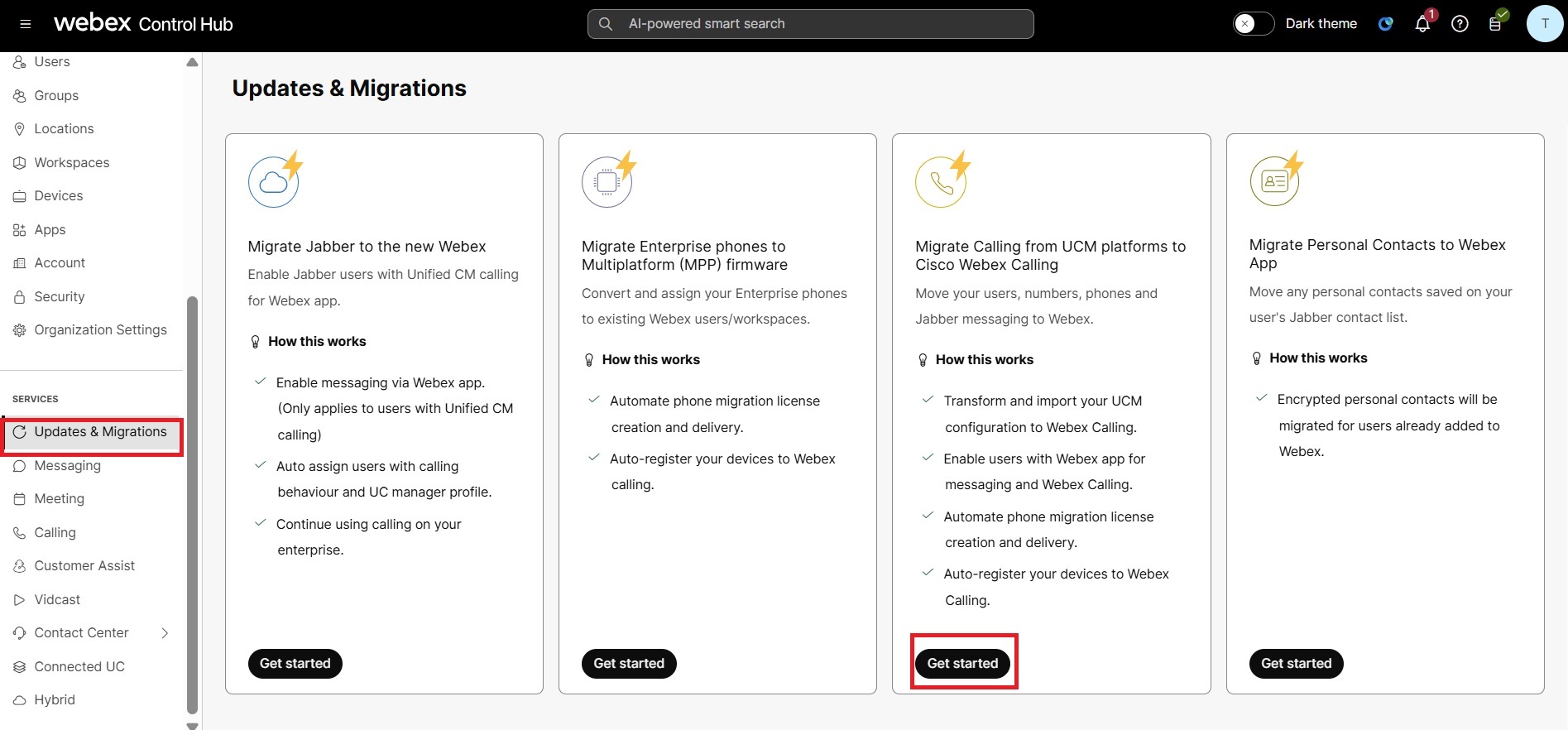
Zaloguj się do Control Hub, przejdź do Usługi → Aktu alizacje i migracje.
- Kliknij przycisk Rozpocznij na kafelku Mi Unified CM gr Webex Calling acja do.
Aby przenieść dowolnego lub wszystkich użytkowników, obszarów roboczych i urządzeń z lokalnych połączeń, wykonaj następujące czynnościWebex Calling:
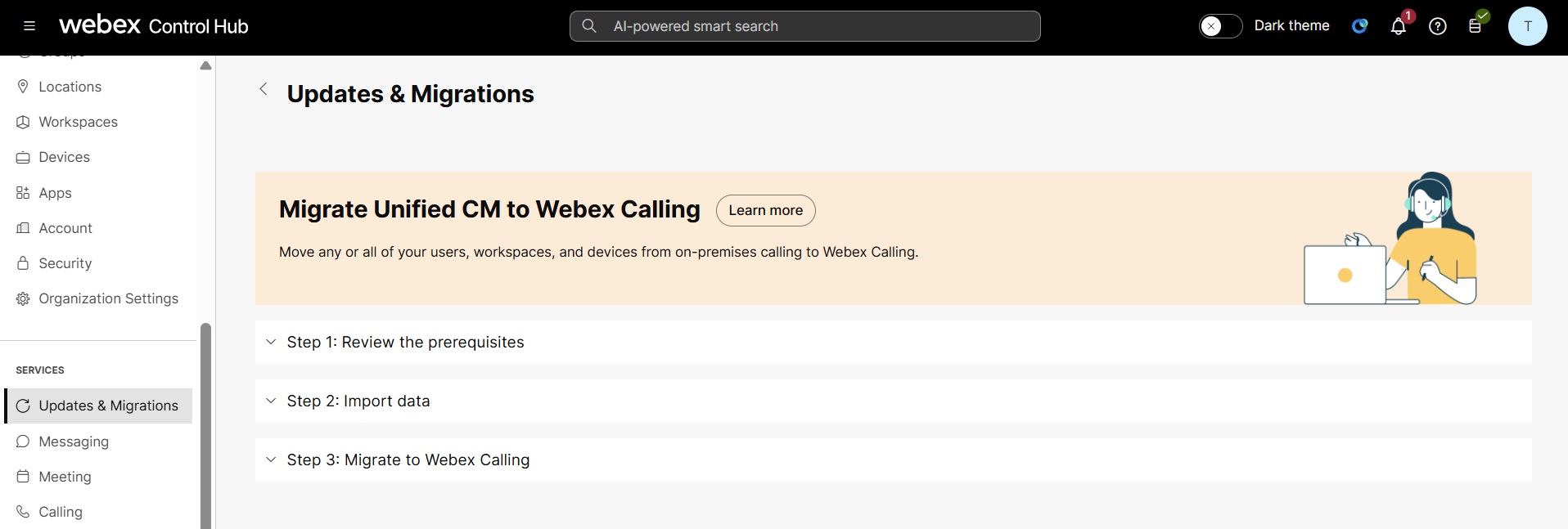
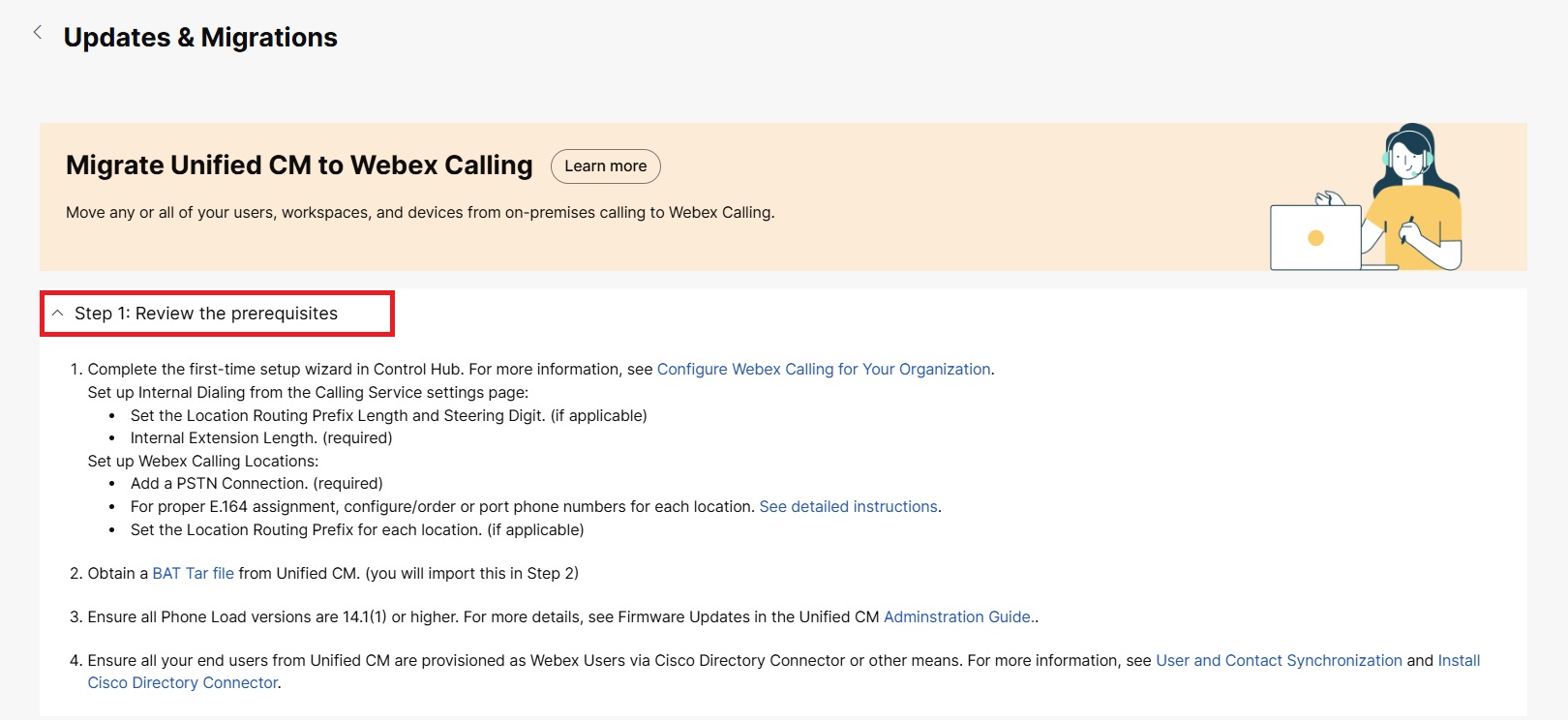
Krok 1: Przejrzyj warunki wstępne
Kliknij menu rozwijaną Krok 1, aby wyświetlić listę wymagań wstępnych. Upewnij się, że przeczytałeś i wykonałeś wszystkie zadania wstępne przed przejściem do kroku 2: Importuj dane.
Krok 2: Importuj dane
| 1 |
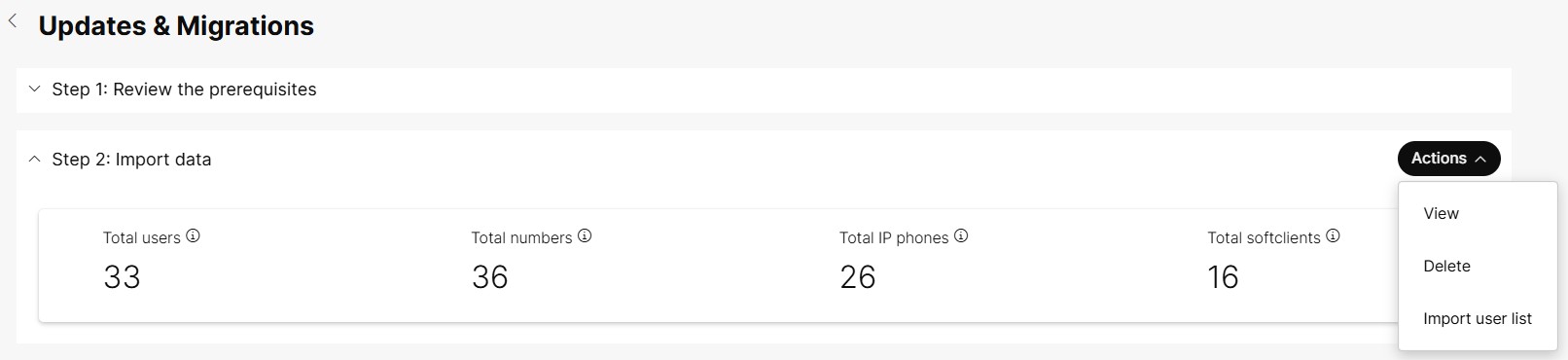
Kliknij menu rozwijane Krok 2: Importuj dane → Akcja → Importuj listę użytkowników. | ||||||||||||||||||
| 2 |
Aby przesłać plik .tar, przeciągnij i upuść plik .tar lub kliknij Wybierz plik, aby przejść do lokalizacji pliku tar, zaznacz plik, a następnie kliknij przycisk Otwórz. Po pomyślnym i zakończeniu przesyłania przycisk U twórz nowe zadanie w kroku 3: Migracja do Webex Calling jest włączony. | ||||||||||||||||||
| 3 |
Na przycisku Akcja możesz zobaczyć następujące opcje:
|
Krok 3: Migracja do Webex Calling
Po zaimportowaniu pliku.tar kliknij Krok 3: Migracja do Webex Calling → Rozpocz nij nowe zadanie.

Utwórz nowe zadanie
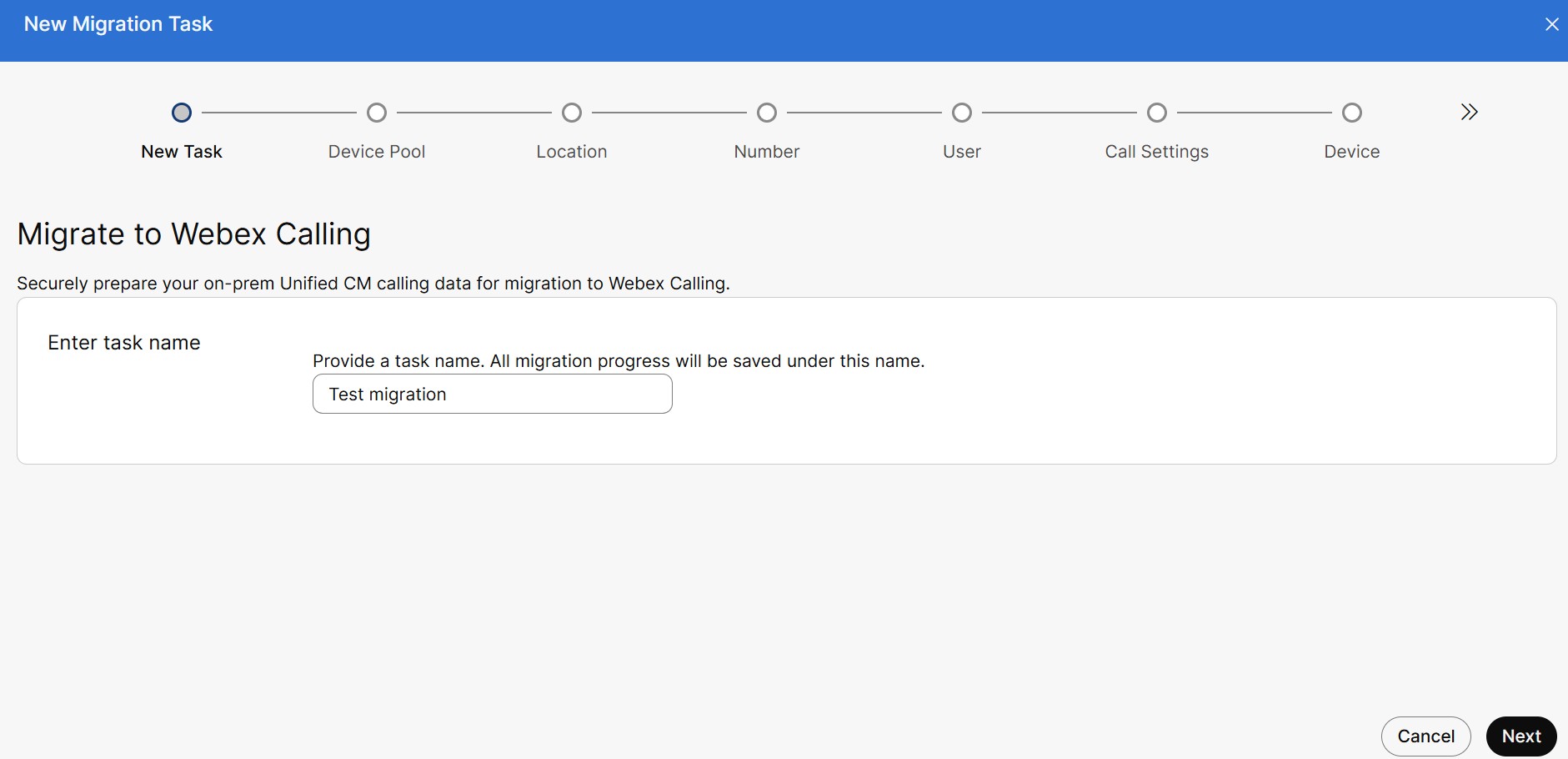
Utwórz zadanie migracji w celu migracji Unified CM ustawień.
| 1 |
W oknie Nowe zadanie migracji wprowadź unikalną nazwę zadania w polu Wprowadź nazwę zadania. Nazwa zadania powinna zawierać co najmniej 8 znaków.
W jednym zadaniu można przeprowadzić migrację maksymalnie 1000 użytkowników i 1000 urządzeń. Aby przenieść ponad 1000 użytkowników lub urządzeń, musisz
utworzyć wiele zadań migracji.
|
| 2 |
Kliknij przycisk Dalej. |
Mapuj pulę urządzeń do lokalizacji
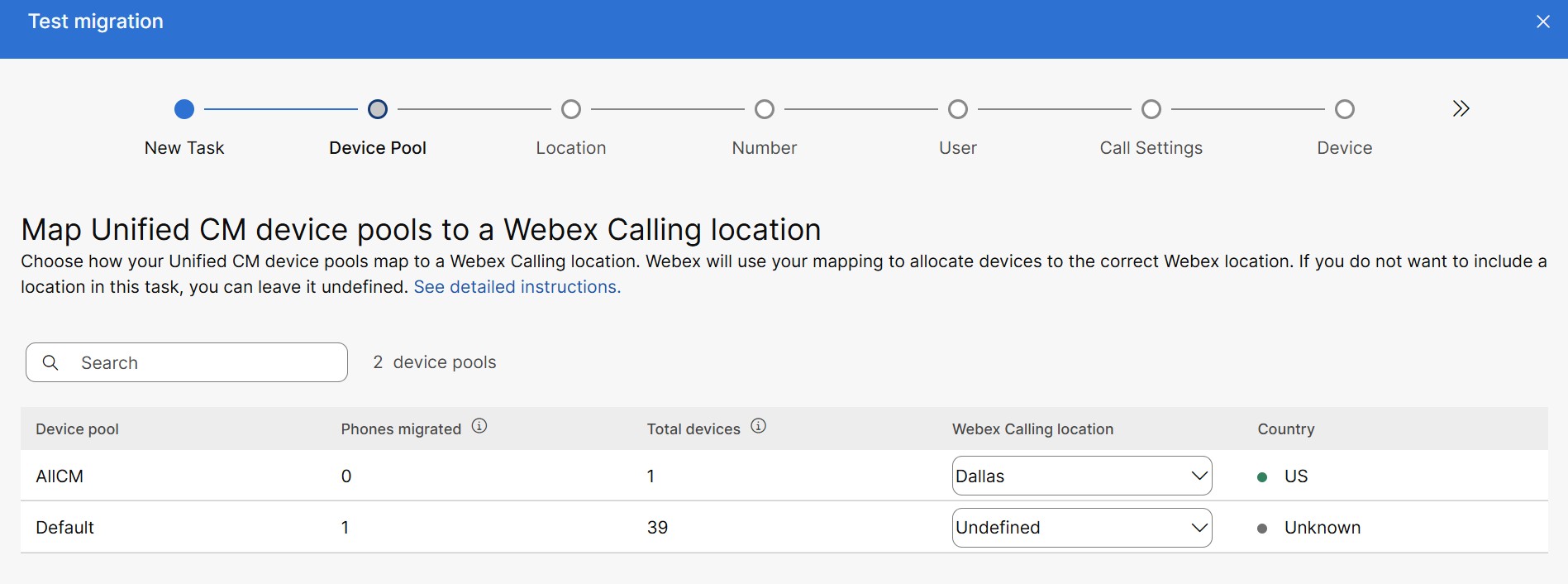
Możesz wybrać sposób, w Unified CM jaki urządzenie skupia mapę do Webex Calling lokalizacji. Przypisz Webex Callinglokalizację do puli Unified CM urządzeń lub pozostaw ją niezdefiniowaną, aby zrobić to później. Unified CMDNS, które są mapowane do pojedynczej puli urządzeń, można migrować. Ta strona zawiera również listę puli urządzeń, które są migrowane lub oczekujące na migrację do określonej lokalizacji.
Jeśli nie chcesz uwzględnić lokalizacji w tym zadaniu, możesz pozostawić ją niezdefiniowaną. Aby uzyskać więcej informacji, z obacz Konfiguro Cisco Webex Calling wanie dla Twojej organizacji.
| 1 |
Następujące szczegóły można wyświetlić w puli Unified CMurządzeń map y na stronie Webex Calling lokalizacji:
|
| 2 |
Kliknij pole Szukaj i wpisz pulę urządzeń lub lokalizację, aby filtrować i wyświetlić odpowiednie dane. |
| 3 |
Kliknij listę rozwijaną Webex Callinglokalizacja, aby wybrać lokalizację i kliknij przycisk Dal ej. |
Przypisz lokalizację
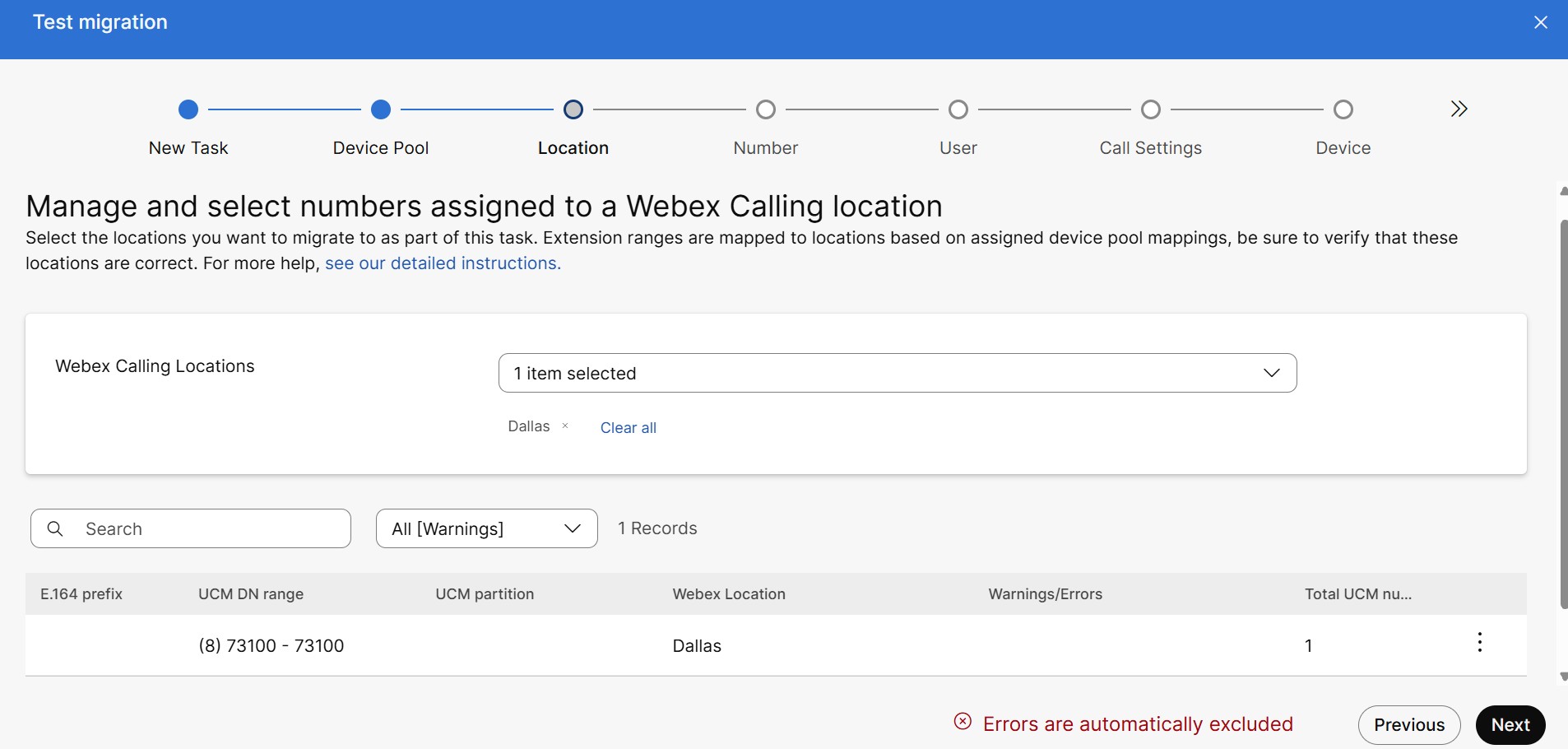
Upewnij się, że numery telefonów i rozszerzenia są przypisane do właściwej lokalizacji, a następnie wybierz miejsca, które chcesz uwzględnić w zadaniu migracji.
| 1 |
Kliknij listę rozwijaną Webex CallingLokalizacje, aby wybrać lokalizację. Możesz zobaczyć rekordy wybranych lokalizacji. Pole rekordu to wspólny prefiks (E.164), ujednolicony zakres numerów telefonów i rozszerzeń DN, partycja UCM, lokalizacja Webex, ostrzeżenie/błędy i całkowity numer UCM. Jeśli istnieje to samo urządzenie powiązane z wieloma lokalizacjami, należy rozwiązać obowiązkowe ostrzeżenie. Wszelkie inne komunikaty ostrzegawcze, takie jak nieobsługiwana lub sprzeczna długość rozszerzenia numeru telefonu, mają wyłącznie charakter informacyjny. Możesz także kliknąć listę rozwijaną Wszystkie (Ostrzeżenia), aby wyświetlić listę wszystkich ostrzeżeń. |
| 2 |
Aby przesunąć całkowitą liczbę linii UCM między lokalizacjami, kliknij ikonę elipsy i wybierz żądane miejsce docelowe z listy. |
| 3 |
Kliknij przycisk Dalej. |
Zarządzanie numerami w lokalizacji
| 1 |
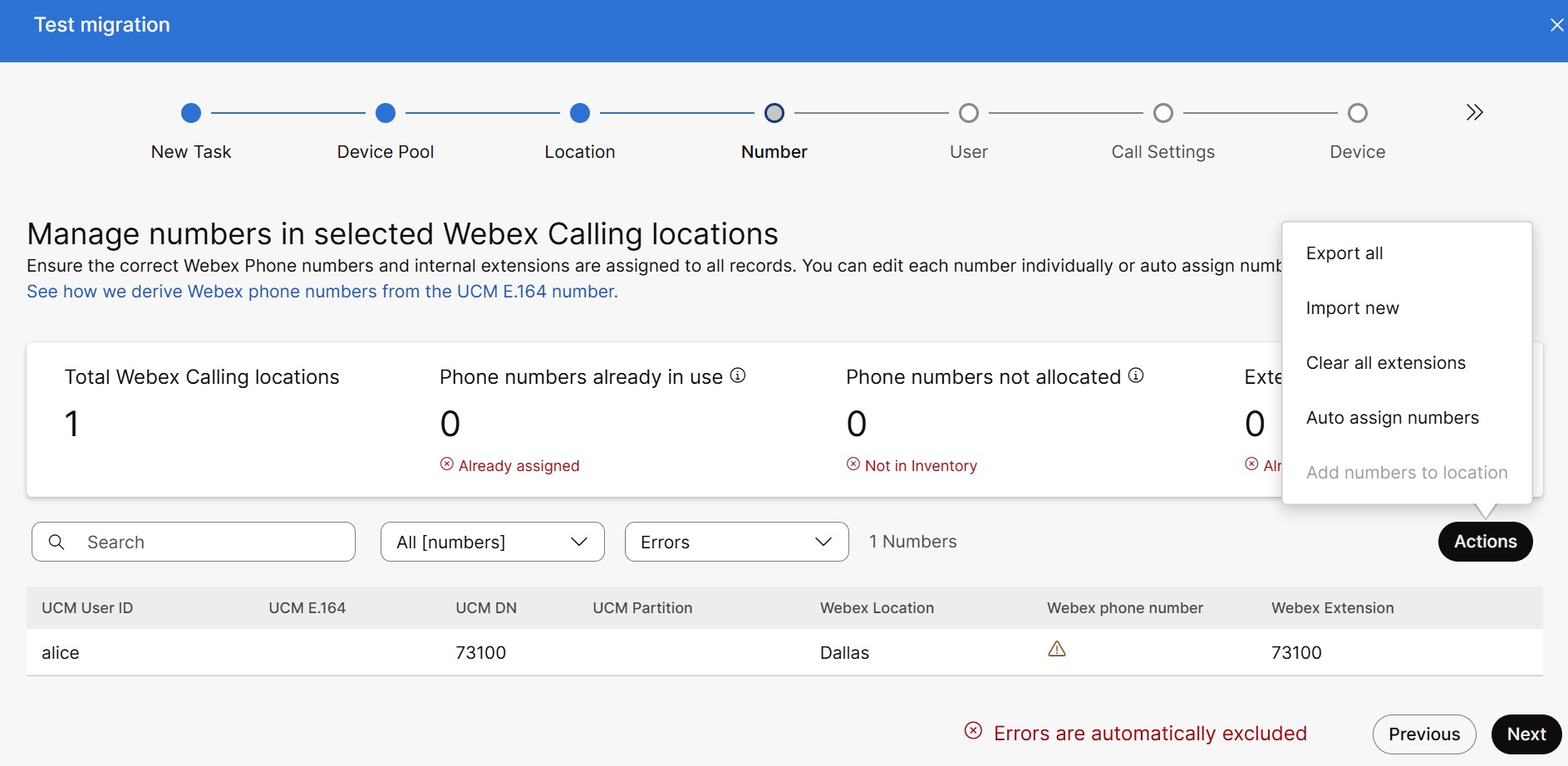
Na stronie Zarządzaj numerami w wybranych Webex Calling lokalizacjach pojawią się następujące szczegóły:
|
| 2 |
Aby przypisać numer telefonu Webex do obszaru roboczego,
|
| 3 |
Następujące zadania można zobaczyć na ikonie Akcja.
Scenariusze automatycznego przypisywania numerów i dodawania numerów do lokalizacji Scenariusz 1: W przepływie migracji, jeśli cała lokalizacja Webex jest bramą lokalną, można zobaczyć opcję Dodaj numery do lokalizacji włączona, Automatyczne przypisywanie numer ów wyszarzonych. Kliknij Dodaj numery do lokalizacji. Ta akcja spowoduje skonfigurowanie pochodnych numerów telefonów Webex dla lokalnego PSTN w lokalizacji. Webex Calling Aby kontynuować automat yczną konfigurację numerów telefonów, kliknij Ak cep tuj i kontynuuj. Włącz Aktywuj numery, aby aktywować numer teraz, w przeciwnym razie można go aktywować za pośrednictwem strony Num bers. S@@ cenariusz 2: W przepływie migracji, jeśli wszystkie lokalizacje Webex są połączone z chmurą PSTN lub Cisco PSTN, można zobaczyć opcję Automatyczne przypisywanie numerów włączone, Dodaj numery do lokalizacji jest wyszarzone. Jeśli nie chcesz używać istniejącego numeru UCM i rozszerzeń, użyj opcji Automatyczne przypisywanie numer ów, aby wybrać dowolny dostępny numer z tej lokalizacji i przypisać go. Włącz opcję Generuj rozszerzenia, aby wygenerować rozszerzenia, a następnie kliknij Ak ceptuj i Kontynuuj. Scenariusz 3: W przepływie migracji, jeśli lokalizacja Webex jest mieszanką PSTN opartych na lokalach i PSTN połączonych z chmurą PSTN lub Cisco PSTN. Dodaj numery do lokalizacji i automatyczne przypisywanie numerów są wyszarzone. |
Przypisywanie numerów do użytkownika lub obszaru roboczego
| 1 |
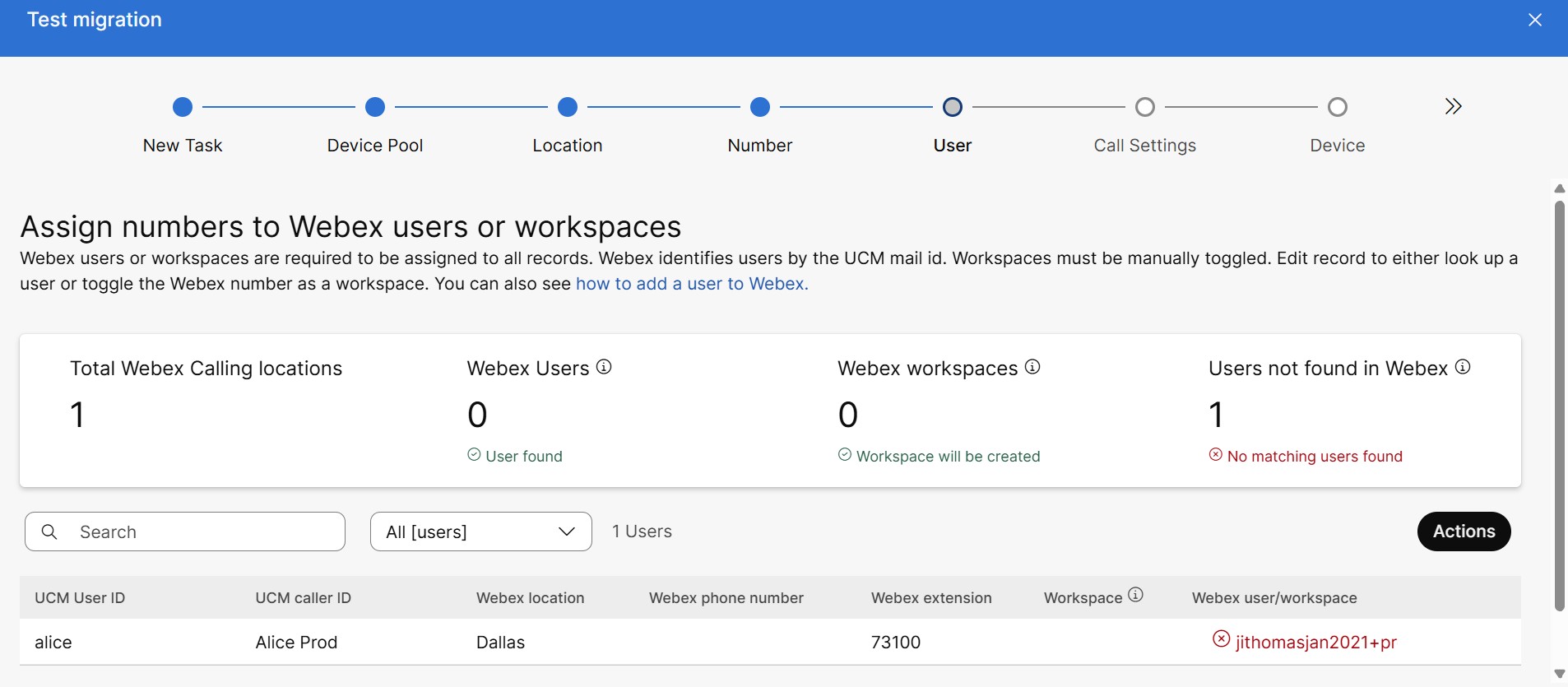
Aby przypisać obszar roboczy, najedź kursorem na koniec żądanego wiersza, aby kliknąć ikonę Edytuj i włącz przełącznik Obszary robo cze. | ||||||||||||||||||||
| 2 |
Aby usunąć rekord z procesu migracji, kliknij ikonę - i kliknij Anuluj lub Usuń w wyskakującym oknie potwierdzenia. | ||||||||||||||||||||
| 3 |
Możesz zobaczyć, jak podąża za zadaniami na ikon ie Akcja,
| ||||||||||||||||||||
| 4 |
Kliknij przycisk Dalej. Zostanie wyświetlona strona Ustawienia połączeń.
|
Ustawienia połączeń
W stosownych przypadkach należy ustawić opcje dla użytkowników i obszarów roboczych.
Możesz wybrać licencję wywołania i uprawnienia do wywoływania dla użytkownika i obszaru roboczego na podstawie identyfikatorów subskrypcji.
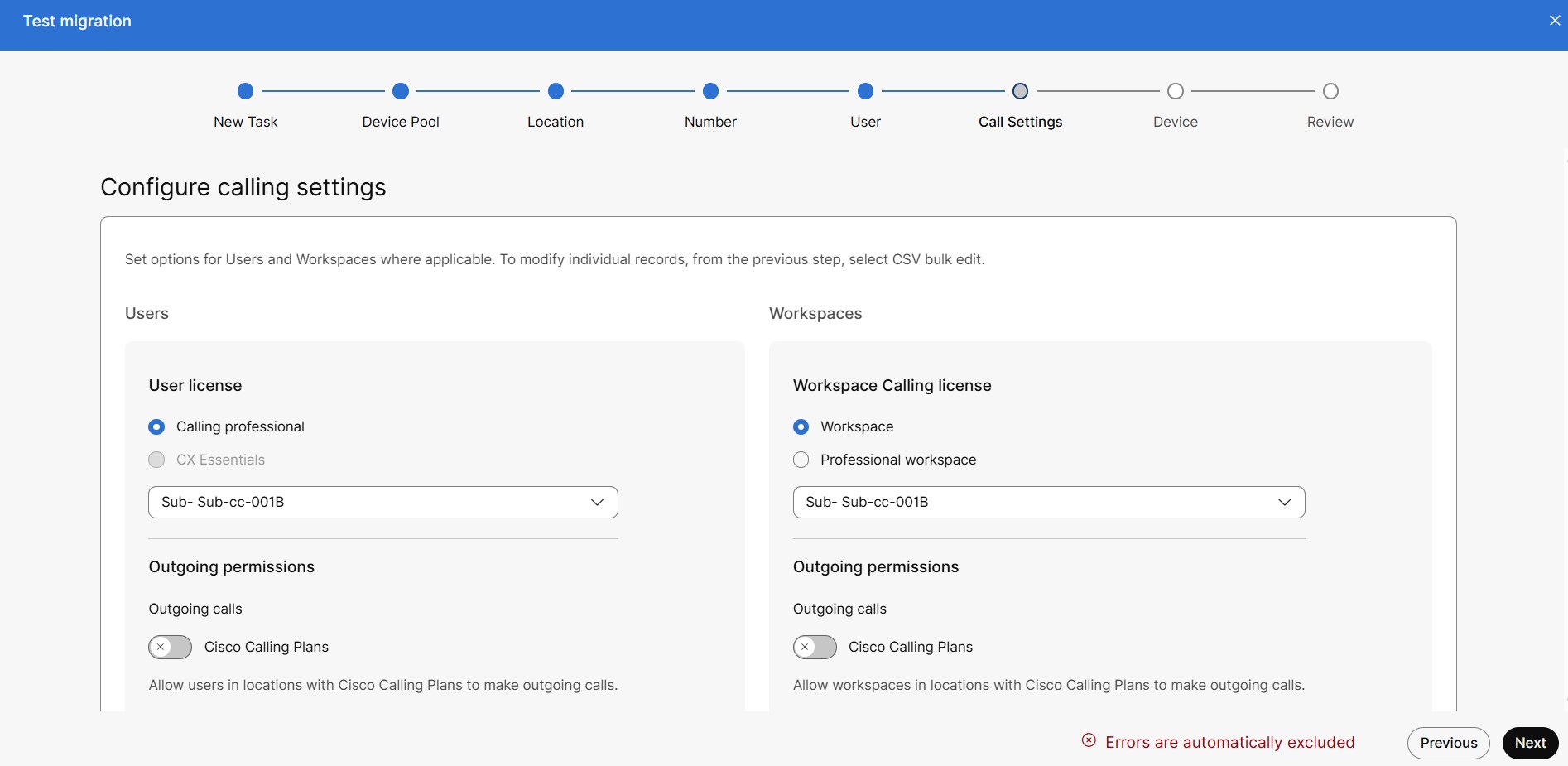
W licencji User Calling: gdy użytkownicy migrują z narzędzia Unified CM Webex Calling do migracji, można im przypisać tylko licencje C alling professional lub CX Essentials. Jeśli podczas migracji musisz przypisać licencję Webex Standard, nie używaj tego narzędzia. Aby przypisać licencję standardową, użyj pliku CSV użytkownika, a następnie użyj funkcji Migracja z Unified CM narzędzia, aby przenieść pozostałe dane z We Unified CM bex.
Licencja na wywoływanie obszaru roboczego: gdy obszar roboczy migruje z Webex za pomocą narzędzia Unified CM do migracji, można im przypisać licencje Workspace lub Professional Work space.
Przyciski radiowe są włączone lub wyłączone na podstawie identyfikatora subskrypcji.
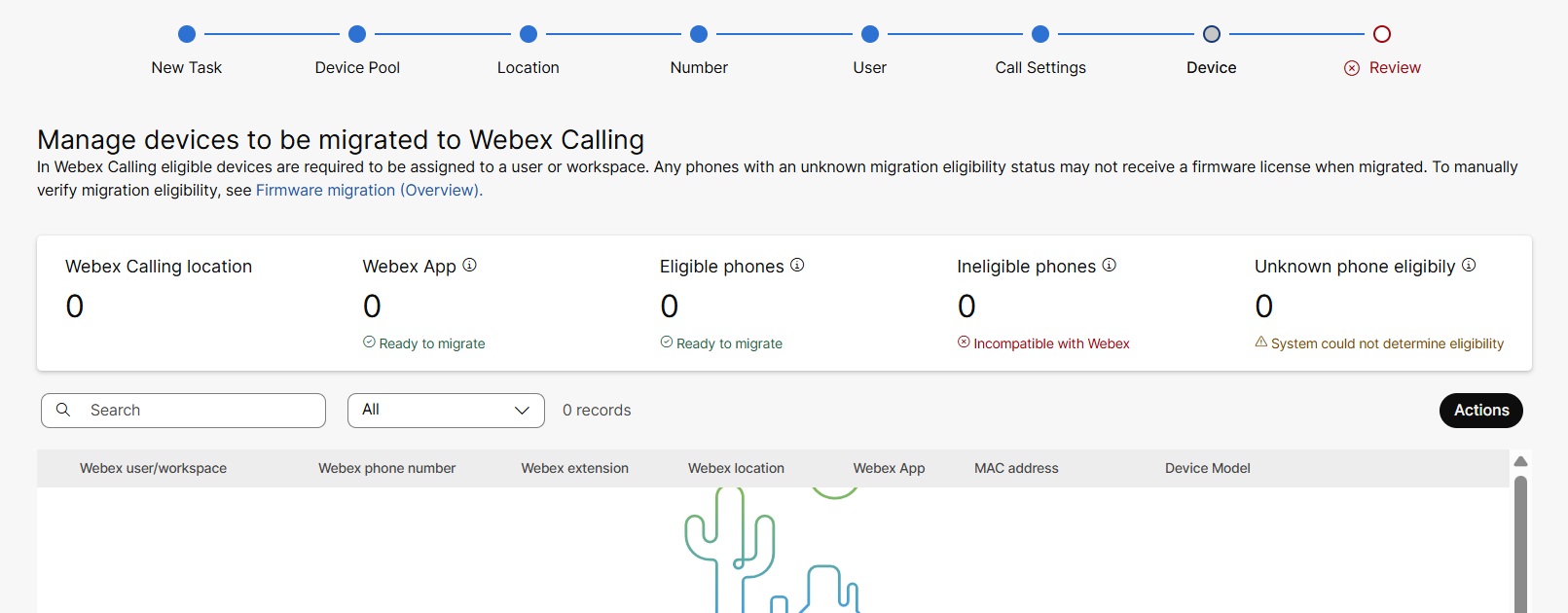
Sprawdź kwalifikowalność urządzenia
| 1 |
Na Webex Calling stronie Zarządzaj urządzeniami, które mają zostać przeniesione, pojawią się następujące szczegóły:
|
| 2 |
Aby zaktualizować adres MAC urządzenia lub zmodyfikować model urządzenia, kliknij wiersz urządzenia, kliknij ikonę edycji, a następnie zmodyfikuj adres MAC w polu tekstowym Urządzenie MAC. |
| 3 |
Kliknij przycisk Akcje, aby użyć funkcji Eksport i Import i zmodyfikować rekordy. |
| 4 |
Kliknij przycisk Dal ej, pojawi się strona Recenzja. |
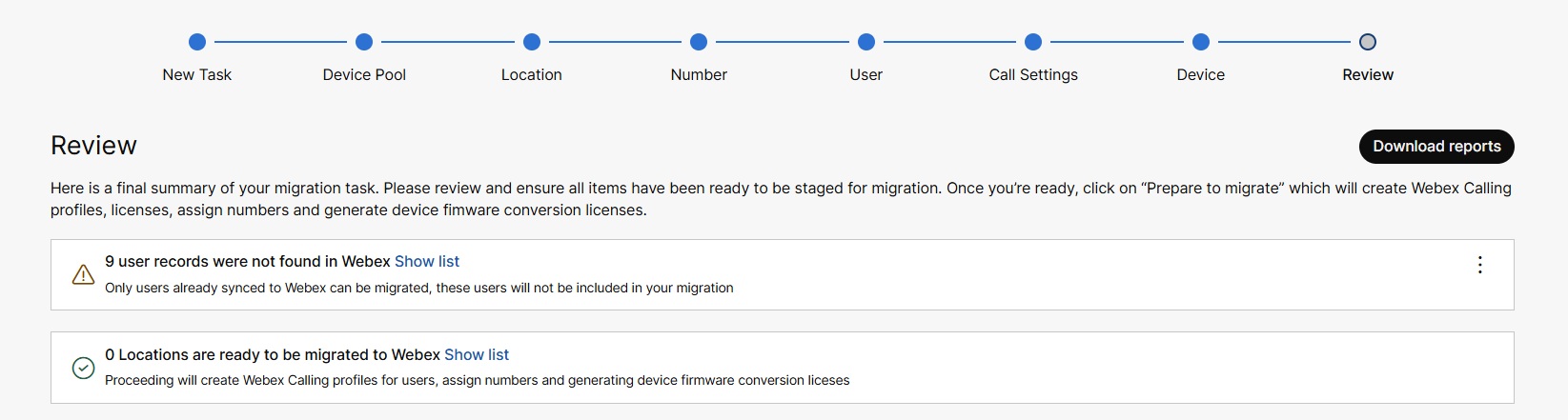
Recenzja
| 1 |
Kliknij Pokaż listę obok elementów wykluczonych lub dołączonych, aby rozwinąć i wyświetlić szczegóły dotyczące przyczyny włączenia lub wykluczenia. | ||||||||||||
| 2 |
Wybierz jedną z następujących opcji:
| ||||||||||||
| 3 |
Kliknij przycisk Przygotuj do migracji. Zostanie wyświetlona strona Gotowy do migracji. Narzędzie migracji wykonuje
następujące czynności premigracji:
| ||||||||||||
| 4 |
Kliknij przycisk Zamkni j. Webex CallingStrona Mi Unified CM gracja do zostanie wyświetlona z
listą zadań, które są w innym stanie.
W poniższej tabeli przedstawiono stan zadania i opis:
| ||||||||||||
| 5 |
Kliknij przycisk Zakończ migr ację, aby pobrać plik manifest
u w formacie.zip zawierający adres MAC telefonów w formaci
Jeśli funkcja UC połączona z chmurą jest włączona, rozpoczyna migrację urządzenia. |
Rozpocznij migrację
Aby rozpocząć migrację, musisz zalogować się Cisco Unified CM i przesłać plik CSV wraz ze szczegółami urządzenia. Upewnij się, że masz plik CSV zawierający dane użytkownika i telefonu, z których chcesz zaimportować Unified CM do usługi połączeń Webex Cloud.
Prześlij pliki, aby rozpocząć migrację
| 1 |
Zaloguj się do Cisco Unified CM. |
| 2 |
Przejdź do Cisco Unified CM Administrationopcji Administracja zbiorcza > Przes yłanie/pobieranie plików. |
| 3 |
Kliknij Dodaj nowy. Zostanie wyświetlone okno Konfiguracja przesyłania plików.
|
| 4 |
W polu tekstowym Plik wprowadź pełną ścieżkę pliku do przesłania z pobranego pliku manifestu lub kliknij Przeglądaj i zlokalizuj plik. |
| 5 |
Z listy rozwijanej Wybierz cel wybierz cel jako Telefon. |
| 6 |
Z listy rozwijanej Typ transakcji wybierz typ transakcji jako Aktualizuj telefon - plik niestandardowy. |
| 7 |
Zaznacz pole wyboru Zastąp plik, jeśli istnieje, jeśli chcesz nadpisać istniejący plik o tej samej nazwie. |
| 8 |
Kliknij przycisk Zapisz. Zostanie wyświetlony status przesyłania.
|
| 9 |
Powtórz kroki od 4 do 8 dla wszystkich wygenerowanych plików. |

Aktualizuj telefony za pomocą plików niestandardowych
Procedura ta służy do migracji użytkowników i urządzeń bez licencji Enterprise. Narzędzie migracji automatycznie konwertuje licencję tych użytkowników i urządzeń.
| 1 |
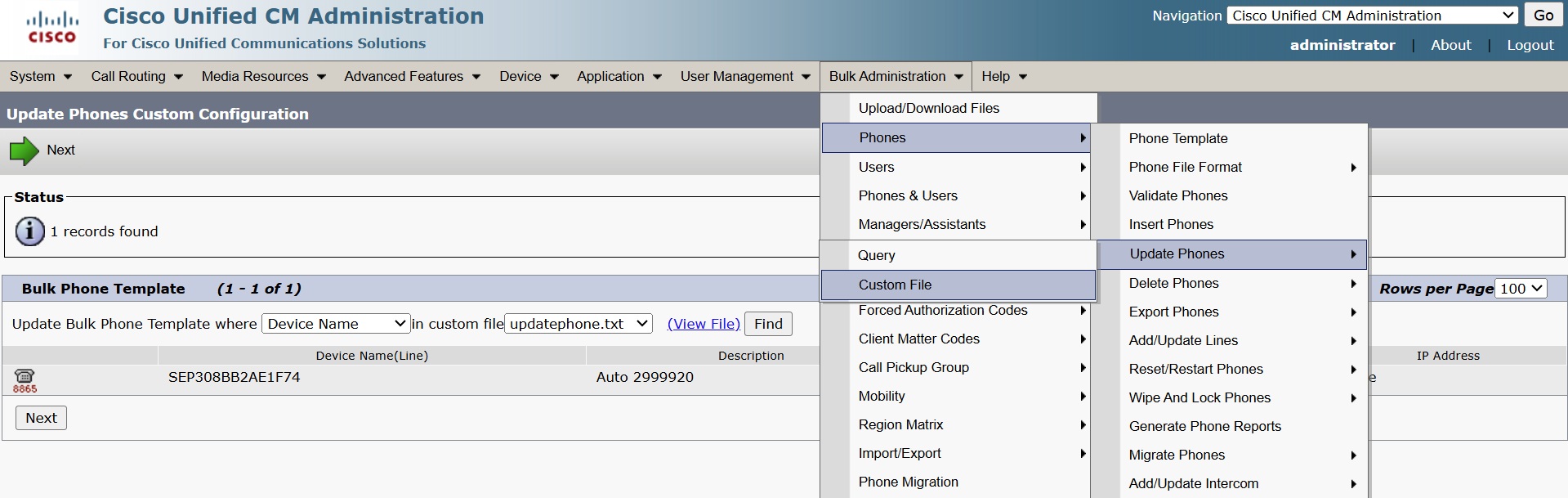
Wybierz opcję Administr Cisco Unified CM Administrationacja zbiorcza > Telefony > Aktualizuj telefony > Plik niestandardowy. Zostanie wyświetlona strona Konfiguracja niestandardowa aktualizacji telefonów.
|
| 2 |
Z listy rozwijanej Aktualizuj szablon telefonu zbior czego wybierz opcję Nazwa urządzenia. |
| 3 |
Kliknij Znajdź. Telefony wymienione w plikach, jeśli są dostępne, pojawiają się na tej stronie. |
| 4 |
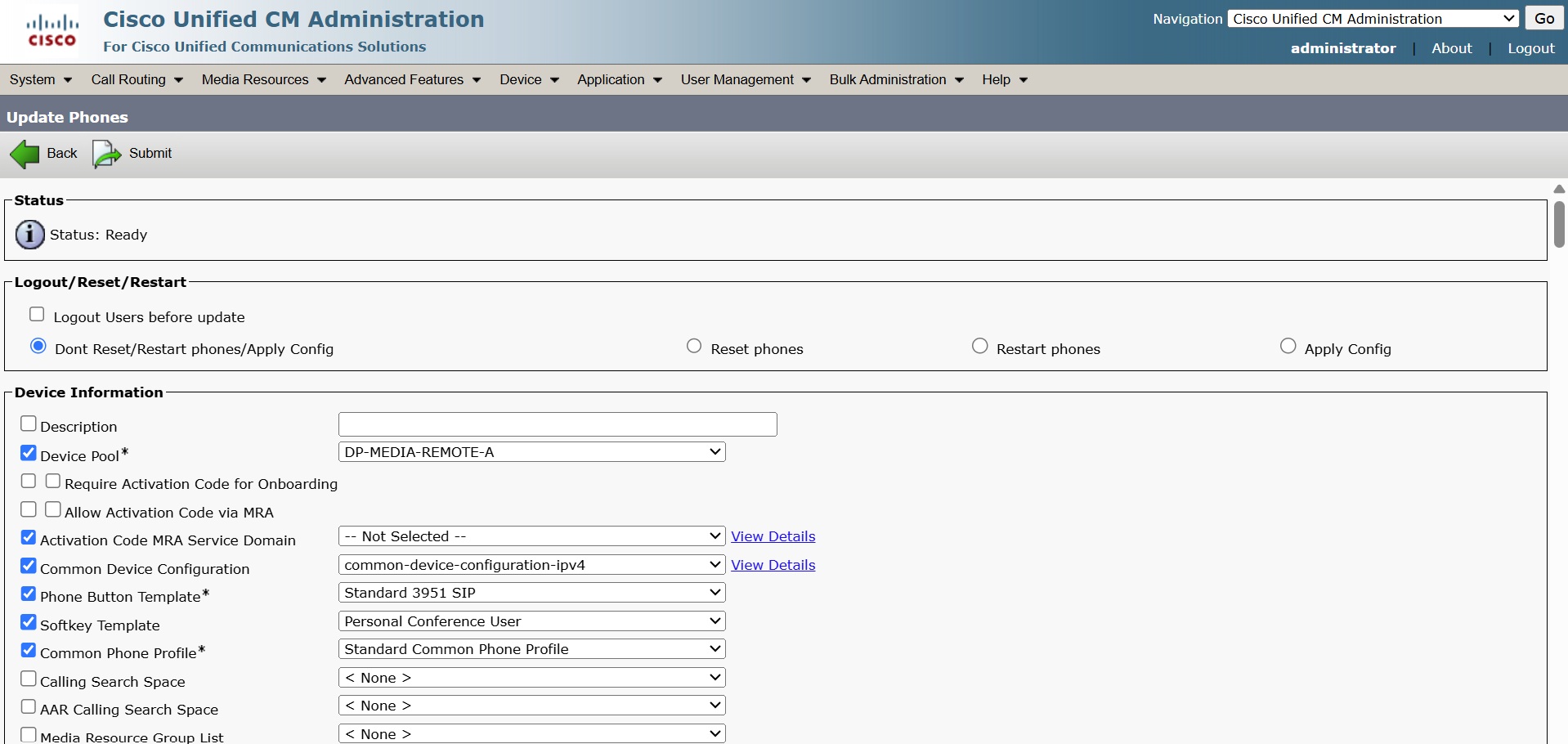
Kliknij przycisk Dalej. |
| 5 |
Zaznacz pola wyboru wymagane parametry i zaktualizuj szczegóły, takie jak opis, nazwa ładowania telefonu, serwer ładowania itp., w odpowiednich polach. |
| 6 |
W sekcji Informacje o pracy wybierz jedną z poniższych opcji.
|
| 7 |
Kliknij Prześlij. |
| 8 |
Powtórz kroki od 1 do 7 dla wszystkich wygenerowanych plików. |
| 9 |
Aby wyświetlić stan przesłanego zadania, przejdź do Cisco Unified CM Administration→ Administracja zbiorcza → Harmonogram zadań. |
| 10 |
Wybierz swoje zadanie, aby wyświetlić status zadania. |