- Pagină de pornire
- /
- Articol

Mulțumim pentru feedback.


 În acest articol
 Feedback?
Pe pagina Detalii despre performanța echipei, puteți vizualiza informații în timp real despre agenții dvs. și puteți gestiona starea acestora. Utilizați această pagină pentru a monitoriza disponibilitatea agenților, pentru a trimite mesaje individuale utilizând aplicația Webex, pentru a schimba stările agenților, pentru a actualiza profilurile de abilități sau pentru a vă deconecta agenții.
-
Pentru o performanță optimă, vă recomandăm un maxim de 500 de agenți din toate echipele gestionate în vizualizarea supraveghetor a paginii Detalii despre performanța echipei. Acest lucru vă asigură că puteți accesa toate informațiile de care aveți nevoie fără întârziere sau probleme de performanță.
-
Profilul desktop are o opțiune de a specifica în mod explicit echipele de prieteni. Vă recomandăm ca atunci când specificați în mod explicit echipe de prieteni, să vă asigurați că numărul de agenți disponibili în acele echipe de prieteni nu depășește limita maximă de 1000.
-
Configurați explicit codurile de încheiere și codurile inactive pentru profilurile Desktop. Vă recomandăm ca valorile maxime să nu depășească 50.
-
Vă recomandăm să specificați în mod explicit cozile gestionate și echipele gestionate în profil. Asigurați-vă că valorile maxime pentru cozile gestionate și echipele gestionate nu depășesc 250 și, respectiv, 100.
Supervizorii beneficiază de o interfață cuprinzătoare și intuitivă pentru a monitoriza și gestiona agenții pe mai multe canale de comunicare prin widgetul Performanța echipei. Aceștia pot vizualiza stările agenților, pot gestiona disponibilitatea și pot observa comportamentul RONA (Ring No Answer) cu granularitate specifică canalului. Widgetul de performanță a echipei permite supraveghetorilor să selecteze ce canale să monitorizeze; stările agentului și cronometrele sunt vizibile, reflectând experiența desktop a agentului, oferind supraveghetorilor vizibilitate sincronizată în activitatea agentului.
Gestionarea disponibilității agenților
- Supraveghetorii pot seta starea unui agent la prânz (inactiv) pe toate canalele simultan, temporizatoarele fiind actualizate corespunzător.
- De asemenea, pot ajusta disponibilitatea pe canale individuale, permițând controlul granular similar desktopului agentului.
- Această flexibilitate permite supraveghetorilor să adapteze disponibilitatea agenților în funcție de nevoile operaționale sau capacitatea agentului.
Gestionarea apelurilor și tranzițiile de stare
- Când un apel se conectează pe canalul de telefonie, starea agentului se schimbă în rezer vat. Odată ce oferă sau se conectează, declarația se schimbă la angajat.
- În timpul angajării telefonice, agentul rămâne angajat pe alte canale, indicând disponibilitatea pentru interacțiunile pe acele canale.
- După încheierea apelului, agentul trece într-o stare de închidere a telefoniei, menținând în același timp implicarea pe alte canale.
- Supraveghetorii pot urmări aceste schimbări de stare în timp real, asigurând o monitorizare precisă a volumului de muncă și a stării agenților.
Stări inactive în așteptare și încheiere
- Supraveghetorii pot seta agenții la masa de prânz în aștep tare (inactiv) în timp ce agentul este încă în încheiere, semnalând intenția de a rămâne inactiv după finalizarea sarcinilor curente.
- Sistemul reflectă această stare în așteptare pe canalul de telefonie în timp ce afișează agentul ca la prânz pe alte canale.
- Odată ce încheierea este completă, agentul trece complet la prânz pe toate canalele.
- Acest comportament se aliniază cu experiența desktop a agentului, oferind consecvență în vizibilitatea gestionării stării. Această stare nu este posibilă în non-voce, deoarece agentul este capabil să se seteze direct la inactivitate.
Comportamentul RONA
- Dacă un agent nu răspunde la un apel pe un anumit canal (de exemplu, telefonie), numai starea canalului respectiv se schimbă în RONA (inactive), în timp ce alte canale rămân disponibile.
- Această manipulare selectivă RONA minimizează întreruperea disponibilității agentului pe alte canale și menține eficiența operațională.
- Supraveghetorii au aceeași vizibilitate asupra acestui comportament ca agenții, permițând supravegherea și intervenția eficientă, dacă este necesar.
Tabloul de bord al performanței echipei oferă o vizualizare grilă a tuturor agenților și a disponibilității acestora pe mai multe canale (voce, chat, e-mail, social) simultan. Nu trebuie să faceți clic pe profiluri individuale sau meniuri separate pentru a înțelege activitatea curentă a unui agent.
Trecând cu mouse-ul peste o pictogramă de stare (așa cum se arată pentru agentul Eli Cho), apare un pop-up detaliat care oferă:
- Starea specifică a canalului: etichetează în mod explicit starea, cum ar fi „Chat: Angajat”.
- Durata în timp real: arată exact cât timp a fost agentul în acea stare (de exemplu, 00:16:36), permițând supraveghetorilor să identifice dacă un chat durează mai mult decât de obicei.
- Defalcarea volumului de muncă: dezvăluie numărul de „interacțiuni active”, făcând distinc ția între sarcinile atribuite automat (exemplu, 2 dintr-o capacitate de 5) și sarcinile auto-atribuite (2/2).
- Acțiune rapidă: include un link „Vizualizare” în starea de hover, permițând supraveghetorului să sară direct în detaliile acelor interacțiuni specifice dacă este necesară intervenția.
Supraveghetorii obțin acum informații mai utile fără a părăsi tabloul de bord. Anterior, au văzut doar o listă statică. Acum, când trec cu mouse-ul peste un agent, văd un rezumat rapid al productivității și capacității, ajutându-i să ia decizii mai rapide cu privire la echilibrarea volumului de lucru și sprijinirea agenților. De asemenea, pot vizualiza numărul automat și numărul auto-atribuit.
Vizualizați performanța echipei
Vizualizați detaliile agenților cu starea lor curentă, ora într-o anumită stare, starea apelului, ora într-o stare de apel, capacitatea canalului și acțiunile care pot fi efectuate pentru un agent.
Înainte de a începe
-
Trebuie să fii repartizat într-o echipă.
-
Detaliile performanței echipei conține doar lista agenților care sunt conectați la echipele alocate.
| 1 |
Navigați la Monitoriz are > Performanța echipei. Puteți vizualiza următoarele file:
|
| 2 |
Accesați fila dorită și utilizați câmpul de căutare pentru a filtra lista de interacțiuni utilizând criteriile de căutare, cum ar fi numele agentului, starea agentului, coada de așteptare, canalul și așa mai departe. Rezultatele căutării sunt păstrate, chiar dacă treceți la o altă pagină și reveniți la pagina Detalii despre performanța echipei. |
Detalii despre performanța echipei
Pagina Detalii despre performanța echipei acceptă canale vocale și digitale.
| Numele coloanei | Descriere |
|---|---|
|
Numele agentului |
Afișează numele și imaginea de profil (imaginea Webex) a agentului. |
|
Durata statului agentului |
Timpul în care agentul a fost în starea actuală. Formatul temporizatorului de stare este hh: mm: ss (de exemplu, 01:10:25). |
|
Voce/Chat/E-mail/Social |
Indică starea canalelor respective pentru agent. Puteți vedea starea la hover. |
|
Număr de telefon |
Apelați numărul sau extensia agentului conectat. |
|
Site-ul |
Numele site-ului cu care este asociat agentul. |
|
Echipă |
Numele echipei cu care este asociat agentul. |
|
Profilul abilităților |
Aceasta afișează profilul de calificare atribuit fiecărui agent individual, unde pot fi vizualizate detaliile abilităților lor. |
|
Abilități dinamice |
Afișează numărul de abilități dinamice atribuite agentului. Selectați numărul pentru a vizu aliza numele dinamice ale abilităților și valorile curente. |
|
Timp de conectare |
Momentul în care un agent s-a conectat la Supervisor Desktop. Formatul de dată și oră este dinamic și se afișează în funcție de locație. În mod implicit, rândurile tabelului se sortează în funcție de ora de conectare. Cea mai recentă oră de conectare apare în partea de sus a listei. |
|
Acțiune |
Pe baza privilegiilor profilului dvs. de utilizator, setate de administrator, puteți efectua următoarele acțiuni din coloana Ac țiuni:
|
 ) — Trimiteți un mesaj individual unui agent.
 ) —Ascultați în tăcere apelurile agenților.
 ) —
) —  ) — Deconectați un agent atunci când acesta nu interacționează activ cu un
client.
) — Deconectați un agent atunci când acesta nu interacționează activ cu un
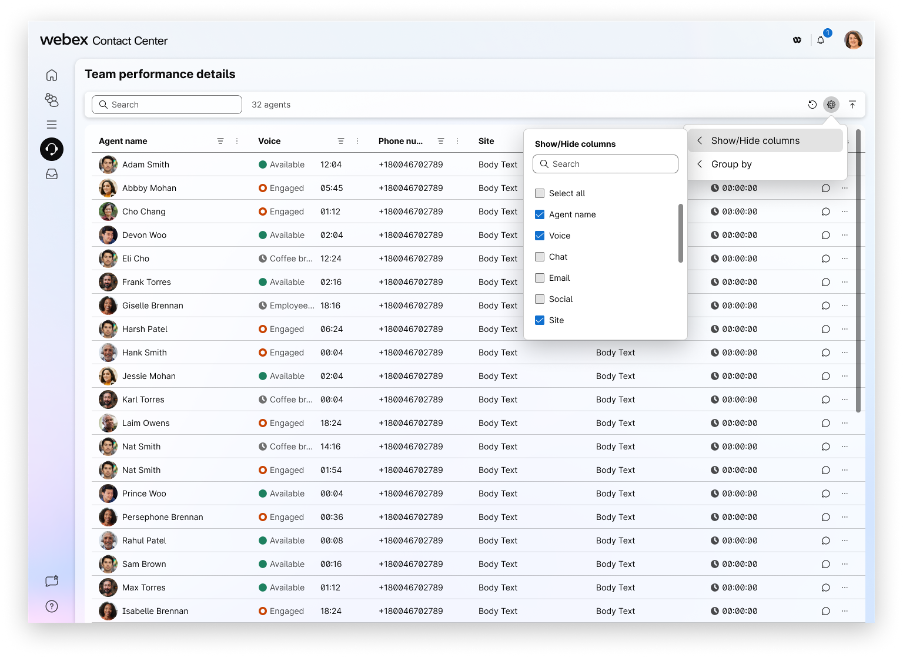
client.Afișare sau ascundere coloană—Utilizați opțiunea Afișare /Ascundeți coloane pentru a personaliz a datele afișate în tabelul Detalii despre performanța echipei. Această casetă de dialog include următoarele elemente:
| Element | Descriere |
|---|---|
| Câmp de căutare | Introduceți un nume de coloană pentru a localiza rapid un anumit atribut în listă. |
| Selectați toate | Bifați sau debifați această casetă de selectare pentru a afișa sau a ascunde toate coloanele disponibile din tabel. |
| Coloane | Bifați sau debifați această casetă de selectare de lângă numele coloanei pentru a afișa sau ascunde
coloana respectivă în tabel. Opțiunile disponibile includ
|
Schimbați starea agentului
Puteți ajusta manual disponibilitatea agentului din tabloul de bord. Efectuați următorii pași:
- Sub coloana Ac țiuni, faceți clic pe pictograma elipse (...).
- Selectaţi .
Începând cu 30 aprilie 2026, pentru o perioadă de șase luni (29 octombrie 2026), va fi disponibilă o comutare administrativă în Control Hub care permite administratorilor chiriașilor să activeze sau să dezactiveze caracteristica de control de stare a agenților granulari la nivel de chiriaș. Această comutare de administrare va rămâne disponibilă pentru o perioadă de șase luni, după care controlul stării granulare va merge pentru disponibilitatea generală (GA), adică disponibil pentru toți agenții. Pentru a continua să utilizați Webex WFO, mențineți comutatorul de administrare dezactivat în Control Hub.
- Alegeți o opțiune adecvată din listă. Pentru mai multe informații, consultați Stările de disponibil itate a agentului.
- Faceți clic pe Aplicați.
Dacă schimbați starea unui agent, lângă cronometrul de stare apare o pictogramă de informații (i). Treceți cursorul peste această pictogramă pentru a vedea numele persoanei care a actualizat starea (de exemplu, „Set by James Jones”).
Filtrează după starea agentului
Puteți filtra lista agenților în funcție de disponibilitatea sau activitatea lor curentă. Aceasta oferă o vizualizare în timp real a stării fiecărui agent pe diferite canale. Pentru a filtra după starea agentului, faceți clic pe elipse (...) de lângă numele coloanei.
Comenzile suplimentare disponibile în filtru includ:
- Bara de căutare: Situată în partea de sus, acest lucru vă permite să găsiți rapid o anumită stare dacă lista este lungă.
- Casete de selectare: Puteți selecta mai multe stări simultan (de exemplu, pentru a filtra pe toți cei care sunt fie „Disponibili”, fie „Angajați”).
- Reset are: Acest buton șterge toate filtrele selectate pentru a afișa din nou lista completă a agenților.
Trimite un mesaj unui agent
În pagina Detalii despre performanța echipei, puteți trimite mesaje unui singur agent la un moment dat. Dacă doriți să trimiteți un mesaj mai multor agenți simultan utilizând aplicația Webex în Supervisor Desktop, consultați Trimiterea mesajelor difuzate agenților dvs.
Înainte de a începe
-
Dvs. și agentul trebuie să aveți acces la aplicația Webex.
-
Aplicația Webex este dezactivată în mod implicit. Pentru informații despre configurarea aplicației Webex pe desktop, consultați secțiunea WebExconfigurat în Ghidul de configur are și administrare al Centrului de contact Webex.
| 1 |
Navigați la Monitoriz are > Performanța echipei. |
| 2 |
Accesați fila Live pentru a vizualiza interacțiunile în curs. |
| 3 |
Click |
| 4 |
Introduceți mesajul dvs. în caseta de compunere. Mesajul dvs. nu poate depăși limita de 1000 de caractere. Caseta de compunere afișează numărul curent de caractere în colțul din dreapta jos. De exemplu, 150/1000. |
| 5 |
Faceți clic pe Trimit ere. |
 sub coloana
 Ce să faci în continuare
Dacă agentul răspunde la mesajul dvs., apare o notificare în colțul din dreapta sus. Faceți clic pe notificare pentru a vizualiza mesajul în aplicația Webex.
Schimbați profilul de calificare
| 1 |
Navigați la Monitoriz are > Performanța echipei. |
| 2 |
Accesați fila Live pentru a vizualiza interacțiunile în curs. |
| 3 |
Faceți clic pe Modificați abilitatea agent ului în coloana Ac țiuni. Apare fereastra pop-up Ges tionare abilităţi.
Această opțiune apare în coloana Ac țiuni numai dacă administratorul selectează caseta de sel ectare Gestionare atribuiri profil uri de abilități din secțiunea Profiluri utilizator din Centrul de control. Pentru mai multe informații, consultați Experiența desktop. Pentru profilul actual de calificare, sunt listate abilitățile disponibile. |
| 4 |
Din lista derul antă Profil de abilități, alegeți un nou profil de calificare pentru agent. Sistemul activează butonul Ex aminați modificările și afișează un mesaj în partea de jos după lista de abilități. Aceasta are trei scenarii:
|
| 5 |
Faceți clic pe Examinați modificările. Sistemul evidențiază rezumatul modificărilor din partea de sus:
|
| 6 |
Faceţi clic pe Confirmare modificări. O notificare afișează schimbarea cu succes a profilului de calificare cu numele noului agent.
Când faceți clic pe butonul Anul are sau închideți fereastra pop-up după modificarea profilului de calificare, sistemul vă solicită fie să vă reconsiderați acțiunea și să continuați, fie să renunțați la modificări. |
Alte scenarii
Unele alte scenarii pe care le puteți întâlni atunci când modificați profilul de abilități ale agentului includ:
- Căutați profilul abilității—tastați trei caractere în caseta de căutare, iar sistemul populează opțiunile pentru selecție. Dacă nu se potrivesc profiluri de calificare, nu se populează date.
- Atribuiți niciunul ca profil de calificare — În timpul unei schimbări de abilități, dacă selectați
Noneși confirmați modificările, sistemul afișează un mesaj de avertizare care indică faptul că agentul nu este direcționat folosind abilități atribuite cozii, dar este în continuare direcționat folosind abilități atribuite fluxului. - Atribuiți un nou profil de abilități atunci când nu există niciunul în prezent — Dacă selectați un profil de abilități diferit
None, sistemul afișează numărul respectiv de cozi adăugate și eliminate. - Un singur agent cu profilul de calificare — Dacă încercați să modificați profilul de calificare al unui agent care este singurul proprietar al profilului respectiv, sistemul afișează un avertisment. Vă avertizează să continuați cu prudență, deoarece eliminarea profilului de calificare ar putea lăsa sarcinile critice neatribuite. Evidențiază coada afectată cu o pictogramă de avertizare.
- Nicio modificare a profilului de abilități la modificările de atribuire a cozii - Dacă o modificare a profilului de abilități nu include modificări asociate de atribuire a cozii, sistemul păstrează neschimbate atribuirile cozii agentului.
- Mesaje de eroare — Sistemul afișează un mesaj de eroare atunci când actualizarea profilului de calificare eșuează din cauza unor probleme de rețea sau a unei selecții nevalide.
Deconectați un agent
Pe pagina Detalii despre performanța echipei, puteți deconecta un agent care nu interacționează activ cu un client. Nu puteți să vă deconectați agenții care au plecat pentru ziua respectivă în timp ce se află într-o stare de încheiere, sunt încă marcați ca disponibili (determinând direcționarea apelurilor către aceștia) sau care au acceptat o interacțiune asincronă, cum ar fi un e-mail.
Când agentul este implicat într-o interacțiune activă, puteți să vă deconectați agentul numai după închei erea interacțiunii active.
Când se procesează o solicitare de deconectare și agentul primește un apel sau o interacțiune, apare o fereastră pop-up „Confirmare deconectare forțată”. Deconectarea poate încheia sau redirecționa aceste interacțiuni.
| 1 |
Navigați la . |
| 2 |
Accesați fila Live sau Istoric pentru a vizualiza interacțiunile agenților. |
| 3 |
Click |
| 4 |
Faceți clic pe Deconectați agentul. Apare fereastra pop-up Confirmare deconectare.
|
| 5 |
Faceți clic pe Decon ectare pentru a continua. Când deconectați un agent de la TPW, sistemul nu afișează o confirmare sau o notificare de eșec. Pentru a verifica dacă acțiunea a reușit, verificați manual dacă agentul este eliminat din tabelul TPW. Dacă sistemul nu reușește să deconecteze un agent, apare o pictogramă de eroare |


