- Главная
- /
- Статья

Благодарим вас за обратную связь.


 В этой статье
 Отправить обратную связь?
На странице «Сведения о производительности команды» вы можете просматривать информацию о своих агентах в режиме реального времени и управлять их статусом. Используйте эту страницу для отслеживания доступности агентов, отправки индивидуальных сообщений с помощью приложения Webex, изменения состояния агента, обновления профилей навыков или выхода агентов из системы.
-
Для оптимальной производительности мы рекомендуем использовать не более 500 агентов во всех управляемых командах в режиме супервизора на странице «Сведения о производительности команды». Это гарантирует доступ ко всей необходимой информации без задержек и проблем с производительностью.
-
В профиле рабочего стола есть возможность явно указать команды друзей. При явном указании групп друзей рекомендуется следить за тем, чтобы количество агентов, доступных в этих командах, не превышало 1000.
-
Явно настройте сводные коды и коды простоя для профилей рабочего стола. Мы рекомендуем, чтобы максимальные значения не превышали 50.
-
Мы рекомендуем явно указать управляемые очереди и управляемые команды в профиле. Убедитесь, что максимальные значения для управляемых очередей и управляемых групп не превышают 250 и 100 соответственно.
Супервайзеры получают комплексный и интуитивно понятный интерфейс для мониторинга агентов и управления ими по нескольким каналам связи с помощью виджета Team Performance. Они могут просматривать состояние агентов, управлять доступностью и наблюдать за поведением RONA (Ring No Answer) с детализацией, специфичной для каждого канала. Виджет «Эффективность работы команды» позволяет супервизорам выбирать, какие каналы отслеживать; состояния и таймеры агентов отображаются так же, как и в рабочем столе агента, а супервизоры могут синхронизировать информацию об активности агентов.
Управление доступностью агентов
- Супервизоры могут настроить режим ожидания агента по всем каналам одновременно на всех каналах, при этом таймеры будут соответствующим образом обновляться.
- Они также могут регулировать доступность отдельных каналов, обеспечивая детальное управление, аналогичное рабочему столу агента.
- Такая гибкость позволяет супервизорам настраивать доступность агентов в зависимости от операционных потребностей или возможностей агентов.
Обработка вызовов и переходы между состояниями
- При подключении вызова по каналу телефонии состояние агента меняется на зарезервированное. Как только абонент сделает предложение или подключится к сети, заявленные изменения переходят в категорию «помолвлен»
- Во время телефонной связи агент продолжает работать по остальным каналам, что свидетельствует о готовности к взаимодействию по этим каналам.
- После окончания телефонного разговора агент переходит к завершению телефонной связи, продолжая общаться по другим каналам.
- Супервайзеры могут отслеживать эти изменения состояния в режиме реального времени, обеспечивая точный мониторинг рабочей нагрузки и статуса агента.
Состояние незавершенного простоя и подведение итогов
- Супервайзеры могут перевести агентов в режим ожидания обеда (бездействия), пока агент ещё подведёт итоги, сигнализируя о намерении бездействовать после выполнения текущих задач.
- Система отражает состояние ожидания на телефоническом канале, а по другим каналам показывает, что агент находится на обеде.
- Как только подведение итогов будет завершено, агент полностью переходит к обеду по всем каналам.
- Такое поведение соответствует функциональности агента на рабочем столе и обеспечивает единообразную визуализацию управления состоянием. Это состояние невозможно в режиме «без голоса», так как агент может напрямую переходить в режим бездействия.
Поведение RONA
- Если агент не отвечает на звонок по определенному каналу (например, по телефонии), состояние только этого канала меняется на RONA (в режиме ожидания), а другие каналы остаются доступными.
- Такая выборочная обработка RONA сводит к минимуму перебои с доступностью агента на других каналах и обеспечивает операционную эффективность.
- Супервайзеры следят за таким поведением так же, как и агенты, что позволяет осуществлять эффективный надзор и при необходимости вмешиваться.
Панель управления эффективностью работы команды отображает список всех агентов и их доступность одновременно по нескольким каналам (голосовая связь, чат, электронная почта, социальные сети). Вам не нужно заходить в отдельные профили или отдельные меню, чтобы понять текущую активность агента.
При наведении курсора на значок статуса (как показано на примере агента Эли Чо) появится всплывающее окно с подробным описанием:
- Конкретный статус канала: в нем прямо указано состояние, например «Чат: вовлечен».
- Продолжительность разговора в реальном времени: оно точно показывает, как долго агент находился в этом состоянии (например, 00:16:36), что позволяет руководителям определить, занимает ли чат больше времени, чем обычно.
- Разбивка рабочей нагрузки: показывает количество «активных взаимодействий» и позволяет различать автоматически назначаемые задачи (например, 2 из 5) и самостоятельно назначаемые (2/2).
- Быстрое действие: оно содержит ссылку «Просмотр» в режиме наведения курсора, позволяющую руководителю в случае необходимости вмешательства непосредственно ознакомиться с подробностями этих конкретных взаимодействий.
Теперь супервизоры получают больше полезной информации, не покидая панели управления. Раньше они видели только статический список. Теперь, наведя курсор на агента, они видят краткую информацию о производительности и емкости, что помогает им быстрее принимать решения о балансировке рабочих нагрузок и поддержке агентов. Они также могут просматривать автоматический подсчет и самоназначенный подсчет.
Просматривайте эффективность работы команды
Просмотрите сведения об агентах с указанием их текущего состояния, времени пребывания в определенном состоянии, состояния вызова, времени пребывания в состоянии вызова, пропускной способности канала и действий, которые можно выполнить для агента.
Прежде чем начать
-
Вы должны быть назначены в команду.
-
В разделе «Сведения об эффективности команды» содержится только список агентов, вошедших в назначенные вам команды.
| 1 |
Перейдите в раздел Мониторинг > Эффективность команды. Вы можете просмотреть следующие вкладки:
|
| 2 |
Перейдите на нужную вкладку и используйте поле поиска, чтобы отфильтровать список взаимодействий, используя такие критерии поиска, как имя агента, состояние агента, очередь, канал и т. д. Результаты поиска сохраняются, даже если вы перейдете на другую страницу и вернетесь на страницу «Сведения об эффективности команды». |
Сведения об эффективности работы команды
Страница «Сведения о производительности команды» поддерживает голосовые и цифровые каналы.
| Название столбца | Описание |
|---|---|
|
Имя агента |
Отображает имя и изображение профиля (изображение Webex) агента. |
|
Продолжительность состояния агента |
Время, в течение которого агент находился в текущем состоянии. Формат таймера состояния — hh:mm:ss (например, 01:10:25). |
|
Голос/чат/электронная почта/социальные сети |
Указывает статус соответствующих каналов для агента. Вы можете увидеть статус при наведении курсора. |
|
Номер телефона |
Наберите номер или добавочный номер агента, вошедшего в систему. |
|
Сайт |
Название сайта, с которым связан агент. |
|
Команда |
Название команды, с которой связан агент. |
|
Профиль навыков |
Здесь отображается профиль навыков, присвоенный каждому отдельному агенту, где можно ознакомиться с подробным описанием их навыков. |
|
Динамические навыки |
Отображает количество динамических навыков, присвоенных агенту. Выберите количество, чтобы просмотреть динамические названия навыков и текущие значения. |
|
Время входа |
Время входа агента в систему Supervisor Desktop. Формат даты и времени динамический и отображается в зависимости от местоположения. По умолчанию строки таблицы сортируются в соответствии со временем входа в систему. Самое последнее время входа в систему отображается в верхней части списка. |
|
Действие |
В соответствии с привилегиями профиля пользователя, заданными администратором, вы можете выполнить следующие действия в столбце Действия:
|
 ) — отправка агенту индивидуального сообщения.
 ) — Бесшумно слушайте звонки агентов.
 ) —
) —  системы () — выходите из системы агента, когда он не взаимодействует с
клиентом активно.
системы () — выходите из системы агента, когда он не взаимодействует с
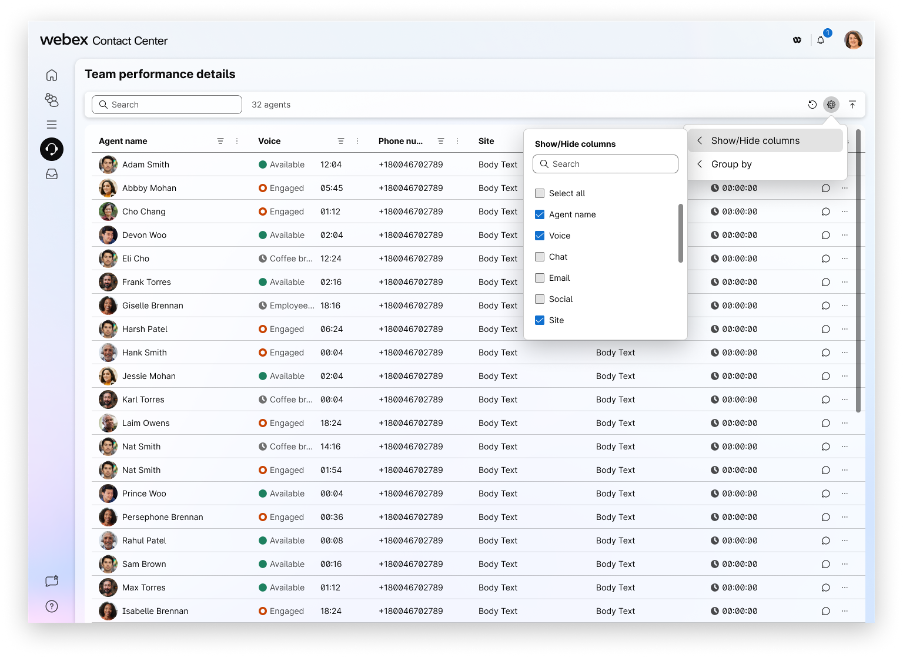
клиентом активно.Показать или скрыть столбец — используйте опцию Показать/скрыть столбцы, чтобы настроить данные, отображаемые в таблице сведений о производительности команды. Это диалоговое окно содержит следующие элементы:
| Элемент | Описание |
|---|---|
| Поле поиска | Введите имя столбца, чтобы быстро найти определенный атрибут в списке. |
| Выберите все | Установите или снимите этот флажок, чтобы отобразить или скрыть все доступные столбцы в таблице. |
| Колонки | Установите или снимите этот флажок рядом с именем столбца, чтобы отобразить или скрыть этот
столбец в таблице. Доступные варианты включают
|
Состояние агента изменений
Доступность агента можно настроить вручную на панели управления. Выполните следующие шаги:
- В столбце «Действия» нажмите значок многоточия (...).
- Выберите .
С 30 апреля 2026 года в течение шести месяцев (29 октября 2026 года) в Control Hub будет доступен административный переключатель, позволяющий администраторам арендаторов включать или отключать функцию контроля состояния Granular Agents на уровне арендаторов. Этот переключатель администратора будет доступен в течение шести месяцев, после чего детальный контроль состояния перейдет в режим общедоступной версии (GA), то есть доступен для всех агентов. Чтобы продолжить использование Webex WFO, отключите переключатель администратора в Control Hub.
- Выберите подходящий вариант из списка. Дополнительные сведения см. в разделе Состояния доступности агентов.
- Нажмите «Применить».
Если вы измените состояние агента, рядом с таймером статуса появится информационный значок (i). Наведите курсор на этот значок, чтобы увидеть имя пользователя, обновившего статус (например, «Задан Джеймсом Джонсом»).
Отфильтруйте по состоянию агента
Список агентов можно отфильтровать в зависимости от их текущей доступности или активности. Это позволяет в реальном времени просматривать статус каждого агента по разным каналам. Чтобы отфильтровать данные по состоянию агента, нажмите многоточие (...) рядом с названием столбца.
Дополнительные элементы управления, доступные в фильтре, включают:
- Панель поиска: расположенная вверху, позволяет быстро найти определенное состояние, если список длинный.
- Флажки: вы можете выбрать сразу несколько штатов (например, чтобы отфильтровать всех, кто «доступен» или «вовлечен»).
- Сбросить настройки: эта кнопка удаляет все выбранные фильтры и снова показывает полный список агентов.
Отправить сообщение агенту
На странице «Сведения о производительности команды» вы можете отправлять сообщения одному агенту за раз. Если вы хотите отправить сообщение нескольким агентам одновременно с помощью приложения Webex в Supervisor Desktop, см. раздел Отправка широковещательных сообщений агентам.
Прежде чем начать
-
У вас и агента должен быть доступ к приложению Webex.
-
По умолчанию приложение Webex отключено. Сведения о настройке приложения Webex на настольном компьютере см. в разделе WebexConfigured в руководстве по настройке и администрированию Webex Contact Center.
| 1 |
Перейдите в раздел Монитор > Производительность команды. |
| 2 |
Перейдите на вкладку «Прямой эфир» для просмотра текущих взаимодействий. |
| 3 |
Нажмите |
| 4 |
Введите свое сообщение в поле для написания. Длина сообщения не должна превышать 1000 символов. В правом нижнем углу поля для написания отображается текущее количество символов. Например, 150/1000. |
| 5 |
Нажмите кнопку «Отправить». |
 в столбце «
Что делать дальше
Если агент ответит на ваше сообщение, в правом верхнем углу появится уведомление. Нажмите на уведомление, чтобы просмотреть сообщение в приложении Webex.
Измените профиль навыков
| 1 |
Перейдите в раздел Монитор > Производительность команды. |
| 2 |
Перейдите на вкладку «Прямой эфир» для просмотра текущих взаимодействий. |
| 3 |
Нажмите «Изменить навык агента» в столбце «Действия». Появится всплывающее окно «Управление навыками».
Эта опция появляется в столбце Действия только в том случае, если администратор установит флажок Управление назначениями профилей навыков в разделе «Профили пользователей» Control Hub. Дополнительные сведения см. в разделе «Работа с настольным компьютером». В текущем профиле навыков перечислены доступные навыки. |
| 4 |
В раскрывающемся списке «Профиль навыков» выберите новый профиль навыков агента. Система активирует кнопку «Просмотреть изменения» и отобразит сообщение внизу после списка навыков. Здесь есть три сценария:
|
| 5 |
Нажмите кнопку «Просмотреть изменения». В верхней части системы отображается сводка изменений:
|
| 6 |
Нажмите «Подтвердить изменения». В уведомлении отображается успешное изменение профиля квалификации с указанием нового имени агента.
Когда вы нажимаете кнопку «Отмена» или закрываете всплывающее окно после изменения профиля навыков, система предлагает вам пересмотреть свои действия и продолжить или отменить изменения. |
Другие сценарии
Некоторые другие сценарии, с которыми вы можете столкнуться при изменении профиля навыков агента, включают:
- Найдите профиль навыков — введите три символа в поле поиска, и система предложит варианты выбора. Если ни один из профилей навыков не совпадает, данные не заполняются.
- Не указывайте ни одного навыка в профиле навыков. Если вы выберете
Noneи подтвердите изменения, система отобразит предупреждающее сообщение о том, что при смене квалификации агент не использует навыки, назначенные в очереди, а все еще использует навыки, назначенные потоком. - Назначьте новый профиль навыков, если в настоящее время его нет. Если вы выберете другой профиль навыков, система отобразит соответствующее количество добавленных и удаленных
Noneочередей. - Только один агент с профилем навыков. Если вы попытаетесь изменить профиль квалификации агента, который является единственным владельцем этого профиля, система отобразит предупреждение. Оно предупреждает вас о необходимости соблюдать осторожность, так как удаление профиля навыков может привести к тому, что важные задачи останутся без назначения. Затронутая очередь выделена предупреждающим значком.
- При изменении профиля навыков в очереди изменений в профиле навыков не происходит. Если изменение профиля навыков не включает в себя никаких изменений, связанных с заданиями в очереди, система сохраняет назначения агента в очереди без изменений.
- Сообщения об ошибках — система отображает сообщение об ошибке, когда не удается обновить профиль навыков из-за проблем с сетью или неправильного выбора.
Зарегистрируйтесь как агент
На странице «Сведения об эффективности работы команды» вы можете уволить агента, который активно не взаимодействует с клиентом. Вы не можете выйти из системы тех агентов, которые ушли на этот день, находясь в режиме подведения итогов, все еще отмечены как доступные (в связи с чем звонки перенаправляются им) или согласились на асинхронное взаимодействие, например, электронное письмо.
Если агент участвует в активном взаимодействии, вы можете выйти из него только после завершения активного взаимодействия.
Когда запрос на выход обрабатывается и агент получает звонок или взаимодействие, появляется всплывающее окно с надписью «Подтвердить принудительный выход». Выход из системы может привести к прекращению или перенаправлению этих взаимодействий.
| 1 |
Перейдите в раздел . |
| 2 |
Перейдите на вкладку «Прямой эфир» или «История», чтобы посмотреть взаимодействие агентов. |
| 3 |
Нажмите |
| 4 |
Нажмите «Выйти из агента». Появится всплывающее окно «Подтвердить выход».
|
| 5 |
Нажмите «Выйти», чтобы продолжить. Когда вы выводите агента из TPW, система не отображает подтверждение или уведомление об ошибке. Чтобы убедиться, что действие выполнено успешно, вручную проверьте, удален ли агент из таблицы TPW. Если системе не удается выйти из системы агента, значок ошибки появляется до тех пор, |


