- Главная
- /
- Статья

Благодарим вас за обратную связь.


Перенос данных Unified CM в Webex Calling
 В этой статье
 Отправить обратную связь?
Перенесите настройки Unified CM для пользователей, устройств, номеров и местоположений на платформу Webex Calling, чтобы улучшить пользовательский интерфейс, а также использовать облачные сервисы для звонков, мобильности, обмена сообщениями и вызовов Cisco Webex корпоративного уровня.
Обзор
Переносите пользователей, устройства, номера и местоположения с Webex Calling платформы на платформу, Unified CM чтобы улучшить пользовательский интерфейс, а также использовать общекорпоративные Cisco Webex облачные сервисы звонков, мобильности и обмена сообщениями.
(Только Webex для государственных учреждений) Процесс генерации коммерческих лицензий теперь поддерживается организациями FedRAMP. Если выбран этот вариант, MAC-адрес устройства отправляется в корпоративную сеть Cisco для проверки соответствия требованиям и получения миграционной лицензии. Если вы предпочитаете не отправлять MAC-адрес автоматически, воспользуйтесь процедурой переноса устройств FedRAMP в разделе Перенос телефона в. Webex Calling
Описанные здесь шаги также применимы к выделенному инстансу.
Оценка готовности к миграции
Используйте Migration Insights (Control Hub → Сервисы → Обновления и миграции → Migration Insights), чтобы принять обоснованное решение о миграции в. Webex Calling На основе этой информации вы можете уверенно перейти на страницу. Webex Calling
Дополнительные сведения о том, как создать отчет по анализу миграции, см. в разделе Migration Insights.
После экспорта и загрузки zip-файла вы получите список выходных CSV-файлов, включенных в этот zip-файл.
Полный список экспортируемого zip-файла см. в разделе Экспорт ZIP-файла.
Файлы SharedlineGroupMigrationReport.csv и HuntGroup_CallQueue_CallPark_CallPickUpGroups.csv следует использовать для определения пользователей , взаимодействующих друг с другом для групповых функций, и переносить их следует вместе.
Перейдите Unified CM на Webex Calling
Прежде чем начать
Прежде чем начать миграцию, убедитесь, что вы соответствуете следующим требованиям:
-
Убедитесь, что у вас есть активная подписка Webex Calling с возможностью развертывания в облаке.
При выборе Webex Calling вы получаете право на подписку PID A-FLEX-P-CALL. PID A-FLEX-P-CALL дает право на временное лицензирование, полученное от GLO, на срок до 18 месяцев при переходе с локального приложения UC Manager на облако. Webex Calling Это право обеспечивает базовую поддержку в обеих средах Calling на срок до 18 месяцев, пока клиенты не перейдут в эту среду. Webex Calling
Чтобы открыть дело в GLO, см. раздел Лицензионная поддержка в разделе Портал администрирования лицензий.
-
Access Control Hub в качестве администратора организации. Дополнительные сведения см. в разделе Назначение ролей учетных записей организации Cisco Webex Control Hub в.
-
Получите файлы BAT/CSV для Unified CM пользователей и устройств. Дополнительные сведения см. в разделе Инструмент Cisco Unified Communications Manager массового администрирования (BAT).
-
УбедитесьUnified CM, что на телефонах, на которые вы переносите, используется Phone Load версии 14.1 или более поздней. Дополнительные сведения см. в разделе Установка или обновление микропрограммы телефона Cisco IP Phone.
-
Убедитесь, что все ваши конечные пользователи Unified CM зарегистрированы в качестве пользователей Webex с помощью Cisco Directory Connector или другими способами. Дополнительные сведения см. в разделе Установка соединителя Cisco Directory.
-
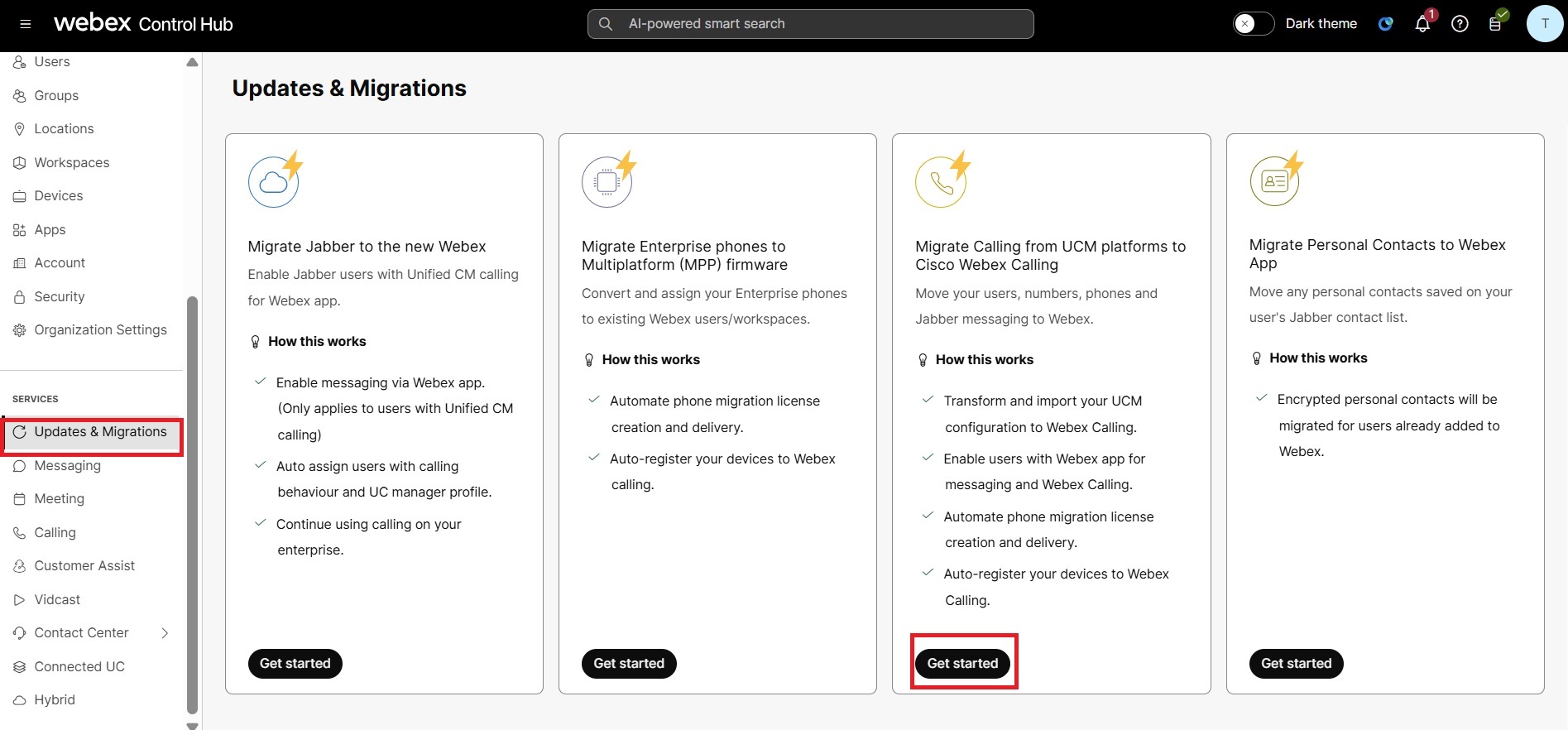
Войдите в Control Hub, перейдите в раздел Службы → Обновления и миграции.
- Нажмите кнопку «Начать» на Webex Calling плитке «Перенести Unified CM на».
Чтобы перенести всех или всех пользователей, рабочие пространства и устройства с локальных звонков на локальные устройстваWebex Calling, выполните следующие действия:
- Шаг 1. Ознакомьтесь с предварительными условиями
- Шаг 2. Импортируйте данные
- Шаг 3. Перейдите на Webex Calling
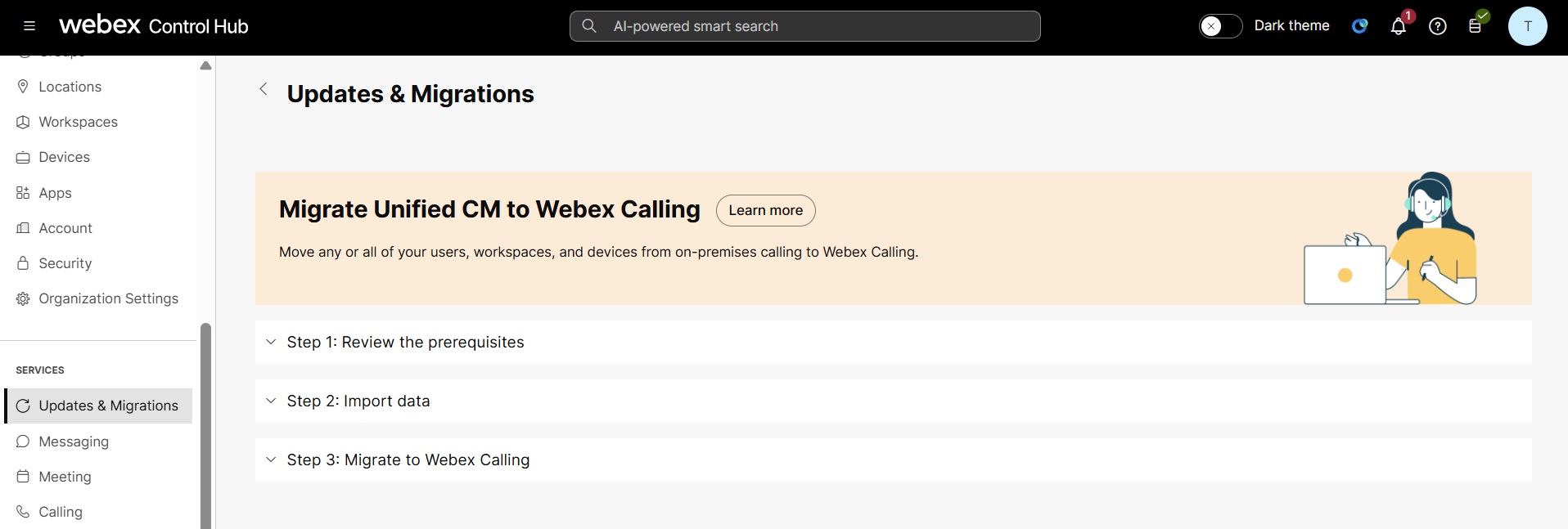
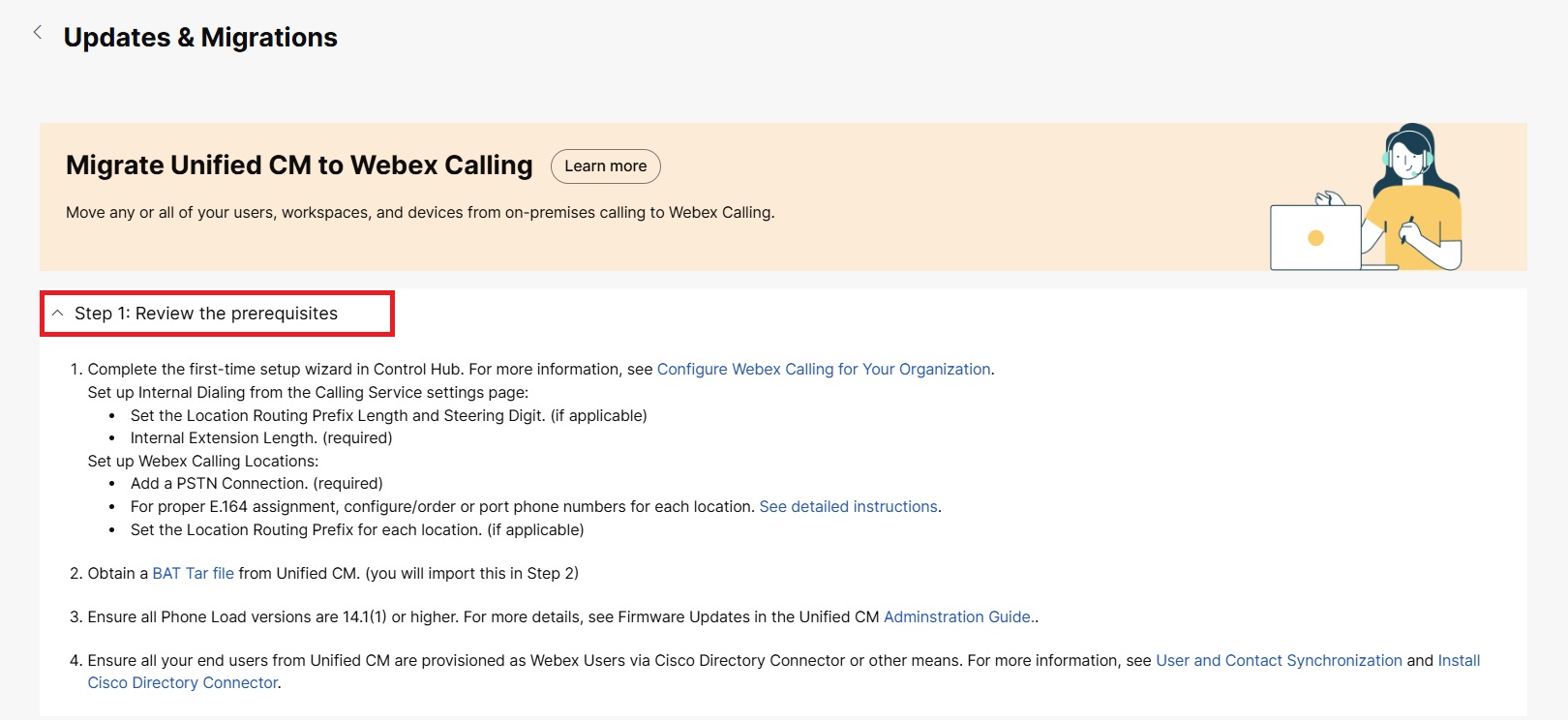
Шаг 1. Ознакомьтесь с предварительными условиями
Нажмите на раскрывающийся список «Шаг 1», чтобы просмотреть список предварительных требований. Обязательно прочтите и выполните все необходимые задания, прежде чем перейти к шагу 2. Импорт данных.
Шаг 2. Импорт данных
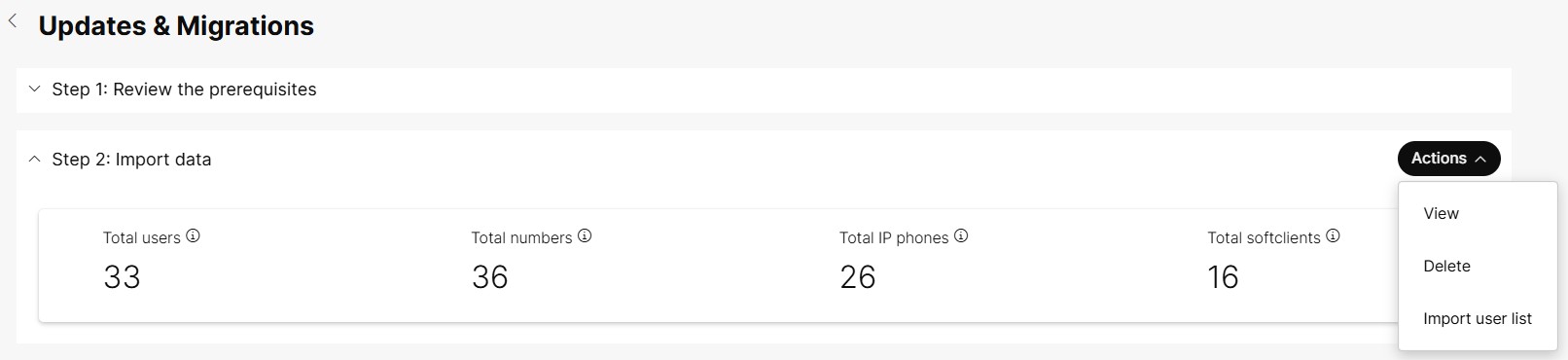
| 1 |
Нажмите Шаг 2: ниспадающий список «Импорт данных» → «Действие» → «Импорт списка пользователей ». | ||||||||||||||||||
| 2 |
Чтобы загрузить файл.tar, перетащите файл.tar или нажмите кнопку « Выбрать файл», чтобы перейти к папке с tar-файлом, выберите файл и нажмите кнопку «Открыть». После успешной и завершения загрузки кнопка «Создать новую задачу» на шаге 3: « Webex CallingМиграция на» станет доступной. | ||||||||||||||||||
| 3 |
На кнопке «Действие» вы можете увидеть следующие опции:
|
Шаг 3. Перейдите на Webex Calling
После импорта файла.tar нажмите Шаг 3. Перейдите в Webex Calling → Начать новую задачу.

Создайте новую задачу
Создайте задачу миграции для переноса Unified CM настроек.
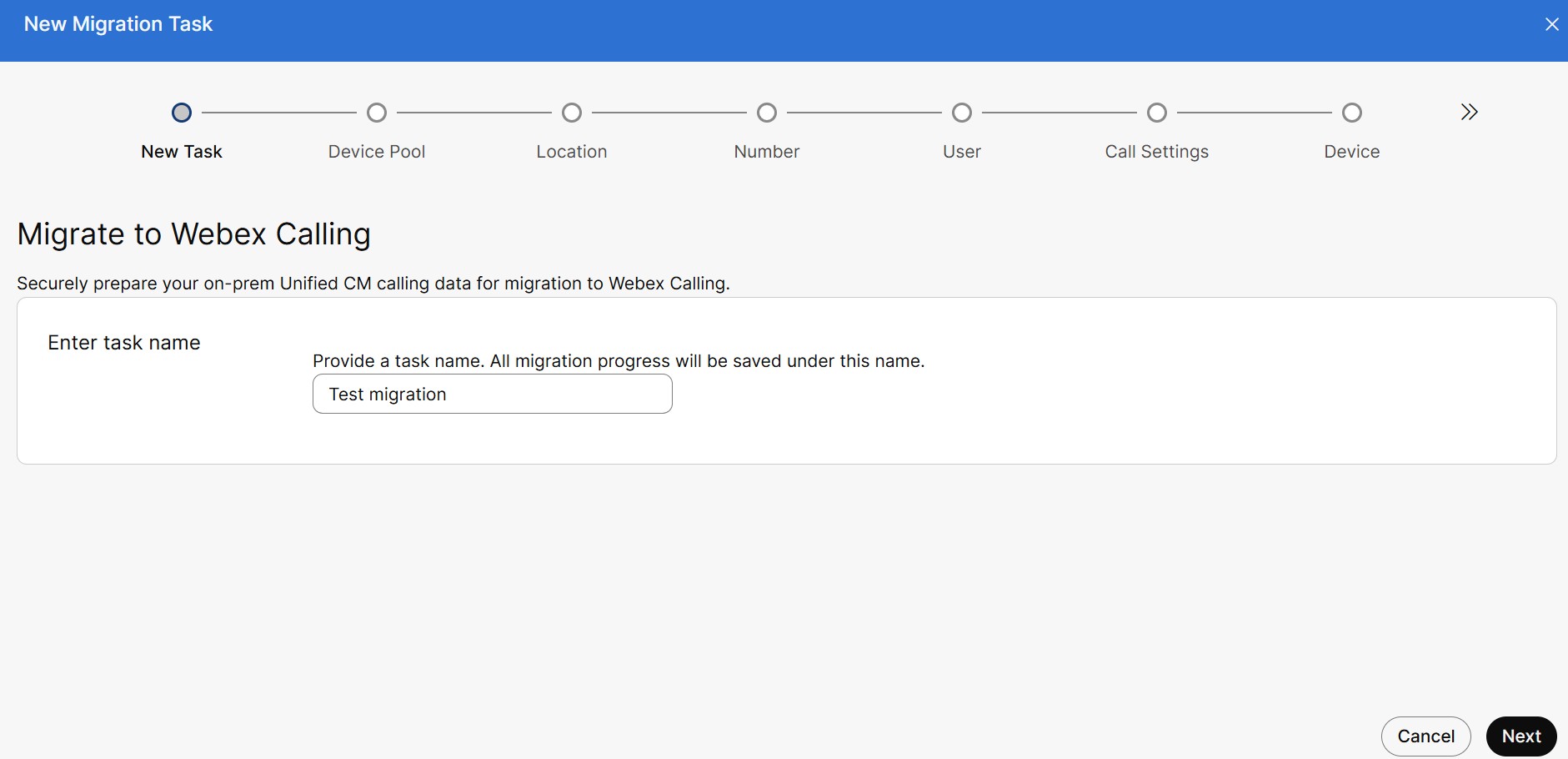
| 1 |
В окне Новая задача миграции введите уникальное имя задачи в поле Введите имя задачи. Имя задачи должно содержать не менее 8 символов.
За одну задачу можно перенести не более 1000 пользователей и 1000 устройств. Чтобы перенести более 1000 пользователей или устройств, необходимо
создать несколько задач миграции.
|
| 2 |
Нажмите кнопку «Далее». |
Сопоставьте пул устройств с местоположениями
Вы можете выбрать способ Unified CM сопоставления пулов устройств с Webex Calling местоположением. Назначьте Webex Callingместоположение пулу Unified CM устройств или оставьте его неопределенным, чтобы сделать это позже. Unified CMDNS, сопоставленные с одним пулом устройств, можно перенести. На этой странице также перечислены пулы устройств, которые перенесены или ожидают переноса в определенное место.
Если вы не хотите включать местоположение в эту задачу, вы можете оставить его неопределенным. Дополнительные сведения см. в разделе Настройка Cisco Webex Calling для вашей организации.
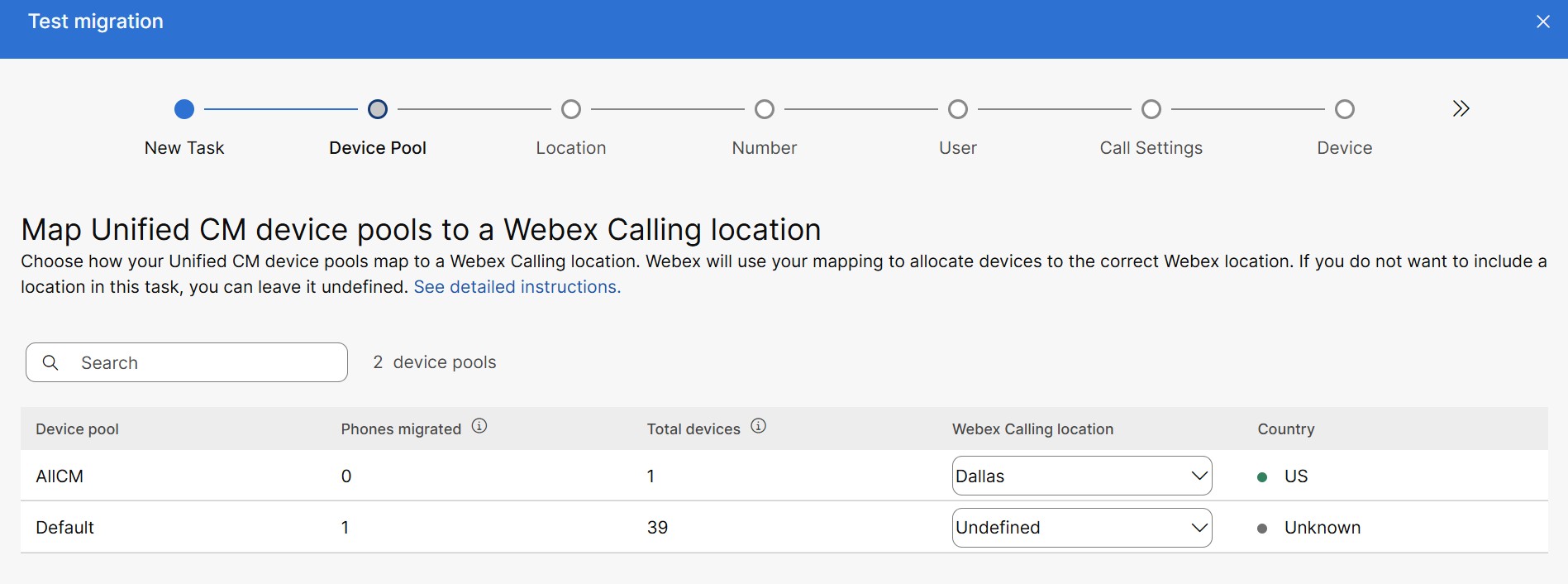
| 1 |
На странице «Сопоставление пула Unified CM устройств с Webex Calling местоположением» можно просмотреть следующие сведения:
|
| 2 |
Нажмите на поле «Поиск» и введите пул устройств или местоположение, чтобы отфильтровать и просмотреть соответствующие данные. |
| 3 |
В раскрывающемся списке Webex Callingместоположений выберите местоположение и нажмите кнопку Далее. |
Назначьте местоположение
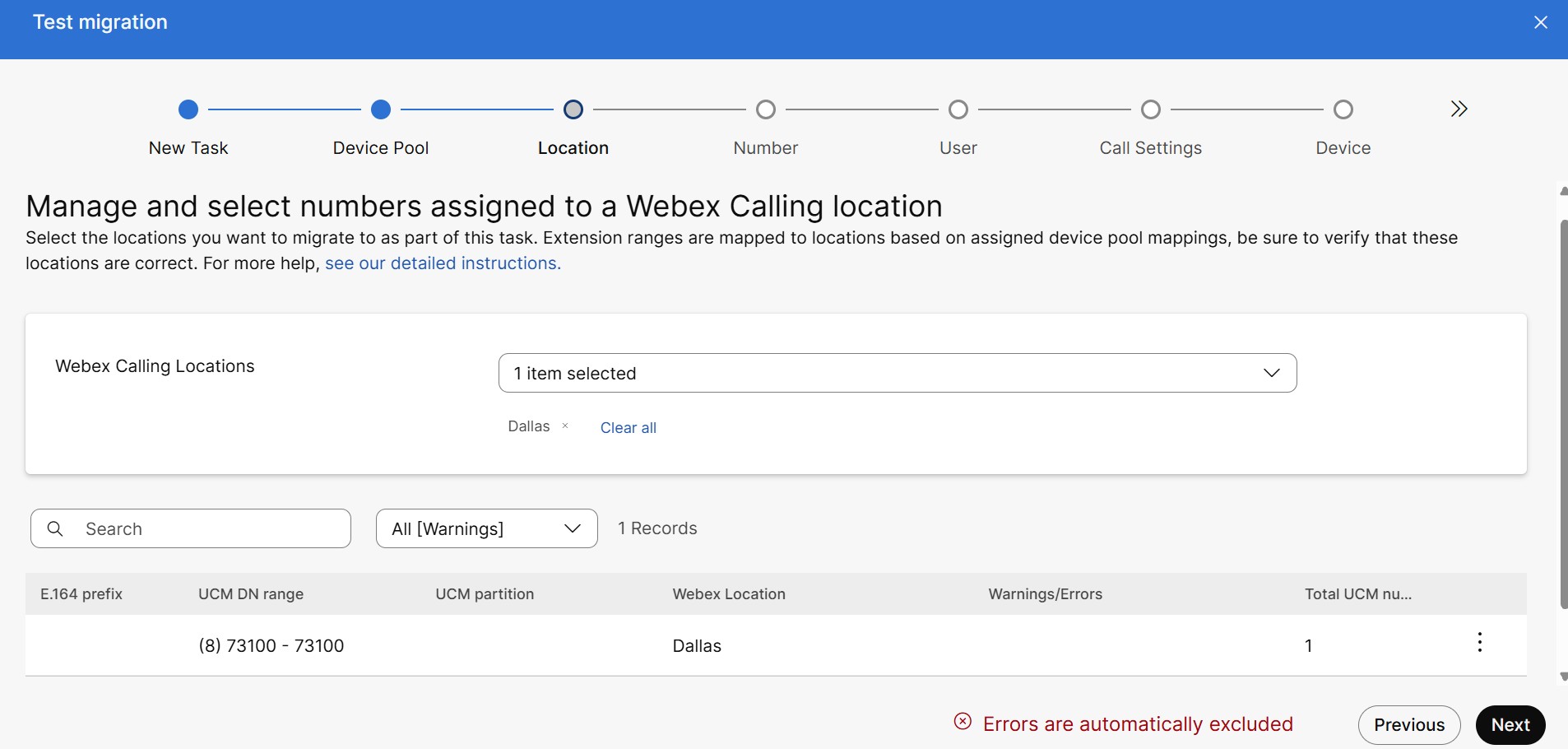
Убедитесь, что телефонные номера и добавочные номера указаны в правильном месте, а затем выберите места, которые вы хотите включить в задачу миграции.
| 1 |
Нажмите на раскрывающийся список Webex CallingМестоположения, чтобы выбрать местоположение. Вы можете увидеть записи выбранных местоположений. Поля записи содержат общий префикс (E.164), диапазон телефонных номеров и расширений Unified DN, раздел UCM, местоположение Webex, предупреждения/ошибки и общий номер UCM. Если одно и то же устройство связано с несколькими местоположениями, необходимо устранить обязательное предупреждение. Любые другие предупреждающие сообщения, такие как неподдерживаемая или противоречивая длина добавочного номера, предназначены только для информации. Вы также можете нажать на раскрывающийся список Все (предупреждения), чтобы просмотреть список всех предупреждений. |
| 2 |
Чтобы переместить общее количество строк UCM между местоположениями, нажмите значок многоточия и выберите нужное место назначения из списка. |
| 3 |
Нажмите кнопку «Далее». |
Управляйте номерами в местоположении
| 1 |
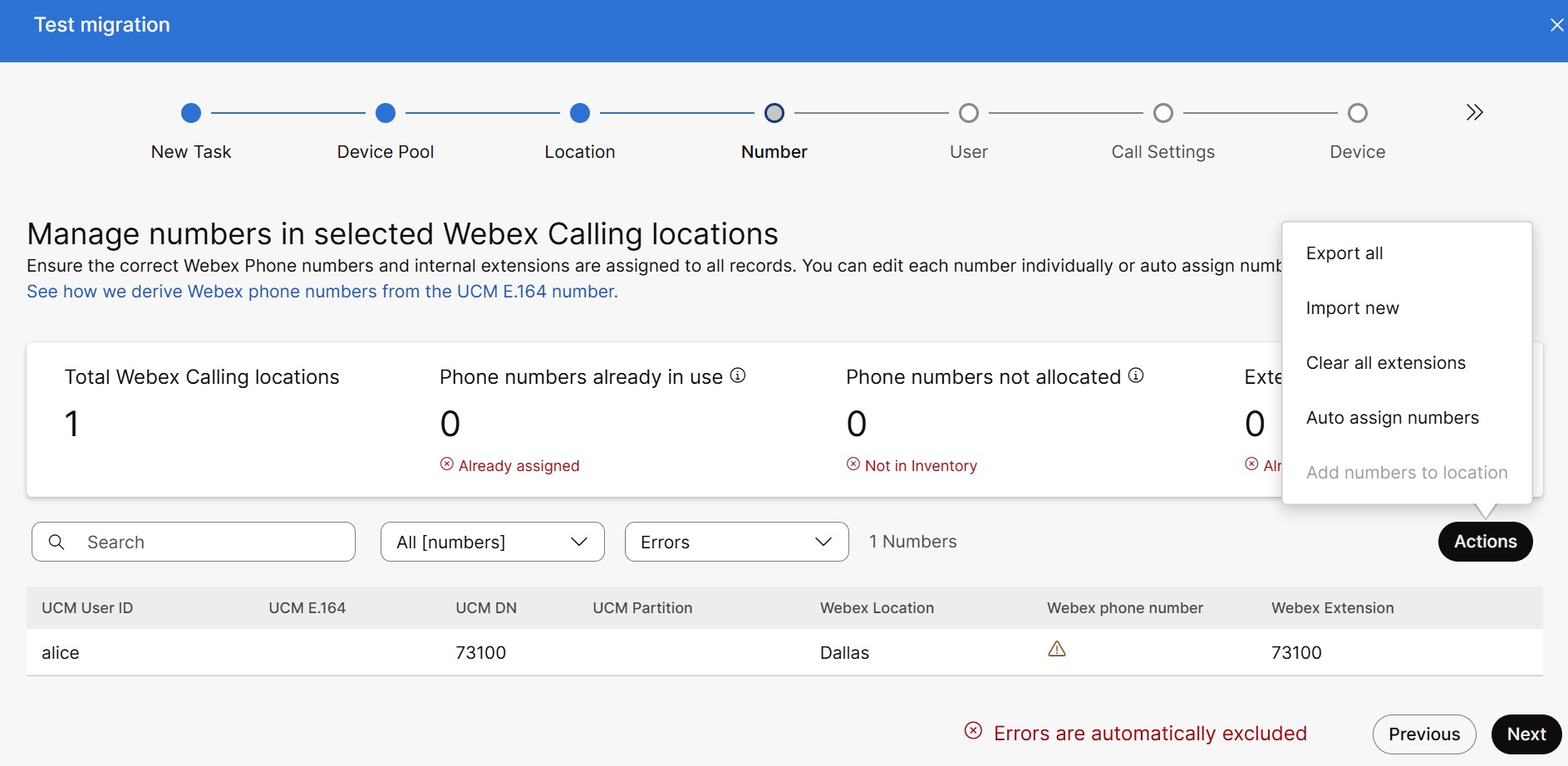
На странице Управление номерами в выбранных Webex Calling местах отображаются следующие сведения:
|
| 2 |
Чтобы присвоить рабочему пространству телефонный номер Webex,
|
| 3 |
На значке «Действие» можно увидеть следующие задачи.
Сценарии автоматического присвоения номеров и добавления номеров к местоположению Сценарий 1. В процессе миграции, если все местоположение Webex является локальным шлюзом, опция Добавить номера к местоположению включена, а автоматическое назначение номеров выделена серым цветом. Нажмите Добавить числа к местоположению. Это действие позволит настроить местоположение производных телефонных номеров Webex для локальной сети PSTN. Webex Calling Чтобы продолжить автоматическую настройку телефонных номеров, нажмите кнопку «Принять» и продолжить. Включите опцию Активировать номера, чтобы активировать номер сейчас, в противном случае его можно активировать на странице «Номера». Сценарий 2. В процессе миграции, если все местоположения Webex являются PSTN, подключенными к облаку, или Cisco PSTN, вы увидите, что опция Автоматическое назначение номеров включена, добавление номеров к местоположению выделена серым цветом. Если вы не хотите использовать существующий номер и дополнительные номера UCM, используйте опцию Автоматическое присвоение номеров, чтобы выбрать любой доступный номер из этого местоположения и присвоить его. Включите опцию Генерировать расширения, чтобы создать расширения, и нажмите «Принять и продолжить». Сценарий 3. В процессе миграции, если местоположение Webex представляет собой сочетание локальной сети PSTN и PSTN, подключенной к облаку, или Cisco PSTN. Добавление номеров к местоположению и автоматическое назначение номеров выделены серым цветом. |
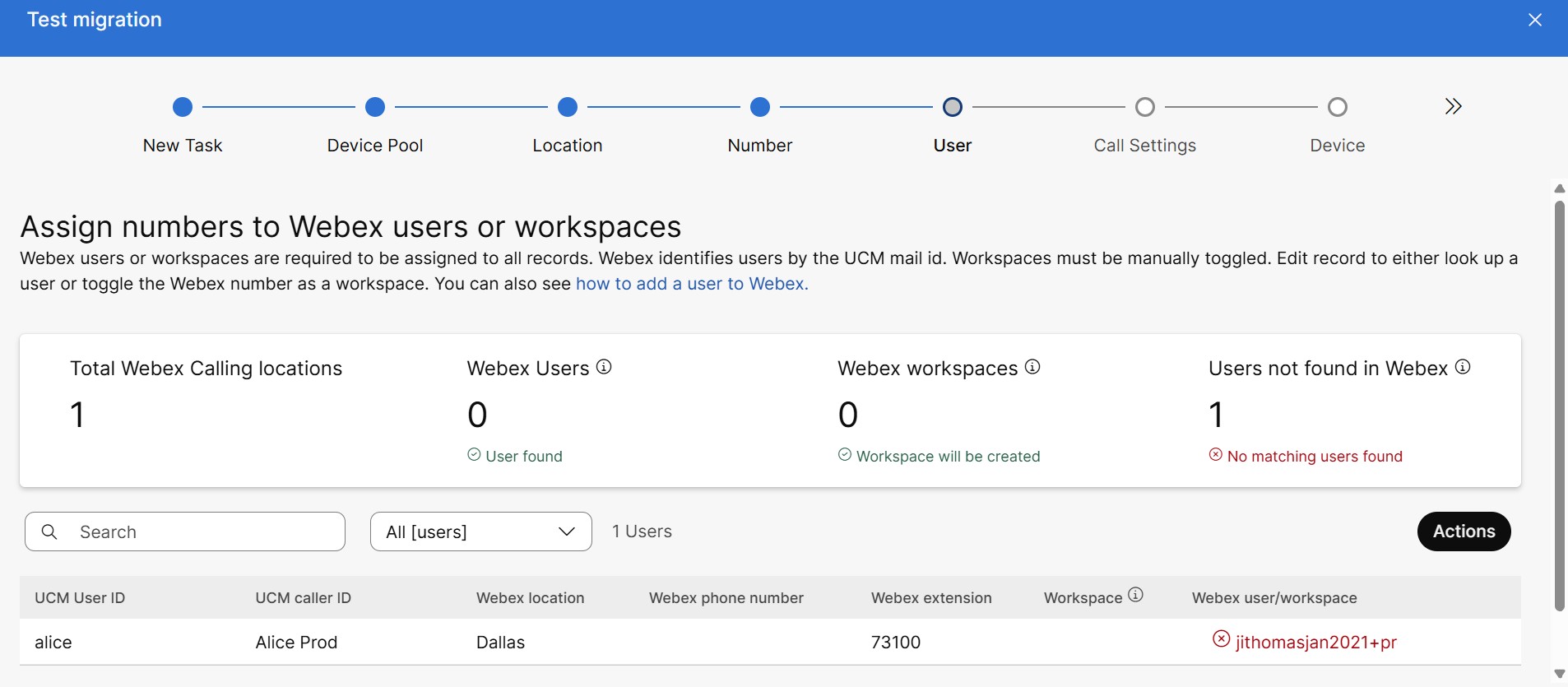
Назначьте номера пользователю или рабочему пространству
| 1 |
Чтобы назначить рабочее пространство, наведите курсор мыши на конец нужной строки, нажмите значок « Редактировать» и включите переключатель «Рабочие пространства». | ||||||||||||||||||||
| 2 |
Чтобы удалить запись из процесса переноса, нажмите значок «-» и нажмите « Отмена» или «Удалить» во всплывающем окне подтверждения. | ||||||||||||||||||||
| 3 |
На значке Действие вы можете увидеть следующие задачи,
| ||||||||||||||||||||
| 4 |
Нажмите кнопку «Далее». Появится страница «Настройки вызовов».
|
Настройки вызова
Задайте параметры для пользователей и рабочих пространств, где это применимо.
Вы можете выбрать лицензию на звонки и разрешения на звонки для пользователя и рабочего пространства на основе идентификаторов подписки.
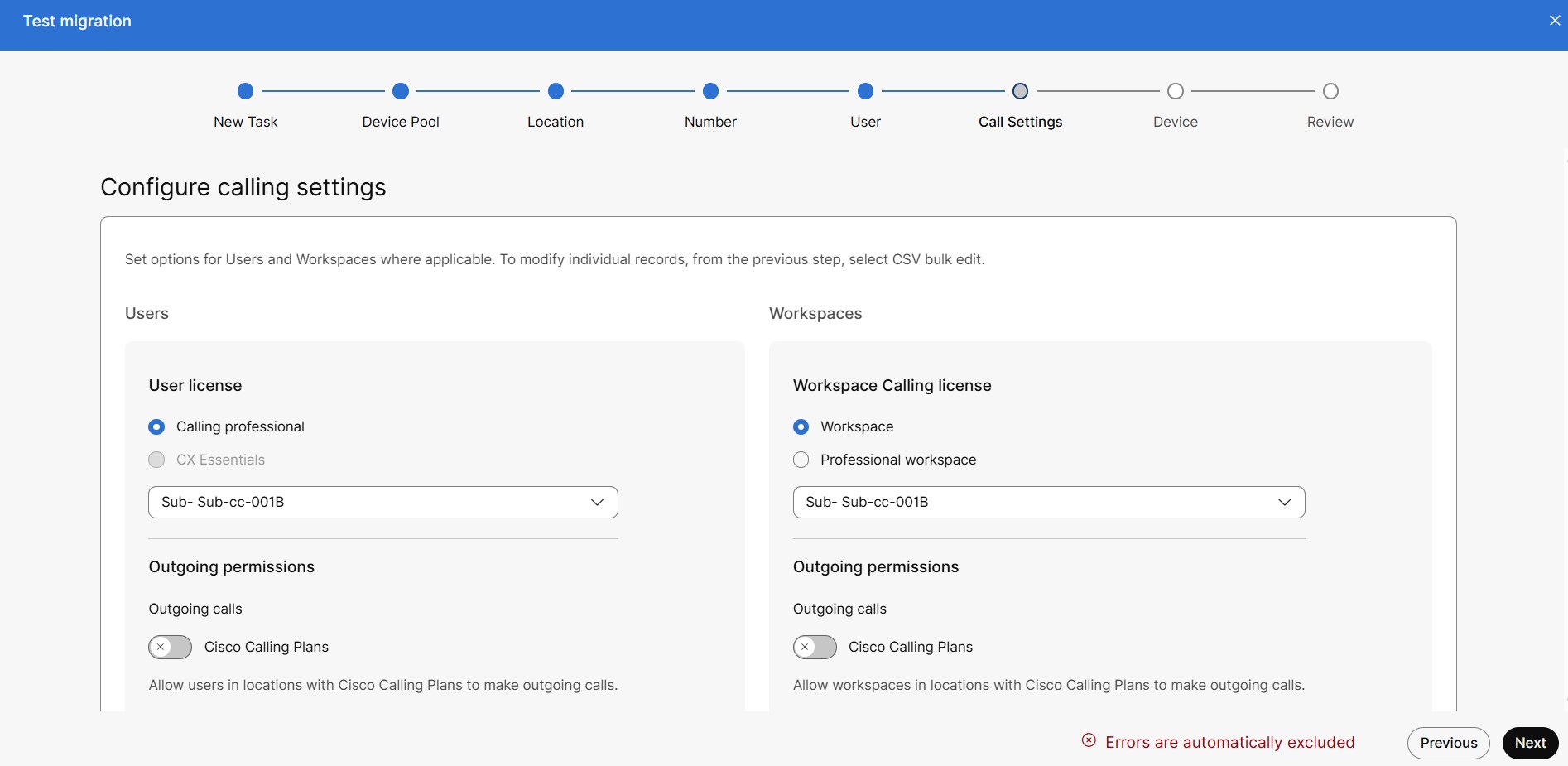
В разделе «Лицензия на звонки пользователей»: когда пользователи переходят с этого инструмента Unified CM на Webex Calling использование этого инструмента, им могут быть назначены только лицензии Calling Professional или CX Essentials. Если вам нужно назначить лицензию Webex Standard во время миграции, не используйте этот инструмент. Чтобы назначить стандартную лицензию, используйте пользовательский CSV-файл, а затем используйте функции переноса из Unified CM инструмента для переноса остальных данных в WebexUnified CM.
В разделе Лицензия на звонки в Workspace: при переносе рабочих мест с Webex Unified CM на Webex с помощью инструмента миграции им можно назначить лицензии Workspace или Professional Workspace.
Переключатели включаются или отключаются в зависимости от идентификатора подписки.
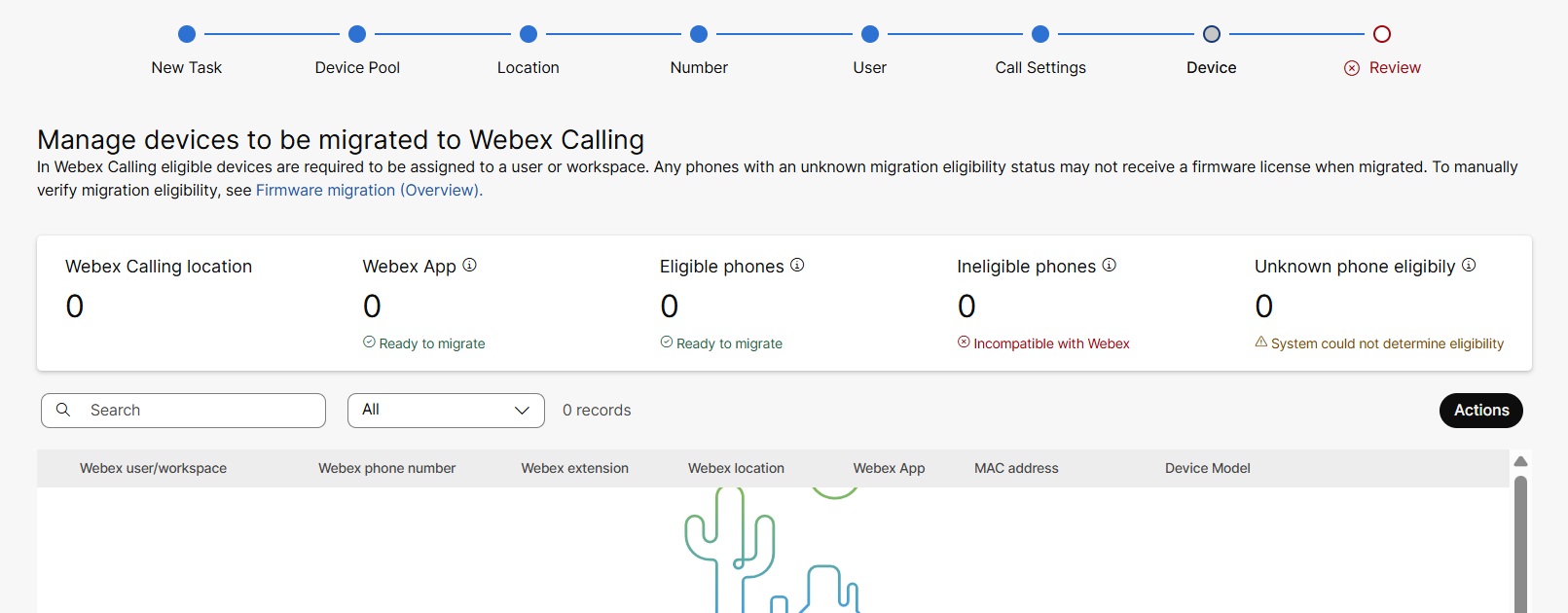
Проверьте соответствие требованиям устройства
| 1 |
На Webex Calling странице Управление устройствами, подлежащими переносу на, отображаются следующие сведения:
|
| 2 |
Чтобы обновить MAC-адрес устройства или изменить модель устройства, щелкните строку устройства, нажмите значок редактирования, а затем измените MAC-адрес в текстовом поле MAC-адрес устройства. |
| 3 |
Нажмите «Действия», чтобы использовать функции экспорта и импорта и изменить записи. |
| 4 |
Нажмите кнопку «Далее», появится страница «Рецензирование». |
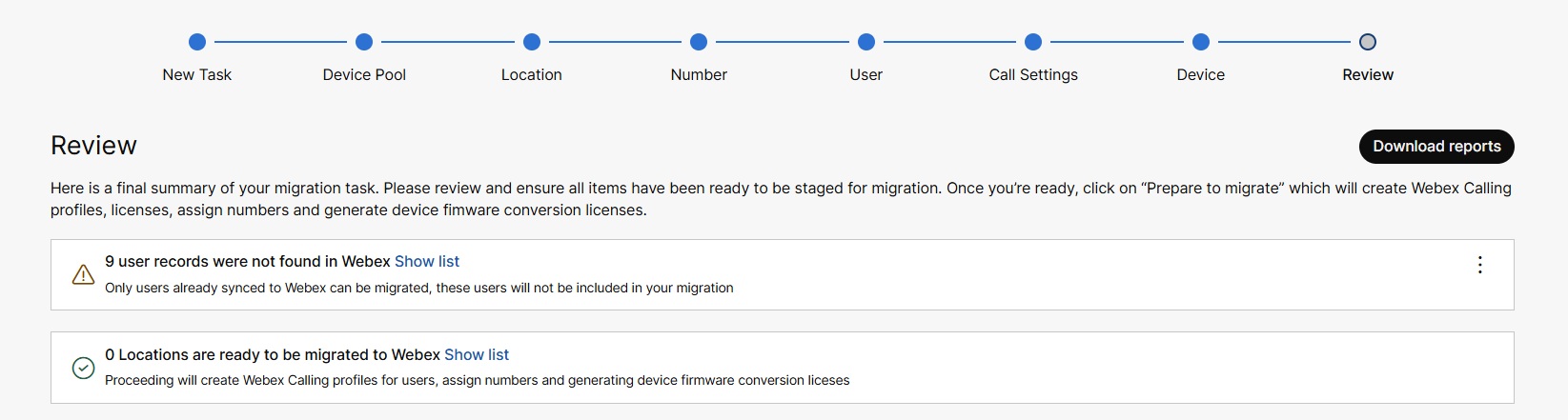
Отзыв
| 1 |
Нажмите Показать список рядом с исключенными или включенными элементами, чтобы развернуть список и просмотреть сведения о причине включения или исключения. | ||||||||||||
| 2 |
Выберите один из следующих вариантов:
| ||||||||||||
| 3 |
Нажмите кнопку «Подготовить к миграции». Появится страница «Готово к миграции». Инструмент миграции выполняет
следующие действия перед миграцией:
| ||||||||||||
| 4 |
Нажмите кнопку «Закрыть». Unified CMПоявится Webex Calling страница «Перенести на» со
списком задач с другим статусом.
В следующей таблице перечислены статус и описание задачи:
| ||||||||||||
| 5 |
Нажмите кнопку «Завершить миграцию», чтобы загрузить файл манифеста
в формате.zip, содержащий MAC-адреса телефонов в
Если UC, подключенная к облаку, включена, выполняется перенос устройств. |
Начните миграцию
Чтобы начать миграцию, вам необходимо войти в систему Cisco Unified CM и загрузить CSV-файл со сведениями об устройстве. Убедитесь, что у вас есть CSV-файл, содержащий сведения о пользователе и телефоне, из которых вы хотите импортировать данные Unified CM в службу вызовов Webex Cloud.
Загрузите файлы, чтобы начать перенос
| 1 |
Войдите Cisco Unified CMв. |
| 2 |
Перейдите в раздел Массовое администрирование > Загрузка/загрузка файлов. Cisco Unified CM Administration |
| 3 |
Нажмите «Добавить новое». Появится окно конфигурации загрузки файлов.
|
| 4 |
В текстовом поле Файл введите полный путь к загружаемому файлу из загруженного файла манифеста или нажмите кнопку «Обзор» и найдите файл. |
| 5 |
В раскрывающемся списке «Выберите целевой объект» выберите целевой объект в качестве телефона. |
| 6 |
В раскрывающемся списке Тип транзакции выберите тип транзакции «Обновить телефон — пользовательский файл». |
| 7 |
Установите флажок Перезаписать файл, если он существует, если вы хотите перезаписать существующий файл с тем же именем. |
| 8 |
Нажмите кнопку «Сохранить». Появится статус загрузки.
|
| 9 |
Повторите шаги 4—8 для всех сгенерированных файлов. |

Обновите телефоны с помощью пользовательских файлов
Используйте эту процедуру для переноса пользователей и устройств без лицензии Enterprise. Инструмент миграции автоматически преобразует лицензии этих пользователей и устройств.
| 1 |
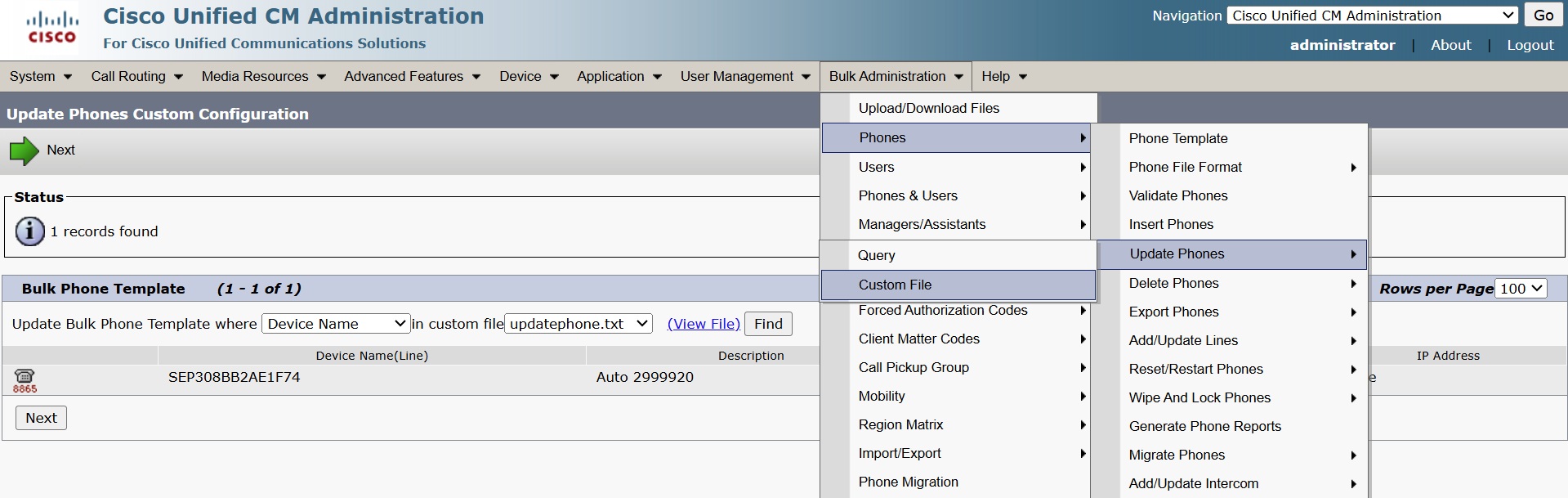
В меню Cisco Unified CM Administrationвыберите «Массовое администрирование» > «Телефоны» > «Обновить телефоны» > «Пользовательский файл». Появится страница «Обновить пользовательскую конфигурацию телефонов».
|
| 2 |
В раскрывающемся списке «Обновить массовый шаблон телефона» выберите «Имя устройства». |
| 3 |
Нажмите кнопку «Найти». Телефоны, указанные в файлах, если таковые имеются, отображаются на этой странице. |
| 4 |
Нажмите кнопку «Далее». |
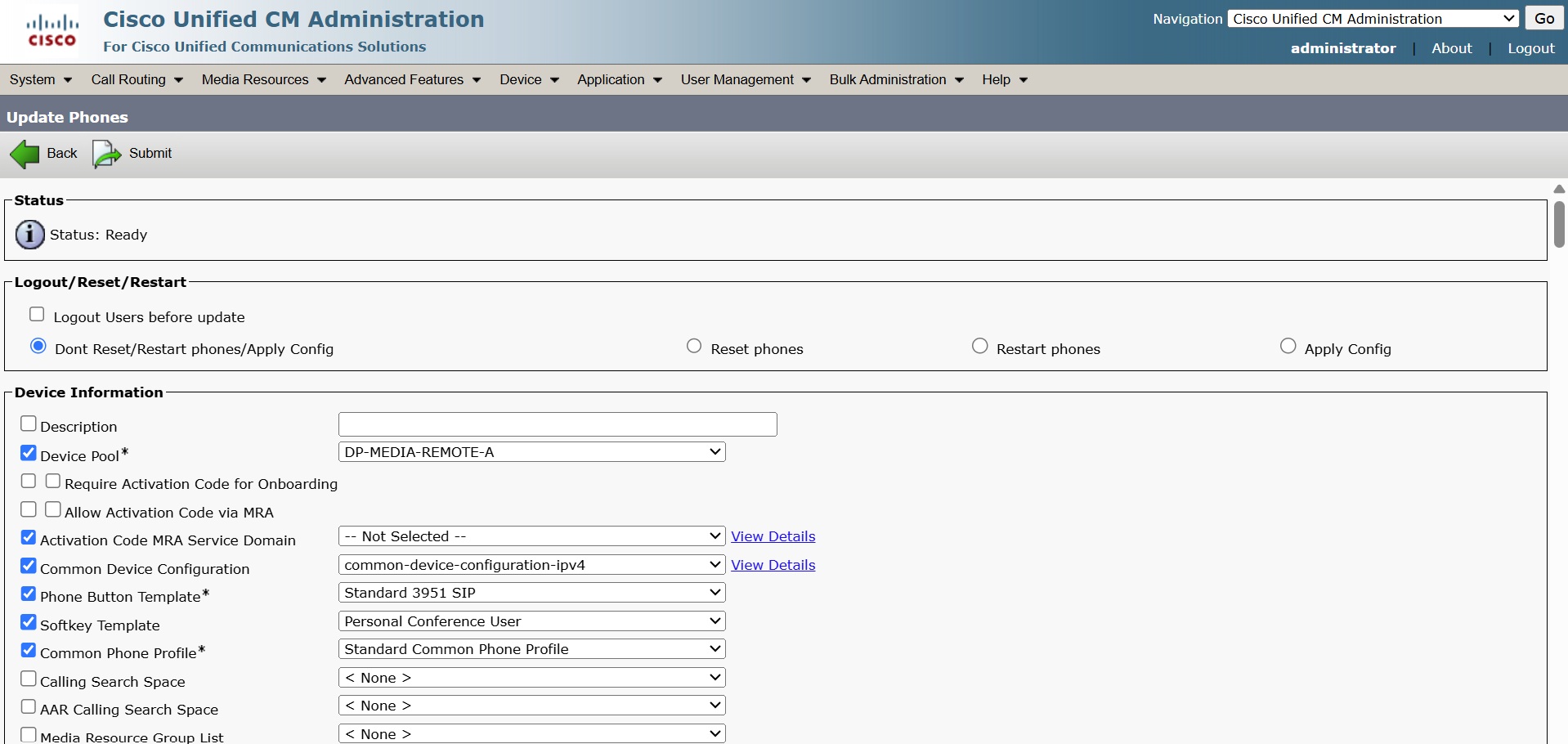
| 5 |
Отметьте флажками обязательные параметры и обновите такие сведения, как описание, имя загрузки телефона, сервер загрузки и т. д., в соответствующих полях. |
| 6 |
В разделе «Сведения о работе» выберите один из следующих вариантов.
|
| 7 |
Нажмите кнопку «Отправить». |
| 8 |
Повторите шаги 1—7 для всех созданных файлов. |
| 9 |
Чтобы посмотреть статус отправленного задания, перейдите в раздел Cisco Unified CM Administration→ Массовое администрирование → Планировщик заданий. |
| 10 |
Выберите задание, чтобы посмотреть статус задания. |