
Hvala na povratnim informacijama.
 Povratne informacije?
Možete odabrati različite veze za aplikacije na više lokacija. Na primer, možete da izaberete Cisco pozivne planove za jednu lokaciju, PSTN povezan sa oblakom (CCP) za drugu lokaciju i Lokalni prolaz za treću lokaciju. Prilikom odabira Cisco planova poziva važi sledeće.
Opšte smernice za naručivanje brojeva
-
Cisco ne daje nikakvu garanciju u pogledu dostupnosti telefonskih brojeva, čak i ako je taj broj Cisco naveo kao dostupan.
-
Nećete iznajmiti ili prodati nijedan telefonski broj koji je pružio Cisco.
-
Ime ID pozivaoca možda neće uvek odražavati vaše traženo ime.
-
Cisco tretira sve brojeve telefona kao dvosmerne brojeve.
- Za naručivanje novih brojeva
-
Brojeve možete naručiti od Cisco-a pojedinačno ili u uzastopnom bloku, gde su brojevi sekvencijalnim redosledom (to je „Redosled blokiranja“).
-
Možete naručiti blok nalog u koracima od 10, 50 ili 100.
-
Ne možete izbrisati pojedinačne brojeve koji su naručeni kao deo blokiranog naloga. Da biste uklonili deo bloka, izbrišite ceo blok, a zatim naručite nove brojeve.
-
Ne možete naručiti blok besplatnih brojeva. Trenutno su besplatni brojevi dostupni samo na lokacijama u SAD i Kanadi za Cisco pozivne planove.
-
Zahtevi
-
Partneri moraju biti ovlašć Webex Calling eni partner i prihvatiti novi dodat Webex Calling ak upisom u Webex Calling PSTN program.
-
Mora se kupiti najmanje jedna obavezna licenca za plan odlaznog poziva da bi se omogućio pristup svim uslugama povezanim sa Cisco planovima poziva.
Ograničenja
-
Cisco planovi poziva su trenutno dostupni u određenim zemljama.
-
Možete naručiti najviše 100 novih standardnih brojeva telefona odjednom. Dodatni brojevi se mogu staviti kao posebna narudžba.
-
Ne možete naručiti blok besplatnih brojeva.
-
Cisco pozivni planovi podržavaju Vebek kontakt centar samo korišćenjem servi snih brojeva. Više informacija o Vebek kontakt centru potražite u odeljku Početak rada sa Vebek kontakt centrom.
-
Osim 911 poziva, Cisco pozivni planovi ne podržavaju pozive na Ks11 usluge, uključujući pozive na usluge direktorijuma.
-
Neke premium usluge i međunarodne destinacije možda neće biti dostupne u operativne svrhe. Ako su potrebna određena odredišta koja nisu generalno dostupna, kupci mogu otvoriti slučaj podrške kako bi zatražili dostupnost.
-
Vebek Online podržava samo jednu lokaciju koja je podrazumevano podešena sa Cisco C alling Planom.
Cisco planovi poziva dostupni su za tehničku procenu kao deo Webex Calling probnog procesa. Iako su probne verzije Cisco Calling Plans besplatne za upotrebu, postoje neka ograničenja koja se mogu ukloniti tokom probne faze.
Kako probne račune možete pretvoriti u plaćene račune, potrebna regulatorna dokumentacija, kako je pomenuto u odeljku „Naručite nove brojeve telefona“ u svakoj zemlji, takođe je obavezna za probne usluge. Ove dokumente zakonski zahtevaju regulatori zemlje za naš tim za pružanje telefonskih brojeva (TN) za nabav ku brojeva.
-
Svaki probni nalog može da obezbedi do 10 standardnih telefonskih brojeva iz Cisco Calling Plans saWebex Calling. Nije dozvoljeno pružanje više od 10 brojeva po probnom ispitivanju.
-
U probama su podržani samo novi, standardni telefonski brojevi. Portovani brojevi, uzastopni blokovi i dolazni besplatni brojevi nisu podržani na probnim nalozima. Takođe ne možete da prenesete brojeve iz probnog perioda. Morate pretvoriti u plaćeni račun ako želite da koristite ove funkcije.
-
Međunarodni pozivi, zajedno sa premium servisnim pozivima tipa I i II, blokirani su od upotrebe tokom probnog perioda.
-
Poslovno slanje tekstova nije dostupno na Webex Calling probnim računima.
-
Probni računi namenjeni su samo za potrebe tehničke procene, a ne za normalan komercijalni rad. Kao takve, hitne službe su namenjene samo tehničkoj proceni; stvarni pozivi za hitne slučajeve ne mogu se garantovati. Korisnici ne bi trebalo da upućuju stvarne pozive hitne službe na probni nalog.
Kada postavljate porudžbinu za pretvaranje Webex Calling probnog perioda sa Cisco planovima za pozivanje u plaćenu pretplatu, morate naručiti najmanje jednu licencu za Cisco Calling Plan da biste održali telefonske brojeve i konfiguraciju korišćenu u probnom periodu.
-
Cisco planovi poziva (Cisco PSTN)
-
PSTN povezan sa oblakom
-
PSTN zasnovan na prostoriji (Lokalni prolaz mora biti omogućen odvojeno. Više informacija potražite u odeljku Konfigurisanje PSTN zasnovanog na prostorima u kontrolnom čvorištu.)
| 1 |
Prijavite se u Control Hub. |
| 2 |
Idite na U acije i izaberite lokaciju koju želite da ažurirate. |
| 3 |
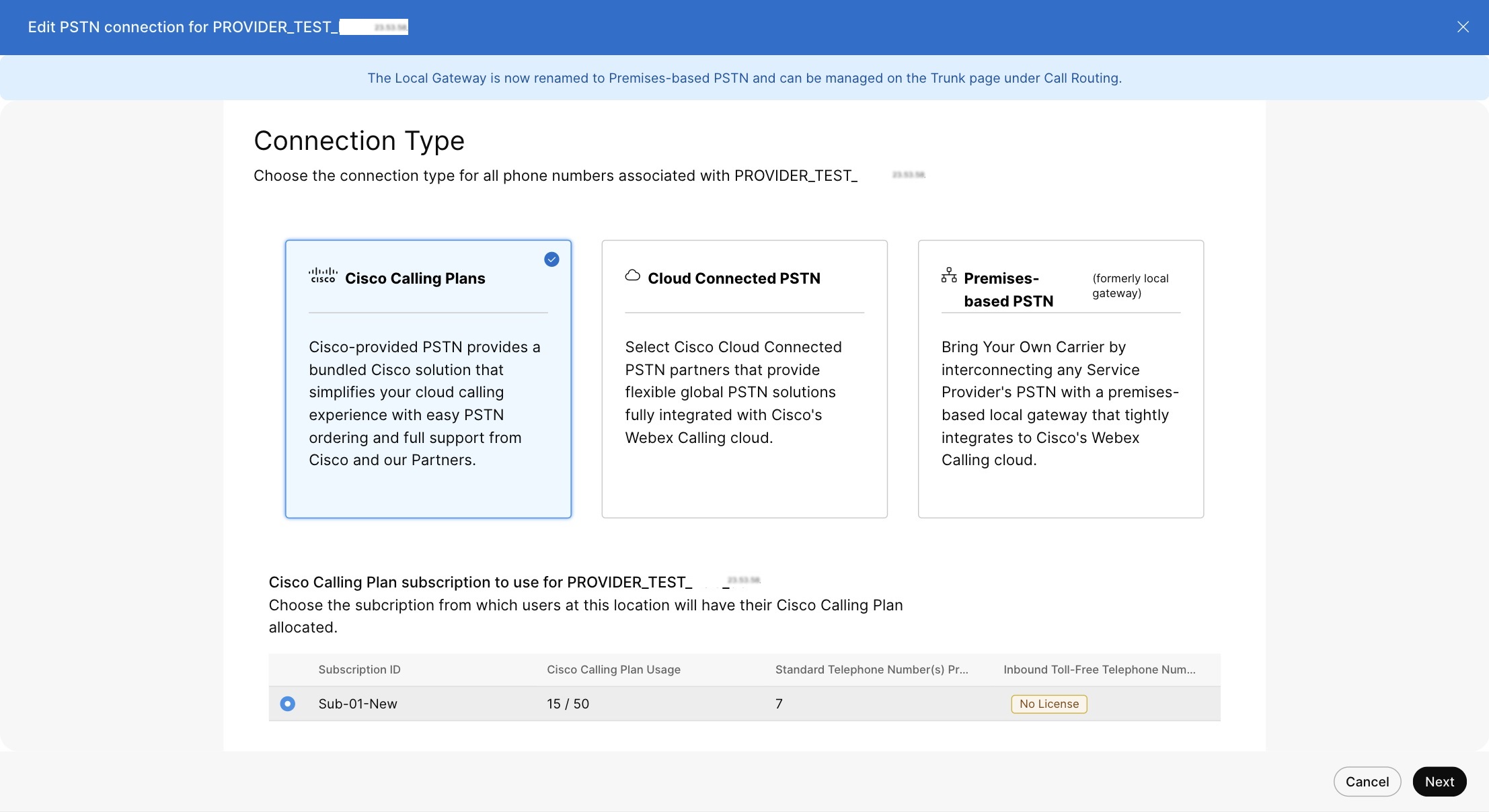
Izaberite karticu Pozi vanje i kliknite na U pravljanje pored PTSN veze. |
| 4 |
Izaberite Cisco planovi poziva i kliknite na dugme Dalje. |
| 5 |
Unesite podatke za kontakt i kliknite na dugme Dalje. Ovo polje je za kontakt informacije osobe koja će potpisati pravni ugovor sa Cisco-om. |
| 6 |
Unesite adresu hitnih službi (ESA) i kliknite na dugme Sač uvaj. Podrazumevano, ovde unesena ESA primenjuje se na sve brojeve telefona za ovu lokaciju. Ako je potrebno, možete promeniti ESA za pojedinačnog korisnika. Na primer, možda ćete morati da promenite ESA ako imate udaljenog zaposlenog koji radi od kuće. |
| 7 |
Na ekranu sa rezimom uradite jedno od sledećeg:
|
Pre nego što počnete
-
Cisco pozivni plan mora biti omogućen za vašu veb lokaciju pre nego što možete naručiti nove brojeve telefona, uključujući besplatne brojeve, preko Control Hub-a.
-
Kada tražite nove brojeve, možete uneti određene brojeve ili blok uzastopnih brojeva. Takođe možete da dozvolite sistemu da dodeljuje brojeve iz inventara pretrage na osnovu zemlje, države, pozivnog broja i prefiksa koji odaberete.
-
Podrazumevano, adresa hitne službe (ESA) unesena za lokaciju tokom podešavanja Cisco plana poziva odnosi se na sve brojeve telefona za tu lokaciju.
-
Ako pretplata na lokaciju ima licencu za broj usluge, brojeve možete dodati kao servisni broj.
-
Postojeći standardni broj možete da izmenite u Servisni broj na lokaciji Cisco pozivnog plana pomoću licence za servisni broj.
-
Možete da premestite brojeve usluga između lokacija Cisco pozivnog plana pomoću licence za servisni broj.
| 1 |
Prijavite se u Control Hub. |
| 2 |
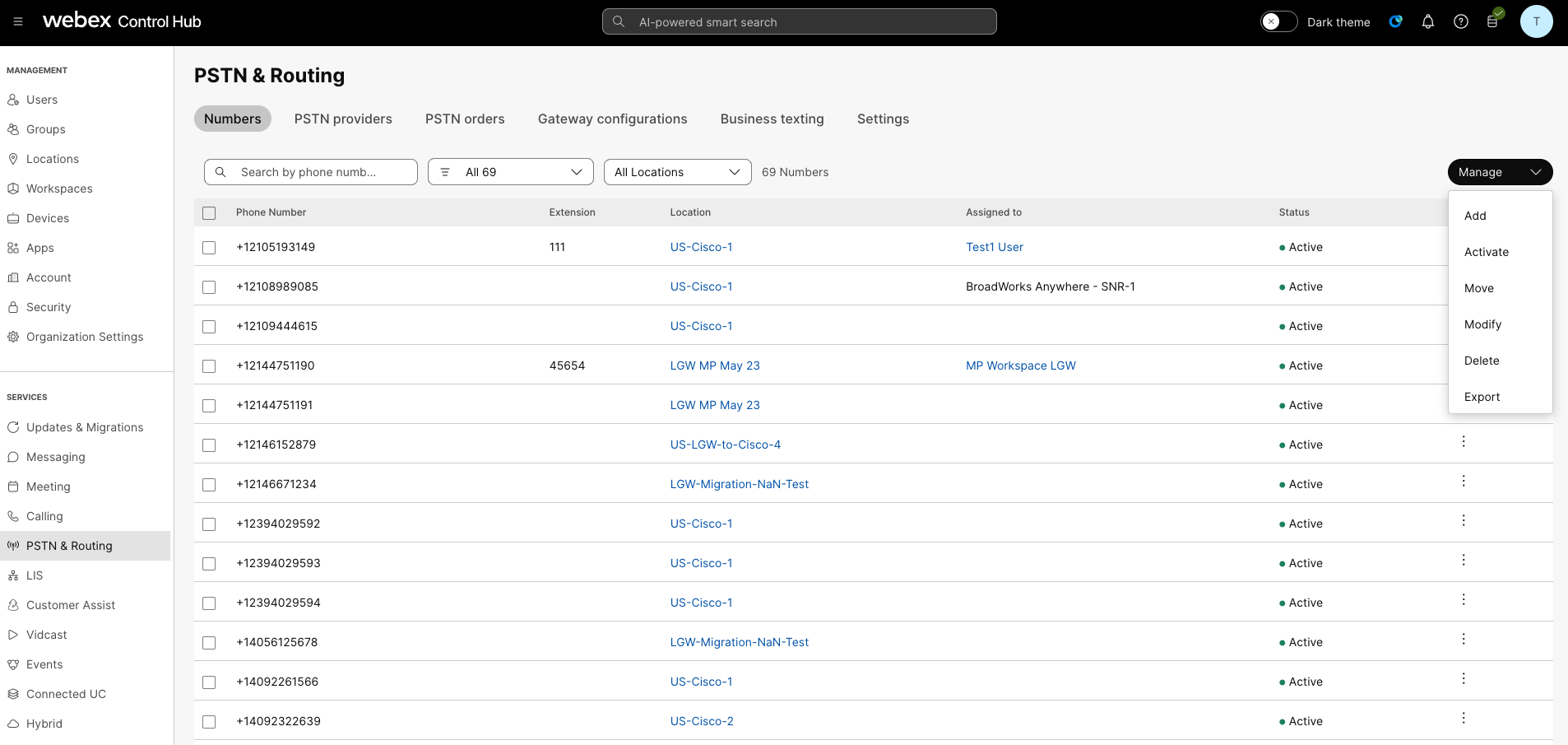
|
| 3 |
U padajućem meniju Upravljanje izaberite Dodaj. |
| 4 |
Izaberite lokaciju i PSTN broj u padajućem broju Vrsta broja na stranici za dodavanje brojeva. |
| 5 |
Izaberite Naručite nove brojeve i kliknite na dug me Dal je. |
| 6 |
Izaberite jednu od sledećih opcija:
|
| 7 |
Navedite brojeve koje želite da naručite tako što ćete izabrati zemlju, držav u i pozivni broj ili grad za pretragu. |
| 8 |
Unesite koliko brojeva želite automatski izabrati za vas i kliknite na dugme Pre traži. Dobivate listu dostupnih brojeva na osnovu odabranih kriterijuma. |
| 9 |
Izaberite vrstu broja za naručivanje:
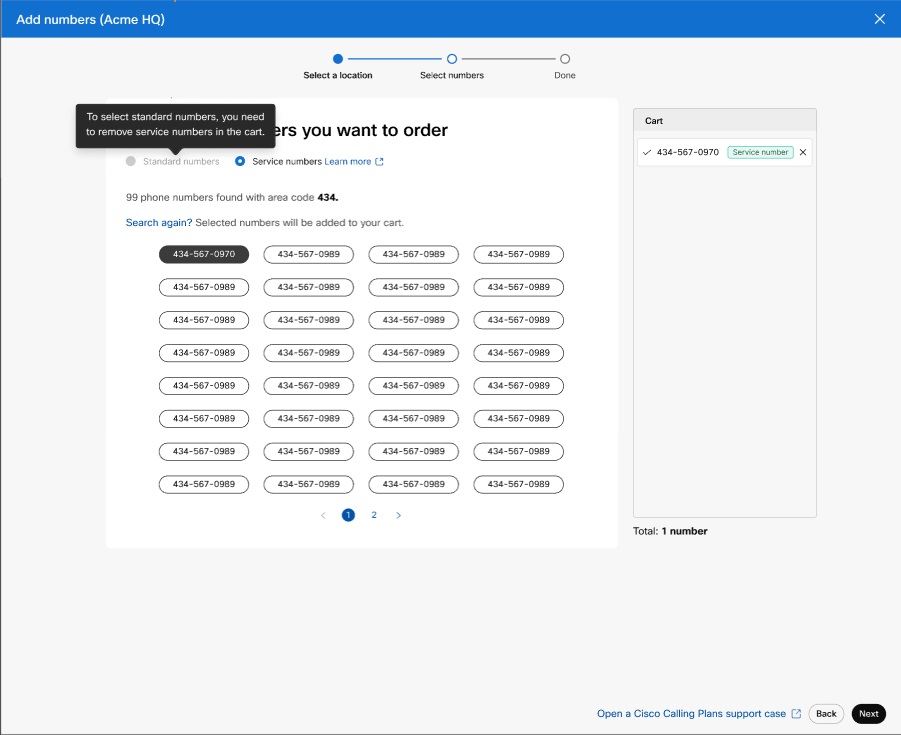
|
| 10 |
Kliknite na brojeve koje želite da naručite, a zatim kliknite na dugme Nar uč i. Brojevi koje ste izabrali pojavljuju se u korpi.
|
| 11 |
Na stranici za potvrdu podnošenja porudžbine izaberite PSTN porudžbine da biste proverili status porudžbine. |
| 12 |
Prihvatite U slove korišćenja usluge da biste aktivirali nove brojeve. Link Uslovi korišć enja usluge dostupan je samo administratorima kupaca. Partneri vide samo poruku da kupac mora potpisati Uslove korišćenja usluge. |
Pomoću Cisco Calling Plan možete naručiti blokove telefonskih brojeva direktno od kompanije Cisco preko Control Hub-a.
Pre nego što počnete
-
Naručivanje blokova brojeva dostupno je samo za kupce sa plaćenom pretplatom.
-
Maksimalni broj blokova koji se mogu naručiti je 100.
-
Brojevi naručeni u bloku mogu se izbrisati samo ako se izbriše ceo blok.
-
Podrazumevano, adresa hitne službe (ESA) unesena za lokaciju tokom podešavanja Cisco plana poziva primenjuje se na sve brojeve telefona za tu lokaciju.
| 1 |
Prijavite se u Control Hub. |
| 2 |
|
| 3 |
U padajućem meniju Upravljanje izaberite Dodaj. |
| 4 |
Izaberite lokaciju i PSTN broj u padajućem delu Tip broja na stranici za dodavanje brojeva, a zatim kliknite na dugme Dalje. |
| 5 |
Izaberite Naručite nove brojeve, kliknite na dug me Dal je. |
| 6 |
Izaberite prekidač za Nabavite skup brojeva koji se prate redosledom. |
| 7 |
Iz padajućeg izbornika izaberite količinu potrebnih brojeva blokova. |
| 8 |
Navedite držav u i koristite pozi vni šifr/prefiks ili grad kao kriterijum pretrage i kliknite na dugme Pre traga. |
| 9 |
Izaberite sa liste dostupnih blokova brojeva, na osnovu vaših kriterijuma pretrage, i kliknite na dugme Nar uč i. |
| 10 |
Na stranici za potvrdu podnošenja porudžbine izaberite PSTN porudžbine da biste proverili status porudžbine. Ovo vas dovodi do stranice PSTN porudžbine. |
| 11 |
Prihvatite Uslove korišćenja usluge da biste aktivirali nove brojeve. |
Pre nego što počnete
Preporučujemo vam da pročitate i upoznate se sa smernicama i smernicama za prenos brojeva Cisco plana poziva pre nego što počnete da prenosite brojeve.
-
Omogućite Cisco pozivni plan za svoju veb lokaciju pre nego što unesete brojeve telefona preko Control Hub.
-
Potrebno je potpisano pismo agencije (LOA), kojim se Cisco ovlašćuje da naručuje kod trenutnog PSTN operatera za prebacivanje usluge na Cisco. Vlasnik tekućeg računa ili ovlašćeni potpisnik mora potpisati LOA. Od vas će se tražiti da potpišete LOA dok završavate korake prenošenja.
-
Uverite se da imate nedavni račun od poslednjih 30 dana u PNG ili PDF formatu od trenutnog PSTN provajdera. Dok prenosite, od vas će se tražiti da otpremite kopiju računa.
-
Da biste osigurali uspešan ulaz, uverite se da imate sledeće informacije spremne:
-
Lista svih brojeva telefona za port
-
Trenutne informacije o računu PSTN provajdera
-
Zapis o korisničkoj službi (CSR) ako je dostupan
-
PIN vašeg naloga, ako postoji
Kada prenosite brojeve i birate brojeve za unos, preporučujemo vam da uzmete u obzir bilo koji broj koji prima dolazne pozive. Za više informacija pogledajte Smer nice i smernice za prenos brojeva plana za pozivanje kompanije Cisco.
-
-
Podrazumevano, adresa hitne službe (ESA) unesena za lokaciju tokom podešavanja Cisco plana poziva primenjuje se na sve brojeve telefona za tu lokaciju.
Kada zatražite da unesete broj, samo usluge pozivanja povezane sa brojem se prenose u S jedinjene Države i Kanadu. Za prenos brojeva za usluge razmene poruka potražite u odeljku O mogućavanje poslovnog slanja poruka za više informacija.
| 1 |
Prijavite se u Control Hub. |
| 2 |
|
| 3 |
Izaberite lok aciju na stranici Dodaj nove brojeve. |
| 4 |
U padajućem meniju Upravljanje izaberite Dodaj. |
| 5 |
Izaberite lokaciju i PSTN broj u tipu broja na stranici za dodavanje brojeva, a zatim kliknite na dugme Dalje. |
| 6 |
Izaberite Port Numbers Over i kliknite na dugme Dalje. |
| 7 |
Možete izabrati da dodate brojeve kao:
Broj usluge možete da izab erete samo ako vaš Cisco pozivni plan za vašu lokaciju ima licencu za servisni broj. Kontaktirajte svog partnera da biste vam omogućili da kupite brojeve usluga za pretplatu. |
| 8 |
Dodajte telefonski broj koji želite da prenesete, a zatim kliknite na dugme Saču vaj i nastavi. Provera prenosivosti se automatski pokreće kada unesete brojeve. Istaknuti brojevi nisu prenosivi. PSTN tehnička podrška podržava dalji pregled ovih instanci. Možete dodati do 1000 telefonskih brojeva. 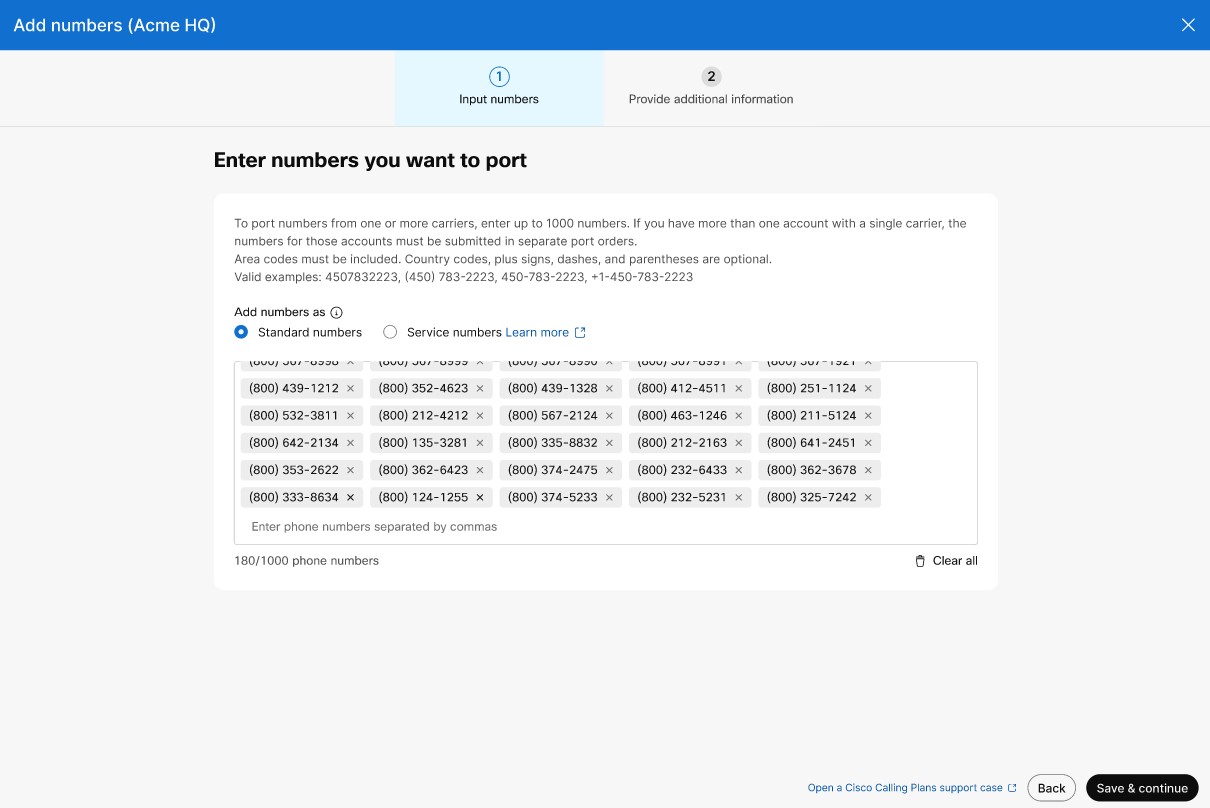
|
| 9 |
U odeljku sa detaljima porudžbine PSTN prikazuje se vaša podrazumevana adresa e-pošte za kontakt na kojoj ćete dobiti status porudžbine porta. Dodajte adresu e-pošte u Dodatni kontakti ako želite da primate obaveštenje putem e-pošte na više adresa e-pošte. Kliknite na dug me Dal je. |
| 10 |
Unesite podatke o svom nalogu kod trenutnog provajdera. Uverite se da unesene informacije odgovaraju vašem trenutnom računu provajdera. Kliknite na dug me Dal je. |
| 11 |
Otpremite račun od prethodnog provajdera. Uverite se da je račun iz poslednjih 30 dana i da je u PNG ili PDF formatu. Kliknite na dug me Dal je. |
| 12 |
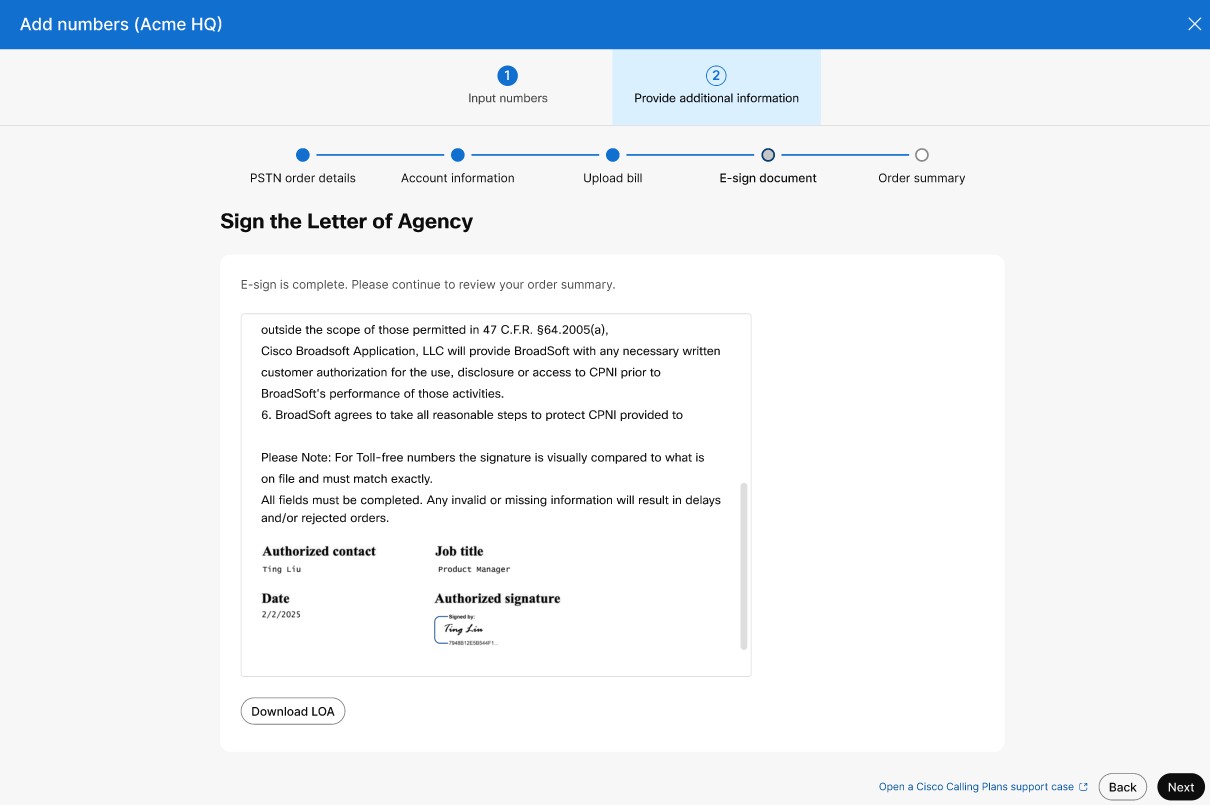
Za brojeve telefona unesite svoje ime i prezime i naziv posla da biste potpisali pismo agencije (LOA). Kliknite Pot piši i pošalji. |
| 13 |
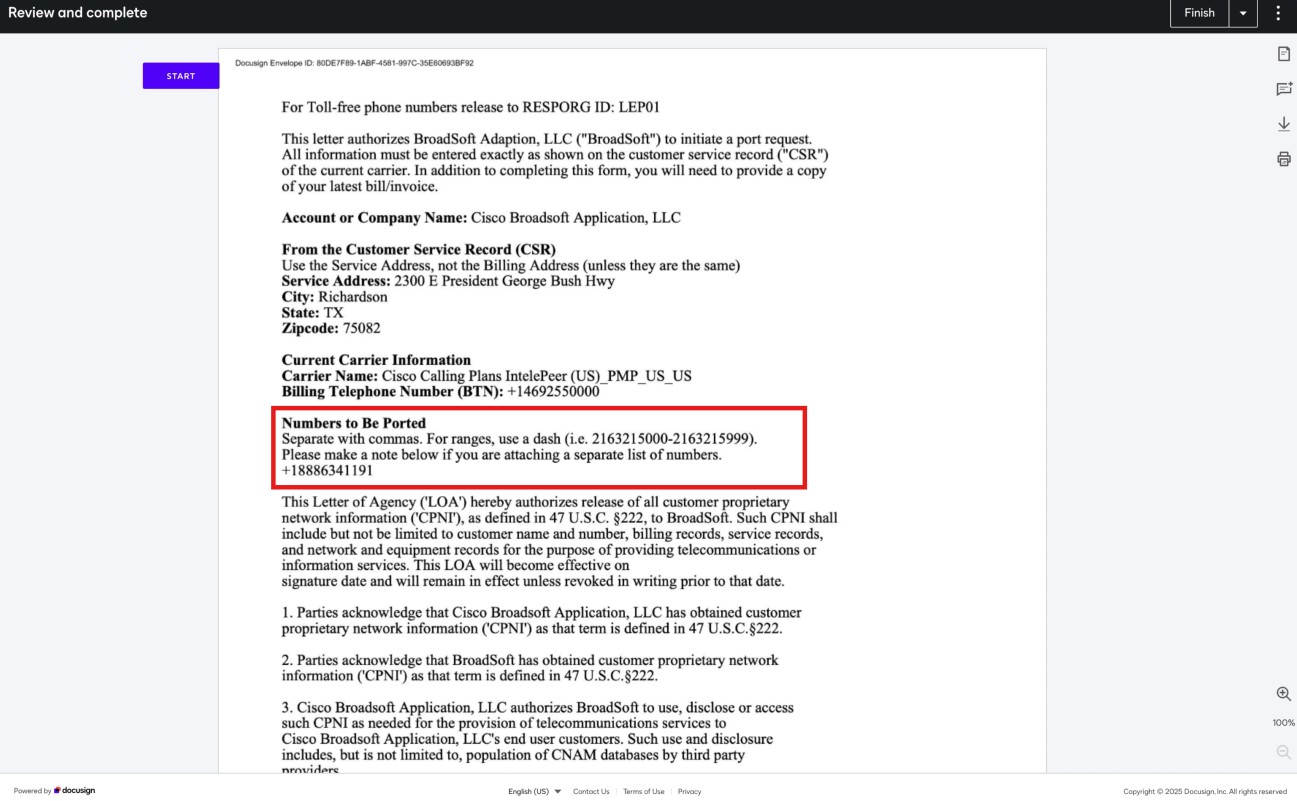
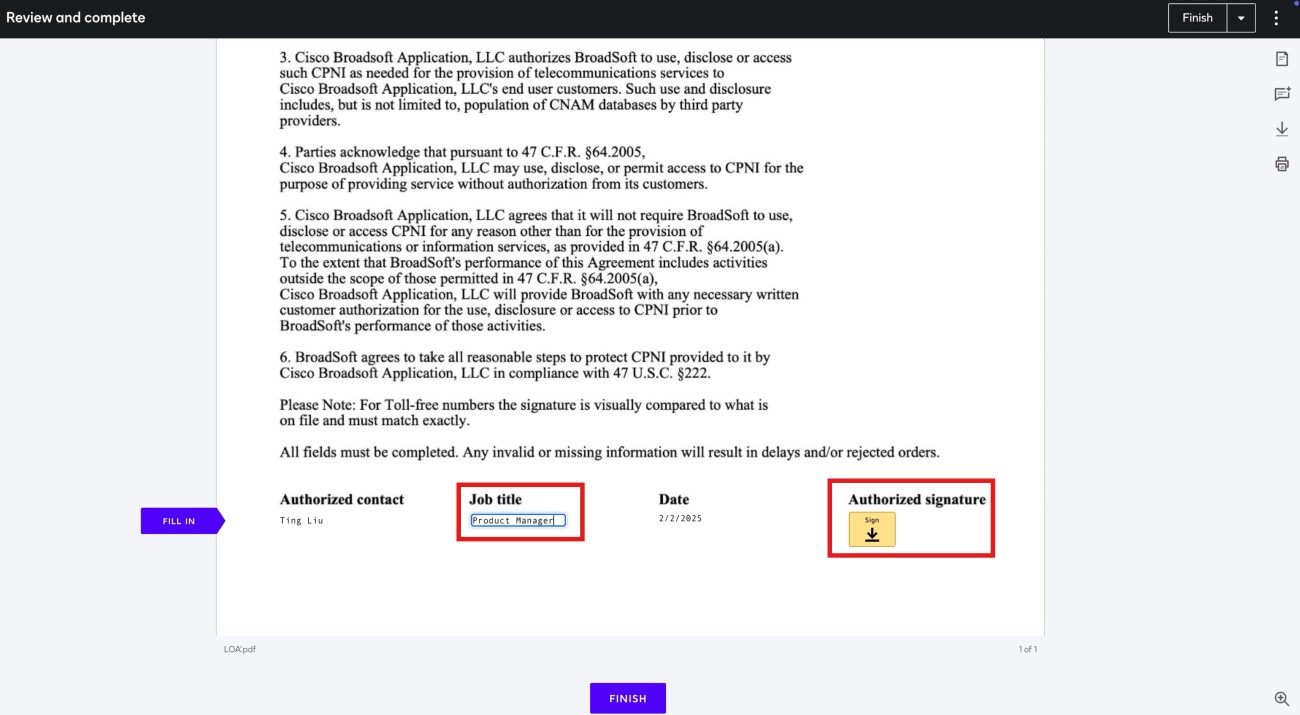
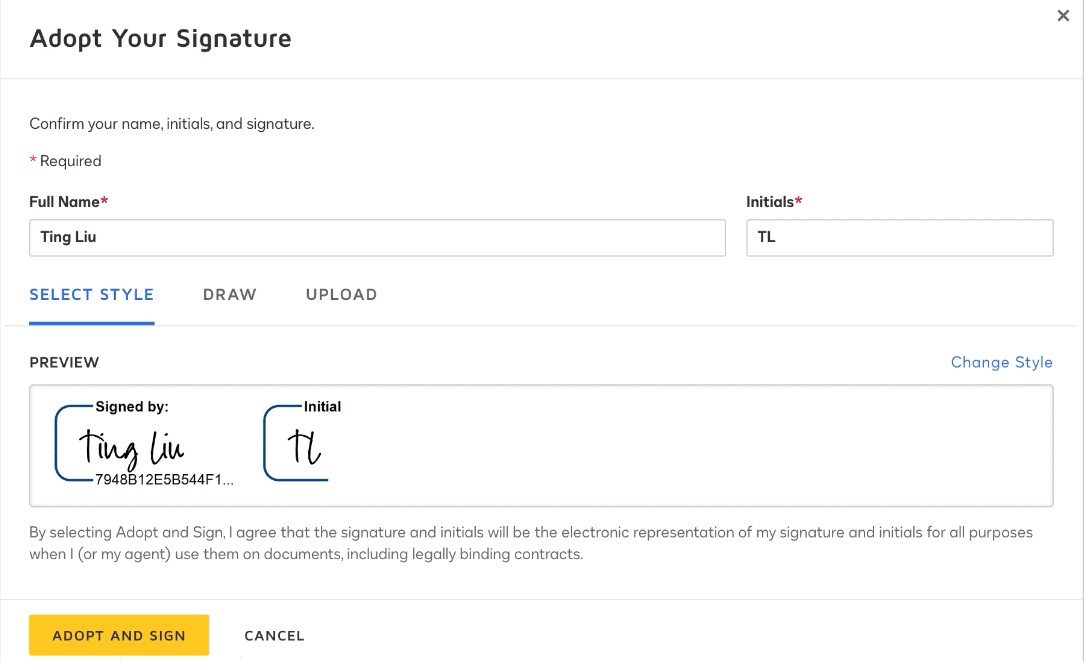
(Opcionalno) Ako prenosite besplatne brojeve, sledite ove korake da biste potpisali LOA:
|
| 14 |
Pregledajte svoju porudžbinu i kliknite na dugme Dal je. |
| 15 |
Ekran za podnošenje naloga prikazuje rezime vašeg porta po redosledu. Kliknite na Gotovo. Control Hub sprovodi preliminarnu proveru greške pre nego što pošaljete port po redu. Ako se pronađu bilo kakvi problemi sa porudžbinom porta, administratori dobijaju obaveštenje putem e-pošte, a poruka o grešci pojavljuje se na ekranu PSTN porudž bine. 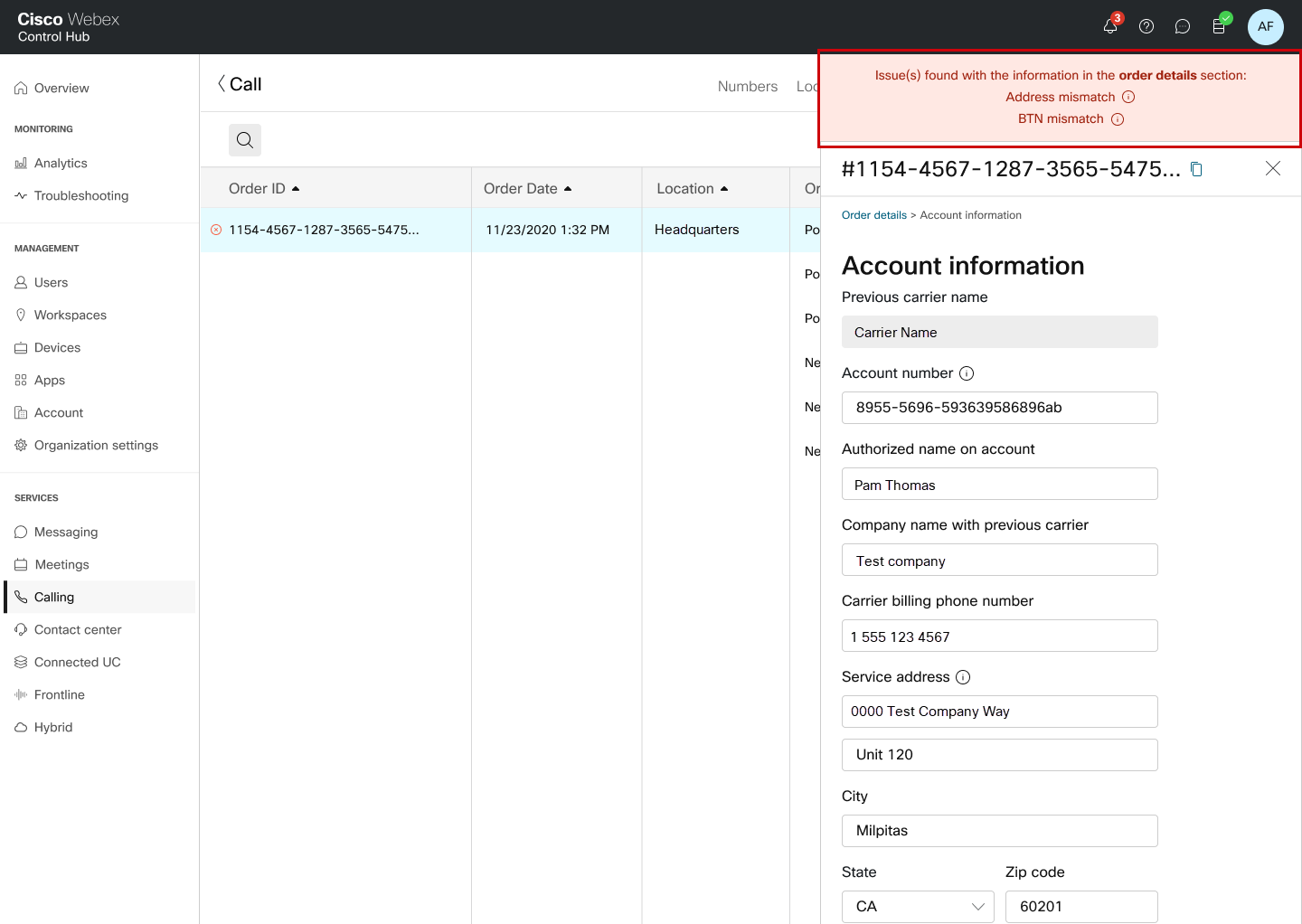
Poslovno slanje poruka može se omogućiti nakon uspešnog prenošenja telefonskih brojeva. Pogledajte O mogućavanje poslovnog slanja por uka za više informacija. |
Pre nego što počnete
Preporučujemo vam da pročitate i upoznate se sa smernicama i smernicama za prenos brojeva Cisco plana poziva pre nego što počnete da prenosite brojeve.
-
Omogućite Cisco pozivni plan za vašu veb lokaciju pre nego što premestite brojeve telefona preko Control Hub.
-
Da biste osigurali uspešan potez, uverite se da imate sledeće informacije spremne:
-
Lista svih brojeva telefona za premeštanje
-
PIN vašeg naloga ako postoji.
-
-
Podrazumevano, adresa hitne službe (ESA) unesena za lokaciju tokom podešavanja Cisco plana poziva primenjuje se na sve brojeve telefona za tu lokaciju.
| 1 |
Prijavite se u Control Hub. |
| 2 |
|
| 3 |
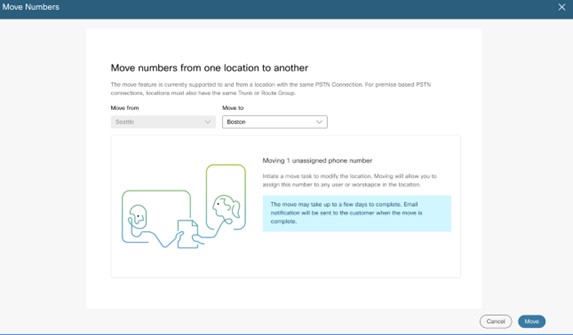
Izaberite lokaciju sa koje želite da premestite broj, a zatim kliknite na dugme Dalje. |
| 4 |
U padajućem polju Premesti na izaberite lokaciju na koju ćete premestiti broj, a zatim kliknite na dugme Premesti.
|
| 5 |
Kreira se nalog za premještanje i može se videti na stranici PSTN porudž bine.
Status redosleda pomeranja možete videti i na stranici Zad aci.
|
Ova funkcija vam omogućava da osigurate neiskorišćene telefonske brojeve bez plaćanja punih troškova. Rezerviš ući ove brojeve zadržavate potpuno vlasništvo čak i dok su neaktivni ili nisu dodeljeni određenim korisnicima ili funkcijama, osiguravajući da ostanu dostupni za vaše budu će potrebe.
Za organizaciju, rezervisani telefonski brojevi (TN) se naplaćuju po nižoj dnevnoj stopi od aktivnih brojeva.
Možete da izmenite broj da biste ga oslobodili iz rezervisanog statusa.
Postojeći korisnici Cisco Calling Plana mogu da dodaju funkciju Rezerve ili Release modifikovanjem svojih pretplata.
Za nove kupce, ova funkcija se automatski uključuje u njihovu pretplatu na Cisco Calling Plan.
Pre nego što počnete
- Broj nije dodeljen korisniku/radnom prostoru/usluzi
- Broj je samo standardni, uslužni ili besplatni broj
- Brojevi su na istoj lokaciji
- Brojevi imaju isti status rezervacije
| 1 |
Prijavite se u Control Hub. |
| 2 |
|
| 3 |
Kliknite na Upravl janje i izaberite Izmeni. 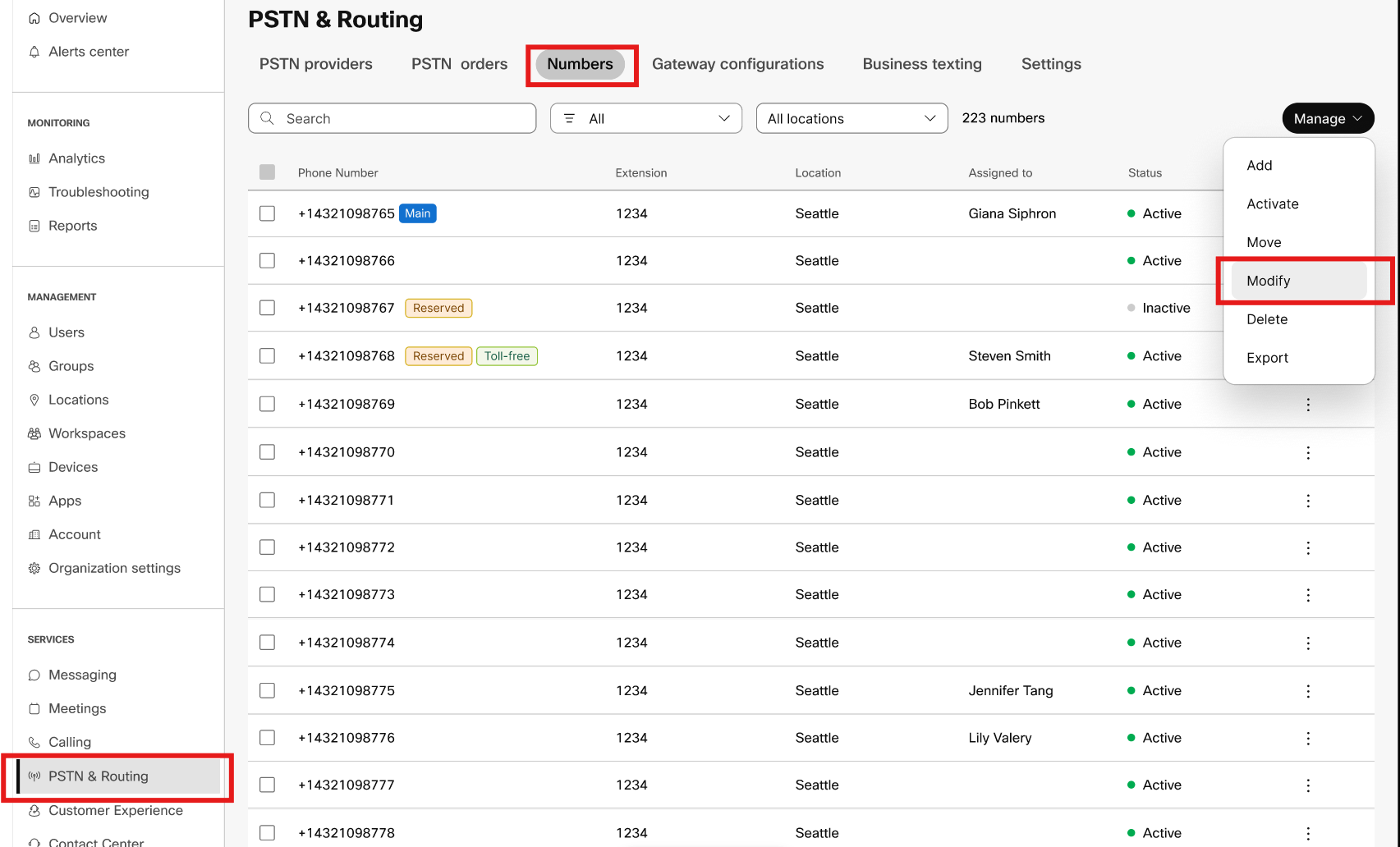
|
| 4 |
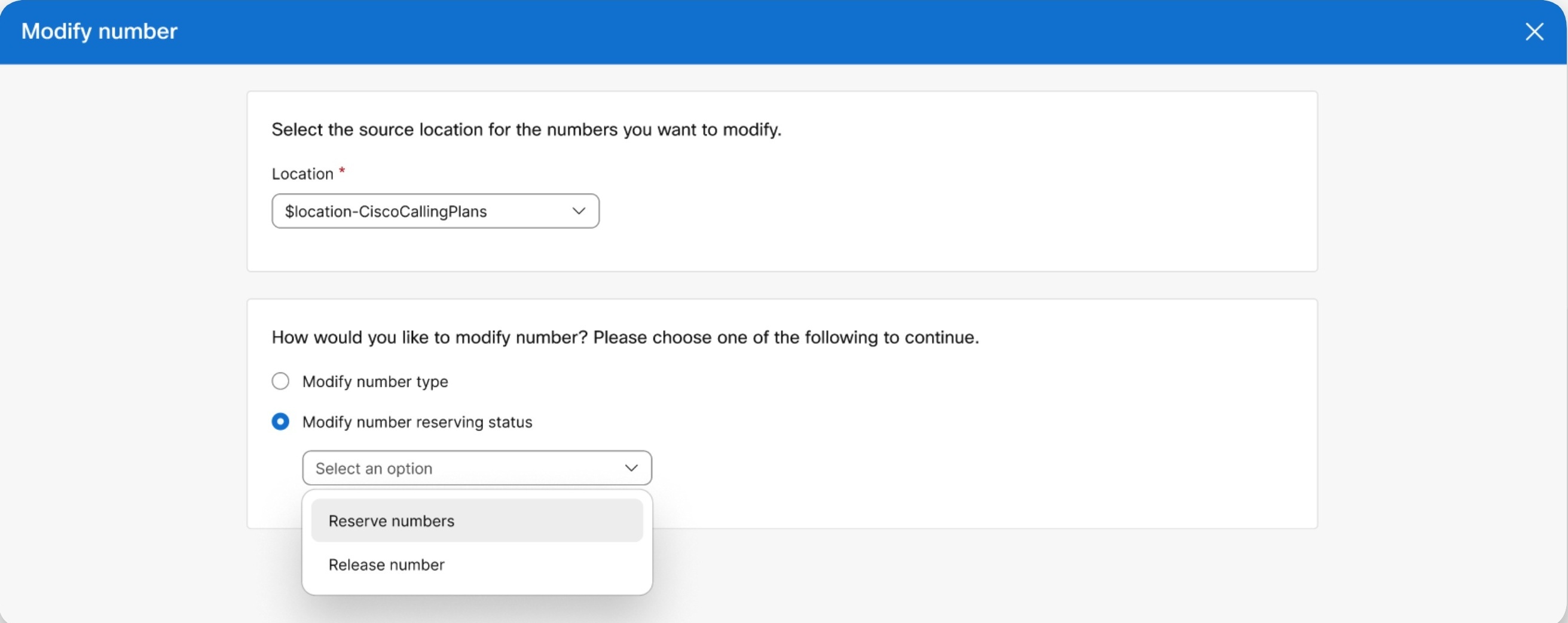
Izaberite lokaciju izvora za brojeve koje želite da izmen ite. Izabrana lokacija mora imati licencu rezervnog broja.
|
| 5 |
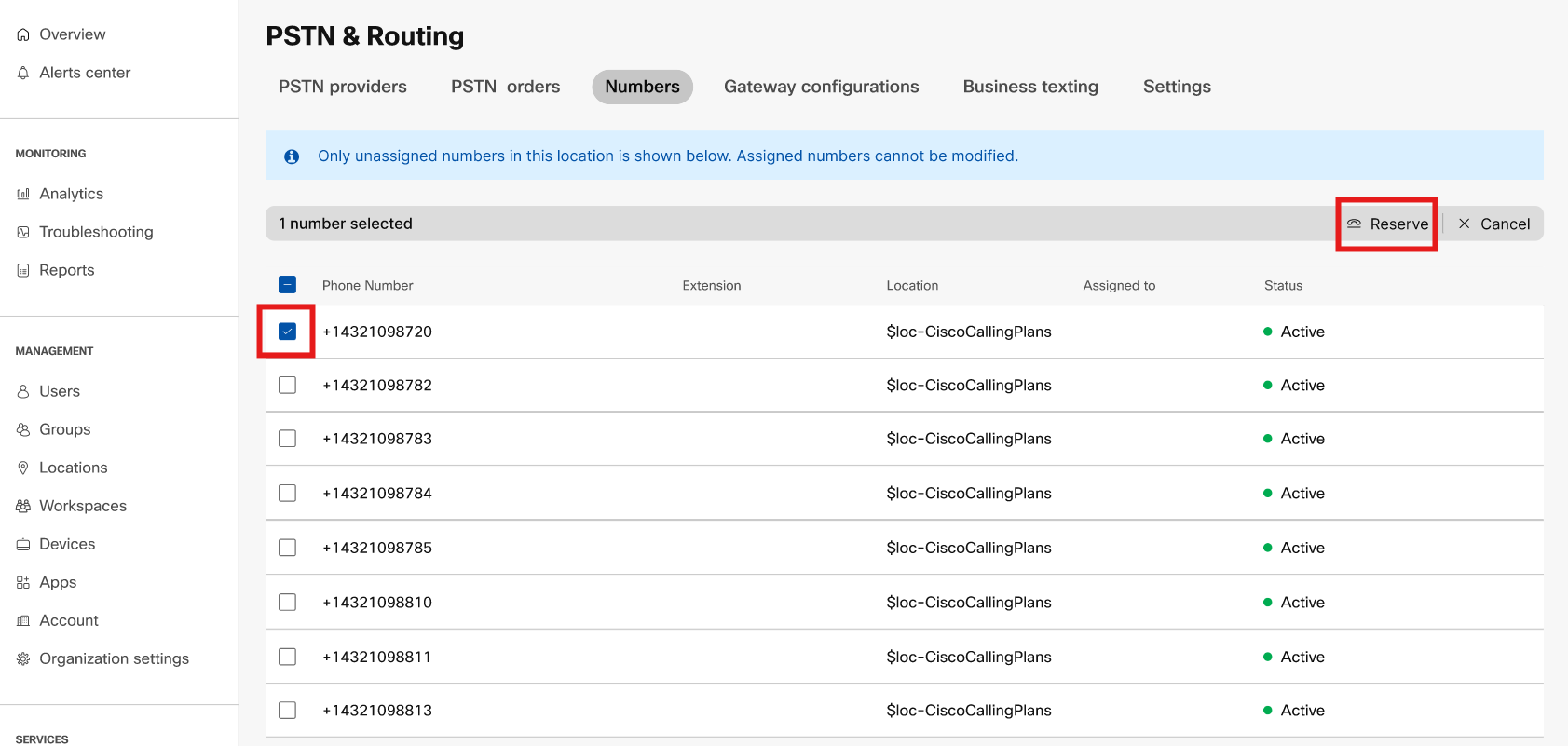
Da biste rezervisali broj, izvršite sledeće korake:
Kreira se redosled izmene. Na stranici PSTN porudžbine možete pregledati naloge na čekanju i narudžbe sa greškama.
|
| 6 |
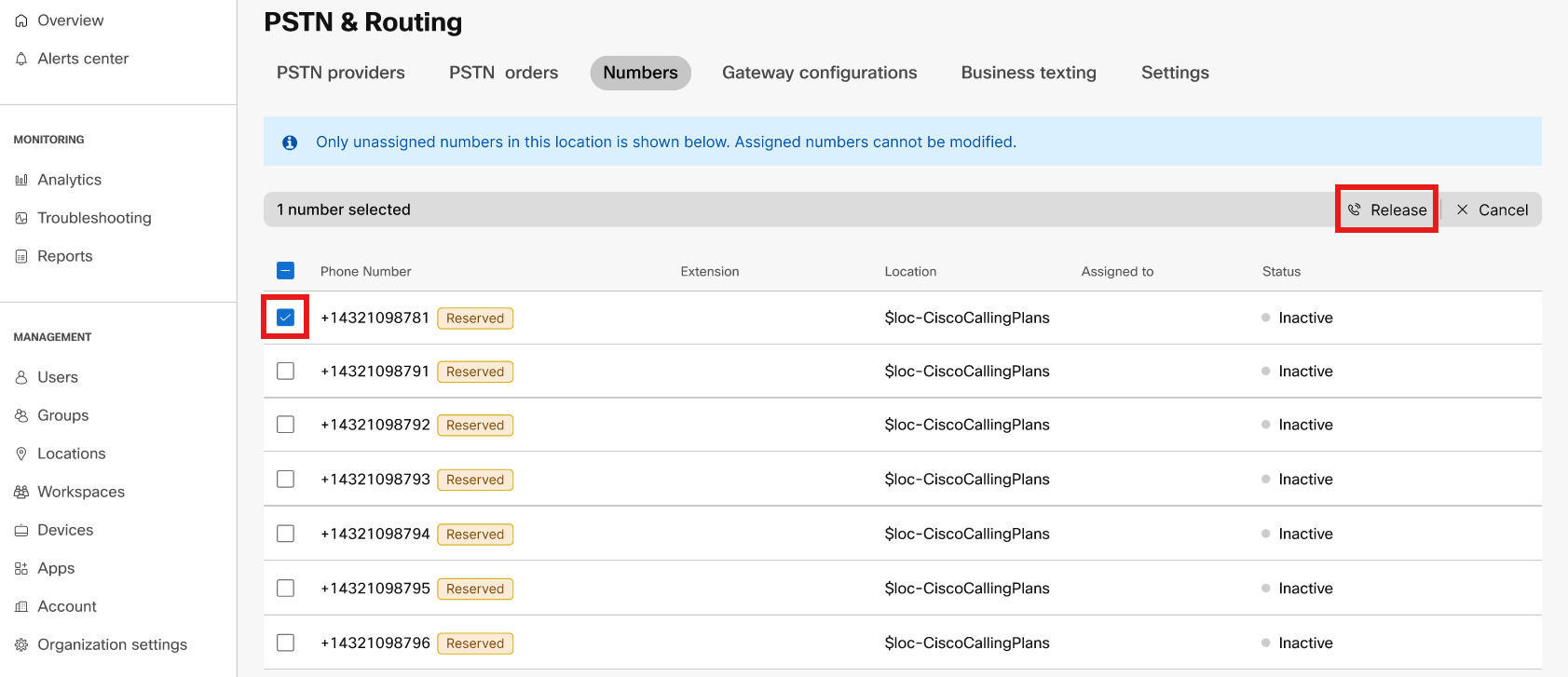
Da biste oslobodili broj, izvršite sledeće korake: 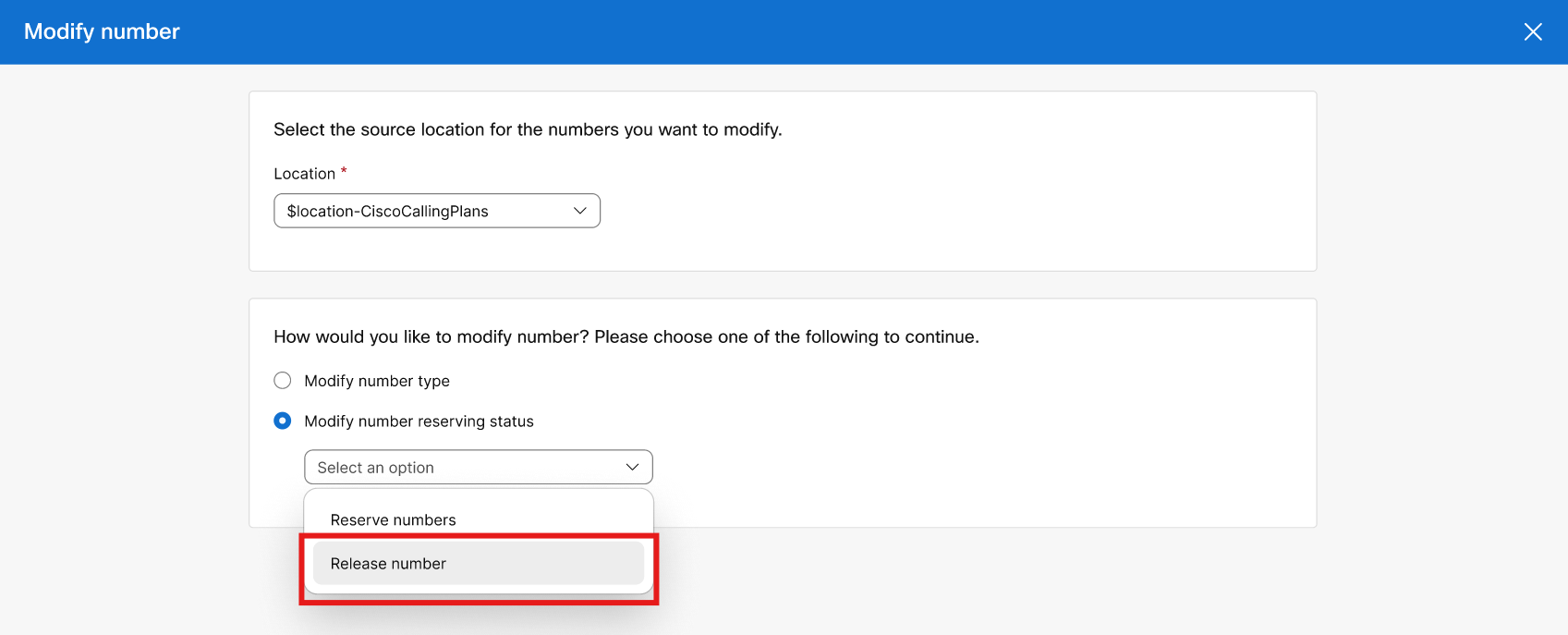
Kreira se redosled izmene. Na stranici PSTN porudžbine možete pregledati naloge na čekanju i narudžbe sa greškama.
|
Kada postavljate porudžbine za nove brojeve ili prenosite postojeće brojeve, možete proveriti status por udžbine ili obaveštenja o odbijanju porta u Control Hubu.
Baner za migraciju prikazuje se kada postoje lokacije za migraciju sa neintegrisanog CCP na integrisani CCP.
-
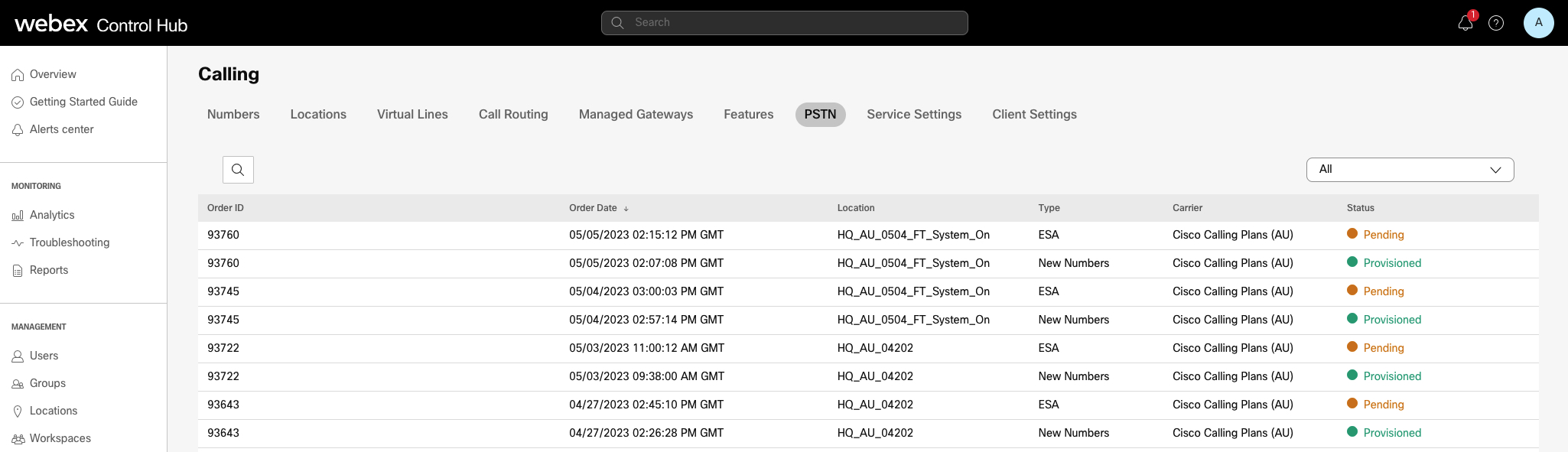
Iz prikaza korisnika na https://admin.webex.com idite na Pozivanje, a zatim kliknite na PSTN.
Za svaku porudžbinu se dodeljuje status.
-
Za svaku porudžbinu se dodeljuje status.
Izaberite porudžbinu da biste proverili njen status.
-
Za nalog za besplatno prenošenje, kliknite na nalog na čekanju da biste proverili da li su potrebne neke informacije u ovom redosledu.
- Kliknite na Dodatne informacije. Pokazuje da li su na čekanju bilo kakve informacije o nalogu ili učitavanje
računa.
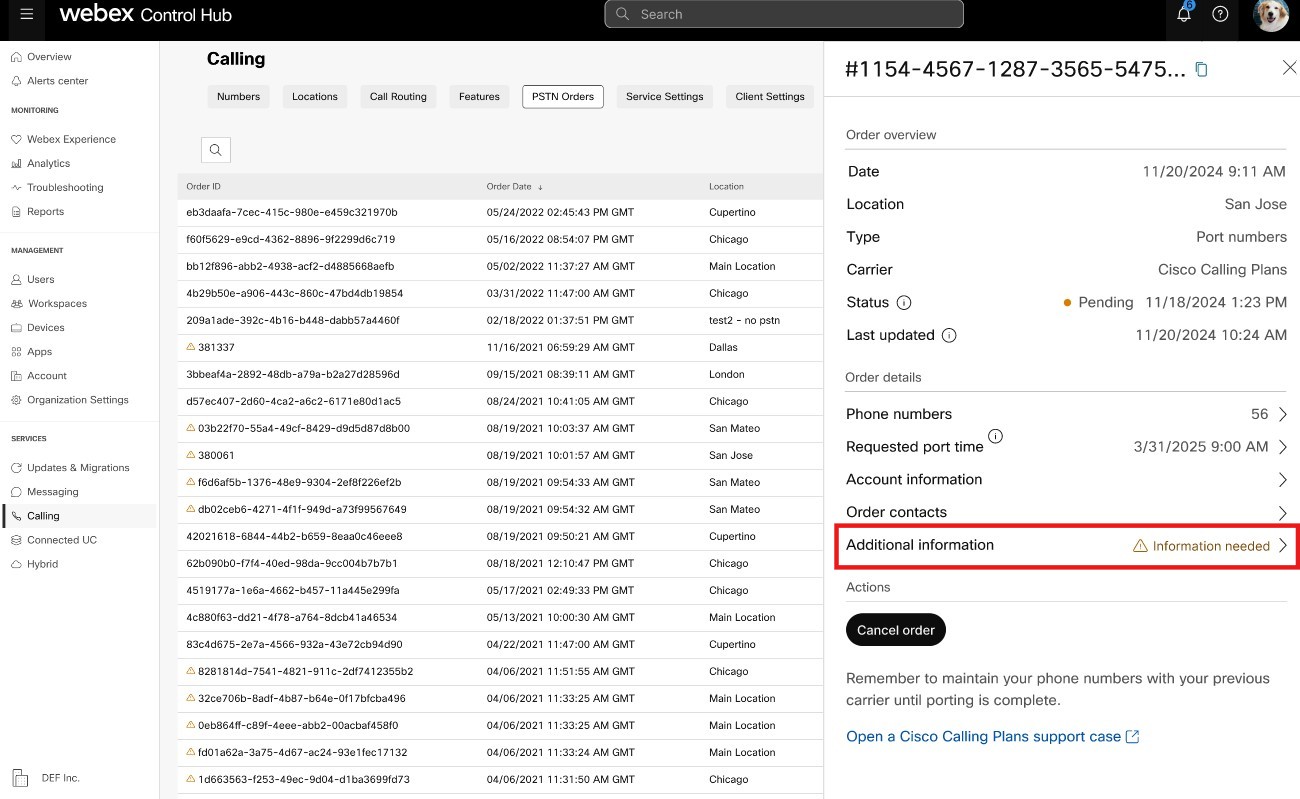
-
U odeljku Dodatne informacije možete kliknuti na radnju koja je potrebna i dodati informacije po potrebi.
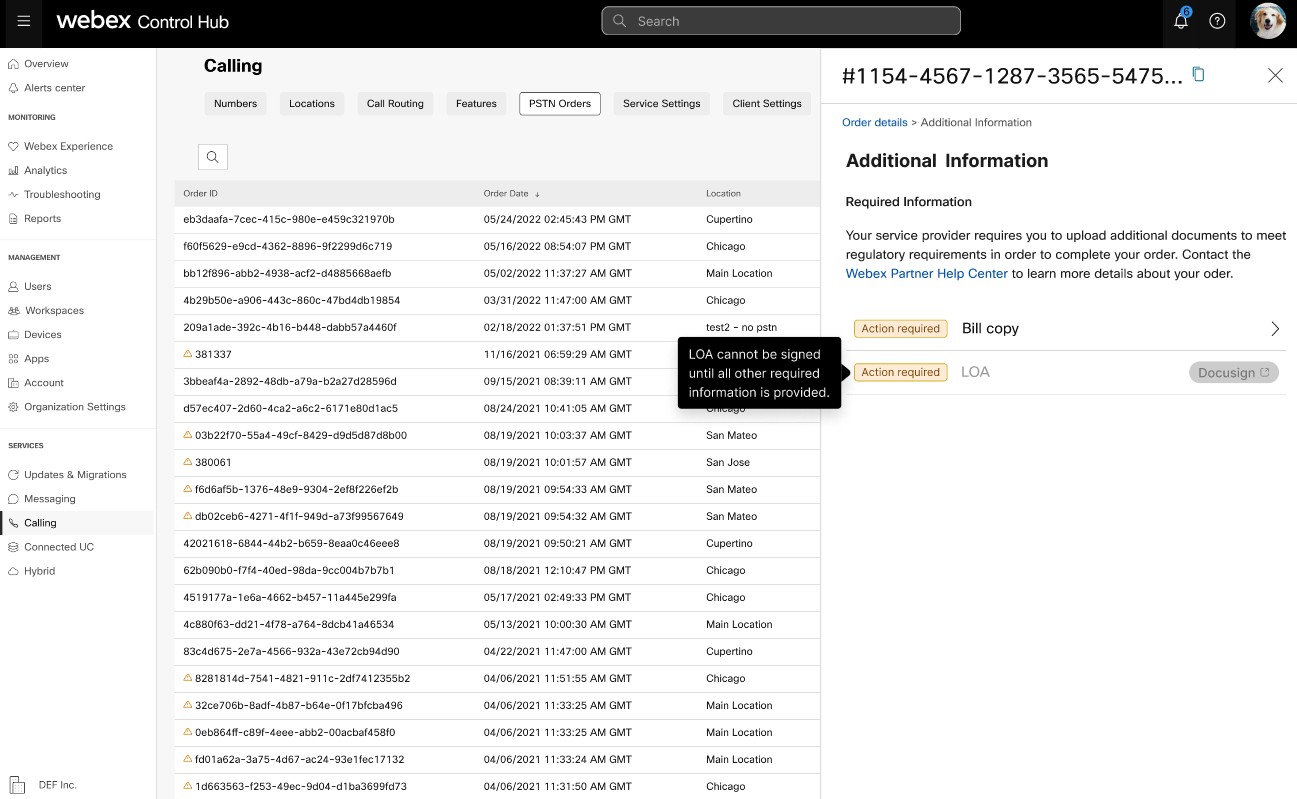
Ako ažurirate bilo koje informacije o nalogu ili datum dospijeća naloga, morate ponovo potpisati ugovor o pismu agencije (LAO). LOA ugovor možete potpisati tek nakon završetka svih potreb nih radnji.
- Kliknite na Dodatne informacije. Pokazuje da li su na čekanju bilo kakve informacije o nalogu ili učitavanje
računa.
Vrednosti statusa za nove porudžbine brojeva
|
Prikazani status |
Opis |
|---|---|
|
Na čekanju |
Novi redosled brojeva kreira korisnik. |
|
Obezbeđeno |
Obezbeđeni su novi brojevi. |
|
Greška |
Otkriven je problem sa novim redosledom brojeva. Napravite TAC kartu da biste dobili pomoć. |
Vrednosti statusa za portovane brojeve
|
Prikazani status |
Opis |
|---|---|
|
Na čekanju |
Korisnik je u procesu kreiranja/popunjavanja detalja Porting naloga. Nakon što se pošalje, narudžba će se i dalje prikazivati na čekanju dok Cisco ne potvrdi i prihvati nalog za prenošenje. |
|
Potrebna akcija |
Ovaj status se prikazuje kada su na čekanju bilo koje informacije, kao što su informacije o nalogu, datum dospijeća ili potrebna dokumentacija. |
|
Odbijen |
Otkriven je problem sa prenošenjem. Za dodatne detalje pogledajte tabelu Grešaka u prenošenju. Alternativno, idite na Control Hub i kliknite na PSTN vezu za pomoć za PSTN tehničku podršku. |
|
Poslano |
Nalog za prenošenje je potvrđen i prihvaćen. |
|
FOC primljeno |
Primljena potvrda datuma FOC od prethodnog PSTN provajdera. |
|
Završeno |
Proces prenošenja je završen. |
|
Otkazano |
Narudžba je otkazana. |
Portanje poruka o greškama
|
Prikazana greška |
Opis |
Kako popraviti |
|---|---|---|
|
| ||
|
Neusklađenost broja računa |
Broj računa ne odgovara broju u evidenciji korisničke službe (CSR) |
Ažurirajte polje Broj računa na PSTN nalogu i ponovo pošaljite. Za neke prevoznike, broj računa može biti isti kao i BTN ili sam telefonski broj. |
|
Potreban broj računa |
Broj računa nije naveden, ali je obavezan. |
Ažurirajte polje Broj računa na PSTN nalogu i ponovo pošaljite. Za neke prevoznike, broj računa može biti isti kao i BTN ili sam telefonski broj. |
|
Neusklađenost imena naloga |
Osoba koja ovlašćuje se ne podudara sa imenom na (CSR). |
Ažurirajte polje Ovlašćeno ime na nal ogu na PSTN nalogu i ponovo pošaljite. |
|
BTN neusklađenost |
BTN ili ATN se ne podudaraju sa tim na CSR -u. |
Ažurirajte polje telefonskog broja za na platu operatera na PSTN porudžbini i ponovo pošaljite. |
|
Neusklađenost imena kompanije |
Naziv entiteta se ne podudara sa imenom na CSR-u. |
Ažurirajte naziv kompanije sa prethodnim poljem operat era na PSTN nalogu i ponovo pošaljite. |
|
Višestruki BTN-ovi |
OSP zahteva da se ovaj nalog za prenošenje podeli i podnese kao odvojeni nalozi. |
Otkažite trenutni PSTN nalog i kreirajte nove, više PSTN naloga. Napravite jedan za svaku grupu brojeva koji imaju isti BTN. |
|
FOC je odbijen gubitkom nosača |
OSP ne može prihvatiti traženi datum FOC -a. |
Ažurirajte polje Port Complete datum na PSTN nalogu i ponovo pošaljite. |
|
Nepoznato |
Idite na Control Hub i kliknite na PSTN vezu za pomoć za PSTN tehničku podršku. |
Idite na Control Hub i kliknite na PSTN vezu za pomoć za PSTN tehničku podršku. |
|
Nevažeći PIN |
Za bežični port mora biti obezbeđena lozinka/PIN. |
Ažurirajte PIN polje na PSTN nalogu i ponovo pošaljite. |
|
Nalog na čekanju |
OSP ima LSR na čekanju na računu (na primer, izlaz porta ili pro mena adrese). |
Uklonite dotične telefonske brojeve iz PSTN naloga i ponovo ih pošaljite. |
|
Glavni BTN na čekanju |
BTN je jedan od telefonskih brojeva koji se prenose. Korisnik mora u skladu s tim navesti vrstu porudžbine za prenos, radnju preostalih brojeva i novi telefonski broj za naplatu. |
Uklonite glavni BTN sa liste telefonskih brojeva koji se prenose i ponovo pošaljite porudžbinu. Uključite glavni BTN u poslednju iteraciju brojeva (ako prenosite brojeve u više iteracija). |
|
Neusklađenost adrese usluge |
Podaci o lokaciji se ne podudaraju sa tim u CSR-u. |
Ažuri rajte polja Adresa usluge, Drž ava i Grad i ponovo pošaljite porudžbinu. |
|
TN ima posebnu karakteristiku |
Neki telefonski brojevi se ne mogu prenijeti jer imaju posebnu funkciju (na primer, daljinsko preusmeravanje poziva). |
Uklonite broj (e) sa posebnim karakteristikama iz PSTN porudžbine i ponovo pošaljite. Ili poništite dodeljivanje posebne funkcije brojevima koji se prenose. |
|
TN neusklađenost |
Neki telefonski brojevi ne pripadaju krajnjem korisniku. |
Uklonite dotični broj (e) i ponovo pošaljite porudžbinu. |
|
TN nije prenosiv |
Neki telefonski brojevi se ne mogu prenijeti jer su neaktivni ili nisu deo naloga krajnjeg korisnika. |
Pokušajte da uklonite dotični broj i ponovo pošaljite PSTN redosled. |
|
Nepodržani centar za cene |
Centar za cene nije prenosiv. |
Uklonite dotični broj (e) i ponovo pošaljite porudžbinu. |
|
Neusklađenost sa ZIP/poštanskim brojem |
Poštanski broj se ne podudara sa onim u CSR-u. |
Ažurirajte polje Poštanski broj i ponovo pošaljite porudžbinu. |
|
Račun prethodnog prevoznika je nevažeći |
Faktura je nevažeća. |
Idite na Detalje porudžbine PSTN, a zatim otvorite odeljak Rač un prethodnog prevoznika. Otpremite ispravnu datoteku računa i ponovo pošaljite porudžbinu. |
|
LOA nevažeći |
LOA je nevažeći. |
Potpišite LOA i ponovo pošaljite PSTN nalog. Alternativno, idite na Control Hub i kliknite na PSTN vezu za pomoć za PSTN tehničku podršku. |
PSTN - Javna komutovana telefonska mreža
CSR - Evidencija o korisničkoj službi
FOC - Čvrsta obaveza za narudžbu
OSP - Stari provajder usluga
BTN - Telefonski broj za naplatu
ATN - Telefonski broj računa
Prikaz kartice prikazuje PSTN provajdera koji je dostupan Webex Calling kupcu pre konfigurisanja PSTN lokacije. PSTN prikaz prikazuje i dobavljače i porudžbine.
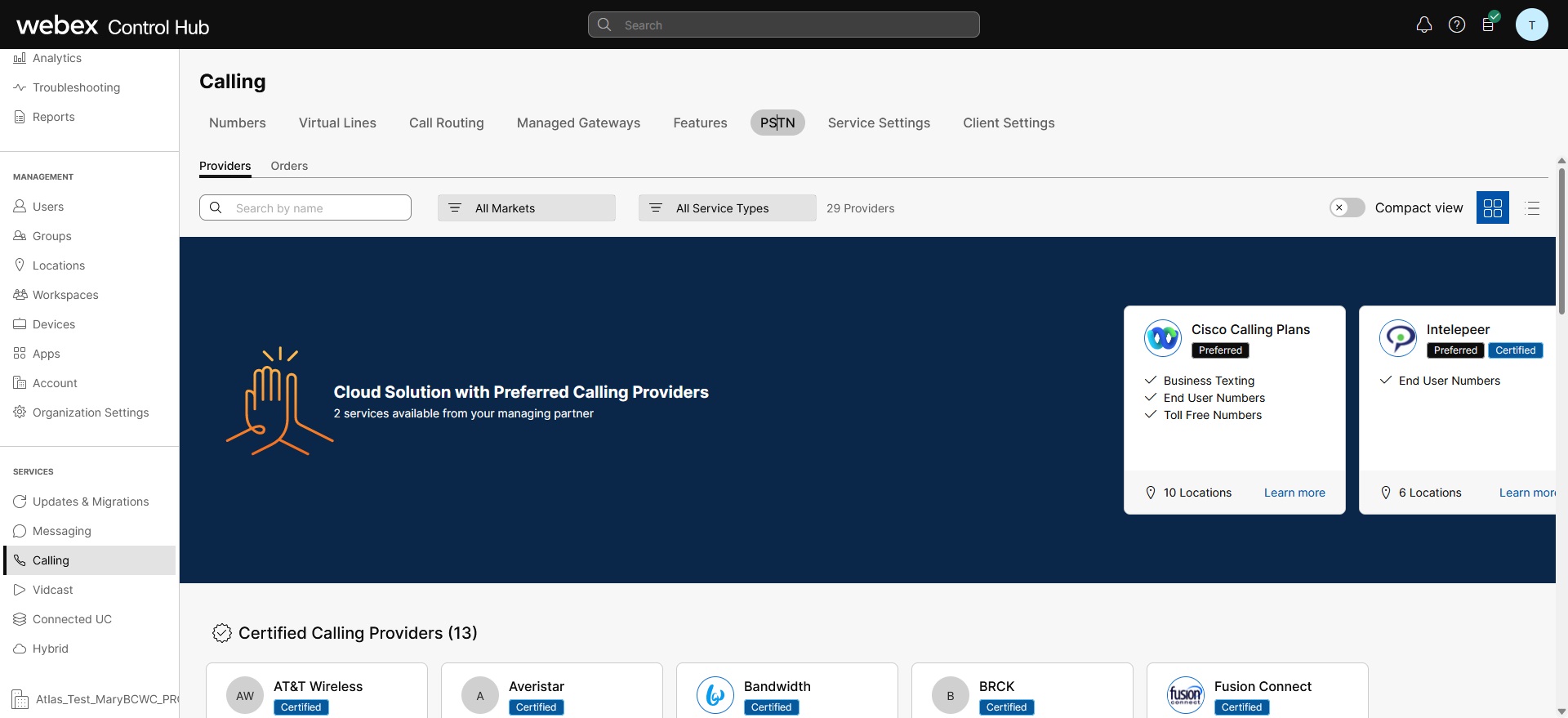
Možete da primenite filter za pretragu da biste filtrirali sadržaj na osnovu vrste usluge i tržišta. Koristite opciju prebacivanja da biste promenili prikaz iz Kompaktnog u Tabelu. Kompaktni prikaz pomaže u promeni veličine kartice kako bi se prikazali detalji provajdera bez informacija o usluzi.
Ekran provajdera prikazuje različite kartice provajdera sa listom podržanih tipova usluga. Odeljak Provajderi je klasifikovan na sledeće:
-
Preferirani provajderi poziva
-
Sertifikovani provajderi poziva
-
Pozivanje provajdera
Kliknite na opciju S aznajte više na kartici da biste videli detalje o provajderu. Prikazuje se Koristite polje za pretragu da biste izabrali PSTN provajdera usluga na osnovu Cisco-ovih preferencija poslovnih odnosa, kao što su sertifikovani provajder i provajder poziva.
Provajderi uključuju sledeće:
-
Rezime provajdera
-
Lista lokacija konfigurisanih sa ovim provajderom
-
Spisak tržišta na kojima je provajder dostupan za podržane usluge.
Ako korisnik ima PSTN lokacije na kojima usluge pozivanja nisu podešene, prikazuje se radna traka I zaberi ovog pro vajdera. Koristite ovu opciju da biste konfigurisali uslugu za PSTN lokaciju.
Preferirani prikaz u kontrolnom čvorištu prikazuje provajdere poziva koje upravljački partner preferira da radi. Međutim, možete pogledati sve dostupne provajdere poziva saWebex Calling. Ovaj odeljak daje sledeće:
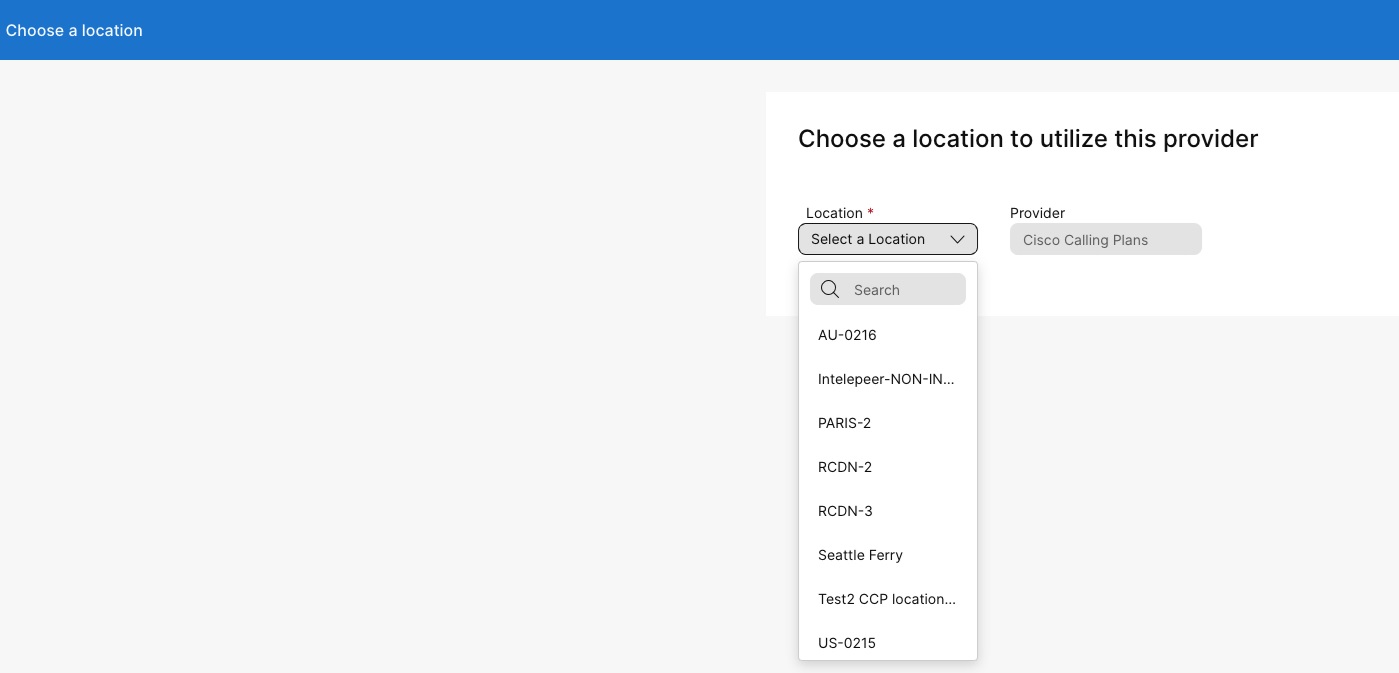
-
Izaberite lokaciju iz padajućeg menija.
-
Izaberite vrstu pretplate za korisnike koji će koristiti Cisco Calling planove. Kliknite na dug me Dal je.
-
Popunite polja za informacije o ugovor u i konfiguraciju adrese hit ne službe.
Postavljanje PSTN usluge je sada završeno.
Kada se lokacija podesi pomoću Cisco plana poziva (CCPP), možete ažurirati adresu hitne službe (ESA). Postavljanje ESA je obavezan uslov kao deo PSTN konfiguracije.
| 1 |
Prijavite se u Control Hub. |
| 2 |
Idite na U acije i izaberite lokaciju koju želite da ažurirate. |
| 3 |
Pored PSTN veze kliknite na dugme Upravljanje. |
| 4 |
Pored adrese hitne službe kliknite na dugme Uredi. |
| 5 |
Unesite novu adresu i kliknite na dugme Sač uvaj. Nakon što ažurirate i sačuvate ESA, Control Hub sinhronizuje adresu lokacije na stranici za pregled sa ESA. Ako ESA-a validacija ne uspe tokom konfigurisanja premisa ili CCPP veza, administratori mogu zatvoriti ESA ekran i nastaviti sa podešavanjem. Neuspeh validacije neće sprečiti postavljanje veze. Ako ESA nije potvrđena, rukovanje hitnim pozivima može biti odloženo, a mogu se naplatiti dodatne naknade ako se pozivi preusmere u centar za hitne slučajeve. |
Da biste konfigurisali ESA za korisnika, uverite se da su ispunjeni sledeći uslovi:
- Korisniku je dodeljen primarni telefonski broj koji nije mobilni.
- Lokacija korisnika je unutar SAD-a ili Kanade.
Ovi uslovi su neophodni jer je ESA vezana za telefonski broj i lokaciju korisnika. Ovo podešavanje omogućava tačno usmeravanje hitnih poziva i pravilan povratni poziv korisniku putem broja za povratni poziv za hitne slučajeve (ECBN) povezanog sa njegovom lokacijom ili telefon skim brojem.
| 1 |
Prijavite se u Control Hub. |
| 2 |
Idite na U . |
| 3 |
Izaberite korisnika kojeg želite da izmenite i kliknite na pozivanje. |
| 4 |
Izaberite strelicu desno da biste proširili postavke primarnog telefonskog broja u odeljku Brojevi. |
| 5 |
U odelj ku Adresa službe za hitne slučajeve izaberite Prilag ođena adresa. Unesite sledeće detalje. U slučaju nužde, lokalna ekipa za hitne slučajeve koristiće ovu adresu da locira pozivaoca.
|
| 6 |
Ažurirajte informacije za radni prostor i kliknite na dugme Potvrdi. Prilikom unosa adrese usluge, sistem potvrđuje adresu. Ako sistem ne može da pronađe adresu, na bo čnom panelu se prikazuje predložena adresa. Pregledajte predloženu adresu i kliknite na Primeni da biste ažurirali adresu hitne službe. Kliknite na dugme S ačuvaj da biste sačuvali promene. |
Prilagođena adresa za hitne slučajeve nadjačava podrazumevanu adresu za hitne slučajeve lokacije za određenog korisnika.
Da biste naručili broj usluge, uzmite u obzir ove pokazivače:
-
Brojevi usluga na Cisco pozivnim planovima trenutno su dostupni samo u SAD i Kanadi.
-
Možete da promenite sve nedodeljene brojeve na lokaciji koja nisu mobilni ili besplatni brojevi sa Standardnog na Servisni broj.
-
Brojeve usluga možete dodeliti samo uslugama sajta kao što su Automatski pratilac, Red poziva, grupe za lov i još mnogo toga.
-
Brojevi usluga mogu se dodeliti kao broj na listi ruta.
-
Brojeve servisa možete koristiti kao glavni broj za Vebek lokaciju i koristiti ih kao ID pozivaoca za korisnika ili radni prostor.
Brojevi usluga se naručuju i prenose u Cisco pozivne planove koristeći isti postupak kao i redovni telefonski brojevi ili uzastopni blokovi brojeva. Kada nastavljaju tok naručivanja i prenošenja, korisnicima će biti ponuđena prilika da naruče ili prenose brojeve kao „Standardni brojevi“ ili „Servisni brojevi“.
Naručite nove brojeve 
Brojevi portova 
-
Besplatni brojevi se dodaju kao besplatni bez obzira na izbor.
-
Ako je opcija Servisni brojevi obojena, obratite se svom partneru da biste bili sigurni da je odgovarajuća licenca primenjena na vašu pretplatu.
-
Svaka nova porudžbina ili portova može sadržati samo servisne brojeve ili standardne brojeve - ali ne i oba. Više porudžbina može se koristiti za naručivanje mešavine tipova brojeva, ili se tipovi brojeva mogu menjati nakon naručivanja i prenošenja.
Da biste izmenili postojeći Standardni broj u Servisni broj, sledite ove korake:
- Prijavite se u Control Hub.
-
Izaberite broj koji želite da promenite pomoću padajućeg menija Akcije. Izaberite Iz meni sa padajućeg menija. U prozoru Izmeni brojeve prikazuje se da menjate tip broja iz Standardnog u Servisni broj. Kliknite na dugme Sačuvaj.
- U prozoru Brojevi sada posmatrate indikaciju broja usluge u odnosu na
broj.
Stranica Brojevi na kontrolnom čvorištu ima filter za brojeve usluga. Stranica Brojevi prikazuje broj dodeljenih brojeva usluga i indikaciju broja usluge u odnosu na odgovarajući broj.

Webex Callingpruža fleksibilne planove pozivanja i mogućnost izbora PSTN rešenja koje odgovara zahtevu. Vremenom ćete možda morati da pređete na drugo PSTN rešenje zbog promena u poslovnom okruženju ili drugih faktora.
Koristite ovu matricu da biste znali potencijalne putanje migracije PSTN za. Webex Calling
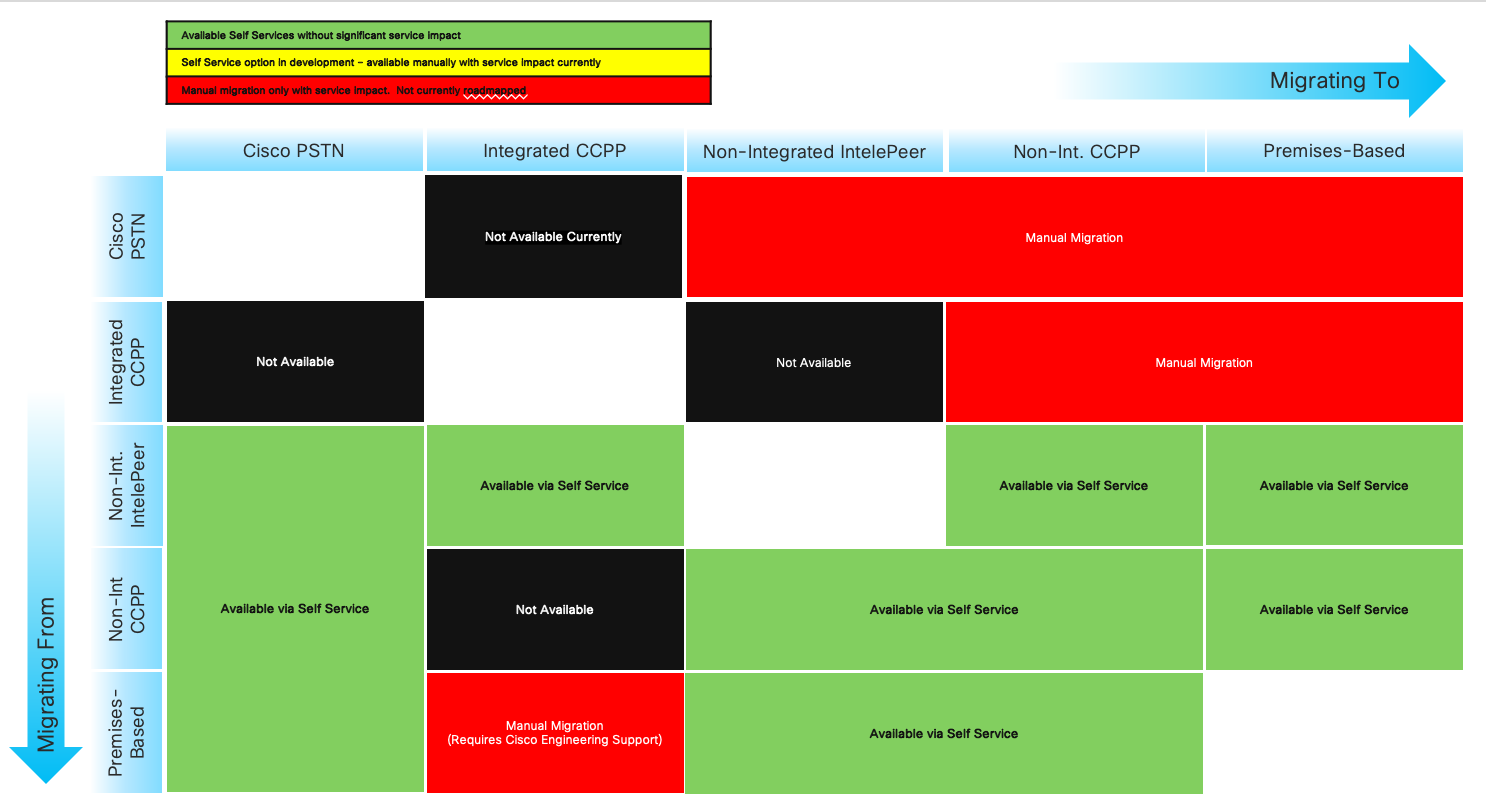
Webex Callingpodržava sledeće putanje migracije PSTN:
-
Korišćenje samoposluživanja preko Control Hub
-
PSTN zasnovan na prostorijama, neintegrisani CCPP i neintegrisani IntelePeer to Cisco planovi poziva . Pogledajte Pre lazak na Cisco Calling planove.
-
Neintegrisani dobavljač CCP, uključujući neintegrisano Intelepeer rešenje zasnovano na prostorijama. Pogledajte, Konfigurišite PSTN zasnovan na prostorijama u kontrolnom čvorištu
-
Rešenje zasnovano na prostorijama za neintegrisani CCPP. Morate ažurirati vrstu veze u Control Hub-u i odabrati CCPP partnera. Ova vrsta migracije ne zahteva nikakvu dalju konfiguraciju.
-
-
Korišćenje ručne migracije
-
Rešenje zasnovano na prostorijama za integrisanog dobavljača CCP
-
Integrisani dobavljač CCP do neintegrisanog provajdera CCP (Izuzetak: Neintegrisani Intelepeer nije podržan kao ciljni dobavljač CCP)
-
Integrisani dobavljač CCP za rešenje zasnovano na prostorijama
-
Da biste koristili postupak ručne migracije, morate da kreirate novu lokaciju, premestite TN-ove i korisnike na novu lokaciju i ponovo konfigurišete usluge sajta/zadatke usluga. Tokom migracije doživljavate prekid usluge i postoji rizik od gubitka podataka.
Evo liste nepodržanih putanja za migraciju PSTN:
-
Cisco planira pozivanje na integrisani Intelepeer
-
Integrisani Intelepeer u Cisco planove za pozivanje
Minimalna potrebna narudžba je jedan plan odlaznog poziva (OCP). Naplata uključuje troškove za planove odlaznih poziva, brojeve telefona i korišćenje međunarodnih poziva. Vaša Cisco mesečna faktura za naplatu uključuje informacije o aktivnosti poziva, troškovima i važećim naknadama i porezima. Nema dodatnih troškova za portovanje telefonskih brojeva.
Kada počne vaša naplata:
-
Planovi odlaznih poziva naručeni u CCV-u počinju da se naplaćuju na traženi datum usluge (RSD).
-
Planovi odlaznih poziva predviđeni u Control Hubu počinju odmah da se naplaćuju.
-
Telefonski brojevi navedeni u Control Hubu počinju da naplaćuju odmah ili, ako se prenesu od drugog provajdera, naplata počinje nakon završetka porta.
Cene plana odlaznih poziva:
-
Cene za planove odlaznih poziva i brojeve telefona proporcionalno se izračunavaju istim metodom proracije koji se koristi za izračunavanje cena za licence. Webex Calling
-
Cene međunarodnih poziva variraju u zavisnosti od zemlje i naplaćuju se mesec nakon korišćenja.
Za detalje pogledajte račun Cisco Calling Plan.
Podrška za Cisco Calling Plans pruža različita odeljenja za podršku, u zavisnosti od vaših potreba.
|
Odeljenje za podršku |
Svrha |
Kontakt informacije |
|---|---|---|
|
Služba za pomoć partnera (PHD) |
Upiti o uputstvima i/ili dokumentaciji partnera, prethodno citiranje regulatornog poreza i drugi upiti o ponudi Cisco planova za pozivanje. |
Severna Amerika: 1-844-613-6108 EMEA: +44 129 366 10 20 APAC: +61 3 7017 7272 E-mail: webexcalling-phd@cisco.com |
|
PSTN tehnička podrška (PTS) |
|
Idite na Control Hub i kliknite na PSTN vezu za pomoć za PSTN tehničku podršku. |
|
TAC |
Problemi sa funkcionalnošću Control Hub Problemi sa uslugom, kao što su odbačeni pozivi, problemi sa kvalitetom poziva ili prekidi usluge |
Severna Amerika: 1-800-553-2447 EMEA: +32 2 704 5555 APAC: +61 2 8446 7411 E-mail: tac@cisco.com Takođe pogledajte: |
|
Fakture i naplate |
PDV, plaćanje i drugi upiti za fakturiranje |
Kontaktirajte sakupljača na fakturi putem e-pošte ili telefona |
|
Cisco SaaS tim za podršku (CES) |
|
Pogledajte Plai book za podršku za partnere i č esta pitanja o Cisco planovima poziva |
Možete odabrati različite veze za aplikacije na više lokacija. Na primer, možete da izaberete Cisco pozivne planove za jednu lokaciju, PSTN povezan sa oblakom (CCP) za drugu lokaciju i Lokalni prolaz za treću lokaciju. Prilikom odabira Cisco planova poziva važi sledeće.
Zahtevi
-
Partneri moraju biti ovlašć Webex Calling eni partner i prihvatiti novi dodat Webex Calling ak upisom u Webex Calling PSTN program.
-
Mora se kupiti najmanje jedna obavezna licenca za plan odlaznog poziva da bi se omogućio pristup svim uslugama povezanim sa Cisco planovima poziva.
Ograničenja
-
Cisco planovi poziva su trenutno dostupni u određenim zemljama.
-
Postojeće Webex Calling lokacije ili telefonski brojevi mogu preći na Cisco planove poziva samo u određenim scenarijima. Detalje o podržanim putanjama migracije potražite u odelj ku Podržane putanje za PSTN migraciju.
-
Možete naručiti najviše 100 novih standardnih brojeva telefona odjednom. Dodatni brojevi se mogu staviti kao posebna narudžba.
-
Besplatni brojevi trenutno nisu dostupni. Ne možete da naručite nove besplatne brojeve ili da prenesete postojeće besplatne brojeve u Cisco pozivne planove.
-
Cisco planovi poziva nisu podržani u Vebek kontakt centru niti su ovlašćeni za upotrebu u kojima se upućuju visoki istovremeni pozivi ili pozivi velike jačine zvuka ili neuobičajeno kratki ili dugi pozivi. Više informacija o Vebek kontakt centru potražite u odeljku Početak rada sa Vebek kontakt centrom.
-
Neke premium usluge i međunarodne destinacije možda neće biti dostupne u operativne svrhe. Ako su potrebna određena odredišta koja nisu generalno dostupna, kupci mogu otvoriti slučaj podrške kako bi zatražili dostupnost.
Prikaz kartice prikazuje PSTN provajdera koji je dostupan Webex Calling kupcu pre konfigurisanja PSTN lokacije. PSTN prikaz prikazuje i dobavljače i porudžbine.
Možete da primenite filter za pretragu da biste filtrirali sadržaj na osnovu vrste usluge i tržišta. Koristite opciju prebacivanja da biste promenili prikaz iz Kompaktnog u Tabelu. Kompaktni prikaz pomaže u promeni veličine kartice kako bi se prikazali detalji provajdera bez informacija o usluzi.
Ekran provajdera prikazuje različite kartice provajdera sa listom podržanih tipova usluga. Odeljak Provajderi je klasifikovan na sledeće:
-
Preferirani provajderi poziva
-
Sertifikovani provajderi poziva
-
Pozivanje provajdera
Kliknite na opciju S aznajte više na kartici da biste videli detalje o provajderu. Prikazuje se Koristite polje za pretragu da biste izabrali PSTN provajdera usluga na osnovu Cisco-ovih preferencija poslovnih odnosa, kao što su sertifikovani provajder i provajder poziva.
Provajderi uključuju sledeće:
-
Rezime provajdera
-
Lista lokacija konfigurisanih sa ovim provajderom
-
Spisak tržišta na kojima je provajder dostupan za podržane usluge.
Ako korisnik ima PSTN lokacije na kojima usluge pozivanja nisu podešene, prikazuje se radna traka I zaberi ovog pro vajdera. Koristite ovu opciju da biste konfigurisali uslugu za PSTN lokaciju.
Preferirani prikaz u kontrolnom čvorištu prikazuje provajdere poziva koje upravljački partner preferira da radi. Međutim, možete pogledati sve dostupne provajdere poziva saWebex Calling. Ovaj odeljak daje sledeće:
-
Izaberite lokaciju iz padajućeg menija.
-
Izaberite vrstu pretplate za korisnike koji će koristiti Cisco Calling planove. Kliknite na dug me Dal je.
-
Popunite polja za informacije o ugovor u i konfiguraciju adrese hit ne službe.
Postavljanje PSTN usluge je sada završeno.
Cisco planovi poziva dostupni su za tehničku procenu kao deo Webex Calling probnog procesa. Iako su probne verzije Cisco Calling Plans besplatne za upotrebu, postoje neka ograničenja koja se mogu ukloniti tokom probne faze.
Kako probne račune možete pretvoriti u plaćene račune, potrebna regulatorna dokumentacija, kako je pomenuto u odeljku „Naručite nove brojeve telefona“ u svakoj zemlji, takođe je obavezna za probne usluge. Ove dokumente zakonski zahtevaju regulatori zemlje za naš tim za pružanje telefonskih brojeva (TN) za nabav ku brojeva.
-
Svaki probni nalog može da obezbedi do 10 standardnih telefonskih brojeva iz Cisco Calling Plans saWebex Calling. Nije dozvoljeno pružanje više od 10 brojeva po probnom ispitivanju.
-
U probama su podržani samo novi, standardni telefonski brojevi. Portovani brojevi, uzastopni blokovi i dolazni besplatni brojevi nisu podržani na probnim nalozima. Takođe ne možete da prenesete brojeve iz probnog perioda. Morate pretvoriti u plaćeni račun ako želite da koristite ove funkcije.
-
Međunarodni pozivi, zajedno sa premium servisnim pozivima tipa I i II, blokirani su od upotrebe tokom probnog perioda.
-
Poslovno slanje tekstova nije dostupno na Webex Calling probnim računima.
-
Probni računi namenjeni su samo za potrebe tehničke procene, a ne za normalan komercijalni rad. Kao takve, hitne službe su namenjene samo tehničkoj proceni; stvarni pozivi za hitne slučajeve ne mogu se garantovati. Korisnici ne bi trebalo da upućuju stvarne pozive hitne službe na probni nalog.
Kada postavljate porudžbinu za pretvaranje Webex Calling probnog perioda sa Cisco planovima za pozivanje u plaćenu pretplatu, morate naručiti najmanje jednu licencu za Cisco Calling Plan da biste održali telefonske brojeve i konfiguraciju korišćenu u probnom periodu.
-
Cisco planovi poziva (Cisco PSTN)
-
PSTN povezan sa oblakom
-
PSTN zasnovan na prostoriji (Lokalni prolaz mora biti omogućen odvojeno. Više informacija potražite u odeljku Konfigurisanje PSTN zasnovanog na prostorima u kontrolnom čvorištu.)
| 1 |
Prijavite se u Control Hub. |
| 2 |
Idite na U acije i izaberite lokaciju koju želite da ažurirate. |
| 3 |
Izaberite karticu Pozi vanje i kliknite na U pravljanje pored PTSN veze. |
| 4 |
Izaberite Cisco planovi poziva i kliknite na dugme Dalje. |
| 5 |
Unesite podatke za kontakt i kliknite na dugme Dalje. Ovo polje je za kontakt informacije osobe koja će potpisati pravni ugovor sa Cisco-om. |
| 6 |
Unesite adresu hitnih službi (ESA) i kliknite na dugme Sač uvaj. Podrazumevano, ovde unesena ESA primenjuje se na sve brojeve telefona za ovu lokaciju. Ako je potrebno, možete promeniti ESA za pojedinačnog korisnika. Na primer, možda ćete morati da promenite ESA ako imate udaljenog zaposlenog koji radi od kuće. |
| 7 |
Na ekranu sa rezimom uradite jedno od sledećeg:
|
Pre nego što počnete
-
Cisco pozivni plan mora biti omogućen za vašu veb lokaciju pre nego što možete naručiti nove brojeve telefona preko Control Hub-a.
-
Podrazumevano, adresa hitne službe (ESA) unesena za lokaciju tokom podešavanja Cisco plana poziva primenjuje se na sve brojeve telefona za tu lokaciju.
- Navedite sledeće informacije za verifikaciju poslovnog identiteta:
- Ime i prezime zakonskog zastupnika
- Kontakt telefonski broj
- Kopija pasoša ili bilo koje lične karte
- Naziv kompanije
- Potvrda o registraciji lokalne kompanije
- PDV broj
- Navedite sledeće informacije za verifikaciju adrese:
- Adresa koja odgovara DID pozivnom broju (ulica, broj zgrade, poštanski broj, grad i zemlja)
- Dokaz o adresi, ne stariji od poslednja 3 meseca
| 1 |
Prijavite se u Control Hub. |
| 2 |
|
| 3 |
U padajućem meniju Upravljanje izaberite Dodaj. |
| 4 |
Izaberite lokaciju i PSTN broj u padajućem broju Vrsta broja na stranici za dodavanje brojeva. Upućeni ste na Kontaktirajte podršku da biste naručili nove brojeve. |
| 5 |
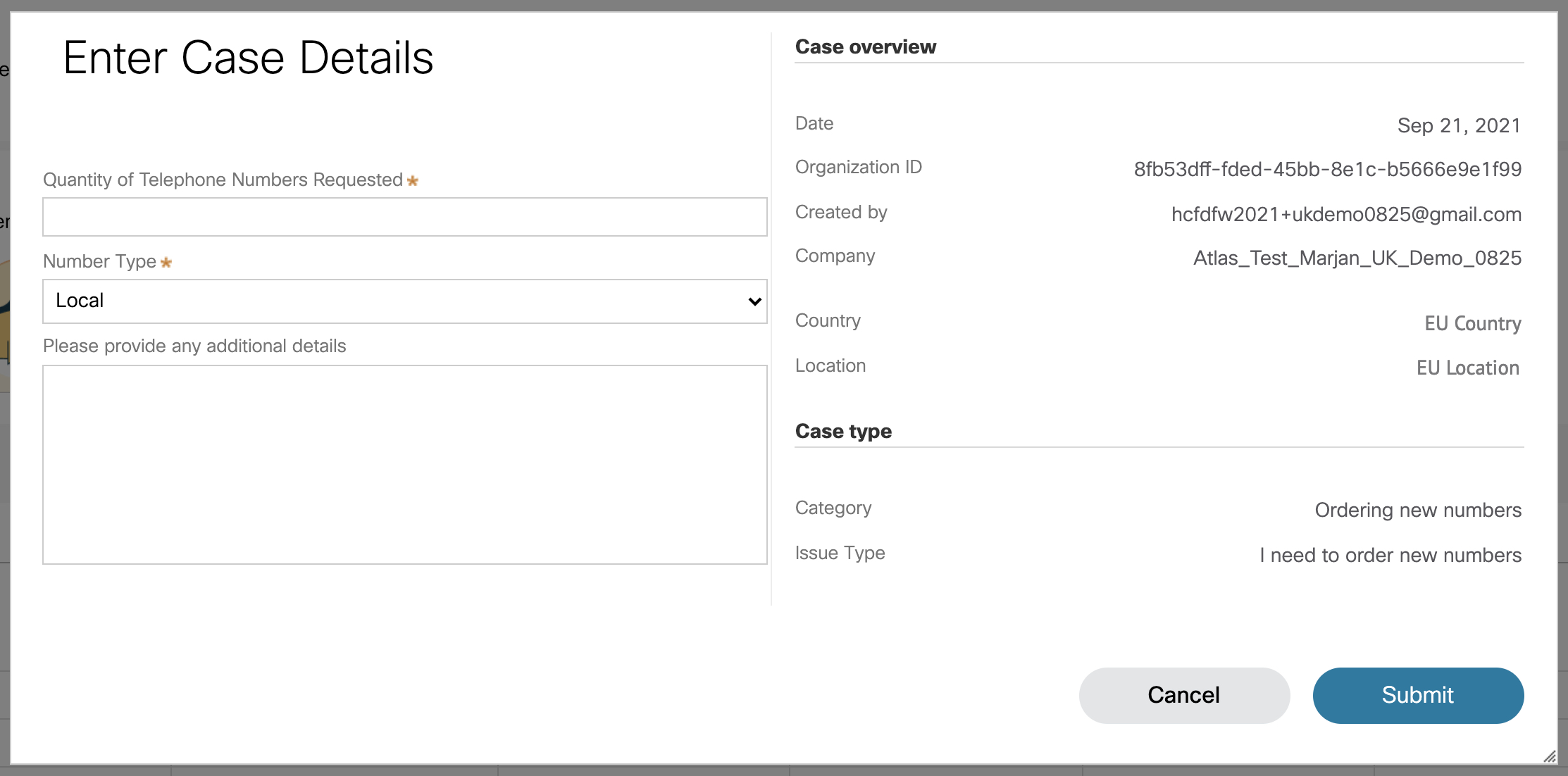
Kliknite Kontaktirajte podršku. Podaci o vašoj lokaciji automatski se popunjavaju u prozoru Detalji slučaja.
|
| 6 |
Navedite koliko novih brojeva tražite u polju Broj traženih telefonskih brojeva. |
| 7 |
Na padaju ćoj listi Tip broja izaberite Lok alni ili Nacional ni prema slučaju. |
| 8 |
(Opcionalno) Unesite dodatne detalje. |
| 9 |
Kliknite na Pošal ji. Dobijate PSTN broj porudžbine koji se prikazuje na stranici PSTN porudžbine. Proces naručivanja i odobravanja dokumenata može potrajati do 5 - 7 radnih dana. |
Pre nego što počnete
Preporučujemo vam da pročitate i upoznate se sa smernicama i smernicama za prenos brojeva Cisco plana poziva pre nego što počnete da prenosite brojeve.
-
Omogućite Cisco pozivni plan za svoju lokaciju pre nego što unesete brojeve telefona preko Control Hub.
-
Zahtevajte potpisano pismo agencije (LOA), kojim se Cisco ovlašćuje da naručuje kod trenutnog PSTN operatera da prebaci uslugu na Cisco. LOA mora potpisati vlasnik tekućeg računa ili ovlašćeni potpisnik. Od vas će se tražiti da potpišete LOA dok završavate korake prenošenja.
-
Uverite se da imate nedavni račun u PNG ili PDF formatu od trenutnog PSTN provajdera. Račun ne sme biti stariji od 30 dana. Dok završavate kor ake prenošenja, od vas će se tražiti da otpremite kopiju računa.
-
Za uspešno prenošenje, uverite se da imate sledeće informacije spremne:
-
Spisak svih brojeva telefona za port (bez naplate)
-
Trenutne informacije o računu PSTN provajdera
-
Zapis o korisničkoj službi (CSR) ako je dostupan
-
PIN vašeg naloga ako postoji
-
PDV broj ili poreski broj
Određene zemlje zahtevaju ove dodatne dokumente:
-
Belgija
Dokaz o lokalnoj adresi (račun za komunalne usluge i tako dalje), datiran u poslednja tri meseca
-
Holandija
-
Dokaz o lokalnoj adresi (račun za komunalne usluge i tako dalje) datiran u poslednja tri meseca
-
Dokument o registraciji preduzeća
-
-
Poljska
-
Dokument o registraciji preduzeća
-
Važeći pasoš/lična karta ovlašćenog lica
-
-
-
Kada planirate koje brojeve da unesete, preporučujemo vam da uzmete u obzir bilo koji broj koji prima dolazne pozive. Za više informacija pogledajte Politiku broja plana za pozivanje kompanije Cisco.
-
Podrazumevano, adresa hitne službe (ESA) unesena za lokaciju tokom podešavanja Cisco plana poziva odnosi se na sve brojeve telefona za tu lokaciju.
Kao administrator, postojeće brojeve telefona možete da premestite sa trenutnog PSTN-a na opciju Cisco Calling Plan. Slede vrste usluga prenosa:
- Standardni port: Kada se telefonski broj prebaci sa jednog dobavljača usluga na drugog, bez ikakvih posebnih okolnosti. Na primer, prenos broja sa prevoznika A na prevoznika B unutar iste zemlje i servisnog područja je standardni port.
- Port mešovitog operatera: Složenija situacija prenošenja koja uključuje više operatera ili dobavljača usluga. Na primer, prenos opsega brojeva u bloku koji pripada dva ili više mrežnih operatera je port mešovitog operatera.
Portiranje brojeva vrši se u fiksnom vremenskom intervalu u sledećim zemljama:
| Prenošenje vremenskog slota | Zemlje |
|---|---|
| Od ponedeljka do petka između 8 i 15 časova. | Švajcarska, Belgija, Švedska |
| Od ponedeljka do petka između 9 i 16 časova. | Holandija, Litvanija, Luksemburg, Danska |
| Od ponedeljka do petka između 8 i 17 časova. | Finska |
Zahtevi za prenošenje van radnog vremena su od slučaja do slučaja i zavise od uključenih prevoznika . Ne možemo garantovati da je prenošenje van sati dostupno.
| 1 |
Prijavite se u Control Hub. |
| 2 |
|
| 3 |
U padajućem meniju Upravljanje izaberite Dodaj. |
| 4 |
Izaberite lokaciju i PSTN broj u padajućem delu Tip broja na stranici za dodavanje brojeva, a zatim kliknite na dugme Dalje. |
| 5 |
Izaberite Port Numbers Over i kliknite na dugme Dalje. |
| 6 |
Dodajte brojeve telefona koje želite da prenesete, a zatim kliknite na dugme Saču vaj i nastavi. |
| 7 |
Unesite datum i vreme do kada želite da se prenos završi. Podesite raspored na osnovu vaših želja. Ali nije zagarantovano da je prenos vaših brojeva završen na tačno izabrani datum i vreme. |
| 8 |
(Opcionalno) Unesite dodatnu adresu e-pošte, osim navedenog podrazumevanog kontakta, da biste primali obaveštenja u vezi sa statusom porudžbine porta. |
| 9 |
Kliknite na dug me Dal je. |
| 10 |
Unesite podatke o svom trenutnom nalogu operatera u data polja. Uverite se da se ovo podudara sa informacijama na računu vašeg prethodnog prevoznika. |
| 11 |
Kliknite na dug me Dal je. |
| 12 |
Otpremite svoj prethodni račun za prevoznika (ne stariji od 30 dana). |
| 13 |
Kliknite na dug me Dal je. |
| 14 |
Otpremite LOA. Ovlašćeni kontakt za nalog vašeg prethodnog operatera mora otpremiti potpisanu LOA. Otvorite kartu u Vebek Partner centru za pomoć da biste dobili LOA potreban za vašu zemlju i otpremite potpisanu kopiju ovde. Ako niste ovlašćeni kontakt, preskočite ovaj korak. Ta osoba se može vratiti i otpremiti potpisani LOA kasnije, poslaćemo podsetnik kontaktima za vaše porudžbine. |
| 15 |
Kliknite na dug me Sačuvaj i nast avi. |
| 16 |
Vaša porudžbina za port je podneta. Status porudžbine možete proveriti u PSTN porudžbinama. |
| 17 |
Kliknite na Gotovo. Naš tim za podršku kontaktira vas za sve dodatne zahteve za dokumentima kako bi ispunili vaš zahtev za prenos. Tražene dokumente možete otpremiti na desni panel narudžbe. Datum obaveze narudžbe firme (FOC) može biti dva radna dana kasnije od datuma podnošenja. FOC je datum kada izgubljeni prevoznik navodi da objavljuje telefonski broj pobedničkom operateru. Nakon što izgubljeni prevoznik potvrdi zahtev za prenošenje, možete otkazati ili odložiti zahtev za prenošenje prema sledećim pravilima: Ovi vremenski okviri su procene i nisu vezani nijednom SLA.
Ako dođe do prenošenja i morate da vratite brojeve na prethodnog nosača, podignite takve zahteve sa PTS timom najranije. Povratak nije uvek moguć i može zahtevati postavljanje zahteva za povratak porta kod prethodnog operatera. |
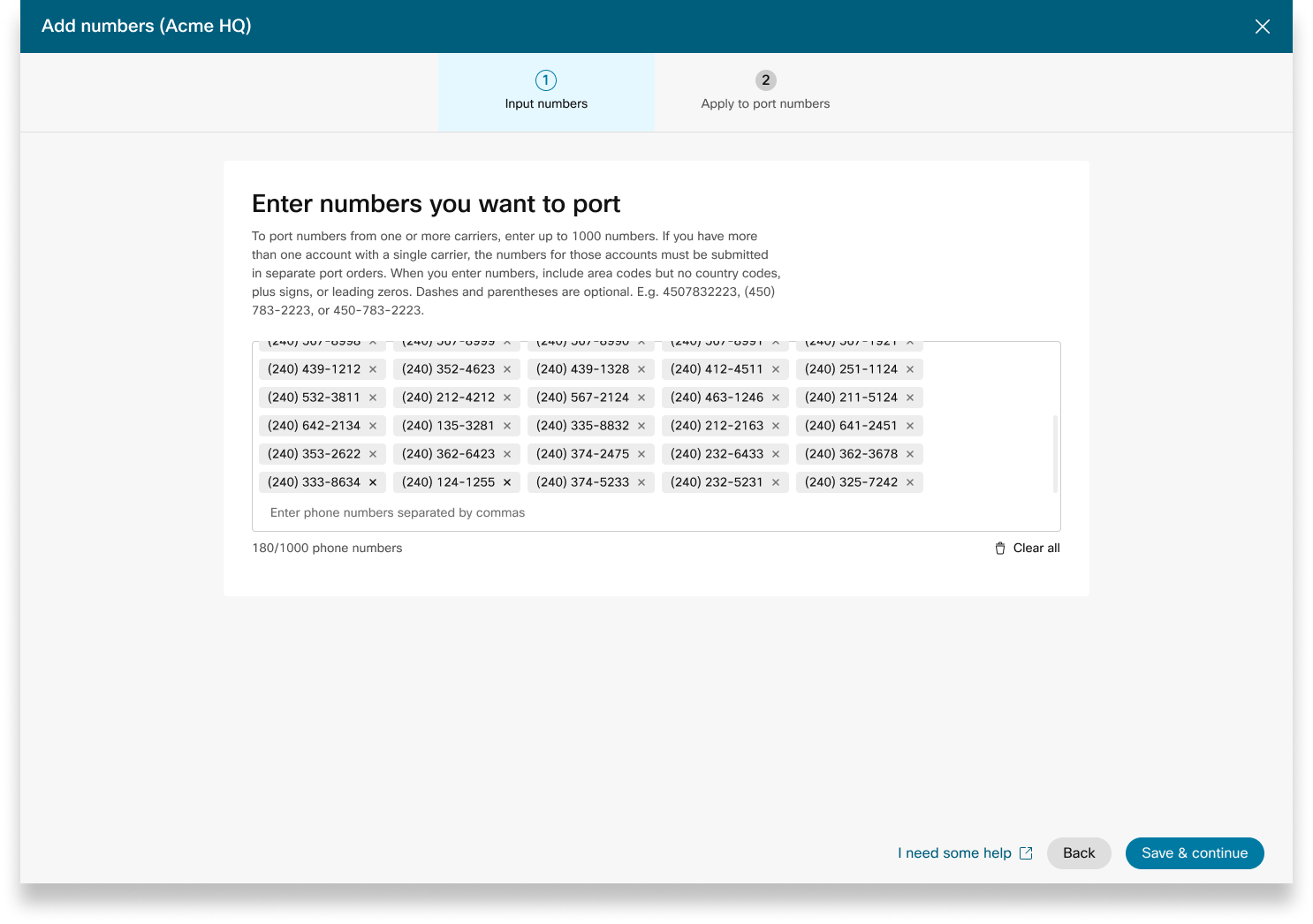
Kada naručujete nove brojeve ili prenosite postojeće brojeve, možete proveriti status por udžbine ili obaveštenja o odbijanju porta u Control Hubu.
Baner za migraciju se prikazuje kada postoje lokacije koje je potrebno migrirati sa neintegrisanog CCP na integrisani CCP.
-
Prijavite se u Control Hub.
-
Svaka poslana porudžbina ima statusnu vrednost.
Izaberite porudžbinu da biste proverili njen status.
Vrednosti statusa za nove porudžbine brojeva
|
Prikazani status |
Opis |
|---|---|
|
Na čekanju |
Korisnik je kreirao novi redosled brojeva. |
|
Obezbeđeno |
Obezbeđeni su novi brojevi. |
|
Greška |
Otkriven je problem sa novim redosledom brojeva. Napravite TAC kartu da biste dobili pomoć. |
|
Potrebna akcija |
Kliknite da biste kontaktirali PTS za pomoć. |
Vrednosti statusa za portovane brojeve
|
Prikazani status |
Opis |
|---|---|
|
Na čekanju |
Korisnik je u procesu kreiranja/popunjavanja detalja Porting naloga. Nakon što se pošalje, narudžba će se i dalje prikazivati na čekanju dok Cisco ne potvrdi i prihvati nalog za prenošenje. |
|
Odbijen |
Otkriven je problem sa prenošenjem. Za dodatne detalje pogledajte tabelu Grešaka u prenošenju. Ako je potrebno, idite na Control Hub i kliknite na PSTN vezu za pomoć za PSTN tehničku podršku. |
|
Poslano |
Nalog za prenošenje je potvrđen i prihvaćen. |
|
FOC primljeno |
Primljena potvrda datuma FOC od prethodnog PSTN provajdera. |
|
Završeno |
Proces prenošenja je završen. |
|
Otkazano |
Narudžba je otkazana. |
Portanje poruka o greškama
|
Prikazana greška |
Opis |
Kako popraviti |
|---|---|---|
|
| ||
|
Neusklađenost broja računa |
Broj računa ne odgovara broju u evidenciji korisničke službe (CSR) |
Ažurirajte polje Broj računa na PSTN nalogu i ponovo pošaljite. Za neke prevoznike, broj računa može biti isti kao i BTN ili sam telefonski broj. |
|
Potreban broj računa |
Broj računa nije naveden, ali je obavezan. |
Ažurirajte polje Broj računa na PSTN nalogu i ponovo pošaljite. Za neke prevoznike, broj računa može biti isti kao i BTN ili sam telefonski broj. |
|
Neusklađenost imena naloga |
Osoba koja ovlašćuje se ne podudara sa imenom na (CSR). |
Ažurirajte polje Ovlašćeno ime na nal ogu na PSTN nalogu i ponovo pošaljite. |
|
BTN neusklađenost |
BTN ili ATN se ne podudaraju sa tim u CSR-u. |
Ažurirajte polje telefonskog broja za na platu operatera na PSTN porudžbini i ponovo pošaljite. |
|
Neusklađenost imena kompanije |
Naziv entiteta se ne podudara sa imenom na CSR-u. |
Ažurirajte naziv kompanije sa prethodnim poljem operat era na PSTN nalogu i ponovo pošaljite. |
|
Višestruki BTN-ovi |
OSP zahteva da se ovaj nalog za prenošenje podeli i podnese kao odvojeni nalozi. |
Otkažite trenutni PSTN nalog i kreirajte novu, više P STN naloga. Napravite jedan za svaku grupu brojeva koji imaju isti BTN. |
|
FOC je odbijen gubitkom nosača |
OSP ne može prihvatiti traženi datum FOC -a. |
Ažurirajte polje Port Complete datum na PSTN nalogu i ponovo pošaljite. |
|
Nepoznato |
Idite na Control Hub i kliknite na PSTN vezu za pomoć za PSTN tehničku podršku. |
Idite na Control Hub i kliknite na PSTN vezu za pomoć za PSTN tehničku podršku. |
|
Nevažeći PIN |
Za bežični port mora biti obezbeđena lozinka/PIN. |
Ažurirajte PIN polje na PSTN nalogu i ponovo pošaljite. |
|
Nalog na čekanju |
OSP ima LSR na čekanju na računu (na primer, izlaz porta ili pro mena adrese). |
Uklonite dotične telefonske brojeve iz PSTN naloga i ponovo ih pošaljite. |
|
Glavni BTN na čekanju |
BTN je jedan od telefonskih brojeva koji se prenose. Korisnik mora u skladu s tim navesti vrstu porudžbine za prenos, radnju preostalih brojeva i novi telefonski broj za naplatu. |
Uklonite glavni BTN sa liste telefonskih brojeva koji se prenose i ponovo pošaljite porudžbinu. Uključite glavni BTN u poslednju iteraciju brojeva (ako prenosite brojeve u više iteracija). |
|
Neusklađenost adrese usluge |
Podaci o lokaciji se ne podudaraju sa tim u CSR-u. |
Ažuri rajte polja Adresa usluge, Drž ava i Grad i ponovo pošaljite porudžbinu. |
|
TN ima posebnu karakteristiku |
Neki telefonski brojevi se ne mogu prenijeti jer imaju posebnu funkciju (na primer, daljinsko preusmeravanje poziva). |
Uklonite brojeve sa posebnim karakteristikama iz PSTN naloga i ponovo ih pošaljite. Ili poništite dodeljivanje posebnih karakteristika brojevima koji se prenose . |
|
TN neusklađenost |
Neki telefonski brojevi ne pripadaju krajnjem korisniku. |
Uklonite jedan ili više dotičnih brojeva i ponovo pošaljite por udžbinu. |
|
TN nije prenosiv |
Neki telefonski brojevi se ne mogu prenijeti jer su neaktivni ili nisu deo naloga krajnjeg korisnika. |
Pokušajte da uklonite jedan ili više dotičnih brojeva i ponovo pošaljite PSTN nalog. |
|
Nepodržani centar za cene |
Centar za cene nije prenosiv. |
Uklonite jedan ili više dotičnih brojeva i ponovo pošaljite por udžbinu. |
|
Neusklađenost sa ZIP/poštanskim brojem |
Poštanski broj se ne podudara sa onim u CSR-u. |
Ažurirajte polje Poštanski broj i ponovo pošaljite porudžbinu. |
|
Račun prethodnog prevoznika je nevažeći |
Faktura je nevažeća. |
Idite na Detalje porudžbine PSTN, a zatim otvorite odeljak Rač un prethodnog prevoznika. Otpremite ispravnu datoteku računa i ponovo pošaljite porudžbinu. |
|
LOA nevažeći |
LOA je nevažeći. |
Potpišite LOA i ponovo pošaljite PSTN nalog. Alternativno, idite na Control Hub i kliknite na PSTN vezu za pomoć za PSTN tehničku podršku. |
PSTN - Javna komutovana telefonska mreža
CSR - Evidencija o korisničkoj službi
FOC - Čvrsta obaveza za narudžbu
OSP - Stari provajder usluga
BTN - Telefonski broj za naplatu
ATN - Telefonski broj računa
Da biste konfigurisali ESA za korisnika, uverite se da su ispunjeni sledeći uslovi:
- Korisniku je dodeljen primarni telefonski broj koji nije mobilni.
- Lokacija korisnika je unutar SAD-a ili Kanade.
Ovi uslovi su neophodni jer je ESA vezana za telefonski broj i lokaciju korisnika. Ovo podešavanje omogućava tačno usmeravanje hitnih poziva i pravilan povratni poziv korisniku putem broja za povratni poziv za hitne slučajeve (ECBN) povezanog sa njegovom lokacijom ili telefon skim brojem.
| 1 |
Prijavite se u Control Hub. |
| 2 |
Idite na U . |
| 3 |
Izaberite korisnika kojeg želite da izmenite i kliknite na pozivanje. |
| 4 |
Izaberite strelicu desno da biste proširili postavke primarnog telefonskog broja u odeljku Brojevi. |
| 5 |
U odelj ku Adresa službe za hitne slučajeve izaberite Prilag ođena adresa. Unesite sledeće detalje. U slučaju nužde, lokalna ekipa za hitne slučajeve koristiće ovu adresu da locira pozivaoca.
|
| 6 |
Ažurirajte informacije za radni prostor i kliknite na dugme Potvrdi. Prilikom unosa adrese usluge, sistem potvrđuje adresu. Ako sistem ne može da pronađe adresu, na bo čnom panelu se prikazuje predložena adresa. Pregledajte predloženu adresu i kliknite na Primeni da biste ažurirali adresu hitne službe. Kliknite na dugme S ačuvaj da biste sačuvali promene. |
Prilagođena adresa za hitne slučajeve nadjačava podrazumevanu adresu za hitne slučajeve lokacije za određenog korisnika.
Kada se lokacija podesi pomoću Cisco plana poziva (CCPP), možete ažurirati adresu hitne službe (ESA). Postavljanje ESA je obavezan uslov kao deo PSTN konfiguracije.
| 1 |
Prijavite se u Control Hub. |
| 2 |
Idite na U acije i izaberite lokaciju koju želite da ažurirate. |
| 3 |
Pored PSTN veze kliknite na dugme Upravljanje. |
| 4 |
Pored adrese hitne službe kliknite na dugme Uredi. |
| 5 |
Unesite novu adresu i kliknite na dugme Sač uvaj. Nakon što ažurirate i sačuvate ESA, Control Hub sinhronizuje adresu lokacije na stranici za pregled sa ESA. Ako ESA-a validacija ne uspe tokom konfigurisanja premisa ili CCPP veza, administratori mogu zatvoriti ESA ekran i nastaviti sa podešavanjem. Neuspeh validacije neće sprečiti postavljanje veze. Ako ESA nije potvrđena, rukovanje hitnim pozivima može biti odloženo, a mogu se naplatiti dodatne naknade ako se pozivi preusmere u centar za hitne slučajeve. |
Webex Callingpruža fleksibilne planove pozivanja i mogućnost izbora PSTN rešenja koje odgovara zahtevu. Vremenom ćete možda morati da pređete na drugo PSTN rešenje zbog promena u poslovnom okruženju ili drugih faktora.
Koristite ovu matricu da biste znali potencijalne putanje migracije PSTN za. Webex Calling
Webex Callingpodržava sledeće putanje migracije PSTN:
-
Korišćenje samoposluživanja preko Control Hub
-
PSTN zasnovan na prostorijama, neintegrisani CCPP i neintegrisani IntelePeer to Cisco planovi poziva . Pogledajte Pre lazak na Cisco Calling planove.
-
Neintegrisani dobavljač CCP, uključujući neintegrisano Intelepeer rešenje zasnovano na prostorijama. Pogledajte, Konfigurišite PSTN zasnovan na prostorijama u kontrolnom čvorištu
-
Rešenje zasnovano na prostorijama za neintegrisani CCPP. Morate ažurirati vrstu veze u Control Hub-u i odabrati CCPP partnera. Ova vrsta migracije ne zahteva nikakvu dalju konfiguraciju.
-
-
Korišćenje ručne migracije
-
Rešenje zasnovano na prostorijama za integrisanog dobavljača CCP
-
Integrisani dobavljač CCP do neintegrisanog provajdera CCP (Izuzetak: Neintegrisani Intelepeer nije podržan kao ciljni dobavljač CCP)
-
Integrisani dobavljač CCP za rešenje zasnovano na prostorijama
-
Da biste koristili postupak ručne migracije, morate da kreirate novu lokaciju, premestite TN-ove i korisnike na novu lokaciju i ponovo konfigurišete usluge sajta/zadatke usluga. Tokom migracije doživljavate prekid usluge i postoji rizik od gubitka podataka.
Evo liste nepodržanih putanja za migraciju PSTN:
-
Cisco planira pozivanje na integrisani Intelepeer
-
Integrisani Intelepeer u Cisco planove za pozivanje
Minimalna potrebna narudžba je jedan plan odlaznog poziva (OCP). Naplata uključuje troškove za planove odlaznih poziva, brojeve telefona i korišćenje međunarodnih poziva. Vaša Cisco mesečna faktura za naplatu uključuje informacije o aktivnosti poziva, troškovima i važećim naknadama i porezima. Nema dodatnih troškova za portovanje telefonskih brojeva.
Kada počne vaša naplata:
-
Planovi odlaznih poziva naručeni u CCV-u počinju da se naplaćuju na traženi datum usluge (RSD).
-
Planovi odlaznih poziva predviđeni u Control Hubu počinju odmah da se naplaćuju.
-
Telefonski brojevi navedeni u Control Hubu počinju da naplaćuju odmah ili, ako se prenesu od drugog provajdera, naplata počinje nakon završetka porta.
Cene plana odlaznih poziva:
-
Cene za planove odlaznih poziva i brojeve telefona proporcionalno se izračunavaju istim metodom proracije koji se koristi za izračunavanje cena za licence. Webex Calling
-
Cene međunarodnih poziva variraju u zavisnosti od zemlje i naplaćuju se mesec nakon korišćenja.
Za detalje pogledajte račun Cisco Calling Plan.
Podrška za Cisco Calling Plans pruža različita odeljenja za podršku, u zavisnosti od vaših potreba.
|
Odeljenje za podršku |
Svrha |
Kontakt informacije |
|---|---|---|
|
Služba za pomoć partnera (PHD) |
Upiti o uputstvima i/ili dokumentaciji partnera, prethodno citiranje regulatornog poreza i drugi upiti o ponudi Cisco planova za pozivanje. |
Severna Amerika: 1-844-613-6108 EMEA: +44 129 366 10 20 APAC: +61 3 7017 7272 E-mail: webexcalling-phd@cisco.com |
|
PSTN tehnička podrška (PTS) |
|
Idite na Control Hub i kliknite na PSTN vezu za pomoć za PSTN tehničku podršku. |
|
TAC |
Problemi sa funkcionalnošću Control Hub Problemi sa uslugom, kao što su odbačeni pozivi, problemi sa kvalitetom poziva ili prekidi usluge |
Severna Amerika: 1-800-553-2447 EMEA: +32 2 704 5555 APAC: +61 2 8446 7411 E-mail: tac@cisco.com Takođe pogledajte: |
|
Fakture i naplate |
PDV, plaćanje i drugi upiti za fakturiranje |
Kontaktirajte sakupljača na fakturi putem e-pošte ili telefona |
|
Cisco SaaS tim za podršku (CES) |
|
Pogledajte Plai book za podršku za partnere i č esta pitanja o Cisco planovima poziva |
Možete odabrati različite veze za aplikacije na više lokacija. Na primer, možete da izaberete Cisco pozivne planove za jednu lokaciju, PSTN povezan sa oblakom (CCP) za drugu lokaciju i Lokalni prolaz za treću lokaciju. Prilikom odabira Cisco planova poziva važi sledeće.
Zahtevi
-
Partneri moraju biti ovlašć Webex Calling eni partner i prihvatiti novi dodat Webex Calling ak upisom u Webex Calling PSTN program.
-
Mora se kupiti najmanje jedna obavezna licenca za plan odlaznog poziva da bi se omogućio pristup svim uslugama povezanim sa Cisco planovima poziva.
Ograničenja
-
Cisco planovi poziva su trenutno dostupni u određenim zemljama.
-
Postojeće Webex Calling lokacije ili telefonski brojevi mogu preći na Cisco planove poziva samo u određenim scenarijima. Detalje o podržanim putanjama migracije potražite u odelj ku Podržane putanje za PSTN migraciju.
-
Možete naručiti najviše 100 novih standardnih brojeva telefona odjednom. Dodatni brojevi se mogu staviti kao posebna narudžba.
-
Ne možete naručiti blok besplatnih brojeva.
-
Cisco planovi poziva nisu podržani u Vebek kontakt centru niti su ovlašćeni za upotrebu u kojima se upućuju visoki istovremeni pozivi ili pozivi velike jačine zvuka ili neuobičajeno kratki ili dugi pozivi. Više informacija o Vebek kontakt centru potražite u odeljku Početak rada sa Vebek kontakt centrom.
-
Sa izuzetkom 911 poziva, Cisco pozivni planovi ne podržavaju pozive na Ks 11 usluge, uključujući pozive na usluge direktorijuma.
-
Neke premium usluge i međunarodne destinacije možda neće biti dostupne u operativne svrhe. Ako su potrebna određena odredišta koja nisu generalno dostupna, kupci mogu otvoriti slučaj podrške kako bi zatražili dostupnost.
Prikaz kartice prikazuje PSTN provajdera koji je dostupan Webex Calling kupcu pre konfigurisanja PSTN lokacije. PSTN prikaz prikazuje i dobavljače i porudžbine.
Možete da primenite filter za pretragu da biste filtrirali sadržaj na osnovu vrste usluge i tržišta. Koristite opciju prebacivanja da biste promenili prikaz iz Kompaktnog u Tabelu. Kompaktni prikaz pomaže u promeni veličine kartice kako bi se prikazali detalji provajdera bez informacija o usluzi.
Ekran provajdera prikazuje različite kartice provajdera sa listom podržanih tipova usluga. Odeljak Provajderi je klasifikovan na sledeće:
-
Preferirani provajderi poziva
-
Sertifikovani provajderi poziva
-
Pozivanje provajdera
Kliknite na opciju S aznajte više na kartici da biste videli detalje o provajderu. Prikazuje se Koristite polje za pretragu da biste izabrali PSTN provajdera usluga na osnovu Cisco-ovih preferencija poslovnih odnosa, kao što su sertifikovani provajder i provajder poziva.
Provajderi uključuju sledeće:
-
Rezime provajdera
-
Lista lokacija konfigurisanih sa ovim provajderom
-
Spisak tržišta na kojima je provajder dostupan za podržane usluge.
Ako korisnik ima PSTN lokacije na kojima usluge pozivanja nisu podešene, prikazuje se radna traka I zaberi ovog pro vajdera. Koristite ovu opciju da biste konfigurisali uslugu za PSTN lokaciju.
Preferirani prikaz u kontrolnom čvorištu prikazuje provajdere poziva koje upravljački partner preferira da radi. Međutim, možete pogledati sve dostupne provajdere poziva saWebex Calling. Ovaj odeljak daje sledeće:
-
Izaberite lokaciju iz padajućeg menija.
-
Izaberite vrstu pretplate za korisnike koji će koristiti Cisco Calling planove. Kliknite na dug me Dal je.
-
Popunite polja za informacije o ugovor u i konfiguraciju adrese hit ne službe.
Postavljanje PSTN usluge je sada završeno.
Cisco planovi poziva dostupni su za tehničku procenu kao deo Webex Calling probnog procesa. Iako su probne verzije Cisco Calling Plans besplatne za upotrebu, postoje neka ograničenja koja se mogu ukloniti tokom probne faze.
Kako probne račune možete pretvoriti u plaćene račune, potrebna regulatorna dokumentacija, kako je pomenuto u odeljku „Naručite nove brojeve telefona“ u svakoj zemlji, takođe je obavezna za probne usluge. Ove dokumente zakonski zahtevaju regulatori zemlje za naš tim za pružanje telefonskih brojeva (TN) za nabav ku brojeva.
-
Svaki probni nalog može da obezbedi do 10 standardnih telefonskih brojeva iz Cisco Calling Plans saWebex Calling. Nije dozvoljeno pružanje više od 10 brojeva po probnom ispitivanju.
-
U probama su podržani samo novi, standardni telefonski brojevi. Portovani brojevi, uzastopni blokovi i dolazni besplatni brojevi nisu podržani na probnim nalozima. Takođe ne možete da prenesete brojeve iz probnog perioda. Morate pretvoriti u plaćeni račun ako želite da koristite ove funkcije.
-
Međunarodni pozivi, zajedno sa premium servisnim pozivima tipa I i II, blokirani su od upotrebe tokom probnog perioda.
-
Poslovno slanje tekstova nije dostupno na Webex Calling probnim računima.
-
Probni računi namenjeni su samo za potrebe tehničke procene, a ne za normalan komercijalni rad. Kao takve, hitne službe su namenjene samo tehničkoj proceni; stvarni pozivi za hitne slučajeve ne mogu se garantovati. Korisnici ne bi trebalo da upućuju stvarne pozive hitne službe na probni nalog.
Kada postavljate porudžbinu za pretvaranje Webex Calling probnog perioda sa Cisco planovima za pozivanje u plaćenu pretplatu, morate naručiti najmanje jednu licencu za Cisco Calling Plan da biste održali telefonske brojeve i konfiguraciju korišćenu u probnom periodu.
-
Cisco planovi poziva (Cisco PSTN)
-
PSTN povezan sa oblakom
-
PSTN zasnovan na prostoriji (Lokalni prolaz mora biti omogućen odvojeno. Više informacija potražite u odeljku Konfigurisanje PSTN zasnovanog na prostorima u kontrolnom čvorištu.)
| 1 |
Prijavite se u Control Hub. |
| 2 |
Idite na U acije i izaberite lokaciju koju želite da ažurirate. |
| 3 |
Izaberite karticu Pozi vanje i kliknite na U pravljanje pored PTSN veze. |
| 4 |
Izaberite Cisco planovi poziva i kliknite na dugme Dalje. |
| 5 |
Unesite podatke za kontakt i kliknite na dugme Dalje. Ovo polje je za kontakt informacije osobe koja će potpisati pravni ugovor sa Cisco-om. |
| 6 |
Unesite adresu hitnih službi (ESA) i kliknite na dugme Sač uvaj. Podrazumevano, ovde unesena ESA primenjuje se na sve brojeve telefona za ovu lokaciju. Ako je potrebno, možete promeniti ESA za pojedinačnog korisnika. Na primer, možda ćete morati da promenite ESA ako imate udaljenog zaposlenog koji radi od kuće. |
| 7 |
Na ekranu sa rezimom uradite jedno od sledećeg:
|
Pre nego što počnete
-
Cisco pozivni plan mora biti omogućen za vašu veb lokaciju pre nego što možete naručiti nove brojeve telefona, uključujući besplatne brojeve, preko Control Hub-a.
-
Kada tražite nove brojeve, možete uneti određene brojeve ili blok uzastopnih brojeva. Takođe možete da dozvolite sistemu da dodeljuje brojeve iz inventara pretrage na osnovu zemlje, države, pozivnog broja i prefiksa koji odaberete.
-
Podrazumevano, adresa hitne službe (ESA) unesena za lokaciju tokom podešavanja Cisco plana poziva odnosi se na sve brojeve telefona za tu lokaciju.
-
Ako pretplata na lokaciju ima licencu za broj usluge, brojeve možete dodati kao servisni broj.
-
Postojeći standardni broj možete da izmenite u Servisni broj na lokaciji Cisco pozivnog plana pomoću licence za servisni broj.
-
Možete da premestite brojeve usluga između lokacija Cisco pozivnog plana pomoću licence za servisni broj.
| 1 |
Prijavite se u Control Hub. |
| 2 |
|
| 3 |
U padajućem meniju Upravljanje izaberite Dodaj. |
| 4 |
Izaberite lokaciju i PSTN broj u padajućem broju Vrsta broja na stranici za dodavanje brojeva. |
| 5 |
Izaberite Naručite nove brojeve i kliknite na dug me Dal je. |
| 6 |
Izaberite jednu od sledećih opcija:
|
| 7 |
Navedite brojeve koje želite da naručite tako što ćete izabrati zemlju, držav u i pozivni broj ili grad za pretragu. |
| 8 |
Unesite koliko brojeva želite automatski izabrati za vas i kliknite na dugme Pre traži. Dobivate listu dostupnih brojeva na osnovu odabranih kriterijuma. |
| 9 |
Izaberite vrstu broja za naručivanje:
|
| 10 |
Kliknite na brojeve koje želite da naručite, a zatim kliknite na dugme Nar uč i. Brojevi koje ste izabrali pojavljuju se u korpi.
|
| 11 |
Na stranici za potvrdu podnošenja porudžbine izaberite PSTN porudžbine da biste proverili status porudžbine. |
| 12 |
Prihvatite U slove korišćenja usluge da biste aktivirali nove brojeve. Link Uslovi korišć enja usluge dostupan je samo administratorima kupaca. Partneri vide samo poruku da kupac mora potpisati Uslove korišćenja usluge. |
Pomoću Cisco Calling Plan možete naručiti blokove telefonskih brojeva direktno od kompanije Cisco preko Control Hub-a.
Pre nego što počnete
-
Naručivanje blokova brojeva dostupno je samo za kupce sa plaćenom pretplatom.
-
Maksimalni broj blokova koji se mogu naručiti je 100.
-
Brojevi naručeni u bloku mogu se izbrisati samo ako se izbriše ceo blok.
-
Podrazumevano, adresa hitne službe (ESA) unesena za lokaciju tokom podešavanja Cisco plana poziva primenjuje se na sve brojeve telefona za tu lokaciju.
| 1 |
Prijavite se u Control Hub. |
| 2 |
|
| 3 |
U padajućem meniju Upravljanje izaberite Dodaj. |
| 4 |
Izaberite lokaciju i PSTN broj u padajućem delu Tip broja na stranici za dodavanje brojeva, a zatim kliknite na dugme Dalje. |
| 5 |
Izaberite Naručite nove brojeve, kliknite na dug me Dal je. |
| 6 |
Izaberite prekidač za Nabavite skup brojeva koji se prate redosledom. |
| 7 |
Iz padajućeg izbornika izaberite količinu potrebnih brojeva blokova. |
| 8 |
Navedite držav u i koristite pozi vni šifr/prefiks ili grad kao kriterijum pretrage i kliknite na dugme Pre traga. |
| 9 |
Izaberite sa liste dostupnih blokova brojeva, na osnovu vaših kriterijuma pretrage, i kliknite na dugme Nar uč i. |
| 10 |
Na stranici za potvrdu podnošenja porudžbine izaberite PSTN porudžbine da biste proverili status porudžbine. Ovo vas dovodi do stranice PSTN porudžbine. |
| 11 |
Prihvatite Uslove korišćenja usluge da biste aktivirali nove brojeve. |
Pre nego što počnete
Preporučujemo vam da pročitate i upoznate se sa smernicama i smernicama za prenos brojeva Cisco plana poziva pre nego što počnete da prenosite brojeve.
-
Omogućite Cisco pozivni plan za svoju veb lokaciju pre nego što unesete brojeve telefona preko Control Hub.
-
Potrebno je potpisano pismo agencije (LOA), kojim se Cisco ovlašćuje da naručuje kod trenutnog PSTN operatera za prebacivanje usluge na Cisco. Vlasnik tekućeg računa ili ovlašćeni potpisnik mora potpisati LOA. Od vas će se tražiti da potpišete LOA dok završavate korake prenošenja.
-
Uverite se da imate nedavni račun od poslednjih 30 dana u PNG ili PDF formatu od trenutnog PSTN provajdera. Dok prenosite, od vas će se tražiti da otpremite kopiju računa.
-
Da biste osigurali uspešan ulaz, uverite se da imate sledeće informacije spremne:
-
Lista svih brojeva telefona za port
-
Trenutne informacije o računu PSTN provajdera
-
Zapis o korisničkoj službi (CSR) ako je dostupan
-
PIN vašeg naloga, ako postoji
Kada prenosite brojeve i birate brojeve za unos, preporučujemo vam da uzmete u obzir bilo koji broj koji prima dolazne pozive. Za više informacija pogledajte Smer nice i smernice za prenos brojeva plana za pozivanje kompanije Cisco.
-
-
Podrazumevano, adresa hitne službe (ESA) unesena za lokaciju tokom podešavanja Cisco plana poziva primenjuje se na sve brojeve telefona za tu lokaciju.
Kada zatražite da unesete broj, samo usluge pozivanja povezane sa brojem se prenose u S jedinjene Države i Kanadu. Za prenos brojeva za usluge razmene poruka potražite u odeljku O mogućavanje poslovnog slanja poruka za više informacija.
| 1 |
Prijavite se u Control Hub. |
| 2 |
|
| 3 |
Izaberite lok aciju na stranici Dodaj nove brojeve. |
| 4 |
U padajućem meniju Upravljanje izaberite Dodaj. |
| 5 |
Izaberite lokaciju i PSTN broj u tipu broja na stranici za dodavanje brojeva, a zatim kliknite na dugme Dalje. |
| 6 |
Izaberite Port Numbers Over i kliknite na dugme Dalje. |
| 7 |
Možete izabrati da dodate brojeve kao:
Broj usluge možete da izab erete samo ako vaš Cisco pozivni plan za vašu lokaciju ima licencu za servisni broj. Kontaktirajte svog partnera da biste vam omogućili da kupite brojeve usluga za pretplatu. |
| 8 |
Dodajte telefonski broj koji želite da prenesete, a zatim kliknite na dugme Saču vaj i nastavi. Provera prenosivosti se automatski pokreće kada unesete brojeve. Istaknuti brojevi nisu prenosivi. PSTN tehnička podrška podržava dalji pregled ovih instanci. Možete dodati do 1000 telefonskih brojeva.
|
| 9 |
U odeljku sa detaljima porudžbine PSTN prikazuje se vaša podrazumevana adresa e-pošte za kontakt na kojoj ćete dobiti status porudžbine porta. Dodajte adresu e-pošte u Dodatni kontakti ako želite da primate obaveštenje putem e-pošte na više adresa e-pošte. Kliknite na dug me Dal je. |
| 10 |
Unesite podatke o svom nalogu kod trenutnog provajdera. Uverite se da unesene informacije odgovaraju vašem trenutnom računu provajdera. Kliknite na dug me Dal je. |
| 11 |
Otpremite račun od prethodnog provajdera. Uverite se da je račun iz poslednjih 30 dana i da je u PNG ili PDF formatu. Kliknite na dug me Dal je. |
| 12 |
Za brojeve telefona unesite svoje ime i prezime i naziv posla da biste potpisali pismo agencije (LOA). Kliknite Pot piši i pošalji. |
| 13 |
(Opcionalno) Ako prenosite besplatne brojeve, sledite ove korake da biste potpisali LOA:
|
| 14 |
Pregledajte svoju porudžbinu i kliknite na dugme Dal je. |
| 15 |
Ekran za podnošenje naloga prikazuje rezime vašeg porta po redosledu. Kliknite na Gotovo. Control Hub sprovodi preliminarnu proveru greške pre nego što pošaljete port po redu. Ako se pronađu bilo kakvi problemi sa porudžbinom porta, administratori dobijaju obaveštenje putem e-pošte, a poruka o grešci pojavljuje se na ekranu PSTN porudž bine.
Poslovno slanje poruka može se omogućiti nakon uspešnog prenošenja telefonskih brojeva. Pogledajte O mogućavanje poslovnog slanja por uka za više informacija. |
Kada postavljate porudžbine za nove brojeve ili prenosite postojeće brojeve, možete proveriti status por udžbine ili obaveštenja o odbijanju porta u Control Hubu.
Baner za migraciju prikazuje se kada postoje lokacije za migraciju sa neintegrisanog CCP na integrisani CCP.
-
Iz prikaza korisnika na https://admin.webex.com idite na Pozivanje, a zatim kliknite na PSTN.
Za svaku porudžbinu se dodeljuje status.
-
Za svaku porudžbinu se dodeljuje status.
Izaberite porudžbinu da biste proverili njen status.
-
Za nalog za besplatno prenošenje, kliknite na nalog na čekanju da biste proverili da li su potrebne neke informacije u ovom redosledu.
- Kliknite na Dodatne informacije. Pokazuje da li su na čekanju bilo kakve informacije o nalogu ili učitavanje
računa.
-
U odeljku Dodatne informacije možete kliknuti na radnju koja je potrebna i dodati informacije po potrebi.
Ako ažurirate bilo koje informacije o nalogu ili datum dospijeća naloga, morate ponovo potpisati ugovor o pismu agencije (LAO). LOA ugovor možete potpisati tek nakon završetka svih potreb nih radnji.
- Kliknite na Dodatne informacije. Pokazuje da li su na čekanju bilo kakve informacije o nalogu ili učitavanje
računa.
Vrednosti statusa za nove porudžbine brojeva
|
Prikazani status |
Opis |
|---|---|
|
Na čekanju |
Novi redosled brojeva kreira korisnik. |
|
Obezbeđeno |
Obezbeđeni su novi brojevi. |
|
Greška |
Otkriven je problem sa novim redosledom brojeva. Napravite TAC kartu da biste dobili pomoć. |
Vrednosti statusa za portovane brojeve
|
Prikazani status |
Opis |
|---|---|
|
Na čekanju |
Korisnik je u procesu kreiranja/popunjavanja detalja Porting naloga. Nakon što se pošalje, narudžba će se i dalje prikazivati na čekanju dok Cisco ne potvrdi i prihvati nalog za prenošenje. |
|
Potrebna akcija |
Ovaj status se prikazuje kada su na čekanju bilo koje informacije, kao što su informacije o nalogu, datum dospijeća ili potrebna dokumentacija. |
|
Odbijen |
Otkriven je problem sa prenošenjem. Za dodatne detalje pogledajte tabelu Grešaka u prenošenju. Alternativno, idite na Control Hub i kliknite na PSTN vezu za pomoć za PSTN tehničku podršku. |
|
Poslano |
Nalog za prenošenje je potvrđen i prihvaćen. |
|
FOC primljeno |
Primljena potvrda datuma FOC od prethodnog PSTN provajdera. |
|
Završeno |
Proces prenošenja je završen. |
|
Otkazano |
Narudžba je otkazana. |
Portanje poruka o greškama
|
Prikazana greška |
Opis |
Kako popraviti |
|---|---|---|
|
| ||
|
Neusklađenost broja računa |
Broj računa ne odgovara broju u evidenciji korisničke službe (CSR) |
Ažurirajte polje Broj računa na PSTN nalogu i ponovo pošaljite. Za neke prevoznike, broj računa može biti isti kao i BTN ili sam telefonski broj. |
|
Potreban broj računa |
Broj računa nije naveden, ali je obavezan. |
Ažurirajte polje Broj računa na PSTN nalogu i ponovo pošaljite. Za neke prevoznike, broj računa može biti isti kao i BTN ili sam telefonski broj. |
|
Neusklađenost imena naloga |
Osoba koja ovlašćuje se ne podudara sa imenom na (CSR). |
Ažurirajte polje Ovlašćeno ime na nal ogu na PSTN nalogu i ponovo pošaljite. |
|
BTN neusklađenost |
BTN ili ATN se ne podudaraju sa tim na CSR -u. |
Ažurirajte polje telefonskog broja za na platu operatera na PSTN porudžbini i ponovo pošaljite. |
|
Neusklađenost imena kompanije |
Naziv entiteta se ne podudara sa imenom na CSR-u. |
Ažurirajte naziv kompanije sa prethodnim poljem operat era na PSTN nalogu i ponovo pošaljite. |
|
Višestruki BTN-ovi |
OSP zahteva da se ovaj nalog za prenošenje podeli i podnese kao odvojeni nalozi. |
Otkažite trenutni PSTN nalog i kreirajte nove, više PSTN naloga. Napravite jedan za svaku grupu brojeva koji imaju isti BTN. |
|
FOC je odbijen gubitkom nosača |
OSP ne može prihvatiti traženi datum FOC -a. |
Ažurirajte polje Port Complete datum na PSTN nalogu i ponovo pošaljite. |
|
Nepoznato |
Idite na Control Hub i kliknite na PSTN vezu za pomoć za PSTN tehničku podršku. |
Idite na Control Hub i kliknite na PSTN vezu za pomoć za PSTN tehničku podršku. |
|
Nevažeći PIN |
Za bežični port mora biti obezbeđena lozinka/PIN. |
Ažurirajte PIN polje na PSTN nalogu i ponovo pošaljite. |
|
Nalog na čekanju |
OSP ima LSR na čekanju na računu (na primer, izlaz porta ili pro mena adrese). |
Uklonite dotične telefonske brojeve iz PSTN naloga i ponovo ih pošaljite. |
|
Glavni BTN na čekanju |
BTN je jedan od telefonskih brojeva koji se prenose. Korisnik mora u skladu s tim navesti vrstu porudžbine za prenos, radnju preostalih brojeva i novi telefonski broj za naplatu. |
Uklonite glavni BTN sa liste telefonskih brojeva koji se prenose i ponovo pošaljite porudžbinu. Uključite glavni BTN u poslednju iteraciju brojeva (ako prenosite brojeve u više iteracija). |
|
Neusklađenost adrese usluge |
Podaci o lokaciji se ne podudaraju sa tim u CSR-u. |
Ažuri rajte polja Adresa usluge, Drž ava i Grad i ponovo pošaljite porudžbinu. |
|
TN ima posebnu karakteristiku |
Neki telefonski brojevi se ne mogu prenijeti jer imaju posebnu funkciju (na primer, daljinsko preusmeravanje poziva). |
Uklonite broj (e) sa posebnim karakteristikama iz PSTN porudžbine i ponovo pošaljite. Ili poništite dodeljivanje posebne funkcije brojevima koji se prenose. |
|
TN neusklađenost |
Neki telefonski brojevi ne pripadaju krajnjem korisniku. |
Uklonite dotični broj (e) i ponovo pošaljite porudžbinu. |
|
TN nije prenosiv |
Neki telefonski brojevi se ne mogu prenijeti jer su neaktivni ili nisu deo naloga krajnjeg korisnika. |
Pokušajte da uklonite dotični broj i ponovo pošaljite PSTN redosled. |
|
Nepodržani centar za cene |
Centar za cene nije prenosiv. |
Uklonite dotični broj (e) i ponovo pošaljite porudžbinu. |
|
Neusklađenost sa ZIP/poštanskim brojem |
Poštanski broj se ne podudara sa onim u CSR-u. |
Ažurirajte polje Poštanski broj i ponovo pošaljite porudžbinu. |
|
Račun prethodnog prevoznika je nevažeći |
Faktura je nevažeća. |
Idite na Detalje porudžbine PSTN, a zatim otvorite odeljak Rač un prethodnog prevoznika. Otpremite ispravnu datoteku računa i ponovo pošaljite porudžbinu. |
|
LOA nevažeći |
LOA je nevažeći. |
Potpišite LOA i ponovo pošaljite PSTN nalog. Alternativno, idite na Control Hub i kliknite na PSTN vezu za pomoć za PSTN tehničku podršku. |
PSTN - Javna komutovana telefonska mreža
CSR - Evidencija o korisničkoj službi
FOC - Čvrsta obaveza za narudžbu
OSP - Stari provajder usluga
BTN - Telefonski broj za naplatu
ATN - Telefonski broj računa
Da biste konfigurisali ESA za korisnika, uverite se da su ispunjeni sledeći uslovi:
- Korisniku je dodeljen primarni telefonski broj koji nije mobilni.
- Lokacija korisnika je unutar SAD-a ili Kanade.
Ovi uslovi su neophodni jer je ESA vezana za telefonski broj i lokaciju korisnika. Ovo podešavanje omogućava tačno usmeravanje hitnih poziva i pravilan povratni poziv korisniku putem broja za povratni poziv za hitne slučajeve (ECBN) povezanog sa njegovom lokacijom ili telefon skim brojem.
| 1 |
Prijavite se u Control Hub. |
| 2 |
Idite na U . |
| 3 |
Izaberite korisnika kojeg želite da izmenite i kliknite na pozivanje. |
| 4 |
Izaberite strelicu desno da biste proširili postavke primarnog telefonskog broja u odeljku Brojevi. |
| 5 |
U odelj ku Adresa službe za hitne slučajeve izaberite Prilag ođena adresa. Unesite sledeće detalje. U slučaju nužde, lokalna ekipa za hitne slučajeve koristiće ovu adresu da locira pozivaoca.
|
| 6 |
Ažurirajte informacije za radni prostor i kliknite na dugme Potvrdi. Prilikom unosa adrese usluge, sistem potvrđuje adresu. Ako sistem ne može da pronađe adresu, na bo čnom panelu se prikazuje predložena adresa. Pregledajte predloženu adresu i kliknite na Primeni da biste ažurirali adresu hitne službe. Kliknite na dugme S ačuvaj da biste sačuvali promene. |
Prilagođena adresa za hitne slučajeve nadjačava podrazumevanu adresu za hitne slučajeve lokacije za određenog korisnika.
Kada se lokacija podesi pomoću Cisco plana poziva (CCPP), možete ažurirati adresu hitne službe (ESA). Postavljanje ESA je obavezan uslov kao deo PSTN konfiguracije.
| 1 |
Prijavite se u Control Hub. |
| 2 |
Idite na U acije i izaberite lokaciju koju želite da ažurirate. |
| 3 |
Pored PSTN veze kliknite na dugme Upravljanje. |
| 4 |
Pored adrese hitne službe kliknite na dugme Uredi. |
| 5 |
Unesite novu adresu i kliknite na dugme Sač uvaj. Nakon što ažurirate i sačuvate ESA, Control Hub sinhronizuje adresu lokacije na stranici za pregled sa ESA. Ako ESA-a validacija ne uspe tokom konfigurisanja premisa ili CCPP veza, administratori mogu zatvoriti ESA ekran i nastaviti sa podešavanjem. Neuspeh validacije neće sprečiti postavljanje veze. Ako ESA nije potvrđena, rukovanje hitnim pozivima može biti odloženo, a mogu se naplatiti dodatne naknade ako se pozivi preusmere u centar za hitne slučajeve. |
Webex Callingpruža fleksibilne planove pozivanja i mogućnost izbora PSTN rešenja koje odgovara zahtevu. Vremenom ćete možda morati da pređete na drugo PSTN rešenje zbog promena u poslovnom okruženju ili drugih faktora.
Koristite ovu matricu da biste znali potencijalne putanje migracije PSTN za. Webex Calling
Webex Callingpodržava sledeće putanje migracije PSTN:
-
Korišćenje samoposluživanja preko Control Hub
-
PSTN zasnovan na prostorijama, neintegrisani CCPP i neintegrisani IntelePeer to Cisco planovi poziva . Pogledajte Pre lazak na Cisco Calling planove.
-
Neintegrisani dobavljač CCP, uključujući neintegrisano Intelepeer rešenje zasnovano na prostorijama. Pogledajte, Konfigurišite PSTN zasnovan na prostorijama u kontrolnom čvorištu
-
Rešenje zasnovano na prostorijama za neintegrisani CCPP. Morate ažurirati vrstu veze u Control Hub-u i odabrati CCPP partnera. Ova vrsta migracije ne zahteva nikakvu dalju konfiguraciju.
-
-
Korišćenje ručne migracije
-
Rešenje zasnovano na prostorijama za integrisanog dobavljača CCP
-
Integrisani dobavljač CCP do neintegrisanog provajdera CCP (Izuzetak: Neintegrisani Intelepeer nije podržan kao ciljni dobavljač CCP)
-
Integrisani dobavljač CCP za rešenje zasnovano na prostorijama
-
Da biste koristili postupak ručne migracije, morate da kreirate novu lokaciju, premestite TN-ove i korisnike na novu lokaciju i ponovo konfigurišete usluge sajta/zadatke usluga. Tokom migracije doživljavate prekid usluge i postoji rizik od gubitka podataka.
Evo liste nepodržanih putanja za migraciju PSTN:
-
Cisco planira pozivanje na integrisani Intelepeer
-
Integrisani Intelepeer u Cisco planove za pozivanje
Minimalna potrebna narudžba je jedan plan odlaznog poziva (OCP). Naplata uključuje troškove za planove odlaznih poziva, brojeve telefona i korišćenje međunarodnih poziva. Vaša Cisco mesečna faktura za naplatu uključuje informacije o aktivnosti poziva, troškovima i važećim naknadama i porezima. Nema dodatnih troškova za portovanje telefonskih brojeva.
Kada počne vaša naplata:
-
Planovi odlaznih poziva naručeni u CCV-u počinju da se naplaćuju na traženi datum usluge (RSD).
-
Planovi odlaznih poziva predviđeni u Control Hubu počinju odmah da se naplaćuju.
-
Telefonski brojevi navedeni u Control Hubu počinju da naplaćuju odmah ili, ako se prenesu od drugog provajdera, naplata počinje nakon završetka porta.
Cene plana odlaznih poziva:
-
Cene za planove odlaznih poziva i brojeve telefona proporcionalno se izračunavaju istim metodom proracije koji se koristi za izračunavanje cena za licence. Webex Calling
-
Cene međunarodnih poziva variraju u zavisnosti od zemlje i naplaćuju se mesec nakon korišćenja.
Za detalje pogledajte račun Cisco Calling Plan.
Podrška za Cisco Calling Plans pruža različita odeljenja za podršku, u zavisnosti od vaših potreba.
|
Odeljenje za podršku |
Svrha |
Kontakt informacije |
|---|---|---|
|
Služba za pomoć partnera (PHD) |
Upiti o uputstvima i/ili dokumentaciji partnera, prethodno citiranje regulatornog poreza i drugi upiti o ponudi Cisco planova za pozivanje. |
Severna Amerika: 1-844-613-6108 EMEA: +44 129 366 10 20 APAC: +61 3 7017 7272 E-mail: webexcalling-phd@cisco.com |
|
PSTN tehnička podrška (PTS) |
|
Idite na Control Hub i kliknite na PSTN vezu za pomoć za PSTN tehničku podršku. |
|
TAC |
Problemi sa funkcionalnošću Control Hub Problemi sa uslugom, kao što su odbačeni pozivi, problemi sa kvalitetom poziva ili prekidi usluge |
Severna Amerika: 1-800-553-2447 EMEA: +32 2 704 5555 APAC: +61 2 8446 7411 E-mail: tac@cisco.com Takođe pogledajte: |
|
Fakture i naplate |
PDV, plaćanje i drugi upiti za fakturiranje |
Kontaktirajte sakupljača na fakturi putem e-pošte ili telefona |
|
Cisco SaaS tim za podršku (CES) |
|
Pogledajte Plai book za podršku za partnere i č esta pitanja o Cisco planovima poziva |
Možete odabrati različite veze za aplikacije na više lokacija. Na primer, možete da izaberete Cisco pozivne planove za jednu lokaciju, PSTN povezan sa oblakom (CCP) za drugu lokaciju i Lokalni prolaz za treću lokaciju. Prilikom odabira Cisco planova poziva važi sledeće.
Zahtevi
-
Partneri moraju biti ovlašć Webex Calling eni partner i prihvatiti novi dodat Webex Calling ak upisom u Webex Calling PSTN program.
-
Mora se kupiti najmanje jedna obavezna licenca za plan odlaznog poziva da bi se omogućio pristup svim uslugama povezanim sa Cisco planovima poziva.
Ograničenja
-
Cisco planovi poziva su trenutno dostupni u određenim zemljama.
-
Postojeće Webex Calling lokacije ili telefonski brojevi mogu preći na Cisco planove poziva samo u određenim scenarijima. Detalje o podržanim putanjama migracije potražite u odelj ku Podržane putanje za PSTN migraciju.
-
Možete naručiti najviše 100 novih standardnih brojeva telefona odjednom. Dodatni brojevi se mogu staviti kao posebna narudžba.
-
Besplatni brojevi trenutno nisu dostupni. Ne možete da naručite nove besplatne brojeve ili da prenesete postojeće besplatne brojeve u Cisco pozivne planove.
-
Cisco planovi poziva nisu podržani u Vebek kontakt centru niti su ovlašćeni za upotrebu u kojima se upućuju visoki istovremeni pozivi ili pozivi velike jačine zvuka ili neuobičajeno kratki ili dugi pozivi. Više informacija o Vebek kontakt centru potražite u odeljku Početak rada sa Vebek kontakt centrom.
-
Neke premium usluge i međunarodne destinacije možda neće biti dostupne u operativne svrhe. Ako su potrebna određena odredišta koja nisu generalno dostupna, kupci mogu otvoriti slučaj podrške kako bi zatražili dostupnost.
Prikaz kartice prikazuje PSTN provajdera koji je dostupan Webex Calling kupcu pre konfigurisanja PSTN lokacije. PSTN prikaz prikazuje i dobavljače i porudžbine.
Možete da primenite filter za pretragu da biste filtrirali sadržaj na osnovu vrste usluge i tržišta. Koristite opciju prebacivanja da biste promenili prikaz iz Kompaktnog u Tabelu. Kompaktni prikaz pomaže u promeni veličine kartice kako bi se prikazali detalji provajdera bez informacija o usluzi.
Ekran provajdera prikazuje različite kartice provajdera sa listom podržanih tipova usluga. Odeljak Provajderi je klasifikovan na sledeće:
-
Preferirani provajderi poziva
-
Sertifikovani provajderi poziva
-
Pozivanje provajdera
Kliknite na opciju S aznajte više na kartici da biste videli detalje o provajderu. Prikazuje se Koristite polje za pretragu da biste izabrali PSTN provajdera usluga na osnovu Cisco-ovih preferencija poslovnih odnosa, kao što su sertifikovani provajder i provajder poziva.
Provajderi uključuju sledeće:
-
Rezime provajdera
-
Lista lokacija konfigurisanih sa ovim provajderom
-
Spisak tržišta na kojima je provajder dostupan za podržane usluge.
Ako korisnik ima PSTN lokacije na kojima usluge pozivanja nisu podešene, prikazuje se radna traka I zaberi ovog pro vajdera. Koristite ovu opciju da biste konfigurisali uslugu za PSTN lokaciju.
Preferirani prikaz u kontrolnom čvorištu prikazuje provajdere poziva koje upravljački partner preferira da radi. Međutim, možete pogledati sve dostupne provajdere poziva saWebex Calling. Ovaj odeljak daje sledeće:
-
Izaberite lokaciju iz padajućeg menija.
-
Izaberite vrstu pretplate za korisnike koji će koristiti Cisco Calling planove. Kliknite na dug me Dal je.
-
Popunite polja za informacije o ugovor u i konfiguraciju adrese hit ne službe.
Postavljanje PSTN usluge je sada završeno.
Cisco planovi poziva dostupni su za tehničku procenu kao deo Webex Calling probnog procesa. Iako su probne verzije Cisco Calling Plans besplatne za upotrebu, postoje neka ograničenja koja se mogu ukloniti tokom probne faze.
Kako probne račune možete pretvoriti u plaćene račune, potrebna regulatorna dokumentacija, kako je pomenuto u odeljku „Naručite nove brojeve telefona“ u svakoj zemlji, takođe je obavezna za probne usluge. Ove dokumente zakonski zahtevaju regulatori zemlje za naš tim za pružanje telefonskih brojeva (TN) za nabav ku brojeva.
-
Svaki probni nalog može da obezbedi do 10 standardnih telefonskih brojeva iz Cisco Calling Plans saWebex Calling. Nije dozvoljeno pružanje više od 10 brojeva po probnom ispitivanju.
-
U probama su podržani samo novi, standardni telefonski brojevi. Portovani brojevi, uzastopni blokovi i dolazni besplatni brojevi nisu podržani na probnim nalozima. Takođe ne možete da prenesete brojeve iz probnog perioda. Morate pretvoriti u plaćeni račun ako želite da koristite ove funkcije.
-
Međunarodni pozivi, zajedno sa premium servisnim pozivima tipa I i II, blokirani su od upotrebe tokom probnog perioda.
-
Poslovno slanje tekstova nije dostupno na Webex Calling probnim računima.
-
Probni računi namenjeni su samo za potrebe tehničke procene, a ne za normalan komercijalni rad. Kao takve, hitne službe su namenjene samo tehničkoj proceni; stvarni pozivi za hitne slučajeve ne mogu se garantovati. Korisnici ne bi trebalo da upućuju stvarne pozive hitne službe na probni nalog.
Kada postavljate porudžbinu za pretvaranje Webex Calling probnog perioda sa Cisco planovima za pozivanje u plaćenu pretplatu, morate naručiti najmanje jednu licencu za Cisco Calling Plan da biste održali telefonske brojeve i konfiguraciju korišćenu u probnom periodu.
-
Cisco planovi poziva (Cisco PSTN)
-
PSTN povezan sa oblakom
-
PSTN zasnovan na prostoriji (Lokalni prolaz mora biti omogućen odvojeno. Više informacija potražite u odeljku Konfigurisanje PSTN zasnovanog na prostorima u kontrolnom čvorištu.)
| 1 |
Prijavite se u Control Hub. |
| 2 |
Idite na U acije i izaberite lokaciju koju želite da ažurirate. |
| 3 |
Izaberite karticu Pozi vanje i kliknite na U pravljanje pored PTSN veze. |
| 4 |
Izaberite Cisco planovi poziva i kliknite na dugme Dalje. |
| 5 |
Unesite podatke za kontakt i kliknite na dugme Dalje. Ovo polje je za kontakt informacije osobe koja će potpisati pravni ugovor sa Cisco-om. |
| 6 |
Unesite adresu hitnih službi (ESA) i kliknite na dugme Sač uvaj. Podrazumevano, ovde unesena ESA primenjuje se na sve brojeve telefona za ovu lokaciju. Ako je potrebno, možete promeniti ESA za pojedinačnog korisnika. Na primer, možda ćete morati da promenite ESA ako imate udaljenog zaposlenog koji radi od kuće. |
| 7 |
Na ekranu sa rezimom uradite jedno od sledećeg:
|
Pre nego što počnete
-
Omogućite Cisco pozivni plan za vašu veb lokaciju pre nego što naručite nove brojeve telefona preko Control Hub-a.
-
Podrazumevano, adresa hitne službe (ESA) unesena za lokaciju tokom podešavanja Cisco plana poziva primenjuje se na sve brojeve telefona za tu lokaciju.
- Navedite sledeće informacije za verifikaciju poslovnog identiteta:
- Ime i prezime zakonskog zastupnika
- Kontakt telefonski broj
- Naziv kompanije
- Potvrda o registraciji lokalne kompanije
- Navedite sledeće informacije za verifikaciju adrese:
- Adresa koja odgovara DID pozivnom broju (ulica, broj zgrade, poštanski broj, grad i zemlja)
- Dokaz o adresi, ne stariji od poslednja tri meseca
Pored toga, morate dostaviti kopiju pasoša ili lične karte u Holandiji, Švajcarskoj, Poljskoj, Grčkoj i Litvaniji. Morate navesti PDV ID u Švedskoj i Grčkoj.
| 1 |
Kliknite Kontaktirajte podršku. Podaci o vašoj lokaciji automatski se popunjavaju u prozoru Detalji slučaja. |
| 2 |
Navedite koliko novih brojeva tražite u polju Broj traženih telefonskih brojeva. |
| 3 |
Na padaju ćoj listi Tip broja izaberite Lok alni ili Nacional ni prema slučaju. |
| 4 |
(Opcionalno) Unesite dodatne detalje. |
| 5 |
Kliknite na Pošal ji. Dobijate PSTN broj porudžbine koji se prikazuje na stranici PSTN porudžbine. Proces naručivanja i odobravanja dokumenata može potrajati do pet do sedam radnih dana. |
Pre nego što počnete
Preporučujemo vam da pročitate i upoznate se sa smernicama i smernicama za prenos brojeva Cisco plana poziva pre nego što počnete da prenosite brojeve.
-
Omogućite Cisco pozivni plan za svoju lokaciju pre nego što unesete brojeve telefona preko Control Hub.
-
Zahtevajte potpisano pismo agencije (LOA), kojim se Cisco ovlašćuje da naručuje kod trenutnog PSTN operatera da prebaci uslugu na Cisco. LOA mora potpisati vlasnik tekućeg računa ili ovlašćeni potpisnik. Od vas će se tražiti da potpišete LOA dok završavate korake prenošenja.
-
Uverite se da imate nedavni račun u PNG ili PDF formatu od trenutnog PSTN provajdera. Račun ne sme biti stariji od 30 dana. Dok završavate kor ake prenošenja, od vas će se tražiti da otpremite kopiju računa.
-
Za uspešno prenošenje, uverite se da imate sledeće informacije spremne:
-
Spisak svih brojeva telefona za port (bez naplate)
-
Trenutne informacije o računu PSTN provajdera
-
Zapis o korisničkoj službi (CSR) ako je dostupan
-
PIN vašeg naloga ako postoji
-
PDV broj ili poreski broj
Određene zemlje zahtevaju ove dodatne dokumente:
-
Belgija
Dokaz o lokalnoj adresi (račun za komunalne usluge i tako dalje), datiran u poslednja tri meseca
-
Holandija
-
Dokaz o lokalnoj adresi (račun za komunalne usluge i tako dalje) datiran u poslednja tri meseca
-
Dokument o registraciji preduzeća
-
-
Poljska
-
Dokument o registraciji preduzeća
-
Važeći pasoš/lična karta ovlašćenog lica
-
-
-
Kada planirate koje brojeve da unesete, preporučujemo vam da uzmete u obzir bilo koji broj koji prima dolazne pozive. Za više informacija pogledajte Politiku broja plana za pozivanje kompanije Cisco.
-
Podrazumevano, adresa hitne službe (ESA) unesena za lokaciju tokom podešavanja Cisco plana poziva odnosi se na sve brojeve telefona za tu lokaciju.
Kao administrator, postojeće brojeve telefona možete da premestite sa trenutnog PSTN-a na opciju Cisco Calling Plan. Slede vrste usluga prenosa:
- Standardni port: Kada se telefonski broj prebaci sa jednog dobavljača usluga na drugog, bez ikakvih posebnih okolnosti. Na primer, prenos broja sa prevoznika A na prevoznika B unutar iste zemlje i servisnog područja je standardni port.
- Port mešovitog operatera: Složenija situacija prenošenja koja uključuje više operatera ili dobavljača usluga. Na primer, prenos opsega brojeva u bloku koji pripada dva ili više mrežnih operatera je port mešovitog operatera.
Portiranje brojeva vrši se u fiksnom vremenskom intervalu u sledećim zemljama:
| Prenošenje vremenskog slota | Zemlje |
|---|---|
| Od ponedeljka do petka između 8 i 15 časova. | Švajcarska, Belgija, Švedska |
| Od ponedeljka do petka između 9 i 16 časova. | Holandija, Litvanija, Luksemburg, Danska |
| Od ponedeljka do petka između 8 i 17 časova. | Finska |
Zahtevi za prenošenje van radnog vremena su od slučaja do slučaja i zavise od uključenih prevoznika . Ne možemo garantovati da je prenošenje van sati dostupno.
| 1 |
Prijavite se u Control Hub. |
| 2 |
|
| 3 |
U padajućem meniju Upravljanje izaberite Dodaj. |
| 4 |
Izaberite lokaciju i PSTN broj u padajućem delu Tip broja na stranici za dodavanje brojeva, a zatim kliknite na dugme Dalje. |
| 5 |
Izaberite Port Numbers Over i kliknite na dugme Dalje. |
| 6 |
Dodajte brojeve telefona koje želite da prenesete, a zatim kliknite na dugme Saču vaj i nastavi. |
| 7 |
Unesite datum i vreme do kada želite da se prenos završi. Podesite raspored na osnovu vaših želja. Ali nije zagarantovano da je prenos vaših brojeva završen na tačno izabrani datum i vreme. |
| 8 |
(Opcionalno) Unesite dodatnu adresu e-pošte, osim navedenog podrazumevanog kontakta, da biste primali obaveštenja u vezi sa statusom porudžbine porta. |
| 9 |
Kliknite na dug me Dal je. |
| 10 |
Unesite podatke o svom trenutnom nalogu operatera u data polja. Uverite se da se ovo podudara sa informacijama na računu vašeg prethodnog prevoznika. |
| 11 |
Kliknite na dug me Dal je. |
| 12 |
Otpremite svoj prethodni račun za prevoznika (ne stariji od 30 dana). |
| 13 |
Kliknite na dug me Dal je. |
| 14 |
Otpremite LOA. Ovlašćeni kontakt za nalog vašeg prethodnog operatera mora otpremiti potpisanu LOA. Otvorite kartu u Vebek Partner centru za pomoć da biste dobili LOA potreban za vašu zemlju i otpremite potpisanu kopiju ovde. Ako niste ovlašćeni kontakt, preskočite ovaj korak. Ta osoba se može vratiti i otpremiti potpisani LOA kasnije, poslaćemo podsetnik kontaktima za vaše porudžbine. |
| 15 |
Kliknite na dug me Sačuvaj i nast avi. |
| 16 |
Vaša porudžbina za port je podneta. Status porudžbine možete proveriti u PSTN porudžbinama. |
| 17 |
Kliknite na Gotovo. Naš tim za podršku kontaktira vas za sve dodatne zahteve za dokumentima kako bi ispunili vaš zahtev za prenos. Tražene dokumente možete otpremiti na desni panel narudžbe. Datum obaveze narudžbe firme (FOC) može biti dva radna dana kasnije od datuma podnošenja. FOC je datum kada izgubljeni prevoznik navodi da objavljuje telefonski broj pobedničkom operateru. Nakon što izgubljeni prevoznik potvrdi zahtev za prenošenje, možete otkazati ili odložiti zahtev za prenošenje prema sledećim pravilima: Ovi vremenski okviri su procene i nisu vezani nijednom SLA.
Ako dođe do prenošenja i morate da vratite brojeve na prethodnog nosača, podignite takve zahteve sa PTS timom najranije. Povratak nije uvek moguć i može zahtevati postavljanje zahteva za povratak porta kod prethodnog operatera. |
Kada naručujete nove brojeve ili prenosite postojeće brojeve, možete proveriti status por udžbine ili obaveštenja o odbijanju porta u Control Hubu.
Baner za migraciju se prikazuje kada postoje lokacije koje je potrebno migrirati sa neintegrisanog CCP na integrisani CCP.
-
Prijavite se u Control Hub.
-
Svaka poslana porudžbina ima statusnu vrednost.
Izaberite porudžbinu da biste proverili njen status.
Vrednosti statusa za nove porudžbine brojeva
|
Prikazani status |
Opis |
|---|---|
|
Na čekanju |
Korisnik je kreirao novi redosled brojeva. |
|
Obezbeđeno |
Obezbeđeni su novi brojevi. |
|
Greška |
Otkriven je problem sa novim redosledom brojeva. Napravite TAC kartu da biste dobili pomoć. |
|
Potrebna akcija |
Kliknite da biste kontaktirali PTS za pomoć. |
Vrednosti statusa za portovane brojeve
|
Prikazani status |
Opis |
|---|---|
|
Na čekanju |
Korisnik je u procesu kreiranja/popunjavanja detalja Porting naloga. Nakon što se pošalje, narudžba će se i dalje prikazivati na čekanju dok Cisco ne potvrdi i prihvati nalog za prenošenje. |
|
Odbijen |
Otkriven je problem sa prenošenjem. Za dodatne detalje pogledajte tabelu Grešaka u prenošenju. Ako je potrebno, idite na Control Hub i kliknite na PSTN vezu za pomoć za PSTN tehničku podršku. |
|
Poslano |
Nalog za prenošenje je potvrđen i prihvaćen. |
|
FOC primljeno |
Primljena potvrda datuma FOC od prethodnog PSTN provajdera. |
|
Završeno |
Proces prenošenja je završen. |
|
Otkazano |
Narudžba je otkazana. |
Portanje poruka o greškama
|
Prikazana greška |
Opis |
Kako popraviti |
|---|---|---|
|
| ||
|
Neusklađenost broja računa |
Broj računa ne odgovara broju u evidenciji korisničke službe (CSR) |
Ažurirajte polje Broj računa na PSTN nalogu i ponovo pošaljite. Za neke prevoznike, broj računa može biti isti kao i BTN ili sam telefonski broj. |
|
Potreban broj računa |
Broj računa nije naveden, ali je obavezan. |
Ažurirajte polje Broj računa na PSTN nalogu i ponovo pošaljite. Za neke prevoznike, broj računa može biti isti kao i BTN ili sam telefonski broj. |
|
Neusklađenost imena naloga |
Osoba koja ovlašćuje se ne podudara sa imenom na (CSR). |
Ažurirajte polje Ovlašćeno ime na nal ogu na PSTN nalogu i ponovo pošaljite. |
|
BTN neusklađenost |
BTN ili ATN se ne podudaraju sa tim u CSR-u. |
Ažurirajte polje telefonskog broja za na platu operatera na PSTN porudžbini i ponovo pošaljite. |
|
Neusklađenost imena kompanije |
Naziv entiteta se ne podudara sa imenom na CSR-u. |
Ažurirajte naziv kompanije sa prethodnim poljem operat era na PSTN nalogu i ponovo pošaljite. |
|
Višestruki BTN-ovi |
OSP zahteva da se ovaj nalog za prenošenje podeli i podnese kao odvojeni nalozi. |
Otkažite trenutni PSTN nalog i kreirajte novu, više P STN naloga. Napravite jedan za svaku grupu brojeva koji imaju isti BTN. |
|
FOC je odbijen gubitkom nosača |
OSP ne može prihvatiti traženi datum FOC -a. |
Ažurirajte polje Port Complete datum na PSTN nalogu i ponovo pošaljite. |
|
Nepoznato |
Idite na Control Hub i kliknite na PSTN vezu za pomoć za PSTN tehničku podršku. |
Idite na Control Hub i kliknite na PSTN vezu za pomoć za PSTN tehničku podršku. |
|
Nevažeći PIN |
Za bežični port mora biti obezbeđena lozinka/PIN. |
Ažurirajte PIN polje na PSTN nalogu i ponovo pošaljite. |
|
Nalog na čekanju |
OSP ima LSR na čekanju na računu (na primer, izlaz porta ili pro mena adrese). |
Uklonite dotične telefonske brojeve iz PSTN naloga i ponovo ih pošaljite. |
|
Glavni BTN na čekanju |
BTN je jedan od telefonskih brojeva koji se prenose. Korisnik mora u skladu s tim navesti vrstu porudžbine za prenos, radnju preostalih brojeva i novi telefonski broj za naplatu. |
Uklonite glavni BTN sa liste telefonskih brojeva koji se prenose i ponovo pošaljite porudžbinu. Uključite glavni BTN u poslednju iteraciju brojeva (ako prenosite brojeve u više iteracija). |
|
Neusklađenost adrese usluge |
Podaci o lokaciji se ne podudaraju sa tim u CSR-u. |
Ažuri rajte polja Adresa usluge, Drž ava i Grad i ponovo pošaljite porudžbinu. |
|
TN ima posebnu karakteristiku |
Neki telefonski brojevi se ne mogu prenijeti jer imaju posebnu funkciju (na primer, daljinsko preusmeravanje poziva). |
Uklonite brojeve sa posebnim karakteristikama iz PSTN naloga i ponovo ih pošaljite. Ili poništite dodeljivanje posebnih karakteristika brojevima koji se prenose . |
|
TN neusklađenost |
Neki telefonski brojevi ne pripadaju krajnjem korisniku. |
Uklonite jedan ili više dotičnih brojeva i ponovo pošaljite por udžbinu. |
|
TN nije prenosiv |
Neki telefonski brojevi se ne mogu prenijeti jer su neaktivni ili nisu deo naloga krajnjeg korisnika. |
Pokušajte da uklonite jedan ili više dotičnih brojeva i ponovo pošaljite PSTN nalog. |
|
Nepodržani centar za cene |
Centar za cene nije prenosiv. |
Uklonite jedan ili više dotičnih brojeva i ponovo pošaljite por udžbinu. |
|
Neusklađenost sa ZIP/poštanskim brojem |
Poštanski broj se ne podudara sa onim u CSR-u. |
Ažurirajte polje Poštanski broj i ponovo pošaljite porudžbinu. |
|
Račun prethodnog prevoznika je nevažeći |
Faktura je nevažeća. |
Idite na Detalje porudžbine PSTN, a zatim otvorite odeljak Rač un prethodnog prevoznika. Otpremite ispravnu datoteku računa i ponovo pošaljite porudžbinu. |
|
LOA nevažeći |
LOA je nevažeći. |
Potpišite LOA i ponovo pošaljite PSTN nalog. Alternativno, idite na Control Hub i kliknite na PSTN vezu za pomoć za PSTN tehničku podršku. |
PSTN - Javna komutovana telefonska mreža
CSR - Evidencija o korisničkoj službi
FOC - Čvrsta obaveza za narudžbu
OSP - Stari provajder usluga
BTN - Telefonski broj za naplatu
ATN - Telefonski broj računa
Da biste konfigurisali ESA za korisnika, uverite se da su ispunjeni sledeći uslovi:
- Korisniku je dodeljen primarni telefonski broj koji nije mobilni.
- Lokacija korisnika je unutar SAD-a ili Kanade.
Ovi uslovi su neophodni jer je ESA vezana za telefonski broj i lokaciju korisnika. Ovo podešavanje omogućava tačno usmeravanje hitnih poziva i pravilan povratni poziv korisniku putem broja za povratni poziv za hitne slučajeve (ECBN) povezanog sa njegovom lokacijom ili telefon skim brojem.
| 1 |
Prijavite se u Control Hub. |
| 2 |
Idite na U . |
| 3 |
Izaberite korisnika kojeg želite da izmenite i kliknite na pozivanje. |
| 4 |
Izaberite strelicu desno da biste proširili postavke primarnog telefonskog broja u odeljku Brojevi. |
| 5 |
U odelj ku Adresa službe za hitne slučajeve izaberite Prilag ođena adresa. Unesite sledeće detalje. U slučaju nužde, lokalna ekipa za hitne slučajeve koristiće ovu adresu da locira pozivaoca.
|
| 6 |
Ažurirajte informacije za radni prostor i kliknite na dugme Potvrdi. Prilikom unosa adrese usluge, sistem potvrđuje adresu. Ako sistem ne može da pronađe adresu, na bo čnom panelu se prikazuje predložena adresa. Pregledajte predloženu adresu i kliknite na Primeni da biste ažurirali adresu hitne službe. Kliknite na dugme S ačuvaj da biste sačuvali promene. |
Prilagođena adresa za hitne slučajeve nadjačava podrazumevanu adresu za hitne slučajeve lokacije za određenog korisnika.
Kada se lokacija podesi pomoću Cisco plana poziva (CCPP), možete ažurirati adresu hitne službe (ESA). Postavljanje ESA je obavezan uslov kao deo PSTN konfiguracije.
| 1 |
Prijavite se u Control Hub. |
| 2 |
Idite na U acije i izaberite lokaciju koju želite da ažurirate. |
| 3 |
Pored PSTN veze kliknite na dugme Upravljanje. |
| 4 |
Pored adrese hitne službe kliknite na dugme Uredi. |
| 5 |
Unesite novu adresu i kliknite na dugme Sač uvaj. Nakon što ažurirate i sačuvate ESA, Control Hub sinhronizuje adresu lokacije na stranici za pregled sa ESA. Ako ESA-a validacija ne uspe tokom konfigurisanja premisa ili CCPP veza, administratori mogu zatvoriti ESA ekran i nastaviti sa podešavanjem. Neuspeh validacije neće sprečiti postavljanje veze. Ako ESA nije potvrđena, rukovanje hitnim pozivima može biti odloženo, a mogu se naplatiti dodatne naknade ako se pozivi preusmere u centar za hitne slučajeve. |
Webex Callingpruža fleksibilne planove pozivanja i mogućnost izbora PSTN rešenja koje odgovara zahtevu. Vremenom ćete možda morati da pređete na drugo PSTN rešenje zbog promena u poslovnom okruženju ili drugih faktora.
Koristite ovu matricu da biste znali potencijalne putanje migracije PSTN za. Webex Calling
Webex Callingpodržava sledeće putanje migracije PSTN:
-
Korišćenje samoposluživanja preko Control Hub
-
PSTN zasnovan na prostorijama, neintegrisani CCPP i neintegrisani IntelePeer to Cisco planovi poziva . Pogledajte Pre lazak na Cisco Calling planove.
-
Neintegrisani dobavljač CCP, uključujući neintegrisano Intelepeer rešenje zasnovano na prostorijama. Pogledajte, Konfigurišite PSTN zasnovan na prostorijama u kontrolnom čvorištu
-
Rešenje zasnovano na prostorijama za neintegrisani CCPP. Morate ažurirati vrstu veze u Control Hub-u i odabrati CCPP partnera. Ova vrsta migracije ne zahteva nikakvu dalju konfiguraciju.
-
-
Korišćenje ručne migracije
-
Rešenje zasnovano na prostorijama za integrisanog dobavljača CCP
-
Integrisani dobavljač CCP do neintegrisanog provajdera CCP (Izuzetak: Neintegrisani Intelepeer nije podržan kao ciljni dobavljač CCP)
-
Integrisani dobavljač CCP za rešenje zasnovano na prostorijama
-
Da biste koristili postupak ručne migracije, morate da kreirate novu lokaciju, premestite TN-ove i korisnike na novu lokaciju i ponovo konfigurišete usluge sajta/zadatke usluga. Tokom migracije doživljavate prekid usluge i postoji rizik od gubitka podataka.
Evo liste nepodržanih putanja za migraciju PSTN:
-
Cisco planira pozivanje na integrisani Intelepeer
-
Integrisani Intelepeer u Cisco planove za pozivanje
Minimalna potrebna narudžba je jedan plan odlaznog poziva (OCP). Naplata uključuje troškove za planove odlaznih poziva, brojeve telefona i korišćenje međunarodnih poziva. Vaša Cisco mesečna faktura za naplatu uključuje informacije o aktivnosti poziva, troškovima i važećim naknadama i porezima. Nema dodatnih troškova za portovanje telefonskih brojeva.
Kada počne vaša naplata:
-
Planovi odlaznih poziva naručeni u CCV-u počinju da se naplaćuju na traženi datum usluge (RSD).
-
Planovi odlaznih poziva predviđeni u Control Hubu počinju odmah da se naplaćuju.
-
Telefonski brojevi navedeni u Control Hubu počinju da naplaćuju odmah ili, ako se prenesu od drugog provajdera, naplata počinje nakon završetka porta.
Cene plana odlaznih poziva:
-
Cene za planove odlaznih poziva i brojeve telefona proporcionalno se izračunavaju istim metodom proracije koji se koristi za izračunavanje cena za licence. Webex Calling
-
Cene međunarodnih poziva variraju u zavisnosti od zemlje i naplaćuju se mesec nakon korišćenja.
Za detalje pogledajte račun Cisco Calling Plan.
Podrška za Cisco Calling Plans pruža različita odeljenja za podršku, u zavisnosti od vaših potreba.
|
Odeljenje za podršku |
Svrha |
Kontakt informacije |
|---|---|---|
|
Služba za pomoć partnera (PHD) |
Upiti o uputstvima i/ili dokumentaciji partnera, prethodno citiranje regulatornog poreza i drugi upiti o ponudi Cisco planova za pozivanje. |
Severna Amerika: 1-844-613-6108 EMEA: +44 129 366 10 20 APAC: +61 3 7017 7272 E-mail: webexcalling-phd@cisco.com |
|
PSTN tehnička podrška (PTS) |
|
Idite na Control Hub i kliknite na PSTN vezu za pomoć za PSTN tehničku podršku. |
|
TAC |
Problemi sa funkcionalnošću Control Hub Problemi sa uslugom, kao što su odbačeni pozivi, problemi sa kvalitetom poziva ili prekidi usluge |
Severna Amerika: 1-800-553-2447 EMEA: +32 2 704 5555 APAC: +61 2 8446 7411 E-mail: tac@cisco.com Takođe pogledajte: |
|
Fakture i naplate |
PDV, plaćanje i drugi upiti za fakturiranje |
Kontaktirajte sakupljača na fakturi putem e-pošte ili telefona |
|
Cisco SaaS tim za podršku (CES) |
|
Pogledajte Plai book za podršku za partnere i č esta pitanja o Cisco planovima poziva |
Možete odabrati različite veze za aplikacije na više lokacija. Na primer, možete da izaberete Cisco pozivne planove za jednu lokaciju, PSTN povezan sa oblakom (CCP) za drugu lokaciju i Lokalni prolaz za treću lokaciju. Prilikom odabira Cisco planova poziva važi sledeće.
Zahtevi
-
Partneri moraju biti ovlašć Webex Calling eni partner i prihvatiti novi dodat Webex Calling ak upisom u Webex Calling PSTN program.
-
Mora se kupiti najmanje jedna obavezna licenca za plan odlaznog poziva da bi se omogućio pristup svim uslugama povezanim sa Cisco planovima poziva.
Ograničenja
-
Cisco planovi poziva su trenutno dostupni u određenim zemljama.
-
Postojeće Webex Calling lokacije ili telefonski brojevi mogu preći na Cisco planove poziva samo u određenim scenarijima. Detalje o podržanim putanjama migracije potražite u odelj ku Podržane putanje za PSTN migraciju.
-
Možete naručiti najviše 100 novih standardnih brojeva telefona odjednom. Dodatni brojevi se mogu staviti kao posebna narudžba.
-
Besplatni brojevi trenutno nisu dostupni. Ne možete da naručite nove besplatne brojeve ili da prenesete postojeće besplatne brojeve u Cisco pozivne planove.
-
Cisco planovi poziva nisu podržani u Vebek kontakt centru niti su ovlašćeni za upotrebu u kojima se upućuju visoki istovremeni pozivi ili pozivi velike jačine zvuka ili neuobičajeno kratki ili dugi pozivi. Više informacija o Vebek kontakt centru potražite u odeljku Početak rada sa Vebek kontakt centrom.
-
Neke premium usluge i međunarodne destinacije možda neće biti dostupne u operativne svrhe. Ako su potrebna određena odredišta koja nisu generalno dostupna, kupci mogu otvoriti slučaj podrške kako bi zatražili dostupnost.
Prikaz kartice prikazuje PSTN provajdera koji je dostupan Webex Calling kupcu pre konfigurisanja PSTN lokacije. PSTN prikaz prikazuje i dobavljače i porudžbine.
Možete da primenite filter za pretragu da biste filtrirali sadržaj na osnovu vrste usluge i tržišta. Koristite opciju prebacivanja da biste promenili prikaz iz Kompaktnog u Tabelu. Kompaktni prikaz pomaže u promeni veličine kartice kako bi se prikazali detalji provajdera bez informacija o usluzi.
Ekran provajdera prikazuje različite kartice provajdera sa listom podržanih tipova usluga. Odeljak Provajderi je klasifikovan na sledeće:
-
Preferirani provajderi poziva
-
Sertifikovani provajderi poziva
-
Pozivanje provajdera
Kliknite na opciju S aznajte više na kartici da biste videli detalje o provajderu. Prikazuje se Koristite polje za pretragu da biste izabrali PSTN provajdera usluga na osnovu Cisco-ovih preferencija poslovnih odnosa, kao što su sertifikovani provajder i provajder poziva.
Provajderi uključuju sledeće:
-
Rezime provajdera
-
Lista lokacija konfigurisanih sa ovim provajderom
-
Spisak tržišta na kojima je provajder dostupan za podržane usluge.
Ako korisnik ima PSTN lokacije na kojima usluge pozivanja nisu podešene, prikazuje se radna traka I zaberi ovog pro vajdera. Koristite ovu opciju da biste konfigurisali uslugu za PSTN lokaciju.
Preferirani prikaz u kontrolnom čvorištu prikazuje provajdere poziva koje upravljački partner preferira da radi. Međutim, možete pogledati sve dostupne provajdere poziva saWebex Calling. Ovaj odeljak daje sledeće:
-
Izaberite lokaciju iz padajućeg menija.
-
Izaberite vrstu pretplate za korisnike koji će koristiti Cisco Calling planove. Kliknite na dug me Dal je.
-
Popunite polja za informacije o ugovor u i konfiguraciju adrese hit ne službe.
Postavljanje PSTN usluge je sada završeno.
Cisco planovi poziva dostupni su za tehničku procenu kao deo Webex Calling probnog procesa. Iako su probne verzije Cisco Calling Plans besplatne za upotrebu, postoje neka ograničenja koja se mogu ukloniti tokom probne faze.
Kako probne račune možete pretvoriti u plaćene račune, potrebna regulatorna dokumentacija, kako je pomenuto u odeljku „Naručite nove brojeve telefona“ u svakoj zemlji, takođe je obavezna za probne usluge. Ove dokumente zakonski zahtevaju regulatori zemlje za naš tim za pružanje telefonskih brojeva (TN) za nabav ku brojeva.
-
Svaki probni nalog može da obezbedi do 10 standardnih telefonskih brojeva iz Cisco Calling Plans saWebex Calling. Nije dozvoljeno pružanje više od 10 brojeva po probnom ispitivanju.
-
U probama su podržani samo novi, standardni telefonski brojevi. Portovani brojevi, uzastopni blokovi i dolazni besplatni brojevi nisu podržani na probnim nalozima. Takođe ne možete da prenesete brojeve iz probnog perioda. Morate pretvoriti u plaćeni račun ako želite da koristite ove funkcije.
-
Međunarodni pozivi, zajedno sa premium servisnim pozivima tipa I i II, blokirani su od upotrebe tokom probnog perioda.
-
Poslovno slanje tekstova nije dostupno na Webex Calling probnim računima.
-
Probni računi namenjeni su samo za potrebe tehničke procene, a ne za normalan komercijalni rad. Kao takve, hitne službe su namenjene samo tehničkoj proceni; stvarni pozivi za hitne slučajeve ne mogu se garantovati. Korisnici ne bi trebalo da upućuju stvarne pozive hitne službe na probni nalog.
Kada postavljate porudžbinu za pretvaranje Webex Calling probnog perioda sa Cisco planovima za pozivanje u plaćenu pretplatu, morate naručiti najmanje jednu licencu za Cisco Calling Plan da biste održali telefonske brojeve i konfiguraciju korišćenu u probnom periodu.
-
Cisco planovi poziva (Cisco PSTN)
-
PSTN povezan sa oblakom
-
PSTN zasnovan na prostoriji (Lokalni prolaz mora biti omogućen odvojeno. Više informacija potražite u odeljku Konfigurisanje PSTN zasnovanog na prostorima u kontrolnom čvorištu.)
| 1 |
Prijavite se u Control Hub. |
| 2 |
Idite na U acije i izaberite lokaciju koju želite da ažurirate. |
| 3 |
Izaberite karticu Pozi vanje i kliknite na U pravljanje pored PTSN veze. |
| 4 |
Izaberite Cisco planovi poziva i kliknite na dugme Dalje. |
| 5 |
Unesite podatke za kontakt i kliknite na dugme Dalje. Ovo polje je za kontakt informacije osobe koja će potpisati pravni ugovor sa Cisco-om. |
| 6 |
Unesite adresu hitnih službi (ESA) i kliknite na dugme Sač uvaj. Podrazumevano, ovde unesena ESA primenjuje se na sve brojeve telefona za ovu lokaciju. Ako je potrebno, možete promeniti ESA za pojedinačnog korisnika. Na primer, možda ćete morati da promenite ESA ako imate udaljenog zaposlenog koji radi od kuće. |
| 7 |
Na ekranu sa rezimom uradite jedno od sledećeg:
|
Pre nego što počnete
-
Omogućite Cisco pozivni plan za vašu veb lokaciju pre nego što naručite nove brojeve telefona preko Control Hub-a.
-
Podrazumevano, adresa hitne službe (ESA) unesena za lokaciju tokom podešavanja Cisco plana poziva primenjuje se na sve brojeve telefona za tu lokaciju.
- Navedite sledeće informacije za verifikaciju poslovnog identiteta:
- Ime i prezime zakonskog zastupnika
- Kontakt telefonski broj
- Naziv kompanije
- Potvrda o registraciji lokalne kompanije
- Navedite sledeće informacije za verifikaciju adrese:
- Adresa koja odgovara DID pozivnom broju (ulica, broj zgrade, poštanski broj, grad i zemlja)
- Dokaz o adresi, ne stariji od poslednja tri meseca
Pored toga, morate dostaviti kopiju pasoša ili lične karte u Holandiji, Švajcarskoj, Poljskoj, Grčkoj i Litvaniji. Morate navesti PDV ID u Švedskoj i Grčkoj.
| 1 |
Kliknite Kontaktirajte podršku. Podaci o vašoj lokaciji automatski se popunjavaju u prozoru Detalji slučaja. |
| 2 |
Navedite koliko novih brojeva tražite u polju Broj traženih telefonskih brojeva. |
| 3 |
Na padaju ćoj listi Tip broja izaberite Lok alni ili Nacional ni prema slučaju. |
| 4 |
(Opcionalno) Unesite dodatne detalje. |
| 5 |
Kliknite na Pošal ji. Dobijate PSTN broj porudžbine koji se prikazuje na stranici PSTN porudžbine. Proces naručivanja i odobravanja dokumenata može potrajati do pet do sedam radnih dana. |
Pre nego što počnete
Preporučujemo vam da pročitate i upoznate se sa smernicama i smernicama za prenos brojeva Cisco plana poziva pre nego što počnete da prenosite brojeve.
-
Omogućite Cisco pozivni plan za svoju lokaciju pre nego što unesete brojeve telefona preko Control Hub.
-
Zahtevajte potpisano pismo agencije (LOA), kojim se Cisco ovlašćuje da naručuje kod trenutnog PSTN operatera da prebaci uslugu na Cisco. LOA mora potpisati vlasnik tekućeg računa ili ovlašćeni potpisnik. Od vas će se tražiti da potpišete LOA dok završavate korake prenošenja.
-
Uverite se da imate nedavni račun u PNG ili PDF formatu od trenutnog PSTN provajdera. Račun ne sme biti stariji od 30 dana. Dok završavate kor ake prenošenja, od vas će se tražiti da otpremite kopiju računa.
-
Za uspešno prenošenje, uverite se da imate sledeće informacije spremne:
-
Spisak svih brojeva telefona za port (bez naplate)
-
Trenutne informacije o računu PSTN provajdera
-
Zapis o korisničkoj službi (CSR) ako je dostupan
-
PIN vašeg naloga ako postoji
-
PDV broj ili poreski broj
Određene zemlje zahtevaju ove dodatne dokumente:
-
Belgija
Dokaz o lokalnoj adresi (račun za komunalne usluge i tako dalje), datiran u poslednja tri meseca
-
Holandija
-
Dokaz o lokalnoj adresi (račun za komunalne usluge i tako dalje) datiran u poslednja tri meseca
-
Dokument o registraciji preduzeća
-
-
Poljska
-
Dokument o registraciji preduzeća
-
Važeći pasoš/lična karta ovlašćenog lica
-
-
-
Kada planirate koje brojeve da unesete, preporučujemo vam da uzmete u obzir bilo koji broj koji prima dolazne pozive. Za više informacija pogledajte Politiku broja plana za pozivanje kompanije Cisco.
-
Podrazumevano, adresa hitne službe (ESA) unesena za lokaciju tokom podešavanja Cisco plana poziva odnosi se na sve brojeve telefona za tu lokaciju.
Kao administrator, postojeće brojeve telefona možete da premestite sa trenutnog PSTN-a na opciju Cisco Calling Plan. Slede vrste usluga prenosa:
- Standardni port: Kada se telefonski broj prebaci sa jednog dobavljača usluga na drugog, bez ikakvih posebnih okolnosti. Na primer, prenos broja sa prevoznika A na prevoznika B unutar iste zemlje i servisnog područja je standardni port.
- Port mešovitog operatera: Složenija situacija prenošenja koja uključuje više operatera ili dobavljača usluga. Na primer, prenos opsega brojeva u bloku koji pripada dva ili više mrežnih operatera je port mešovitog operatera.
Portiranje brojeva vrši se u fiksnom vremenskom intervalu u sledećim zemljama:
| Prenošenje vremenskog slota | Zemlje |
|---|---|
| Od ponedeljka do petka između 8 i 15 časova. | Švajcarska, Belgija, Švedska |
| Od ponedeljka do petka između 9 i 16 časova. | Holandija, Litvanija, Luksemburg, Danska |
| Od ponedeljka do petka između 8 i 17 časova. | Finska |
Zahtevi za prenošenje van radnog vremena su od slučaja do slučaja i zavise od uključenih prevoznika . Ne možemo garantovati da je prenošenje van sati dostupno.
| 1 |
Prijavite se u Control Hub. |
| 2 |
|
| 3 |
U padajućem meniju Upravljanje izaberite Dodaj. |
| 4 |
Izaberite lokaciju i PSTN broj u padajućem delu Tip broja na stranici za dodavanje brojeva, a zatim kliknite na dugme Dalje. |
| 5 |
Izaberite Port Numbers Over i kliknite na dugme Dalje. |
| 6 |
Dodajte brojeve telefona koje želite da prenesete, a zatim kliknite na dugme Saču vaj i nastavi. |
| 7 |
Unesite datum i vreme do kada želite da se prenos završi. Podesite raspored na osnovu vaših želja. Ali nije zagarantovano da je prenos vaših brojeva završen na tačno izabrani datum i vreme. |
| 8 |
(Opcionalno) Unesite dodatnu adresu e-pošte, osim navedenog podrazumevanog kontakta, da biste primali obaveštenja u vezi sa statusom porudžbine porta. |
| 9 |
Kliknite na dug me Dal je. |
| 10 |
Unesite podatke o svom trenutnom nalogu operatera u data polja. Uverite se da se ovo podudara sa informacijama na računu vašeg prethodnog prevoznika. |
| 11 |
Kliknite na dug me Dal je. |
| 12 |
Otpremite svoj prethodni račun za prevoznika (ne stariji od 30 dana). |
| 13 |
Kliknite na dug me Dal je. |
| 14 |
Otpremite LOA. Ovlašćeni kontakt za nalog vašeg prethodnog operatera mora otpremiti potpisanu LOA. Otvorite kartu u Vebek Partner centru za pomoć da biste dobili LOA potreban za vašu zemlju i otpremite potpisanu kopiju ovde. Ako niste ovlašćeni kontakt, preskočite ovaj korak. Ta osoba se može vratiti i otpremiti potpisani LOA kasnije, poslaćemo podsetnik kontaktima za vaše porudžbine. |
| 15 |
Kliknite na dug me Sačuvaj i nast avi. |
| 16 |
Vaša porudžbina za port je podneta. Status porudžbine možete proveriti u PSTN porudžbinama. |
| 17 |
Kliknite na Gotovo. Naš tim za podršku kontaktira vas za sve dodatne zahteve za dokumentima kako bi ispunili vaš zahtev za prenos. Tražene dokumente možete otpremiti na desni panel narudžbe. Datum obaveze narudžbe firme (FOC) može biti dva radna dana kasnije od datuma podnošenja. FOC je datum kada izgubljeni prevoznik navodi da objavljuje telefonski broj pobedničkom operateru. Nakon što izgubljeni prevoznik potvrdi zahtev za prenošenje, možete otkazati ili odložiti zahtev za prenošenje prema sledećim pravilima: Ovi vremenski okviri su procene i nisu vezani nijednom SLA.
Ako dođe do prenošenja i morate da vratite brojeve na prethodnog nosača, podignite takve zahteve sa PTS timom najranije. Povratak nije uvek moguć i može zahtevati postavljanje zahteva za povratak porta kod prethodnog operatera. |
Kada naručujete nove brojeve ili prenosite postojeće brojeve, možete proveriti status por udžbine ili obaveštenja o odbijanju porta u Control Hubu.
Baner za migraciju se prikazuje kada postoje lokacije koje je potrebno migrirati sa neintegrisanog CCP na integrisani CCP.
-
Prijavite se u Control Hub.
-
Svaka poslana porudžbina ima statusnu vrednost.
Izaberite porudžbinu da biste proverili njen status.
Vrednosti statusa za nove porudžbine brojeva
|
Prikazani status |
Opis |
|---|---|
|
Na čekanju |
Korisnik je kreirao novi redosled brojeva. |
|
Obezbeđeno |
Obezbeđeni su novi brojevi. |
|
Greška |
Otkriven je problem sa novim redosledom brojeva. Napravite TAC kartu da biste dobili pomoć. |
|
Potrebna akcija |
Kliknite da biste kontaktirali PTS za pomoć. |
Vrednosti statusa za portovane brojeve
|
Prikazani status |
Opis |
|---|---|
|
Na čekanju |
Korisnik je u procesu kreiranja/popunjavanja detalja Porting naloga. Nakon što se pošalje, narudžba će se i dalje prikazivati na čekanju dok Cisco ne potvrdi i prihvati nalog za prenošenje. |
|
Odbijen |
Otkriven je problem sa prenošenjem. Za dodatne detalje pogledajte tabelu Grešaka u prenošenju. Ako je potrebno, idite na Control Hub i kliknite na PSTN vezu za pomoć za PSTN tehničku podršku. |
|
Poslano |
Nalog za prenošenje je potvrđen i prihvaćen. |
|
FOC primljeno |
Primljena potvrda datuma FOC od prethodnog PSTN provajdera. |
|
Završeno |
Proces prenošenja je završen. |
|
Otkazano |
Narudžba je otkazana. |
Portanje poruka o greškama
|
Prikazana greška |
Opis |
Kako popraviti |
|---|---|---|
|
| ||
|
Neusklađenost broja računa |
Broj računa ne odgovara broju u evidenciji korisničke službe (CSR) |
Ažurirajte polje Broj računa na PSTN nalogu i ponovo pošaljite. Za neke prevoznike, broj računa može biti isti kao i BTN ili sam telefonski broj. |
|
Potreban broj računa |
Broj računa nije naveden, ali je obavezan. |
Ažurirajte polje Broj računa na PSTN nalogu i ponovo pošaljite. Za neke prevoznike, broj računa može biti isti kao i BTN ili sam telefonski broj. |
|
Neusklađenost imena naloga |
Osoba koja ovlašćuje se ne podudara sa imenom na (CSR). |
Ažurirajte polje Ovlašćeno ime na nal ogu na PSTN nalogu i ponovo pošaljite. |
|
BTN neusklađenost |
BTN ili ATN se ne podudaraju sa tim u CSR-u. |
Ažurirajte polje telefonskog broja za na platu operatera na PSTN porudžbini i ponovo pošaljite. |
|
Neusklađenost imena kompanije |
Naziv entiteta se ne podudara sa imenom na CSR-u. |
Ažurirajte naziv kompanije sa prethodnim poljem operat era na PSTN nalogu i ponovo pošaljite. |
|
Višestruki BTN-ovi |
OSP zahteva da se ovaj nalog za prenošenje podeli i podnese kao odvojeni nalozi. |
Otkažite trenutni PSTN nalog i kreirajte novu, više P STN naloga. Napravite jedan za svaku grupu brojeva koji imaju isti BTN. |
|
FOC je odbijen gubitkom nosača |
OSP ne može prihvatiti traženi datum FOC -a. |
Ažurirajte polje Port Complete datum na PSTN nalogu i ponovo pošaljite. |
|
Nepoznato |
Idite na Control Hub i kliknite na PSTN vezu za pomoć za PSTN tehničku podršku. |
Idite na Control Hub i kliknite na PSTN vezu za pomoć za PSTN tehničku podršku. |
|
Nevažeći PIN |
Za bežični port mora biti obezbeđena lozinka/PIN. |
Ažurirajte PIN polje na PSTN nalogu i ponovo pošaljite. |
|
Nalog na čekanju |
OSP ima LSR na čekanju na računu (na primer, izlaz porta ili pro mena adrese). |
Uklonite dotične telefonske brojeve iz PSTN naloga i ponovo ih pošaljite. |
|
Glavni BTN na čekanju |
BTN je jedan od telefonskih brojeva koji se prenose. Korisnik mora u skladu s tim navesti vrstu porudžbine za prenos, radnju preostalih brojeva i novi telefonski broj za naplatu. |
Uklonite glavni BTN sa liste telefonskih brojeva koji se prenose i ponovo pošaljite porudžbinu. Uključite glavni BTN u poslednju iteraciju brojeva (ako prenosite brojeve u više iteracija). |
|
Neusklađenost adrese usluge |
Podaci o lokaciji se ne podudaraju sa tim u CSR-u. |
Ažuri rajte polja Adresa usluge, Drž ava i Grad i ponovo pošaljite porudžbinu. |
|
TN ima posebnu karakteristiku |
Neki telefonski brojevi se ne mogu prenijeti jer imaju posebnu funkciju (na primer, daljinsko preusmeravanje poziva). |
Uklonite brojeve sa posebnim karakteristikama iz PSTN naloga i ponovo ih pošaljite. Ili poništite dodeljivanje posebnih karakteristika brojevima koji se prenose . |
|
TN neusklađenost |
Neki telefonski brojevi ne pripadaju krajnjem korisniku. |
Uklonite jedan ili više dotičnih brojeva i ponovo pošaljite por udžbinu. |
|
TN nije prenosiv |
Neki telefonski brojevi se ne mogu prenijeti jer su neaktivni ili nisu deo naloga krajnjeg korisnika. |
Pokušajte da uklonite jedan ili više dotičnih brojeva i ponovo pošaljite PSTN nalog. |
|
Nepodržani centar za cene |
Centar za cene nije prenosiv. |
Uklonite jedan ili više dotičnih brojeva i ponovo pošaljite por udžbinu. |
|
Neusklađenost sa ZIP/poštanskim brojem |
Poštanski broj se ne podudara sa onim u CSR-u. |
Ažurirajte polje Poštanski broj i ponovo pošaljite porudžbinu. |
|
Račun prethodnog prevoznika je nevažeći |
Faktura je nevažeća. |
Idite na Detalje porudžbine PSTN, a zatim otvorite odeljak Rač un prethodnog prevoznika. Otpremite ispravnu datoteku računa i ponovo pošaljite porudžbinu. |
|
LOA nevažeći |
LOA je nevažeći. |
Potpišite LOA i ponovo pošaljite PSTN nalog. Alternativno, idite na Control Hub i kliknite na PSTN vezu za pomoć za PSTN tehničku podršku. |
PSTN - Javna komutovana telefonska mreža
CSR - Evidencija o korisničkoj službi
FOC - Čvrsta obaveza za narudžbu
OSP - Stari provajder usluga
BTN - Telefonski broj za naplatu
ATN - Telefonski broj računa
Da biste konfigurisali ESA za korisnika, uverite se da su ispunjeni sledeći uslovi:
- Korisniku je dodeljen primarni telefonski broj koji nije mobilni.
- Lokacija korisnika je unutar SAD-a ili Kanade.
Ovi uslovi su neophodni jer je ESA vezana za telefonski broj i lokaciju korisnika. Ovo podešavanje omogućava tačno usmeravanje hitnih poziva i pravilan povratni poziv korisniku putem broja za povratni poziv za hitne slučajeve (ECBN) povezanog sa njegovom lokacijom ili telefon skim brojem.
| 1 |
Prijavite se u Control Hub. |
| 2 |
Idite na U . |
| 3 |
Izaberite korisnika kojeg želite da izmenite i kliknite na pozivanje. |
| 4 |
Izaberite strelicu desno da biste proširili postavke primarnog telefonskog broja u odeljku Brojevi. |
| 5 |
U odelj ku Adresa službe za hitne slučajeve izaberite Prilag ođena adresa. Unesite sledeće detalje. U slučaju nužde, lokalna ekipa za hitne slučajeve koristiće ovu adresu da locira pozivaoca.
|
| 6 |
Ažurirajte informacije za radni prostor i kliknite na dugme Potvrdi. Prilikom unosa adrese usluge, sistem potvrđuje adresu. Ako sistem ne može da pronađe adresu, na bo čnom panelu se prikazuje predložena adresa. Pregledajte predloženu adresu i kliknite na Primeni da biste ažurirali adresu hitne službe. Kliknite na dugme S ačuvaj da biste sačuvali promene. |
Prilagođena adresa za hitne slučajeve nadjačava podrazumevanu adresu za hitne slučajeve lokacije za određenog korisnika.
Kada se lokacija podesi pomoću Cisco plana poziva (CCPP), možete ažurirati adresu hitne službe (ESA). Postavljanje ESA je obavezan uslov kao deo PSTN konfiguracije.
| 1 |
Prijavite se u Control Hub. |
| 2 |
Idite na U acije i izaberite lokaciju koju želite da ažurirate. |
| 3 |
Pored PSTN veze kliknite na dugme Upravljanje. |
| 4 |
Pored adrese hitne službe kliknite na dugme Uredi. |
| 5 |
Unesite novu adresu i kliknite na dugme Sač uvaj. Nakon što ažurirate i sačuvate ESA, Control Hub sinhronizuje adresu lokacije na stranici za pregled sa ESA. Ako ESA-a validacija ne uspe tokom konfigurisanja premisa ili CCPP veza, administratori mogu zatvoriti ESA ekran i nastaviti sa podešavanjem. Neuspeh validacije neće sprečiti postavljanje veze. Ako ESA nije potvrđena, rukovanje hitnim pozivima može biti odloženo, a mogu se naplatiti dodatne naknade ako se pozivi preusmere u centar za hitne slučajeve. |
Minimalna potrebna narudžba je jedan plan odlaznog poziva (OCP). Naplata uključuje troškove za planove odlaznih poziva, brojeve telefona i korišćenje međunarodnih poziva. Vaša Cisco mesečna faktura za naplatu uključuje informacije o aktivnosti poziva, troškovima i važećim naknadama i porezima. Nema dodatnih troškova za portovanje telefonskih brojeva.
Kada počne vaša naplata:
-
Planovi odlaznih poziva naručeni u CCV-u počinju da se naplaćuju na traženi datum usluge (RSD).
-
Planovi odlaznih poziva predviđeni u Control Hubu počinju odmah da se naplaćuju.
-
Telefonski brojevi navedeni u Control Hubu počinju da naplaćuju odmah ili, ako se prenesu od drugog provajdera, naplata počinje nakon završetka porta.
Cene plana odlaznih poziva:
-
Cene za planove odlaznih poziva i brojeve telefona proporcionalno se izračunavaju istim metodom proracije koji se koristi za izračunavanje cena za licence. Webex Calling
-
Cene međunarodnih poziva variraju u zavisnosti od zemlje i naplaćuju se mesec nakon korišćenja.
Za detalje pogledajte račun Cisco Calling Plan.
Webex Callingpruža fleksibilne planove pozivanja i mogućnost izbora PSTN rešenja koje odgovara zahtevu. Vremenom ćete možda morati da pređete na drugo PSTN rešenje zbog promena u poslovnom okruženju ili drugih faktora.
Koristite ovu matricu da biste znali potencijalne putanje migracije PSTN za. Webex Calling
Webex Callingpodržava sledeće putanje migracije PSTN:
-
Korišćenje samoposluživanja preko Control Hub
-
PSTN zasnovan na prostorijama, neintegrisani CCPP i neintegrisani IntelePeer to Cisco planovi poziva . Pogledajte Pre lazak na Cisco Calling planove.
-
Neintegrisani dobavljač CCP, uključujući neintegrisano Intelepeer rešenje zasnovano na prostorijama. Pogledajte, Konfigurišite PSTN zasnovan na prostorijama u kontrolnom čvorištu
-
Rešenje zasnovano na prostorijama za neintegrisani CCPP. Morate ažurirati vrstu veze u Control Hub-u i odabrati CCPP partnera. Ova vrsta migracije ne zahteva nikakvu dalju konfiguraciju.
-
-
Korišćenje ručne migracije
-
Rešenje zasnovano na prostorijama za integrisanog dobavljača CCP
-
Integrisani dobavljač CCP do neintegrisanog provajdera CCP (Izuzetak: Neintegrisani Intelepeer nije podržan kao ciljni dobavljač CCP)
-
Integrisani dobavljač CCP za rešenje zasnovano na prostorijama
-
Da biste koristili postupak ručne migracije, morate da kreirate novu lokaciju, premestite TN-ove i korisnike na novu lokaciju i ponovo konfigurišete usluge sajta/zadatke usluga. Tokom migracije doživljavate prekid usluge i postoji rizik od gubitka podataka.
Evo liste nepodržanih putanja za migraciju PSTN:
-
Cisco planira pozivanje na integrisani Intelepeer
-
Integrisani Intelepeer u Cisco planove za pozivanje
Podrška za Cisco Calling Plans pruža različita odeljenja za podršku, u zavisnosti od vaših potreba.
|
Odeljenje za podršku |
Svrha |
Kontakt informacije |
|---|---|---|
|
Služba za pomoć partnera (PHD) |
Upiti o uputstvima i/ili dokumentaciji partnera, prethodno citiranje regulatornog poreza i drugi upiti o ponudi Cisco planova za pozivanje. |
Severna Amerika: 1-844-613-6108 EMEA: +44 129 366 10 20 APAC: +61 3 7017 7272 E-mail: webexcalling-phd@cisco.com |
|
PSTN tehnička podrška (PTS) |
|
Idite na Control Hub i kliknite na PSTN vezu za pomoć za PSTN tehničku podršku. |
|
TAC |
Problemi sa funkcionalnošću Control Hub Problemi sa uslugom, kao što su odbačeni pozivi, problemi sa kvalitetom poziva ili prekidi usluge |
Severna Amerika: 1-800-553-2447 EMEA: +32 2 704 5555 APAC: +61 2 8446 7411 E-mail: tac@cisco.com Takođe pogledajte: |
|
Fakture i naplate |
PDV, plaćanje i drugi upiti za fakturiranje |
Kontaktirajte sakupljača na fakturi putem e-pošte ili telefona |
|
Cisco SaaS tim za podršku (CES) |
|
Pogledajte Plai book za podršku za partnere i č esta pitanja o Cisco planovima poziva |
Možete odabrati različite veze za aplikacije na više lokacija. Na primer, možete da izaberete Cisco pozivne planove za jednu lokaciju, PSTN povezan sa oblakom (CCP) za drugu lokaciju i Lokalni prolaz za treću lokaciju. Prilikom odabira Cisco planova poziva važi sledeće.
Zahtevi
-
Partneri moraju biti ovlašć Webex Calling eni partner i prihvatiti novi dodat Webex Calling ak upisom u Webex Calling PSTN program.
-
Mora se kupiti najmanje jedna obavezna licenca za plan odlaznog poziva da bi se omogućio pristup svim uslugama povezanim sa Cisco planovima poziva.
Ograničenja
-
Cisco planovi poziva su trenutno dostupni u određenim zemljama.
-
Postojeće Webex Calling lokacije ili telefonski brojevi mogu preći na Cisco planove poziva samo u određenim scenarijima. Detalje o podržanim putanjama migracije potražite u odelj ku Podržane putanje za PSTN migraciju.
-
Možete naručiti najviše 100 novih standardnih brojeva telefona odjednom. Dodatni brojevi se mogu staviti kao posebna narudžba.
-
Besplatni brojevi trenutno nisu dostupni. Ne možete da naručite nove besplatne brojeve ili da prenesete postojeće besplatne brojeve u Cisco pozivne planove.
-
Cisco planovi poziva nisu podržani u Vebek kontakt centru niti su ovlašćeni za upotrebu u kojima se upućuju visoki istovremeni pozivi ili pozivi velike jačine zvuka ili neuobičajeno kratki ili dugi pozivi. Više informacija o Vebek kontakt centru potražite u odeljku Početak rada sa Vebek kontakt centrom.
-
Neke premium usluge i međunarodne destinacije možda neće biti dostupne u operativne svrhe. Ako su potrebna određena odredišta koja nisu generalno dostupna, kupci mogu otvoriti slučaj podrške kako bi zatražili dostupnost.
Prikaz kartice prikazuje PSTN provajdera koji je dostupan Webex Calling kupcu pre konfigurisanja PSTN lokacije. PSTN prikaz prikazuje i dobavljače i porudžbine.
Možete da primenite filter za pretragu da biste filtrirali sadržaj na osnovu vrste usluge i tržišta. Koristite opciju prebacivanja da biste promenili prikaz iz Kompaktnog u Tabelu. Kompaktni prikaz pomaže u promeni veličine kartice kako bi se prikazali detalji provajdera bez informacija o usluzi.
Ekran provajdera prikazuje različite kartice provajdera sa listom podržanih tipova usluga. Odeljak Provajderi je klasifikovan na sledeće:
-
Preferirani provajderi poziva
-
Sertifikovani provajderi poziva
-
Pozivanje provajdera
Kliknite na opciju S aznajte više na kartici da biste videli detalje o provajderu. Prikazuje se Koristite polje za pretragu da biste izabrali PSTN provajdera usluga na osnovu Cisco-ovih preferencija poslovnih odnosa, kao što su sertifikovani provajder i provajder poziva.
Provajderi uključuju sledeće:
-
Rezime provajdera
-
Lista lokacija konfigurisanih sa ovim provajderom
-
Spisak tržišta na kojima je provajder dostupan za podržane usluge.
Ako korisnik ima PSTN lokacije na kojima usluge pozivanja nisu podešene, prikazuje se radna traka I zaberi ovog pro vajdera. Koristite ovu opciju da biste konfigurisali uslugu za PSTN lokaciju.
Preferirani prikaz u kontrolnom čvorištu prikazuje provajdere poziva koje upravljački partner preferira da radi. Međutim, možete pogledati sve dostupne provajdere poziva saWebex Calling. Ovaj odeljak daje sledeće:
-
Izaberite lokaciju iz padajućeg menija.
-
Izaberite vrstu pretplate za korisnike koji će koristiti Cisco Calling planove. Kliknite na dug me Dal je.
-
Popunite polja za informacije o ugovor u i konfiguraciju adrese hit ne službe.
Postavljanje PSTN usluge je sada završeno.
Cisco planovi poziva dostupni su za tehničku procenu kao deo Webex Calling probnog procesa. Iako su probne verzije Cisco Calling Plans besplatne za upotrebu, postoje neka ograničenja koja se mogu ukloniti tokom probne faze.
Kako probne račune možete pretvoriti u plaćene račune, potrebna regulatorna dokumentacija, kako je pomenuto u odeljku „Naručite nove brojeve telefona“ u svakoj zemlji, takođe je obavezna za probne usluge. Ove dokumente zakonski zahtevaju regulatori zemlje za naš tim za pružanje telefonskih brojeva (TN) za nabav ku brojeva.
-
Svaki probni nalog može da obezbedi do 10 standardnih telefonskih brojeva iz Cisco Calling Plans saWebex Calling. Nije dozvoljeno pružanje više od 10 brojeva po probnom ispitivanju.
-
U probama su podržani samo novi, standardni telefonski brojevi. Portovani brojevi, uzastopni blokovi i dolazni besplatni brojevi nisu podržani na probnim nalozima. Takođe ne možete da prenesete brojeve iz probnog perioda. Morate pretvoriti u plaćeni račun ako želite da koristite ove funkcije.
-
Međunarodni pozivi, zajedno sa premium servisnim pozivima tipa I i II, blokirani su od upotrebe tokom probnog perioda.
-
Poslovno slanje tekstova nije dostupno na Webex Calling probnim računima.
-
Probni računi namenjeni su samo za potrebe tehničke procene, a ne za normalan komercijalni rad. Kao takve, hitne službe su namenjene samo tehničkoj proceni; stvarni pozivi za hitne slučajeve ne mogu se garantovati. Korisnici ne bi trebalo da upućuju stvarne pozive hitne službe na probni nalog.
Kada postavljate porudžbinu za pretvaranje Webex Calling probnog perioda sa Cisco planovima za pozivanje u plaćenu pretplatu, morate naručiti najmanje jednu licencu za Cisco Calling Plan da biste održali telefonske brojeve i konfiguraciju korišćenu u probnom periodu.
-
Cisco planovi poziva (Cisco PSTN)
-
PSTN povezan sa oblakom
-
PSTN zasnovan na prostoriji (Lokalni prolaz mora biti omogućen odvojeno. Više informacija potražite u odeljku Konfigurisanje PSTN zasnovanog na prostorima u kontrolnom čvorištu.)
| 1 |
Prijavite se u Control Hub. |
| 2 |
Idite na U acije i izaberite lokaciju koju želite da ažurirate. |
| 3 |
Izaberite karticu Pozi vanje i kliknite na U pravljanje pored PTSN veze. |
| 4 |
Izaberite Cisco planovi poziva i kliknite na dugme Dalje. |
| 5 |
Unesite podatke za kontakt i kliknite na dugme Dalje. Ovo polje je za kontakt informacije osobe koja će potpisati pravni ugovor sa Cisco-om. |
| 6 |
Unesite adresu hitnih službi (ESA) i kliknite na dugme Sač uvaj. Podrazumevano, ovde unesena ESA primenjuje se na sve brojeve telefona za ovu lokaciju. Ako je potrebno, možete promeniti ESA za pojedinačnog korisnika. Na primer, možda ćete morati da promenite ESA ako imate udaljenog zaposlenog koji radi od kuće. |
| 7 |
Na ekranu sa rezimom uradite jedno od sledećeg:
|
Pre nego što počnete
-
Omogućite Cisco pozivni plan za vašu veb lokaciju pre nego što naručite nove brojeve telefona preko Control Hub-a.
-
Podrazumevano, adresa hitne službe (ESA) unesena za lokaciju tokom podešavanja Cisco plana poziva primenjuje se na sve brojeve telefona za tu lokaciju.
- Navedite sledeće informacije za verifikaciju poslovnog identiteta:
- Ime i prezime zakonskog zastupnika
- Kontakt telefonski broj
- Naziv kompanije
- Potvrda o registraciji lokalne kompanije
- Navedite sledeće informacije za verifikaciju adrese:
- Adresa koja odgovara DID pozivnom broju (ulica, broj zgrade, poštanski broj, grad i zemlja)
- Dokaz o adresi, ne stariji od poslednja tri meseca
Pored toga, morate dostaviti kopiju pasoša ili lične karte u Holandiji, Švajcarskoj, Poljskoj, Grčkoj i Litvaniji. Morate navesti PDV ID u Švedskoj i Grčkoj.
| 1 |
Kliknite Kontaktirajte podršku. Podaci o vašoj lokaciji automatski se popunjavaju u prozoru Detalji slučaja. |
| 2 |
Navedite koliko novih brojeva tražite u polju Broj traženih telefonskih brojeva. |
| 3 |
Na padaju ćoj listi Tip broja izaberite Lok alni ili Nacional ni prema slučaju. |
| 4 |
(Opcionalno) Unesite dodatne detalje. |
| 5 |
Kliknite na Pošal ji. Dobijate PSTN broj porudžbine koji se prikazuje na stranici PSTN porudžbine. Proces naručivanja i odobravanja dokumenata može potrajati do pet do sedam radnih dana. |
Pre nego što počnete
Preporučujemo vam da pročitate i upoznate se sa smernicama i smernicama za prenos brojeva Cisco plana poziva pre nego što počnete da prenosite brojeve.
-
Omogućite Cisco pozivni plan za svoju lokaciju pre nego što prenesete brojeve telefona preko kontrolnog čvorišta.
-
Potrebno je potpisano pismo agencije (LOA), kojim se Cisco ovlašćuje da naručuje kod trenutnog PSTN operatera za prebacivanje usluge na Cisco. LOA mora potpisati vlasnik tekućeg računa ili ovlašćeni potpisnik. Od vas će se tražiti da potpišete LOA dok završavate korake prenošenja.
-
Uverite se da imate nedavni račun u PNG ili PDF formatu od trenutnog PSTN provajdera. Račun ne sme biti stariji od 30 dana. Dok završavate kor ake prenošenja, od vas će se tražiti da otpremite kopiju računa.
- Navedite dokaz o adresi koja nije starija od tri meseca. Svaka nacionalna adresa je prihvaćena.
- Navedite RIO kod i SIRET kod.
-
Za uspešno prenošenje, uverite se da imate sledeće informacije spremne:
-
Lista svih brojeva telefona za ulazak (bez naplate).
-
Trenutne informacije o računu PSTN provajdera.
-
Zapis o korisničkoj službi (CSR) ako je dostupan.
-
PIN vašeg naloga ako postoji.
-
-
Dodatne informacije mogu biti potrebne u zavisnosti od vaše zemlje.
-
Kada planirate koje brojeve da unesete, preporučujemo vam da uzmete u obzir bilo koji broj koji prima dolazne pozive. Za više informacija pogledajte Smer nice i smernice za prenos brojeva plana za pozivanje kompanije Cisco.
-
Podrazumevano, adresa hitne službe (ESA) unesena za lokaciju tokom podešavanja Cisco plana poziva primenjuje se na sve brojeve telefona za tu lokaciju.
Kao administrator, postojeće brojeve telefona možete da premestite sa trenutnog PSTN-a na opciju Cisco Calling Plan. Slede vrste usluga prenosa:
- Izol ovano - Izaberite ovu opciju ako prenosite samo jedan broj.
- Potpuna prenosivost - Izaberite ovu opciju ako migrirate glavni broj zajedno sa svim povezanim brojevima.
- Delimična prenosivost — Izaberite ovu opciju ako migrirate neke od povezanih brojeva na telefonski broj za naplatu, bez prenošenja stvarnog telefonskog broja za na platu.
- Kompleksna prenosivost - Izaberite ovu opciju ako migrirate glavni telefonski broj bez povezanih brojeva na taj broj. U tom slučaju morate obavestiti koji broj postaje novi telefonski broj za naplatu.
Možete se prijaviti tokom jutarnjeg okidača (od 10 do 13 sati) i popodnevnog okidača (od 14 do 17 sati).
Zahtevi za prenošenje van radnog vremena su od slučaja do slučaja i zavise od uključenih prevoznika . Ne možemo garantovati da je prenošenje van sati dostupno.
| 1 |
Izaberite Port Numbers Over i kliknite na dugme Dalje. |
| 2 |
Dodajte brojeve telefona koje želite da unesete, a zatim kliknite na dugme Saču vaj i
nastavi. |
| 3 |
Unesite datum i vreme do kada želite da se prenos završi. Raspored se postavlja na osnovu vaših želja. Ali nije zagarantovano da je prenos vaših brojeva završen na tačno izabrani datum i vreme. |
| 4 |
(Opcionalno) Unesite dodatnu adresu e-pošte, osim navedenog podrazumevanog kontakta, da biste primali obaveštenja u vezi sa statusom porudžbine porta. |
| 5 |
Kliknite na dug me Dal je. |
| 6 |
Unesite podatke o svom trenutnom nalogu operatera u data polja. Uverite se da se ovo podudara sa informacijama na računu vašeg prethodnog prevoznika. |
| 7 |
Kliknite na dug me Dal je. |
| 8 |
Otpremite svoj prethodni račun za prevoznika (ne stariji od 30 dana). |
| 9 |
Kliknite na dug me Dal je. |
| 10 |
Otpremite LOA. Ovlašćeni kontakt za nalog vašeg prethodnog operatera mora da učita potpisanu LOA. Otvorite kartu u Vebek Partner centru za pomoć da biste dobili LOA potreban za vašu zemlju i otpremite potpisanu kopiju ovde. Ako niste ovlašćeni kontakt, za sada preskočite ovaj korak. Ta osoba se može vratiti i otpremiti potpisani LOA kasnije, poslaćemo podsetnik kontaktima za vaše porudžbine. |
| 11 |
Kliknite na dug me Sačuvaj i nast avi. |
| 12 |
Vaša porudžbina za port je podneta. Status porudžbine možete proveriti u PSTN porudžbinama. |
| 13 |
Kliknite na Gotovo. Možda će biti potrebna dodatna dokumenta za popunjavanje vašeg porta na zahtev. Ako su ti dokumenti potrebni, naš tim za podršku vas obaveštava šta je potrebno. Oni se mogu dodati u desnom panelu naloga. Datum obaveze narudžbe firme (FOC) može biti osam radnih dana ili kasnije od datuma podnošenja. FOC je datum kada izgubljeni prevoznik navodi da objavljuje telefonski broj pobedničkom operateru. Jednom kada izgubljeni prevoznik obezbedi prenošenje, možete otkazati ili odložiti zahtev za prenošenje prema sledećim pravilima:
Ako dođe do prenošenja i morate da vratite brojeve na prethodnog nosača, podignite takve zahteve sa PTS timom najranije. Povratak nije uvek moguć i može zahtevati postavljanje zahteva za povratak porta kod prethodnog operatera. |
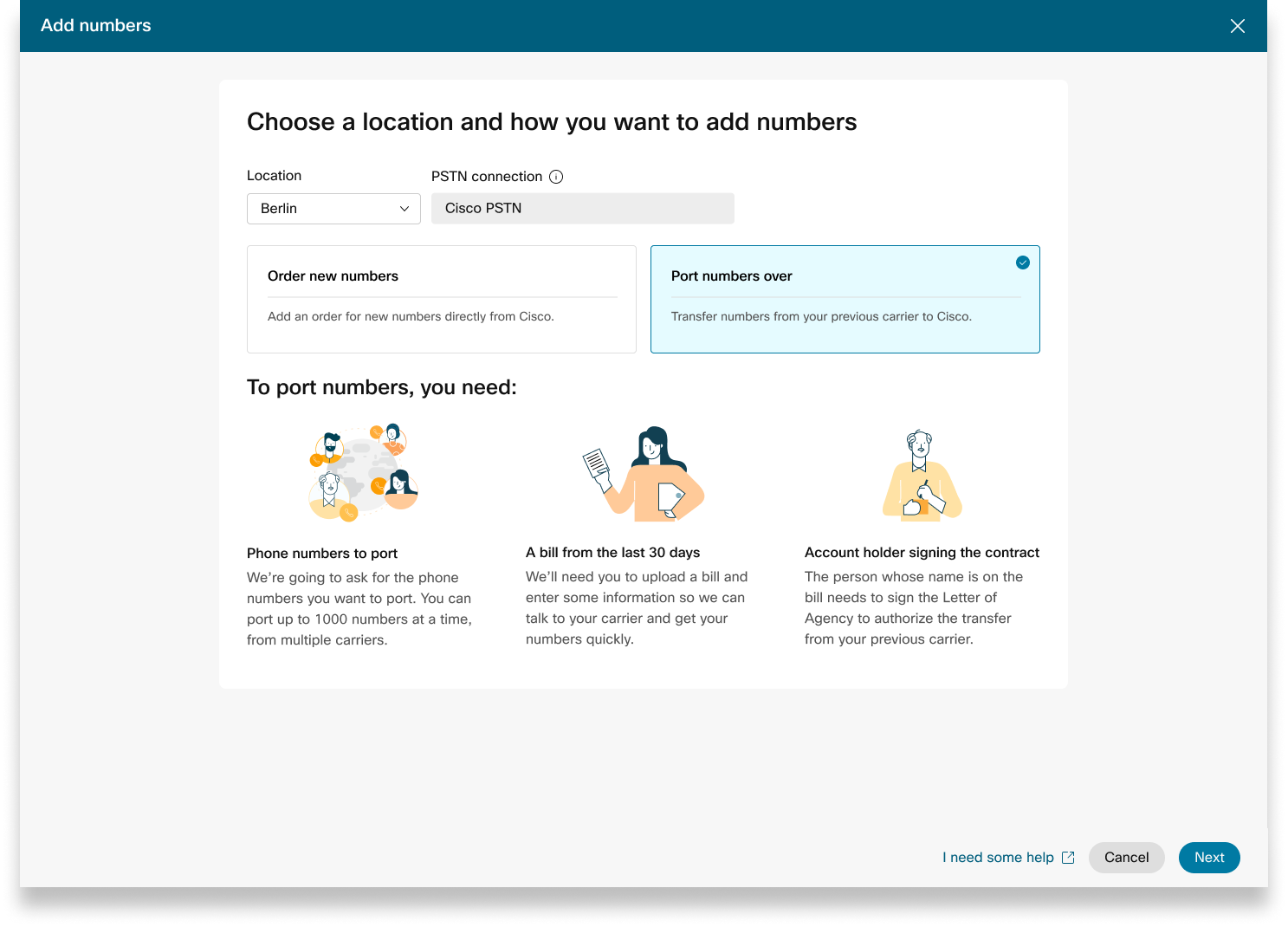
Kada naručujete nove brojeve ili prenosite postojeće brojeve, možete proveriti status por udžbine ili obaveštenja o odbijanju porta u Control Hubu.
Baner za migraciju se prikazuje kada postoje lokacije koje je potrebno migrirati sa neintegrisanog CCP na integrisani CCP.
-
Prijavite se u Control Hub.
-
Svaka poslana porudžbina ima statusnu vrednost.
Izaberite porudžbinu da biste proverili njen status.
Vrednosti statusa za nove porudžbine brojeva
|
Prikazani status |
Opis |
|---|---|
|
Na čekanju |
Korisnik je kreirao novi redosled brojeva. |
|
Obezbeđeno |
Obezbeđeni su novi brojevi. |
|
Greška |
Otkriven je problem sa novim redosledom brojeva. Napravite TAC kartu da biste dobili pomoć. |
|
Potrebna akcija |
Kliknite da biste kontaktirali PTS za pomoć. |
Vrednosti statusa za portovane brojeve
|
Prikazani status |
Opis |
|---|---|
|
Na čekanju |
Korisnik je u procesu kreiranja/popunjavanja detalja Porting naloga. Nakon što se pošalje, narudžba će se i dalje prikazivati na čekanju dok Cisco ne potvrdi i prihvati nalog za prenošenje. |
|
Odbijen |
Otkriven je problem sa prenošenjem. Za dodatne detalje pogledajte tabelu Grešaka u prenošenju. Ako je potrebno, idite na Control Hub i kliknite na PSTN vezu za pomoć za PSTN tehničku podršku. |
|
Poslano |
Nalog za prenošenje je potvrđen i prihvaćen. |
|
FOC primljeno |
Primljena potvrda datuma FOC od prethodnog PSTN provajdera. |
|
Završeno |
Proces prenošenja je završen. |
|
Otkazano |
Narudžba je otkazana. |
Portanje poruka o greškama
|
Prikazana greška |
Opis |
Kako popraviti |
|---|---|---|
|
| ||
|
Neusklađenost broja računa |
Broj računa ne odgovara broju u evidenciji korisničke službe (CSR) |
Ažurirajte polje Broj računa na PSTN nalogu i ponovo pošaljite. Za neke prevoznike, broj računa može biti isti kao i BTN ili sam telefonski broj. |
|
Potreban broj računa |
Broj računa nije naveden, ali je obavezan. |
Ažurirajte polje Broj računa na PSTN nalogu i ponovo pošaljite. Za neke prevoznike, broj računa može biti isti kao i BTN ili sam telefonski broj. |
|
Neusklađenost imena naloga |
Osoba koja ovlašćuje se ne podudara sa imenom na (CSR). |
Ažurirajte polje Ovlašćeno ime na nal ogu na PSTN nalogu i ponovo pošaljite. |
|
BTN neusklađenost |
BTN ili ATN se ne podudaraju sa tim u CSR-u. |
Ažurirajte polje telefonskog broja za na platu operatera na PSTN porudžbini i ponovo pošaljite. |
|
Neusklađenost imena kompanije |
Naziv entiteta se ne podudara sa imenom na CSR-u. |
Ažurirajte naziv kompanije sa prethodnim poljem operat era na PSTN nalogu i ponovo pošaljite. |
|
Višestruki BTN-ovi |
OSP zahteva da se ovaj nalog za prenošenje podeli i podnese kao odvojeni nalozi. |
Otkažite trenutni PSTN nalog i kreirajte novu, više P STN naloga. Napravite jedan za svaku grupu brojeva koji imaju isti BTN. |
|
FOC je odbijen gubitkom nosača |
OSP ne može prihvatiti traženi datum FOC -a. |
Ažurirajte polje Port Complete datum na PSTN nalogu i ponovo pošaljite. |
|
Nepoznato |
Idite na Control Hub i kliknite na PSTN vezu za pomoć za PSTN tehničku podršku. |
Idite na Control Hub i kliknite na PSTN vezu za pomoć za PSTN tehničku podršku. |
|
Nevažeći PIN |
Za bežični port mora biti obezbeđena lozinka/PIN. |
Ažurirajte PIN polje na PSTN nalogu i ponovo pošaljite. |
|
Nalog na čekanju |
OSP ima LSR na čekanju na računu (na primer, izlaz porta ili pro mena adrese). |
Uklonite dotične telefonske brojeve iz PSTN naloga i ponovo ih pošaljite. |
|
Glavni BTN na čekanju |
BTN je jedan od telefonskih brojeva koji se prenose. Korisnik mora u skladu s tim navesti vrstu porudžbine za prenos, radnju preostalih brojeva i novi telefonski broj za naplatu. |
Uklonite glavni BTN sa liste telefonskih brojeva koji se prenose i ponovo pošaljite porudžbinu. Uključite glavni BTN u poslednju iteraciju brojeva (ako prenosite brojeve u više iteracija). |
|
Neusklađenost adrese usluge |
Podaci o lokaciji se ne podudaraju sa tim u CSR-u. |
Ažuri rajte polja Adresa usluge, Drž ava i Grad i ponovo pošaljite porudžbinu. |
|
TN ima posebnu karakteristiku |
Neki telefonski brojevi se ne mogu prenijeti jer imaju posebnu funkciju (na primer, daljinsko preusmeravanje poziva). |
Uklonite brojeve sa posebnim karakteristikama iz PSTN naloga i ponovo ih pošaljite. Ili poništite dodeljivanje posebnih karakteristika brojevima koji se prenose . |
|
TN neusklađenost |
Neki telefonski brojevi ne pripadaju krajnjem korisniku. |
Uklonite jedan ili više dotičnih brojeva i ponovo pošaljite por udžbinu. |
|
TN nije prenosiv |
Neki telefonski brojevi se ne mogu prenijeti jer su neaktivni ili nisu deo naloga krajnjeg korisnika. |
Pokušajte da uklonite jedan ili više dotičnih brojeva i ponovo pošaljite PSTN nalog. |
|
Nepodržani centar za cene |
Centar za cene nije prenosiv. |
Uklonite jedan ili više dotičnih brojeva i ponovo pošaljite por udžbinu. |
|
Neusklađenost sa ZIP/poštanskim brojem |
Poštanski broj se ne podudara sa onim u CSR-u. |
Ažurirajte polje Poštanski broj i ponovo pošaljite porudžbinu. |
|
Račun prethodnog prevoznika je nevažeći |
Faktura je nevažeća. |
Idite na Detalje porudžbine PSTN, a zatim otvorite odeljak Rač un prethodnog prevoznika. Otpremite ispravnu datoteku računa i ponovo pošaljite porudžbinu. |
|
LOA nevažeći |
LOA je nevažeći. |
Potpišite LOA i ponovo pošaljite PSTN nalog. Alternativno, idite na Control Hub i kliknite na PSTN vezu za pomoć za PSTN tehničku podršku. |
PSTN - Javna komutovana telefonska mreža
CSR - Evidencija o korisničkoj službi
FOC - Čvrsta obaveza za narudžbu
OSP - Stari provajder usluga
BTN - Telefonski broj za naplatu
ATN - Telefonski broj računa
Da biste konfigurisali ESA za korisnika, uverite se da su ispunjeni sledeći uslovi:
- Korisniku je dodeljen primarni telefonski broj koji nije mobilni.
- Lokacija korisnika je unutar SAD-a ili Kanade.
Ovi uslovi su neophodni jer je ESA vezana za telefonski broj i lokaciju korisnika. Ovo podešavanje omogućava tačno usmeravanje hitnih poziva i pravilan povratni poziv korisniku putem broja za povratni poziv za hitne slučajeve (ECBN) povezanog sa njegovom lokacijom ili telefon skim brojem.
| 1 |
Prijavite se u Control Hub. |
| 2 |
Idite na U . |
| 3 |
Izaberite korisnika kojeg želite da izmenite i kliknite na pozivanje. |
| 4 |
Izaberite strelicu desno da biste proširili postavke primarnog telefonskog broja u odeljku Brojevi. |
| 5 |
U odelj ku Adresa službe za hitne slučajeve izaberite Prilag ođena adresa. Unesite sledeće detalje. U slučaju nužde, lokalna ekipa za hitne slučajeve koristiće ovu adresu da locira pozivaoca.
|
| 6 |
Ažurirajte informacije za radni prostor i kliknite na dugme Potvrdi. Prilikom unosa adrese usluge, sistem potvrđuje adresu. Ako sistem ne može da pronađe adresu, na bo čnom panelu se prikazuje predložena adresa. Pregledajte predloženu adresu i kliknite na Primeni da biste ažurirali adresu hitne službe. Kliknite na dugme S ačuvaj da biste sačuvali promene. |
Prilagođena adresa za hitne slučajeve nadjačava podrazumevanu adresu za hitne slučajeve lokacije za određenog korisnika.
Kada se lokacija podesi pomoću Cisco plana poziva (CCPP), možete ažurirati adresu hitne službe (ESA). Postavljanje ESA je obavezan uslov kao deo PSTN konfiguracije.
| 1 |
Prijavite se u Control Hub. |
| 2 |
Idite na U acije i izaberite lokaciju koju želite da ažurirate. |
| 3 |
Pored PSTN veze kliknite na dugme Upravljanje. |
| 4 |
Pored adrese hitne službe kliknite na dugme Uredi. |
| 5 |
Unesite novu adresu i kliknite na dugme Sač uvaj. Nakon što ažurirate i sačuvate ESA, Control Hub sinhronizuje adresu lokacije na stranici za pregled sa ESA. Ako ESA-a validacija ne uspe tokom konfigurisanja premisa ili CCPP veza, administratori mogu zatvoriti ESA ekran i nastaviti sa podešavanjem. Neuspeh validacije neće sprečiti postavljanje veze. Ako ESA nije potvrđena, rukovanje hitnim pozivima može biti odloženo, a mogu se naplatiti dodatne naknade ako se pozivi preusmere u centar za hitne slučajeve. |
Webex Callingpruža fleksibilne planove pozivanja i mogućnost izbora PSTN rešenja koje odgovara zahtevu. Vremenom ćete možda morati da pređete na drugo PSTN rešenje zbog promena u poslovnom okruženju ili drugih faktora.
Koristite ovu matricu da biste znali potencijalne putanje migracije PSTN za. Webex Calling
Webex Callingpodržava sledeće putanje migracije PSTN:
-
Korišćenje samoposluživanja preko Control Hub
-
PSTN zasnovan na prostorijama, neintegrisani CCPP i neintegrisani IntelePeer to Cisco planovi poziva . Pogledajte Pre lazak na Cisco Calling planove.
-
Neintegrisani dobavljač CCP, uključujući neintegrisano Intelepeer rešenje zasnovano na prostorijama. Pogledajte, Konfigurišite PSTN zasnovan na prostorijama u kontrolnom čvorištu
-
Rešenje zasnovano na prostorijama za neintegrisani CCPP. Morate ažurirati vrstu veze u Control Hub-u i odabrati CCPP partnera. Ova vrsta migracije ne zahteva nikakvu dalju konfiguraciju.
-
-
Korišćenje ručne migracije
-
Rešenje zasnovano na prostorijama za integrisanog dobavljača CCP
-
Integrisani dobavljač CCP do neintegrisanog provajdera CCP (Izuzetak: Neintegrisani Intelepeer nije podržan kao ciljni dobavljač CCP)
-
Integrisani dobavljač CCP za rešenje zasnovano na prostorijama
-
Da biste koristili postupak ručne migracije, morate da kreirate novu lokaciju, premestite TN-ove i korisnike na novu lokaciju i ponovo konfigurišete usluge sajta/zadatke usluga. Tokom migracije doživljavate prekid usluge i postoji rizik od gubitka podataka.
Evo liste nepodržanih putanja za migraciju PSTN:
-
Cisco planira pozivanje na integrisani Intelepeer
-
Integrisani Intelepeer u Cisco planove za pozivanje
Minimalna potrebna narudžba je jedan plan odlaznog poziva (OCP). Naplata uključuje troškove za planove odlaznih poziva, brojeve telefona i korišćenje međunarodnih poziva. Vaša Cisco mesečna faktura za naplatu uključuje informacije o aktivnosti poziva, troškovima i važećim naknadama i porezima. Nema dodatnih troškova za portovanje telefonskih brojeva.
Kada počne vaša naplata:
-
Planovi odlaznih poziva naručeni u CCV-u počinju da se naplaćuju na traženi datum usluge (RSD).
-
Planovi odlaznih poziva predviđeni u Control Hubu počinju odmah da se naplaćuju.
-
Telefonski brojevi navedeni u Control Hubu počinju da naplaćuju odmah ili, ako se prenesu od drugog provajdera, naplata počinje nakon završetka porta.
Cene plana odlaznih poziva:
-
Cene za planove odlaznih poziva i brojeve telefona proporcionalno se izračunavaju istim metodom proracije koji se koristi za izračunavanje cena za licence. Webex Calling
-
Cene međunarodnih poziva variraju u zavisnosti od zemlje i naplaćuju se mesec nakon korišćenja.
Za detalje pogledajte račun Cisco Calling Plan.
Podrška za Cisco Calling Plans pruža različita odeljenja za podršku, u zavisnosti od vaših potreba.
|
Odeljenje za podršku |
Svrha |
Kontakt informacije |
|---|---|---|
|
Služba za pomoć partnera (PHD) |
Upiti o uputstvima i/ili dokumentaciji partnera, prethodno citiranje regulatornog poreza i drugi upiti o ponudi Cisco planova za pozivanje. |
Severna Amerika: 1-844-613-6108 EMEA: +44 129 366 10 20 APAC: +61 3 7017 7272 E-mail: webexcalling-phd@cisco.com |
|
PSTN tehnička podrška (PTS) |
|
Idite na Control Hub i kliknite na PSTN vezu za pomoć za PSTN tehničku podršku. |
|
TAC |
Problemi sa funkcionalnošću Control Hub Problemi sa uslugom, kao što su odbačeni pozivi, problemi sa kvalitetom poziva ili prekidi usluge |
Severna Amerika: 1-800-553-2447 EMEA: +32 2 704 5555 APAC: +61 2 8446 7411 E-mail: tac@cisco.com Takođe pogledajte: |
|
Fakture i naplate |
PDV, plaćanje i drugi upiti za fakturiranje |
Kontaktirajte sakupljača na fakturi putem e-pošte ili telefona |
|
Cisco SaaS tim za podršku (CES) |
|
Pogledajte Plai book za podršku za partnere i č esta pitanja o Cisco planovima poziva |
Možete odabrati različite veze za aplikacije na više lokacija. Na primer, možete da izaberete Cisco pozivne planove za jednu lokaciju, PSTN povezan sa oblakom (CCP) za drugu lokaciju i Lokalni prolaz za treću lokaciju. Prilikom odabira Cisco planova poziva važi sledeće.
Zahtevi
-
Partneri moraju biti ovlašć Webex Calling eni partner i prihvatiti novi dodat Webex Calling ak upisom u Webex Calling PSTN program.
-
Mora se kupiti najmanje jedna obavezna licenca za plan odlaznog poziva da bi se omogućio pristup svim uslugama povezanim sa Cisco planovima poziva.
Ograničenja
-
Cisco planovi poziva su trenutno dostupni u određenim zemljama.
-
Postojeće Webex Calling lokacije ili telefonski brojevi mogu preći na Cisco planove poziva samo u određenim scenarijima. Detalje o podržanim putanjama migracije potražite u odelj ku Podržane putanje za PSTN migraciju.
-
Možete naručiti najviše 100 novih standardnih brojeva telefona odjednom. Dodatni brojevi se mogu staviti kao posebna narudžba.
-
Besplatni brojevi trenutno nisu dostupni. Ne možete da naručite nove besplatne brojeve ili da prenesete postojeće besplatne brojeve u Cisco pozivne planove.
-
Cisco planovi poziva nisu podržani u Vebek kontakt centru niti su ovlašćeni za upotrebu u kojima se upućuju visoki istovremeni pozivi ili pozivi velike jačine zvuka ili neuobičajeno kratki ili dugi pozivi. Više informacija o Vebek kontakt centru potražite u odeljku Početak rada sa Vebek kontakt centrom.
-
Neke premium usluge i međunarodne destinacije možda neće biti dostupne u operativne svrhe. Ako su potrebna određena odredišta koja nisu generalno dostupna, kupci mogu otvoriti slučaj podrške kako bi zatražili dostupnost.
Prikaz kartice prikazuje PSTN provajdera koji je dostupan Webex Calling kupcu pre konfigurisanja PSTN lokacije. PSTN prikaz prikazuje i dobavljače i porudžbine.
Možete da primenite filter za pretragu da biste filtrirali sadržaj na osnovu vrste usluge i tržišta. Koristite opciju prebacivanja da biste promenili prikaz iz Kompaktnog u Tabelu. Kompaktni prikaz pomaže u promeni veličine kartice kako bi se prikazali detalji provajdera bez informacija o usluzi.
Ekran provajdera prikazuje različite kartice provajdera sa listom podržanih tipova usluga. Odeljak Provajderi je klasifikovan na sledeće:
-
Preferirani provajderi poziva
-
Sertifikovani provajderi poziva
-
Pozivanje provajdera
Kliknite na opciju S aznajte više na kartici da biste videli detalje o provajderu. Prikazuje se Koristite polje za pretragu da biste izabrali PSTN provajdera usluga na osnovu Cisco-ovih preferencija poslovnih odnosa, kao što su sertifikovani provajder i provajder poziva.
Provajderi uključuju sledeće:
-
Rezime provajdera
-
Lista lokacija konfigurisanih sa ovim provajderom
-
Spisak tržišta na kojima je provajder dostupan za podržane usluge.
Ako korisnik ima PSTN lokacije na kojima usluge pozivanja nisu podešene, prikazuje se radna traka I zaberi ovog pro vajdera. Koristite ovu opciju da biste konfigurisali uslugu za PSTN lokaciju.
Preferirani prikaz u kontrolnom čvorištu prikazuje provajdere poziva koje upravljački partner preferira da radi. Međutim, možete pogledati sve dostupne provajdere poziva saWebex Calling. Ovaj odeljak daje sledeće:
-
Izaberite lokaciju iz padajućeg menija.
-
Izaberite vrstu pretplate za korisnike koji će koristiti Cisco Calling planove. Kliknite na dug me Dal je.
-
Popunite polja za informacije o ugovor u i konfiguraciju adrese hit ne službe.
Postavljanje PSTN usluge je sada završeno.
Cisco planovi poziva dostupni su za tehničku procenu kao deo Webex Calling probnog procesa. Iako su probne verzije Cisco Calling Plans besplatne za upotrebu, postoje neka ograničenja koja se mogu ukloniti tokom probne faze.
Kako probne račune možete pretvoriti u plaćene račune, potrebna regulatorna dokumentacija, kako je pomenuto u odeljku „Naručite nove brojeve telefona“ u svakoj zemlji, takođe je obavezna za probne usluge. Ove dokumente zakonski zahtevaju regulatori zemlje za naš tim za pružanje telefonskih brojeva (TN) za nabav ku brojeva.
-
Svaki probni nalog može da obezbedi do 10 standardnih telefonskih brojeva iz Cisco Calling Plans saWebex Calling. Nije dozvoljeno pružanje više od 10 brojeva po probnom ispitivanju.
-
U probama su podržani samo novi, standardni telefonski brojevi. Portovani brojevi, uzastopni blokovi i dolazni besplatni brojevi nisu podržani na probnim nalozima. Takođe ne možete da prenesete brojeve iz probnog perioda. Morate pretvoriti u plaćeni račun ako želite da koristite ove funkcije.
-
Međunarodni pozivi, zajedno sa premium servisnim pozivima tipa I i II, blokirani su od upotrebe tokom probnog perioda.
-
Poslovno slanje tekstova nije dostupno na Webex Calling probnim računima.
-
Probni računi namenjeni su samo za potrebe tehničke procene, a ne za normalan komercijalni rad. Kao takve, hitne službe su namenjene samo tehničkoj proceni; stvarni pozivi za hitne slučajeve ne mogu se garantovati. Korisnici ne bi trebalo da upućuju stvarne pozive hitne službe na probni nalog.
Kada postavljate porudžbinu za pretvaranje Webex Calling probnog perioda sa Cisco planovima za pozivanje u plaćenu pretplatu, morate naručiti najmanje jednu licencu za Cisco Calling Plan da biste održali telefonske brojeve i konfiguraciju korišćenu u probnom periodu.
-
Cisco planovi poziva (Cisco PSTN)
-
PSTN povezan sa oblakom
-
PSTN zasnovan na prostoriji (Lokalni prolaz mora biti omogućen odvojeno. Više informacija potražite u odeljku Konfigurisanje PSTN zasnovanog na prostorima u kontrolnom čvorištu.)
| 1 |
Prijavite se u Control Hub. |
| 2 |
Idite na U acije i izaberite lokaciju koju želite da ažurirate. |
| 3 |
Izaberite karticu Pozi vanje i kliknite na U pravljanje pored PTSN veze. |
| 4 |
Izaberite Cisco planovi poziva i kliknite na dugme Dalje. |
| 5 |
Unesite podatke za kontakt i kliknite na dugme Dalje. Ovo polje je za kontakt informacije osobe koja će potpisati pravni ugovor sa Cisco-om. |
| 6 |
Unesite adresu hitnih službi (ESA) i kliknite na dugme Sač uvaj. Podrazumevano, ovde unesena ESA primenjuje se na sve brojeve telefona za ovu lokaciju. Ako je potrebno, možete promeniti ESA za pojedinačnog korisnika. Na primer, možda ćete morati da promenite ESA ako imate udaljenog zaposlenog koji radi od kuće. |
| 7 |
Na ekranu sa rezimom uradite jedno od sledećeg:
|
Pre nego što počnete
-
Cisco pozivni plan mora biti omogućen za vašu veb lokaciju pre nego što možete naručiti nove brojeve telefona preko Control Hub-a.
-
Podrazumevano, adresa hitne službe (ESA) unesena za lokaciju tokom podešavanja Cisco plana poziva primenjuje se na sve brojeve telefona za tu lokaciju.
- Navedite sledeće informacije za verifikaciju poslovnog identiteta:
- Ime i prezime
- Kontakt telefonski broj
- Naziv kompanije
- Kopija potvrde o osnivanju nemačke kompanije
- Nemački obrazac za registraciju, koji je dostupan na kartici Pega dokumenti u kontrolnom čvorištu.
- Navedite sledeće informacije za verifikaciju adrese:
- Adresa koja odgovara DID pozivnom broju (ulica, broj zgrade, poštanski broj, grad i zemlja)
- Kopija računa za komunalne usluge, koja je stara manje od tri meseca.
| 1 |
Izaberite lokaciju i kliknite na I zaberi pod Naručite nove brojeve. Kliknite na dug me Dal je. Upućeni ste na Kontaktirajte podršku da biste naručili novi broj. |
| 2 |
Kliknite Kontaktirajte podršku. Podaci o vašoj lokaciji automatski se popunjavaju na ekranu sa detaljima slučaja. |
| 3 |
Navedite koliko novih brojeva tražite u polju Broj traženih telefonskih brojeva. |
| 4 |
Izaberite tip broja (lokalni ili nacionalni) iz padajućeg menija. |
| 5 |
(Opcionalno) Unesite dodatne detalje. |
| 6 |
Kliknite na Pošal ji. Dobijate PSTN broj porudžbine koji se prikazuje na stranici PSTN porudžbine. Proces naručivanja i odobravanja dokumenata može potrajati do 5 - 7 radnih dana. |
Pre nego što počnete
Preporučujemo vam da pročitate i upoznate se sa smernicama i smernicama za prenos brojeva Cisco plana poziva pre nego što počnete da prenosite brojeve.
-
Omogućite Cisco pozivni plan za svoju lokaciju pre nego što unesete brojeve telefona preko kontrolnog čvorišta.
-
Potrebno je potpisano pismo agencije (LOA), kojim se Cisco ovlašćuje da naručuje kod trenutnog PSTN operatera za prebacivanje usluge na Cisco. LOA mora potpisati vlasnik tekućeg računa ili ovlašćeni potpisnik. Od vas će se tražiti da potpišete LOA dok završavate korake prenošenja.
-
Navedite dokaz o lokalnoj adresi koja mora biti mlađa od tri meseca. Za lokalne brojeve telefona adresa mora biti unutar istog područja u kojem morate da unesete telefonski broj.
-
Navedite dokument o registraciji preduzeća.
-
Uverite se da imate nedavni račun u PNG ili PDF formatu od trenutnog PSTN provajdera. Račun ne sme biti stariji od 30 dana. Dok završavate kor ake prenošenja, od vas će se tražiti da otpremite kopiju računa.
-
Za uspešno prenošenje, uverite se da imate sledeće informacije spremne:
-
Spisak svih brojeva telefona za ulazak (bez naplate)
-
Trenutne informacije o računu PSTN provajdera
-
Zapis o korisničkoj službi (CSR) ako je dostupan
-
PIN vašeg naloga ako postoji
-
-
Kada planirate koje brojeve da unesete, preporučujemo vam da uzmete u obzir bilo koji broj koji prima dolazne pozive. Za više informacija pogledajte Politiku broja plana za pozivanje kompanije Cisco.
-
Podrazumevano, adresa hitne službe (ESA) unesena za lokaciju tokom podešavanja Cisco plana poziva primenjuje se na sve brojeve telefona za tu lokaciju.
Kao administrator, postojeće brojeve telefona možete da premestite sa trenutnog PSTN-a na opciju Cisco Calling Plan. Slede vrste usluga prenosa:
- Standardni port: Kada se telefonski broj prebaci sa jednog dobavljača usluga na drugog, bez ikakvih posebnih okolnosti. Na primer, prenos broja sa prevoznika A na prevoznika B unutar iste zemlje i servisnog područja je standardni port.
- Port mešovitog operatera: Složenija situacija prenošenja koja uključuje više operatera ili dobavljača usluga. Na primer, prenos opsega brojeva u bloku koji pripada dva ili više mrežnih operatera je port mešovitog operatera.
Porting u Nemačkoj se odvija od ponedeljka do petka između 6 i 8 sati ujutro.
Zahtevi za prenošenje van radnog vremena su od slučaja do slučaja i zavise od uključenih prevoznika . Ne možemo garantovati da je prenošenje van sati dostupno.
| 1 |
Izaberite Port Numbers Over i kliknite na dugme Dalje. |
| 2 |
Dodajte brojeve telefona koje želite da unesete, a zatim kliknite na dugme Saču vaj i
nastavi. |
| 3 |
Unesite datum i vreme do kada želite da se prenos završi. Raspored se postavlja na osnovu vaših želja. Ali nije zagarantovano da je prenos vaših brojeva završen na tačno izabrani datum i vreme. |
| 4 |
(Opcionalno) Unesite dodatnu adresu e-pošte, osim navedenog podrazumevanog kontakta, da biste primali obaveštenja u vezi sa statusom porudžbine porta. |
| 5 |
Kliknite na dug me Dal je. |
| 6 |
Unesite podatke o svom trenutnom nalogu operatera u data polja. Uverite se da se ovo podudara sa informacijama na računu vašeg prethodnog prevoznika. |
| 7 |
Kliknite na dug me Dal je. |
| 8 |
Otpremite svoj prethodni račun za prevoznika (ne stariji od 30 dana). |
| 9 |
Kliknite na dug me Dal je. |
| 10 |
Otpremite LOA. Ovlašćeni kontakt za nalog vašeg prethodnog operatera mora da učita potpisanu LOA. Otvorite kartu u Vebek Partner centru za pomoć da biste dobili LOA potreban za vašu zemlju i otpremite potpisanu kopiju ovde. Ako niste ovlašćeni kontakt, za sada preskočite ovaj korak. Ta osoba se može vratiti i otpremiti potpisani LOA kasnije, poslaćemo podsetnik kontaktima za vaše porudžbine. |
| 11 |
Kliknite na dug me Sačuvaj i nast avi. |
| 12 |
Vaša porudžbina za port je podneta. Status porudžbine možete proveriti u PSTN porudžbinama. |
| 13 |
Kliknite na Gotovo. Možda će biti potrebna dodatna dokumenta za popunjavanje vašeg porta na zahtev. Ako su ti dokumenti potrebni, naš tim za podršku vas obaveštava šta je potrebno. Oni se mogu dodati u desnom panelu naloga. Datum obaveze narudžbe firme (FOC) može biti osam radnih dana ili kasnije od datuma podnošenja. FOC je datum kada izgubljeni prevoznik navodi da objavljuje telefonski broj pobedničkom operateru. Jednom kada izgubljeni prevoznik obezbedi prenošenje, možete otkazati ili odložiti zahtev za prenošenje prema sledećim pravilima:
Ako dođe do prenošenja i morate da vratite brojeve na prethodnog nosača, podignite takve zahteve sa PTS timom najranije. Povratak nije uvek moguć i može zahtevati postavljanje zahteva za povratak porta kod prethodnog operatera. |
Kada naručujete nove brojeve ili prenosite postojeće brojeve, možete proveriti status por udžbine ili obaveštenja o odbijanju porta u Control Hubu.
Baner za migraciju se prikazuje kada postoje lokacije koje je potrebno migrirati sa neintegrisanog CCP na integrisani CCP.
-
Prijavite se u Control Hub.
-
Svaka poslana porudžbina ima statusnu vrednost.
Izaberite porudžbinu da biste proverili njen status.
Vrednosti statusa za nove porudžbine brojeva
|
Prikazani status |
Opis |
|---|---|
|
Na čekanju |
Korisnik je kreirao novi redosled brojeva. |
|
Obezbeđeno |
Obezbeđeni su novi brojevi. |
|
Greška |
Otkriven je problem sa novim redosledom brojeva. Napravite TAC kartu da biste dobili pomoć. |
|
Potrebna akcija |
Kliknite da biste kontaktirali PTS za pomoć. |
Vrednosti statusa za portovane brojeve
|
Prikazani status |
Opis |
|---|---|
|
Na čekanju |
Korisnik je u procesu kreiranja/popunjavanja detalja Porting naloga. Nakon što se pošalje, narudžba će se i dalje prikazivati na čekanju dok Cisco ne potvrdi i prihvati nalog za prenošenje. |
|
Odbijen |
Otkriven je problem sa prenošenjem. Za dodatne detalje pogledajte tabelu Grešaka u prenošenju. Ako je potrebno, idite na Control Hub i kliknite na PSTN vezu za pomoć za PSTN tehničku podršku. |
|
Poslano |
Nalog za prenošenje je potvrđen i prihvaćen. |
|
FOC primljeno |
Primljena potvrda datuma FOC od prethodnog PSTN provajdera. |
|
Završeno |
Proces prenošenja je završen. |
|
Otkazano |
Narudžba je otkazana. |
Portanje poruka o greškama
|
Prikazana greška |
Opis |
Kako popraviti |
|---|---|---|
|
| ||
|
Neusklađenost broja računa |
Broj računa ne odgovara broju u evidenciji korisničke službe (CSR) |
Ažurirajte polje Broj računa na PSTN nalogu i ponovo pošaljite. Za neke prevoznike, broj računa može biti isti kao i BTN ili sam telefonski broj. |
|
Potreban broj računa |
Broj računa nije naveden, ali je obavezan. |
Ažurirajte polje Broj računa na PSTN nalogu i ponovo pošaljite. Za neke prevoznike, broj računa može biti isti kao i BTN ili sam telefonski broj. |
|
Neusklađenost imena naloga |
Osoba koja ovlašćuje se ne podudara sa imenom na (CSR). |
Ažurirajte polje Ovlašćeno ime na nal ogu na PSTN nalogu i ponovo pošaljite. |
|
BTN neusklađenost |
BTN ili ATN se ne podudaraju sa tim u CSR-u. |
Ažurirajte polje telefonskog broja za na platu operatera na PSTN porudžbini i ponovo pošaljite. |
|
Neusklađenost imena kompanije |
Naziv entiteta se ne podudara sa imenom na CSR-u. |
Ažurirajte naziv kompanije sa prethodnim poljem operat era na PSTN nalogu i ponovo pošaljite. |
|
Višestruki BTN-ovi |
OSP zahteva da se ovaj nalog za prenošenje podeli i podnese kao odvojeni nalozi. |
Otkažite trenutni PSTN nalog i kreirajte novu, više P STN naloga. Napravite jedan za svaku grupu brojeva koji imaju isti BTN. |
|
FOC je odbijen gubitkom nosača |
OSP ne može prihvatiti traženi datum FOC -a. |
Ažurirajte polje Port Complete datum na PSTN nalogu i ponovo pošaljite. |
|
Nepoznato |
Idite na Control Hub i kliknite na PSTN vezu za pomoć za PSTN tehničku podršku. |
Idite na Control Hub i kliknite na PSTN vezu za pomoć za PSTN tehničku podršku. |
|
Nevažeći PIN |
Za bežični port mora biti obezbeđena lozinka/PIN. |
Ažurirajte PIN polje na PSTN nalogu i ponovo pošaljite. |
|
Nalog na čekanju |
OSP ima LSR na čekanju na računu (na primer, izlaz porta ili pro mena adrese). |
Uklonite dotične telefonske brojeve iz PSTN naloga i ponovo ih pošaljite. |
|
Glavni BTN na čekanju |
BTN je jedan od telefonskih brojeva koji se prenose. Korisnik mora u skladu s tim navesti vrstu porudžbine za prenos, radnju preostalih brojeva i novi telefonski broj za naplatu. |
Uklonite glavni BTN sa liste telefonskih brojeva koji se prenose i ponovo pošaljite porudžbinu. Uključite glavni BTN u poslednju iteraciju brojeva (ako prenosite brojeve u više iteracija). |
|
Neusklađenost adrese usluge |
Podaci o lokaciji se ne podudaraju sa tim u CSR-u. |
Ažuri rajte polja Adresa usluge, Drž ava i Grad i ponovo pošaljite porudžbinu. |
|
TN ima posebnu karakteristiku |
Neki telefonski brojevi se ne mogu prenijeti jer imaju posebnu funkciju (na primer, daljinsko preusmeravanje poziva). |
Uklonite brojeve sa posebnim karakteristikama iz PSTN naloga i ponovo ih pošaljite. Ili poništite dodeljivanje posebnih karakteristika brojevima koji se prenose . |
|
TN neusklađenost |
Neki telefonski brojevi ne pripadaju krajnjem korisniku. |
Uklonite jedan ili više dotičnih brojeva i ponovo pošaljite por udžbinu. |
|
TN nije prenosiv |
Neki telefonski brojevi se ne mogu prenijeti jer su neaktivni ili nisu deo naloga krajnjeg korisnika. |
Pokušajte da uklonite jedan ili više dotičnih brojeva i ponovo pošaljite PSTN nalog. |
|
Nepodržani centar za cene |
Centar za cene nije prenosiv. |
Uklonite jedan ili više dotičnih brojeva i ponovo pošaljite por udžbinu. |
|
Neusklađenost sa ZIP/poštanskim brojem |
Poštanski broj se ne podudara sa onim u CSR-u. |
Ažurirajte polje Poštanski broj i ponovo pošaljite porudžbinu. |
|
Račun prethodnog prevoznika je nevažeći |
Faktura je nevažeća. |
Idite na Detalje porudžbine PSTN, a zatim otvorite odeljak Rač un prethodnog prevoznika. Otpremite ispravnu datoteku računa i ponovo pošaljite porudžbinu. |
|
LOA nevažeći |
LOA je nevažeći. |
Potpišite LOA i ponovo pošaljite PSTN nalog. Alternativno, idite na Control Hub i kliknite na PSTN vezu za pomoć za PSTN tehničku podršku. |
PSTN - Javna komutovana telefonska mreža
CSR - Evidencija o korisničkoj službi
FOC - Čvrsta obaveza za narudžbu
OSP - Stari provajder usluga
BTN - Telefonski broj za naplatu
ATN - Telefonski broj računa
Da biste konfigurisali ESA za korisnika, uverite se da su ispunjeni sledeći uslovi:
- Korisniku je dodeljen primarni telefonski broj koji nije mobilni.
- Lokacija korisnika je unutar SAD-a ili Kanade.
Ovi uslovi su neophodni jer je ESA vezana za telefonski broj i lokaciju korisnika. Ovo podešavanje omogućava tačno usmeravanje hitnih poziva i pravilan povratni poziv korisniku putem broja za povratni poziv za hitne slučajeve (ECBN) povezanog sa njegovom lokacijom ili telefon skim brojem.
| 1 |
Prijavite se u Control Hub. |
| 2 |
Idite na U . |
| 3 |
Izaberite korisnika kojeg želite da izmenite i kliknite na pozivanje. |
| 4 |
Izaberite strelicu desno da biste proširili postavke primarnog telefonskog broja u odeljku Brojevi. |
| 5 |
U odelj ku Adresa službe za hitne slučajeve izaberite Prilag ođena adresa. Unesite sledeće detalje. U slučaju nužde, lokalna ekipa za hitne slučajeve koristiće ovu adresu da locira pozivaoca.
|
| 6 |
Ažurirajte informacije za radni prostor i kliknite na dugme Potvrdi. Prilikom unosa adrese usluge, sistem potvrđuje adresu. Ako sistem ne može da pronađe adresu, na bo čnom panelu se prikazuje predložena adresa. Pregledajte predloženu adresu i kliknite na Primeni da biste ažurirali adresu hitne službe. Kliknite na dugme S ačuvaj da biste sačuvali promene. |
Prilagođena adresa za hitne slučajeve nadjačava podrazumevanu adresu za hitne slučajeve lokacije za određenog korisnika.
Kada se lokacija podesi pomoću Cisco plana poziva (CCPP), možete ažurirati adresu hitne službe (ESA). Postavljanje ESA je obavezan uslov kao deo PSTN konfiguracije.
| 1 |
Prijavite se u Control Hub. |
| 2 |
Idite na U acije i izaberite lokaciju koju želite da ažurirate. |
| 3 |
Pored PSTN veze kliknite na dugme Upravljanje. |
| 4 |
Pored adrese hitne službe kliknite na dugme Uredi. |
| 5 |
Unesite novu adresu i kliknite na dugme Sač uvaj. Nakon što ažurirate i sačuvate ESA, Control Hub sinhronizuje adresu lokacije na stranici za pregled sa ESA. Ako ESA-a validacija ne uspe tokom konfigurisanja premisa ili CCPP veza, administratori mogu zatvoriti ESA ekran i nastaviti sa podešavanjem. Neuspeh validacije neće sprečiti postavljanje veze. Ako ESA nije potvrđena, rukovanje hitnim pozivima može biti odloženo, a mogu se naplatiti dodatne naknade ako se pozivi preusmere u centar za hitne slučajeve. |
Webex Callingpruža fleksibilne planove pozivanja i mogućnost izbora PSTN rešenja koje odgovara zahtevu. Vremenom ćete možda morati da pređete na drugo PSTN rešenje zbog promena u poslovnom okruženju ili drugih faktora.
Koristite ovu matricu da biste znali potencijalne putanje migracije PSTN za. Webex Calling
Webex Callingpodržava sledeće putanje migracije PSTN:
-
Korišćenje samoposluživanja preko Control Hub
-
PSTN zasnovan na prostorijama, neintegrisani CCPP i neintegrisani IntelePeer to Cisco planovi poziva . Pogledajte Pre lazak na Cisco Calling planove.
-
Neintegrisani dobavljač CCP, uključujući neintegrisano Intelepeer rešenje zasnovano na prostorijama. Pogledajte, Konfigurišite PSTN zasnovan na prostorijama u kontrolnom čvorištu
-
Rešenje zasnovano na prostorijama za neintegrisani CCPP. Morate ažurirati vrstu veze u Control Hub-u i odabrati CCPP partnera. Ova vrsta migracije ne zahteva nikakvu dalju konfiguraciju.
-
-
Korišćenje ručne migracije
-
Rešenje zasnovano na prostorijama za integrisanog dobavljača CCP
-
Integrisani dobavljač CCP do neintegrisanog provajdera CCP (Izuzetak: Neintegrisani Intelepeer nije podržan kao ciljni dobavljač CCP)
-
Integrisani dobavljač CCP za rešenje zasnovano na prostorijama
-
Da biste koristili postupak ručne migracije, morate da kreirate novu lokaciju, premestite TN-ove i korisnike na novu lokaciju i ponovo konfigurišete usluge sajta/zadatke usluga. Tokom migracije doživljavate prekid usluge i postoji rizik od gubitka podataka.
Evo liste nepodržanih putanja za migraciju PSTN:
-
Cisco planira pozivanje na integrisani Intelepeer
-
Integrisani Intelepeer u Cisco planove za pozivanje
Minimalna potrebna narudžba je jedan plan odlaznog poziva (OCP). Naplata uključuje troškove za planove odlaznih poziva, brojeve telefona i korišćenje međunarodnih poziva. Vaša Cisco mesečna faktura za naplatu uključuje informacije o aktivnosti poziva, troškovima i važećim naknadama i porezima. Nema dodatnih troškova za portovanje telefonskih brojeva.
Kada počne vaša naplata:
-
Planovi odlaznih poziva naručeni u CCV-u počinju da se naplaćuju na traženi datum usluge (RSD).
-
Planovi odlaznih poziva predviđeni u Control Hubu počinju odmah da se naplaćuju.
-
Telefonski brojevi navedeni u Control Hubu počinju da naplaćuju odmah ili, ako se prenesu od drugog provajdera, naplata počinje nakon završetka porta.
Cene plana odlaznih poziva:
-
Cene za planove odlaznih poziva i brojeve telefona proporcionalno se izračunavaju istim metodom proracije koji se koristi za izračunavanje cena za licence. Webex Calling
-
Cene međunarodnih poziva variraju u zavisnosti od zemlje i naplaćuju se mesec nakon korišćenja.
Za detalje pogledajte račun Cisco Calling Plan.
Podrška za Cisco Calling Plans pruža različita odeljenja za podršku, u zavisnosti od vaših potreba.
|
Odeljenje za podršku |
Svrha |
Kontakt informacije |
|---|---|---|
|
Služba za pomoć partnera (PHD) |
Upiti o uputstvima i/ili dokumentaciji partnera, prethodno citiranje regulatornog poreza i drugi upiti o ponudi Cisco planova za pozivanje. |
Severna Amerika: 1-844-613-6108 EMEA: +44 129 366 10 20 APAC: +61 3 7017 7272 E-mail: webexcalling-phd@cisco.com |
|
PSTN tehnička podrška (PTS) |
|
Idite na Control Hub i kliknite na PSTN vezu za pomoć za PSTN tehničku podršku. |
|
TAC |
Problemi sa funkcionalnošću Control Hub Problemi sa uslugom, kao što su odbačeni pozivi, problemi sa kvalitetom poziva ili prekidi usluge |
Severna Amerika: 1-800-553-2447 EMEA: +32 2 704 5555 APAC: +61 2 8446 7411 E-mail: tac@cisco.com Takođe pogledajte: |
|
Fakture i naplate |
PDV, plaćanje i drugi upiti za fakturiranje |
Kontaktirajte sakupljača na fakturi putem e-pošte ili telefona |
|
Cisco SaaS tim za podršku (CES) |
|
Pogledajte Plai book za podršku za partnere i č esta pitanja o Cisco planovima poziva |
Možete odabrati različite veze za aplikacije na više lokacija. Na primer, možete da izaberete Cisco pozivne planove za jednu lokaciju, PSTN povezan sa oblakom (CCP) za drugu lokaciju i Lokalni prolaz za treću lokaciju. Prilikom odabira Cisco planova poziva važi sledeće.
Zahtevi
-
Partneri moraju biti ovlašć Webex Calling eni partner i prihvatiti novi dodat Webex Calling ak upisom u Webex Calling PSTN program.
-
Mora se kupiti najmanje jedna obavezna licenca za plan odlaznog poziva da bi se omogućio pristup svim uslugama povezanim sa Cisco planovima poziva.
Ograničenja
-
Cisco planovi poziva su trenutno dostupni u određenim zemljama.
-
Postojeće Webex Calling lokacije ili telefonski brojevi mogu preći na Cisco planove poziva samo u određenim scenarijima. Detalje o podržanim putanjama migracije potražite u odelj ku Podržane putanje za PSTN migraciju.
-
Možete naručiti najviše 100 novih standardnih brojeva telefona odjednom. Dodatni brojevi se mogu staviti kao posebna narudžba.
-
Besplatni brojevi trenutno nisu dostupni. Ne možete da naručite nove besplatne brojeve ili da prenesete postojeće besplatne brojeve u Cisco pozivne planove.
-
Cisco planovi poziva nisu podržani u Vebek kontakt centru niti su ovlašćeni za upotrebu u kojima se upućuju visoki istovremeni pozivi ili pozivi velike jačine zvuka ili neuobičajeno kratki ili dugi pozivi. Više informacija o Vebek kontakt centru potražite u odeljku Početak rada sa Vebek kontakt centrom.
-
Neke premium usluge i međunarodne destinacije možda neće biti dostupne u operativne svrhe. Ako su potrebna određena odredišta koja nisu generalno dostupna, kupci mogu otvoriti slučaj podrške kako bi zatražili dostupnost.
Prikaz kartice prikazuje PSTN provajdera koji je dostupan Webex Calling kupcu pre konfigurisanja PSTN lokacije. PSTN prikaz prikazuje i dobavljače i porudžbine.
Možete da primenite filter za pretragu da biste filtrirali sadržaj na osnovu vrste usluge i tržišta. Koristite opciju prebacivanja da biste promenili prikaz iz Kompaktnog u Tabelu. Kompaktni prikaz pomaže u promeni veličine kartice kako bi se prikazali detalji provajdera bez informacija o usluzi.
Ekran provajdera prikazuje različite kartice provajdera sa listom podržanih tipova usluga. Odeljak Provajderi je klasifikovan na sledeće:
-
Preferirani provajderi poziva
-
Sertifikovani provajderi poziva
-
Pozivanje provajdera
Kliknite na opciju S aznajte više na kartici da biste videli detalje o provajderu. Prikazuje se Koristite polje za pretragu da biste izabrali PSTN provajdera usluga na osnovu Cisco-ovih preferencija poslovnih odnosa, kao što su sertifikovani provajder i provajder poziva.
Provajderi uključuju sledeće:
-
Rezime provajdera
-
Lista lokacija konfigurisanih sa ovim provajderom
-
Spisak tržišta na kojima je provajder dostupan za podržane usluge.
Ako korisnik ima PSTN lokacije na kojima usluge pozivanja nisu podešene, prikazuje se radna traka I zaberi ovog pro vajdera. Koristite ovu opciju da biste konfigurisali uslugu za PSTN lokaciju.
Preferirani prikaz u kontrolnom čvorištu prikazuje provajdere poziva koje upravljački partner preferira da radi. Međutim, možete pogledati sve dostupne provajdere poziva saWebex Calling. Ovaj odeljak daje sledeće:
-
Izaberite lokaciju iz padajućeg menija.
-
Izaberite vrstu pretplate za korisnike koji će koristiti Cisco Calling planove. Kliknite na dug me Dal je.
-
Popunite polja za informacije o ugovor u i konfiguraciju adrese hit ne službe.
Postavljanje PSTN usluge je sada završeno.
Cisco planovi poziva dostupni su za tehničku procenu kao deo Webex Calling probnog procesa. Iako su probne verzije Cisco Calling Plans besplatne za upotrebu, postoje neka ograničenja koja se mogu ukloniti tokom probne faze.
Kako probne račune možete pretvoriti u plaćene račune, potrebna regulatorna dokumentacija, kako je pomenuto u odeljku „Naručite nove brojeve telefona“ u svakoj zemlji, takođe je obavezna za probne usluge. Ove dokumente zakonski zahtevaju regulatori zemlje za naš tim za pružanje telefonskih brojeva (TN) za nabav ku brojeva.
-
Svaki probni nalog može da obezbedi do 10 standardnih telefonskih brojeva iz Cisco Calling Plans saWebex Calling. Nije dozvoljeno pružanje više od 10 brojeva po probnom ispitivanju.
-
U probama su podržani samo novi, standardni telefonski brojevi. Portovani brojevi, uzastopni blokovi i dolazni besplatni brojevi nisu podržani na probnim nalozima. Takođe ne možete da prenesete brojeve iz probnog perioda. Morate pretvoriti u plaćeni račun ako želite da koristite ove funkcije.
-
Međunarodni pozivi, zajedno sa premium servisnim pozivima tipa I i II, blokirani su od upotrebe tokom probnog perioda.
-
Poslovno slanje tekstova nije dostupno na Webex Calling probnim računima.
-
Probni računi namenjeni su samo za potrebe tehničke procene, a ne za normalan komercijalni rad. Kao takve, hitne službe su namenjene samo tehničkoj proceni; stvarni pozivi za hitne slučajeve ne mogu se garantovati. Korisnici ne bi trebalo da upućuju stvarne pozive hitne službe na probni nalog.
Kada postavljate porudžbinu za pretvaranje Webex Calling probnog perioda sa Cisco planovima za pozivanje u plaćenu pretplatu, morate naručiti najmanje jednu licencu za Cisco Calling Plan da biste održali telefonske brojeve i konfiguraciju korišćenu u probnom periodu.
-
Cisco planovi poziva (Cisco PSTN)
-
PSTN povezan sa oblakom
-
PSTN zasnovan na prostoriji (Lokalni prolaz mora biti omogućen odvojeno. Više informacija potražite u odeljku Konfigurisanje PSTN zasnovanog na prostorima u kontrolnom čvorištu.)
| 1 |
Prijavite se u Control Hub. |
| 2 |
Idite na U acije i izaberite lokaciju koju želite da ažurirate. |
| 3 |
Izaberite karticu Pozi vanje i kliknite na U pravljanje pored PTSN veze. |
| 4 |
Izaberite Cisco planovi poziva i kliknite na dugme Dalje. |
| 5 |
Unesite podatke za kontakt i kliknite na dugme Dalje. Ovo polje je za kontakt informacije osobe koja će potpisati pravni ugovor sa Cisco-om. |
| 6 |
Unesite adresu hitnih službi (ESA) i kliknite na dugme Sač uvaj. Podrazumevano, ovde unesena ESA primenjuje se na sve brojeve telefona za ovu lokaciju. Ako je potrebno, možete promeniti ESA za pojedinačnog korisnika. Na primer, možda ćete morati da promenite ESA ako imate udaljenog zaposlenog koji radi od kuće. |
| 7 |
Na ekranu sa rezimom uradite jedno od sledećeg:
|
Pre nego što počnete
-
Omogućite Cisco pozivni plan za vašu veb lokaciju pre nego što naručite nove brojeve telefona preko Control Hub-a.
-
Podrazumevano, adresa hitne službe (ESA) unesena za lokaciju tokom podešavanja Cisco plana poziva primenjuje se na sve brojeve telefona za tu lokaciju.
- Navedite sledeće informacije za verifikaciju poslovnog identiteta:
- Ime i prezime zakonskog zastupnika
- Kontakt telefonski broj
- Naziv kompanije
- Potvrda o registraciji lokalne kompanije
- Navedite sledeće informacije za verifikaciju adrese:
- Adresa koja odgovara DID pozivnom broju (ulica, broj zgrade, poštanski broj, grad i zemlja)
- Dokaz o adresi, ne stariji od poslednja tri meseca
Pored toga, morate dostaviti kopiju pasoša ili lične karte u Holandiji, Švajcarskoj, Poljskoj, Grčkoj i Litvaniji. Morate navesti PDV ID u Švedskoj i Grčkoj.
| 1 |
Kliknite Kontaktirajte podršku. Podaci o vašoj lokaciji automatski se popunjavaju u prozoru Detalji slučaja. |
| 2 |
Navedite koliko novih brojeva tražite u polju Broj traženih telefonskih brojeva. |
| 3 |
Na padaju ćoj listi Tip broja izaberite Lok alni ili Nacional ni prema slučaju. |
| 4 |
(Opcionalno) Unesite dodatne detalje. |
| 5 |
Kliknite na Pošal ji. Dobijate PSTN broj porudžbine koji se prikazuje na stranici PSTN porudžbine. Proces naručivanja i odobravanja dokumenata može potrajati do pet do sedam radnih dana. |
Pre nego što počnete
Preporučujemo vam da pročitate i upoznate se sa smernicama i smernicama za prenos brojeva Cisco plana poziva pre nego što počnete da prenosite brojeve.
-
Omogućite Cisco pozivni plan za svoju lokaciju pre nego što unesete brojeve telefona preko kontrol nog čvorišta.
-
Potrebno je potpisano pismo agencije (LOA), kojim se Cisco ovlašćuje da naručuje kod trenutnog PSTN operatera za prebacivanje usluge na Cisco. LOA mora potpisati vlasnik tekućeg računa ili ovlašćeni potpisnik. Od vas će se tražiti da potpišete LOA dok završavate korake prenošenja.
-
Uverite se da imate nedavni račun u PNG ili PDF formatu od trenutnog PSTN provajdera. Račun ne sme biti stariji od 30 dana. Dok završavate kor ake prenošenja, od vas će se tražiti da otpremite kopiju računa.
-
Za uspešno prenošenje, uverite se da imate sledeće informacije spremne:
- Spisak svih brojeva telefona za ulazak (bez naplate)
- Trenutne informacije o računu PSTN provajdera
- Zapis o korisničkoj službi (CSR) ako je dostupan
- PIN vašeg naloga ako postoji
- PDV broj ili poreski broj
- Navedite kopiju pasoša ili važeći dokaz o ličnosti.
- Obezbedite sertifikat o registraciji vaše kompanije.
-
Kada planirate koje brojeve da unesete, preporučujemo vam da uzmete u obzir bilo koji broj koji prima dolazne pozive. Za više informacija pogledajte Politiku broja plana za pozivanje kompanije Cisco.
-
Podrazumevano, adresa hitne službe (ESA) unesena za lokaciju tokom podešavanja Cisco plana poziva primenjuje se na sve brojeve telefona za tu lokaciju.
Kao administrator, postojeće brojeve telefona možete da premestite sa trenutnog PSTN-a na opciju Cisco Calling Plan. Slede vrste usluga prenosa:
- Standardni port: Kada se telefonski broj prebaci sa jednog dobavljača usluga na drugog, bez ikakvih posebnih okolnosti. Na primer, prenos broja sa prevoznika A na prevoznika B unutar iste zemlje i servisnog područja je standardni port.
- Port mešovitog operatera: Složenija situacija prenošenja koja uključuje više operatera ili dobavljača usluga. Na primer, prenos opsega brojeva u bloku koji pripada dva ili više mrežnih operatera je port mešovitog operatera.
Porting se odvija od ponedeljka do petka između 9 i 18 časova.
Zahtevi za prenošenje van radnog vremena su od slučaja do slučaja i zavise od uključenih prevoznika . Ne možemo garantovati da je prenošenje van sati dostupno.
| 1 |
Izaberite Port Numbers Over i kliknite na dugme Dalje. |
| 2 |
Dodajte brojeve telefona koje želite da unesete, a zatim kliknite na dugme Saču vaj i
nastavi. |
| 3 |
Unesite datum i vreme do kada želite da se prenos završi. Raspored se postavlja na osnovu vaših želja. Ali nije zagarantovano da je prenos vaših brojeva završen na tačno izabrani datum i vreme. |
| 4 |
(Opcionalno) Unesite dodatnu adresu e-pošte, osim navedenog podrazumevanog kontakta, da biste primali obaveštenja u vezi sa statusom porudžbine porta. |
| 5 |
Kliknite na dug me Dal je. |
| 6 |
Unesite podatke o svom trenutnom nalogu operatera u data polja. Uverite se da se ovo podudara sa informacijama na računu vašeg prethodnog prevoznika. |
| 7 |
Kliknite na dug me Dal je. |
| 8 |
Otpremite svoj prethodni račun za prevoznika (ne stariji od 30 dana). |
| 9 |
Kliknite na dug me Dal je. |
| 10 |
Otpremite LOA. Ovlašćeni kontakt za nalog vašeg prethodnog operatera mora da učita potpisanu LOA. Otvorite kartu u Vebek Partner centru za pomoć da biste dobili LOA potreban za vašu zemlju i otpremite potpisanu kopiju ovde. Ako niste ovlašćeni kontakt, za sada preskočite ovaj korak. Ta osoba se može vratiti i otpremiti potpisani LOA kasnije, poslaćemo podsetnik kontaktima za vaše porudžbine. |
| 11 |
Kliknite na dug me Sačuvaj i nast avi. |
| 12 |
Vaša porudžbina za port je podneta. Status porudžbine možete proveriti u PSTN porudžbinama. |
| 13 |
Kliknite na Gotovo. Naš tim za podršku kontaktira vas za sve dodatne zahteve za dokumentima kako bi ispunili vaš zahtev za prenos. Takve dokumente možete otpremiti na desnoj ploči naloga. Datum obaveze narudžbe firme (FOC) može biti sedam radnih dana ili više od datuma podnošenja. FOC je datum kada izgubljeni prevoznik navodi da objavljuje telefonski broj pobedničkom operateru. Jednom kada izgubljeni prevoznik obezbedi nastavak za prenos, možete otkazati ili odložiti zahtev za prenošenje prema sledećim pravilima: Ovi vremenski okviri su procene i nisu vezani nijednom SLA.
Ako dođe do prenošenja i morate da vratite brojeve na prethodnog nosača, podignite takve zahteve sa PTS timom najranije. Povratak nije uvek moguć i može zahtevati postavljanje zahteva za povratak porta kod prethodnog operatera. |
Kada naručujete nove brojeve ili prenosite postojeće brojeve, možete proveriti status por udžbine ili obaveštenja o odbijanju porta u Control Hubu.
Baner za migraciju se prikazuje kada postoje lokacije koje je potrebno migrirati sa neintegrisanog CCP na integrisani CCP.
-
Prijavite se u Control Hub.
-
Svaka poslana porudžbina ima statusnu vrednost.
Izaberite porudžbinu da biste proverili njen status.
Vrednosti statusa za nove porudžbine brojeva
|
Prikazani status |
Opis |
|---|---|
|
Na čekanju |
Korisnik je kreirao novi redosled brojeva. |
|
Obezbeđeno |
Obezbeđeni su novi brojevi. |
|
Greška |
Otkriven je problem sa novim redosledom brojeva. Napravite TAC kartu da biste dobili pomoć. |
|
Potrebna akcija |
Kliknite da biste kontaktirali PTS za pomoć. |
Vrednosti statusa za portovane brojeve
|
Prikazani status |
Opis |
|---|---|
|
Na čekanju |
Korisnik je u procesu kreiranja/popunjavanja detalja Porting naloga. Nakon što se pošalje, narudžba će se i dalje prikazivati na čekanju dok Cisco ne potvrdi i prihvati nalog za prenošenje. |
|
Odbijen |
Otkriven je problem sa prenošenjem. Za dodatne detalje pogledajte tabelu Grešaka u prenošenju. Ako je potrebno, idite na Control Hub i kliknite na PSTN vezu za pomoć za PSTN tehničku podršku. |
|
Poslano |
Nalog za prenošenje je potvrđen i prihvaćen. |
|
FOC primljeno |
Primljena potvrda datuma FOC od prethodnog PSTN provajdera. |
|
Završeno |
Proces prenošenja je završen. |
|
Otkazano |
Narudžba je otkazana. |
Portanje poruka o greškama
|
Prikazana greška |
Opis |
Kako popraviti |
|---|---|---|
|
| ||
|
Neusklađenost broja računa |
Broj računa ne odgovara broju u evidenciji korisničke službe (CSR) |
Ažurirajte polje Broj računa na PSTN nalogu i ponovo pošaljite. Za neke prevoznike, broj računa može biti isti kao i BTN ili sam telefonski broj. |
|
Potreban broj računa |
Broj računa nije naveden, ali je obavezan. |
Ažurirajte polje Broj računa na PSTN nalogu i ponovo pošaljite. Za neke prevoznike, broj računa može biti isti kao i BTN ili sam telefonski broj. |
|
Neusklađenost imena naloga |
Osoba koja ovlašćuje se ne podudara sa imenom na (CSR). |
Ažurirajte polje Ovlašćeno ime na nal ogu na PSTN nalogu i ponovo pošaljite. |
|
BTN neusklađenost |
BTN ili ATN se ne podudaraju sa tim u CSR-u. |
Ažurirajte polje telefonskog broja za na platu operatera na PSTN porudžbini i ponovo pošaljite. |
|
Neusklađenost imena kompanije |
Naziv entiteta se ne podudara sa imenom na CSR-u. |
Ažurirajte naziv kompanije sa prethodnim poljem operat era na PSTN nalogu i ponovo pošaljite. |
|
Višestruki BTN-ovi |
OSP zahteva da se ovaj nalog za prenošenje podeli i podnese kao odvojeni nalozi. |
Otkažite trenutni PSTN nalog i kreirajte novu, više P STN naloga. Napravite jedan za svaku grupu brojeva koji imaju isti BTN. |
|
FOC je odbijen gubitkom nosača |
OSP ne može prihvatiti traženi datum FOC -a. |
Ažurirajte polje Port Complete datum na PSTN nalogu i ponovo pošaljite. |
|
Nepoznato |
Idite na Control Hub i kliknite na PSTN vezu za pomoć za PSTN tehničku podršku. |
Idite na Control Hub i kliknite na PSTN vezu za pomoć za PSTN tehničku podršku. |
|
Nevažeći PIN |
Za bežični port mora biti obezbeđena lozinka/PIN. |
Ažurirajte PIN polje na PSTN nalogu i ponovo pošaljite. |
|
Nalog na čekanju |
OSP ima LSR na čekanju na računu (na primer, izlaz porta ili pro mena adrese). |
Uklonite dotične telefonske brojeve iz PSTN naloga i ponovo ih pošaljite. |
|
Glavni BTN na čekanju |
BTN je jedan od telefonskih brojeva koji se prenose. Korisnik mora u skladu s tim navesti vrstu porudžbine za prenos, radnju preostalih brojeva i novi telefonski broj za naplatu. |
Uklonite glavni BTN sa liste telefonskih brojeva koji se prenose i ponovo pošaljite porudžbinu. Uključite glavni BTN u poslednju iteraciju brojeva (ako prenosite brojeve u više iteracija). |
|
Neusklađenost adrese usluge |
Podaci o lokaciji se ne podudaraju sa tim u CSR-u. |
Ažuri rajte polja Adresa usluge, Drž ava i Grad i ponovo pošaljite porudžbinu. |
|
TN ima posebnu karakteristiku |
Neki telefonski brojevi se ne mogu prenijeti jer imaju posebnu funkciju (na primer, daljinsko preusmeravanje poziva). |
Uklonite brojeve sa posebnim karakteristikama iz PSTN naloga i ponovo ih pošaljite. Ili poništite dodeljivanje posebnih karakteristika brojevima koji se prenose . |
|
TN neusklađenost |
Neki telefonski brojevi ne pripadaju krajnjem korisniku. |
Uklonite jedan ili više dotičnih brojeva i ponovo pošaljite por udžbinu. |
|
TN nije prenosiv |
Neki telefonski brojevi se ne mogu prenijeti jer su neaktivni ili nisu deo naloga krajnjeg korisnika. |
Pokušajte da uklonite jedan ili više dotičnih brojeva i ponovo pošaljite PSTN nalog. |
|
Nepodržani centar za cene |
Centar za cene nije prenosiv. |
Uklonite jedan ili više dotičnih brojeva i ponovo pošaljite por udžbinu. |
|
Neusklađenost sa ZIP/poštanskim brojem |
Poštanski broj se ne podudara sa onim u CSR-u. |
Ažurirajte polje Poštanski broj i ponovo pošaljite porudžbinu. |
|
Račun prethodnog prevoznika je nevažeći |
Faktura je nevažeća. |
Idite na Detalje porudžbine PSTN, a zatim otvorite odeljak Rač un prethodnog prevoznika. Otpremite ispravnu datoteku računa i ponovo pošaljite porudžbinu. |
|
LOA nevažeći |
LOA je nevažeći. |
Potpišite LOA i ponovo pošaljite PSTN nalog. Alternativno, idite na Control Hub i kliknite na PSTN vezu za pomoć za PSTN tehničku podršku. |
PSTN - Javna komutovana telefonska mreža
CSR - Evidencija o korisničkoj službi
FOC - Čvrsta obaveza za narudžbu
OSP - Stari provajder usluga
BTN - Telefonski broj za naplatu
ATN - Telefonski broj računa
Da biste konfigurisali ESA za korisnika, uverite se da su ispunjeni sledeći uslovi:
- Korisniku je dodeljen primarni telefonski broj koji nije mobilni.
- Lokacija korisnika je unutar SAD-a ili Kanade.
Ovi uslovi su neophodni jer je ESA vezana za telefonski broj i lokaciju korisnika. Ovo podešavanje omogućava tačno usmeravanje hitnih poziva i pravilan povratni poziv korisniku putem broja za povratni poziv za hitne slučajeve (ECBN) povezanog sa njegovom lokacijom ili telefon skim brojem.
| 1 |
Prijavite se u Control Hub. |
| 2 |
Idite na U . |
| 3 |
Izaberite korisnika kojeg želite da izmenite i kliknite na pozivanje. |
| 4 |
Izaberite strelicu desno da biste proširili postavke primarnog telefonskog broja u odeljku Brojevi. |
| 5 |
U odelj ku Adresa službe za hitne slučajeve izaberite Prilag ođena adresa. Unesite sledeće detalje. U slučaju nužde, lokalna ekipa za hitne slučajeve koristiće ovu adresu da locira pozivaoca.
|
| 6 |
Ažurirajte informacije za radni prostor i kliknite na dugme Potvrdi. Prilikom unosa adrese usluge, sistem potvrđuje adresu. Ako sistem ne može da pronađe adresu, na bo čnom panelu se prikazuje predložena adresa. Pregledajte predloženu adresu i kliknite na Primeni da biste ažurirali adresu hitne službe. Kliknite na dugme S ačuvaj da biste sačuvali promene. |
Prilagođena adresa za hitne slučajeve nadjačava podrazumevanu adresu za hitne slučajeve lokacije za određenog korisnika.
Kada se lokacija podesi pomoću Cisco plana poziva (CCPP), možete ažurirati adresu hitne službe (ESA). Postavljanje ESA je obavezan uslov kao deo PSTN konfiguracije.
| 1 |
Prijavite se u Control Hub. |
| 2 |
Idite na U acije i izaberite lokaciju koju želite da ažurirate. |
| 3 |
Pored PSTN veze kliknite na dugme Upravljanje. |
| 4 |
Pored adrese hitne službe kliknite na dugme Uredi. |
| 5 |
Unesite novu adresu i kliknite na dugme Sač uvaj. Nakon što ažurirate i sačuvate ESA, Control Hub sinhronizuje adresu lokacije na stranici za pregled sa ESA. Ako ESA-a validacija ne uspe tokom konfigurisanja premisa ili CCPP veza, administratori mogu zatvoriti ESA ekran i nastaviti sa podešavanjem. Neuspeh validacije neće sprečiti postavljanje veze. Ako ESA nije potvrđena, rukovanje hitnim pozivima može biti odloženo, a mogu se naplatiti dodatne naknade ako se pozivi preusmere u centar za hitne slučajeve. |
Webex Callingpruža fleksibilne planove pozivanja i mogućnost izbora PSTN rešenja koje odgovara zahtevu. Vremenom ćete možda morati da pređete na drugo PSTN rešenje zbog promena u poslovnom okruženju ili drugih faktora.
Koristite ovu matricu da biste znali potencijalne putanje migracije PSTN za. Webex Calling
Webex Callingpodržava sledeće putanje migracije PSTN:
-
Korišćenje samoposluživanja preko Control Hub
-
PSTN zasnovan na prostorijama, neintegrisani CCPP i neintegrisani IntelePeer to Cisco planovi poziva . Pogledajte Pre lazak na Cisco Calling planove.
-
Neintegrisani dobavljač CCP, uključujući neintegrisano Intelepeer rešenje zasnovano na prostorijama. Pogledajte, Konfigurišite PSTN zasnovan na prostorijama u kontrolnom čvorištu
-
Rešenje zasnovano na prostorijama za neintegrisani CCPP. Morate ažurirati vrstu veze u Control Hub-u i odabrati CCPP partnera. Ova vrsta migracije ne zahteva nikakvu dalju konfiguraciju.
-
-
Korišćenje ručne migracije
-
Rešenje zasnovano na prostorijama za integrisanog dobavljača CCP
-
Integrisani dobavljač CCP do neintegrisanog provajdera CCP (Izuzetak: Neintegrisani Intelepeer nije podržan kao ciljni dobavljač CCP)
-
Integrisani dobavljač CCP za rešenje zasnovano na prostorijama
-
Da biste koristili postupak ručne migracije, morate da kreirate novu lokaciju, premestite TN-ove i korisnike na novu lokaciju i ponovo konfigurišete usluge sajta/zadatke usluga. Tokom migracije doživljavate prekid usluge i postoji rizik od gubitka podataka.
Evo liste nepodržanih putanja za migraciju PSTN:
-
Cisco planira pozivanje na integrisani Intelepeer
-
Integrisani Intelepeer u Cisco planove za pozivanje
Minimalna potrebna narudžba je jedan plan odlaznog poziva (OCP). Naplata uključuje troškove za planove odlaznih poziva, brojeve telefona i korišćenje međunarodnih poziva. Vaša Cisco mesečna faktura za naplatu uključuje informacije o aktivnosti poziva, troškovima i važećim naknadama i porezima. Nema dodatnih troškova za portovanje telefonskih brojeva.
Kada počne vaša naplata:
-
Planovi odlaznih poziva naručeni u CCV-u počinju da se naplaćuju na traženi datum usluge (RSD).
-
Planovi odlaznih poziva predviđeni u Control Hubu počinju odmah da se naplaćuju.
-
Telefonski brojevi navedeni u Control Hubu počinju da naplaćuju odmah ili, ako se prenesu od drugog provajdera, naplata počinje nakon završetka porta.
Cene plana odlaznih poziva:
-
Cene za planove odlaznih poziva i brojeve telefona proporcionalno se izračunavaju istim metodom proracije koji se koristi za izračunavanje cena za licence. Webex Calling
-
Cene međunarodnih poziva variraju u zavisnosti od zemlje i naplaćuju se mesec nakon korišćenja.
Za detalje pogledajte račun Cisco Calling Plan.
Podrška za Cisco Calling Plans pruža različita odeljenja za podršku, u zavisnosti od vaših potreba.
|
Odeljenje za podršku |
Svrha |
Kontakt informacije |
|---|---|---|
|
Služba za pomoć partnera (PHD) |
Upiti o uputstvima i/ili dokumentaciji partnera, prethodno citiranje regulatornog poreza i drugi upiti o ponudi Cisco planova za pozivanje. |
Severna Amerika: 1-844-613-6108 EMEA: +44 129 366 10 20 APAC: +61 3 7017 7272 E-mail: webexcalling-phd@cisco.com |
|
PSTN tehnička podrška (PTS) |
|
Idite na Control Hub i kliknite na PSTN vezu za pomoć za PSTN tehničku podršku. |
|
TAC |
Problemi sa funkcionalnošću Control Hub Problemi sa uslugom, kao što su odbačeni pozivi, problemi sa kvalitetom poziva ili prekidi usluge |
Severna Amerika: 1-800-553-2447 EMEA: +32 2 704 5555 APAC: +61 2 8446 7411 E-mail: tac@cisco.com Takođe pogledajte: |
|
Fakture i naplate |
PDV, plaćanje i drugi upiti za fakturiranje |
Kontaktirajte sakupljača na fakturi putem e-pošte ili telefona |
|
Cisco SaaS tim za podršku (CES) |
|
Pogledajte Plai book za podršku za partnere i č esta pitanja o Cisco planovima poziva |
Možete odabrati različite veze za aplikacije na više lokacija. Na primer, možete da izaberete Cisco pozivne planove za jednu lokaciju, PSTN povezan sa oblakom (CCP) za drugu lokaciju i Lokalni prolaz za treću lokaciju. Prilikom odabira Cisco planova poziva važi sledeće.
Zahtevi
-
Partneri moraju biti ovlašć Webex Calling eni partner i prihvatiti novi dodat Webex Calling ak upisom u Webex Calling PSTN program.
-
Mora se kupiti najmanje jedna obavezna licenca za plan odlaznog poziva da bi se omogućio pristup svim uslugama povezanim sa Cisco planovima poziva.
Ograničenja
-
Cisco planovi poziva su trenutno dostupni u određenim zemljama.
-
Postojeće Webex Calling lokacije ili telefonski brojevi mogu preći na Cisco planove poziva samo u određenim scenarijima. Detalje o podržanim putanjama migracije potražite u odelj ku Podržane putanje za PSTN migraciju.
-
Možete naručiti najviše 100 novih standardnih brojeva telefona odjednom. Dodatni brojevi se mogu staviti kao posebna narudžba.
-
Besplatni brojevi trenutno nisu dostupni. Ne možete da naručite nove besplatne brojeve ili da prenesete postojeće besplatne brojeve u Cisco pozivne planove.
-
Cisco planovi poziva nisu podržani u Vebek kontakt centru niti su ovlašćeni za upotrebu u kojima se upućuju visoki istovremeni pozivi ili pozivi velike jačine zvuka ili neuobičajeno kratki ili dugi pozivi. Više informacija o Vebek kontakt centru potražite u odeljku Početak rada sa Vebek kontakt centrom.
-
Neke premium usluge i međunarodne destinacije možda neće biti dostupne u operativne svrhe. Ako su potrebna određena odredišta koja nisu generalno dostupna, kupci mogu otvoriti slučaj podrške kako bi zatražili dostupnost.
Prikaz kartice prikazuje PSTN provajdera koji je dostupan Webex Calling kupcu pre konfigurisanja PSTN lokacije. PSTN prikaz prikazuje i dobavljače i porudžbine.
Možete da primenite filter za pretragu da biste filtrirali sadržaj na osnovu vrste usluge i tržišta. Koristite opciju prebacivanja da biste promenili prikaz iz Kompaktnog u Tabelu. Kompaktni prikaz pomaže u promeni veličine kartice kako bi se prikazali detalji provajdera bez informacija o usluzi.
Ekran provajdera prikazuje različite kartice provajdera sa listom podržanih tipova usluga. Odeljak Provajderi je klasifikovan na sledeće:
-
Preferirani provajderi poziva
-
Sertifikovani provajderi poziva
-
Pozivanje provajdera
Kliknite na opciju S aznajte više na kartici da biste videli detalje o provajderu. Prikazuje se Koristite polje za pretragu da biste izabrali PSTN provajdera usluga na osnovu Cisco-ovih preferencija poslovnih odnosa, kao što su sertifikovani provajder i provajder poziva.
Provajderi uključuju sledeće:
-
Rezime provajdera
-
Lista lokacija konfigurisanih sa ovim provajderom
-
Spisak tržišta na kojima je provajder dostupan za podržane usluge.
Ako korisnik ima PSTN lokacije na kojima usluge pozivanja nisu podešene, prikazuje se radna traka I zaberi ovog pro vajdera. Koristite ovu opciju da biste konfigurisali uslugu za PSTN lokaciju.
Preferirani prikaz u kontrolnom čvorištu prikazuje provajdere poziva koje upravljački partner preferira da radi. Međutim, možete pogledati sve dostupne provajdere poziva saWebex Calling. Ovaj odeljak daje sledeće:
-
Izaberite lokaciju iz padajućeg menija.
-
Izaberite vrstu pretplate za korisnike koji će koristiti Cisco Calling planove. Kliknite na dug me Dal je.
-
Popunite polja za informacije o ugovor u i konfiguraciju adrese hit ne službe.
Postavljanje PSTN usluge je sada završeno.
Cisco planovi poziva dostupni su za tehničku procenu kao deo Webex Calling probnog procesa. Iako su probne verzije Cisco Calling Plans besplatne za upotrebu, postoje neka ograničenja koja se mogu ukloniti tokom probne faze.
Kako probne račune možete pretvoriti u plaćene račune, potrebna regulatorna dokumentacija, kako je pomenuto u odeljku „Naručite nove brojeve telefona“ u svakoj zemlji, takođe je obavezna za probne usluge. Ove dokumente zakonski zahtevaju regulatori zemlje za naš tim za pružanje telefonskih brojeva (TN) za nabav ku brojeva.
-
Svaki probni nalog može da obezbedi do 10 standardnih telefonskih brojeva iz Cisco Calling Plans saWebex Calling. Nije dozvoljeno pružanje više od 10 brojeva po probnom ispitivanju.
-
U probama su podržani samo novi, standardni telefonski brojevi. Portovani brojevi, uzastopni blokovi i dolazni besplatni brojevi nisu podržani na probnim nalozima. Takođe ne možete da prenesete brojeve iz probnog perioda. Morate pretvoriti u plaćeni račun ako želite da koristite ove funkcije.
-
Međunarodni pozivi, zajedno sa premium servisnim pozivima tipa I i II, blokirani su od upotrebe tokom probnog perioda.
-
Poslovno slanje tekstova nije dostupno na Webex Calling probnim računima.
-
Probni računi namenjeni su samo za potrebe tehničke procene, a ne za normalan komercijalni rad. Kao takve, hitne službe su namenjene samo tehničkoj proceni; stvarni pozivi za hitne slučajeve ne mogu se garantovati. Korisnici ne bi trebalo da upućuju stvarne pozive hitne službe na probni nalog.
Kada postavljate porudžbinu za pretvaranje Webex Calling probnog perioda sa Cisco planovima za pozivanje u plaćenu pretplatu, morate naručiti najmanje jednu licencu za Cisco Calling Plan da biste održali telefonske brojeve i konfiguraciju korišćenu u probnom periodu.
-
Cisco planovi poziva (Cisco PSTN)
-
PSTN povezan sa oblakom
-
PSTN zasnovan na prostoriji (Lokalni prolaz mora biti omogućen odvojeno. Više informacija potražite u odeljku Konfigurisanje PSTN zasnovanog na prostorima u kontrolnom čvorištu.)
| 1 |
Prijavite se u Control Hub. |
| 2 |
Idite na U acije i izaberite lokaciju koju želite da ažurirate. |
| 3 |
Izaberite karticu Pozi vanje i kliknite na U pravljanje pored PTSN veze. |
| 4 |
Izaberite Cisco planovi poziva i kliknite na dugme Dalje. |
| 5 |
Unesite podatke za kontakt i kliknite na dugme Dalje. Ovo polje je za kontakt informacije osobe koja će potpisati pravni ugovor sa Cisco-om. |
| 6 |
Unesite adresu hitnih službi (ESA) i kliknite na dugme Sač uvaj. Podrazumevano, ovde unesena ESA primenjuje se na sve brojeve telefona za ovu lokaciju. Ako je potrebno, možete promeniti ESA za pojedinačnog korisnika. Na primer, možda ćete morati da promenite ESA ako imate udaljenog zaposlenog koji radi od kuće. |
| 7 |
Na ekranu sa rezimom uradite jedno od sledećeg:
|
Pre nego što počnete
-
Omogućite Cisco pozivni plan za vašu veb lokaciju pre nego što naručite nove brojeve telefona preko Control Hub-a.
-
Podrazumevano, adresa hitne službe (ESA) unesena za lokaciju tokom podešavanja Cisco plana poziva primenjuje se na sve brojeve telefona za tu lokaciju.
- Navedite sledeće informacije za verifikaciju poslovnog identiteta:
- Ime i prezime zakonskog zastupnika
- Kontakt telefonski broj
- Naziv kompanije
- Potvrda o registraciji lokalne kompanije
- Navedite sledeće informacije za verifikaciju adrese:
- Adresa koja odgovara DID pozivnom broju (ulica, broj zgrade, poštanski broj, grad i zemlja)
- Dokaz o adresi, ne stariji od poslednja tri meseca
Pored toga, morate dostaviti kopiju pasoša ili lične karte u Holandiji, Švajcarskoj, Poljskoj, Grčkoj i Litvaniji. Morate navesti PDV ID u Švedskoj i Grčkoj.
| 1 |
Kliknite Kontaktirajte podršku. Podaci o vašoj lokaciji automatski se popunjavaju u prozoru Detalji slučaja. |
| 2 |
Navedite koliko novih brojeva tražite u polju Broj traženih telefonskih brojeva. |
| 3 |
Na padaju ćoj listi Tip broja izaberite Lok alni ili Nacional ni prema slučaju. |
| 4 |
(Opcionalno) Unesite dodatne detalje. |
| 5 |
Kliknite na Pošal ji. Dobijate PSTN broj porudžbine koji se prikazuje na stranici PSTN porudžbine. Proces naručivanja i odobravanja dokumenata može potrajati do pet do sedam radnih dana. |
Pre nego što počnete
Preporučujemo vam da pročitate i upoznate se sa smernicama i smernicama za prenos brojeva Cisco plana poziva pre nego što počnete da prenosite brojeve.
-
Omogućite Cisco pozivni plan za svoju lokaciju pre nego što prenesete brojeve telefona preko Control Hub.
-
Potrebno je potpisano pismo agencije (LOA), kojim se Cisco ovlašćuje da naručuje kod trenutnog PSTN operatera za prebacivanje usluge na Cisco. LOA mora potpisati vlasnik tekućeg računa ili ovlašćeni potpisnik. Od vas će se tražiti da potpišete LOA dok završavate korake prenošenja.
-
Uverite se da imate nedavni račun u PNG ili PDF formatu od trenutnog PSTN provajdera. Račun ne sme biti stariji od 30 dana. Dok završavate kor ake prenošenja, od vas će se tražiti da otpremite kopiju računa.
-
Za uspešno prenošenje, uverite se da imate sledeće informacije spremne:
-
Spisak svih brojeva telefona za port (bez naplate)
-
Trenutne informacije o računu PSTN provajdera
-
Zapis o korisničkoj službi (CSR) ako je dostupan
-
PIN vašeg naloga ako postoji
-
UAN ID
-
-
Kada planirate koje brojeve ćete prenijeti, preporučujemo vam da uzmete u obzir bilo koji broj koji prima dolazne pozive. Za više informacija pogledajte Politiku broja plana za pozivanje kompanije Cisco.
-
Podrazumevano, adresa hitne službe (ESA) unesena za lokaciju tokom podešavanja Cisco plana poziva primenjuje se na sve brojeve telefona za tu lokaciju.
Kao administrator, postojeće brojeve telefona možete da premestite sa trenutnog PSTN-a na opciju Cisco Calling Plan. Slede vrste usluga prenosa:
- Standardni port: Kada se telefonski broj prebaci sa jednog dobavljača usluga na drugog, bez ikakvih posebnih okolnosti. Na primer, prenos broja sa prevoznika A na prevoznika B unutar iste zemlje i servisnog područja je standardni port.
- Port mešovitog operatera: Složenija situacija prenošenja koja uključuje više operatera ili dobavljača usluga. Na primer, prenos opsega brojeva u bloku koji pripada dva ili više mrežnih operatera je port mešovitog operatera.
Prenošenje u Irskoj može se odvijati od ponedeljka do petka između 10 i 15 časova.
Zahtevi za prenošenje van radnog vremena su od slučaja do slučaja i zavise od uključenih prevoznika . Ne možemo garantovati da je prenošenje van sati dostupno.
| 1 |
Prijavite se u Control Hub. |
| 2 |
|
| 3 |
U padajućem meniju Upravljanje izaberite Dodaj. |
| 4 |
Izaberite lokaciju i PSTN broj u padajućem delu Tip broja na stranici za dodavanje brojeva, a zatim kliknite na dugme Dalje. |
| 5 |
Izaberite Port Numbers Over i kliknite na dugme Dalje. |
| 6 |
Dodajte brojeve telefona koje želite da prenesete, a zatim kliknite na dugme Saču vaj i nastavi. |
| 7 |
Unesite datum i vreme do kada želite da se prenos završi. Podesite raspored na osnovu vaših želja. Ali nije zagarantovano da je prenos vaših brojeva završen na tačno izabrani datum i vreme. |
| 8 |
(Opcionalno) Unesite dodatnu adresu e-pošte, osim navedenog podrazumevanog kontakta, da biste primali obaveštenja u vezi sa statusom porudžbine porta. |
| 9 |
Kliknite na dug me Dal je. |
| 10 |
Unesite podatke o svom trenutnom nalogu operatera u data polja. Uverite se da se ovo podudara sa informacijama na računu vašeg prethodnog prevoznika. |
| 11 |
Kliknite na dug me Dal je. |
| 12 |
Otpremite svoj prethodni račun za prevoznika (ne stariji od 30 dana). |
| 13 |
Kliknite na dug me Dal je. |
| 14 |
Otpremite LOA. Ovlašćeni kontakt za nalog vašeg prethodnog operatera mora otpremiti potpisanu LOA. Otvorite kartu u Vebek Partner centru za pomoć da biste dobili LOA potreban za vašu zemlju i otpremite potpisanu kopiju ovde. Ako niste ovlašćeni kontakt, preskočite ovaj korak. Ta osoba se može vratiti i otpremiti potpisani LOA kasnije, poslaćemo podsetnik kontaktima za vaše porudžbine. |
| 15 |
Kliknite na dug me Sačuvaj i nast avi. |
| 16 |
Vaša porudžbina za port je podneta. Status porudžbine možete proveriti u PSTN porudžbinama. |
| 17 |
Kliknite na Gotovo. Naš tim za podršku kontaktira vas za sve dodatne zahteve za dokumentima kako bi ispunili vaš zahtev za prenos. Tražene dokumente možete otpremiti na desni panel narudžbe. Datum obaveze narudžbe firme (FOC) može biti dva radna dana kasnije od datuma podnošenja. FOC je datum kada izgubljeni prevoznik navodi da objavljuje telefonski broj pobedničkom operateru. Nakon što izgubljeni prevoznik potvrdi zahtev za prenošenje, možete otkazati ili odložiti zahtev za prenošenje prema sledećim pravilima: Ovi vremenski okviri su procene i nisu vezani nijednom SLA.
Ako dođe do prenošenja i morate da vratite brojeve na prethodnog nosača, podignite takve zahteve sa PTS timom najranije. Povratak nije uvek moguć i može zahtevati postavljanje zahteva za povratak porta kod prethodnog operatera. |
Kada naručujete nove brojeve ili prenosite postojeće brojeve, možete proveriti status por udžbine ili obaveštenja o odbijanju porta u Control Hubu.
Baner za migraciju se prikazuje kada postoje lokacije koje je potrebno migrirati sa neintegrisanog CCP na integrisani CCP.
-
Prijavite se u Control Hub.
-
Svaka poslana porudžbina ima statusnu vrednost.
Izaberite porudžbinu da biste proverili njen status.
Vrednosti statusa za nove porudžbine brojeva
|
Prikazani status |
Opis |
|---|---|
|
Na čekanju |
Korisnik je kreirao novi redosled brojeva. |
|
Obezbeđeno |
Obezbeđeni su novi brojevi. |
|
Greška |
Otkriven je problem sa novim redosledom brojeva. Napravite TAC kartu da biste dobili pomoć. |
|
Potrebna akcija |
Kliknite da biste kontaktirali PTS za pomoć. |
Vrednosti statusa za portovane brojeve
|
Prikazani status |
Opis |
|---|---|
|
Na čekanju |
Korisnik je u procesu kreiranja/popunjavanja detalja Porting naloga. Nakon što se pošalje, narudžba će se i dalje prikazivati na čekanju dok Cisco ne potvrdi i prihvati nalog za prenošenje. |
|
Odbijen |
Otkriven je problem sa prenošenjem. Za dodatne detalje pogledajte tabelu Grešaka u prenošenju. Ako je potrebno, idite na Control Hub i kliknite na PSTN vezu za pomoć za PSTN tehničku podršku. |
|
Poslano |
Nalog za prenošenje je potvrđen i prihvaćen. |
|
FOC primljeno |
Primljena potvrda datuma FOC od prethodnog PSTN provajdera. |
|
Završeno |
Proces prenošenja je završen. |
|
Otkazano |
Narudžba je otkazana. |
Portanje poruka o greškama
|
Prikazana greška |
Opis |
Kako popraviti |
|---|---|---|
|
| ||
|
Neusklađenost broja računa |
Broj računa ne odgovara broju u evidenciji korisničke službe (CSR) |
Ažurirajte polje Broj računa na PSTN nalogu i ponovo pošaljite. Za neke prevoznike, broj računa može biti isti kao i BTN ili sam telefonski broj. |
|
Potreban broj računa |
Broj računa nije naveden, ali je obavezan. |
Ažurirajte polje Broj računa na PSTN nalogu i ponovo pošaljite. Za neke prevoznike, broj računa može biti isti kao i BTN ili sam telefonski broj. |
|
Neusklađenost imena naloga |
Osoba koja ovlašćuje se ne podudara sa imenom na (CSR). |
Ažurirajte polje Ovlašćeno ime na nal ogu na PSTN nalogu i ponovo pošaljite. |
|
BTN neusklađenost |
BTN ili ATN se ne podudaraju sa tim u CSR-u. |
Ažurirajte polje telefonskog broja za na platu operatera na PSTN porudžbini i ponovo pošaljite. |
|
Neusklađenost imena kompanije |
Naziv entiteta se ne podudara sa imenom na CSR-u. |
Ažurirajte naziv kompanije sa prethodnim poljem operat era na PSTN nalogu i ponovo pošaljite. |
|
Višestruki BTN-ovi |
OSP zahteva da se ovaj nalog za prenošenje podeli i podnese kao odvojeni nalozi. |
Otkažite trenutni PSTN nalog i kreirajte novu, više P STN naloga. Napravite jedan za svaku grupu brojeva koji imaju isti BTN. |
|
FOC je odbijen gubitkom nosača |
OSP ne može prihvatiti traženi datum FOC -a. |
Ažurirajte polje Port Complete datum na PSTN nalogu i ponovo pošaljite. |
|
Nepoznato |
Idite na Control Hub i kliknite na PSTN vezu za pomoć za PSTN tehničku podršku. |
Idite na Control Hub i kliknite na PSTN vezu za pomoć za PSTN tehničku podršku. |
|
Nevažeći PIN |
Za bežični port mora biti obezbeđena lozinka/PIN. |
Ažurirajte PIN polje na PSTN nalogu i ponovo pošaljite. |
|
Nalog na čekanju |
OSP ima LSR na čekanju na računu (na primer, izlaz porta ili pro mena adrese). |
Uklonite dotične telefonske brojeve iz PSTN naloga i ponovo ih pošaljite. |
|
Glavni BTN na čekanju |
BTN je jedan od telefonskih brojeva koji se prenose. Korisnik mora u skladu s tim navesti vrstu porudžbine za prenos, radnju preostalih brojeva i novi telefonski broj za naplatu. |
Uklonite glavni BTN sa liste telefonskih brojeva koji se prenose i ponovo pošaljite porudžbinu. Uključite glavni BTN u poslednju iteraciju brojeva (ako prenosite brojeve u više iteracija). |
|
Neusklađenost adrese usluge |
Podaci o lokaciji se ne podudaraju sa tim u CSR-u. |
Ažuri rajte polja Adresa usluge, Drž ava i Grad i ponovo pošaljite porudžbinu. |
|
TN ima posebnu karakteristiku |
Neki telefonski brojevi se ne mogu prenijeti jer imaju posebnu funkciju (na primer, daljinsko preusmeravanje poziva). |
Uklonite brojeve sa posebnim karakteristikama iz PSTN naloga i ponovo ih pošaljite. Ili poništite dodeljivanje posebnih karakteristika brojevima koji se prenose . |
|
TN neusklađenost |
Neki telefonski brojevi ne pripadaju krajnjem korisniku. |
Uklonite jedan ili više dotičnih brojeva i ponovo pošaljite por udžbinu. |
|
TN nije prenosiv |
Neki telefonski brojevi se ne mogu prenijeti jer su neaktivni ili nisu deo naloga krajnjeg korisnika. |
Pokušajte da uklonite jedan ili više dotičnih brojeva i ponovo pošaljite PSTN nalog. |
|
Nepodržani centar za cene |
Centar za cene nije prenosiv. |
Uklonite jedan ili više dotičnih brojeva i ponovo pošaljite por udžbinu. |
|
Neusklađenost sa ZIP/poštanskim brojem |
Poštanski broj se ne podudara sa onim u CSR-u. |
Ažurirajte polje Poštanski broj i ponovo pošaljite porudžbinu. |
|
Račun prethodnog prevoznika je nevažeći |
Faktura je nevažeća. |
Idite na Detalje porudžbine PSTN, a zatim otvorite odeljak Rač un prethodnog prevoznika. Otpremite ispravnu datoteku računa i ponovo pošaljite porudžbinu. |
|
LOA nevažeći |
LOA je nevažeći. |
Potpišite LOA i ponovo pošaljite PSTN nalog. Alternativno, idite na Control Hub i kliknite na PSTN vezu za pomoć za PSTN tehničku podršku. |
PSTN - Javna komutovana telefonska mreža
CSR - Evidencija o korisničkoj službi
FOC - Čvrsta obaveza za narudžbu
OSP - Stari provajder usluga
BTN - Telefonski broj za naplatu
ATN - Telefonski broj računa
Da biste konfigurisali ESA za korisnika, uverite se da su ispunjeni sledeći uslovi:
- Korisniku je dodeljen primarni telefonski broj koji nije mobilni.
- Lokacija korisnika je unutar SAD-a ili Kanade.
Ovi uslovi su neophodni jer je ESA vezana za telefonski broj i lokaciju korisnika. Ovo podešavanje omogućava tačno usmeravanje hitnih poziva i pravilan povratni poziv korisniku putem broja za povratni poziv za hitne slučajeve (ECBN) povezanog sa njegovom lokacijom ili telefon skim brojem.
| 1 |
Prijavite se u Control Hub. |
| 2 |
Idite na U . |
| 3 |
Izaberite korisnika kojeg želite da izmenite i kliknite na pozivanje. |
| 4 |
Izaberite strelicu desno da biste proširili postavke primarnog telefonskog broja u odeljku Brojevi. |
| 5 |
U odelj ku Adresa službe za hitne slučajeve izaberite Prilag ođena adresa. Unesite sledeće detalje. U slučaju nužde, lokalna ekipa za hitne slučajeve koristiće ovu adresu da locira pozivaoca.
|
| 6 |
Ažurirajte informacije za radni prostor i kliknite na dugme Potvrdi. Prilikom unosa adrese usluge, sistem potvrđuje adresu. Ako sistem ne može da pronađe adresu, na bo čnom panelu se prikazuje predložena adresa. Pregledajte predloženu adresu i kliknite na Primeni da biste ažurirali adresu hitne službe. Kliknite na dugme S ačuvaj da biste sačuvali promene. |
Prilagođena adresa za hitne slučajeve nadjačava podrazumevanu adresu za hitne slučajeve lokacije za određenog korisnika.
Kada se lokacija podesi pomoću Cisco plana poziva (CCPP), možete ažurirati adresu hitne službe (ESA). Postavljanje ESA je obavezan uslov kao deo PSTN konfiguracije.
| 1 |
Prijavite se u Control Hub. |
| 2 |
Idite na U acije i izaberite lokaciju koju želite da ažurirate. |
| 3 |
Pored PSTN veze kliknite na dugme Upravljanje. |
| 4 |
Pored adrese hitne službe kliknite na dugme Uredi. |
| 5 |
Unesite novu adresu i kliknite na dugme Sač uvaj. Nakon što ažurirate i sačuvate ESA, Control Hub sinhronizuje adresu lokacije na stranici za pregled sa ESA. Ako ESA-a validacija ne uspe tokom konfigurisanja premisa ili CCPP veza, administratori mogu zatvoriti ESA ekran i nastaviti sa podešavanjem. Neuspeh validacije neće sprečiti postavljanje veze. Ako ESA nije potvrđena, rukovanje hitnim pozivima može biti odloženo, a mogu se naplatiti dodatne naknade ako se pozivi preusmere u centar za hitne slučajeve. |
Webex Callingpruža fleksibilne planove pozivanja i mogućnost izbora PSTN rešenja koje odgovara zahtevu. Vremenom ćete možda morati da pređete na drugo PSTN rešenje zbog promena u poslovnom okruženju ili drugih faktora.
Koristite ovu matricu da biste znali potencijalne putanje migracije PSTN za. Webex Calling
Webex Callingpodržava sledeće putanje migracije PSTN:
-
Korišćenje samoposluživanja preko Control Hub
-
PSTN zasnovan na prostorijama, neintegrisani CCPP i neintegrisani IntelePeer to Cisco planovi poziva . Pogledajte Pre lazak na Cisco Calling planove.
-
Neintegrisani dobavljač CCP, uključujući neintegrisano Intelepeer rešenje zasnovano na prostorijama. Pogledajte, Konfigurišite PSTN zasnovan na prostorijama u kontrolnom čvorištu
-
Rešenje zasnovano na prostorijama za neintegrisani CCPP. Morate ažurirati vrstu veze u Control Hub-u i odabrati CCPP partnera. Ova vrsta migracije ne zahteva nikakvu dalju konfiguraciju.
-
-
Korišćenje ručne migracije
-
Rešenje zasnovano na prostorijama za integrisanog dobavljača CCP
-
Integrisani dobavljač CCP do neintegrisanog provajdera CCP (Izuzetak: Neintegrisani Intelepeer nije podržan kao ciljni dobavljač CCP)
-
Integrisani dobavljač CCP za rešenje zasnovano na prostorijama
-
Da biste koristili postupak ručne migracije, morate da kreirate novu lokaciju, premestite TN-ove i korisnike na novu lokaciju i ponovo konfigurišete usluge sajta/zadatke usluga. Tokom migracije doživljavate prekid usluge i postoji rizik od gubitka podataka.
Evo liste nepodržanih putanja za migraciju PSTN:
-
Cisco planira pozivanje na integrisani Intelepeer
-
Integrisani Intelepeer u Cisco planove za pozivanje
Minimalna potrebna narudžba je jedan plan odlaznog poziva (OCP). Naplata uključuje troškove za planove odlaznih poziva, brojeve telefona i korišćenje međunarodnih poziva. Vaša Cisco mesečna faktura za naplatu uključuje informacije o aktivnosti poziva, troškovima i važećim naknadama i porezima. Nema dodatnih troškova za portovanje telefonskih brojeva.
Kada počne vaša naplata:
-
Planovi odlaznih poziva naručeni u CCV-u počinju da se naplaćuju na traženi datum usluge (RSD).
-
Planovi odlaznih poziva predviđeni u Control Hubu počinju odmah da se naplaćuju.
-
Telefonski brojevi navedeni u Control Hubu počinju da naplaćuju odmah ili, ako se prenesu od drugog provajdera, naplata počinje nakon završetka porta.
Cene plana odlaznih poziva:
-
Cene za planove odlaznih poziva i brojeve telefona proporcionalno se izračunavaju istim metodom proracije koji se koristi za izračunavanje cena za licence. Webex Calling
-
Cene međunarodnih poziva variraju u zavisnosti od zemlje i naplaćuju se mesec nakon korišćenja.
Za detalje pogledajte račun Cisco Calling Plan.
Podrška za Cisco Calling Plans pruža različita odeljenja za podršku, u zavisnosti od vaših potreba.
|
Odeljenje za podršku |
Svrha |
Kontakt informacije |
|---|---|---|
|
Služba za pomoć partnera (PHD) |
Upiti o uputstvima i/ili dokumentaciji partnera, prethodno citiranje regulatornog poreza i drugi upiti o ponudi Cisco planova za pozivanje. |
Severna Amerika: 1-844-613-6108 EMEA: +44 129 366 10 20 APAC: +61 3 7017 7272 E-mail: webexcalling-phd@cisco.com |
|
PSTN tehnička podrška (PTS) |
|
Idite na Control Hub i kliknite na PSTN vezu za pomoć za PSTN tehničku podršku. |
|
TAC |
Problemi sa funkcionalnošću Control Hub Problemi sa uslugom, kao što su odbačeni pozivi, problemi sa kvalitetom poziva ili prekidi usluge |
Severna Amerika: 1-800-553-2447 EMEA: +32 2 704 5555 APAC: +61 2 8446 7411 E-mail: tac@cisco.com Takođe pogledajte: |
|
Fakture i naplate |
PDV, plaćanje i drugi upiti za fakturiranje |
Kontaktirajte sakupljača na fakturi putem e-pošte ili telefona |
|
Cisco SaaS tim za podršku (CES) |
|
Pogledajte Plai book za podršku za partnere i č esta pitanja o Cisco planovima poziva |
Možete odabrati različite veze za aplikacije na više lokacija. Na primer, možete da izaberete Cisco pozivne planove za jednu lokaciju, PSTN povezan sa oblakom (CCP) za drugu lokaciju i Lokalni prolaz za treću lokaciju. Prilikom odabira Cisco planova poziva važi sledeće.
Zahtevi
-
Partneri moraju biti ovlašć Webex Calling eni partner i prihvatiti novi dodat Webex Calling ak upisom u Webex Calling PSTN program.
-
Mora se kupiti najmanje jedna obavezna licenca za plan odlaznog poziva da bi se omogućio pristup svim uslugama povezanim sa Cisco planovima poziva.
Ograničenja
-
Cisco planovi poziva su trenutno dostupni u određenim zemljama.
-
Postojeće Webex Calling lokacije ili telefonski brojevi mogu preći na Cisco planove poziva samo u određenim scenarijima. Detalje o podržanim putanjama migracije potražite u odelj ku Podržane putanje za PSTN migraciju.
-
Možete naručiti najviše 100 novih standardnih brojeva telefona odjednom. Dodatni brojevi se mogu staviti kao posebna narudžba.
-
Besplatni brojevi trenutno nisu dostupni. Ne možete da naručite nove besplatne brojeve ili da prenesete postojeće besplatne brojeve u Cisco pozivne planove.
-
Cisco planovi poziva nisu podržani u Vebek kontakt centru niti su ovlašćeni za upotrebu u kojima se upućuju visoki istovremeni pozivi ili pozivi velike jačine zvuka ili neuobičajeno kratki ili dugi pozivi. Više informacija o Vebek kontakt centru potražite u odeljku Početak rada sa Vebek kontakt centrom.
-
Neke premium usluge i međunarodne destinacije možda neće biti dostupne u operativne svrhe. Ako su potrebna određena odredišta koja nisu generalno dostupna, kupci mogu otvoriti slučaj podrške kako bi zatražili dostupnost.
Prikaz kartice prikazuje PSTN provajdera koji je dostupan Webex Calling kupcu pre konfigurisanja PSTN lokacije. PSTN prikaz prikazuje i dobavljače i porudžbine.
Možete da primenite filter za pretragu da biste filtrirali sadržaj na osnovu vrste usluge i tržišta. Koristite opciju prebacivanja da biste promenili prikaz iz Kompaktnog u Tabelu. Kompaktni prikaz pomaže u promeni veličine kartice kako bi se prikazali detalji provajdera bez informacija o usluzi.
Ekran provajdera prikazuje različite kartice provajdera sa listom podržanih tipova usluga. Odeljak Provajderi je klasifikovan na sledeće:
-
Preferirani provajderi poziva
-
Sertifikovani provajderi poziva
-
Pozivanje provajdera
Kliknite na opciju S aznajte više na kartici da biste videli detalje o provajderu. Prikazuje se Koristite polje za pretragu da biste izabrali PSTN provajdera usluga na osnovu Cisco-ovih preferencija poslovnih odnosa, kao što su sertifikovani provajder i provajder poziva.
Provajderi uključuju sledeće:
-
Rezime provajdera
-
Lista lokacija konfigurisanih sa ovim provajderom
-
Spisak tržišta na kojima je provajder dostupan za podržane usluge.
Ako korisnik ima PSTN lokacije na kojima usluge pozivanja nisu podešene, prikazuje se radna traka I zaberi ovog pro vajdera. Koristite ovu opciju da biste konfigurisali uslugu za PSTN lokaciju.
Preferirani prikaz u kontrolnom čvorištu prikazuje provajdere poziva koje upravljački partner preferira da radi. Međutim, možete pogledati sve dostupne provajdere poziva saWebex Calling. Ovaj odeljak daje sledeće:
-
Izaberite lokaciju iz padajućeg menija.
-
Izaberite vrstu pretplate za korisnike koji će koristiti Cisco Calling planove. Kliknite na dug me Dal je.
-
Popunite polja za informacije o ugovor u i konfiguraciju adrese hit ne službe.
Postavljanje PSTN usluge je sada završeno.
Cisco planovi poziva dostupni su za tehničku procenu kao deo Webex Calling probnog procesa. Iako su probne verzije Cisco Calling Plans besplatne za upotrebu, postoje neka ograničenja koja se mogu ukloniti tokom probne faze.
Kako probne račune možete pretvoriti u plaćene račune, potrebna regulatorna dokumentacija, kako je pomenuto u odeljku „Naručite nove brojeve telefona“ u svakoj zemlji, takođe je obavezna za probne usluge. Ove dokumente zakonski zahtevaju regulatori zemlje za naš tim za pružanje telefonskih brojeva (TN) za nabav ku brojeva.
-
Svaki probni nalog može da obezbedi do 10 standardnih telefonskih brojeva iz Cisco Calling Plans saWebex Calling. Nije dozvoljeno pružanje više od 10 brojeva po probnom ispitivanju.
-
U probama su podržani samo novi, standardni telefonski brojevi. Portovani brojevi, uzastopni blokovi i dolazni besplatni brojevi nisu podržani na probnim nalozima. Takođe ne možete da prenesete brojeve iz probnog perioda. Morate pretvoriti u plaćeni račun ako želite da koristite ove funkcije.
-
Međunarodni pozivi, zajedno sa premium servisnim pozivima tipa I i II, blokirani su od upotrebe tokom probnog perioda.
-
Poslovno slanje tekstova nije dostupno na Webex Calling probnim računima.
-
Probni računi namenjeni su samo za potrebe tehničke procene, a ne za normalan komercijalni rad. Kao takve, hitne službe su namenjene samo tehničkoj proceni; stvarni pozivi za hitne slučajeve ne mogu se garantovati. Korisnici ne bi trebalo da upućuju stvarne pozive hitne službe na probni nalog.
Kada postavljate porudžbinu za pretvaranje Webex Calling probnog perioda sa Cisco planovima za pozivanje u plaćenu pretplatu, morate naručiti najmanje jednu licencu za Cisco Calling Plan da biste održali telefonske brojeve i konfiguraciju korišćenu u probnom periodu.
-
Cisco planovi poziva (Cisco PSTN)
-
PSTN povezan sa oblakom
-
PSTN zasnovan na prostoriji (Lokalni prolaz mora biti omogućen odvojeno. Više informacija potražite u odeljku Konfigurisanje PSTN zasnovanog na prostorima u kontrolnom čvorištu.)
| 1 |
Prijavite se u Control Hub. |
| 2 |
Idite na U acije i izaberite lokaciju koju želite da ažurirate. |
| 3 |
Izaberite karticu Pozi vanje i kliknite na U pravljanje pored PTSN veze. |
| 4 |
Izaberite Cisco planovi poziva i kliknite na dugme Dalje. |
| 5 |
Unesite podatke za kontakt i kliknite na dugme Dalje. Ovo polje je za kontakt informacije osobe koja će potpisati pravni ugovor sa Cisco-om. |
| 6 |
Unesite adresu hitnih službi (ESA) i kliknite na dugme Sač uvaj. Podrazumevano, ovde unesena ESA primenjuje se na sve brojeve telefona za ovu lokaciju. Ako je potrebno, možete promeniti ESA za pojedinačnog korisnika. Na primer, možda ćete morati da promenite ESA ako imate udaljenog zaposlenog koji radi od kuće. |
| 7 |
Na ekranu sa rezimom uradite jedno od sledećeg:
|
Lokalni provajder telefonije obrađuje novi zahtev za broj. Evo liste zakonski potrebnih dokumenata od strane PSTN provajdera za pružanje usluga:
Za verifikaciju poslovnog identiteta:
-
Ime ovlašćenog lica
-
Fiskalni zakonik ovlašćujućeg lica
-
Datum rođenja ovlašćenog lica
-
Mesto rođenja ovlašćenog lica
-
Pol ovlašćenog lica
-
Državljanstvo ovlašćenog lica
-
Kontaktirajte broj telefona ovlašćenog lica.
-
Kontakt imejl osobe koja ovlašćuje
-
Pasoš ili kopija lične karte ovlašćenog lica
-
Naziv kompanije
-
PDV broj
-
Kopija potvrde o osnivanju preduzeća
-
Opis usluge
Za verifikaciju adrese:
-
Adresa koja odgovara DID pozivnom broju (ulica, broj zgrade, poštanski broj, grad i zemlja
-
Kopija računa za komunalne usluge koja je stara manje od tri meseca.
Potrebno je najmanje 5-7 radnih dana za naručivanje i odobrenje dokumenata.
Pre nego što počnete
-
Omogućite Cisco pozivni plan za svoju veb lokaciju pre nego što možete naručiti nove brojeve telefona preko Control Hub-a.
-
Podrazumevano, adresa hitne službe (ESA) unesena za lokaciju tokom podešavanja Cisco plana poziva odnosi se na sve brojeve telefona za tu lokaciju.
| 1 |
Izaberite Naručite nove brojeve i kliknite na dug me Dal je. Upućeni ste na Kontaktirajte podršku za naručivanje novih brojeva. |
| 2 |
Kliknite Kontaktirajte podršku. Podaci o vašoj lokaciji se popunjavaju na ekranu sa detaljima slučaja. |
| 3 |
Navedite koliko novih brojeva tražite u polju Broj traženih telefonskih brojeva. |
| 4 |
Izaberite tip broja (lokalni ili nacionalni) iz padajućeg menija. |
| 5 |
(Opcionalno) Unesite dodatne detalje. |
| 6 |
Kliknite na Pošal ji. Dobijate PSTN broj porudžbine koji se prikazuje na stranici PSTN porudžbine. |
Pre nego što počnete
Kao administrator, postojeće brojeve telefona možete da premestite sa trenutnog PSTN-a u Cisco pozivni plan.
Preporučujemo vam da pročitate i upoznate se sa smernicama i smernicama za prenos brojeva Cisco plana poziva pre nego što počnete da prenosite brojeve.
-
Omogućite Cisco pozivni plan za svoju lokaciju pre nego što unesete brojeve telefona preko kontrol nog čvorišta.
-
Podnesite potpisano pismo agencije (LOA), kako biste ovlastili Cisco da naručuje kod trenutnog PSTN operatera da prebaci uslugu na Cisco. Trenutni vlasnik ili ovlašćeni potpisnik mora potpisati LOA. Od vas će se tražiti da potpišete LOA dok završavate korake prenošenja.
Uverite se da je LOA adresa unutar istog pozivnog broja kao i brojevi telefona za prenos.
-
Da biste osigurali uspešan port, uverite se da imate sledeće informacije spremne:
-
Spisak svih brojeva telefona za ulazak (ne besplatno)
-
Trenutne informacije o računu PSTN provajdera
-
Lokalni poreski/PDV broj ili registracioni broj preduzeća
-
Migracioni kod
-
Najnovija faktura
-
Važeći pasoš/lična karta ovlašćenog lica
-
Fiskalni zakonik ovlašćujućeg lica
-
Dokaz o lokalnoj adresi (račun za komunalne usluge itd.), datiran u poslednja tri meseca
-
-
Prozor za pre nošenje - Luke u Italiji mogu se održavati od ponedeljka do petka od 8 do 18 časova..
Luke van radnih sati traže se od slučaja do slučaja i u zavisnosti od prevoznika. Cisco ne može garantovati dostupnost prenosa van radnog vremena.
-
Vrste porta
-
Standardni por tovi: Proces prenošenja gde se broj premešta sa jednog provajdera na drugog bez ikakvih posebnih okolnosti ili složenosti.
Na primer, prenos broja sa prevoznika A na prevoznika B unutar iste zemlje i servisne oblasti je standardna luka.
-
Mešoviti oper aterski portovi: Složenija situacija prenošenja koja uključuje više operatera ili dobavljača usluga.
Na primer, prenošenje opsega brojeva u blok koji pripadaju dva ili više različitih držača dometa ili trenutnim mrežnim operaterima.
-
-
Kada planirate koje brojeve ćete prenijeti, preporučujemo vam da uzmete u obzir bilo koji broj koji prima dolazne pozive. Za više informacija pogledajte Politiku broja plana za pozivanje kompanije Cisco.
-
Podrazumevano, adresa hitne službe (ESA) unesena za lokaciju tokom podešavanja Cisco plana poziva primenjuje se na sve brojeve telefona za tu lokaciju.
Otkazivanje i vraćanje luka
Ako odlučite da otkažete ili odložite zahtev za prenos čak i nakon što dobijete zeleno svetlo od trenutnog operatera, im ajte na umu sledeća pravila:
-
Možete otkazati ili ponovo zakazati standardne zahteve za port do pet radnih dana pre datuma prenošenja .
-
Možete otkazati ili ponovo zakazati zahteve mešovitih operatera/kompleksnih porta do sedam radnih dana pre datuma prenošenja.
Kada se period ulaska završi, prenošenje broja počinje bez mogućnosti otkazivanja ili prerasporeda.
-
Ako se ne do godi prenošenje, da biste vratili brojeve na prethodnog operatera, pokrenite slučaj kod Cisco PTS tima. Povratak nije uvek moguć i možda će zahtev ati postavljanje porta nazad kod prethodnog nosača.
Da biste uneli brojeve pomoću kontrolnog čvorišta, izvršite ove korake:
| 1 |
Prijavite se u Control Hub. |
| 2 |
|
| 3 |
U padajućem meniju Upravljanje izaberite Dodaj. |
| 4 |
Izaberite lokaciju i PSTN broj u padajućem delu Tip broja na stranici za dodavanje brojeva, a zatim kliknite na dugme Dalje. |
| 5 |
Izaberite Port Numbers Over i kliknite na dugme Dalje. |
| 6 |
Dodajte brojeve telefona koje želite da prenesete, a zatim kliknite na dugme Saču vaj i nastavi. |
| 7 |
Unesite datum i vreme do kada želite da se prenos završi. Podesite raspored na osnovu vaših želja. Ali nije zagarantovano da je prenos vaših brojeva završen na tačno izabrani datum i vreme. |
| 8 |
(Opcionalno) Unesite dodatnu adresu e-pošte, osim navedenog podrazumevanog kontakta, da biste primali obaveštenja u vezi sa statusom porudžbine porta. |
| 9 |
Kliknite na dug me Dal je. |
| 10 |
Unesite podatke o svom trenutnom nalogu operatera u data polja. Uverite se da se ovo podudara sa informacijama na računu vašeg prethodnog prevoznika. |
| 11 |
Kliknite na dug me Dal je. |
| 12 |
Otpremite svoj prethodni račun za prevoznika (ne stariji od 30 dana). |
| 13 |
Kliknite na dug me Dal je. |
| 14 |
Otpremite LOA. Ovlašćeni kontakt za nalog vašeg prethodnog operatera mora otpremiti potpisanu LOA. Otvorite kartu u Vebek Partner centru za pomoć da biste dobili LOA potreban za vašu zemlju i otpremite potpisanu kopiju ovde. Ako niste ovlašćeni kontakt, preskočite ovaj korak. Ta osoba se može vratiti i otpremiti potpisani LOA kasnije, poslaćemo podsetnik kontaktima za vaše porudžbine. |
| 15 |
Kliknite na dug me Sačuvaj i nast avi. |
| 16 |
Vaša porudžbina za port je podneta. Status porudžbine možete proveriti u PSTN porudžbinama. |
| 17 |
Kliknite na Gotovo. Naš tim za podršku kontaktira vas za sve dodatne zahteve za dokumentima kako bi ispunili vaš zahtev za prenos. Tražene dokumente možete otpremiti na desni panel narudžbe. Datum obaveze narudžbe firme (FOC) može biti dva radna dana kasnije od datuma podnošenja. FOC je datum kada izgubljeni prevoznik navodi da objavljuje telefonski broj pobedničkom operateru. Nakon što izgubljeni prevoznik potvrdi zahtev za prenošenje, možete otkazati ili odložiti zahtev za prenošenje prema sledećim pravilima: Ovi vremenski okviri su procene i nisu vezani nijednom SLA.
Ako dođe do prenošenja i morate da vratite brojeve na prethodnog nosača, podignite takve zahteve sa PTS timom najranije. Povratak nije uvek moguć i može zahtevati postavljanje zahteva za povratak porta kod prethodnog operatera. |
Kada naručujete nove brojeve ili prenosite postojeće brojeve, možete proveriti status por udžbine ili obaveštenja o odbijanju porta u Control Hubu.
Baner za migraciju se prikazuje kada postoje lokacije koje je potrebno migrirati sa neintegrisanog CCP na integrisani CCP.
-
Prijavite se u Control Hub.
-
Svaka poslana porudžbina ima statusnu vrednost.
Izaberite porudžbinu da biste proverili njen status.
Vrednosti statusa za nove porudžbine brojeva
|
Prikazani status |
Opis |
|---|---|
|
Na čekanju |
Korisnik je kreirao novi redosled brojeva. |
|
Obezbeđeno |
Obezbeđeni su novi brojevi. |
|
Greška |
Otkriven je problem sa novim redosledom brojeva. Napravite TAC kartu da biste dobili pomoć. |
|
Potrebna akcija |
Kliknite da biste kontaktirali PTS za pomoć. |
Vrednosti statusa za portovane brojeve
|
Prikazani status |
Opis |
|---|---|
|
Na čekanju |
Korisnik je u procesu kreiranja/popunjavanja detalja Porting naloga. Nakon što se pošalje, narudžba će se i dalje prikazivati na čekanju dok Cisco ne potvrdi i prihvati nalog za prenošenje. |
|
Odbijen |
Otkriven je problem sa prenošenjem. Za dodatne detalje pogledajte tabelu Grešaka u prenošenju. Ako je potrebno, idite na Control Hub i kliknite na PSTN vezu za pomoć za PSTN tehničku podršku. |
|
Poslano |
Nalog za prenošenje je potvrđen i prihvaćen. |
|
FOC primljeno |
Primljena potvrda datuma FOC od prethodnog PSTN provajdera. |
|
Završeno |
Proces prenošenja je završen. |
|
Otkazano |
Narudžba je otkazana. |
Portanje poruka o greškama
|
Prikazana greška |
Opis |
Kako popraviti |
|---|---|---|
|
| ||
|
Neusklađenost broja računa |
Broj računa ne odgovara broju u evidenciji korisničke službe (CSR) |
Ažurirajte polje Broj računa na PSTN nalogu i ponovo pošaljite. Za neke prevoznike, broj računa može biti isti kao i BTN ili sam telefonski broj. |
|
Potreban broj računa |
Broj računa nije naveden, ali je obavezan. |
Ažurirajte polje Broj računa na PSTN nalogu i ponovo pošaljite. Za neke prevoznike, broj računa može biti isti kao i BTN ili sam telefonski broj. |
|
Neusklađenost imena naloga |
Osoba koja ovlašćuje se ne podudara sa imenom na (CSR). |
Ažurirajte polje Ovlašćeno ime na nal ogu na PSTN nalogu i ponovo pošaljite. |
|
BTN neusklađenost |
BTN ili ATN se ne podudaraju sa tim u CSR-u. |
Ažurirajte polje telefonskog broja za na platu operatera na PSTN porudžbini i ponovo pošaljite. |
|
Neusklađenost imena kompanije |
Naziv entiteta se ne podudara sa imenom na CSR-u. |
Ažurirajte naziv kompanije sa prethodnim poljem operat era na PSTN nalogu i ponovo pošaljite. |
|
Višestruki BTN-ovi |
OSP zahteva da se ovaj nalog za prenošenje podeli i podnese kao odvojeni nalozi. |
Otkažite trenutni PSTN nalog i kreirajte novu, više P STN naloga. Napravite jedan za svaku grupu brojeva koji imaju isti BTN. |
|
FOC je odbijen gubitkom nosača |
OSP ne može prihvatiti traženi datum FOC -a. |
Ažurirajte polje Port Complete datum na PSTN nalogu i ponovo pošaljite. |
|
Nepoznato |
Idite na Control Hub i kliknite na PSTN vezu za pomoć za PSTN tehničku podršku. |
Idite na Control Hub i kliknite na PSTN vezu za pomoć za PSTN tehničku podršku. |
|
Nevažeći PIN |
Za bežični port mora biti obezbeđena lozinka/PIN. |
Ažurirajte PIN polje na PSTN nalogu i ponovo pošaljite. |
|
Nalog na čekanju |
OSP ima LSR na čekanju na računu (na primer, izlaz porta ili pro mena adrese). |
Uklonite dotične telefonske brojeve iz PSTN naloga i ponovo ih pošaljite. |
|
Glavni BTN na čekanju |
BTN je jedan od telefonskih brojeva koji se prenose. Korisnik mora u skladu s tim navesti vrstu porudžbine za prenos, radnju preostalih brojeva i novi telefonski broj za naplatu. |
Uklonite glavni BTN sa liste telefonskih brojeva koji se prenose i ponovo pošaljite porudžbinu. Uključite glavni BTN u poslednju iteraciju brojeva (ako prenosite brojeve u više iteracija). |
|
Neusklađenost adrese usluge |
Podaci o lokaciji se ne podudaraju sa tim u CSR-u. |
Ažuri rajte polja Adresa usluge, Drž ava i Grad i ponovo pošaljite porudžbinu. |
|
TN ima posebnu karakteristiku |
Neki telefonski brojevi se ne mogu prenijeti jer imaju posebnu funkciju (na primer, daljinsko preusmeravanje poziva). |
Uklonite brojeve sa posebnim karakteristikama iz PSTN naloga i ponovo ih pošaljite. Ili poništite dodeljivanje posebnih karakteristika brojevima koji se prenose . |
|
TN neusklađenost |
Neki telefonski brojevi ne pripadaju krajnjem korisniku. |
Uklonite jedan ili više dotičnih brojeva i ponovo pošaljite por udžbinu. |
|
TN nije prenosiv |
Neki telefonski brojevi se ne mogu prenijeti jer su neaktivni ili nisu deo naloga krajnjeg korisnika. |
Pokušajte da uklonite jedan ili više dotičnih brojeva i ponovo pošaljite PSTN nalog. |
|
Nepodržani centar za cene |
Centar za cene nije prenosiv. |
Uklonite jedan ili više dotičnih brojeva i ponovo pošaljite por udžbinu. |
|
Neusklađenost sa ZIP/poštanskim brojem |
Poštanski broj se ne podudara sa onim u CSR-u. |
Ažurirajte polje Poštanski broj i ponovo pošaljite porudžbinu. |
|
Račun prethodnog prevoznika je nevažeći |
Faktura je nevažeća. |
Idite na Detalje porudžbine PSTN, a zatim otvorite odeljak Rač un prethodnog prevoznika. Otpremite ispravnu datoteku računa i ponovo pošaljite porudžbinu. |
|
LOA nevažeći |
LOA je nevažeći. |
Potpišite LOA i ponovo pošaljite PSTN nalog. Alternativno, idite na Control Hub i kliknite na PSTN vezu za pomoć za PSTN tehničku podršku. |
PSTN - Javna komutovana telefonska mreža
CSR - Evidencija o korisničkoj službi
FOC - Čvrsta obaveza za narudžbu
OSP - Stari provajder usluga
BTN - Telefonski broj za naplatu
ATN - Telefonski broj računa
Da biste konfigurisali ESA za korisnika, uverite se da su ispunjeni sledeći uslovi:
- Korisniku je dodeljen primarni telefonski broj koji nije mobilni.
- Lokacija korisnika je unutar SAD-a ili Kanade.
Ovi uslovi su neophodni jer je ESA vezana za telefonski broj i lokaciju korisnika. Ovo podešavanje omogućava tačno usmeravanje hitnih poziva i pravilan povratni poziv korisniku putem broja za povratni poziv za hitne slučajeve (ECBN) povezanog sa njegovom lokacijom ili telefon skim brojem.
| 1 |
Prijavite se u Control Hub. |
| 2 |
Idite na U . |
| 3 |
Izaberite korisnika kojeg želite da izmenite i kliknite na pozivanje. |
| 4 |
Izaberite strelicu desno da biste proširili postavke primarnog telefonskog broja u odeljku Brojevi. |
| 5 |
U odelj ku Adresa službe za hitne slučajeve izaberite Prilag ođena adresa. Unesite sledeće detalje. U slučaju nužde, lokalna ekipa za hitne slučajeve koristiće ovu adresu da locira pozivaoca.
|
| 6 |
Ažurirajte informacije za radni prostor i kliknite na dugme Potvrdi. Prilikom unosa adrese usluge, sistem potvrđuje adresu. Ako sistem ne može da pronađe adresu, na bo čnom panelu se prikazuje predložena adresa. Pregledajte predloženu adresu i kliknite na Primeni da biste ažurirali adresu hitne službe. Kliknite na dugme S ačuvaj da biste sačuvali promene. |
Prilagođena adresa za hitne slučajeve nadjačava podrazumevanu adresu za hitne slučajeve lokacije za određenog korisnika.
Kada se lokacija podesi pomoću Cisco plana poziva (CCPP), možete ažurirati adresu hitne službe (ESA). Postavljanje ESA je obavezan uslov kao deo PSTN konfiguracije.
| 1 |
Prijavite se u Control Hub. |
| 2 |
Idite na U acije i izaberite lokaciju koju želite da ažurirate. |
| 3 |
Pored PSTN veze kliknite na dugme Upravljanje. |
| 4 |
Pored adrese hitne službe kliknite na dugme Uredi. |
| 5 |
Unesite novu adresu i kliknite na dugme Sač uvaj. Nakon što ažurirate i sačuvate ESA, Control Hub sinhronizuje adresu lokacije na stranici za pregled sa ESA. Ako ESA-a validacija ne uspe tokom konfigurisanja premisa ili CCPP veza, administratori mogu zatvoriti ESA ekran i nastaviti sa podešavanjem. Neuspeh validacije neće sprečiti postavljanje veze. Ako ESA nije potvrđena, rukovanje hitnim pozivima može biti odloženo, a mogu se naplatiti dodatne naknade ako se pozivi preusmere u centar za hitne slučajeve. |
Webex Callingpruža fleksibilne planove pozivanja i mogućnost izbora PSTN rešenja koje odgovara zahtevu. Vremenom ćete možda morati da pređete na drugo PSTN rešenje zbog promena u poslovnom okruženju ili drugih faktora.
Koristite ovu matricu da biste znali potencijalne putanje migracije PSTN za. Webex Calling
Webex Callingpodržava sledeće putanje migracije PSTN:
-
Korišćenje samoposluživanja preko Control Hub
-
PSTN zasnovan na prostorijama, neintegrisani CCPP i neintegrisani IntelePeer to Cisco planovi poziva . Pogledajte Pre lazak na Cisco Calling planove.
-
Neintegrisani dobavljač CCP, uključujući neintegrisano Intelepeer rešenje zasnovano na prostorijama. Pogledajte, Konfigurišite PSTN zasnovan na prostorijama u kontrolnom čvorištu
-
Rešenje zasnovano na prostorijama za neintegrisani CCPP. Morate ažurirati vrstu veze u Control Hub-u i odabrati CCPP partnera. Ova vrsta migracije ne zahteva nikakvu dalju konfiguraciju.
-
-
Korišćenje ručne migracije
-
Rešenje zasnovano na prostorijama za integrisanog dobavljača CCP
-
Integrisani dobavljač CCP do neintegrisanog provajdera CCP (Izuzetak: Neintegrisani Intelepeer nije podržan kao ciljni dobavljač CCP)
-
Integrisani dobavljač CCP za rešenje zasnovano na prostorijama
-
Da biste koristili postupak ručne migracije, morate da kreirate novu lokaciju, premestite TN-ove i korisnike na novu lokaciju i ponovo konfigurišete usluge sajta/zadatke usluga. Tokom migracije doživljavate prekid usluge i postoji rizik od gubitka podataka.
Evo liste nepodržanih putanja za migraciju PSTN:
-
Cisco planira pozivanje na integrisani Intelepeer
-
Integrisani Intelepeer u Cisco planove za pozivanje
Minimalna potrebna narudžba je jedan plan odlaznog poziva (OCP). Naplata uključuje troškove za planove odlaznih poziva, brojeve telefona i korišćenje međunarodnih poziva. Vaša Cisco mesečna faktura za naplatu uključuje informacije o aktivnosti poziva, troškovima i važećim naknadama i porezima. Nema dodatnih troškova za portovanje telefonskih brojeva.
Kada počne vaša naplata:
-
Planovi odlaznih poziva naručeni u CCV-u počinju da se naplaćuju na traženi datum usluge (RSD).
-
Planovi odlaznih poziva predviđeni u Control Hubu počinju odmah da se naplaćuju.
-
Telefonski brojevi navedeni u Control Hubu počinju da naplaćuju odmah ili, ako se prenesu od drugog provajdera, naplata počinje nakon završetka porta.
Cene plana odlaznih poziva:
-
Cene za planove odlaznih poziva i brojeve telefona proporcionalno se izračunavaju istim metodom proracije koji se koristi za izračunavanje cena za licence. Webex Calling
-
Cene međunarodnih poziva variraju u zavisnosti od zemlje i naplaćuju se mesec nakon korišćenja.
Za detalje pogledajte račun Cisco Calling Plan.
Podrška za Cisco Calling Plans pruža različita odeljenja za podršku, u zavisnosti od vaših potreba.
|
Odeljenje za podršku |
Svrha |
Kontakt informacije |
|---|---|---|
|
Služba za pomoć partnera (PHD) |
Upiti o uputstvima i/ili dokumentaciji partnera, prethodno citiranje regulatornog poreza i drugi upiti o ponudi Cisco planova za pozivanje. |
Severna Amerika: 1-844-613-6108 EMEA: +44 129 366 10 20 APAC: +61 3 7017 7272 E-mail: webexcalling-phd@cisco.com |
|
PSTN tehnička podrška (PTS) |
|
Idite na Control Hub i kliknite na PSTN vezu za pomoć za PSTN tehničku podršku. |
|
TAC |
Problemi sa funkcionalnošću Control Hub Problemi sa uslugom, kao što su odbačeni pozivi, problemi sa kvalitetom poziva ili prekidi usluge |
Severna Amerika: 1-800-553-2447 EMEA: +32 2 704 5555 APAC: +61 2 8446 7411 E-mail: tac@cisco.com Takođe pogledajte: |
|
Fakture i naplate |
PDV, plaćanje i drugi upiti za fakturiranje |
Kontaktirajte sakupljača na fakturi putem e-pošte ili telefona |
|
Cisco SaaS tim za podršku (CES) |
|
Pogledajte Plai book za podršku za partnere i č esta pitanja o Cisco planovima poziva |
Možete odabrati različite veze za aplikacije na više lokacija. Na primer, možete da izaberete Cisco pozivne planove za jednu lokaciju, PSTN povezan sa oblakom (CCP) za drugu lokaciju i Lokalni prolaz za treću lokaciju. Prilikom odabira Cisco planova poziva važi sledeće.
Zahtevi
-
Partneri moraju biti ovlašć Webex Calling eni partner i prihvatiti novi dodat Webex Calling ak upisom u Webex Calling PSTN program.
-
Mora se kupiti najmanje jedna obavezna licenca za plan odlaznog poziva da bi se omogućio pristup svim uslugama povezanim sa Cisco planovima poziva.
Ograničenja
-
Cisco planovi poziva su trenutno dostupni u određenim zemljama.
-
Postojeće Webex Calling lokacije ili telefonski brojevi mogu preći na Cisco planove poziva samo u određenim scenarijima. Detalje o podržanim putanjama migracije potražite u odelj ku Podržane putanje za PSTN migraciju.
-
Možete naručiti najviše 100 novih standardnih brojeva telefona odjednom. Dodatni brojevi se mogu staviti kao posebna narudžba.
-
Besplatni brojevi trenutno nisu dostupni. Ne možete da naručite nove besplatne brojeve ili da prenesete postojeće besplatne brojeve u Cisco pozivne planove.
-
Cisco planovi poziva nisu podržani u Vebek kontakt centru niti su ovlašćeni za upotrebu u kojima se upućuju visoki istovremeni pozivi ili pozivi velike jačine zvuka ili neuobičajeno kratki ili dugi pozivi. Više informacija o Vebek kontakt centru potražite u odeljku Početak rada sa Vebek kontakt centrom.
-
Neke premium usluge i međunarodne destinacije možda neće biti dostupne u operativne svrhe. Ako su potrebna određena odredišta koja nisu generalno dostupna, kupci mogu otvoriti slučaj podrške kako bi zatražili dostupnost.
Prikaz kartice prikazuje PSTN provajdera koji je dostupan Webex Calling kupcu pre konfigurisanja PSTN lokacije. PSTN prikaz prikazuje i dobavljače i porudžbine.
Možete da primenite filter za pretragu da biste filtrirali sadržaj na osnovu vrste usluge i tržišta. Koristite opciju prebacivanja da biste promenili prikaz iz Kompaktnog u Tabelu. Kompaktni prikaz pomaže u promeni veličine kartice kako bi se prikazali detalji provajdera bez informacija o usluzi.
Ekran provajdera prikazuje različite kartice provajdera sa listom podržanih tipova usluga. Odeljak Provajderi je klasifikovan na sledeće:
-
Preferirani provajderi poziva
-
Sertifikovani provajderi poziva
-
Pozivanje provajdera
Kliknite na opciju S aznajte više na kartici da biste videli detalje o provajderu. Prikazuje se Koristite polje za pretragu da biste izabrali PSTN provajdera usluga na osnovu Cisco-ovih preferencija poslovnih odnosa, kao što su sertifikovani provajder i provajder poziva.
Provajderi uključuju sledeće:
-
Rezime provajdera
-
Lista lokacija konfigurisanih sa ovim provajderom
-
Spisak tržišta na kojima je provajder dostupan za podržane usluge.
Ako korisnik ima PSTN lokacije na kojima usluge pozivanja nisu podešene, prikazuje se radna traka I zaberi ovog pro vajdera. Koristite ovu opciju da biste konfigurisali uslugu za PSTN lokaciju.
Preferirani prikaz u kontrolnom čvorištu prikazuje provajdere poziva koje upravljački partner preferira da radi. Međutim, možete pogledati sve dostupne provajdere poziva saWebex Calling. Ovaj odeljak daje sledeće:
-
Izaberite lokaciju iz padajućeg menija.
-
Izaberite vrstu pretplate za korisnike koji će koristiti Cisco Calling planove. Kliknite na dug me Dal je.
-
Popunite polja za informacije o ugovor u i konfiguraciju adrese hit ne službe.
Postavljanje PSTN usluge je sada završeno.
Cisco planovi poziva dostupni su za tehničku procenu kao deo Webex Calling probnog procesa. Iako su probne verzije Cisco Calling Plans besplatne za upotrebu, postoje neka ograničenja koja se mogu ukloniti tokom probne faze.
Kako probne račune možete pretvoriti u plaćene račune, potrebna regulatorna dokumentacija, kako je pomenuto u odeljku „Naručite nove brojeve telefona“ u svakoj zemlji, takođe je obavezna za probne usluge. Ove dokumente zakonski zahtevaju regulatori zemlje za naš tim za pružanje telefonskih brojeva (TN) za nabav ku brojeva.
-
Svaki probni nalog može da obezbedi do 10 standardnih telefonskih brojeva iz Cisco Calling Plans saWebex Calling. Nije dozvoljeno pružanje više od 10 brojeva po probnom ispitivanju.
-
U probama su podržani samo novi, standardni telefonski brojevi. Portovani brojevi, uzastopni blokovi i dolazni besplatni brojevi nisu podržani na probnim nalozima. Takođe ne možete da prenesete brojeve iz probnog perioda. Morate pretvoriti u plaćeni račun ako želite da koristite ove funkcije.
-
Međunarodni pozivi, zajedno sa premium servisnim pozivima tipa I i II, blokirani su od upotrebe tokom probnog perioda.
-
Poslovno slanje tekstova nije dostupno na Webex Calling probnim računima.
-
Probni računi namenjeni su samo za potrebe tehničke procene, a ne za normalan komercijalni rad. Kao takve, hitne službe su namenjene samo tehničkoj proceni; stvarni pozivi za hitne slučajeve ne mogu se garantovati. Korisnici ne bi trebalo da upućuju stvarne pozive hitne službe na probni nalog.
Kada postavljate porudžbinu za pretvaranje Webex Calling probnog perioda sa Cisco planovima za pozivanje u plaćenu pretplatu, morate naručiti najmanje jednu licencu za Cisco Calling Plan da biste održali telefonske brojeve i konfiguraciju korišćenu u probnom periodu.
-
Cisco planovi poziva (Cisco PSTN)
-
PSTN povezan sa oblakom
-
PSTN zasnovan na prostoriji (Lokalni prolaz mora biti omogućen odvojeno. Više informacija potražite u odeljku Konfigurisanje PSTN zasnovanog na prostorima u kontrolnom čvorištu.)
| 1 |
Prijavite se u Control Hub. |
| 2 |
Idite na U acije i izaberite lokaciju koju želite da ažurirate. |
| 3 |
Izaberite karticu Pozi vanje i kliknite na U pravljanje pored PTSN veze. |
| 4 |
Izaberite Cisco planovi poziva i kliknite na dugme Dalje. |
| 5 |
Unesite podatke za kontakt i kliknite na dugme Dalje. Ovo polje je za kontakt informacije osobe koja će potpisati pravni ugovor sa Cisco-om. |
| 6 |
Unesite adresu hitnih službi (ESA) i kliknite na dugme Sač uvaj. Podrazumevano, ovde unesena ESA primenjuje se na sve brojeve telefona za ovu lokaciju. Ako je potrebno, možete promeniti ESA za pojedinačnog korisnika. Na primer, možda ćete morati da promenite ESA ako imate udaljenog zaposlenog koji radi od kuće. |
| 7 |
Na ekranu sa rezimom uradite jedno od sledećeg:
|
Pre nego što počnete
-
Omogućite Cisco pozivni plan za vašu veb lokaciju pre nego što naručite nove brojeve telefona preko Control Hub-a.
-
Podrazumevano, adresa hitne službe (ESA) unesena za lokaciju tokom podešavanja Cisco plana poziva primenjuje se na sve brojeve telefona za tu lokaciju.
- Navedite sledeće informacije za verifikaciju poslovnog identiteta:
- Ime i prezime zakonskog zastupnika
- Kontakt telefonski broj
- Naziv kompanije
- Potvrda o registraciji lokalne kompanije
- Navedite sledeće informacije za verifikaciju adrese:
- Adresa koja odgovara DID pozivnom broju (ulica, broj zgrade, poštanski broj, grad i zemlja)
- Dokaz o adresi, ne stariji od poslednja tri meseca
Pored toga, morate dostaviti kopiju pasoša ili lične karte u Holandiji, Švajcarskoj, Poljskoj, Grčkoj i Litvaniji. Morate navesti PDV ID u Švedskoj i Grčkoj.
| 1 |
Kliknite Kontaktirajte podršku. Podaci o vašoj lokaciji automatski se popunjavaju u prozoru Detalji slučaja. |
| 2 |
Navedite koliko novih brojeva tražite u polju Broj traženih telefonskih brojeva. |
| 3 |
Na padaju ćoj listi Tip broja izaberite Lok alni ili Nacional ni prema slučaju. |
| 4 |
(Opcionalno) Unesite dodatne detalje. |
| 5 |
Kliknite na Pošal ji. Dobijate PSTN broj porudžbine koji se prikazuje na stranici PSTN porudžbine. Proces naručivanja i odobravanja dokumenata može potrajati do pet do sedam radnih dana. |
Pre nego što počnete
Preporučujemo vam da pročitate i upoznate se sa smernicama i smernicama za prenos brojeva Cisco plana poziva pre nego što počnete da prenosite brojeve.
-
Omogućite Cisco pozivni plan za svoju lokaciju pre nego što unesete brojeve telefona preko Control Hub.
-
Zahtevajte potpisano pismo agencije (LOA), kojim se Cisco ovlašćuje da naručuje kod trenutnog PSTN operatera da prebaci uslugu na Cisco. LOA mora potpisati vlasnik tekućeg računa ili ovlašćeni potpisnik. Od vas će se tražiti da potpišete LOA dok završavate korake prenošenja.
-
Uverite se da imate nedavni račun u PNG ili PDF formatu od trenutnog PSTN provajdera. Račun ne sme biti stariji od 30 dana. Dok završavate kor ake prenošenja, od vas će se tražiti da otpremite kopiju računa.
-
Za uspešno prenošenje, uverite se da imate sledeće informacije spremne:
-
Spisak svih brojeva telefona za port (bez naplate)
-
Trenutne informacije o računu PSTN provajdera
-
Zapis o korisničkoj službi (CSR) ako je dostupan
-
PIN vašeg naloga ako postoji
-
PDV broj ili poreski broj
Određene zemlje zahtevaju ove dodatne dokumente:
-
Belgija
Dokaz o lokalnoj adresi (račun za komunalne usluge i tako dalje), datiran u poslednja tri meseca
-
Holandija
-
Dokaz o lokalnoj adresi (račun za komunalne usluge i tako dalje) datiran u poslednja tri meseca
-
Dokument o registraciji preduzeća
-
-
Poljska
-
Dokument o registraciji preduzeća
-
Važeći pasoš/lična karta ovlašćenog lica
-
-
-
Kada planirate koje brojeve da unesete, preporučujemo vam da uzmete u obzir bilo koji broj koji prima dolazne pozive. Za više informacija pogledajte Politiku broja plana za pozivanje kompanije Cisco.
-
Podrazumevano, adresa hitne službe (ESA) unesena za lokaciju tokom podešavanja Cisco plana poziva odnosi se na sve brojeve telefona za tu lokaciju.
Kao administrator, postojeće brojeve telefona možete da premestite sa trenutnog PSTN-a na opciju Cisco Calling Plan. Slede vrste usluga prenosa:
- Standardni port: Kada se telefonski broj prebaci sa jednog dobavljača usluga na drugog, bez ikakvih posebnih okolnosti. Na primer, prenos broja sa prevoznika A na prevoznika B unutar iste zemlje i servisnog područja je standardni port.
- Port mešovitog operatera: Složenija situacija prenošenja koja uključuje više operatera ili dobavljača usluga. Na primer, prenos opsega brojeva u bloku koji pripada dva ili više mrežnih operatera je port mešovitog operatera.
Portiranje brojeva vrši se u fiksnom vremenskom intervalu u sledećim zemljama:
| Prenošenje vremenskog slota | Zemlje |
|---|---|
| Od ponedeljka do petka između 8 i 15 časova. | Švajcarska, Belgija, Švedska |
| Od ponedeljka do petka između 9 i 16 časova. | Holandija, Litvanija, Luksemburg, Danska |
| Od ponedeljka do petka između 8 i 17 časova. | Finska |
Zahtevi za prenošenje van radnog vremena su od slučaja do slučaja i zavise od uključenih prevoznika . Ne možemo garantovati da je prenošenje van sati dostupno.
| 1 |
Prijavite se u Control Hub. |
| 2 |
|
| 3 |
U padajućem meniju Upravljanje izaberite Dodaj. |
| 4 |
Izaberite lokaciju i PSTN broj u padajućem delu Tip broja na stranici za dodavanje brojeva, a zatim kliknite na dugme Dalje. |
| 5 |
Izaberite Port Numbers Over i kliknite na dugme Dalje. |
| 6 |
Dodajte brojeve telefona koje želite da prenesete, a zatim kliknite na dugme Saču vaj i nastavi. |
| 7 |
Unesite datum i vreme do kada želite da se prenos završi. Podesite raspored na osnovu vaših želja. Ali nije zagarantovano da je prenos vaših brojeva završen na tačno izabrani datum i vreme. |
| 8 |
(Opcionalno) Unesite dodatnu adresu e-pošte, osim navedenog podrazumevanog kontakta, da biste primali obaveštenja u vezi sa statusom porudžbine porta. |
| 9 |
Kliknite na dug me Dal je. |
| 10 |
Unesite podatke o svom trenutnom nalogu operatera u data polja. Uverite se da se ovo podudara sa informacijama na računu vašeg prethodnog prevoznika. |
| 11 |
Kliknite na dug me Dal je. |
| 12 |
Otpremite svoj prethodni račun za prevoznika (ne stariji od 30 dana). |
| 13 |
Kliknite na dug me Dal je. |
| 14 |
Otpremite LOA. Ovlašćeni kontakt za nalog vašeg prethodnog operatera mora otpremiti potpisanu LOA. Otvorite kartu u Vebek Partner centru za pomoć da biste dobili LOA potreban za vašu zemlju i otpremite potpisanu kopiju ovde. Ako niste ovlašćeni kontakt, preskočite ovaj korak. Ta osoba se može vratiti i otpremiti potpisani LOA kasnije, poslaćemo podsetnik kontaktima za vaše porudžbine. |
| 15 |
Kliknite na dug me Sačuvaj i nast avi. |
| 16 |
Vaša porudžbina za port je podneta. Status porudžbine možete proveriti u PSTN porudžbinama. |
| 17 |
Kliknite na Gotovo. Naš tim za podršku kontaktira vas za sve dodatne zahteve za dokumentima kako bi ispunili vaš zahtev za prenos. Tražene dokumente možete otpremiti na desni panel narudžbe. Datum obaveze narudžbe firme (FOC) može biti dva radna dana kasnije od datuma podnošenja. FOC je datum kada izgubljeni prevoznik navodi da objavljuje telefonski broj pobedničkom operateru. Nakon što izgubljeni prevoznik potvrdi zahtev za prenošenje, možete otkazati ili odložiti zahtev za prenošenje prema sledećim pravilima: Ovi vremenski okviri su procene i nisu vezani nijednom SLA.
Ako dođe do prenošenja i morate da vratite brojeve na prethodnog nosača, podignite takve zahteve sa PTS timom najranije. Povratak nije uvek moguć i može zahtevati postavljanje zahteva za povratak porta kod prethodnog operatera. |
Kada naručujete nove brojeve ili prenosite postojeće brojeve, možete proveriti status por udžbine ili obaveštenja o odbijanju porta u Control Hubu.
Baner za migraciju se prikazuje kada postoje lokacije koje je potrebno migrirati sa neintegrisanog CCP na integrisani CCP.
-
Prijavite se u Control Hub.
-
Svaka poslana porudžbina ima statusnu vrednost.
Izaberite porudžbinu da biste proverili njen status.
Vrednosti statusa za nove porudžbine brojeva
|
Prikazani status |
Opis |
|---|---|
|
Na čekanju |
Korisnik je kreirao novi redosled brojeva. |
|
Obezbeđeno |
Obezbeđeni su novi brojevi. |
|
Greška |
Otkriven je problem sa novim redosledom brojeva. Napravite TAC kartu da biste dobili pomoć. |
|
Potrebna akcija |
Kliknite da biste kontaktirali PTS za pomoć. |
Vrednosti statusa za portovane brojeve
|
Prikazani status |
Opis |
|---|---|
|
Na čekanju |
Korisnik je u procesu kreiranja/popunjavanja detalja Porting naloga. Nakon što se pošalje, narudžba će se i dalje prikazivati na čekanju dok Cisco ne potvrdi i prihvati nalog za prenošenje. |
|
Odbijen |
Otkriven je problem sa prenošenjem. Za dodatne detalje pogledajte tabelu Grešaka u prenošenju. Ako je potrebno, idite na Control Hub i kliknite na PSTN vezu za pomoć za PSTN tehničku podršku. |
|
Poslano |
Nalog za prenošenje je potvrđen i prihvaćen. |
|
FOC primljeno |
Primljena potvrda datuma FOC od prethodnog PSTN provajdera. |
|
Završeno |
Proces prenošenja je završen. |
|
Otkazano |
Narudžba je otkazana. |
Portanje poruka o greškama
|
Prikazana greška |
Opis |
Kako popraviti |
|---|---|---|
|
| ||
|
Neusklađenost broja računa |
Broj računa ne odgovara broju u evidenciji korisničke službe (CSR) |
Ažurirajte polje Broj računa na PSTN nalogu i ponovo pošaljite. Za neke prevoznike, broj računa može biti isti kao i BTN ili sam telefonski broj. |
|
Potreban broj računa |
Broj računa nije naveden, ali je obavezan. |
Ažurirajte polje Broj računa na PSTN nalogu i ponovo pošaljite. Za neke prevoznike, broj računa može biti isti kao i BTN ili sam telefonski broj. |
|
Neusklađenost imena naloga |
Osoba koja ovlašćuje se ne podudara sa imenom na (CSR). |
Ažurirajte polje Ovlašćeno ime na nal ogu na PSTN nalogu i ponovo pošaljite. |
|
BTN neusklađenost |
BTN ili ATN se ne podudaraju sa tim u CSR-u. |
Ažurirajte polje telefonskog broja za na platu operatera na PSTN porudžbini i ponovo pošaljite. |
|
Neusklađenost imena kompanije |
Naziv entiteta se ne podudara sa imenom na CSR-u. |
Ažurirajte naziv kompanije sa prethodnim poljem operat era na PSTN nalogu i ponovo pošaljite. |
|
Višestruki BTN-ovi |
OSP zahteva da se ovaj nalog za prenošenje podeli i podnese kao odvojeni nalozi. |
Otkažite trenutni PSTN nalog i kreirajte novu, više P STN naloga. Napravite jedan za svaku grupu brojeva koji imaju isti BTN. |
|
FOC je odbijen gubitkom nosača |
OSP ne može prihvatiti traženi datum FOC -a. |
Ažurirajte polje Port Complete datum na PSTN nalogu i ponovo pošaljite. |
|
Nepoznato |
Idite na Control Hub i kliknite na PSTN vezu za pomoć za PSTN tehničku podršku. |
Idite na Control Hub i kliknite na PSTN vezu za pomoć za PSTN tehničku podršku. |
|
Nevažeći PIN |
Za bežični port mora biti obezbeđena lozinka/PIN. |
Ažurirajte PIN polje na PSTN nalogu i ponovo pošaljite. |
|
Nalog na čekanju |
OSP ima LSR na čekanju na računu (na primer, izlaz porta ili pro mena adrese). |
Uklonite dotične telefonske brojeve iz PSTN naloga i ponovo ih pošaljite. |
|
Glavni BTN na čekanju |
BTN je jedan od telefonskih brojeva koji se prenose. Korisnik mora u skladu s tim navesti vrstu porudžbine za prenos, radnju preostalih brojeva i novi telefonski broj za naplatu. |
Uklonite glavni BTN sa liste telefonskih brojeva koji se prenose i ponovo pošaljite porudžbinu. Uključite glavni BTN u poslednju iteraciju brojeva (ako prenosite brojeve u više iteracija). |
|
Neusklađenost adrese usluge |
Podaci o lokaciji se ne podudaraju sa tim u CSR-u. |
Ažuri rajte polja Adresa usluge, Drž ava i Grad i ponovo pošaljite porudžbinu. |
|
TN ima posebnu karakteristiku |
Neki telefonski brojevi se ne mogu prenijeti jer imaju posebnu funkciju (na primer, daljinsko preusmeravanje poziva). |
Uklonite brojeve sa posebnim karakteristikama iz PSTN naloga i ponovo ih pošaljite. Ili poništite dodeljivanje posebnih karakteristika brojevima koji se prenose . |
|
TN neusklađenost |
Neki telefonski brojevi ne pripadaju krajnjem korisniku. |
Uklonite jedan ili više dotičnih brojeva i ponovo pošaljite por udžbinu. |
|
TN nije prenosiv |
Neki telefonski brojevi se ne mogu prenijeti jer su neaktivni ili nisu deo naloga krajnjeg korisnika. |
Pokušajte da uklonite jedan ili više dotičnih brojeva i ponovo pošaljite PSTN nalog. |
|
Nepodržani centar za cene |
Centar za cene nije prenosiv. |
Uklonite jedan ili više dotičnih brojeva i ponovo pošaljite por udžbinu. |
|
Neusklađenost sa ZIP/poštanskim brojem |
Poštanski broj se ne podudara sa onim u CSR-u. |
Ažurirajte polje Poštanski broj i ponovo pošaljite porudžbinu. |
|
Račun prethodnog prevoznika je nevažeći |
Faktura je nevažeća. |
Idite na Detalje porudžbine PSTN, a zatim otvorite odeljak Rač un prethodnog prevoznika. Otpremite ispravnu datoteku računa i ponovo pošaljite porudžbinu. |
|
LOA nevažeći |
LOA je nevažeći. |
Potpišite LOA i ponovo pošaljite PSTN nalog. Alternativno, idite na Control Hub i kliknite na PSTN vezu za pomoć za PSTN tehničku podršku. |
PSTN - Javna komutovana telefonska mreža
CSR - Evidencija o korisničkoj službi
FOC - Čvrsta obaveza za narudžbu
OSP - Stari provajder usluga
BTN - Telefonski broj za naplatu
ATN - Telefonski broj računa
Da biste konfigurisali ESA za korisnika, uverite se da su ispunjeni sledeći uslovi:
- Korisniku je dodeljen primarni telefonski broj koji nije mobilni.
- Lokacija korisnika je unutar SAD-a ili Kanade.
Ovi uslovi su neophodni jer je ESA vezana za telefonski broj i lokaciju korisnika. Ovo podešavanje omogućava tačno usmeravanje hitnih poziva i pravilan povratni poziv korisniku putem broja za povratni poziv za hitne slučajeve (ECBN) povezanog sa njegovom lokacijom ili telefon skim brojem.
| 1 |
Prijavite se u Control Hub. |
| 2 |
Idite na U . |
| 3 |
Izaberite korisnika kojeg želite da izmenite i kliknite na pozivanje. |
| 4 |
Izaberite strelicu desno da biste proširili postavke primarnog telefonskog broja u odeljku Brojevi. |
| 5 |
U odelj ku Adresa službe za hitne slučajeve izaberite Prilag ođena adresa. Unesite sledeće detalje. U slučaju nužde, lokalna ekipa za hitne slučajeve koristiće ovu adresu da locira pozivaoca.
|
| 6 |
Ažurirajte informacije za radni prostor i kliknite na dugme Potvrdi. Prilikom unosa adrese usluge, sistem potvrđuje adresu. Ako sistem ne može da pronađe adresu, na bo čnom panelu se prikazuje predložena adresa. Pregledajte predloženu adresu i kliknite na Primeni da biste ažurirali adresu hitne službe. Kliknite na dugme S ačuvaj da biste sačuvali promene. |
Prilagođena adresa za hitne slučajeve nadjačava podrazumevanu adresu za hitne slučajeve lokacije za određenog korisnika.
Kada se lokacija podesi pomoću Cisco plana poziva (CCPP), možete ažurirati adresu hitne službe (ESA). Postavljanje ESA je obavezan uslov kao deo PSTN konfiguracije.
| 1 |
Prijavite se u Control Hub. |
| 2 |
Idite na U acije i izaberite lokaciju koju želite da ažurirate. |
| 3 |
Pored PSTN veze kliknite na dugme Upravljanje. |
| 4 |
Pored adrese hitne službe kliknite na dugme Uredi. |
| 5 |
Unesite novu adresu i kliknite na dugme Sač uvaj. Nakon što ažurirate i sačuvate ESA, Control Hub sinhronizuje adresu lokacije na stranici za pregled sa ESA. Ako ESA-a validacija ne uspe tokom konfigurisanja premisa ili CCPP veza, administratori mogu zatvoriti ESA ekran i nastaviti sa podešavanjem. Neuspeh validacije neće sprečiti postavljanje veze. Ako ESA nije potvrđena, rukovanje hitnim pozivima može biti odloženo, a mogu se naplatiti dodatne naknade ako se pozivi preusmere u centar za hitne slučajeve. |
Webex Callingpruža fleksibilne planove pozivanja i mogućnost izbora PSTN rešenja koje odgovara zahtevu. Vremenom ćete možda morati da pređete na drugo PSTN rešenje zbog promena u poslovnom okruženju ili drugih faktora.
Koristite ovu matricu da biste znali potencijalne putanje migracije PSTN za. Webex Calling
Webex Callingpodržava sledeće putanje migracije PSTN:
-
Korišćenje samoposluživanja preko Control Hub
-
PSTN zasnovan na prostorijama, neintegrisani CCPP i neintegrisani IntelePeer to Cisco planovi poziva . Pogledajte Pre lazak na Cisco Calling planove.
-
Neintegrisani dobavljač CCP, uključujući neintegrisano Intelepeer rešenje zasnovano na prostorijama. Pogledajte, Konfigurišite PSTN zasnovan na prostorijama u kontrolnom čvorištu
-
Rešenje zasnovano na prostorijama za neintegrisani CCPP. Morate ažurirati vrstu veze u Control Hub-u i odabrati CCPP partnera. Ova vrsta migracije ne zahteva nikakvu dalju konfiguraciju.
-
-
Korišćenje ručne migracije
-
Rešenje zasnovano na prostorijama za integrisanog dobavljača CCP
-
Integrisani dobavljač CCP do neintegrisanog provajdera CCP (Izuzetak: Neintegrisani Intelepeer nije podržan kao ciljni dobavljač CCP)
-
Integrisani dobavljač CCP za rešenje zasnovano na prostorijama
-
Da biste koristili postupak ručne migracije, morate da kreirate novu lokaciju, premestite TN-ove i korisnike na novu lokaciju i ponovo konfigurišete usluge sajta/zadatke usluga. Tokom migracije doživljavate prekid usluge i postoji rizik od gubitka podataka.
Evo liste nepodržanih putanja za migraciju PSTN:
-
Cisco planira pozivanje na integrisani Intelepeer
-
Integrisani Intelepeer u Cisco planove za pozivanje
Minimalna potrebna narudžba je jedan plan odlaznog poziva (OCP). Naplata uključuje troškove za planove odlaznih poziva, brojeve telefona i korišćenje međunarodnih poziva. Vaša Cisco mesečna faktura za naplatu uključuje informacije o aktivnosti poziva, troškovima i važećim naknadama i porezima. Nema dodatnih troškova za portovanje telefonskih brojeva.
Kada počne vaša naplata:
-
Planovi odlaznih poziva naručeni u CCV-u počinju da se naplaćuju na traženi datum usluge (RSD).
-
Planovi odlaznih poziva predviđeni u Control Hubu počinju odmah da se naplaćuju.
-
Telefonski brojevi navedeni u Control Hubu počinju da naplaćuju odmah ili, ako se prenesu od drugog provajdera, naplata počinje nakon završetka porta.
Cene plana odlaznih poziva:
-
Cene za planove odlaznih poziva i brojeve telefona proporcionalno se izračunavaju istim metodom proracije koji se koristi za izračunavanje cena za licence. Webex Calling
-
Cene međunarodnih poziva variraju u zavisnosti od zemlje i naplaćuju se mesec nakon korišćenja.
Za detalje pogledajte račun Cisco Calling Plan.
Podrška za Cisco Calling Plans pruža različita odeljenja za podršku, u zavisnosti od vaših potreba.
|
Odeljenje za podršku |
Svrha |
Kontakt informacije |
|---|---|---|
|
Služba za pomoć partnera (PHD) |
Upiti o uputstvima i/ili dokumentaciji partnera, prethodno citiranje regulatornog poreza i drugi upiti o ponudi Cisco planova za pozivanje. |
Severna Amerika: 1-844-613-6108 EMEA: +44 129 366 10 20 APAC: +61 3 7017 7272 E-mail: webexcalling-phd@cisco.com |
|
PSTN tehnička podrška (PTS) |
|
Idite na Control Hub i kliknite na PSTN vezu za pomoć za PSTN tehničku podršku. |
|
TAC |
Problemi sa funkcionalnošću Control Hub Problemi sa uslugom, kao što su odbačeni pozivi, problemi sa kvalitetom poziva ili prekidi usluge |
Severna Amerika: 1-800-553-2447 EMEA: +32 2 704 5555 APAC: +61 2 8446 7411 E-mail: tac@cisco.com Takođe pogledajte: |
|
Fakture i naplate |
PDV, plaćanje i drugi upiti za fakturiranje |
Kontaktirajte sakupljača na fakturi putem e-pošte ili telefona |
|
Cisco SaaS tim za podršku (CES) |
|
Pogledajte Plai book za podršku za partnere i č esta pitanja o Cisco planovima poziva |
Možete odabrati različite veze za aplikacije na više lokacija. Na primer, možete da izaberete Cisco pozivne planove za jednu lokaciju, PSTN povezan sa oblakom (CCP) za drugu lokaciju i Lokalni prolaz za treću lokaciju. Prilikom odabira Cisco planova poziva važi sledeće.
Zahtevi
-
Partneri moraju biti ovlašć Webex Calling eni partner i prihvatiti novi dodat Webex Calling ak upisom u Webex Calling PSTN program.
-
Mora se kupiti najmanje jedna obavezna licenca za plan odlaznog poziva da bi se omogućio pristup svim uslugama povezanim sa Cisco planovima poziva.
Ograničenja
-
Cisco planovi poziva su trenutno dostupni u određenim zemljama.
-
Postojeće Webex Calling lokacije ili telefonski brojevi mogu preći na Cisco planove poziva samo u određenim scenarijima. Detalje o podržanim putanjama migracije potražite u odelj ku Podržane putanje za PSTN migraciju.
-
Možete naručiti najviše 100 novih standardnih brojeva telefona odjednom. Dodatni brojevi se mogu staviti kao posebna narudžba.
-
Besplatni brojevi trenutno nisu dostupni. Ne možete da naručite nove besplatne brojeve ili da prenesete postojeće besplatne brojeve u Cisco pozivne planove.
-
Cisco planovi poziva nisu podržani u Vebek kontakt centru niti su ovlašćeni za upotrebu u kojima se upućuju visoki istovremeni pozivi ili pozivi velike jačine zvuka ili neuobičajeno kratki ili dugi pozivi. Više informacija o Vebek kontakt centru potražite u odeljku Početak rada sa Vebek kontakt centrom.
-
Neke premium usluge i međunarodne destinacije možda neće biti dostupne u operativne svrhe. Ako su potrebna određena odredišta koja nisu generalno dostupna, kupci mogu otvoriti slučaj podrške kako bi zatražili dostupnost.
Prikaz kartice prikazuje PSTN provajdera koji je dostupan Webex Calling kupcu pre konfigurisanja PSTN lokacije. PSTN prikaz prikazuje i dobavljače i porudžbine.
Možete da primenite filter za pretragu da biste filtrirali sadržaj na osnovu vrste usluge i tržišta. Koristite opciju prebacivanja da biste promenili prikaz iz Kompaktnog u Tabelu. Kompaktni prikaz pomaže u promeni veličine kartice kako bi se prikazali detalji provajdera bez informacija o usluzi.
Ekran provajdera prikazuje različite kartice provajdera sa listom podržanih tipova usluga. Odeljak Provajderi je klasifikovan na sledeće:
-
Preferirani provajderi poziva
-
Sertifikovani provajderi poziva
-
Pozivanje provajdera
Kliknite na opciju S aznajte više na kartici da biste videli detalje o provajderu. Prikazuje se Koristite polje za pretragu da biste izabrali PSTN provajdera usluga na osnovu Cisco-ovih preferencija poslovnih odnosa, kao što su sertifikovani provajder i provajder poziva.
Provajderi uključuju sledeće:
-
Rezime provajdera
-
Lista lokacija konfigurisanih sa ovim provajderom
-
Spisak tržišta na kojima je provajder dostupan za podržane usluge.
Ako korisnik ima PSTN lokacije na kojima usluge pozivanja nisu podešene, prikazuje se radna traka I zaberi ovog pro vajdera. Koristite ovu opciju da biste konfigurisali uslugu za PSTN lokaciju.
Preferirani prikaz u kontrolnom čvorištu prikazuje provajdere poziva koje upravljački partner preferira da radi. Međutim, možete pogledati sve dostupne provajdere poziva saWebex Calling. Ovaj odeljak daje sledeće:
-
Izaberite lokaciju iz padajućeg menija.
-
Izaberite vrstu pretplate za korisnike koji će koristiti Cisco Calling planove. Kliknite na dug me Dal je.
-
Popunite polja za informacije o ugovor u i konfiguraciju adrese hit ne službe.
Postavljanje PSTN usluge je sada završeno.
Cisco planovi poziva dostupni su za tehničku procenu kao deo Webex Calling probnog procesa. Iako su probne verzije Cisco Calling Plans besplatne za upotrebu, postoje neka ograničenja koja se mogu ukloniti tokom probne faze.
Kako probne račune možete pretvoriti u plaćene račune, potrebna regulatorna dokumentacija, kako je pomenuto u odeljku „Naručite nove brojeve telefona“ u svakoj zemlji, takođe je obavezna za probne usluge. Ove dokumente zakonski zahtevaju regulatori zemlje za naš tim za pružanje telefonskih brojeva (TN) za nabav ku brojeva.
-
Svaki probni nalog može da obezbedi do 10 standardnih telefonskih brojeva iz Cisco Calling Plans saWebex Calling. Nije dozvoljeno pružanje više od 10 brojeva po probnom ispitivanju.
-
U probama su podržani samo novi, standardni telefonski brojevi. Portovani brojevi, uzastopni blokovi i dolazni besplatni brojevi nisu podržani na probnim nalozima. Takođe ne možete da prenesete brojeve iz probnog perioda. Morate pretvoriti u plaćeni račun ako želite da koristite ove funkcije.
-
Međunarodni pozivi, zajedno sa premium servisnim pozivima tipa I i II, blokirani su od upotrebe tokom probnog perioda.
-
Poslovno slanje tekstova nije dostupno na Webex Calling probnim računima.
-
Probni računi namenjeni su samo za potrebe tehničke procene, a ne za normalan komercijalni rad. Kao takve, hitne službe su namenjene samo tehničkoj proceni; stvarni pozivi za hitne slučajeve ne mogu se garantovati. Korisnici ne bi trebalo da upućuju stvarne pozive hitne službe na probni nalog.
Kada postavljate porudžbinu za pretvaranje Webex Calling probnog perioda sa Cisco planovima za pozivanje u plaćenu pretplatu, morate naručiti najmanje jednu licencu za Cisco Calling Plan da biste održali telefonske brojeve i konfiguraciju korišćenu u probnom periodu.
-
Cisco planovi poziva (Cisco PSTN)
-
PSTN povezan sa oblakom
-
PSTN zasnovan na prostoriji (Lokalni prolaz mora biti omogućen odvojeno. Više informacija potražite u odeljku Konfigurisanje PSTN zasnovanog na prostorima u kontrolnom čvorištu.)
| 1 |
Prijavite se u Control Hub. |
| 2 |
Idite na U acije i izaberite lokaciju koju želite da ažurirate. |
| 3 |
Izaberite karticu Pozi vanje i kliknite na U pravljanje pored PTSN veze. |
| 4 |
Izaberite Cisco planovi poziva i kliknite na dugme Dalje. |
| 5 |
Unesite podatke za kontakt i kliknite na dugme Dalje. Ovo polje je za kontakt informacije osobe koja će potpisati pravni ugovor sa Cisco-om. |
| 6 |
Unesite adresu hitnih službi (ESA) i kliknite na dugme Sač uvaj. Podrazumevano, ovde unesena ESA primenjuje se na sve brojeve telefona za ovu lokaciju. Ako je potrebno, možete promeniti ESA za pojedinačnog korisnika. Na primer, možda ćete morati da promenite ESA ako imate udaljenog zaposlenog koji radi od kuće. |
| 7 |
Na ekranu sa rezimom uradite jedno od sledećeg:
|
Pre nego što počnete
-
Omogućite Cisco pozivni plan za vašu veb lokaciju pre nego što naručite nove brojeve telefona preko Control Hub-a.
-
Podrazumevano, adresa hitne službe (ESA) unesena za lokaciju tokom podešavanja Cisco plana poziva primenjuje se na sve brojeve telefona za tu lokaciju.
- Navedite sledeće informacije za verifikaciju poslovnog identiteta:
- Ime i prezime zakonskog zastupnika
- Kontakt telefonski broj
- Naziv kompanije
- Potvrda o registraciji lokalne kompanije
- Navedite sledeće informacije za verifikaciju adrese:
- Adresa koja odgovara DID pozivnom broju (ulica, broj zgrade, poštanski broj, grad i zemlja)
- Dokaz o adresi, ne stariji od poslednja tri meseca
Pored toga, morate dostaviti kopiju pasoša ili lične karte u Holandiji, Švajcarskoj, Poljskoj, Grčkoj i Litvaniji. Morate navesti PDV ID u Švedskoj i Grčkoj.
| 1 |
Kliknite Kontaktirajte podršku. Podaci o vašoj lokaciji automatski se popunjavaju u prozoru Detalji slučaja. |
| 2 |
Navedite koliko novih brojeva tražite u polju Broj traženih telefonskih brojeva. |
| 3 |
Na padaju ćoj listi Tip broja izaberite Lok alni ili Nacional ni prema slučaju. |
| 4 |
(Opcionalno) Unesite dodatne detalje. |
| 5 |
Kliknite na Pošal ji. Dobijate PSTN broj porudžbine koji se prikazuje na stranici PSTN porudžbine. Proces naručivanja i odobravanja dokumenata može potrajati do pet do sedam radnih dana. |
Pre nego što počnete
Preporučujemo vam da pročitate i upoznate se sa smernicama i smernicama za prenos brojeva Cisco plana poziva pre nego što počnete da prenosite brojeve.
-
Omogućite Cisco pozivni plan za svoju lokaciju pre nego što unesete brojeve telefona preko Control Hub.
-
Zahtevajte potpisano pismo agencije (LOA), kojim se Cisco ovlašćuje da naručuje kod trenutnog PSTN operatera da prebaci uslugu na Cisco. LOA mora potpisati vlasnik tekućeg računa ili ovlašćeni potpisnik. Od vas će se tražiti da potpišete LOA dok završavate korake prenošenja.
-
Uverite se da imate nedavni račun u PNG ili PDF formatu od trenutnog PSTN provajdera. Račun ne sme biti stariji od 30 dana. Dok završavate kor ake prenošenja, od vas će se tražiti da otpremite kopiju računa.
-
Za uspešno prenošenje, uverite se da imate sledeće informacije spremne:
-
Spisak svih brojeva telefona za port (bez naplate)
-
Trenutne informacije o računu PSTN provajdera
-
Zapis o korisničkoj službi (CSR) ako je dostupan
-
PIN vašeg naloga ako postoji
-
PDV broj ili poreski broj
Određene zemlje zahtevaju ove dodatne dokumente:
-
Belgija
Dokaz o lokalnoj adresi (račun za komunalne usluge i tako dalje), datiran u poslednja tri meseca
-
Holandija
-
Dokaz o lokalnoj adresi (račun za komunalne usluge i tako dalje) datiran u poslednja tri meseca
-
Dokument o registraciji preduzeća
-
-
Poljska
-
Dokument o registraciji preduzeća
-
Važeći pasoš/lična karta ovlašćenog lica
-
-
-
Kada planirate koje brojeve da unesete, preporučujemo vam da uzmete u obzir bilo koji broj koji prima dolazne pozive. Za više informacija pogledajte Politiku broja plana za pozivanje kompanije Cisco.
-
Podrazumevano, adresa hitne službe (ESA) unesena za lokaciju tokom podešavanja Cisco plana poziva odnosi se na sve brojeve telefona za tu lokaciju.
Kao administrator, postojeće brojeve telefona možete da premestite sa trenutnog PSTN-a na opciju Cisco Calling Plan. Slede vrste usluga prenosa:
- Standardni port: Kada se telefonski broj prebaci sa jednog dobavljača usluga na drugog, bez ikakvih posebnih okolnosti. Na primer, prenos broja sa prevoznika A na prevoznika B unutar iste zemlje i servisnog područja je standardni port.
- Port mešovitog operatera: Složenija situacija prenošenja koja uključuje više operatera ili dobavljača usluga. Na primer, prenos opsega brojeva u bloku koji pripada dva ili više mrežnih operatera je port mešovitog operatera.
Portiranje brojeva vrši se u fiksnom vremenskom intervalu u sledećim zemljama:
| Prenošenje vremenskog slota | Zemlje |
|---|---|
| Od ponedeljka do petka između 8 i 15 časova. | Švajcarska, Belgija, Švedska |
| Od ponedeljka do petka između 9 i 16 časova. | Holandija, Litvanija, Luksemburg, Danska |
| Od ponedeljka do petka između 8 i 17 časova. | Finska |
Zahtevi za prenošenje van radnog vremena su od slučaja do slučaja i zavise od uključenih prevoznika . Ne možemo garantovati da je prenošenje van sati dostupno.
| 1 |
Prijavite se u Control Hub. |
| 2 |
|
| 3 |
U padajućem meniju Upravljanje izaberite Dodaj. |
| 4 |
Izaberite lokaciju i PSTN broj u padajućem delu Tip broja na stranici za dodavanje brojeva, a zatim kliknite na dugme Dalje. |
| 5 |
Izaberite Port Numbers Over i kliknite na dugme Dalje. |
| 6 |
Dodajte brojeve telefona koje želite da prenesete, a zatim kliknite na dugme Saču vaj i nastavi. |
| 7 |
Unesite datum i vreme do kada želite da se prenos završi. Podesite raspored na osnovu vaših želja. Ali nije zagarantovano da je prenos vaših brojeva završen na tačno izabrani datum i vreme. |
| 8 |
(Opcionalno) Unesite dodatnu adresu e-pošte, osim navedenog podrazumevanog kontakta, da biste primali obaveštenja u vezi sa statusom porudžbine porta. |
| 9 |
Kliknite na dug me Dal je. |
| 10 |
Unesite podatke o svom trenutnom nalogu operatera u data polja. Uverite se da se ovo podudara sa informacijama na računu vašeg prethodnog prevoznika. |
| 11 |
Kliknite na dug me Dal je. |
| 12 |
Otpremite svoj prethodni račun za prevoznika (ne stariji od 30 dana). |
| 13 |
Kliknite na dug me Dal je. |
| 14 |
Otpremite LOA. Ovlašćeni kontakt za nalog vašeg prethodnog operatera mora otpremiti potpisanu LOA. Otvorite kartu u Vebek Partner centru za pomoć da biste dobili LOA potreban za vašu zemlju i otpremite potpisanu kopiju ovde. Ako niste ovlašćeni kontakt, preskočite ovaj korak. Ta osoba se može vratiti i otpremiti potpisani LOA kasnije, poslaćemo podsetnik kontaktima za vaše porudžbine. |
| 15 |
Kliknite na dug me Sačuvaj i nast avi. |
| 16 |
Vaša porudžbina za port je podneta. Status porudžbine možete proveriti u PSTN porudžbinama. |
| 17 |
Kliknite na Gotovo. Naš tim za podršku kontaktira vas za sve dodatne zahteve za dokumentima kako bi ispunili vaš zahtev za prenos. Tražene dokumente možete otpremiti na desni panel narudžbe. Datum obaveze narudžbe firme (FOC) može biti dva radna dana kasnije od datuma podnošenja. FOC je datum kada izgubljeni prevoznik navodi da objavljuje telefonski broj pobedničkom operateru. Nakon što izgubljeni prevoznik potvrdi zahtev za prenošenje, možete otkazati ili odložiti zahtev za prenošenje prema sledećim pravilima: Ovi vremenski okviri su procene i nisu vezani nijednom SLA.
Ako dođe do prenošenja i morate da vratite brojeve na prethodnog nosača, podignite takve zahteve sa PTS timom najranije. Povratak nije uvek moguć i može zahtevati postavljanje zahteva za povratak porta kod prethodnog operatera. |
Kada naručujete nove brojeve ili prenosite postojeće brojeve, možete proveriti status por udžbine ili obaveštenja o odbijanju porta u Control Hubu.
Baner za migraciju se prikazuje kada postoje lokacije koje je potrebno migrirati sa neintegrisanog CCP na integrisani CCP.
-
Prijavite se u Control Hub.
-
Svaka poslana porudžbina ima statusnu vrednost.
Izaberite porudžbinu da biste proverili njen status.
Vrednosti statusa za nove porudžbine brojeva
|
Prikazani status |
Opis |
|---|---|
|
Na čekanju |
Korisnik je kreirao novi redosled brojeva. |
|
Obezbeđeno |
Obezbeđeni su novi brojevi. |
|
Greška |
Otkriven je problem sa novim redosledom brojeva. Napravite TAC kartu da biste dobili pomoć. |
|
Potrebna akcija |
Kliknite da biste kontaktirali PTS za pomoć. |
Vrednosti statusa za portovane brojeve
|
Prikazani status |
Opis |
|---|---|
|
Na čekanju |
Korisnik je u procesu kreiranja/popunjavanja detalja Porting naloga. Nakon što se pošalje, narudžba će se i dalje prikazivati na čekanju dok Cisco ne potvrdi i prihvati nalog za prenošenje. |
|
Odbijen |
Otkriven je problem sa prenošenjem. Za dodatne detalje pogledajte tabelu Grešaka u prenošenju. Ako je potrebno, idite na Control Hub i kliknite na PSTN vezu za pomoć za PSTN tehničku podršku. |
|
Poslano |
Nalog za prenošenje je potvrđen i prihvaćen. |
|
FOC primljeno |
Primljena potvrda datuma FOC od prethodnog PSTN provajdera. |
|
Završeno |
Proces prenošenja je završen. |
|
Otkazano |
Narudžba je otkazana. |
Portanje poruka o greškama
|
Prikazana greška |
Opis |
Kako popraviti |
|---|---|---|
|
| ||
|
Neusklađenost broja računa |
Broj računa ne odgovara broju u evidenciji korisničke službe (CSR) |
Ažurirajte polje Broj računa na PSTN nalogu i ponovo pošaljite. Za neke prevoznike, broj računa može biti isti kao i BTN ili sam telefonski broj. |
|
Potreban broj računa |
Broj računa nije naveden, ali je obavezan. |
Ažurirajte polje Broj računa na PSTN nalogu i ponovo pošaljite. Za neke prevoznike, broj računa može biti isti kao i BTN ili sam telefonski broj. |
|
Neusklađenost imena naloga |
Osoba koja ovlašćuje se ne podudara sa imenom na (CSR). |
Ažurirajte polje Ovlašćeno ime na nal ogu na PSTN nalogu i ponovo pošaljite. |
|
BTN neusklađenost |
BTN ili ATN se ne podudaraju sa tim u CSR-u. |
Ažurirajte polje telefonskog broja za na platu operatera na PSTN porudžbini i ponovo pošaljite. |
|
Neusklađenost imena kompanije |
Naziv entiteta se ne podudara sa imenom na CSR-u. |
Ažurirajte naziv kompanije sa prethodnim poljem operat era na PSTN nalogu i ponovo pošaljite. |
|
Višestruki BTN-ovi |
OSP zahteva da se ovaj nalog za prenošenje podeli i podnese kao odvojeni nalozi. |
Otkažite trenutni PSTN nalog i kreirajte novu, više P STN naloga. Napravite jedan za svaku grupu brojeva koji imaju isti BTN. |
|
FOC je odbijen gubitkom nosača |
OSP ne može prihvatiti traženi datum FOC -a. |
Ažurirajte polje Port Complete datum na PSTN nalogu i ponovo pošaljite. |
|
Nepoznato |
Idite na Control Hub i kliknite na PSTN vezu za pomoć za PSTN tehničku podršku. |
Idite na Control Hub i kliknite na PSTN vezu za pomoć za PSTN tehničku podršku. |
|
Nevažeći PIN |
Za bežični port mora biti obezbeđena lozinka/PIN. |
Ažurirajte PIN polje na PSTN nalogu i ponovo pošaljite. |
|
Nalog na čekanju |
OSP ima LSR na čekanju na računu (na primer, izlaz porta ili pro mena adrese). |
Uklonite dotične telefonske brojeve iz PSTN naloga i ponovo ih pošaljite. |
|
Glavni BTN na čekanju |
BTN je jedan od telefonskih brojeva koji se prenose. Korisnik mora u skladu s tim navesti vrstu porudžbine za prenos, radnju preostalih brojeva i novi telefonski broj za naplatu. |
Uklonite glavni BTN sa liste telefonskih brojeva koji se prenose i ponovo pošaljite porudžbinu. Uključite glavni BTN u poslednju iteraciju brojeva (ako prenosite brojeve u više iteracija). |
|
Neusklađenost adrese usluge |
Podaci o lokaciji se ne podudaraju sa tim u CSR-u. |
Ažuri rajte polja Adresa usluge, Drž ava i Grad i ponovo pošaljite porudžbinu. |
|
TN ima posebnu karakteristiku |
Neki telefonski brojevi se ne mogu prenijeti jer imaju posebnu funkciju (na primer, daljinsko preusmeravanje poziva). |
Uklonite brojeve sa posebnim karakteristikama iz PSTN naloga i ponovo ih pošaljite. Ili poništite dodeljivanje posebnih karakteristika brojevima koji se prenose . |
|
TN neusklađenost |
Neki telefonski brojevi ne pripadaju krajnjem korisniku. |
Uklonite jedan ili više dotičnih brojeva i ponovo pošaljite por udžbinu. |
|
TN nije prenosiv |
Neki telefonski brojevi se ne mogu prenijeti jer su neaktivni ili nisu deo naloga krajnjeg korisnika. |
Pokušajte da uklonite jedan ili više dotičnih brojeva i ponovo pošaljite PSTN nalog. |
|
Nepodržani centar za cene |
Centar za cene nije prenosiv. |
Uklonite jedan ili više dotičnih brojeva i ponovo pošaljite por udžbinu. |
|
Neusklađenost sa ZIP/poštanskim brojem |
Poštanski broj se ne podudara sa onim u CSR-u. |
Ažurirajte polje Poštanski broj i ponovo pošaljite porudžbinu. |
|
Račun prethodnog prevoznika je nevažeći |
Faktura je nevažeća. |
Idite na Detalje porudžbine PSTN, a zatim otvorite odeljak Rač un prethodnog prevoznika. Otpremite ispravnu datoteku računa i ponovo pošaljite porudžbinu. |
|
LOA nevažeći |
LOA je nevažeći. |
Potpišite LOA i ponovo pošaljite PSTN nalog. Alternativno, idite na Control Hub i kliknite na PSTN vezu za pomoć za PSTN tehničku podršku. |
PSTN - Javna komutovana telefonska mreža
CSR - Evidencija o korisničkoj službi
FOC - Čvrsta obaveza za narudžbu
OSP - Stari provajder usluga
BTN - Telefonski broj za naplatu
ATN - Telefonski broj računa
Da biste konfigurisali ESA za korisnika, uverite se da su ispunjeni sledeći uslovi:
- Korisniku je dodeljen primarni telefonski broj koji nije mobilni.
- Lokacija korisnika je unutar SAD-a ili Kanade.
Ovi uslovi su neophodni jer je ESA vezana za telefonski broj i lokaciju korisnika. Ovo podešavanje omogućava tačno usmeravanje hitnih poziva i pravilan povratni poziv korisniku putem broja za povratni poziv za hitne slučajeve (ECBN) povezanog sa njegovom lokacijom ili telefon skim brojem.
| 1 |
Prijavite se u Control Hub. |
| 2 |
Idite na U . |
| 3 |
Izaberite korisnika kojeg želite da izmenite i kliknite na pozivanje. |
| 4 |
Izaberite strelicu desno da biste proširili postavke primarnog telefonskog broja u odeljku Brojevi. |
| 5 |
U odelj ku Adresa službe za hitne slučajeve izaberite Prilag ođena adresa. Unesite sledeće detalje. U slučaju nužde, lokalna ekipa za hitne slučajeve koristiće ovu adresu da locira pozivaoca.
|
| 6 |
Ažurirajte informacije za radni prostor i kliknite na dugme Potvrdi. Prilikom unosa adrese usluge, sistem potvrđuje adresu. Ako sistem ne može da pronađe adresu, na bo čnom panelu se prikazuje predložena adresa. Pregledajte predloženu adresu i kliknite na Primeni da biste ažurirali adresu hitne službe. Kliknite na dugme S ačuvaj da biste sačuvali promene. |
Prilagođena adresa za hitne slučajeve nadjačava podrazumevanu adresu za hitne slučajeve lokacije za određenog korisnika.
Kada se lokacija podesi pomoću Cisco plana poziva (CCPP), možete ažurirati adresu hitne službe (ESA). Postavljanje ESA je obavezan uslov kao deo PSTN konfiguracije.
| 1 |
Prijavite se u Control Hub. |
| 2 |
Idite na U acije i izaberite lokaciju koju želite da ažurirate. |
| 3 |
Pored PSTN veze kliknite na dugme Upravljanje. |
| 4 |
Pored adrese hitne službe kliknite na dugme Uredi. |
| 5 |
Unesite novu adresu i kliknite na dugme Sač uvaj. Nakon što ažurirate i sačuvate ESA, Control Hub sinhronizuje adresu lokacije na stranici za pregled sa ESA. Ako ESA-a validacija ne uspe tokom konfigurisanja premisa ili CCPP veza, administratori mogu zatvoriti ESA ekran i nastaviti sa podešavanjem. Neuspeh validacije neće sprečiti postavljanje veze. Ako ESA nije potvrđena, rukovanje hitnim pozivima može biti odloženo, a mogu se naplatiti dodatne naknade ako se pozivi preusmere u centar za hitne slučajeve. |
Webex Callingpruža fleksibilne planove pozivanja i mogućnost izbora PSTN rešenja koje odgovara zahtevu. Vremenom ćete možda morati da pređete na drugo PSTN rešenje zbog promena u poslovnom okruženju ili drugih faktora.
Koristite ovu matricu da biste znali potencijalne putanje migracije PSTN za. Webex Calling
Webex Callingpodržava sledeće putanje migracije PSTN:
-
Korišćenje samoposluživanja preko Control Hub
-
PSTN zasnovan na prostorijama, neintegrisani CCPP i neintegrisani IntelePeer to Cisco planovi poziva . Pogledajte Pre lazak na Cisco Calling planove.
-
Neintegrisani dobavljač CCP, uključujući neintegrisano Intelepeer rešenje zasnovano na prostorijama. Pogledajte, Konfigurišite PSTN zasnovan na prostorijama u kontrolnom čvorištu
-
Rešenje zasnovano na prostorijama za neintegrisani CCPP. Morate ažurirati vrstu veze u Control Hub-u i odabrati CCPP partnera. Ova vrsta migracije ne zahteva nikakvu dalju konfiguraciju.
-
-
Korišćenje ručne migracije
-
Rešenje zasnovano na prostorijama za integrisanog dobavljača CCP
-
Integrisani dobavljač CCP do neintegrisanog provajdera CCP (Izuzetak: Neintegrisani Intelepeer nije podržan kao ciljni dobavljač CCP)
-
Integrisani dobavljač CCP za rešenje zasnovano na prostorijama
-
Da biste koristili postupak ručne migracije, morate da kreirate novu lokaciju, premestite TN-ove i korisnike na novu lokaciju i ponovo konfigurišete usluge sajta/zadatke usluga. Tokom migracije doživljavate prekid usluge i postoji rizik od gubitka podataka.
Evo liste nepodržanih putanja za migraciju PSTN:
-
Cisco planira pozivanje na integrisani Intelepeer
-
Integrisani Intelepeer u Cisco planove za pozivanje
Minimalna potrebna narudžba je jedan plan odlaznog poziva (OCP). Naplata uključuje troškove za planove odlaznih poziva, brojeve telefona i korišćenje međunarodnih poziva. Vaša Cisco mesečna faktura za naplatu uključuje informacije o aktivnosti poziva, troškovima i važećim naknadama i porezima. Nema dodatnih troškova za portovanje telefonskih brojeva.
Kada počne vaša naplata:
-
Planovi odlaznih poziva naručeni u CCV-u počinju da se naplaćuju na traženi datum usluge (RSD).
-
Planovi odlaznih poziva predviđeni u Control Hubu počinju odmah da se naplaćuju.
-
Telefonski brojevi navedeni u Control Hubu počinju da naplaćuju odmah ili, ako se prenesu od drugog provajdera, naplata počinje nakon završetka porta.
Cene plana odlaznih poziva:
-
Cene za planove odlaznih poziva i brojeve telefona proporcionalno se izračunavaju istim metodom proracije koji se koristi za izračunavanje cena za licence. Webex Calling
-
Cene međunarodnih poziva variraju u zavisnosti od zemlje i naplaćuju se mesec nakon korišćenja.
Za detalje pogledajte račun Cisco Calling Plan.
Podrška za Cisco Calling Plans pruža različita odeljenja za podršku, u zavisnosti od vaših potreba.
|
Odeljenje za podršku |
Svrha |
Kontakt informacije |
|---|---|---|
|
Služba za pomoć partnera (PHD) |
Upiti o uputstvima i/ili dokumentaciji partnera, prethodno citiranje regulatornog poreza i drugi upiti o ponudi Cisco planova za pozivanje. |
Severna Amerika: 1-844-613-6108 EMEA: +44 129 366 10 20 APAC: +61 3 7017 7272 E-mail: webexcalling-phd@cisco.com |
|
PSTN tehnička podrška (PTS) |
|
Idite na Control Hub i kliknite na PSTN vezu za pomoć za PSTN tehničku podršku. |
|
TAC |
Problemi sa funkcionalnošću Control Hub Problemi sa uslugom, kao što su odbačeni pozivi, problemi sa kvalitetom poziva ili prekidi usluge |
Severna Amerika: 1-800-553-2447 EMEA: +32 2 704 5555 APAC: +61 2 8446 7411 E-mail: tac@cisco.com Takođe pogledajte: |
|
Fakture i naplate |
PDV, plaćanje i drugi upiti za fakturiranje |
Kontaktirajte sakupljača na fakturi putem e-pošte ili telefona |
|
Cisco SaaS tim za podršku (CES) |
|
Pogledajte Plai book za podršku za partnere i č esta pitanja o Cisco planovima poziva |
Možete odabrati različite veze za aplikacije na više lokacija. Na primer, možete da izaberete Cisco pozivne planove za jednu lokaciju, PSTN povezan sa oblakom (CCP) za drugu lokaciju i Lokalni prolaz za treću lokaciju. Prilikom odabira Cisco planova poziva važi sledeće.
Zahtevi
-
Partneri moraju biti ovlašć Webex Calling eni partner i prihvatiti novi dodat Webex Calling ak upisom u Webex Calling PSTN program.
-
Mora se kupiti najmanje jedna obavezna licenca za plan odlaznog poziva da bi se omogućio pristup svim uslugama povezanim sa Cisco planovima poziva.
Ograničenja
-
Cisco planovi poziva su trenutno dostupni u određenim zemljama.
-
Postojeće Webex Calling lokacije ili telefonski brojevi mogu preći na Cisco planove poziva samo u određenim scenarijima. Detalje o podržanim putanjama migracije potražite u odelj ku Podržane putanje za PSTN migraciju.
-
Možete naručiti najviše 100 novih standardnih brojeva telefona odjednom. Dodatni brojevi se mogu staviti kao posebna narudžba.
-
Besplatni brojevi trenutno nisu dostupni. Ne možete da naručite nove besplatne brojeve ili da prenesete postojeće besplatne brojeve u Cisco pozivne planove.
-
Cisco planovi poziva nisu podržani u Vebek kontakt centru niti su ovlašćeni za upotrebu u kojima se upućuju visoki istovremeni pozivi ili pozivi velike jačine zvuka ili neuobičajeno kratki ili dugi pozivi. Više informacija o Vebek kontakt centru potražite u odeljku Početak rada sa Vebek kontakt centrom.
-
Neke premium usluge i međunarodne destinacije možda neće biti dostupne u operativne svrhe. Ako su potrebna određena odredišta koja nisu generalno dostupna, kupci mogu otvoriti slučaj podrške kako bi zatražili dostupnost.
Prikaz kartice prikazuje PSTN provajdera koji je dostupan Webex Calling kupcu pre konfigurisanja PSTN lokacije. PSTN prikaz prikazuje i dobavljače i porudžbine.
Možete da primenite filter za pretragu da biste filtrirali sadržaj na osnovu vrste usluge i tržišta. Koristite opciju prebacivanja da biste promenili prikaz iz Kompaktnog u Tabelu. Kompaktni prikaz pomaže u promeni veličine kartice kako bi se prikazali detalji provajdera bez informacija o usluzi.
Ekran provajdera prikazuje različite kartice provajdera sa listom podržanih tipova usluga. Odeljak Provajderi je klasifikovan na sledeće:
-
Preferirani provajderi poziva
-
Sertifikovani provajderi poziva
-
Pozivanje provajdera
Kliknite na opciju S aznajte više na kartici da biste videli detalje o provajderu. Prikazuje se Koristite polje za pretragu da biste izabrali PSTN provajdera usluga na osnovu Cisco-ovih preferencija poslovnih odnosa, kao što su sertifikovani provajder i provajder poziva.
Provajderi uključuju sledeće:
-
Rezime provajdera
-
Lista lokacija konfigurisanih sa ovim provajderom
-
Spisak tržišta na kojima je provajder dostupan za podržane usluge.
Ako korisnik ima PSTN lokacije na kojima usluge pozivanja nisu podešene, prikazuje se radna traka I zaberi ovog pro vajdera. Koristite ovu opciju da biste konfigurisali uslugu za PSTN lokaciju.
Preferirani prikaz u kontrolnom čvorištu prikazuje provajdere poziva koje upravljački partner preferira da radi. Međutim, možete pogledati sve dostupne provajdere poziva saWebex Calling. Ovaj odeljak daje sledeće:
-
Izaberite lokaciju iz padajućeg menija.
-
Izaberite vrstu pretplate za korisnike koji će koristiti Cisco Calling planove. Kliknite na dug me Dal je.
-
Popunite polja za informacije o ugovor u i konfiguraciju adrese hit ne službe.
Postavljanje PSTN usluge je sada završeno.
Cisco planovi poziva dostupni su za tehničku procenu kao deo Webex Calling probnog procesa. Iako su probne verzije Cisco Calling Plans besplatne za upotrebu, postoje neka ograničenja koja se mogu ukloniti tokom probne faze.
Kako probne račune možete pretvoriti u plaćene račune, potrebna regulatorna dokumentacija, kako je pomenuto u odeljku „Naručite nove brojeve telefona“ u svakoj zemlji, takođe je obavezna za probne usluge. Ove dokumente zakonski zahtevaju regulatori zemlje za naš tim za pružanje telefonskih brojeva (TN) za nabav ku brojeva.
-
Svaki probni nalog može da obezbedi do 10 standardnih telefonskih brojeva iz Cisco Calling Plans saWebex Calling. Nije dozvoljeno pružanje više od 10 brojeva po probnom ispitivanju.
-
U probama su podržani samo novi, standardni telefonski brojevi. Portovani brojevi, uzastopni blokovi i dolazni besplatni brojevi nisu podržani na probnim nalozima. Takođe ne možete da prenesete brojeve iz probnog perioda. Morate pretvoriti u plaćeni račun ako želite da koristite ove funkcije.
-
Međunarodni pozivi, zajedno sa premium servisnim pozivima tipa I i II, blokirani su od upotrebe tokom probnog perioda.
-
Poslovno slanje tekstova nije dostupno na Webex Calling probnim računima.
-
Probni računi namenjeni su samo za potrebe tehničke procene, a ne za normalan komercijalni rad. Kao takve, hitne službe su namenjene samo tehničkoj proceni; stvarni pozivi za hitne slučajeve ne mogu se garantovati. Korisnici ne bi trebalo da upućuju stvarne pozive hitne službe na probni nalog.
Kada postavljate porudžbinu za pretvaranje Webex Calling probnog perioda sa Cisco planovima za pozivanje u plaćenu pretplatu, morate naručiti najmanje jednu licencu za Cisco Calling Plan da biste održali telefonske brojeve i konfiguraciju korišćenu u probnom periodu.
-
Cisco planovi poziva (Cisco PSTN)
-
PSTN povezan sa oblakom
-
PSTN zasnovan na prostoriji (Lokalni prolaz mora biti omogućen odvojeno. Više informacija potražite u odeljku Konfigurisanje PSTN zasnovanog na prostorima u kontrolnom čvorištu.)
| 1 |
Prijavite se u Control Hub. |
| 2 |
Idite na U acije i izaberite lokaciju koju želite da ažurirate. |
| 3 |
Izaberite karticu Pozi vanje i kliknite na U pravljanje pored PTSN veze. |
| 4 |
Izaberite Cisco planovi poziva i kliknite na dugme Dalje. |
| 5 |
Unesite podatke za kontakt i kliknite na dugme Dalje. Ovo polje je za kontakt informacije osobe koja će potpisati pravni ugovor sa Cisco-om. |
| 6 |
Unesite adresu hitnih službi (ESA) i kliknite na dugme Sač uvaj. Podrazumevano, ovde unesena ESA primenjuje se na sve brojeve telefona za ovu lokaciju. Ako je potrebno, možete promeniti ESA za pojedinačnog korisnika. Na primer, možda ćete morati da promenite ESA ako imate udaljenog zaposlenog koji radi od kuće. |
| 7 |
Na ekranu sa rezimom uradite jedno od sledećeg:
|
Pre nego što počnete
-
Omogućite Cisco pozivni plan za vašu veb lokaciju pre nego što naručite nove brojeve telefona preko Control Hub-a.
-
Podrazumevano, adresa hitne službe (ESA) unesena za lokaciju tokom podešavanja Cisco plana poziva primenjuje se na sve brojeve telefona za tu lokaciju.
- Navedite sledeće informacije za verifikaciju poslovnog identiteta:
- Ime i prezime zakonskog zastupnika
- Kontakt telefonski broj
- Naziv kompanije
- Potvrda o registraciji lokalne kompanije
- Navedite sledeće informacije za verifikaciju adrese:
- Adresa koja odgovara DID pozivnom broju (ulica, broj zgrade, poštanski broj, grad i zemlja)
- Dokaz o adresi, ne stariji od poslednja tri meseca
Pored toga, morate dostaviti kopiju pasoša ili lične karte u Holandiji, Švajcarskoj, Poljskoj, Grčkoj i Litvaniji. Morate navesti PDV ID u Švedskoj i Grčkoj.
| 1 |
Kliknite Kontaktirajte podršku. Podaci o vašoj lokaciji automatski se popunjavaju u prozoru Detalji slučaja. |
| 2 |
Navedite koliko novih brojeva tražite u polju Broj traženih telefonskih brojeva. |
| 3 |
Na padaju ćoj listi Tip broja izaberite Lok alni ili Nacional ni prema slučaju. |
| 4 |
(Opcionalno) Unesite dodatne detalje. |
| 5 |
Kliknite na Pošal ji. Dobijate PSTN broj porudžbine koji se prikazuje na stranici PSTN porudžbine. Proces naručivanja i odobravanja dokumenata može potrajati do pet do sedam radnih dana. |
Pre nego što počnete
Preporučujemo vam da pročitate i upoznate se sa smernicama i smernicama za prenos brojeva Cisco plana poziva pre nego što počnete da prenosite brojeve.
-
Omogućite Cisco pozivni plan za svoju lokaciju pre nego što unesete brojeve telefona preko Control Hub.
-
Zahtevajte potpisano pismo agencije (LOA), kojim se Cisco ovlašćuje da naručuje kod trenutnog PSTN operatera da prebaci uslugu na Cisco. LOA mora potpisati vlasnik tekućeg računa ili ovlašćeni potpisnik. Od vas će se tražiti da potpišete LOA dok završavate korake prenošenja.
-
Uverite se da imate nedavni račun u PNG ili PDF formatu od trenutnog PSTN provajdera. Račun ne sme biti stariji od 30 dana. Dok završavate kor ake prenošenja, od vas će se tražiti da otpremite kopiju računa.
-
Za uspešno prenošenje, uverite se da imate sledeće informacije spremne:
-
Spisak svih brojeva telefona za port (bez naplate)
-
Trenutne informacije o računu PSTN provajdera
-
Zapis o korisničkoj službi (CSR) ako je dostupan
-
PIN vašeg naloga ako postoji
-
PDV broj ili poreski broj
Određene zemlje zahtevaju ove dodatne dokumente:
-
Belgija
Dokaz o lokalnoj adresi (račun za komunalne usluge i tako dalje), datiran u poslednja tri meseca
-
Holandija
-
Dokaz o lokalnoj adresi (račun za komunalne usluge i tako dalje) datiran u poslednja tri meseca
-
Dokument o registraciji preduzeća
-
-
Poljska
-
Dokument o registraciji preduzeća
-
Važeći pasoš/lična karta ovlašćenog lica
-
-
-
Kada planirate koje brojeve da unesete, preporučujemo vam da uzmete u obzir bilo koji broj koji prima dolazne pozive. Za više informacija pogledajte Politiku broja plana za pozivanje kompanije Cisco.
-
Podrazumevano, adresa hitne službe (ESA) unesena za lokaciju tokom podešavanja Cisco plana poziva odnosi se na sve brojeve telefona za tu lokaciju.
Kao administrator, postojeće brojeve telefona možete da premestite sa trenutnog PSTN-a na opciju Cisco Calling Plan. Slede vrste usluga prenosa:
- Standardni port: Kada se telefonski broj prebaci sa jednog dobavljača usluga na drugog, bez ikakvih posebnih okolnosti. Na primer, prenos broja sa prevoznika A na prevoznika B unutar iste zemlje i servisnog područja je standardni port.
- Port mešovitog operatera: Složenija situacija prenošenja koja uključuje više operatera ili dobavljača usluga. Na primer, prenos opsega brojeva u bloku koji pripada dva ili više mrežnih operatera je port mešovitog operatera.
Portiranje brojeva vrši se u fiksnom vremenskom intervalu u sledećim zemljama:
| Prenošenje vremenskog slota | Zemlje |
|---|---|
| Od ponedeljka do petka između 8 i 15 časova. | Švajcarska, Belgija, Švedska |
| Od ponedeljka do petka između 9 i 16 časova. | Holandija, Litvanija, Luksemburg, Danska |
| Od ponedeljka do petka između 8 i 17 časova. | Finska |
Zahtevi za prenošenje van radnog vremena su od slučaja do slučaja i zavise od uključenih prevoznika . Ne možemo garantovati da je prenošenje van sati dostupno.
| 1 |
Prijavite se u Control Hub. |
| 2 |
|
| 3 |
U padajućem meniju Upravljanje izaberite Dodaj. |
| 4 |
Izaberite lokaciju i PSTN broj u padajućem delu Tip broja na stranici za dodavanje brojeva, a zatim kliknite na dugme Dalje. |
| 5 |
Izaberite Port Numbers Over i kliknite na dugme Dalje. |
| 6 |
Dodajte brojeve telefona koje želite da prenesete, a zatim kliknite na dugme Saču vaj i nastavi. |
| 7 |
Unesite datum i vreme do kada želite da se prenos završi. Podesite raspored na osnovu vaših želja. Ali nije zagarantovano da je prenos vaših brojeva završen na tačno izabrani datum i vreme. |
| 8 |
(Opcionalno) Unesite dodatnu adresu e-pošte, osim navedenog podrazumevanog kontakta, da biste primali obaveštenja u vezi sa statusom porudžbine porta. |
| 9 |
Kliknite na dug me Dal je. |
| 10 |
Unesite podatke o svom trenutnom nalogu operatera u data polja. Uverite se da se ovo podudara sa informacijama na računu vašeg prethodnog prevoznika. |
| 11 |
Kliknite na dug me Dal je. |
| 12 |
Otpremite svoj prethodni račun za prevoznika (ne stariji od 30 dana). |
| 13 |
Kliknite na dug me Dal je. |
| 14 |
Otpremite LOA. Ovlašćeni kontakt za nalog vašeg prethodnog operatera mora otpremiti potpisanu LOA. Otvorite kartu u Vebek Partner centru za pomoć da biste dobili LOA potreban za vašu zemlju i otpremite potpisanu kopiju ovde. Ako niste ovlašćeni kontakt, preskočite ovaj korak. Ta osoba se može vratiti i otpremiti potpisani LOA kasnije, poslaćemo podsetnik kontaktima za vaše porudžbine. |
| 15 |
Kliknite na dug me Sačuvaj i nast avi. |
| 16 |
Vaša porudžbina za port je podneta. Status porudžbine možete proveriti u PSTN porudžbinama. |
| 17 |
Kliknite na Gotovo. Naš tim za podršku kontaktira vas za sve dodatne zahteve za dokumentima kako bi ispunili vaš zahtev za prenos. Tražene dokumente možete otpremiti na desni panel narudžbe. Datum obaveze narudžbe firme (FOC) može biti dva radna dana kasnije od datuma podnošenja. FOC je datum kada izgubljeni prevoznik navodi da objavljuje telefonski broj pobedničkom operateru. Nakon što izgubljeni prevoznik potvrdi zahtev za prenošenje, možete otkazati ili odložiti zahtev za prenošenje prema sledećim pravilima: Ovi vremenski okviri su procene i nisu vezani nijednom SLA.
Ako dođe do prenošenja i morate da vratite brojeve na prethodnog nosača, podignite takve zahteve sa PTS timom najranije. Povratak nije uvek moguć i može zahtevati postavljanje zahteva za povratak porta kod prethodnog operatera. |
Kada naručujete nove brojeve ili prenosite postojeće brojeve, možete proveriti status por udžbine ili obaveštenja o odbijanju porta u Control Hubu.
Baner za migraciju se prikazuje kada postoje lokacije koje je potrebno migrirati sa neintegrisanog CCP na integrisani CCP.
-
Prijavite se u Control Hub.
-
Svaka poslana porudžbina ima statusnu vrednost.
Izaberite porudžbinu da biste proverili njen status.
Vrednosti statusa za nove porudžbine brojeva
|
Prikazani status |
Opis |
|---|---|
|
Na čekanju |
Korisnik je kreirao novi redosled brojeva. |
|
Obezbeđeno |
Obezbeđeni su novi brojevi. |
|
Greška |
Otkriven je problem sa novim redosledom brojeva. Napravite TAC kartu da biste dobili pomoć. |
|
Potrebna akcija |
Kliknite da biste kontaktirali PTS za pomoć. |
Vrednosti statusa za portovane brojeve
|
Prikazani status |
Opis |
|---|---|
|
Na čekanju |
Korisnik je u procesu kreiranja/popunjavanja detalja Porting naloga. Nakon što se pošalje, narudžba će se i dalje prikazivati na čekanju dok Cisco ne potvrdi i prihvati nalog za prenošenje. |
|
Odbijen |
Otkriven je problem sa prenošenjem. Za dodatne detalje pogledajte tabelu Grešaka u prenošenju. Ako je potrebno, idite na Control Hub i kliknite na PSTN vezu za pomoć za PSTN tehničku podršku. |
|
Poslano |
Nalog za prenošenje je potvrđen i prihvaćen. |
|
FOC primljeno |
Primljena potvrda datuma FOC od prethodnog PSTN provajdera. |
|
Završeno |
Proces prenošenja je završen. |
|
Otkazano |
Narudžba je otkazana. |
Portanje poruka o greškama
|
Prikazana greška |
Opis |
Kako popraviti |
|---|---|---|
|
| ||
|
Neusklađenost broja računa |
Broj računa ne odgovara broju u evidenciji korisničke službe (CSR) |
Ažurirajte polje Broj računa na PSTN nalogu i ponovo pošaljite. Za neke prevoznike, broj računa može biti isti kao i BTN ili sam telefonski broj. |
|
Potreban broj računa |
Broj računa nije naveden, ali je obavezan. |
Ažurirajte polje Broj računa na PSTN nalogu i ponovo pošaljite. Za neke prevoznike, broj računa može biti isti kao i BTN ili sam telefonski broj. |
|
Neusklađenost imena naloga |
Osoba koja ovlašćuje se ne podudara sa imenom na (CSR). |
Ažurirajte polje Ovlašćeno ime na nal ogu na PSTN nalogu i ponovo pošaljite. |
|
BTN neusklađenost |
BTN ili ATN se ne podudaraju sa tim u CSR-u. |
Ažurirajte polje telefonskog broja za na platu operatera na PSTN porudžbini i ponovo pošaljite. |
|
Neusklađenost imena kompanije |
Naziv entiteta se ne podudara sa imenom na CSR-u. |
Ažurirajte naziv kompanije sa prethodnim poljem operat era na PSTN nalogu i ponovo pošaljite. |
|
Višestruki BTN-ovi |
OSP zahteva da se ovaj nalog za prenošenje podeli i podnese kao odvojeni nalozi. |
Otkažite trenutni PSTN nalog i kreirajte novu, više P STN naloga. Napravite jedan za svaku grupu brojeva koji imaju isti BTN. |
|
FOC je odbijen gubitkom nosača |
OSP ne može prihvatiti traženi datum FOC -a. |
Ažurirajte polje Port Complete datum na PSTN nalogu i ponovo pošaljite. |
|
Nepoznato |
Idite na Control Hub i kliknite na PSTN vezu za pomoć za PSTN tehničku podršku. |
Idite na Control Hub i kliknite na PSTN vezu za pomoć za PSTN tehničku podršku. |
|
Nevažeći PIN |
Za bežični port mora biti obezbeđena lozinka/PIN. |
Ažurirajte PIN polje na PSTN nalogu i ponovo pošaljite. |
|
Nalog na čekanju |
OSP ima LSR na čekanju na računu (na primer, izlaz porta ili pro mena adrese). |
Uklonite dotične telefonske brojeve iz PSTN naloga i ponovo ih pošaljite. |
|
Glavni BTN na čekanju |
BTN je jedan od telefonskih brojeva koji se prenose. Korisnik mora u skladu s tim navesti vrstu porudžbine za prenos, radnju preostalih brojeva i novi telefonski broj za naplatu. |
Uklonite glavni BTN sa liste telefonskih brojeva koji se prenose i ponovo pošaljite porudžbinu. Uključite glavni BTN u poslednju iteraciju brojeva (ako prenosite brojeve u više iteracija). |
|
Neusklađenost adrese usluge |
Podaci o lokaciji se ne podudaraju sa tim u CSR-u. |
Ažuri rajte polja Adresa usluge, Drž ava i Grad i ponovo pošaljite porudžbinu. |
|
TN ima posebnu karakteristiku |
Neki telefonski brojevi se ne mogu prenijeti jer imaju posebnu funkciju (na primer, daljinsko preusmeravanje poziva). |
Uklonite brojeve sa posebnim karakteristikama iz PSTN naloga i ponovo ih pošaljite. Ili poništite dodeljivanje posebnih karakteristika brojevima koji se prenose . |
|
TN neusklađenost |
Neki telefonski brojevi ne pripadaju krajnjem korisniku. |
Uklonite jedan ili više dotičnih brojeva i ponovo pošaljite por udžbinu. |
|
TN nije prenosiv |
Neki telefonski brojevi se ne mogu prenijeti jer su neaktivni ili nisu deo naloga krajnjeg korisnika. |
Pokušajte da uklonite jedan ili više dotičnih brojeva i ponovo pošaljite PSTN nalog. |
|
Nepodržani centar za cene |
Centar za cene nije prenosiv. |
Uklonite jedan ili više dotičnih brojeva i ponovo pošaljite por udžbinu. |
|
Neusklađenost sa ZIP/poštanskim brojem |
Poštanski broj se ne podudara sa onim u CSR-u. |
Ažurirajte polje Poštanski broj i ponovo pošaljite porudžbinu. |
|
Račun prethodnog prevoznika je nevažeći |
Faktura je nevažeća. |
Idite na Detalje porudžbine PSTN, a zatim otvorite odeljak Rač un prethodnog prevoznika. Otpremite ispravnu datoteku računa i ponovo pošaljite porudžbinu. |
|
LOA nevažeći |
LOA je nevažeći. |
Potpišite LOA i ponovo pošaljite PSTN nalog. Alternativno, idite na Control Hub i kliknite na PSTN vezu za pomoć za PSTN tehničku podršku. |
PSTN - Javna komutovana telefonska mreža
CSR - Evidencija o korisničkoj službi
FOC - Čvrsta obaveza za narudžbu
OSP - Stari provajder usluga
BTN - Telefonski broj za naplatu
ATN - Telefonski broj računa
Da biste konfigurisali ESA za korisnika, uverite se da su ispunjeni sledeći uslovi:
- Korisniku je dodeljen primarni telefonski broj koji nije mobilni.
- Lokacija korisnika je unutar SAD-a ili Kanade.
Ovi uslovi su neophodni jer je ESA vezana za telefonski broj i lokaciju korisnika. Ovo podešavanje omogućava tačno usmeravanje hitnih poziva i pravilan povratni poziv korisniku putem broja za povratni poziv za hitne slučajeve (ECBN) povezanog sa njegovom lokacijom ili telefon skim brojem.
| 1 |
Prijavite se u Control Hub. |
| 2 |
Idite na U . |
| 3 |
Izaberite korisnika kojeg želite da izmenite i kliknite na pozivanje. |
| 4 |
Izaberite strelicu desno da biste proširili postavke primarnog telefonskog broja u odeljku Brojevi. |
| 5 |
U odelj ku Adresa službe za hitne slučajeve izaberite Prilag ođena adresa. Unesite sledeće detalje. U slučaju nužde, lokalna ekipa za hitne slučajeve koristiće ovu adresu da locira pozivaoca.
|
| 6 |
Ažurirajte informacije za radni prostor i kliknite na dugme Potvrdi. Prilikom unosa adrese usluge, sistem potvrđuje adresu. Ako sistem ne može da pronađe adresu, na bo čnom panelu se prikazuje predložena adresa. Pregledajte predloženu adresu i kliknite na Primeni da biste ažurirali adresu hitne službe. Kliknite na dugme S ačuvaj da biste sačuvali promene. |
Prilagođena adresa za hitne slučajeve nadjačava podrazumevanu adresu za hitne slučajeve lokacije za određenog korisnika.
Kada se lokacija podesi pomoću Cisco plana poziva (CCPP), možete ažurirati adresu hitne službe (ESA). Postavljanje ESA je obavezan uslov kao deo PSTN konfiguracije.
| 1 |
Prijavite se u Control Hub. |
| 2 |
Idite na U acije i izaberite lokaciju koju želite da ažurirate. |
| 3 |
Pored PSTN veze kliknite na dugme Upravljanje. |
| 4 |
Pored adrese hitne službe kliknite na dugme Uredi. |
| 5 |
Unesite novu adresu i kliknite na dugme Sač uvaj. Nakon što ažurirate i sačuvate ESA, Control Hub sinhronizuje adresu lokacije na stranici za pregled sa ESA. Ako ESA-a validacija ne uspe tokom konfigurisanja premisa ili CCPP veza, administratori mogu zatvoriti ESA ekran i nastaviti sa podešavanjem. Neuspeh validacije neće sprečiti postavljanje veze. Ako ESA nije potvrđena, rukovanje hitnim pozivima može biti odloženo, a mogu se naplatiti dodatne naknade ako se pozivi preusmere u centar za hitne slučajeve. |
Webex Callingpruža fleksibilne planove pozivanja i mogućnost izbora PSTN rešenja koje odgovara zahtevu. Vremenom ćete možda morati da pređete na drugo PSTN rešenje zbog promena u poslovnom okruženju ili drugih faktora.
Koristite ovu matricu da biste znali potencijalne putanje migracije PSTN za. Webex Calling
Webex Callingpodržava sledeće putanje migracije PSTN:
-
Korišćenje samoposluživanja preko Control Hub
-
PSTN zasnovan na prostorijama, neintegrisani CCPP i neintegrisani IntelePeer to Cisco planovi poziva . Pogledajte Pre lazak na Cisco Calling planove.
-
Neintegrisani dobavljač CCP, uključujući neintegrisano Intelepeer rešenje zasnovano na prostorijama. Pogledajte, Konfigurišite PSTN zasnovan na prostorijama u kontrolnom čvorištu
-
Rešenje zasnovano na prostorijama za neintegrisani CCPP. Morate ažurirati vrstu veze u Control Hub-u i odabrati CCPP partnera. Ova vrsta migracije ne zahteva nikakvu dalju konfiguraciju.
-
-
Korišćenje ručne migracije
-
Rešenje zasnovano na prostorijama za integrisanog dobavljača CCP
-
Integrisani dobavljač CCP do neintegrisanog provajdera CCP (Izuzetak: Neintegrisani Intelepeer nije podržan kao ciljni dobavljač CCP)
-
Integrisani dobavljač CCP za rešenje zasnovano na prostorijama
-
Da biste koristili postupak ručne migracije, morate da kreirate novu lokaciju, premestite TN-ove i korisnike na novu lokaciju i ponovo konfigurišete usluge sajta/zadatke usluga. Tokom migracije doživljavate prekid usluge i postoji rizik od gubitka podataka.
Evo liste nepodržanih putanja za migraciju PSTN:
-
Cisco planira pozivanje na integrisani Intelepeer
-
Integrisani Intelepeer u Cisco planove za pozivanje
Minimalna potrebna narudžba je jedan plan odlaznog poziva (OCP). Naplata uključuje troškove za planove odlaznih poziva, brojeve telefona i korišćenje međunarodnih poziva. Vaša Cisco mesečna faktura za naplatu uključuje informacije o aktivnosti poziva, troškovima i važećim naknadama i porezima. Nema dodatnih troškova za portovanje telefonskih brojeva.
Kada počne vaša naplata:
-
Planovi odlaznih poziva naručeni u CCV-u počinju da se naplaćuju na traženi datum usluge (RSD).
-
Planovi odlaznih poziva predviđeni u Control Hubu počinju odmah da se naplaćuju.
-
Telefonski brojevi navedeni u Control Hubu počinju da naplaćuju odmah ili, ako se prenesu od drugog provajdera, naplata počinje nakon završetka porta.
Cene plana odlaznih poziva:
-
Cene za planove odlaznih poziva i brojeve telefona proporcionalno se izračunavaju istim metodom proracije koji se koristi za izračunavanje cena za licence. Webex Calling
-
Cene međunarodnih poziva variraju u zavisnosti od zemlje i naplaćuju se mesec nakon korišćenja.
Za detalje pogledajte račun Cisco Calling Plan.
Podrška za Cisco Calling Plans pruža različita odeljenja za podršku, u zavisnosti od vaših potreba.
|
Odeljenje za podršku |
Svrha |
Kontakt informacije |
|---|---|---|
|
Služba za pomoć partnera (PHD) |
Upiti o uputstvima i/ili dokumentaciji partnera, prethodno citiranje regulatornog poreza i drugi upiti o ponudi Cisco planova za pozivanje. |
Severna Amerika: 1-844-613-6108 EMEA: +44 129 366 10 20 APAC: +61 3 7017 7272 E-mail: webexcalling-phd@cisco.com |
|
PSTN tehnička podrška (PTS) |
|
Idite na Control Hub i kliknite na PSTN vezu za pomoć za PSTN tehničku podršku. |
|
TAC |
Problemi sa funkcionalnošću Control Hub Problemi sa uslugom, kao što su odbačeni pozivi, problemi sa kvalitetom poziva ili prekidi usluge |
Severna Amerika: 1-800-553-2447 EMEA: +32 2 704 5555 APAC: +61 2 8446 7411 E-mail: tac@cisco.com Takođe pogledajte: |
|
Fakture i naplate |
PDV, plaćanje i drugi upiti za fakturiranje |
Kontaktirajte sakupljača na fakturi putem e-pošte ili telefona |
|
Cisco SaaS tim za podršku (CES) |
|
Pogledajte Plai book za podršku za partnere i č esta pitanja o Cisco planovima poziva |
Možete odabrati različite veze za aplikacije na više lokacija. Na primer, možete da izaberete Cisco pozivne planove za jednu lokaciju, PSTN povezan sa oblakom (CCP) za drugu lokaciju i Lokalni prolaz za treću lokaciju. Prilikom odabira Cisco planova poziva važi sledeće.
Zahtevi
-
Partneri moraju biti ovlašć Webex Calling eni partner i prihvatiti novi dodat Webex Calling ak upisom u Webex Calling PSTN program.
-
Mora se kupiti najmanje jedna obavezna licenca za plan odlaznog poziva da bi se omogućio pristup svim uslugama povezanim sa Cisco planovima poziva.
Ograničenja
-
Cisco planovi poziva su trenutno dostupni u određenim zemljama.
-
Postojeće Webex Calling lokacije ili telefonski brojevi mogu preći na Cisco planove poziva samo u određenim scenarijima. Detalje o podržanim putanjama migracije potražite u odelj ku Podržane putanje za PSTN migraciju.
-
Možete naručiti najviše 100 novih standardnih brojeva telefona odjednom. Dodatni brojevi se mogu staviti kao posebna narudžba.
-
Besplatni brojevi trenutno nisu dostupni. Ne možete da naručite nove besplatne brojeve ili da prenesete postojeće besplatne brojeve u Cisco pozivne planove.
-
Cisco planovi poziva nisu podržani u Vebek kontakt centru niti su ovlašćeni za upotrebu u kojima se upućuju visoki istovremeni pozivi ili pozivi velike jačine zvuka ili neuobičajeno kratki ili dugi pozivi. Više informacija o Vebek kontakt centru potražite u odeljku Početak rada sa Vebek kontakt centrom.
-
Neke premium usluge i međunarodne destinacije možda neće biti dostupne u operativne svrhe. Ako su potrebna određena odredišta koja nisu generalno dostupna, kupci mogu otvoriti slučaj podrške kako bi zatražili dostupnost.
Prikaz kartice prikazuje PSTN provajdera koji je dostupan Webex Calling kupcu pre konfigurisanja PSTN lokacije. PSTN prikaz prikazuje i dobavljače i porudžbine.
Možete da primenite filter za pretragu da biste filtrirali sadržaj na osnovu vrste usluge i tržišta. Koristite opciju prebacivanja da biste promenili prikaz iz Kompaktnog u Tabelu. Kompaktni prikaz pomaže u promeni veličine kartice kako bi se prikazali detalji provajdera bez informacija o usluzi.
Ekran provajdera prikazuje različite kartice provajdera sa listom podržanih tipova usluga. Odeljak Provajderi je klasifikovan na sledeće:
-
Preferirani provajderi poziva
-
Sertifikovani provajderi poziva
-
Pozivanje provajdera
Kliknite na opciju S aznajte više na kartici da biste videli detalje o provajderu. Prikazuje se Koristite polje za pretragu da biste izabrali PSTN provajdera usluga na osnovu Cisco-ovih preferencija poslovnih odnosa, kao što su sertifikovani provajder i provajder poziva.
Provajderi uključuju sledeće:
-
Rezime provajdera
-
Lista lokacija konfigurisanih sa ovim provajderom
-
Spisak tržišta na kojima je provajder dostupan za podržane usluge.
Ako korisnik ima PSTN lokacije na kojima usluge pozivanja nisu podešene, prikazuje se radna traka I zaberi ovog pro vajdera. Koristite ovu opciju da biste konfigurisali uslugu za PSTN lokaciju.
Preferirani prikaz u kontrolnom čvorištu prikazuje provajdere poziva koje upravljački partner preferira da radi. Međutim, možete pogledati sve dostupne provajdere poziva saWebex Calling. Ovaj odeljak daje sledeće:
-
Izaberite lokaciju iz padajućeg menija.
-
Izaberite vrstu pretplate za korisnike koji će koristiti Cisco Calling planove. Kliknite na dug me Dal je.
-
Popunite polja za informacije o ugovor u i konfiguraciju adrese hit ne službe.
Postavljanje PSTN usluge je sada završeno.
Cisco planovi poziva dostupni su za tehničku procenu kao deo Webex Calling probnog procesa. Iako su probne verzije Cisco Calling Plans besplatne za upotrebu, postoje neka ograničenja koja se mogu ukloniti tokom probne faze.
Kako probne račune možete pretvoriti u plaćene račune, potrebna regulatorna dokumentacija, kako je pomenuto u odeljku „Naručite nove brojeve telefona“ u svakoj zemlji, takođe je obavezna za probne usluge. Ove dokumente zakonski zahtevaju regulatori zemlje za naš tim za pružanje telefonskih brojeva (TN) za nabav ku brojeva.
-
Svaki probni nalog može da obezbedi do 10 standardnih telefonskih brojeva iz Cisco Calling Plans saWebex Calling. Nije dozvoljeno pružanje više od 10 brojeva po probnom ispitivanju.
-
U probama su podržani samo novi, standardni telefonski brojevi. Portovani brojevi, uzastopni blokovi i dolazni besplatni brojevi nisu podržani na probnim nalozima. Takođe ne možete da prenesete brojeve iz probnog perioda. Morate pretvoriti u plaćeni račun ako želite da koristite ove funkcije.
-
Međunarodni pozivi, zajedno sa premium servisnim pozivima tipa I i II, blokirani su od upotrebe tokom probnog perioda.
-
Poslovno slanje tekstova nije dostupno na Webex Calling probnim računima.
-
Probni računi namenjeni su samo za potrebe tehničke procene, a ne za normalan komercijalni rad. Kao takve, hitne službe su namenjene samo tehničkoj proceni; stvarni pozivi za hitne slučajeve ne mogu se garantovati. Korisnici ne bi trebalo da upućuju stvarne pozive hitne službe na probni nalog.
Kada postavljate porudžbinu za pretvaranje Webex Calling probnog perioda sa Cisco planovima za pozivanje u plaćenu pretplatu, morate naručiti najmanje jednu licencu za Cisco Calling Plan da biste održali telefonske brojeve i konfiguraciju korišćenu u probnom periodu.
-
Cisco planovi poziva (Cisco PSTN)
-
PSTN povezan sa oblakom
-
PSTN zasnovan na prostoriji (Lokalni prolaz mora biti omogućen odvojeno. Više informacija potražite u odeljku Konfigurisanje PSTN zasnovanog na prostorima u kontrolnom čvorištu.)
| 1 |
Prijavite se u Control Hub. |
| 2 |
Idite na U acije i izaberite lokaciju koju želite da ažurirate. |
| 3 |
Izaberite karticu Pozi vanje i kliknite na U pravljanje pored PTSN veze. |
| 4 |
Izaberite Cisco planovi poziva i kliknite na dugme Dalje. |
| 5 |
Unesite podatke za kontakt i kliknite na dugme Dalje. Ovo polje je za kontakt informacije osobe koja će potpisati pravni ugovor sa Cisco-om. |
| 6 |
Unesite adresu hitnih službi (ESA) i kliknite na dugme Sač uvaj. Podrazumevano, ovde unesena ESA primenjuje se na sve brojeve telefona za ovu lokaciju. Ako je potrebno, možete promeniti ESA za pojedinačnog korisnika. Na primer, možda ćete morati da promenite ESA ako imate udaljenog zaposlenog koji radi od kuće. |
| 7 |
Na ekranu sa rezimom uradite jedno od sledećeg:
|
Pre nego što počnete
-
Omogućite Cisco pozivni plan za vašu veb lokaciju pre nego što naručite nove brojeve telefona preko Control Hub-a.
-
Podrazumevano, adresa hitne službe (ESA) unesena za lokaciju tokom podešavanja Cisco plana poziva primenjuje se na sve brojeve telefona za tu lokaciju.
- Navedite sledeće informacije za verifikaciju poslovnog identiteta:
- Ime i prezime zakonskog zastupnika
- Kontakt telefonski broj
- Naziv kompanije
- Potvrda o registraciji lokalne kompanije
- Navedite sledeće informacije za verifikaciju adrese:
- Adresa koja odgovara DID pozivnom broju (ulica, broj zgrade, poštanski broj, grad i zemlja)
- Dokaz o adresi, ne stariji od poslednja tri meseca
Pored toga, morate dostaviti kopiju pasoša ili lične karte u Holandiji, Švajcarskoj, Poljskoj, Grčkoj i Litvaniji. Morate navesti PDV ID u Švedskoj i Grčkoj.
| 1 |
Kliknite Kontaktirajte podršku. Podaci o vašoj lokaciji automatski se popunjavaju u prozoru Detalji slučaja. |
| 2 |
Navedite koliko novih brojeva tražite u polju Broj traženih telefonskih brojeva. |
| 3 |
Na padaju ćoj listi Tip broja izaberite Lok alni ili Nacional ni prema slučaju. |
| 4 |
(Opcionalno) Unesite dodatne detalje. |
| 5 |
Kliknite na Pošal ji. Dobijate PSTN broj porudžbine koji se prikazuje na stranici PSTN porudžbine. Proces naručivanja i odobravanja dokumenata može potrajati do pet do sedam radnih dana. |
Pre nego što počnete
Preporučujemo vam da pročitate i upoznate se sa smernicama i smernicama za prenos brojeva Cisco plana poziva pre nego što počnete da prenosite brojeve.
-
Omogućite Cisco pozivni plan za svoju lokaciju pre nego što unesete brojeve telefona preko Control Hub.
-
Zahtevajte potpisano pismo agencije (LOA), kojim se Cisco ovlašćuje da naručuje kod trenutnog PSTN operatera da prebaci uslugu na Cisco. LOA mora potpisati vlasnik tekućeg računa ili ovlašćeni potpisnik. Od vas će se tražiti da potpišete LOA dok završavate korake prenošenja.
-
Uverite se da imate nedavni račun u PNG ili PDF formatu od trenutnog PSTN provajdera. Račun ne sme biti stariji od 30 dana. Dok završavate kor ake prenošenja, od vas će se tražiti da otpremite kopiju računa.
-
Za uspešno prenošenje, uverite se da imate sledeće informacije spremne:
-
Spisak svih brojeva telefona za port (bez naplate)
-
Trenutne informacije o računu PSTN provajdera
-
Zapis o korisničkoj službi (CSR) ako je dostupan
-
PIN vašeg naloga ako postoji
-
PDV broj ili poreski broj
Određene zemlje zahtevaju ove dodatne dokumente:
-
Belgija
Dokaz o lokalnoj adresi (račun za komunalne usluge i tako dalje), datiran u poslednja tri meseca
-
Holandija
-
Dokaz o lokalnoj adresi (račun za komunalne usluge i tako dalje) datiran u poslednja tri meseca
-
Dokument o registraciji preduzeća
-
-
Poljska
-
Dokument o registraciji preduzeća
-
Važeći pasoš/lična karta ovlašćenog lica
-
-
-
Kada planirate koje brojeve da unesete, preporučujemo vam da uzmete u obzir bilo koji broj koji prima dolazne pozive. Za više informacija pogledajte Politiku broja plana za pozivanje kompanije Cisco.
-
Podrazumevano, adresa hitne službe (ESA) unesena za lokaciju tokom podešavanja Cisco plana poziva odnosi se na sve brojeve telefona za tu lokaciju.
Kao administrator, postojeće brojeve telefona možete da premestite sa trenutnog PSTN-a na opciju Cisco Calling Plan. Slede vrste usluga prenosa:
- Standardni port: Kada se telefonski broj prebaci sa jednog dobavljača usluga na drugog, bez ikakvih posebnih okolnosti. Na primer, prenos broja sa prevoznika A na prevoznika B unutar iste zemlje i servisnog područja je standardni port.
- Port mešovitog operatera: Složenija situacija prenošenja koja uključuje više operatera ili dobavljača usluga. Na primer, prenos opsega brojeva u bloku koji pripada dva ili više mrežnih operatera je port mešovitog operatera.
Portiranje brojeva vrši se u fiksnom vremenskom intervalu u sledećim zemljama:
| Prenošenje vremenskog slota | Zemlje |
|---|---|
| Od ponedeljka do petka između 8 i 15 časova. | Švajcarska, Belgija, Švedska |
| Od ponedeljka do petka između 9 i 16 časova. | Holandija, Litvanija, Luksemburg, Danska |
| Od ponedeljka do petka između 8 i 17 časova. | Finska |
Zahtevi za prenošenje van radnog vremena su od slučaja do slučaja i zavise od uključenih prevoznika . Ne možemo garantovati da je prenošenje van sati dostupno.
| 1 |
Prijavite se u Control Hub. |
| 2 |
|
| 3 |
U padajućem meniju Upravljanje izaberite Dodaj. |
| 4 |
Izaberite lokaciju i PSTN broj u padajućem delu Tip broja na stranici za dodavanje brojeva, a zatim kliknite na dugme Dalje. |
| 5 |
Izaberite Port Numbers Over i kliknite na dugme Dalje. |
| 6 |
Dodajte brojeve telefona koje želite da prenesete, a zatim kliknite na dugme Saču vaj i nastavi. |
| 7 |
Unesite datum i vreme do kada želite da se prenos završi. Podesite raspored na osnovu vaših želja. Ali nije zagarantovano da je prenos vaših brojeva završen na tačno izabrani datum i vreme. |
| 8 |
(Opcionalno) Unesite dodatnu adresu e-pošte, osim navedenog podrazumevanog kontakta, da biste primali obaveštenja u vezi sa statusom porudžbine porta. |
| 9 |
Kliknite na dug me Dal je. |
| 10 |
Unesite podatke o svom trenutnom nalogu operatera u data polja. Uverite se da se ovo podudara sa informacijama na računu vašeg prethodnog prevoznika. |
| 11 |
Kliknite na dug me Dal je. |
| 12 |
Otpremite svoj prethodni račun za prevoznika (ne stariji od 30 dana). |
| 13 |
Kliknite na dug me Dal je. |
| 14 |
Otpremite LOA. Ovlašćeni kontakt za nalog vašeg prethodnog operatera mora otpremiti potpisanu LOA. Otvorite kartu u Vebek Partner centru za pomoć da biste dobili LOA potreban za vašu zemlju i otpremite potpisanu kopiju ovde. Ako niste ovlašćeni kontakt, preskočite ovaj korak. Ta osoba se može vratiti i otpremiti potpisani LOA kasnije, poslaćemo podsetnik kontaktima za vaše porudžbine. |
| 15 |
Kliknite na dug me Sačuvaj i nast avi. |
| 16 |
Vaša porudžbina za port je podneta. Status porudžbine možete proveriti u PSTN porudžbinama. |
| 17 |
Kliknite na Gotovo. Naš tim za podršku kontaktira vas za sve dodatne zahteve za dokumentima kako bi ispunili vaš zahtev za prenos. Tražene dokumente možete otpremiti na desni panel narudžbe. Datum obaveze narudžbe firme (FOC) može biti dva radna dana kasnije od datuma podnošenja. FOC je datum kada izgubljeni prevoznik navodi da objavljuje telefonski broj pobedničkom operateru. Nakon što izgubljeni prevoznik potvrdi zahtev za prenošenje, možete otkazati ili odložiti zahtev za prenošenje prema sledećim pravilima: Ovi vremenski okviri su procene i nisu vezani nijednom SLA.
Ako dođe do prenošenja i morate da vratite brojeve na prethodnog nosača, podignite takve zahteve sa PTS timom najranije. Povratak nije uvek moguć i može zahtevati postavljanje zahteva za povratak porta kod prethodnog operatera. |
Kada naručujete nove brojeve ili prenosite postojeće brojeve, možete proveriti status por udžbine ili obaveštenja o odbijanju porta u Control Hubu.
Baner za migraciju se prikazuje kada postoje lokacije koje je potrebno migrirati sa neintegrisanog CCP na integrisani CCP.
-
Prijavite se u Control Hub.
-
Svaka poslana porudžbina ima statusnu vrednost.
Izaberite porudžbinu da biste proverili njen status.
Vrednosti statusa za nove porudžbine brojeva
|
Prikazani status |
Opis |
|---|---|
|
Na čekanju |
Korisnik je kreirao novi redosled brojeva. |
|
Obezbeđeno |
Obezbeđeni su novi brojevi. |
|
Greška |
Otkriven je problem sa novim redosledom brojeva. Napravite TAC kartu da biste dobili pomoć. |
|
Potrebna akcija |
Kliknite da biste kontaktirali PTS za pomoć. |
Vrednosti statusa za portovane brojeve
|
Prikazani status |
Opis |
|---|---|
|
Na čekanju |
Korisnik je u procesu kreiranja/popunjavanja detalja Porting naloga. Nakon što se pošalje, narudžba će se i dalje prikazivati na čekanju dok Cisco ne potvrdi i prihvati nalog za prenošenje. |
|
Odbijen |
Otkriven je problem sa prenošenjem. Za dodatne detalje pogledajte tabelu Grešaka u prenošenju. Ako je potrebno, idite na Control Hub i kliknite na PSTN vezu za pomoć za PSTN tehničku podršku. |
|
Poslano |
Nalog za prenošenje je potvrđen i prihvaćen. |
|
FOC primljeno |
Primljena potvrda datuma FOC od prethodnog PSTN provajdera. |
|
Završeno |
Proces prenošenja je završen. |
|
Otkazano |
Narudžba je otkazana. |
Portanje poruka o greškama
|
Prikazana greška |
Opis |
Kako popraviti |
|---|---|---|
|
| ||
|
Neusklađenost broja računa |
Broj računa ne odgovara broju u evidenciji korisničke službe (CSR) |
Ažurirajte polje Broj računa na PSTN nalogu i ponovo pošaljite. Za neke prevoznike, broj računa može biti isti kao i BTN ili sam telefonski broj. |
|
Potreban broj računa |
Broj računa nije naveden, ali je obavezan. |
Ažurirajte polje Broj računa na PSTN nalogu i ponovo pošaljite. Za neke prevoznike, broj računa može biti isti kao i BTN ili sam telefonski broj. |
|
Neusklađenost imena naloga |
Osoba koja ovlašćuje se ne podudara sa imenom na (CSR). |
Ažurirajte polje Ovlašćeno ime na nal ogu na PSTN nalogu i ponovo pošaljite. |
|
BTN neusklađenost |
BTN ili ATN se ne podudaraju sa tim u CSR-u. |
Ažurirajte polje telefonskog broja za na platu operatera na PSTN porudžbini i ponovo pošaljite. |
|
Neusklađenost imena kompanije |
Naziv entiteta se ne podudara sa imenom na CSR-u. |
Ažurirajte naziv kompanije sa prethodnim poljem operat era na PSTN nalogu i ponovo pošaljite. |
|
Višestruki BTN-ovi |
OSP zahteva da se ovaj nalog za prenošenje podeli i podnese kao odvojeni nalozi. |
Otkažite trenutni PSTN nalog i kreirajte novu, više P STN naloga. Napravite jedan za svaku grupu brojeva koji imaju isti BTN. |
|
FOC je odbijen gubitkom nosača |
OSP ne može prihvatiti traženi datum FOC -a. |
Ažurirajte polje Port Complete datum na PSTN nalogu i ponovo pošaljite. |
|
Nepoznato |
Idite na Control Hub i kliknite na PSTN vezu za pomoć za PSTN tehničku podršku. |
Idite na Control Hub i kliknite na PSTN vezu za pomoć za PSTN tehničku podršku. |
|
Nevažeći PIN |
Za bežični port mora biti obezbeđena lozinka/PIN. |
Ažurirajte PIN polje na PSTN nalogu i ponovo pošaljite. |
|
Nalog na čekanju |
OSP ima LSR na čekanju na računu (na primer, izlaz porta ili pro mena adrese). |
Uklonite dotične telefonske brojeve iz PSTN naloga i ponovo ih pošaljite. |
|
Glavni BTN na čekanju |
BTN je jedan od telefonskih brojeva koji se prenose. Korisnik mora u skladu s tim navesti vrstu porudžbine za prenos, radnju preostalih brojeva i novi telefonski broj za naplatu. |
Uklonite glavni BTN sa liste telefonskih brojeva koji se prenose i ponovo pošaljite porudžbinu. Uključite glavni BTN u poslednju iteraciju brojeva (ako prenosite brojeve u više iteracija). |
|
Neusklađenost adrese usluge |
Podaci o lokaciji se ne podudaraju sa tim u CSR-u. |
Ažuri rajte polja Adresa usluge, Drž ava i Grad i ponovo pošaljite porudžbinu. |
|
TN ima posebnu karakteristiku |
Neki telefonski brojevi se ne mogu prenijeti jer imaju posebnu funkciju (na primer, daljinsko preusmeravanje poziva). |
Uklonite brojeve sa posebnim karakteristikama iz PSTN naloga i ponovo ih pošaljite. Ili poništite dodeljivanje posebnih karakteristika brojevima koji se prenose . |
|
TN neusklađenost |
Neki telefonski brojevi ne pripadaju krajnjem korisniku. |
Uklonite jedan ili više dotičnih brojeva i ponovo pošaljite por udžbinu. |
|
TN nije prenosiv |
Neki telefonski brojevi se ne mogu prenijeti jer su neaktivni ili nisu deo naloga krajnjeg korisnika. |
Pokušajte da uklonite jedan ili više dotičnih brojeva i ponovo pošaljite PSTN nalog. |
|
Nepodržani centar za cene |
Centar za cene nije prenosiv. |
Uklonite jedan ili više dotičnih brojeva i ponovo pošaljite por udžbinu. |
|
Neusklađenost sa ZIP/poštanskim brojem |
Poštanski broj se ne podudara sa onim u CSR-u. |
Ažurirajte polje Poštanski broj i ponovo pošaljite porudžbinu. |
|
Račun prethodnog prevoznika je nevažeći |
Faktura je nevažeća. |
Idite na Detalje porudžbine PSTN, a zatim otvorite odeljak Rač un prethodnog prevoznika. Otpremite ispravnu datoteku računa i ponovo pošaljite porudžbinu. |
|
LOA nevažeći |
LOA je nevažeći. |
Potpišite LOA i ponovo pošaljite PSTN nalog. Alternativno, idite na Control Hub i kliknite na PSTN vezu za pomoć za PSTN tehničku podršku. |
PSTN - Javna komutovana telefonska mreža
CSR - Evidencija o korisničkoj službi
FOC - Čvrsta obaveza za narudžbu
OSP - Stari provajder usluga
BTN - Telefonski broj za naplatu
ATN - Telefonski broj računa
Da biste konfigurisali ESA za korisnika, uverite se da su ispunjeni sledeći uslovi:
- Korisniku je dodeljen primarni telefonski broj koji nije mobilni.
- Lokacija korisnika je unutar SAD-a ili Kanade.
Ovi uslovi su neophodni jer je ESA vezana za telefonski broj i lokaciju korisnika. Ovo podešavanje omogućava tačno usmeravanje hitnih poziva i pravilan povratni poziv korisniku putem broja za povratni poziv za hitne slučajeve (ECBN) povezanog sa njegovom lokacijom ili telefon skim brojem.
| 1 |
Prijavite se u Control Hub. |
| 2 |
Idite na U . |
| 3 |
Izaberite korisnika kojeg želite da izmenite i kliknite na pozivanje. |
| 4 |
Izaberite strelicu desno da biste proširili postavke primarnog telefonskog broja u odeljku Brojevi. |
| 5 |
U odelj ku Adresa službe za hitne slučajeve izaberite Prilag ođena adresa. Unesite sledeće detalje. U slučaju nužde, lokalna ekipa za hitne slučajeve koristiće ovu adresu da locira pozivaoca.
|
| 6 |
Ažurirajte informacije za radni prostor i kliknite na dugme Potvrdi. Prilikom unosa adrese usluge, sistem potvrđuje adresu. Ako sistem ne može da pronađe adresu, na bo čnom panelu se prikazuje predložena adresa. Pregledajte predloženu adresu i kliknite na Primeni da biste ažurirali adresu hitne službe. Kliknite na dugme S ačuvaj da biste sačuvali promene. |
Prilagođena adresa za hitne slučajeve nadjačava podrazumevanu adresu za hitne slučajeve lokacije za određenog korisnika.
Kada se lokacija podesi pomoću Cisco plana poziva (CCPP), možete ažurirati adresu hitne službe (ESA). Postavljanje ESA je obavezan uslov kao deo PSTN konfiguracije.
| 1 |
Prijavite se u Control Hub. |
| 2 |
Idite na U acije i izaberite lokaciju koju želite da ažurirate. |
| 3 |
Pored PSTN veze kliknite na dugme Upravljanje. |
| 4 |
Pored adrese hitne službe kliknite na dugme Uredi. |
| 5 |
Unesite novu adresu i kliknite na dugme Sač uvaj. Nakon što ažurirate i sačuvate ESA, Control Hub sinhronizuje adresu lokacije na stranici za pregled sa ESA. Ako ESA-a validacija ne uspe tokom konfigurisanja premisa ili CCPP veza, administratori mogu zatvoriti ESA ekran i nastaviti sa podešavanjem. Neuspeh validacije neće sprečiti postavljanje veze. Ako ESA nije potvrđena, rukovanje hitnim pozivima može biti odloženo, a mogu se naplatiti dodatne naknade ako se pozivi preusmere u centar za hitne slučajeve. |
Webex Callingpruža fleksibilne planove pozivanja i mogućnost izbora PSTN rešenja koje odgovara zahtevu. Vremenom ćete možda morati da pređete na drugo PSTN rešenje zbog promena u poslovnom okruženju ili drugih faktora.
Koristite ovu matricu da biste znali potencijalne putanje migracije PSTN za. Webex Calling
Webex Callingpodržava sledeće putanje migracije PSTN:
-
Korišćenje samoposluživanja preko Control Hub
-
PSTN zasnovan na prostorijama, neintegrisani CCPP i neintegrisani IntelePeer to Cisco planovi poziva . Pogledajte Pre lazak na Cisco Calling planove.
-
Neintegrisani dobavljač CCP, uključujući neintegrisano Intelepeer rešenje zasnovano na prostorijama. Pogledajte, Konfigurišite PSTN zasnovan na prostorijama u kontrolnom čvorištu
-
Rešenje zasnovano na prostorijama za neintegrisani CCPP. Morate ažurirati vrstu veze u Control Hub-u i odabrati CCPP partnera. Ova vrsta migracije ne zahteva nikakvu dalju konfiguraciju.
-
-
Korišćenje ručne migracije
-
Rešenje zasnovano na prostorijama za integrisanog dobavljača CCP
-
Integrisani dobavljač CCP do neintegrisanog provajdera CCP (Izuzetak: Neintegrisani Intelepeer nije podržan kao ciljni dobavljač CCP)
-
Integrisani dobavljač CCP za rešenje zasnovano na prostorijama
-
Da biste koristili postupak ručne migracije, morate da kreirate novu lokaciju, premestite TN-ove i korisnike na novu lokaciju i ponovo konfigurišete usluge sajta/zadatke usluga. Tokom migracije doživljavate prekid usluge i postoji rizik od gubitka podataka.
Evo liste nepodržanih putanja za migraciju PSTN:
-
Cisco planira pozivanje na integrisani Intelepeer
-
Integrisani Intelepeer u Cisco planove za pozivanje
Minimalna potrebna narudžba je jedan plan odlaznog poziva (OCP). Naplata uključuje troškove za planove odlaznih poziva, brojeve telefona i korišćenje međunarodnih poziva. Vaša Cisco mesečna faktura za naplatu uključuje informacije o aktivnosti poziva, troškovima i važećim naknadama i porezima. Nema dodatnih troškova za portovanje telefonskih brojeva.
Kada počne vaša naplata:
-
Planovi odlaznih poziva naručeni u CCV-u počinju da se naplaćuju na traženi datum usluge (RSD).
-
Planovi odlaznih poziva predviđeni u Control Hubu počinju odmah da se naplaćuju.
-
Telefonski brojevi navedeni u Control Hubu počinju da naplaćuju odmah ili, ako se prenesu od drugog provajdera, naplata počinje nakon završetka porta.
Cene plana odlaznih poziva:
-
Cene za planove odlaznih poziva i brojeve telefona proporcionalno se izračunavaju istim metodom proracije koji se koristi za izračunavanje cena za licence. Webex Calling
-
Cene međunarodnih poziva variraju u zavisnosti od zemlje i naplaćuju se mesec nakon korišćenja.
Za detalje pogledajte račun Cisco Calling Plan.
Podrška za Cisco Calling Plans pruža različita odeljenja za podršku, u zavisnosti od vaših potreba.
|
Odeljenje za podršku |
Svrha |
Kontakt informacije |
|---|---|---|
|
Služba za pomoć partnera (PHD) |
Upiti o uputstvima i/ili dokumentaciji partnera, prethodno citiranje regulatornog poreza i drugi upiti o ponudi Cisco planova za pozivanje. |
Severna Amerika: 1-844-613-6108 EMEA: +44 129 366 10 20 APAC: +61 3 7017 7272 E-mail: webexcalling-phd@cisco.com |
|
PSTN tehnička podrška (PTS) |
|
Idite na Control Hub i kliknite na PSTN vezu za pomoć za PSTN tehničku podršku. |
|
TAC |
Problemi sa funkcionalnošću Control Hub Problemi sa uslugom, kao što su odbačeni pozivi, problemi sa kvalitetom poziva ili prekidi usluge |
Severna Amerika: 1-800-553-2447 EMEA: +32 2 704 5555 APAC: +61 2 8446 7411 E-mail: tac@cisco.com Takođe pogledajte: |
|
Fakture i naplate |
PDV, plaćanje i drugi upiti za fakturiranje |
Kontaktirajte sakupljača na fakturi putem e-pošte ili telefona |
|
Cisco SaaS tim za podršku (CES) |
|
Pogledajte Plai book za podršku za partnere i č esta pitanja o Cisco planovima poziva |
Možete odabrati različite veze za aplikacije na više lokacija. Na primer, možete da izaberete Cisco pozivne planove za jednu lokaciju, PSTN povezan sa oblakom (CCP) za drugu lokaciju i Lokalni prolaz za treću lokaciju. Prilikom odabira Cisco planova poziva važi sledeće.
Zahtevi
-
Partneri moraju biti ovlašć Webex Calling eni partner i prihvatiti novi dodat Webex Calling ak upisom u Webex Calling PSTN program.
-
Mora se kupiti najmanje jedna obavezna licenca za plan odlaznog poziva da bi se omogućio pristup svim uslugama povezanim sa Cisco planovima poziva.
Ograničenja
-
Cisco planovi poziva su trenutno dostupni u određenim zemljama.
-
Postojeće Webex Calling lokacije ili telefonski brojevi mogu preći na Cisco planove poziva samo u određenim scenarijima. Detalje o podržanim putanjama migracije potražite u odelj ku Podržane putanje za PSTN migraciju.
-
Možete naručiti najviše 100 novih standardnih brojeva telefona odjednom. Dodatni brojevi se mogu staviti kao posebna narudžba.
-
Besplatni brojevi trenutno nisu dostupni. Ne možete da naručite nove besplatne brojeve ili da prenesete postojeće besplatne brojeve u Cisco pozivne planove.
-
Cisco planovi poziva nisu podržani u Vebek kontakt centru niti su ovlašćeni za upotrebu u kojima se upućuju visoki istovremeni pozivi ili pozivi velike jačine zvuka ili neuobičajeno kratki ili dugi pozivi. Više informacija o Vebek kontakt centru potražite u odeljku Početak rada sa Vebek kontakt centrom.
-
Neke premium usluge i međunarodne destinacije možda neće biti dostupne u operativne svrhe. Ako su potrebna određena odredišta koja nisu generalno dostupna, kupci mogu otvoriti slučaj podrške kako bi zatražili dostupnost.
Prikaz kartice prikazuje PSTN provajdera koji je dostupan Webex Calling kupcu pre konfigurisanja PSTN lokacije. PSTN prikaz prikazuje i dobavljače i porudžbine.
Možete da primenite filter za pretragu da biste filtrirali sadržaj na osnovu vrste usluge i tržišta. Koristite opciju prebacivanja da biste promenili prikaz iz Kompaktnog u Tabelu. Kompaktni prikaz pomaže u promeni veličine kartice kako bi se prikazali detalji provajdera bez informacija o usluzi.
Ekran provajdera prikazuje različite kartice provajdera sa listom podržanih tipova usluga. Odeljak Provajderi je klasifikovan na sledeće:
-
Preferirani provajderi poziva
-
Sertifikovani provajderi poziva
-
Pozivanje provajdera
Kliknite na opciju S aznajte više na kartici da biste videli detalje o provajderu. Prikazuje se Koristite polje za pretragu da biste izabrali PSTN provajdera usluga na osnovu Cisco-ovih preferencija poslovnih odnosa, kao što su sertifikovani provajder i provajder poziva.
Provajderi uključuju sledeće:
-
Rezime provajdera
-
Lista lokacija konfigurisanih sa ovim provajderom
-
Spisak tržišta na kojima je provajder dostupan za podržane usluge.
Ako korisnik ima PSTN lokacije na kojima usluge pozivanja nisu podešene, prikazuje se radna traka I zaberi ovog pro vajdera. Koristite ovu opciju da biste konfigurisali uslugu za PSTN lokaciju.
Preferirani prikaz u kontrolnom čvorištu prikazuje provajdere poziva koje upravljački partner preferira da radi. Međutim, možete pogledati sve dostupne provajdere poziva saWebex Calling. Ovaj odeljak daje sledeće:
-
Izaberite lokaciju iz padajućeg menija.
-
Izaberite vrstu pretplate za korisnike koji će koristiti Cisco Calling planove. Kliknite na dug me Dal je.
-
Popunite polja za informacije o ugovor u i konfiguraciju adrese hit ne službe.
Postavljanje PSTN usluge je sada završeno.
Cisco planovi poziva dostupni su za tehničku procenu kao deo Webex Calling probnog procesa. Iako su probne verzije Cisco Calling Plans besplatne za upotrebu, postoje neka ograničenja koja se mogu ukloniti tokom probne faze.
Kako probne račune možete pretvoriti u plaćene račune, potrebna regulatorna dokumentacija, kako je pomenuto u odeljku „Naručite nove brojeve telefona“ u svakoj zemlji, takođe je obavezna za probne usluge. Ove dokumente zakonski zahtevaju regulatori zemlje za naš tim za pružanje telefonskih brojeva (TN) za nabav ku brojeva.
-
Svaki probni nalog može da obezbedi do 10 standardnih telefonskih brojeva iz Cisco Calling Plans saWebex Calling. Nije dozvoljeno pružanje više od 10 brojeva po probnom ispitivanju.
-
U probama su podržani samo novi, standardni telefonski brojevi. Portovani brojevi, uzastopni blokovi i dolazni besplatni brojevi nisu podržani na probnim nalozima. Takođe ne možete da prenesete brojeve iz probnog perioda. Morate pretvoriti u plaćeni račun ako želite da koristite ove funkcije.
-
Međunarodni pozivi, zajedno sa premium servisnim pozivima tipa I i II, blokirani su od upotrebe tokom probnog perioda.
-
Poslovno slanje tekstova nije dostupno na Webex Calling probnim računima.
-
Probni računi namenjeni su samo za potrebe tehničke procene, a ne za normalan komercijalni rad. Kao takve, hitne službe su namenjene samo tehničkoj proceni; stvarni pozivi za hitne slučajeve ne mogu se garantovati. Korisnici ne bi trebalo da upućuju stvarne pozive hitne službe na probni nalog.
Kada postavljate porudžbinu za pretvaranje Webex Calling probnog perioda sa Cisco planovima za pozivanje u plaćenu pretplatu, morate naručiti najmanje jednu licencu za Cisco Calling Plan da biste održali telefonske brojeve i konfiguraciju korišćenu u probnom periodu.
-
Cisco planovi poziva (Cisco PSTN)
-
PSTN povezan sa oblakom
-
PSTN zasnovan na prostoriji (Lokalni prolaz mora biti omogućen odvojeno. Više informacija potražite u odeljku Konfigurisanje PSTN zasnovanog na prostorima u kontrolnom čvorištu.)
| 1 |
Prijavite se u Control Hub. |
| 2 |
Idite na U acije i izaberite lokaciju koju želite da ažurirate. |
| 3 |
Izaberite karticu Pozi vanje i kliknite na U pravljanje pored PTSN veze. |
| 4 |
Izaberite Cisco planovi poziva i kliknite na dugme Dalje. |
| 5 |
Unesite podatke za kontakt i kliknite na dugme Dalje. Ovo polje je za kontakt informacije osobe koja će potpisati pravni ugovor sa Cisco-om. |
| 6 |
Unesite adresu hitnih službi (ESA) i kliknite na dugme Sač uvaj. Podrazumevano, ovde unesena ESA primenjuje se na sve brojeve telefona za ovu lokaciju. Ako je potrebno, možete promeniti ESA za pojedinačnog korisnika. Na primer, možda ćete morati da promenite ESA ako imate udaljenog zaposlenog koji radi od kuće. |
| 7 |
Na ekranu sa rezimom uradite jedno od sledećeg:
|
Pre nego što počnete
-
Omogućite Cisco pozivni plan za vašu veb lokaciju pre nego što naručite nove brojeve telefona preko Control Hub-a.
-
Podrazumevano, adresa hitne službe (ESA) unesena za lokaciju tokom podešavanja Cisco plana poziva primenjuje se na sve brojeve telefona za tu lokaciju.
- Navedite sledeće informacije za verifikaciju poslovnog identiteta:
- Ime i prezime zakonskog zastupnika
- Kontakt telefonski broj
- Naziv kompanije
- Potvrda o registraciji lokalne kompanije
- Navedite sledeće informacije za verifikaciju adrese:
- Adresa koja odgovara DID pozivnom broju (ulica, broj zgrade, poštanski broj, grad i zemlja)
- Dokaz o adresi, ne stariji od poslednja tri meseca
Pored toga, morate dostaviti kopiju pasoša ili lične karte u Holandiji, Švajcarskoj, Poljskoj, Grčkoj i Litvaniji. Morate navesti PDV ID u Švedskoj i Grčkoj.
| 1 |
Kliknite Kontaktirajte podršku. Podaci o vašoj lokaciji automatski se popunjavaju u prozoru Detalji slučaja. |
| 2 |
Navedite koliko novih brojeva tražite u polju Broj traženih telefonskih brojeva. |
| 3 |
Na padaju ćoj listi Tip broja izaberite Lok alni ili Nacional ni prema slučaju. |
| 4 |
(Opcionalno) Unesite dodatne detalje. |
| 5 |
Kliknite na Pošal ji. Dobijate PSTN broj porudžbine koji se prikazuje na stranici PSTN porudžbine. Proces naručivanja i odobravanja dokumenata može potrajati do pet do sedam radnih dana. |
Pre nego što počnete
Preporučujemo vam da pročitate i upoznate se sa smernicama i smernicama za prenos brojeva Cisco plana poziva pre nego što počnete da prenosite brojeve.
-
Omogućite Cisco pozivni plan za svoju lokaciju pre nego što unesete brojeve telefona preko Control Hub.
-
Zahtevajte potpisano pismo agencije (LOA), kojim se Cisco ovlašćuje da naručuje kod trenutnog PSTN operatera da prebaci uslugu na Cisco. LOA mora potpisati vlasnik tekućeg računa ili ovlašćeni potpisnik. Od vas će se tražiti da potpišete LOA dok završavate korake prenošenja.
-
Uverite se da imate nedavni račun u PNG ili PDF formatu od trenutnog PSTN provajdera. Račun ne sme biti stariji od 30 dana. Dok završavate kor ake prenošenja, od vas će se tražiti da otpremite kopiju računa.
-
Za uspešno prenošenje, uverite se da imate sledeće informacije spremne:
-
Spisak svih brojeva telefona za port (bez naplate)
-
Trenutne informacije o računu PSTN provajdera
-
Zapis o korisničkoj službi (CSR) ako je dostupan
-
PIN vašeg naloga ako postoji
-
PDV broj ili poreski broj
Određene zemlje zahtevaju ove dodatne dokumente:
-
Belgija
Dokaz o lokalnoj adresi (račun za komunalne usluge i tako dalje), datiran u poslednja tri meseca
-
Holandija
-
Dokaz o lokalnoj adresi (račun za komunalne usluge i tako dalje) datiran u poslednja tri meseca
-
Dokument o registraciji preduzeća
-
-
Poljska
-
Dokument o registraciji preduzeća
-
Važeći pasoš/lična karta ovlašćenog lica
-
-
-
Kada planirate koje brojeve da unesete, preporučujemo vam da uzmete u obzir bilo koji broj koji prima dolazne pozive. Za više informacija pogledajte Politiku broja plana za pozivanje kompanije Cisco.
-
Podrazumevano, adresa hitne službe (ESA) unesena za lokaciju tokom podešavanja Cisco plana poziva odnosi se na sve brojeve telefona za tu lokaciju.
Kao administrator, postojeće brojeve telefona možete da premestite sa trenutnog PSTN-a na opciju Cisco Calling Plan. Slede vrste usluga prenosa:
- Standardni port: Kada se telefonski broj prebaci sa jednog dobavljača usluga na drugog, bez ikakvih posebnih okolnosti. Na primer, prenos broja sa prevoznika A na prevoznika B unutar iste zemlje i servisnog područja je standardni port.
- Port mešovitog operatera: Složenija situacija prenošenja koja uključuje više operatera ili dobavljača usluga. Na primer, prenos opsega brojeva u bloku koji pripada dva ili više mrežnih operatera je port mešovitog operatera.
Portiranje brojeva vrši se u fiksnom vremenskom intervalu u sledećim zemljama:
| Prenošenje vremenskog slota | Zemlje |
|---|---|
| Od ponedeljka do petka između 8 i 15 časova. | Švajcarska, Belgija, Švedska |
| Od ponedeljka do petka između 9 i 16 časova. | Holandija, Litvanija, Luksemburg, Danska |
| Od ponedeljka do petka između 8 i 17 časova. | Finska |
Zahtevi za prenošenje van radnog vremena su od slučaja do slučaja i zavise od uključenih prevoznika . Ne možemo garantovati da je prenošenje van sati dostupno.
| 1 |
Prijavite se u Control Hub. |
| 2 |
|
| 3 |
U padajućem meniju Upravljanje izaberite Dodaj. |
| 4 |
Izaberite lokaciju i PSTN broj u padajućem delu Tip broja na stranici za dodavanje brojeva, a zatim kliknite na dugme Dalje. |
| 5 |
Izaberite Port Numbers Over i kliknite na dugme Dalje. |
| 6 |
Dodajte brojeve telefona koje želite da prenesete, a zatim kliknite na dugme Saču vaj i nastavi. |
| 7 |
Unesite datum i vreme do kada želite da se prenos završi. Podesite raspored na osnovu vaših želja. Ali nije zagarantovano da je prenos vaših brojeva završen na tačno izabrani datum i vreme. |
| 8 |
(Opcionalno) Unesite dodatnu adresu e-pošte, osim navedenog podrazumevanog kontakta, da biste primali obaveštenja u vezi sa statusom porudžbine porta. |
| 9 |
Kliknite na dug me Dal je. |
| 10 |
Unesite podatke o svom trenutnom nalogu operatera u data polja. Uverite se da se ovo podudara sa informacijama na računu vašeg prethodnog prevoznika. |
| 11 |
Kliknite na dug me Dal je. |
| 12 |
Otpremite svoj prethodni račun za prevoznika (ne stariji od 30 dana). |
| 13 |
Kliknite na dug me Dal je. |
| 14 |
Otpremite LOA. Ovlašćeni kontakt za nalog vašeg prethodnog operatera mora otpremiti potpisanu LOA. Otvorite kartu u Vebek Partner centru za pomoć da biste dobili LOA potreban za vašu zemlju i otpremite potpisanu kopiju ovde. Ako niste ovlašćeni kontakt, preskočite ovaj korak. Ta osoba se može vratiti i otpremiti potpisani LOA kasnije, poslaćemo podsetnik kontaktima za vaše porudžbine. |
| 15 |
Kliknite na dug me Sačuvaj i nast avi. |
| 16 |
Vaša porudžbina za port je podneta. Status porudžbine možete proveriti u PSTN porudžbinama. |
| 17 |
Kliknite na Gotovo. Naš tim za podršku kontaktira vas za sve dodatne zahteve za dokumentima kako bi ispunili vaš zahtev za prenos. Tražene dokumente možete otpremiti na desni panel narudžbe. Datum obaveze narudžbe firme (FOC) može biti dva radna dana kasnije od datuma podnošenja. FOC je datum kada izgubljeni prevoznik navodi da objavljuje telefonski broj pobedničkom operateru. Nakon što izgubljeni prevoznik potvrdi zahtev za prenošenje, možete otkazati ili odložiti zahtev za prenošenje prema sledećim pravilima: Ovi vremenski okviri su procene i nisu vezani nijednom SLA.
Ako dođe do prenošenja i morate da vratite brojeve na prethodnog nosača, podignite takve zahteve sa PTS timom najranije. Povratak nije uvek moguć i može zahtevati postavljanje zahteva za povratak porta kod prethodnog operatera. |
Kada naručujete nove brojeve ili prenosite postojeće brojeve, možete proveriti status por udžbine ili obaveštenja o odbijanju porta u Control Hubu.
Baner za migraciju se prikazuje kada postoje lokacije koje je potrebno migrirati sa neintegrisanog CCP na integrisani CCP.
-
Prijavite se u Control Hub.
-
Svaka poslana porudžbina ima statusnu vrednost.
Izaberite porudžbinu da biste proverili njen status.
Vrednosti statusa za nove porudžbine brojeva
|
Prikazani status |
Opis |
|---|---|
|
Na čekanju |
Korisnik je kreirao novi redosled brojeva. |
|
Obezbeđeno |
Obezbeđeni su novi brojevi. |
|
Greška |
Otkriven je problem sa novim redosledom brojeva. Napravite TAC kartu da biste dobili pomoć. |
|
Potrebna akcija |
Kliknite da biste kontaktirali PTS za pomoć. |
Vrednosti statusa za portovane brojeve
|
Prikazani status |
Opis |
|---|---|
|
Na čekanju |
Korisnik je u procesu kreiranja/popunjavanja detalja Porting naloga. Nakon što se pošalje, narudžba će se i dalje prikazivati na čekanju dok Cisco ne potvrdi i prihvati nalog za prenošenje. |
|
Odbijen |
Otkriven je problem sa prenošenjem. Za dodatne detalje pogledajte tabelu Grešaka u prenošenju. Ako je potrebno, idite na Control Hub i kliknite na PSTN vezu za pomoć za PSTN tehničku podršku. |
|
Poslano |
Nalog za prenošenje je potvrđen i prihvaćen. |
|
FOC primljeno |
Primljena potvrda datuma FOC od prethodnog PSTN provajdera. |
|
Završeno |
Proces prenošenja je završen. |
|
Otkazano |
Narudžba je otkazana. |
Portanje poruka o greškama
|
Prikazana greška |
Opis |
Kako popraviti |
|---|---|---|
|
| ||
|
Neusklađenost broja računa |
Broj računa ne odgovara broju u evidenciji korisničke službe (CSR) |
Ažurirajte polje Broj računa na PSTN nalogu i ponovo pošaljite. Za neke prevoznike, broj računa može biti isti kao i BTN ili sam telefonski broj. |
|
Potreban broj računa |
Broj računa nije naveden, ali je obavezan. |
Ažurirajte polje Broj računa na PSTN nalogu i ponovo pošaljite. Za neke prevoznike, broj računa može biti isti kao i BTN ili sam telefonski broj. |
|
Neusklađenost imena naloga |
Osoba koja ovlašćuje se ne podudara sa imenom na (CSR). |
Ažurirajte polje Ovlašćeno ime na nal ogu na PSTN nalogu i ponovo pošaljite. |
|
BTN neusklađenost |
BTN ili ATN se ne podudaraju sa tim u CSR-u. |
Ažurirajte polje telefonskog broja za na platu operatera na PSTN porudžbini i ponovo pošaljite. |
|
Neusklađenost imena kompanije |
Naziv entiteta se ne podudara sa imenom na CSR-u. |
Ažurirajte naziv kompanije sa prethodnim poljem operat era na PSTN nalogu i ponovo pošaljite. |
|
Višestruki BTN-ovi |
OSP zahteva da se ovaj nalog za prenošenje podeli i podnese kao odvojeni nalozi. |
Otkažite trenutni PSTN nalog i kreirajte novu, više P STN naloga. Napravite jedan za svaku grupu brojeva koji imaju isti BTN. |
|
FOC je odbijen gubitkom nosača |
OSP ne može prihvatiti traženi datum FOC -a. |
Ažurirajte polje Port Complete datum na PSTN nalogu i ponovo pošaljite. |
|
Nepoznato |
Idite na Control Hub i kliknite na PSTN vezu za pomoć za PSTN tehničku podršku. |
Idite na Control Hub i kliknite na PSTN vezu za pomoć za PSTN tehničku podršku. |
|
Nevažeći PIN |
Za bežični port mora biti obezbeđena lozinka/PIN. |
Ažurirajte PIN polje na PSTN nalogu i ponovo pošaljite. |
|
Nalog na čekanju |
OSP ima LSR na čekanju na računu (na primer, izlaz porta ili pro mena adrese). |
Uklonite dotične telefonske brojeve iz PSTN naloga i ponovo ih pošaljite. |
|
Glavni BTN na čekanju |
BTN je jedan od telefonskih brojeva koji se prenose. Korisnik mora u skladu s tim navesti vrstu porudžbine za prenos, radnju preostalih brojeva i novi telefonski broj za naplatu. |
Uklonite glavni BTN sa liste telefonskih brojeva koji se prenose i ponovo pošaljite porudžbinu. Uključite glavni BTN u poslednju iteraciju brojeva (ako prenosite brojeve u više iteracija). |
|
Neusklađenost adrese usluge |
Podaci o lokaciji se ne podudaraju sa tim u CSR-u. |
Ažuri rajte polja Adresa usluge, Drž ava i Grad i ponovo pošaljite porudžbinu. |
|
TN ima posebnu karakteristiku |
Neki telefonski brojevi se ne mogu prenijeti jer imaju posebnu funkciju (na primer, daljinsko preusmeravanje poziva). |
Uklonite brojeve sa posebnim karakteristikama iz PSTN naloga i ponovo ih pošaljite. Ili poništite dodeljivanje posebnih karakteristika brojevima koji se prenose . |
|
TN neusklađenost |
Neki telefonski brojevi ne pripadaju krajnjem korisniku. |
Uklonite jedan ili više dotičnih brojeva i ponovo pošaljite por udžbinu. |
|
TN nije prenosiv |
Neki telefonski brojevi se ne mogu prenijeti jer su neaktivni ili nisu deo naloga krajnjeg korisnika. |
Pokušajte da uklonite jedan ili više dotičnih brojeva i ponovo pošaljite PSTN nalog. |
|
Nepodržani centar za cene |
Centar za cene nije prenosiv. |
Uklonite jedan ili više dotičnih brojeva i ponovo pošaljite por udžbinu. |
|
Neusklađenost sa ZIP/poštanskim brojem |
Poštanski broj se ne podudara sa onim u CSR-u. |
Ažurirajte polje Poštanski broj i ponovo pošaljite porudžbinu. |
|
Račun prethodnog prevoznika je nevažeći |
Faktura je nevažeća. |
Idite na Detalje porudžbine PSTN, a zatim otvorite odeljak Rač un prethodnog prevoznika. Otpremite ispravnu datoteku računa i ponovo pošaljite porudžbinu. |
|
LOA nevažeći |
LOA je nevažeći. |
Potpišite LOA i ponovo pošaljite PSTN nalog. Alternativno, idite na Control Hub i kliknite na PSTN vezu za pomoć za PSTN tehničku podršku. |
PSTN - Javna komutovana telefonska mreža
CSR - Evidencija o korisničkoj službi
FOC - Čvrsta obaveza za narudžbu
OSP - Stari provajder usluga
BTN - Telefonski broj za naplatu
ATN - Telefonski broj računa
Da biste konfigurisali ESA za korisnika, uverite se da su ispunjeni sledeći uslovi:
- Korisniku je dodeljen primarni telefonski broj koji nije mobilni.
- Lokacija korisnika je unutar SAD-a ili Kanade.
Ovi uslovi su neophodni jer je ESA vezana za telefonski broj i lokaciju korisnika. Ovo podešavanje omogućava tačno usmeravanje hitnih poziva i pravilan povratni poziv korisniku putem broja za povratni poziv za hitne slučajeve (ECBN) povezanog sa njegovom lokacijom ili telefon skim brojem.
| 1 |
Prijavite se u Control Hub. |
| 2 |
Idite na U . |
| 3 |
Izaberite korisnika kojeg želite da izmenite i kliknite na pozivanje. |
| 4 |
Izaberite strelicu desno da biste proširili postavke primarnog telefonskog broja u odeljku Brojevi. |
| 5 |
U odelj ku Adresa službe za hitne slučajeve izaberite Prilag ođena adresa. Unesite sledeće detalje. U slučaju nužde, lokalna ekipa za hitne slučajeve koristiće ovu adresu da locira pozivaoca.
|
| 6 |
Ažurirajte informacije za radni prostor i kliknite na dugme Potvrdi. Prilikom unosa adrese usluge, sistem potvrđuje adresu. Ako sistem ne može da pronađe adresu, na bo čnom panelu se prikazuje predložena adresa. Pregledajte predloženu adresu i kliknite na Primeni da biste ažurirali adresu hitne službe. Kliknite na dugme S ačuvaj da biste sačuvali promene. |
Prilagođena adresa za hitne slučajeve nadjačava podrazumevanu adresu za hitne slučajeve lokacije za određenog korisnika.
Kada se lokacija podesi pomoću Cisco plana poziva (CCPP), možete ažurirati adresu hitne službe (ESA). Postavljanje ESA je obavezan uslov kao deo PSTN konfiguracije.
| 1 |
Prijavite se u Control Hub. |
| 2 |
Idite na U acije i izaberite lokaciju koju želite da ažurirate. |
| 3 |
Pored PSTN veze kliknite na dugme Upravljanje. |
| 4 |
Pored adrese hitne službe kliknite na dugme Uredi. |
| 5 |
Unesite novu adresu i kliknite na dugme Sač uvaj. Nakon što ažurirate i sačuvate ESA, Control Hub sinhronizuje adresu lokacije na stranici za pregled sa ESA. Ako ESA-a validacija ne uspe tokom konfigurisanja premisa ili CCPP veza, administratori mogu zatvoriti ESA ekran i nastaviti sa podešavanjem. Neuspeh validacije neće sprečiti postavljanje veze. Ako ESA nije potvrđena, rukovanje hitnim pozivima može biti odloženo, a mogu se naplatiti dodatne naknade ako se pozivi preusmere u centar za hitne slučajeve. |
Webex Callingpruža fleksibilne planove pozivanja i mogućnost izbora PSTN rešenja koje odgovara zahtevu. Vremenom ćete možda morati da pređete na drugo PSTN rešenje zbog promena u poslovnom okruženju ili drugih faktora.
Koristite ovu matricu da biste znali potencijalne putanje migracije PSTN za. Webex Calling
Webex Callingpodržava sledeće putanje migracije PSTN:
-
Korišćenje samoposluživanja preko Control Hub
-
PSTN zasnovan na prostorijama, neintegrisani CCPP i neintegrisani IntelePeer to Cisco planovi poziva . Pogledajte Pre lazak na Cisco Calling planove.
-
Neintegrisani dobavljač CCP, uključujući neintegrisano Intelepeer rešenje zasnovano na prostorijama. Pogledajte, Konfigurišite PSTN zasnovan na prostorijama u kontrolnom čvorištu
-
Rešenje zasnovano na prostorijama za neintegrisani CCPP. Morate ažurirati vrstu veze u Control Hub-u i odabrati CCPP partnera. Ova vrsta migracije ne zahteva nikakvu dalju konfiguraciju.
-
-
Korišćenje ručne migracije
-
Rešenje zasnovano na prostorijama za integrisanog dobavljača CCP
-
Integrisani dobavljač CCP do neintegrisanog provajdera CCP (Izuzetak: Neintegrisani Intelepeer nije podržan kao ciljni dobavljač CCP)
-
Integrisani dobavljač CCP za rešenje zasnovano na prostorijama
-
Da biste koristili postupak ručne migracije, morate da kreirate novu lokaciju, premestite TN-ove i korisnike na novu lokaciju i ponovo konfigurišete usluge sajta/zadatke usluga. Tokom migracije doživljavate prekid usluge i postoji rizik od gubitka podataka.
Evo liste nepodržanih putanja za migraciju PSTN:
-
Cisco planira pozivanje na integrisani Intelepeer
-
Integrisani Intelepeer u Cisco planove za pozivanje
Minimalna potrebna narudžba je jedan plan odlaznog poziva (OCP). Naplata uključuje troškove za planove odlaznih poziva, brojeve telefona i korišćenje međunarodnih poziva. Vaša Cisco mesečna faktura za naplatu uključuje informacije o aktivnosti poziva, troškovima i važećim naknadama i porezima. Nema dodatnih troškova za portovanje telefonskih brojeva.
Kada počne vaša naplata:
-
Planovi odlaznih poziva naručeni u CCV-u počinju da se naplaćuju na traženi datum usluge (RSD).
-
Planovi odlaznih poziva predviđeni u Control Hubu počinju odmah da se naplaćuju.
-
Telefonski brojevi navedeni u Control Hubu počinju da naplaćuju odmah ili, ako se prenesu od drugog provajdera, naplata počinje nakon završetka porta.
Cene plana odlaznih poziva:
-
Cene za planove odlaznih poziva i brojeve telefona proporcionalno se izračunavaju istim metodom proracije koji se koristi za izračunavanje cena za licence. Webex Calling
-
Cene međunarodnih poziva variraju u zavisnosti od zemlje i naplaćuju se mesec nakon korišćenja.
Za detalje pogledajte račun Cisco Calling Plan.
Podrška za Cisco Calling Plans pruža različita odeljenja za podršku, u zavisnosti od vaših potreba.
|
Odeljenje za podršku |
Svrha |
Kontakt informacije |
|---|---|---|
|
Služba za pomoć partnera (PHD) |
Upiti o uputstvima i/ili dokumentaciji partnera, prethodno citiranje regulatornog poreza i drugi upiti o ponudi Cisco planova za pozivanje. |
Severna Amerika: 1-844-613-6108 EMEA: +44 129 366 10 20 APAC: +61 3 7017 7272 E-mail: webexcalling-phd@cisco.com |
|
PSTN tehnička podrška (PTS) |
|
Idite na Control Hub i kliknite na PSTN vezu za pomoć za PSTN tehničku podršku. |
|
TAC |
Problemi sa funkcionalnošću Control Hub Problemi sa uslugom, kao što su odbačeni pozivi, problemi sa kvalitetom poziva ili prekidi usluge |
Severna Amerika: 1-800-553-2447 EMEA: +32 2 704 5555 APAC: +61 2 8446 7411 E-mail: tac@cisco.com Takođe pogledajte: |
|
Fakture i naplate |
PDV, plaćanje i drugi upiti za fakturiranje |
Kontaktirajte sakupljača na fakturi putem e-pošte ili telefona |
|
Cisco SaaS tim za podršku (CES) |
|
Pogledajte Plai book za podršku za partnere i č esta pitanja o Cisco planovima poziva |
Možete odabrati različite veze za aplikacije na više lokacija. Na primer, možete da izaberete Cisco pozivne planove za jednu lokaciju, PSTN povezan sa oblakom (CCP) za drugu lokaciju i Lokalni prolaz za treću lokaciju. Prilikom odabira Cisco planova poziva važi sledeće.
Zahtevi
-
Partneri moraju biti ovlašć Webex Calling eni partner i prihvatiti novi dodat Webex Calling ak upisom u Webex Calling PSTN program.
-
Mora se kupiti najmanje jedna obavezna licenca za plan odlaznog poziva da bi se omogućio pristup svim uslugama povezanim sa Cisco planovima poziva.
Ograničenja
-
Cisco planovi poziva su trenutno dostupni u određenim zemljama.
-
Postojeće Webex Calling lokacije ili telefonski brojevi mogu preći na Cisco planove poziva samo u određenim scenarijima. Detalje o podržanim putanjama migracije potražite u odelj ku Podržane putanje za PSTN migraciju.
-
Možete naručiti najviše 100 novih standardnih brojeva telefona odjednom. Dodatni brojevi se mogu staviti kao posebna narudžba.
-
Besplatni brojevi trenutno nisu dostupni. Ne možete da naručite nove besplatne brojeve ili da prenesete postojeće besplatne brojeve u Cisco pozivne planove.
-
Cisco planovi poziva nisu podržani u Vebek kontakt centru niti su ovlašćeni za upotrebu u kojima se upućuju visoki istovremeni pozivi ili pozivi velike jačine zvuka ili neuobičajeno kratki ili dugi pozivi. Više informacija o Vebek kontakt centru potražite u odeljku Početak rada sa Vebek kontakt centrom.
-
Neke premium usluge i međunarodne destinacije možda neće biti dostupne u operativne svrhe. Ako su potrebna određena odredišta koja nisu generalno dostupna, kupci mogu otvoriti slučaj podrške kako bi zatražili dostupnost.
Prikaz kartice prikazuje PSTN provajdera koji je dostupan Webex Calling kupcu pre konfigurisanja PSTN lokacije. PSTN prikaz prikazuje i dobavljače i porudžbine.
Možete da primenite filter za pretragu da biste filtrirali sadržaj na osnovu vrste usluge i tržišta. Koristite opciju prebacivanja da biste promenili prikaz iz Kompaktnog u Tabelu. Kompaktni prikaz pomaže u promeni veličine kartice kako bi se prikazali detalji provajdera bez informacija o usluzi.
Ekran provajdera prikazuje različite kartice provajdera sa listom podržanih tipova usluga. Odeljak Provajderi je klasifikovan na sledeće:
-
Preferirani provajderi poziva
-
Sertifikovani provajderi poziva
-
Pozivanje provajdera
Kliknite na opciju S aznajte više na kartici da biste videli detalje o provajderu. Prikazuje se Koristite polje za pretragu da biste izabrali PSTN provajdera usluga na osnovu Cisco-ovih preferencija poslovnih odnosa, kao što su sertifikovani provajder i provajder poziva.
Provajderi uključuju sledeće:
-
Rezime provajdera
-
Lista lokacija konfigurisanih sa ovim provajderom
-
Spisak tržišta na kojima je provajder dostupan za podržane usluge.
Ako korisnik ima PSTN lokacije na kojima usluge pozivanja nisu podešene, prikazuje se radna traka I zaberi ovog pro vajdera. Koristite ovu opciju da biste konfigurisali uslugu za PSTN lokaciju.
Preferirani prikaz u kontrolnom čvorištu prikazuje provajdere poziva koje upravljački partner preferira da radi. Međutim, možete pogledati sve dostupne provajdere poziva saWebex Calling. Ovaj odeljak daje sledeće:
-
Izaberite lokaciju iz padajućeg menija.
-
Izaberite vrstu pretplate za korisnike koji će koristiti Cisco Calling planove. Kliknite na dug me Dal je.
-
Popunite polja za informacije o ugovor u i konfiguraciju adrese hit ne službe.
Postavljanje PSTN usluge je sada završeno.
Cisco planovi poziva dostupni su za tehničku procenu kao deo Webex Calling probnog procesa. Iako su probne verzije Cisco Calling Plans besplatne za upotrebu, postoje neka ograničenja koja se mogu ukloniti tokom probne faze.
Kako probne račune možete pretvoriti u plaćene račune, potrebna regulatorna dokumentacija, kako je pomenuto u odeljku „Naručite nove brojeve telefona“ u svakoj zemlji, takođe je obavezna za probne usluge. Ove dokumente zakonski zahtevaju regulatori zemlje za naš tim za pružanje telefonskih brojeva (TN) za nabav ku brojeva.
-
Svaki probni nalog može da obezbedi do 10 standardnih telefonskih brojeva iz Cisco Calling Plans saWebex Calling. Nije dozvoljeno pružanje više od 10 brojeva po probnom ispitivanju.
-
U probama su podržani samo novi, standardni telefonski brojevi. Portovani brojevi, uzastopni blokovi i dolazni besplatni brojevi nisu podržani na probnim nalozima. Takođe ne možete da prenesete brojeve iz probnog perioda. Morate pretvoriti u plaćeni račun ako želite da koristite ove funkcije.
-
Međunarodni pozivi, zajedno sa premium servisnim pozivima tipa I i II, blokirani su od upotrebe tokom probnog perioda.
-
Poslovno slanje tekstova nije dostupno na Webex Calling probnim računima.
-
Probni računi namenjeni su samo za potrebe tehničke procene, a ne za normalan komercijalni rad. Kao takve, hitne službe su namenjene samo tehničkoj proceni; stvarni pozivi za hitne slučajeve ne mogu se garantovati. Korisnici ne bi trebalo da upućuju stvarne pozive hitne službe na probni nalog.
Kada postavljate porudžbinu za pretvaranje Webex Calling probnog perioda sa Cisco planovima za pozivanje u plaćenu pretplatu, morate naručiti najmanje jednu licencu za Cisco Calling Plan da biste održali telefonske brojeve i konfiguraciju korišćenu u probnom periodu.
-
Cisco planovi poziva (Cisco PSTN)
-
PSTN povezan sa oblakom
-
PSTN zasnovan na prostoriji (Lokalni prolaz mora biti omogućen odvojeno. Više informacija potražite u odeljku Konfigurisanje PSTN zasnovanog na prostorima u kontrolnom čvorištu.)
| 1 |
Prijavite se u Control Hub. |
| 2 |
Idite na U acije i izaberite lokaciju koju želite da ažurirate. |
| 3 |
Izaberite karticu Pozi vanje i kliknite na U pravljanje pored PTSN veze. |
| 4 |
Izaberite Cisco planovi poziva i kliknite na dugme Dalje. |
| 5 |
Unesite podatke za kontakt i kliknite na dugme Dalje. Ovo polje je za kontakt informacije osobe koja će potpisati pravni ugovor sa Cisco-om. |
| 6 |
Unesite adresu hitnih službi (ESA) i kliknite na dugme Sač uvaj. Podrazumevano, ovde unesena ESA primenjuje se na sve brojeve telefona za ovu lokaciju. Ako je potrebno, možete promeniti ESA za pojedinačnog korisnika. Na primer, možda ćete morati da promenite ESA ako imate udaljenog zaposlenog koji radi od kuće. |
| 7 |
Na ekranu sa rezimom uradite jedno od sledećeg:
|
Pre nego što počnete
-
Omogućite Cisco pozivni plan za vašu veb lokaciju pre nego što naručite nove brojeve telefona preko Control Hub-a.
-
Podrazumevano, adresa hitne službe (ESA) unesena za lokaciju tokom podešavanja Cisco plana poziva primenjuje se na sve brojeve telefona za tu lokaciju.
- Navedite sledeće informacije za verifikaciju poslovnog identiteta:
- Ime i prezime zakonskog zastupnika
- Kontakt telefonski broj
- Naziv kompanije
- Potvrda o registraciji lokalne kompanije
- Navedite sledeće informacije za verifikaciju adrese:
- Adresa koja odgovara DID pozivnom broju (ulica, broj zgrade, poštanski broj, grad i zemlja)
- Dokaz o adresi, ne stariji od poslednja tri meseca
Pored toga, morate dostaviti kopiju pasoša ili lične karte u Holandiji, Švajcarskoj, Poljskoj, Grčkoj i Litvaniji. Morate navesti PDV ID u Švedskoj i Grčkoj.
| 1 |
Kliknite Kontaktirajte podršku. Podaci o vašoj lokaciji automatski se popunjavaju u prozoru Detalji slučaja. |
| 2 |
Navedite koliko novih brojeva tražite u polju Broj traženih telefonskih brojeva. |
| 3 |
Na padaju ćoj listi Tip broja izaberite Lok alni ili Nacional ni prema slučaju. |
| 4 |
(Opcionalno) Unesite dodatne detalje. |
| 5 |
Kliknite na Pošal ji. Dobijate PSTN broj porudžbine koji se prikazuje na stranici PSTN porudžbine. Proces naručivanja i odobravanja dokumenata može potrajati do pet do sedam radnih dana. |
Pre nego što počnete
Preporučujemo vam da pročitate i upoznate se sa smernicama i smernicama za prenos brojeva Cisco plana poziva pre nego što počnete da prenosite brojeve.
-
Omogućite Cisco pozivni plan za svoju lokaciju pre nego što unesete brojeve telefona preko kontrol nog čvorišta.
-
Potrebno je potpisano pismo agencije (LOA), kojim se Cisco ovlašćuje da naručuje kod trenutnog PSTN operatera za prebacivanje usluge na Cisco. LOA mora potpisati vlasnik tekućeg računa ili ovlašćeni potpisnik. Od vas će se tražiti da potpišete LOA dok završavate korake prenošenja.
-
Uverite se da imate nedavni račun u PNG ili PDF formatu od trenutnog PSTN provajdera. Račun ne sme biti stariji od 30 dana. Dok završavate kor ake prenošenja, od vas će se tražiti da otpremite kopiju računa.
-
Za uspešno prenošenje, uverite se da imate sledeće informacije spremne:
-
Spisak svih brojeva telefona za ulazak (bez naplate)
-
Trenutne informacije o računu PSTN provajdera
-
Zapis o korisničkoj službi (CSR) ako je dostupan
-
PIN vašeg naloga ako postoji
-
PDV ID ili bilo koji poreski broj
-
Dokaz o lokalnoj adresi, kao što je račun za komunalne usluge i tako dalje, datiran u poslednja tri meseca
-
-
Kada planirate koje brojeve ćete prenijeti, preporučujemo vam da uzmete u obzir bilo koji broj koji prima dolazne pozive. Za više informacija pogledajte Politiku broja plana za pozivanje kompanije Cisco.
-
Podrazumevano, adresa hitne službe (ESA) unesena za lokaciju tokom podešavanja Cisco plana poziva primenjuje se na sve brojeve telefona za tu lokaciju.
Kao administrator, postojeće brojeve telefona možete da premestite sa trenutnog PSTN-a na opciju Cisco Calling Plan. Slede vrste usluga prenosa:
- Standardni port: Kada se telefonski broj prebaci sa jednog dobavljača usluga na drugog, bez ikakvih posebnih okolnosti. Na primer, prenos broja sa prevoznika A na prevoznika B unutar iste zemlje i servisnog područja je standardni port.
- Port mešovitog operatera: Složenija situacija prenošenja koja uključuje više operatera ili dobavljača usluga. Na primer, prenos opsega brojeva u bloku koji pripada dva ili više mrežnih operatera je port mešovitog operatera.
Prenošenje brojeva vrši se od ponedeljka do petka između 8 i 15 časova.
Zahtevi za prenošenje van radnog vremena su od slučaja do slučaja i zavise od uključenih prevoznika . Ne možemo garantovati da je prenošenje van sati dostupno.
Ne možete da prenesete jedan broj koji pripada opsegu direktnog ulaznog biranja (DDI). Za prenos DDI opsega, on mora da sadrži najmanje 10 uzastopnih brojeva ili njegov višestruki broj. Prvi broj u opsegu koji se završava sa 0, a poslednji broj u opsegu koji se završava sa 9. Ovi detalji su dostupni kod trenutnog PSTN provajdera.
| 1 |
Prijavite se u Control Hub. |
| 2 |
|
| 3 |
U padajućem meniju Upravljanje izaberite Dodaj. |
| 4 |
Izaberite lokaciju i PSTN broj u padajućem delu Tip broja na stranici za dodavanje brojeva, a zatim kliknite na dugme Dalje. |
| 5 |
Izaberite Port Numbers Over i kliknite na dugme Dalje. |
| 6 |
Dodajte brojeve telefona koje želite da prenesete, a zatim kliknite na dugme Saču vaj i nastavi. |
| 7 |
Unesite datum i vreme do kada želite da se prenos završi. Podesite raspored na osnovu vaših želja. Ali nije zagarantovano da je prenos vaših brojeva završen na tačno izabrani datum i vreme. |
| 8 |
(Opcionalno) Unesite dodatnu adresu e-pošte, osim navedenog podrazumevanog kontakta, da biste primali obaveštenja u vezi sa statusom porudžbine porta. |
| 9 |
Kliknite na dug me Dal je. |
| 10 |
Unesite podatke o svom trenutnom nalogu operatera u data polja. Uverite se da se ovo podudara sa informacijama na računu vašeg prethodnog prevoznika. |
| 11 |
Kliknite na dug me Dal je. |
| 12 |
Otpremite svoj prethodni račun za prevoznika (ne stariji od 30 dana). |
| 13 |
Kliknite na dug me Dal je. |
| 14 |
Otpremite LOA. Ovlašćeni kontakt za nalog vašeg prethodnog operatera mora otpremiti potpisanu LOA. Otvorite kartu u Vebek Partner centru za pomoć da biste dobili LOA potreban za vašu zemlju i otpremite potpisanu kopiju ovde. Ako niste ovlašćeni kontakt, preskočite ovaj korak. Ta osoba se može vratiti i otpremiti potpisani LOA kasnije, poslaćemo podsetnik kontaktima za vaše porudžbine. |
| 15 |
Kliknite na dug me Sačuvaj i nast avi. |
| 16 |
Vaša porudžbina za port je podneta. Status porudžbine možete proveriti u PSTN porudžbinama. |
| 17 |
Kliknite na Gotovo. Naš tim za podršku kontaktira vas za sve dodatne zahteve za dokumentima kako bi ispunili vaš zahtev za prenos. Tražene dokumente možete otpremiti na desni panel narudžbe. Datum obaveze narudžbe firme (FOC) može biti dva radna dana kasnije od datuma podnošenja. FOC je datum kada izgubljeni prevoznik navodi da objavljuje telefonski broj pobedničkom operateru. Nakon što izgubljeni prevoznik potvrdi zahtev za prenošenje, možete otkazati ili odložiti zahtev za prenošenje prema sledećim pravilima: Ovi vremenski okviri su procene i nisu vezani nijednom SLA.
Ako dođe do prenošenja i morate da vratite brojeve na prethodnog nosača, podignite takve zahteve sa PTS timom najranije. Povratak nije uvek moguć i može zahtevati postavljanje zahteva za povratak porta kod prethodnog operatera. |
Kada naručujete nove brojeve ili prenosite postojeće brojeve, možete proveriti status por udžbine ili obaveštenja o odbijanju porta u Control Hubu.
Baner za migraciju se prikazuje kada postoje lokacije koje je potrebno migrirati sa neintegrisanog CCP na integrisani CCP.
-
Prijavite se u Control Hub.
-
Svaka poslana porudžbina ima statusnu vrednost.
Izaberite porudžbinu da biste proverili njen status.
Vrednosti statusa za nove porudžbine brojeva
|
Prikazani status |
Opis |
|---|---|
|
Na čekanju |
Korisnik je kreirao novi redosled brojeva. |
|
Obezbeđeno |
Obezbeđeni su novi brojevi. |
|
Greška |
Otkriven je problem sa novim redosledom brojeva. Napravite TAC kartu da biste dobili pomoć. |
|
Potrebna akcija |
Kliknite da biste kontaktirali PTS za pomoć. |
Vrednosti statusa za portovane brojeve
|
Prikazani status |
Opis |
|---|---|
|
Na čekanju |
Korisnik je u procesu kreiranja/popunjavanja detalja Porting naloga. Nakon što se pošalje, narudžba će se i dalje prikazivati na čekanju dok Cisco ne potvrdi i prihvati nalog za prenošenje. |
|
Odbijen |
Otkriven je problem sa prenošenjem. Za dodatne detalje pogledajte tabelu Grešaka u prenošenju. Ako je potrebno, idite na Control Hub i kliknite na PSTN vezu za pomoć za PSTN tehničku podršku. |
|
Poslano |
Nalog za prenošenje je potvrđen i prihvaćen. |
|
FOC primljeno |
Primljena potvrda datuma FOC od prethodnog PSTN provajdera. |
|
Završeno |
Proces prenošenja je završen. |
|
Otkazano |
Narudžba je otkazana. |
Portanje poruka o greškama
|
Prikazana greška |
Opis |
Kako popraviti |
|---|---|---|
|
| ||
|
Neusklađenost broja računa |
Broj računa ne odgovara broju u evidenciji korisničke službe (CSR) |
Ažurirajte polje Broj računa na PSTN nalogu i ponovo pošaljite. Za neke prevoznike, broj računa može biti isti kao i BTN ili sam telefonski broj. |
|
Potreban broj računa |
Broj računa nije naveden, ali je obavezan. |
Ažurirajte polje Broj računa na PSTN nalogu i ponovo pošaljite. Za neke prevoznike, broj računa može biti isti kao i BTN ili sam telefonski broj. |
|
Neusklađenost imena naloga |
Osoba koja ovlašćuje se ne podudara sa imenom na (CSR). |
Ažurirajte polje Ovlašćeno ime na nal ogu na PSTN nalogu i ponovo pošaljite. |
|
BTN neusklađenost |
BTN ili ATN se ne podudaraju sa tim u CSR-u. |
Ažurirajte polje telefonskog broja za na platu operatera na PSTN porudžbini i ponovo pošaljite. |
|
Neusklađenost imena kompanije |
Naziv entiteta se ne podudara sa imenom na CSR-u. |
Ažurirajte naziv kompanije sa prethodnim poljem operat era na PSTN nalogu i ponovo pošaljite. |
|
Višestruki BTN-ovi |
OSP zahteva da se ovaj nalog za prenošenje podeli i podnese kao odvojeni nalozi. |
Otkažite trenutni PSTN nalog i kreirajte novu, više P STN naloga. Napravite jedan za svaku grupu brojeva koji imaju isti BTN. |
|
FOC je odbijen gubitkom nosača |
OSP ne može prihvatiti traženi datum FOC -a. |
Ažurirajte polje Port Complete datum na PSTN nalogu i ponovo pošaljite. |
|
Nepoznato |
Idite na Control Hub i kliknite na PSTN vezu za pomoć za PSTN tehničku podršku. |
Idite na Control Hub i kliknite na PSTN vezu za pomoć za PSTN tehničku podršku. |
|
Nevažeći PIN |
Za bežični port mora biti obezbeđena lozinka/PIN. |
Ažurirajte PIN polje na PSTN nalogu i ponovo pošaljite. |
|
Nalog na čekanju |
OSP ima LSR na čekanju na računu (na primer, izlaz porta ili pro mena adrese). |
Uklonite dotične telefonske brojeve iz PSTN naloga i ponovo ih pošaljite. |
|
Glavni BTN na čekanju |
BTN je jedan od telefonskih brojeva koji se prenose. Korisnik mora u skladu s tim navesti vrstu porudžbine za prenos, radnju preostalih brojeva i novi telefonski broj za naplatu. |
Uklonite glavni BTN sa liste telefonskih brojeva koji se prenose i ponovo pošaljite porudžbinu. Uključite glavni BTN u poslednju iteraciju brojeva (ako prenosite brojeve u više iteracija). |
|
Neusklađenost adrese usluge |
Podaci o lokaciji se ne podudaraju sa tim u CSR-u. |
Ažuri rajte polja Adresa usluge, Drž ava i Grad i ponovo pošaljite porudžbinu. |
|
TN ima posebnu karakteristiku |
Neki telefonski brojevi se ne mogu prenijeti jer imaju posebnu funkciju (na primer, daljinsko preusmeravanje poziva). |
Uklonite brojeve sa posebnim karakteristikama iz PSTN naloga i ponovo ih pošaljite. Ili poništite dodeljivanje posebnih karakteristika brojevima koji se prenose . |
|
TN neusklađenost |
Neki telefonski brojevi ne pripadaju krajnjem korisniku. |
Uklonite jedan ili više dotičnih brojeva i ponovo pošaljite por udžbinu. |
|
TN nije prenosiv |
Neki telefonski brojevi se ne mogu prenijeti jer su neaktivni ili nisu deo naloga krajnjeg korisnika. |
Pokušajte da uklonite jedan ili više dotičnih brojeva i ponovo pošaljite PSTN nalog. |
|
Nepodržani centar za cene |
Centar za cene nije prenosiv. |
Uklonite jedan ili više dotičnih brojeva i ponovo pošaljite por udžbinu. |
|
Neusklađenost sa ZIP/poštanskim brojem |
Poštanski broj se ne podudara sa onim u CSR-u. |
Ažurirajte polje Poštanski broj i ponovo pošaljite porudžbinu. |
|
Račun prethodnog prevoznika je nevažeći |
Faktura je nevažeća. |
Idite na Detalje porudžbine PSTN, a zatim otvorite odeljak Rač un prethodnog prevoznika. Otpremite ispravnu datoteku računa i ponovo pošaljite porudžbinu. |
|
LOA nevažeći |
LOA je nevažeći. |
Potpišite LOA i ponovo pošaljite PSTN nalog. Alternativno, idite na Control Hub i kliknite na PSTN vezu za pomoć za PSTN tehničku podršku. |
PSTN - Javna komutovana telefonska mreža
CSR - Evidencija o korisničkoj službi
FOC - Čvrsta obaveza za narudžbu
OSP - Stari provajder usluga
BTN - Telefonski broj za naplatu
ATN - Telefonski broj računa
Da biste konfigurisali ESA za korisnika, uverite se da su ispunjeni sledeći uslovi:
- Korisniku je dodeljen primarni telefonski broj koji nije mobilni.
- Lokacija korisnika je unutar SAD-a ili Kanade.
Ovi uslovi su neophodni jer je ESA vezana za telefonski broj i lokaciju korisnika. Ovo podešavanje omogućava tačno usmeravanje hitnih poziva i pravilan povratni poziv korisniku putem broja za povratni poziv za hitne slučajeve (ECBN) povezanog sa njegovom lokacijom ili telefon skim brojem.
| 1 |
Prijavite se u Control Hub. |
| 2 |
Idite na U . |
| 3 |
Izaberite korisnika kojeg želite da izmenite i kliknite na pozivanje. |
| 4 |
Izaberite strelicu desno da biste proširili postavke primarnog telefonskog broja u odeljku Brojevi. |
| 5 |
U odelj ku Adresa službe za hitne slučajeve izaberite Prilag ođena adresa. Unesite sledeće detalje. U slučaju nužde, lokalna ekipa za hitne slučajeve koristiće ovu adresu da locira pozivaoca.
|
| 6 |
Ažurirajte informacije za radni prostor i kliknite na dugme Potvrdi. Prilikom unosa adrese usluge, sistem potvrđuje adresu. Ako sistem ne može da pronađe adresu, na bo čnom panelu se prikazuje predložena adresa. Pregledajte predloženu adresu i kliknite na Primeni da biste ažurirali adresu hitne službe. Kliknite na dugme S ačuvaj da biste sačuvali promene. |
Prilagođena adresa za hitne slučajeve nadjačava podrazumevanu adresu za hitne slučajeve lokacije za određenog korisnika.
Kada se lokacija podesi pomoću Cisco plana poziva (CCPP), možete ažurirati adresu hitne službe (ESA). Postavljanje ESA je obavezan uslov kao deo PSTN konfiguracije.
| 1 |
Prijavite se u Control Hub. |
| 2 |
Idite na U acije i izaberite lokaciju koju želite da ažurirate. |
| 3 |
Pored PSTN veze kliknite na dugme Upravljanje. |
| 4 |
Pored adrese hitne službe kliknite na dugme Uredi. |
| 5 |
Unesite novu adresu i kliknite na dugme Sač uvaj. Nakon što ažurirate i sačuvate ESA, Control Hub sinhronizuje adresu lokacije na stranici za pregled sa ESA. Ako ESA-a validacija ne uspe tokom konfigurisanja premisa ili CCPP veza, administratori mogu zatvoriti ESA ekran i nastaviti sa podešavanjem. Neuspeh validacije neće sprečiti postavljanje veze. Ako ESA nije potvrđena, rukovanje hitnim pozivima može biti odloženo, a mogu se naplatiti dodatne naknade ako se pozivi preusmere u centar za hitne slučajeve. |
Webex Callingpruža fleksibilne planove pozivanja i mogućnost izbora PSTN rešenja koje odgovara zahtevu. Vremenom ćete možda morati da pređete na drugo PSTN rešenje zbog promena u poslovnom okruženju ili drugih faktora.
Koristite ovu matricu da biste znali potencijalne putanje migracije PSTN za. Webex Calling
Webex Callingpodržava sledeće putanje migracije PSTN:
-
Korišćenje samoposluživanja preko Control Hub
-
PSTN zasnovan na prostorijama, neintegrisani CCPP i neintegrisani IntelePeer to Cisco planovi poziva . Pogledajte Pre lazak na Cisco Calling planove.
-
Neintegrisani dobavljač CCP, uključujući neintegrisano Intelepeer rešenje zasnovano na prostorijama. Pogledajte, Konfigurišite PSTN zasnovan na prostorijama u kontrolnom čvorištu
-
Rešenje zasnovano na prostorijama za neintegrisani CCPP. Morate ažurirati vrstu veze u Control Hub-u i odabrati CCPP partnera. Ova vrsta migracije ne zahteva nikakvu dalju konfiguraciju.
-
-
Korišćenje ručne migracije
-
Rešenje zasnovano na prostorijama za integrisanog dobavljača CCP
-
Integrisani dobavljač CCP do neintegrisanog provajdera CCP (Izuzetak: Neintegrisani Intelepeer nije podržan kao ciljni dobavljač CCP)
-
Integrisani dobavljač CCP za rešenje zasnovano na prostorijama
-
Da biste koristili postupak ručne migracije, morate da kreirate novu lokaciju, premestite TN-ove i korisnike na novu lokaciju i ponovo konfigurišete usluge sajta/zadatke usluga. Tokom migracije doživljavate prekid usluge i postoji rizik od gubitka podataka.
Evo liste nepodržanih putanja za migraciju PSTN:
-
Cisco planira pozivanje na integrisani Intelepeer
-
Integrisani Intelepeer u Cisco planove za pozivanje
Minimalna potrebna narudžba je jedan plan odlaznog poziva (OCP). Naplata uključuje troškove za planove odlaznih poziva, brojeve telefona i korišćenje međunarodnih poziva. Vaša Cisco mesečna faktura za naplatu uključuje informacije o aktivnosti poziva, troškovima i važećim naknadama i porezima. Nema dodatnih troškova za portovanje telefonskih brojeva.
Kada počne vaša naplata:
-
Planovi odlaznih poziva naručeni u CCV-u počinju da se naplaćuju na traženi datum usluge (RSD).
-
Planovi odlaznih poziva predviđeni u Control Hubu počinju odmah da se naplaćuju.
-
Telefonski brojevi navedeni u Control Hubu počinju da naplaćuju odmah ili, ako se prenesu od drugog provajdera, naplata počinje nakon završetka porta.
Cene plana odlaznih poziva:
-
Cene za planove odlaznih poziva i brojeve telefona proporcionalno se izračunavaju istim metodom proracije koji se koristi za izračunavanje cena za licence. Webex Calling
-
Cene međunarodnih poziva variraju u zavisnosti od zemlje i naplaćuju se mesec nakon korišćenja.
Za detalje pogledajte račun Cisco Calling Plan.
Podrška za Cisco Calling Plans pruža različita odeljenja za podršku, u zavisnosti od vaših potreba.
|
Odeljenje za podršku |
Svrha |
Kontakt informacije |
|---|---|---|
|
Služba za pomoć partnera (PHD) |
Upiti o uputstvima i/ili dokumentaciji partnera, prethodno citiranje regulatornog poreza i drugi upiti o ponudi Cisco planova za pozivanje. |
Severna Amerika: 1-844-613-6108 EMEA: +44 129 366 10 20 APAC: +61 3 7017 7272 E-mail: webexcalling-phd@cisco.com |
|
PSTN tehnička podrška (PTS) |
|
Idite na Control Hub i kliknite na PSTN vezu za pomoć za PSTN tehničku podršku. |
|
TAC |
Problemi sa funkcionalnošću Control Hub Problemi sa uslugom, kao što su odbačeni pozivi, problemi sa kvalitetom poziva ili prekidi usluge |
Severna Amerika: 1-800-553-2447 EMEA: +32 2 704 5555 APAC: +61 2 8446 7411 E-mail: tac@cisco.com Takođe pogledajte: |
|
Fakture i naplate |
PDV, plaćanje i drugi upiti za fakturiranje |
Kontaktirajte sakupljača na fakturi putem e-pošte ili telefona |
|
Cisco SaaS tim za podršku (CES) |
|
Pogledajte Plai book za podršku za partnere i č esta pitanja o Cisco planovima poziva |
Možete odabrati različite veze za aplikacije na više lokacija. Na primer, možete da izaberete Cisco pozivne planove za jednu lokaciju, PSTN povezan sa oblakom (CCP) za drugu lokaciju i Lokalni prolaz za treću lokaciju. Prilikom odabira Cisco planova poziva važi sledeće.
Zahtevi
-
Partneri moraju biti ovlašć Webex Calling eni partner i prihvatiti novi dodat Webex Calling ak upisom u Webex Calling PSTN program.
-
Mora se kupiti najmanje jedna obavezna licenca za plan odlaznog poziva da bi se omogućio pristup svim uslugama povezanim sa Cisco planovima poziva.
Ograničenja
-
Cisco planovi poziva su trenutno dostupni u određenim zemljama.
-
Postojeće Webex Calling lokacije ili telefonski brojevi mogu preći na Cisco planove poziva samo u određenim scenarijima. Detalje o podržanim putanjama migracije potražite u odelj ku Podržane putanje za PSTN migraciju.
-
Možete naručiti najviše 100 novih standardnih brojeva telefona odjednom. Dodatni brojevi se mogu staviti kao posebna narudžba.
-
Besplatni brojevi trenutno nisu dostupni. Ne možete da naručite nove besplatne brojeve ili da prenesete postojeće besplatne brojeve u Cisco pozivne planove.
-
Cisco planovi poziva nisu podržani u Vebek kontakt centru niti su ovlašćeni za upotrebu u kojima se upućuju visoki istovremeni pozivi ili pozivi velike jačine zvuka ili neuobičajeno kratki ili dugi pozivi. Više informacija o Vebek kontakt centru potražite u odeljku Početak rada sa Vebek kontakt centrom.
-
Neke premium usluge i međunarodne destinacije možda neće biti dostupne u operativne svrhe. Ako su potrebna određena odredišta koja nisu generalno dostupna, kupci mogu otvoriti slučaj podrške kako bi zatražili dostupnost.
Prikaz kartice prikazuje PSTN provajdera koji je dostupan Webex Calling kupcu pre konfigurisanja PSTN lokacije. PSTN prikaz prikazuje i dobavljače i porudžbine.
Možete da primenite filter za pretragu da biste filtrirali sadržaj na osnovu vrste usluge i tržišta. Koristite opciju prebacivanja da biste promenili prikaz iz Kompaktnog u Tabelu. Kompaktni prikaz pomaže u promeni veličine kartice kako bi se prikazali detalji provajdera bez informacija o usluzi.
Ekran provajdera prikazuje različite kartice provajdera sa listom podržanih tipova usluga. Odeljak Provajderi je klasifikovan na sledeće:
-
Preferirani provajderi poziva
-
Sertifikovani provajderi poziva
-
Pozivanje provajdera
Kliknite na opciju S aznajte više na kartici da biste videli detalje o provajderu. Prikazuje se Koristite polje za pretragu da biste izabrali PSTN provajdera usluga na osnovu Cisco-ovih preferencija poslovnih odnosa, kao što su sertifikovani provajder i provajder poziva.
Provajderi uključuju sledeće:
-
Rezime provajdera
-
Lista lokacija konfigurisanih sa ovim provajderom
-
Spisak tržišta na kojima je provajder dostupan za podržane usluge.
Ako korisnik ima PSTN lokacije na kojima usluge pozivanja nisu podešene, prikazuje se radna traka I zaberi ovog pro vajdera. Koristite ovu opciju da biste konfigurisali uslugu za PSTN lokaciju.
Preferirani prikaz u kontrolnom čvorištu prikazuje provajdere poziva koje upravljački partner preferira da radi. Međutim, možete pogledati sve dostupne provajdere poziva saWebex Calling. Ovaj odeljak daje sledeće:
-
Izaberite lokaciju iz padajućeg menija.
-
Izaberite vrstu pretplate za korisnike koji će koristiti Cisco Calling planove. Kliknite na dug me Dal je.
-
Popunite polja za informacije o ugovor u i konfiguraciju adrese hit ne službe.
Postavljanje PSTN usluge je sada završeno.
Cisco planovi poziva dostupni su za tehničku procenu kao deo Webex Calling probnog procesa. Iako su probne verzije Cisco Calling Plans besplatne za upotrebu, postoje neka ograničenja koja se mogu ukloniti tokom probne faze.
Kako probne račune možete pretvoriti u plaćene račune, potrebna regulatorna dokumentacija, kako je pomenuto u odeljku „Naručite nove brojeve telefona“ u svakoj zemlji, takođe je obavezna za probne usluge. Ove dokumente zakonski zahtevaju regulatori zemlje za naš tim za pružanje telefonskih brojeva (TN) za nabav ku brojeva.
-
Svaki probni nalog može da obezbedi do 10 standardnih telefonskih brojeva iz Cisco Calling Plans saWebex Calling. Nije dozvoljeno pružanje više od 10 brojeva po probnom ispitivanju.
-
U probama su podržani samo novi, standardni telefonski brojevi. Portovani brojevi, uzastopni blokovi i dolazni besplatni brojevi nisu podržani na probnim nalozima. Takođe ne možete da prenesete brojeve iz probnog perioda. Morate pretvoriti u plaćeni račun ako želite da koristite ove funkcije.
-
Međunarodni pozivi, zajedno sa premium servisnim pozivima tipa I i II, blokirani su od upotrebe tokom probnog perioda.
-
Poslovno slanje tekstova nije dostupno na Webex Calling probnim računima.
-
Probni računi namenjeni su samo za potrebe tehničke procene, a ne za normalan komercijalni rad. Kao takve, hitne službe su namenjene samo tehničkoj proceni; stvarni pozivi za hitne slučajeve ne mogu se garantovati. Korisnici ne bi trebalo da upućuju stvarne pozive hitne službe na probni nalog.
Kada postavljate porudžbinu za pretvaranje Webex Calling probnog perioda sa Cisco planovima za pozivanje u plaćenu pretplatu, morate naručiti najmanje jednu licencu za Cisco Calling Plan da biste održali telefonske brojeve i konfiguraciju korišćenu u probnom periodu.
-
Cisco planovi poziva (Cisco PSTN)
-
PSTN povezan sa oblakom
-
PSTN zasnovan na prostoriji (Lokalni prolaz mora biti omogućen odvojeno. Više informacija potražite u odeljku Konfigurisanje PSTN zasnovanog na prostorima u kontrolnom čvorištu.)
| 1 |
Prijavite se u Control Hub. |
| 2 |
Idite na U acije i izaberite lokaciju koju želite da ažurirate. |
| 3 |
Izaberite karticu Pozi vanje i kliknite na U pravljanje pored PTSN veze. |
| 4 |
Izaberite Cisco planovi poziva i kliknite na dugme Dalje. |
| 5 |
Unesite podatke za kontakt i kliknite na dugme Dalje. Ovo polje je za kontakt informacije osobe koja će potpisati pravni ugovor sa Cisco-om. |
| 6 |
Unesite adresu hitnih službi (ESA) i kliknite na dugme Sač uvaj. Podrazumevano, ovde unesena ESA primenjuje se na sve brojeve telefona za ovu lokaciju. Ako je potrebno, možete promeniti ESA za pojedinačnog korisnika. Na primer, možda ćete morati da promenite ESA ako imate udaljenog zaposlenog koji radi od kuće. |
| 7 |
Na ekranu sa rezimom uradite jedno od sledećeg:
|
Pre nego što počnete
-
Cisco pozivni plan mora biti omogućen za vašu lokaciju pre nego što možete naručiti nove brojeve telefona preko Control Hub-a.
-
Kada tražite nove brojeve, možete uneti određene brojeve ili blok uzastopnih brojeva. Takođe možete da dozvolite sistemu da dodeljuje brojeve iz inventara pretrage na osnovu zemlje, države, pozivnog broja i prefiksa koji odaberete.
-
Podrazumevano, adresa hitne službe (ESA) unesena za lokaciju tokom podešavanja Cisco plana poziva primenjuje se na sve brojeve telefona za tu lokaciju.
| 1 |
Izaberite Naručite nove brojeve, kliknite na dug me Dal je. |
| 2 |
Navedite brojeve koje želite da naručite tako što ćete sa padaju ćeg izbornika izabrati zemlju, pozivni broj i grad. Novi brojevi se mogu tražiti kao lokalni ili negeografski (nisu povezani sa određenim lokalitetom). 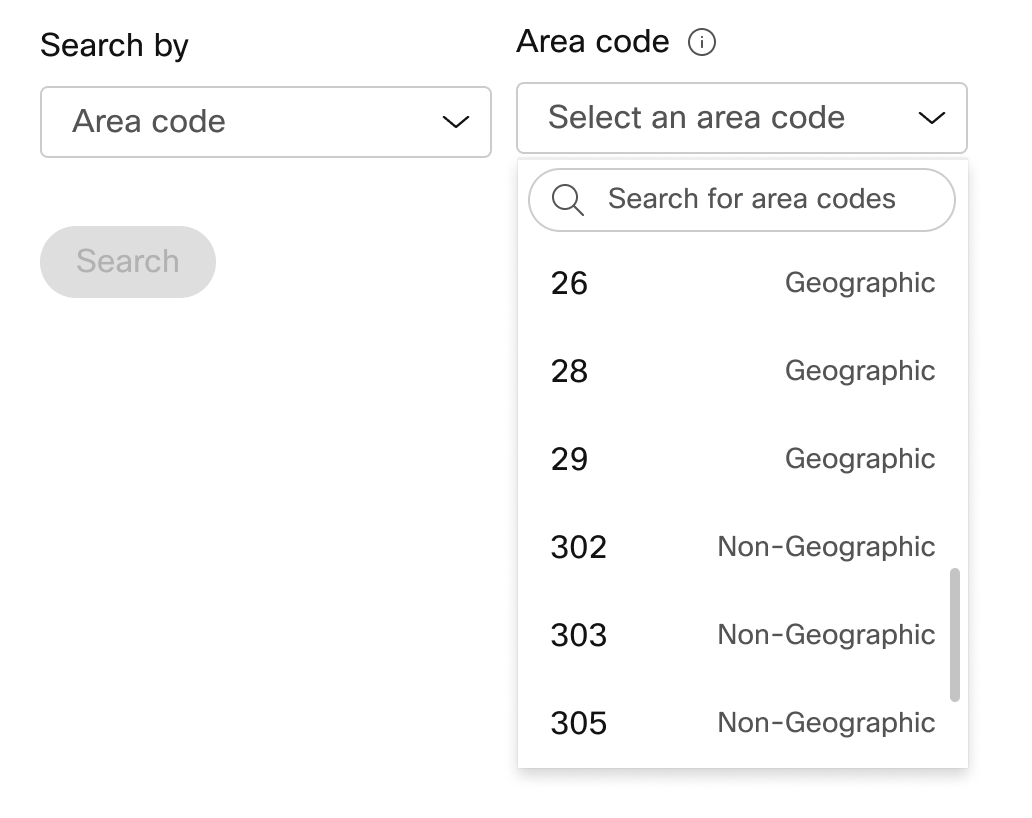
|
| 3 |
Unesite koliko brojeva želite automatski izabrati za vas i kliknite na dugme Pre traži. Dobivate listu dostupnih brojeva na osnovu odabranih kriterijuma. |
| 4 |
Kliknite na brojeve koje želite da naručite, a zatim kliknite na dugme Nar uč i. |
| 5 |
Na stranici za potvrdu podnošenja porudžbine izaberite PSTN porudžbine da biste proverili status porudžbine. Ovo vas dovodi do stranice PSTN narudžbi. |
| 6 |
Prihvatite Uslove korišćenja usluge da biste aktivirali nove brojeve. Link Uslovi korišćenja usluge dostupan je samo administratorima kupaca. Partneri vide samo poruku da kupac mora potpisati Uslove korišćenja usluge. |
Pomoću Cisco Calling Plan možete naručiti blokove telefonskih brojeva direktno od kompanije Cisco preko Control Hub-a.
Pre nego što počnete
-
Naručivanje blokova brojeva dostupno je samo za kupce sa plaćenom pretplatom.
-
Maksimalni broj blokova koji se mogu naručiti je 100.
-
Brojevi naručeni u bloku mogu se izbrisati samo ako se izbriše ceo blok.
-
Podrazumevano, adresa hitne službe (ESA) unesena za lokaciju tokom podešavanja Cisco plana poziva primenjuje se na sve brojeve telefona za tu lokaciju.
| 1 |
Prijavite se u Control Hub. |
| 2 |
|
| 3 |
U padajućem meniju Upravljanje izaberite Dodaj. |
| 4 |
Izaberite lokaciju i PSTN broj u padajućem delu Tip broja na stranici za dodavanje brojeva, a zatim kliknite na dugme Dalje. |
| 5 |
Izaberite Naručite nove brojeve, kliknite na dug me Dal je. |
| 6 |
Izaberite prekidač za Nabavite skup brojeva koji se prate redosledom. |
| 7 |
Iz padajućeg izbornika izaberite količinu potrebnih brojeva blokova. |
| 8 |
Navedite držav u i koristite pozi vni šifr/prefiks ili grad kao kriterijum pretrage i kliknite na dugme Pre traga. |
| 9 |
Izaberite sa liste dostupnih blokova brojeva, na osnovu vaših kriterijuma pretrage, i kliknite na dugme Nar uč i. |
| 10 |
Na stranici za potvrdu podnošenja porudžbine izaberite PSTN porudžbine da biste proverili status porudžbine. Ovo vas dovodi do stranice PSTN porudžbine. |
| 11 |
Prihvatite Uslove korišćenja usluge da biste aktivirali nove brojeve. |
Pre nego što počnete
Preporučujemo vam da pročitate i upoznate se sa smernicama i smernicama za prenos brojeva Cisco plana poziva pre nego što počnete da prenosite brojeve.
-
Omogućite Cisco pozivni plan za svoju lokaciju pre nego što unesete brojeve telefona preko Control Hub.
-
Potrebno je potpisano pismo agencije (LOA), kojim se Cisco ovlašćuje da naručuje kod trenutnog PSTN operatera za prebacivanje usluge na Cisco. LOA mora potpisati vlasnik tekućeg računa ili ovlašćeni potpisnik. Od vas će se tražiti da potpišete LOA dok završavate korake prenošenja.
-
Uverite se da imate nedavni račun u PNG ili PDF formatu od trenutnog PSTN provajdera. Račun mora biti od poslednjih 30 dana. Dok završavate kor ake prenošenja, od vas će se tražiti da otpremite kopiju računa.
-
Da biste osigurali uspešan port, uverite se da imate sledeće informacije spremne:
-
Spisak svih brojeva telefona za ulazak (bez naplate)
-
Trenutne informacije o računu PSTN provajdera
-
Zapis o korisničkoj službi (CSR) ako je dostupan
-
PIN vašeg naloga ako postoji
Kada planirate koje brojeve ćete prenijeti, preporučujemo vam da uzmete u obzir bilo koji broj koji prima dolazne pozive. Za više informacija pogledajte Politiku broja plana za pozivanje kompanije Cisco.
-
-
Podrazumevano, adresa hitne službe (ESA) unesena za lokaciju tokom podešavanja Cisco plana poziva primenjuje se na sve brojeve telefona za tu lokaciju.
| 1 |
Prijavite se u Control Hub. |
| 2 |
Izaberite Tip linije sa padajućeg menija kao Pojedinačna linija ili Višeredna, da biste prikazali broj u jednom ili više linija. |
| 3 |
Dodajte brojeve telefona koje želite da zadržite, a zatim kliknite na dugme Saču vaj i nastavi. Provera prenosivosti se automatski pokreće kada se unesu brojevi. Istaknuti brojevi smatraju se neprenosivim. Dalji pregled ovih instanci podržava PSTN tehnička podrška. 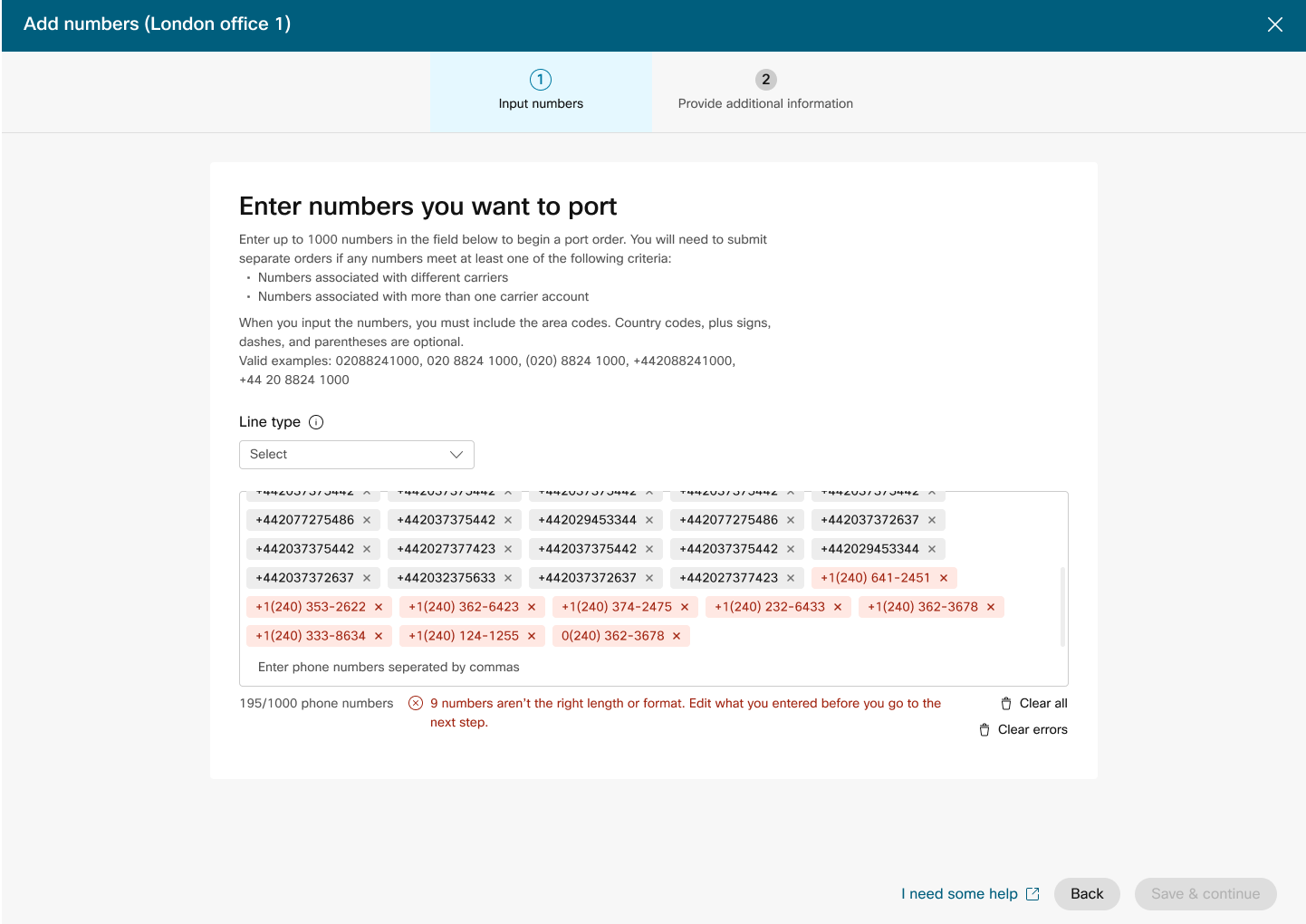
|
| 4 |
Unesite podatke o svom nalogu kod trenutnog provajdera. Uverite se da unesene informacije odgovaraju vašem trenutnom računu provajdera. Kliknite na dug me Dal je. |
| 5 |
Otpremite račun od prethodnog provajdera. Uverite se da je račun iz poslednjih 30 dana i da je u PNG ili PDF formatu. Kliknite na dug me Dal je. |
| 6 |
Unesite svoje ime i prezime i naziv posla da biste potpisali pismo agencije (LOA). Kliknite Pot piši i pošalji. |
| 7 |
Pregledajte svoju porudžbinu i kliknite na dugme Dal je. |
| 8 |
Ekran za podnošenje naloga prikazuje rezime vašeg porta po redosledu. Kliknite na Gotovo. Control Hub vrši preliminarnu proveru greške pre nego što se podnese nalog za port. Ako se pronađu bilo kakvi problemi sa porudžbinom porta, administratori dobijaju obaveštenje putem e-pošte i na ekranu PSTN porudžbine pojavljuje se poruka o grešci. |
Kada postavljaju porudžbine za nove brojeve ili prenose brojeve, administratori mogu proveriti status porudžbine ili obaveštenja o odbijanju porta u Control Hubu.
Baner za migraciju se prikazuje kada postoje lokacije koje je potrebno migrirati sa neintegrisanog CCP na integrisani CCP.
-
Izaberite porudžbinu da biste proverili njen status.
Vrednosti statusa za nove porudžbine brojeva
|
Prikazani status |
Opis |
|---|---|
|
Na čekanju |
Novi redosled brojeva kreira korisnik. |
|
Obezbeđeno |
Obezbeđeni su novi brojevi. |
|
Greška |
Problem se otkriva novim redosledom brojeva. Napravite TAC kartu da biste dobili pomoć. |
Vrednosti statusa za portovane brojeve
|
Prikazani status |
Opis |
|---|---|
|
Na čekanju |
Korisnik je u procesu kreiranja/popunjavanja detalja Porting naloga. Nakon što se pošalje, narudžba će se i dalje prikazivati na čekanju dok Cisco ne potvrdi i prihvati nalog za prenošenje. |
|
Odbijen |
Otkriven je problem sa prenošenjem. Pogledajte tabelu Grešaka u prenošenju za dodatne detalje ili/i kontaktirajte PSTN tehničku podršku, ako je potrebno, za dodatnu pomoć. |
|
Poslano |
Nalog za prenošenje je potvrđen i prihvaćen. |
|
FOC primljeno |
Primljena potvrda datuma FOC od prethodnog PSTN provajdera. |
|
Završeno |
Proces prenošenja je završen. |
|
Otkazano |
Narudžba je otkazana. |
Portanje poruka o greškama
|
Prikazana greška |
Opis |
Kako popraviti |
|---|---|---|
|
| ||
|
Neusklađenost broja računa |
Broj računa ne odgovara onom na (CSR). |
Ažurirajte polje Broj računa na PSTN nalogu i ponovo pošaljite. Za neke prevoznike, broj računa može biti isti kao i BTN ili sam telefonski broj. |
|
Potreban broj računa |
Broj računa nije naveden, ali je potreban. |
Ažurirajte polje Broj računa na PSTN nalogu i ponovo pošaljite. Za neke prevoznike, broj računa može biti isti kao i BTN ili sam telefonski broj. |
|
Neusklađenost imena naloga |
Osoba koja ovlašćuje se ne podudara sa onom na (CSR). |
Ažurirajte polje Ovlašćeno ime na nal ogu na PSTN nalogu i ponovo pošaljite. |
|
BTN neusklađenost |
BTN ili ATN se ne podudaraju sa tim na CSR -u. |
Ažurirajte polje telefonskog broja za naplatu operat era na PSTN porudžbini i ponovo pošaljite. |
|
Neusklađenost imena kompanije |
Naziv entiteta se ne podudara sa imenom na CSR-u. |
Ažurirajte naziv kompanije sa prethodnim poljem operatera na PSTN porudžbini i ponovo pošaljite. |
|
Višestruki BTN-ovi |
OSP zahteva da se ovaj nalog za prenošenje podeli i podnese kao odvojeni nalozi. |
Otkažite trenutnu PSTN porudžbinu i kreirajte nove, više PSTN naloga. Napravite jedan za svaku grupu brojeva koji imaju isti BTN. |
|
FOC je odbijen gubitkom nosača |
OSP ne može prihvatiti traženi datum FOC -a. |
Ažurirajte polje Port Complete datum na PSTN nalogu i ponovo pošaljite. |
|
Nepoznato |
Za detalje kontaktirajte tim za tehničku podršku PSTN (PTS). |
Za detalje kontaktirajte tim za tehničku podršku PSTN (PTS). |
|
Nevažeći PIN |
Za bežični port mora biti obezbeđena lozinka/PIN. |
Ažurirajte PIN polje na PSTN nalogu i ponovo pošaljite. |
|
Nalog na čekanju |
OSP ima LSR na čekanju na računu (za ekmaple, izlaz porta ili promenu adrese). |
Uklonite dotične telefonske brojeve iz PSTN naloga i ponovo ih pošaljite. |
|
Glavni BTN na čekanju |
BTN je jedan od telefonskih brojeva koji se prenose. Korisnik mora u skladu s tim navesti vrstu porudžbine za prenos, radnju preostalih brojeva i novi telefonski broj za naplatu. |
Uklonite glavni BTN sa liste telefonskih brojeva koji se prenose i ponovo pošaljite porudžbinu. Uključite glavni BTN u poslednju iteraciju brojeva (ako prenosite brojeve u više iteracija). |
|
Neusklađenost adrese usluge |
Podaci o lokaciji se ne podudaraju sa podacima o CSR-u. |
Ažuri rajte polja Adresa usluge, Drž ava i Grad i ponovo pošaljite porudžbinu. |
|
TN ima posebnu karakteristiku |
Neki od telefonskih brojeva ne mogu se prenijeti jer imaju posebnu funkciju (na primer, daljinsko preusmeravanje poziva). |
Uklonite broj (e) sa posebnim karakteristikama iz PSTN naloga i ponovo pošaljite. Ili poništite dodeljivanje posebne funkcije brojevima koji se prenose. |
|
TN neusklađenost |
Neki telefonski brojevi ne pripadaju krajnjem korisniku. |
Uklonite dotični broj (e) i ponovo pošaljite porudžbinu. |
|
TN nije prenosiv |
Neki telefonski brojevi se ne mogu prenijeti jer su neaktivni ili nisu deo naloga krajnjeg korisnika. |
Pokušajte da uklonite dotični broj i ponovo pošaljite PSTN nalog. |
|
Nepodržani centar za cene |
Centar za cene nije prenosiv. |
Uklonite dotični broj (e) i ponovo pošaljite porudžbinu. |
|
Neusklađenost sa ZIP/poštanskim brojem |
Poštanski broj se ne podudara sa onim u CSR-u. |
Ažurirajte polje Poštanski broj i ponovo pošaljite porudžbinu. |
|
Račun prethodnog prevoznika je nevažeći |
Faktura je nevažeća. |
Idite na Detalje porudžbine PSTN, otvorite odeljak Rač un prethodnog prevoznika. Otpremite ispravnu datoteku računa i ponovo pošaljite porudžbinu. |
|
LOA nevažeći |
LOA je nevažeći. |
Potpišite LOA i ponovo pošaljite PSTN nalog ili kontaktirajte tim za tehničku podršku PSTN (P TS). |
PSTN - Javna komutovana telefonska mreža
CSR - Evidencija o korisničkoj službi
FOC - Čvrsta obaveza za narudžbu
OSP - Stari provajder usluga
BTN - Telefonski broj za naplatu
ATN - Telefonski broj računa
Da biste konfigurisali ESA za korisnika, uverite se da su ispunjeni sledeći uslovi:
- Korisniku je dodeljen primarni telefonski broj koji nije mobilni.
- Lokacija korisnika je unutar SAD-a ili Kanade.
Ovi uslovi su neophodni jer je ESA vezana za telefonski broj i lokaciju korisnika. Ovo podešavanje omogućava tačno usmeravanje hitnih poziva i pravilan povratni poziv korisniku putem broja za povratni poziv za hitne slučajeve (ECBN) povezanog sa njegovom lokacijom ili telefon skim brojem.
| 1 |
Prijavite se u Control Hub. |
| 2 |
Idite na U . |
| 3 |
Izaberite korisnika kojeg želite da izmenite i kliknite na pozivanje. |
| 4 |
Izaberite strelicu desno da biste proširili postavke primarnog telefonskog broja u odeljku Brojevi. |
| 5 |
U odelj ku Adresa službe za hitne slučajeve izaberite Prilag ođena adresa. Unesite sledeće detalje. U slučaju nužde, lokalna ekipa za hitne slučajeve koristiće ovu adresu da locira pozivaoca.
|
| 6 |
Ažurirajte informacije za radni prostor i kliknite na dugme Potvrdi. Prilikom unosa adrese usluge, sistem potvrđuje adresu. Ako sistem ne može da pronađe adresu, na bo čnom panelu se prikazuje predložena adresa. Pregledajte predloženu adresu i kliknite na Primeni da biste ažurirali adresu hitne službe. Kliknite na dugme S ačuvaj da biste sačuvali promene. |
Prilagođena adresa za hitne slučajeve nadjačava podrazumevanu adresu za hitne slučajeve lokacije za određenog korisnika.
Kada se lokacija podesi pomoću Cisco plana poziva (CCPP), možete ažurirati adresu hitne službe (ESA). Postavljanje ESA je obavezan uslov kao deo PSTN konfiguracije.
| 1 |
Prijavite se u Control Hub. |
| 2 |
Idite na U acije i izaberite lokaciju koju želite da ažurirate. |
| 3 |
Pored PSTN veze kliknite na dugme Upravljanje. |
| 4 |
Pored adrese hitne službe kliknite na dugme Uredi. |
| 5 |
Unesite novu adresu i kliknite na dugme Sač uvaj. Nakon što ažurirate i sačuvate ESA, Control Hub sinhronizuje adresu lokacije na stranici za pregled sa ESA. Ako ESA-a validacija ne uspe tokom konfigurisanja premisa ili CCPP veza, administratori mogu zatvoriti ESA ekran i nastaviti sa podešavanjem. Neuspeh validacije neće sprečiti postavljanje veze. Ako ESA nije potvrđena, rukovanje hitnim pozivima može biti odloženo, a mogu se naplatiti dodatne naknade ako se pozivi preusmere u centar za hitne slučajeve. |
Webex Callingpruža fleksibilne planove pozivanja i mogućnost izbora PSTN rešenja koje odgovara zahtevu. Vremenom ćete možda morati da pređete na drugo PSTN rešenje zbog promena u poslovnom okruženju ili drugih faktora.
Koristite ovu matricu da biste znali potencijalne putanje migracije PSTN za. Webex Calling
Webex Callingpodržava sledeće putanje migracije PSTN:
-
Korišćenje samoposluživanja preko Control Hub
-
PSTN zasnovan na prostorijama, neintegrisani CCPP i neintegrisani IntelePeer to Cisco planovi poziva . Pogledajte Pre lazak na Cisco Calling planove.
-
Neintegrisani dobavljač CCP, uključujući neintegrisano Intelepeer rešenje zasnovano na prostorijama. Pogledajte, Konfigurišite PSTN zasnovan na prostorijama u kontrolnom čvorištu
-
Rešenje zasnovano na prostorijama za neintegrisani CCPP. Morate ažurirati vrstu veze u Control Hub-u i odabrati CCPP partnera. Ova vrsta migracije ne zahteva nikakvu dalju konfiguraciju.
-
-
Korišćenje ručne migracije
-
Rešenje zasnovano na prostorijama za integrisanog dobavljača CCP
-
Integrisani dobavljač CCP do neintegrisanog provajdera CCP (Izuzetak: Neintegrisani Intelepeer nije podržan kao ciljni dobavljač CCP)
-
Integrisani dobavljač CCP za rešenje zasnovano na prostorijama
-
Da biste koristili postupak ručne migracije, morate da kreirate novu lokaciju, premestite TN-ove i korisnike na novu lokaciju i ponovo konfigurišete usluge sajta/zadatke usluga. Tokom migracije doživljavate prekid usluge i postoji rizik od gubitka podataka.
Evo liste nepodržanih putanja za migraciju PSTN:
-
Cisco planira pozivanje na integrisani Intelepeer
-
Integrisani Intelepeer u Cisco planove za pozivanje
Minimalna potrebna narudžba je jedan plan odlaznog poziva (OCP). Naplata uključuje troškove za planove odlaznih poziva, brojeve telefona i korišćenje međunarodnih poziva. Vaša Cisco mesečna faktura za naplatu uključuje informacije o aktivnosti poziva, troškovima i važećim naknadama i porezima. Nema dodatnih troškova za portovanje telefonskih brojeva.
Kada počne vaša naplata:
-
Planovi odlaznih poziva naručeni u CCV-u počinju da se naplaćuju na traženi datum usluge (RSD).
-
Planovi odlaznih poziva predviđeni u Control Hubu počinju odmah da se naplaćuju.
-
Telefonski brojevi navedeni u Control Hubu počinju da naplaćuju odmah ili, ako se prenesu od drugog provajdera, naplata počinje nakon završetka porta.
Cene plana odlaznih poziva:
-
Cene za planove odlaznih poziva i brojeve telefona proporcionalno se izračunavaju istim metodom proracije koji se koristi za izračunavanje cena za licence. Webex Calling
-
Cene međunarodnih poziva variraju u zavisnosti od zemlje i naplaćuju se mesec nakon korišćenja.
Za detalje pogledajte račun Cisco Calling Plan.
Podrška za Cisco Calling Plans pruža različita odeljenja za podršku, u zavisnosti od vaših potreba.
|
Odeljenje za podršku |
Svrha |
Kontakt informacije |
|---|---|---|
|
Služba za pomoć partnera (PHD) |
Upiti o uputstvima i/ili dokumentaciji partnera, prethodno citiranje regulatornog poreza i drugi upiti o ponudi Cisco planova za pozivanje. |
Severna Amerika: 1-844-613-6108 EMEA: +44 129 366 10 20 APAC: +61 3 7017 7272 E-mail: webexcalling-phd@cisco.com |
|
PSTN tehnička podrška (PTS) |
|
Idite na Control Hub i kliknite na PSTN vezu za pomoć za PSTN tehničku podršku. |
|
TAC |
Problemi sa funkcionalnošću Control Hub Problemi sa uslugom, kao što su odbačeni pozivi, problemi sa kvalitetom poziva ili prekidi usluge |
Severna Amerika: 1-800-553-2447 EMEA: +32 2 704 5555 APAC: +61 2 8446 7411 E-mail: tac@cisco.com Takođe pogledajte: |
|
Fakture i naplate |
PDV, plaćanje i drugi upiti za fakturiranje |
Kontaktirajte sakupljača na fakturi putem e-pošte ili telefona |
|
Cisco SaaS tim za podršku (CES) |
|
Pogledajte Plai book za podršku za partnere i č esta pitanja o Cisco planovima poziva |
Možete odabrati različite veze za aplikacije na više lokacija. Na primer, možete da izaberete Cisco pozivne planove za jednu lokaciju, PSTN povezan sa oblakom (CCP) za drugu lokaciju i Lokalni prolaz za treću lokaciju. Prilikom odabira Cisco planova poziva važi sledeće.
Zahtevi
-
Partneri moraju biti ovlašć Webex Calling eni partner i prihvatiti novi dodat Webex Calling ak upisom u Webex Calling PSTN program.
-
Mora se kupiti najmanje jedna obavezna licenca za plan odlaznog poziva da bi se omogućio pristup svim uslugama povezanim sa Cisco planovima poziva.
Ograničenja
-
Cisco planovi poziva su trenutno dostupni u određenim zemljama.
-
Postojeće Webex Calling lokacije ili telefonski brojevi mogu preći na Cisco planove poziva samo u određenim scenarijima. Detalje o podržanim putanjama migracije potražite u odelj ku Podržane putanje za PSTN migraciju.
-
Možete naručiti najviše 100 novih standardnih brojeva telefona odjednom. Dodatni brojevi se mogu staviti kao posebna narudžba.
-
Besplatni brojevi trenutno nisu dostupni. Ne možete da naručite nove besplatne brojeve ili da prenesete postojeće besplatne brojeve u Cisco pozivne planove.
-
Cisco planovi poziva nisu podržani u Vebek kontakt centru niti su ovlašćeni za upotrebu u kojima se upućuju visoki istovremeni pozivi ili pozivi velike jačine zvuka ili neuobičajeno kratki ili dugi pozivi. Više informacija o Vebek kontakt centru potražite u odeljku Početak rada sa Vebek kontakt centrom.
-
Neke premium usluge i međunarodne destinacije možda neće biti dostupne u operativne svrhe. Ako su potrebna određena odredišta koja nisu generalno dostupna, kupci mogu otvoriti slučaj podrške kako bi zatražili dostupnost.
Prikaz kartice prikazuje PSTN provajdera koji je dostupan Webex Calling kupcu pre konfigurisanja PSTN lokacije. PSTN prikaz prikazuje i dobavljače i porudžbine.
Možete da primenite filter za pretragu da biste filtrirali sadržaj na osnovu vrste usluge i tržišta. Koristite opciju prebacivanja da biste promenili prikaz iz Kompaktnog u Tabelu. Kompaktni prikaz pomaže u promeni veličine kartice kako bi se prikazali detalji provajdera bez informacija o usluzi.
Ekran provajdera prikazuje različite kartice provajdera sa listom podržanih tipova usluga. Odeljak Provajderi je klasifikovan na sledeće:
-
Preferirani provajderi poziva
-
Sertifikovani provajderi poziva
-
Pozivanje provajdera
Kliknite na opciju S aznajte više na kartici da biste videli detalje o provajderu. Prikazuje se Koristite polje za pretragu da biste izabrali PSTN provajdera usluga na osnovu Cisco-ovih preferencija poslovnih odnosa, kao što su sertifikovani provajder i provajder poziva.
Provajderi uključuju sledeće:
-
Rezime provajdera
-
Lista lokacija konfigurisanih sa ovim provajderom
-
Spisak tržišta na kojima je provajder dostupan za podržane usluge.
Ako korisnik ima PSTN lokacije na kojima usluge pozivanja nisu podešene, prikazuje se radna traka I zaberi ovog pro vajdera. Koristite ovu opciju da biste konfigurisali uslugu za PSTN lokaciju.
Preferirani prikaz u kontrolnom čvorištu prikazuje provajdere poziva koje upravljački partner preferira da radi. Međutim, možete pogledati sve dostupne provajdere poziva saWebex Calling. Ovaj odeljak daje sledeće:
-
Izaberite lokaciju iz padajućeg menija.
-
Izaberite vrstu pretplate za korisnike koji će koristiti Cisco Calling planove. Kliknite na dug me Dal je.
-
Popunite polja za informacije o ugovor u i konfiguraciju adrese hit ne službe.
Postavljanje PSTN usluge je sada završeno.
Cisco planovi poziva dostupni su za tehničku procenu kao deo Webex Calling probnog procesa. Iako su probne verzije Cisco Calling Plans besplatne za upotrebu, postoje neka ograničenja koja se mogu ukloniti tokom probne faze.
Kako probne račune možete pretvoriti u plaćene račune, potrebna regulatorna dokumentacija, kako je pomenuto u odeljku „Naručite nove brojeve telefona“ u svakoj zemlji, takođe je obavezna za probne usluge. Ove dokumente zakonski zahtevaju regulatori zemlje za naš tim za pružanje telefonskih brojeva (TN) za nabav ku brojeva.
-
Svaki probni nalog može da obezbedi do 10 standardnih telefonskih brojeva iz Cisco Calling Plans saWebex Calling. Nije dozvoljeno pružanje više od 10 brojeva po probnom ispitivanju.
-
U probama su podržani samo novi, standardni telefonski brojevi. Portovani brojevi, uzastopni blokovi i dolazni besplatni brojevi nisu podržani na probnim nalozima. Takođe ne možete da prenesete brojeve iz probnog perioda. Morate pretvoriti u plaćeni račun ako želite da koristite ove funkcije.
-
Međunarodni pozivi, zajedno sa premium servisnim pozivima tipa I i II, blokirani su od upotrebe tokom probnog perioda.
-
Poslovno slanje tekstova nije dostupno na Webex Calling probnim računima.
-
Probni računi namenjeni su samo za potrebe tehničke procene, a ne za normalan komercijalni rad. Kao takve, hitne službe su namenjene samo tehničkoj proceni; stvarni pozivi za hitne slučajeve ne mogu se garantovati. Korisnici ne bi trebalo da upućuju stvarne pozive hitne službe na probni nalog.
Kada postavljate porudžbinu za pretvaranje Webex Calling probnog perioda sa Cisco planovima za pozivanje u plaćenu pretplatu, morate naručiti najmanje jednu licencu za Cisco Calling Plan da biste održali telefonske brojeve i konfiguraciju korišćenu u probnom periodu.
-
Cisco planovi poziva (Cisco PSTN)
-
PSTN povezan sa oblakom
-
PSTN zasnovan na prostoriji (Lokalni prolaz mora biti omogućen odvojeno. Više informacija potražite u odeljku Konfigurisanje PSTN zasnovanog na prostorima u kontrolnom čvorištu.)
| 1 |
Prijavite se u Control Hub. |
| 2 |
Idite na U acije i izaberite lokaciju koju želite da ažurirate. |
| 3 |
Izaberite karticu Pozi vanje i kliknite na U pravljanje pored PTSN veze. |
| 4 |
Izaberite Cisco planovi poziva i kliknite na dugme Dalje. |
| 5 |
Unesite podatke za kontakt i kliknite na dugme Dalje. Ovo polje je za kontakt informacije osobe koja će potpisati pravni ugovor sa Cisco-om. |
| 6 |
Unesite adresu hitnih službi (ESA) i kliknite na dugme Sač uvaj. Podrazumevano, ovde unesena ESA primenjuje se na sve brojeve telefona za ovu lokaciju. Ako je potrebno, možete promeniti ESA za pojedinačnog korisnika. Na primer, možda ćete morati da promenite ESA ako imate udaljenog zaposlenog koji radi od kuće. |
| 7 |
Na ekranu sa rezimom uradite jedno od sledećeg:
|
Pre nego što počnete
-
Cisco pozivni plan mora biti omogućen za vašu veb lokaciju pre nego što možete naručiti nove brojeve telefona preko Control Hub-a.
-
Kada tražite nove brojeve, možete uneti određene brojeve. Takođe možete dozvoliti sistemu da dodeljuje brojeve iz inventara pretrage na osnovu zemlje i grada koji odaberete.
-
Podrazumevano, adresa hitne službe (ESA) unesena za lokaciju tokom podešavanja Cisco plana poziva primenjuje se na sve brojeve telefona za tu lokaciju.
| 1 |
Prijavite se u Control Hub. |
| 2 |
Navedite zemlju, držav u i pozi vni broj ili grad za pretragu. |
| 3 |
Unesite koliko brojeva želite automatski izabrati za vas i kliknite na dugme Pre traži. Dobivate listu dostupnih brojeva na osnovu odabranih kriterijuma. |
| 4 |
Izaberite sa liste dostupnih brojeva na osnovu vaših kriterijuma pretrage i kliknite na dugme Nar uč i. Izabrani brojevi se prikazuju kao na čekanju za rezervaciju. |
| 5 |
Kliknite na S ačuvaj korpu da biste rezervisali izabrane brojeve. |
| 6 |
(Opciono) Kliknite na K s da biste uklonili brojeve iz korpe |
| 7 |
(Opcionalno) Kliknite na S ačuvaj kor pu da biste ažurirali rezervisane brojeve. |
| 8 |
Kliknite na Naruč i da biste naručili odabrane brojeve. |
| 9 |
Kliknite na Prikaži porudžbinu. Na stranici za potvrdu podnošenja porudžbine izaberite PSTN porudžbine da biste proverili status porudžbine. Ovo vas dovodi do stranice PSTN porudžbine. |
| 10 |
Kliknite na PSTN porudžbinu da biste videli pregled porudž bine i detalje porudžbine. |
| 11 |
Kliknite na Dodatne informacije na bočnoj ploči sa pregledom porudžbine da biste otpremili dokaz o adres i i dokument o registraciji preduzeća. Dokaz o adresi i dokument o registraciji preduzeća mogu se učitati ili iz naloga za broj na čekanju ili iz ESA naloga. Obezbeđeni redosled brojeva ne dozvoljava vam da otpremite dodatne dokumente. |
| 12 |
Kliknite na polja Dokaz adrese i Dokument za registraciju B upotreblji vosti da biste otpremili dokumente. |
| 13 |
Kliknite na Izaberi datoteku da biste otpremili dokumente. Pregledajte datoteke sa svog sistema i kliknite na Otvori da biste otpremili dokumente. |
| 14 |
Kliknite na K s da biste zatvorili bočnu ploču nakon što otpremite dokumente. |
Sa Cisco pozivnim planom možete unapred naručiti nove brojeve telefona direktno iz kontrolnog centra kada nema dostupnih brojeva za određeni grad ili oblast. Avansno naručivanje dostupno je samo za plaćene organizacije.
| 1 |
Izaberite Grad iz padajućeg izbornika Pretraga. |
| 2 |
Izaberite grad iz padajućeg izbor nika Grad bez dodeljenih brojeva. |
| 3 |
Kliknite na Pre traživanje da biste potražili sve brojeve dodeljene gradu. |
| 4 |
Kliknite na Zahtev, prozor za prethodnu narudžbu da biste naručili brojeve za odabrane prikaze grada. |
| 5 |
Unesite koliko brojeva želite da naručite i kliknite na Dodaj unapred porudžbinu u korpu. Korpa se prikazuje na osnovu vaših kriterijuma i zadržava porudžbinu.
|
| 6 |
Kliknite na Naruč i da biste nastavili i naručili brojeve rezervisane u korpi. Napredna narudžba je uspešno podneta. |
| 7 |
Kliknite na Prikaži porudžbinu. Ovo vas dovodi do stranice PSTN porudžbine. |
| 8 |
Kliknite na PSTN porudžbinu da biste videli pregled porudžbine i detalje porudžbine. |
| 9 |
Kliknite na Telefonski brojevi na bočnoj ploči pregleda porudžbine da biste videli detalje porudžbine (količina i grad). Možete otvoriti Cisco futrolu za podršku u slučaju da vam je potrebna dodatna pomoć u vezi sa izvršenom naprednom porudžbinom. |
| 10 |
Kliknite na Dodatne informacije na bočnoj ploči sa pregledom porudžbine da biste otpremili dokaz o adresi i dokument o registraciji preduzeća. Dokaz o adresi i dokument o registraciji preduzeća možete da otpremite bilo iz naloga za broj na čekanju ili iz ESA naloga. Obezbeđeni redosled brojeva ne dozvoljava vam da otpremite dodatne dokumente. |
| 11 |
Kliknite na polja Dokaz adrese i Dokument za registraciju preduzeća da biste otpremili dokumente. |
| 12 |
Kliknite na Izaberi datoteku da biste otpremili dokumente. Pregledajte datoteke sa svog sistema i kliknite na Otvori da biste otpremili dokumente. |
| 13 |
Kliknite na Otkaži porudžbinu da biste otkazali porudžbinu. Otkazivanje porudžbine zaustavlja svaki napredak postignut u naručivanju svih brojeva povezanih sa ovom porudžbinom, a porudžbinu možete otkazati samo u Centru za pomoć za pozivanje partnera.
|
Pre nego što počnete
Preporučujemo vam da pročitate i upoznate se sa smernicama i smernicama za prenos brojeva Cisco plana poziva pre nego što počnete da prenosite brojeve.
-
Omogućite Cisco pozivni plan za svoju veb lokaciju pre nego što unesete brojeve telefona preko Control Hub.
-
Potrebno je potpisano pismo agencije (LOA), kojim se Cisco ovlašćuje da naručuje kod trenutnog PSTN operatera za prebacivanje usluge na Cisco. Vlasnik tekućeg računa ili ovlašćeni potpisnik mora potpisati LOA. Od vas će se tražiti da potpišete LOA dok završavate korake prenošenja.
-
Da biste osigurali uspešan port, uverite se da imate sledeće informacije spremne:
-
Lista svih brojeva telefona za port
-
Trenutne informacije o računu PSTN provajdera
-
Zapis o korisničkoj službi (CSR) ako je dostupan
-
PIN vašeg naloga ako postoji.
Kada planirate koje brojeve ćete prenijeti, preporučujemo vam da uzmete u obzir bilo koji broj koji prima dolazne pozive. Za više informacija pogledajte Politiku broja plana za pozivanje kompanije Cisco.
-
-
Podrazumevano, adresa hitne službe (ESA) unesena za lokaciju tokom podešavanja Cisco plana poziva primenjuje se na sve brojeve telefona za tu lokaciju.
Kada zatražite prenos broja, prenose se usluge pozivanja i razmene poruka koje se odnose na taj broj. Ako ne želite da uključite obe ove usluge, kontaktirajte PSTN tehničku podršku. Idite na Control Hub i kliknite na PSTN vezu za pomoć za PSTN tehničku podršku.
| 1 |
Dodajte telefonski broj koji želite da zadržite, a zatim kliknite na dugme Saču vaj i nastavi. Istaknuti brojevi smatraju se neprenosivim. PSTN tehnička podrška podržava dalji pregled ovih instanci. Snimak ekrana prikazuje ne-prenosive brojeve označene crvenom bojom na stranici Brojevi. Za AU prenos, rezultat provere prenosivosti zahteva vreme. Kada se brojevi prenesu, korisnik može da vidi status broja na stranici Pregled PSTN > Telef onski brojevi. Dobijate e-poštu nakon završetka procesa prenošenja. 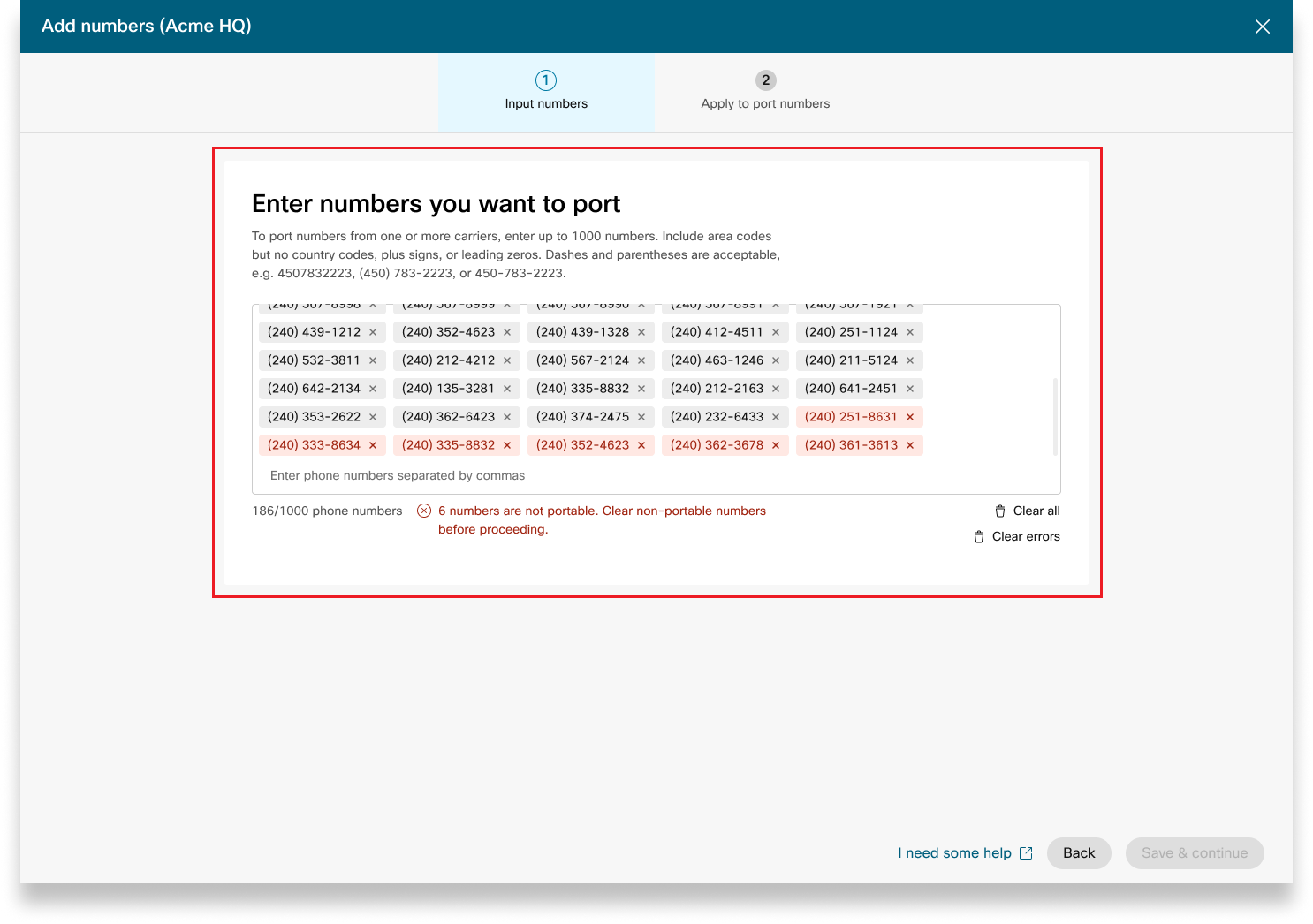
|
| 2 |
Unesite željene informacije o portu na stranicu sa detaljima porudž bine porta. Obavezno unesite adresu e-pošte u polje Dodatni kontakt. Kliknite na dug me Dal je. |
| 3 |
Unesite svoje kontakt podatke na osnovu trenutnog provajdera operatera na stranici Informacije o nalogu. Unesite ACN/ABN broj, koji je broj australijske kompanije/preduzeća. Polje ACN/ABN primen juje se na osnovu provajdera prevoznika. |
| 4 |
Pregledajte svoju porudžbinu i kliknite na dugme Dal je.
|
| 5 |
Ekran za podnošenje naloga prikazuje rezime porudžbine vašeg porta. Kliknite na Gotovo. Control Hub sprovodi preliminarnu proveru greške pre nego što pošaljete nalog za port. Ako se pronađu bilo kakvi problemi sa porudžbinom porta, administratori dobijaju obaveštenje putem e-pošte, a poruka o grešci pojavljuje se na ekranu PSTN porudž bine. Ovi statusi važe za australijsku luku u nalozima koji ukazuju na različite faze u luci u napredovanju naloga:
|
Kada naručujete nove brojeve ili prenosite postojeće brojeve, možete proveriti status porudžbine ili obaveštenja o odbijanju porta u Control Hubu.
-
Prijavite se u Control Hub.
-
Izaberite porudžbinu da biste proverili njen status.
ESA nalog se ne daje sve dok se ne pruže dodatne informacije.
Vrednosti statusa za nove porudžbine brojeva
|
Prikazani status |
Opis |
|---|---|
|
Na čekanju |
Korisnik je kreirao novi redosled brojeva. |
|
Obezbeđeno |
Novi brojevi su dobro obezbeđeni. |
|
Greška |
Otkriven je problem sa novim redosledom brojeva. Napravite TAC kartu da biste dobili pomoć. |
Da biste konfigurisali ESA za korisnika, uverite se da su ispunjeni sledeći uslovi:
- Korisniku je dodeljen primarni telefonski broj koji nije mobilni.
- Lokacija korisnika je unutar SAD-a ili Kanade.
Ovi uslovi su neophodni jer je ESA vezana za telefonski broj i lokaciju korisnika. Ovo podešavanje omogućava tačno usmeravanje hitnih poziva i pravilan povratni poziv korisniku putem broja za povratni poziv za hitne slučajeve (ECBN) povezanog sa njegovom lokacijom ili telefon skim brojem.
| 1 |
Prijavite se u Control Hub. |
| 2 |
Idite na U . |
| 3 |
Izaberite korisnika kojeg želite da izmenite i kliknite na pozivanje. |
| 4 |
Izaberite strelicu desno da biste proširili postavke primarnog telefonskog broja u odeljku Brojevi. |
| 5 |
U odelj ku Adresa službe za hitne slučajeve izaberite Prilag ođena adresa. Unesite sledeće detalje. U slučaju nužde, lokalna ekipa za hitne slučajeve koristiće ovu adresu da locira pozivaoca.
|
| 6 |
Ažurirajte informacije za radni prostor i kliknite na dugme Potvrdi. Prilikom unosa adrese usluge, sistem potvrđuje adresu. Ako sistem ne može da pronađe adresu, na bo čnom panelu se prikazuje predložena adresa. Pregledajte predloženu adresu i kliknite na Primeni da biste ažurirali adresu hitne službe. Kliknite na dugme S ačuvaj da biste sačuvali promene. |
Prilagođena adresa za hitne slučajeve nadjačava podrazumevanu adresu za hitne slučajeve lokacije za određenog korisnika.
Kada se lokacija podesi pomoću Cisco plana poziva (CCPP), možete ažurirati adresu hitne službe (ESA). Postavljanje ESA je obavezan uslov kao deo PSTN konfiguracije.
| 1 |
Prijavite se u Control Hub. |
| 2 |
Idite na U acije i izaberite lokaciju koju želite da ažurirate. |
| 3 |
Pored PSTN veze kliknite na dugme Upravljanje. |
| 4 |
Pored adrese hitne službe kliknite na dugme Uredi. |
| 5 |
Unesite novu adresu i kliknite na dugme Sač uvaj. Nakon što ažurirate i sačuvate ESA, Control Hub sinhronizuje adresu lokacije na stranici za pregled sa ESA. Ako ESA-a validacija ne uspe tokom konfigurisanja premisa ili CCPP veza, administratori mogu zatvoriti ESA ekran i nastaviti sa podešavanjem. Neuspeh validacije neće sprečiti postavljanje veze. Ako ESA nije potvrđena, rukovanje hitnim pozivima može biti odloženo, a mogu se naplatiti dodatne naknade ako se pozivi preusmere u centar za hitne slučajeve. |
Webex Callingpruža fleksibilne planove pozivanja i mogućnost izbora PSTN rešenja koje odgovara zahtevu. Vremenom ćete možda morati da pređete na drugo PSTN rešenje zbog promena u poslovnom okruženju ili drugih faktora.
Koristite ovu matricu da biste znali potencijalne putanje migracije PSTN za. Webex Calling
Webex Callingpodržava sledeće putanje migracije PSTN:
-
Korišćenje samoposluživanja preko Control Hub
-
PSTN zasnovan na prostorijama, neintegrisani CCPP i neintegrisani IntelePeer to Cisco planovi poziva . Pogledajte Pre lazak na Cisco Calling planove.
-
Neintegrisani dobavljač CCP, uključujući neintegrisano Intelepeer rešenje zasnovano na prostorijama. Pogledajte, Konfigurišite PSTN zasnovan na prostorijama u kontrolnom čvorištu
-
Rešenje zasnovano na prostorijama za neintegrisani CCPP. Morate ažurirati vrstu veze u Control Hub-u i odabrati CCPP partnera. Ova vrsta migracije ne zahteva nikakvu dalju konfiguraciju.
-
-
Korišćenje ručne migracije
-
Rešenje zasnovano na prostorijama za integrisanog dobavljača CCP
-
Integrisani dobavljač CCP do neintegrisanog provajdera CCP (Izuzetak: Neintegrisani Intelepeer nije podržan kao ciljni dobavljač CCP)
-
Integrisani dobavljač CCP za rešenje zasnovano na prostorijama
-
Da biste koristili postupak ručne migracije, morate da kreirate novu lokaciju, premestite TN-ove i korisnike na novu lokaciju i ponovo konfigurišete usluge sajta/zadatke usluga. Tokom migracije doživljavate prekid usluge i postoji rizik od gubitka podataka.
Evo liste nepodržanih putanja za migraciju PSTN:
-
Cisco planira pozivanje na integrisani Intelepeer
-
Integrisani Intelepeer u Cisco planove za pozivanje
Minimalna potrebna narudžba je jedan plan odlaznog poziva (OCP). Naplata uključuje troškove za planove odlaznih poziva, brojeve telefona i korišćenje međunarodnih poziva. Vaša Cisco mesečna faktura za naplatu uključuje informacije o aktivnosti poziva, troškovima i važećim naknadama i porezima. Nema dodatnih troškova za portovanje telefonskih brojeva.
Kada počne vaša naplata:
-
Planovi odlaznih poziva naručeni u CCV-u počinju da se naplaćuju na traženi datum usluge (RSD).
-
Planovi odlaznih poziva predviđeni u Control Hubu počinju odmah da se naplaćuju.
-
Telefonski brojevi navedeni u Control Hubu počinju da naplaćuju odmah ili, ako se prenesu od drugog provajdera, naplata počinje nakon završetka porta.
Cene plana odlaznih poziva:
-
Cene za planove odlaznih poziva i brojeve telefona proporcionalno se izračunavaju istim metodom proracije koji se koristi za izračunavanje cena za licence. Webex Calling
-
Cene međunarodnih poziva variraju u zavisnosti od zemlje i naplaćuju se mesec nakon korišćenja.
Za detalje pogledajte račun Cisco Calling Plan.
Podrška za Cisco Calling Plans pruža različita odeljenja za podršku, u zavisnosti od vaših potreba.
|
Odeljenje za podršku |
Svrha |
Kontakt informacije |
|---|---|---|
|
Služba za pomoć partnera (PHD) |
Upiti o uputstvima i/ili dokumentaciji partnera, prethodno citiranje regulatornog poreza i drugi upiti o ponudi Cisco planova za pozivanje. |
Severna Amerika: 1-844-613-6108 EMEA: +44 129 366 10 20 APAC: +61 3 7017 7272 E-mail: webexcalling-phd@cisco.com |
|
PSTN tehnička podrška (PTS) |
|
Idite na Control Hub i kliknite na PSTN vezu za pomoć za PSTN tehničku podršku. |
|
TAC |
Problemi sa funkcionalnošću Control Hub Problemi sa uslugom, kao što su odbačeni pozivi, problemi sa kvalitetom poziva ili prekidi usluge |
Severna Amerika: 1-800-553-2447 EMEA: +32 2 704 5555 APAC: +61 2 8446 7411 E-mail: tac@cisco.com Takođe pogledajte: |
|
Fakture i naplate |
PDV, plaćanje i drugi upiti za fakturiranje |
Kontaktirajte sakupljača na fakturi putem e-pošte ili telefona |
|
Cisco SaaS tim za podršku (CES) |
|
Pogledajte Plai book za podršku za partnere i č esta pitanja o Cisco planovima poziva |
Možete odabrati različite veze za aplikacije na više lokacija. Na primer, možete da izaberete Cisco pozivne planove za jednu lokaciju, PSTN povezan sa oblakom (CCP) za drugu lokaciju i Lokalni prolaz za treću lokaciju. Prilikom odabira Cisco planova poziva važi sledeće.
Zahtevi
-
Partneri moraju biti ovlašć Webex Calling eni partner i prihvatiti novi dodat Webex Calling ak upisom u Webex Calling PSTN program.
-
Mora se kupiti najmanje jedna obavezna licenca za plan odlaznog poziva da bi se omogućio pristup svim uslugama povezanim sa Cisco planovima poziva.
Ograničenja
-
Cisco planovi poziva su trenutno dostupni u određenim zemljama.
-
Postojeće Webex Calling lokacije ili telefonski brojevi mogu preći na Cisco planove poziva samo u određenim scenarijima. Detalje o podržanim putanjama migracije potražite u odelj ku Podržane putanje za PSTN migraciju.
-
Možete naručiti najviše 100 novih standardnih brojeva telefona odjednom. Dodatni brojevi se mogu staviti kao posebna narudžba.
-
Besplatni brojevi trenutno nisu dostupni. Ne možete da naručite nove besplatne brojeve ili da prenesete postojeće besplatne brojeve u Cisco pozivne planove.
-
Cisco planovi poziva nisu podržani u Vebek kontakt centru niti su ovlašćeni za upotrebu u kojima se upućuju visoki istovremeni pozivi ili pozivi velike jačine zvuka ili neuobičajeno kratki ili dugi pozivi. Više informacija o Vebek kontakt centru potražite u odeljku Početak rada sa Vebek kontakt centrom.
-
Neke premium usluge i međunarodne destinacije možda neće biti dostupne u operativne svrhe. Ako su potrebna određena odredišta koja nisu generalno dostupna, kupci mogu otvoriti slučaj podrške kako bi zatražili dostupnost.
Prikaz kartice prikazuje PSTN provajdera koji je dostupan Webex Calling kupcu pre konfigurisanja PSTN lokacije. PSTN prikaz prikazuje i dobavljače i porudžbine.
Možete da primenite filter za pretragu da biste filtrirali sadržaj na osnovu vrste usluge i tržišta. Koristite opciju prebacivanja da biste promenili prikaz iz Kompaktnog u Tabelu. Kompaktni prikaz pomaže u promeni veličine kartice kako bi se prikazali detalji provajdera bez informacija o usluzi.
Ekran provajdera prikazuje različite kartice provajdera sa listom podržanih tipova usluga. Odeljak Provajderi je klasifikovan na sledeće:
-
Preferirani provajderi poziva
-
Sertifikovani provajderi poziva
-
Pozivanje provajdera
Kliknite na opciju S aznajte više na kartici da biste videli detalje o provajderu. Prikazuje se Koristite polje za pretragu da biste izabrali PSTN provajdera usluga na osnovu Cisco-ovih preferencija poslovnih odnosa, kao što su sertifikovani provajder i provajder poziva.
Provajderi uključuju sledeće:
-
Rezime provajdera
-
Lista lokacija konfigurisanih sa ovim provajderom
-
Spisak tržišta na kojima je provajder dostupan za podržane usluge.
Ako korisnik ima PSTN lokacije na kojima usluge pozivanja nisu podešene, prikazuje se radna traka I zaberi ovog pro vajdera. Koristite ovu opciju da biste konfigurisali uslugu za PSTN lokaciju.
Preferirani prikaz u kontrolnom čvorištu prikazuje provajdere poziva koje upravljački partner preferira da radi. Međutim, možete pogledati sve dostupne provajdere poziva saWebex Calling. Ovaj odeljak daje sledeće:
-
Izaberite lokaciju iz padajućeg menija.
-
Izaberite vrstu pretplate za korisnike koji će koristiti Cisco Calling planove. Kliknite na dug me Dal je.
-
Popunite polja za informacije o ugovor u i konfiguraciju adrese hit ne službe.
Postavljanje PSTN usluge je sada završeno.
Cisco planovi poziva dostupni su za tehničku procenu kao deo Webex Calling probnog procesa. Iako su probne verzije Cisco Calling Plans besplatne za upotrebu, postoje neka ograničenja koja se mogu ukloniti tokom probne faze.
Kako probne račune možete pretvoriti u plaćene račune, potrebna regulatorna dokumentacija, kako je pomenuto u odeljku „Naručite nove brojeve telefona“ u svakoj zemlji, takođe je obavezna za probne usluge. Ove dokumente zakonski zahtevaju regulatori zemlje za naš tim za pružanje telefonskih brojeva (TN) za nabav ku brojeva.
-
Svaki probni nalog može da obezbedi do 10 standardnih telefonskih brojeva iz Cisco Calling Plans saWebex Calling. Nije dozvoljeno pružanje više od 10 brojeva po probnom ispitivanju.
-
U probama su podržani samo novi, standardni telefonski brojevi. Portovani brojevi, uzastopni blokovi i dolazni besplatni brojevi nisu podržani na probnim nalozima. Takođe ne možete da prenesete brojeve iz probnog perioda. Morate pretvoriti u plaćeni račun ako želite da koristite ove funkcije.
-
Međunarodni pozivi, zajedno sa premium servisnim pozivima tipa I i II, blokirani su od upotrebe tokom probnog perioda.
-
Poslovno slanje tekstova nije dostupno na Webex Calling probnim računima.
-
Probni računi namenjeni su samo za potrebe tehničke procene, a ne za normalan komercijalni rad. Kao takve, hitne službe su namenjene samo tehničkoj proceni; stvarni pozivi za hitne slučajeve ne mogu se garantovati. Korisnici ne bi trebalo da upućuju stvarne pozive hitne službe na probni nalog.
Kada postavljate porudžbinu za pretvaranje Webex Calling probnog perioda sa Cisco planovima za pozivanje u plaćenu pretplatu, morate naručiti najmanje jednu licencu za Cisco Calling Plan da biste održali telefonske brojeve i konfiguraciju korišćenu u probnom periodu.
-
Cisco planovi poziva (Cisco PSTN)
-
PSTN povezan sa oblakom
-
PSTN zasnovan na prostoriji (Lokalni prolaz mora biti omogućen odvojeno. Više informacija potražite u odeljku Konfigurisanje PSTN zasnovanog na prostorima u kontrolnom čvorištu.)
| 1 |
Prijavite se u Control Hub. |
| 2 |
Idite na U acije i izaberite lokaciju koju želite da ažurirate. |
| 3 |
Izaberite karticu Pozi vanje i kliknite na U pravljanje pored PTSN veze. |
| 4 |
Izaberite Cisco planovi poziva i kliknite na dugme Dalje. |
| 5 |
Unesite podatke za kontakt i kliknite na dugme Dalje. Ovo polje je za kontakt informacije osobe koja će potpisati pravni ugovor sa Cisco-om. |
| 6 |
Unesite adresu hitnih službi (ESA) i kliknite na dugme Sač uvaj. Podrazumevano, ovde unesena ESA primenjuje se na sve brojeve telefona za ovu lokaciju. Ako je potrebno, možete promeniti ESA za pojedinačnog korisnika. Na primer, možda ćete morati da promenite ESA ako imate udaljenog zaposlenog koji radi od kuće. |
| 7 |
Na ekranu sa rezimom uradite jedno od sledećeg:
|
Pre nego što počnete
-
Cisco pozivni plan mora biti omogućen za vašu veb lokaciju pre nego što možete naručiti nove brojeve telefona preko Control Hub-a.
-
Kada tražite nove brojeve, možete uneti određene brojeve. Takođe možete dozvoliti sistemu da dodeljuje brojeve iz inventara pretrage na osnovu zemlje i grada koji odaberete.
-
Podrazumevano, adresa hitne službe (ESA) unesena za lokaciju tokom podešavanja Cisco plana poziva primenjuje se na sve brojeve telefona za tu lokaciju.
| 1 |
Prijavite se u Control Hub. |
| 2 |
Navedite zemlju, držav u i pozi vni broj ili grad za pretragu. |
| 3 |
Unesite koliko brojeva želite automatski izabrati za vas i kliknite na dugme Pre traži. Dobivate listu dostupnih brojeva na osnovu odabranih kriterijuma. |
| 4 |
Izaberite sa liste dostupnih brojeva na osnovu vaših kriterijuma pretrage i kliknite na dugme Nar uč i. Izabrani brojevi se prikazuju kao na čekanju za rezervaciju. |
| 5 |
Kliknite na S ačuvaj korpu da biste rezervisali izabrane brojeve. |
| 6 |
(Opciono) Kliknite na K s da biste uklonili brojeve iz korpe |
| 7 |
(Opcionalno) Kliknite na S ačuvaj kor pu da biste ažurirali rezervisane brojeve. |
| 8 |
Kliknite na Naruč i da biste naručili odabrane brojeve. |
| 9 |
Kliknite na Prikaži porudžbinu. Na stranici za potvrdu podnošenja porudžbine izaberite PSTN porudžbine da biste proverili status porudžbine. Ovo vas dovodi do stranice PSTN porudžbine. |
| 10 |
Kliknite na PSTN porudžbinu da biste videli pregled porudž bine i detalje porudžbine. |
| 11 |
Kliknite na Dodatne informacije na bočnoj ploči sa pregledom porudžbine da biste otpremili dokaz o adres i i dokument o registraciji preduzeća. Dokaz o adresi i dokument o registraciji preduzeća mogu se učitati ili iz naloga za broj na čekanju ili iz ESA naloga. Obezbeđeni redosled brojeva ne dozvoljava vam da otpremite dodatne dokumente. |
| 12 |
Kliknite na polja Dokaz adrese i Dokument za registraciju B upotreblji vosti da biste otpremili dokumente. |
| 13 |
Kliknite na Izaberi datoteku da biste otpremili dokumente. Pregledajte datoteke sa svog sistema i kliknite na Otvori da biste otpremili dokumente. |
| 14 |
Kliknite na K s da biste zatvorili bočnu ploču nakon što otpremite dokumente. |
Sa Cisco pozivnim planom možete unapred naručiti nove brojeve telefona direktno iz kontrolnog centra kada nema dostupnih brojeva za određeni grad ili oblast. Avansno naručivanje dostupno je samo za plaćene organizacije.
| 1 |
Izaberite Grad iz padajućeg izbornika Pretraga. |
| 2 |
Izaberite grad iz padajućeg izbor nika Grad bez dodeljenih brojeva. |
| 3 |
Kliknite na Pre traživanje da biste potražili sve brojeve dodeljene gradu. |
| 4 |
Kliknite na Zahtev, prozor za prethodnu narudžbu da biste naručili brojeve za odabrane prikaze grada. |
| 5 |
Unesite koliko brojeva želite da naručite i kliknite na Dodaj unapred porudžbinu u korpu. Korpa se prikazuje na osnovu vaših kriterijuma i zadržava porudžbinu.
|
| 6 |
Kliknite na Naruč i da biste nastavili i naručili brojeve rezervisane u korpi. Napredna narudžba je uspešno podneta. |
| 7 |
Kliknite na Prikaži porudžbinu. Ovo vas dovodi do stranice PSTN porudžbine. |
| 8 |
Kliknite na PSTN porudžbinu da biste videli pregled porudžbine i detalje porudžbine. |
| 9 |
Kliknite na Telefonski brojevi na bočnoj ploči pregleda porudžbine da biste videli detalje porudžbine (količina i grad). Možete otvoriti Cisco futrolu za podršku u slučaju da vam je potrebna dodatna pomoć u vezi sa izvršenom naprednom porudžbinom. |
| 10 |
Kliknite na Dodatne informacije na bočnoj ploči sa pregledom porudžbine da biste otpremili dokaz o adresi i dokument o registraciji preduzeća. Dokaz o adresi i dokument o registraciji preduzeća možete da otpremite bilo iz naloga za broj na čekanju ili iz ESA naloga. Obezbeđeni redosled brojeva ne dozvoljava vam da otpremite dodatne dokumente. |
| 11 |
Kliknite na polja Dokaz adrese i Dokument za registraciju preduzeća da biste otpremili dokumente. |
| 12 |
Kliknite na Izaberi datoteku da biste otpremili dokumente. Pregledajte datoteke sa svog sistema i kliknite na Otvori da biste otpremili dokumente. |
| 13 |
Kliknite na Otkaži porudžbinu da biste otkazali porudžbinu. Otkazivanje porudžbine zaustavlja svaki napredak postignut u naručivanju svih brojeva povezanih sa ovom porudžbinom, a porudžbinu možete otkazati samo u Centru za pomoć za pozivanje partnera.
|
Pre nego što počnete
Preporučujemo vam da pročitate i upoznate se sa smernicama i smernicama za prenos brojeva Cisco plana poziva pre nego što počnete da prenosite brojeve.
-
Omogućite Cisco pozivni plan za svoju veb lokaciju pre nego što unesete brojeve telefona preko Control Hub.
-
Potrebno je potpisano pismo agencije (LOA), kojim se Cisco ovlašćuje da naručuje kod trenutnog PSTN operatera za prebacivanje usluge na Cisco. Vlasnik tekućeg računa ili ovlašćeni potpisnik mora potpisati LOA. Od vas će se tražiti da potpišete LOA dok završavate korake prenošenja.
-
Da biste osigurali uspešan port, uverite se da imate sledeće informacije spremne:
-
Lista svih brojeva telefona za port
-
Trenutne informacije o računu PSTN provajdera
-
Zapis o korisničkoj službi (CSR) ako je dostupan
-
PIN vašeg naloga ako postoji.
Kada planirate koje brojeve ćete prenijeti, preporučujemo vam da uzmete u obzir bilo koji broj koji prima dolazne pozive. Za više informacija pogledajte Politiku broja plana za pozivanje kompanije Cisco.
-
-
Podrazumevano, adresa hitne službe (ESA) unesena za lokaciju tokom podešavanja Cisco plana poziva primenjuje se na sve brojeve telefona za tu lokaciju.
Kada zatražite prenos broja, prenose se usluge pozivanja i razmene poruka u vezi sa brojem. Ako ne želite da uključite obe ove usluge, kontaktirajte PSTN tehničku podršku. Idite na Control Hub i kliknite na PSTN vezu za pomoć za PSTN tehničku podršku.
| 1 |
Dodajte telefonski broj koji želite da zadržite, a zatim kliknite na dugme Saču vaj i nastavi. Istaknuti brojevi smatraju se neprenosivim. PSTN tehnička podrška podržava dalji pregled ovih instanci. Snimak ekrana prikazuje ne-prenosive brojeve označene crvenom bojom na stranici Brojevi. Za prenos broja NZ, rezultat provere prenosivosti zahteva vreme. Kada se brojevi prenesu, korisnik može da vidi status broja na stranici Pregled PSTN > Telef onski brojevi. Dobijate e-poštu nakon završetka procesa prenošenja.
|
| 2 |
Unesite željeni port u informacije na stranici Detalji porudžbine porta. Obavezno unesite adresu e-pošte u polje Dodatni kontakt. Kliknite na dug me Dal je. |
| 3 |
Unesite svoje kontakt podatke na osnovu trenutnog provajdera operatera na stranici Informacije o nalogu. Unesite ACN/ABN broj, koji je broj australijske kompanije/preduzeća. Polje ACN/ABN primen juje se na osnovu provajdera prevoznika. |
| 4 |
Pregledajte svoju porudžbinu i kliknite na dugme Dal je.
|
| 5 |
Ekran za podnošenje naloga prikazuje rezime vašeg porta po redosledu. Kliknite na Gotovo. Control Hub sprovodi preliminarnu proveru greške pre nego što pošaljete port po redu. Ako se pronađu bilo kakvi problemi sa portom po redu, administratori dobijaju obaveštenje putem e-pošte, a poruka o grešci pojavljuje se na ekranu PSTN porudžbine. Ovi statusi se odnose na luku Novog Zelanda u nalozima koji ukazuju na različite faze u luci u napredovanju naloga:
|
Kada naručujete nove brojeve ili prenosite postojeće brojeve, možete proveriti status porudžbine ili obaveštenja o odbijanju porta u Control Hubu.
-
Prijavite se u Control Hub.
-
Izaberite porudžbinu da biste proverili njen status.
ESA nalog se ne daje sve dok se ne pruže dodatne informacije.
Vrednosti statusa za nove porudžbine brojeva
|
Prikazani status |
Opis |
|---|---|
|
Na čekanju |
Korisnik je kreirao novi redosled brojeva. |
|
Obezbeđeno |
Novi brojevi su dobro obezbeđeni. |
|
Greška |
Otkriven je problem sa novim redosledom brojeva. Napravite TAC kartu da biste dobili pomoć. |
Da biste konfigurisali ESA za korisnika, uverite se da su ispunjeni sledeći uslovi:
- Korisniku je dodeljen primarni telefonski broj koji nije mobilni.
- Lokacija korisnika je unutar SAD-a ili Kanade.
Ovi uslovi su neophodni jer je ESA vezana za telefonski broj i lokaciju korisnika. Ovo podešavanje omogućava tačno usmeravanje hitnih poziva i pravilan povratni poziv korisniku putem broja za povratni poziv za hitne slučajeve (ECBN) povezanog sa njegovom lokacijom ili telefon skim brojem.
| 1 |
Prijavite se u Control Hub. |
| 2 |
Idite na U . |
| 3 |
Izaberite korisnika kojeg želite da izmenite i kliknite na pozivanje. |
| 4 |
Izaberite strelicu desno da biste proširili postavke primarnog telefonskog broja u odeljku Brojevi. |
| 5 |
U odelj ku Adresa službe za hitne slučajeve izaberite Prilag ođena adresa. Unesite sledeće detalje. U slučaju nužde, lokalna ekipa za hitne slučajeve koristiće ovu adresu da locira pozivaoca.
|
| 6 |
Ažurirajte informacije za radni prostor i kliknite na dugme Potvrdi. Prilikom unosa adrese usluge, sistem potvrđuje adresu. Ako sistem ne može da pronađe adresu, na bo čnom panelu se prikazuje predložena adresa. Pregledajte predloženu adresu i kliknite na Primeni da biste ažurirali adresu hitne službe. Kliknite na dugme S ačuvaj da biste sačuvali promene. |
Prilagođena adresa za hitne slučajeve nadjačava podrazumevanu adresu za hitne slučajeve lokacije za određenog korisnika.
Kada se lokacija podesi pomoću Cisco plana poziva (CCPP), možete ažurirati adresu hitne službe (ESA). Postavljanje ESA je obavezan uslov kao deo PSTN konfiguracije.
| 1 |
Prijavite se u Control Hub. |
| 2 |
Idite na U acije i izaberite lokaciju koju želite da ažurirate. |
| 3 |
Pored PSTN veze kliknite na dugme Upravljanje. |
| 4 |
Pored adrese hitne službe kliknite na dugme Uredi. |
| 5 |
Unesite novu adresu i kliknite na dugme Sač uvaj. Nakon što ažurirate i sačuvate ESA, Control Hub sinhronizuje adresu lokacije na stranici za pregled sa ESA. Ako ESA-a validacija ne uspe tokom konfigurisanja premisa ili CCPP veza, administratori mogu zatvoriti ESA ekran i nastaviti sa podešavanjem. Neuspeh validacije neće sprečiti postavljanje veze. Ako ESA nije potvrđena, rukovanje hitnim pozivima može biti odloženo, a mogu se naplatiti dodatne naknade ako se pozivi preusmere u centar za hitne slučajeve. |
Webex Callingpruža fleksibilne planove pozivanja i mogućnost izbora PSTN rešenja koje odgovara zahtevu. Vremenom ćete možda morati da pređete na drugo PSTN rešenje zbog promena u poslovnom okruženju ili drugih faktora.
Koristite ovu matricu da biste znali potencijalne putanje migracije PSTN za. Webex Calling
Webex Callingpodržava sledeće putanje migracije PSTN:
-
Korišćenje samoposluživanja preko Control Hub
-
PSTN zasnovan na prostorijama, neintegrisani CCPP i neintegrisani IntelePeer to Cisco planovi poziva . Pogledajte Pre lazak na Cisco Calling planove.
-
Neintegrisani dobavljač CCP, uključujući neintegrisano Intelepeer rešenje zasnovano na prostorijama. Pogledajte, Konfigurišite PSTN zasnovan na prostorijama u kontrolnom čvorištu
-
Rešenje zasnovano na prostorijama za neintegrisani CCPP. Morate ažurirati vrstu veze u Control Hub-u i odabrati CCPP partnera. Ova vrsta migracije ne zahteva nikakvu dalju konfiguraciju.
-
-
Korišćenje ručne migracije
-
Rešenje zasnovano na prostorijama za integrisanog dobavljača CCP
-
Integrisani dobavljač CCP do neintegrisanog provajdera CCP (Izuzetak: Neintegrisani Intelepeer nije podržan kao ciljni dobavljač CCP)
-
Integrisani dobavljač CCP za rešenje zasnovano na prostorijama
-
Da biste koristili postupak ručne migracije, morate da kreirate novu lokaciju, premestite TN-ove i korisnike na novu lokaciju i ponovo konfigurišete usluge sajta/zadatke usluga. Tokom migracije doživljavate prekid usluge i postoji rizik od gubitka podataka.
Evo liste nepodržanih putanja za migraciju PSTN:
-
Cisco planira pozivanje na integrisani Intelepeer
-
Integrisani Intelepeer u Cisco planove za pozivanje
Minimalna potrebna narudžba je jedan plan odlaznog poziva (OCP). Naplata uključuje troškove za planove odlaznih poziva, brojeve telefona i korišćenje međunarodnih poziva. Vaša Cisco mesečna faktura za naplatu uključuje informacije o aktivnosti poziva, troškovima i važećim naknadama i porezima. Nema dodatnih troškova za portovanje telefonskih brojeva.
Kada počne vaša naplata:
-
Planovi odlaznih poziva naručeni u CCV-u počinju da se naplaćuju na traženi datum usluge (RSD).
-
Planovi odlaznih poziva predviđeni u Control Hubu počinju odmah da se naplaćuju.
-
Telefonski brojevi navedeni u Control Hubu počinju da naplaćuju odmah ili, ako se prenesu od drugog provajdera, naplata počinje nakon završetka porta.
Cene plana odlaznih poziva:
-
Cene za planove odlaznih poziva i brojeve telefona proporcionalno se izračunavaju istim metodom proracije koji se koristi za izračunavanje cena za licence. Webex Calling
-
Cene međunarodnih poziva variraju u zavisnosti od zemlje i naplaćuju se mesec nakon korišćenja.
Za detalje pogledajte račun Cisco Calling Plan.
Podrška za Cisco Calling Plans pruža različita odeljenja za podršku, u zavisnosti od vaših potreba.
|
Odeljenje za podršku |
Svrha |
Kontakt informacije |
|---|---|---|
|
Služba za pomoć partnera (PHD) |
Upiti o uputstvima i/ili dokumentaciji partnera, prethodno citiranje regulatornog poreza i drugi upiti o ponudi Cisco planova za pozivanje. |
Severna Amerika: 1-844-613-6108 EMEA: +44 129 366 10 20 APAC: +61 3 7017 7272 E-mail: webexcalling-phd@cisco.com |
|
PSTN tehnička podrška (PTS) |
|
Idite na Control Hub i kliknite na PSTN vezu za pomoć za PSTN tehničku podršku. |
|
TAC |
Problemi sa funkcionalnošću Control Hub Problemi sa uslugom, kao što su odbačeni pozivi, problemi sa kvalitetom poziva ili prekidi usluge |
Severna Amerika: 1-800-553-2447 EMEA: +32 2 704 5555 APAC: +61 2 8446 7411 E-mail: tac@cisco.com Takođe pogledajte: |
|
Fakture i naplate |
PDV, plaćanje i drugi upiti za fakturiranje |
Kontaktirajte sakupljača na fakturi putem e-pošte ili telefona |
|
Cisco SaaS tim za podršku (CES) |
|
Pogledajte Plai book za podršku za partnere i č esta pitanja o Cisco planovima poziva |


