- Početak
- /
- Članak

Hvala na povratnim informacijama.


Migrirajte podatke Unified CM na Webex Calling
 U ovom članku
 Povratne informacije?
Migrirajte postavke Unified CM za korisnike, uređaje, brojeve i lokacije na Webex Calling platformu radi boljeg korisničkog iskustva, kao i da biste iskoristili usluge pozivanja, mobilnosti, razmene poruka i pozivanja Cisco Webex u oblaku preduzeća.
Pregled
Migrirajte korisnike, uređaje, brojeve i lokacije Unified CM sa Webex Calling platforme za bolje korisničko iskustvo, a takođe i za korišćenje usluga pozivanja, mobilnosti i razmene poruka u Cisco Webex oblaku širom preduzeća.
(Vebek samo za vladu) Proces generisanja komercijalnih licenci sada je podržan za FedRAMP organizacije. Kada je izabrana ova opcija, MAC adresa uređaja se šalje korporativnoj mreži Cisco radi potvrde podobnosti i generisanja licence za migraciju. Ako više volite da se MAC adresa ne šalje automatski, možete da pratite postupak migracije FedRamp uređaja, Migracija telefona na Webex Calling.
Ovde navedeni koraci primenjuju se i na namensku instancu.
Procena spremnosti za migraciju
Koristite uvide u migr aciju (Kontrolno središte → U slu ge → Nadogradnje i migracije → Migracioni uvi di) da biste doneli informisanu odluku o migraciji na. Webex Calling Na osnovu tih informacija, možete sa sigurnošću migrirati na Webex Calling.
Više informacija o tome kako da generišete izveštaj o uvidima u migraciju potražite u odeljku Uvidi u migraciji.
Kada izvezete i preuzmete datoteku.zip, dobićete listu izlaznih CSV datoteka uključenih u ovu zip datoteku.
Da biste dobili potpunu listu izvozne zip datoteke, pogledajte Iz voz ZIP datoteke.
SharedlineGroupMigrationReport.csv i HuntGroup_CallQueue_CallPark_CallPickUpGroups.csv treba da se koriste za identifikaciju koji su korisnici u međusobnom odnosu za grupne funkcije i treba da migriraju zajedno.
Migracija Unified CM na Webex Calling
Pre nego što počnete
Pre nego što započnete migraciju, uverite se da ispunjavate sledeće zahteve:
-
Uverite se da imate aktivnu pretplatu sa Webex Calling opcijom implementacije u oblaku.
Prilikom odabira Webex Calling dobijate pravo PID A-FLEX-P- CALL na pretplatu. PID A-FLEX-P-CAL L omogućava pravo na privremeno licenciranje dobijeno od GLO do 18 meseci uz prelazak sa lokalnog UC menadžera na oblak. Webex Calling Ovo pravo pruža podršku na osnovnom nivou u oba okruženja za pozivanje do 18 meseci dok kupci prelaze naWebex Calling.
Da biste otvorili slučaj sa GLO, pogledajte Podr ška za licenciranje, u odeljku Portal za administraciju licenciranja.
-
Centar za kontrolu pristupa kao administrator organizacije. Više informacija potražite u odeljku Dod eljivanje uloga organizacionog naloga u Cisco Webex Control Hub.
-
Nabavite BAT/CSV datoteke za Unified CM korisnike i uređaje. Za više informacija pogledajte Alat za Cisco Unified Communications Managermas ovnu administraciju (BAT).
-
Uverite se Unified CM da telefoni na kojima migrirate koriste Phone Load verziju 14.1 ili noviju. Više informacija potražite u odeljku Instaliranje ili nadogradnja firmvera Cisco IP telefona.
-
Uverite se da su svi vaši kraj Unified CM nji korisnici obezbeđeni kao Vebek korisnici putem Cisco Directori Connector ili na drugi način. Više informacija potražite u odeljku Instaliranje konektora Cisco Directori.
-
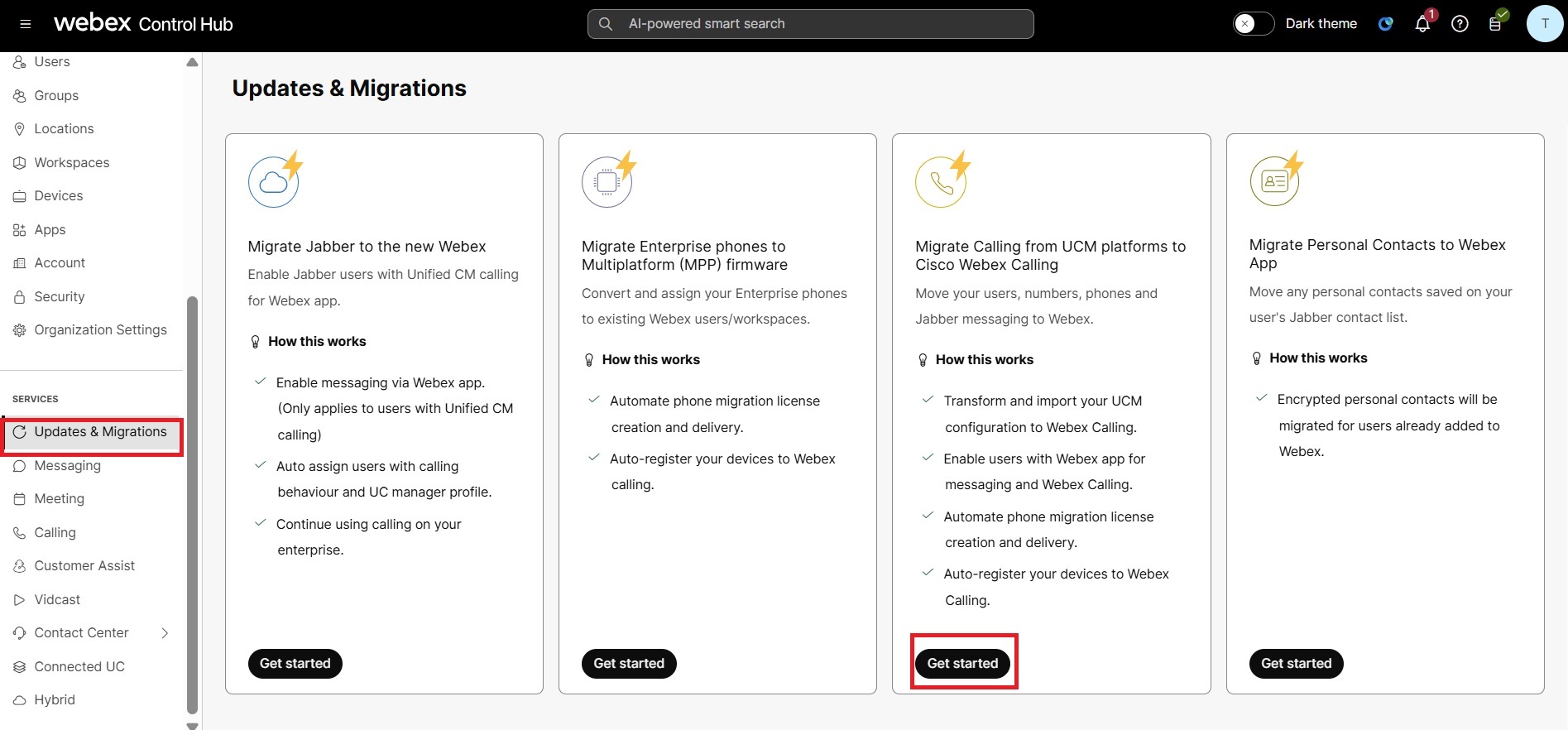
Prijavite se u Control Hub, idite na U sluge → Nad ogradnje i migracije.
- Kliknite na Početak na pločici Migracija Unified CM na Webex Calling pločicu.
Da biste premestili bilo koji ili sve svoje korisnike, radne prostore i uređaje sa lokalnih pozivaWebex Calling, sledite:
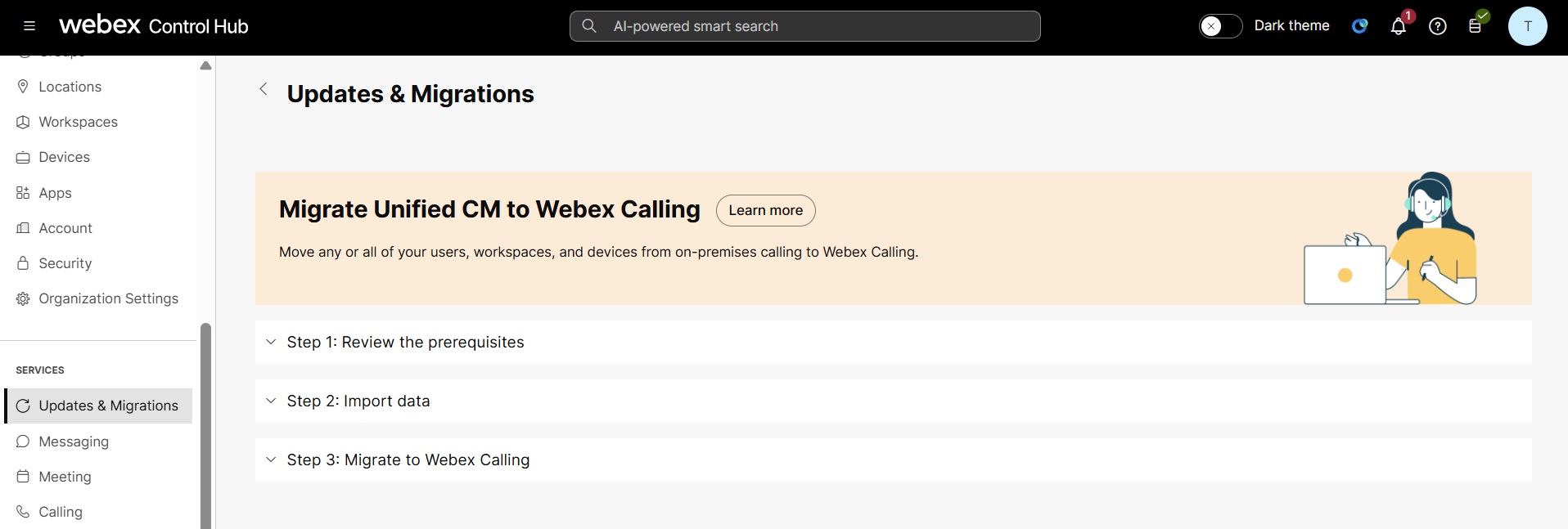
Korak 1: Pregledajte preduslove
Kliknite padajući korak 1 da biste videli listu preduslova. Obavezno pročitajte i dovršite sve zadatke preduslova pre nego što pređ ete na korak 2: Uvoz podataka.
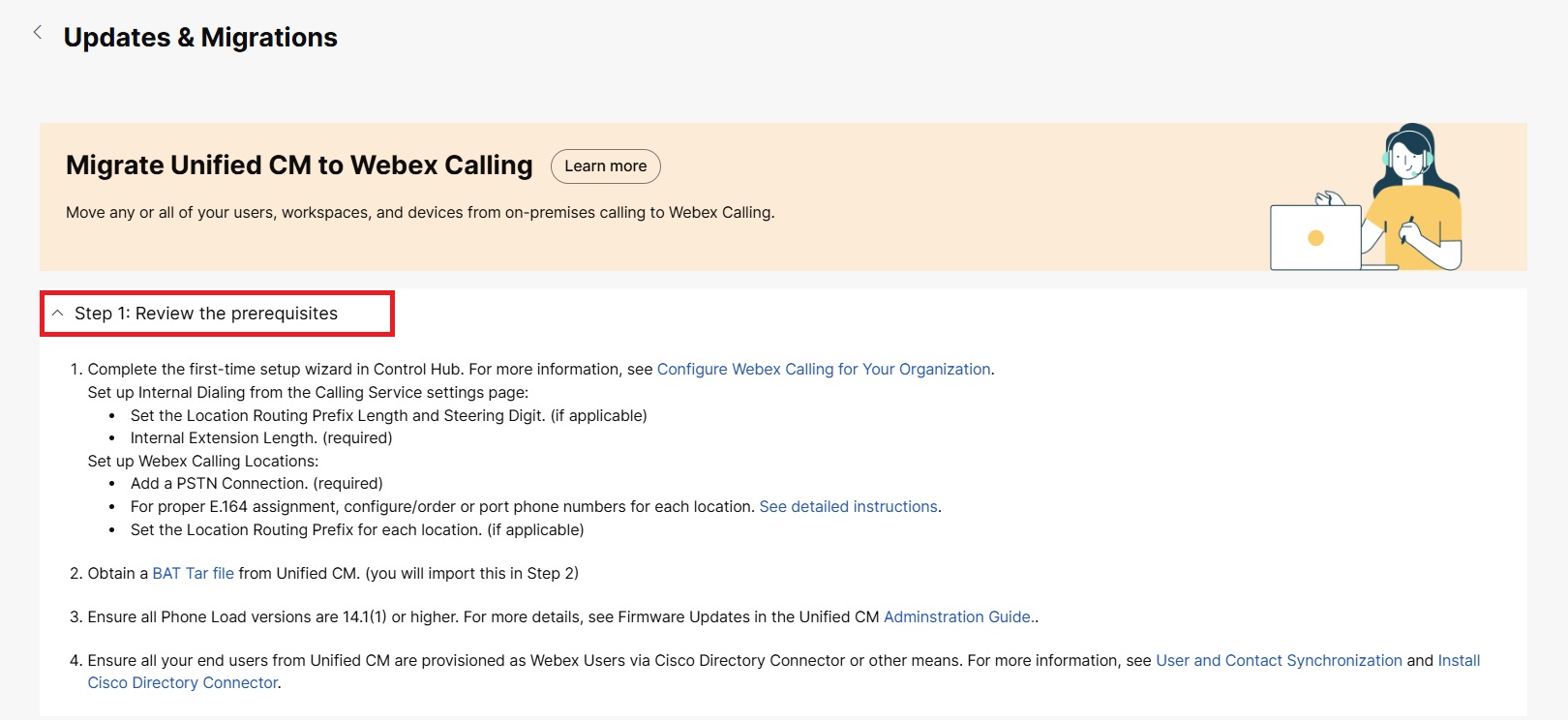
Korak 2: Uvoz podataka
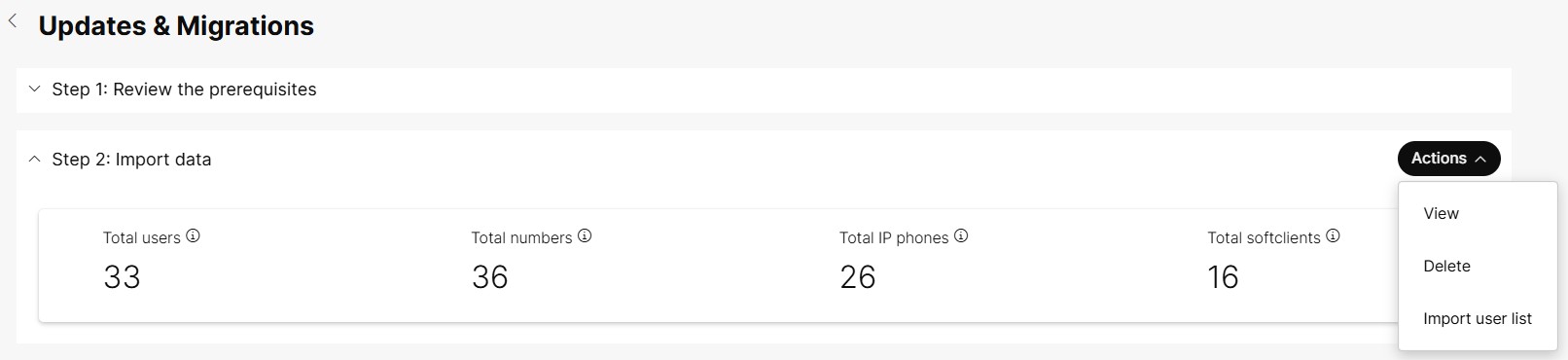
| 1 |
Kliknite na Step2: Padajući uvoz podataka → Rad nja → Uvezi listu korisnika. | ||||||||||||||||||
| 2 |
Da biste otpremili datoteku .tar, prevucite i ispustite datoteku .tar ili kliknite na dugme Izab erite datote ku da biste pregledali do lokacije tar datoteke, izaberite datoteku, a zatim kliknite na dugme Otvori. Nakon što je učitavanje uspešno i završeno, omogućeno je dugme Kreiraj novi zadatak u koraku 3 : Mi Webex Calling gracija na. | ||||||||||||||||||
| 3 |
Na dugmetu A kcija možete videti sledeće opcije:
|
Korak 3: Migracija na Webex Calling
Nakon što uvezete datoteku.tar, kliknite na Korak 3: Migracija na Webex Calling → Pok reni novi zadatak.

Napravite novi zadatak
Napravite zadatak migracije da biste migrirali Unified CM podešavanja.
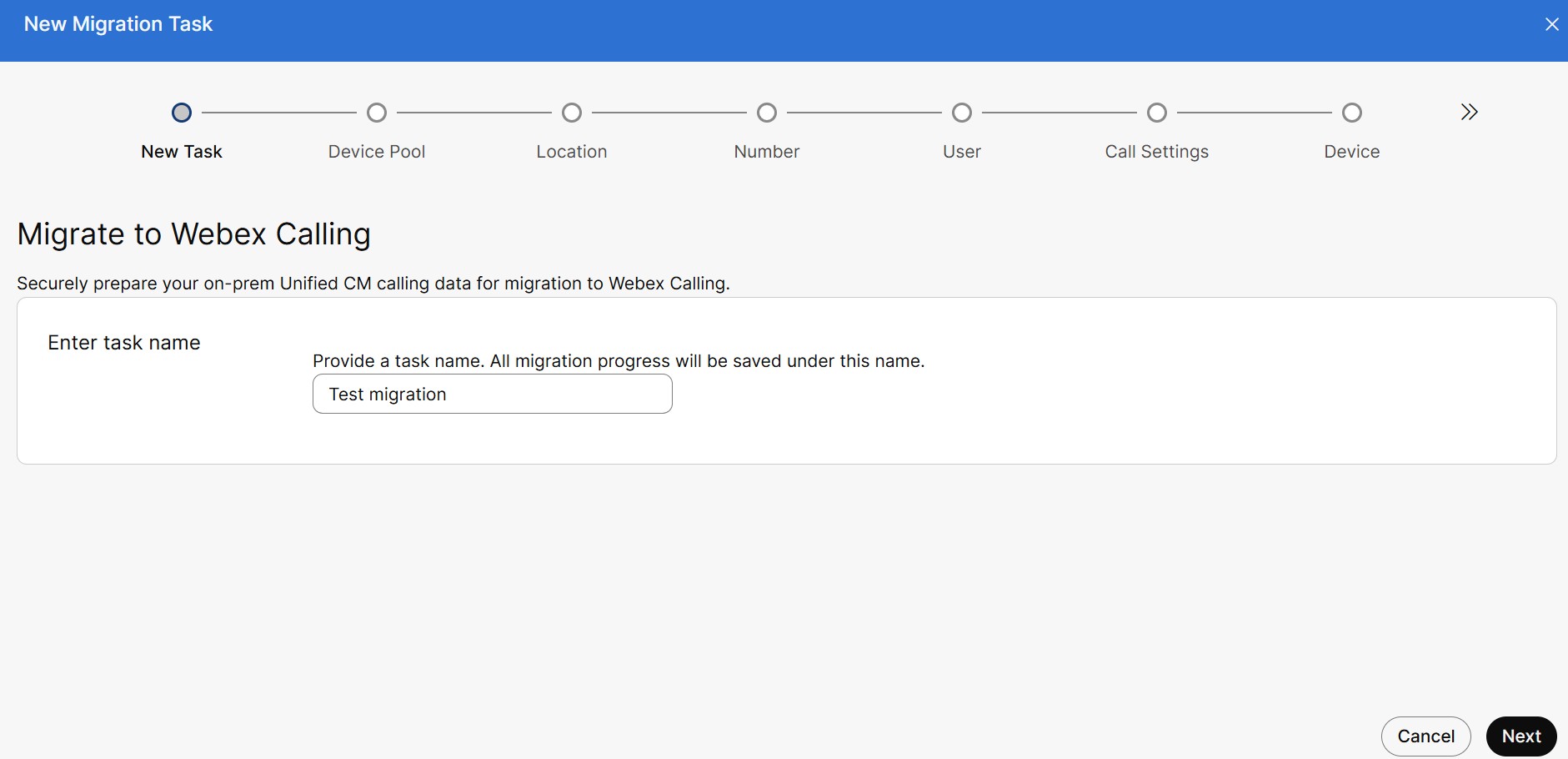
| 1 |
U prozoru Novi zadatak migracije unesite jedinstveno ime zadatka u polje U nesite ime zadat ka. Naziv zadatka treba da sadrži najmanje 8 znakova.
Možete migrirati najviše 1000 korisnika i 1000 uređaja u jednom zadatku. Morate da
kreirate više zadataka migracije da biste migrirali preko 1000 korisnika ili uređaja.
|
| 2 |
Kliknite na dug me Dal je. |
Mapiranje bazena uređaja na lokacije
Možete da izaberete kako vaš Unified CM uređaj objedinjuje mapu na Webex Calling lokaciju. Dodelite Webex Callinglok aciju bazenu Unified CM uređaja ili je ostavite nedefinisanu da biste to uradili kasnije. Unified CMDNS koji su mapirani u jedan bazen uređaja mogu se migrirati. Ova stranica takođe navodi bazene uređaja koji se migriraju ili čekaju za migraciju na određenu lokaciju.
Ako ne želite da uključite lokaciju u ovaj zadatak, možete je ostaviti nedefinisanom. Više informacija potražite u odeljku Kon figuri Cisco Webex Calling sanje za vašu organizaciju.
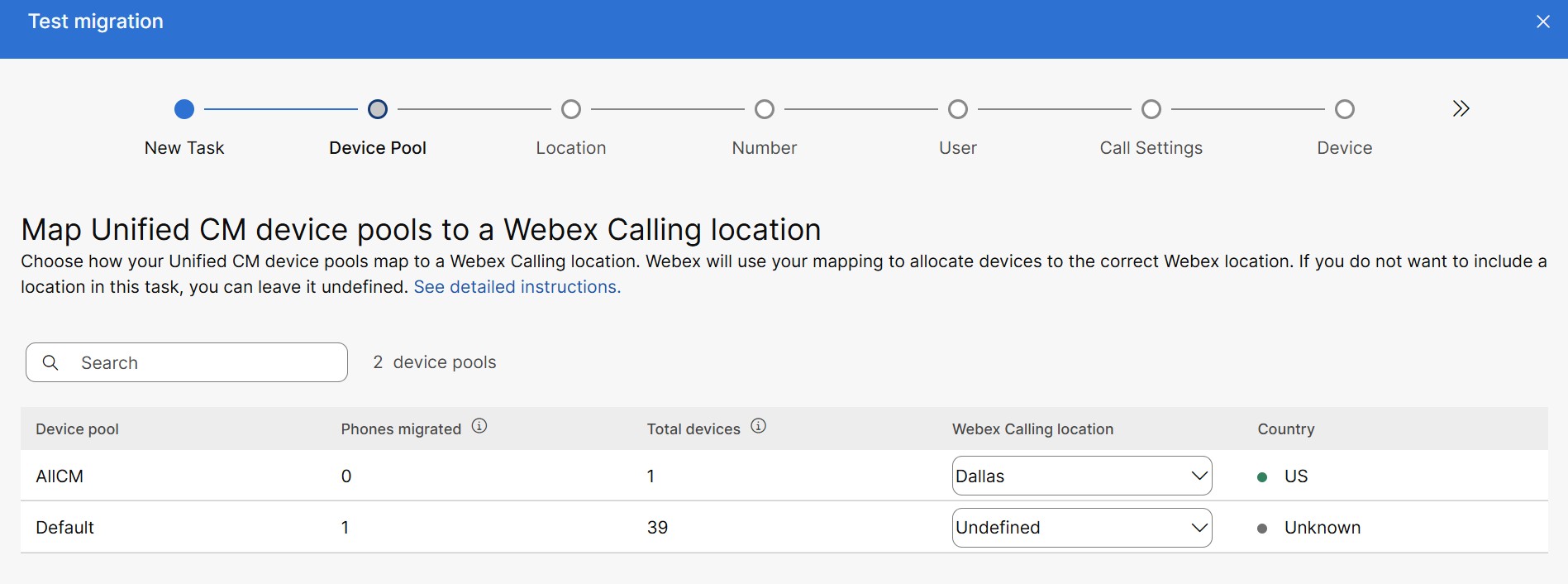
| 1 |
Sledeće detal je možete da vidite u bazenu Unified CM uređaja za mapiranje na stranici Webex Calling lokacije:
|
| 2 |
Kliknite na polje Pretra ga i otkucajte bazen uređaja ili lokaciju da biste filtrirali i pregledali odgovarajuće podatke. |
| 3 |
Kliknite na padaju Webex Callingću listu lokacija da biste izabrali lokaciju i kliknite na dugme Dal je. |
Dodelite lokaciju
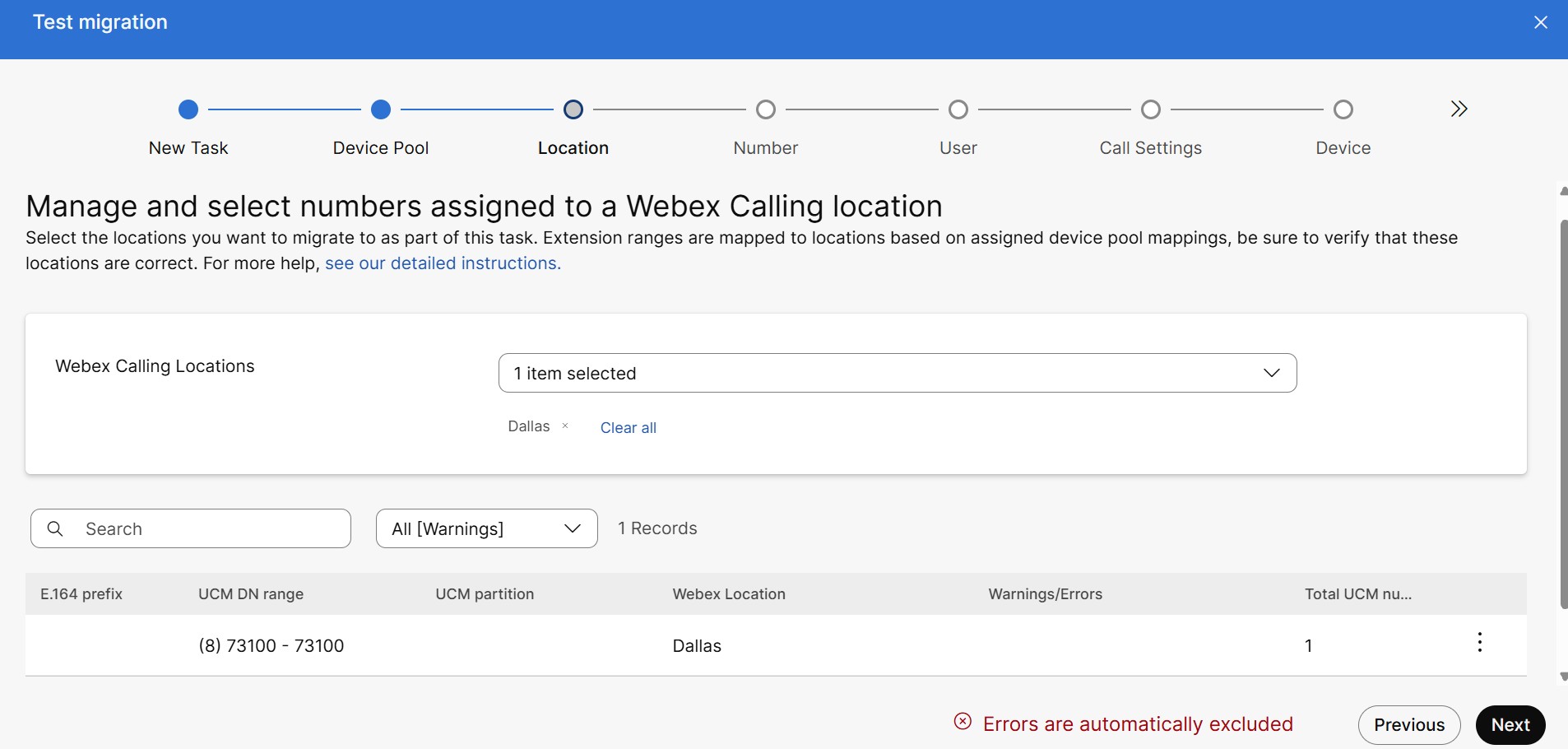
Uverite se da su brojevi telefona i proširenja dodeljeni tačnoj lokaciji, a zatim izaberite mesta koja želite da uključite u zadatak migracije.
| 1 |
Kliknite na padajuću listu Webex CallingLok acije da biste izabrali lokaciju. Možete videti zapise izabranih lokacija. Polje zapisa su uobičajeni prefiks (E.164), objedinjeni DN opseg telefonskih brojeva i proširenja, UCM particija, Vebek lokacija, upozorenje/greške i ukupan UCM broj. Ako postoji isti uređaj povezan sa više lokacija, trebalo bi da rešite obavezno upozorenje. Sve druge poruke upozorenja kao što su nepodržana ili konfliktna dužina proširenja telefonskog broja služe samo za informaciju. Takođe možete da kliknete na padaju ću listu Sve (Upozorenja) da biste videli listu svih upozorenja. |
| 2 |
Da biste pomerili ukupan broj UCM linija između lokacija, kliknite na ikonu elipse i izaberite željeno odredište sa liste. |
| 3 |
Kliknite na dug me Dal je. |
Upravljajte brojevima na lokaciji
| 1 |
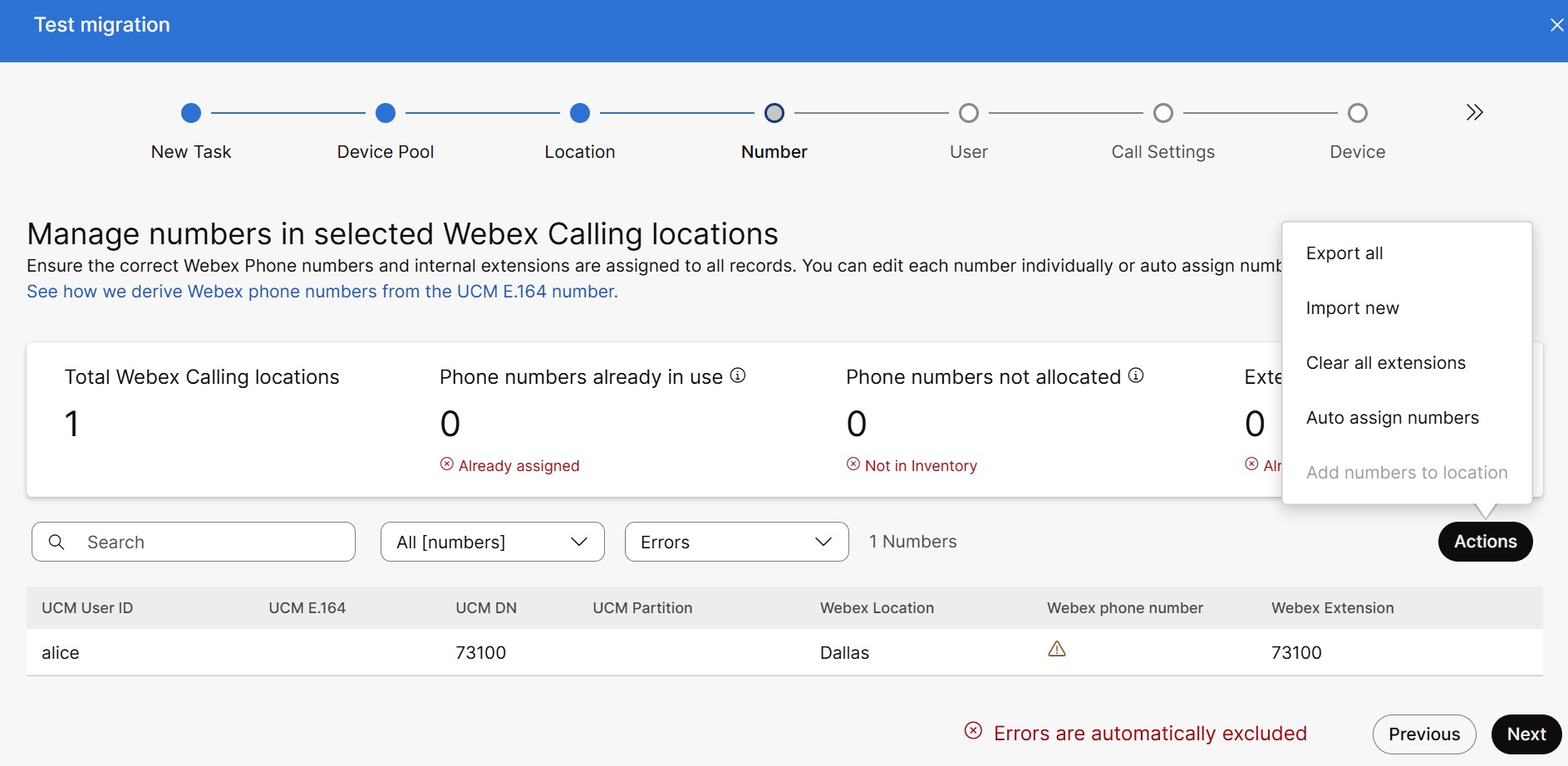
Na stranici U pravljanje brojevima na odabranim Webex Calling lokacijama pojavljuju se sledeći detalji:
|
| 2 |
Da biste dodelili Vebek telefonski broj radnom prostoru,
|
| 3 |
Sledeće zadatke možete videti u ikoni Akcija.
Scenariji za automatsko dodeljivanje brojeva i dodavanje brojeva lokaciji Scenarij 1: U toku migracije, ako je sva Vebek lokacija lokalni mrežni prolaz, možete videti opciju Dodaj brojeve na lok aciju omogućeno, Automatsko dodeljivanje sivih brojeva. Kliknite Dodaj brojeve na lokaciju. Ova radnja će konfigurisati izvedene Vebek telefonske brojeve za PSTN zasnovane na prostorijama na lokaciju. Webex Calling Da biste nastavili sa automatskom konfiguracijom telefonskih brojeva, kliknite na Prihvati i nastavi. Omogućite Aktiviraj brojeve da biste aktivirali broj sada, inače se može aktivirati preko stranice Brojevi. S@@ cenario 2: U toku migracije, ako su sve Vebek lokacije povezane sa oblakom PSTN ili Cisco PSTN, možete videti opciju Automatsko dodeljivanje brojeva omogućeno, Dod avanje brojeva na lokaciju je sivo. Ako ne želite da koristite postojeći UCM broj i proširenja, koristite opciju Automatsko dodeljivanje brojeva da biste izabrali bilo koji raspoloživi broj sa ove lokacije i dodelili ga. Omogućite Generisanje proširenja da biste generisali proširenja i kliknite na Prihvati i Nastavi. Scenarij 3: U toku migracije, ako je Vebek lokacija kombinacija PSTN zasnovanog na prostorijama i PSTN povezanih sa oblakom ili Cisco PSTN. Dodajte brojeve na lokaciju i automatsko dodeljivanje brojeva su sivi. |
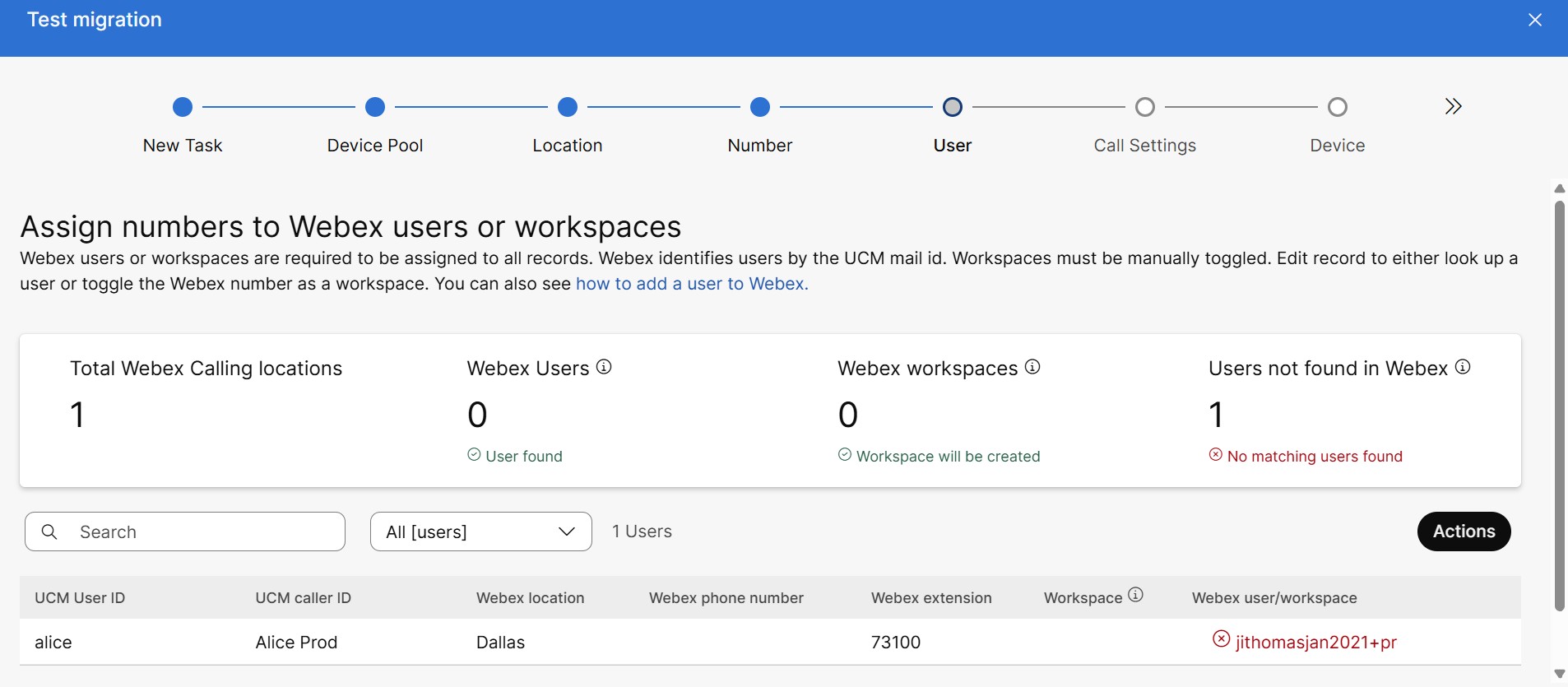
Dodelite brojeve korisniku ili radnom prostoru
| 1 |
Da biste dodelili radni prostor, zadržite pokazivač iznad kraja željenog reda da biste kliknuli na ikonu Uredi i omogućite prekidač Radni prostori. | ||||||||||||||||||||
| 2 |
Da biste uklonili zapis iz procesa migracije, kliknite ikonu - i kliknite na Otkaži ili U kloni u iskačućem prozoru za potvrdu. | ||||||||||||||||||||
| 3 |
Možete videti kako sledi zadatke u ikoni Akcija,
| ||||||||||||||||||||
| 4 |
Kliknite na dug me Dal je. Pojav ljuje se stranica Podešavanja poziva.
|
Podešavanja poziva
Podesite opcije za korisnike i radne prostore gde je primenljivo.
Možete odabrati licencu za pozivanje i dozvole za pozivanje za korisnika i radni prostor na osnovu ID-ova pretplate.
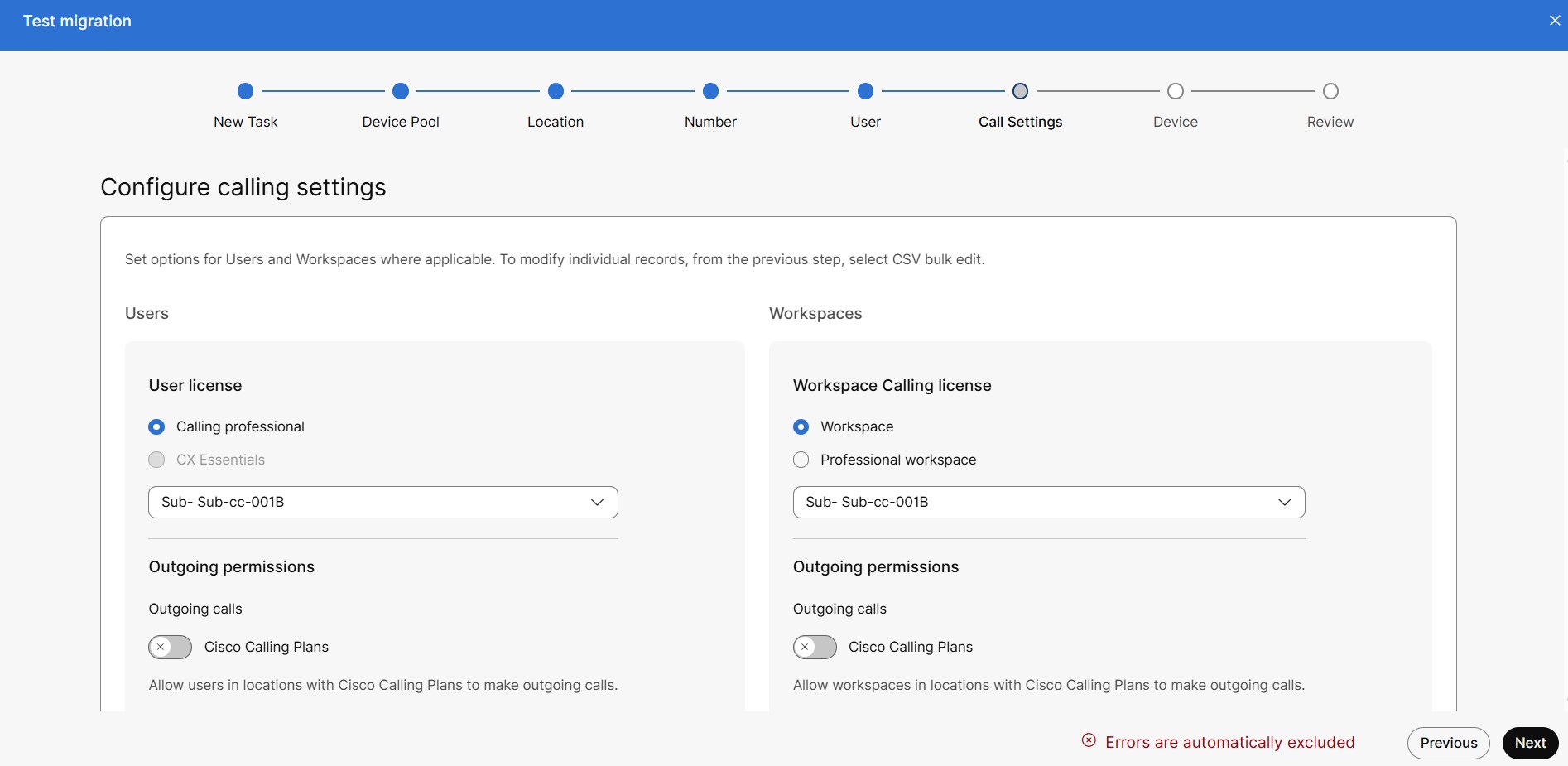
U licenci za pozivanje korisnika: kada korisnici migriraju Unified CM sa Webex Calling pomoću alata za migraciju, mogu im se dodeliti samo C alling professional ili CKS Essentials licence. Kada treba da dodelite Vebek Standard licencu tokom migracije, nemojte koristiti ovaj alat. Da biste dodelili standardnu licencu, koristite korisničku CSV datoteku, a zatim koristite funkcije Migracija iz Unified CM alata da biste prebacili ostatak podataka Unified CM sa Vebek.
U licenci za pozivanje radnog prostora: kada se radni prostor migrira sa Vebek pomoću alata za migraciju, mogu im se dodeliti licence za radni prostor ili profesionalni rad ni prostor. Unified CM
Radio tasteri su omogućeni ili onemogućeni na osnovu ID-ova pretplate.
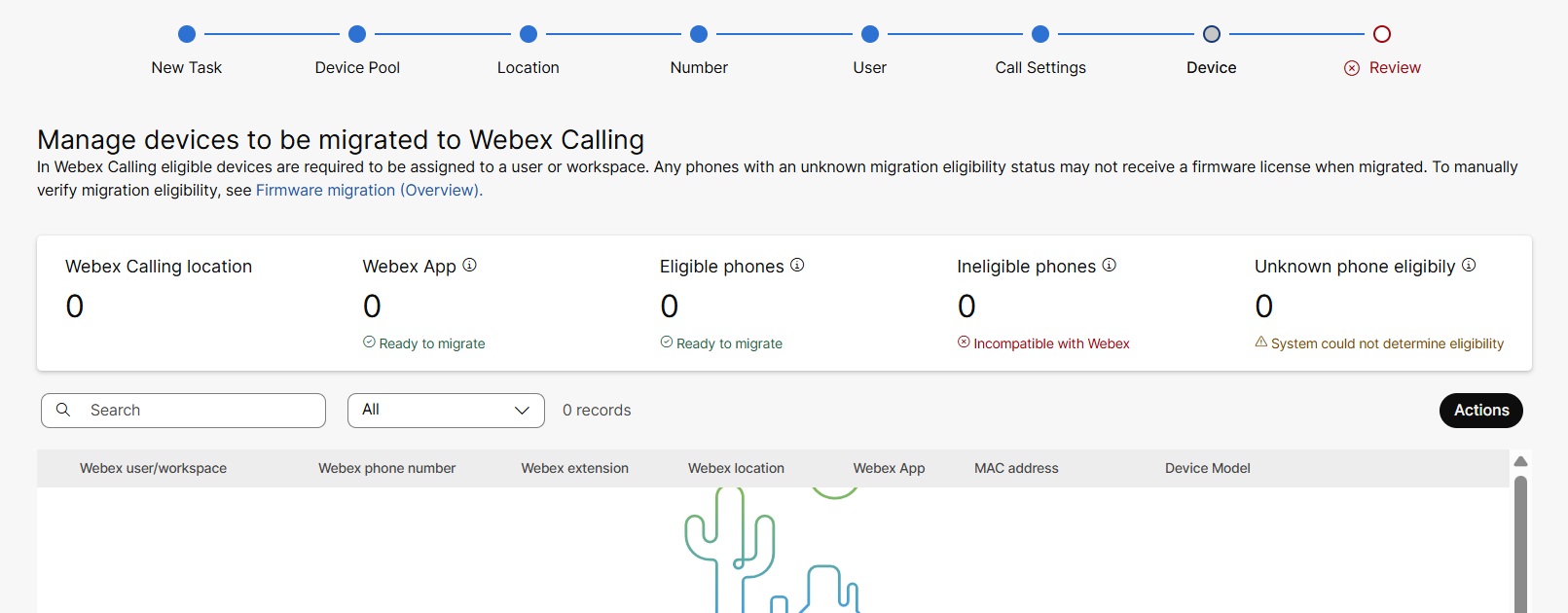
Proverite podobnost uređaja
| 1 |
Na stranici U pravljanje uređajima koji se migriraju na Webex Calling stranicu pojavljuju se sledeći detalji:
|
| 2 |
Da biste ažurirali MAC adresu uređaja ili izmenili model uređaja, kliknite red uređaja, kliknite ikonu za uređivanje, a zatim izmenite MAC adresu u tekstualnom polju za MAC uređaj. |
| 3 |
Kliknite na A kcije da biste koristili funkcije Izvoz i uvoz i iz menili zapise. |
| 4 |
Kliknite na dug me Dalje, pojavljuje se stranica Pregled. |
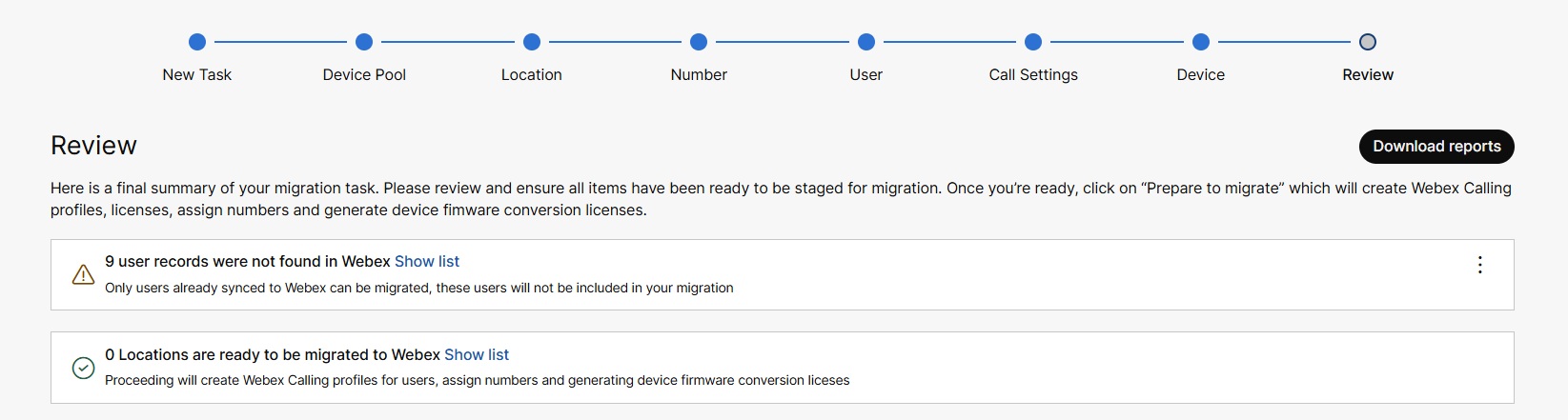
Pregled
| 1 |
Kliknite na Prikaži listu pored isključenih ili uključenih stavki da biste proširili i videli detalje o razlogu uključivanja ili isključenja. | ||||||||||||
| 2 |
Izaberite jednu od sledećih opcija:
| ||||||||||||
| 3 |
Kliknite Pripremi za migraciju. Pojav ljuje se stranica Spreman za migr aciju. Alat za migraciju obavlja
ove aktivnosti premigracije:
| ||||||||||||
| 4 |
Kliknite Zatvori. Webex CallingStranica Mi Unified CM gracija na pojavljuje se sa
listom zadataka koji su u različitom statusu.
Sledeća tabela navodi status zadatka i opis:
| ||||||||||||
| 5 |
Kliknite na dugme Dovrši migr aciju da biste preuzeli datote
ku manifesta u.zip formatu koji sadrži MAC adresu telefona
Ako je omogućen UC povezan sa oblakom, on preuzima migraciju uređaja. |
Započnite migraciju
Morate se prijaviti Cisco Unified CM i otpremiti CSV datoteku sa detaljima uređaja da biste započeli migr aciju. Uverite se da imate CSV datoteku koja sadrži podatke o korisniku i telefonu sa kojih želite da uvez Unified CM ete u uslugu poziva Vebek Cloud.
Otpremite datoteke da biste započeli migraciju
| 1 |
Prijavite se na Cisco Unified CM. |
| 2 |
Od Cisco Unified CM Administration, idite na Masovna administracija> Ot premite /Preuzimanje datoteka. |
| 3 |
Kliknite na Dodaj novo. Pojavlju je se prozor Konfiguracija otpremanja datoteka.
|
| 4 |
U tekstu alnom polju Datoteka unesite punu putanju datoteke za otpre manje iz preuzete datoteke manifesta ili kliknite na Pregledaj i pronađite datoteku. |
| 5 |
Na padaju ćoj listi Izaberi cilj izaberite cilj kao Telefon. |
| 6 |
Na padajućoj listi Tip transakcije izaberite tip transakcije kao Ažuriraj telefon - Prilagođena datoteka. |
| 7 |
Označite polje za potvrdu Prepiši datoteku ako postoji, ako želite da prepišete postojeću datoteku sa istim imenom. |
| 8 |
Kliknite na dugme Sačuvaj. Pojavljuje se status otpremanja.
|
| 9 |
Ponovite korake 4 do 8 za sve generisane datoteke. |

Ažurirajte telefone koristeći prilagođene datoteke
Koristite ovu proceduru za migraciju korisnika i uređaja bez licence za preduzeće. Alat za migraciju automatski pretvara licencu ovih korisnika i uređaja.
| 1 |
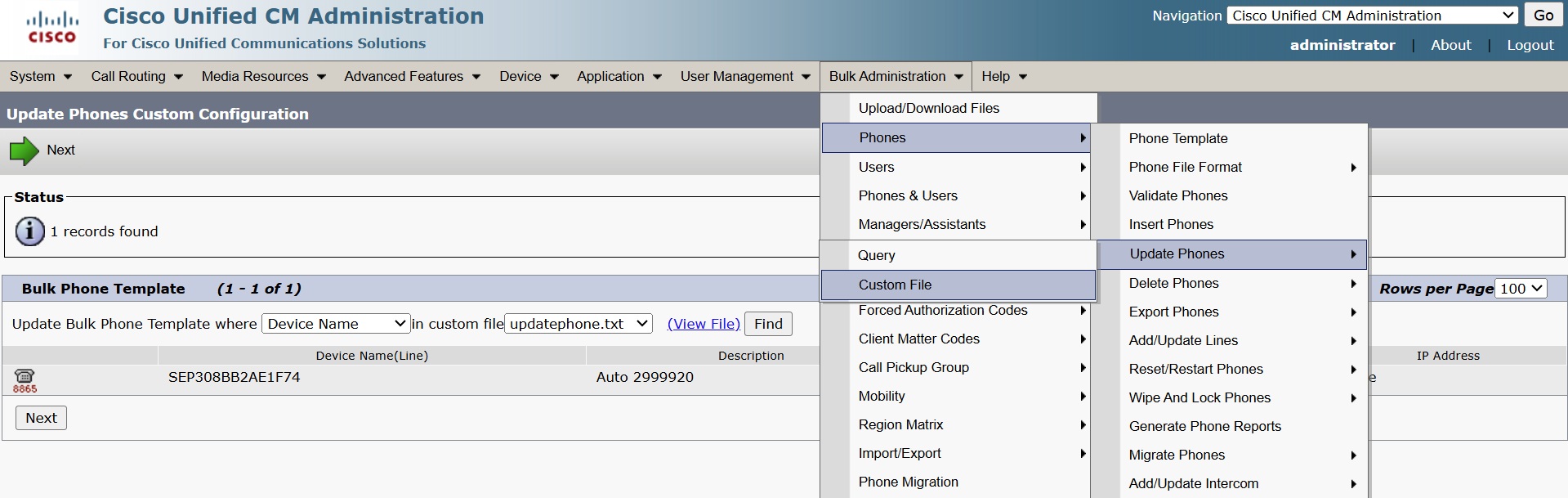
Izaberite Cisco Unified CM AdministrationSkupna administracija > Telefoni > Až uri raj telefone > Prilagođena datoteka. Pojavlju je se stranica Ažuriraj prilagođenu konfiguraciju telefona.
|
| 2 |
Na padajućoj listi Ažuriraj šablon za masovni telefon izaberite Naziv uređaja. |
| 3 |
Kliknite na Pronađ i. Telefoni koji su navedeni u datotekama, ako su dostupni, pojavljuju se na ovoj stranici. |
| 4 |
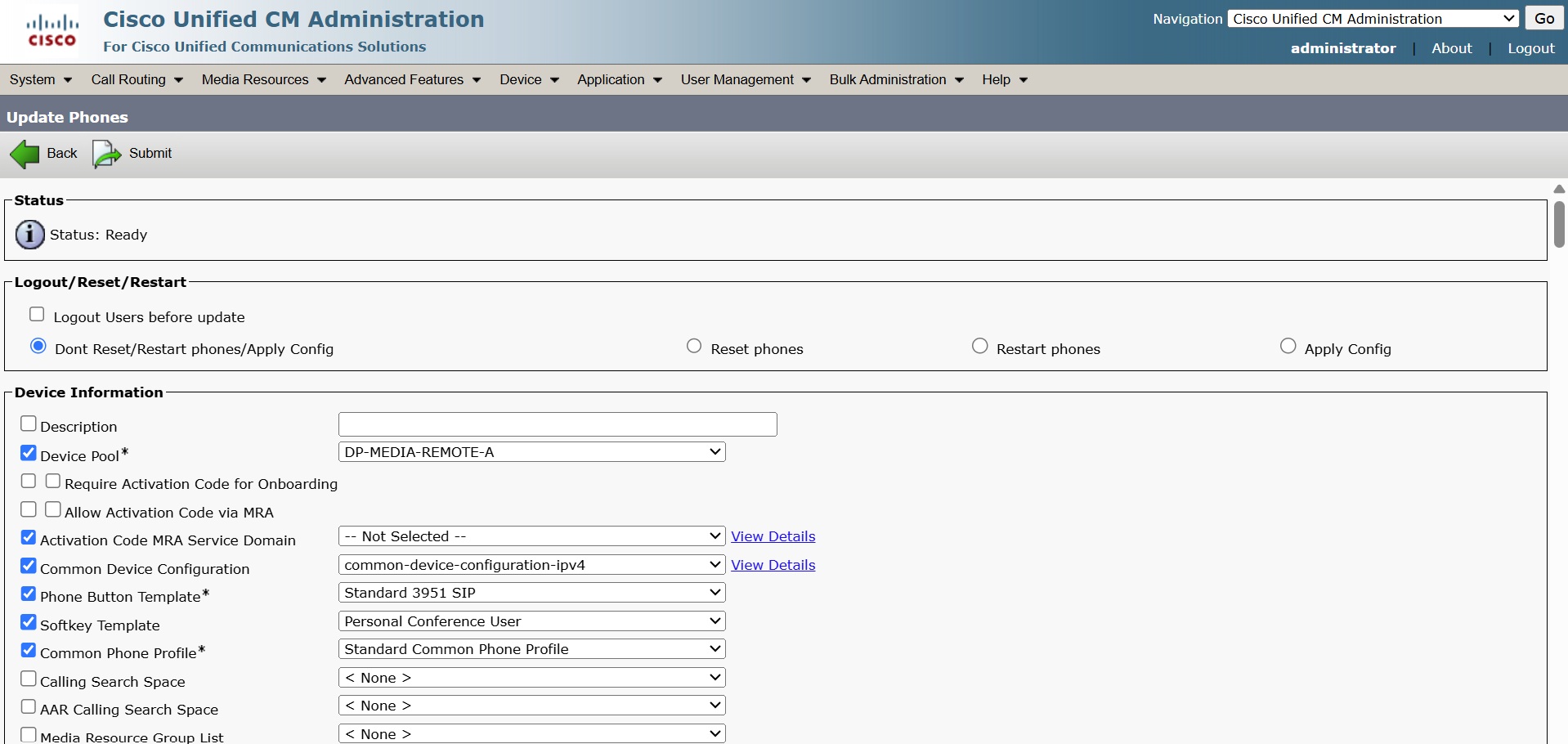
Kliknite na dug me Dal je. |
| 5 |
Označite polja za potvrdu potrebnih parametara i ažurirajte detalje kao što su opis, ime učitavanja telefona, server za učitavanje i tako dalje u odgovarajućim poljima. |
| 6 |
U odelj ku Informacije o poslu izaberite jednu od sledećih opcija.
|
| 7 |
Kliknite na Pošal ji. |
| 8 |
Ponovite korake 1 do 7 za sve generisane datoteke. |
| 9 |
Da biste videli status dostavljenog posla, idite na Cisco Unified CM Administration→ Masovna administracija → Planer poslova. |
| 10 |
Izaberite svoj posao da biste videli status posla. |