- Start
- /
- Artikel

Tack för din feedback.


 I den här artikeln
 Har du feedback?
Använd den här artikeln om du vill konfigurera röstkanalfunktioner för Webex Contact Center.
Ställ in röstkanal för Webex Contact Center
Den här artikeln guidar dig genom att ställa in röstkanaler för ditt Webex Contact Center. Se till att du har slutfört den första installationen av din Webex Contact Center-klient genom att följa anvisningarna i artikeln Kom igång med Webex Contact Center.
Du måste bestämma hur du integrerar PSTN-tjänster (Public Switched Telephone Network) och agenter till ditt Webex Contact Center.
En Webex Contact Center-klient måste vara ansluten till PSTN. En PSTN-leverantör tillåter inkommande och utgående samtal till och från dina Webex Contact Center-kunder.
Du måste tillhandahålla röstanslutning för dina agenter så att de kan ta emot och ringa samtal. Metoden som används för att ansluta dina agenter beror på vilken typ av slutpunkter de använder för rösttjänster.
Anslut till Webex Contact Center med Webex Service
Webex driver ett globalt tillgängligt medianätverk som ger åtkomst till flera tjänsterWebex Calling, inklusive Contact Center och Meetings.
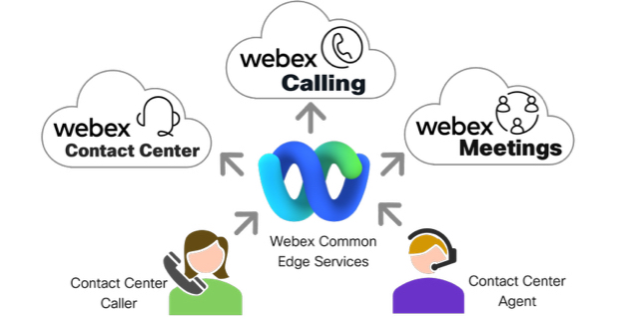
Du kan använda den här molnanslutningen för att tillhandahålla PSTN-tjänster, och dina agenter kan ansluta till Webex-tjänsten för att hantera samtal.
Vi rekommenderade den här metoden för att integrera din telefoni i Webex-molnet. Denna metod ger en säker och pålitlig anslutning direkt till Webex-infrastrukturen. Det låter dig använda självbetjäningsprovisionering och konfiguration via Webex Control Hub.
Webex CallingPrenumeration
Om du har en aktiv Webex-samtalsprenumeration används den för att ansluta rösttjänster till Webex Contact Center också.
Anslut till Webex Contact Center med Webex Cloud Common Edge-tjänster
Webex Contact Center och Webex Calling dela ett globalt nätverk av edge-åtkomsttjänster för dirigering av samtal till Webex Cloud.
Samtal dirigeras till Webex Contact Center med hjälp av Webex Calling PSTN-tjänster. Med den här tjänsten kan du dirigera samtal till ditt kontaktcenter utan Webex Calling prenumeration.
Alla nya Webex Contact Center-prenumerationer inkluderar Webex Calling PSTN-tjänster som automatiskt läggs till i alla beställningar.
Om din hyresgäst var etablerad före oktober 2024 kan du behöva din partner för att lägga till Webex Calling PSTN-tjänst för att använda Common Edge-tjänster.
Anslut till Webex Calling tjänster
Du måste bestämma din metod för att tillhandahålla PSTN-tjänster och hur dina agenter ansluter till Webex Contact Center.
PSTN-tjänster
Det här avsnittet guidar dig genom att ansluta PSTN (Public Switched Telephone Network) och agenter till röstkanaler i ditt Webex Contact Center. Administratörer måste planera och bestämma det bästa sättet att leverera PSTN-tjänster och upprätta agentanslutningar till röstkanaler.
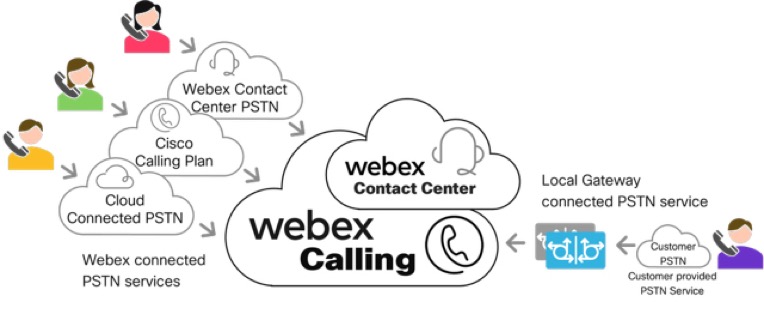
Administratörer kan välja mellan följande Webex Cloud PSTN-interanslutningsalternativ:
- Webex Contact Center PSTN (endast tillgängligt i det angränsande USA och Kanada)
- Webex molnansluten PSTN
- Ciscos samtalsplan (stöds med Webex Contact Center i regioner där det Webex Calling stöds servicenummer och endast för Webex Contact Center Trials)
Administratörer kan också välja att använda lokal PSTN-anslutning:
- Webex CallingLokal gateway (lokalbaserad eller partnervärd PSTN)
Med Local Gateway kan du ansluta till Webex Global Media-molnet med en krypterad anslutning över internet (OTT) eller med en privat anslutning med Webex EdgeConnect.
Ditt Webex Contact Center måste ha minst en PSTN-anslutning för att ta emot och ringa samtal. Resten av det här avsnittet beskriver tillgängliga Webex PSTN-anslutningsalternativ.
Webex kontaktcenter PSTN
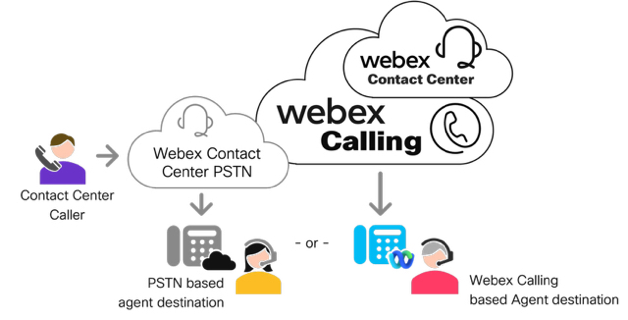
Kunder i angränsande USA och Kanada kan välja att köpa sin PSTN-tjänst för kontaktcenter via Cisco som ett PSTN-paket med deras Webex Contact Center. Denna tjänst har skapats med en tariffstruktur som gör det möjligt för kunder att leverera PSTN-samtal till ditt kontaktcenter men också leverera samtal till agenter på PSTN-destinationer som en hemarbetare. Du kan beställa tjänsten med vanliga nummer eller avgiftsfria nummer mot en extra kostnad. Fakturering för tjänsten som debiteras direkt av Cisco till kunden.
Webex Contact Center PSTN stöder inte funktioner för internationell uppringning. Du kan leverera samtal till och från alla nordamerikanska nummerplandestinationer i de sammanhängande nedre 48 staterna eller endast Kanada.
Webex levererar Contact Center PSTN som en molnansluten PSTN-tjänst konfigurerad i Webex Control Hub. En administratör skapar en plats i kontrollhubben och väljer Webex Contact Center PSTN som PSTN-tjänst för platsen.
Information om beställningsbarhet för Webex Contact Center PSTN finns i beställningsguiderna för Webex Contact Center. Mer information finns i beställningsguiden för Cisco Collaboration Contact Center.
Webex CallingMolnanslutet PSTN (Cloud Connect, CCP eller CCCP)
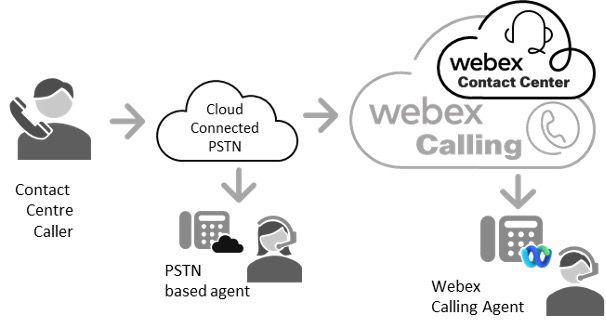
Webex Cloud Connected PSTN, eller CCP, tillhandahåller anslutning i över 65 länder genom certifierade samtalsleverantörer. Med Cloud Connected PSTN upprättas en mycket tillförlitlig anslutning mellan Webex Calling molnet och den valda PSTN-leverantören.
När du väljer en auktoriserad Cloud Connected PSTN-partner (CCPP) för din PSTN-tjänst dirigeras inkommande och utgående samtal över den etablerade anslutningen tillWebex Calling, vilket ger snabba, enkla och pålitliga samtal för ditt företag.
I den här anslutningsmodellen anländer inkommande samtal via Cloud Connected PSTN till Webex Calling och levereras till Webex Contact Center. Utgående samtal levereras till agenter på Webex Calling enheter som IP-telefoner, Webex-appen, WebRTC eller till PSTN-baserade agenter som använder CCP-leverantörens PSTN-anslutning.
Mer information finns i Cloud Connected PSTN.
I den här modellen måste kunder som Webex Calling använder samarbeta med en Cloud Connected PSTN (CCP) leverantör. Detta partnerskap inkluderar initiering och aktivering av tjänster, fakturering, och tilldelning av telefonnummer. CCP-leverantören ansvarar för att konfigurera anslutningen till din Webex Calling organisation.
Molnanslutna PSTN-leverantörer (CCP) är etablerade för att stödja PSTN-nummer i +E.164-format. Detta gäller både DiD-nummer (Direct-Inward-Dial) samt avgiftsfria nummer. När du konfigurerar din CCP: s DID eller avgiftsfria nummer i Control Hub sparas de i +E.164-format.
Webex CallingLokal gateway (LGWY)
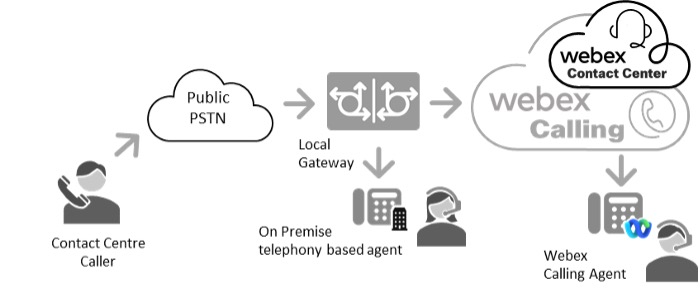
Med den Webex Calling lokala gatewayen kan du behålla din nuvarande lokala PSTN-operatör samtidigt som du ger åtkomst till över 140 marknader globalt.
Den lokala gatewayen, som är kundens Session Border Controller (SBC), registrerar sig hosWebex Calling. Den dirigerar samtal mellan Webex Calling och de lokala resurserna bakom en företagsväxel, till exempel agenter eller kundens befintliga lokala PSTN-anslutning.
I den här anslutningsmodellen anländer inkommande samtal via en befintlig lokal PSTN-operatör och vidarebefordras via kundens SBC Webex Calling till Webex Contact Center. Utgående samtal levereras till agenter på Webex Calling enheter som IP-telefoner, Webex-appen, WebRTC eller tillbaka till den lokala miljön via lokal gateway för att nå lokala agenter eller PSTN-baserade agenter.
Mer information om den lokala gatewayen finns i artikeln Komma igång med lokal gateway.
Information om hur du konfigurerar lokal gateway finns i Webex Calling artikeln Konfigurera lokal gateway på Cisco IOS XE.
Webex CallingLocal Gateway stöder SBC-leverantörer från tredje part. För mer information om ytterligare leverantörsinformation, inklusive modeller och programvara som stöds, finns här:
https://www.webex.com/content/dam/wbx/us/aag/ webex_calling_third_party_sbc_support_cm -5753.pdf
Samtal som dirigeras till Webex Calling eller Webex Contact Center från en registrerings- eller certifikat baserad lokal gateway etableras som +E.164-formatnummer i Control Hub. Detta gäller både DiD-nummer (Direct-Inward-Dial) samt avgiftsfria nummer. När du konfigurerar dina lokalbaserade PSTN DID eller avgiftsfria nummer i Control Hub sparas de i +E.164-format.
Cisco Webex CallingPlanera
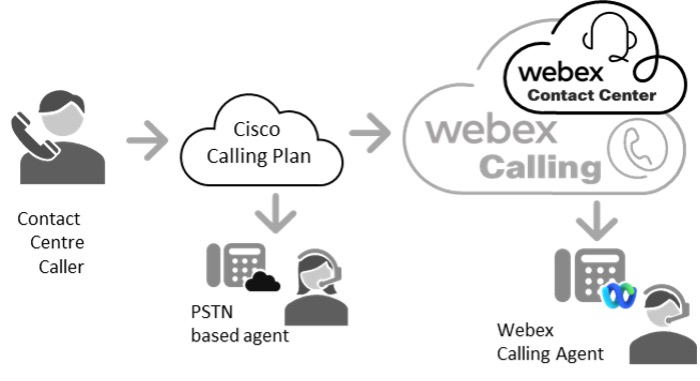
Det här PSTN-alternativet är för närvarande tillgängligt för Webex Contact Center-testversioner och i de regioner där Cisco stöder tjänster och/eller inkommande avgiftsfria nummer.
Ciscos samtalsplaner tillhandahåller en paketlösning som förenklar din molnsamtal supplevelse. Som Webex Calling kund har du möjlighet att beställa nya PSTN-nummer eller portera befintliga nummer till Cisco, som stöds fullt ut av Cisco och våra partners.
I denna anslutningsmetod Webex Calling tillhandahåller PSTN-anslutning och DID eller avgiftsfria nummer . All provisionering sker via Control Hub, inklusive nummer beställning och aktivering. En enda faktureringslösning uppnås eftersom Cisco fungerar som PSTN Carrier.
Inkommande samtal anländer via Cisco Calling Plan till Webex Calling och levereras till Webex Contact Center. Utgående samtal levereras till agenter på Webex Calling enheter som IP- telefoner, Webex-appen, WebRTC eller till PSTN-baserade agenter via Cisco Calling Plan PSTN-samtrafik.
Ytterligare information om Ciscos samtalsplan finns i artikeln Ciscos samtalsplaner.
En lista över tillgängliga länder och regioner för Ciscos samtalsplan finns i artikeln C alling Global Availability.
Agentanslutning
Administratörer måste bestämma hur agenter är anslutna till Webex Contact Center. Agenter kan anslutas via Webex PSTN-anslutningsalternativ eller ytterligare alternativ som Webex Calling enheter, Webex-app, lokalbaserade PBX-enheter eller Microsoft Teams-baserade agenter.
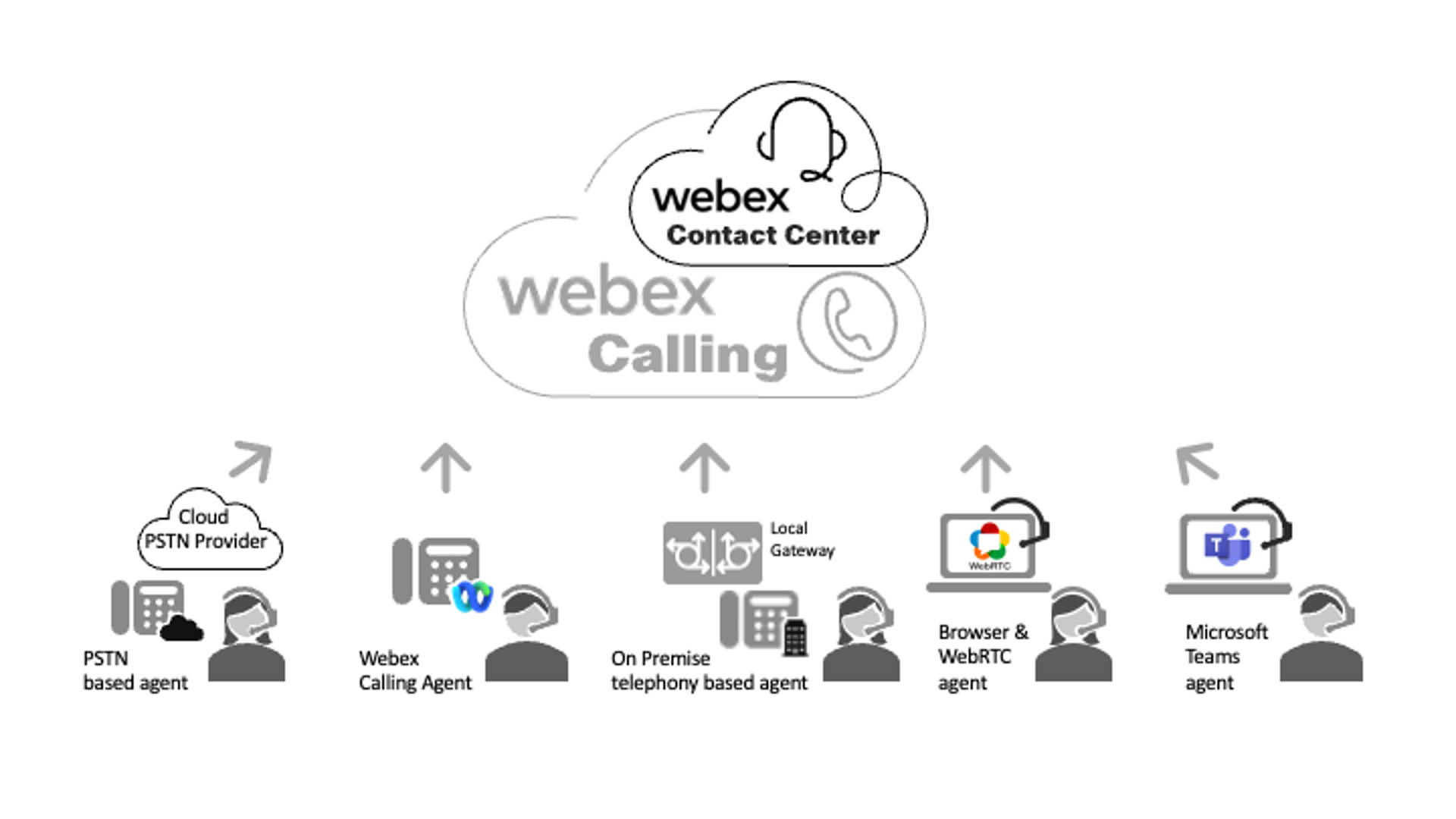
Agentanslutningsmetoder inkluderar:
- Webex PSTN-anslutning — detta inkluderar PSTN-baserade agenter med DID-nummer (Direct Inward Dial) eller agenter som är på mobila enheter.
- Webex CallingDetta inkluderar Webex Calling registrerade slutpunkter (MPP-baserade enheter eller Webex-appen) via internet eller Webex edge connect-tjänst. En giltig Webex Calling prenumeration krävs för att dirigera samtal till dessa agenter.
-
WebRTC Agent Desktops — Du kan leverera samtal till dina agenter med WebRTC-aktiverade agentskrivbord. WebRTC levererar röstmedia direkt till en ombuds webbläsare. En WebRTC-anslutning görs via internet och kräver ingen lokal gateway för att leverera samtal till agenten.
WebRTC Desktop Support är för närvarande inte tillgängligt för Contact Center-kunder som finns i vårt datacenter i Japan.
- Premise-Based Agents eller PSTN — detta inkluderar lokalbaserade PBX-agenter eller lokalbaserad PSTN-anslutning. Agenter kan använda en telefonenhet som är ansluten till en PBX (Private Branch Exchange) som Cisco Unified Communications Manager (CUCM) eller agentbaserade samtal kan dirigera via lokalbaserad PSTN-anslutning till en PSTN-baserad agent DID eller mobilenhet.
- Microsoft Teams-agenter via lokala gateway-tjänster — Du kan leverera samtal till dina agenter med Microsoft Teams skrivbordsapplikation, mobilenhet eller webbapplikation via Local Gateway Direct SIP Routing Integration. Denna integration ger en SIP-trunk mellan din Webex Calling lokala gateway och din Microsoft Teams-klient och klienter.
Din Webex Contact Center-klient måste ha minst en metod för att leverera samtal till agenter.
+E.164 Globaliserad samtalsroutningssupport för multinationella kontaktcenterdistributioner
Webex Contact Center stödjer +E.164 Nummerformat. Denna funktion gör det möjligt för större multinationella kontaktcenter som använder flera uppringningsplaner, lokal PBX-interoperabilitet och PSTN-operatörer att förenkla sina globala och hybrida kontaktcenteruppringningsplaner och samtalsroutningsscheman.
Webex Callingsom standard stöder +E.164 Nummerformat när du använder Cloud Connected PSTN- eller Local Gateway-anslutning och du tillhandahåller Numbers i Control Hub. Alla PSTN-nummer (direktuppringning eller avgiftsfri) sparas i Control Hub i+E.164-format.
Lokala gateways som Cisco CUBE eller godkända SBC från tredje part kan konfigureras för att stödja +E.164-format och globalisering för att samverka med lokala PBX:er som och lokala PSTN-tjänster. Cisco Unified Communications Manager
Val av agentdestination i Webex Contact Center
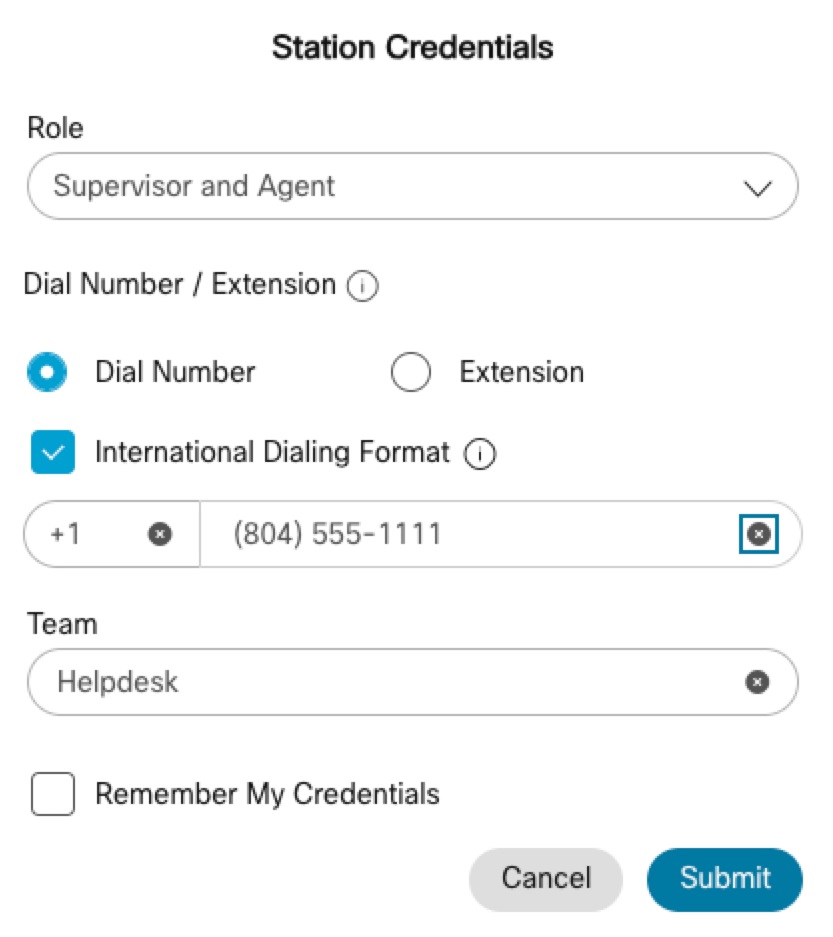
När du loggar in på Webex Contact Center uppmanas agenter att ange önskad destination för att ta emot samtal. Destinationer kan definieras som uppring ningsnummer, tillägg eller skrivbord. Administratörer kan hantera och anpassa det här beteendet med hjälp av skrivbordsprofiler, som gör det möjligt att fördefiniera agentmål.
-
Uppringningsnummer: Ett uppringningsnummer är en numerisk post i fri form som kan representera ett DID-nummer (Direct Inward Dialing) för företag, inklusive de som är kopplade till Microsoft TeamsWebex Calling, mobildestinationsnummer eller offentliga PSTN-nummer. Ett uppring ningsnummer anges vanligtvis i +E.164-format, detta är inte obligatoriskt. Det angivna numret måste vara tillgängligt via Webex PSTN och routing.
- Tillägg: Ett tillägg är ett internt kortformat nummer som kan motsvara en Webex Calling eller Unified Communications-slutpunkt. Vid inmatning försöker inlogg ningsskärmen matcha tillägget med en registrerad Webex Calling slutpunkt. Om en match ning hittas blir ytterligare telefonkontrollfunktioner tillgängliga för agenten, inklusive möjligheten att välja en önskad enhet.
- Skrivbord: Om det är tillgängligt kan agenter använda WebRTC-baserade samtal direkt från webbläsaren genom att välja Skrivbord.
-
Se till att alla uppringda nummer och tillägg är korrekt konfigurerade och nås inom Webex PSTN och Routing och organisationens telefoni (om tillämpligt).
-
Alternativet Desktop (WebRTC) är för närvarande inte tillgängligt för kunder i Japans datacenter.
Ciscos föredragna arkitektur för Webex Calling
Webex CallingTillhandahållande och konfiguration för Webex Contact Center
Vid distribution Webex Calling med Webex Contact Center bör kunderna konfigurera fullständigt Webex Calling inklusive alla tillämpliga inställningar för kontrollnav, licensiering, PSTN-samtrafik och distribution av agentslutpunkter som Webex Calling enheter (MPP-IP-telefoner), Webex-appen (mjuka telefoner) före konfigurationen av Webex Contact Center-klientorganisationen. Förkonfigurering av ovanstående Webex Calling komponenter påskyndar distributionen avsevärt och förenklar konfigurationsprocessen för Webex Contact Center.
Ytterligare information om konfigurationen Webex Calling av finns här:
https://help.webex.com/en-us/article/njvdjf2/Configure-Webex-Calling-for-your-organization
Ett Webex Calling konfigurationsarbetsflöde finns här:
https://help.webex.com/en-us/article/32gfts/Webex-Calling-Configuration-Workflow
Webex CallingReferensguide för nätverk och port:
https://help.webex.com/en-us/article/b2exve/Port-Reference-Information-for-Webex-Calling
Innan du distribuerar Webex Contact Center bör du framgångsrikt ringa inkommande och utgående samtal med det valda Webex Calling PSTN-anslutningsalternativet innan du slutför de återstående uppgifterna.
Webex CallingKonfigurationschecklista för Webex Contact Center
När du konfigurerar Webex Contact Center integrerat med Webex Calling måste vissa konfigurationer göras för att säkerställa en sömlös kommunikationsupplevelse. Nedan följer en omfattande checklista som kan användas för att vägleda dig genom nödvändiga konfigurationer och verifieringar för en framgångsrik Webex Contact Center-implementering.
Verifiering av kontoinformation för Webex Control Hub
Bästa praxis rekommenderar att du dokumenterar din Webex Control Hub-kontoinformation. Den här informationen inkluderar ditt organisations-ID och namn. Denna information kommer att krävas för att öppna Cisco Technical Assistance Center (TAC) ärenden eller vid samordning med ditt Cisco-kontoteam, Customer Success Specialist eller Webex Contact Center-resurser. Att ha denna information till hands kommer att påskynda tiden till upplösning när du söker hjälp.
- Logga in på Control Hub.
- Gå till Konto > Organisationsprofil.
- Dokumentera ditt organisationsnamn och organisations-ID.
Verifiering av Webex-prenumerationer och licensiering
Bästa praxis rekommenderar att du dokumenterar din Webex Control Hub-prenumerationsinformation. Den här informationen inkluderar dina prenumerationslicenser förWebex Meetings, Meddelanden, Samtal och Kontaktcenter. Denna information måste inkluderas när du öppnar Cisco Technical Assistance Center (TAC) ärenden eller när du samordnar med ditt Cisco-kontoteam, Customer Success Specialist eller Webex Contact Center-resurser.
- Logga in på Control Hub.
- Navigera till Konto > Prenumerationer.
- Dokumentera detaljerna på sidan Licenssammanfattning.
Den här sidan innehåller all licensinformation för Calling and Contact Center-prenumerationer.
- En giltig samtalsprenumeration krävs för agenter som använder Webex-enheter eller Webex-appen.
- En giltig prenumeration krävs för det antal Contact Center-standard- eller premiumagenter du vill aktivera. Om du inte ser en aktiv prenumeration för Webex Contact Center Standard- eller Premium-agenter kontaktar du din Cisco-partner eller ditt kontoteam.
Konfiguration av Webex Contact Center PSTN-platser
Webex Contact Center PSTN-samtrafik måste tilldelas en dedikerad plats i Webex Control Hub. Den här platsen representerar Webex Contact Center PSTN-sammankoppling till och från Webex Global Media-molnet.
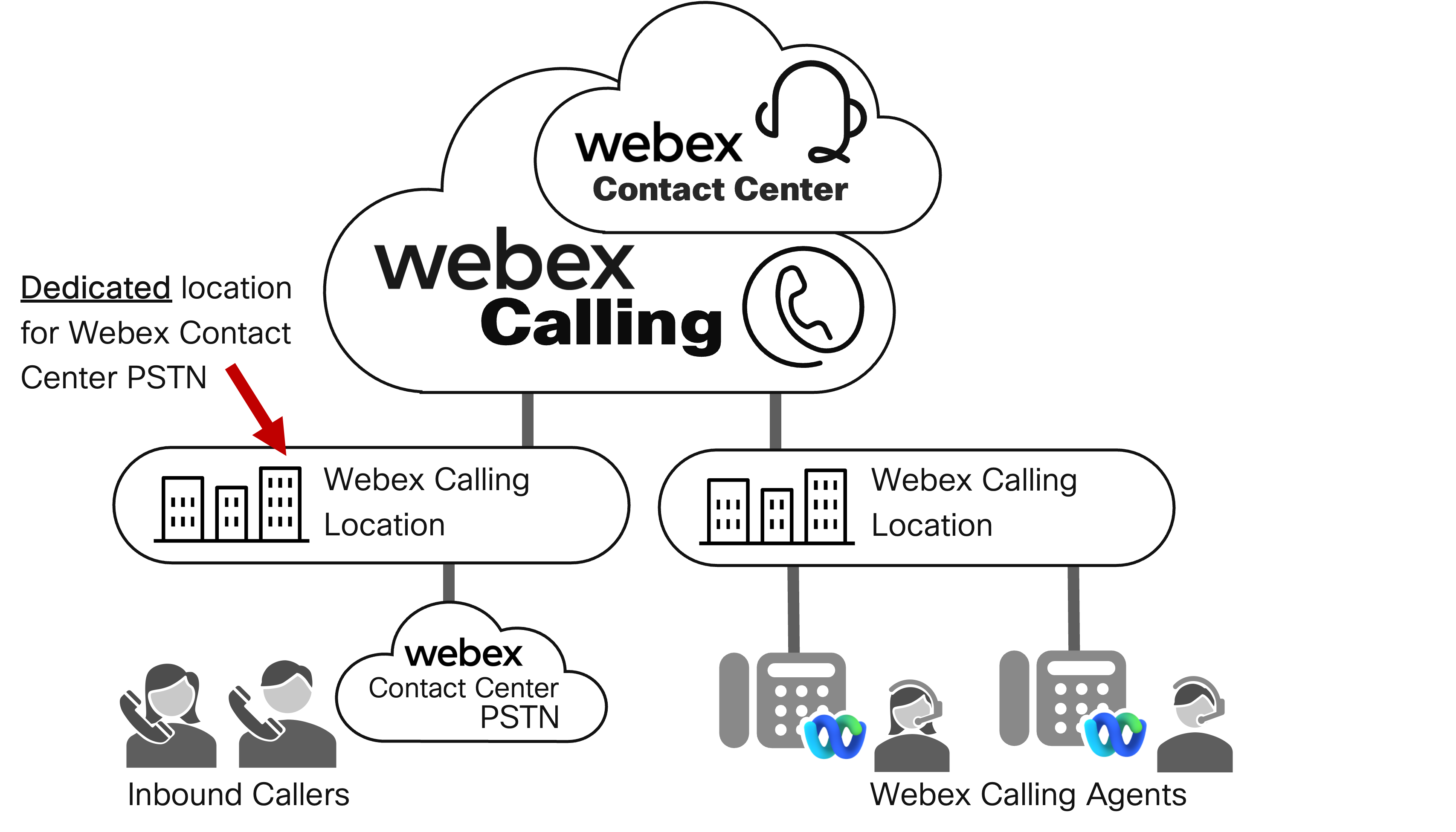
Cisco stöder inte slutpunktenheter på samma Webex Calling plats som Webex Contact Center PSTN. Om du placerar slutpunkter på samma plats kan det leda till oväntade avgifter för kundöverskott på deras Webex Contact Center-prenumeration.
Administratörer kan konfigurera mer än en PSTN-plats om din Webex Contact Center-distribution kräver åtkomst till mer än ett PSTN-interanslutningsalternativ. Ett exempel på detta skulle vara en dedikerad plats för Webex Cloud Connected PSTN och en separat plats för Webex Local Gateway.
För distributioner som spänner över flera länder eller regioner kan du behöva konfigurera ytterligare platser för att representera varje geografiskt område och deras motsvarande PSTN-anslutningsalternativ.
- Logga in på Control Hub.
- Navigera till platser.
- Klicka på rullgardinsmenyn Hantera plats och välj Skapa manuellt.
- Ange detaljerna och klicka på Skapa.
I det här steget mappar du varje PSTN-anslutningsalternativ för Webex till en motsvarande plats som du skapar.
- Klicka på Stäng på sidan Sammanfattning av platsskapande. Du lägger till alternativet Plats PSTN-anslutning under ett senare steg.
- Upprepa steg 4 för ytterligare platser.
Konfiguration av Webex Calling agentplatser (om tillämpligt)
Webex Contact Center-agenter Webex Calling som använder enheter (MPP-enheter eller Webex-app) för agentinteranslutning bör tilldelas en plats i Webex Control Hub. Detta gör det möjligt för administratörer att konfigurera en plats för att representera Webex Contact Center Agent Interconnection till och från Webex Global Media-molnet.
Administratörer kan konfigurera mer än en agentplats för Webex Contact Center-distribution. Ett exempel på detta skulle vara en dedikerad callcenteranläggning, en avlägsen plats för arbete från hembaserade agenter, eller lokalbaserade platser. För distributioner som spänner över flera länder eller regioner kan du behöva konfigurera ytterligare platser för att representera varje geografiskt område.
- Logga in på Control Hub.
- Navigera till platser.
- Klicka på listrutan Hantera plats och välj Skapa manuellt.
- Ange detaljerna och klicka på Skapa.
- Klicka på Stäng på sidan Sammanfattning av platsskapande.
- Upprepa steg 4 för agentplatser.
Konfiguration av Webex Contact Center PSTN
För distributioner av Webex Contact Center som använder Webex Contact Center PSTN måste du konfigurera Webex Contact Center PSTN-leverantör i Control Hub.
Med Webex Contact Center PSTN fungerar Cisco som din PSTN-leverantör och RESPBORG. Detta inkluderar onboarding och aktivering av tjänster, fakturering och nummerprovisionering. Konfigurationen av Webex Contact Center PSTN som en CCP-leverantör skapar anslutning till din organisation. Webex Calling
Följande avsnitt hjälper dig att onboarding av Webex Contact Center PSTN-anslutning.Control Hub CCP-aktivering
- Logga in på Control Hub
- Navigera till platser.
- Välj en plats som du vill konfigurera för Webex Contact Center PSTN-anslutning genom att klicka på den specifika posten.
- Navigera till undermenyn Samtal och klicka på Ställ in samtal.
- Under Anslutningstyp väljer du Cloud Connected PSTN och klickar på Nästa.
- Välj Webex Contact Center PSTN Plan som leverantör i listan och klicka på Nästa.
Denna tjänst är endast tillgänglig i USA (angränsande lägre 48 stater) och Kanada för närvarande. För att denna PSTN-anslutningstyp ska visas måste en giltig adress i USA eller Kanada konfigureras under din plats.
- Klicka på Lägg till nummer nu i dialogrutan Sparad PSTN-anslutning.
- Klicka på Nästa på sidan Välj en plats att lägga till nummer. Den här sidan är som standard den plats och Webex Contact Center PSTN-leverantör som du tidigare har valt.
- Ange de telefonnummer som tillhandahålls av Cisco, dessa nummer borde ha tillhandahållits till dig som en del av din Webex Contact Center-klientaktiverings- och onboarding-process. Du kan lista flera nummer genom att separera dem med kommatecken. Godkända format inkluderar landskoder, plustecken, bindestreck eller parenteser, till exempel: 4507832223, (450) 783-2223, 450-783-2223 eller +1-450-783-2223.
Se till att du bara konfigurerar de nummer som tilldelats din Webex Contact Center PSTN-anslutning. Om du anger ogiltiga nummer kan det leda till fel på samtalsdirigering under efterföljande steg. För att aktivera nummer senare, växla på alternativet Aktivera nummer senare.
- Klicka på Spara när du har lagt till siffrorna.
- Klicka på Stä ng på sidan Sammanfattning.
- Verifiera dina nummer under . Du bör se DID: erna som du har lagt till i steg 9. Observera att dessa siffror visas i formatet Globalize +E.164.
- Din nyligen tillagda DID kan konfigureras som ett Webex Contact Center-ingångspunkt/katalognummer (EP/DN) för att dirigera inkommande samtal till Contact Center IVR. Ytterligare konfigurationssteg finns i Konfiguration av inkommande ingångspunkter till Webex Contact Center.
Konfiguration av Webex Cloud Connect PSTN
För distributioner av Webex Contact Center som använder Webex Cloud Connected PSTN för PSTN-samtrafik måste du konfigurera CCP-leverantören i Control Hub.
Med CCP måste Webex Calling kunderna upprätta en relation med en Cloud Connected PSTN-partner. Detta inkluderar onboarding och aktivering av tjänster, fakturering och nummerprovisionering. CCP-leverantören kommer att upprätta anslutning till din Webex Calling organisation.
Följande avsnitt hjälper dig att onboarda CCP för Webex Contact Center-anslutning. Det finns två huvudkategorier av konfiguration:
Aktivering av CCP-leverantör
- Välj en molnansluten PSTN-leverantör. En lista över leverantörer finns här: https://www.webex.com/products/calling-global-availability.html (klicka på fliken Cloud Connect och bläddra till botten).
- När du har valt en CCP-leverantör klickar du på CCP-leverant örens namn. Detta omdirigerar dig till CCP-leverantörens webbsida och ger ytterligare information för att begära tjänster.
Innan du går till avsnittet Aktivering av CCP Control Hub nedan, se till att du har slutfört processen för aktivering av CCP-leverantören och att du har en aktiv tjänst, telefonnummer och fakturering konfigurerad hos CCP-leverantören. Leverantören konfigurerar din anslutning till Webex Global Media-molnet och ansluter ditt CCP-leverantörskonto till din Control Hub.
Control Hub CCP-aktivering
- Logga in på Control Hub.
- Navigera till platser.
- Välj en plats du vill konfigurera för CCP-interanslutning genom att klicka på den specifika posten.
- Navigera till undermenyn Samtal och klicka på Ställ in samtal.
- Under Anslutningstyp väljer du Cloud Connected PSTN och klickar på Nästa.
- Välj en Cloud Connected PSTN-leverantör i listan och klicka på Nästa.
Beroende på din geografiska plats kan du se olika molnanslutna PSTN-leverantörer (CCP) listade i din region. Listan innehåller både certifierade och icke-certifierade CCP-leverantörer. Certifierade leverantörer har i allmänhet slutfört en rigorös validerings- och ackrediteringsprocess med Webex, vilket säkerställer att deras anslutning, interoperabilitet och skalbarhet uppfyller kraven i Webex Global Media-molnet.
- Klicka på Lägg till nummer nu i dialogrutan Sparad PSTN-anslutning.
- Klicka på Nästa på sidan Välj en plats att lägga till nummer. Den här sidan kommer som standard att vara den plats och CCP-leverantör du tidigare har valt.
- Ange de telefonnummer som tillhandahålls av din CCP-leverantör. Du kan lista flera nummer genom att separera dem med kommatecken. Godkända format inkluderar landskoder, plustecken, bindestreck eller parenteser, till exempel: 4507832223, (450) 783-2223, 450-783-2223 eller +1-450-783-2223.
Se till att du endast konfigurerar de nummer som specifikt tilldelats din Webex CCP-anslutning av din CCP-leverantör. Om du anger ogiltiga nummer kan det leda till fel på samtalsdirigering under efterföljande steg. Aktivera nummer vid ett senare tillfälle genom att aktivera alternativet Aktivera nummer senare.
- Klicka på Spara när du har lagt till siffrorna.
- Klicka på Stä ng på sidan Sammanfattning.
- Verifiera dina nummer under Ring > Nummer. Du bör se DID: erna som du har lagt till i steg 9. Observera att dessa siffror kommer att visas i Globalize +E.164-format.
- Din nyligen tillagda DID kan konfigureras som ett Webex Contact Center-ingångspunkt/katalognummer (EP/DN) för att dirigera inkommande samtal till Contact Center IVR. Ytterligare konfigurationssteg finns i Konfiguration av inkommande ingångspunkter till Webex Contact Center.
Konfiguration av Webex Local Gateway
För distributioner av Webex Contact Center som använder Webex Local Gateway för lokalbaserad PSTN och/eller lokalbaserad agentanslutning måste du konfigurera den lokala gatewayen i Control Hub.
Med Local Gateway upprättar en lokal baserad Session Border Controller (SBC) en anslutning till. Webex Calling Kundtillhandahållen lokalbaserad PSTN kan utnyttjas för att dirigera samtal till Webex Contact Center. Dessutom kan agenter vara lokalbaserade bakom en PBX som t.ex. Cisco Unified Communications Manager Ansvaret för konfigurationen av det lokala SBC är Webex Contact Center-administratörens eller kundens röstteknikpersonal.
Följande avsnitt hjälper dig att onboarda lokal gateway för Webex Contact Center-anslutning. För lokal gateway-anslutning finns det två konfigurationskategorier - Control Hub Local Gateway Activ ation och Session Border Controller Configuration.
Aktivering av lokal gateway för Control Hub
- Logga in på Control Hub.
- Navigera till Sam tal > Samtalsdirigering > Trunk.
- Klicka på Lägg till bagageu trymme.
-
Konfigurera stamplats, namn och trunktyp och klicka på Spara.
För Webex Contact Center-distributioner som kräver fler än 250 samtidiga samtal (IVR + Agent samtidiga samtal) måste du välja Certifikatbaserad trunktyp. Detta krypterar SIP och RTP mot Webex Global Media-nätverket från din lokalbaserade SBC.
I den här artikeln kommer vi att konfigurera en registreringsbaserad lokal gateway som kan behandla upp till 250 samtidiga samtal till Webex Contact Center. Ytterligare information om trunktyper för Local Gateway finns här: https://help.webex.com/article/t9xctu/Get-started-with-Local-Gateway#local-gateway-trunking-models.
- På sidan Lägg till trunksammanfattning anger du alla inställningar inklusive trunkgrupp, utgående proxyadress, registreringsdomän, linjeport och autentiseringsinformation inklusive användarnamn och lösenord. Dessa värden kommer att ingå i din SBC-konfiguration (Session Border Controller) för att upprätta anslutning till Webex Calling lokal gateway och slutligen Webex Contact Center.
- Navigera till Samtal > Samtalsdirigering > Ruttgrupp och klicka på Skapa ruttgrupp.
- Ange ett namn för din ruttgrupp och tilldela den bagageutrymme du skapade i steg 4. Med ruttgrupper kan du tilldela flera trunkar (för att skala dina lokala gateway-distributioner och för hög tillgänglighet) och tilldela prioritetsvikter till samtalsrouting. Klicka på Spara och stäng sammanfattningssidan Skapa ruttgrupp.
- Navigera till platser.
- Välj en plats du vill konfigurera för Webex Local Gateway-samtrafik genom att klicka på lämplig post.
- Navigera till undermenyn Samtal och klicka på Ställ in samtal.
- Under Anslutningstyp väljer du Premiss-Based PSTN och klickar på Nästa.
- På sidan An slutningstyp väljer du antingen den lokala gateway-ruttgrupp som du skapade tidigare eller den lokala gateway-trunken i listrutan Routing Cho ice. Att välja en lokal gateway-ruttgrupp ger högsta flexibilitet, skalbarhet och feltolerans, om den är korrekt konfigurerad för redundans. Klicka på Nästa.
- Klicka på Lägg till nummer nu i dialogrutan Sparad PSTN-anslutning.
- Klicka på Nästa på sidan Välj en plats att lägga till nummer. Den här sidan kommer som standard att vara den plats och CCP-leverantör du tidigare har valt.
- Ange de telefonnummer som tillhandahålls av din CCP-leverantör. Du kan lista flera nummer genom att separera dem med kommatecken. Godkända format inkluderar landskoder, plustecken, bindestreck eller parenteser, till exempel: 4507832223, (450) 783-2223, 450-783-2223 eller +1-450-783-2223.
Se till att du endast konfigurerar de nummer som specifikt tilldelats din Webex CCP-anslutning av din CCP-leverantör. Om du anger ogiltiga nummer kan det leda till fel på samtalsdirigering under efterföljande steg. Aktivera nummer vid ett senare tillfälle genom att aktivera alternativet Aktivera nummer senare.
- Klicka på Spara när du har lagt till siffrorna.
- Klicka på Stä ng på sidan Sammanfattning.
- Verifiera dina nummer under Ring > Nummer. Du bör se DID: erna som du har lagt till i steg 15. Observera att dessa siffror kommer att visas i Globalize +E.164-format.
- Din nyligen tillagda DID kan konfigureras som ett Webex Contact Center-ingångspunkt/katalognummer (EP/DN) för att dirigera inkommande samtal till Contact Center IVR. Ytterligare konfigurationssteg finns i Konfiguration av inkommande ingångspunkter till Webex Contact Center.
Utgående lokalbaserad uppringningsplan för lokal gateway
Om du vill aktivera samtalsdirigering från Webex Contact Center till lokala destinationer, till exempel agenter eller en befintlig PSTN-leverantör, måste du konfigurera en utgående uppringningsplan i Control Hub. Den här uppringningsplanen beskriver de mönster du kan ringa för att nå lokala destinationer. Din uppringningsplan kommer att vara specifik för de tillägg eller PSTN-nummer som redan används i dina lokaler.
Följande steg hjälper dig att dirigera samtal till den lokala miljön till agenter eller lokalt anslutna PSTN-destinationer.
-
Logga in på Control Hub.
- Navigera till Sam tal > Samtalsdirigering > Uppringningsplaner.
-
Klicka på Skapa uppringningsplan.
-
Konfigurera ett namn, routningsval och mönster för lokalbaserade destinationer och klicka på Spara.
Uppringningsplanmönster kan innefatta +E.164-prefix, SIP-URI:er eller platsspecifika prefix. Exemplen nedan bygger på de lokala gateway-nummer som konfigurerats i steg 16. De visade uppringningsplanmönstren representerar lokalbaserade destinationer som sträcker sig från 1-804-555-0000 till 1-804-555-9999, vilket också motsvarar +1-804-555-0000 till+1-804-555-9999. Genom att ställa in dessa mönster kan agenter ringa nummer enligt deras föredragna metoder, och samtal som görs från globaliserade +E.164-adressböcker dirigeras korrekt till lokala platser.
- Verifiera den lokala uppringningsplanen genom att klicka på posten. Du kommer nu att se de två tidigare konfigurerade posterna visas.
Hanterade gateways
Genom att ansluta dina iOS-hanterade gateway-enheter tillCisco Webex Control Hub, kan du hantera och övervaka dem var som helst, tillsammans med resten av din Unified Communications-infrastruktur.
Detta gör att du kan initiera vanliga uppgifter för att hantera dina enheter mer effektivt. Om du vill registrera en gateway måste du installera ett hanteringsanslutningsprogram och se till att det finns en säker anslutning mellan detta och Cisco Webex molnet. När du har upprättat den här anslutningen kan du registrera gatewayen genom att logga in på Control Hub.
Tilldela tjänster till hanterade gateways:
https://help.webex.com/article/n0qkgho/Assign-services-to-managed-gateways
Validera Cisco Local Gateway-konfiguration via Control Hub:
https://help.webex.com/article/2zx7fg/Validate-Cisco-Local-Gateway-configuration-through-Control-Hub
Konfiguration av sessionsgränsstyrenhet för lokal gateway-anslutning
Webex Contact Center-administratörer har till uppgift att konfigurera SBC (Session Border Controller) med hjälp av parametrarna i kontrollhubben. Även om detaljerade konfigurationsinstruktioner för specifika SBC inte ingår i den här artikeln, finns resurser nedan för att hjälpa till med installationen för både Cisco CUBE och kompatibla SBC från tredje part.
Varje miljö kräver en något annorlunda SBC-konfiguration, beroende på befintlig lokal uppringningsplan och PSTN-integrering.
Komma igång-guide med Local Gateway finns här: https://help.webex.com/article/t9xctu/Get-started-with-Local-Gateway
Konfigurationssteg för Cisco IOS XE-enheter (Cisco CUBE) hittar du här:
https://help.webex.com/article/jr1i3r/Configure-Local-Gateway-on-Cisco-IOS-XE-for-Webex-Calling
Webex CallingLocal Gateway stöder SBC-leverantörer från tredje part. Ytterligare leverantörsinformation inklusive modeller, programvara och exempelkonfigurationer som stöds finns här:
https://www.webex.com/content/dam/wbx/us/aag/ webex_calling_third_party_sbc_support_cm -5753.pdf
Microsoft Teams Direkt SIP-trunkintegration för lokal gateway-anslutning
Webex Contact Center kan leverera samtal till dina agenter med Microsoft Teams Desktop Application, Mobile Device eller Web Application via Local Gateway Direct SIP Routing Integration. Denna integration ger en SIP-trunk mellan din Webex Calling lokala gateway och din Microsoft Teams-klient och klienter.
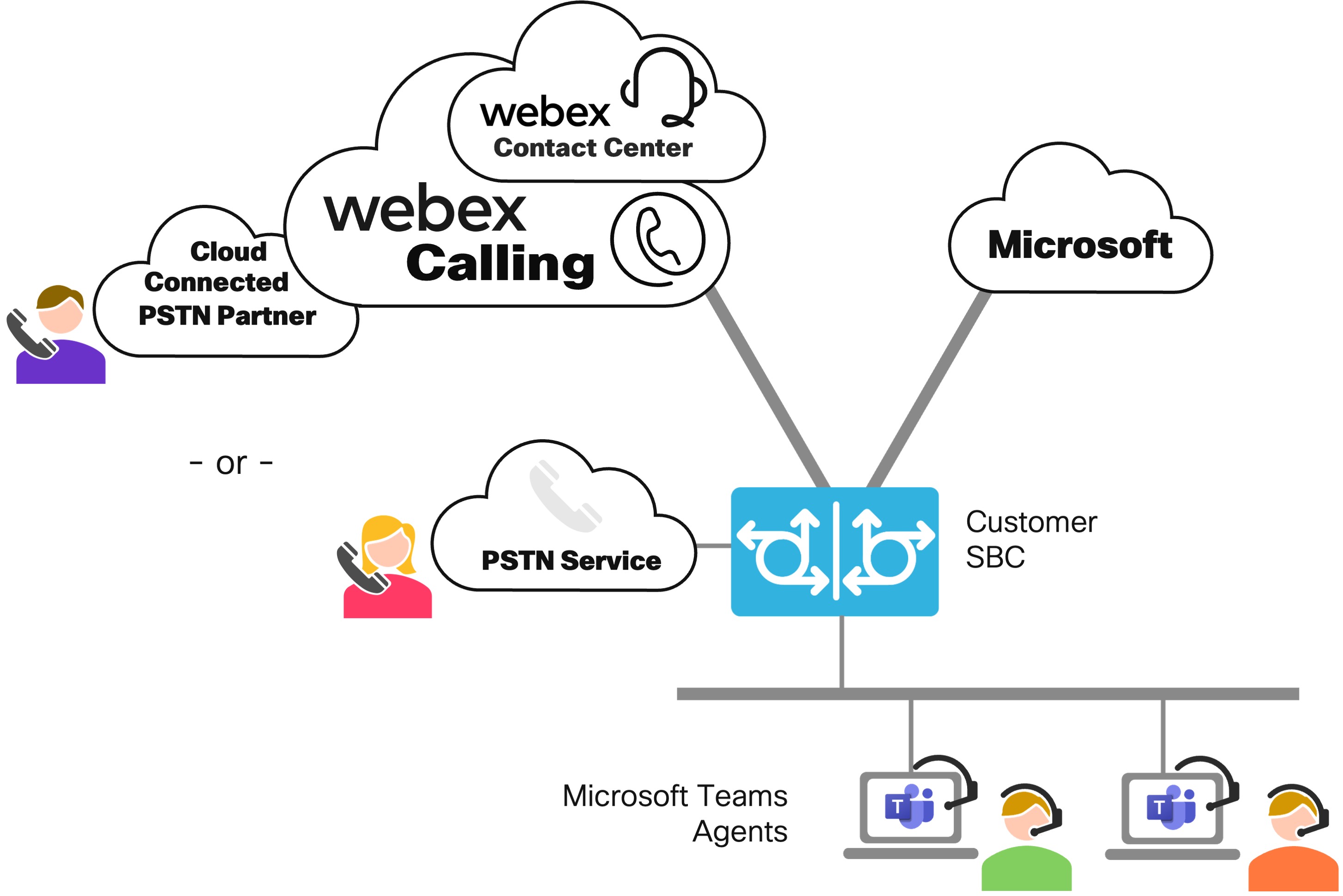
Denna integration kräver antingen en registrerings- eller certifikatbaserad lokal gateway med en Cisco CUBE eller SBC från tredje part. Denna integration inkluderar synkronisering av närvarostatus mellan ditt Webex Contact Center Agent Desktop och Microsoft Teams-klienten.
Microsoft Teams-integrering för Webex Contact Center kräver användning av +E.164-konfigurationen för uppringningsplan på den lokala gatewayen samt fullständiga konfigurationer för lokal gateway för Control Hub inklusive trunkar, ruttgrupp och platsrouting av okända tillägg till en viss plats Lokal gateway eller ruttgrupp. Konfigurationsinformation för Microsoft Teams Direct SIP Trunk Routing för Cisco CUBE finns här: https://www.cisco.com/c/dam/en/us/solutions/collateral/enterprise/interoperability-portal/direct-routing-with-cube.pdf. Om du använder en SBC från tredje part, kontakta tillverkaren för en interoperabilitets- och konfigurationsguide för Microsoft Teams.
Cisco stöder inte direkt anslutning av Webex Calling PSTN-levererade samtal direkt till Microsoft Teams-slutpunkter.
Verifiering av Webex Contact Center-serviceinformation
Under installationen av din klientorganisation som beskrivs i Kom igång med Webex Contact Center väljs en röstmedieplattform. För närvarande är nästa generations medieplattform standardalternativet för alla nya provversioner och prenumerationer under aktiveringsprocessen.
Utför följande steg för att kontrollera om du har valt lämplig röstmedieplattform och telefonityp:
-
Logga in på Control Hub.
- Navigera till Kontaktcenter > Inställningar > Serviceinformation.
-
Se till att din röstmedieplattform är Real Time Media Service och telefoni ärWebex Calling.
Alternativen är nedtonade efter klientetablering och aktivering och kan inte ändras utan Ciscos ingripande. Det är viktigt vid denna tidpunkt att du validerar dina anslutningsalternativ innan du fortsätter. Om din hyresgäst har etablerats felaktigt ska du meddela ditt Cisco-kontoteam, Customer Success Manager eller Cisco-partner innan du fortsätter vidare.
Konfiguration av inkommande ingångspunkter till Webex Contact Center
En ingångspunkt är associeringen av det inkommande telefonnumret till ett interaktivt röstsvarsflöde (IVR) i ditt Webex Contact Center. Du måste kartlägga externa telefonnummer till IVR-flöden som en del av etableringsprocessen för din inkommande Webex Contact Center PSTN-tjänst.
-
Logga in på Control Hub.
- Navigera till Tjänster > Kontaktcenter > Kundupplevelse > Kanaler.
-
Klicka på Skapa kanal.
- Konfigurera ingångspunktets namn, beskrivning och ställ in kanaltypen till
Inbound Telephony. - Konfigurera fälten Inställningspunkter — Tröskelvärde för servicenivå, Tidszon, Routningsflöde (IVR-flöde), Versionsetikett och Musik i vänteläge till dina Contact Center-värden.
- Konfigurera det telefonnummer som en kund ringer till för att nå ditt företag. Du kan välja mellan flera nummer som redan är konfigurerade i din Webex Calling tjänst. För mer information, gå till nummersidan.
- Välj följande:
- Webex CallingPlats från listrutan.
- PSTN-nummer som du har lagt till Webex Calling för att representera ankomstnumret för inkommande samtal från listrutan.
- PSTN-region (om du aktiverar detta nummer för Regional Media).
Du måste välja både en plats och en region. Du kan dock fylla i PSTN-numret, tilläggsnumret eller båda.
- Om du vill lägga till fler nummer klickar du på Lägg till under Telefonnummer.
- Klicka på kryssrutan för att spara värdena och klicka på Spara.
- Klicka på Skapa för att spara inställningarna och klicka på den nyskapade kanalen.
För ytterligare information om regional medieoptimering och betydelsen av de valda värdena, se Regional PSTN Media Optim ization Configuration.
Viktiga överväganden för tilläggsnummer
Platser måste vara korrekt konfigurerade för Webex Calling /PSTN-tjänster. Mer information finns i Konfigurera Webex Calling för din organisation.
När du definierar platser för Webex Contact Center måste du beakta följande:
- Din plats måste konfigureras med ett huvudnummer.
- Cisco rekommenderar att du använder prefix när du använder flera platser.
- Du måste undvika att blanda prefixerade och icke-prefixerade platser eftersom det kan leda till oväntad samtalsdirigering.
- Du måste undvika att använda överlappande tillägg över platser eftersom det också kan orsaka oväntad samtalsdirigering.
- Cisco rekommenderar att du använder Enterprise Significant Number (ESN) för alla interna samtal till och från Webex Contact Center.
När en ingångspunkt har konfigurerats med både ett E.164-nummer och ett tillägg rapporterar kontaktcentret alltid ett samtal till E.164-numret, även om anslutningen ringdes. Det vill säga telefonnumret prioriteras framför förlängningen.
Om en uppringare ringer en ingångspunkt från en slutpunkt som inte har tilldelat ett E.164-nummer visas samtalet till kontaktcenterets ingångspunkt med den uppringandes huvudnummer (E.164-nummer).
Regional PSTN-medieoptimeringskonfiguration
En ingångspunkt är kopplingen av telefonnumret till ett IVR-tjänstflöde (Interactive Voice Response) i ditt Webex Contact Center. Du måste mappa externa telefonnummer till IVR-flöden som en del av etableringsprocessen för din inkommande Webex Contact Center PSTN-tjänst.
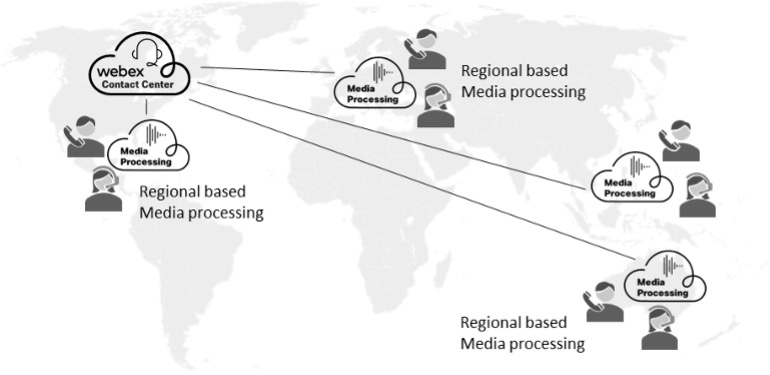
Om du distribuerar ett multinationellt baserat Webex Contact Center med geografiskt distribuerade kunder och agenter i flera regioner kan du välja var du vill att röstsamtal ska behandlas.
Webex har ett globalt nätverk av resurser för bearbetning av edge media över hela världen. Bearbetning av röstmedia (ljud) närmast den som ringer och agenten sänker nätverksfördröjningen och ger en bättre samtalskvalitetsupplevelse för både kund och agent. Som administratör kan du välja en ”PSTN-region” som bestämmer var Webex kontaktcenter behandlar media.
I Control Hub kan du associera ett Webex Calling telefonnummer på en plats med en Webex Contact Center-ingångspunkt och välja en PSTN-region för mediebehandling.
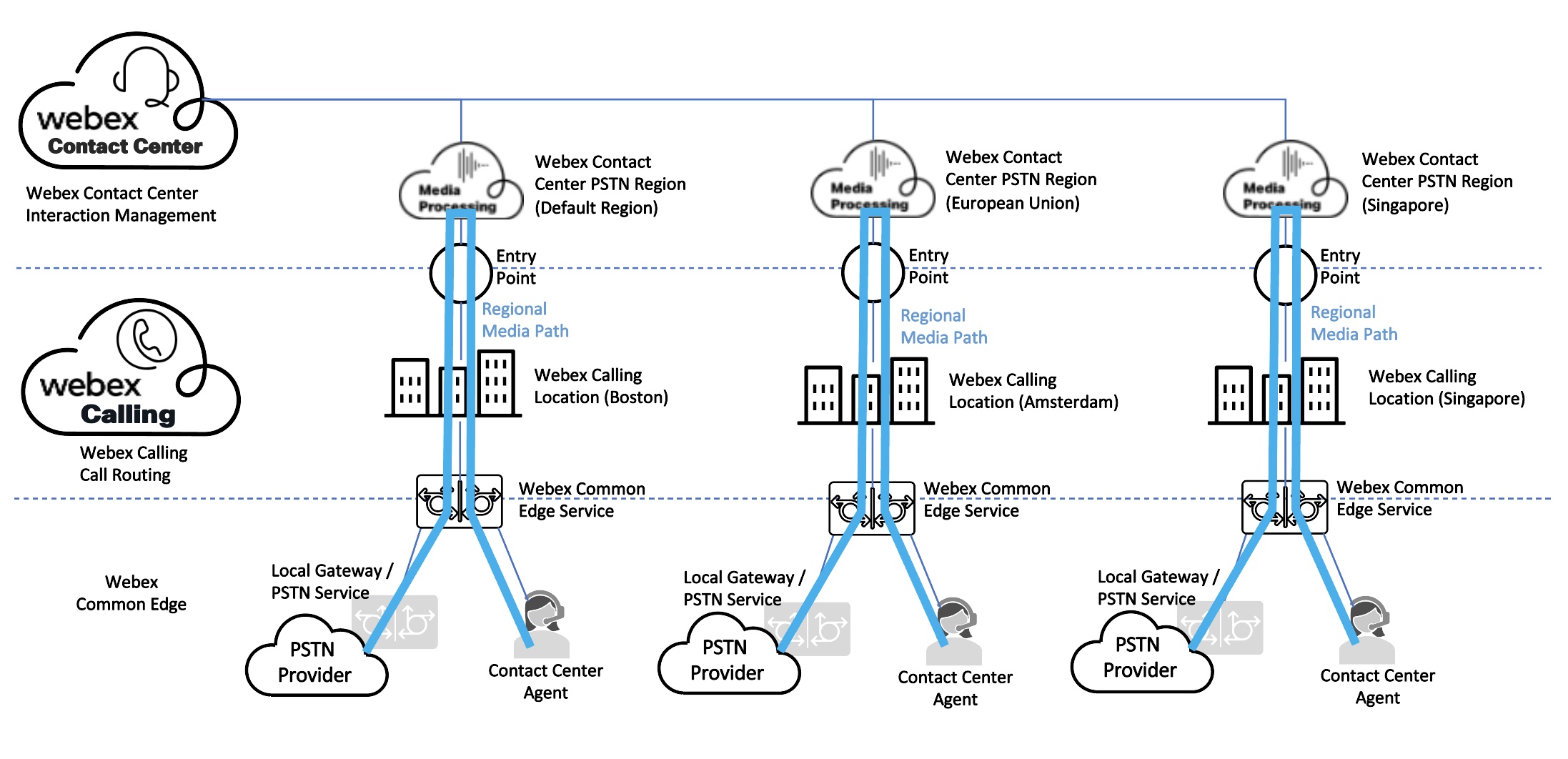
Följande diagram illustrerar ett exempel på en global distribution. Webex Callingoch Contact Center distribueras och är värd i USA. Kunden hanterar samtal i flera regioner runt om i världen. I varje region skapas Webex Calling platser och telefonnummer etableras. Kunden kartlägger ingångspunkter till dessa Webex Calling nummer. Ingångspunktsnumren är också länkade till en PSTN-region, som definierar var Webex Contact Center behandlar samtal. I det här exemplet dirigeras och bearbetas samtal i USA, Europeiska unionen och Singapore baserat på ingångspunktskonfigurationen.
Konfiguration av agenter Anslutning till PSTN-tjänster
Webex Contact Center-agenter kan anslutas via Webex PSTN-interanslutningsalternativ eller ytterligare alternativ som Webex Calling enheter, Webex App eller lokalbaserade PBX-enheter. Följande avsnitt kommer att täcka olika konfigurationer för agentanslutning och inloggningsupplevelsen för varje agent.
Webex CallingKonfiguration av enhetsagent
Webex Contact Center-agenter kan konfigureras som Webex Calling användare med samtalsbaserade enheter som MPP-telefoner eller Webex-appen.
Inkommande PSTN-samtal från antingen Webex Cloud Connected PSTN eller Local Gateway kan dirigera till enhetsbaserade agenter. Webex Calling
Agenter som loggar in på Webex Contact Center med en Webex Calling enhet kan välja att dirigera samtal till sin Webex Calling enhet genom att välja alternati v knappen Tillägg under Välj ditt telefonalternativ.
Agenter som loggar in på Webex Contact Center med en Webex Calling enhet bör följa dessa steg för att dirigera samtal till sin enhet:
-
Välj alternativet Till ägg i avsnittet Välj ditt telefonalternativ.
- Ange det tilldelade Webex Calling tilläggsnumret.
- Klicka på Skicka för att bekräfta valet.
För att utnyttja den här agentanslutningsmodellen måste Webex Calling enheterna vara etablerade med ett tillägg och kopplas till uppringande användare som fungerar som kontaktcenteragenter.
Webex Callingbaserade agenter kan också använda ett +E.164-nummer med hjälp av ”Uppringningsnummer”, men om du gör detta betyder att telefonkontrollfunktioner som föredragen enhet och svar från agentens skrivbord inte kommer att vara tillgängliga.
Enheter som stöds förWebex Calling:
https://help.webex.com/article/qkwt4j/Supported-devices-for-Webex-Calling
Migrera din telefon till: Webex Calling
https://help.webex.com/article/n19c71/Migrate-Your-Phone-to-Webex-Calling
Generera en aktiveringskod för en enhet:
https://help.webex.com/article/ndb7w0db/Generate-an-activation-code-for-a-device
Felsökning Webex Calling av MPP-telefonprovisionering och registrering:
Webex CallingApp (Softphone Phone) Konfiguration
Webex Contact Center-agenter kan konfigureras för att använda Webex Calling baserade enheter som Webex-appen (softphone).
Inkommande PSTN-samtal från antingen Webex Cloud Connected PSTN eller Local Gateway kan dirigeras till Webex App-baserade agenter.
Agenter som loggar in på Webex Contact Center med en Webex Calling enhet bör följa dessa steg för att dirigera samtal till sin enhet:
-
Välj alternativet Till ägg i avsnittet Välj ditt telefonalternativ.
- Ange det tilldelade Webex Calling tilläggsnumret.
- Klicka på Skicka för att bekräfta valet.
För att utnyttja den här agentanslutningsmodellen måste Webex App-åtkomst tillhandahållas med ett tillägg och kopplas till uppringande användare som fungerar som kontaktcenteragenter.
Ytterligare information om Webex App Softphone-inställningar finns här:
WebRTC-konfiguration
Webex Contact Center-agenter kan konfigureras med WebRTC-funktioner.
Inkommande PSTN-samtal från antingen Webex Cloud Connected PSTN eller Local Gateway kan dirigera till WebRTC-baserade agenter.
Agenter som föredrar att använda WebRTC för samtal inom Webex Contact Center kan dirigera samtal till sin Agent Desktop enhet genom att följa dessa steg:
-
Logga in på Webex Contact Center.
- Klicka på Skri v bord under Välj ditt telefonalternativ.
För att utnyttja den här agentanslutningsmodellen måste Webex Contact Center-agenter vara etablerade för att använda WebRTC.
- Logga in på Control Hub.
- Navigera till Tjänster > Kontaktcenter > Inställningar för hyresgäst > Rö st.
- Aktivera växlingsknappen i WebRTC-avsnittet.
- Navigera till Skri vbordsupplevelse > Skrivbordsprofiler.
- Välj den agentprofil du vill aktivera WebRTC för.
- Välj fliken Alternativ för röstkanal. Markera kryssr utan Skri vbord och klicka på Spara.
WebRTC-nätverks- och webbläsarkrav
WebRTC kräver en minsta nätverksbandbredd på 100 kbps per samtal. För att säkerställa att ditt nätverk kan stödja WebRTC rekommenderas att kunder använder Webex Cscan-verktyget för att testa sina nätverk, agentdator, mikrofon och latenskrav.
Webex Contact Center-administratörer bör köra Advanced CSCAN-verktyget från nätverk där WebRTC kommer att distribueras till agenter inklusive callcenter och fjärr/arbete hemifrån eller Internetbaserade agenter.
WebRTC stöds i webbläsarna Google Chrome, Microsoft Edge och Mozilla Firefox. Webex Contact Center-administratörer ansvarar för att testa och distribuera Chrome-, Edge- och Firefox-versioner som stöds till sina organisationer. Virtual Desktop Infrastructure (VDI) stöder dock inte WebRTC.
WebRTC-aviseringsinställningar
För att säkerställa att du får aviseringar konsekvent måste du kontrollera dina inställningar, särskilt alternativet Stör ej för aviseringar. Alternativet Stör ej under trycker aviseringar för att minimera distraktioner. Du kan dock konfigurera den för att ta emot aviseringar.
Så här aktiverar du alternativet Stör ej i Windows:
- Klicka på .
- Slå på knappen Stör ej.
Ställ in meddelande i Chrome-webbläsaren
- Öppna Chrome-webbläsaren och klicka på .
- Klicka på Lägg till bredvid Tillåtet att skicka aviseringar.
- Ange webbadressen till webbplatsen.
- Klicka på Lägg till.
Ställ in aviseringar i webbläsaren Microsoft Edge
- Öppna Edge-webbläsaren och klicka på .
- Ange webbplatsens webbadress under Till åt.
- Klicka på Lägg till.
Ställ in aviseringar i Firefox-webbläsaren
- Öppna Firefox-webbläsaren och klicka på .
- Bläddra till Behö righeter.
- Klicka på Inställningar till höger om Meddelanden.
- Välj Tillåt eller Blockera i rullgardinsmenyn Status för någon av webbplatserna.
Ställ in varaktigheten för aviseringsvisning i Windows
- Klicka på .
- I li strutan Avvisa aviseringar efter denna tid väljer du ett alternativ för att definiera hur länge aviseringar ska visas.
Ställ in varaktigheten för aviseringsvisning i Windows med hjälp av Windows Registry Key
- Öppna Registerredigeraren.
- Navigera till Registernyckel genom att hitta följande nyckel i registerredigeraren:
HKEY_CURRENT_USER\Control Panel\Accessibility - Högerklicka på MessageDuration och välj Ändra.
- I dialogrutan Redigera DWORD-värde (32-bitars):
- Välj Dec imal under Bas.
- Ange önskad tidslängd i fältet Värdedata.
-
- Till exempel, 300 ställer in varaktigheten till 300 sekunder (5 minuter).
- Standardvärdet är 5 (5 sekunder).
- Klicka på OK.
Om du anpassar skrivbordslayouten hämtar du först standardskrivbordslayouten. Se till att tiden i browserNotificationTimerskrivbordslayouten är lika med den tid du valde ovan.
Webex CallingKonfiguration av PSTN- och premissbaserade agenter
Webex Contact Center-agenter kan ansluta via PSTN eller lokala enheter.
Inkommande PSTN-samtal från antingen Webex Cloud Connected PSTN eller Local Gateway kan dirigera till PSTN-baserade agenter (antingen till DID eller mobilenheter) eller till lokala PBX-enheter.
Agenter som tänker använda PSTN eller lokalbaserade enheter för samtal inom Webex Contact Center måste dirigera samtal till dessa enheter genom att följa dessa steg:
-
Logga in på Webex Contact Center.
- Välj Ring nummer i avsnittet Välj ditt telefonalternativ.
Alternativknappen Internationellt uppringningsformat kan vara av betydelse här. Med det här alternativet kan Webex Contact Center dirigera ett samtal som är avsett för en PSTN- eller lokalbaserad agent med hjälp av +E.164-adressering, vilket innebär att samtalet lämnar Webex Contact Center avsett för ett globaliserat uppringt nummer eller DNIS.
För Webex Calling Local Gateway måste den uppringningsplan som du konfigurerar för att dirigera samtal till den lokala PBXen innehålla en mönstermatchning för agentdestinationen. Om du har konfigurerat uppringningsplanen för både E.164- och +E.164-mönstren kan agenten logga in med något av alternativen på agentens skrivbord.
För Webex Cloud Connected PSTN anges alltid nummer och DID i +E.164-format.
PSTN-medier och signaleringskrav för Webex Contact Center
Webex Contact Center kräver specifik PSTN-interanslutning för både media och signalering. Samtal som anländer till Webex Contact Center måste följa följande standarder:
- Kodek: G.711ULaw eller G.711alaw
- DTMF: RFC2833
Rikt@@ linjer för SIP-interoperabilitet:
- Tidigt SIP-erbjudande: Stöds inte (framtida färdplanobjekt)
- SIP-fördröjningserbjudande: Stöds
- SIP Early Media: Stöds inte (framtida färdplanobjekt)
Fält som stöds av SIP Header:
- Packetiseringstimer i SIP SDP: 20ms
Webex Contact Center kräver att andra codec än G.711 (t.ex. G.729, iLBC, Opus, etc.) omkodas innan de når Webex Contact Center-mediekantplatser. Webex Contact Center tillhandahåller inte omkodning eller medietermineringstjänster för samtal som använder codecs som inte stöds . Se till att all nödvändig omkodning hanteras externt.
När du använder en lokal gateway för lokalbaserade PSTN-anslutningar, se till att alla samtal som riktas till Webex Contact Center från Webex Calling använder de angivna codec- och DTMF-typerna som nämnts tidigare. Du kan behöva använda lokala SBC-resurser (Session Border Controller) för att hantera SIP-interoperabilitet och codec-förhandling för att uppfylla dessa krav.
PSTN-vidarekopplingsscenarier och bästa praxis
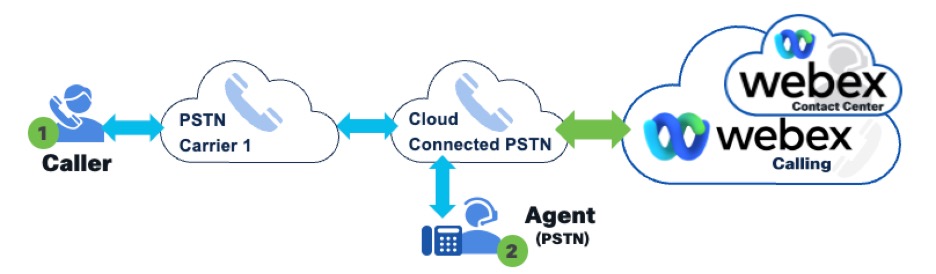
Webex Contact Center stöder vissa konfigurationer för vidarekoppling av PSTN-samtal. För att upprätthålla minimal latens och säkerställa samtalskvalitet rekommenderas det att begränsa antalet PSTN-operatörer som är involverade i samtalsdirigering till högst två innan samtalet når Webex Contact Center. Genom att göra det kan du minska variationen i operatörsinducerade förseningar. Nedan hittar du exempel som illustrerar scenarier för vidarekoppling av PSTN-samtal som stöds och inte stöds.
Molnanslutet PSTN-vidarekopplingsscenario
Stö ds: Vidarekoppling av PSTN Carrier 1-samtal till molnanslutna PSTN-leverantörs-DID som kommer in i Webex Contact Center.
Stöds inte: Vidar ekoppling av PSTN Carrier 1-samtal till PSTN Carrier 2 vidarekoppling av samtal till molnanslutna PSTN-leverantörs-DID som kommer till Webex Contact Center.
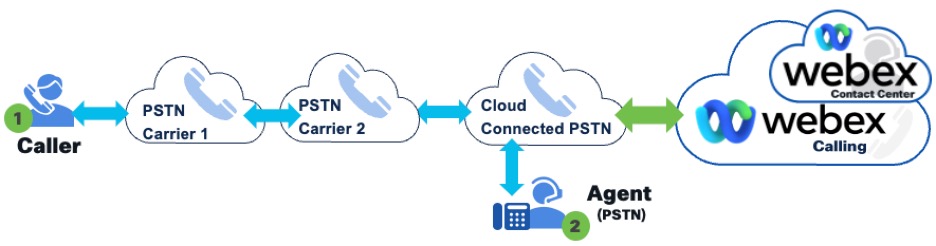
Att lägga till en andra nordgående PSTN-operatör för att vidarebefordra samtal till en mellanliggande PSTN-operatör introducerar extra fördröjning för inkommande samtal och stöds inte av Webex Contact Center. För att säkerställa optimal samtalskvalitet rekommenderas att du porterar dina telefonnummer direkt till en Cloud Connected PSTN-leverantör. Om vidarekoppling är nödvändig, se till att det bara finns en uppströms PSTN-operatör som vidarekopplar samtal till Cloud Connected PSTN.
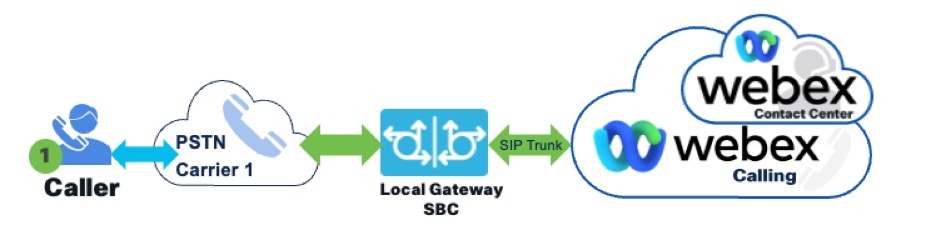
Scenario för vidarekoppling av samtal för Webex lokal gateway
Stö ds: PSTN Carrier 1-vidarekoppling till lokala gateway-DID som dirigerar via Webex Calling till Webex Contact Center.
Stöds inte: PSTN Carrier 1-vidarekoppling till PSTN Carrier 2 vidarekoppling av samtal Lokala gateway-DID som dirigeras till Webex Contact Center.
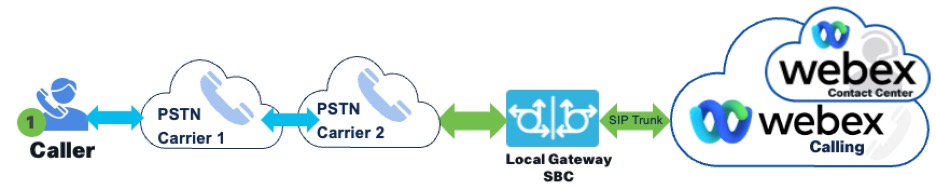
Introduktion av en andra uppströms- eller nordgående PSTN-operatör som vidarebefordrar samtal till en mellanliggande PSTN-operatör ökar fördröjningen för inkommande samtal till Webex Contact Center och är inte en konfiguration som stöds. För optimal prestanda kan du överväga att överföra dina telefonnummer till den PSTN-operatör som ansluter samtal direkt till den lokala gatewayen. Om vidarekoppling är inblandad, se till att endast en uppströms PSTN-operatör vidarebefordrar samtal till den lokala gatewayens PSTN-operatörs DID.
Webex Contact Center PSTN-scenario för vidarekoppling av samtal
Stöds: PSTN Carrier 1 vidarekoppling till Webex Contact Center PSTN DID.
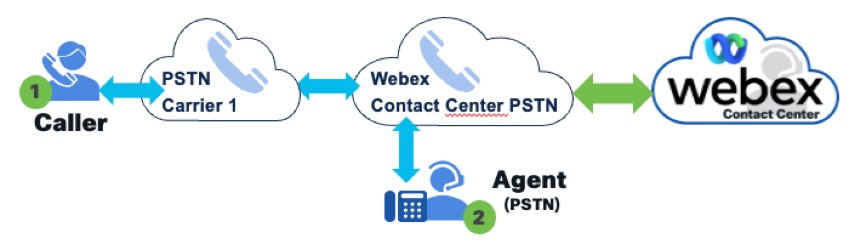
Stöds inte: Vidar ekoppling av PSTN Carrier 1 till PSTN Carrier 2 vidarekoppling av samtal till Webex Contact Center PSTN DID som kommer till Webex Contact Center.
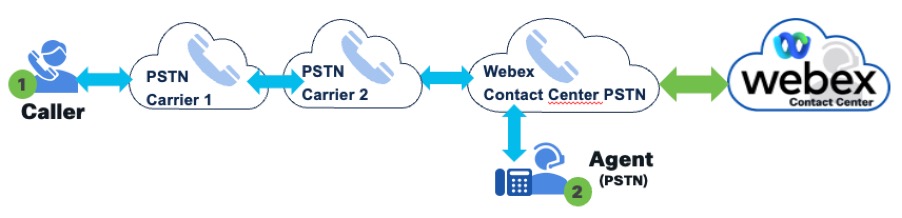
Att införa en andra uppströms- eller nordgående PSTN-operatör som vidarebefordrar samtal till en mellanliggande PSTN-operatör kan leda till ökad latens för inkommande samtal till Webex Contact Center, och en sådan inställning stöds inte. För att upprätthålla samtalskvaliteten rekommenderas att du porterar dina telefonnummer direkt till Webex Contact Centers PSTN-tjänst. Om vidarekoppling av samtal krävs begränsar du det till en enda uppströms PSTN-operatör som vidarebefordrar samtal direkt till PSTN-DID som tillhandahålls av Webex Contact Center.
Bästa praxis för hantering av obesvarade samtal
I en Webex Contact Center-miljö hanteras hanteringen av obesvarade kundsamtal av agenter av RONA (Redirect on No Answer) -timern som kan konfigureras av administratören.
RONA timer
Timern RONA (Omdirigering vid inget svar) anger den tid inom vilken en agent svarar på ett samtal eller en uppgift. Om agenten inte svarar, till exempel att vara borta från skrivbordet eller hantera en annan uppgift, utlöses en konfigurerbar timeout efter en viss period. Denna timeout returnerar samtalet eller uppgiften till kön för omfördelning och ändrar agentens status till RONA. Administratörer konfigurerar denna timeout för olika kommunikationskanaler, inklusive röst, chatt, e-post och sociala meddelanden.
Mer information finns på https://help.webex.com/en-us/article/nbkcfp1/Manage-RONA-timeouts.
Röstbrevlåda
Cisco rekommenderar inte att du aktiverar röstbrevlåda på en agentlinje. Om det är felaktigt konfigurerat kan ett kundsamtal vidarebefordras till röstbrevlådan, vilket leder till att kontaktcentret tror att samtalet har besvarats korrekt. Om röstbrevlådan är nödvändig på en agentlinje bör administratören ta hänsyn till detta under konfigurationen.
RONA-timerkonfigurationen spelar en avgörande roll eftersom den interagerar med agentens inställningar för slutpunktsröstmeddelanden och avgör om obesvarade samtal omdirigeras tillbaka till kön eller vidarebefordras till agentens röstbrevlåda. Affärsfallet eller kundtjänststrategin styr hur dessa konfigureras:
- Begär samtalet — När RONA-timern löper ut utan svar och dess varaktighet är kortare än röstbrevlådans ringtid, begärs samtalet inom kontaktcentret och dirigeras till nästa tillgängliga agent, vilket säkerställer kontinuerlig kundservice.
- Vidarebefordra till röstbrevlåda — Om röstbrevlådans ringtid är kortare än RONA-timern vidarebefordras det obesvarade samtalet till agentens röstbrevlåda, så att kunder kan lämna meddelanden när agenter inte är tillgängliga.
Administratörer kan inaktivera alternativet för vidarebefordran av röstbrevlåda om röstmeddelanden inte krävs.
Korrekt konfiguration av dessa timers är avgörande för att effektivt hantera kundsamtal och anpassa sig till affärsmålen. Effektiv installation säkerställer ett balanserat tillvägagångssätt mellan att tillhandahålla omedelbar kundservice och erbjuda reservalternativ som röstbrevlåda, vilket förbättrar den totala effektiviteten för samtalshantering.
Konfiguration av timeout-inställningar för RONA och röstbrevlåda
Det finns två scenarier där justering av RONA-timern och röstbrevlådeinställningarna säkerställer anpassning till affärsbehov:
-
Obesvarade samtal begärs till kontaktcentret—
För att begära obesvarade samtal tillbaka till kontaktcentret:
- Alternativ 1—Inaktivera inställningen för röstbrevlåda som vidarebefordrar obesvarade samtal till agentens röstbrevlåda om affärskrav anger att samtal som dirigeras från kontaktcentret till en ombuds anknytning alltid måste begäras vid RONA-timeout.
- Alternativ 2—Se till att kontaktcentrets RONA-timer (standard 18 sekunder) är inställd på en varaktighet som är kortare än antalet ringningar som konfigurerats för agentens röstbrevlåda. Den här konfigurationen gör att RONA-timern upphör att gälla innan röstbrevlådan hämtas och omdirigerar obesvarade samtal tillbaka till kontaktcenterkön.
-
Vidarebefordra obesvarade samtal till röstbrevlåda—
Bekräfta att kontaktcentrets RONA-timer (standard 18 sekunder) är konfigurerad med en varaktighet som är längre än antalet ringar som ställts in för agentens röstbrevlåda. Med den här konfigurationen kan röstbrevlådan aktiveras innan RONA-timern går ut och vidarebefordrar det obesvarade samtalet till agentens angivna röstbrevlåda.
Kontaktcenteradministratörer kan också konfigurera två rader på agentslutpunkter för att skilja mellan kontaktcentersamtal och direktsamtal.
En linje kan utses uteslutande för hantering av kundinteraktioner som härrör från kontaktcentrets routingsystem. För att säkerställa att obesvarade samtal återgår till kontaktcenterkön kan röstbrevlådefunktionen inaktiveras på den här linjen.
Den sekundära linjen kan hantera DID-samtal (Direct Inward Dial) för internt eller personligt bruk och kan ha röstbrevlåda och vidarekopplingsfunktioner aktiverade.
Vad ska man göra härnäst?
Mer information om hur du konfigurerar kontaktcentret finns i Cisco Webex Contact Center Installations- och administrationsguiden.


