- Ana Sayfa
- /
- Makale

Geri bildiriminiz için teşekkürler.


Unified CM verilerini Webex Calling 'e taşıyın
 Bu makalede
 Geri Bildirim?
Daha iyi bir kullanıcı deneyimi için kullanıcılar, cihazlar, numaralar ve konumlar için Unified CM ayarlarını Webex Calling platformuna taşıyın ve ayrıca kurumsal düzeyde Cisco Webex bulut arama, mobilite, mesajlaşma ve arama hizmetlerinden yararlanın.
Genel Bakış
Daha iyi bir kullanıcı deneyimi için kullanıcıları, cihazları, numaraları ve konum Unified CM ları Webex Calling platforma taşıyın ve ayrıca kurumsal çapta Cisco Webex bulut Arama, mobilite ve Mesajlaşma hizmetlerini kullanın.
(Yalnızca Hükümet için Webex) Ticari lisans oluşturma süreci artık FedRAMP kuruluş ları için desteklenmektedir. Bu seçenek seçildiğinde, uygunluğu doğrulamak ve geçiş lisansını oluşturmak için cihazın MAC adresi Cisco kurumsal ağına gönderilir. MAC adresinin otomatik olarak gönderilmemesini tercih eder seniz, FedRAMP cihaz taşıma işlemini takip edebilirsiniz, Telefonunuzu ş uraya taşıyın. Webex Calling
Burada özetlenen adımlar Tahsis Edilmiş Bulut Sunucusu için de geçerlidir.
Göç hazırlığı değerlendirmesi
Geçiş konusunda bilinçli bir karar vermek için Geçiş İç görülerini (Denetim Merkezi → Hizmetler → Yüksel tmeler ve Geçişler → Geçiş İçgörü leri) kullanın. Webex Calling Bu bilgilere dayanarak, güvenle geçiş yapabilirsiniz Webex Calling.
Geçiş öngörüleri raporunun nasıl oluşturulacağı hakkında daha fazla bilgi için bkz. Geçiş İçgörüleri.
.zip dosyasını dışa aktarıp indirdikten sonra, bu zip dosyasında bulunan çıktı CSV dosyalarının listesini alırsınız.
Dışa aktarma zip dosyasının tam listesini almak için bkz. ZIP dosyasını dışa aktarma.
SharedlineGroupMigrationReport.csv ve HuntGroup_CallQueue_CallPark_CallPickUpGroups.csv, grup özellikleri için hangi kullanıcıların birbirleriyle ilişki içinde olduğunu belirlemek için kullanılmalı ve birlikte geçiş yapmaları gerekir.
Şuraya gö Unified CM ç Webex Calling
Başlamadan önce
Geçişinizi başlatmadan önce aşağıdaki gereksinimleri karşıladığınızdan emin olun:
-
Bulut dağıtım seçeneğiyle aktif bir aboneliğiniz olduğundan emin olun. Webex Calling
Seçim yaparkenWebex Calling, aboneliğinizde PID A-FLEX-P- CALL hakkı alırsınız. PID A-FLEX-P-CALL, şirket içi UC Manager'dan buluta geçiş yaparken, 18 aya kadar GLO'dan alınan geçici lisanslama hakkına izin verir. Webex Calling Bu yetki, müşteriler geçiş yaparken her iki Arama ortamında da 18 aya kadar temel seviye destek sağlar. Webex Calling
GLO ile bir dava açmak için Lisans Yönetim Portalı bölüm ünün altındaki Lis anslama Desteği bölümüne bakın.
-
Kuruluş yöneticisi olarak Access Control Hub. Daha fazla bilgi için bkz. Kur umsal Hesap Rolleri Atama Cisco Webex Control Hub.
-
Kullanıcılar ve cihazlar için BAT/CSV dosyalarını Unified CM edinin. Daha fazla bilgi için bkz. Cisco Unified Communications ManagerTopl u Yönetim Aracı (BAT).
-
Geçiş yaptığınız Unified CM telefonların Phone Load sürüm 14.1 veya sonraki sürümlerini kullandığından emin olun. Daha fazla bilgi için bkz. Cisco IP Telefon Ürün Yazılımını Yükleme veya Yüksel tme.
-
Tüm son kullanıcı Unified CM larınızın Cisco Directory Connector veya başka yollarla Webex Kullanıcıları olarak sağlandığından emin olun. Daha fazla bilgi için bkz. Cisco Dizin Bağlayıcısını Yükleme.
-
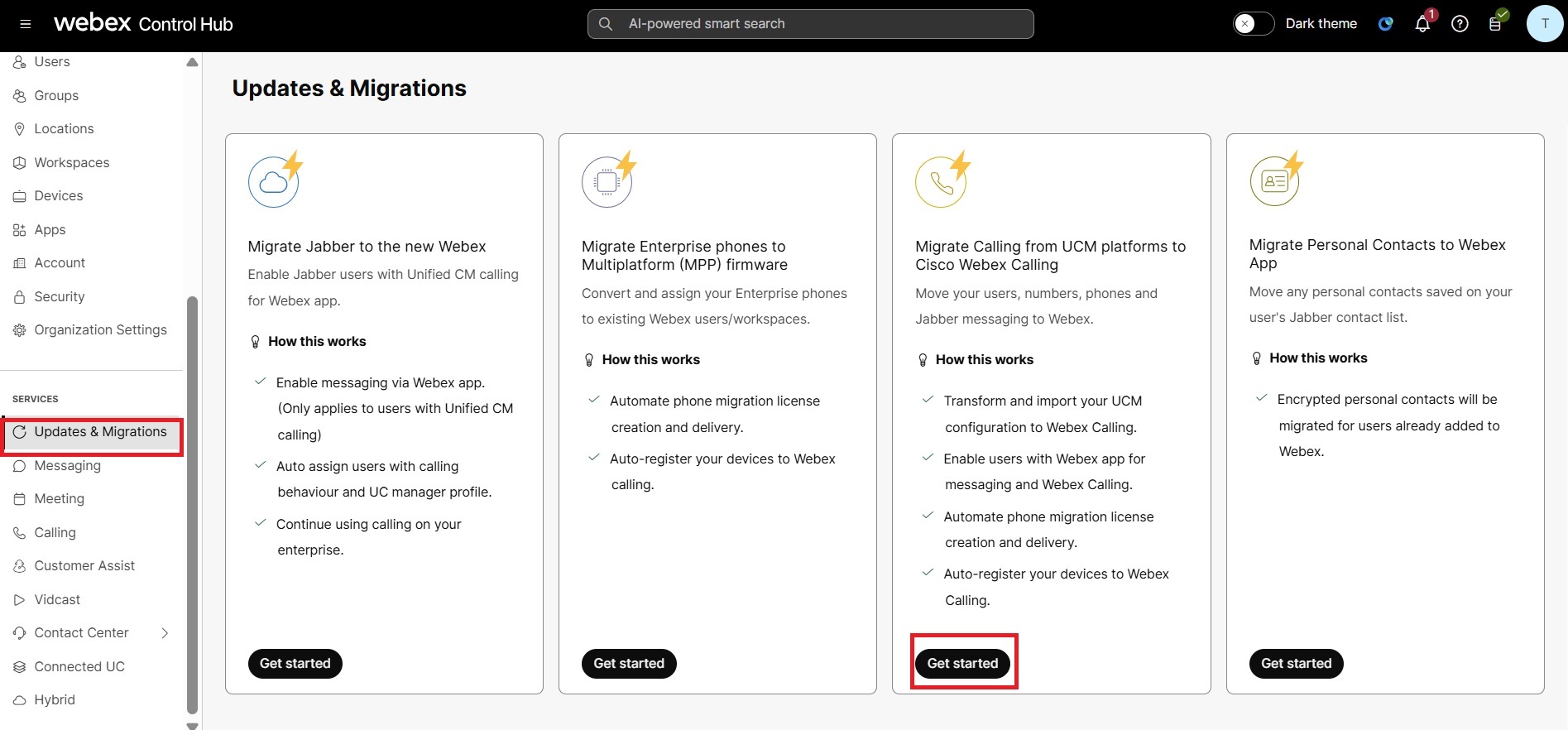
Control Hub 'a giriş yapın, Hizmetler → Yüksel tmeler ve Geçişler bölümüne gidin.
- Geçiş kutucuğunda Baş lat Unified CM 'ı tıkl Webex Calling atın.
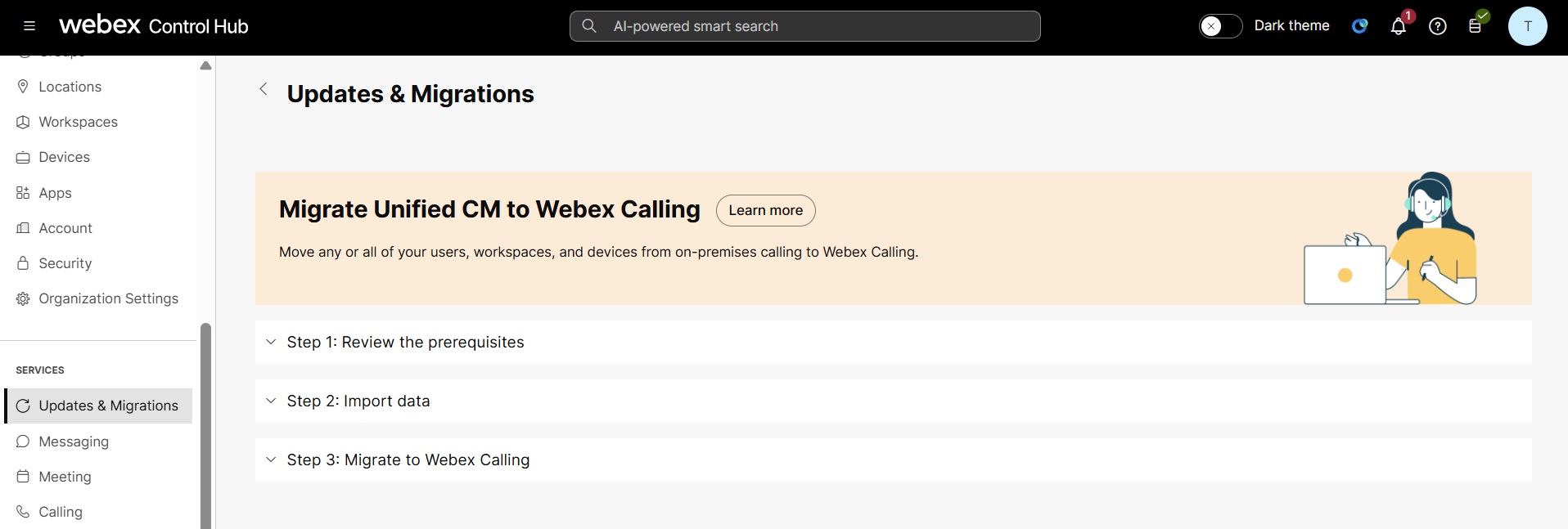
Kullanıcılarınızı, çalışma alanlarınızı ve cihazlarınızı şirket içi aramalardan herhangi birini veya tümünü taşı mak için aşağıdakileri izleyinWebex Calling:
- Adım 1: Ön koşulları gözden geç irin
- Adım 2: Verileri içe aktarma
- 3. Adım: Şuraya geçin Webex Calling
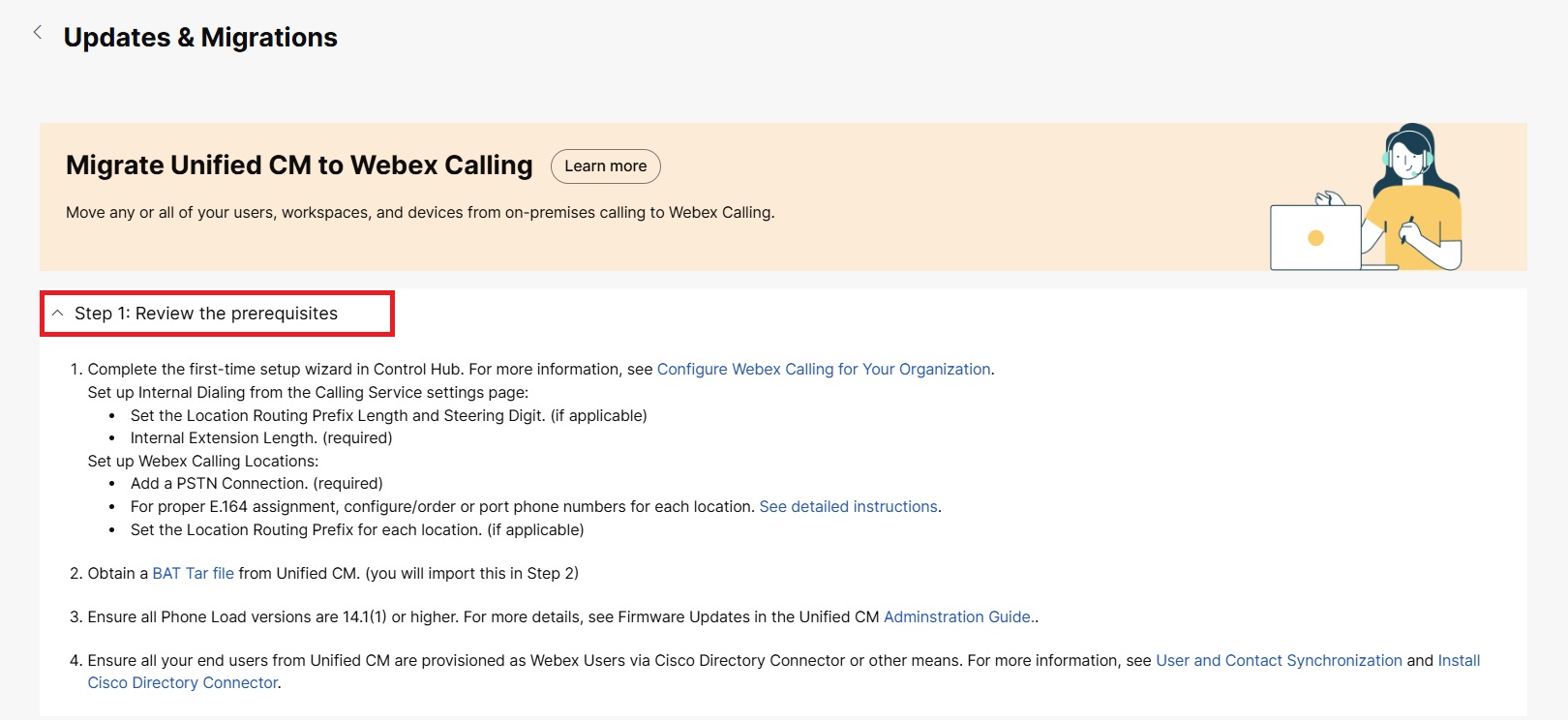
Adım 1: Ön koşulları gözden geçirin
Önkoşullar listesini görüntülemek için Adım 1 açılır menüsünü tıklatın. Adım 2: Verileri içe aktar maya geçmeden önce tüm ön koşul görevlerini okuduğunuzdan ve tamamladığınızdan emin olun.
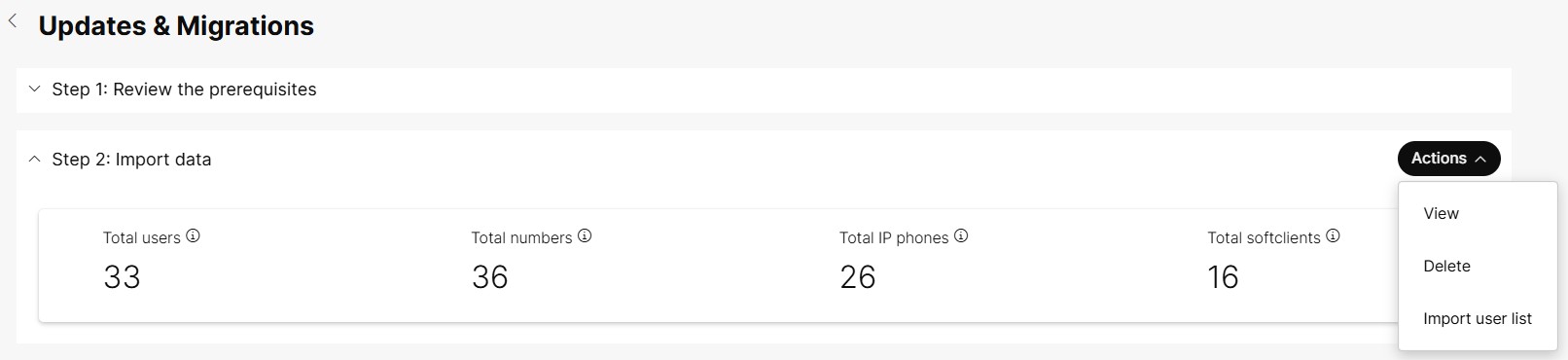
Adım 2: Verileri İçe Aktar
| 1 |
Adım 2: Verileri içe aktarma açılır menüsünü tıklayın → Ey lem → Kullanıcı listesini içe aktar. | ||||||||||||||||||
| 2 |
.tar dosyasını yüklemek için.tar dosyasını sürükley ip bırakın veya tar dosyasının konumuna göz atmak için Dosya seç 'i tıklatın, dosyayı seçin ve ardından Aç'ı tıklatın. Yükleme başarılı ve tamamlandıktan sonra Adım 3: Geçiş bölümündeki Yeni Görev Oluş tur düğ mesi etkin Webex Calling leştirilir. | ||||||||||||||||||
| 3 |
Ey lem düğmesinde aşağıdaki seçenekleri görebilirsiniz:
|
3. Adım: Şuraya geçin Webex Calling
.tar dosyasını içe aktardıktan sonra Adım 3: Geçiş Webex Calling → Yeni Görev Baş lat'ı tıklatın.

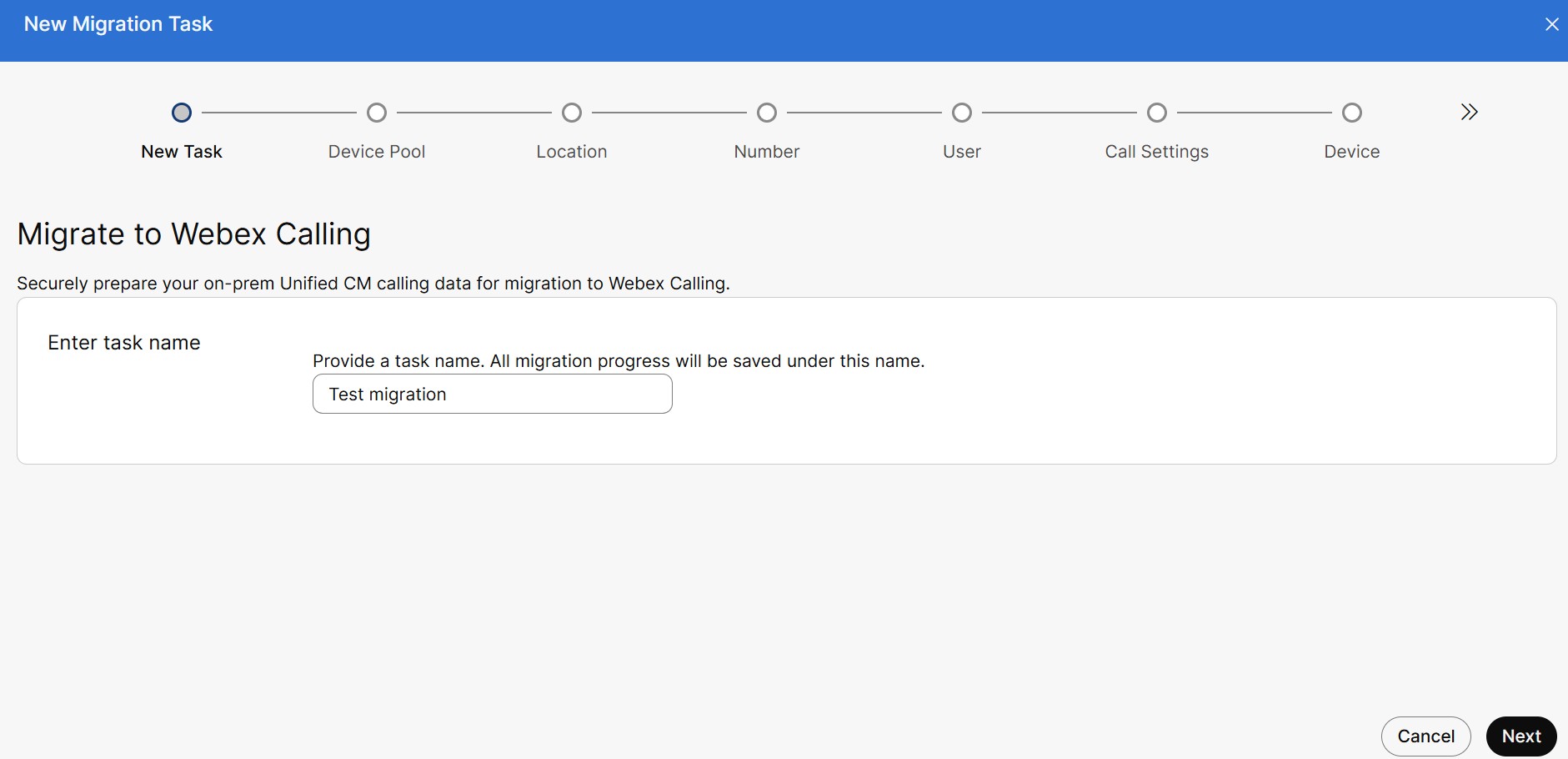
Yeni bir görev oluştur
Unified CMAyarlarınızı taşımak için bir geçiş görevi oluşturun.
| 1 |
Yeni Geçiş Gö revi penceresinde Görev adını girin alanına görevin benzersiz adını girin. Görev adı en az 8 karakter içermelidir.
Tek bir görevde en fazla 1000 kullanıcı ve 1000 cihaz taşıyabilirsiniz. 1000'den fazla kullanıcıyı veya aygıtı taşımak için birden fazla geçiş görevi
oluşturmanız gerekir.
|
| 2 |
İleri 'ye tıklayın. |
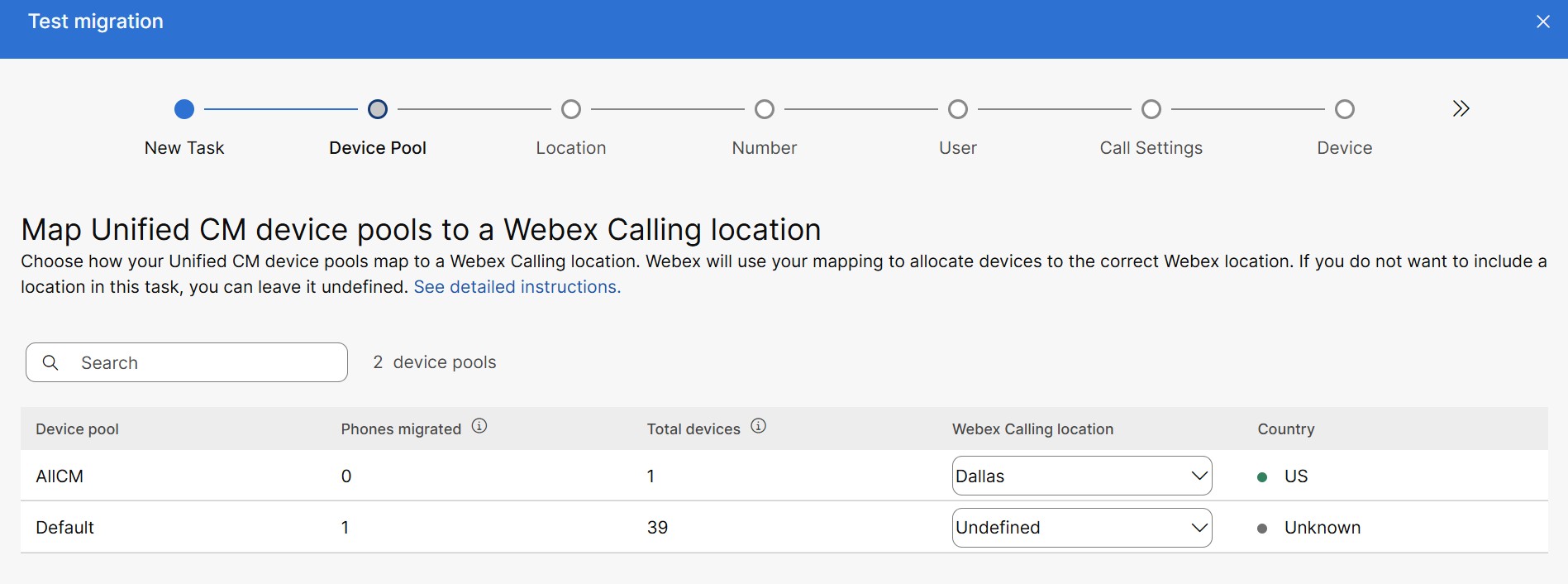
Cihaz havuzunu konumlara eşleyin
Ci Unified CM haz havuzlarınızın bir konuma nasıl eşlendiğini seç Webex Calling ebilirsiniz. Bir Ayg Webex Callingıt havuzuna Unified CM Konum atayın veya daha sonra yapmak için Tanımsız bırakın. Unified CMTek bir aygıt havuzuna eşlenen DN'ler taşınabilir. Bu sayfada ayrıca belirli bir konuma taşınan veya geçişi bekleyen aygıt havuzları da listelenir.
Bu göreve bir konum eklemek istemiyorsanız, onu tanımsız bırakabilirsiniz. Daha fazla bilgi için bkz. Kurul uş Cisco Webex Calling unuz için Yap ılandırma.
| 1 |
Ayg Unified CMıt havuzunu bir Webex Calling konuma eşle sayfasında aşağıdaki ayrıntıları görüntüleyebilirsiniz:
|
| 2 |
Arama alanına tıklayın ve ilgili verileri filtrelemek ve görüntülemek için cihaz havuzunu veya konumunu yazın. |
| 3 |
Bir kon Webex Callingum seçmek için konum açılır listesine tıklayın ve İleri'yi tıklayın. |
Bir konum atayın
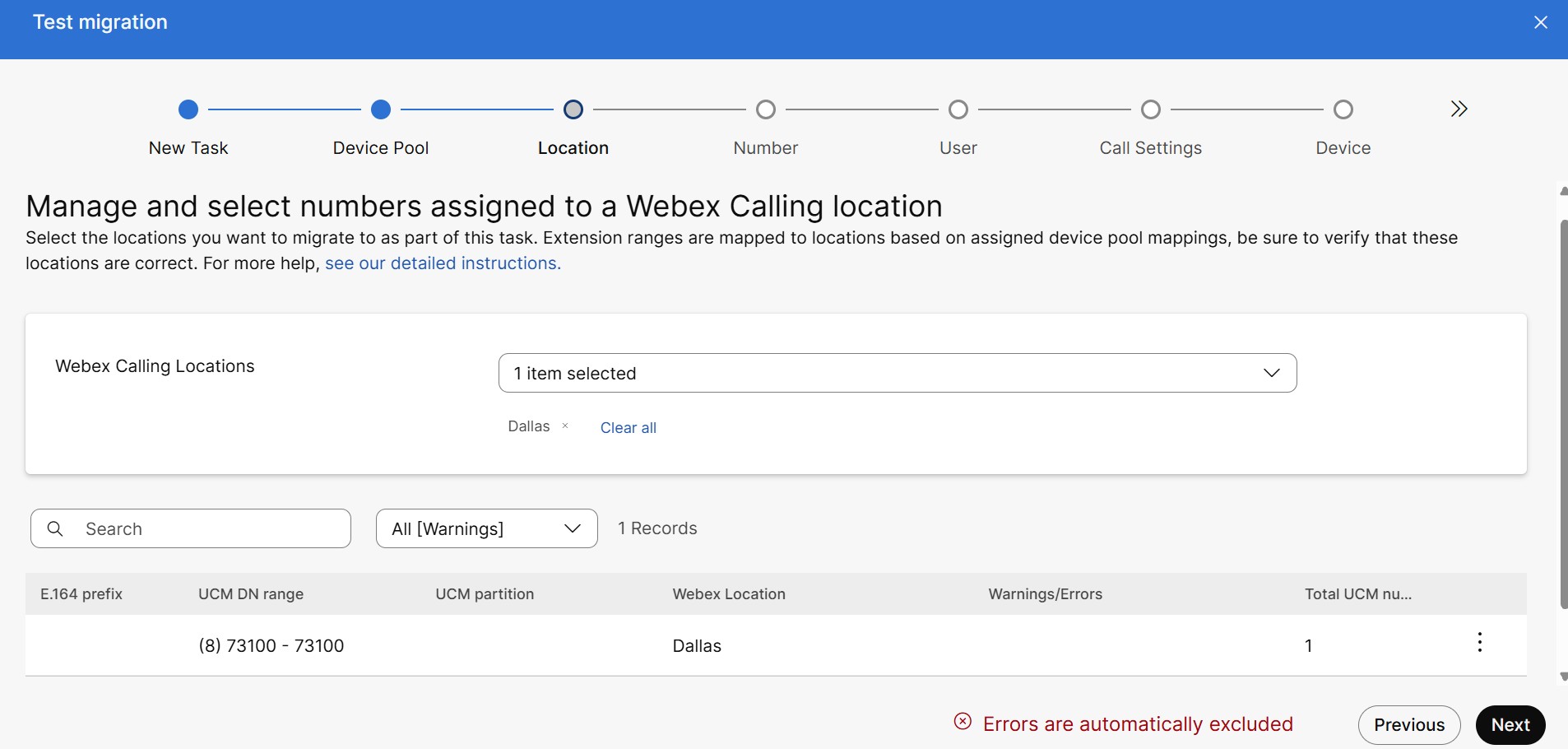
Telefon numaralarının ve uzantıların doğru konuma atandığından emin olun ve geçiş görevine dahil etmek istediğiniz yerleri seçin.
| 1 |
Bir kon Webex Callingum seçmek için Konumlar açılır listesine tıklayın. Seçilen konumların kayıtlarını görebilirsiniz. Kayıt alanı ortak önek (E.164), Birleşik DN telefon numaraları ve uzantıları aralığı, UCM bölümü, Webex konumu, uyarı/hatalar ve toplam UCM numarasıdır. Birden fazla konumla ilişkili aynı cihaz varsa, zorunlu uyarıyı çözmelisiniz. Telefon numarası uzantısının desteklenmeyen veya çakışan uzunluğu gibi diğer uyarı mesajları yalnızca bilgi amaçlıdır. Tüm uyarıların listesini görüntülemek için Tümü (Uyarılar) açılır listesini de tıklatabilirsiniz. |
| 2 |
Toplam UCM satır sayısını konumlar arasında taşımak için üç nokta simgesini tıklatın ve listeden istediğiniz hedefi seçin. |
| 3 |
İleri 'ye tıklayın. |
Numaraları konumdaki yönetme
| 1 |
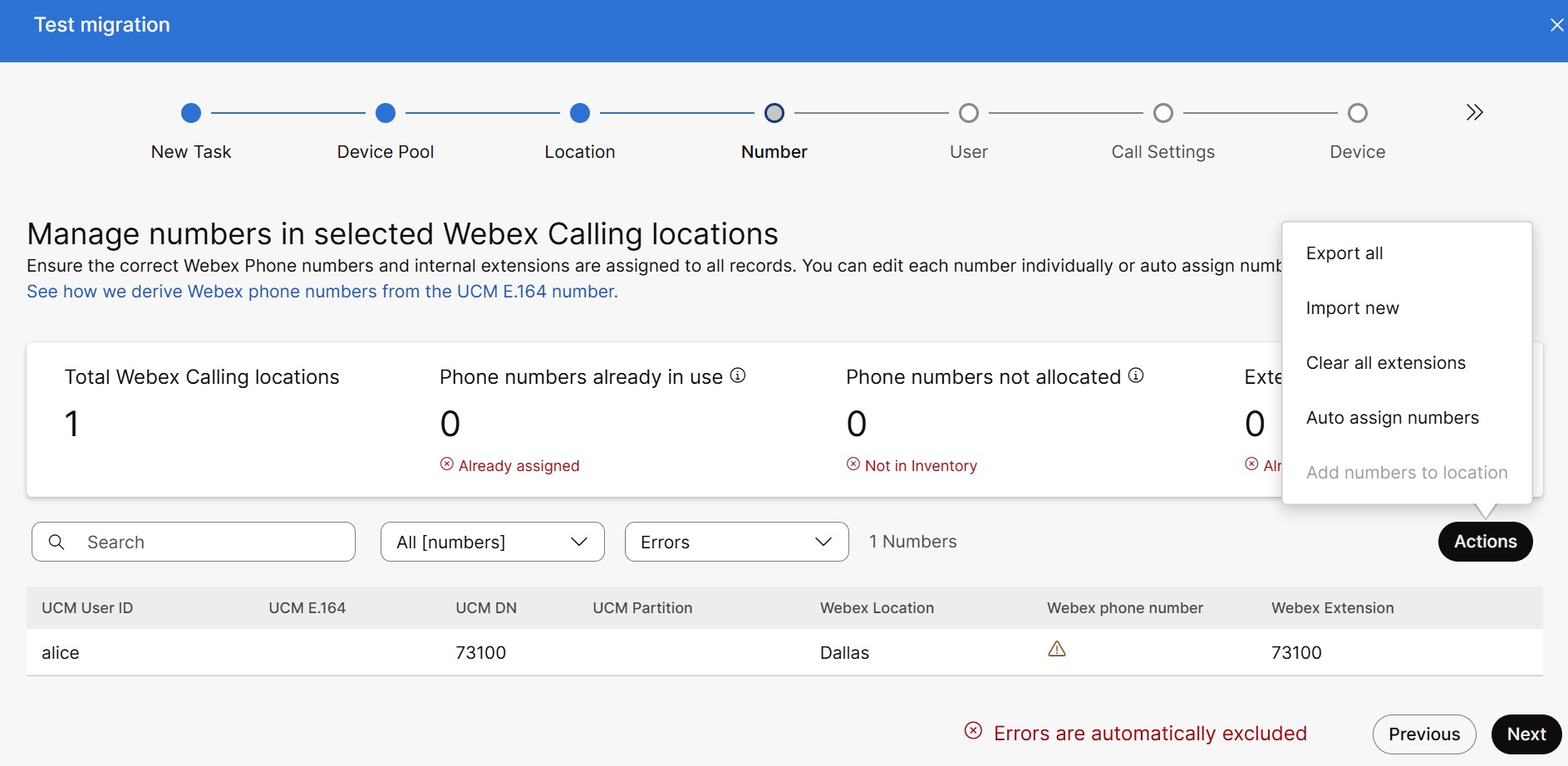
Seçili Webex Calling konumlardaki numaraları yönet sayfasında aşağıdaki ayrıntılar görünür:
|
| 2 |
Bir çalışma alanına Webex telefon numarası atamak için,
|
| 3 |
Ey lem simgesinde aşağıdaki görevleri görebilirsiniz.
Numaraları Otomatik Atama ve Konuma numara ekleme senaryoları Senaryo 1: Geçiş akışında, tüm Webex konumu yerel ağ geçidi yse, Kon uma numara ekle etkin, Numaraları otomatik atama seçeneğini gri ren kte görebilirsiniz. Konuma numara ekle 'yi tıklayın. Bu eylem, tesis tabanlı PSTN için türetilmiş Webex telefon numaralarını konuma göre yapılandıracaktır. Webex Calling Telefon numar alarının otomatik yapılandırmasına devam etmek için Kabul Et ve devam et 'i tıklayın. Numarayı şimdi etkinleştirmek için Num araları etkinleştir seçeneğini etkinleştirin, aksi takdirde Num aralar sayfasından etkinleştirilebilir. Senaryo 2: Geçiş akışında, tüm Webex konumları Bulut bağlantılı PSTN veya Cisco PSTN ise, Numaraları otomatik at ama etkin, Konuma numara ekle grileş miş seçeneğini görebilirsiniz. Mevcut UCM numarasını ve uzantılarını kullanmak istemiyorsanız, bu konumdan kullanılabilir herhangi bir numarayı seçmek ve atamak için Numaraları otomatik atama seçeneğini kullanın. Uzant ıları oluşturmak için Uzantılar Oluştur'u etkinleştirin ve Kabul Et ve Devam'ı tıklatın. Senaryo 3: Geçiş akışında, Webex konumu tesis tabanlı PSTN ve Bulut bağlantılı PSTN veya Cisco PSTN'nin bir karışımıysa. Konuma numara ekleyin ve Otomatik atama numaraları grileşir. |
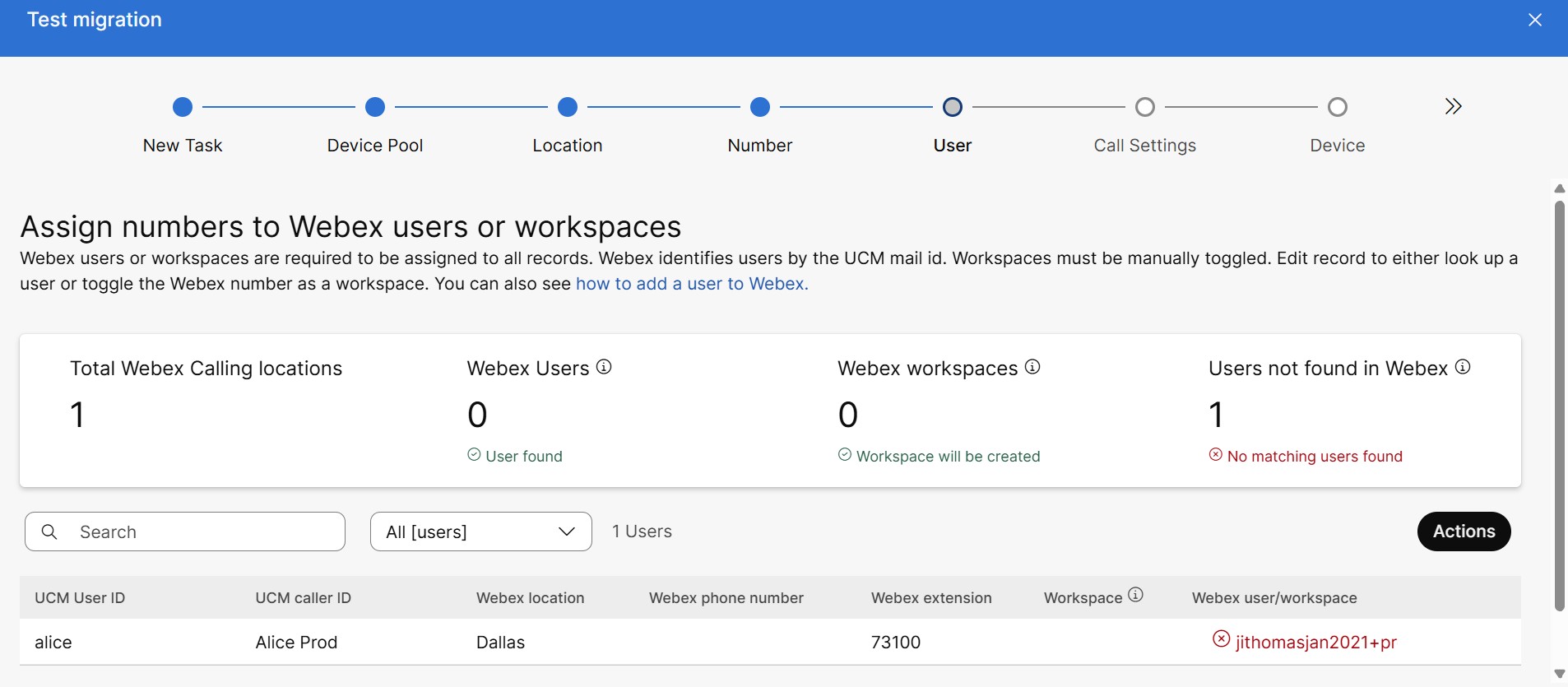
Kullanıcıya veya çalışma alanına sayı atama
| 1 |
Bir çalışma alanı atamak için, istediğiniz satırın sonunun üzerine gelerek Düzenle simgesini tıklatın ve Çalışma Alanları geçişini etkin leştirin. | ||||||||||||||||||||
| 2 |
Geçiş işleminden bir kaydı kaldırmak için - simgesine tıklayın ve onay açılır penceresinde İ p tal veya Kaldır'ı tıklatın. | ||||||||||||||||||||
| 3 |
Ey lem simgesinde görevleri takip ettiğini görebilirsiniz,
| ||||||||||||||||||||
| 4 |
İleri 'ye tıklayın. Arama Ayarları sayfası görüntülenir.
|
Çağrı ayarları
Uygun olduğunda kullanıcılar ve çalışma alanları için seçenekler ayarlayın.
Abonelik kimliklerine göre kullanıcı ve çalışma alanı için arama lisansını ve arama iz inlerini seçebilirsiniz.
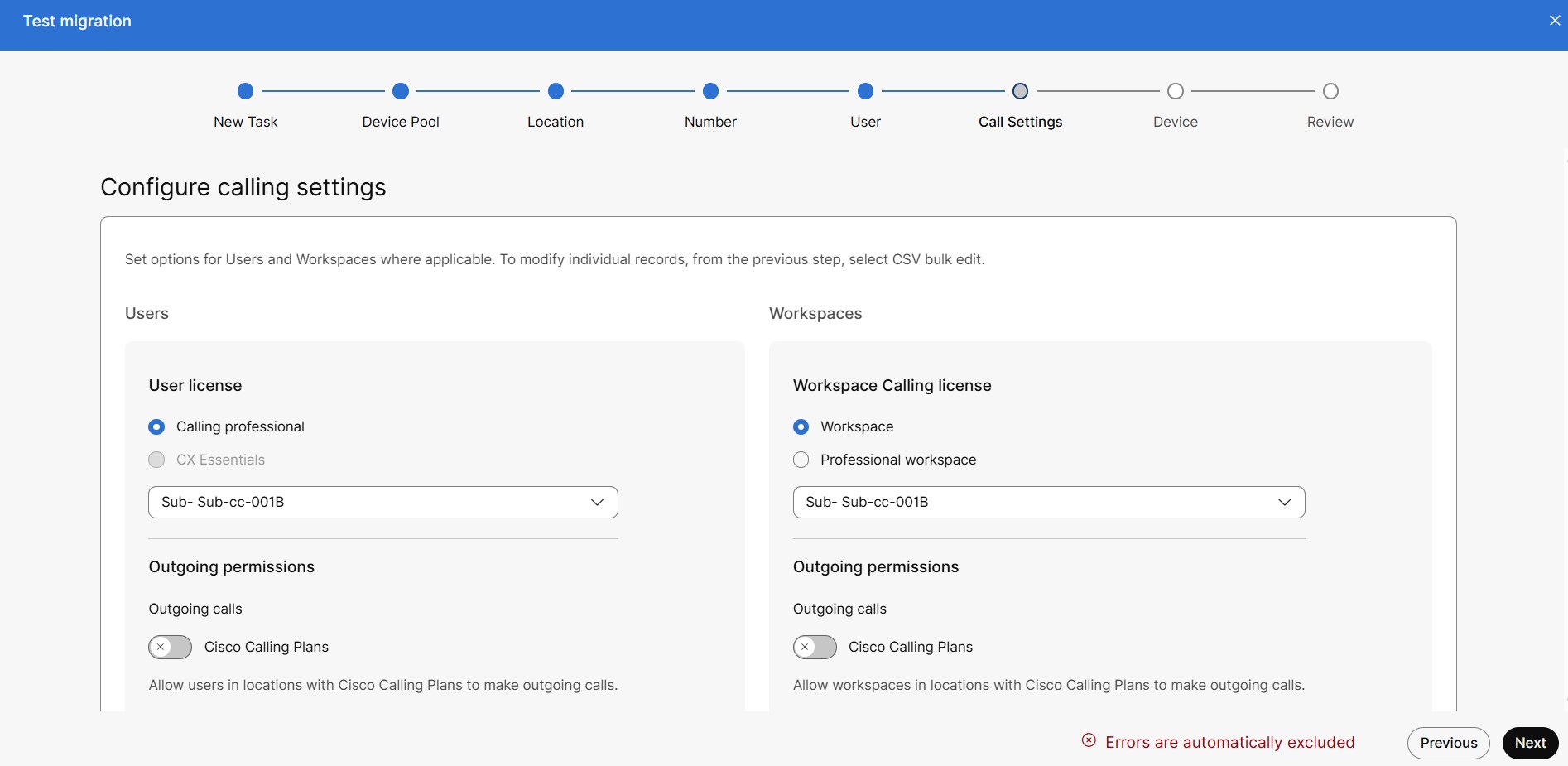
Kullanıcı Araması lisansında: kullanıcılar geçiş aracını Unified CM Webex Calling kullanmaya geçiş yaptık larında, onlara yalnızca C alling professional veya CX Essentials lisansları atanabilir. Geçiş sırasında bir Webex Standard lisansı atamanız gerektiğinde bu aracı kullanmayın. Standart lisansı atamak için bir kullanıcı CSV dosyası kullanın ve ardından geri kalan verileri We Unified CM bex'e taşımak için araçtaki özellikleri Unified CM taşıyın.
Çalışma Alanı Çağrı Lisansında: çalışma alanı bir geçiş aracı kullanarak Webex Unified CM 'e geçtiğinde, çalışma alanına Workspace veya Professional Workspace lisansları atanabilir.
Radyo düğmeleri abonelik kimliklerine göre etkinleştirilir veya devre dışı bırakılır.
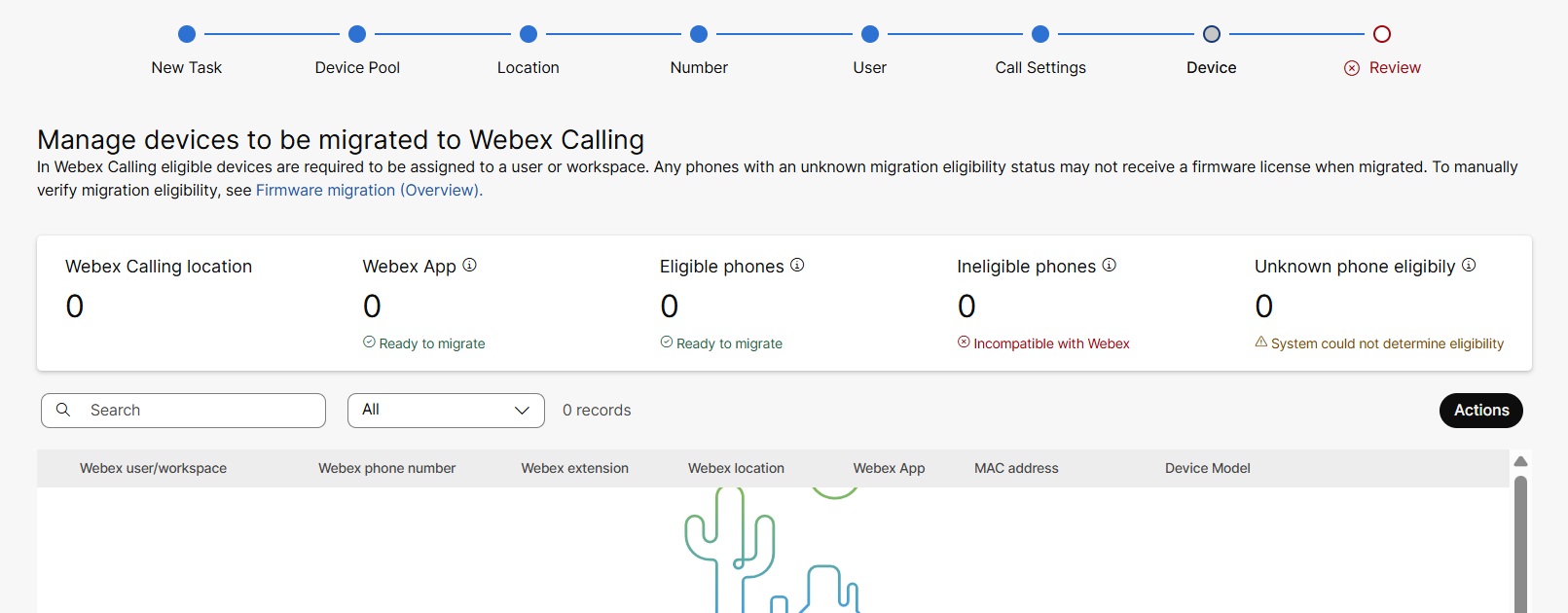
Cihaz Uygunluğunu Kontrol Edin
| 1 |
Taşın acak aygıtları yönet Webex Calling sayfasında aşağıdaki ayrıntılar görünür:
|
| 2 |
Cihazın MAC adresini güncellemek veya aygıt modelini değiştirmek için aygıt satırını tıklatın, düzenle simgesini tıklatın ve ardından Aygıt MAC metin kutusundaki MAC adresini değiştirin. |
| 3 |
Dışa Aktar ve İçe Aktar işlevlerini kullanmak ve kayıtları değiştirmek için Eyl emler'i tıklatın. |
| 4 |
İl eri'ye tıklayın, İnceleme sayfası görünür. |
İnceleme
| 1 |
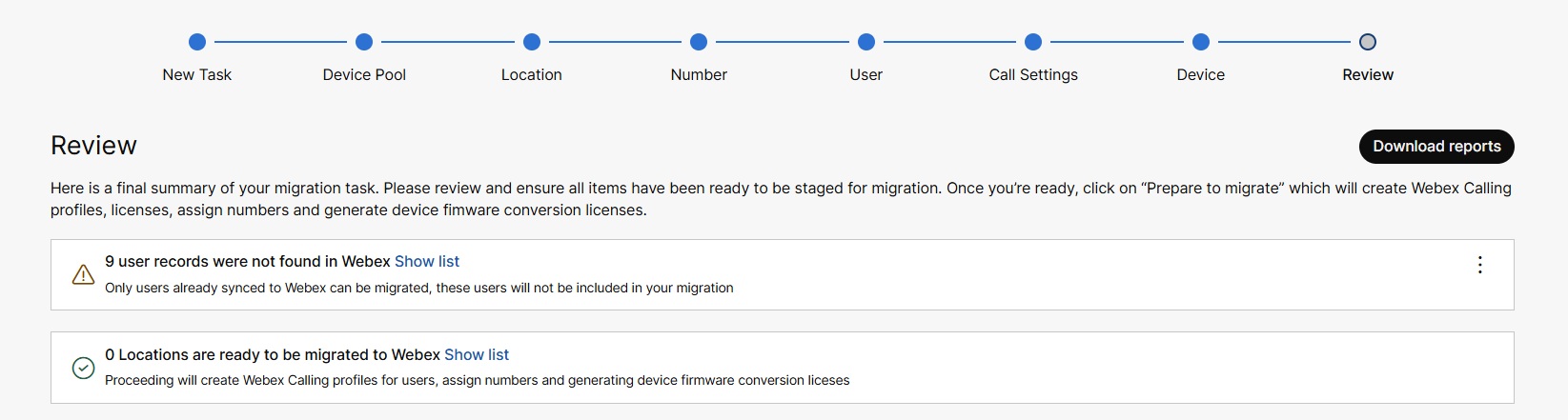
Dahil edil me veya hariç tutma nedeniyle ilgili ayrıntıları genişletmek ve görüntülemek için hariç tutulan veya dahil edilen öğelerin yanındaki Listeyi göster 'i tıklatın. | ||||||||||||
| 2 |
Aşağıdaki seçeneklerden birini seçin:
| ||||||||||||
| 3 |
Geçiş için Hazırlan'ı tıklayın. Geç iş için hazır sayfası görüntülenir. Geçiş aracı
şu premigrasyon etkinliklerini gerçekleştirir:
| ||||||||||||
| 4 |
Kapat 'ı tıklatın. Ş ur Unified CM aya Webex Calling Geçiş sayfası, farklı durumda olan görevlerin bir
listesiyle görüntülenir.
Aşağıdaki tabloda görev durumu ve açıklaması listelenir:
| ||||||||||||
| 5 |
Telefonların MAC adresini
Bulut Bağlantılı UC etkinleştirilmişse, cihaz geçişini alır. |
Geçişi Başlat
Geçişi başlatmak için giriş yapmanız Cisco Unified CM ve cihaz ayrıntılarıyla birlikte CSV dosyasını yükl emeniz gerekir. Webex Cloud arama hizmetine aktarmak istediğiniz kullanıcı ve telefon ayrıntılarını içeren CSV dosyasına sahip Unified CM olduğunuzdan emin olun.
Geçiş başlatmak için dosya yükleyin
| 1 |
Oturum aç Cisco Unified CM. |
| 2 |
Şur Cisco Unified CM Administrationadan Toplu Yönetim > Dosyaları Yük le/İndir'e gidin. |
| 3 |
Yeni Ekle'yi tıklayın. Dosya Yükleme Yapılandırması penceresi görünür.
|
| 4 |
Dosya metin kutusuna, indirilen bildiri dosyasından yüklenecek dosyanın tam yolunu girin veya Gözat'ı tıkl atın ve dosyayı bulun. |
| 5 |
Hede fi Seç açılır listesinden, hedefi Telefon olarak seçin. |
| 6 |
İşlem Türü açılır listesinden işlem türünü Telefon Güncelle - Özel Dosya olarak seçin. |
| 7 |
Aynı ada sahip varolan bir dosyanın üzerine yaz mak istiyorsanız, Varsa Dosyanın Üzerine Yaz onay kutusunu işaretleyin. |
| 8 |
Kaydet'i tıklayın. Yükleme durumu görünür.
|
| 9 |
Oluşturulan tüm dosyalar için 4 ila 8 arasındaki adımları tekrarlayın. |

Özel dosyaları kullanarak telefonları güncelleyin
Enterprise lisansı olmayan kullanıcıları ve aygıtları taşımak için bu yordamı kullanın. Geç iş aracı, bu kullanıcıların ve cihazların lisansını otomatik olarak dönüştürür.
| 1 |
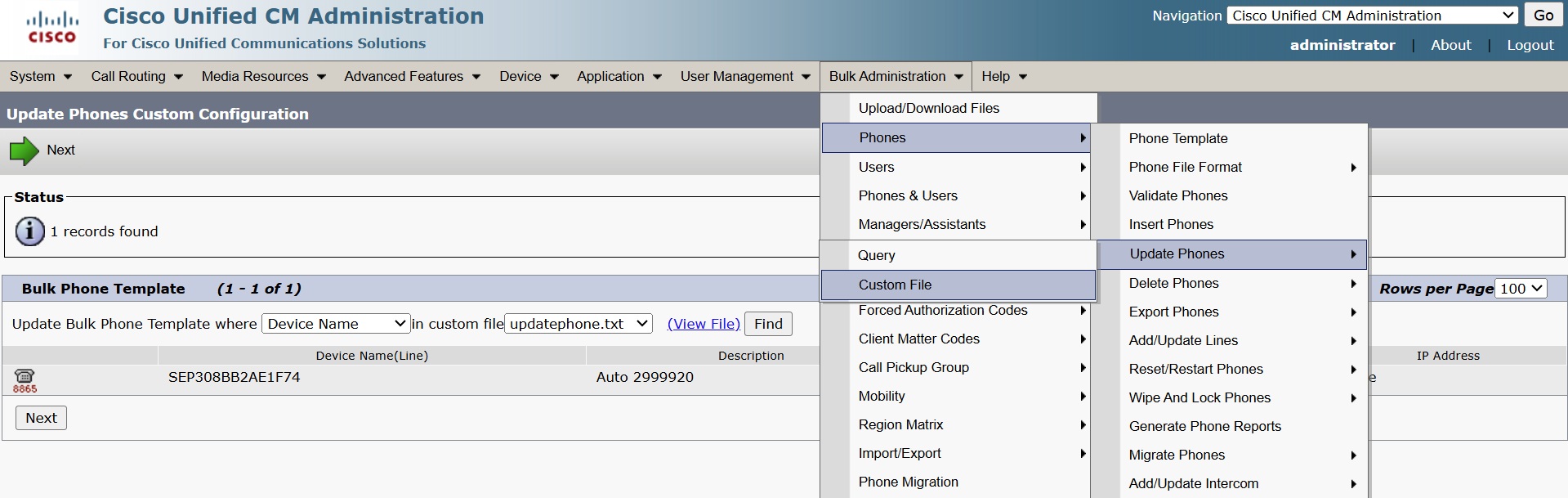
İçinden Topl Cisco Unified CM Administrationu Yönetim > Telefonlar > Telef onları Güncelle > Özel Dosya'yı seçin. Telefonları Özel Yapılandırmayı Gün celle sayfası görüntülenir.
|
| 2 |
Toplu Telefon Şablonunu Gün celle açılır listesinden Ayg ıt Adı'nı seçin. |
| 3 |
Bul 'u tıklayın. Varsa dosyalarda listelenen telefonlar bu sayfada görünür. |
| 4 |
İleri 'ye tıklayın. |
| 5 |
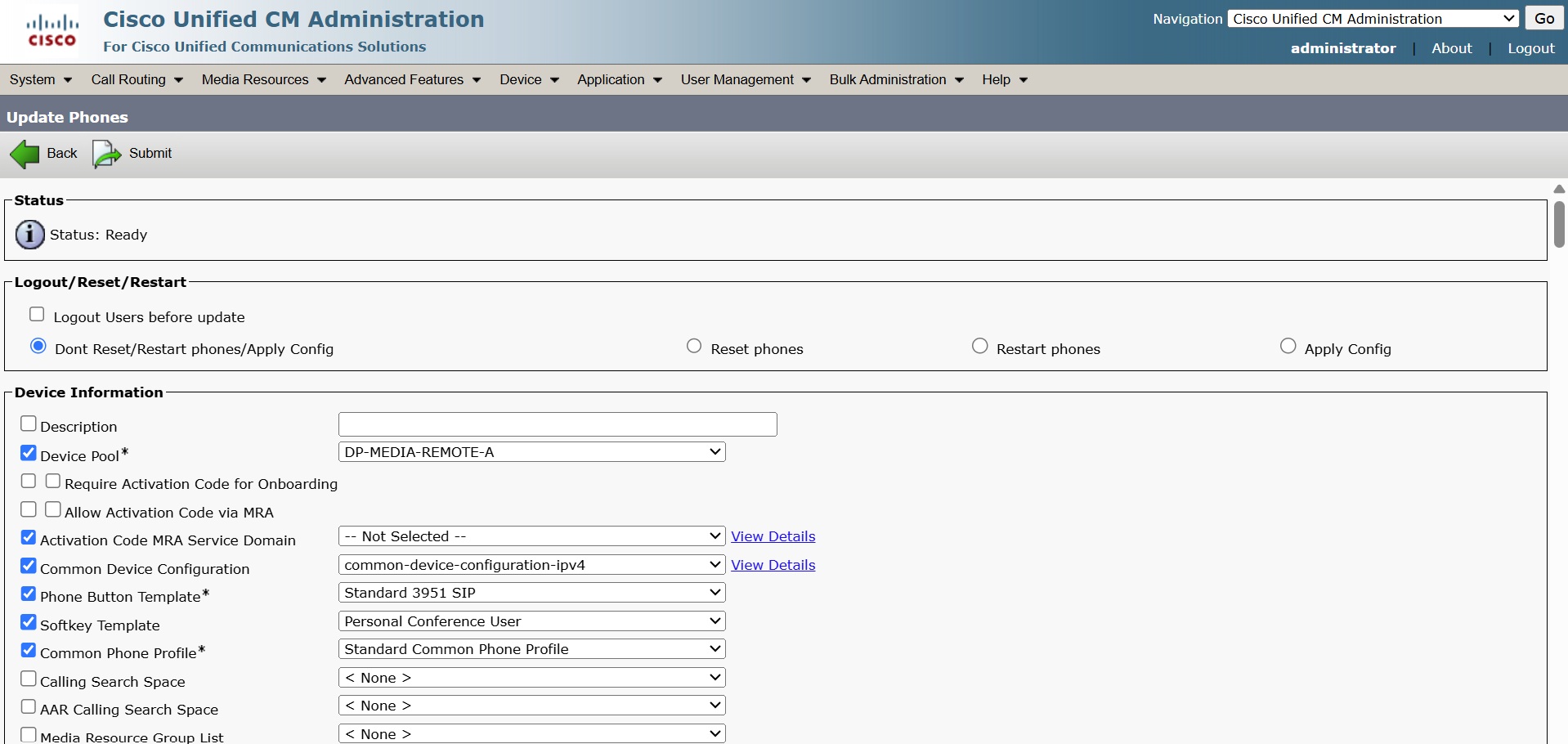
Gerekli parametreler onay kutularını işaretleyin ve ilgili alanlarda açıklama, telefon yük adı, yükleme sunucusu vb. Gibi ayrıntıları güncelleyin. |
| 6 |
İş Bilgileri bölümünden aşağıdaki seçeneklerden birini seçin.
|
| 7 |
Gönder 'i tıklayın. |
| 8 |
Oluşturulan tüm dosyalar için 1 ila 7 arasındaki adımları tekrarlayın. |
| 9 |
Gönderilen işin durumunu görüntülemek için Cisco Unified CM Administration→ Topl u Yönetim → İş Zaman layıcı böl ümüne gidin. |
| 10 |
İş durumunu görüntülemek için işinizi seçin. |